
Hartelijk dank voor uw feedback
 Feedback?
U kunt verschillende verbindingen selecteren voor toepassingen op meerdere locaties. U kunt bijvoorbeeld Cisco Calling Plans selecteren voor één locatie, Cloud Connected PSTN (CCP) voor een tweede locatie en Local Gateway voor de derde locatie. Bij de keuze van de Cisco Calling Plans is het volgende van toepassing.
Algemene richtlijnen voor het bestellen van nummers
-
Cisco geeft geen garantie met betrekking tot de beschikbaarheid van telefoonnummers, zelfs niet als dat nummer door Cisco als beschikbaar wordt vermeld.
-
U zult geen enkel door Cisco verstrekt telefoonnummer leasen of verkopen.
-
De naam van de nummerherkenning komt mogelijk niet altijd overeen met de door u gevraagde naam.
-
Cisco behandelt alle telefoonnummers als tweerichtingsnummers.
- Voor het bestellen van een nieuw nummer
-
U kunt nummers bij Cisco afzonderlijk bestellen of in een opeenvolgend blok, waarbij de nummers in volgorde staan (dat is een „blokopdracht”).
-
U kunt een blokopdracht bestellen in stappen van 10, 50 of 100.
-
U kunt individuele nummers die zijn besteld als onderdeel van een blokopdracht niet verwijderen. Om een deel van het blok te verwijderen, verwijdert u het hele blok en bestelt u nieuwe nummers.
-
U kunt geen blok gratis nummers bestellen. Op dit moment zijn gratis nummers alleen beschikbaar op locaties in de VS en Canada voor Cisco-belabonnementen.
-
Vereisten
-
Partners moeten een geautoriseerde Webex Calling partner zijn en het nieuwe Webex Calling addendum hebben geaccepteerd door zich in te schrijven voor het Webex Calling PSTN-programma.
-
Er moet minimaal één vaste Outbound Calling Plan-licentie worden aangeschaft om toegang te krijgen tot alle diensten die verband houden met Cisco Calling Plans.
Beperkingen
-
Cisco Calling Plans zijn momenteel beschikbaar voor bepaalde landen.
-
U kunt maximaal 100 nieuwe standaardtelefoonnummers tegelijk bestellen. Extra nummers kunnen apart worden besteld.
-
U kunt geen blok gratis nummers bestellen.
-
Cisco Calling Plans ondersteunt Webex Contact Center alleen via servicenummers. Zie Aan de slag met Webex Contact Center voor meer informatie over het Webex Contact Center.
-
Met uitzondering van 911-gesprekken bieden Cisco Calling Plans geen ondersteuning voor gesprekken naar X11-services, met inbegrip van telefoonoproepen.
-
Sommige premiumdiensten en internationale bestemmingen zijn mogelijk niet beschikbaar voor operationele doeleinden. Als specifieke bestemmingen vereist zijn die over het algemeen niet beschikbaar zijn, kunnen klanten een ondersteuningsaanvraag doen om beschikbaarheid aan te vragen.
-
Webex Online ondersteunt slechts één locatie die standaard is ingesteld met het Cisco Calling Plan.
Cisco Calling Plans zijn beschikbaar voor technische evaluatie als onderdeel van het Webex Calling proefproces. De proefversies van Cisco Calling Plans zijn gratis te gebruiken, maar tijdens de proeffase zijn er enkele onvermijdelijke beperkingen.
Aangezien u de proefaccounts kunt omzetten in betaalde accounts, is de vereiste wettelijke documentatie, zoals vermeld in het gedeelte 'Nieuwe telefoonnummers bestellen' onder elk land, ook verplicht voor proefdiensten. Deze documenten zijn wettelijk vereist door nationale toezichthouders zodat ons team voor de verstrekking van telefoonnummers (TN) de nummers kan verkrijgen.
-
Elk proefaccount kan maximaal 10 standaardtelefoonnummers uit Cisco Calling Plans verstrekken metWebex Calling. Het is niet toegestaan om meer dan 10 nummers per proefversie aan te bieden.
-
Tijdens de proefversies worden alleen nieuwe, standaardtelefoonnummers ondersteund. Overgezette nummers, opeenvolgende blokken en gratis binnenkomende nummers worden niet ondersteund op proefaccounts. U kunt ook geen nummers uit een proefversie overzetten. U moet een account omzetten naar een betaald account als u van deze functies gebruik wilt maken.
-
Internationale telefoongesprekken en de Premium Service Call types I en II worden tijdens de proefperiode geblokkeerd voor gebruik.
-
Zakelijk sms'en is niet beschikbaar voor Webex Calling proefaccounts.
-
Proefaccounts zijn uitsluitend bedoeld voor technische evaluatiedoeleinden en niet voor normale commerciële activiteiten. Als zodanig zijn hulpdiensten alleen bedoeld voor technische evaluatie; daadwerkelijke noodoproepen kunnen niet worden gegarandeerd. Gebruikers moeten geen echte hulpdiensten bellen op een proefaccount.
Wanneer u een bestelling plaatst om een Webex Calling proefversie met Cisco Calling Plans om te zetten in een betaald abonnement, moet u ten minste één licentie voor Cisco Calling Plan bestellen om de telefoonnummers en configuratie te behouden die tijdens de proefversie zijn gebruikt.
-
Cisco-belabonnementen (Cisco PSTN)
-
Met de cloud verbonden PSTN
-
PSTN (Local Gateway) op locatie moet afzonderlijk worden ingeschakeld. Zie PSTN op basis van Premises configureren in Control Hub voor meer informatie.)
| 1 |
Meld u aan bij Control Hub. |
| 2 |
Ga naar en selecteer de locatie die u wilt bijwerken. |
| 3 |
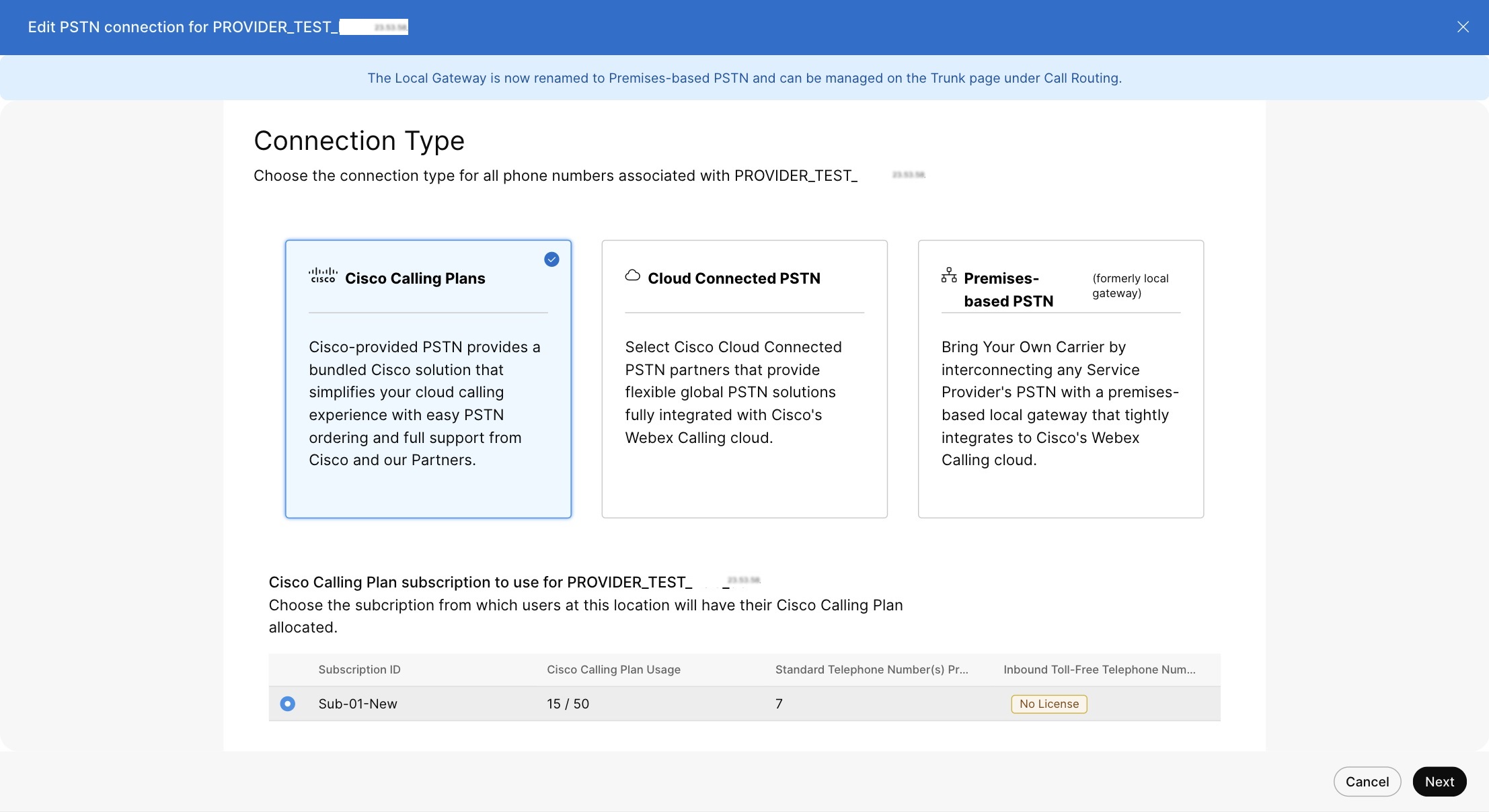
Selecteer het tabblad Bellen en klik op Beheren naast PTSN Connection. |
| 4 |
Selecteer Cisco Calling Plans en klik op Next. |
| 5 |
Voer de contactgegevens in en klik op Volgende. Dit veld is bedoeld voor de contactgegevens van de persoon die het juridische contract met Cisco zal ondertekenen. |
| 6 |
Voer het adres van de hulpdiensten (ESA) in en klik op Opslaan. De hier ingevoerde ESA wordt standaard toegepast op alle telefoonnummers voor deze locatie. Indien nodig kunt u de ESA voor een individuele gebruiker wijzigen. Het is bijvoorbeeld mogelijk dat u de ESA moet wijzigen als u een werknemer op afstand hebt die thuis werkt. |
| 7 |
Ga op het overzichtsscherm op een van de volgende manieren te werk:
|
Voordat u begint
-
Het Cisco Calling Plan moet voor uw site zijn ingeschakeld voordat u nieuwe telefoonnummers kunt bestellen, waaronder gratis nummers, via Control Hub.
-
Wanneer u nieuwe nummers aanvraagt, kunt u specifieke cijfers of een blok opeenvolgende cijfers invoeren. U kunt het systeem ook toestaan nummers uit de zoekinventaris toe te wijzen op basis van het land, de staat, het netnummer en het voorvoegsel dat u selecteert.
-
Het Emergency Service Address (ESA) dat tijdens de installatie van uw Cisco Calling Plan voor een locatie is ingevoerd, is standaard van toepassing op alle telefoonnummers voor die locatie.
-
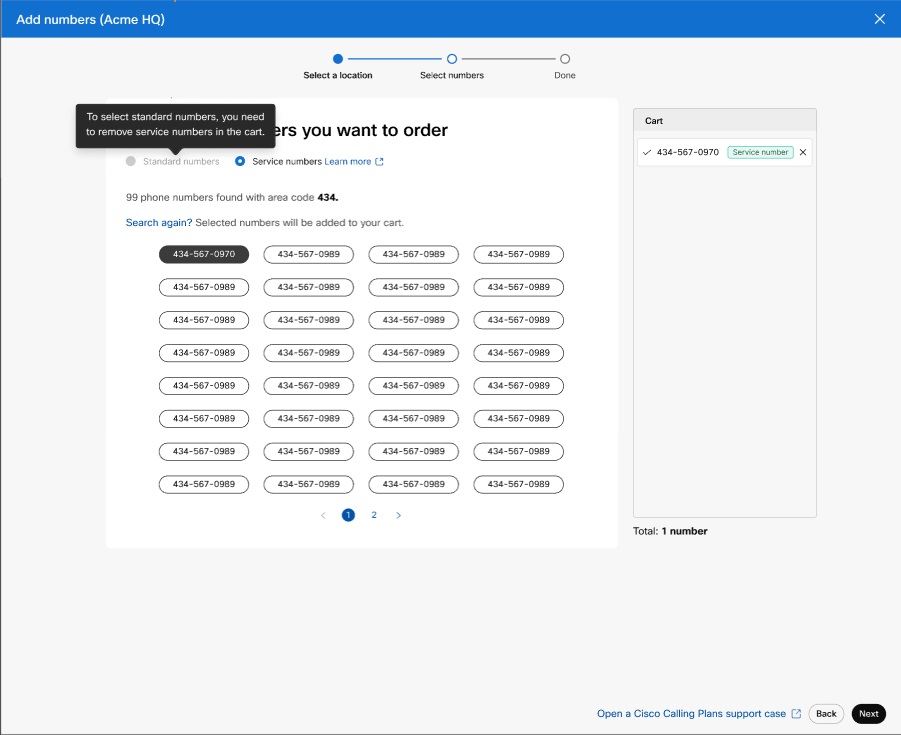
Als het locatieabonnement de licentie voor een servicenummer heeft, kunt u de nummers als servicenummer toevoegen.
-
U kunt het bestaande standaardnummer wijzigen in een servicenummer op een Cisco Calling Plan-locatie met de Service Number-licentie.
-
Met de Service Number-licentie kunt u servicenummers verplaatsen tussen Cisco Calling Plan-locaties.
| 1 |
Meld u aan bij Control Hub. |
| 2 |
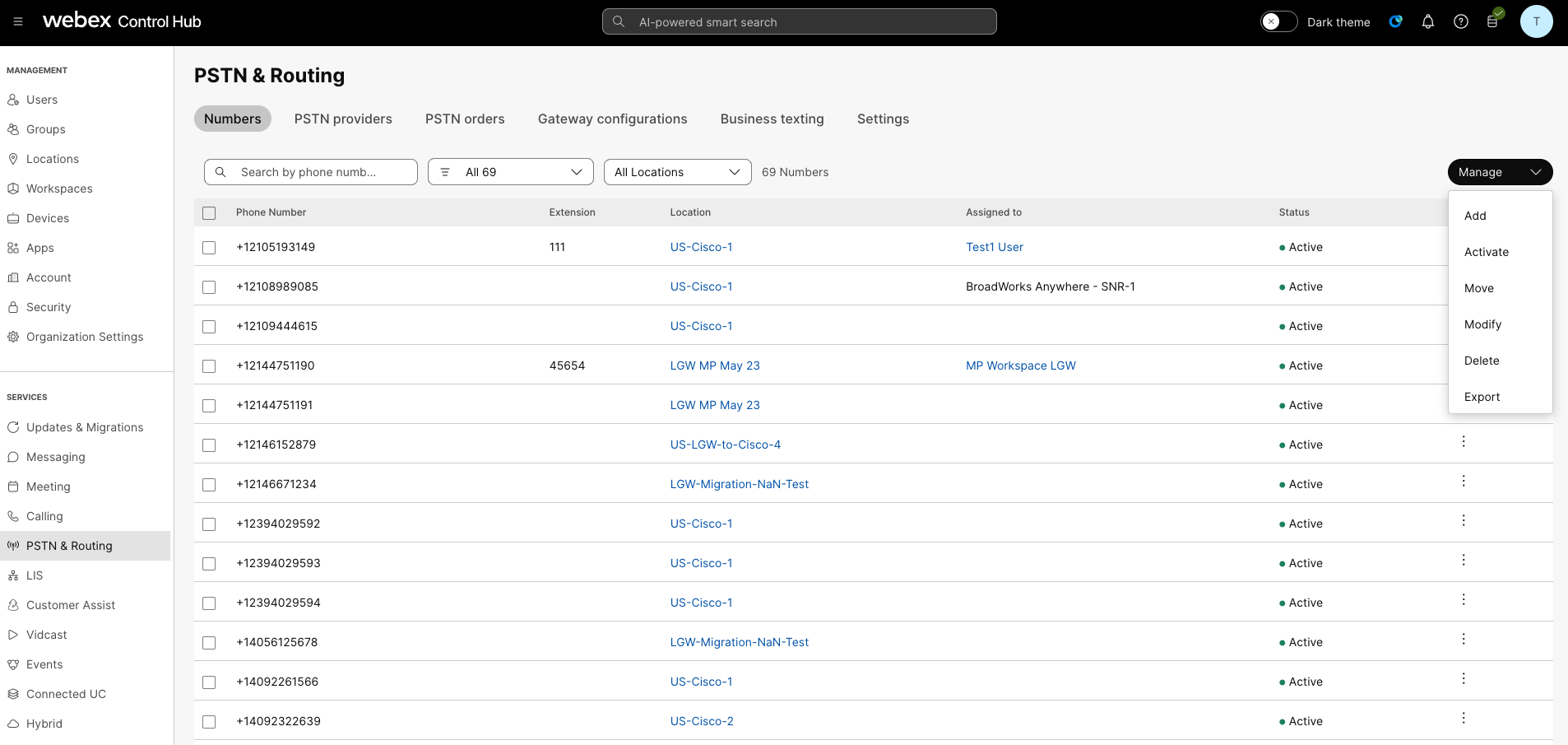
|
| 3 |
Selecteer Toevoegen in de keuzelijst Beheren. |
| 4 |
Kies een locatie en een PSTN-nummer in de keuzelijst Nummertype op de pagina Nummers toevoegen. |
| 5 |
Selecteer Nieuwe nummers bestellen en klik op Volgende. |
| 6 |
Kies een van de volgende opties:
|
| 7 |
Specificeer de nummers die u wilt bestellen door het land, de staat en het netnummer of de stad te selecteren waarop u wilt zoeken. |
| 8 |
Voer in hoeveel nummers u automatisch wilt selecteren en klik op Zoeken. U krijgt een lijst met beschikbare nummers op basis van de door u geselecteerde criteria. |
| 9 |
Selecteer het type nummer om te bestellen:
|
| 10 |
Klik op de nummers die u wilt bestellen en klik vervolgens op Bestellen. De nummers die u hebt geselecteerd, verschijnen in de winkelwagen.
|
| 11 |
Selecteer PSTN-bestellingen op de bevestigingspagina van de bestelling om de status van uw bestelling te controleren. |
| 12 |
Accepteer de Servicevoorwaarden om de nieuwe nummers te activeren. De link naar de Servicevoorwaarden is alleen beschikbaar voor klantenbeheerders. Partners krijgen alleen de melding dat de servicevoorwaarden door de klant moeten worden ondertekend. |
Met het Cisco Calling Plan kunt u telefoonblokken rechtstreeks bij Cisco bestellen via Control Hub.
Voordat u begint
-
Het bestellen van nummerblokken is alleen beschikbaar voor klanten met een betaald abonnement.
-
Het maximale aantal bloknummers dat kan worden besteld is 100.
-
Nummers die in een blok zijn besteld, kunnen alleen worden verwijderd als het hele blok wordt verwijderd.
-
Het Emergency Service Address (ESA) dat is ingevoerd voor een locatie tijdens de installatie van uw Cisco Calling Plan, wordt standaard toegepast op alle telefoonnummers voor die locatie.
| 1 |
Meld u aan bij Control Hub. |
| 2 |
|
| 3 |
Selecteer Toevoegen in de keuzelijst Beheren. |
| 4 |
Kies een locatie en een PSTN-nummer in de keuzelijst Nummertype op de pagina Nummers toevoegen en klik vervolgens op Volgende. |
| 5 |
Selecteer Nieuwe nummers bestellen en klik op Volgende. |
| 6 |
Selecteer de schakelaar voor Een reeks getallen ophalen die elkaar in volgorde volgen. |
| 7 |
Selecteer in de keuzelijst het aantal benodigde bloknummers. |
| 8 |
Geef de staat op en gebruik ofwel het netcode/voorvoegsel of de stad als uw zoekcriteria, en klik op Zoeken. |
| 9 |
Maak een keuze uit de lijst met beschikbare nummerblokken, op basis van uw zoekcriteria, en klik op Bestellen. |
| 10 |
Selecteer op de bevestigingspagina van de bestelling de PSTN-bestellingen om de status van uw bestelling te controleren. Dit brengt u naar de pagina Bestellingen van PSTN. |
| 11 |
Accepteer de Servicevoorwaarden om de nieuwe nummers te activeren. |
Voordat u begint
We raden u ten zeerste aan om de richtlijnen en het beleid voor nummeroverdracht van Cisco Calling Plan te lezen en er vertrouwd mee te raken voordat u begint met het overzetten van de nummers.
-
Schakel het Cisco Calling Plan in voor uw site voordat u telefoonnummers via de Control Hub invoert.
-
Er is een ondertekende Letter of Agency (LOA) nodig, die Cisco machtigt om bestellingen te plaatsen bij de huidige PSTN-provider om de service naar Cisco over te brengen. De huidige accounteigenaar of gemachtigde ondertekenaar moet de LOA ondertekenen. U wordt gevraagd de LOA te ondertekenen terwijl u de overdrachtsstappen voltooit.
-
Zorg ervoor dat u een recente factuur hebt van de afgelopen 30 dagen in PNG- of PDF-formaat van uw huidige PSTN-provider. Tijdens de overdracht wordt u gevraagd een kopie van uw factuur te uploaden.
-
Om ervoor te zorgen dat de port in orde is, moet u ervoor zorgen dat u de volgende informatie bij de hand hebt:
-
Lijst met alle telefoonnummers die moeten worden overgedragen
-
Accountgegevens van de huidige PSTN-provider
-
Klantenservicerecord (CSR), indien beschikbaar
-
De pincode van uw account, indien aanwezig
Bij het overzetten van nummers en het kiezen van de nummers die u wilt invoeren, raden wij u aan om elk nummer te overwegen dat inkomende oproepen ontvangt. Zie de richtlijnen en het beleid voor nummeroverdracht van Cisco Calling Plan voor meer informatie.
-
-
Het Emergency Service Address (ESA) dat is ingevoerd voor een locatie tijdens de installatie van uw Cisco Calling Plan, wordt standaard toegepast op alle telefoonnummers voor die locatie.
Wanneer u een nummer wilt overdragen, worden in de Verenigde Staten en Canada alleen beldiensten geport die verband houden met dat nummer. Voor het overdragen van nummers voor berichtendiensten, zie Zakelijk sms'en inschakelen voor meer informatie.
| 1 |
Meld u aan bij Control Hub. |
| 2 |
|
| 3 |
Kies een locatie op de pagina Nieuwe nummers toevoegen. |
| 4 |
Selecteer Toevoegen in de keuzelijst Beheren. |
| 5 |
Kies een locatie en een PSTN-nummer bij Nummertype op de pagina Nummers toevoegen en klik vervolgens op Volgende. |
| 6 |
Selecteer Port Numbers Over en klik op Next. |
| 7 |
U kunt ervoor kiezen om de cijfers toe te voegen als:
U kunt alleen een servicenummer selecteren als uw Cisco Calling Plan voor uw locatie een servicenummerlicentie heeft. Neem contact op met uw partner zodat u servicenummers voor uw abonnement kunt kopen. |
| 8 |
Voeg het telefoonnummer toe dat u wilt overdragen en klik vervolgens op Opslaan en doorgaan. Er wordt automatisch een overdraagbaarheidscontrole uitgevoerd wanneer u de cijfers invoert. Gemarkeerde nummers zijn niet overdraagbaar. De technische ondersteuning van PSTN ondersteunt een verdere beoordeling van deze gevallen. U kunt maximaal 1000 telefoonnummers toevoegen. 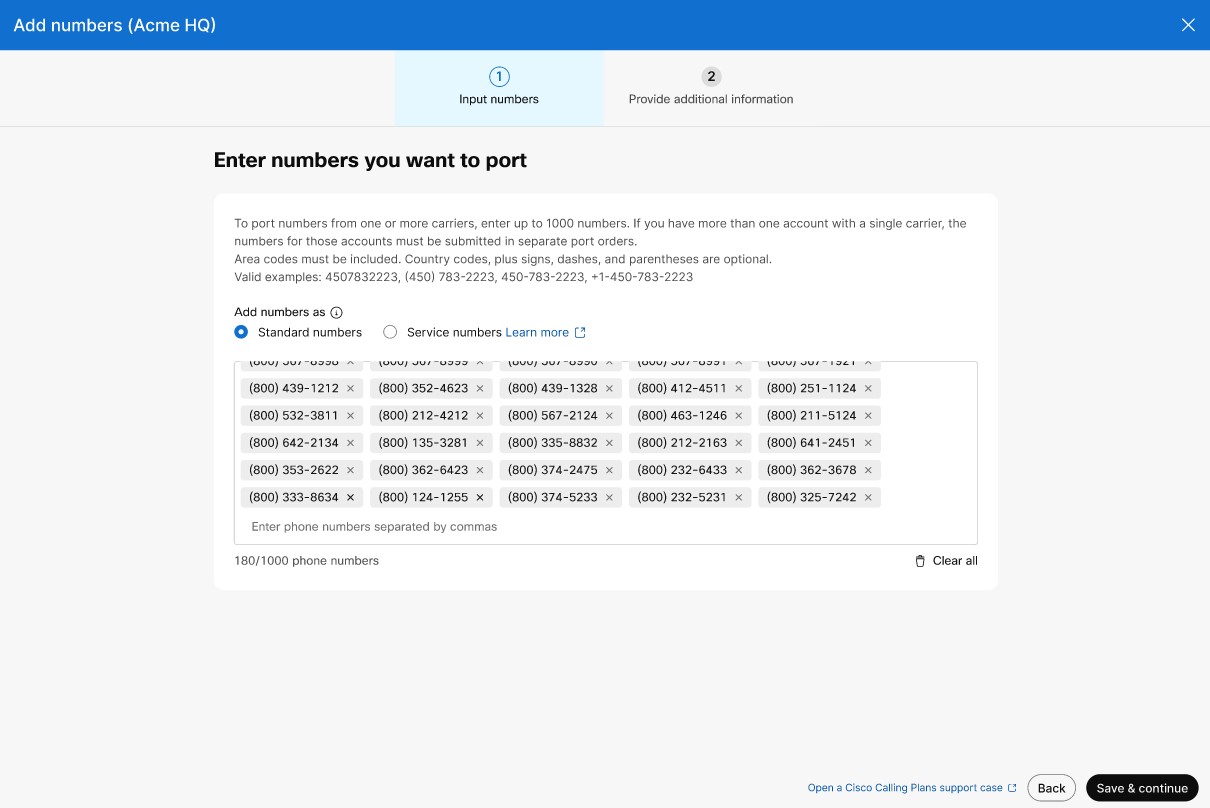
|
| 9 |
In het gedeelte met de bestelgegevens van PSTN wordt uw standaard e-mailadres voor contactpersonen weergegeven waarop u de status van de poortorder ontvangt. Voeg een e-mailadres toe in Aanvullende contactpersonen als u een e-mailbericht wilt ontvangen op meer e-mailadressen. Klik op Volgende. |
| 10 |
Voer uw accountgegevens in bij uw huidige provider. Controleer of de ingevoerde informatie overeenkomt met de factuur van uw huidige provider. Klik op Volgende. |
| 11 |
Upload een factuur van uw vorige provider. Controleer of de factuur van de afgelopen 30 dagen is en in PNG- of PDF-formaat is. Klik op Volgende. |
| 12 |
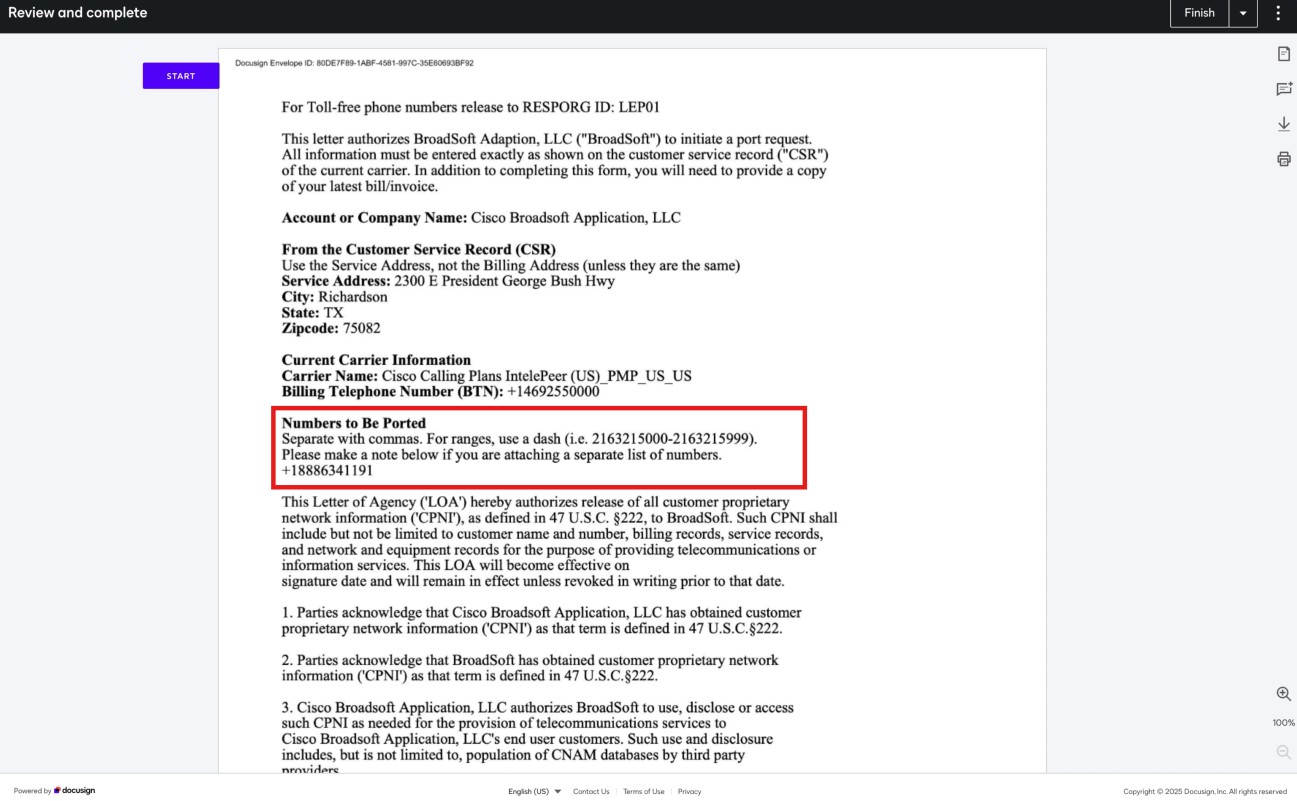
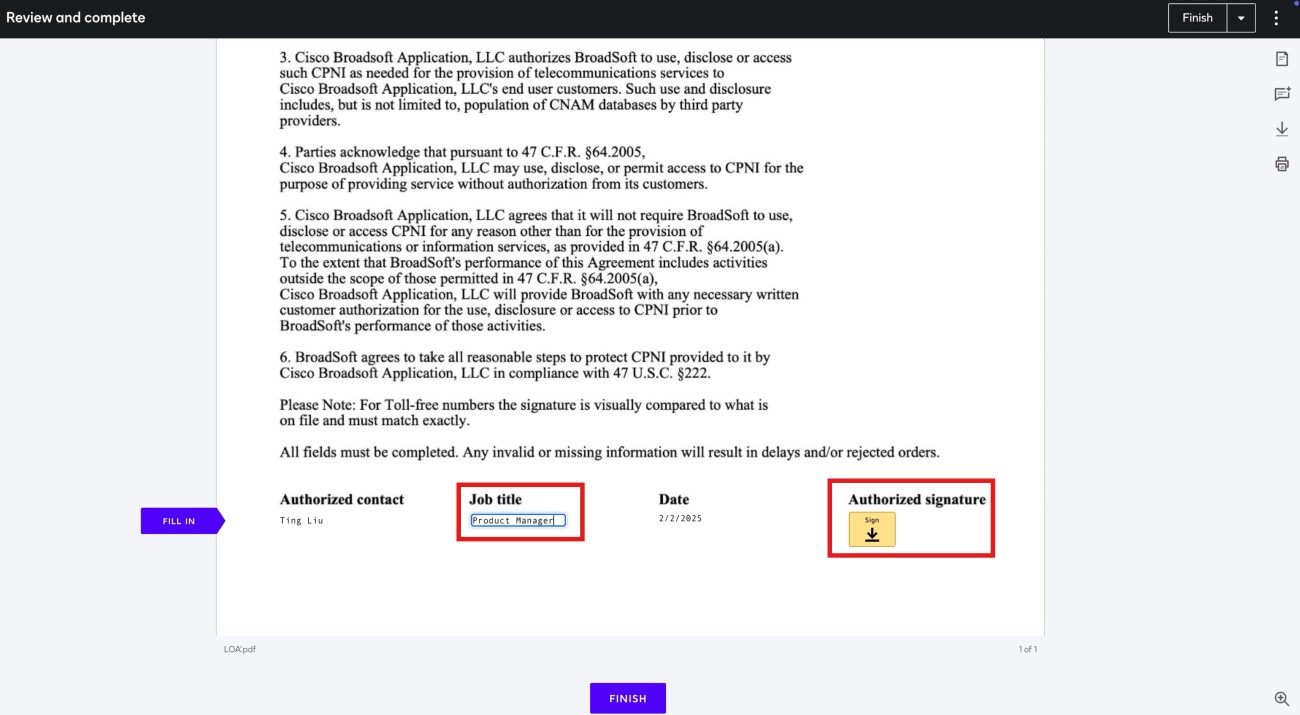
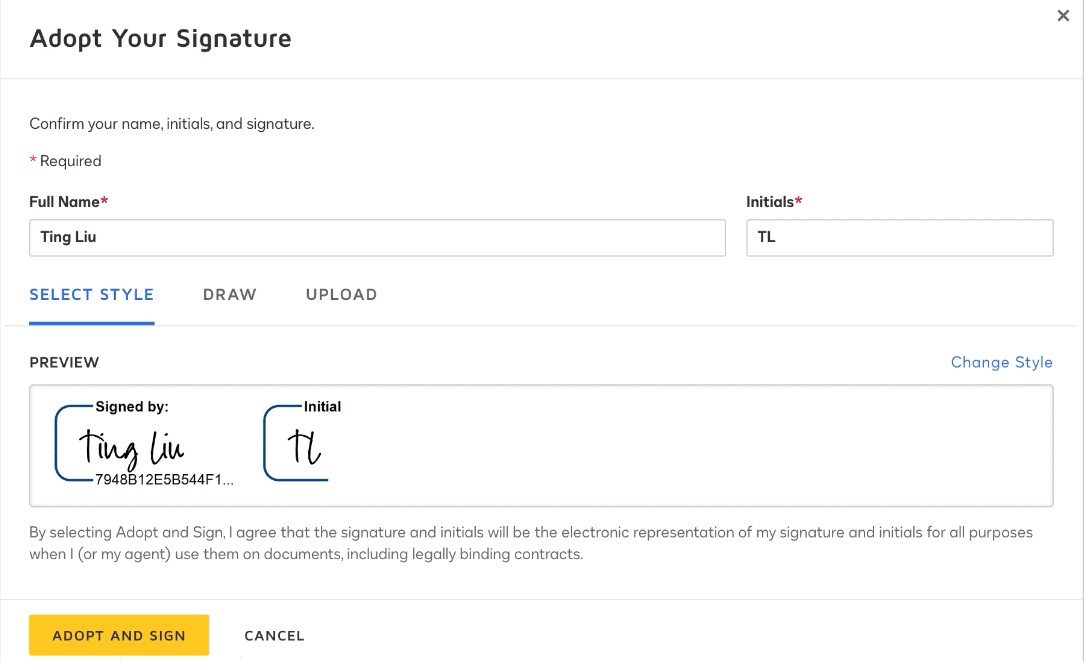
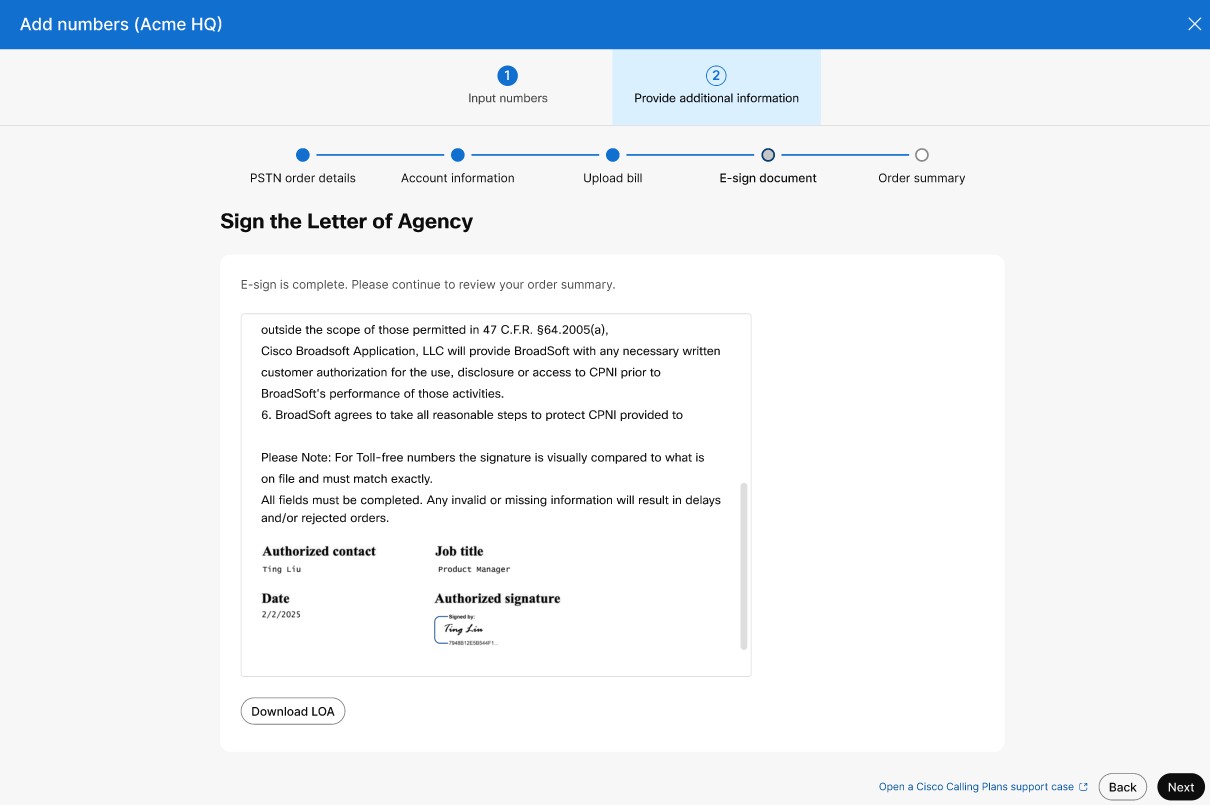
Voer voor telefoonnummers uw voor- en achternaam en functietitel in om de Letter of Agency (LOA) te ondertekenen. Klik op Ondertekenen en verzenden. |
| 13 |
(Optioneel) Als u gratis nummers overzet, volg dan deze stappen om een LOA te ondertekenen:
|
| 14 |
Controleer uw bestelling en klik op Volgende. |
| 15 |
Op het scherm voor het indienen van de bestelling ziet u een samenvatting van de volgorde waarin u de bestelling hebt geplaatst. Klik op Gereed. Control Hub voert een eerste foutcontrole uit voordat u een port indient om de bestelling te plaatsen. Als er problemen worden gevonden met een poortorder, ontvangen beheerders een e-mailmelding en verschijnt er een foutmelding op het scherm PSTN-bestellingen . 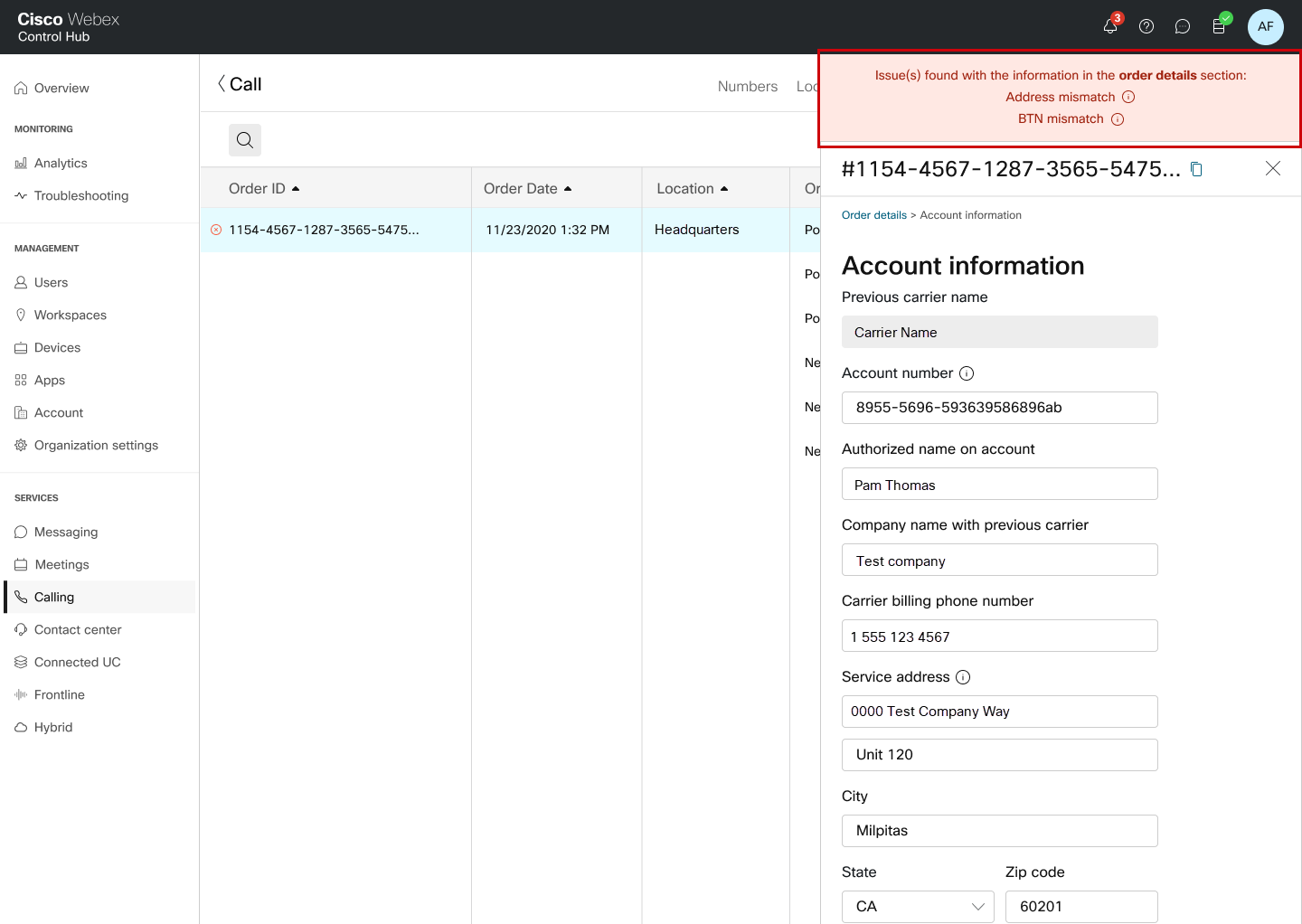
Zakelijk sms'en kan worden ingeschakeld nadat de telefoonnummers succesvol zijn overgedragen. Zie Zakelijk sms'en inschakelen voor meer informatie. |
Voordat u begint
We raden u ten zeerste aan om de richtlijnen en het beleid voor nummeroverdracht van Cisco Calling Plan te lezen en er vertrouwd mee te raken voordat u begint met het overzetten van de nummers.
-
Schakel het Cisco Calling Plan voor uw site in voordat u telefoonnummers overzet via de Control Hub.
-
Om een succesvolle verhuizing te garanderen, moet u ervoor zorgen dat u de volgende informatie bij de hand hebt:
-
Lijst met alle telefoonnummers die u wilt verplaatsen
-
De pincode van uw account, indien aanwezig.
-
-
Het Emergency Service Address (ESA) dat is ingevoerd voor een locatie tijdens de installatie van uw Cisco Calling Plan, wordt standaard toegepast op alle telefoonnummers voor die locatie.
| 1 |
Meld u aan bij Control Hub. |
| 2 |
|
| 3 |
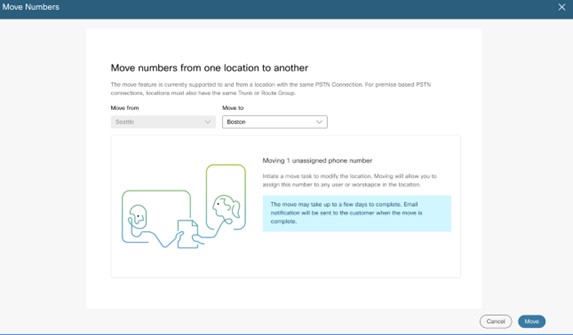
Selecteer de locatie van waaruit u het nummer wilt verplaatsen en klik vervolgens op Volgende. |
| 4 |
Selecteer in de keuzelijst Verplaatsen naar de locatie waarnaar u het nummer wilt verplaatsen en klik vervolgens op Verplaatsen.
|
| 5 |
Er wordt een verhuisopdracht aangemaakt die kan worden bekeken op de pagina Bestellingen van PSTN.
U kunt ook de status van de verhuisopdracht zien op de pagina Taken.
|
Met deze functie kunt u ongebruikte telefoonnummers beveiligen zonder de volledige kosten te betalen. Door deze nummers te reserveren, blijft u volledig eigenaar, zelfs als ze niet actief zijn of niet zijn toegewezen aan specifieke gebruikers of functies, zodat ze beschikbaar blijven voor uw toekomstige behoeften.
Voor een organisatie worden de gereserveerde telefoonnummers (TN's) gefactureerd tegen een lager dagtarief dan de actieve nummers.
U kunt een nummer wijzigen om de status van gereserveerd vrij te maken.
Bestaande klanten van het Cisco Calling Plan kunnen de Reserve- of Release-functionaliteit toevoegen door hun abonnementen aan te passen.
Voor nieuwe klanten wordt deze functionaliteit automatisch opgenomen in hun Cisco Calling Plan-abonnement.
Voordat u begint
- Een nummer is niet toegewezen aan een gebruiker/werkruimte/dienst
- Een nummer is alleen een standaardnummer, een servicenummer of een gratis nummer
- De nummers staan op dezelfde locatie
- De nummers hebben dezelfde reserveringsstatus
| 1 |
Meld u aan bij Control Hub. |
| 2 |
|
| 3 |
Klik op Beheren en selecteer Wijzigen. 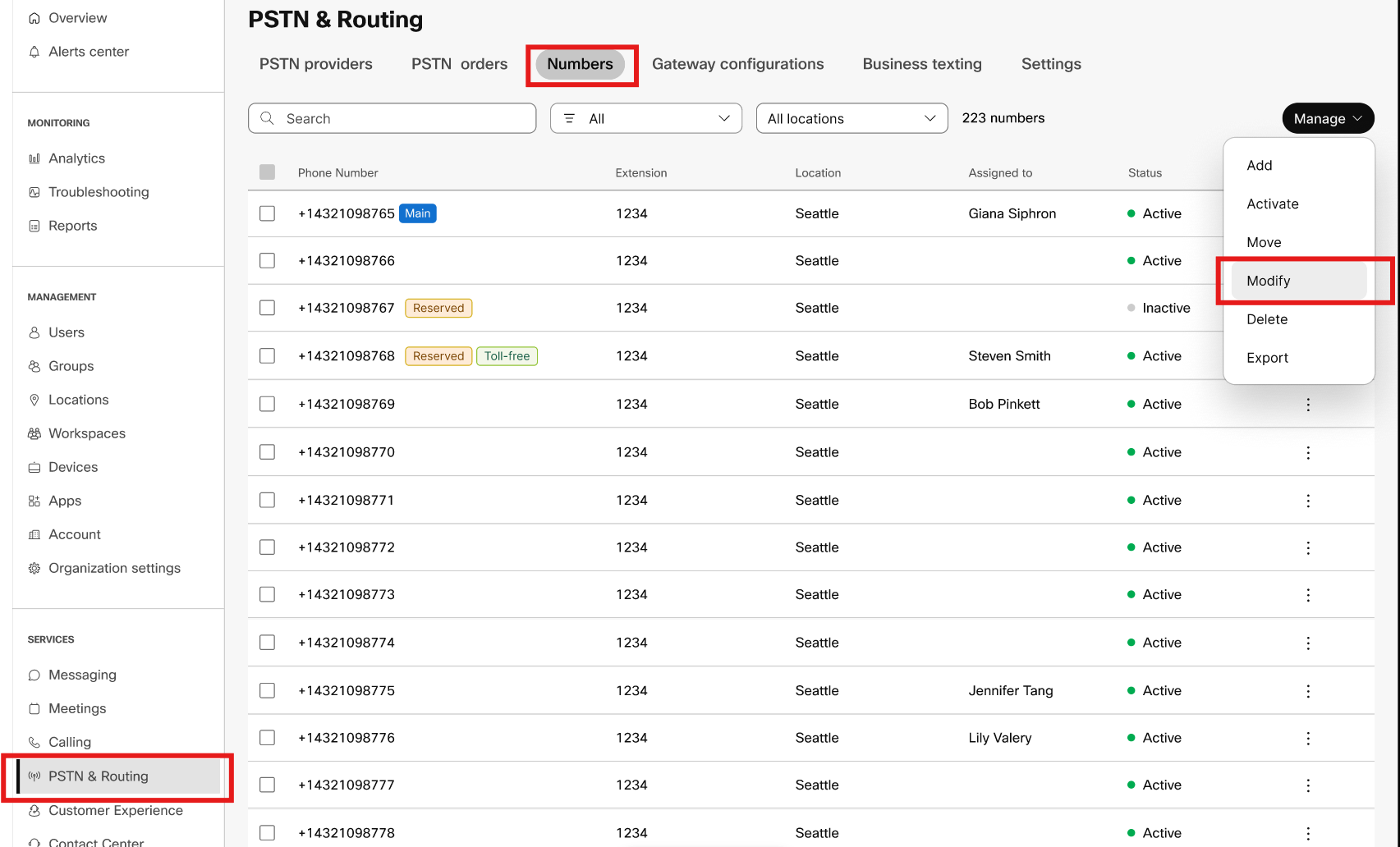
|
| 4 |
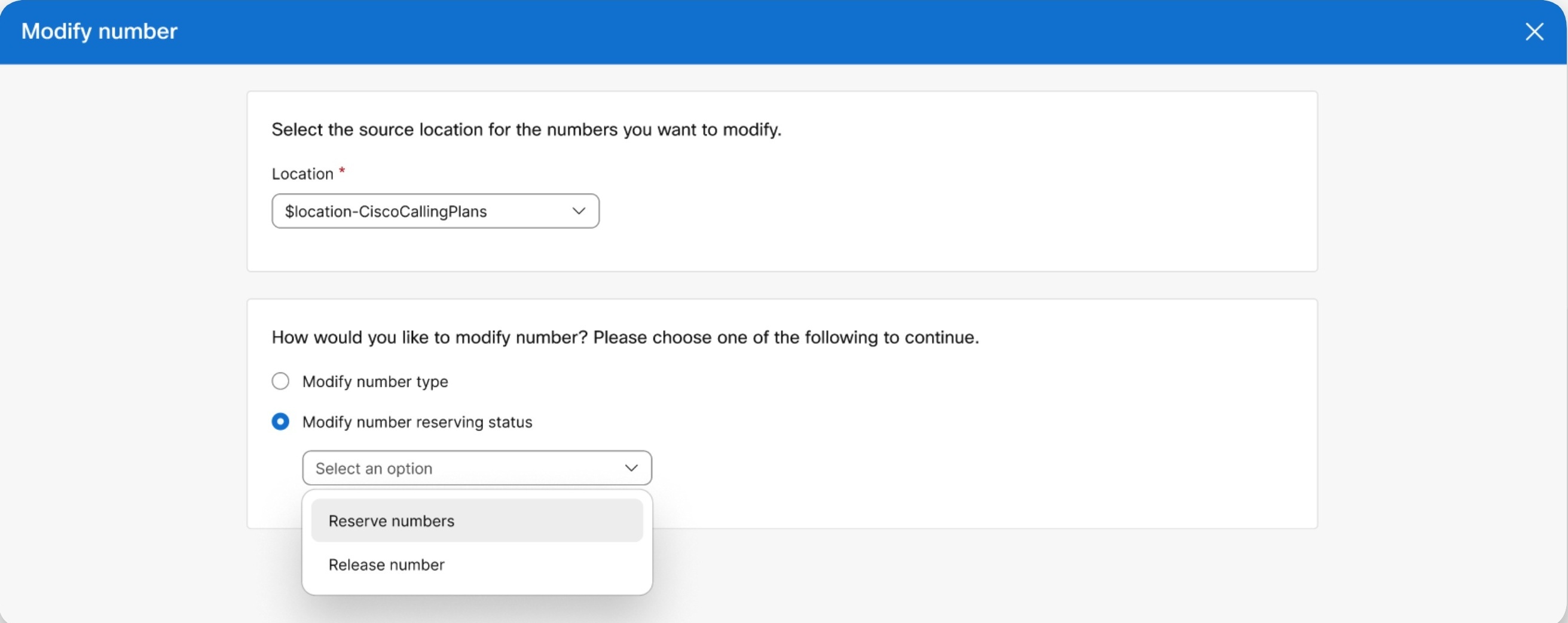
Selecteer de bronlocatie voor de nummers die u wilt wijzigen. De geselecteerde locatie moet voorzien zijn van een reservenummer en een licentie.
|
| 5 |
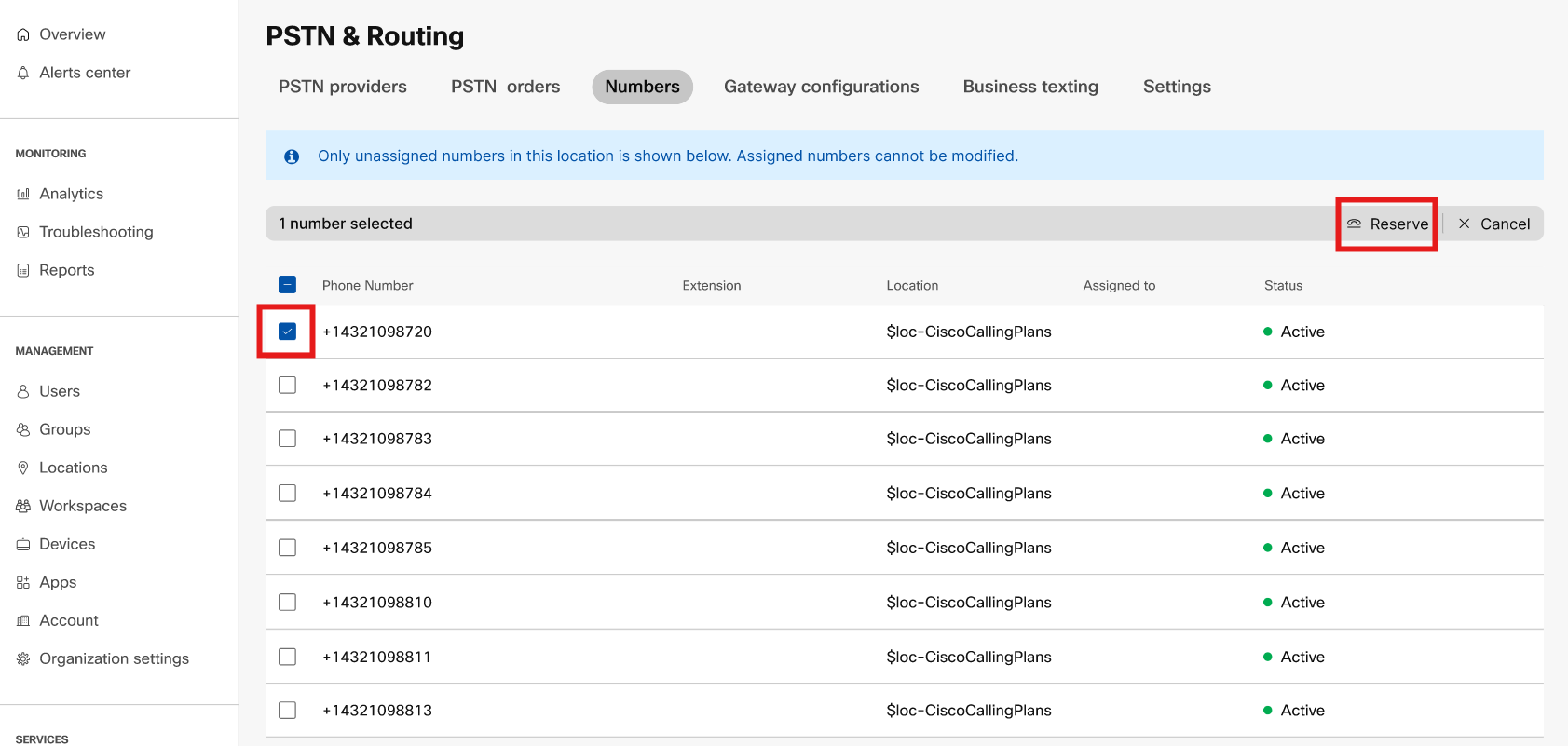
Voer de volgende stappen uit om een nummer te reserveren:
Er wordt een wijzigingsorder aangemaakt. Op de pagina PSTN-bestellingen kunt u de lopende bestellingen en bestellingen met fouten bekijken.
|
| 6 |
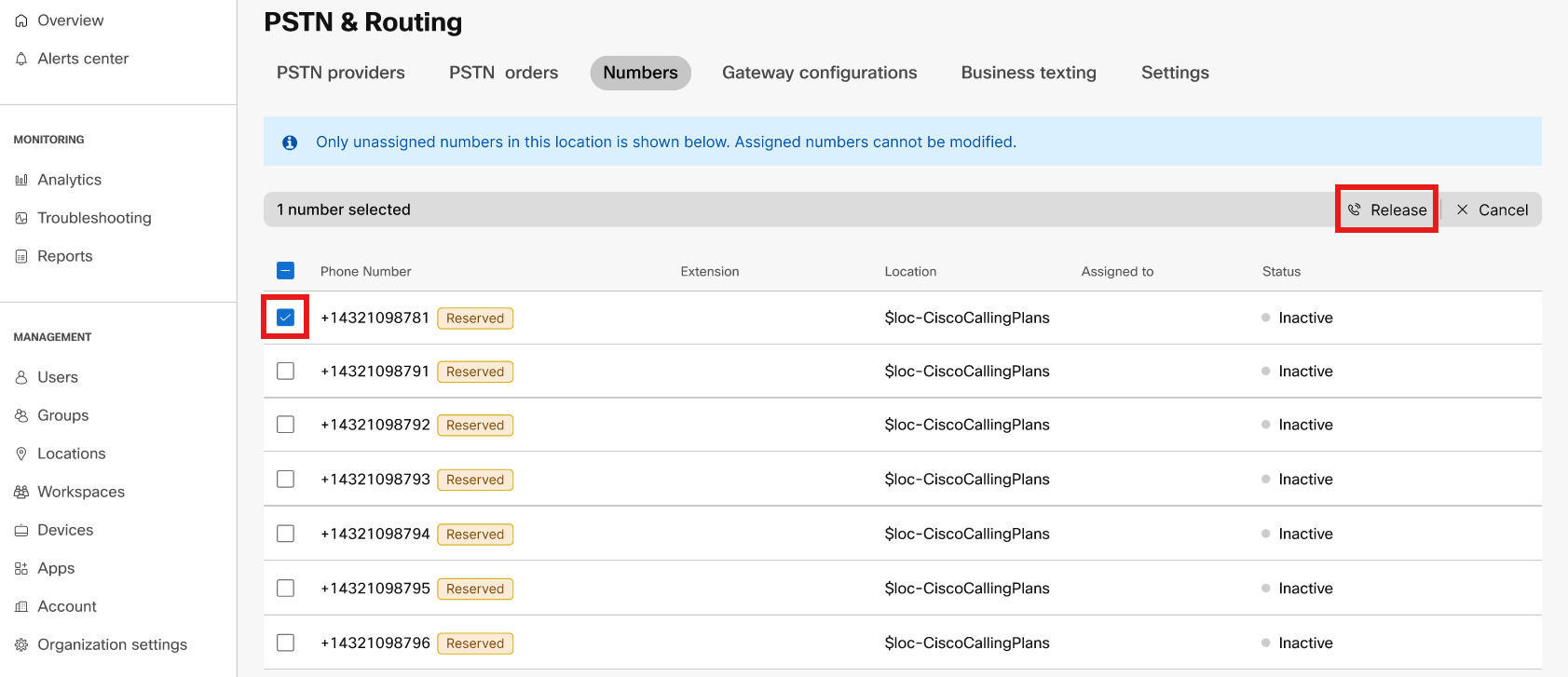
Voer de volgende stappen uit om een nummer vrij te geven: 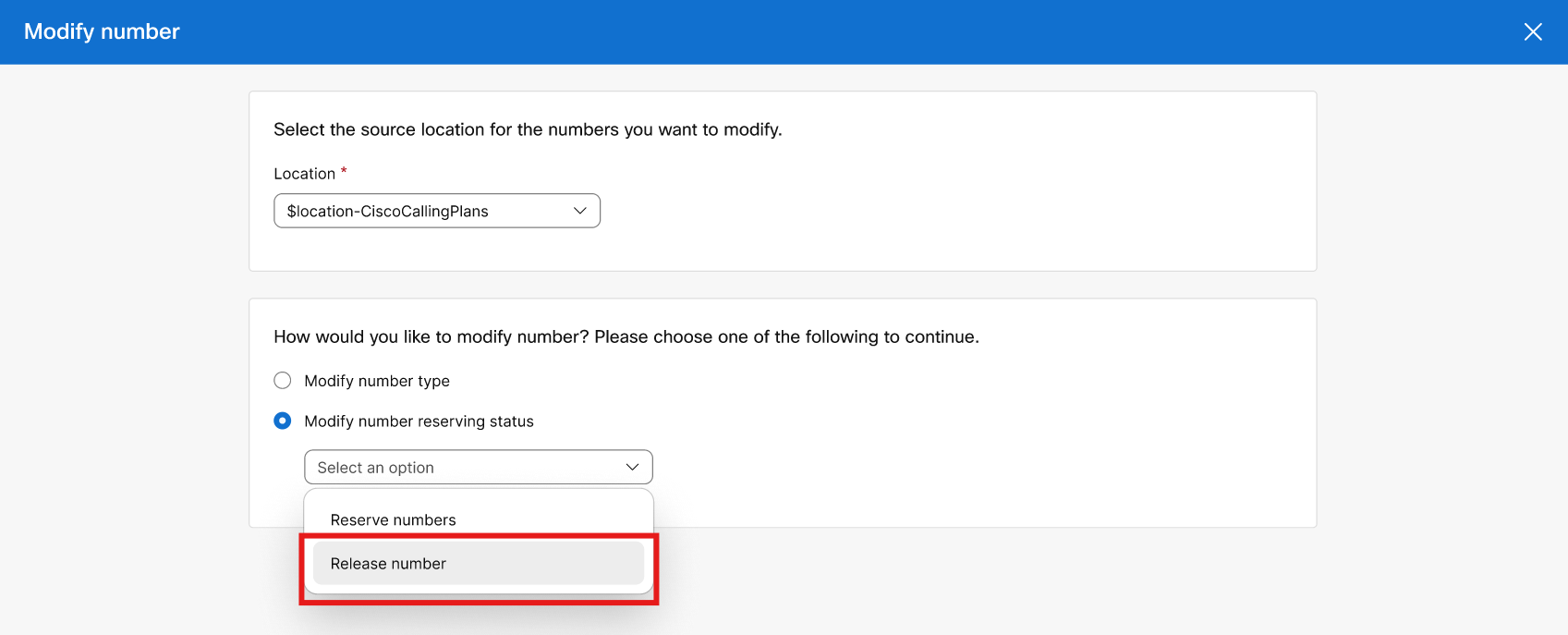
Er wordt een wijzigingsorder aangemaakt. Op de pagina PSTN-bestellingen kunt u de lopende bestellingen en bestellingen met fouten bekijken.
|
Wanneer u bestellingen plaatst voor nieuwe nummers of bestaande nummers overzet, kunt u de status van de bestelling of de afwijzingsberichten in de Control Hub controleren.
Op een migratiebanner wordt weergegeven wanneer er locaties zijn om te migreren van niet-geïntegreerde CCP naar geïntegreerde CCP.
-
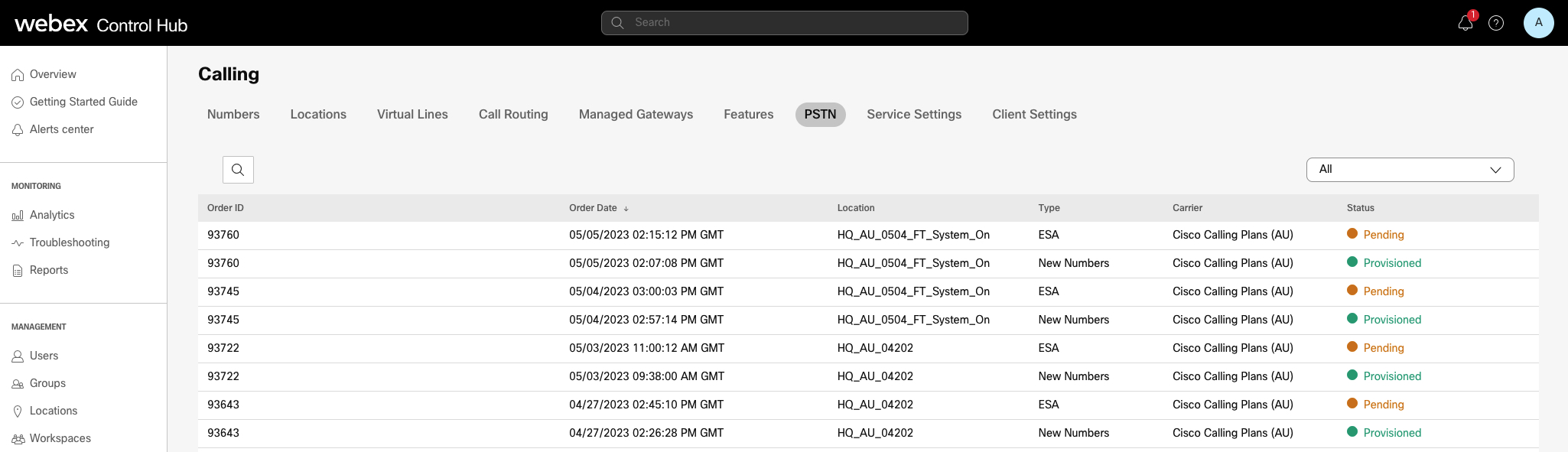
Ga vanuit de klantenweergave op https://admin.webex.com naar Bellen en klik vervolgens op PSTN.
Voor elke bestelling wordt een status toegekend.
-
Ga naar .
Voor elke bestelling wordt een status toegekend.
Selecteer een bestelling om de status ervan te controleren.
-
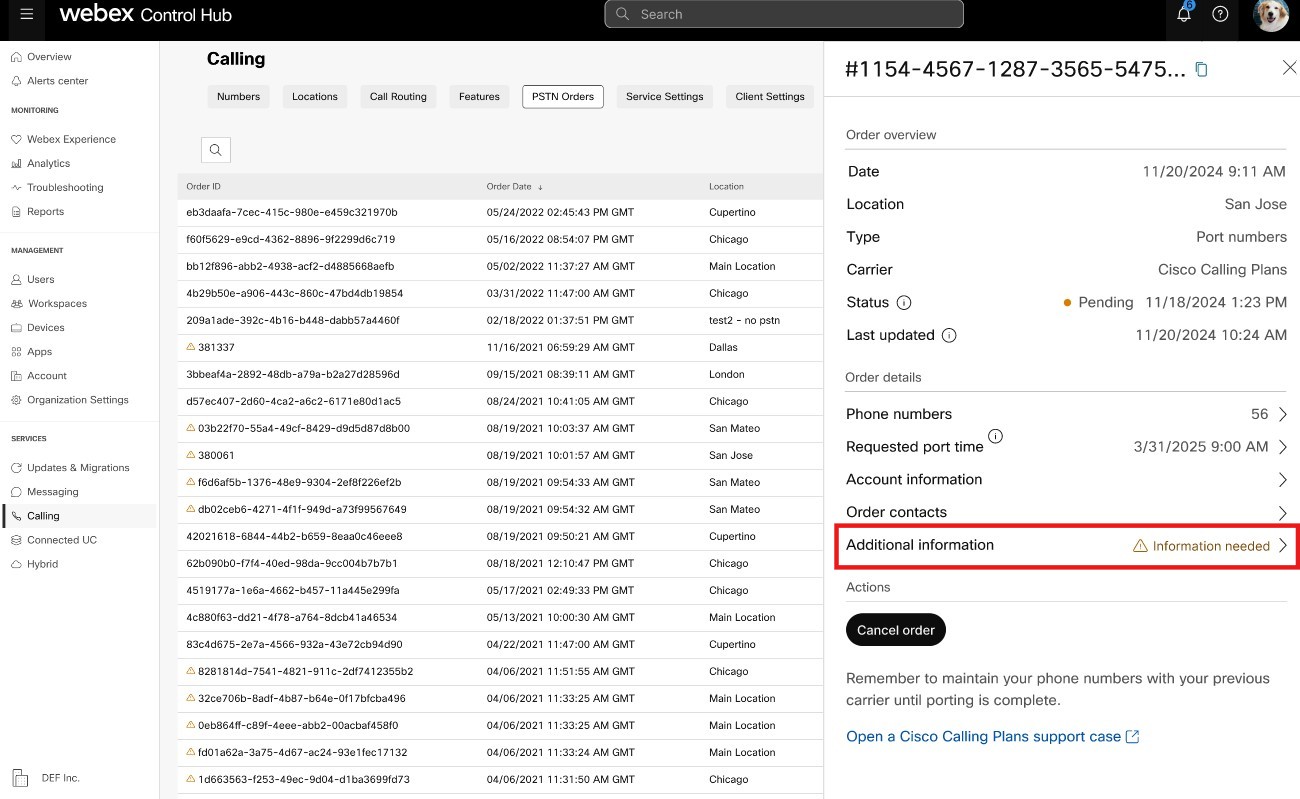
Voor een gratis portorder klikt u op een bestelling die nog in behandeling is om te controleren of er informatie nodig is voor deze bestelling.
- Klik op Aanvullende informatie. Het laat zien of er nog
accountgegevens of het uploaden van facturen in behandeling is.
-
In het gedeelte Aanvullende informatie kunt u op de vereiste actie klikken en zo nodig informatie toevoegen.
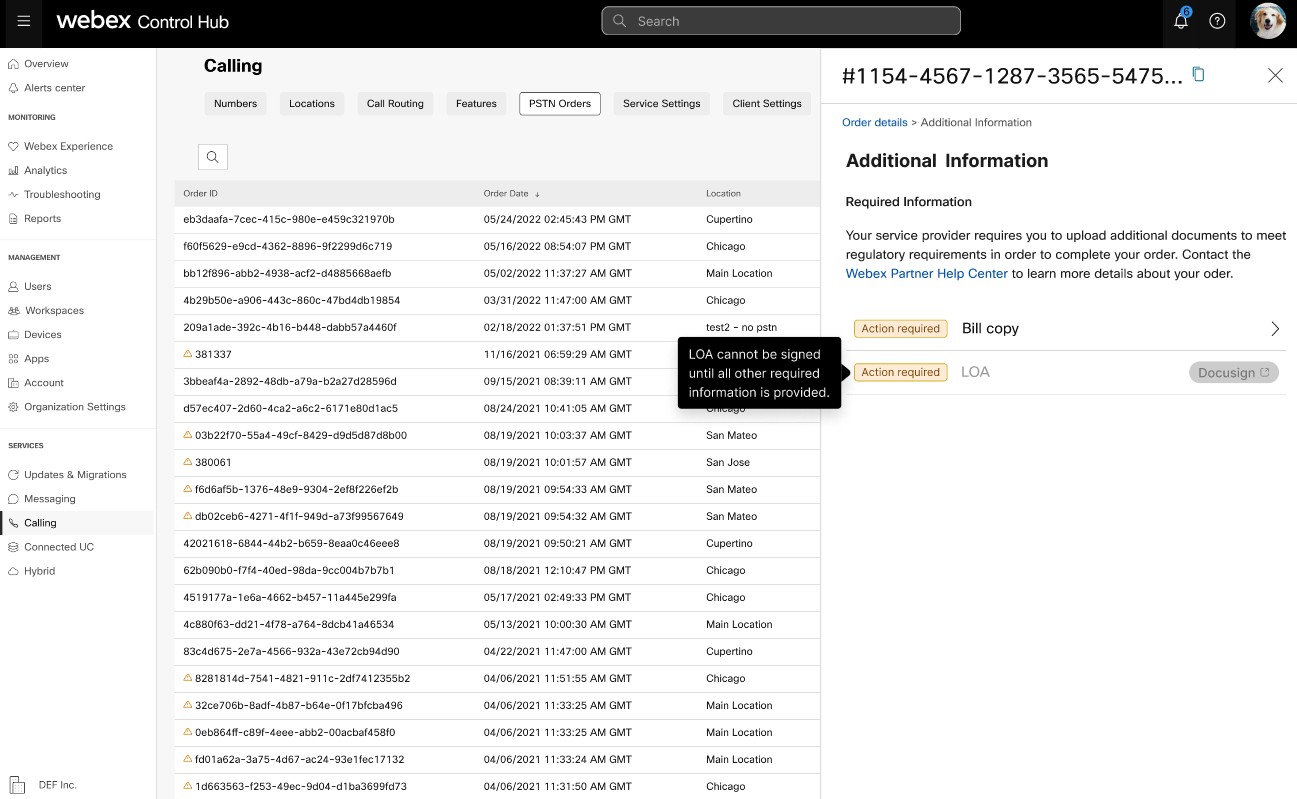
Als u accountgegevens of de vervaldatum van een bestelling bijwerkt, moet u de Letter of Agency (LAO) -overeenkomst opnieuw ondertekenen. U kunt pas een LOA-overeenkomst ondertekenen nadat alle vereiste acties zijn voltooid.
- Klik op Aanvullende informatie. Het laat zien of er nog
accountgegevens of het uploaden van facturen in behandeling is.
Statuswaarden voor nieuwe nummerbestellingen
|
Status weergegeven |
Beschrijving |
|---|---|
|
In afwachting |
De nieuwe nummervolgorde wordt aangemaakt door de gebruiker. |
|
Bevoorraad |
Er zijn nieuwe nummers beschikbaar. |
|
Fout |
Er is een probleem ontdekt met de nieuwe nummervolgorde. Maak een TAC-ticket aan om hulp te krijgen. |
Statuswaarden voor nummerbestellingen met poorten
|
Status weergegeven |
Beschrijving |
|---|---|
|
In afwachting |
De gebruiker is bezig met het aanmaken/invullen van de gegevens van de porteeropdracht. Zodra de bestelling is ingediend, wordt nog steeds in behandeling weergegeven totdat Cisco de portoropdracht heeft gevalideerd en geaccepteerd. |
|
Actie vereist |
Deze status wordt weergegeven als er informatie in behandeling is, zoals accountgegevens, vervaldatum of vereiste documentatie. |
|
Afgewezen |
Er is een probleem met de portering gedetecteerd. Zie de tabel Porting Errors voor meer informatie. Of ga naar Control Hub en klik op de PSTN Help-link voor technische ondersteuning van PSTN. |
|
Ingediend |
De portoropdracht is gevalideerd en geaccepteerd. |
|
FOC ontvangen |
Bevestiging van de FOC-datum van de vorige PSTN-provider ontvangen. |
|
Voltooid |
Het overdrachtproces is voltooid. |
|
Geannuleerd |
De bestelling is geannuleerd. |
Foutmeldingen bij het overzetten
|
Fout weergegeven |
Beschrijving |
Hoe kunt u dit oplossen |
|---|---|---|
|
| ||
|
Rekeningnummer komt niet overeen |
Het rekeningnummer komt niet overeen met het nummer op het klantenservicerecord (CSR) |
Het veld Accountnummer op de PSTN-bestelling bijwerken en opnieuw verzenden. Voor sommige luchtvaartmaatschappijen kan het rekeningnummer hetzelfde zijn als het BTN of het telefoonnummer zelf. |
|
Rekeningnummer vereist |
Het rekeningnummer werd niet verstrekt, maar is vereist. |
Het veld Accountnummer op de PSTN-bestelling bijwerken en opnieuw verzenden. Voor sommige luchtvaartmaatschappijen kan het rekeningnummer hetzelfde zijn als het BTN of het telefoonnummer zelf. |
|
Accountnaam komt niet overeen |
De autorisator komt niet overeen met de naam op de (CSR). |
Het veld Geautoriseerde naam op account van de PSTN-bestelling bijwerken en opnieuw verzenden. |
|
BTN-mismatch |
BTN of ATN komen niet overeen met dat op het gebied van CSR. |
Het veld voor het factuurnummer van de vervoerder op de PSTN-bestelling bijwerken en opnieuw verzenden. |
|
De bedrijfsnaam komt niet overeen |
De naam van de entiteit komt niet overeen met die op de CSR. |
Werk de bedrijfsnaam bij met het vorige veld van de vervoerder op de PSTN-bestelling en dien deze opnieuw in. |
|
Meerdere BTN's |
De OSP vereist dat deze porteringsopdracht wordt opgesplitst en als afzonderlijke orders wordt ingediend. |
Annuleer de huidige PSTN-bestelling en maak nieuwe, meerdere PSTN-bestellingen aan. Maak er een voor elke groep getallen met dezelfde BTN. |
|
FOC afgewezen door verliezende luchtvaartmaatschappij |
De OSP kan niet voldoen aan de gevraagde FOC-datum. |
Werk het veld Port Complete date op de PSTN-bestelling bij en verzend deze opnieuw. |
|
Onbekend |
Ga naar Control Hub en klik op de link PSTN Help voor technische ondersteuning van PSTN. |
Ga naar Control Hub en klik op de link PSTN Help voor technische ondersteuning van PSTN. |
|
Ongeldige pincode |
Er moet een toegangscode/pincode worden verstrekt voor de draadloze poort. |
Het veld met de pincode van de PSTN-bestelling bijwerken en opnieuw verzenden. |
|
Bestelling in behandeling |
Het OSP heeft een LSR in behandeling op de rekening (bijvoorbeeld een port out of een adreswijziging). |
Verwijder de telefoonnummers in kwestie uit de PSTN-bestelling en verzend ze opnieuw. |
|
In afwachting van de belangrijkste BTN |
BTN is een van de telefoonnummers die worden overgedragen. De gebruiker moet het type portorder, de actie Resterende nummers en het nieuwe telefoonnummer voor facturering dienovereenkomstig opgeven. |
Verwijder het belangrijkste BTN uit de lijst met telefoonnummers die worden overgedragen en plaats de bestelling opnieuw. Voeg alstublieft de belangrijkste BTN toe aan de laatste iteratie van nummers (als u nummers in meerdere iteraties overdraagt). |
|
Het serviceadres komt niet overeen |
De locatiegegevens komen niet overeen met die op de CSR. |
Werk de velden Serviceadres, Staat en Stad bij en verzend de bestelling opnieuw. |
|
TN heeft een speciale functie |
Sommige telefoonnummers kunnen niet worden overgedragen omdat ze een speciale functie hebben (bijvoorbeeld doorschakelen op afstand). |
Nummer (s) met speciale functies uit de PSTN-bestelling verwijderen en opnieuw verzenden. Of u kunt een speciale functie niet meer toewijzen aan de nummers die worden overgezet. |
|
TN komt niet overeen |
Sommige telefoonnummers zijn niet van de eindgebruiker. |
Verwijder het (de) nummer (s) in kwestie en plaats de bestelling opnieuw. |
|
TN, niet draagbaar |
Sommige telefoonnummers kunnen niet worden overgedragen omdat ze niet actief zijn of geen deel uitmaken van het account van de eindgebruiker. |
Probeer het (de) nummer (s) in kwestie te verwijderen en de PSTN-bestelling opnieuw in te dienen. |
|
Niet ondersteund tariefcentrum |
Het tariefcentrum is niet draagbaar. |
Verwijder het (de) nummer (s) in kwestie en plaats de bestelling opnieuw. |
|
Komt niet overeen met de postcode en postcode |
De postcode komt niet overeen met die op de CSR. |
Werk het postcodeveld bij en verzend de bestelling opnieuw. |
|
De factuur van de vorige vervoerder is ongeldig |
De factuur is ongeldig. |
Ga naar de bestelgegevens van PSTN en open vervolgens de sectie Factuur van vorige vervoerder. Upload het juiste factuurbestand en dien de bestelling opnieuw in. |
|
LOA is ongeldig |
De LOA is ongeldig. |
Onderteken de LOA en dien de PSTN-bestelling opnieuw in. Of ga naar Control Hub en klik op de PSTN Help-link voor technische ondersteuning van PSTN. |
PSTN — Openbaar geschakeld telefoonnetwerk
MVO — staat van dienst op het gebied van klantenservice
FOC — Vaste orderverbintenis
OSP — Oude serviceprovider
BTN — Telefoonnummer voor facturering
ATN — Telefoonnummer van de rekening
In de kaartweergave wordt weergegeven welke PSTN-provider beschikbaar is voor de Webex Calling klant voordat de PSTN-locatie wordt geconfigureerd. In de PSTN-weergave worden zowel leveranciers als bestellingen weergegeven.
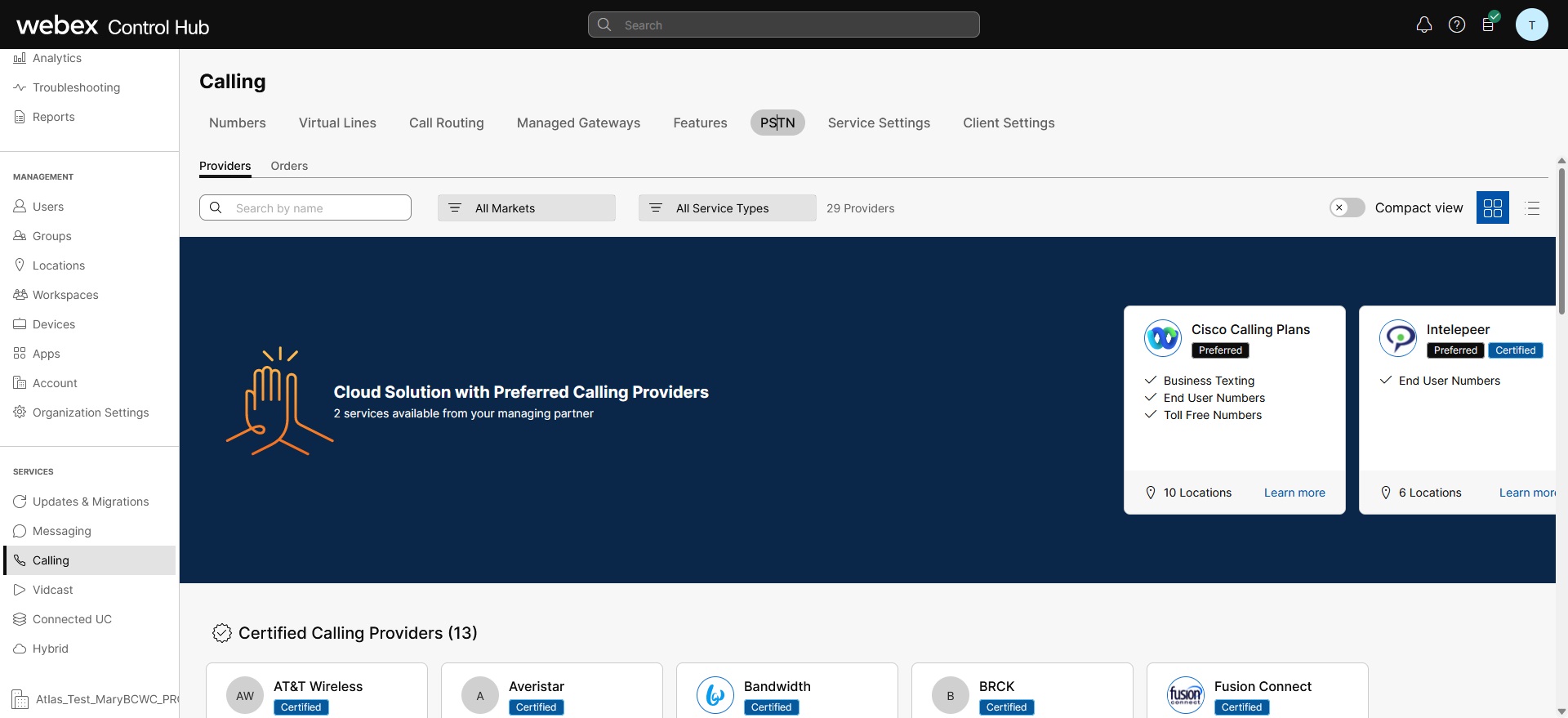
U kunt het zoekfilter toepassen om inhoud te filteren op basis van het servicetype en de markt. Gebruik de schakeloptie om de weergave van Compact naar Table te wijzigen. De compacte weergave helpt om het formaat van de kaart aan te passen zodat de gegevens van de provider worden weergegeven zonder de service-informatie.
Op het scherm van de provider worden de verschillende providerkaarten weergegeven met de lijst van ondersteunde servicetypen. De sectie Providers is als volgt ingedeeld:
-
Voorkeursaanbieders voor telefoongesprekken
-
Gecertificeerde aanbieders van telefoongesprekken
-
Aanbieders om te bellen
Klik op de optie Meer informatie op de kaart om de gegevens van de provider te bekijken. Er wordt weergegeven Gebruik het zoekveld om de PSTN-serviceprovider te selecteren op basis van de voorkeuren van Cisco voor zakelijke relaties, zoals een gecertificeerde provider en een belprovider.
Tot de aanbieders behoren de volgende:
-
Samenvatting van de provider
-
Lijst van locaties die met deze provider zijn geconfigureerd
-
Lijst van markten waar de provider beschikbaar is voor de ondersteunde diensten.
Als de klant PSTN-locaties heeft waar geen oproepdiensten zijn ingesteld, wordt de actiebalk Selecteer deze provider weergegeven. Gebruik deze optie om de service voor de PSTN-locatie te configureren.
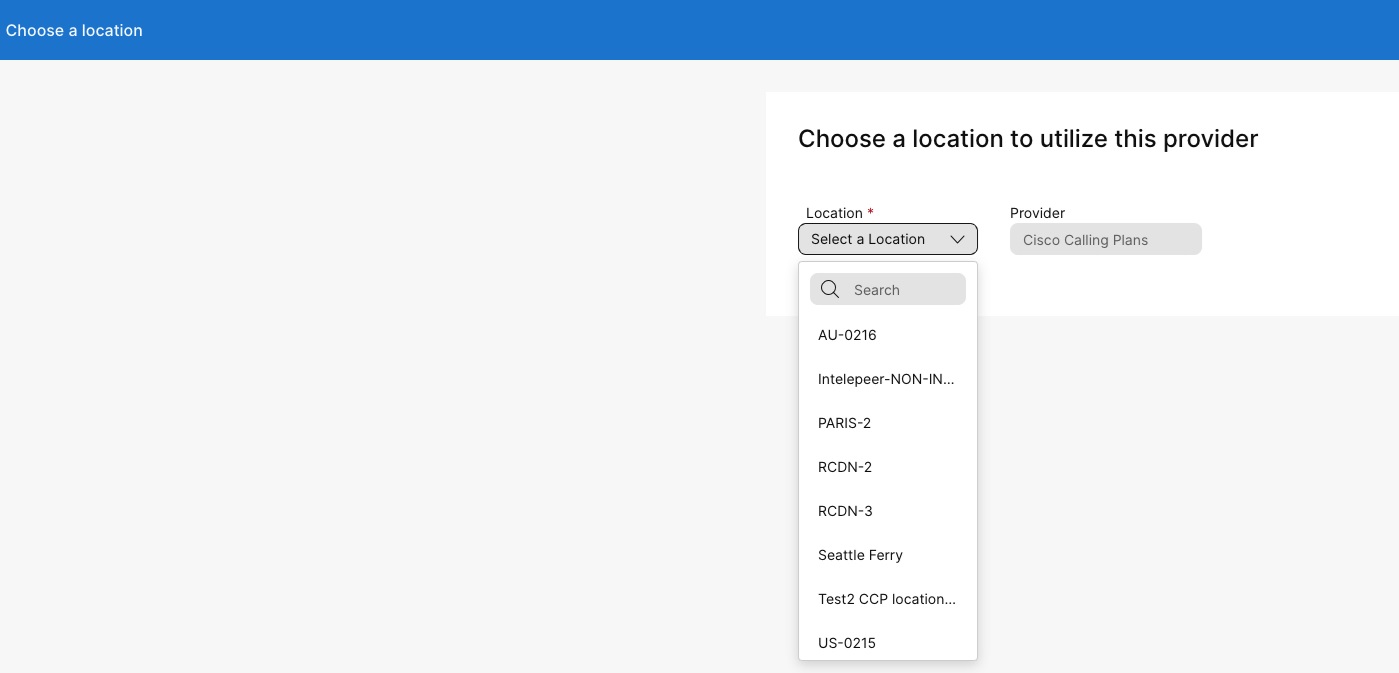
De voorkeursweergave in de Control Hub toont de telefonerende providers die de managing partner het liefst gebruikt. U kunt echter alle beschikbare oproepaanbieders bekijken bijWebex Calling. Dit gedeelte bevat het volgende:
-
Selecteer de locatie in het keuzemenu.
-
Kies het abonnementstype voor de gebruikers om de Cisco Calling-abonnementen te gebruiken. Klik op Volgende.
-
Vul de velden voor de configuratie van contractinformatie en het adres van de nooddienst in.
De installatie van de PSTN-service is nu voltooid.
Zodra een locatie is ingesteld met het Cisco Calling Plan (CCPP), kunt u het Emergency Service Address (ESA) bijwerken. De oprichting van de ESA is een verplichte vereiste als onderdeel van de PSTN-configuratie.
| 1 |
Meld u aan bij Control Hub. |
| 2 |
Ga naar en selecteer de locatie die u wilt bijwerken. |
| 3 |
Klik naast PSTN Connection op Beheren. |
| 4 |
Klik naast het adres van de nooddienst op Bewerken. |
| 5 |
Voer het nieuwe adres in en klik op Opslaan. Nadat u de ESA hebt bijgewerkt en opgeslagen, synchroniseert Control Hub het locatieadres op de overzichtspagina met de ESA. Als de ESA-validatie mislukt bij het configureren van lokalen- of CCPP-verbindingen, kunnen beheerders het ESA-scherm sluiten en doorgaan met de installatie. De validatiefout zal niet voorkomen dat de verbinding tot stand wordt gebracht. Als de ESA niet gevalideerd is, kan de afhandeling van noodoproepen vertraging oplopen en kunnen er extra kosten in rekening worden gebracht als oproepen worden doorgestuurd naar een noodrelaiscentrum. |
Als u een ESA voor een gebruiker wilt configureren, moet u ervoor zorgen dat aan de volgende voorwaarden is voldaan:
- De gebruiker heeft een niet-mobiel primair telefoonnummer toegewezen.
- De locatie van de gebruiker bevindt zich in de VS of Canada.
Deze voorwaarden zijn noodzakelijk omdat de ESA gekoppeld is aan het telefoonnummer en de locatie van de gebruiker. Deze instelling maakt een nauwkeurige routering van noodoproepen mogelijk en een correcte terugbelfunctie naar de gebruiker via het noodoproepnummer (ECBN) dat is gekoppeld aan zijn locatie of telefoonnummer.
| 1 |
Meld u aan bij Control Hub. |
| 2 |
Ga naar . |
| 3 |
Selecteer de gebruiker die u wilt wijzigen en klik op Bellen. |
| 4 |
Selecteer de pijl naar rechts om de instellingen voor het primaire telefoonnummer uit te vouwen onder Numbers. |
| 5 |
Selecteer onder Adres van de nooddienst de optie Aangepast adres. Voer de volgende gegevens in. In geval van nood zal de plaatselijke hulpdienst dit adres gebruiken om de beller te vinden.
|
| 6 |
Werk de informatie voor de werkruimte bij en klik op Valideren. Bij het invoeren van een serviceadres valideert het systeem het adres. Als het systeem het adres niet kan vinden, wordt op een zijpaneel een voorgesteld adres weergegeven. Controleer het voorgestelde adres en klik op Toepassen om het adres van de hulpdienst bij te werken. Klik op Opslaan om de wijzigingen op te slaan. |
Een aangepast noodadres overschrijft het standaard noodadres van de locatie voor de specifieke gebruiker.
Houd rekening met de volgende aanwijzingen om een servicenummer te bestellen:
-
Servicenummers op Cisco Calling Plans zijn momenteel alleen beschikbaar in de VS en Canada.
-
U kunt alle niet-toegewezen nummers op een locatie die geen mobiele of gratis nummers zijn, wijzigen van het standaardnummer naar het servicenummer.
-
U kunt alleen servicenummers toewijzen aan locatieservices zoals Auto Attendant, Call Queue, Hunt-groepen en meer.
-
Servicenummers kunnen worden toegewezen als een nummer in een routelijst.
-
U kunt servicenummers gebruiken als hoofdnummer voor een Webex-locatie en als nummerherkenning voor een gebruiker of een werkruimte.
Servicenummers worden besteld en naar Cisco Calling Plans overgezet volgens hetzelfde proces als gewone telefoonnummers of opeenvolgende nummerblokken. Bij het doorlopen van de bestel- en overdrachtsprocedure krijgen gebruikers de mogelijkheid om nummers te bestellen of in te voeren als „Standaardnummers” of „Servicenummers”.
Nieuwe nummers bestellen 
Poortnummers 
-
Gratis nummers worden gratis toegevoegd, ongeacht de keuze.
-
Als de optie Servicenummers grijs is, neem dan contact op met uw partner om er zeker van te zijn dat de juiste licentie op uw abonnement wordt toegepast.
-
Elke nieuwe order of poortorder mag alleen servicenummers of standaardnummers bevatten, maar niet beide. Meerdere bestellingen kunnen worden gebruikt om een combinatie van nummersoorten te bestellen, of de nummertypes kunnen worden gewijzigd na bestelling en overdracht.
Volg deze stappen om een bestaand standaardnummer te wijzigen in een servicenummer:
- Meld u aan bij Control Hub.
-
Selecteer het nummer dat u wilt wijzigen met behulp van de keuzelijst Acties. Kies Wijzigen in de keuzelijst. In het venster Nummers wijzigen wordt weergegeven dat u het nummertype wijzigt van Standaard naar Servicenummer. Klik op Opslaan.
- In het venster Numbers ziet u nu de aanduiding van het servicenummer tegenover het
nummer.
De pagina Numbers op Control Hub heeft een filter voor servicenummers. Op de pagina Numbers wordt het aantal toegewezen servicenummers weergegeven en wordt een servicenummer vergeleken met het relevante nummer.

Webex Callingbiedt flexibele belabonnementen en de mogelijkheid om de PSTN-oplossing te kiezen die aan de vereisten voldoet. Na verloop van tijd moet u misschien naar een andere PSTN-oplossing migreren als gevolg van veranderingen in de bedrijfsomgeving of andere factoren.
Gebruik deze matrix om de mogelijke PSTN-migratiepaden te kennen voor. Webex Calling
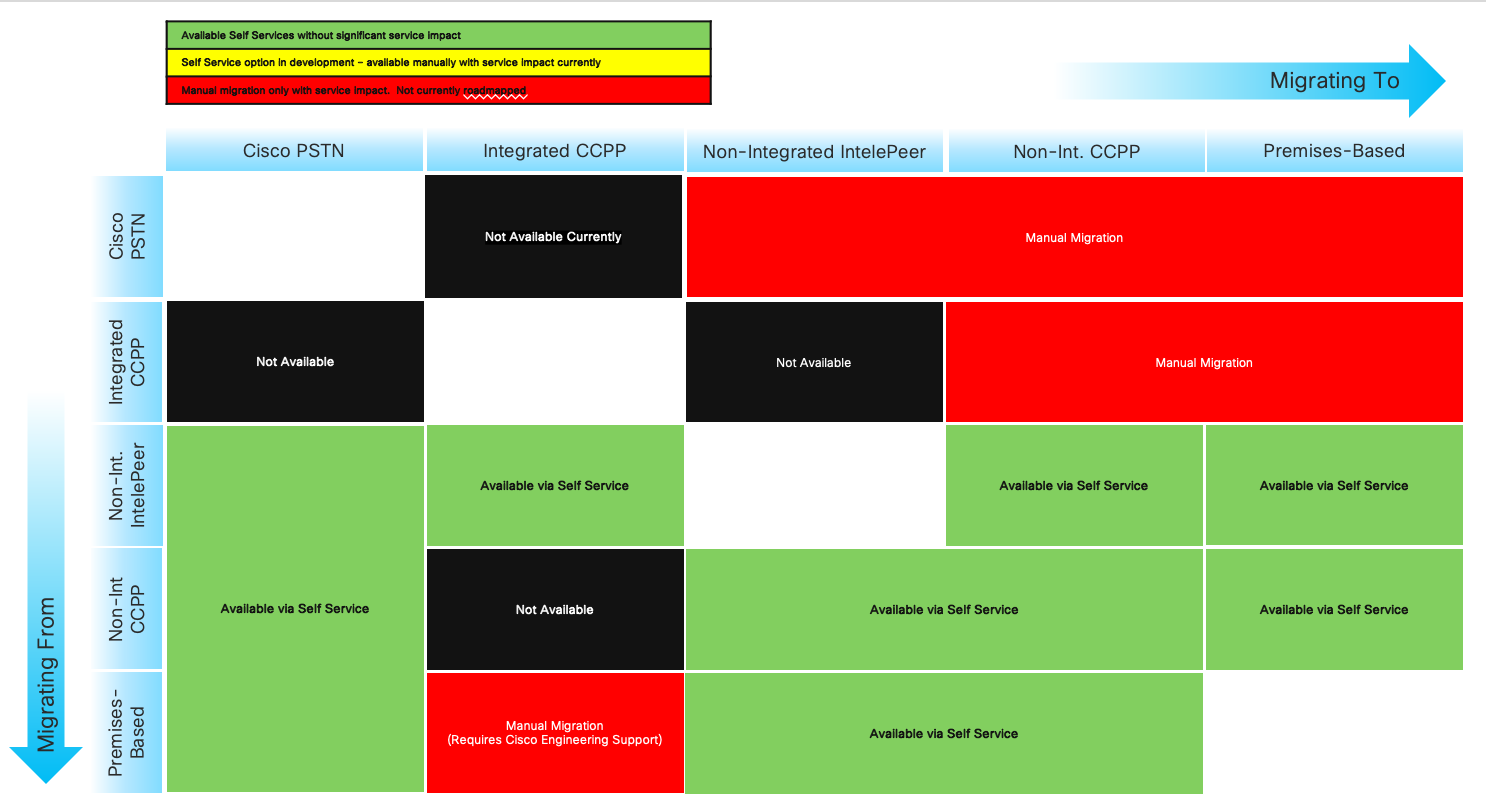
Webex Callingondersteunt de volgende migratiepaden van PSTN:
-
Self Service gebruiken via Control Hub
-
PSTN op locatie, niet-geïntegreerde CCPP en niet-geïntegreerde IntelePeer-naar-Cisco Calling Plans. Zie Migreren naar Cisco Calling-abonnementen.
-
Niet-geïntegreerde CCP-provider, waaronder niet-geïntegreerde Intelepeer to a Premises-gebaseerde oplossing. Zie, Configureer PSTN op locatie in Control Hub
-
Op gebouwen gebaseerde oplossing voor niet-geïntegreerde CCPP. U moet het verbindingstype bijwerken in Control Hub en een CCPP-partner selecteren. Voor dit type migratie is geen verdere configuratie vereist.
-
-
Handmatige migratie gebruiken
-
Op locatie gebaseerde oplossing voor een geïntegreerde CCP-provider
-
Geïntegreerde CCP-provider naar niet-geïntegreerde CCP-provider (uitzondering: niet-geïntegreerde Intelepeer wordt niet ondersteund als doel-CCP-provider)
-
Geïntegreerde oplossing van CCP-provider naar locatie
-
Als u het handmatige migratieproces wilt gebruiken, moet u een nieuwe locatie aanmaken, TN's en gebruikers naar de nieuwe locatie verplaatsen en de siteservices/servicetoewijzingen opnieuw configureren. Tijdens de migratie ondervindt u een onderbreking van de service en bestaat er een risico op gegevensverlies.
Hier is een lijst van niet-ondersteunde PSTN-migratiepaden:
-
Cisco Calling Plans voor de geïntegreerde Intelepeer
-
Geïntegreerde belabonnementen van Intelepeer naar Cisco
De minimale vereiste bestelling is één Outbound Calling Plan (OCP). De facturering omvat kosten voor abonnementen voor uitgaand bellen, telefoonnummers en internationaal gespreksgebruik. Uw Cisco-factuur voor maandelijkse facturering bevat informatie over gespreksactiviteit, kosten en toepasselijke toeslagen en belastingen. Er zijn geen extra kosten verbonden aan de overdracht van telefoonnummers.
Wanneer uw facturering begint:
-
Abonnementen voor uitgaand bellen die in CCW zijn besteld, beginnen met de facturering op de gewenste servicedatum (RSD).
-
Abonnementen voor uitgaand bellen die in Control Hub worden aangeboden, beginnen onmiddellijk met de facturering.
-
De telefoonnummers die in Control Hub worden verstrekt, beginnen onmiddellijk met de facturering of, als ze van een andere provider worden overgezet, begint de facturering zodra de poort is voltooid.
Tarieven voor uitgaand bellen:
-
De tarieven voor de abonnementen voor uitgaand bellen en telefoonnummers worden pro rata berekend volgens dezelfde methode die wordt gebruikt om de tarieven voor de licenties te berekenen. Webex Calling
-
De tarieven voor internationaal bellen variëren per land en worden gefactureerd in de maand na gebruik.
Zie de factuur voor het Cisco Calling Plan voor meer informatie.
Cisco Calling Plans-ondersteuning wordt geleverd door verschillende ondersteuningsdivisies, afhankelijk van uw behoefte.
|
Afdeling Ondersteuning |
Doel |
Contactgegevens |
|---|---|---|
|
Helpdesk voor partners (PHD) |
Vragen over instructies voor partners en/of documentatie, belastingen vóór de prijsopgave en andere vragen over het aanbod van Cisco Calling Plans. |
Noord-Amerika: 1-844-613-6108 EMEA: +44 129 366 10 20 APAC: +61 3 7017 7272 E-mail: webexcalling-phd@cisco.com |
|
Technische ondersteuning van PSTN (PTS) |
|
Ga naar Control Hub en klik op de link PSTN Help voor technische ondersteuning van PSTN. |
|
TAC |
Problemen met de functionaliteit van de Control Hub Problemen met de service, zoals afgebroken gesprekken, problemen met de gesprekskwaliteit of uitval van de service |
Noord-Amerika: 1-800-553-2447 EMEA: +32 2 704 5555 APAC: +61 2 8446 7411 E-mail: tac@cisco.com Zie ook: |
|
Factuur en incasso's |
BTW, betaling en andere vragen over facturering |
Neem contact op met de incassant op de factuur via e-mail of telefoon |
|
Cisco SaaS-ondersteuningsteam (CES) |
|
Veelgestelde vragen over partnerondersteuning, Playbook en Cisco Calling Plans |
U kunt verschillende verbindingen selecteren voor toepassingen op meerdere locaties. U kunt bijvoorbeeld Cisco Calling Plans selecteren voor één locatie, Cloud Connected PSTN (CCP) voor een tweede locatie en Local Gateway voor de derde locatie. Bij de keuze van de Cisco Calling Plans is het volgende van toepassing.
Vereisten
-
Partners moeten een geautoriseerde Webex Calling partner zijn en het nieuwe Webex Calling addendum hebben geaccepteerd door zich in te schrijven voor het Webex Calling PSTN-programma.
-
Er moet minimaal één vaste Outbound Calling Plan-licentie worden aangeschaft om toegang te krijgen tot alle diensten die verband houden met Cisco Calling Plans.
Beperkingen
-
Cisco Calling Plans zijn momenteel beschikbaar voor bepaalde landen.
-
Bestaande Webex Calling locaties of telefoonnummers kunnen alleen in bepaalde scenario's worden overgezet naar Cisco Calling Plans. Zie de sectie Ondersteunde paden voor PSTN-migratie voor meer informatie over ondersteunde migratiepaden.
-
U kunt maximaal 100 nieuwe standaardtelefoonnummers tegelijk bestellen. Extra nummers kunnen apart worden besteld.
-
Er zijn momenteel geen gratis nummers beschikbaar. U kunt geen nieuwe gratis nummers bestellen of bestaande gratis nummers overzetten naar de Cisco Calling Plans.
-
Cisco-oproepabonnementen worden niet ondersteund door Webex Contact Center en zijn niet geautoriseerd voor gebruik waarbij veel gelijktijdige gesprekken of grote gesprekken of ongewoon korte of lange gesprekken worden gevoerd. Zie Aan de slag met Webex Contact Center voor meer informatie over Webex Contact Center.
-
Sommige premiumdiensten en internationale bestemmingen zijn mogelijk niet beschikbaar voor operationele doeleinden. Als specifieke bestemmingen nodig zijn die over het algemeen niet beschikbaar zijn, kunnen klanten een ondersteuningsaanvraag doen om beschikbaarheid aan te vragen.
In de kaartweergave wordt weergegeven welke PSTN-provider beschikbaar is voor de Webex Calling klant voordat de PSTN-locatie wordt geconfigureerd. In de PSTN-weergave worden zowel leveranciers als bestellingen weergegeven.
U kunt het zoekfilter toepassen om inhoud te filteren op basis van het servicetype en de markt. Gebruik de schakeloptie om de weergave van Compact naar Table te wijzigen. De compacte weergave helpt om het formaat van de kaart aan te passen zodat de gegevens van de provider worden weergegeven zonder de service-informatie.
Op het scherm van de provider worden de verschillende providerkaarten weergegeven met de lijst van ondersteunde servicetypen. De sectie Providers is als volgt ingedeeld:
-
Voorkeursaanbieders voor telefoongesprekken
-
Gecertificeerde aanbieders van telefoongesprekken
-
Aanbieders om te bellen
Klik op de optie Meer informatie op de kaart om de gegevens van de provider te bekijken. Er wordt weergegeven Gebruik het zoekveld om de PSTN-serviceprovider te selecteren op basis van de voorkeuren van Cisco voor zakelijke relaties, zoals een gecertificeerde provider en een belprovider.
Tot de aanbieders behoren de volgende:
-
Samenvatting van de provider
-
Lijst van locaties die met deze provider zijn geconfigureerd
-
Lijst van markten waar de provider beschikbaar is voor de ondersteunde diensten.
Als de klant PSTN-locaties heeft waar geen oproepdiensten zijn ingesteld, wordt de actiebalk Selecteer deze provider weergegeven. Gebruik deze optie om de service voor de PSTN-locatie te configureren.
De voorkeursweergave in de Control Hub toont de telefonerende providers die de managing partner het liefst gebruikt. U kunt echter alle beschikbare oproepaanbieders bekijken bijWebex Calling. Dit gedeelte bevat het volgende:
-
Selecteer de locatie in het keuzemenu.
-
Kies het abonnementstype voor de gebruikers om de Cisco Calling-abonnementen te gebruiken. Klik op Volgende.
-
Vul de velden voor de configuratie van contractinformatie en het adres van de nooddienst in.
De installatie van de PSTN-service is nu voltooid.
Cisco Calling Plans zijn beschikbaar voor technische evaluatie als onderdeel van het Webex Calling proefproces. De proefversies van Cisco Calling Plans zijn gratis te gebruiken, maar tijdens de proeffase zijn er enkele onvermijdelijke beperkingen.
Aangezien u de proefaccounts kunt omzetten in betaalde accounts, is de vereiste wettelijke documentatie, zoals vermeld in het gedeelte 'Nieuwe telefoonnummers bestellen' onder elk land, ook verplicht voor proefdiensten. Deze documenten zijn wettelijk vereist door nationale toezichthouders zodat ons team voor de verstrekking van telefoonnummers (TN) de nummers kan verkrijgen.
-
Elk proefaccount kan maximaal 10 standaardtelefoonnummers uit Cisco Calling Plans verstrekken metWebex Calling. Het is niet toegestaan om meer dan 10 nummers per proefversie aan te bieden.
-
Tijdens de proefversies worden alleen nieuwe, standaardtelefoonnummers ondersteund. Overgezette nummers, opeenvolgende blokken en gratis binnenkomende nummers worden niet ondersteund op proefaccounts. U kunt ook geen nummers uit een proefversie overzetten. U moet een account omzetten naar een betaald account als u van deze functies gebruik wilt maken.
-
Internationale telefoongesprekken en de Premium Service Call types I en II worden tijdens de proefperiode geblokkeerd voor gebruik.
-
Zakelijk sms'en is niet beschikbaar voor Webex Calling proefaccounts.
-
Proefaccounts zijn uitsluitend bedoeld voor technische evaluatiedoeleinden en niet voor normale commerciële activiteiten. Als zodanig zijn hulpdiensten alleen bedoeld voor technische evaluatie; daadwerkelijke noodoproepen kunnen niet worden gegarandeerd. Gebruikers moeten geen echte hulpdiensten bellen op een proefaccount.
Wanneer u een bestelling plaatst om een Webex Calling proefversie met Cisco Calling Plans om te zetten in een betaald abonnement, moet u ten minste één licentie voor Cisco Calling Plan bestellen om de telefoonnummers en configuratie te behouden die tijdens de proefversie zijn gebruikt.
-
Cisco-belabonnementen (Cisco PSTN)
-
Met de cloud verbonden PSTN
-
PSTN (Local Gateway) op locatie moet afzonderlijk worden ingeschakeld. Zie PSTN op basis van Premises configureren in Control Hub voor meer informatie.)
| 1 |
Meld u aan bij Control Hub. |
| 2 |
Ga naar en selecteer de locatie die u wilt bijwerken. |
| 3 |
Selecteer het tabblad Bellen en klik op Beheren naast PTSN Connection. |
| 4 |
Selecteer Cisco Calling Plans en klik op Next. |
| 5 |
Voer de contactgegevens in en klik op Volgende. Dit veld is bedoeld voor de contactgegevens van de persoon die het juridische contract met Cisco zal ondertekenen. |
| 6 |
Voer het adres van de hulpdiensten (ESA) in en klik op Opslaan. De hier ingevoerde ESA wordt standaard toegepast op alle telefoonnummers voor deze locatie. Indien nodig kunt u de ESA voor een individuele gebruiker wijzigen. Het is bijvoorbeeld mogelijk dat u de ESA moet wijzigen als u een werknemer op afstand hebt die thuis werkt. |
| 7 |
Ga op het overzichtsscherm op een van de volgende manieren te werk:
|
Voordat u begint
-
Het Cisco Calling Plan moet voor uw site zijn ingeschakeld voordat u via Control Hub nieuwe telefoonnummers kunt bestellen.
-
Het Emergency Service Address (ESA) dat is ingevoerd voor een locatie tijdens de installatie van uw Cisco Calling Plan, wordt standaard toegepast op alle telefoonnummers voor die locatie.
- Verstrek de volgende informatie voor de verificatie van de bedrijfsidentiteit:
- Voor- en achternaam van de wettelijke vertegenwoordiger
- Telefoonnummer voor contact
- Kopie van het paspoort of een andere identiteitskaart
- Bedrijfsnaam
- Inschrijvingsbewijs van een lokaal bedrijf
- BTW-nummer
- Verstrek de volgende informatie voor adresverificatie:
- Adres dat overeenkomt met het DID-netnummer (straat, gebouwnummer, postcode, stad en land)
- Bewijs van adres, niet ouder dan de laatste 3 maanden
| 1 |
Meld u aan bij Control Hub. |
| 2 |
|
| 3 |
Selecteer Toevoegen in de keuzelijst Beheren. |
| 4 |
Selecteer een locatie en een PSTN-nummer in de keuzelijst Nummertype op de pagina Nummers toevoegen. U wordt doorverwezen naar Contact Support om nieuwe nummers te bestellen. |
| 5 |
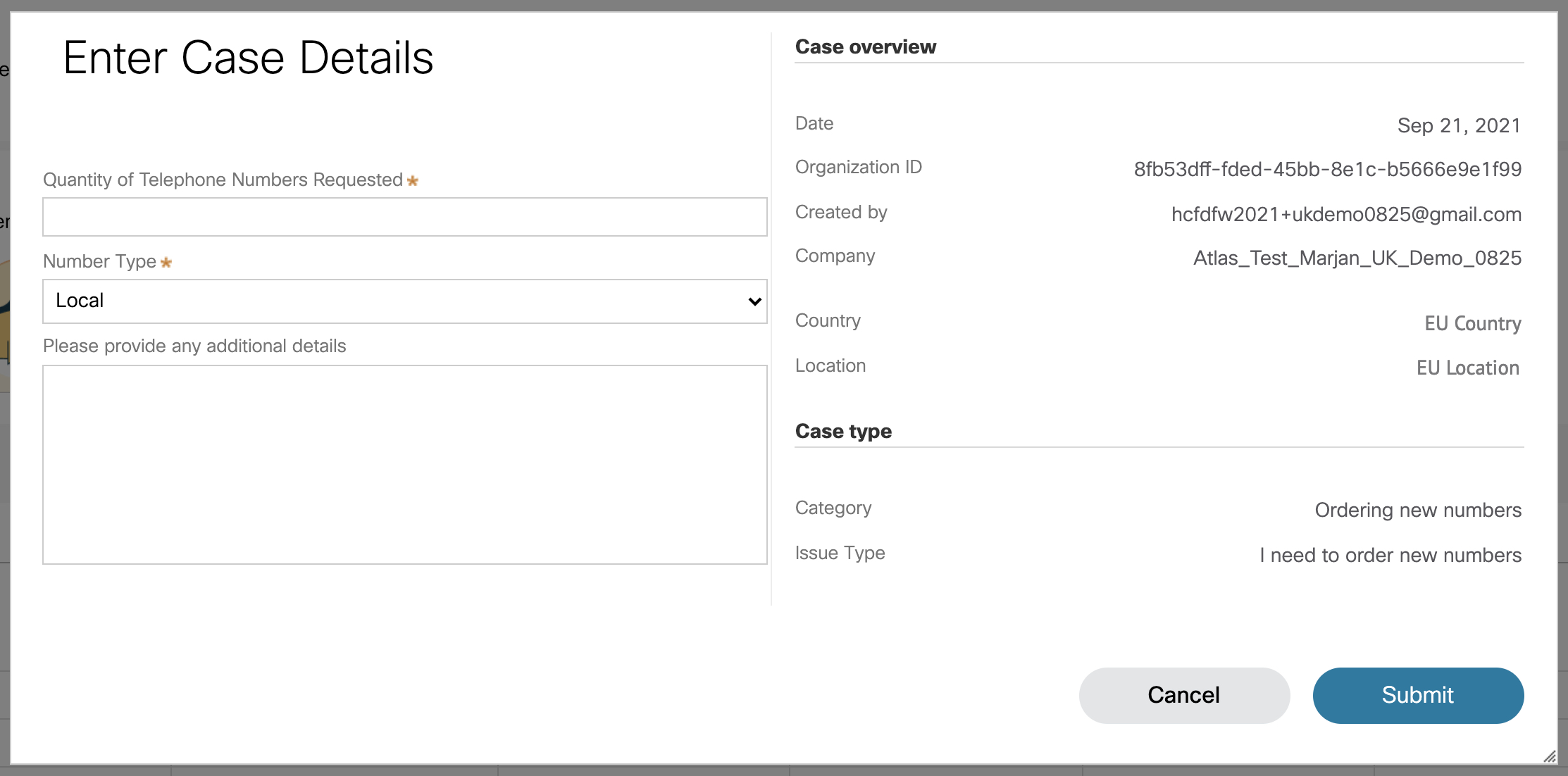
Klik op Contact opnemen met de klantenservice. Uw locatiegegevens worden automatisch ingevuld in het venster met dossiergegevens.
|
| 6 |
Geef aan hoeveel nieuwe nummers u aanvraagt in het veld Aantal aangevraagde telefoonnummers. |
| 7 |
Kies in de keuzelijst Nummertype de optie Lokaal of Nationaal, afhankelijk van het geval. |
| 8 |
(Optioneel) Voer de aanvullende gegevens in. |
| 9 |
Klik op Verzenden. U ontvangt een PSTN-bestelnummer dat wordt weergegeven op de PSTN-bestelpagina. Het kan tot 5 tot 7 werkdagen duren voordat het bestel- en documentgoedkeuringsproces is voltooid. |
Voordat u begint
We raden u ten zeerste aan om de richtlijnen en het beleid voor nummeroverdracht van Cisco Calling Plan te lezen en er vertrouwd mee te raken voordat u begint met het overzetten van de nummers.
-
Schakel Cisco Calling Plan in voor uw locatie voordat u telefoonnummers via de Control Hub overzet.
-
Een ondertekende Letter of Agency (LOA) vereisen, waarin Cisco wordt gemachtigd om bestellingen te plaatsen bij de huidige PSTN-provider om de service naar Cisco over te brengen. De LOA moet worden ondertekend door de huidige accounteigenaar of de bevoegde ondertekenaar. U wordt gevraagd de LOA te ondertekenen terwijl u de overdrachtsstappen voltooit.
-
Zorg ervoor dat u een recente factuur in PNG- of PDF-formaat hebt van uw huidige PSTN-provider. De rekening mag niet ouder zijn dan 30 dagen. Tijdens het voltooien van de overdrachtsstappen wordt u gevraagd een kopie van uw factuur te uploaden.
-
Voor een succesvolle overdracht moet u ervoor zorgen dat u de volgende informatie bij de hand hebt:
-
Lijst van alle telefoonnummers die moeten worden overgedragen (niet gratis)
-
Accountgegevens van de huidige PSTN-provider
-
Klantenservicerecord (CSR), indien beschikbaar
-
De pincode van uw account, indien aanwezig
-
BTW-nummer of belastingnummer
Bepaalde landen hebben deze aanvullende documenten nodig:
-
België
Bewijs van lokaal adres (energierekening, enzovoort), gedateerd in de laatste drie maanden
-
Nederland
-
Bewijs van lokaal adres (energierekening, enzovoort), gedateerd in de laatste drie maanden
-
Registratiedocument van het bedrijf
-
-
Polen
-
Registratiedocument van het bedrijf
-
Geldig paspoort/identiteitskaart van de gemachtigde persoon
-
-
-
Bij het plannen van de nummers die u wilt invoeren, raden wij u aan om elk nummer te overwegen dat inkomende oproepen ontvangt. Zie Cisco Calling Plan Number Policy voor meer informatie.
-
Het Emergency Service Address (ESA) dat tijdens de installatie van uw Cisco Calling Plan voor een locatie is ingevoerd, is standaard van toepassing op alle telefoonnummers voor die locatie.
Als beheerder kunt u bestaande telefoonnummers overzetten van uw huidige PSTN naar de Cisco Calling Plan-optie. De volgende soorten porteringsdiensten zijn:
- Standaardpoort: wanneer een telefoonnummer van de ene serviceprovider naar de andere gaat, zonder speciale omstandigheden. Het overzetten van een nummer van vervoerder A naar vervoerder B binnen hetzelfde land en servicegebied is bijvoorbeeld een standaardpoort.
- Poort voor gemengde operators: een complexere porteringssituatie waarbij meerdere operators of dienstverleners betrokken zijn. Als u bijvoorbeeld een reeks nummers overzet in een blok dat toebehoort aan twee of meer netwerkoperators, is dat een poort met een gemengde operator.
De overdracht van nummers gebeurt volgens een vast tijdslot in de volgende landen:
| Tijdslot voor portering | Landen |
|---|---|
| Maandag tot en met vrijdag tussen 8.00 en 15.00 uur | Zwitserland, België, Zweden |
| Maandag tot en met vrijdag tussen 9.00 en 16.00 uur | Nederland, Litouwen, Luxemburg, Denemarken |
| Maandag tot en met vrijdag tussen 8.00 en 17.00 uur | Finland |
Aanvragen voor overplaatsing buiten kantooruren worden van geval tot geval bekeken en zijn afhankelijk van de betrokken luchtvaartmaatschappijen. We kunnen niet garanderen dat overzetten buiten kantooruren mogelijk is.
| 1 |
Meld u aan bij Control Hub. |
| 2 |
|
| 3 |
Selecteer Toevoegen in de keuzelijst Beheren. |
| 4 |
Kies een locatie en een PSTN-nummer in de keuzelijst Nummertype op de pagina Nummers toevoegen en klik vervolgens op Volgende. |
| 5 |
Selecteer Port Numbers Over en klik op Next. |
| 6 |
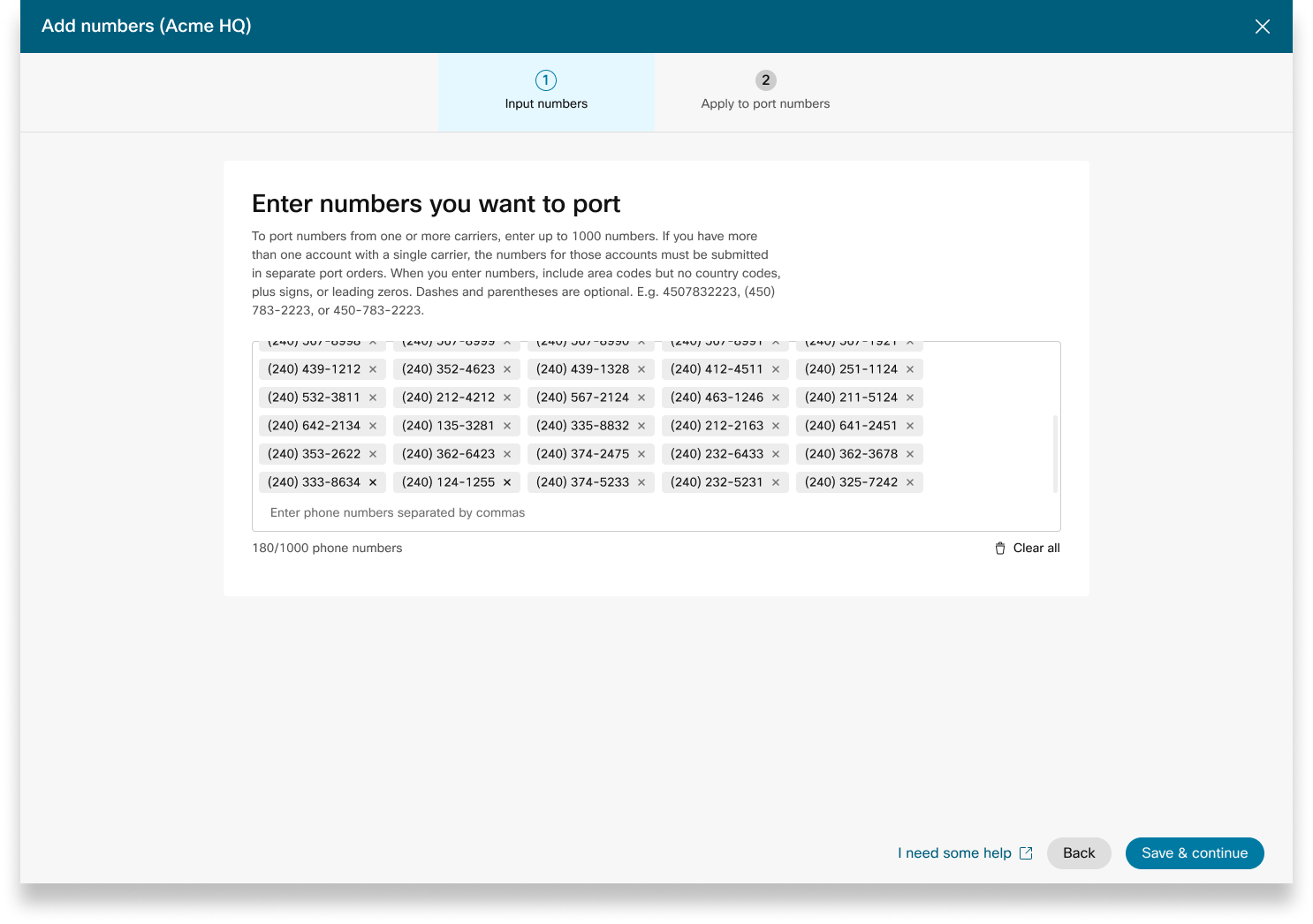
Voeg de telefoonnummers toe die u wilt overdragen en klik vervolgens op Opslaan en doorgaan. |
| 7 |
Voer de datum en het tijdstip in waarop u de overdracht wilt voltooien. Stel het schema in op basis van uw voorkeur. Maar het is niet gegarandeerd dat de overdracht van uw nummers is voltooid op de exacte datum en tijd die u hebt geselecteerd. |
| 8 |
(Optioneel) Voer een extra e-mailadres in, anders dan de standaardcontactpersoon die wordt vermeld, om meldingen te ontvangen over de status van de poortorder. |
| 9 |
Klik op Volgende. |
| 10 |
Voer de accountgegevens van uw huidige provider in de daarvoor bestemde velden in. Controleer of dit overeenkomt met de informatie op de factuur van uw vorige luchtvaartmaatschappij. |
| 11 |
Klik op Volgende. |
| 12 |
Upload uw vorige factuur van uw vervoerder (niet ouder dan 30 dagen). |
| 13 |
Klik op Volgende. |
| 14 |
Upload de LOA. De geautoriseerde contactpersoon voor het account van uw vorige provider moet de ondertekende LOA uploaden. Open een ticket bij het Webex Partner Help Center om de vereiste LOA voor uw land te verkrijgen en upload het ondertekende exemplaar hier. Als u niet de geautoriseerde contactpersoon bent, sla deze stap dan over. Die persoon kan later terugkomen en de ondertekende LOA uploaden. We sturen uw contactpersonen bij uw bestelling een herinnering. |
| 15 |
Klik op Opslaan en doorgaan. |
| 16 |
Uw havenorder is ingediend. U kunt de status van de bestelling controleren in PSTN-bestellingen. |
| 17 |
Klik op Gereed. Ons ondersteuningsteam neemt contact met u op voor eventuele aanvullende documenten die nodig zijn om uw overdrachtsverzoek te voltooien. U kunt de gevraagde documenten uploaden in het rechterpaneel van de bestelling. De datum van de Firm Order Commitment (FOC) kan twee werkdagen later zijn dan de datum van indiening. Een FOC is de datum waarop de verliezende luchtvaartmaatschappij aangeeft een telefoonnummer door te geven aan de winnende luchtvaartmaatschappij. Nadat de verliezende luchtvaartmaatschappij het overdrachtsverzoek heeft bevestigd, kunt u het overdrachtsverzoek annuleren of uitstellen volgens de volgende regels: Deze termijnen zijn schattingen en zijn niet gebonden aan een SLA.
Als de overdracht plaatsvindt en u moet de nummers terugdraaien naar de vorige luchtvaartmaatschappij, moet u dergelijke verzoeken op zijn vroegst indienen bij het PTS-team. Terugdraaien is niet altijd mogelijk en het kan zijn dat u een port back-verzoek moet indienen bij de vorige vervoerder. |
Wanneer u bestellingen plaatst voor nieuwe nummers of bestaande nummers overdraagt, kunt u de status van de bestelling of de afwijzingsberichten controleren in de Control Hub.
Er wordt een migratiebanner weergegeven als er locaties zijn die moeten worden gemigreerd van een niet-geïntegreerde CCP naar een geïntegreerde CCP.
-
Meld u aan bij Control Hub.
-
Ga naar .
Elke geplaatste bestelling heeft een statuswaarde.
Selecteer een bestelling om de status ervan te controleren.
Statuswaarden voor nieuwe nummerbestellingen
|
Status weergegeven |
Beschrijving |
|---|---|
|
In afwachting |
De gebruiker heeft een nieuwe nummervolgorde aangemaakt. |
|
Bevoorraad |
Er zijn nieuwe nummers beschikbaar. |
|
Fout |
Er is een probleem ontdekt met de nieuwe nummervolgorde. Maak een TAC-ticket aan om hulp te krijgen. |
|
Actie vereist |
Klik om contact op te nemen met PTS voor hulp. |
Statuswaarden voor nummerbestellingen met poorten
|
Status weergegeven |
Beschrijving |
|---|---|
|
In afwachting |
De gebruiker is bezig met het aanmaken/invullen van de gegevens van de porteeropdracht. Zodra de bestelling is ingediend, wordt nog steeds in behandeling weergegeven totdat Cisco de portoropdracht heeft gevalideerd en geaccepteerd. |
|
Afgewezen |
Er is een probleem met de portering gedetecteerd. Zie de tabel Porting Errors voor meer informatie. Ga indien nodig naar Control Hub en klik op de PSTN Help-link voor technische ondersteuning van PSTN. |
|
Ingediend |
De portoropdracht is gevalideerd en geaccepteerd. |
|
FOC ontvangen |
Bevestiging van de FOC-datum van de vorige PSTN-provider ontvangen. |
|
Voltooid |
Het overdrachtproces is voltooid. |
|
Geannuleerd |
De bestelling is geannuleerd. |
Foutmeldingen bij het overzetten
|
Fout weergegeven |
Beschrijving |
Hoe kunt u dit oplossen |
|---|---|---|
|
| ||
|
Rekeningnummer komt niet overeen |
Het rekeningnummer komt niet overeen met het nummer op het klantenservicerecord (CSR) |
Het veld Accountnummer op de PSTN-bestelling bijwerken en opnieuw verzenden. Voor sommige luchtvaartmaatschappijen kan het rekeningnummer hetzelfde zijn als het BTN of het telefoonnummer zelf. |
|
Rekeningnummer vereist |
Het rekeningnummer werd niet verstrekt, maar is vereist. |
Het veld Accountnummer op de PSTN-bestelling bijwerken en opnieuw verzenden. Voor sommige luchtvaartmaatschappijen kan het rekeningnummer hetzelfde zijn als het BTN of het telefoonnummer zelf. |
|
Accountnaam komt niet overeen |
De autorisator komt niet overeen met de naam op de (CSR). |
Het veld Geautoriseerde naam op account van de PSTN-bestelling bijwerken en opnieuw verzenden. |
|
BTN-mismatch |
BTN of ATN komen daar niet overeen op het gebied van CSR. |
Het veld voor het factuurnummer van de vervoerder op de PSTN-bestelling bijwerken en opnieuw verzenden. |
|
De bedrijfsnaam komt niet overeen |
De naam van de entiteit komt niet overeen met die op de CSR. |
Werk de bedrijfsnaam bij met het vorige veld van de vervoerder op de PSTN-bestelling en dien deze opnieuw in. |
|
Meerdere BTN's |
De OSP vereist dat deze porteringsopdracht wordt opgesplitst en als afzonderlijke orders wordt ingediend. |
Annuleer de huidige PSTN-bestelling en maak een nieuwe, meerdere PSTN-bestellingen aan. Maak er een voor elke groep getallen met dezelfde BTN. |
|
FOC afgewezen door verliezende luchtvaartmaatschappij |
De OSP kan niet voldoen aan de gevraagde FOC-datum. |
Werk het veld Port Complete date op de PSTN-bestelling bij en verzend deze opnieuw. |
|
Onbekend |
Ga naar Control Hub en klik op de PSTN Help-link voor technische ondersteuning van PSTN. |
Ga naar Control Hub en klik op de PSTN Help-link voor technische ondersteuning van PSTN. |
|
Ongeldige pincode |
Er moet een toegangscode/pincode worden verstrekt voor de draadloze poort. |
Het veld met de pincode van de PSTN-bestelling bijwerken en opnieuw verzenden. |
|
Bestelling in behandeling |
Het OSP heeft een LSR in behandeling op de rekening (bijvoorbeeld een port out of een adreswijziging). |
Verwijder de telefoonnummers in kwestie uit de PSTN-bestelling en verzend ze opnieuw. |
|
In afwachting van de belangrijkste BTN |
BTN is een van de telefoonnummers die worden overgedragen. De gebruiker moet het type portorder, de actie Resterende nummers en het nieuwe telefoonnummer voor facturering dienovereenkomstig opgeven. |
Verwijder het belangrijkste BTN uit de lijst met telefoonnummers die worden overgedragen en plaats de bestelling opnieuw. Voeg de belangrijkste BTN toe aan de laatste iteratie van nummers (als u nummers in meerdere iteraties overdraagt). |
|
Het serviceadres komt niet overeen |
De locatiegegevens komen niet overeen met die op de CSR. |
Werk de velden Serviceadres, Staat en Stad bij en verzend de bestelling opnieuw. |
|
TN heeft een speciale functie |
Sommige telefoonnummers kunnen niet worden overgedragen omdat ze een speciale functie hebben (bijvoorbeeld doorschakelen op afstand). |
Nummers met speciale functies uit de PSTN-bestelling verwijderen en opnieuw verzenden. Of u kunt een speciale functie niet meer toewijzen aan de nummers die worden overgedragen. |
|
TN komt niet overeen |
Sommige telefoonnummers zijn niet van de eindgebruiker. |
Verwijder een of meer nummers in kwestie en plaats de bestelling opnieuw. |
|
TN, niet draagbaar |
Sommige telefoonnummers kunnen niet worden overgedragen omdat ze niet actief zijn of geen deel uitmaken van het account van de eindgebruiker. |
Probeer een of meer nummers in kwestie te verwijderen en de PSTN-bestelling opnieuw in te dienen. |
|
Niet ondersteund tariefcentrum |
Het tariefcentrum is niet draagbaar. |
Verwijder een of meer nummers in kwestie en plaats de bestelling opnieuw. |
|
Komt niet overeen met de postcode en postcode |
De postcode komt niet overeen met die op de CSR. |
Werk het postcodeveld bij en verzend de bestelling opnieuw. |
|
De factuur van de vorige vervoerder is ongeldig |
De factuur is ongeldig. |
Ga naar de bestelgegevens van PSTN en open vervolgens de sectie Factuur van vorige vervoerder. Upload het juiste factuurbestand en dien de bestelling opnieuw in. |
|
LOA is ongeldig |
De LOA is ongeldig. |
Onderteken de LOA en dien de PSTN-bestelling opnieuw in. Of ga naar Control Hub en klik op de PSTN Help-link voor technische ondersteuning van PSTN. |
PSTN — Openbaar geschakeld telefoonnetwerk
MVO — staat van dienst op het gebied van klantenservice
FOC — Vaste orderverbintenis
OSP — Oude serviceprovider
BTN — Telefoonnummer voor facturering
ATN — Telefoonnummer van de rekening
Als u een ESA voor een gebruiker wilt configureren, moet u ervoor zorgen dat aan de volgende voorwaarden is voldaan:
- De gebruiker heeft een niet-mobiel primair telefoonnummer toegewezen.
- De locatie van de gebruiker bevindt zich in de VS of Canada.
Deze voorwaarden zijn noodzakelijk omdat de ESA gekoppeld is aan het telefoonnummer en de locatie van de gebruiker. Deze instelling maakt een nauwkeurige routering van noodoproepen mogelijk en een correcte terugbelfunctie naar de gebruiker via het noodoproepnummer (ECBN) dat is gekoppeld aan zijn locatie of telefoonnummer.
| 1 |
Meld u aan bij Control Hub. |
| 2 |
Ga naar . |
| 3 |
Selecteer de gebruiker die u wilt wijzigen en klik op Bellen. |
| 4 |
Selecteer de pijl naar rechts om de instellingen voor het primaire telefoonnummer uit te vouwen onder Numbers. |
| 5 |
Selecteer onder Adres van de nooddienst de optie Aangepast adres. Voer de volgende gegevens in. In geval van nood zal de plaatselijke hulpdienst dit adres gebruiken om de beller te vinden.
|
| 6 |
Werk de informatie voor de werkruimte bij en klik op Valideren. Bij het invoeren van een serviceadres valideert het systeem het adres. Als het systeem het adres niet kan vinden, wordt op een zijpaneel een voorgesteld adres weergegeven. Controleer het voorgestelde adres en klik op Toepassen om het adres van de hulpdienst bij te werken. Klik op Opslaan om de wijzigingen op te slaan. |
Een aangepast noodadres overschrijft het standaard noodadres van de locatie voor de specifieke gebruiker.
Zodra een locatie is ingesteld met het Cisco Calling Plan (CCPP), kunt u het Emergency Service Address (ESA) bijwerken. De oprichting van de ESA is een verplichte vereiste als onderdeel van de PSTN-configuratie.
| 1 |
Meld u aan bij Control Hub. |
| 2 |
Ga naar en selecteer de locatie die u wilt bijwerken. |
| 3 |
Klik naast PSTN Connection op Beheren. |
| 4 |
Klik naast het adres van de nooddienst op Bewerken. |
| 5 |
Voer het nieuwe adres in en klik op Opslaan. Nadat u de ESA hebt bijgewerkt en opgeslagen, synchroniseert Control Hub het locatieadres op de overzichtspagina met de ESA. Als de ESA-validatie mislukt bij het configureren van lokalen- of CCPP-verbindingen, kunnen beheerders het ESA-scherm sluiten en doorgaan met de installatie. De validatiefout zal niet voorkomen dat de verbinding tot stand wordt gebracht. Als de ESA niet gevalideerd is, kan de afhandeling van noodoproepen vertraging oplopen en kunnen er extra kosten in rekening worden gebracht als oproepen worden doorgestuurd naar een noodrelaiscentrum. |
Webex Callingbiedt flexibele belabonnementen en de mogelijkheid om de PSTN-oplossing te kiezen die aan de vereisten voldoet. Na verloop van tijd moet u misschien naar een andere PSTN-oplossing migreren als gevolg van veranderingen in de bedrijfsomgeving of andere factoren.
Gebruik deze matrix om de mogelijke PSTN-migratiepaden te kennen voor. Webex Calling
Webex Callingondersteunt de volgende migratiepaden van PSTN:
-
Self Service gebruiken via Control Hub
-
PSTN op locatie, niet-geïntegreerde CCPP en niet-geïntegreerde IntelePeer-naar-Cisco Calling Plans. Zie Migreren naar Cisco Calling-abonnementen.
-
Niet-geïntegreerde CCP-provider, waaronder niet-geïntegreerde Intelepeer to a Premises-gebaseerde oplossing. Zie, Configureer PSTN op locatie in Control Hub
-
Op gebouwen gebaseerde oplossing voor niet-geïntegreerde CCPP. U moet het verbindingstype bijwerken in Control Hub en een CCPP-partner selecteren. Voor dit type migratie is geen verdere configuratie vereist.
-
-
Handmatige migratie gebruiken
-
Op locatie gebaseerde oplossing voor een geïntegreerde CCP-provider
-
Geïntegreerde CCP-provider naar niet-geïntegreerde CCP-provider (uitzondering: niet-geïntegreerde Intelepeer wordt niet ondersteund als doel-CCP-provider)
-
Geïntegreerde oplossing van CCP-provider naar locatie
-
Als u het handmatige migratieproces wilt gebruiken, moet u een nieuwe locatie aanmaken, TN's en gebruikers naar de nieuwe locatie verplaatsen en de siteservices/servicetoewijzingen opnieuw configureren. Tijdens de migratie ondervindt u een onderbreking van de service en bestaat er een risico op gegevensverlies.
Hier is een lijst van niet-ondersteunde PSTN-migratiepaden:
-
Cisco Calling Plans voor de geïntegreerde Intelepeer
-
Geïntegreerde belabonnementen van Intelepeer naar Cisco
De minimale vereiste bestelling is één Outbound Calling Plan (OCP). De facturering omvat kosten voor abonnementen voor uitgaand bellen, telefoonnummers en internationaal gespreksgebruik. Uw Cisco-factuur voor maandelijkse facturering bevat informatie over gespreksactiviteit, kosten en toepasselijke toeslagen en belastingen. Er zijn geen extra kosten verbonden aan de overdracht van telefoonnummers.
Wanneer uw facturering begint:
-
Abonnementen voor uitgaand bellen die in CCW zijn besteld, beginnen met de facturering op de gewenste servicedatum (RSD).
-
Abonnementen voor uitgaand bellen die in Control Hub worden aangeboden, beginnen onmiddellijk met de facturering.
-
De telefoonnummers die in Control Hub worden verstrekt, beginnen onmiddellijk met de facturering of, als ze van een andere provider worden overgezet, begint de facturering zodra de poort is voltooid.
Tarieven voor uitgaand bellen:
-
De tarieven voor de abonnementen voor uitgaand bellen en telefoonnummers worden pro rata berekend volgens dezelfde methode die wordt gebruikt om de tarieven voor de licenties te berekenen. Webex Calling
-
De tarieven voor internationaal bellen variëren per land en worden gefactureerd in de maand na gebruik.
Zie de factuur voor het Cisco Calling Plan voor meer informatie.
Cisco Calling Plans-ondersteuning wordt geleverd door verschillende ondersteuningsdivisies, afhankelijk van uw behoefte.
|
Afdeling Ondersteuning |
Doel |
Contactgegevens |
|---|---|---|
|
Helpdesk voor partners (PHD) |
Vragen over instructies voor partners en/of documentatie, belastingen vóór de prijsopgave en andere vragen over het aanbod van Cisco Calling Plans. |
Noord-Amerika: 1-844-613-6108 EMEA: +44 129 366 10 20 APAC: +61 3 7017 7272 E-mail: webexcalling-phd@cisco.com |
|
Technische ondersteuning van PSTN (PTS) |
|
Ga naar Control Hub en klik op de link PSTN Help voor technische ondersteuning van PSTN. |
|
TAC |
Problemen met de functionaliteit van de Control Hub Problemen met de service, zoals afgebroken gesprekken, problemen met de gesprekskwaliteit of uitval van de service |
Noord-Amerika: 1-800-553-2447 EMEA: +32 2 704 5555 APAC: +61 2 8446 7411 E-mail: tac@cisco.com Zie ook: |
|
Factuur en incasso's |
BTW, betaling en andere vragen over facturering |
Neem contact op met de incassant op de factuur via e-mail of telefoon |
|
Cisco SaaS-ondersteuningsteam (CES) |
|
Veelgestelde vragen over partnerondersteuning, Playbook en Cisco Calling Plans |
U kunt verschillende verbindingen selecteren voor toepassingen op meerdere locaties. U kunt bijvoorbeeld Cisco Calling Plans selecteren voor één locatie, Cloud Connected PSTN (CCP) voor een tweede locatie en Local Gateway voor de derde locatie. Bij de keuze van de Cisco Calling Plans is het volgende van toepassing.
Vereisten
-
Partners moeten een geautoriseerde Webex Calling partner zijn en het nieuwe Webex Calling addendum hebben geaccepteerd door zich in te schrijven voor het Webex Calling PSTN-programma.
-
Er moet minimaal één vaste Outbound Calling Plan-licentie worden aangeschaft om toegang te krijgen tot alle diensten die verband houden met Cisco Calling Plans.
Beperkingen
-
Cisco Calling Plans zijn momenteel beschikbaar voor bepaalde landen.
-
Bestaande Webex Calling locaties of telefoonnummers kunnen alleen in bepaalde scenario's worden overgezet naar Cisco Calling Plans. Zie de sectie Ondersteunde paden voor PSTN-migratie voor meer informatie over ondersteunde migratiepaden.
-
U kunt maximaal 100 nieuwe standaardtelefoonnummers tegelijk bestellen. Extra nummers kunnen apart worden besteld.
-
U kunt geen blok gratis nummers bestellen.
-
Cisco-oproepabonnementen worden niet ondersteund door Webex Contact Center en zijn niet geautoriseerd voor gebruik waarbij veel gelijktijdige gesprekken of grote gesprekken of ongewoon korte of lange gesprekken worden gevoerd. Zie Aan de slag met Webex Contact Center voor meer informatie over Webex Contact Center.
-
Met uitzondering van 911-gesprekken, bieden Cisco Calling Plans geen ondersteuning voor gesprekken naar X11-services, met inbegrip van telefoonoproepen.
-
Sommige premiumdiensten en internationale bestemmingen zijn mogelijk niet beschikbaar voor operationele doeleinden. Als specifieke bestemmingen nodig zijn die over het algemeen niet beschikbaar zijn, kunnen klanten een ondersteuningsaanvraag doen om beschikbaarheid aan te vragen.
In de kaartweergave wordt weergegeven welke PSTN-provider beschikbaar is voor de Webex Calling klant voordat de PSTN-locatie wordt geconfigureerd. In de PSTN-weergave worden zowel leveranciers als bestellingen weergegeven.
U kunt het zoekfilter toepassen om inhoud te filteren op basis van het servicetype en de markt. Gebruik de schakeloptie om de weergave van Compact naar Table te wijzigen. De compacte weergave helpt om het formaat van de kaart aan te passen zodat de gegevens van de provider worden weergegeven zonder de service-informatie.
Op het scherm van de provider worden de verschillende providerkaarten weergegeven met de lijst van ondersteunde servicetypen. De sectie Providers is als volgt ingedeeld:
-
Voorkeursaanbieders voor telefoongesprekken
-
Gecertificeerde aanbieders van telefoongesprekken
-
Aanbieders om te bellen
Klik op de optie Meer informatie op de kaart om de gegevens van de provider te bekijken. Er wordt weergegeven Gebruik het zoekveld om de PSTN-serviceprovider te selecteren op basis van de voorkeuren van Cisco voor zakelijke relaties, zoals een gecertificeerde provider en een belprovider.
Tot de aanbieders behoren de volgende:
-
Samenvatting van de provider
-
Lijst van locaties die met deze provider zijn geconfigureerd
-
Lijst van markten waar de provider beschikbaar is voor de ondersteunde diensten.
Als de klant PSTN-locaties heeft waar geen oproepdiensten zijn ingesteld, wordt de actiebalk Selecteer deze provider weergegeven. Gebruik deze optie om de service voor de PSTN-locatie te configureren.
De voorkeursweergave in de Control Hub toont de telefonerende providers die de managing partner het liefst gebruikt. U kunt echter alle beschikbare oproepaanbieders bekijken bijWebex Calling. Dit gedeelte bevat het volgende:
-
Selecteer de locatie in het keuzemenu.
-
Kies het abonnementstype voor de gebruikers om de Cisco Calling-abonnementen te gebruiken. Klik op Volgende.
-
Vul de velden voor de configuratie van contractinformatie en het adres van de nooddienst in.
De installatie van de PSTN-service is nu voltooid.
Cisco Calling Plans zijn beschikbaar voor technische evaluatie als onderdeel van het Webex Calling proefproces. De proefversies van Cisco Calling Plans zijn gratis te gebruiken, maar tijdens de proeffase zijn er enkele onvermijdelijke beperkingen.
Aangezien u de proefaccounts kunt omzetten in betaalde accounts, is de vereiste wettelijke documentatie, zoals vermeld in het gedeelte 'Nieuwe telefoonnummers bestellen' onder elk land, ook verplicht voor proefdiensten. Deze documenten zijn wettelijk vereist door nationale toezichthouders zodat ons team voor de verstrekking van telefoonnummers (TN) de nummers kan verkrijgen.
-
Elk proefaccount kan maximaal 10 standaardtelefoonnummers uit Cisco Calling Plans verstrekken metWebex Calling. Het is niet toegestaan om meer dan 10 nummers per proefversie aan te bieden.
-
Tijdens de proefversies worden alleen nieuwe, standaardtelefoonnummers ondersteund. Overgezette nummers, opeenvolgende blokken en gratis binnenkomende nummers worden niet ondersteund op proefaccounts. U kunt ook geen nummers uit een proefversie overzetten. U moet een account omzetten naar een betaald account als u van deze functies gebruik wilt maken.
-
Internationale telefoongesprekken en de Premium Service Call types I en II worden tijdens de proefperiode geblokkeerd voor gebruik.
-
Zakelijk sms'en is niet beschikbaar voor Webex Calling proefaccounts.
-
Proefaccounts zijn uitsluitend bedoeld voor technische evaluatiedoeleinden en niet voor normale commerciële activiteiten. Als zodanig zijn hulpdiensten alleen bedoeld voor technische evaluatie; daadwerkelijke noodoproepen kunnen niet worden gegarandeerd. Gebruikers moeten geen echte hulpdiensten bellen op een proefaccount.
Wanneer u een bestelling plaatst om een Webex Calling proefversie met Cisco Calling Plans om te zetten in een betaald abonnement, moet u ten minste één licentie voor Cisco Calling Plan bestellen om de telefoonnummers en configuratie te behouden die tijdens de proefversie zijn gebruikt.
-
Cisco-belabonnementen (Cisco PSTN)
-
Met de cloud verbonden PSTN
-
PSTN (Local Gateway) op locatie moet afzonderlijk worden ingeschakeld. Zie PSTN op basis van Premises configureren in Control Hub voor meer informatie.)
| 1 |
Meld u aan bij Control Hub. |
| 2 |
Ga naar en selecteer de locatie die u wilt bijwerken. |
| 3 |
Selecteer het tabblad Bellen en klik op Beheren naast PTSN Connection. |
| 4 |
Selecteer Cisco Calling Plans en klik op Next. |
| 5 |
Voer de contactgegevens in en klik op Volgende. Dit veld is bedoeld voor de contactgegevens van de persoon die het juridische contract met Cisco zal ondertekenen. |
| 6 |
Voer het adres van de hulpdiensten (ESA) in en klik op Opslaan. De hier ingevoerde ESA wordt standaard toegepast op alle telefoonnummers voor deze locatie. Indien nodig kunt u de ESA voor een individuele gebruiker wijzigen. Het is bijvoorbeeld mogelijk dat u de ESA moet wijzigen als u een werknemer op afstand hebt die thuis werkt. |
| 7 |
Ga op het overzichtsscherm op een van de volgende manieren te werk:
|
Voordat u begint
-
Het Cisco Calling Plan moet voor uw site zijn ingeschakeld voordat u nieuwe telefoonnummers kunt bestellen, waaronder gratis nummers, via Control Hub.
-
Wanneer u nieuwe nummers aanvraagt, kunt u specifieke cijfers of een blok opeenvolgende cijfers invoeren. U kunt het systeem ook toestaan nummers uit de zoekinventaris toe te wijzen op basis van het land, de staat, het netnummer en het voorvoegsel dat u selecteert.
-
Het Emergency Service Address (ESA) dat tijdens de installatie van uw Cisco Calling Plan voor een locatie is ingevoerd, is standaard van toepassing op alle telefoonnummers voor die locatie.
-
Als het locatieabonnement de licentie voor een servicenummer heeft, kunt u de nummers als servicenummer toevoegen.
-
U kunt het bestaande standaardnummer wijzigen in een servicenummer op een Cisco Calling Plan-locatie met de Service Number-licentie.
-
Met de Service Number-licentie kunt u servicenummers verplaatsen tussen Cisco Calling Plan-locaties.
| 1 |
Meld u aan bij Control Hub. |
| 2 |
|
| 3 |
Selecteer Toevoegen in de keuzelijst Beheren. |
| 4 |
Kies een locatie en een PSTN-nummer in de keuzelijst Nummertype op de pagina Nummers toevoegen. |
| 5 |
Selecteer Nieuwe nummers bestellen en klik op Volgende. |
| 6 |
Kies een van de volgende opties:
|
| 7 |
Specificeer de nummers die u wilt bestellen door het land, de staat en het netnummer of de stad te selecteren waarop u wilt zoeken. |
| 8 |
Voer in hoeveel nummers u automatisch wilt selecteren en klik op Zoeken. U krijgt een lijst met beschikbare nummers op basis van de door u geselecteerde criteria. |
| 9 |
Selecteer het type nummer om te bestellen:
|
| 10 |
Klik op de nummers die u wilt bestellen en klik vervolgens op Bestellen. De nummers die u hebt geselecteerd, verschijnen in de winkelwagen.
|
| 11 |
Selecteer PSTN-bestellingen op de bevestigingspagina van de bestelling om de status van uw bestelling te controleren. |
| 12 |
Accepteer de Servicevoorwaarden om de nieuwe nummers te activeren. De link naar de Servicevoorwaarden is alleen beschikbaar voor klantenbeheerders. Partners krijgen alleen de melding dat de servicevoorwaarden door de klant moeten worden ondertekend. |
Met het Cisco Calling Plan kunt u telefoonblokken rechtstreeks bij Cisco bestellen via Control Hub.
Voordat u begint
-
Het bestellen van nummerblokken is alleen beschikbaar voor klanten met een betaald abonnement.
-
Het maximale aantal bloknummers dat kan worden besteld is 100.
-
Nummers die in een blok zijn besteld, kunnen alleen worden verwijderd als het hele blok wordt verwijderd.
-
Het Emergency Service Address (ESA) dat is ingevoerd voor een locatie tijdens de installatie van uw Cisco Calling Plan, wordt standaard toegepast op alle telefoonnummers voor die locatie.
| 1 |
Meld u aan bij Control Hub. |
| 2 |
|
| 3 |
Selecteer Toevoegen in de keuzelijst Beheren. |
| 4 |
Kies een locatie en een PSTN-nummer in de keuzelijst Nummertype op de pagina Nummers toevoegen en klik vervolgens op Volgende. |
| 5 |
Selecteer Nieuwe nummers bestellen en klik op Volgende. |
| 6 |
Selecteer de schakelaar voor Een reeks getallen ophalen die elkaar in volgorde volgen. |
| 7 |
Selecteer in de keuzelijst het aantal benodigde bloknummers. |
| 8 |
Geef de staat op en gebruik ofwel het netcode/voorvoegsel of de stad als uw zoekcriteria, en klik op Zoeken. |
| 9 |
Maak een keuze uit de lijst met beschikbare nummerblokken, op basis van uw zoekcriteria, en klik op Bestellen. |
| 10 |
Selecteer op de bevestigingspagina van de bestelling de PSTN-bestellingen om de status van uw bestelling te controleren. Dit brengt u naar de pagina Bestellingen van PSTN. |
| 11 |
Accepteer de Servicevoorwaarden om de nieuwe nummers te activeren. |
Voordat u begint
We raden u ten zeerste aan om de richtlijnen en het beleid voor nummeroverdracht van Cisco Calling Plan te lezen en er vertrouwd mee te raken voordat u begint met het overzetten van de nummers.
-
Schakel het Cisco Calling Plan in voor uw site voordat u telefoonnummers via de Control Hub invoert.
-
Er is een ondertekende Letter of Agency (LOA) nodig, die Cisco machtigt om bestellingen te plaatsen bij de huidige PSTN-provider om de service naar Cisco over te brengen. De huidige accounteigenaar of gemachtigde ondertekenaar moet de LOA ondertekenen. U wordt gevraagd de LOA te ondertekenen terwijl u de overdrachtsstappen voltooit.
-
Zorg ervoor dat u een recente factuur hebt van de afgelopen 30 dagen in PNG- of PDF-formaat van uw huidige PSTN-provider. Tijdens de overdracht wordt u gevraagd een kopie van uw factuur te uploaden.
-
Om ervoor te zorgen dat de port in orde is, moet u ervoor zorgen dat u de volgende informatie bij de hand hebt:
-
Lijst met alle telefoonnummers die moeten worden overgedragen
-
Accountgegevens van de huidige PSTN-provider
-
Klantenservicerecord (CSR), indien beschikbaar
-
De pincode van uw account, indien aanwezig
Bij het overzetten van nummers en het kiezen van de nummers die u wilt invoeren, raden wij u aan om elk nummer te overwegen dat inkomende oproepen ontvangt. Zie de richtlijnen en het beleid voor nummeroverdracht van Cisco Calling Plan voor meer informatie.
-
-
Het Emergency Service Address (ESA) dat is ingevoerd voor een locatie tijdens de installatie van uw Cisco Calling Plan, wordt standaard toegepast op alle telefoonnummers voor die locatie.
Wanneer u een nummer wilt overdragen, worden in de Verenigde Staten en Canada alleen beldiensten geport die verband houden met dat nummer. Voor het overdragen van nummers voor berichtendiensten, zie Zakelijk sms'en inschakelen voor meer informatie.
| 1 |
Meld u aan bij Control Hub. |
| 2 |
|
| 3 |
Kies een locatie op de pagina Nieuwe nummers toevoegen. |
| 4 |
Selecteer Toevoegen in de keuzelijst Beheren. |
| 5 |
Kies een locatie en een PSTN-nummer bij Nummertype op de pagina Nummers toevoegen en klik vervolgens op Volgende. |
| 6 |
Selecteer Port Numbers Over en klik op Next. |
| 7 |
U kunt ervoor kiezen om de cijfers toe te voegen als:
U kunt alleen een servicenummer selecteren als uw Cisco Calling Plan voor uw locatie een servicenummerlicentie heeft. Neem contact op met uw partner zodat u servicenummers voor uw abonnement kunt kopen. |
| 8 |
Voeg het telefoonnummer toe dat u wilt overdragen en klik vervolgens op Opslaan en doorgaan. Er wordt automatisch een overdraagbaarheidscontrole uitgevoerd wanneer u de cijfers invoert. Gemarkeerde nummers zijn niet overdraagbaar. De technische ondersteuning van PSTN ondersteunt een verdere beoordeling van deze gevallen. U kunt maximaal 1000 telefoonnummers toevoegen.
|
| 9 |
In het gedeelte met de bestelgegevens van PSTN wordt uw standaard e-mailadres voor contactpersonen weergegeven waarop u de status van de poortorder ontvangt. Voeg een e-mailadres toe in Aanvullende contactpersonen als u een e-mailbericht wilt ontvangen op meer e-mailadressen. Klik op Volgende. |
| 10 |
Voer uw accountgegevens in bij uw huidige provider. Controleer of de ingevoerde informatie overeenkomt met de factuur van uw huidige provider. Klik op Volgende. |
| 11 |
Upload een factuur van uw vorige provider. Controleer of de factuur van de afgelopen 30 dagen is en in PNG- of PDF-formaat is. Klik op Volgende. |
| 12 |
Voer voor telefoonnummers uw voor- en achternaam en functietitel in om de Letter of Agency (LOA) te ondertekenen. Klik op Ondertekenen en verzenden. |
| 13 |
(Optioneel) Als u gratis nummers overzet, volg dan deze stappen om een LOA te ondertekenen:
|
| 14 |
Controleer uw bestelling en klik op Volgende. |
| 15 |
Op het scherm voor het indienen van de bestelling ziet u een samenvatting van de volgorde waarin u de bestelling hebt geplaatst. Klik op Gereed. Control Hub voert een eerste foutcontrole uit voordat u een port indient om de bestelling te plaatsen. Als er problemen worden gevonden met een poortorder, ontvangen beheerders een e-mailmelding en verschijnt er een foutmelding op het scherm PSTN-bestellingen .
Zakelijk sms'en kan worden ingeschakeld nadat de telefoonnummers succesvol zijn overgedragen. Zie Zakelijk sms'en inschakelen voor meer informatie. |
Wanneer u bestellingen plaatst voor nieuwe nummers of bestaande nummers overzet, kunt u de status van de bestelling of de afwijzingsberichten in de Control Hub controleren.
Op een migratiebanner wordt weergegeven wanneer er locaties zijn om te migreren van niet-geïntegreerde CCP naar geïntegreerde CCP.
-
Ga vanuit de klantenweergave op https://admin.webex.com naar Bellen en klik vervolgens op PSTN.
Voor elke bestelling wordt een status toegekend.
-
Ga naar .
Voor elke bestelling wordt een status toegekend.
Selecteer een bestelling om de status ervan te controleren.
-
Voor een gratis portorder klikt u op een bestelling die nog in behandeling is om te controleren of er informatie nodig is voor deze bestelling.
- Klik op Aanvullende informatie. Het laat zien of er nog
accountgegevens of het uploaden van facturen in behandeling is.
-
In het gedeelte Aanvullende informatie kunt u op de vereiste actie klikken en zo nodig informatie toevoegen.
Als u accountgegevens of de vervaldatum van een bestelling bijwerkt, moet u de Letter of Agency (LAO) -overeenkomst opnieuw ondertekenen. U kunt pas een LOA-overeenkomst ondertekenen nadat alle vereiste acties zijn voltooid.
- Klik op Aanvullende informatie. Het laat zien of er nog
accountgegevens of het uploaden van facturen in behandeling is.
Statuswaarden voor nieuwe nummerbestellingen
|
Status weergegeven |
Beschrijving |
|---|---|
|
In afwachting |
De nieuwe nummervolgorde wordt aangemaakt door de gebruiker. |
|
Bevoorraad |
Er zijn nieuwe nummers beschikbaar. |
|
Fout |
Er is een probleem ontdekt met de nieuwe nummervolgorde. Maak een TAC-ticket aan om hulp te krijgen. |
Statuswaarden voor nummerbestellingen met poorten
|
Status weergegeven |
Beschrijving |
|---|---|
|
In afwachting |
De gebruiker is bezig met het aanmaken/invullen van de gegevens van de porteeropdracht. Zodra de bestelling is ingediend, wordt nog steeds in behandeling weergegeven totdat Cisco de portoropdracht heeft gevalideerd en geaccepteerd. |
|
Actie vereist |
Deze status wordt weergegeven als er informatie in behandeling is, zoals accountgegevens, vervaldatum of vereiste documentatie. |
|
Afgewezen |
Er is een probleem met de portering gedetecteerd. Zie de tabel Porting Errors voor meer informatie. Of ga naar Control Hub en klik op de PSTN Help-link voor technische ondersteuning van PSTN. |
|
Ingediend |
De portoropdracht is gevalideerd en geaccepteerd. |
|
FOC ontvangen |
Bevestiging van de FOC-datum van de vorige PSTN-provider ontvangen. |
|
Voltooid |
Het overdrachtproces is voltooid. |
|
Geannuleerd |
De bestelling is geannuleerd. |
Foutmeldingen bij het overzetten
|
Fout weergegeven |
Beschrijving |
Hoe kunt u dit oplossen |
|---|---|---|
|
| ||
|
Rekeningnummer komt niet overeen |
Het rekeningnummer komt niet overeen met het nummer op het klantenservicerecord (CSR) |
Het veld Accountnummer op de PSTN-bestelling bijwerken en opnieuw verzenden. Voor sommige luchtvaartmaatschappijen kan het rekeningnummer hetzelfde zijn als het BTN of het telefoonnummer zelf. |
|
Rekeningnummer vereist |
Het rekeningnummer werd niet verstrekt, maar is vereist. |
Het veld Accountnummer op de PSTN-bestelling bijwerken en opnieuw verzenden. Voor sommige luchtvaartmaatschappijen kan het rekeningnummer hetzelfde zijn als het BTN of het telefoonnummer zelf. |
|
Accountnaam komt niet overeen |
De autorisator komt niet overeen met de naam op de (CSR). |
Het veld Geautoriseerde naam op account van de PSTN-bestelling bijwerken en opnieuw verzenden. |
|
BTN-mismatch |
BTN of ATN komen niet overeen met dat op het gebied van CSR. |
Het veld voor het factuurnummer van de vervoerder op de PSTN-bestelling bijwerken en opnieuw verzenden. |
|
De bedrijfsnaam komt niet overeen |
De naam van de entiteit komt niet overeen met die op de CSR. |
Werk de bedrijfsnaam bij met het vorige veld van de vervoerder op de PSTN-bestelling en dien deze opnieuw in. |
|
Meerdere BTN's |
De OSP vereist dat deze porteringsopdracht wordt opgesplitst en als afzonderlijke orders wordt ingediend. |
Annuleer de huidige PSTN-bestelling en maak nieuwe, meerdere PSTN-bestellingen aan. Maak er een voor elke groep getallen met dezelfde BTN. |
|
FOC afgewezen door verliezende luchtvaartmaatschappij |
De OSP kan niet voldoen aan de gevraagde FOC-datum. |
Werk het veld Port Complete date op de PSTN-bestelling bij en verzend deze opnieuw. |
|
Onbekend |
Ga naar Control Hub en klik op de link PSTN Help voor technische ondersteuning van PSTN. |
Ga naar Control Hub en klik op de link PSTN Help voor technische ondersteuning van PSTN. |
|
Ongeldige pincode |
Er moet een toegangscode/pincode worden verstrekt voor de draadloze poort. |
Het veld met de pincode van de PSTN-bestelling bijwerken en opnieuw verzenden. |
|
Bestelling in behandeling |
Het OSP heeft een LSR in behandeling op de rekening (bijvoorbeeld een port out of een adreswijziging). |
Verwijder de telefoonnummers in kwestie uit de PSTN-bestelling en verzend ze opnieuw. |
|
In afwachting van de belangrijkste BTN |
BTN is een van de telefoonnummers die worden overgedragen. De gebruiker moet het type portorder, de actie Resterende nummers en het nieuwe telefoonnummer voor facturering dienovereenkomstig opgeven. |
Verwijder het belangrijkste BTN uit de lijst met telefoonnummers die worden overgedragen en plaats de bestelling opnieuw. Voeg alstublieft de belangrijkste BTN toe aan de laatste iteratie van nummers (als u nummers in meerdere iteraties overdraagt). |
|
Het serviceadres komt niet overeen |
De locatiegegevens komen niet overeen met die op de CSR. |
Werk de velden Serviceadres, Staat en Stad bij en verzend de bestelling opnieuw. |
|
TN heeft een speciale functie |
Sommige telefoonnummers kunnen niet worden overgedragen omdat ze een speciale functie hebben (bijvoorbeeld doorschakelen op afstand). |
Nummer (s) met speciale functies uit de PSTN-bestelling verwijderen en opnieuw verzenden. Of u kunt een speciale functie niet meer toewijzen aan de nummers die worden overgezet. |
|
TN komt niet overeen |
Sommige telefoonnummers zijn niet van de eindgebruiker. |
Verwijder het (de) nummer (s) in kwestie en plaats de bestelling opnieuw. |
|
TN, niet draagbaar |
Sommige telefoonnummers kunnen niet worden overgedragen omdat ze niet actief zijn of geen deel uitmaken van het account van de eindgebruiker. |
Probeer het (de) nummer (s) in kwestie te verwijderen en de PSTN-bestelling opnieuw in te dienen. |
|
Niet ondersteund tariefcentrum |
Het tariefcentrum is niet draagbaar. |
Verwijder het (de) nummer (s) in kwestie en plaats de bestelling opnieuw. |
|
Komt niet overeen met de postcode en postcode |
De postcode komt niet overeen met die op de CSR. |
Werk het postcodeveld bij en verzend de bestelling opnieuw. |
|
De factuur van de vorige vervoerder is ongeldig |
De factuur is ongeldig. |
Ga naar de bestelgegevens van PSTN en open vervolgens de sectie Factuur van vorige vervoerder. Upload het juiste factuurbestand en dien de bestelling opnieuw in. |
|
LOA is ongeldig |
De LOA is ongeldig. |
Onderteken de LOA en dien de PSTN-bestelling opnieuw in. Of ga naar Control Hub en klik op de PSTN Help-link voor technische ondersteuning van PSTN. |
PSTN — Openbaar geschakeld telefoonnetwerk
MVO — staat van dienst op het gebied van klantenservice
FOC — Vaste orderverbintenis
OSP — Oude serviceprovider
BTN — Telefoonnummer voor facturering
ATN — Telefoonnummer van de rekening
Als u een ESA voor een gebruiker wilt configureren, moet u ervoor zorgen dat aan de volgende voorwaarden is voldaan:
- De gebruiker heeft een niet-mobiel primair telefoonnummer toegewezen.
- De locatie van de gebruiker bevindt zich in de VS of Canada.
Deze voorwaarden zijn noodzakelijk omdat de ESA gekoppeld is aan het telefoonnummer en de locatie van de gebruiker. Deze instelling maakt een nauwkeurige routering van noodoproepen mogelijk en een correcte terugbelfunctie naar de gebruiker via het noodoproepnummer (ECBN) dat is gekoppeld aan zijn locatie of telefoonnummer.
| 1 |
Meld u aan bij Control Hub. |
| 2 |
Ga naar . |
| 3 |
Selecteer de gebruiker die u wilt wijzigen en klik op Bellen. |
| 4 |
Selecteer de pijl naar rechts om de instellingen voor het primaire telefoonnummer uit te vouwen onder Numbers. |
| 5 |
Selecteer onder Adres van de nooddienst de optie Aangepast adres. Voer de volgende gegevens in. In geval van nood zal de plaatselijke hulpdienst dit adres gebruiken om de beller te vinden.
|
| 6 |
Werk de informatie voor de werkruimte bij en klik op Valideren. Bij het invoeren van een serviceadres valideert het systeem het adres. Als het systeem het adres niet kan vinden, wordt op een zijpaneel een voorgesteld adres weergegeven. Controleer het voorgestelde adres en klik op Toepassen om het adres van de hulpdienst bij te werken. Klik op Opslaan om de wijzigingen op te slaan. |
Een aangepast noodadres overschrijft het standaard noodadres van de locatie voor de specifieke gebruiker.
Zodra een locatie is ingesteld met het Cisco Calling Plan (CCPP), kunt u het Emergency Service Address (ESA) bijwerken. De oprichting van de ESA is een verplichte vereiste als onderdeel van de PSTN-configuratie.
| 1 |
Meld u aan bij Control Hub. |
| 2 |
Ga naar en selecteer de locatie die u wilt bijwerken. |
| 3 |
Klik naast PSTN Connection op Beheren. |
| 4 |
Klik naast het adres van de nooddienst op Bewerken. |
| 5 |
Voer het nieuwe adres in en klik op Opslaan. Nadat u de ESA hebt bijgewerkt en opgeslagen, synchroniseert Control Hub het locatieadres op de overzichtspagina met de ESA. Als de ESA-validatie mislukt bij het configureren van lokalen- of CCPP-verbindingen, kunnen beheerders het ESA-scherm sluiten en doorgaan met de installatie. De validatiefout zal niet voorkomen dat de verbinding tot stand wordt gebracht. Als de ESA niet gevalideerd is, kan de afhandeling van noodoproepen vertraging oplopen en kunnen er extra kosten in rekening worden gebracht als oproepen worden doorgestuurd naar een noodrelaiscentrum. |
Webex Callingbiedt flexibele belabonnementen en de mogelijkheid om de PSTN-oplossing te kiezen die aan de vereisten voldoet. Na verloop van tijd moet u misschien naar een andere PSTN-oplossing migreren als gevolg van veranderingen in de bedrijfsomgeving of andere factoren.
Gebruik deze matrix om de mogelijke PSTN-migratiepaden te kennen voor. Webex Calling
Webex Callingondersteunt de volgende migratiepaden van PSTN:
-
Self Service gebruiken via Control Hub
-
PSTN op locatie, niet-geïntegreerde CCPP en niet-geïntegreerde IntelePeer-naar-Cisco Calling Plans. Zie Migreren naar Cisco Calling-abonnementen.
-
Niet-geïntegreerde CCP-provider, waaronder niet-geïntegreerde Intelepeer to a Premises-gebaseerde oplossing. Zie, Configureer PSTN op locatie in Control Hub
-
Op gebouwen gebaseerde oplossing voor niet-geïntegreerde CCPP. U moet het verbindingstype bijwerken in Control Hub en een CCPP-partner selecteren. Voor dit type migratie is geen verdere configuratie vereist.
-
-
Handmatige migratie gebruiken
-
Op locatie gebaseerde oplossing voor een geïntegreerde CCP-provider
-
Geïntegreerde CCP-provider naar niet-geïntegreerde CCP-provider (uitzondering: niet-geïntegreerde Intelepeer wordt niet ondersteund als doel-CCP-provider)
-
Geïntegreerde oplossing van CCP-provider naar locatie
-
Als u het handmatige migratieproces wilt gebruiken, moet u een nieuwe locatie aanmaken, TN's en gebruikers naar de nieuwe locatie verplaatsen en de siteservices/servicetoewijzingen opnieuw configureren. Tijdens de migratie ondervindt u een onderbreking van de service en bestaat er een risico op gegevensverlies.
Hier is een lijst van niet-ondersteunde PSTN-migratiepaden:
-
Cisco Calling Plans voor de geïntegreerde Intelepeer
-
Geïntegreerde belabonnementen van Intelepeer naar Cisco
De minimale vereiste bestelling is één Outbound Calling Plan (OCP). De facturering omvat kosten voor abonnementen voor uitgaand bellen, telefoonnummers en internationaal gespreksgebruik. Uw Cisco-factuur voor maandelijkse facturering bevat informatie over gespreksactiviteit, kosten en toepasselijke toeslagen en belastingen. Er zijn geen extra kosten verbonden aan de overdracht van telefoonnummers.
Wanneer uw facturering begint:
-
Abonnementen voor uitgaand bellen die in CCW zijn besteld, beginnen met de facturering op de gewenste servicedatum (RSD).
-
Abonnementen voor uitgaand bellen die in Control Hub worden aangeboden, beginnen onmiddellijk met de facturering.
-
De telefoonnummers die in Control Hub worden verstrekt, beginnen onmiddellijk met de facturering of, als ze van een andere provider worden overgezet, begint de facturering zodra de poort is voltooid.
Tarieven voor uitgaand bellen:
-
De tarieven voor de abonnementen voor uitgaand bellen en telefoonnummers worden pro rata berekend volgens dezelfde methode die wordt gebruikt om de tarieven voor de licenties te berekenen. Webex Calling
-
De tarieven voor internationaal bellen variëren per land en worden gefactureerd in de maand na gebruik.
Zie de factuur voor het Cisco Calling Plan voor meer informatie.
Cisco Calling Plans-ondersteuning wordt geleverd door verschillende ondersteuningsdivisies, afhankelijk van uw behoefte.
|
Afdeling Ondersteuning |
Doel |
Contactgegevens |
|---|---|---|
|
Helpdesk voor partners (PHD) |
Vragen over instructies voor partners en/of documentatie, belastingen vóór de prijsopgave en andere vragen over het aanbod van Cisco Calling Plans. |
Noord-Amerika: 1-844-613-6108 EMEA: +44 129 366 10 20 APAC: +61 3 7017 7272 E-mail: webexcalling-phd@cisco.com |
|
Technische ondersteuning van PSTN (PTS) |
|
Ga naar Control Hub en klik op de link PSTN Help voor technische ondersteuning van PSTN. |
|
TAC |
Problemen met de functionaliteit van de Control Hub Problemen met de service, zoals afgebroken gesprekken, problemen met de gesprekskwaliteit of uitval van de service |
Noord-Amerika: 1-800-553-2447 EMEA: +32 2 704 5555 APAC: +61 2 8446 7411 E-mail: tac@cisco.com Zie ook: |
|
Factuur en incasso's |
BTW, betaling en andere vragen over facturering |
Neem contact op met de incassant op de factuur via e-mail of telefoon |
|
Cisco SaaS-ondersteuningsteam (CES) |
|
Veelgestelde vragen over partnerondersteuning, Playbook en Cisco Calling Plans |
U kunt verschillende verbindingen selecteren voor toepassingen op meerdere locaties. U kunt bijvoorbeeld Cisco Calling Plans selecteren voor één locatie, Cloud Connected PSTN (CCP) voor een tweede locatie en Local Gateway voor de derde locatie. Bij de keuze van de Cisco Calling Plans is het volgende van toepassing.
Vereisten
-
Partners moeten een geautoriseerde Webex Calling partner zijn en het nieuwe Webex Calling addendum hebben geaccepteerd door zich in te schrijven voor het Webex Calling PSTN-programma.
-
Er moet minimaal één vaste Outbound Calling Plan-licentie worden aangeschaft om toegang te krijgen tot alle diensten die verband houden met Cisco Calling Plans.
Beperkingen
-
Cisco Calling Plans zijn momenteel beschikbaar voor bepaalde landen.
-
Bestaande Webex Calling locaties of telefoonnummers kunnen alleen in bepaalde scenario's worden overgezet naar Cisco Calling Plans. Zie de sectie Ondersteunde paden voor PSTN-migratie voor meer informatie over ondersteunde migratiepaden.
-
U kunt maximaal 100 nieuwe standaardtelefoonnummers tegelijk bestellen. Extra nummers kunnen apart worden besteld.
-
Er zijn momenteel geen gratis nummers beschikbaar. U kunt geen nieuwe gratis nummers bestellen of bestaande gratis nummers overzetten naar de Cisco Calling Plans.
-
Cisco-oproepabonnementen worden niet ondersteund door Webex Contact Center en zijn niet geautoriseerd voor gebruik waarbij veel gelijktijdige gesprekken of grote gesprekken of ongewoon korte of lange gesprekken worden gevoerd. Zie Aan de slag met Webex Contact Center voor meer informatie over Webex Contact Center.
-
Sommige premiumdiensten en internationale bestemmingen zijn mogelijk niet beschikbaar voor operationele doeleinden. Als specifieke bestemmingen nodig zijn die over het algemeen niet beschikbaar zijn, kunnen klanten een ondersteuningsaanvraag doen om beschikbaarheid aan te vragen.
In de kaartweergave wordt weergegeven welke PSTN-provider beschikbaar is voor de Webex Calling klant voordat de PSTN-locatie wordt geconfigureerd. In de PSTN-weergave worden zowel leveranciers als bestellingen weergegeven.
U kunt het zoekfilter toepassen om inhoud te filteren op basis van het servicetype en de markt. Gebruik de schakeloptie om de weergave van Compact naar Table te wijzigen. De compacte weergave helpt om het formaat van de kaart aan te passen zodat de gegevens van de provider worden weergegeven zonder de service-informatie.
Op het scherm van de provider worden de verschillende providerkaarten weergegeven met de lijst van ondersteunde servicetypen. De sectie Providers is als volgt ingedeeld:
-
Voorkeursaanbieders voor telefoongesprekken
-
Gecertificeerde aanbieders van telefoongesprekken
-
Aanbieders om te bellen
Klik op de optie Meer informatie op de kaart om de gegevens van de provider te bekijken. Er wordt weergegeven Gebruik het zoekveld om de PSTN-serviceprovider te selecteren op basis van de voorkeuren van Cisco voor zakelijke relaties, zoals een gecertificeerde provider en een belprovider.
Tot de aanbieders behoren de volgende:
-
Samenvatting van de provider
-
Lijst van locaties die met deze provider zijn geconfigureerd
-
Lijst van markten waar de provider beschikbaar is voor de ondersteunde diensten.
Als de klant PSTN-locaties heeft waar geen oproepdiensten zijn ingesteld, wordt de actiebalk Selecteer deze provider weergegeven. Gebruik deze optie om de service voor de PSTN-locatie te configureren.
De voorkeursweergave in de Control Hub toont de telefonerende providers die de managing partner het liefst gebruikt. U kunt echter alle beschikbare oproepaanbieders bekijken bijWebex Calling. Dit gedeelte bevat het volgende:
-
Selecteer de locatie in het keuzemenu.
-
Kies het abonnementstype voor de gebruikers om de Cisco Calling-abonnementen te gebruiken. Klik op Volgende.
-
Vul de velden voor de configuratie van contractinformatie en het adres van de nooddienst in.
De installatie van de PSTN-service is nu voltooid.
Cisco Calling Plans zijn beschikbaar voor technische evaluatie als onderdeel van het Webex Calling proefproces. De proefversies van Cisco Calling Plans zijn gratis te gebruiken, maar tijdens de proeffase zijn er enkele onvermijdelijke beperkingen.
Aangezien u de proefaccounts kunt omzetten in betaalde accounts, is de vereiste wettelijke documentatie, zoals vermeld in het gedeelte 'Nieuwe telefoonnummers bestellen' onder elk land, ook verplicht voor proefdiensten. Deze documenten zijn wettelijk vereist door nationale toezichthouders zodat ons team voor de verstrekking van telefoonnummers (TN) de nummers kan verkrijgen.
-
Elk proefaccount kan maximaal 10 standaardtelefoonnummers uit Cisco Calling Plans verstrekken metWebex Calling. Het is niet toegestaan om meer dan 10 nummers per proefversie aan te bieden.
-
Tijdens de proefversies worden alleen nieuwe, standaardtelefoonnummers ondersteund. Overgezette nummers, opeenvolgende blokken en gratis binnenkomende nummers worden niet ondersteund op proefaccounts. U kunt ook geen nummers uit een proefversie overzetten. U moet een account omzetten naar een betaald account als u van deze functies gebruik wilt maken.
-
Internationale telefoongesprekken en de Premium Service Call types I en II worden tijdens de proefperiode geblokkeerd voor gebruik.
-
Zakelijk sms'en is niet beschikbaar voor Webex Calling proefaccounts.
-
Proefaccounts zijn uitsluitend bedoeld voor technische evaluatiedoeleinden en niet voor normale commerciële activiteiten. Als zodanig zijn hulpdiensten alleen bedoeld voor technische evaluatie; daadwerkelijke noodoproepen kunnen niet worden gegarandeerd. Gebruikers moeten geen echte hulpdiensten bellen op een proefaccount.
Wanneer u een bestelling plaatst om een Webex Calling proefversie met Cisco Calling Plans om te zetten in een betaald abonnement, moet u ten minste één licentie voor Cisco Calling Plan bestellen om de telefoonnummers en configuratie te behouden die tijdens de proefversie zijn gebruikt.
-
Cisco-belabonnementen (Cisco PSTN)
-
Met de cloud verbonden PSTN
-
PSTN (Local Gateway) op locatie moet afzonderlijk worden ingeschakeld. Zie PSTN op basis van Premises configureren in Control Hub voor meer informatie.)
| 1 |
Meld u aan bij Control Hub. |
| 2 |
Ga naar en selecteer de locatie die u wilt bijwerken. |
| 3 |
Selecteer het tabblad Bellen en klik op Beheren naast PTSN Connection. |
| 4 |
Selecteer Cisco Calling Plans en klik op Next. |
| 5 |
Voer de contactgegevens in en klik op Volgende. Dit veld is bedoeld voor de contactgegevens van de persoon die het juridische contract met Cisco zal ondertekenen. |
| 6 |
Voer het adres van de hulpdiensten (ESA) in en klik op Opslaan. De hier ingevoerde ESA wordt standaard toegepast op alle telefoonnummers voor deze locatie. Indien nodig kunt u de ESA voor een individuele gebruiker wijzigen. Het is bijvoorbeeld mogelijk dat u de ESA moet wijzigen als u een werknemer op afstand hebt die thuis werkt. |
| 7 |
Ga op het overzichtsscherm op een van de volgende manieren te werk:
|
Voordat u begint
-
Schakel het Cisco Calling Plan voor uw site in voordat u nieuwe telefoonnummers bestelt via Control Hub.
-
Het Emergency Service Address (ESA) dat is ingevoerd voor een locatie tijdens de installatie van uw Cisco Calling Plan, wordt standaard toegepast op alle telefoonnummers voor die locatie.
- Verstrek de volgende informatie voor de verificatie van de bedrijfsidentiteit:
- Voor- en achternaam van de wettelijke vertegenwoordiger
- Telefoonnummer voor contact
- Bedrijfsnaam
- Inschrijvingsbewijs van een lokaal bedrijf
- Verstrek de volgende informatie voor adresverificatie:
- Adres dat overeenkomt met het DID-netnummer (straat, gebouwnummer, postcode, stad en land)
- Bewijs van adres, niet ouder dan de laatste drie maanden
Bovendien moet u een kopie van uw paspoort of identiteitskaart overleggen in Nederland, Zwitserland, Polen, Griekenland en Litouwen. In Zweden en Griekenland moet u een btw-nummer opgeven.
| 1 |
Klik op Contact opnemen met de klantenservice. Uw locatiegegevens worden automatisch ingevuld in het venster met dossiergegevens. |
| 2 |
Geef aan hoeveel nieuwe nummers u aanvraagt in het veld Aantal aangevraagde telefoonnummers. |
| 3 |
Kies in de keuzelijst Nummertype de optie Lokaal of Nationaal, afhankelijk van het geval. |
| 4 |
(Optioneel) Voer de aanvullende gegevens in. |
| 5 |
Klik op Verzenden. U ontvangt een PSTN-bestelnummer dat wordt weergegeven op de PSTN-bestelpagina. Het kan tot vijf tot zeven werkdagen duren voordat het bestel- en documentgoedkeuringsproces is voltooid. |
Voordat u begint
We raden u ten zeerste aan om de richtlijnen en het beleid voor nummeroverdracht van Cisco Calling Plan te lezen en er vertrouwd mee te raken voordat u begint met het overzetten van de nummers.
-
Schakel Cisco Calling Plan in voor uw locatie voordat u telefoonnummers via de Control Hub overzet.
-
Een ondertekende Letter of Agency (LOA) vereisen, waarin Cisco wordt gemachtigd om bestellingen te plaatsen bij de huidige PSTN-provider om de service naar Cisco over te brengen. De LOA moet worden ondertekend door de huidige accounteigenaar of de bevoegde ondertekenaar. U wordt gevraagd de LOA te ondertekenen terwijl u de overdrachtsstappen voltooit.
-
Zorg ervoor dat u een recente factuur in PNG- of PDF-formaat hebt van uw huidige PSTN-provider. De rekening mag niet ouder zijn dan 30 dagen. Tijdens het voltooien van de overdrachtsstappen wordt u gevraagd een kopie van uw factuur te uploaden.
-
Voor een succesvolle overdracht moet u ervoor zorgen dat u de volgende informatie bij de hand hebt:
-
Lijst van alle telefoonnummers die moeten worden overgedragen (niet gratis)
-
Accountgegevens van de huidige PSTN-provider
-
Klantenservicerecord (CSR), indien beschikbaar
-
De pincode van uw account, indien aanwezig
-
BTW-nummer of belastingnummer
Bepaalde landen hebben deze aanvullende documenten nodig:
-
België
Bewijs van lokaal adres (energierekening, enzovoort), gedateerd in de laatste drie maanden
-
Nederland
-
Bewijs van lokaal adres (energierekening, enzovoort), gedateerd in de laatste drie maanden
-
Registratiedocument van het bedrijf
-
-
Polen
-
Registratiedocument van het bedrijf
-
Geldig paspoort/identiteitskaart van de gemachtigde persoon
-
-
-
Bij het plannen van de nummers die u wilt invoeren, raden wij u aan om elk nummer te overwegen dat inkomende oproepen ontvangt. Zie Cisco Calling Plan Number Policy voor meer informatie.
-
Het Emergency Service Address (ESA) dat tijdens de installatie van uw Cisco Calling Plan voor een locatie is ingevoerd, is standaard van toepassing op alle telefoonnummers voor die locatie.
Als beheerder kunt u bestaande telefoonnummers overzetten van uw huidige PSTN naar de Cisco Calling Plan-optie. De volgende soorten porteringsdiensten zijn:
- Standaardpoort: wanneer een telefoonnummer van de ene serviceprovider naar de andere gaat, zonder speciale omstandigheden. Het overzetten van een nummer van vervoerder A naar vervoerder B binnen hetzelfde land en servicegebied is bijvoorbeeld een standaardpoort.
- Poort voor gemengde operators: een complexere porteringssituatie waarbij meerdere operators of dienstverleners betrokken zijn. Als u bijvoorbeeld een reeks nummers overzet in een blok dat toebehoort aan twee of meer netwerkoperators, is dat een poort met een gemengde operator.
De overdracht van nummers gebeurt volgens een vast tijdslot in de volgende landen:
| Tijdslot voor portering | Landen |
|---|---|
| Maandag tot en met vrijdag tussen 8.00 en 15.00 uur | Zwitserland, België, Zweden |
| Maandag tot en met vrijdag tussen 9.00 en 16.00 uur | Nederland, Litouwen, Luxemburg, Denemarken |
| Maandag tot en met vrijdag tussen 8.00 en 17.00 uur | Finland |
Aanvragen voor overplaatsing buiten kantooruren worden van geval tot geval bekeken en zijn afhankelijk van de betrokken luchtvaartmaatschappijen. We kunnen niet garanderen dat overzetten buiten kantooruren mogelijk is.
| 1 |
Meld u aan bij Control Hub. |
| 2 |
|
| 3 |
Selecteer Toevoegen in de keuzelijst Beheren. |
| 4 |
Kies een locatie en een PSTN-nummer in de keuzelijst Nummertype op de pagina Nummers toevoegen en klik vervolgens op Volgende. |
| 5 |
Selecteer Port Numbers Over en klik op Next. |
| 6 |
Voeg de telefoonnummers toe die u wilt overdragen en klik vervolgens op Opslaan en doorgaan. |
| 7 |
Voer de datum en het tijdstip in waarop u de overdracht wilt voltooien. Stel het schema in op basis van uw voorkeur. Maar het is niet gegarandeerd dat de overdracht van uw nummers is voltooid op de exacte datum en tijd die u hebt geselecteerd. |
| 8 |
(Optioneel) Voer een extra e-mailadres in, anders dan de standaardcontactpersoon die wordt vermeld, om meldingen te ontvangen over de status van de poortorder. |
| 9 |
Klik op Volgende. |
| 10 |
Voer de accountgegevens van uw huidige provider in de daarvoor bestemde velden in. Controleer of dit overeenkomt met de informatie op de factuur van uw vorige luchtvaartmaatschappij. |
| 11 |
Klik op Volgende. |
| 12 |
Upload uw vorige factuur van uw vervoerder (niet ouder dan 30 dagen). |
| 13 |
Klik op Volgende. |
| 14 |
Upload de LOA. De geautoriseerde contactpersoon voor het account van uw vorige provider moet de ondertekende LOA uploaden. Open een ticket bij het Webex Partner Help Center om de vereiste LOA voor uw land te verkrijgen en upload het ondertekende exemplaar hier. Als u niet de geautoriseerde contactpersoon bent, sla deze stap dan over. Die persoon kan later terugkomen en de ondertekende LOA uploaden. We sturen uw contactpersonen bij uw bestelling een herinnering. |
| 15 |
Klik op Opslaan en doorgaan. |
| 16 |
Uw havenorder is ingediend. U kunt de status van de bestelling controleren in PSTN-bestellingen. |
| 17 |
Klik op Gereed. Ons ondersteuningsteam neemt contact met u op voor eventuele aanvullende documenten die nodig zijn om uw overdrachtsverzoek te voltooien. U kunt de gevraagde documenten uploaden in het rechterpaneel van de bestelling. De datum van de Firm Order Commitment (FOC) kan twee werkdagen later zijn dan de datum van indiening. Een FOC is de datum waarop de verliezende luchtvaartmaatschappij aangeeft een telefoonnummer door te geven aan de winnende luchtvaartmaatschappij. Nadat de verliezende luchtvaartmaatschappij het overdrachtsverzoek heeft bevestigd, kunt u het overdrachtsverzoek annuleren of uitstellen volgens de volgende regels: Deze termijnen zijn schattingen en zijn niet gebonden aan een SLA.
Als de overdracht plaatsvindt en u moet de nummers terugdraaien naar de vorige luchtvaartmaatschappij, moet u dergelijke verzoeken op zijn vroegst indienen bij het PTS-team. Terugdraaien is niet altijd mogelijk en het kan zijn dat u een port back-verzoek moet indienen bij de vorige vervoerder. |
Wanneer u bestellingen plaatst voor nieuwe nummers of bestaande nummers overdraagt, kunt u de status van de bestelling of de afwijzingsberichten controleren in de Control Hub.
Er wordt een migratiebanner weergegeven als er locaties zijn die moeten worden gemigreerd van een niet-geïntegreerde CCP naar een geïntegreerde CCP.
-
Meld u aan bij Control Hub.
-
Ga naar .
Elke geplaatste bestelling heeft een statuswaarde.
Selecteer een bestelling om de status ervan te controleren.
Statuswaarden voor nieuwe nummerbestellingen
|
Status weergegeven |
Beschrijving |
|---|---|
|
In afwachting |
De gebruiker heeft een nieuwe nummervolgorde aangemaakt. |
|
Bevoorraad |
Er zijn nieuwe nummers beschikbaar. |
|
Fout |
Er is een probleem ontdekt met de nieuwe nummervolgorde. Maak een TAC-ticket aan om hulp te krijgen. |
|
Actie vereist |
Klik om contact op te nemen met PTS voor hulp. |
Statuswaarden voor nummerbestellingen met poorten
|
Status weergegeven |
Beschrijving |
|---|---|
|
In afwachting |
De gebruiker is bezig met het aanmaken/invullen van de gegevens van de porteeropdracht. Zodra de bestelling is ingediend, wordt nog steeds in behandeling weergegeven totdat Cisco de portoropdracht heeft gevalideerd en geaccepteerd. |
|
Afgewezen |
Er is een probleem met de portering gedetecteerd. Zie de tabel Porting Errors voor meer informatie. Ga indien nodig naar Control Hub en klik op de PSTN Help-link voor technische ondersteuning van PSTN. |
|
Ingediend |
De portoropdracht is gevalideerd en geaccepteerd. |
|
FOC ontvangen |
Bevestiging van de FOC-datum van de vorige PSTN-provider ontvangen. |
|
Voltooid |
Het overdrachtproces is voltooid. |
|
Geannuleerd |
De bestelling is geannuleerd. |
Foutmeldingen bij het overzetten
|
Fout weergegeven |
Beschrijving |
Hoe kunt u dit oplossen |
|---|---|---|
|
| ||
|
Rekeningnummer komt niet overeen |
Het rekeningnummer komt niet overeen met het nummer op het klantenservicerecord (CSR) |
Het veld Accountnummer op de PSTN-bestelling bijwerken en opnieuw verzenden. Voor sommige luchtvaartmaatschappijen kan het rekeningnummer hetzelfde zijn als het BTN of het telefoonnummer zelf. |
|
Rekeningnummer vereist |
Het rekeningnummer werd niet verstrekt, maar is vereist. |
Het veld Accountnummer op de PSTN-bestelling bijwerken en opnieuw verzenden. Voor sommige luchtvaartmaatschappijen kan het rekeningnummer hetzelfde zijn als het BTN of het telefoonnummer zelf. |
|
Accountnaam komt niet overeen |
De autorisator komt niet overeen met de naam op de (CSR). |
Het veld Geautoriseerde naam op account van de PSTN-bestelling bijwerken en opnieuw verzenden. |
|
BTN-mismatch |
BTN of ATN komen daar niet overeen op het gebied van CSR. |
Het veld voor het factuurnummer van de vervoerder op de PSTN-bestelling bijwerken en opnieuw verzenden. |
|
De bedrijfsnaam komt niet overeen |
De naam van de entiteit komt niet overeen met die op de CSR. |
Werk de bedrijfsnaam bij met het vorige veld van de vervoerder op de PSTN-bestelling en dien deze opnieuw in. |
|
Meerdere BTN's |
De OSP vereist dat deze porteringsopdracht wordt opgesplitst en als afzonderlijke orders wordt ingediend. |
Annuleer de huidige PSTN-bestelling en maak een nieuwe, meerdere PSTN-bestellingen aan. Maak er een voor elke groep getallen met dezelfde BTN. |
|
FOC afgewezen door verliezende luchtvaartmaatschappij |
De OSP kan niet voldoen aan de gevraagde FOC-datum. |
Werk het veld Port Complete date op de PSTN-bestelling bij en verzend deze opnieuw. |
|
Onbekend |
Ga naar Control Hub en klik op de PSTN Help-link voor technische ondersteuning van PSTN. |
Ga naar Control Hub en klik op de PSTN Help-link voor technische ondersteuning van PSTN. |
|
Ongeldige pincode |
Er moet een toegangscode/pincode worden verstrekt voor de draadloze poort. |
Het veld met de pincode van de PSTN-bestelling bijwerken en opnieuw verzenden. |
|
Bestelling in behandeling |
Het OSP heeft een LSR in behandeling op de rekening (bijvoorbeeld een port out of een adreswijziging). |
Verwijder de telefoonnummers in kwestie uit de PSTN-bestelling en verzend ze opnieuw. |
|
In afwachting van de belangrijkste BTN |
BTN is een van de telefoonnummers die worden overgedragen. De gebruiker moet het type portorder, de actie Resterende nummers en het nieuwe telefoonnummer voor facturering dienovereenkomstig opgeven. |
Verwijder het belangrijkste BTN uit de lijst met telefoonnummers die worden overgedragen en plaats de bestelling opnieuw. Voeg de belangrijkste BTN toe aan de laatste iteratie van nummers (als u nummers in meerdere iteraties overdraagt). |
|
Het serviceadres komt niet overeen |
De locatiegegevens komen niet overeen met die op de CSR. |
Werk de velden Serviceadres, Staat en Stad bij en verzend de bestelling opnieuw. |
|
TN heeft een speciale functie |
Sommige telefoonnummers kunnen niet worden overgedragen omdat ze een speciale functie hebben (bijvoorbeeld doorschakelen op afstand). |
Nummers met speciale functies uit de PSTN-bestelling verwijderen en opnieuw verzenden. Of u kunt een speciale functie niet meer toewijzen aan de nummers die worden overgedragen. |
|
TN komt niet overeen |
Sommige telefoonnummers zijn niet van de eindgebruiker. |
Verwijder een of meer nummers in kwestie en plaats de bestelling opnieuw. |
|
TN, niet draagbaar |
Sommige telefoonnummers kunnen niet worden overgedragen omdat ze niet actief zijn of geen deel uitmaken van het account van de eindgebruiker. |
Probeer een of meer nummers in kwestie te verwijderen en de PSTN-bestelling opnieuw in te dienen. |
|
Niet ondersteund tariefcentrum |
Het tariefcentrum is niet draagbaar. |
Verwijder een of meer nummers in kwestie en plaats de bestelling opnieuw. |
|
Komt niet overeen met de postcode en postcode |
De postcode komt niet overeen met die op de CSR. |
Werk het postcodeveld bij en verzend de bestelling opnieuw. |
|
De factuur van de vorige vervoerder is ongeldig |
De factuur is ongeldig. |
Ga naar de bestelgegevens van PSTN en open vervolgens de sectie Factuur van vorige vervoerder. Upload het juiste factuurbestand en dien de bestelling opnieuw in. |
|
LOA is ongeldig |
De LOA is ongeldig. |
Onderteken de LOA en dien de PSTN-bestelling opnieuw in. Of ga naar Control Hub en klik op de PSTN Help-link voor technische ondersteuning van PSTN. |
PSTN — Openbaar geschakeld telefoonnetwerk
MVO — staat van dienst op het gebied van klantenservice
FOC — Vaste orderverbintenis
OSP — Oude serviceprovider
BTN — Telefoonnummer voor facturering
ATN — Telefoonnummer van de rekening
Als u een ESA voor een gebruiker wilt configureren, moet u ervoor zorgen dat aan de volgende voorwaarden is voldaan:
- De gebruiker heeft een niet-mobiel primair telefoonnummer toegewezen.
- De locatie van de gebruiker bevindt zich in de VS of Canada.
Deze voorwaarden zijn noodzakelijk omdat de ESA gekoppeld is aan het telefoonnummer en de locatie van de gebruiker. Deze instelling maakt een nauwkeurige routering van noodoproepen mogelijk en een correcte terugbelfunctie naar de gebruiker via het noodoproepnummer (ECBN) dat is gekoppeld aan zijn locatie of telefoonnummer.
| 1 |
Meld u aan bij Control Hub. |
| 2 |
Ga naar . |
| 3 |
Selecteer de gebruiker die u wilt wijzigen en klik op Bellen. |
| 4 |
Selecteer de pijl naar rechts om de instellingen voor het primaire telefoonnummer uit te vouwen onder Numbers. |
| 5 |
Selecteer onder Adres van de nooddienst de optie Aangepast adres. Voer de volgende gegevens in. In geval van nood zal de plaatselijke hulpdienst dit adres gebruiken om de beller te vinden.
|
| 6 |
Werk de informatie voor de werkruimte bij en klik op Valideren. Bij het invoeren van een serviceadres valideert het systeem het adres. Als het systeem het adres niet kan vinden, wordt op een zijpaneel een voorgesteld adres weergegeven. Controleer het voorgestelde adres en klik op Toepassen om het adres van de hulpdienst bij te werken. Klik op Opslaan om de wijzigingen op te slaan. |
Een aangepast noodadres overschrijft het standaard noodadres van de locatie voor de specifieke gebruiker.
Zodra een locatie is ingesteld met het Cisco Calling Plan (CCPP), kunt u het Emergency Service Address (ESA) bijwerken. De oprichting van de ESA is een verplichte vereiste als onderdeel van de PSTN-configuratie.
| 1 |
Meld u aan bij Control Hub. |
| 2 |
Ga naar en selecteer de locatie die u wilt bijwerken. |
| 3 |
Klik naast PSTN Connection op Beheren. |
| 4 |
Klik naast het adres van de nooddienst op Bewerken. |
| 5 |
Voer het nieuwe adres in en klik op Opslaan. Nadat u de ESA hebt bijgewerkt en opgeslagen, synchroniseert Control Hub het locatieadres op de overzichtspagina met de ESA. Als de ESA-validatie mislukt bij het configureren van lokalen- of CCPP-verbindingen, kunnen beheerders het ESA-scherm sluiten en doorgaan met de installatie. De validatiefout zal niet voorkomen dat de verbinding tot stand wordt gebracht. Als de ESA niet gevalideerd is, kan de afhandeling van noodoproepen vertraging oplopen en kunnen er extra kosten in rekening worden gebracht als oproepen worden doorgestuurd naar een noodrelaiscentrum. |
Webex Callingbiedt flexibele belabonnementen en de mogelijkheid om de PSTN-oplossing te kiezen die aan de vereisten voldoet. Na verloop van tijd moet u misschien naar een andere PSTN-oplossing migreren als gevolg van veranderingen in de bedrijfsomgeving of andere factoren.
Gebruik deze matrix om de mogelijke PSTN-migratiepaden te kennen voor. Webex Calling
Webex Callingondersteunt de volgende migratiepaden van PSTN:
-
Self Service gebruiken via Control Hub
-
PSTN op locatie, niet-geïntegreerde CCPP en niet-geïntegreerde IntelePeer-naar-Cisco Calling Plans. Zie Migreren naar Cisco Calling-abonnementen.
-
Niet-geïntegreerde CCP-provider, waaronder niet-geïntegreerde Intelepeer to a Premises-gebaseerde oplossing. Zie, Configureer PSTN op locatie in Control Hub
-
Op gebouwen gebaseerde oplossing voor niet-geïntegreerde CCPP. U moet het verbindingstype bijwerken in Control Hub en een CCPP-partner selecteren. Voor dit type migratie is geen verdere configuratie vereist.
-
-
Handmatige migratie gebruiken
-
Op locatie gebaseerde oplossing voor een geïntegreerde CCP-provider
-
Geïntegreerde CCP-provider naar niet-geïntegreerde CCP-provider (uitzondering: niet-geïntegreerde Intelepeer wordt niet ondersteund als doel-CCP-provider)
-
Geïntegreerde oplossing van CCP-provider naar locatie
-
Als u het handmatige migratieproces wilt gebruiken, moet u een nieuwe locatie aanmaken, TN's en gebruikers naar de nieuwe locatie verplaatsen en de siteservices/servicetoewijzingen opnieuw configureren. Tijdens de migratie ondervindt u een onderbreking van de service en bestaat er een risico op gegevensverlies.
Hier is een lijst van niet-ondersteunde PSTN-migratiepaden:
-
Cisco Calling Plans voor de geïntegreerde Intelepeer
-
Geïntegreerde belabonnementen van Intelepeer naar Cisco
De minimale vereiste bestelling is één Outbound Calling Plan (OCP). De facturering omvat kosten voor abonnementen voor uitgaand bellen, telefoonnummers en internationaal gespreksgebruik. Uw Cisco-factuur voor maandelijkse facturering bevat informatie over gespreksactiviteit, kosten en toepasselijke toeslagen en belastingen. Er zijn geen extra kosten verbonden aan de overdracht van telefoonnummers.
Wanneer uw facturering begint:
-
Abonnementen voor uitgaand bellen die in CCW zijn besteld, beginnen met de facturering op de gewenste servicedatum (RSD).
-
Abonnementen voor uitgaand bellen die in Control Hub worden aangeboden, beginnen onmiddellijk met de facturering.
-
De telefoonnummers die in Control Hub worden verstrekt, beginnen onmiddellijk met de facturering of, als ze van een andere provider worden overgezet, begint de facturering zodra de poort is voltooid.
Tarieven voor uitgaand bellen:
-
De tarieven voor de abonnementen voor uitgaand bellen en telefoonnummers worden pro rata berekend volgens dezelfde methode die wordt gebruikt om de tarieven voor de licenties te berekenen. Webex Calling
-
De tarieven voor internationaal bellen variëren per land en worden gefactureerd in de maand na gebruik.
Zie de factuur voor het Cisco Calling Plan voor meer informatie.
Cisco Calling Plans-ondersteuning wordt geleverd door verschillende ondersteuningsdivisies, afhankelijk van uw behoefte.
|
Afdeling Ondersteuning |
Doel |
Contactgegevens |
|---|---|---|
|
Helpdesk voor partners (PHD) |
Vragen over instructies voor partners en/of documentatie, belastingen vóór de prijsopgave en andere vragen over het aanbod van Cisco Calling Plans. |
Noord-Amerika: 1-844-613-6108 EMEA: +44 129 366 10 20 APAC: +61 3 7017 7272 E-mail: webexcalling-phd@cisco.com |
|
Technische ondersteuning van PSTN (PTS) |
|
Ga naar Control Hub en klik op de link PSTN Help voor technische ondersteuning van PSTN. |
|
TAC |
Problemen met de functionaliteit van de Control Hub Problemen met de service, zoals afgebroken gesprekken, problemen met de gesprekskwaliteit of uitval van de service |
Noord-Amerika: 1-800-553-2447 EMEA: +32 2 704 5555 APAC: +61 2 8446 7411 E-mail: tac@cisco.com Zie ook: |
|
Factuur en incasso's |
BTW, betaling en andere vragen over facturering |
Neem contact op met de incassant op de factuur via e-mail of telefoon |
|
Cisco SaaS-ondersteuningsteam (CES) |
|
Veelgestelde vragen over partnerondersteuning, Playbook en Cisco Calling Plans |
U kunt verschillende verbindingen selecteren voor toepassingen op meerdere locaties. U kunt bijvoorbeeld Cisco Calling Plans selecteren voor één locatie, Cloud Connected PSTN (CCP) voor een tweede locatie en Local Gateway voor de derde locatie. Bij de keuze van de Cisco Calling Plans is het volgende van toepassing.
Vereisten
-
Partners moeten een geautoriseerde Webex Calling partner zijn en het nieuwe Webex Calling addendum hebben geaccepteerd door zich in te schrijven voor het Webex Calling PSTN-programma.
-
Er moet minimaal één vaste Outbound Calling Plan-licentie worden aangeschaft om toegang te krijgen tot alle diensten die verband houden met Cisco Calling Plans.
Beperkingen
-
Cisco Calling Plans zijn momenteel beschikbaar voor bepaalde landen.
-
Bestaande Webex Calling locaties of telefoonnummers kunnen alleen in bepaalde scenario's worden overgezet naar Cisco Calling Plans. Zie de sectie Ondersteunde paden voor PSTN-migratie voor meer informatie over ondersteunde migratiepaden.
-
U kunt maximaal 100 nieuwe standaardtelefoonnummers tegelijk bestellen. Extra nummers kunnen apart worden besteld.
-
Er zijn momenteel geen gratis nummers beschikbaar. U kunt geen nieuwe gratis nummers bestellen of bestaande gratis nummers overzetten naar de Cisco Calling Plans.
-
Cisco-oproepabonnementen worden niet ondersteund door Webex Contact Center en zijn niet geautoriseerd voor gebruik waarbij veel gelijktijdige gesprekken of grote gesprekken of ongewoon korte of lange gesprekken worden gevoerd. Zie Aan de slag met Webex Contact Center voor meer informatie over Webex Contact Center.
-
Sommige premiumdiensten en internationale bestemmingen zijn mogelijk niet beschikbaar voor operationele doeleinden. Als specifieke bestemmingen nodig zijn die over het algemeen niet beschikbaar zijn, kunnen klanten een ondersteuningsaanvraag doen om beschikbaarheid aan te vragen.
In de kaartweergave wordt weergegeven welke PSTN-provider beschikbaar is voor de Webex Calling klant voordat de PSTN-locatie wordt geconfigureerd. In de PSTN-weergave worden zowel leveranciers als bestellingen weergegeven.
U kunt het zoekfilter toepassen om inhoud te filteren op basis van het servicetype en de markt. Gebruik de schakeloptie om de weergave van Compact naar Table te wijzigen. De compacte weergave helpt om het formaat van de kaart aan te passen zodat de gegevens van de provider worden weergegeven zonder de service-informatie.
Op het scherm van de provider worden de verschillende providerkaarten weergegeven met de lijst van ondersteunde servicetypen. De sectie Providers is als volgt ingedeeld:
-
Voorkeursaanbieders voor telefoongesprekken
-
Gecertificeerde aanbieders van telefoongesprekken
-
Aanbieders om te bellen
Klik op de optie Meer informatie op de kaart om de gegevens van de provider te bekijken. Er wordt weergegeven Gebruik het zoekveld om de PSTN-serviceprovider te selecteren op basis van de voorkeuren van Cisco voor zakelijke relaties, zoals een gecertificeerde provider en een belprovider.
Tot de aanbieders behoren de volgende:
-
Samenvatting van de provider
-
Lijst van locaties die met deze provider zijn geconfigureerd
-
Lijst van markten waar de provider beschikbaar is voor de ondersteunde diensten.
Als de klant PSTN-locaties heeft waar geen oproepdiensten zijn ingesteld, wordt de actiebalk Selecteer deze provider weergegeven. Gebruik deze optie om de service voor de PSTN-locatie te configureren.
De voorkeursweergave in de Control Hub toont de telefonerende providers die de managing partner het liefst gebruikt. U kunt echter alle beschikbare oproepaanbieders bekijken bijWebex Calling. Dit gedeelte bevat het volgende:
-
Selecteer de locatie in het keuzemenu.
-
Kies het abonnementstype voor de gebruikers om de Cisco Calling-abonnementen te gebruiken. Klik op Volgende.
-
Vul de velden voor de configuratie van contractinformatie en het adres van de nooddienst in.
De installatie van de PSTN-service is nu voltooid.
Cisco Calling Plans zijn beschikbaar voor technische evaluatie als onderdeel van het Webex Calling proefproces. De proefversies van Cisco Calling Plans zijn gratis te gebruiken, maar tijdens de proeffase zijn er enkele onvermijdelijke beperkingen.
Aangezien u de proefaccounts kunt omzetten in betaalde accounts, is de vereiste wettelijke documentatie, zoals vermeld in het gedeelte 'Nieuwe telefoonnummers bestellen' onder elk land, ook verplicht voor proefdiensten. Deze documenten zijn wettelijk vereist door nationale toezichthouders zodat ons team voor de verstrekking van telefoonnummers (TN) de nummers kan verkrijgen.
-
Elk proefaccount kan maximaal 10 standaardtelefoonnummers uit Cisco Calling Plans verstrekken metWebex Calling. Het is niet toegestaan om meer dan 10 nummers per proefversie aan te bieden.
-
Tijdens de proefversies worden alleen nieuwe, standaardtelefoonnummers ondersteund. Overgezette nummers, opeenvolgende blokken en gratis binnenkomende nummers worden niet ondersteund op proefaccounts. U kunt ook geen nummers uit een proefversie overzetten. U moet een account omzetten naar een betaald account als u van deze functies gebruik wilt maken.
-
Internationale telefoongesprekken en de Premium Service Call types I en II worden tijdens de proefperiode geblokkeerd voor gebruik.
-
Zakelijk sms'en is niet beschikbaar voor Webex Calling proefaccounts.
-
Proefaccounts zijn uitsluitend bedoeld voor technische evaluatiedoeleinden en niet voor normale commerciële activiteiten. Als zodanig zijn hulpdiensten alleen bedoeld voor technische evaluatie; daadwerkelijke noodoproepen kunnen niet worden gegarandeerd. Gebruikers moeten geen echte hulpdiensten bellen op een proefaccount.
Wanneer u een bestelling plaatst om een Webex Calling proefversie met Cisco Calling Plans om te zetten in een betaald abonnement, moet u ten minste één licentie voor Cisco Calling Plan bestellen om de telefoonnummers en configuratie te behouden die tijdens de proefversie zijn gebruikt.
-
Cisco-belabonnementen (Cisco PSTN)
-
Met de cloud verbonden PSTN
-
PSTN (Local Gateway) op locatie moet afzonderlijk worden ingeschakeld. Zie PSTN op basis van Premises configureren in Control Hub voor meer informatie.)
| 1 |
Meld u aan bij Control Hub. |
| 2 |
Ga naar en selecteer de locatie die u wilt bijwerken. |
| 3 |
Selecteer het tabblad Bellen en klik op Beheren naast PTSN Connection. |
| 4 |
Selecteer Cisco Calling Plans en klik op Next. |
| 5 |
Voer de contactgegevens in en klik op Volgende. Dit veld is bedoeld voor de contactgegevens van de persoon die het juridische contract met Cisco zal ondertekenen. |
| 6 |
Voer het adres van de hulpdiensten (ESA) in en klik op Opslaan. De hier ingevoerde ESA wordt standaard toegepast op alle telefoonnummers voor deze locatie. Indien nodig kunt u de ESA voor een individuele gebruiker wijzigen. Het is bijvoorbeeld mogelijk dat u de ESA moet wijzigen als u een werknemer op afstand hebt die thuis werkt. |
| 7 |
Ga op het overzichtsscherm op een van de volgende manieren te werk:
|
Voordat u begint
-
Schakel het Cisco Calling Plan voor uw site in voordat u nieuwe telefoonnummers bestelt via Control Hub.
-
Het Emergency Service Address (ESA) dat is ingevoerd voor een locatie tijdens de installatie van uw Cisco Calling Plan, wordt standaard toegepast op alle telefoonnummers voor die locatie.
- Verstrek de volgende informatie voor de verificatie van de bedrijfsidentiteit:
- Voor- en achternaam van de wettelijke vertegenwoordiger
- Telefoonnummer voor contact
- Bedrijfsnaam
- Inschrijvingsbewijs van een lokaal bedrijf
- Verstrek de volgende informatie voor adresverificatie:
- Adres dat overeenkomt met het DID-netnummer (straat, gebouwnummer, postcode, stad en land)
- Bewijs van adres, niet ouder dan de laatste drie maanden
Bovendien moet u een kopie van uw paspoort of identiteitskaart overleggen in Nederland, Zwitserland, Polen, Griekenland en Litouwen. In Zweden en Griekenland moet u een btw-nummer opgeven.
| 1 |
Klik op Contact opnemen met de klantenservice. Uw locatiegegevens worden automatisch ingevuld in het venster met dossiergegevens. |
| 2 |
Geef aan hoeveel nieuwe nummers u aanvraagt in het veld Aantal aangevraagde telefoonnummers. |
| 3 |
Kies in de keuzelijst Nummertype de optie Lokaal of Nationaal, afhankelijk van het geval. |
| 4 |
(Optioneel) Voer de aanvullende gegevens in. |
| 5 |
Klik op Verzenden. U ontvangt een PSTN-bestelnummer dat wordt weergegeven op de PSTN-bestelpagina. Het kan tot vijf tot zeven werkdagen duren voordat het bestel- en documentgoedkeuringsproces is voltooid. |
Voordat u begint
We raden u ten zeerste aan om de richtlijnen en het beleid voor nummeroverdracht van Cisco Calling Plan te lezen en er vertrouwd mee te raken voordat u begint met het overzetten van de nummers.
-
Schakel Cisco Calling Plan in voor uw locatie voordat u telefoonnummers via de Control Hub overzet.
-
Een ondertekende Letter of Agency (LOA) vereisen, waarin Cisco wordt gemachtigd om bestellingen te plaatsen bij de huidige PSTN-provider om de service naar Cisco over te brengen. De LOA moet worden ondertekend door de huidige accounteigenaar of de bevoegde ondertekenaar. U wordt gevraagd de LOA te ondertekenen terwijl u de overdrachtsstappen voltooit.
-
Zorg ervoor dat u een recente factuur in PNG- of PDF-formaat hebt van uw huidige PSTN-provider. De rekening mag niet ouder zijn dan 30 dagen. Tijdens het voltooien van de overdrachtsstappen wordt u gevraagd een kopie van uw factuur te uploaden.
-
Voor een succesvolle overdracht moet u ervoor zorgen dat u de volgende informatie bij de hand hebt:
-
Lijst van alle telefoonnummers die moeten worden overgedragen (niet gratis)
-
Accountgegevens van de huidige PSTN-provider
-
Klantenservicerecord (CSR), indien beschikbaar
-
De pincode van uw account, indien aanwezig
-
BTW-nummer of belastingnummer
Bepaalde landen hebben deze aanvullende documenten nodig:
-
België
Bewijs van lokaal adres (energierekening, enzovoort), gedateerd in de laatste drie maanden
-
Nederland
-
Bewijs van lokaal adres (energierekening, enzovoort), gedateerd in de laatste drie maanden
-
Registratiedocument van het bedrijf
-
-
Polen
-
Registratiedocument van het bedrijf
-
Geldig paspoort/identiteitskaart van de gemachtigde persoon
-
-
-
Bij het plannen van de nummers die u wilt invoeren, raden wij u aan om elk nummer te overwegen dat inkomende oproepen ontvangt. Zie Cisco Calling Plan Number Policy voor meer informatie.
-
Het Emergency Service Address (ESA) dat tijdens de installatie van uw Cisco Calling Plan voor een locatie is ingevoerd, is standaard van toepassing op alle telefoonnummers voor die locatie.
Als beheerder kunt u bestaande telefoonnummers overzetten van uw huidige PSTN naar de Cisco Calling Plan-optie. De volgende soorten porteringsdiensten zijn:
- Standaardpoort: wanneer een telefoonnummer van de ene serviceprovider naar de andere gaat, zonder speciale omstandigheden. Het overzetten van een nummer van vervoerder A naar vervoerder B binnen hetzelfde land en servicegebied is bijvoorbeeld een standaardpoort.
- Poort voor gemengde operators: een complexere porteringssituatie waarbij meerdere operators of dienstverleners betrokken zijn. Als u bijvoorbeeld een reeks nummers overzet in een blok dat toebehoort aan twee of meer netwerkoperators, is dat een poort met een gemengde operator.
De overdracht van nummers gebeurt volgens een vast tijdslot in de volgende landen:
| Tijdslot voor portering | Landen |
|---|---|
| Maandag tot en met vrijdag tussen 8.00 en 15.00 uur | Zwitserland, België, Zweden |
| Maandag tot en met vrijdag tussen 9.00 en 16.00 uur | Nederland, Litouwen, Luxemburg, Denemarken |
| Maandag tot en met vrijdag tussen 8.00 en 17.00 uur | Finland |
Aanvragen voor overplaatsing buiten kantooruren worden van geval tot geval bekeken en zijn afhankelijk van de betrokken luchtvaartmaatschappijen. We kunnen niet garanderen dat overzetten buiten kantooruren mogelijk is.
| 1 |
Meld u aan bij Control Hub. |
| 2 |
|
| 3 |
Selecteer Toevoegen in de keuzelijst Beheren. |
| 4 |
Kies een locatie en een PSTN-nummer in de keuzelijst Nummertype op de pagina Nummers toevoegen en klik vervolgens op Volgende. |
| 5 |
Selecteer Port Numbers Over en klik op Next. |
| 6 |
Voeg de telefoonnummers toe die u wilt overdragen en klik vervolgens op Opslaan en doorgaan. |
| 7 |
Voer de datum en het tijdstip in waarop u de overdracht wilt voltooien. Stel het schema in op basis van uw voorkeur. Maar het is niet gegarandeerd dat de overdracht van uw nummers is voltooid op de exacte datum en tijd die u hebt geselecteerd. |
| 8 |
(Optioneel) Voer een extra e-mailadres in, anders dan de standaardcontactpersoon die wordt vermeld, om meldingen te ontvangen over de status van de poortorder. |
| 9 |
Klik op Volgende. |
| 10 |
Voer de accountgegevens van uw huidige provider in de daarvoor bestemde velden in. Controleer of dit overeenkomt met de informatie op de factuur van uw vorige luchtvaartmaatschappij. |
| 11 |
Klik op Volgende. |
| 12 |
Upload uw vorige factuur van uw vervoerder (niet ouder dan 30 dagen). |
| 13 |
Klik op Volgende. |
| 14 |
Upload de LOA. De geautoriseerde contactpersoon voor het account van uw vorige provider moet de ondertekende LOA uploaden. Open een ticket bij het Webex Partner Help Center om de vereiste LOA voor uw land te verkrijgen en upload het ondertekende exemplaar hier. Als u niet de geautoriseerde contactpersoon bent, sla deze stap dan over. Die persoon kan later terugkomen en de ondertekende LOA uploaden. We sturen uw contactpersonen bij uw bestelling een herinnering. |
| 15 |
Klik op Opslaan en doorgaan. |
| 16 |
Uw havenorder is ingediend. U kunt de status van de bestelling controleren in PSTN-bestellingen. |
| 17 |
Klik op Gereed. Ons ondersteuningsteam neemt contact met u op voor eventuele aanvullende documenten die nodig zijn om uw overdrachtsverzoek te voltooien. U kunt de gevraagde documenten uploaden in het rechterpaneel van de bestelling. De datum van de Firm Order Commitment (FOC) kan twee werkdagen later zijn dan de datum van indiening. Een FOC is de datum waarop de verliezende luchtvaartmaatschappij aangeeft een telefoonnummer door te geven aan de winnende luchtvaartmaatschappij. Nadat de verliezende luchtvaartmaatschappij het overdrachtsverzoek heeft bevestigd, kunt u het overdrachtsverzoek annuleren of uitstellen volgens de volgende regels: Deze termijnen zijn schattingen en zijn niet gebonden aan een SLA.
Als de overdracht plaatsvindt en u moet de nummers terugdraaien naar de vorige luchtvaartmaatschappij, moet u dergelijke verzoeken op zijn vroegst indienen bij het PTS-team. Terugdraaien is niet altijd mogelijk en het kan zijn dat u een port back-verzoek moet indienen bij de vorige vervoerder. |
Wanneer u bestellingen plaatst voor nieuwe nummers of bestaande nummers overdraagt, kunt u de status van de bestelling of de afwijzingsberichten controleren in de Control Hub.
Er wordt een migratiebanner weergegeven als er locaties zijn die moeten worden gemigreerd van een niet-geïntegreerde CCP naar een geïntegreerde CCP.
-
Meld u aan bij Control Hub.
-
Ga naar .
Elke geplaatste bestelling heeft een statuswaarde.
Selecteer een bestelling om de status ervan te controleren.
Statuswaarden voor nieuwe nummerbestellingen
|
Status weergegeven |
Beschrijving |
|---|---|
|
In afwachting |
De gebruiker heeft een nieuwe nummervolgorde aangemaakt. |
|
Bevoorraad |
Er zijn nieuwe nummers beschikbaar. |
|
Fout |
Er is een probleem ontdekt met de nieuwe nummervolgorde. Maak een TAC-ticket aan om hulp te krijgen. |
|
Actie vereist |
Klik om contact op te nemen met PTS voor hulp. |
Statuswaarden voor nummerbestellingen met poorten
|
Status weergegeven |
Beschrijving |
|---|---|
|
In afwachting |
De gebruiker is bezig met het aanmaken/invullen van de gegevens van de porteeropdracht. Zodra de bestelling is ingediend, wordt nog steeds in behandeling weergegeven totdat Cisco de portoropdracht heeft gevalideerd en geaccepteerd. |
|
Afgewezen |
Er is een probleem met de portering gedetecteerd. Zie de tabel Porting Errors voor meer informatie. Ga indien nodig naar Control Hub en klik op de PSTN Help-link voor technische ondersteuning van PSTN. |
|
Ingediend |
De portoropdracht is gevalideerd en geaccepteerd. |
|
FOC ontvangen |
Bevestiging van de FOC-datum van de vorige PSTN-provider ontvangen. |
|
Voltooid |
Het overdrachtproces is voltooid. |
|
Geannuleerd |
De bestelling is geannuleerd. |
Foutmeldingen bij het overzetten
|
Fout weergegeven |
Beschrijving |
Hoe kunt u dit oplossen |
|---|---|---|
|
| ||
|
Rekeningnummer komt niet overeen |
Het rekeningnummer komt niet overeen met het nummer op het klantenservicerecord (CSR) |
Het veld Accountnummer op de PSTN-bestelling bijwerken en opnieuw verzenden. Voor sommige luchtvaartmaatschappijen kan het rekeningnummer hetzelfde zijn als het BTN of het telefoonnummer zelf. |
|
Rekeningnummer vereist |
Het rekeningnummer werd niet verstrekt, maar is vereist. |
Het veld Accountnummer op de PSTN-bestelling bijwerken en opnieuw verzenden. Voor sommige luchtvaartmaatschappijen kan het rekeningnummer hetzelfde zijn als het BTN of het telefoonnummer zelf. |
|
Accountnaam komt niet overeen |
De autorisator komt niet overeen met de naam op de (CSR). |
Het veld Geautoriseerde naam op account van de PSTN-bestelling bijwerken en opnieuw verzenden. |
|
BTN-mismatch |
BTN of ATN komen daar niet overeen op het gebied van CSR. |
Het veld voor het factuurnummer van de vervoerder op de PSTN-bestelling bijwerken en opnieuw verzenden. |
|
De bedrijfsnaam komt niet overeen |
De naam van de entiteit komt niet overeen met die op de CSR. |
Werk de bedrijfsnaam bij met het vorige veld van de vervoerder op de PSTN-bestelling en dien deze opnieuw in. |
|
Meerdere BTN's |
De OSP vereist dat deze porteringsopdracht wordt opgesplitst en als afzonderlijke orders wordt ingediend. |
Annuleer de huidige PSTN-bestelling en maak een nieuwe, meerdere PSTN-bestellingen aan. Maak er een voor elke groep getallen met dezelfde BTN. |
|
FOC afgewezen door verliezende luchtvaartmaatschappij |
De OSP kan niet voldoen aan de gevraagde FOC-datum. |
Werk het veld Port Complete date op de PSTN-bestelling bij en verzend deze opnieuw. |
|
Onbekend |
Ga naar Control Hub en klik op de PSTN Help-link voor technische ondersteuning van PSTN. |
Ga naar Control Hub en klik op de PSTN Help-link voor technische ondersteuning van PSTN. |
|
Ongeldige pincode |
Er moet een toegangscode/pincode worden verstrekt voor de draadloze poort. |
Het veld met de pincode van de PSTN-bestelling bijwerken en opnieuw verzenden. |
|
Bestelling in behandeling |
Het OSP heeft een LSR in behandeling op de rekening (bijvoorbeeld een port out of een adreswijziging). |
Verwijder de telefoonnummers in kwestie uit de PSTN-bestelling en verzend ze opnieuw. |
|
In afwachting van de belangrijkste BTN |
BTN is een van de telefoonnummers die worden overgedragen. De gebruiker moet het type portorder, de actie Resterende nummers en het nieuwe telefoonnummer voor facturering dienovereenkomstig opgeven. |
Verwijder het belangrijkste BTN uit de lijst met telefoonnummers die worden overgedragen en plaats de bestelling opnieuw. Voeg de belangrijkste BTN toe aan de laatste iteratie van nummers (als u nummers in meerdere iteraties overdraagt). |
|
Het serviceadres komt niet overeen |
De locatiegegevens komen niet overeen met die op de CSR. |
Werk de velden Serviceadres, Staat en Stad bij en verzend de bestelling opnieuw. |
|
TN heeft een speciale functie |
Sommige telefoonnummers kunnen niet worden overgedragen omdat ze een speciale functie hebben (bijvoorbeeld doorschakelen op afstand). |
Nummers met speciale functies uit de PSTN-bestelling verwijderen en opnieuw verzenden. Of u kunt een speciale functie niet meer toewijzen aan de nummers die worden overgedragen. |
|
TN komt niet overeen |
Sommige telefoonnummers zijn niet van de eindgebruiker. |
Verwijder een of meer nummers in kwestie en plaats de bestelling opnieuw. |
|
TN, niet draagbaar |
Sommige telefoonnummers kunnen niet worden overgedragen omdat ze niet actief zijn of geen deel uitmaken van het account van de eindgebruiker. |
Probeer een of meer nummers in kwestie te verwijderen en de PSTN-bestelling opnieuw in te dienen. |
|
Niet ondersteund tariefcentrum |
Het tariefcentrum is niet draagbaar. |
Verwijder een of meer nummers in kwestie en plaats de bestelling opnieuw. |
|
Komt niet overeen met de postcode en postcode |
De postcode komt niet overeen met die op de CSR. |
Werk het postcodeveld bij en verzend de bestelling opnieuw. |
|
De factuur van de vorige vervoerder is ongeldig |
De factuur is ongeldig. |
Ga naar de bestelgegevens van PSTN en open vervolgens de sectie Factuur van vorige vervoerder. Upload het juiste factuurbestand en dien de bestelling opnieuw in. |
|
LOA is ongeldig |
De LOA is ongeldig. |
Onderteken de LOA en dien de PSTN-bestelling opnieuw in. Of ga naar Control Hub en klik op de PSTN Help-link voor technische ondersteuning van PSTN. |
PSTN — Openbaar geschakeld telefoonnetwerk
MVO — staat van dienst op het gebied van klantenservice
FOC — Vaste orderverbintenis
OSP — Oude serviceprovider
BTN — Telefoonnummer voor facturering
ATN — Telefoonnummer van de rekening
Als u een ESA voor een gebruiker wilt configureren, moet u ervoor zorgen dat aan de volgende voorwaarden is voldaan:
- De gebruiker heeft een niet-mobiel primair telefoonnummer toegewezen.
- De locatie van de gebruiker bevindt zich in de VS of Canada.
Deze voorwaarden zijn noodzakelijk omdat de ESA gekoppeld is aan het telefoonnummer en de locatie van de gebruiker. Deze instelling maakt een nauwkeurige routering van noodoproepen mogelijk en een correcte terugbelfunctie naar de gebruiker via het noodoproepnummer (ECBN) dat is gekoppeld aan zijn locatie of telefoonnummer.
| 1 |
Meld u aan bij Control Hub. |
| 2 |
Ga naar . |
| 3 |
Selecteer de gebruiker die u wilt wijzigen en klik op Bellen. |
| 4 |
Selecteer de pijl naar rechts om de instellingen voor het primaire telefoonnummer uit te vouwen onder Numbers. |
| 5 |
Selecteer onder Adres van de nooddienst de optie Aangepast adres. Voer de volgende gegevens in. In geval van nood zal de plaatselijke hulpdienst dit adres gebruiken om de beller te vinden.
|
| 6 |
Werk de informatie voor de werkruimte bij en klik op Valideren. Bij het invoeren van een serviceadres valideert het systeem het adres. Als het systeem het adres niet kan vinden, wordt op een zijpaneel een voorgesteld adres weergegeven. Controleer het voorgestelde adres en klik op Toepassen om het adres van de hulpdienst bij te werken. Klik op Opslaan om de wijzigingen op te slaan. |
Een aangepast noodadres overschrijft het standaard noodadres van de locatie voor de specifieke gebruiker.
Zodra een locatie is ingesteld met het Cisco Calling Plan (CCPP), kunt u het Emergency Service Address (ESA) bijwerken. De oprichting van de ESA is een verplichte vereiste als onderdeel van de PSTN-configuratie.
| 1 |
Meld u aan bij Control Hub. |
| 2 |
Ga naar en selecteer de locatie die u wilt bijwerken. |
| 3 |
Klik naast PSTN Connection op Beheren. |
| 4 |
Klik naast het adres van de nooddienst op Bewerken. |
| 5 |
Voer het nieuwe adres in en klik op Opslaan. Nadat u de ESA hebt bijgewerkt en opgeslagen, synchroniseert Control Hub het locatieadres op de overzichtspagina met de ESA. Als de ESA-validatie mislukt bij het configureren van lokalen- of CCPP-verbindingen, kunnen beheerders het ESA-scherm sluiten en doorgaan met de installatie. De validatiefout zal niet voorkomen dat de verbinding tot stand wordt gebracht. Als de ESA niet gevalideerd is, kan de afhandeling van noodoproepen vertraging oplopen en kunnen er extra kosten in rekening worden gebracht als oproepen worden doorgestuurd naar een noodrelaiscentrum. |
De minimale vereiste bestelling is één Outbound Calling Plan (OCP). De facturering omvat kosten voor abonnementen voor uitgaand bellen, telefoonnummers en internationaal gespreksgebruik. Uw Cisco-factuur voor maandelijkse facturering bevat informatie over gespreksactiviteit, kosten en toepasselijke toeslagen en belastingen. Er zijn geen extra kosten verbonden aan de overdracht van telefoonnummers.
Wanneer uw facturering begint:
-
Abonnementen voor uitgaand bellen die in CCW zijn besteld, beginnen met de facturering op de gewenste servicedatum (RSD).
-
Abonnementen voor uitgaand bellen die in Control Hub worden aangeboden, beginnen onmiddellijk met de facturering.
-
De telefoonnummers die in Control Hub worden verstrekt, beginnen onmiddellijk met de facturering of, als ze van een andere provider worden overgezet, begint de facturering zodra de poort is voltooid.
Tarieven voor uitgaand bellen:
-
De tarieven voor de abonnementen voor uitgaand bellen en telefoonnummers worden pro rata berekend volgens dezelfde methode die wordt gebruikt om de tarieven voor de licenties te berekenen. Webex Calling
-
De tarieven voor internationaal bellen variëren per land en worden gefactureerd in de maand na gebruik.
Zie de factuur voor het Cisco Calling Plan voor meer informatie.
Webex Callingbiedt flexibele belabonnementen en de mogelijkheid om de PSTN-oplossing te kiezen die aan de vereisten voldoet. Na verloop van tijd moet u misschien naar een andere PSTN-oplossing migreren als gevolg van veranderingen in de bedrijfsomgeving of andere factoren.
Gebruik deze matrix om de mogelijke PSTN-migratiepaden te kennen voor. Webex Calling
Webex Callingondersteunt de volgende migratiepaden van PSTN:
-
Self Service gebruiken via Control Hub
-
PSTN op locatie, niet-geïntegreerde CCPP en niet-geïntegreerde IntelePeer-naar-Cisco Calling Plans. Zie Migreren naar Cisco Calling-abonnementen.
-
Niet-geïntegreerde CCP-provider, waaronder niet-geïntegreerde Intelepeer to a Premises-gebaseerde oplossing. Zie, Configureer PSTN op locatie in Control Hub
-
Op gebouwen gebaseerde oplossing voor niet-geïntegreerde CCPP. U moet het verbindingstype bijwerken in Control Hub en een CCPP-partner selecteren. Voor dit type migratie is geen verdere configuratie vereist.
-
-
Handmatige migratie gebruiken
-
Op locatie gebaseerde oplossing voor een geïntegreerde CCP-provider
-
Geïntegreerde CCP-provider naar niet-geïntegreerde CCP-provider (uitzondering: niet-geïntegreerde Intelepeer wordt niet ondersteund als doel-CCP-provider)
-
Geïntegreerde oplossing van CCP-provider naar locatie
-
Als u het handmatige migratieproces wilt gebruiken, moet u een nieuwe locatie aanmaken, TN's en gebruikers naar de nieuwe locatie verplaatsen en de siteservices/servicetoewijzingen opnieuw configureren. Tijdens de migratie ondervindt u een onderbreking van de service en bestaat er een risico op gegevensverlies.
Hier is een lijst van niet-ondersteunde PSTN-migratiepaden:
-
Cisco Calling Plans voor de geïntegreerde Intelepeer
-
Geïntegreerde belabonnementen van Intelepeer naar Cisco
Cisco Calling Plans-ondersteuning wordt geleverd door verschillende ondersteuningsdivisies, afhankelijk van uw behoefte.
|
Afdeling Ondersteuning |
Doel |
Contactgegevens |
|---|---|---|
|
Helpdesk voor partners (PHD) |
Vragen over instructies voor partners en/of documentatie, belastingen vóór de prijsopgave en andere vragen over het aanbod van Cisco Calling Plans. |
Noord-Amerika: 1-844-613-6108 EMEA: +44 129 366 10 20 APAC: +61 3 7017 7272 E-mail: webexcalling-phd@cisco.com |
|
Technische ondersteuning van PSTN (PTS) |
|
Ga naar Control Hub en klik op de link PSTN Help voor technische ondersteuning van PSTN. |
|
TAC |
Problemen met de functionaliteit van de Control Hub Problemen met de service, zoals afgebroken gesprekken, problemen met de gesprekskwaliteit of uitval van de service |
Noord-Amerika: 1-800-553-2447 EMEA: +32 2 704 5555 APAC: +61 2 8446 7411 E-mail: tac@cisco.com Zie ook: |
|
Factuur en incasso's |
BTW, betaling en andere vragen over facturering |
Neem contact op met de incassant op de factuur via e-mail of telefoon |
|
Cisco SaaS-ondersteuningsteam (CES) |
|
Veelgestelde vragen over partnerondersteuning, Playbook en Cisco Calling Plans |
U kunt verschillende verbindingen selecteren voor toepassingen op meerdere locaties. U kunt bijvoorbeeld Cisco Calling Plans selecteren voor één locatie, Cloud Connected PSTN (CCP) voor een tweede locatie en Local Gateway voor de derde locatie. Bij de keuze van de Cisco Calling Plans is het volgende van toepassing.
Vereisten
-
Partners moeten een geautoriseerde Webex Calling partner zijn en het nieuwe Webex Calling addendum hebben geaccepteerd door zich in te schrijven voor het Webex Calling PSTN-programma.
-
Er moet minimaal één vaste Outbound Calling Plan-licentie worden aangeschaft om toegang te krijgen tot alle diensten die verband houden met Cisco Calling Plans.
Beperkingen
-
Cisco Calling Plans zijn momenteel beschikbaar voor bepaalde landen.
-
Bestaande Webex Calling locaties of telefoonnummers kunnen alleen in bepaalde scenario's worden overgezet naar Cisco Calling Plans. Zie de sectie Ondersteunde paden voor PSTN-migratie voor meer informatie over ondersteunde migratiepaden.
-
U kunt maximaal 100 nieuwe standaardtelefoonnummers tegelijk bestellen. Extra nummers kunnen apart worden besteld.
-
Er zijn momenteel geen gratis nummers beschikbaar. U kunt geen nieuwe gratis nummers bestellen of bestaande gratis nummers overzetten naar de Cisco Calling Plans.
-
Cisco-oproepabonnementen worden niet ondersteund door Webex Contact Center en zijn niet geautoriseerd voor gebruik waarbij veel gelijktijdige gesprekken of grote gesprekken of ongewoon korte of lange gesprekken worden gevoerd. Zie Aan de slag met Webex Contact Center voor meer informatie over Webex Contact Center.
-
Sommige premiumdiensten en internationale bestemmingen zijn mogelijk niet beschikbaar voor operationele doeleinden. Als specifieke bestemmingen nodig zijn die over het algemeen niet beschikbaar zijn, kunnen klanten een ondersteuningsaanvraag doen om beschikbaarheid aan te vragen.
In de kaartweergave wordt weergegeven welke PSTN-provider beschikbaar is voor de Webex Calling klant voordat de PSTN-locatie wordt geconfigureerd. In de PSTN-weergave worden zowel leveranciers als bestellingen weergegeven.
U kunt het zoekfilter toepassen om inhoud te filteren op basis van het servicetype en de markt. Gebruik de schakeloptie om de weergave van Compact naar Table te wijzigen. De compacte weergave helpt om het formaat van de kaart aan te passen zodat de gegevens van de provider worden weergegeven zonder de service-informatie.
Op het scherm van de provider worden de verschillende providerkaarten weergegeven met de lijst van ondersteunde servicetypen. De sectie Providers is als volgt ingedeeld:
-
Voorkeursaanbieders voor telefoongesprekken
-
Gecertificeerde aanbieders van telefoongesprekken
-
Aanbieders om te bellen
Klik op de optie Meer informatie op de kaart om de gegevens van de provider te bekijken. Er wordt weergegeven Gebruik het zoekveld om de PSTN-serviceprovider te selecteren op basis van de voorkeuren van Cisco voor zakelijke relaties, zoals een gecertificeerde provider en een belprovider.
Tot de aanbieders behoren de volgende:
-
Samenvatting van de provider
-
Lijst van locaties die met deze provider zijn geconfigureerd
-
Lijst van markten waar de provider beschikbaar is voor de ondersteunde diensten.
Als de klant PSTN-locaties heeft waar geen oproepdiensten zijn ingesteld, wordt de actiebalk Selecteer deze provider weergegeven. Gebruik deze optie om de service voor de PSTN-locatie te configureren.
De voorkeursweergave in de Control Hub toont de telefonerende providers die de managing partner het liefst gebruikt. U kunt echter alle beschikbare oproepaanbieders bekijken bijWebex Calling. Dit gedeelte bevat het volgende:
-
Selecteer de locatie in het keuzemenu.
-
Kies het abonnementstype voor de gebruikers om de Cisco Calling-abonnementen te gebruiken. Klik op Volgende.
-
Vul de velden voor de configuratie van contractinformatie en het adres van de nooddienst in.
De installatie van de PSTN-service is nu voltooid.
Cisco Calling Plans zijn beschikbaar voor technische evaluatie als onderdeel van het Webex Calling proefproces. De proefversies van Cisco Calling Plans zijn gratis te gebruiken, maar tijdens de proeffase zijn er enkele onvermijdelijke beperkingen.
Aangezien u de proefaccounts kunt omzetten in betaalde accounts, is de vereiste wettelijke documentatie, zoals vermeld in het gedeelte 'Nieuwe telefoonnummers bestellen' onder elk land, ook verplicht voor proefdiensten. Deze documenten zijn wettelijk vereist door nationale toezichthouders zodat ons team voor de verstrekking van telefoonnummers (TN) de nummers kan verkrijgen.
-
Elk proefaccount kan maximaal 10 standaardtelefoonnummers uit Cisco Calling Plans verstrekken metWebex Calling. Het is niet toegestaan om meer dan 10 nummers per proefversie aan te bieden.
-
Tijdens de proefversies worden alleen nieuwe, standaardtelefoonnummers ondersteund. Overgezette nummers, opeenvolgende blokken en gratis binnenkomende nummers worden niet ondersteund op proefaccounts. U kunt ook geen nummers uit een proefversie overzetten. U moet een account omzetten naar een betaald account als u van deze functies gebruik wilt maken.
-
Internationale telefoongesprekken en de Premium Service Call types I en II worden tijdens de proefperiode geblokkeerd voor gebruik.
-
Zakelijk sms'en is niet beschikbaar voor Webex Calling proefaccounts.
-
Proefaccounts zijn uitsluitend bedoeld voor technische evaluatiedoeleinden en niet voor normale commerciële activiteiten. Als zodanig zijn hulpdiensten alleen bedoeld voor technische evaluatie; daadwerkelijke noodoproepen kunnen niet worden gegarandeerd. Gebruikers moeten geen echte hulpdiensten bellen op een proefaccount.
Wanneer u een bestelling plaatst om een Webex Calling proefversie met Cisco Calling Plans om te zetten in een betaald abonnement, moet u ten minste één licentie voor Cisco Calling Plan bestellen om de telefoonnummers en configuratie te behouden die tijdens de proefversie zijn gebruikt.
-
Cisco-belabonnementen (Cisco PSTN)
-
Met de cloud verbonden PSTN
-
PSTN (Local Gateway) op locatie moet afzonderlijk worden ingeschakeld. Zie PSTN op basis van Premises configureren in Control Hub voor meer informatie.)
| 1 |
Meld u aan bij Control Hub. |
| 2 |
Ga naar en selecteer de locatie die u wilt bijwerken. |
| 3 |
Selecteer het tabblad Bellen en klik op Beheren naast PTSN Connection. |
| 4 |
Selecteer Cisco Calling Plans en klik op Next. |
| 5 |
Voer de contactgegevens in en klik op Volgende. Dit veld is bedoeld voor de contactgegevens van de persoon die het juridische contract met Cisco zal ondertekenen. |
| 6 |
Voer het adres van de hulpdiensten (ESA) in en klik op Opslaan. De hier ingevoerde ESA wordt standaard toegepast op alle telefoonnummers voor deze locatie. Indien nodig kunt u de ESA voor een individuele gebruiker wijzigen. Het is bijvoorbeeld mogelijk dat u de ESA moet wijzigen als u een werknemer op afstand hebt die thuis werkt. |
| 7 |
Ga op het overzichtsscherm op een van de volgende manieren te werk:
|
Voordat u begint
-
Schakel het Cisco Calling Plan voor uw site in voordat u nieuwe telefoonnummers bestelt via Control Hub.
-
Het Emergency Service Address (ESA) dat is ingevoerd voor een locatie tijdens de installatie van uw Cisco Calling Plan, wordt standaard toegepast op alle telefoonnummers voor die locatie.
- Verstrek de volgende informatie voor de verificatie van de bedrijfsidentiteit:
- Voor- en achternaam van de wettelijke vertegenwoordiger
- Telefoonnummer voor contact
- Bedrijfsnaam
- Inschrijvingsbewijs van een lokaal bedrijf
- Verstrek de volgende informatie voor adresverificatie:
- Adres dat overeenkomt met het DID-netnummer (straat, gebouwnummer, postcode, stad en land)
- Bewijs van adres, niet ouder dan de laatste drie maanden
Bovendien moet u een kopie van uw paspoort of identiteitskaart overleggen in Nederland, Zwitserland, Polen, Griekenland en Litouwen. In Zweden en Griekenland moet u een btw-nummer opgeven.
| 1 |
Klik op Contact opnemen met de klantenservice. Uw locatiegegevens worden automatisch ingevuld in het venster met dossiergegevens. |
| 2 |
Geef aan hoeveel nieuwe nummers u aanvraagt in het veld Aantal aangevraagde telefoonnummers. |
| 3 |
Kies in de keuzelijst Nummertype de optie Lokaal of Nationaal, afhankelijk van het geval. |
| 4 |
(Optioneel) Voer de aanvullende gegevens in. |
| 5 |
Klik op Verzenden. U ontvangt een PSTN-bestelnummer dat wordt weergegeven op de PSTN-bestelpagina. Het kan tot vijf tot zeven werkdagen duren voordat het bestel- en documentgoedkeuringsproces is voltooid. |
Voordat u begint
We raden u ten zeerste aan om de richtlijnen en het beleid voor nummeroverdracht van Cisco Calling Plan te lezen en er vertrouwd mee te raken voordat u begint met het overzetten van de nummers.
-
Schakel Cisco Calling Plan in voor uw locatie voordat u telefoonnummers via de Control Hub overzet.
-
Er is een ondertekende Letter of Agency (LOA) nodig, die Cisco machtigt om bestellingen te plaatsen bij de huidige PSTN-provider om de service naar Cisco over te brengen. De LOA moet worden ondertekend door de huidige accounteigenaar of de bevoegde ondertekenaar. U wordt gevraagd de LOA te ondertekenen terwijl u de overdrachtsstappen voltooit.
-
Zorg ervoor dat u een recente factuur in PNG- of PDF-formaat hebt van uw huidige PSTN-provider. De rekening mag niet ouder zijn dan 30 dagen. Tijdens het voltooien van de overdrachtsstappen wordt u gevraagd een kopie van uw factuur te uploaden.
- Verstrek een adresbewijs dat niet ouder is dan drie maanden. Elk nationaal adres wordt geaccepteerd.
- Geef de RIO-code en de SIRET-code op.
-
Voor een succesvolle overdracht moet u ervoor zorgen dat u de volgende informatie bij de hand hebt:
-
Lijst met alle telefoonnummers die u moet invoeren (niet gratis).
-
Actuele accountgegevens van de PSTN-provider.
-
Klantenservicerecord (CSR), indien beschikbaar.
-
De pincode van uw account, indien aanwezig.
-
-
Afhankelijk van uw land is mogelijk aanvullende informatie vereist.
-
Bij het plannen van de nummers die u wilt invoeren, raden wij u aan om elk nummer te overwegen dat inkomende oproepen ontvangt. Zie de richtlijnen en het beleid voor nummeroverdracht van Cisco Calling Plan voor meer informatie.
-
Het Emergency Service Address (ESA) dat is ingevoerd voor een locatie tijdens de installatie van uw Cisco Calling Plan, wordt standaard toegepast op alle telefoonnummers voor die locatie.
Als beheerder kunt u bestaande telefoonnummers overzetten van uw huidige PSTN naar de Cisco Calling Plan-optie. De volgende soorten porteringsdiensten zijn:
- Geïsoleerd - Kies deze optie als u maar één nummer overdraagt.
- Volledige overdraagbaarheid - Kies deze optie als u een hoofdnummer met alle bijbehorende nummers migreert.
- Gedeeltelijke overdraagbaarheid - Kies deze optie als u enkele van de bijbehorende nummers overzet naar een telefoonnummer voor facturering, zonder het daadwerkelijke telefoonnummer voor facturering over te dragen.
- Complexe overdraagbaarheid - Kies deze optie als u een hoofdtelefoonnummer zonder de bijbehorende nummers naar dat nummer migreert. In dat geval moet u aangeven welk nummer het nieuwe telefoonnummer voor facturering wordt.
U kunt binnenstappen tijdens de ochtendtrigger (van 10.00 tot 13.00 uur) en tijdens de middagtrigger (14.00 tot 17.00 uur).
Aanvragen voor overplaatsing buiten kantooruren worden van geval tot geval bekeken en zijn afhankelijk van de betrokken luchtvaartmaatschappijen. We kunnen niet garanderen dat overzetten buiten kantooruren mogelijk is.
| 1 |
Selecteer Port Numbers Over en klik op Next. |
| 2 |
Voeg de telefoonnummers toe die u wilt overzetten en klik vervolgens op Opslaan en
doorgaan. |
| 3 |
Voer de datum en het tijdstip in waarop u de overdracht wilt voltooien. Het schema wordt bepaald op basis van uw voorkeur. Maar het is niet gegarandeerd dat de overdracht van uw nummers is voltooid op de exacte datum en tijd die u hebt geselecteerd. |
| 4 |
(Optioneel) Voer een extra e-mailadres in, anders dan de standaardcontactpersoon die wordt vermeld, om meldingen te ontvangen over de status van de poortorder. |
| 5 |
Klik op Volgende. |
| 6 |
Voer de accountgegevens van uw huidige provider in de daarvoor bestemde velden in. Controleer of dit overeenkomt met de informatie op de factuur van uw vorige luchtvaartmaatschappij. |
| 7 |
Klik op Volgende. |
| 8 |
Upload uw vorige factuur van uw vervoerder (niet ouder dan 30 dagen). |
| 9 |
Klik op Volgende. |
| 10 |
Upload de LOA. De geautoriseerde contactpersoon voor het account van uw vorige provider moet de ondertekende LOA uploaden. Open een ticket bij het Webex Partner Help Center om de vereiste LOA voor uw land te verkrijgen en upload het ondertekende exemplaar hier. Als u niet de geautoriseerde contactpersoon bent, sla deze stap dan voorlopig over. Die persoon kan later terugkomen en de ondertekende LOA uploaden. We sturen uw contactpersonen bij uw bestelling een herinnering. |
| 11 |
Klik op Opslaan en doorgaan. |
| 12 |
Uw havenorder is ingediend. U kunt de status van de bestelling controleren in PSTN-bestellingen. |
| 13 |
Klik op Gereed. Op verzoek zijn mogelijk aanvullende documenten vereist om uw haven te voltooien. Als die documenten nodig zijn, laat ons ondersteuningsteam u weten wat er nodig is. Die kunnen worden toegevoegd in het rechterpaneel van de bestelling. De datum voor de toezegging van een vaste order (FOC) kan acht werkdagen of later zijn, te rekenen vanaf de datum van indiening. Een FOC is de datum waarop de verliezende luchtvaartmaatschappij aangeeft een telefoonnummer door te geven aan de winnende luchtvaartmaatschappij. Zodra de verliezende luchtvaartmaatschappij toestemming geeft voor de overdracht, kunt u het overdrachtsverzoek annuleren of uitstellen volgens de volgende regels:
Als de overdracht plaatsvindt en u moet de nummers terugdraaien naar de vorige luchtvaartmaatschappij, moet u dergelijke verzoeken op zijn vroegst indienen bij het PTS-team. Terugdraaien is niet altijd mogelijk en het kan zijn dat u een port back-verzoek moet indienen bij de vorige vervoerder. |
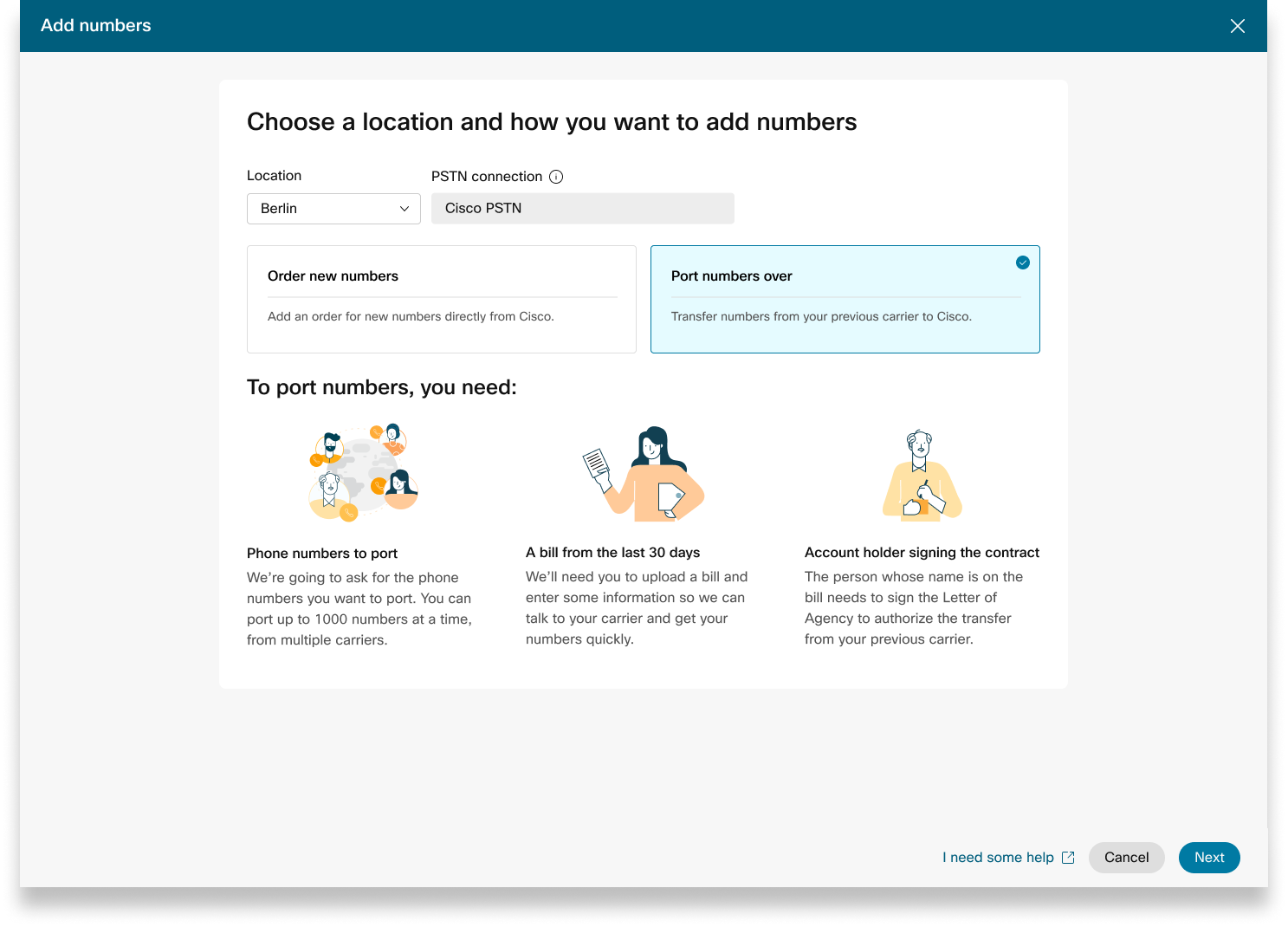
Wanneer u bestellingen plaatst voor nieuwe nummers of bestaande nummers overdraagt, kunt u de status van de bestelling of de afwijzingsberichten controleren in de Control Hub.
Er wordt een migratiebanner weergegeven als er locaties zijn die moeten worden gemigreerd van een niet-geïntegreerde CCP naar een geïntegreerde CCP.
-
Meld u aan bij Control Hub.
-
Ga naar .
Elke geplaatste bestelling heeft een statuswaarde.
Selecteer een bestelling om de status ervan te controleren.
Statuswaarden voor nieuwe nummerbestellingen
|
Status weergegeven |
Beschrijving |
|---|---|
|
In afwachting |
De gebruiker heeft een nieuwe nummervolgorde aangemaakt. |
|
Bevoorraad |
Er zijn nieuwe nummers beschikbaar. |
|
Fout |
Er is een probleem ontdekt met de nieuwe nummervolgorde. Maak een TAC-ticket aan om hulp te krijgen. |
|
Actie vereist |
Klik om contact op te nemen met PTS voor hulp. |
Statuswaarden voor nummerbestellingen met poorten
|
Status weergegeven |
Beschrijving |
|---|---|
|
In afwachting |
De gebruiker is bezig met het aanmaken/invullen van de gegevens van de porteeropdracht. Zodra de bestelling is ingediend, wordt nog steeds in behandeling weergegeven totdat Cisco de portoropdracht heeft gevalideerd en geaccepteerd. |
|
Afgewezen |
Er is een probleem met de portering gedetecteerd. Zie de tabel Porting Errors voor meer informatie. Ga indien nodig naar Control Hub en klik op de PSTN Help-link voor technische ondersteuning van PSTN. |
|
Ingediend |
De portoropdracht is gevalideerd en geaccepteerd. |
|
FOC ontvangen |
Bevestiging van de FOC-datum van de vorige PSTN-provider ontvangen. |
|
Voltooid |
Het overdrachtproces is voltooid. |
|
Geannuleerd |
De bestelling is geannuleerd. |
Foutmeldingen bij het overzetten
|
Fout weergegeven |
Beschrijving |
Hoe kunt u dit oplossen |
|---|---|---|
|
| ||
|
Rekeningnummer komt niet overeen |
Het rekeningnummer komt niet overeen met het nummer op het klantenservicerecord (CSR) |
Het veld Accountnummer op de PSTN-bestelling bijwerken en opnieuw verzenden. Voor sommige luchtvaartmaatschappijen kan het rekeningnummer hetzelfde zijn als het BTN of het telefoonnummer zelf. |
|
Rekeningnummer vereist |
Het rekeningnummer werd niet verstrekt, maar is vereist. |
Het veld Accountnummer op de PSTN-bestelling bijwerken en opnieuw verzenden. Voor sommige luchtvaartmaatschappijen kan het rekeningnummer hetzelfde zijn als het BTN of het telefoonnummer zelf. |
|
Accountnaam komt niet overeen |
De autorisator komt niet overeen met de naam op de (CSR). |
Het veld Geautoriseerde naam op account van de PSTN-bestelling bijwerken en opnieuw verzenden. |
|
BTN-mismatch |
BTN of ATN komen daar niet overeen op het gebied van CSR. |
Het veld voor het factuurnummer van de vervoerder op de PSTN-bestelling bijwerken en opnieuw verzenden. |
|
De bedrijfsnaam komt niet overeen |
De naam van de entiteit komt niet overeen met die op de CSR. |
Werk de bedrijfsnaam bij met het vorige veld van de vervoerder op de PSTN-bestelling en dien deze opnieuw in. |
|
Meerdere BTN's |
De OSP vereist dat deze porteringsopdracht wordt opgesplitst en als afzonderlijke orders wordt ingediend. |
Annuleer de huidige PSTN-bestelling en maak een nieuwe, meerdere PSTN-bestellingen aan. Maak er een voor elke groep getallen met dezelfde BTN. |
|
FOC afgewezen door verliezende luchtvaartmaatschappij |
De OSP kan niet voldoen aan de gevraagde FOC-datum. |
Werk het veld Port Complete date op de PSTN-bestelling bij en verzend deze opnieuw. |
|
Onbekend |
Ga naar Control Hub en klik op de PSTN Help-link voor technische ondersteuning van PSTN. |
Ga naar Control Hub en klik op de PSTN Help-link voor technische ondersteuning van PSTN. |
|
Ongeldige pincode |
Er moet een toegangscode/pincode worden verstrekt voor de draadloze poort. |
Het veld met de pincode van de PSTN-bestelling bijwerken en opnieuw verzenden. |
|
Bestelling in behandeling |
Het OSP heeft een LSR in behandeling op de rekening (bijvoorbeeld een port out of een adreswijziging). |
Verwijder de telefoonnummers in kwestie uit de PSTN-bestelling en verzend ze opnieuw. |
|
In afwachting van de belangrijkste BTN |
BTN is een van de telefoonnummers die worden overgedragen. De gebruiker moet het type portorder, de actie Resterende nummers en het nieuwe telefoonnummer voor facturering dienovereenkomstig opgeven. |
Verwijder het belangrijkste BTN uit de lijst met telefoonnummers die worden overgedragen en plaats de bestelling opnieuw. Voeg de belangrijkste BTN toe aan de laatste iteratie van nummers (als u nummers in meerdere iteraties overdraagt). |
|
Het serviceadres komt niet overeen |
De locatiegegevens komen niet overeen met die op de CSR. |
Werk de velden Serviceadres, Staat en Stad bij en verzend de bestelling opnieuw. |
|
TN heeft een speciale functie |
Sommige telefoonnummers kunnen niet worden overgedragen omdat ze een speciale functie hebben (bijvoorbeeld doorschakelen op afstand). |
Nummers met speciale functies uit de PSTN-bestelling verwijderen en opnieuw verzenden. Of u kunt een speciale functie niet meer toewijzen aan de nummers die worden overgedragen. |
|
TN komt niet overeen |
Sommige telefoonnummers zijn niet van de eindgebruiker. |
Verwijder een of meer nummers in kwestie en plaats de bestelling opnieuw. |
|
TN, niet draagbaar |
Sommige telefoonnummers kunnen niet worden overgedragen omdat ze niet actief zijn of geen deel uitmaken van het account van de eindgebruiker. |
Probeer een of meer nummers in kwestie te verwijderen en de PSTN-bestelling opnieuw in te dienen. |
|
Niet ondersteund tariefcentrum |
Het tariefcentrum is niet draagbaar. |
Verwijder een of meer nummers in kwestie en plaats de bestelling opnieuw. |
|
Komt niet overeen met de postcode en postcode |
De postcode komt niet overeen met die op de CSR. |
Werk het postcodeveld bij en verzend de bestelling opnieuw. |
|
De factuur van de vorige vervoerder is ongeldig |
De factuur is ongeldig. |
Ga naar de bestelgegevens van PSTN en open vervolgens de sectie Factuur van vorige vervoerder. Upload het juiste factuurbestand en dien de bestelling opnieuw in. |
|
LOA is ongeldig |
De LOA is ongeldig. |
Onderteken de LOA en dien de PSTN-bestelling opnieuw in. Of ga naar Control Hub en klik op de PSTN Help-link voor technische ondersteuning van PSTN. |
PSTN — Openbaar geschakeld telefoonnetwerk
MVO — staat van dienst op het gebied van klantenservice
FOC — Vaste orderverbintenis
OSP — Oude serviceprovider
BTN — Telefoonnummer voor facturering
ATN — Telefoonnummer van de rekening
Als u een ESA voor een gebruiker wilt configureren, moet u ervoor zorgen dat aan de volgende voorwaarden is voldaan:
- De gebruiker heeft een niet-mobiel primair telefoonnummer toegewezen.
- De locatie van de gebruiker bevindt zich in de VS of Canada.
Deze voorwaarden zijn noodzakelijk omdat de ESA gekoppeld is aan het telefoonnummer en de locatie van de gebruiker. Deze instelling maakt een nauwkeurige routering van noodoproepen mogelijk en een correcte terugbelfunctie naar de gebruiker via het noodoproepnummer (ECBN) dat is gekoppeld aan zijn locatie of telefoonnummer.
| 1 |
Meld u aan bij Control Hub. |
| 2 |
Ga naar . |
| 3 |
Selecteer de gebruiker die u wilt wijzigen en klik op Bellen. |
| 4 |
Selecteer de pijl naar rechts om de instellingen voor het primaire telefoonnummer uit te vouwen onder Numbers. |
| 5 |
Selecteer onder Adres van de nooddienst de optie Aangepast adres. Voer de volgende gegevens in. In geval van nood zal de plaatselijke hulpdienst dit adres gebruiken om de beller te vinden.
|
| 6 |
Werk de informatie voor de werkruimte bij en klik op Valideren. Bij het invoeren van een serviceadres valideert het systeem het adres. Als het systeem het adres niet kan vinden, wordt op een zijpaneel een voorgesteld adres weergegeven. Controleer het voorgestelde adres en klik op Toepassen om het adres van de hulpdienst bij te werken. Klik op Opslaan om de wijzigingen op te slaan. |
Een aangepast noodadres overschrijft het standaard noodadres van de locatie voor de specifieke gebruiker.
Zodra een locatie is ingesteld met het Cisco Calling Plan (CCPP), kunt u het Emergency Service Address (ESA) bijwerken. De oprichting van de ESA is een verplichte vereiste als onderdeel van de PSTN-configuratie.
| 1 |
Meld u aan bij Control Hub. |
| 2 |
Ga naar en selecteer de locatie die u wilt bijwerken. |
| 3 |
Klik naast PSTN Connection op Beheren. |
| 4 |
Klik naast het adres van de nooddienst op Bewerken. |
| 5 |
Voer het nieuwe adres in en klik op Opslaan. Nadat u de ESA hebt bijgewerkt en opgeslagen, synchroniseert Control Hub het locatieadres op de overzichtspagina met de ESA. Als de ESA-validatie mislukt bij het configureren van lokalen- of CCPP-verbindingen, kunnen beheerders het ESA-scherm sluiten en doorgaan met de installatie. De validatiefout zal niet voorkomen dat de verbinding tot stand wordt gebracht. Als de ESA niet gevalideerd is, kan de afhandeling van noodoproepen vertraging oplopen en kunnen er extra kosten in rekening worden gebracht als oproepen worden doorgestuurd naar een noodrelaiscentrum. |
Webex Callingbiedt flexibele belabonnementen en de mogelijkheid om de PSTN-oplossing te kiezen die aan de vereisten voldoet. Na verloop van tijd moet u misschien naar een andere PSTN-oplossing migreren als gevolg van veranderingen in de bedrijfsomgeving of andere factoren.
Gebruik deze matrix om de mogelijke PSTN-migratiepaden te kennen voor. Webex Calling
Webex Callingondersteunt de volgende migratiepaden van PSTN:
-
Self Service gebruiken via Control Hub
-
PSTN op locatie, niet-geïntegreerde CCPP en niet-geïntegreerde IntelePeer-naar-Cisco Calling Plans. Zie Migreren naar Cisco Calling-abonnementen.
-
Niet-geïntegreerde CCP-provider, waaronder niet-geïntegreerde Intelepeer to a Premises-gebaseerde oplossing. Zie, Configureer PSTN op locatie in Control Hub
-
Op gebouwen gebaseerde oplossing voor niet-geïntegreerde CCPP. U moet het verbindingstype bijwerken in Control Hub en een CCPP-partner selecteren. Voor dit type migratie is geen verdere configuratie vereist.
-
-
Handmatige migratie gebruiken
-
Op locatie gebaseerde oplossing voor een geïntegreerde CCP-provider
-
Geïntegreerde CCP-provider naar niet-geïntegreerde CCP-provider (uitzondering: niet-geïntegreerde Intelepeer wordt niet ondersteund als doel-CCP-provider)
-
Geïntegreerde oplossing van CCP-provider naar locatie
-
Als u het handmatige migratieproces wilt gebruiken, moet u een nieuwe locatie aanmaken, TN's en gebruikers naar de nieuwe locatie verplaatsen en de siteservices/servicetoewijzingen opnieuw configureren. Tijdens de migratie ondervindt u een onderbreking van de service en bestaat er een risico op gegevensverlies.
Hier is een lijst van niet-ondersteunde PSTN-migratiepaden:
-
Cisco Calling Plans voor de geïntegreerde Intelepeer
-
Geïntegreerde belabonnementen van Intelepeer naar Cisco
De minimale vereiste bestelling is één Outbound Calling Plan (OCP). De facturering omvat kosten voor abonnementen voor uitgaand bellen, telefoonnummers en internationaal gespreksgebruik. Uw Cisco-factuur voor maandelijkse facturering bevat informatie over gespreksactiviteit, kosten en toepasselijke toeslagen en belastingen. Er zijn geen extra kosten verbonden aan de overdracht van telefoonnummers.
Wanneer uw facturering begint:
-
Abonnementen voor uitgaand bellen die in CCW zijn besteld, beginnen met de facturering op de gewenste servicedatum (RSD).
-
Abonnementen voor uitgaand bellen die in Control Hub worden aangeboden, beginnen onmiddellijk met de facturering.
-
De telefoonnummers die in Control Hub worden verstrekt, beginnen onmiddellijk met de facturering of, als ze van een andere provider worden overgezet, begint de facturering zodra de poort is voltooid.
Tarieven voor uitgaand bellen:
-
De tarieven voor de abonnementen voor uitgaand bellen en telefoonnummers worden pro rata berekend volgens dezelfde methode die wordt gebruikt om de tarieven voor de licenties te berekenen. Webex Calling
-
De tarieven voor internationaal bellen variëren per land en worden gefactureerd in de maand na gebruik.
Zie de factuur voor het Cisco Calling Plan voor meer informatie.
Cisco Calling Plans-ondersteuning wordt geleverd door verschillende ondersteuningsdivisies, afhankelijk van uw behoefte.
|
Afdeling Ondersteuning |
Doel |
Contactgegevens |
|---|---|---|
|
Helpdesk voor partners (PHD) |
Vragen over instructies voor partners en/of documentatie, belastingen vóór de prijsopgave en andere vragen over het aanbod van Cisco Calling Plans. |
Noord-Amerika: 1-844-613-6108 EMEA: +44 129 366 10 20 APAC: +61 3 7017 7272 E-mail: webexcalling-phd@cisco.com |
|
Technische ondersteuning van PSTN (PTS) |
|
Ga naar Control Hub en klik op de link PSTN Help voor technische ondersteuning van PSTN. |
|
TAC |
Problemen met de functionaliteit van de Control Hub Problemen met de service, zoals afgebroken gesprekken, problemen met de gesprekskwaliteit of uitval van de service |
Noord-Amerika: 1-800-553-2447 EMEA: +32 2 704 5555 APAC: +61 2 8446 7411 E-mail: tac@cisco.com Zie ook: |
|
Factuur en incasso's |
BTW, betaling en andere vragen over facturering |
Neem contact op met de incassant op de factuur via e-mail of telefoon |
|
Cisco SaaS-ondersteuningsteam (CES) |
|
Veelgestelde vragen over partnerondersteuning, Playbook en Cisco Calling Plans |
U kunt verschillende verbindingen selecteren voor toepassingen op meerdere locaties. U kunt bijvoorbeeld Cisco Calling Plans selecteren voor één locatie, Cloud Connected PSTN (CCP) voor een tweede locatie en Local Gateway voor de derde locatie. Bij de keuze van de Cisco Calling Plans is het volgende van toepassing.
Vereisten
-
Partners moeten een geautoriseerde Webex Calling partner zijn en het nieuwe Webex Calling addendum hebben geaccepteerd door zich in te schrijven voor het Webex Calling PSTN-programma.
-
Er moet minimaal één vaste Outbound Calling Plan-licentie worden aangeschaft om toegang te krijgen tot alle diensten die verband houden met Cisco Calling Plans.
Beperkingen
-
Cisco Calling Plans zijn momenteel beschikbaar voor bepaalde landen.
-
Bestaande Webex Calling locaties of telefoonnummers kunnen alleen in bepaalde scenario's worden overgezet naar Cisco Calling Plans. Zie de sectie Ondersteunde paden voor PSTN-migratie voor meer informatie over ondersteunde migratiepaden.
-
U kunt maximaal 100 nieuwe standaardtelefoonnummers tegelijk bestellen. Extra nummers kunnen apart worden besteld.
-
Er zijn momenteel geen gratis nummers beschikbaar. U kunt geen nieuwe gratis nummers bestellen of bestaande gratis nummers overzetten naar de Cisco Calling Plans.
-
Cisco-oproepabonnementen worden niet ondersteund door Webex Contact Center en zijn niet geautoriseerd voor gebruik waarbij veel gelijktijdige gesprekken of grote gesprekken of ongewoon korte of lange gesprekken worden gevoerd. Zie Aan de slag met Webex Contact Center voor meer informatie over Webex Contact Center.
-
Sommige premiumdiensten en internationale bestemmingen zijn mogelijk niet beschikbaar voor operationele doeleinden. Als specifieke bestemmingen nodig zijn die over het algemeen niet beschikbaar zijn, kunnen klanten een ondersteuningsaanvraag doen om beschikbaarheid aan te vragen.
In de kaartweergave wordt weergegeven welke PSTN-provider beschikbaar is voor de Webex Calling klant voordat de PSTN-locatie wordt geconfigureerd. In de PSTN-weergave worden zowel leveranciers als bestellingen weergegeven.
U kunt het zoekfilter toepassen om inhoud te filteren op basis van het servicetype en de markt. Gebruik de schakeloptie om de weergave van Compact naar Table te wijzigen. De compacte weergave helpt om het formaat van de kaart aan te passen zodat de gegevens van de provider worden weergegeven zonder de service-informatie.
Op het scherm van de provider worden de verschillende providerkaarten weergegeven met de lijst van ondersteunde servicetypen. De sectie Providers is als volgt ingedeeld:
-
Voorkeursaanbieders voor telefoongesprekken
-
Gecertificeerde aanbieders van telefoongesprekken
-
Aanbieders om te bellen
Klik op de optie Meer informatie op de kaart om de gegevens van de provider te bekijken. Er wordt weergegeven Gebruik het zoekveld om de PSTN-serviceprovider te selecteren op basis van de voorkeuren van Cisco voor zakelijke relaties, zoals een gecertificeerde provider en een belprovider.
Tot de aanbieders behoren de volgende:
-
Samenvatting van de provider
-
Lijst van locaties die met deze provider zijn geconfigureerd
-
Lijst van markten waar de provider beschikbaar is voor de ondersteunde diensten.
Als de klant PSTN-locaties heeft waar geen oproepdiensten zijn ingesteld, wordt de actiebalk Selecteer deze provider weergegeven. Gebruik deze optie om de service voor de PSTN-locatie te configureren.
De voorkeursweergave in de Control Hub toont de telefonerende providers die de managing partner het liefst gebruikt. U kunt echter alle beschikbare oproepaanbieders bekijken bijWebex Calling. Dit gedeelte bevat het volgende:
-
Selecteer de locatie in het keuzemenu.
-
Kies het abonnementstype voor de gebruikers om de Cisco Calling-abonnementen te gebruiken. Klik op Volgende.
-
Vul de velden voor de configuratie van contractinformatie en het adres van de nooddienst in.
De installatie van de PSTN-service is nu voltooid.
Cisco Calling Plans zijn beschikbaar voor technische evaluatie als onderdeel van het Webex Calling proefproces. De proefversies van Cisco Calling Plans zijn gratis te gebruiken, maar tijdens de proeffase zijn er enkele onvermijdelijke beperkingen.
Aangezien u de proefaccounts kunt omzetten in betaalde accounts, is de vereiste wettelijke documentatie, zoals vermeld in het gedeelte 'Nieuwe telefoonnummers bestellen' onder elk land, ook verplicht voor proefdiensten. Deze documenten zijn wettelijk vereist door nationale toezichthouders zodat ons team voor de verstrekking van telefoonnummers (TN) de nummers kan verkrijgen.
-
Elk proefaccount kan maximaal 10 standaardtelefoonnummers uit Cisco Calling Plans verstrekken metWebex Calling. Het is niet toegestaan om meer dan 10 nummers per proefversie aan te bieden.
-
Tijdens de proefversies worden alleen nieuwe, standaardtelefoonnummers ondersteund. Overgezette nummers, opeenvolgende blokken en gratis binnenkomende nummers worden niet ondersteund op proefaccounts. U kunt ook geen nummers uit een proefversie overzetten. U moet een account omzetten naar een betaald account als u van deze functies gebruik wilt maken.
-
Internationale telefoongesprekken en de Premium Service Call types I en II worden tijdens de proefperiode geblokkeerd voor gebruik.
-
Zakelijk sms'en is niet beschikbaar voor Webex Calling proefaccounts.
-
Proefaccounts zijn uitsluitend bedoeld voor technische evaluatiedoeleinden en niet voor normale commerciële activiteiten. Als zodanig zijn hulpdiensten alleen bedoeld voor technische evaluatie; daadwerkelijke noodoproepen kunnen niet worden gegarandeerd. Gebruikers moeten geen echte hulpdiensten bellen op een proefaccount.
Wanneer u een bestelling plaatst om een Webex Calling proefversie met Cisco Calling Plans om te zetten in een betaald abonnement, moet u ten minste één licentie voor Cisco Calling Plan bestellen om de telefoonnummers en configuratie te behouden die tijdens de proefversie zijn gebruikt.
-
Cisco-belabonnementen (Cisco PSTN)
-
Met de cloud verbonden PSTN
-
PSTN (Local Gateway) op locatie moet afzonderlijk worden ingeschakeld. Zie PSTN op basis van Premises configureren in Control Hub voor meer informatie.)
| 1 |
Meld u aan bij Control Hub. |
| 2 |
Ga naar en selecteer de locatie die u wilt bijwerken. |
| 3 |
Selecteer het tabblad Bellen en klik op Beheren naast PTSN Connection. |
| 4 |
Selecteer Cisco Calling Plans en klik op Next. |
| 5 |
Voer de contactgegevens in en klik op Volgende. Dit veld is bedoeld voor de contactgegevens van de persoon die het juridische contract met Cisco zal ondertekenen. |
| 6 |
Voer het adres van de hulpdiensten (ESA) in en klik op Opslaan. De hier ingevoerde ESA wordt standaard toegepast op alle telefoonnummers voor deze locatie. Indien nodig kunt u de ESA voor een individuele gebruiker wijzigen. Het is bijvoorbeeld mogelijk dat u de ESA moet wijzigen als u een werknemer op afstand hebt die thuis werkt. |
| 7 |
Ga op het overzichtsscherm op een van de volgende manieren te werk:
|
Voordat u begint
-
Het Cisco Calling Plan moet voor uw site zijn ingeschakeld voordat u via Control Hub nieuwe telefoonnummers kunt bestellen.
-
Het Emergency Service Address (ESA) dat is ingevoerd voor een locatie tijdens de installatie van uw Cisco Calling Plan, wordt standaard toegepast op alle telefoonnummers voor die locatie.
- Verstrek de volgende informatie voor de verificatie van de bedrijfsidentiteit:
- Voor- en achternaam
- Telefoonnummer voor contact
- Bedrijfsnaam
- Kopie van het oprichtingscertificaat van een Duitse vennootschap
- Registratieformulier voor Duitsland, dat beschikbaar is op het tabblad Pega-documenten in de Control Hub.
- Verstrek de volgende informatie voor adresverificatie:
- Adres dat overeenkomt met het DID-netnummer (straat, gebouwnummer, postcode, stad en land)
- Een kopie van een energierekening, die minder dan drie maanden oud is.
| 1 |
Kies een locatie en klik op Selecteren onder Nieuwe nummers bestellen. Klik op Volgende. U wordt doorverwezen naar Contact Support om een nieuw nummer te bestellen. |
| 2 |
Klik op Contact opnemen met de klantenservice. Uw locatiegegevens worden automatisch ingevuld op het scherm met casusgegevens. |
| 3 |
Geef aan hoeveel nieuwe nummers u aanvraagt in het veld Aantal aangevraagde telefoonnummers. |
| 4 |
Selecteer uw nummertype (lokaal of nationaal) in het keuzemenu. |
| 5 |
(Optioneel) Voer aanvullende gegevens in. |
| 6 |
Klik op Verzenden. U ontvangt een PSTN-bestelnummer dat wordt weergegeven op de PSTN-bestelpagina. Het kan tot 5 tot 7 werkdagen duren voordat het bestel- en documentgoedkeuringsproces is voltooid. |
Voordat u begint
We raden u ten zeerste aan om de richtlijnen en het beleid voor nummeroverdracht van Cisco Calling Plan te lezen en er vertrouwd mee te raken voordat u begint met het overzetten van de nummers.
-
Schakel Cisco Calling Plan in voor uw locatie voordat u de telefoonnummers via de Control Hub invoert.
-
Er is een ondertekende Letter of Agency (LOA) nodig, die Cisco machtigt om bestellingen te plaatsen bij de huidige PSTN-provider om de service naar Cisco over te brengen. De LOA moet worden ondertekend door de huidige accounteigenaar of de bevoegde ondertekenaar. U wordt gevraagd de LOA te ondertekenen terwijl u de overdrachtsstappen voltooit.
-
Verstrek een bewijs van een lokaal adres, dat minder dan drie maanden oud moet zijn. Voor lokale telefoonnummers moet het adres zich in hetzelfde gebied bevinden als waar u het telefoonnummer moet invoeren.
-
Verstrek een bedrijfsregistratiedocument.
-
Zorg ervoor dat u een recente factuur in PNG- of PDF-formaat hebt van uw huidige PSTN-provider. De rekening mag niet ouder zijn dan 30 dagen. Tijdens het voltooien van de overdrachtsstappen wordt u gevraagd een kopie van uw factuur te uploaden.
-
Voor een succesvolle overdracht moet u ervoor zorgen dat u de volgende informatie bij de hand hebt:
-
Lijst van alle telefoonnummers die u moet invoeren (niet gratis)
-
Accountgegevens van de huidige PSTN-provider
-
Klantenservicerecord (CSR), indien beschikbaar
-
De pincode van uw account, indien aanwezig
-
-
Bij het plannen van de nummers die u wilt invoeren, raden wij u aan om elk nummer te overwegen dat inkomende oproepen ontvangt. Zie Cisco Calling Plan Number Policy voor meer informatie.
-
Het Emergency Service Address (ESA) dat is ingevoerd voor een locatie tijdens de installatie van uw Cisco Calling Plan, wordt standaard toegepast op alle telefoonnummers voor die locatie.
Als beheerder kunt u bestaande telefoonnummers overzetten van uw huidige PSTN naar de Cisco Calling Plan-optie. De volgende soorten porteringsdiensten zijn:
- Standaardpoort: wanneer een telefoonnummer van de ene serviceprovider naar de andere gaat, zonder speciale omstandigheden. Het overzetten van een nummer van vervoerder A naar vervoerder B binnen hetzelfde land en servicegebied is bijvoorbeeld een standaardpoort.
- Poort voor gemengde operators: een complexere porteringssituatie waarbij meerdere operators of dienstverleners betrokken zijn. Als u bijvoorbeeld een reeks nummers overzet in een blok dat toebehoort aan twee of meer netwerkoperators, is dat een poort met een gemengde operator.
Porting in Duitsland vindt plaats van maandag tot en met vrijdag tussen 06.00 en 8.00 uur.
Aanvragen voor overplaatsing buiten kantooruren worden van geval tot geval bekeken en zijn afhankelijk van de betrokken luchtvaartmaatschappijen. We kunnen niet garanderen dat overzetten buiten kantooruren mogelijk is.
| 1 |
Selecteer Port Numbers Over en klik op Next. |
| 2 |
Voeg de telefoonnummers toe die u wilt overzetten en klik vervolgens op Opslaan en
doorgaan. |
| 3 |
Voer de datum en het tijdstip in waarop u de overdracht wilt voltooien. Het schema wordt bepaald op basis van uw voorkeur. Maar het is niet gegarandeerd dat de overdracht van uw nummers is voltooid op de exacte datum en tijd die u hebt geselecteerd. |
| 4 |
(Optioneel) Voer een extra e-mailadres in, anders dan de standaardcontactpersoon die wordt vermeld, om meldingen te ontvangen over de status van de poortorder. |
| 5 |
Klik op Volgende. |
| 6 |
Voer de accountgegevens van uw huidige provider in de daarvoor bestemde velden in. Controleer of dit overeenkomt met de informatie op de factuur van uw vorige luchtvaartmaatschappij. |
| 7 |
Klik op Volgende. |
| 8 |
Upload uw vorige factuur van uw vervoerder (niet ouder dan 30 dagen). |
| 9 |
Klik op Volgende. |
| 10 |
Upload de LOA. De geautoriseerde contactpersoon voor het account van uw vorige provider moet de ondertekende LOA uploaden. Open een ticket bij het Webex Partner Help Center om de vereiste LOA voor uw land te verkrijgen en upload het ondertekende exemplaar hier. Als u niet de geautoriseerde contactpersoon bent, sla deze stap dan voorlopig over. Die persoon kan later terugkomen en de ondertekende LOA uploaden. We sturen uw contactpersonen bij uw bestelling een herinnering. |
| 11 |
Klik op Opslaan en doorgaan. |
| 12 |
Uw havenorder is ingediend. U kunt de status van de bestelling controleren in PSTN-bestellingen. |
| 13 |
Klik op Gereed. Op verzoek zijn mogelijk aanvullende documenten vereist om uw haven te voltooien. Als die documenten nodig zijn, laat ons ondersteuningsteam u weten wat er nodig is. Die kunnen worden toegevoegd in het rechterpaneel van de bestelling. De datum voor de toezegging van een vaste order (FOC) kan acht werkdagen of later zijn, te rekenen vanaf de datum van indiening. Een FOC is de datum waarop de verliezende luchtvaartmaatschappij aangeeft een telefoonnummer door te geven aan de winnende luchtvaartmaatschappij. Zodra de verliezende luchtvaartmaatschappij toestemming geeft voor de overdracht, kunt u het overdrachtsverzoek annuleren of uitstellen volgens de volgende regels:
Als de overdracht plaatsvindt en u moet de nummers terugdraaien naar de vorige luchtvaartmaatschappij, moet u dergelijke verzoeken op zijn vroegst indienen bij het PTS-team. Terugdraaien is niet altijd mogelijk en het kan zijn dat u een port back-verzoek moet indienen bij de vorige vervoerder. |
Wanneer u bestellingen plaatst voor nieuwe nummers of bestaande nummers overdraagt, kunt u de status van de bestelling of de afwijzingsberichten controleren in de Control Hub.
Er wordt een migratiebanner weergegeven als er locaties zijn die moeten worden gemigreerd van een niet-geïntegreerde CCP naar een geïntegreerde CCP.
-
Meld u aan bij Control Hub.
-
Ga naar .
Elke geplaatste bestelling heeft een statuswaarde.
Selecteer een bestelling om de status ervan te controleren.
Statuswaarden voor nieuwe nummerbestellingen
|
Status weergegeven |
Beschrijving |
|---|---|
|
In afwachting |
De gebruiker heeft een nieuwe nummervolgorde aangemaakt. |
|
Bevoorraad |
Er zijn nieuwe nummers beschikbaar. |
|
Fout |
Er is een probleem ontdekt met de nieuwe nummervolgorde. Maak een TAC-ticket aan om hulp te krijgen. |
|
Actie vereist |
Klik om contact op te nemen met PTS voor hulp. |
Statuswaarden voor nummerbestellingen met poorten
|
Status weergegeven |
Beschrijving |
|---|---|
|
In afwachting |
De gebruiker is bezig met het aanmaken/invullen van de gegevens van de porteeropdracht. Zodra de bestelling is ingediend, wordt nog steeds in behandeling weergegeven totdat Cisco de portoropdracht heeft gevalideerd en geaccepteerd. |
|
Afgewezen |
Er is een probleem met de portering gedetecteerd. Zie de tabel Porting Errors voor meer informatie. Ga indien nodig naar Control Hub en klik op de PSTN Help-link voor technische ondersteuning van PSTN. |
|
Ingediend |
De portoropdracht is gevalideerd en geaccepteerd. |
|
FOC ontvangen |
Bevestiging van de FOC-datum van de vorige PSTN-provider ontvangen. |
|
Voltooid |
Het overdrachtproces is voltooid. |
|
Geannuleerd |
De bestelling is geannuleerd. |
Foutmeldingen bij het overzetten
|
Fout weergegeven |
Beschrijving |
Hoe kunt u dit oplossen |
|---|---|---|
|
| ||
|
Rekeningnummer komt niet overeen |
Het rekeningnummer komt niet overeen met het nummer op het klantenservicerecord (CSR) |
Het veld Accountnummer op de PSTN-bestelling bijwerken en opnieuw verzenden. Voor sommige luchtvaartmaatschappijen kan het rekeningnummer hetzelfde zijn als het BTN of het telefoonnummer zelf. |
|
Rekeningnummer vereist |
Het rekeningnummer werd niet verstrekt, maar is vereist. |
Het veld Accountnummer op de PSTN-bestelling bijwerken en opnieuw verzenden. Voor sommige luchtvaartmaatschappijen kan het rekeningnummer hetzelfde zijn als het BTN of het telefoonnummer zelf. |
|
Accountnaam komt niet overeen |
De autorisator komt niet overeen met de naam op de (CSR). |
Het veld Geautoriseerde naam op account van de PSTN-bestelling bijwerken en opnieuw verzenden. |
|
BTN-mismatch |
BTN of ATN komen daar niet overeen op het gebied van CSR. |
Het veld voor het factuurnummer van de vervoerder op de PSTN-bestelling bijwerken en opnieuw verzenden. |
|
De bedrijfsnaam komt niet overeen |
De naam van de entiteit komt niet overeen met die op de CSR. |
Werk de bedrijfsnaam bij met het vorige veld van de vervoerder op de PSTN-bestelling en dien deze opnieuw in. |
|
Meerdere BTN's |
De OSP vereist dat deze porteringsopdracht wordt opgesplitst en als afzonderlijke orders wordt ingediend. |
Annuleer de huidige PSTN-bestelling en maak een nieuwe, meerdere PSTN-bestellingen aan. Maak er een voor elke groep getallen met dezelfde BTN. |
|
FOC afgewezen door verliezende luchtvaartmaatschappij |
De OSP kan niet voldoen aan de gevraagde FOC-datum. |
Werk het veld Port Complete date op de PSTN-bestelling bij en verzend deze opnieuw. |
|
Onbekend |
Ga naar Control Hub en klik op de PSTN Help-link voor technische ondersteuning van PSTN. |
Ga naar Control Hub en klik op de PSTN Help-link voor technische ondersteuning van PSTN. |
|
Ongeldige pincode |
Er moet een toegangscode/pincode worden verstrekt voor de draadloze poort. |
Het veld met de pincode van de PSTN-bestelling bijwerken en opnieuw verzenden. |
|
Bestelling in behandeling |
Het OSP heeft een LSR in behandeling op de rekening (bijvoorbeeld een port out of een adreswijziging). |
Verwijder de telefoonnummers in kwestie uit de PSTN-bestelling en verzend ze opnieuw. |
|
In afwachting van de belangrijkste BTN |
BTN is een van de telefoonnummers die worden overgedragen. De gebruiker moet het type portorder, de actie Resterende nummers en het nieuwe telefoonnummer voor facturering dienovereenkomstig opgeven. |
Verwijder het belangrijkste BTN uit de lijst met telefoonnummers die worden overgedragen en plaats de bestelling opnieuw. Voeg de belangrijkste BTN toe aan de laatste iteratie van nummers (als u nummers in meerdere iteraties overdraagt). |
|
Het serviceadres komt niet overeen |
De locatiegegevens komen niet overeen met die op de CSR. |
Werk de velden Serviceadres, Staat en Stad bij en verzend de bestelling opnieuw. |
|
TN heeft een speciale functie |
Sommige telefoonnummers kunnen niet worden overgedragen omdat ze een speciale functie hebben (bijvoorbeeld doorschakelen op afstand). |
Nummers met speciale functies uit de PSTN-bestelling verwijderen en opnieuw verzenden. Of u kunt een speciale functie niet meer toewijzen aan de nummers die worden overgedragen. |
|
TN komt niet overeen |
Sommige telefoonnummers zijn niet van de eindgebruiker. |
Verwijder een of meer nummers in kwestie en plaats de bestelling opnieuw. |
|
TN, niet draagbaar |
Sommige telefoonnummers kunnen niet worden overgedragen omdat ze niet actief zijn of geen deel uitmaken van het account van de eindgebruiker. |
Probeer een of meer nummers in kwestie te verwijderen en de PSTN-bestelling opnieuw in te dienen. |
|
Niet ondersteund tariefcentrum |
Het tariefcentrum is niet draagbaar. |
Verwijder een of meer nummers in kwestie en plaats de bestelling opnieuw. |
|
Komt niet overeen met de postcode en postcode |
De postcode komt niet overeen met die op de CSR. |
Werk het postcodeveld bij en verzend de bestelling opnieuw. |
|
De factuur van de vorige vervoerder is ongeldig |
De factuur is ongeldig. |
Ga naar de bestelgegevens van PSTN en open vervolgens de sectie Factuur van vorige vervoerder. Upload het juiste factuurbestand en dien de bestelling opnieuw in. |
|
LOA is ongeldig |
De LOA is ongeldig. |
Onderteken de LOA en dien de PSTN-bestelling opnieuw in. Of ga naar Control Hub en klik op de PSTN Help-link voor technische ondersteuning van PSTN. |
PSTN — Openbaar geschakeld telefoonnetwerk
MVO — staat van dienst op het gebied van klantenservice
FOC — Vaste orderverbintenis
OSP — Oude serviceprovider
BTN — Telefoonnummer voor facturering
ATN — Telefoonnummer van de rekening
Als u een ESA voor een gebruiker wilt configureren, moet u ervoor zorgen dat aan de volgende voorwaarden is voldaan:
- De gebruiker heeft een niet-mobiel primair telefoonnummer toegewezen.
- De locatie van de gebruiker bevindt zich in de VS of Canada.
Deze voorwaarden zijn noodzakelijk omdat de ESA gekoppeld is aan het telefoonnummer en de locatie van de gebruiker. Deze instelling maakt een nauwkeurige routering van noodoproepen mogelijk en een correcte terugbelfunctie naar de gebruiker via het noodoproepnummer (ECBN) dat is gekoppeld aan zijn locatie of telefoonnummer.
| 1 |
Meld u aan bij Control Hub. |
| 2 |
Ga naar . |
| 3 |
Selecteer de gebruiker die u wilt wijzigen en klik op Bellen. |
| 4 |
Selecteer de pijl naar rechts om de instellingen voor het primaire telefoonnummer uit te vouwen onder Numbers. |
| 5 |
Selecteer onder Adres van de nooddienst de optie Aangepast adres. Voer de volgende gegevens in. In geval van nood zal de plaatselijke hulpdienst dit adres gebruiken om de beller te vinden.
|
| 6 |
Werk de informatie voor de werkruimte bij en klik op Valideren. Bij het invoeren van een serviceadres valideert het systeem het adres. Als het systeem het adres niet kan vinden, wordt op een zijpaneel een voorgesteld adres weergegeven. Controleer het voorgestelde adres en klik op Toepassen om het adres van de hulpdienst bij te werken. Klik op Opslaan om de wijzigingen op te slaan. |
Een aangepast noodadres overschrijft het standaard noodadres van de locatie voor de specifieke gebruiker.
Zodra een locatie is ingesteld met het Cisco Calling Plan (CCPP), kunt u het Emergency Service Address (ESA) bijwerken. De oprichting van de ESA is een verplichte vereiste als onderdeel van de PSTN-configuratie.
| 1 |
Meld u aan bij Control Hub. |
| 2 |
Ga naar en selecteer de locatie die u wilt bijwerken. |
| 3 |
Klik naast PSTN Connection op Beheren. |
| 4 |
Klik naast het adres van de nooddienst op Bewerken. |
| 5 |
Voer het nieuwe adres in en klik op Opslaan. Nadat u de ESA hebt bijgewerkt en opgeslagen, synchroniseert Control Hub het locatieadres op de overzichtspagina met de ESA. Als de ESA-validatie mislukt bij het configureren van lokalen- of CCPP-verbindingen, kunnen beheerders het ESA-scherm sluiten en doorgaan met de installatie. De validatiefout zal niet voorkomen dat de verbinding tot stand wordt gebracht. Als de ESA niet gevalideerd is, kan de afhandeling van noodoproepen vertraging oplopen en kunnen er extra kosten in rekening worden gebracht als oproepen worden doorgestuurd naar een noodrelaiscentrum. |
Webex Callingbiedt flexibele belabonnementen en de mogelijkheid om de PSTN-oplossing te kiezen die aan de vereisten voldoet. Na verloop van tijd moet u misschien naar een andere PSTN-oplossing migreren als gevolg van veranderingen in de bedrijfsomgeving of andere factoren.
Gebruik deze matrix om de mogelijke PSTN-migratiepaden te kennen voor. Webex Calling
Webex Callingondersteunt de volgende migratiepaden van PSTN:
-
Self Service gebruiken via Control Hub
-
PSTN op locatie, niet-geïntegreerde CCPP en niet-geïntegreerde IntelePeer-naar-Cisco Calling Plans. Zie Migreren naar Cisco Calling-abonnementen.
-
Niet-geïntegreerde CCP-provider, waaronder niet-geïntegreerde Intelepeer to a Premises-gebaseerde oplossing. Zie, Configureer PSTN op locatie in Control Hub
-
Op gebouwen gebaseerde oplossing voor niet-geïntegreerde CCPP. U moet het verbindingstype bijwerken in Control Hub en een CCPP-partner selecteren. Voor dit type migratie is geen verdere configuratie vereist.
-
-
Handmatige migratie gebruiken
-
Op locatie gebaseerde oplossing voor een geïntegreerde CCP-provider
-
Geïntegreerde CCP-provider naar niet-geïntegreerde CCP-provider (uitzondering: niet-geïntegreerde Intelepeer wordt niet ondersteund als doel-CCP-provider)
-
Geïntegreerde oplossing van CCP-provider naar locatie
-
Als u het handmatige migratieproces wilt gebruiken, moet u een nieuwe locatie aanmaken, TN's en gebruikers naar de nieuwe locatie verplaatsen en de siteservices/servicetoewijzingen opnieuw configureren. Tijdens de migratie ondervindt u een onderbreking van de service en bestaat er een risico op gegevensverlies.
Hier is een lijst van niet-ondersteunde PSTN-migratiepaden:
-
Cisco Calling Plans voor de geïntegreerde Intelepeer
-
Geïntegreerde belabonnementen van Intelepeer naar Cisco
De minimale vereiste bestelling is één Outbound Calling Plan (OCP). De facturering omvat kosten voor abonnementen voor uitgaand bellen, telefoonnummers en internationaal gespreksgebruik. Uw Cisco-factuur voor maandelijkse facturering bevat informatie over gespreksactiviteit, kosten en toepasselijke toeslagen en belastingen. Er zijn geen extra kosten verbonden aan de overdracht van telefoonnummers.
Wanneer uw facturering begint:
-
Abonnementen voor uitgaand bellen die in CCW zijn besteld, beginnen met de facturering op de gewenste servicedatum (RSD).
-
Abonnementen voor uitgaand bellen die in Control Hub worden aangeboden, beginnen onmiddellijk met de facturering.
-
De telefoonnummers die in Control Hub worden verstrekt, beginnen onmiddellijk met de facturering of, als ze van een andere provider worden overgezet, begint de facturering zodra de poort is voltooid.
Tarieven voor uitgaand bellen:
-
De tarieven voor de abonnementen voor uitgaand bellen en telefoonnummers worden pro rata berekend volgens dezelfde methode die wordt gebruikt om de tarieven voor de licenties te berekenen. Webex Calling
-
De tarieven voor internationaal bellen variëren per land en worden gefactureerd in de maand na gebruik.
Zie de factuur voor het Cisco Calling Plan voor meer informatie.
Cisco Calling Plans-ondersteuning wordt geleverd door verschillende ondersteuningsdivisies, afhankelijk van uw behoefte.
|
Afdeling Ondersteuning |
Doel |
Contactgegevens |
|---|---|---|
|
Helpdesk voor partners (PHD) |
Vragen over instructies voor partners en/of documentatie, belastingen vóór de prijsopgave en andere vragen over het aanbod van Cisco Calling Plans. |
Noord-Amerika: 1-844-613-6108 EMEA: +44 129 366 10 20 APAC: +61 3 7017 7272 E-mail: webexcalling-phd@cisco.com |
|
Technische ondersteuning van PSTN (PTS) |
|
Ga naar Control Hub en klik op de link PSTN Help voor technische ondersteuning van PSTN. |
|
TAC |
Problemen met de functionaliteit van de Control Hub Problemen met de service, zoals afgebroken gesprekken, problemen met de gesprekskwaliteit of uitval van de service |
Noord-Amerika: 1-800-553-2447 EMEA: +32 2 704 5555 APAC: +61 2 8446 7411 E-mail: tac@cisco.com Zie ook: |
|
Factuur en incasso's |
BTW, betaling en andere vragen over facturering |
Neem contact op met de incassant op de factuur via e-mail of telefoon |
|
Cisco SaaS-ondersteuningsteam (CES) |
|
Veelgestelde vragen over partnerondersteuning, Playbook en Cisco Calling Plans |
U kunt verschillende verbindingen selecteren voor toepassingen op meerdere locaties. U kunt bijvoorbeeld Cisco Calling Plans selecteren voor één locatie, Cloud Connected PSTN (CCP) voor een tweede locatie en Local Gateway voor de derde locatie. Bij de keuze van de Cisco Calling Plans is het volgende van toepassing.
Vereisten
-
Partners moeten een geautoriseerde Webex Calling partner zijn en het nieuwe Webex Calling addendum hebben geaccepteerd door zich in te schrijven voor het Webex Calling PSTN-programma.
-
Er moet minimaal één vaste Outbound Calling Plan-licentie worden aangeschaft om toegang te krijgen tot alle diensten die verband houden met Cisco Calling Plans.
Beperkingen
-
Cisco Calling Plans zijn momenteel beschikbaar voor bepaalde landen.
-
Bestaande Webex Calling locaties of telefoonnummers kunnen alleen in bepaalde scenario's worden overgezet naar Cisco Calling Plans. Zie de sectie Ondersteunde paden voor PSTN-migratie voor meer informatie over ondersteunde migratiepaden.
-
U kunt maximaal 100 nieuwe standaardtelefoonnummers tegelijk bestellen. Extra nummers kunnen apart worden besteld.
-
Er zijn momenteel geen gratis nummers beschikbaar. U kunt geen nieuwe gratis nummers bestellen of bestaande gratis nummers overzetten naar de Cisco Calling Plans.
-
Cisco-oproepabonnementen worden niet ondersteund door Webex Contact Center en zijn niet geautoriseerd voor gebruik waarbij veel gelijktijdige gesprekken of grote gesprekken of ongewoon korte of lange gesprekken worden gevoerd. Zie Aan de slag met Webex Contact Center voor meer informatie over Webex Contact Center.
-
Sommige premiumdiensten en internationale bestemmingen zijn mogelijk niet beschikbaar voor operationele doeleinden. Als specifieke bestemmingen nodig zijn die over het algemeen niet beschikbaar zijn, kunnen klanten een ondersteuningsaanvraag doen om beschikbaarheid aan te vragen.
In de kaartweergave wordt weergegeven welke PSTN-provider beschikbaar is voor de Webex Calling klant voordat de PSTN-locatie wordt geconfigureerd. In de PSTN-weergave worden zowel leveranciers als bestellingen weergegeven.
U kunt het zoekfilter toepassen om inhoud te filteren op basis van het servicetype en de markt. Gebruik de schakeloptie om de weergave van Compact naar Table te wijzigen. De compacte weergave helpt om het formaat van de kaart aan te passen zodat de gegevens van de provider worden weergegeven zonder de service-informatie.
Op het scherm van de provider worden de verschillende providerkaarten weergegeven met de lijst van ondersteunde servicetypen. De sectie Providers is als volgt ingedeeld:
-
Voorkeursaanbieders voor telefoongesprekken
-
Gecertificeerde aanbieders van telefoongesprekken
-
Aanbieders om te bellen
Klik op de optie Meer informatie op de kaart om de gegevens van de provider te bekijken. Er wordt weergegeven Gebruik het zoekveld om de PSTN-serviceprovider te selecteren op basis van de voorkeuren van Cisco voor zakelijke relaties, zoals een gecertificeerde provider en een belprovider.
Tot de aanbieders behoren de volgende:
-
Samenvatting van de provider
-
Lijst van locaties die met deze provider zijn geconfigureerd
-
Lijst van markten waar de provider beschikbaar is voor de ondersteunde diensten.
Als de klant PSTN-locaties heeft waar geen oproepdiensten zijn ingesteld, wordt de actiebalk Selecteer deze provider weergegeven. Gebruik deze optie om de service voor de PSTN-locatie te configureren.
De voorkeursweergave in de Control Hub toont de telefonerende providers die de managing partner het liefst gebruikt. U kunt echter alle beschikbare oproepaanbieders bekijken bijWebex Calling. Dit gedeelte bevat het volgende:
-
Selecteer de locatie in het keuzemenu.
-
Kies het abonnementstype voor de gebruikers om de Cisco Calling-abonnementen te gebruiken. Klik op Volgende.
-
Vul de velden voor de configuratie van contractinformatie en het adres van de nooddienst in.
De installatie van de PSTN-service is nu voltooid.
Cisco Calling Plans zijn beschikbaar voor technische evaluatie als onderdeel van het Webex Calling proefproces. De proefversies van Cisco Calling Plans zijn gratis te gebruiken, maar tijdens de proeffase zijn er enkele onvermijdelijke beperkingen.
Aangezien u de proefaccounts kunt omzetten in betaalde accounts, is de vereiste wettelijke documentatie, zoals vermeld in het gedeelte 'Nieuwe telefoonnummers bestellen' onder elk land, ook verplicht voor proefdiensten. Deze documenten zijn wettelijk vereist door nationale toezichthouders zodat ons team voor de verstrekking van telefoonnummers (TN) de nummers kan verkrijgen.
-
Elk proefaccount kan maximaal 10 standaardtelefoonnummers uit Cisco Calling Plans verstrekken metWebex Calling. Het is niet toegestaan om meer dan 10 nummers per proefversie aan te bieden.
-
Tijdens de proefversies worden alleen nieuwe, standaardtelefoonnummers ondersteund. Overgezette nummers, opeenvolgende blokken en gratis binnenkomende nummers worden niet ondersteund op proefaccounts. U kunt ook geen nummers uit een proefversie overzetten. U moet een account omzetten naar een betaald account als u van deze functies gebruik wilt maken.
-
Internationale telefoongesprekken en de Premium Service Call types I en II worden tijdens de proefperiode geblokkeerd voor gebruik.
-
Zakelijk sms'en is niet beschikbaar voor Webex Calling proefaccounts.
-
Proefaccounts zijn uitsluitend bedoeld voor technische evaluatiedoeleinden en niet voor normale commerciële activiteiten. Als zodanig zijn hulpdiensten alleen bedoeld voor technische evaluatie; daadwerkelijke noodoproepen kunnen niet worden gegarandeerd. Gebruikers moeten geen echte hulpdiensten bellen op een proefaccount.
Wanneer u een bestelling plaatst om een Webex Calling proefversie met Cisco Calling Plans om te zetten in een betaald abonnement, moet u ten minste één licentie voor Cisco Calling Plan bestellen om de telefoonnummers en configuratie te behouden die tijdens de proefversie zijn gebruikt.
-
Cisco-belabonnementen (Cisco PSTN)
-
Met de cloud verbonden PSTN
-
PSTN (Local Gateway) op locatie moet afzonderlijk worden ingeschakeld. Zie PSTN op basis van Premises configureren in Control Hub voor meer informatie.)
| 1 |
Meld u aan bij Control Hub. |
| 2 |
Ga naar en selecteer de locatie die u wilt bijwerken. |
| 3 |
Selecteer het tabblad Bellen en klik op Beheren naast PTSN Connection. |
| 4 |
Selecteer Cisco Calling Plans en klik op Next. |
| 5 |
Voer de contactgegevens in en klik op Volgende. Dit veld is bedoeld voor de contactgegevens van de persoon die het juridische contract met Cisco zal ondertekenen. |
| 6 |
Voer het adres van de hulpdiensten (ESA) in en klik op Opslaan. De hier ingevoerde ESA wordt standaard toegepast op alle telefoonnummers voor deze locatie. Indien nodig kunt u de ESA voor een individuele gebruiker wijzigen. Het is bijvoorbeeld mogelijk dat u de ESA moet wijzigen als u een werknemer op afstand hebt die thuis werkt. |
| 7 |
Ga op het overzichtsscherm op een van de volgende manieren te werk:
|
Voordat u begint
-
Schakel het Cisco Calling Plan voor uw site in voordat u nieuwe telefoonnummers bestelt via Control Hub.
-
Het Emergency Service Address (ESA) dat is ingevoerd voor een locatie tijdens de installatie van uw Cisco Calling Plan, wordt standaard toegepast op alle telefoonnummers voor die locatie.
- Verstrek de volgende informatie voor de verificatie van de bedrijfsidentiteit:
- Voor- en achternaam van de wettelijke vertegenwoordiger
- Telefoonnummer voor contact
- Bedrijfsnaam
- Inschrijvingsbewijs van een lokaal bedrijf
- Verstrek de volgende informatie voor adresverificatie:
- Adres dat overeenkomt met het DID-netnummer (straat, gebouwnummer, postcode, stad en land)
- Bewijs van adres, niet ouder dan de laatste drie maanden
Bovendien moet u een kopie van uw paspoort of identiteitskaart overleggen in Nederland, Zwitserland, Polen, Griekenland en Litouwen. In Zweden en Griekenland moet u een btw-nummer opgeven.
| 1 |
Klik op Contact opnemen met de klantenservice. Uw locatiegegevens worden automatisch ingevuld in het venster met dossiergegevens. |
| 2 |
Geef aan hoeveel nieuwe nummers u aanvraagt in het veld Aantal aangevraagde telefoonnummers. |
| 3 |
Kies in de keuzelijst Nummertype de optie Lokaal of Nationaal, afhankelijk van het geval. |
| 4 |
(Optioneel) Voer de aanvullende gegevens in. |
| 5 |
Klik op Verzenden. U ontvangt een PSTN-bestelnummer dat wordt weergegeven op de PSTN-bestelpagina. Het kan tot vijf tot zeven werkdagen duren voordat het bestel- en documentgoedkeuringsproces is voltooid. |
Voordat u begint
We raden u ten zeerste aan om de richtlijnen en het beleid voor nummeroverdracht van Cisco Calling Plan te lezen en er vertrouwd mee te raken voordat u begint met het overzetten van de nummers.
-
Schakel Cisco Calling Plan in voor uw locatie voordat u telefoonnummers via de Control Hub invoert.
-
Er is een ondertekende Letter of Agency (LOA) nodig, die Cisco machtigt om bestellingen te plaatsen bij de huidige PSTN-provider om de service naar Cisco over te brengen. De LOA moet worden ondertekend door de huidige accounteigenaar of de bevoegde ondertekenaar. U wordt gevraagd de LOA te ondertekenen terwijl u de overdrachtsstappen voltooit.
-
Zorg ervoor dat u een recente factuur in PNG- of PDF-formaat hebt van uw huidige PSTN-provider. De rekening mag niet ouder zijn dan 30 dagen. Tijdens het voltooien van de overdrachtsstappen wordt u gevraagd een kopie van uw factuur te uploaden.
-
Voor een succesvolle overdracht moet u ervoor zorgen dat u de volgende informatie bij de hand hebt:
- Lijst van alle telefoonnummers die u moet invoeren (niet gratis)
- Accountgegevens van de huidige PSTN-provider
- Klantenservicerecord (CSR), indien beschikbaar
- De pincode van uw account, indien aanwezig
- BTW-nummer of belastingnummer
- Verstrek een kopie van uw paspoort of een geldig identiteitsbewijs.
- Verstrek het registratiecertificaat van uw bedrijf.
-
Bij het plannen van de nummers die u wilt invoeren, raden wij u aan om elk nummer te overwegen dat inkomende oproepen ontvangt. Zie Cisco Calling Plan Number Policy voor meer informatie.
-
Het Emergency Service Address (ESA) dat is ingevoerd voor een locatie tijdens de installatie van uw Cisco Calling Plan, wordt standaard toegepast op alle telefoonnummers voor die locatie.
Als beheerder kunt u bestaande telefoonnummers overzetten van uw huidige PSTN naar de Cisco Calling Plan-optie. De volgende soorten porteringsdiensten zijn:
- Standaardpoort: wanneer een telefoonnummer van de ene serviceprovider naar de andere gaat, zonder speciale omstandigheden. Het overzetten van een nummer van vervoerder A naar vervoerder B binnen hetzelfde land en servicegebied is bijvoorbeeld een standaardpoort.
- Poort voor gemengde operators: een complexere porteringssituatie waarbij meerdere operators of dienstverleners betrokken zijn. Als u bijvoorbeeld een reeks nummers overzet in een blok dat toebehoort aan twee of meer netwerkoperators, is dat een poort met een gemengde operator.
De portering vindt plaats van maandag tot en met vrijdag tussen 9.00 en 18.00 uur.
Aanvragen voor overplaatsing buiten kantooruren worden van geval tot geval bekeken en zijn afhankelijk van de betrokken luchtvaartmaatschappijen. We kunnen niet garanderen dat overzetten buiten kantooruren mogelijk is.
| 1 |
Selecteer Port Numbers Over en klik op Next. |
| 2 |
Voeg de telefoonnummers toe die u wilt overzetten en klik vervolgens op Opslaan en
doorgaan. |
| 3 |
Voer de datum en het tijdstip in waarop u de overdracht wilt voltooien. Het schema wordt bepaald op basis van uw voorkeur. Maar het is niet gegarandeerd dat de overdracht van uw nummers is voltooid op de exacte datum en tijd die u hebt geselecteerd. |
| 4 |
(Optioneel) Voer een extra e-mailadres in, anders dan de standaardcontactpersoon die wordt vermeld, om meldingen te ontvangen over de status van de poortorder. |
| 5 |
Klik op Volgende. |
| 6 |
Voer de accountgegevens van uw huidige provider in de daarvoor bestemde velden in. Controleer of dit overeenkomt met de informatie op de factuur van uw vorige luchtvaartmaatschappij. |
| 7 |
Klik op Volgende. |
| 8 |
Upload uw vorige factuur van uw vervoerder (niet ouder dan 30 dagen). |
| 9 |
Klik op Volgende. |
| 10 |
Upload de LOA. De geautoriseerde contactpersoon voor het account van uw vorige provider moet de ondertekende LOA uploaden. Open een ticket bij het Webex Partner Help Center om de vereiste LOA voor uw land te verkrijgen en upload het ondertekende exemplaar hier. Als u niet de geautoriseerde contactpersoon bent, sla deze stap dan voorlopig over. Die persoon kan later terugkomen en de ondertekende LOA uploaden. We sturen uw contactpersonen bij uw bestelling een herinnering. |
| 11 |
Klik op Opslaan en doorgaan. |
| 12 |
Uw havenorder is ingediend. U kunt de status van de bestelling controleren in PSTN-bestellingen. |
| 13 |
Klik op Gereed. Ons ondersteuningsteam neemt contact met u op voor eventuele aanvullende documenten die nodig zijn om uw overdrachtsverzoek te voltooien. U kunt dergelijke documenten uploaden in het rechterpaneel van de bestelling. De datum van de toezegging van een vaste order (FOC) kan zeven werkdagen of langer zijn vanaf de datum van indiening. Een FOC is de datum waarop de verliezende luchtvaartmaatschappij aangeeft een telefoonnummer door te geven aan de winnende luchtvaartmaatschappij. Zodra de verliezende luchtvaartmaatschappij toestemming heeft gegeven voor de overdracht, kunt u het overdrachtsverzoek annuleren of uitstellen volgens de volgende regels: Deze termijnen zijn schattingen en zijn niet gebonden aan een SLA.
Als de overdracht plaatsvindt en u moet de nummers terugdraaien naar de vorige luchtvaartmaatschappij, moet u dergelijke verzoeken op zijn vroegst indienen bij het PTS-team. Terugdraaien is niet altijd mogelijk en het kan zijn dat u een port back-verzoek moet indienen bij de vorige vervoerder. |
Wanneer u bestellingen plaatst voor nieuwe nummers of bestaande nummers overdraagt, kunt u de status van de bestelling of de afwijzingsberichten controleren in de Control Hub.
Er wordt een migratiebanner weergegeven als er locaties zijn die moeten worden gemigreerd van een niet-geïntegreerde CCP naar een geïntegreerde CCP.
-
Meld u aan bij Control Hub.
-
Ga naar .
Elke geplaatste bestelling heeft een statuswaarde.
Selecteer een bestelling om de status ervan te controleren.
Statuswaarden voor nieuwe nummerbestellingen
|
Status weergegeven |
Beschrijving |
|---|---|
|
In afwachting |
De gebruiker heeft een nieuwe nummervolgorde aangemaakt. |
|
Bevoorraad |
Er zijn nieuwe nummers beschikbaar. |
|
Fout |
Er is een probleem ontdekt met de nieuwe nummervolgorde. Maak een TAC-ticket aan om hulp te krijgen. |
|
Actie vereist |
Klik om contact op te nemen met PTS voor hulp. |
Statuswaarden voor nummerbestellingen met poorten
|
Status weergegeven |
Beschrijving |
|---|---|
|
In afwachting |
De gebruiker is bezig met het aanmaken/invullen van de gegevens van de porteeropdracht. Zodra de bestelling is ingediend, wordt nog steeds in behandeling weergegeven totdat Cisco de portoropdracht heeft gevalideerd en geaccepteerd. |
|
Afgewezen |
Er is een probleem met de portering gedetecteerd. Zie de tabel Porting Errors voor meer informatie. Ga indien nodig naar Control Hub en klik op de PSTN Help-link voor technische ondersteuning van PSTN. |
|
Ingediend |
De portoropdracht is gevalideerd en geaccepteerd. |
|
FOC ontvangen |
Bevestiging van de FOC-datum van de vorige PSTN-provider ontvangen. |
|
Voltooid |
Het overdrachtproces is voltooid. |
|
Geannuleerd |
De bestelling is geannuleerd. |
Foutmeldingen bij het overzetten
|
Fout weergegeven |
Beschrijving |
Hoe kunt u dit oplossen |
|---|---|---|
|
| ||
|
Rekeningnummer komt niet overeen |
Het rekeningnummer komt niet overeen met het nummer op het klantenservicerecord (CSR) |
Het veld Accountnummer op de PSTN-bestelling bijwerken en opnieuw verzenden. Voor sommige luchtvaartmaatschappijen kan het rekeningnummer hetzelfde zijn als het BTN of het telefoonnummer zelf. |
|
Rekeningnummer vereist |
Het rekeningnummer werd niet verstrekt, maar is vereist. |
Het veld Accountnummer op de PSTN-bestelling bijwerken en opnieuw verzenden. Voor sommige luchtvaartmaatschappijen kan het rekeningnummer hetzelfde zijn als het BTN of het telefoonnummer zelf. |
|
Accountnaam komt niet overeen |
De autorisator komt niet overeen met de naam op de (CSR). |
Het veld Geautoriseerde naam op account van de PSTN-bestelling bijwerken en opnieuw verzenden. |
|
BTN-mismatch |
BTN of ATN komen daar niet overeen op het gebied van CSR. |
Het veld voor het factuurnummer van de vervoerder op de PSTN-bestelling bijwerken en opnieuw verzenden. |
|
De bedrijfsnaam komt niet overeen |
De naam van de entiteit komt niet overeen met die op de CSR. |
Werk de bedrijfsnaam bij met het vorige veld van de vervoerder op de PSTN-bestelling en dien deze opnieuw in. |
|
Meerdere BTN's |
De OSP vereist dat deze porteringsopdracht wordt opgesplitst en als afzonderlijke orders wordt ingediend. |
Annuleer de huidige PSTN-bestelling en maak een nieuwe, meerdere PSTN-bestellingen aan. Maak er een voor elke groep getallen met dezelfde BTN. |
|
FOC afgewezen door verliezende luchtvaartmaatschappij |
De OSP kan niet voldoen aan de gevraagde FOC-datum. |
Werk het veld Port Complete date op de PSTN-bestelling bij en verzend deze opnieuw. |
|
Onbekend |
Ga naar Control Hub en klik op de PSTN Help-link voor technische ondersteuning van PSTN. |
Ga naar Control Hub en klik op de PSTN Help-link voor technische ondersteuning van PSTN. |
|
Ongeldige pincode |
Er moet een toegangscode/pincode worden verstrekt voor de draadloze poort. |
Het veld met de pincode van de PSTN-bestelling bijwerken en opnieuw verzenden. |
|
Bestelling in behandeling |
Het OSP heeft een LSR in behandeling op de rekening (bijvoorbeeld een port out of een adreswijziging). |
Verwijder de telefoonnummers in kwestie uit de PSTN-bestelling en verzend ze opnieuw. |
|
In afwachting van de belangrijkste BTN |
BTN is een van de telefoonnummers die worden overgedragen. De gebruiker moet het type portorder, de actie Resterende nummers en het nieuwe telefoonnummer voor facturering dienovereenkomstig opgeven. |
Verwijder het belangrijkste BTN uit de lijst met telefoonnummers die worden overgedragen en plaats de bestelling opnieuw. Voeg de belangrijkste BTN toe aan de laatste iteratie van nummers (als u nummers in meerdere iteraties overdraagt). |
|
Het serviceadres komt niet overeen |
De locatiegegevens komen niet overeen met die op de CSR. |
Werk de velden Serviceadres, Staat en Stad bij en verzend de bestelling opnieuw. |
|
TN heeft een speciale functie |
Sommige telefoonnummers kunnen niet worden overgedragen omdat ze een speciale functie hebben (bijvoorbeeld doorschakelen op afstand). |
Nummers met speciale functies uit de PSTN-bestelling verwijderen en opnieuw verzenden. Of u kunt een speciale functie niet meer toewijzen aan de nummers die worden overgedragen. |
|
TN komt niet overeen |
Sommige telefoonnummers zijn niet van de eindgebruiker. |
Verwijder een of meer nummers in kwestie en plaats de bestelling opnieuw. |
|
TN, niet draagbaar |
Sommige telefoonnummers kunnen niet worden overgedragen omdat ze niet actief zijn of geen deel uitmaken van het account van de eindgebruiker. |
Probeer een of meer nummers in kwestie te verwijderen en de PSTN-bestelling opnieuw in te dienen. |
|
Niet ondersteund tariefcentrum |
Het tariefcentrum is niet draagbaar. |
Verwijder een of meer nummers in kwestie en plaats de bestelling opnieuw. |
|
Komt niet overeen met de postcode en postcode |
De postcode komt niet overeen met die op de CSR. |
Werk het postcodeveld bij en verzend de bestelling opnieuw. |
|
De factuur van de vorige vervoerder is ongeldig |
De factuur is ongeldig. |
Ga naar de bestelgegevens van PSTN en open vervolgens de sectie Factuur van vorige vervoerder. Upload het juiste factuurbestand en dien de bestelling opnieuw in. |
|
LOA is ongeldig |
De LOA is ongeldig. |
Onderteken de LOA en dien de PSTN-bestelling opnieuw in. Of ga naar Control Hub en klik op de PSTN Help-link voor technische ondersteuning van PSTN. |
PSTN — Openbaar geschakeld telefoonnetwerk
MVO — staat van dienst op het gebied van klantenservice
FOC — Vaste orderverbintenis
OSP — Oude serviceprovider
BTN — Telefoonnummer voor facturering
ATN — Telefoonnummer van de rekening
Als u een ESA voor een gebruiker wilt configureren, moet u ervoor zorgen dat aan de volgende voorwaarden is voldaan:
- De gebruiker heeft een niet-mobiel primair telefoonnummer toegewezen.
- De locatie van de gebruiker bevindt zich in de VS of Canada.
Deze voorwaarden zijn noodzakelijk omdat de ESA gekoppeld is aan het telefoonnummer en de locatie van de gebruiker. Deze instelling maakt een nauwkeurige routering van noodoproepen mogelijk en een correcte terugbelfunctie naar de gebruiker via het noodoproepnummer (ECBN) dat is gekoppeld aan zijn locatie of telefoonnummer.
| 1 |
Meld u aan bij Control Hub. |
| 2 |
Ga naar . |
| 3 |
Selecteer de gebruiker die u wilt wijzigen en klik op Bellen. |
| 4 |
Selecteer de pijl naar rechts om de instellingen voor het primaire telefoonnummer uit te vouwen onder Numbers. |
| 5 |
Selecteer onder Adres van de nooddienst de optie Aangepast adres. Voer de volgende gegevens in. In geval van nood zal de plaatselijke hulpdienst dit adres gebruiken om de beller te vinden.
|
| 6 |
Werk de informatie voor de werkruimte bij en klik op Valideren. Bij het invoeren van een serviceadres valideert het systeem het adres. Als het systeem het adres niet kan vinden, wordt op een zijpaneel een voorgesteld adres weergegeven. Controleer het voorgestelde adres en klik op Toepassen om het adres van de hulpdienst bij te werken. Klik op Opslaan om de wijzigingen op te slaan. |
Een aangepast noodadres overschrijft het standaard noodadres van de locatie voor de specifieke gebruiker.
Zodra een locatie is ingesteld met het Cisco Calling Plan (CCPP), kunt u het Emergency Service Address (ESA) bijwerken. De oprichting van de ESA is een verplichte vereiste als onderdeel van de PSTN-configuratie.
| 1 |
Meld u aan bij Control Hub. |
| 2 |
Ga naar en selecteer de locatie die u wilt bijwerken. |
| 3 |
Klik naast PSTN Connection op Beheren. |
| 4 |
Klik naast het adres van de nooddienst op Bewerken. |
| 5 |
Voer het nieuwe adres in en klik op Opslaan. Nadat u de ESA hebt bijgewerkt en opgeslagen, synchroniseert Control Hub het locatieadres op de overzichtspagina met de ESA. Als de ESA-validatie mislukt bij het configureren van lokalen- of CCPP-verbindingen, kunnen beheerders het ESA-scherm sluiten en doorgaan met de installatie. De validatiefout zal niet voorkomen dat de verbinding tot stand wordt gebracht. Als de ESA niet gevalideerd is, kan de afhandeling van noodoproepen vertraging oplopen en kunnen er extra kosten in rekening worden gebracht als oproepen worden doorgestuurd naar een noodrelaiscentrum. |
Webex Callingbiedt flexibele belabonnementen en de mogelijkheid om de PSTN-oplossing te kiezen die aan de vereisten voldoet. Na verloop van tijd moet u misschien naar een andere PSTN-oplossing migreren als gevolg van veranderingen in de bedrijfsomgeving of andere factoren.
Gebruik deze matrix om de mogelijke PSTN-migratiepaden te kennen voor. Webex Calling
Webex Callingondersteunt de volgende migratiepaden van PSTN:
-
Self Service gebruiken via Control Hub
-
PSTN op locatie, niet-geïntegreerde CCPP en niet-geïntegreerde IntelePeer-naar-Cisco Calling Plans. Zie Migreren naar Cisco Calling-abonnementen.
-
Niet-geïntegreerde CCP-provider, waaronder niet-geïntegreerde Intelepeer to a Premises-gebaseerde oplossing. Zie, Configureer PSTN op locatie in Control Hub
-
Op gebouwen gebaseerde oplossing voor niet-geïntegreerde CCPP. U moet het verbindingstype bijwerken in Control Hub en een CCPP-partner selecteren. Voor dit type migratie is geen verdere configuratie vereist.
-
-
Handmatige migratie gebruiken
-
Op locatie gebaseerde oplossing voor een geïntegreerde CCP-provider
-
Geïntegreerde CCP-provider naar niet-geïntegreerde CCP-provider (uitzondering: niet-geïntegreerde Intelepeer wordt niet ondersteund als doel-CCP-provider)
-
Geïntegreerde oplossing van CCP-provider naar locatie
-
Als u het handmatige migratieproces wilt gebruiken, moet u een nieuwe locatie aanmaken, TN's en gebruikers naar de nieuwe locatie verplaatsen en de siteservices/servicetoewijzingen opnieuw configureren. Tijdens de migratie ondervindt u een onderbreking van de service en bestaat er een risico op gegevensverlies.
Hier is een lijst van niet-ondersteunde PSTN-migratiepaden:
-
Cisco Calling Plans voor de geïntegreerde Intelepeer
-
Geïntegreerde belabonnementen van Intelepeer naar Cisco
De minimale vereiste bestelling is één Outbound Calling Plan (OCP). De facturering omvat kosten voor abonnementen voor uitgaand bellen, telefoonnummers en internationaal gespreksgebruik. Uw Cisco-factuur voor maandelijkse facturering bevat informatie over gespreksactiviteit, kosten en toepasselijke toeslagen en belastingen. Er zijn geen extra kosten verbonden aan de overdracht van telefoonnummers.
Wanneer uw facturering begint:
-
Abonnementen voor uitgaand bellen die in CCW zijn besteld, beginnen met de facturering op de gewenste servicedatum (RSD).
-
Abonnementen voor uitgaand bellen die in Control Hub worden aangeboden, beginnen onmiddellijk met de facturering.
-
De telefoonnummers die in Control Hub worden verstrekt, beginnen onmiddellijk met de facturering of, als ze van een andere provider worden overgezet, begint de facturering zodra de poort is voltooid.
Tarieven voor uitgaand bellen:
-
De tarieven voor de abonnementen voor uitgaand bellen en telefoonnummers worden pro rata berekend volgens dezelfde methode die wordt gebruikt om de tarieven voor de licenties te berekenen. Webex Calling
-
De tarieven voor internationaal bellen variëren per land en worden gefactureerd in de maand na gebruik.
Zie de factuur voor het Cisco Calling Plan voor meer informatie.
Cisco Calling Plans-ondersteuning wordt geleverd door verschillende ondersteuningsdivisies, afhankelijk van uw behoefte.
|
Afdeling Ondersteuning |
Doel |
Contactgegevens |
|---|---|---|
|
Helpdesk voor partners (PHD) |
Vragen over instructies voor partners en/of documentatie, belastingen vóór de prijsopgave en andere vragen over het aanbod van Cisco Calling Plans. |
Noord-Amerika: 1-844-613-6108 EMEA: +44 129 366 10 20 APAC: +61 3 7017 7272 E-mail: webexcalling-phd@cisco.com |
|
Technische ondersteuning van PSTN (PTS) |
|
Ga naar Control Hub en klik op de link PSTN Help voor technische ondersteuning van PSTN. |
|
TAC |
Problemen met de functionaliteit van de Control Hub Problemen met de service, zoals afgebroken gesprekken, problemen met de gesprekskwaliteit of uitval van de service |
Noord-Amerika: 1-800-553-2447 EMEA: +32 2 704 5555 APAC: +61 2 8446 7411 E-mail: tac@cisco.com Zie ook: |
|
Factuur en incasso's |
BTW, betaling en andere vragen over facturering |
Neem contact op met de incassant op de factuur via e-mail of telefoon |
|
Cisco SaaS-ondersteuningsteam (CES) |
|
Veelgestelde vragen over partnerondersteuning, Playbook en Cisco Calling Plans |
U kunt verschillende verbindingen selecteren voor toepassingen op meerdere locaties. U kunt bijvoorbeeld Cisco Calling Plans selecteren voor één locatie, Cloud Connected PSTN (CCP) voor een tweede locatie en Local Gateway voor de derde locatie. Bij de keuze van de Cisco Calling Plans is het volgende van toepassing.
Vereisten
-
Partners moeten een geautoriseerde Webex Calling partner zijn en het nieuwe Webex Calling addendum hebben geaccepteerd door zich in te schrijven voor het Webex Calling PSTN-programma.
-
Er moet minimaal één vaste Outbound Calling Plan-licentie worden aangeschaft om toegang te krijgen tot alle diensten die verband houden met Cisco Calling Plans.
Beperkingen
-
Cisco Calling Plans zijn momenteel beschikbaar voor bepaalde landen.
-
Bestaande Webex Calling locaties of telefoonnummers kunnen alleen in bepaalde scenario's worden overgezet naar Cisco Calling Plans. Zie de sectie Ondersteunde paden voor PSTN-migratie voor meer informatie over ondersteunde migratiepaden.
-
U kunt maximaal 100 nieuwe standaardtelefoonnummers tegelijk bestellen. Extra nummers kunnen apart worden besteld.
-
Er zijn momenteel geen gratis nummers beschikbaar. U kunt geen nieuwe gratis nummers bestellen of bestaande gratis nummers overzetten naar de Cisco Calling Plans.
-
Cisco-oproepabonnementen worden niet ondersteund door Webex Contact Center en zijn niet geautoriseerd voor gebruik waarbij veel gelijktijdige gesprekken of grote gesprekken of ongewoon korte of lange gesprekken worden gevoerd. Zie Aan de slag met Webex Contact Center voor meer informatie over Webex Contact Center.
-
Sommige premiumdiensten en internationale bestemmingen zijn mogelijk niet beschikbaar voor operationele doeleinden. Als specifieke bestemmingen nodig zijn die over het algemeen niet beschikbaar zijn, kunnen klanten een ondersteuningsaanvraag doen om beschikbaarheid aan te vragen.
In de kaartweergave wordt weergegeven welke PSTN-provider beschikbaar is voor de Webex Calling klant voordat de PSTN-locatie wordt geconfigureerd. In de PSTN-weergave worden zowel leveranciers als bestellingen weergegeven.
U kunt het zoekfilter toepassen om inhoud te filteren op basis van het servicetype en de markt. Gebruik de schakeloptie om de weergave van Compact naar Table te wijzigen. De compacte weergave helpt om het formaat van de kaart aan te passen zodat de gegevens van de provider worden weergegeven zonder de service-informatie.
Op het scherm van de provider worden de verschillende providerkaarten weergegeven met de lijst van ondersteunde servicetypen. De sectie Providers is als volgt ingedeeld:
-
Voorkeursaanbieders voor telefoongesprekken
-
Gecertificeerde aanbieders van telefoongesprekken
-
Aanbieders om te bellen
Klik op de optie Meer informatie op de kaart om de gegevens van de provider te bekijken. Er wordt weergegeven Gebruik het zoekveld om de PSTN-serviceprovider te selecteren op basis van de voorkeuren van Cisco voor zakelijke relaties, zoals een gecertificeerde provider en een belprovider.
Tot de aanbieders behoren de volgende:
-
Samenvatting van de provider
-
Lijst van locaties die met deze provider zijn geconfigureerd
-
Lijst van markten waar de provider beschikbaar is voor de ondersteunde diensten.
Als de klant PSTN-locaties heeft waar geen oproepdiensten zijn ingesteld, wordt de actiebalk Selecteer deze provider weergegeven. Gebruik deze optie om de service voor de PSTN-locatie te configureren.
De voorkeursweergave in de Control Hub toont de telefonerende providers die de managing partner het liefst gebruikt. U kunt echter alle beschikbare oproepaanbieders bekijken bijWebex Calling. Dit gedeelte bevat het volgende:
-
Selecteer de locatie in het keuzemenu.
-
Kies het abonnementstype voor de gebruikers om de Cisco Calling-abonnementen te gebruiken. Klik op Volgende.
-
Vul de velden voor de configuratie van contractinformatie en het adres van de nooddienst in.
De installatie van de PSTN-service is nu voltooid.
Cisco Calling Plans zijn beschikbaar voor technische evaluatie als onderdeel van het Webex Calling proefproces. De proefversies van Cisco Calling Plans zijn gratis te gebruiken, maar tijdens de proeffase zijn er enkele onvermijdelijke beperkingen.
Aangezien u de proefaccounts kunt omzetten in betaalde accounts, is de vereiste wettelijke documentatie, zoals vermeld in het gedeelte 'Nieuwe telefoonnummers bestellen' onder elk land, ook verplicht voor proefdiensten. Deze documenten zijn wettelijk vereist door nationale toezichthouders zodat ons team voor de verstrekking van telefoonnummers (TN) de nummers kan verkrijgen.
-
Elk proefaccount kan maximaal 10 standaardtelefoonnummers uit Cisco Calling Plans verstrekken metWebex Calling. Het is niet toegestaan om meer dan 10 nummers per proefversie aan te bieden.
-
Tijdens de proefversies worden alleen nieuwe, standaardtelefoonnummers ondersteund. Overgezette nummers, opeenvolgende blokken en gratis binnenkomende nummers worden niet ondersteund op proefaccounts. U kunt ook geen nummers uit een proefversie overzetten. U moet een account omzetten naar een betaald account als u van deze functies gebruik wilt maken.
-
Internationale telefoongesprekken en de Premium Service Call types I en II worden tijdens de proefperiode geblokkeerd voor gebruik.
-
Zakelijk sms'en is niet beschikbaar voor Webex Calling proefaccounts.
-
Proefaccounts zijn uitsluitend bedoeld voor technische evaluatiedoeleinden en niet voor normale commerciële activiteiten. Als zodanig zijn hulpdiensten alleen bedoeld voor technische evaluatie; daadwerkelijke noodoproepen kunnen niet worden gegarandeerd. Gebruikers moeten geen echte hulpdiensten bellen op een proefaccount.
Wanneer u een bestelling plaatst om een Webex Calling proefversie met Cisco Calling Plans om te zetten in een betaald abonnement, moet u ten minste één licentie voor Cisco Calling Plan bestellen om de telefoonnummers en configuratie te behouden die tijdens de proefversie zijn gebruikt.
-
Cisco-belabonnementen (Cisco PSTN)
-
Met de cloud verbonden PSTN
-
PSTN (Local Gateway) op locatie moet afzonderlijk worden ingeschakeld. Zie PSTN op basis van Premises configureren in Control Hub voor meer informatie.)
| 1 |
Meld u aan bij Control Hub. |
| 2 |
Ga naar en selecteer de locatie die u wilt bijwerken. |
| 3 |
Selecteer het tabblad Bellen en klik op Beheren naast PTSN Connection. |
| 4 |
Selecteer Cisco Calling Plans en klik op Next. |
| 5 |
Voer de contactgegevens in en klik op Volgende. Dit veld is bedoeld voor de contactgegevens van de persoon die het juridische contract met Cisco zal ondertekenen. |
| 6 |
Voer het adres van de hulpdiensten (ESA) in en klik op Opslaan. De hier ingevoerde ESA wordt standaard toegepast op alle telefoonnummers voor deze locatie. Indien nodig kunt u de ESA voor een individuele gebruiker wijzigen. Het is bijvoorbeeld mogelijk dat u de ESA moet wijzigen als u een werknemer op afstand hebt die thuis werkt. |
| 7 |
Ga op het overzichtsscherm op een van de volgende manieren te werk:
|
Voordat u begint
-
Schakel het Cisco Calling Plan voor uw site in voordat u nieuwe telefoonnummers bestelt via Control Hub.
-
Het Emergency Service Address (ESA) dat is ingevoerd voor een locatie tijdens de installatie van uw Cisco Calling Plan, wordt standaard toegepast op alle telefoonnummers voor die locatie.
- Verstrek de volgende informatie voor de verificatie van de bedrijfsidentiteit:
- Voor- en achternaam van de wettelijke vertegenwoordiger
- Telefoonnummer voor contact
- Bedrijfsnaam
- Inschrijvingsbewijs van een lokaal bedrijf
- Verstrek de volgende informatie voor adresverificatie:
- Adres dat overeenkomt met het DID-netnummer (straat, gebouwnummer, postcode, stad en land)
- Bewijs van adres, niet ouder dan de laatste drie maanden
Bovendien moet u een kopie van uw paspoort of identiteitskaart overleggen in Nederland, Zwitserland, Polen, Griekenland en Litouwen. In Zweden en Griekenland moet u een btw-nummer opgeven.
| 1 |
Klik op Contact opnemen met de klantenservice. Uw locatiegegevens worden automatisch ingevuld in het venster met dossiergegevens. |
| 2 |
Geef aan hoeveel nieuwe nummers u aanvraagt in het veld Aantal aangevraagde telefoonnummers. |
| 3 |
Kies in de keuzelijst Nummertype de optie Lokaal of Nationaal, afhankelijk van het geval. |
| 4 |
(Optioneel) Voer de aanvullende gegevens in. |
| 5 |
Klik op Verzenden. U ontvangt een PSTN-bestelnummer dat wordt weergegeven op de PSTN-bestelpagina. Het kan tot vijf tot zeven werkdagen duren voordat het bestel- en documentgoedkeuringsproces is voltooid. |
Voordat u begint
We raden u ten zeerste aan om de richtlijnen en het beleid voor nummeroverdracht van Cisco Calling Plan te lezen en er vertrouwd mee te raken voordat u begint met het overzetten van de nummers.
-
Schakel Cisco Calling Plan in voor uw locatie voordat u telefoonnummers via de Control Hub overzet.
-
Er is een ondertekende Letter of Agency (LOA) nodig, die Cisco machtigt om bestellingen te plaatsen bij de huidige PSTN-provider om de service naar Cisco over te brengen. De LOA moet worden ondertekend door de huidige accounteigenaar of de bevoegde ondertekenaar. U wordt gevraagd de LOA te ondertekenen terwijl u de overdrachtsstappen voltooit.
-
Zorg ervoor dat u een recente factuur in PNG- of PDF-formaat hebt van uw huidige PSTN-provider. De rekening mag niet ouder zijn dan 30 dagen. Tijdens het voltooien van de overdrachtsstappen wordt u gevraagd een kopie van uw factuur te uploaden.
-
Voor een succesvolle overdracht moet u ervoor zorgen dat u de volgende informatie bij de hand hebt:
-
Lijst van alle telefoonnummers die moeten worden overgedragen (niet gratis)
-
Accountgegevens van de huidige PSTN-provider
-
Klantenservicerecord (CSR), indien beschikbaar
-
De pincode van uw account, indien aanwezig
-
UAN ID
-
-
Bij het plannen van de nummers die u wilt overzetten, raden wij u aan om elk nummer te overwegen dat inkomende oproepen ontvangt. Zie Cisco Calling Plan Number Policy voor meer informatie.
-
Het Emergency Service Address (ESA) dat is ingevoerd voor een locatie tijdens de installatie van uw Cisco Calling Plan, wordt standaard toegepast op alle telefoonnummers voor die locatie.
Als beheerder kunt u bestaande telefoonnummers overzetten van uw huidige PSTN naar de Cisco Calling Plan-optie. De volgende soorten porteringsdiensten zijn:
- Standaardpoort: wanneer een telefoonnummer van de ene serviceprovider naar de andere gaat, zonder speciale omstandigheden. Het overzetten van een nummer van vervoerder A naar vervoerder B binnen hetzelfde land en servicegebied is bijvoorbeeld een standaardpoort.
- Poort voor gemengde operators: een complexere porteringssituatie waarbij meerdere operators of dienstverleners betrokken zijn. Als u bijvoorbeeld een reeks nummers overzet in een blok dat toebehoort aan twee of meer netwerkoperators, is dat een poort met een gemengde operator.
Porting in Ierland kan plaatsvinden van maandag tot en met vrijdag tussen 10.00 en 15.30 uur.
Aanvragen voor overplaatsing buiten kantooruren worden van geval tot geval bekeken en zijn afhankelijk van de betrokken luchtvaartmaatschappijen. We kunnen niet garanderen dat overzetten buiten kantooruren mogelijk is.
| 1 |
Meld u aan bij Control Hub. |
| 2 |
|
| 3 |
Selecteer Toevoegen in de keuzelijst Beheren. |
| 4 |
Kies een locatie en een PSTN-nummer in de keuzelijst Nummertype op de pagina Nummers toevoegen en klik vervolgens op Volgende. |
| 5 |
Selecteer Port Numbers Over en klik op Next. |
| 6 |
Voeg de telefoonnummers toe die u wilt overdragen en klik vervolgens op Opslaan en doorgaan. |
| 7 |
Voer de datum en het tijdstip in waarop u de overdracht wilt voltooien. Stel het schema in op basis van uw voorkeur. Maar het is niet gegarandeerd dat de overdracht van uw nummers is voltooid op de exacte datum en tijd die u hebt geselecteerd. |
| 8 |
(Optioneel) Voer een extra e-mailadres in, anders dan de standaardcontactpersoon die wordt vermeld, om meldingen te ontvangen over de status van de poortorder. |
| 9 |
Klik op Volgende. |
| 10 |
Voer de accountgegevens van uw huidige provider in de daarvoor bestemde velden in. Controleer of dit overeenkomt met de informatie op de factuur van uw vorige luchtvaartmaatschappij. |
| 11 |
Klik op Volgende. |
| 12 |
Upload uw vorige factuur van uw vervoerder (niet ouder dan 30 dagen). |
| 13 |
Klik op Volgende. |
| 14 |
Upload de LOA. De geautoriseerde contactpersoon voor het account van uw vorige provider moet de ondertekende LOA uploaden. Open een ticket bij het Webex Partner Help Center om de vereiste LOA voor uw land te verkrijgen en upload het ondertekende exemplaar hier. Als u niet de geautoriseerde contactpersoon bent, sla deze stap dan over. Die persoon kan later terugkomen en de ondertekende LOA uploaden. We sturen uw contactpersonen bij uw bestelling een herinnering. |
| 15 |
Klik op Opslaan en doorgaan. |
| 16 |
Uw havenorder is ingediend. U kunt de status van de bestelling controleren in PSTN-bestellingen. |
| 17 |
Klik op Gereed. Ons ondersteuningsteam neemt contact met u op voor eventuele aanvullende documenten die nodig zijn om uw overdrachtsverzoek te voltooien. U kunt de gevraagde documenten uploaden in het rechterpaneel van de bestelling. De datum van de Firm Order Commitment (FOC) kan twee werkdagen later zijn dan de datum van indiening. Een FOC is de datum waarop de verliezende luchtvaartmaatschappij aangeeft een telefoonnummer door te geven aan de winnende luchtvaartmaatschappij. Nadat de verliezende luchtvaartmaatschappij het overdrachtsverzoek heeft bevestigd, kunt u het overdrachtsverzoek annuleren of uitstellen volgens de volgende regels: Deze termijnen zijn schattingen en zijn niet gebonden aan een SLA.
Als de overdracht plaatsvindt en u moet de nummers terugdraaien naar de vorige luchtvaartmaatschappij, moet u dergelijke verzoeken op zijn vroegst indienen bij het PTS-team. Terugdraaien is niet altijd mogelijk en het kan zijn dat u een port back-verzoek moet indienen bij de vorige vervoerder. |
Wanneer u bestellingen plaatst voor nieuwe nummers of bestaande nummers overdraagt, kunt u de status van de bestelling of de afwijzingsberichten controleren in de Control Hub.
Er wordt een migratiebanner weergegeven als er locaties zijn die moeten worden gemigreerd van een niet-geïntegreerde CCP naar een geïntegreerde CCP.
-
Meld u aan bij Control Hub.
-
Ga naar .
Elke geplaatste bestelling heeft een statuswaarde.
Selecteer een bestelling om de status ervan te controleren.
Statuswaarden voor nieuwe nummerbestellingen
|
Status weergegeven |
Beschrijving |
|---|---|
|
In afwachting |
De gebruiker heeft een nieuwe nummervolgorde aangemaakt. |
|
Bevoorraad |
Er zijn nieuwe nummers beschikbaar. |
|
Fout |
Er is een probleem ontdekt met de nieuwe nummervolgorde. Maak een TAC-ticket aan om hulp te krijgen. |
|
Actie vereist |
Klik om contact op te nemen met PTS voor hulp. |
Statuswaarden voor nummerbestellingen met poorten
|
Status weergegeven |
Beschrijving |
|---|---|
|
In afwachting |
De gebruiker is bezig met het aanmaken/invullen van de gegevens van de porteeropdracht. Zodra de bestelling is ingediend, wordt nog steeds in behandeling weergegeven totdat Cisco de portoropdracht heeft gevalideerd en geaccepteerd. |
|
Afgewezen |
Er is een probleem met de portering gedetecteerd. Zie de tabel Porting Errors voor meer informatie. Ga indien nodig naar Control Hub en klik op de PSTN Help-link voor technische ondersteuning van PSTN. |
|
Ingediend |
De portoropdracht is gevalideerd en geaccepteerd. |
|
FOC ontvangen |
Bevestiging van de FOC-datum van de vorige PSTN-provider ontvangen. |
|
Voltooid |
Het overdrachtproces is voltooid. |
|
Geannuleerd |
De bestelling is geannuleerd. |
Foutmeldingen bij het overzetten
|
Fout weergegeven |
Beschrijving |
Hoe kunt u dit oplossen |
|---|---|---|
|
| ||
|
Rekeningnummer komt niet overeen |
Het rekeningnummer komt niet overeen met het nummer op het klantenservicerecord (CSR) |
Het veld Accountnummer op de PSTN-bestelling bijwerken en opnieuw verzenden. Voor sommige luchtvaartmaatschappijen kan het rekeningnummer hetzelfde zijn als het BTN of het telefoonnummer zelf. |
|
Rekeningnummer vereist |
Het rekeningnummer werd niet verstrekt, maar is vereist. |
Het veld Accountnummer op de PSTN-bestelling bijwerken en opnieuw verzenden. Voor sommige luchtvaartmaatschappijen kan het rekeningnummer hetzelfde zijn als het BTN of het telefoonnummer zelf. |
|
Accountnaam komt niet overeen |
De autorisator komt niet overeen met de naam op de (CSR). |
Het veld Geautoriseerde naam op account van de PSTN-bestelling bijwerken en opnieuw verzenden. |
|
BTN-mismatch |
BTN of ATN komen daar niet overeen op het gebied van CSR. |
Het veld voor het factuurnummer van de vervoerder op de PSTN-bestelling bijwerken en opnieuw verzenden. |
|
De bedrijfsnaam komt niet overeen |
De naam van de entiteit komt niet overeen met die op de CSR. |
Werk de bedrijfsnaam bij met het vorige veld van de vervoerder op de PSTN-bestelling en dien deze opnieuw in. |
|
Meerdere BTN's |
De OSP vereist dat deze porteringsopdracht wordt opgesplitst en als afzonderlijke orders wordt ingediend. |
Annuleer de huidige PSTN-bestelling en maak een nieuwe, meerdere PSTN-bestellingen aan. Maak er een voor elke groep getallen met dezelfde BTN. |
|
FOC afgewezen door verliezende luchtvaartmaatschappij |
De OSP kan niet voldoen aan de gevraagde FOC-datum. |
Werk het veld Port Complete date op de PSTN-bestelling bij en verzend deze opnieuw. |
|
Onbekend |
Ga naar Control Hub en klik op de PSTN Help-link voor technische ondersteuning van PSTN. |
Ga naar Control Hub en klik op de PSTN Help-link voor technische ondersteuning van PSTN. |
|
Ongeldige pincode |
Er moet een toegangscode/pincode worden verstrekt voor de draadloze poort. |
Het veld met de pincode van de PSTN-bestelling bijwerken en opnieuw verzenden. |
|
Bestelling in behandeling |
Het OSP heeft een LSR in behandeling op de rekening (bijvoorbeeld een port out of een adreswijziging). |
Verwijder de telefoonnummers in kwestie uit de PSTN-bestelling en verzend ze opnieuw. |
|
In afwachting van de belangrijkste BTN |
BTN is een van de telefoonnummers die worden overgedragen. De gebruiker moet het type portorder, de actie Resterende nummers en het nieuwe telefoonnummer voor facturering dienovereenkomstig opgeven. |
Verwijder het belangrijkste BTN uit de lijst met telefoonnummers die worden overgedragen en plaats de bestelling opnieuw. Voeg de belangrijkste BTN toe aan de laatste iteratie van nummers (als u nummers in meerdere iteraties overdraagt). |
|
Het serviceadres komt niet overeen |
De locatiegegevens komen niet overeen met die op de CSR. |
Werk de velden Serviceadres, Staat en Stad bij en verzend de bestelling opnieuw. |
|
TN heeft een speciale functie |
Sommige telefoonnummers kunnen niet worden overgedragen omdat ze een speciale functie hebben (bijvoorbeeld doorschakelen op afstand). |
Nummers met speciale functies uit de PSTN-bestelling verwijderen en opnieuw verzenden. Of u kunt een speciale functie niet meer toewijzen aan de nummers die worden overgedragen. |
|
TN komt niet overeen |
Sommige telefoonnummers zijn niet van de eindgebruiker. |
Verwijder een of meer nummers in kwestie en plaats de bestelling opnieuw. |
|
TN, niet draagbaar |
Sommige telefoonnummers kunnen niet worden overgedragen omdat ze niet actief zijn of geen deel uitmaken van het account van de eindgebruiker. |
Probeer een of meer nummers in kwestie te verwijderen en de PSTN-bestelling opnieuw in te dienen. |
|
Niet ondersteund tariefcentrum |
Het tariefcentrum is niet draagbaar. |
Verwijder een of meer nummers in kwestie en plaats de bestelling opnieuw. |
|
Komt niet overeen met de postcode en postcode |
De postcode komt niet overeen met die op de CSR. |
Werk het postcodeveld bij en verzend de bestelling opnieuw. |
|
De factuur van de vorige vervoerder is ongeldig |
De factuur is ongeldig. |
Ga naar de bestelgegevens van PSTN en open vervolgens de sectie Factuur van vorige vervoerder. Upload het juiste factuurbestand en dien de bestelling opnieuw in. |
|
LOA is ongeldig |
De LOA is ongeldig. |
Onderteken de LOA en dien de PSTN-bestelling opnieuw in. Of ga naar Control Hub en klik op de PSTN Help-link voor technische ondersteuning van PSTN. |
PSTN — Openbaar geschakeld telefoonnetwerk
MVO — staat van dienst op het gebied van klantenservice
FOC — Vaste orderverbintenis
OSP — Oude serviceprovider
BTN — Telefoonnummer voor facturering
ATN — Telefoonnummer van de rekening
Als u een ESA voor een gebruiker wilt configureren, moet u ervoor zorgen dat aan de volgende voorwaarden is voldaan:
- De gebruiker heeft een niet-mobiel primair telefoonnummer toegewezen.
- De locatie van de gebruiker bevindt zich in de VS of Canada.
Deze voorwaarden zijn noodzakelijk omdat de ESA gekoppeld is aan het telefoonnummer en de locatie van de gebruiker. Deze instelling maakt een nauwkeurige routering van noodoproepen mogelijk en een correcte terugbelfunctie naar de gebruiker via het noodoproepnummer (ECBN) dat is gekoppeld aan zijn locatie of telefoonnummer.
| 1 |
Meld u aan bij Control Hub. |
| 2 |
Ga naar . |
| 3 |
Selecteer de gebruiker die u wilt wijzigen en klik op Bellen. |
| 4 |
Selecteer de pijl naar rechts om de instellingen voor het primaire telefoonnummer uit te vouwen onder Numbers. |
| 5 |
Selecteer onder Adres van de nooddienst de optie Aangepast adres. Voer de volgende gegevens in. In geval van nood zal de plaatselijke hulpdienst dit adres gebruiken om de beller te vinden.
|
| 6 |
Werk de informatie voor de werkruimte bij en klik op Valideren. Bij het invoeren van een serviceadres valideert het systeem het adres. Als het systeem het adres niet kan vinden, wordt op een zijpaneel een voorgesteld adres weergegeven. Controleer het voorgestelde adres en klik op Toepassen om het adres van de hulpdienst bij te werken. Klik op Opslaan om de wijzigingen op te slaan. |
Een aangepast noodadres overschrijft het standaard noodadres van de locatie voor de specifieke gebruiker.
Zodra een locatie is ingesteld met het Cisco Calling Plan (CCPP), kunt u het Emergency Service Address (ESA) bijwerken. De oprichting van de ESA is een verplichte vereiste als onderdeel van de PSTN-configuratie.
| 1 |
Meld u aan bij Control Hub. |
| 2 |
Ga naar en selecteer de locatie die u wilt bijwerken. |
| 3 |
Klik naast PSTN Connection op Beheren. |
| 4 |
Klik naast het adres van de nooddienst op Bewerken. |
| 5 |
Voer het nieuwe adres in en klik op Opslaan. Nadat u de ESA hebt bijgewerkt en opgeslagen, synchroniseert Control Hub het locatieadres op de overzichtspagina met de ESA. Als de ESA-validatie mislukt bij het configureren van lokalen- of CCPP-verbindingen, kunnen beheerders het ESA-scherm sluiten en doorgaan met de installatie. De validatiefout zal niet voorkomen dat de verbinding tot stand wordt gebracht. Als de ESA niet gevalideerd is, kan de afhandeling van noodoproepen vertraging oplopen en kunnen er extra kosten in rekening worden gebracht als oproepen worden doorgestuurd naar een noodrelaiscentrum. |
Webex Callingbiedt flexibele belabonnementen en de mogelijkheid om de PSTN-oplossing te kiezen die aan de vereisten voldoet. Na verloop van tijd moet u misschien naar een andere PSTN-oplossing migreren als gevolg van veranderingen in de bedrijfsomgeving of andere factoren.
Gebruik deze matrix om de mogelijke PSTN-migratiepaden te kennen voor. Webex Calling
Webex Callingondersteunt de volgende migratiepaden van PSTN:
-
Self Service gebruiken via Control Hub
-
PSTN op locatie, niet-geïntegreerde CCPP en niet-geïntegreerde IntelePeer-naar-Cisco Calling Plans. Zie Migreren naar Cisco Calling-abonnementen.
-
Niet-geïntegreerde CCP-provider, waaronder niet-geïntegreerde Intelepeer to a Premises-gebaseerde oplossing. Zie, Configureer PSTN op locatie in Control Hub
-
Op gebouwen gebaseerde oplossing voor niet-geïntegreerde CCPP. U moet het verbindingstype bijwerken in Control Hub en een CCPP-partner selecteren. Voor dit type migratie is geen verdere configuratie vereist.
-
-
Handmatige migratie gebruiken
-
Op locatie gebaseerde oplossing voor een geïntegreerde CCP-provider
-
Geïntegreerde CCP-provider naar niet-geïntegreerde CCP-provider (uitzondering: niet-geïntegreerde Intelepeer wordt niet ondersteund als doel-CCP-provider)
-
Geïntegreerde oplossing van CCP-provider naar locatie
-
Als u het handmatige migratieproces wilt gebruiken, moet u een nieuwe locatie aanmaken, TN's en gebruikers naar de nieuwe locatie verplaatsen en de siteservices/servicetoewijzingen opnieuw configureren. Tijdens de migratie ondervindt u een onderbreking van de service en bestaat er een risico op gegevensverlies.
Hier is een lijst van niet-ondersteunde PSTN-migratiepaden:
-
Cisco Calling Plans voor de geïntegreerde Intelepeer
-
Geïntegreerde belabonnementen van Intelepeer naar Cisco
De minimale vereiste bestelling is één Outbound Calling Plan (OCP). De facturering omvat kosten voor abonnementen voor uitgaand bellen, telefoonnummers en internationaal gespreksgebruik. Uw Cisco-factuur voor maandelijkse facturering bevat informatie over gespreksactiviteit, kosten en toepasselijke toeslagen en belastingen. Er zijn geen extra kosten verbonden aan de overdracht van telefoonnummers.
Wanneer uw facturering begint:
-
Abonnementen voor uitgaand bellen die in CCW zijn besteld, beginnen met de facturering op de gewenste servicedatum (RSD).
-
Abonnementen voor uitgaand bellen die in Control Hub worden aangeboden, beginnen onmiddellijk met de facturering.
-
De telefoonnummers die in Control Hub worden verstrekt, beginnen onmiddellijk met de facturering of, als ze van een andere provider worden overgezet, begint de facturering zodra de poort is voltooid.
Tarieven voor uitgaand bellen:
-
De tarieven voor de abonnementen voor uitgaand bellen en telefoonnummers worden pro rata berekend volgens dezelfde methode die wordt gebruikt om de tarieven voor de licenties te berekenen. Webex Calling
-
De tarieven voor internationaal bellen variëren per land en worden gefactureerd in de maand na gebruik.
Zie de factuur voor het Cisco Calling Plan voor meer informatie.
Cisco Calling Plans-ondersteuning wordt geleverd door verschillende ondersteuningsdivisies, afhankelijk van uw behoefte.
|
Afdeling Ondersteuning |
Doel |
Contactgegevens |
|---|---|---|
|
Helpdesk voor partners (PHD) |
Vragen over instructies voor partners en/of documentatie, belastingen vóór de prijsopgave en andere vragen over het aanbod van Cisco Calling Plans. |
Noord-Amerika: 1-844-613-6108 EMEA: +44 129 366 10 20 APAC: +61 3 7017 7272 E-mail: webexcalling-phd@cisco.com |
|
Technische ondersteuning van PSTN (PTS) |
|
Ga naar Control Hub en klik op de link PSTN Help voor technische ondersteuning van PSTN. |
|
TAC |
Problemen met de functionaliteit van de Control Hub Problemen met de service, zoals afgebroken gesprekken, problemen met de gesprekskwaliteit of uitval van de service |
Noord-Amerika: 1-800-553-2447 EMEA: +32 2 704 5555 APAC: +61 2 8446 7411 E-mail: tac@cisco.com Zie ook: |
|
Factuur en incasso's |
BTW, betaling en andere vragen over facturering |
Neem contact op met de incassant op de factuur via e-mail of telefoon |
|
Cisco SaaS-ondersteuningsteam (CES) |
|
Veelgestelde vragen over partnerondersteuning, Playbook en Cisco Calling Plans |
U kunt verschillende verbindingen selecteren voor toepassingen op meerdere locaties. U kunt bijvoorbeeld Cisco Calling Plans selecteren voor één locatie, Cloud Connected PSTN (CCP) voor een tweede locatie en Local Gateway voor de derde locatie. Bij de keuze van de Cisco Calling Plans is het volgende van toepassing.
Vereisten
-
Partners moeten een geautoriseerde Webex Calling partner zijn en het nieuwe Webex Calling addendum hebben geaccepteerd door zich in te schrijven voor het Webex Calling PSTN-programma.
-
Er moet minimaal één vaste Outbound Calling Plan-licentie worden aangeschaft om toegang te krijgen tot alle diensten die verband houden met Cisco Calling Plans.
Beperkingen
-
Cisco Calling Plans zijn momenteel beschikbaar voor bepaalde landen.
-
Bestaande Webex Calling locaties of telefoonnummers kunnen alleen in bepaalde scenario's worden overgezet naar Cisco Calling Plans. Zie de sectie Ondersteunde paden voor PSTN-migratie voor meer informatie over ondersteunde migratiepaden.
-
U kunt maximaal 100 nieuwe standaardtelefoonnummers tegelijk bestellen. Extra nummers kunnen apart worden besteld.
-
Er zijn momenteel geen gratis nummers beschikbaar. U kunt geen nieuwe gratis nummers bestellen of bestaande gratis nummers overzetten naar de Cisco Calling Plans.
-
Cisco-oproepabonnementen worden niet ondersteund door Webex Contact Center en zijn niet geautoriseerd voor gebruik waarbij veel gelijktijdige gesprekken of grote gesprekken of ongewoon korte of lange gesprekken worden gevoerd. Zie Aan de slag met Webex Contact Center voor meer informatie over Webex Contact Center.
-
Sommige premiumdiensten en internationale bestemmingen zijn mogelijk niet beschikbaar voor operationele doeleinden. Als specifieke bestemmingen nodig zijn die over het algemeen niet beschikbaar zijn, kunnen klanten een ondersteuningsaanvraag doen om beschikbaarheid aan te vragen.
In de kaartweergave wordt weergegeven welke PSTN-provider beschikbaar is voor de Webex Calling klant voordat de PSTN-locatie wordt geconfigureerd. In de PSTN-weergave worden zowel leveranciers als bestellingen weergegeven.
U kunt het zoekfilter toepassen om inhoud te filteren op basis van het servicetype en de markt. Gebruik de schakeloptie om de weergave van Compact naar Table te wijzigen. De compacte weergave helpt om het formaat van de kaart aan te passen zodat de gegevens van de provider worden weergegeven zonder de service-informatie.
Op het scherm van de provider worden de verschillende providerkaarten weergegeven met de lijst van ondersteunde servicetypen. De sectie Providers is als volgt ingedeeld:
-
Voorkeursaanbieders voor telefoongesprekken
-
Gecertificeerde aanbieders van telefoongesprekken
-
Aanbieders om te bellen
Klik op de optie Meer informatie op de kaart om de gegevens van de provider te bekijken. Er wordt weergegeven Gebruik het zoekveld om de PSTN-serviceprovider te selecteren op basis van de voorkeuren van Cisco voor zakelijke relaties, zoals een gecertificeerde provider en een belprovider.
Tot de aanbieders behoren de volgende:
-
Samenvatting van de provider
-
Lijst van locaties die met deze provider zijn geconfigureerd
-
Lijst van markten waar de provider beschikbaar is voor de ondersteunde diensten.
Als de klant PSTN-locaties heeft waar geen oproepdiensten zijn ingesteld, wordt de actiebalk Selecteer deze provider weergegeven. Gebruik deze optie om de service voor de PSTN-locatie te configureren.
De voorkeursweergave in de Control Hub toont de telefonerende providers die de managing partner het liefst gebruikt. U kunt echter alle beschikbare oproepaanbieders bekijken bijWebex Calling. Dit gedeelte bevat het volgende:
-
Selecteer de locatie in het keuzemenu.
-
Kies het abonnementstype voor de gebruikers om de Cisco Calling-abonnementen te gebruiken. Klik op Volgende.
-
Vul de velden voor de configuratie van contractinformatie en het adres van de nooddienst in.
De installatie van de PSTN-service is nu voltooid.
Cisco Calling Plans zijn beschikbaar voor technische evaluatie als onderdeel van het Webex Calling proefproces. De proefversies van Cisco Calling Plans zijn gratis te gebruiken, maar tijdens de proeffase zijn er enkele onvermijdelijke beperkingen.
Aangezien u de proefaccounts kunt omzetten in betaalde accounts, is de vereiste wettelijke documentatie, zoals vermeld in het gedeelte 'Nieuwe telefoonnummers bestellen' onder elk land, ook verplicht voor proefdiensten. Deze documenten zijn wettelijk vereist door nationale toezichthouders zodat ons team voor de verstrekking van telefoonnummers (TN) de nummers kan verkrijgen.
-
Elk proefaccount kan maximaal 10 standaardtelefoonnummers uit Cisco Calling Plans verstrekken metWebex Calling. Het is niet toegestaan om meer dan 10 nummers per proefversie aan te bieden.
-
Tijdens de proefversies worden alleen nieuwe, standaardtelefoonnummers ondersteund. Overgezette nummers, opeenvolgende blokken en gratis binnenkomende nummers worden niet ondersteund op proefaccounts. U kunt ook geen nummers uit een proefversie overzetten. U moet een account omzetten naar een betaald account als u van deze functies gebruik wilt maken.
-
Internationale telefoongesprekken en de Premium Service Call types I en II worden tijdens de proefperiode geblokkeerd voor gebruik.
-
Zakelijk sms'en is niet beschikbaar voor Webex Calling proefaccounts.
-
Proefaccounts zijn uitsluitend bedoeld voor technische evaluatiedoeleinden en niet voor normale commerciële activiteiten. Als zodanig zijn hulpdiensten alleen bedoeld voor technische evaluatie; daadwerkelijke noodoproepen kunnen niet worden gegarandeerd. Gebruikers moeten geen echte hulpdiensten bellen op een proefaccount.
Wanneer u een bestelling plaatst om een Webex Calling proefversie met Cisco Calling Plans om te zetten in een betaald abonnement, moet u ten minste één licentie voor Cisco Calling Plan bestellen om de telefoonnummers en configuratie te behouden die tijdens de proefversie zijn gebruikt.
-
Cisco-belabonnementen (Cisco PSTN)
-
Met de cloud verbonden PSTN
-
PSTN (Local Gateway) op locatie moet afzonderlijk worden ingeschakeld. Zie PSTN op basis van Premises configureren in Control Hub voor meer informatie.)
| 1 |
Meld u aan bij Control Hub. |
| 2 |
Ga naar en selecteer de locatie die u wilt bijwerken. |
| 3 |
Selecteer het tabblad Bellen en klik op Beheren naast PTSN Connection. |
| 4 |
Selecteer Cisco Calling Plans en klik op Next. |
| 5 |
Voer de contactgegevens in en klik op Volgende. Dit veld is bedoeld voor de contactgegevens van de persoon die het juridische contract met Cisco zal ondertekenen. |
| 6 |
Voer het adres van de hulpdiensten (ESA) in en klik op Opslaan. De hier ingevoerde ESA wordt standaard toegepast op alle telefoonnummers voor deze locatie. Indien nodig kunt u de ESA voor een individuele gebruiker wijzigen. Het is bijvoorbeeld mogelijk dat u de ESA moet wijzigen als u een werknemer op afstand hebt die thuis werkt. |
| 7 |
Ga op het overzichtsscherm op een van de volgende manieren te werk:
|
Een lokale telefonieprovider verwerkt de aanvraag voor een nieuw nummer. Hier is een lijst van wettelijk vereiste documenten van de PSTN-provider om de diensten te verlenen:
Voor de verificatie van de bedrijfsidentiteit:
-
Naam van de vergunningverlenende persoon
-
Fiscaal wetboek van de vergunningverlenende persoon
-
Geboortedatum van de vergunningverlenende persoon
-
Geboorteplaats van de vergunningverlenende persoon
-
Geslacht van de vergunningverlenende persoon
-
Nationaliteit van de vergunningverlenende persoon
-
Neem contact op met het telefoonnummer van de autoriserende persoon.
-
E-mailadres voor contact van de bevoegde persoon
-
Kopie van het paspoort of identiteitsbewijs van de vergunningverlenende persoon
-
Bedrijfsnaam
-
BTW-nummer
-
Kopie van het certificaat van oprichting van het bedrijf
-
Beschrijving van de service
Voor adresverificatie:
-
Adres dat overeenkomt met het DID-netnummer (straat, gebouwnummer, postcode, stad en land)
-
Een kopie van een energierekening die minder dan drie maanden oud is.
Het duurt minstens 5-7 werkdagen voordat de bestelling is geplaatst en de documenten zijn goedgekeurd.
Voordat u begint
-
Schakel het Cisco Calling Plan voor uw site in voordat u nieuwe telefoonnummers kunt bestellen via Control Hub.
-
Het Emergency Service Address (ESA) dat tijdens de installatie van uw Cisco Calling Plan voor een locatie is ingevoerd, is standaard van toepassing op alle telefoonnummers voor die locatie.
| 1 |
Selecteer Nieuwe nummers bestellen en klik op Volgende. U wordt doorverwezen naar Contact Support om nieuwe nummers te bestellen. |
| 2 |
Klik op Contact opnemen met de klantenservice. Uw locatiegegevens worden ingevuld op het scherm met casusgegevens. |
| 3 |
Geef aan hoeveel nieuwe nummers u aanvraagt in het veld Aantal aangevraagde telefoonnummers. |
| 4 |
Selecteer uw nummertype (lokaal of nationaal) in het keuzemenu. |
| 5 |
(Optioneel) Voer aanvullende gegevens in. |
| 6 |
Klik op Verzenden. U ontvangt een PSTN-bestelnummer dat wordt weergegeven op de PSTN-bestelpagina. |
Voordat u begint
Als beheerder kunt u bestaande telefoonnummers overzetten van uw huidige PSTN naar het Cisco Calling Plan.
We raden u ten zeerste aan om de richtlijnen en het beleid voor nummeroverdracht van Cisco Calling Plan te lezen en er vertrouwd mee te raken voordat u begint met het overzetten van de nummers.
-
Schakel Cisco Calling Plan in voor uw locatie voordat u telefoonnummers via de Control Hub invoert.
-
Een ondertekende Letter of Agency (LOA) indienen om Cisco te machtigen om bestellingen te plaatsen bij de huidige PSTN-provider om de service naar Cisco over te brengen. De huidige eigenaar of een gemachtigde ondertekenaar moet de LOA ondertekenen. U wordt gevraagd de LOA te ondertekenen terwijl u de overdrachtsstappen voltooit.
Zorg ervoor dat het LOA-adres binnen hetzelfde netnummer valt als de overdragende telefoonnummers.
-
Om een succesvolle overdracht te garanderen, moet u ervoor zorgen dat u de volgende informatie bij de hand hebt:
-
Lijst van alle telefoonnummers die u moet invoeren (niet gratis)
-
Accountgegevens van de huidige PSTN-provider
-
Lokaal belasting-/btw-nummer of bedrijfsregistratienummer
-
Migratiecode
-
Laatste factuur
-
Geldig paspoort/identiteitskaart van de gemachtigde persoon
-
Fiscaal wetboek van de vergunningverlenende persoon
-
Bewijs van lokaal adres (energierekening, enzovoort), gedateerd in de afgelopen drie maanden
-
-
Porting Window — Havens in Italië kunnen plaatsvinden van maandag tot en met vrijdag van 8.00 tot 18.00 uur.
Poorten buiten kantooruren worden van geval tot geval en afhankelijk van de luchtvaartmaatschappijen aangevraagd. Cisco kan de beschikbaarheid van de portering buiten kantooruren niet garanderen.
-
Poorttypen
-
Standaardpoorten: een overdrachtproces waarbij een nummer van de ene provider naar de andere wordt verplaatst zonder speciale omstandigheden of complexiteiten.
Het overzetten van een nummer van vervoerder A naar vervoerder B binnen hetzelfde land en servicegebied is bijvoorbeeld een standaardpoort.
-
Mixed Operator Ports: een complexere porteringssituatie waarbij meerdere operators of serviceproviders betrokken zijn.
Bijvoorbeeld het porteren van een reeks nummers in een blok die eigendom zijn van twee of meer verschillende rangehouders of huidige netwerkoperators.
-
-
Bij het plannen van de nummers die u wilt overzetten, raden wij u aan om elk nummer te overwegen dat inkomende oproepen ontvangt. Zie Cisco Calling Plan Number Policy voor meer informatie.
-
Het Emergency Service Address (ESA) dat is ingevoerd voor een locatie tijdens de installatie van uw Cisco Calling Plan, wordt standaard toegepast op alle telefoonnummers voor die locatie.
Annuleringen en terugdraaiingen van poorten
Als u ervoor kiest om een overdrachtsverzoek te annuleren of uit te stellen, zelfs nadat u groen licht hebt gekregen van uw huidige luchtvaartmaatschappij, houd dan rekening met de volgende regels:
-
U kunt standaard poortaanvragen tot vijf werkdagen vóór de portdatum annuleren of opnieuw plannen.
-
U kunt aanvragen voor gemengde operator/complexe poorten tot zeven werkdagen vóór de portdatum annuleren of opnieuw plannen.
Zodra de toegangsperiode is afgelopen, begint de nummeroverdracht zonder de mogelijkheid om te annuleren of een nieuwe afspraak te maken.
-
Als er geen overdracht plaatsvindt, moet u, om de nummers terug te draaien naar de vorige provider, een zaak aankaarten bij het Cisco PTS-team. Terugdraaien is niet altijd mogelijk en het kan nodig zijn om de poort terug te plaatsen bij de vorige vervoerder.
Volg deze stappen om nummers over te dragen via de Control Hub:
| 1 |
Meld u aan bij Control Hub. |
| 2 |
|
| 3 |
Selecteer Toevoegen in de keuzelijst Beheren. |
| 4 |
Kies een locatie en een PSTN-nummer in de keuzelijst Nummertype op de pagina Nummers toevoegen en klik vervolgens op Volgende. |
| 5 |
Selecteer Port Numbers Over en klik op Next. |
| 6 |
Voeg de telefoonnummers toe die u wilt overdragen en klik vervolgens op Opslaan en doorgaan. |
| 7 |
Voer de datum en het tijdstip in waarop u de overdracht wilt voltooien. Stel het schema in op basis van uw voorkeur. Maar het is niet gegarandeerd dat de overdracht van uw nummers is voltooid op de exacte datum en tijd die u hebt geselecteerd. |
| 8 |
(Optioneel) Voer een extra e-mailadres in, anders dan de standaardcontactpersoon die wordt vermeld, om meldingen te ontvangen over de status van de poortorder. |
| 9 |
Klik op Volgende. |
| 10 |
Voer de accountgegevens van uw huidige provider in de daarvoor bestemde velden in. Controleer of dit overeenkomt met de informatie op de factuur van uw vorige luchtvaartmaatschappij. |
| 11 |
Klik op Volgende. |
| 12 |
Upload uw vorige factuur van uw vervoerder (niet ouder dan 30 dagen). |
| 13 |
Klik op Volgende. |
| 14 |
Upload de LOA. De geautoriseerde contactpersoon voor het account van uw vorige provider moet de ondertekende LOA uploaden. Open een ticket bij het Webex Partner Help Center om de vereiste LOA voor uw land te verkrijgen en upload het ondertekende exemplaar hier. Als u niet de geautoriseerde contactpersoon bent, sla deze stap dan over. Die persoon kan later terugkomen en de ondertekende LOA uploaden. We sturen uw contactpersonen bij uw bestelling een herinnering. |
| 15 |
Klik op Opslaan en doorgaan. |
| 16 |
Uw havenorder is ingediend. U kunt de status van de bestelling controleren in PSTN-bestellingen. |
| 17 |
Klik op Gereed. Ons ondersteuningsteam neemt contact met u op voor eventuele aanvullende documenten die nodig zijn om uw overdrachtsverzoek te voltooien. U kunt de gevraagde documenten uploaden in het rechterpaneel van de bestelling. De datum van de Firm Order Commitment (FOC) kan twee werkdagen later zijn dan de datum van indiening. Een FOC is de datum waarop de verliezende luchtvaartmaatschappij aangeeft een telefoonnummer door te geven aan de winnende luchtvaartmaatschappij. Nadat de verliezende luchtvaartmaatschappij het overdrachtsverzoek heeft bevestigd, kunt u het overdrachtsverzoek annuleren of uitstellen volgens de volgende regels: Deze termijnen zijn schattingen en zijn niet gebonden aan een SLA.
Als de overdracht plaatsvindt en u moet de nummers terugdraaien naar de vorige luchtvaartmaatschappij, moet u dergelijke verzoeken op zijn vroegst indienen bij het PTS-team. Terugdraaien is niet altijd mogelijk en het kan zijn dat u een port back-verzoek moet indienen bij de vorige vervoerder. |
Wanneer u bestellingen plaatst voor nieuwe nummers of bestaande nummers overdraagt, kunt u de status van de bestelling of de afwijzingsberichten controleren in de Control Hub.
Er wordt een migratiebanner weergegeven als er locaties zijn die moeten worden gemigreerd van een niet-geïntegreerde CCP naar een geïntegreerde CCP.
-
Meld u aan bij Control Hub.
-
Ga naar .
Elke geplaatste bestelling heeft een statuswaarde.
Selecteer een bestelling om de status ervan te controleren.
Statuswaarden voor nieuwe nummerbestellingen
|
Status weergegeven |
Beschrijving |
|---|---|
|
In afwachting |
De gebruiker heeft een nieuwe nummervolgorde aangemaakt. |
|
Bevoorraad |
Er zijn nieuwe nummers beschikbaar. |
|
Fout |
Er is een probleem ontdekt met de nieuwe nummervolgorde. Maak een TAC-ticket aan om hulp te krijgen. |
|
Actie vereist |
Klik om contact op te nemen met PTS voor hulp. |
Statuswaarden voor nummerbestellingen met poorten
|
Status weergegeven |
Beschrijving |
|---|---|
|
In afwachting |
De gebruiker is bezig met het aanmaken/invullen van de gegevens van de porteeropdracht. Zodra de bestelling is ingediend, wordt nog steeds in behandeling weergegeven totdat Cisco de portoropdracht heeft gevalideerd en geaccepteerd. |
|
Afgewezen |
Er is een probleem met de portering gedetecteerd. Zie de tabel Porting Errors voor meer informatie. Ga indien nodig naar Control Hub en klik op de PSTN Help-link voor technische ondersteuning van PSTN. |
|
Ingediend |
De portoropdracht is gevalideerd en geaccepteerd. |
|
FOC ontvangen |
Bevestiging van de FOC-datum van de vorige PSTN-provider ontvangen. |
|
Voltooid |
Het overdrachtproces is voltooid. |
|
Geannuleerd |
De bestelling is geannuleerd. |
Foutmeldingen bij het overzetten
|
Fout weergegeven |
Beschrijving |
Hoe kunt u dit oplossen |
|---|---|---|
|
| ||
|
Rekeningnummer komt niet overeen |
Het rekeningnummer komt niet overeen met het nummer op het klantenservicerecord (CSR) |
Het veld Accountnummer op de PSTN-bestelling bijwerken en opnieuw verzenden. Voor sommige luchtvaartmaatschappijen kan het rekeningnummer hetzelfde zijn als het BTN of het telefoonnummer zelf. |
|
Rekeningnummer vereist |
Het rekeningnummer werd niet verstrekt, maar is vereist. |
Het veld Accountnummer op de PSTN-bestelling bijwerken en opnieuw verzenden. Voor sommige luchtvaartmaatschappijen kan het rekeningnummer hetzelfde zijn als het BTN of het telefoonnummer zelf. |
|
Accountnaam komt niet overeen |
De autorisator komt niet overeen met de naam op de (CSR). |
Het veld Geautoriseerde naam op account van de PSTN-bestelling bijwerken en opnieuw verzenden. |
|
BTN-mismatch |
BTN of ATN komen daar niet overeen op het gebied van CSR. |
Het veld voor het factuurnummer van de vervoerder op de PSTN-bestelling bijwerken en opnieuw verzenden. |
|
De bedrijfsnaam komt niet overeen |
De naam van de entiteit komt niet overeen met die op de CSR. |
Werk de bedrijfsnaam bij met het vorige veld van de vervoerder op de PSTN-bestelling en dien deze opnieuw in. |
|
Meerdere BTN's |
De OSP vereist dat deze porteringsopdracht wordt opgesplitst en als afzonderlijke orders wordt ingediend. |
Annuleer de huidige PSTN-bestelling en maak een nieuwe, meerdere PSTN-bestellingen aan. Maak er een voor elke groep getallen met dezelfde BTN. |
|
FOC afgewezen door verliezende luchtvaartmaatschappij |
De OSP kan niet voldoen aan de gevraagde FOC-datum. |
Werk het veld Port Complete date op de PSTN-bestelling bij en verzend deze opnieuw. |
|
Onbekend |
Ga naar Control Hub en klik op de PSTN Help-link voor technische ondersteuning van PSTN. |
Ga naar Control Hub en klik op de PSTN Help-link voor technische ondersteuning van PSTN. |
|
Ongeldige pincode |
Er moet een toegangscode/pincode worden verstrekt voor de draadloze poort. |
Het veld met de pincode van de PSTN-bestelling bijwerken en opnieuw verzenden. |
|
Bestelling in behandeling |
Het OSP heeft een LSR in behandeling op de rekening (bijvoorbeeld een port out of een adreswijziging). |
Verwijder de telefoonnummers in kwestie uit de PSTN-bestelling en verzend ze opnieuw. |
|
In afwachting van de belangrijkste BTN |
BTN is een van de telefoonnummers die worden overgedragen. De gebruiker moet het type portorder, de actie Resterende nummers en het nieuwe telefoonnummer voor facturering dienovereenkomstig opgeven. |
Verwijder het belangrijkste BTN uit de lijst met telefoonnummers die worden overgedragen en plaats de bestelling opnieuw. Voeg de belangrijkste BTN toe aan de laatste iteratie van nummers (als u nummers in meerdere iteraties overdraagt). |
|
Het serviceadres komt niet overeen |
De locatiegegevens komen niet overeen met die op de CSR. |
Werk de velden Serviceadres, Staat en Stad bij en verzend de bestelling opnieuw. |
|
TN heeft een speciale functie |
Sommige telefoonnummers kunnen niet worden overgedragen omdat ze een speciale functie hebben (bijvoorbeeld doorschakelen op afstand). |
Nummers met speciale functies uit de PSTN-bestelling verwijderen en opnieuw verzenden. Of u kunt een speciale functie niet meer toewijzen aan de nummers die worden overgedragen. |
|
TN komt niet overeen |
Sommige telefoonnummers zijn niet van de eindgebruiker. |
Verwijder een of meer nummers in kwestie en plaats de bestelling opnieuw. |
|
TN, niet draagbaar |
Sommige telefoonnummers kunnen niet worden overgedragen omdat ze niet actief zijn of geen deel uitmaken van het account van de eindgebruiker. |
Probeer een of meer nummers in kwestie te verwijderen en de PSTN-bestelling opnieuw in te dienen. |
|
Niet ondersteund tariefcentrum |
Het tariefcentrum is niet draagbaar. |
Verwijder een of meer nummers in kwestie en plaats de bestelling opnieuw. |
|
Komt niet overeen met de postcode en postcode |
De postcode komt niet overeen met die op de CSR. |
Werk het postcodeveld bij en verzend de bestelling opnieuw. |
|
De factuur van de vorige vervoerder is ongeldig |
De factuur is ongeldig. |
Ga naar de bestelgegevens van PSTN en open vervolgens de sectie Factuur van vorige vervoerder. Upload het juiste factuurbestand en dien de bestelling opnieuw in. |
|
LOA is ongeldig |
De LOA is ongeldig. |
Onderteken de LOA en dien de PSTN-bestelling opnieuw in. Of ga naar Control Hub en klik op de PSTN Help-link voor technische ondersteuning van PSTN. |
PSTN — Openbaar geschakeld telefoonnetwerk
MVO — staat van dienst op het gebied van klantenservice
FOC — Vaste orderverbintenis
OSP — Oude serviceprovider
BTN — Telefoonnummer voor facturering
ATN — Telefoonnummer van de rekening
Als u een ESA voor een gebruiker wilt configureren, moet u ervoor zorgen dat aan de volgende voorwaarden is voldaan:
- De gebruiker heeft een niet-mobiel primair telefoonnummer toegewezen.
- De locatie van de gebruiker bevindt zich in de VS of Canada.
Deze voorwaarden zijn noodzakelijk omdat de ESA gekoppeld is aan het telefoonnummer en de locatie van de gebruiker. Deze instelling maakt een nauwkeurige routering van noodoproepen mogelijk en een correcte terugbelfunctie naar de gebruiker via het noodoproepnummer (ECBN) dat is gekoppeld aan zijn locatie of telefoonnummer.
| 1 |
Meld u aan bij Control Hub. |
| 2 |
Ga naar . |
| 3 |
Selecteer de gebruiker die u wilt wijzigen en klik op Bellen. |
| 4 |
Selecteer de pijl naar rechts om de instellingen voor het primaire telefoonnummer uit te vouwen onder Numbers. |
| 5 |
Selecteer onder Adres van de nooddienst de optie Aangepast adres. Voer de volgende gegevens in. In geval van nood zal de plaatselijke hulpdienst dit adres gebruiken om de beller te vinden.
|
| 6 |
Werk de informatie voor de werkruimte bij en klik op Valideren. Bij het invoeren van een serviceadres valideert het systeem het adres. Als het systeem het adres niet kan vinden, wordt op een zijpaneel een voorgesteld adres weergegeven. Controleer het voorgestelde adres en klik op Toepassen om het adres van de hulpdienst bij te werken. Klik op Opslaan om de wijzigingen op te slaan. |
Een aangepast noodadres overschrijft het standaard noodadres van de locatie voor de specifieke gebruiker.
Zodra een locatie is ingesteld met het Cisco Calling Plan (CCPP), kunt u het Emergency Service Address (ESA) bijwerken. De oprichting van de ESA is een verplichte vereiste als onderdeel van de PSTN-configuratie.
| 1 |
Meld u aan bij Control Hub. |
| 2 |
Ga naar en selecteer de locatie die u wilt bijwerken. |
| 3 |
Klik naast PSTN Connection op Beheren. |
| 4 |
Klik naast het adres van de nooddienst op Bewerken. |
| 5 |
Voer het nieuwe adres in en klik op Opslaan. Nadat u de ESA hebt bijgewerkt en opgeslagen, synchroniseert Control Hub het locatieadres op de overzichtspagina met de ESA. Als de ESA-validatie mislukt bij het configureren van lokalen- of CCPP-verbindingen, kunnen beheerders het ESA-scherm sluiten en doorgaan met de installatie. De validatiefout zal niet voorkomen dat de verbinding tot stand wordt gebracht. Als de ESA niet gevalideerd is, kan de afhandeling van noodoproepen vertraging oplopen en kunnen er extra kosten in rekening worden gebracht als oproepen worden doorgestuurd naar een noodrelaiscentrum. |
Webex Callingbiedt flexibele belabonnementen en de mogelijkheid om de PSTN-oplossing te kiezen die aan de vereisten voldoet. Na verloop van tijd moet u misschien naar een andere PSTN-oplossing migreren als gevolg van veranderingen in de bedrijfsomgeving of andere factoren.
Gebruik deze matrix om de mogelijke PSTN-migratiepaden te kennen voor. Webex Calling
Webex Callingondersteunt de volgende migratiepaden van PSTN:
-
Self Service gebruiken via Control Hub
-
PSTN op locatie, niet-geïntegreerde CCPP en niet-geïntegreerde IntelePeer-naar-Cisco Calling Plans. Zie Migreren naar Cisco Calling-abonnementen.
-
Niet-geïntegreerde CCP-provider, waaronder niet-geïntegreerde Intelepeer to a Premises-gebaseerde oplossing. Zie, Configureer PSTN op locatie in Control Hub
-
Op gebouwen gebaseerde oplossing voor niet-geïntegreerde CCPP. U moet het verbindingstype bijwerken in Control Hub en een CCPP-partner selecteren. Voor dit type migratie is geen verdere configuratie vereist.
-
-
Handmatige migratie gebruiken
-
Op locatie gebaseerde oplossing voor een geïntegreerde CCP-provider
-
Geïntegreerde CCP-provider naar niet-geïntegreerde CCP-provider (uitzondering: niet-geïntegreerde Intelepeer wordt niet ondersteund als doel-CCP-provider)
-
Geïntegreerde oplossing van CCP-provider naar locatie
-
Als u het handmatige migratieproces wilt gebruiken, moet u een nieuwe locatie aanmaken, TN's en gebruikers naar de nieuwe locatie verplaatsen en de siteservices/servicetoewijzingen opnieuw configureren. Tijdens de migratie ondervindt u een onderbreking van de service en bestaat er een risico op gegevensverlies.
Hier is een lijst van niet-ondersteunde PSTN-migratiepaden:
-
Cisco Calling Plans voor de geïntegreerde Intelepeer
-
Geïntegreerde belabonnementen van Intelepeer naar Cisco
De minimale vereiste bestelling is één Outbound Calling Plan (OCP). De facturering omvat kosten voor abonnementen voor uitgaand bellen, telefoonnummers en internationaal gespreksgebruik. Uw Cisco-factuur voor maandelijkse facturering bevat informatie over gespreksactiviteit, kosten en toepasselijke toeslagen en belastingen. Er zijn geen extra kosten verbonden aan de overdracht van telefoonnummers.
Wanneer uw facturering begint:
-
Abonnementen voor uitgaand bellen die in CCW zijn besteld, beginnen met de facturering op de gewenste servicedatum (RSD).
-
Abonnementen voor uitgaand bellen die in Control Hub worden aangeboden, beginnen onmiddellijk met de facturering.
-
De telefoonnummers die in Control Hub worden verstrekt, beginnen onmiddellijk met de facturering of, als ze van een andere provider worden overgezet, begint de facturering zodra de poort is voltooid.
Tarieven voor uitgaand bellen:
-
De tarieven voor de abonnementen voor uitgaand bellen en telefoonnummers worden pro rata berekend volgens dezelfde methode die wordt gebruikt om de tarieven voor de licenties te berekenen. Webex Calling
-
De tarieven voor internationaal bellen variëren per land en worden gefactureerd in de maand na gebruik.
Zie de factuur voor het Cisco Calling Plan voor meer informatie.
Cisco Calling Plans-ondersteuning wordt geleverd door verschillende ondersteuningsdivisies, afhankelijk van uw behoefte.
|
Afdeling Ondersteuning |
Doel |
Contactgegevens |
|---|---|---|
|
Helpdesk voor partners (PHD) |
Vragen over instructies voor partners en/of documentatie, belastingen vóór de prijsopgave en andere vragen over het aanbod van Cisco Calling Plans. |
Noord-Amerika: 1-844-613-6108 EMEA: +44 129 366 10 20 APAC: +61 3 7017 7272 E-mail: webexcalling-phd@cisco.com |
|
Technische ondersteuning van PSTN (PTS) |
|
Ga naar Control Hub en klik op de link PSTN Help voor technische ondersteuning van PSTN. |
|
TAC |
Problemen met de functionaliteit van de Control Hub Problemen met de service, zoals afgebroken gesprekken, problemen met de gesprekskwaliteit of uitval van de service |
Noord-Amerika: 1-800-553-2447 EMEA: +32 2 704 5555 APAC: +61 2 8446 7411 E-mail: tac@cisco.com Zie ook: |
|
Factuur en incasso's |
BTW, betaling en andere vragen over facturering |
Neem contact op met de incassant op de factuur via e-mail of telefoon |
|
Cisco SaaS-ondersteuningsteam (CES) |
|
Veelgestelde vragen over partnerondersteuning, Playbook en Cisco Calling Plans |
U kunt verschillende verbindingen selecteren voor toepassingen op meerdere locaties. U kunt bijvoorbeeld Cisco Calling Plans selecteren voor één locatie, Cloud Connected PSTN (CCP) voor een tweede locatie en Local Gateway voor de derde locatie. Bij de keuze van de Cisco Calling Plans is het volgende van toepassing.
Vereisten
-
Partners moeten een geautoriseerde Webex Calling partner zijn en het nieuwe Webex Calling addendum hebben geaccepteerd door zich in te schrijven voor het Webex Calling PSTN-programma.
-
Er moet minimaal één vaste Outbound Calling Plan-licentie worden aangeschaft om toegang te krijgen tot alle diensten die verband houden met Cisco Calling Plans.
Beperkingen
-
Cisco Calling Plans zijn momenteel beschikbaar voor bepaalde landen.
-
Bestaande Webex Calling locaties of telefoonnummers kunnen alleen in bepaalde scenario's worden overgezet naar Cisco Calling Plans. Zie de sectie Ondersteunde paden voor PSTN-migratie voor meer informatie over ondersteunde migratiepaden.
-
U kunt maximaal 100 nieuwe standaardtelefoonnummers tegelijk bestellen. Extra nummers kunnen apart worden besteld.
-
Er zijn momenteel geen gratis nummers beschikbaar. U kunt geen nieuwe gratis nummers bestellen of bestaande gratis nummers overzetten naar de Cisco Calling Plans.
-
Cisco-oproepabonnementen worden niet ondersteund door Webex Contact Center en zijn niet geautoriseerd voor gebruik waarbij veel gelijktijdige gesprekken of grote gesprekken of ongewoon korte of lange gesprekken worden gevoerd. Zie Aan de slag met Webex Contact Center voor meer informatie over Webex Contact Center.
-
Sommige premiumdiensten en internationale bestemmingen zijn mogelijk niet beschikbaar voor operationele doeleinden. Als specifieke bestemmingen nodig zijn die over het algemeen niet beschikbaar zijn, kunnen klanten een ondersteuningsaanvraag doen om beschikbaarheid aan te vragen.
In de kaartweergave wordt weergegeven welke PSTN-provider beschikbaar is voor de Webex Calling klant voordat de PSTN-locatie wordt geconfigureerd. In de PSTN-weergave worden zowel leveranciers als bestellingen weergegeven.
U kunt het zoekfilter toepassen om inhoud te filteren op basis van het servicetype en de markt. Gebruik de schakeloptie om de weergave van Compact naar Table te wijzigen. De compacte weergave helpt om het formaat van de kaart aan te passen zodat de gegevens van de provider worden weergegeven zonder de service-informatie.
Op het scherm van de provider worden de verschillende providerkaarten weergegeven met de lijst van ondersteunde servicetypen. De sectie Providers is als volgt ingedeeld:
-
Voorkeursaanbieders voor telefoongesprekken
-
Gecertificeerde aanbieders van telefoongesprekken
-
Aanbieders om te bellen
Klik op de optie Meer informatie op de kaart om de gegevens van de provider te bekijken. Er wordt weergegeven Gebruik het zoekveld om de PSTN-serviceprovider te selecteren op basis van de voorkeuren van Cisco voor zakelijke relaties, zoals een gecertificeerde provider en een belprovider.
Tot de aanbieders behoren de volgende:
-
Samenvatting van de provider
-
Lijst van locaties die met deze provider zijn geconfigureerd
-
Lijst van markten waar de provider beschikbaar is voor de ondersteunde diensten.
Als de klant PSTN-locaties heeft waar geen oproepdiensten zijn ingesteld, wordt de actiebalk Selecteer deze provider weergegeven. Gebruik deze optie om de service voor de PSTN-locatie te configureren.
De voorkeursweergave in de Control Hub toont de telefonerende providers die de managing partner het liefst gebruikt. U kunt echter alle beschikbare oproepaanbieders bekijken bijWebex Calling. Dit gedeelte bevat het volgende:
-
Selecteer de locatie in het keuzemenu.
-
Kies het abonnementstype voor de gebruikers om de Cisco Calling-abonnementen te gebruiken. Klik op Volgende.
-
Vul de velden voor de configuratie van contractinformatie en het adres van de nooddienst in.
De installatie van de PSTN-service is nu voltooid.
Cisco Calling Plans zijn beschikbaar voor technische evaluatie als onderdeel van het Webex Calling proefproces. De proefversies van Cisco Calling Plans zijn gratis te gebruiken, maar tijdens de proeffase zijn er enkele onvermijdelijke beperkingen.
Aangezien u de proefaccounts kunt omzetten in betaalde accounts, is de vereiste wettelijke documentatie, zoals vermeld in het gedeelte 'Nieuwe telefoonnummers bestellen' onder elk land, ook verplicht voor proefdiensten. Deze documenten zijn wettelijk vereist door nationale toezichthouders zodat ons team voor de verstrekking van telefoonnummers (TN) de nummers kan verkrijgen.
-
Elk proefaccount kan maximaal 10 standaardtelefoonnummers uit Cisco Calling Plans verstrekken metWebex Calling. Het is niet toegestaan om meer dan 10 nummers per proefversie aan te bieden.
-
Tijdens de proefversies worden alleen nieuwe, standaardtelefoonnummers ondersteund. Overgezette nummers, opeenvolgende blokken en gratis binnenkomende nummers worden niet ondersteund op proefaccounts. U kunt ook geen nummers uit een proefversie overzetten. U moet een account omzetten naar een betaald account als u van deze functies gebruik wilt maken.
-
Internationale telefoongesprekken en de Premium Service Call types I en II worden tijdens de proefperiode geblokkeerd voor gebruik.
-
Zakelijk sms'en is niet beschikbaar voor Webex Calling proefaccounts.
-
Proefaccounts zijn uitsluitend bedoeld voor technische evaluatiedoeleinden en niet voor normale commerciële activiteiten. Als zodanig zijn hulpdiensten alleen bedoeld voor technische evaluatie; daadwerkelijke noodoproepen kunnen niet worden gegarandeerd. Gebruikers moeten geen echte hulpdiensten bellen op een proefaccount.
Wanneer u een bestelling plaatst om een Webex Calling proefversie met Cisco Calling Plans om te zetten in een betaald abonnement, moet u ten minste één licentie voor Cisco Calling Plan bestellen om de telefoonnummers en configuratie te behouden die tijdens de proefversie zijn gebruikt.
-
Cisco-belabonnementen (Cisco PSTN)
-
Met de cloud verbonden PSTN
-
PSTN (Local Gateway) op locatie moet afzonderlijk worden ingeschakeld. Zie PSTN op basis van Premises configureren in Control Hub voor meer informatie.)
| 1 |
Meld u aan bij Control Hub. |
| 2 |
Ga naar en selecteer de locatie die u wilt bijwerken. |
| 3 |
Selecteer het tabblad Bellen en klik op Beheren naast PTSN Connection. |
| 4 |
Selecteer Cisco Calling Plans en klik op Next. |
| 5 |
Voer de contactgegevens in en klik op Volgende. Dit veld is bedoeld voor de contactgegevens van de persoon die het juridische contract met Cisco zal ondertekenen. |
| 6 |
Voer het adres van de hulpdiensten (ESA) in en klik op Opslaan. De hier ingevoerde ESA wordt standaard toegepast op alle telefoonnummers voor deze locatie. Indien nodig kunt u de ESA voor een individuele gebruiker wijzigen. Het is bijvoorbeeld mogelijk dat u de ESA moet wijzigen als u een werknemer op afstand hebt die thuis werkt. |
| 7 |
Ga op het overzichtsscherm op een van de volgende manieren te werk:
|
Voordat u begint
-
Schakel het Cisco Calling Plan voor uw site in voordat u nieuwe telefoonnummers bestelt via Control Hub.
-
Het Emergency Service Address (ESA) dat is ingevoerd voor een locatie tijdens de installatie van uw Cisco Calling Plan, wordt standaard toegepast op alle telefoonnummers voor die locatie.
- Verstrek de volgende informatie voor de verificatie van de bedrijfsidentiteit:
- Voor- en achternaam van de wettelijke vertegenwoordiger
- Telefoonnummer voor contact
- Bedrijfsnaam
- Inschrijvingsbewijs van een lokaal bedrijf
- Verstrek de volgende informatie voor adresverificatie:
- Adres dat overeenkomt met het DID-netnummer (straat, gebouwnummer, postcode, stad en land)
- Bewijs van adres, niet ouder dan de laatste drie maanden
Bovendien moet u een kopie van uw paspoort of identiteitskaart overleggen in Nederland, Zwitserland, Polen, Griekenland en Litouwen. In Zweden en Griekenland moet u een btw-nummer opgeven.
| 1 |
Klik op Contact opnemen met de klantenservice. Uw locatiegegevens worden automatisch ingevuld in het venster met dossiergegevens. |
| 2 |
Geef aan hoeveel nieuwe nummers u aanvraagt in het veld Aantal aangevraagde telefoonnummers. |
| 3 |
Kies in de keuzelijst Nummertype de optie Lokaal of Nationaal, afhankelijk van het geval. |
| 4 |
(Optioneel) Voer de aanvullende gegevens in. |
| 5 |
Klik op Verzenden. U ontvangt een PSTN-bestelnummer dat wordt weergegeven op de PSTN-bestelpagina. Het kan tot vijf tot zeven werkdagen duren voordat het bestel- en documentgoedkeuringsproces is voltooid. |
Voordat u begint
We raden u ten zeerste aan om de richtlijnen en het beleid voor nummeroverdracht van Cisco Calling Plan te lezen en er vertrouwd mee te raken voordat u begint met het overzetten van de nummers.
-
Schakel Cisco Calling Plan in voor uw locatie voordat u telefoonnummers via de Control Hub overzet.
-
Een ondertekende Letter of Agency (LOA) vereisen, waarin Cisco wordt gemachtigd om bestellingen te plaatsen bij de huidige PSTN-provider om de service naar Cisco over te brengen. De LOA moet worden ondertekend door de huidige accounteigenaar of de bevoegde ondertekenaar. U wordt gevraagd de LOA te ondertekenen terwijl u de overdrachtsstappen voltooit.
-
Zorg ervoor dat u een recente factuur in PNG- of PDF-formaat hebt van uw huidige PSTN-provider. De rekening mag niet ouder zijn dan 30 dagen. Tijdens het voltooien van de overdrachtsstappen wordt u gevraagd een kopie van uw factuur te uploaden.
-
Voor een succesvolle overdracht moet u ervoor zorgen dat u de volgende informatie bij de hand hebt:
-
Lijst van alle telefoonnummers die moeten worden overgedragen (niet gratis)
-
Accountgegevens van de huidige PSTN-provider
-
Klantenservicerecord (CSR), indien beschikbaar
-
De pincode van uw account, indien aanwezig
-
BTW-nummer of belastingnummer
Bepaalde landen hebben deze aanvullende documenten nodig:
-
België
Bewijs van lokaal adres (energierekening, enzovoort), gedateerd in de laatste drie maanden
-
Nederland
-
Bewijs van lokaal adres (energierekening, enzovoort), gedateerd in de laatste drie maanden
-
Registratiedocument van het bedrijf
-
-
Polen
-
Registratiedocument van het bedrijf
-
Geldig paspoort/identiteitskaart van de gemachtigde persoon
-
-
-
Bij het plannen van de nummers die u wilt invoeren, raden wij u aan om elk nummer te overwegen dat inkomende oproepen ontvangt. Zie Cisco Calling Plan Number Policy voor meer informatie.
-
Het Emergency Service Address (ESA) dat tijdens de installatie van uw Cisco Calling Plan voor een locatie is ingevoerd, is standaard van toepassing op alle telefoonnummers voor die locatie.
Als beheerder kunt u bestaande telefoonnummers overzetten van uw huidige PSTN naar de Cisco Calling Plan-optie. De volgende soorten porteringsdiensten zijn:
- Standaardpoort: wanneer een telefoonnummer van de ene serviceprovider naar de andere gaat, zonder speciale omstandigheden. Het overzetten van een nummer van vervoerder A naar vervoerder B binnen hetzelfde land en servicegebied is bijvoorbeeld een standaardpoort.
- Poort voor gemengde operators: een complexere porteringssituatie waarbij meerdere operators of dienstverleners betrokken zijn. Als u bijvoorbeeld een reeks nummers overzet in een blok dat toebehoort aan twee of meer netwerkoperators, is dat een poort met een gemengde operator.
De overdracht van nummers gebeurt volgens een vast tijdslot in de volgende landen:
| Tijdslot voor portering | Landen |
|---|---|
| Maandag tot en met vrijdag tussen 8.00 en 15.00 uur | Zwitserland, België, Zweden |
| Maandag tot en met vrijdag tussen 9.00 en 16.00 uur | Nederland, Litouwen, Luxemburg, Denemarken |
| Maandag tot en met vrijdag tussen 8.00 en 17.00 uur | Finland |
Aanvragen voor overplaatsing buiten kantooruren worden van geval tot geval bekeken en zijn afhankelijk van de betrokken luchtvaartmaatschappijen. We kunnen niet garanderen dat overzetten buiten kantooruren mogelijk is.
| 1 |
Meld u aan bij Control Hub. |
| 2 |
|
| 3 |
Selecteer Toevoegen in de keuzelijst Beheren. |
| 4 |
Kies een locatie en een PSTN-nummer in de keuzelijst Nummertype op de pagina Nummers toevoegen en klik vervolgens op Volgende. |
| 5 |
Selecteer Port Numbers Over en klik op Next. |
| 6 |
Voeg de telefoonnummers toe die u wilt overdragen en klik vervolgens op Opslaan en doorgaan. |
| 7 |
Voer de datum en het tijdstip in waarop u de overdracht wilt voltooien. Stel het schema in op basis van uw voorkeur. Maar het is niet gegarandeerd dat de overdracht van uw nummers is voltooid op de exacte datum en tijd die u hebt geselecteerd. |
| 8 |
(Optioneel) Voer een extra e-mailadres in, anders dan de standaardcontactpersoon die wordt vermeld, om meldingen te ontvangen over de status van de poortorder. |
| 9 |
Klik op Volgende. |
| 10 |
Voer de accountgegevens van uw huidige provider in de daarvoor bestemde velden in. Controleer of dit overeenkomt met de informatie op de factuur van uw vorige luchtvaartmaatschappij. |
| 11 |
Klik op Volgende. |
| 12 |
Upload uw vorige factuur van uw vervoerder (niet ouder dan 30 dagen). |
| 13 |
Klik op Volgende. |
| 14 |
Upload de LOA. De geautoriseerde contactpersoon voor het account van uw vorige provider moet de ondertekende LOA uploaden. Open een ticket bij het Webex Partner Help Center om de vereiste LOA voor uw land te verkrijgen en upload het ondertekende exemplaar hier. Als u niet de geautoriseerde contactpersoon bent, sla deze stap dan over. Die persoon kan later terugkomen en de ondertekende LOA uploaden. We sturen uw contactpersonen bij uw bestelling een herinnering. |
| 15 |
Klik op Opslaan en doorgaan. |
| 16 |
Uw havenorder is ingediend. U kunt de status van de bestelling controleren in PSTN-bestellingen. |
| 17 |
Klik op Gereed. Ons ondersteuningsteam neemt contact met u op voor eventuele aanvullende documenten die nodig zijn om uw overdrachtsverzoek te voltooien. U kunt de gevraagde documenten uploaden in het rechterpaneel van de bestelling. De datum van de Firm Order Commitment (FOC) kan twee werkdagen later zijn dan de datum van indiening. Een FOC is de datum waarop de verliezende luchtvaartmaatschappij aangeeft een telefoonnummer door te geven aan de winnende luchtvaartmaatschappij. Nadat de verliezende luchtvaartmaatschappij het overdrachtsverzoek heeft bevestigd, kunt u het overdrachtsverzoek annuleren of uitstellen volgens de volgende regels: Deze termijnen zijn schattingen en zijn niet gebonden aan een SLA.
Als de overdracht plaatsvindt en u moet de nummers terugdraaien naar de vorige luchtvaartmaatschappij, moet u dergelijke verzoeken op zijn vroegst indienen bij het PTS-team. Terugdraaien is niet altijd mogelijk en het kan zijn dat u een port back-verzoek moet indienen bij de vorige vervoerder. |
Wanneer u bestellingen plaatst voor nieuwe nummers of bestaande nummers overdraagt, kunt u de status van de bestelling of de afwijzingsberichten controleren in de Control Hub.
Er wordt een migratiebanner weergegeven als er locaties zijn die moeten worden gemigreerd van een niet-geïntegreerde CCP naar een geïntegreerde CCP.
-
Meld u aan bij Control Hub.
-
Ga naar .
Elke geplaatste bestelling heeft een statuswaarde.
Selecteer een bestelling om de status ervan te controleren.
Statuswaarden voor nieuwe nummerbestellingen
|
Status weergegeven |
Beschrijving |
|---|---|
|
In afwachting |
De gebruiker heeft een nieuwe nummervolgorde aangemaakt. |
|
Bevoorraad |
Er zijn nieuwe nummers beschikbaar. |
|
Fout |
Er is een probleem ontdekt met de nieuwe nummervolgorde. Maak een TAC-ticket aan om hulp te krijgen. |
|
Actie vereist |
Klik om contact op te nemen met PTS voor hulp. |
Statuswaarden voor nummerbestellingen met poorten
|
Status weergegeven |
Beschrijving |
|---|---|
|
In afwachting |
De gebruiker is bezig met het aanmaken/invullen van de gegevens van de porteeropdracht. Zodra de bestelling is ingediend, wordt nog steeds in behandeling weergegeven totdat Cisco de portoropdracht heeft gevalideerd en geaccepteerd. |
|
Afgewezen |
Er is een probleem met de portering gedetecteerd. Zie de tabel Porting Errors voor meer informatie. Ga indien nodig naar Control Hub en klik op de PSTN Help-link voor technische ondersteuning van PSTN. |
|
Ingediend |
De portoropdracht is gevalideerd en geaccepteerd. |
|
FOC ontvangen |
Bevestiging van de FOC-datum van de vorige PSTN-provider ontvangen. |
|
Voltooid |
Het overdrachtproces is voltooid. |
|
Geannuleerd |
De bestelling is geannuleerd. |
Foutmeldingen bij het overzetten
|
Fout weergegeven |
Beschrijving |
Hoe kunt u dit oplossen |
|---|---|---|
|
| ||
|
Rekeningnummer komt niet overeen |
Het rekeningnummer komt niet overeen met het nummer op het klantenservicerecord (CSR) |
Het veld Accountnummer op de PSTN-bestelling bijwerken en opnieuw verzenden. Voor sommige luchtvaartmaatschappijen kan het rekeningnummer hetzelfde zijn als het BTN of het telefoonnummer zelf. |
|
Rekeningnummer vereist |
Het rekeningnummer werd niet verstrekt, maar is vereist. |
Het veld Accountnummer op de PSTN-bestelling bijwerken en opnieuw verzenden. Voor sommige luchtvaartmaatschappijen kan het rekeningnummer hetzelfde zijn als het BTN of het telefoonnummer zelf. |
|
Accountnaam komt niet overeen |
De autorisator komt niet overeen met de naam op de (CSR). |
Het veld Geautoriseerde naam op account van de PSTN-bestelling bijwerken en opnieuw verzenden. |
|
BTN-mismatch |
BTN of ATN komen daar niet overeen op het gebied van CSR. |
Het veld voor het factuurnummer van de vervoerder op de PSTN-bestelling bijwerken en opnieuw verzenden. |
|
De bedrijfsnaam komt niet overeen |
De naam van de entiteit komt niet overeen met die op de CSR. |
Werk de bedrijfsnaam bij met het vorige veld van de vervoerder op de PSTN-bestelling en dien deze opnieuw in. |
|
Meerdere BTN's |
De OSP vereist dat deze porteringsopdracht wordt opgesplitst en als afzonderlijke orders wordt ingediend. |
Annuleer de huidige PSTN-bestelling en maak een nieuwe, meerdere PSTN-bestellingen aan. Maak er een voor elke groep getallen met dezelfde BTN. |
|
FOC afgewezen door verliezende luchtvaartmaatschappij |
De OSP kan niet voldoen aan de gevraagde FOC-datum. |
Werk het veld Port Complete date op de PSTN-bestelling bij en verzend deze opnieuw. |
|
Onbekend |
Ga naar Control Hub en klik op de PSTN Help-link voor technische ondersteuning van PSTN. |
Ga naar Control Hub en klik op de PSTN Help-link voor technische ondersteuning van PSTN. |
|
Ongeldige pincode |
Er moet een toegangscode/pincode worden verstrekt voor de draadloze poort. |
Het veld met de pincode van de PSTN-bestelling bijwerken en opnieuw verzenden. |
|
Bestelling in behandeling |
Het OSP heeft een LSR in behandeling op de rekening (bijvoorbeeld een port out of een adreswijziging). |
Verwijder de telefoonnummers in kwestie uit de PSTN-bestelling en verzend ze opnieuw. |
|
In afwachting van de belangrijkste BTN |
BTN is een van de telefoonnummers die worden overgedragen. De gebruiker moet het type portorder, de actie Resterende nummers en het nieuwe telefoonnummer voor facturering dienovereenkomstig opgeven. |
Verwijder het belangrijkste BTN uit de lijst met telefoonnummers die worden overgedragen en plaats de bestelling opnieuw. Voeg de belangrijkste BTN toe aan de laatste iteratie van nummers (als u nummers in meerdere iteraties overdraagt). |
|
Het serviceadres komt niet overeen |
De locatiegegevens komen niet overeen met die op de CSR. |
Werk de velden Serviceadres, Staat en Stad bij en verzend de bestelling opnieuw. |
|
TN heeft een speciale functie |
Sommige telefoonnummers kunnen niet worden overgedragen omdat ze een speciale functie hebben (bijvoorbeeld doorschakelen op afstand). |
Nummers met speciale functies uit de PSTN-bestelling verwijderen en opnieuw verzenden. Of u kunt een speciale functie niet meer toewijzen aan de nummers die worden overgedragen. |
|
TN komt niet overeen |
Sommige telefoonnummers zijn niet van de eindgebruiker. |
Verwijder een of meer nummers in kwestie en plaats de bestelling opnieuw. |
|
TN, niet draagbaar |
Sommige telefoonnummers kunnen niet worden overgedragen omdat ze niet actief zijn of geen deel uitmaken van het account van de eindgebruiker. |
Probeer een of meer nummers in kwestie te verwijderen en de PSTN-bestelling opnieuw in te dienen. |
|
Niet ondersteund tariefcentrum |
Het tariefcentrum is niet draagbaar. |
Verwijder een of meer nummers in kwestie en plaats de bestelling opnieuw. |
|
Komt niet overeen met de postcode en postcode |
De postcode komt niet overeen met die op de CSR. |
Werk het postcodeveld bij en verzend de bestelling opnieuw. |
|
De factuur van de vorige vervoerder is ongeldig |
De factuur is ongeldig. |
Ga naar de bestelgegevens van PSTN en open vervolgens de sectie Factuur van vorige vervoerder. Upload het juiste factuurbestand en dien de bestelling opnieuw in. |
|
LOA is ongeldig |
De LOA is ongeldig. |
Onderteken de LOA en dien de PSTN-bestelling opnieuw in. Of ga naar Control Hub en klik op de PSTN Help-link voor technische ondersteuning van PSTN. |
PSTN — Openbaar geschakeld telefoonnetwerk
MVO — staat van dienst op het gebied van klantenservice
FOC — Vaste orderverbintenis
OSP — Oude serviceprovider
BTN — Telefoonnummer voor facturering
ATN — Telefoonnummer van de rekening
Als u een ESA voor een gebruiker wilt configureren, moet u ervoor zorgen dat aan de volgende voorwaarden is voldaan:
- De gebruiker heeft een niet-mobiel primair telefoonnummer toegewezen.
- De locatie van de gebruiker bevindt zich in de VS of Canada.
Deze voorwaarden zijn noodzakelijk omdat de ESA gekoppeld is aan het telefoonnummer en de locatie van de gebruiker. Deze instelling maakt een nauwkeurige routering van noodoproepen mogelijk en een correcte terugbelfunctie naar de gebruiker via het noodoproepnummer (ECBN) dat is gekoppeld aan zijn locatie of telefoonnummer.
| 1 |
Meld u aan bij Control Hub. |
| 2 |
Ga naar . |
| 3 |
Selecteer de gebruiker die u wilt wijzigen en klik op Bellen. |
| 4 |
Selecteer de pijl naar rechts om de instellingen voor het primaire telefoonnummer uit te vouwen onder Numbers. |
| 5 |
Selecteer onder Adres van de nooddienst de optie Aangepast adres. Voer de volgende gegevens in. In geval van nood zal de plaatselijke hulpdienst dit adres gebruiken om de beller te vinden.
|
| 6 |
Werk de informatie voor de werkruimte bij en klik op Valideren. Bij het invoeren van een serviceadres valideert het systeem het adres. Als het systeem het adres niet kan vinden, wordt op een zijpaneel een voorgesteld adres weergegeven. Controleer het voorgestelde adres en klik op Toepassen om het adres van de hulpdienst bij te werken. Klik op Opslaan om de wijzigingen op te slaan. |
Een aangepast noodadres overschrijft het standaard noodadres van de locatie voor de specifieke gebruiker.
Zodra een locatie is ingesteld met het Cisco Calling Plan (CCPP), kunt u het Emergency Service Address (ESA) bijwerken. De oprichting van de ESA is een verplichte vereiste als onderdeel van de PSTN-configuratie.
| 1 |
Meld u aan bij Control Hub. |
| 2 |
Ga naar en selecteer de locatie die u wilt bijwerken. |
| 3 |
Klik naast PSTN Connection op Beheren. |
| 4 |
Klik naast het adres van de nooddienst op Bewerken. |
| 5 |
Voer het nieuwe adres in en klik op Opslaan. Nadat u de ESA hebt bijgewerkt en opgeslagen, synchroniseert Control Hub het locatieadres op de overzichtspagina met de ESA. Als de ESA-validatie mislukt bij het configureren van lokalen- of CCPP-verbindingen, kunnen beheerders het ESA-scherm sluiten en doorgaan met de installatie. De validatiefout zal niet voorkomen dat de verbinding tot stand wordt gebracht. Als de ESA niet gevalideerd is, kan de afhandeling van noodoproepen vertraging oplopen en kunnen er extra kosten in rekening worden gebracht als oproepen worden doorgestuurd naar een noodrelaiscentrum. |
Webex Callingbiedt flexibele belabonnementen en de mogelijkheid om de PSTN-oplossing te kiezen die aan de vereisten voldoet. Na verloop van tijd moet u misschien naar een andere PSTN-oplossing migreren als gevolg van veranderingen in de bedrijfsomgeving of andere factoren.
Gebruik deze matrix om de mogelijke PSTN-migratiepaden te kennen voor. Webex Calling
Webex Callingondersteunt de volgende migratiepaden van PSTN:
-
Self Service gebruiken via Control Hub
-
PSTN op locatie, niet-geïntegreerde CCPP en niet-geïntegreerde IntelePeer-naar-Cisco Calling Plans. Zie Migreren naar Cisco Calling-abonnementen.
-
Niet-geïntegreerde CCP-provider, waaronder niet-geïntegreerde Intelepeer to a Premises-gebaseerde oplossing. Zie, Configureer PSTN op locatie in Control Hub
-
Op gebouwen gebaseerde oplossing voor niet-geïntegreerde CCPP. U moet het verbindingstype bijwerken in Control Hub en een CCPP-partner selecteren. Voor dit type migratie is geen verdere configuratie vereist.
-
-
Handmatige migratie gebruiken
-
Op locatie gebaseerde oplossing voor een geïntegreerde CCP-provider
-
Geïntegreerde CCP-provider naar niet-geïntegreerde CCP-provider (uitzondering: niet-geïntegreerde Intelepeer wordt niet ondersteund als doel-CCP-provider)
-
Geïntegreerde oplossing van CCP-provider naar locatie
-
Als u het handmatige migratieproces wilt gebruiken, moet u een nieuwe locatie aanmaken, TN's en gebruikers naar de nieuwe locatie verplaatsen en de siteservices/servicetoewijzingen opnieuw configureren. Tijdens de migratie ondervindt u een onderbreking van de service en bestaat er een risico op gegevensverlies.
Hier is een lijst van niet-ondersteunde PSTN-migratiepaden:
-
Cisco Calling Plans voor de geïntegreerde Intelepeer
-
Geïntegreerde belabonnementen van Intelepeer naar Cisco
De minimale vereiste bestelling is één Outbound Calling Plan (OCP). De facturering omvat kosten voor abonnementen voor uitgaand bellen, telefoonnummers en internationaal gespreksgebruik. Uw Cisco-factuur voor maandelijkse facturering bevat informatie over gespreksactiviteit, kosten en toepasselijke toeslagen en belastingen. Er zijn geen extra kosten verbonden aan de overdracht van telefoonnummers.
Wanneer uw facturering begint:
-
Abonnementen voor uitgaand bellen die in CCW zijn besteld, beginnen met de facturering op de gewenste servicedatum (RSD).
-
Abonnementen voor uitgaand bellen die in Control Hub worden aangeboden, beginnen onmiddellijk met de facturering.
-
De telefoonnummers die in Control Hub worden verstrekt, beginnen onmiddellijk met de facturering of, als ze van een andere provider worden overgezet, begint de facturering zodra de poort is voltooid.
Tarieven voor uitgaand bellen:
-
De tarieven voor de abonnementen voor uitgaand bellen en telefoonnummers worden pro rata berekend volgens dezelfde methode die wordt gebruikt om de tarieven voor de licenties te berekenen. Webex Calling
-
De tarieven voor internationaal bellen variëren per land en worden gefactureerd in de maand na gebruik.
Zie de factuur voor het Cisco Calling Plan voor meer informatie.
Cisco Calling Plans-ondersteuning wordt geleverd door verschillende ondersteuningsdivisies, afhankelijk van uw behoefte.
|
Afdeling Ondersteuning |
Doel |
Contactgegevens |
|---|---|---|
|
Helpdesk voor partners (PHD) |
Vragen over instructies voor partners en/of documentatie, belastingen vóór de prijsopgave en andere vragen over het aanbod van Cisco Calling Plans. |
Noord-Amerika: 1-844-613-6108 EMEA: +44 129 366 10 20 APAC: +61 3 7017 7272 E-mail: webexcalling-phd@cisco.com |
|
Technische ondersteuning van PSTN (PTS) |
|
Ga naar Control Hub en klik op de link PSTN Help voor technische ondersteuning van PSTN. |
|
TAC |
Problemen met de functionaliteit van de Control Hub Problemen met de service, zoals afgebroken gesprekken, problemen met de gesprekskwaliteit of uitval van de service |
Noord-Amerika: 1-800-553-2447 EMEA: +32 2 704 5555 APAC: +61 2 8446 7411 E-mail: tac@cisco.com Zie ook: |
|
Factuur en incasso's |
BTW, betaling en andere vragen over facturering |
Neem contact op met de incassant op de factuur via e-mail of telefoon |
|
Cisco SaaS-ondersteuningsteam (CES) |
|
Veelgestelde vragen over partnerondersteuning, Playbook en Cisco Calling Plans |
U kunt verschillende verbindingen selecteren voor toepassingen op meerdere locaties. U kunt bijvoorbeeld Cisco Calling Plans selecteren voor één locatie, Cloud Connected PSTN (CCP) voor een tweede locatie en Local Gateway voor de derde locatie. Bij de keuze van de Cisco Calling Plans is het volgende van toepassing.
Vereisten
-
Partners moeten een geautoriseerde Webex Calling partner zijn en het nieuwe Webex Calling addendum hebben geaccepteerd door zich in te schrijven voor het Webex Calling PSTN-programma.
-
Er moet minimaal één vaste Outbound Calling Plan-licentie worden aangeschaft om toegang te krijgen tot alle diensten die verband houden met Cisco Calling Plans.
Beperkingen
-
Cisco Calling Plans zijn momenteel beschikbaar voor bepaalde landen.
-
Bestaande Webex Calling locaties of telefoonnummers kunnen alleen in bepaalde scenario's worden overgezet naar Cisco Calling Plans. Zie de sectie Ondersteunde paden voor PSTN-migratie voor meer informatie over ondersteunde migratiepaden.
-
U kunt maximaal 100 nieuwe standaardtelefoonnummers tegelijk bestellen. Extra nummers kunnen apart worden besteld.
-
Er zijn momenteel geen gratis nummers beschikbaar. U kunt geen nieuwe gratis nummers bestellen of bestaande gratis nummers overzetten naar de Cisco Calling Plans.
-
Cisco-oproepabonnementen worden niet ondersteund door Webex Contact Center en zijn niet geautoriseerd voor gebruik waarbij veel gelijktijdige gesprekken of grote gesprekken of ongewoon korte of lange gesprekken worden gevoerd. Zie Aan de slag met Webex Contact Center voor meer informatie over Webex Contact Center.
-
Sommige premiumdiensten en internationale bestemmingen zijn mogelijk niet beschikbaar voor operationele doeleinden. Als specifieke bestemmingen nodig zijn die over het algemeen niet beschikbaar zijn, kunnen klanten een ondersteuningsaanvraag doen om beschikbaarheid aan te vragen.
In de kaartweergave wordt weergegeven welke PSTN-provider beschikbaar is voor de Webex Calling klant voordat de PSTN-locatie wordt geconfigureerd. In de PSTN-weergave worden zowel leveranciers als bestellingen weergegeven.
U kunt het zoekfilter toepassen om inhoud te filteren op basis van het servicetype en de markt. Gebruik de schakeloptie om de weergave van Compact naar Table te wijzigen. De compacte weergave helpt om het formaat van de kaart aan te passen zodat de gegevens van de provider worden weergegeven zonder de service-informatie.
Op het scherm van de provider worden de verschillende providerkaarten weergegeven met de lijst van ondersteunde servicetypen. De sectie Providers is als volgt ingedeeld:
-
Voorkeursaanbieders voor telefoongesprekken
-
Gecertificeerde aanbieders van telefoongesprekken
-
Aanbieders om te bellen
Klik op de optie Meer informatie op de kaart om de gegevens van de provider te bekijken. Er wordt weergegeven Gebruik het zoekveld om de PSTN-serviceprovider te selecteren op basis van de voorkeuren van Cisco voor zakelijke relaties, zoals een gecertificeerde provider en een belprovider.
Tot de aanbieders behoren de volgende:
-
Samenvatting van de provider
-
Lijst van locaties die met deze provider zijn geconfigureerd
-
Lijst van markten waar de provider beschikbaar is voor de ondersteunde diensten.
Als de klant PSTN-locaties heeft waar geen oproepdiensten zijn ingesteld, wordt de actiebalk Selecteer deze provider weergegeven. Gebruik deze optie om de service voor de PSTN-locatie te configureren.
De voorkeursweergave in de Control Hub toont de telefonerende providers die de managing partner het liefst gebruikt. U kunt echter alle beschikbare oproepaanbieders bekijken bijWebex Calling. Dit gedeelte bevat het volgende:
-
Selecteer de locatie in het keuzemenu.
-
Kies het abonnementstype voor de gebruikers om de Cisco Calling-abonnementen te gebruiken. Klik op Volgende.
-
Vul de velden voor de configuratie van contractinformatie en het adres van de nooddienst in.
De installatie van de PSTN-service is nu voltooid.
Cisco Calling Plans zijn beschikbaar voor technische evaluatie als onderdeel van het Webex Calling proefproces. De proefversies van Cisco Calling Plans zijn gratis te gebruiken, maar tijdens de proeffase zijn er enkele onvermijdelijke beperkingen.
Aangezien u de proefaccounts kunt omzetten in betaalde accounts, is de vereiste wettelijke documentatie, zoals vermeld in het gedeelte 'Nieuwe telefoonnummers bestellen' onder elk land, ook verplicht voor proefdiensten. Deze documenten zijn wettelijk vereist door nationale toezichthouders zodat ons team voor de verstrekking van telefoonnummers (TN) de nummers kan verkrijgen.
-
Elk proefaccount kan maximaal 10 standaardtelefoonnummers uit Cisco Calling Plans verstrekken metWebex Calling. Het is niet toegestaan om meer dan 10 nummers per proefversie aan te bieden.
-
Tijdens de proefversies worden alleen nieuwe, standaardtelefoonnummers ondersteund. Overgezette nummers, opeenvolgende blokken en gratis binnenkomende nummers worden niet ondersteund op proefaccounts. U kunt ook geen nummers uit een proefversie overzetten. U moet een account omzetten naar een betaald account als u van deze functies gebruik wilt maken.
-
Internationale telefoongesprekken en de Premium Service Call types I en II worden tijdens de proefperiode geblokkeerd voor gebruik.
-
Zakelijk sms'en is niet beschikbaar voor Webex Calling proefaccounts.
-
Proefaccounts zijn uitsluitend bedoeld voor technische evaluatiedoeleinden en niet voor normale commerciële activiteiten. Als zodanig zijn hulpdiensten alleen bedoeld voor technische evaluatie; daadwerkelijke noodoproepen kunnen niet worden gegarandeerd. Gebruikers moeten geen echte hulpdiensten bellen op een proefaccount.
Wanneer u een bestelling plaatst om een Webex Calling proefversie met Cisco Calling Plans om te zetten in een betaald abonnement, moet u ten minste één licentie voor Cisco Calling Plan bestellen om de telefoonnummers en configuratie te behouden die tijdens de proefversie zijn gebruikt.
-
Cisco-belabonnementen (Cisco PSTN)
-
Met de cloud verbonden PSTN
-
PSTN (Local Gateway) op locatie moet afzonderlijk worden ingeschakeld. Zie PSTN op basis van Premises configureren in Control Hub voor meer informatie.)
| 1 |
Meld u aan bij Control Hub. |
| 2 |
Ga naar en selecteer de locatie die u wilt bijwerken. |
| 3 |
Selecteer het tabblad Bellen en klik op Beheren naast PTSN Connection. |
| 4 |
Selecteer Cisco Calling Plans en klik op Next. |
| 5 |
Voer de contactgegevens in en klik op Volgende. Dit veld is bedoeld voor de contactgegevens van de persoon die het juridische contract met Cisco zal ondertekenen. |
| 6 |
Voer het adres van de hulpdiensten (ESA) in en klik op Opslaan. De hier ingevoerde ESA wordt standaard toegepast op alle telefoonnummers voor deze locatie. Indien nodig kunt u de ESA voor een individuele gebruiker wijzigen. Het is bijvoorbeeld mogelijk dat u de ESA moet wijzigen als u een werknemer op afstand hebt die thuis werkt. |
| 7 |
Ga op het overzichtsscherm op een van de volgende manieren te werk:
|
Voordat u begint
-
Schakel het Cisco Calling Plan voor uw site in voordat u nieuwe telefoonnummers bestelt via Control Hub.
-
Het Emergency Service Address (ESA) dat is ingevoerd voor een locatie tijdens de installatie van uw Cisco Calling Plan, wordt standaard toegepast op alle telefoonnummers voor die locatie.
- Verstrek de volgende informatie voor de verificatie van de bedrijfsidentiteit:
- Voor- en achternaam van de wettelijke vertegenwoordiger
- Telefoonnummer voor contact
- Bedrijfsnaam
- Inschrijvingsbewijs van een lokaal bedrijf
- Verstrek de volgende informatie voor adresverificatie:
- Adres dat overeenkomt met het DID-netnummer (straat, gebouwnummer, postcode, stad en land)
- Bewijs van adres, niet ouder dan de laatste drie maanden
Bovendien moet u een kopie van uw paspoort of identiteitskaart overleggen in Nederland, Zwitserland, Polen, Griekenland en Litouwen. In Zweden en Griekenland moet u een btw-nummer opgeven.
| 1 |
Klik op Contact opnemen met de klantenservice. Uw locatiegegevens worden automatisch ingevuld in het venster met dossiergegevens. |
| 2 |
Geef aan hoeveel nieuwe nummers u aanvraagt in het veld Aantal aangevraagde telefoonnummers. |
| 3 |
Kies in de keuzelijst Nummertype de optie Lokaal of Nationaal, afhankelijk van het geval. |
| 4 |
(Optioneel) Voer de aanvullende gegevens in. |
| 5 |
Klik op Verzenden. U ontvangt een PSTN-bestelnummer dat wordt weergegeven op de PSTN-bestelpagina. Het kan tot vijf tot zeven werkdagen duren voordat het bestel- en documentgoedkeuringsproces is voltooid. |
Voordat u begint
We raden u ten zeerste aan om de richtlijnen en het beleid voor nummeroverdracht van Cisco Calling Plan te lezen en er vertrouwd mee te raken voordat u begint met het overzetten van de nummers.
-
Schakel Cisco Calling Plan in voor uw locatie voordat u telefoonnummers via de Control Hub overzet.
-
Een ondertekende Letter of Agency (LOA) vereisen, waarin Cisco wordt gemachtigd om bestellingen te plaatsen bij de huidige PSTN-provider om de service naar Cisco over te brengen. De LOA moet worden ondertekend door de huidige accounteigenaar of de bevoegde ondertekenaar. U wordt gevraagd de LOA te ondertekenen terwijl u de overdrachtsstappen voltooit.
-
Zorg ervoor dat u een recente factuur in PNG- of PDF-formaat hebt van uw huidige PSTN-provider. De rekening mag niet ouder zijn dan 30 dagen. Tijdens het voltooien van de overdrachtsstappen wordt u gevraagd een kopie van uw factuur te uploaden.
-
Voor een succesvolle overdracht moet u ervoor zorgen dat u de volgende informatie bij de hand hebt:
-
Lijst van alle telefoonnummers die moeten worden overgedragen (niet gratis)
-
Accountgegevens van de huidige PSTN-provider
-
Klantenservicerecord (CSR), indien beschikbaar
-
De pincode van uw account, indien aanwezig
-
BTW-nummer of belastingnummer
Bepaalde landen hebben deze aanvullende documenten nodig:
-
België
Bewijs van lokaal adres (energierekening, enzovoort), gedateerd in de laatste drie maanden
-
Nederland
-
Bewijs van lokaal adres (energierekening, enzovoort), gedateerd in de laatste drie maanden
-
Registratiedocument van het bedrijf
-
-
Polen
-
Registratiedocument van het bedrijf
-
Geldig paspoort/identiteitskaart van de gemachtigde persoon
-
-
-
Bij het plannen van de nummers die u wilt invoeren, raden wij u aan om elk nummer te overwegen dat inkomende oproepen ontvangt. Zie Cisco Calling Plan Number Policy voor meer informatie.
-
Het Emergency Service Address (ESA) dat tijdens de installatie van uw Cisco Calling Plan voor een locatie is ingevoerd, is standaard van toepassing op alle telefoonnummers voor die locatie.
Als beheerder kunt u bestaande telefoonnummers overzetten van uw huidige PSTN naar de Cisco Calling Plan-optie. De volgende soorten porteringsdiensten zijn:
- Standaardpoort: wanneer een telefoonnummer van de ene serviceprovider naar de andere gaat, zonder speciale omstandigheden. Het overzetten van een nummer van vervoerder A naar vervoerder B binnen hetzelfde land en servicegebied is bijvoorbeeld een standaardpoort.
- Poort voor gemengde operators: een complexere porteringssituatie waarbij meerdere operators of dienstverleners betrokken zijn. Als u bijvoorbeeld een reeks nummers overzet in een blok dat toebehoort aan twee of meer netwerkoperators, is dat een poort met een gemengde operator.
De overdracht van nummers gebeurt volgens een vast tijdslot in de volgende landen:
| Tijdslot voor portering | Landen |
|---|---|
| Maandag tot en met vrijdag tussen 8.00 en 15.00 uur | Zwitserland, België, Zweden |
| Maandag tot en met vrijdag tussen 9.00 en 16.00 uur | Nederland, Litouwen, Luxemburg, Denemarken |
| Maandag tot en met vrijdag tussen 8.00 en 17.00 uur | Finland |
Aanvragen voor overplaatsing buiten kantooruren worden van geval tot geval bekeken en zijn afhankelijk van de betrokken luchtvaartmaatschappijen. We kunnen niet garanderen dat overzetten buiten kantooruren mogelijk is.
| 1 |
Meld u aan bij Control Hub. |
| 2 |
|
| 3 |
Selecteer Toevoegen in de keuzelijst Beheren. |
| 4 |
Kies een locatie en een PSTN-nummer in de keuzelijst Nummertype op de pagina Nummers toevoegen en klik vervolgens op Volgende. |
| 5 |
Selecteer Port Numbers Over en klik op Next. |
| 6 |
Voeg de telefoonnummers toe die u wilt overdragen en klik vervolgens op Opslaan en doorgaan. |
| 7 |
Voer de datum en het tijdstip in waarop u de overdracht wilt voltooien. Stel het schema in op basis van uw voorkeur. Maar het is niet gegarandeerd dat de overdracht van uw nummers is voltooid op de exacte datum en tijd die u hebt geselecteerd. |
| 8 |
(Optioneel) Voer een extra e-mailadres in, anders dan de standaardcontactpersoon die wordt vermeld, om meldingen te ontvangen over de status van de poortorder. |
| 9 |
Klik op Volgende. |
| 10 |
Voer de accountgegevens van uw huidige provider in de daarvoor bestemde velden in. Controleer of dit overeenkomt met de informatie op de factuur van uw vorige luchtvaartmaatschappij. |
| 11 |
Klik op Volgende. |
| 12 |
Upload uw vorige factuur van uw vervoerder (niet ouder dan 30 dagen). |
| 13 |
Klik op Volgende. |
| 14 |
Upload de LOA. De geautoriseerde contactpersoon voor het account van uw vorige provider moet de ondertekende LOA uploaden. Open een ticket bij het Webex Partner Help Center om de vereiste LOA voor uw land te verkrijgen en upload het ondertekende exemplaar hier. Als u niet de geautoriseerde contactpersoon bent, sla deze stap dan over. Die persoon kan later terugkomen en de ondertekende LOA uploaden. We sturen uw contactpersonen bij uw bestelling een herinnering. |
| 15 |
Klik op Opslaan en doorgaan. |
| 16 |
Uw havenorder is ingediend. U kunt de status van de bestelling controleren in PSTN-bestellingen. |
| 17 |
Klik op Gereed. Ons ondersteuningsteam neemt contact met u op voor eventuele aanvullende documenten die nodig zijn om uw overdrachtsverzoek te voltooien. U kunt de gevraagde documenten uploaden in het rechterpaneel van de bestelling. De datum van de Firm Order Commitment (FOC) kan twee werkdagen later zijn dan de datum van indiening. Een FOC is de datum waarop de verliezende luchtvaartmaatschappij aangeeft een telefoonnummer door te geven aan de winnende luchtvaartmaatschappij. Nadat de verliezende luchtvaartmaatschappij het overdrachtsverzoek heeft bevestigd, kunt u het overdrachtsverzoek annuleren of uitstellen volgens de volgende regels: Deze termijnen zijn schattingen en zijn niet gebonden aan een SLA.
Als de overdracht plaatsvindt en u moet de nummers terugdraaien naar de vorige luchtvaartmaatschappij, moet u dergelijke verzoeken op zijn vroegst indienen bij het PTS-team. Terugdraaien is niet altijd mogelijk en het kan zijn dat u een port back-verzoek moet indienen bij de vorige vervoerder. |
Wanneer u bestellingen plaatst voor nieuwe nummers of bestaande nummers overdraagt, kunt u de status van de bestelling of de afwijzingsberichten controleren in de Control Hub.
Er wordt een migratiebanner weergegeven als er locaties zijn die moeten worden gemigreerd van een niet-geïntegreerde CCP naar een geïntegreerde CCP.
-
Meld u aan bij Control Hub.
-
Ga naar .
Elke geplaatste bestelling heeft een statuswaarde.
Selecteer een bestelling om de status ervan te controleren.
Statuswaarden voor nieuwe nummerbestellingen
|
Status weergegeven |
Beschrijving |
|---|---|
|
In afwachting |
De gebruiker heeft een nieuwe nummervolgorde aangemaakt. |
|
Bevoorraad |
Er zijn nieuwe nummers beschikbaar. |
|
Fout |
Er is een probleem ontdekt met de nieuwe nummervolgorde. Maak een TAC-ticket aan om hulp te krijgen. |
|
Actie vereist |
Klik om contact op te nemen met PTS voor hulp. |
Statuswaarden voor nummerbestellingen met poorten
|
Status weergegeven |
Beschrijving |
|---|---|
|
In afwachting |
De gebruiker is bezig met het aanmaken/invullen van de gegevens van de porteeropdracht. Zodra de bestelling is ingediend, wordt nog steeds in behandeling weergegeven totdat Cisco de portoropdracht heeft gevalideerd en geaccepteerd. |
|
Afgewezen |
Er is een probleem met de portering gedetecteerd. Zie de tabel Porting Errors voor meer informatie. Ga indien nodig naar Control Hub en klik op de PSTN Help-link voor technische ondersteuning van PSTN. |
|
Ingediend |
De portoropdracht is gevalideerd en geaccepteerd. |
|
FOC ontvangen |
Bevestiging van de FOC-datum van de vorige PSTN-provider ontvangen. |
|
Voltooid |
Het overdrachtproces is voltooid. |
|
Geannuleerd |
De bestelling is geannuleerd. |
Foutmeldingen bij het overzetten
|
Fout weergegeven |
Beschrijving |
Hoe kunt u dit oplossen |
|---|---|---|
|
| ||
|
Rekeningnummer komt niet overeen |
Het rekeningnummer komt niet overeen met het nummer op het klantenservicerecord (CSR) |
Het veld Accountnummer op de PSTN-bestelling bijwerken en opnieuw verzenden. Voor sommige luchtvaartmaatschappijen kan het rekeningnummer hetzelfde zijn als het BTN of het telefoonnummer zelf. |
|
Rekeningnummer vereist |
Het rekeningnummer werd niet verstrekt, maar is vereist. |
Het veld Accountnummer op de PSTN-bestelling bijwerken en opnieuw verzenden. Voor sommige luchtvaartmaatschappijen kan het rekeningnummer hetzelfde zijn als het BTN of het telefoonnummer zelf. |
|
Accountnaam komt niet overeen |
De autorisator komt niet overeen met de naam op de (CSR). |
Het veld Geautoriseerde naam op account van de PSTN-bestelling bijwerken en opnieuw verzenden. |
|
BTN-mismatch |
BTN of ATN komen daar niet overeen op het gebied van CSR. |
Het veld voor het factuurnummer van de vervoerder op de PSTN-bestelling bijwerken en opnieuw verzenden. |
|
De bedrijfsnaam komt niet overeen |
De naam van de entiteit komt niet overeen met die op de CSR. |
Werk de bedrijfsnaam bij met het vorige veld van de vervoerder op de PSTN-bestelling en dien deze opnieuw in. |
|
Meerdere BTN's |
De OSP vereist dat deze porteringsopdracht wordt opgesplitst en als afzonderlijke orders wordt ingediend. |
Annuleer de huidige PSTN-bestelling en maak een nieuwe, meerdere PSTN-bestellingen aan. Maak er een voor elke groep getallen met dezelfde BTN. |
|
FOC afgewezen door verliezende luchtvaartmaatschappij |
De OSP kan niet voldoen aan de gevraagde FOC-datum. |
Werk het veld Port Complete date op de PSTN-bestelling bij en verzend deze opnieuw. |
|
Onbekend |
Ga naar Control Hub en klik op de PSTN Help-link voor technische ondersteuning van PSTN. |
Ga naar Control Hub en klik op de PSTN Help-link voor technische ondersteuning van PSTN. |
|
Ongeldige pincode |
Er moet een toegangscode/pincode worden verstrekt voor de draadloze poort. |
Het veld met de pincode van de PSTN-bestelling bijwerken en opnieuw verzenden. |
|
Bestelling in behandeling |
Het OSP heeft een LSR in behandeling op de rekening (bijvoorbeeld een port out of een adreswijziging). |
Verwijder de telefoonnummers in kwestie uit de PSTN-bestelling en verzend ze opnieuw. |
|
In afwachting van de belangrijkste BTN |
BTN is een van de telefoonnummers die worden overgedragen. De gebruiker moet het type portorder, de actie Resterende nummers en het nieuwe telefoonnummer voor facturering dienovereenkomstig opgeven. |
Verwijder het belangrijkste BTN uit de lijst met telefoonnummers die worden overgedragen en plaats de bestelling opnieuw. Voeg de belangrijkste BTN toe aan de laatste iteratie van nummers (als u nummers in meerdere iteraties overdraagt). |
|
Het serviceadres komt niet overeen |
De locatiegegevens komen niet overeen met die op de CSR. |
Werk de velden Serviceadres, Staat en Stad bij en verzend de bestelling opnieuw. |
|
TN heeft een speciale functie |
Sommige telefoonnummers kunnen niet worden overgedragen omdat ze een speciale functie hebben (bijvoorbeeld doorschakelen op afstand). |
Nummers met speciale functies uit de PSTN-bestelling verwijderen en opnieuw verzenden. Of u kunt een speciale functie niet meer toewijzen aan de nummers die worden overgedragen. |
|
TN komt niet overeen |
Sommige telefoonnummers zijn niet van de eindgebruiker. |
Verwijder een of meer nummers in kwestie en plaats de bestelling opnieuw. |
|
TN, niet draagbaar |
Sommige telefoonnummers kunnen niet worden overgedragen omdat ze niet actief zijn of geen deel uitmaken van het account van de eindgebruiker. |
Probeer een of meer nummers in kwestie te verwijderen en de PSTN-bestelling opnieuw in te dienen. |
|
Niet ondersteund tariefcentrum |
Het tariefcentrum is niet draagbaar. |
Verwijder een of meer nummers in kwestie en plaats de bestelling opnieuw. |
|
Komt niet overeen met de postcode en postcode |
De postcode komt niet overeen met die op de CSR. |
Werk het postcodeveld bij en verzend de bestelling opnieuw. |
|
De factuur van de vorige vervoerder is ongeldig |
De factuur is ongeldig. |
Ga naar de bestelgegevens van PSTN en open vervolgens de sectie Factuur van vorige vervoerder. Upload het juiste factuurbestand en dien de bestelling opnieuw in. |
|
LOA is ongeldig |
De LOA is ongeldig. |
Onderteken de LOA en dien de PSTN-bestelling opnieuw in. Of ga naar Control Hub en klik op de PSTN Help-link voor technische ondersteuning van PSTN. |
PSTN — Openbaar geschakeld telefoonnetwerk
MVO — staat van dienst op het gebied van klantenservice
FOC — Vaste orderverbintenis
OSP — Oude serviceprovider
BTN — Telefoonnummer voor facturering
ATN — Telefoonnummer van de rekening
Als u een ESA voor een gebruiker wilt configureren, moet u ervoor zorgen dat aan de volgende voorwaarden is voldaan:
- De gebruiker heeft een niet-mobiel primair telefoonnummer toegewezen.
- De locatie van de gebruiker bevindt zich in de VS of Canada.
Deze voorwaarden zijn noodzakelijk omdat de ESA gekoppeld is aan het telefoonnummer en de locatie van de gebruiker. Deze instelling maakt een nauwkeurige routering van noodoproepen mogelijk en een correcte terugbelfunctie naar de gebruiker via het noodoproepnummer (ECBN) dat is gekoppeld aan zijn locatie of telefoonnummer.
| 1 |
Meld u aan bij Control Hub. |
| 2 |
Ga naar . |
| 3 |
Selecteer de gebruiker die u wilt wijzigen en klik op Bellen. |
| 4 |
Selecteer de pijl naar rechts om de instellingen voor het primaire telefoonnummer uit te vouwen onder Numbers. |
| 5 |
Selecteer onder Adres van de nooddienst de optie Aangepast adres. Voer de volgende gegevens in. In geval van nood zal de plaatselijke hulpdienst dit adres gebruiken om de beller te vinden.
|
| 6 |
Werk de informatie voor de werkruimte bij en klik op Valideren. Bij het invoeren van een serviceadres valideert het systeem het adres. Als het systeem het adres niet kan vinden, wordt op een zijpaneel een voorgesteld adres weergegeven. Controleer het voorgestelde adres en klik op Toepassen om het adres van de hulpdienst bij te werken. Klik op Opslaan om de wijzigingen op te slaan. |
Een aangepast noodadres overschrijft het standaard noodadres van de locatie voor de specifieke gebruiker.
Zodra een locatie is ingesteld met het Cisco Calling Plan (CCPP), kunt u het Emergency Service Address (ESA) bijwerken. De oprichting van de ESA is een verplichte vereiste als onderdeel van de PSTN-configuratie.
| 1 |
Meld u aan bij Control Hub. |
| 2 |
Ga naar en selecteer de locatie die u wilt bijwerken. |
| 3 |
Klik naast PSTN Connection op Beheren. |
| 4 |
Klik naast het adres van de nooddienst op Bewerken. |
| 5 |
Voer het nieuwe adres in en klik op Opslaan. Nadat u de ESA hebt bijgewerkt en opgeslagen, synchroniseert Control Hub het locatieadres op de overzichtspagina met de ESA. Als de ESA-validatie mislukt bij het configureren van lokalen- of CCPP-verbindingen, kunnen beheerders het ESA-scherm sluiten en doorgaan met de installatie. De validatiefout zal niet voorkomen dat de verbinding tot stand wordt gebracht. Als de ESA niet gevalideerd is, kan de afhandeling van noodoproepen vertraging oplopen en kunnen er extra kosten in rekening worden gebracht als oproepen worden doorgestuurd naar een noodrelaiscentrum. |
Webex Callingbiedt flexibele belabonnementen en de mogelijkheid om de PSTN-oplossing te kiezen die aan de vereisten voldoet. Na verloop van tijd moet u misschien naar een andere PSTN-oplossing migreren als gevolg van veranderingen in de bedrijfsomgeving of andere factoren.
Gebruik deze matrix om de mogelijke PSTN-migratiepaden te kennen voor. Webex Calling
Webex Callingondersteunt de volgende migratiepaden van PSTN:
-
Self Service gebruiken via Control Hub
-
PSTN op locatie, niet-geïntegreerde CCPP en niet-geïntegreerde IntelePeer-naar-Cisco Calling Plans. Zie Migreren naar Cisco Calling-abonnementen.
-
Niet-geïntegreerde CCP-provider, waaronder niet-geïntegreerde Intelepeer to a Premises-gebaseerde oplossing. Zie, Configureer PSTN op locatie in Control Hub
-
Op gebouwen gebaseerde oplossing voor niet-geïntegreerde CCPP. U moet het verbindingstype bijwerken in Control Hub en een CCPP-partner selecteren. Voor dit type migratie is geen verdere configuratie vereist.
-
-
Handmatige migratie gebruiken
-
Op locatie gebaseerde oplossing voor een geïntegreerde CCP-provider
-
Geïntegreerde CCP-provider naar niet-geïntegreerde CCP-provider (uitzondering: niet-geïntegreerde Intelepeer wordt niet ondersteund als doel-CCP-provider)
-
Geïntegreerde oplossing van CCP-provider naar locatie
-
Als u het handmatige migratieproces wilt gebruiken, moet u een nieuwe locatie aanmaken, TN's en gebruikers naar de nieuwe locatie verplaatsen en de siteservices/servicetoewijzingen opnieuw configureren. Tijdens de migratie ondervindt u een onderbreking van de service en bestaat er een risico op gegevensverlies.
Hier is een lijst van niet-ondersteunde PSTN-migratiepaden:
-
Cisco Calling Plans voor de geïntegreerde Intelepeer
-
Geïntegreerde belabonnementen van Intelepeer naar Cisco
De minimale vereiste bestelling is één Outbound Calling Plan (OCP). De facturering omvat kosten voor abonnementen voor uitgaand bellen, telefoonnummers en internationaal gespreksgebruik. Uw Cisco-factuur voor maandelijkse facturering bevat informatie over gespreksactiviteit, kosten en toepasselijke toeslagen en belastingen. Er zijn geen extra kosten verbonden aan de overdracht van telefoonnummers.
Wanneer uw facturering begint:
-
Abonnementen voor uitgaand bellen die in CCW zijn besteld, beginnen met de facturering op de gewenste servicedatum (RSD).
-
Abonnementen voor uitgaand bellen die in Control Hub worden aangeboden, beginnen onmiddellijk met de facturering.
-
De telefoonnummers die in Control Hub worden verstrekt, beginnen onmiddellijk met de facturering of, als ze van een andere provider worden overgezet, begint de facturering zodra de poort is voltooid.
Tarieven voor uitgaand bellen:
-
De tarieven voor de abonnementen voor uitgaand bellen en telefoonnummers worden pro rata berekend volgens dezelfde methode die wordt gebruikt om de tarieven voor de licenties te berekenen. Webex Calling
-
De tarieven voor internationaal bellen variëren per land en worden gefactureerd in de maand na gebruik.
Zie de factuur voor het Cisco Calling Plan voor meer informatie.
Cisco Calling Plans-ondersteuning wordt geleverd door verschillende ondersteuningsdivisies, afhankelijk van uw behoefte.
|
Afdeling Ondersteuning |
Doel |
Contactgegevens |
|---|---|---|
|
Helpdesk voor partners (PHD) |
Vragen over instructies voor partners en/of documentatie, belastingen vóór de prijsopgave en andere vragen over het aanbod van Cisco Calling Plans. |
Noord-Amerika: 1-844-613-6108 EMEA: +44 129 366 10 20 APAC: +61 3 7017 7272 E-mail: webexcalling-phd@cisco.com |
|
Technische ondersteuning van PSTN (PTS) |
|
Ga naar Control Hub en klik op de link PSTN Help voor technische ondersteuning van PSTN. |
|
TAC |
Problemen met de functionaliteit van de Control Hub Problemen met de service, zoals afgebroken gesprekken, problemen met de gesprekskwaliteit of uitval van de service |
Noord-Amerika: 1-800-553-2447 EMEA: +32 2 704 5555 APAC: +61 2 8446 7411 E-mail: tac@cisco.com Zie ook: |
|
Factuur en incasso's |
BTW, betaling en andere vragen over facturering |
Neem contact op met de incassant op de factuur via e-mail of telefoon |
|
Cisco SaaS-ondersteuningsteam (CES) |
|
Veelgestelde vragen over partnerondersteuning, Playbook en Cisco Calling Plans |
U kunt verschillende verbindingen selecteren voor toepassingen op meerdere locaties. U kunt bijvoorbeeld Cisco Calling Plans selecteren voor één locatie, Cloud Connected PSTN (CCP) voor een tweede locatie en Local Gateway voor de derde locatie. Bij de keuze van de Cisco Calling Plans is het volgende van toepassing.
Vereisten
-
Partners moeten een geautoriseerde Webex Calling partner zijn en het nieuwe Webex Calling addendum hebben geaccepteerd door zich in te schrijven voor het Webex Calling PSTN-programma.
-
Er moet minimaal één vaste Outbound Calling Plan-licentie worden aangeschaft om toegang te krijgen tot alle diensten die verband houden met Cisco Calling Plans.
Beperkingen
-
Cisco Calling Plans zijn momenteel beschikbaar voor bepaalde landen.
-
Bestaande Webex Calling locaties of telefoonnummers kunnen alleen in bepaalde scenario's worden overgezet naar Cisco Calling Plans. Zie de sectie Ondersteunde paden voor PSTN-migratie voor meer informatie over ondersteunde migratiepaden.
-
U kunt maximaal 100 nieuwe standaardtelefoonnummers tegelijk bestellen. Extra nummers kunnen apart worden besteld.
-
Er zijn momenteel geen gratis nummers beschikbaar. U kunt geen nieuwe gratis nummers bestellen of bestaande gratis nummers overzetten naar de Cisco Calling Plans.
-
Cisco-oproepabonnementen worden niet ondersteund door Webex Contact Center en zijn niet geautoriseerd voor gebruik waarbij veel gelijktijdige gesprekken of grote gesprekken of ongewoon korte of lange gesprekken worden gevoerd. Zie Aan de slag met Webex Contact Center voor meer informatie over Webex Contact Center.
-
Sommige premiumdiensten en internationale bestemmingen zijn mogelijk niet beschikbaar voor operationele doeleinden. Als specifieke bestemmingen nodig zijn die over het algemeen niet beschikbaar zijn, kunnen klanten een ondersteuningsaanvraag doen om beschikbaarheid aan te vragen.
In de kaartweergave wordt weergegeven welke PSTN-provider beschikbaar is voor de Webex Calling klant voordat de PSTN-locatie wordt geconfigureerd. In de PSTN-weergave worden zowel leveranciers als bestellingen weergegeven.
U kunt het zoekfilter toepassen om inhoud te filteren op basis van het servicetype en de markt. Gebruik de schakeloptie om de weergave van Compact naar Table te wijzigen. De compacte weergave helpt om het formaat van de kaart aan te passen zodat de gegevens van de provider worden weergegeven zonder de service-informatie.
Op het scherm van de provider worden de verschillende providerkaarten weergegeven met de lijst van ondersteunde servicetypen. De sectie Providers is als volgt ingedeeld:
-
Voorkeursaanbieders voor telefoongesprekken
-
Gecertificeerde aanbieders van telefoongesprekken
-
Aanbieders om te bellen
Klik op de optie Meer informatie op de kaart om de gegevens van de provider te bekijken. Er wordt weergegeven Gebruik het zoekveld om de PSTN-serviceprovider te selecteren op basis van de voorkeuren van Cisco voor zakelijke relaties, zoals een gecertificeerde provider en een belprovider.
Tot de aanbieders behoren de volgende:
-
Samenvatting van de provider
-
Lijst van locaties die met deze provider zijn geconfigureerd
-
Lijst van markten waar de provider beschikbaar is voor de ondersteunde diensten.
Als de klant PSTN-locaties heeft waar geen oproepdiensten zijn ingesteld, wordt de actiebalk Selecteer deze provider weergegeven. Gebruik deze optie om de service voor de PSTN-locatie te configureren.
De voorkeursweergave in de Control Hub toont de telefonerende providers die de managing partner het liefst gebruikt. U kunt echter alle beschikbare oproepaanbieders bekijken bijWebex Calling. Dit gedeelte bevat het volgende:
-
Selecteer de locatie in het keuzemenu.
-
Kies het abonnementstype voor de gebruikers om de Cisco Calling-abonnementen te gebruiken. Klik op Volgende.
-
Vul de velden voor de configuratie van contractinformatie en het adres van de nooddienst in.
De installatie van de PSTN-service is nu voltooid.
Cisco Calling Plans zijn beschikbaar voor technische evaluatie als onderdeel van het Webex Calling proefproces. De proefversies van Cisco Calling Plans zijn gratis te gebruiken, maar tijdens de proeffase zijn er enkele onvermijdelijke beperkingen.
Aangezien u de proefaccounts kunt omzetten in betaalde accounts, is de vereiste wettelijke documentatie, zoals vermeld in het gedeelte 'Nieuwe telefoonnummers bestellen' onder elk land, ook verplicht voor proefdiensten. Deze documenten zijn wettelijk vereist door nationale toezichthouders zodat ons team voor de verstrekking van telefoonnummers (TN) de nummers kan verkrijgen.
-
Elk proefaccount kan maximaal 10 standaardtelefoonnummers uit Cisco Calling Plans verstrekken metWebex Calling. Het is niet toegestaan om meer dan 10 nummers per proefversie aan te bieden.
-
Tijdens de proefversies worden alleen nieuwe, standaardtelefoonnummers ondersteund. Overgezette nummers, opeenvolgende blokken en gratis binnenkomende nummers worden niet ondersteund op proefaccounts. U kunt ook geen nummers uit een proefversie overzetten. U moet een account omzetten naar een betaald account als u van deze functies gebruik wilt maken.
-
Internationale telefoongesprekken en de Premium Service Call types I en II worden tijdens de proefperiode geblokkeerd voor gebruik.
-
Zakelijk sms'en is niet beschikbaar voor Webex Calling proefaccounts.
-
Proefaccounts zijn uitsluitend bedoeld voor technische evaluatiedoeleinden en niet voor normale commerciële activiteiten. Als zodanig zijn hulpdiensten alleen bedoeld voor technische evaluatie; daadwerkelijke noodoproepen kunnen niet worden gegarandeerd. Gebruikers moeten geen echte hulpdiensten bellen op een proefaccount.
Wanneer u een bestelling plaatst om een Webex Calling proefversie met Cisco Calling Plans om te zetten in een betaald abonnement, moet u ten minste één licentie voor Cisco Calling Plan bestellen om de telefoonnummers en configuratie te behouden die tijdens de proefversie zijn gebruikt.
-
Cisco-belabonnementen (Cisco PSTN)
-
Met de cloud verbonden PSTN
-
PSTN (Local Gateway) op locatie moet afzonderlijk worden ingeschakeld. Zie PSTN op basis van Premises configureren in Control Hub voor meer informatie.)
| 1 |
Meld u aan bij Control Hub. |
| 2 |
Ga naar en selecteer de locatie die u wilt bijwerken. |
| 3 |
Selecteer het tabblad Bellen en klik op Beheren naast PTSN Connection. |
| 4 |
Selecteer Cisco Calling Plans en klik op Next. |
| 5 |
Voer de contactgegevens in en klik op Volgende. Dit veld is bedoeld voor de contactgegevens van de persoon die het juridische contract met Cisco zal ondertekenen. |
| 6 |
Voer het adres van de hulpdiensten (ESA) in en klik op Opslaan. De hier ingevoerde ESA wordt standaard toegepast op alle telefoonnummers voor deze locatie. Indien nodig kunt u de ESA voor een individuele gebruiker wijzigen. Het is bijvoorbeeld mogelijk dat u de ESA moet wijzigen als u een werknemer op afstand hebt die thuis werkt. |
| 7 |
Ga op het overzichtsscherm op een van de volgende manieren te werk:
|
Voordat u begint
-
Schakel het Cisco Calling Plan voor uw site in voordat u nieuwe telefoonnummers bestelt via Control Hub.
-
Het Emergency Service Address (ESA) dat is ingevoerd voor een locatie tijdens de installatie van uw Cisco Calling Plan, wordt standaard toegepast op alle telefoonnummers voor die locatie.
- Verstrek de volgende informatie voor de verificatie van de bedrijfsidentiteit:
- Voor- en achternaam van de wettelijke vertegenwoordiger
- Telefoonnummer voor contact
- Bedrijfsnaam
- Inschrijvingsbewijs van een lokaal bedrijf
- Verstrek de volgende informatie voor adresverificatie:
- Adres dat overeenkomt met het DID-netnummer (straat, gebouwnummer, postcode, stad en land)
- Bewijs van adres, niet ouder dan de laatste drie maanden
Bovendien moet u een kopie van uw paspoort of identiteitskaart overleggen in Nederland, Zwitserland, Polen, Griekenland en Litouwen. In Zweden en Griekenland moet u een btw-nummer opgeven.
| 1 |
Klik op Contact opnemen met de klantenservice. Uw locatiegegevens worden automatisch ingevuld in het venster met dossiergegevens. |
| 2 |
Geef aan hoeveel nieuwe nummers u aanvraagt in het veld Aantal aangevraagde telefoonnummers. |
| 3 |
Kies in de keuzelijst Nummertype de optie Lokaal of Nationaal, afhankelijk van het geval. |
| 4 |
(Optioneel) Voer de aanvullende gegevens in. |
| 5 |
Klik op Verzenden. U ontvangt een PSTN-bestelnummer dat wordt weergegeven op de PSTN-bestelpagina. Het kan tot vijf tot zeven werkdagen duren voordat het bestel- en documentgoedkeuringsproces is voltooid. |
Voordat u begint
We raden u ten zeerste aan om de richtlijnen en het beleid voor nummeroverdracht van Cisco Calling Plan te lezen en er vertrouwd mee te raken voordat u begint met het overzetten van de nummers.
-
Schakel Cisco Calling Plan in voor uw locatie voordat u telefoonnummers via de Control Hub overzet.
-
Een ondertekende Letter of Agency (LOA) vereisen, waarin Cisco wordt gemachtigd om bestellingen te plaatsen bij de huidige PSTN-provider om de service naar Cisco over te brengen. De LOA moet worden ondertekend door de huidige accounteigenaar of de bevoegde ondertekenaar. U wordt gevraagd de LOA te ondertekenen terwijl u de overdrachtsstappen voltooit.
-
Zorg ervoor dat u een recente factuur in PNG- of PDF-formaat hebt van uw huidige PSTN-provider. De rekening mag niet ouder zijn dan 30 dagen. Tijdens het voltooien van de overdrachtsstappen wordt u gevraagd een kopie van uw factuur te uploaden.
-
Voor een succesvolle overdracht moet u ervoor zorgen dat u de volgende informatie bij de hand hebt:
-
Lijst van alle telefoonnummers die moeten worden overgedragen (niet gratis)
-
Accountgegevens van de huidige PSTN-provider
-
Klantenservicerecord (CSR), indien beschikbaar
-
De pincode van uw account, indien aanwezig
-
BTW-nummer of belastingnummer
Bepaalde landen hebben deze aanvullende documenten nodig:
-
België
Bewijs van lokaal adres (energierekening, enzovoort), gedateerd in de laatste drie maanden
-
Nederland
-
Bewijs van lokaal adres (energierekening, enzovoort), gedateerd in de laatste drie maanden
-
Registratiedocument van het bedrijf
-
-
Polen
-
Registratiedocument van het bedrijf
-
Geldig paspoort/identiteitskaart van de gemachtigde persoon
-
-
-
Bij het plannen van de nummers die u wilt invoeren, raden wij u aan om elk nummer te overwegen dat inkomende oproepen ontvangt. Zie Cisco Calling Plan Number Policy voor meer informatie.
-
Het Emergency Service Address (ESA) dat tijdens de installatie van uw Cisco Calling Plan voor een locatie is ingevoerd, is standaard van toepassing op alle telefoonnummers voor die locatie.
Als beheerder kunt u bestaande telefoonnummers overzetten van uw huidige PSTN naar de Cisco Calling Plan-optie. De volgende soorten porteringsdiensten zijn:
- Standaardpoort: wanneer een telefoonnummer van de ene serviceprovider naar de andere gaat, zonder speciale omstandigheden. Het overzetten van een nummer van vervoerder A naar vervoerder B binnen hetzelfde land en servicegebied is bijvoorbeeld een standaardpoort.
- Poort voor gemengde operators: een complexere porteringssituatie waarbij meerdere operators of dienstverleners betrokken zijn. Als u bijvoorbeeld een reeks nummers overzet in een blok dat toebehoort aan twee of meer netwerkoperators, is dat een poort met een gemengde operator.
De overdracht van nummers gebeurt volgens een vast tijdslot in de volgende landen:
| Tijdslot voor portering | Landen |
|---|---|
| Maandag tot en met vrijdag tussen 8.00 en 15.00 uur | Zwitserland, België, Zweden |
| Maandag tot en met vrijdag tussen 9.00 en 16.00 uur | Nederland, Litouwen, Luxemburg, Denemarken |
| Maandag tot en met vrijdag tussen 8.00 en 17.00 uur | Finland |
Aanvragen voor overplaatsing buiten kantooruren worden van geval tot geval bekeken en zijn afhankelijk van de betrokken luchtvaartmaatschappijen. We kunnen niet garanderen dat overzetten buiten kantooruren mogelijk is.
| 1 |
Meld u aan bij Control Hub. |
| 2 |
|
| 3 |
Selecteer Toevoegen in de keuzelijst Beheren. |
| 4 |
Kies een locatie en een PSTN-nummer in de keuzelijst Nummertype op de pagina Nummers toevoegen en klik vervolgens op Volgende. |
| 5 |
Selecteer Port Numbers Over en klik op Next. |
| 6 |
Voeg de telefoonnummers toe die u wilt overdragen en klik vervolgens op Opslaan en doorgaan. |
| 7 |
Voer de datum en het tijdstip in waarop u de overdracht wilt voltooien. Stel het schema in op basis van uw voorkeur. Maar het is niet gegarandeerd dat de overdracht van uw nummers is voltooid op de exacte datum en tijd die u hebt geselecteerd. |
| 8 |
(Optioneel) Voer een extra e-mailadres in, anders dan de standaardcontactpersoon die wordt vermeld, om meldingen te ontvangen over de status van de poortorder. |
| 9 |
Klik op Volgende. |
| 10 |
Voer de accountgegevens van uw huidige provider in de daarvoor bestemde velden in. Controleer of dit overeenkomt met de informatie op de factuur van uw vorige luchtvaartmaatschappij. |
| 11 |
Klik op Volgende. |
| 12 |
Upload uw vorige factuur van uw vervoerder (niet ouder dan 30 dagen). |
| 13 |
Klik op Volgende. |
| 14 |
Upload de LOA. De geautoriseerde contactpersoon voor het account van uw vorige provider moet de ondertekende LOA uploaden. Open een ticket bij het Webex Partner Help Center om de vereiste LOA voor uw land te verkrijgen en upload het ondertekende exemplaar hier. Als u niet de geautoriseerde contactpersoon bent, sla deze stap dan over. Die persoon kan later terugkomen en de ondertekende LOA uploaden. We sturen uw contactpersonen bij uw bestelling een herinnering. |
| 15 |
Klik op Opslaan en doorgaan. |
| 16 |
Uw havenorder is ingediend. U kunt de status van de bestelling controleren in PSTN-bestellingen. |
| 17 |
Klik op Gereed. Ons ondersteuningsteam neemt contact met u op voor eventuele aanvullende documenten die nodig zijn om uw overdrachtsverzoek te voltooien. U kunt de gevraagde documenten uploaden in het rechterpaneel van de bestelling. De datum van de Firm Order Commitment (FOC) kan twee werkdagen later zijn dan de datum van indiening. Een FOC is de datum waarop de verliezende luchtvaartmaatschappij aangeeft een telefoonnummer door te geven aan de winnende luchtvaartmaatschappij. Nadat de verliezende luchtvaartmaatschappij het overdrachtsverzoek heeft bevestigd, kunt u het overdrachtsverzoek annuleren of uitstellen volgens de volgende regels: Deze termijnen zijn schattingen en zijn niet gebonden aan een SLA.
Als de overdracht plaatsvindt en u moet de nummers terugdraaien naar de vorige luchtvaartmaatschappij, moet u dergelijke verzoeken op zijn vroegst indienen bij het PTS-team. Terugdraaien is niet altijd mogelijk en het kan zijn dat u een port back-verzoek moet indienen bij de vorige vervoerder. |
Wanneer u bestellingen plaatst voor nieuwe nummers of bestaande nummers overdraagt, kunt u de status van de bestelling of de afwijzingsberichten controleren in de Control Hub.
Er wordt een migratiebanner weergegeven als er locaties zijn die moeten worden gemigreerd van een niet-geïntegreerde CCP naar een geïntegreerde CCP.
-
Meld u aan bij Control Hub.
-
Ga naar .
Elke geplaatste bestelling heeft een statuswaarde.
Selecteer een bestelling om de status ervan te controleren.
Statuswaarden voor nieuwe nummerbestellingen
|
Status weergegeven |
Beschrijving |
|---|---|
|
In afwachting |
De gebruiker heeft een nieuwe nummervolgorde aangemaakt. |
|
Bevoorraad |
Er zijn nieuwe nummers beschikbaar. |
|
Fout |
Er is een probleem ontdekt met de nieuwe nummervolgorde. Maak een TAC-ticket aan om hulp te krijgen. |
|
Actie vereist |
Klik om contact op te nemen met PTS voor hulp. |
Statuswaarden voor nummerbestellingen met poorten
|
Status weergegeven |
Beschrijving |
|---|---|
|
In afwachting |
De gebruiker is bezig met het aanmaken/invullen van de gegevens van de porteeropdracht. Zodra de bestelling is ingediend, wordt nog steeds in behandeling weergegeven totdat Cisco de portoropdracht heeft gevalideerd en geaccepteerd. |
|
Afgewezen |
Er is een probleem met de portering gedetecteerd. Zie de tabel Porting Errors voor meer informatie. Ga indien nodig naar Control Hub en klik op de PSTN Help-link voor technische ondersteuning van PSTN. |
|
Ingediend |
De portoropdracht is gevalideerd en geaccepteerd. |
|
FOC ontvangen |
Bevestiging van de FOC-datum van de vorige PSTN-provider ontvangen. |
|
Voltooid |
Het overdrachtproces is voltooid. |
|
Geannuleerd |
De bestelling is geannuleerd. |
Foutmeldingen bij het overzetten
|
Fout weergegeven |
Beschrijving |
Hoe kunt u dit oplossen |
|---|---|---|
|
| ||
|
Rekeningnummer komt niet overeen |
Het rekeningnummer komt niet overeen met het nummer op het klantenservicerecord (CSR) |
Het veld Accountnummer op de PSTN-bestelling bijwerken en opnieuw verzenden. Voor sommige luchtvaartmaatschappijen kan het rekeningnummer hetzelfde zijn als het BTN of het telefoonnummer zelf. |
|
Rekeningnummer vereist |
Het rekeningnummer werd niet verstrekt, maar is vereist. |
Het veld Accountnummer op de PSTN-bestelling bijwerken en opnieuw verzenden. Voor sommige luchtvaartmaatschappijen kan het rekeningnummer hetzelfde zijn als het BTN of het telefoonnummer zelf. |
|
Accountnaam komt niet overeen |
De autorisator komt niet overeen met de naam op de (CSR). |
Het veld Geautoriseerde naam op account van de PSTN-bestelling bijwerken en opnieuw verzenden. |
|
BTN-mismatch |
BTN of ATN komen daar niet overeen op het gebied van CSR. |
Het veld voor het factuurnummer van de vervoerder op de PSTN-bestelling bijwerken en opnieuw verzenden. |
|
De bedrijfsnaam komt niet overeen |
De naam van de entiteit komt niet overeen met die op de CSR. |
Werk de bedrijfsnaam bij met het vorige veld van de vervoerder op de PSTN-bestelling en dien deze opnieuw in. |
|
Meerdere BTN's |
De OSP vereist dat deze porteringsopdracht wordt opgesplitst en als afzonderlijke orders wordt ingediend. |
Annuleer de huidige PSTN-bestelling en maak een nieuwe, meerdere PSTN-bestellingen aan. Maak er een voor elke groep getallen met dezelfde BTN. |
|
FOC afgewezen door verliezende luchtvaartmaatschappij |
De OSP kan niet voldoen aan de gevraagde FOC-datum. |
Werk het veld Port Complete date op de PSTN-bestelling bij en verzend deze opnieuw. |
|
Onbekend |
Ga naar Control Hub en klik op de PSTN Help-link voor technische ondersteuning van PSTN. |
Ga naar Control Hub en klik op de PSTN Help-link voor technische ondersteuning van PSTN. |
|
Ongeldige pincode |
Er moet een toegangscode/pincode worden verstrekt voor de draadloze poort. |
Het veld met de pincode van de PSTN-bestelling bijwerken en opnieuw verzenden. |
|
Bestelling in behandeling |
Het OSP heeft een LSR in behandeling op de rekening (bijvoorbeeld een port out of een adreswijziging). |
Verwijder de telefoonnummers in kwestie uit de PSTN-bestelling en verzend ze opnieuw. |
|
In afwachting van de belangrijkste BTN |
BTN is een van de telefoonnummers die worden overgedragen. De gebruiker moet het type portorder, de actie Resterende nummers en het nieuwe telefoonnummer voor facturering dienovereenkomstig opgeven. |
Verwijder het belangrijkste BTN uit de lijst met telefoonnummers die worden overgedragen en plaats de bestelling opnieuw. Voeg de belangrijkste BTN toe aan de laatste iteratie van nummers (als u nummers in meerdere iteraties overdraagt). |
|
Het serviceadres komt niet overeen |
De locatiegegevens komen niet overeen met die op de CSR. |
Werk de velden Serviceadres, Staat en Stad bij en verzend de bestelling opnieuw. |
|
TN heeft een speciale functie |
Sommige telefoonnummers kunnen niet worden overgedragen omdat ze een speciale functie hebben (bijvoorbeeld doorschakelen op afstand). |
Nummers met speciale functies uit de PSTN-bestelling verwijderen en opnieuw verzenden. Of u kunt een speciale functie niet meer toewijzen aan de nummers die worden overgedragen. |
|
TN komt niet overeen |
Sommige telefoonnummers zijn niet van de eindgebruiker. |
Verwijder een of meer nummers in kwestie en plaats de bestelling opnieuw. |
|
TN, niet draagbaar |
Sommige telefoonnummers kunnen niet worden overgedragen omdat ze niet actief zijn of geen deel uitmaken van het account van de eindgebruiker. |
Probeer een of meer nummers in kwestie te verwijderen en de PSTN-bestelling opnieuw in te dienen. |
|
Niet ondersteund tariefcentrum |
Het tariefcentrum is niet draagbaar. |
Verwijder een of meer nummers in kwestie en plaats de bestelling opnieuw. |
|
Komt niet overeen met de postcode en postcode |
De postcode komt niet overeen met die op de CSR. |
Werk het postcodeveld bij en verzend de bestelling opnieuw. |
|
De factuur van de vorige vervoerder is ongeldig |
De factuur is ongeldig. |
Ga naar de bestelgegevens van PSTN en open vervolgens de sectie Factuur van vorige vervoerder. Upload het juiste factuurbestand en dien de bestelling opnieuw in. |
|
LOA is ongeldig |
De LOA is ongeldig. |
Onderteken de LOA en dien de PSTN-bestelling opnieuw in. Of ga naar Control Hub en klik op de PSTN Help-link voor technische ondersteuning van PSTN. |
PSTN — Openbaar geschakeld telefoonnetwerk
MVO — staat van dienst op het gebied van klantenservice
FOC — Vaste orderverbintenis
OSP — Oude serviceprovider
BTN — Telefoonnummer voor facturering
ATN — Telefoonnummer van de rekening
Als u een ESA voor een gebruiker wilt configureren, moet u ervoor zorgen dat aan de volgende voorwaarden is voldaan:
- De gebruiker heeft een niet-mobiel primair telefoonnummer toegewezen.
- De locatie van de gebruiker bevindt zich in de VS of Canada.
Deze voorwaarden zijn noodzakelijk omdat de ESA gekoppeld is aan het telefoonnummer en de locatie van de gebruiker. Deze instelling maakt een nauwkeurige routering van noodoproepen mogelijk en een correcte terugbelfunctie naar de gebruiker via het noodoproepnummer (ECBN) dat is gekoppeld aan zijn locatie of telefoonnummer.
| 1 |
Meld u aan bij Control Hub. |
| 2 |
Ga naar . |
| 3 |
Selecteer de gebruiker die u wilt wijzigen en klik op Bellen. |
| 4 |
Selecteer de pijl naar rechts om de instellingen voor het primaire telefoonnummer uit te vouwen onder Numbers. |
| 5 |
Selecteer onder Adres van de nooddienst de optie Aangepast adres. Voer de volgende gegevens in. In geval van nood zal de plaatselijke hulpdienst dit adres gebruiken om de beller te vinden.
|
| 6 |
Werk de informatie voor de werkruimte bij en klik op Valideren. Bij het invoeren van een serviceadres valideert het systeem het adres. Als het systeem het adres niet kan vinden, wordt op een zijpaneel een voorgesteld adres weergegeven. Controleer het voorgestelde adres en klik op Toepassen om het adres van de hulpdienst bij te werken. Klik op Opslaan om de wijzigingen op te slaan. |
Een aangepast noodadres overschrijft het standaard noodadres van de locatie voor de specifieke gebruiker.
Zodra een locatie is ingesteld met het Cisco Calling Plan (CCPP), kunt u het Emergency Service Address (ESA) bijwerken. De oprichting van de ESA is een verplichte vereiste als onderdeel van de PSTN-configuratie.
| 1 |
Meld u aan bij Control Hub. |
| 2 |
Ga naar en selecteer de locatie die u wilt bijwerken. |
| 3 |
Klik naast PSTN Connection op Beheren. |
| 4 |
Klik naast het adres van de nooddienst op Bewerken. |
| 5 |
Voer het nieuwe adres in en klik op Opslaan. Nadat u de ESA hebt bijgewerkt en opgeslagen, synchroniseert Control Hub het locatieadres op de overzichtspagina met de ESA. Als de ESA-validatie mislukt bij het configureren van lokalen- of CCPP-verbindingen, kunnen beheerders het ESA-scherm sluiten en doorgaan met de installatie. De validatiefout zal niet voorkomen dat de verbinding tot stand wordt gebracht. Als de ESA niet gevalideerd is, kan de afhandeling van noodoproepen vertraging oplopen en kunnen er extra kosten in rekening worden gebracht als oproepen worden doorgestuurd naar een noodrelaiscentrum. |
Webex Callingbiedt flexibele belabonnementen en de mogelijkheid om de PSTN-oplossing te kiezen die aan de vereisten voldoet. Na verloop van tijd moet u misschien naar een andere PSTN-oplossing migreren als gevolg van veranderingen in de bedrijfsomgeving of andere factoren.
Gebruik deze matrix om de mogelijke PSTN-migratiepaden te kennen voor. Webex Calling
Webex Callingondersteunt de volgende migratiepaden van PSTN:
-
Self Service gebruiken via Control Hub
-
PSTN op locatie, niet-geïntegreerde CCPP en niet-geïntegreerde IntelePeer-naar-Cisco Calling Plans. Zie Migreren naar Cisco Calling-abonnementen.
-
Niet-geïntegreerde CCP-provider, waaronder niet-geïntegreerde Intelepeer to a Premises-gebaseerde oplossing. Zie, Configureer PSTN op locatie in Control Hub
-
Op gebouwen gebaseerde oplossing voor niet-geïntegreerde CCPP. U moet het verbindingstype bijwerken in Control Hub en een CCPP-partner selecteren. Voor dit type migratie is geen verdere configuratie vereist.
-
-
Handmatige migratie gebruiken
-
Op locatie gebaseerde oplossing voor een geïntegreerde CCP-provider
-
Geïntegreerde CCP-provider naar niet-geïntegreerde CCP-provider (uitzondering: niet-geïntegreerde Intelepeer wordt niet ondersteund als doel-CCP-provider)
-
Geïntegreerde oplossing van CCP-provider naar locatie
-
Als u het handmatige migratieproces wilt gebruiken, moet u een nieuwe locatie aanmaken, TN's en gebruikers naar de nieuwe locatie verplaatsen en de siteservices/servicetoewijzingen opnieuw configureren. Tijdens de migratie ondervindt u een onderbreking van de service en bestaat er een risico op gegevensverlies.
Hier is een lijst van niet-ondersteunde PSTN-migratiepaden:
-
Cisco Calling Plans voor de geïntegreerde Intelepeer
-
Geïntegreerde belabonnementen van Intelepeer naar Cisco
De minimale vereiste bestelling is één Outbound Calling Plan (OCP). De facturering omvat kosten voor abonnementen voor uitgaand bellen, telefoonnummers en internationaal gespreksgebruik. Uw Cisco-factuur voor maandelijkse facturering bevat informatie over gespreksactiviteit, kosten en toepasselijke toeslagen en belastingen. Er zijn geen extra kosten verbonden aan de overdracht van telefoonnummers.
Wanneer uw facturering begint:
-
Abonnementen voor uitgaand bellen die in CCW zijn besteld, beginnen met de facturering op de gewenste servicedatum (RSD).
-
Abonnementen voor uitgaand bellen die in Control Hub worden aangeboden, beginnen onmiddellijk met de facturering.
-
De telefoonnummers die in Control Hub worden verstrekt, beginnen onmiddellijk met de facturering of, als ze van een andere provider worden overgezet, begint de facturering zodra de poort is voltooid.
Tarieven voor uitgaand bellen:
-
De tarieven voor de abonnementen voor uitgaand bellen en telefoonnummers worden pro rata berekend volgens dezelfde methode die wordt gebruikt om de tarieven voor de licenties te berekenen. Webex Calling
-
De tarieven voor internationaal bellen variëren per land en worden gefactureerd in de maand na gebruik.
Zie de factuur voor het Cisco Calling Plan voor meer informatie.
Cisco Calling Plans-ondersteuning wordt geleverd door verschillende ondersteuningsdivisies, afhankelijk van uw behoefte.
|
Afdeling Ondersteuning |
Doel |
Contactgegevens |
|---|---|---|
|
Helpdesk voor partners (PHD) |
Vragen over instructies voor partners en/of documentatie, belastingen vóór de prijsopgave en andere vragen over het aanbod van Cisco Calling Plans. |
Noord-Amerika: 1-844-613-6108 EMEA: +44 129 366 10 20 APAC: +61 3 7017 7272 E-mail: webexcalling-phd@cisco.com |
|
Technische ondersteuning van PSTN (PTS) |
|
Ga naar Control Hub en klik op de link PSTN Help voor technische ondersteuning van PSTN. |
|
TAC |
Problemen met de functionaliteit van de Control Hub Problemen met de service, zoals afgebroken gesprekken, problemen met de gesprekskwaliteit of uitval van de service |
Noord-Amerika: 1-800-553-2447 EMEA: +32 2 704 5555 APAC: +61 2 8446 7411 E-mail: tac@cisco.com Zie ook: |
|
Factuur en incasso's |
BTW, betaling en andere vragen over facturering |
Neem contact op met de incassant op de factuur via e-mail of telefoon |
|
Cisco SaaS-ondersteuningsteam (CES) |
|
Veelgestelde vragen over partnerondersteuning, Playbook en Cisco Calling Plans |
U kunt verschillende verbindingen selecteren voor toepassingen op meerdere locaties. U kunt bijvoorbeeld Cisco Calling Plans selecteren voor één locatie, Cloud Connected PSTN (CCP) voor een tweede locatie en Local Gateway voor de derde locatie. Bij de keuze van de Cisco Calling Plans is het volgende van toepassing.
Vereisten
-
Partners moeten een geautoriseerde Webex Calling partner zijn en het nieuwe Webex Calling addendum hebben geaccepteerd door zich in te schrijven voor het Webex Calling PSTN-programma.
-
Er moet minimaal één vaste Outbound Calling Plan-licentie worden aangeschaft om toegang te krijgen tot alle diensten die verband houden met Cisco Calling Plans.
Beperkingen
-
Cisco Calling Plans zijn momenteel beschikbaar voor bepaalde landen.
-
Bestaande Webex Calling locaties of telefoonnummers kunnen alleen in bepaalde scenario's worden overgezet naar Cisco Calling Plans. Zie de sectie Ondersteunde paden voor PSTN-migratie voor meer informatie over ondersteunde migratiepaden.
-
U kunt maximaal 100 nieuwe standaardtelefoonnummers tegelijk bestellen. Extra nummers kunnen apart worden besteld.
-
Er zijn momenteel geen gratis nummers beschikbaar. U kunt geen nieuwe gratis nummers bestellen of bestaande gratis nummers overzetten naar de Cisco Calling Plans.
-
Cisco-oproepabonnementen worden niet ondersteund door Webex Contact Center en zijn niet geautoriseerd voor gebruik waarbij veel gelijktijdige gesprekken of grote gesprekken of ongewoon korte of lange gesprekken worden gevoerd. Zie Aan de slag met Webex Contact Center voor meer informatie over Webex Contact Center.
-
Sommige premiumdiensten en internationale bestemmingen zijn mogelijk niet beschikbaar voor operationele doeleinden. Als specifieke bestemmingen nodig zijn die over het algemeen niet beschikbaar zijn, kunnen klanten een ondersteuningsaanvraag doen om beschikbaarheid aan te vragen.
In de kaartweergave wordt weergegeven welke PSTN-provider beschikbaar is voor de Webex Calling klant voordat de PSTN-locatie wordt geconfigureerd. In de PSTN-weergave worden zowel leveranciers als bestellingen weergegeven.
U kunt het zoekfilter toepassen om inhoud te filteren op basis van het servicetype en de markt. Gebruik de schakeloptie om de weergave van Compact naar Table te wijzigen. De compacte weergave helpt om het formaat van de kaart aan te passen zodat de gegevens van de provider worden weergegeven zonder de service-informatie.
Op het scherm van de provider worden de verschillende providerkaarten weergegeven met de lijst van ondersteunde servicetypen. De sectie Providers is als volgt ingedeeld:
-
Voorkeursaanbieders voor telefoongesprekken
-
Gecertificeerde aanbieders van telefoongesprekken
-
Aanbieders om te bellen
Klik op de optie Meer informatie op de kaart om de gegevens van de provider te bekijken. Er wordt weergegeven Gebruik het zoekveld om de PSTN-serviceprovider te selecteren op basis van de voorkeuren van Cisco voor zakelijke relaties, zoals een gecertificeerde provider en een belprovider.
Tot de aanbieders behoren de volgende:
-
Samenvatting van de provider
-
Lijst van locaties die met deze provider zijn geconfigureerd
-
Lijst van markten waar de provider beschikbaar is voor de ondersteunde diensten.
Als de klant PSTN-locaties heeft waar geen oproepdiensten zijn ingesteld, wordt de actiebalk Selecteer deze provider weergegeven. Gebruik deze optie om de service voor de PSTN-locatie te configureren.
De voorkeursweergave in de Control Hub toont de telefonerende providers die de managing partner het liefst gebruikt. U kunt echter alle beschikbare oproepaanbieders bekijken bijWebex Calling. Dit gedeelte bevat het volgende:
-
Selecteer de locatie in het keuzemenu.
-
Kies het abonnementstype voor de gebruikers om de Cisco Calling-abonnementen te gebruiken. Klik op Volgende.
-
Vul de velden voor de configuratie van contractinformatie en het adres van de nooddienst in.
De installatie van de PSTN-service is nu voltooid.
Cisco Calling Plans zijn beschikbaar voor technische evaluatie als onderdeel van het Webex Calling proefproces. De proefversies van Cisco Calling Plans zijn gratis te gebruiken, maar tijdens de proeffase zijn er enkele onvermijdelijke beperkingen.
Aangezien u de proefaccounts kunt omzetten in betaalde accounts, is de vereiste wettelijke documentatie, zoals vermeld in het gedeelte 'Nieuwe telefoonnummers bestellen' onder elk land, ook verplicht voor proefdiensten. Deze documenten zijn wettelijk vereist door nationale toezichthouders zodat ons team voor de verstrekking van telefoonnummers (TN) de nummers kan verkrijgen.
-
Elk proefaccount kan maximaal 10 standaardtelefoonnummers uit Cisco Calling Plans verstrekken metWebex Calling. Het is niet toegestaan om meer dan 10 nummers per proefversie aan te bieden.
-
Tijdens de proefversies worden alleen nieuwe, standaardtelefoonnummers ondersteund. Overgezette nummers, opeenvolgende blokken en gratis binnenkomende nummers worden niet ondersteund op proefaccounts. U kunt ook geen nummers uit een proefversie overzetten. U moet een account omzetten naar een betaald account als u van deze functies gebruik wilt maken.
-
Internationale telefoongesprekken en de Premium Service Call types I en II worden tijdens de proefperiode geblokkeerd voor gebruik.
-
Zakelijk sms'en is niet beschikbaar voor Webex Calling proefaccounts.
-
Proefaccounts zijn uitsluitend bedoeld voor technische evaluatiedoeleinden en niet voor normale commerciële activiteiten. Als zodanig zijn hulpdiensten alleen bedoeld voor technische evaluatie; daadwerkelijke noodoproepen kunnen niet worden gegarandeerd. Gebruikers moeten geen echte hulpdiensten bellen op een proefaccount.
Wanneer u een bestelling plaatst om een Webex Calling proefversie met Cisco Calling Plans om te zetten in een betaald abonnement, moet u ten minste één licentie voor Cisco Calling Plan bestellen om de telefoonnummers en configuratie te behouden die tijdens de proefversie zijn gebruikt.
-
Cisco-belabonnementen (Cisco PSTN)
-
Met de cloud verbonden PSTN
-
PSTN (Local Gateway) op locatie moet afzonderlijk worden ingeschakeld. Zie PSTN op basis van Premises configureren in Control Hub voor meer informatie.)
| 1 |
Meld u aan bij Control Hub. |
| 2 |
Ga naar en selecteer de locatie die u wilt bijwerken. |
| 3 |
Selecteer het tabblad Bellen en klik op Beheren naast PTSN Connection. |
| 4 |
Selecteer Cisco Calling Plans en klik op Next. |
| 5 |
Voer de contactgegevens in en klik op Volgende. Dit veld is bedoeld voor de contactgegevens van de persoon die het juridische contract met Cisco zal ondertekenen. |
| 6 |
Voer het adres van de hulpdiensten (ESA) in en klik op Opslaan. De hier ingevoerde ESA wordt standaard toegepast op alle telefoonnummers voor deze locatie. Indien nodig kunt u de ESA voor een individuele gebruiker wijzigen. Het is bijvoorbeeld mogelijk dat u de ESA moet wijzigen als u een werknemer op afstand hebt die thuis werkt. |
| 7 |
Ga op het overzichtsscherm op een van de volgende manieren te werk:
|
Voordat u begint
-
Schakel het Cisco Calling Plan voor uw site in voordat u nieuwe telefoonnummers bestelt via Control Hub.
-
Het Emergency Service Address (ESA) dat is ingevoerd voor een locatie tijdens de installatie van uw Cisco Calling Plan, wordt standaard toegepast op alle telefoonnummers voor die locatie.
- Verstrek de volgende informatie voor de verificatie van de bedrijfsidentiteit:
- Voor- en achternaam van de wettelijke vertegenwoordiger
- Telefoonnummer voor contact
- Bedrijfsnaam
- Inschrijvingsbewijs van een lokaal bedrijf
- Verstrek de volgende informatie voor adresverificatie:
- Adres dat overeenkomt met het DID-netnummer (straat, gebouwnummer, postcode, stad en land)
- Bewijs van adres, niet ouder dan de laatste drie maanden
Bovendien moet u een kopie van uw paspoort of identiteitskaart overleggen in Nederland, Zwitserland, Polen, Griekenland en Litouwen. In Zweden en Griekenland moet u een btw-nummer opgeven.
| 1 |
Klik op Contact opnemen met de klantenservice. Uw locatiegegevens worden automatisch ingevuld in het venster met dossiergegevens. |
| 2 |
Geef aan hoeveel nieuwe nummers u aanvraagt in het veld Aantal aangevraagde telefoonnummers. |
| 3 |
Kies in de keuzelijst Nummertype de optie Lokaal of Nationaal, afhankelijk van het geval. |
| 4 |
(Optioneel) Voer de aanvullende gegevens in. |
| 5 |
Klik op Verzenden. U ontvangt een PSTN-bestelnummer dat wordt weergegeven op de PSTN-bestelpagina. Het kan tot vijf tot zeven werkdagen duren voordat het bestel- en documentgoedkeuringsproces is voltooid. |
Voordat u begint
We raden u ten zeerste aan om de richtlijnen en het beleid voor nummeroverdracht van Cisco Calling Plan te lezen en er vertrouwd mee te raken voordat u begint met het overzetten van de nummers.
-
Schakel Cisco Calling Plan in voor uw locatie voordat u telefoonnummers via de Control Hub overzet.
-
Een ondertekende Letter of Agency (LOA) vereisen, waarin Cisco wordt gemachtigd om bestellingen te plaatsen bij de huidige PSTN-provider om de service naar Cisco over te brengen. De LOA moet worden ondertekend door de huidige accounteigenaar of de bevoegde ondertekenaar. U wordt gevraagd de LOA te ondertekenen terwijl u de overdrachtsstappen voltooit.
-
Zorg ervoor dat u een recente factuur in PNG- of PDF-formaat hebt van uw huidige PSTN-provider. De rekening mag niet ouder zijn dan 30 dagen. Tijdens het voltooien van de overdrachtsstappen wordt u gevraagd een kopie van uw factuur te uploaden.
-
Voor een succesvolle overdracht moet u ervoor zorgen dat u de volgende informatie bij de hand hebt:
-
Lijst van alle telefoonnummers die moeten worden overgedragen (niet gratis)
-
Accountgegevens van de huidige PSTN-provider
-
Klantenservicerecord (CSR), indien beschikbaar
-
De pincode van uw account, indien aanwezig
-
BTW-nummer of belastingnummer
Bepaalde landen hebben deze aanvullende documenten nodig:
-
België
Bewijs van lokaal adres (energierekening, enzovoort), gedateerd in de laatste drie maanden
-
Nederland
-
Bewijs van lokaal adres (energierekening, enzovoort), gedateerd in de laatste drie maanden
-
Registratiedocument van het bedrijf
-
-
Polen
-
Registratiedocument van het bedrijf
-
Geldig paspoort/identiteitskaart van de gemachtigde persoon
-
-
-
Bij het plannen van de nummers die u wilt invoeren, raden wij u aan om elk nummer te overwegen dat inkomende oproepen ontvangt. Zie Cisco Calling Plan Number Policy voor meer informatie.
-
Het Emergency Service Address (ESA) dat tijdens de installatie van uw Cisco Calling Plan voor een locatie is ingevoerd, is standaard van toepassing op alle telefoonnummers voor die locatie.
Als beheerder kunt u bestaande telefoonnummers overzetten van uw huidige PSTN naar de Cisco Calling Plan-optie. De volgende soorten porteringsdiensten zijn:
- Standaardpoort: wanneer een telefoonnummer van de ene serviceprovider naar de andere gaat, zonder speciale omstandigheden. Het overzetten van een nummer van vervoerder A naar vervoerder B binnen hetzelfde land en servicegebied is bijvoorbeeld een standaardpoort.
- Poort voor gemengde operators: een complexere porteringssituatie waarbij meerdere operators of dienstverleners betrokken zijn. Als u bijvoorbeeld een reeks nummers overzet in een blok dat toebehoort aan twee of meer netwerkoperators, is dat een poort met een gemengde operator.
De overdracht van nummers gebeurt volgens een vast tijdslot in de volgende landen:
| Tijdslot voor portering | Landen |
|---|---|
| Maandag tot en met vrijdag tussen 8.00 en 15.00 uur | Zwitserland, België, Zweden |
| Maandag tot en met vrijdag tussen 9.00 en 16.00 uur | Nederland, Litouwen, Luxemburg, Denemarken |
| Maandag tot en met vrijdag tussen 8.00 en 17.00 uur | Finland |
Aanvragen voor overplaatsing buiten kantooruren worden van geval tot geval bekeken en zijn afhankelijk van de betrokken luchtvaartmaatschappijen. We kunnen niet garanderen dat overzetten buiten kantooruren mogelijk is.
| 1 |
Meld u aan bij Control Hub. |
| 2 |
|
| 3 |
Selecteer Toevoegen in de keuzelijst Beheren. |
| 4 |
Kies een locatie en een PSTN-nummer in de keuzelijst Nummertype op de pagina Nummers toevoegen en klik vervolgens op Volgende. |
| 5 |
Selecteer Port Numbers Over en klik op Next. |
| 6 |
Voeg de telefoonnummers toe die u wilt overdragen en klik vervolgens op Opslaan en doorgaan. |
| 7 |
Voer de datum en het tijdstip in waarop u de overdracht wilt voltooien. Stel het schema in op basis van uw voorkeur. Maar het is niet gegarandeerd dat de overdracht van uw nummers is voltooid op de exacte datum en tijd die u hebt geselecteerd. |
| 8 |
(Optioneel) Voer een extra e-mailadres in, anders dan de standaardcontactpersoon die wordt vermeld, om meldingen te ontvangen over de status van de poortorder. |
| 9 |
Klik op Volgende. |
| 10 |
Voer de accountgegevens van uw huidige provider in de daarvoor bestemde velden in. Controleer of dit overeenkomt met de informatie op de factuur van uw vorige luchtvaartmaatschappij. |
| 11 |
Klik op Volgende. |
| 12 |
Upload uw vorige factuur van uw vervoerder (niet ouder dan 30 dagen). |
| 13 |
Klik op Volgende. |
| 14 |
Upload de LOA. De geautoriseerde contactpersoon voor het account van uw vorige provider moet de ondertekende LOA uploaden. Open een ticket bij het Webex Partner Help Center om de vereiste LOA voor uw land te verkrijgen en upload het ondertekende exemplaar hier. Als u niet de geautoriseerde contactpersoon bent, sla deze stap dan over. Die persoon kan later terugkomen en de ondertekende LOA uploaden. We sturen uw contactpersonen bij uw bestelling een herinnering. |
| 15 |
Klik op Opslaan en doorgaan. |
| 16 |
Uw havenorder is ingediend. U kunt de status van de bestelling controleren in PSTN-bestellingen. |
| 17 |
Klik op Gereed. Ons ondersteuningsteam neemt contact met u op voor eventuele aanvullende documenten die nodig zijn om uw overdrachtsverzoek te voltooien. U kunt de gevraagde documenten uploaden in het rechterpaneel van de bestelling. De datum van de Firm Order Commitment (FOC) kan twee werkdagen later zijn dan de datum van indiening. Een FOC is de datum waarop de verliezende luchtvaartmaatschappij aangeeft een telefoonnummer door te geven aan de winnende luchtvaartmaatschappij. Nadat de verliezende luchtvaartmaatschappij het overdrachtsverzoek heeft bevestigd, kunt u het overdrachtsverzoek annuleren of uitstellen volgens de volgende regels: Deze termijnen zijn schattingen en zijn niet gebonden aan een SLA.
Als de overdracht plaatsvindt en u moet de nummers terugdraaien naar de vorige luchtvaartmaatschappij, moet u dergelijke verzoeken op zijn vroegst indienen bij het PTS-team. Terugdraaien is niet altijd mogelijk en het kan zijn dat u een port back-verzoek moet indienen bij de vorige vervoerder. |
Wanneer u bestellingen plaatst voor nieuwe nummers of bestaande nummers overdraagt, kunt u de status van de bestelling of de afwijzingsberichten controleren in de Control Hub.
Er wordt een migratiebanner weergegeven als er locaties zijn die moeten worden gemigreerd van een niet-geïntegreerde CCP naar een geïntegreerde CCP.
-
Meld u aan bij Control Hub.
-
Ga naar .
Elke geplaatste bestelling heeft een statuswaarde.
Selecteer een bestelling om de status ervan te controleren.
Statuswaarden voor nieuwe nummerbestellingen
|
Status weergegeven |
Beschrijving |
|---|---|
|
In afwachting |
De gebruiker heeft een nieuwe nummervolgorde aangemaakt. |
|
Bevoorraad |
Er zijn nieuwe nummers beschikbaar. |
|
Fout |
Er is een probleem ontdekt met de nieuwe nummervolgorde. Maak een TAC-ticket aan om hulp te krijgen. |
|
Actie vereist |
Klik om contact op te nemen met PTS voor hulp. |
Statuswaarden voor nummerbestellingen met poorten
|
Status weergegeven |
Beschrijving |
|---|---|
|
In afwachting |
De gebruiker is bezig met het aanmaken/invullen van de gegevens van de porteeropdracht. Zodra de bestelling is ingediend, wordt nog steeds in behandeling weergegeven totdat Cisco de portoropdracht heeft gevalideerd en geaccepteerd. |
|
Afgewezen |
Er is een probleem met de portering gedetecteerd. Zie de tabel Porting Errors voor meer informatie. Ga indien nodig naar Control Hub en klik op de PSTN Help-link voor technische ondersteuning van PSTN. |
|
Ingediend |
De portoropdracht is gevalideerd en geaccepteerd. |
|
FOC ontvangen |
Bevestiging van de FOC-datum van de vorige PSTN-provider ontvangen. |
|
Voltooid |
Het overdrachtproces is voltooid. |
|
Geannuleerd |
De bestelling is geannuleerd. |
Foutmeldingen bij het overzetten
|
Fout weergegeven |
Beschrijving |
Hoe kunt u dit oplossen |
|---|---|---|
|
| ||
|
Rekeningnummer komt niet overeen |
Het rekeningnummer komt niet overeen met het nummer op het klantenservicerecord (CSR) |
Het veld Accountnummer op de PSTN-bestelling bijwerken en opnieuw verzenden. Voor sommige luchtvaartmaatschappijen kan het rekeningnummer hetzelfde zijn als het BTN of het telefoonnummer zelf. |
|
Rekeningnummer vereist |
Het rekeningnummer werd niet verstrekt, maar is vereist. |
Het veld Accountnummer op de PSTN-bestelling bijwerken en opnieuw verzenden. Voor sommige luchtvaartmaatschappijen kan het rekeningnummer hetzelfde zijn als het BTN of het telefoonnummer zelf. |
|
Accountnaam komt niet overeen |
De autorisator komt niet overeen met de naam op de (CSR). |
Het veld Geautoriseerde naam op account van de PSTN-bestelling bijwerken en opnieuw verzenden. |
|
BTN-mismatch |
BTN of ATN komen daar niet overeen op het gebied van CSR. |
Het veld voor het factuurnummer van de vervoerder op de PSTN-bestelling bijwerken en opnieuw verzenden. |
|
De bedrijfsnaam komt niet overeen |
De naam van de entiteit komt niet overeen met die op de CSR. |
Werk de bedrijfsnaam bij met het vorige veld van de vervoerder op de PSTN-bestelling en dien deze opnieuw in. |
|
Meerdere BTN's |
De OSP vereist dat deze porteringsopdracht wordt opgesplitst en als afzonderlijke orders wordt ingediend. |
Annuleer de huidige PSTN-bestelling en maak een nieuwe, meerdere PSTN-bestellingen aan. Maak er een voor elke groep getallen met dezelfde BTN. |
|
FOC afgewezen door verliezende luchtvaartmaatschappij |
De OSP kan niet voldoen aan de gevraagde FOC-datum. |
Werk het veld Port Complete date op de PSTN-bestelling bij en verzend deze opnieuw. |
|
Onbekend |
Ga naar Control Hub en klik op de PSTN Help-link voor technische ondersteuning van PSTN. |
Ga naar Control Hub en klik op de PSTN Help-link voor technische ondersteuning van PSTN. |
|
Ongeldige pincode |
Er moet een toegangscode/pincode worden verstrekt voor de draadloze poort. |
Het veld met de pincode van de PSTN-bestelling bijwerken en opnieuw verzenden. |
|
Bestelling in behandeling |
Het OSP heeft een LSR in behandeling op de rekening (bijvoorbeeld een port out of een adreswijziging). |
Verwijder de telefoonnummers in kwestie uit de PSTN-bestelling en verzend ze opnieuw. |
|
In afwachting van de belangrijkste BTN |
BTN is een van de telefoonnummers die worden overgedragen. De gebruiker moet het type portorder, de actie Resterende nummers en het nieuwe telefoonnummer voor facturering dienovereenkomstig opgeven. |
Verwijder het belangrijkste BTN uit de lijst met telefoonnummers die worden overgedragen en plaats de bestelling opnieuw. Voeg de belangrijkste BTN toe aan de laatste iteratie van nummers (als u nummers in meerdere iteraties overdraagt). |
|
Het serviceadres komt niet overeen |
De locatiegegevens komen niet overeen met die op de CSR. |
Werk de velden Serviceadres, Staat en Stad bij en verzend de bestelling opnieuw. |
|
TN heeft een speciale functie |
Sommige telefoonnummers kunnen niet worden overgedragen omdat ze een speciale functie hebben (bijvoorbeeld doorschakelen op afstand). |
Nummers met speciale functies uit de PSTN-bestelling verwijderen en opnieuw verzenden. Of u kunt een speciale functie niet meer toewijzen aan de nummers die worden overgedragen. |
|
TN komt niet overeen |
Sommige telefoonnummers zijn niet van de eindgebruiker. |
Verwijder een of meer nummers in kwestie en plaats de bestelling opnieuw. |
|
TN, niet draagbaar |
Sommige telefoonnummers kunnen niet worden overgedragen omdat ze niet actief zijn of geen deel uitmaken van het account van de eindgebruiker. |
Probeer een of meer nummers in kwestie te verwijderen en de PSTN-bestelling opnieuw in te dienen. |
|
Niet ondersteund tariefcentrum |
Het tariefcentrum is niet draagbaar. |
Verwijder een of meer nummers in kwestie en plaats de bestelling opnieuw. |
|
Komt niet overeen met de postcode en postcode |
De postcode komt niet overeen met die op de CSR. |
Werk het postcodeveld bij en verzend de bestelling opnieuw. |
|
De factuur van de vorige vervoerder is ongeldig |
De factuur is ongeldig. |
Ga naar de bestelgegevens van PSTN en open vervolgens de sectie Factuur van vorige vervoerder. Upload het juiste factuurbestand en dien de bestelling opnieuw in. |
|
LOA is ongeldig |
De LOA is ongeldig. |
Onderteken de LOA en dien de PSTN-bestelling opnieuw in. Of ga naar Control Hub en klik op de PSTN Help-link voor technische ondersteuning van PSTN. |
PSTN — Openbaar geschakeld telefoonnetwerk
MVO — staat van dienst op het gebied van klantenservice
FOC — Vaste orderverbintenis
OSP — Oude serviceprovider
BTN — Telefoonnummer voor facturering
ATN — Telefoonnummer van de rekening
Als u een ESA voor een gebruiker wilt configureren, moet u ervoor zorgen dat aan de volgende voorwaarden is voldaan:
- De gebruiker heeft een niet-mobiel primair telefoonnummer toegewezen.
- De locatie van de gebruiker bevindt zich in de VS of Canada.
Deze voorwaarden zijn noodzakelijk omdat de ESA gekoppeld is aan het telefoonnummer en de locatie van de gebruiker. Deze instelling maakt een nauwkeurige routering van noodoproepen mogelijk en een correcte terugbelfunctie naar de gebruiker via het noodoproepnummer (ECBN) dat is gekoppeld aan zijn locatie of telefoonnummer.
| 1 |
Meld u aan bij Control Hub. |
| 2 |
Ga naar . |
| 3 |
Selecteer de gebruiker die u wilt wijzigen en klik op Bellen. |
| 4 |
Selecteer de pijl naar rechts om de instellingen voor het primaire telefoonnummer uit te vouwen onder Numbers. |
| 5 |
Selecteer onder Adres van de nooddienst de optie Aangepast adres. Voer de volgende gegevens in. In geval van nood zal de plaatselijke hulpdienst dit adres gebruiken om de beller te vinden.
|
| 6 |
Werk de informatie voor de werkruimte bij en klik op Valideren. Bij het invoeren van een serviceadres valideert het systeem het adres. Als het systeem het adres niet kan vinden, wordt op een zijpaneel een voorgesteld adres weergegeven. Controleer het voorgestelde adres en klik op Toepassen om het adres van de hulpdienst bij te werken. Klik op Opslaan om de wijzigingen op te slaan. |
Een aangepast noodadres overschrijft het standaard noodadres van de locatie voor de specifieke gebruiker.
Zodra een locatie is ingesteld met het Cisco Calling Plan (CCPP), kunt u het Emergency Service Address (ESA) bijwerken. De oprichting van de ESA is een verplichte vereiste als onderdeel van de PSTN-configuratie.
| 1 |
Meld u aan bij Control Hub. |
| 2 |
Ga naar en selecteer de locatie die u wilt bijwerken. |
| 3 |
Klik naast PSTN Connection op Beheren. |
| 4 |
Klik naast het adres van de nooddienst op Bewerken. |
| 5 |
Voer het nieuwe adres in en klik op Opslaan. Nadat u de ESA hebt bijgewerkt en opgeslagen, synchroniseert Control Hub het locatieadres op de overzichtspagina met de ESA. Als de ESA-validatie mislukt bij het configureren van lokalen- of CCPP-verbindingen, kunnen beheerders het ESA-scherm sluiten en doorgaan met de installatie. De validatiefout zal niet voorkomen dat de verbinding tot stand wordt gebracht. Als de ESA niet gevalideerd is, kan de afhandeling van noodoproepen vertraging oplopen en kunnen er extra kosten in rekening worden gebracht als oproepen worden doorgestuurd naar een noodrelaiscentrum. |
Webex Callingbiedt flexibele belabonnementen en de mogelijkheid om de PSTN-oplossing te kiezen die aan de vereisten voldoet. Na verloop van tijd moet u misschien naar een andere PSTN-oplossing migreren als gevolg van veranderingen in de bedrijfsomgeving of andere factoren.
Gebruik deze matrix om de mogelijke PSTN-migratiepaden te kennen voor. Webex Calling
Webex Callingondersteunt de volgende migratiepaden van PSTN:
-
Self Service gebruiken via Control Hub
-
PSTN op locatie, niet-geïntegreerde CCPP en niet-geïntegreerde IntelePeer-naar-Cisco Calling Plans. Zie Migreren naar Cisco Calling-abonnementen.
-
Niet-geïntegreerde CCP-provider, waaronder niet-geïntegreerde Intelepeer to a Premises-gebaseerde oplossing. Zie, Configureer PSTN op locatie in Control Hub
-
Op gebouwen gebaseerde oplossing voor niet-geïntegreerde CCPP. U moet het verbindingstype bijwerken in Control Hub en een CCPP-partner selecteren. Voor dit type migratie is geen verdere configuratie vereist.
-
-
Handmatige migratie gebruiken
-
Op locatie gebaseerde oplossing voor een geïntegreerde CCP-provider
-
Geïntegreerde CCP-provider naar niet-geïntegreerde CCP-provider (uitzondering: niet-geïntegreerde Intelepeer wordt niet ondersteund als doel-CCP-provider)
-
Geïntegreerde oplossing van CCP-provider naar locatie
-
Als u het handmatige migratieproces wilt gebruiken, moet u een nieuwe locatie aanmaken, TN's en gebruikers naar de nieuwe locatie verplaatsen en de siteservices/servicetoewijzingen opnieuw configureren. Tijdens de migratie ondervindt u een onderbreking van de service en bestaat er een risico op gegevensverlies.
Hier is een lijst van niet-ondersteunde PSTN-migratiepaden:
-
Cisco Calling Plans voor de geïntegreerde Intelepeer
-
Geïntegreerde belabonnementen van Intelepeer naar Cisco
De minimale vereiste bestelling is één Outbound Calling Plan (OCP). De facturering omvat kosten voor abonnementen voor uitgaand bellen, telefoonnummers en internationaal gespreksgebruik. Uw Cisco-factuur voor maandelijkse facturering bevat informatie over gespreksactiviteit, kosten en toepasselijke toeslagen en belastingen. Er zijn geen extra kosten verbonden aan de overdracht van telefoonnummers.
Wanneer uw facturering begint:
-
Abonnementen voor uitgaand bellen die in CCW zijn besteld, beginnen met de facturering op de gewenste servicedatum (RSD).
-
Abonnementen voor uitgaand bellen die in Control Hub worden aangeboden, beginnen onmiddellijk met de facturering.
-
De telefoonnummers die in Control Hub worden verstrekt, beginnen onmiddellijk met de facturering of, als ze van een andere provider worden overgezet, begint de facturering zodra de poort is voltooid.
Tarieven voor uitgaand bellen:
-
De tarieven voor de abonnementen voor uitgaand bellen en telefoonnummers worden pro rata berekend volgens dezelfde methode die wordt gebruikt om de tarieven voor de licenties te berekenen. Webex Calling
-
De tarieven voor internationaal bellen variëren per land en worden gefactureerd in de maand na gebruik.
Zie de factuur voor het Cisco Calling Plan voor meer informatie.
Cisco Calling Plans-ondersteuning wordt geleverd door verschillende ondersteuningsdivisies, afhankelijk van uw behoefte.
|
Afdeling Ondersteuning |
Doel |
Contactgegevens |
|---|---|---|
|
Helpdesk voor partners (PHD) |
Vragen over instructies voor partners en/of documentatie, belastingen vóór de prijsopgave en andere vragen over het aanbod van Cisco Calling Plans. |
Noord-Amerika: 1-844-613-6108 EMEA: +44 129 366 10 20 APAC: +61 3 7017 7272 E-mail: webexcalling-phd@cisco.com |
|
Technische ondersteuning van PSTN (PTS) |
|
Ga naar Control Hub en klik op de link PSTN Help voor technische ondersteuning van PSTN. |
|
TAC |
Problemen met de functionaliteit van de Control Hub Problemen met de service, zoals afgebroken gesprekken, problemen met de gesprekskwaliteit of uitval van de service |
Noord-Amerika: 1-800-553-2447 EMEA: +32 2 704 5555 APAC: +61 2 8446 7411 E-mail: tac@cisco.com Zie ook: |
|
Factuur en incasso's |
BTW, betaling en andere vragen over facturering |
Neem contact op met de incassant op de factuur via e-mail of telefoon |
|
Cisco SaaS-ondersteuningsteam (CES) |
|
Veelgestelde vragen over partnerondersteuning, Playbook en Cisco Calling Plans |
U kunt verschillende verbindingen selecteren voor toepassingen op meerdere locaties. U kunt bijvoorbeeld Cisco Calling Plans selecteren voor één locatie, Cloud Connected PSTN (CCP) voor een tweede locatie en Local Gateway voor de derde locatie. Bij de keuze van de Cisco Calling Plans is het volgende van toepassing.
Vereisten
-
Partners moeten een geautoriseerde Webex Calling partner zijn en het nieuwe Webex Calling addendum hebben geaccepteerd door zich in te schrijven voor het Webex Calling PSTN-programma.
-
Er moet minimaal één vaste Outbound Calling Plan-licentie worden aangeschaft om toegang te krijgen tot alle diensten die verband houden met Cisco Calling Plans.
Beperkingen
-
Cisco Calling Plans zijn momenteel beschikbaar voor bepaalde landen.
-
Bestaande Webex Calling locaties of telefoonnummers kunnen alleen in bepaalde scenario's worden overgezet naar Cisco Calling Plans. Zie de sectie Ondersteunde paden voor PSTN-migratie voor meer informatie over ondersteunde migratiepaden.
-
U kunt maximaal 100 nieuwe standaardtelefoonnummers tegelijk bestellen. Extra nummers kunnen apart worden besteld.
-
Er zijn momenteel geen gratis nummers beschikbaar. U kunt geen nieuwe gratis nummers bestellen of bestaande gratis nummers overzetten naar de Cisco Calling Plans.
-
Cisco-oproepabonnementen worden niet ondersteund door Webex Contact Center en zijn niet geautoriseerd voor gebruik waarbij veel gelijktijdige gesprekken of grote gesprekken of ongewoon korte of lange gesprekken worden gevoerd. Zie Aan de slag met Webex Contact Center voor meer informatie over Webex Contact Center.
-
Sommige premiumdiensten en internationale bestemmingen zijn mogelijk niet beschikbaar voor operationele doeleinden. Als specifieke bestemmingen nodig zijn die over het algemeen niet beschikbaar zijn, kunnen klanten een ondersteuningsaanvraag doen om beschikbaarheid aan te vragen.
In de kaartweergave wordt weergegeven welke PSTN-provider beschikbaar is voor de Webex Calling klant voordat de PSTN-locatie wordt geconfigureerd. In de PSTN-weergave worden zowel leveranciers als bestellingen weergegeven.
U kunt het zoekfilter toepassen om inhoud te filteren op basis van het servicetype en de markt. Gebruik de schakeloptie om de weergave van Compact naar Table te wijzigen. De compacte weergave helpt om het formaat van de kaart aan te passen zodat de gegevens van de provider worden weergegeven zonder de service-informatie.
Op het scherm van de provider worden de verschillende providerkaarten weergegeven met de lijst van ondersteunde servicetypen. De sectie Providers is als volgt ingedeeld:
-
Voorkeursaanbieders voor telefoongesprekken
-
Gecertificeerde aanbieders van telefoongesprekken
-
Aanbieders om te bellen
Klik op de optie Meer informatie op de kaart om de gegevens van de provider te bekijken. Er wordt weergegeven Gebruik het zoekveld om de PSTN-serviceprovider te selecteren op basis van de voorkeuren van Cisco voor zakelijke relaties, zoals een gecertificeerde provider en een belprovider.
Tot de aanbieders behoren de volgende:
-
Samenvatting van de provider
-
Lijst van locaties die met deze provider zijn geconfigureerd
-
Lijst van markten waar de provider beschikbaar is voor de ondersteunde diensten.
Als de klant PSTN-locaties heeft waar geen oproepdiensten zijn ingesteld, wordt de actiebalk Selecteer deze provider weergegeven. Gebruik deze optie om de service voor de PSTN-locatie te configureren.
De voorkeursweergave in de Control Hub toont de telefonerende providers die de managing partner het liefst gebruikt. U kunt echter alle beschikbare oproepaanbieders bekijken bijWebex Calling. Dit gedeelte bevat het volgende:
-
Selecteer de locatie in het keuzemenu.
-
Kies het abonnementstype voor de gebruikers om de Cisco Calling-abonnementen te gebruiken. Klik op Volgende.
-
Vul de velden voor de configuratie van contractinformatie en het adres van de nooddienst in.
De installatie van de PSTN-service is nu voltooid.
Cisco Calling Plans zijn beschikbaar voor technische evaluatie als onderdeel van het Webex Calling proefproces. De proefversies van Cisco Calling Plans zijn gratis te gebruiken, maar tijdens de proeffase zijn er enkele onvermijdelijke beperkingen.
Aangezien u de proefaccounts kunt omzetten in betaalde accounts, is de vereiste wettelijke documentatie, zoals vermeld in het gedeelte 'Nieuwe telefoonnummers bestellen' onder elk land, ook verplicht voor proefdiensten. Deze documenten zijn wettelijk vereist door nationale toezichthouders zodat ons team voor de verstrekking van telefoonnummers (TN) de nummers kan verkrijgen.
-
Elk proefaccount kan maximaal 10 standaardtelefoonnummers uit Cisco Calling Plans verstrekken metWebex Calling. Het is niet toegestaan om meer dan 10 nummers per proefversie aan te bieden.
-
Tijdens de proefversies worden alleen nieuwe, standaardtelefoonnummers ondersteund. Overgezette nummers, opeenvolgende blokken en gratis binnenkomende nummers worden niet ondersteund op proefaccounts. U kunt ook geen nummers uit een proefversie overzetten. U moet een account omzetten naar een betaald account als u van deze functies gebruik wilt maken.
-
Internationale telefoongesprekken en de Premium Service Call types I en II worden tijdens de proefperiode geblokkeerd voor gebruik.
-
Zakelijk sms'en is niet beschikbaar voor Webex Calling proefaccounts.
-
Proefaccounts zijn uitsluitend bedoeld voor technische evaluatiedoeleinden en niet voor normale commerciële activiteiten. Als zodanig zijn hulpdiensten alleen bedoeld voor technische evaluatie; daadwerkelijke noodoproepen kunnen niet worden gegarandeerd. Gebruikers moeten geen echte hulpdiensten bellen op een proefaccount.
Wanneer u een bestelling plaatst om een Webex Calling proefversie met Cisco Calling Plans om te zetten in een betaald abonnement, moet u ten minste één licentie voor Cisco Calling Plan bestellen om de telefoonnummers en configuratie te behouden die tijdens de proefversie zijn gebruikt.
-
Cisco-belabonnementen (Cisco PSTN)
-
Met de cloud verbonden PSTN
-
PSTN (Local Gateway) op locatie moet afzonderlijk worden ingeschakeld. Zie PSTN op basis van Premises configureren in Control Hub voor meer informatie.)
| 1 |
Meld u aan bij Control Hub. |
| 2 |
Ga naar en selecteer de locatie die u wilt bijwerken. |
| 3 |
Selecteer het tabblad Bellen en klik op Beheren naast PTSN Connection. |
| 4 |
Selecteer Cisco Calling Plans en klik op Next. |
| 5 |
Voer de contactgegevens in en klik op Volgende. Dit veld is bedoeld voor de contactgegevens van de persoon die het juridische contract met Cisco zal ondertekenen. |
| 6 |
Voer het adres van de hulpdiensten (ESA) in en klik op Opslaan. De hier ingevoerde ESA wordt standaard toegepast op alle telefoonnummers voor deze locatie. Indien nodig kunt u de ESA voor een individuele gebruiker wijzigen. Het is bijvoorbeeld mogelijk dat u de ESA moet wijzigen als u een werknemer op afstand hebt die thuis werkt. |
| 7 |
Ga op het overzichtsscherm op een van de volgende manieren te werk:
|
Voordat u begint
-
Schakel het Cisco Calling Plan voor uw site in voordat u nieuwe telefoonnummers bestelt via Control Hub.
-
Het Emergency Service Address (ESA) dat is ingevoerd voor een locatie tijdens de installatie van uw Cisco Calling Plan, wordt standaard toegepast op alle telefoonnummers voor die locatie.
- Verstrek de volgende informatie voor de verificatie van de bedrijfsidentiteit:
- Voor- en achternaam van de wettelijke vertegenwoordiger
- Telefoonnummer voor contact
- Bedrijfsnaam
- Inschrijvingsbewijs van een lokaal bedrijf
- Verstrek de volgende informatie voor adresverificatie:
- Adres dat overeenkomt met het DID-netnummer (straat, gebouwnummer, postcode, stad en land)
- Bewijs van adres, niet ouder dan de laatste drie maanden
Bovendien moet u een kopie van uw paspoort of identiteitskaart overleggen in Nederland, Zwitserland, Polen, Griekenland en Litouwen. In Zweden en Griekenland moet u een btw-nummer opgeven.
| 1 |
Klik op Contact opnemen met de klantenservice. Uw locatiegegevens worden automatisch ingevuld in het venster met dossiergegevens. |
| 2 |
Geef aan hoeveel nieuwe nummers u aanvraagt in het veld Aantal aangevraagde telefoonnummers. |
| 3 |
Kies in de keuzelijst Nummertype de optie Lokaal of Nationaal, afhankelijk van het geval. |
| 4 |
(Optioneel) Voer de aanvullende gegevens in. |
| 5 |
Klik op Verzenden. U ontvangt een PSTN-bestelnummer dat wordt weergegeven op de PSTN-bestelpagina. Het kan tot vijf tot zeven werkdagen duren voordat het bestel- en documentgoedkeuringsproces is voltooid. |
Voordat u begint
We raden u ten zeerste aan om de richtlijnen en het beleid voor nummeroverdracht van Cisco Calling Plan te lezen en er vertrouwd mee te raken voordat u begint met het overzetten van de nummers.
-
Schakel Cisco Calling Plan in voor uw locatie voordat u telefoonnummers via de Control Hub overzet.
-
Een ondertekende Letter of Agency (LOA) vereisen, waarin Cisco wordt gemachtigd om bestellingen te plaatsen bij de huidige PSTN-provider om de service naar Cisco over te brengen. De LOA moet worden ondertekend door de huidige accounteigenaar of de bevoegde ondertekenaar. U wordt gevraagd de LOA te ondertekenen terwijl u de overdrachtsstappen voltooit.
-
Zorg ervoor dat u een recente factuur in PNG- of PDF-formaat hebt van uw huidige PSTN-provider. De rekening mag niet ouder zijn dan 30 dagen. Tijdens het voltooien van de overdrachtsstappen wordt u gevraagd een kopie van uw factuur te uploaden.
-
Voor een succesvolle overdracht moet u ervoor zorgen dat u de volgende informatie bij de hand hebt:
-
Lijst van alle telefoonnummers die moeten worden overgedragen (niet gratis)
-
Accountgegevens van de huidige PSTN-provider
-
Klantenservicerecord (CSR), indien beschikbaar
-
De pincode van uw account, indien aanwezig
-
BTW-nummer of belastingnummer
Bepaalde landen hebben deze aanvullende documenten nodig:
-
België
Bewijs van lokaal adres (energierekening, enzovoort), gedateerd in de laatste drie maanden
-
Nederland
-
Bewijs van lokaal adres (energierekening, enzovoort), gedateerd in de laatste drie maanden
-
Registratiedocument van het bedrijf
-
-
Polen
-
Registratiedocument van het bedrijf
-
Geldig paspoort/identiteitskaart van de gemachtigde persoon
-
-
-
Bij het plannen van de nummers die u wilt invoeren, raden wij u aan om elk nummer te overwegen dat inkomende oproepen ontvangt. Zie Cisco Calling Plan Number Policy voor meer informatie.
-
Het Emergency Service Address (ESA) dat tijdens de installatie van uw Cisco Calling Plan voor een locatie is ingevoerd, is standaard van toepassing op alle telefoonnummers voor die locatie.
Als beheerder kunt u bestaande telefoonnummers overzetten van uw huidige PSTN naar de Cisco Calling Plan-optie. De volgende soorten porteringsdiensten zijn:
- Standaardpoort: wanneer een telefoonnummer van de ene serviceprovider naar de andere gaat, zonder speciale omstandigheden. Het overzetten van een nummer van vervoerder A naar vervoerder B binnen hetzelfde land en servicegebied is bijvoorbeeld een standaardpoort.
- Poort voor gemengde operators: een complexere porteringssituatie waarbij meerdere operators of dienstverleners betrokken zijn. Als u bijvoorbeeld een reeks nummers overzet in een blok dat toebehoort aan twee of meer netwerkoperators, is dat een poort met een gemengde operator.
De overdracht van nummers gebeurt volgens een vast tijdslot in de volgende landen:
| Tijdslot voor portering | Landen |
|---|---|
| Maandag tot en met vrijdag tussen 8.00 en 15.00 uur | Zwitserland, België, Zweden |
| Maandag tot en met vrijdag tussen 9.00 en 16.00 uur | Nederland, Litouwen, Luxemburg, Denemarken |
| Maandag tot en met vrijdag tussen 8.00 en 17.00 uur | Finland |
Aanvragen voor overplaatsing buiten kantooruren worden van geval tot geval bekeken en zijn afhankelijk van de betrokken luchtvaartmaatschappijen. We kunnen niet garanderen dat overzetten buiten kantooruren mogelijk is.
| 1 |
Meld u aan bij Control Hub. |
| 2 |
|
| 3 |
Selecteer Toevoegen in de keuzelijst Beheren. |
| 4 |
Kies een locatie en een PSTN-nummer in de keuzelijst Nummertype op de pagina Nummers toevoegen en klik vervolgens op Volgende. |
| 5 |
Selecteer Port Numbers Over en klik op Next. |
| 6 |
Voeg de telefoonnummers toe die u wilt overdragen en klik vervolgens op Opslaan en doorgaan. |
| 7 |
Voer de datum en het tijdstip in waarop u de overdracht wilt voltooien. Stel het schema in op basis van uw voorkeur. Maar het is niet gegarandeerd dat de overdracht van uw nummers is voltooid op de exacte datum en tijd die u hebt geselecteerd. |
| 8 |
(Optioneel) Voer een extra e-mailadres in, anders dan de standaardcontactpersoon die wordt vermeld, om meldingen te ontvangen over de status van de poortorder. |
| 9 |
Klik op Volgende. |
| 10 |
Voer de accountgegevens van uw huidige provider in de daarvoor bestemde velden in. Controleer of dit overeenkomt met de informatie op de factuur van uw vorige luchtvaartmaatschappij. |
| 11 |
Klik op Volgende. |
| 12 |
Upload uw vorige factuur van uw vervoerder (niet ouder dan 30 dagen). |
| 13 |
Klik op Volgende. |
| 14 |
Upload de LOA. De geautoriseerde contactpersoon voor het account van uw vorige provider moet de ondertekende LOA uploaden. Open een ticket bij het Webex Partner Help Center om de vereiste LOA voor uw land te verkrijgen en upload het ondertekende exemplaar hier. Als u niet de geautoriseerde contactpersoon bent, sla deze stap dan over. Die persoon kan later terugkomen en de ondertekende LOA uploaden. We sturen uw contactpersonen bij uw bestelling een herinnering. |
| 15 |
Klik op Opslaan en doorgaan. |
| 16 |
Uw havenorder is ingediend. U kunt de status van de bestelling controleren in PSTN-bestellingen. |
| 17 |
Klik op Gereed. Ons ondersteuningsteam neemt contact met u op voor eventuele aanvullende documenten die nodig zijn om uw overdrachtsverzoek te voltooien. U kunt de gevraagde documenten uploaden in het rechterpaneel van de bestelling. De datum van de Firm Order Commitment (FOC) kan twee werkdagen later zijn dan de datum van indiening. Een FOC is de datum waarop de verliezende luchtvaartmaatschappij aangeeft een telefoonnummer door te geven aan de winnende luchtvaartmaatschappij. Nadat de verliezende luchtvaartmaatschappij het overdrachtsverzoek heeft bevestigd, kunt u het overdrachtsverzoek annuleren of uitstellen volgens de volgende regels: Deze termijnen zijn schattingen en zijn niet gebonden aan een SLA.
Als de overdracht plaatsvindt en u moet de nummers terugdraaien naar de vorige luchtvaartmaatschappij, moet u dergelijke verzoeken op zijn vroegst indienen bij het PTS-team. Terugdraaien is niet altijd mogelijk en het kan zijn dat u een port back-verzoek moet indienen bij de vorige vervoerder. |
Wanneer u bestellingen plaatst voor nieuwe nummers of bestaande nummers overdraagt, kunt u de status van de bestelling of de afwijzingsberichten controleren in de Control Hub.
Er wordt een migratiebanner weergegeven als er locaties zijn die moeten worden gemigreerd van een niet-geïntegreerde CCP naar een geïntegreerde CCP.
-
Meld u aan bij Control Hub.
-
Ga naar .
Elke geplaatste bestelling heeft een statuswaarde.
Selecteer een bestelling om de status ervan te controleren.
Statuswaarden voor nieuwe nummerbestellingen
|
Status weergegeven |
Beschrijving |
|---|---|
|
In afwachting |
De gebruiker heeft een nieuwe nummervolgorde aangemaakt. |
|
Bevoorraad |
Er zijn nieuwe nummers beschikbaar. |
|
Fout |
Er is een probleem ontdekt met de nieuwe nummervolgorde. Maak een TAC-ticket aan om hulp te krijgen. |
|
Actie vereist |
Klik om contact op te nemen met PTS voor hulp. |
Statuswaarden voor nummerbestellingen met poorten
|
Status weergegeven |
Beschrijving |
|---|---|
|
In afwachting |
De gebruiker is bezig met het aanmaken/invullen van de gegevens van de porteeropdracht. Zodra de bestelling is ingediend, wordt nog steeds in behandeling weergegeven totdat Cisco de portoropdracht heeft gevalideerd en geaccepteerd. |
|
Afgewezen |
Er is een probleem met de portering gedetecteerd. Zie de tabel Porting Errors voor meer informatie. Ga indien nodig naar Control Hub en klik op de PSTN Help-link voor technische ondersteuning van PSTN. |
|
Ingediend |
De portoropdracht is gevalideerd en geaccepteerd. |
|
FOC ontvangen |
Bevestiging van de FOC-datum van de vorige PSTN-provider ontvangen. |
|
Voltooid |
Het overdrachtproces is voltooid. |
|
Geannuleerd |
De bestelling is geannuleerd. |
Foutmeldingen bij het overzetten
|
Fout weergegeven |
Beschrijving |
Hoe kunt u dit oplossen |
|---|---|---|
|
| ||
|
Rekeningnummer komt niet overeen |
Het rekeningnummer komt niet overeen met het nummer op het klantenservicerecord (CSR) |
Het veld Accountnummer op de PSTN-bestelling bijwerken en opnieuw verzenden. Voor sommige luchtvaartmaatschappijen kan het rekeningnummer hetzelfde zijn als het BTN of het telefoonnummer zelf. |
|
Rekeningnummer vereist |
Het rekeningnummer werd niet verstrekt, maar is vereist. |
Het veld Accountnummer op de PSTN-bestelling bijwerken en opnieuw verzenden. Voor sommige luchtvaartmaatschappijen kan het rekeningnummer hetzelfde zijn als het BTN of het telefoonnummer zelf. |
|
Accountnaam komt niet overeen |
De autorisator komt niet overeen met de naam op de (CSR). |
Het veld Geautoriseerde naam op account van de PSTN-bestelling bijwerken en opnieuw verzenden. |
|
BTN-mismatch |
BTN of ATN komen daar niet overeen op het gebied van CSR. |
Het veld voor het factuurnummer van de vervoerder op de PSTN-bestelling bijwerken en opnieuw verzenden. |
|
De bedrijfsnaam komt niet overeen |
De naam van de entiteit komt niet overeen met die op de CSR. |
Werk de bedrijfsnaam bij met het vorige veld van de vervoerder op de PSTN-bestelling en dien deze opnieuw in. |
|
Meerdere BTN's |
De OSP vereist dat deze porteringsopdracht wordt opgesplitst en als afzonderlijke orders wordt ingediend. |
Annuleer de huidige PSTN-bestelling en maak een nieuwe, meerdere PSTN-bestellingen aan. Maak er een voor elke groep getallen met dezelfde BTN. |
|
FOC afgewezen door verliezende luchtvaartmaatschappij |
De OSP kan niet voldoen aan de gevraagde FOC-datum. |
Werk het veld Port Complete date op de PSTN-bestelling bij en verzend deze opnieuw. |
|
Onbekend |
Ga naar Control Hub en klik op de PSTN Help-link voor technische ondersteuning van PSTN. |
Ga naar Control Hub en klik op de PSTN Help-link voor technische ondersteuning van PSTN. |
|
Ongeldige pincode |
Er moet een toegangscode/pincode worden verstrekt voor de draadloze poort. |
Het veld met de pincode van de PSTN-bestelling bijwerken en opnieuw verzenden. |
|
Bestelling in behandeling |
Het OSP heeft een LSR in behandeling op de rekening (bijvoorbeeld een port out of een adreswijziging). |
Verwijder de telefoonnummers in kwestie uit de PSTN-bestelling en verzend ze opnieuw. |
|
In afwachting van de belangrijkste BTN |
BTN is een van de telefoonnummers die worden overgedragen. De gebruiker moet het type portorder, de actie Resterende nummers en het nieuwe telefoonnummer voor facturering dienovereenkomstig opgeven. |
Verwijder het belangrijkste BTN uit de lijst met telefoonnummers die worden overgedragen en plaats de bestelling opnieuw. Voeg de belangrijkste BTN toe aan de laatste iteratie van nummers (als u nummers in meerdere iteraties overdraagt). |
|
Het serviceadres komt niet overeen |
De locatiegegevens komen niet overeen met die op de CSR. |
Werk de velden Serviceadres, Staat en Stad bij en verzend de bestelling opnieuw. |
|
TN heeft een speciale functie |
Sommige telefoonnummers kunnen niet worden overgedragen omdat ze een speciale functie hebben (bijvoorbeeld doorschakelen op afstand). |
Nummers met speciale functies uit de PSTN-bestelling verwijderen en opnieuw verzenden. Of u kunt een speciale functie niet meer toewijzen aan de nummers die worden overgedragen. |
|
TN komt niet overeen |
Sommige telefoonnummers zijn niet van de eindgebruiker. |
Verwijder een of meer nummers in kwestie en plaats de bestelling opnieuw. |
|
TN, niet draagbaar |
Sommige telefoonnummers kunnen niet worden overgedragen omdat ze niet actief zijn of geen deel uitmaken van het account van de eindgebruiker. |
Probeer een of meer nummers in kwestie te verwijderen en de PSTN-bestelling opnieuw in te dienen. |
|
Niet ondersteund tariefcentrum |
Het tariefcentrum is niet draagbaar. |
Verwijder een of meer nummers in kwestie en plaats de bestelling opnieuw. |
|
Komt niet overeen met de postcode en postcode |
De postcode komt niet overeen met die op de CSR. |
Werk het postcodeveld bij en verzend de bestelling opnieuw. |
|
De factuur van de vorige vervoerder is ongeldig |
De factuur is ongeldig. |
Ga naar de bestelgegevens van PSTN en open vervolgens de sectie Factuur van vorige vervoerder. Upload het juiste factuurbestand en dien de bestelling opnieuw in. |
|
LOA is ongeldig |
De LOA is ongeldig. |
Onderteken de LOA en dien de PSTN-bestelling opnieuw in. Of ga naar Control Hub en klik op de PSTN Help-link voor technische ondersteuning van PSTN. |
PSTN — Openbaar geschakeld telefoonnetwerk
MVO — staat van dienst op het gebied van klantenservice
FOC — Vaste orderverbintenis
OSP — Oude serviceprovider
BTN — Telefoonnummer voor facturering
ATN — Telefoonnummer van de rekening
Als u een ESA voor een gebruiker wilt configureren, moet u ervoor zorgen dat aan de volgende voorwaarden is voldaan:
- De gebruiker heeft een niet-mobiel primair telefoonnummer toegewezen.
- De locatie van de gebruiker bevindt zich in de VS of Canada.
Deze voorwaarden zijn noodzakelijk omdat de ESA gekoppeld is aan het telefoonnummer en de locatie van de gebruiker. Deze instelling maakt een nauwkeurige routering van noodoproepen mogelijk en een correcte terugbelfunctie naar de gebruiker via het noodoproepnummer (ECBN) dat is gekoppeld aan zijn locatie of telefoonnummer.
| 1 |
Meld u aan bij Control Hub. |
| 2 |
Ga naar . |
| 3 |
Selecteer de gebruiker die u wilt wijzigen en klik op Bellen. |
| 4 |
Selecteer de pijl naar rechts om de instellingen voor het primaire telefoonnummer uit te vouwen onder Numbers. |
| 5 |
Selecteer onder Adres van de nooddienst de optie Aangepast adres. Voer de volgende gegevens in. In geval van nood zal de plaatselijke hulpdienst dit adres gebruiken om de beller te vinden.
|
| 6 |
Werk de informatie voor de werkruimte bij en klik op Valideren. Bij het invoeren van een serviceadres valideert het systeem het adres. Als het systeem het adres niet kan vinden, wordt op een zijpaneel een voorgesteld adres weergegeven. Controleer het voorgestelde adres en klik op Toepassen om het adres van de hulpdienst bij te werken. Klik op Opslaan om de wijzigingen op te slaan. |
Een aangepast noodadres overschrijft het standaard noodadres van de locatie voor de specifieke gebruiker.
Zodra een locatie is ingesteld met het Cisco Calling Plan (CCPP), kunt u het Emergency Service Address (ESA) bijwerken. De oprichting van de ESA is een verplichte vereiste als onderdeel van de PSTN-configuratie.
| 1 |
Meld u aan bij Control Hub. |
| 2 |
Ga naar en selecteer de locatie die u wilt bijwerken. |
| 3 |
Klik naast PSTN Connection op Beheren. |
| 4 |
Klik naast het adres van de nooddienst op Bewerken. |
| 5 |
Voer het nieuwe adres in en klik op Opslaan. Nadat u de ESA hebt bijgewerkt en opgeslagen, synchroniseert Control Hub het locatieadres op de overzichtspagina met de ESA. Als de ESA-validatie mislukt bij het configureren van lokalen- of CCPP-verbindingen, kunnen beheerders het ESA-scherm sluiten en doorgaan met de installatie. De validatiefout zal niet voorkomen dat de verbinding tot stand wordt gebracht. Als de ESA niet gevalideerd is, kan de afhandeling van noodoproepen vertraging oplopen en kunnen er extra kosten in rekening worden gebracht als oproepen worden doorgestuurd naar een noodrelaiscentrum. |
Webex Callingbiedt flexibele belabonnementen en de mogelijkheid om de PSTN-oplossing te kiezen die aan de vereisten voldoet. Na verloop van tijd moet u misschien naar een andere PSTN-oplossing migreren als gevolg van veranderingen in de bedrijfsomgeving of andere factoren.
Gebruik deze matrix om de mogelijke PSTN-migratiepaden te kennen voor. Webex Calling
Webex Callingondersteunt de volgende migratiepaden van PSTN:
-
Self Service gebruiken via Control Hub
-
PSTN op locatie, niet-geïntegreerde CCPP en niet-geïntegreerde IntelePeer-naar-Cisco Calling Plans. Zie Migreren naar Cisco Calling-abonnementen.
-
Niet-geïntegreerde CCP-provider, waaronder niet-geïntegreerde Intelepeer to a Premises-gebaseerde oplossing. Zie, Configureer PSTN op locatie in Control Hub
-
Op gebouwen gebaseerde oplossing voor niet-geïntegreerde CCPP. U moet het verbindingstype bijwerken in Control Hub en een CCPP-partner selecteren. Voor dit type migratie is geen verdere configuratie vereist.
-
-
Handmatige migratie gebruiken
-
Op locatie gebaseerde oplossing voor een geïntegreerde CCP-provider
-
Geïntegreerde CCP-provider naar niet-geïntegreerde CCP-provider (uitzondering: niet-geïntegreerde Intelepeer wordt niet ondersteund als doel-CCP-provider)
-
Geïntegreerde oplossing van CCP-provider naar locatie
-
Als u het handmatige migratieproces wilt gebruiken, moet u een nieuwe locatie aanmaken, TN's en gebruikers naar de nieuwe locatie verplaatsen en de siteservices/servicetoewijzingen opnieuw configureren. Tijdens de migratie ondervindt u een onderbreking van de service en bestaat er een risico op gegevensverlies.
Hier is een lijst van niet-ondersteunde PSTN-migratiepaden:
-
Cisco Calling Plans voor de geïntegreerde Intelepeer
-
Geïntegreerde belabonnementen van Intelepeer naar Cisco
De minimale vereiste bestelling is één Outbound Calling Plan (OCP). De facturering omvat kosten voor abonnementen voor uitgaand bellen, telefoonnummers en internationaal gespreksgebruik. Uw Cisco-factuur voor maandelijkse facturering bevat informatie over gespreksactiviteit, kosten en toepasselijke toeslagen en belastingen. Er zijn geen extra kosten verbonden aan de overdracht van telefoonnummers.
Wanneer uw facturering begint:
-
Abonnementen voor uitgaand bellen die in CCW zijn besteld, beginnen met de facturering op de gewenste servicedatum (RSD).
-
Abonnementen voor uitgaand bellen die in Control Hub worden aangeboden, beginnen onmiddellijk met de facturering.
-
De telefoonnummers die in Control Hub worden verstrekt, beginnen onmiddellijk met de facturering of, als ze van een andere provider worden overgezet, begint de facturering zodra de poort is voltooid.
Tarieven voor uitgaand bellen:
-
De tarieven voor de abonnementen voor uitgaand bellen en telefoonnummers worden pro rata berekend volgens dezelfde methode die wordt gebruikt om de tarieven voor de licenties te berekenen. Webex Calling
-
De tarieven voor internationaal bellen variëren per land en worden gefactureerd in de maand na gebruik.
Zie de factuur voor het Cisco Calling Plan voor meer informatie.
Cisco Calling Plans-ondersteuning wordt geleverd door verschillende ondersteuningsdivisies, afhankelijk van uw behoefte.
|
Afdeling Ondersteuning |
Doel |
Contactgegevens |
|---|---|---|
|
Helpdesk voor partners (PHD) |
Vragen over instructies voor partners en/of documentatie, belastingen vóór de prijsopgave en andere vragen over het aanbod van Cisco Calling Plans. |
Noord-Amerika: 1-844-613-6108 EMEA: +44 129 366 10 20 APAC: +61 3 7017 7272 E-mail: webexcalling-phd@cisco.com |
|
Technische ondersteuning van PSTN (PTS) |
|
Ga naar Control Hub en klik op de link PSTN Help voor technische ondersteuning van PSTN. |
|
TAC |
Problemen met de functionaliteit van de Control Hub Problemen met de service, zoals afgebroken gesprekken, problemen met de gesprekskwaliteit of uitval van de service |
Noord-Amerika: 1-800-553-2447 EMEA: +32 2 704 5555 APAC: +61 2 8446 7411 E-mail: tac@cisco.com Zie ook: |
|
Factuur en incasso's |
BTW, betaling en andere vragen over facturering |
Neem contact op met de incassant op de factuur via e-mail of telefoon |
|
Cisco SaaS-ondersteuningsteam (CES) |
|
Veelgestelde vragen over partnerondersteuning, Playbook en Cisco Calling Plans |
U kunt verschillende verbindingen selecteren voor toepassingen op meerdere locaties. U kunt bijvoorbeeld Cisco Calling Plans selecteren voor één locatie, Cloud Connected PSTN (CCP) voor een tweede locatie en Local Gateway voor de derde locatie. Bij de keuze van de Cisco Calling Plans is het volgende van toepassing.
Vereisten
-
Partners moeten een geautoriseerde Webex Calling partner zijn en het nieuwe Webex Calling addendum hebben geaccepteerd door zich in te schrijven voor het Webex Calling PSTN-programma.
-
Er moet minimaal één vaste Outbound Calling Plan-licentie worden aangeschaft om toegang te krijgen tot alle diensten die verband houden met Cisco Calling Plans.
Beperkingen
-
Cisco Calling Plans zijn momenteel beschikbaar voor bepaalde landen.
-
Bestaande Webex Calling locaties of telefoonnummers kunnen alleen in bepaalde scenario's worden overgezet naar Cisco Calling Plans. Zie de sectie Ondersteunde paden voor PSTN-migratie voor meer informatie over ondersteunde migratiepaden.
-
U kunt maximaal 100 nieuwe standaardtelefoonnummers tegelijk bestellen. Extra nummers kunnen apart worden besteld.
-
Er zijn momenteel geen gratis nummers beschikbaar. U kunt geen nieuwe gratis nummers bestellen of bestaande gratis nummers overzetten naar de Cisco Calling Plans.
-
Cisco-oproepabonnementen worden niet ondersteund door Webex Contact Center en zijn niet geautoriseerd voor gebruik waarbij veel gelijktijdige gesprekken of grote gesprekken of ongewoon korte of lange gesprekken worden gevoerd. Zie Aan de slag met Webex Contact Center voor meer informatie over Webex Contact Center.
-
Sommige premiumdiensten en internationale bestemmingen zijn mogelijk niet beschikbaar voor operationele doeleinden. Als specifieke bestemmingen nodig zijn die over het algemeen niet beschikbaar zijn, kunnen klanten een ondersteuningsaanvraag doen om beschikbaarheid aan te vragen.
In de kaartweergave wordt weergegeven welke PSTN-provider beschikbaar is voor de Webex Calling klant voordat de PSTN-locatie wordt geconfigureerd. In de PSTN-weergave worden zowel leveranciers als bestellingen weergegeven.
U kunt het zoekfilter toepassen om inhoud te filteren op basis van het servicetype en de markt. Gebruik de schakeloptie om de weergave van Compact naar Table te wijzigen. De compacte weergave helpt om het formaat van de kaart aan te passen zodat de gegevens van de provider worden weergegeven zonder de service-informatie.
Op het scherm van de provider worden de verschillende providerkaarten weergegeven met de lijst van ondersteunde servicetypen. De sectie Providers is als volgt ingedeeld:
-
Voorkeursaanbieders voor telefoongesprekken
-
Gecertificeerde aanbieders van telefoongesprekken
-
Aanbieders om te bellen
Klik op de optie Meer informatie op de kaart om de gegevens van de provider te bekijken. Er wordt weergegeven Gebruik het zoekveld om de PSTN-serviceprovider te selecteren op basis van de voorkeuren van Cisco voor zakelijke relaties, zoals een gecertificeerde provider en een belprovider.
Tot de aanbieders behoren de volgende:
-
Samenvatting van de provider
-
Lijst van locaties die met deze provider zijn geconfigureerd
-
Lijst van markten waar de provider beschikbaar is voor de ondersteunde diensten.
Als de klant PSTN-locaties heeft waar geen oproepdiensten zijn ingesteld, wordt de actiebalk Selecteer deze provider weergegeven. Gebruik deze optie om de service voor de PSTN-locatie te configureren.
De voorkeursweergave in de Control Hub toont de telefonerende providers die de managing partner het liefst gebruikt. U kunt echter alle beschikbare oproepaanbieders bekijken bijWebex Calling. Dit gedeelte bevat het volgende:
-
Selecteer de locatie in het keuzemenu.
-
Kies het abonnementstype voor de gebruikers om de Cisco Calling-abonnementen te gebruiken. Klik op Volgende.
-
Vul de velden voor de configuratie van contractinformatie en het adres van de nooddienst in.
De installatie van de PSTN-service is nu voltooid.
Cisco Calling Plans zijn beschikbaar voor technische evaluatie als onderdeel van het Webex Calling proefproces. De proefversies van Cisco Calling Plans zijn gratis te gebruiken, maar tijdens de proeffase zijn er enkele onvermijdelijke beperkingen.
Aangezien u de proefaccounts kunt omzetten in betaalde accounts, is de vereiste wettelijke documentatie, zoals vermeld in het gedeelte 'Nieuwe telefoonnummers bestellen' onder elk land, ook verplicht voor proefdiensten. Deze documenten zijn wettelijk vereist door nationale toezichthouders zodat ons team voor de verstrekking van telefoonnummers (TN) de nummers kan verkrijgen.
-
Elk proefaccount kan maximaal 10 standaardtelefoonnummers uit Cisco Calling Plans verstrekken metWebex Calling. Het is niet toegestaan om meer dan 10 nummers per proefversie aan te bieden.
-
Tijdens de proefversies worden alleen nieuwe, standaardtelefoonnummers ondersteund. Overgezette nummers, opeenvolgende blokken en gratis binnenkomende nummers worden niet ondersteund op proefaccounts. U kunt ook geen nummers uit een proefversie overzetten. U moet een account omzetten naar een betaald account als u van deze functies gebruik wilt maken.
-
Internationale telefoongesprekken en de Premium Service Call types I en II worden tijdens de proefperiode geblokkeerd voor gebruik.
-
Zakelijk sms'en is niet beschikbaar voor Webex Calling proefaccounts.
-
Proefaccounts zijn uitsluitend bedoeld voor technische evaluatiedoeleinden en niet voor normale commerciële activiteiten. Als zodanig zijn hulpdiensten alleen bedoeld voor technische evaluatie; daadwerkelijke noodoproepen kunnen niet worden gegarandeerd. Gebruikers moeten geen echte hulpdiensten bellen op een proefaccount.
Wanneer u een bestelling plaatst om een Webex Calling proefversie met Cisco Calling Plans om te zetten in een betaald abonnement, moet u ten minste één licentie voor Cisco Calling Plan bestellen om de telefoonnummers en configuratie te behouden die tijdens de proefversie zijn gebruikt.
-
Cisco-belabonnementen (Cisco PSTN)
-
Met de cloud verbonden PSTN
-
PSTN (Local Gateway) op locatie moet afzonderlijk worden ingeschakeld. Zie PSTN op basis van Premises configureren in Control Hub voor meer informatie.)
| 1 |
Meld u aan bij Control Hub. |
| 2 |
Ga naar en selecteer de locatie die u wilt bijwerken. |
| 3 |
Selecteer het tabblad Bellen en klik op Beheren naast PTSN Connection. |
| 4 |
Selecteer Cisco Calling Plans en klik op Next. |
| 5 |
Voer de contactgegevens in en klik op Volgende. Dit veld is bedoeld voor de contactgegevens van de persoon die het juridische contract met Cisco zal ondertekenen. |
| 6 |
Voer het adres van de hulpdiensten (ESA) in en klik op Opslaan. De hier ingevoerde ESA wordt standaard toegepast op alle telefoonnummers voor deze locatie. Indien nodig kunt u de ESA voor een individuele gebruiker wijzigen. Het is bijvoorbeeld mogelijk dat u de ESA moet wijzigen als u een werknemer op afstand hebt die thuis werkt. |
| 7 |
Ga op het overzichtsscherm op een van de volgende manieren te werk:
|
Voordat u begint
-
Schakel het Cisco Calling Plan voor uw site in voordat u nieuwe telefoonnummers bestelt via Control Hub.
-
Het Emergency Service Address (ESA) dat is ingevoerd voor een locatie tijdens de installatie van uw Cisco Calling Plan, wordt standaard toegepast op alle telefoonnummers voor die locatie.
- Verstrek de volgende informatie voor de verificatie van de bedrijfsidentiteit:
- Voor- en achternaam van de wettelijke vertegenwoordiger
- Telefoonnummer voor contact
- Bedrijfsnaam
- Inschrijvingsbewijs van een lokaal bedrijf
- Verstrek de volgende informatie voor adresverificatie:
- Adres dat overeenkomt met het DID-netnummer (straat, gebouwnummer, postcode, stad en land)
- Bewijs van adres, niet ouder dan de laatste drie maanden
Bovendien moet u een kopie van uw paspoort of identiteitskaart overleggen in Nederland, Zwitserland, Polen, Griekenland en Litouwen. In Zweden en Griekenland moet u een btw-nummer opgeven.
| 1 |
Klik op Contact opnemen met de klantenservice. Uw locatiegegevens worden automatisch ingevuld in het venster met dossiergegevens. |
| 2 |
Geef aan hoeveel nieuwe nummers u aanvraagt in het veld Aantal aangevraagde telefoonnummers. |
| 3 |
Kies in de keuzelijst Nummertype de optie Lokaal of Nationaal, afhankelijk van het geval. |
| 4 |
(Optioneel) Voer de aanvullende gegevens in. |
| 5 |
Klik op Verzenden. U ontvangt een PSTN-bestelnummer dat wordt weergegeven op de PSTN-bestelpagina. Het kan tot vijf tot zeven werkdagen duren voordat het bestel- en documentgoedkeuringsproces is voltooid. |
Voordat u begint
We raden u ten zeerste aan om de richtlijnen en het beleid voor nummeroverdracht van Cisco Calling Plan te lezen en er vertrouwd mee te raken voordat u begint met het overzetten van de nummers.
-
Schakel Cisco Calling Plan in voor uw locatie voordat u telefoonnummers via de Control Hub invoert.
-
Er is een ondertekende Letter of Agency (LOA) nodig, die Cisco machtigt om bestellingen te plaatsen bij de huidige PSTN-provider om de service naar Cisco over te brengen. De LOA moet worden ondertekend door de huidige accounteigenaar of de bevoegde ondertekenaar. U wordt gevraagd de LOA te ondertekenen terwijl u de overdrachtsstappen voltooit.
-
Zorg ervoor dat u een recente factuur in PNG- of PDF-formaat hebt van uw huidige PSTN-provider. De rekening mag niet ouder zijn dan 30 dagen. Tijdens het voltooien van de overdrachtsstappen wordt u gevraagd een kopie van uw factuur te uploaden.
-
Voor een succesvolle overdracht moet u ervoor zorgen dat u de volgende informatie bij de hand hebt:
-
Lijst van alle telefoonnummers die u moet invoeren (niet gratis)
-
Accountgegevens van de huidige PSTN-provider
-
Klantenservicerecord (CSR), indien beschikbaar
-
De pincode van uw account, indien aanwezig
-
BTW-nummer of een ander belastingnummer
-
Bewijs van lokaal adres, zoals energierekening, enzovoort, gedateerd in de laatste drie maanden
-
-
Bij het plannen van de nummers die u wilt overzetten, raden wij u aan om elk nummer te overwegen dat inkomende oproepen ontvangt. Zie Cisco Calling Plan Number Policy voor meer informatie.
-
Het Emergency Service Address (ESA) dat is ingevoerd voor een locatie tijdens de installatie van uw Cisco Calling Plan, wordt standaard toegepast op alle telefoonnummers voor die locatie.
Als beheerder kunt u bestaande telefoonnummers overzetten van uw huidige PSTN naar de Cisco Calling Plan-optie. De volgende soorten porteringsdiensten zijn:
- Standaardpoort: wanneer een telefoonnummer van de ene serviceprovider naar de andere gaat, zonder speciale omstandigheden. Het overzetten van een nummer van vervoerder A naar vervoerder B binnen hetzelfde land en servicegebied is bijvoorbeeld een standaardpoort.
- Poort voor gemengde operators: een complexere porteringssituatie waarbij meerdere operators of dienstverleners betrokken zijn. Als u bijvoorbeeld een reeks nummers overzet in een blok dat toebehoort aan twee of meer netwerkoperators, is dat een poort met een gemengde operator.
De overdracht van nummers vindt plaats van maandag tot en met vrijdag tussen 8.00 en 15.00 uur.
Aanvragen voor overplaatsing buiten kantooruren worden van geval tot geval bekeken en zijn afhankelijk van de betrokken luchtvaartmaatschappijen. We kunnen niet garanderen dat overzetten buiten kantooruren mogelijk is.
U kunt geen enkel nummer overdragen dat behoort tot een Direct Dial Inward (DDI) -bereik. Om een DDI-reeks over te dragen, moet deze ten minste 10 opeenvolgende nummers bevatten, of een veelvoud daarvan. Het eerste getal in het bereik dat eindigt met 0 en het laatste getal in het bereik dat eindigt met 9. Deze gegevens zijn beschikbaar bij de huidige PSTN-provider.
| 1 |
Meld u aan bij Control Hub. |
| 2 |
|
| 3 |
Selecteer Toevoegen in de keuzelijst Beheren. |
| 4 |
Kies een locatie en een PSTN-nummer in de keuzelijst Nummertype op de pagina Nummers toevoegen en klik vervolgens op Volgende. |
| 5 |
Selecteer Port Numbers Over en klik op Next. |
| 6 |
Voeg de telefoonnummers toe die u wilt overdragen en klik vervolgens op Opslaan en doorgaan. |
| 7 |
Voer de datum en het tijdstip in waarop u de overdracht wilt voltooien. Stel het schema in op basis van uw voorkeur. Maar het is niet gegarandeerd dat de overdracht van uw nummers is voltooid op de exacte datum en tijd die u hebt geselecteerd. |
| 8 |
(Optioneel) Voer een extra e-mailadres in, anders dan de standaardcontactpersoon die wordt vermeld, om meldingen te ontvangen over de status van de poortorder. |
| 9 |
Klik op Volgende. |
| 10 |
Voer de accountgegevens van uw huidige provider in de daarvoor bestemde velden in. Controleer of dit overeenkomt met de informatie op de factuur van uw vorige luchtvaartmaatschappij. |
| 11 |
Klik op Volgende. |
| 12 |
Upload uw vorige factuur van uw vervoerder (niet ouder dan 30 dagen). |
| 13 |
Klik op Volgende. |
| 14 |
Upload de LOA. De geautoriseerde contactpersoon voor het account van uw vorige provider moet de ondertekende LOA uploaden. Open een ticket bij het Webex Partner Help Center om de vereiste LOA voor uw land te verkrijgen en upload het ondertekende exemplaar hier. Als u niet de geautoriseerde contactpersoon bent, sla deze stap dan over. Die persoon kan later terugkomen en de ondertekende LOA uploaden. We sturen uw contactpersonen bij uw bestelling een herinnering. |
| 15 |
Klik op Opslaan en doorgaan. |
| 16 |
Uw havenorder is ingediend. U kunt de status van de bestelling controleren in PSTN-bestellingen. |
| 17 |
Klik op Gereed. Ons ondersteuningsteam neemt contact met u op voor eventuele aanvullende documenten die nodig zijn om uw overdrachtsverzoek te voltooien. U kunt de gevraagde documenten uploaden in het rechterpaneel van de bestelling. De datum van de Firm Order Commitment (FOC) kan twee werkdagen later zijn dan de datum van indiening. Een FOC is de datum waarop de verliezende luchtvaartmaatschappij aangeeft een telefoonnummer door te geven aan de winnende luchtvaartmaatschappij. Nadat de verliezende luchtvaartmaatschappij het overdrachtsverzoek heeft bevestigd, kunt u het overdrachtsverzoek annuleren of uitstellen volgens de volgende regels: Deze termijnen zijn schattingen en zijn niet gebonden aan een SLA.
Als de overdracht plaatsvindt en u moet de nummers terugdraaien naar de vorige luchtvaartmaatschappij, moet u dergelijke verzoeken op zijn vroegst indienen bij het PTS-team. Terugdraaien is niet altijd mogelijk en het kan zijn dat u een port back-verzoek moet indienen bij de vorige vervoerder. |
Wanneer u bestellingen plaatst voor nieuwe nummers of bestaande nummers overdraagt, kunt u de status van de bestelling of de afwijzingsberichten controleren in de Control Hub.
Er wordt een migratiebanner weergegeven als er locaties zijn die moeten worden gemigreerd van een niet-geïntegreerde CCP naar een geïntegreerde CCP.
-
Meld u aan bij Control Hub.
-
Ga naar .
Elke geplaatste bestelling heeft een statuswaarde.
Selecteer een bestelling om de status ervan te controleren.
Statuswaarden voor nieuwe nummerbestellingen
|
Status weergegeven |
Beschrijving |
|---|---|
|
In afwachting |
De gebruiker heeft een nieuwe nummervolgorde aangemaakt. |
|
Bevoorraad |
Er zijn nieuwe nummers beschikbaar. |
|
Fout |
Er is een probleem ontdekt met de nieuwe nummervolgorde. Maak een TAC-ticket aan om hulp te krijgen. |
|
Actie vereist |
Klik om contact op te nemen met PTS voor hulp. |
Statuswaarden voor nummerbestellingen met poorten
|
Status weergegeven |
Beschrijving |
|---|---|
|
In afwachting |
De gebruiker is bezig met het aanmaken/invullen van de gegevens van de porteeropdracht. Zodra de bestelling is ingediend, wordt nog steeds in behandeling weergegeven totdat Cisco de portoropdracht heeft gevalideerd en geaccepteerd. |
|
Afgewezen |
Er is een probleem met de portering gedetecteerd. Zie de tabel Porting Errors voor meer informatie. Ga indien nodig naar Control Hub en klik op de PSTN Help-link voor technische ondersteuning van PSTN. |
|
Ingediend |
De portoropdracht is gevalideerd en geaccepteerd. |
|
FOC ontvangen |
Bevestiging van de FOC-datum van de vorige PSTN-provider ontvangen. |
|
Voltooid |
Het overdrachtproces is voltooid. |
|
Geannuleerd |
De bestelling is geannuleerd. |
Foutmeldingen bij het overzetten
|
Fout weergegeven |
Beschrijving |
Hoe kunt u dit oplossen |
|---|---|---|
|
| ||
|
Rekeningnummer komt niet overeen |
Het rekeningnummer komt niet overeen met het nummer op het klantenservicerecord (CSR) |
Het veld Accountnummer op de PSTN-bestelling bijwerken en opnieuw verzenden. Voor sommige luchtvaartmaatschappijen kan het rekeningnummer hetzelfde zijn als het BTN of het telefoonnummer zelf. |
|
Rekeningnummer vereist |
Het rekeningnummer werd niet verstrekt, maar is vereist. |
Het veld Accountnummer op de PSTN-bestelling bijwerken en opnieuw verzenden. Voor sommige luchtvaartmaatschappijen kan het rekeningnummer hetzelfde zijn als het BTN of het telefoonnummer zelf. |
|
Accountnaam komt niet overeen |
De autorisator komt niet overeen met de naam op de (CSR). |
Het veld Geautoriseerde naam op account van de PSTN-bestelling bijwerken en opnieuw verzenden. |
|
BTN-mismatch |
BTN of ATN komen daar niet overeen op het gebied van CSR. |
Het veld voor het factuurnummer van de vervoerder op de PSTN-bestelling bijwerken en opnieuw verzenden. |
|
De bedrijfsnaam komt niet overeen |
De naam van de entiteit komt niet overeen met die op de CSR. |
Werk de bedrijfsnaam bij met het vorige veld van de vervoerder op de PSTN-bestelling en dien deze opnieuw in. |
|
Meerdere BTN's |
De OSP vereist dat deze porteringsopdracht wordt opgesplitst en als afzonderlijke orders wordt ingediend. |
Annuleer de huidige PSTN-bestelling en maak een nieuwe, meerdere PSTN-bestellingen aan. Maak er een voor elke groep getallen met dezelfde BTN. |
|
FOC afgewezen door verliezende luchtvaartmaatschappij |
De OSP kan niet voldoen aan de gevraagde FOC-datum. |
Werk het veld Port Complete date op de PSTN-bestelling bij en verzend deze opnieuw. |
|
Onbekend |
Ga naar Control Hub en klik op de PSTN Help-link voor technische ondersteuning van PSTN. |
Ga naar Control Hub en klik op de PSTN Help-link voor technische ondersteuning van PSTN. |
|
Ongeldige pincode |
Er moet een toegangscode/pincode worden verstrekt voor de draadloze poort. |
Het veld met de pincode van de PSTN-bestelling bijwerken en opnieuw verzenden. |
|
Bestelling in behandeling |
Het OSP heeft een LSR in behandeling op de rekening (bijvoorbeeld een port out of een adreswijziging). |
Verwijder de telefoonnummers in kwestie uit de PSTN-bestelling en verzend ze opnieuw. |
|
In afwachting van de belangrijkste BTN |
BTN is een van de telefoonnummers die worden overgedragen. De gebruiker moet het type portorder, de actie Resterende nummers en het nieuwe telefoonnummer voor facturering dienovereenkomstig opgeven. |
Verwijder het belangrijkste BTN uit de lijst met telefoonnummers die worden overgedragen en plaats de bestelling opnieuw. Voeg de belangrijkste BTN toe aan de laatste iteratie van nummers (als u nummers in meerdere iteraties overdraagt). |
|
Het serviceadres komt niet overeen |
De locatiegegevens komen niet overeen met die op de CSR. |
Werk de velden Serviceadres, Staat en Stad bij en verzend de bestelling opnieuw. |
|
TN heeft een speciale functie |
Sommige telefoonnummers kunnen niet worden overgedragen omdat ze een speciale functie hebben (bijvoorbeeld doorschakelen op afstand). |
Nummers met speciale functies uit de PSTN-bestelling verwijderen en opnieuw verzenden. Of u kunt een speciale functie niet meer toewijzen aan de nummers die worden overgedragen. |
|
TN komt niet overeen |
Sommige telefoonnummers zijn niet van de eindgebruiker. |
Verwijder een of meer nummers in kwestie en plaats de bestelling opnieuw. |
|
TN, niet draagbaar |
Sommige telefoonnummers kunnen niet worden overgedragen omdat ze niet actief zijn of geen deel uitmaken van het account van de eindgebruiker. |
Probeer een of meer nummers in kwestie te verwijderen en de PSTN-bestelling opnieuw in te dienen. |
|
Niet ondersteund tariefcentrum |
Het tariefcentrum is niet draagbaar. |
Verwijder een of meer nummers in kwestie en plaats de bestelling opnieuw. |
|
Komt niet overeen met de postcode en postcode |
De postcode komt niet overeen met die op de CSR. |
Werk het postcodeveld bij en verzend de bestelling opnieuw. |
|
De factuur van de vorige vervoerder is ongeldig |
De factuur is ongeldig. |
Ga naar de bestelgegevens van PSTN en open vervolgens de sectie Factuur van vorige vervoerder. Upload het juiste factuurbestand en dien de bestelling opnieuw in. |
|
LOA is ongeldig |
De LOA is ongeldig. |
Onderteken de LOA en dien de PSTN-bestelling opnieuw in. Of ga naar Control Hub en klik op de PSTN Help-link voor technische ondersteuning van PSTN. |
PSTN — Openbaar geschakeld telefoonnetwerk
MVO — staat van dienst op het gebied van klantenservice
FOC — Vaste orderverbintenis
OSP — Oude serviceprovider
BTN — Telefoonnummer voor facturering
ATN — Telefoonnummer van de rekening
Als u een ESA voor een gebruiker wilt configureren, moet u ervoor zorgen dat aan de volgende voorwaarden is voldaan:
- De gebruiker heeft een niet-mobiel primair telefoonnummer toegewezen.
- De locatie van de gebruiker bevindt zich in de VS of Canada.
Deze voorwaarden zijn noodzakelijk omdat de ESA gekoppeld is aan het telefoonnummer en de locatie van de gebruiker. Deze instelling maakt een nauwkeurige routering van noodoproepen mogelijk en een correcte terugbelfunctie naar de gebruiker via het noodoproepnummer (ECBN) dat is gekoppeld aan zijn locatie of telefoonnummer.
| 1 |
Meld u aan bij Control Hub. |
| 2 |
Ga naar . |
| 3 |
Selecteer de gebruiker die u wilt wijzigen en klik op Bellen. |
| 4 |
Selecteer de pijl naar rechts om de instellingen voor het primaire telefoonnummer uit te vouwen onder Numbers. |
| 5 |
Selecteer onder Adres van de nooddienst de optie Aangepast adres. Voer de volgende gegevens in. In geval van nood zal de plaatselijke hulpdienst dit adres gebruiken om de beller te vinden.
|
| 6 |
Werk de informatie voor de werkruimte bij en klik op Valideren. Bij het invoeren van een serviceadres valideert het systeem het adres. Als het systeem het adres niet kan vinden, wordt op een zijpaneel een voorgesteld adres weergegeven. Controleer het voorgestelde adres en klik op Toepassen om het adres van de hulpdienst bij te werken. Klik op Opslaan om de wijzigingen op te slaan. |
Een aangepast noodadres overschrijft het standaard noodadres van de locatie voor de specifieke gebruiker.
Zodra een locatie is ingesteld met het Cisco Calling Plan (CCPP), kunt u het Emergency Service Address (ESA) bijwerken. De oprichting van de ESA is een verplichte vereiste als onderdeel van de PSTN-configuratie.
| 1 |
Meld u aan bij Control Hub. |
| 2 |
Ga naar en selecteer de locatie die u wilt bijwerken. |
| 3 |
Klik naast PSTN Connection op Beheren. |
| 4 |
Klik naast het adres van de nooddienst op Bewerken. |
| 5 |
Voer het nieuwe adres in en klik op Opslaan. Nadat u de ESA hebt bijgewerkt en opgeslagen, synchroniseert Control Hub het locatieadres op de overzichtspagina met de ESA. Als de ESA-validatie mislukt bij het configureren van lokalen- of CCPP-verbindingen, kunnen beheerders het ESA-scherm sluiten en doorgaan met de installatie. De validatiefout zal niet voorkomen dat de verbinding tot stand wordt gebracht. Als de ESA niet gevalideerd is, kan de afhandeling van noodoproepen vertraging oplopen en kunnen er extra kosten in rekening worden gebracht als oproepen worden doorgestuurd naar een noodrelaiscentrum. |
Webex Callingbiedt flexibele belabonnementen en de mogelijkheid om de PSTN-oplossing te kiezen die aan de vereisten voldoet. Na verloop van tijd moet u misschien naar een andere PSTN-oplossing migreren als gevolg van veranderingen in de bedrijfsomgeving of andere factoren.
Gebruik deze matrix om de mogelijke PSTN-migratiepaden te kennen voor. Webex Calling
Webex Callingondersteunt de volgende migratiepaden van PSTN:
-
Self Service gebruiken via Control Hub
-
PSTN op locatie, niet-geïntegreerde CCPP en niet-geïntegreerde IntelePeer-naar-Cisco Calling Plans. Zie Migreren naar Cisco Calling-abonnementen.
-
Niet-geïntegreerde CCP-provider, waaronder niet-geïntegreerde Intelepeer to a Premises-gebaseerde oplossing. Zie, Configureer PSTN op locatie in Control Hub
-
Op gebouwen gebaseerde oplossing voor niet-geïntegreerde CCPP. U moet het verbindingstype bijwerken in Control Hub en een CCPP-partner selecteren. Voor dit type migratie is geen verdere configuratie vereist.
-
-
Handmatige migratie gebruiken
-
Op locatie gebaseerde oplossing voor een geïntegreerde CCP-provider
-
Geïntegreerde CCP-provider naar niet-geïntegreerde CCP-provider (uitzondering: niet-geïntegreerde Intelepeer wordt niet ondersteund als doel-CCP-provider)
-
Geïntegreerde oplossing van CCP-provider naar locatie
-
Als u het handmatige migratieproces wilt gebruiken, moet u een nieuwe locatie aanmaken, TN's en gebruikers naar de nieuwe locatie verplaatsen en de siteservices/servicetoewijzingen opnieuw configureren. Tijdens de migratie ondervindt u een onderbreking van de service en bestaat er een risico op gegevensverlies.
Hier is een lijst van niet-ondersteunde PSTN-migratiepaden:
-
Cisco Calling Plans voor de geïntegreerde Intelepeer
-
Geïntegreerde belabonnementen van Intelepeer naar Cisco
De minimale vereiste bestelling is één Outbound Calling Plan (OCP). De facturering omvat kosten voor abonnementen voor uitgaand bellen, telefoonnummers en internationaal gespreksgebruik. Uw Cisco-factuur voor maandelijkse facturering bevat informatie over gespreksactiviteit, kosten en toepasselijke toeslagen en belastingen. Er zijn geen extra kosten verbonden aan de overdracht van telefoonnummers.
Wanneer uw facturering begint:
-
Abonnementen voor uitgaand bellen die in CCW zijn besteld, beginnen met de facturering op de gewenste servicedatum (RSD).
-
Abonnementen voor uitgaand bellen die in Control Hub worden aangeboden, beginnen onmiddellijk met de facturering.
-
De telefoonnummers die in Control Hub worden verstrekt, beginnen onmiddellijk met de facturering of, als ze van een andere provider worden overgezet, begint de facturering zodra de poort is voltooid.
Tarieven voor uitgaand bellen:
-
De tarieven voor de abonnementen voor uitgaand bellen en telefoonnummers worden pro rata berekend volgens dezelfde methode die wordt gebruikt om de tarieven voor de licenties te berekenen. Webex Calling
-
De tarieven voor internationaal bellen variëren per land en worden gefactureerd in de maand na gebruik.
Zie de factuur voor het Cisco Calling Plan voor meer informatie.
Cisco Calling Plans-ondersteuning wordt geleverd door verschillende ondersteuningsdivisies, afhankelijk van uw behoefte.
|
Afdeling Ondersteuning |
Doel |
Contactgegevens |
|---|---|---|
|
Helpdesk voor partners (PHD) |
Vragen over instructies voor partners en/of documentatie, belastingen vóór de prijsopgave en andere vragen over het aanbod van Cisco Calling Plans. |
Noord-Amerika: 1-844-613-6108 EMEA: +44 129 366 10 20 APAC: +61 3 7017 7272 E-mail: webexcalling-phd@cisco.com |
|
Technische ondersteuning van PSTN (PTS) |
|
Ga naar Control Hub en klik op de link PSTN Help voor technische ondersteuning van PSTN. |
|
TAC |
Problemen met de functionaliteit van de Control Hub Problemen met de service, zoals afgebroken gesprekken, problemen met de gesprekskwaliteit of uitval van de service |
Noord-Amerika: 1-800-553-2447 EMEA: +32 2 704 5555 APAC: +61 2 8446 7411 E-mail: tac@cisco.com Zie ook: |
|
Factuur en incasso's |
BTW, betaling en andere vragen over facturering |
Neem contact op met de incassant op de factuur via e-mail of telefoon |
|
Cisco SaaS-ondersteuningsteam (CES) |
|
Veelgestelde vragen over partnerondersteuning, Playbook en Cisco Calling Plans |
U kunt verschillende verbindingen selecteren voor toepassingen op meerdere locaties. U kunt bijvoorbeeld Cisco Calling Plans selecteren voor één locatie, Cloud Connected PSTN (CCP) voor een tweede locatie en Local Gateway voor de derde locatie. Bij de keuze van de Cisco Calling Plans is het volgende van toepassing.
Vereisten
-
Partners moeten een geautoriseerde Webex Calling partner zijn en het nieuwe Webex Calling addendum hebben geaccepteerd door zich in te schrijven voor het Webex Calling PSTN-programma.
-
Er moet minimaal één vaste Outbound Calling Plan-licentie worden aangeschaft om toegang te krijgen tot alle diensten die verband houden met Cisco Calling Plans.
Beperkingen
-
Cisco Calling Plans zijn momenteel beschikbaar voor bepaalde landen.
-
Bestaande Webex Calling locaties of telefoonnummers kunnen alleen in bepaalde scenario's worden overgezet naar Cisco Calling Plans. Zie de sectie Ondersteunde paden voor PSTN-migratie voor meer informatie over ondersteunde migratiepaden.
-
U kunt maximaal 100 nieuwe standaardtelefoonnummers tegelijk bestellen. Extra nummers kunnen apart worden besteld.
-
Er zijn momenteel geen gratis nummers beschikbaar. U kunt geen nieuwe gratis nummers bestellen of bestaande gratis nummers overzetten naar de Cisco Calling Plans.
-
Cisco-oproepabonnementen worden niet ondersteund door Webex Contact Center en zijn niet geautoriseerd voor gebruik waarbij veel gelijktijdige gesprekken of grote gesprekken of ongewoon korte of lange gesprekken worden gevoerd. Zie Aan de slag met Webex Contact Center voor meer informatie over Webex Contact Center.
-
Sommige premiumdiensten en internationale bestemmingen zijn mogelijk niet beschikbaar voor operationele doeleinden. Als specifieke bestemmingen nodig zijn die over het algemeen niet beschikbaar zijn, kunnen klanten een ondersteuningsaanvraag doen om beschikbaarheid aan te vragen.
In de kaartweergave wordt weergegeven welke PSTN-provider beschikbaar is voor de Webex Calling klant voordat de PSTN-locatie wordt geconfigureerd. In de PSTN-weergave worden zowel leveranciers als bestellingen weergegeven.
U kunt het zoekfilter toepassen om inhoud te filteren op basis van het servicetype en de markt. Gebruik de schakeloptie om de weergave van Compact naar Table te wijzigen. De compacte weergave helpt om het formaat van de kaart aan te passen zodat de gegevens van de provider worden weergegeven zonder de service-informatie.
Op het scherm van de provider worden de verschillende providerkaarten weergegeven met de lijst van ondersteunde servicetypen. De sectie Providers is als volgt ingedeeld:
-
Voorkeursaanbieders voor telefoongesprekken
-
Gecertificeerde aanbieders van telefoongesprekken
-
Aanbieders om te bellen
Klik op de optie Meer informatie op de kaart om de gegevens van de provider te bekijken. Er wordt weergegeven Gebruik het zoekveld om de PSTN-serviceprovider te selecteren op basis van de voorkeuren van Cisco voor zakelijke relaties, zoals een gecertificeerde provider en een belprovider.
Tot de aanbieders behoren de volgende:
-
Samenvatting van de provider
-
Lijst van locaties die met deze provider zijn geconfigureerd
-
Lijst van markten waar de provider beschikbaar is voor de ondersteunde diensten.
Als de klant PSTN-locaties heeft waar geen oproepdiensten zijn ingesteld, wordt de actiebalk Selecteer deze provider weergegeven. Gebruik deze optie om de service voor de PSTN-locatie te configureren.
De voorkeursweergave in de Control Hub toont de telefonerende providers die de managing partner het liefst gebruikt. U kunt echter alle beschikbare oproepaanbieders bekijken bijWebex Calling. Dit gedeelte bevat het volgende:
-
Selecteer de locatie in het keuzemenu.
-
Kies het abonnementstype voor de gebruikers om de Cisco Calling-abonnementen te gebruiken. Klik op Volgende.
-
Vul de velden voor de configuratie van contractinformatie en het adres van de nooddienst in.
De installatie van de PSTN-service is nu voltooid.
Cisco Calling Plans zijn beschikbaar voor technische evaluatie als onderdeel van het Webex Calling proefproces. De proefversies van Cisco Calling Plans zijn gratis te gebruiken, maar tijdens de proeffase zijn er enkele onvermijdelijke beperkingen.
Aangezien u de proefaccounts kunt omzetten in betaalde accounts, is de vereiste wettelijke documentatie, zoals vermeld in het gedeelte 'Nieuwe telefoonnummers bestellen' onder elk land, ook verplicht voor proefdiensten. Deze documenten zijn wettelijk vereist door nationale toezichthouders zodat ons team voor de verstrekking van telefoonnummers (TN) de nummers kan verkrijgen.
-
Elk proefaccount kan maximaal 10 standaardtelefoonnummers uit Cisco Calling Plans verstrekken metWebex Calling. Het is niet toegestaan om meer dan 10 nummers per proefversie aan te bieden.
-
Tijdens de proefversies worden alleen nieuwe, standaardtelefoonnummers ondersteund. Overgezette nummers, opeenvolgende blokken en gratis binnenkomende nummers worden niet ondersteund op proefaccounts. U kunt ook geen nummers uit een proefversie overzetten. U moet een account omzetten naar een betaald account als u van deze functies gebruik wilt maken.
-
Internationale telefoongesprekken en de Premium Service Call types I en II worden tijdens de proefperiode geblokkeerd voor gebruik.
-
Zakelijk sms'en is niet beschikbaar voor Webex Calling proefaccounts.
-
Proefaccounts zijn uitsluitend bedoeld voor technische evaluatiedoeleinden en niet voor normale commerciële activiteiten. Als zodanig zijn hulpdiensten alleen bedoeld voor technische evaluatie; daadwerkelijke noodoproepen kunnen niet worden gegarandeerd. Gebruikers moeten geen echte hulpdiensten bellen op een proefaccount.
Wanneer u een bestelling plaatst om een Webex Calling proefversie met Cisco Calling Plans om te zetten in een betaald abonnement, moet u ten minste één licentie voor Cisco Calling Plan bestellen om de telefoonnummers en configuratie te behouden die tijdens de proefversie zijn gebruikt.
-
Cisco-belabonnementen (Cisco PSTN)
-
Met de cloud verbonden PSTN
-
PSTN (Local Gateway) op locatie moet afzonderlijk worden ingeschakeld. Zie PSTN op basis van Premises configureren in Control Hub voor meer informatie.)
| 1 |
Meld u aan bij Control Hub. |
| 2 |
Ga naar en selecteer de locatie die u wilt bijwerken. |
| 3 |
Selecteer het tabblad Bellen en klik op Beheren naast PTSN Connection. |
| 4 |
Selecteer Cisco Calling Plans en klik op Next. |
| 5 |
Voer de contactgegevens in en klik op Volgende. Dit veld is bedoeld voor de contactgegevens van de persoon die het juridische contract met Cisco zal ondertekenen. |
| 6 |
Voer het adres van de hulpdiensten (ESA) in en klik op Opslaan. De hier ingevoerde ESA wordt standaard toegepast op alle telefoonnummers voor deze locatie. Indien nodig kunt u de ESA voor een individuele gebruiker wijzigen. Het is bijvoorbeeld mogelijk dat u de ESA moet wijzigen als u een werknemer op afstand hebt die thuis werkt. |
| 7 |
Ga op het overzichtsscherm op een van de volgende manieren te werk:
|
Voordat u begint
-
Het Cisco Calling Plan moet voor uw locatie zijn ingeschakeld voordat u via Control Hub nieuwe telefoonnummers kunt bestellen.
-
Wanneer u nieuwe nummers aanvraagt, kunt u specifieke cijfers of een blok opeenvolgende cijfers invoeren. U kunt het systeem ook toestaan nummers uit de zoekinventaris toe te wijzen op basis van het land, de staat, het netnummer en het voorvoegsel dat u selecteert.
-
Het Emergency Service Address (ESA) dat is ingevoerd voor een locatie tijdens de installatie van uw Cisco Calling Plan, wordt standaard toegepast op alle telefoonnummers voor die locatie.
| 1 |
Selecteer Nieuwe nummers bestellen en klik op Volgende. |
| 2 |
Geef de nummers op die u wilt bestellen door het land, het netnummer en de stad te selecteren in de keuzelijst. Nieuwe nummers kunnen zowel lokaal als niet-geografisch worden aangevraagd (niet gekoppeld aan een specifieke plaats). 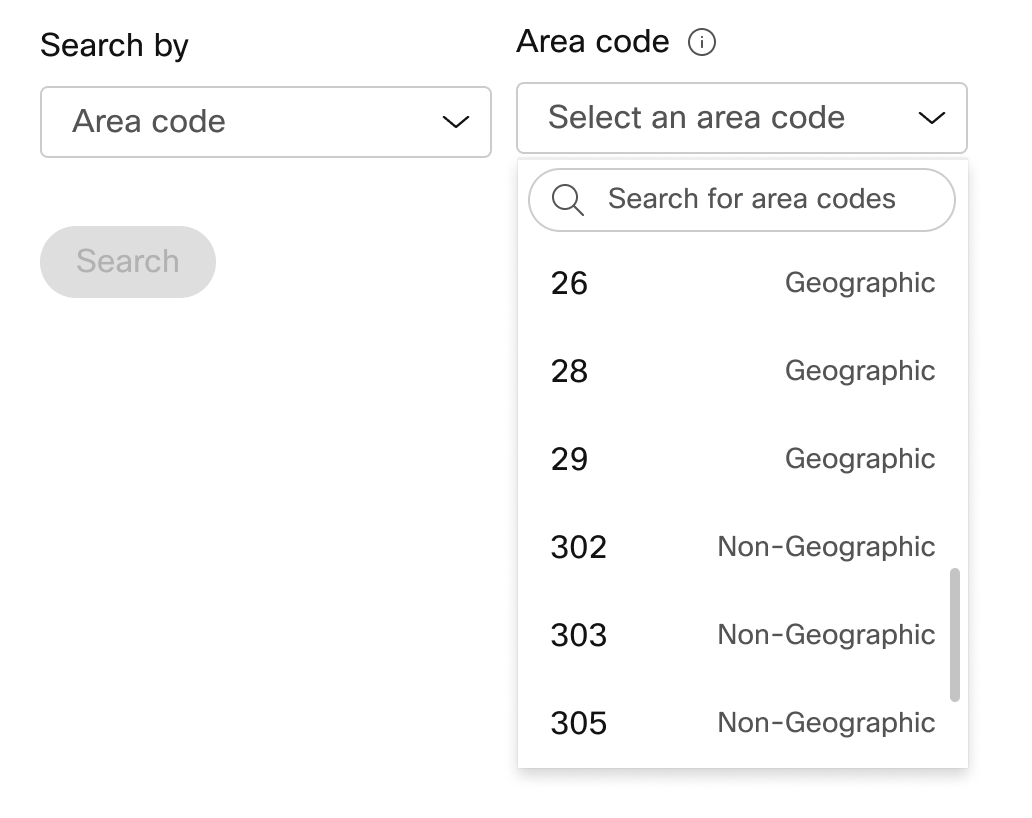
|
| 3 |
Voer in hoeveel nummers u automatisch wilt selecteren en klik op Zoeken. U krijgt een lijst met beschikbare nummers op basis van de door u geselecteerde criteria. |
| 4 |
Klik op de nummers die u wilt bestellen en klik vervolgens op Bestellen. |
| 5 |
Selecteer PSTN-bestellingen op de bevestigingspagina van de bestelling om de status van uw bestelling te controleren. Dit brengt u naar de pagina Bestellingen van PSTN. |
| 6 |
Accepteer de Servicevoorwaarden om de nieuwe nummers te activeren. De link naar de Servicevoorwaarden is alleen beschikbaar voor klantenbeheerders. Partners krijgen alleen de melding dat de servicevoorwaarden door de klant moeten worden ondertekend. |
Met het Cisco Calling Plan kunt u telefoonblokken rechtstreeks bij Cisco bestellen via Control Hub.
Voordat u begint
-
Het bestellen van nummerblokken is alleen beschikbaar voor klanten met een betaald abonnement.
-
Het maximale aantal bloknummers dat kan worden besteld is 100.
-
Nummers die in een blok zijn besteld, kunnen alleen worden verwijderd als het hele blok wordt verwijderd.
-
Het Emergency Service Address (ESA) dat is ingevoerd voor een locatie tijdens de installatie van uw Cisco Calling Plan, wordt standaard toegepast op alle telefoonnummers voor die locatie.
| 1 |
Meld u aan bij Control Hub. |
| 2 |
|
| 3 |
Selecteer Toevoegen in de keuzelijst Beheren. |
| 4 |
Kies een locatie en een PSTN-nummer in de keuzelijst Nummertype op de pagina Nummers toevoegen en klik vervolgens op Volgende. |
| 5 |
Selecteer Nieuwe nummers bestellen en klik op Volgende. |
| 6 |
Selecteer de schakelaar voor Een reeks getallen ophalen die elkaar in volgorde volgen. |
| 7 |
Selecteer in de keuzelijst het aantal benodigde bloknummers. |
| 8 |
Geef de staat op en gebruik ofwel het netcode/voorvoegsel of de stad als uw zoekcriteria, en klik op Zoeken. |
| 9 |
Maak een keuze uit de lijst met beschikbare nummerblokken, op basis van uw zoekcriteria, en klik op Bestellen. |
| 10 |
Selecteer op de bevestigingspagina van de bestelling de PSTN-bestellingen om de status van uw bestelling te controleren. Dit brengt u naar de pagina Bestellingen van PSTN. |
| 11 |
Accepteer de Servicevoorwaarden om de nieuwe nummers te activeren. |
Voordat u begint
We raden u ten zeerste aan om de richtlijnen en het beleid voor nummeroverdracht van Cisco Calling Plan te lezen en er vertrouwd mee te raken voordat u begint met het overzetten van de nummers.
-
Schakel Cisco Calling Plan in voor uw locatie voordat u telefoonnummers via de Control Hub overzet.
-
Er is een ondertekende Letter of Agency (LOA) nodig, die Cisco machtigt om bestellingen te plaatsen bij de huidige PSTN-provider om de service naar Cisco over te brengen. De LOA moet worden ondertekend door de huidige accounteigenaar of de bevoegde ondertekenaar. U wordt gevraagd de LOA te ondertekenen terwijl u de overdrachtsstappen voltooit.
-
Zorg ervoor dat u een recente factuur in PNG- of PDF-formaat hebt van uw huidige PSTN-provider. De rekening moet van de laatste 30 dagen zijn. Tijdens het voltooien van de overdrachtsstappen wordt u gevraagd een kopie van uw factuur te uploaden.
-
Om een succesvolle overdracht te garanderen, moet u ervoor zorgen dat u de volgende informatie bij de hand hebt:
-
Lijst van alle telefoonnummers die u moet invoeren (niet gratis)
-
Accountgegevens van de huidige PSTN-provider
-
Klantenservicerecord (CSR), indien beschikbaar
-
De pincode van uw account, indien aanwezig
Bij het plannen van de nummers die u wilt overzetten, raden wij u aan om elk nummer te overwegen dat inkomende oproepen ontvangt. Zie Cisco Calling Plan Number Policy voor meer informatie.
-
-
Het Emergency Service Address (ESA) dat is ingevoerd voor een locatie tijdens de installatie van uw Cisco Calling Plan, wordt standaard toegepast op alle telefoonnummers voor die locatie.
| 1 |
Meld u aan bij Control Hub. |
| 2 |
Selecteer het lijntype in de keuzelijst als Enkele regel of Meerdere regels om het nummer in enkele of meerdere regels weer te geven. |
| 3 |
Voeg de telefoonnummers toe die u wilt behouden en klik vervolgens op Opslaan en doorgaan. Er wordt automatisch een overdraagbaarheidscontrole uitgevoerd wanneer nummers worden ingevoerd. Gemarkeerde nummers worden beschouwd als niet-overdraagbaar. Een verdere beoordeling van deze gevallen wordt ondersteund door de technische ondersteuning van PSTN. 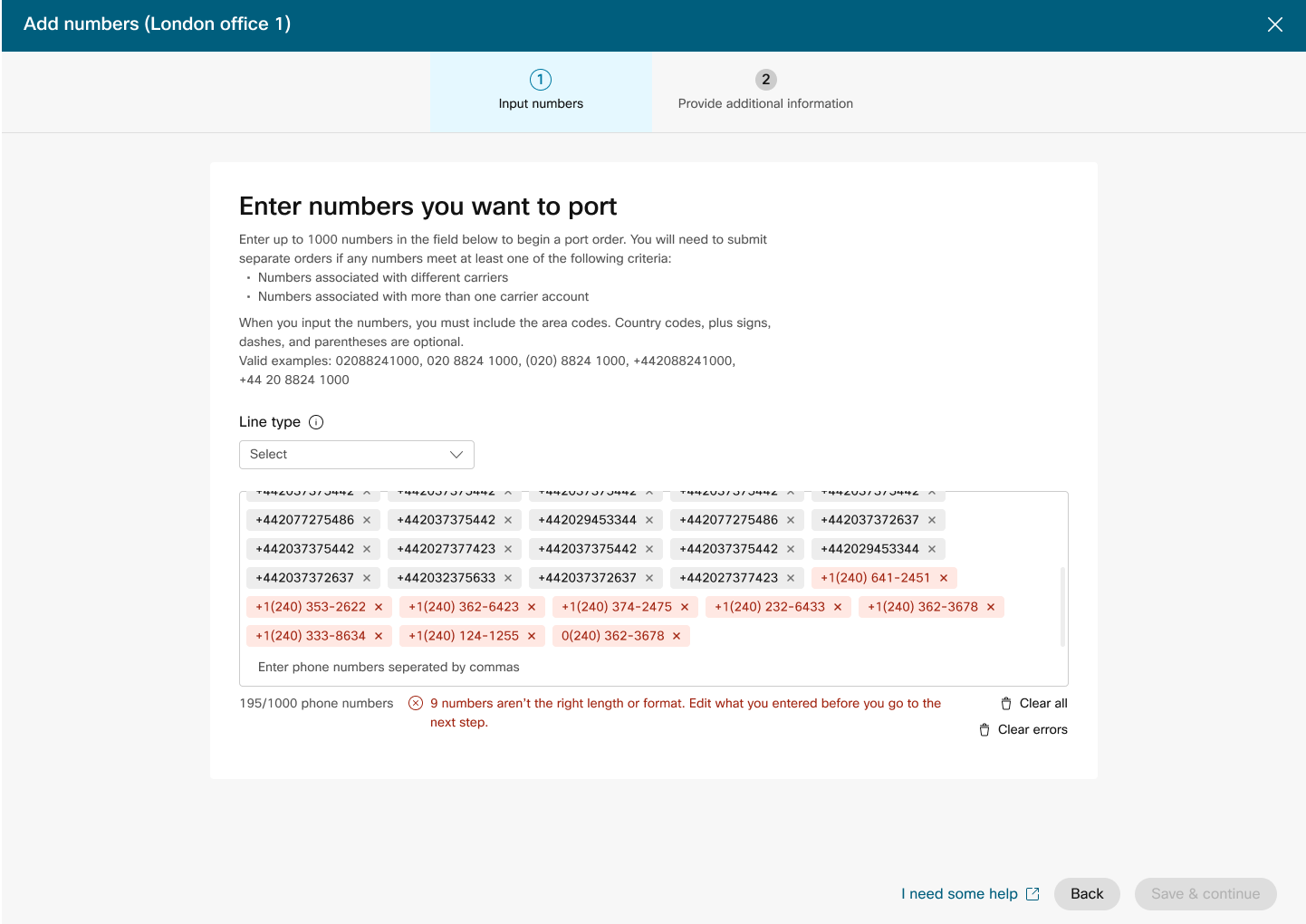
|
| 4 |
Voer uw accountgegevens in bij uw huidige provider. Controleer of de ingevoerde informatie overeenkomt met de factuur van uw huidige provider. Klik op Volgende. |
| 5 |
Upload een factuur van uw vorige provider. Controleer of de factuur van de afgelopen 30 dagen is en in PNG- of PDF-formaat is. Klik op Volgende. |
| 6 |
Voer uw voor- en achternaam en functietitel in om de Letter of Agency (LOA) te ondertekenen. Klik op Ondertekenen en verzenden. |
| 7 |
Controleer uw bestelling en klik op Volgende. |
| 8 |
Op het scherm voor het indienen van de bestelling ziet u een samenvatting van de volgorde waarin u de bestelling hebt geplaatst. Klik op Gereed. Control Hub voert een voorlopige foutcontrole uit voordat een havenorder wordt ingediend. Als er problemen worden gevonden met een poortorder, ontvangen beheerders een e-mailmelding en verschijnt er een foutmelding op het scherm PSTN-bestellingen. |
Bij het plaatsen van bestellingen voor nieuwe nummers of het overdragen van nummers kunnen beheerders de status van de bestelling controleren of berichten over het weigeren van poorten controleren in Control Hub.
Er wordt een migratiebanner weergegeven als er locaties zijn die moeten worden gemigreerd van een niet-geïntegreerde CCP naar een geïntegreerde CCP.
-
Selecteer een bestelling om de status ervan te controleren.
Statuswaarden voor nieuwe nummerbestellingen
|
Status weergegeven |
Beschrijving |
|---|---|
|
In afwachting |
De nieuwe nummervolgorde wordt aangemaakt door de gebruiker. |
|
Bevoorraad |
Er zijn nieuwe nummers beschikbaar. |
|
Fout |
Er is een probleem ontdekt met de volgorde van de nieuwe nummers. Maak een TAC-ticket aan om hulp te krijgen. |
Statuswaarden voor nummerbestellingen met poorten
|
Status weergegeven |
Beschrijving |
|---|---|
|
In afwachting |
De gebruiker is bezig met het aanmaken/invullen van de gegevens van de porteeropdracht. Zodra de bestelling is ingediend, wordt nog steeds in behandeling weergegeven totdat Cisco de portoropdracht heeft gevalideerd en geaccepteerd. |
|
Afgewezen |
Er is een probleem met de portering gedetecteerd. Zie de tabel met porteringsfouten voor meer informatie en/of neem, indien nodig, contact op met de technische ondersteuning van PSTN voor aanvullende hulp. |
|
Ingediend |
De portoropdracht is gevalideerd en geaccepteerd. |
|
FOC ontvangen |
Bevestiging van de FOC-datum van de vorige PSTN-provider ontvangen. |
|
Voltooid |
Het overdrachtproces is voltooid. |
|
Geannuleerd |
De bestelling is geannuleerd. |
Foutmeldingen bij het overzetten
|
Fout weergegeven |
Beschrijving |
Hoe kunt u dit oplossen |
|---|---|---|
|
| ||
|
Rekeningnummer komt niet overeen |
Het rekeningnummer komt niet overeen met dat op de (CSR). |
Het veld Accountnummer op de PSTN-bestelling bijwerken en opnieuw verzenden. Voor sommige luchtvaartmaatschappijen kan het rekeningnummer hetzelfde zijn als het BTN of het telefoonnummer zelf. |
|
Rekeningnummer vereist |
Het rekeningnummer werd niet verstrekt, maar is vereist. |
Het veld Accountnummer op de PSTN-bestelling bijwerken en opnieuw verzenden. Voor sommige luchtvaartmaatschappijen kan het rekeningnummer hetzelfde zijn als het BTN of het telefoonnummer zelf. |
|
Accountnaam komt niet overeen |
De persoon die de machtiging geeft, komt niet overeen met die op de (CSR). |
Het veld Geautoriseerde naam op account op de PSTN-bestelling bijwerken en opnieuw verzenden. |
|
BTN-mismatch |
BTN of ATN komen niet overeen met dat op het gebied van CSR. |
Het veld voor het factuurnummer van de vervoerder op de PSTN-bestelling bijwerken en opnieuw verzenden. |
|
De bedrijfsnaam komt niet overeen |
De naam van de entiteit komt niet overeen met die op de CSR. |
Update de bedrijfsnaam met het vorige veld van de vervoerder bij de PSTN-bestelling en dien deze opnieuw in. |
|
Meerdere BTN's |
De OSP vereist dat deze porteringsopdracht wordt opgesplitst en als afzonderlijke orders wordt ingediend. |
Annuleer de huidige PSTN-bestelling en maak nieuwe, meerdere PSTN-bestellingen. Maak er een voor elke groep getallen met dezelfde BTN. |
|
FOC afgewezen door verliezende luchtvaartmaatschappij |
De OSP kan niet voldoen aan de gevraagde FOC-datum. |
Het veld voor de datum van de einddatum van de PSTN-bestelling bijwerken en opnieuw verzenden. |
|
Onbekend |
Neem contact op met het technische ondersteuningsteam (PTS) van PSTN voor meer informatie. |
Neem contact op met het technische ondersteuningsteam (PTS) van PSTN voor meer informatie. |
|
Ongeldige pincode |
Er moet een toegangscode/pincode worden verstrekt voor de draadloze poort. |
Het veld met de pincode van PSTN Order bijwerken en opnieuw verzenden. |
|
Bestelling in behandeling |
Het OSP heeft een LSR in behandeling op de rekening (bijvoorbeeld een port out of een adreswijziging). |
Verwijder de telefoonnummers in kwestie uit de PSTN-bestelling en verzend ze opnieuw. |
|
In afwachting van de belangrijkste BTN |
BTN is een van de telefoonnummers die worden overgedragen. De gebruiker moet het type portorder, de actie Resterende nummers en het nieuwe telefoonnummer voor facturering dienovereenkomstig opgeven. |
Verwijder het belangrijkste BTN uit de lijst met telefoonnummers die worden overgedragen en plaats de bestelling opnieuw. Voeg alstublieft de belangrijkste BTN toe aan de laatste iteratie van nummers (als u nummers in meerdere iteraties overdraagt). |
|
Het serviceadres komt niet overeen |
De locatiegegevens komen niet overeen met die op de CSR. |
Werk de velden Serviceadres, Staat en Stad bij en verzend de bestelling opnieuw. |
|
TN heeft een speciale functie |
Sommige telefoonnummers kunnen niet worden overgedragen omdat ze een speciale functie hebben (bijvoorbeeld doorschakelen op afstand). |
Nummer (s) met speciale functies uit de PSTN-bestelling verwijderen en opnieuw verzenden. Of u kunt een speciale functie niet meer toewijzen aan de nummers die worden overgezet. |
|
TN komt niet overeen |
Sommige telefoonnummers zijn niet van de eindgebruiker. |
Verwijder het (de) nummer (s) in kwestie en plaats de bestelling opnieuw. |
|
TN, niet draagbaar |
Sommige telefoonnummers kunnen niet worden overgedragen omdat ze niet actief zijn of geen deel uitmaken van het account van de eindgebruiker. |
Probeer het (de) nummer (s) in kwestie te verwijderen en de PSTN-bestelling opnieuw in te dienen. |
|
Niet ondersteund tariefcentrum |
Het tariefcentrum is niet draagbaar. |
Verwijder het (de) nummer (s) in kwestie en plaats de bestelling opnieuw. |
|
Komt niet overeen met de postcode en postcode |
De postcode komt niet overeen met die op de CSR. |
Werk het postcodeveld bij en verzend de bestelling opnieuw. |
|
De factuur van de vorige vervoerder is ongeldig |
De factuur is ongeldig. |
Ga naar de bestelgegevens van PSTN en open de sectie Factuur van vorige vervoerder. Upload het juiste factuurbestand en dien de bestelling opnieuw in. |
|
LOA is ongeldig |
De LOA is ongeldig. |
Onderteken de LOA en dien de PSTN-bestelling opnieuw in of neem contact op met het technische ondersteuningsteam van PSTN (PTS). |
PSTN — Openbaar geschakeld telefoonnetwerk
MVO — staat van dienst op het gebied van klantenservice
FOC — Vaste orderverbintenis
OSP — Oude serviceprovider
BTN — Telefoonnummer voor facturering
ATN — Telefoonnummer van de rekening
Als u een ESA voor een gebruiker wilt configureren, moet u ervoor zorgen dat aan de volgende voorwaarden is voldaan:
- De gebruiker heeft een niet-mobiel primair telefoonnummer toegewezen.
- De locatie van de gebruiker bevindt zich in de VS of Canada.
Deze voorwaarden zijn noodzakelijk omdat de ESA gekoppeld is aan het telefoonnummer en de locatie van de gebruiker. Deze instelling maakt een nauwkeurige routering van noodoproepen mogelijk en een correcte terugbelfunctie naar de gebruiker via het noodoproepnummer (ECBN) dat is gekoppeld aan zijn locatie of telefoonnummer.
| 1 |
Meld u aan bij Control Hub. |
| 2 |
Ga naar . |
| 3 |
Selecteer de gebruiker die u wilt wijzigen en klik op Bellen. |
| 4 |
Selecteer de pijl naar rechts om de instellingen voor het primaire telefoonnummer uit te vouwen onder Numbers. |
| 5 |
Selecteer onder Adres van de nooddienst de optie Aangepast adres. Voer de volgende gegevens in. In geval van nood zal de plaatselijke hulpdienst dit adres gebruiken om de beller te vinden.
|
| 6 |
Werk de informatie voor de werkruimte bij en klik op Valideren. Bij het invoeren van een serviceadres valideert het systeem het adres. Als het systeem het adres niet kan vinden, wordt op een zijpaneel een voorgesteld adres weergegeven. Controleer het voorgestelde adres en klik op Toepassen om het adres van de hulpdienst bij te werken. Klik op Opslaan om de wijzigingen op te slaan. |
Een aangepast noodadres overschrijft het standaard noodadres van de locatie voor de specifieke gebruiker.
Zodra een locatie is ingesteld met het Cisco Calling Plan (CCPP), kunt u het Emergency Service Address (ESA) bijwerken. De oprichting van de ESA is een verplichte vereiste als onderdeel van de PSTN-configuratie.
| 1 |
Meld u aan bij Control Hub. |
| 2 |
Ga naar en selecteer de locatie die u wilt bijwerken. |
| 3 |
Klik naast PSTN Connection op Beheren. |
| 4 |
Klik naast het adres van de nooddienst op Bewerken. |
| 5 |
Voer het nieuwe adres in en klik op Opslaan. Nadat u de ESA hebt bijgewerkt en opgeslagen, synchroniseert Control Hub het locatieadres op de overzichtspagina met de ESA. Als de ESA-validatie mislukt bij het configureren van lokalen- of CCPP-verbindingen, kunnen beheerders het ESA-scherm sluiten en doorgaan met de installatie. De validatiefout zal niet voorkomen dat de verbinding tot stand wordt gebracht. Als de ESA niet gevalideerd is, kan de afhandeling van noodoproepen vertraging oplopen en kunnen er extra kosten in rekening worden gebracht als oproepen worden doorgestuurd naar een noodrelaiscentrum. |
Webex Callingbiedt flexibele belabonnementen en de mogelijkheid om de PSTN-oplossing te kiezen die aan de vereisten voldoet. Na verloop van tijd moet u misschien naar een andere PSTN-oplossing migreren als gevolg van veranderingen in de bedrijfsomgeving of andere factoren.
Gebruik deze matrix om de mogelijke PSTN-migratiepaden te kennen voor. Webex Calling
Webex Callingondersteunt de volgende migratiepaden van PSTN:
-
Self Service gebruiken via Control Hub
-
PSTN op locatie, niet-geïntegreerde CCPP en niet-geïntegreerde IntelePeer-naar-Cisco Calling Plans. Zie Migreren naar Cisco Calling-abonnementen.
-
Niet-geïntegreerde CCP-provider, waaronder niet-geïntegreerde Intelepeer to a Premises-gebaseerde oplossing. Zie, Configureer PSTN op locatie in Control Hub
-
Op gebouwen gebaseerde oplossing voor niet-geïntegreerde CCPP. U moet het verbindingstype bijwerken in Control Hub en een CCPP-partner selecteren. Voor dit type migratie is geen verdere configuratie vereist.
-
-
Handmatige migratie gebruiken
-
Op locatie gebaseerde oplossing voor een geïntegreerde CCP-provider
-
Geïntegreerde CCP-provider naar niet-geïntegreerde CCP-provider (uitzondering: niet-geïntegreerde Intelepeer wordt niet ondersteund als doel-CCP-provider)
-
Geïntegreerde oplossing van CCP-provider naar locatie
-
Als u het handmatige migratieproces wilt gebruiken, moet u een nieuwe locatie aanmaken, TN's en gebruikers naar de nieuwe locatie verplaatsen en de siteservices/servicetoewijzingen opnieuw configureren. Tijdens de migratie ondervindt u een onderbreking van de service en bestaat er een risico op gegevensverlies.
Hier is een lijst van niet-ondersteunde PSTN-migratiepaden:
-
Cisco Calling Plans voor de geïntegreerde Intelepeer
-
Geïntegreerde belabonnementen van Intelepeer naar Cisco
De minimale vereiste bestelling is één Outbound Calling Plan (OCP). De facturering omvat kosten voor abonnementen voor uitgaand bellen, telefoonnummers en internationaal gespreksgebruik. Uw Cisco-factuur voor maandelijkse facturering bevat informatie over gespreksactiviteit, kosten en toepasselijke toeslagen en belastingen. Er zijn geen extra kosten verbonden aan de overdracht van telefoonnummers.
Wanneer uw facturering begint:
-
Abonnementen voor uitgaand bellen die in CCW zijn besteld, beginnen met de facturering op de gewenste servicedatum (RSD).
-
Abonnementen voor uitgaand bellen die in Control Hub worden aangeboden, beginnen onmiddellijk met de facturering.
-
De telefoonnummers die in Control Hub worden verstrekt, beginnen onmiddellijk met de facturering of, als ze van een andere provider worden overgezet, begint de facturering zodra de poort is voltooid.
Tarieven voor uitgaand bellen:
-
De tarieven voor de abonnementen voor uitgaand bellen en telefoonnummers worden pro rata berekend volgens dezelfde methode die wordt gebruikt om de tarieven voor de licenties te berekenen. Webex Calling
-
De tarieven voor internationaal bellen variëren per land en worden gefactureerd in de maand na gebruik.
Zie de factuur voor het Cisco Calling Plan voor meer informatie.
Cisco Calling Plans-ondersteuning wordt geleverd door verschillende ondersteuningsdivisies, afhankelijk van uw behoefte.
|
Afdeling Ondersteuning |
Doel |
Contactgegevens |
|---|---|---|
|
Helpdesk voor partners (PHD) |
Vragen over instructies voor partners en/of documentatie, belastingen vóór de prijsopgave en andere vragen over het aanbod van Cisco Calling Plans. |
Noord-Amerika: 1-844-613-6108 EMEA: +44 129 366 10 20 APAC: +61 3 7017 7272 E-mail: webexcalling-phd@cisco.com |
|
Technische ondersteuning van PSTN (PTS) |
|
Ga naar Control Hub en klik op de link PSTN Help voor technische ondersteuning van PSTN. |
|
TAC |
Problemen met de functionaliteit van de Control Hub Problemen met de service, zoals afgebroken gesprekken, problemen met de gesprekskwaliteit of uitval van de service |
Noord-Amerika: 1-800-553-2447 EMEA: +32 2 704 5555 APAC: +61 2 8446 7411 E-mail: tac@cisco.com Zie ook: |
|
Factuur en incasso's |
BTW, betaling en andere vragen over facturering |
Neem contact op met de incassant op de factuur via e-mail of telefoon |
|
Cisco SaaS-ondersteuningsteam (CES) |
|
Veelgestelde vragen over partnerondersteuning, Playbook en Cisco Calling Plans |
U kunt verschillende verbindingen selecteren voor toepassingen op meerdere locaties. U kunt bijvoorbeeld Cisco Calling Plans selecteren voor één locatie, Cloud Connected PSTN (CCP) voor een tweede locatie en Local Gateway voor de derde locatie. Bij de keuze van de Cisco Calling Plans is het volgende van toepassing.
Vereisten
-
Partners moeten een geautoriseerde Webex Calling partner zijn en het nieuwe Webex Calling addendum hebben geaccepteerd door zich in te schrijven voor het Webex Calling PSTN-programma.
-
Er moet minimaal één vaste Outbound Calling Plan-licentie worden aangeschaft om toegang te krijgen tot alle diensten die verband houden met Cisco Calling Plans.
Beperkingen
-
Cisco Calling Plans zijn momenteel beschikbaar voor bepaalde landen.
-
Bestaande Webex Calling locaties of telefoonnummers kunnen alleen in bepaalde scenario's worden overgezet naar Cisco Calling Plans. Zie de sectie Ondersteunde paden voor PSTN-migratie voor meer informatie over ondersteunde migratiepaden.
-
U kunt maximaal 100 nieuwe standaardtelefoonnummers tegelijk bestellen. Extra nummers kunnen apart worden besteld.
-
Er zijn momenteel geen gratis nummers beschikbaar. U kunt geen nieuwe gratis nummers bestellen of bestaande gratis nummers overzetten naar de Cisco Calling Plans.
-
Cisco-oproepabonnementen worden niet ondersteund door Webex Contact Center en zijn niet geautoriseerd voor gebruik waarbij veel gelijktijdige gesprekken of grote gesprekken of ongewoon korte of lange gesprekken worden gevoerd. Zie Aan de slag met Webex Contact Center voor meer informatie over Webex Contact Center.
-
Sommige premiumdiensten en internationale bestemmingen zijn mogelijk niet beschikbaar voor operationele doeleinden. Als specifieke bestemmingen nodig zijn die over het algemeen niet beschikbaar zijn, kunnen klanten een ondersteuningsaanvraag doen om beschikbaarheid aan te vragen.
In de kaartweergave wordt weergegeven welke PSTN-provider beschikbaar is voor de Webex Calling klant voordat de PSTN-locatie wordt geconfigureerd. In de PSTN-weergave worden zowel leveranciers als bestellingen weergegeven.
U kunt het zoekfilter toepassen om inhoud te filteren op basis van het servicetype en de markt. Gebruik de schakeloptie om de weergave van Compact naar Table te wijzigen. De compacte weergave helpt om het formaat van de kaart aan te passen zodat de gegevens van de provider worden weergegeven zonder de service-informatie.
Op het scherm van de provider worden de verschillende providerkaarten weergegeven met de lijst van ondersteunde servicetypen. De sectie Providers is als volgt ingedeeld:
-
Voorkeursaanbieders voor telefoongesprekken
-
Gecertificeerde aanbieders van telefoongesprekken
-
Aanbieders om te bellen
Klik op de optie Meer informatie op de kaart om de gegevens van de provider te bekijken. Er wordt weergegeven Gebruik het zoekveld om de PSTN-serviceprovider te selecteren op basis van de voorkeuren van Cisco voor zakelijke relaties, zoals een gecertificeerde provider en een belprovider.
Tot de aanbieders behoren de volgende:
-
Samenvatting van de provider
-
Lijst van locaties die met deze provider zijn geconfigureerd
-
Lijst van markten waar de provider beschikbaar is voor de ondersteunde diensten.
Als de klant PSTN-locaties heeft waar geen oproepdiensten zijn ingesteld, wordt de actiebalk Selecteer deze provider weergegeven. Gebruik deze optie om de service voor de PSTN-locatie te configureren.
De voorkeursweergave in de Control Hub toont de telefonerende providers die de managing partner het liefst gebruikt. U kunt echter alle beschikbare oproepaanbieders bekijken bijWebex Calling. Dit gedeelte bevat het volgende:
-
Selecteer de locatie in het keuzemenu.
-
Kies het abonnementstype voor de gebruikers om de Cisco Calling-abonnementen te gebruiken. Klik op Volgende.
-
Vul de velden voor de configuratie van contractinformatie en het adres van de nooddienst in.
De installatie van de PSTN-service is nu voltooid.
Cisco Calling Plans zijn beschikbaar voor technische evaluatie als onderdeel van het Webex Calling proefproces. De proefversies van Cisco Calling Plans zijn gratis te gebruiken, maar tijdens de proeffase zijn er enkele onvermijdelijke beperkingen.
Aangezien u de proefaccounts kunt omzetten in betaalde accounts, is de vereiste wettelijke documentatie, zoals vermeld in het gedeelte 'Nieuwe telefoonnummers bestellen' onder elk land, ook verplicht voor proefdiensten. Deze documenten zijn wettelijk vereist door nationale toezichthouders zodat ons team voor de verstrekking van telefoonnummers (TN) de nummers kan verkrijgen.
-
Elk proefaccount kan maximaal 10 standaardtelefoonnummers uit Cisco Calling Plans verstrekken metWebex Calling. Het is niet toegestaan om meer dan 10 nummers per proefversie aan te bieden.
-
Tijdens de proefversies worden alleen nieuwe, standaardtelefoonnummers ondersteund. Overgezette nummers, opeenvolgende blokken en gratis binnenkomende nummers worden niet ondersteund op proefaccounts. U kunt ook geen nummers uit een proefversie overzetten. U moet een account omzetten naar een betaald account als u van deze functies gebruik wilt maken.
-
Internationale telefoongesprekken en de Premium Service Call types I en II worden tijdens de proefperiode geblokkeerd voor gebruik.
-
Zakelijk sms'en is niet beschikbaar voor Webex Calling proefaccounts.
-
Proefaccounts zijn uitsluitend bedoeld voor technische evaluatiedoeleinden en niet voor normale commerciële activiteiten. Als zodanig zijn hulpdiensten alleen bedoeld voor technische evaluatie; daadwerkelijke noodoproepen kunnen niet worden gegarandeerd. Gebruikers moeten geen echte hulpdiensten bellen op een proefaccount.
Wanneer u een bestelling plaatst om een Webex Calling proefversie met Cisco Calling Plans om te zetten in een betaald abonnement, moet u ten minste één licentie voor Cisco Calling Plan bestellen om de telefoonnummers en configuratie te behouden die tijdens de proefversie zijn gebruikt.
-
Cisco-belabonnementen (Cisco PSTN)
-
Met de cloud verbonden PSTN
-
PSTN (Local Gateway) op locatie moet afzonderlijk worden ingeschakeld. Zie PSTN op basis van Premises configureren in Control Hub voor meer informatie.)
| 1 |
Meld u aan bij Control Hub. |
| 2 |
Ga naar en selecteer de locatie die u wilt bijwerken. |
| 3 |
Selecteer het tabblad Bellen en klik op Beheren naast PTSN Connection. |
| 4 |
Selecteer Cisco Calling Plans en klik op Next. |
| 5 |
Voer de contactgegevens in en klik op Volgende. Dit veld is bedoeld voor de contactgegevens van de persoon die het juridische contract met Cisco zal ondertekenen. |
| 6 |
Voer het adres van de hulpdiensten (ESA) in en klik op Opslaan. De hier ingevoerde ESA wordt standaard toegepast op alle telefoonnummers voor deze locatie. Indien nodig kunt u de ESA voor een individuele gebruiker wijzigen. Het is bijvoorbeeld mogelijk dat u de ESA moet wijzigen als u een werknemer op afstand hebt die thuis werkt. |
| 7 |
Ga op het overzichtsscherm op een van de volgende manieren te werk:
|
Voordat u begint
-
Het Cisco Calling Plan moet voor uw site zijn ingeschakeld voordat u via Control Hub nieuwe telefoonnummers kunt bestellen.
-
Wanneer u nieuwe nummers aanvraagt, kunt u specifieke nummers invoeren. U kunt het systeem ook toestaan nummers uit de zoekinventaris toe te wijzen op basis van het land en de stad die u selecteert.
-
Het Emergency Service Address (ESA) dat is ingevoerd voor een locatie tijdens de installatie van uw Cisco Calling Plan, wordt standaard toegepast op alle telefoonnummers voor die locatie.
| 1 |
Meld u aan bij Control Hub. |
| 2 |
Specificeer het land, de staat en het netnummer of de stad waarop u wilt zoeken. |
| 3 |
Voer in hoeveel nummers u automatisch wilt selecteren en klik op Zoeken. U krijgt een lijst met beschikbare nummers op basis van de door u geselecteerde criteria. |
| 4 |
Maak een keuze uit de lijst met beschikbare nummers, op basis van uw zoekcriteria, en klik op Bestellen. De geselecteerde nummers worden weergegeven als in behandeling om te reserveren. |
| 5 |
Klik op Winkelwagen opslaan om de geselecteerde nummers te reserveren. |
| 6 |
(Optioneel) Klik op X om de nummers uit de winkelwagen te verwijderen |
| 7 |
(Optioneel) Klik op Winkelwagen opslaan om de gereserveerde nummers bij te werken. |
| 8 |
Klik op Bestellen om de geselecteerde nummers te bestellen. |
| 9 |
Klik op Bestelling bekijken. Selecteer op de bevestigingspagina van de bestelling de PSTN-bestellingen om de status van uw bestelling te controleren. Dit brengt u naar de pagina Bestellingen van PSTN. |
| 10 |
Klik op de PSTN-bestelling om het besteloverzicht en de bestelgegevens te bekijken. |
| 11 |
Klik op Aanvullende informatie op het zijpaneel van het besteloverzicht om een adresbewijs en een bedrijfsregistratiedocument te uploaden. Het adresbewijs en het bedrijfsregistratiedocument kunnen worden geüpload vanuit een nummerbestelling in behandeling of een ESA-order. Met een opgegeven nummerbestelling kunt u geen extra documenten uploaden. |
| 12 |
Klik op de velden Adresbewijs en B Bedrijfsregistratiedocument om de documenten te uploaden. |
| 13 |
Klik op Kies een bestand om de documenten te uploaden. Blader door de bestanden op uw systeem en klik op Open om documenten te uploaden. |
| 14 |
Klik op X om het zijpaneel te sluiten zodra u de documenten hebt geüpload. |
Met het Cisco Calling Plan kunt u vooraf nieuwe telefoonnummers rechtstreeks bij de Control Hub bestellen wanneer er geen nummers beschikbaar zijn voor een specifieke stad of regio. Vooraf bestellen is alleen beschikbaar voor organisaties die betaald hebben.
| 1 |
Selecteer stad in de keuzelijst Zoeken op. |
| 2 |
Selecteer een stad in de keuzelijst Stad zonder dat er nummers worden toegewezen. |
| 3 |
Klik op Zoeken om te zoeken naar nummers die aan de stad zijn toegewezen. |
| 4 |
Klik op Aanvragen, een venster voor vooruitbestellen om nummers te bestellen voor de geselecteerde stadsdisplays. |
| 5 |
Voer in hoeveel nummers u wilt bestellen en klik op Voorbestelling aan winkelwagentje toevoegen. De winkelwagen wordt weergegeven op basis van uw criteria en de bestelling wordt gereserveerd.
|
| 6 |
Klik op Bestellen om verder te gaan en de nummers te bestellen die in de winkelwagen zijn gereserveerd. De geavanceerde bestelling is succesvol ingediend. |
| 7 |
Klik op Bestelling bekijken. Dit brengt u naar de pagina Bestellingen van PSTN. |
| 8 |
Klik op de PSTN-bestelling om een besteloverzicht en bestelgegevens te bekijken. |
| 9 |
Klik op Telefoonnummers op het zijpaneel van het besteloverzicht om de bestelgegevens te zien (hoeveelheid en stad). U kunt een ondersteuningsaanvraag van Cisco openen voor het geval u meer hulp nodig hebt bij de bestelling die vooraf is geplaatst. |
| 10 |
Klik op Aanvullende informatie op het zijpaneel van het besteloverzicht om het adresbewijs en het bedrijfsregistratiedocument te uploaden. U kunt het adresbewijs en het bedrijfsregistratiedocument uploaden vanuit een nummerbestelling in behandeling of een ESA-order. Met een opgegeven nummerbestelling kunt u geen extra documenten uploaden. |
| 11 |
Klik op de velden Adresbewijs en Bedrijfsregistratiedocument om de documenten te uploaden. |
| 12 |
Klik op Kies een bestand om de documenten te uploaden. Blader door de bestanden op uw systeem en klik op Open om documenten te uploaden. |
| 13 |
Klik op Bestelling annuleren om de bestelling te annuleren. Als u de bestelling annuleert, wordt er geen vooruitgang geboekt bij het bestellen van alle nummers die aan deze bestelling zijn gekoppeld en kunt u de bestelling alleen annuleren in het Helpcentrum van Calling Partner.
|
Voordat u begint
We raden u ten zeerste aan om de richtlijnen en het beleid voor nummeroverdracht van Cisco Calling Plan te lezen en er vertrouwd mee te raken voordat u begint met het overzetten van de nummers.
-
Schakel het Cisco Calling Plan in voor uw site voordat u telefoonnummers via de Control Hub invoert.
-
Er is een ondertekende Letter of Agency (LOA) nodig, die Cisco machtigt om bestellingen te plaatsen bij de huidige PSTN-provider om de service naar Cisco over te brengen. De huidige accounteigenaar of gemachtigde ondertekenaar moet de LOA ondertekenen. U wordt gevraagd de LOA te ondertekenen terwijl u de overdrachtsstappen voltooit.
-
Om een succesvolle overdracht te garanderen, moet u ervoor zorgen dat u de volgende informatie bij de hand hebt:
-
Lijst met alle telefoonnummers die moeten worden overgedragen
-
Accountgegevens van de huidige PSTN-provider
-
Klantenservicerecord (CSR), indien beschikbaar
-
De pincode van uw account, indien aanwezig.
Bij het plannen van de nummers die u wilt overzetten, raden wij u aan om elk nummer te overwegen dat inkomende oproepen ontvangt. Zie Cisco Calling Plan Number Policy voor meer informatie.
-
-
Het Emergency Service Address (ESA) dat is ingevoerd voor een locatie tijdens de installatie van uw Cisco Calling Plan, wordt standaard toegepast op alle telefoonnummers voor die locatie.
Wanneer u een nummer wilt overdragen, worden zowel de bel- als de berichtendiensten die verband houden met dat nummer geport. Als u beide services niet wilt gebruiken, neem dan contact op met de technische ondersteuning van PSTN. Ga naar Control Hub en klik op de link PSTN Help voor technische ondersteuning van PSTN.
| 1 |
Voeg het telefoonnummer toe dat u wilt behouden en klik vervolgens op Opslaan en doorgaan. Gemarkeerde nummers worden beschouwd als niet-overdraagbaar. De technische ondersteuning van PSTN ondersteunt een verdere beoordeling van deze gevallen. De schermafbeelding toont niet-draagbare nummers die rood zijn gemarkeerd op de pagina Getallen. Voor AU-portering kost het resultaat van de overdraagbaarheidscontrole tijd. Zodra de nummers zijn overgedragen, kan de gebruiker de nummerstatus bekijken op de pagina PSTN-overzicht > Telefoonnummers. U ontvangt een e-mail nadat het overdrachtproces is voltooid. 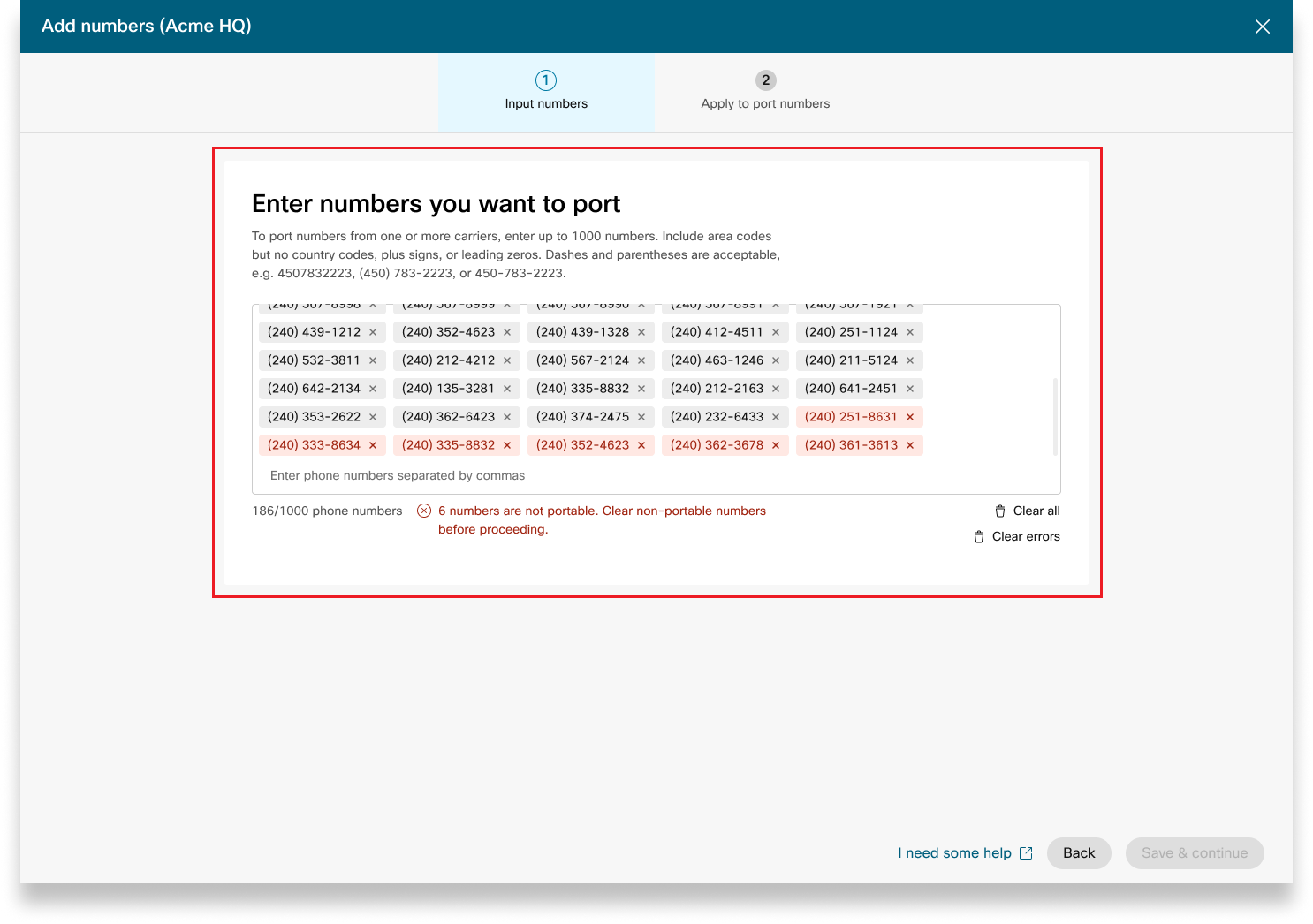
|
| 2 |
Voer de gewenste poortinformatie in op de pagina met portordergegevens. Zorg ervoor dat u het e-mailadres invoert in het veld Aanvullende contactpersonen. Klik op Volgende. |
| 3 |
Voer uw contactgegevens in op basis van uw huidige provider op de pagina Accountgegevens. Voer het ACN/ABN-nummer in, dat is het nummer van het Australische bedrijf/bedrijf. Het ACN/ABN-veld is van toepassing op basis van de provider van de vervoerder. |
| 4 |
Controleer uw bestelling en klik op Volgende.
|
| 5 |
Het scherm voor het indienen van bestellingen toont een samenvatting van uw havenorder. Klik op Gereed. Control Hub voert een eerste foutcontrole uit voordat u een poortorder indient. Als er problemen worden gevonden met een poortorder, ontvangen beheerders een e-mailmelding en verschijnt er een foutmelding op het scherm PSTN-bestellingen . Deze statussen zijn van toepassing op de Australische haven, waarbij de verschillende fasen in de haven in het verloop van de bestelling worden aangegeven:
|
Wanneer u bestellingen plaatst voor nieuwe nummers of bestaande nummers overdraagt, kunt u de status van de bestelling of de afwijzingsberichten controleren in de Control Hub.
-
Meld u aan bij Control Hub.
-
Selecteer een bestelling om de status ervan te controleren.
De ESA-bestelling wordt niet verstrekt totdat de aanvullende informatie is verstrekt.
Statuswaarden voor nieuwe nummerbestellingen
|
Status weergegeven |
Beschrijving |
|---|---|
|
In afwachting |
De gebruiker heeft een nieuwe nummervolgorde aangemaakt. |
|
Bevoorraad |
Er zijn nieuwe nummers beschikbaar gesteld. |
|
Fout |
Er is een probleem ontdekt met de nieuwe nummervolgorde. Maak een TAC-ticket aan om hulp te krijgen. |
Als u een ESA voor een gebruiker wilt configureren, moet u ervoor zorgen dat aan de volgende voorwaarden is voldaan:
- De gebruiker heeft een niet-mobiel primair telefoonnummer toegewezen.
- De locatie van de gebruiker bevindt zich in de VS of Canada.
Deze voorwaarden zijn noodzakelijk omdat de ESA gekoppeld is aan het telefoonnummer en de locatie van de gebruiker. Deze instelling maakt een nauwkeurige routering van noodoproepen mogelijk en een correcte terugbelfunctie naar de gebruiker via het noodoproepnummer (ECBN) dat is gekoppeld aan zijn locatie of telefoonnummer.
| 1 |
Meld u aan bij Control Hub. |
| 2 |
Ga naar . |
| 3 |
Selecteer de gebruiker die u wilt wijzigen en klik op Bellen. |
| 4 |
Selecteer de pijl naar rechts om de instellingen voor het primaire telefoonnummer uit te vouwen onder Numbers. |
| 5 |
Selecteer onder Adres van de nooddienst de optie Aangepast adres. Voer de volgende gegevens in. In geval van nood zal de plaatselijke hulpdienst dit adres gebruiken om de beller te vinden.
|
| 6 |
Werk de informatie voor de werkruimte bij en klik op Valideren. Bij het invoeren van een serviceadres valideert het systeem het adres. Als het systeem het adres niet kan vinden, wordt op een zijpaneel een voorgesteld adres weergegeven. Controleer het voorgestelde adres en klik op Toepassen om het adres van de hulpdienst bij te werken. Klik op Opslaan om de wijzigingen op te slaan. |
Een aangepast noodadres overschrijft het standaard noodadres van de locatie voor de specifieke gebruiker.
Zodra een locatie is ingesteld met het Cisco Calling Plan (CCPP), kunt u het Emergency Service Address (ESA) bijwerken. De oprichting van de ESA is een verplichte vereiste als onderdeel van de PSTN-configuratie.
| 1 |
Meld u aan bij Control Hub. |
| 2 |
Ga naar en selecteer de locatie die u wilt bijwerken. |
| 3 |
Klik naast PSTN Connection op Beheren. |
| 4 |
Klik naast het adres van de nooddienst op Bewerken. |
| 5 |
Voer het nieuwe adres in en klik op Opslaan. Nadat u de ESA hebt bijgewerkt en opgeslagen, synchroniseert Control Hub het locatieadres op de overzichtspagina met de ESA. Als de ESA-validatie mislukt bij het configureren van lokalen- of CCPP-verbindingen, kunnen beheerders het ESA-scherm sluiten en doorgaan met de installatie. De validatiefout zal niet voorkomen dat de verbinding tot stand wordt gebracht. Als de ESA niet gevalideerd is, kan de afhandeling van noodoproepen vertraging oplopen en kunnen er extra kosten in rekening worden gebracht als oproepen worden doorgestuurd naar een noodrelaiscentrum. |
Webex Callingbiedt flexibele belabonnementen en de mogelijkheid om de PSTN-oplossing te kiezen die aan de vereisten voldoet. Na verloop van tijd moet u misschien naar een andere PSTN-oplossing migreren als gevolg van veranderingen in de bedrijfsomgeving of andere factoren.
Gebruik deze matrix om de mogelijke PSTN-migratiepaden te kennen voor. Webex Calling
Webex Callingondersteunt de volgende migratiepaden van PSTN:
-
Self Service gebruiken via Control Hub
-
PSTN op locatie, niet-geïntegreerde CCPP en niet-geïntegreerde IntelePeer-naar-Cisco Calling Plans. Zie Migreren naar Cisco Calling-abonnementen.
-
Niet-geïntegreerde CCP-provider, waaronder niet-geïntegreerde Intelepeer to a Premises-gebaseerde oplossing. Zie, Configureer PSTN op locatie in Control Hub
-
Op gebouwen gebaseerde oplossing voor niet-geïntegreerde CCPP. U moet het verbindingstype bijwerken in Control Hub en een CCPP-partner selecteren. Voor dit type migratie is geen verdere configuratie vereist.
-
-
Handmatige migratie gebruiken
-
Op locatie gebaseerde oplossing voor een geïntegreerde CCP-provider
-
Geïntegreerde CCP-provider naar niet-geïntegreerde CCP-provider (uitzondering: niet-geïntegreerde Intelepeer wordt niet ondersteund als doel-CCP-provider)
-
Geïntegreerde oplossing van CCP-provider naar locatie
-
Als u het handmatige migratieproces wilt gebruiken, moet u een nieuwe locatie aanmaken, TN's en gebruikers naar de nieuwe locatie verplaatsen en de siteservices/servicetoewijzingen opnieuw configureren. Tijdens de migratie ondervindt u een onderbreking van de service en bestaat er een risico op gegevensverlies.
Hier is een lijst van niet-ondersteunde PSTN-migratiepaden:
-
Cisco Calling Plans voor de geïntegreerde Intelepeer
-
Geïntegreerde belabonnementen van Intelepeer naar Cisco
De minimale vereiste bestelling is één Outbound Calling Plan (OCP). De facturering omvat kosten voor abonnementen voor uitgaand bellen, telefoonnummers en internationaal gespreksgebruik. Uw Cisco-factuur voor maandelijkse facturering bevat informatie over gespreksactiviteit, kosten en toepasselijke toeslagen en belastingen. Er zijn geen extra kosten verbonden aan de overdracht van telefoonnummers.
Wanneer uw facturering begint:
-
Abonnementen voor uitgaand bellen die in CCW zijn besteld, beginnen met de facturering op de gewenste servicedatum (RSD).
-
Abonnementen voor uitgaand bellen die in Control Hub worden aangeboden, beginnen onmiddellijk met de facturering.
-
De telefoonnummers die in Control Hub worden verstrekt, beginnen onmiddellijk met de facturering of, als ze van een andere provider worden overgezet, begint de facturering zodra de poort is voltooid.
Tarieven voor uitgaand bellen:
-
De tarieven voor de abonnementen voor uitgaand bellen en telefoonnummers worden pro rata berekend volgens dezelfde methode die wordt gebruikt om de tarieven voor de licenties te berekenen. Webex Calling
-
De tarieven voor internationaal bellen variëren per land en worden gefactureerd in de maand na gebruik.
Zie de factuur voor het Cisco Calling Plan voor meer informatie.
Cisco Calling Plans-ondersteuning wordt geleverd door verschillende ondersteuningsdivisies, afhankelijk van uw behoefte.
|
Afdeling Ondersteuning |
Doel |
Contactgegevens |
|---|---|---|
|
Helpdesk voor partners (PHD) |
Vragen over instructies voor partners en/of documentatie, belastingen vóór de prijsopgave en andere vragen over het aanbod van Cisco Calling Plans. |
Noord-Amerika: 1-844-613-6108 EMEA: +44 129 366 10 20 APAC: +61 3 7017 7272 E-mail: webexcalling-phd@cisco.com |
|
Technische ondersteuning van PSTN (PTS) |
|
Ga naar Control Hub en klik op de link PSTN Help voor technische ondersteuning van PSTN. |
|
TAC |
Problemen met de functionaliteit van de Control Hub Problemen met de service, zoals afgebroken gesprekken, problemen met de gesprekskwaliteit of uitval van de service |
Noord-Amerika: 1-800-553-2447 EMEA: +32 2 704 5555 APAC: +61 2 8446 7411 E-mail: tac@cisco.com Zie ook: |
|
Factuur en incasso's |
BTW, betaling en andere vragen over facturering |
Neem contact op met de incassant op de factuur via e-mail of telefoon |
|
Cisco SaaS-ondersteuningsteam (CES) |
|
Veelgestelde vragen over partnerondersteuning, Playbook en Cisco Calling Plans |
U kunt verschillende verbindingen selecteren voor toepassingen op meerdere locaties. U kunt bijvoorbeeld Cisco Calling Plans selecteren voor één locatie, Cloud Connected PSTN (CCP) voor een tweede locatie en Local Gateway voor de derde locatie. Bij de keuze van de Cisco Calling Plans is het volgende van toepassing.
Vereisten
-
Partners moeten een geautoriseerde Webex Calling partner zijn en het nieuwe Webex Calling addendum hebben geaccepteerd door zich in te schrijven voor het Webex Calling PSTN-programma.
-
Er moet minimaal één vaste Outbound Calling Plan-licentie worden aangeschaft om toegang te krijgen tot alle diensten die verband houden met Cisco Calling Plans.
Beperkingen
-
Cisco Calling Plans zijn momenteel beschikbaar voor bepaalde landen.
-
Bestaande Webex Calling locaties of telefoonnummers kunnen alleen in bepaalde scenario's worden overgezet naar Cisco Calling Plans. Zie de sectie Ondersteunde paden voor PSTN-migratie voor meer informatie over ondersteunde migratiepaden.
-
U kunt maximaal 100 nieuwe standaardtelefoonnummers tegelijk bestellen. Extra nummers kunnen apart worden besteld.
-
Er zijn momenteel geen gratis nummers beschikbaar. U kunt geen nieuwe gratis nummers bestellen of bestaande gratis nummers overzetten naar de Cisco Calling Plans.
-
Cisco-oproepabonnementen worden niet ondersteund door Webex Contact Center en zijn niet geautoriseerd voor gebruik waarbij veel gelijktijdige gesprekken of grote gesprekken of ongewoon korte of lange gesprekken worden gevoerd. Zie Aan de slag met Webex Contact Center voor meer informatie over Webex Contact Center.
-
Sommige premiumdiensten en internationale bestemmingen zijn mogelijk niet beschikbaar voor operationele doeleinden. Als specifieke bestemmingen nodig zijn die over het algemeen niet beschikbaar zijn, kunnen klanten een ondersteuningsaanvraag doen om beschikbaarheid aan te vragen.
In de kaartweergave wordt weergegeven welke PSTN-provider beschikbaar is voor de Webex Calling klant voordat de PSTN-locatie wordt geconfigureerd. In de PSTN-weergave worden zowel leveranciers als bestellingen weergegeven.
U kunt het zoekfilter toepassen om inhoud te filteren op basis van het servicetype en de markt. Gebruik de schakeloptie om de weergave van Compact naar Table te wijzigen. De compacte weergave helpt om het formaat van de kaart aan te passen zodat de gegevens van de provider worden weergegeven zonder de service-informatie.
Op het scherm van de provider worden de verschillende providerkaarten weergegeven met de lijst van ondersteunde servicetypen. De sectie Providers is als volgt ingedeeld:
-
Voorkeursaanbieders voor telefoongesprekken
-
Gecertificeerde aanbieders van telefoongesprekken
-
Aanbieders om te bellen
Klik op de optie Meer informatie op de kaart om de gegevens van de provider te bekijken. Er wordt weergegeven Gebruik het zoekveld om de PSTN-serviceprovider te selecteren op basis van de voorkeuren van Cisco voor zakelijke relaties, zoals een gecertificeerde provider en een belprovider.
Tot de aanbieders behoren de volgende:
-
Samenvatting van de provider
-
Lijst van locaties die met deze provider zijn geconfigureerd
-
Lijst van markten waar de provider beschikbaar is voor de ondersteunde diensten.
Als de klant PSTN-locaties heeft waar geen oproepdiensten zijn ingesteld, wordt de actiebalk Selecteer deze provider weergegeven. Gebruik deze optie om de service voor de PSTN-locatie te configureren.
De voorkeursweergave in de Control Hub toont de telefonerende providers die de managing partner het liefst gebruikt. U kunt echter alle beschikbare oproepaanbieders bekijken bijWebex Calling. Dit gedeelte bevat het volgende:
-
Selecteer de locatie in het keuzemenu.
-
Kies het abonnementstype voor de gebruikers om de Cisco Calling-abonnementen te gebruiken. Klik op Volgende.
-
Vul de velden voor de configuratie van contractinformatie en het adres van de nooddienst in.
De installatie van de PSTN-service is nu voltooid.
Cisco Calling Plans zijn beschikbaar voor technische evaluatie als onderdeel van het Webex Calling proefproces. De proefversies van Cisco Calling Plans zijn gratis te gebruiken, maar tijdens de proeffase zijn er enkele onvermijdelijke beperkingen.
Aangezien u de proefaccounts kunt omzetten in betaalde accounts, is de vereiste wettelijke documentatie, zoals vermeld in het gedeelte 'Nieuwe telefoonnummers bestellen' onder elk land, ook verplicht voor proefdiensten. Deze documenten zijn wettelijk vereist door nationale toezichthouders zodat ons team voor de verstrekking van telefoonnummers (TN) de nummers kan verkrijgen.
-
Elk proefaccount kan maximaal 10 standaardtelefoonnummers uit Cisco Calling Plans verstrekken metWebex Calling. Het is niet toegestaan om meer dan 10 nummers per proefversie aan te bieden.
-
Tijdens de proefversies worden alleen nieuwe, standaardtelefoonnummers ondersteund. Overgezette nummers, opeenvolgende blokken en gratis binnenkomende nummers worden niet ondersteund op proefaccounts. U kunt ook geen nummers uit een proefversie overzetten. U moet een account omzetten naar een betaald account als u van deze functies gebruik wilt maken.
-
Internationale telefoongesprekken en de Premium Service Call types I en II worden tijdens de proefperiode geblokkeerd voor gebruik.
-
Zakelijk sms'en is niet beschikbaar voor Webex Calling proefaccounts.
-
Proefaccounts zijn uitsluitend bedoeld voor technische evaluatiedoeleinden en niet voor normale commerciële activiteiten. Als zodanig zijn hulpdiensten alleen bedoeld voor technische evaluatie; daadwerkelijke noodoproepen kunnen niet worden gegarandeerd. Gebruikers moeten geen echte hulpdiensten bellen op een proefaccount.
Wanneer u een bestelling plaatst om een Webex Calling proefversie met Cisco Calling Plans om te zetten in een betaald abonnement, moet u ten minste één licentie voor Cisco Calling Plan bestellen om de telefoonnummers en configuratie te behouden die tijdens de proefversie zijn gebruikt.
-
Cisco-belabonnementen (Cisco PSTN)
-
Met de cloud verbonden PSTN
-
PSTN (Local Gateway) op locatie moet afzonderlijk worden ingeschakeld. Zie PSTN op basis van Premises configureren in Control Hub voor meer informatie.)
| 1 |
Meld u aan bij Control Hub. |
| 2 |
Ga naar en selecteer de locatie die u wilt bijwerken. |
| 3 |
Selecteer het tabblad Bellen en klik op Beheren naast PTSN Connection. |
| 4 |
Selecteer Cisco Calling Plans en klik op Next. |
| 5 |
Voer de contactgegevens in en klik op Volgende. Dit veld is bedoeld voor de contactgegevens van de persoon die het juridische contract met Cisco zal ondertekenen. |
| 6 |
Voer het adres van de hulpdiensten (ESA) in en klik op Opslaan. De hier ingevoerde ESA wordt standaard toegepast op alle telefoonnummers voor deze locatie. Indien nodig kunt u de ESA voor een individuele gebruiker wijzigen. Het is bijvoorbeeld mogelijk dat u de ESA moet wijzigen als u een werknemer op afstand hebt die thuis werkt. |
| 7 |
Ga op het overzichtsscherm op een van de volgende manieren te werk:
|
Voordat u begint
-
Het Cisco Calling Plan moet voor uw site zijn ingeschakeld voordat u via Control Hub nieuwe telefoonnummers kunt bestellen.
-
Wanneer u nieuwe nummers aanvraagt, kunt u specifieke nummers invoeren. U kunt het systeem ook toestaan nummers uit de zoekinventaris toe te wijzen op basis van het land en de stad die u selecteert.
-
Het Emergency Service Address (ESA) dat is ingevoerd voor een locatie tijdens de installatie van uw Cisco Calling Plan, wordt standaard toegepast op alle telefoonnummers voor die locatie.
| 1 |
Meld u aan bij Control Hub. |
| 2 |
Specificeer het land, de staat en het netnummer of de stad waarop u wilt zoeken. |
| 3 |
Voer in hoeveel nummers u automatisch wilt selecteren en klik op Zoeken. U krijgt een lijst met beschikbare nummers op basis van de door u geselecteerde criteria. |
| 4 |
Maak een keuze uit de lijst met beschikbare nummers, op basis van uw zoekcriteria, en klik op Bestellen. De geselecteerde nummers worden weergegeven als in behandeling om te reserveren. |
| 5 |
Klik op Winkelwagen opslaan om de geselecteerde nummers te reserveren. |
| 6 |
(Optioneel) Klik op X om de nummers uit de winkelwagen te verwijderen |
| 7 |
(Optioneel) Klik op Winkelwagen opslaan om de gereserveerde nummers bij te werken. |
| 8 |
Klik op Bestellen om de geselecteerde nummers te bestellen. |
| 9 |
Klik op Bestelling bekijken. Selecteer op de bevestigingspagina van de bestelling de PSTN-bestellingen om de status van uw bestelling te controleren. Dit brengt u naar de pagina Bestellingen van PSTN. |
| 10 |
Klik op de PSTN-bestelling om het besteloverzicht en de bestelgegevens te bekijken. |
| 11 |
Klik op Aanvullende informatie op het zijpaneel van het besteloverzicht om een adresbewijs en een bedrijfsregistratiedocument te uploaden. Het adresbewijs en het bedrijfsregistratiedocument kunnen worden geüpload vanuit een nummerbestelling in behandeling of een ESA-order. Met een opgegeven nummerbestelling kunt u geen extra documenten uploaden. |
| 12 |
Klik op de velden Adresbewijs en B Bedrijfsregistratiedocument om de documenten te uploaden. |
| 13 |
Klik op Kies een bestand om de documenten te uploaden. Blader door de bestanden op uw systeem en klik op Open om documenten te uploaden. |
| 14 |
Klik op X om het zijpaneel te sluiten zodra u de documenten hebt geüpload. |
Met het Cisco Calling Plan kunt u vooraf nieuwe telefoonnummers rechtstreeks bij de Control Hub bestellen wanneer er geen nummers beschikbaar zijn voor een specifieke stad of regio. Vooraf bestellen is alleen beschikbaar voor organisaties die betaald hebben.
| 1 |
Selecteer stad in de keuzelijst Zoeken op. |
| 2 |
Selecteer een stad in de keuzelijst Stad zonder dat er nummers worden toegewezen. |
| 3 |
Klik op Zoeken om te zoeken naar nummers die aan de stad zijn toegewezen. |
| 4 |
Klik op Aanvragen, een venster voor vooruitbestellen om nummers te bestellen voor de geselecteerde stadsdisplays. |
| 5 |
Voer in hoeveel nummers u wilt bestellen en klik op Voorbestelling aan winkelwagentje toevoegen. De winkelwagen wordt weergegeven op basis van uw criteria en de bestelling wordt gereserveerd.
|
| 6 |
Klik op Bestellen om verder te gaan en de nummers te bestellen die in de winkelwagen zijn gereserveerd. De geavanceerde bestelling is succesvol ingediend. |
| 7 |
Klik op Bestelling bekijken. Dit brengt u naar de pagina Bestellingen van PSTN. |
| 8 |
Klik op de PSTN-bestelling om een besteloverzicht en bestelgegevens te bekijken. |
| 9 |
Klik op Telefoonnummers op het zijpaneel van het besteloverzicht om de bestelgegevens te zien (hoeveelheid en stad). U kunt een ondersteuningsaanvraag van Cisco openen voor het geval u meer hulp nodig hebt bij de bestelling die vooraf is geplaatst. |
| 10 |
Klik op Aanvullende informatie op het zijpaneel van het besteloverzicht om het adresbewijs en het bedrijfsregistratiedocument te uploaden. U kunt het adresbewijs en het bedrijfsregistratiedocument uploaden vanuit een nummerbestelling in behandeling of een ESA-order. Met een opgegeven nummerbestelling kunt u geen extra documenten uploaden. |
| 11 |
Klik op de velden Adresbewijs en Bedrijfsregistratiedocument om de documenten te uploaden. |
| 12 |
Klik op Kies een bestand om de documenten te uploaden. Blader door de bestanden op uw systeem en klik op Open om documenten te uploaden. |
| 13 |
Klik op Bestelling annuleren om de bestelling te annuleren. Als u de bestelling annuleert, wordt er geen vooruitgang geboekt bij het bestellen van alle nummers die aan deze bestelling zijn gekoppeld en kunt u de bestelling alleen annuleren in het Helpcentrum van Calling Partner.
|
Voordat u begint
We raden u ten zeerste aan om de richtlijnen en het beleid voor nummeroverdracht van Cisco Calling Plan te lezen en er vertrouwd mee te raken voordat u begint met het overzetten van de nummers.
-
Schakel het Cisco Calling Plan in voor uw site voordat u telefoonnummers via de Control Hub invoert.
-
Er is een ondertekende Letter of Agency (LOA) nodig, die Cisco machtigt om bestellingen te plaatsen bij de huidige PSTN-provider om de service naar Cisco over te brengen. De huidige accounteigenaar of gemachtigde ondertekenaar moet de LOA ondertekenen. U wordt gevraagd de LOA te ondertekenen terwijl u de overdrachtsstappen voltooit.
-
Om een succesvolle overdracht te garanderen, moet u ervoor zorgen dat u de volgende informatie bij de hand hebt:
-
Lijst met alle telefoonnummers die moeten worden overgedragen
-
Accountgegevens van de huidige PSTN-provider
-
Klantenservicerecord (CSR), indien beschikbaar
-
De pincode van uw account, indien aanwezig.
Bij het plannen van de nummers die u wilt overzetten, raden wij u aan om elk nummer te overwegen dat inkomende oproepen ontvangt. Zie Cisco Calling Plan Number Policy voor meer informatie.
-
-
Het Emergency Service Address (ESA) dat is ingevoerd voor een locatie tijdens de installatie van uw Cisco Calling Plan, wordt standaard toegepast op alle telefoonnummers voor die locatie.
Wanneer u een nummer wilt overdragen, worden zowel de bel- als de berichtendiensten die verband houden met dat nummer geport. Als u beide services niet wilt gebruiken, neem dan contact op met de technische ondersteuning van PSTN. Ga naar Control Hub en klik op de link PSTN Help voor technische ondersteuning van PSTN.
| 1 |
Voeg het telefoonnummer toe dat u wilt behouden en klik vervolgens op Opslaan en doorgaan. Gemarkeerde nummers worden beschouwd als niet-overdraagbaar. De technische ondersteuning van PSTN ondersteunt een verdere beoordeling van deze gevallen. De schermafbeelding toont niet-draagbare nummers die rood zijn gemarkeerd op de pagina Getallen. Voor de overdracht van NZ-nummers kost het resultaat van de overdraagbaarheidscontrole tijd. Zodra de nummers zijn overgedragen, kan de gebruiker de nummerstatus bekijken op de pagina PSTN-overzicht > Telefoonnummers. U ontvangt een e-mail nadat het overdrachtproces is voltooid.
|
| 2 |
Voer de gewenste poort in bij de informatie op de pagina met portordergegevens. Zorg ervoor dat u het e-mailadres invoert in het veld Aanvullende contactpersonen. Klik op Volgende. |
| 3 |
Voer uw contactgegevens in op basis van uw huidige provider op de pagina Accountgegevens. Voer het ACN/ABN-nummer in, dat is het nummer van het Australische bedrijf/bedrijf. Het ACN/ABN-veld is van toepassing op basis van de provider van de vervoerder. |
| 4 |
Controleer uw bestelling en klik op Volgende.
|
| 5 |
Op het scherm voor het indienen van de bestelling ziet u een samenvatting van de volgorde waarin u de bestelling hebt geplaatst. Klik op Gereed. Control Hub voert een eerste foutcontrole uit voordat u een port indient om de bestelling te plaatsen. Als er problemen worden gevonden met een port to order, ontvangen beheerders een e-mailmelding en verschijnt er een foutmelding op het scherm Bestellingen van PSTN. Deze statussen zijn van toepassing op de haven van Nieuw-Zeeland, waarbij de verschillende fasen in de haven in het verloop van de bestelling worden aangegeven:
|
Wanneer u bestellingen plaatst voor nieuwe nummers of bestaande nummers overdraagt, kunt u de status van de bestelling of de afwijzingsberichten controleren in de Control Hub.
-
Meld u aan bij Control Hub.
-
Selecteer een bestelling om de status ervan te controleren.
De ESA-bestelling wordt niet verstrekt totdat de aanvullende informatie is verstrekt.
Statuswaarden voor nieuwe nummerbestellingen
|
Status weergegeven |
Beschrijving |
|---|---|
|
In afwachting |
De gebruiker heeft een nieuwe nummervolgorde aangemaakt. |
|
Bevoorraad |
Er zijn nieuwe nummers beschikbaar gesteld. |
|
Fout |
Er is een probleem ontdekt met de nieuwe nummervolgorde. Maak een TAC-ticket aan om hulp te krijgen. |
Als u een ESA voor een gebruiker wilt configureren, moet u ervoor zorgen dat aan de volgende voorwaarden is voldaan:
- De gebruiker heeft een niet-mobiel primair telefoonnummer toegewezen.
- De locatie van de gebruiker bevindt zich in de VS of Canada.
Deze voorwaarden zijn noodzakelijk omdat de ESA gekoppeld is aan het telefoonnummer en de locatie van de gebruiker. Deze instelling maakt een nauwkeurige routering van noodoproepen mogelijk en een correcte terugbelfunctie naar de gebruiker via het noodoproepnummer (ECBN) dat is gekoppeld aan zijn locatie of telefoonnummer.
| 1 |
Meld u aan bij Control Hub. |
| 2 |
Ga naar . |
| 3 |
Selecteer de gebruiker die u wilt wijzigen en klik op Bellen. |
| 4 |
Selecteer de pijl naar rechts om de instellingen voor het primaire telefoonnummer uit te vouwen onder Numbers. |
| 5 |
Selecteer onder Adres van de nooddienst de optie Aangepast adres. Voer de volgende gegevens in. In geval van nood zal de plaatselijke hulpdienst dit adres gebruiken om de beller te vinden.
|
| 6 |
Werk de informatie voor de werkruimte bij en klik op Valideren. Bij het invoeren van een serviceadres valideert het systeem het adres. Als het systeem het adres niet kan vinden, wordt op een zijpaneel een voorgesteld adres weergegeven. Controleer het voorgestelde adres en klik op Toepassen om het adres van de hulpdienst bij te werken. Klik op Opslaan om de wijzigingen op te slaan. |
Een aangepast noodadres overschrijft het standaard noodadres van de locatie voor de specifieke gebruiker.
Zodra een locatie is ingesteld met het Cisco Calling Plan (CCPP), kunt u het Emergency Service Address (ESA) bijwerken. De oprichting van de ESA is een verplichte vereiste als onderdeel van de PSTN-configuratie.
| 1 |
Meld u aan bij Control Hub. |
| 2 |
Ga naar en selecteer de locatie die u wilt bijwerken. |
| 3 |
Klik naast PSTN Connection op Beheren. |
| 4 |
Klik naast het adres van de nooddienst op Bewerken. |
| 5 |
Voer het nieuwe adres in en klik op Opslaan. Nadat u de ESA hebt bijgewerkt en opgeslagen, synchroniseert Control Hub het locatieadres op de overzichtspagina met de ESA. Als de ESA-validatie mislukt bij het configureren van lokalen- of CCPP-verbindingen, kunnen beheerders het ESA-scherm sluiten en doorgaan met de installatie. De validatiefout zal niet voorkomen dat de verbinding tot stand wordt gebracht. Als de ESA niet gevalideerd is, kan de afhandeling van noodoproepen vertraging oplopen en kunnen er extra kosten in rekening worden gebracht als oproepen worden doorgestuurd naar een noodrelaiscentrum. |
Webex Callingbiedt flexibele belabonnementen en de mogelijkheid om de PSTN-oplossing te kiezen die aan de vereisten voldoet. Na verloop van tijd moet u misschien naar een andere PSTN-oplossing migreren als gevolg van veranderingen in de bedrijfsomgeving of andere factoren.
Gebruik deze matrix om de mogelijke PSTN-migratiepaden te kennen voor. Webex Calling
Webex Callingondersteunt de volgende migratiepaden van PSTN:
-
Self Service gebruiken via Control Hub
-
PSTN op locatie, niet-geïntegreerde CCPP en niet-geïntegreerde IntelePeer-naar-Cisco Calling Plans. Zie Migreren naar Cisco Calling-abonnementen.
-
Niet-geïntegreerde CCP-provider, waaronder niet-geïntegreerde Intelepeer to a Premises-gebaseerde oplossing. Zie, Configureer PSTN op locatie in Control Hub
-
Op gebouwen gebaseerde oplossing voor niet-geïntegreerde CCPP. U moet het verbindingstype bijwerken in Control Hub en een CCPP-partner selecteren. Voor dit type migratie is geen verdere configuratie vereist.
-
-
Handmatige migratie gebruiken
-
Op locatie gebaseerde oplossing voor een geïntegreerde CCP-provider
-
Geïntegreerde CCP-provider naar niet-geïntegreerde CCP-provider (uitzondering: niet-geïntegreerde Intelepeer wordt niet ondersteund als doel-CCP-provider)
-
Geïntegreerde oplossing van CCP-provider naar locatie
-
Als u het handmatige migratieproces wilt gebruiken, moet u een nieuwe locatie aanmaken, TN's en gebruikers naar de nieuwe locatie verplaatsen en de siteservices/servicetoewijzingen opnieuw configureren. Tijdens de migratie ondervindt u een onderbreking van de service en bestaat er een risico op gegevensverlies.
Hier is een lijst van niet-ondersteunde PSTN-migratiepaden:
-
Cisco Calling Plans voor de geïntegreerde Intelepeer
-
Geïntegreerde belabonnementen van Intelepeer naar Cisco
De minimale vereiste bestelling is één Outbound Calling Plan (OCP). De facturering omvat kosten voor abonnementen voor uitgaand bellen, telefoonnummers en internationaal gespreksgebruik. Uw Cisco-factuur voor maandelijkse facturering bevat informatie over gespreksactiviteit, kosten en toepasselijke toeslagen en belastingen. Er zijn geen extra kosten verbonden aan de overdracht van telefoonnummers.
Wanneer uw facturering begint:
-
Abonnementen voor uitgaand bellen die in CCW zijn besteld, beginnen met de facturering op de gewenste servicedatum (RSD).
-
Abonnementen voor uitgaand bellen die in Control Hub worden aangeboden, beginnen onmiddellijk met de facturering.
-
De telefoonnummers die in Control Hub worden verstrekt, beginnen onmiddellijk met de facturering of, als ze van een andere provider worden overgezet, begint de facturering zodra de poort is voltooid.
Tarieven voor uitgaand bellen:
-
De tarieven voor de abonnementen voor uitgaand bellen en telefoonnummers worden pro rata berekend volgens dezelfde methode die wordt gebruikt om de tarieven voor de licenties te berekenen. Webex Calling
-
De tarieven voor internationaal bellen variëren per land en worden gefactureerd in de maand na gebruik.
Zie de factuur voor het Cisco Calling Plan voor meer informatie.
Cisco Calling Plans-ondersteuning wordt geleverd door verschillende ondersteuningsdivisies, afhankelijk van uw behoefte.
|
Afdeling Ondersteuning |
Doel |
Contactgegevens |
|---|---|---|
|
Helpdesk voor partners (PHD) |
Vragen over instructies voor partners en/of documentatie, belastingen vóór de prijsopgave en andere vragen over het aanbod van Cisco Calling Plans. |
Noord-Amerika: 1-844-613-6108 EMEA: +44 129 366 10 20 APAC: +61 3 7017 7272 E-mail: webexcalling-phd@cisco.com |
|
Technische ondersteuning van PSTN (PTS) |
|
Ga naar Control Hub en klik op de link PSTN Help voor technische ondersteuning van PSTN. |
|
TAC |
Problemen met de functionaliteit van de Control Hub Problemen met de service, zoals afgebroken gesprekken, problemen met de gesprekskwaliteit of uitval van de service |
Noord-Amerika: 1-800-553-2447 EMEA: +32 2 704 5555 APAC: +61 2 8446 7411 E-mail: tac@cisco.com Zie ook: |
|
Factuur en incasso's |
BTW, betaling en andere vragen over facturering |
Neem contact op met de incassant op de factuur via e-mail of telefoon |
|
Cisco SaaS-ondersteuningsteam (CES) |
|
Veelgestelde vragen over partnerondersteuning, Playbook en Cisco Calling Plans |


