- Start
- /
- Artikel

Hartelijk dank voor uw feedback


Migreer Unified CM -gegevens naar Webex Calling
 In dit artikel
 Feedback?
Migreer Unified CM -instellingen voor gebruikers, apparaten, nummers en locaties naar het Webex Calling -platform voor een betere gebruikerservaring en ook om gebruik te maken van de Cisco Webex cloud call-, mobiliteits-, berichten- en beldiensten op bedrijfsniveau.
Overzicht
Migreer gebruikers, apparaten, nummers en locaties van Unified CM naar het Webex Calling platform voor een betere gebruikerservaring en ook om de bedrijfsbrede diensten voor bellen, mobiliteit en berichten in de Cisco Webex cloud te gebruiken.
(Webex alleen voor de overheid) Het proces voor het genereren van commerciële licenties wordt nu ondersteund voor FedRAMP-organisaties. Wanneer deze optie is geselecteerd, wordt het MAC-adres van het apparaat naar het bedrijfsnetwerk van Cisco gestuurd om te controleren of het in aanmerking komt en om de migratielicentie te genereren. Als u liever niet dat het MAC-adres automatisch wordt verzonden, kunt u het migratieproces van FedRAMP-apparaten volgen, uw telefoon migreren naar. Webex Calling
De stappen die hier worden beschreven, zijn ook van toepassing op Dedicated Instance.
Evaluatie van de gereedheid voor migratie
Gebruik Migration Insights (Control Hub → Services → Upgrades en migraties → Migratie-inzichten) om een weloverwogen beslissing te nemen over de migratie naar. Webex Calling Op basis van die informatie kunt u met een gerust hart migreren naar Webex Calling.
Zie Migration Insights voor meer informatie over het genereren van het rapport over migratie-inzichten.
Zodra u het .zip-bestand hebt geëxporteerd en gedownload, krijgt u de lijst met CSV-uitvoerbestanden die in dit zipbestand zijn opgenomen.
Zie Zip-bestand exporteren voor de volledige lijst van het geëxporteerde zip-bestand.
SharedlineGroupMigrationReport.csv en HuntGroup_CallQueue_CallPark_CallPickUpGroups.csv moeten worden gebruikt om vast te stellen welke gebruikers een relatie met elkaar hebben voor groepskenmerken en die samen moeten migreren.
Migreer Unified CM naar Webex Calling
Voordat u begint
Voordat u met uw migratie begint, moet u ervoor zorgen dat u aan de volgende vereisten voldoet:
-
Zorg ervoor dat u een actief abonnement hebt met Webex Calling als optie voor cloudimplementatie.
Wanneer u een keuze Webex Calling maakt, krijgt u een PID A-FLEX-P-CALL voor uw abonnement. De PID A-FLEX-P-CALL geeft recht op tijdelijke licenties die van GLO zijn verkregen gedurende maximaal 18 maanden, terwijl de overgang wordt gemaakt van UC Manager op locatie naar in de cloud. Webex Calling Dit recht biedt ondersteuning op basisniveau in beide belomgevingen gedurende maximaal 18 maanden, terwijl klanten overstappen naarWebex Calling.
Om een zaak met GLO te openen, zie Licensing Support, onder de sectie Licensing Administration Portal.
-
Access Control Hub als beheerder van een organisatie. Voor meer informatie, zie Organisatorische accountrollen toewijzen in Cisco Webex Control Hub.
-
Verkrijg de BAT/CSV-bestanden voor de Unified CM gebruikers en apparaten. Zie Cisco Unified Communications ManagerBulk Administration Tool (BAT) voor meer informatie.
-
Controleer of de telefoons Unified CM waarop u migreert Phone Load versie 14.1 of hoger gebruiken. Zie Cisco IP-telefoonfirmware installeren of upgraden voor meer informatie.
-
Zorg ervoor dat al uw eindgebruikers via Unified CM Cisco Directory Connector of op een andere manier als Webex-gebruikers worden aangeboden. Zie Cisco Directory Connector installeren voor meer informatie.
-
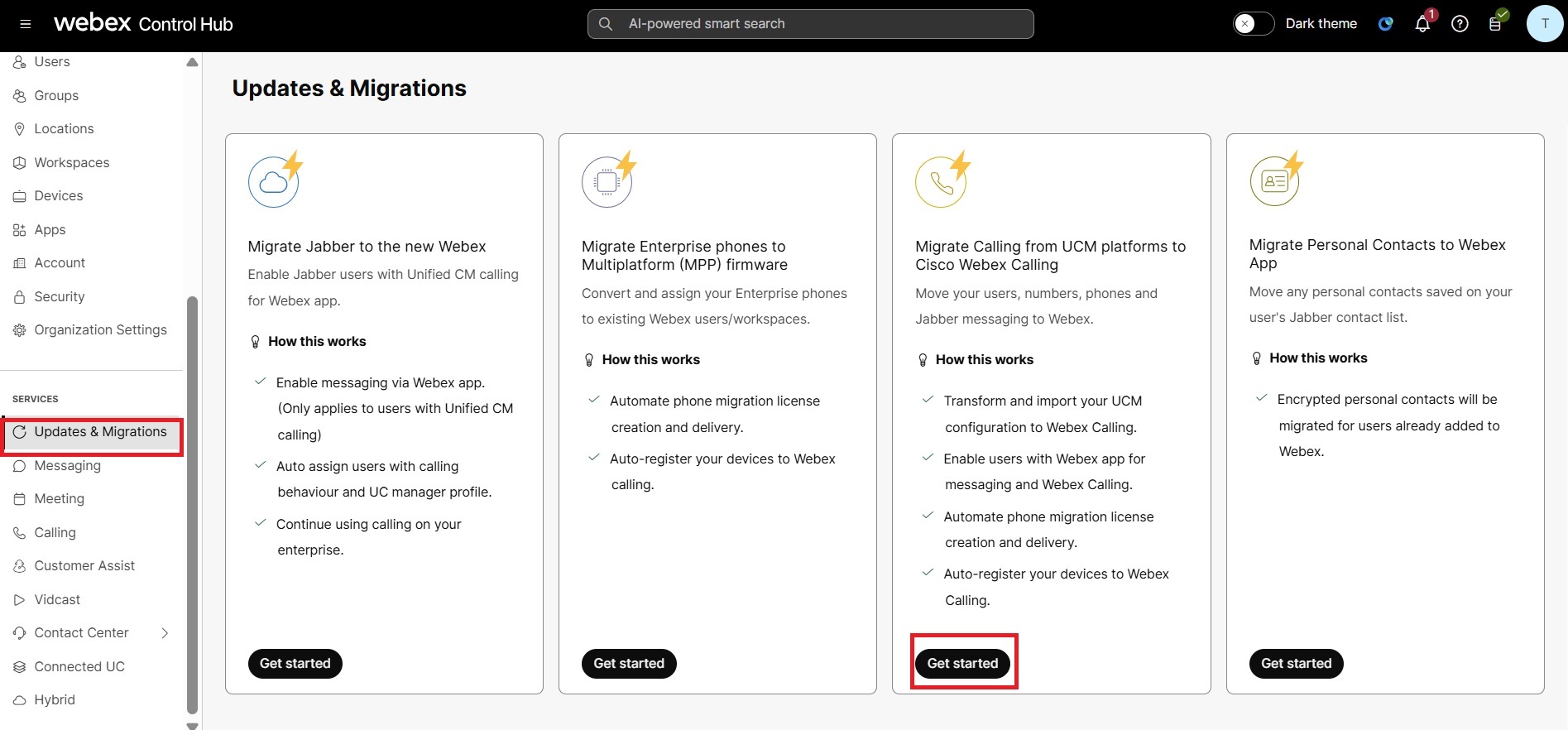
Meld u aan bij Control Hub, ga naar Services → Upgrades en migraties.
- Klik op Aan de slag op de Webex Calling tegel Migreren Unified CM naar.
Ga als volgt te werk om één of al uw gebruikers, werkruimten en apparaten over te zetten van bellen op locatie naarWebex Calling:
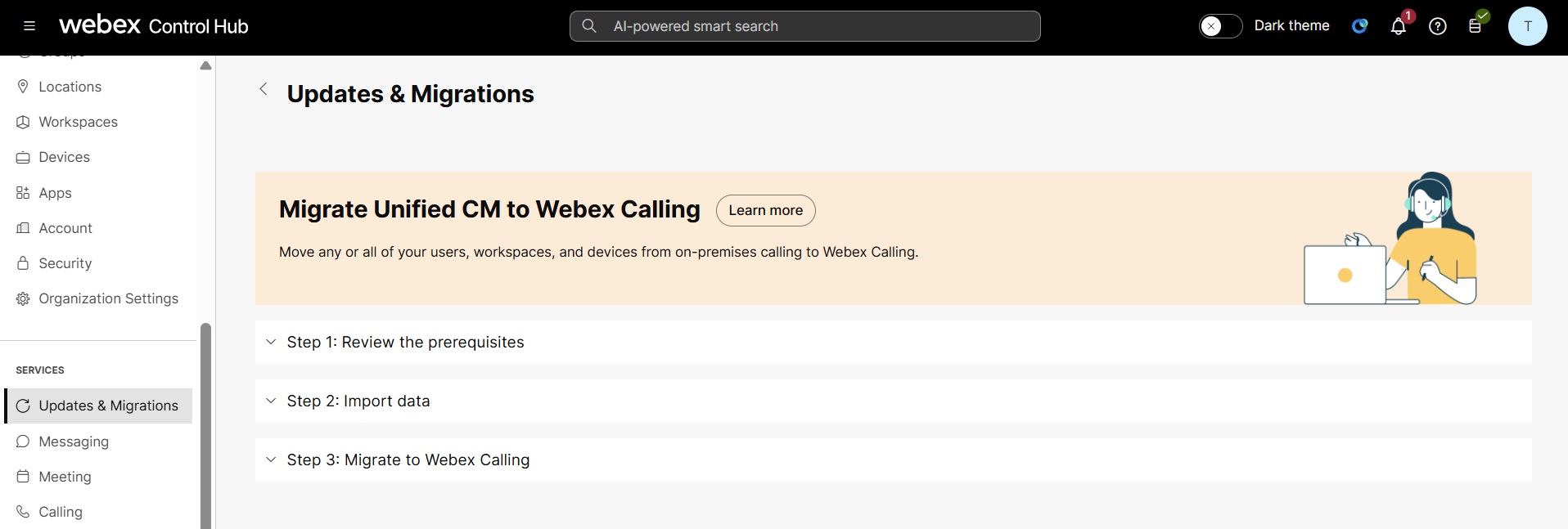
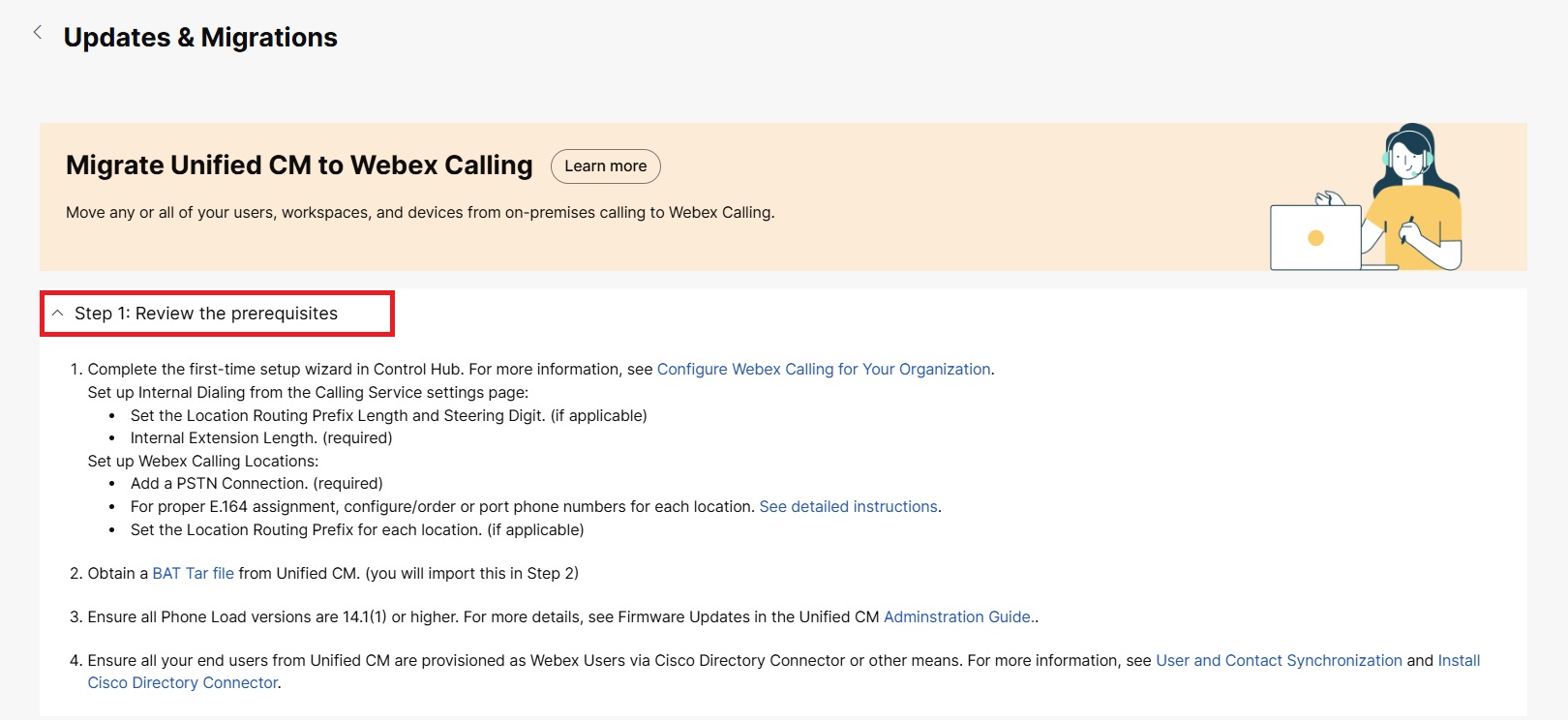
Stap 1: Bekijk de vereisten
Klik op de keuzelijst Stap 1 om de lijst met vereisten te bekijken. Zorg ervoor dat u alle vereiste taken leest en voltooit voordat u doorgaat naar stap 2: Gegevens importeren.
Stap 2: Gegevens importeren
| 1 |
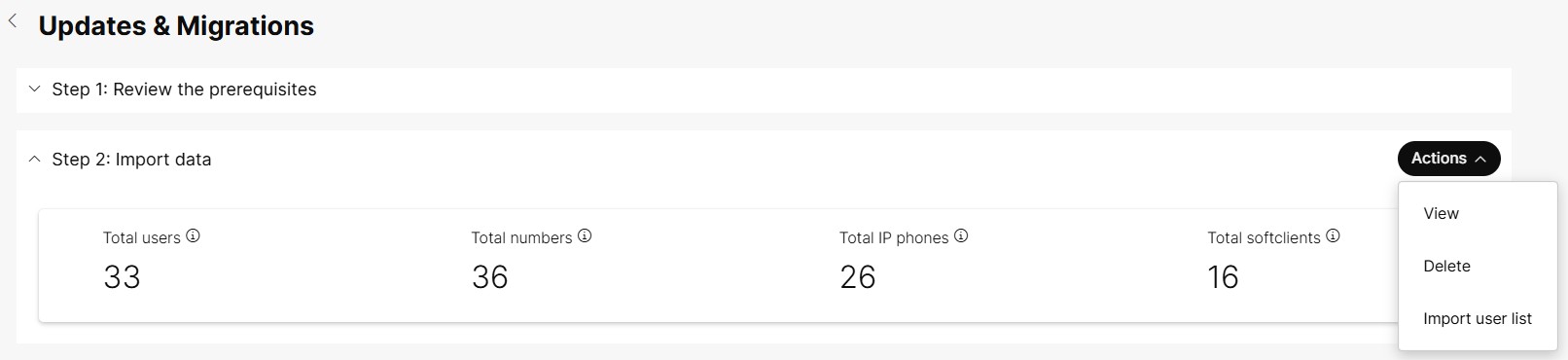
Klik op Stap 2: Uitklapmenu Gegevens importeren → Actie → Gebruikerslijst importeren. | ||||||||||||||||||
| 2 |
Om het .tar-bestand te uploaden, sleept u het .tar-bestand of klikt u op Kies een bestand om naar de locatie van het tar-bestand te bladeren, selecteer het bestand en klik vervolgens op Openen. Nadat het uploaden is gelukt en voltooid, wordt de knop Een nieuwe taak aanmaken in Stap 3: Migreren naar Webex Calling ingeschakeld. | ||||||||||||||||||
| 3 |
Op de actieknop ziet u de volgende opties:
|
Stap 3: Migreer naar Webex Calling
Nadat u het .tar-bestand hebt geïmporteerd, klikt u op Stap 3: Migreren naar Webex Calling → Nieuwe taak starten.

Een nieuwe taak aanmaken
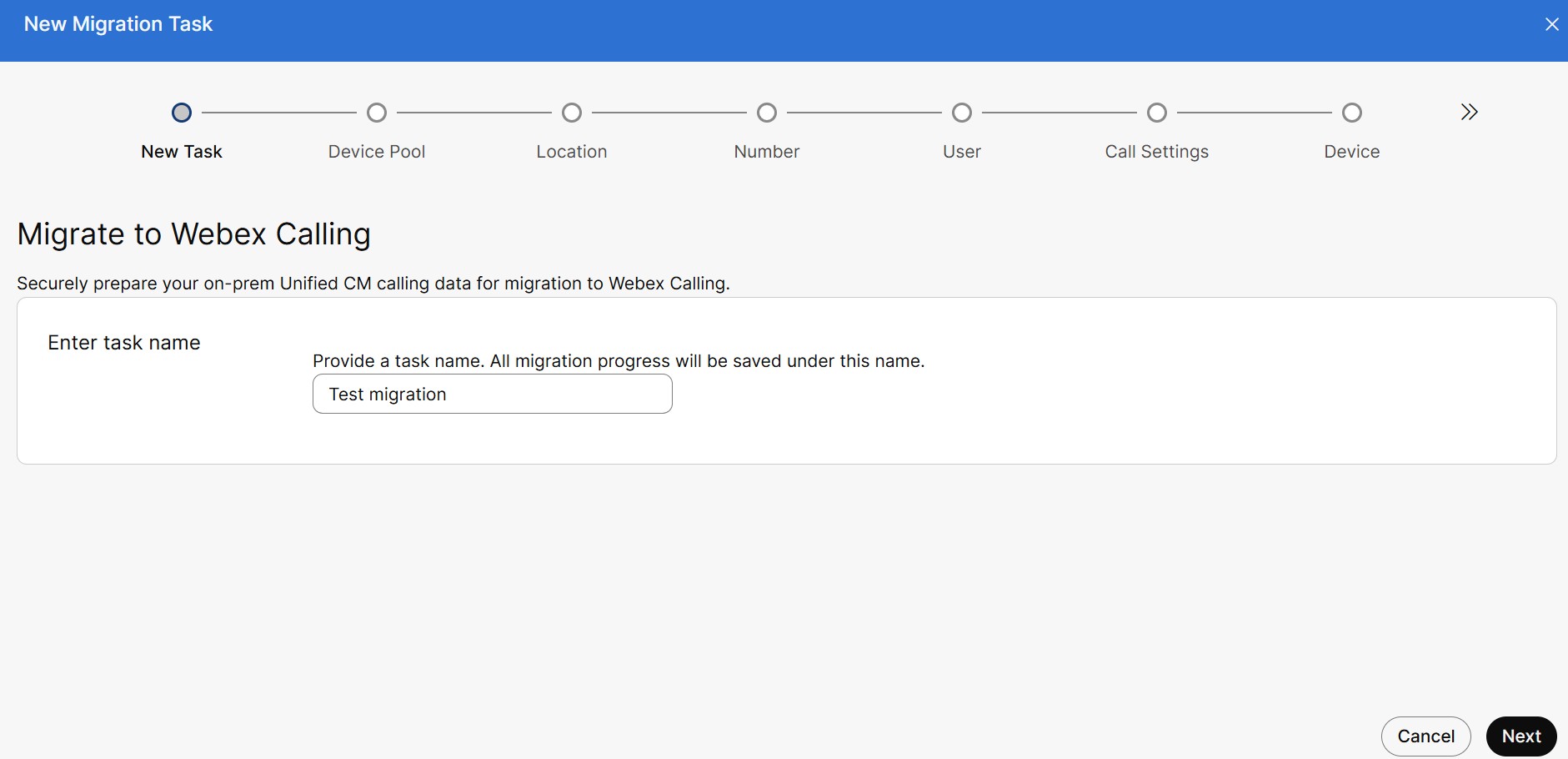
Maak een migratietaak om uw Unified CM instellingen te migreren.
| 1 |
Voer in het venster Nieuwe migratietaak de unieke naam van de taak in het veld Voer de naam van de taak in. De taaknaam moet minimaal 8 tekens bevatten.
U kunt in één taak maximaal 1000 gebruikers en 1000 apparaten migreren. U moet meerdere migratietaken
aanmaken om meer dan 1000 gebruikers of apparaten te migreren.
|
| 2 |
Klik op Volgende. |
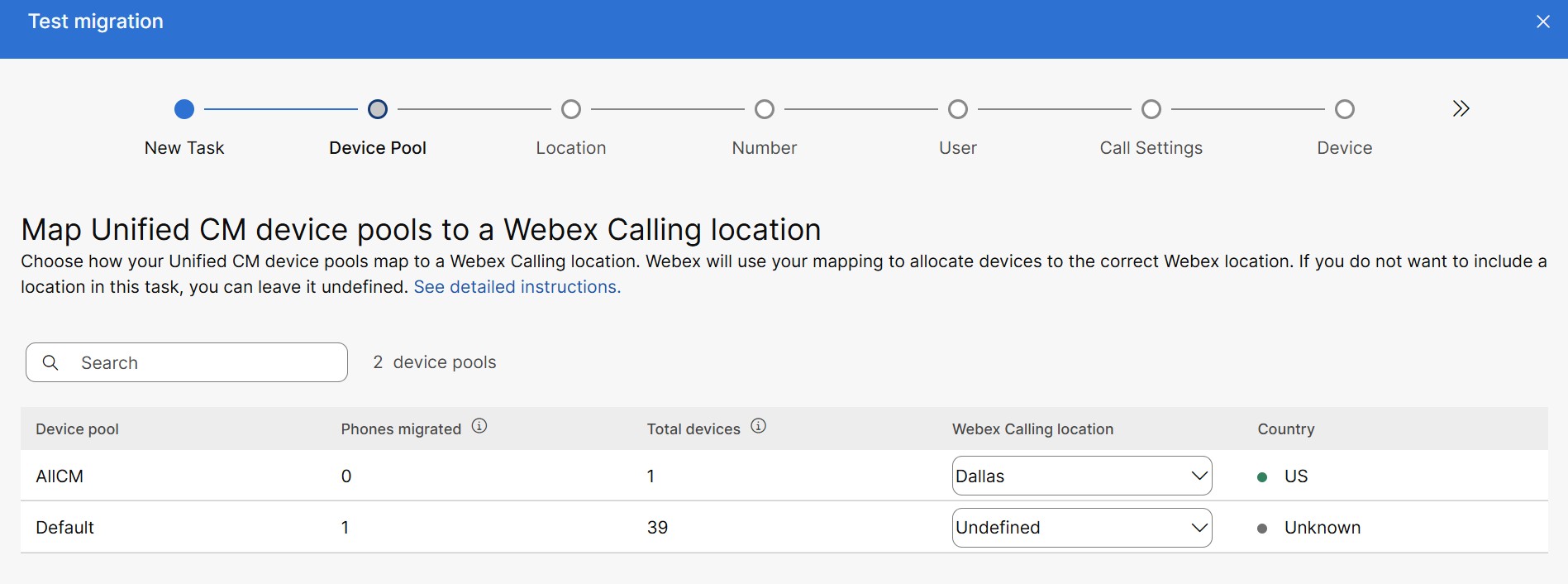
Stel de apparaatpool in kaart met locaties
U kunt kiezen hoe de pools van uw Unified CM apparaten worden toegewezen aan een Webex Calling locatie. Wijs een Webex Callinglocatie toe aan een Unified CM apparaatgroep of laat deze ongedefinieerd om dat later te doen. Unified CMDN's die zijn toegewezen aan één pool van apparaten kunnen worden gemigreerd. Deze pagina bevat ook de apparaatgroepen die zijn gemigreerd of in afwachting zijn van migratie naar een bepaalde locatie.
Als u geen locatie in deze taak wilt opnemen, kunt u die ongedefinieerd laten. Zie Configure for Your Organization Cisco Webex Calling voor meer informatie.
| 1 |
U kunt de volgende gegevens bekijken op de pagina Unified CMApparaatgroep naar een Webex Calling locatie toewijzen:
|
| 2 |
Klik op het zoekveld en typ de apparaatgroep of locatie om de respectieve gegevens te filteren en te bekijken. |
| 3 |
Klik op de keuzelijst met Webex Callinglocaties om een locatie te kiezen en klik op Volgende. |
Een locatie toewijzen
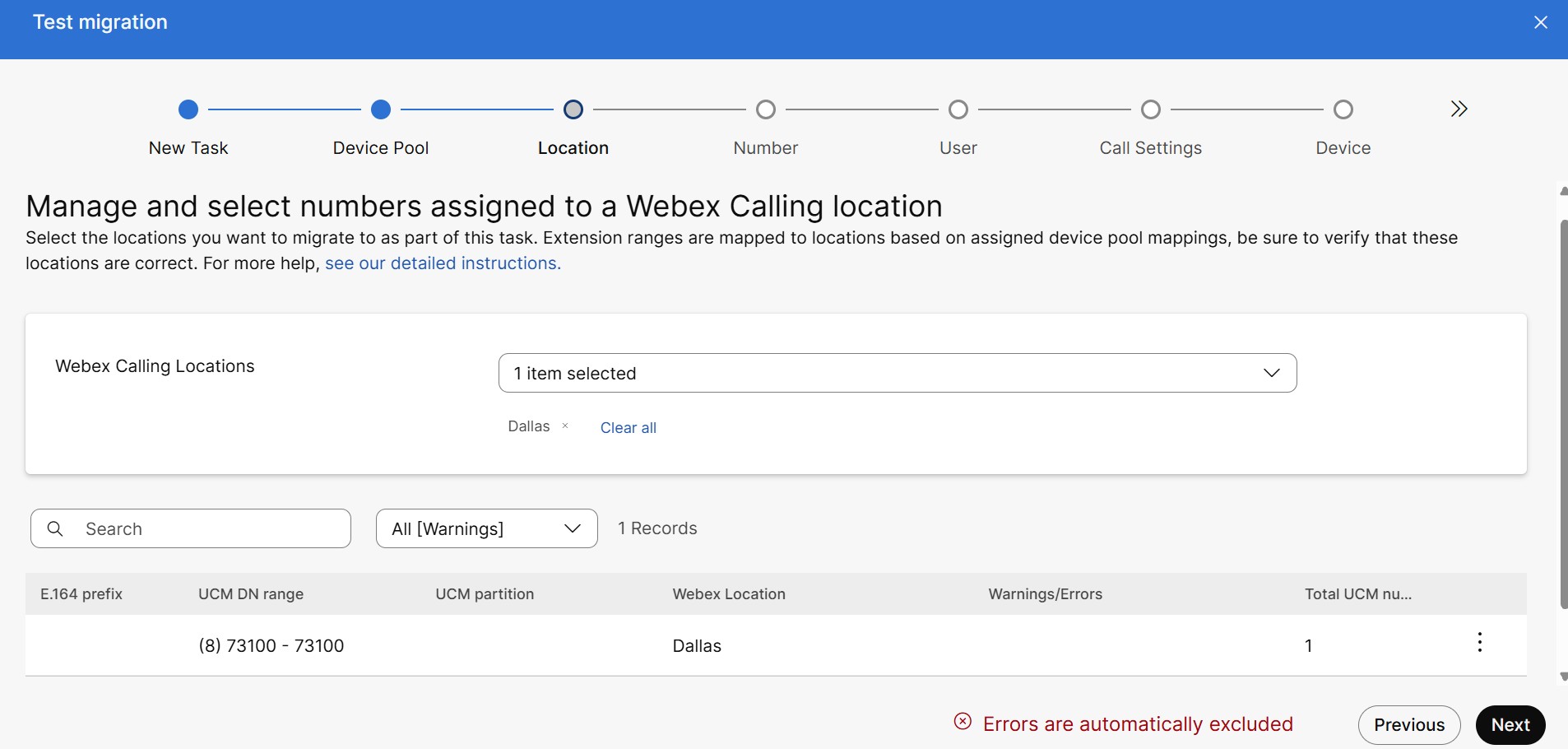
Controleer of de telefoonnummers en extensies zijn toegewezen aan de juiste locatie en kies vervolgens de plaatsen die u wilt opnemen in de migratietaak.
| 1 |
Klik op de keuzelijst Webex CallingLocaties om een locatie te kiezen. U kunt de gegevens van de geselecteerde locaties bekijken. De recordvelden zijn veelgebruikte prefix (E.164), een Unified DN-reeks van telefoonnummers en -extensies, de UCM-partitie, de Webex-locatie, waarschuwing/fouten en het totale UCM-nummer. Als er hetzelfde apparaat gekoppeld is aan meerdere locaties, moet u de verplichte waarschuwing oplossen. Alle andere waarschuwingsberichten, zoals niet ondersteund of een conflicterende lengte van de telefoonnummerextensie, zijn uitsluitend bedoeld ter informatie. U kunt ook op de keuzelijst Alles (Waarschuwingen) klikken om de lijst met alle waarschuwingen te bekijken. |
| 2 |
Om het totale aantal UCM-lijnen tussen locaties te verplaatsen, klikt u op het ellipspictogram en selecteert u de gewenste bestemming in de lijst. |
| 3 |
Klik op Volgende. |
Nummers op locatie beheren
| 1 |
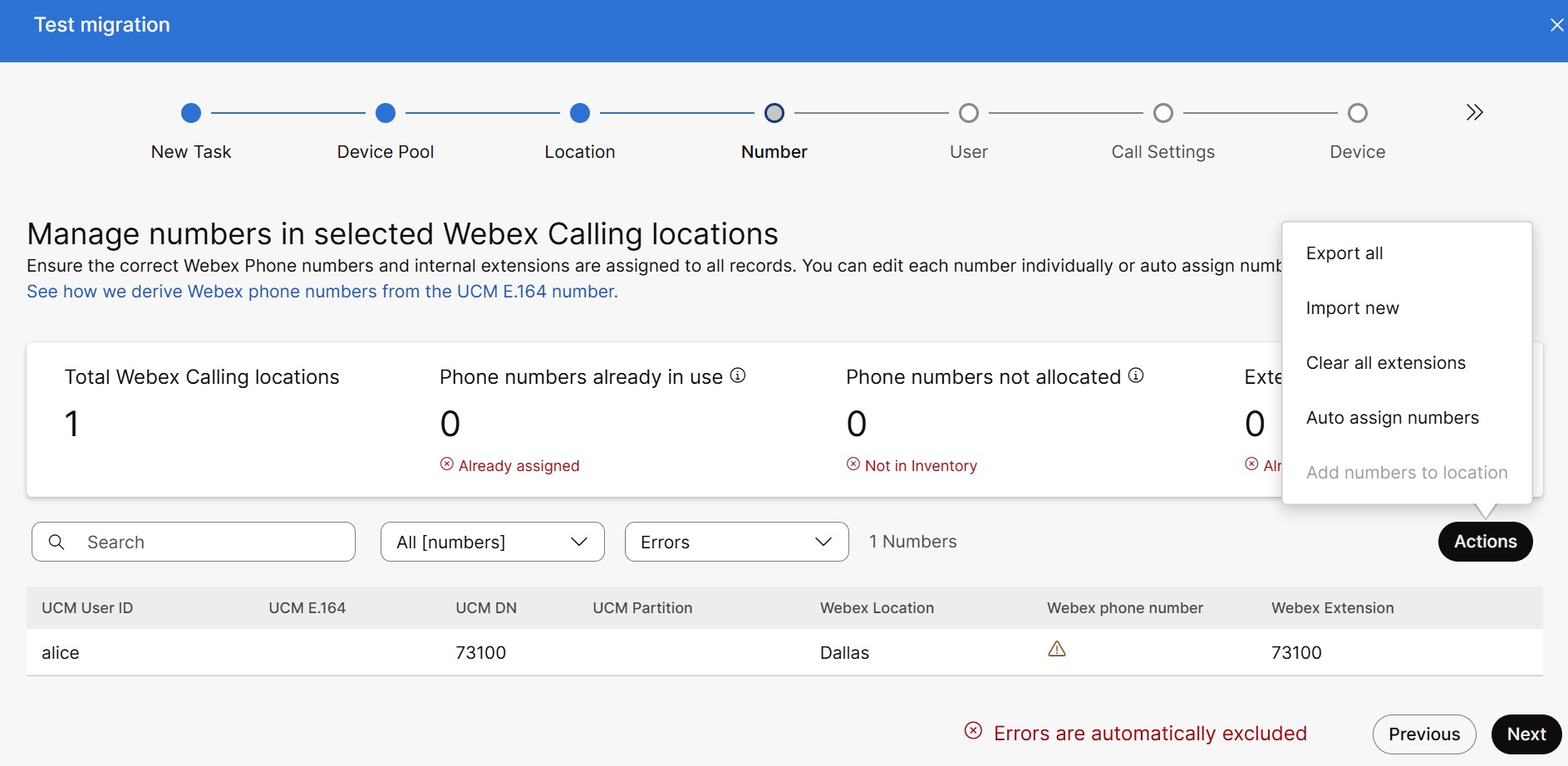
Op de pagina Nummers beheren op geselecteerde Webex Calling locaties verschijnen de volgende gegevens:
|
| 2 |
Om een Webex-telefoonnummer toe te wijzen aan een werkruimte,
|
| 3 |
In het actiepictogram ziet u de volgende taken.
Scenario's voor het automatisch toewijzen van nummers en het toevoegen van nummers aan de locatie Scenario 1: Als tijdens de migratiestroom alle Webex-locaties een lokale gateway zijn, ziet u de optie 'Nummers toevoegen aan locatie' ingeschakeld, 'Automatisch nummers toekennen' grijs weergegeven. Klik op Nummers aan locatie toevoegen. Met deze actie worden afgeleide Webex-telefoonnummers voor PSTN op locatie geconfigureerd. Webex Calling Om door te gaan met de automatische configuratie van telefoonnummers klikt u op Accepteren en doorgaan. Schakel de optie Nummers activeren in om het nummer nu te activeren, anders kan het worden geactiveerd via de pagina Getallen. Scenario 2: Als in de migratiestroom alle Webex-locaties via de cloud verbonden PSTN of Cisco PSTN zijn, ziet u de optie Nummers automatisch toewijzen ingeschakeld. Nummers aan locatie toevoegen is grijs weergegeven. Als u het bestaande UCM-nummer en de bestaande extensies niet wilt gebruiken, gebruik dan de optie Nummers automatisch toewijzen om een willekeurig nummer op deze locatie te kiezen en toe te wijzen. Schakel Generate Extensions in om de extensies te genereren en klik op Accepteren en doorgaan. Scenario 3: In de migratiestroom, als de Webex-locatie een combinatie is van PSTN op locatie en PSTN of Cisco PSTN met cloudverbinding. Voeg nummers toe aan de locatie en nummers voor automatisch toewijzen worden grijs weergegeven. |
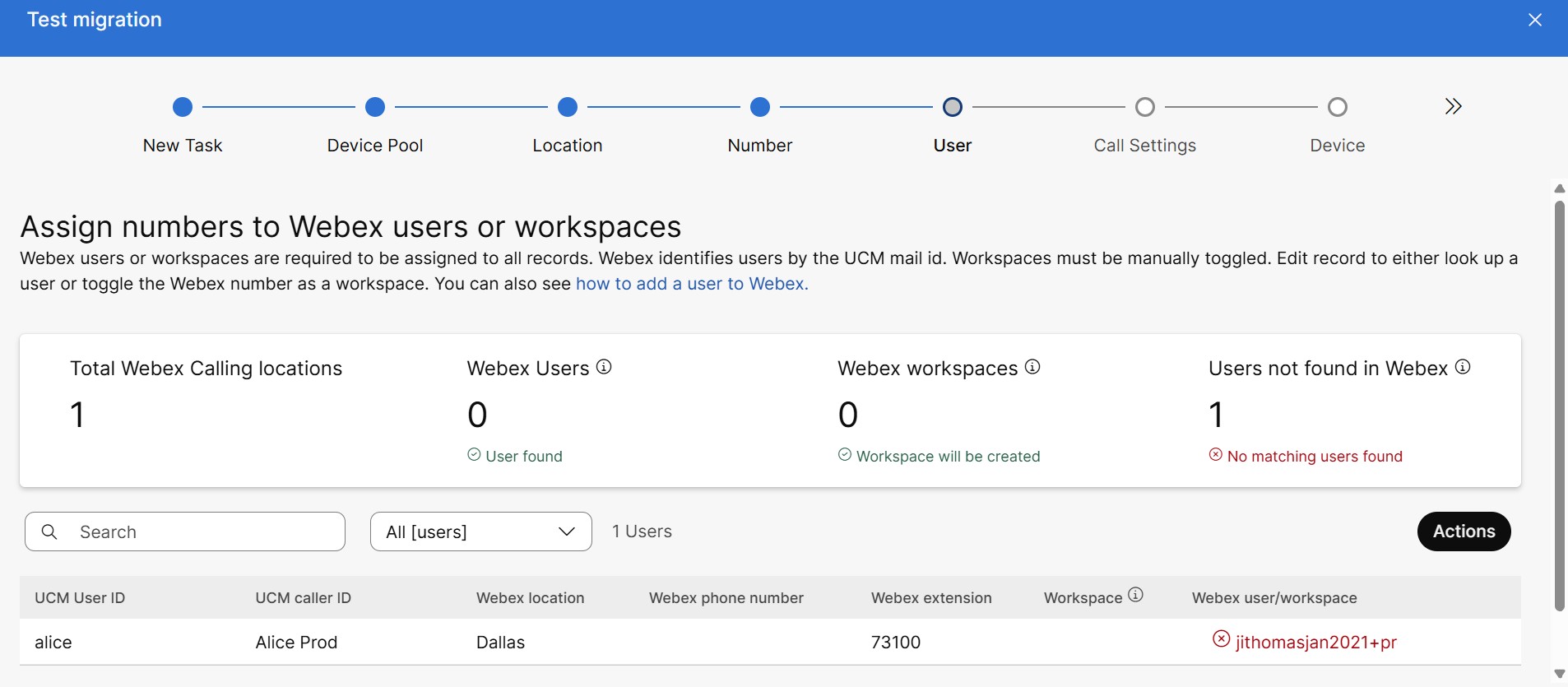
Nummers toewijzen aan een gebruiker of een werkruimte
| 1 |
Om een werkruimte toe te wijzen, plaatst u de muisaanwijzer op het einde van de gewenste rij om op het pictogram Bewerken te klikken en schakelt u de schakelaar Werkruimten in. | ||||||||||||||||||||
| 2 |
Om een record uit het migratieproces te verwijderen, klikt u op het - icoon en klikt u op Annuleren of Verwijderen in het bevestigingsvenster. | ||||||||||||||||||||
| 3 |
In het actiepictogram ziet u de volgende taken:
| ||||||||||||||||||||
| 4 |
Klik op Volgende. De pagina Gespreksinstellingen verschijnt.
|
Oproepinstellingen
Stel indien van toepassing opties in voor gebruikers en werkruimten.
U kunt de bellicentie en belmachtigingen voor gebruikers en werkplekken kiezen op basis van de abonnements-ID's.
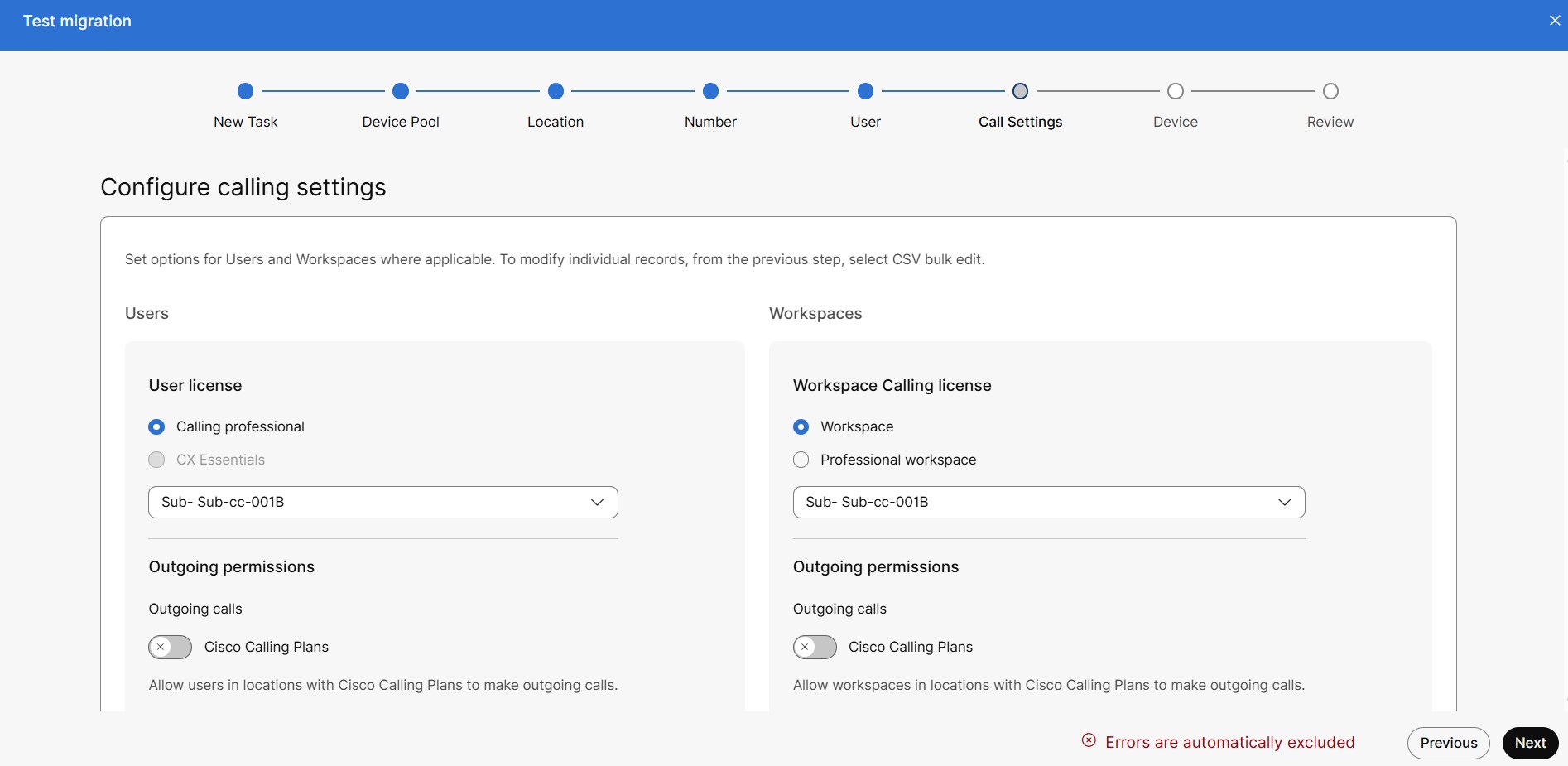
In de User Calling-licentie: wanneer gebruikers migreren van Unified CM naar Webex Calling met behulp van de migratietool, kunnen ze alleen een Calling Professional - of CX Essentials-licentie toegewezen krijgen. Als u tijdens de migratie een Webex Standard-licentie moet toewijzen, gebruik dan deze tool niet. Om de standaardlicentie toe te wijzen, gebruikt u een CSV-bestand voor gebruikers en gebruikt u vervolgens de migratiefuncties van de Unified CM tool om de rest van de gegevens over te zetten van Unified CM naar Webex.
In Workspace Calling License: wanneer Workspace migreert van Unified CM naar Webex met behulp van een migratietool, kunnen ze Workspace- of Professional Workspace-licenties toegewezen krijgen.
De keuzerondjes worden in- of uitgeschakeld op basis van de abonnements-ID's.
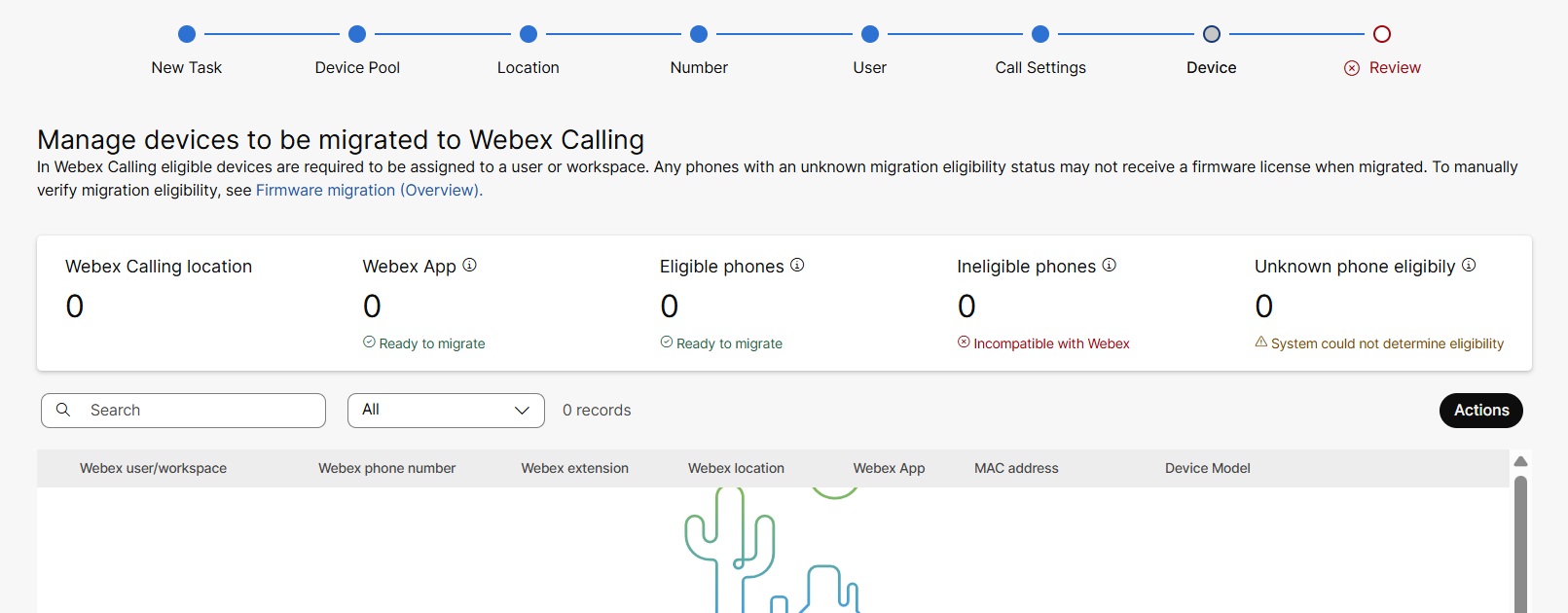
Controleer of het apparaat in aanmerking komt
| 1 |
Op de Webex Calling pagina Apparaten beheren waarnaar moet worden gemigreerd, worden de volgende gegevens weergegeven:
|
| 2 |
Om het MAC-adres van het apparaat bij te werken of het model van het apparaat aan te passen, klikt u op de rij van het apparaat, klikt u op het bewerkingspictogram en wijzigt u vervolgens het MAC-adres in het tekstvak Device MAC. |
| 3 |
Klik op Acties om de functies Exporteren en Importeren te gebruiken en de records te wijzigen. |
| 4 |
Klik op Volgende en de pagina Beoordeling verschijnt. |
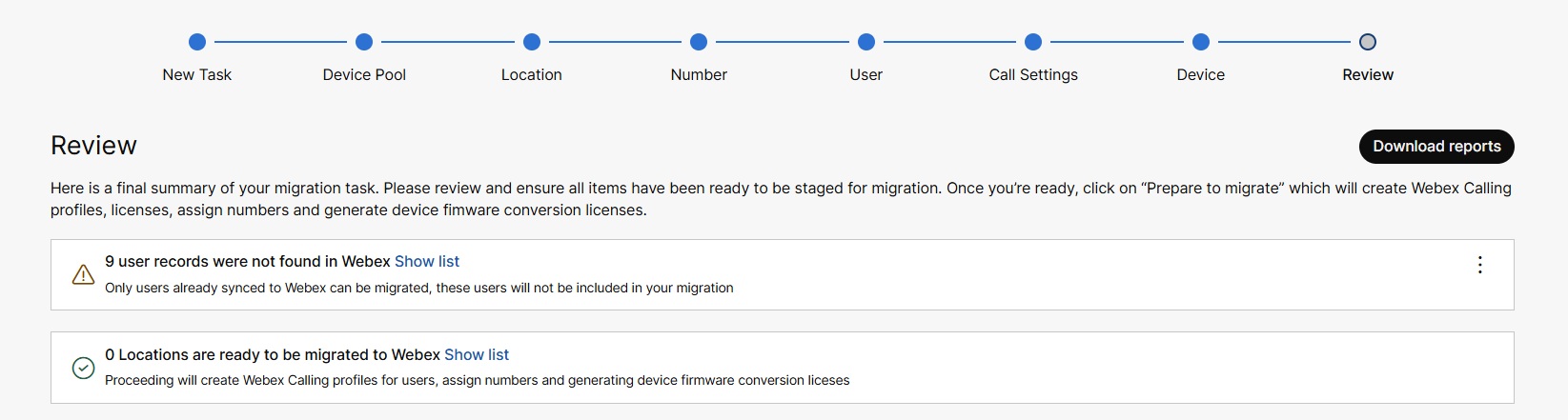
Recensie
| 1 |
Klik op Lijst weergeven naast de uitgesloten of opgenomen items om de informatie over de reden voor opname of uitsluiting uit te breiden en te bekijken. | ||||||||||||
| 2 |
Kies een van de volgende opties:
| ||||||||||||
| 3 |
Klik op Voorbereiden om te migreren. De pagina Klaar voor migratie verschijnt. De migratietool voert de volgende
premigratieactiviteiten uit:
| ||||||||||||
| 4 |
Klik op Sluiten. De Webex Calling pagina Migreren Unified CM naar verschijnt met een
lijst van taken die een andere status hebben.
De volgende tabel bevat de status en beschrijving van de taak:
| ||||||||||||
| 5 |
Klik op Migratie voltooien om het manifestbestand
in .zip-formaat te downloaden, dat het MAC-adres van telefoons bevat in
Als Cloud Connected UC is ingeschakeld, wordt de migratie van het apparaat uitgevoerd. |
Migratie starten
U moet inloggen Cisco Unified CM en het CSV-bestand met de apparaatgegevens uploaden om de migratie te starten. Zorg ervoor dat u het CSV-bestand hebt dat de gebruikers- en telefoongegevens bevat waaruit u wilt importeren naar de Webex Cloud-oproepservice. Unified CM
Bestanden uploaden om de migratie te starten
| 1 |
Meld u aan bij Cisco Unified CM. |
| 2 |
Van Cisco Unified CM Administration, ga naar Bulkbeheer > Bestanden uploaden/downloaden. |
| 3 |
Klik op Nieuw toevoegen. Het venster Configuratie voor het uploaden van bestanden verschijnt.
|
| 4 |
Voer in het tekstvak Bestand het volledige pad in van het bestand dat u wilt uploaden vanuit het gedownloade manifestbestand, of klik op Bladeren en zoek het bestand op. |
| 5 |
Kies in de keuzelijst Selecteer het doel als telefoon. |
| 6 |
Kies in de keuzelijst Transactietype het transactietype als Update Phone - Custom File. |
| 7 |
Vink het selectievakje Bestand overschrijven als het bestaat aan als u een bestaand bestand met dezelfde naam wilt overschrijven. |
| 8 |
Klik op Opslaan. De uploadstatus wordt weergegeven.
|
| 9 |
Herhaal de stappen 4 tot en met 8 voor alle gegenereerde bestanden. |

Telefoons updaten met aangepaste bestanden
Gebruik deze procedure om gebruikers en apparaten te migreren zonder een Enterprise-licentie. De migratietool converteert automatisch de licentie van deze gebruikers en apparaten.
| 1 |
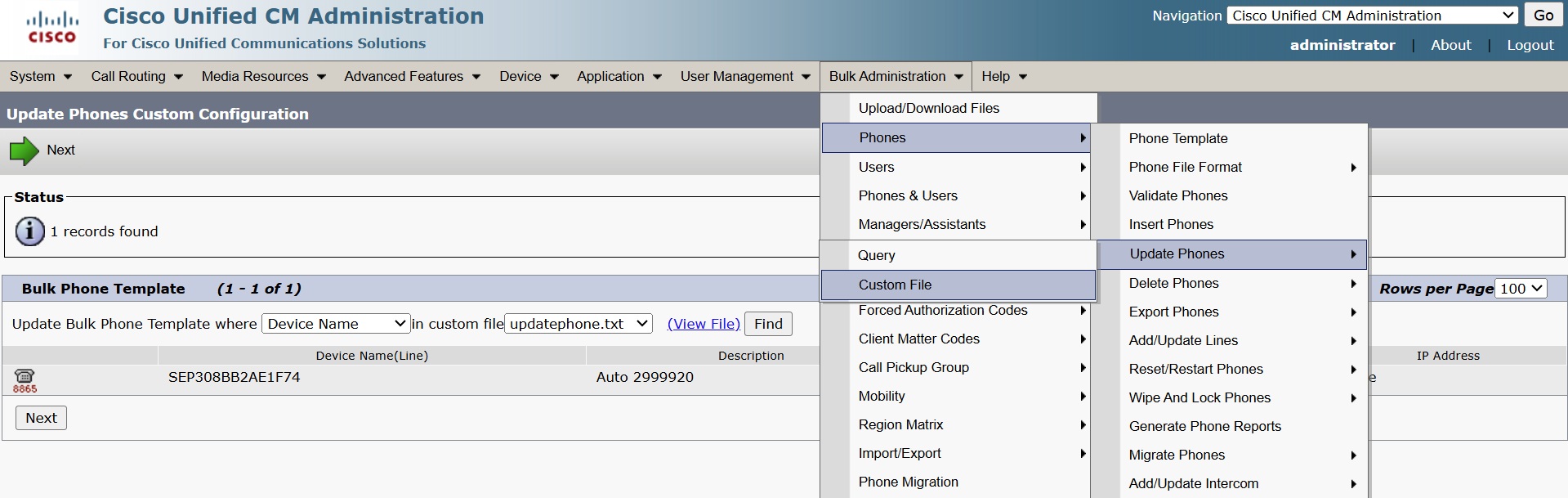
Kies Cisco Unified CM Administrationvervolgens Bulkbeheer > Telefoons > Telefoons bijwerken > Aangepast bestand. De pagina Update Phones Custom Configuration verschijnt.
|
| 2 |
Kies Apparaatnaam in de keuzelijst Update Bulk Phone Template in Where. |
| 3 |
Klik op Zoeken. De telefoons die in de bestanden staan, indien beschikbaar, worden op deze pagina weergegeven. |
| 4 |
Klik op Volgende. |
| 5 |
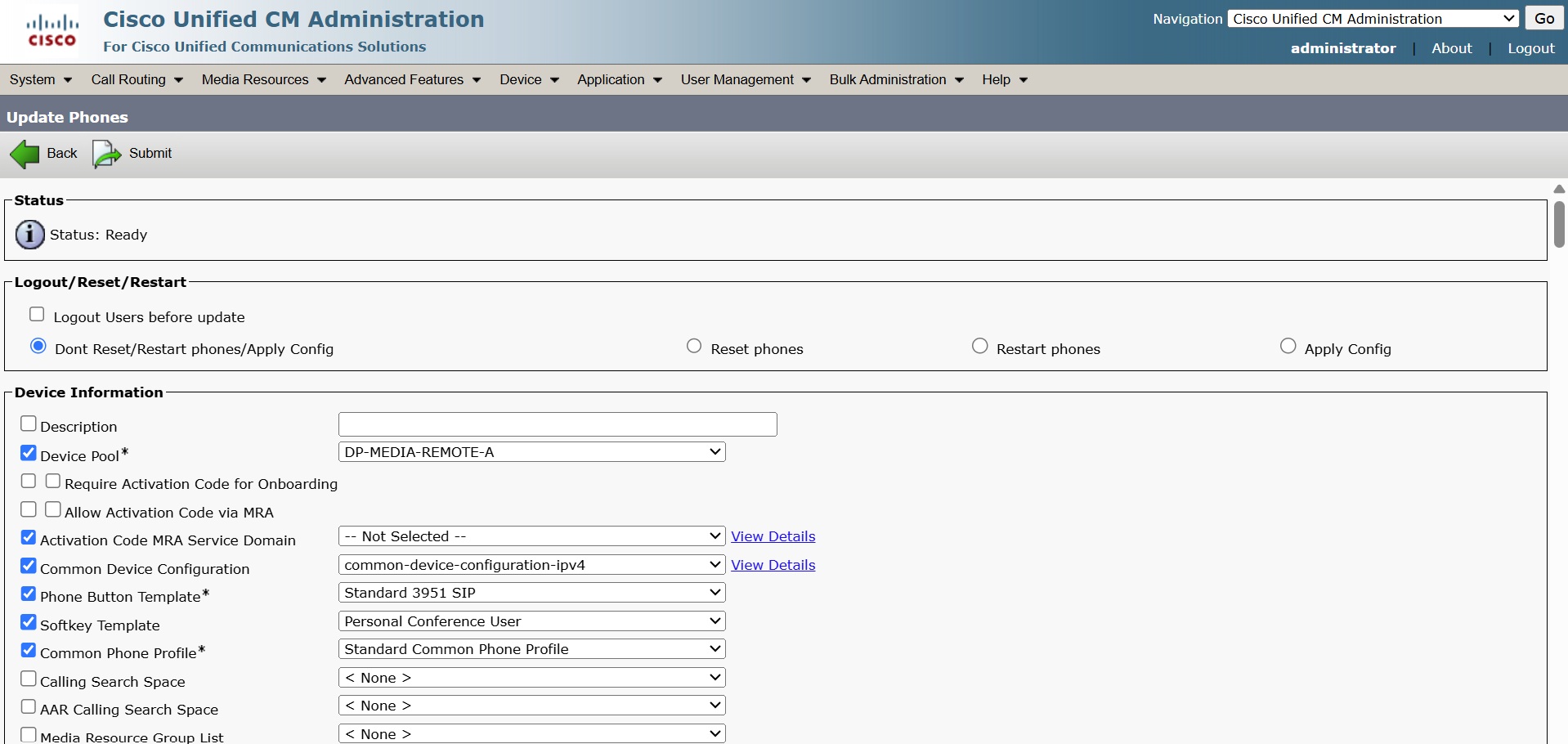
Vink de vereiste parameters aan en werk de gegevens bij, zoals de beschrijving, de laadnaam van het telefoonnummer, de laadserver, enzovoort, in de respectieve velden. |
| 6 |
Kies een van de volgende opties in het gedeelte Taakinformatie.
|
| 7 |
Klik op Verzenden. |
| 8 |
Herhaal de stappen 1 tot en met 7 voor alle gegenereerde bestanden. |
| 9 |
Om de status van de ingediende opdracht te bekijken, gaat u naar Cisco Unified CM Administration→ Bulkbeheer → Taakplanner. |
| 10 |
Selecteer uw opdracht om de taakstatus te bekijken. |