
Dziękujemy za opinię.
 Opinia?
Niektóre funkcje mogą nie być dostępne na wszystkich zarejestrowanych urządzeniach Webex. Możesz zapoznać się z tym artykułem, aby sprawdzić, które funkcje są obsługiwane na Twoim urządzeniu.
Aby uzyskać informacje na temat aktualizacji oprogramowania RooMOS i kanałów oprogramowania, zobacz artykuł o aktualizacjach oprogramowania RooMOS.
Nowe funkcje i naprawione problemy związane z urządzeniami do współpracy Cisco dla Microsoft Teams Rooms są om ówione w osobnej notatce o wydaniu.
Ogłoszenia
-
W przypadku urządzeń do współpracy Cisco dla Microsoft Teams Rooms firma Microsoft obsługuje tylko oprogramowanie RooMOS, które opublikowano w Teams Admin Center. Wersje RooMOS na kanale Stable niekoniecznie są obsługiwane przez firmę Microsoft. Zobacz: najnowsza wersja oprogramowania RooMOS obsługiwana przez Microsoft.
Najnowsza wersja oprogramowania obsługiwana przez Microsoft: RooMOS 26.9.1.10, oparta na RooMOS wrzesień 2026. Ta wersja oprogramowania zawiera aplikację Teams Rooms 1449/1.0.96.2026144512.
RooMOS listopad
2 listopada 2026
Wersja oprogramowania: RooMOS 27.0.1.3
Zero Touch Provisioning (ZTP) dla nawigatorów pomieszczeń w trybie autonomicznym
Usprawniono obsługę Zero Touch Provisioning (ZTP) dla nawigatorów pomieszczeń w trybie autonomicznym. Ta aktualizacja usuwa czynności konfiguracji ręcznej wymagane wcześniej do skonfigurowania urządzeń w trybie autonomicznym, co znacznie upraszcza wdrażanie na dużą skalę.
Kluczowe ulepszenia:
-
Uproszczony przepływ pracy: Administratorzy mogą teraz konfigurować tryb urządzenia, rozmieszczenie i inne ustawienia bezpośrednio w Centrum sterowania, zanim Room Navigator zostanie zainstalowany w lokalizacji.
-
Bezproblemowe w drażanie: Po skonfigurowaniu w Control Hub instalator może po prostu dotknąć S próbuj automatycznego wdrażania na urządzeniu, a Room Navigator następnie rejestry z Webex i przypisane konfiguracje są przypisane. Room Navigator
-
Ulepszona skalowalność: Zaprojektowany do instalacji o dużej objętości Room Navigator i instalacji Microsoft Teams Panel.
Obsłu Room Navigator giwane tryby: Panel Microsoft Teams, Rezerwacja pokoju, Rezerwacja biurka i TrwałyWeb App.
Przeczytaj więcej o Zero Touch Provisioning dla nawigatorów pomieszczeń w trybie autonomicznym.
Provisioning Zero Touch (ZTP) dla pomieszczeń Zoom na urządzeniach Cisco
Możesz teraz korzystać z funkcji „zerowego dotyku” do wbudowania Zoom Rooms na urządzeniach Cisco.
Przeczytaj więcej o Z ero Touch Provisioning (ZTP) dla urządzeń Cisco.
Transpile deprecjacja w RoomOS
Zaktualizowaliśmy nasz silnik JavaScript, aby używać QuickJS, który służy jako nowoczesny, zaktualizowany środowisko wykonawcze JavaScript dla systemów wbudowanych. W ramach tego ruchu usunięliśmy obsługę transpilacji JavaScript na naszej platformie.
Przeczytaj więcej o tej zmianie w artykule deprecjacji Transpile w RoomOS.
Obsługa ThousandEyes dla urządzeń Webex dla urządzeń rządowych
Agenci ThousandEyes są teraz obsługiwani przez Webex dla rządowych urządzeń RoomOS, zapewniając bezpieczne monitorowanie przy jednoczesnym zachowaniu ścisłego dostosowania środowiska i zgodności z przepisami FIPS. Aby zapobiec błędnej konfiguracji, urządzenia automatycznie sprawdzają, czy grupa kont ThousandEyes pasuje do statusu Webex dla rządu urządzenia. Jeśli używany jest ciąg aktywacyjny innego niż WebEx for Government, urządzenie blokuje aktywację i wyświetla komunikat diagnostyczny.
Przeczytaj więcej o integracji agenta ThousandEyes dla urządzeń.
LLDP do wykrywania identyfikatora VLAN
Nowo wbudowane lub przywracane fabrycznie urządzenia używają protokołu LLDP (Link Layer Discovery Protocol) jako domyślnego protokołu do wykrywania informacji VLAN, podczas gdy inne urządzenia początkowo zachowują CDP jako domyślne źródło sieci VLAN, chyba że zostaną one przywrócone fabrycznie lub jawnie ponownie skonfigurowane.
Jeśli włączone są zarówno CDP, jak i LLDP, LLDP będzie domyślnie mieć pierwszeństwo przed CDP na nowych urządzeniach lub na urządzeniach przywróconych ustawieniach fabrycznych. Na innych urządzeniach, które zostały zaktualizowane do RooMOS 27, CDP będzie miało pierwszeństwo przed LLDP.
Jeśli Twoja sieć opiera się na CDP, sprawdź konfigurację przed dodaniem lub zresetowaniem urządzenia. Jeśli urządzenie domyślnie ma LLDP, a przełącznik nie dostarcza informacji o sieci VLAN za pośrednictwem LLDP, urządzenie nie wróci do CDP i pozostanie w sieci bez oznakowania.
Administratorzy mogą wyraźnie wybrać protokół, który ma mieć pierwszeństwo, używając:
xConfiguration Network[1] VLAN PreferredSource: <CDP, LLDP>
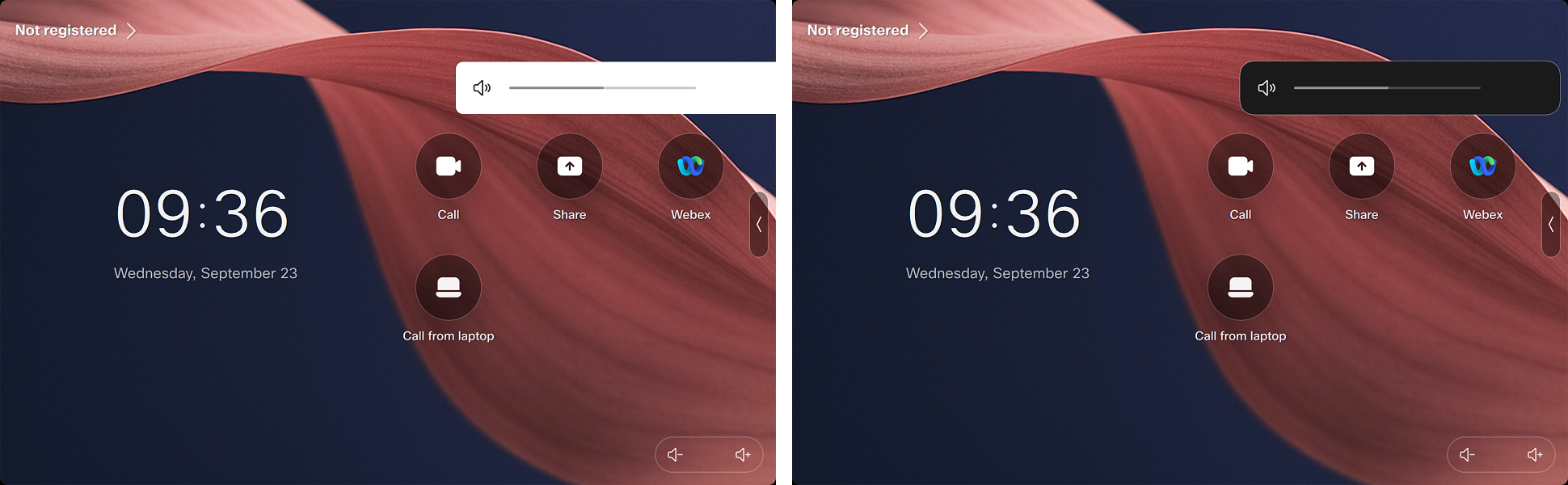
Odświeżone powiadomienia systemowe
Powiadomienia RooMOS, takie jak wyciszenie mikrofonu, głośność i wiadomości uczestników, wykorzystują teraz odświeżone wizualizacje, które lepiej pasują do reszty interfejsu użytkownika. Jest to aktualizacja wizualna; zachowanie powiadomień pozostaje niezmienione.
Naprawiono problem
-
CVE-2026-111497 - Luka w zabezpieczeniach na przepełnienie bufora w dekoderze Brotli.
-
CSCWx37551 - Usuń skompromitowane CA eMuDHRA.
-
CSCWx40199 - Kamera Cisco PTZ jest zgłaszana jako kamera IP Sony do CSDM.
-
CSCWx24718 - Tryb DNSSEC włączony nie działa po przewróceniu głównego KSK.
-
CSCW43141 - Błąd HttpProxyStatus nie jest usuwany po ponownym uruchomieniu metaproxy po przejściowej awarii serwera proxy.
-
CSCWx32694 - Funkcja Autoview PiP nie pojawia się w spotkaniach z gośćmi i zalogowanymi w trybie Zoom.
-
CSCWw95338 - Room Kit EQ przestaje wysyłać główne wideo po zwiększeniu rozdzielczości w połowie połączenia.
-
CSCW85441 - Jasność w widoku kamery Room Bar Pro oscyluje sporadycznie.
-
CSCW09441 - Na pasku Room Bar Pro wyłączanie/wyłączanie wyciszenia wideo podczas połączenia powoduje uzyskanie pełnego szerokiego widoku kamery z utratą aktywnego ustawienia aparatu.
-
CSCWX12102 - PresenterTrack on Room Vision PTZ wykrywa prezentera, ale nie porusza kamery po RoomOS 26.5.
-
CSCWw81746 - Zduplikowane spotkania Microsoft CVI OBTP bez szczegółów spotkania są wyświetlane na urządzeniach w trybie osobistym.
-
CSCWV29787 - Bar pokoju pokazuje migoczące wideo, gdy aktywny głośnik zmienia się podczas spotkań Zoom Rooms.
-
CSCW48706 - Kamera w Room Bar Pro nie przechodzi do domyślnej pozycji po ponownym uruchomieniu.
-
CSCWV86478 — Problemy z udostępnianiem ekranu podczas próby uruchomienia udostępniania bezprzewodowego do połączenia CVI programu Microsoft Teams, jeśli urządzenie Room Navigator w trybie autonomicznym jest sparowane z pomieszczeniem.
-
CSCWU68803 - Quad Camera utracił połączenie sporadycznie.
-
<removed for privacy>CSCWx40193 - Niektóre urządzenia peryferyjne innych firm zgłaszają swój typ produktu.
-
CSCW47379 - Zdalne przejęcie prezentacji nie powiodło się podczas połączenia SIP.
RooMOS Październik
27 października 2026
Wersja oprogramowania: RooMOS 26.10.1.8
Naprawiono problemy
-
CSCWx24718 - Tryb DNSSEC włączony nie działa po przewróceniu głównego KSK.
-
CSCWx37551 - Usuń skompromitowane CA eMuDHRA.
-
CVE-2026-111497 - Luka w zabezpieczeniach na przepełnienie bufora w dekoderze Brotli.
12 października 2026
Wersja oprogramowania: RooMOS 26.10.1.4
Zoom Rooms na urządzeniach Cisco
Klienci Zoom mogą teraz korzystać ze znanych funkcji ekranu głównego Zoom Rooms na urządzeniach Cisco. Z dostępem do w pełni funkcjonalnych spotkań Zoom, Whiteboardingu i nie tylko.
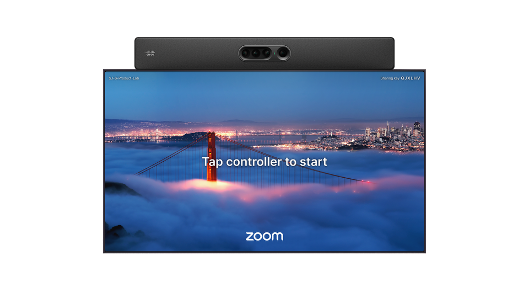
Zoom Rooms na urządzeniach Cisco korzystają z wbudowanych możliwości sprzętowych i podstawowego systemu operacyjnego RooMOS, takiego jak zaawansowane tryby kamery i usuwanie szumów.
Będą również mogli obsługiwać w pełni funkcjonalne spotkania Webex na tym samym urządzeniu.
Urządzenia są rejestrowane w Control Hub wraz z portalem Zoom Admin w celu wykorzystania zarządzania urządzeniami Cisco, inteligentnych narzędzi do rozwiązywania problemów i informacji o obszarze roboczym.
Obsługiwane urządzenia:
- Płyta Pro G3
- Biurko Pro, Biurko Pro G2
- Bar pokojowy, Room Bar Pro
- Zestaw pokojowy Pro, zestaw pokojowy Pro G2
- Zestaw pokojowy EQ, zestaw pokojowy EQX
Obsługi Room Navigator wane pliki PID (tylko modele 4 GB):
- CS-T10-TS-L-K9=
- CS-T10-TS-C-K9=
- CS-T10-WM-L-K9=
- CS-T10-WM-C-K9=
Dowiedz się więcej o tym, jak administrować Zoom Rooms i korzystać z nich na urządzeniach Cisco.
Znane problemy i ograniczenia związane z Zoom Rooms na urządzeniach Cisco
Unikalny adres MAC dla interfejsu sieci peryferyjnej
Interfejs sieci peryferyjnej na urządzeniu ma teraz swój własny adres MAC, więc sieć zewnętrzna i sieć peryferyjna nie mają już tego samego adresu MAC.
Do tej pory interfejs sieci zewnętrznej i interfejs sieci peryferyjnej używały tego samego adresu MAC. Gdy oba są podłączone do tego samego przełącznika zarządzanego, przełącznik i systemy kontroli dostępu do sieci, takie jak Cisco ISE, widzą dwa połączenia z tego samego klienta. Może to uniemożliwić uwierzytelnianie 802.1X w obu połączeniach i zapewnić nieprawidłową widoczność punktów końcowych.
W tej wersji interfejs sieci peryferyjnej wykorzystuje nowy adres MAC, podczas gdy interfejs sieci zewnętrznej zachowuje swój oryginalny adres MAC. Nowy adres pochodzi z oryginalnego adresu poprzez ustawienie lokalnie administrowanego bitu. Wszystkie porty w sieci peryferyjnej mają ten jeden adres, więc port LAN i sieć peryferyjna pojawiają się teraz jako dwa oddzielne klienty.
-
Obsługiwane urządzenia: Codec Pro, Codec Pro G2, Room Kit EQ, Room Bar Pro, Board Pro, Board Pro G2 i Board Pro G3.
-
Konfiguracja nie jest potrzebna, a funkcji nie można wyłączyć.
-
Zmiana zaczyna obowiązywać, gdy urządzenie zostanie uaktualnione do tej wersji.
Dla administratorów sieci
Po aktualizacji urządzenia peryferyjne i przełączniki podłączone do interfejsu sieci peryferyjnej wyświetlają nowy adres MAC z urządzenia. Jeśli masz reguły, rezerwacje lub zasady zależne od poprzedniego adresu MAC w sieci peryferyjnej (na przykład w Cisco ISE lub przełączniku), zaktualizuj je, aby użyć nowego adresu.
Tablica błyskawiczna
RooMOS wstępnie ładuje aplikację internetową tablicy, dzięki czemu nowe tablice otwierają się szybciej po wybraniu przycisku tablicy. Ponowne otwarcie istniejącej tablicy pozostaje niezmienione.
Obsługa na Board Pro G3, Desk Pro G2 i Codec Pro G2.
Przeczytaj więcej o tablicy.
Planowany tryb konserwacji
Gdy planowana konserwacja obszaru roboczego jest zaplanowana w Centrum sterowania, urządzenia RooMOS wyświetlają pełnoekranowy komunikat, że obszar roboczy jest tymczasowo niedostępny. Po skonfigurowaniu urządzenie wyświetla również okno konserwacji i niestandardowy komunikat.

Komunikat pełnoekranowy dotyczy również urządzeń Microsoft Teams Rooms.
Komunikat o konserwacji nie zastępuje trwałych aplikacji internetowych.
Przeczytaj więcej o planowanym trybie konserwacji.
Zmiany w strefach czasowych
Ze względu na zmiany w strefach czasowych w Kanadzie zaktualizowaliśmy strefy czasowe w pierwszym kreatorze i menu Ustawienia urządzenia, abyś mógł zamiast wybierać region wybrać bardziej konkretną lokalizację.
Jeśli strefy czasowe zostały skonfigurowane za pomocą kreatora pierwszego czasu lub menu Ustawi enia urządzenia w oparciu o regiony, może być konieczne zaktualizowanie strefy czasowej do określonej lokalizacji urządzenia.
Do sierpnia RooMOS (26.8) opcje strefy czasowej specyficzne dla lokalizacji są dostępne tylko za pośrednictwem Control Hub, interfejsu internetowego urządzenia lub XAPI.
Ostatnie zmiany stref czasowych w Kanadzie
Aby upewnić się, że Twoje urządzenia w Kanadzie mają odpowiednią strefę czasową, musisz wybrać strefy czasowe specyficzne dla lokalizacji.
RooMOS październik 2026 zawiera wersję bazy danych stref czasowych IANA 2026e, która zawiera zmiany we wszystkich strefach czasowych, których dotyczy problem.
-
Kolumbia Brytyjska = Ameryka/Vancouver
-
Alberta = America/Edmonton
-
Terytoria Północno-Zachodnie = Ameryka/Yellowknife
-
Manitoba = America/Winnipeg
Aktualizacja QuickJS
Ryzyko kompatybilności
Przechodzimy od starszej wersji silnika QuickJS do nowszej wersji QuickJS-NG, ES2023-2025. Ta zmiana oznacza, że pojawią się nowe funkcje językowe, poprawki błędów i inne zmiany, ale istnieją pewne zagrożenia zgodności, o których należy pamiętać:
- Niektóre interfejsy API zostały usunięte
BigFloat,BigDecimalusunięte (użycieBigIntlub zwykłe numery)"use math"usunięte (użyj wMathbudowanych)- Usunięto przeciążenie operatora
- Ogromne wyrażenia regularne odrzucone podczas tworzenia
- Wzór, który kompiluje się do więcej niż 64 MiB wewnętrznego kodu bajtowego, jest teraz podawany po utworzeniu.
SyntaxErrorWcześniej prawdopodobnie wyczerpał pamięć lub ulegał awarii.
- Wzór, który kompiluje się do więcej niż 64 MiB wewnętrznego kodu bajtowego, jest teraz podawany po utworzeniu.
- Semantyka skrzynki krawędziowej
- Niektóre przypadki krawędzi mogą nieznacznie różnić się zachowaniem, teraz pasując do specyfikacji ECMAScript.
- Na przykład odłączone bufory, nierozszerzalne odbiorniki, nietypowe ciągi dat i liczb, skomplikowane wyrażenia regularne.
Wszystko inne jest addytywne, a skrypty zgodne z ECMAScript powinny nadal działać.
Dodano funkcje składni i języka
- Najwyższy poziom
await using/await using- Wyraźne zarządzanie zasobami (
Symbol.dispose/Symbol.asyncDispose) - Klasy statycznych bloków inicjalizatora ()
static { ... } - Wyrażenia regularne
divflagi (dopasowanie indeksów i ustawianie notacji lub właściwości łańcuchów znaków)
Dodano wbudowane interfejsy API
WeakRef,FinalizationRegistry- Pomocnicy Iteratora
Iterator.prototype.map/filter/take/drop/flatMap/reduce/toArrayIterator.from,Iterator.concat,Iterator.zip/zipKeyed
- Array i TypedArray
toReversed,toSorted,toSpliced,with,Array.fromAsync
- Ustaw metody
union,intersection,difference,symmetricDifference,isSubsetOf,isSupersetOf,isDisjointFrom
- Przedmiot
Object.hasOwn,Object.groupBy,Map.groupBySymbolużyteczny jakoWeakMap/WeakSetkluczMap/WeakMapgetOrInsert
- Bufor macierzy
- Bufory o zmiennej wielkości i niezmienne
ArrayBuffer.prototype.transferFloat16Array
- Obietnica
Promise.withResolvers,Promise.try
- Wyrażenie regularne
RegExp.escape()
- Błąd
Error.isError()- Interfejs API śledzenia stosu w stylu V8 (
Error.captureStackTrace,,Error.prepareStackTrace)Error.stackTraceLimit
- Kodowanie i różne globalne
Uint8Arraymetody base64/hex (toBase64//fromBase64/toHex)fromHexMath.sumPrecise,queueMicrotask,performance,DOMException
- Unicode 15 → 16
- wpływa na
\p{…}ewakuacje właściwości, składanie liter i które znaki są prawidłowe w identyfikatorach.
- wpływa na
Zmiany zachowania
- Bardziej rygorystyczna zgodność ze specyfikacją: Obszary, które były łagodne lub niezgodne, są teraz zgodne ze specyfikacją i mogą dawać różne wyniki.
- Na przykład operacje na odłącz
ArrayBufferonych s i zapisach właściwości wobec odbiornika nierozszerzalnego (Object.preventExtensions/freeze).
- Na przykład operacje na odłącz
Error.fileName/Error.lineNumberusunięto- Stara kompilacja ustawia te niestandardowe właściwości (w stylu SpiderMonkey) na obiektach błędów; są teraz.
undefined - Informacje o lokalizacji nadal istnieją w standardowym ciągu znak
error.stacków (ramki jakofile:line:col).
- Stara kompilacja ustawia te niestandardowe właściwości (w stylu SpiderMonkey) na obiektach błędów; są teraz.
- Poprawki parsowania numerów i dat
- Na przykład daty z więcej niż 9 sąsiednimi cyframi i niektórymi zaokrągleniami zmiennoprzecinkowymi są teraz analizowanie/zaokrąglane zgodnie ze specyfikacją.
- Zaostrzona semantyka wyrażeń regularnych
- Poprawki poprawności dopasowań o zerowej długości, niechętne kwantyfikatory, i dopasowanie bez rozróżniania wielkości liter oznaczają, że niewielka liczba wzorców może dawać inne wyniki dopasowania niż wcześniej.
- Wzór, który mocno się rozszerza (poprzez głęboko zagnieżdżone/powtarzające się kwantyfikatory i grupy), jest teraz odrzucony, gdy
RegExpjest tworzony, rzucającSyntaxError: out of memory, zamiast wyczerpywać pamięć. - Wyrażenie regularne, które zawiesza się na niektórych danych wejściowych, może teraz zostać przerwane przez limit czasu wykonania, zamiast zawiesić silnik.
- Limit głębokości rekurencji
- Niezwykle głęboka rekurzja powoduje błąd przepełnienia stosu, prawdopodobnie na innej głębokości niż stary silnik.
- Naprawiono długotrwałe błędy poprawności w wyrażeniach regularnych, iteratorach, tablicach wpisywanych i obiektach obserwowalnych GC, więc wyniki są bardziej zgodne ze specyfikacją, a silnik nie ulega awarii na różnych wejściach, które wcześniej mogły.
Naprawiono problemy
-
CSCW48706- Kamera w Room Bar Pro nie przechodzi do domyślnej pozycji po ponownym uruchomieniu.
-
CSCW53015- Korzystanie z XCommand Video Graphics Text Display na wideo MainSource nie wyświetla czasu i daty, kiedy te zmienne są włączone.
-
CSCWV86478- Problemy z udostępnianiem ekranu podczas próby uruchomienia udostępniania bezprzewodowego do połączenia CVI programu Microsoft Teams, jeśli urządzenie Room Navigator w trybie autonomicznym jest sparowane z pomieszczeniem.
-
CSCWV29787- Pasek pokoju pokazuje migoczące wideo, gdy aktywny głośnik zmienia się podczas spotkań Zoom Rooms.
-
CSCW97810- Kalibracja wielu kamer kończy się niepowodzeniem, gdy identyfikator złącza różni się od identyfikatora aparatu.
-
CSCW45917- Urządzenie traci łączność sieciową, gdy CDP reklamuje głosową VLAN 4095.
-
CSCW46422- Błędne oznaczanie listy uczestników webinaru, gdy panelista dołącza przed hostem/cohostem. Room Navigator
-
CSCW47532- Podczas korzystania z urządzenia Proxy PAC OOM.
-
CSCWU68803- Quad Camera utracił połączenie sporadycznie.
-
CSCWU07275- Problemy z okresowym ustawianiem ostrości w Quad Camera.
-
CSCWV76344- Extension Mobility login pokazuje numeryczną tabliczkę wybierania dla alfanumerycznego pola UserID (pole PIN kradnie ostrość wejściową).
-
CSCWP90188- FSMaudio zablokowany przez ponad 100 kolejnych ms.
-
CSCWU83654- Polecenie Grafika wideo Tekst Wyświetlanie tekstu pokrywa się z kontrolkami tablicy/adnotacji.
-
CSCW19759- CUCM Niestandardowa tapeta jest resetowana do opcji Auto, gdy szablon dostosowywania zawiera dowolny obraz marki niebędący tłem.
-
CSCWV85715- Monitoruj role „DualPresentationOnly” i „TriplePresentationOnly” ograniczają wybór wstępnie zainstalowanych tapet.
-
CSCW06513- Gdy zdalny uczestnik udostępnia „Pokaż mi z przodu”, Desk Pro pokazuje je na czarnym tle.
RooMOS wrzesień
4 listopada 2026
Wersja oprogramowania: 26.9.1.10
Naprawiono problemy
-
CSCWx24718 - Tryb DNSSEC włączony nie działa po przewróceniu głównego KSK.
-
CSCWx37551 - Usuń skompromitowane CA eMuDHRA.
-
CVE-2026-111497 - Luka w zabezpieczeniach na przepełnienie bufora w dekoderze Brotli.
9 września 2026
Wersja oprogramowania: RooMOS 26.9.1.4
Samodzielny Room Navigator jako urządzenie do rezerwacji biurka
Korzystaj z samodzielnego Cisco Room Navigator do zarządzania rezerwacjami biurka w elastycznych przestrzeniach roboczych. Przypisz Nawigator do obszaru roboczego z typem Desk, a użytkownicy mogą zeskanować kod QR za pomocą aplikacji Webex, aby się zalogować. Dzięki integracji kalendarza użytkownicy mogą wstępnie zarezerwować biurka z klienta kalendarza, takiego jak. Microsoft Outlook Program Cisco Spaces Explorer może również obsługiwać prebooking po zintegrowaniu.
Urządzenie wyświetla dostępność biurka, status rezerwacji, status logowania, dane biurka i kod QR.

Czytaj dalej wpis Room Navigatorjako urządzenie do rezerwacji biurka
Śledzenie wielokamerowe z dwoma kamerami Room Vision PTZ
Użyj dwóch kamer Room Vision PTZ, aby zapewnić automatyczne śledzenie głośników dla dużych pomieszczeń z dużym ekranem przednim. Ta konfiguracja zapewnia śledzenie głośników i kadrowanie grupowe, gdy instalacja z czterema kamerami nie jest praktyczna.
- Obsługiwane w Room Kit Pro G2 i Room Kit EQ.
- Wymaga dwóch kamer Room Vision PTZ zamontowanych na ścianie przedniej z zachodzącymi na siebie polami widzenia.
- Obsługuje tryby głośnika i kamery grupowej.
Przeczytaj więcej o widoku krzyżowym i rozszerzonym widoku głośnika: konfiguracja i wytyczne.
Aktywacja zerowego dotyku w trybie osobistym
Zapewnij obsługiwane urządzenia RooMos w trybie osobistym z Control Hub, wprowadzając adres MAC urządzenia i przypisując urządzenie użytkownikowi. Możesz dodać urządzenie ze strony zarządzania urządzeniami użytkownika lub przypisać żądane, nieprzypisane urządzenie do użytkownika.
W przypadku większych wdrożeń użyj zbiorczego przepływu pracy CSV i wprowadź adres e-mail użytkownika w kolumnie. Account Przepływ pracy śledzi stany tymczasowe, zgłoszone, przypisane i aktywowane, a także obsługuje wdrażanie za pośrednictwem strony internetowej urządzenia.
- Obsługiwane przy rejestracji Webex i łączeniu z Edge for Devices.
Przeczytaj więcej o Z ero Touch Provisioning (ZTP) dla urządzeń z serii Board, Desk i Room.
Zero Touch Provisioning dla urządzeń Edge dla urządzeń
Obsługiwane przed etapem urządzenia RooMOS dla wdrożeń Edge for Devices w Control Hub. Dodaj urządzenia według adresu MAC, wybierz opcję Wy woływanie pomieszcz eń i przypisz urządzenia. Możesz także użyć zbiorczego przepływu pracy CSV.
Podczas pierwszej konfiguracji urządzenie korzysta z opcji DHCP 150 do odkrywania usług CUCM i TFTP, kończy wdrażanie przez Edge for Devices i rejestruje się za pomocą CUCM. Obsługiwane są zarówno Edge for Device, jak i Edge dla urządzeń z wdrożeniami zoptymalizowanymi przez Webex.
Przeczytaj więcej o Z ero Touch Provisioning (ZTP) dla urządzeń z serii Board, Desk i Room.
Obsługa agenta ThousandEyes dla spotkań Zoom
Agent ThousandEyes na urządzeniach RoomOS obsługuje teraz spotkania Zoom. Administratorzy mogą korzystać z danych monitorowania ThousandEyes podczas badania jakości spotkania Zoom i zachowania sieci.
Przeczytaj więcej o integracji agenta ThousandEyes dla urządzeń z serii Board, Desk i Room.
Kinowa wizualizacja pomieszczenia
Wizualizacja pokoju 3D pomaga administratorom i integratorom rozwiązywać problemy z konfiguracjami spotkań kinowych. Wizualizacja służy do sprawdzenia konfiguracji pomieszczenia, rozmieszczenia kamery i zachowania konfiguracji.
Funkcja obsługuje konfiguracje spotkań kinowych na obsługiwanych platformach spotkań i nie dodaje publicznych poleceń XAPI ani nie zmienia zachowania WebUI.
Przeczytaj więcej o rozwiązywaniu problemów z urządzeniami z serii Board, Desk i Room Series.
Ulepszenia kalibracji aparatu
RooMos zapewnia bardziej sterowaną kalibrację kamery do ustawień kinowych spotkań. Zaktualizowany przepływ poprawia weryfikację, wykrywa problemy z konfiguracją wcześniej i zapewnia wyraźniejsze wskazówki dotyczące odzyskiwania.
Podczas kalibracji dla jednego użytkownika automatyczne przechwytywanie może robić obraz co pięć sekund. Udane zdjęcia są podświetlone zielonymi polami, aby pomóc osiągnąć wymaganą pozycję kamery. Przepływ kalibracji zazwyczaj wykorzystuje od pięciu do dziesięciu obrazów dla każdej pary aparatów.
Obsługiwane produkty
Zestaw pokojowy EQ, zestaw pokojowy EQX, Room Kit Pro i Room Kit Pro G2.
Przeczytaj więcej o konfiguracji Multi Camera Director.
Ulepszenia kalibracji mikrofonu
RooMOS zapewnia bardziej sterowaną kalibrację mikrofonów do ustawień kinowych spotkań. Metoda wysokiej dokładności prowadzi użytkownika do mówienia z różnych lokalizacji i wykorzystuje wejście audio do obliczania pozycji mikrofonu.
Przepływ zapewnia wizualne sprzężenie zwrotne i wskazówki dotyczące odzyskiwania, gdy jakość kalibracji jest niewystarczająca. Obsługuje mikrofony sufitowe i stołowe.
Obsługiwane produkty
Zestaw pokojowy EQ, zestaw pokojowy EQX, Room Kit Pro, Room Kit Pro G2, Room Bar Pro i Board Pro Series.
Przeczytaj więcej o Table Microphone Prokonfiguracji Ceiling Microphone Pro i konfiguracji.
Lista współpracowników tablicy i Follow Me
Płótno tablicy wyświetla aktywnych współpracowników z awatarami. Uczestnicy mogą wybrać współpracownika, który będzie śledził widok tej osoby na płótno. Podczas śledzenia płótno wyświetla ramkę wizualną i nazwę obserwowanego uczestnika.
Uczestnicy mogą przestać śledzić, przesuwając płótno lub wybierając opcję Zatrzymaj. Prezenterzy mogą również wybrać Przywróć uwagę wszystkich na mnie, aby przenieść innych uczestników do ich aktualnej lokalizacji na płótnie.
Obsługiwane produkty
Seria Board and Desk oraz Room Bar, Room Kit EQ i Room Kit Pro.
Czytaj dalej wpis U se the whiteboard on Board and Desk Series
Naprawiono problemy
-
CSCWU07275 - Problemy z przerywanym ustawianiem ostrości z funkcją Quad Camera.
-
CSCW06513 - Gdy uczestnik zdalny udostępnia opcję „Pokaż mi z przodu”, Desk Pro pokazuje je na czarnym tle.
-
CSCWV85715 - Monitoruj role „DualPresentationOnly” i „TriplePresentationOnly” ograniczają wybór wstępnie zainstalowanych tapet.
-
CSCWP82972 - Tryb kamery ramki identyfikuje krzesło jako osobę.
-
CSCWV92008 - Quad Camera nie uaktualnia się z 11.14.2.3 z Codec Pro G2.
-
CSCWS89383 — Podczas spotkań Webex wideo z kamery Cisco Quad Camera staje się rozmyte lub pikselowane po powiększeniu aparatu.
-
CSCWV69616 - aplikacja Zoom Rooms nie wysyła dźwięku prezentacji HDMI do dalekiej strony.
-
CSCWV86585 - Blokowanie Informacje o tym menu urządzenia nie działa.
-
CSCwn49402 - Nie można zablokować Informacje o tym urządzeniu w menu Ustawienia.
-
CSCWV66083 - Błąd podczas przywoływania ustawień wstępnych aparatu z interfejsu internetowego kodeka.
-
CSCWV86197 - Grupa i głośnik skomponowane jako pojedynczy strumień zamiast oddzielnych strumieni na Webex.
-
CSCW04835 - Rejestracja SCEP: ExtensionNotFound w CertenRoll. test_05_enroll_with_all_csr_options_keysize_2048”
-
CSCWV71100 - Referencje poza dialogowym otrzymane za pośrednictwem protokołu TCP są odrzucane.
-
CSCWV47561 - Codec Pro nie wysłał grupy i głośnika do dalekiego zasięgu.
-
CSCWO92177 - Luki w zabezpieczeniach libjpeg 6b.
-
CSCWU55318 - Pogorszenie jakości wideo w Room Kit EQ.
RooMOS sierpień
17 sierpnia 2026
Wersja oprogramowania: RoomOS 26.8.1.6
Naprawiono problemy
- CSCWw07424 - Wyjście audio AES67 zatrzymało się po pewnym czasie.
- CSCWV92008 - Quad Camera nie uaktualnia się z 11.14.2.3 z Codec Pro G2.
10 sierpnia 2026
Wersja oprogramowania: RoomOS 26.8.1.3
Ulepszenia danych czujników
Outside Room Navigators zgłaszają teraz wskaźniki środowiskowe, takie jak temperatura i wilgotność, za pośrednictwem nowego dedykowanego węzła XAPI. Dzięki temu dane zewnętrzne są oddzielone od danych czujników zebranych wewnątrz pomieszczenia.
Ułatwiamy podłączenie czujników zajętości i systemów budynków innych firm z przepływami pracy w zakresie dostępności pomieszczeń. Klienci mogą wyświetlać stan zajętości na samodzielnych panelach w pomieszczeniach bez urządzeń wideo za pomocą nadpisania XAPI z zewnętrznych czujników, makr lub integracji przestrzeni roboczej.
Przeczytaj więcej o czujnikach zajętości innych firm i XAPI środowiskowych pomieszczeń.
Ściśnij, aby powiększyć urządzenia dotykowe
Użytkownicy mogą teraz powiększać i przeglądać udostępniane treści bezpośrednio na urządzeniach za pomocą ekranu dotykowego za pomocą prostych gestów wieloma palcami. Ułatwia to czytanie szczegółowych treści bez konieczności przerywania prezentera lub wpływania na widok dla innych uczestników spotkania.
Jeśli udostępnianie wciągające jest aktywne, przyciśnięcie, aby powiększyć, zostanie wyłączone.
Adnotacja na żywo w Cisco Desk i Desk Mini
RooMOS dodaje obsługę adnotacji na żywo dla Cisco Desk i Desk Mini, co ułatwia oznaczanie udostępnionych treści podczas spotkania. Uczestnicy mogą podkreślać, rysować i wskazywać szczegóły bezpośrednio na udostępnionym materiale, aby dyskusje były jaśniejsze i łatwiejsze do naśladowania.
Adnotacje na żywo pomagają zespołom wspólnie przeglądać projekty, dokumenty i treści wizualne bez przenoszenia rozmowy do oddzielnego narzędzia.
Przeczytaj więcej o ad notacji na żywo.
Końcowe szyfrowane połączenia Webex 1:1
Dodajemy obsługę end-to-end szyfrowanych połączeń Webex 1:1. Zapewnia to obsługę szyfrowania zerowego zaufania do nośników połączeń 1:1 na obsługiwanych urządzeniach RooMOS.

Doświadczenie dostosowuje się do uczestników i urządzeń w rozmowie, a użytkownicy są powiadamiani o zmianie stanu bezpieczeństwa połączenia.
Ta funkcja musi być włączona przez administratora w Centrum sterowania.
Przeczytaj więcej o włączaniu szyfrowania typu end-to-end dla połączeń Webex.
Udostępnianie treści 4K z prędkością 30 klatek na sekundę
RooMOS obsługuje teraz udostępnianie treści 4K z prędkością 30 klatek na sekundę, zapewniając zdalnym uczestnikom wyraźniejszy i płynniejszy widok szczegółowych treści, takich jak arkusze kalkulacyjne i filmy o wysokiej częstotliwości.
Pierwsza wersja jest dostępna dla spotkań między urządzeniami. Aby zachować jakość spotkania, urządzenie optymalizuje rozdzielczość i liczbę klatek na sekundę w oparciu o zawartość i dostępną przepustowość sieci.
Zwiększona szybkość transmisji dla głównego wideo 1080p60
RooMOS zwiększa główną szybkość transmisji wideo z 6 Mb/s do 12 Mb/s dla wideo 1080p60. Poprawia to przejrzystość i zmniejsza artefakty kompresji, zapewniając uczestnikom płynniejsze wideo podczas połączeń, w których warunki sieciowe obsługują wyższą szybkość transmisji.
Przeczytaj więcej o zarządzaniu przepustowością.
Zoom Meetings for Cisco Rooms obsługiwane w programach Desk Pro G2 i Room Kit Pro G2
Desk Pro G2 i Room Kit Pro G2 można włączyć do korzystania z dwóch dodatkowych trybów spotkań Zoom, trybu gościa i trybu zalogowania, oprócz funkcji CRC i SIP, które były wcześniej dostępne.
Gdy którykolwiek z tych trybów jest włączony, dołączenie do spotkania Zoom uruchamia teraz aplikację Zoom bezpośrednio na urządzeniu z tymi samymi kontrolkami połączeń i funkcjami podczas spotkania, które są dostępne w aplikacji Zoom w innym miejscu. Podczas gdy aplikacja Zoom jest w użyciu, nadal możesz korzystać z menu udostępniania RooMOS oraz opcji aparatu i dźwięku.
Przeczytaj więcej o tym, jak zarządz ać spotkaniami Zoom i dołącz ać do nich.
Obsługa dodatkowego ekranu z Desk Pro G2
Do złącza wyjścia HDMI Desk Pro G2 można podłączyć dodatkowy ekran. Daje to więcej nieruchomości na ekranie i elastyczność podczas spotkań.
Dodatkowy ekran nie jest obsługiwany na urządzeniach Cisco z pokojami Microsoft Teams.
Przeczytaj więcej o korzystaniu z drugiego ekranu z Desk Pro G2.
Naprawiono problemy
-
CSCWV47561 - Room Kit Pro z systemem RooMOS 26.6 nie wysłał grupy i mówcy na spotkanie.
-
CSCWV84907 - Room Vision PTZ: kontrola jasności nie reaguje w trybie PresenterTracking.
-
CSCWT67215 - SpeakerTrack DefaultBehavior nie został przywrócony po wyjściu ze spotkania Zoom App Experience.
-
CSCWU19242 - Lewy wyświetlacz urządzenia z dwoma ekranami Room Kit staje się pusty.
-
CSCWV29480 - Quad Camera w konfiguracji widoku krzyżowego nie powraca do domyślnego obiektywu przeglądowego.
-
CSCWV25333 - Strumień wideo wstrzymany nie jest wyświetlany.
-
CSCWU16129 - Desk Pro sporadycznie przełącza się na niewłaściwe źródło wejściowe.
-
CSCWU07372 - Zmiana kadrowania pojedynczej klatki powoduje mruganie wideo.
-
CSCWV18122 - Urządzenie ulega awarii po skonfigurowaniu do korzystania z tłumaczenia symultanicznego, ale nie są skonfigurowane żadne języki.
-
CSCWT20782 - Wymaga jasności formatu pacURL, ponieważ zachowanie zmienia się w stosunku do RooMOS 11.35 i RooMOS 26.
-
CSCWU96608 - powiadomienie calendar.meeting.create.minimal powoduje nieprawidłowy adres URL, a element kalendarza nie zostanie pomyślnie wyciągnięty z chmury.
-
CSCWU67732 - Table Microphone Pro Pętla WakeUpOnMotionDetection wyczerpuje pulę sesji tshell, powodując pusty ekran i zwracanie interfejsu internetowego HTTP 500/504.
-
CSCWU07275 - Problemy z przerywanym ustawianiem ostrości z funkcją Quad Camera.
-
CSCWU55318 - Room Kit EQ doświadcza przerywanej degradacji wideo podczas połączeń.
-
CSCWU26564 - Podczas parowania z Bluetooth nazwa urządzenia Codec Pro nie jest wyświetlana na laptopach Mac.
-
CSCWS04491 - Urządzenie nie weszło w tryb gotowości z półbudzenia zgodnie z oczekiwaniami.
-
CSCWU22997 - Wiele nawigatorów pokojowych nie reagują z uruchomieniem RooMOS 11.33.
-
CSCWU63778 - Remote Access opcja jest niedostępna na urządzeniach.
-
CSCwn40835 - Obraz z Quad Camera w warunkach słabego oświetlenia ma niebieskawy odcień.
-
CSCWU68803 - Quad Camera utracił połączenie sporadycznie.
-
CSCW09661 - Wykrywanie Bluetooth nie działa na Board Pro.
RooMOS czerwiec
22 czerwca 2026
Wersja oprogramowania: RooMOS 26.7.1.12
Parowanie QR dla wszystkich urządzeń
Dodaliśmy kody QR jako opcję parowania dla wspólnych sal konferencyjnych. Wcześniej było to możliwe tylko w przypadku logowania do usługi Hot-Desk.

Użytkownicy mogą korzystać ze wszystkich istniejących metod parowania, takich jak parowanie ultrasonograficzne oparte na dźwięku, lub zdecydować się na zeskanowanie kodu QR na ekranie głównym urządzenia. Ultradźwięki i ręczne parowanie z wyszukiwaniem pozostaną niezmienione zarówno dla użytkowników telefonów komórkowych, jak i laptopów.
Kod będzie domyślnie widoczny, ale administratorzy mogą go wyłączyć w razie potrzeby w konfiguracji BYOD QRCodePairing. Urządzenia z pokojami Microsoft Teams nie mają wpływu.
Przeczytaj więcej o parowaniu QR.
Obsługa Cisco Board Pro 55 G3 i Cisco Board Pro 75 G3
Dodaliśmy obsługę urządzeń Board Pro 55 G3 i Board Pro 75 G3.
Przeczytaj więcej o Board Pro G3.
Podzielony widok głośnika
Tryb dynamicznej kamery obejmuje teraz podzielony widok głośnika, zapewniając zdalnym uczestnikom lepszy przegląd podczas większych dyskusji w pokoju. Gdy 5 lub więcej osób przebywa w pokoju i nie skonfigurowana jest konfiguracja reżysera wielokamerowego, RooMOS automatycznie oprawia bieżący głośnik i najnowszy głośnik w układzie dwukomórkowym, obok widoku grupowego całego pomieszczenia. Na Webex widoki te są dostarczane jako oddzielne strumienie. Na innych platformach spotkań widok grupy jest wyświetlany jako obraz w obrazie. Jeśli jedna osoba mówi przez dłuższy czas, kadrowanie dostosowuje się, aby skupić się na niej. Nie jest potrzebna żadna konfiguracja.
Obsługiwane urządzenia obejmują ustawienia Board Pro, Board Pro G2, Board Pro G3, Bar Pro i Quad Camera, które nie używają widoku krzyżowego ani rozszerzonego zasięgu.
Przeczytaj więcej o dynamicznym trybie kamery.
Podwójny widok krzyżowy z czterema kamerami Room Vision PTZ
Podwójny widok krzyżowy zwiększa wrażenia z widoku krzyżowego w dużych i długich salach konferencyjnych, wykorzystując cztery kamery Room Vision PTZ wraz z czterema kamerami, aby zapewnić lepszy zasięg, większe kąty kamery i szybsze przełączanie głośników. Zapewnia bardziej spójne widoki z przodu uczestników, dzięki czemu idealnie nadaje się do sal konferencyjnych i przestrzeni premium.
Obsługiwane w Codec Pro G2. Początkowa wersja wykorzystuje istniejące przepływy konfiguracji widoku krzyżowego. Obsługa Extended Reach PTZ jest poza zasięgiem początkowego wydania.
Przeczytaj więcej o widoku krzyżowym.
Obsługa adresów URL HTTPS PAC do automatycznej konfiguracji serwera proxy
RooMOS obsługuje teraz adresy URL HTTPS PAC do automatycznej konfiguracji serwera proxy. Pobieranie pliku PAC HTTPS wymaga prawidłowego, zaufanego certyfikatu serwera, a sprawdzanie cofnięcia certyfikatu używa tylko zszywania OCSP.
Naprawiono problemy
-
CSCWU07275 - Problemy z okresowym ustawianiem ostrości Quad Camera.
-
CSCWU84627 - Aktywny głośnik nieobecny w pasku filmowym w zestawie Room Kit Pro.
-
CSCWU19242 - Lewy wyświetlacz urządzenia z dwoma ekranami Room Kit staje się pusty.
-
CSCWU22997 - Nawigatory wielu pomieszczeń nie reagują na RooMOS 11.33.
-
CSCWT46912 - Aparat Cisco PTZ 4K nie łączy się z korekcją zestawu Room Kit po ponownym uruchomieniu.
-
CSCWT03436 - W Room Bar Pro widoczne są wibracje obrazu z aparatu, gdy głośnik odtwarza dźwięk z dalekiego końca przy dużej głośności.
-
CSCWT81207 - Wbudowane makra DTMF Zoom CRC Meetings wysyłają znak* przy wyborze określonych opcji, a Zoom AI odrzuca połączenie.
-
CSCWT62249 - Room Bar Pro czasami wyświetla komunikat diagnostyczny z informacją „Awaria sprzętu lub systemu operacyjnego” podczas budzenia z trybu gotowości.
-
CSCWU25830 - Webex Edge dla urządzeń może nie wyświetlać pola stanu na stronie głównej sterowania urządzeniami lokalnymi w zakładce Provisioning.
-
CSCWU12372 - Fałszywa historia usuwania makr widoczna w Centrum sterowania.
-
CSCWU21574 - Kod PIN AirPlay cykle co 1 do 2 sekund w PinFirstTime; pinAlways działa.
-
CSCWU08290 - Udostępnianie treści nie powiodło się w wywołaniu CVI między dzierżawcami Microsoft Teams.
-
CSCWU22976 - Menu spotkań Webex nie uzupełnia automatycznie m.webex.com po wielokrotnych dołączeniach do CVI.
-
CSCWU34368 - Quad Camera pojawia się dwukrotnie pod urządzeniami peryferyjnymi.
-
CSCWU29550 - Urządzenie ulega awarii podczas szybkiego uruchamiania udostępniania.
-
CSCwn49402 - Nie można zablokować Informacje o tym urządzeniu w menu Ustawienia.
-
CSCWT77456 - Ulepszenie: Wyzwalaj tylko słaby alarm Wi-Fi, jeśli kodek jest podłączony do sieci bezprzewodowej.
-
CSCWU22523 - Urządzenie Room Panorama monitujące „kamera nie została znaleziona”, gdy urządzenie przejdzie w tryb gotowości.
-
CSCWU07101 - Standalone Room Navigator na RoomOS 26.5 nie zmienia koloru na czerwony po naciśnięciu przycisku „zameldowanie”.
-
CSCWU05276 - Cisco Board nie odpowiada.
-
CSCWT96900 - Urządzenie nie weszło w tryb gotowości z półbudzenia zgodnie z oczekiwaniami.
-
CSCWT87059 - Urządzenie ulega awarii z powodu dużego obciążenia makr.
-
CSCWP14100 - Unified CM zarejestrowane urządzenie retransmituje pełną aktualizację konfiguracji (kopii zapasowej) za pomocą komunikatu REFERER, jeśli początkowa aktualizacja konfiguracji różnicowej REFERER upływa.
-
CSCWT64778 - Kilka sekund całkowitej utraty dźwięku i wideo na urządzeniu podczas spotkania E2EE Webex.
-
CSCWF88252 - Użyj odpowiedniej konfiguracji TLS dla plików PAC pobieranych przez HTTPS.
RooMOS maj
11 maja 2026
Wersja oprogramowania: RooMOS 26.6.1.4
Wsparcie dla Webex Webinars dołączenia do 5000 uczestników
Na urządzeniach Cisco możesz teraz dołączyć Webex Webinars do 5000 uczestników, w porównaniu z poprzednim limitem 1000.
Ta funkcja będzie stopniowo udostępniana przez kohorty klientów po stronie Webex. Skontaktuj się z zespołem konta Webex, aby uzyskać dostępność i czas wdrożenia.
W przypadku dużych webinarów (do 5000 uczestników) widoczność uczestników dla panelistów jest zoptymalizowana pod kątem skali.
Paneliści będą:
-
Zobacz wszystkich panelistów
-
Oglądaj uczestników tylko wtedy, gdy podnoszą rękę lub nie są wyciszeni
W seminariach internetowych z maksymalnie 1000 uczestnikami paneliści mogą zobaczyć wszystkich uczestników na liście uczestników na swoim urządzeniu.
Aby uzyskać najlepsze wrażenia z hostingu i współhosta, dołącz do aplikacji Webex, aby uzyskać dostęp do pełnych kontroli webinarów.
Przeczytaj więcej o dołączaniu do webin arów jako uczestnik i jako panelista.
Automatyczne wykrywanie języka AI Assistant i notatek AI
AI Assistanti AI Notes na urządzeniach Cisco obsługują teraz automatyczne wykrywanie języka.
Wcześniej dostępny tylko w języku angielskim, AI Assistant wykrywa i przetwarza 16 języków automatycznie.
Obsługiwane języki: arabski, chiński (uproszczony), chiński (tradycyjny), duński, holenderski, angielski, francuski, niemiecki, hindi, włoski, japoński, koreański, polski, portugalski, hiszpański i turecki.
Przeczytaj więcej o AI Assistanti notatkach AI.
PrezenterTrack on Board Pro G2 i Bar Pro
Teraz obsługujemy PresenterTrack to Board Pro G2 i Bar Pro za pomocą kamery Room Vision PTZ.
Przeczytaj więcej o PresenterTrack.
Naprawiono problemy
-
CSCWU07101 - Dioda LED włączona Room Navigator w trybie autonomicznym nie zmienia koloru na czerwony po naciśnięciu przycisku „zameldowanie”.
-
CSCWT64778 - Kilka sekund całkowitej utraty audio i wideo na urządzeniach w E2EE. Webex Meetings
-
CSCWT54635 - Zdalnie sparowane Room Navigator omija proxy dla połączenia SCEP.
-
CSCWT85519 - Na urządzeniu w trybie kiosku nie pojawia się żadna klawiatura.
-
CSCWT31811 - Słyszalny szum, gdy w spotkaniu Webex włączony jest znak wodny dźwiękowy.
-
CSCWT66183 - Udostępnianie nie działa na Edge dla urządzeń połączonych z urządzeniami podczas sesji hot-deskingu.
-
CSCWT41934 - Urządzenie ulega awarii z powodu problemów z rozszerzeniami interfejsu użytkownika.
-
CSCWT40401 - Niestandardowa tapeta nie pojawia się na Room Bar BYOD.
-
CSCWT56959 - W scenariuszach z potrójnym ekranem samopodgląd pełnoekranowy jest przełączany na PIP przy rozpoczęciu prezentacji.
-
CSCWT62142 - Przełączanie zachowań w trybach sali konferencyjnej, klasy, prezentera i kamery odbiorców nie jest zgodne z oczekiwaniami.
-
CSCWT59395 - Urządzenie kończy się w trybie konserwacji, gdy obsługuje więcej niż 4 kanały na mikrofon dla strumienia audio Ethernet, gdy SpeakerTrack jest włączony.
RoomOS 11.41
27 października 2026
Wersja oprogramowania: RooMOS 11.41.1.5
Naprawiono problemy
-
CSCWx24718 - Tryb DNSSEC włączony nie działa po przewróceniu głównego KSK.
-
CSCWx37551 - Usuń skompromitowane CA eMuDHRA.
-
CVE-2026-111497 - Luka w zabezpieczeniach na przepełnienie bufora w dekoderze Brotli.
14 października 2026
Wersja oprogramowania: RooMOS 11.41.1.2
Naprawiono problemy
-
CSCW78407 - Trzaskanie z głośnika Room Kit podczas udostępniania treści, które słychać tylko w pokoju, a nie przez zdalnych uczestników.
-
CSCW53015 - Korzystanie z XCommand Video Graphics Text Display na wideo MainSource nie wyświetla czasu i daty, kiedy te zmienne są włączone.
-
CSCWU68803 - Quad Camera utracił połączenie sporadycznie.
-
CSCWS89383 — Podczas spotkań Webex wideo z kamery Cisco Quad Camera staje się rozmyte lub pikselowane po powiększeniu aparatu.
-
CSCW46422 - Błędne oznaczanie listy uczestników webinaru, gdy panelista dołącza przed hostem/cohostem. Room Navigator
-
CSCW48691 - Migracja Codec Plus MIC nie powiodła się aktualizacji do wersji 11.39.
-
CSCWV76344 - Extension Mobility login pokazuje numeryczną tabliczkę wybierania dla alfanumerycznego pola UserID (pole PIN kradnie ostrość wejściową).
-
CSCWV71100 - Referencje poza dialogowym otrzymane za pośrednictwem protokołu TCP są odrzucane.
-
CSCWV86585 - Blokowanie Informacje o tym menu urządzenia nie działa.
-
CSCwn49402 - Nie można zablokować Informacje o tym urządzeniu w menu Ustawienia.
RoomOS 11.40
17 sierpnia 2026
Wersja oprogramowania: RooMOS 11.40.1.1
Końcowe szyfrowane połączenia Webex 1:1
Dodajemy obsługę end-to-end szyfrowanych połączeń Webex 1:1. Zapewnia to obsługę szyfrowania zerowego zaufania do nośników połączeń 1:1 na obsługiwanych urządzeniach RooMOS.
Doświadczenie dostosowuje się do uczestników i urządzeń w rozmowie, a użytkownicy są powiadamiani o zmianie stanu bezpieczeństwa połączenia.
Ta funkcja musi być włączona przez administratora w Centrum sterowania.
Przeczytaj więcej o włączaniu szyfrowania typu end-to-end dla połączeń Webex.
Naprawiono problemy
-
CSCWV71100 - Referencje poza dialogowym otrzymane za pośrednictwem protokołu TCP są odrzucane.
-
CSCWV86585 - Blokowanie Informacje o tym urządzeniu w menu Ustawienia nie działa.
-
CSCwn49402 - Nie można zablokować Informacje o tym urządzeniu w menu Ustawienia.
-
CSCW04835 - Wydaje się, że urządzenie pomyślnie zakończyło transakcję SCEP, ale dane SAN są usuwane w żądaniu.
-
CSCWU68803 - Quad Camera utracił połączenie sporadycznie.
-
CSCWU07275 - Problemy z okresowym ustawianiem ostrości Quad Camera.
-
CSCWU19242 - Lewy wyświetlacz urządzenia z dwoma ekranami Room Kit staje się pusty.
-
CSCWV25333 - Strumień wideo wstrzymany nie jest wyświetlany.
-
CSCWT87059 - Urządzenie ulega awarii z powodu dużego obciążenia makr.
-
CSCWV18122 - Urządzenie ulega awarii po skonfigurowaniu do korzystania z tłumaczenia symultanicznego, ale nie są skonfigurowane żadne języki.
-
CSCWU96608 - powiadomienie calendar.meeting.create.minimal powoduje nieprawidłowy adres URL, a element kalendarza nie zostanie pomyślnie wyciągnięty z chmury.
-
CSCWS04491 - Urządzenie nie weszło w tryb gotowości z półbudzenia zgodnie z oczekiwaniami.
-
CSCWU22997 - Wiele nawigatorów pokojowych nie reagują z uruchomieniem RooMOS 11.33.
-
CSCWU54437 - Room Navigator może doświadczyć awarii z podpisem SIGSEGV w Phoenix: Cmn: :xSession: :getStatus, setupVolumeControl, UpdateResult.
RoomOS 11.39
29 czerwca 2026
Wersja oprogramowania: RooMOS 11.39.1.3
Parowanie QR dla wszystkich urządzeń
Dodaliśmy kody QR jako opcję parowania dla wspólnych sal konferencyjnych. Wcześniej było to możliwe tylko w przypadku logowania do usługi Hot-Desk.
Użytkownicy mogą korzystać ze wszystkich istniejących metod parowania, takich jak parowanie ultrasonograficzne oparte na dźwięku, lub zdecydować się na zeskanowanie kodu QR na ekranie głównym urządzenia. Ultradźwięki i ręczne parowanie z wyszukiwaniem pozostaną niezmienione zarówno dla użytkowników telefonów komórkowych, jak i laptopów.
Kod będzie domyślnie widoczny, ale administratorzy mogą go wyłączyć w razie potrzeby w konfiguracji BYOD QRCodePairing. Urządzenia z pokojami Microsoft Teams nie mają wpływu.
Przeczytaj więcej o parowaniu QR.
Naprawiono problemy
-
CSCWU07275 - Problemy z okresowym ustawianiem ostrości Quad Camera.
-
CSCWU22997 - Nawigatory wielu pomieszczeń przestają reagować podczas uruchamiania programu RooMOS 11.33.
-
CSCWU25830 - Webex Edge dla urządzeń może nie wyświetlić pola stanu na stronie głównej kontroli urządzeń lokalnych na karcie Provisioning.
-
CSCWU50340 - Logika weryfikacji SCEP była wcześniej zbyt surowa podczas walidacji certyfikatów zwracanych przez (CA). Certificate Authority
-
CSCWU21574 - Kod PIN AirPlay działa co 1 do 2 sekund po ustawieniu na „PinFirstTime”; jednak funkcja „PinAlways” nadal działa zgodnie z oczekiwaniami.
-
CSCWU08290 - Udostępnianie treści nie powiodło się podczas połączeń CVI między dzierżawcami Microsoft Teams.
-
CSCWU22976 - Menu spotkania Webex nie powoduje automatycznego uzupełniania „m.webex.com” po wielu kolejnych dołączeniach do CVI.
-
CSCWU29550 - Urządzenie doświadczy awarii, gdy wiele sesji udostępniania treści jest inicjowanych w szybkim następstwie.
-
CSCWT96900 - Urządzenie nie przechodzi w tryb gotowości ze stanu półbudzenia zgodnie z oczekiwaniami.
-
CSCWT64778 - Podczas E2EE (End-to-End Encrypted) następuje całkowita utrata dźwięku i wideo przez kilka sekund. Webex Meetings
-
CSCWS41815 - Odnowienie certyfikatu SCEP nie powiodło się po wprowadzeniu procesu ponownej rejestracji.
RoomOS 11.38
6 maja 2026
Wersja oprogramowania: RooMOS 11.38.1.1
Wsparcie dla Webex Webinars dołączenia do 5000 uczestników
Na urządzeniach Cisco możesz teraz dołączyć Webex Webinars do 5000 uczestników, w porównaniu z poprzednim limitem 1000.
Ta funkcja będzie stopniowo udostępniana przez kohorty klientów po stronie Webex. Skontaktuj się z zespołem konta Webex, aby uzyskać dostępność i czas wdrożenia.
W przypadku dużych webinarów (do 5000 uczestników) widoczność uczestników dla panelistów jest zoptymalizowana pod kątem skali.
Paneliści będą:
-
Zobacz wszystkich panelistów
-
Oglądaj uczestników tylko wtedy, gdy podnoszą rękę lub nie są wyciszeni
W seminariach internetowych z maksymalnie 1000 uczestnikami paneliści mogą zobaczyć wszystkich uczestników na liście uczestników na swoim urządzeniu.
Aby uzyskać najlepsze wrażenia z hostingu i współhosta, dołącz do aplikacji Webex, aby uzyskać dostęp do pełnych kontroli webinarów.
Przeczytaj więcej o dołączaniu do webin arów jako uczestnik i jako panelista.
Naprawiono problemy
-
CSCWT64778 - Kilka sekund całkowitej utraty audio i wideo na urządzeniach w E2EE. Webex Meetings
-
CSCWT31811 - Słyszalny szum, gdy w spotkaniu Webex włączony jest znak wodny dźwiękowy.
-
CSCWT66183 - Udostępnianie nie działa na Edge dla urządzeń połączonych z urządzeniami podczas sesji hot-deskingu.
-
CSCWT63054 - Zniekształcenia dźwięku na urządzeniach Room 55 podczas udostępniania treści.
-
CSCWT41934 - Urządzenie ulega awarii z powodu problemów z rozszerzeniami interfejsu użytkownika.
-
CSCWT56959 - W scenariuszach z potrójnym ekranem samopodgląd pełnoekranowy jest przełączany na PIP przy rozpoczęciu prezentacji.
-
CSCWQ01472 - Błąd synchronizacji NTP przy użyciu SHA 256 z parą kluczyk/ID.
-
CSCWR46650 - Metaproxy wprowadza opóźnienie 5s, jeśli żądanie DNS AAAA nie powiedzie się.
-
CSCWT61435 - Edycja spotkania hybrydowego ze spotkania Zoom CRC na Google Meet nie aktualizuje łańcucha wybierania na urządzeniu.
-
CSCWS94610 - Dźwięk USB nie działa po aktualizacji z RooMOS 11.29.
-
CSCWT54635 - Zdalnie sparowane Room Navigator omija proxy dla połączenia SCEP.
-
CSCWS92281 - Kodek nie powraca do rekordów A, gdy połączenie syslog IPv6 zakończy się niepowodzeniem.
-
CSCWT28967 - Urządzenie nie dołącza do spotkania.
-
CSCwn49402 - Nie można zablokować pozycji menu Informacje o tym urządzeniu w menu Ustawienia.
-
CSCWS26408 - Nieprawidłowa domena jest nadal automatycznie dołączana do numeru wybierania po @.
RoomOS 11.37
16 kwietnia, 2026
Wersja oprogramowania: RooMOS 11.37.1.2
Naprawiono problemy
- CSCWT63054 - Zniekształcenia dźwięku na urządzeniach Room 55 podczas udostępniania treści.
16 marca 2026
Wersja oprogramowania: RooMOS 11.37.1.0
Aktualizacje podpisów zamkniętych
Możesz teraz dostosować podpisy zamknięte, aby spotkania były bardziej integracyjne, przejrzyste i elastyczne.
Wybierz spośród następujących opcji:
-
Rozmiary czcionek: Małe, Średnie lub Duże
-
Wygląd: Tryb jasny lub ciemny
Znany mały rozmiar pozostaje domyślnym rozmiarem czcionki.
Przeczytaj więcej o zamkniętych napisach.
Aktualizacje blokady ustawień
Możesz teraz skonfigurować urządzenia tak, aby zablokowały również menu Informacje o tym urządzeniu w menu U stawienia. Ustaw nową konfigurację UserInterface SettingsMenu Strony About Mode na Zablokowany.
Przeczytaj więcej o blokowaniu menu Ustawienia.
Naprawiono problemy
-
CSCwn49402 - Nie można zablokować pozycji menu Informacje o tym urządzeniu w menu Ustawienia.
-
CSCWT03130 - Urządzenie sparowane z kodekiem zapobiega przejściu kodeka w trybie gotowości.
-
CSCWS90382 - Wyświetlacz i Room Navigator jasność są przyciemniane po przebudzeniu urządzenia.
-
CSCWT40379 - Upadek połączenia z powodu awarii w agencie ThousandEyes.
-
CSCWr95658 - Urządzenie uruchamia ponownie OOM (Out Of Memory) po powtarzających się zdarzeniach hotplug.
-
CSCWS74224 - Podczas udostępniania za pośrednictwem aplikacji Webex w systemie macOS należy dodawać adnotacje dotyczące treści, które nie działają dla niektórych rozdzielczości.
-
CSCWP51335 - Tryb muzyczny powoduje słabą jakość dźwięku w połączeniach WebRTC Google Meet.
-
CSCWS75579 - Dołączenie do webinaru z włączoną transmisją internetową kończy się niepowodzeniem, gdy aplikacja Webex łączy się z urządzeniem.
-
CSCWS26034 - Tryb grupowy i głośników nie działa zgodnie z oczekiwaniami podczas spotkania Webex.
RoomOS 11.36
26 stycznia 2026
Wersja oprogramowania: RooMOS 11.36.1.1
Obsługa rozdzielczości wyjściowej 21:9
Dodaliśmy obsługę ultraszerokich wyświetlaczy 21:9, aby zapewnić lepsze wrażenia ze spotkania.
Możesz dołączyć Webex Meetings i dzwonić, korzystając z pełnej szerokości ekranów 21:9. w RooMos. Udostępnianie kabli domyślnie wynosi 16:9 dla lepszej kompatybilności podczas spotkań, ale możesz skonfigurować obsługę rozdzielczości 21:9 dla podłączonych laptopów, aby nadać priorytet wciągającemu udostępnianiu lokalnemu.
Rozdzielczość wyjściowa 21:9. jest obsługiwana na urządzeniach z serii Room. Ekrany 21:9 są obsługiwane tylko jako pojedynczy ekran, a nie w połączeniu z innym ekranem 16:9 lub 21:9.
Przeczytaj więcej o obsłudze ekranu 21:9.
Ulepszenia, aby podnieść rękę na spotkaniach
Wprowadziliśmy ulepszenia funkcji podnoszenia ręki podczas spotkań, aby usunąć zamieszanie co do tego, kto czeka na przemówienie.
Po podniesieniu ręki i przemówieniu urządzenie automatycznie opuści rękę 5 sekund po zakończeniu mówienia. Automatyczne obniżanie reaguje tylko na mowę, a nie na inne dźwięki tła. Nadal możesz ręcznie opuścić rękę z menu reakcji.
Na RooMos 26 uczestnik, który podniósł rękę, jest automatycznie przenoszony na scenę w układzie ekranu dla lepszej widoczności.
Autolower z podniesioną ręką jest dostępny na seminariach internetowych i Webex Meetings rozmowach CMS.
Przeczytaj więcej o podnoszeniu ręki na spotkaniach.
Wsparcie dla języka greckiego w RoomOS
Dodajemy obsługę języka greckiego w interfejsach użytkownika naszego urządzenia.
Lokalne nagrywanie w Video Mesh
Urządzenia RooMOS obsługują teraz lokalne nagrywanie w Video Mesh, co łączy wygodę nagrywania spotkania Webex ze zwiększonym bezpieczeństwem przechowywania wszystkich nagranych treści lokalnie, w centrach danych klienta. Nie ma ograniczeń co do czasu, przez jaki nagrane treści mogą pozostawać lokalnie, co pozwala klientom na elastyczność w ustalaniu własnych zasad przechowywania.
Przeczytaj więcej o nagrywaniu lokalnym w Video Mesh.
Limit czasu aktywnego spotkania
Dzięki tej aktualizacji administratorzy mogą teraz wybrać, jak długo spotkanie pozostanie aktywne przed upływem czasu. Wybór wynosi od 0 do 30 minut, przy czym domyślnym limitem czasu jest 5 minut. Ten przełącznik jest dostępny w Control Hub.
Naprawiono problemy
-
CSCWr00258 - Błąd rozłączania nośników wywoławczych Webex z serwerem proxy HTTP.
-
CSCWS30225 - Połączenia eskalowane do konferencji ad-hoc przy użyciu Unified CM MRGL do CMS mają słabą jakość wideo.
-
CSCWS37589 - Ostatnio wyprodukowane jednostki Quad Camera mają nieprawidłowe dane kalibracji obiektywu, powodując nieprawidłowe przycinanie.
-
CSCWS13036 - Automatyczne udostępnianie nie powiodło się po wywołaniu WebRTC.
-
CSCWS27450 - Room Navigator nie wyświetla listy dostępnych kodeków przed zdalnym parowaniem.
-
CSCWR82250 - Ostrzeżenie diagnostyczne dla SMT PServiceConfiguration pojawia się i nie jest wyczyszczone.
Dzielimy się szczegółami na temat naszych planowanych wersji funkcji, które ukażą się wkrótce. Pamiętaj, że być może będziemy musieli wprowadzić zmiany w datach wydania i samych funkcjach. Możesz zasubskrybować ten artykuł, aby otrzymywać aktualizacje na temat wszelkich zmian.
RooMOS grudzień
Poprawione zachowanie przycisku zasilania dla Desk Mini i Desk Pro G2
Po naciśnięciu fizycznego przycisku zasilania z tyłu Desk Mini lub Desk Pro G2 pojawi się okno dialogowe menu. Krótkie naciśnięcie otwiera opcje U śpi enie, Anuluj i Zamknij. Naciśnięcie i przytrzymanie fizycznego przycisku zasilania powoduje odliczanie, a zwolnienie przycisku powoduje anulowanie oczekującego wyłączenia.
W panelu sterowania interfejsu użytkownika istniejący przycisk czuwania zostaje zmieniony na tryb u śpi enia i otrzymuje nową ikonę.
Obsługiwane na Desk Mini i Desk Pro G2
Podglądy Miracast na Room Navigator
Podczas korzystania z Miracast, zobaczysz teraz podgląd udostępnionych treści na Room Navigator stronie. Na pierwszy rzut oka Ty i każdy inny w pokoju możecie dokładnie zobaczyć, co będzie udostępniane na urządzeniu, zarówno na spotkaniach, jak i poza nimi.
Więcej kształtów, linii i strzałek na tablicach
Dodajemy kształty serca, chmury, gwiazdy, kapsuły i trójkąta, wraz z liniami prostymi lub przerwanymi oraz strzałkami jednokierunkowymi lub dwukierunkowymi. Narzędzia te ułatwiają tworzenie diagramów bezpośrednio na tablicy. Starsze wersje tablic zachowują istniejący zestaw kształtów; nie można do nich kopiować nowych kształtów.
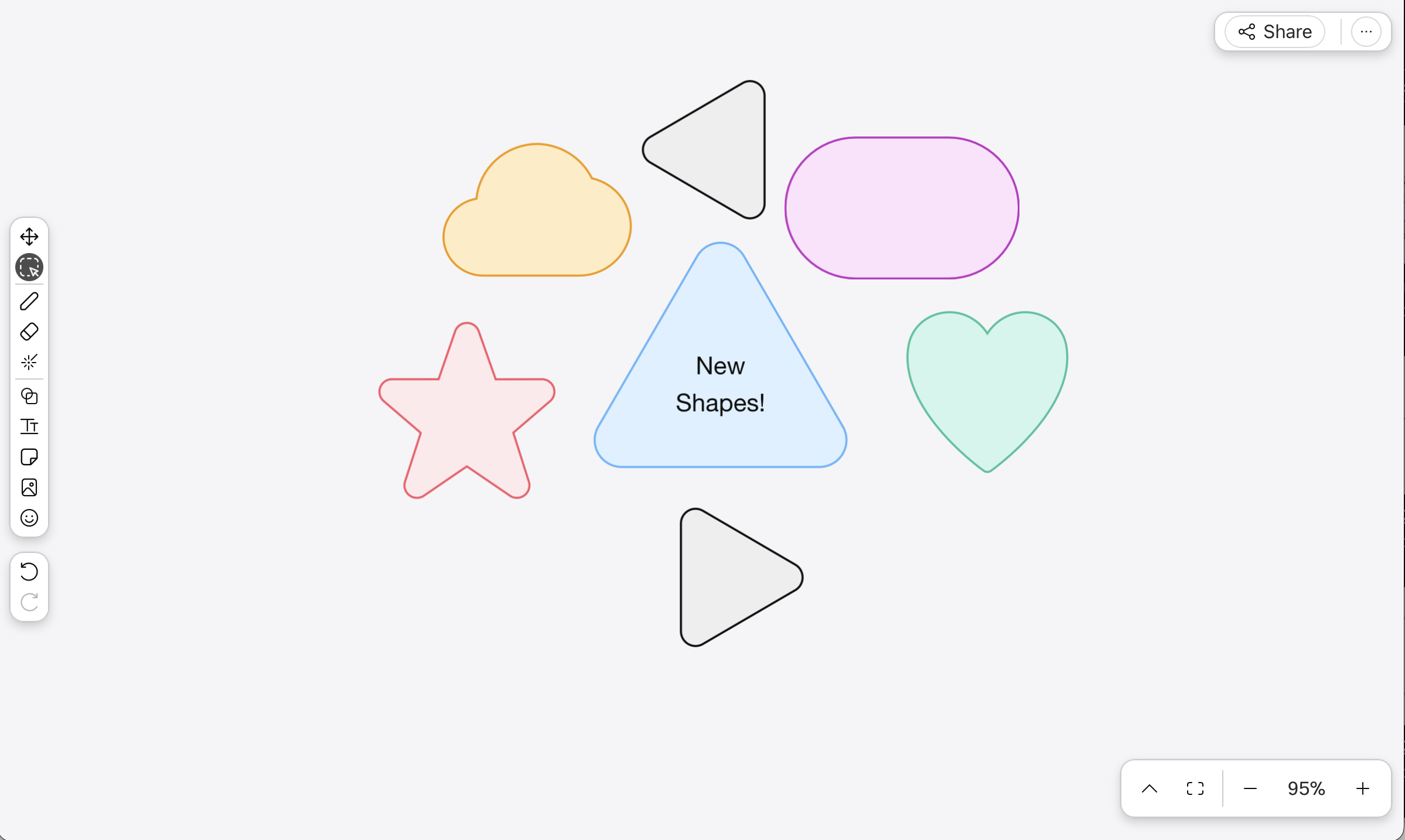
Nowe narzędzia są dostępne na nowszych tablicach. Starsze wersje tablic zachowują swoje istniejące narzędzia. Możesz kopiować kształty ze starszych tablic na nowsze, ale nie z nowszych tablic do starszych wersji.
RoomOS 11
Zoptymalizowana jakość renderowania dla digital signage
Zoptymalizowaliśmy renderowanie digital signage na urządzeniach z systemem RooMOS 11, aby poprawić wydajność i stabilność.
Na urządzeniach podłączonych do ekranów 4K cyfrowe oznakowanie domyśl Performancenie wykorzystuje jakość renderowania. To renderuje oznakowanie w rozdzielczości 1080p, zmniejszając zużycie pamięci na tych urządzeniach. Administratorzy, którzy chcą wyższej rozdzielczości oznakowania, mogą zmienić ustawienie na Quality.
Konfiguracja:
xConfiguration WebEngine RenderQuality:
        Performance/Quality
Możesz znaleźć otwarte i naprawione zastrzeżenia znalezione przez klientów w narzędziu do wyszukiwania błędów.
Użyj swojego identyfikatora użytkownika i hasła cisco.com, aby się zalogować i wyszukać konkretną wersję produktu i oprogramowania.
W przypadku wersji RooMOS użyj wersji wydania formatu - nazwy wydania, na przykład: 11.14.1-. RoomOS_March_2024
Znane problemy
- Produkty oparte na Codec Pro nie są obsługiwane w systemie RooMOS 26 po podłączeniu do Touch 10 lub SpeakerTrack 60. Przeczytaj więcej o obsłudze oprogramowania dla tych produktów.
- Urządzenia w trybie towarzyszącym muszą być w tej samej wersji oprogramowania.
- W przypadku korzystania Webex Assistant z włączonego trybu proxy HTTP znany problem występuje na urządzeniach z systemem RooMOS 11.29 lub 11.30. Problem zostanie rozwiązany w RoOMos 11.31.
-
RooMOS Grudzień 2024 (11.23): Jeśli Video DefaultLayoutFamily Remote jest ustawiona na Nakładka, Pro minent lub Sing le na urządzeniu z podłączoną kamerą zewnętrzną, urządzenie nie będzie wysyłać wideo podczas spotkania Webex. Problem nie jest obecny na spotkaniach SIP.
Wartością domyślną dla tego ustawienia jest Auto, dla którego nie ma problemu. Ustawienie jest dostępne tylko za pośrednictwem interfejsu internetowego urządzenia.
-
Nie obsługujemy już przesyłania certyfikatu ze strony internetowej na urządzenie w celu weryfikacji autentyczności strony internetowej. Musisz przesłać certyfikat główny, który podpisał certyfikat dla witryny. Główny certyfikat certyfikacji musi zawierać x509 Basic Wiązania z CA:TR UE.
-
Jeśli masz problemy z przestaniem Webex Assistant działać urządzenia, zalecamy uaktualnienie do najnowszej wersji oprogramowania RooMOS. Alternatywnie możesz sprawdzić, czy Twoje urządzenia korzystają z nowej wersji Webex Assistant mikrousługi z konfiguracją UserInterface Assistant Beta: True.
-
Po uaktualnieniu urządzenia do RooMOS 11, Room Navigator może stracić połączenie z urządzeniem. Aby uzyskać więcej informacji, zobacz zawiadomi enie o terenie .
-
Port Display przez USB-C nie działa na Desk i Desk Mini z komputerami Lenovo X1.
-
Obejście: Pobierz 31.0.101.4091 lub wcześniejsze z https://www.intel.com/content/www/us/en/download/726609/762922/intel-arc-iris-xe-graphics-whql-windows.html i uruchom program. Zaznacz „Wykonaj czystą instalację” i zezwolić na wymuszenie starej wersji sterownika. Następnie uruchom ponownie”.
-
-
Wprowadziliśmy pewne ulepszenia w tożsamości wyświetlacza na naszych urządzeniach. Może to spowodować, że niektóre laptopy inaczej identyfikują wyświetlacz i zmienią ustawienia wyświetlacza. Zmiana ustawień wyświetlacza z powrotem na laptopie powinna rozwiązać ten problem i będzie jednorazowym zjawiskiem.
-
Room Navigatormoże zawiesić się podczas uruchamiania. Aby to naprawić, musisz przywrócić ustawienia fabryczneRoom Navigator. Zdejmij stopę i użyj spinacza do papieru (lub podobnego), aby nacisnąć i przytrzymać wpuszczony przycisk resetowania, aż ekran zmieni kolor na czarny (około 10 sekund). Następnie zwolnij przycisk.
-
W trybie towarzyszącym zarówno płyta Cisco Board, jak i Touch 10 powiadamiają, że tablica przejdzie w tryb gotowości i wyczyści płytkę. Jednak możliwe jest tylko zatrzymanie sprzątania ze strony zarządu Cisco. Dotknięcie przycisku Touch 10 nie powstrzyma planszy przed przejściem w tryb gotowości.
-
Jeśli urządzenie nie uzyskuje adresu IP przez DHCP podczas konfigurowania 802.1x, ostatni skonfigurowany adres IP jest wyświetlany jako adres IP, chociaż urządzenie nie ma połączenia sieciowego. Jednocześnie kontroler Touch 10 i ekrany główne wyświetlacza ekranowego wyświetlają komunikat o brakującej sieci.
-
Po skonfigurowaniu 802.1x konfiguracja nie jest stosowana natychmiast. Zamiast tego system informuje, że żadna sieć nie jest podłączona do czasu aktualizacji prośby WPA. Zobaczenie zmiany może zająć nawet 30 sekund. Obejście: Poczekaj na zakończenie autoryzacji 802.1x lub upewnij się, że 802.1x jest poprawnie skonfigurowany.
Ograniczenia
-
Kontroler jasności jest wyświetlany Room Navigator tylko wtedy, gdy podłączone wyświetlacze pozwalają na regulację jasności.
-
Urządzenia zarejestrowane w chmurze mają wewnętrzne ustawienie 30-minutowego limitu czasu, po którym odłączą się od spotkania, jeśli żaden uczestnik nie dołączył. Nie można zastąpić tego zachowania, a ustawienie Control Hub „Automatycznie kończ spotkania, jeśli jest tylko jeden uczestnik” nie ma na niego wpływu.
-
Następujące funkcje nie są obsługiwane w programie RooMOS 11: zdalne trzymanie/podsumowywanie linii współdzielonej, przyciągnięcie do tablicy i usługa obiektu.
RooMOS kwiecień
Kwiecień 15, 2026
Wersja oprogramowania: RooMOS 26.5.1.3
Wsparcie dla Cisco Desk Pro G2
Cisco Desk Pro G2 to wielofunkcyjna stacja robocza, którą można łatwo wdrożyć w dowolnym pomieszczeniu ostrości lub w pomieszczeniu skupienia dzięki elastycznym opcjom montażu na biurku, montażu ściennym lub ramieniu VESA. Posiada 27-calowy ekran o wysokiej rozdzielczości z dotykiem 4K i zapobiegającym odblaskom, system dwóch kamer z 48 MP, efektem Bokeh i doskonałą wydajnością w słabym świetle. Szerokokątny widok z drugim aparatem sprawia, że Desk Pro G2 nadaje się dla maksymalnie pięciu osób.

Z aktywnym rysikiem Desk Pro G2 umożliwia proste i angażujące korzystanie z tablicy. Obsługuje zaawansowane wciągające możliwości udostępniania prezentacji i konfigurowalne opcje tła. Wykrywanie i tłumienie hałasu zapewniają, że spotkania i połączenia są wolne od rozpraszającego hałasu w tle.
Desk Pro G2 działa jako stacja dokująca i główny wyświetlacz z połączeniem USB-C i zasilaniem do laptopa (USB PD 3.0). Posiada wiele portów do rozszerzonych konfiguracji stacji dokującej i może być używany z dowolnym oprogramowaniem do spotkań na laptopie, korzystając z wysokiej jakości sprzętu do wideokonferencji. Rozszerza funkcjonalność laptopa o przekierowanie dotykowe, które umożliwia sterowanie komputerem dotykowym.
Obsługuje Room Navigator rozszerzony zasięg ekranu.
Przeczytaj więcej o Desk Pro G2 w arkuszu danych i artykule o rozpoczęciu pracy.
Ograniczona dostępność: Zero touch onboarding
Zero Touch Provisioning (ZTP) dla urządzeń RoomOS umożliwia automatyczną rejestrację urządzeń i usprawnienie wdrażania poprzez przypisywanie urządzeń do obszarów roboczych w Control Hub przy użyciu adresów MAC, eliminując ręczne wprowadzanie kodu aktywacyjnego. Administratorzy IT mogą przeprowadzać masowe wdrażanie urządzeń poprzez import CSV, wstępnie aktywować urządzenia przed połączeniem sieciowym i uruchamiać aktywację ręcznie za pomocą poleceń interfejsu wiersza polecenia. Chociaż niektóre zadania ręczne, takie jak aktualizacje urządzeń i konfiguracja sprzętu, pozostają, ZTP znacznie zmniejsza złożoność wdrażania i obsługuje zdalne zarządzanie urządzeniami.
Przeczytaj więcej o w drażaniu zerowego dotyku.
Wsparcie dla Cisco Room Bar Pro BYOD
Wraz z wprowadzeniem trybu BYOD możesz teraz używać swojego Room Bar Pro jako wysokowydajnego urządzenia przejściowego USB-C, zapewniającego profesjonalną inteligencję AI i doskonałą optykę na każdym spotkaniu organizowanym na laptopie. Gdy no nie Room Navigator jest podłączony do Room Bar Pro, pasek jest dostępny w trybie BYOD z interfejsem użytkownika opisującym jego użycie. Room Bar Pro BYOD może być używany z połączeniem sieciowym lub bez, i można go zarejestrować w Control Hub, aby uzyskać dodatkową widoczność obszaru roboczego, w którym się znajduje.
Przeczytaj więcej o administrowaniu Room Bar Pro BYOD.
Ulepszenia trybu dynamicznego aparatu dla konfiguracji wielu kamer
W konfiguracjach z wieloma kamerami, takich jak widok krzyżowy, tryb dynamiczny będzie teraz wykorzystywał wyłącznie tryby kamery, które wykorzystują wszystkie dostępne kamery. W tym wydaniu tryb dynamiczny wybierze tryb głośnika w tych ustawieniach, aby upewnić się, że wszystkie kamery są używane.
Przeczytaj więcej o trybach aparatu
Naprawiono problemy
-
CSCWT59395 - Urządzenie kończy się w trybie konserwacji, gdy obsługuje więcej niż 4 kanały na mikrofon dla strumienia audio Ethernet, gdy SpeakerTrack jest włączony.
-
CSCWT40401 - Niestandardowa tapeta nie pojawia się na Room Bar BYOD.
-
CSCWT56959 - W scenariuszach z potrójnym ekranem samopodgląd pełnoekranowy jest przełączany na PIP przy rozpoczęciu prezentacji.
-
CSCWT61435 - Edycja spotkania hybrydowego ze spotkania Zoom CRC na Google Meet nie aktualizuje łańcucha wybierania na urządzeniu.
-
CSCWT50637 - Konfiguracje UserManagement nie są oznaczone jako dostępne w trybie Microsoft Teams Rooms.
-
CSCWT63205 - niezgodność HDCP dla serii Panasonic EQ1 i LG UH Signage.
-
CSCWS93654 - Board Pro, Bar Pro i Codec EQ przechodzą w tryb offline, gdy `XConfiguration NetworkServices Wifi Settings FrequencyBand` jest ustawiony na 6 GHz lub Auto, a 802.11be jest włączony na WLC.
-
CSCWT46333 - Board Pro 55 sporadycznie odłącza się od sieci Wi-Fi.
-
CSCWS94610 - Dźwięk USB nie działa po aktualizacji z RooMOS 11.29.
-
CSCWT54635 - Zdalnie sparowane Room Navigator omija proxy dla połączenia SCEP.
-
CSCWT28967 - Urządzenie nie dołącza do spotkania.
-
CSCWS92281 - Kodek nie powraca do rekordów A, gdy połączenie syslog IPv6 zakończy się niepowodzeniem.
-
CSCWT14752 - Dodanie nowego ustawienia wstępnego ręcznego i dostosowanie pozycji kamery nie jest zapisywane jako ustawiona lokalizacja. Ponadto opcja zapisu dla ustawienia wstępnego ręcznego jest szara podczas edycji ustawienia wstępnego.
-
CSCwn49402 - Nie można zablokować pozycji menu Informacje o tym urządzeniu w menu Ustawienia.
-
CSCWT45719 - Urządzenie może ulec awarii podczas konfigurowania połączenia.
-
CSCWS26408 - Nieprawidłowa domena jest nadal automatycznie dołączana do numeru wybierania po @.
-
CSCWT59761- Czarne wyjście kamery Room Bar Pro.
RoomOS Marsz
26 marca 2026
Wersja oprogramowania: RooMOS 26.4.1.6
Naprawiono problemy
-
CSCWT46333 - Board Pro 55 sporadycznie odłącza się od sieci Wi-Fi.
-
CSCWT59395 - Urządzenie kończy się w trybie konserwacji, gdy obsługuje więcej niż 4 kanały na mikrofon dla strumienia audio Ethernet, gdy SpeakerTrack jest włączony.
-
CSCWT63205 - niezgodność HDCP dla serii Panasonic EQ1 i LG UH Signage.
-
CSCWT56819 - Codec EQ ulega awarii z powodu niedopasowania częstotliwości zegara audio między FPGA i SoC.
9 marca 2026
Wersja oprogramowania: RooMOS 26.4.1.4
Widok krzyżowy z ruchomymi kamerami PTZ
Kamery PTZ Cisco Room Vision zapewniają lepszą jakość obrazu i bardziej elastyczne rozmieszczenie kamer w większych salach konferencyjnych. Korzystając z funkcji przesuwania, przechylania i powiększania aparatu do kadrowania, uzyskujesz wyraźne, wysokiej jakości wideo bez cyfrowego kadrowania. To uaktualnienie umożliwia konfigurowanie widoków krzyżowych w większych przestrzeniach i pomaga tworzyć bardziej integracyjne i angażujące doświadczenia ze spotkaniami.
Przeczytaj więcej o konfiguracji kamery krzyż owej.
Strefy wykluczenia wideo
Zdefiniuj obszary, które kamery w sali konferencyjnej powinny ignorować, takie jak ekrany lub niektóre strefy siedzenia, za pomocą kreatora konfiguracji w oknieRoom Navigator. Zapobiega to śledzeniu przez kamery niechcianych przestrzeni, takich jak osoby na ekranach lub z tyłu głowy, co zapewnia czystsze i bardziej skoncentrowane wrażenia wideo. Kreator konfiguracji jest uproszczony dzięki sterowanej konfiguracji zapewniającej dobre pokrycie kamery.
Strefy wykluczenia wideo są obsługiwane w: Room Bar i Room Bar Pro oraz z Quad Camera on Room Kit EQ, Room Kit EQX i Room Kit Pro.
Przeczytaj więcej o konfiguracji stref wykluczenia wideo.
Wskaźnik strzałki na adnotacjach na żywo
Wskaźnik strzałki na adnotacjach na żywo jest dostępny dla klientów od jakiegoś czasu, a teraz rozszerzyliśmy obsługę urządzeń. Oznacza to, że otrzymujesz takie same płynne wrażenia z adnotacji na żywo, niezależnie od tego, kto udostępnia treści lub jak uczestnicy dołączają do spotkań.
- Umieść wskaźnik strzałki podczas sesji adnotacji na żywo za pomocą przycisku wskaźnika strzałki.
- Przesuń wskaźnik, dotykając różnych obszarów prezentacji.
- Wyczyść wskaźnik, wybierając Wyczyść → Wyczyść mój wskaźnik.
Ta funkcja jest dostępna w spotkaniach Me Webex Suite eting Platform (WSMP) na wszystkich urządzeniach, na których obsługiwana jest adnotacja na żywo (wszystkie urządzenia o pojemności 8 GB, w tym zarówno urządzenia dotykowe, jak i urządzenia pasywne).
Przeczytaj więcej o adnotacjach na żywo w serii Board and Desk.
Nowy bogatszy tekst na tablicy
Dodaliśmy możliwość tworzenia bardziej zorganizowanych treści w tym samym polu tekstowym na tablicach. Możesz użyć pogrubienia, kursywy, punktów punktowych i innych, aby wyróżnić kluczowe informacje i poprawić czytelność.
Ta funkcja jest dostępna tylko na nowych tablicach. Nie jest dostępny podczas ponownego otwierania wcześniej utworzonych tablic.
Przeczytaj więcej o tablicy na tablicy i serii Desk.
Ulepszenia udostępniania Miracast
Rozdzielczość 4K do udostępniania Miracast
Udostępnianie treści w rozdzielczości 4K za pośrednictwem Miracast zapewnia oszałamiające, bardzo szczegółowe wizualizacje na dużym ekranie, co zwiększa podstawowe zalety bezprzewodowego tworzenia kopii lustrzanych, takie jak wygoda i niewielkie opóźnienia, bezprzewodowe połączenie.
Rozdzielczość 4K jest obecnie obsługiwana tylko poza wezwaniem.
Obsługa kanałów 5 GHz do udostępniania Miracast
Udostępnianie przez kanał Wi-Fi 5 GHz zapewnia znacznie wyższe prędkości, mniejsze zakłócenia sygnału i większą dostępną przepustowość w porównaniu z pasmem 2,4 GHz, gdy występują zakłócenia. Te zalety sprawiają, że jest idealny do czynności o dużej przepustowości, pod warunkiem, że urządzenie znajduje się blisko routera.
Domyślny kanał nadal pozostaje 2,4 GHz, w razie potrzeby należy wyraźnie zmienić na kanał 5 GHz.
Przeczytaj więcej o tym, jak skonfigurować udostępnianie bezprzewodowe za pomocą Miracast.
Aktualizacje podpisów zamkniętych
Możesz teraz dostosować podpisy zamknięte, aby spotkania były bardziej integracyjne, przejrzyste i elastyczne.
Wybierz spośród następujących opcji:
-
Rozmiary czcionek: Małe, Średnie lub Duże
-
Wygląd: Tryb jasny lub ciemny
Znany mały rozmiar pozostaje domyślnym rozmiarem czcionki.
Przeczytaj więcej o zamkniętych napisach.
Liczba licencji dla nawigatorów pomieszczeń w trybie autonomicznym
Jeśli plik Room Navigator w trybie autonomicznym jest wdrożony w tym samym obszarze roboczym, co urządzenie wideo w pomieszczeniu, nie jest ono liczone do licencji na urządzenie. Jest to zgodne z faktem, że nie liczymy panelu rezerwacji nawigatora, który jest sparowany z urządzeniem wideo w środku. Usuwa to zamieszanie i usprawnia korzystanie z samodzielnego użycia w tym samym obszarze roboczym, co urządzenie wideo.
Przeczytaj więcej o licencjach na urządzenia.
Aktualizacje blokady ustawień
Możesz teraz skonfigurować urządzenia tak, aby zablokowały również menu Informacje o tym urządzeniu w menu U stawienia. Ustaw nową konfigurację UserInterface SettingsMenu Strony About Mode na Zablokowany.
Przeczytaj więcej o blokowaniu menu Ustawienia.
Naprawiono problemy
-
CSCWT28967 - Urządzenie nie dołącza do spotkania.
-
CSCWT03436 - Widoczne wibracje obrazu z aparatu, gdy głośniki Room Bar Pro odtwarzają dźwięk z dalekiego końca przy dużej głośności.
-
CSCwn49402 - Nie można zablokować pozycji menu Informacje o tym urządzeniu w menu Ustawienia.
-
CSCWT34795 - Kamera USB Huddly Canvas nie została wykryta w Room Kit EQ.
-
CSCWS90382 - Wyświetlacz i Room Navigator jasność są przyciemniane po przebudzeniu urządzenia.
-
CSCWS37589 - Ostatnio wyprodukowane jednostki Quad Camera mają nieprawidłowe dane kalibracji obiektywu, powodując nieprawidłowe przycinanie.
-
CSCWR46650 - Metaproxy wprowadza opóźnienie 5s, jeśli żądanie DNS AAAA nie powiedzie się.
-
CSCWS52224 - Do konfiguracji potrzebna jest Quad Camera lub zintegrowana kamera. Ceiling Microphone Pro
-
CSCWS74224 - Podczas udostępniania za pośrednictwem aplikacji Webex w systemie macOS należy dodawać adnotacje dotyczące treści, które nie działają dla niektórych rozdzielczości.
RooMOS luty
2 lutego 2026
Wersja oprogramowania: RooMOS 26.3.1.3
Notatki AI
Notatki AI mają na celu usprawnienie przechwytywania i podsumowania spotkań osobistych. Notatki AI transkrybują treści mówione podczas spotkania w czasie rzeczywistym. Każdy punkt jest przechwytywany i zorganizowany, a po spotkaniu możesz udostępniać podsumowania i elementy akcji innym uczestnikom.
Po zakończeniu spotkania w aplikacji Webex na karcie Podsumowanie spotkania będą dostępne następujące informacje:
- Pełna transkrypcja spotkania
- Zwięzłe podsumowanie kluczowych punktów dyskusji
- Wyczyść elementy działania do dalszych działań

Uruchom notatki AI, wybierając nowy przycisk AI Notes na ekranie głównym. Następnie zarezerwuj salę konferencyjną i wybierz gospodarza, który będzie otrzymywał podsumowania spotkań i elementy działań. Na ekranie pojawi się AI Assistant panel wskazujący, że Asystent jest aktywny i nagrywa notatki ze spotkania. Elementy akcji są wyświetlane na pełnym ekranie po wykryciu wystarczającej ilości treści. Te elementy odświeżają się co dwie minuty.
Wymagania:
- Asystent Cisco AI musi być włączony na urządzeniu
- Aplikacja Webex do otrzymywania podsumowania spotkania
- Webex Meetingsaby rozpocząć osobiste spotkanie
Uwaga:
- Aby móc wybrać jako gospodarza spotkania, musisz wybrać opcję rozpoznawania twarzy, sparowania bliskości z urządzeniem lub mieć dostępny kod PIN hosta.
- Jeśli napotkasz problemy z dostępem do spotkania, upewnij się, że kod PIN hosta jest dostępny. Można to znaleźć w aplikacji Webex.
- Aby zezwolić urządzeniu na dostęp doAI Assistant, musi wejść na spotkanie jako współgospodarz. Upewnij się, że Twoje osobiste spotkania w pokoju mają włączoną opcję „Wszyscy uczestnicy posiadający konta hosta w tej witrynie i wszystkie uwierzytelnione urządzenia wideo Cisco w tej organizacji stają się współhostami, gdy dołączają do moich spotkań w pokoju osobistym”.
Przeczytaj więcej o AI Notes.
Hot-desking do wszystkich pokoi
Zapewnia to nasze wrażenia z hot-deskingu, które wcześniej były dostępne w serii Board i Desk na wszystkie urządzenia z serii pomieszczeń. Ponadto funkcja umożliwia bardziej elastyczne opcje logowania w obszarach roboczych, które mają istniejące kalendarze i są używane do rezerwacji więcej niż jednego użytkownika.
Przeczytaj więcej o hot-desking.
Cyfrowe oznakowanie dla nawigatorów pomieszczeń w trybie harmonogramu
Dodaliśmy obsługę cyfrowego oznakowania w nawigatorach pomieszczeń w trybie harmonogramu, podobnie jak na wewnętrznym kontrolerze. Można go włączyć za pomocą tego samego adresu URL konfiguracji oznakowania, który był wcześniej dostępny dla innych urządzeń. Możesz włączać lub wyłączać oznakowanie cyfrowe dla poszczególnych nawigatorów pomieszczeń w trybie planowania.
Obsługiwane zarówno w sparowanych, jak i samodzielnych nawigatorach pomieszczeń.
Oznakowanie cyfrowe nie jest dostępne, gdy stała aplikacja internetowa jest włączona wRoom Navigator.
Przeczytaj więcej o digital signage.
Obsługa rozdzielczości wyjściowej 21:9
Dodaliśmy obsługę ultraszerokich wyświetlaczy 21:9, aby zapewnić lepsze wrażenia ze spotkania.
Możesz dołączyć Webex Meetings i dzwonić, korzystając z pełnej szerokości ekranów 21:9. w RooMos. Udostępnianie kabli domyślnie wynosi 16:9 dla lepszej kompatybilności podczas spotkań, ale możesz skonfigurować obsługę rozdzielczości 21:9 dla podłączonych laptopów, aby nadać priorytet wciągającemu udostępnianiu lokalnemu.
Rozdzielczość wyjściowa 21:9. jest obsługiwana na urządzeniach z serii Room. Ekrany 21:9 są obsługiwane tylko jako pojedynczy ekran, a nie w połączeniu z innym ekranem 16:9 lub 21:9.
Przeczytaj więcej o obsłudze ekranu 21:9.
Ulepszona tłumaczenie symultan
Zwiększyliśmy liczbę strumieni wyjściowych dostępnych do tłumaczenia symultanicznego, aby obsługiwać sytuacje, w których wymagane jest wiele języków jednocześnie. Dzięki tej zmianie dodaliśmy nowe interfejsy XAPI, które pozwalają wybrać maksymalnie 4 tłumaczy języków na spotkaniu Webex i przekierować ich dźwięk z oddzielnych wyjść audio w zestawie Room Kit Pro.
To ulepszenie pozwala wyjściu audio oddzielać bramki audio w celu nagrywania, poprawiając integracyjność, dokładność i zgodność w postępowaniu.
Obsługiwane w Room Kit Pro.
Wymaga włączenia konsoli audio.
Przeczytaj więcej o tłum aczeniu symultanicznym z dodatkowymi kanałami dla Room Kit Pro.
Zmiany zachowania hasła użytkownika urządzenia
Podczas wprowadzania hasła użytkownika urządzenia tymczasowa blokada jest włączona przez 5 minut po 5 nieudanych próbach logowania. Ma to na celu wzmocnienie domyślnego bezpieczeństwa systemu i dostosowanie do standardów bezpieczeństwa dla bezpiecznych konfiguracji domyślnych. Dotyczy wszystkich ról użytkowników: Admin, Integrator, RoomControl i User.
Nowe zachowanie hasła można wyłączyć, ustawi xConfiguration Security Session MaxFailedLoginsając wartość 0, która jest dostępna w Centrum sterowania.
Naprawiono problemy
-
CSCWS75579 - Dołączenie do webinaru z włączoną transmisją internetową kończy się niepowodzeniem, gdy aplikacja Webex łączy się z urządzeniem.
-
CSCWS39905 - Kamera boczna nie przełącza się zgodnie z oczekiwaniami podczas konfiguracji widoku krzyżowego.
-
CSCWQ01472 - Błąd synchronizacji NTP przy użyciu SHA 256 z parą kluczyk/ID.
-
CSCWr00258 - Błąd rozłączania nośników wywoławczych Webex z serwerem proxy HTTP.
RooMOS styczeń
15 stycznia 2026
Wersja oprogramowania: RooMOS 26.2.1.5
Zoom Spotkania dla pomieszczeń Cisco
Istnieją teraz dwa dodatkowe tryby spotkań Zoom, tryb gościa i tryb zalogowania, oprócz CRC i SIP interop, które były wcześniej dostępne.
Gdy którykolwiek z tych trybów jest włączony, dołączenie do spotkania Zoom uruchamia teraz aplikację Zoom bezpośrednio na urządzeniu z tymi samymi kontrolkami połączeń i funkcjami podczas spotkania, które są dostępne w aplikacji Zoom w innym miejscu. Podczas gdy aplikacja Zoom jest w użyciu, nadal możesz korzystać z menu udostępniania RooMOS oraz opcji aparatu i dźwięku.

Tryb gościa
-
Dołącz za pomocą jednego przycisku do naciśnięcia lub wprowadzając identyfikator spotkania i hasło.
-
Dołącz jako uczestnik.
-
Wsparcie uczestników webinaru.
-
Obsługa pokoju Breakout.
Tryb logowania
-
Wymaga licencji Zoom Rooms.
-
Dołącz za pomocą jednego przycisku do naciśnięcia lub wprowadzając identyfikator spotkania i hasło, lub rozpocznij natychmiastowe spotkanie z urządzenia.
-
Parowanie z aplikacji Zoom na telefonie komórkowym lub komputerze z urządzeniem, które umożliwia uruchomienie spotkania z aplikacji lub rozpoczęcie sesji bezpośredniego udostępniania Zoom.
-
Dołącz jako gospodarz lub uczestnik.
-
Zaproś uczestników na bieżące spotkanie z urządzenia.
-
Wsparcie dla uczestników webinaru i gospodarza.
-
Obsługa Breakout Room.
Tryb gościa i tryb zalogowania są obsługiwane w scenariuszach pojedynczych i dwuekranowych.
Obsługiwane urządzenia
-
Bar pokojowy Cisco
-
Cisco Room Bar Pro
-
Płyta Cisco Pro
-
Płyta Cisco Pro G2
-
Cisco Desk Pro
-
Zestaw pokojowy Cisco EQ
-
Zestaw pokojowy Cisco EQX
-
Zestaw pokojowy Cisco Pro
Obsługiwane Room Navigator wersje
-
CS-T10-TS-L-K9
-
CS-T10-WM-L-K9
-
CS-T10-TS-C-K9
-
CS-T10-WM-C-K9
Przeczytaj więcej o tym, jak zarządz ać spotkaniami Zoom i dołącz ać do nich.
Ulepszenia, aby podnieść rękę na spotkaniach
Wprowadziliśmy ulepszenia funkcji podnoszenia ręki podczas spotkań, aby usunąć zamieszanie co do tego, kto czeka na przemówienie.
Po podniesieniu ręki i przemówieniu urządzenie automatycznie opuści rękę 5 sekund po zakończeniu mówienia. Automatyczne obniżanie reaguje tylko na mowę, a nie na inne dźwięki tła. Nadal możesz ręcznie opuścić rękę z menu reakcji.
Na RooMos 26 uczestnik, który podniósł rękę, jest automatycznie przenoszony na scenę w układzie ekranu dla lepszej widoczności.
Autolower z podniesioną ręką jest dostępny na seminariach internetowych i Webex Meetings rozmowach CMS.
Przeczytaj więcej o podnoszeniu ręki na spotkaniach.
Wsparcie dla języka greckiego w RoomOS
Dodajemy obsługę języka greckiego w interfejsach użytkownika naszego urządzenia.
Lokalne nagrywanie w Video Mesh
Urządzenia RooMOS obsługują teraz lokalne nagrywanie w Video Mesh, co łączy wygodę nagrywania spotkania Webex ze zwiększonym bezpieczeństwem przechowywania wszystkich nagranych treści lokalnie, w centrach danych klienta. Nie ma ograniczeń co do czasu, przez jaki nagrane treści mogą pozostawać lokalnie, co pozwala klientom na elastyczność w ustalaniu własnych zasad przechowywania.
Przeczytaj więcej o nagrywaniu lokalnym w Video Mesh.
Limit czasu aktywnego spotkania
Dzięki tej aktualizacji administratorzy mogą teraz wybrać, jak długo spotkanie pozostanie aktywne przed upływem czasu. Wybór wynosi od 0 do 30 minut, przy czym domyślnym limitem czasu jest 5 minut. Ten przełącznik jest dostępny w Control Hub.
Naprawiono problemy
-
CSCWQ01472 - Błąd synchronizacji NTP przy użyciu SHA 256 z parą kluczyk/ID.
CSCWS30225 - Połączenia eskalowane do konferencji ad-hoc przy użyciu Unified CM MRGL do CMS mają słabą jakość wideo.
CSCWS37589 - Ostatnio wyprodukowane jednostki Quad Camera mają nieprawidłowe dane kalibracji obiektywu, powodując nieprawidłowe przycinanie.
CSCWS26034 - Tryb grupowy i głośników nie działa zgodnie z oczekiwaniami podczas spotkania Webex.
CSCWr35720 - W konfiguracji widoku krzyżowego kamery boczne nie przełączają się prawidłowo na aktywny głośnik.
CSCWR28709 - Widok krzyżowy nie działa, gdy źródło śledzenia dźwięku jest zewnętrzne.
CSCWR79620 - Opis opcji XConfiguration System Unit SoftwareUpgrade TruncateCop jest nieprawidłowa.
CSCWP51335 - Tryb muzyczny powoduje słabą jakość dźwięku w połączeniach Google Meet WebRTC.
CSCWS13036 — Automatyczne udostępnianie nie powiodło się po wywołaniu WebRTC.
CSCWR82250 - Ostrzeżenie diagnostyczne dla SMT PServiceConfiguration pojawia się i nie jest wyczyszczone.
CSCWR87680 - Nie można dodać nowego ustawienia aparatu, jeśli ostatnie ustawienie nie ma nazwy.
CSCWr43707 - Pozycja przycisku rozszerzenia interfejsu użytkownika zmienia się po ponownym uruchomieniu urządzenia.
CSCWS01436 - Spotkania mogą zostać usunięte z urządzenia w przypadku problemów z siecią.
CSCWr95658 - Urządzenie uruchamia ponownie OOM (Out Of Memory) po powtarzających się zdarzeniach hotplug.
RooMOS grudzień
Grudzień 15, 2025
Wersja oprogramowania: RooMOS 26.1.1.5
Naprawiono problemy
-
CSCWS37589 - Ostatnio wyprodukowane jednostki Quad Camera mają nieprawidłowe dane kalibracji obiektywu, powodując nieprawidłowe przycinanie.
-
CSCWS41602 - Logika GPIO dla OutputManualState odwrócona w RooMOS 26.1.1.3.
Grudzień 8, 2025
Wersja oprogramowania: RooMOS 26.1.1.3
Strefy wykluczenia dźwięku
Strefy wykluczenia dźwięku pozwalają blokować rozpraszające dźwięki w tle lub rozmowy poza obszarem spotkania, zapewniając, że dźwięk pozostaje czysty i skoncentrowany. Skonfiguruj włączanie lub wyłączanie wiązek mikrofonu z aRoom Navigator, tak aby dźwięk tylko z tych obszarów sali konferencyjnej był odbierany.
Obsługiwane włącz Ceiling Microphone Pro one.

Przeczytaj więcej o tym, jak skonfigurować strefę wykluczenia dźwięku.
Głęboki sen dla Board Pro i Board Pro G2
Tryb głębokiego uśpienia ma na celu dalsze zmniejszenie zużycia energii, gdy urządzenie nie jest używane. Po skonfigurowaniu głęboki sen automatycznie umieszcza urządzenia Board Pro i Board Pro G2 w stan niskiej mocy poza godzinami pracy. Pomaga to organizacjom obniżyć koszty energii i wspierać cele zrównoważonego rozwoju.
Głęboki sen nie jest domyślnie włączony.
Przeczytaj więcej o trybie głębokiego uśpienia na Board Pro i Board Pro G2.
Aktualizacje Whiteboardingu
Aktywny długopis zawsze rysuje
Gdy zaczniesz używać aktywnego pióra podczas pisania, palec automatycznie przejdzie do narzędzia wyboru. Bez aktywnego pióra funkcjonalność jest taka sama jak poprzednio.
Pokaż kursory od wszystkich aktywnych użytkowników
Gdy opcja Pokaż wszystkie kursory jest włączona z witryny whiteboard.webex.com lub aplikacji Webex na tablicy udostępnionej na spotkaniu, urządzenie renderuje kursory dla wszystkich aktywnych użytkowników. Przełącznik jest domyślnie włączony. Wyświetlanie kursorów aktywnym użytkownikom ułatwia sprawdzenie, gdzie różni uczestnicy znajdują się na tablicy.
Tablice na urządzeniach w trybie osobistym
Korzystając z aplikacji Webex, możesz otwierać tablice bezpośrednio na urządzeniu, zarówno na spotkaniach, jak i poza nimi. W tym, Webex Meetings które są uruchamiane ze sparowanej aplikacji Webex, tablica jest udostępniana jako dwukierunkowa tablica interaktywna. Na innych spotkaniach tablica nie jest interaktywna dla innych uczestników. Obsługiwane na urządzeniach w trybie osobistym i urządzeniach wykorzystujących hot-desking.
Przeczytaj więcej o tablicy.
Ulepszenia strefy spotkań
Wprowadziliśmy następujące ulepszenia interfejsu użytkownika konfiguracji strefy spotkania.
- Interfejs użytkownika strefy spotkania jest teraz widoczny na wyświetlaczu ekranu, co ułatwia przeglądanie i dostosowywanie skonfigurowanej strefy podczas poruszania się po pomieszczeniu.
- Nowe opcje umożliwiają łatwe włączanie lub wyłączanie nakładek zgodnie z Twoimi preferencjami.
- Widok siatki został zaktualizowany do wzoru kropki dla lepszej przejrzystości.
- Ikony ludzi zostały odświeżone, aby uzyskać bardziej nowoczesny wygląd.
Przeczytaj więcej o tym, jak skonfigurować strefę spotkań.
Badanie satysfakcji klienta (CSAT)
Obecnie rozszerzamy funkcję badania satysfakcji klienta na urządzenia RooMOS. Użytkownicy będą okresowo (zazwyczaj raz na 2-3 tygodnie) proszeni o ocenę doświadczenia ze spotkania poprzez wybranie gwiazdek 1—5.
Jest to ankieta zarządzana przez Cisco mająca na celu anonimowe zbieranie opinii na temat jakości spotkań. Dane pomagają nam zidentyfikować zmiany w doświadczeniu spotkania, aby stale podnosić jakość.
Funkcja ankiety jest domyślnie włączona w celu skutecznego gromadzenia informacji.
AI Assistant: Dodatkowe języki obsługiwane w spotkaniu
Urządzenia obsługują teraz 15 języków mówionych podczas spotkań.
Obsługiwane języki obejmują:
- arabski
- Chiński mandaryński (uproszczony i tradycyjny)
- duński
- Holenderski
- Anglik
- Francuz
- Niemiec
- Hindi
- Włoski
- Japończyk
- koreański
- Polskie
- portugalski
- Hiszpan
Przeczytaj więcej o asystencie Cisco AI dla urządzeń.
Naprawiono problemy
-
CSCWS13036 - Autoshare nie powiodło się po wywołaniu WebRTC.
-
CSCWS01436 - Spotkania mogą zostać usunięte z urządzenia w przypadku problemów z siecią.
-
CSCWS32504 - Room Navigator parowanie utracone po uaktualnieniu z PowsConnectionon_connect_failed: Brak takiego pliku lub katalogu.
-
CSCWP51335 - Tryb muzyczny powoduje słabą jakość dźwięku w połączeniach WebRTC Google Meet.
-
CSCwn40835 - W warunkach słabego oświetlenia obraz z Quad Camera ma niebieskawy odcień.
-
CSCWR32607 - DuplicateAddressDetection pokazano dla wewnętrznego interfejsu LAN.
-
CSCWQ01551 - Codec Pro ulega awarii podczas połączenia z powodu braku pamięci spowodowanego wyciekiem pamięci w TShell.
-
CSCWQ58165 - Zdarzenia Analytics nie potrafią odróżnić połączeń VIMT od innych dołączeń Microsoft Teams innych niż VIMT.
-
CSCWr59077 - Urządzenie pozostaje w ustawionym widoku kamery i nie można zmienić trybu aparatu.
-
CSCWr59987 - Okno dialogowe makra nie zamyka się zgodnie z oczekiwaniami w interfejsie użytkownika urządzenia w systemie RooMOS 11.32 i nowszych,
-
CSCWR75046 - Kodek i Room Navigator traci parowanie i nie są w stanie ponownie połączyć się ze sobą.
-
CSCWS02341 - Górna część głowy jest przycięta przez kamerę boczną w trybie widoku krzyżowego.
RooMOS listopad
Grudzień 1, 2025
Wersja oprogramowania: RooMOS 26.0.1.5
Naprawiono problemy
- Qt CVE-2025-12385, luka w parsowaniu znaczników tekstu QML
- CSCWS01436 - Spotkania mogą zostać usunięte z urządzenia w przypadku problemów z siecią.
Listopad 10, 2025
Wersja oprogramowania: RooMOS 26.0.1.2
Przedstawiamy RooMOS 26
Rozgałęziamy nasze nowsze urządzenia na nową główną wersję oprogramowania, RooMOS 26. Dzięki RoomOS 26 możemy dostarczać nowe funkcje, które wykorzystują ulepszoną pamięć i wydajność nowszego sprzętu.
Na RooMOS 26 zaktualizowaliśmy również wizualny obraz naszego ekranu głównego i menu.

Starsze urządzenia pozostają w gałęzi RooMOS 11, która nadal otrzymuje ważne poprawki błędów do kwietnia 2027 r., a aktualizacje zabezpieczeń do kwietnia 2030 r. Daje to czas na zaplanowanie aktualizacji, jednocześnie zapewniając bezpieczeństwo urządzeń.
Zaktualizowaliśmy stronę Oprogramowanie urządzeń w Control Hub, aby odzwierciedlić te zmiany. Możesz przełączyć sekcję Aktualizacja oprogramowania, aby zobaczyć wersje oprogramowania RooMOS 26, RoomSOS 11 lub RoomOS 9.15 oraz urządzenia w tych wersjach. Przeczytaj więcej o aktualizacjach oprogramowania RooMOS.
Aktualizacje wizualne
RooMOS 26 ma zaktualizowaną tożsamość wizualną ze zmianami tła, tapet i subtelnymi zmianami w obrzeżach menu. Wybierz spośród 12 różnych tapet, aby lepiej pasować do środowiska, w którym znajduje się urządzenie.
W innych aktualizacjach zwiększyliśmy kontrast elementów tekstowych dla lepszej czytelności na dowolnym tle i lekko przezroczystych przycisków aplikacji, które podkreślają ikony, jednocześnie lepiej harmonizując z tapetą
Gór ny przycisk Ustawienia został usunięty i możesz użyć wycięcia bocznego, aby otworzyć panel sterowania. Panel sterowania otwiera się teraz jak w widoku nakładki, pomagając skupić się na elementach sterowania.

Zaktualizowaliśmy również wirtualne tła dostępne na urządzeniach z serii Desk.
Tapety
Tapeta na ekran główny urządzenia może być konfigurowana zbiorczo, za pomocą szablonów lub dla poszczególnych urządzeń.

Użyj Control Hub lub interfej UserInterface Themesu internetowego na urządzeniu i ustaw konfigurację za pomocą tapety, którą chcesz ustawić. Name Interfejs internetowy urządzenia pokazuje również podgląd tapety w obszarze Dostoso .
Zminimalizuj wizualne różnice między urządzeniami RooMOS 26 i RooMos 11
Jeśli Twoja organizacja ma mieszankę urządzeń RoomOS 26 i RooMOS 11, możesz zminimalizować wizualne różnice między urządzeniami. Aby zapewnić jak najmniejszą wizualną różnicę między RoomOS 11 i RoomOS 26, sugerujemy użycie następujących motywów.
- RooMOS 26: Pierwsze światło
- Pokój OS 11: Światło
Nie możesz używać tapet z RooMos 26 na urządzeniach RooMOS 11 ani na odwrót.
Wsparcie oprogramowania dla urządzeń Cisco do współpracy
|
RooMOS 26 (Obecna generacja) |
RooMOS 11 (Poprzednia generacja) |
RoomOS 9.15 |
|---|---|---|
|
Płyta Pro 55/75 |
Zestaw do pokoju |
DX80 |
|
Płyta Pro 55/75 G2 |
Zestaw pokojowy Plus |
|
|
Płyta Pro 55/75 G3 |
Mini zestaw pokojowy | |
|
Biurko Cisco |
Pokój 55 | |
|
Biurko Mini |
Pokój 55 Dwuosobowy | |
|
Biurko Pro |
Pokój 70 (Jednoosobowy i Dwuosobowy) | |
|
Biurko Pro G2 |
Tablica 55/70 | |
|
Pokój Bar |
Płyta 55S/70S/85S | |
|
Pokój Bar Pro |
Room USB | |
|
Zestaw pokojowy Pro |
Zestaw pokojowy Pro z funkcją Touch 10 i/lub SpeakerTrack 60 | |
|
Zestaw pokojowy Pro G2 |
Pokój 70 G2 z dotykiem 10 i/lub głośnikiem Track 60 | |
|
Zestaw pokojowy EQ |
Panorama pokoju z funkcją Touch 10 i/lub SpeakerTrack 60 | |
|
Zestaw pokojowy EQX |
Pokój 70 Panorama z dotykiem 10 i/lub głośnikiem Track 60 | |
|
Pokój 70 G2 | ||
|
Panorama pokoju | ||
|
Pokój 70 Panorama | ||
|
Room Navigatorw trybie autonomicznym |
Obsługa panelu dotykowego:
- RooMOS 11: Touch 10, Room Navigator w trybie kontrolera
- RoOMos 26: Room Navigator w sterowniku i trybie autonomicznym
Urządzenia oparte na Codec Pro
Room Kit Pro, Room 70 G2 i Room Panorama są obsługiwane w RoomOS 26, gdy a Room Navigator jest podłączony bezpośrednio lub przez sieć. Jeśli Touch 10 jest podłączony do tych urządzeń, pozostają one na RooMos 11.
Jeśli chcesz zaktualizować urządzenie oparte na Codec Pro, które wcześniej było podłączone do Touch 10 do RooMOS 26, musisz usunąć parowanie zarówno fizycznie, jak i z lokalnego interfejsu internetowego urządzenia lub przez XAPI.
W lokalnym interfejsie internetowym urządzenia przejdź do . Usuń wszystkie urządzenia peryferyjne typu Cisco TelePresenceTouch i uruch om ponownie urządzenie. Gdy urządzenie ponownie się włącza, aktualizuje się do najnowszej stabilnej wersji RooMOS 26. Podłącz Room Navigator a do urządzenia.
Jeśli aktualizacja nie powiedzie się, należy skontaktować się z Centrum Pomocy Technicznej Cisco (TAC).
Tryb towarzyszący
Urządzenia z serii Board i Room skonfigurow ane w trybie towarzysz ącym muszą mieć tę samą wersję oprogramowania.
Jako rozwiązanie krótkoterminowe można obniżyć urządzenia do wersji 11.33.1 lub wcześniejszej, aby przywrócić kompatybilność. Aby uzyskać długoterminowe rozwiązanie i pełne wsparcie, zalecamy zastąpienie produktów modelami obsługiwanymi przez wersje oprogramowania 11.x lub 26.x.
Nie dotyczy to nawigatorów pomieszczeń w trybie towarzyszącym.
Rozwiązywanie problemów
Obsługiwane urządzenie nie uaktualnia do RooMOS 26
Jeśli urządzenie obsługiwane przez RooMOS 26 pozostanie na RoomOS 11, być może wcześniej było podłączone do niego Touch 10. W lokalnym interfejsie internetowym urządzenia przejdź do . Sprawdź, czy na liście znajdują się urządzenia peryferyjne typu Cisco TelePresenceTouch, usuń je i uruchom ponownie urządzenie.
Tryb dynamicznego aparatu
Tryb automatycznej kamery wykorzystuje zaawansowaną inteligencję aparatu Cisco do analizy zmiennych, takich jak wielkość pomieszczenia, liczba uczestników, rozmieszczenie miejsc siedzących i poziom aktywności. Na podstawie tych danych reżyser wybiera najlepszy widok z kamery do sali konferencyjnej. Eliminuje to konieczność ręcznej regulacji kamery przez użytkowników lub interwencji IT.
Tryb automatycznej kamery jest nowym trybem domyślnym. Tryb kamery można zmienić za pomocą interfejsu użytkownika urządzenia, a tryb kamery można skonfigurować w Control Hub lub przez XAPI jak poprzednio.
Przeczytaj więcej o trybach aparatu.
Zaktualizowane doświadczenie udostępniania
Przeprojektowane menu udostępniania ma przejrzysty, intuicyjny układ z wizualnymi wskazówkami dla różnych stanów udostępniania i wyświetlania.
Zaktualizowane menu wyświetla listę źródeł udostępniania po lewej stronie, a obok niego pojawiają się informacje o tym, jak udostępniać, lub podgląd udostępniania.
Lista pokazuje wybór bezprzewodowych i przewodowych źródeł udostępniania, takich jak AirPlayWebex Share, Miracast, USB-C i HDMI, w zależności od tego, co jest dostępne na urządzeniu. Jeśli istnieje sześć lub więcej źródeł udostępniania, wyświetlana jest zwinięta lista, co ułatwia nawigację.

Oprócz nowego menu udostępniania poprawiliśmy opóźnienia podczas udostępniania z aplikacji Webex na urządzenie.
Bezpośrednie udostępnianie z aplikacji Webex
Udostępnianie bezpośrednie to nowy sposób udostępniania, który poprawia opóźnienia podczas udostępniania z aplikacji Webex na urządzenie.
Z perspektywy użytkownika końcowego działa tak samo jak poprzednio, ale przy bezpośrednim udostępnianiu zmienia się ścieżka mediów. Dzięki bezpośredniemu udostępnianiu ścieżka multimediów jest kierowana bezpośrednio z aplikacji Webex do urządzenia przez połączenie TLS. Powoduje to zmniejszone opóźnienie i opóźnienie pierwszej klatki w porównaniu z dotychczasowymi doświadczeniamiWebex Share.
Udostępnianie bezpośrednie jest obsługiwane poza połączeniem i w ramach połączeń CVI.
Ukryj opcję udostępniania Webex
Możesz ukryć opcję udostępniania Webex w menu, jeśli nie jest ona używana w Twojej organizacji. Aby ukryć opcję udostępniania Webex, ustaw konfigur UserInterface Features Share WebexWirelessShareację na. Hidden
Po ukryciu opcja udostępniania Webex nie będzie już widoczna w opcjach udostępniania.
Przeczytaj więcej o udostępnianiu treści.
Bezprzewodowe przekierowanie dotykowe na udziałach Miracast
Obsługa przekazywania dotykowego Miracast jest dostępna na wszystkich urządzeniach RooMOS z wbudowanym ekranem dotykowym lub ekranem dotykowym innych firm. Przekazywanie dotykowe Miracast jest również obsługiwane w trybie towarzyszącym.
Przekazywanie dotykowe umożliwia sterowanie ekranem laptopa bezpośrednio z ekranu dotykowego urządzenia. Jest on dostępny podczas lokalnego udostępniania lub podczas rozmowy.
Gdy udostępniasz Miracast z systemu operacyjnego Windows, możesz poruszać się po treści za pomocą mechanizmu ekranu dotykowego urządzenia.
Idealny do działań takich jak:
- Przeciąganie i upuszczanie plików.
- Korzystanie z oprogramowania do rysowania.
- Praca z mapami.
- Poruszanie się między slajdami w prezentacji.
Ograniczenia:
- Adnotacja na udostępnionym ekranie nie jest dostępna.
- Dostępne tylko z systemem operacyjnym Windows.
Przeczytaj więcej o udostępnianiu z Miracast.
Obsługa opcji podrzędnych DHCP dla SCEP
Obecnie obsługujemy automatyczne wdrażanie sieci urządzeń przy użyciu opcji podrzędnych SCEP i DHCP.
Przeczytaj więcej o obsłud ze opcji podrzędnych DHCP.
Narzędzie do diagnostyki kalibracji kamer
Narzędzie do diagnostyki kalibracji kamer dla widoku kinowego jest teraz dostępne w interfejsie użytkownika urządzenia. Wcześniej diagnostyka była dostępna tylko za pośrednictwem xAPI.
Wyrównany czas opóźnienia w trybie czuwania Board Pro
Dostosowaliśmy czas opóźnienia w trybie czuwania w Board Pro i Board Pro G2 z resztą portfolio urządzeń. Nowy domyślny czas to 10 minut.
Ukryj uczestników innych niż wideo w połączeniach CVI
Opcja Ukryj układ uczestników innych niż wideo jest teraz dostępna dla połączeń CVI. Przejdź do sekcji U kład na swoim urządzeniu i włącz U kryj uczestników bez wideo.
Na ekranie pojawią się tylko uczestnicy z włączonym filmem.
Przeczytaj więcej o ukrywaniu uczestników spoza wideo na spotkaniach.
Usunięto z RooMos 26
-
Aplikacja Tips
-
Tryb udostępniania XConfiguration: VCS
Naprawiono problemy
-
CSCWR76621 - Ostrzeżenie diagnostyczne parowania jest wyświetlane, gdy Webex Proximity jest wyłączony.
-
CSCwr28975 - dzienniki testów Ceiling Microphone Pro kalibracyjnych nie rozróżniają wyraźnie pomyślnych i nieudanych testów.
-
CSCWR54945 - Nie można uruchomić podsumowania spotkań AI, mimo że dołączył jako host z urządzenia.
-
CSCWQ91813 - „LEDControl OutsideOfficeHours: Off” nie działa już na sparowaniu w trybie harmonogramu w RooMOS 11.31. Room Navigator
-
CSCWr50131 - Chiński tradycyjny - Na klawiaturze wirtualnej brakuje znaku „”.
-
CSCWQ21227 - Obecność ludzi nie działa tylko przy użyciu mikrofonów Ethernet i kamery Precision 60.
-
CSCWR20046 - Tryb tła SpeakerTrack kontynuuje śledzenie, gdy jest aktywowany.
-
CSCwr26381 - Uwierzytelnianie IEEE8021X nie powiodło się: błąd klucza prywatnego SUDI.
-
CSCWQ00975 - Kod makra konsoli audio nie jest automatycznie aktualizowany do javascript post-CommonJS.
-
CSCWR20472 - Dźwięk USB przestał działać po aktualizacji z 11.29 do 11.31.
-
CSCWr00258 - Błąd rozłączania nośników wywoławczych Webex z serwerem proxy HTTP.
-
CSCWR10271 - Japońskie sformułowania znaków są obcięte...
RoomOS 11.35
Grudzień 15, 2025
Wersja oprogramowania: RoomOS 11.35.1.2
Obsługa wykrywania sieci LLDP na większej liczbie urządzeń
Dodaliśmy obsługę wykrywania sieci LLDP na większej liczbie urządzeń. Jest teraz obsługiwany na:
- Zestaw do pokoju
- Zestaw pokojowy Plus
- Mini zestaw pokojowy
- Pokój 55
- Pokój 55 Dwuosobowy
- Pokój 70 (Jednoosobowy i Dwuosobowy)
- Tablica 55/70
- Płyta 55S/70S/85S
- Room USB
Przeczytaj więcej o obsł udze LLDP na urządzeniach.
Niestandardowa tapeta na Room USB
Niestandardowe tapety można teraz przesyłać na Room USB urządzenia.
Naprawiono problemy
-
CSCWS13036 - Autoshare nie powiodło się po wywołaniu WebRTC.
-
CSCWS37589 - Ostatnio wyprodukowane jednostki Quad Camera mają nieprawidłowe dane kalibracji obiektywu, powodując nieprawidłowe przycinanie.
-
CSCWS27450 - Room Navigator nie wyświetla listy dostępnych kodeków przed parowaniem.
-
CSCWS01436 - Spotkania mogą zostać usunięte z urządzenia w przypadku problemów z siecią.
-
CSCwn40835 - W warunkach słabego oświetlenia obraz z Quad Camera ma niebieskawy odcień.
-
CSCWr95658 - Brak pamięci z powtarzającymi się zdarzeniami hotplug, które mogą powodować wyciek pamięci.
-
CSCWP51335 - Tryb muzyczny powoduje słabą jakość dźwięku w połączeniach WebRTC Google Meet.
-
CSCWO94631 - Na spotkaniu Microsoft Teams CVI, jeśli program Desk Pro wyciszył wideo, a następnie zacznie udostępniać tablicę, uczestnicy dalekiego końca widzą pusty ekran.
-
CSCwr88696 - Nie można przesłać niestandardowej tapety na. Room USB
-
CSCWQ58165 - Zdarzenia Analytics nie potrafią odróżnić połączeń VIMT od innych dołączeń Microsoft Teams innych niż VIMT.
-
CSCWR59987 - Okno dialogowe makra nie zamyka się zgodnie z oczekiwaniami w interfejsie użytkownika urządzenia w systemie RooMOS 11.32 i nowszych.
-
CSCWQ99591 - Artefakty dźwiękowe usłyszane przez dalekich uczestników.
RoomOS 11.34
Grudzień 1, 2025
Wersja oprogramowania: RooMOS 11.34.1.5
Naprawiono problemy
- Qt CVE-2025-12385, luka w parsowaniu znaczników tekstu QML
- CSCWS01436 - Spotkania mogą zostać usunięte z urządzenia w przypadku problemów z siecią.
Listopad 10, 2025
Wersja oprogramowania: RooMOS 11.34.1.2
Naprawiono problemy
-
CSCWR76621 - Ostrzeżenie diagnostyczne parowania jest wyświetlane, gdy Webex Proximity jest wyłączony.
-
CSCWR54945 - Nie można uruchomić podsumowania spotkań AI, mimo że dołączył jako host z urządzenia.
-
CSCWQ91813 - „LEDControl OutsideOfficeHours: Off” nie działa już na sparowaniu w trybie harmonogramu w RooMOS 11.31. Room Navigator
-
CSCWr77606 - Microsoft Teams Rooms: Podajnik udostępniania otwiera się, gdy udostępnienie Miracast uruchamia się w połączeniu Microsoft Teams obejmującym przycisk udostępniania.
-
CSCWr50131 - Chiński tradycyjny - Na klawiaturze wirtualnej brakuje znaku „”.
-
CSCWQ00975 - Kod makra konsoli audio nie jest automatycznie aktualizowany do javascript post-CommonJS.
-
CSCWR20472 - Dźwięk USB przestał działać po aktualizacji z 11.29 do 11.31.
-
CSCwr26381 - Uwierzytelnianie IEEE8021X nie powiodło się: błąd klucza prywatnego SUDI.
-
CSCWr00258 - Błąd rozłączania nośników wywoławczych Webex z serwerem proxy HTTP.
-
CSCWR10271 - Japońskie sformułowania znaków są obcięte...
RooMOS Październik
Grudzień 15, 2025
Wersja oprogramowania: RooMOS 11.33.1.10
Naprawiono problemy
-
CSCWS37589 - Ostatnio wyprodukowane jednostki Quad Camera mają nieprawidłowe dane kalibracji obiektywu, powodując nieprawidłowe przycinanie.
Grudzień 1, 2025
Wersja oprogramowania: RoomOS 11.33.1.9
Naprawiono problemy
- Qt CVE-2025-12385, luka w parsowaniu znaczników tekstu QML
- CSCWS01436 - Spotkania mogą zostać usunięte z urządzenia w przypadku problemów z siecią.
27 października 2025
Wersja oprogramowania: RoomOS 11.33.1.7
Naprawiono problemy
- CSCWR54945 - Nie można uruchomić podsumowania spotkania AI, mimo że użytkownik jest dołączony jako host z urządzenia.
- CSCwr21582 - Aplikacja Shared Timer nie została załadowana na urządzenie.
1 października 2025
Wersja oprogramowania: RoomOS 11.33.1.3
Dołącz do webcastów jako uczestnik
Możesz teraz dołączyć do Webcastów jako uczestnik z urządzenia Cisco.
Przeczytaj więcej o dołączaniu do webcastów z urządzenia.
Transgraniczne wsparcie dla Webinars Platform Me Webex Suite eting Platform
Webex SuiteWebinaria na platformie spotkań (WSMP) organizowane przez Webex dla organizacji rządowej można teraz dołączyć z urządzeń zarejestrowanych w organizacjach komercyjnych. Zmiana ta umożliwia również urządzeniom zarejestrowanym przez Webex dla rządu dołączenie do webinarów WSMP organizowanych przez organizacje komercyjne.
Urządzenia połączone z Webex Edge for Devices muszą mieć włączoną obsługę zoptymalizowaną przez Webex.
Wyjście HDMI włączone domyślnie
Dzięki tej aktualizacji domyślnie włączamy wyjście HDMI na Board Pro i Desk Pro - co oznacza, że wszelkie zewnętrzne wyświetlacze podłączone do portu wyjściowego HDMI będą aktywne bez konieczności ponownego uruchomienia urządzenia.
Wcześniej wyjście HDMI nie było domyślnie włączone i wymagało wyraźnej konfiguracji za pomocą ustawień użytkownika.
Częstotliwości ultradźwiękowe w VU Meter
Aby ułatwić rozwiązywanie problemów związanych z ultradźwiękami zarówno w przypadku parowania zbliżeniowego, jak i budzenia opartego na ultradźwiękach, dodaliśmy opcję w lokalnym interfejsie internetowym urządzenia, aby wyświetlać tylko zakres częstotliwości ultradźwięków (18 kHz-24 kHz) w mierniku VU.
W lokalnym interfejsie internetowym przejdź do Ustawienia > Audio i wideo > Mikrofony. Przełącz opcję Pokaż tylko ultradźwięki.
Obsługa matrycy wideo w Board Pros
Matryca wideo jest teraz obsługiwana w Board Pro i Board Pro G2.
Aktualizacja biblioteki makr
W październikowym wydaniu zaktualizowaliśmy bibliotekę makr RooMOS do użytkownika jsxapi 6.0.0. Aktualizacja do jsxapi 6.0.0 porzuca obsługę node14 i node16 i dodaje obsługę node20 i node22. Aby upewnić się, że makra działają zgodnie z oczekiwaniami, zalecamy przetestowanie ich na kanale podglądu, zanim ta zmiana nastąpi na kanale stabilnym.
Naprawiono problemy
-
CSCwr26381 - Uwierzytelnianie IEEE8021X nie powiodło się: błąd klucza prywatnego SUDI.
-
CSCWR20472 - Dźwięk USB przestał działać po aktualizacji z 11.29 do 11.31.
-
CSCWI34791 - Urządzenie ulega awarii z powodu wycieku zasobów sterownika vi5 prowadzącego do xruns.
-
CSCWQ79387 - W trybie prezentera i widowni układ powraca do siatki w trybie automatycznym.
-
CSCWQ86385 - Monit audio nagrywania spotkania nie działa na urządzeniach RooMOS dla niekonwergentnego webinaru.
-
CSCWQ91813 - „LEDControl OutsideOfficeHours: Off” nie działa już na sparowanym harmonogramie pomieszczeń w RooMOS 11.31.
-
CSCWQ57335 - Urządzenie ulega awarii z SIGBUS w neonie::. rect_memset32
-
CSCWQ57405 - Zamknięcie karty przeglądarki, gdy mikrofon VuMeter jest aktywny, nie wyłącza diod mikrofonu.
-
CSCwn97177 - Brakuje licznika uczestników w połączeniach CMS na urządzeniach RooMOS 11.
RooMOS wrzesień
1 września 2025
Wersja oprogramowania: RooMOS 11.32.1.3
Blokada PIN oparta na użytkowniku
Zmieniliśmy kod PIN, aby był oparty na użytkowniku, zamiast być powiązany z urządzeniem. Pozwala to na używanie tego samego kodu PIN na wszystkich urządzeniach. Możesz użyć tego samego kodu PIN do zablokowania udostępnionego urządzenia używanego do obsługi hotdeskingu.
Jeśli zapomnisz kodu PIN lub chcesz go zresetować, możesz to zrobić za pośrednictwem User Hub. Możesz także zmienić kod PIN bezpośrednio z jednego z urządzeń.
Po aktywacji blokady kodu PIN opartego na użytkowniku istniejące kody PIN na urządzenia zostaną przeniesione na kody PIN oparte na użytkowniku.
Przeczytaj więcej o kodzie PIN użytkownika.
Makra, rozszerzenia interfejsu użytkownika i widoki stron internetowych na Room Navigator
Dodaliśmy obsługę makr, rozszerzeń interfejsu użytkownika i widoków stron internetowych na Room Navigator panelach poza pomieszczeniem. Daje to taką samą programowalność i rozszerzalność, która była wcześniej dostępna tylko w pomieszczeniu.
Dodaliśmy również obsługę adresu URL lokalizacji, który uruchamia mapę dla danego obszaru roboczego, jeśli jest skonfigurowany w Control Hub.
Obsługiwane zarówno w sparowanych, jak i samodzielnych nawigatorach pomieszczeń.
Przeczytaj więcej o makrach, rozszerzeniach interfejsu użytkownika i widokach internetowych na Room Navigator stronie.
Dynamiczne przejścia dla trybu głośnika i kamery grupowej
W trybie głośnika aparat automatycznie dostosowuje zbliżenia, aby śledzić lekkie ruchy osoby mówiącej. W trybie grupowym widok dynamicznie dostosowuje się do subtelnych zmian w scenie, zapewniając optymalne kadrowanie dla wszystkich uczestników.
Przeczytaj więcej o trybie grupowym i głośnikowym.
Aktualizacje adnotacji na żywo
Uczestnicy mogą dodawać adnotacje na żywo nawet na prezentacjach udostępnianych z urządzeń RooMOS bez ekranu dotykowego.
Przeczytaj więcej o ad notacji na żywo.
Aktywna obsługa rysika z ekranami dotykowymi innych firm
Zwiększ współpracę dzięki aktywnej obsłudze rysika na ekranach dotykowych innych firm. Użytkownicy mogą teraz rysować, przesuwać i płynnie wchodzić w interakcje z tablicą za pomocą aktywnych stylusów.
Przeczytaj więcej o obsł udze ekranu dotykowego innych firm.
Zmiany w trybie Microsoft Exchange online mające wpływ na „Wyślij na e-mail”
Microsoft ogłosił, że wyłączy Basic Auth dla SMTP z Exchange online we wrześniu 2025 roku. W ten sposób urządzenia Cisco uwierzytelniają się za pomocą serwerów SMTP, aby wysyłać tablice jako pliki PDF pocztą elektroniczną. Od tego dnia funkcja „Wyślij na e-mail” nie będzie już kompatybilna z usługą Microsoft 365 Exchange online.
Przeczytaj więcej o konfigurowaniu ustawień SMTP na płytach Board i Desk Series.
Włącz lub wyłącz parowanie ultradźwiękowe
Dodaliśmy konfigurację umożliwiającą włączanie lub wyłączanie parowania ultradźwięków. To ustawienie trybu zbliżeniowego dotyczy tylko urządzeń zarejestrowanych w usłudze chmury Webex. Konfiguracja jest dostępna dla wszystkich produktów.
Webex Proximity Mode: Off/OnWartość domyślna: Włączony
Naprawiono problemy
-
CSCWQ16230 - Room Kit ulega awarii podczas dużego spotkania.
-
CSCWP27732 - Uczestnicy zdalni widzą opóźnienie wideo z kamery prezentera w trybie prezentera i widowni.
-
CSCWQ74630 - Możliwa awaria przy użyciu programu Miracast.
-
CSCWQ29183 - Urządzenia umieszczone w lobby podczas spotkania zostają umieszczone z „OnlyRemainingParticipantTimeout”.
-
CSCWP38241 - W Microsoft Teams WebRTC wideo zawiesza się w stosunku do niektórych uczestników Microsoft Teams.
-
CSCWP37902 - Brak ostrzeżenia diagnostycznego po wyłączeniu urządzenia osobistego.
-
CSCWQ70172 - Webex Assistant dźwięk jest odtwarzany dwukrotnie w zależności od ustawień zaplecza.
-
CSCWP38883 - Ceiling Microphone Pro konfiguracja nie może kontynuować i nie pokazuje bańki mowy.
-
CSCWQ55542 - Brak temperatury ani wilgotności w lokalnym interfejsie internetowym urządzenia.
-
CSCWQ48672 - Całodniowe spotkanie klienta jest wymeldowane.
-
CSCWQ33053 - Codec Pro z wieloma profesjonalistami mikrofonów sufitowych może ulec awarii podczas spotkań.
-
CSCWQ23577 - Urządzenie zostało wyłączone po aktualizacji z powodu niestandardowego wyjątku konfiguracji wiadomości.
-
CSCWQ27215 - Po kliknięciu opcji Opuść sesję przerwania, interfejs użytkownika nadal wyświetla opcję „Leave”. Room Navigator
-
CSCWQ29748 - AI Assistant nie reaguje na polecenia głosowe po słowie „Hello Webex”.
RooMOS sierpień
6 listopada 2025
Wersja oprogramowania: RooMOS 11.31.1.7
Naprawiono problemy
- CSCWr89311 - produkty oparte na Codec Pro, które odbijają się między obecną generacją a poprzednią generacją.
Październik 9, 2025
Wersja oprogramowania: RooMOS 11.31.1.6
Naprawiono problemy
- CSCWR54945 - Nie można uruchomić podsumowania spotkania AI, mimo że użytkownik jest dołączony jako host z urządzenia.
- CSCwr21582 - Aplikacja Shared Timer nie została załadowana na urządzenie.
14 sierpnia 2025
Wersja oprogramowania: RooMOS 11.31.1.5
Naprawiono problemy
- CSCWQ74682 - Możliwe ponowne uruchomienie po upływie czasu wykonania makr w oczekiwaniu na obietnicę.
- CSCWQ74630 - Możliwa awaria przy użyciu programu Miracast.
- CSCWQ74560 - Interfejs użytkownika uruchamia się ponownie podczas konfiguracji Microphone Pro, próbując uzyskać umieszczenie kamery.
- CSCWQ70172 - Webex Assistant dźwięk jest odtwarzany dwukrotnie w zależności od ustawień zaplecza.
4 sierpnia 2025
Wersja oprogramowania: RooMOS 11.31.1.3
Obsługa kamery Cisco Room Vision PTZ
Cisco Room Vision PTZ to kamera śledząca wideo-over-IP zaprojektowana do dynamicznego śledzenia i kadrowania prezenterów i głośników poprzez połączenie zmotoryzowanego powiększenia typu pan-tilt-zoom z wbudowaną sztuczną inteligencją.
Kamera oferuje łączność wideo przez IP, co ułatwia konfigurację i zarządzanie przez Ethernet. Room Vision PTZ współpracuje z urządzeniami wideo Cisco i można nim zarządzać w chmurze, zapewniając jednocześnie skalowalność w celu zaspokojenia scenariuszy wielu kamer i zaawansowanych wdrożeń.
Obsługiwane z: Room Kit EQ, Room Kit EQX, Room Bar Pro, Board Pro G2, Board Pro, Codec Pro.
Przeczytaj więcej o Cisco Room Vision PTZ.
Ręczne napisy zamknięte na urządzeniach
Ręczne podpisy zamknięte, znane również jako komunikacyjne tłumaczenie w czasie rzeczywistym (CART), jest teraz dostępne na urządzeniach Cisco.
Gospodarze i współgospodarze mogą teraz przypisać rolę podpisującego uczestnikowi spotkania w aplikacji Webex. Napisnik może ręcznie transkrybować mowę na tekst w aplikacji Webex, a podręczne podpisy pojawią się na Twoim urządzeniu. Możesz włączyć lub wyłączyć ręczne podpisy na urządzeniu z zamkniętego okna dialogowego podpisów.
Napisy ręczne muszą być włączone w Centrum sterowania przez administratora organizacji.
Przeczytaj więcej o ręcznym zamkniętym napisach w Webex Meetings.
Wsparcie dla wykrywania sieci LLDP
RooMOS od dawna obsługuje wykrywanie sieci przy użyciu CDP (Cisco Discovery Protocol). Teraz dodajemy obsługę LLDP (Link Layer Discovery Protocol), neutralnego dla dostawcy, standardowego protokołu wykrywania sieci IEEE 802.1AB. LLDP działa w różnych dostawcach sieci, zwiększając interoperacyjność. CDP nadal jest domyślnym protokołem wykrywania, ale administratorzy mogą zmienić go na LLDP, jeśli jest to pożądane.
Przeczytaj więcej o obsł udze LLDP na urządzeniach.
Zoptymalizowany mechanizm sprzężenia zwrotnego w silniku xAPI
Poprzednie wersje oprogramowania miały twardy limit wyrażeń zwrotnych, które można było zarejestrować na urządzeniu. Z RooMos 11.31 ograniczenie to zostało usunięte. Nie ma już limitu liczby subskrypcji, a im bardziej szczegółowy jesteś na swoich subskrypcjach, tym bardziej zoptymalizowany będzie Twój kod.
Przykład:
Wcześniej, jeśli chciałeś monitorować węzły połączeń, zalecamy zasubskrybowanie całego elementu połączenia w następujący sposób: xFeedbackRegister Status/Call, aby z minimalizować liczbę subskrypcji.
Teraz zalecamy zasubskrybowanie konkretnych informacji zwrotnych, których potrzebujesz. Na przykład:
xFeedbackRejestruj Status/Połączenie/Status
XFeedback Status rejestru/Zadzwoń/AnswerState
XFeedback Status rejestru/Call/DisplayName
Przeprowadziliśmy dokładne testy xAPI, aby uniknąć jakichkolwiek skutków ubocznych tej optymalizacji wśród istniejących integracji przy użyciu xAPI. Ze względu na asynchroniczny charakter xAPI, dokładna kolejność i czas reakcji zdarzeń sprzężenia zwrotnego w wierszu poleceń lub obsługi zdarzeń makr jest czymś, co jest trudne do zagwarantowania. Optymalizacja kodu przeprowadzona w ramach sprzężenia zwrotnego może potencjalnie spowodować pewne zmiany kolejności i czasu.
Chociaż większość kodu makro lub integracji XAPI nie będzie to miało wpływu, kod napisany w sposób podatny na warunki rasowe może potencjalnie widzieć inne zachowanie. Jeśli którekolwiek z twoich makr lub integracji zachowuje się inaczej po tej aktualizacji, zalecamy sprawdzenie, czy kod jest zagrożony dla takich warunków wyścigowych.
Naprawiono problemy
-
CSCWQ33053 - Awaria urządzenia z podpisem SIGABRT w trybie głównym: kolejka pełna. FsmMain_Q
-
CSCWQ23577 - Urządzenie zostało wyłączone po aktualizacji z powodu niestandardowego wyjątku konfiguracji wiadomości.
-
CSCWQ27215 - Po kliknięciu zostaw sesję przerwania, Room Navigator interfejs użytkownika nadal wyświetla „Leave”.
-
CSCWQ29748 - AI Assistant nie reaguje na polecenia głosowe po słowie „Hello Webex”.
-
CSCWP32954 - Na urządzeniu połączonym z Webex Edge for Devices rozbieżności w zakładce oprogramowania, gdy tryb aktualizacji chmury jest wyłączony.
-
CSCWP14089 - Urządzenie w trybie osobistym połączone z Webex Edge for Devices wybierz SIP zamiast SPARK.
-
CSCWO54503 - W trybie klasowym Quad Camera nie śledzi głośnika, dopóki diagnostyka SpeakerTrack nie jest włączona.
-
CSCWQ32352 - Diagnostyka SpeakerTrack nie obsługuje kamery do góry nogami.
-
CSCWQ02559 - Lokalny podgląd wejścia HDMI nie jest wyświetlany po odłączeniu wejścia USB-C.
-
CSCWP93251 - Czarny ekran po odłączeniu wejścia HDMI podczas połączenia.
-
CSCWP18883 - Awaria systemu z powodu dużego obciążenia procesora VIC.
-
CSCWP38241 - W Microsoft Teams WebRTC wideo zawiesza się w stosunku do niektórych uczestników Microsoft Teams.
-
CSCWP58979 - Ludzie są umieszczeni zbyt wysoko w kadrowaniu wideo.
RooMOS lipiec
6 listopada 2025
Wersja oprogramowania: RooMOS 11.30.1.8
Naprawiono problemy
- CSCWr89311 - produkty oparte na Codec Pro, które odbijają się między obecną generacją a poprzednią generacją.
25 sierpnia 2025
Wersja oprogramowania: RooMOS 11.30.1.7
Naprawiono problemy
- CSCWQ55926 - Urządzenie może przeładować się i ponownie uruchomić w trybie konserwacji.
8 lipca 2025
Wersja oprogramowania: RooMOS 11.30.1.5
Wstępna rezerwacja na gorącym biurku
Teraz możesz zarezerwować miejsce na hot-desking nawet przed wejściem do biura. Urządzenie w przestrzeni jest zarezerwowane dla użytkownika i po prostu się zaloguje, aby potwierdzić i spersonalizować.
Ponadto RooMOS zapewnia rozbudowane XAPI do zdalnej rezerwacji wstępnej, dzięki czemu dowolne rozwiązanie do rezerwacji biurka mogłoby się z nim zintegrować.
Kalendarz hybrydowy może być również używany do rezerwacji biurek lub cichych pomieszczeń, podobnie jak sal konferencyjnych.
Rezerwacja pokoi w RoomOS będzie bezproblemowo zintegrowana z rozwiązaniem Cisco Spaces. Cisco Spaces zostanie wydany oddzielnie.
Dowiedz się więcej o tym, jak włączyć rezerwację pokoi, dodawać usługi do przestrzeni roboczych i korzystać z urządzeń obsługujących hot-desking.
Uchwyć więcej uczestników w klatkach
W trybie kamery z klatkami pokazującym uczestników w dwóch rzędach zamiast poprzedniego, maksymalnie ośmiu uczestników jest wyświetlanych w ich pojedynczych klatkach.
Oryginalne ramki będą nadal dostępne do skonfigurowania za pośrednictwem xAPI.
Obsługiwane w: Room Kit Pro, Room Kit EQ, Room Kit EQX, Room Bar Pro, Board Pro G2.
Przeczytaj więcej o trybie kamery w ramkach.
Usuwanie wsadowe na tablicach
Ta funkcja jest ulepszoną gumką, która umożliwia usuwanie wielu pociągnięć za jednym zamachem z podglądem tego, co jest usuwane w czasie rzeczywistym. Popełniłeś błąd? Cofnij wszystko natychmiast za pomocą jednej akcji cofania.
Obsługiwane na Board Pro, Board Pro G2, Desk Pro i kodekach podłączonych do obsługiwanych ekranów dotykowych innych firm.
Przeczytaj więcej o tablicy na urządzeniach.
Główne komponowanie wideo na spotkaniach WebRTC
Główna funkcja komponowania wideo jest teraz dostępna dla spotkań WebRTC, rozszerzając możliwość, która była już dostępna w Webex Meetings rozmowach i rozmowach. To ulepszenie zapewnia spójne doświadczenie we wszystkich typach spotkań i zapewnia większą elastyczność dla użytkowników z unikalnymi konfiguracjami.
Można wybrać i skonfigurować określone źródła wideo, takie jak kamera urządzenia lub laptop podłączony do HDMI, jako główny kanał wideo podczas połączenia. Wiele źródeł wideo może być wyświetlanych w układzie obok siebie lub jako obraz w obrazie (PiP). Steruj źródłem wejściowym za pomocą XCommand Video Input SetMainVideoSource, który umożliwia przełączanie między źródłami wideo lub kamerami podczas połączenia. Można to również wykorzystać do programowego przełączania między kamerami.
Bezprzewodowe źródła wideo nie są obsługiwane do komponowania wideo w połączeniach WebRTC.
DHCP Option 55 Lista żądań parametrów
Ta aktualizacja listy żądań parametrów DHCP Option 55 wprowadza nowe i zmodyfikowane parametry, których klienci mogą żądać od serwera DHCP. Poprawia to możliwości konfiguracji sieci i kompatybilność. Przeczytaj więcej o Opcjach DHCP.
Naprawiono problemy
-
CSCWQ02559 - Lokalny podgląd wejścia HDMI nie jest wyświetlany po odłączeniu wejścia USB-C.
-
CSCWP93251 - Czarny ekran po odłączeniu wejścia HDMI podczas połączenia.
-
CSCWP18883 - Awaria systemu z powodu dużego obciążenia procesora VIC.
-
CSCWO54503 - W trybie klasowym Quad Camera nie śledzi głośnika, dopóki nie zostanie włączona diagnostyka SpeakerTrack.
-
CSCWP38241 — Wideo zawiesza się podczas spotkań WebRTC programu Microsoft Teams dla niektórych uczestników programu Microsoft Teams.
-
CSCWJ80132 - Kodek zgłosił awarię po integracji z ThousandEyes.
-
CSCWO61235 - Brak wejścia mikrofonowego z integracji z Shure ANIUSB-MATRIX.
-
CSCWP19881 - Room Navigator w trybie harmonogramu pomieszczeń pokazuje niespójny status „Dostępny”.
-
CSCWO84397 - Urządzenie pokazuje zamrożenie lub opóźnienie prezentacji podczas udostępniania zdalnego uczestnika.
RooMOS czerwiec
6 listopada 2025
Wersja oprogramowania: RooMOS 11.29.1.9
Naprawiono problemy
- CSCWr89311 - produkty oparte na Codec Pro, które odbijają się między obecną generacją a poprzednią generacją.
4 czerwca 2025
Wersja oprogramowania: RooMOS 11.29.1.5
Obrazy na płótnie tablicy
Możesz teraz dodawać obrazy do płótna tablicy za pomocą https://whiteboard.webex.com. Możesz modyfikować, kopiować i usuwać obrazy, podobnie jak inne obiekty, takie jak kształty, na płótnie. Ulepsza to współpracę, umożliwiając dodawanie elementów wizualnych w celu poprawy komunikacji i kreatywności.
Obecnie możliwość dodawania nowych obrazów nie jest dostępna w RoomOS, ale może zostać wprowadzona w przyszłości.
Zmiany domyślnej przepustowości
Od czerwca RooMOS (11.29) domyślna przepustowość urządzeń obsługujących 20 Mb/s wzrasta do 20 Mb/s. Ma to na celu zapewnienie lepszej jakości wideo, jeśli to możliwe.
Jeśli chcesz zastąpić szybkość połączeń, zalecamy ustawienie konfiguracji Conference DefaultCall Webe x Rate na 0.
Przeczytaj więcej o zarządzaniu przepustowością.
Zduplikować tablicę na wyjście HDMI
Tablice można teraz odtwarzać lustrzane na dodatkowym ekranie przez wyjście HDMI podczas edycji poza połączeniami. Umożliwia to udostępnianie tablic na większym lub drugorzędnym wyświetlaczu pasywnym w celu lepszej widoczności.
Obsługiwane w Cisco Board Pro i Board Pro G2 oraz przy użyciu ekranu dotykowego innej firmy jako ekranu głównego i pasywnego ekranu dodatkowego.
Dostępne dla urządzeń zarejestrowanych przez Webex i urządzeń połączonych z urządzeniami z włączoną Webex Edge obsługą zoptymalizowaną przez Webex.
Dwukierunkowy udział w Google Meet z urządzeń
Urządzenia Cisco obsługują teraz udostępnianie treści na spotkaniach Google Meet za pomocą HDMI, USB-C, AirPlay lub Miracast. Umożliwia to bezproblemowe udostępnianie treści, ułatwiając korzystanie z opcji udostępniania urządzeń Cisco. Istniejące bezprzewodowe udostępnianie Google za pośrednictwem aplikacji towarzyszącej jest nadal obsługiwane.
Ograniczenie: Nie jest obsługiwane na pokładzie i desce serii S, pokoju 55, pokoju 70, zestawie pokoju, zestawie pokoju mini i zestawie pokoju Plus.
Przeczytaj więcej o spotkaniach Google Meet na urządzeniach RooMOS.
Spotkania przestrzenne Cisco na Board Pro G2
Spotkania przestrzenne Cisco zapewniają wciągające wrażenia z życia wideo i niesamowitą głębi Webex Meetings ę dzięki Board Pro G2 i Apple Vision Pro. To samo doświadczenie, które zostało wcześniej wprowadzone w Room Bar Pro.
Aparaty z dwoma obiektywami w urządzeniach Cisco do współpracy rejestrują obrazy stereoskopowe, zapewniając uczestnikom spotkania realistyczny widok 3D ludzi, obiektów i otoczenia za pomocą Apple Vision Pro.
Przeczytaj więcej o spotkaniach przestrzennych.
Panel boczny włączony Room Navigator
Room NavigatorTeraz zawiera panel boczny zapewniający szybki dostęp do ustawień, zapewniając spójne wrażenia na różnych urządzeniach. Znany z interfejsów Desk i Board Series, zapewniamy teraz ten sam punkt wejścia do ustawień na wszystkich urządzeniach.
Obsługa kamer USB dla Cisco Desk i Desk Mini
Cisco Desk i Desk Mini obsługują teraz kamery USB, umożliwiając skuteczne działanie dowolnej kamery USB 2.0 obsługującej format MJPEG. Dostępne dla modeli 8 GB.
Przeczytaj więcej o obsłudze aparatu USB.
Naprawiono problemy
-
CSCWO84397 - Urządzenie pokazuje zamrożenie lub opóźnienie prezentacji podczas udostępniania zdalnego uczestnika.
-
CSCwn77046 - Zmiana języka z Room Navigator nie wchodzi w życie.
-
CSCWP10363 - Wadliwy sprzęt Wi-Fi pozostawi urządzenie w trybie konserwacji i nie będzie działać.
-
CSCWO68317 - Urządzenie wysyła pojedynczy pakiet CRLF („\ r\ n „) keep alive zamiast podwójnego CRLF.
-
CSCWO73291 - Całodniowe spotkania trwające wiele dni mają zakodowany na twardo 24 godziny.
-
CSCWO92489 - Zła konfiguracja SMTP wykryła błąd podczas uruchamiania urządzenia.
-
CSCWO79347 - Nie można udostępnić za pomocą aplikacji Proximity.
-
CSCWO76164 - Obraz z Room Bar Pro jest rozmyty po powiększeniu do najdalszego głośnika.
-
CSCWO66211 - Z dalny dostęp zatrzy many powiadomienie nigdy nie zostało usunięte.
-
CSCWO88438 - Przycisk wido ku wyświetlany Room Navigator nawet po odłączeniu kabla HDMI od źródła.
-
CSCWO90323 - Powiadomienie o wycisz eniu mikrofon u pojawia się w niektórych sytuacjach, gdy mikrofon nie jest wyciszony.
-
CSCWO66080 - Błąd wysyłania <Active Source>od 15 do 15: Maszyna nie jest w sieci.
-
CSCWO54503 - W trybie klasowym Quad Camera nie śledzi głośnika, dopóki nie zostanie włączona diagnostyka SpeakerTrack.
-
CSCWO77021 - Nieprawidłowy kolor diody LED pokazany na ścianie, Room Navigator gdy kolor wyświetlacza jest prawidłowy.
RooMOS maj
14 maja 2025
Wersja oprogramowania: RooMOS 11.28.1.5
Naprawiono problemy
-
CSCWP10363 - Wadliwy sprzęt Wi-Fi pozostawia urządzenie w trybie konserwacji (nie działa).
-
CSCWP10355 - Nie można utworzyć rozszerzeń interfejsu użytkownika.
7 maja 2025
Wersja oprogramowania: RooMOS 11.28.1.3
Zarządzanie lobby Zoom
Dodaliśmy dostęp do klawiatury do naszego interfejsu użytkownika spotkań Zoom CRC. Klawiatura może być używana do takich funkcji, jak zarządzanie listą lobby i listami.
Przeczytaj więcej o dołączaniu do spotkań Zoom.
Znikający atrament do tablicy
Dzięki temu wydaniu znikający atrament może być używany podczas tablicy, która wcześniej była dostępna tylko do adnotacji na żywo. Idealna do usprawnienia współpracy na tablicach, ta funkcja umożliwia tworzenie tymczasowych znaków, podkreślając kluczowe punkty bez dodawania bałaganu do tablicy.
Przeczytaj więcej o tab licach na urządzeniach z serii Board i Desk.
Transpile deprecjacja w RoomOS
Zaktualizowaliśmy nasz silnik JavaScript, aby używać QuickJS, który służy jako nowoczesny, zaktualizowany środowisko wykonawcze JavaScript dla systemów wbudowanych. W ramach tego ruchu planujemy teraz usunąć obsługę transpilacji JavaScript na naszej platformie.
Przeczytaj więcej o tej zmianie.
Naprawiono problemy
-
CSCWO66211 - Powiadomienie „Zdalny dostęp zatrzymany” nigdy nie zostało usunięte.
-
CSCWO90323 - Powiadomienie „Mikrofon wyciszony” pojawia się w niektórych sytuacjach, gdy mikrofon nie jest wyciszony.
-
CSCWO76164 — Obraz z Room Bar Pro jest rozmyty, gdy aparat jest przybliżony do najdalszego głośnika.
-
CSCWO79347 - Nie można udostępnić za pomocą aplikacji Proximity.
-
CSCWO46274 - Dźwięk Miracast nie jest wysyłany do dalekiego końca w połączeniach CVI.
-
CSCWO64413 - Nie można nacisnąć „Połącz” dla niestandardowej sieci Wi-Fi za pomocą EAP-TLS.
-
CSCWO61828 - Aktualizacja kalendarza OBTP nie powiodła się w przypadku rezerwacji WebRTC Microsoft Teams.
-
CSCWO26686 - Udostępnianie tablicy nie działa zgodnie z oczekiwaniami, gdy urządzenie ma podłączony drugi ekran.
RooMOS kwiecień
Kwiecień 28, 2025
Wersja oprogramowania: RooMOS 11.27.1.8
Naprawiono problemy
- CSCWO90323 - Powiadomienie „Mikrofon wyciszony” pojawia się w niektórych sytuacjach, gdy mikrofon nie jest wyciszony.
Kwiecień 10, 2025
Wersja oprogramowania: RooMOS 11.27.1.7
Zaktualizowano wymaganie hasła administratora
Począwszy od kwietnia, RooMOS implementuje nowy proces konfigurowania hasła administratora podczas uzyskiwania dostępu do terminala XAPI lub interfejsu internetowego urządzenia lokalnego.
Wcześniej urządzenia zezwalały na początkowe puste hasło administratora (co skutkowało stałym ostrzeżeniem na ekranie, dopóki hasło nie zostanie ustawione przez administratora). Dzięki tej aktualizacji użytkownicy są zobowiązani do ustawienia hasła administratora natychmiast po zalogowaniu się do nowo zresetowanego systemu. Ta zmiana dotyczy zarówno interfejsu internetowego urządzenia lokalnego, jak i dostępu do terminala (xAPI).
Nie będzie to miało wpływu na procesy wdrażania, które wykorzystują kody aktywacyjne z Control Hub.
Zmiana wpływa na klientów korzystających z zewnętrznych lub niestandardowych rozwiązań zaopatrzenia, co sprawia, że ważne jest, aby odpowiednio dostosowali swoje przepływy wdrażania.
Przeczytaj więcej o wymaganiu hasła.
Odtwarzaj chronione treści za pomocą AirPlay
Dodajemy obsługę lokalnego odtwarzania treści chronionych prawem autorskim na urządzeniach Cisco za pomocą AirPlay, ułatwiając bezpieczną współpracę w pokoju.
Włączenie FairPlay, technologii DRM firmy Apple, zapewnia bezpieczną obsługę chronionych filmów. Chroni treści poufne lub chronione prawami autorskimi, ograniczając udostępnianie do środowisk lokalnych, zapewniając zgodność i prywatność użytkowników.
Przeczytaj więcej o włączaniu zawartości chronionej przed kopiowaniem na urządzeniach i korzyst aniu z AirPlay.
Obsługa urządzeń dla nowych Webex Webinars
Webex Webinar przechodzi na Webex Suite platformę, a na urządzeniach Cisco zyskujesz lepsze wrażenia uczestników.
Ta zmiana zapewnia lepszą łączność i niezawodność przy jednoczesnym zachowaniu istniejącego wbudowanego doświadczenia łączenia dla panelistów.
Przeczytaj więcej o Webex Suitefunkcjonalności.
Automatyczne złapanie mnie za pomocą AI Assistant
Teraz, jeśli podsumowanie spotkania AI Assistant było uruchomione i dołączysz późno do spotkania, automatycznie zostaniesz wciągnięty na wszystko, co mogłeś przegapić.
Przeczytaj więcej Cisco AI Assistanto urządzeniach.
Konsumuj etap
Dzięki temu dodatkowi układu urządzenie będzie teraz szanować ustawienie hosta i synchronizować scenę dla uczestników spotkania. Filmy uczestnika są wyświetlane w ustawionej pozycji, gdy gospodarz synchronizuje swój etap w aplikacji Webex.
Przeczytaj więcej o uczestnikach na scenie na urządzeniach i kontrolach hosta na scenie w aplikacji Webex.
Aktualizacje Whiteboardingu
Rysuj na innych obiektach płótna
Teraz możesz swobodnie rysować na dowolnym obiekcie płótna na tablicy, takim jak karteczki samoprzylepne, kształty lub pola tekstowe. Możesz wysyłać obrysy i obiekty do przodu lub do tyłu, aby uporządkować płótno, poprawiając przebieg opowiadania historii i prezentacji.
Kopiuj obrysy
Wcześniej można było kopiować i wklejać tylko obiekty, takie jak pola tekstowe, kształty, karteczki samoprzylepne i emotikony. Teraz możesz bezproblemowo kopiować i wklejać elementy obrysu, dzięki czemu sesje współpracy są bardziej dynamiczne i płynne.
Przeczytaj więcej o tablicy na tablicy i serii Desk.
Obsługa czytnika ekranu
Zwiększając dostępność dla osób niewidomych i niedowidzących, ta funkcja umożliwia integracyjne korzystanie z urządzeń Cisco do współpracy dla wszystkich.
Czytnik ekranu to praktyczne, proste narzędzie, które poprawia dostępność urządzeń wideo. Zapewniając dźwiękową informację zwrotną na temat interakcji i zmian na ekranie, zapewnia użytkownikom niedowidzącym możliwość samodzielnego i pewnego sterowania urządzeniem.
-
Włącz i wyłączaj czytnik ekranu, przesuwając trzy palce w dół interfejsu dotykowego.
-
Nawiguj między elementami przesunięciem w prawo i w lewo, a między nagłówkami i sekcjami za pomocą przesunięć w górę iw dół.
-
Potwierdź działania podwójnym dotknięciem.
W tej wersji musisz najpierw włączyć czytnik ekranu z menu ustawień na urządzeniu. Przejdź do .

Przeczytaj więcej o dostępności na urządzeniach.
Logowanie Webex dla interfejsu internetowego urządzenia
Dzięki logowaniu Webex do interfejsu internetowego urządzenia lokalnego administratorzy mogą w pełni zarządzać dostępem do każdego urządzenia przy użyciu istniejącego systemu użytkownika i tożsamości Webex.
To usprawnia kontrolę dostępu do poszczególnych urządzeń, z jednym źródłem autoryzacji w Control Hub. Promuje również bardziej bezpieczne i przejrzyste wdrażanie urządzeń jako sprzętu korporacyjnego.
Możliwe jest przyznanie dostępu każdemu użytkownikowi Webex na każdy system, umożliwiając zewnętrznym partnerom i specjalistom AV dostęp do każdego urządzenia.
Przeczytaj więcej o interfejsie internetowym typu sing-in do urządzenia z poświadczeniami Webex.
Rozszerzona obsługa aparatu USB
Możesz teraz użyć dodatkowego aparatu USB jako głównego źródła wideo podczas spotkania lub połączenia. Wcześniej kamery USB były obsługiwane tylko do udostępniania treści.
Przeczytaj więcej o obsłudze aparatu USB.
Urządzenie respektuje ustawienie hosta dla „Każdy może udostępniać”
Teraz, jeśli gospodarz przełączył opcję „Każdy może udostępnić” na Wyłączony, inni uczestnicy i uczestnicy spotkania zobaczą, że funkcje „Udostępnij” na spotkaniu są wyłączone lub wy szarzone. Nadal mogą wyświetlać swój ekran lokalnie, jeśli chcą. Gospodarze i współhosty mogą dzielić się jak zwykle.
Przeczytaj więcej o kontrolkach hosta do udostępniania Webex Meetings i dołączania Webex Meetings na urządzeniach.
Naprawiono problemy
-
CSCWO61828 - Aktualizacja kalendarza OBTP nie powiodła się w przypadku rezerwacji WebRTC firmy Microsoft Teams.
-
CSCWO45899 - Łączność Wi-Fi nie jest stabilna w Room Bar Pro i nie może się automatycznie połączyć.
-
CSCWO26686 - Udostępnianie tablicy nie działa zgodnie z oczekiwaniami, gdy urządzenie ma podłączony drugi ekran.
-
CSCwn80133 - Room Bar nie uruchamia automatycznie prezentacji.
-
CSCWO08130 - Po aktualizacji oprogramowania pojawia się diagnostyka systemu „Status sprzętu i systemu operacyjnego. Sprawdź referencje.”
-
CSCwn97177 - Brakuje licznika uczestników w wywołaniach CMS dla urządzeń RooMOS 11.
-
CSCwn38296 - Ustawienia poziomu jasności nie działają zgodnie z oczekiwaniami na płytach Cisco.
-
CSCwn61908 - Room Kit Pro wyświetla 2 strumienie wideo podczas osobistego spotkania w pokoju, gdy nie udostępniane.
-
CSCWO35073 - Maksymalne drganie recv w MQE ma wysokie skoki, powodując obawy klientów.
-
CSCWO39605 - Udział Miracast z laptopa zarejestrowanego w serwisie Intune jest postrzegany jako pełny zielony ekran na dalekiej stronie podczas rozmowy.
-
CSCwn83990 - Urządzenie nie zapewnia skanowania zbliżeniowego, mimo że Wi-Fi jest dozwolone i włączone.
-
CSCwn97926 - Sygnał parowania ultradźwięków nie jest odtwarzany w trybie gotowości sieciowej, jeśli włączony jest tryb niskiej mocy audio.
-
CSCWO65749 - Parowanie zbyt wielu urządzeń peryferyjnych może spowodować sigabrt AirPlay z powodu ograniczenia połączeń.
-
CSCwn17143 - polecenie XCommand Video Matrix zapewniające nieprawidłową rozdzielczość.
RoomOS Marsz
RooMOS March jest dostępny dla urządzeń z pokojami Microsoft Teams, które sfinalizowały migrację zarządzania urządzeniami AOSP. Przeczytaj więcej o przenoszeniu urządzeń Microsoft Teams z systemem Android do zarządzania urządzeniami AOSP.
5 marca 2025
Wersja oprogramowania: RooMOS 11.26.1.5
Kalibracja balansu bieli dla konfiguracji wielokamerowych
W konfiguracjach wielokamerowych można zobaczyć różnice w kolorach wideo między różnymi aparatami. Nowa kalibracja umożliwia skonfigurowanie odpowiedniego profilu balansu bieli do ustawień.
Jest to dostępne we wszystkich pokojach wielokamerowych, w których skonfigurowany jest widok krzyżowy lub rozszerzony zasięg.
Obsługiwane urządzenia: Room Kit EQ, Room Kit EQX i Codec Pro z Quad Camera i PTZ4K
Przeczytaj więcej o kalibracji balansu bieli w dokumentacji widoku krzyżowego.
Wirtualny obiektyw na Room Bar Pro i Board Pro G2
Wirtualny obiektyw rozszerza zasięg aparatu dzięki rozwiązaniu AI, aby upewnić się, że aktywny głośnik na dalekim końcu długiego i wąskiego stołu konferencyjnego jest rejestrowany w wysokiej jakości. Nasz reżyser automatycznie użyje wirtualnego obiektywu w trybie głośnika, jeśli umożliwi to przechwytywanie wyższej jakości.
Obsługiwane urządzenia: Room Bar Pro i Board Pro G2
Przeczytaj więcej o trybach aparatu.
Obsługa kamery z zawartością USB
Urządzenia RooMOS obsługują teraz kamery treści, które można podłączyć do portu USB w połączeniu lub poza nim. Każda kamera USB2.0 obsługująca format MJPEG powinna działać.
Kamery USB są obsługiwane tylko dla treści, a nie dla wideo. Strumień zawartości aparatu można wybrać z zasobnika udostępniania.
Obsługiwane urządzenia:
-
Pokój Bar i Room Bar Pro
-
Zestaw pokojowy EQ i EQX
-
Zestaw pokojowy Pro
-
Board Pro i Board Pro G2
-
Biurko Pro
Przeczytaj więcej o obsł udze kamer z zawartością USB.
Przejdź do lobby na urządzeniach
Gospodarze i współgospodarze mogą teraz przenieść każdego do lobby bezpośrednio ze swojego urządzenia. Gospodarze i współgospodarze mogą również przenieść urządzenie do holu z urządzenia Cisco lub aplikacji Webex.
Uwaga: Dostępne tylko na Webex Suite spotkaniach. Nie jest obsługiwany w starszymWebex Meetings.
Przeczytaj więcej o przyjmowaniu uczestników na spotkania.
Naprawiono problemy
-
CSCwn98983 - Urządzenia Cisco mają rozłączanie połączeń po uaktualnieniu do wersji RooMOS 11.25.
-
CSCwn49516 - Weryfikacja tożsamości nie powiodła się przy szyfrowaniu typu end-to-end.
-
CSCwn35442 - Udostępnianie treści Miracast sporadycznie nie może się połączyć.
-
CSCWN94389 - Korzystanie z platformy MeetingPlatform:\\ przerwy na rezerwacje.
-
CSCwn92535 - Opcja udostępniania połączenia wyłączona po podłączeniu laptopa.
-
CSCWn85332 - Nie można połączyć rezerwację lokalną, mimo że konfiguracja jest ustawiona na Ukryta.
-
CSCwn64119 - Złośliwy serwer rsync może zapisywać w dowolnych plikach na Touch 10.
-
CSCwn77046 - Zmiana języka z Room Navigator nie wchodzi w życie.
-
CSCwn42483 - Komunikat podłączony do aparatu nie jest usuwany.
-
CSCwn54324 - Nie można zmienić ustawień trwałości.
-
CSCwn69937 - Jasność nie działa zgodnie z oczekiwaniami w Room Kit EQ z Quad Camera.
-
CSCwn11337 - Udostępnianie za pomocą USB-C for Room USB nie działa z telefonami IP w tym samym obszarze roboczym.
-
CSCwn71990 - Sieć Room Scheduler sparowana z kodekiem - nie może uzyskać dostępu do ustawień sieci z panelu dotykowego.
-
CSCwn36703 - Wyświetlacz Sharp LE701 nie budzi się, dopóki nie zostanie nawiązane połączenie.
-
CSCWK39088 - Selfview nadal jest wyświetlany, gdy ustawienie trybu OnCall jest wyłączone.
-
CSCwn44970 - Rezerwacja adhoc pokrywająca się z istniejącą rezerwacją kalendarza.
-
CSCWO26187 - Zmniejszona głośność wyjścia audio w RooMOS 11.23.
RooMOS luty
RoomOS February jest dostępny dla urządzeń z pokojami Microsoft Teams, które sfinalizowały migrację zarządzania urządzeniami AOSP. Przeczytaj więcej o przenoszeniu urządzeń Microsoft Teams z systemem Android do zarządzania urządzeniami AOSP.
12 lutego 2025
Wersja oprogramowania: RooMOS 11.25.1.6 a103ffd6393
Naprawiono problemy
-
CSCwn98983 - Urządzenia Cisco mają rozłączenia połączeń po aktualizacji do RooMOS 11.25.
4 lutego 2025
Wersja oprogramowania: RoOMos 11.25.1.4 51b066d9203
Spotkania przestrzenne Cisco
Spotkania przestrzenne Cisco zapewniają wciągające wrażenia z życia wideo i niesamowitą głębi Webex Meetings ę Cisco Room Bar Pro za pomocą Apple Vision Pro.
Aparaty z dwoma obiektywami w urządzeniach Cisco do współpracy rejestrują obrazy stereoskopowe, zapewniając uczestnikom spotkania realistyczny widok 3D ludzi, obiektów i otoczenia za pomocą Apple Vision Pro.
Przeczytaj więcej o spotkaniach przestrzennych.
Cisco Room Bar BYOD
Obecnie obsługujemy Cisco Room Bar BYOD. Room Bar BYOD to elastyczne urządzenie do pokoju, które pozwala wyposażyć małe przestrzenie konferencyjne, gromadzić się i ustawić ostrość w rozwiązanie współpracujące z dowolną aplikacją konferencyjną. Jest łatwy w konfiguracji, utrzymaniu i użyciu, a uzyskasz taką samą inteligencję audio i wideo, jak w przypadku paska pokoju. Room Bar BYOD łączy się z komputerem za pomocą kabla USB-C i można używać komputera do hostowania i sterowania spotkaniem.
Po zarejestrowaniu się w Control Hub możesz dołączyć bezpośrednio i udostępniać treści, łącząc je z aplikacją Webex na laptopie lub urządzeniu mobilnym. Urządzenie wyświetli również nadchodzące spotkania i rezerwacje pokoi. Rejestrując swój Room Bar BYOD w Control Hub, otrzymujesz również narzędzia do zarządzania chmurą korporacyjną i analityczną, które umożliwiają IT usprawnienie wdrażania i konserwacji.
Możesz uaktualnić do pełnego doświadczenia Room Bar, podłączając urządzenie doRoom Navigator.
Przeczytaj więcej o tym, jak administ rować i korzystać z Room Bar BYOD.
Udostępnianie aplikacji internetowych jako treści
Teraz widoki stron internetowych są dostępne w zasobniku udostępniania, jak każde inne źródło treści, aby ułatwić dostęp do uruchamiania i zatrzymywania udostępniania podczas połączenia. Ułatwia również przełączanie się między widokami stron internetowych a aplikacjami internetowymi poza połączeniem.
Dostęp do aplikacji internetowych znajdujących się w zasobniku udostępniania można uzyskać w trakcie połączenia lub poza nim w taki sam sposób, jak inne treści udostępniane z komputera.
Przeczytaj więcej o udostępnianiu treści i aplikacji internetowych.
Naprawiono problemy
-
CSCwn42483 - Komunikat podłączony do aparatu nie jest usuwany.
-
CSCwn77046 - Zmiana języka z Room Navigator nie wchodzi w życie.
-
CSCwn71990 - Nie można uzyskać dostępu do ustawień sieciowych Room Navigator w trybie harmonogramu, gdy jest sparowany z kodekiem przez sieć.
-
CSCwn64119 - Złośliwy serwer rsync może zapisywać w dowolnych plikach na Touch 10.
-
CSCwn61362 - Ładowanie tablic nie powiodło się - Błąd widoczny na wielu urządzeniach ze zintegrowanymi ekranami dotykowymi po grudniowej aktualizacji RooMOS.
-
CSCwn55366 - „UserInterface RoomScheduler Mode” zresetuj do „Auto” po ponownym uruchomieniu.
-
CSCWK39088 - Selfview nadal jest wyświetlany, gdy tryb „Video Selfview OnCall Mode” jest ustawiony na „Wyłącz”.
-
CSCwn55425 - Języki od prawej do lewej wyświetlane od lewej do prawej w menu Spotkanie i Ustawienia.
RooMOS styczeń
20 lutego 2025
Wersja oprogramowania: RooMOS 11.24.1.8 b47804c63e8
Naprawiono problemy:
- CSCwn64119 - Złośliwy serwer rsync może zapisywać w dowolnych plikach na Touch 10.
Styczeń 16, 2025
Wersja oprogramowania: RooMOS 11.24.1.5 d18e2cd1afe
RooMOS Styczeń 11.24.1.5 nie jest dostępny dla urządzeń z pokojami Microsoft Teams.
Zewnętrzni i niezweryfikowani użytkownicy na urządz Webex Meetings eniach
Podczas spotkania Webex na Twoim urządzeniu użytkownik, który nie jest zalogowany, pojawia się na liście uczestników z etykietą „Niezweryfikowany”, aby wyświetlić poziom uwierzytelnienia innym uczestnikom spotkania.
Podobnie zalogowani użytkownicy, którzy są poza organizacją gospodarza spotkania, pojawiają się z etykietą „Zewnętrzny” na liście uczestników.

Pokaż aktywnego głośnika na scenie
W listopadzie zwiększyliśmy maksymalną liczbę uczestników na scenie z 4 do 8. Teraz możesz również pokazać aktywnego mówcę na swojej scenie oprócz maksymalnie ośmiu innych uczestników.
Przeczytaj więcej o układzie sceny.
Ulepszenia podpisów zamkniętych (CC)
Wprowadziliśmy ulepszenia do napisów zamkniętych (CC) wWebex Meetings. Możesz teraz zobaczyć nazwę sali lub uczestnika spotkania, aby dowiedzieć się, skąd pochodzi podpis. Zwiększyliśmy również liczbę linii widocznych na ekranie z 3 do 4 linii.
Przeczytaj więcej o zamkniętych podpisach.
Naprawiono problemy
-
CSCwn61362 - Ładowanie tablic zakończy się niepowodzeniem. Błąd widoczny na wielu urządzeniach po grudniowej aktualizacji RooMOS.
-
CSCwn35442 - Udostępnianie treści Miracast sporadycznie nie może się połączyć.
-
CSCWM77618 - Pliki One Drive nie otwierają się na urządzeniach podłączonych do przestrzeni aplikacji Webex.
-
CSCwn06786 - Nie można dodać Uczestników do spotkania z poziomu Touch 10 w wersji 11.21.
-
CSCwn60017 - Powiadomienia (w tym kod PIN Miracast) nie są wyświetlane na ekranie.
-
CSCWI14065 - Ponowne uruchomienie aparatu: BŁĄD w eventloop + FALCON_ERROR
-
CSCWN43812 - Audio OutputType LineOut nie zawiera dźwięku z lokalnego źródła prezentacji USB-C.
-
CSCWJ07947 - Quad Camera z rozszerzonym zasięgiem przeskakiwanie do obiektów nieożywionych.
-
CSCwn39570 - wejście audio USB-C nie jest wyciszone po zatrzymaniu udostępniania.
-
CSCwn33231 - Rysik Board Pro nie jest w stanie pisać ani wybierać.
-
CSCwn37478 - Przełącznik śledzenia głosu mikrofonów zewnętrznych nie jest włączony w lokalnym RoomOS11.20.2.3.
-
CSCWK65610 - Zmiana nazwy spotkania na numer konferencji CMS z ActiveControl: Wyłączony.
-
CSCwn01511 - Nie udało się uaktualnić z 11.14 do 11.17 i obniżyć z 11.17 do 11.14 przy użyciu aktualizacji adresu URL.
-
CSCwn07310 - Urządzenie otrzymuje prezentację w niskiej rozdzielczości sporadycznie podczas spotkania Teams CVI.
-
CSCWM98535 - PresenterTrack nie można wyłączyć Room Navigator po aktualizacji do RooMOS w październiku (11.21).
-
CSCWm11564 - Ostrzeżenie SMTP nie usuwa się po przywróceniu sieci.
-
CSCwn03447 - Nieangielski „Pokój dostępny przez cały dzień” częściowo zasłonięty na panelu dotykowym.
RooMOS grudzień
Grudzień 13, 2024
Wersja oprogramowania: RooMOS 11.23.1.8 3963b07b5c5
Tryb kamery grupowej i głośnikowej
Tryb kamery grupowej i głośnika zapewnia wiele widoków tego samego pomieszczenia, które można wysłać na spotkanie; jeden to przegląd grupy, a drugi zbliżenie aktywnego mówcy. Zapewnia to uczestnikom zdalnych spotkań korzyści z oglądania całego kontekstu pokoju, jednocześnie pozostając w kontakcie z aktywnym mówcą.
Na spotkaniu Webex na urządzeniach z systemem RooMOS 11 te dwa strumienie są widoczne jako dwa pojedyncze strumienie wideo w układzie spotkania. Użytkownicy aplikacji Webex, starsze urządzenia zarejestrowane w chmurze i inne platformy spotkań obsługiwane na urządzeniach RooMOS, oba widoki są komponowane w jeden strumień wideo. Ten widok złożony pokazuje aktywny głośnik jako główny film wideo z mini obrazem w obrazie (PiP) przeglądu pomieszczenia w prawym dolnym rogu.
Urządzenia wysyłające tryb kamery grupowej i głośnika:
-
Płyta Pro G2
-
Kodek Pro z Quad Camera
-
Pokój 70D G2
-
Pokój Bar Pro
-
Zestaw pokojowy EQ i EQX
Przeczytaj więcej o trybie aparatu grupowego i głośnika.
Dostęp zdalny
Zdalny dostęp umożliwia administratorom interakcję z interfejsem użytkownika urządzenia z poziomu Control Hub lub interfejsu internetowego urządzenia tak, jakby administrator znajdował się w pokoju. Zdalny dostęp pomaga w rozwiązywaniu problemów i wdrażaniu urządzenia w trybie współdzielonym niezależnie od jego platformy.
Zdalny dostęp może pomóc w wykonywaniu zadań, takich jak tworzenie stref spotkań, konfigurowanie mikrofonów i testowanie makr.
Przeczytaj więcej o zdalnym dostępie.
Rezerwuj sale konferencyjne z wyprzedzeniem na urządzeniach
Możesz umożliwić urządzeniom rozpoczęcie rezerwacji ad hoc o dowolnym dostępnym czasie w ciągu bieżącego dnia, nie tylko w chwili obecnej. Działa to zarówno wewnątrz, jak i na zewnątrz pomieszczenia.
Dla wygody wolne przedziały czasowe są podświetlone w kalendarzu, a wybranie miejsca spowoduje wstępne wypełnienie godzin rozpoczęcia i zakończenia. Te przedziały czasowe można konfigurować z domyślnym czasem 30 minut.

Przeczytaj więcej o włączaniu i korzystaniu z rezerwacji z wyprzedzeniem.
Spójrz w przyszłość w kalendarzu osobistym
Kalendarz całodniowy jest teraz dostępny w urządzeniach w trybie osobistym i możesz skonfigurować to, co jest wyświetlane według własnych upodobań. Możesz wybrać wyświetlanie zdarzeń niepołączonych, takich jak spotkania, z przypomnieniem o terminie wydarzenia. Spotkania i wydarzenia późniejszego dnia są wyświetlane na dole pulpitu nawigacyjnego kalendarza
Możesz także włączyć wczesne dołączanie do spotkań na urządzeniach w trybie osobistym.
Przeczytaj więcej o kalendarzu osobistym na urządzeniach.
AI Assistantw Webex na urządzeniach: Catch me up i elementy akcji
Możesz użyć spotkań AI Assistant w Webex na swoim urządzeniu, aby szybko „dogonić mnie” lub zapytać: „Jakie są elementy akcji?”. Gdy podsumowanie AI Assistant spotkania jest włączone, każdy uczestnik spotkania może wysłać te monity. Wynik zobaczy tylko uczestnik, który wyśle monit. Pozostali uczestnicy nie widzą monitu ani wyników. Na spotkaniu musi być wystarczająca ilość transkryptu/rozmowy, aby można było kliknąć monity.
Przeczytaj więcej o asystencie AI na urządzeniach.
Grudniowy motyw w interfejsie użytkownika urządzenia
Na urządzeniach RooMOS chcieliśmy spróbować rozjaśnić Twój dzień pracy zupełnie nowym grudniowym motywem zimowym!
Poza telefonem doświadczysz ekranu głównego w stylu zimowej krainy czarów, a podczas spotkań Webex wszystkie Twoje reakcje będą gotowe na zimę.

Rozumiemy, że wiele osób ma szczęście, że cieszy się znacznie cieplejszym grudniem i z tego powodu ten temat jest domyślnie wyłączony.
Aby włączyć, przejdź do Control Hub > Urządzenia i ustaw następującą konfigurację dla wszystkich lub niektórych urządzeń:
UserInterface DecemberThemeBetaUwaga:
-
Ten motyw jest powiązany z miesiącem grudniem, więc pojawi się po włączeniu konfiguracji i wyłączy się automatycznie w styczniu.
-
Tylko urządzenia w RoomOS December obsługują wysyłanie i renderowanie grudniowych reakcji na spotkaniach Webex. Inni klienci będą wykonywać standardowe reakcje.
Podgląd treści dla cabeled shares
Room Navigators wyświetla teraz podgląd migawki po podłączeniu kablem, co poprawia wrażenia z udostępniania treści. Możesz teraz pewnie wybrać właściwe źródło, usprawniając proces udostępniania treści.
Obsługiwane na:
-
Board Pro i Board Pro G2
-
Cisco Desk, Desk Mini i Desk Pro
-
Kodek Pro
-
Pokój 70 G2
-
Pokój Bar
-
Pokój Bar Pro
-
Zestaw pokojowy EQ i EQX
-
Panorama pokoju
Przeczytaj więcej o udostępnianiu kabli.
Ulepszenia przycisku Microsoft Join
Zaktualizowaliśmy przycisk Microsoft Teams Join, aby zapewnić lepsze wrażenia z wybierania numerów poprzez zmniejszenie złożoności. Domyślnie ustawiamy VIMT jako preferowaną metodę łączenia, a WebRTC jako metodę wtórną. Ta kolejność jest również zgodna z kolejnością informacji w zaproszeniu do kalendarza firmy Microsoft.
Przeczytaj więcej o dołączaniu do spotkań Microsoft Teams.
Reżyser wielu kamer z Cisco Ceiling Microphone Pro
Możesz teraz skonfigurować widok krzyżowy i rozszerzony zasięg aCeiling Microphone Pro.
Przeczytaj więcej o konfiguracji reżysera wielu kamer.
Mikrofony zewnętrzne i wewnętrzne Room Bar Pro, Board Pro i Board Pro G2
Wprowadziliśmy zmiany w ustawieniu mikrofonów audio BeamMix Inputs dla Room Bar Pro, Board Pro i Board Pro G2. W przypadku tych urządzeń nowe opcje tego ustawienia to:
-
Auto (nowe zachowanie): jeśli podłączony Ceiling Microphone Pro jest a i uruchomiono kreator śledzenia Ceiling Microphone Pro głosu, nowy inteligentny mikser audio wykorzystuje zarówno belki wewnętrzne, jak i Ceiling Mic Pro.
W przypadku innych mikrofonów zewnętrznych wiązki wewnętrzne są wyłączone.
-
BeamsAndExtmics: Mikser audio wykorzystuje wewnętrzne wiązki i zewnętrzne mikrofony do odbioru głosu przez cały czas. Podczas korzystania zalecamy użycie ustawienia Auto Ceiling Microphone Pro, ponieważ zapewnia inteligentniejszy mikser audio, biorąc pod uwagę rozmieszczenieCeiling Microphone Pro.
-
OnlyExtMixs (Nowy): Używa tylko zewnętrznych mikrofonów do odbioru głosu i wraca do wewnętrznych wiązek, jeśli nie są podłączone żadne zewnętrzne mikrofony.
Ulepszenia trybu towarzyszącego do udostępniania treści

Wprowadziliśmy dwa kluczowe ulepszenia, aby poprawić jakość oglądania treści podczas korzystania z konfiguracji trybu towarzyszącego:
-
Poza połączeniami/spotkaniami: udostępniona zawartość będzie teraz widoczna na obu ekranach, a nie tylko na jednym.
-
Podczas rozmowów/spotkań: Widok Mini Picture-in-Picture (PiP) udostępnionej zawartości na wyświetlaczu ekranowym (OSD) został usunięty. Zapewnia to niezakłócony widok innych uczestników spotkania podczas udostępniania treści.
Przeczytaj więcej o trybie towarzyszącym.
Naprawiono problemy:
-
CSCwn03447 - Nieangielski komunikat „Pokój dostępny przez cały dzień” częściowo zasłonięty na panelu dotykowym.
-
CSCWM98535 - PresenterTrack nie można wyłączyć Room Navigator po aktualizacji do RooMOS w październiku (11.21).
-
CSCWM45671- Urządzenia z serii Desk nie poruszały się, a następnie próbowały odzyskać siły z (IFX-231128-1153346). WIFI_CONNECTION
-
CSCwn08325 - Nieoczekiwany błąd podczas uzyskiwania dostępu do strony oprogramowania w interfejsie internetowym urządzenia.
-
CSCWK57053 - Dźwięk treści udostępniających urządzenie jąka się i błyska podczas spotkania Microsoft Teams CVI.
-
CSCWm38796 - Na urządzeniach w kolorze węglowym, gdy motyw jest ustawiony na Automatyczna tapeta węglowa powinna być używana.
-
CSCWM66151 - W Room Bar Pro obraz z aparatu wydaje się niebieskawy dla białych obiektów lub ścian.
-
CSCWK81168 - Udostępniona treść nie obejmująca całego ekranu.
-
CSCWm53396 - Wygaszacz ekranu zegara nie jest włączony podczas połowowego uruchomienia po ponownym uruchomieniu.
-
CSCWJ09669 -AudGraph_Ready_doAudGraphBatchInput: Ostrzeżenie: Ostatni bufor ma opóźnienie... przerwanie.
-
CSCWM93023 - w przypadku urządzeń połączonych z urządzeniami pokaż „Webex EdgePołączenie nie zaszyfrowane” po rozpoczęciu zaszyfrowanego spotkania Webex.
-
CSCWm70885 - Katalog TMS nie wyświetla wszystkich wpisów po wybraniu podfolderu i wyjściu.
-
CSCWm86440 - Mikrofon AES67 nie działa po uaktualnieniu do RooMOS 11.21.1.4.
-
CSCWK28203 - Awaria w libuserdb: :Backend: :Backend
-
CSCWm55222 - Quad Camera zmaga się z wykrywaniem głowy.
RooMOS listopad
7 listopada 2024
Wersja oprogramowania: RoomOS 11.22.1.7 1eb6bbe23da
Autoudostępnianie AirPlay na spotkaniach
Czy kiedykolwiek zapomniałeś rozpocząć udostępnianie połączenia, gdy łączysz się z urządzeniem za pomocą AirPlay? Nowe wyskakujące okienko automatycznego udostępniania oznacza, że automatycznie rozpoczynasz udostępnianie połączenia po pięciu sekundach zaraz po połączeniu z urządzeniem za pomocą kodu PIN AirPlay.

Przeczytaj więcej o udostępnianiu bezprzewodowym za pomocą AirPlay.
Zmiany licencji integratora AV
Usunięliśmy wymóg licencji integratora AV dla mikrofonów IP firmy Cisco. Nadal potrzebujesz licencji integratora AV dla konsoli AES67 i Audio Console.
Przeczytaj więcej o licencji integratora AV.
Zmiany w konfiguracji Miracast
Domyślne ustawienie konfiguracji transportu Miracast Media zostało zmienione z Direct na Auto.
Przeczytaj więcej o konfiguracji Miracast.
Obsługa prostego protokołu rejestracji certyfikatów (SCEP)
Obecnie obsługujemy rejestrację i odnawianie podpisanych przez klientów certyfikatów do różnych celów, takich jak połączenia 802.1X, Ethernet i Wi-Fi i nie tylko. Działa to przy użyciu protokołu SCEP opartego na standardach i obsługuje certyfikację Microsoft CA lub inne rozwiązania oparte na standardach, które obsługują SCEP.
Konfiguracja po raz pierwszy wymaga skonfigurowania wymaganych informacji o profilu dla SCEP. W tym wydaniu wspieramy konfigurację za pośrednictwem XAPI. Możesz użyć skryptów lub makr, aby zautomatyzować konfigurację.
Odnawianie certyfikatów odbywa się automatycznie i nie wymaga ręcznej interwencji.
Przeczytaj więcej o certyfikatach na urządzeniach RooMOS.
Naprawiono problemy:
-
CSCWM93023 - Urządzenia połączone z programem for Devices pokazują „Połączenie nie Webex Edge zaszyfrowane” po rozpoczęciu zaszyfrowanego spotkania Webex.
-
CSCWM03485 - Parsowanie plików PAC: myIPadress () zwraca adresy IP wszystkich interfejsów sieciowych.
-
CSCWm82376 - Zegar ręcznego zameldowania pojawia się, gdy okno zameldowania trwa 5 minut i jest w użyciu.
-
CSCWm78495 - Zezwalaj na wyświetlanie czatu lub wbudowanego panelu aplikacji w trybie klasowym.
-
CSCWM73343 - H323 - Szyfrowanie spada do AES128 z AES256 podczas rozpoczynania połączenia wielostronnego lub po wznowieniu połączenia wstrzymanego.
-
CSCWM78868 - Nie można usunąć tapety harmonogramu w trybie autonomicznym. Room Navigator
-
CSCWM41765 - Narzędzie do sprawdzania dźwięku nie używa zewnętrznych głośników w Room Bar Pro.
-
CSCWK53692 - Urządzenie uruchamia się ponownie podczas połączenia.
-
CSCWM42645 - Profesjonaliści mikrofonów stołowych w połączeniu z Codec EQ zawodzą w klasyfikacji PoE, co skutkuje stanem offline.
-
CSCWm47759 - Podgląd aparatu nie jest wyświetlany na wyświetlaczu, jeśli jest ekran dotykowy ze złączem USB-A.
-
CSCWM52917 - AmbientNoise Level i Poziom dźwięku pokazują się jako -100 na kodeku z mikrofonem USB.
-
CSCWM61071 - Quad Camera nie można uaktualnić ani obniżyć aktualizacji po przywróceniu ustawień fabrycznych.
-
CSCWm86440 - Mikrofon AES67 nie działa po uaktualnieniu do RooMOS 11.21.1.4.
RooMOS Październik
29 października 2024
Wersja oprogramowania: RooMOS 11.21.1.10 7103afa7e4f
UWAGA: Ta wersja oprogramowania jest dostępna tylko dla Webex dla klientów rządowych.
Naprawiono problemy:
-
CSCWM93023 - Urządzenia połączone z programem for Devices pokazują „Połączenie nie Webex Edge zaszyfrowane” po rozpoczęciu zaszyfrowanego spotkania Webex.
Październik 7, 2024
Wersja oprogramowania: RooMOS 11.21.1.4 2a8ad5d61cc
Usprawnione doświadczenie „zapisuj tablicę”
Aktualizujemy przepływ pracy zapisywania tablicy na urządzeniach Board i Desk Series we współdzielonych obszarach roboczych. Dzięki tej aktualizacji przycisk Zapisz jest łatwiejszy do znalezienia i możesz zapisać tablicę użytkownikowi w katalogu firmy i zmienić nazwę tablicy, jeśli to konieczne. Dodajemy również opcję przejścia do whiteboard.webex.com, aby wyświetlić wszystkie tablice.
Przeczytaj więcej o tym, jak korzystać z tablicy w serii Board and Desk.
Używaj podpisów ręcznych (CART) z Webex na urządzeniach
Podczas spotkania w aplikacji Webex gospodarz spotkania może teraz włączyć ręczne podpisy, znane również jako CART - Communication Access Translations w czasie rzeczywistym. Umożliwia to gospodarzowi przypisanie ręcznego podpisu do spotkania, który następnie generuje podpisy na żywo. Na urządzeniach te podręczne podpisy zostaną zużyte i wyświetlane na ekranie, jeśli użytkownik włączy podpisy na urządzeniu.
Naprawiono problemy:
-
CSCWM52917 - AmbientNoise Level i Poziom dźwięku pokazują się jako -100 na kodeku z mikrofonem USB.
-
CSCWM42645 - Profesjonaliści mikrofonów stołowych w połączeniu z Codec EQ zawodzą klasyfikację w PoE, co skutkuje offline.
-
CSCWM28893 - Codec EQ niespodziewanie budzi się ze stanu czuwania z\ LeavestAndByMode Powód: Wymuszony z MessageReceived\.
-
CSCWm29005 - Makro konsoli audio ulega awarii podczas korzystania z trybu muzycznego.
-
CSCWK45916 - Stan nośnika przychodzącego urządzenia z serii Desk pokazuje utratę pakietów, jeśli domyślnie MTU jest ustawiony na niższy niż 1500.
-
CSCWm08527 - Aparat nie ustawi domyślnej pozycji kamery, gdy obudzi się z trybu gotowego/ponownego uruchomienia.
-
CSCWm06237 - Room Navigator w trybie autonomicznym przechodzi w tryb konserwacji po aktualizacji do RooMOS 11.17.
-
CSCWJ85377 - Po przełączeniu MainVideoSource, Codec Pro nie uruchamia wideo po jego zatrzymaniu.
RooMOS wrzesień
17 września 2024
Wersja oprogramowania: RoOMos 11.20.1.7 913a6c7c769
Naprawiono problemy:
-
CSCWM50758 - DSP nie działa na aparacie SpeakerTrack 60.
-
CSCWm49071 - HttpFeedback i silnik sieciowy zawodzą z powodu błędów TLS.
-
CSCWm51670 - Opcje aparatu nie są dostępne w kategorii Rodzaje pokoi.
-
CSCWm03535 - Kodek nie przechodzi w tryb gotowości po udostępnieniu Miracast dla urządzeń Cisco dla Microsoft Teams Rooms.
9 września 2024
Wersja oprogramowania: RoOMos 11.20.1.5 2d95ec00b03
Ulepszony interfejs użytkownika dla kontroli podczas spotkania
Wprowadziliśmy znaczącą aktualizację UX dla wszystkich elementów sterujących podczas rozmów i spotkań na urządzeniach z serii Board, Desk i Room. Ta aktualizacja koncentruje się na poprawie wrażeń użytkownika bez zmiany jakiejkolwiek z istniejących funkcji. Wszystkie znane funkcje spotkań i połączeń pozostają nienaruszone.


Urządzenia lokalne nie zostaną zaktualizowane do tego nowego UX we wrześniu.
Przeczytaj więcej o interfejsie użytkownika urządzenia w artykule o rozpoczęciu pracy.
Pin AirPlay w PiP
Podczas parowania z urządzeniem za pomocą AirPlay wyskakujące okienko pokazujące kod PIN zajmowało cały ekran urządzenia. Dzięki tej zmianie pin AirPlay pojawia się teraz w małym wyskakującym okienku w prawym górnym rogu ekranu. Oznacza to, że możesz skupić się na tym, co ważne i nie tracić żadnego kontekstu podczas parowania z urządzeniem z AirPlay.

Przeczytaj więcej o konfiguracji AirPlay i udostępnianiu bezprzewodowym.
Obsługa dwóch ekranów z ekranami dotykowymi innych firm
Kodek Cisco z obsługą dwóch ekranów może teraz korzystać z jednego nieinteraktywnego ekranu i jednego ekranu dotykowego innej firmy.
W przypadku pomieszczeń z dwoma ekranami zdecydowanie zalecamy skonfigurowanie ekranu po prawej stronie z wejściem dotykowym.
Wiele aktywnych ekranów nie jest obsługiwanych.
Przeczytaj więcej o obsł udze ekranu dotykowego innych firm.
Obsługa aplikacji Cisco do rezerwacji pokoi bez kalendarza Webex
Aplikacja Cisco do rezerwacji pokoi obsługuje teraz rezerwacje ad hoc dla pomieszczeń, takich jak pokoje ciche lub pokoje skupione, bez konieczności konfiguracji kalendarza Webex, przechowując status rezerwacji bezpośrednio na urządzeniu.
Jeśli cichy pokój jest skonfigurowany z hotdeskingiem, aplikacja do rezerwacji pokoju odzwierciedla również status osoby, która jest zalogowana i czas trwania rezerwacji na panelu zewnętrznym. Użytkownik może zalogować się z panelu poza pokojem i zarezerwować miejsce, oprócz tego, że może to zrobić z urządzenia Desk Series wewnątrz.
Zewnętrzny dostawca kalendarza może również wysyłać wydarzenia w kalendarzu i korzystać z rezerwacji pokoju Cisco jako interfejsu użytkownika. Ta nowa funkcja umożliwia wszystkie przepływy pracy rezerwacji za pośrednictwem wewnętrznych lub zewnętrznych paneli rezerwacji pokoi.
Obsługa tablicy i adnotacji na żywo w zaszyfrowanych spotkaniach
Twórz i współpracuj na spotkaniach poufnych: dodaliśmy obsługę tablicy i dodawania adnotacji na spotkaniach szyfrowanych kompleksowych o zerowym zaufaniu. Tablice utworzone podczas takiego spotkania nie mogą być ponownie otwarte.
Przeczytaj więcej o tab licach i ad notacji na urządzeniach z serii Board i Desk.
Dołącz do spotkań Microsoft Teams organizowanych przez innych najemców za pomocą VIMT
Możesz teraz uzyskać takie same wrażenia użytkownika i funkcje VIMT, dołączając do dowolnego spotkania Microsoft Teams prowadzonego przez inne firmy zamiast korzystania z WebRTC Direct Guest Join. Dzięki temu możesz dołączyć do zaplanowanych spotkań z urządzeń Cisco za pomocą OBTP za pomocą usługi kalendarza hybrydowego lub dołączyć ad-hoc za pomocą przycisku Microsoft Teams.
Urządzenie Cisco musi być urządzeniem zaufanym; zarejestrowanym w chmurze lub połączonym z Edge for Devices.
Obsługiwane są wszystkie funkcje VIMT, z wyjątkiem braku obejścia lobby na spotkaniach innych najemców i dołączania do innych wydarzeń na żywo.
Przeczytaj więcej o dołączaniu do spotkań Microsoft Teams.
Aktualizacje obsługi mikrofonu
Obecnie obsługujemy podłącz Cisco Table Microphone Pro enie jednego z barem pokoju Cisco.
Naprawiono problemy:
-
CSCWK29492 - Ocena RoOMos dla CVE-1999-0524.
-
CSCWm28272 - Wyczerpuje się zegar czuwania, powodując, że urządzenie przechodzi w tryb gotowości, gdy osoba wchodzi do pokoju lub gdy ktoś dotknie urządzenia, uruchamiając je, aby wyjść z trybu gotowości.
-
CSCWm26769 - SIGABRT w głównej części:abort_process, HDMIPluginBufferRozmiar puli rośnie. transaction_timeout
-
CSCWK72332 - Połączenie Microsoft WebRTC nie powiodło się podczas wybierania numeru na spotkanie GCCH.
-
CSCWm11038 - Nie można udostępniać dźwięku treści na spotkaniu Webex, chyba że do spotkania dołącza inne urządzenie.
-
CSCWK04636 - Web widget nie pojawia się poprawnie.
-
CSCWK23681 - Artefakty widoczne podczas zmniejszania skalowania prezentacji z rozdzielczością 4k do 1080p na Codec Plus.
-
CSCWK98543 - Urządzenie nie rozwiązuje domen względnych/częściowo kwalifikowanych.
-
CSCWK71348 - Błąd w libdrm_nvdc kodzie Nvidii powodujący awarię urządzenia.
-
CSCWK70371 - OpenSSH CVE-2024-6387: Potencjalne zdalne wykonywanie kodu.
-
CSCWK83063 - System podwójnego i potrójnego ekranu pokazujący układ stosu jako pojedynczy ekran podczas udostępniania treści.
-
CSCWK80392 - Wyświetlacz na ekranie pokazuje, że nazwa systemu jest dołączona ze znakiem większym niż >.
-
CSCWK71259 - Room Kit nie wychodzi z trybu gotowości, gdy użytkownik wejdzie do pokoju.
-
CSCWK68566 - Urządzenie zablokowało wyświetlanie sekwencji uruchamiania na monitorze po aktualizacji do wersji 11.16.1.7.
RooMOS sierpień
8 sierpnia 2024
Wersja oprogramowania: RooMOS 11.19.1.7 3055d561c16
Ulepszenia w obsłudze ramek
Kluczowe ulepszenia to:
-
Nowe grupowanie świadome kadrowania dla 2—4 osób, które uniemożliwia wyświetlanie ludzi w wielu komórkach.
-
Nowe ramowanie dla 5—6 uczestników, ograniczające liczbę komórek do 2 dla bardziej stabilnego doświadczenia.
Ta ulepszona funkcja jest dostępna w serii Board, Room Bars i kodekach z Quad Camera.
Przeczytaj więcej o ramkach.
Rozszerzony widok głośnika
Zdobądź siedzenie w pierwszym rzędzie, gdziekolwiek jesteś.
Adaptacyjne śledzenie głośników i inteligentne kadrowanie za pomocą kamery Cisco Quad Camera i kamery Cisco PTZ 4K z panoramicznym zoomem przechylnym pozwalają uchwycić aktywnego głośnika i innych uczestników pokoju, nawet w największych przestrzeniach.

Wymagania: Room Kit EQ, Room Kit EQX lub Room Kit Pro, 1 x kamery PTZ 4K, minimum 4—6 x Table Microphone Pro (w zależności od wielkości pomieszczenia).
Przeczytaj więcej o rozszerzonym widoku głośnika.
Widok krzyżowy z Quad Camera jako kamerą boczną
Rozszerzamy Cross-View, aby również obsługiwać konfigurację z Quad Cameras jako kamerami bocznymi. Czterokamery działają lepiej w niektórych pokojach, takich jak duże sale konferencyjne.
Obsługiwane przez Codec EQ i Codec Pro.
Przeczytaj więcej o widoku krzyżowym.
Podsumowania po spotkaniach AI dla Webex Meetings
Włącz podsumowania spotkań sztucznej inteligencji podczas spotkania na urządzeniu, aby wygenerować podsumowanie spotkania po sztucznej inteligencji z elementami akcji po zakończeniu spotkania.
Gospodarze i współgospodarze mogą wyświetlić podsumowanie tego spotkania w swoim e-mailu lub aplikacji Webex. Tylko gospodarz lub współhost może rozpocząć i zatrzymać podsumowanie spotkania. Ustawienie tego może zostać zmienione na „dowolne” przez hosta, współhosta i administratorów.
Uwaga: Dostępne tylko na Webex Suite spotkaniach - niedostępne w starszychWebex Meetings.
Przeczytaj więcej o podsumowaniach AI po spotkaniach.
Ulepszone powiadomienia dokowane na urządzeniach
Wcześniej podczas spotkań na urządzeniu dokowane powiadomienia dotyczące wyciszenia, zatrzymania wideo i wyłączania głośności mogą obejmować ważne treści po prawej stronie ekranu, zwłaszcza gdy panel czatu lub osadzonych aplikacji był otwarty. Aby rozwiązać ten problem, te trzy dokowane powiadomienia zostały przeniesione do Centrum informacji o spotkaniach w prawym górnym rogu ekranu. Tutaj zobaczysz ikony „rekord” lub „zablokowane spotkanie”.


W układzie ułożonym i gdy ktoś udostępnia treści, Centrum informacji o spotkaniach przesuwa się w dół, tuż pod paskiem filmowym, aby uniknąć obejmowania osób uczestniczących w spotkaniu.
Kodek AV1 dla lepszej jakości udostępniania treści
Kodek AV1 poprawia jakość, ponieważ jest bardziej skuteczny przy niższych przepustowości. Jest to domyślny kodek zawartości wWebex Meetings. Dzięki tej aktualizacji najnowsza generacja urządzeń Cisco może odbierać treści w formacie AV1 z aplikacji Webex.
Wysyłanie treści w AV1 nie jest obecnie możliwe. Urządzenia starszej generacji będą otrzymywać transkodowane treści w formacie H.264.
Przenieś innych uczestników do opcji układu sceny
Spotkania domyślnie wykorzystują układ siatki, zapewniając równe wartości i równej wielkości uczestników. Jednak na niektórych spotkaniach chcesz skupić się na jednym lub kilku uczestnikach, na przykład na wszystkich rękach lub prezentacji. Wprowadzając ruch na scenę, pozwalamy użytkownikom urządzeń wybrać uczestników, na których chcą zwrócić szczególną uwagę.
Dostępne wWebex Meetings. Ta faza nie obejmuje możliwości „synchronizacji etapu ze wszystkimi” przez urządzenia ani otrzymywania synchronizowanego etapu od innego uczestnika spotkania.
Przeczytaj więcej o przejściu na scenę.
Rozszerzona obsługa ThousandEyes
Agent ThousandEyes na urządzeniach jest teraz obsługiwany podczas spotkań interop WebRTC i we wdrożeniach lokalnych. Unified CM
Przeczytaj więcej o integracji ThousandEyes dla urządzeń RooMOS.
Popraw obsługę serwera proxy HTTP
Wprowadzamy następujące ulepszenia w serwisie proxy HTTP:
-
Cały ruch HTTP (S) korzysta teraz ze wspólnego pomocnika dla obsługi proxy HTTP, co oznacza, że możemy zmienić naszą implementację protokołu proxy HTTP bez aktualizacji każdej usługi.
-
Dodanie konfiguracji do konkretnego wykorzystania uwierzytelniania podstawowego do serwera proxy. Po ustawieniu dołączamy nagłówek uwierzytelniania w początkowym żądaniu zamiast czekać, aż zostanie nam wyzwany 407, zapisując podróż HTTP w obie strony między RooMos a serwerem proxy.
-
Dodawanie obsługi protokołu HTTPS z wzajemnym uwierzytelnianiem TLS opartym na certyfikacie do serwera proxy.
Dołączanie do spotkań Zoom z alternatywnymi domenami
Użytkownicy Zoom mogą teraz wybrać inną domenę niż domyślna, aby dołączyć do spotkań, wybierając preferowaną lokalizację z listy rozwijanej podczas wybierania spotkania.
Przeczytaj więcej o dołączaniu do spotkań Zoom.
Zoom UI z wybierania numeru SIP
Możesz teraz uzyskać interfejs użytkownika Cisco Zoom, nawet podczas umieszczania połączenia Zoom jako adresu SIP z aplikacji wywołującej lub za pomocą funkcji XCommand Dial.
Zmieniono wartość domyślną dla minimalnej wersji TLS
Wartość domyślna zmieniona z TLSv1.1 -> TLSv1.2 dla
-
Silnik WWW
-
SIP
-
serwer https/nginx
xConfiguration SIP MinimumTLSVersionxConfiguration WebEngine MinimumTLSVersionxConfiguration NetworkServices HTTPS Server MinimumTLSVersionTa zmiana dotyczy klienta i serwera SIP oraz HTTPS.
Jeśli zobaczysz błąd zawierający odmianę „brak dostępnych protokołów” w dziennikach klienta, zachęcamy do aktualizacji klienta. Przykład z dziennika curl: „error:0A0000BF:rutyny SSL: :no protocols available”
Naprawiono problemy:
-
CSCWK71259 - Zestaw pokoju nie wychodzi z trybu gotowości, gdy użytkownik wchodzi do pokoju.
-
CSCWJ36857 - Próba ustawienia niestandardowej marki w Control Hub powoduje awarię urządzeń, ponieważ adres URL jest zbyt długi.
-
CSCWK66170 - Obraz tapety jest lustrzany z hebrajskim i arabskim jako językiem interfejsu użytkownika.
-
CSCWK27825 - Nakładające się obrazy podczas korzystania z wielu wyświetlaczy.
-
CSCWK66023 - Awaria w aplikacji głównej podczas rozruchu powoduje przejście urządzenia w tryb konserwacji.
-
CSCWK58937 - Miejsce dodawane podczas wprowadzania liczb za pomocą przycisku „Dołącz do Webex”.
-
CSCWK53692 - Urządzenie uruchamia się ponownie podczas połączenia.
-
CSCWK37411 - Powiększenie treści i wideo na spotkaniach Google Meet.
-
CSCWJ67558 - Niestandardowe tło nie aktualizuje się z wieloma ekranami po aktualizacji do RooMOS 11.14.
-
CSCWK28201 - Awaria z podpisem: SIG_MESSAGE_TIMEOUT - limit czasu w obsłudze zdarzeń xfsm z powodu dużej konferencji.
RooMOS lipiec
Lipiec 23, 2024
Wersja oprogramowania: RoOMos 11.18.1.8 8dc7b79ed48
Naprawiono problemy:
-
CSCWK72332 - Połączenie Microsoft WebRTC nie powiodło się podczas wybierania spotkania GCCH
-
CSCWK71259 - Zestaw pokojowy nie wychodzi z trybu gotowości, gdy użytkownik wejdzie do pokoju
8 lipca 2024
Wersja oprogramowania: RoOMos 11.18.1.6 88e19d15753
Następująca zmiana konfiguracji może zostać wyświetlona na stronie Historia urządzenia w Centrum sterowania. Ta konfiguracja nie ma żadnego wpływu na urządzenie i można ją zignorować.
Nazwa konfiguracji: Webex > Tymczasowa usługa aktywacji
Zmiana wartości: Wyłączone (Domyślnie) - Włączone
Hot-desking dla serii Board
Hotdesking jest teraz dostępny dla urządzeń z serii Board, wcześniej dostępnych tylko na urządzeniach z serii Desk.
Hot-desking on Board Series działa podobnie jak Desk Series, ale obejmuje dostosowania interfejsu użytkownika dostosowane do kształtu płyty. Logowanie jest obsługiwane tylko za pomocą kodu QR. Po zalogowaniu użytkownicy uzyskują dostęp do swoich indywidualnych kalendarzy, osobistych tablic i historii połączeń. Aby ta funkcja była dostępna, typ planowania przestrzeni roboczej musi być skonfigurowany jako hot-desking.
Dodaliśmy administratorom możliwość ustawienia maksymalnego czasu trwania rezerwacji dla sesji hot-deskingu.
Dodaliśmy również nową konfigurację, która wymagałaby od użytkowników zalogowania się, zanim będą mogli korzystać z funkcji tablicy na urządzeniu. Ta zmiana umożliwia administratorom dodanie tego, jeśli jest to wymagane przez politykę firmy.
Obsługiwane urządzenia: Board 55S/70S/85S, Board Pro 55/70 i Board Pro G2.
Przeczytaj więcej o konfiguracji i użytkowaniu hot-deskingu.
Aktualizacje obsługi mikrofonu
Włączamy dźwięk przez IP za pomocą protokołu AES67 dla Board Pro i Board Pro G2. Oznacza to, że mikrofony Shure i Sennheiser można podłączyć cyfrowo do naszych urządzeń.
Rozszerzamy obsługę mikrofonu stołowego Cisco w Board Pro do 8 mikrofonów. Wymagana jest licencja integratora AV.
Przeczytaj więcej na temat:
Obsługa ThousandEyes dla Webex Calling
ThousandEyes śledzi teraz również połączenia 1 do 1 z urządzeniami na urządzeniach. Webex Calling
Przeczytaj więcej o integracji ThousandEyes dla urządzeń RooMOS.
Konfiguracja wyłączania powiadomień o obniżonej jakości połączeń
Domyślnie urządzenia Cisco powiadamiają na ekranie w przypadku wykrycia złych warunków sieciowych. Może to dać użytkownikom końcowym ostrzeżenie i zarządzać oczekiwaniami, dlaczego jakość może ulec obniżeniu.
To ustawienie pozwala administratorom wyłączyć to powiadomienie, jeśli jest niepożądane.
xConfiguration Conference Diagnostics DegradedQualityNotificationsPrzestrzeń wartości: <Off, On>
Domyślnie: Włączony
Parametr DialCode dodany do XCommand Zoom Join
Dodaliśmy nowy parametr DialCode do polecenia XCommand Zoom Join.
Nie jest obsługiwany na urządzeniach w trybie osobistym.
xCommand ZoomJoinKod dialcode: String (0, 255)
Po dostarczeniu zostanie dodany na końcu hosta autorytetu w następujący sposób: <meetingLD. < passcode>. <options>. <hostkey>.. <dialcode>@zoomcrc .com
Jeśli kod dialCode nie jest podany, końcówka. <dialcode>jest pominięty w URI.
Numer spotkania z zoomem. Zazwyczaj podawane w zaproszeniu kalendarza lub w łączu do spotkania.
Adnotacja w zaszyfrowanych spotkaniach typu end-to-end zero-trust
Adnotacja jest teraz dostępna w spotkaniach szyfrowanych typu end-to-end o zerowym zaufaniu.
Naprawiono problemy
-
CSCWK70371 - OpenSSH CVE-2024-6387: Potencjalne zdalne wykonywanie kodu
-
CSCWK37411 - Powiększenie treści i wideo na spotkaniu Google Meet.
-
CSCWK17712 - Naciśnij dwukrotnie przycisk Udostępnij, aby udostępnić połączenie.
-
CSCWK14482 - Far End widzi zamrożony obraz, gdy wideo jest wyłączone.
-
CSCWK27287 - Wideo chronione HDCP nie jest wyświetlane w systemach z panelami wewnętrznymi.
-
CSCWJ91391 - Wideo Miracast High Motion wysyłane z niskimi klatkami na sekundę do zdalnych uczestników.
-
CSCWK27825 - Nakładające się obrazy podczas korzystania z wielu wyświetlaczy.
-
CSCWK18342 - Tryb NTP został zmieniony na „Wył.” dla urządzeń połączonych z urządzeniami. Webex Edge
-
CSCWK17412 - Klienci Miracast nie łączą się z powodu długiej nazwy SystemUnitName.
-
CSCWK22469 - System trybu towarzyszącego działa tak, jakby nie był w trybie towarzyszącym.
-
CSCWK06518 - Niestandardowe przyciski makr migają po opuszczeniu trybu gotowości.
-
CSCWK24443 - Diagnostyka Push/Update z włączoną rezerwacją pokoju powinna zostać usunięta.
-
CSCWJ81860 - Brak wideo wysłanego z urządzenia podczas spotkania Google Meet.
RooMOS czerwiec
12 czerwca 2024
Wersja oprogramowania: RoOMos 11.17.1.9 8a1fc471c9a
Nowy poziom czuwania dla Board Pro i Board Pro G2
Ta funkcja pozwala naszym urządzeniom do wideokonferencji znajdować się we właściwym zakresie zużycia energii dla każdej z nowych definicji poziomu zapotrzebowania na moc w trybie gotowości.
Przeczytaj więcej o zachowaniu w trybie czuwania i niskiej mocy na urządzeniach.
Zaktualizowane menu Ustawienia
Menu Ustawienia zintegrowanego interfejsu użytkownika urządzenia i kontrolera dotykowego jest aktualizowane w celu dostosowania do stylu wizualnego urządzenia.
Przeczytaj więcej o menu Ustawienia.
Naprawiono problemy
-
CSCWK18342 - Tryb NTP został zmieniony na „Wył.” na urządzeniach połączonych z for device. Webex Edge
-
CSCWK27825 - Nakładające się obrazy podczas korzystania z wielu wyświetlaczy.
-
CSCWK22469 - System trybu towarzyszącego działa tak, jakby nie był w trybie towarzyszącym.
-
CSCWJ81860 - Brak wideo wysłanego z urządzenia na spotkanie Google Meet.
-
CSCWK06518 - Niestandardowe przyciski makr migają po opuszczeniu trybu gotowości.
-
CSCWJ33297 - Dostępność dostawcy WebRTC jest wyświetlana jako niedostępna, gdy RoomType jest ustawiona jako opcja Classroom.
-
CSCWJ71274 - Tekst w językach od prawej do lewej wyświetlany nieprawidłowo na pulpicie spotkania.
-
CSCVY01282 - Czteroosobowy aparat nie jest w stanie zapisać maksymalnej wstępnie ustawionej pozycji powiększonej.
-
CSCWJ75879 - Nie udało się ponownie załadować serwera internetowego po automatycznym odnowieniu certyfikatu HTTPS.
-
CSCWJ71239 - Codec Pro przechodzi w tryb konserwacji po zarejestrowaniu ośmiu mikrofonów z AES67.
-
CSCWI60447 - Lokalne udostępnianie treści jest zniekształcone podczas udostępniania treści 4K przez wejście HDMI 3 w Codec Plus.
-
CSCWh84165 - Prezentacja kradzieży duetu z bezpośrednim udziałem nie działa zgodnie z oczekiwaniami podczas spotkania.
-
CSCWi60054 - Walidacja certyfikatu 802.1x EAP-TLS.
RooMOS maj
13 maja 2024
Wersja oprogramowania: RoOMos 11.16.1.7 81e0063ac75
Zameldowanie i wymeldowanie z sal konferencyjnych
Znaczny procent spotkań skutkuje spotkaniem z duchami, co oznacza, że nikt się nie pojawia, a zasoby spotkania są marnowane podczas rezerwacji. Aby złagodzić ten problem, użytkownicy, którzy zarezerwowali spotkanie, mogą zameldować się na spotkanie po przybyciu do pokoju. Jeśli nikt nie przyjedzie na rezerwację i zameldowanie, sala konferencyjna wydaje rezerwację, a pokój jest bezpłatny.
Zameldowanie i wymeldowanie jest dostępne na wspólnych urządzeniach z możliwością rezerwacji i samodzielnych Room Navigator
Przeczytaj więcej na temat konfigurowania rezerwacji pokoju wewnątrz pokoju i na zewnątrz pokoju.
Zobacz reakcje ludzi w ich strumieniu wideo
Wszyscy wiemy, że reakcje są jednym z najlepszych sposobów oceny zaangażowania odbiorców w spotkanie. Dzięki tej aktualizacji, gdy osoby znajdujące się w siatce wideo spotkania na ekranie wysyłają reakcję na spotkanie, reakcja ta pojawia się w prawym dolnym rogu strumienia wideo. Podobnie, jeśli ktoś podniesie rękę, pojawi się w jego filmie i będzie trwał, dopóki nie zostanie rozwiązany.
Przeczytaj więcej o reakcjach na spotkaniach.
Blokada ekranu w serii Board i Room, gdy jest używana jako urządzenia osobiste
Dzięki spersonalizowanemu 6-cyfrowemu kodowi PIN na urządzeniu w trybie osobistym możesz chronić swoje prywatne informacje. Wrażliwe dane, takie jak kalendarze, rekordy połączeń i tablice, pozostają niedostępne, gdy urządzenie jest zablokowane, podczas gdy powiadomienia o spotkaniach są dostarczane bez tematów.
Przeczytaj więcej o blokadzie PIN na urządzeniach osobistych.
VU meter na interfejsie internetowym urządzenia
Dodaliśmy miernik VU do interfejsu internetowego urządzenia, który pokazuje poziom sygnału dla mikrofonów USB, IP i analogowych. Można go znaleźć w Ustawienia> Audio i wideo. 
Kontrola rozdzielczości
Dzięki nowej kontroli rozdzielczości masz możliwość ustawienia maksymalnej rozdzielczości złączy wejściowych wideo na swoich urządzeniach.
Ustaw preferowaną maksymalną rozdzielczość urządzeń, aby uniknąć niepotrzebnego skalowania i uzyskać dokładnie taką jakość, jaką zamierzasz. Ustawienie preferowanej maksymalnej rozdzielczości zapobiega automatycznemu udostępnianiu 4K, co może skutkować niską jakością wideo.
xConfiguration Video Input Connector [n] MaxResolutionPrzestrzeń wartości: <1920_1080_60, 3840_2160_30>
Wartość domyślna: 3840_2160_30
Wybór trybu USB
Możesz wybrać port USB-C, aby korzystać z trybu USB2 lub USB3, w zależności od rodzaju podłączonego kabla. Aby konfiguracja zaczęła obowiązywać, musisz ponownie uruchomić urządzenie.
xConfiguration SystemUnit Hardware USBC[n] ModePrzestrzeń wartości: <USB2, USB3>
Wartość domyślna: USB3
Dostępne w: Cisco Desk, Mini biurko, Room Bar, Room Bar Pro, Room Kit EQ
Zmiana konfiguracji portów RTP
Od maja RooMOS (11.16) zostaną wprowadzone oddzielne konfiguracje kontrolujące zakresy portów używane dla mediów w połączeniach Webex i Webex Optimized:
xConfiguration RTP Audio Ports Range Webex StartxConfiguration RTP Audio Ports Range Webex StopxConfiguration RTP Video Ports Range Webex StartxConfiguration RTP Video Ports Range Webex StopWartości domyślne to:
-
Dźwięk: 52050-52099
-
Wideo: 52200-52299
Istniejące konfiguracje zakresu portów kontrolują teraz tylko zakresy portów dla nośników w wywołaniach SIP i H323:
xConfiguration RTP Ports Range StartxConfiguration RTP Ports Range StopxConfiguration RTP Video Ports Range StartxConfiguration RTP Video Ports Range Stop Ich wartości domyślne 2326-2487 pozostają niezmienione.
Jeśli w połączeniach Webex Optimized wymagane jest, aby media pochodziły z tych samych portów źródłowych, co w przypadku połączeń SIP/H323, konfiguracje zakresu portów Webex muszą być ustawione na żądany zakres z Control Hub.
Naprawiono problemy
-
CSCWJ57903 - Ostrzeżenie diagnostyczne dla CloudConfigurationWriteBack nie jest automatycznie usuwane.
-
CSCWJ61027 - Powiadomienie „Połączenie jest szyfrowane” nie zostało przeniesione z RooMOS 10 do RooMos 11.
-
CSCWJ43399 - Naciśnięcie przycisku rozszerzenia interfejsu użytkownika nie powoduje już zdarzeń akcji.
-
CSCWJ61103 - Awaria, gdy urządzenie połączone Webex Edge dla urządzeń zostanie przełączone na rejestrację w chmurze Webex.
-
CSCWJ07947 — Quad Camera z rozszerzonym zasięgiem przeskakuje do nieożywionych obiektów.
-
CSCWJ27412 - Dostępny pokój jest wyświetlany jako niedostępny, gdy Room Navigator używa się języka chińskiego uproszczonego.
-
CSCWJ60618 - Układ nie został poprawnie zaktualizowany w systemie potrójnego ekranu w wywołaniu wielostrumieniowym CMS.
-
CSCWD79011 - Niebieska bańka nieodebranych połączeń nie wyświetla się już na urządzeniach w trybie osobistym.
-
CSCWJ02649 - Webex Edge dla urządzeń podłączone urządzenie akceptuje ustawienie kontroli połączeń zbliżeniowych z CUCM, nawet jeśli konfiguracja Control Hub jest włączona.
-
CSCWJ32897 - Pokój 70 G2 ma stłumiony dźwięk z głośnika.
-
CSCWJ15157 - Interfejs użytkownika „Camera Still in Use” nie znajduje się w oczekiwanej pozycji podczas dzwonienia z laptopa.
-
CSCWI43440 - Urządzenie z Webex Calling włączoną funkcją nie wyświetla numeru PSTN obok nazwy obszaru roboczego.
-
CSCWJ17618 - Nazwa wyświetlana na włączonym urządzeniu nie jest wyświetlana poprawnie. Webex Calling
-
CSCWJ36857 - Próba ustawienia niestandardowego brandingu powoduje awarię urządzenia.
-
CSCWJ26364 - Widżet WWW Custom UI nie pojawia się.
RooMOS kwiecień
8 maja 2024
Wersja oprogramowania: RooMOS 11.15.1.8 08c1fed621a
Naprawiono problemy-
CSCWJ67558 - Urządzenia z podłączonym więcej niż jednym ekranem nie aktualizują niestandardowego tła przed następnym ponownym uruchomieniem.
-
CSCWJ93803 - Komunikat ICMP Packet Too Big może wywołać niepożądaną zmianę rozmiaru wideo MTU.
Kwiecień 11, 2024
Wersja oprogramowania: RooMOS 11.15.1.6 ab740596da6
Wskazywanie i adnotacje dotyczące udostępniania treści bezprzewodowych i spotkań poza nimi
Rozszerzamy funkcjonalność niedawno wydanych wskazówek i adnotacji dotyczących udostępniania treści przewodowych podczas spotkania. Będziesz mógł wskazywać i dodawać adnotacje dotyczące udostępniania treści bezprzewodowych (Miracast/AirPlay) na spotkaniach i spotkaniach poza wszystkimi typami udostępniania treści.
Przeczytaj więcej o ad notacji na żywo.
Przenieś uczestnika na ekran
Podczas dużych spotkań najważniejsi uczestnicy mogą nie być widoczni w układzie wideo. Dzięki tej funkcji uczestnicy spotkania mogą dostosować swój widok, aby widzieli najważniejszych współpracowników.
Lokalizowane ogłoszenia audio dla nagrań podczas spotkania i Webex Assistant
Jeśli zdecydujesz się włączyć ogłoszenia dźwiękowe w Centrum sterowania dla nagrań sieciowych Webex Assistant lub nagrań sieciowych, otrzymasz teraz zlokalizowane ogłoszenie dźwiękowe.
Więcej informacji na temat włączania tych ogłoszeń audio znajdziesz w następujących artykułach administratora:
Te ogłoszenia są domyślnie wyłączone. Administratorzy mogą je włączyć w Control Hub. Ogłoszenia są dostępne zarówno dla użytkowników aplikacji Webex, jak i urządzeń w. Webex Meetings
Śledzenie prezentera w Room Bar Pro
Śledzenie prezentera jest teraz obsługiwane w Room Bar Pro po podłączeniu do kamery PTZ.
Przeczytaj więcej o konfigurowaniu śledzenia prezentera.
Ruch HTTP/S do TMS zawsze będzie wykorzystywał skonfigurowany proxy HTTP w systemie
Gdy RooMOS ma skonfigurowany serwer proxy HTTP (XConfiguration NetworkServices HTTP Proxy), niektóre wychodzące żądania HTTP/S nadal wyraźnie nie będą używać tego serwera proxy, ale zawsze trafiają bezpośrednio do miejsca docelowego. Przykładami są ruch przydzielający CUCM i żądania makr, gdy XConfiguration HttpClient używaHttpProxy: Off. Do tej pory większość wniosków związanych z udostępnianiem TMS również to czyniła. Począwszy od tego wydania, wszystkie żądania HTTP związane z TMS będą korzystać z serwera proxy systemowego.
W przypadku wdrożeń z TMS w sieci lokalnej oraz Webex Edge dla urządzeń za pośrednictwem sieciowego proxy zmieni to sposób łączenia się RooMOS z TMS. Zalecamy użycie pliku PAC zawierającego dopasowanie DIRECT dla adresów TMS.
Ulepszony dźwięk dla udostępnionych treści
Zapewniamy dźwięk o wyższej wierności dla treści udostępnianych wWebex Meetings.
Wsparcie dla Cisco Board Pro G2
Dodaliśmy obsługę Cisco Board Pro G2. Przeczytaj więcej o szczegółach produktu w arkuszu danych. 
Naprawiono problemy
-
CSCWJ61103 - Awaria, gdy urządzenie połączone Webex Edge dla urządzeń zostanie przełączone na rejestrację w chmurze Webex.
-
CSCWJ38619 - Demon SSH nie tworzy kluczy, jeśli typ klucza jest skonfigurowany na ed25519.
-
CSCWJ07947 — Quad Camera z rozszerzonym zasięgiem przeskakuje do nieożywionych obiektów.
-
CSCWJ27412 - Dostępny pokój pokazuje jako Niedostępny w chińskim uproszczonym w trybie rezerwacji pokoju. Room Navigator
-
CSCWI99733 - Urządzenie powinno wywołać alarm, jeśli brama nie jest skonfigurowana.
-
CSCWJ12494 - Znaki kanji są wyświetlane jako chińskie znaki w interfejsie użytkownika.
-
CSCWI89590 - PresenterTrack nie działa, gdy tryb aparatu jest zmieniony na Grupa lub Głośnik.
-
CSCWD42813 - Ustawienie konfiguracji DNSSEC jest włączone pomimo konfiguracji urządzenia.
-
CSCWJ04253 - Room Kit nie może wyświetlać wejścia HDMI z laptopa HP G9 za pomocą kabla HDMI 7,5 M.
-
CSCWJ19419 - Podczas korzystania z share.webex.com urządzenie nigdy nie rezygnuje z czekania na udostępnienie.
-
CSCWh19867 - Przełączanie kamery z kontrolera dotykowego nie powoduje automatycznej zmiany aparatu w aplikacji podczas korzystania z przejścia przez USB.
-
CSCWI74302 - „InternalError: stack overflow” podczas zapisywania makra z Transpile: True.
-
CSCWI85696 - Włączony dzień ostatnich połączeń może Room Navigator nie być zgodny z rzeczywistym dniem.
-
CSCWI90589 - Po ustawieniu na ukryty tytuł spotkania nie aktualizuje się po zmianie języka urządzenia.
-
CSCWJ02277 - Urządzenia nie mogą się dołączyć, Webex Webinars ponieważ nic się nie dzieje po wprowadzeniu Pina Panelist.
RoomOS Marsz
6 marca 2024
Wersja oprogramowania: RoOMos 11.14.1.5 1bf4e96858f
Widok krzyżowy
Cross-view to funkcja oparta na sztucznej inteligencji, która zapewnia najlepszy widok na spotkanie. Analizując aktywność w pomieszczeniu, rozpoznając głośniki i śledząc, gdzie stoją ludzie, RooMOS automatycznie wybiera najlepszy kąt kamery podczas całego spotkania. W ten sposób zdalni uczestnicy mogą zobaczyć mimikę twarzy i są uwzględniani nawet wtedy, gdy dyskusja toczy się po drugiej stronie stołu.

Cała inteligencja związana z przełączaniem i sterowaniem kamery jest uruchamiana lokalnie na urządzeniu RooMOS.
Wymagania: Room Kit EQ z Quad Camera lub Room Kit EQX, 2 x kamery PTZ 4K, minimum 3 x Table Microphone Pro (w zależności od wielkości pomieszczenia). Dzięki więcej niż trzem mikrofonom potrzebujesz również licencji integratora AV.
W przyszłych wydaniach można oczekiwać poprawy doświadczenia i jakości.
Przeczytaj więcej o tym, jak skonfigurować widok krzyżowy.
Odświeżanie i branding w celu rezerwacji pokoju
Rezerwacja pokoi zostanie zaktualizowana, aby uzyskać nowoczesny i stylowy wygląd, który uwzględnia potencjalne dostosowanie. Poprawia wizualizację dostępności pomieszczeń poprzez tła zależne od stanu, korzystając z naszego oficjalnego tła. Dzięki tej aktualizacji użytkownicy mogą edytować nazwę rezerwacji podczas rezerwacji spotkania ad hoc.

Możesz dostosować rezerwacje pokoi Nawigatory pokoju w swoim miejscu pracy za pomocą unikalnych tła, logo i kolorów LED.
Przeczytaj więcej o tym, jak Room Navigator skonfigurować urządzenie do rezerwacji pokoju i jak zarezerwować pokój.
Najwyższa jakość wideo na urządzeniach do współpracy Cisco w Webex Meetings
Teraz urządzenia mogą renderować strumienie wideo o wyższej jakości Webex Meetings i lepiej wykorzystywać piksele na wyświetlaczach 4K. Urządzenia Cisco obsługują dekodowanie i wyświetlanie do 4K pikseli podczas spotkania Webex na 1, 2 lub 3 ekranach. Na przykład urządzenia mogą renderować strumienie wideo 5x1080p do strumieni wideo 2 i 12x720p do 4 z przepustowością ustawioną na 20 Mb/s.
Wymagania: Ustaw maksymalną szybkość transmisji na 10-20 Mb/s
Obsługiwane urządzenia: Room Bar Pro, Room Kit EQ/EQX, Room Bar, Desk Pro, Board Pro, Codec Pro, Room Panorama
Przeczytaj więcej o zarządzaniu przepustowością na urządzeniach.
Wizualny znak wodny na urządzeniach
Po włączeniu w Centrum sterowania wizualny znak wodny utrzymuje się na wszystkich spotkaniach w organizacji, zapewniając bezpieczny spokój ducha. Gdy dołączasz do spotkania na urządzeniu lub laptopie w trybie współdzielonym lub osobistym, możesz zobaczyć wizualny znak wodny ze swoimi danymi we wszystkich treściach spotkania.
Znak wodny może być używany ze względów bezpieczeństwa, gdy poufne treści są omawiane na spotkaniu.
Administratorzy mogą dostosować krycie znaku wodnego lub dodać numer spotkania do znaku wodnego.
Ta funkcja jest domyślnie wyłączona. Aby włączyć, administratorzy będą musieli włączyć tę funkcję w Centrum sterowania. Funkcjonalność do włączenia w Control Hub będzie dostępna do 20 marca.
Przeczytaj więcej o włączaniu i stoso waniu wizualnego znaku wodnego na urządzeniach.
Wskaźnik „Brak połączenia audio” na spotkaniach
Podczas spotkania Webex na urządzeniu Cisco uzyskujesz teraz nieco większą przejrzystość stanu dźwięku niektórych uczestników. Jeśli ktoś zdecydował się nie łączyć dźwięku podczas dołączania do spotkania, możesz to wyraźnie zobaczyć na swoim urządzeniu zarówno na liście uczestników, jak i etykiecie nazwiska w strumieniu wideo. 
Predefiniowane ustawienia aparatu w serii Board i Desk
W całym portfolio możesz teraz tworzyć ustawienia wstępne aparatu. Umożliwia to ustawienie kąta i powiększenia kamery oraz zapisywanie, przywoływanie i edycję ustawień wstępnych.

Przeczytaj więcej o ręcz nym dostosowywaniu ustawień aparatu.
Sterowanie urządzeniami peryferyjnymi innych firm przez interfejs portu szeregowego
Urządzenie z serii Board, Desk lub Room można skonfigurować do sterowania urządzeniami peryferyjnymi innych firm, takimi jak wyświetlacze, przełączniki wideo, projektory lub inne, za pośrednictwem połączenia szeregowego. Istnieje oddzielny zestaw konfiguracji i poleceń, które mają zastosowanie do wychodzącego sterowania szere gowego.
Musisz podłączyć się do portu USB-A w urządzeniu za pomocą klucza USB-to-Serial. Przetestowaliśmy tę funkcję głównie za pomocą kluczy sprzętowych z chipsetami FTDI, ale inne klucze USB-to-Serial również powinny działać.
Nie można używać wbudowanego portu szeregowego na urządzeniach opartych na Codec Pro ani portu konserwacyjnego micro-USB na innych urządzeniach.
Nieobsługiwane: tablica 55/70, tablica 55S/70S/85S, pokój 55 podwójny, pokój 70, pokój 70 G2 i pokój 70 Panorama
Przeczytaj więcej o sterowaniu urządz eniami peryferyjnymi innych firm za pośrednictwem portu szeregowego.
Naprawiono problemy
-
CSCWJ43399 - Naciśnięcie przycisku rozszerzenia interfejsu użytkownika nie powoduje już zdarzeń akcji.
-
CSCWI74302 - błąd „InternalError: stack overflow” podczas próby zapisania makra z Control Hub.
-
CSCWI85696 - Włączony dzień ostatnich połączeń może Room Navigator nie być zgodny z rzeczywistym dniem.
-
CSCWJ02277 - Urządzenia nie mogą dołączyć. Webex Webinars Nic się nie dzieje po wprowadzeniu pinu panelisty.
-
CSCWJ03077 - Resetowanie z powodu procesu logcollection.
-
CSCWJ06217 - Wideo nie skaluje się na ekranie po ręcznym przełączeniu rozdzielczości.
-
CSCWI80593 - Powiadomienie o rezerwacji jest wyświetlane, gdy nie ma tego robić.
-
CSCWI86352 - Przycisk udostępniania wyłączony podczas połączenia. Room Navigator
-
CSCWi71784 - Problem z ekranem udostępniania panelu dotykowego po uaktualnieniu do wersji RooMOS 11.11.1.
-
CSCWI75956 - Po uaktualnieniu do RooMOS 11 panel dotykowy podłączony do płyty jest lustrzany pionowo i poziomo.
-
CSCWI69537 - Awaria podczas rozmowy lub spotkania w systemach opartych na Codec Plus.
-
CSCWI96959 - Liczba osób pozostaje 0, gdy urządzenie jest w stanie gotowości, a ktoś wchodzi do pokoju.
-
CSCWI56754 - Przycisk udostępniania źródeł nie pojawia się Room Navigator po wyjściu z trybu gotowości.
-
CSCWI76512 - Urządzenia, które nie obsługują Microsoft Teams Rooms, nie pokazują makr z błędem „Makra nie są dostępne tylko w trybie Microsoft Teams Rooms. Zarejestruj się w Webex, aby uzyskać dostęp do makr.” po aktualizacji.
RooMOS luty
14 lutego 2024
Wersja oprogramowania: RoomOS 11.13.1.5 2f1a43e2808
Ręcznie wybierz obiektyw aparatu
Urządzenie przełącza się między obiektywami aparatu w zależności od aktywności w pomieszczeniu. Dodajemy opcję ręcznego wybierania i sterowania dowolną zintegrowaną kamerą urządzenia. Możesz także utworzyć ustawienia wstępne dla określonego obiektywu.
Wybór obiektywu aparatu jest dostępny w menu ręcznego sterowania kamerą na następujących urządzeniach: Room Bar Pro, Room Kit EQ, Room Kit EQX, Room Kit Pro, Room Kit Plus, Board Pro i Room Panorama.
Przeczytaj więcej o ręcz nym dostosowywaniu ustawień aparatu.
Aplikacje osadzone jako zawartość udostępniona
Udostępnianie aplikacji internetowych, takich jak tablice innych firm, Slido i aplikacja timera, jest dostępne tylko dla urządzeń z serii Board i Desk. Te udostępniane aplikacje są teraz również widoczne na urządzeniach z serii Room, podobnie jak inne udostępniane treści. Możesz użyć aplikacji Webex do interakcji z udostępnioną aplikacją. Jeśli zarówno ekran, jak i aplikacja osadzona są udostępniane jednocześnie, ostatnie uruchomione udostępnianie jest wyświetlane na urządzeniu z serii Room.
Przeczytaj więcej o udostępnianiu aplikacji osadzonych na spotkaniu.
Naprawiono problemy
-
CSCWI86352 - Przycisk udostępniania wyłączony podczas połączenia. Room Navigator
-
CSCWI69537 - Awaria podczas rozmowy lub spotkania w systemach opartych na Codec Plus.
-
CSCWI43440 - Urządzenie z Webex Calling nie wyświetla numeru PSTN obok nazwy obszaru roboczego.
-
CSCWI61838 - Prezentacja przez migotanie HDMI na płycie 70S.
-
CSCWI57425 - Diagnostyka błędów serwera proxy nie jest usuwana po włączeniu ulepszonej obsługi serwera proxy HTTP.
-
CSCWI70468 - Kontrast na ekranie lub wyjściu HDMI zwiększa się, gdy włączony jest samopodgląd.
-
CSCWI59976 - Luka w zabezpieczeniach przepełnienia bufora hałdy Google Chromium WebRTC (CVE-2023-7024).
-
CSCWI46092 - Urządzenie nie uśpi podczas korzystania z Miracast podczas spotkania.
-
CSCWI40812 - Połączenie przejściowe USB-C w zestawie Room Kit EQ ma wyciszony mikrofon nawet wtedy, gdy XConfiguration Audio Input Microphone [1.. 3] VideoAssociation MuteoNinActiveVideo jest ustawiona na Włączone.
-
CSCWI30600 — Far End nie jest w stanie usłyszeć dźwięku treści udostępnianych z systemu wieloekranowego podczas połączenia transkodowanego.
-
CSCWh77757 - Urządzenie ulega awarii podczas dołączania do połączenia Microsoft Teams.
-
CSCWI73229 - Tryb klasowy nie przełącza się między PresenterTrack (Stage) i SpeakerTrack (Audience).
-
CSCWI40692 - Urządzenie uruchamia się ponownie podczas uruchamiania oprogramowania XCommand Systemunit Upgrade z adresami URL dłuższymi niż 266 znaków.
RooMOS styczeń
Styczeń 25, 2024
Wersja oprogramowania: RooMOS 11.12.1.6 6c205f3b2e5
Uproszczona konfiguracja AirPlay
Uprościliśmy konfigurację AirPlay dla administratorów pracujących z sieciami korporacyjnymi.
Przeczytaj więcej o konfiguracji AirPlay.
Zaproś e-mailem na dowolne spotkanie Webex
Opcja zaproszenia przez e-mail jest teraz dostępna dla wszystkich spotkań Webex. Umożliwia to dodawanie osób do bieżącego spotkania poprzez wysłanie wiadomości e-mail, która jest przydatna, gdy chcesz zaprosić kogoś spoza organizacji. Podczas trwającego spotkania dotknij przycisku Dodaj i wyślij zaproszenie e-mail bezpośrednio z urządzenia.

Przeczytaj więcej o dodawaniu uczestników do spotkania.
Obsługa diagnostyki Wi-Fi w agencie ThousandEyes
Dodaliśmy obsługę diagnostyki Wi-Fi w agencie ThousandEyes dla urządzeń RoomOS.
Przeczytaj więcej o integracji ThousandEyes dla urządzeń RooMOS.
Wizualna aktualizacja lobby spotkań urządzeń
Zaktualizowaliśmy lobby spotkań dla naszych urządzeń, aby dopasować je do nowego interfejsu użytkownika RooMOS.
Naprawiono problemy
-
CSCWh62267 - Urządzenie uruchamia się ponownie za pomocą adaptera Keyspan USB-to-Serial.
-
CSCWI70468 - Kontrast na ekranie lub na wyjściu HDMI zwiększa się, gdy wyświetlany jest samopodgląd.
-
CSCWC30289 - Chińskie (uproszczone i tradycyjne) i japońskie wyszukiwanie klawiatury nie działa zgodnie z oczekiwaniami podczas korzystania z aplikacji internetowej na urządzeniu.
-
CSCWI39019 - Awaria w wykrywaniu głowicy kamery podczas połączenia.
-
CSCWI70613 - Dotyk 10 może zawiesić się na nawiązywaniu połączenia podczas parowania, gdy powinien wyświetlać stronę logowania.
-
CSCWI38979 - Room Navigator w trybie kontrolera kończy się w nieprawidłowym stanie interfejsu użytkownika.
-
CSCWH96136 - Urządzenie utknęło z czarnym ekranem po przejściu z udostępniania zbliżeniowego na udostępnianie HDMI.
-
CSCWE28201 - Urządzenie traci połączenie CEC z wyświetlaczami Samsung.
-
CSCWI17704 - Zmiana z łącza wyjścia audio Setup z automat ycznego na ręcz ny nie powinna zmieniać domyślnej konfiguracji.
-
CSCWi15505 - Tekst jest wyświetlany do góry nogami w języku hebrajskim podczas tworzenia ustawień wstępnych aparatu.
-
CSCWI02465 - SpeakerTrack 60 nie śledzi się w trybie grupowym.
-
CSCWi21676 - Luka w zabezpieczeniach w zakresie ujawniania informacji RooMOS.
-
CSCWI33329 - Podczas korzystania z WebView na urządzeniach z serii Board, sporadycznie zawiesza się i zawiesza się podczas otwierania lub maksymalizowania ilości pamięci RAM w urządzeniu.
13 grudnia, 2023
Niestandardowe przyciski w panelu sterowaniaWersja oprogramowania: RoomOS 11.11.1.9 282feae77e4
Dodaliśmy możliwość umieszczenia niestandardowych przycisków rozszerzenia interfejsu użytkownika w panelu sterowania na urządzeniach z serii Board, Desk i Room. Daje to integratorom większą elastyczność podczas tworzenia niestandardowych aplikacji.

Przeczytaj więcej o tym, jak skonfigurować rozszerzenia interfejsu użytkownika.
Dołączanie do spotkań Microsoft Teams za pomocą identyfikatora spotkaniaWersja oprogramowania: RoomOS 11.11.1.9 282feae77e4
Dołącz do spotkań Microsoft Teams bez konieczności uprzedniego planowania ich w kalendarzu urządzenia. Teraz możesz po prostu wprowadzić identyfikator spotkania i hasło do spotkania, aby dołączyć do spotkania w WebRTC, zwane również Direct Guest Join.
Przeczytaj więcej o dołączaniu do spotkań Microsoft Teams.
Rozszerzona obsługa mikrofonu dla Board Pro i Codec ProWersja oprogramowania: RoomOS 11.11.1.9 282feae77e4
Mamy teraz obsługę dodatkowych mikrofonów dla Board Pro i Codec Pro.
-
Board Pro: do 3 profesjonalnych mikrofonów stołowych Cisco.
-
Codec Pro: do 8 profesjonalnych mikrofonów stołowych Cisco.
15 listopada, 2023
Konfiguracja prezentera i sali widowniWersja oprogramowania: RoOMos 11.10.1.8 797ea81be71
Konfiguracja prezentera i odbiorców umożliwia prezenterom angażowanie i inspirowanie odbiorców w dużych pomieszczeniach, i zapewnia płynne wrażenia niezależnie od tego, skąd dołączasz do wydarzenia podczas imprez hybrydowych.

Połączyliśmy konfiguracje sal Classroom i Briefing z nowymi i ulepszonymi funkcjami. Konfiguracja prezentera i odbiorców obejmuje ulepszone inteligentne przełączanie kamery, które opiera się na aktywności głosowej w pokoju, co zmniejsza liczbę zakłóceń podczas spotkania, i utrzymuje koncentrację na prezenterach.
Udostępniamy również nowe zasoby administracyjne wraz z nową stroną diagnostyczną, umożliwiającą przygotowanie pomieszczenia w dowolnym momencie.
Przeczytaj więcej o konfigurowaniu i korzystaniu z konfiguracji prezentera i sali widowni.
Wyświetl pełny panel czatu na urządzeniachWersja oprogramowania: RoOMos 11.10.1.8 797ea81be71
Teraz, gdy zobaczysz wyskakujące okienko powiadomienia o czacie na spotkaniu na swoim urządzeniu, możesz uzyskać dostęp do tego czatu i pełnej historii czatu spotkania bezpośrednio na swoim urządzeniu. Uzyskaj dostęp do pełnego panelu czatu za pomocą elementów sterujących połączeniami lub powiadomienia o czacie na spotkaniu, które widzisz na ekranie. Aby wchodzić w interakcję z czatem, musisz użyć aplikacji Webex na telefonie komórkowym lub laptopie.

Przeczytaj więcej o czacie na urządzeniach.
Obsługa ekranu dotykowego innych firmWersja oprogramowania: RoOMos 11.10.1.8 797ea81be71
Doświadczenie Board Pro można powielić podczas korzystania z Room Bar, Room Bar Pro lub EQ z kompatybilnym ekranem dotykowym innej firmy.
Zamień sale konferencyjne w wciągające przestrzenie pomysłów, łatwo podłączając interaktywny wyświetlacz dotykowy z urządzeniami Cisco do współpracy. Teraz możesz dodać cyfrową tablicę i interakcję do swojej współpracy.
Obsługujemy interaktywne wyświetlacze Samsung i Dell przez USB-A. Inne wyświetlacze mogą być testowane w przyszłości.
Przeczytaj więcej o obsł udze ekranu dotykowego innych firm.
Ulepszenia dźwięku zawartości WebexWersja oprogramowania: RoOMos 11.10.1.8 797ea81be71
Dodanie kanału audio treści do spotkań Webex zapewnia wyższą wierność dźwięku podczas spotkań. Dźwięk treści podąża za ramką treści i zapewnia bardziej naturalne wrażenia podczas słuchania prezentacji z dźwiękiem. Kanał audio treści jest domyślnie włączony.
Obsługa proxy dla agenta ThousandEyesWersja oprogramowania: RoOMos 11.10.1.8 797ea81be71
Dodaliśmy obsługę proxy dla agenta ThousandEyes, który jest zainstalowany na urządzeniach RoomOS. Po skonfigurowaniu serwera proxy na urządzeniu agent ThousandEyes na urządzeniu może uzyskać dostęp do platformy chmurowej ThousandEyes za pośrednictwem skonfigurowanego serwera proxy.
Przeczytaj więcej o integracji ThousandEyes dla urządzeń RooMOS.
Wsparcie dla Cisco Room Kit EQXWersja oprogramowania: RoOMos 11.10.1.8 797ea81be71

Dodaliśmy obsługę Cisco Room Kit EQX. Przeczytaj więcej o szczegółach produktu w arkuszu danych.
Zmiany w tablicy Zapisz przepływWersja oprogramowania: RoOMos 11.10.1.8 797ea81be71
Przenieśliśmy przycisk Zapisz na pasek narzędzi tablicy, aby ułatwić odkrycie.
Przeczytaj więcej o tablicach w serii Board and Desk.
18 października, 2023
Korzystanie z dodatkowego ekranu z Desk ProWersja oprogramowania: RooMOS 11.9.1.11 718c82a6f42
Do złącza wyjścia HDMI Desk Pro można podłączyć dodatkowy ekran. Daje to więcej nieruchomości na ekranie i elastyczność podczas spotkań.
Zalecaną konfiguracją jest monitor 4K (16:9), z głównym wyświetlaczem jako monitorem zewnętrznym. Zapewnia to najlepsze wrażenia podczas łączenia komputera i podczas spotkania.
Na spotkaniach domyślnie jest używanie dodatkowego monitora tylko do prezentacji (aby zachować wzrok z ludźmi na wideo). Możliwe jest skonfigurowanie dodatkowego wyświetlacza do dublowania lub dodatkowych uczestników.
Przeczytaj więcej o podłączeniu drugiego ekranu do Desk Pro.
Adnotacja i wskazywanie udostępniania treści na żywoWersja oprogramowania: RooMOS 11.9.1.11 718c82a6f42
Prezenter i inni uczestnicy spotkania mogą wskazywać i dodawać adnotacje do udostępnionych treści. Możesz wchodzić w interakcje bezpośrednio z udostępnionymi treściami bezpośrednio z urządzeń Board i Desk Series bez zakłócania przepływu prezentacji.

Jest to dodatkowa funkcja, która sprawia, że udostępnianie treści jest bardziej interesujące. Utrzymujemy aktualną adnotację opartą na migawkach.
Przeczytaj więcej o ad notacji na żywo.
Dołączanie do spotkań Microsoft Teams z poziomu aplikacji na ekranie głównymWersja oprogramowania: RooMOS 11.9.1.11 718c82a6f42
Administrator urządzeń może teraz dodać aplikację do spotkania dołączenia do Teams do ekranu głównego, która używa wstępnie skonfigurowanego dostawcy CVI do dołączania do połączeń. Aplikacja umożliwia użytkownikom wprowadzenie identyfikatora wideokonferencji i wymaganych informacji najemcy, aby dołączyć do spotkania. Dostawca CVI może być konfigurowany lokalnie na urządzeniu lub skonfigurowany zbiorczo z poziomu Control Hub. <abc.domain.example>Aplikacja może być używana do Cisco CVI i innych CVI zgodnych ze składnią.

Przeczytaj więcej o włączaniu aplikacji do spotkań Teams i dołączaniu do spotkań Teams.
Podłączanie zewnętrznych mikrofonów do Room Bar ProWersja oprogramowania: RooMOS 11.9.1.11 718c82a6f42
Zmieniło się zachowanie mikrofonu podczas podłączania zewnętrznych mikrofonów do Room Bar Pro. Teraz wewnętrzna strefa rozmówcy mikrofonu jest automatycznie wyłączana po podłączeniu zewnętrznego mikrofonu analogowego lub cyfrowego (Ethernet).
Synchronizowanie certyfikatów w sparowanym Cisco Room NavigatorWersja oprogramowania: RooMOS 11.9.1.11 718c82a6f42
Z łatwością zwiększaj Room Navigator bezpieczeństwo, synchronizując i aktualizując certyfikaty zabezpieczeń za pośrednictwem podłączonego urządzenia Cisco za pomocą XAPI.
Przeczytaj więcej o certyfikatach na urządzeniach.
Media przez serwer proxy HTTPWersja oprogramowania: RooMOS 11.9.1.11 718c82a6f42
Rozszerzamy obsługę proxy HTTP o przepływ mediów przez proxy.
Przeczytaj więcej o korzystaniu z serwera proxy.
7 września 2023
Blokada PIN dla urządzeń z serii DeskWersja oprogramowania: RoomOS 11.8.1.7 32abe526e52
6-cyfrowy kod PIN pozwala zablokować urządzenie osobiste ze względów bezpieczeństwa i prywatności. Gdy urządzenie jest zablokowane, wszelkie poufne informacje, takie jak kalendarz użytkownika, ostatnie połączenia, tablice, nie są dostępne bez odblokowania. Wszelkie powiadomienia o spotkaniach są wyświetlane bez tematu spotkania.

Obsługiwane w: Desk Pro, Desk i Desk Mini w trybie osobistym.
Przeczytaj więcej o blokadzie PIN dla serii Desk.
Tryb infrastruktury Miracast®Wersja oprogramowania: RoomOS 11.8.1.7 32abe526e52
Obecna implementacja Miracast obsługuje tryb bezpośredni, wykorzystując sieć ad-hoc między nadawcą a urządzeniem RooMOS.
Wraz z dodatkiem trybu infrastruktury (MS-MICE) zwiększamy elastyczność wdrażania w gęstych sieciach korporacyjnych.
Korzystając z infrastruktury sieciowej dla mediów, istnieje mniejsze ryzyko zakłóceń sygnału między Miracast a innym ruchem Wi-Fi.
Przeczytaj więcej o konfiguracji Miracast.
Nowe opcje wdrażania Room NavigatorWersja oprogramowania: RoomOS 11.8.1.7 32abe526e52
Obsługujemy następujące scenariusze wdrażaniaRoom Navigator:
-
Parowanie biurka: Użyj Room Navigator urządzenia do rezerwacji pokoju dla urządzenia z serii Desk w miejscu skupienia lub cichym pomieszczeniu.
-
Tryb towarzyszący: Dodaj autonomiczny element Room Navigator do istniejącego obszaru roboczego zawierającego urządzenie z serii DX, MX lub SX lub urządzenie skonfigurowane za pomocą Microsoft Teams Rooms. Można Room Navigator go skonfigurować za pomocą rezerwacji pokoju lub trwałej aplikacji internetowej.
-
Parowanie lokalne: Użyj bezpośredniego spar Room Navigator owania do rezerwacji pokoju lub trwałej aplikacji internetowej.
Wersja oprogramowania: RoomOS 11.8.1.7 32abe526e52
Room Kit EQ, Room Bar Pro, Room Kit Pro i inne produkty oparte na Codec Pro obsługują teraz standard AES67 (transport audio przez IP). W związku z tym można podłączyć mikrofony i głośniki innych firm obsługujące AES67 bezpośrednio do tych urządzeń Cisco za pomocą sieci Ethernet.
W przypadku Room Kit EQ i Room Bar Pro potrzebna jest licencja AV Integrator.
Przeczytaj więcej o interoperacyjności AES67.
Zaproś pocztą elektron Webex Meetings iczną z urządzeniaWersja oprogramowania: RoomOS 11.8.1.7 32abe526e52
Możesz zapraszać osoby do przyłączenia się do natychmiastowych spotkań przez e-mail bezpośrednio z urządzenia.
Przeczytaj więcej o spotkaniach natychmiastowych.
Ulepszone przypomnienia o spotkaniachWersja oprogramowania: RoomOS 11.8.1.7 32abe526e52
Wprowadziliśmy kilka ulepszeń do powiadomień o przypomnieniach o spotkaniu:
-
Usunięto nadmiarowe przypomnienia dla sparowanych urządzeń. Używa konfiguracji: Spotkanie widoczności rezerwacji Domyślne przypomnienie: Contro <All, ControllerOnly> llerOnly
-
Przypomnienie drzemie, gdy użytkownik kliknie.
-
Przywracanie awatarów dla obecnych uczestników. <Auto, Hidden>Używa konfiguracji: UserInterface Bookings Widoczność JoinedParticipants Awatary Domyślnie: Auto
-
Po zakończeniu bieżącego spotkania wyświetlane są powiadomienia o podsłuchach.
-
Wyświetlaj powiadomienia w trybie widoku komputera.
-
Dodano animację, aby rozróżnić wiele ułożonych przypomnień.
 Wskaźnik cichych godzin na urządzeniach
Wersja oprogramowania: RoomOS 11.8.1.7 32abe526e52
Urządzenia pokazują teraz stan cichych godzin, jeśli użytkownik ustawił je w aplikacji Webex.
Przeczytaj więcej o ustawianiu cichych godzin.
9 sierpnia 2023
Kadrowanie kamery w strefie spotkańWersja oprogramowania: RooMOS 11.7.1.6 16945c93906
Umożliwiaj efektywne, wolne od rozpraszania spotkań w otwartych przestrzeniach i salach konferencyjnych ze szklanymi ścianami, tworząc ramowanie i śledzenie osób znajdujących się w strefie spotkania. Ręcznie ustawiaj granice lub wykorzystaj inteligencję w urządzeniu, aby automatycznie oprawić odpowiednie miejsce.

Przeczytaj więcej o ustawianiu strefy spotkań w pokoju.
Integracja RoomOS i ThousandEyesAgent ThousandEyes zintegrowany z urządzeniami RooMOS zapewnia widoczność ścieżki sieciowej w celu aktywnego rozwiązywania problemów podczas spotkań w celu ustalenia problemów w czasie rzeczywistym.
Początkowo integracja wspiera spotkania Webex. Inne typy spotkań, takie jak Microsoft Teams, są planowane na przyszłość.
Przeczytaj więcej o integracji ThousandEyes dla urządzeń RooMOS.
Wyłącz wewnętrzny mikrofon i głośnik w urządzeniach z serii DeskWersja oprogramowania: RooMOS 11.7.1.6 16945c93906
Te konfiguracje wyłączają wewnętrzny mikrofon i głośnik w urządzeniach z serii Desk. Gdy jest wyłączony, dźwięk nie może być odebrany przez wewnętrzny mikrofon ani odtwarzany na wewnętrznym głośniku, jeśli podłączony zestaw słuchawkowy jest odłączony.
-
Mikrofon wejściowy audio 1 Tryb: On/Off
-
Wyjście audio Tryb głośnika wewnętrznego: On/Off/UltrasoundOnly
Wersja oprogramowania: RooMOS 11.7.1.6 16945c93906
Opcja układu skupienia na ludziach jest teraz domyślnie włączona. Ludzie skupiają się optymalizując nieruchomości na ekranie, usuwając niepotrzebne tło.

Przeczytaj więcej o koncentracji na ludziach.
Nowy ekran ładowania Microsoft Teams WebRTCWersja oprogramowania: RooMOS 11.7.1.6 16945c93906
Zaktualizowaliśmy ekran ładowania spotkań Microsoft Teams za pomocą WebRTC, aby dostosować je do bieżącego projektu interfejsu użytkownika RooMOS.
10 lipca 2023
Widżet WWW Ekran głównyWersja oprogramowania: RooMOS 11.6.1.5 1058dcbc695
Widżet ekranu głównego umożliwia umieszczanie dowolnej zawartości internetowej na ekranie głównym urządzenia RooMOS. Widżety ekranu głównego można używać do tworzenia marki, wiadomości firmowych lub niestandardowych przepływów pracy.

Przeczytaj więcej o wid żetach internetowych ekranu głównego.
Użyj dodatkowego ekranu z Board ProWersja oprogramowania: RooMOS 11.6.1.5 1058dcbc695
Możesz podłączyć dodatkowy ekran do złącza wyjścia HDMI serii Board Pro.
Zachowanie można ustawić na:
-
Rozszerz spotkanie na oba ekrany
-
Rozszerz prezentację tylko na ekran dodatkowy
-
Lustro
Wersja oprogramowania: RooMOS 11.6.1.5 1058dcbc695

Dodaliśmy wsparcie dlaCisco Room Bar Pro. Przeczytaj więcej o szczegółach produktu w arkuszu danych.
12 czerwca 2023
Egzekwowanie wewnętrznego zakresu adresów IPWersja oprogramowania: RoomOS 11.5.1.5 c85aed30d22
Od wydania z czerwca 2023 r. urządzenia nie mogą uzyskać dostępu do wewnętrznych zakresów adresów IP poza tymi, które udokumentowaliśmy. Jeśli podłączono urządzenia peryferyjne, takie jak kamery, kontrolery dotykowe i inne, do innych portów Ethernet urządzenia, upewnij się, że używane adresy IP znajdują się w udokumentowanym zakresie.
Przeczytaj o dozwolonych zakresach adresów IP w sekcji Porty Ethernet najnowszej wersji przewodnika API.
Zmiany w automatycznej konfiguracji serwera proxy (PAC)Wersja oprogramowania: RoomOS 11.5.1.5 c85aed30d22
Zmieniamy sposób dopasowywania automatycznej konfiguracji proxy (PAC) dla pacmanagera w oprogramowaniu RooMOS. Do tej pory pacmanager używał zwykłych wyrażeń regularnych do dopasowywania. Zmieniamy funkcję SHExpMatch, aby używać dopasowania podobnego do przeglądarek. Pliki PAC napisane specjalnie dla RoomOS mogą wymagać aktualizacji, aby działały zgodnie z przeznaczeniem.
Przeczytaj więcej o zmianie PAC w RoomOS.
Godziny czuwania dla Room NavigatorWersja oprogramowania: RoomOS 11.5.1.5 c85aed30d22
Godziny czuwania pomagają Room Navigator w oszczędzaniu energii i chronią ekran nawigatorów pomieszczeń, w których aktywowane jest oznakowanie, rezerwacja i budzenie przy wykrywaniu ruchu. Domyślne aktywne godziny to 7.00-19.00, ale można je skonfigurować tak, aby odpowiadały potrzebom Twojego miejsca pracy.
Przeczytaj więcej o Room Navigatorjako samodzielnym urządzeniu.
Poprawa dokładności obecności ludziWersja oprogramowania: RoomOS 11.5.1.5 c85aed30d22
Nowe ulepszenia dokładności redukują fałszywie pozytywne i negatywne skutki obecności ludzi. Obecność osób jest używana na przykład do wskaźników zajętości w obszarach roboczych Control Hub i włączonych w Room Navigator trybie rezerwacji pokoju. Poprawa dokładności zapewnia bardziej wiarygodne informacje na temat korzystania z sal konferencyjnych.
Dostępne na urządzeniach w trybie współdzielonym.
Ustawienia powiadomień czatuWersja oprogramowania: RoomOS 11.5.1.5 c85aed30d22
Możesz dostosować domyślne powiadomienia czatu na swoim urządzeniu do swoich preferencji. Wybierz między:
-
Skupiony dla trybu cichego
-
Podgląd, aby zobaczyć wszystkie wiadomości i tekst
-
Całkowicie wyłącz

Dostępne na urządzeniach w trybie osobistym.
Przeczytaj więcej o powiadomieniach na czacie.
Powiadomienia audio do nagrywania i włącz Webex Assistant ania Webex MeetingsWersja oprogramowania: RoomOS 11.5.1.5 c85aed30d22
Administratorzy mogą umożliwić urządzeniom Cisco Collaboration odtwarzanie monitu głosowego, gdy ktoś uruchomi nagrywanie lub włącz Webex Assistant a je na spotkaniu Webex.
Monit głosowy jest obecnie dostępny tylko w języku angielskim i jest domyślnie wyłączony z tego powodu.
Administratorzy mogą konfigurować powiadomienia audio za pomocą: xConfiguration Webex Meetings AudioNotifications <False/True>
Wersja oprogramowania: RoomOS 11.5.1.5 c85aed30d22

Zaktualizowaliśmy kreatora konfiguracji naszych urządzeń, aby dopasować go do nowego interfejsu użytkownika RooMOS. Nowy kreator zawiera opcje dla urządzeń RoomOS, lokalnych i Cisco z rejestracją Microsoft Teams.
Zwiększ bezpieczeństwo Wi-Fi dzięki obsłudze WPA3Wersja oprogramowania: RoomOS 11.5.1.5 c85aed30d22
Dodaliśmy obsługę WPA3 Wi-Fi dla dodatkowego bezpieczeństwa.
Zmiana domyślnych układówWersja oprogramowania: RoomOS 11.5.1.5 c85aed30d22
Zmieniliśmy domyślny układ osób dla pojedynczego ekranu na siatkę ponad rok temu. Zgodnie z wymaganiami klientów zmieniliśmy teraz domyślny układ osób w systemach z dwoma ekranami na układ siatki.
Zawsze możesz zmienić układ dopasowany do stylu spotkania z poziomu interfejsu użytkownika urządzenia.
Ulepszenia tablicyWersja oprogramowania: RoomOS 11.5.1.5 c85aed30d22
Dodajemy możliwość dodawania tekstu w kształcie, z opcjami formatowania podobnymi do obszarów tekstowych o dowolnej formie. Możesz także wybierać spośród większej liczby kształtów w bibliotece kształtów.
2 maja 2023
Zmiany w obsłudze automatycznego wykrywania serwera Web ProxyWersja oprogramowania: RooMOS 11.4.1.8 c2c0e269f17
Urządzenia RooMOS obsługują metodę Web Proxy Auto-Discovery (WPAD), która jest używana przez klientów do zlokalizowania pliku konfiguracyjnego bez konieczności wprowadzania adresu URL. Zmieniliśmy sposób działania obsługi WPAD na urządzeniach RooMOS. Może to mieć wpływ na Twoje urządzenia.
Usunęliśmy wyszukiwanie domen w górę, a teraz urządzenia próbują pobrać z jednej lokalizacji: http://wpad/wpad.dat. Takie zachowanie odpowiada sposobowi działania obsługi WPAD w przeglądarkach internetowych, takich jak Netscape i Firefox.
Przeczytaj więcej o zmianach w obsłudze automatycznego wykrywania serwera Web Proxy.
Hot-desking: Osobista linia biznesowa z Webex CallingWersja oprogramowania: RooMOS 11.4.1.8 c2c0e269f17
Teraz możesz uzyskać w pełni spersonalizowane wrażenia nie tylko podczas spotkań, ale także podczas rozmów podczas hot-deskingu. Po zalogowaniu urządzenie automatycznie rejestruje się za pomocą przypisanego do Ciebie numeru Webex Calling katalogu. Urządzenie jest w pełni spersonalizowane do połączeń. Możesz nawiązywać i odbierać połączenia za pomocą identyfikatora dzwoniącego i wyświetlać historię połączeń w ostatnim czasie tak, jakby to było Twoje osobiste urządzenie.

Dostępne na wszystkich urządzeniach z serii Desk podczas korzystania z Webex Calling usługi.
Przeczytaj więcej o hot-desking.
Znak wodny audio na urządzeniach podczas spotkań WebexWersja oprogramowania: RooMOS 11.4.1.8 c2c0e269f17
Webex oferuje teraz znak wodny audio do śledzenia źródła zabronionych nagrań na wszystkich urządzeniach. Gdy host włącza znakowanie wodne audio w zaszyfrowanym spotkaniu, w odbieranym dźwięku osadzony jest unikalny identyfikator, aby zidentyfikować urządzenie pod kątem wycieku.
Powiększ sterowanie połączeniami w serii Board i DeskWersja oprogramowania: RooMOS 11.4.1.8 c2c0e269f17
Seria Board i Desk mają teraz elementy sterujące połączeniami do sterowania spotkaniami Zoom. Dołączając do spotkania Zoom, nie musisz już pamiętać kodów DTMF. Jako administrator nie musisz tworzyć i utrzymywać makr, aby zapewnić użytkownikom sterowanie połączeniami.
Przeczytaj więcej o dołączaniu do spotkań Zoom.
Dołącz Webex Webinars jako uczestnikWersja oprogramowania: RooMOS 11.4.1.8 c2c0e269f17
Urządzenia obsługują teraz Webex Webinars zarówno uczestników, jak i panelistów. Dołączając jako uczestnik, urządzenie dołącza do webinaru bez możliwości interakcji ani sposobu awansu na panelistę. Dołączenie jako użytkownik panelista uzyskuje pełną interakcję na urządzeniu.
Dwie metody łączenia:
-
Użyj jednego przycisku do naciśnięcia (OBTP) z zaplanowanych sal konferencyjnych.
-
Stuknij przycisk Webex na ekranie głównym i wprowadź identyfikator spotkania i hasło.
Przeczytaj więcej o łącz Webex Webinars eniu z urządzeń.
Wyskakujące okienko udostępniania kabliWersja oprogramowania: RooMOS 11.4.1.8 c2c0e269f17
Nowy przepływ pomaga rozpocząć udostępnianie treści. Po podłączeniu komputera kablem do urządzenia małe wyskakujące okienko prowadzi Cię do następnych kroków. 
Przeczytaj więcej o udostępnianiu.
Aktualizacje wizualneWersja oprogramowania: RooMOS 11.4.1.8 c2c0e269f17
Wprowadziliśmy kilka wizualnych zmian w naszych interfejsach użytkownika, aby zapewnić lepsze wrażenia ze spotkań.
-
Menu Udostępnij wyraźnie wskazuje różne wejścia i przyciski.

-
Etykiety nazw są teraz wyrównane w lewo.

-
Na dwóch urządzeniach ekranowych podczas połączenia, gdy jeden z ekranów jest bezczynny, ekran bezczynności pokazuje teraz ciemną i dyskretną tapetę.

27 marca 2023
Cisco Board Pro 55 i 75 z pokojami Microsoft TeamsWersja oprogramowania: RooMOS 11.3.1.16 f56233da7d5
Możesz wdrożyć modele Cisco Board Pro 55-calowe i 75-calowe za pomocą aplikacji Microsoft Teams Rooms. Domyślnie użytkownicy otrzymują pełną obsługę Teams Rooms. W programie Cisco Board Pro użytkownicy Teams mogą korzystać z inteligentnych, wbudowanych funkcji urządzeń, które sprawiają, że spotkania będą bardziej integracyjne i produktywne.
Wszystkie certyfikowane urządzenia są zarządzane w Centrum administracyjnym Teams i nowym Teams Rooms ProManagement Portal.
Certyfikowane urządzenia mogą być również rejestrowane i zarządzane w centrum sterowania. Jeśli Board Pro jest również zarejestrowany w Control Hub, użytkownicy mogą dołączać do spotkań Teams i w pełni funkcjonalnych spotkań Webex z poziomu ekranu głównego Teams Rooms — bez konieczności ponownego uruchamiania lub ponownej konfiguracji urządzenia.
Przeczytaj więcej o urządzeniach Cisco do współpracy z Microsoft Teams Rooms.
Ukryj uczestników innych niż wideoWersja oprogramowania: RoOMos 11.3.1.10 1e761f985a1
Nowa opcja układu umożliwia ukrycie uczestników innych niż wideo na ekranie. Teraz możesz zobaczyć więcej uczestników wideo niezależnie od tego, kiedy dołączyli do spotkania.
Przeczytaj więcej o tym, jak ukryć uczestników innych niż wideo.
Natychmiastowe spotkaniaWersja oprogramowania: RoOMos 11.3.1.10 1e761f985a1
Twórz spotkania bez konta Webex i bez konieczności planowania kalendarza. Dzięki natychmiastowym spotkaniom możesz wejść do sali konferencyjnej za pomocą wspólnego urządzenia i utworzyć spotkanie jednym dotknięciem przycisku. Następnie otrzymasz informacje o spotkaniu do udostępnienia innym uczestnikom.

Przeczytaj więcej o spotkaniach natychmiastowych.
Room Navigatorjako samodzielne urządzenieWersja oprogramowania: RoOMos 11.3.1.10 1e761f985a1
Room Navigators mogą być używane jako samodzielne urządzenie w pomieszczeniach niewyposażonych w urządzenie do wideokonferencji. Zapewnia to spójne wrażenia dla wszystkich pomieszczeń z urządzeniem lub bez.
Możesz zarejestrować Room Navigator bezpośrednio w Control Hub i zarządzać nim jako samodzielne urządzenie. Room Navigatorjako samodzielne urządzenie obsługuje aplikacje internetowe innych firm, rezerwacje pokoi i interfejsy XAPI do integracji stron trzecich.
Przeczytaj więcej o Room Navigatorjako samodzielnym urządzeniu.
Dołącz do nadchodzących spotkań w kalendarzu wcześnieWersja oprogramowania: RoOMos 11.3.1.10 1e761f985a1
Wszystkie spotkania wyświetlane na liście nadchodzących spotkań urządzenia będą miały przycisk Dołącz. Dzięki temu użytkownicy, którzy potrzebują dodatkowego czasu na przygotowanie się do spotkania, mogą dołączyć w dowolnym momencie tego dnia. Wczesne dołączanie nie wpływa na bieżące zachowanie OBTP.

Przeczytaj, jak włączyć wczesne dołączanie do spotkań kalendarzowych.
Zobacz powiadomienia czatu na swoim urządzeniuWersja oprogramowania: RoOMos 11.3.1.10 1e761f985a1
Możesz zobaczyć powiadomienie na czacie dla każdej wysłanej wiadomości na spotkaniu. Powiadomienie pojawia się w prawym górnym rogu ekranu urządzenia. Możesz wyciszyć powiadomienia ze wskaźnika stanu spotkania.

Dostępne Webex Meetings na urządzeniach zarejestrowanych przez Webex i urządzeniach połączonych z Edge dla urządzeń z włączoną obsługą Webex Optimized Experience.
Przeczytaj więcej o powiadomieniach na czacie i jak je wyłączyć.
Powiadomienie o niskiej szerokościWersja oprogramowania: RoOMos 11.3.1.10 1e761f985a1
Otrzymujesz teraz powiadomienie, gdy warunki sieciowe nie są idealne, a Webex przestaje wysyłać wideo i zastępuje je zdjęciami profilowymi, aby zaoszczędzić przepustowość.
9 lutego 2023
Room USBjest obsługiwany w RooMOS 11Wersja oprogramowania: RoomOS 11.2.1.5 dd101dc1279
Cisco Room USB uzyskało nowy styl interfejsu użytkownika zgodny z innymi naszymi urządzeniami do współpracy.
Zmienione rozszerzenia interfejsu użytkownikaWersja oprogramowania: RoomOS 11.2.1.5 dd101dc1279
Zaktualizowaliśmy styl wizualny panelu rozszerzeń interfejsu użytkownika, aby dopasować go do bieżącego stylu interfejsu użytkownika.
Zwiększona przepustowość dla wybranych urządzeń z serii Board, Desk i RoomWersja oprogramowania: RoomOS 11.2.1.5 dd101dc1279
Wybrane urządzenia mogą teraz korzystać z większej przepustowości, co skutkuje poprawą jakości wideo w szerokim zakresie przypadków użycia. Takim przypadkiem użycia może być dowolny scenariusz, w tym urządzenia z dwoma ekranami, udostępnianie treści i spotkania z więcej niż dwoma uczestnikami. Zwiększona przepustowość zauważalnie poprawia wrażenia, gdy ludzie skupiają się. Urządzenia o zwiększonym progu przepustowości będą miały mniejszy wpływ problemów związanych z łącznością sieciową.
Administratorzy muszą to włączyć, ustawiając nową szybkość transmisji następujących konfiguracji:
-
Konferencja MaxReceiveCallRate
-
Konferencja MaxTransmitCallRate
-
Conference DefaultCall Webex Rate (dotyczy tylko połączeń i spotkań opartych na Webex)
Dostępne w: Codec Pro, Board Pro, Webex Desk, Desk Mini, Desk Pro, Room 70 Single G2, Room 70 Dual G2, Room Bar i Room Kit EQ.
Przeczytaj więcej o zarządzaniu przepustowością.
16 stycznia 2023
Domyślne układy w spotkaniachWersja oprogramowania: RooMOS 11.1.1.6 ab49a15fe2f
Urządzenia RooMOS stosują teraz domyślny układ ustawiony dla spotkań dla witryny Webex z Control Hub. Domyślny układ tworzy spójne doświadczenie spotkania dla użytkowników. Ustawienie dotyczy układów ludzi. Gdy zawartość jest udostępniana, domyślnym układem jest „Stos”. 
Wersja oprogramowania: RooMOS 11.1.1.6 ab49a15fe2f
Dodaliśmy obsługę pakietu współpracy Cisco Room Kit EQ. Przeczytaj więcej o szczegółach produktu w arkuszu danych.

30 listopada, 2022
Doświadczenie RooMOS 11 staje się domyślnym doświadczeniem użytkownikaIdentyfikator wydania: RooMOS 11.0.1.7 a5cbbd68f31
RooMOS 11 zapewnia nowe wrażenia użytkownika na urządzeniach z serii Board, Desk i Room. Świeży i zaktualizowany interfejs użytkownika umożliwia nowe funkcje i intuicyjną nawigację za pomocą gestów przesuwania.

Dzięki RooMos 11 masz dostęp do następujących funkcji:
-
Otwieranie tablic Microsoft OneDrive na urządzeniach z serii Board i Desk
-
Zadzwoń z laptopa za pomocą urządzenia Webex jako kamery internetowej
-
Optymalizacja pod kątem podglądu głosu, testowania mikrofonu i usuwania szumów
-
Obecność ludzi na urządzeniach
Doświadczenie RooMOS 11 jest obsługiwane na urządzeniach zarejestrowanych przez Webex i urządzeniach połączonych z Edge for Devices z włączoną aktualizacją oprogramowania zarządzanego w chmurze.
Aby uzyskać więcej informacji na temat podstawowego wykorzystania interfejsu użytkownika RooMOS 11, przeczytaj artykuł dotyczący doświadczenia RooMOS 11.
Dołącz do spotkań ZoomIdentyfikator wydania: RooMOS 11.0.1.7 a5cbbd68f31
Dołączenie do spotkania Zoom na urządzeniu Cisco jest teraz łatwiejsze. Przycisk marki Zoom na ekranie głównym umożliwia wybieranie spotkań Zoom.
Poznaj ulepszony interfejs spotkania Zoom o tematyce Zoom. Kontrolki spotkań, które były wcześniej dostępne jako polecenia DTMF, można teraz łatwo wykryć jako zwykłe elementy sterujące spotkaniami.
Aby uzyskać więcej informacji, przeczytaj artykuły Włącz spotkania Zoom i Dołącz do spotkań Zoom.
Obsługa Apple AirPlayIdentyfikator wydania: RooMOS 11.0.1.7 a5cbbd68f31
Proste doświadczenie udostępniania Apple AirPlay, które znasz, na urządzeniach Webex. Podłącz bezprzewodowo iPhone'a, iPada lub Maca, aby udostępniać ekran, współpracować i odtwarzać treści audio i wideo lokalnie i podczas spotkań.

Aby uzyskać więcej informacji, przeczytaj artykuły Kon figurowanie funkcji AirPlay i udostępnianie bezprzewodowe za pomocą AirPlay.
Aktualizacje Room Navigator do trybu rezerwacji pokojuIdentyfikator wydania: RooMOS 11.0.1.7 a5cbbd68f31
Umożliwiaj ludziom znalezienie odpowiedniego pokoju na następne spotkanie, wyświetlając stan w czasie rzeczywistym i dane czujnika pomieszczenia poza pokojem na panelu Room Navigator rezerwacji Webex.
Dodaliśmy informacje o obłożeniu i temperaturze, aby ludzie zdecydowali, czy potrzebują swetra, czy powinni znaleźć inny pokój o większej pojemności.
Aby uzyskać więcej informacji, przeczytaj artykuły Konfigurowanie urządzenia do rezerwacji pokoju i Rezerwowanie pokoju zewnętrz nego.
Ramki dostępne z Quad CameraIdentyfikator wydania: RooMOS 11.0.1.7 a5cbbd68f31
Przy włączonej funkcji kamery ramek w sali konferencyjnej kamera pokazuje osoby indywidualnie lub w grupach. Ramki były dostępne na wszystkich urządzeniach Board Pro i Room Bar, a teraz dodaliśmy je do urządzeń z serii Room z Quad Camera.
Aby uzyskać więcej informacji, przeczytaj artykuł Ramki.
25 października, 2022
Webex Assistantdla urządzeń dostępnych w języku portugalskimIdentyfikator wydania: RooMOS 10.20.1.6 d8b09bf5f7b
Użytkownicy mówiący po portugalsku mogą teraz komunikować się z nimi Webex Assistant w języku portugalskim (Portugalski-Portugalia i Portugalski-Brazylia). Ję Webex Assistant zyk jest zgodny z ustawieniami języka na urządzeniu. Więc jeśli wybrałeś portugalski jako język urządzenia, Webex Assistant słucha języka portugalskiego.
Aby uzyskać więcej informacji, przeczytaj artykuł Webex Assistantdla urządzeń.
Trwały dostęp do kamery i mikrofonu do przeglądania stron internetowychIdentyfikator wydania: RooMOS 10.20.1.6 d8b09bf5f7b
Możesz teraz skonfigurować urządzenia tak, aby zapewniały stały dostęp do kamery i mikrofonu dla określonych witryn internetowych. Jest to przydatne w przypadku ustawień niestandardowych, takich jak tryb kiosku lub aplikacje internetowe, dzięki czemu użytkownicy nie muszą zezwalać na dostęp za pomocą dialogu za każdym razem, gdy wykonywane jest połączenie.
Aby uzyskać więcej informacji, przeczytaj artykuł Dodaj aplikacje internetowe.
12 września, 2022
Wciągająca obsługa udostępniania z aplikacji Webex na urządzeniaIdentyfikator wydania: RooMOS 10.19.1.1 cbd8b1e5d9e
Urządzenia mogą zużywać i poprawnie renderować wciągający udział po stronie odbiornika wysyłany od klientów.
Gdy wciągające udostępnianie jest inicjowane z aplikacji Webex, jest to teraz widoczne również na urządzeniach Webex z włączoną obsługą RooMOS 11experience. Wciągające udostępnianie zainicjowane z urządzenia jest nadal widoczne na wszystkich urządzeniach odbierających
Aby uzyskać więcej informacji, przeczytaj artykuł Immersive share on Desk Series.
Webex Assistantdla urządzeń dostępnych w języku włoskimIdentyfikator wydania: RooMOS 10.19.1.1 cbd8b1e5d9e
Użytkownicy mówiący po włosku mogą teraz komunikować się z nimi Webex Assistant w języku włoskim. Ję Webex Assistant zyk jest zgodny z ustawieniami języka na urządzeniu. Więc jeśli wybrałeś włoski jako język urządzenia, Webex Assistant słucha języka włoskiego.
Aby uzyskać więcej informacji, przeczytaj artykuł Webex Assistantdla urządzeń.
15 sierpnia, 2022
Hot-desking z kodem QRIdentyfikator wydania: RooMOS 10.18.1.3 f60d4725939
Zaloguj się do dowolnego urządzenia z serii Desk skonfigurowanego do obsługi hot-deskingu, skanując kod QR za pomocą telefonu komórkowego. Dostępne, gdy RooMOS 11 jest włączony na urządzeniu.
Aby uzyskać więcej informacji, przeczytaj artykuł o tym, jak zalogować się i zarezerwować urządzenie Webex za pomocą Hot Desking.
11 lipca, 2022
Doświadczenie użytkownika RooMOS 11 dla serii RoomIdentyfikator wydania: RooMOS 10.17.1.1 ab490d5db06
Nowy interfejs użytkownika RooMOS 11 zapewnia urządzeniom zmodernizowane wrażenia z paradygmatem nawigacji zorientowanym na aplikację. Chcieliśmy rozszerzyć możliwości naszych urządzeń i przekształcić je w urządzenia wieloaktywne, które mogą zaspokoić wszystkie potrzeby w ciągu dnia pracy. Mając to na uwadze, ważne było odnowienie naszego doświadczenia użytkownika. Jedną z podstawowych zmian jest zdolność systemu operacyjnego do uruchamiania wielu aplikacji jednocześnie.
Na początku roku udostępniliśmy możliwość skorzystania z doświadczenia RooMOS 11 dla Board and Desk Series. Teraz jesteśmy gotowi do wydania go dla Room Series. Możesz włączyć nowe środowisko użytkownika dla swojej organizacji w Centrum sterowania.
Wiele funkcji, które wydaliśmy w 2022 roku, takich jak Miracast®, koncentracja na ludziach i tłumaczenia w czasie rzeczywistym, wymaga RooMOS 11.
Obsługiwane na Board, Desk i Room Series na urządzeniach zarejestrowanych przez Webex i urządzeniach połączonych z urządzeniami Webex Edge dla urządzeń z włączoną aktualizacją oprogramowania zarządzanego w chmurze.
Aby uzyskać więcej informacji, przeczytaj artykuł dotyczą cy doświadczenia RooMOS 11.
Obecność ludzi na urządzeniachIdentyfikator wydania: RooMOS 10.17.1.1 ab490d5db06
Teraz możesz sprawdzić dostępność osoby z samego urządzenia na wszystkich trzech listach: Katalog, Ulubione i Ostatnie. Obecność osób pokazuje dostępność, która jest spójna w aplikacji Webex oraz innych Cisco Webex urządzeniach i telefonach użytkownika.
Możesz ustawić Nie przeszkadzać lub status niestandardowy z urządzenia, a stan jest synchronizowany na innych urządzeniach i telefonach.

Dostępne tylko z włączonym RooMos 11 w serii Desk.
RamkiIdentyfikator wydania: RooMOS 10.17.1.1 ab490d5db06
Gdy kilka osób przebywa razem w sali konferencyjnej, możesz zmienić tryb aparatu na Ramki, aby uzyskać lepszy widok wszystkich. Tryb klatek usuwa niepotrzebną przestrzeń wokół uczestników i tworzy widok, w którym ludzie wyglądają bliżej siebie, o równych rozmiarach i na tym samym poziomie oczu, w maksymalnie czterech klatkach.
Dostępne tylko z włączonym RoomOS 11 w zestawie pokoju zarejestrowanym przez Webex, Room Kit Mini i Room 55.
Aby uzyskać więcej informacji, przeczytaj artykuł Ramki.
Udostępnianie treści 4KIdentyfikator wydania: RooMOS 10.17.1.1 ab490d5db06
Urządzenia Webex mogą teraz udostępniać treści 4K na spotkania Webex. Ta funkcja umożliwia użycie przypadków, w których potrzebny jest obraz o wysokiej rozdzielczości, na przykład obserwowanie MRI od pacjenta.
Minimalna wymagana przepustowość: 2,8 Mb/s
-
Desk Pro, Codec Pro, Board Pro: Odbiór: 4Kp15, wysłanie: 4Kp15
-
Zestaw pokojowy Mini, zestaw pokojowy, pokój 55: Odbiór: 4Kp7.5, wysłanie: 4Kp7.5
-
Biurko Webex, biurko Mini: Odbiór: 4Kp15, wysłanie: 1080p30
Obsługiwane na urządzeniach zarejestrowanych przez Webex i urządzeniach połączonych z urządzeniami Webex Edge for Devices.
Doświadczenie nowych reakcjiIdentyfikator wydania: RooMOS 10.17.1.1 ab490d5db06
Reakcje na urządzeniach będą teraz pokazywać imię i nazwisko osoby, która wysłała reakcję. Reakcje przesunęły się z prawego górnego rogu ekranu do lewego dolnego rogu. Zmiany te są wprowadzane w celu zapewnienia spójnego doświadczenia w różnych aplikacjach i urządzeniach. Jeśli host wyłącza nazwy w reakcjach, urządzenia renderują tylko reakcje.
Aby uzyskać więcej informacji, przeczytaj artykuł Reakcje.
Aplikacje osadzoneIdentyfikator wydania: RooMOS 10.17.1.1 ab490d5db06
Bezproblemowa interakcja z aplikacjami internetowymi na spotkaniu Webex, nie martwiąc się o logowanie lub przełączanie kontekstu na inne narzędzie.
Dzięki wbudowanej obsłudze aplikacji uczestnicy na urządzeniu Webex mogą widzieć i wchodzić w interakcje z aplikacjami, które zostały otwarte podczas połączenia. Po zainicjowaniu aplikacji przez uczestnika aplikacji Webex, urządzenie automatycznie się otwiera i zaloguje się do aplikacji. Kilka osadzonych aplikacji, takich jak Slido, Miro i Mural, jest dostępnych domyślnie. 
Dostępne tylko z włączonym RooMos 11 w serii Desk i Board. Nie jest obsługiwany w aplikacji Desk Hub. Dostępne tylko dla urządzeń w trybie osobistym.
Aby uzyskać więcej informacji, przeczytaj artykuł Aplikacje osadzone.
Zadzwoń z laptopa za pomocą urządzenia Webex jako kamery internetowejIdentyfikator wydania: RooMOS 10.17.1.1 ab490d5db06
Dodaliśmy obsługę korzystania z urządzenia z serii Room jako kamery internetowej (z głośnikiem i mikrofonem) podczas dzwonienia z laptopa. W konfiguracji potrzebny jest konwerter Inogeni HDMI-USB. Możesz sterować kamerą, regulować głośność, usuwać szumy tła i optymalizować jakość dźwięku z interfejsu użytkownika urządzenia.Dostępne tylko z włączonym RooMos 11.
Aby uzyskać więcej informacji, przeczytaj artykuł Zadzwoń z laptopa.
Ustawianie godzin pracy na urządzeniu WebexIdentyfikator wydania: RooMOS 10.17.1.1 ab490d5db06
Ustawienie godzin pracy na urządzeniu pozwala wyłączyć zawsze włączone funkcje, takie jak oznakowanie, poza zwykłymi godzinami pracy. Możesz również zapobiec przebudzeniu się urządzenia tylko dlatego, że wykrywa ruch w pomieszczeniu. Administratorzy mogą włączać i wyłączać tę funkcję, ustawiać godziny oraz konfigurować zachowanie w trybie czuwania i budzenia.
Aby uzyskać więcej informacji, przeczytaj artykuł Ustaw godziny pracy.
16 czerwca, 2022
Bezprzewodowe udostępnianie treści za pomocą Miracast®Identyfikator wydania: RooMOS 10.16.1.6 1d075d92585
Rozwiązanie do bezprzewodowego udostępniania treści z komputerów z systemem Windows, bez potrzeby korzystania z klienta. Miracast umożliwia udostępnianie rozszerzonego pulpitu, dzięki czemu można zobaczyć widok prezentera podczas prezentacji.
Korzystając z Wi-Fi Direct, nawiązuje się bezpośrednie połączenie sieciowe z komputera z urządzeniem Webex. To połączenie umożliwia udostępnianie treści bez konieczności łączenia się z siecią gościnną lub korporacyjną siecią Wi-Fi.
Dostępne tylko z włączonym RooMos 11 na Board i Desk Series. Wymaga, aby urządzenie Webex było w sieci kablowej.
Aby uzyskać więcej informacji, zapoznaj się z artykułami Kon figurowanie udostępniania Miracast i bezprzewodowego za pomocą programu Miracast.
Aktualizacja usuwania szumówIdentyfikator wydania: RooMOS 10.16.1.6 1d075d92585
Usuwanie szumów jest teraz domyślnie włączone zarówno na zarejestrowanych urządzeniach współdzielonych, jak i osobistych. Zmieniliśmy nazwę opcji, która wcześniej nazywała się „Domyślna”, a teraz nazywa się „Neutralna”.
Aby uzyskać więcej informacji, przeczytaj artykuł Usu wanie sz umów.
11 maja, 2022
Testowanie mikrofonu i podgląd usuwania szumówIdentyfikator wydania: RooMOS 10.15.1.6 10270456893
Możesz użyć testowania mikrofonu, aby sprawdzić, czy Twój głos jest prawidłowo odbierany przez urządzenie. Pozwala również sprawdzić skuteczność ustawień usuwania szumów w obecnym środowisku.
Dostępne tylko z włączonym RooMos 11 w serii Desk i Board.
Aby uzyskać więcej informacji, przeczytaj artykuł Testowanie mikrofonu.
Tłumaczenie symultaniczneIdentyfikator wydania: RooMOS 10.15.1.6 10270456893
Tłumaczenie symultaniczne umożliwia uczestnikom spotkania wysłuchanie prezentacji w preferowanym przez nich języku. Korzystając z urządzeń Webex, uczestnicy mogą wybrać język i równowagę dźwięku między oryginalnym dźwiękiem a przetłumaczonym dźwiękiem.
Interpreterzy i hosty są zobowiązani do korzystania z klienta Webex.
Obsługa tłumaczeń symultanicznych urządzeń musi być włączona na stronie Webex. Odbywa się to w niezależnym harmonogramie. Sprawdź status.webex.com, aby zobaczyć, kiedy będzie on włączony dla twojego klastra.
Dostępne tylko z włączonym RooMos 11 w serii Desk i Board.
Aby uzyskać więcej informacji, przeczytaj artykuł Tłum aczenie symultaniczne na urządzeniach.
Tłumaczenie z bardziej używanych językówIdentyfikator wydania: RooMOS 10.15.1.6 10270456893
Obsługujemy już tłumaczenia z angielskiego na ponad 100 języków dzięki naszej funkcji tłumaczenia. Teraz dodaliśmy obsługę tłumaczenia z 12 języków oprócz angielskiego. Oznacza to, że możemy tłumaczyć spotkania, w których mówi się którykolwiek z następujących języków: chiński mandaryński (uproszczony), chiński mandaryński (tradycyjny), holenderski, angielski, francuski, niemiecki, hindi, włoski, japoński, koreański, polski, portugalski i hiszpański.
Tłumaczenie w czasie rzeczywistym jest obsługiwane jako płatna usługa dodatkowa dla Webex Meetings
Dostępne tylko z włączonym RooMos 11 w serii Desk i Board.
Aby uzyskać więcej informacji, przeczytaj artykuł Zam knięte podpisy.
11 kwietnia, 2022
Tryb kioskuIdentyfikator wydania: RooMOS 10.14.1.8 caa98bba5fb
Tryb kiosku przekształca urządzenia Webex w wirtualną recepcję lub pomoc techniczną. Tryb kiosku pozwala zastąpić ekran główny dostosowaną aplikacją internetową. W ten sposób możesz nawiązywać połączenia za pomocą przycisków w aplikacji internetowej, na przykład w celu skontaktowania się z recepcjonistą. Reszta interfejsu użytkownika pozostaje zablokowana, aby zapewnić, że urządzenie może być używane tylko zgodnie z przeznaczeniem.

Dostępne tylko z włączonym RooMos 11 w serii Desk i Board. Nie jest obsługiwany w aplikacji Desk Hub.
Aby uzyskać więcej informacji, przeczytaj artykuł Tryb kiosku.
Webex Assistantdla urządzeń dostępnych w języku japońskimIdentyfikator wydania: RooMOS 10.14.1.8 caa98bba5fb
Użytkownicy mówiący po japońsku mogą teraz komunikować się z Webex Assistant językiem japońskim. Ję Webex Assistant zyk jest zgodny z ustawieniami języka na urządzeniu. Więc jeśli wybrałeś japoński jako język urządzenia, Webex Assistant słucha języka japońskiego.
Aby uzyskać więcej informacji, przeczytaj artykuł Rozpocznij Webex Assistant pracę dla urządzeń.
Zmień rozmiar obrazu dzięki wciągającemu udostępnianiuIdentyfikator wydania: RooMOS 10.14.1.8 caa98bba5fb
Możesz teraz zmieniać rozmiar i przenosić obraz, aby lepiej pasował do udostępnianej prezentacji za pomocą wciągającego udostępniania.

Dostępne tylko z włączonym RooMos 11 w serii Desk. Nie jest obsługiwany w aplikacji Desk Hub.
Aby uzyskać więcej informacji, przeczytaj artykuł Immersive share.
Wykrywanie alarmów na tablicy Webex, biurku i urządzeniach pokojowychIdentyfikator wydania: RooMOS 10.14.1.8 caa98bba5fb
Korzystając z makr i integracji innych firm, urządzenie Webex Board, Desk lub Room może wykryć zewnętrzny alarm i wywołać zdarzenie w XAPI.
WAŻNE: funkcja wykrywania alarmów obsługuje tylko alarmy T3, co jest standardowym wzorcem alarmów w Stanach Zjednoczonych. Nie ma gwarancji, że urządzenie wykryje alarm. Tylko na przykład: niski poziom mikrofonu blokuje wykrywanie. Dlatego nie powinieneś polegać na tej funkcji, aby zwiększyć świadomość alarmu i nie zastępuje ona żadnych innych środków bezpieczeństwa i bezpieczeństwa oraz dokumentacji.
Aby uzyskać więcej informacji, przeczytaj artykuł Wykrywanie alar mów.
10 marca, 2022
Opcja układu skupienia się na ludziachIdentyfikator wydania: RooMOS 10.13.1.3 dd7ec0ed589
Ukierunkowanie na osoby to opcja układu, którą można zastosować w dowolnej rodzinie układów. Ludzie skupiają się optymalizując nieruchomości na ekranie, usuwając niepotrzebne tło.

Dostępne tylko z włączonym RooMos 11 w serii Desk i Board.
Koncentracja na ludziach jest teraz dostępna dla wszystkich jako funkcja beta, co oznacza, że możesz spodziewać się ciągłego ulepszania doświadczenia.
Aby uzyskać więcej informacji, przeczytaj artykuł People focus.
Rozszerzanie zestawu reakcji i wspomaganie odcieni skóryIdentyfikator wydania: RooMOS 10.13.1.3 dd7ec0ed589
Urządzenia Webex zwiększają liczbę reakcji dostępnych na spotkaniach i dodają wsparcia dla odcieni skóry. 
Dostępne tylko z włączonym RooMos 11 w serii Desk i Board.
Aby uzyskać więcej informacji, przeczytaj artykuł Reactions on Webex Rooms.
Hotdesking dla serii DeskIdentyfikator wydania: RooMOS 10.13.1.3 dd7ec0ed589
Hotdesking umożliwia zalogowanie się i rezerwowanie dowolnego udostępnionego urządzenia biurkowego Webex z Twoją tożsamością Webex i przekształcenie go w spersonalizowane urządzenie do współpracy. Po zalogowaniu się możesz łatwo dołączyć do spotkania (jeden przycisk do naciśnięcia) do spotkań w kalendarzu i uzyskać dostęp do tablic i ostatnich połączeń.
Dostępne tylko z włączonym RooMos 11 w serii Desk.
Aby uzyskać więcej informacji, przeczytaj artykuły o tym, jak zalogować się i zarezerwować urządzenie Webex za pomocą Hot Desking i Pozwól użytkownikom logować się i zarezerw ować udostępnione urządzenie.
Doświadczenie użytkownika RooMOS 11 Webex Edge dla urządzeń połączonych z urządzeniamiIdentyfikator wydania: RooMOS 10.13.1.3 dd7ec0ed589
Doświadczenie RooMOS 11 jest teraz dostępne dla urządzeń połączonych z Webex Edge for Devices. Jedną z podstawowych zmian w doświadczeniu RooMOS 11 jest możliwość uruchamiania wielu aplikacji jednocześnie przez system operacyjny. Możesz łatwo przełączać się między aplikacją internetową, tablicą i bieżącym spotkaniem.
Administratorzy mogą teraz włączyć nowe środowisko użytkownika dla następujących urządzeń:
-
Webex Desk i Desk Pro
-
Płyta 55/55S, płyta 70/70S i płyta 85S
Doświadczenie RooMOS 11 jest domyślnym doświadczeniem użytkownika w Board Pro 55, Board Pro 75, Desk Hub i Desk Mini.
Aby uzyskać więcej informacji, przeczytaj artykuł dotyczą cy doświadczenia RooMOS 11.
14 lutego, 2022
Tłumaczenia w czasie rzeczywistym w Webex MeetingsIdentyfikator wydania: RooMOS 10.12.1.4 3cf63babf2a
Nie mówisz w tym języku? Możesz teraz przetłumaczyć z angielskiego na jeden z ponad 100 języków obsługiwanych na urządzeniach RooMOS. Tłumaczenie w czasie rzeczywistym jest dodatkiem, a zakup tej funkcji obejmuje Webex Assistant subskrypcję.

Ta funkcja jest dostępna tylko wtedy, gdy funkcja RooMOS 11 jest włączona.
Aby uzyskać więcej informacji, przeczytaj artykuł Zam knięte podpisy.
Aktualizacja podpisów zamkniętychIdentyfikator wydania: RooMOS 10.12.1.4 3cf63babf2a
Zamknięte podpisy są teraz dostępne jako oddzielny przycisk w kontrolkach połączeń. Oznacza to, że wszyscy użytkownicy mogą otrzymywać zamknięte podpisy na spotkaniu bez konieczności włącz Webex Assistant ania. Po włączeniu automatycznych podpisów zamkniętych spotkania i seminaria internetowe stają się jeszcze bardziej dostępne dla uczestników niesłyszących lub niedosłyszących.
Ta funkcja jest dostępna tylko wtedy, gdy funkcja RooMOS 11 jest włączona.
Aby uzyskać więcej informacji, przeczytaj artykuł Zam knięte podpisy.
Wsparcie dla Webex Room Panorama i Room 70 PanoramaIdentyfikator wydania: RooMOS 10.12.1.4 3cf63babf2a
Produkty Webex Room Panorama są teraz dostępne jako wideo Panorama podczas rozmów 1:1. Daleki pokój Panorama będzie reprezentowany na dwóch ekranach 82-calowych, łącząc oba pokoje razem. Dzięki kierunkowemu dźwiękowi w potężnym systemie głośników i dedykowanym ekranie prezentacji Panorama naprawdę demonstruje moc rozwiązania Cisco Meeting, zarówno w połączeniach 1:1, jak i w połączeniach wielopunktowych.
 Otwórz tablice Microsoft OneDrive na Webex Desk i Board Pro
Identyfikator wydania: RooMOS 10.12.1.4 3cf63babf2a
Możesz teraz otwierać tablice Microsoft OneDrive bezpośrednio za pomocą przycisku Pliki na urządzeniu.
Ta funkcja jest dostępna tylko wtedy, gdy funkcja RooMOS 11 jest włączona.
Aby uzyskać więcej informacji, przeczytaj artykuł Otwórz tablice Microsoft OneDrive.
Trwałe aplikacje internetowe na Webex Room NavigatorIdentyfikator wydania: RooMOS 10.12.1.4 3cf63babf2a
Uruchomienie aplikacji internetowej innej firmy Cisco Webex Room Navigator pozwala zintegrować niestandardowe rozwiązanie firmy do zarządzania rezerwacjami pokoi oraz przekazywania wytycznych i informacji o miejscu pracy. Wybrana aplikacja wyświetla się na całym Room Navigator ekranie, zastępując interfejs użytkownika RooMOS. Ta funkcja jest obsługiwana w nawigatorach pomieszczeń, które są zdalnie sparowane przez sieć z urządzeniem Room Series zarejestrowanym w chmurze.
Aby uzyskać więcej informacji, przeczytaj artykuł Trwała aplikacja internetowa.
Łączenie z aplikacją Webex przez USB-CIdentyfikator wydania: RooMOS 10.12.1.4 3cf63babf2a
Pozostań w kontakcie z aplikacją Webex przez cały czas, gdy podłączasz kabel USB-C do dowolnego urządzenia Webex Desk Series. Pomaga w przypadkach użycia, w których parowanie ultradźwiękowe nie działa, na przykład po zamknięciu pokrywy laptopa lub gdy jesteś w obszarze z wieloma urządzeniami. Połączenie USB-C umożliwia płynne przejście od wiadomości z aplikacji Webex do połączeń i spotkań sparowanych z urządzeniem z serii Desk.
Wymaga włączenia łączności w chmurze i bliskości chmury.
Aby uzyskać więcej informacji, przeczytaj artykuł Połącz za pomocą kabla USB-C.
13 stycznia, 2022
Doświadczenie użytkownika RooMOS 11Identyfikator wydania: RooMOS 10.11.1.1 28d904d97dc
Chcieliśmy rozszerzyć możliwości naszych urządzeń i przekształcić je w urządzenia wieloaktywne, które mogą zaspokoić wszystkie potrzeby w ciągu dnia pracy. Mając to na uwadze, ważne było odnowienie naszego doświadczenia użytkownika. Jedną z podstawowych zmian jest zdolność systemu operacyjnego do uruchamiania wielu aplikacji jednocześnie. Możesz łatwo przełączać się między aplikacją internetową, tablicą i bieżącym spotkaniem.
Administratorzy mogą teraz włączyć nowe środowisko użytkownika dla następujących urządzeń:
-
Webex Desk i Desk Pro
-
Płyta 55/55S, płyta 70/70S i płyta 85S

Doświadczenie RooMOS 11 jest domyślnym doświadczeniem użytkownika w Board Pro 55, Board Pro 75, Desk Hub i Desk Mini.
Doświadczenie RooMOS 11 jest obsługiwane na urządzeniach zarejestrowanych w Webex Cloud.
Aby uzyskać więcej informacji, przeczytaj artykuł dotyczą cy doświadczenia RooMOS 11.
Optymalizacja dla mojego głosuIdentyfikator wydania: RooMOS 10.11.1.1 28d904d97dc
Dodaliśmy nową opcję inteligentnego audio dla urządzeń z serii Board i Desk. Opcja Optymalizuj dźwięk dla mojego głosu tylko odbiera Twój głos i tłumi głosy innych osób rozmawiających w ruchliwym środowisku, takim jak otwarte biuro krajobrazowe. Usuwa również inne szumy tła, takie jak klikanie klawiatury, podobnie jak opcja usuwania szumów.
Ta funkcja jest dostępna tylko wtedy, gdy funkcja RooMOS 11 jest włączona.
Aby uzyskać więcej informacji, przeczytaj artykuł Usu wanie szumów dla urządzeń Webex.
17 grudnia, 2021
Zaawansowane sterowanie oprogramowaniemDomyślnie urządzenia Webex z oprogramowaniem RooMOS są automatycznie aktualizowane i korzystają z najnowszego oprogramowania. Alternatywnie, jeśli jest to wymagane, możesz wybrać, która z ostatnich 3 wersji RooMOS 10 najlepiej pasuje do Twojego wdrożenia i kiedy zaktualizować. Daje to czas na przetestowanie funkcjonalności na określonym kanale walidacji, w swoim środowisku, przed wdrożeniem w środowisku produkcyjnym.
Aby uzyskać więcej informacji, przeczytaj artykuł o aktualizacjach oprogramowania RooMOS.
Skojarzenie Webex Edge urządzenia połączonego dla urządzeń z użytkownikiemMożesz teraz powiązać urządzenie połączone Webex Edge dla urządzeń z użytkownikiem za pomocą interfejsu API w chmurze.
Aby uzyskać więcej informacji, przeczytaj artykuł Webex Edgedotyczący urządzeń.
15 grudnia, 2021
Dołącz do spotkań Google Meet na urządzeniu WebexIdentyfikator wydania: RooMOS 10.9.1.1 fb66b80147e
Możesz korzystać z urządzeń Webex, aby dołączyć do spotkań Google Meet za pomocą silnika internetowego i technologii WebRTC. Istnieje integracja z kalendarzem hybrydowym, która zapewnia OBTP jako główny sposób dołączania do połączeń. Możesz także dołączyć do spotkań Google Meet za pomocą dedykowanego przycisku, podobnego do przycisku Webex. Wystarczy wpisać kod spotkania wygenerowany przez zaproszenie Google i dołączyć do spotkania na żądanie.

Aby uzyskać więcej informacji, przeczytaj artykuły Włącz WebRTC, aby dołączyć do spotkań Google Meet i Dołącz do spotkań Google Meet.
Ulepszone parowanie kontrolerów dotykowychIdentyfikator wydania: RooMOS 10.10.1.1 aa47f0c7e61
Możesz teraz utworzyć kod PIN, który ułatwia podłączenie kontrolera dotykowego z urządzeniem. Jest to szczególnie przydatne w przypadku dużych wdrożeń kontrolerów dotykowych, ponieważ administrator zdalnie tworzy kod PIN z Control Hub.
Aby uzyskać więcej informacji, przeczytaj artykuł Podłączanie kontrolera doty kowego.
Obsługa Board Pro 55, Board Pro 75, Desk Hub i Desk MiniIdentyfikator wydania: RooMOS 10.10.1.1 aa47f0c7e61
Dodaliśmy obsługę czterech nowych produktów: Cisco Webex Board Pro 55, Cisco Webex Board Pro 75, Cisco Webex Desk Hub i Cisco Webex Desk Mini.

Aby uzyskać więcej informacji, przeczytaj artykuły dotyczące Board Pro 55 i 75, Desk Mini i Desk Hub.
8 listopada, 2021
Obniżone powiadomienia o jakości sieciIdentyfikator wydania: RooMOS 10.9.1.1 fb66b80147e
Czasami podczas spotkania zmniejsza się jakość mediów, ale nie wiesz, czy coś dzieje się z Twoją siecią, czy siecią zdalnego uczestnika. Dodaliśmy powiadomienia, które dostarczają informacji zwrotnych o problemach z siecią, a podczas bieżącego połączenia oczekuje się obniżonej jakości multimediów.
Powiadomienia różnią się w zależności od kierunku straty. Mówią ci, czy problemy występują po stronie wysyłającej, czy po stronie odbierającej:
-
Problemy z siecią wychodzącą: Inni mogą otrzymywać od Ciebie słaby dźwięk i wideo.
-
Problemy z połączeniem sieciowym: może wystąpić obniżona jakość dźwięku i wideo od innych uczestników.

Powiadomienie pojawia się tylko raz podczas połączenia.
Jeśli administrator ustawił ustawienie Powiadomienia diagnostyki interfejsu użytkownika na Ukryte, powiadomienia nie będą widoczne.
Powiadomienia te są dostępne dla urządzeń zarejestrowanych w chmurze oraz urządzeń połączonych z program Webex Edge em for Devices.
11 października, 2021
Sesje Breakout w Webex MeetingsIdentyfikator wydania: RooMOS 10.8.1.7 e60514b8abc
Gospodarze lub współgospodarze mogą podzielić duże spotkanie na grupy, w których uczestnicy mogą współpracować i dzielić się pomysłami. Kiedy nadejdzie czas na zakończenie, wszyscy zostaną poproszeni o powrót do głównej sesji. Możesz teraz dołączyć do sesji Breakout na swoim urządzeniu. Gospodarze i cohost mogą zarządzać wybuchami z aplikacji. Webex Meetings 
Sesje Breakout są dostępne dla urządzeń zarejestrowanych w chmurze oraz z Webex Optimized Experience for Webex Edge Devices.
Aby uzyskać więcej informacji, przeczytaj artykuł Sesje Breakout na urządzeniach Webex.
niemiecki Webex AssistantIdentyfikator wydania: RooMOS 10.8.1.7 e60514b8abc
Użytkownicy mówiący po niemiecku mogą teraz komunikować się z nimi Webex Assistant w języku niemieckim. Ję Webex Assistant zyk jest zgodny z ustawieniami języka na urządzeniu. Więc jeśli wybrałeś niemiecki jako język urządzenia, Webex Assistant słucha języka niemieckiego.
Aby uzyskać więcej informacji, przeczytaj artykuł Rozpocznij Webex Assistant pracę dla urządzeń.
9 września, 2021
Rozpoznawanie gestów kciuków w górę i w dółIdentyfikator wydania: RooMOS 10.7.1.2 05b751884cf
Możesz używać gestów do interakcji z urządzeniem Desk Pro. Od wcześniej możesz podnieść rękę za pomocą gestów. Teraz możesz również wysyłać kciuki w górę iw dół za pomocą gestów. Clap będzie obsługiwany później.

Aby uzyskać więcej informacji, przeczytaj artykuł Roz poznawanie gest ów.
Dodaj własne aplikacje internetoweIdentyfikator wydania: RooMOS 10.7.1.2 05b751884cf
Teraz można dodawać i usuwać aplikacje internetowe bezpośrednio z menu ustawień Webex Boards i Desk Pros. Zostaniesz również poinformowany o zewnętrznych zarządzanych aplikacjach internetowych, dodanych przez administratora IT z Centrum sterowania, ale nie będziesz mógł ich edytować.
Udostępnianie bezpośrednie jest dostępne dla urządzeń zarejestrowanych w chmurze oraz Webex Edge dla urządzeń połączonych z urządzeniami z włączoną aktualizacją oprogramowania zarządzanego w chmurze.
Aby uzyskać więcej informacji, przeczytaj artykuły Włącz Web App zarządzanie i zarządzanie aplikacjami internet owymi.
Bezpośrednie udostępnianie z WebexIdentyfikator wydania: RooMOS 10.7.1.2 05b751884cf
Aby poprawić jakość udostępniania treści, aplikacja Webex woli udostępniać treści bezpośrednio na Urządzenie Webex za pośrednictwem sieci lokalnej. W ustawieniach, w których bezpośrednie udostępnianie nie jest dostępne, aplikacja kieruje udostępniane treści multimedialne przez chmurę.
Udostępnianie bezpośrednie jest dostępne dla urządzeń zarejestrowanych w chmurze oraz z Webex Optimized Experience Webex Edge for Devices. Ta zmiana umożliwia również bezprzewodowe udostępnianie treści dla połączeń CVI dla urządzeń zarejestrowanych w chmurze.
Parowanie w chmurze Webex Edge dla urządzeńIdentyfikator wydania: RooMOS 10.7.1.2 05b751884cf
Webex Edgedla urządzeń umożliwia teraz urządzeniom lokalnym korzystanie ze wszystkich opcji parowania w chmurze Webex dla lepszej użyteczności i bezpieczeństwa. Odkrywaj pobliskie pokoje Webex i połącz się z nimi za pomocą dźwięku (ultradźwięków), wykrywania Wi-Fi lub ręcznie, wyszukując nazwę pokoju. Odwiedzający mogą również udostępniać treści bezpośrednio z przeglądarki za pośrednictwem devices.webex.com, łącząc się z kodem gościa - aplikacja nie jest wymagana.
Ta funkcja jest dostępna tylko wtedy, gdy włączona jest funkcja Webex Optimized Experience.
Test sieciowy z interfejsu użytkownika urządzeniaIdentyfikator wydania: RooMOS 10.7.1.2 05b751884cf
Test sieciowy to prosty test ping, aby sprawdzić, czy urządzenie wideokonferencyjne jest podłączone do sieci. Test sieciowy jest dostępny zarówno przed wdrożeniem, jak i po wdrożeniu.
Aby uzyskać więcej informacji, przeczytaj artykuł Test sieci owy.
Room NavigatorObsługa 802.1xIdentyfikator wydania: RooMOS 10.7.1.2 05b751884cf
Ta funkcja bezpieczeństwa będzie teraz obsługiwana wRoom Navigator. Obsługa 802.1x umożliwia klientom bezpieczne połączenie w celu uwierzytelniania urządzeń w ich sieci. Firmy, które są świadome bezpieczeństwa, mają teraz sposób na uwierzytelnienie swoich urządzeń w sieci.
Aby uzyskać więcej informacji, przeczytaj artykuł Konfigurowanie uwierzytelniania 802.1x.
9 sierpnia, 2021
Zmieniony interfejs użytkownikaIdentyfikator wydania: RooMOS 10.6.1.1 20a28080ecd
Cisco Webexzostał zmieniony, nowe ikony, nowe kolory! Zmieniony interfejs użytkownika jest dostępny w Webex Boards, Desk Pro i Room Series.
Wydajemy dwa motywy, „Light” i „Night”, które można wybrać z Control Hub. Motyw „Light” jest opcją domyślną.


Identyfikator wydania: RooMOS 10.6.1.1 20a28080ecd
Możesz użyć mikrofonu USB lub interfejsu audio USB z urządzeniem Desk Pro, Room Kit, Room Kit Mini i Room 55. Ogólnie rzecz biorąc, zalecamy używanie mikrofonu Cisco Webex stołowego lub mikrofonu sufitowego Cisco jako mikrofonów zewnętrznych. Jednak niektóre scenariusze wymagają lub korzystają z zewnętrznych mikrofonów USB lub interfejsów audio USB:
Aby uzyskać więcej informacji, przeczytaj artykuł Pomoc dotycząca mikrofonu USB.
End-to-end szyfrowanie multimediówIdentyfikator wydania: RooMOS 10.6.1.1 20a28080ecd
Cisco jest znane ze swojej pracy związanej z bezpieczeństwem przedsiębiorstw. Zawsze projektujemy funkcje z myślą o bezpieczeństwie.
Projekt E2EE ma na celu umożliwienie klientowi organizowania zaszyfrowanych spotkań, zapewniając im i tylko on kontrolę nad kluczami szyfrowania, aby upewnić się, że nikt nie ma dostępu do swoich spotkań. 
Aby uzyskać więcej informacji, przeczytaj artykuł Szy frowanie od końca do końca.
Powiadomienia na dużych spotkaniachIdentyfikator wydania: RooMOS 10.6.1.1 20a28080ecd
Podczas dużych spotkań powiadomienia o dołączaniu i wychodzeniu osób mogą stać się niepokojące. Aby Twoje spotkanie było przyjemniejsze, domyślnie przestajemy powiadamiać na dużych spotkaniach. Nowe ustawienie domyślne będzie wyświetlać powiadomienia na spotkaniach, dopóki nie osiągnie 25 uczestników. Od tego czasu do końca spotkania powiadomienia są wyłączane.
Administratorzy mogą skonfigurować wyświetlanie powiadomień o dołączaniu/opuszczaniu za pomocą. xConfiguration Conference JoinLeaveNotifications
Identyfikator wydania: RooMOS 10.6.1.1 20a28080ecd
Zapomnij o kablach, adapterach lub instalowaniu klientów. Klient WebRTC share.webex.com umożliwia łatwe udostępnianie treści bezpośrednio z przeglądarki. Dzięki tej aktualizacji udostępnianie gości jest również dostępne, gdy urządzenie Webex Room jest na spotkaniu Webex.
Dostępne dla urządzeń udostępnionych zarejestrowanych w chmurze oraz z Webex Optim ized Experience for Devices Webex Edge
Aby uzyskać więcej informacji, przeczytaj artykuł Wireless Guest Share.
1 lipca, 2021
Cisco Proximity dla urządzeń zarejestrowanych w chmurzeIdentyfikator wydania: RooMOS 10.5.1.1 e8cbc758d40
Aplikacja Webex współpracuje zarówno z urządzeniami lokalnymi, jak i zarejestrowanymi w chmurze, umożliwiając bezprzewodowe udostępnianie, sterowanie urządzeniami i łatwe dołączanie do spotkań. Teraz Cisco Proximity może łączyć się zarówno z urządzeniami lokalnymi, jak i zarejestrowanymi w chmurze. W miarę możliwości zalecamy wdrożenie aplikacji Webex. Tam, gdzie nie jest to możliwe, Cisco Proximity zapewnia lekką i zorientowaną na urządzenie alternatywę bez zależności infrastruktury.

Aby uzyskać więcej informacji, przeczytaj artykuł Cisco Proximity 4.0: Cloud Paring oraz https://proximity.cisco.com/.
Webex Assistantdla urządzeń dostępnych w języku francuskim i hiszpańskimIdentyfikator wydania: RooMOS 10.5.1.1 e8cbc758d40
Webex Assistantfor Devices jest teraz dostępny w języku francuskim i hiszpańskim oprócz języka angielskiego. Dzięki Webex Assistant for Devices możesz używać urządzeń z serii Cisco Webex Boards, Desk Pro i Room Series bez użycia rąk.
Aby uzyskać więcej informacji, przeczytaj artykuł Rozpocznij Webex Assistant pracę dla urządzeń.
Dodawanie niestandardowych powiadomień na tablicach WebexIdentyfikator wydania: RooMOS 10.5.1.1 e8cbc758d40
Możesz teraz dodać krótki ciąg tekstowy do lewego dolnego rogu ekranu na tablicach Webex. Mogą to być na przykład instrukcje dotyczące niestandardowych połączeń lub informacje o lokalnym kontakcie pomocy technicznej.
Aby uzyskać więcej informacji, przeczytaj artykuł Dodaj powiadomienie niestandardowe.
1 czerwca, 2021
Otwórz istniejącą przestrzeń na tablicach Webex w trybie osobistym i Desk ProIdentyfikator wydania: RooMOS 10.4.1.1 85ff0a04877
Użytkownicy trybu osobistego mogą teraz otworzyć przestrzeń Webex ze swojej aplikacji i uzyskać dostęp do swoich treści. Pozwala to na przykład zapisać tablice w osobistej przestrzeni.
Aby uzyskać więcej informacji, przeczytaj artykuł Otwórz przestrzeń na urządzeniu.
Rozpoznawanie gestów dla podniesienia rękiIdentyfikator wydania: RooMOS 10.4.1.1 85ff0a04877
Możesz teraz używać gestów do interakcji z urządzeniem Desk Pro. Podnosząc rękę fizycznie przed urządzeniem, wskaźnik podniesionej ręki pojawi się na spotkaniu. Gdy aparat wykryje twoją rękę, zobaczysz ekran koła potwierdzającego. Trzymaj rękę uniesioną, aż okrąg się zakończy, aby podnieść rękę. Jeśli opuścisz rękę przed zakończeniem okręgu, akcja zostanie anulowana. 
Aby uzyskać więcej informacji, przeczytaj artykuł Roz poznawanie gest ów.
Rozpoznawanie kształtuIdentyfikator wydania: RooMOS 10.4.1.1 85ff0a04877
Rozpoznawanie kształtów może teraz zrozumieć strzałki i krzywe, dzięki czemu sesje tablicy są piękniejsze, pozbawione tarcia i łatwiejsze do zrozumienia. Jeśli rozpoznawanie kształtu nie zostanie włączone przed rysowaniem kształtu, długie naciśnięcie kształtu rozpoznaje go.
Przeczytaj więcej o korzystaniu z tablicy na tablicach Webex i urządzeniach biurkowych.
Reakcje na spotkaniachIdentyfikator wydania: RooMOS 10.4.1.1 85ff0a04877
Reakcje dają łatwy sposób na pokazanie zaangażowania w spotkanie bez odrywania uwagi od prezentacji. Dla prezenterów reakcje dostarczają informacji zwrotnych na żywo od publiczności, dzięki czemu prezentacja wydaje się interaktywna. Możesz wysyłać reakcje za pomocą przycisku React w kontrolkach połączeń, gdzie znajduje się również opcja podniesienia ręki. Zbiorowy strumień reakcji pojawia się w prawym górnym rogu urządzenia

Aby uzyskać więcej informacji, przeczytaj artykuł Reakcje na spot kaniach.
Rezerwacja pokoju na zewnątrz z Room NavigatorIdentyfikator wydania: RooMOS 10.4.1.1 85ff0a04877
Rezerwacja pokoju z The Cisco Webex Room Navigator jest teraz dostępna również poza pokojem. Uchwyt ścienny ma kolorowy pasek świetlny, który pozwala użytkownikom wyraźnie zobaczyć dostępność pomieszczeń z daleka. Użytkownicy mogą również spontanicznie zarezerwować pokój i zobaczyć kalendarz pokoju na dany dzień.

Aby uzyskać więcej informacji, przeczytaj artykuły Rezerwacje poza poko jem i Room Navigator Konfiguruj jako urządzenie do rezerwacji pokoju.
19 maja, 2021
Kontrola hosta, aby wyłączyć wideoIdentyfikator wydania: RooMOS 10.4.1.1 85ff0a04877 i RooMOS 9.15.4.12 67a93d56abf
Gospodarze spotkania Webex mogą wyłączyć wideo uczestników na żądanie. Może to pomóc w sytuacjach, gdy zdalny koniec zakłóca spotkanie bez ich wiedzy lub zdalny koniec nie jest w stanie samodzielnie wyłączyć wideo. 
Aby uzyskać więcej informacji, przeczytaj artykuł Wyłącz wideo.
15 kwietnia, 2021
Nowe menu układuIdentyfikator wydania: RooMOS 10.3.1.2 a911d5664c8 i RooMOS 9.15.3.13 e8923dc6f18
Teraz możesz zobaczyć te same nazwy i ikony układu, niezależnie od tego, czy używasz urządzenia Webex, czy aplikacji Webex. Ta zmiana została wprowadzona w lutym dla Webex Board, i jest teraz dostępna na wszystkich urządzeniach pokojowych i biurkowych. 
Aby uzyskać więcej informacji, przeczytaj artykuł Zmień układ ekranu w wywoł aniu.
Języki klawiaturyIdentyfikator wydania: RooMOS 10.3.1.2 a911d5664c8 i RooMOS 9.15.3.13 e8923dc6f18
Klawiatura Touch 10 i zintegrowane interfejsy dotykowe obsługują więcej języków. Room Navigator Język klawiatury jest zgodny z ustawieniami języka interfejsu użytkownika. Język interfejsu użytkownika można wybrać z menu Ustawienia urządzenia.
Aby uzyskać więcej informacji, przeczytaj artykuł Zmień język w pokoju lub urządzeniu biur kowym.
Wciągające udostępnianie od Desk ProIdentyfikator wydania: RooMOS 10.3.1.2 a911d5664c8
Dzięki Immersive Share możesz organizować interesujące prezentacje, umieszczając się na dowolnej treści na komputerze. Prezentacja i wideo są wysyłane w strumieniu treści, więc pozostajesz w skupieniu, dopóki nie przestaniesz udostępniać. Immersive Share jest dostępny na Desk Pro z menu wirtualnych tła. 
Aby uzyskać więcej informacji, przeczytaj artykuł Immersive Share.
Układy siatki 5x5Identyfikator wydania: RooMOS 10.3.1.2 a911d5664c8
Większe układy siatki pozwalają zobaczyć więcej współpracowników i kontaktów z pracy twarzą w twarz. Siatki 5x5 stały się dostępne dla wszystkich transkodowanych spotkań w styczniu. Teraz możesz uzyskać układ do 5x5 po włączeniu układu siatki w wersjach Room Series, Board Series i Desk Pro. 
Aby uzyskać więcej informacji, przeczytaj artykuł U kłady strumienia wideo.
Układy dla urządzeń z dwoma ekranamiIdentyfikator wydania: RooMOS 10.3.1.2 a911d5664c8 i RooMOS 9.15.3.13 e8923dc6f18
Ulepszyliśmy dostępne układy wideo dla urządzeń z dwoma ekranami. Prominent pokazuje duży aktywny głośnik na jednym monitorze i siatkę 5x5 na drugim ekranie. Układ siatki pokazuje wszystkich uczestników w równym rozmiarze, z maksymalnie 3x4 i 3x4 uczestnikami. Ta zmiana dotyczy obecnie tylko spotkań zmienionych. Istnieje górna granica 25 widocznych strumieni wideo.
Aby uzyskać więcej informacji, przeczytaj artykuł U kłady strumienia wideo.
Sterowanie hosta dla podniesionej rękiIdentyfikator wydania: RooMOS 10.3.1.2 a911d5664c8 i RooMOS 9.15.3.13 e8923dc6f18
Czasami widzimy, że uczestnicy zapominają opuścić rękę po zadaniu pytania. Utrudnia to gospodarzowi śledzenie podniesionych rąk. Teraz gospodarz i współhost mogą opuścić rękę uczestnika i opuścić wszystkie ręce.
Aby uzyskać więcej informacji, przeczytaj artykuł Kontrolki hosta dla podnoszenia rę ki.
Sterowanie kamerą włączone Room USBIdentyfikator wydania: RooMOS 10.3.1.2 a911d5664c8
Urządzenia Webex automatycznie oprawiają osobę przed urządzeniem, ale czasami chcesz skupić się na obiekcie lub określonym obszarze pomieszczenia. Teraz możesz ręcznie sterować kamerą na Room USB urządzeniach za pomocą pilota TRC6. Możesz użyć pilota do przesuwania, przechylania i powiększania aparatu. 
Aby uzyskać więcej informacjiRoom USB, przeczytaj artykuł Rozpocz nij.
15 marca 2021
Webex Edgedla urządzeń: zmiana minimalnego wymogu wersji oprogramowaniaWebex Edgedla urządzeń wymaga aktualnego oprogramowania do utrzymania łączności Webex. Począwszy od marca 2021 r. Cisco Webex przechodzi do nowegoCertificate Authority, IDentrust Commercial Root CA 1. W związku z tą zmianą klienci, którzy ręcznie zarządzają aktualizacjami oprogramowania urządzeń, muszą uaktualnić swoje urządzenia do minimum CE 9.14.5 i najlepiej CE 9.15 najwcześniej, aby mogły być obsługiwane przez urządzenia. Webex Edge
Aby uzyskać więcej informacji, zapoznaj się z wymaganiami dotyczącymi aktualizacji oprogramowania Webex Edge dla urządzeń. Aby uzyskać więcej informacji Webex Edge na temat urządzeń, zobacz Webex Edgetemat Urządzenia.
Rezerwacja pokojuIdentyfikator wydania: RooMOS 10.2.1.3 886f017f09c i RooMOS 9.15.2.12 c379560982f
W przypadku rezerwacji pokoju możesz przedłużyć rezerwację lub zarezerwować pokój na spontaniczne spotkanie. Jeśli pokój jest dostępny, możesz użyć kontrolera dotykowego Touch 10 lubRoom Navigator, aby zarezerwować pokój. Jeśli Webex Assistant jest włączona, możesz zarezerwować pokój za pomocą poleceń głosowych.
Przeczytaj artykuły na temat rezerwacji pokoi dla Touch 10 Room Navigator i, Webex Assistantaby uzyskać więcej informacji. Aby dowiedzieć się, jak włączyć rezerwację pokoju, zobacz W łącz rezerwację pokoju dla pokoi Webex w trybie współdziel onym
Usuwanie szumów dla DX70 i DX80Identyfikator wydania: RooMOS 9.15.2.12 c379560982f
Usuwanie szumów jest dostępne dla DX70 i DX80, aby organizować spotkania w domu lub w innych środowiskach z irytującymi odgłosami tła, takimi jak kliknięcia klawiatury, ruch uliczny i renowacja sąsiada. Dzięki zaawansowanej sztucznej inteligencji BabbleLabs odróżniamy i odfiltrowujemy hałas z głosu, aby podnieść komunikację. 
Przeczytaj artykuł Usuwanie hałasu w Webex Rooms, aby uzyskać więcej informacji.
Nowe możliwości hosta i kohostaIdentyfikator wydania: RooMOS 10.2.1.3 886f017f09c i RooMOS 9.15.2.12 c379560982f
Gospodarz i współgospodarz mogą zaakceptować wszystkich czekających w holu, naciskając jeden przycisk.
Przeczytaj artykuł Admit All Particpants to Meetings, aby uzyskać więcej informacji.
15 lutego 2021
Rozpoznawanie kształtów w tablicachIdentyfikator wydania: RooMOS 10.1.1.2 bd0d2b72f94 i RooMOS 9.15.1.11 9c47f567d66
Uporządkuj swoje rysunki na tablicy Webex i urządzeniach biurkowych. Dzięki rozpoznawaniu kształtów na tablicy Webex i urządzeniach biurkowych można teraz automatycznie przekształcić w idealne typowe kształty. 
Przeczytaj więcej o korzystaniu z tablicy na tablicach Webex i urządzeniach biurkowych.
Webex Optymalizowane doświadczenie dla urządzeń Webex EdgeIdentyfikator wydania: RooMOS 10.1.1.2 bd0d2b72f94 i RooMOS 9.15.1.11 9c47f567d66
Urządzenia połączone z program Webex Edge em for Devices zapewniają w pełni zoptymalizowane Webex Meetings wrażenia podczas łączenia się ze spotkaniami Webex. Urządzenia nadal używają SIP do wybierania wewnętrznego i podczas łączenia się z usługami zewnętrznymi.
Przeczytaj artykuł Webex Optimized Experience Webex Edge for Devices, aby uzyskać więcej informacji
Wybór układu na płycie WebexIdentyfikator wydania: RooMOS 10.1.1.2 bd0d2b72f94
Nowość w Webex Board - Uzyskaj takie same wrażenia, jak nasze inne urządzenia pokojowe Webex i wybierz układ, który będzie odpowiedni dla Twojego spotkania - w tym widok siatki, aktywny głośnik i inne. 
Przeczytaj artykuł Układy strumienia wideo, aby uzyskać więcej informacji.
Poproś o wyciszenie/wyłącz wyciszenieIdentyfikator wydania: RooMOS 10.1.1.2 bd0d2b72f94 i RooMOS 9.15.1.11 9c47f567d66
Usprawnij przedmioty do sprzątania. Gospodarz spotkania może wysłać prośbę do wyciszonego uczestnika o wyłączenie wyciszenia bez konieczności wypowiadania tego przed wszystkimi uczestnikami spotkania.
Aby uzyskać więcej informacji, przeczytaj artykuł Wycisz wszystkich uczestników podczas spotkań.
Zmienianie ról podczas spotkania z urządzeniaIdentyfikator wydania: RooMOS 10.1.1.2 bd0d2b72f94 i RooMOS 9.15.1.11 9c47f567d66
Spóźniłeś się na następne spotkanie, ale zespół wciąż jest głęboko w dyskusji? Teraz możesz zmieniać role podczas spotkania z urządzenia Webex. Ta funkcja pozwala uczynić kogoś innego gospodarzem spotkania bezpośrednio z urządzenia pokoju Webex. W ten sposób możesz opuścić spotkanie bez zakończenia go dla wszystkich, ponieważ ktoś inny przejmuje twoją rolę gospodarza.
Aby uzyskać więcej informacji, przeczytaj artykuł Zmień role podczas spotkania na urządzeniach pokojowych i biurkowych Webex.
Zamknięte podpisy na spotkaniachIdentyfikator wydania: RooMOS 10.1.1.2 bd0d2b72f94
Włącz zamknięte podpisy na spotkaniach Webex i nigdy nie przegap słowa, które zostało wypowiedziane. Zamknięte podpisy są dostępne Webex Assistant for Meetings po dodaniu do spotkania.
Przeczytaj artykuł Zamknięte napisy w Webex Rooms, aby uzyskać więcej informacji.
Aplikacje internetowe w połączeniachIdentyfikator wydania: RooMOS 10.1.1.2 bd0d2b72f94
Aplikacje internetowe, których używasz podczas spotkań lokalnych, są teraz dostępne w rozmowach. Zdalne zespoły mogą pracować bezpośrednio na tablicy kanban, poruszać się po zadaniach i edytować tekst z Webex Board lub Desk Pro. Po zakończeniu spotkania nie ma potrzeby robienia zdjęcia i idź do laptopa, aby powtórzyć całą pracę.
Przeczytaj artykuł Udostępnij Web App na tablicach Webex i Desk Pros, aby uzyskać więcej informacji.
Ulepszone udostępnianie na Desk ProIdentyfikator wydania: RooMOS 10.1.1.2 bd0d2b72f94
Gdy używasz Desk Pro jako monitora komputera, teraz łatwiej jest kontrolować to, co widzisz. Podczas rozmowy dotknij ekranu Desk Pro, aby wyświetlić podgląd obrazu w obrazie ekranu komputera. Maksymalizuj, aby wyświetlić komputer na pełnym ekranie, lub dotknij opcji Udostępnij w rozmowie, aby udostępnić.
18 stycznia 2021
Zmiana wersji oprogramowaniaOd stycznia 2021 RooMOS 9.15 i nowsze obsługuje tylko produkty z serii DX, MX i SX. Produkty z serii Board, Desk i Room używają tylko RooMos 10.0 i nowszych. Ta zmiana następuje automatycznie wraz z aktualizacją oprogramowania ze stycznia 2021 r. Aby uzyskać więcej informacji na temat nowych wersji oprogramowania, zapoznaj się z następującymi artykułami:
RooMOS 10 Znane i rozwiązane problemy
RooMOS 9 Znane i rozwiązane problemy
Aktualizacje oprogramowania zarządzanego w chmurze dla urządzeń Webex EdgeDzięki uaktualnieniom oprogramowania zarządzanego w chmurze urządzenia połączone Webex Edge dla urządzeń są automatycznie aktualizowane, gdy dostępna jest nowa wersja oprogramowania RooMOS. Aby uzyskać więcej informacji, przeczytaj artykuł Aktualizacja oprogramowania zarządzanego w chmurze Webex Edge dla urządzeń.
Podnieś rękę na spotkaniachIdentyfikator wydania: RooMOS 10.0.1.2 e54a985715f i RooMOS 9.15.0.8 b47fa2eaf80
Użyj przycisku Podnieś rękę podczas spotkania, aby poinformować innych, że chcesz zadać pytanie lub skomentować dyskusję. Przeczytaj artykuł Podnieś rękę na spotkaniu na Webex Rooms, aby uzyskać więcej informacji.
Dalekie sterowanie kamerąIdentyfikator wydania: RooMOS 10.0.1.2 e54a985715f i RooMOS 9.15.0.8 b47fa2eaf80
Możesz kontrolować dalekie kamery, gdy jesteś na spotkaniu, w którym jedno lub więcej innych urządzeń ma zdalnie sterowaną kamerę. Przeczytaj artykuł Far End Camera Control z Webex Rooms Devices, aby uzyskać więcej informacji.
Transkodowane układy dla urządzeń serii DX, MX i SXIdentyfikator wydania: RooMOS 9.15.0.8 b47fa2eaf80
Urządzenia z serii DX, MX i SX zarejestrowane w chmurze wzywające do spotkań Webex otrzymują teraz transkodowane wrażenia spotkania i układy, w tym widok siatki 5x5.
Przeczytaj artykuł Układy strumienia wideo, aby uzyskać więcej informacji.
Ulepszony interfejs użytkownika do konfiguracji Wi-Fi
Identyfikator wydania: RooMOS 2020-11-27 d43c34aee86
Na wszystkich urządzeniach obsługujących połączenie Wi-Fi interfejs konfiguracji Wi-Fi został ulepszony w celu uproszczenia konfiguracji. Możesz teraz uzyskać dostęp do ustawień Wi-Fi i wyświetlać szczegółowe informacje o stanie sieci, nawet podczas rozmowy.
Przeczytaj więcej na temat konfigurowania konfiguracji Wi-Fi i przeglądania stanu sieci tutaj.
Pokaż aktywny wskaźnik głośnika
Identyfikator wydania: RooMOS 2020-11-27 d43c34aee86
Niebieski kontur pojawia się teraz wokół ramki wideo aktywnego mówcy lub etykiety witryny, co ułatwia identyfikację, kto faktycznie mówi podczas spotkania. Jest to szczególnie przydatne w przypadku większych widoków siatki i podczas spotkań z uczestnikami, którzy dołączyli jako tylko audio.
Tryb transmisji
Identyfikator wydania: RooMOS 2020-11-27 d43c34aee86
Możesz skonfigurować urządzenie do wysyłania czystego strumienia wideo. W tym trybie wskaźniki, powiadomienia i elementy sterujące są usuwane. Będzie oddzielna konfiguracja, aby później usunąć etykiety nazw. Ten tryb jest przeznaczony do usług nadawania i nagrywania, w których chcesz przekazać wideo tylko widzom.
Prześlij niestandardowe ikony rozszerzeń interfejsu użytkownika
Identyfikator wydania: RooMOS 2020-11-27 d43c34aee86
Możesz teraz przesyłać niestandardowe ikony paneli lub przycisków akcji z Edytora rozszerzeń interfejsu użytkownika w portalu internetowym.
Zmiany interfejsu użytkownika portalu internetowego
Identyfikator wydania: RooMOS 2020-11-11 40a133064c6
Portal internetowy został zaktualizowany w celu dopasowania do stylu wizualnego Control Hub. Wprowadzono pionowe menu z kartami i znajduje się pole wyszukiwania, które pomoże Ci znaleźć przeniesione ustawienia. Wprowadzono wizualne ulepszenia w edytorze makr, edytorze rozszerzeń interfejsu użytkownika i konsoli audio.
Dodaj swój tytuł do etykiety imienia
Identyfikator wydania: RooMOS 2020-11-11 40a133064c6
Możesz teraz dodać swój tytuł pod etykietą imienia i nazwiska, rejestrując się w celu rozpoznawania twarzy. Możesz również dodać swój tytuł, jeśli już się zarejestrowałeś. Przeczytaj tutaj, jak się zarejestrować i dodać etykietę i tytuł.
Pływające elementy sterujące zawartością na płytach Webex i urządzeniach biurkowych
Identyfikator wydania: RooMOS 2020-11-11 40a133064c6
Dostępny jest nowy pływający pasek narzędzi, który zapewnia szybki dostęp do opcji udostępniania, ad notacji i przekierowywania dotykowego.
Czarne płótno
Identyfikator wydania: RooMOS 2020-11-11 40a133064c6
Podczas korzystania z tablicy możesz zmieniać płótno czarne i białe. Przeczy taj ten artykuł, aby uzyskać więcej informacji.
Uczestnicy 4x4 pokazani w układzie widoku siatki
Identyfikator wydania: RooMOS 2020-11-11 40a133064c6
Układ widoku siatki pokazuje teraz uczestników spotkania maksymalnie 4x4. Widok siatki to domyślny układ wyświetlany, gdy użytkownik dołącza do spotkania Webex z urządzenia z serii Room lub Desk zarejestrowanego w chmurze.
Widok siatki 4x4 wymaga minimalnej szybkości połączeń 2Mbit.
Dodatkowe funkcje hosta i współhosta na sparowanych urządzeniach
Identyfikator wydania: RooMOS 2020-11-11 40a133064c6
Gdy prowadzisz lub współorganizujesz spotkanie i sparujesz z urządzeniem z klienta Teams lub Webex 40.11, urządzenie również staje się współhostem. Oznacza to, że urządzenie będzie obsługiwać dodatkowe opcje, których w innym przypadku nie ma. Na przykład jako współgospodarz możesz wyciszyć niektórych lub wszystkich uczestników, zablokować i odblokować spotkanie oraz zakończyć spotkanie dla wszystkich lub tylko dla siebie. Przeczytaj więcej o funkcji współhostingu tutaj.
Przekazywanie USB
Identyfikator wydania: Pokój OS 2020-10-26 d97b604b745
Możesz podłączyć mysz i/lub klawiaturę USB do komputera Desk Pro i używać ich do laptopa. Przeczytaj więcej na ten temat tutaj.
Usuwanie hałasu
Identyfikator wydania: Pokój OS 2020-10-26 d97b604b745
Skorzystaj z nowej funkcji usuwania szumów, aby odfiltrować rozpraszające dźwięki z otoczenia podczas spotkań. Aby uzyskać więcej informacji, zobacz temat Usuwanie szumów dla płyt Webex, Desk Pro i Room Series.
Przegląd tablic na tablicach Webex i urządzeniach biurkowych
Identyfikator wydania: RooMOS 2020-10-05 c1b06c8ee79
Możesz pomniejszyć nawet 10-krotnie, aby uzyskać lepszy przegląd całej tablicy.
Wycisz wszystkich uczestników podczas spotkań
Identyfikator wydania: RooMOS 2020-10-05 c1b06c8ee79
Jako gospodarz możesz wyciszyć wszystkich uczestników podczas spotkania na urządzeniu Webex. Przeczytaj tutaj, aby uzyskać więcej informacji na temat tej funkcji.
Aktualizacje Webex Edge dla urządzeń
Identyfikator wydania: RooMOS 2020-10-05 c1b06c8ee79
Dodaliśmy następujące funkcje dla urządzeń połączonych z urządzeniami z Webex Edge systemem CE9.14.2 i nowszym:
-
Obsługa zarządzania dziennikami z Control Hub
-
Obsługa spotkań Microsoft Teams z integracją wideo i WebRTC
Aby dowiedzieć się więcej Webex Edge o urządzeniach, zobacz artykuł Webex Edgedotyczący urządzeń.
Dołącz do spotkań Microsoft Teams Cisco Webex dzięki integracji wideo dla Microsoft Teams
Identyfikator wydania: RooMOS 2020-10-05 c1b06c8ee79
Urządzenia Webex i uczestnicy z urządzeniami w trybie osobistym zaproszeni na spotkanie Microsoft Teams mogą dołączyć do spotkania bezpośrednio ze swoich urządzeń za pomocą jednego przycisku do naciśnięcia (OBTP) lub wybierając numer do spotkania. Przeczytaj więcej o dołączaniu do spotkań Microsoft Te ams tutaj.
Przenieś hosta i zostaw spotkanie na urządzeniach Webex
Identyfikator wydania: RooMOS 2020-10-05 c1b06c8ee79
Prz enosząc gospodar za, możesz opuścić spotkanie, które organizujesz i pozwolić pozostałym uczestnikom kontynuować bez Ciebie.Parowanie urządzeń w trybie osobistym
Identyfikator wydania: RooMOS 2020-10-05 c1b06c8ee79
Możesz nawiązywać połączenia i udostępniać treści bezprzewodowo z aplikacji Webex Teams na urządzeniu Webex w trybie osobistym. Aby uzyskać więcej informacji, zaznacz opcję Udostępnianie treści bezprzewodowo na urządzeniach Webex i na wiązywanie połączenia z urządzeń Webex za pomocą aplikacji Webex Te ams.Tryb muzyczny
Identyfikator wydania: RooMOS 2020-08-31 a4fd41aa839
Możesz teraz włączyć tryb muzyczny podczas rozmowy, gdy ważne jest, aby usłyszeć pełny zakres muzyki na żywo. Można to wykorzystać do zdalnych lekcji muzyki, testowania instrumentów muzycznych i innych podobnych scenariuszy. Przeczytaj więcej o trybie muzycznym w tym artykule.
Ręczne sterowanie kamerą dla płyt Desk Pro i Webex
Identyfikator wydania: RooMOS 2020-08-31 a4fd41aa839
Oprócz automatycznego przeglądu najlepszego przeglądu możesz teraz ręcznie zmienić widok kamery na Desk Pro i Webex Boards. Zapoz naj się z tym artyku łem, aby dowiedzieć się, jak korzystać z ręcznego sterowania kamerą na tych urządzeniach.
Wycisz innych uczestników podczas spotkań
Identyfikator wydania: RooMOS 2020-08-31 a4fd41aa839
Jako gospodarz możesz wyciszyć każdego podczas spotkania bezpośrednio z urządzenia Webex. Ta funkcja jest dostępna na urządzeniach biurkowych i urządzeniach z kontrolerem dotykowym. Zobacz ten artykuł, aby dowiedzieć się, jak to zrobić.
Informacje o połączeniach dla ostatnich połączeń
Identyfikator wydania: RooMOS 2020-08-31 a4fd41aa839
Możesz teraz łatwo znaleźć informacje o połączeniu z ostatnim połączeniem w menu Połączenie. Przeczy taj ten artykuł, aby uzyskać więcej informacji.
Konfigurowanie timera czyszczenia na płytach Webex i urządzeniach biurkowych
Identyfikator wydania: RooMOS 2020-08-06 118dbf07142
Możesz zdecydować, kiedy tablice i dane witryny przechowywane na Twoim urządzeniu zostaną usunięte. Zobacz ten artykuł, aby dowiedzieć się, jak skonfigurować timer, oraz w tym artykule, aby dowiedzieć się, jak zakończyć sesję, usuwając wszystkie tablice i dane przeglądania.
Dodawanie aplikacji internetowych bezpośrednio z centrum sterowania
Identyfikator wydania: RooMOS 2020-08-06 118dbf07142
Możesz skonfigurować aplikacje internetowe w Control Hub i uruchamiać je na ekranie głównym Webex Board lub Desk Pro. Przeczy taj ten artykuł, aby uzyskać więcej informacji.
Dołącz do spotkania Microsoft Teams od tablic Webex, urządzeń pokojowych i profesjonalistów na biurku dzięki WebRTC
Identyfikator wydania: RooMOS 2020-08-06 118dbf07142
Urządzenia Webex i uczestnicy z urządzeniami w trybie osobistym zaproszeni na spotkanie Microsoft Teams mogą dołączyć do spotkania bezpośrednio ze swoich urządzeń za pomocą jednego przycisku do naciśnięcia (OBTP). Przeczytaj ten artykuł, aby dowiedzieć się, jak dołączyć do spotkania, a ten artykuł, aby dowiedzieć się, jak skonfigurować WebRTC.
Szukaj pokoi osobistych
Identyfikator wydania: RooMOS 2020-06-25 44a3904313a
Możesz teraz wyszukać pokój osobisty na swoim urządzeniu. Stuknij Dołącz do Webex i wyszukaj pokój osobisty z imieniem i nazwiskiem lub adresem e-mail.
Zamknij osobiste sale konferencyjne
Identyfikator wydania: RooMOS 2020-06-25 44a3904313a
Jako gospodarz możesz blokować i odblokować osobiste sale konferencyjne, wybier ając przycisk blokady. Ta funkcja jest dostępna na urządzeniach biurkowych i urządzeniach z kontrolerem dotykowym.
Zaktualizowana historia połączeń na urządzeniach w trybie osobistym
Identyfikator wydania: RooMOS 2020-06-25 44a3904313a
Historia połączeń na urządzeniu jest teraz taka sama jak historia połączeń w Webex Teams. Jest to dostępne dla urządzeń w trybie osobistym.
Tablica na urządzeniach biurkowych w trybie osobistym
Identyfikator wydania: RooMOS 2020-06-25 44a3904313a
Możesz teraz tworzyć i edytować wiele tablic przed zapisaniem ich w Webex Teams Space lub wysłaniem ich pocztą elektroniczną. Sprawdź zaktualizowany artykuł na tablicach dla urządzeń biurkowych w trybie osobistym.
Nowe funkcje Webex Edge dla urządzeń
Identyfikator wydania: RooMOS 2020-05-06 cf2befca38d
Dodaliśmy następujące funkcje dla urządzeń połączonych z urządzeniami z Webex Edge systemem CE9.13 i nowszym:
-
Obsługa zarządzania Cisco Webex Control Hub konfiguracją
-
Łatwe dołączanie do pokoi osobistych dzięki wyszukiwaniu użytkowników
-
Metryki mediów w czasie rzeczywistym podczas dołączania do połączeń Webex
Aby dowiedzieć się więcej Webex Edge o urządzeniach, zobacz artykuł Webex Edgedotyczący urządzeń.
Klucz opcji zdalnego monitorowania wymagany do robienia zrzutów ekranu tablic i Digital Signage
Identyfikator wydania: RooMOS 2020-05-06 cf2befca38d
Aby zrobić zrzuty ekranu tablic i oznakowania cyfrowego, musisz teraz dodać klawisz opcji zdalnego monitorowania z lokalnego interfejsu internetowego. Bez klawisza opcji Zdalne monitorowanie zrzuty ekranu będą szare, jeśli tablica jest tablica lub gdy na ekranie jest wyświetlane cyfrowe oznakowanie.
Po zainstalowaniu klawisza opcji Remote Monitoring możesz robić zrzuty ekranu:
-
Dotykowy interfejs użytkownika
-
Menu ekranowe, przyciski i powiadomienia
-
Tablice
-
Oznakowanie cyfrowe
Bez zainstalowanego klawisza opcji Remote Monitoring możesz robić zrzuty ekranu:
-
Dotykowy interfejs użytkownika
-
Menu ekranowe, przyciski i powiadomienia
Tryb domyślny dla klientów HTTP jest zmieniony na HTTPS
Identyfikator wydania: RooMOS 2020-05-06 cf2befca38d
Tryb domyślny dla klientów HTTP zmienił się z „HTTP+HTTPS” na „HTTPS”. Oznacza to, że doświadczenie podczas uruchamiania portalu internetowego urządzenia może ulec zmianie. Urządzenia są dostarczane z certyfikatem podpisanym przez zaufany urząd urzędowy, który nie jest zaufany przez przeglądarki. Zainstaluj zaufany certyfikat na urządzeniu, aby zabezpieczyć komunikację między komputerem a urządzeniem.
Aby dowiedzieć się więcej o dodawaniu certyfikatów, zobacz artykuł Dodawanie certyfikatów.
Wskaźniki aktywności na urządzeniach
Identyfikator wydania: RooMOS 2020-04-06 dbcdd81ba03
Możesz zobaczyć awatar uczestnika lub inicjały urządzenia za pomocą tablicy, dzięki czemu możesz śledzić, kto rysuje lub pisze adnotacje. Przeczy taj ten artykuł, aby uzyskać więcej informacji.
Webex Room USBjest już dostępny
Identyfikator wydania: RooMOS 2020-04-06 dbcdd81ba03
Dodaliśmy wsparcie dlaWebex Room USB. Webex Room USBto inteligentne rozwiązanie do wideokonferencji dla przestrzeni skupiskowych i jest kompatybilne z każdym dostawcą współpracy. Przeczytaj Webex Room USBartykuł, aby uzyskać więcej informacji.
Webex on Flip już dostępny
Identyfikator wydania: RooMOS 2020-03-20 8a845789ad6
Dodaliśmy wsparcie dla Webex on Flip. Webex on Flip łączy możliwości wideokonferencji w zestawie Cisco Webex Room Kit Mini z możliwościami współtworzenia cyfrowej tablicy Samsung Flip. Przeczytaj artykuł Webex on Flip, aby uzyskać więcej informacji.
Dołącz do osobistych spotkań w pokoju osobistym z urządzenia osobistego
Identyfikator wydania: RooMOS 2020-02-24 4fe8516fb6e
Możesz teraz dołączyć do spotkań w pokoju osobistym z urządzenia w trybie osobistym w zaledwie kilku krokach. Aby uzyskać więcej informacji, przeczytaj artykuł Rozpocznij spotkanie w pokoju osobistym z urządzenia w trybie osobist ym.
WebGL jest obsługiwany na płytach Webex i urządzeniach pokojowych
Identyfikator wydania: RooMOS 2020-02-24 4fe8516fb6e
WebGL jest funkcją eksperyment alną i może ulec zmianie w przyszłości. WebGL jest domyślnie wyłączony, ale można go włączyć w interfejsie internetowym urządzenia. Aby uzyskać więcej informacji, przeczytaj najlepsze praktyki dotyczące korzystania z silnika sieci Web.
Ukryj szczegóły spotkań na swoich urządzeniach
Identyfikator wydania: RooMOS 2020-02-24 4fe8516fb6e
Możesz ukryć zaplanowane tytuły spotkań na tablicach Webex oraz urządzeniach Room and Desk. Postępuj zgodnie z konfiguracją opisaną w sekcji Ukryj szczegóły spotkań na tablicach Webex oraz Urządzenia pokoju i biurka, aby skonfigurować.
Bezprzewodowe udostępnianie gości
Identyfikator wydania: RooMOS 2020-01-31 85237a267b4
Dzięki bezprzewodowemu udostępnianiu gości z devices.webex.com nie musisz używać kabli ani pobierać aplikacji Webex, aby udostępniać je lokalnie.
Aby dowiedzieć się więcej o udostępnianiu gości, zobacz artykuł Wireless Guest Share.
Udostępnianie bezprzewodowo podczas połączenia z urządzeniami w trybie osobistym
Identyfikator wydania: RooMOS 2020-01-31 85237a267b4
Możesz teraz bezprzewodowo udostępniać połączenie z Cisco Webex Teams aplikacji na urządzenie w trybie osobistym.
Aby dowiedzieć się więcej o udostępnianiu bezprzewodowym, zobacz artykuł Udostępnianie bezprzewodowe urządzeniom w trybie osobist ym.
Zarządzanie oprogramowaniem RooMOS w Control Hub
Identyfikator wydania: RooMOS 2019-12-16 285a7f8edd1
Na stronie Zarządzaj oprogramowaniem RooMOS w Control Hub znajdziesz informacje o bieżącej i następnej wersji oprogramowania. Możesz także przeczytać o cyklach wydania i znaleźć linki do notatek o wydaniu. W widoku klienta na admin.webex.com przejdź do opcji Urządzenia > Oprogramowanie.
Webex Edgedla urządzeń
Identyfikator wydania: RooMOS 2019-12-16 285a7f8edd1
Możesz użyć funkcji Urzą Webex Edge dzenia do łączenia urządzeń lokalnych z usługą Cisco Webex w chmurze. Daje to dostęp do wybranych funkcji w chmurze, podczas gdy rejestracja, zarządzanie urządzeniami, połączenia i usługi multimedialne pozostają lokalne. Możesz zarządzać usługami w chmurze i pobierać od nich diagnostykę urządzeń w Webex Control Hub.
Aby dowiedzieć się więcej Webex Edge o urządzeniach, zobacz artykuł Webex Edgedotyczący urządzeń.
Adnotacja wszędzie
Identyfikator wydania: RooMOS 2019-12-16 285a7f8edd1
Możesz teraz dodawać adnotacje na stronach internetowych i plikach udostępnianych na tablicy Webex. Działa to podobnie do adnotacji do prezentacji. Możesz zapisać adnotacje do późniejszego odniesienia do przestrzeni Webex Teams lub wysłać je pocztą elektroniczną.
Przeczytaj więcej o adnotacji w sekcji Ad notacja na Cisco Webex tablicach i dodawanie ad notacji na ekranie Udostępnianie od Cisco Webex DX 70 i DX80 podczas połączenia.
Zapisz swoją pracę na DX70 i DX80
Identyfikator wydania: RooMOS 2019-12-16 285a7f8edd1
Tablice i adnotacje można zapisać w przestrzeni Webex Teams lub pocztą elektroniczną, tak jak wcześniej robiłeś to na tablicach Webex. Zapisz pracę jest dostępny dla współdzielonych DX70 i DX80.
Przeczytaj więcej o zapisywaniu pracy w artyku łach Zapisz tablicę z urządzeń biurkowych do Cisco Webex Teams i wysyłaj tablicę z urządzeń biurkowych przez e-mail.
Nowy przepływ pracy Whiteboardingu
Identyfikator wydania: RooMOS 2019-12-16 285a7f8edd1
Zaktualizowaliśmy ikony w menu tablicy, aby ułatwić pracę nad Twoimi treściami. Opcje zapisywania są bardziej widoczne i masz możliwość zapisania pracy w istniejącym miejscu.
Tryb towarzyszący
Identyfikator wydania: RooMOS 2019-11-04 464775546f8
W trybie towarzyszącym można skonfigurować jedno urządzenie z serii Room i jedną tablicę Webex, aby działały jako system połączony. Użyj urządzenia pokojowego do wykonywania połączeń i tablicy do tablicy do tablicy. Udostępniona zawartość jest wyświetlana na obu urządzeniach, a tablice są automatycznie udostępniane urządzeniu pokojowym podczas połączeń.
Przeczytaj więcej o trybie towarzyszącym.
Dowiedz się, jak skon figurować tryb towarzyszący.
Dotyknij przekierowania
Identyfikator wydania: RooMOS 2019-11-04 464775546f8
Przekierowanie dotykowe umożliwia sterowanie laptopem z ekranu płyty Webex, gdy laptop jest podłączony za pomocą HDMI i kabla USB. Przekierowanie dotykowe jest dostępne dla laptopów z systemem Windows 10. Działa również z innymi systemami operacyjnymi, jeśli system operacyjny obsługuje polecenia dotykowe.
Przekierowanie dotykowe działa tylko poza połączeniem.
Przekierowywanie dotykowe jest obsługiwane w Webex Board 55S, Webex Board 70S i Webex Board 80S.
Przeczytaj Wired Touch Redirect z tablic Webex, aby uzyskać więcej informacji.
Dodawanie uczestników do bieżącego połączenia lub spotkania
Identyfikator wydania: RooMOS 2019-11-04 464775546f8
Możesz dodać inne urządzenia lub użytkowników Webex Teams do bieżącego połączenia lub spotkania. Aby uzyskać więcej informacji, przeczytaj artykuł Dodaj uczestnika do bieżącego połączenia lub spotkania z pokoju lub urządzenia biur kowego.
Zaktualizowany układ na tablicach Webex
Identyfikator wydania: RooMOS 2019-10-19 97e3752c67a
Webex Boards aktualizują układy, aby poprawić wrażenia połączeń. Aktywny głośnik i PIP będą teraz miały oddzielne miejsca na ekranie. PIP nie będą już nakładać aktywnego obszaru głośników. Dzięki temu aktywny głośnik jest zawsze w pełnym widoku i poprawia wizualną hierarchię ekranu.
Etykiety nazw
Identyfikator wydania: RooMOS 2019-09-26 14326fc8c9f
Etykiety nazw pomagają ludziom w organizacji lepiej się poznać. Dodając rozpoznawanie twarzy i etykiety nazw do spotkań, ludzie mają szansę skojarzyć imiona z twarzami. Rozpoznawanie twarzy służy do tworzenia etykiet nazw dla wszystkich uczestników, którzy zarejestrowali się na początku spotkania. Następnie etykieta nazwy jest widoczna dla aktywnego głośnika.
Gdy uczestniczysz w rozmowie lub spotkaniu na urządzeniu z serii Room lub na tablicy Webex zarejestrowanej przez Webex, Twoje imię i nazwisko jest widoczne na końcu odbiorcy. Możesz zobaczyć etykiety nazw osób, które zarejestrowały się, jeśli dzwonisz z urządzenia DX, SX, MX lub Room Series lub płyty Webex zarejestrowanej przez Webex.
Sprawdź, jak zarejestrować się w celu rozpoznawania twarzy w artykule Zapisz się do rozpoznawania twarzy i etykiet naz w.
Informacje o tym, jak włączyć etykiety nazw w organizacji, przeczytaj w artykule Włącz rozpoznawanie twarzy i etykiety naz w.
Opcja ponownego wykonania dla Whiteboardingu
Identyfikator wydania: RooMOS 2019-09-12 ee4956daae7
Przycisk Redo jest teraz dostępny na tablicach Webex i urządzeniach biurkowych, aby przywrócić to, co właśnie usunięto z tablicy. Przycisk powtórki pojawia się po dotknięciu przycisku cofania. Aby uzyskać więcej informacji, przeczytaj artykuł Używanie tablicy włączonej Cisco Webex Board i Użyj tablicy na Cisco DX70 i DX80.
Otwieranie plików przechowywanych w usłudze OneDrive lub SharePoint Online z poziomu Aktywność plików
Identyfikator wydania: RooMOS 2019-09-12 ee4956daae7
Pliki Microsoft OneDrive lub SharePoint Online udostępnione w przestrzeni Webex Teams można przeglądać na tablicach Webex. Otwórz przestrzeń Webex Teams na tablicy, uzyskaj dostęp do dokumentów z Aktywności Pliki i kontynuuj pracę nad nimi na swojej tablicy Webex. Aby ta funkcja była dostępna, musi być włączony silnik sieciowy. Przeczytaj W łącz silnik sieci Web na płytach Webex, aby dowiedzieć się, jak go skonfigurować. Po skonfigurowaniu zapoznaj się z tym artyku łem, aby dowiedzieć się więcej o otwieraniu plików Onedrive lub Sharepoint Online na płytach Webex.
Dwukierunkowa tablica
Identyfikator wydania: RooMOS 2019-09-12 ee4956daae7
Możesz współpracować na jednej tablicy z różnych tablic Webex podczas spotkań. Webex Meetings
Zaawansowane konfiguracje dostępne w Control Hub
Identyfikator wydania: RooMOS 2019-09-12 ee4956daae7
Możesz teraz uzyskać dostęp do zaawansowanych konfiguracji poszczególnych urządzeń pokojowych i biurkowych oraz tablic Webex bezpośrednio z centrum sterowania. Przeczytaj więcej o tym, jak ich używać, w artykule Konfiguracje zaawansowane.
Naklejki na tablicach Webex
Identyfikator wydania: RooMOS 2019-08-28 7980d1cd53c
Możesz tworzyć, edytować i przenosić naklejki na tablicach oraz adnotacje na tablicach Webex.
Aby dowiedzieć się więcej o naklejkach na tablicach Webex, zapoznaj się z tym artykułem.
Otwieranie aplikacji internetowych z tablic Webex
Identyfikator wydania: RooMOS 2019-08-28 7980d1cd53c
Możesz teraz tworzyć makra, aby otwierać aplikacje internetowe na tablicach Webex. W ten sposób możesz uzyskać dostęp do aplikacji takich jak Jira, Miro, Office 365 i dokumenty Google bezpośrednio z tablicy. Aby dowiedzieć się więcej o tym, jak korzystać z makr, zapoznaj się z artykułem Korzystanie z makr.
Jeśli używasz płyty Webex z kontrolerem Touch 10, aplikacje internetowe są wyświetlane tylko w Touch 10.
Zmiany w menu Ustawienia sieci
Identyfikator wydania: RooMOS 2019-08-16 3dac3cfa60c
Ustawienia sieciowe i informacje są teraz dostępne w tym samym menu w interfejsie użytkownika urządzenia. Ustawienia, które są dostępne, nie zostały zmienione.
Nowe rozmiary długopisów do pisania i adnotacji
Identyfikator wydania: RooMOS 2019-07-02 a37dc2ce640
Możesz teraz wybierać między trzema różnymi rozmiarami pióra podczas pisania i dodawania adnotacji na tablicach Webex i urządzeniach biurkowych.
Dołącz Webex Meetings ze swojego urządzenia
Identyfikator wydania: RooMOS 2019-07-02 a37dc2ce640
Teraz można dołączyć Webex Meetings bezpośrednio z urządzenia. Aby uzyskać więcej informacji Cisco Webex Board, przeczytaj Dołącz Webex Meetings z urządzenia, pokoju lub urządzenia biur kowego.
Tworzenie kopii tablic i adnotacji
Identyfikator wydania: RooMOS 2019-06-19 002b5fa2be2
Na Cisco Webex tablicach można teraz tworzyć kopie tablic i adnotacji. Tablica lub migawka prezentacji z adnotacjami jest przechowywana w menu Tablica. Możesz wrócić do niego i kontynuować pracę nad kopią, tak jak na każdej innej tablicy lub migawce.
Digital Signage na Cisco Webex tablicach i urządzeniach z serii Room
Identyfikator wydania: RooMOS 2019-06-19 002b5fa2be2
Digital Signage umożliwia wyświetlanie niestandardowych treści, takich jak aplikacje do oznakowania, komunikacja wewnętrzna lub wiadomości firmowe. Funkcja jest dostępna na urządzeniach z serii Bo Cisco Webex ards i Room Series.
Wystarczy skonfigurować adres URL, Cisco Webex Control Hub a Digital Signage umożliwia urządzeniu wyświetlanie dowolnej strony internetowej, gdy jest w stanie półbudzenia.
Przeczytaj ten artykuł, aby dowiedzieć się, jak skonfigurować Digital Signage z Cisco Webex Control Hub lub z interfejsu internetowego urządzenia.
Wysyłaj tablice i adnotacje e-mailem na tablicach Cisco Webex
Identyfikator wydania: RooMOS 2019-06-19 002b5fa2be2
Możesz wysyłać tablice i adnotacje pocztą elektroniczną niezależnie od tego, czy znajdujesz się w przestrzeni Webex Teams, czy nie. Wysyłanie prac pocztą elektroniczną to świetny sposób na udostępnianie tablic i adnotacji osobom w organizacji lub poza nią. Opcja wysyłania pracy pocztą elektroniczną musi być skonfigurowana za pośrednictwem interfejsu internetowego, aby była dostępna. Aby skonfigurować tę funkcję, wykonaj czynności opisane w sekcji Konfigurowanie ustawień SMTP. Po skonfigurowaniu przeczytaj artykuły Używanie tablicy i ad notacji do udostępnionych prezentacji, aby dowiedzieć się, jak wysyłać tablice lub adnotacje pocztą elektroniczną.
Wyłącz wideo podczas spotkania lub rozmowy
Identyfikator wydania: RooMOS 2019-06-19 002b5fa2be2
Po dołączeniu do spotkania lub połączenia na planszy, pokoju lub biurku możesz wyłączyć wideo, jeśli nie chcesz go wyświetlać. Aby uzyskać więcej informacji, przeczytaj artykuł Wyłącz wideo.
Obsługa zestawu słuchawkowego USB do zestawu pokoju, zestawu pokoju mini i pokoju 55
Identyfikator wydania: RooMOS 2019-06-19 002b5fa2be2
Możesz podłączyć zestaw słuchawkowy USB, słuchawkę lub klucz sprzętowy USB Bluetooth do wejścia USB-A na urządzeniach. Jest to podobne do serii DX.
Adnotacje są przechowywane w menu tablicy
Identyfikator wydania: RooMOS 2019-06-19 002b5fa2be2
Prezentacje z adnotacjami są teraz przechowywane w menu Tablica po Cisco Webex Board zakończeniu pracy nad nimi. Migawka obrazu z adnotacjami jest zapisywana w menu Tablica w przestrzeni Webex Teams jako plik.pdf. Aby uzyskać więcej informacji, zobacz Adnotacja do prezentacji.
Ulepszone wrażenia z USB-C dla Room Kit Mini
Identyfikator wydania: RooMOS 2019-06-19 002b5fa2be2
Room Kit Mini działa w trybie aparatu USB tylko wtedy, gdy przesyła strumieniowo media do komputera przez port USB-C. W poprzednich wersjach wystarczyło, aby komputer był podłączony do portu USB-C.
Rejestracja urządzenia do Cisco Webex korzystania z interfejsu API lub lokalnego interfejsu internetowego
Identyfikator wydania: RooMOS 2019-06-19 002b5fa2be2
Możesz zarejestrować urządzenie Cisco Webex zdalnie, więc nie musisz przebywać w tym samym pomieszczeniu co urządzenie. Możesz to zrobić programowo z interfejsu API lub użyć lokalnego interfejsu internetowego. We wcześniejszych wersjach trzeba było użyć asystenta konfiguracji ekranowej.
Aby przeczytać więcej, zobacz artykuł Rej estracja urządzenia Cisco Webex przy użyciu interfejsu API lub lokalnego interfejsu internetowego.
Aktualizacje dla Webex Boards
Identyfikator wydania: RooMOS 2019-06-19 002b5fa2be2
-
Obsługa kontrolera Touch 10
-
Dzwonienie
-
Edytuj i dodaj ulubione
-
Migający ekran dla przychodzących połączeń
-
-
Makra i elementy sterujące w pokoju
-
Wygląd i elementy graficzne
-
Usuń przyciski z interfejsu użytkownika
Rozszerzona obsługa żądań HTTP
Identyfikator wydania: RooMOS 2019-06-03 ccc122100bb
Wcześniej urządzenie było w stanie wysyłać dowolne żądania HTTP (S) Post i Put do serwera HTTP (S). Ta funkcja jest rozszerzona o obsługę większej liczby typów żądań (Get, Patch i Delete), a także do obsługi danych zwracanych z serwera (nagłówki odpowiedzi i treść).
Aby dowiedzieć się więcej, zobacz Wysyłanie żądań HTTP z tablicy, pokoju lub urządzenia biurkowego.
Cisco Webex Assistantdo płyt Webex
Identyfikator wydania: RooMOS 2019-06-03 ccc122100bb
Sterowany głosem Webex Assistant jest teraz dostępny na tablicach Webex. Z Webex Assistant włączonym, każdy może wejść do sali konferencyjnej i użyć swojego głosu do interakcji z tablicą Webex. Pomaga w wykonywaniu zadań, takich jak dzwonienie do kogoś w organizacji, dołączenie do osobistej sali konferencyjnej współpracownika, kontrolowanie głośności i opcji wyświetlania wideo i wiele innych.
Webex Assistantjest dostępny w języku angielskim.
Aby dowiedzieć się więcej na ten tematWebex Assistant, z obacz W Cisco Webex Assistant łącz anie i rozpoczęcie pracy Webex Assistant.
Nieskończona tablica włączona Cisco Webex Board i urządzenia biurkowe
Identyfikator wydania: RooMOS 2019-05-13 e9e48cc1aba
Tablica zapewnia nieskończone płótno, na którym można rysować i pisać we wszystkich kierunkach, nigdy nie zabraknie miejsca. Aby uzyskać więcej informacji, przeczytaj artykuł Używanie tablicy włączonej Cisco Webex Board i Użyj tablicy na Cisco DX70 i DX80.
Graficzny mikser dźwięku dostępny na konsoli audio
Identyfikator wydania: RooMOS 2019-04-23 fbcc553c56a
Konsola audio ma teraz graficzny mikser dźwięku. Posiada 8 ustawień korektora parametrycznego definiowanych przez użytkownika. Ustawienie składa się z maksymalnie 6 sekcji, z których każda ma własny typ filtra, wzmocnienie, częstotliwość środkowa/skrzyżowania i wartość Q. Każda sekcja jest pokazana własnym kolorem, a efekt zmiany dowolnego z parametrów natychmiast staje się widoczny na wykresie. Aby uzyskać więcej informacji, zobacz Zaawansowane dostosowywanie dźwięku.
Konsola audio jest dostępna dla: Codec Pro, MX700, MX800, Room 70 G2, Room 70D G2 i SX80.
Połącz się z XAPI przez gniazdo WebSocket
Identyfikator wydania: RooMOS 2019-03-19 218e6106b05
Możesz teraz połączyć się z XAPI przez WebSocket. Kanał komunikacji przez WebSocket jest otwarty w obie strony, dopóki nie zostanie jawnie zamknięty. Oznacza to, że serwer może wysyłać dane do klienta, gdy tylko nowe dane będą dostępne, i nie ma potrzeby ponownego uwierzytelniania dla każdego żądania. To znacznie poprawia prędkość w porównaniu z HTTP. Każda wiadomość zawiera kompletny dokument JSON i nic więcej. Wiele języków programowania ma dobrą obsługę biblioteki dla WebSocket i JSON-RPC.
WebSocket nie jest domyślnie włączony. Należy pamiętać, że WebSocket jest powiązany z protokołem HTTP, a protokół HTTP lub HTTPS musi być włączony, zanim będzie można korzystać z WebSocket.
Aby uzyskać więcej informacji, zobacz Interakcja z interfejsem API urządzenia planszowego, pokoju lub biurka przez WebSocket.
Ostatnie aktualizacje
Identyfikator wydania: RooMOS 2019-03-19 218e6106b05
-
Obsługa 1080p dla Room Kit Mini, gdy jest używany jako aparat USB.
-
Urządzenia z serii Room można skonfigurować do zgłaszania stacjonarnego poziomu hałasu otoczenia w pomieszczeniu. Zgłoszona wartość to wartość decybeli ważona A (dBA), która odzwierciedla reakcję ludzkiego ucha. Na podstawie zgłoszonego hałasu zarządzanie obiektem lub zarządca budynku może interweniować w celu rozwiązania problemu. Całe przetwarzanie sygnału związane z tą funkcją jest lokalne, a jedynymi danymi, które są przesyłane, jest obliczony poziom szumu.
-
Możesz teraz podłączyć do Codec Plus do trzech kamer SRG-120DH/PTZ-12 za pomocą przełącznika HDMI i Ethernet.
Ukryj nieobsługiwane pliki na Cisco Webex Board
Identyfikator wydania: RooMOS 2019-03-19 218e6106b05
Możesz teraz ukryć nieobsługiwane pliki, które zostały udostępnione w przestrzeni Webex Teams podczas przeglądania ich na tablicy.
Aby uzyskać więcej informacji, z obacz Wyświetlanie pliku na tablicy.
Obsługa Panelistów Webex Events
Identyfikator wydania: RooMOS 2019-03-19 218e6106b05
Paneliści Webex Events mogą dołączać do wydarzeń na urządzeniach zarejestrowanych w serwisie WebEx i uzyskać spersonalizowane wrażenia. Paneliści mogą wziąć udział w wydarzeniu bezpośrednio na swoim urządzeniu, po prostu wpisując hasło znajdujące się w zaproszeniu e-mail. Gdy host rozpoczyna sesję treningową, na urządzeniu panelisty jest wyświetlany baner.
Aby uzyskać więcej informacji, zobacz Pomoc Panelisty wydarzeń Webex.
Edytuj swoje ulubione kontakty na urządzeniach pokojowych i biurkowych
Identyfikator wydania: RooMOS 2019-03-19 218e6106b05
Możesz edytować swoje ulubione kontakty na urządzeniach Room i Desk, aby łatwiej je znaleźć. Jeśli zaznaczyłeś kontakt z katalogu jako ulubiony, możesz edytować jego nazwę. Jeśli zaznaczyłeś adres wideo jako ulubiony, możesz edytować ten adres i dodać do niego nazwę, aby pomóc Ci znaleźć kontakt.
Aby uzyskać więcej informacji na temat edycji ulubionych, zobacz Edycja ulubionych kontaktów na urządzeniach pokojowych i biurkowych.
Cisco Webex Assistant
Identyfikator wydania: RooMOS 2019-02-22 a9172dc1ab7
Webex Assistantto wirtualny asystent głosowy dla urządzeń z serii Cisco Webex Room. Po Webex Assistant włączeniu każdy może wejść do sali konferencyjnej i używać głosu do interakcji z tymi urządzeniami. Pomaga w wykonywaniu zadań, takich jak dzwonienie do kogoś w organizacji, dołączenie do osobistej sali konferencyjnej współpracownika, kontrolowanie głośności i opcji wyświetlania wideo i wiele innych.
Webex Assistantjest dostępny w języku angielskim.
Aby dowiedzieć się więcej na ten tematWebex Assistant, z obacz W Cisco Webex Assistant łącz anie i rozpoczęcie pracy Webex Assistant.
Dodaj niestandardowe marki i niestandardowe powiadomienia na urządzeniach pokojowych i biurkowych
Identyfikator wydania: RooMOS 2019-02-22 a9172dc1ab7
Możesz teraz dostosować ekran urządzenia i kontroler Touch 10 za pomocą swojego logo i wizerunku marki bez uszczerbku dla ogólnego doświadczenia użytkownika. W stanie półbudzenia ekran pokazuje niestandardowy obraz i logo. W stanie czuwania logo jest wyświetlane w prawym dolnym rogu ekranu.
Możesz także dodać krótki ciąg tekstowy do lewego dolnego rogu ekranu. Mogą to być na przykład instrukcje dotyczące niestandardowych połączeń lub informacje o lokalnym kontakcie pomocy technicznej.
Niestandardowe marki nie są obsługiwane na następujących urządzeniach:
-
Cisco TelePresenceSX10
-
Płyty Webex
Aby uzyskać więcej informacji, zobacz Dodawanie niestandardowej marki i Dod awanie niestandardowych powiadomień.
Tablice udostępniane przez Webex Boards i Webex Teams widoczne na wszystkich urządzeniach
Identyfikator wydania: RooMOS 2019-02-22 a9172dc1ab7
Możesz teraz zobaczyć tablice, które są udostępniane za pomocą Webex Boards i aplikacji Webex Teams na wszystkich spotkaniach, niezależnie od typu urządzenia, z którym zadzwoniłeś. Udostępniona tablica jest podobna do innych udostępnionych treści, więc możesz ją przeglądać, ale nie uczestniczyć w rysowaniu. Tablice z aplikacji Webex Teams są widoczne tylko na spotkaniach kosmicznych Webex Teams.
Wsparcie dla koreańskiej klawiatury
Identyfikator wydania: RooMOS 2019-02-04 f7e76335e87
Koreańskie wejście klawiatury jest teraz obsługiwane w kontrolerze Touch 10, gdy język interfejsu użytkownika jest ustawiony na koreański. Koreańska klawiatura nie jest Cisco Webex Board jeszcze dostępna.
Obsługa treści chronionych HDCP
Identyfikator wydania: RooMOS 2019-01-22 5008063821d
Możesz skonfigurować jedno z wejść HDMI urządzenia pokojowego, aby obsługiwało zawartość chronioną HDCP (High-bandwidth Digital Content Protection). Następnie możesz ponownie użyć ekranu urządzenia pokojowego, również do wyświetlania treści z urządzeń dostarczających treści HDCP. Przykładami takich urządzeń są Google ChromeCast, AppleTV lub dekoder HDTV. Zawartość HDCP może być wyświetlana tylko lokalnie, nie można jej udostępniać podczas połączenia.
Dostępne na następujących urządzeniach:
-
Codec Plus (w tym Room Kit Plus i Room Kit Plus Precision 60)
-
Kodek Pro (w tym Room Kit Pro i Room Kit Pro Precision 60)
-
Pokój 55 i Pokój 55 Dwuosobowy
-
Pokój 70 i pokój 70 G2
Aby uzyskać więcej informacji, zobacz Włącz anie zawartości HDCP na urządzeniach pokojowych.
Zaawansowane dostosowywanie dźwięku za pomocą narzędzia Audio Console Utility
Identyfikator wydania: RooMOS 2019-01-22 5008063821d
Narzędzie Audio Console, które jest osadzone w interfejsie internetowym urządzenia pokojowego, zapewnia interfejs graficzny do zaawansowanych konfigurowalnych funkcji audio. Narzędzie Audio Console pozwala zdefiniować sposób podłączania wejść audio do wyjść za pomocą prostych technik przeciągania i upuszczania.
Główne cechy to:
-
Skonfiguruj system audio kodeka.
-
Zmień domyślne miksowanie, routing i korektory.
-
Ustaw różne właściwości złącza wejściowego i wyjściowego.
-
Skonfiguruj zaawansowane funkcje, takie jak zbrojenie lokalne.
Dostępne na następujących urządzeniach:
-
SX80
-
MX700 i MX800
-
Kodek Pro (w tym Room Kit Pro i Room Kit Pro Precision 60)
-
Pokój 70G2
Aby uzyskać więcej informacji, zobacz Zaawansowane dostosowywanie dźwięku na urządzeniach pokojo wych oraz najnowszy przewodnik dostosowywania.
Korzystanie z makr na urządzeniach pokojowych i biurkowych
Identyfikator wydania: RooMOS 2018-12-19 54ac0f80a97
Makra mogą dostosować zachowanie pokoju lub urządzenia biurkowego. Jest to mały program napisany w JavaScript/ECMAScript 2017, który działa natywnie na urządzeniu. Makro można uruchomić z interfejsu użytkownika. Makro może również reagować na dowolne inne zdarzenie systemowe, zmianę konfiguracji lub zmianę stanu, które są wyświetlane w interfejsie API urządzenia. Makro może rejestrować informacje zwrotne dotyczące zdarzeń, zmian konfiguracji i zmian stanu na urządzeniu. Makro może słuchać tych zdarzeń i zmian oraz używać interfejsu API urządzenia do wywoływania dalszych poleceń i zmian konfiguracyjnych.
Dostępne we wszystkich urządzeniach pokojowych i biurkowych z wyjątkiem SX10.
Aby uzyskać więcej informacji, zobacz Używanie makr z urządzeniami pokojowymi i biurkowymi.
Użyj Cisco Webex Room Kit Mini jako aparatu USB
Identyfikator wydania: RooMOS 2018-12-19 54ac0f80a97
Cisco WebexRoom Kit Mini można używać jako aparatu USB po podłączeniu do komputera. Ta konfiguracja wykorzystuje mikrofony i głośniki Room Kit Mini, zapewniając doskonałe wrażenia dźwiękowe.
Jeśli Twój Room Kit Mini jest już zarejestrowany w serwisie WebEx, system przechodzi w tryb Nie przeszkadzać, aby uniknąć konfliktów z połączeniami przychodzącymi. Jeśli nie zarejestrowałeś swojego Room Kit Mini, możesz go używać jak każdego innego aparatu USB.
Aby uzyskać więcej informacji, zobacz Uży Cisco Webex wanie zestawu Room Kit Mini jako aparatu USB.
Nagrywanie Webex Meetings i nagrywanie spotkań Webex Teams z urządzeń w pokoju i biurku
Identyfikator wydania: RooMOS 2018-12-19 54ac0f80a97
Możesz nagrywać Cisco Webex spotkania i Cisco Webex Teams spotkania z pokoju lub urządzenia biurka, aby inni mogli je później obejrzeć.
Możesz nagrywać:
-
Webex Meetingsspotkania z urządzenia udostępnionego lub osobistego, o ile jesteś gospodarzem spotkania.
-
Spotkania Webex Teams z urządzenia, gdy urządzenie jest w trybie osobistym. Możliwe jest nagrywanie spotkania Webex Teams z urządzenia udostępnionego, ale tylko wtedy, gdy urządzenie jest obecne w zaproszeniu na spotkanie.
Nagrywanie spotkania tylko z jedną osobą nie jest obsługiwane.
Aby uzyskać więcej informacji, zobacz Nag rywanie spotkań z urządzeń pokoju i biurka.
Udostępnianie lokalnie z Webex Teams na lokalne zarejestrowane urządzenia
Identyfikator wydania: RooMOS 2018-12-06 7513bae968a
Teraz możesz używać Cisco Webex Teams aplikacji do lokalnego udostępniania zawartości lokalnemu zarejestrowanemu pokojowi lub urządzeniu biurkowemu. Ta funkcja może być włączona i wyłączonaCisco Webex Control Hub. Istnieją różnice w sposobie łączenia aplikacji Webex Teams z urządzeniami zarejestrowanymi w chmurze i urządzeniami lokalnymi, a łączenie się z urządzeniem lokalnym może być mniej bezpieczne.
Aby uzyskać więcej informacji, zobacz Włącz anie udostępniania lokalnego na zarejestrowanych urządzeniach lokalnych.
Obsługa kontrolerów USB innych firm
Identyfikator wydania: RooMOS 2018-12-06 7513bae968a
Możesz użyć zewnętrznego urządzenia wejściowego USB do sterowania niektórymi funkcjami urządzenia pokojowego. Pilot Bluetooth z kluczem USB i klawiaturą USB są przykładami takich urządzeń wejściowych. Możesz skonfigurować żądane funkcje za pomocą makr.
Dostępne na następujących urządzeniach:
-
Kodek Plus
-
Kodek Pro
-
DX70 i DX80
-
Pokój 55 i 55 Dwuosobowy
-
Pokój 70 i 70 G2
-
Zestaw do pokoju
Ta funkcja ma na celu uzupełnienie funkcjonalności interfejsów użytkownika Touch 10 lub DX. Nie ma na celu zastąpienia interfejsów użytkownika Touch 10 i DX.
Aby uzyskać więcej informacji, zobacz Używanie urządzenia wejściowego USB innej firmy z urządzeniami pokojowymi lub biurkowymi.
Żądania wysyłania i wysyłania HTTP
Identyfikator wydania: RooMOS 2018-12-06 7513bae968a
Ta funkcja umożliwia wysyłanie dowolnych żądań HTTP (S) Post i Put z urządzenia do serwera HTTP (S).
Korzystając z makr, możesz wysyłać dane do serwera HTTP (S) w dowolnym momencie. Możesz wybrać, jakie dane chcesz wysłać, i uporządkować je według własnego uznania. Pozwala to dostosować dane do już ustanowionej usługi.
Środki bezpieczeństwa:
-
Funkcja HTTP (S) Post and Put jest domyślnie wyłączona.
-
Administrator systemu może określić listę serwerów HTTP (S), do których urządzenie może wysyłać dane.
-
Liczba jednoczesnych żądań wysyłania i wysyłania jest ograniczona.
Aby uzyskać więcej informacji, zobacz Wysy łanie żądań pocztowych i wysyłania protokołów HTTP z urządzenia pokojowego lub biurka.
Usuń domyślne przyciski z interfejsu użytkownika Touch 10
Identyfikator wydania: RooMOS 2018-12-06 7513bae968a
Jeśli nie potrzebujesz wszystkich domyślnych przycisków w interfejsie użytkownika Touch 10, możesz usunąć te, których nie potrzebujesz. Umożliwia to pełne dostosowanie interfejsu użytkownika. Konfiguracja usuwa tylko przyciski, a nie funkcjonalność jako taką, a niestandardowe panele sterowania w pokoju mogą być nadal odsłonięte.
Aby uzyskać więcej informacji, zobacz Usuwanie domyślnych przycisków z interfejsu użytkownika.
Stopniowo przenosimy Cisco Webex tablice do RoomOS
Identyfikator wydania: RooMOS 2018-11-26 3046ffc45f4
Cisco WebexTablice mogą teraz uruchamiać RooMOS zamiast BoarDOS. Możliwości i doświadczenie są praktycznie identyczne między nimi. Przejście jest procesem automatycznym zarządzanym przez Cisco.
Dzięki współdzielonemu oprogramowaniu z resztą urządzeń Cisco Webex pokojowych, płyty Webex będą miały dostęp do wielu takich samych możliwości, jak inne urządzenia pokojowe w przyszłości. Dzięki tej zmianie spodziewamy się, że będziemy w stanie rozwijać funkcje szybciej i o wyższej jakości we wszystkich urządzeniach pokojowych.
Istnieją pewne różnice w stosunku do poprzedniego oprogramowania:
-
Możesz uruchomić Ustawienia zaawansowane z Centrum sterowania, aby skonfigurować tablicę.
-
802.1x jest dostępny w przewodowej sieci Ethernet.
-
Możesz uzyskać informacje na temat korzystania z sali konferencyjnej z liczeniem osób.
-
Dodawanie uczestników do połączenia z tablicy nie jest obecnie obsługiwane.
-
Następujące metody uwierzytelniania Wi-Fi nie są obsługiwane: EAP PAP, EAP MSCHAP, EAP TTLS PAP.
-
Zmiany w panelu diagnostycznym:
-
Karta Media wyświetla tylko informacje dotyczące aktywnego głośnika.
-
Zakładka Usługi zawiera bardziej szczegółowe informacje.
-
Pokaż dotyk i mikrofon są obecnie niedostępne.
-
-
Wskaźnik dla dodatkowych uczestników spotkania nie jest obecnie dostępny.
-
Aktualizacja USB nie jest obsługiwana.
-
Przywracanie ustawień fabrycznych otworów prowadzi teraz bezpośrednio do przywrócenia ustawień fabrycznych po 10 sekundach.
Edytuj swoje ulubione kontakty
Identyfikator wydania: RooMOS 2018-11-06 c753a195165
Możesz użyć kontrolera Touch 10, aby edytować swoje ulubione kontakty, aby łatwiej je znaleźć. Jeśli zaznaczyłeś kontakt z katalogu jako ulubiony, możesz edytować jego nazwę. Jeśli na liście Ostatnio zaznaczyłeś adres wideo jako ulubiony, możesz edytować ten adres i dodać nazwę, aby pomóc Ci znaleźć kontakt.
Możesz przeczytać więcej o edycji ulubionych w tym artykule.
Scenariusz w klasie
Identyfikator wydania: RooMOS 2018-11-06 c753a195165
Tryb klasy wykorzystuje makra do dostosowania konfiguracji pomieszczenia, która sprawdzi się w przypadku scenariuszy prezentacji i nauczania. Szablon zapewnia łatwą konfigurację, konserwację i użytkowanie pomieszczenia. Klasa działa podobnie do istniejącego trybu Briefing Room, ale nie wymaga trzech ekranów.
Dostępne na następujących produktach:
-
Cisco WebexKodek Plus
-
Cisco WebexKodek Pro
-
Cisco Webex Room 55i 55 podwójnych
-
Cisco Webex Room 70i 70 G2
-
Cisco TelePresenceSX80
Możesz przeczytać więcej o administrowaniu konfiguracją klasy i korzystaniu z konfiguracji Classroom.
Zarejestruj swoje urządzenie w trybie osobistym
Identyfikator wydania: RooMOS 2018-10-10 01dee0d1189
Możesz teraz użyć Cisco WebexUstawienia, aby utworzyć kod aktywacyjny dla swojego Cisco Webex pokoju lub urządzenia biurkowego i zarejestrować go w trybie osobistym. W ten sposób możesz przesyłać połączenia i spotkania bezpośrednio na swoje urządzenie.
Urządzenia w trybie osobistym nie mogą być używane z Cisco Webex Teams aplikacją. Możesz przeczytać więcej o trybie osobistym w tym artykule.
Zwiększenie dostępu administratora i API
Identyfikator wydania: RooMOS 2018-10-10 01dee0d1189
Możesz teraz utworzyć użytkownika administratora na urządzeniach Ustawienia zaawansowane. Użytkownik ten może służyć do logowania się do lokalnego interfejsu internetowego urządzenia i uzyskiwania dostępu do XAPI przez SSH lub http (y). Logowanie się do lokalnego interfejsu internetowego urządzenia z pełnymi uprawnieniami administratora daje dostęp do większej liczby funkcji niż wcześniej. Interfejs API, który jest teraz dostępny, to pełny zestaw funkcji urządzenia. Dzięki temu urządzenia zarejestrowane przez Webex zbliża się do parytetu z urządzeniami zarejestrowanymi lokalnie.
Niektóre ustawienia i polecenia XAPI nie są istotne dla urządzeń zarejestrowanych przez Webex i zostaną one usunięte w przyszłości. Aby uzyskać więcej informacji, zapoznaj się z artyku łem Ustawienia zaawansowane.
Oto nowe funkcje, które są teraz dostępne:
-
Kontrola połączeń
-
Konfiguracja
-
Konfiguracja: za pomocą roli Administrator możesz teraz skonfigurować wszystkie ustawienia, które są istotne dla urządzeń zarejestrowanych przez Webex
-
Status: Dzięki roli Administrator możesz teraz wyświetlać wszystkie stany, które są istotne dla urządzeń zarejestrowanych przez Webex
-
Urządzenia peryferyjne
-
Personalizacja: niestandardowe tapety
-
Ulubione
-
-
Bezpieczeństwo
-
Użytkownicy lokalni: Możesz utworzyć użytkownika administratora
-
Baner logowania
-
-
Konserwacja
-
Diagnostyka
-
Dzienniki systemowe
-
Dzienniki połączeń
-
Zrzuty ekranu interfejsu użytkownika
-
Klawisze opcji
-
Kopia zapasowa i przywracanie
-
Odzyskiwanie systemu: Przywracanie ustawień fabrycznych
-
-
Integracja
-
Edytor makr: podgląd funkcji
-
API programisty
-
Zdalne monitorowanie stanu ekranu dla SX20 i SX80
Identyfikator wydania: RooMOS 2018-09-24 54d650be5e9
Zdalne monitorowanie stanu ekranu, które było dostępne dla serii Webex Room i SX10, jest teraz dostępne dla SX20 i SX80. Kodek może obudzić ekran, jeśli jest w trybie gotowości, lub ustawić ekran w tryb gotowości, gdy kodek wejdzie w tryb gotowości. Ponadto źródło wejściowe można zmienić automatycznie po otrzymaniu połączenia.
CEC jest domyślnie wyłączony w kodeku i musi być włączony w interfejsie WWW Ustawienia zaawansowane (Video Output Connector [1] Ustawienie trybu CEC). Twój ekran musi obsługiwać CEC i musi być na nim włączony, aby zdalne monitorowanie działało.
Nowy pasek narzędzi do tablicy i znaczników
Identyfikator wydania: RooMOS 2018-07-12 9f2c038ae60
Pasek narzędzi do tablicy i oznaczania prezentacji został zaktualizowany o więcej kolorów i przycisk Wstecz, aby usunąć ostatni krok.
Łączność i udostępnianie z Cisco Webex Teams aplikacji
Identyfikator wydania: RooMOS 2018-06-01 608dcdbb6e
Możesz teraz znaleźć opcje łączności i udostępniania w tym samym menu na stronieCisco Webex Teams. Po podłączeniu aplikacji do pokoju Webex lub urządzenia biurkowego możesz udostępniać ekran i używać aplikacji do sterowania urządzeniem. Przeczytaj więcej o łączności i udostępnianiu.
Wyświetlanie tablic i adnotacji na urządzeniach pokojowych
Identyfikator wydania: RooMOS 2018-05-07 42d2ca18159
Możesz teraz przeglądać tablice i adnotacje do prezentacji na urządzeniach Room Kit, Room Kit Plus, Room 55 i Room 70 podłączonych do spotkań w Webex Teams. Inne urządzenia pokojowe Webex wymagają wyświetlenia tych urządzeń z aplikacji Webex Teams.
Cisco Spark jest już dostępny Cisco Webex
Identyfikator wydania: RooMOS 2018-05-07 42d2ca18159
Cisco Spark zmieniło nazwę naCisco Webex, a oprogramowanie na urządzeniach pokojowych i biurkowych Webex nazywa się teraz RooMOS (wcześniej Spark Room OS).
Następujące produkty otrzymały nowe nazwy:
-
Cisco Spark Room Kit jest teraz zest Cisco Webex awem pokoju
-
Cisco Spark Room Kit Plus jest teraz Cisco Webex Room Kit Plus
-
Cisco Spark Codec Plus jest teraz Cisco Webex Codec Plus
-
Cisco Spark Quad Cam jest teraz Cisco Webex Quad Cam
-
Pokój Cisco Spark 55 i 70 jest teraz Cisco Webex Room 55 i 70
-
Cisco DX80jest teraz Cisco Webex DX 80
Tablica na DX70 i DX80
Identyfikator wydania: RooMOS 2018-05-07 42d2ca18159
Możesz teraz tablicę i dodawać adnotacje do prezentacji.
Zaktualizowano menu języka i strefy czasowej
Możesz teraz wyświetlić dostępne języki i strefy czasowe jako listę.
Lustrzany samopodgląd na DX70 i DX80
Obraz samopodglądu w DX70 i DX80 jest teraz lustrzany.
Lista nadchodzących spotkań na Twoim urządzeniu
Ekran budzący się na urządzeniach z możliwością rezerwacji pokazuje teraz listę nadchodzących spotkań.
Ta funkcja działa tylko na urządzeniach, które są włączone za pomocą kalendarza hybrydowego.
Tłumienie hałasu podczas połączeń
Ta funkcja redukuje niechciany hałas podczas połączeń za pomocą uczenia maszynowego do rozpoznawania, gdy nikt nie mówi. Gdy urządzenie zauważy, że jest hałas, który nie jest mową, dźwięk spada, ale nie wyłącza się całkowicie. Kiedy uczestnik spotkania zaczyna mówić, gdy jest hałas, wzmocnienie jest odwracane, a dźwięk mowy jest przekazywany jak zwykle. Tłumienie hałasu jest dostępne dla produktów Cisco Webex z serii Room.
Migający ekran dla połączeń przychodzących
Aby ułatwić użytkownikom niedosłyszącym zauważenie, kiedy ktoś dzwoni do pokoju lub urządzenia biurkowego Cisco Spark, możesz skonfigurować ekran urządzenia tak, aby migał, gdy nadchodzi połączenie.
Skład źródłowy
Dzięki kompozycji źródłowej możesz skomponować maksymalnie cztery źródła wejściowe w jeden obraz. Ten obraz jest wysyłany w głównym strumieniu wideo na daleki koniec połączenia. Kompozycję źródłową można włączyć tylko przez XAPI, dlatego zalecamy utworzenie interfejsu sterowania pomieszczeniem do sterowania kompozycjami na żądanie. Liczba źródeł wejściowych, które można skomponować, zależy od dostępnych fizycznych źródeł wejściowych w kodeku.
Kompozycja ma dwa układy: Równy i Picture in Picture (PiP). Równy układ może mieć do czterech źródeł, które są skomponowane w głównym wideo, podczas gdy PiP jest ograniczony do dwóch źródeł. Możesz zdecydować, które źródło jest wyświetlane w której ramce, ale nie możesz modyfikować położenia ani rozmiaru ramki. Są one oparte na liczbie źródeł, z którymi komponujesz, i wybranego układu.
Nie dotyczy następujących produktów: Cisco TelePresence SX10,Cisco DX70, iCisco DX80.
Obsługa portu USB do portu szeregowego dla Cisco Spark Room Kit, Room Kit Plus i Room 55
Możesz podłączyć Cisco Spark Room Kit, Room Kit Plus i Room 55 za pomocą adaptera USB (typ A) do szeregowego (D-sub 9) do paneli sterowania innych firm. Można to wykorzystać na przykład do integracji z panelami Crestron. Większość adapterów USB na szeregowy działa w tym celu, ale zalecamy adapter UC232R-10 USB na RS232 (FTDI) dla przetestowanego i stabilnego połączenia szeregowego.
Konfigurowanie niestandardowych monitów w interfejsie użytkownika
Możesz dodać monit z niestandardowym tekstem lub pole wprowadzania tekstu za pomocą przycisku przesyłania do interfejsu użytkownika. Na przykład możesz poprosić użytkownika o przekazanie opinii po zakończeniu połączenia. Możesz określić, jaki typ danych wejściowych chcesz od użytkownika: tekst jednowierszowy, numer, hasło lub kod PIN. Możesz skonfigurować monit za pomocą interfejsu API za pomocą poleceń: xCommand UserInterface Message TextInput *. Aby uzyskać dostęp do interfejsu API, należy ustawić rolę użytkownika Integrator lub RoomControl. Przeczytaj więcej o rolach użytkowników.
Snap to Whiteboard dla serii Room
Funkcja Snap to Whiteboard jest teraz dostępna dla urządzeń Room. Dzięki rozszerzeniu Snap to Whiteboard aparat automatycznie kadruje zarówno osobę, jak i tablicę, gdy osoba obok tablicy rozmawia. Poprawia to dalekie wrażenia, gdy fizyczna tablica znajduje się w tym samym pomieszczeniu co urządzenie pokojowe.
Ta funkcja działa na następujących urządzeniach:
-
MX700 i MX800 z głośnikiem SpeakerTrack
-
SX80 z QuadCam lub SpeakerTrack 60
-
Zestaw do pokoju
-
Zestaw pokojowy Plus z QuadCam
-
Pokój 55
-
Pokój 70
Podłącz urządzenie pokoju z serwerem proxy
Łączenie za pomocą serwerów proxy pozwala zachować standard bezpieczeństwa korporacyjnego podczas podłączania urządzeń Cisco Spark do Internetu. Aby skonfigurować serwer proxy HTTP podczas pierwszej konfiguracji, urządzenie musi być na urządzeniu CE9.2.1 lub nowszym.
Obsługa pokoju 70 i pokoju 70 podwójnego
Cisco Spark Room 70 jest teraz obsługiwany w systemie operacyjnym Spark Room. Pokój 70 łączy potężny kodek, cztery kamery i 70-calowe pojedyncze lub podwójne wyświetlacze 4K ze zintegrowanymi głośnikami i mikrofonami w urządzeniach typu „wszystko w jednym” do pomieszczeń, które mogą pomieścić do 14 osób. Oferuje technologie kamer, które zapewniają funkcje śledzenia głośników i automatycznego kadrowania do średnich i dużych pomieszczeń.
Dołącz do spotkań za pomocą jednego przycisku do naciśnięcia (OBTP)
Dołącz do zaplanowanych spotkań z urządzenia w pokoju, po prostu wybierając duży zielony przycisk, który pojawi się, gdy nadejdzie czas dołączenia. Jeden przycisk do naciśnięcia działa w spotkaniach @spark. Możesz planować spotkania z Microsoft Exchange usługi Office 365 (lub mix) i Kalendarza Google. Włącz OBTP dla miejsca w Cisco Control Hub, aby rozpocząć korzystanie z niego na zaplanowanych spotkaniach.
Obsługa HDCP Room 55
Możesz teraz wyświetlać chronione treści, takie jak filmy Blu-ray i treści z dekoderów, w pokoju 55 podczas spotkań lokalnych.
Klawiatura cyrylica
Identyfikator wydania: Spark Room OS 2017-08-29 21aa5a9
Klawiatura cyrylica jest teraz dostępna we wszystkich interfejsach użytkownika Cisco Spark Room Device.
Wsparcie dla Cisco Spark Room 55
Identyfikator wydania: Spark Room OS 2017-08-17 7864f12
Cisco Spark Room 55 jest teraz obsługiwany w systemie operacyjnym Spark Room. Pokój 55 to urządzenie typu all in one room z ekranem 4K, wbudowanym basem i dedykowanym głośnikiem centralnym do głosu. Oferuje bogate doświadczenie współpracy znane z reszty serii Cisco Spark Room z funkcjami takimi jak: Najlepszy przegląd, ścieżka głośników, Wi-Fi i ulepszone wrażenia z budzenia.
Ulepszenia obrazu DX70 i DX80
Identyfikator wydania: Spark Room OS 2017-08-17 7864f12
Przerobiliśmy algorytmy obrazu dla DX70 i DX80, aby poprawić jakość. Dodaliśmy nowe algorytmy automatycznej ekspozycji i automatycznego balansu bieli, a także szybszy algorytm automatycznego ustawiania ostrości.
Obsługa platformy uwierzytelniania WPA-EAP dla sieci bezprzewodowych
Identyfikator wydania: Spark Room OS 2017-06-20 c142da8
Oprócz WPA-PSK i WPA2-PSK, DX70, DX80, Room Kit i Codec Plus obsługują teraz ramy uwierzytelniania WPA-EAP dla połączeń Wi-Fi.
Obsługiwane są następujące metody:
-
Otwórz
-
WPA-PSK (AES)
-
WPA2-PSK (AES)
-
WPA-EAP-PEAP
-
EAP-TLS
-
EAP-TTLS
-
EAP-FAST
-
PEAP
-
EAP-MSCHAPv2
-
EAP-GTC
Obsługiwany zestaw pokojowy Cisco Spark Plus
Identyfikator wydania: Spark Room OS 2017-04-24 c9a2a7f
Cisco Spark Room Kit Plus jest teraz obsługiwany w systemie operacyjnym Spark Room.
Obsługiwany zestaw pokojowy Cisco Spark
Identyfikator wydania: Spark Room OS 2017-03-21 625811a
Cisco Spark Room Kit jest teraz obsługiwany w systemie operacyjnym Spark Room.
Ustawienia zaawansowane i sterowanie w pokoju
Identyfikator wydania: Spark Room OS 2017-03-21 625811a
Skonfiguruj funkcje urządzenia Cisco Spark Room za pomocą Cisco Spark Control Hub, takie jak:
-
Funkcja PresenterTrack umożliwia kamerze śledzenie prezentera, podczas gdy prezenter porusza się po scenie. Gdy prezenter opuszcza scenę, śledzenie zatrzymuje się.
-
Dzięki rozszerzeniu Snap to Whiteboard aparat rejestruje zarówno osobę, jak i tablicę, gdy osoba obok tablicy rozmawia.
-
Konfiguracja sali konferencyjnej została zaprojektowana tak, aby zapewnić łatwą konfigurację, zarządzanie i korzystanie z pomieszczenia do edukacji, szkolenia lub podobnego.
-
Możesz dostosować nasz interfejs użytkownika Touch 10, aby umożliwić sterowanie urządzeniami peryferyjnymi w sali konferencyjnej, na przykład oświetleniem i żaluzjami. Pozwala to na potężne połączenie funkcjonalności systemu sterowania i przyjaznego dla użytkownika interfejsu użytkownika Touch 10.
-
W przypadku urządzeń pokojowych zarejestrowanych w Cisco Spark dostępna jest teraz szeroka gama konfiguracji związanych z AV.
Możesz przeczytać więcej o tych ustawieniach w tych artykułach:
Zaktualizowany interfejs użytkownika
Identyfikator wydania: Spark Room OS 2017-03-21 625811a
Zaktualizowaliśmy interfejsy użytkownika urządzeń pokojowych, aby zapewnić bardziej przyjazne i dostosowane wrażenia między klientami i urządzeniami Cisco Spark. Główne działania są teraz bardziej widoczne na ekranie głównym.
Połączenia PSTN są dostępne dla urządzeń pokojowych
Identyfikator wydania: Spark Room OS 2017-01-24 9b5b594
Możesz wykonywać i odbierać połączenia PSTN na urządzeniach pokojowych. Możesz także przypisać rozszerzenie do urządzenia pokojowego. Połączenia i rozszerzenia PSTN wymagają, aby usługa Cisco Spark Call Service była dostępna.
Aby uzyskać więcej informacji, zobacz artykuł Dodawanie PSTN do istniejącego miejsca.
Kontroluj głośność na sparowanych urządzeniach pomieszczeń z poziomu aplikacji
Identyfikator wydania: Spark Room OS 2017-01-24 9b5b594
Gdy aplikacja Cisco Spark jest sparowana z urządzeniem pokojowym, możesz kontrolować głośność połączenia lub wyciszyć mikrofon na urządzeniu pokojowym.
Dostępne dla systemów Windows, Mac, iOS i Android.
Bardziej szczegółowe raporty z urządzeń pokojowych
Identyfikator wydania: Spark Room OS 2017-01-24 9b5b594
Możesz teraz uzyskać lepsze i bardziej szczegółowe raporty z urządzeń pokojowych. Raport zawiera informacje na temat:
-
Najczęściej używane
-
Najmniej używane
-
Wykorzystanie i wykorzystanie urządzenia
-
Całkowity czas trwania połączenia
-
Liczba połączeń
Aby uzyskać bardziej szczegółowy raport na temat urządzeń pokojowych, możesz wyeksportować plik CSV z portalu zarządzania.
Obsługa sieci bezprzewodowej dla urządzeń biurkowych
Identyfikator wydania: Spark Room OS 2016-12-07 ed1b9a5
Możesz teraz podłączyć DX70 i DX80 do domowej sieci bezprzewodowej.
Aby uzyskać więcej informacji na temat łączenia się z siecią bezprzewodową, zobacz artykuł Używanie sieci bezprzewodowej na urządzeniach DX70 i DX80.
Wsparcie dla parowania Touch 10 przez sieć
Identyfikator wydania: Spark Room OS 2016-12-07 ed1b9a5
Touch 10 łączy się z urządzeniem pokojowym za pośrednictwem sieci lokalnej przed zarejestrowaniem się wCisco Collaboration Cloud. Umożliwia to korzystanie z kontrolera dotykowego z urządzeniami pokojowymi SX10 i SX20 zarejestrowanymi przez Cisco Spark. Kontroler dotykowy był wcześniej dostępny tylko do bezpośredniego parowania dla urządzeń pokojowych SX80, MX200 G2, MX300 G2, MX700 i MX800. Przed zarejestrowaniem urządzenia pokojowego z Cisco Spark należy sparować kontroler dotykowy.
Aby uzyskać więcej informacji na temat podłączania kontrolera dotykowego do urządzenia pomieszczenia, zobacz Pod łączanie urządzenia dotykowego 10 do urządzenia pomieszczenia przez sieć (LAN).
Pomoc techniczna Cisco Spark Media Service
Identyfikator wydania: Spark Room OS 2016-11-16 e93a35e
Usługa Cisco Spark Media Service przechowuje media dla połączeń Cisco Spark w lokalnych węzłach multimedialnych dla uczestników lokalnych, gdy jest dostępna pojemność. Po osiągnięciu pełnej pojemności przepełnienie jest automatycznie przenoszone do chmury. Usługa multimedialna pomaga zoptymalizować jakość multimediów w obrębie lokalizacji i przepustowość w różnych lokalizacjach dla połączeń Cisco Spark.


