- Strona główna
- /
- Artykuł

Dziękujemy za opinię.


 W tym artykule
 Opinia?
Zapoznaj się ze wszystkimi dostępnymi informacjami na temat Webex Calling, niezależnie od tego, czy jesteś partnerem, administratorem czy użytkownikiem. Skorzystaj z linków podanych tutaj, aby pomóc Ci zacząć korzystać ze wszystkich usług i funkcji dostępnych w Webex Calling.
Wymagania bramy lokalnej dla usługi Webex Calling
Ogólne warunki wstępne
Przed skonfigurowaniem bramy lokalnej dla usługi Webex Calling upewnij się, że:
Posiadaj podstawową wiedzę na temat zasad VoIP
Posiadaj podstawową wiedzę na temat koncepcji głosowych Cisco IOS-XE i IOS-XE
Posiadaj podstawową wiedzę na temat protokołu inicjacji sesji (SIP)
Zrozumienie programu Cisco Unified Communications Manager (Unified CM) w podstawowym zakresie, jeśli Twój model wdrażania obejmuje program Unified CM
Szczegółowe informacje można znaleźć w podręczniku konfiguracji przedsiębiorstwa Cisco Unified Border Element (CUBE).
Wymagania sprzętowe i programowe bramy lokalnej
Upewnij się, że wdrożenie ma co najmniej jedną bramę lokalną (Cisco CUBE (dla łączności opartej na protokole IP) lub Cisco IOS Gateway (dla łączności opartej na protokole TDM)), które znajdują się w tabeli 1 Local Gateway for Webex Calling Ordering Guide. Dodatkowo upewnij się, że platforma jest wyposażona w obsługiwaną wersję IOS-XE zgodnie z Przewodnikiem konfiguracji bramy lokalnej.
Wymagania licencyjne dla bram lokalnych
Licencje na połączenia CUBE muszą być zainstalowane na bramie lokalnej. Więcej informacji na ten temat można znaleźć w podręczniku Cisco Unified Border Element Configuration Guide.
Wymagania dotyczące certyfikatów i zabezpieczeń bramy lokalnej
Webex Calling wymaga bezpiecznej sygnalizacji i multimediów. Brama lokalna wykonuje szyfrowanie, a połączenie TLS musi zostać nawiązane na zewnątrz do chmury z następującymi krokami:
LGW musi zostać zaktualizowany za pomocą pakietu głównego urzędu certyfikacji z Cisco PKI
Do skonfigurowania narzędzia LGW służy zestaw poświadczeń szyfrowania SIP ze strony konfiguracji magistrali Control Hub (kroki są częścią następującej konfiguracji)
Potwierdzenie pakietu głównego urzędu certyfikacji przedstawionego certyfikatu
Wyświetlono monit o poświadczenia (dostarczono dane o trawieniu SIP)
Chmura identyfikuje, która brama lokalna jest bezpiecznie zarejestrowana
Wymagania dotyczące optymalizacji zapory, trasy NAT i ścieżki multimedialnej dla bramy lokalnej
W większości przypadków brama lokalna i punkty końcowe mogą znajdować się w wewnętrznej sieci klienta, korzystając z prywatnych adresów IP z NAT. Zapora przedsiębiorstwa musi zezwalać na ruch wychodzący (SIP, RTP/UDP, HTTP) do określonych adresów IP/portów, objętych informacjami referencyjnymi o porcie.
Jeśli chcesz wykorzystać optymalizację ścieżki multimediów przy użyciu ICE, interfejs kontaktowy Webex Calling bramy lokalnej musi mieć bezpośrednią ścieżkę sieciową do i z punktów końcowych Webex Calling. Jeśli punkty końcowe znajdują się w innej lokalizacji i nie ma bezpośredniej ścieżki sieciowej między punktami końcowymi a interfejsem Webex Calling w bramie lokalnej, wtedy brama lokalna musi mieć publiczny adres IP przypisany do interfejsu Webex Calling dla połączeń między bramą lokalną a punktami końcowymi w celu wykorzystania optymalizacji ścieżki multimediów. Dodatkowo musi być uruchomiony IOS-XE w wersji 16.12.5.
Pierwszym krokiem do uzyskania Webex Calling Aby usługi były uruchomione i uruchomione, należy zakończyć działanie Kreatora pierwszej konfiguracji (FTSW). Po zakończeniu procedury FTSW dla pierwszej lokalizacji nie trzeba jej wykonywać dla kolejnych lokalizacji.
| 1 | Kliknij przycisk Wprowadzenie w otrzymanej wiadomości e-mail powitalnej.
| ||
| 2 | Przejrzyj i zaakceptuj warunki korzystania z usługi. | ||
| 3 | Przejrzyj swój plan, a następnie kliknij Rozpocznij .
| ||
| 4 | Wybierz kraj, na który ma być mapowane centrum danych, a następnie wprowadź dane kontaktowe i adresowe klienta. | ||
| 5 | Kliknij przycisk Dalej. Położenie domyślne: | ||
| 6 | Wybierz jedną z następujących opcji:
| ||
| 7 | Dokonaj następujących wyborów, aby zastosować do tej lokalizacji:
| ||
| 8 | Kliknij przycisk Dalej. | ||
| 9 | Wprowadź dostępny adres Cisco Webex SIP i kliknij Dalej i wybierz Zakończ . |
Przed rozpoczęciem
Aby utworzyć nową lokalizację, przygotuj następujące informacje:
Adres lokalizacji
Żądane numery telefonów (opcjonalnie)
| 1 | Zaloguj się do Control Hub pod adresemhttps://admin.webex.com , przejdź do .
| ||||
| 2 | Skonfiguruj ustawienia lokalizacji:
| ||||
| 3 | Kliknij Zapisz a następnie wybierz Tak / Nie , aby dodać numery do lokalizacji teraz lub później. | ||||
| 4 | Jeśli kliknięto Tak , wybierz jedną z następujących opcji:
Wybór opcji PSTN jest dokonywany na każdym poziomie lokalizacji (każda lokalizacja ma tylko jedną opcję PSTN). Możesz mieszać i dopasowywać dowolną liczbę opcji dla swojego wdrożenia, ale każda lokalizacja będzie mieć jedną opcję. Po wybraniu i skonfigurowaniu opcji PSTN można ją zmienić, klikając Zarządzaj we właściwościach lokalizacji PSTN. Niektóre opcje, takie jak Cisco PSTN, mogą być jednak niedostępne po przypisaniu innej opcji. Otwórz zgłoszenie do pomocy technicznej w celu uzyskania wskazówek. | ||||
| 5 | Wybierz, czy chcesz aktywować numery teraz, czy później. | ||||
| 6 | W przypadku wybrania niezintegrowanego CCP lub PSTN opartego na lokalizacji, wprowadź Numery telefonów jako wartości rozdzielone przecinkami, a następnie kliknij Sprawdź poprawność . Numery są dodawane dla określonej lokalizacji. Prawidłowe wpisy zostaną przeniesione do Zweryfikowane numery pole, a nieprawidłowe wpisy pozostają w polu Dodaj numery wraz z komunikatem o błędzie. W zależności od kraju lokalizacji numery są formatowane zgodnie z lokalnymi wymaganiami dotyczącymi wybierania numerów. Na przykład, jeśli wymagany jest kod kraju, można wprowadzać cyfry z kodem lub bez niego, poprzedzonego kodem. | ||||
| 7 | Kliknij opcję Zapisz. |
Co zrobić dalej
Po utworzeniu lokalizacji można włączyć dla niej usługi alarmowe 911. Zobacz Usługa RedSky Emergency 911 dla Webex Calling aby uzyskać więcej informacji.
Przed rozpoczęciem
 | Pobierz listę użytkowników i obszarów roboczych powiązanych z lokalizacją: Przejdź do iz menu rozwijanego wybierz lokalizację do usunięcia. Musisz usuń tych użytkowników i obszarów roboczych przed usunięciem lokalizacji. Należy pamiętać, że wszelkie numery związane z tą lokalizacją zostaną zwrócone dostawcy sieci PSTN; nie będziesz już właścicielem tych numerów. |
| 1 | Zaloguj się do Control Hub pod adresemhttps://admin.webex.com , przejdź do . |
| 2 | Kliknij |
| 3 | Wybierz Usuń lokalizację i potwierdź, że chcesz usunąć tę lokalizację. Trwałe usunięcie lokalizacji zwykle zajmuje kilka minut, ale może to potrwać do godziny. Stan można sprawdzić, klikając |
 obok nazwy lokalizacji i wybierając
Możesz zmienić konfigurację PSTN, nazwę, strefę czasową i język lokalizacji po jej utworzeniu. Pamiętaj jednak, że nowy język dotyczy tylko nowych użytkowników i urządzeń. Istniejący użytkownicy i urządzenia nadal używają starego języka.
| W przypadku istniejących lokalizacji można włączyć usługi alarmowe 911. Zobacz Usługa RedSky Emergency 911 dla Webex Calling aby uzyskać więcej informacji. |
| 1 | Zaloguj się do Control Hub pod adresemhttps://admin.webex.com , przejdź do . Jeśli obok lokalizacji zostanie wyświetlony symbol Przestroga, oznacza to, że nie skonfigurowano jeszcze numeru telefonu dla tej lokalizacji. Nie możesz nawiązywać ani odbierać połączeń, dopóki nie skonfigurujesz tego numeru. | ||||||
| 2 | (Opcjonalnie) Poniżej Połączenie PSTN , wybierz opcję Sieć PSTN połączona z chmurą lub PSTN w siedzibie (brama lokalna), w zależności od tego, która z nich została już skonfigurowana. Kliknij Zarządzaj aby zmienić tę konfigurację, a następnie zaakceptuj związane z tym zagrożenia, wybierając Kontynuuj . Wybierz jedną z następujących opcji, a następnie kliknij Zapisz :
| ||||||
| 3 | Wybierz Numer główny pod którym można skontaktować się z głównym kontaktem lokalizacji. | ||||||
| 4 | (Opcjonalnie) Poniżej Połączenia alarmowe , można wybrać Identyfikator lokalizacji alarmowej przypisać do tej lokalizacji.
| ||||||
| 5 | Wybierz Numer poczty głosowej pod którą użytkownicy mogą dzwonić, aby sprawdzić pocztę głosową dla tej lokalizacji. | ||||||
| 6 | (Opcjonalnie) Kliknij ikonę ołówka u góry strony Lokalizacja, aby zmienić Nazwa lokalizacji , Język ogłoszenia , Język e-mail , Strefa czasowa , lub Adres w razie potrzeby, a następnie kliknij Zapisz .
|
Te ustawienia dotyczą wybierania wewnętrznego i są również dostępne w kreatorze konfiguracji po raz pierwszy. Zmieniając plan wybierania, przykładowe numery w aktualizacji Control Hub pokazują te zmiany.
 | Można skonfigurować uprawnienia do połączeń wychodzących dla lokalizacji. Zobacz te kroki aby skonfigurować uprawnienia do połączeń wychodzących. |
| 1 | Zaloguj się do Control Hub, przejdź do , a następnie przewiń do opcji Wybieranie wewnętrzne. | ||||||||
| 2 | W razie potrzeby skonfiguruj następujące opcjonalne preferencje wybierania:
| ||||||||
| 3 | Określ wybieranie wewnętrzne dla określonych lokalizacji. Przejdź do , wybierz lokalizację z listy i kliknij opcję Połączenie. Przewiń do wybierania numerów, a następnie zmień wybieranie wewnętrzne w zależności od potrzeb:
| ||||||||
| 4 | Określ wybieranie zewnętrzne dla określonych lokalizacji. Przejdź do , wybierz lokalizację z listy i kliknij opcję Połączenie. Przewiń do wybierania, a następnie zmień wybieranie zewnętrzne w zależności od potrzeb:
Wpływ na użytkowników:
|
Jeśli jesteś sprzedawcą z wartością dodaną, możesz wykonać te czynności, aby rozpocząć konfigurację bramy lokalnej w Centrum sterowania . Gdy ta brama jest zarejestrowana w chmurze, możesz jej używać na co najmniej jednym Webex Calling lokalizacji w celu zapewnienia routingu do dostawcy usług PSTN dla przedsiębiorstw.
 | Nie można usunąć lokalizacji, która ma bramę lokalną, gdy brama lokalna jest używana dla innych lokalizacji. |
Przed rozpoczęciem
Po dodaniu lokalizacji i przed skonfigurowaniem sieci PSTN opartej na lokalach dla lokalizacji należy utworzyć łącze magistralowe.
Utwórz dowolne lokalizacje oraz określone ustawienia i numery dla każdej z nich. Lokalizacje muszą istnieć przed dodaniem sieci PSTN opartej na lokalach.
Informacje o wymaganiach PSTN (brama lokalna) opartych na lokalizacji: Webex Calling .
Nie można wybrać więcej niż jednego łącza dla lokalizacji z PSTN opartej na lokalach, ale można wybrać to samo łącze dla wielu lokalizacji.
| 1 | Zaloguj się do Centrum sterowania w , przejdź do Usługi > Nawiązywanie połączeń > Kierowanie połączeń i wybierz Dodaj magistral .https://admin.webex.com | ||
| 2 | Wybierz lokalizację. | ||
| 3 | Nazwij magistralę i kliknij Zapisz .
|
Co zrobić dalej
Informacje o linii miejskiej są wyświetlane na ekranie Zarejestruj domenę, grupę łączy OTG/DTG, linię/port, wychodzący adres proxy .
Zalecamy skopiowanie tych informacji z Centrum sterowania i wklej go do lokalnego pliku tekstowego lub dokumentu, aby można było się do niego odwoływać podczas konfigurowania bramy lokalnej.
Jeśli utracisz poświadczenia, musisz je ponownie wygenerować na ekranie informacji o magistrali w Control Hub. Kliknij Odzyskaj nazwę użytkownika i zresetuj hasło aby wygenerować nowy zestaw poświadczeń uwierzytelniania do użycia w magistrali.
| 1 | Zaloguj się do Control Hub pod adresemhttps://admin.webex.com , przejdź do . | ||
| 2 | Wybierz lokalizację do zmodyfikowania i kliknij Zarządzaj . | ||
| 3 | Wybierz PSTN w siedzibie i kliknij Dalej . | ||
| 4 | Wybierz magistralę z menu rozwijanego.
| ||
| 5 | Kliknij powiadomienie z potwierdzeniem, a następnie kliknij Zapisz . |
Co zrobić dalej
Należy pobrać informacje konfiguracyjne, które Centrum sterowania wygenerować parametry i zamapować je na bramę lokalną (na przykład na module Cisco CUBE, który znajduje się w siedzibie). Ten artykuł przeprowadzi Cię przez ten proces. Jako odniesienie, zobacz poniższy diagram, aby zobaczyć przykład, w jaki sposób Centrum sterowania informacje o konfiguracji (po lewej) są mapowane na parametry w module CUBE (po prawej):

Po pomyślnym zakończeniu konfiguracji samej bramy można wrócić do Usługi > Zadzwoń > Lokalizacje w Centrum sterowania a utworzona brama zostanie wyświetlona na karcie lokalizacji, do której została przypisana, z zieloną kropką po lewej stronie nazwy. Ten stan wskazuje, że brama jest bezpiecznie zarejestrowana w chmurze połączeń i służy jako aktywna brama PSTN dla lokalizacji.
Możesz łatwo wyświetlać, aktywować, usuwać i dodawać numery telefonów dla swojej organizacji w Centrum sterowania . Aby uzyskać więcej informacji, zobacz Zarządzaj numerami telefonów w Control Hub .
Jeśli wypróbowujesz usługi Webex i chcesz przekonwertować wersję próbną na płatną subskrypcję, możesz przesłać prośbę e-mail do swojego partnera.
| 1 | Zaloguj się do Control Hub w https://admin.webex.com, wybierz ikonę budynku |
| 2 | Wybierz Subskrypcje kartę, a następnie kliknij Kup teraz . Do partnera zostanie wysłana wiadomość e-mail z informacją, że chcesz przejść na płatną subskrypcję. |
Możesz użyć Centrum sterowania aby ustawić priorytet dostępnych opcji połączeń widocznych dla użytkowników Aplikacja Webex . Można je również włączyć dla funkcji typu „kliknij, aby połączyć”. Aby uzyskać więcej informacji, zobacz: Ustawianie opcji połączeń dla użytkowników aplikacji Webex .
Możesz kontrolować, jaka aplikacja nawiązująca połączenia jest otwierana, gdy użytkownicy wykonują połączenia. Można skonfigurować ustawienia klienta nawiązującego połączenia, w tym wdrożenie w trybie mieszanym dla organizacji z użytkownikami uprawnionymi do korzystania z Unified CM lub Webex Calling oraz użytkowników bez płatnych usług połączeń Cisco. Aby uzyskać więcej informacji, zobacz: Skonfiguruj zachowanie połączeń.
Omówienie
Webex Calling obsługuje obecnie dwie wersje bramy lokalnej:
Brama lokalna
Brama lokalna dla Webex for Government
Przed rozpoczęciem należy zrozumieć wymagania lokalnej publicznej sieci telefonicznej (PSTN) i bramy lokalnej (LGW) dla usługi Webex Calling. Zobacz Preferowana architektura Cisco dla Webex Calling aby uzyskać więcej informacji.
W tym artykule założono, że istnieje dedykowana platforma bramy lokalnej bez istniejącej konfiguracji głosu. Jeśli zmodyfikujesz istniejącą bramę PSTN lub wdrożenie CUBE Enterprise w celu użycia jako funkcji bramy lokalnej dla usługi Webex Calling, zwróć szczególną uwagę na konfigurację. Upewnij się, że istniejące przepływy i funkcje połączeń nie są przerwane ze względu na wprowadzone zmiany.
| Procedury zawierają łącza do dokumentacji referencyjnej poleceń, w której można dowiedzieć się więcej o poszczególnych opcjach poleceń. Wszystkie łącza odwołań do poleceń prowadzą do strony Opis poleceń Webex Managed Gateways chyba że zaznaczono inaczej (w takim przypadku łącza do poleceń prowadzą do Opis poleceń głosowych Cisco IOS ). Wszystkie te przewodniki można uzyskać w Cisco Unified Border Element Command References. Informacje na temat obsługiwanych SBC stron trzecich można znaleźć w odpowiedniej dokumentacji referencyjnej produktu. |
Istnieją dwie opcje konfiguracji bramy lokalnej dla Twojego Webex Calling magistrala:
Łącze magistralowe oparte na rejestracji
Łącze magistralowe oparte na certyfikacie
Użyj przepływu zadań w obszarze Brama lokalna oparta na rejestracji lub Brama lokalna oparta na certyfikatach aby skonfigurować bramę lokalną dla swojego Webex Calling bagażnika.
Aby uzyskać więcej informacji na temat różnych typów łącza magistralowego, zobacz Rozpocznij pracę z bramą lokalną. Wykonaj następujące czynności na samej bramie lokalnej, korzystając z interfejsu wiersza poleceń (CLI). Używamy transportu Session Initiation Protocol (SIP) i Transport Layer Security (TLS) do zabezpieczania łącza dalekosiężnego oraz protokołu SRTP(Secure Real-time Protocol) do zabezpieczania mediów między bramą lokalną a Webex Calling .
Wybierz CUBE jako bramę lokalną. Webex for Government nie obsługuje obecnie żadnych kontrolerów granicznych sesji innych firm (SBC). Aby zapoznać się z najnowszą listą, zobacz Rozpocznij pracę z bramą lokalną.
- Zainstaluj wersje Cisco IOS XE Dublin 17.12.1a lub nowsze dla wszystkich Webex for Government Local Gateways.
Aby zapoznać się z listą głównych urzędów certyfikacji (CA) obsługiwanych przez program Webex for Government, zobacz Organy certyfikatów głównych dla programu Webex for Government.
Aby uzyskać szczegółowe informacje na temat zakresów portów zewnętrznych dla bramy lokalnej w Webex for Government, zobacz Wymagania sieciowe dla Webex for Government (FedRAMP).
Brama lokalna dla Webex for Government nie obsługuje następujących funkcji:
STUN/ICE-Lite dla optymalizacji ścieżki multimediów
Faks (T.38)
Aby skonfigurować bramę lokalną dla łącza magistralowego Webex Calling w usłudze Webex for Government, użyj następującej opcji:
Łącze magistralowe oparte na certyfikacie
Aby skonfigurować bramę lokalną dla łącza magistralowego Webex Calling, użyj przepływu zadań w bramie lokalnej opartej na certyfikatach. Aby uzyskać więcej informacji na temat konfigurowania bramy lokalnej opartej na certyfikatach, zobacz Konfigurowanie łącza magistralowego opartego na certyfikatach Webex Calling.
Obowiązkowe jest skonfigurowanie szyfrów GCM zgodnych z FIPS w celu obsługi bramy lokalnej dla Webex for Government. Jeśli nie, konfiguracja połączenia zakończy się niepowodzeniem. Aby uzyskać szczegółowe informacje o konfiguracji, zobacz Konfigurowanie łącza magistralowego opartego na certyfikacie Webex Calling.
| Webex for Government nie obsługuje bramy lokalnej opartej na rejestracji. |
W tej sekcji opisano, jak skonfigurować Cisco Unified Border Element (CUBE) jako bramę lokalną dla usługi Webex Calling, przy użyciu łącza magistralowego SIP. Pierwsza część tego dokumentu ilustruje, jak skonfigurować prostą bramę PSTN. W tym przypadku wszystkie połączenia z sieci PSTN są kierowane do usługi Webex Calling, a wszystkie połączenia z usługi Webex Calling są kierowane do sieci PSTN. Na poniższym obrazku przedstawiono to rozwiązanie i konfigurację trasowania połączeń na wysokim poziomie, która zostanie zastosowana.
W tym projekcie stosuje się następujące główne konfiguracje:
dzierżawcy klasy głosowej: Służy do tworzenia specyficznych konfiguracji łącza magistralowego.
klasę głosową uri: Służy do klasyfikowania komunikatów SIP do wyboru równorzędnego wybierania połączeń przychodzących.
równoczesne wybieranie połączeń przychodzących: Zapewnia obsługę przychodzących wiadomości SIP i określa trasę wychodzącą z grupą równorzędną wybierania numerów.
grupa równorzędnych połączeń: Definiuje rozmówców wychodzących używanych do przekierowywania połączeń.
urządzenie równorzędne wybierania połączeń wychodzących: Zapewnia obsługę wychodzących komunikatów SIP i kieruje je do wymaganego celu.
Podczas łączenia lokalnego rozwiązania Cisco Unified Communications Manager z usługą Webex Calling można użyć prostej konfiguracji bramy PSTN jako podstawy do budowania rozwiązania zilustrowanego na poniższym schemacie. W tym przypadku program Unified Communications Manager zapewnia scentralizowane trasowanie i obsługę wszystkich połączeń PSTN i Webex Calling.
W całym dokumencie używane są nazwy hosta, adresy IP i interfejsy zilustrowane na poniższym obrazie.
Aby ukończyć konfigurację bramy lokalnej w następujący sposób, użyj wskazówek konfiguracyjnych w pozostałej części tego dokumentu:
Krok 1: Konfigurowanie łączności i bezpieczeństwa wyjściowego routera
Krok 2: Konfigurowanie łącza magistralowego Webex Calling
W zależności od wymaganej architektury:
Krok 3: Konfigurowanie bramy lokalnej przy użyciu łącza magistralowego SIP PSTN
Krok 4: Konfigurowanie bramy lokalnej z istniejącym środowiskiem Unified CM
Lub:
Krok 3: Konfigurowanie bramy lokalnej za pomocą łącza magistralowego TDM PSTN
Konfiguracja podstawowa
Pierwszym krokiem w przygotowaniu routera Cisco jako bramy lokalnej dla usługi Webex Calling jest zbudowanie konfiguracji bazowej, która zabezpiecza platformę i ustanawia łączność.
Wszystkie wdrożenia bramy lokalnej oparte na rejestracji wymagają wersji Cisco IOS XE 17.6.1a lub nowszych. Zalecane wersje można znaleźć na stronie Cisco Software Research. Wyszukaj platformę i wybierz jedną z sugerowanych wersji.
Routery serii ISR4000 muszą być konfigurowane z licencjami technologii Unified Communications i Security.
Routery serii Catalyst Edge 8000 wyposażone w karty głosowe lub DSPs wymagają licencji DNA Advantage. Routery bez kart głosowych lub DPS wymagają minimum licencji DNA Essentials.
Zbuduj konfigurację bazową dla platformy, która będzie zgodna z zasadami Twojej firmy. W szczególności skonfiguruj następujące elementy i sprawdź działanie:
NTP
Listy ACL
Uwierzytelnianie użytkowników i zdalny dostęp
DNS
Routing IP
Adresy IP
Sieć do Webex Calling musi używać adresu IPv4.
Prześlij pakiet głównego urzędu certyfikacji Cisco do bramy lokalnej.
Konfiguracja
| 1 | Upewnij się, że prawidłowe i rutynowe adresy IP są przypisywane do dowolnych interfejsów Layer 3, na przykład:
| ||
| 2 | Chroń poświadczenia rejestracji i STUN na routerze za pomocą szyfrowania symetrycznego. Skonfiguruj podstawowy klucz szyfrowania i typ szyfrowania w następujący sposób:
| ||
| 3 | Utwórz zastępczy punkt zaufania PKI.
| ||
| 4 | Włącz wyłączność TLS1.2 i określ domyślny punkt zaufania przy użyciu następujących poleceń konfiguracyjnych. Należy również zaktualizować parametry transportu, aby zapewnić niezawodne i bezpieczne połączenie do rejestracji:
| ||
| 5 | Zainstaluj pakiet głównego urzędu certyfikacji Cisco, który zawiera certyfikat urzędu certyfikacji DigiCert używany przez usługę Webex Calling. Użyj crypto pki trustpool import czysty adres URL polecenie pobrania pakietu głównego urzędu certyfikacji z określonego adresu URL i wyczyszczenia bieżącej puli powierniczej urzędu certyfikacji, a następnie zainstalowania nowego pakietu certyfikatów:
|
| 1 | Utwórz magistralę PSTN opartą na rejestracji dla istniejącej lokalizacji w Control Hub. Zanotuj informacje o bagażniku podane po jego utworzeniu. Szczegóły te, jak podkreślono na poniższej ilustracji, zostaną wykorzystane w krokach konfiguracji w tym przewodniku. Aby uzyskać więcej informacji, zobacz Konfigurowanie łączy magistralowych, grup tras i planów wybierania dla Webex Calling . | ||||
| 2 | Wprowadź następujące polecenia, aby skonfigurować CUBE jako bramę lokalną Webex Calling: Oto objaśnienie pól konfiguracji:
Włącza funkcje Cisco Unified Border Element (CUBE) na platformie. statystyki mediówWłącza monitorowanie multimediów w lokalnej bramie. zbiorcze statystyki mediówUmożliwia płaszczyźnie sterowania sondowanie płaszczyzny danych pod kątem statystyk połączeń zbiorczych. Aby uzyskać więcej informacji na temat tych poleceń, patrz Media. zezwalaj-połączenia sip do sipWłącz podstawową funkcję agenta użytkownika usługi CUBE SIP back-to-back. Aby uzyskać więcej informacji, zobacz Zezwól na połączenia .
Włącza STUN (Session Traversal of UDP through NAT) globalnie.
Aby uzyskać więcej informacji, zobacz ogłuszenia identyfikator-agenta przepływu danych i ogłuszanie flowdata shared-secret . asymetryczna ładowność pełnaKonfiguruje asymetryczną obsługę obciążenia SIP zarówno dla DTMF, jak i dla dynamicznych obciążeń kodeków. Aby uzyskać więcej informacji na temat tego polecenia, zobacz asymetryczny ładunek . wymuszona wczesna ofertaZmusza bramę lokalną do wysyłania informacji SDP w początkowym komunikacie INVITE zamiast czekania na potwierdzenie od sąsiedniego współpracownika. Aby uzyskać więcej informacji na temat tego polecenia, zobacz wczesna oferta . | ||||
| 3 | Skonfiguruj kodek klasy głosowej 100 filtr łącza magistralowego. W tym przykładzie ten sam filtr kodeka jest używany dla wszystkich łączy magistralowych. W celu precyzyjnego sterowania można skonfigurować filtry dla każdego bagażnika. Oto objaśnienie pól konfiguracji: kodek klasy głosowej 100Służy do zezwalania tylko na preferowane kodeki połączeń za pośrednictwem łączy magistralowych SIP. Aby uzyskać więcej informacji, zobacz Koder-dekoderklasy głosu.
| ||||
| 4 | Skonfiguruj ćwiczenie głosowe 100 w celu włączenia ICE na magistrali Webex Calling. Oto objaśnienie pól konfiguracji: StunuseiceliteSłuży do włączania funkcji ICE-Lite dla wszystkich użytkowników Webex Calling w celu umożliwienia optymalizacji multimediów, gdy tylko jest to możliwe. Aby uzyskać więcej informacji, zobacz użycie ogłuszenia na zajęciach głosowych i ogłuszanie użycie lodu lite .
| ||||
| 5 | Skonfiguruj zasady szyfrowania multimediów dla ruchu Webex. Oto objaśnienie pól konfiguracji: klasa głosu srtp-crypto 100Określa SHA1_80 jako jedyny pakiet szyfrowy SRTP CUBE w SDP w komunikatach ofertowych i odpowiedzi. Webex Calling obsługuje tylko SHA1 80._ Aby uzyskać więcej informacji, zobacz klasa głosu srtp-crypto . | ||||
| 6 | Skonfiguruj wzorzec, aby jednoznacznie zidentyfikować połączenia z magistralą bramy lokalnej na podstawie parametru docelowego magistrali: Oto objaśnienie pól konfiguracji: klasa głosowa uri 100 sipDefiniuje wzorzec dopasowujący przychodzące zaproszenie SIP do przychodzącego urządzenia do wybierania numeru magistralowego. Wprowadzając ten wzorzec, użyj dtg= a następnie wartości OTG/DTG łącza magistralowego podanej w Control Hub po utworzeniu łącza magistralowego. Aby uzyskać więcej informacji, zobacz klasę głosową uri. | ||||
| 7 | Skonfiguruj Profil siatkowy 100, który będzie używany do modyfikowania wiadomości SIP przed ich wysłaniem do usługi Webex Calling.
Oto objaśnienie pól konfiguracji:
| ||||
| 8 | Skonfiguruj łącze magistralowe usługi Webex Calling:
|
Po zdefiniowaniu dzierżawy 100 i skonfiguruj równorzędny wybieranie SIP VoIP, brama inicjuje połączenie TLS w kierunku usługi Webex Calling. W tym momencie SBC dostępu przedstawia swój certyfikat bramie lokalnej. Brama lokalna weryfikuje certyfikat SBC dostępu do usługi Webex Calling za pomocą wcześniej zaktualizowanego pakietu głównego urzędu certyfikacji. Jeśli certyfikat zostanie rozpoznany, między bramą lokalną a usługą Webex Calling zostanie ustanowiona ciągła sesja TLS. Brama lokalna może następnie korzystać z tego bezpiecznego połączenia, aby zarejestrować się w usłudze Webex Access SBC. Gdy rejestracja jest kwestionowana w celu uwierzytelnienia:
W odpowiedzi są używane parametry nazwy użytkownika, hasła i domeny z konfiguracji poświadczeń .
Zasady modyfikacji w profilu SIP 100 są używane do konwersji adresu URL SIPS z powrotem do SIP.
Rejestracja jest udana, gdy 200 OK jest odbierane z dostępu SBC.
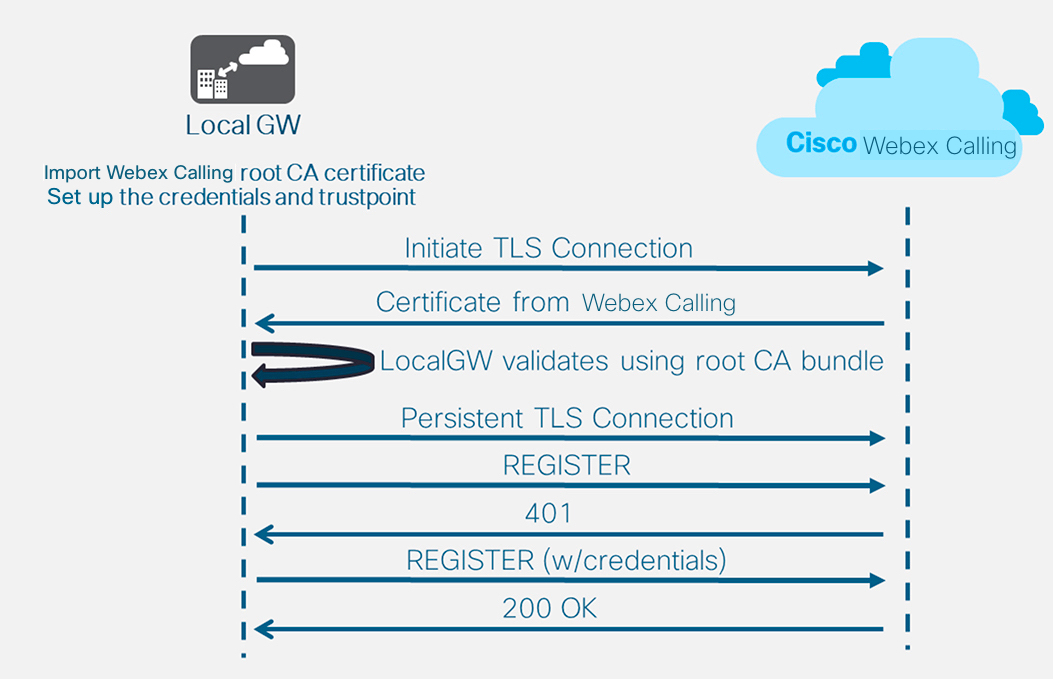
Po zbudowaniu łącza magistralowego w kierunku usługi Webex Calling powyżej użyj następującej konfiguracji, aby utworzyć nieszyfrowane łącze magistralowe w kierunku dostawcy usługi PSTN opartego na protokole SIP:
| Jeśli Twój Usługodawca oferuje bezpieczny łącze magistralowe PSTN, możesz wykonać podobną konfigurację jak opisano powyżej dla łącza magistralowego Webex Calling. Bezpieczne i bezpieczne trasowanie połączeń jest obsługiwane przez CUBE. |
| Aby skonfigurować interfejsy TDM dla nóg połączeń PSTN na bramach Cisco TDM-SIP, zobacz Konfigurowanie ISDN PRI. |
| 1 | Aby zidentyfikować połączenia przychodzące z łącza magistralowego PSTN, skonfiguruj następującą klasę głosową: Oto objaśnienie pól konfiguracji: klasa głosowa uri 200 sipDefiniuje wzorzec dopasowujący przychodzące zaproszenie SIP do przychodzącego urządzenia do wybierania numeru magistralowego. Wprowadzając ten wzorzec, użyj adresu IP bramy IP PSTN. Aby uzyskać więcej informacji, zobacz klasę głosową uri. |
| 2 | Skonfiguruj następującą funkcję równorzędnego wybierania numeru IP PSTN: Oto objaśnienie pól konfiguracji: Definiuje dial-peer VoIP z tagiem 300 i zawiera zrozumiały opis ułatwiający zarządzanie i rozwiązywanie problemów. Aby uzyskać więcej informacji, zobacz głos dial-peer. wzorzec docelowy BAD.BADPodczas przekierowywania połączeń wychodzących przy użyciu grupy połączeń przychodzących wybierania numeru równorzędnego wymagany jest wzorzec dummy destination. Aby uzyskać więcej informacji, zobacz wzorzec docelowy (interfejs) . protokół sesji sipv2Określa, że urządzenie równorzędne wybierania 200 obsługuje nogi połączeń SIP. Aby uzyskać więcej informacji, zobacz protokół sesji (uczestnik wdzwaniany) . cel sesji ipv4:192.168.80.13Wskazuje docelowy adres IPv4 odbiorcy, na który ma zostać wysłany odcinek połączenia. W tym przypadku celem sesji jest adres IP dostawcy usług internetowych. Aby uzyskać więcej informacji, zobacz cel sesji (równorzędne wybieranie VoIP). przychodząca przez 200Definiuje kryterium dopasowania nagłówka VIA z adresem IP sieci IP PSTN. Pasuje do wszystkich przychodzących połączeń IP PSTN w bramie lokalnej za pomocą elementu wybierania 200. Aby uzyskać więcej informacji, zobacz url przychodzący. bind control source-interface GigabitEthernet0/0/0Konfiguruje interfejs źródłowy i powiązany adres IP dla wiadomości wysyłanych do sieci PSTN. Aby uzyskać więcej informacji, patrz bind. wiązać interfejs źródłowy multimediów GigabitEthernet0/0/0Konfiguruje interfejs źródłowy i powiązany adres IP multimediów wysyłanych do sieci PSTN. Aby uzyskać więcej informacji, patrz bind. kodek klasy głosowej 100Skonfiguruje urządzenie równorzędne wybierania, aby używało wspólnej listy filtrów kodeków 100. Aby uzyskać więcej informacji, zobacz kodek klasy głosu . dtmf-relay rtp-nteDefiniuje RTP-NTE (RFC2833) jako funkcję DTMF oczekiwaną na etapie połączenia. Aby uzyskać więcej informacji, patrz Przekaźnik DTMF (Voice over IP). brak vadWyłącza wykrywanie aktywności głosowej. Aby uzyskać więcej informacji, patrz vad (wybieranie równorzędne). |
| 3 | Jeśli w bramie lokalnej skonfigurowano tylko trasowanie połączeń między usługą Webex Calling a usługą PSTN, należy dodać następującą konfigurację trasowania połączeń. Jeśli konfigurowasz bramę lokalną za pomocą platformy Unified Communications Manager, przejdź do następnej sekcji. |
Konfiguracja PSTN-Webex Calling w poprzednich sekcjach może zostać zmodyfikowana w celu dodania dodatkowych łączy magistralowych do klastra Cisco Unified Communications Manager (UCM). W tym przypadku wszystkie połączenia są kierowane przez Unified CM. Połączenia z UCM w porcie 5060 są kierowane do sieci PSTN, a połączenia z portu 5065 są kierowane do usługi Webex Calling. W celu uwzględnienia tego scenariusza połączeń można dodać następujące konfiguracje przyrostowe.
| Podczas tworzenia łącza magistralowego Webex Calling w systemie Unified CM upewnij się, że port przychodzący został skonfigurowany w ustawieniach profilu zabezpieczeń łącza magistralowego SIP na 5065. Umożliwia to wysyłanie wiadomości przychodzących w porcie 5065 i wypełnianie nagłówka VIA tą wartością podczas wysyłania wiadomości do bramy lokalnej. |
| 1 | Skonfiguruj następujące identyfikatory URI klasy głosu: | ||
| 2 | Skonfiguruj następujące rekordy DNS, aby określić trasowanie SRV do hostów Unified CM:
Oto objaśnienie pól konfiguracji: Poniższe polecenie tworzy rekord zasobu DNS SRV. Utwórz rekord dla każdego prowadzącego i łącza magistralowego UCM: ip host _sip._udp.pstntocucm.io srv 2 1 5060 ucmsub5.mydomain.com _sip._udp.pstntocucm.io: Nazwa rekordu zasobów SRV 2: Priorytet rekordu zasobów SRV 1: Waga rekordu zasobów SRV 5060: Numer portu, którego należy użyć dla docelowego hosta w tym rekordzie zasobów ucmsub5.mydomain.com: Prowadzący docelowy rekord zasobów Aby rozwiązać problem nazw docelowych rekordów zasobów, utwórz lokalne rekordy DNS A. Na przykład: ip host ucmsub5.mydomain.com 192.168.80.65 host ip: Tworzy rekord w lokalnej bazie danych IOS XE. ucmsub5.mydomain.com: Nazwa hosta rekordu. 192.168.80.65: Adres IP prowadzącego. Utwórz rekordy zasobów SRV i rekordy A, aby odzwierciedlić środowisko UCM i preferowaną strategię dystrybucji połączeń. | ||
| 3 | Skonfiguruj następujące urządzenia wybierania numerów: | ||
| 4 | Dodaj trasowanie połączeń przy użyciu następujących konfiguracji: |
Narzędzie Diagnostic Signatures (DS) aktywnie wykrywa często obserwowane problemy w bramie lokalnej opartej na systemie IOS XE i generuje powiadomienie e-mail, dziennik systemowy lub komunikat terminalowy o zdarzeniu. Można również zainstalować DS, aby zautomatyzować zbieranie danych diagnostycznych i przesyłać zebrane dane do sprawy Cisco TAC , aby skrócić czas rozwiązywania problemów.
Podpisy diagnostyczne (DS) to pliki XML, które zawierają informacje o zdarzeniach wyzwalania problemów i działaniach, jakie należy podjąć, aby poinformować, rozwiązać i naprawić problem. Logikę wykrywania problemu można zdefiniować za pomocą komunikatów dziennika systemowego, zdarzeń SNMP oraz poprzez okresowe monitorowanie określonych wyjść poleceń pokazu.
Typy akcji obejmują zbieranie danych wyjściowych polecenia show:
Generowanie skonsolidowanego pliku dziennika
Przesyłanie pliku do lokalizacji sieciowej dostarczonej przez użytkownika, takiej jak HTTPS, SCP, serwer FTP.
Inżynierowie TAC opracowują pliki DS i podpisują je cyfrowo w celu ochrony integralności. Każdy plik DS ma unikalny numeryczny identyfikator przypisany przez system. Narzędzie wyszukiwania podpisów diagnostycznych (DSLT) to pojedyncze źródło, które pozwala znaleźć odpowiednie sygnatury do monitorowania i rozwiązywania różnych problemów.
Przed rozpoczęciem:
Nie edytuj pobranego pliku DS DSLT . Zmodyfikowane pliki nie powiodą się z powodu błędu sprawdzania integralności.
Serwer SMTP(Simple Mail Transfer Protocol) wymagany przez bramę lokalną do wysyłania powiadomień e-mail.
Upewnij się, że na lokalnej bramie działa system IOS XE 17.6.1 lub nowszy, jeśli chcesz używać bezpiecznego serwera SMTP do powiadomień e-mail.
Wymagania wstępne
Brama lokalna z systemem IOS XE 17.6.1a lub nowszym
Podpisy diagnostyczne są domyślnie włączone.
Skonfiguruj bezpieczny serwer poczty e-mail, który ma być używany do wysyłania proaktywnego powiadomienia, jeśli urządzenie działa w systemie Cisco IOS XE 17.6.1a lub nowszym.
configure terminal call-home mail-server <username>:<pwd>@<email server> priority 1 secure tls endSkonfiguruj zmienną środowiskowąds_email z adresem e-mail administratora, aby Cię powiadomić.
configure terminal call-home diagnostic-signature environment ds_email <email address> end
Poniżej przedstawiono przykładową konfigurację bramy lokalnej działającej w systemie Cisco IOS XE 17.6.1a lub nowszym w celu wysyłania proaktywnych powiadomień do tacfaststart@gmail.com używanie Gmaila jako bezpiecznego serwera SMTP:
| Zalecamy użycie wersji Cisco IOS XE Bengaluru 17.6.x lub nowszych. |
call-home
mail-server tacfaststart:password@smtp.gmail.com priority 1 secure tls
diagnostic-signature
environment ds_email "tacfaststart@gmail.com" | Brama lokalna działająca w Cisco IOS XE nie jest typowym internetowym klientem Gmaila obsługującym protokół OAuth, dlatego musimy skonfigurować określone ustawienie konta Gmail i przyznać określone uprawnienia, aby wiadomości e-mail z urządzenia były prawidłowo przetwarzane: |
Przejdź do i włącz ustawienie Mniej bezpieczny dostęp do aplikacji .
Odpowiedz „Tak, to ja”, gdy otrzymasz wiadomość e-mail z Gmaila z informacją, że „Google uniemożliwił komuś zalogowanie się na Twoje konto przy użyciu aplikacji innej firmy”.
Zainstaluj sygnatury diagnostyczne do proaktywnego monitorowania
Monitorowanie wysokiego wykorzystania CPU
DS śledzi wykorzystanie procesora przez pięć sekund przy użyciu protokołu SNMP OID 1.3.6.1.4.1.9.2.1.56. Gdy użycie osiągnie 75% lub więcej, wyłącza wszystkie debugowania i odinstalowuje wszystkie sygnatury diagnostyczne, które są zainstalowane w lokalnej bramie. Wykonaj poniższe czynności, aby zainstalować podpis.
Użyj pokaż snmp polecenie włączenia protokołu SNMP. Jeśli ta opcja nie jest włączona, skonfiguruj menedżer serwera snmp polecenia.
show snmp %SNMP agent not enabled config t snmp-server manager end show snmp Chassis: ABCDEFGHIGK 149655 SNMP packets input 0 Bad SNMP version errors 1 Unknown community name 0 Illegal operation for community name supplied 0 Encoding errors 37763 Number of requested variables 2 Number of altered variables 34560 Get-request PDUs 138 Get-next PDUs 2 Set-request PDUs 0 Input queue packet drops (Maximum queue size 1000) 158277 SNMP packets output 0 Too big errors (Maximum packet size 1500) 20 No such name errors 0 Bad values errors 0 General errors 7998 Response PDUs 10280 Trap PDUs Packets currently in SNMP process input queue: 0 SNMP global trap: enabledPobierz DS 64224, korzystając z następujących opcji rozwijanych w Narzędzie wyszukiwania podpisów diagnostycznych :
Nazwa pola
Wartość pola
Platforma
Cisco 4300, 4400 ISR Series lub Cisco CSR 1000V Series
Produkt
CUBE Enterprise w Webex Calling Solution
Zakres problemu
Wydajność
Typ problemu
Wysokie wykorzystanie CPU z powiadomieniem e-mail .
Skopiuj plik DS XML do pamięci flash bramy lokalnej.
LocalGateway# copy ftp://username:password@<server name or ip>/DS_64224.xml bootflash:Poniższy przykład przedstawia kopiowanie pliku z serwera FTP do bramy lokalnej.
copy ftp://user:pwd@192.0.2.12/DS_64224.xml bootflash: Accessing ftp://*:*@ 192.0.2.12/DS_64224.xml...! [OK - 3571/4096 bytes] 3571 bytes copied in 0.064 secs (55797 bytes/sec)Zainstaluj plik DS XML w lokalnej bramie.
call-home diagnostic-signature load DS_64224.xml Load file DS_64224.xml successUżyj przycisku pokaż podpis diagnostyczny połączenia domowego polecenie, aby sprawdzić, czy sygnatura została pomyślnie zainstalowana. Kolumna stanu powinna mieć wartość „zarejestrowany”.
show call-home diagnostic-signature Current diagnostic-signature settings: Diagnostic-signature: enabled Profile: CiscoTAC-1 (status: ACTIVE) Downloading URL(s): https://tools.cisco.com/its/service/oddce/services/DDCEService Environment variable: ds_email: username@gmail.comPobierz pliki DS:
Identyfikator DS
Nazwa DS
Wersja
Stan
Ostatnia aktualizacja (GMT+00:00)
64224
DS_ LGW_ CPU_ PON75
0.0.10
Zarejestrowano
2020-11-07 22:05:33
Po uruchomieniu ta sygnatura powoduje odinstalowanie wszystkich uruchomionych usług DS, w tym samego siebie. W razie potrzeby ponownie zainstaluj DS 64224, aby kontynuować monitorowanie wysokiego wykorzystania procesora w bramie lokalnej.
Monitorowanie rejestracji łącza SIP
Ten DS sprawdza co 60 sekund pod kątem wyrejestrowania lokalnego łącza magistralowego SIP bramy w chmurze Webex Calling . Po wykryciu zdarzenia wyrejestrowania generuje powiadomienie e-mail i dziennik systemowy oraz odinstalowuje się po dwóch wystąpieniach wyrejestrowania. Aby zainstalować podpis, wykonaj poniższe czynności:
Pobierz DS 64117, korzystając z następujących opcji rozwijanych w Narzędzie wyszukiwania podpisów diagnostycznych :
Nazwa pola
Wartość pola
Platforma
Cisco 4300, 4400 ISR Series lub Cisco CSR 1000V Series
Produkt
CUBE Enterprise w Webex Calling Solution
Zakres problemu
SIP-SIP
Typ problemu
Wyrejestrowanie łącza SIP z powiadomieniem e-mail .
Skopiuj plik DS XML do lokalnej bramy.
copy ftp://username:password@<server name or ip>/DS_64117.xml bootflash:Zainstaluj plik DS XML w lokalnej bramie.
call-home diagnostic-signature load DS_64117.xml Load file DS_64117.xml success LocalGateway#Użyj przycisku pokaż podpis diagnostyczny połączenia domowego polecenie, aby sprawdzić, czy sygnatura została pomyślnie zainstalowana. Kolumna stanu musi mieć wartość „zarejestrowany”.
Rozłącza się monitorowanie nieprawidłowego połączenia
Ten DS używa odpytywania SNMP co 10 minut w celu wykrycia nieprawidłowego rozłączenia połączenia z błędami SIP 403, 488 i 503. Jeśli przyrost liczby błędów jest większy lub równy 5 od ostatniego sondowania, generowany jest dziennik systemowy i powiadomienie e-mail. Aby zainstalować podpis, wykonaj poniższe czynności.
Użyj pokaż snmp polecenie, aby sprawdzić, czy protokół SNMP jest włączony. Jeśli ta opcja nie jest włączona, skonfiguruj menedżer serwera snmp polecenia.
show snmp %SNMP agent not enabled config t snmp-server manager end show snmp Chassis: ABCDEFGHIGK 149655 SNMP packets input 0 Bad SNMP version errors 1 Unknown community name 0 Illegal operation for community name supplied 0 Encoding errors 37763 Number of requested variables 2 Number of altered variables 34560 Get-request PDUs 138 Get-next PDUs 2 Set-request PDUs 0 Input queue packet drops (Maximum queue size 1000) 158277 SNMP packets output 0 Too big errors (Maximum packet size 1500) 20 No such name errors 0 Bad values errors 0 General errors 7998 Response PDUs 10280 Trap PDUs Packets currently in SNMP process input queue: 0 SNMP global trap: enabledPobierz DS 65221, korzystając z następujących opcji w Narzędzie wyszukiwania podpisów diagnostycznych :
Nazwa pola
Wartość pola
Platforma
Cisco 4300, 4400 ISR Series lub Cisco CSR 1000V Series
Produkt
CUBE Enterprise w Webex Calling Solution
Zakres problemu
Wydajność
Typ problemu
Wykrywanie nieprawidłowego rozłączenia połączenia przez protokół SIP za pomocą powiadomień e- e-mail i dziennika systemowego.
Skopiuj plik DS XML do lokalnej bramy.
copy ftp://username:password@<server name or ip>/DS_65221.xml bootflash:Zainstaluj plik DS XML w lokalnej bramie.
call-home diagnostic-signature load DS_65221.xml Load file DS_65221.xml successUżyj przycisku pokaż podpis diagnostyczny połączenia domowego polecenie, aby sprawdzić, czy sygnatura została pomyślnie zainstalowana. Kolumna stanu musi mieć wartość „zarejestrowany”.
Zainstaluj sygnatury diagnostyczne, aby rozwiązać problem
Użyj podpisów diagnostycznych (DS), aby szybko rozwiązać problemy. Inżynierowie Cisco TAC opracowali kilka sygnatur, które umożliwiają niezbędne debugowanie, które jest wymagane do rozwiązania danego problemu, wykrycia wystąpienia problemu, zebrania odpowiedniego zestawu danych diagnostycznych i automatycznego przesłania danych do sprawy Cisco TAC . Podpisy diagnostyczne (DS) eliminują potrzebę ręcznej kontroli pod kątem wystąpienia problemu i ułatwiają rozwiązywanie problemów chwilowych i przejściowych.
Możesz użyć przycisku Narzędzie wyszukiwania podpisów diagnostycznych aby znaleźć odpowiednie sygnatury i zainstalować je w celu samodzielnego rozwiązania danego problemu, lub zainstalować sygnaturę zalecaną przez inżyniera TAC w ramach usługi wsparcia.
Oto przykład, jak znaleźć i zainstalować DS w celu wykrycia wystąpienia „%VOICE_ IEC-3-GW: CCAPI: Błąd wewnętrzny (próg wzrostu liczby połączeń): Dziennik systemowy IEC=1.1.181.1.29.0 i zautomatyzuj zbieranie danych diagnostycznych, wykonując następujące czynności:
Skonfiguruj dodatkową zmienną środowiskową DSds_fsurl_prefix który jest ścieżką serwera plików Cisco TAC (cxd.cisco.com), do którego są przesyłane zebrane dane diagnostyczne. Nazwa użytkownika w ścieżce pliku to numer sprawy, a hasło to token przesyłania pliku, z którego można go pobrać Menedżer zgłoszeń pomocy technicznej w następującym poleceniu. Token przesyłania pliku można wygenerować w Załączniki w razie potrzeby w sekcji Support Case Manager.
configure terminal call-home diagnostic-signature LocalGateway(cfg-call-home-diag-sign)environment ds_fsurl_prefix "scp://<case number>:<file upload token>@cxd.cisco.com" endPrzykład:
call-home diagnostic-signature environment ds_fsurl_prefix " environment ds_fsurl_prefix "scp://612345678:abcdefghijklmnop@cxd.cisco.com"Upewnij się, że protokół SNMP jest włączony przy użyciu pokaż snmp polecenia. Jeśli ta opcja nie jest włączona, skonfiguruj menedżer serwera snmp polecenia.
show snmp %SNMP agent not enabled config t snmp-server manager endUpewnij się, że zainstalowano narzędzie DS 64224 o wysokim wykorzystaniu CPU jako środek proaktywny, aby wyłączyć wszystkie sygnatury debugowania i diagnostyki w czasie dużego CPU . Pobierz DS 64224, korzystając z następujących opcji w Narzędzie wyszukiwania podpisów diagnostycznych :
Nazwa pola
Wartość pola
Platforma
Cisco 4300, 4400 ISR Series lub Cisco CSR 1000V Series
Produkt
CUBE Enterprise w Webex Calling Solution
Zakres problemu
Wydajność
Typ problemu
Wysokie wykorzystanie CPU z powiadomieniem e-mail .
Pobierz DS 65095, korzystając z następujących opcji w Narzędzie wyszukiwania podpisów diagnostycznych :
Nazwa pola
Wartość pola
Platforma
Cisco 4300, 4400 ISR Series lub Cisco CSR 1000V Series
Produkt
CUBE Enterprise w Webex Calling Solution
Zakres problemu
Dzienniki systemowe
Typ problemu
Dziennik systemowy — %VOICE_ IEC-3-GW: CCAPI: Błąd wewnętrzny (próg wzrostu liczby połączeń): IEC=1.1.181.1.29.0
Skopiuj pliki DS XML do lokalnej bramy.
copy ftp://username:password@<server name or ip>/DS_64224.xml bootflash: copy ftp://username:password@<server name or ip>/DS_65095.xml bootflash:Zainstaluj plik XML monitorowania wysokiej mocy CPU DS 64224, a następnie plik XML DS 65095 w lokalnej bramie.
call-home diagnostic-signature load DS_64224.xml Load file DS_64224.xml success call-home diagnostic-signature load DS_65095.xml Load file DS_65095.xml successSprawdź, czy sygnatura została pomyślnie zainstalowana, korzystając z pokaż podpis diagnostyczny połączenia domowego polecenie. Kolumna stanu musi mieć wartość „zarejestrowany”.
show call-home diagnostic-signature Current diagnostic-signature settings: Diagnostic-signature: enabled Profile: CiscoTAC-1 (status: ACTIVE) Downloading URL(s): https://tools.cisco.com/its/service/oddce/services/DDCEService Environment variable: ds_email: username@gmail.com ds_fsurl_prefix: scp://612345678:abcdefghijklmnop@cxd.cisco.comPobrane pliki DS:
Identyfikator DS
Nazwa DS
Wersja
Stan
Ostatnia aktualizacja (GMT+00:00)
64224
00:07:45
DS_ LGW_ CPU_ PON75
0.0.10
Zarejestrowano
2020-11-08
65095
00:12:53
DS_ LGW_ IEC_ Call_spike_threshold
0.0.12
Zarejestrowano
2020-11-08
Sprawdź wykonanie podpisów diagnostycznych
W poniższym poleceniu kolumna „Status” pokaż podpis diagnostyczny połączenia domowego Polecenie zmieni się na „uruchomione”, podczas gdy lokalna brama wykona akcję zdefiniowaną w sygnaturze. Dane wyjściowe pokaż statystyki podpisu diagnostycznego połączenia domowego jest najlepszym sposobem sprawdzenia, czy podpis diagnostyczny wykrywa interesujące zdarzenie i wykonuje akcję. Kolumna „Wyzwolone/maksymalne/odinstalowane” wskazuje, ile razy dana sygnatura wyzwoliła zdarzenie, maksymalną liczbę przypadków, gdy sygnatura została zdefiniowana do wykrycia zdarzenia oraz czy sygnatura ma się odinstalować po wykryciu maksymalnej liczby wyzwalanych zdarzeń.
show call-home diagnostic-signature
Current diagnostic-signature settings:
Diagnostic-signature: enabled
Profile: CiscoTAC-1 (status: ACTIVE)
Downloading URL(s): https://tools.cisco.com/its/service/oddce/services/DDCEService
Environment variable:
ds_email: carunach@cisco.com
ds_fsurl_prefix: scp://612345678:abcdefghijklmnop@cxd.cisco.com Pobrane pliki DS:
Identyfikator DS | Nazwa DS | Wersja | Stan | Ostatnia aktualizacja (GMT+00:00) |
|---|---|---|---|---|
| 64224 | DS_ LGW_ CPU_ PON75 | 0.0.10 | Zarejestrowano | 2020-11-08 00:07:45 |
65095 | DS_ LGW_ IEC_ Call_spike_threshold | 0.0.12 | Uruchomiono | 2020-11-08 00:12:53 |
pokaż statystyki podpisu diagnostycznego połączenia domowego
Identyfikator DS | Nazwa DS | Wyzwolone /Maks./Odinstaluj | Średni czas działania (sekundy) | Maksymalny czas działania (sekundy) |
|---|---|---|---|---|
| 64224 | DS_ LGW_ CPU_ PON75 | 0/0/N | 0,000 | 0,000 |
65095 | DS_ LGW_ IEC_ Call_spike_threshold | 1 /20/Y | 23.053 | 23.053 |
Wiadomość e-mail z powiadomieniem wysyłana podczas wykonywania podpisu diagnostycznego zawiera kluczowe informacje, takie jak typ problemu, szczegóły urządzenia, wersja oprogramowania, konfiguracja bieżąca i dane wyjściowe polecenia show, które są istotne dla rozwiązania danego problemu.
Odinstaluj podpisy diagnostyczne
Używanie sygnatur diagnostycznych do celów rozwiązywania problemów jest zwykle definiowane w celu odinstalowania po wykryciu wystąpienia niektórych problemów. Jeśli chcesz ręcznie odinstalować podpis, pobierz identyfikator DS z wyjścia z Pokaż podpis diagnostyki domowej połączenia polecenie i uruchom następujące polecenie:
call-home diagnostic-signature deinstall <DS ID>
Przykład:
call-home diagnostic-signature deinstall 64224
| Nowe sygnatury są okresowo dodawane do narzędzia Diagnostics Signatures Lookup Tool na podstawie problemów często obserwowanych podczas wdrożeń. TAC obecnie nie obsługuje żądań tworzenia nowych podpisów niestandardowych. |
Aby zapewnić lepsze zarządzanie bramami Cisco IOS XE, zalecamy zarejestrowanie bram i zarządzanie nimi za pośrednictwem Control Hub. Jest to konfiguracja opcjonalna. Po zarejestrowaniu możesz użyć opcji sprawdzania poprawności konfiguracji w Control Hub, aby sprawdzić konfigurację lokalnej bramy i zidentyfikować wszelkie problemy z konfiguracją. Obecnie tę funkcję obsługują tylko łącza magistralowe oparte na rejestracji.
Więcej informacji można znaleźć w następujących artykułach:
W tej sekcji opisano, jak skonfigurować Cisco Unified Border Element (CUBE) jako bramę lokalną dla usługi Webex Calling przy użyciu łącza magistralowego SIP opartego na certyfikatach TLS (mTLS). Pierwsza część tego dokumentu ilustruje, jak skonfigurować prostą bramę PSTN. W tym przypadku wszystkie połączenia z sieci PSTN są kierowane do usługi Webex Calling, a wszystkie połączenia z usługi Webex Calling są kierowane do sieci PSTN. Poniższy obraz podkreśla to rozwiązanie i konfigurację trasowania połączeń na wysokim poziomie, która zostanie zastosowana.
W tym projekcie stosuje się następujące główne konfiguracje:
dzierżawcy klasy głosowej: Służy do tworzenia specyficznych konfiguracji łącza magistralowego.
klasę głosową uri: Służy do klasyfikowania komunikatów SIP do wyboru równorzędnego wybierania połączeń przychodzących.
równoczesne wybieranie połączeń przychodzących: Zapewnia obsługę przychodzących wiadomości SIP i określa trasę wychodzącą z grupą równorzędną wybierania numerów.
grupa równorzędnych połączeń: Definiuje rozmówców wychodzących używanych do przekierowywania połączeń.
urządzenie równorzędne wybierania połączeń wychodzących: Zapewnia obsługę wychodzących komunikatów SIP i kieruje je do wymaganego celu.
Podczas łączenia lokalnego rozwiązania Cisco Unified Communications Manager z usługą Webex Calling można użyć prostej konfiguracji bramy PSTN jako podstawy do budowania rozwiązania zilustrowanego na poniższym schemacie. W tym przypadku program Unified Communications Manager zapewnia scentralizowane trasowanie i obsługę wszystkich połączeń PSTN i Webex Calling.
W całym dokumencie używane są nazwy hosta, adresy IP i interfejsy zilustrowane na poniższym obrazie. Opcje są przewidziane dla adresowania publicznego lub prywatnego (za NAT). Rejestry DNS SRV są opcjonalne, chyba że równoważenie obciążenia w wielu wystąpieniach CUBE.
Aby ukończyć konfigurację bramy lokalnej w następujący sposób, użyj wskazówek konfiguracyjnych w pozostałej części tego dokumentu:
Krok 1: Konfigurowanie łączności i bezpieczeństwa wyjściowego routera
Krok 2: Konfigurowanie łącza magistralowego Webex Calling
W zależności od wymaganej architektury:
Krok 3: Konfigurowanie bramy lokalnej przy użyciu łącza magistralowego SIP PSTN
Krok 4: Konfigurowanie bramy lokalnej z istniejącym środowiskiem Unified CM
Lub:
Krok 3: Konfigurowanie bramy lokalnej za pomocą łącza magistralowego TDM PSTN
Konfiguracja podstawowa
Pierwszym krokiem w przygotowaniu routera Cisco jako bramy lokalnej dla usługi Webex Calling jest zbudowanie konfiguracji bazowej, która zabezpiecza platformę i ustanawia łączność.
Wszystkie wdrożenia bramy lokalnej oparte na certyfikatach wymagają wersji Cisco IOS XE 17.9.1a lub nowszych. Zalecane wersje można znaleźć na stronie Cisco Software Research. Wyszukaj platformę i wybierz jedną z sugerowanych wersji.
Routery serii ISR4000 muszą być konfigurowane z licencjami technologii Unified Communications i Security.
Routery serii Catalyst Edge 8000 wyposażone w karty głosowe lub DSPs wymagają licencji DNA Essentials. Routery bez kart głosowych lub DPS wymagają minimum licencji DNA Essentials.
W przypadku wymagań dotyczących dużej pojemności możesz również wymagać licencji HSEC (High Security) i dodatkowego uprawnienia przepustowości.
Więcej informacji na ten temat można znaleźć w kodach autoryzacji.
Zbuduj konfigurację bazową dla platformy, która będzie zgodna z zasadami Twojej firmy. W szczególności skonfiguruj następujące elementy i sprawdź działanie:
NTP
Listy ACL
Uwierzytelnianie użytkowników i zdalny dostęp
DNS
Routing IP
Adresy IP
Sieć do Webex Calling musi używać adresu IPv4. Adresy w pełni kwalifikowanych nazw domen (FQDN) lub rekordów usług (SRV) bramy lokalnej muszą zostać usunięte do publicznego adresu IPv4 w Internecie.
Wszystkie porty SIP i multimedialne w interfejsie bramy lokalnej stojącym przed Webex muszą być dostępne z Internetu, bezpośrednio lub za pośrednictwem statycznego NAT. Upewnij się, że zapora została odpowiednio zaktualizowana.
Instalowanie podpisanego certyfikatu w bramie lokalnej (poniżej przedstawiono szczegółowe kroki konfiguracji).
Publiczny urząd certyfikacji (CA) opisany szczegółowo w Jakich głównych urzędach certyfikacji są obsługiwane w przypadku połączeń z platformami audio i wideo Cisco Webex? musi podpisać certyfikat urządzenia.
Nazwa FQDN skonfigurowana w Control Hub podczas tworzenia łącza magistralowego musi być certyfikatem routera Common Name (CN) lub Subject Alternate Name (SAN). Na przykład:
Jeśli skonfigurowany magistrala w Control Hub organizacji ma cube1.lgw.com:5061 jako FQDN bramy lokalnej, to CN lub SAN w certyfikacie routera muszą zawierać cube1.lgw.com.
Jeśli skonfigurowany magistrala magistralowa w Control Hub organizacji ma lgws.lgw.com jako adres SRV bramy lokalnej osiągalny z magistrali, wtedy CN lub SAN w certyfikacie routera muszą zawierać lgws.lgw.com. Rekordy, na które odpowiada adres SRV (CNAME, A Record lub IP Address) są opcjonalne w sieci SAN.
Niezależnie od tego, czy używasz FQDN, czy SRV dla łącza magistralowego, adres kontaktowy dla wszystkich nowych dialogów SIP z bramy lokalnej używa nazwy skonfigurowanej w Control Hub.
Upewnij się, że certyfikaty są podpisane do użytku przez klienta i serwer.
Prześlij pakiet głównego urzędu certyfikacji Cisco do bramy lokalnej.
Konfiguracja
| 1 | Upewnij się, że prawidłowe i rutynowe adresy IP są przypisywane do dowolnych interfejsów Layer 3, na przykład:
| ||
| 2 | Chroń poświadczenia STUN na routerze za pomocą szyfrowania symetrycznego. Skonfiguruj podstawowy klucz szyfrowania i typ szyfrowania w następujący sposób: | ||
| 3 | Utwórz punkt zaufania szyfrowania z certyfikatem podpisanym przez preferowany urząd certyfikacji. | ||
| 4 | Uwierzytelnij nowy certyfikat za pomocą pośredniego (lub głównego) certyfikatu urzędu certyfikacji, a następnie zaimportuj certyfikat (Krok 4). Wprowadź następujące polecenie exec lub konfiguracyjne:
| ||
| 5 | Importuj podpisany certyfikat hosta przy użyciu następującego polecenia exec lub konfiguracji:
| ||
| 6 | Włącz wyłączność TLS1.2 i określ domyślny punkt zaufania przy użyciu następujących poleceń konfiguracyjnych:
| ||
| 7 | Zainstaluj pakiet głównego urzędu certyfikacji Cisco, który zawiera certyfikat urzędu certyfikacji DigiCert używany przez usługę Webex Calling. Użyj crypto pki trustpool import czysty adres URL polecenie pobrania pakietu głównego urzędu certyfikacji z określonego adresu URL i wyczyszczenia bieżącej puli powierniczej urzędu certyfikacji, a następnie zainstalowania nowego pakietu certyfikatów:
|
| 1 | Utwórz magistralę PSTN opartą na certyfikacie CUBE dla istniejącej lokalizacji w Control Hub. Aby uzyskać więcej informacji, zobacz Konfigurowanie łączy magistralowych, grup tras i planów wybierania dla Webex Calling .
| ||||
| 2 | Wprowadź następujące polecenia, aby skonfigurować CUBE jako bramę lokalną Webex Calling: Oto objaśnienie pól konfiguracji:
Włącza funkcje Cisco Unified Border Element (CUBE) na platformie. zezwalaj-połączenia sip do sipWłącz podstawową funkcję SIP CUBE z powrotem do funkcji agenta użytkownika. Aby uzyskać więcej informacji, zobacz Zezwól na połączenia .
Włącza STUN (Session Traversal of UDP through NAT) globalnie.
Aby uzyskać więcej informacji, zobacz stun flowdata agent-id i stun flowdata udostępnione-secret. asymetryczna ładowność pełnaKonfiguruje asymetryczną obsługę obciążenia SIP zarówno dla DTMF, jak i dla dynamicznych obciążeń kodeków. Aby uzyskać więcej informacji na temat tego polecenia, zobacz asymetryczny ładunek . wymuszona wczesna ofertaZmusza bramę lokalną do wysyłania informacji SDP w początkowym komunikacie INVITE zamiast czekania na potwierdzenie od sąsiedniego współpracownika. Aby uzyskać więcej informacji na temat tego polecenia, zobacz wczesna oferta . syp-profile przychodząceUmożliwia CUBE używanie profili SIP do modyfikowania wiadomości w miarę ich odbierania. Profile są stosowane za pośrednictwem współpracownikom wybierania numerów lub dzierżawców. | ||||
| 3 | Skonfiguruj kodek klasy głosowej 100 filtr kodeka łącza magistralowego. W tym przykładzie ten sam filtr kodeka jest używany dla wszystkich łączy magistralowych. W celu precyzyjnego sterowania można skonfigurować filtry dla każdego bagażnika. Oto objaśnienie pól konfiguracji: kodek klasy głosowej 100Służy do zezwalania tylko na preferowane kodeki połączeń za pośrednictwem łączy magistralowych SIP. Aby uzyskać więcej informacji, zobacz Koder-dekoderklasy głosu.
| ||||
| 4 | Skonfiguruj ćwiczenie głosowe 100 w celu włączenia ICE na magistrali Webex Calling. (Ten krok nie dotyczy usługi Webex for Government) Oto objaśnienie pól konfiguracji: StunuseiceliteSłuży do włączania funkcji ICE-Lite dla wszystkich użytkowników Webex Calling w celu umożliwienia optymalizacji multimediów, gdy tylko jest to możliwe. Aby uzyskać więcej informacji, zobacz użycie ogłuszenia na zajęciach głosowych i ogłuszanie użycie lodu lite .
| ||||
| 5 | Skonfiguruj zasady szyfrowania multimediów dla ruchu Webex. (Ten krok nie dotyczy usługi Webex for Government) Oto objaśnienie pól konfiguracji: srtp-crypto klasy głosowej 100Określa SHA1_80 jako jedyny pakiet szyfrowy SRTP CUBE w SDP w komunikatach ofertowych i odpowiedzi. Webex Calling obsługuje tylko SHA1 80._ Aby uzyskać więcej informacji, zobacz klasa głosu srtp-crypto . | ||||
| 6 | Skonfiguruj szyfry GCM zgodne z FIPS (Ten krok dotyczy tylko Webex for Government). Oto objaśnienie pól konfiguracji: srtp-crypto klasy głosowej 100Określa GCM jako pakiet szyfrowy oferowany przez CUBE. Obowiązkowe jest skonfigurowanie szyfrów GCM dla bramy lokalnej dla Webex for Government. | ||||
| 7 | Skonfiguruj wzorzec umożliwiający unikalną identyfikację połączeń do łącza magistralowego bramy lokalnej w oparciu o docelową nazwę FQDN lub SRV: Oto objaśnienie pól konfiguracji: klasa głosowa uri 100 sipDefiniuje wzorzec dopasowujący przychodzące zaproszenie SIP do przychodzącego urządzenia do wybierania numeru magistralowego. Wprowadzając ten wzorzec, podczas tworzenia łącza magistralowego należy używać LGW FQDN lub SRV skonfigurowanych w Control Hub. | ||||
| 8 | Skonfiguruj profile manipulacji wiadomościami SIP. Jeśli brama jest skonfigurowana z publicznym adresem IP, skonfiguruj profil w następujący sposób lub przejdź do następnego kroku, jeśli używasz NAT. W tym przykładzie cube1.lgw.com jest FQDN skonfigurowanym dla bramy lokalnej, a "198.51.100.1" jest publicznym adresem IP interfejsu bramy lokalnej stojącego przed Webex Calling: Oto objaśnienie pól konfiguracji: zasady 10 i 20Aby umożliwić Webex uwierzytelnianie wiadomości z bramy lokalnej, nagłówek „Kontakt” w komunikatach żądań i odpowiedzi SIP musi zawierać wartość skonfigurowaną dla łącza magistralowego w Control Hub. Będzie to nazwa FQDN jednego prowadzącego lub nazwa domeny SRV używana dla klastra urządzeń.
| ||||
| 9 | Jeśli brama jest skonfigurowana z prywatnym adresem IP za statycznym protokołem NAT, skonfiguruj przychodzące i wychodzące profile SIP w następujący sposób. W tym przykładzie cube1.lgw.com jest FQDN skonfigurowanym dla bramy lokalnej, "10.80.13.12" jest adresem IP interfejsu Webex Calling, a "192.65.79.20" jest publicznym adresem IP NAT. Profile SIP dla wiadomości wychodzących do Webex Calling
Oto objaśnienie pól konfiguracji: zasady 10 i 20Aby umożliwić Webex uwierzytelnianie wiadomości z bramy lokalnej, nagłówek „Kontakt” w komunikatach żądań i odpowiedzi SIP musi zawierać wartość skonfigurowaną dla łącza magistralowego w Control Hub. Będzie to nazwa FQDN jednego prowadzącego lub nazwa domeny SRV używana dla klastra urządzeń. przepisy od 30 do 81Konwertuj odniesienia do adresów prywatnych na zewnętrzny adres publiczny witryny, umożliwiając Webex prawidłową interpretację i kierowanie kolejnych wiadomości. Profil SIP dla wiadomości przychodzących z usługi Webex CallingOto objaśnienie pól konfiguracji: zasady od 10 do 80Konwertuj odniesienia do adresów publicznych na skonfigurowany adres prywatny, umożliwiając prawidłowe przetwarzanie wiadomości z Webex przez CUBE. Aby uzyskać więcej informacji, zobacz profile sip klasy głosowej . | ||||
| 10 | Konfigurowanie klawiszy opcji SIP z profilem modyfikacji nagłówka. Oto objaśnienie pól konfiguracji: głosowe klasy sip-options-keepalive 100Konfiguruje profil utrzymywania aktywności i przechodzi w tryb konfiguracji zajęć głosowych. Można skonfigurować czas (w sekundach), w którym protokół SIP Out of Dialog Options Ping jest wysyłany do docelowego wybierania, gdy połączenie z punktem końcowym jest w stanie UP lub Down. Ten profil keepalive jest uruchamiany z poziomu równorzędnego wybierania skonfigurowanego w kierunku Webex. Aby zapewnić, że nagłówki kontaktów zawierają w pełni kwalifikowaną nazwę domeny SBC, użyto profilu SIP 115. Reguły 30, 40 i 50 są wymagane tylko wtedy, gdy SBC jest skonfigurowane za statycznym NAT. W tym przykładzie cube1.lgw.com jest FQDN wybranym dla bramy lokalnej, a jeśli jest używany statyczny NAT, „10.80.13.12” jest adresem IP interfejsu SBC do Webex Calling, a „192.65.79.20” jest publicznym adresem IP NAT. | ||||
| 11 | Skonfiguruj łącze magistralowe usługi Webex Calling:
|
Po zbudowaniu łącza magistralowego w kierunku usługi Webex Calling powyżej użyj następującej konfiguracji, aby utworzyć nieszyfrowane łącze magistralowe w kierunku dostawcy usługi PSTN opartego na protokole SIP:
| Jeśli Twój Usługodawca oferuje bezpieczny łącze magistralowe PSTN, możesz wykonać podobną konfigurację jak opisano powyżej dla łącza magistralowego Webex Calling. Bezpieczne i bezpieczne trasowanie połączeń jest obsługiwane przez CUBE. |
| Aby skonfigurować interfejsy TDM dla nóg połączeń PSTN na bramach Cisco TDM-SIP, zobacz Konfigurowanie ISDN PRI. |
| 1 | Aby zidentyfikować połączenia przychodzące z łącza magistralowego PSTN, skonfiguruj następującą klasę głosową: Oto objaśnienie pól konfiguracji: klasa głosowa uri 200 sipDefiniuje wzorzec dopasowujący przychodzące zaproszenie SIP do przychodzącego urządzenia do wybierania numeru magistralowego. Wprowadzając ten wzorzec, użyj adresu IP bramy IP PSTN. Aby uzyskać więcej informacji, zobacz klasę głosową uri. |
| 2 | Skonfiguruj następującą funkcję równorzędnego wybierania numeru IP PSTN: Oto objaśnienie pól konfiguracji: Definiuje dial-peer VoIP z tagiem 300 i zawiera zrozumiały opis ułatwiający zarządzanie i rozwiązywanie problemów. Aby uzyskać więcej informacji, zobacz głos dial-peer. wzorzec docelowy BAD.BADPodczas przekierowywania połączeń wychodzących przy użyciu grupy połączeń przychodzących wybierania numeru równorzędnego wymagany jest wzorzec dummy destination. Aby uzyskać więcej informacji, zobacz wzorzec docelowy (interfejs) . protokół sesji sipv2Określa, że urządzenie równorzędne wybierania 200 obsługuje nogi połączeń SIP. Aby uzyskać więcej informacji, zobacz protokół sesji (uczestnik wdzwaniany) . cel sesji ipv4:192.168.80.13Wskazuje docelowy adres IPv4 odbiorcy, na który ma zostać wysłany odcinek połączenia. W tym przypadku celem sesji jest adres IP dostawcy usług internetowych. Aby uzyskać więcej informacji, zobacz cel sesji (równorzędne wybieranie VoIP). przychodząca przez 200Definiuje kryterium dopasowania nagłówka VIA z adresem IP sieci IP PSTN. Pasuje do wszystkich przychodzących połączeń IP PSTN w bramie lokalnej za pomocą elementu wybierania 200. Aby uzyskać więcej informacji, zobacz url przychodzący. bind control source-interface GigabitEthernet0/0/0Konfiguruje interfejs źródłowy i powiązany adres IP dla wiadomości wysyłanych do sieci PSTN. Aby uzyskać więcej informacji, patrz bind. wiązać interfejs źródłowy multimediów GigabitEthernet0/0/0Konfiguruje interfejs źródłowy i powiązany adres IP multimediów wysyłanych do sieci PSTN. Aby uzyskać więcej informacji, patrz bind. kodek klasy głosowej 100Skonfiguruje urządzenie równorzędne wybierania, aby używało wspólnej listy filtrów kodeków 100. Aby uzyskać więcej informacji, zobacz kodek klasy głosu . dtmf-relay rtp-nteDefiniuje RTP-NTE (RFC2833) jako funkcję DTMF oczekiwaną na etapie połączenia. Aby uzyskać więcej informacji, patrz Przekaźnik DTMF (Voice over IP). brak vadWyłącza wykrywanie aktywności głosowej. Aby uzyskać więcej informacji, patrz vad (wybieranie równorzędne). |
| 3 | Jeśli w bramie lokalnej skonfigurowano tylko trasowanie połączeń między usługą Webex Calling a usługą PSTN, należy dodać następującą konfigurację trasowania połączeń. Jeśli konfigurowasz bramę lokalną za pomocą platformy Unified Communications Manager, przejdź do następnej sekcji. |
Konfiguracja PSTN-Webex Calling w poprzednich sekcjach może zostać zmodyfikowana w celu dodania dodatkowych łączy magistralowych do klastra Cisco Unified Communications Manager (UCM). W tym przypadku wszystkie połączenia są kierowane przez Unified CM. Połączenia z UCM w porcie 5060 są kierowane do sieci PSTN, a połączenia z portu 5065 są kierowane do usługi Webex Calling. W celu uwzględnienia tego scenariusza połączeń można dodać następujące konfiguracje przyrostowe.
| 1 | Skonfiguruj następujące identyfikatory URI klasy głosu: | ||
| 2 | Skonfiguruj następujące rekordy DNS, aby określić trasowanie SRV do hostów Unified CM:
Oto objaśnienie pól konfiguracji: Poniższe polecenie tworzy rekord zasobu DNS SRV. Utwórz rekord dla każdego prowadzącego i łącza magistralowego UCM: ip host _sip._udp.pstntocucm.io srv 2 1 5060 ucmsub5.mydomain.com _sip._udp.pstntocucm.io: Nazwa rekordu zasobów SRV 2: Priorytet rekordu zasobów SRV 1: Waga rekordu zasobów SRV 5060: Numer portu, którego należy użyć dla docelowego hosta w tym rekordzie zasobów ucmsub5.mydomain.com: Prowadzący docelowy rekord zasobów Aby rozwiązać problem nazw docelowych rekordów zasobów, utwórz lokalne rekordy DNS A. Na przykład: ip host ucmsub5.mydomain.com 192.168.80.65 host ip: Tworzy rekord w lokalnej bazie danych IOS XE. ucmsub5.mydomain.com: Nazwa hosta rekordu. 192.168.80.65: Adres IP prowadzącego. Utwórz rekordy zasobów SRV i rekordy A, aby odzwierciedlić środowisko UCM i preferowaną strategię dystrybucji połączeń. | ||
| 3 | Skonfiguruj następujące urządzenia wybierania numerów: | ||
| 4 | Dodaj trasowanie połączeń przy użyciu następujących konfiguracji: |
Diagnostic Signatures (DS) aktywnie wykrywa często obserwowane problemy w lokalnej bramie opartej na systemie Cisco IOS XE i generuje powiadomienie e-mail, dziennik systemowy lub komunikat terminalowy o zdarzeniu. Można również zainstalować DS, aby zautomatyzować zbieranie danych diagnostycznych i przesyłać zebrane dane do sprawy Cisco TAC , aby skrócić czas rozwiązywania problemów.
Sygnatury diagnostyczne (DS) to pliki XML , które zawierają informacje o zdarzeniach wyzwalających problem i akcjach w celu informowania, rozwiązywania problemów i korygowania problemu. Użyj komunikatów syslog, zdarzeń SNMP i okresowego monitorowania określonych wyjść poleceń show, aby zdefiniować logikę wykrywania problemów. Typy działań obejmują:
Zbieranie danych wyjściowych polecenia show
Generowanie skonsolidowanego pliku dziennika
Przesyłanie pliku do lokalizacji sieciowej podanej przez użytkownika, takiej jak HTTPS, SCP, serwer FTP
Inżynierowie TAC tworzą pliki DS i podpisują je cyfrowo w celu ochrony integralności. Każdy plik DS ma unikalny numeryczny identyfikator przypisany przez system. Narzędzie wyszukiwania podpisów diagnostycznych (DSLT) to pojedyncze źródło, które pozwala znaleźć odpowiednie sygnatury do monitorowania i rozwiązywania różnych problemów.
Przed rozpoczęciem:
Nie edytuj pobranego pliku DS DSLT . Zmodyfikowane pliki nie powiodą się z powodu błędu sprawdzania integralności.
Serwer SMTP(Simple Mail Transfer Protocol) wymagany przez bramę lokalną do wysyłania powiadomień e-mail.
Upewnij się, że na lokalnej bramie działa system IOS XE 17.6.1 lub nowszy, jeśli chcesz używać bezpiecznego serwera SMTP do powiadomień e-mail.
Wymagania wstępne
Brama lokalna z systemem IOS XE 17.6.1 lub nowszym
Podpisy diagnostyczne są domyślnie włączone.
Skonfiguruj bezpieczny serwer poczty e-mail, którego używasz do wysyłania proaktywnych powiadomień, jeśli na urządzeniu działa system IOS XE 17.6.1 lub nowszy.
configure terminal call-home mail-server <username>:<pwd>@<email server> priority 1 secure tls endSkonfiguruj zmienną środowiskowąds_email z adresem e-mail administratora, aby powiadomić Cię.
configure terminal call-home diagnostic-signature LocalGateway(cfg-call-home-diag-sign)environment ds_email <email address> end
Zainstaluj sygnatury diagnostyczne do proaktywnego monitorowania
Monitorowanie wysokiego wykorzystania CPU
Ten DS śledzi 5-sekundowe użycie CPU przy użyciu identyfikatora SNMP OID 1.3.6.1.4.1.9.2.1.56. Gdy użycie osiągnie 75% lub więcej, wyłącza wszystkie debugowania i odinstalowuje wszystkie sygnatury diagnostyczne, które są instalowane w lokalnej bramie. Wykonaj poniższe czynności, aby zainstalować podpis.
Upewnij się, że protokół SNMP został włączony przy użyciu polecenia pokaż snmp. Jeśli protokół SNMP nie jest włączony, skonfiguruj go menedżer serwera snmp polecenia.
show snmp %SNMP agent not enabled config t snmp-server manager end show snmp Chassis: ABCDEFGHIGK 149655 SNMP packets input 0 Bad SNMP version errors 1 Unknown community name 0 Illegal operation for community name supplied 0 Encoding errors 37763 Number of requested variables 2 Number of altered variables 34560 Get-request PDUs 138 Get-next PDUs 2 Set-request PDUs 0 Input queue packet drops (Maximum queue size 1000) 158277 SNMP packets output 0 Too big errors (Maximum packet size 1500) 20 No such name errors 0 Bad values errors 0 General errors 7998 Response PDUs 10280 Trap PDUs Packets currently in SNMP process input queue: 0 SNMP global trap: enabledPobierz DS 64224, korzystając z następujących opcji rozwijanych w Narzędzie wyszukiwania podpisów diagnostycznych :
copy ftp://username:password@<server name or ip>/DS_64224.xml bootflash:Nazwa pola
Wartość pola
Platforma
Cisco 4300, 4400 ISR Series lub Catalyst 8000 V Edge Software
Produkt
CUBE Enterprise w rozwiązaniu Webex Calling
Zakres problemu
Wydajność
Typ problemu
Wysokie wykorzystanie CPU z powiadomieniami e-mail
Skopiuj plik DS XML do pamięci flash bramy lokalnej.
copy ftp://username:password@<server name or ip>/DS_64224.xml bootflash:Poniższy przykład przedstawia kopiowanie pliku z serwera FTP do bramy lokalnej.
copy ftp://user:pwd@192.0.2.12/DS_64224.xml bootflash: Accessing ftp://*:*@ 192.0.2.12/DS_64224.xml...! [OK - 3571/4096 bytes] 3571 bytes copied in 0.064 secs (55797 bytes/sec)Zainstaluj plik DS XML w lokalnej bramie.
call-home diagnostic-signature load DS_64224.xml Load file DS_64224.xml successUżyj przycisku pokaż podpis diagnostyczny połączenia domowego polecenie, aby sprawdzić, czy sygnatura została pomyślnie zainstalowana. Kolumna stanu musi mieć wartość „zarejestrowany”.
show call-home diagnostic-signature Current diagnostic-signature settings: Diagnostic-signature: enabled Profile: CiscoTAC-1 (status: ACTIVE) Downloading URL(s): https://tools.cisco.com/its/service/oddce/services/DDCEService Environment variable: ds_email: username@gmail.comPobierz pliki DS:
Identyfikator DS
Nazwa DS
Wersja
Stan
Ostatnia aktualizacja (GMT+00:00)
64224
DS_ LGW_ CPU_ PON75
0.0.10
Zarejestrowano
2020-11-07 22:05:33
Po uruchomieniu ta sygnatura powoduje odinstalowanie wszystkich uruchomionych usług DS, w tym samego siebie. W razie potrzeby zainstaluj ponownie DS 64224, aby nadal monitorować wysokie wykorzystanie CPU w lokalnej bramie.
Rozłącza się monitorowanie nieprawidłowego połączenia
Ten DS używa odpytywania SNMP co 10 minut w celu wykrycia nieprawidłowego rozłączenia połączenia z błędami SIP 403, 488 i 503. Jeśli przyrost liczby błędów jest większy lub równy 5 od ostatniego sondowania, generowany jest dziennik systemowy i powiadomienie e-mail. Aby zainstalować podpis, wykonaj poniższe czynności.
Upewnij się, że protokół SNMP jest włączony za pomocą polecenia pokaż snmp. Jeśli protokół SNMP nie jest włączony, skonfiguruj go menedżer serwera snmp polecenia.
show snmp %SNMP agent not enabled config t snmp-server manager end show snmp Chassis: ABCDEFGHIGK 149655 SNMP packets input 0 Bad SNMP version errors 1 Unknown community name 0 Illegal operation for community name supplied 0 Encoding errors 37763 Number of requested variables 2 Number of altered variables 34560 Get-request PDUs 138 Get-next PDUs 2 Set-request PDUs 0 Input queue packet drops (Maximum queue size 1000) 158277 SNMP packets output 0 Too big errors (Maximum packet size 1500) 20 No such name errors 0 Bad values errors 0 General errors 7998 Response PDUs 10280 Trap PDUs Packets currently in SNMP process input queue: 0 SNMP global trap: enabledPobierz DS 65221, korzystając z następujących opcji w Narzędzie wyszukiwania podpisów diagnostycznych :
Nazwa pola
Wartość pola
Platforma
Cisco 4300, 4400 ISR Series lub Catalyst 8000 V Edge Software
Produkt
CUBE Enterprise w Webex Calling Solution
Zakres problemu
Wydajność
Typ problemu
Wykrywanie nieprawidłowego rozłączenia połączenia przez protokół SIP za pomocą powiadomień e- e-mail i dziennika systemowego.
Skopiuj plik DS XML do lokalnej bramy.
copy ftp://username:password@<server name or ip>/DS_65221.xml bootflash:Zainstaluj plik DS XML w lokalnej bramie.
call-home diagnostic-signature load DS_65221.xml Load file DS_65221.xml successUżyj polecenia pokaż podpis diagnostyczny połączenia domowego aby sprawdzić, czy podpis został pomyślnie zainstalowany. Kolumna stanu powinna mieć wartość „zarejestrowany”.
Zainstaluj sygnatury diagnostyczne, aby rozwiązać problem
Możesz również użyć podpisów diagnostycznych (DS), aby szybko rozwiązać problemy. Inżynierowie Cisco TAC opracowali kilka sygnatur, które umożliwiają niezbędne debugowanie, które jest wymagane do rozwiązania danego problemu, wykrycia wystąpienia problemu, zebrania odpowiedniego zestawu danych diagnostycznych i automatycznego przesłania danych do sprawy Cisco TAC . Eliminuje to konieczność ręcznego sprawdzania występowania problemu i znacznie ułatwia rozwiązywanie problemów sporadycznych i przejściowych.
Możesz użyć przycisku Narzędzie wyszukiwania podpisów diagnostycznych aby znaleźć odpowiednie sygnatury i zainstalować je w celu samodzielnego rozwiązania danego problemu, lub zainstalować sygnaturę zalecaną przez inżyniera TAC w ramach usługi wsparcia.
Oto przykład, jak znaleźć i zainstalować DS w celu wykrycia wystąpienia „%VOICE_ IEC-3-GW: CCAPI: Błąd wewnętrzny (próg wzrostu liczby połączeń): Dziennik systemowy IEC=1.1.181.1.29.0 i zautomatyzuj zbieranie danych diagnostycznych, wykonując następujące czynności:
Skonfiguruj inną zmienną środowiskową DSds_fsurl_prefix jako ścieżkę serwera plików Cisco TAC (cxd.cisco.com), aby przesłać dane diagnostyczne. Nazwa użytkownika w ścieżce pliku to numer sprawy, a hasło to token przesyłania pliku, z którego można go pobrać Menedżer zgłoszeń pomocy technicznej jak pokazano poniżej. Token przesyłania pliku można wygenerować w Załączniki sekcji Menedżera zgłoszeń serwisowych, zgodnie z wymaganiami.
configure terminal call-home diagnostic-signature LocalGateway(cfg-call-home-diag-sign)environment ds_fsurl_prefix "scp://<case number>:<file upload token>@cxd.cisco.com" endPrzykład:
call-home diagnostic-signature environment ds_fsurl_prefix " environment ds_fsurl_prefix "scp://612345678:abcdefghijklmnop@cxd.cisco.com"Upewnij się, że protokół SNMP jest włączony za pomocą polecenia pokaż snmp. Jeśli protokół SNMP nie jest włączony, skonfiguruj go menedżer serwera snmp polecenia.
show snmp %SNMP agent not enabled config t snmp-server manager endZalecamy zainstalowanie narzędzia DS 64224 monitorowania wysokiej mocy CPU jako środka proaktywnego w celu wyłączenia wszystkich sygnatur debugowania i diagnostyki w czasie dużego CPU . Pobierz DS 64224, korzystając z następujących opcji w Narzędzie wyszukiwania podpisów diagnostycznych :
Nazwa pola
Wartość pola
Platforma
Cisco 4300, 4400 ISR Series lub Catalyst 8000 V Edge Software
Produkt
CUBE Enterprise w Webex Calling Solution
Zakres problemu
Wydajność
Typ problemu
Wysokie wykorzystanie CPU z powiadomieniem e-mail .
Pobierz DS 65095, korzystając z następujących opcji w Narzędzie wyszukiwania podpisów diagnostycznych :
Nazwa pola
Wartość pola
Platforma
Cisco 4300, 4400 ISR Series lub Catalyst 8000 V Edge Software
Produkt
CUBE Enterprise w Webex Calling Solution
Zakres problemu
Dzienniki systemowe
Typ problemu
Dziennik systemowy — %VOICE_ IEC-3-GW: CCAPI: Błąd wewnętrzny (próg wzrostu liczby połączeń): IEC=1.1.181.1.29.0
Skopiuj pliki DS XML do lokalnej bramy.
copy ftp://username:password@<server name or ip>/DS_64224.xml bootflash: copy ftp://username:password@<server name or ip>/DS_65095.xml bootflash:Zainstaluj plik DS 64224, a następnie DS 65095 XML monitorowania wysokiej mocy CPU w lokalnej bramie.
call-home diagnostic-signature load DS_64224.xml Load file DS_64224.xml success call-home diagnostic-signature load DS_65095.xml Load file DS_65095.xml successSprawdź, czy podpis został pomyślnie zainstalowany przy użyciu Pokaż podpis diagnostyki domowej połączenia. Kolumna stanu powinna mieć wartość „zarejestrowany”.
show call-home diagnostic-signature Current diagnostic-signature settings: Diagnostic-signature: enabled Profile: CiscoTAC-1 (status: ACTIVE) Downloading URL(s): https://tools.cisco.com/its/service/oddce/services/DDCEService Environment variable: ds_email: username@gmail.com ds_fsurl_prefix: scp://612345678:abcdefghijklmnop@cxd.cisco.comPobrane pliki DS:
Identyfikator DS
Nazwa DS
Wersja
Stan
Ostatnia aktualizacja (GMT+00:00)
64224
00:07:45
DS_ LGW_ CPU_ PON75
0.0.10
Zarejestrowano
2020-11-08:00:07:45
65095
00:12:53
DS_ LGW_ IEC_ Call_spike_threshold
0.0.12
Zarejestrowano
2020-11-08:00:12:53
Sprawdź wykonanie podpisów diagnostycznych
W poniższym poleceniu kolumna „Status” polecenia pokaż podpis diagnostyczny połączenia domowego zmienia się na „działający”, gdy brama lokalna wykonuje akcję zdefiniowaną w sygnaturze. Dane wyjściowe pokaż statystyki podpisu diagnostycznego połączenia domowego jest najlepszym sposobem sprawdzenia, czy podpis diagnostyczny wykrył interesujące zdarzenie i wykonał akcję. Kolumna „Wyzwolone/maksymalne/odinstalowane” wskazuje, ile razy dana sygnatura wyzwoliła zdarzenie, maksymalną liczbę przypadków, gdy sygnatura została zdefiniowana do wykrycia zdarzenia oraz czy sygnatura ma się odinstalować po wykryciu maksymalnej liczby wyzwalanych zdarzeń.
show call-home diagnostic-signature
Current diagnostic-signature settings:
Diagnostic-signature: enabled
Profile: CiscoTAC-1 (status: ACTIVE)
Downloading URL(s): https://tools.cisco.com/its/service/oddce/services/DDCEService
Environment variable:
ds_email: carunach@cisco.com
ds_fsurl_prefix: scp://612345678:abcdefghijklmnop@cxd.cisco.com Pobrane pliki DS:
Identyfikator DS | Nazwa DS | Wersja | Stan | Ostatnia aktualizacja (GMT+00:00) |
|---|---|---|---|---|
| 64224 | DS_ LGW_ CPU_ PON75 |
0.0.10 |
Zarejestrowano |
2020-11-08 00:07:45 |
65095 |
DS_ LGW_ IEC_ Call_spike_threshold |
0.0.12 |
Uruchomiono |
2020-11-08 00:12:53 |
pokaż statystyki podpisu diagnostycznego połączenia domowego
Identyfikator DS | Nazwa DS | Wyzwolone /Maks./Odinstaluj | Średni czas działania (sekundy) | Maksymalny czas działania (sekundy) |
|---|---|---|---|---|
| 64224 | DS_ LGW_ CPU_ PON75 |
0/0/N |
0,000 |
0,000 |
65095 |
DS_ LGW_ IEC_ Call_spike_threshold |
1 /20/Y |
23.053 |
23.053 |
Wiadomość e-mail z powiadomieniem wysyłana podczas wykonywania podpisu diagnostycznego zawiera kluczowe informacje, takie jak typ problemu, szczegóły urządzenia, wersja oprogramowania, konfiguracja bieżąca i wyświetlanie wyników poleceń, które są istotne dla rozwiązania danego problemu.
Odinstaluj podpisy diagnostyczne
Używanie sygnatur diagnostycznych do celów rozwiązywania problemów jest zwykle definiowane w celu odinstalowania po wykryciu wystąpienia niektórych problemów. Jeśli chcesz ręcznie odinstalować podpis, pobierz identyfikator DS z danych wyjściowych z pokaż podpis diagnostyczny połączenia domowego i uruchom następujące polecenie:
call-home diagnostic-signature deinstall <DS ID> Przykład:
call-home diagnostic-signature deinstall 64224
| Nowe sygnatury są okresowo dodawane do narzędzia Diagnostics Signatures Lookup Tool na podstawie problemów zaobserwowanych we wdrożeniach. TAC obecnie nie obsługuje żądań tworzenia nowych podpisów niestandardowych. |
Podstawy
Wymagania wstępne
Przed wdrożeniem CUBE HA jako bramy lokalnej Webex Calling upewnij się, że masz dogłębną wiedzę na temat następujących pojęć:
Layer 2 box-to-box redundancja z CUBE Enterprise dla stateful konserwacji połączeń
Wskazówki dotyczące konfiguracji podane w tym artykule zakładają dedykowaną platformę bramy lokalnej bez istniejącej konfiguracji głosu. Jeśli istniejące wdrożenie w przedsiębiorstwie CUBE jest modyfikowane w celu wykorzystania również lokalnej funkcji bramy Cisco Webex Calling, zwróć szczególną uwagę na zastosowaną konfigurację, aby zapewnić, że istniejące przepływy połączeń i funkcje nie zostaną przerwane i upewnij się, że spełniasz wymagania projektowe CUBE HA.
Elementy sprzętu i oprogramowania
CUBE HA jako brama lokalna wymaga IOS-XE w wersji 16.12.2 lub nowszej oraz platformy, na której obsługiwane są funkcje CUBE HA i LGW.
| Polecenia i dzienniki pokazu w tym artykule są oparte na minimalnej wersji oprogramowania Cisco IOS-XE 16.12.2 wdrożonej na vCUBE (CSR141 v). |
Materiał referencyjny
Oto kilka szczegółowych przewodników konfiguracyjnych CUBE HA dla różnych platform:
Seria ISR 4K — https://www.cisco.com/c/en/us/td/docs/ios-xml/ios/voice/cube/configuration/cube-book/voi-cube-high-availability-ISR4K.html
CSR 1000v (vCUBE) — https://www.cisco.com/c/en/us/td/docs/ios-xml/ios/voice/cube/configuration/cube-book/voi-cube-high-availability-CSR1000v.html
Preferowana architektura Cisco dla usługi Cisco Webex Calling — https://www.cisco.com/c/dam/en/us/td/docs/solutions/CVD/Collaboration/hybrid/AltDesigns/PA-WbxCall.pdf
Przegląd rozwiązania Webex Calling
Cisco Webex Calling to oferta współpracy, która stanowi alternatywę dla lokalnych usług telefonicznych centrali PBX z wieloma opcjami PSTN dla klientów.
W tym artykule skupiono się na wdrożeniu bramy lokalnej (przedstawionej poniżej). Łącze magistralowe bramy lokalnej (PSTN oparte na obiekcie) w Webex Calling umożliwia połączenie z usługą PSTN należącą do klienta. Zapewnia również łączność z lokalnym wdrożeniem IP PBX, takim jak Cisco Unified CM. Cała komunikacja do i z chmury jest zabezpieczona za pomocą transportu TLS dla mediów SIP i SRTP.
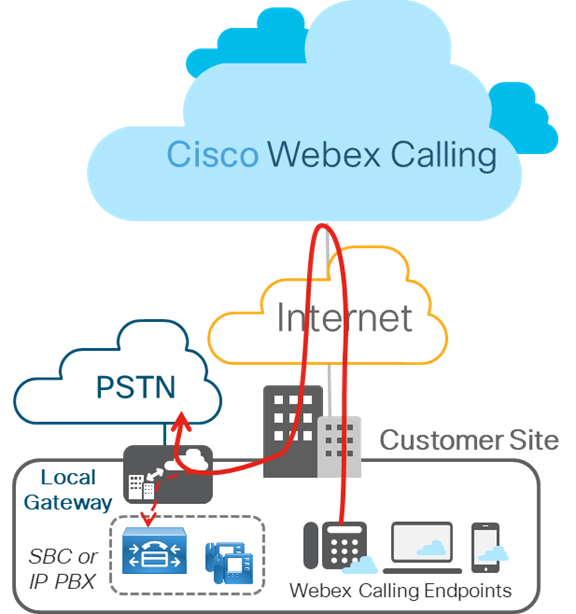
Poniższa ilustracja wyświetla wdrożenie usługi Webex Calling bez żadnej istniejącej centrali PBX IP i dotyczy wdrożenia pojedynczego lub wieloplatformowego. Konfiguracja opisana w tym artykule opiera się na tym wdrożeniu.
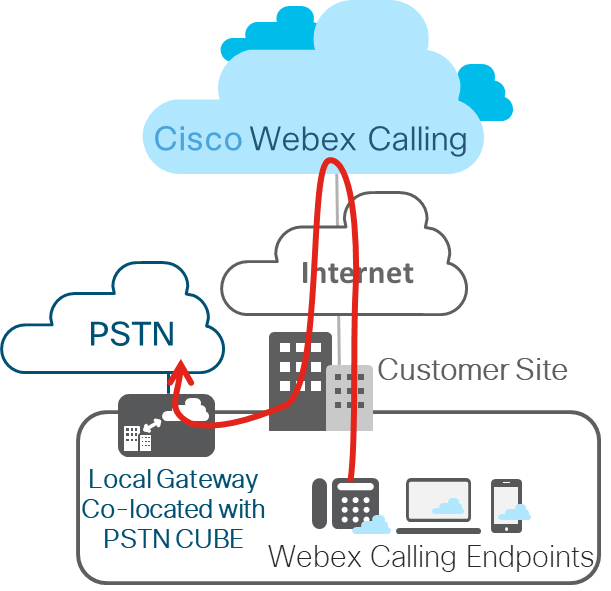
Warstwa 2 Skrzynka do skrzynki Redundancy
Zwolnienie typu box-to-box w warstwie CUBE HA 2 wykorzystuje protokół infrastruktury Redundancy Group (RG), aby utworzyć aktywną/gotową parę routerów. Ta para udostępnia ten sam wirtualny adres IP (VIP) poprzez odpowiednie interfejsy i stale wymienia komunikaty o stanie. Informacje o sesji CUBE są sprawdzane w całej parze routerów, umożliwiając router standby przejąć wszystkie obowiązki przetwarzania połączeń CUBE natychmiast, jeśli aktywny router wychodzi z usługi, co skutkuje stateful konserwacji sygnalizacji i mediów.
| Zaznaczanie jest ograniczone do połączeń połączonych z pakietami multimediów. Połączenia w tranzycie nie są zaznaczone (na przykład stan próby lub dzwonienia). W tym artykule CUBE HA będzie odnosić się do CUBE High Availability (HA) Layer 2 Box-to-box (B2B) redundancja dla stateful call preservation |
Od IOS-XE 16.12.2 CUBE HA może być wdrożona jako brama lokalna dla wdrożeń Cisco Webex Calling trunk (Lokalna sieć PSTN), a w tym artykule omówimy kwestie projektowe i konfiguracje. Na tej ilustracji jest wyświetlana typowa konfiguracja CUBE HA jako bramy lokalnej dla wdrażania magistrali Cisco Webex Calling.
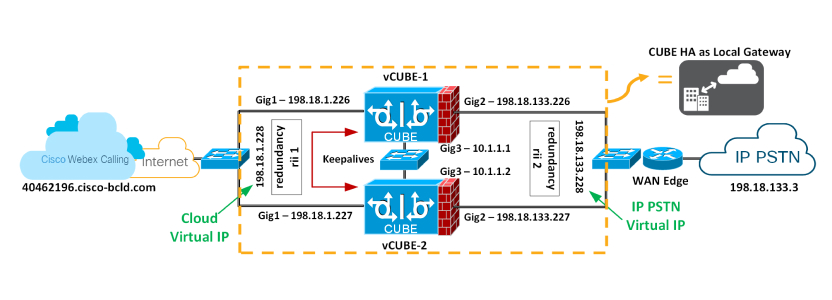
Komponent Infra Grupy Redundancy
Element Redundancy Group (RG) Infra zapewnia obsługę infrastruktury komunikacyjnej box-to-box między dwoma CUBEs i negocjuje ostateczny stabilny stan redundancji. Element ten zawiera również:
Protokół podobny do HSRP, który negocjuje ostateczny stan zwolnienia dla każdego routera poprzez wymianę wiadomości keepalive i hello między dwoma CUBEs (za pośrednictwem interfejsu sterowania) — GigabitEthernet3 na powyższej ilustracji.
Mechanizm transportu służący do sprawdzania stanu sygnalizacji i multimediów dla każdego połączenia z aktywnego routera czuwania (za pośrednictwem interfejsu danych) — GigabitEthernet3 na powyższej ilustracji.
Konfiguracja i zarządzanie interfejsem wirtualnego IP (VIP) dla interfejsów ruchu (wiele interfejsów ruchu można skonfigurować za pomocą tej samej grupy RG) - GigabitEthernet 1 i 2 są uważane interfejsy ruchu.
Ten komponent RG musi być specjalnie skonfigurowany do obsługi głosowej B2B HA.
Zarządzanie adresami wirtualnych IP (VIP) zarówno dla sygnalizacji, jak i multimediów
B2B HA polega na VIP do osiągnięcia redundancji. VIP i powiązane interfejsy fizyczne na obu CUBEs w CUBE HA para musi mieszkać na tej samej podsieci LAN. Konfiguracja interfejsu VIP i powiązanie interfejsu VIP z konkretną aplikacją głosową (SIP) są obowiązkowe dla obsługi głosowej B2B HA. Urządzenia zewnętrzne, takie jak Unified CM, Webex Calling, dostęp do SBC, dostawca usług lub serwer proxy, używają VIP jako docelowego adresu IP dla połączeń przechodzących przez routery CUBE HA. W związku z tym z punktu widzenia Webex Calling pary CUBE HA działają jako jedna brama lokalna.
Informacje o sygnalizacji połączeń i sesji RTP nawiązanych połączeń są zaznaczane z aktywnego routera do routera czuwania. Gdy router Active schodzi w dół, router Standby przejmuje i kontynuuje przekazywanie strumienia RTP, który wcześniej był kierowany przez pierwszy router.
Połączenia w stanie przejściowym w czasie przełączenia awaryjnego nie zostaną zachowane po przełączeniu. Na przykład połączenia, które nie zostały jeszcze w pełni nawiązane lub są w trakcie modyfikowania za pomocą funkcji przekazywania lub wstrzymywania. Połączenia nawiązane mogą być odłączane po przełączeniu.
Następujące wymagania dotyczą korzystania z CUBE HA jako bramy lokalnej do stanowego przekierowywania połączeń:
CUBE HA nie może mieć współzlokalizowanych interfejsów TDM ani analogowych
Gig1 i Gig2 są określane jako interfejsy ruchu (SIP/RTP), a Gig3 to Redundancy Group (RG) Control/data interface
Nie więcej niż 2 pary CUBE HA mogą być umieszczone w tej samej domenie warstwy 2, jedna z identyfikatorem grupy 1, a druga z identyfikatorem grupy 2. Jeśli konfiguracja 2 par HA z tym samym identyfikatorem grupy, interfejsy RG Control/Data muszą należeć do różnych domen warstwy 2 (vlan, osobny przełącznik)
Kanał portowy jest obsługiwany zarówno dla RG Control/data, jak i interfejsów ruchu
Wszystkie sygnały/nośniki są pozyskiwane z/do wirtualnego adresu IP
Za każdym razem platforma jest ponownie załadowana w związku CUBE-HA, zawsze uruchamia się jako Standby
Niższy adres dla wszystkich interfejsów (Gig1, Gig2, Gig3) powinien znajdować się na tej samej platformie
Redundancy Interface Identifier, rii powinien być unikalny dla kombinacji para / interfejs na tej samej Warstwie 2
Konfiguracja na obu CUBEs musi być identyczna, w tym konfiguracja fizyczna i musi być uruchomiona na tym samym typie platformy i wersji IOS-XE
Interfejsy Loopback nie mogą być używane jako złącze, ponieważ są zawsze aktywne
Interfejsy wielokrotnego ruchu (SIP/RTP) (Gig1, Gig2) wymagają skonfigurowania śledzenia interfejsu
CUBE-HA nie jest obsługiwana przez przewód zwrotnicy dla łącza RG-control/data (Gig3)
Obie platformy muszą być identyczne i muszą być połączone za pośrednictwem Wyłącznik fizyczny we wszystkich podobnych interfejsach dla CUBE HA do pracy, tj. GE0/0/0 CUBE-1 i CUBE-2 musi zakończyć na tym samym przełączniku i tak dalej.
Nie można zamknąć sieci WAN bezpośrednio na CUBEs lub Dane HA po obu stronach
Zarówno Active/Standby musi znajdować się w tym samym centrum danych
Do nadmiarowości należy stosować oddzielny interfejs L3 (RG Control/data, Gig3), tzn. interfejs używany do ruchu nie może być używany do keepalives HA i kontrolowania
Po przełączeniu awaryjnym wcześniej aktywny CUBE przechodzi przez przeładowanie według projektu, zachowując sygnalizację i nośnik
Konfigurowanie Redundancy na Obu CUBEACH
Aby wywołać wirtualne adresy IP, należy skonfigurować nadmiarowość warstwy 2 w przypadku obu CUBEs przeznaczonych do użycia w parze HA.
| 1 | Skonfiguruj śledzenie interfejsu na poziomie globalnym, aby śledzić stan interfejsu.
Track CLI jest używany w RG do śledzenia stanu interfejsu ruchu głosowego tak, że aktywna trasa będzie dość jego aktywną rolę po interfejs ruchu jest w dół. | ||||||
| 2 | Skonfiguruj RG do użycia z VoIP HA w podtrybie redundancji aplikacji.
Oto wyjaśnienie pól użytych w tej konfiguracji:
| ||||||
| 3 | Włącz redundancję typu box-to-box dla aplikacji CUBE. Skonfiguruj RG z poprzedniego kroku pod
redundancja grupy 1 — dodanie i usunięcie tego polecenia wymaga ponownego załadowania, aby zaktualizowana konfiguracja zaczęła działać. Po zastosowaniu całej konfiguracji ponownie załadujemy platformy. | ||||||
| 4 | Skonfiguruj interfejsy Gig1 i Gig2 z ich odpowiednimi wirtualnymi IP, jak pokazano poniżej, i zastosuj identyfikator interfejsu redundancji (rii)
Oto wyjaśnienie pól użytych w tej konfiguracji:
| ||||||
| 5 | Zapisz konfigurację pierwszego CUBE i załaduj ją ponownie. Platforma do przeładowania ostatni jest zawsze Standby.
Po całkowitym uruchomieniu VCUBE-1 zapisz konfigurację VCUBE-2 i załaduj ją ponownie.
| ||||||
| 6 | Sprawdź, czy konfiguracja box-to-box działa zgodnie z oczekiwaniami. Odpowiednie wyniki zostały podkreślone pogrubioną czcionką. Przeładowaliśmy ostatnio VCUBE-2 i zgodnie z założeniami projektowymi, platforma do ponownego załadunku będzie zawsze czuwana. |
Konfigurowanie bramy lokalnej na Obu CUBEach
W naszej przykładowej konfiguracji korzystamy z następujących informacji magistrali z Control Hub, aby zbudować konfigurację bramy lokalnej zarówno na platformach VCUBE-1, jak i VCUBE-2. Nazwa użytkownika i hasło tej konfiguracji są następujące:
Nazwa użytkownika: Hussain1076_LGU
Hasło: lOV12MEaZx
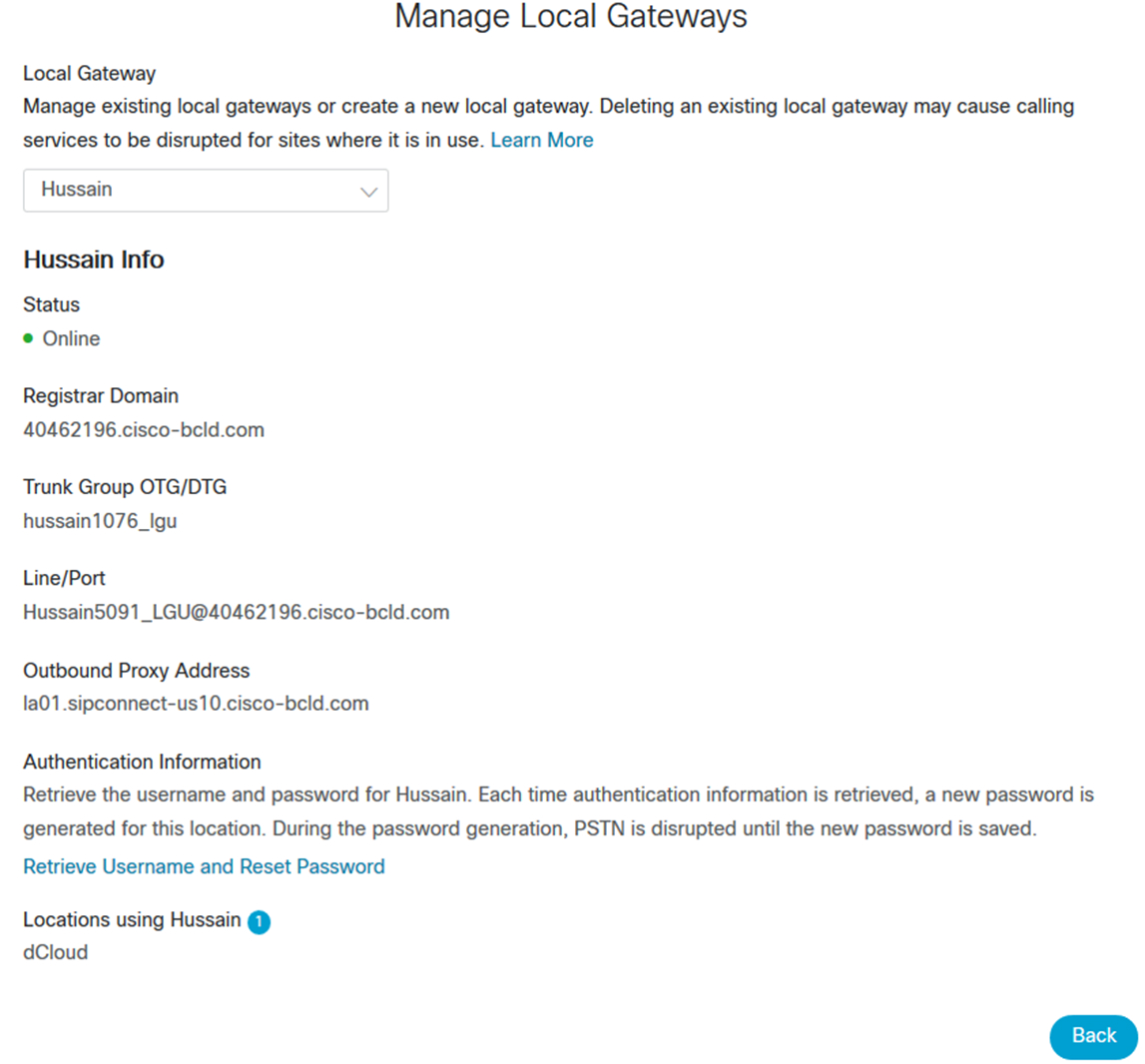
| 1 | Upewnij się, że dla hasła został utworzony klucz konfiguracyjny z pokazanymi poniżej poleceniami, zanim będzie można go użyć w poświadczeniach lub udostępnionych tajemnicach. Hasła typu 6 są szyfrowane za pomocą szyfru AES i tego klucza konfiguracyjnego zdefiniowanego przez użytkownika.
Oto konfiguracja bramy lokalnej, która będzie miała zastosowanie do obu platform w oparciu o parametry Control Hub wyświetlane powyżej, zapisywanie i przeładowywanie. Poświadczenia SIP Digest z Control Hub zostały wyróżnione pogrubioną czcionką.
Aby wyświetlić wyjście polecenia pokazu, ponownie załadowaliśmy VCUBE-2 , a następnie VCUBE-1, dzięki czemu VCUBE-1 jest w stanie gotowości CUBE, a VCUBE-2 jest aktywnym CUBE |
| 2 | W danym momencie tylko jedna platforma będzie utrzymywać aktywną rejestrację jako brama lokalna z dostępem do usługi SBC usługi Webex Calling. Zapoznaj się z wynikami następujących poleceń pokazu. pokazać grupę aplikacji redundancji 1 Pokaż status rejestru sip-ua
Z powyższego wyjścia można zobaczyć, że VCUBE-2 jest aktywnym LGW utrzymującym rejestrację w usłudze SBC dostępu Webex Calling, podczas gdy wyjście „show sip-ua register status” jest puste w VCUBE-1 |
| 3 | Teraz włącz następujące debugowanie w VCUBE-1
|
| 4 | Symuluj błąd, wydając następujące polecenie na aktywnym LGW, VCUBE-2 w tym przypadku.
Przełączenie z AKTYWNEGO na STANDBY LGW następuje w następującym scenariuszu, a także poza wyżej wymienionym CLI
|
| 5 | Sprawdź, czy VCUBE-1 zarejestrowała się w usłudze SBC dostępu Webex Calling. VCUBE-2 już by się przeładował.
VCUBE-1 jest teraz aktywnym LGW. |
| 6 | Zapoznaj się z odpowiednim dziennikiem debugowania na VCUBE-1 wysyłającym REJESTR SIP do Webex Calling ZA POŚREDNICTWEM wirtualnego IP i odbierającym 200 OK.
|
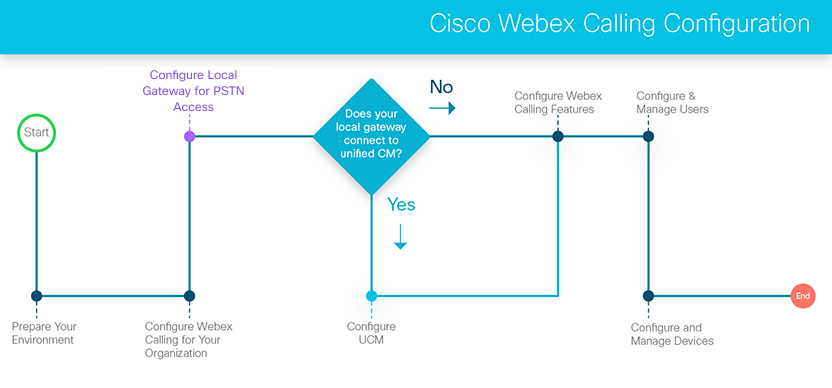
Konfigurowanie profilu zabezpieczeń łącza magistralowego SIP dla bramy lokalnej
W przypadku, gdy brama lokalna i brama PSTN znajdują się na tym samym urządzeniu, Unified CM musi mieć możliwość rozróżnienia pomiędzy dwoma różnymi rodzajami ruchu (połączenia z Webex i z PSTN) pochodzącymi z tego samego urządzenia i zastosowania zróżnicowanej klasy usług do tych typów połączeń. Ten zróżnicowany sposób obsługi połączeń uzyskuje się poprzez skonfigurowanie dwóch łączy magistralowych między Unified CM a połączoną bramą lokalną i urządzeniem bramy PSTN, co wymaga różnych portów odsłuchowych SIP dla dwóch łączy magistralowych.
Utwórz dedykowany profil zabezpieczeń łącza magistralowego SIP dla łącza magistralowego bramy lokalnej z następującymi ustawieniami:
| ||||||||||
Konfigurowanie profilu SIP dla łącza magistralowego bramy lokalnej
Utwórz dedykowany profil SIP dla łącza magistralowego bramy lokalnej z następującymi ustawieniami:
| ||||||||||
Utwórz obszar wyszukiwania połączeń z usługi Webex
Utwórz obszar wyszukiwania połączeń pochodzących z usługi Webex z następującymi ustawieniami:
| ||||||||||||
Konfigurowanie łącza magistralowego SIP Do i Z usługi Webex
Utwórz łącze magistralowe SIP dla połączeń do i z Webex za pośrednictwem bramy lokalnej z następującymi ustawieniami:
| ||||||||||||||||||||||||||
Konfigurowanie grupy tras dla Webex
Utwórz grupę tras z następującymi ustawieniami:
| ||||||||
Konfigurowanie listy tras dla Webex
Utwórz listę tras z następującymi ustawieniami:
| ||||||||||||||
Utwórz partycję dla adresatów Webex
Utwórz partycję dla miejsc docelowych Webex z następującymi ustawieniami:
| ||||||||
Co zrobić dalej
Pamiętaj, aby dodać tę partycję do wszystkich obszarów wyszukiwania połączeń, które powinny mieć dostęp do miejsc docelowych Webex. Należy dodać tę partycję specjalnie do obszaru wyszukiwania połączeń, który jest używany jako obszar wyszukiwania połączeń przychodzących w magistralach PSTN, aby można było przekierowywać połączenia z sieci PSTN do usługi Webex.
Konfigurowanie wzorców tras dla adresatów Webex
Skonfiguruj wzorce tras dla każdego zakresu DID w Webex z następującymi ustawieniami:
| ||||||||||||
Skonfiguruj skróconą normalizację wybierania między witrynami dla Webex
Jeśli wymagane jest skrócone wybieranie między witrynami do Webex, skonfiguruj wzorce normalizacji wybierania dla każdego zakresu ESN w Webex przy użyciu następujących ustawień:
| ||||||||||||||||||
Konfigurowanie grupy poszukiwania
Grupy wyszukiwania przekierowują połączenia przychodzące do grupy użytkowników lub obszarów roboczych. Można nawet skonfigurować wzorzec, aby kierować do całej grupy.
Aby uzyskać więcej informacji na temat konfigurowania grupy poszukiwania, zobacz Przeszukaj grupy w Cisco Webex Control Hub .
Tworzenie kolejki połączeń
Można skonfigurować kolejkę połączeń, aby w przypadku niemożności odebrania połączeń klientów otrzymywali automatyczne odbieranie, komfortowe wiadomości i muzykę wstrzymaną do momentu, aż ktoś będzie mógł odebrać połączenie.
Aby uzyskać więcej informacji na temat konfigurowania kolejki połączeń i zarządzania nią, zobacz Zarządzanie kolejkami połączeń w Cisco Webex Control Hub .
Utwórz klienta recepcjonisty
Pomoc w zaspokajaniu potrzeb personelu recepcji. Użytkowników można skonfigurować jako opiekunów telefonicznych, aby mogli filtrować połączenia przychodzące do określonych osób w organizacji.
Aby uzyskać informacje o konfigurowaniu i wyświetlaniu klientów recepcjonisty, zobacz Klienci recepcjonistki w Cisco Webex Control Hub .
Tworzenie automatycznych sekretarek i zarządzanie nimi
Można dodawać powitania, konfigurować menu i przekierowywać połączenia do poczty głosowej, grupy wyszukiwania, skrzynki poczty głosowej lub rzeczywistej osoby. Utwórz harmonogram 24-godzinny lub udostępnij różne opcje, gdy firma jest otwarta lub zamknięta.
Aby uzyskać informacje o tworzeniu automatycznych asystentów i zarządzaniu nimi, zobacz Zarządzanie automatycznymi asystentami w Cisco Webex Control Hub .
Konfigurowanie grupy przywoływania
Przywoływanie grupowe umożliwia użytkownikowi nawiązanie połączenia jednokierunkowego lub przywołanie grupy do maksymalnie 75 docelowych użytkowników i obszarów roboczych przez wybranie numeru lub numeru wewnętrznego przypisanego do określonej grupy przywoływania.
Aby uzyskać informacje o konfigurowaniu i edytowaniu grup przywoływania, zobacz Konfigurowanie grupy przywoływania w Cisco Webex Control Hub .
Konfigurowanie przejmowania połączeń
Ulepsz pracę zespołową i współpracę, tworząc grupę przejmowania połączeń, aby użytkownicy mogli odbierać połączenia między sobą. Po dodaniu użytkowników do grupy przejmowania połączeń, gdy członek grupy jest nieobecny lub zajęty, inny członek może odbierać połączenia.
Aby uzyskać informacje na temat konfigurowania grupy przejmowania połączeń, zobacz Przejmowanie połączeń w Cisco Webex Control Hub .
Konfigurowanie parkowania połączeń
Parkowanie połączeń umożliwia zdefiniowanej grupie użytkowników parkowanie połączeń przed innymi dostępnymi członkami grupy parkowania połączeń. Zaparkowane połączenia mogą być przejmowane przez innych członków grupy na swoim telefonie.
Aby uzyskać więcej informacji na temat konfigurowania parkowania połączeń, zobacz Parkowanie połączeń w Cisco Webex Control Hub .
Włącz wtrącanie dla użytkowników
| 1 | W widoku klienta w programie przejdź do pozycji Dzwonienie do > lokalizacji.https://admin.webex.com |
| 2 | Wybierz użytkownika i kliknij opcję Połączenia. |
| 3 | Przejdź do sekcji Uprawnienia między użytkownikami , a następnie wybierz opcję Wtrąć. |
| 4 | Włącz przełącznik, aby umożliwić innym użytkownikom dodawanie się do trwającego połączenia tego użytkownika. |
| 5 | Sprawdź Odtwarzanie sygnału dźwiękowego, gdy ten użytkownik Włącza Się w trakcie połączenia , jeśli chcesz odtworzyć sygnał innym osobom, gdy ten użytkownik wpuści sygnał podczas połączenia. |
| 6 | Kliknij opcję Zapisz. |
Włącz prywatność użytkownika
| 1 | Zaloguj się do Control Hub i przejdź do . | ||
| 2 | Wybierz użytkownika i kliknij opcję Połączenia. | ||
| 3 | Przejdź do obszaru Uprawnienia między użytkownikami , a następnie wybierz Prywatność. | ||
| 4 | Wybierz odpowiednią Prywatność automatycznego asystenta ustawienia dla tego użytkownika.
| ||
| 5 | Sprawdź Włącz prywatność pole wyboru. Następnie możesz zdecydować o zablokowaniu wszystkich, nie wybierając członków z listy rozwijanej. Alternatywnie można wybrać użytkowników, obszary robocze i linie wirtualne, które mogą monitorować stan linii tego użytkownika. Jeśli jesteś administratorem lokalizacji, na liście rozwijanej pojawiają się tylko użytkownicy, obszary robocze i linie wirtualne odnoszące się do przypisanych lokalizacji. Usuń zaznaczenie pola wyboru Włącz prywatność , aby umożliwić wszystkim monitorowanie stanu linii. | ||
| 6 | Zaznacz pole wyboru Wymuś prywatność dla kierowanego przejmowania i wtrącania połączeń , aby włączyć prywatność dla kierowanego przejmowania połączeń i wtrącania połączeń.
| ||
| 7 | W polu Dodaj członka według nazwy wybierz użytkowników, obszary robocze i linie wirtualne, które mogą monitorować stan linii telefonicznej i wywoływać kierowane przejmowanie połączeń i wtrącanie się. | ||
| 8 | Aby filtrować wybranych członków, użyj filtru według nazwy, numeru lub pola wew. | ||
| 9 | Kliknij Usuń wszystkie , aby usunąć wszystkich wybranych członków.
| ||
| 10 | Kliknij opcję Zapisz. |
Skonfiguruj monitorowanie
Maksymalna liczba monitorowanych linii dla użytkownika wynosi 50. Jednak podczas konfigurowania listy monitorowania należy wziąć pod uwagę liczbę wiadomości, które mają wpływ na przepustowość między usługą Webex Calling a siecią. Określ również maksymalną liczbę monitorowanych linii na telefonie użytkownika za pomocą przycisków linii.
| 1 | Z widoku klienta w https://admin.webex.com przejdź do zarządzania , a następnie kliknij Użytkownicy. | ||||
| 2 | Wybierz użytkownika, którego chcesz zmodyfikować, i kliknij Nawiązywanie połączeń . | ||||
| 3 | Przejdź do sekcji Uprawnienia między użytkownikami i wybierz Monitorowanie. | ||||
| 4 | Wybierz jedną z następujących opcji:
Do monitorowania użytkownika można dołączyć linię wirtualną na liście Dodaj monitorowaną linię . | ||||
| 5 | Wybierz, czy chcesz powiadomić tego użytkownika o zaparkowanych połączeniach, wyszukaj osobę lub numer wewnętrzny parkowania połączeń, który ma być monitorowany, a następnie kliknij przycisk Zapisz.
|
Włącz sygnał ostrzegawczy mostka połączeń dla użytkowników
Przed rozpoczęciem
| 1 | Zaloguj się do Control Hub i przejdź do . | ||
| 2 | Wybierz użytkownika i kliknij kartę Połączenia. | ||
| 3 | Przejdź do opcji Uprawnienia między użytkownikami, a następnie kliknij przycisk Dźwięk ostrzegawczy pomostowania połączeń. | ||
| 4 | Włącz Sygnał ostrzegawczy mostkowania połączeń , a następnie kliknij Zapisz .
Aby uzyskać więcej informacji na temat łączenia połączeń na linii wspólnej MPP, zobacz Linie wspólne na wieloplatformowym telefonie biurkowym. Aby uzyskać więcej informacji na temat łączenia połączeń na linii wspólnej aplikacji Webex, zobacz Wygląd linii wspólnej dla aplikacji WebexApp. |
Włącz usługi hotelowe dla użytkownika
| 1 | Z widoku klienta whttps://admin.webex.com , przejdź do Zarządzanie i wybierz Użytkownicy . | ||
| 2 | Wybierz użytkownika i kliknij kartę Połączenia. | ||
| 3 | Przejdź do sekcji Uprawnienia między użytkownikami i wybierz opcję Hoteling (hotelowanie) i włącz przełącznik. | ||
| 4 | Wprowadź nazwę lub numer hosta hotelingu w polu wyszukiwania Lokalizacja hotelingu i wybierz hosta hotelingu, który chcesz przypisać użytkownikowi. Można wybrać tylko jednego prowadzącego hotel. Jeśli wybierzesz innego gospodarza hotelu, pierwszy zostanie usunięty.
| ||
| 5 | Aby ograniczyć czas, w którym użytkownik może być powiązany z prowadzącym hoteling, wybierz liczbę godzin, w których może korzystać z hosta hotelingu z listy rozwijanej Limit Association Period (Limit Association Period). Użytkownik zostanie automatycznie wylogowany po określonym czasie.
| ||
| 6 | Kliknij opcję Zapisz.
|
Wyświetl raporty o połączeniach
Ze strony Analytics można korzystać w Centrum sterowania aby uzyskać wgląd w to, jak ludzie używają Webex Calling a Webex aplikacji (zaangażowanie) oraz jakość obsługi połączeń multimedialnych. Aby uzyskać dostęp Webex Calling Analytics, zaloguj się do Centrum sterowania , a następnie przejdź do Analityka i wybierz Nawiązywanie połączeń kartę.
| 1 | Aby uzyskać szczegółowe raporty historii połączeń, zaloguj się do Centrum sterowania , a następnie przejdź do Analityka > Nawiązywanie połączeń . |
| 2 | Wybierz Szczegółowa historia połączeń . Aby uzyskać informacje o połączeniach przy użyciu wystąpienia dedykowanego, zobacz Dedykowana analityka wystąpień . |
| 3 | Aby uzyskać dostęp do danych o jakości multimediów, zaloguj się do Centrum sterowania , a następnie przejdź do Analityka a następnie wybierz Nawiązywanie połączeń . Aby uzyskać więcej informacji, zobacz Analizy dotyczące portfolio usług do współpracy w chmurze.
|
Uruchom narzędzie CScan
CScan to narzędzie analizy gotowości sieci przeznaczone do testowania połączenia sieciowego z Webex Calling .
Aby uzyskać więcej informacji, zobacz Użyj narzędzia CScan, aby przetestować jakość sieci Webex Calling . |
Wyobraź sobie, że możesz korzystać z funkcji połączeń w chmurze klasy korporacyjnej, mobilności i centrali PBX, a także aplikacji Webex do przesyłania wiadomości i spotkań oraz połączeń z poziomu klienta Webex Calling miękkiego lub urządzenia Cisco. To jest dokładnie to, co Webex Calling ma ci do zaoferowania.
Webex Callingzapewnia następujące funkcje i korzyści:
-
Wywoływanie subskrypcji dla użytkowników telefonii i pomieszczeń wspólnych.
-
Bezpieczne i niezawodne usługi w chmurze dostarczane przez zaufanych regionalnych dostawców usług
-
Dostęp do aplikacji Webex dla każdego użytkownika, dodając bogatą ujednoliconą komunikację i usługi współpracy zespołowej.
-
Webex Meetingsjako opcjonalny, zintegrowany dodatek zapewniający spotkania premium, których oczekują użytkownicy korporacyjni.
-
Dostęp do publicznych sieci telefonii przełączników (PSTN) umożliwiający użytkownikom wybieranie numerów poza organizacją. Usługa jest świadczona poprzez istniejącą infrastrukturę przedsiębiorstwa
-
Brama lokalna bez lokalnej centrali IP PBX
-
Istniejące środowisko Unified CM połączeń
-
Partner lub Cisco udostępnia opcje PSTN
-
-
Wsparcie poziomu 1 zapewniane przez partnera, wsparcie następnego poziomu zapewniane przez Cisco
Control Hub to internetowy portal zarządzania, który integruje się z, Webex Calling aby usprawnić zamówienia i konfigurację oraz scentralizować zarządzanie ofertą dołączoną -Webex Calling, Webex App, i. Webex Meetings
|
Funkcja |
Opis |
|---|---|
|
Pracownik samochodowy |
Możesz dodawać pozdrowienia, konfigurować menu i kierować połączenia do usługi odbierania wiadomości, grupy polowania, skrzynki poczty głosowej lub prawdziwej osoby. Możesz utworzyć harmonogram 24-godzinny lub podać różne opcje, gdy Twoja firma jest otwarta lub zamknięta. Możesz nawet kierować połączenia na podstawie atrybutów identyfikatora dzwoniącego, aby tworzyć listy VIP lub inaczej obsługiwać połączenia z niektórych kodów kierunkowych. |
|
Kolejka połączeń |
Możesz ustawić kolejkę połączeń, gdy nie możesz odbierać połączeń przychodzących. Możesz zapewnić dzwoniącym automatyczną odpowiedź, komunikaty komfortowe i muzykę w wstrzymaniu, dopóki ktoś nie odbierze połączenia. |
|
Odbiór połączeń |
Możesz usprawnić pracę zespołową i współpracę, tworząc grupę odbierania połączeń, aby użytkownicy mogli odbierać połączenia innych użytkowników. Gdy dodasz użytkowników do grupy odbioru połączeń, a członek grupy jest nieobecny lub jest zajęty, inny członek może odbierać ich połączenia. |
|
Zadzwoń do parku |
Możesz włączyć call park, aby umożliwić użytkownikom wstrzymanie połączenia i odebranie go z innego telefonu. |
|
Grupa polowań |
Możesz skonfigurować grupy polowania w następujących scenariuszach:
|
|
Grupa stronicowa |
Możesz utworzyć grupę stronicowania, aby użytkownicy mogli wysyłać wiadomość audio do osoby, działu lub zespołu. Gdy ktoś wysyła wiadomość do grupy stronicowania, wiadomość jest odtwarzana na wszystkich urządzeniach w grupie. |
|
Klient recepcjonistki |
Pomóż zaspokoić potrzeby personelu głównego biura, zapewniając im pełny zestaw opcji sterowania połączeniami, monitorowanie linii na dużą skalę, kolejkowanie połączeń, wiele opcji i widoków katalogów, integrację z programem Outlook i wiele innych. |
|
Funkcja |
Opis |
|---|---|
|
Anonimowe odrzucenie połączenia |
Użytkownicy mogą odrzucać połączenia przychodzące z zablokowanymi identyfikatorami dzwoniących. |
|
Ciągłość biznesowa |
Jeśli telefony użytkowników nie są podłączone do sieci z przyczyn, takich jak awaria zasilania, problemy z siecią itp., Użytkownicy mogą przekierowywać połączenia przychodzące na określony numer telefonu. |
|
Przekazywanie połączeń |
Użytkownicy mogą przekierowywać połączenia przychodzące na inny telefon. |
|
Selektywne przekierowanie połączeń |
Użytkownicy mogą przekazywać połączenia o określonych godzinach od określonych dzwoniących. To ustawienie będzie miało pierwszeństwo przed przekazywaniem połączeń. |
|
Powiadom o telefonie |
Użytkownicy mogą wysłać sobie wiadomość e-mail po otrzymaniu połączenia zgodnie z predefiniowanymi kryteriami, takimi jak numer telefonu lub data i godzina. |
|
Czekanie na połączenie |
Użytkownicy mogą zezwolić na odbieranie dodatkowych połączeń przychodzących. |
|
Nie przeszkadzać |
Użytkownicy mogą tymczasowo zezwolić, aby wszystkie połączenia trafiały bezpośrednio do poczty głosowej. |
|
Biuro w dowolnym miejscu |
Użytkownicy mogą używać wybranych telefonów („Lokalizacje”) jako rozszerzenia swojego biznesowego numeru telefonu i planu wybierania numeru. |
|
Alert priorytetowy |
Użytkownicy mogą dzwonić na swoje telefony charakterystycznym dzwonkiem, gdy spełnione są predefiniowane kryteria, takie jak numer telefonu lub data i godzina. |
|
Zdalne biuro |
Użytkownicy mogą wykonywać połączenia ze zdalnego telefonu i wyświetlać go ze swojej linii biznesowej. Ponadto wszelkie połączenia przychodzące do ich linii biznesowej dzwonią na tym zdalnym telefonie. |
|
Selektywna akceptacja połączeń |
Użytkownicy mogą przyjmować połączenia o określonych godzinach od określonych dzwoniących. |
|
Selektywne odrzucenie połączenia |
Użytkownicy mogą odrzucać połączenia w określonych godzinach od określonych dzwoniących. |
|
Pierścień sekwencyjny |
Zadzwoń do 5 urządzeń jeden po drugim w przypadku połączeń przychodzących. |
|
Jednoczesny pierścień |
Zadzwoń do numerów użytkowników i innych („odbiorców połączeń”) w tym samym czasie dla połączeń przychodzących. |
Udostępnianie usług, urządzeń i użytkowników w centrum sterowania, uruchamianie krzyżowe do szczegółowej konfiguracji w wywoływaniu portalu administracyjnego
Control Hub (https://admin.webex.com) to portal zarządzania, który integruje się z, Webex Calling aby usprawnić zamówienia i konfigurację oraz scentralizować zarządzanie pakietową ofertą — Webex Calling aplikacją Webex i spotkaniami.
Control Hub jest centralnym punktem zapewniania wszystkich usług, urządzeń i użytkowników. Możesz wykonać pierwszą konfigurację usługi połączeń, zarejestrować telefony MPP w chmurze (przy użyciu adresu MAC), konfigurować użytkowników, kojarząc urządzenia, dodając numery, usługi, funkcje połączeń i tak dalej. Ponadto, z Centrum sterowania, możesz uruchamiać krzyżowo do Calling Admin Portal.
Doświadczenie użytkownika
Użytkownicy mają dostęp do następujących interfejsów:
-
Webex CallingAplikacja — Soft-klient do połączeń oznaczonych marką Cisco. Aby uzyskać więcej informacji, zobacz Przeglądaj nową Cisco Webex Calling aplikację.
-
Ustawienia Webex (https://settings.webex.com) — Interfejs, w którym użytkownicy mogą ustawić preferencje dla profilu, pobrać aplikację Webex i uruchamiać je w portalu Calling User Portal for Calling User Settings (Calling User Portal for Calling User Settings). Aby uzyskać więcej informacji, zobacz Zmiana Cisco Webex ustawień.
-
Aplikacja Webex - aplikacja zawarta w subskrypcji jako klient Team Messaging marki Cisco. Aby uzyskać więcej informacji, zobacz Rozpoczęcie pracy z Cisco Webex aplikacją.
-
Webex Meetings—Opcjonalna aplikacja dodana jako rozwiązanie Meetings. Aby uzyskać więcej informacji, zobacz Webex Meetings.
Administratorzy Klientów
Jako administrator klienta korzystający z subskrypcji próbnej lub płatnejWebex Calling, możesz skonfigurować swoją organizację w Centrum sterowania, dodając lokalizacje, licencje, numery telefonów, funkcje połączeń, użytkowników i obszary robocze (urządzenia Room, które rejestrują się w chmurze Webex). Możesz także zarządzać wszystkimi tymi komponentami z tego miejsca.
-
Aby uzyskać wskazówki, zobacz Prze wodnik konfiguracji dla Cisco Webex Calling klientów.
-
Więcej informacji na temat Webex Calling oferty znajduje się Cisco Webex Callingw arkuszu danych Cisco Collaboration Flex Plan for End Customers
Partnerzy
Jako dostawca usług partnerskich możesz oznaczać markę, sprzedawać i sprzedaw Webex Calling ać swoim klientom. Możesz konfigurować i rozszerzać wersje próbne, wdrażać usługi dla swoich klientów oraz tworzyć i dostarczać zamówienia dla swoich klientów.
-
Aby uzyskać wskazówki, zobacz Przewodnik konfiguracji dla Cisco Webex Calling klientów (Program wczesnej rejestracji partnerów).
-
Aby uzyskać więcej zasobów dla partnerów, zobacz Zas oby Webex Calling Sales Connect. (Wymaga danych uwierzytelniających partnera.)
Dostępność
Zobacz Webex Calling nagłówek w artykule Gdzie jest Cisco Webex dostępny dla krajów, w których Webex Calling jest dostępny.
Wybierz się na wycieczkę po Control Hub
Control Hub to jedyny interfejs internetowy do zarządzania organizacją, zarządzania użytkownikami, przydzielania usług, analizowania trendów adopcyjnych i jakości połączeń i nie tylko.
Aby uruchomić organizację, zalecamy zaproszenie kilku użytkowników do dołączenia do aplikacji Webex, wprowadzając ich adresy e-mail w Control Hub. Zachęcaj ludzi do korzystania z świadczonych przez Ciebie usług, w tym do dzwonienia, i do przekazywania informacji zwrotnych na temat ich doświadczeń. Kiedy będziesz gotowy, zawsze możesz dodać więcej użytkowników.
- Control Hub w pełni obsługuje Mozilla Firefox 66 i nowsze, Google Chrome 89 i nowsze, Microsoft Edge 89 i nowsze oraz Apple Safari 15.1 i nowsze.
- Control Hub nie obsługujeInternet Explorer.
- Control Hub nie jest przeznaczony dla urządzeń mobilnych.
Przedstawione poniżej informacje można wykorzystać jako podsumowanie wysokiego poziomu informacji o tym, czego można się spodziewać podczas konfigurowania usług w organizacji. Zobacz poszczególne rozdziały, aby uzyskać bardziej szczegółowe informacje i instrukcje krok po kroku.
Rozpocznij
Po utworzeniu konta przez partnera otrzymasz wiadomość powitalną. Kliknij łącze Pierwsze kro ki w wiadomości e-mail, korzystając z Chrome lub Firefox, aby uzyskać dostęp do Centrum sterowania. Link automatycznie zaloguje Cię za pomocą adresu e-mail administratora. Następnie zostaniesz poproszony o utworzenie hasła administratora.
Pierwszy kreator do prób
Jeśli Twój partner zarejestrował Cię na okres próbny, kreator konfiguracji uruchamia się automatycznie po zalogowaniu się do Control Hub. Kreator przeprowadzi Cię przez podstawowe ustawienia umożliwiające uruchomienie organizacjiWebex Calling, między innymi z innymi usługami. Możesz skonfigurować i przejrzeć ustawienia połączeń przed ukończeniem instrukcji kreatora.
Przejrzyj swoje ustawienia
Gdy Control Hub ładuje się, możesz przejrzeć ustawienia.
Dodaj użytkowników
Teraz, gdy skonfigurowałeś swoje usługi, możesz dodać osoby z katalogu firmy. Przejdź do opcji .
Jeśli używaszMicrosoft Active Directory, zalecamy, aby najpierw włączyć synchronizację katalog ów, a następnie zdecydować, w jaki sposób chcesz dodać użytkowników. Kliknij przycisk Dalej i postępuj zgodnie z instrukcjami, aby skonfigurować Cisco Directory Connector.
Konfigurowanie logowania jednokrotnego (SSO)
Aplikacja Webex wykorzystuje podstawowe uwierzytelnianie. Możesz skonfigurować SSO tak, aby użytkownicy uwierzytelniali się u dostawcy tożsamości przedsiębiorstwa przy użyciu poświadczeń Enterprise, zamiast oddzielnego hasła przechowywanego i zarządzanego w Webex.
Przejdź do Modyfikuj i wybierz opcję Integracja zewnętrznego dostawcy tożsamości.
Przypisywanie Usług Użytkownikom
Aby użytkownicy mogli zacząć korzystać z aplikacji Webex, musisz przypisać usługi dodanym użytkownikom.
Przejdź do i kliknij Eksportuj.
W pobranym pliku dodaj True dla usług, które chcesz przypisać każdemu z użytkowników.
Zaimportuj ukończony plik, kliknij Dodaj i usuń usługi, a następnie kliknij przycisk Prześlij. Teraz możesz skonfigurować funkcje połączeń, rejestrować urządzenia udostępniane we wspólnym miejscu oraz rejestrować i kojarzyć urządzenia z użytkownikami.
Wzmocnij swoich użytkowników
Teraz, gdy dodałeś użytkowników i zostały im przypisane usługi, mogą oni zacząć korzystać z obsługiwanych telefonów wieloplatformowych (MPP) dla Webex Calling i aplikacji Webex do przesyłania wiadomości i spotkań. Zachęcaj ich do korzystania z Ustawień jako kompleksowej obsługi dostępu.
Rola lokalnej bramy
Brama lokalna jest zarządzanym przez przedsiębiorstwo lub partnerów urządzeniem brzegowym do interworkingu publicznej sieci telefonii przełączników (PSTN) i starszej wymiany oddziałów publicznych (w tym). Unified CM
Możesz użyć Centrum sterowania, aby przypisać bramę lokalną do lokalizacji, po czym Control Hub udostępnia parametry, które można skonfigurować w programie CUBE. Te kroki rejestrują bramę lokalną w chmurze, a następnie usługa PSTN jest świadczona przez bramę Webex Calling użytkownikom w określonej lokalizacji.
Aby określić i zamówić bramę lokalną, przeczytaj przewodnik po zamawianiu bramy lokalnej.
Obsługiwane wdrożenia bramy lokalnej dla Webex Calling
Obsługiwane są następujące podstawowe wdrożenia:
Bramę lokalną można wdrożyć samodzielnie lub we wdrożeniach, w których wymagana jest integr Cisco Unified Communications Manager acja.
Wdrożenia bramy lokalnej bez lokalnej centrali IP PBX
Samodzielne wdrożenia bramy lokalnej
Ten rysunek przedstawia Webex Calling wdrożenie bez istniejącej centrali IP i ma zastosowanie do pojedynczej lokalizacji lub wdrożenia w wielu lokalizacjach.
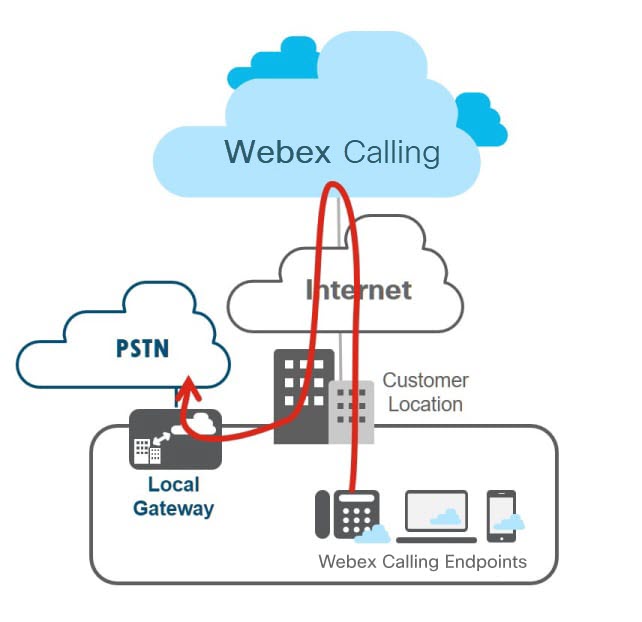
W przypadku wszystkich połączeń, które nie pasują do docel Webex Calling owych połączeń, Webex Calling wysyła je do lokalnej bramy przypisanej do lokalizacji do przetwarzania. Lokalna brama kieruje wszystkie połączenia przychodzące z P Webex Calling STN i w innym kierunku, PSTN do. Webex Calling
Brama PSTN może być dedykowaną platformą lub współrezydentem z lokalną bramką. Podobnie jak na poniższym rysunku, zalecamy dedykowany wariant bramy PSTN tego wdrożenia; może być używany, jeśli istniejąca brama PSTN nie może być używana jako brama lokalna. Webex Calling
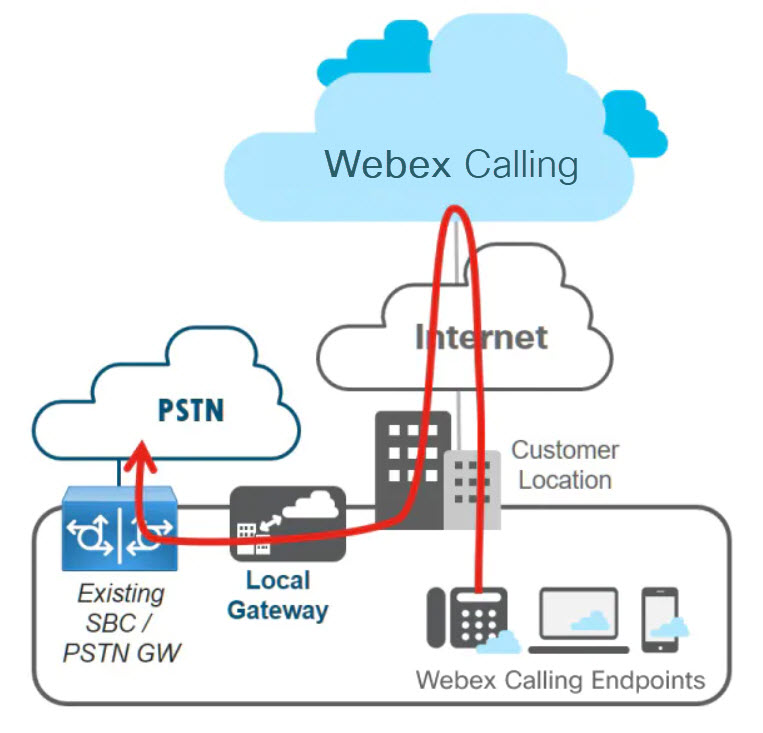
Wdrożenie lokalnej bramy współpracującej
Lokalna brama może być oparta na IP, łącząc się z ITSP za pomocą magistrali SIP lub opartą na TDM za pomocą ISDN lub obwodu analogowego. Poniższy rysunek przedstawia Webex Calling wdrożenie, w którym lokalna brama jest współrezydująca z PSTN GW/SBC.
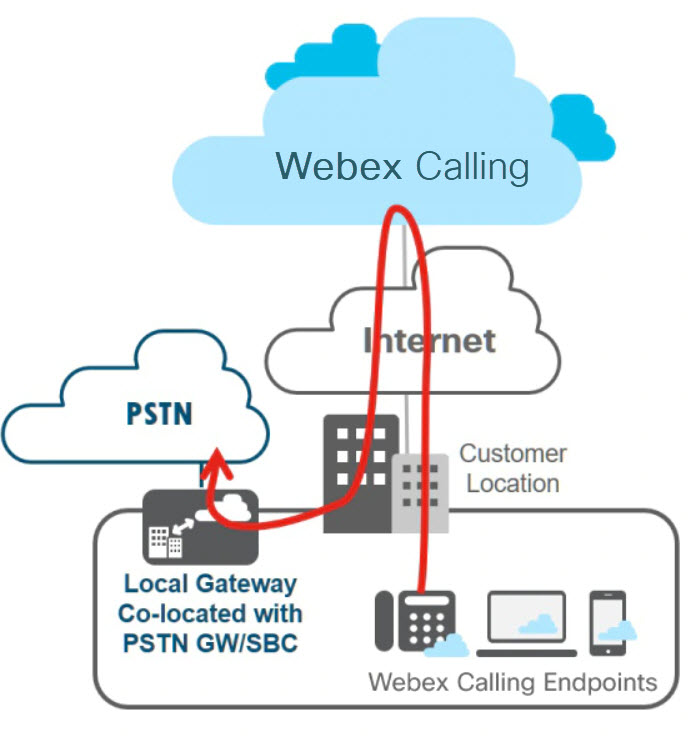
Wdrożenia bramy lokalnej z lokalną centralą PBX Unified CM
Integracje z Unified CM są wymagane w następujących przypadkach:
-
Webex Calling-lokalizacje włączone są dodawane do istniejącego Cisco UC wdrożenia, Unified CM które jest wdrażane jako lokalne rozwiązanie kontroli połączeń
-
Wymagane jest bezpośrednie wybieranie między telefonami zarejest Unified CM rowanymi i telefonami w Webex Calling lokalizacjach.
Ten rysunek przedstawia w Webex Calling drożenie, w którym klient ma istniejącą central Unified CM ę PBX IP.
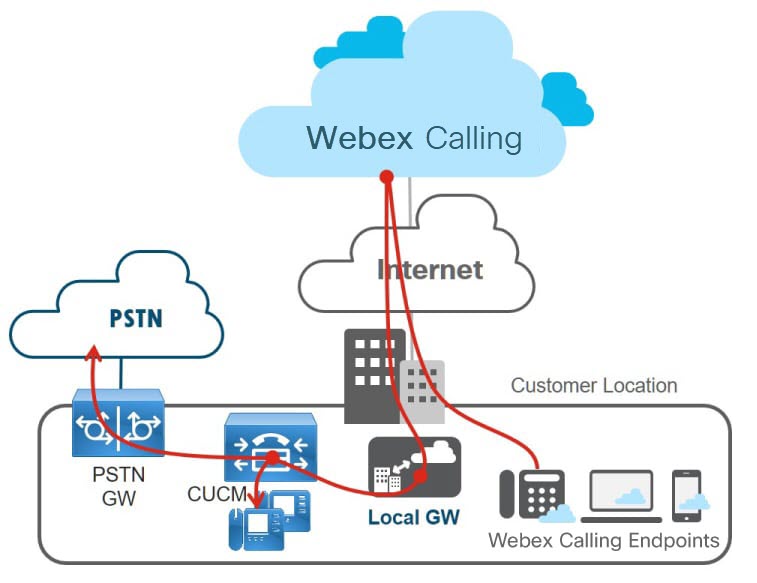
Webex Callingwysyła połączenia, które nie pasują do celów Webex Calling docelowych klienta do lokalnej bramki. Obejmuje to numery PSTN i Unified CM wewnętrzne rozszerzenia, które Webex Calling nie widzą. Lokalna brama kieruje wszystkie połączenia przychodzące z Unified CM i Webex Calling odwrotnie. Unified CMnastępnie kieruje połączenia przychodzące do lokalnych miejsc docelowych lub do PSTN zgodnie z istniejącym planem wybierania. Plan Unified CM wybierania normalizuje liczby jako +E.164. Brama PSTN może być bramką dedykowaną lub współrezydentem z lokalną bramką.
Dedykowana brama PSTN
Dedykowany wariant bramy PSTN tego wdrożenia, jak pokazano na tym schemacie, jest zalecaną opcją i może być użyty, jeśli istniejąca brama PSTN nie może być używana jako brama lokalna. Webex Calling
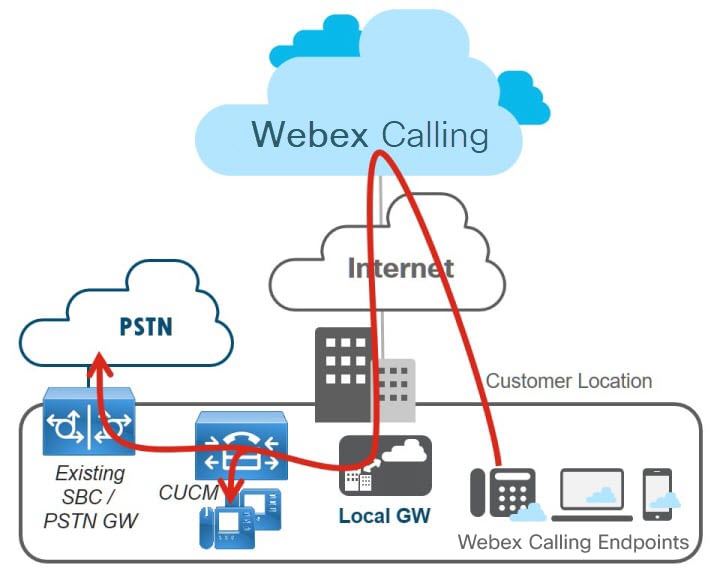
Współpracująca bramka PSTN
Na tym rysunku przedstawiono w Webex Calling drożenie, w Unified CM którym lokalna brama jest współrezydująca z bramą PSTN/SBC.
Webex Callingkieruje wszystkie połączenia, które nie pasują do celów Webex Calling docelowych klienta, do lokalnej bramy przypisanej do lokalizacji. Obejmuje to miejsca docelowe PSTN i połączenia w sieci w kierunku Unified CM rozszerzeń wewnętrznych. Lokalna brama kieruje wszystkie połączenia doUnified CM. Unified CMnastępnie kieruje połączenia do telefonów zarejestrowanych lokalnie lub do PSTN przez lokalną bramę, która ma współzlokalizowaną funkcję PSTN/SBC.
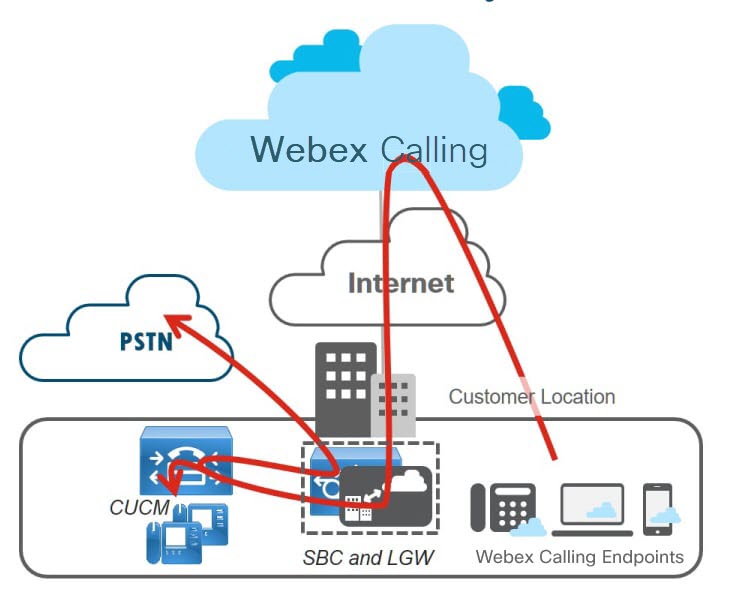
Uwagi dotyczące routingu połączeń
Połączenia od Webex Calling do Unified CM
Logika Webex Calling routingu działa w następujący sposób: jeśli numer wybierany w Webex Calling punkcie końcowym nie może zostać przekierowany do żadnego innego miejsca docelowego w obrębie tego samego klientaWebex Calling, wówczas połączenie jest wysyłane do lokalnej bramy w celu dalszego przetwarzania. Wszystkie połączenia poza siecią (poza niąWebex Calling) są wysyłane do lokalnej bramy.
W przypadku w Webex Calling drożenia bez integracji z istniejącymUnified CM, każde połączenie poza siecią jest uważane za wywołanie PSTN. W połączeniu zUnified CM, połączenie poza siecią może nadal być połączeniem w sieci do dowolnego miejsca docelowego hostowanego Unified CM lub prawdziwym połączeniem poza siecią do miejsca docelowego PSTN. Rozróżnienie między tymi dwoma ostatnimi typami połączeń zależy od planu wybierania numeru przedsiębiorstwa, na którym jest przewidziany. Unified CM Unified CM
Poniższy rysunek przedstawia Webex Calling użytkownika wybierającego numer krajowy w USA.
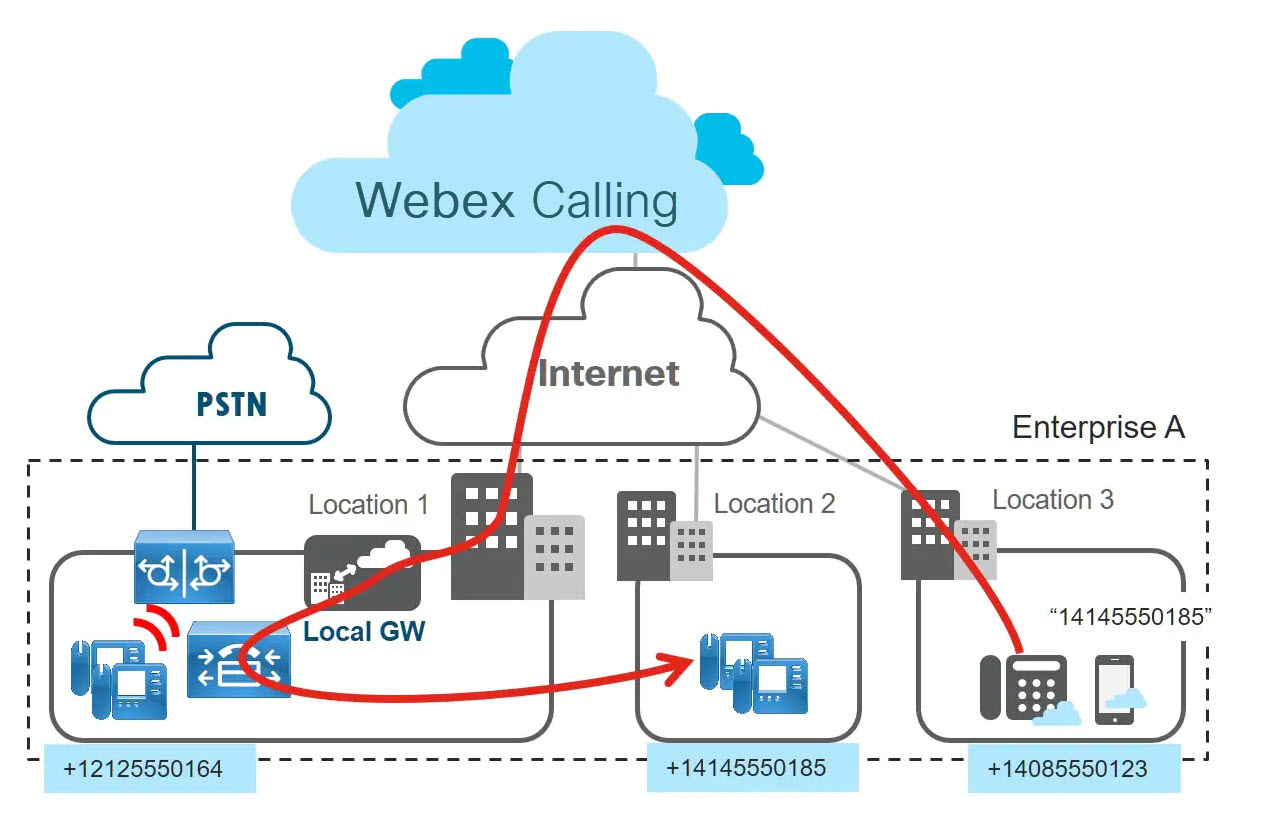
Unified CMteraz w oparciu o skonfigurowany plan wybierania kieruje wywołanie do lokalnie zarejestrowanego punktu końcowego, na którym wywołane miejsce docelowe jest przypisane jako numer katalogu. W tym celu plan Unified CM wybierania musi obsługiwać routing numerów+E.164.
Połączenia od Unified CM do Webex Calling
Aby umożliwić przekierowanie połączeń od Unified CM do Webex Calling Unified CM na zestawie tras, należy zapewnić definiowanie zestawu +E.164 i adresów planu numeracji przedsiębiorstwa w. Webex Calling
Przy tych trasach możliwe są oba scenariusze połączeń pokazane na poniższym rysunku.
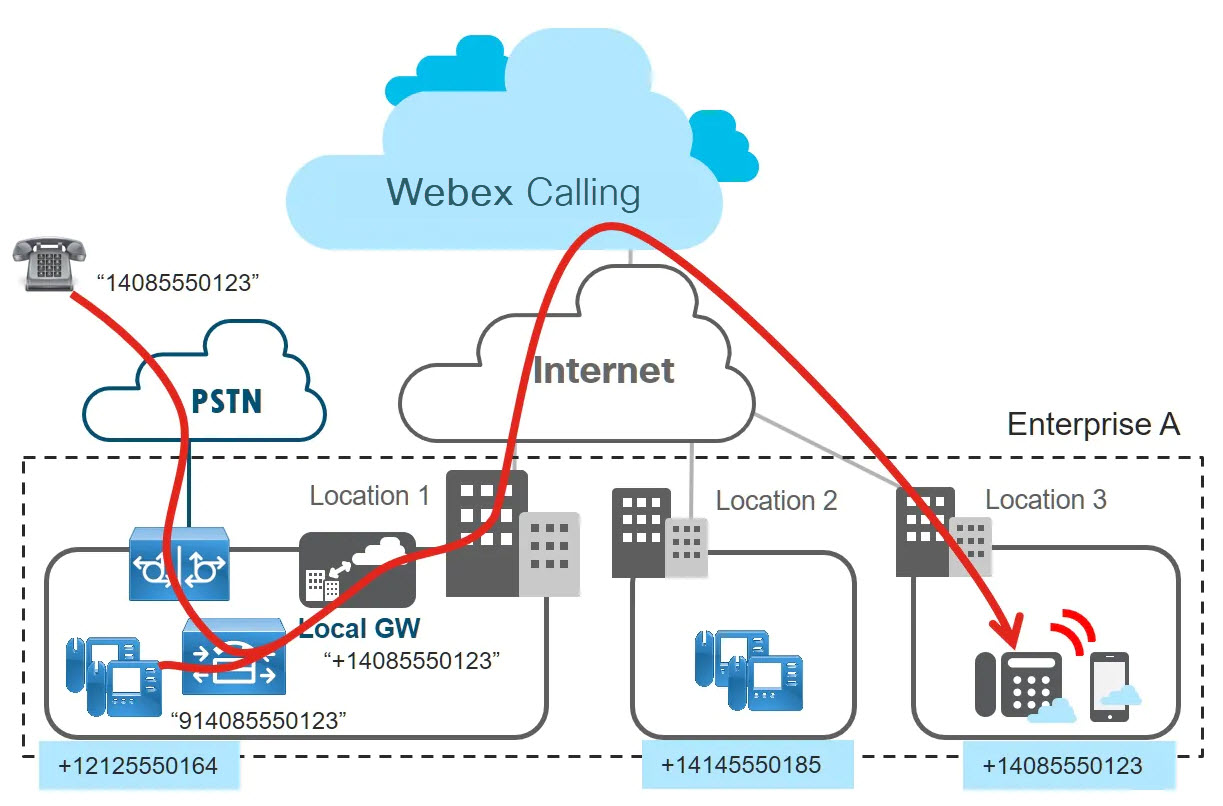
Jeśli dzwoniący w PSTN wywołuje numer DID przypisany do Webex Calling urządzenia, połączenie jest przekazywane przedsiębiorstwu za pośrednictwem bramy PSTN przedsiębiorstwa, a następnie trafione. Unified CM Wywołany adres tego połączenia jest zgodny z jedną z Webex Calling tras, która jest udostępniona, Unified CM a połączenie jest wysyłane do bramki lokalnej. (Wywołany adres musi być w formacie +E.164 po wysłaniu do lokalnej bramy.) Logika Webex Calling routingu zapewnia następnie, że połączenie jest wysyłane do zamierzonego Webex Calling urządzenia w oparciu o przypisanie DID.
Ponadto połączenia pochodzące z Unified CM zarejestrowanych punktów końcowych, skierowane do miejsc docelowych wWebex Calling, podlegają planowi wybierania, który jest przewidziany. Unified CM Zazwyczaj ten plan wybierania umożliwia użytkownikom korzystanie ze zwykłych nawyków wybierania numerów w przedsiębiorstwie do nawiązywania połączeń. Te nawyki niekoniecznie obejmują tylko wybieranie numerów+E.164. Wszelkie nawyki wybierania inne niż +E.164 muszą zostać znormalizowane na +E.164, zanim połączenia zostaną wysłane do bramy lokalnej, aby umożliwić prawidłowe routing. Webex Calling
Klasa usług (CoS)
Wdrożenie ścisłej klasy ograniczeń usług jest zawsze zalecane z różnych powodów, w tym z unikania pętli połączeń i zapobiegania oszustwom związanym z opłatami drogowymi. W kontekście integracji Webex Calling Local Gateway z Unified CM klasą usług musimy wziąć pod uwagę klasę usług dla:
-
Urządzenia zarejestrowane w Unified CM
-
Połączenia przychodzące Unified CM z PSTN
-
Połączenia przychodzące Unified CM z Webex Calling
Urządzenia zarejestrowane w Unified CM
Dodanie Webex Calling miejsc docelowych jako nowej klasy miejsc docelowych do istniejącej konfiguracji CoS jest dość proste: uprawnienia do dzwonienia do Webex Calling miejsc docelowych są zazwyczaj równoważne z uprawnieniem do wywoływania lokalnych (w tym między lokalizacjami) miejsc docelowych.
Jeśli korporacyjny plan telefoniczny już implementuje uprawnienia „(w skrócie) w sieci międzywitrynowe”, to istnieje już udostępniona partycja, na Unified CM której możemy używać i udostępniać wszystkie znane miejsca docelowe w sieci na tej samej partycji. Webex Calling
W przeciwnym razie pojęcie uprawnienia „(w skrócie) on-net inter-site” nie istnieje jeszcze, następnie należy udostępnić nową partycję (na przykład „OnNetRemote”), miejsca Webex Calling docelowe zostaną dodane do tej partycji, a na koniec ta nowa partycja musi zostać dodana do odpowiednich przestrzeni wyszukiwania wywołującego.
Połączenia przychodzące Unified CM z PSTN
Dodanie Webex Calling miejsc docelowych jako nowej klasy miejsc docelowych do istniejącej konfiguracji CoS jest dość proste: uprawnienia do dzwonienia do Webex Calling miejsc docelowych są zazwyczaj równoważne z uprawnieniem do wywoływania lokalnych (w tym między lokalizacjami) miejsc docelowych.
Jeśli korporacyjny plan telefoniczny już implementuje uprawnienia „(w skrócie) w sieci międzywitrynowe”, to istnieje już udostępniona partycja, na Unified CM której możemy używać i udostępniać wszystkie znane miejsca docelowe w sieci na tej samej partycji. Webex Calling
W przeciwnym razie pojęcie uprawnienia „(w skrócie) on-net inter-site” nie istnieje jeszcze, następnie należy udostępnić nową partycję (na przykład „OnNetRemote”), miejsca Webex Calling docelowe zostaną dodane do tej partycji, a na koniec ta nowa partycja musi zostać dodana do odpowiednich przestrzeni wyszukiwania wywołującego.
Połączenia przychodzące Unified CM z Webex Calling
Połączenia przychodzące z PSTN wymagają dostępu do wszystkich Webex Calling miejsc docelowych. Wymaga to dodania powyższej partycji zawierającej wszystkie miejsca Webex Calling docelowe do przestrzeni wyszukiwania połączeń używanej dla połączeń przychodzących w magistrali PSTN. Dostęp do Webex Calling miejsc docelowych jest dodatkiem do już istniejącego dostępu.
Podczas gdy w przypadku połączeń z PSTN wymagany jest dostęp do Unified CM DID i DID wywoł Webex Calling ania wymagające dostępu do DID i miejsc docel Webex Calling owych PSTNUnified CM.
Ta liczba porównuje te dwie różne klasy usług dla połączeń z PSTN i. Webex Calling Rysunek pokazuje również, że jeśli funkcjonalność bramy PSTN jest skolokowana z bramą lokalną, wówczas z połączonych PSTN GW i Local Gateway wymagane są dwa łącznikiUnified CM: jeden dla połączeń pochodzących z PSTN i drugi dla połączeń pochodzących z. Webex Calling Jest to spowodowane wymogiem stosowania zróżnicowanych przestrzeni wyszukiwania wywołujących w zależności od typu ruchu. Dzięki dwóm przychodzącym Unified CM trunkom można to łatwo osiągnąć, konfigurując wymaganą przestrzeń wyszukiwania połączeń dla połączeń przychodzących w każdym bagażniku.
Integracja planu wybierania
Niniejszy przewodnik zakłada istniejącą instalację opartą na najlepszych aktualnych praktykach w sekcji „Preferred Architecture for Cisco Collaboration On-Preferred Deployments On-Preferred Developments, CVD”. Najnowsza wersja jest dostępna tutaj.
Zalecany plan wybierania jest zgodny z podejściem projektowym, które zostało udokumentowane w rozdziale Plan wybierania najnowszej wersji systemu Cisco Collaboration System SRND dostępnej tutaj.
Ten rysunek przedstawia przegląd zalecanego projektu planu tarczy. Kluczowe cechy tego projektu planu tarczy obejmują:
-
Wszystkie numery katalogów, które są skonfigurowane Unified CM są w formacie +E.164.
-
Wszystkie numery katalogów znajdują się na tej samej partycji (DN) i są oznaczone jako pilne.
-
Routing rdzeniowy opiera się na +E.164.
-
Wszystkie nawyki wybierania numerów innych niż +E.164 (na przykład wybieranie w skrócie i wybieranie numerów PSTN przy użyciu typowych nawyków wybierania numerów) są znormalizowane (zglobalizowane) do +E.164 przy użyciu wzorców tłumaczenia normalizacji wybierania numerów.
-
Wzory tłumaczenia normalizacji wybierania numerów wykorzystują wzorzec tłumaczenia wywołujący dziedziczenie przestrzeni wyszukiwania; mają ustawioną opcję „Użyj przestrzeni wyszukiwania wywołującego inicjatora”.
-
Klasa usługi jest implementowana przy użyciu lokalizacji i klasy specyficznych dla usługi pomieszczeń wyszukiwania wywołujących.
-
Możliwości dostępu PSTN (na przykład dostęp do międzynarodowych miejsc docelowych PSTN) są realizowane przez dodanie partycji z odpowiednimi wzorcami trasy +E.164 do obszaru wyszukiwania wywołującego definiującą klasę usługi.
Dostępność do Webex Calling
Aby dodać dostępność Webex Calling miejsc docelowych do tego planu wybierania, należy utworzyć partycję reprezentującą wszystkie miejsca Webex Calling docelowe („Webex Calling”) i do tej partycji dodać wzór trasy +E.164 dla każdego zakresu DID w Webex Calling tej partycji. Ten wzór trasy odwołuje się do listy tras zawierającej tylko jeden członek: grupy tras z bagażnikiem SIP do lokalnej bramy dla wywołańWebex Calling. Ponieważ wszystkie wybrane miejsca docelowe są znormalizowane do wartości +E.164 albo przy użyciu wzorców tłumaczenia normalizacji wybierania dla połączeń pochodzących z Unified CM zarejestrowanych punktów końcowych lub przychodzących nazwanych transformacjami stron dla połączeń pochodzących z PSTN, ten pojedynczy zestaw wzorców tras +E.164 wystarcza, aby osiągnąć osiągalność miejsc docelowych niezależnie od użytego nawyku wybierania. Webex Calling
Jeśli na przykład użytkownik wybierze „914085550165”, wówczas wzorzec tłumaczenia normalizacji wybierania numerów w partycji „USToE164” normalizuje ten ciąg wybierania do „+14085550165”, który następnie pasuje do wzoru trasy dla miejsca docelowego w partycji „.” Webex Calling Webex Calling Ostat Unified CM ecznie wysyła połączenie do lokalnej bramy.
Dodawanie skróconego wybierania numerów międzymiejscowych
Zalecanym sposobem dodawania skróconego wybierania numeracji międzylokalizacyjnej do planu wybierania referencyjnego jest dodanie wzorców tłumaczenia normalizacji wybierania dla wszystkich witryn w ramach planu numeracji przedsiębiorstwa do dedykowanej partycji („ESN”, Enterprise Significant Numbers). Te wzorce tłumaczenia przechwytują ciągi wybierania w formacie planu numeracji przedsiębiorstwa i normalizują wybierany ciąg do wartości +E.164.
Aby dodać skrócone wybieranie dla przedsiębiorstw do Webex Calling miejsc docelowych, należy dodać odpowiedni wzór tłumaczenia normalizacji wybierania dla Webex Calling lokalizacji do partycji „Webex Calling” (na przykład „8101XX” na schemacie). Po normalizacji połączenie jest ponownie wysyłane Webex Calling po dopasowaniu wzoru trasy w partycji „Webex Calling”.
Nie zalecamy dodawania skróconego wzorca tłumaczenia normalizacji wybierania dla Webex Calling wywołań do partycji „ESN”, ponieważ ta konfiguracja może tworzyć niepożądane pętle routingu połączeń.
Obsługa protokołów do połączeń
Webex Callingrejestruje następujące narzędzia obsługi protokołów w systemie operacyjnym, aby włączyć funkcję kliknięcia w przeglądarkach internetowych lub innej aplikacji. Następujące protokoły uruchamiają połączenie audio lub wideo w aplikacji Webex, gdy jest to domyślna aplikacja do wywoływania na komputerach Mac lub Windows:
-
CLICKTOCALL: lub CLICKTOCALL://
-
SIP: lub SIP://
-
TEL: lub TEL://
-
WEBEXTEL: lub WEBEXTEL://
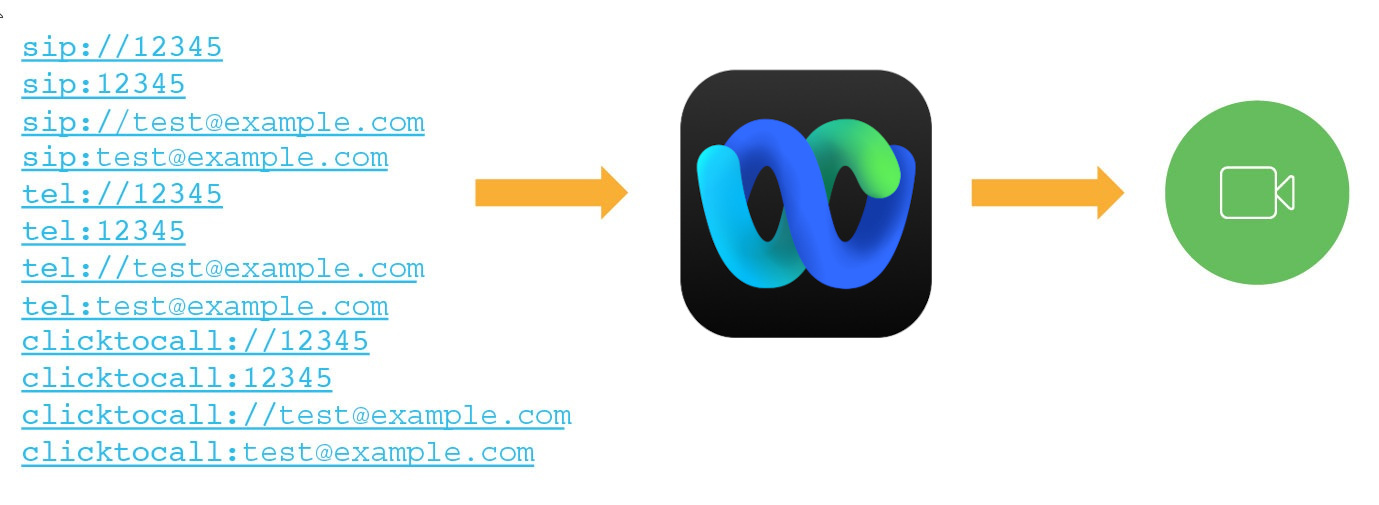
Obsługa protokołów dla systemu Windows
Inne aplikacje mogą rejestrować się w narzędziach obsługi protokołów przed aplikacją Webex. W systemie Windows 10 okno systemowe z prośbą użytkowników o wybranie aplikacji do uruchomienia połączenia. Preferencje użytkownika można zapamiętać, jeśli użytkownik zaznaczy Zawsze używaj tej aplikacji.
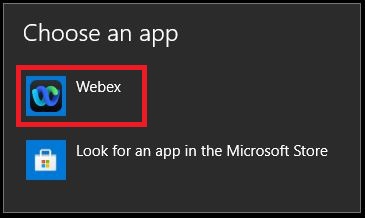
Jeśli użytkownicy muszą zresetować domyślne ustawienia aplikacji do wywoływania, aby mogli wybrać aplikację Webex, możesz poinstruować ich zmianę skojarzeń protokołów dla aplikacji Webex w systemie Windows 10:
-
Otwórz Ustawienia systemowe domyśl nych ustawień aplikacji, kliknij pozycję Ustaw ustawienia domyślne według aplikacji, a następnie wybierz We bex App.
-
Dla każdego protokołu wybierz Webex App.
Obsługa protokołów dla systemu macOS
W systemie Mac OS, jeśli inne aplikacje zarejestrowały się w protokołach wywołujących przed aplikacją Webex App, użytkownicy muszą skonfigurować aplikację Webex jako domyślną opcję wywoływania.
W aplikacji Webex dla komputerów Mac użytkownicy mogą potwierdzić, że aplikacja Webex została wybrana dla opcji Rozpocz nij połączenia z ustawieniami w preferencjach ogólnych. Mogą również zaznaczyć opcję Zawsze łącz się, Microsoft Outlook jeśli chcą wykonywać połączenia w aplikacji Webex po kliknięciu numeru kontaktu programu Outlook.
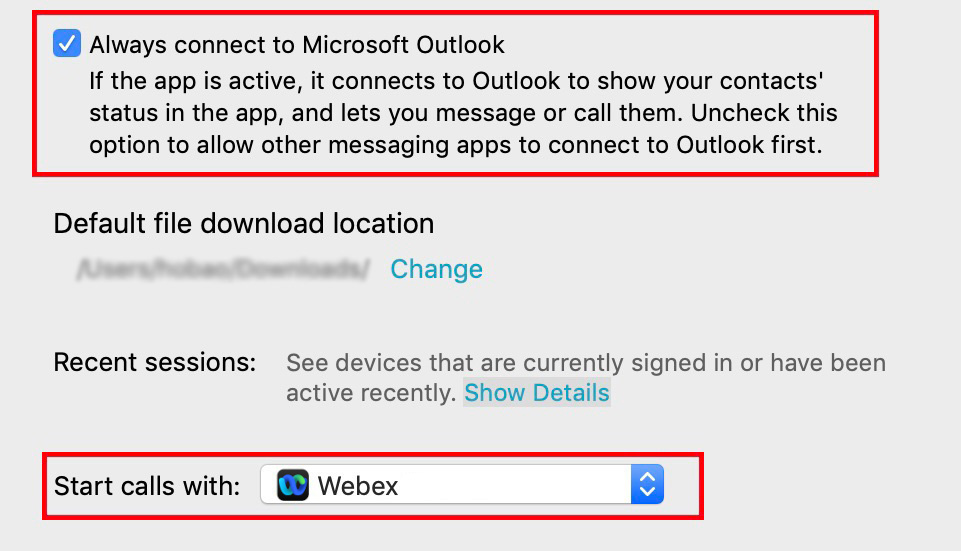
Ogólne warunki wstępne
Przed skonfigurowaniem lokalnej bramy Webex Calling upewnij się, że:
-
Posiada podstawową wiedzę na temat zasad VoIP
-
Posiada podstawową wiedzę roboczą na temat koncepcji Cisco IOS głosowych -XE i IOS-XE
-
Miej podstawową wiedzę na temat protokołu inicjacji sesji (SIP)
-
Miej podstawową wiedzę na Cisco Unified Communications Manager temat (Unified CM), jeśli model wdrożenia zawiera Unified CM
Szczegółowe informacje Cisco Unified Border Elementmożna znaleźć w Przewodniku konfiguracji przedsiębiorstwa (CUBE).
Wymagania sprzętowe i programowe dla lokalnej bramy
Upewnij się, że wdrożenie ma jedną lub więcej lokalnych bram, takich jak:
-
Cisco CUBE do łączności opartej na protokole IP
-
Cisco IOSBrama do łączności opartej na TDM
Lokalna brama ułatwia migrację we Webex Calling własnym tempie. Brama lokalna integruje istniejące wdrożenie lokalne zWebex Calling. Możesz także użyć istniejącego połączenia PSTN. Zobacz Pierw sze kroki z lokalną bramą
Wymagania licencyjne dla lokalnych bram
Licencje wywołujące CUBE muszą być zainstalowane w lokalnej bramie. Aby uzyskać więcej informacji, zobacz Przewodnik Cisco Unified Border Element konfiguracji.
Certyfikaty i wymagania bezpieczeństwa dla lokalnej bramy
Webex CallingWymaga bezpiecznej sygnalizacji i mediów. Brama lokalna wykonuje szyfrowanie, a połączenie TLS musi zostać nawiązane do chmury, wykonując następujące kroki:
-
LGW musi zostać zaktualizowany o pakiet root CA firmy Cisco PKI
-
Do skonfigurowania LGW służy zestaw poświadczeń podsumowania SIP ze strony konfiguracji Trunk Hub Control Hub (kroki są częścią następującej konfiguracji)
-
Pakiet główny CA sprawdza prezentowany certyfikat
-
Monit o poświadczenia (dostarczono podsumowanie SIP)
-
Chmura identyfikuje, która brama lokalna jest bezpiecznie zarejestrowana
Wymagania dotyczące zapory sieciowej, ruchu NAT i optymalizacji ścieżki multimediów dla lokalnej bramy
W większości przypadków lokalna brama i punkty końcowe mogą znajdować się w wewnętrznej sieci klienta przy użyciu prywatnych adresów IP z NAT. Zapora korporacyjna musi zezwalać na ruch wychodzący (SIP, RTP/UDP, HTTP) do określonych adresów/portów IP, objętych informacjami referencyjnymi portów.
Jeśli chcesz korzystać z optymalizacji ścieżki multimediów z ICE, interfejs Webex Calling skierowany do bramy lokalnej musi mieć bezpośrednią ścieżkę sieciową do i z Webex Calling punktów końcowych. Jeśli punkty końcowe znajdują się w innej lokalizacji i nie ma bezpośredniej ścieżki sieciowej między punktami końcowymi a interfejsem Webex Calling skierowanym do bramki lokalnej, wówczas lokalna brama musi mieć publiczny adres IP przypisany do interfejsu skierowanego Webex Calling do połączeń między bramą lokalną a punktami końcowymi, aby wykorzystać optymalizację ścieżki multimediów. Dodatkowo musi być uruchomiony system iOS-XE w wersji 16.12.5.
Prawidłowo skonfigurowana zapora sieciowa i proxy są niezbędne do pomyślnego wdrożenia połączenia. Webex Callingużywa protokołu SIP i HTTPS do sygnalizacji połączeń oraz powiązanych adresów i portów dla mediów, połączenia sieciowego i łączności bramy, podobnie jak Webex Calling usługa globalna.
Nie wszystkie konfiguracje zapory wymagają otwarcia portów. Jeśli jednak używasz reguł wewnątrz-zewnętrzny, musisz otworzyć porty wymaganych protokołów, aby wypuszczać usługi.
Tłumaczenie adresów sieciowych (NAT)
Funkcje translacji adresów sieciowych (NAT) i translacji adresów portów (PAT) są stosowane na granicy między dwiema sieciami w celu przetłumaczenia przestrzeni adresowych lub zapobiegania kolizji przestrzeni adresowych IP.
Organizacje wykorzystują technologie bramy, takie jak zapory ogniowe i serwery proxy, które zapewniają usługi NAT lub PAT, aby zapewnić dostęp do Internetu do aplikacji Webex lub urządzeń Webex znajdujących się w prywatnej przestrzeni adresowej IP. Te bramy sprawiają, że ruch z wewnętrznych aplikacji lub urządzeń do Internetu wydaje się pochodzić z jednego lub więcej publicznie dostępnych adresów IP.
-
Jeśli wdrażasz NAT, otwieranie portu przychodzącego w zaporze nie jest obowiązkowe.
-
Sprawdź rozmiar puli NAT wymagany do łączności z aplikacjami lub urządzeniami, gdy wielu użytkowników aplikacji i urządzeń uzyska dostęp do usług świad Webex Calling omych usługi Webex za pomocą NAT lub PAT. Upewnij się, że do puli NAT przypisano odpowiednie publiczne adresy IP, aby zapobiec wyczerpaniu portów. Wyczerpanie portów przyczynia się do tego, że użytkownicy wewnętrzni i urządzenia nie mogą połączyć się z usługami Webex A Webex Calling ware i usługami Webex Aware.
-
Określ rozsądne okresy wiązania i unikaj manipulowania SIP na urządzeniu NAT.
-
Skonfiguruj minimalny limit czasu NAT, aby zapewnić prawidłowe działanie urządzeń. Przykład: telefony Cisco wysyłają kolejną wiadomość odświeżania REGISTER co 1-2 minuty.
-
Jeśli sieć implementuje NAT lub SPI, ustaw większy limit czasu (co najmniej 30 minut) dla połączeń. Ten limit czasu umożliwia niezawodną łączność przy jednoczesnym zmniejszeniu zużycia baterii urządzeń mobilnych użytkowników.
Brama warstwy aplikacji SIP
Jeśli router lub zapora sieciowa ma funkcję SIP Aware, co oznacza, że brama warstwy aplikacji SIP (ALG) lub podobna jest włączona, zalecamy wyłączenie tej funkcji w celu dokładnego działania usługi. Chociaż cały Webex Calling ruch jest szyfrowany, niektóre implementacje SIP ALG mogą powodować problemy z przesunięciem zapory ogniowej. Dlatego zalecamy wyłączenie SIP ALG, aby zapewnić wysoką jakość usług.
Sprawdź dokumentację odpowiedniego producenta, aby znaleźć kroki, aby wyłączyć SIP ALG na określonych urządzeniach.
Obsługa proxy dla Webex Calling
Organizacje wdrażają internetową zaporę internetową lub internetowy proxy i zaporę sieciową, aby kontrolować, ograniczać i kontrolować ruch HTTP, który opuszcza i wchodzi do ich sieci. W ten sposób chronią swoją sieć przed różnymi formami cyberataków.
Serwery proxy wykonują kilka funkcji bezpieczeństwa, takich jak:
-
Zezwalaj lub zablokuj dostęp do określonych adresów URL.
-
Uwierzytelnianie użytkownika
-
Adres IP/domena/nazwa hosta/wyszukiwanie reputacji URI
-
Odszyfrowywanie i kontrola ruchu
Podczas konfigurowania funkcji proxy ma zastosowanie do wszystkich aplikacji korzystających z protokołu HTTP.
Aplikacje Webex App i Webex na urządzenia obejmują:
-
Usługi Webex
-
Procedury aktywacji urządzeń klienta (CDA) przy użyciu platformy udostępni Cisco Cloud ania, takiej jak GDS, aktywacja urządzeń EDOS, udostępnianie i wdrażanie do chmury Webex.
-
Uwierzytelnienie certyfikatu
-
Aktualizacje oprogramowania układowego
-
Raporty stanu
-
Przesyłane pliki PRT
-
Usługi XSI
Jeśli skonfigurowany jest adres serwera proxy, to tylko ruch sygnalizacyjny (HTTP/HTTPS) jest wysyłany do serwera proxy. Klienci korzystający z protokołu SIP do rejestracji w Webex Calling usłudze i powiązanych mediach nie są wysyłani do serwera proxy. Dlatego pozwól tym klientom przejść bezpośrednio przez zaporę ogniową.
Obsługiwane opcje proxy, konfiguracja i typy uwierzytelniania
Obsługiwane typy proxy to:
-
Wyraźny serwer proxy (sprawdzanie lub brak inspekcji) — Skonfiguruj klientów Aplikację lub Urządzenie z jawnym serwerem proxy, aby określić serwer, który ma być używany.
-
Transparent Proxy (bez inspekcji) — Klienci nie są skonfigurowani do używania określonego adresu serwera proxy i nie wymagają żadnych zmian, aby pracować z niesprawdzającym serwerem proxy.
-
Transparent Proxy (sprawdzanie) — Klienci nie są skonfigurowani do używania określonego adresu serwera proxy. Nie są konieczne żadne zmiany konfiguracji HTTP; jednak klienci aplikacji lub urządzeń potrzebują certyfikatu głównego, aby mogli zaufać serwerowi proxy. Zespół IT korzysta z kontrolnych serwerów pośredniczących do egzekwowania zasad dotyczących odwiedzanych witryn i rodzajów treści, które nie są dozwolone.
Ręcznie skonfigurowanie adresów proxy dla urządzeń Cisco i aplikacji Webex za pomocą:
-
Platforma OS
-
Interfejs użytkownika urządzenia
-
Automatycznie wykrywane za pomocą mechanizmów Web Proxy, takich jak:
-
Web Proxy Auto Discovery (WPAD) - protokół automatycznego wykrywania serwera proxy sieci Web
-
Pliki Proxy Auto Config (PAC) - Pliki automatycznej konfiguracji proxy
-
Podczas konfigurowania preferowanych typów produktów wybierz jedną z następujących konfiguracji serwera proxy i typów uwierzytelniania w tabeli:
|
Produkt |
Konfiguracja proxy |
Typ uwierzytelniania |
|---|---|---|
|
Webex dla komputerów Mac |
Instrukcja, WPAD, PAC |
Brak auth, podstawowy, NTLM, † |
|
Webex dla systemu Windows |
Instrukcja obsługi, WPAD, PAC, GPO |
Brak auth, podstawowy, NTLM, †, Negocjuj † |
|
Webex na iOS |
Instrukcja, WPAD, PAC |
Brak auth, Podstawowy, Digest, NTLM |
|
Webex dla Android |
Instrukcja, PAC |
Brak auth, Podstawowy, Digest, NTLM |
|
Webex Web App |
Obsługiwane przez system operacyjny |
Brak auth, Basic, Digest, NTLM, Negocjuj † |
|
Urządzenia Webex |
WPAD, PAC lub ręczny |
Brak auth, Podstawowy, Digest |
|
Telefony IP Cisco |
Instrukcja, WPAD, PAC |
Brak auth, Podstawowy, Digest |
|
Węzeł siatki wideo Webex |
Podręcznik |
Brak auth, Podstawowy, Digest, NTLM |
Dla legend w tabeli:
-
† Mac NTLM Auth - Maszyna nie musi być zalogowana do domeny, użytkownik poproszony o podanie hasła
-
† Windows NTLM Auth - Obsługiwane tylko wtedy, gdy komputer jest zalogowany do domeny
-
Negocju j † - Kerberos z autem zastępczym NTLM.
-
Aby pod Cisco Webex Board łączyć urządzenie Desk lub Room Series do serwera proxy, zobacz Pod łączanie urządzenia Board, Desk lub Room Series z serwerem proxy.
-
W przypadku telefonów IP firmy Cisco z obacz Konfigurowanie serwera proxy jako przykładu konfigurowania serwera proxy i ustawień.
Aby skonfigurować klienta za pomocą adresu proxy No Authentication, który nie obsługuje uwierzytelniania. Podczas korzystania Proxy Authenticationskonfiguruj z prawidłowymi poświadczeniami. Serwery proxy, które sprawdzają ruch sieciowy, mogą zakłócać połączenia z gniazdem sieciowym. Jeśli wystąpi ten problem, pominięcie niesprawdzającego ruchu na stronę*.webex.com może rozwiązać problem. Jeśli widzisz już inne wpisy, dodaj średnik po ostatnim wpisie, a następnie wprowadź wyjątek Webex.
Ustawienia proxy dla systemu operacyjnego Windows
Microsoft Windowsobsługuje dwie biblioteki sieciowe dla ruchu HTTP (WinInet i WinHTTP), które umożliwiają konfigurację proxy. Wininet jest superzestawem WinHTTP.
-
WinInet jest przeznaczony dla aplikacji klienckich dla jednego użytkownika, stacjonarnych
-
WinHTTP jest przeznaczony głównie dla aplikacji wieloużytkowników, opartych na serwerach
Wybierając między nimi, wybierz WinInet dla ustawień konfiguracji serwera proxy. Aby uzyskać szczegółowe informacje, zobacz wininet-vs-winhttp.
Zapoznaj się z Konfigurowanie listy dozwolonych domen, aby uzyskać dostęp do Webex w sieci firmowej, aby uzyskać szczegółowe informacje na temat następujących informacji:
-
Aby upewnić się, że użytkownicy logują się do aplikacji tylko przy użyciu kont z predefiniowanej listy domen.
-
Użyj serwera proxy, aby przechwytywać żądania i ograniczyć dozwolone domeny.
Kontrola pełnomocnika i przypinanie certyfikatów
Aplikacja i urządzenia Webex sprawdzają certyfikaty serwerów podczas ustanawiania sesji TLS. Kontrole certyfikatów, takie jak wydawca certyfikatu i podpis cyfrowy, opierają się na weryfikacji łańcucha certyfikatów aż do certyfikatu głównego. Aby przeprowadzić kontrole walidacji, aplikacja i urządzenia Webex używają zestawu zaufanych certyfikatów certyfikacji głównej zainstalowanych w magazynie zaufania systemu operacyjnego.
Jeśli wdrożyłeś serwer proxy TLS do przechwytywania, odszyfrowywania i sprawdzania ruchu. Webex Calling Upewnij się, że certyfikat prezentowany przez serwer proxy (zamiast certyfikatu usługi Webex) jest podpisany przez organ certyfikacji, a certyfikat główny jest zainstalowany w magazynie zaufania aplikacji Webex lub urządzenia Webex.
-
Dla aplikacji Webex - Zainstaluj certyfikat urzędu certyfikacji używany do podpisywania certyfikatu przez serwer proxy w systemie operacyjnym urządzenia.
-
W przypadku urządzeń Webex Room i wieloplatformowych telefonów IP Cisco — Otwórz zgłoszenie serwisowe z zespołem TAC w celu zainstalowania certyfikatu CA.
Ta tabela pokazuje aplikację Webex i urządzenia Webex, które obsługują kontrolę TLS przez serwery proxy
|
Produkt |
Obsługuje niestandardowe zaufane CA do kontroli TLS |
|---|---|
|
Aplikacja Webex (Windows, Mac, iOS, Android, Internet) |
tak |
|
Urządzenia pokojowe Webex |
tak |
|
Telefony wieloplatformowe Cisco IP (MPP) |
tak |
Konfiguracja zapory
Cisco obsługuje Webex Calling usługi Webex Aware w bezpiecznych centrach danych Cisco i Amazon Web Services (AWS). Amazon zarezerwował swoje podsieci IP wyłącznie do użytku Cisco i zabezpieczył usługi znajdujące się w tych podsieciach w wirtualnej chmurze prywatnej AWS.
Skonfiguruj zaporę ogniową, aby umożliwić komunikację z urządzeń, aplikacji i usług internetowych w celu prawidłowego wykonywania swoich funkcji. Ta konfiguracja umożliwia dostęp do wszystkich obsługi Webex Calling wanych usług w chmurze Webex Aware, nazw domen, adresów IP, portów i protokołów.
Biała lista lub otwarty dostęp do następujących elementów, aby usługi Webex Webex Calling Aware działały poprawnie.
-
URL/domeny wymienione w sekcji Domeny i adresy URL dla Usług Webex Calling
-
Podsieci IP, porty i protokoły wymienione w sekcji Podsieci IP dla usług Webex Calling
-
Jeśli korzystasz z usług współpracy w chmur Webex Suite ze w ich organizacji, WiadomościWebex Meetings, konsoli obsługującej Webex i innych usług, upewnij się, że masz podsieci IP, domeny/adresy URL wymienione w tych artykułach są otwarte Wymagania sieciowe dla usług Webex i Wymagania sieciowe dla konsoli Attendant
Jeśli używasz tylko zapory ogniowej, filtrowanie Webex Calling ruchu przy użyciu samych adresów IP nie jest obsługiwane, ponieważ niektóre pule adresów IP są dynamiczne i mogą ulec zmianie w dowolnym momencie. Regularnie aktualizuj reguły, brak aktualizacji listy reguł zapory może wpłynąć na wrażenia użytkowników. Cisco nie popiera filtrowania podzbioru adresów IP na podstawie określonego regionu geograficznego lub dostawcy usług w chmurze. Filtrowanie według regionu może spowodować poważną degradację doświadczenia Calling.
Cisco nie utrzymuje dynamicznie zmieniających się pul adresów IP, dlatego nie jest wymienione w tym artykule.
Jeśli zapora sieciowa nie obsługuje filtrowania domeny/adresów URL, użyj opcji Enterprise Proxy Server. Ta opcja filtrowa/zezwala na podstawie adresu URL/domeny ruch sygnalizujący protokół HTTPS do Webex Calling usług Webex Aware na serwerze proxy przed przekierowaniem do zapory ogniowej.
Ruch można skonfigurować za pomocą filtrowania portów i podsieci IP dla nośników połączeń. Ponieważ ruch medialny wymaga bezpośredniego dostępu do Internetu, wybierz opcję filtrowania adresów URL do sygnalizacji ruchu.
Dla Webex Calling UDP jest preferowanym protokołem transportowym Cisco dla mediów i zaleca używanie tylko SRTP zamiast UDP. Protokoły TCP i TLS jako protokoły transportowe dla nośników nie są obsługiwane Webex Calling w środowiskach produkcyjnych. Zorientowany na połączenie charakter tych protokołów wpływa na jakość mediów w sieciach stratnych. Jeśli masz pytania dotyczące protokołu transportowego, podnieś bilet wsparcia.
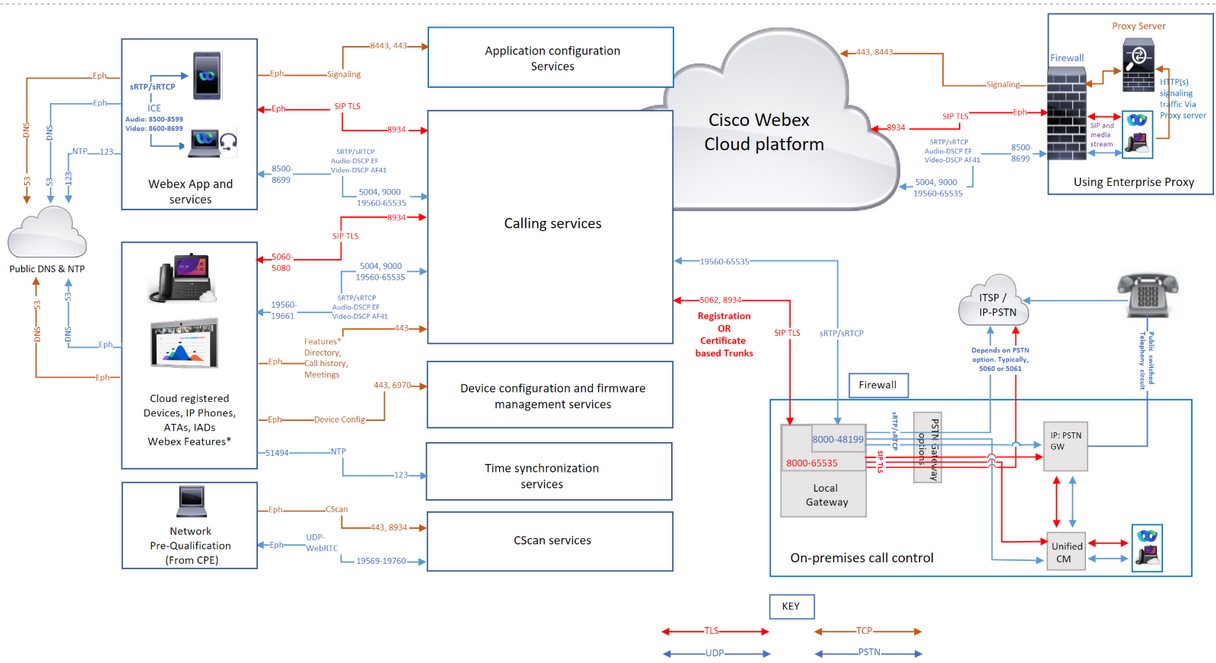
Domeny i adresy URL dla usług Webex Calling
* pokazany na początku adresu URL (na przykład *.webex.com) wskazuje, że usługi w domenie najwyższego poziomu i we wszystkich subdomenach są dostępne.
|
Domena/URL |
Opis |
Aplikacje Webex i urządzenia korzystające z tych domen/adresów URL |
|---|---|---|
|
Cisco WebexUsługi | ||
|
*.broadcloudpbx.com |
Mikrousługi autoryzacyjne Webex do uruchamiania krzyżowego z Control Hub do Calling Admin Portal. |
Centrum sterowania |
|
*.broadcloud.com.au |
Webex CallingUsługi w Australii. |
Wszystko |
|
*.broadcloud.eu |
Webex CallingUsługi w Europie. |
Wszystko |
|
*.broadcloudpbx.net |
Wywoływanie usług konfiguracji i zarządzania klienta. |
Aplikacje Webex |
|
*.webex.com *.cisco.com |
Usługi Core Webex Calling & Webex Aware
Gdy telefon łączy się z siecią po raz pierwszy lub po przywróceniu ustawień fabrycznych bez ustawionych opcji DHCP, kontaktuje się z serwerem aktywacji urządzenia w celu zapewnienia funkcji zerowego dotyku. Nowe telefony używają activate.cisco.com, a telefony z oprogramowaniem sprzętowym wcześniejszym niż 11.2 (1), nadal używają webapps.cisco.com do udostępniania. Pobierz oprogramowanie sprzętowe urządzenia i aktualizacje ustawień lokalnych ze strony bin aries.webex.com. Zezwalaj telefonom Cisco Multiplatform (MPP) starszym niż wersja 12.0.3 na dostęp do sudirenewal.cisco.com przez port 80 w celu odnowienia certyfikatu zainstalowanego przez producenta (MIC) i posiadania bezpiecznego unikalnego identyfikatora urządzenia (SUDI). Aby uzyskać szczegółowe informacje, zobacz Po wiadomienie o polu. |
Wszystko |
|
*.ucmgmt.cisco.com |
Webex Callingusługi |
Centrum sterowania |
|
*.wbx2.com i*.ciscospark.com |
Służy do uświadamiania chmury w celu dotar Webex Calling cia do usług & Webex Aware podczas i po wdrożeniu. Usługi te są niezbędne do
|
Wszystko |
|
*.webexapis.com |
Mikrousługi Webex, które zarządzają aplikacjami Webex App i urządzeniami Webex.
|
Wszystko |
|
*.webexcontent.com |
Webex Messagingusługi związane z ogólnym przechowywaniem plików, w tym:
|
Usługi przesyłania wiadomości Webex Apps. Przechowywanie plików przy użyciu webexcontent.com zastąpione przez clouddrive.com w październiku 2019 |
|
*.acompany.com |
Integracja z informacjami o ludziach |
Aplikacje Webex |
|
Dodatkowe usługi związane z Webex (domeny stron trzecich) | ||
|
*.appdynamics.com *.eum-appdynamics.com |
Śledzenie wydajności, przechwytywanie błędów i awarii, wskaźniki sesji. |
Centrum sterowania |
|
*.sipflash.com |
Usługi zarządzania urządzeniami. Aktualizacje oprogramowania układowego i bezpieczne wdrażanie. |
Aplikacje Webex |
|
*.walkme.com *.walkmeusercontent.com |
Klient poradnictwa użytkownika Webex. Zapewnia wdrażanie i wycieczki użytkowania dla nowych użytkowników. Aby uzyskać więcej informacji o programie WalkMe, kliknij tutaj. |
Aplikacje Webex |
|
*.google.com *.googleapis.com |
Powiadomienia do aplikacji Webex na urządzeniach mobilnych (Przykład: nowa wiadomość, po odebraniu połączenia) W przypadku podsieci IP należy zapoznać się z tymi linkami Usługa Google Firebase Cloud Messaging (FCM) Usługa powiadomień push firmy Apple (APNS) W przypadku APNS firma Apple wyświetla listę podsieci IP dla tej usługi. | Aplikacja Webex |
Podsieci IP dla usług Webex Calling
|
Podsieci IP dla Webex Calling usługi * † | ||
|---|---|---|
|
23.89.0.0/16 |
85.119.56.0/23 |
128.177.14.0/24 |
|
128.177.36.0/24 |
135.84.168.0/21 |
139.177.64.0/21 |
|
139.177.72.0/23 |
144.196.0.0/16 |
150.253.128.0/17 |
|
163.129.0.0/17 |
170.72.0.0/16 |
170.133.128.0/18 |
|
185.115.196.0/22 |
199.19.196.0/23 |
199.19.199.0/24 |
|
199.59.64.0/21 | ||
|
Konfiguracja urządzeń i zarządzanie oprogramowaniem sprzętowym (urządzenia Cisco) | ||
|
3.20.185.219 |
3.130.87.169 |
3.134.166.179 |
|
52.26.82.54 |
72.163.10.96/27 |
72.163.15.64/26 |
|
72.163.15.128/26 |
72.163.24.0/23 |
72.163.10.128/25 |
|
173.37.146.128/25 |
173.36.127.0/26 |
173.36.127.128/26 |
|
173.37.26.0/23 |
173.37.149.96/27 |
192.133.220.0/26 |
|
192.133.220.64/26 | ||
|
Konfiguracja aplikacji Webex | ||
|
62.109.192.0/18 |
64.68.96.0/19 |
150.253.128.0/17 |
|
207.182.160.0/19 | ||
|
Cel połączenia | Adresy źródłowe | Porty źródłowe | Protokół | Adresy docelowe | Porty docelowe | Notatki | |
|---|---|---|---|---|---|---|---|
| Sygnalizacja połączeń do Webex Calling (SIP TLS) | Zewnętrzna brama lokalna (NIC) | 8000-65535 | TCP | Zapoznaj się z podsieciami IP dla Webex Calling usług. | 5062, 8934 |
Te IP/porty są potrzebne do sygnalizacji połączeń wychodzących SIP-TLS z lokalnych bram, urządzeń i aplikacji Webex App (źródło) do chmury (docelowego). Webex Calling Port 5062 (wymagany dla bagażnika opartego na certyfikatach). I port 8934 (wymagany dla magistrali opartego na rejestracji | |
| Urządzenia | 5060-5080 | 8934 | |||||
| Aplikacja Webex | Efemeryczny (zależny od systemu operacyjnego) | ||||||
| Sygnalizacja połączeń z Webex Calling (SIP TLS) do lokalnej bramy |
Webex Callingzakres adresów. Zapoznaj się z podsieciami IP dla usług Webex Calling | 8934 | TCP | Zakresy IP lub IP wybrane przez klienta dla bramy lokalnej | Port lub zasięg portów wybrany przez klienta dla lokalnej bramy |
Dotyczy bram lokalnych opartych na certyfikatach. Wymagane jest nawiązanie połączenia z bram Webex Calling ką lokalną. Brama lokalna oparta na rejestracji działa przy ponownym użyciu połączenia utworzonego z bramy lokalnej. Port docelowy jest wybrany przez klienta Konfiguruj bagażniki | |
| Wywołanie nośników do Webex Calling (STUN, SRTP/SRTCP, T38, DTLS) | Zewnętrzna karta sieciowa Local Gateway | 8000-48199†* | UDP | Zapoznaj się z podsieciami IP dla Webex Calling usług. |
5004 9000 (porty STUN) Dźwięk: 8500-8599 Wideo: 8600-8699 19560-65535 (SRTP przez UDP) |
| |
| Urzą dzenia † * | 19560-19661 | ||||||
|
VG400 ATA Urządzenia | 19560-19849 | ||||||
| Aplikacja Webex† * |
Dźwięk: 8500-8599 Wideo: 8600-8699 | ||||||
|
WebRTC | Efemeryczny (zgodnie z zasadami przeglądarki) | ||||||
| Połącz media z Webex Calling (SRTP/SRTCP, T38) |
Webex Callingzakres adresów. Zapoznaj się z podsieciami IP dla usług Webex Calling | 19560-65535 (SRTP przez UDP) | UDP | Zakres IP lub IP wybrany przez klienta dla lokalnej bramy | Zakres portów multimedialnych wybrany przez klienta dla lokalnej bramy | ||
| Sygnalizacja połączeń do bramy PSTN (SIP TLS) | Wewnętrzna karta sieciowa Local Gateway | 8000-65535 | TCP | Twój ITSP PSTN GW lub Unified CM | Zależy od opcji PSTN (na przykład zazwyczaj 5060 lub 5061 dla) Unified CM | ||
| Wywołanie nośników do bramy PSTN (SRTP/SRTCP) | Wewnętrzna karta sieciowa Local Gateway | 8000-48199†* | UDP | Twój ITSP PSTN GW lub Unified CM | Zależy od opcji PSTN (na przykład typowo 5060 lub 5061 dla) Unified CM | ||
| Konfiguracja urządzeń i zarządzanie oprogramowaniem układowym (urządzenia Cisco) | Webex Callingurządzenia | Efemeryczny | TCP |
Zapoznaj się z podsieciami IP dla usług Webex Calling | 443, 6970, 80 |
Wymagane z następujących powodów:
| |
| Konfiguracja aplikacji Webex | Aplikacje Webex App | Efemeryczny | TCP |
Zapoznaj się z podsieciami IP dla usług Webex Calling | 443, 8443 | Używany do uwierzytelniania brokera Id, usług konfiguracji aplikacji Webex dla klientów, dostępu do Internetu opartego na przeglądarce do samoopieki ORAZ dostępu do interfejsu administracyjnego. Port TCP 8443 jest używany przez aplikację Webex podczas konfiguracji do pobierania Cisco Unified CM konfiguracji. Tylko klienci, którzy używają konfiguracji do łączenia się, Webex Calling muszą otworzyć port. | |
| Synchronizacja czasu urządzenia (NTP) | Webex Callingurządzenia | 51494 | UDP | Zapoznaj się z podsieciami IP dla Webex Calling usług. | 123 | Te adresy IP są potrzebne do synchronizacji czasu dla urządzeń (telefony MPP, ATA i ATA SPA) | |
|
Rozdzielczość systemu nazw domen (DNS) | Webex Callingurządzenia, aplikacja Webex i urządzenia Webex | Efemeryczny | UDP i TCP | Zdefiniowany przez hosta | 53 | Służy do wyszukiwania DNS w celu wykrywania adresów IP Webex Calling usług w chmurze. Mimo że typowe wyszukiwanie DNS odbywa się za pośrednictwem UDP, niektóre mogą wymagać protokołu TCP, jeśli odpowiedzi na zapytania nie mogą zmieścić go w pakietach UDP. | |
| Protokół czasu sieciowego (NTP) | Aplikacja Webex i urządzenia Webex | 123 | UDP | Zdefiniowany przez hosta | 123 | Synchronizacja czasu | |
| CScan | Gotowość sieciowa oparta na sieci Narzędzie wstępnej kwalifikacji Webex Calling | Efemeryczny | TCP | Zapoznaj się z podsieciami IP dla Webex Calling usług. | 8934 i 443 | Gotowość sieciowa oparta na sieci Narzędzie wstępnej kwalifikacji dlaWebex Calling. Przejdź do cscan.webex .com, aby uzyskać więcej informacji. | |
| UDP | 19569-19760 | ||||||
| Dodatkowe usługi Webex Calling i usługi Webex Aware (osoby trzecie) | |||||||
| Powiadomienia push usługi APNS i FCM | Webex CallingAplikacje | Efemeryczny | TCP |
Zapoznaj się z podsieciami IP wymienionymi pod linkami | 443, 2197, 5228, 5229, 5230, 5223 | Powiadomienia do aplikacji Webex na urządzeniach mobilnych (przykład: po otrzymaniu nowej wiadomości lub odebraniu połączenia) | |
-
† * Zakres portów multimedialnych CUBE można konfigurować z zakresem portów rtp.
-
† * Porty multimedialne dla urządzeń i aplikacji, które są dynamicznie przypisywane do portu SRTP. Porty SRTP są portami o numerach parzystych, a odpowiedni port SRTCP jest przydzielany kolejnemu portowi o numerach nieparzystych.
-
Jeśli adres serwera proxy jest skonfigurowany dla aplikacji i urządzeń, ruch sygnalizacyjny jest wysyłany do serwera proxy. Media transportowane SRTP przez UDP przepływa bezpośrednio do zapory sieciowej zamiast serwera proxy.
-
Jeśli korzystasz z usług NTP i DNS w sieci korporacyjnej, otwórz porty 53 i 123 za pośrednictwem zapory ogniowej.
Jakość usług (QoS)
Umożliwia włączenie tagowania pakietów z lokalnego urządzenia lub klienta do platformy Webex Calling chmurowej. QoS umożliwia ustalanie priorytetów ruchu w czasie rzeczywistym nad innym ruchem danych. Włączenie tego ustawienia modyfikuje oznaczenia QoS dla aplikacji i urządzeń korzystających z sygnalizacji SIP i nośników.
| Adresy źródłowe | Rodzaj ruchu | Adresy docelowe | Porty źródłowe | Porty docelowe | Klasa i wartość DSCP |
|---|---|---|---|---|---|
| Aplikacja Webex | Dźwięk |
Zapoznaj się z podsieciami IP, domenami i adresami URL dla usług Webex Calling | 8500-8599 | 8500-8599, 19560-65535 | Przyspieszona spedycja (46) |
| Aplikacja Webex | Wideo | 8600-8699 | 8600-8699, 19560-65535 | Zapewniona spedycja 41 (34) | |
| Aplikacja Webex | Sygnalizacja | Efemeryczny (zależny od systemu operacyjnego) | 8934 | CS0 (0) | |
| Urządzenia Webex (MPP i pokój) | Audio i wideo | 19560-19661 | 19560-65535 |
Przyspieszona spedycja (46) & Zapewniona spedycja 41 (34) | |
| Urządzenia Webex | Sygnalizacja | 5060-5080 | 8934 | Selektor klas 3 (24) |
-
Utwórz osobny profil QoS dla audio i wideo/udostępniania, ponieważ mają inny zakres portów źródłowych, aby inaczej oznaczać ruch.
-
W przypadku klientów systemu Windows: Aby włączyć różnicowanie portów źródłowych UDP w organizacji, skontaktuj się z lokalnym zespołem kont. Bez włączenia nie można rozróżnić dźwięku i wideo/udostępniania za pomocą zasad systemu Windows QoS (GPO), ponieważ porty źródłowe są takie same dla audio/wideo/udostępniania. Aby uzyskać szczegółowe informacje, zobacz W łączanie zakresów portów źródeł multimediów dla aplikacji Webex
-
W przypadku urządzeń Webex skonfiguruj zmiany ustawień QoS w ustawieniach urządzenia Control Hub. Aby uzyskać szczegółowe informacje, zobacz Konfigurowanie i modyfikacja ustawień urządzenia w Webex-Calling
Webex Meetings/Wiadomości - Wymagania sieciowe
Dla klientów korzystających z Webex Suite usług współpracy w chmurze, produktów zarejestrowanych w chmurze Webex, wbudowania urządzeń MPP do chmury Webex w celu uzyskania usług takich jak Historia połączeń, Wyszukiwanie katalogów, Spotkania i Wiadomości. Upewnij się, że domeny/adresy URL/adresy IP/porty wymienione w tym artykule są otwarte Wymagania sieciowe dla usług Webex.
Wymagania sieciowe dla Webex dla rządu
Dla klientów, którzy potrzebują listy domen, adresów URL, zakresów adresów IP i portów dla Webex dla usług rządowych, informacje można znaleźć tutaj: Wymagania sieciowe dla Webex for Government
Wymagania sieciowe dla Webex Attendant Console
Pierwsze kroki z Webex Calling Local Gateway
Referencje
Aby dowiedzieć się, co nowegoWebex Calling, zobacz Co nowego w Webex Calling
Aby zapoznać się z wymogami bezpieczeństwaWebex Calling, patrz artykuł
Webex CallingOptymalizacja mediów za pomocą narzędzia Interactive Connectivity Establishment (ICE) Artykuł
Historia rewizji dokumentu
|
Data |
Wprowadziliśmy następujące zmiany w tym artykule |
|---|---|
|
Styczeń 21, 2025 |
Dodano szczegóły dotyczące korzystania z bramy warstwy aplikacji SIP. |
|
8 stycznia 2025 |
Przeniesiono adres podsieci IP związany z konfiguracją urządzenia i konfiguracją aplikacji Webex do sekcji Podsieci IP dla usług Webex Calling |
|
Grudzień 17, 2024 |
Dodano obsługę WebRTC dla specyfikacji Webex Calling Media. |
|
Listopad 14, 2024 |
Zaktualizowano obsługiwany zakres portów dla Webex Calling nośników połączeń dla urządzenia ATA serii VG400 |
|
Listopad 11, 2024 |
Dodano obsługiwany zakres portów dla noś Webex Calling ników połączeń dla urządzenia ATA serii VG400 |
|
Lipiec 25, 2024 |
Dodano z powrotem podsieć IP 52.26.82.54, ponieważ jest ona wymagana do konfiguracji urządzenia Cisco ATA i zarządzania oprogramowaniem sprzętowym. |
|
Lipiec 18, 2024 |
Zaktualizowano o następujące szczegóły:
|
|
28 czerwca 2024 |
Zaktualizowano użycie obu zakresów portów SRTP/SRTCP dla specyfikacji Media. Webex Calling |
|
11 czerwca 2024 |
Usunięto domenę „huron-dev.com”, ponieważ nie jest używana. |
|
06 maja 2024 |
Zaktualizowano użycie obu zakresów portów SRTP/SRTCP dla specyfikacji Media. Webex Calling |
|
03 kwietnia 2024 | Zaktualizowano podsieci IP dla Webex Calling usług o wartości 163.129.0.0/17, aby uwzględnić ekspansję rynku dla regionu Indii. Webex Calling |
|
Grudzień 18, 2023 |
Zawiera adres URL sudirenewal.cisco.com i wymóg portu 80 do konfiguracji urządzenia i zarządzania oprogramowaniem sprzętowym odnowienia MIC telefonu Cisco MPP. |
|
Grudzień 11, 2023 |
Zaktualizowano podsieci IP dla Webex Calling usług, aby zawierały większy zestaw adresów IP. 150.253.209.128/25 — zmieniono na 150.253.128.0/17 |
|
29 listopada 2023 |
Zaktualizowano podsieci IP dla Webex Calling usług, aby uwzględnić większy zestaw adresów IP, aby dostosować się do rozszerzenia Webex Calling regionu w celu przyszłego rozwoju. 144.196.33.0/25 — zmieniono na 144.196.0.0/16 Podsieci IP dla sekcji Webex Calling usług w sekcji Webex Calling (SIP TLS) i Call media to Webex Calling (STUN, SRTP) są aktualizowane w celu uzyskania jasności w zakresie trunkingu opartego na certyfikatach i wymagań zapory sieciowej dla bramy lokalnej. |
|
14 sierpnia 2023 |
Dodaliśmy następujące adresy IP 144.196.33.0/25 i 150.253.156.128/25, aby obsłużyć zwiększone wymagania dotyczące pojemności Edge i usług. Webex Calling Ten zakres IP jest obsługiwany tylko w regionie USA. |
|
Lipiec 5, 2023 |
Dodano link https://binaries.webex.com, aby zainstalować oprogramowanie Cisco MPP Firmware. |
|
7 marca 2023 |
Przeanalizowaliśmy cały artykuł, aby obejmował:
|
|
5 marca 2023 |
Aktualizacja artykułu, aby zawierał następujące elementy:
|
|
Listopad 15, 2022 |
Dodaliśmy następujące adresy IP do konfiguracji urządzeń i zarządzania oprogramowaniem sprzętowym (urządzenia Cisco):
Usunięliśmy następujące adresy IP z konfiguracji urządzeń i zarządzania oprogramowaniem układowym (urządzenia Cisco):
|
|
Listopad 14, 2022 |
Dodano podsieć IP 170.72.242.0/24 dla usługi. Webex Calling |
|
08 września, 2022 |
Oprogramowanie Cisco MPP Firmware przechodzi na adres https://binaries.webex.com jako adres URL hosta dla aktualizacji oprogramowania MPP we wszystkich regionach. Ta zmiana poprawia wydajność aktualizacji oprogramowania układowego. |
|
30 sierpnia, 2022 |
Usunięto odniesienie do portu 80 z konfiguracji urządzeń i zarządzania oprogramowaniem sprzętowym (urządzenia Cisco), konfiguracji aplikacji i wierszy cScan w tabeli Port, ponieważ nie ma zależności. |
|
18 sierpnia, 2022 |
Żadnych zmian w rozwiązaniu. Zaktualizowano porty docelowe 5062 (wymagane dla magistrali opartego na certyfikatach), 8934 (wymagane dla magistrali opartego na rejestracji) dla sygnalizacji połączenia do (SIP TLS). Webex Calling |
|
Lipiec 26, 2022 |
Dodano adres IP 54.68.1.225, który jest wymagany do aktualizacji oprogramowania układowego urządzeń Cisco 840/860. |
|
Lipiec 21, 2022 |
Zaktualizowano porty docelowe 5062, 8934 dla sygnalizacji połączenia do Webex Calling (SIP TLS). |
|
Lipiec 14, 2022 |
Dodano adresy URL obsługujące pełną funkcję usług Webex Aware. Dodano podsieć IP 23.89.154.0/25 dla usługi. Webex Calling |
|
27 czerwca, 2022 |
Zaktualizowano domenę i adresy URL dla Webex Calling usług: *.broadcloudpbx.com *.broadcloud.com.au *.broadcloud.eu *.broadcloudpbx.net |
|
15 czerwca, 2022 |
Dodano następujące porty i protokoły w obszarze Adresy IP i Porty dla Webex Calling Usług:
Zaktualizowane informacje w sekcji Webex Meetings/Wiadomości - Wymagania sieciowe |
|
24 maja 2022 |
Dodano podsieć IP 52.26.82.54/24 do 52.26.82.54/32 dla serwisu Webex Calling |
|
6 maja 2022 |
Dodano podsieć IP 52.26.82.54/24 dla usługi Webex Calling |
|
Kwiecień 7, 2022 |
Zaktualizowano wewnętrzny i zewnętrzny zakres portów UDP Local Gateway do 8000-48198 † |
|
Kwiecień 5, 2022 |
Dodano następujące podsieci IP dla Webex Calling usługi:
|
|
Marzec 29, 2022 |
Dodano następujące podsieci IP dla Webex Calling usługi:
|
|
wrzesień 20, 2021 |
Dodano 4 nowe podsieci IP dla Webex Calling usługi:
|
|
Kwiecień 2, 2021 |
Dodano *.ciscospark.com w obszarze Domeny i adresy URL dla Webex Calling Usług w celu obsługi przypadków użycia w aplikacji We bex. Webex Calling |
|
Marzec 25, 2021 |
Dodano 6 nowych zakresów IP dla activate.cisco.com, które obowiązują od 8 maja 2021 r.
|
|
4 marca, 2021 |
Zastąpi Webex Calling ono dyskretne adresy IP i mniejsze zakresy IP uproszczonymi zakresami w oddzielnej tabeli, aby ułatwić zrozumienie konfiguracji zapory ogniowej. |
|
26 lutego, 2021 |
Dodano 5004 jako port docelowy dla nośników połączeń do Webex Calling (STUN, SRTP) w celu obsługi interaktywnej łączności (ICE), która będzie dostępna w Webex Calling kwietniu 2021 r. |
|
22 lutego, 2021 |
Domeny i adresy URL są teraz wymienione w oddzielnej tabeli. Tabela Adresy IP i Porty są dostosowywane do grup adresów IP dla tych samych usług. Dodanie kolumny Uwagi do tabeli Adresy IP i porty, która pomaga w zrozumieniu wymagań. Przenoszenie następujących adresów IP do uproszczonych zakresów konfiguracji urządzeń i zarządzania oprogramowaniem układowym (urządzenia Cisco):
Dodanie następujących adresów IP do konfiguracji aplikacji, ponieważ Cisco Webex klient wskazuje nowszy DNS SRV w Australii w marcu 2021 r.
|
|
Styczeń 21, 2021 |
Dodaliśmy następujące adresy IP do konfiguracji urządzeń i zarządzania oprogramowaniem sprzętowym (urządzenia Cisco):
Usunięliśmy następujące adresy IP z konfiguracji urządzeń i zarządzania oprogramowaniem układowym (urządzenia Cisco):
Dodaliśmy następujące adresy IP do konfiguracji aplikacji:
Usunięliśmy następujące adresy IP z konfiguracji aplikacji:
Usunięliśmy następujące numery portów z konfiguracji aplikacji:
Do konfiguracji aplikacji dodaliśmy następujące domeny:
|
|
Grudzień 23, 2020 |
Dodano nowe adresy IP konfiguracji aplikacji do obrazów odniesienia do portów. |
|
Grudzień 22, 2020 |
Zaktualizowano wiersz Konfiguracja aplikacji w tabelach, aby zawierał następujące adresy IP: 135.84.171.154 i 135.84.172.154. Ukryj diagramy sieciowe, dopóki te adresy IP nie zostaną dodane. |
|
Grudzień 11, 2020 |
Zaktualizowano konfigurację urządzeń i zarządzanie oprogramowaniem układowym (urządzenia Cisco) oraz wiersze konfiguracji aplikacji dla obsługiwanych domen kanadyjskich. |
|
Październik 16, 2020 |
Zaktualizowano wpisy sygnalizacji połączeń i nośników o następujące adresy IP:
|
|
23 września 2020 |
W ramach CScan, zastąpiono 199.59.64.156 na 199.59.64.197. |
|
14 sierpnia, 2020 |
Dodano więcej adresów IP w celu wsparcia wprowadzenia centrów danych w Kanadzie: Sygnalizacja wywołania do Webex Calling (SIP TLS) —135.84.173.0/25,135.84.174.0/25, 199.19.197.0/24, 199.19.199.0/24 |
|
12 sierpnia 2020 |
Dodano więcej adresów IP w celu wsparcia wprowadzenia centrów danych w Kanadzie:
|
|
Lipiec 22, 2020 |
Dodano następujący adres IP w celu wsparcia wprowadzenia centrów danych w Kanadzie: 135.84.173.146 |
|
Czerwiec 9, 2020 |
Wprowadziliśmy następujące zmiany we wpisie cScan:
|
|
11 marca 2020 |
Do konfiguracji aplikacji dodaliśmy następujące adresy domeny i IP:
Zaktualizowaliśmy następujące domeny o dodatkowe adresy IP do konfiguracji urządzeń i zarządzania oprogramowaniem sprzętowym:
|
|
27 lutego, 2020 |
Dodaliśmy następującą domenę i porty do konfiguracji urządzenia i zarządzania oprogramowaniem układowym: cloudupgrader.webex.com—443, 6970 |
Przegląd
Webex CallingObecnie obsługuje dwie wersje Local Gateway:
-
Brama lokalna
-
Lokalna brama dla Webex dla rządu
-
Zanim zaczniesz, zapoznaj się z wymaganiami dotyczącymi publicznej przełączanej sieci telefonicznej (PSTN) i lokalnej bramy (LGW). Webex Calling Aby uzyskać więcej informacji, zobacz Cisco Preferred Architecture. Webex Calling
-
W tym artykule zakłada się, że istnieje dedykowana platforma Local Gateway bez istniejącej konfiguracji głosowej. Jeśli zmodyfikujesz istniejącą bramę PSTN lub wdrożenie CUBE Enterprise, aby była używana jako funkcja Brama lokalnaWebex Calling, należy zwrócić szczególną uwagę na konfigurację. Upewnij się, że nie przerywasz istniejących przepływów połączeń i funkcji z powodu wprowadzonych zmian.
Procedury zawierają łącza do dokumentacji odniesienia poleceń, w której można dowiedzieć się więcej o poszczególnych opcjach poleceń. Wszystkie łącza odniesienia do poleceń przechodzą do referencji poleceń Webex Man aged Gateways, chyba że zaznaczono inaczej (w takim przypadku łącza poleceń przechodzą do Odniesi enia polec eń Cisco IOS głosowych). Dostęp do wszystkich tych przewodników można uzyskać pod adresem Referencje Cisco Unified Border Element poleceń.
Aby uzyskać informacje na temat obsługiwanych SBC innych firm, zapoznaj się z odpowiednią dokumentacją referencyjną produktu.
Istnieją dwie opcje, aby skonfigurować bramę lokalną dla twojego Webex Calling bagażnika:
-
Trunk oparty na rejestracji
-
Trunk oparty na certyfikatach
Skorzystaj z przepływu zadań w ramach Brama lokalna opar ta na rejestracji lub Brama lokalna opar ta na certyfikatach, aby skonfigurować bramę lokal ną dla systemu magistralnego. Webex Calling
Aby uzyskać więcej informacji na temat różnych typów magistrali, zobacz Rozpoczęcie korzystania z usługi Local Gateway. Wykonaj następujące czynności w samej bramie lokalnej, korzystając z interfejsu wiersza polecenia (CLI). Używamy protokołu inicjacji sesji (SIP) i transportu Transport Layer Security (TLS) do zabezpieczenia magistrali oraz Secure Real Time Protocol (SRTP) w celu zabezpieczenia nośników między lokal ną bramą a. Webex Calling
-
Wybierz CUBE jako bramę lokalną. Webex for Government nie obsługuje obecnie żadnych kontrolerów granicznych sesji (SBC) osób trzecich. Aby przejrzeć najnowszą listę, zobacz Rozpo częcie korzystania z usługi Local Gateway.
- Zainstaluj Cisco IOS XE Dublin 17.12.1a lub nowsze wersje dla wszystkich Webex for Government Local Gateways.
-
Aby zapoznać się z listą głównych organów certyfikacji (CA), które Webex wspiera rząd, zobacz Urzędy certyfikatów głównych dla Webex for Government.
-
Aby uzyskać szczegółowe informacje na temat zewnętrznych zakresów portów dla bramy lokalnej w Webex for Government, zobacz Wymagania sieciowe dla. Webex for Government (FedRAMP)
Local Gateway for Webex for Government nie obsługuje następujących opcji:
-
Stun/Ice-Lite do optymalizacji ścieżki multimediów
-
Faks (T.38)
Aby skonfigurować bramę lokalną dla swojego Webex Calling bagażnika w Webex for Government, użyj następującej opcji:
-
Trunk oparty na certyfikatach
Użyj przepływu zadań w ramach Brama lokalna oparta na certyfikatach, aby skonfigurować bram ę lokalną dla systemu Webex Calling magistralnego. Aby uzyskać więcej informacji na temat konfigurowania bramy lokalnej opartej na certyfikatach, zobacz Kon figurowanie magistrali opartej na Webex Calling certyfikatach.
Konieczne jest skonfigurowanie szyfrów GCM zgodnych z FIPS w celu obsługi lokalnej bramy dla Webex for Government. Jeśli nie, konfiguracja połączenia nie powiedzie się. Aby uzyskać szczegółowe informacje na temat konfiguracji, zobacz Konfigurowanie systemu magistrali Webex Calling opartego na certyfikatach.
Webex for Government nie obsługuje lokalnej bramy opartej na rejestracji.
W tej sekcji opisanoWebex Calling, jak skonfigurować Cisco Unified Border Element (CUBE) jako bramę lokalną przy użyciu rejestrującego magistrali SIP. Pierwsza część tego dokumentu ilustruje, jak skonfigurować prostą bramę PSTN. W takim przypadku wszystkie połączenia z PSTN są kierowane do PSTN, Webex Calling a wszystkie połączenia z nich Webex Calling są kierowane do PSTN. Poniższy obraz podkreśla to rozwiązanie i konfigurację routingu połączeń wysokiego poziomu, która będzie przestrzegana.
W tym projekcie stosowane są następujące główne konfiguracje:
-
najemcy klasy głosowej: S łuży do tworzenia konfiguracji specyficznych dla magistrali.
-
uri klasy głosowej: S łuży do klasyfikowania wiadomości SIP do wyboru przychodzącego dial-peer.
-
przychodzący dial-peer: Zapew nia leczenie przychodzących wiadomości SIP i określa trasę wychodzącą za pomocą grupy dial-peer.
-
grupa dial-peer: Defini uje wychodzące dial-peer używane do dalszego routingu połączeń.
-
wychodzący dial-peer: Zapew nia leczenie wychodzących wiadomości SIP i kieruje je do wymaganego celu.
Podczas gdy protokoły IP i SIP stały się domyślnymi protokołami dla pni PSTN, obwody TDM (Time Division Multiplexing) ISDN są nadal szeroko stosowane i są obsługiwane przez trunki. Webex Calling Aby umożliwić optymalizację mediów ścieżek IP dla bram lokalnych z przepływem połączeń TDM-IP, obecnie konieczne jest użycie dwuetapowego procesu routingu połączeń. Podejście to modyfik uje konfigurację routingu połączeń pokazaną powyżej, wprowadzając zestaw wewnętrznych pętli zwrotnych dial-peer między trunkami Webex Calling i PSTN, jak pokazano na poniższym obrazku.
Podczas łączenia Cisco Unified Communications Manager rozwiązania lokalnego zWebex Calling, można użyć prostej konfiguracji bramy PSTN jako podstawy do budowania rozwiązania przedstawionego na poniższym schemacie. W takim przypadku Unified Communications Manager zapewnia scentralizowane routing i leczenie wszystkich PSTN i połączeń. Webex Calling
W tym dokumencie używane są nazwy hostów, adresy IP i interfejsy zilustrowane na poniższym obrazku.
Skorzystaj z wskazówek dotyczących konfiguracji w pozostałej części tego dokumentu, aby zakończyć konfigurację usługi Local Gateway w następujący sposób:
-
Krok 1: Skonfiguruj łączność bazową routera i zabezpieczenia
-
Krok 2: Skonfiguruj Trun Webex Calling k
W zależności od wymaganej architektury wykonaj następujące czynności:
-
Krok 3: Skonfiguruj bramę lokalną za pomocą magistrali SIP PSTN
-
Krok 4: Skonfiguruj bramę lokalną z istniejącym Unified CM środowiskiem
Lub:
-
Krok 3: Skonfiguruj bramę lokalną za pomocą magistrali TDM PSTN
Konfiguracja linii bazowej
Pierwszym krokiem w przygotowaniu routera Cisco jako lokalnej bramy Webex Calling jest zbudowanie podstawowej konfiguracji, która zabezpiecza Twoją platformę i ustanawia łączność.
-
Wszystkie wdrożenia usługi Local Gateway oparte na rejestracji wymagają wersji Cisco IOS XE 17.6.1a lub nowszej. Cisco IOSZalecane jest 17.12.2 lub nowsze. Aby zapoznać się z zalecanymi wersjami, zobacz stronę Cisco Software Research. Wyszukaj platformę i wybierz jedną z suger owanych wersji.
-
Routery serii ISR4000 muszą być skonfigurowane z licencjami na technologię Unified Communications i Security.
-
Routery z serii Catalyst Edge 8000 wyposażone w karty głosowe lub DSP wymagają licencji DNA Ad vantage. Routery bez kart głosowych lub DSP wymagają minimum licencji DNA Essentials.
-
-
Zbuduj podstawową konfigurację platformy zgodną z zasadami biznesowymi. W szczególności skonfiguruj i zweryfikuj następujące elementy:
-
NTP
-
ACL
-
Uwierzytelnianie użytkownika i zdalny dostęp
-
DNS
-
Routing IP
-
Adresy IP
-
-
Sieć w kierunku Webex Calling musi używać adresu IPv4.
-
Prześlij pakiet certyfikacji głównej firmy Cisco do lokalnej bramy.
Konfiguracja
| 1 |
Upewnij się, że przypisujesz prawidłowe adresy IP do dowolnych interfejsów warstwy 3, na przykład:
|
| 2 |
Chroń dane uwierzytelniające rejestracji i STUN na routerze za pomocą szyfrowania symetrycznego. Skonfiguruj główny klucz szyfrowania i typ szyfrowania w następujący sposób:
|
| 3 |
Utwórz punkt zaufania PKI z symbolem zastępczym. Wymaga tego punktu zaufania do późniejszej konfiguracji protokołu TLS. W przypadku plików magistralnych opartych na rejestracji ten punkt zaufania nie wymaga certyfikatu - podobnie jak w przypadku magistrali opartego na certyfikat ach. |
| 4 |
Włącz wyłączność TLS1.2 i określ domyślny punkt zaufania za pomocą następujących poleceń konfiguracyjnych. Należy również zaktualizować parametry transportu, aby zapewnić niezawodne bezpieczne połączenie do rejestracji: Polecenie cn-san-validate server zapewnia, że Brama lokalna zezwala na połączenie, jeśli nazwa hosta skonfigurowana w programie tenant 200 jest zawarta w polach CN lub SAN certyfikatu otrzymanego od wychodzącego serwera proxy.
|
| 5 |
Zainstaluj pakiet certyfikacji głównej firmy Cisco, który zawiera certyfikat DigiCert CA używany przez. Webex Calling Użyj polecenia crypto pki trustpool import clean url, aby pobrać pakiet certyfikacji głównej z określonego adresu URL i wyczyścić bieżącą pulę zaufania CA, a następnie zainstaluj nowy pakiet certyfikatów: Jeśli chcesz użyć serwera proxy do dostępu do Internetu za pomocą protokołu HTTPS, dodaj następującą konfigurację przed zaimportowaniem pakietu certyfikacji: ip http klient proxy serwer proxy yourproxy.com port proxy 80 |
| 1 |
Utwórz plik magistrali PSTN oparty na rejestracji dla istniejącej lokalizacji w centrum sterowania . Zanotuj informacje o bagażniku, które są dostarczane po utworzeniu pnia. Szczegóły podświetlone na ilustracji są używane w krokach konfiguracji w tym przewodniku. Aby uzyskać więcej informacji, zobacz Konfigurowanie linii kolejowych, grup tras i planów wybierania dla Webex Calling. |
| 2 |
Wprowadź następujące polecenia, aby skonfigurować CUBE jako bram Webex Calling ę lokalną: Oto wyjaśnienie pól konfiguracji:
Włącza funkcje Cisco Unified Border Element (CUBE) na platformie. statystyki mediówUmożliwia monitorowanie multimediów w lokalnej bramce. statystyki masowe mediówUmożliwia płaszczyźnie sterującej badanie płaszczyzny danych pod kątem statystyk połączeń zbiorczych. Aby uzyskać więcej informacji na temat tych poleceń, zobacz Media. zezwalaj połączenia sip na sipWłącz podstawową funkcję agenta użytkownika CUBE SIP typu back-to-back. Aby uzyskać więcej informacji, zobacz Zez walanie na połączenia. Domyślnie transport faksem T.38 jest włączony. Aby uzyskać więcej informacji, zobacz protokół faksu t38 (usługa głosowa). Włącza STUN (Session Traversal of UDP przez NAT) na całym świecie.
Aby uzyskać więcej informacji, zobacz temat ID agenta ogłuszenia danych przepływu i ogłuszenia danych przepływu udostępnionych taj nych. asymetryczny ładunek pełnyKonfiguruje obsługę asymetrycznego obciążenia SIP zarówno dla DTMF , jak i dynamicznych kodeków. Aby uzyskać więcej informacji, zobacz Asymetryczny ładunek użyt kowy. wcześniejsza oferta wymuszonaZmus za lokalną bramkę do wysyłania informacji SDP w początkowej wiadomości INVITE zamiast czekać na potwierdzenie od sąsiedniego partnera. Aby uzyskać więcej informacji na temat tego polecenia, zobacz wczes na oferta. |
| 3 |
Skonfiguruj kodek klasy głosowej 100 umożliwiający kode ki G.711 tylko dla wszystkich trunków. To proste podejście jest odpowiednie dla większości wdrożeń. W razie potrzeby do listy można dodać dodatkowe typy kodeków obsługiwane zarówno przez systemy początkowe, jak i końcowe. Obsługiwane są bardziej złożone rozwiązania obejmujące transkodowanie za pomocą modułów DSP, ale nie zawarte w tym przewodniku. Oto wyjaśnienie pól konfiguracji: kodek klasy głosowej 100Słu ży do zezwalania tylko na preferowane kodeki dla połączeń magistralnych SIP. Aby uzyskać więcej informacji, z obacz Kodek klasy głoso wej. |
| 4 |
Skonfiguruj klasę głosu stun-use 100, aby włączyć ICE na bagażniku. Webex Calling Oto wyjaśnienie pól konfiguracji: ogłuszenie użycia ice liteSłuży do włączenia ICE-Lite dla wszystkich nawiązujących dial-peer, aby umożli Webex Calling wić optymalizację mediów, gdy tylko jest to możliwe . Aby uzyskać więcej informacji, zobacz temat Wy korzystanie ogłuszenia klasy głosowej i użycie ogłuszenia ice lite. Optymalizacja mediów jest negocjowana tam, gdzie to możliwe. Jeśli połączenie wymaga usług multimedialnych w chmurze, takich jak nagrywanie, nośnika nie można zoptymalizować. |
| 5 |
Skonfiguruj zasady szyfrowania multimediów dla ruchu Webex. Oto wyjaśnienie pól konfiguracji: klasa głosowa srtp-crypto 100Określa SHA1_80 jako jedyny pakiet szyfrów SRTP, który CUBE oferuje w SDP w ofercie i wiadomościach odpowiadających. Webex Callingtylko wspiera SHA1_80. Aby uzyskać więcej informacji, zobacz klasę głosową srtp-crypto. |
| 6 |
Skonfiguruj wzór umożliwiający identyfikację wywołań do magistrali usługi Local Gateway na podstawie jego docelowego parametru magistrali: Oto wyjaśnienie pól konfiguracji: Voice class uri 100 sipDefiniuje wzór dopasowany do przychodzącego zaproszenia SIP do przychodzącego dial-peer. Podczas wprowadzania tego wzoru należy użyć wartości DTG=, a następnie wartości Trunk OTG/DTG podanej w centrum sterowania podczas tworzenia pnia. Aby uzyskać więcej informacji, zobacz URI klasy głosowej. |
| 7 |
Skonfiguruj profil SIP 100, który będzie używany do modyfikowania wiadomości SIP przed ich wysłaniemWebex Calling.
Oto wyjaśnienie pól konfiguracji:
Dostawca usług PSTN w Stanach Zjednoczonych lub Kanadzie może zaoferować weryfikację identyfikatora dzwoniącego w przypadku połączeń spamowych i oszustw, z dodatkową konfiguracją wymienioną w artykule wskazaniu Spamu lub połączenia oszust wa. Webex Calling |
| 8 |
Skonfiguruj Webex Calling bagażnik: |
Po zdefiniowaniu najemcy 100 i skonfigurowaniu dial-peer SIP VoIP, brama inicjuje połączenie TLS w kierunku. Webex Calling W tym momencie SBC dostępu przedstawia swój certyfikat lokalnej bramce. Brama lokalna weryfikuje certyfikat Webex Calling dostępu SBC za pomocą pakietu głównego urzędu certyfikacji , który został zaktualizowany wcześniej. Jeśli certyfikat zostanie rozpoznany, między lokalną bramą a siecią S BC Webex Calling dostępu zostanie utworzona trwała sesja TLS. Bramka lokalna może następnie użyć tego bezpiecznego połączenia, aby zarejestrować się w SBC dostępu Webex. Gdy rejestracja jest zakwestionowana w celu uwierzytelnienia:
-
Nazwa użytkownika, hasło i paramet ry obszaru z konfiguracji poświadcz eń są używane w odpowiedzi.
-
Reguły modyfikacji w profilu sip 100 służą do konwersji adresu URL SIPS z powrotem na SIP.
Rejestracja kończy się pomyślnie po otrzymaniu 200 OK z dostępu SBC.
Po zbudowaniu łącza w górę Webex Calling użyj następującej konfiguracji, aby utworzyć niezaszyfrowany łącznik w kierunku dostawcy PSTN opartego na SIP:
Jeśli Twój Usługodawca oferuje bezpieczny łącznik PSTN, możesz zastosować podobną konfigurację, jak opisano powyżej dla bagażnika. Webex Calling CUBE obsługuje bezpieczne routing połączeń.
Jeśli używasz magistrali TDM/ISDN PSTN, przejdź do następnej sekcji Konfigurowanie bramy lokalnej z magistralą TDM PSTN.
| 1 |
Skonfiguruj następujący identyfikator URI klasy głosowej, aby identyfikować połączenia przychodzące z magistrali PSTN : Oto wyjaśnienie pól konfiguracji: klasa głosowa uri 200 sipDefiniuje wzór dopasowany do przychodzącego zaproszenia SIP do przychodzącego dial-peer. W prowadzając ten wzór, użyj adresu IP bramy IP PSTN. Aby uzyskać więcej informacji, zobacz URI klasy głosowej. |
| 2 |
Skonfiguruj następujący adres IP PSTN dial-peer: Oto wyjaśnienie pól konfiguracji: Defini uje dial-peer VoIP ze znacznikiem 200 i zawiera znaczący opis ułatwiający zarządzanie i rozwiązy wanie problemów. Aby uzyskać więcej informacji, zobacz temat Vo ice dial-peer . wzorzec docelowy BAD.BADPodczas kierowania połączeń wychodzących przy użyciu przychodzącej grupy dial-peer wymagany jest fikcyjny wzór docelowy. W tym przypadku można zastosować dowolny prawidłowy wzór docelowy. Aby uzyskać więcej informacji, zobacz wzór docelowy (interfejs). protokół sesji sipv2Określa, że ten dial-peer obsługuje nogi wywołania SIP. Aby uzyskać więcej informacji, zobacz sek cję Protokół sesji (dial peer). cel sesji ipv4: 192.168.80.13Określa adres docelowy połączeń wysyłanych do dostawcy PSTN. Może to być adres IP lub nazwa hosta DNS. Aby uzyskać więcej informacji, zobacz temat Cel sesji ( peer wybierania VoIP). przychodzące uri przez 200Określa klasę głosu używaną do dopasowy wania połączeń przychodzących do tego dialera za pomocą identyfikatora URI nagłówka INVITE VIA. Aby uzyskać więcej informacji, zobacz adres URL przychodzący.
Voice class sip asserted-id pai
(Opcjonalnie) Włącz a przetwarzanie nagłówka P-Asserted-Identity i steruje tym, jak jest on używany w magistrali PSTN. Jeśli to polecenie jest używane, tożsamość strony wywołującej podana z przychodzącego dialera jest używana dla nagłówków wychodzących z i P-Asserted-Identity. Jeśli to polecenie nie zostanie użyte, tożsamość strony wywołującej podana z przychodzącego dialera jest używana dla nagłówków wychodzących z i identyfikatora partii zdalnej. Aby uzyskać więcej informacji, zobacz Voice-class sip asserted-id.
interfejs źródłowy sterowania wiązania Gigabite
Thernet0/0/0
Konfigur uje interfejs źródłowy i powiązany adres IP dla wiadomości wysyłanych do PSTN. Aby uzyskać więcej informacji, zobacz wiązanie. interfejs źródłowy nośnika wiązania Gigab iteThernet0/0/0Konfigur uje interfejs źródłowy i powiązany adres IP dla nośników wysyłanych do PSTN. Aby uzyskać więcej informacji, zobacz wiązanie. kodek głosowy 100Konfiguruje dial-peer, aby używał wspólnej listy filtrów kodeków 100. Aby uzyskać więcej informacji, zobacz Ko dek klasy głosowej . DTMF przekaźnik rtp-nteDefiniuje RTP-NTE (RFC2833) jako zdolność DTMF oczekiwaną na oddziale wywoławczym. Aby uzyskać więcej informacji, zobacz DTMF Relay (Voice over IP). no whatWyłącza wykrywanie aktywności głosowej. Aby uzyskać więcej informacji, zobacz vad (dial peer). |
| 3 |
Jeśli brama lokalna jest konfigurowana tak, aby kierowała tylko połączenia pomiędzy PSTN Webex Calling a PSTN, dodaj następującą konfigurację routingu połączeń. Jeśli konfigurujesz bramę lokalną za pomocą platformy Unified Communications Manager, przej dź do następnej sekcji. |
Po zbudowaniu łączaWebex Calling, użyj poniższej konfiguracji, aby utworzyć łącz nik TDM dla usługi PSTN z routingiem połączeń zwrotnych, aby umożliwić optymalizację multimediów na linii połączeń Webex.
Jeśli nie jest wymagana optymalizacja nośników IP, wykonaj kroki konfiguracji dla magistrali SIP PSTN. Użyj portu głosowego i dial-peer POTS (jak pokazano w krokach 2 i 3) zamiast dial-peer PSTN VoIP.
| 1 |
Konfiguracja zwrotnego dial-peer wykorzystuje grupy dial-peer i tagi routingu połączeń, aby zapewnić prawidłowe przechodzenie połączeń między Webex a PSTN, bez tworzenia pętli routingu połączeń. Skonfiguruj następujące reguły tłumaczenia, które będą używane do dodawania i usuwania tag ów routingu połączeń: Oto wyjaśnienie pól konfiguracji: reguła tłumaczenia głosowegoUżywa wyrażeń regularnych zdefiniowanych w regułach do dodawania lub usuwania znaczników routingu połączeń. Cyfry nadmiernie dekadowe („A”) służą do zwiększenia przejrzystości rozwiązywania problemów. W tej konfiguracji znacznik dodany przez translation-profile 100 służy do kierowania wywołaniami w Webex Calling kierunku PSTN za pośrednictwem pętli zwrotnej. Podobnie znacznik dodany przez translation-profile 200 służy do kierowania połączeniami z PSTN w kierunku. Webex Calling Profile translacji 11 i 12 usuwają te tagi przed dostarczeniem połączeń odpowiednio do kanałów Webex i PSTN. Ten przykład zakłada, że wywołane liczby z Webex Calling są prezentowane w formacie +E.164. Reguła 100 usuwa wiodący +, aby zachować prawidłowy numer wywołany. Reguła 12 dodaje następnie krajową lub międzynarodową cyfrę routingu podczas usuwania znacznika. Użyj cyfr , które pasują do lokalnego krajowego planu wybierania numerów ISDN. Jeśli Webex Calling prezentuje liczby w formacie krajowym, należy dostosować reguły 100 i 12, aby po prostu dodać i usunąć odpowiednio znacznik routingu. Aby uzyskać więcej informacji, zobacz profil tłumaczenia głosowego i reguła tłumaczenia głoso wego. |
| 2 |
Skonfiguruj porty interfejsu głosowego TDM zgodnie z wymaganiami typu magistrali i używanego protokołu. Aby uzyskać więcej informacji, zobacz Konfigurowanie ISDN PRI. Na przykład podstawowa konfiguracja interfejsu ISDN Primary Rate zainstalowanego w gnieździe NIM 2 urządzenia może obejmować następujące elementy: |
| 3 |
Skonfiguruj następujący dial-peer TDM PSTN: Oto wyjaśnienie pól konfiguracji: Defini uje dial-peer VoIP ze znacznikiem 200 i zawiera znaczący opis ułatwiający zarządzanie i rozwiązywanie problemów. Aby uzyskać więcej informacji, zobacz temat Vo ice dial-peer. wzorzec docelowy BAD.BADPodczas kierowania połączeń wychodzących przy użyciu przychodzącej grupy dial-peer wymagany jest fikcyjny wzór docelowy. W tym przypadku można zastosować dowolny prawidłowy wzór docelowy. Aby uzyskać więcej informacji, zobacz wzór docelowy (interfejs). profil tłumaczenia przychodzący 200Przypis uje profil tłumaczenia, który doda tag routingu połączeń do przychodzącego numeru wywołanego. bezpośrednie wybieranie do wewnątrzKieruje połączenie bez podawania dodatkowego sygna łu wybierania. Aby uzyskać więcej informacji, zobacz Bezpośrednie wybier anie do wewnątrz. port 0/2/ 0:15Fizyczny port głosowy powiązany z tym dial-peer. |
| 4 |
Aby umożliwić optymalizację mediów ścieżek IP dla bram lokalnych z przepływem połączeń TDM-IP, można zmodyfikować routing połączeń, wprowadzając zestaw wewnętrznych pętli zwrotnych dial-peer między trunkami i PSTN. Webex Calling Skonfiguruj następujące elementy wybierania zwrotnego typu „Loop-back”. W takim przypadku wszystkie połączenia przychodzące będą początkowo kierowane do dial-peer 10, a stamtąd do dial-peer 11 lub 12 w oparciu o zastosowany znacznik routingu. Po usunięciu znacznika routingu połączenia zostaną przekierowane do trynku wychodzącego przy użyciu grup dial-peer. Oto wyjaśnienie pól konfiguracji: Definiuje dial-peer VoIP i zawiera znaczący opis ułatwiający zarządzanie i rozwiązywanie problemów. Aby uzyskać więcej informacji, zobacz temat Vo ice dial-peer. profil tłumaczenia przychodzący 11Stosuje profil translacji zdefiniowany wcześniej, aby usunąć znacznik routingu połączeń przed przejściem do wychodzącego magistrali. wzorzec docelowy BAD.BADPodczas kierowania połączeń wychodzących przy użyciu przychodzącej grupy dial-peer wymagany jest fikcyjny wzór docelowy. Aby uzyskać więcej informacji, zobacz wzór docelowy (interfejs). protokół sesji sipv2Określa, że ten dial-peer obsługuje nogi wywołania SIP. Aby uzyskać więcej informacji, zobacz sek cję Protokół sesji (dial peer). cel sesji ipv4: 192.168.80.14Okreś la adres interfejsu lokalnego routera jako cel wywołania do cofania pętli. Aby uzyskać więcej informacji, zobacz temat Cel sesji (Voip dial peer). interfejs źródłowy sterowania wiązania Gigabite Thernet0/0/0Konfiguruje interfejs źródłowy i powiązany adres IP dla wiadomości wysyłanych przez pętlę zwrotną. Aby uzyskać więcej informacji, zobacz wiązanie. interfejs źródłowy nośnika wiązania Gigab iteThernet0/0/0Konfiguruje interfejs źródłowy i powiązany adres IP dla nośników wysyłanych przez pętlę zwrotną. Aby uzyskać więcej informacji, zobacz wiązanie. DTMF przekaźnik rtp-nteDefiniuje RTP-NTE (RFC2833) jako zdolność DTMF oczekiwaną na oddziale wywoławczym. Aby uzyskać więcej informacji, zobacz DTMF Relay (Voice over IP). kodek g711alaw Wymusza wszystkie wywołania PSTN do użycia G.711. Wybierz a-law lub u-law, aby dopasować metodę kompatybilności używaną w usłudze ISDN. no whatWyłącza wykrywanie aktywności głosowej. Aby uzyskać więcej informacji, zobacz vad (dial peer). |
| 5 |
Dodaj następującą konfigurację routingu połączeń: To koń
czy konfigurację usługi Local Gateway. Zapisz konfigurację
i ponownie załaduj platformę, jeśli po raz pierwszy
skonfigurowane są funkcje CUBE.
|
Webex CallingKonfiguracja PSTN- w poprzednich sekcjach może zostać zmodyfikowana w celu uwzględ nienia dodatkowych pni do klastra Cisco Unified Communications Manager (UCM). W takim przypadku wszystkie połączenia są kierowane przezUnified CM. Połączenia z UCM na porcie 5060 są kierowane do PSTN, a połączenia z portu 5065 są kierowane do. Webex Calling Nast ępujące konfiguracje przyrostowe mogą zostać dodane, aby uwzględnić ten scenariusz wywołania.
Podczas tworzenia pliku Webex Calling magistralnego upewnij Unified CM się, że port przychodzący w ustawieniach profilu zabezpieczeń SIP Trunk został skonfigurowany na 5065. Pozwala to na wysyłanie wiadomości przychodzących na porcie 5065 i wypełnienie nagłówka VIA tą wartością podczas wysyłania wiadomości do bramki lokalnej.
| 1 |
Skonfiguruj następujące URI klasy głosowej: |
| 2 |
Skonfiguruj następujące rekordy DNS, aby określić routing SRV do Unified CM hostów: IOS XE wykorzystuje te rekordy do lokalnego określania docelowych host ów i portów UCM. Dzięki tej konfiguracji nie jest wymagane konfigurowanie rekordów w systemie DNS. Jeśli wolisz korzystać z DNS, te lokalne konfiguracje nie są wymagane. Oto wyjaśnienie pól konfiguracji: Poniższe polecenie tworzy rekord DNS SRV zasobów. Utwórz rekord dla każdego hosta UCM i magistrali: IP host _sip. _udp.pstn tocucm.io srv 2 1 5060 ucmsub5.mydomain.com _łyk. _udp.pstn tocucm.io: Nazwa rekordu zasobów SRV 2: Priorytet rekordu zasobów SRV 1: Waga rekordu zasobów SRV 5060: Numer portu użyty dla hosta docelowego w tym rekordzie zasobów ucmsub5.mydomain .com: Host docelowy rekordu zasobów Aby rozwiązać nazwy docelowych hostów rekordu zasobów, utwórz lokalne rekordy DNS A. Na przykład: host ip ucmsub5.mydomain.com 192.168.80.65 ip host: Tworzy rekord w lokalnej bazie danych IOS XE. ucmsub5.mydomain.com: Nazwa hosta rekordu A. 192.168.80.65: Adres IP hosta. Utwórz rekordy zasobów SRV i rekordy A, aby odzwierciedlić środowisko UCM i preferowaną strategię dystrybucji połączeń. |
| 3 |
Skonfiguruj następujące dial-peer: |
| 4 |
Dodaj routing połączeń przy użyciu następujących konfiguracji: |
Podpisy diagnostyczne (DS) proaktywnie wykrywają często obserwowane problemy w lokalnej bramce opartej na systemie IOS Xe i generuje powiadomienia e-mail, syslog lub powiadomienia o terminalu. System DS można również zainstalować, aby zautomatyzować zbieranie danych diagnostycznych i przesyłać zebrane dane do obudowy, aby przyspieszyć Cisco TAC czas rozwiązywania problemów.
Podpisy diagnostyczne (DS) to pliki XML zawierające informacje o zdarzeniach wyzwalających problem i działaniach, które należy podjąć w celu informowania, rozwiązywania problemów i rozwiązania problemu. Logikę wykrywania problemów można zdefiniować za pomocą komunikatów syslog, zdarzeń SNMP i okresowego monitorowania określonych wyjść poleceń show.
Typy akcji obejmują zbieranie wyjść poleceń show:
-
Generowanie skonsolidowanego pliku dziennika
-
Przesyłanie pliku do lokalizacji sieciowej podanej przez użytkownika, takiej jak HTTPS, SCP, serwer FTP.
Inżynierowie TAC tworzą pliki DS i podpisują je cyfrowo w celu ochrony integralności. Każdy plik DS ma unikalny identyfikator numeryczny przypisany przez system. Narzędzie DSLT (Diagnostic Signatures Lookup Tool) to jedno źródło umożliwiające znalezienie odpowiednich podpisów do monitorowania i rozwiązywania różnych problemów.
Zanim zaczniesz:
-
Nie edytuj pliku DS pobieranego z DSL T. Zmienione pliki nie powodują instalacji z powodu błędu sprawdzania integralności.
-
Serwer SMTP (Simple Mail Transfer Protocol) wymagany do wysyłania powiadomień e-mail przez bramę lokalną.
-
Upewnij się, że brama lokalna działa system IOS XE 17.6.1 lub nowszy, jeśli chcesz używać bezpiecznego serwera SMTP do powiadomień e-mail.
Wymagania wstępne
Brama lokalna z systemem IOS XE 17.6.1a lub nowszym
-
Podpisy diagnostyczne są domyślnie włączone.
-
Skonfiguruj bezpieczny serwer poczty e-mail do wysyłania proaktywnych powiadomień, jeśli na urządzeniu działa Cisco IOS XE 17.6.1a lub nowszy.
configure terminal call-home mail-server <username>:<pwd>@<email server> priority 1 secure tls end -
Skonfiguruj zmienną ds_emailśrodowiskową z adresem e-mail administr atora, aby Cię powiadomić.
configure terminal call-home diagnostic-signature environment ds_email <email address> end
Poniżej przedstawiono przykładową konfigurację lokalnej bramki działającej na Cisco IOS XE 17.6.1a lub nowszym w celu wysyłania proaktywnych powiadomień na adres tacfaststart@gmail.com przy użyciu Gmaila jako bezpiecznego serwera SMTP:
Zalecamy korzystanie z Cisco IOS XE Bengaluru 17.6.x lub nowszych wersji.
call-home
mail-server tacfaststart:password@smtp.gmail.com priority 1 secure tls
diagnostic-signature
environment ds_email "tacfaststart@gmail.com" Lokalna brama działająca na oprogramowaniu Cisco IOS XE nie jest typowym internetowym klientem Gmail, który obsługuje OAuth, dlatego musimy skonfigurować określone ustawienie konta Gmail i zapewnić określone uprawnienia do prawidłowego przetwarzania wiadomości e-mail z urządzenia :
-
Przejdź do ezpieczenia i włącz ustawienie Mniej bezpieczny dostęp do aplikacji.
-
Odpowiedz „Tak, to byłem ja”, gdy otrzymasz wiadomość e-mail z Gmaila z informacją „Google uniemożliwiło komuś zalogowanie się na Twoje konto za pomocą aplikacji innej niż Google”.
Zainstaluj sygnatury diagnostyczne do proaktywnego monitorowania
Monitorowanie wysokiego wykorzystania procesora
System DS śledzi wykorzystanie procesora przez pięć sekund przy użyciu SNMP OID 1.3.6.1.4.1.9.2.1.56. Gdy wykorzystanie osiągnie 75% lub więcej, wyłącza wszystkie debugowania i odinstaluje wszystkie podpisy diagnostyczne zainstalowane w lokalnej bramie. Wykonaj poniższe czynności, aby zainstalować podpis.
-
Użyj polecenia show snmp, aby włączyć SNMP. Jeśli nie włączysz, skonfiguruj polecenie snmp-server manager.
show snmp %SNMP agent not enabled config t snmp-server manager end show snmp Chassis: ABCDEFGHIGK 149655 SNMP packets input 0 Bad SNMP version errors 1 Unknown community name 0 Illegal operation for community name supplied 0 Encoding errors 37763 Number of requested variables 2 Number of altered variables 34560 Get-request PDUs 138 Get-next PDUs 2 Set-request PDUs 0 Input queue packet drops (Maximum queue size 1000) 158277 SNMP packets output 0 Too big errors (Maximum packet size 1500) 20 No such name errors 0 Bad values errors 0 General errors 7998 Response PDUs 10280 Trap PDUs Packets currently in SNMP process input queue: 0 SNMP global trap: enabled -
Pobierz program DS 64224 za pomocą następujących opcji rozwijanych w narzędziu Diagnostic Signatures Lookup Tool:
Nazwa pola
Wartość pola
Platforma
Seria Cisco 4300, 4400 ISR lub seria Cisco CSR 1000V
Produkt
CUBE Enterprise w Webex Calling rozwiązaniu
Zakres problemu
Wydajność
Typ problemu
Wysokie wykorzystanie procesora z powiadomieniami e-mail.
-
Skopiuj plik DS XML do lokalnej bramy flash.
LocalGateway# copy ftp://username:password@<server name or ip>/DS_64224.xml bootflash:Poniższy przykład ilustruje kopiowanie pliku z serwera FTP do lokalnej bramy.
copy ftp://user:pwd@192.0.2.12/DS_64224.xml bootflash: Accessing ftp://*:*@ 192.0.2.12/DS_64224.xml...! [OK - 3571/4096 bytes] 3571 bytes copied in 0.064 secs (55797 bytes/sec) -
Zainstaluj plik DS XML w lokalnej bramie.
call-home diagnostic-signature load DS_64224.xml Load file DS_64224.xml success -
Użyj polecenia show call-home diagnostic-signature, aby sprawdzić, czy podpis został pomyślnie zainstalowany. Kolumna stanu powinna mieć wartość „zarejestrowana”.
show call-home diagnostic-signature Current diagnostic-signature settings: Diagnostic-signature: enabled Profile: CiscoTAC-1 (status: ACTIVE) Downloading URL(s): https://tools.cisco.com/its/service/oddce/services/DDCEService Environment variable: ds_email: username@gmail.comPobierz DSE:
DS ID
Nazwa DS
Rewizja
Status
Ostatnia aktualizacja (GMT+ 00:00)
64224
DS_LGW_CPU_MON75
0.0.10
Zarejestrowany
2020-11-07 22:05:33
Po uruchomieniu ten podpis odinstaluje wszystkie uruchomione karty sieciowe, w tym siebie samego. W razie potrzeby ponownie zainstaluj system DS 64224, aby kontynuować monitorowanie wysokiego wykorzystania procesora w lokalnej bramie.
Monitorowanie rejestracji SIP trunku
Ten system DS sprawdza wyrejestrowanie lokalnej bramy SIP Trunk z Webex Calling chmurą co 60 sekund. Po wykryciu zdarzenia wyrejestrowania generuje wiadomość e-mail i powiadomienie syslog i odinstaluje się po dwóch zdarzeniach wyrejestrowania. Aby zainstalować podpis, wykonaj poniższe czynności:
-
Pobierz program DS 64117, korzystając z następujących opcji rozwijanych w narzędziu Diagnostic Signatures Lookup Tool:
Nazwa pola
Wartość pola
Platforma
Seria Cisco 4300, 4400 ISR lub seria Cisco CSR 1000V
Produkt
CUBE Enterprise w Webex Calling rozwiązaniu
Zakres problemu
SIP-SIP
Typ problemu
Wyrejestrowanie SIP Trunk z powiadomieniem e-mail.
-
Skopiuj plik DS XML do lokalnej bramy.
copy ftp://username:password@<server name or ip>/DS_64117.xml bootflash: -
Zainstaluj plik DS XML w lokalnej bramie.
call-home diagnostic-signature load DS_64117.xml Load file DS_64117.xml success LocalGateway# -
Użyj polecenia show call-home diagnostic-signature, aby sprawdzić, czy podpis został pomyślnie zainstalowany. Kolumna stanu musi mieć wartość „zarejestrowana”.
Monitorowanie nieprawidłowych rozłączeń połączeń
System DS wykorzystuje sondaż SNMP co 10 minut w celu wykrycia nieprawidłowego rozłączenia połączeń z błędami SIP 403, 488 i 503. Jeśli przyrost liczby błędów jest większy lub rów ny 5 od ostatniej ankiety, generuje syslog i powiadomienie e-mail. Wykonaj poniższe czynności, aby zainstalować podpis.
-
Użyj polecenia show snmp, aby sprawdzić, czy funkcja SNMP jest włączona. Jeśli nie jest włączona, skonfiguruj polecenie snmp-server manager .
show snmp %SNMP agent not enabled config t snmp-server manager end show snmp Chassis: ABCDEFGHIGK 149655 SNMP packets input 0 Bad SNMP version errors 1 Unknown community name 0 Illegal operation for community name supplied 0 Encoding errors 37763 Number of requested variables 2 Number of altered variables 34560 Get-request PDUs 138 Get-next PDUs 2 Set-request PDUs 0 Input queue packet drops (Maximum queue size 1000) 158277 SNMP packets output 0 Too big errors (Maximum packet size 1500) 20 No such name errors 0 Bad values errors 0 General errors 7998 Response PDUs 10280 Trap PDUs Packets currently in SNMP process input queue: 0 SNMP global trap: enabled -
Pobierz program DS 65221, korzystając z następujących opcji w narzędziu Diagnostic Signatures Lookup Tool:
Nazwa pola
Wartość pola
Platforma
Seria Cisco 4300, 4400 ISR lub seria Cisco CSR 1000V
Produkt
CUBE Enterprise w Webex Calling rozwiązaniu
Zakres problemu
Wydajność
Typ problemu
Nieprawidłowe wykrywanie rozłączania połączeń SIP za pomocą wiadomości e-mail i powiad omień Syslog.
-
Skopiuj plik DS XML do lokalnej bramy.
copy ftp://username:password@<server name or ip>/DS_65221.xml bootflash: -
Zainstaluj plik DS XML w lokalnej bramie.
call-home diagnostic-signature load DS_65221.xml Load file DS_65221.xml success -
Użyj polecenia show call-home diagnostic-signature, aby sprawdzić, czy podpis został pomyślnie zainstalowany. Kolumna stanu musi mieć wartość „zarejestrowana”.
Zainstaluj podpisy diagnostyczne, aby rozwiązać problem
Użyj sygnatur diagnostycznych (DS), aby szybko rozwiązać problemy. Cisco TACinżynierowie stworzyli kilka podpisów, które umożliwiają niezbędne debugowanie, które są wymagane do rozwiązania danego problemu, wykrycia wystąpienia problemu, zebrania odpowiedniego zestawu danych diagnostycz nych i automatycznego przeniesienia danych do sprawy. Cisco TAC Podpisy diagnostyczne (DS) eliminują konieczność ręcznego sprawdz ania wystąpienia problemu i znacznie u łatwiają rozwiązywanie problemów przerywanych i przejściowych.
Możesz użyć narzędzia Wyszukiwanie podpisów diagnostycznych, aby znaleźć odpowiednie podpisy i zainstalować je w celu samodzielnego rozwiązania danego problemu lub zainstalować podpis zalecany przez inżyniera TAC w ramach zaangażowania pomocy technicznej.
Oto przykład, jak znaleźć i zainstalować DS w celu wykrycia wystąpienia „% VOICE_IEC -3-GW: CCAPI: Internal Error (próg skoku wywołania): IEC=1.1.181.1.29. 0" syslog i zautomatyzuj zbieranie danych diagnostycznych, wykonując następujące kroki:
-
Skonfiguruj dodatkową zmienną środowiskową DS ds_fsurl_prefix, która jest ścieżką serwera Cisco TAC plików (cxd.cisco.com), do której przesyłane są zebrane dane diagnostyczne. Nazwa użytkownika w ścieżce pliku to numer sprawy, a hasło jest tokenem przesyłania pliku, który można pobrać z Menedżera spraw pomocy technicznej za pomocą następującego polecenia. W razie potrzeby token przesyłania plików można wygenerować w sekcji Zał ączniki Menedżera spraw pomocy technicznej.
configure terminal call-home diagnostic-signature LocalGateway(cfg-call-home-diag-sign)environment ds_fsurl_prefix "scp://<case number>:<file upload token>@cxd.cisco.com" endPrzykład:
call-home diagnostic-signature environment ds_fsurl_prefix " environment ds_fsurl_prefix "scp://612345678:abcdefghijklmnop@cxd.cisco.com" -
Upewnij się, że funkcja SNMP jest włączona za pomocą polecenia show snmp . Jeśli nie jest włączona, skonfiguruj polecenie snmp-server manager .
show snmp %SNMP agent not enabled config t snmp-server manager end -
Upewnij się, że zainstalowano moduł DS 64224 do monitorowania wysokiego procesora jako proaktywnego środka, aby wyłączyć wszystkie debugowania i sygnatury diagnostyczne w czasie wysokiego wykorzystania procesora. Pobierz program DS 64224, korzystając z następujących opcji w narzędziu Diagnostic Signatures Lookup Tool:
Nazwa pola
Wartość pola
Platforma
Seria Cisco 4300, 4400 ISR lub seria Cisco CSR 1000V
Produkt
CUBE Enterprise w Webex Calling rozwiązaniu
Zakres problemu
Wydajność
Typ problemu
Wysokie wykorzystanie procesora z powiadomieniami e-mail.
-
Pobierz program DS 65095, korzystając z następujących opcji w narzędziu Diagnostic Signatures Lookup Tool:
Nazwa pola
Wartość pola
Platforma
Seria Cisco 4300, 4400 ISR lub seria Cisco CSR 1000V
Produkt
CUBE Enterprise w Webex Calling rozwiązaniu
Zakres problemu
Syslogs
Typ problemu
Syslog -% VOICE_IEC -3-GW: CCAPI: Błąd wewnętrzny (próg skoku wywołania): IEC=1.1.181.1.29.0
-
Skopiuj pliki DS XML do lokalnej bramy.
copy ftp://username:password@<server name or ip>/DS_64224.xml bootflash: copy ftp://username:password@<server name or ip>/DS_65095.xml bootflash: -
Zainstaluj plik DS 64224 z funkcją monitorowania wysokiego procesora, a następnie plik XML DS 65095 w lokalnej bramie.
call-home diagnostic-signature load DS_64224.xml Load file DS_64224.xml success call-home diagnostic-signature load DS_65095.xml Load file DS_65095.xml success -
Sprawdź, czy podpis został pomyślnie zainstalowany za pomocą polecenia show call-home diagnostic -signature. Kolumna stanu musi mieć wartość „zarejestrowana”.
show call-home diagnostic-signature Current diagnostic-signature settings: Diagnostic-signature: enabled Profile: CiscoTAC-1 (status: ACTIVE) Downloading URL(s): https://tools.cisco.com/its/service/oddce/services/DDCEService Environment variable: ds_email: username@gmail.com ds_fsurl_prefix: scp://612345678:abcdefghijklmnop@cxd.cisco.comPobrane DSE:
DS ID
Nazwa DS
Rewizja
Status
Ostatnia aktualizacja (GMT+ 00:00)
64224
00:07:45
DS_LGW_CPU_MON75
0.0.10
Zarejestrowany
2020-11-08
65095
00:12:53
DS_LGW_IEC_Call_spike_threshold
0.0.12
Zarejestrowany
2020-11-08
Weryfikacja wykonania podpisów diagnostycznych
W poniższym poleceniu kolumna „Status” polecenia show call-home diagnostic-signature zmienia się na „running”, podczas gdy Brama lokalna wykonuje akcję zdefiniowaną w sygnaturze. Wyjście statystyk sygnatury diagnostycznej show call home jest najlepszym sposobem sprawdzenia, czy podpis diagnostyczny wykrywa interesujące wydarzenie i wykonuje akcję. Kolumna „Wyzwalanie/Max/Deinstall” wskazuje, ile razy dany podpis wywołał zdarzenie, maksymalną liczbę zdefiniowanych w celu wykrycia zdarzenia oraz czy podpis deinstal uje się po wykryciu maksymalnej liczby wyzwalanych zdarzeń.
show call-home diagnostic-signature
Current diagnostic-signature settings:
Diagnostic-signature: enabled
Profile: CiscoTAC-1 (status: ACTIVE)
Downloading URL(s): https://tools.cisco.com/its/service/oddce/services/DDCEService
Environment variable:
ds_email: carunach@cisco.com
ds_fsurl_prefix: scp://612345678:abcdefghijklmnop@cxd.cisco.com Pobrane DSE:
|
DS ID |
Nazwa DS |
Rewizja |
Status |
Ostatnia aktualizacja (GMT+ 00:00) |
|---|---|---|---|---|
| 64224 |
DS_LGW_CPU_MON75 |
0.0.10 |
Zarejestrowany |
2020-11-08 00:07:45 |
|
65095 |
DS_LGW_IEC_Call_spike_threshold |
0.0.12 |
Bieganie |
2020-11-08 00:12:53 |
pokaż statystyki sygnatur diagnostycznych połączeń telefonicznych
|
DS ID |
Nazwa DS |
Wyzwalane/Max /Deinstall |
Średni czas pracy (sekundy) |
Maksymalny czas pracy (sekundy) |
|---|---|---|---|---|
| 64224 |
DS_LGW_CPU_MON75 |
0/0/N |
0.000 |
0.000 |
|
65095 |
DS_LGW_IEC_Call_spike_threshold |
1/20/Y |
23.053 |
23.053 |
Wiadomość e-mail wysyłana podczas wykonywania podpisu diagnostycznego zawiera kluczowe informacje, takie jak typ problemu, szczegóły urządzenia, wersja oprogramowania, uruchomiona konfiguracja i wyświetlanie wyjść poleceń, które są istotne dla rozwiązania danego problemu.
Odinstaluj podpisy diagnostyczne
Używanie sygnatur diagnostycznych do celów rozwiązywania problemów jest zazwyczaj definiowane w celu odinstalowania po wykryciu niektórych wystąpień problemów. Jeśli chcesz ręcznie odinstalować pod pis, pobierz identyfikator DS z wyjścia polecenia show call-home diagnostic-signature i uruchom następujące polecenie:
call-home diagnostic-signature deinstall <DS ID>
Przykład:
call-home diagnostic-signature deinstall 64224
Nowe podpisy są okresowo dodawane do narzędzia Diagnostics Signatures Lookup Tool, na podstawie problemów często obserwowanych podczas wdrożeń. TAC obecnie nie obsługuje żądań tworzenia nowych podpisów niestandardowych.
Aby lepiej zarządzać bramami Cisco IOS XE, zalecamy rejestrację i zarządzanie bramami za pośrednictwem Centrum sterowania. Jest to konfiguracja opcjonalna. Po zarejest rowaniu można użyć opcji sprawdzania poprawności konfiguracji w Centrum sterowania, aby sprawdzić poprawność konfiguracji bramy lokalnej i zidentyfikować wszelkie problemy z konfiguracją. Obecnie tylko bazy danych oparte na rejestracji obsługują tę funkcję.
Aby uzyskać więcej informacji, zapoznaj się z następującymi informacjami:
W tej sekcji opisano, jak skonfigurować Cisco Unified Border Element (CUBE) jako bramę lokalną do korzystania Webex Calling z opartego na certyfikatach, wzajemnego trunku SIP TLS (MTL). Pierwsza część tego dokumentu ilustruje, jak skonfigurować prostą bramę PSTN. W takim przypadku wszystkie połączenia z PSTN są kierowane do PSTN, Webex Calling a wszystkie połączenia z nich Webex Calling są kierowane do PSTN. Poniższy obraz podkreśla to rozwiązanie i konfigurację routingu połączeń wysokiego poziomu, która będzie przestrzegana.
W tym projekcie stosowane są następujące główne konfiguracje:
-
najemcy klasy głosowej: Służy do tworzenia konfiguracji specyficznych dla magistrali.
-
uri klasy głosowej: Służy do klasyfikowania wiadomości SIP do wyboru przychodzącego di al-peer.
-
przychodzący dial-peer: Zapew nia leczenie przychodzących wiadomości SIP i określa trasę wychodzącą za pomocą grupy dial-peer.
-
grupa dial-peer: Defini uje wychodzące dial-peer używane do dalszego routingu połączeń.
-
wychodzący dial-peer: Zapew nia leczenie wychodzących wiadomości SIP i kieruje je do wymaganego celu.
Podczas łączenia Cisco Unified Communications Manager rozwiązania lokalnego zWebex Calling, można użyć prostej konfiguracji bramy PSTN jako podstawy do budowania rozwiązania przedstawionego na poniższym schemacie. W takim przypadku Unified Communications Manager zapewnia scentralizowane routing i leczenie wszystkich PSTN i połączeń. Webex Calling
W tym dokumencie używane są nazwy hostów, adresy IP i interfejsy zilustrowane na poniższym obrazku. Dostępne są opcje adresowania publicznego lub prywatnego (za NAT). Rekordy DNS SRV są opcjonalne, chyba że równoważenie obciążenia w wielu instancjach CUBE.
Skorzystaj z wskazówek dotyczących konfiguracji w pozostałej części tego dokumentu, aby zakończyć konfigurację usługi Local Gateway w następujący sposób:
Konfiguracja linii bazowej
Pierwszym krokiem w przygotowaniu routera Cisco jako lokalnej bramy Webex Calling jest zbudowanie podstawowej konfiguracji, która zabezpiecza Twoją platformę i ustanawia łączność.
-
Wszystkie wdrożenia bramy lokalnej oparte na certyfikatach wymagają wersji Cisco IOS XE 17.9.1a lub nowszej. Cisco IOSZalecany jest XE 17.12.2 lub nowszy. Aby zapoznać się z zalecanymi wersjami, zobacz stronę Cisco Software Research. Wyszukaj platformę i wybierz jedną z suger owanych wersji.
-
Routery serii ISR4000 muszą być skonfigurowane z licencjami na technologię Unified Communications i Security.
-
Routery z serii Catalyst Edge 8000 wyposażone w karty głosowe lub DSP wymagają licencji DNA Ad vantage. Routery bez kart głosowych lub DSP wymagają minimum licencji DNA Essentials.
-
W przypadku wymagań o dużej pojemności możesz również wymagać licencji High Security (HSEC) i dodatkowego uprawnienia do przepustowości.
Więcej informacji można znaleźć w Kody autoryzacji.
-
-
Zbuduj podstawową konfigurację platformy zgodną z zasadami biznesowymi. W szczególności skonfiguruj i zweryfikuj następujące elementy:
-
NTP
-
ACL
-
Uwierzytelnianie użytkownika i zdalny dostęp
-
DNS
-
Routing IP
-
Adresy IP
-
-
Sieć w kierunku Webex Calling musi używać adresu IPv4. Adresy bramki lokalnej w pełni kwalifikowanych nazw domen (FQDN) lub rekordów usług (SRV) skonfigurowane w centrum sterowania muszą być zgodne z publicznym adresem IPv4 w Internecie.
-
Wszystkie porty SIP i media w interfejsie Local Gateway skierowanym do Webex muszą być dostępne z Internetu, bezpośrednio lub przez statyczny NAT. Upewnij się, że odpowiednio zaktualizujesz zaporę ogniową.
-
Aby zainstalować podpisany certyfikat w lokalnej bramie, wykonaj szczegółowe kroki konfiguracji podane poniżej:
-
Publiczny Certificate Authority (CA), jak szczegółowo opisano w sekcji Jakie organy certyfikacji głównej są obsługiwane w przypadku połączeń do platform Cisco Webex audio i wideo? musi podpisać certyfikat urządzenia.
-
Nazwa zwyczajowa podmiotu certyfikatu (CN) lub jedna z alternatywnych nazw podmiotu (SAN) musi być taka sama jak FQDN skonfigurowana w centrum sterowania. Na przykład:
-
Jeśli skonfigurowany łącznik w centrum sterowania Twojej organizacji ma cube1.lgw.com:5061 jako FQDN lokalnej bramy, wówczas CN lub SAN w certyfikacie routera musi zawierać cube1.lgw.com.
-
Jeśli skonfigurowany łącznik w centrum sterowania Twojej organizacji ma adres SRV lokalnej bramki (-ów) dostęp nej z magistrali lgws.lgw.com, wówczas CN lub SAN w certyfikacie routera musi zawierać lgws.lgw.com. Rekordy, na które adres SRV jest rozdzielany (CNAME, A Record lub Adres IP) są opcjonalne w SAN.
-
Niezależnie od tego, czy używasz protokołu FQDN, czy SRV dla magistrali, adres kontaktu dla wszystkich nowych okien dialogowych SIP z bramy lokalnej musi zawierać nazwę skonfigurowaną w Centrum sterowania.
-
-
Upewnij się, że certyfikaty są podpisane w celu korzystania z klienta i serwera.
-
-
Prześlij pakiet certyfikacji głównej firmy Cisco do lokalnej bramy. Ten pakiet zawiera certyfikat główny CA używany do weryfikacji platformy Webex.
Konfiguracja
| 1 |
Upewnij się, że przypisujesz prawidłowe adresy IP do dowolnych interfejsów warstwy 3, na przykład:
|
| 2 |
Chroń dane uwierzytelniające STUN na routerze za pomocą szyfrowania symetrycznego. Skonfiguruj główny klucz szyfrowania i typ szyfrowania w następujący sposób: |
| 3 |
Utwórz punkt zaufania szyfrowania z certyfikatem dla Twojej domeny, podpisanym przez obsługiwany Certificate Authority (CA). |
| 4 |
Podaj certyfikat certyfikatu pośredniego podpisu w celu uwierzytelnienia certyfikatu hosta. Wprowadź następujące polecenie exec lub configuration:
|
| 5 |
Zaimportuj podpisany certyfikat hosta za pomocą następującego polecenia exec lub configuration:
|
| 6 |
Włącz wyłączność TLS1.2 i określ domyślny punkt zaufania do aplikacji głosowych za pomocą następujących poleceń konfiguracyjnych:
|
| 7 |
Zainstaluj pakiet certyfikacji głównej firmy Cisco, który zawiera certyfikat IDtrust Commercial Root CA 1 używany przezWebex Calling. Użyj polecenia crypto pki trustpool import clean url, aby pobrać pakiet certyfikacji głównej z określonego adresu URL i wyczyścić bieżącą pulę zaufania CA, a następnie zainstaluj nowy pakiet certyfikatów: Jeśli chcesz użyć serwera proxy do dostępu do Internetu za pomocą protokołu HTTPS, dodaj następującą konfigurację przed zaimportowaniem pakietu certyfikacji: ip http klient proxy serwer proxy yourproxy.com port proxy 80 |
| 1 |
Utwórz trzon PSTN oparty na certyfikacie CUBE dla istniejącej lokalizacji w centrum sterowania. Aby uzyskać więcej informacji, zobacz Konfigurowanie linii kolejowych, grup tras i planów wybierania dla Webex Calling. Zanotuj informacje o bagażniku, które są dostarczane po utworzeniu pnia. Te szczegóły, jak zaznaczono na poniższej ilustracji, zostaną wykorzystane w krokach konfiguracji w tym przewodniku. |
| 2 |
Wprowadź następujące polecenia, aby skonfigurować CUBE jako bram Webex Calling ę lokalną: Oto wyjaśnienie pól konfiguracji:
Włącza funkcje Cisco Unified Border Element (CUBE) na platformie. zezwalaj połączenia sip na sipWłącz podstawową funkcję agenta użytkownika CUBE SIP back to back. Aby uzyskać więcej informacji, zobacz Zez walanie na połączenia. Domyślnie transport faksem T.38 jest włączony. Aby uzyskać więcej informacji, zobacz protokół faksu t38 (usługa głosowa). Włącza STUN (Session Traversal of UDP przez NAT) na całym świecie. Te globalne polecenia ogłuszania są wymagane tylko podczas wdrażania bramy lokalnej za sieci ą NAT.
Aby uzyskać więcej informacji, zobacz temat ID agenta ogłuszenia danych przepływu i ogłuszenia danych przepływu udostępnionych taj nych. asymetryczny ładunek pełnyKonfiguruje obsługę asymetrycznego obciążenia SIP zarówno dla DTMF , jak i dynamicznych kodeków. Aby uzyskać więcej informacji na temat tego polecenia, zobacz asymetryczny ładunek . wcześniejsza oferta wymuszonaZmus za lokalną bramkę do wysyłania informacji SDP w początkowej wiadomości INVITE zamiast czekać na potwierdzenie od sąsiedniego partnera. Aby uzyskać więcej informacji na temat tego polecenia, zobacz wczes na oferta. profile SIP przychodząceUmożliwia CUBE używanie profili SIP do modyfi kowania wiadomości podczas ich odbierania. Profile są stosowane za pośrednictwem dial-peer lub najemców. |
| 3 |
Skonfiguruj kodek klasy głosowej 100 umożliwiający kode ki G.711 tylko dla wszystkich trunków. To proste podejście jest odpowiednie dla większości wdrożeń. W razie potrzeby do listy można dodać dodatkowe typy kodeków obsługiwane zarówno przez systemy początkowe, jak i końcowe. Obsługiwane są bardziej złożone rozwiązania obejmujące transkodowanie za pomocą modułów DSP, ale nie zawarte w tym przewodniku. Oto wyjaśnienie pól konfiguracji: kodek klasy głoso wej 100Słu ży do zezwalania tylko na preferowane kodeki dla połączeń magistralnych SIP. Aby uzyskać więcej informacji, z obacz Kodek klasy głoso wej. |
| 4 |
Skonfiguruj klasę głosu stun-use 100, aby włączyć ICE na bagażniku. Webex Calling (Ten krok nie dotyczy Webex for Government) Oto wyjaśnienie pól konfiguracji: ogłuszenie użycia ice liteSłuży do włączenia ICE-Lite dla wszystkich nawiązujących dial-peer, aby umożli Webex Calling wić optymalizację mediów, gdy tylko jest to możliwe . Aby uzyskać więcej informacji, zobacz temat Wy korzystanie ogłuszenia klasy głosowej i użycie ogłuszenia ice lite. Polecenie przepływu danych ogłuszających użycie firewall-traversal jest wymagane tylko podczas wdrażania bramy lokalnej za siecią NAT. Optymalizacja mediów jest negocjowana tam, gdzie to możliwe. Jeśli połączenie wymaga usług multimedialnych w chmurze, takich jak nagrywanie, nośnika nie można zoptymalizować. |
| 5 |
Skonfiguruj zasady szyfrowania multimediów dla ruchu Webex. (Ten krok nie dotyczy Webex for Government) Oto wyjaśnienie pól konfiguracji: klasa głosowa srtp-crypto 100Określa SHA1_80 jako jedyny pakiet szyfrów SRTP, który CUBE oferuje w SDP w ofercie i wiadomościach odpowiadających. Webex Callingtylko wspiera SHA1_80. Aby uzyskać więcej informacji, zobacz klasę głosową srtp-crypto. |
| 6 |
Skonfiguruj szyfry GCM zgodne z FIPS (Ten krok dotyczy tylko Webex for Government). Oto wyjaśnienie pól konfiguracji: klasa głosowa srtp-crypto 100Określa GCM jako pakiet szyfrów oferowany przez CUBE. Konieczne jest skonfigurowanie szyfrów GCM dla lokalnej bramy dla Webex for Government. |
| 7 |
Skonfiguruj wzór tak, aby jednoznacznie identyfikować wywołania do magistrali lokalnej bramy na podstawie docelowego FQDN lub SRV: Oto wyjaśnienie pól konfiguracji: Voice class uri 100 sipDefiniuje wzór dopasowany do przychodzącego zaproszenia SIP do przychodzącego dial-peer. Podczas wprowadzania tego wzoru należy użyć magistrali FQDN lub SRV skonfigurowanego w centrum sterowania dla bagażnika. |
| 8 |
Skonfiguruj profile manipulacji wiadomościami SIP. Jeśli brama jest skonfigurowana z publicz nym adresem IP, skonfiguruj profil w następujący sposób lub przejdź do następnego kroku, jeśli uży wasz NAT. W tym przykładzie cube1.lgw.com jest FQDN skonfigurowanym dla bramy lokalnej: Oto wyjaśnienie pól konfiguracji: Zasady 10 i 20Aby umożliwić Webex uwierzytelnianie wiadomości z bramy lokalnej, nagłówek „Kontakt” w żądaniach SIP i wiadomościach odpowiedzi musi zawierać wartość dostarczoną dla magistrali w centrum sterowania. Będzie to albo FQDN pojedynczego hosta, albo nazwa SRV używana dla klastra urządzeń. |
| 9 |
Jeśli brama jest skonfigurowana z prywatnym adresem IP za statycznym NAT, skonfiguruj przychodzące i wychodzące profile SIP w następujący sposób. W tym przykładzie, cube1.lgw.com to FQDN skonfigurowany dla bramy lokalnej, „10.80.13.12” to adres IP interfejsu skierowany, a „192.65.79.20” to publiczny adres IP NAT. Webex Calling
Profile SIP dla wiadomości wychodzących do Webex
Calling
Oto wyjaśnienie pól konfiguracji: Zasady 10 i 20Aby umożliwić Webex uwierzytelnianie wiadomości z bramy lokalnej, nagłówek „Kontakt” w komunikatach żądań SIP i odpowiedzi musi zawierać wartość przydzieloną dla magistrali w centrum sterowania. Będzie to albo FQDN pojedynczego hosta, albo nazwa SRV używana dla klastra urządzeń. zasady 30 do 81Konwertuj odniesienia do prywatnych adresów na zewnętrzny adres publiczny witryny, umożliwiając Webex prawidłową interpretację i kierowanie kolejnych wiadomości. Profil SIP dla przychodzących wiadomości od Webex CallingOto wyjaśnienie pól konfiguracji: zasady 10 do 80Konwertuj odniesienia do adresów publicznych na skonfigurowany adres prywatny, umożliwiając CUBE przetwarzanie wiadomości z Webex. Aby uzyskać więcej informacji, zobacz profile SIP klasy głoso wej. Dostawca usług PSTN w Stanach Zjednoczonych lub Kanadzie może zaoferować weryfikację identyfikatora dzwoniącego w przypadku połączeń spamowych i oszustw, z dodatkową konfiguracją wymienioną w artykule wskazaniu Spamu lub połączenia oszust wa. Webex Calling |
| 10 |
Skonfiguruj Keepalive Opcje SIP z profilem modyfikacji nagłówka. Oto wyjaśnienie pól konfiguracji: klasa głosowa sip- options-keepalive 100Konfiguruje profil Keepalive i przechodzi w tryb konfiguracji klasy głosowej. Możesz skonfigurować czas (w sekundach), w którym Ping SIP Out of Dialog Options jest wysyłany do celu wybierania, gdy połączenie bicia serca z punktem końcowym jest w stanie GÓRĘ lub W DÓŁ. Ten profil keepalive jest uruchamiany z poziomu dial-peer skonfigurowanego w kierunku Webex. Aby upewnić się, że nagłówki kontaktów zawierają w pełni kwalifikowaną nazwę domeny SBC, używany jest profil SIP 115. Reguły 30, 40 i 50 są wymagane tylko wtedy, gdy SBC jest skonfigurowany za statycznym NAT. W tym przykładzie cube1.lgw.com jest FQDN wybranym dla bramy lokalnej, a jeśli używany jest statyczny NAT, „10.80.13.12” jest adresem IP interfejsu SBC, a „192.65.79.20” jest publicznym adresem IP NAT. Webex Calling |
| 11 |
Skonfiguruj Webex Calling bagażnik: |
Po zbudowaniu łącza w górę Webex Calling użyj następującej konfiguracji, aby utworzyć niezaszyfrowany łącznik w kierunku dostawcy PSTN opartego na SIP:
Jeśli Twój Usługodawca oferuje bezpieczny łącznik PSTN, możesz zastosować podobną konfigurację, jak opisano powyżej dla bagażnika. Webex Calling CUBE obsługuje bezpieczne routing połączeń.
Jeśli używasz magistrali TDM/ISDN PSTN, przejdź do następnej sekcji Konfigurowanie bramy lokalnej z magistralą TDM PSTN.
| 1 |
Skonfiguruj następujący identyfikator URI klasy głosowej, aby identyfikować połączenia przychodzące z magistrali PSTN : Oto wyjaśnienie pól konfiguracji: klasa głosowa uri 200 sipDefiniuje wzór dopasowany do przychodzącego zaproszenia SIP do przychodzącego dial-peer. W prowadzając ten wzór, użyj adresu IP bramy IP PSTN. Aby uzyskać więcej informacji, zobacz URI klasy głosowej. |
| 2 |
Skonfiguruj następujący adres IP PSTN dial-peer: Oto wyjaśnienie pól konfiguracji: Defini uje dial-peer VoIP ze znacznikiem 200 i zawiera znaczący opis ułatwiający zarządzanie i rozwiązy wanie problemów. Aby uzyskać więcej informacji, zobacz temat Vo ice dial-peer . wzorzec docelowy BAD.BADPodczas kierowania połączeń wychodzących przy użyciu przychodzącej grupy dial-peer wymagany jest fikcyjny wzór docelowy. W tym przypadku można zastosować dowolny prawidłowy wzór docelowy. Aby uzyskać więcej informacji, zobacz wzór docelowy (interfejs). protokół sesji sipv2Określa, że ten dial-peer obsługuje nogi wywołania SIP. Aby uzyskać więcej informacji, zobacz sek cję Protokół sesji (dial peer). cel sesji ipv4: 192.168.80.13Określa adres docelowy połączeń wysyłanych do dostawcy PSTN. Może to być adres IP lub nazwa hosta DNS. Aby uzyskać więcej informacji, zobacz temat Cel sesji ( peer wybierania VoIP). przychodzące uri przez 200Określa klasę głosu używaną do dopasowy wania połączeń przychodzących do tego dialera za pomocą identyfikatora URI nagłówka INVITE VIA. Aby uzyskać więcej informacji, zobacz adres URL przychodzący.
Voice class sip asserted-id pai
(Opcjonalnie) Włącz a przetwarzanie nagłówka P-Asserted-Identity i steruje tym, jak jest on używany w magistrali PSTN. Jeśli to polecenie jest używane, tożsamość strony wywołującej podana z przychodzącego dialera jest używana dla nagłówków wychodzących z i P-Asserted-Identity. Jeśli to polecenie nie zostanie użyte, tożsamość strony wywołującej podana z przychodzącego dialera jest używana dla nagłówków wychodzących z i identyfikatora partii zdalnej. Aby uzyskać więcej informacji, zobacz Voice-class sip asserted-id.
interfejs źródłowy sterowania wiązania Gigabite
Thernet0/0/0
Konfigur uje interfejs źródłowy i powiązany adres IP dla wiadomości wysyłanych do PSTN. Aby uzyskać więcej informacji, zobacz wiązanie. interfejs źródłowy nośnika wiązania Gigab iteThernet0/0/0Konfigur uje interfejs źródłowy i powiązany adres IP dla nośników wysyłanych do PSTN. Aby uzyskać więcej informacji, zobacz wiązanie. kodek głosowy 100Konfiguruje dial-peer, aby używał wspólnej listy filtrów kodeków 100. Aby uzyskać więcej informacji, zobacz Ko dek klasy głosowej . DTMF przekaźnik rtp-nteDefiniuje RTP-NTE (RFC2833) jako zdolność DTMF oczekiwaną na oddziale wywoławczym. Aby uzyskać więcej informacji, zobacz DTMF Relay (Voice over IP). no whatWyłącza wykrywanie aktywności głosowej. Aby uzyskać więcej informacji, zobacz vad (dial peer). |
| 3 |
Jeśli brama lokalna jest konfigurowana tak, aby kierowała tylko połączenia pomiędzy PSTN Webex Calling a PSTN, dodaj następującą konfigurację routingu połączeń. Jeśli konfigurujesz bramę lokalną za pomocą platformy Unified Communications Manager, przej dź do następnej sekcji. |
Po zbudowaniu łączaWebex Calling, użyj poniższej konfiguracji, aby utworzyć łącz nik TDM dla usługi PSTN z routingiem połączeń zwrotnych, aby umożliwić optymalizację multimediów na linii połączeń Webex.
Jeśli nie jest wymagana optymalizacja nośników IP, wykonaj kroki konfiguracji dla magistrali SIP PSTN. Użyj portu głosowego i dial-peer POTS (jak pokazano w krokach 2 i 3) zamiast dial-peer PSTN VoIP.
| 1 |
Konfiguracja zwrotnego dial-peer wykorzystuje grupy dial-peer i tagi routingu połączeń, aby zapewnić prawidłowe przechodzenie połączeń między Webex a PSTN, bez tworzenia pętli routingu połączeń. Skonfiguruj następujące reguły tłumaczenia, które będą używane do dodawania i usuwania tag ów routingu połączeń: Oto wyjaśnienie pól konfiguracji: reguła tłumaczenia głosowegoUżywa wyrażeń regularnych zdefiniowanych w regułach do dodawania lub usuwania znaczników routingu połączeń. Cyfry nadmiernie dekadowe („A”) służą do zwiększenia przejrzystości rozwiązywania problemów. W tej konfiguracji znacznik dodany przez translation-profile 100 służy do kierowania wywołaniami w Webex Calling kierunku PSTN za pośrednictwem pętli zwrotnej. Podobnie znacznik dodany przez translation-profile 200 służy do kierowania połączeniami z PSTN w kierunku. Webex Calling Profile translacji 11 i 12 usuwają te tagi przed dostarczeniem połączeń odpowiednio do kanałów Webex i PSTN. Ten przykład zakłada, że wywołane liczby z Webex Calling są prezentowane w formacie +E.164. Reguła 100 usuwa wiodący +, aby zachować prawidłowy numer wywołany. Reguła 12 dodaje następnie krajową lub międzynarodową cyfrę routingu podczas usuwania znacznika. Użyj cyfr , które pasują do lokalnego krajowego planu wybierania numerów ISDN. Jeśli Webex Calling prezentuje liczby w formacie krajowym, należy dostosować reguły 100 i 12, aby po prostu dodać i usunąć odpowiednio znacznik routingu. Aby uzyskać więcej informacji, zobacz profil tłumaczenia głosowego i reguła tłumaczenia głoso wego. |
| 2 |
Skonfiguruj porty interfejsu głosowego TDM zgodnie z wymaganiami typu magistrali i używanego protokołu. Aby uzyskać więcej informacji, zobacz Konfigurowanie ISDN PRI. Na przykład podstawowa konfiguracja interfejsu ISDN Primary Rate zainstalowanego w gnieździe NIM 2 urządzenia może obejmować następujące elementy: |
| 3 |
Skonfiguruj następujący dial-peer TDM PSTN: Oto wyjaśnienie pól konfiguracji: Defini uje dial-peer VoIP ze znacznikiem 200 i zawiera znaczący opis ułatwiający zarządzanie i rozwiązywanie problemów. Aby uzyskać więcej informacji, zobacz temat Vo ice dial-peer. wzorzec docelowy BAD.BADPodczas kierowania połączeń wychodzących przy użyciu przychodzącej grupy dial-peer wymagany jest fikcyjny wzór docelowy. W tym przypadku można zastosować dowolny prawidłowy wzór docelowy. Aby uzyskać więcej informacji, zobacz wzór docelowy (interfejs). profil tłumaczenia przychodzący 200Przypis uje profil tłumaczenia, który doda tag routingu połączeń do przychodzącego numeru wywołanego. bezpośrednie wybieranie do wewnątrzKieruje połączenie bez podawania dodatkowego sygna łu wybierania. Aby uzyskać więcej informacji, zobacz Bezpośrednie wybier anie do wewnątrz. port 0/2/ 0:15Fizyczny port głosowy powiązany z tym dial-peer. |
| 4 |
Aby umożliwić optymalizację mediów ścieżek IP dla bram lokalnych z przepływem połączeń TDM-IP, można zmodyfikować routing połączeń, wprowadzając zestaw wewnętrznych pętli zwrotnych dial-peer między trunkami i PSTN. Webex Calling Skonfiguruj następujące elementy wybierania zwrotnego typu „Loop-back”. W takim przypadku wszystkie połączenia przychodzące będą początkowo kierowane do dial-peer 10, a stamtąd do dial-peer 11 lub 12 w oparciu o zastosowany znacznik routingu. Po usunięciu znacznika routingu połączenia zostaną przekierowane do trynku wychodzącego przy użyciu grup dial-peer. Oto wyjaśnienie pól konfiguracji: Definiuje dial-peer VoIP i zawiera znaczący opis ułatwiający zarządzanie i rozwiązywanie problemów. Aby uzyskać więcej informacji, zobacz temat Vo ice dial-peer. profil tłumaczenia przychodzący 11Stosuje profil translacji zdefiniowany wcześniej, aby usunąć znacznik routingu połączeń przed przejściem do wychodzącego magistrali. wzorzec docelowy BAD.BADPodczas kierowania połączeń wychodzących przy użyciu przychodzącej grupy dial-peer wymagany jest fikcyjny wzór docelowy. Aby uzyskać więcej informacji, zobacz wzór docelowy (interfejs). protokół sesji sipv2Określa, że ten dial-peer obsługuje nogi wywołania SIP. Aby uzyskać więcej informacji, zobacz sek cję Protokół sesji (dial peer). cel sesji ipv4: 192.168.80.14Okreś la adres interfejsu lokalnego routera jako cel wywołania do cofania pętli. Aby uzyskać więcej informacji, zobacz temat Cel sesji (Voip dial peer). interfejs źródłowy sterowania wiązania Gigabite Thernet0/0/0Konfiguruje interfejs źródłowy i powiązany adres IP dla wiadomości wysyłanych przez pętlę zwrotną. Aby uzyskać więcej informacji, zobacz wiązanie. interfejs źródłowy nośnika wiązania Gigab iteThernet0/0/0Konfiguruje interfejs źródłowy i powiązany adres IP dla nośników wysyłanych przez pętlę zwrotną. Aby uzyskać więcej informacji, zobacz wiązanie. DTMF przekaźnik rtp-nteDefiniuje RTP-NTE (RFC2833) jako zdolność DTMF oczekiwaną na oddziale wywoławczym. Aby uzyskać więcej informacji, zobacz DTMF Relay (Voice over IP). kodek g711alaw Wymusza wszystkie wywołania PSTN do użycia G.711. Wybierz a-law lub u-law, aby dopasować metodę kompatybilności używaną w usłudze ISDN. no whatWyłącza wykrywanie aktywności głosowej. Aby uzyskać więcej informacji, zobacz vad (dial peer). |
| 5 |
Dodaj następującą konfigurację routingu połączeń: To koń
czy konfigurację usługi Local Gateway. Zapisz konfigurację
i ponownie załaduj platformę, jeśli po raz pierwszy
skonfigurowane są funkcje CUBE.
|
Webex CallingKonfiguracja PSTN- w poprzednich sekcjach może zostać zmodyfikowana w celu uwzględ nienia dodatkowych pni do klastra Cisco Unified Communications Manager (UCM). W takim przypadku wszystkie połączenia są kierowane przezUnified CM. Połączenia z UCM na porcie 5060 są kierowane do PSTN, a połączenia z portu 5065 są kierowane do. Webex Calling Nast ępujące konfiguracje przyrostowe mogą zostać dodane, aby uwzględnić ten scenariusz wywołania.
| 1 |
Skonfiguruj następujące URI klasy głosowej: |
| 2 |
Skonfiguruj następujące rekordy DNS, aby określić routing SRV do Unified CM hostów: IOS XE wykorzystuje te rekordy do lokalnego określania docelowych host ów i portów UCM. Dzięki tej konfiguracji nie jest wymagane konfigurowanie rekordów w systemie DNS. Jeśli wolisz korzystać z DNS, te lokalne konfiguracje nie są wymagane. Oto wyjaśnienie pól konfiguracji: Poniższe polecenie tworzy rekord DNS SRV zasobów. Utwórz rekord dla każdego hosta UCM i magistrali: IP host _sip. _udp.pstn tocucm.io srv 2 1 5060 ucmsub5.mydomain.com _łyk. _udp.pstn tocucm.io: Nazwa rekordu zasobów SRV 2: Priorytet rekordu zasobów SRV 1: Waga rekordu zasobów SRV 5060: Numer portu użyty dla hosta docelowego w tym rekordzie zasobów ucmsub5.mydomain .com: Host docelowy rekordu zasobów Aby rozwiązać nazwy docelowych hostów rekordu zasobów, utwórz lokalne rekordy DNS A. Na przykład: host ip ucmsub5.mydomain.com 192.168.80.65 ip host: Tworzy rekord w lokalnej bazie danych IOS XE. ucmsub5.mydomain.com: Nazwa hosta rekordu A. 192.168.80.65: Adres IP hosta. Utwórz rekordy zasobów SRV i rekordy A, aby odzwierciedlić środowisko UCM i preferowaną strategię dystrybucji połączeń. |
| 3 |
Skonfiguruj następujące dial-peer: |
| 4 |
Dodaj routing połączeń przy użyciu następujących konfiguracji: |
Podpisy diagnostyczne (DS) proaktywnie wykrywają często obserwowane problemy w lokalnej bramce Cisco IOS opartej na Xe i generuje powiadomienia e-mail, syslog lub komunik at terminala o zdarzeniu. System DS można również zainstalować, aby zautomatyzować gromadzenie danych diagnostycznych i przesyłać zebrane dane do obu Cisco TAC dowy, aby przyspieszyć czas rozwiązywania problemów.
Podpisy diagnostyczne (DS) to pliki XML zawierające informacje o zdarzeniach wyzwalających problem i działaniach mających na celu informowanie, rozwiązywanie problemów i naprawianie problemu. Użyj komunik atów syslog, zdarzeń SNMP i okresowego monitorowania określonych wyjść poleceń show, aby zdefiniować logikę wykrywania problemów. Rodzaje działań obejmują:
-
Zbieranie wyjść poleceń show
-
Generowanie skonsolidowanego pliku dziennika
-
Przesyłanie pliku do podanej przez użytkownika lokalizacji sieciowej, takiej jak HTTPS, SCP, serwer FTP
Inżynierowie TAC tworzą pliki DS i podpisują je cyfrowo w celu ochrony integralności. Każdy plik DS ma unikalny identyfikator numeryczny przypisany przez system. Narzędzie DSLT (Diagnostic Signatures Lookup Tool) to jedno źródło umożliwiające znalezienie odpowiednich podpisów do monitorowania i rozwiązywania różnych problemów.
Zanim zaczniesz:
-
Nie edytuj pliku DS pobieranego z DSL T. Zmienione pliki nie powodują instalacji z powodu błędu sprawdzania integralności.
-
Serwer SMTP (Simple Mail Transfer Protocol) wymagany do wysyłania powiadomień e-mail przez bramę lokalną.
-
Upewnij się, że brama lokalna działa system IOS XE 17.6.1 lub nowszy, jeśli chcesz używać bezpiecznego serwera SMTP do powiadomień e-mail.
Wymagania wstępne
Brama lokalna z systemem IOS XE 17.6.1 lub nowszym
-
Podpisy diagnostyczne są domyślnie włączone.
-
Skonfiguruj bezpieczny serwer poczty e-mail, którego używasz do wysyłania proaktywnych powiadomień, jeśli na urządzeniu działa system IOS XE 17.6.1 lub nowszy.
configure terminal call-home mail-server <username>:<pwd>@<email server> priority 1 secure tls end -
Skonfiguruj zmien ds_emailną środowiskową za pomocą adresu e-mail administr atora do powiadomienia.
configure terminal call-home diagnostic-signature LocalGateway(cfg-call-home-diag-sign)environment ds_email <email address> end
Zainstaluj sygnatury diagnostyczne do proaktywnego monitorowania
Monitorowanie wysokiego wykorzystania procesora
System DS śledzi 5-sekundowe wykorzystanie procesora za pomocą SNMP OID 1.3.6.1.4.1.9.2.1.56. Gdy wykorzystanie osiągnie 75% lub więcej, wyłącza wszystkie debugowania i odinstaluje wszystkie podpisy diagnostyczne zainstalowane w lokalnej bramie. Wykonaj poniższe czynności, aby zainstalować podpis.
-
Upewnij się, że włączono protokół SNMP za pomocą polecenia show sn mp. Jeśli funkcja SNMP nie jest włączona, skonfiguruj polecenie menedżera serw era snmp-.
show snmp %SNMP agent not enabled config t snmp-server manager end show snmp Chassis: ABCDEFGHIGK 149655 SNMP packets input 0 Bad SNMP version errors 1 Unknown community name 0 Illegal operation for community name supplied 0 Encoding errors 37763 Number of requested variables 2 Number of altered variables 34560 Get-request PDUs 138 Get-next PDUs 2 Set-request PDUs 0 Input queue packet drops (Maximum queue size 1000) 158277 SNMP packets output 0 Too big errors (Maximum packet size 1500) 20 No such name errors 0 Bad values errors 0 General errors 7998 Response PDUs 10280 Trap PDUs Packets currently in SNMP process input queue: 0 SNMP global trap: enabled Pobierz program DS 64224 za pomocą następujących opcji rozwijanych w narzędziu Diagnostic Signatures Lookup Tool:
copy ftp://username:password@<server name or ip>/DS_64224.xml bootflash:Nazwa pola
Wartość pola
Platforma
Cisco 4300, 4400 z serii ISR lub oprogramowanie Catalyst 8000V Edge
Produkt
CUBE Enterprise w Webex Calling rozwiązaniu
Zakres problemu
Wydajność
Typ problemu
Wysokie wykorzystanie procesora z powiadomieniami e-mail
-
Skopiuj plik DS XML do lokalnej bramy flash.
copy ftp://username:password@<server name or ip>/DS_64224.xml bootflash:Poniższy przykład ilustruje kopiowanie pliku z serwera FTP do lokalnej bramy.
copy ftp://user:pwd@192.0.2.12/DS_64224.xml bootflash: Accessing ftp://*:*@ 192.0.2.12/DS_64224.xml...! [OK - 3571/4096 bytes] 3571 bytes copied in 0.064 secs (55797 bytes/sec) -
Zainstaluj plik DS XML w lokalnej bramie.
call-home diagnostic-signature load DS_64224.xml Load file DS_64224.xml success -
Użyj polecenia show call-home diagnostic-signature, aby sprawdzić, czy podpis został pomyślnie zainstalowany. Kolumna stanu musi mieć wartość „zarejestrowana”.
show call-home diagnostic-signature Current diagnostic-signature settings: Diagnostic-signature: enabled Profile: CiscoTAC-1 (status: ACTIVE) Downloading URL(s): https://tools.cisco.com/its/service/oddce/services/DDCEService Environment variable: ds_email: username@gmail.comPobierz DSE:
DS ID
Nazwa DS
Rewizja
Status
Ostatnia aktualizacja (GMT+ 00:00)
64224
DS_LGW_CPU_MON75
0.0.10
Zarejestrowany
2020-11-07 22:05:33
Po uruchomieniu ten podpis odinstaluje wszystkie uruchomione karty sieciowe, w tym siebie samego. W razie potrzeby należy ponownie zainstalować system DS 64224, aby kontynuować monitorowanie wysokiego wykorzystania procesora w lokalnej bramie.
Monitorowanie nieprawidłowych rozłączeń połączeń
System DS wykorzystuje sondaż SNMP co 10 minut w celu wykrycia nieprawidłowego rozłączenia połączeń z błędami SIP 403, 488 i 503. Jeśli przyrost liczby błędów jest większy lub rów ny 5 od ostatniej ankiety, generuje syslog i powiadomienie e-mail. Wykonaj poniższe czynności, aby zainstalować podpis.
-
Upewnij się, że funkcja SNMP jest włączona za pomocą polecenia show sn mp. Jeśli funkcja SNMP nie jest włączona, skonfiguruj polecenie snmp-server manager.
show snmp %SNMP agent not enabled config t snmp-server manager end show snmp Chassis: ABCDEFGHIGK 149655 SNMP packets input 0 Bad SNMP version errors 1 Unknown community name 0 Illegal operation for community name supplied 0 Encoding errors 37763 Number of requested variables 2 Number of altered variables 34560 Get-request PDUs 138 Get-next PDUs 2 Set-request PDUs 0 Input queue packet drops (Maximum queue size 1000) 158277 SNMP packets output 0 Too big errors (Maximum packet size 1500) 20 No such name errors 0 Bad values errors 0 General errors 7998 Response PDUs 10280 Trap PDUs Packets currently in SNMP process input queue: 0 SNMP global trap: enabled -
Pobierz program DS 65221, korzystając z następujących opcji w narzędziu Diagnostic Signatures Lookup Tool:
Nazwa pola
Wartość pola
Platforma
Cisco 4300, 4400 z serii ISR lub oprogramowanie Catalyst 8000V Edge
Produkt
CUBE Enterprise w Webex Calling rozwiązaniu
Zakres problemu
Wydajność
Typ problemu
Nieprawidłowe wykrywanie rozłączania połączeń SIP za pomocą wiadomości e-mail i powiad omień Syslog.
-
Skopiuj plik DS XML do lokalnej bramy.
copy ftp://username:password@<server name or ip>/DS_65221.xml bootflash: -
Zainstaluj plik DS XML w lokalnej bramie.
call-home diagnostic-signature load DS_65221.xml Load file DS_65221.xml success -
Użyj polecenia show call home diagnostic-signature, aby sprawdzić, czy podpis został pomyślnie zainstalowany. Kolumna stanu powinna mieć wartość „zarejestrowana”.
Zainstaluj podpisy diagnostyczne, aby rozwiązać problem
Możesz także użyć sygnatury diagnostycznej (DS), aby szybko rozwiązać problemy. Cisco TACinżynierowie stworzyli kilka podpisów, które umożliwiają niezbędne debugowanie, które są wymagane do rozwiązania danego problemu, wykrycia wystąpienia problemu, zebrania odpowiedniego zestawu danych diagnostycz nych i automatycznego przeniesienia danych do sprawy. Cisco TAC Eliminuje to konieczność ręcznego sprawdzania wystąpienia problemu i znacznie ułatwia rozwiązywanie problemów przerywanych i przejściowych.
Możesz użyć narzędzia Wyszukiwanie podpisów diagnostycznych, aby znaleźć odpowiednie podpisy i zainstalować je w celu samodzielnego rozwiązania danego problemu lub zainstalować podpis zalecany przez inżyniera TAC w ramach zaangażowania pomocy technicznej.
Oto przykład, jak znaleźć i zainstalować DS w celu wykrycia wystąpienia „% VOICE_IEC -3-GW: CCAPI: Internal Error (próg skoku wywołania): IEC=1.1.181.1.29. 0" syslog i zautomatyzuj zbieranie danych diagnostycznych, wykonując następujące kroki:
Skonfiguruj inną zmienną środowiskową DS ds_fsurl_prefixjako ścieżkę serwera Cisco TAC plików (cxd.cisco.com), aby przesłać dane diagnostyczne. Nazwa użytkownika w ścieżce pliku to numer sprawy, a hasło jest tokenem przesyłania pliku, który można pobrać z Menedżera spraw pomocy technicznej, jak pokazano poniżej. Token przesyłania plików można wygenerować w sekcji Zał ączniki w Menedżerze spraw pomocy technicznej, zgodnie z wymaganiami.
configure terminal call-home diagnostic-signature LocalGateway(cfg-call-home-diag-sign)environment ds_fsurl_prefix "scp://<case number>:<file upload token>@cxd.cisco.com" endPrzykład:
call-home diagnostic-signature environment ds_fsurl_prefix " environment ds_fsurl_prefix "scp://612345678:abcdefghijklmnop@cxd.cisco.com"-
Upewnij się, że funkcja SNMP jest włączona za pomocą polecenia show sn mp. Jeśli funkcja SNMP nie jest włączona, skonfiguruj polecenie menedżera serwera snmp-.
show snmp %SNMP agent not enabled config t snmp-server manager end -
Zalecamy zainstalowanie DS 64224 High CPU monitoring jako proaktywnego środka, aby wyłączyć wszystkie debugowania i sygnatury diagnostyczne w czasie wysokiego wykorzystania procesora. Pobierz program DS 64224, korzystając z następujących opcji w narzędziu Diagnostic Signatures Lookup Tool:
Nazwa pola
Wartość pola
Platforma
Cisco 4300, 4400 z serii ISR lub oprogramowanie Catalyst 8000V Edge
Produkt
CUBE Enterprise w Webex Calling rozwiązaniu
Zakres problemu
Wydajność
Typ problemu
Wysokie wykorzystanie procesora z powiadomieniami e-mail.
-
Pobierz program DS 65095, korzystając z następujących opcji w narzędziu Diagnostic Signatures Lookup Tool:
Nazwa pola
Wartość pola
Platforma
Cisco 4300, 4400 z serii ISR lub oprogramowanie Catalyst 8000V Edge
Produkt
CUBE Enterprise w Webex Calling rozwiązaniu
Zakres problemu
Syslogs
Typ problemu
Syslog -% VOICE_IEC -3-GW: CCAPI: Błąd wewnętrzny (próg skoku wywołania): IEC=1.1.181.1.29.0
-
Skopiuj pliki DS XML do lokalnej bramy.
copy ftp://username:password@<server name or ip>/DS_64224.xml bootflash: copy ftp://username:password@<server name or ip>/DS_65095.xml bootflash: -
Zainstaluj plik DS 64224 o wysokim monitorowaniu procesora, a następnie plik XML DS 65095 w lokalnej bramie.
call-home diagnostic-signature load DS_64224.xml Load file DS_64224.xml success call-home diagnostic-signature load DS_65095.xml Load file DS_65095.xml success -
Sprawdź, czy podpis został pomyślnie zainstalowany za pomocą funkcji show call-home diagnostic-signature. Kolumna stanu powinna mieć wartość „zarejestrowana”.
show call-home diagnostic-signature Current diagnostic-signature settings: Diagnostic-signature: enabled Profile: CiscoTAC-1 (status: ACTIVE) Downloading URL(s): https://tools.cisco.com/its/service/oddce/services/DDCEService Environment variable: ds_email: username@gmail.com ds_fsurl_prefix: scp://612345678:abcdefghijklmnop@cxd.cisco.comPobrane DSE:
DS ID
Nazwa DS
Rewizja
Status
Ostatnia aktualizacja (GMT+ 00:00)
64224
00:07:45
DS_LGW_CPU_MON75
0.0.10
Zarejestrowany
2020-11-08:00:07:45
65095
00:12:53
DS_LGW_IEC_Call_spike_threshold
0.0.12
Zarejestrowany
2020-11-08:00:12:53
Weryfikacja wykonania podpisów diagnostycznych
W poniższym poleceniu kolumna „Status” polecenia show call home diagnostic-signature zmienia się na „uruchomiony”, podczas gdy Brama lokalna wykonuje akcję zdefini owaną w sygnaturze. Wyjście statystyk sygnatury diagnostycznej show call home jest najlepszym sposobem sprawdzenia, czy podpis diagnostyczny wykrywa interesujące wydarzenie i wykonał akcję. Kolumna „Wyzwalanie/Max/Deinstall” wskazuje, ile razy dany podpis wywołał zdarzenie, maksymalną liczbę zdefiniowanych w celu wykrycia zdarzenia oraz czy podpis deinstal uje się po wykryciu maksymalnej liczby wyzwalanych zdarzeń.
show call-home diagnostic-signature
Current diagnostic-signature settings:
Diagnostic-signature: enabled
Profile: CiscoTAC-1 (status: ACTIVE)
Downloading URL(s): https://tools.cisco.com/its/service/oddce/services/DDCEService
Environment variable:
ds_email: carunach@cisco.com
ds_fsurl_prefix: scp://612345678:abcdefghijklmnop@cxd.cisco.com Pobrane DSE:
|
DS ID |
Nazwa DS |
Rewizja |
Status |
Ostatnia aktualizacja (GMT+ 00:00) |
|---|---|---|---|---|
|
64224 |
DS_LGW_CPU_MON75 |
0.0.10 |
Zarejestrowany |
2020-11-08 00:07:45 |
|
65095 |
DS_LGW_IEC_Call_spike_threshold |
0.0.12 |
Bieganie |
2020-11-08 00:12:53 |
pokaż statystyki sygnatur diagnostycznych połączeń telefonicznych
|
DS ID |
Nazwa DS |
Wyzwalane/Max /Deinstall |
Średni czas pracy (sekundy) |
Maksymalny czas pracy (sekundy) |
|---|---|---|---|---|
| 64224 |
DS_LGW_CPU_MON75 |
0/0/N |
0.000 |
0.000 |
|
65095 |
DS_LGW_IEC_Call_spike_threshold |
1/20/Y |
23.053 |
23.053 |
Wiadomość e-mail z powiadomieniem wysyłana podczas wykonywania podpisu diagnostycznego zawiera kluczowe informacje, takie jak typ problemu, szczegóły urządzenia, wersja oprogramowania, uruchomiona konfiguracja i wyświetlanie wyjść poleceń, które są istotne dla rozwiązania danego problemu.
Odinstaluj podpisy diagnostyczne
Używanie sygnatur diagnostycznych do rozwiązywania problemów jest zazwyczaj definiowane w celu odinstalowania po wykryciu niektórych wystąpień problemów. Jeśli chcesz ręcznie odinstalować pod pis, pobierz identyfikator DS z wyjścia show call-home diagnostic-signature i uruchom następujące polecenie:
call-home diagnostic-signature deinstall <DS ID> Przykład:
call-home diagnostic-signature deinstall 64224
Nowe podpisy są okresowo dodawane do narzędzia Diagnostics Signatures Lookup Tool na podstawie problemów obserwowanych podczas wdrożeń. TAC obecnie nie obsługuje żądań tworzenia nowych podpisów niestandardowych.
Podstawy
Wymagania wstępne
Przed wdrożeniem CUBE HA jako lokalnej bramyWebex Calling, upewnij się, że masz dogłębne zrozumienie następujących pojęć:
-
Redundancja typu box to box warstwy 2 z CUBE Enterprise do przechowywania połączeń stanowych
Wytyczne dotyczące konfiguracji przedstawione w tym artykule zakładają dedykowaną platformę bramki lokalnej bez istniejącej konfiguracji głosowej. Jeśli istniejące wdrożenie dla przedsiębiorstw CUBE jest modyfikowane, aby wykorzystywać również funkcję bramki lokalnejCisco Webex Calling, należy zwrócić szczególną uwagę na zastosowaną konfigurację, aby zapewnić, że istniejące przepływy połączeń i funkcjonalności nie zostaną przerwane, i upewnij się, że spełniasz wymagania projektowe CUBE HA.
Komponenty sprzętowe i programowe
CUBE HA jako brama lokalna wymaga systemu IOS-XE w wersji 16.12.2 lub nowszej oraz platformy, na której obsługiwane są zarówno funkcje CUBE HA, jak i LGW.
Polecenia i dzienniki pokazu w tym artykule oparte są na minimalnej wersji oprogramowania Cisco IOS -XE 16.12.2 zaimplementowanej na vCube (CSR1000v).
Materiał referencyjny
Oto kilka szczegółowych przewodników konfiguracji CUBE HA dla różnych platform:
-
Preferowana architektura Cisco dla Cisco Webex Calling - https://www.cisco.com/c/dam/en/us/td/docs/solutions/CVD/Collaboration/hybrid/AltDesigns/PA-WbxCall.pdf
Webex CallingPrzegląd rozwiązań
Cisco Webex Callingto oferta współpracy, która zapewnia opartą na chmurze alternatywę dla lokalnej usługi telefonicznej PBX z wieloma opcjami PSTN dla klientów.
Wdrożenie lokalnej bramy (przedstawione poniżej) jest przedmiotem tego artykułu. Bramka lokalna (PSTN oparta na pomieszczeniach) Webex Calling umożliwia łączenie się z usługą PSTN należącą do klienta. Zapewnia również łączność z lokalnym wdrożeniem IP PBX, takim jak. Cisco Unified CM Cała komunikacja do i z chmury jest zabezpieczona za pomocą transportu TLS dla SIP i SRTP dla mediów.
Poniższy rysunek przedstawia Webex Calling wdrożenie bez istniejącej centrali IP i ma zastosowanie do wdrożenia pojedynczego lub wielolokalizacyjnego. Konfiguracja opisana w tym artykule opiera się na tym wdrożeniu.
Redundancja typu „pudełko do pudełka” warstwy 2
Redundancja typu box-to-box warstwy 2 CUBE HA wykorzystuje protokół infrastruktury Redundancy Group (RG) do utworzenia pary routerów aktywnych/gotowych. Ta para ma ten sam wirtualny adres IP (VIP) na swoich interfejsach i stale wymienia komunikaty o stanie. Informacje o sesji CUBE są sprawdzane w parze routerów, dzięki czemu router czuwania może natychmiast przejąć wszystkie obowiązki związane z przetwarzaniem połączeń CUBE, jeśli aktywny router przestanie działać, co skutkuje zachowaniem stanu sygnalizacji i nośników.
Kontrolne wskazywanie jest ograniczone do połączeń połączonych z pakietami multimedialnymi. Połączenia tranzytowe nie są zaznaczone (na przykład stan próby lub dzwonienie).
W tym artykule CUBE HA będzie odnosić się do redundancji CUBE High Availability (HA) Layer 2 Box-to-Box (B2B) w celu zachowania połączeń stanowych
Począwszy od iOS-XE 16.12.2, CUBE HA może być wdrożony jako lokalna bramka dla wdrożeń Cisco Webex Calling magistralnych (PSTN opartych na pomieszczeniach), a w tym artykule omówimy kwestie projektowe i konfiguracje. Ten rysunek przedstawia typową konfigurację CUBE HA jako lokalną bramę dla wdrożenia Cisco Webex Calling magistralnego.
Infrakomponent grupy redundancji
Komponent Infra Redundancy Group (RG) zapewnia obsługę infrastruktury komunikacyjnej typu box to box między dwoma CUBE i negocjuje ostateczny stan stabilnej redundancji. Ten komponent zapewnia również:
-
Protokół podobny do HSRP, który negocjuje ostateczny stan nadmiarowości dla każdego routera poprzez wymianę komunikatów Keepalive i hello między dwoma CUBE (za pośrednictwem interfejsu sterującego) —GigabiteThernet3 na powyższym rysunku.
-
Mechanizm transportowy do sprawdzania sygnalizacji i stanu mediów dla każdego połączenia z routera aktywnego do trybu gotowości (przez interfejs danych) —GigabiteThernet3 na powyższym rysunku.
-
Konfiguracja i zarządzanie interfejsem Virtual IP (VIP) dla interfejsów ruchu (można skonfigurować wiele interfejsów ruchu przy użyciu tej samej grupy RG) — GigabiteEthernet 1 i 2 są uważane za interfejsy ruchu.
Ten komponent RG musi być specjalnie skonfigurowany do obsługi głosowego B2B HA.
Wirtualne zarządzanie adresami IP (VIP) zarówno dla sygnalizacji, jak i mediów
B2B HA polega na VIP, aby osiągnąć redundancję. Interfejsy VIP i powiązane z nimi interfejsy fizyczne obu CUBE w parze CUBE HA muszą znajdować się w tej samej podsieci LAN. Konfiguracja VIP i powiązanie interfejsu VIP z konkretną aplikacją głosową (SIP) są obowiązkowe w przypadku obsługi głosowej B2B HA. Urządzenia zewnętrzneUnified CM, takie jak Webex Calling dostęp do SBC, dostawca usług lub proxy, używają VIP jako docelowego adresu IP dla połączeń przechodzących przez routery CUBE HA. Stąd, z Webex Calling punktu widzenia, pary CUBE HA działają jak pojedyncza brama lokalna.
Sygnalizacja połączeń i informacje o sesji RTP ustalonych połączeń są sprawdzane z aktywnego routera do routera gotowości. Gdy router Active wyłącza się, router Standby przejmuje kontrolę i kontynuuje przekazywanie strumienia RTP, który był wcześniej kierowany przez pierwszy router.
Połączenia w stanie przejściowym w momencie przełączania awaryjnego nie zostaną zachowane po przełączeniu. Na przykład wywołania, które nie są jeszcze w pełni ustanowione lub są w trakcie modyfikowania za pomocą funkcji transferu lub zatrzymania. Ustanowione połączenia mogą zostać odłączone po przełączeniu.
Istnieją następujące wymagania dotyczące używania CUBE HA jako lokalnej bramy dla stanowego przełączania awaryjnego połączeń:
-
CUBE HA nie może mieć współzlokalizowanych interfejsów TDM lub analogowych
-
Gig1 i Gig2 są określane jako interfejsy ruchu (SIP/RTP), a Gig3 to interfejs sterujący/danych grupy redundancji (RG)
-
Nie więcej niż 2 pary CUBE HA można umieścić w tej samej domenie warstwy 2, jedną z identyfikatorem grupy 1, a drugą z identyfikatorem grupy 2. Jeśli konfigurujesz 2 pary HA z tym samym identyfikatorem grupy, interfejsy RG Control/Data muszą należeć do różnych domen warstwy 2 (vlan, oddzielny przełącznik)
-
Kanał portu jest obsługiwany zarówno dla interfejsów RG Control/Data, jak i interfejsów ruchu
-
Wszystkie sygnały/media są pobierane z/na wirtualny adres IP
-
Za każdym razem, gdy platforma jest przeładowywana w relacji CUBE-HA, zawsze uruchamia się jako tryb gotowości
-
Dolny adres dla wszystkich interfejsów (Gig1, Gig2, Gig3) powinien znajdować się na tej samej platformie
-
Identyfikator interfejsu nadmiarowości, rii powinien być unikalny dla kombinacji pary/interfejsu na tej samej warstwie 2
-
Konfiguracja na obu urządzeniach CUBE musi być identyczna, w tym konfiguracja fizyczna i musi działać na tym samym typie platformy i wersji IOS-XE
-
Interfejsy pętli zwrotnej nie mogą być używane jako bind, ponieważ są zawsze gotowe
-
Interfejsy wielu ruchów (SIP/RTP) (Gig1, Gig2) wymagają konfiguracji śledzenia interfejsu
-
CUBE-HA nie jest obsługiwany przez połączenie kablowe krzyżowe dla łącza RG-Control/Data link (Gig3)
-
Obie platformy muszą być identyczne i być połączone za pomocą fizycznego przełącznika na wszystkich podobnych interfejsach, aby CUBE HA działało, tj. GE0/0/0 CUBE-1 i CUBE-2 musi zakończyć się na tym samym przełączniku i tak dalej.
-
Nie można zakończyć sieci WAN bezpośrednio na CUbes lub Data HA po obu stronach
-
Oba programy Active/Standby muszą znajdować się w tym samym centrum danych
-
Obowiązkowe jest użycie oddzielnego interfejsu L3 do nadmiarowości (RG Control/Data, Gig3). tj. interfejs używany do ruchu nie może być używany do zapisów HA i punktów kontrolnych
-
Po przełączeniu awaryjnym, wcześniej aktywny CUBE przechodzi projektowe przeładowanie, zachowując sygnalizację i media
Konfigurowanie nadmiarowości w obu CUBE
Aby wyświetlić wirtualne adresy IP, należy skonfigurować nadmiarowość box-to-box warstwy 2 na obu CUBE przeznaczonych do użycia w parze HA.
| 1 |
Skonfiguruj śledzenie interfejsu na poziomie globalnym, aby śledzić stan interfejsu.
Track CLI jest używany w RG do śledzenia stanu interfejsu ruchu głosowego, dzięki czemu aktywna trasa będzie aktywna rola po wyłączeniu interfejsu ruchu. | ||
| 2 |
Skonfiguruj RG do użytku z VoIP HA w podtrybie nadmiarowości aplikacji.
Oto wyjaśnienie pól używanych w tej konfiguracji:
| ||
| 3 |
Włącz redundancję box-to-box dla aplikacji CUBE. Skonfiguruj RG z poprzedniego kroku w sekcji
redundancy-group 1 — Dodanie i usunięcie tego polecenia wymaga ponownego załadowania, aby zaktualizowana konfiguracja zaczęła obowiązywać. Ponownie załadujemy platformy po zastosowaniu całej konfiguracji. | ||
| 4 |
Skonfiguruj interfejsy Gig1 i Gig2 z odpowiednimi wirtualnymi adresami IP, jak pokazano poniżej, i zastosuj identyfikator interfejsu nadmiarowego (rii)
Oto wyjaśnienie pól używanych w tej konfiguracji:
| ||
| 5 |
Zapisz konfigurację pierwszego CUBE i załaduj ją ponownie. Platforma do ostatniego przeładowania to zawsze tryb gotowości.
Po całkowit ym uruchomieniu VCUBE-1 zapisz konfigurację VCU BE-2 i załaduj ją ponownie.
| ||
| 6 |
Sprawdź, czy konfiguracja box-to-box działa zgodnie z oczekiwaniami. Odpowiednie dane wyjściowe są podświetlone pogrubioną czcion ką. Przeładowaliśmy VCUBE-2 jako ostatni i zgodnie ze względami projektowymi; platforma do przeładowania ostatniego zawsze będzie gotowa. |
Skonfiguruj bramę lokalną na obu CUBE
W naszej przykładowej konfiguracji używamy następujących informacji magistralnych z Control Hub do zbudowania konfiguracji Local Gateway na obu platformach, VCUBE-1 i VCUBE-2. Nazwa użytkownika i hasło do tej konfiguracji są następujące:
-
Nazwa użytkownika: Hussain1076_LGU
-
Hasło: Lov12Meazx
| 1 |
Upewnij się, że dla hasła utworzono klucz konfiguracyjny z poleceniami pokazanymi poniżej, zanim będzie można go użyć w poświadczeniach lub udostępnionych tajemnicach. Hasła typu 6 są szyfrowane za pomocą szyfru AES i tego klucza konfiguracyjnego zdefiniowanego przez użytkownika.
Oto konfiguracja Brama lokalna, która będzie miała zastosowanie do obu platform w oparciu o parametry Control Hub wyświetlane powyżej, zapisywanie i przeładowanie. Poświadczenia SIP Digest z Control Hub są podświetlone pogrubioną cz cionką.
Aby wyświetlić wyjście polecenia show, przeładowaliśmy VCUBE-2, a następnie VCUBE-1, dzięki czemu VCUBE -1 jest CUBE w trybie gotowości, a VCUBE -2 aktywnym CUBE |
| 2 |
W danym momencie tylko jedna platforma będzie utrzymywać aktywną rejestrację jako Brama Lokalna z Webex Calling dostępem SBC. Spójrz na dane wyjściowe następujących poleceń show. pokaż grupę aplikacji redundancji 1 pokaż status rejestru sip-ua
Z powyższego wyjścia widać, że VCUBE-2 jest aktywnym LGW utrzymującym rejestrację z Webex Calling dostępem SBC, podczas gdy wyjście „show sip-ua register status” jest puste w VCUBE-1 |
| 3 |
Teraz włącz następujące debugowania na VCUBE-1
|
| 4 |
Symuluj przełączanie awaryjne, wydając następujące polecenie na aktywnym LGW, VCUBE-2 w tym przypadku.
Przełączenie z ACTIVE na STANDBY LGW następuje również w następującym scenariuszu oprócz CLI wymienionego powyżej
|
| 5 |
Sprawdź, czy VCUBE-1 zarejestrował się z Webex Calling dostępem SBC. VCUBE-2 byłby już ponownie załadowany.
VCUBE-1 jest teraz aktywnym LGW. |
| 6 |
Spójrz na odpowiedni dziennik debugowania na VCUBE-1 wysyłając REJESTR SIP do Webex Calling VIA wirtualnego adresu IP i otrzymując 200 OK.
|
Konfigurowanie ustawień połączeń w Kreatorze pierwszej konfiguracji
Pierwszym krokiem do uruchomienia Webex Calling usług jest ukończenie Kreatora pierwszej konfiguracji (FTSW). Po ukończeniu FTSW dla pierwszej lokalizacji nie trzeba go uzupełniać w przypadku dodatkowych lokalizacji.
| 1 |
Kliknij łącze Pierwsze kro ki w otrzymanym e-mailu powitalnym. Adres e-mail administratora jest automatycznie używany do logowania się do Control Hub, gdzie zostaniesz poproszony o utworzenie hasła administratora. Po zalogowaniu automatycznie uruchamia się kreator konfiguracji. |
| 2 |
Przejrzyj i zaakceptuj warunki świadczenia usług. |
| 3 |
Przejrzyj swój plan, a następnie kliknij przycisk Rozpocznij. Twój menedżer konta jest odpowiedzialny za aktywację pierwszych kroków dla FTSW. Skontaktuj się z menedżerem konta, jeśli po wybraniu opcji Rozpocznij otrzymasz powiadomienie „Nie można skonfigu rować połączenia”. |
| 4 |
Wybierz kraj, w którym centrum danych ma być mapowane, i wprowadź dane kontaktowe klienta i adres klienta. |
| 5 |
Kliknij przycisk Dalej: Domyślna lokalizacja. |
| 6 |
Wybierz jedną z następujących opcji:
Po zakończeniu kreatora konfiguracji upewnij się, że do utworzon ej lokalizacji dodałeś numer głów ny. |
| 7 |
Dokonaj następujących wyborów, aby zastosować do tej lokalizacji:
|
| 8 |
Kliknij przycisk Dalej. |
| 9 |
Wprowadź dostępny adres Cisco Webex SIP i kliknij Dal ej i wybierz Zako ńcz. |
Dodaj lokalizację
Zanim zaczniesz
Aby utworzyć nową lokalizację, przygotuj następujące informacje:
-
Adres lokalizacji
-
Żądane numery telefonów (opcjonalnie)
| 1 |
Zaloguj się do Control Hub pod adresem https://admin.webex.com, przejdź do . Nowa lokalizacja zostanie hostowana w regionalnym centrum danych odpowiadającym krajowi wybranemu za pomocą Kreatora pierwszej konfiguracji. |
| 2 |
Skonfiguruj ustawienia lokalizacji:
|
| 3 |
Kliknij przycisk Zapisz, a następnie wybierz Tak/ Nie, aby dodać numery do lokalizacji teraz lub później. |
| 4 |
Jeśli klikniesz Tak, wybierz jedną z następujących opcji:
Wybór opcji PSTN odbywa się na każdym poziomie lokalizacji (każda lokalizacja ma tylko jedną opcję PSTN). Możesz mieszać i dopasowywać dowolną liczbę opcji dla swojego wdrożenia, ale każda lokalizacja będzie miała jedną opcję. Po wybraniu i udostępnieniu opcji PSTN można ją zmienić, klikając Zarządzaj we właściwościach lokalizacji PSTN. Niektóre opcje, takie jak Cisco PSTN, mogą jednak nie być dostępne po przypisaniu innej opcji. Otwórz sprawę wsparcia w celu uzyskania wskazówek. |
| 5 |
Wybierz, czy chcesz aktywować numery teraz, czy później. |
| 6 |
Jeśli wybrano niezintegrowany CCP lub PSTN oparty na pomieszczeniach, wprowadź Numery telefonów jako wartości oddzielone przecinkami, a następnie kliknij przycisk Sprawdź poprawność. Liczby są dodawane dla określonej lokalizacji. Prawidłowe wpisy przenoszą się do pola Z weryfikowane liczby, a nieprawidłowe wpisy pozostają w polu Dodaj liczby wraz z komunikatem o błędzie. W zależności od kraju lokalizacji numery są formatowane zgodnie z lokalnymi wymaganiami wybierania numerów. Na przykład, jeśli wymagany jest kod kraju, możesz wprowadzić numery z kodem lub bez, a kod jest przygotowany. |
| 7 |
Kliknij przycisk Zapisz. |
Co robić dalej
Po utworzeniu lokalizacji możesz włączyć służby ratunkowe 911 dla tej lokalizacji. Aby uzyskać więcej informacji, zobacz RedSky Emer Webex Calling gency Service 911.
Usuń lokalizację
Zanim zaczniesz
Możesz usunąć lokalizację, która nie jest używana lub została niepoprawnie skonfigurowana po usunięciu powiązanych z nią użytkowników i obszarów roboczych. Po usunięciu lokalizacji usuniesz wszystkie przypisane usługi i numery.
Pobierz listę użytkowników i obszarów roboczych powiązanych z lokalizacją: Przejdź do i z menu rozwijanego wybierz lokalizację do usunięcia. Przed usunięciem lokalizacji należy usunąć tych użytkowników i obszary robocze.
Pamiętaj, że wszelkie numery powiązane z tą lokalizacją są przekazywane z powrotem dostawcy PSTN; nie będziesz już posiadać tych numerów.
| 1 |
Zaloguj się do Centrum sterowania pod adresem https://admin.webex.com, przejdź do . |
| 2 |
Kliknij |
| 3 |
Wybierz opcję Usuń lokalizację i potwierdź, że chcesz usunąć tę lokalizację. Zazwyczaj trwale usunięcie lokalizacji zajmuje kilka minut, ale może zająć nawet godzinę. Możesz sprawdzić stan, klikając |
Aktualizacja istniejącej lokalizacji
Możesz zmienić konfigurację PSTN, nazwę, strefę czasową i język lokalizacji po jej utworzeniu. Pamiętaj jednak, że nowy język dotyczy tylko nowych użytkowników i urządzeń. Istniejący użytkownicy i urządzenia nadal używają starego języka.
W istniejących lokalizacjach można włączyć usługi ratunkowe 911. Aby uzyskać więcej informacji, zobacz RedSky Emer Webex Calling gency Service 911.
| 1 |
Zaloguj się do Control Hub. |
| 2 |
Przejdź do . Jeśli obok lokalizacji zostanie wyświetlony symbol ostrzeżenia, oznacza to, że nie skonfigurowałeś jeszcze numeru telefonu dla tej lokalizacji. Nie możesz nawiązywać ani odbier ać żadnych połączeń, dopóki nie skonfigurujesz tego numeru. |
| 3 |
(Opcjonalnie) W obszarze Po łączenie PSTN wybierz opcję PSTN połączony z chmurą lub lokalną bramę PSTN (lokalną bramę), w zależności od tego, którą z nich już skonfigurowałeś. Kliknij przycisk Zarządzaj, aby zmienić tę konfigurację, a następnie potwierdź powiązane ryzyko, wybierając opcję Kontynuuj. Następnie wybierz jedną z następujących opcji i kliknij Zap isz:
Aby przeprowadzić migrację, zapoznaj się z poniższym punktem Migracja do planów połączeń Cisco. |
| 4 |
Dla lokalizacji wybierz numer głów ny z listy rozwijanej. Numer główny może zostać przypisany do obsługi automatycznej lub innego miejsca docelowego w lokalizacji, dzięki czemu dzwoniący zewnętrzni są kierowani do odpowiedniego miejsca docelowego. Przypisanie numeru głównego do lokalizacji jest obowiązkowe, jeśli ma on jakieś punkty odniesienia lub dowolne elementy przeznaczone tylko do rozszerzenia, takie jak użytkownicy, obszary robocze, linie wirtualne lub funkcje. Bez numeru głównego łączniki nie są użyteczne, a jednostki tylko rozszerzeń nie mogą wykonywać ani odbierać połączeń wewnętrz nych lub zewnętrznych. Użytkownicy w tej lokalizacji mogą również używać tego numeru jako zewnętrznego identyfikatora dzwoniącego podczas wykonywania połączeń PSTN. Jeśli wybierzesz bezpłatny numer jako główny numer lokalizacji, zalecamy zaktualizowanie numeru alarmowego wywołania zwrotnego dla danej lokalizacji, ponieważ bezpłatny numer nie ma adresu służb ratunkowych. Aby uzyskać więcej informacji, zobacz Konfigurowanie numeru alarmowego wywołania zwro tnego dla lokalizacji. |
| 5 |
(Opcjonalnie) W obszarze Połącz enia alarmowe można wybrać Identyfikator lokalizacji awar yjnej, aby przypisać do tej lokalizacji. To ustawienie jest opcjonalne i ma zastosowanie tylko w krajach, które tego wymagają. W niektórych krajach (przykład: Francja) istnieją wymogi regulacyjne dla komórkowych systemów radiowych w celu ustalenia tożsamości komórki podczas wykonywania połączenia alarmowego i jest udostępniana organom ratunkowym. Inne kraje, takie jak Stany Zjednoczone i Kanada, stosują określenie lokalizacji za pomocą innych metod. Aby uzyskać więcej informacji, zobacz U lepszone połączenia alarmowe. Dostawca połączeń alarmowych może potrzebować informacji o sieci dostępowej, co osiąga się poprzez zdefiniowanie nowego prywatnego nagłówka rozszerzenia SIP, P-Access-Network-Info. Nagłówek zawiera informacje dotyczące sieci dostępowej. Po ustawieniu identyfikatora lokalizacji awaryjnej dla lokalizacji wartość lokalizacji jest wysyłana do dostawcy jako część komunikatu SIP. Skontaktuj się z dostawcą połączeń alarmowych, aby sprawdzić, czy potrzebujesz tego ustawienia i użyj wartości podanej przez dostawcę połączeń alarmowych. |
| 6 |
Wybierz numer poczty głosowej, na który użytkownicy mogą zadzwonić, aby sprawdzić swoją pocztę głosową dla tej lokalizacji. |
| 7 |
(Opcjonalnie) Kliknij ikonę ołówka u góry strony Lokalizacja, aby zmienić nazwę lokalizacji, język ogłoszenia, język wiadomości e-mail, strefę czas ową lub adres, a następnie kliknij przycisk Zap isz. Zmiana języka ogłoszenia zaczyna obowiązywać natychmiast dla wszystkich nowych użytkowników i funkcji dodanych do tej lokalizacji. Jeśli istniejący użytkownicy i/lub funkcje również powinni mieć zmianę języka ogłoszenia, po wyświetleniu monitu wybierz opcję Zmień dla istniejących użytkowników i obszarów roboczych lub Zmień dla istniejących elementów. Kliknij Zast osuj. Postępy można wyświetlić na stronie Zad ania. Nie możesz wprowadzać żadnych zmian, dopóki to nie zostanie zakończone. Zmiana strefy czas owej dla lokalizacji nie powoduje aktualizacji stref czasowych obiektów powiązanych z lokalizacją. Aby edytować strefy czasowe dla funkcji, takich jak automatyczna obsługa, grupa polowania i kolejka połączeń, przejdź do obszaru Ustawienia ogólne określonej funkcji, dla której chcesz zaktualizować strefę czasową, i tam edytować i zapisać. |
Migracja do planów Cisco Calling
Połączenie PSTN dla istniejącej lokalizacji można zmienić na Cisco PSTN. Można na przykład zmienić lokalizacje dla lokalnej bramy PSTN lub niezintegrowanych połączeń CCP na Cisco PSTN. Cisco PSTN dostarcza rozwiązanie PSTN w chmurze firmy Cisco.
Wszystkie numery przenośne pozostają funkcjonalne, z wyjątkiem niewielkiej przerwy podczas za planowanego czasu zakończenia przenoszenia.
Ponadto nie można wprowadzić żadnych zmian w zarządzaniu numerami dla lokalizacji, która przechodzi przejście połączenia PSTN. Ale istniejące numery pozostają funkcjonalne i nadal możesz przypisywać lub anulować przypisywanie numerów do lokalizacji. Nie można dodawać, usuwać i przenosić numerów dla tej lokalizacji. Podczas tego procesu profil routingu aktualizuje się automatycznie, włączając system Cisco PSTN.
Obecnie możliwość zmiany połączenia PSTN dla istniejącej lokalizacji na Cisco PSTN nie jest obsługiwana w regionie Japonii.
Podczas zmiany połączenia PSTN stosuje się subskrypcję z licencją telefoniczną, a usługa rozliczeni owa otrzymuje powiadomienie.
Ograniczenia:
-
Migracja ze zintegrowanej lokalizacji IntelePeer do lokalizacji Cisco PSTN nie jest obsługiwana
-
Nie można przenieść lokalizacji dedykowanej instancji do systemu Cisco PSTN
-
Do zmiany połączenia PSTN mogą być wymagane zlecenia wielu portów. Jeśli tak, zamówienia te są połączone, więc wypełniają się w tym samym czasie. Każda zmiana daty lub anulowanie jednego zlecenia portu musi być zastosowana do wszystkich połączonych zleceń portu w celu zmiany połączenia.
Jak zainicjować zmianę połączenia PSTN
| 1 |
Zaloguj się do Control Hub. |
| 2 |
Przejdź do . |
| 3 |
Wybierz lokalizację, dla której chcesz zmienić połączenie PSTN na Cisco PSTN. |
| 4 |
Przejdź do karty Połącz enia, kliknij opcję Zarządzaj obok PSTN opartego na lokalu lub niezintegrowanego PSTN połączonego z chmurą. |
| 5 |
Edytuj obok opcji Typ połączenia. |
| 6 |
Wybierz kartę Cisco Calling Plans i wybierz subskrypcję , która przydziela plan telefoniczny Cisco dla użytkowników w tej lokalizacji. Kliknij przycisk Dalej. |
| 7 |
Zostanie wyświetlona strona zmiany połączenia w celu potwierdzenia. Kliknij przycisk Dal ej i sprawdź gotowość portu dla swoich numerów. Przycisk Dalej włącza się tylko wtedy, gdy wszystkie liczby na liście są przenośne. Przeczytaj te wskazówki:
|
| 8 |
Kliknij przycisk Dal ej i podaj informacje o umowie. Jest to główny kontakt kontraktowy we wszystkich lokalizacjach korzystających z Cisco Calling Plans (USA). Wszelkie zmiany w tym kontakcie dotyczą wszystkich innych lokalizacji korzystających z Cisco Calling Plans (USA). |
| 9 |
Kliknij przycisk Dalej. Zostanie wyświetlone powiadomienie z prośbą o potwierdzenie zapisania informacji o umowie dla tej lokalizacji. Wybierz Tak, zmień. |
| 10 |
Podaj adres służby ratunkowej i kliknij Zapisz. W nagłych wypadkach lokalny zespół reagowania alarmowego używa tego adresu do zlokalizowania dzwoniącego. |
| 11 |
Pojawi się strona podsumowania z liczbą utworzonych portów. Jeśli jest tylko jedno zamówienie, możesz zobaczyć dodatkowy krok o nazwie Pod aj dodatkowe informacje. W przypadku wielu zamówień, selektor zamówień jest dostępny u góry, aby nawigo wać między nimi. Kliknij Dalej i wprowadź szczegóły, aby uko ńczyć kreatora portów. Zamówienia są przesyłane natychmiast, gdy wszystkie informacje są dostarczane dla pojedynczego żądania migracji PSTN. Domyślnie data zlecenia stałego jest spójna we wszystkich zamówieniach. Zmiana połączenia PSTN następuje automatycznie po całkowitym przenie sieniu ostatniego połączonego zamówienia.
Szczegóły migracji są dostępne w zakładce . Wybierz identyfikator zamówienia, aby wyświetlić szczegóły zamówienia w widoku panelu bocznego. Możesz zobaczyć typ jako Zmień PSTN dla zamówień utworzonych na podstawie zmiany połączenia PSTN. |
Anuluj zmianę połączenia PSTN
Administrator może anulować migrację PSTN, gdy lokalizacja jest nadal w stanie przej ścia.
| 1 |
Zaloguj się do Control Hub. |
| 2 |
Przejdź do . |
| 3 |
Wybierz lokalizację, dla której chcesz anulować połączenie PSTN. |
| 4 |
Przejdź do zakładki Po łączenie, kliknij przycisk Anuluj zmianę połączenia PSTN. |
| 5 |
Kliknij przycisk Tak, kontynuuj, aby potwierdzić anulowanie. |
Skonfiguruj plan Webex Calling wybierania
Możesz sterować planem wybierania numeru dla swojego Webex Calling wdrożenia za pomocą kodów wybierania wychodzących. Dostosuj długości rozszerzeń, prefiksy routingu i preferencje wybierania (wewnętrzne i zewnętrzne), aby były zgodne z nawykami wybierania numerów użytkowników.
Te ustawienia dotyczą wybierania wewnętrznego i są również dostępne w kreatorze pierwszej konfiguracji. Podczas zmiany planu wybierania, przykładowe numery w Centrum sterowania aktualizują się, aby wyświetlić te zmiany.
Możesz skonfigurować uprawnienia połączeń wychodzących dla lokalizacji. Wykonaj poniższe kroki, aby skonfigurować uprawnienia do połączeń wychodzących.
| 1 |
Zaloguj się do Control Hub, przejdź do opcji , a następnie przewiń do opcji Wy bieranie wewnętrzne. |
| 2 |
W razie potrzeby skonfiguruj następujące opcjonalne preferencje wybierania numerów:
|
| 3 |
Określ wybieranie wewnętrzne dla określonych lokalizacji. Przejdź do , wybierz lokalizację z listy i kliknij opcję Połącz enie. Przewiń do pozycji Wybier anie, a następnie w razie potrzeby zmień wybieranie wewnętrzne:
|
| 4 |
Określ wybieranie zewnętrzne dla określonych lokalizacji. Przejdź do , wybierz lokalizację z listy i kliknij opcję Połącz enie. Przewiń do pozycji Wybier anie, a następnie w razie potrzeby zmień wybieranie zewnętrzne:
Wpływ na użytkowników:
|
Konfigurowanie lokalnej bramy PSTN (lokalnej bramy) w centrum sterowania
Jeśli jesteś sprzedawcą o wartości dodanej, możesz skorzystać z poniższych kroków, aby rozpocząć konfigurację bramy lokalnej w Centrum sterowania. Gdy ta brama jest zarejestrowana w chmurze, możesz użyć jej w jednej lub kilku Webex Calling lokalizacjach, aby zapewnić routing do korporacyjnego dostawcy usług PSTN.
Lokalizacja, która ma bramę lokalną, nie może zostać usunięta, gdy brama lokalna jest używana w innych lokalizacjach.
Utwórz bagażnik
Zanim zaczniesz
-
Po dodaniu lokalizacji i przed skonfigurowaniem PSTN opartego na pomieszczeniach dla lokalizacji należy utworzyć blok magistrali.
-
Utwórz dowolne lokalizacje oraz określone ustawienia i numery dla każdego z nich. Lokalizacje muszą istnieć, zanim będzie można dodać PSTN oparty na pomieszczeniach.
-
Zapoznaj się z wymaganiami lokalnej bramy PSTN (lokalnej bramy) opartej na pomieszczeniach. Webex Calling
-
Nie można wybrać więcej niż jednego bagażnika dla lokalizacji z PSTN opartym na pomieszczeniach, ale możesz wybrać ten sam bagażnik dla wielu lokalizacji.
| 1 |
Zaloguj się do Control Hub pod adresem https://admin.webex.com, przejdź do i wybierz opcję Dodaj łącznik. |
| 2 |
Wybierz lokalizację. |
| 3 |
Nazwij bagażnik i kliknij Zapisz. Nazwa nie może być dłuższa niż 24 znaki. |
Co robić dalej
Informacje o łączniku pojawiają się na ekranie Zarejestruj domenę, grupę magistralną OTG/DTG, linię/port i adres proxy wychodzącego.
Zalecamy skopiowanie tych informacji z Centrum sterowania i wklejenie ich do lokalnego pliku tekstowego lub dokumentu, aby móc się do nich odwołać, gdy będziesz gotowy do skonfigurowania lokalnego PSTN.
Jeśli utracisz dane uwierzytelniające, musisz je wygenerować z ekranu informacji o magistrali w Control Hub. Kliknij opcję Pobierz nazwę użytkownika i zresetuj hasło, aby wygenerować nowy zestaw poświadczeń uwierzytelniania do użycia w bagażniku.
Wybierz bagażnik dla PSTN opartego na pomieszczeniach
| 1 |
Zaloguj się do Control Hub pod adresem https://admin.webex.com, przejdź do . |
| 2 |
Wybierz lokalizację do zmodyfikowania i kliknij Zarządzaj. |
| 3 |
Wybierz polecenie PSTN oparte na pomieszczeniach i kliknij przycisk Dalej. |
| 4 |
Wybierz bagażnik z menu rozwijanego. Odwiedź stronę główną, aby zarządzać wyborami grupy magistrali. |
| 5 |
Kliknij powiadomienie o potwierdzeniu, a następnie kliknij przycisk Zapisz. |
Co robić dalej
Należy pobrać informacje o konfiguracji wygenerowane przez Control Hub i odwzorować parametry do lokalnej bramy (na przykład w systemie Cisco CUBE znajdującym się na terenie obiektu). Ten artykuł przeprowadzi Cię przez ten proces. Jako odniesienie, patrz poniższy schemat, aby zobaczyć, jak informacje o konfiguracji centrum sterowania (po lewej) mapują parametry w CUBE (po prawej):
Po pomyślnym zakończeniu konfiguracji w samej bramie możesz powrócić do opcji w centrum sterowania, a utworzona brama zostanie wyświetlona na karcie lokalizacji, do której ją przypisałeś, z zieloną kropką po lewej stronie nazwy. Ten stan wskazuje, że brama jest bezpiecznie zarejestrowana w chmurze połączeń i służy jako aktywna brama PSTN dla danej lokalizacji.
Zarządzanie numerami telefonów
Możesz łatwo przeglądać, aktywować, usuwać i dodawać numery telefonów dla swojej organizacji w Centrum sterowania. Aby uzyskać więcej informacji, zobacz Zarządzanie numerami telefonów w Centrum sterowania.
Poproś o zakup usług Webex w wersji próbnej w Control Hub
Jeśli wypróbujesz usługi Webex i chcesz przekonwertować wersję próbną na płatną subskrypcję, możesz przesłać zapytanie e-mailem do swojego partnera.
| 1 |
Zaloguj się do Control Hub pod adresem https://admin.webex.com, wybierz ikonę budynku |
| 2 |
Wybierz kartę Subskrypcje, a następnie kliknij przycisk K up teraz. Do partnera wysyłany jest e-mail informujący go, że jesteś zainteresowany konwersją na płatną subskrypcję. |
Ustaw opcje połączeń
Możesz użyć Control Hub, aby ustawić priorytet dostępnych opcji połączeń, które użytkownicy widzą w aplikacji Webex. Możesz także włączyć je do pojedynczego kliknięcia na połączenie. Aby uzyskać więcej informacji, zobacz: U stawianie opcji połączeń dla użytkowników aplikacji Webex.
Skonfiguruj zachowanie wywoływania
Możesz kontrolować, jaka aplikacja wywołująca otwiera się, gdy użytkownicy wykonują połączenia. Możesz skonfigurować ustawienia klienta wywołującego, w tym wdrażanie trybu mieszanego dla organizacji z użytkownikami uprawnionymi z płatnymi usługami połączeń od Cisco Unified CM lub Webex Calling użytkowników bez usług połączeń płatnych. Aby uzyskać więcej informacji, zobacz: Kon figurowanie zachowania wywoływania.
Konfigurowanie profilu zabezpieczeń SIP Trunk dla usługi Trunk to Local Gateway
W przypadkach, gdy brama lokalna i brama PSTN znajdują się na tym samym urządzeniu, Unified CM muszą być włączone do rozróżnienia dwóch różnych typów ruchu (połączenia z Webex i PSTN) pochodzących z tego samego urządzenia i stosować zróżnicowaną klasę usług dla tych typów połączeń. Ta zróżnicowana obróbka połączeń osiąga się poprzez udostępnienie dwóch łączy między połączoną bramką lokalną Unified CM i urządzeniem bramy PSTN, które wymaga różnych portów słuchowych SIP dla dwóch pni.
|
Utwórz dedykowany profil zabezpieczeń protokołu SIP dla magistrali usługi Local Gateway z następującymi ustawieniami:
| ||||||||||
Konfigurowanie profilu SIP dla lokalnej bazy danych bramy
|
Utwórz dedykowany profil SIP dla magistrali usługi Local Gateway z następującymi ustawieniami:
| ||||||||||
Utwórz przestrzeń wyszukiwania połączeń dla połączeń z Webex
|
Utwórz przestrzeń wyszukiwania połączeń dla połączeń pochodzących z Webex z następującymi ustawieniami:
Ostatnia partycja OnNetRemote jest używana tylko w środowisku wielu klastrów, w którym informacje o routingu są wymieniane między Unified CM klastrami za pomocą Intercluster Lookup Service (ILS) lub Global Dialplan Replication (GDPR). | ||||||||||
Konfigurowanie łącznika SIP do i z Webex
|
Utwórz łącznik SIP dla połączeń do i z Webex za pośrednictwem bramy lokalnej z następującymi ustawieniami:
| ||||||||||||||||||||||||||
Skonfiguruj grupę tras dla Webex
|
Utwórz grupę tras z następującymi ustawieniami:
| ||||||||
Konfigurowanie listy tras dla Webex
|
Utwórz listę tras z następującymi ustawieniami:
| ||||||||||||||
Utwórz partycję dla miejsc docelowych Webex
|
Utwórz partycję dla miejsc docelowych Webex z następującymi ustawieniami:
| ||||||||
Co robić dalej
Pamiętaj, aby dodać tę partycję do wszystkich wywołujących przestrzeni wyszukiwania, które powinny mieć dostęp do miejsc docelowych Webex. Musisz dodać tę partycję specjalnie do przestrzeni wyszukiwania wywołujących, która jest używana jako przestrzeń wyszukiwania połączeń przychodzących w trunkach PSTN, aby połączenia z PSTN do Webex mogły być kierowane.
Konfigurowanie wzorców tras dla miejsc docelowych Webex
|
Skonfiguruj wzorce tras dla każdego zakresu DID na Webex za pomocą następujących ustawień:
| ||||||||||||
Konfigurowanie skróconej normalizacji wybierania numerów międzymiejscowych dla Webex
|
Jeśli dla Webex wymagane jest skrócone wybieranie numerów między lokalizacjami, skonfiguruj wzorce normalizacji wybierania numerów dla każdego zakresu ESN na Webex za pomocą następujących ustawień:
| ||||||||||||||||||
Utwórz grupę polowań
Grupy polowania kierują połączenia przychodzące do grupy użytkowników lub obszarów roboczych. Można nawet skonfigurować wzór tak, aby kierował do całej grupy.
Aby uzyskać więcej informacji na temat konfigurowania grupy polowań, zobacz Grupy polowania w Cisco Webex Control Hub.
Tworzenie kolejki połączeń
Możesz ustawić kolejkę połączeń, aby gdy nie można odebrać połączeń klientów, otrzymywali automatyczne odbieranie, wiadomości komfortowe i muzykę wstrzymane, dopóki ktoś nie będzie mógł odebrać połączenia.
Aby uzyskać więcej informacji na temat konfigurowania kolejki połączeń i zarządzania nią, zobacz Zarządzanie kolejkami połączeń w Cisco Webex Control Hub.
Utwórz klienta recepcjonistki
Pomóż zaspokoić potrzeby personelu front-office. Możesz skonfigurować użytkowników jako opiekunów telefonicznych, aby mogli wyświetlać połączenia przychodzące z określonymi osobami w Twojej organizacji.
Aby uzyskać informacje o tym, jak skonfigurować i przeglądać klientów recepcjonistki, zobacz Klienci recepcjonistki w. Cisco Webex Control Hub
Tworzenie i zarządzanie automatycznymi opiekunami
Możesz dodawać pozdrowienia, konfigurować menu i kierować połączenia do usługi odbierania wiadomości, grupy polowania, skrzynki poczty głosowej lub prawdziwej osoby. Utwórz harmonogram 24-godzinny lub podaj różne opcje, gdy Twoja firma jest otwarta lub zamknięta.
Aby uzyskać informacje na temat tworzenia i zarządzania nimi, zobacz Zarządzanie automatycznymi opiekunami w. Cisco Webex Control Hub
Konfigurowanie grupy stronicowania
Stronikowanie grupowe umożliwia użytkownikowi nawiązanie połączenia jednokierunkowego lub strony grupowej do maksymalnie 75 docelowych użytkowników i obszarów roboczych, wybierając numer lub rozszerzenie przypisane do określonej grupy stronicowania.
Aby uzyskać informacje na temat konfigurowania i edycji grup stronicowania, zobacz Konfigurowanie grupy stronicowania w. Cisco Webex Control Hub
Konfigurowanie odbioru połączeń
Zwiększ pracę zespołową i współpracę, tworząc grupę odbierania połączeń, aby użytkownicy mogli odbierać sobie nawzajem połączenia. Gdy dodasz użytkowników do grupy odbioru połączeń, a członek grupy jest nieobecny lub jest zajęty, inny członek może odbierać ich połączenia.
Aby uzyskać informacje o tym, jak skonfigurować grupę odbierania połączeń, zobacz Odbieranie połączeń Cisco Webex Control Hub.
Skonfiguruj call park
Call park umożliwia zdefiniowanej grupie użytkowników zaparkowanie połączeń przeciwko innym dostępnym członkom grupy call park. Zaparkowane połączenia mogą być odbierane przez innych członków grupy na swoim telefonie.
Aby uzyskać więcej informacji na temat konfigurowania parku telefonicznego, zobacz Call Park in Cisco Webex Control Hub.
Włącz wprowadzanie barge-in dla użytkowników
| 1 |
Zaloguj się do Control Hub. |
| 2 |
Przejdź do menu . |
| 3 |
Wybierz użytkownika i kliknij opcję Dzw onienie. |
| 4 |
Przejdź do sekcji U prawnienia między użytkownikami, a następnie wybierz opcję Barge in. |
| 5 |
Włącz przełącznik, aby umożliwić innym użytkownikom dodawanie się do bieżącego połączenia tego użytkownika. |
| 6 |
Zaz nacz opcję Odtwórz dźwięk, gdy ten użytkownik włączy się podczas połączenia, jeśli chcesz odtworzyć dźwięk innym, gdy ten użytkownik włączy się z telefonem. Ustawienie Odtwórz dźwięk, gdy ten użytkownik włączy się podczas połączenia, nie ma zastosowania do funkcji wczytywania nadzorcy usługi Customer Experience Basic i Essentials. Nawet jeśli włączysz tę opcję dla przełożonego, system nie odtwarza dźwięku powiadomień agentowi, gdy przełożony wkracza do połączenia kolejki połączeń. Jeśli chcesz odtworzyć dźwięk agentowi, gdy przełożony włączy się z jego rozmową, możesz go włączyć za pomocą ustawień „Dźwięk powiadomień dla agentów”. Aby uzyskać więcej informacji, z obacz sekcję Tworzenie kolej ki w Webex Customer Experience Basic lub Webex Customer Ex perience Essentials. |
| 7 |
Kliknij przycisk Zapisz. |
Włącz prywatność użytkownika
| 1 |
Zaloguj się do Control Hub i przejdź do menu . |
| 2 |
Wybierz użytkownika i kliknij opcję Dzw onienie. |
| 3 |
Przejdź do obszaru Upraw nienia między użytkownikami, a następnie wybierz opcję Prywatność. |
| 4 |
Wybierz odpowiednie ustawienia prywatności Auto Attendant dla tego użytkownika.
|
| 5 |
Zaznacz pole wyboru Włącz prywatność. Następnie możesz zdecydować się na zablokowanie wszystkich, nie wybierając członków z listy rozwijanej. Alternatywnie możesz wybrać użytkowników, obszary robocze i linie wirtualne, które mogą monitorować stan linii tego użytkownika. Jeśli jesteś administratorem lokalizacji, na liście rozwijanej pojawiają się tylko użytkownicy, obszary robocze i linie wirtualne odnoszące się do przypisanych lokalizacji. Usuń zazn aczenie pola wyboru Włącz prywatność, aby umożliwić wszystkim monitorowanie stanu linii. |
| 6 |
Zaznacz pole Wymuszaj prywatność w przypadku odbioru połączeń kierowanych i wsiadania, aby włączyć prywatność w przypadku odbierania połączeń skierowanych i wsiadania.
|
| 7 |
W sekcji Dodaj członka według nazwy wybierz użytkowników, obszary robocze i linie wirtualne, które mogą monitorować stan linii telefonicznej oraz wywołać odbieranie i wprowadzanie połączeń skierowanych. |
| 8 |
Aby filtrować wybrane elementy, użyj filtra według nazwy, numeru lub pola ext. |
| 9 |
Kliknij Usuń wszystko, aby usunąć wszystkich wybranych członków. Aby usunąć pojedynczego członka, kliknij przycisk Usuń obok nazwy członka. |
| 10 |
Kliknij przycisk Zapisz. |
Skonfiguruj monitorowanie
Maksymalna liczba monitorowanych linii dla użytkownika wynosi 50. Jednak podczas konfigurowania listy monitorowania należy wziąć pod uwagę liczbę komunikatów, które wpływają na przepustowość między siecią Webex Calling a Twoją siecią. Określ również maksymalne monitorowane linie na podstawie liczby przycisków linii w telefonie użytkownika.
| 1 |
W widoku klienta na stronie https://admin.webex.com przej dź do sekcji Zarządz anie, a następnie kliknij pozycję Użytkownicy. |
| 2 |
Wybierz użytkownika, którego chcesz zmodyfikować, i kliknij opcję Po łączenie. |
| 3 |
Przejdź do sekcji Uprawnienia między użytkownikami i wybierz Monitorowanie. |
| 4 |
Wybierz spośród następujących opcji:
Możesz dołączyć linię wirtualną na liście Dodaj linię monitorowaną w celu monitorowania użytkownika. |
| 5 |
Wybierz, czy chcesz powiadomić tego użytkownika o zaparkowanych połączeniach, wyszukaj osobę lub rozszerzenie parku połączeń, które mają być monitorowane, a następnie kliknij przycisk Zap isz. Lista monitorowanych linii w Control Hub odpowiada kolejności monitorowanych linii wyświetlanych na urządzeniu użytkownika. Możesz zmienić kolejność listy monitorowanych linii w dowolnym momencie. Nazwa wyświetlana dla monitorowanej linii to nazwa wprowadzona w polach Imię i Nazwisko identyfikatora dzwoniącego dla użytkownika, obszaru roboczego i linii wirtualnej. |
Włącz sygnał ostrzegawczy o mostku połączeń dla użytkowników
Zanim zaczniesz
| 1 |
Zaloguj się do Control Hub i przejdź do menu . |
| 2 |
Wybierz użytkownika i kliknij kartę Po łącz enie. |
| 3 |
Przejdź do U prawnienia między użytkownikami i kliknij Ton ostr zegawczy o mostkow aniu połączeń. |
| 4 |
Włącz dźwięk ostrzegawczy o mostkowaniu połączeń, a następnie kliknij przycisk Zap isz. Domyślnie ta funkcja jest włączona. Aby uzyskać więcej informacji na temat mostkowania połączeń na linii współdzielonej MPP, zobacz Łącze współdzielone na wieloplatformowym telefon ie biurkowym. Aby uzyskać więcej informacji na temat mostkowania połączeń na linii udostępnionej aplikacji Webex App, zobacz Wygląd linii współdzielonej dla aplikacji Web Ex App. |
Włącz hotelowanie dla użytkownika
Włączenie hotelowania dla użytkownika pozwala mu korzystać z telefonu hosta przy jednoczesnym zachowaniu funkcjonalności i funkcji głównego telefonu biurkowego.
| 1 |
Zaloguj się do Control Hub. |
| 2 |
Przejdź do menu . |
| 3 |
Wybierz użytkownika i kliknij kartę Po łącz enie. |
| 4 |
Przejdź do sekcji Uprawnienia między użytkownikami, wybierz Hotelowanie i włącz przełącznik. |
| 5 |
Wprowadź nazwę lub numer hosta hotelu w polu wyszukiwania Lokalizacja hotelu i wybierz hosta hotelarskiego, który chcesz przypisać użytkowni kowi. Możesz wybrać tylko jednego gospodarza hotelarskiego. Jeśli wybierzesz innego gospodarza hotelowego, pierwszy zostanie usunięty. Jeśli jesteś administratorem lokalizacji, możesz przypisać tylko hosta hotelarskiego odnoszącego się do przypisanych lokalizacji. |
| 6 |
Wybierz liczbę godzin, w których użytkownik może korzystać z hostingu hotelowego z listy rozwijanej Limit Okres skojarzenia. Telefon automatycznie wylogowuje użytkownika po wybranym czasie. Komunikat o błędzie zostanie wyświetlony na ekranie, jeśli okres skojarzenia limitu określony dla użytkownika przekracza okres skojarzenia limitu wybranego hosta hotelarskiego. Na przykład, jeśli gospodarz hotelarstwa ma limit skojarzeń wynoszący 12 godzin, a okres skojarzenia limitu użytkownika wynosi 24 godziny, zostanie wyświetlony komunikat o błędzie. W takich przypadkach konieczne jest przedłużenie okresu asocjacji limitu gospodar za hotelowego, jeśli użytkownik potrzebuje więcej czasu. |
| 7 |
Kliknij przycisk Zapisz. Użytkownik może również wyszukiwać i zlokalizować hosta hotelowego, którego chce używać w Centrum Użytkowników. Aby uzyskać więcej informacji, zobacz Dost ęp do profilu telefonicznego z dowolnego miejsca. |
Chcesz zobaczyć, jak to się robi? Obejrzy j ten film pokazujący, jak skonfigurować hotelowanie w centrum sterowania.
Wyświetlanie raportów połączeń
Możesz użyć strony Analytics w Centrum sterowania, aby wyświetlić sposób korzystania z Webex Calling usług, zaangażowanie w aplikację Webex i jakość korzystania z mediów połączeń. Aby uzyskać dostęp do Webex Calling analiz:
| 1 |
Zaloguj się do Control Hub. |
| 2 |
Przejdź do Analytics i wybierz kartę Po łączenia. |
| 3 |
Wybierz Szczegółowa historia połączeń. Szczegóły historii połączeń są wyświetlane wraz z danymi o jakości nośnika.
|
| 4 |
Aby uzyskać dostęp do danych dotyczących jakości multimediów, zaloguj się do Centrum sterowania, a następnie przejdź do Analytics, a następnie wybierz opcję Po łączenie. |
Ogólne warunki wstępne
Przed skonfigurowaniem bramy lokalnej dla usługi Webex Calling upewnij się, że:
Posiadaj podstawową wiedzę na temat zasad VoIP
Posiadaj podstawową wiedzę na temat koncepcji głosowych Cisco IOS-XE i IOS-XE
Posiadaj podstawową wiedzę na temat protokołu inicjacji sesji (SIP)
Zrozumienie programu Cisco Unified Communications Manager (Unified CM) w podstawowym zakresie, jeśli Twój model wdrażania obejmuje program Unified CM
Szczegółowe informacje można znaleźć w podręczniku konfiguracji przedsiębiorstwa Cisco Unified Border Element (CUBE).
Wymagania sprzętowe i programowe bramy lokalnej
Upewnij się, że wdrożenie ma co najmniej jedną bramę lokalną, na przykład:
Cisco CUBE dla łączności opartej na protokole IP
Cisco IOS Gateway dla łączności opartej na TDM
Brama lokalna pomaga w migracji do usługi Webex Calling we własnym tempie. Brama lokalna integruje istniejące wdrożenie lokalne z usługą Webex Calling. Można również użyć istniejącego połączenia PSTN. Zobacz Jak zacząć pracę z bramą lokalną
Wymagania licencyjne dla bram lokalnych
Licencje na połączenia CUBE muszą być zainstalowane na bramie lokalnej. Więcej informacji na ten temat można znaleźć w podręczniku Cisco Unified Border Element Configuration Guide.
Wymagania dotyczące certyfikatów i zabezpieczeń bramy lokalnej
Webex Calling wymaga bezpiecznej sygnalizacji i multimediów. Brama lokalna wykonuje szyfrowanie, a połączenie TLS musi zostać nawiązane na zewnątrz do chmury z następującymi krokami:
LGW musi zostać zaktualizowany za pomocą pakietu głównego urzędu certyfikacji z Cisco PKI
Do skonfigurowania narzędzia LGW służy zestaw poświadczeń szyfrowania SIP ze strony konfiguracji magistrali Control Hub (kroki są częścią następującej konfiguracji)
Potwierdzenie pakietu głównego urzędu certyfikacji przedstawionego certyfikatu
Wyświetlono monit o poświadczenia (dostarczono dane o trawieniu SIP)
Chmura identyfikuje, która brama lokalna jest bezpiecznie zarejestrowana
Wymagania dotyczące optymalizacji zapory, trasy NAT i ścieżki multimedialnej dla bramy lokalnej
W większości przypadków brama lokalna i punkty końcowe mogą znajdować się w wewnętrznej sieci klienta, korzystając z prywatnych adresów IP z NAT. Zapora przedsiębiorstwa musi zezwalać na ruch wychodzący (SIP, RTP/UDP, HTTP) do określonych adresów IP/portów, objętych informacjami referencyjnymi o porcie.
Jeśli chcesz wykorzystać optymalizację ścieżki multimediów przy użyciu ICE, interfejs kontaktowy Webex Calling bramy lokalnej musi mieć bezpośrednią ścieżkę sieciową do i z punktów końcowych Webex Calling. Jeśli punkty końcowe znajdują się w innej lokalizacji i nie ma bezpośredniej ścieżki sieciowej między punktami końcowymi a interfejsem Webex Calling w bramie lokalnej, wtedy brama lokalna musi mieć publiczny adres IP przypisany do interfejsu Webex Calling dla połączeń między bramą lokalną a punktami końcowymi w celu wykorzystania optymalizacji ścieżki multimediów. Dodatkowo musi być uruchomiony IOS-XE w wersji 16.12.5.
Pierwszym krokiem do uzyskania Webex Calling Aby usługi były uruchomione i uruchomione, należy zakończyć działanie Kreatora pierwszej konfiguracji (FTSW). Po zakończeniu procedury FTSW dla pierwszej lokalizacji nie trzeba jej wykonywać dla kolejnych lokalizacji.
| 1 | Kliknij przycisk Wprowadzenie w otrzymanej wiadomości e-mail powitalnej.
| ||
| 2 | Przejrzyj i zaakceptuj warunki korzystania z usługi. | ||
| 3 | Przejrzyj swój plan, a następnie kliknij Rozpocznij .
| ||
| 4 | Wybierz kraj, na który ma być mapowane centrum danych, a następnie wprowadź dane kontaktowe i adresowe klienta. | ||
| 5 | Kliknij przycisk Dalej. Położenie domyślne: | ||
| 6 | Wybierz jedną z następujących opcji:
| ||
| 7 | Dokonaj następujących wyborów, aby zastosować do tej lokalizacji:
| ||
| 8 | Kliknij przycisk Dalej. | ||
| 9 | Wprowadź dostępny adres Cisco Webex SIP i kliknij Dalej i wybierz Zakończ . |
Przed rozpoczęciem
Aby utworzyć nową lokalizację, przygotuj następujące informacje:
Adres lokalizacji
Żądane numery telefonów (opcjonalnie)
| 1 | Zaloguj się do Control Hub pod adresemhttps://admin.webex.com , przejdź do .
| ||||
| 2 | Skonfiguruj ustawienia lokalizacji:
| ||||
| 3 | Kliknij Zapisz a następnie wybierz Tak / Nie , aby dodać numery do lokalizacji teraz lub później. | ||||
| 4 | Jeśli kliknięto Tak , wybierz jedną z następujących opcji:
Wybór opcji PSTN jest dokonywany na każdym poziomie lokalizacji (każda lokalizacja ma tylko jedną opcję PSTN). Możesz mieszać i dopasowywać dowolną liczbę opcji dla swojego wdrożenia, ale każda lokalizacja będzie mieć jedną opcję. Po wybraniu i skonfigurowaniu opcji PSTN można ją zmienić, klikając Zarządzaj we właściwościach lokalizacji PSTN. Niektóre opcje, takie jak Cisco PSTN, mogą być jednak niedostępne po przypisaniu innej opcji. Otwórz zgłoszenie do pomocy technicznej w celu uzyskania wskazówek. | ||||
| 5 | Wybierz, czy chcesz aktywować numery teraz, czy później. | ||||
| 6 | W przypadku wybrania niezintegrowanego CCP lub PSTN opartego na lokalizacji, wprowadź Numery telefonów jako wartości rozdzielone przecinkami, a następnie kliknij Sprawdź poprawność . Numery są dodawane dla określonej lokalizacji. Prawidłowe wpisy zostaną przeniesione do Zweryfikowane numery pole, a nieprawidłowe wpisy pozostają w polu Dodaj numery wraz z komunikatem o błędzie. W zależności od kraju lokalizacji numery są formatowane zgodnie z lokalnymi wymaganiami dotyczącymi wybierania numerów. Na przykład, jeśli wymagany jest kod kraju, można wprowadzać cyfry z kodem lub bez niego, poprzedzonego kodem. | ||||
| 7 | Kliknij opcję Zapisz. |
Co zrobić dalej
Po utworzeniu lokalizacji można włączyć dla niej usługi alarmowe 911. Zobacz Usługa RedSky Emergency 911 dla Webex Calling aby uzyskać więcej informacji.
Przed rozpoczęciem
| Pobierz listę użytkowników i obszarów roboczych powiązanych z lokalizacją: Przejdź do iz menu rozwijanego wybierz lokalizację do usunięcia. Musisz usuń tych użytkowników i obszarów roboczych przed usunięciem lokalizacji. Należy pamiętać, że wszelkie numery związane z tą lokalizacją zostaną zwrócone dostawcy sieci PSTN; nie będziesz już właścicielem tych numerów. |
| 1 | Zaloguj się do Control Hub pod adresemhttps://admin.webex.com , przejdź do . |
| 2 | Kliknij |
| 3 | Wybierz Usuń lokalizację i potwierdź, że chcesz usunąć tę lokalizację. Trwałe usunięcie lokalizacji zwykle zajmuje kilka minut, ale może to potrwać do godziny. Stan można sprawdzić, klikając |
Możesz zmienić konfigurację PSTN, nazwę, strefę czasową i język lokalizacji po jej utworzeniu. Pamiętaj jednak, że nowy język dotyczy tylko nowych użytkowników i urządzeń. Istniejący użytkownicy i urządzenia nadal używają starego języka.
| W przypadku istniejących lokalizacji można włączyć usługi alarmowe 911. Zobacz Usługa RedSky Emergency 911 dla Webex Calling aby uzyskać więcej informacji. |
| 1 | Zaloguj się do Control Hub pod adresemhttps://admin.webex.com , przejdź do . Jeśli obok lokalizacji zostanie wyświetlony symbol Przestroga, oznacza to, że nie skonfigurowano jeszcze numeru telefonu dla tej lokalizacji. Nie możesz nawiązywać ani odbierać połączeń, dopóki nie skonfigurujesz tego numeru. | ||||||
| 2 | (Opcjonalnie) Poniżej Połączenie PSTN , wybierz opcję Sieć PSTN połączona z chmurą lub PSTN w siedzibie (brama lokalna), w zależności od tego, która z nich została już skonfigurowana. Kliknij Zarządzaj aby zmienić tę konfigurację, a następnie zaakceptuj związane z tym zagrożenia, wybierając Kontynuuj . Wybierz jedną z następujących opcji, a następnie kliknij Zapisz :
| ||||||
| 3 | Wybierz Numer główny pod którym można skontaktować się z głównym kontaktem lokalizacji. | ||||||
| 4 | (Opcjonalnie) Poniżej Połączenia alarmowe , można wybrać Identyfikator lokalizacji alarmowej przypisać do tej lokalizacji.
| ||||||
| 5 | Wybierz Numer poczty głosowej pod którą użytkownicy mogą dzwonić, aby sprawdzić pocztę głosową dla tej lokalizacji. | ||||||
| 6 | (Opcjonalnie) Kliknij ikonę ołówka u góry strony Lokalizacja, aby zmienić Nazwa lokalizacji , Język ogłoszenia , Język e-mail , Strefa czasowa , lub Adres w razie potrzeby, a następnie kliknij Zapisz .
|
Te ustawienia dotyczą wybierania wewnętrznego i są również dostępne w kreatorze konfiguracji po raz pierwszy. Zmieniając plan wybierania, przykładowe numery w aktualizacji Control Hub pokazują te zmiany.
| Można skonfigurować uprawnienia do połączeń wychodzących dla lokalizacji. Zobacz te kroki aby skonfigurować uprawnienia do połączeń wychodzących. |
| 1 | Zaloguj się do Control Hub, przejdź do , a następnie przewiń do opcji Wybieranie wewnętrzne. | ||||||||
| 2 | W razie potrzeby skonfiguruj następujące opcjonalne preferencje wybierania:
| ||||||||
| 3 | Określ wybieranie wewnętrzne dla określonych lokalizacji. Przejdź do , wybierz lokalizację z listy i kliknij opcję Połączenie. Przewiń do wybierania numerów, a następnie zmień wybieranie wewnętrzne w zależności od potrzeb:
| ||||||||
| 4 | Określ wybieranie zewnętrzne dla określonych lokalizacji. Przejdź do , wybierz lokalizację z listy i kliknij opcję Połączenie. Przewiń do wybierania, a następnie zmień wybieranie zewnętrzne w zależności od potrzeb:
Wpływ na użytkowników:
|
Jeśli jesteś sprzedawcą z wartością dodaną, możesz wykonać te czynności, aby rozpocząć konfigurację bramy lokalnej w Centrum sterowania . Gdy ta brama jest zarejestrowana w chmurze, możesz jej używać na co najmniej jednym Webex Calling lokalizacji w celu zapewnienia routingu do dostawcy usług PSTN dla przedsiębiorstw.
| Nie można usunąć lokalizacji, która ma bramę lokalną, gdy brama lokalna jest używana dla innych lokalizacji. |
Przed rozpoczęciem
Po dodaniu lokalizacji i przed skonfigurowaniem sieci PSTN opartej na lokalach dla lokalizacji należy utworzyć łącze magistralowe.
Utwórz dowolne lokalizacje oraz określone ustawienia i numery dla każdej z nich. Lokalizacje muszą istnieć przed dodaniem sieci PSTN opartej na lokalach.
Informacje o wymaganiach PSTN (brama lokalna) opartych na lokalizacji: Webex Calling .
Nie można wybrać więcej niż jednego łącza dla lokalizacji z PSTN opartej na lokalach, ale można wybrać to samo łącze dla wielu lokalizacji.
| 1 | Zaloguj się do Centrum sterowania w , przejdź do Usługi > Nawiązywanie połączeń > Kierowanie połączeń i wybierz Dodaj magistral .https://admin.webex.com | ||
| 2 | Wybierz lokalizację. | ||
| 3 | Nazwij magistralę i kliknij Zapisz .
|
Co zrobić dalej
Informacje o linii miejskiej są wyświetlane na ekranie Zarejestruj domenę, grupę łączy OTG/DTG, linię/port, wychodzący adres proxy .
Zalecamy skopiowanie tych informacji z Centrum sterowania i wklej go do lokalnego pliku tekstowego lub dokumentu, aby można było się do niego odwoływać podczas konfigurowania bramy lokalnej.
Jeśli utracisz poświadczenia, musisz je ponownie wygenerować na ekranie informacji o magistrali w Control Hub. Kliknij Odzyskaj nazwę użytkownika i zresetuj hasło aby wygenerować nowy zestaw poświadczeń uwierzytelniania do użycia w magistrali.
| 1 | Zaloguj się do Control Hub pod adresemhttps://admin.webex.com , przejdź do . | ||
| 2 | Wybierz lokalizację do zmodyfikowania i kliknij Zarządzaj . | ||
| 3 | Wybierz PSTN w siedzibie i kliknij Dalej . | ||
| 4 | Wybierz magistralę z menu rozwijanego.
| ||
| 5 | Kliknij powiadomienie z potwierdzeniem, a następnie kliknij Zapisz . |
Co zrobić dalej
Należy pobrać informacje konfiguracyjne, które Centrum sterowania wygenerować parametry i zamapować je na bramę lokalną (na przykład na module Cisco CUBE, który znajduje się w siedzibie). Ten artykuł przeprowadzi Cię przez ten proces. Jako odniesienie, zobacz poniższy diagram, aby zobaczyć przykład, w jaki sposób Centrum sterowania informacje o konfiguracji (po lewej) są mapowane na parametry w module CUBE (po prawej):
Po pomyślnym zakończeniu konfiguracji samej bramy można wrócić do Usługi > Zadzwoń > Lokalizacje w Centrum sterowania a utworzona brama zostanie wyświetlona na karcie lokalizacji, do której została przypisana, z zieloną kropką po lewej stronie nazwy. Ten stan wskazuje, że brama jest bezpiecznie zarejestrowana w chmurze połączeń i służy jako aktywna brama PSTN dla lokalizacji.
Możesz łatwo wyświetlać, aktywować, usuwać i dodawać numery telefonów dla swojej organizacji w Centrum sterowania . Aby uzyskać więcej informacji, zobacz Zarządzaj numerami telefonów w Control Hub .
Jeśli wypróbowujesz usługi Webex i chcesz przekonwertować wersję próbną na płatną subskrypcję, możesz przesłać prośbę e-mail do swojego partnera.
| 1 | Zaloguj się do Control Hub w https://admin.webex.com, wybierz ikonę budynku |
| 2 | Wybierz Subskrypcje kartę, a następnie kliknij Kup teraz . Do partnera zostanie wysłana wiadomość e-mail z informacją, że chcesz przejść na płatną subskrypcję. |
Możesz użyć Centrum sterowania aby ustawić priorytet dostępnych opcji połączeń widocznych dla użytkowników Aplikacja Webex . Można je również włączyć dla funkcji typu „kliknij, aby połączyć”. Aby uzyskać więcej informacji, zobacz: Ustawianie opcji połączeń dla użytkowników aplikacji Webex .
Możesz kontrolować, jaka aplikacja nawiązująca połączenia jest otwierana, gdy użytkownicy wykonują połączenia. Można skonfigurować ustawienia klienta nawiązującego połączenia, w tym wdrożenie w trybie mieszanym dla organizacji z użytkownikami uprawnionymi do korzystania z Unified CM lub Webex Calling oraz użytkowników bez płatnych usług połączeń Cisco. Aby uzyskać więcej informacji, zobacz: Skonfiguruj zachowanie połączeń.
Omówienie
Webex Calling obsługuje obecnie dwie wersje bramy lokalnej:
Brama lokalna
Brama lokalna dla Webex for Government
Przed rozpoczęciem należy zrozumieć wymagania lokalnej publicznej sieci telefonicznej (PSTN) i bramy lokalnej (LGW) dla usługi Webex Calling. Zobacz Preferowana architektura Cisco dla Webex Calling aby uzyskać więcej informacji.
W tym artykule założono, że istnieje dedykowana platforma bramy lokalnej bez istniejącej konfiguracji głosu. Jeśli zmodyfikujesz istniejącą bramę PSTN lub wdrożenie CUBE Enterprise w celu użycia jako funkcji bramy lokalnej dla usługi Webex Calling, zwróć szczególną uwagę na konfigurację. Upewnij się, że istniejące przepływy i funkcje połączeń nie są przerwane ze względu na wprowadzone zmiany.
| Procedury zawierają łącza do dokumentacji referencyjnej poleceń, w której można dowiedzieć się więcej o poszczególnych opcjach poleceń. Wszystkie łącza odwołań do poleceń prowadzą do strony Opis poleceń Webex Managed Gateways chyba że zaznaczono inaczej (w takim przypadku łącza do poleceń prowadzą do Opis poleceń głosowych Cisco IOS ). Wszystkie te przewodniki można uzyskać w Cisco Unified Border Element Command References. Informacje na temat obsługiwanych SBC stron trzecich można znaleźć w odpowiedniej dokumentacji referencyjnej produktu. |
Istnieją dwie opcje konfiguracji bramy lokalnej dla Twojego Webex Calling magistrala:
Łącze magistralowe oparte na rejestracji
Łącze magistralowe oparte na certyfikacie
Użyj przepływu zadań w obszarze Brama lokalna oparta na rejestracji lub Brama lokalna oparta na certyfikatach aby skonfigurować bramę lokalną dla swojego Webex Calling bagażnika.
Aby uzyskać więcej informacji na temat różnych typów łącza magistralowego, zobacz Rozpocznij pracę z bramą lokalną. Wykonaj następujące czynności na samej bramie lokalnej, korzystając z interfejsu wiersza poleceń (CLI). Używamy transportu Session Initiation Protocol (SIP) i Transport Layer Security (TLS) do zabezpieczania łącza dalekosiężnego oraz protokołu SRTP(Secure Real-time Protocol) do zabezpieczania mediów między bramą lokalną a Webex Calling .
Wybierz CUBE jako bramę lokalną. Webex for Government nie obsługuje obecnie żadnych kontrolerów granicznych sesji innych firm (SBC). Aby zapoznać się z najnowszą listą, zobacz Rozpocznij pracę z bramą lokalną.
- Zainstaluj wersje Cisco IOS XE Dublin 17.12.1a lub nowsze dla wszystkich Webex for Government Local Gateways.
Aby zapoznać się z listą głównych urzędów certyfikacji (CA) obsługiwanych przez program Webex for Government, zobacz Organy certyfikatów głównych dla programu Webex for Government.
Aby uzyskać szczegółowe informacje na temat zakresów portów zewnętrznych dla bramy lokalnej w Webex for Government, zobacz Wymagania sieciowe dla Webex for Government (FedRAMP).
Brama lokalna dla Webex for Government nie obsługuje następujących funkcji:
STUN/ICE-Lite dla optymalizacji ścieżki multimediów
Faks (T.38)
Aby skonfigurować bramę lokalną dla łącza magistralowego Webex Calling w usłudze Webex for Government, użyj następującej opcji:
Łącze magistralowe oparte na certyfikacie
Aby skonfigurować bramę lokalną dla łącza magistralowego Webex Calling, użyj przepływu zadań w bramie lokalnej opartej na certyfikatach. Aby uzyskać więcej informacji na temat konfigurowania bramy lokalnej opartej na certyfikatach, zobacz Konfigurowanie łącza magistralowego opartego na certyfikatach Webex Calling.
Obowiązkowe jest skonfigurowanie szyfrów GCM zgodnych z FIPS w celu obsługi bramy lokalnej dla Webex for Government. Jeśli nie, konfiguracja połączenia zakończy się niepowodzeniem. Aby uzyskać szczegółowe informacje o konfiguracji, zobacz Konfigurowanie łącza magistralowego opartego na certyfikacie Webex Calling.
| Webex for Government nie obsługuje bramy lokalnej opartej na rejestracji. |
W tej sekcji opisano, jak skonfigurować Cisco Unified Border Element (CUBE) jako bramę lokalną dla usługi Webex Calling, przy użyciu łącza magistralowego SIP. Pierwsza część tego dokumentu ilustruje, jak skonfigurować prostą bramę PSTN. W tym przypadku wszystkie połączenia z sieci PSTN są kierowane do usługi Webex Calling, a wszystkie połączenia z usługi Webex Calling są kierowane do sieci PSTN. Na poniższym obrazku przedstawiono to rozwiązanie i konfigurację trasowania połączeń na wysokim poziomie, która zostanie zastosowana.
W tym projekcie stosuje się następujące główne konfiguracje:
dzierżawcy klasy głosowej: Służy do tworzenia specyficznych konfiguracji łącza magistralowego.
klasę głosową uri: Służy do klasyfikowania komunikatów SIP do wyboru równorzędnego wybierania połączeń przychodzących.
równoczesne wybieranie połączeń przychodzących: Zapewnia obsługę przychodzących wiadomości SIP i określa trasę wychodzącą z grupą równorzędną wybierania numerów.
grupa równorzędnych połączeń: Definiuje rozmówców wychodzących używanych do przekierowywania połączeń.
urządzenie równorzędne wybierania połączeń wychodzących: Zapewnia obsługę wychodzących komunikatów SIP i kieruje je do wymaganego celu.
Podczas łączenia lokalnego rozwiązania Cisco Unified Communications Manager z usługą Webex Calling można użyć prostej konfiguracji bramy PSTN jako podstawy do budowania rozwiązania zilustrowanego na poniższym schemacie. W tym przypadku program Unified Communications Manager zapewnia scentralizowane trasowanie i obsługę wszystkich połączeń PSTN i Webex Calling.
W całym dokumencie używane są nazwy hosta, adresy IP i interfejsy zilustrowane na poniższym obrazie.
Aby ukończyć konfigurację bramy lokalnej w następujący sposób, użyj wskazówek konfiguracyjnych w pozostałej części tego dokumentu:
Krok 1: Konfigurowanie łączności i bezpieczeństwa wyjściowego routera
Krok 2: Konfigurowanie łącza magistralowego Webex Calling
W zależności od wymaganej architektury:
Krok 3: Konfigurowanie bramy lokalnej przy użyciu łącza magistralowego SIP PSTN
Krok 4: Konfigurowanie bramy lokalnej z istniejącym środowiskiem Unified CM
Lub:
Krok 3: Konfigurowanie bramy lokalnej za pomocą łącza magistralowego TDM PSTN
Konfiguracja podstawowa
Pierwszym krokiem w przygotowaniu routera Cisco jako bramy lokalnej dla usługi Webex Calling jest zbudowanie konfiguracji bazowej, która zabezpiecza platformę i ustanawia łączność.
Wszystkie wdrożenia bramy lokalnej oparte na rejestracji wymagają wersji Cisco IOS XE 17.6.1a lub nowszych. Zalecane wersje można znaleźć na stronie Cisco Software Research. Wyszukaj platformę i wybierz jedną z sugerowanych wersji.
Routery serii ISR4000 muszą być konfigurowane z licencjami technologii Unified Communications i Security.
Routery serii Catalyst Edge 8000 wyposażone w karty głosowe lub DSPs wymagają licencji DNA Advantage. Routery bez kart głosowych lub DPS wymagają minimum licencji DNA Essentials.
Zbuduj konfigurację bazową dla platformy, która będzie zgodna z zasadami Twojej firmy. W szczególności skonfiguruj następujące elementy i sprawdź działanie:
NTP
Listy ACL
Uwierzytelnianie użytkowników i zdalny dostęp
DNS
Routing IP
Adresy IP
Sieć do Webex Calling musi używać adresu IPv4.
Prześlij pakiet głównego urzędu certyfikacji Cisco do bramy lokalnej.
Konfiguracja
| 1 | Upewnij się, że prawidłowe i rutynowe adresy IP są przypisywane do dowolnych interfejsów Layer 3, na przykład:
| ||
| 2 | Chroń poświadczenia rejestracji i STUN na routerze za pomocą szyfrowania symetrycznego. Skonfiguruj podstawowy klucz szyfrowania i typ szyfrowania w następujący sposób:
| ||
| 3 | Utwórz zastępczy punkt zaufania PKI.
| ||
| 4 | Włącz wyłączność TLS1.2 i określ domyślny punkt zaufania przy użyciu następujących poleceń konfiguracyjnych. Należy również zaktualizować parametry transportu, aby zapewnić niezawodne i bezpieczne połączenie do rejestracji:
| ||
| 5 | Zainstaluj pakiet głównego urzędu certyfikacji Cisco, który zawiera certyfikat urzędu certyfikacji DigiCert używany przez usługę Webex Calling. Użyj crypto pki trustpool import czysty adres URL polecenie pobrania pakietu głównego urzędu certyfikacji z określonego adresu URL i wyczyszczenia bieżącej puli powierniczej urzędu certyfikacji, a następnie zainstalowania nowego pakietu certyfikatów:
|
| 1 | Utwórz magistralę PSTN opartą na rejestracji dla istniejącej lokalizacji w Control Hub. Zanotuj informacje o bagażniku podane po jego utworzeniu. Szczegóły te, jak podkreślono na poniższej ilustracji, zostaną wykorzystane w krokach konfiguracji w tym przewodniku. Aby uzyskać więcej informacji, zobacz Konfigurowanie łączy magistralowych, grup tras i planów wybierania dla Webex Calling . | ||||
| 2 | Wprowadź następujące polecenia, aby skonfigurować CUBE jako bramę lokalną Webex Calling: Oto objaśnienie pól konfiguracji:
Włącza funkcje Cisco Unified Border Element (CUBE) na platformie. statystyki mediówWłącza monitorowanie multimediów w lokalnej bramie. zbiorcze statystyki mediówUmożliwia płaszczyźnie sterowania sondowanie płaszczyzny danych pod kątem statystyk połączeń zbiorczych. Aby uzyskać więcej informacji na temat tych poleceń, patrz Media. zezwalaj-połączenia sip do sipWłącz podstawową funkcję agenta użytkownika usługi CUBE SIP back-to-back. Aby uzyskać więcej informacji, zobacz Zezwól na połączenia .
Włącza STUN (Session Traversal of UDP through NAT) globalnie.
Aby uzyskać więcej informacji, zobacz ogłuszenia identyfikator-agenta przepływu danych i ogłuszanie flowdata shared-secret . asymetryczna ładowność pełnaKonfiguruje asymetryczną obsługę obciążenia SIP zarówno dla DTMF, jak i dla dynamicznych obciążeń kodeków. Aby uzyskać więcej informacji na temat tego polecenia, zobacz asymetryczny ładunek . wymuszona wczesna ofertaZmusza bramę lokalną do wysyłania informacji SDP w początkowym komunikacie INVITE zamiast czekania na potwierdzenie od sąsiedniego współpracownika. Aby uzyskać więcej informacji na temat tego polecenia, zobacz wczesna oferta . | ||||
| 3 | Skonfiguruj kodek klasy głosowej 100 filtr łącza magistralowego. W tym przykładzie ten sam filtr kodeka jest używany dla wszystkich łączy magistralowych. W celu precyzyjnego sterowania można skonfigurować filtry dla każdego bagażnika. Oto objaśnienie pól konfiguracji: kodek klasy głosowej 100Służy do zezwalania tylko na preferowane kodeki połączeń za pośrednictwem łączy magistralowych SIP. Aby uzyskać więcej informacji, zobacz Koder-dekoderklasy głosu.
| ||||
| 4 | Skonfiguruj ćwiczenie głosowe 100 w celu włączenia ICE na magistrali Webex Calling. Oto objaśnienie pól konfiguracji: StunuseiceliteSłuży do włączania funkcji ICE-Lite dla wszystkich użytkowników Webex Calling w celu umożliwienia optymalizacji multimediów, gdy tylko jest to możliwe. Aby uzyskać więcej informacji, zobacz użycie ogłuszenia na zajęciach głosowych i ogłuszanie użycie lodu lite .
| ||||
| 5 | Skonfiguruj zasady szyfrowania multimediów dla ruchu Webex. Oto objaśnienie pól konfiguracji: klasa głosu srtp-crypto 100Określa SHA1_80 jako jedyny pakiet szyfrowy SRTP CUBE w SDP w komunikatach ofertowych i odpowiedzi. Webex Calling obsługuje tylko SHA1 80._ Aby uzyskać więcej informacji, zobacz klasa głosu srtp-crypto . | ||||
| 6 | Skonfiguruj wzorzec, aby jednoznacznie zidentyfikować połączenia z magistralą bramy lokalnej na podstawie parametru docelowego magistrali: Oto objaśnienie pól konfiguracji: klasa głosowa uri 100 sipDefiniuje wzorzec dopasowujący przychodzące zaproszenie SIP do przychodzącego urządzenia do wybierania numeru magistralowego. Wprowadzając ten wzorzec, użyj dtg= a następnie wartości OTG/DTG łącza magistralowego podanej w Control Hub po utworzeniu łącza magistralowego. Aby uzyskać więcej informacji, zobacz klasę głosową uri. | ||||
| 7 | Skonfiguruj Profil siatkowy 100, który będzie używany do modyfikowania wiadomości SIP przed ich wysłaniem do usługi Webex Calling.
Oto objaśnienie pól konfiguracji:
| ||||
| 8 | Skonfiguruj łącze magistralowe usługi Webex Calling:
|
Po zdefiniowaniu dzierżawy 100 i skonfiguruj równorzędny wybieranie SIP VoIP, brama inicjuje połączenie TLS w kierunku usługi Webex Calling. W tym momencie SBC dostępu przedstawia swój certyfikat bramie lokalnej. Brama lokalna weryfikuje certyfikat SBC dostępu do usługi Webex Calling za pomocą wcześniej zaktualizowanego pakietu głównego urzędu certyfikacji. Jeśli certyfikat zostanie rozpoznany, między bramą lokalną a usługą Webex Calling zostanie ustanowiona ciągła sesja TLS. Brama lokalna może następnie korzystać z tego bezpiecznego połączenia, aby zarejestrować się w usłudze Webex Access SBC. Gdy rejestracja jest kwestionowana w celu uwierzytelnienia:
W odpowiedzi są używane parametry nazwy użytkownika, hasła i domeny z konfiguracji poświadczeń .
Zasady modyfikacji w profilu SIP 100 są używane do konwersji adresu URL SIPS z powrotem do SIP.
Rejestracja jest udana, gdy 200 OK jest odbierane z dostępu SBC.
Po zbudowaniu łącza magistralowego w kierunku usługi Webex Calling powyżej użyj następującej konfiguracji, aby utworzyć nieszyfrowane łącze magistralowe w kierunku dostawcy usługi PSTN opartego na protokole SIP:
| Jeśli Twój Usługodawca oferuje bezpieczny łącze magistralowe PSTN, możesz wykonać podobną konfigurację jak opisano powyżej dla łącza magistralowego Webex Calling. Bezpieczne i bezpieczne trasowanie połączeń jest obsługiwane przez CUBE. |
| Aby skonfigurować interfejsy TDM dla nóg połączeń PSTN na bramach Cisco TDM-SIP, zobacz Konfigurowanie ISDN PRI. |
| 1 | Aby zidentyfikować połączenia przychodzące z łącza magistralowego PSTN, skonfiguruj następującą klasę głosową: Oto objaśnienie pól konfiguracji: klasa głosowa uri 200 sipDefiniuje wzorzec dopasowujący przychodzące zaproszenie SIP do przychodzącego urządzenia do wybierania numeru magistralowego. Wprowadzając ten wzorzec, użyj adresu IP bramy IP PSTN. Aby uzyskać więcej informacji, zobacz klasę głosową uri. |
| 2 | Skonfiguruj następującą funkcję równorzędnego wybierania numeru IP PSTN: Oto objaśnienie pól konfiguracji: Definiuje dial-peer VoIP z tagiem 300 i zawiera zrozumiały opis ułatwiający zarządzanie i rozwiązywanie problemów. Aby uzyskać więcej informacji, zobacz głos dial-peer. wzorzec docelowy BAD.BADPodczas przekierowywania połączeń wychodzących przy użyciu grupy połączeń przychodzących wybierania numeru równorzędnego wymagany jest wzorzec dummy destination. Aby uzyskać więcej informacji, zobacz wzorzec docelowy (interfejs) . protokół sesji sipv2Określa, że urządzenie równorzędne wybierania 200 obsługuje nogi połączeń SIP. Aby uzyskać więcej informacji, zobacz protokół sesji (uczestnik wdzwaniany) . cel sesji ipv4:192.168.80.13Wskazuje docelowy adres IPv4 odbiorcy, na który ma zostać wysłany odcinek połączenia. W tym przypadku celem sesji jest adres IP dostawcy usług internetowych. Aby uzyskać więcej informacji, zobacz cel sesji (równorzędne wybieranie VoIP). przychodząca przez 200Definiuje kryterium dopasowania nagłówka VIA z adresem IP sieci IP PSTN. Pasuje do wszystkich przychodzących połączeń IP PSTN w bramie lokalnej za pomocą elementu wybierania 200. Aby uzyskać więcej informacji, zobacz url przychodzący. bind control source-interface GigabitEthernet0/0/0Konfiguruje interfejs źródłowy i powiązany adres IP dla wiadomości wysyłanych do sieci PSTN. Aby uzyskać więcej informacji, patrz bind. wiązać interfejs źródłowy multimediów GigabitEthernet0/0/0Konfiguruje interfejs źródłowy i powiązany adres IP multimediów wysyłanych do sieci PSTN. Aby uzyskać więcej informacji, patrz bind. kodek klasy głosowej 100Skonfiguruje urządzenie równorzędne wybierania, aby używało wspólnej listy filtrów kodeków 100. Aby uzyskać więcej informacji, zobacz kodek klasy głosu . dtmf-relay rtp-nteDefiniuje RTP-NTE (RFC2833) jako funkcję DTMF oczekiwaną na etapie połączenia. Aby uzyskać więcej informacji, patrz Przekaźnik DTMF (Voice over IP). brak vadWyłącza wykrywanie aktywności głosowej. Aby uzyskać więcej informacji, patrz vad (wybieranie równorzędne). |
| 3 | Jeśli w bramie lokalnej skonfigurowano tylko trasowanie połączeń między usługą Webex Calling a usługą PSTN, należy dodać następującą konfigurację trasowania połączeń. Jeśli konfigurowasz bramę lokalną za pomocą platformy Unified Communications Manager, przejdź do następnej sekcji. |
Konfiguracja PSTN-Webex Calling w poprzednich sekcjach może zostać zmodyfikowana w celu dodania dodatkowych łączy magistralowych do klastra Cisco Unified Communications Manager (UCM). W tym przypadku wszystkie połączenia są kierowane przez Unified CM. Połączenia z UCM w porcie 5060 są kierowane do sieci PSTN, a połączenia z portu 5065 są kierowane do usługi Webex Calling. W celu uwzględnienia tego scenariusza połączeń można dodać następujące konfiguracje przyrostowe.
| Podczas tworzenia łącza magistralowego Webex Calling w systemie Unified CM upewnij się, że port przychodzący został skonfigurowany w ustawieniach profilu zabezpieczeń łącza magistralowego SIP na 5065. Umożliwia to wysyłanie wiadomości przychodzących w porcie 5065 i wypełnianie nagłówka VIA tą wartością podczas wysyłania wiadomości do bramy lokalnej. |
| 1 | Skonfiguruj następujące identyfikatory URI klasy głosu: | ||
| 2 | Skonfiguruj następujące rekordy DNS, aby określić trasowanie SRV do hostów Unified CM:
Oto objaśnienie pól konfiguracji: Poniższe polecenie tworzy rekord zasobu DNS SRV. Utwórz rekord dla każdego prowadzącego i łącza magistralowego UCM: ip host _sip._udp.pstntocucm.io srv 2 1 5060 ucmsub5.mydomain.com _sip._udp.pstntocucm.io: Nazwa rekordu zasobów SRV 2: Priorytet rekordu zasobów SRV 1: Waga rekordu zasobów SRV 5060: Numer portu, którego należy użyć dla docelowego hosta w tym rekordzie zasobów ucmsub5.mydomain.com: Prowadzący docelowy rekord zasobów Aby rozwiązać problem nazw docelowych rekordów zasobów, utwórz lokalne rekordy DNS A. Na przykład: ip host ucmsub5.mydomain.com 192.168.80.65 host ip: Tworzy rekord w lokalnej bazie danych IOS XE. ucmsub5.mydomain.com: Nazwa hosta rekordu. 192.168.80.65: Adres IP prowadzącego. Utwórz rekordy zasobów SRV i rekordy A, aby odzwierciedlić środowisko UCM i preferowaną strategię dystrybucji połączeń. | ||
| 3 | Skonfiguruj następujące urządzenia wybierania numerów: | ||
| 4 | Dodaj trasowanie połączeń przy użyciu następujących konfiguracji: |
Narzędzie Diagnostic Signatures (DS) aktywnie wykrywa często obserwowane problemy w bramie lokalnej opartej na systemie IOS XE i generuje powiadomienie e-mail, dziennik systemowy lub komunikat terminalowy o zdarzeniu. Można również zainstalować DS, aby zautomatyzować zbieranie danych diagnostycznych i przesyłać zebrane dane do sprawy Cisco TAC , aby skrócić czas rozwiązywania problemów.
Podpisy diagnostyczne (DS) to pliki XML, które zawierają informacje o zdarzeniach wyzwalania problemów i działaniach, jakie należy podjąć, aby poinformować, rozwiązać i naprawić problem. Logikę wykrywania problemu można zdefiniować za pomocą komunikatów dziennika systemowego, zdarzeń SNMP oraz poprzez okresowe monitorowanie określonych wyjść poleceń pokazu.
Typy akcji obejmują zbieranie danych wyjściowych polecenia show:
Generowanie skonsolidowanego pliku dziennika
Przesyłanie pliku do lokalizacji sieciowej dostarczonej przez użytkownika, takiej jak HTTPS, SCP, serwer FTP.
Inżynierowie TAC opracowują pliki DS i podpisują je cyfrowo w celu ochrony integralności. Każdy plik DS ma unikalny numeryczny identyfikator przypisany przez system. Narzędzie wyszukiwania podpisów diagnostycznych (DSLT) to pojedyncze źródło, które pozwala znaleźć odpowiednie sygnatury do monitorowania i rozwiązywania różnych problemów.
Przed rozpoczęciem:
Nie edytuj pobranego pliku DS DSLT . Zmodyfikowane pliki nie powiodą się z powodu błędu sprawdzania integralności.
Serwer SMTP(Simple Mail Transfer Protocol) wymagany przez bramę lokalną do wysyłania powiadomień e-mail.
Upewnij się, że na lokalnej bramie działa system IOS XE 17.6.1 lub nowszy, jeśli chcesz używać bezpiecznego serwera SMTP do powiadomień e-mail.
Wymagania wstępne
Brama lokalna z systemem IOS XE 17.6.1a lub nowszym
Podpisy diagnostyczne są domyślnie włączone.
Skonfiguruj bezpieczny serwer poczty e-mail, który ma być używany do wysyłania proaktywnego powiadomienia, jeśli urządzenie działa w systemie Cisco IOS XE 17.6.1a lub nowszym.
configure terminal call-home mail-server <username>:<pwd>@<email server> priority 1 secure tls endSkonfiguruj zmienną środowiskowąds_email z adresem e-mail administratora, aby Cię powiadomić.
configure terminal call-home diagnostic-signature environment ds_email <email address> end
Poniżej przedstawiono przykładową konfigurację bramy lokalnej działającej w systemie Cisco IOS XE 17.6.1a lub nowszym w celu wysyłania proaktywnych powiadomień do tacfaststart@gmail.com używanie Gmaila jako bezpiecznego serwera SMTP:
| Zalecamy użycie wersji Cisco IOS XE Bengaluru 17.6.x lub nowszych. |
call-home
mail-server tacfaststart:password@smtp.gmail.com priority 1 secure tls
diagnostic-signature
environment ds_email "tacfaststart@gmail.com" | Brama lokalna działająca w Cisco IOS XE nie jest typowym internetowym klientem Gmaila obsługującym protokół OAuth, dlatego musimy skonfigurować określone ustawienie konta Gmail i przyznać określone uprawnienia, aby wiadomości e-mail z urządzenia były prawidłowo przetwarzane: |
Przejdź do i włącz ustawienie Mniej bezpieczny dostęp do aplikacji .
Odpowiedz „Tak, to ja”, gdy otrzymasz wiadomość e-mail z Gmaila z informacją, że „Google uniemożliwił komuś zalogowanie się na Twoje konto przy użyciu aplikacji innej firmy”.
Zainstaluj sygnatury diagnostyczne do proaktywnego monitorowania
Monitorowanie wysokiego wykorzystania CPU
DS śledzi wykorzystanie procesora przez pięć sekund przy użyciu protokołu SNMP OID 1.3.6.1.4.1.9.2.1.56. Gdy użycie osiągnie 75% lub więcej, wyłącza wszystkie debugowania i odinstalowuje wszystkie sygnatury diagnostyczne, które są zainstalowane w lokalnej bramie. Wykonaj poniższe czynności, aby zainstalować podpis.
Użyj pokaż snmp polecenie włączenia protokołu SNMP. Jeśli ta opcja nie jest włączona, skonfiguruj menedżer serwera snmp polecenia.
show snmp %SNMP agent not enabled config t snmp-server manager end show snmp Chassis: ABCDEFGHIGK 149655 SNMP packets input 0 Bad SNMP version errors 1 Unknown community name 0 Illegal operation for community name supplied 0 Encoding errors 37763 Number of requested variables 2 Number of altered variables 34560 Get-request PDUs 138 Get-next PDUs 2 Set-request PDUs 0 Input queue packet drops (Maximum queue size 1000) 158277 SNMP packets output 0 Too big errors (Maximum packet size 1500) 20 No such name errors 0 Bad values errors 0 General errors 7998 Response PDUs 10280 Trap PDUs Packets currently in SNMP process input queue: 0 SNMP global trap: enabledPobierz DS 64224, korzystając z następujących opcji rozwijanych w Narzędzie wyszukiwania podpisów diagnostycznych :
Nazwa pola
Wartość pola
Platforma
Cisco 4300, 4400 ISR Series lub Cisco CSR 1000V Series
Produkt
CUBE Enterprise w Webex Calling Solution
Zakres problemu
Wydajność
Typ problemu
Wysokie wykorzystanie CPU z powiadomieniem e-mail .
Skopiuj plik DS XML do pamięci flash bramy lokalnej.
LocalGateway# copy ftp://username:password@<server name or ip>/DS_64224.xml bootflash:Poniższy przykład przedstawia kopiowanie pliku z serwera FTP do bramy lokalnej.
copy ftp://user:pwd@192.0.2.12/DS_64224.xml bootflash: Accessing ftp://*:*@ 192.0.2.12/DS_64224.xml...! [OK - 3571/4096 bytes] 3571 bytes copied in 0.064 secs (55797 bytes/sec)Zainstaluj plik DS XML w lokalnej bramie.
call-home diagnostic-signature load DS_64224.xml Load file DS_64224.xml successUżyj przycisku pokaż podpis diagnostyczny połączenia domowego polecenie, aby sprawdzić, czy sygnatura została pomyślnie zainstalowana. Kolumna stanu powinna mieć wartość „zarejestrowany”.
show call-home diagnostic-signature Current diagnostic-signature settings: Diagnostic-signature: enabled Profile: CiscoTAC-1 (status: ACTIVE) Downloading URL(s): https://tools.cisco.com/its/service/oddce/services/DDCEService Environment variable: ds_email: username@gmail.comPobierz pliki DS:
Identyfikator DS
Nazwa DS
Wersja
Stan
Ostatnia aktualizacja (GMT+00:00)
64224
DS_ LGW_ CPU_ PON75
0.0.10
Zarejestrowano
2020-11-07 22:05:33
Po uruchomieniu ta sygnatura powoduje odinstalowanie wszystkich uruchomionych usług DS, w tym samego siebie. W razie potrzeby ponownie zainstaluj DS 64224, aby kontynuować monitorowanie wysokiego wykorzystania procesora w bramie lokalnej.
Monitorowanie rejestracji łącza SIP
Ten DS sprawdza co 60 sekund pod kątem wyrejestrowania lokalnego łącza magistralowego SIP bramy w chmurze Webex Calling . Po wykryciu zdarzenia wyrejestrowania generuje powiadomienie e-mail i dziennik systemowy oraz odinstalowuje się po dwóch wystąpieniach wyrejestrowania. Aby zainstalować podpis, wykonaj poniższe czynności:
Pobierz DS 64117, korzystając z następujących opcji rozwijanych w Narzędzie wyszukiwania podpisów diagnostycznych :
Nazwa pola
Wartość pola
Platforma
Cisco 4300, 4400 ISR Series lub Cisco CSR 1000V Series
Produkt
CUBE Enterprise w Webex Calling Solution
Zakres problemu
SIP-SIP
Typ problemu
Wyrejestrowanie łącza SIP z powiadomieniem e-mail .
Skopiuj plik DS XML do lokalnej bramy.
copy ftp://username:password@<server name or ip>/DS_64117.xml bootflash:Zainstaluj plik DS XML w lokalnej bramie.
call-home diagnostic-signature load DS_64117.xml Load file DS_64117.xml success LocalGateway#Użyj przycisku pokaż podpis diagnostyczny połączenia domowego polecenie, aby sprawdzić, czy sygnatura została pomyślnie zainstalowana. Kolumna stanu musi mieć wartość „zarejestrowany”.
Rozłącza się monitorowanie nieprawidłowego połączenia
Ten DS używa odpytywania SNMP co 10 minut w celu wykrycia nieprawidłowego rozłączenia połączenia z błędami SIP 403, 488 i 503. Jeśli przyrost liczby błędów jest większy lub równy 5 od ostatniego sondowania, generowany jest dziennik systemowy i powiadomienie e-mail. Aby zainstalować podpis, wykonaj poniższe czynności.
Użyj pokaż snmp polecenie, aby sprawdzić, czy protokół SNMP jest włączony. Jeśli ta opcja nie jest włączona, skonfiguruj menedżer serwera snmp polecenia.
show snmp %SNMP agent not enabled config t snmp-server manager end show snmp Chassis: ABCDEFGHIGK 149655 SNMP packets input 0 Bad SNMP version errors 1 Unknown community name 0 Illegal operation for community name supplied 0 Encoding errors 37763 Number of requested variables 2 Number of altered variables 34560 Get-request PDUs 138 Get-next PDUs 2 Set-request PDUs 0 Input queue packet drops (Maximum queue size 1000) 158277 SNMP packets output 0 Too big errors (Maximum packet size 1500) 20 No such name errors 0 Bad values errors 0 General errors 7998 Response PDUs 10280 Trap PDUs Packets currently in SNMP process input queue: 0 SNMP global trap: enabledPobierz DS 65221, korzystając z następujących opcji w Narzędzie wyszukiwania podpisów diagnostycznych :
Nazwa pola
Wartość pola
Platforma
Cisco 4300, 4400 ISR Series lub Cisco CSR 1000V Series
Produkt
CUBE Enterprise w Webex Calling Solution
Zakres problemu
Wydajność
Typ problemu
Wykrywanie nieprawidłowego rozłączenia połączenia przez protokół SIP za pomocą powiadomień e- e-mail i dziennika systemowego.
Skopiuj plik DS XML do lokalnej bramy.
copy ftp://username:password@<server name or ip>/DS_65221.xml bootflash:Zainstaluj plik DS XML w lokalnej bramie.
call-home diagnostic-signature load DS_65221.xml Load file DS_65221.xml successUżyj przycisku pokaż podpis diagnostyczny połączenia domowego polecenie, aby sprawdzić, czy sygnatura została pomyślnie zainstalowana. Kolumna stanu musi mieć wartość „zarejestrowany”.
Zainstaluj sygnatury diagnostyczne, aby rozwiązać problem
Użyj podpisów diagnostycznych (DS), aby szybko rozwiązać problemy. Inżynierowie Cisco TAC opracowali kilka sygnatur, które umożliwiają niezbędne debugowanie, które jest wymagane do rozwiązania danego problemu, wykrycia wystąpienia problemu, zebrania odpowiedniego zestawu danych diagnostycznych i automatycznego przesłania danych do sprawy Cisco TAC . Podpisy diagnostyczne (DS) eliminują potrzebę ręcznej kontroli pod kątem wystąpienia problemu i ułatwiają rozwiązywanie problemów chwilowych i przejściowych.
Możesz użyć przycisku Narzędzie wyszukiwania podpisów diagnostycznych aby znaleźć odpowiednie sygnatury i zainstalować je w celu samodzielnego rozwiązania danego problemu, lub zainstalować sygnaturę zalecaną przez inżyniera TAC w ramach usługi wsparcia.
Oto przykład, jak znaleźć i zainstalować DS w celu wykrycia wystąpienia „%VOICE_ IEC-3-GW: CCAPI: Błąd wewnętrzny (próg wzrostu liczby połączeń): Dziennik systemowy IEC=1.1.181.1.29.0 i zautomatyzuj zbieranie danych diagnostycznych, wykonując następujące czynności:
Skonfiguruj dodatkową zmienną środowiskową DSds_fsurl_prefix który jest ścieżką serwera plików Cisco TAC (cxd.cisco.com), do którego są przesyłane zebrane dane diagnostyczne. Nazwa użytkownika w ścieżce pliku to numer sprawy, a hasło to token przesyłania pliku, z którego można go pobrać Menedżer zgłoszeń pomocy technicznej w następującym poleceniu. Token przesyłania pliku można wygenerować w Załączniki w razie potrzeby w sekcji Support Case Manager.
configure terminal call-home diagnostic-signature LocalGateway(cfg-call-home-diag-sign)environment ds_fsurl_prefix "scp://<case number>:<file upload token>@cxd.cisco.com" endPrzykład:
call-home diagnostic-signature environment ds_fsurl_prefix " environment ds_fsurl_prefix "scp://612345678:abcdefghijklmnop@cxd.cisco.com"Upewnij się, że protokół SNMP jest włączony przy użyciu pokaż snmp polecenia. Jeśli ta opcja nie jest włączona, skonfiguruj menedżer serwera snmp polecenia.
show snmp %SNMP agent not enabled config t snmp-server manager endUpewnij się, że zainstalowano narzędzie DS 64224 o wysokim wykorzystaniu CPU jako środek proaktywny, aby wyłączyć wszystkie sygnatury debugowania i diagnostyki w czasie dużego CPU . Pobierz DS 64224, korzystając z następujących opcji w Narzędzie wyszukiwania podpisów diagnostycznych :
Nazwa pola
Wartość pola
Platforma
Cisco 4300, 4400 ISR Series lub Cisco CSR 1000V Series
Produkt
CUBE Enterprise w Webex Calling Solution
Zakres problemu
Wydajność
Typ problemu
Wysokie wykorzystanie CPU z powiadomieniem e-mail .
Pobierz DS 65095, korzystając z następujących opcji w Narzędzie wyszukiwania podpisów diagnostycznych :
Nazwa pola
Wartość pola
Platforma
Cisco 4300, 4400 ISR Series lub Cisco CSR 1000V Series
Produkt
CUBE Enterprise w Webex Calling Solution
Zakres problemu
Dzienniki systemowe
Typ problemu
Dziennik systemowy — %VOICE_ IEC-3-GW: CCAPI: Błąd wewnętrzny (próg wzrostu liczby połączeń): IEC=1.1.181.1.29.0
Skopiuj pliki DS XML do lokalnej bramy.
copy ftp://username:password@<server name or ip>/DS_64224.xml bootflash: copy ftp://username:password@<server name or ip>/DS_65095.xml bootflash:Zainstaluj plik XML monitorowania wysokiej mocy CPU DS 64224, a następnie plik XML DS 65095 w lokalnej bramie.
call-home diagnostic-signature load DS_64224.xml Load file DS_64224.xml success call-home diagnostic-signature load DS_65095.xml Load file DS_65095.xml successSprawdź, czy sygnatura została pomyślnie zainstalowana, korzystając z pokaż podpis diagnostyczny połączenia domowego polecenie. Kolumna stanu musi mieć wartość „zarejestrowany”.
show call-home diagnostic-signature Current diagnostic-signature settings: Diagnostic-signature: enabled Profile: CiscoTAC-1 (status: ACTIVE) Downloading URL(s): https://tools.cisco.com/its/service/oddce/services/DDCEService Environment variable: ds_email: username@gmail.com ds_fsurl_prefix: scp://612345678:abcdefghijklmnop@cxd.cisco.comPobrane pliki DS:
Identyfikator DS
Nazwa DS
Wersja
Stan
Ostatnia aktualizacja (GMT+00:00)
64224
00:07:45
DS_LGW_CPU_MON75
0.0.10
Zarejestrowano
2020-11-08
65095
00:12:53
DS_LGW_IEC_Call_spike_threshold
0.0.12
Zarejestrowano
2020-11-08
Sprawdź wykonanie podpisów diagnostycznych
W poniższym poleceniu kolumna „Status” pokaż podpis diagnostyczny połączenia domowego Polecenie zmieni się na „uruchomione”, podczas gdy lokalna brama wykona akcję zdefiniowaną w sygnaturze. Dane wyjściowe pokaż statystyki podpisu diagnostycznego połączenia domowego jest najlepszym sposobem sprawdzenia, czy podpis diagnostyczny wykrywa interesujące zdarzenie i wykonuje akcję. Kolumna „Wyzwolone/maksymalne/odinstalowane” wskazuje, ile razy dana sygnatura wyzwoliła zdarzenie, maksymalną liczbę przypadków, gdy sygnatura została zdefiniowana do wykrycia zdarzenia oraz czy sygnatura ma się odinstalować po wykryciu maksymalnej liczby wyzwalanych zdarzeń.
show call-home diagnostic-signature
Current diagnostic-signature settings:
Diagnostic-signature: enabled
Profile: CiscoTAC-1 (status: ACTIVE)
Downloading URL(s): https://tools.cisco.com/its/service/oddce/services/DDCEService
Environment variable:
ds_email: carunach@cisco.com
ds_fsurl_prefix: scp://612345678:abcdefghijklmnop@cxd.cisco.com Pobrane pliki DS:
Identyfikator DS | Nazwa DS | Wersja | Stan | Ostatnia aktualizacja (GMT+00:00) |
|---|---|---|---|---|
| 64224 | DS_LGW_CPU_MON75 | 0.0.10 | Zarejestrowano | 2020-11-08 00:07:45 |
65095 | DS_LGW_IEC_Call_spike_threshold | 0.0.12 | Uruchomiono | 2020-11-08 00:12:53 |
pokaż statystyki podpisu diagnostycznego połączenia domowego
Identyfikator DS | Nazwa DS | Wyzwolone /Maks./Odinstaluj | Średni czas działania (sekundy) | Maksymalny czas działania (sekundy) |
|---|---|---|---|---|
| 64224 | DS_LGW_CPU_MON75 | 0/0/N | 0.000 | 0.000 |
65095 | DS_LGW_IEC_Call_spike_threshold | 1/20/Y | 23.053 | 23.053 |
Wiadomość e-mail z powiadomieniem wysyłana podczas wykonywania podpisu diagnostycznego zawiera kluczowe informacje, takie jak typ problemu, szczegóły urządzenia, wersja oprogramowania, konfiguracja bieżąca i dane wyjściowe polecenia show, które są istotne dla rozwiązania danego problemu.
Odinstaluj podpisy diagnostyczne
Używanie sygnatur diagnostycznych do celów rozwiązywania problemów jest zwykle definiowane w celu odinstalowania po wykryciu wystąpienia niektórych problemów. Jeśli chcesz ręcznie odinstalować podpis, pobierz identyfikator DS z wyjścia z Pokaż podpis diagnostyki domowej połączenia polecenie i uruchom następujące polecenie:
call-home diagnostic-signature deinstall <DS ID>
Przykład:
call-home diagnostic-signature deinstall 64224
| Nowe sygnatury są okresowo dodawane do narzędzia Diagnostics Signatures Lookup Tool na podstawie problemów często obserwowanych podczas wdrożeń. TAC obecnie nie obsługuje żądań tworzenia nowych podpisów niestandardowych. |
Aby zapewnić lepsze zarządzanie bramami Cisco IOS XE, zalecamy zarejestrowanie bram i zarządzanie nimi za pośrednictwem Control Hub. Jest to konfiguracja opcjonalna. Po zarejestrowaniu możesz użyć opcji sprawdzania poprawności konfiguracji w Control Hub, aby sprawdzić konfigurację lokalnej bramy i zidentyfikować wszelkie problemy z konfiguracją. Obecnie tę funkcję obsługują tylko łącza magistralowe oparte na rejestracji.
Więcej informacji można znaleźć w następujących artykułach:
W tej sekcji opisano, jak skonfigurować Cisco Unified Border Element (CUBE) jako bramę lokalną dla usługi Webex Calling przy użyciu łącza magistralowego SIP opartego na certyfikatach TLS (mTLS). Pierwsza część tego dokumentu ilustruje, jak skonfigurować prostą bramę PSTN. W tym przypadku wszystkie połączenia z sieci PSTN są kierowane do usługi Webex Calling, a wszystkie połączenia z usługi Webex Calling są kierowane do sieci PSTN. Poniższy obraz podkreśla to rozwiązanie i konfigurację trasowania połączeń na wysokim poziomie, która zostanie zastosowana.
W tym projekcie stosuje się następujące główne konfiguracje:
dzierżawcy klasy głosowej: Służy do tworzenia specyficznych konfiguracji łącza magistralowego.
klasę głosową uri: Służy do klasyfikowania komunikatów SIP do wyboru równorzędnego wybierania połączeń przychodzących.
równoczesne wybieranie połączeń przychodzących: Zapewnia obsługę przychodzących wiadomości SIP i określa trasę wychodzącą z grupą równorzędną wybierania numerów.
grupa równorzędnych połączeń: Definiuje rozmówców wychodzących używanych do przekierowywania połączeń.
urządzenie równorzędne wybierania połączeń wychodzących: Zapewnia obsługę wychodzących komunikatów SIP i kieruje je do wymaganego celu.
Podczas łączenia lokalnego rozwiązania Cisco Unified Communications Manager z usługą Webex Calling można użyć prostej konfiguracji bramy PSTN jako podstawy do budowania rozwiązania zilustrowanego na poniższym schemacie. W tym przypadku program Unified Communications Manager zapewnia scentralizowane trasowanie i obsługę wszystkich połączeń PSTN i Webex Calling.
W całym dokumencie używane są nazwy hosta, adresy IP i interfejsy zilustrowane na poniższym obrazie. Opcje są przewidziane dla adresowania publicznego lub prywatnego (za NAT). Rejestry DNS SRV są opcjonalne, chyba że równoważenie obciążenia w wielu wystąpieniach CUBE.
Aby ukończyć konfigurację bramy lokalnej w następujący sposób, użyj wskazówek konfiguracyjnych w pozostałej części tego dokumentu:
Krok 1: Konfigurowanie łączności i bezpieczeństwa wyjściowego routera
Krok 2: Konfigurowanie łącza magistralowego Webex Calling
W zależności od wymaganej architektury:
Krok 3: Konfigurowanie bramy lokalnej przy użyciu łącza magistralowego SIP PSTN
Krok 4: Konfigurowanie bramy lokalnej z istniejącym środowiskiem Unified CM
Lub:
Krok 3: Konfigurowanie bramy lokalnej za pomocą łącza magistralowego TDM PSTN
Konfiguracja podstawowa
Pierwszym krokiem w przygotowaniu routera Cisco jako bramy lokalnej dla usługi Webex Calling jest zbudowanie konfiguracji bazowej, która zabezpiecza platformę i ustanawia łączność.
Wszystkie wdrożenia bramy lokalnej oparte na certyfikatach wymagają wersji Cisco IOS XE 17.9.1a lub nowszych. Zalecane wersje można znaleźć na stronie Cisco Software Research. Wyszukaj platformę i wybierz jedną z sugerowanych wersji.
Routery serii ISR4000 muszą być konfigurowane z licencjami technologii Unified Communications i Security.
Routery serii Catalyst Edge 8000 wyposażone w karty głosowe lub DSPs wymagają licencji DNA Essentials. Routery bez kart głosowych lub DPS wymagają minimum licencji DNA Essentials.
W przypadku wymagań dotyczących dużej pojemności możesz również wymagać licencji HSEC (High Security) i dodatkowego uprawnienia przepustowości.
Więcej informacji na ten temat można znaleźć w kodach autoryzacji.
Zbuduj konfigurację bazową dla platformy, która będzie zgodna z zasadami Twojej firmy. W szczególności skonfiguruj następujące elementy i sprawdź działanie:
NTP
Listy ACL
Uwierzytelnianie użytkowników i zdalny dostęp
DNS
Routing IP
Adresy IP
Sieć do Webex Calling musi używać adresu IPv4. Adresy w pełni kwalifikowanych nazw domen (FQDN) lub rekordów usług (SRV) bramy lokalnej muszą zostać usunięte do publicznego adresu IPv4 w Internecie.
Wszystkie porty SIP i multimedialne w interfejsie bramy lokalnej stojącym przed Webex muszą być dostępne z Internetu, bezpośrednio lub za pośrednictwem statycznego NAT. Upewnij się, że zapora została odpowiednio zaktualizowana.
Instalowanie podpisanego certyfikatu w bramie lokalnej (poniżej przedstawiono szczegółowe kroki konfiguracji).
Publiczny urząd certyfikacji (CA) opisany szczegółowo w Jakich głównych urzędach certyfikacji są obsługiwane w przypadku połączeń z platformami audio i wideo Cisco Webex? musi podpisać certyfikat urządzenia.
Nazwa FQDN skonfigurowana w Control Hub podczas tworzenia łącza magistralowego musi być certyfikatem routera Common Name (CN) lub Subject Alternate Name (SAN). Na przykład:
Jeśli skonfigurowany magistrala w Control Hub organizacji ma cube1.lgw.com:5061 jako FQDN bramy lokalnej, to CN lub SAN w certyfikacie routera muszą zawierać cube1.lgw.com.
Jeśli skonfigurowany magistrala magistralowa w Control Hub organizacji ma lgws.lgw.com jako adres SRV bramy lokalnej osiągalny z magistrali, wtedy CN lub SAN w certyfikacie routera muszą zawierać lgws.lgw.com. Rekordy, na które odpowiada adres SRV (CNAME, A Record lub IP Address) są opcjonalne w sieci SAN.
Niezależnie od tego, czy używasz FQDN, czy SRV dla łącza magistralowego, adres kontaktowy dla wszystkich nowych dialogów SIP z bramy lokalnej używa nazwy skonfigurowanej w Control Hub.
Upewnij się, że certyfikaty są podpisane do użytku przez klienta i serwer.
Prześlij pakiet głównego urzędu certyfikacji Cisco do bramy lokalnej.
Konfiguracja
| 1 | Upewnij się, że prawidłowe i rutynowe adresy IP są przypisywane do dowolnych interfejsów Layer 3, na przykład:
| ||
| 2 | Chroń poświadczenia STUN na routerze za pomocą szyfrowania symetrycznego. Skonfiguruj podstawowy klucz szyfrowania i typ szyfrowania w następujący sposób: | ||
| 3 | Utwórz punkt zaufania szyfrowania z certyfikatem podpisanym przez preferowany urząd certyfikacji. | ||
| 4 | Uwierzytelnij nowy certyfikat za pomocą pośredniego (lub głównego) certyfikatu urzędu certyfikacji, a następnie zaimportuj certyfikat (Krok 4). Wprowadź następujące polecenie exec lub konfiguracyjne:
| ||
| 5 | Importuj podpisany certyfikat hosta przy użyciu następującego polecenia exec lub konfiguracji:
| ||
| 6 | Włącz wyłączność TLS1.2 i określ domyślny punkt zaufania przy użyciu następujących poleceń konfiguracyjnych:
| ||
| 7 | Zainstaluj pakiet głównego urzędu certyfikacji Cisco, który zawiera certyfikat urzędu certyfikacji DigiCert używany przez usługę Webex Calling. Użyj crypto pki trustpool import czysty adres URL polecenie pobrania pakietu głównego urzędu certyfikacji z określonego adresu URL i wyczyszczenia bieżącej puli powierniczej urzędu certyfikacji, a następnie zainstalowania nowego pakietu certyfikatów:
|
| 1 | Utwórz magistralę PSTN opartą na certyfikacie CUBE dla istniejącej lokalizacji w Control Hub. Aby uzyskać więcej informacji, zobacz Konfigurowanie łączy magistralowych, grup tras i planów wybierania dla Webex Calling .
| ||||
| 2 | Wprowadź następujące polecenia, aby skonfigurować CUBE jako bramę lokalną Webex Calling: Oto objaśnienie pól konfiguracji:
Włącza funkcje Cisco Unified Border Element (CUBE) na platformie. zezwalaj-połączenia sip do sipWłącz podstawową funkcję SIP CUBE z powrotem do funkcji agenta użytkownika. Aby uzyskać więcej informacji, zobacz Zezwól na połączenia .
Włącza STUN (Session Traversal of UDP through NAT) globalnie.
Aby uzyskać więcej informacji, zobacz stun flowdata agent-id i stun flowdata udostępnione-secret. asymetryczna ładowność pełnaKonfiguruje asymetryczną obsługę obciążenia SIP zarówno dla DTMF, jak i dla dynamicznych obciążeń kodeków. Aby uzyskać więcej informacji na temat tego polecenia, zobacz asymetryczny ładunek . wymuszona wczesna ofertaZmusza bramę lokalną do wysyłania informacji SDP w początkowym komunikacie INVITE zamiast czekania na potwierdzenie od sąsiedniego współpracownika. Aby uzyskać więcej informacji na temat tego polecenia, zobacz wczesna oferta . syp-profile przychodząceUmożliwia CUBE używanie profili SIP do modyfikowania wiadomości w miarę ich odbierania. Profile są stosowane za pośrednictwem współpracownikom wybierania numerów lub dzierżawców. | ||||
| 3 | Skonfiguruj kodek klasy głosowej 100 filtr kodeka łącza magistralowego. W tym przykładzie ten sam filtr kodeka jest używany dla wszystkich łączy magistralowych. W celu precyzyjnego sterowania można skonfigurować filtry dla każdego bagażnika. Oto objaśnienie pól konfiguracji: kodek klasy głosowej 100Służy do zezwalania tylko na preferowane kodeki połączeń za pośrednictwem łączy magistralowych SIP. Aby uzyskać więcej informacji, zobacz Koder-dekoderklasy głosu.
| ||||
| 4 | Skonfiguruj ćwiczenie głosowe 100 w celu włączenia ICE na magistrali Webex Calling. (Ten krok nie dotyczy usługi Webex for Government) Oto objaśnienie pól konfiguracji: StunuseiceliteSłuży do włączania funkcji ICE-Lite dla wszystkich użytkowników Webex Calling w celu umożliwienia optymalizacji multimediów, gdy tylko jest to możliwe. Aby uzyskać więcej informacji, zobacz użycie ogłuszenia na zajęciach głosowych i ogłuszanie użycie lodu lite .
| ||||
| 5 | Skonfiguruj zasady szyfrowania multimediów dla ruchu Webex. (Ten krok nie dotyczy usługi Webex for Government) Oto objaśnienie pól konfiguracji: srtp-crypto klasy głosowej 100Określa SHA1_80 jako jedyny pakiet szyfrowy SRTP CUBE w SDP w komunikatach ofertowych i odpowiedzi. Webex Calling obsługuje tylko SHA1 80._ Aby uzyskać więcej informacji, zobacz klasa głosu srtp-crypto . | ||||
| 6 | Skonfiguruj szyfry GCM zgodne z FIPS (Ten krok dotyczy tylko Webex for Government). Oto objaśnienie pól konfiguracji: srtp-crypto klasy głosowej 100Określa GCM jako pakiet szyfrowy oferowany przez CUBE. Obowiązkowe jest skonfigurowanie szyfrów GCM dla bramy lokalnej dla Webex for Government. | ||||
| 7 | Skonfiguruj wzorzec umożliwiający unikalną identyfikację połączeń do łącza magistralowego bramy lokalnej w oparciu o docelową nazwę FQDN lub SRV: Oto objaśnienie pól konfiguracji: klasa głosowa uri 100 sipDefiniuje wzorzec dopasowujący przychodzące zaproszenie SIP do przychodzącego urządzenia do wybierania numeru magistralowego. Wprowadzając ten wzorzec, podczas tworzenia łącza magistralowego należy używać LGW FQDN lub SRV skonfigurowanych w Control Hub. | ||||
| 8 | Skonfiguruj profile manipulacji wiadomościami SIP. Jeśli brama jest skonfigurowana z publicznym adresem IP, skonfiguruj profil w następujący sposób lub przejdź do następnego kroku, jeśli używasz NAT. W tym przykładzie cube1.lgw.com jest FQDN skonfigurowanym dla bramy lokalnej, a "198.51.100.1" jest publicznym adresem IP interfejsu bramy lokalnej stojącego przed Webex Calling: Oto objaśnienie pól konfiguracji: zasady 10 i 20Aby umożliwić Webex uwierzytelnianie wiadomości z bramy lokalnej, nagłówek „Kontakt” w komunikatach żądań i odpowiedzi SIP musi zawierać wartość skonfigurowaną dla łącza magistralowego w Control Hub. Będzie to nazwa FQDN jednego prowadzącego lub nazwa domeny SRV używana dla klastra urządzeń.
| ||||
| 9 | Jeśli brama jest skonfigurowana z prywatnym adresem IP za statycznym protokołem NAT, skonfiguruj przychodzące i wychodzące profile SIP w następujący sposób. W tym przykładzie cube1.lgw.com jest FQDN skonfigurowanym dla bramy lokalnej, "10.80.13.12" jest adresem IP interfejsu Webex Calling, a "192.65.79.20" jest publicznym adresem IP NAT. Profile SIP dla wiadomości wychodzących do Webex Calling
Oto objaśnienie pól konfiguracji: zasady 10 i 20Aby umożliwić Webex uwierzytelnianie wiadomości z bramy lokalnej, nagłówek „Kontakt” w komunikatach żądań i odpowiedzi SIP musi zawierać wartość skonfigurowaną dla łącza magistralowego w Control Hub. Będzie to nazwa FQDN jednego prowadzącego lub nazwa domeny SRV używana dla klastra urządzeń. przepisy od 30 do 81Konwertuj odniesienia do adresów prywatnych na zewnętrzny adres publiczny witryny, umożliwiając Webex prawidłową interpretację i kierowanie kolejnych wiadomości. Profil SIP dla wiadomości przychodzących z usługi Webex CallingOto objaśnienie pól konfiguracji: zasady od 10 do 80Konwertuj odniesienia do adresów publicznych na skonfigurowany adres prywatny, umożliwiając prawidłowe przetwarzanie wiadomości z Webex przez CUBE. Aby uzyskać więcej informacji, zobacz profile sip klasy głosowej . | ||||
| 10 | Konfigurowanie klawiszy opcji SIP z profilem modyfikacji nagłówka. Oto objaśnienie pól konfiguracji: głosowe klasy sip-options-keepalive 100Konfiguruje profil utrzymywania aktywności i przechodzi w tryb konfiguracji zajęć głosowych. Można skonfigurować czas (w sekundach), w którym protokół SIP Out of Dialog Options Ping jest wysyłany do docelowego wybierania, gdy połączenie z punktem końcowym jest w stanie UP lub Down. Ten profil keepalive jest uruchamiany z poziomu równorzędnego wybierania skonfigurowanego w kierunku Webex. Aby zapewnić, że nagłówki kontaktów zawierają w pełni kwalifikowaną nazwę domeny SBC, użyto profilu SIP 115. Reguły 30, 40 i 50 są wymagane tylko wtedy, gdy SBC jest skonfigurowane za statycznym NAT. W tym przykładzie cube1.lgw.com jest FQDN wybranym dla bramy lokalnej, a jeśli jest używany statyczny NAT, „10.80.13.12” jest adresem IP interfejsu SBC do Webex Calling, a „192.65.79.20” jest publicznym adresem IP NAT. | ||||
| 11 | Skonfiguruj łącze magistralowe usługi Webex Calling:
|
Po zbudowaniu łącza magistralowego w kierunku usługi Webex Calling powyżej użyj następującej konfiguracji, aby utworzyć nieszyfrowane łącze magistralowe w kierunku dostawcy usługi PSTN opartego na protokole SIP:
| Jeśli Twój Usługodawca oferuje bezpieczny łącze magistralowe PSTN, możesz wykonać podobną konfigurację jak opisano powyżej dla łącza magistralowego Webex Calling. Bezpieczne i bezpieczne trasowanie połączeń jest obsługiwane przez CUBE. |
| Aby skonfigurować interfejsy TDM dla nóg połączeń PSTN na bramach Cisco TDM-SIP, zobacz Konfigurowanie ISDN PRI. |
| 1 | Aby zidentyfikować połączenia przychodzące z łącza magistralowego PSTN, skonfiguruj następującą klasę głosową: Oto objaśnienie pól konfiguracji: klasa głosowa uri 200 sipDefiniuje wzorzec dopasowujący przychodzące zaproszenie SIP do przychodzącego urządzenia do wybierania numeru magistralowego. Wprowadzając ten wzorzec, użyj adresu IP bramy IP PSTN. Aby uzyskać więcej informacji, zobacz klasę głosową uri. |
| 2 | Skonfiguruj następującą funkcję równorzędnego wybierania numeru IP PSTN: Oto objaśnienie pól konfiguracji: Definiuje dial-peer VoIP z tagiem 300 i zawiera zrozumiały opis ułatwiający zarządzanie i rozwiązywanie problemów. Aby uzyskać więcej informacji, zobacz głos dial-peer. wzorzec docelowy BAD.BADPodczas przekierowywania połączeń wychodzących przy użyciu grupy połączeń przychodzących wybierania numeru równorzędnego wymagany jest wzorzec dummy destination. Aby uzyskać więcej informacji, zobacz wzorzec docelowy (interfejs) . protokół sesji sipv2Określa, że urządzenie równorzędne wybierania 200 obsługuje nogi połączeń SIP. Aby uzyskać więcej informacji, zobacz protokół sesji (uczestnik wdzwaniany) . cel sesji ipv4:192.168.80.13Wskazuje docelowy adres IPv4 odbiorcy, na który ma zostać wysłany odcinek połączenia. W tym przypadku celem sesji jest adres IP dostawcy usług internetowych. Aby uzyskać więcej informacji, zobacz cel sesji (równorzędne wybieranie VoIP). przychodząca przez 200Definiuje kryterium dopasowania nagłówka VIA z adresem IP sieci IP PSTN. Pasuje do wszystkich przychodzących połączeń IP PSTN w bramie lokalnej za pomocą elementu wybierania 200. Aby uzyskać więcej informacji, zobacz url przychodzący. bind control source-interface GigabitEthernet0/0/0Konfiguruje interfejs źródłowy i powiązany adres IP dla wiadomości wysyłanych do sieci PSTN. Aby uzyskać więcej informacji, patrz bind. wiązać interfejs źródłowy multimediów GigabitEthernet0/0/0Konfiguruje interfejs źródłowy i powiązany adres IP multimediów wysyłanych do sieci PSTN. Aby uzyskać więcej informacji, patrz bind. kodek klasy głosowej 100Skonfiguruje urządzenie równorzędne wybierania, aby używało wspólnej listy filtrów kodeków 100. Aby uzyskać więcej informacji, zobacz kodek klasy głosu . dtmf-relay rtp-nteDefiniuje RTP-NTE (RFC2833) jako funkcję DTMF oczekiwaną na etapie połączenia. Aby uzyskać więcej informacji, patrz Przekaźnik DTMF (Voice over IP). brak vadWyłącza wykrywanie aktywności głosowej. Aby uzyskać więcej informacji, patrz vad (wybieranie równorzędne). |
| 3 | Jeśli w bramie lokalnej skonfigurowano tylko trasowanie połączeń między usługą Webex Calling a usługą PSTN, należy dodać następującą konfigurację trasowania połączeń. Jeśli konfigurowasz bramę lokalną za pomocą platformy Unified Communications Manager, przejdź do następnej sekcji. |
Konfiguracja PSTN-Webex Calling w poprzednich sekcjach może zostać zmodyfikowana w celu dodania dodatkowych łączy magistralowych do klastra Cisco Unified Communications Manager (UCM). W tym przypadku wszystkie połączenia są kierowane przez Unified CM. Połączenia z UCM w porcie 5060 są kierowane do sieci PSTN, a połączenia z portu 5065 są kierowane do usługi Webex Calling. W celu uwzględnienia tego scenariusza połączeń można dodać następujące konfiguracje przyrostowe.
| 1 | Skonfiguruj następujące identyfikatory URI klasy głosu: | ||
| 2 | Skonfiguruj następujące rekordy DNS, aby określić trasowanie SRV do hostów Unified CM:
Oto objaśnienie pól konfiguracji: Poniższe polecenie tworzy rekord zasobu DNS SRV. Utwórz rekord dla każdego prowadzącego i łącza magistralowego UCM: ip host _sip._udp.pstntocucm.io srv 2 1 5060 ucmsub5.mydomain.com _sip._udp.pstntocucm.io: Nazwa rekordu zasobów SRV 2: Priorytet rekordu zasobów SRV 1: Waga rekordu zasobów SRV 5060: Numer portu, którego należy użyć dla docelowego hosta w tym rekordzie zasobów ucmsub5.mydomain.com: Prowadzący docelowy rekord zasobów Aby rozwiązać problem nazw docelowych rekordów zasobów, utwórz lokalne rekordy DNS A. Na przykład: ip host ucmsub5.mydomain.com 192.168.80.65 host ip: Tworzy rekord w lokalnej bazie danych IOS XE. ucmsub5.mydomain.com: Nazwa hosta rekordu. 192.168.80.65: Adres IP prowadzącego. Utwórz rekordy zasobów SRV i rekordy A, aby odzwierciedlić środowisko UCM i preferowaną strategię dystrybucji połączeń. | ||
| 3 | Skonfiguruj następujące urządzenia wybierania numerów: | ||
| 4 | Dodaj trasowanie połączeń przy użyciu następujących konfiguracji: |
Diagnostic Signatures (DS) aktywnie wykrywa często obserwowane problemy w lokalnej bramie opartej na systemie Cisco IOS XE i generuje powiadomienie e-mail, dziennik systemowy lub komunikat terminalowy o zdarzeniu. Można również zainstalować DS, aby zautomatyzować zbieranie danych diagnostycznych i przesyłać zebrane dane do sprawy Cisco TAC , aby skrócić czas rozwiązywania problemów.
Sygnatury diagnostyczne (DS) to pliki XML , które zawierają informacje o zdarzeniach wyzwalających problem i akcjach w celu informowania, rozwiązywania problemów i korygowania problemu. Użyj komunikatów syslog, zdarzeń SNMP i okresowego monitorowania określonych wyjść poleceń show, aby zdefiniować logikę wykrywania problemów. Typy działań obejmują:
Zbieranie danych wyjściowych polecenia show
Generowanie skonsolidowanego pliku dziennika
Przesyłanie pliku do lokalizacji sieciowej podanej przez użytkownika, takiej jak HTTPS, SCP, serwer FTP
Inżynierowie TAC tworzą pliki DS i podpisują je cyfrowo w celu ochrony integralności. Każdy plik DS ma unikalny numeryczny identyfikator przypisany przez system. Narzędzie wyszukiwania podpisów diagnostycznych (DSLT) to pojedyncze źródło, które pozwala znaleźć odpowiednie sygnatury do monitorowania i rozwiązywania różnych problemów.
Przed rozpoczęciem:
Nie edytuj pobranego pliku DS DSLT . Zmodyfikowane pliki nie powiodą się z powodu błędu sprawdzania integralności.
Serwer SMTP(Simple Mail Transfer Protocol) wymagany przez bramę lokalną do wysyłania powiadomień e-mail.
Upewnij się, że na lokalnej bramie działa system IOS XE 17.6.1 lub nowszy, jeśli chcesz używać bezpiecznego serwera SMTP do powiadomień e-mail.
Wymagania wstępne
Brama lokalna z systemem IOS XE 17.6.1 lub nowszym
Podpisy diagnostyczne są domyślnie włączone.
Skonfiguruj bezpieczny serwer poczty e-mail, którego używasz do wysyłania proaktywnych powiadomień, jeśli na urządzeniu działa system IOS XE 17.6.1 lub nowszy.
configure terminal call-home mail-server <username>:<pwd>@<email server> priority 1 secure tls endSkonfiguruj zmienną środowiskowąds_email z adresem e-mail administratora, aby powiadomić Cię.
configure terminal call-home diagnostic-signature LocalGateway(cfg-call-home-diag-sign)environment ds_email <email address> end
Zainstaluj sygnatury diagnostyczne do proaktywnego monitorowania
Monitorowanie wysokiego wykorzystania CPU
Ten DS śledzi 5-sekundowe użycie CPU przy użyciu identyfikatora SNMP OID 1.3.6.1.4.1.9.2.1.56. Gdy użycie osiągnie 75% lub więcej, wyłącza wszystkie debugowania i odinstalowuje wszystkie sygnatury diagnostyczne, które są instalowane w lokalnej bramie. Wykonaj poniższe czynności, aby zainstalować podpis.
Upewnij się, że protokół SNMP został włączony przy użyciu polecenia pokaż snmp. Jeśli protokół SNMP nie jest włączony, skonfiguruj go menedżer serwera snmp polecenia.
show snmp %SNMP agent not enabled config t snmp-server manager end show snmp Chassis: ABCDEFGHIGK 149655 SNMP packets input 0 Bad SNMP version errors 1 Unknown community name 0 Illegal operation for community name supplied 0 Encoding errors 37763 Number of requested variables 2 Number of altered variables 34560 Get-request PDUs 138 Get-next PDUs 2 Set-request PDUs 0 Input queue packet drops (Maximum queue size 1000) 158277 SNMP packets output 0 Too big errors (Maximum packet size 1500) 20 No such name errors 0 Bad values errors 0 General errors 7998 Response PDUs 10280 Trap PDUs Packets currently in SNMP process input queue: 0 SNMP global trap: enabledPobierz DS 64224, korzystając z następujących opcji rozwijanych w Narzędzie wyszukiwania podpisów diagnostycznych :
copy ftp://username:password@<server name or ip>/DS_64224.xml bootflash:Nazwa pola
Wartość pola
Platforma
Cisco 4300, 4400 ISR Series lub Catalyst 8000 V Edge Software
Produkt
CUBE Enterprise w rozwiązaniu Webex Calling
Zakres problemu
Wydajność
Typ problemu
Wysokie wykorzystanie CPU z powiadomieniami e-mail
Skopiuj plik DS XML do pamięci flash bramy lokalnej.
copy ftp://username:password@<server name or ip>/DS_64224.xml bootflash:Poniższy przykład przedstawia kopiowanie pliku z serwera FTP do bramy lokalnej.
copy ftp://user:pwd@192.0.2.12/DS_64224.xml bootflash: Accessing ftp://*:*@ 192.0.2.12/DS_64224.xml...! [OK - 3571/4096 bytes] 3571 bytes copied in 0.064 secs (55797 bytes/sec)Zainstaluj plik DS XML w lokalnej bramie.
call-home diagnostic-signature load DS_64224.xml Load file DS_64224.xml successUżyj przycisku pokaż podpis diagnostyczny połączenia domowego polecenie, aby sprawdzić, czy sygnatura została pomyślnie zainstalowana. Kolumna stanu musi mieć wartość „zarejestrowany”.
show call-home diagnostic-signature Current diagnostic-signature settings: Diagnostic-signature: enabled Profile: CiscoTAC-1 (status: ACTIVE) Downloading URL(s): https://tools.cisco.com/its/service/oddce/services/DDCEService Environment variable: ds_email: username@gmail.comPobierz pliki DS:
Identyfikator DS
Nazwa DS
Wersja
Stan
Ostatnia aktualizacja (GMT+00:00)
64224
DS_LGW_CPU_MON75
0.0.10
Zarejestrowano
2020-11-07 22:05:33
Po uruchomieniu ta sygnatura powoduje odinstalowanie wszystkich uruchomionych usług DS, w tym samego siebie. W razie potrzeby zainstaluj ponownie DS 64224, aby nadal monitorować wysokie wykorzystanie CPU w lokalnej bramie.
Rozłącza się monitorowanie nieprawidłowego połączenia
Ten DS używa odpytywania SNMP co 10 minut w celu wykrycia nieprawidłowego rozłączenia połączenia z błędami SIP 403, 488 i 503. Jeśli przyrost liczby błędów jest większy lub równy 5 od ostatniego sondowania, generowany jest dziennik systemowy i powiadomienie e-mail. Aby zainstalować podpis, wykonaj poniższe czynności.
Upewnij się, że protokół SNMP jest włączony za pomocą polecenia pokaż snmp. Jeśli protokół SNMP nie jest włączony, skonfiguruj go menedżer serwera snmp polecenia.
show snmp %SNMP agent not enabled config t snmp-server manager end show snmp Chassis: ABCDEFGHIGK 149655 SNMP packets input 0 Bad SNMP version errors 1 Unknown community name 0 Illegal operation for community name supplied 0 Encoding errors 37763 Number of requested variables 2 Number of altered variables 34560 Get-request PDUs 138 Get-next PDUs 2 Set-request PDUs 0 Input queue packet drops (Maximum queue size 1000) 158277 SNMP packets output 0 Too big errors (Maximum packet size 1500) 20 No such name errors 0 Bad values errors 0 General errors 7998 Response PDUs 10280 Trap PDUs Packets currently in SNMP process input queue: 0 SNMP global trap: enabledPobierz DS 65221, korzystając z następujących opcji w Narzędzie wyszukiwania podpisów diagnostycznych :
Nazwa pola
Wartość pola
Platforma
Cisco 4300, 4400 ISR Series lub Catalyst 8000 V Edge Software
Produkt
CUBE Enterprise w Webex Calling Solution
Zakres problemu
Wydajność
Typ problemu
Wykrywanie nieprawidłowego rozłączenia połączenia przez protokół SIP za pomocą powiadomień e- e-mail i dziennika systemowego.
Skopiuj plik DS XML do lokalnej bramy.
copy ftp://username:password@<server name or ip>/DS_65221.xml bootflash:Zainstaluj plik DS XML w lokalnej bramie.
call-home diagnostic-signature load DS_65221.xml Load file DS_65221.xml successUżyj polecenia pokaż podpis diagnostyczny połączenia domowego aby sprawdzić, czy podpis został pomyślnie zainstalowany. Kolumna stanu powinna mieć wartość „zarejestrowany”.
Zainstaluj sygnatury diagnostyczne, aby rozwiązać problem
Możesz również użyć podpisów diagnostycznych (DS), aby szybko rozwiązać problemy. Inżynierowie Cisco TAC opracowali kilka sygnatur, które umożliwiają niezbędne debugowanie, które jest wymagane do rozwiązania danego problemu, wykrycia wystąpienia problemu, zebrania odpowiedniego zestawu danych diagnostycznych i automatycznego przesłania danych do sprawy Cisco TAC . Eliminuje to konieczność ręcznego sprawdzania występowania problemu i znacznie ułatwia rozwiązywanie problemów sporadycznych i przejściowych.
Możesz użyć przycisku Narzędzie wyszukiwania podpisów diagnostycznych aby znaleźć odpowiednie sygnatury i zainstalować je w celu samodzielnego rozwiązania danego problemu, lub zainstalować sygnaturę zalecaną przez inżyniera TAC w ramach usługi wsparcia.
Oto przykład, jak znaleźć i zainstalować DS w celu wykrycia wystąpienia „%VOICE_ IEC-3-GW: CCAPI: Błąd wewnętrzny (próg wzrostu liczby połączeń): Dziennik systemowy IEC=1.1.181.1.29.0 i zautomatyzuj zbieranie danych diagnostycznych, wykonując następujące czynności:
Skonfiguruj inną zmienną środowiskową DSds_fsurl_prefix jako ścieżkę serwera plików Cisco TAC (cxd.cisco.com), aby przesłać dane diagnostyczne. Nazwa użytkownika w ścieżce pliku to numer sprawy, a hasło to token przesyłania pliku, z którego można go pobrać Menedżer zgłoszeń pomocy technicznej jak pokazano poniżej. Token przesyłania pliku można wygenerować w Załączniki sekcji Menedżera zgłoszeń serwisowych, zgodnie z wymaganiami.
configure terminal call-home diagnostic-signature LocalGateway(cfg-call-home-diag-sign)environment ds_fsurl_prefix "scp://<case number>:<file upload token>@cxd.cisco.com" endPrzykład:
call-home diagnostic-signature environment ds_fsurl_prefix " environment ds_fsurl_prefix "scp://612345678:abcdefghijklmnop@cxd.cisco.com"Upewnij się, że protokół SNMP jest włączony za pomocą polecenia pokaż snmp. Jeśli protokół SNMP nie jest włączony, skonfiguruj go menedżer serwera snmp polecenia.
show snmp %SNMP agent not enabled config t snmp-server manager endZalecamy zainstalowanie narzędzia DS 64224 monitorowania wysokiej mocy CPU jako środka proaktywnego w celu wyłączenia wszystkich sygnatur debugowania i diagnostyki w czasie dużego CPU . Pobierz DS 64224, korzystając z następujących opcji w Narzędzie wyszukiwania podpisów diagnostycznych :
Nazwa pola
Wartość pola
Platforma
Cisco 4300, 4400 ISR Series lub Catalyst 8000 V Edge Software
Produkt
CUBE Enterprise w Webex Calling Solution
Zakres problemu
Wydajność
Typ problemu
Wysokie wykorzystanie CPU z powiadomieniem e-mail .
Pobierz DS 65095, korzystając z następujących opcji w Narzędzie wyszukiwania podpisów diagnostycznych :
Nazwa pola
Wartość pola
Platforma
Cisco 4300, 4400 ISR Series lub Catalyst 8000 V Edge Software
Produkt
CUBE Enterprise w Webex Calling Solution
Zakres problemu
Dzienniki systemowe
Typ problemu
Dziennik systemowy — %VOICE_ IEC-3-GW: CCAPI: Błąd wewnętrzny (próg wzrostu liczby połączeń): IEC=1.1.181.1.29.0
Skopiuj pliki DS XML do lokalnej bramy.
copy ftp://username:password@<server name or ip>/DS_64224.xml bootflash: copy ftp://username:password@<server name or ip>/DS_65095.xml bootflash:Zainstaluj plik DS 64224, a następnie DS 65095 XML monitorowania wysokiej mocy CPU w lokalnej bramie.
call-home diagnostic-signature load DS_64224.xml Load file DS_64224.xml success call-home diagnostic-signature load DS_65095.xml Load file DS_65095.xml successSprawdź, czy podpis został pomyślnie zainstalowany przy użyciu Pokaż podpis diagnostyki domowej połączenia. Kolumna stanu powinna mieć wartość „zarejestrowany”.
show call-home diagnostic-signature Current diagnostic-signature settings: Diagnostic-signature: enabled Profile: CiscoTAC-1 (status: ACTIVE) Downloading URL(s): https://tools.cisco.com/its/service/oddce/services/DDCEService Environment variable: ds_email: username@gmail.com ds_fsurl_prefix: scp://612345678:abcdefghijklmnop@cxd.cisco.comPobrane pliki DS:
Identyfikator DS
Nazwa DS
Wersja
Stan
Ostatnia aktualizacja (GMT+00:00)
64224
00:07:45
DS_LGW_CPU_MON75
0.0.10
Zarejestrowano
2020-11-08:00:07:45
65095
00:12:53
DS_LGW_IEC_Call_spike_threshold
0.0.12
Zarejestrowano
2020-11-08:00:12:53
Sprawdź wykonanie podpisów diagnostycznych
W poniższym poleceniu kolumna „Status” polecenia pokaż podpis diagnostyczny połączenia domowego zmienia się na „działający”, gdy brama lokalna wykonuje akcję zdefiniowaną w sygnaturze. Dane wyjściowe pokaż statystyki podpisu diagnostycznego połączenia domowego jest najlepszym sposobem sprawdzenia, czy podpis diagnostyczny wykrył interesujące zdarzenie i wykonał akcję. Kolumna „Wyzwolone/maksymalne/odinstalowane” wskazuje, ile razy dana sygnatura wyzwoliła zdarzenie, maksymalną liczbę przypadków, gdy sygnatura została zdefiniowana do wykrycia zdarzenia oraz czy sygnatura ma się odinstalować po wykryciu maksymalnej liczby wyzwalanych zdarzeń.
show call-home diagnostic-signature
Current diagnostic-signature settings:
Diagnostic-signature: enabled
Profile: CiscoTAC-1 (status: ACTIVE)
Downloading URL(s): https://tools.cisco.com/its/service/oddce/services/DDCEService
Environment variable:
ds_email: carunach@cisco.com
ds_fsurl_prefix: scp://612345678:abcdefghijklmnop@cxd.cisco.com Pobrane pliki DS:
Identyfikator DS | Nazwa DS | Wersja | Stan | Ostatnia aktualizacja (GMT+00:00) |
|---|---|---|---|---|
| 64224 | DS_LGW_CPU_MON75 |
0.0.10 |
Zarejestrowano |
2020-11-08 00:07:45 |
65095 |
DS_LGW_IEC_Call_spike_threshold |
0.0.12 |
Uruchomiono |
2020-11-08 00:12:53 |
pokaż statystyki podpisu diagnostycznego połączenia domowego
Identyfikator DS | Nazwa DS | Wyzwolone /Maks./Odinstaluj | Średni czas działania (sekundy) | Maksymalny czas działania (sekundy) |
|---|---|---|---|---|
| 64224 | DS_LGW_CPU_MON75 |
0/0/N |
0.000 |
0.000 |
65095 |
DS_LGW_IEC_Call_spike_threshold |
1/20/Y |
23.053 |
23.053 |
Wiadomość e-mail z powiadomieniem wysyłana podczas wykonywania podpisu diagnostycznego zawiera kluczowe informacje, takie jak typ problemu, szczegóły urządzenia, wersja oprogramowania, konfiguracja bieżąca i wyświetlanie wyników poleceń, które są istotne dla rozwiązania danego problemu.
Odinstaluj podpisy diagnostyczne
Używanie sygnatur diagnostycznych do celów rozwiązywania problemów jest zwykle definiowane w celu odinstalowania po wykryciu wystąpienia niektórych problemów. Jeśli chcesz ręcznie odinstalować podpis, pobierz identyfikator DS z danych wyjściowych z pokaż podpis diagnostyczny połączenia domowego i uruchom następujące polecenie:
call-home diagnostic-signature deinstall <DS ID> Przykład:
call-home diagnostic-signature deinstall 64224
| Nowe sygnatury są okresowo dodawane do narzędzia Diagnostics Signatures Lookup Tool na podstawie problemów zaobserwowanych we wdrożeniach. TAC obecnie nie obsługuje żądań tworzenia nowych podpisów niestandardowych. |
Podstawy
Wymagania wstępne
Przed wdrożeniem CUBE HA jako bramy lokalnej Webex Calling upewnij się, że masz dogłębną wiedzę na temat następujących pojęć:
Layer 2 box-to-box redundancja z CUBE Enterprise dla stateful konserwacji połączeń
Wskazówki dotyczące konfiguracji podane w tym artykule zakładają dedykowaną platformę bramy lokalnej bez istniejącej konfiguracji głosu. Jeśli istniejące wdrożenie w przedsiębiorstwie CUBE jest modyfikowane w celu wykorzystania również lokalnej funkcji bramy Cisco Webex Calling, zwróć szczególną uwagę na zastosowaną konfigurację, aby zapewnić, że istniejące przepływy połączeń i funkcje nie zostaną przerwane i upewnij się, że spełniasz wymagania projektowe CUBE HA.
Elementy sprzętu i oprogramowania
CUBE HA jako brama lokalna wymaga IOS-XE w wersji 16.12.2 lub nowszej oraz platformy, na której obsługiwane są funkcje CUBE HA i LGW.
| Polecenia i dzienniki pokazu w tym artykule są oparte na minimalnej wersji oprogramowania Cisco IOS-XE 16.12.2 wdrożonej na vCUBE (CSR141 v). |
Materiał referencyjny
Oto kilka szczegółowych przewodników konfiguracyjnych CUBE HA dla różnych platform:
Seria ISR 4K — https://www.cisco.com/c/en/us/td/docs/ios-xml/ios/voice/cube/configuration/cube-book/voi-cube-high-availability-ISR4K.html
CSR 1000v (vCUBE) — https://www.cisco.com/c/en/us/td/docs/ios-xml/ios/voice/cube/configuration/cube-book/voi-cube-high-availability-CSR1000v.html
Preferowana architektura Cisco dla usługi Cisco Webex Calling — https://www.cisco.com/c/dam/en/us/td/docs/solutions/CVD/Collaboration/hybrid/AltDesigns/PA-WbxCall.pdf
Przegląd rozwiązania Webex Calling
Cisco Webex Calling to oferta współpracy, która stanowi alternatywę dla lokalnych usług telefonicznych centrali PBX z wieloma opcjami PSTN dla klientów.
W tym artykule skupiono się na wdrożeniu bramy lokalnej (przedstawionej poniżej). Łącze magistralowe bramy lokalnej (PSTN oparte na obiekcie) w Webex Calling umożliwia połączenie z usługą PSTN należącą do klienta. Zapewnia również łączność z lokalnym wdrożeniem IP PBX, takim jak Cisco Unified CM. Cała komunikacja do i z chmury jest zabezpieczona za pomocą transportu TLS dla mediów SIP i SRTP.
Poniższa ilustracja wyświetla wdrożenie usługi Webex Calling bez żadnej istniejącej centrali PBX IP i dotyczy wdrożenia pojedynczego lub wieloplatformowego. Konfiguracja opisana w tym artykule opiera się na tym wdrożeniu.
Warstwa 2 Skrzynka do skrzynki Redundancy
Zwolnienie typu box-to-box w warstwie CUBE HA 2 wykorzystuje protokół infrastruktury Redundancy Group (RG), aby utworzyć aktywną/gotową parę routerów. Ta para udostępnia ten sam wirtualny adres IP (VIP) poprzez odpowiednie interfejsy i stale wymienia komunikaty o stanie. Informacje o sesji CUBE są sprawdzane w całej parze routerów, umożliwiając router standby przejąć wszystkie obowiązki przetwarzania połączeń CUBE natychmiast, jeśli aktywny router wychodzi z usługi, co skutkuje stateful konserwacji sygnalizacji i mediów.
| Zaznaczanie jest ograniczone do połączeń połączonych z pakietami multimediów. Połączenia w tranzycie nie są zaznaczone (na przykład stan próby lub dzwonienia). W tym artykule CUBE HA będzie odnosić się do CUBE High Availability (HA) Layer 2 Box-to-box (B2B) redundancja dla stateful call preservation |
Od IOS-XE 16.12.2 CUBE HA może być wdrożona jako brama lokalna dla wdrożeń Cisco Webex Calling trunk (Lokalna sieć PSTN), a w tym artykule omówimy kwestie projektowe i konfiguracje. Na tej ilustracji jest wyświetlana typowa konfiguracja CUBE HA jako bramy lokalnej dla wdrażania magistrali Cisco Webex Calling.
Komponent Infra Grupy Redundancy
Element Redundancy Group (RG) Infra zapewnia obsługę infrastruktury komunikacyjnej box-to-box między dwoma CUBEs i negocjuje ostateczny stabilny stan redundancji. Element ten zawiera również:
Protokół podobny do HSRP, który negocjuje ostateczny stan zwolnienia dla każdego routera poprzez wymianę wiadomości keepalive i hello między dwoma CUBEs (za pośrednictwem interfejsu sterowania) — GigabitEthernet3 na powyższej ilustracji.
Mechanizm transportu służący do sprawdzania stanu sygnalizacji i multimediów dla każdego połączenia z aktywnego routera czuwania (za pośrednictwem interfejsu danych) — GigabitEthernet3 na powyższej ilustracji.
Konfiguracja i zarządzanie interfejsem wirtualnego IP (VIP) dla interfejsów ruchu (wiele interfejsów ruchu można skonfigurować za pomocą tej samej grupy RG) - GigabitEthernet 1 i 2 są uważane interfejsy ruchu.
Ten komponent RG musi być specjalnie skonfigurowany do obsługi głosowej B2B HA.
Zarządzanie adresami wirtualnych IP (VIP) zarówno dla sygnalizacji, jak i multimediów
B2B HA polega na VIP do osiągnięcia redundancji. VIP i powiązane interfejsy fizyczne na obu CUBEs w CUBE HA para musi mieszkać na tej samej podsieci LAN. Konfiguracja interfejsu VIP i powiązanie interfejsu VIP z konkretną aplikacją głosową (SIP) są obowiązkowe dla obsługi głosowej B2B HA. Urządzenia zewnętrzne, takie jak Unified CM, Webex Calling, dostęp do SBC, dostawca usług lub serwer proxy, używają VIP jako docelowego adresu IP dla połączeń przechodzących przez routery CUBE HA. W związku z tym z punktu widzenia Webex Calling pary CUBE HA działają jako jedna brama lokalna.
Informacje o sygnalizacji połączeń i sesji RTP nawiązanych połączeń są zaznaczane z aktywnego routera do routera czuwania. Gdy router Active schodzi w dół, router Standby przejmuje i kontynuuje przekazywanie strumienia RTP, który wcześniej był kierowany przez pierwszy router.
Połączenia w stanie przejściowym w czasie przełączenia awaryjnego nie zostaną zachowane po przełączeniu. Na przykład połączenia, które nie zostały jeszcze w pełni nawiązane lub są w trakcie modyfikowania za pomocą funkcji przekazywania lub wstrzymywania. Połączenia nawiązane mogą być odłączane po przełączeniu.
Następujące wymagania dotyczą korzystania z CUBE HA jako bramy lokalnej do stanowego przekierowywania połączeń:
CUBE HA nie może mieć współzlokalizowanych interfejsów TDM ani analogowych
Gig1 i Gig2 są określane jako interfejsy ruchu (SIP/RTP), a Gig3 to Redundancy Group (RG) Control/data interface
Nie więcej niż 2 pary CUBE HA mogą być umieszczone w tej samej domenie warstwy 2, jedna z identyfikatorem grupy 1, a druga z identyfikatorem grupy 2. Jeśli konfiguracja 2 par HA z tym samym identyfikatorem grupy, interfejsy RG Control/Data muszą należeć do różnych domen warstwy 2 (vlan, osobny przełącznik)
Kanał portowy jest obsługiwany zarówno dla RG Control/data, jak i interfejsów ruchu
Wszystkie sygnały/nośniki są pozyskiwane z/do wirtualnego adresu IP
Za każdym razem platforma jest ponownie załadowana w związku CUBE-HA, zawsze uruchamia się jako Standby
Niższy adres dla wszystkich interfejsów (Gig1, Gig2, Gig3) powinien znajdować się na tej samej platformie
Redundancy Interface Identifier, rii powinien być unikalny dla kombinacji para / interfejs na tej samej Warstwie 2
Konfiguracja na obu CUBEs musi być identyczna, w tym konfiguracja fizyczna i musi być uruchomiona na tym samym typie platformy i wersji IOS-XE
Interfejsy Loopback nie mogą być używane jako złącze, ponieważ są zawsze aktywne
Interfejsy wielokrotnego ruchu (SIP/RTP) (Gig1, Gig2) wymagają skonfigurowania śledzenia interfejsu
CUBE-HA nie jest obsługiwana przez przewód zwrotnicy dla łącza RG-control/data (Gig3)
Obie platformy muszą być identyczne i muszą być połączone za pośrednictwem Wyłącznik fizyczny we wszystkich podobnych interfejsach dla CUBE HA do pracy, tj. GE0/0/0 CUBE-1 i CUBE-2 musi zakończyć na tym samym przełączniku i tak dalej.
Nie można zamknąć sieci WAN bezpośrednio na CUBEs lub Dane HA po obu stronach
Zarówno Active/Standby musi znajdować się w tym samym centrum danych
Do nadmiarowości należy stosować oddzielny interfejs L3 (RG Control/data, Gig3), tzn. interfejs używany do ruchu nie może być używany do keepalives HA i kontrolowania
Po przełączeniu awaryjnym wcześniej aktywny CUBE przechodzi przez przeładowanie według projektu, zachowując sygnalizację i nośnik
Konfigurowanie Redundancy na Obu CUBEACH
Aby wywołać wirtualne adresy IP, należy skonfigurować nadmiarowość warstwy 2 w przypadku obu CUBEs przeznaczonych do użycia w parze HA.
| 1 | Skonfiguruj śledzenie interfejsu na poziomie globalnym, aby śledzić stan interfejsu.
Track CLI jest używany w RG do śledzenia stanu interfejsu ruchu głosowego tak, że aktywna trasa będzie dość jego aktywną rolę po interfejs ruchu jest w dół. | ||||||
| 2 | Skonfiguruj RG do użycia z VoIP HA w podtrybie redundancji aplikacji.
Oto wyjaśnienie pól użytych w tej konfiguracji:
| ||||||
| 3 | Włącz redundancję typu box-to-box dla aplikacji CUBE. Skonfiguruj RG z poprzedniego kroku pod
redundancja grupy 1 — dodanie i usunięcie tego polecenia wymaga ponownego załadowania, aby zaktualizowana konfiguracja zaczęła działać. Po zastosowaniu całej konfiguracji ponownie załadujemy platformy. | ||||||
| 4 | Skonfiguruj interfejsy Gig1 i Gig2 z ich odpowiednimi wirtualnymi IP, jak pokazano poniżej, i zastosuj identyfikator interfejsu redundancji (rii)
Oto wyjaśnienie pól użytych w tej konfiguracji:
| ||||||
| 5 | Zapisz konfigurację pierwszego CUBE i załaduj ją ponownie. Platforma do przeładowania ostatni jest zawsze Standby.
Po całkowitym uruchomieniu VCUBE-1 zapisz konfigurację VCUBE-2 i załaduj ją ponownie.
| ||||||
| 6 | Sprawdź, czy konfiguracja box-to-box działa zgodnie z oczekiwaniami. Odpowiednie wyniki zostały podkreślone pogrubioną czcionką. Przeładowaliśmy ostatnio VCUBE-2 i zgodnie z założeniami projektowymi, platforma do ponownego załadunku będzie zawsze czuwana. |
Konfigurowanie bramy lokalnej na Obu CUBEach
W naszej przykładowej konfiguracji korzystamy z następujących informacji magistrali z Control Hub, aby zbudować konfigurację bramy lokalnej zarówno na platformach VCUBE-1, jak i VCUBE-2. Nazwa użytkownika i hasło tej konfiguracji są następujące:
Nazwa użytkownika: Hussain1076_LGU
Hasło: lOV12MEaZx
| 1 | Upewnij się, że dla hasła został utworzony klucz konfiguracyjny z pokazanymi poniżej poleceniami, zanim będzie można go użyć w poświadczeniach lub udostępnionych tajemnicach. Hasła typu 6 są szyfrowane za pomocą szyfru AES i tego klucza konfiguracyjnego zdefiniowanego przez użytkownika.
Oto konfiguracja bramy lokalnej, która będzie miała zastosowanie do obu platform w oparciu o parametry Control Hub wyświetlane powyżej, zapisywanie i przeładowywanie. Poświadczenia SIP Digest z Control Hub zostały wyróżnione pogrubioną czcionką.
Aby wyświetlić wyjście polecenia pokazu, ponownie załadowaliśmy VCUBE-2 , a następnie VCUBE-1, dzięki czemu VCUBE-1 jest w stanie gotowości CUBE, a VCUBE-2 jest aktywnym CUBE |
| 2 | W danym momencie tylko jedna platforma będzie utrzymywać aktywną rejestrację jako brama lokalna z dostępem do usługi SBC usługi Webex Calling. Zapoznaj się z wynikami następujących poleceń pokazu. pokazać grupę aplikacji redundancji 1 Pokaż status rejestru sip-ua
Z powyższego wyjścia można zobaczyć, że VCUBE-2 jest aktywnym LGW utrzymującym rejestrację w usłudze SBC dostępu Webex Calling, podczas gdy wyjście „show sip-ua register status” jest puste w VCUBE-1 |
| 3 | Teraz włącz następujące debugowanie w VCUBE-1
|
| 4 | Symuluj błąd, wydając następujące polecenie na aktywnym LGW, VCUBE-2 w tym przypadku.
Przełączenie z AKTYWNEGO na STANDBY LGW następuje w następującym scenariuszu, a także poza wyżej wymienionym CLI
|
| 5 | Sprawdź, czy VCUBE-1 zarejestrowała się w usłudze SBC dostępu Webex Calling. VCUBE-2 już by się przeładował.
VCUBE-1 jest teraz aktywnym LGW. |
| 6 | Zapoznaj się z odpowiednim dziennikiem debugowania na VCUBE-1 wysyłającym REJESTR SIP do Webex Calling ZA POŚREDNICTWEM wirtualnego IP i odbierającym 200 OK.
|
Konfigurowanie profilu zabezpieczeń łącza magistralowego SIP dla bramy lokalnej
W przypadku, gdy brama lokalna i brama PSTN znajdują się na tym samym urządzeniu, Unified CM musi mieć możliwość rozróżnienia pomiędzy dwoma różnymi rodzajami ruchu (połączenia z Webex i z PSTN) pochodzącymi z tego samego urządzenia i zastosowania zróżnicowanej klasy usług do tych typów połączeń. Ten zróżnicowany sposób obsługi połączeń uzyskuje się poprzez skonfigurowanie dwóch łączy magistralowych między Unified CM a połączoną bramą lokalną i urządzeniem bramy PSTN, co wymaga różnych portów odsłuchowych SIP dla dwóch łączy magistralowych.
Utwórz dedykowany profil zabezpieczeń łącza magistralowego SIP dla łącza magistralowego bramy lokalnej z następującymi ustawieniami:
| ||||||||||
Konfigurowanie profilu SIP dla łącza magistralowego bramy lokalnej
Utwórz dedykowany profil SIP dla łącza magistralowego bramy lokalnej z następującymi ustawieniami:
| ||||||||||
Utwórz obszar wyszukiwania połączeń z usługi Webex
Utwórz obszar wyszukiwania połączeń pochodzących z usługi Webex z następującymi ustawieniami:
| ||||||||||||
Konfigurowanie łącza magistralowego SIP Do i Z usługi Webex
Utwórz łącze magistralowe SIP dla połączeń do i z Webex za pośrednictwem bramy lokalnej z następującymi ustawieniami:
| ||||||||||||||||||||||||||
Konfigurowanie grupy tras dla Webex
Utwórz grupę tras z następującymi ustawieniami:
| ||||||||
Konfigurowanie listy tras dla Webex
Utwórz listę tras z następującymi ustawieniami:
| ||||||||||||||
Utwórz partycję dla adresatów Webex
Utwórz partycję dla miejsc docelowych Webex z następującymi ustawieniami:
| ||||||||
Co zrobić dalej
Pamiętaj, aby dodać tę partycję do wszystkich obszarów wyszukiwania połączeń, które powinny mieć dostęp do miejsc docelowych Webex. Należy dodać tę partycję specjalnie do obszaru wyszukiwania połączeń, który jest używany jako obszar wyszukiwania połączeń przychodzących w magistralach PSTN, aby można było przekierowywać połączenia z sieci PSTN do usługi Webex.
Konfigurowanie wzorców tras dla adresatów Webex
Skonfiguruj wzorce tras dla każdego zakresu DID w Webex z następującymi ustawieniami:
| ||||||||||||
Skonfiguruj skróconą normalizację wybierania między witrynami dla Webex
Jeśli wymagane jest skrócone wybieranie między witrynami do Webex, skonfiguruj wzorce normalizacji wybierania dla każdego zakresu ESN w Webex przy użyciu następujących ustawień:
| ||||||||||||||||||
Konfigurowanie grupy poszukiwania
Grupy wyszukiwania przekierowują połączenia przychodzące do grupy użytkowników lub obszarów roboczych. Można nawet skonfigurować wzorzec, aby kierować do całej grupy.
Aby uzyskać więcej informacji na temat konfigurowania grupy poszukiwania, zobacz Przeszukaj grupy w Cisco Webex Control Hub .
Tworzenie kolejki połączeń
Można skonfigurować kolejkę połączeń, aby w przypadku niemożności odebrania połączeń klientów otrzymywali automatyczne odbieranie, komfortowe wiadomości i muzykę wstrzymaną do momentu, aż ktoś będzie mógł odebrać połączenie.
Aby uzyskać więcej informacji na temat konfigurowania kolejki połączeń i zarządzania nią, zobacz Zarządzanie kolejkami połączeń w Cisco Webex Control Hub .
Utwórz klienta recepcjonisty
Pomoc w zaspokajaniu potrzeb personelu recepcji. Użytkowników można skonfigurować jako opiekunów telefonicznych, aby mogli filtrować połączenia przychodzące do określonych osób w organizacji.
Aby uzyskać informacje o konfigurowaniu i wyświetlaniu klientów recepcjonisty, zobacz Klienci recepcjonistki w Cisco Webex Control Hub .
Tworzenie automatycznych sekretarek i zarządzanie nimi
Można dodawać powitania, konfigurować menu i przekierowywać połączenia do poczty głosowej, grupy wyszukiwania, skrzynki poczty głosowej lub rzeczywistej osoby. Utwórz harmonogram 24-godzinny lub udostępnij różne opcje, gdy firma jest otwarta lub zamknięta.
Aby uzyskać informacje o tworzeniu automatycznych asystentów i zarządzaniu nimi, zobacz Zarządzanie automatycznymi asystentami w Cisco Webex Control Hub .
Konfigurowanie grupy przywoływania
Przywoływanie grupowe umożliwia użytkownikowi nawiązanie połączenia jednokierunkowego lub przywołanie grupy do maksymalnie 75 docelowych użytkowników i obszarów roboczych przez wybranie numeru lub numeru wewnętrznego przypisanego do określonej grupy przywoływania.
Aby uzyskać informacje o konfigurowaniu i edytowaniu grup przywoływania, zobacz Konfigurowanie grupy przywoływania w Cisco Webex Control Hub .
Konfigurowanie przejmowania połączeń
Ulepsz pracę zespołową i współpracę, tworząc grupę przejmowania połączeń, aby użytkownicy mogli odbierać połączenia między sobą. Po dodaniu użytkowników do grupy przejmowania połączeń, gdy członek grupy jest nieobecny lub zajęty, inny członek może odbierać połączenia.
Aby uzyskać informacje na temat konfigurowania grupy przejmowania połączeń, zobacz Przejmowanie połączeń w Cisco Webex Control Hub .
Konfigurowanie parkowania połączeń
Parkowanie połączeń umożliwia zdefiniowanej grupie użytkowników parkowanie połączeń przed innymi dostępnymi członkami grupy parkowania połączeń. Zaparkowane połączenia mogą być przejmowane przez innych członków grupy na swoim telefonie.
Aby uzyskać więcej informacji na temat konfigurowania parkowania połączeń, zobacz Parkowanie połączeń w Cisco Webex Control Hub .
Włącz wtrącanie dla użytkowników
| 1 | W widoku klienta w programie przejdź do pozycji Dzwonienie do > lokalizacji.https://admin.webex.com |
| 2 | Wybierz użytkownika i kliknij opcję Połączenia. |
| 3 | Przejdź do sekcji Uprawnienia między użytkownikami , a następnie wybierz opcję Wtrąć. |
| 4 | Włącz przełącznik, aby umożliwić innym użytkownikom dodawanie się do trwającego połączenia tego użytkownika. |
| 5 | Sprawdź Odtwarzanie sygnału dźwiękowego, gdy ten użytkownik Włącza Się w trakcie połączenia , jeśli chcesz odtworzyć sygnał innym osobom, gdy ten użytkownik wpuści sygnał podczas połączenia. |
| 6 | Kliknij opcję Zapisz. |
Włącz prywatność użytkownika
| 1 | Zaloguj się do Control Hub i przejdź do . | ||
| 2 | Wybierz użytkownika i kliknij opcję Połączenia. | ||
| 3 | Przejdź do obszaru Uprawnienia między użytkownikami , a następnie wybierz Prywatność. | ||
| 4 | Wybierz odpowiednią Prywatność automatycznego asystenta ustawienia dla tego użytkownika.
| ||
| 5 | Sprawdź Włącz prywatność pole wyboru. Następnie możesz zdecydować o zablokowaniu wszystkich, nie wybierając członków z listy rozwijanej. Alternatywnie można wybrać użytkowników, obszary robocze i linie wirtualne, które mogą monitorować stan linii tego użytkownika. Jeśli jesteś administratorem lokalizacji, na liście rozwijanej pojawiają się tylko użytkownicy, obszary robocze i linie wirtualne odnoszące się do przypisanych lokalizacji. Usuń zaznaczenie pola wyboru Włącz prywatność , aby umożliwić wszystkim monitorowanie stanu linii. | ||
| 6 | Zaznacz pole wyboru Wymuś prywatność dla kierowanego przejmowania i wtrącania połączeń , aby włączyć prywatność dla kierowanego przejmowania połączeń i wtrącania połączeń.
| ||
| 7 | W polu Dodaj członka według nazwy wybierz użytkowników, obszary robocze i linie wirtualne, które mogą monitorować stan linii telefonicznej i wywoływać kierowane przejmowanie połączeń i wtrącanie się. | ||
| 8 | Aby filtrować wybranych członków, użyj filtru według nazwy, numeru lub pola wew. | ||
| 9 | Kliknij Usuń wszystkie , aby usunąć wszystkich wybranych członków.
| ||
| 10 | Kliknij opcję Zapisz. |
Skonfiguruj monitorowanie
Maksymalna liczba monitorowanych linii dla użytkownika wynosi 50. Jednak podczas konfigurowania listy monitorowania należy wziąć pod uwagę liczbę wiadomości, które mają wpływ na przepustowość między usługą Webex Calling a siecią. Określ również maksymalną liczbę monitorowanych linii na telefonie użytkownika za pomocą przycisków linii.
| 1 | Z widoku klienta w https://admin.webex.com przejdź do zarządzania , a następnie kliknij Użytkownicy. | ||||
| 2 | Wybierz użytkownika, którego chcesz zmodyfikować, i kliknij Nawiązywanie połączeń . | ||||
| 3 | Przejdź do sekcji Uprawnienia między użytkownikami i wybierz Monitorowanie. | ||||
| 4 | Wybierz jedną z następujących opcji:
Do monitorowania użytkownika można dołączyć linię wirtualną na liście Dodaj monitorowaną linię . | ||||
| 5 | Wybierz, czy chcesz powiadomić tego użytkownika o zaparkowanych połączeniach, wyszukaj osobę lub numer wewnętrzny parkowania połączeń, który ma być monitorowany, a następnie kliknij przycisk Zapisz.
|
Włącz sygnał ostrzegawczy mostka połączeń dla użytkowników
Przed rozpoczęciem
| 1 | Zaloguj się do Control Hub i przejdź do . | ||
| 2 | Wybierz użytkownika i kliknij kartę Połączenia. | ||
| 3 | Przejdź do opcji Uprawnienia między użytkownikami, a następnie kliknij przycisk Dźwięk ostrzegawczy pomostowania połączeń. | ||
| 4 | Włącz Sygnał ostrzegawczy mostkowania połączeń , a następnie kliknij Zapisz .
Aby uzyskać więcej informacji na temat łączenia połączeń na linii wspólnej MPP, zobacz Linie wspólne na wieloplatformowym telefonie biurkowym. Aby uzyskać więcej informacji na temat łączenia połączeń na linii wspólnej aplikacji Webex, zobacz Wygląd linii wspólnej dla aplikacji WebexApp. |
Włącz usługi hotelowe dla użytkownika
| 1 | Z widoku klienta whttps://admin.webex.com , przejdź do Zarządzanie i wybierz Użytkownicy . | ||
| 2 | Wybierz użytkownika i kliknij kartę Połączenia. | ||
| 3 | Przejdź do sekcji Uprawnienia między użytkownikami i wybierz opcję Hoteling (hotelowanie) i włącz przełącznik. | ||
| 4 | Wprowadź nazwę lub numer hosta hotelingu w polu wyszukiwania Lokalizacja hotelingu i wybierz hosta hotelingu, który chcesz przypisać użytkownikowi. Można wybrać tylko jednego prowadzącego hotel. Jeśli wybierzesz innego gospodarza hotelu, pierwszy zostanie usunięty.
| ||
| 5 | Aby ograniczyć czas, w którym użytkownik może być powiązany z prowadzącym hoteling, wybierz liczbę godzin, w których może korzystać z hosta hotelingu z listy rozwijanej Limit Association Period (Limit Association Period). Użytkownik zostanie automatycznie wylogowany po określonym czasie.
| ||
| 6 | Kliknij opcję Zapisz.
|
Wyświetl raporty o połączeniach
Ze strony Analytics można korzystać w Centrum sterowania aby uzyskać wgląd w to, jak ludzie używają Webex Calling a Webex aplikacji (zaangażowanie) oraz jakość obsługi połączeń multimedialnych. Aby uzyskać dostęp Webex Calling Analytics, zaloguj się do Centrum sterowania , a następnie przejdź do Analityka i wybierz Nawiązywanie połączeń kartę.
| 1 | Aby uzyskać szczegółowe raporty historii połączeń, zaloguj się do Centrum sterowania , a następnie przejdź do Analityka > Nawiązywanie połączeń . |
| 2 | Wybierz Szczegółowa historia połączeń . Aby uzyskać informacje o połączeniach przy użyciu wystąpienia dedykowanego, zobacz Dedykowana analityka wystąpień . |
| 3 | Aby uzyskać dostęp do danych o jakości multimediów, zaloguj się do Centrum sterowania , a następnie przejdź do Analityka a następnie wybierz Nawiązywanie połączeń . Aby uzyskać więcej informacji, zobacz Analizy dotyczące portfolio usług do współpracy w chmurze.
|
Uruchom narzędzie CScan
CScan to narzędzie analizy gotowości sieci przeznaczone do testowania połączenia sieciowego z Webex Calling .
Aby uzyskać więcej informacji, zobacz Użyj narzędzia CScan, aby przetestować jakość sieci Webex Calling . |
Przygotuj środowisko
Ogólne warunki wstępne
Przed skonfigurowaniem bramy lokalnej dla usługi Webex Calling upewnij się, że:
-
Posiadać podstawową wiedzę na temat zasad VoIP
-
Posiadaj podstawową praktyczną wiedzę na temat pojęć głosowych Cisco IOS-XE i IOS-XE
-
Posiadaj podstawową wiedzę na temat protokołu inicjacji sesji (SIP)
-
Podstawowa znajomość rozwiązania Cisco Unified Communications Manager (Unified CM), jeśli model wdrożenia obejmuje program Unified CM
Szczegółowe informacje można znaleźć w podręczniku konfiguracji przedsiębiorstwa Cisco Unified Border Element (CUBE) .
Wymagania sprzętowe i programowe bramy lokalnej
Upewnij się, że wdrożenie ma co najmniej jedną bramę lokalną, na przykład:
-
Cisco CUBE dla łączności opartej na protokole IP
-
Cisco IOS Gateway dla łączności opartej na TDM
Brama lokalna pomaga w migracji do usługi Webex Calling we własnym tempie. Brama lokalna integruje istniejące wdrożenie lokalne z usługą Webex Calling. Można również użyć istniejącego połączenia PSTN. Zobacz Jak zacząć pracę z bramą lokalną
Wymagania licencyjne dla bram lokalnych
Licencje na wywoływanie modułu CUBE muszą być zainstalowane na bramie lokalnej. Aby uzyskać więcej informacji, zobacz Cisco Unified Border Element Configuration Guide.
Wymagania dotyczące certyfikatów i zabezpieczeń bramy lokalnej
Webex Calling wymaga bezpiecznej sygnalizacji i nośników. Brama lokalna wykonuje szyfrowanie, a połączenie TLS musi zostać ustanowione wychodzące do chmury, wykonując następujące czynności:
-
LGW musi zostać zaktualizowany za pomocą głównego pakietu urzędu certyfikacji z Cisco PKI
-
Zestaw poświadczeń skrótu SIP ze strony konfiguracji magistrali usługi Control Hub jest używany do konfigurowania LGW (kroki są częścią poniższej konfiguracji)
-
Pakiet główny urzędu certyfikacji sprawdza poprawność przedstawionego certyfikatu
-
Monit o poświadczenia (dostarczony skrót SIP)
-
Chmura identyfikuje, która brama lokalna jest bezpiecznie zarejestrowana
Wymagania dotyczące zapory, przechodzenia translacji NAT i optymalizacji ścieżki nośnika dla bramy lokalnej
W większości przypadków brama lokalna i punkty końcowe mogą znajdować się w wewnętrznej sieci klienta, używając prywatnych adresów IP z translatorem adresów sieciowych. Zapora przedsiębiorstwa musi zezwalać na ruch wychodzący (SIP, RTP/UDP, HTTP) do określonych adresów IP/portów, zgodnie z informacjami o portach referencyjnych.
Jeśli chcesz korzystać z optymalizacji ścieżki multimediów z ICE, interfejs Webex Calling bramy lokalnej musi mieć bezpośrednią ścieżkę sieciową do i z punktów końcowych Webex Calling. Jeśli punkty końcowe znajdują się w innej lokalizacji i nie ma bezpośredniej ścieżki sieciowej między punktami końcowymi a interfejsem Webex Calling bramy lokalnej, wówczas brama lokalna musi mieć publiczny adres IP przypisany do interfejsu skierowanego do Webex Calling dla wywołań między bramą lokalną a punktami końcowymi w celu wykorzystania optymalizacji ścieżki nośnika. Ponadto musi być uruchomiony system IOS-XE w wersji 16.12.5.
Konfigurowanie usługi Webex Calling w organizacji
Pierwszym krokiem do uruchomienia usług Webex Calling jest ukończenie Kreatora konfiguracji po raz pierwszy (FTSW). Po zakończeniu FTSW dla pierwszej lokalizacji nie trzeba go wypełniać w przypadku dodatkowych lokalizacji.
| 1 |
Kliknij link Wprowadzenie w otrzymanej wiadomości e-mail z powitaniem. Adres e-mail administratora jest automatycznie używany do logowania się do centrum sterowania, gdzie zostanie wyświetlony monit o utworzenie hasła administratora. Po zalogowaniu się kreator instalacji zostanie uruchomiony automatycznie. |
| 2 |
Przejrzyj i zaakceptuj warunki korzystania z usługi. |
| 3 |
Przejrzyj swój plan, a następnie kliknij przycisk Rozpocznij. Twój menedżer konta jest odpowiedzialny za aktywację pierwszych kroków dla FTSW. Skontaktuj się z menedżerem konta, jeśli po wybraniu opcji Rozpocznijotrzymasz powiadomienie "Nie można skonfigurować połączenia". |
| 4 |
Wybierz kraj, do którego centrum danych ma zostać zmapowane, a następnie wprowadź informacje kontaktowe i adresowe klienta. |
| 5 |
Kliknij przycisk Dalej: Lokalizacja domyślna. |
| 6 |
Wybierz jedną z następujących opcji:
Po zakończeniu pracy kreatora instalacji upewnij się, że do tworzonej lokalizacji został dodany numer główny. |
| 7 |
Dokonaj następujących wyborów, aby zastosować je do tej lokalizacji:
|
| 8 |
Kliknij przycisk Dalej. |
| 9 |
Wprowadź dostępny adres Cisco Webex SIP, kliknij przycisk Dalej i wybierz opcję Zakończ. |
Przed rozpoczęciem
Aby utworzyć nową lokalizację, przygotuj następujące informacje:
-
Adres lokalizacji
-
Żądane numery telefonów (opcjonalnie)
| 1 |
Log in to Control Hub at https://admin.webex.com, go to . A new location will be hosted in the regional data center that corresponds to the country you selected using the First Time Setup Wizard. |
| 2 |
Skonfiguruj ustawienia lokalizacji:
|
| 3 |
Kliknij przycisk Zapisz , a następnie wybierz opcję Tak/ Nie , aby dodać numery do lokalizacji teraz lub później. |
| 4 |
Jeśli kliknięto przycisk Tak, wybierz jedną z następujących opcji:
Opcja PSTN jest wybierana na każdym poziomie lokalizacji (każda lokalizacja ma tylko jedną opcję PSTN). Możesz mieszać i dopasowywać dowolną liczbę opcji wdrożenia, ale każda lokalizacja będzie miała jedną opcję. Po wybraniu i udostępnieniu opcji PSTN można ją zmienić, klikając przycisk Zarządzaj we właściwościach lokalizacji PSTN. Niektóre opcje, takie jak Cisco PSTN, mogą być jednak niedostępne po przypisaniu innej opcji. Open a support case for guidance. |
| 5 |
Wybierz, czy chcesz aktywować numery teraz, czy później. |
| 6 |
Jeśli wybrano opcję Niezintegrowany CCP lub Lokalna sieć PSTN, wprowadź numery telefonów jako wartości rozdzielane przecinkami, a następnie kliknij przycisk Sprawdź poprawność. Numery są dodawane dla określonej lokalizacji. Prawidłowe wpisy są przenoszone do pola Zweryfikowane numery , a nieprawidłowe wpisy pozostają w polu Dodaj numery wraz z komunikatem o błędzie. W zależności od kraju lokalizacji numery są formatowane zgodnie z lokalnymi wymaganiami dotyczącymi wybierania numerów. Na przykład, jeśli wymagany jest kod kraju, można wprowadzić liczby z kodem lub bez niego, a kod jest poprzedzony. |
| 7 |
Kliknij opcję Zapisz. |
Co zrobić dalej
Po utworzeniu lokalizacji można włączyć usługi alarmowe 911 dla tej lokalizacji. Zobacz RedSky Emergency 911 Service for Webex Calling, aby uzyskać więcej informacji.
Przed rozpoczęciem
Uzyskaj listę użytkowników i obszarów roboczych skojarzonych z lokalizacją: Przejdź do i z menu rozwijanego wybierz lokalizację, która ma zostać usunięta. Przed usunięciem lokalizacji należy usunąć tych użytkowników i obszary robocze.
Pamiętaj, że wszystkie numery powiązane z tą lokalizacją zostaną zwolnione z powrotem do dostawcy PSTN. nie będziesz już właścicielem tych numerów.
| 1 |
Log in to Control Hub at https://admin.webex.com, go to . |
| 2 |
Click |
| 3 |
Wybierz pozycję Usuń lokalizacjęi potwierdź, że chcesz usunąć tę lokalizację. Zazwyczaj trwałe usunięcie lokalizacji zajmuje kilka minut, ale może to potrwać do godziny. Możesz sprawdzić stan, klikając |
Po utworzeniu sieci PSTN można zmienić jej konfigurację, nazwę, strefę czasową i język lokalizacji. Pamiętaj jednak, że nowy język dotyczy tylko nowych użytkowników i urządzeń. Obecni użytkownicy i urządzenia nadal używają starego języka.
W istniejących lokalizacjach można włączyć usługi alarmowe 911. Zobacz RedSky Emergency 911 Service for Webex Calling, aby uzyskać więcej informacji.
| 1 |
Log in to the Control Hub at https://admin.webex.com, go to . Jeśli obok lokalizacji jest widoczny symbol Ostrzeżenie, oznacza to, że nie skonfigurowano jeszcze numeru telefonu dla tej lokalizacji. Nie możesz nawiązywać ani odbierać żadnych połączeń, dopóki nie skonfigurujesz tego numeru. |
| 2 |
(Opcjonalnie) W obszarze PołączeniePSTN wybierz opcję Cloud Connected PSTN lub Premises-based PSTN (brama lokalna), w zależności od tego, która z nich została już skonfigurowana. Kliknij przycisk Zarządzaj , aby zmienić tę konfigurację, a następnie potwierdź powiązane ryzyko, wybierając pozycję Kontynuuj. Następnie wybierz jedną z następujących opcji i kliknij przycisk Zapisz:
|
| 3 |
For the location, select the Main Number from the drop-down list to enable users in that location to make and receive calls. The Main Number can be assigned to the auto attendant so that the external callers can contact Webex Calling users at that location. Webex Calling users in that location can also use this number as their external caller ID when making calls. |
| 4 |
(Opcjonalnie) W obszarze Połączeniaz numerami telefonów alarmowych możesz wybrać opcję Identyfikator lokalizacji alarmowej, aby przypisać go do tej lokalizacji. To ustawienie jest opcjonalne i ma zastosowanie tylko w krajach, które go wymagają. W niektórych krajach (przykład: Francja), istnieją wymogi regulacyjne dla komórkowych systemów radiowych w celu ustalenia tożsamości komórki podczas wykonywania połączenia alarmowego i jest on udostępniany organom ratunkowym. Other countries like the U.S and Canada implement location determination using other methods. Aby uzyskać więcej informacji, zobacz Ulepszone połączenia alarmowe. Twój dostawca połączeń alarmowych może potrzebować informacji o sieci dostępowej i jest osiągany przez zdefiniowanie nowego prywatnego nagłówka rozszerzenia SIP, P-Access-Network-Info. Nagłówek zawiera informacje dotyczące sieci dostępowej. Po ustawieniu identyfikatora lokalizacji alarmowej dla lokalizacji wartość lokalizacji jest wysyłana do dostawcy jako część komunikatu SIP. Skontaktuj się z dostawcą połączenia alarmowego, aby sprawdzić, czy potrzebujesz tego ustawienia i użyj wartości dostarczonej przez dostawcę połączenia alarmowego. " |
| 5 |
Wybierz numer poczty głosowej , pod który użytkownicy mogą dzwonić, aby sprawdzić pocztę głosową dla tej lokalizacji. |
| 6 |
(Opcjonalnie) Kliknij ikonę ołówka u góry strony Lokalizacja, aby odpowiednio zmienić nazwęlokalizacji, językogłoszenia, język poczty e-mail, strefę czasowąlub adres , a następnie kliknij przycisk Zapisz. Zmiana języka ogłoszenia zaczyna obowiązywać natychmiast w odniesieniu do wszystkich nowych użytkowników i funkcji dodanych do tej lokalizacji. Jeśli język ogłoszenia dla istniejących użytkowników i/lub funkcji również powinien zostać zmieniony, po wyświetleniu monitu wybierz opcję Zmień dla istniejących użytkowników i obszarów roboczych lub Zmień dla istniejących funkcji. Kliknij przycisk Zastosuj. Postęp można wyświetlić na stronie Zadania . Nie możesz wprowadzić więcej zmian, dopóki nie zostanie to zakończone. Zmiana strefy czasowej lokalizacji nie powoduje zaktualizowania stref czasowych obiektów skojarzonych z lokalizacją. Aby edytować strefy czasowe dla funkcji, takich jak automatyczna recepcjonistka, grupa polowań i kolejka połączeń, przejdź do obszaru Ustawienia ogólne określonej funkcji, dla której chcesz zaktualizować strefę czasową, a następnie edytuj ją i zapisz. |
Te ustawienia dotyczą wybierania wewnętrznego i są również dostępne w kreatorze pierwszej konfiguracji. As you change your dial plan, the example numbers in the Control Hub update to show these changes.
Można skonfigurować uprawnienia do połączeń wychodzących dla danej lokalizacji. Zapoznaj się z poniższymi krokami , aby skonfigurować uprawnienia do połączeń wychodzących.
| 1 |
Sign in to Control Hub, go to , and then scroll to Internal Dialing. |
| 2 |
W razie potrzeby skonfiguruj następujące opcjonalne preferencje wybierania numeru:
|
| 3 |
Określ wewnętrzne wybieranie numerów dla określonych lokalizacji. Go to , select a location from the list, and click Calling. Scroll to Dialing, and then change internal dialing as needed:
|
| 4 |
Specify external dialing for specific locations. Go to , select a location from the list, and click Calling. Scroll to Dialing, and then change external dialing as needed:
Wpływ na użytkowników:
|
Jeśli jesteś odsprzedawcą z wartością dodaną, możesz wykonać te kroki, aby rozpocząć konfigurację bramy lokalnej w centrum sterowania. Gdy ta brama jest zarejestrowana w chmurze, można jej używać w co najmniej jednej lokalizacji Webex Calling w celu zapewnienia routingu do korporacyjnego dostawcy usług PSTN.
Lokalizacji, która ma bramę lokalną, nie można usunąć, gdy brama lokalna jest używana dla innych lokalizacji.
Przed rozpoczęciem
-
Po dodaniu lokalizacji i przed skonfigurowaniem lokalnej sieci PSTN dla lokalizacji należy utworzyć magistralę.
-
Utwórz dowolne lokalizacje oraz określone ustawienia i numery dla każdego z nich. Lokalizacje muszą istnieć, zanim będzie można dodać lokalną sieć PSTN.
-
Zapoznaj się z lokalnymi wymaganiami dotyczącymi sieci PSTN (bramy lokalnej) dla połączeńWebex.
-
Nie można wybrać więcej niż jednego magistrali dla lokalizacji z lokalną siecią PSTN, ale można wybrać ten sam obszar zbiorczy dla wielu lokalizacji.
| 1 |
Log in to Control Hub at https://admin.webex.com, go to , and select Add Trunk. |
| 2 |
Wybierz lokalizację. |
| 3 |
Nazwij bagażnik i kliknij Zapisz . Nazwa nie może być dłuższa niż 24 znaki. |
Co dalej?
Informacje o magistrali są wyświetlane na ekranie Register Domain, Trunk Group OTG/DTG, Line/Porti Outbound Proxy Address.
Zalecamy skopiowanie tych informacji z centrum Control Hub i wklejenie ich do lokalnego pliku tekstowego lub dokumentu, aby można było się do niej odwoływać, gdy wszystko będzie gotowe do skonfigurowania lokalnej sieci PSTN.
Jeśli utracisz poświadczenia, musisz je wygenerować z ekranu informacji o magistrali w centrum Control Hub. Kliknij przycisk Pobierz nazwę użytkownika i Resetuj hasło , aby wygenerować nowy zestaw poświadczeń uwierzytelniania do użycia w magistrali.
| 1 |
Log in to Control Hub at https://admin.webex.com, go to . |
| 2 |
Wybierz lokalizację do zmodyfikowania i kliknij Zarządzaj . |
| 3 |
Wybierz opcję Lokalna sieć PSTN i kliknij przycisk Dalej. |
| 4 |
Wybierz bagażnik z menu rozwijanego. Odwiedź stronę magistrali, aby zarządzać wyborami grupy magistrali. |
| 5 |
Kliknij powiadomienie o potwierdzeniu, a następnie kliknij w Zapisz. |
Co dalej?
Należy wziąć informacje konfiguracyjne wygenerowane przez Control Hub i zamapować parametry na bramę lokalną (na przykład na module modułu Cisco, który znajduje się w siedzibie firmy). This article walks you through this process. Jako odniesienie, zobacz poniższy diagram, aby zobaczyć przykład, w jaki sposób informacje konfiguracyjne Control Hub (po lewej) są mapowane na parametry w module modułu (po prawej):
After you successfully complete the configuration on the gateway itself, you can return to in Control Hub and the gateway that you created will be listed in the location card that you assigned it to with a green dot to the left of the name. Ten stan wskazuje, że brama jest bezpiecznie zarejestrowana w chmurze wywołującej i służy jako aktywna brama PSTN dla lokalizacji.
Możesz łatwo wyświetlać, aktywować, usuwać i dodawać numery telefonów dla swojej organizacji w Control Hub. Aby uzyskać więcej informacji, zobacz Zarządzanie numerami telefonów w centrum sterowania.
Jeśli wypróbowujesz usługi Webex i chcesz przekształcić wersję próbną w płatną subskrypcję, możesz przesłać prośbę e-mail do swojego partnera.
| 1 |
Log in to Control Hub at https://admin.webex.com, select the building icon |
| 2 |
Wybierz kartę Subskrypcje , a następnie kliknij przycisk Kup teraz. Do partnera zostanie wysłana wiadomość e-mail z informacją, że jesteś zainteresowany konwersją na płatną subskrypcję. |
Za pomocą control Hub można ustawić priorytet dostępnych opcji połączeń, które użytkownicy widzą w aplikacji WebexApp . Możesz także włączyć je dla pojedynczego kliknięcia, aby zadzwonić. Aby uzyskać więcej informacji, zobacz: Set calling options for Webex App users.
You can control what calling application opens when users make calls. You can configure the calling client settings, including mixed-mode deployment for organizations with users entitled with Unified CM or Webex Calling and users without paid calling services from Cisco. Aby uzyskać więcej informacji, zobacz: Set up calling behavior.
Konfigurowanie bramy lokalnej w rozwiązaniu Cisco IOS XE dla usługi Webex Calling
Omówienie
Webex Calling currently supports two versions of Local Gateway:
-
Brama lokalna
-
Local Gateway for Webex for Government
-
Before you begin, understand the premises-based Public Switched Telephone Network (PSTN) and Local Gateway (LGW) requirements for Webex Calling. Zobacz Cisco Preferred Architecture for Webex Calling, aby uzyskać więcej informacji.
-
W tym artykule założono, że istnieje dedykowana platforma bramy lokalnej bez istniejącej konfiguracji głosowej. If you modify an existing PSTN gateway or CUBE Enterprise deployment to use as the Local Gateway function for Webex Calling, then pay careful attention to the configuration. Ensure that you don't interrupt the existing call flows and functionality because of the changes that you make.
For information on the supported third-party SBCs, refer to the respective product reference documentation.
Istnieją dwie opcje konfigurowania bramy lokalnej dla magistrali połączeń Webex:
-
Bagażnik oparty na rejestracji
-
Magistrala oparta na certyfikatach
Use the task flow either under the Registration-based Local Gateway or Certificate-based Local Gateway to configure Local Gateway for your Webex Calling trunk.
See Get started with Local Gateway for more information on different trunk types. Wykonaj następujące kroki na samej bramie lokalnej, używając interfejsu wiersza polecenia (CLI). We use Session Initiation Protocol (SIP) and Transport Layer Security (TLS) transport to secure the trunk and Secure Real Time Protocol (SRTP) to secure the media between the Local Gateway and Webex Calling.
-
Select CUBE as your Local Gateway. Webex for Government doesn’t currently support any third-party Session Border Controllers (SBCs). To review the latest list, see Get started with Local Gateway.
- Install Cisco IOS XE Dublin 17.12.1a or later versions for all Webex for Government Local Gateways.
-
To review the list of root Certificate Authorities (CAs) that Webex for Government support, see Root certificate authorities for Webex for Government.
-
For details on the external port ranges for Local Gateway in Webex for Government, see Network requirements for Webex for Government (FedRAMP).
Local Gateway for Webex for Government doesn’t support the following:
-
STUN/ICE-Lite for media path optimization
-
Fax (T.38)
To configure Local Gateway for your Webex Calling trunk in Webex for Government, use the following option:
-
Magistrala oparta na certyfikatach
Use the task flow under the Certificate-based Local Gateway to configure the Local Gateway for your Webex Calling trunk. For more details on how to configure a certificate-based Local Gateway, see Configure Webex Calling certificate-based trunk.
It’s mandatory to configure FIPS-compliant GCM ciphers to support Local Gateway for Webex for Government. If not, the call setup fails. For configuration details, see Configure Webex Calling certificate-based trunk.
This section describes how to configure a Cisco Unified Border Element (CUBE) as a Local Gateway for Webex Calling, using a registering SIP trunk. The first part of this document illustrates how to configure a simple PSTN gateway. In this case, all calls from the PSTN are routed to Webex Calling and all calls from Webex Calling are routed to the PSTN. The image below highlights this solution and the high-level call routing configuration that will be followed.
In this design, the following principal configurations are used:
-
voice class tenants: Used to create trunk specific configurations.
-
voice class uri: Used to classify SIP messages for the selection of an inbound dial-peer.
-
inbound dial-peer: Provides treatment for inbound SIP messages and determines the outbound route with a dial-peer group.
-
dial-peer group: Defines the outbound dial-peers used for onward call routing.
-
outbound dial-peer: Provides treatment for outbound SIP messages and routes them to the required target.
While IP and SIP have become the default protocols for PSTN trunks, TDM (Time Division Multiplexing) ISDN circuits are still widely used and are supported with Webex Calling trunks. To enable media optimization of IP paths for Local Gateways with TDM-IP call flows, it is currently necessary to use a two-leg call routing process. This approach modifies the call routing configuration shown above, by introducing a set of internal loop-back dial-peers between Webex Calling and PSTN trunks as illustrated in the image below.
When connecting an on-premises Cisco Unified Communications Manager solution with Webex Calling, you can use the simple PSTN gateway configuration as a baseline for building the solution illustrated in the following diagram. In this case, Unified Communications Manager provides centralized routing and treatment of all PSTN and Webex Calling calls.
Throughout this document, the host names, IP addresses, and interfaces illustrated in the following image are used.
Use the configuration guidance in the rest of this document to complete your Local Gateway configuration as follows:
-
Krok 1: Configure router baseline connectivity and security
-
Krok 2: Configure Webex Calling Trunk
Depending on your required architecture, follow either:
-
Krok 3: Configure Local Gateway with SIP PSTN trunk
-
Krok 4: Configure Local Gateway with existing Unified CM environment
Lub:
-
Krok 3: Configure Local Gateway with TDM PSTN trunk
Baseline configuration
The first step in preparing your Cisco router as a Local Gateway for Webex Calling is to build a baseline configuration that secures your platform and establishes connectivity.
-
All registration-based Local Gateway deployments require Cisco IOS XE 17.6.1a or later versions. For the recommended versions, see the Cisco Software Research page. Search for the platform and select one of the suggested releases.
-
ISR4000 series routers must be configured with both Unified Communications and Security technology licenses.
-
Catalyst Edge 8000 series routers fitted with voice cards or DSPs require DNA Advantage licensing. Routers without voice cards or DSPs require a minimum of DNA Essentials licensing.
-
-
Build a baseline configuration for your platform that follows your business policies. In particular, configure the following and verify the working:
-
NTP
-
Listy acl
-
User authentication and remote access
-
DNS
-
Routing IP
-
IP addresses
-
-
The network toward Webex Calling must use an IPv4 address.
-
Upload the Cisco root CA bundle to the Local Gateway.
Konfiguracja
| 1 |
Ensure that you assign valid and routable IP addresses to any Layer 3 interfaces, for example:
|
| 2 |
Protect registration and STUN credentials on the router using symmetric encryption. Configure the primary encryption key and encryption type as follows:
|
| 3 |
Create a placeholder PKI trustpoint. Requires this trustpoint to configure TLS later. For registration-based trunks, this trustpoint doesn't require a certificate - as would be required for a certificate-based trunk. |
| 4 |
Enable TLS1.2 exclusivity and specify the default trustpoint using the following configuration commands. Transport parameters should also be updated to ensure a reliable secure connection for registration: The cn-san-validate server command ensures that the Local Gateway permits a connection if the host name configured in tenant 200 is included in either the CN or SAN fields of the certificate received from the outbound proxy.
|
| 5 |
Install the Cisco root CA bundle, which includes the DigiCert CA certificate used by Webex Calling. Use the crypto pki trustpool import clean url command to download the root CA bundle from the specified URL, and to clear the current CA trustpool, then install the new bundle of certificates: If you need to use a proxy for access to the internet using HTTPS, add the following configuration before importing the CA bundle: ip http client proxy-server yourproxy.com proxy-port 80 |
| 1 |
Create a registration based PSTN trunk for an existing location in Control Hub. Make a note of the trunk information that is provided once the trunk has been created. These details, as highlighted in the following illustration, will be used in the configuration steps in this guide. For more information, see Configure trunks, route groups, and dial plans for Webex Calling. |
| 2 |
Enter the following commands to configure CUBE as a Webex Calling Local Gateway: Oto wyjaśnienie pól konfiguracji:
Enables Cisco Unified Border Element (CUBE) features on the platform. media statisticsWłącza monitorowanie multimediów w bramie lokalnej. media bulk-statsUmożliwia płaszczyźnie sterowania sondowanie płaszczyzny danych na potrzeby statystyk połączeń zbiorczych. For more information on these commands, see Media. allow-connections sip to sipEnable CUBE basic SIP back-to-back user agent functionality. For more information, see Allow connections. By default, T.38 fax transport is enabled. For more information, see fax protocol t38 (voice-service). Enables STUN (Session Traversal of UDP through NAT) globally.
For more information, see stun flowdata agent-id and stun flowdata shared-secret. asymmetric payload fullConfigures SIP asymmetric payload support for both DTMF and dynamic codec payloads. For more information on this command, see asymmetric payload. early-offer forcedForces the Local Gateway to send SDP information in the initial INVITE message instead of waiting for acknowledgment from the neighboring peer. For more information on this command, see early-offer. |
| 3 |
Configure voice class codec 100 filter for the trunk. In this example, the same codec filter is used for all trunks. You can configure filters for each trunk for precise control. Oto wyjaśnienie pól konfiguracji: voice class codec 100Used to only allow preferred codecs for calls through SIP trunks. For more information, see voice class codec. Opus codec is supported only for SIP-based PSTN trunks. If the PSTN trunk uses a voice T1/E1 or analog FXO connection, exclude codec preference 1 opus from the voice class codec 100 configuration. |
| 4 |
Configure voice class stun-usage 100 to enable ICE on the Webex Calling trunk. Oto wyjaśnienie pól konfiguracji: stun usage ice liteUsed to enable ICE-Lite for all Webex Calling facing dial-peers to allow media-optimization whenever possible. For more information, see voice class stun usage and stun usage ice lite. You require stun usage of ICE-lite for call flows using media path optimization. To provide media-optimization for a SIP to TDM gateway, configure a loopback dial-peer with ICE-Lite enabled on the IP-IP leg. For further technical details, contact the Account or TAC teams |
| 5 |
Configure the media encryption policy for Webex traffic. Oto wyjaśnienie pól konfiguracji: voice class srtp-crypto 100Specifies SHA1_80 as the only SRTP cipher-suite CUBE offers in the SDP in offer and answer messages. Webex Calling only supports SHA1_80. For more information, see voice class srtp-crypto. |
| 6 |
Configure a pattern to uniquely identify calls to a Local Gateway trunk based on its destination trunk parameter: Oto wyjaśnienie pól konfiguracji: voice class uri 100 sipDefines a pattern to match an incoming SIP invite to an incoming trunk dial-peer. When entering this pattern, use dtg= followed by the Trunk OTG/DTG value provided in Control Hub when the trunk was created. For more information, see voice class uri. |
| 7 |
Configure sip profile 100, which will be used to modify SIP messages before they are sent to Webex Calling.
Oto wyjaśnienie pól konfiguracji:
|
| 8 |
Configure Webex Calling trunk: |
After you define tenant 100 and configure a SIP VoIP dial-peer, the gateway initiates a TLS connection toward Webex Calling. At this point the access SBC presents its certificate to the Local Gateway. The Local Gateway validates the Webex Calling access SBC certificate using the CA root bundle that was updated earlier. If the certificate is recognised, a persistent TLS session is established between the Local Gateway and Webex Calling access SBC. The Local Gateway is then able to use this secure connection to register with the Webex access SBC. When the registration is challenged for authentication:
-
The username, password, and realm parameters from the credentials configuration is used in the response.
-
The modification rules in sip profile 100 are used to convert SIPS URL back to SIP.
Registration is successful when a 200 OK is received from the access SBC.
Having built a trunk towards Webex Calling above, use the following configuration to create a non-encrypted trunk towards a SIP based PSTN provider:
If your Service Provider offers a secure PSTN trunk, you may follow a similar configuration as detailed above for the Webex Calling trunk. Secure to secure call routing is supported by CUBE.
If you are using a TDM / ISDN PSTN trunk, skip to next section Configure Local Gateway with TDM PSTN trunk.
To configure TDM interfaces for PSTN call legs on the Cisco TDM-SIP Gateways, see Configuring ISDN PRI.
| 1 |
Configure the following voice class uri to identify inbound calls from the PSTN trunk: Oto wyjaśnienie pól konfiguracji: voice class uri 200 sipDefines a pattern to match an incoming SIP invite to an incoming trunk dial-peer. When entering this pattern, use the IP address of you IP PSTN gateway. For more information, see voice class uri. |
| 2 |
Configure the following IP PSTN dial-peer: Oto wyjaśnienie pól konfiguracji: Definiuje dial-peer VoIP ze znacznikiem 200 i podaje zrozumiały opis ułatwiający zarządzanie i rozwiązywanie problemów. For more information, see dial-peer voice. destination-pattern BAD.BADA dummy destination pattern is required when routing outbound calls using an inbound dial-peer group. For more information, see destination-pattern (interface). session protocol sipv2Określa, że wybieranie numeru 200 obsługuje nogi wywołań SIP. For more information, see session protocol (dial peer). session target ipv4:192.168.80.13Wskazuje docelowy adres IPv4 miejsca docelowego do wysłania odcinka połączenia. Celem sesji jest tutaj adres IP ITSP. For more information, see session target (VoIP dial peer). incoming uri via 200Definiuje kryterium dopasowania nagłówka VIA do adresu IP PSTN. Matches all incoming IP PSTN call legs on the Local Gateway with dial-peer 200. For more information, see incoming url. bind control source-interface GigabitEthernet0/0/0Configures the source interface and associated IP address for messages sent to the PSTN. For more information, see bind. bind media source-interface GigabitEthernet0/0/0Configures the source interface and associated IP address for media sent to PSTN. For more information, see bind. voice-class codec 100Configures the dial-peer to use the common codec filter list 100. For more information, see voice-class codec. dtmf-relay rtp-nteDefiniuje RTP-NTE (RFC2833) jako zdolność DTMF oczekiwaną na odcinku wywołania. For more information, see DTMF Relay (Voice over IP). no vadWyłącza wykrywanie aktywności głosowej. For more information, see vad (dial peer). |
| 3 |
If you are configuring your Local Gateway to only route calls between Webex Calling and the PSTN, add the following call routing configuration. If you are configuring your Local Gateway with a Unified Communications Manager platform, skip to the next section. |
Having built a trunk towards Webex Calling, use the following configuration to create a TDM trunk for your PSTN service with loop-back call routing to allow media optimization on the Webex call leg.
| 1 |
The loop-back dial-peer configuration uses dial-peer groups and call routing tags to ensure that calls pass correctly between Webex and the PSTN, without creating call routing loops. Configure the following translation rules that will be used to add and remove the call routing tags: Oto wyjaśnienie pól konfiguracji: voice translation-ruleUses regular expressions defined in rules to add or remove call routing tags. Over-decadic digits (‘A’) are used to add clarity for troubleshooting. In this configuration, the tag added by translation-profile 100 is used to guide calls from Webex Calling towards the PSTN via the loopback dial-peers. Similarly, the tag added by translation-profile 200 is used to guide calls from the PSTN towards Webex Calling. Translation-profiles 11 and 12 remove these tags before delivering calls to the Webex and PSTN trunks respectively. This example assumes that called numbers from Webex Calling are presented in +E.164 format. Rule 100 removes the leading + to maintain a valid called number. Rule 12 then adds a national or international routing digit(s) when removing the tag. Use digits that suit your local ISDN national dial plan. If Webex Calling presents numbers in national format, adjust rules 100 and 12 to simply add and remove the routing tag respectively. For more information, see voice translation-profile and voice translation-rule. |
| 2 |
Configure TDM voice interface ports as required by the trunk type and protocol used. For more information, see Configuring ISDN PRI. For example, the basic configuration of a Primary Rate ISDN interface installed in NIM slot 2 of a device might include the following: |
| 3 |
Configure the following TDM PSTN dial-peer: Oto wyjaśnienie pól konfiguracji: Definiuje dial-peer VoIP ze znacznikiem 200 i podaje zrozumiały opis ułatwiający zarządzanie i rozwiązywanie problemów. For more information, see dial-peer voice. destination-pattern BAD.BADA dummy destination pattern is required when routing outbound calls using an inbound dial-peer group. For more information, see destination-pattern (interface). translation-profile incoming 200Assigns the translation profile that will add a call routing tag to the incoming called number. direct-inward-dialRoutes the call without providing a secondary dial-tone. For more information, see direct-inward-dial. port 0/2/0:15The physical voice port associated with this dial-peer. |
| 4 |
To enable media optimization of IP paths for Local Gateways with TDM-IP call flows, you can modify the call routing by introducing a set of internal loop-back dial-peers between Webex Calling and PSTN trunks. Configure the following loop-back dial-peers. In this case, all incoming calls will be routed initially to dial-peer 10 and from there to either dial-peer 11 or 12 based on the applied routing tag. After removal of the routing tag, calls will be routed to the outbound trunk using dial-peer groups. Oto wyjaśnienie pól konfiguracji: Defines a VoIP dial-peer and gives a meaningful description for ease of management and troubleshooting. For more information, see dial-peer voice. translation-profile incoming 11Applies the translation profile defined earlier to remove the call routing tag before passing to the outbound trunk. destination-pattern BAD.BADA dummy destination pattern is required when routing outbound calls using an inbound dial-peer group. For more information, see destination-pattern (interface). session protocol sipv2Specifies that this dial-peer handles SIP call legs. For more information, see session protocol (dial peer). session target 192.168.80.14Specifies the local router interface address as the call target to loop-back. For more information, see session target (voip dial peer). bind control source-interface GigabitEthernet0/0/0Configures the source interface and associated IP address for messages sent through the loop-back. For more information, see bind. bind media source-interface GigabitEthernet0/0/0Configures the source interface and associated IP address for media sent through the loop-back. For more information, see bind. dtmf-relay rtp-nteDefiniuje RTP-NTE (RFC2833) jako zdolność DTMF oczekiwaną na odcinku wywołania. For more information, see DTMF Relay (Voice over IP). codec g711alaw Forces all PSTN calls to use G.711. Select a-law or u-law to match the companding method used by your ISDN service. no vadWyłącza wykrywanie aktywności głosowej. For more information, see vad (dial peer). |
| 5 |
Add the following call routing configuration: This concludes your Local Gateway configuration. Save the configuration and reload the platform if this is the first time CUBE features are configured.
|
The PSTN-Webex Calling configuration in the previous sections may be modified to include additional trunks to a Cisco Unified Communications Manager (UCM) cluster. In this case, all calls are routed via Unified CM. Calls from UCM on port 5060 are routed to the PSTN and calls from port 5065 are routed to Webex Calling. The following incremental configurations may be added to include this calling scenario.
When creating the Webex Calling trunk in Unified CM, ensure that you configure the incoming port in the SIP Trunk Security Profile settings to 5065. This allows incoming messages on port 5065 and populate the VIA header with this value when sending messages to the Local Gateway.
| 1 |
Skonfiguruj następujące identyfikatory URI klas głosowych: |
| 2 |
Configure the following DNS records to specify SRV routing to Unified CM hosts: IOS XE uses these records for locally determining target UCM hosts and ports. With this configuration, it is not required to configure records in your DNS system. If you prefer to use your DNS, then these local configurations are not required. Oto wyjaśnienie pól konfiguracji: The following command creates a DNS SRV resource record. Create a record for each UCM host and trunk: ip host _sip._udp.pstntocucm.io srv 2 1 5060 ucmsub5.mydomain.com _sip._udp.pstntocucm.io: SRV resource record name 2: The SRV resource record priority 1: The SRV resource record weight 5060: The port number to use for the target host in this resource record ucmsub5.mydomain.com: The resource record target host To resolve the resource record target host names, create local DNS A records. Na przykład: ip host ucmsub5.mydomain.com 192.168.80.65 ip host: Creates a record in the local IOS XE database. ucmsub5.mydomain.com: The A record host name. 192.168.80.65: The host IP address. Create the SRV resource records and A records to reflect your UCM environment and preferred call distribution strategy. |
| 3 |
Configure the following dial-peers: |
| 4 |
Add call routing using the following configurations: |
Sygnatury diagnostyczne (DS) proaktywnie wykrywają często obserwowane problemy w bramie lokalnej opartej na systemie IOS XE i generują powiadomienia e-mail, syslog lub komunikaty terminalowe o zdarzeniu. You can also install the DS to automate diagnostics data collection and transfer-collected data to the Cisco TAC case to accelerate resolution time.
Sygnatury diagnostyczne (DS) to pliki XML zawierające informacje o zdarzeniach wyzwalających problem i działaniach, które należy podjąć w celu poinformowania, rozwiązania problemu i rozwiązania problemu. You can define the problem detection logic using syslog messages, SNMP events and through periodic monitoring of specific show command outputs.
Typy akcji obejmują zbieranie danych wyjściowych polecenia show:
-
Generowanie skonsolidowanego pliku dziennika
-
Uploading the file to a user-provided network location such as HTTPS, SCP, FTP server.
Inżynierowie TAC tworzą pliki DS i podpisują je cyfrowo w celu ochrony integralności. Każdy plik DS ma unikatowy identyfikator numeryczny przypisany przez system. Diagnostic Signatures Lookup Tool (DSLT) is a single source to find applicable signatures for monitoring and troubleshooting various problems.
Przed rozpoczęciem:
-
Nie należy edytować pliku DS pobranego z dslt. Modyfikowane pliki nie powiodły się z powodu błędu sprawdzania integralności.
-
Serwer SMTP (Simple Mail Transfer Protocol), który jest wymagany do wysyłania powiadomień e-mail przez bramę lokalną.
-
Upewnij się, że na bramie lokalnej jest uruchomiony system IOS XE 17.6.1 lub nowszy, jeśli chcesz używać bezpiecznego serwera SMTP do obsługi powiadomień e-mail.
Wymagania wstępne
Local Gateway running IOS XE 17.6.1a or higher
-
Podpisy diagnostyczne są domyślnie włączone.
-
Configure the secure email server to be used to send proactive notification if the device is running Cisco IOS XE 17.6.1a or higher.
configure terminal call-home mail-server <username>:<pwd>@<email server> priority 1 secure tls end -
Configure the environment variable ds_email with the email address of the administrator to notify you.
configure terminal call-home diagnostic-signature environment ds_email <email address> end
The following shows an example configuration of a Local Gateway running on Cisco IOS XE 17.6.1a or higher to send the proactive notifications to tacfaststart@gmail.com using Gmail as the secure SMTP server:
We recommend you to use the Cisco IOS XE Bengaluru 17.6.x or later versions.
call-home mail-server tacfaststart:password@smtp.gmail.com priority 1 secure tls diagnostic-signature environment ds_email "tacfaststart@gmail.com" Brama lokalna działająca w oprogramowaniu Cisco IOS XE nie jest typowym internetowym klientem Gmaila obsługującym protokół OAuth, dlatego musimy skonfigurować określone ustawienie konta Gmail i zapewnić określone uprawnienia do prawidłowego przetwarzania wiadomości e-mail z urządzenia:
-
Go to and turn on the Less secure app access setting.
-
Odpowiedz "Tak, to byłem ja", gdy otrzymasz e-maila z Gmaila z informacją: "Google uniemożliwił komuś zalogowanie się na Twoje konto przy użyciu aplikacji innej niż Google".
Instalowanie sygnatur diagnostycznych na potrzeby proaktywnego monitorowania
Monitorowanie wysokiego wykorzystania procesora
This DS tracks CPU utilization for five seconds using the SNMP OID 1.3.6.1.4.1.9.2.1.56. Gdy wykorzystanie osiągnie 75% lub więcej, wyłącza wszystkie debugowanie i odinstalowuje wszystkie sygnatury diagnostyczne zainstalowane w bramie lokalnej. Wykonaj poniższe czynności, aby zainstalować podpis.
-
Use the show snmp command to enable SNMP. If you do not enable, then configure the snmp-server manager command.
show snmp %SNMP agent not enabled config t snmp-server manager end show snmp Chassis: ABCDEFGHIGK 149655 SNMP packets input 0 Bad SNMP version errors 1 Unknown community name 0 Illegal operation for community name supplied 0 Encoding errors 37763 Number of requested variables 2 Number of altered variables 34560 Get-request PDUs 138 Get-next PDUs 2 Set-request PDUs 0 Input queue packet drops (Maximum queue size 1000) 158277 SNMP packets output 0 Too big errors (Maximum packet size 1500) 20 No such name errors 0 Bad values errors 0 General errors 7998 Response PDUs 10280 Trap PDUs Packets currently in SNMP process input queue: 0 SNMP global trap: włączone -
Pobierz aplikację DS 64224, korzystając z następujących opcji rozwijanych w narzędziu Diagnostic Signatures Lookup Tool:
Nazwa pola
Wartość pola
Platforma
Cisco 4300, 4400 ISR Series or Cisco CSR 1000V Series
Produkt
CUBE Enterprise w rozwiązaniu Webex Calling
Zakres problemu
Wydajność
Typ problemu
Wysokie wykorzystanie procesora dzięki powiadomieniom e-mail.
-
Skopiuj plik XML DS do programu Flash bramy lokalnej.
LocalGateway# copy ftp://username:password@<server name or ip>/DS_64224.xml bootflash:Poniższy przykład przedstawia kopiowanie pliku z serwera FTP do bramy lokalnej.
copy ftp://user:pwd@192.0.2.12/DS_64224.xml bootflash: Accessing ftp://*:*@ 192.0.2.12/DS_64224.xml...! [OK - 3571/4096 bytes] 3571 bytes copied in 0.064 secs (55797 bytes/sec) -
Zainstaluj plik DS XML w bramie lokalnej.
call-home diagnostic-signature load DS_64224.xml Load file DS_64224.xml success -
Użyj polecenia pokaż podpis diagnostyczny domu, aby sprawdzić, czy podpis został pomyślnie zainstalowany. Kolumna stanu powinna mieć wartość "zarejestrowany".
show call-home diagnostic-signature Current diagnostic-signature settings: Diagnostic-signature: enabled Profile: CiscoTAC-1 (status: ACTIVE) Downloading URL(s): https://tools.cisco.com/its/service/oddce/services/DDCEService Environment variable: ds_email: username@gmail.comPobierz DSes:
Identyfikator DS
Nazwa DS
Rewizja
Stan
Ostatnia aktualizacja (GMT+00:00)
64224
DS_LGW_CPU_MON75
0.0.10
Zarejestrowano
2020-11-07 22:05:33
Po wyzwoleniu ten podpis odinstalowuje wszystkie uruchomione systemy diagnostyczne, w tym samego siebie. If necessary, reinstall DS 64224 to continue monitoring high CPU utilization on the Local Gateway.
Monitorowanie rejestracji magistrali SIP
Ten DS sprawdza wyrejestrowanie magistrali SIP bramy lokalnej z chmurą Webex Calling co 60 sekund. Once the unregistration event is detected, it generates an email and syslog notification and uninstalls itself after two unregistration occurrences. Use the steps below to install the signature:
-
Pobierz oprogramowanie DS 64117 przy użyciu następujących opcji rozwijanych w narzędziuWyszukiwanie sygnatur diagnostycznych:
Nazwa pola
Wartość pola
Platforma
Cisco 4300, 4400 ISR Series lub Cisco CSR 1000V Series
Produkt
CUBE Enterprise w rozwiązaniu Webex Calling
Zakres problemu
SIP-SIP
Typ problemu
Wyrejestrowanie magistrali SIP z powiadomieniem e-mail.
-
Skopiuj plik DS XML do bramy lokalnej.
copy ftp://username:password@<server name or ip>/DS_64117.xml bootflash: -
Zainstaluj plik DS XML w bramie lokalnej.
call-home diagnostic-signature load DS_64117.xml Load file DS_64117.xml success LocalGateway# -
Użyj polecenia pokaż podpis diagnostyczny domu, aby sprawdzić, czy podpis został pomyślnie zainstalowany. Kolumna stanu musi mieć wartość "zarejestrowany".
Monitorowanie nieprawidłowych rozłączeń połączeń
This DS uses SNMP polling every 10 minutes to detect abnormal call disconnect with SIP errors 403, 488 and 503. If the error count increment is greater than or equal to 5 from the last poll, it generates a syslog and email notification. Please use the steps below to install the signature.
-
Use the show snmp command to check whether SNMP is enabled. If it is not enabled, configure the snmp-server manager command.
show snmp %SNMP agent not enabled config t snmp-server manager end show snmp Chassis: ABCDEFGHIGK 149655 SNMP packets input 0 Bad SNMP version errors 1 Unknown community name 0 Illegal operation for community name supplied 0 Encoding errors 37763 Number of requested variables 2 Number of altered variables 34560 Get-request PDUs 138 Get-next PDUs 2 Set-request PDUs 0 Input queue packet drops (Maximum queue size 1000) 158277 SNMP packets output 0 Too big errors (Maximum packet size 1500) 20 No such name errors 0 Bad values errors 0 General errors 7998 Response PDUs 10280 Trap PDUs Packets currently in SNMP process input queue: 0 SNMP global trap: włączone -
Pobierz serwer DS 65221, korzystając z następujących opcji w narzędziu Diagnostic Signatures Lookup Tool:
Nazwa pola
Wartość pola
Platforma
Cisco 4300, 4400 ISR Series lub Cisco CSR 1000V Series
Produkt
CUBE Enterprise w rozwiązaniu Webex Calling
Zakres problemu
Wydajność
Typ problemu
Wykrywanie nieprawidłowego rozłączenia połączenia SIP z powiadomieniem e-mail i Syslog.
-
Skopiuj plik DS XML do bramy lokalnej.
copy ftp://username:password@<server name or ip>/DS_65221.xml bootflash: -
Zainstaluj plik DS XML w bramie lokalnej.
call-home diagnostic-signature load DS_65221.xml Load file DS_65221.xml success -
Użyj polecenia pokaż podpis diagnostyczny domu, aby sprawdzić, czy podpis został pomyślnie zainstalowany. Kolumna stanu musi mieć wartość "zarejestrowany".
Instalowanie podpisów diagnostycznych w celu rozwiązania problemu
Użyj podpisów diagnostycznych (DS), aby szybko rozwiązać problemy. Inżynierowie Cisco TAC stworzyli kilka podpisów, które umożliwiają niezbędne debugowanie, które są wymagane do rozwiązania danego problemu, wykrycia wystąpienia problemu, zebrania odpowiedniego zestawu danych diagnostycznych i automatycznego przesłania danych do sprawy Cisco TAC. Diagnostic Signatures (DS) eliminate the need to manually check for the problem occurrence and makes troubleshooting of intermittent and transient issues a lot easier.
Możesz użyć Narzędzia wyszukiwania podpisów diagnostycznych, aby znaleźć odpowiednie podpisy i zainstalować je w celu samodzielnego rozwiązania danego problemu, lub zainstalować podpis zalecany przez inżyniera TAC w ramach usługi wsparcia.
Oto przykład, jak znaleźć i zainstalować DS, aby wykryć wystąpienie "%VOICE_IEC-3-GW: CCAPI: Błąd wewnętrzny (próg skoku wywołania): IEC=1.1.181.1.29.0" syslog i zautomatyzuj zbieranie danych diagnostycznych, wykonując następujące czynności:
-
Configure an additional DS environment variable ds_fsurl_prefix which is the Cisco TAC file server path (cxd.cisco.com) to which the collected diagnostics data are uploaded. The username in the file path is the case number and the password is the file upload token which can be retrieved from Support Case Manager in the following command. The file upload token can be generated in the Attachments section of the Support Case Manager, as needed.
configure terminal call-home diagnostic-signature LocalGateway(cfg-call-home-diag-sign)environment ds_fsurl_prefix "scp://<case number>:<file upload token>@cxd.cisco.com" endPrzykład:
call-home diagnostic-signature environment ds_fsurl_prefix " environment ds_fsurl_prefix "scp://612345678:abcdefghijklmnop@cxd.cisco.com" -
Ensure that SNMP is enabled using the show snmp command. If it is not enabled, configure the snmp-server manager command.
show snmp %SNMP agent not enabled config t snmp-server manager end -
Upewnij się, że zainstalowano serwer DS 64224 do monitorowania wysokiego procesora jako proaktywny środek wyłączający wszystkie debugowanie i sygnatury diagnostyczne w czasie wysokiego wykorzystania procesora. Pobierz aplikację DS 64224, korzystając z następujących opcji w narzędziu Diagnostic Signatures Lookup Tool:
Nazwa pola
Wartość pola
Platforma
Cisco 4300, 4400 ISR Series lub Cisco CSR 1000V Series
Produkt
CUBE Enterprise w rozwiązaniu Webex Calling
Zakres problemu
Wydajność
Typ problemu
Wysokie wykorzystanie procesora dzięki powiadomieniom e-mail.
-
Pobierz aplikację DS 65095, korzystając z następujących opcji w narzędziu Diagnostic Signatures Lookup Tool:
Nazwa pola
Wartość pola
Platforma
Cisco 4300, 4400 ISR Series lub Cisco CSR 1000V Series
Produkt
CUBE Enterprise w rozwiązaniu Webex Calling
Zakres problemu
Dzienniki systemowe
Typ problemu
Syslog - %VOICE_IEC-3-GW: CCAPI: Błąd wewnętrzny (próg skoku połączenia): IEC=1.1.181.1.29.0
-
Skopiuj pliki XML DS do bramy lokalnej.
copy ftp://username:password@<server name or ip>/DS_64224.xml bootflash: copy ftp://username:password@<server name or ip>/DS_65095.xml bootflash: -
Zainstaluj plik XML DS 64224 monitora wysokiego procesora, a następnie DS 65095 w bramie lokalnej.
call-home diagnostic-signature load DS_64224.xml Load file DS_64224.xml success call-home diagnostic-signature load DS_65095.xml Load file DS_65095.xml success -
Verify that the signature is successfully installed using the show call-home diagnostic-signature command. Kolumna stanu musi mieć wartość "zarejestrowany".
show call-home diagnostic-signature Current diagnostic-signature settings: Diagnostic-signature: enabled Profile: CiscoTAC-1 (status: ACTIVE) Downloading URL(s): https://tools.cisco.com/its/service/oddce/services/DDCEService Environment variable: ds_email: username@gmail.com ds_fsurl_prefix: scp://612345678:abcdefghijklmnop@cxd.cisco.comPobrane DSes:
Identyfikator DS
Nazwa DS
Rewizja
Stan
Ostatnia aktualizacja (GMT+00:00)
64224
00:07:45
DS_LGW_CPU_MON75
0.0.10
Zarejestrowano
2020-11-08
65095
00:12:53
DS_LGW_IEC_Call_spike_threshold
0.0.12
Zarejestrowano
2020-11-08
Weryfikowanie wykonywania podpisów diagnostycznych
In the following command, the “Status” column of the show call-home diagnostic-signature command changes to “running” while the Local Gateway executes the action defined within the signature. Dane wyjściowe pokazują statystyki diagnostyczne sygnatur wywołania domowego to najlepszy sposób sprawdzenia, czy podpis diagnostyczny wykrywa interesujące zdarzenie i wykonuje akcję. Kolumna "Triggered/Max/Deinstall" wskazuje, ile razy dany podpis wyzwolił zdarzenie, maksymalną liczbę razy zdefiniowaną do wykrycia zdarzenia oraz czy podpis deinstaluje się po wykryciu maksymalnej liczby wyzwalanych zdarzeń.
show call-home diagnostic-signature Current diagnostic-signature settings: Diagnostic-signature: enabled Profile: CiscoTAC-1 (status: ACTIVE) Downloading URL(s): https://tools.cisco.com/its/service/oddce/services/DDCEService Environment variable: ds_email: carunach@cisco.com ds_fsurl_prefix: scp://612345678:abcdefghijklmnop@cxd.cisco.com Pobrane DSes:
|
Identyfikator DS |
Nazwa DS |
Rewizja |
Stan |
Ostatnia aktualizacja (GMT+00:00) |
|---|---|---|---|---|
| 64224 |
DS_LGW_CPU_MON75 |
0.0.10 |
Zarejestrowano |
2020-11-08 00:07:45 |
|
65095 |
DS_LGW_IEC_Call_spike_threshold |
0.0.12 |
Uruchomiono |
2020-11-08 00:12:53 |
pokaż statystyki diagnostyczno-sygnatury połączeń domowych
|
Identyfikator DS |
Nazwa DS |
Triggered/Max/Deinstall |
Średni czas pracy (w sekundach) |
Maksymalny czas pracy (sekundy) |
|---|---|---|---|---|
| 64224 |
DS_LGW_CPU_MON75 |
0/0/N |
0.000 |
0.000 |
|
65095 |
DS_LGW_IEC_Call_spike_threshold |
1/20/Y |
23.053 |
23.053 |
Wiadomość e-mail z powiadomieniem wysyłana podczas wykonywania podpisu diagnostycznego zawiera kluczowe informacje, takie jak typ problemu, szczegóły urządzenia, wersja oprogramowania, uruchomiona konfiguracja i pokazują dane wyjściowe poleceń, które są istotne dla rozwiązania danego problemu.
Odinstalowywanie podpisów diagnostycznych
Użyj sygnatur diagnostycznych do rozwiązywania problemów są zwykle definiowane do odinstalowywania po wykryciu niektórych wystąpień problemów. If you want to uninstall a signature manually, retrieve the DS ID from the output of the show call-home diagnostic-signature command and run the following command:
call-home diagnostic-signature deinstall <DS ID> Przykład:
call-home diagnostic-signature deinstall 64224 Nowe podpisy są okresowo dodawane do narzędzia Diagnostyczne wyszukiwanie sygnatur na podstawie problemów często obserwowanych we wdrożeniach. TAC obecnie nie obsługuje żądań tworzenia nowych podpisów niestandardowych.
For better management of Cisco IOS XE Gateways, we recommend that you enroll and manage the gateways through the Control Hub. It is an optional configuration. When enrolled, you can use the configuration validation option in the Control Hub to validate your Local Gateway configuration and identify any configuration issues. Currently, only registration-based trunks support this functionality.
For more information, refer the following:
This section describes how to configure a Cisco Unified Border Element (CUBE) as a Local Gateway for Webex Calling, using certificate-based mutual TLS (mTLS) SIP trunk. The first part of this document illustrates how to configure a simple PSTN gateway. In this case, all calls from the PSTN are routed to Webex Calling and all calls from Webex Calling are routed to the PSTN. The following image highlights this solution and the high-level call routing configuration that will be followed.
In this design, the following principal configurations are used:
-
voice class tenants: Used to create trunk specific configurations.
-
voice class uri: Used to classify SIP messages for the selection of an inbound dial-peer.
-
inbound dial-peer: Provides treatment for inbound SIP messages and determines the outbound route with a dial-peer group.
-
dial-peer group: Defines the outbound dial-peers used for onward call routing.
-
outbound dial-peer: Provides treatment for outbound SIP messages and routes them to the required target.
While IP and SIP have become the default protocols for PSTN trunks, TDM (Time Division Multiplexing) ISDN circuits are still widely used and are supported with Webex Calling trunks. To enable media optimization of IP paths for Local Gateways with TDM-IP call flows, it is currently necessary to use a two-leg call routing process. This approach modifies the call routing configuration shown above, by introducing a set of internal loop-back dial-peers between Webex Calling and PSTN trunks as illustrated in the image below.
When connecting an on-premises Cisco Unified Communications Manager solution with Webex Calling, you can use the simple PSTN gateway configuration as a baseline for building the solution illustrated in the following diagram. In this case, Unified Communications Manager provides centralized routing and treatment of all PSTN and Webex Calling calls.
Throughout this document, the host names, IP addresses, and interfaces illustrated in the following image are used. Options are provided for public or private (behind NAT) addressing. SRV DNS records are optional, unless load balancing across multiple CUBE instances.
Use the configuration guidance in the rest of this document to complete your Local Gateway configuration as follows:
-
Krok 1: Configure router baseline connectivity and security
-
Krok 2: Configure Webex Calling Trunk
Depending on your required architecture, follow either:
-
Krok 3: Configure Local Gateway with SIP PSTN trunk
-
Krok 4: Configure Local Gateway with existing Unified CM environment
Lub:
-
Krok 3: Configure Local Gateway with TDM PSTN trunk
Baseline configuration
The first step in preparing your Cisco router as a Local Gateway for Webex Calling is to build a baseline configuration that secures your platform and establishes connectivity.
-
All certificate-based Local Gateway deployments require Cisco IOS XE 17.9.1a or later versions. For the recommended versions, see the Cisco Software Research page. Search for the platform and select one of the suggested releases.
-
ISR4000 series routers must be configured with both Unified Communications and Security technology licenses.
-
Catalyst Edge 8000 series routers fitted with voice cards or DSPs require DNA Essentials licensing. Routers without voice cards or DSPs require a minimum of DNA Essentials licensing.
-
For high-capacity requirements, you may also require a High Security (HSEC) license and additional throughput entitlement.
Refer to Authorization Codes for further details.
-
-
Build a baseline configuration for your platform that follows your business policies. In particular, configure the following and verify the working:
-
NTP
-
Listy acl
-
User authentication and remote access
-
DNS
-
Routing IP
-
IP addresses
-
-
The network toward Webex Calling must use a IPv4 address. Local Gateway Fully Qualified Domain Names (FQDN) or Service Record (SRV) addresses must resolve to a public IPv4 address on the internet.
-
All SIP and media ports on the Local Gateway interface facing Webex must be accessible from the internet, either directly or via static NAT. Ensure that you update your firewall accordingly.
-
Install a signed certificate on the Local Gateway (the following provides detailed configuration steps).
-
A public Certificate Authority (CA) as detailed in What Root Certificate Authorities are Supported for Calls to Cisco Webex Audio and Video Platforms? must sign the device certificate.
-
The FQDN configured in the Control Hub when creating a trunk must be the Common Name (CN) or Subject Alternate Name (SAN) certificate of the router. Na przykład:
-
If a configured trunk in the Control Hub of your organization has cube1.lgw.com:5061 as FQDN of the Local Gateway, then the CN or SAN in the router certificate must contain cube1.lgw.com.
-
If a configured trunk in the Control Hub of your organization has lgws.lgw.com as the SRV address of the Local Gateway(s) reachable from the trunk, then the CN or SAN in the router certificate must contain lgws.lgw.com. Rekordy rozpoznawane przez adres SRV (CNAME, Rekord lub Adres IP) są opcjonalne w sieci SAN.
-
Whether you use an FQDN or SRV for the trunk, the contact address for all new SIP dialogs from your Local Gateway uses the name configured in the Control Hub.
-
-
-
Upewnij się, że certyfikaty są podpisane dla klientów i serwerów.
-
Upload the Cisco root CA bundle to the Local Gateway.
Konfiguracja
| 1 |
Ensure that you assign valid and routable IP addresses to any Layer 3 interfaces, for example:
|
| 2 |
Protect STUN credentials on the router using symmetric encryption. Configure the primary encryption key and encryption type as follows: |
| 3 |
Create an encryption trustpoint with a certificate signed by your preferred Certificate Authority (CA). |
| 4 |
Authenticate your new certificate using your intermediate (or root) CA certificate, then import the certificate (Step 4). Enter the following exec or configuration command:
|
| 5 |
Import a signed host certificate using the following exec or configuration command:
|
| 6 |
Enable TLS1.2 exclusivity and specify the default trustpoint using the following configuration commands:
|
| 7 |
Install the Cisco root CA bundle, which includes the DigiCert CA certificate used by Webex Calling. Use the crypto pki trustpool import clean url command to download the root CA bundle from the specified URL, and to clear the current CA trustpool, then install the new bundle of certificates: If you need to use a proxy for access to the internet using HTTPS, add the following configuration before importing the CA bundle: ip http client proxy-server yourproxy.com proxy-port 80 |
| 1 |
Create a CUBE certificate-based PSTN trunk for an existing location in Control Hub. For more information, see Configure trunks, route groups, and dial plans for Webex Calling. Make a note of the trunk information that is provided once the trunk is created. These details, as highlighted in the following illustration, will be used in the configuration steps in this guide. |
| 2 |
Enter the following commands to configure CUBE as a Webex Calling Local Gateway: Oto wyjaśnienie pól konfiguracji:
Enables Cisco Unified Border Element (CUBE) features on the platform. allow-connections sip to sipEnable CUBE basic SIP back to back user agent functionality. For more information, see Allow connections. By default, T.38 fax transport is enabled. For more information, see fax protocol t38 (voice-service). Enables STUN (Session Traversal of UDP through NAT) globally. These global stun commands are only required when deploying your Local Gateway behind NAT.
For more information, see stun flowdata agent-id and stun flowdata shared-secret. asymmetric payload fullConfigures SIP asymmetric payload support for both DTMF and dynamic codec payloads. For more information on this command, see asymmetric payload. early-offer forcedForces the Local Gateway to send SDP information in the initial INVITE message instead of waiting for acknowledgment from the neighboring peer. For more information on this command, see early-offer. sip-profiles inboundEnables CUBE to use SIP profiles to modify messages as they are received. Profiles are applied via dial-peers or tenants. |
| 3 |
Configure voice class codec 100 codec filter for the trunk. In this example, the same codec filter is used for all trunks. You can configure filters for each trunk for precise control. Oto wyjaśnienie pól konfiguracji: voice class codec 100Used to only allow preferred codecs for calls through SIP trunks. For more information, see voice class codec. Opus codec is supported only for SIP-based PSTN trunks. If the PSTN trunk uses a voice T1/E1 or analog FXO connection, exclude codec preference 1 opus from the voice class codec 100 configuration. |
| 4 |
Configure voice class stun-usage 100 to enable ICE on the Webex Calling trunk. (This step is not applicable for Webex for Government) Oto wyjaśnienie pól konfiguracji: stun usage ice liteUsed to enable ICE-Lite for all Webex Calling facing dial-peers to allow media-optimization whenever possible. For more information, see voice class stun usage and stun usage ice lite. The stun usage firewall-traversal flowdata command is only required when deploying your Local Gateway behind NAT. You require stun usage of ICE-lite for call flows using media path optimization. To provide media-optimization for a SIP to TDM gateway, configure a loopback dial-peer with ICE-Lite enabled on the IP-IP leg. For further technical details, contact the Account or TAC teams. |
| 5 |
Configure the media encryption policy for Webex traffic. (This step is not applicable for Webex for Government) Oto wyjaśnienie pól konfiguracji: voice class srtp-crypto 100Specifies SHA1_80 as the only SRTP cipher-suite CUBE offers in the SDP in offer and answer messages. Webex Calling only supports SHA1_80. For more information, see voice class srtp-crypto. |
| 6 |
Configure FIPS-compliant GCM ciphers (This step is applicable only for Webex for Government). Oto wyjaśnienie pól konfiguracji: voice class srtp-crypto 100Specifies GCM as the cipher-suite that CUBE offers. It is mandatory to configure GCM ciphers for Local Gateway for Webex for Government. |
| 7 |
Configure a pattern to uniquely identify calls to a Local Gateway trunk based on its destination FQDN or SRV: Oto wyjaśnienie pól konfiguracji: voice class uri 100 sipDefines a pattern to match an incoming SIP invite to an incoming trunk dial-peer. When entering this pattern, use LGW FQDN or SRV configured in Control Hub while creating a trunk. |
| 8 |
Configure SIP message manipulation profiles. If your gateway is configured with a public IP address, configure a profile as follows or skip to the next step if you are using NAT. In this example, cube1.lgw.com is the FQDN configured for the Local Gateway and "198.51.100.1" is the public IP address of the Local Gateway interface facing Webex Calling: Oto wyjaśnienie pól konfiguracji: rules 10 and 20To allow Webex to authenticate messages from your local gateway, the 'Contact' header in SIP request and responses messages must contain the value provisioned for the trunk in Control Hub. This will either be the FQDN of a single host, or the SRV domain name used for a cluster of devices. Skip the next step if you have configured your Local Gateway with public IP addresses. |
| 9 |
If your gateway is configured with a private IP address behind static NAT, configure inbound and outbound SIP profiles as follows. In this example, cube1.lgw.com is the FQDN configured for the Local Gateway, "10.80.13.12" is the interface IP address facing Webex Calling and "192.65.79.20" is the NAT public IP address. SIP profiles for outbound messages to Webex Calling
Oto wyjaśnienie pól konfiguracji: rules 10 and 20To allow Webex to authenticate messages from your local gateway, the 'Contact' header in SIP request and responses messages must contain the value provisioned for the trunk in Control Hub. This will either be the FQDN of a single host, or the SRV domain name used for a cluster of devices. rules 30 to 81Convert private address references to the external public address for the site, allowing Webex to correctly interpret and route subsequent messages. SIP profile for inbound messages from Webex CallingOto wyjaśnienie pól konfiguracji: rules 10 to 80Convert public address references to the configured private address, allowing messages from Webex to be correctly processed by CUBE. For more information, see voice class sip-profiles. |
| 10 |
Configure a SIP Options keepalive with header modification profile. Oto wyjaśnienie pól konfiguracji: voice class sip-options-keepalive 100Configures a keepalive profile and enters voice class configuration mode. You can configure the time (in seconds) at which an SIP Out of Dialog Options Ping is sent to the dial-target when the heartbeat connection to the endpoint is in UP or Down status. This keepalive profile is triggered from the dial-peer configured towards Webex. To ensure that the contact headers include the SBC fully qualified domain name, SIP profile 115 is used. Rules 30, 40, and 50 are required only when the SBC is configured behind static NAT. In this example, cube1.lgw.com is the FQDN selected for the Local Gateway and if static NAT is used, "10.80.13.12" is the SBC interface IP address towards Webex Calling and "192.65.79.20" is the NAT public IP address. |
| 11 |
Configure Webex Calling trunk: |
Having built a trunk towards Webex Calling above, use the following configuration to create a non-encrypted trunk towards a SIP based PSTN provider:
If your Service Provider offers a secure PSTN trunk, you may follow a similar configuration as detailed above for the Webex Calling trunk. Secure to secure call routing is supported by CUBE.
If you are using a TDM / ISDN PSTN trunk, skip to next section Configure Local Gateway with TDM PSTN trunk.
To configure TDM interfaces for PSTN call legs on the Cisco TDM-SIP Gateways, see Configuring ISDN PRI.
| 1 |
Configure the following voice class uri to identify inbound calls from the PSTN trunk: Oto wyjaśnienie pól konfiguracji: voice class uri 200 sipDefines a pattern to match an incoming SIP invite to an incoming trunk dial-peer. When entering this pattern, use the IP address of you IP PSTN gateway. For more information, see voice class uri. |
| 2 |
Configure the following IP PSTN dial-peer: Oto wyjaśnienie pól konfiguracji: Definiuje dial-peer VoIP ze znacznikiem 200 i podaje zrozumiały opis ułatwiający zarządzanie i rozwiązywanie problemów. For more information, see dial-peer voice. destination-pattern BAD.BADA dummy destination pattern is required when routing outbound calls using an inbound dial-peer group. For more information, see destination-pattern (interface). session protocol sipv2Określa, że wybieranie numeru 200 obsługuje nogi wywołań SIP. For more information, see session protocol (dial peer). session target ipv4:192.168.80.13Wskazuje docelowy adres IPv4 miejsca docelowego do wysłania odcinka połączenia. Celem sesji jest tutaj adres IP ITSP. For more information, see session target (VoIP dial peer). incoming uri via 200Definiuje kryterium dopasowania nagłówka VIA do adresu IP PSTN. Matches all incoming IP PSTN call legs on the Local Gateway with dial-peer 200. For more information, see incoming url. bind control source-interface GigabitEthernet0/0/0Configures the source interface and associated IP address for messages sent to the PSTN. For more information, see bind. bind media source-interface GigabitEthernet0/0/0Configures the source interface and associated IP address for media sent to PSTN. For more information, see bind. voice-class codec 100Configures the dial-peer to use the common codec filter list 100. For more information, see voice-class codec. dtmf-relay rtp-nteDefiniuje RTP-NTE (RFC2833) jako zdolność DTMF oczekiwaną na odcinku wywołania. For more information, see DTMF Relay (Voice over IP). no vadWyłącza wykrywanie aktywności głosowej. For more information, see vad (dial peer). |
| 3 |
If you are configuring your Local Gateway to only route calls between Webex Calling and the PSTN, add the following call routing configuration. If you are configuring your Local Gateway with a Unified Communications Manager platform, skip to the next section. |
Having built a trunk towards Webex Calling, use the following configuration to create a TDM trunk for your PSTN service with loop-back call routing to allow media optimization on the Webex call leg.
| 1 |
The loop-back dial-peer configuration uses dial-peer groups and call routing tags to ensure that calls pass correctly between Webex and the PSTN, without creating call routing loops. Configure the following translation rules that will be used to add and remove the call routing tags: Oto wyjaśnienie pól konfiguracji: voice translation-ruleUses regular expressions defined in rules to add or remove call routing tags. Over-decadic digits (‘A’) are used to add clarity for troubleshooting. In this configuration, the tag added by translation-profile 100 is used to guide calls from Webex Calling towards the PSTN via the loopback dial-peers. Similarly, the tag added by translation-profile 200 is used to guide calls from the PSTN towards Webex Calling. Translation-profiles 11 and 12 remove these tags before delivering calls to the Webex and PSTN trunks respectively. This example assumes that called numbers from Webex Calling are presented in +E.164 format. Rule 100 removes the leading + to maintain a valid called number. Rule 12 then adds a national or international routing digit(s) when removing the tag. Use digits that suit your local ISDN national dial plan. If Webex Calling presents numbers in national format, adjust rules 100 and 12 to simply add and remove the routing tag respectively. For more information, see voice translation-profile and voice translation-rule. |
| 2 |
Configure TDM voice interface ports as required by the trunk type and protocol used. For more information, see Configuring ISDN PRI. For example, the basic configuration of a Primary Rate ISDN interface installed in NIM slot 2 of a device might include the following: |
| 3 |
Configure the following TDM PSTN dial-peer: Oto wyjaśnienie pól konfiguracji: Definiuje dial-peer VoIP ze znacznikiem 200 i podaje zrozumiały opis ułatwiający zarządzanie i rozwiązywanie problemów. For more information, see dial-peer voice. destination-pattern BAD.BADA dummy destination pattern is required when routing outbound calls using an inbound dial-peer group. For more information, see destination-pattern (interface). translation-profile incoming 200Assigns the translation profile that will add a call routing tag to the incoming called number. direct-inward-dialRoutes the call without providing a secondary dial-tone. For more information, see direct-inward-dial. port 0/2/0:15The physical voice port associated with this dial-peer. |
| 4 |
To enable media optimization of IP paths for Local Gateways with TDM-IP call flows, you can modify the call routing by introducing a set of internal loop-back dial-peers between Webex Calling and PSTN trunks. Configure the following loop-back dial-peers. In this case, all incoming calls will be routed initially to dial-peer 10 and from there to either dial-peer 11 or 12 based on the applied routing tag. After removal of the routing tag, calls will be routed to the outbound trunk using dial-peer groups. Oto wyjaśnienie pól konfiguracji: Defines a VoIP dial-peer and gives a meaningful description for ease of management and troubleshooting. For more information, see dial-peer voice. translation-profile incoming 11Applies the translation profile defined earlier to remove the call routing tag before passing to the outbound trunk. destination-pattern BAD.BADA dummy destination pattern is required when routing outbound calls using an inbound dial-peer group. For more information, see destination-pattern (interface). session protocol sipv2Specifies that this dial-peer handles SIP call legs. For more information, see session protocol (dial peer). session target 192.168.80.14Specifies the local router interface address as the call target to loop-back. For more information, see session target (voip dial peer). bind control source-interface GigabitEthernet0/0/0Configures the source interface and associated IP address for messages sent through the loop-back. For more information, see bind. bind media source-interface GigabitEthernet0/0/0Configures the source interface and associated IP address for media sent through the loop-back. For more information, see bind. dtmf-relay rtp-nteDefiniuje RTP-NTE (RFC2833) jako zdolność DTMF oczekiwaną na odcinku wywołania. For more information, see DTMF Relay (Voice over IP). codec g711alaw Forces all PSTN calls to use G.711. Select a-law or u-law to match the companding method used by your ISDN service. no vadWyłącza wykrywanie aktywności głosowej. For more information, see vad (dial peer). |
| 5 |
Add the following call routing configuration: This concludes your Local Gateway configuration. Save the configuration and reload the platform if this is the first time CUBE features are configured.
|
The PSTN-Webex Calling configuration in the previous sections may be modified to include additional trunks to a Cisco Unified Communications Manager (UCM) cluster. In this case, all calls are routed via Unified CM. Calls from UCM on port 5060 are routed to the PSTN and calls from port 5065 are routed to Webex Calling. The following incremental configurations may be added to include this calling scenario.
| 1 |
Skonfiguruj następujące identyfikatory URI klas głosowych: |
| 2 |
Configure the following DNS records to specify SRV routing to Unified CM hosts: IOS XE uses these records for locally determining target UCM hosts and ports. With this configuration, it is not required to configure records in your DNS system. If you prefer to use your DNS, then these local configurations are not required. Oto wyjaśnienie pól konfiguracji: The following command creates a DNS SRV resource record. Create a record for each UCM host and trunk: ip host _sip._udp.pstntocucm.io srv 2 1 5060 ucmsub5.mydomain.com _sip._udp.pstntocucm.io: SRV resource record name 2: The SRV resource record priority 1: The SRV resource record weight 5060: The port number to use for the target host in this resource record ucmsub5.mydomain.com: The resource record target host To resolve the resource record target host names, create local DNS A records. Na przykład: ip host ucmsub5.mydomain.com 192.168.80.65 ip host: Creates a record in the local IOS XE database. ucmsub5.mydomain.com: The A record host name. 192.168.80.65: The host IP address. Create the SRV resource records and A records to reflect your UCM environment and preferred call distribution strategy. |
| 3 |
Configure the following dial-peers: |
| 4 |
Add call routing using the following configurations: |
Sygnatury diagnostyczne (DS) proaktywnie wykrywają często obserwowane problemy w bramie lokalnej Cisco IOS XE i generują powiadomienia e-mail, syslog lub komunikaty terminalowe o zdarzeniu. Można również zainstalować DS, aby zautomatyzować zbieranie danych diagnostycznych i przesłać zebrane dane do obudowy Cisco TAC, aby skrócić czas rozwiązywania problemów.
Sygnatury diagnostyczne (DS) to pliki XML zawierające informacje o zdarzeniach wyzwalających problemy i akcjach służących informowaniu, rozwiązywaniu problemów i rozwiązywaniu problemów. Użyj komunikatów syslog, zdarzeń SNMP i okresowego monitorowania określonych wyjść polecenia show, aby zdefiniować logikę wykrywania problemów. Typy akcji obejmują:
-
Zbieranie danych wyjściowych polecenia show
-
Generowanie skonsolidowanego pliku dziennika
-
Przesyłanie pliku do lokalizacji sieciowej podanej przez użytkownika, takiej jak HTTPS, SCP, serwer FTP
Inżynierowie TAC tworzą pliki DS i podpisują je cyfrowo w celu ochrony integralności. Każdy plik DS ma unikatowy identyfikator numeryczny przypisany przez system. Diagnostic Signatures Lookup Tool (DSLT) is a single source to find applicable signatures for monitoring and troubleshooting various problems.
Przed rozpoczęciem:
-
Nie należy edytować pliku DS pobranego z dslt. Modyfikowane pliki nie powiodły się z powodu błędu sprawdzania integralności.
-
Serwer SMTP (Simple Mail Transfer Protocol), który jest wymagany do wysyłania powiadomień e-mail przez bramę lokalną.
-
Upewnij się, że na bramie lokalnej jest uruchomiony system IOS XE 17.6.1 lub nowszy, jeśli chcesz używać bezpiecznego serwera SMTP do obsługi powiadomień e-mail.
Wymagania wstępne
Brama lokalna z systemem IOS XE 17.6.1 lub nowszym
-
Podpisy diagnostyczne są domyślnie włączone.
-
Configure the secure email server that you use to send proactive notification if the device is running IOS XE 17.6.1 or higher.
configure terminal call-home mail-server <username>:<pwd>@<email server> priority 1 secure tls end -
Skonfiguruj zmienną ds_email środowiskową z adresem e-mail administratora, który chcesz powiadomić.
configure terminal call-home diagnostic-signature LocalGateway(cfg-call-home-diag-sign)environment ds_email <email address> end
Instalowanie sygnatur diagnostycznych na potrzeby proaktywnego monitorowania
Monitorowanie wysokiego wykorzystania procesora
Ten DS śledzi 5-sekundowe wykorzystanie procesora przy użyciu identyfikatora SNMP OID 1.3.6.1.4.1.9.2.1.56. Gdy wykorzystanie osiągnie 75% lub więcej, wyłącza wszystkie debugowanie i odinstalowuje wszystkie sygnatury diagnostyczne instalowane w bramie lokalnej. Wykonaj poniższe czynności, aby zainstalować podpis.
-
Upewnij się, że protokół SNMP został włączony za pomocą polecenia show snmp. If SNMP is not enabled, then configure the snmp-server manager command.
show snmp %SNMP agent not enabled config t snmp-server manager end show snmp Chassis: ABCDEFGHIGK 149655 SNMP packets input 0 Bad SNMP version errors 1 Unknown community name 0 Illegal operation for community name supplied 0 Encoding errors 37763 Number of requested variables 2 Number of altered variables 34560 Get-request PDUs 138 Get-next PDUs 2 Set-request PDUs 0 Input queue packet drops (Maximum queue size 1000) 158277 SNMP packets output 0 Too big errors (Maximum packet size 1500) 20 No such name errors 0 Bad values errors 0 General errors 7998 Response PDUs 10280 Trap PDUs Packets currently in SNMP process input queue: 0 SNMP global trap: włączone Pobierz aplikację DS 64224, korzystając z następujących opcji rozwijanych w narzędziu Diagnostic Signatures Lookup Tool:
copy ftp://username:password@<server name or ip>/DS_64224.xml bootflash:Nazwa pola
Wartość pola
Platforma
Cisco 4300, 4400 ISR Series, or Catalyst 8000V Edge Software
Produkt
CUBE Enterprise in Webex Calling solution
Zakres problemu
Wydajność
Typ problemu
Wysokie wykorzystanie procesora dzięki powiadomieniom e-mail
-
Skopiuj plik XML DS do programu Flash bramy lokalnej.
copy ftp://username:password@<server name or ip>/DS_64224.xml bootflash:Poniższy przykład przedstawia kopiowanie pliku z serwera FTP do bramy lokalnej.
copy ftp://user:pwd@192.0.2.12/DS_64224.xml bootflash: Accessing ftp://*:*@ 192.0.2.12/DS_64224.xml...! [OK - 3571/4096 bytes] 3571 bytes copied in 0.064 secs (55797 bytes/sec) -
Zainstaluj plik DS XML w bramie lokalnej.
call-home diagnostic-signature load DS_64224.xml Load file DS_64224.xml success -
Użyj polecenia pokaż podpis diagnostyczny domu, aby sprawdzić, czy podpis został pomyślnie zainstalowany. Kolumna stanu musi mieć wartość "zarejestrowany".
show call-home diagnostic-signature Current diagnostic-signature settings: Diagnostic-signature: enabled Profile: CiscoTAC-1 (status: ACTIVE) Downloading URL(s): https://tools.cisco.com/its/service/oddce/services/DDCEService Environment variable: ds_email: username@gmail.comPobierz DSes:
Identyfikator DS
Nazwa DS
Rewizja
Stan
Ostatnia aktualizacja (GMT+00:00)
64224
DS_LGW_CPU_MON75
0.0.10
Zarejestrowano
2020-11-07 22:05:33
Po wyzwoleniu ten podpis odinstalowuje wszystkie uruchomione systemy diagnostyczne, w tym samego siebie. W razie potrzeby należy ponownie zainstalować serwer DS 64224, aby kontynuować monitorowanie wysokiego wykorzystania procesora w bramie lokalnej.
Monitorowanie nieprawidłowego połączenia rozłącza się
This DS uses SNMP polling every 10 minutes to detect abnormal call disconnect with SIP errors 403, 488 and 503. If the error count increment is greater than or equal to 5 from the last poll, it generates a syslog and email notification. Please use the steps below to install the signature.
-
Upewnij się, że protokół SNMP jest włączony za pomocą polecenia show snmp. If SNMP is not enabled, configure the snmp-server manager command.
show snmp %SNMP agent not enabled config t snmp-server manager end show snmp Chassis: ABCDEFGHIGK 149655 SNMP packets input 0 Bad SNMP version errors 1 Unknown community name 0 Illegal operation for community name supplied 0 Encoding errors 37763 Number of requested variables 2 Number of altered variables 34560 Get-request PDUs 138 Get-next PDUs 2 Set-request PDUs 0 Input queue packet drops (Maximum queue size 1000) 158277 SNMP packets output 0 Too big errors (Maximum packet size 1500) 20 No such name errors 0 Bad values errors 0 General errors 7998 Response PDUs 10280 Trap PDUs Packets currently in SNMP process input queue: 0 SNMP global trap: włączone -
Pobierz serwer DS 65221, korzystając z następujących opcji w narzędziu Diagnostic Signatures Lookup Tool:
Nazwa pola
Wartość pola
Platforma
Cisco 4300, 4400 ISR Series, or Catalyst 8000V Edge Software
Produkt
CUBE Enterprise w rozwiązaniu Webex Calling
Zakres problemu
Wydajność
Typ problemu
Wykrywanie nieprawidłowego rozłączenia połączenia SIP z powiadomieniem e-mail i Syslog.
-
Skopiuj plik DS XML do bramy lokalnej.
copy ftp://username:password@<server name or ip>/DS_65221.xml bootflash: -
Zainstaluj plik DS XML w bramie lokalnej.
call-home diagnostic-signature load DS_65221.xml Load file DS_65221.xml success -
Use the command show call-home diagnostic-signature to verify that the signature is successfully installed. Kolumna stanu powinna mieć wartość „zarejestrowany”.
Zainstaluj sygnatury diagnostyczne, aby rozwiązać problem
Można również użyć sygnatur diagnostycznych (DS), aby szybko rozwiązać problemy. Inżynierowie Cisco TAC stworzyli kilka podpisów, które umożliwiają niezbędne debugowanie, które są wymagane do rozwiązania danego problemu, wykrycia wystąpienia problemu, zebrania odpowiedniego zestawu danych diagnostycznych i automatycznego przesłania danych do sprawy Cisco TAC. Eliminuje to potrzebę ręcznego sprawdzania występowania problemu i znacznie ułatwia rozwiązywanie sporadycznych i przejściowych problemów.
Za pomocą narzędzia Diagnostyczne wyszukiwanie podpisów można znaleźć odpowiednie podpisy i zainstalować je w celu samodzielnego rozwiązania danego problemu lub można zainstalować podpis zalecany przez inżyniera TAC w ramach zaangażowania pomocy technicznej.
Oto przykład, jak znaleźć i zainstalować DS, aby wykryć wystąpienie "%VOICE_IEC-3-GW: CCAPI: Błąd wewnętrzny (próg skoku wywołania): IEC=1.1.181.1.29.0" syslog i zautomatyzuj zbieranie danych diagnostycznych, wykonując następujące czynności:
Configure another DS environment variable ds_fsurl_prefix as the Cisco TAC file server path (cxd.cisco.com) to upload the diagnostics data. The username in the file path is the case number and the password is the file upload token which can be retrieved from Support Case Manager as shown in the following. The file upload token can be generated in the Attachments section of the Support Case Manager, as required.
configure terminal call-home diagnostic-signature LocalGateway(cfg-call-home-diag-sign)environment ds_fsurl_prefix "scp://<case number>:<file upload token>@cxd.cisco.com" endPrzykład:
call-home diagnostic-signature environment ds_fsurl_prefix " environment ds_fsurl_prefix "scp://612345678:abcdefghijklmnop@cxd.cisco.com"-
Upewnij się, że protokół SNMP jest włączony za pomocą polecenia show snmp. If SNMP not enabled, configure the snmp-server manager command.
show snmp %SNMP agent not enabled config t snmp-server manager end -
Zalecamy zainstalowanie serwera DS 64224 do monitorowania wysokiego procesora jako proaktywnego środka umożliwiającego wyłączenie wszystkich debugowań i sygnatur diagnostycznych w czasie wysokiego wykorzystania procesora. Pobierz aplikację DS 64224, korzystając z następujących opcji w narzędziu Diagnostic Signatures Lookup Tool:
Nazwa pola
Wartość pola
Platforma
Cisco 4300, 4400 ISR Series, or Catalyst 8000V Edge Software
Produkt
CUBE Enterprise w rozwiązaniu Webex Calling
Zakres problemu
Wydajność
Typ problemu
Wysokie wykorzystanie procesora dzięki powiadomieniom e-mail.
-
Pobierz aplikację DS 65095, korzystając z następujących opcji w narzędziu Diagnostic Signatures Lookup Tool:
Nazwa pola
Wartość pola
Platforma
Cisco 4300, 4400 ISR Series, or Catalyst 8000V Edge Software
Produkt
CUBE Enterprise w rozwiązaniu Webex Calling
Zakres problemu
Dzienniki systemowe
Typ problemu
Syslog - %VOICE_IEC-3-GW: CCAPI: Błąd wewnętrzny (próg skoku połączenia): IEC=1.1.181.1.29.0
-
Skopiuj pliki XML DS do bramy lokalnej.
copy ftp://username:password@<server name or ip>/DS_64224.xml bootflash: copy ftp://username:password@<server name or ip>/DS_65095.xml bootflash: -
Install the high CPU monitoring DS 64224 and then DS 65095 XML file in the Local Gateway.
call-home diagnostic-signature load DS_64224.xml Load file DS_64224.xml success call-home diagnostic-signature load DS_65095.xml Load file DS_65095.xml success -
Sprawdź, czy podpis został pomyślnie zainstalowany za pomocą funkcji pokaż podpisdiagnostyczny domu. Kolumna stanu powinna mieć wartość "zarejestrowany".
show call-home diagnostic-signature Current diagnostic-signature settings: Diagnostic-signature: enabled Profile: CiscoTAC-1 (status: ACTIVE) Downloading URL(s): https://tools.cisco.com/its/service/oddce/services/DDCEService Environment variable: ds_email: username@gmail.com ds_fsurl_prefix: scp://612345678:abcdefghijklmnop@cxd.cisco.comPobrane DSes:
Identyfikator DS
Nazwa DS
Rewizja
Stan
Ostatnia aktualizacja (GMT+00:00)
64224
00:07:45
DS_LGW_CPU_MON75
0.0.10
Zarejestrowano
2020-11-08:00:07:45
65095
00:12:53
DS_LGW_IEC_Call_spike_threshold
0.0.12
Zarejestrowano
2020-11-08:00:12:53
Weryfikowanie wykonywania podpisów diagnostycznych
W poniższym poleceniu kolumna "Stan" polecenia pokazuje zmiany podpisu diagnostycznego domu na "uruchomione", podczas gdy brama lokalna wykonuje akcję zdefiniowaną w podpisie. Dane wyjściowe pokazują statystyki diagnostyczne sygnatur wywołania domowego to najlepszy sposób sprawdzenia, czy sygnatura diagnostyczna wykrywa interesujące zdarzenie i wykonała akcję. Kolumna "Triggered/Max/Deinstall" wskazuje, ile razy dany podpis wyzwolił zdarzenie, maksymalną liczbę razy zdefiniowaną do wykrycia zdarzenia oraz czy podpis deinstaluje się po wykryciu maksymalnej liczby wyzwalanych zdarzeń.
show call-home diagnostic-signature Current diagnostic-signature settings: Diagnostic-signature: enabled Profile: CiscoTAC-1 (status: ACTIVE) Downloading URL(s): https://tools.cisco.com/its/service/oddce/services/DDCEService Environment variable: ds_email: carunach@cisco.com ds_fsurl_prefix: scp://612345678:abcdefghijklmnop@cxd.cisco.com Pobrane DSes:
|
Identyfikator DS |
Nazwa DS |
Rewizja |
Stan |
Ostatnia aktualizacja (GMT+00:00) |
|---|---|---|---|---|
| 64224 |
DS_LGW_CPU_MON75 |
0.0.10 |
Zarejestrowano |
2020-11-08 00:07:45 |
|
65095 |
DS_LGW_IEC_Call_spike_threshold |
0.0.12 |
Uruchomiono |
2020-11-08 00:12:53 |
pokaż statystyki diagnostyczno-sygnatury połączeń domowych
|
Identyfikator DS |
Nazwa DS |
Triggered/Max/Deinstall |
Średni czas pracy (w sekundach) |
Maksymalny czas pracy (sekundy) |
|---|---|---|---|---|
| 64224 |
DS_LGW_CPU_MON75 |
0/0/N |
0.000 |
0.000 |
|
65095 |
DS_LGW_IEC_Call_spike_threshold |
1/20/Y |
23.053 |
23.053 |
Wiadomość e-mail z powiadomieniem wysyłana podczas wykonywania podpisu diagnostycznego zawiera kluczowe informacje, takie jak typ problemu, szczegóły urządzenia, wersja oprogramowania, uruchomiona konfiguracja i wyświetlanie wyników poleceń, które są istotne dla rozwiązania danego problemu.
Odinstalowywanie podpisów diagnostycznych
Użyj sygnatur diagnostycznych do celów rozwiązywania problemów są zwykle zdefiniowane do odinstalowania po wykryciu niektórych wystąpień problemu. Jeśli chcesz ręcznie odinstalować podpis, pobierz identyfikator DS ID z danych wyjściowych show call-home diagnostic-signature i uruchom następujące polecenie:
call-home diagnostic-signature deinstall <DS ID> Przykład:
call-home diagnostic-signature deinstall 64224 Nowe podpisy są okresowo dodawane do narzędzia diagnostycznego do wyszukiwania sygnatur na podstawie problemów zaobserwowanych we wdrożeniach. TAC obecnie nie obsługuje żądań tworzenia nowych podpisów niestandardowych.
Wdrożenie wysokiej dostępności CUBE jako bramy lokalnej
Podstawy
Warunki wstępne
Przed wdrożeniem CUBE HA jako bramy lokalnej dla Webex Calling upewnij się, że masz dogłębne zrozumienie następujących pojęć:
-
Nadmiarowość warstwy 2 box-to-box z CUBE Enterprise dla zachowania połączeń stanowych
Wskazówki dotyczące konfiguracji podane w tym artykule zakładają, że dedykowana platforma bramy lokalnej bez istniejącej konfiguracji głosowej. Jeśli istniejące wdrożenie CUBE enterprise jest modyfikowane w celu wykorzystania funkcji bramy lokalnej dla Cisco Webex Calling, zwróć szczególną uwagę na konfigurację zastosowaną w celu zapewnienia, że istniejące przepływy połączeń i funkcje nie zostaną przerwane i upewnij się, że przestrzegasz wymagań projektowych CUBE HA.
Komponenty sprzętowe i programowe
CUBE HA jako brama lokalna wymaga IOS-XE w wersji 16.12.2 lub nowszej oraz platformy, na której obsługiwane są zarówno funkcje CUBE HA, jak i LGW.
Polecenia pokazu i dzienniki w tym artykule są oparte na minimalnej wersji oprogramowania Cisco IOS-XE 16.12.2 zaimplementowanej na vCUBE (CSR1000v).
Materiał referencyjny
Oto kilka szczegółowych przewodników konfiguracji CUBE HA dla różnych platform:
-
Seria ISR 4K — https://www.cisco.com/c/en/us/td/docs/ios-xml/ios/voice/cube/configuration/cube-book/voi-cube-high-availability-ISR4K.html
-
CSR 1000v (vCUBE)— https://www.cisco.com/c/en/us/td/docs/ios-xml/ios/voice/cube/configuration/cube-book/voi-cube-high-availability-CSR1000v.html
-
Cisco Preferred Architecture for Cisco Webex Calling — https://www.cisco.com/c/dam/en/us/td/docs/solutions/CVD/Collaboration/hybrid/AltDesigns/PA-WbxCall.pdf
Omówienie rozwiązania Webex Calling
Cisco Webex Calling to oferta współpracy, która stanowi opartą na chmurze dla wielu dzierżawców chmurową alternatywę dla lokalnej usługi telefonicznej PBX z wieloma opcjami PSTN dla klientów.
Wdrożenie bramy lokalnej (reprezentowane poniżej) jest głównym tematem tego artykułu. Magistrala bramy lokalnej (lokalna sieć PSTN) w Webex Calling umożliwia łączność z usługą PSTN należącą do klienta. Zapewnia również łączność z lokalnym wdrożeniem centrali IP PBX, takim jak Cisco Unified CM. Cała komunikacja do i z chmury jest zabezpieczona za pomocą transportu TLS dla SIP i SRTP dla nośników.
Na poniższym rysunku przedstawiono wdrożenie Webex Calling bez istniejącej centrali IP PBX i ma ono zastosowanie do wdrożenia pojedynczego lub w wielu lokalizacjach. Konfiguracja opisana w tym artykule jest oparta na tym wdrożeniu.
Nadmiarowość warstwy 2 Box-to-Box
Redundancja CUBE HA warstwa 2 box-to-box wykorzystuje protokół infrastruktury Redundancy Group (RG) do utworzenia aktywnej/rezerwowej pary routerów. Ta para dzieli ten sam wirtualny adres IP (VIP) w swoich interfejsach i stale wymienia komunikaty o stanie. Informacje o sesji CUBE są sprawdzane na parze routerów, dzięki czemu router rezerwowy może natychmiast przejąć wszystkie obowiązki związane z przetwarzaniem połączeń CUBE, jeśli aktywny router przestanie działać, co powoduje zachowanie sygnalizacji i nośników.
Wskazywanie kontrolne jest ograniczone do połączeń połączonych z pakietami multimedialnymi. Połączenia w tranzycie nie są zaznaczone (na przykład stan próby lub dzwonienia).
W tym artykule CUBE HA odniesie się do redundancji CUBE High Availability (HA) Layer 2 Box-to-box (B2B) w celu zachowania wywołań stanowych
Począwszy od IOS-XE 16.12.2, CUBE HA może być wdrażany jako brama lokalna dla wdrożeń Cisco Webex Calling Trunk (Premises-based PSTN), a w tym artykule omówimy zagadnienia projektowe i konfiguracje. Na tym rysunku przedstawiono typową konfigurację CUBE HA jako bramę lokalną dla wdrożenia magistrali Cisco Webex Calling.
Składnik infrastruktury grupy nadmiarowej
Komponent Redundancy Group (RG) Infra zapewnia obsługę infrastruktury komunikacyjnej box-to-box między dwoma KUBE i negocjuje ostateczny stabilny stan nadmiarowości. Ten komponent zapewnia również:
-
Protokół podobny do HSRP, który negocjuje ostateczny stan nadmiarowości dla każdego routera, wymieniając komunikaty keepalive i hello między dwoma CUBA (za pośrednictwem interfejsu sterowania) - GigabitEthernet3 na powyższym rysunku.
-
Mechanizm transportowy do sprawdzania stanu sygnalizacji i nośnika dla każdego połączenia z aktywnego do rezerwowego routera (za pośrednictwem interfejsu danych) — GigabitEthernet3 na powyższym rysunku.
-
Konfiguracja i zarządzanie interfejsem Virtual IP (VIP) dla interfejsów ruchu (wiele interfejsów ruchu można skonfigurować przy użyciu tej samej grupy RG) - GigabitEthernet 1 i 2 są uważane za interfejsy ruchu.
Ten komponent RG musi być specjalnie skonfigurowany do obsługi głosu B2B HA.
Wirtualne zarządzanie adresami IP (VIP) zarówno dla sygnalizacji, jak i nośników
B2B HA polega na VIP, aby osiągnąć redundancję. Interfejs VIP i powiązane interfejsy fizyczne w obu KUBE w parze CUBE HA muszą znajdować się w tej samej podsieci LAN. Konfiguracja VIP i powiązanie interfejsu VIP z konkretną aplikacją głosową (SIP) są obowiązkowe dla obsługi głosowej B2B HA. Urządzenia zewnętrzne, takie jak Unified CM, Webex Calling access SBC, usługodawca lub proxy, używają VIP jako docelowego adresu IP dla połączeń przechodzących przez routery CUBE HA. W związku z tym, z punktu widzenia Webex Calling, pary CUBE HA działają jako pojedyncza brama lokalna.
Sygnalizacja połączeń i informacje o sesji RTP ustalonych połączeń są wskazywane od aktywnego routera do routera rezerwowego. Gdy aktywny router ulegnie awarii, router rezerwowy przejmie kontrolę i kontynuuje przekazywanie strumienia RTP, który był wcześniej kierowany przez pierwszy router.
Wywołania w stanie przejściowym w momencie pracy awaryjnej nie będą zachowywane po przełączeniu. Na przykład wywołania, które nie są jeszcze w pełni ustanowione lub są w trakcie modyfikowania za pomocą funkcji transferu lub wstrzymania. Ustanowione połączenia mogą zostać rozłączone po przełączeniu.
Istnieją następujące wymagania dotyczące używania CUBE HA jako bramy lokalnej do stanowego przełączania awaryjnego wywołań:
-
CUBE HA nie może mieć interfejsów TDM lub analogowych
-
Gig1 i Gig2 są określane jako interfejsy ruchu (SIP / RTP), a Gig3 to interfejs sterowania / danych Grupy Nadmiarowości (RG)
-
W tej samej domenie warstwy 2 można umieścić nie więcej niż 2 pary CUBE HA, jedna o identyfikatorze grupy 1, a druga o identyfikatorze grupy 2. Jeśli konfigurujesz 2 HA par z tym samym identyfikatorem grupy, interfejsy RG Control/Data muszą należeć do różnych domen warstwy 2 (vlan, oddzielny przełącznik)
-
Kanał portowy jest obsługiwany zarówno dla interfejsów RG Control/data, jak i traffic
-
Cała sygnalizacja/nośniki są pozyskiwane z/do wirtualnego adresu IP
-
Za każdym razem, gdy platforma jest przeładowywana w relacji CUBE-HA, zawsze uruchamia się jako tryb gotowości
-
Dolny adres dla wszystkich interfejsów (Gig1, Gig2, Gig3) powinien znajdować się na tej samej platformie
-
Identyfikator interfejsu redundancji, rii powinien być unikalny dla kombinacji pary/interfejsu na tej samej warstwie 2
-
Konfiguracja na obu KUBE musi być identyczna, w tym konfiguracja fizyczna i musi być uruchomiona na tym samym typie platformy i wersji IOS-XE
-
Interfejsy sprzężenia zwrotnego nie mogą być używane jako powiązania, ponieważ zawsze są w górę
-
Interfejsy wieloobsługowe (SIP/RTP) (Gig1, Gig2) wymagają skonfigurowania śledzenia interfejsu
-
CUBE-HA nie jest obsługiwany przez połączenie krosowego dla łącza sterowania RG/danych (Gig3)
-
Obie platformy muszą być identyczne i połączone za pomocą fizycznego przełącznika we wszystkich podobnych interfejsach, aby CUBE HA działał, tj. GE0/0/0 CUBE-1 i CUBE-2 muszą kończyć się na tym samym przełączniku i tak dalej.
-
Nie można zakończyć sieci WAN bezpośrednio w CUBA lub Data HA po obu stronach
-
Oba aktywne/rezerwowe muszą znajdować się w tym samym centrum danych
-
Obowiązkowe jest użycie oddzielnego interfejsu L3 dla redundancji (RG Control/data, Gig3). tj. interfejs używany do ruchu nie może być używany do utrzymywania HA i punktów kontrolnych
-
Po przełączeniu awaryjnym poprzednio aktywny moduł CUBE przechodzi ponowne załadowanie zgodnie z projektem, zachowując sygnalizację i nośniki
Konfigurowanie nadmiarowości w obu JEDNOSTKACH CUBE
Należy skonfigurować nadmiarowość warstwy 2 box-to-box w obu KUBE przeznaczonych do użycia w parze HA w celu wywołania wirtualnych adresów IP.
| 1 |
Skonfiguruj śledzenie interfejsu na poziomie globalnym, aby śledzić stan interfejsu.
Track CLI jest używany w RG do śledzenia stanu interfejsu ruchu głosowego, dzięki czemu aktywna trasa będzie dość aktywna po wyłączeniu interfejsu ruchu. | ||
| 2 |
Skonfiguruj RG do użytku z VoIP HA w podtrybie nadmiarowości aplikacji.
Oto wyjaśnienie pól używanych w tej konfiguracji:
| ||
| 3 |
Włącz nadmiarowość box-to-box dla aplikacji CUBE. Skonfiguruj RG z poprzedniego kroku w obszarze
redundancja grupy 1 — dodanie i usunięcie tego polecenia wymaga ponownego załadowania, aby zaktualizowana konfiguracja weszła w życie. Przeładujemy platformy po zastosowaniu całej konfiguracji. | ||
| 4 |
Skonfiguruj interfejsy Gig1 i Gig2 z ich odpowiednimi wirtualnymi adresami IP, jak pokazano poniżej, i zastosuj identyfikator interfejsu nadmiarowości (rii)
Oto wyjaśnienie pól używanych w tej konfiguracji:
| ||
| 5 |
Zapisz konfigurację pierwszego modułu CUBE i załaduj go ponownie. Platformą do przeładowania jako ostatni jest zawsze Tryb gotowości.
Po całkowitym uruchomieniu VCUBE-1 zapisz konfigurację VCUBE-2 i załaduj ją ponownie.
| ||
| 6 |
Sprawdź, czy konfiguracja box-to-box działa zgodnie z oczekiwaniami. Odpowiednie dane wyjściowe są wyróżnione pogrubioną czcionką. Przeładowaliśmy VCUBE-2 jako ostatni i zgodnie z rozważaniami projektowymi; platforma do przeładowania ostatnia zawsze będzie w trybie gotowości. |
Konfigurowanie bramy lokalnej w obu kubeciach
W naszej przykładowej konfiguracji używamy następujących informacji magistrali z Control Hub do zbudowania konfiguracji bramy lokalnej na obu platformach, VCUBE-1 i VCUBE-2. Nazwa użytkownika i hasło dla tej konfiguracji są następujące:
-
Nazwa użytkownika: Hussain1076_LGU
-
Hasło: lOV12MEaZx
| 1 |
Upewnij się, że dla hasła został utworzony klucz konfiguracji z poleceniami pokazanymi poniżej, zanim będzie można go użyć w poświadczeniach lub wspólnych wpisach tajnych. Hasła typu 6 są szyfrowane przy użyciu szyfru AES i tego zdefiniowanego przez użytkownika klucza konfiguracji.
Oto konfiguracja bramy lokalnej, która będzie miała zastosowanie do obu platform w oparciu o parametry Control Hub wyświetlane powyżej, zapisz i przeładuj. Poświadczenia SIP Digest z Control Hub zostały podświetlone pogrubioną czcionką.
Aby wyświetlić dane wyjściowe polecenia show, ponownie załadowaliśmy VCUBE-2 , a następnie VCUBE-1, czyniąc VCUBE-1 standby CUBE i VCUBE-2 aktywnym CUBE |
| 2 |
W danym momencie tylko jedna platforma będzie utrzymywać aktywną rejestrację jako brama lokalna z dostępem Webex Calling SBC. Spójrz na dane wyjściowe następujących poleceń pokazu. pokaż grupę aplikacji redundancji 1 Pokaż status rejestru sip-ua
Z powyższego wyjścia można zobaczyć, że VCUBE-2 jest aktywnym LGW utrzymującym rejestrację w usłudze SBC dostępu Webex Calling, podczas gdy wyjście „show sip-ua register status” jest puste w VCUBE-1 |
| 3 |
Teraz włącz następujące debugowanie na VCUBE-1
|
| 4 |
Symuluj przełączanie awaryjne, wydając następujące polecenie na aktywnym LGW, vCUBE-2 w tym przypadku.
Przejście z ACTIVE na STANDBY LGW następuje w następującym scenariuszu, a także oprócz interfejsu wiersza polecenia wymienionego powyżej
|
| 5 |
Sprawdź, czy VCUBE-1 zarejestrował się w Webex Calling access SBC. VCUBE-2 już by się przeładował.
VCUBE-1 jest teraz aktywnym LGW. |
| 6 |
Spójrz na odpowiedni dziennik debugowania na VCUBE-1 wysyłając SIP REGISTER do Webex Wywołując VIA wirtualny adres IP i odbierając 200 OK.
|
Konfigurowanie rozwiązania Unified CM dla usługi Webex Calling
Konfigurowanie profilu zabezpieczeń magistrali SIP dla magistrali do bramy lokalnej
W przypadkach, gdy brama lokalna i brama PSTN znajdują się na tym samym urządzeniu, Unified CM musi mieć włączoną funkcję rozróżniania dwóch różnych typów ruchu (wywołań z Webex i PSTN), które pochodzą z tego samego urządzenia i stosować zróżnicowaną klasę usług do tych typów połączeń. To zróżnicowane traktowanie wywołań uzyskuje się poprzez aprowizację dwóch magistrali między Unified CM a połączoną bramą lokalną i urządzeniem bramy PSTN, które wymaga różnych portów nasłuchiwania SIP dla dwóch magistrali.
|
Utwórz dedykowany profil zabezpieczeń magistrali SIP dla magistrali bramy lokalnej z następującymi ustawieniami:
| ||||||||||
Konfigurowanie profilu SIP dla magistrali bramy lokalnej
|
Utwórz dedykowany profil SIP dla magistrali bramy lokalnej z następującymi ustawieniami:
| ||||||||||
Utwórz przestrzeń wyszukiwania połączeń dla połączeń z Webex
|
Utwórz obszar wyszukiwania połączeń dla połączeń pochodzących z Webex z następującymi ustawieniami:
Ostatnia partycja onNetRemote jest używana tylko w środowisku wieloklastrowym, w którym informacje o routingu są wymieniane między klastrami Unified CM przy użyciu usługi ILS (Intercluster Lookup Service) lub Global Dialplan Replication (RODO). | ||||||||||
Konfigurowanie magistrali SIP do i z Webex
|
Utwórz magistralę SIP dla połączeń do i z Webex za pośrednictwem bramy lokalnej z następującymi ustawieniami:
| ||||||||||||||||||||||||||
Konfigurowanie grupy tras dla Webex
|
Utwórz grupę tras z następującymi ustawieniami:
| ||||||||
Konfigurowanie listy tras dla Webex
|
Utwórz listę tras z następującymi ustawieniami:
| ||||||||||||||
Utwórz partycję dla miejsc docelowych Webex
|
Utwórz partycję dla miejsc docelowych Webex z następującymi ustawieniami:
| ||||||||
Co dalej?
Pamiętaj, aby dodać tę partycję do wszystkich wywołujących przestrzeni wyszukiwania, które powinny mieć dostęp do miejsc docelowych Webex. Tę partycję należy dodać specjalnie do obszaru wyszukiwania połączeń, który jest używany jako obszar wyszukiwania połączeń przychodzących w magistralach PSTN, aby można było kierować połączenia z sieci PSTN do Webex.
Konfigurowanie wzorców tras dla miejsc docelowych Webex
|
Skonfiguruj wzorce tras dla każdego zakresu DID w Webex z następującymi ustawieniami:
| ||||||||||||
Konfigurowanie skróconej normalizacji wybierania międzylokacyjnego dla Webex
|
Jeśli do Webex wymagane jest skrócone wybieranie międzylokalizacyjne, skonfiguruj wzorce normalizacji wybierania dla każdego zakresu ESN w Webex z następującymi ustawieniami:
| ||||||||||||||||||
Konfigurowanie funkcji usługi Webex Calling
Konfigurowanie grupy polowań
Grupy wyszukiwania kierują połączenia przychodzące do grupy użytkowników lub obszarów roboczych. Można nawet skonfigurować wzorzec do kierowania do całej grupy.
Aby uzyskać więcej informacji na temat konfigurowania grupy polowań, zobacz Grupy polowań w Cisco Webex Control Hub.
Tworzenie kolejki połączeń
Możesz skonfigurować kolejkę połączeń, aby gdy nie można odbierać połączeń klientów, otrzymywali oni automatyczne odbieranie, wiadomości o komforcie i muzykę wstrzymywaną, dopóki ktoś nie będzie mógł odebrać połączenia.
Aby uzyskać więcej informacji na temat konfigurowania kolejki połączeń i zarządzania nią, zobacz Zarządzanie kolejkami połączeń w Cisco Webex Control Hub.
Utwórz klienta recepcjonisty
Pomóż zaspokoić potrzeby personelu front-office. Możesz skonfigurować użytkowników jako operatorów telefonicznych, aby mogli sprawdzać połączenia przychodzące do określonych osób w organizacji.
Aby uzyskać informacje na temat konfigurowania i wyświetlania klientów recepcjonistów, zobacz Klienci recepcjonistów w Cisco Webex Control Hub.
Tworzenie automatycznych recepcjonistek i zarządzanie nimi
Możesz dodawać pozdrowienia, konfigurować menu i przekierowywać połączenia do usługi odbierania połączeń, grupy myśliwej, skrzynki poczty głosowej lub prawdziwej osoby. Utwórz 24-godzinny harmonogram lub udostępnij różne opcje, gdy Twoja firma jest otwarta lub zamknięta.
Aby uzyskać informacje na temat tworzenia automatycznych recepcjonistek i zarządzania nimi, zobacz Zarządzanie automatycznymi recepcjonistkami w Cisco Webex Control Hub.
Konfigurowanie grupy stronicowania
Stronicowanie grup umożliwia użytkownikowi nawiązanie połączenia jednokierunkowego lub strony grupy z maksymalnie 75 docelowymi użytkownikami i obszarami roboczymi przez wybranie numeru lub rozszerzenia przypisanego do określonej grupy stronicowania.
Aby uzyskać informacje na temat konfigurowania i edytowania grup stronicowania, zobacz Konfigurowanie grupy stronicowania w Cisco Webex Control Hub.
Konfigurowanie odbioru połączeń
Usprawnij pracę zespołową i współpracę, tworząc grupę odbierania połączeń, aby użytkownicy mogli odbierać sobie nawzajem połączenia. Gdy dodasz użytkowników do grupy odbierania połączeń, a członek grupy jest nieobecny lub zajęty, inny członek może odbierać połączenia.
Aby uzyskać informacje na temat konfigurowania grupy odbierania połączeń, zobacz Odbieranie połączeń w Cisco Webex Control Hub.
Konfigurowanie parku połączeń
Call park umożliwia zdefiniowanej grupie użytkowników parkowanie połączeń przeciwko innym dostępnym członkom grupy call park. Zaparkowane połączenia mogą być odbierane przez innych członków grupy na ich telefonie.
Aby uzyskać więcej informacji na temat konfigurowania parku połączeń, zobacz Call Park w Cisco Webex Control Hub.
Włącz wtrącanie dla użytkowników
| 1 |
Z widoku klienta w https://admin.webex.com, przejdź do . |
| 2 |
Wybierz użytkownika i kliknij opcję Połączenia. |
| 3 |
Przejdź do sekcji Uprawnienia między użytkownikami , a następnie wybierz opcję Wtrąć. |
| 4 |
Włącz przełącznik, aby umożliwić innym użytkownikom dodawanie się do trwającego połączenia tego użytkownika. |
| 5 |
Sprawdź Odtwarzanie sygnału dźwiękowego, gdy ten użytkownik Włącza Się w trakcie połączenia , jeśli chcesz odtworzyć sygnał innym osobom, gdy ten użytkownik wpuści sygnał podczas połączenia. Odtwarzanie sygnału dźwiękowego, gdy ten użytkownik Włącza się w trakcie połączenia , nie ma zastosowania do funkcji wtrącania się przełożonego Customer Experience Basic i Essentials. Nawet jeśli ta opcja zostanie włączona dla nadzorcy, system nie będzie odtwarzał sygnału dźwiękowego powiadomienia agentowi, gdy nadzorca zablokuje połączenie w kolejce połączeń. Jeśli chcesz odtworzyć sygnał agentowi, gdy przełożony wpuści się w trakcie połączenia, możesz go włączyć za pomocą ustawień „Dźwięk powiadomień dla agentów”. Aby uzyskać więcej informacji, zobacz sekcję Tworzenie kolejki w Webex Customer Experience Basic lub Webex Customer Experience Essentials. |
| 6 |
Kliknij opcję Zapisz. |
Włącz prywatność użytkownika
| 1 |
Zaloguj się do Control Hub i przejdź do . |
| 2 |
Wybierz użytkownika i kliknij opcję Połączenia. |
| 3 |
Przejdź do obszaru Uprawnienia między użytkownikami , a następnie wybierz Prywatność. |
| 4 |
Wybierz odpowiednie ustawienia prywatności automatycznej recepcjonistki dla tego użytkownika.
|
| 5 |
Zaznacz pole wyboru Włącz prywatność . Następnie możesz zdecydować o zablokowaniu wszystkich, nie wybierając członków z listy rozwijanej. Alternatywnie można wybrać użytkowników, obszary robocze i linie wirtualne, które mogą monitorować stan linii tego użytkownika. Jeśli jesteś administratorem lokalizacji, na liście rozwijanej pojawiają się tylko użytkownicy, obszary robocze i linie wirtualne odnoszące się do przypisanych lokalizacji. Usuń zaznaczenie pola wyboru Włącz prywatność , aby umożliwić wszystkim monitorowanie stanu linii. |
| 6 |
Zaznacz pole wyboru Wymuś prywatność dla kierowanego przejmowania i wtrącania połączeń , aby włączyć prywatność dla kierowanego przejmowania połączeń i wtrącania połączeń.
|
| 7 |
W polu Dodaj członka według nazwy wybierz użytkowników, obszary robocze i linie wirtualne, które mogą monitorować stan linii telefonicznej i wywoływać kierowane przejmowanie i wtrącanie połączeń. |
| 8 |
Aby filtrować wybranych członków, użyj filtru według nazwy, numeru lub pola wew. |
| 9 |
Kliknij Usuń wszystkie , aby usunąć wszystkich wybranych członków. Aby usunąć pojedynczego członka, kliknij przycisk Usuń obok nazwy członka. |
| 10 |
Kliknij opcję Zapisz. |
Skonfiguruj monitorowanie
Maksymalna liczba monitorowanych linii dla użytkownika wynosi 50. Jednak podczas konfigurowania listy monitorowania należy wziąć pod uwagę liczbę wiadomości, które mają wpływ na przepustowość między usługą Webex Calling a siecią. Określ również maksymalną liczbę monitorowanych linii na telefonie użytkownika za pomocą przycisków linii.
| 1 |
Z widoku klienta w https://admin.webex.com, przejdź do zarządzania , a następnie kliknij Użytkownicy. |
| 2 |
Wybierz użytkownika, którego chcesz zmodyfikować, i kliknij przycisk Połączenia. |
| 3 |
Przejdź do sekcji Uprawnienia między użytkownikami i wybierz Monitorowanie. |
| 4 |
Wybierz spośród następujących:
Do monitorowania użytkownika można dołączyć linię wirtualną na liście Dodaj monitorowaną linię . |
| 5 |
Wybierz, czy chcesz powiadomić tego użytkownika o zaparkowanych połączeniach, wyszukaj osobę lub numer wewnętrzny parkowania połączeń, który ma być monitorowany, a następnie kliknij przycisk Zapisz. Lista monitorowanych linii w centrum sterowania odpowiada kolejności monitorowanych linii wyświetlanych na urządzeniu użytkownika. Listę monitorowanych linii można zmienić w dowolnym momencie. Nazwa wyświetlana dla monitorowanej linii to nazwa wprowadzona w polach Imię i nazwisko identyfikatora dzwoniącego dla użytkownika, obszaru roboczego i linii wirtualnej. |
Włącz sygnał ostrzegawczy mostka połączeń dla użytkowników
Przed rozpoczęciem
| 1 |
Zaloguj się do Control Hub i przejdź do . |
| 2 |
Wybierz użytkownika i kliknij kartę Połączenia. |
| 3 |
Przejdź do opcji Uprawnienia między użytkownikami, a następnie kliknij przycisk Dźwięk ostrzegawczy pomostowania połączeń. |
| 4 |
Włącz sygnał ostrzegawczy pomostowania połączeń, a następnie kliknij przycisk Zapisz. Domyślnie ta funkcja jest włączona. Aby uzyskać więcej informacji na temat łączenia połączeń na linii wspólnej MPP, zobacz Linie wspólne na wieloplatformowym telefonie biurkowym. Aby uzyskać więcej informacji na temat łączenia połączeń na linii wspólnej aplikacji Webex, zobacz Wygląd linii wspólnej dla aplikacji WebexApp. |
Włączanie hotelowania dla użytkownika
| 1 |
Z widoku klienta w https://admin.webex.com, przejdź do zarządzania i wybierz użytkowników. |
| 2 |
Wybierz użytkownika i kliknij kartę Połączenia. |
| 3 |
Przejdź do sekcji Uprawnienia między użytkownikami i wybierz opcję Hoteling (hotelowanie) i włącz przełącznik. |
| 4 |
Wprowadź nazwę lub numer hosta hotelingu w polu wyszukiwania Lokalizacja hotelingu i wybierz hosta hotelingu, który chcesz przypisać użytkownikowi. Można wybrać tylko jednego hosta hotelowego. Jeśli wybierzesz innego hosta hotelowego, pierwszy zostanie usunięty. Jeśli jesteś administratorem lokalizacji, możesz przypisać tylko hosta hotelingowego odnoszącego się do przypisanych lokalizacji. |
| 5 |
Aby ograniczyć czas, w którym użytkownik może być powiązany z prowadzącym hoteling, wybierz liczbę godzin, w których może korzystać z hosta hotelingu z listy rozwijanej Limit Association Period (Limit Association Period). Użytkownik zostanie automatycznie wylogowany po wybranej godzinie. Na ekranie wyświetlany jest komunikat o błędzie, jeśli określony dla użytkownika limit okresu skojarzenia przekracza limit okresu skojarzenia wybranego hosta hotelingu. Na przykład, jeśli prowadzący hoteling ma 12-godzinny okres skojarzenia limitów, a maksymalny okres skojarzenia użytkownika wynosi 24 godziny, wyświetlany jest komunikat o błędzie. W takich przypadkach należy przedłużyć limit okresu skojarzenia hosta hotelingu, jeśli użytkownik potrzebuje więcej czasu. |
| 6 |
Kliknij opcję Zapisz. Użytkownik może również wyszukiwać i lokalizować hosta hotelingu, którego chce używać z Centrum użytkownika. Aby uzyskać więcej informacji, zobacz Dostęp do profilu połączeń z dowolnego miejsca. |
Trendy adaptacji i raporty użycia usługi Webex Calling
Wyświetl raporty połączeń
Możesz użyć strony Analytics w Control Hub , aby uzyskać wgląd w to, w jaki sposób ludzie korzystają z Webex Calling i aplikacji Webex (zaangażowanie) oraz jakość ich doświadczenia z mediami połączeń. Aby uzyskać dostęp do analityki Webex Calling, zaloguj się do Control Hub, a następnie przejdź do Analytics i wybierz kartę Calling .
| 1 |
Aby uzyskać szczegółowe raporty historii połączeń, zaloguj się do Control Hub, a następnie przejdź do . |
| 2 |
Wybierz szczegółową historię połączeń. Aby uzyskać informacje o wywołaniach przy użyciu wystąpienia dedykowanego, zobacz Analiza wystąpień dedykowanych. |
| 3 |
Aby uzyskać dostęp do danych o jakości multimediów, zaloguj się do Control Hub, a następnie przejdź do Analytics , a następnie wybierz Calling. Aby uzyskać więcej informacji, zobacz Analytics for Your Cloud Collaboration Portfolio.
|
Uruchom narzędzie CScan
CScan to narzędzie do analizy gotowości sieciowej przeznaczone do testowania połączenia sieciowego z Webex Calling.
|
Aby uzyskać więcej informacji, zobacz Używanie programu CScan do testowania jakościsieci połączeń Webex. |
Przygotowywanie środowiska
Ogólne warunki wstępne
Przed skonfigurowaniem bramy lokalnej dla usługi Webex Calling upewnij się, że:
Posiadaj podstawową wiedzę na temat zasad VoIP
Posiadaj podstawową wiedzę na temat koncepcji głosowych Cisco IOS-XE i IOS-XE
Posiadaj podstawową wiedzę na temat protokołu inicjacji sesji (SIP)
Zrozumienie programu Cisco Unified Communications Manager (Unified CM) w podstawowym zakresie, jeśli Twój model wdrażania obejmuje program Unified CM
Szczegółowe informacje można znaleźć w podręczniku konfiguracji przedsiębiorstwa Cisco Unified Border Element (CUBE).
Wymagania sprzętowe i programowe bramy lokalnej
Upewnij się, że wdrożenie ma co najmniej jedną bramę lokalną, na przykład:
Cisco CUBE dla łączności opartej na protokole IP
Cisco IOS Gateway dla łączności opartej na TDM
Brama lokalna pomaga w migracji do usługi Webex Calling we własnym tempie. Brama lokalna integruje istniejące wdrożenie lokalne z usługą Webex Calling. Można również użyć istniejącego połączenia PSTN. Zobacz Jak zacząć pracę z bramą lokalną
Wymagania licencyjne dla bram lokalnych
Licencje na połączenia CUBE muszą być zainstalowane na bramie lokalnej. Więcej informacji na ten temat można znaleźć w podręczniku Cisco Unified Border Element Configuration Guide.
Wymagania dotyczące certyfikatów i zabezpieczeń bramy lokalnej
Webex Calling wymaga bezpiecznej sygnalizacji i multimediów. Brama lokalna wykonuje szyfrowanie, a połączenie TLS musi zostać nawiązane na zewnątrz do chmury z następującymi krokami:
LGW musi zostać zaktualizowany za pomocą pakietu głównego urzędu certyfikacji z Cisco PKI
Do skonfigurowania protokołu LGW służy zestaw poświadczeń szyfrowania SIP ze strony konfiguracji magistrali Control Hub (kroki są częścią następującej konfiguracji)
Potwierdzenie pakietu głównego urzędu certyfikacji przedstawionego certyfikatu
Wyświetlono monit o poświadczenia (dostarczono dane o trawieniu SIP)
Chmura identyfikuje, która brama lokalna jest bezpiecznie zarejestrowana
Wymagania dotyczące optymalizacji zapory, trasy NAT i ścieżki multimedialnej dla bramy lokalnej
W większości przypadków brama lokalna i punkty końcowe mogą znajdować się w wewnętrznej sieci klienta, korzystając z prywatnych adresów IP z NAT. Zapora przedsiębiorstwa musi zezwalać na ruch wychodzący (SIP, RTP/UDP, HTTP) do określonych adresów IP/portów, objętych informacjami referencyjnymi o porcie.
Jeśli chcesz wykorzystać optymalizację ścieżki multimediów przy użyciu ICE, interfejs kontaktowy Webex Calling bramy lokalnej musi mieć bezpośrednią ścieżkę sieciową do i z punktów końcowych Webex Calling. Jeśli punkty końcowe znajdują się w innej lokalizacji i nie ma bezpośredniej ścieżki sieciowej między punktami końcowymi a interfejsem Webex Calling bramy lokalnej, wtedy brama lokalna musi mieć publiczny adres IP przypisany do interfejsu Webex Calling dla połączeń między bramą lokalną a punktami końcowymi w celu wykorzystania optymalizacji ścieżki multimediów. Dodatkowo musi być uruchomiony IOS-XE w wersji 16.12.5.
Konfigurowanie usługi Webex Calling w organizacji
Pierwszym krokiem do uruchomienia usług Webex Calling jest ukończenie Kreatora konfiguracji za pierwszym razem (FTSW). Po zakończeniu FTSW dla pierwszej lokalizacji nie trzeba go uzupełniać dla dodatkowych lokalizacji.
| 1 | Kliknij łącze Wprowadzenie w otrzymanej wiadomości powitalnej. Adres e-mail administratora jest automatycznie używany do logowania się do Control Hub, gdzie zostanie wyświetlony monit o utworzenie hasła administratora. Po zalogowaniu się kreator konfiguracji uruchamia się automatycznie. |
| 2 | Przejrzyj i zaakceptuj warunki korzystania z usługi. |
| 3 | Przejrzyj swój plan, a następnie kliknij Rozpocznij. Twój opiekun klienta jest odpowiedzialny za aktywację pierwszych kroków w FTSW. Jeśli otrzymasz powiadomienie „Nie można skonfigurować połączenia”, skontaktuj się z menedżerem konta po wybraniu opcji Rozpocznij. |
| 4 | Wybierz kraj, do którego ma być mapowane centrum danych, i wprowadź dane kontaktowe i adres klienta. |
| 5 | Kliknij Dalej: Domyślna lokalizacja. |
| 6 | Wybierz jedną z następujących opcji:
Po ukończeniu kreatora konfiguracji upewnij się, że dodano główny numer do utworzonej lokalizacji. |
| 7 | Dokonaj następujących wyborów, aby zastosować się do tej lokalizacji:
|
| 8 | Kliknij przycisk Dalej. |
| 9 | Wprowadź dostępny adres SIP Cisco Webex i kliknij przycisk Dalej i wybierz opcję Zakończ. |
Przed rozpoczęciem
Aby utworzyć nową lokalizację, przygotuj następujące informacje:
Adres lokalizacji
Pożądane numery telefonów (opcjonalne)
| 1 | Zaloguj się do Control Hub w https://admin.webex.com, przejdź do . Nowa lokalizacja zostanie hostowana w regionalnym centrum danych odpowiadającym krajowi wybranemu za pomocą Kreatora konfiguracji za pierwszym razem. |
| 2 | Skonfiguruj ustawienia lokalizacji:
|
| 3 | Kliknij przycisk Zapisz, a następnie wybierz Tak/Nie, aby teraz lub później dodać numery do lokalizacji. |
| 4 | Po kliknięciu przycisku Tak wybierz jedną z następujących opcji:
Opcja PSTN jest wybierana na każdym poziomie lokalizacji (każda lokalizacja ma tylko jedną opcję PSTN). Możesz mieszać i dopasowywać jak najwięcej opcji dla swojego wdrożenia, ale każda lokalizacja będzie miała jedną opcję. Po wybraniu i skonfigurowaniu opcji PSTN można ją zmienić, klikając opcję Zarządzaj we właściwościach lokalizacji PSTN. Niektóre opcje, takie jak Cisco PSTN, mogą jednak nie być dostępne po przypisaniu innej opcji. Otwórz sprawę pomocy w celu uzyskania wskazówek. |
| 5 | Wybierz, czy chcesz aktywować numery teraz, czy później. |
| 6 | Jeśli wybrano niezintegrowaną sieć PSTN opartą na protokole CCP lub lokalizacjach, wprowadź numery telefonów jako wartości rozdzielone przecinkami, a następnie kliknij przycisk Sprawdź. Numery są dodawane dla danej lokalizacji. Prawidłowe wpisy przechodzą do pola Zwalidowane numery , a nieprawidłowe wpisy pozostają w polu Dodaj numery wraz z komunikatem o błędzie. W zależności od kraju lokalizacji numery są formatowane zgodnie z lokalnymi wymaganiami wybierania. Na przykład, jeśli wymagany jest kod kraju, można wprowadzić numery z kodem lub bez niego, a kod jest wstępnie ustawiony. |
| 7 | Kliknij opcję Zapisz. |
Co zrobić dalej
Po utworzeniu lokalizacji można włączyć usługi alarmowe 911 dla tej lokalizacji. Więcej informacji na ten temat można znaleźć w usłudze RedSky Emergency 911 dla Webex Calling.
Przed rozpoczęciem
Uzyskaj listę użytkowników i obszarów roboczych powiązanych z lokalizacją: Przejdź do i z menu rozwijanego wybierz lokalizację do usunięcia. Przed usunięciem lokalizacji należy usunąć tych użytkowników i obszary robocze.
Należy pamiętać, że wszystkie numery powiązane z tą lokalizacją zostaną zwolnione z powrotem do dostawcy sieci PSTN; nie będziesz już właścicielem tych numerów.
| 1 | Zaloguj się do Control Hub w https://admin.webex.com, przejdź do . |
| 2 | Kliknij |
| 3 | Wybierz opcję Usuń lokalizację i potwierdź, że chcesz usunąć tę lokalizację. Zazwyczaj usunięcie lokalizacji trwa kilka minut, ale może to potrwać do godziny. Stan można sprawdzić, klikając |
Po utworzeniu można zmienić konfigurację sieci PSTN, nazwę, strefę czasową i język lokalizacji. Należy jednak pamiętać, że nowy język dotyczy tylko nowych użytkowników i urządzeń. Istniejący użytkownicy i urządzenia nadal używają starego języka.
W przypadku istniejących lokalizacji można włączyć usługi alarmowe 911. Więcej informacji na ten temat można znaleźć w usłudze RedSky Emergency 911 dla Webex Calling.
| 1 | Zaloguj się do Control Hub pod https://admin.webex.com, przejdź do . Jeśli obok lokalizacji pojawi się symbol ostrzeżenia, oznacza to, że nie skonfigurowano jeszcze numeru telefonu dla tej lokalizacji. Nie można nawiązywać ani odbierać połączeń, dopóki nie skonfigurujesz tego numeru. |
| 2 | (Opcjonalnie) W obszarze PSTN Connection wybierz opcję Cloud Connected PSTN (Połączona z chmurą sieć PSTN) lub Lokalna sieć PSTN (brama lokalna), w zależności od tego, która z nich została już skonfigurowana. Kliknij Zarządzaj, aby zmienić tę konfigurację, a następnie potwierdź powiązane zagrożenia, wybierając opcję Kontynuuj. Następnie wybierz jedną z następujących opcji i kliknij przycisk Zapisz:
|
| 3 | W przypadku lokalizacji wybierz z listy rozwijanej Numer główny, aby umożliwić użytkownikom w tej lokalizacji nawiązywanie i odbieranie połączeń. Numer główny można przypisać do automatycznego asystenta, tak aby dzwoniący zewnętrzni mogli kontaktować się z użytkownikami usługi Webex Calling w tej lokalizacji. Użytkownicy usługi Webex Calling w tej lokalizacji mogą również używać tego numeru jako swojego zewnętrznego identyfikatora dzwoniącego podczas wykonywania połączeń. |
| 4 | (Opcjonalnie) W obszarze Emergency Calling można wybrać Emergency Location Identifier (Identyfikator lokalizacji alarmowej), aby przypisać go do tej lokalizacji. To ustawienie jest opcjonalne i ma zastosowanie tylko w krajach, które tego wymagają. W niektórych krajach (Przykład: Francja), istnieją wymogi regulacyjne dla systemów radiowych komórkowych w celu ustalenia tożsamości komórki podczas połączenia alarmowego i jest udostępniany organom ratunkowym. Inne kraje, takie jak USA i Kanada, wdrażają określanie lokalizacji przy użyciu innych metod. Aby uzyskać więcej informacji, zobacz Enhanced Emergency Calling (Ulepszone połączenia alarmowe). Dostawca połączeń alarmowych może potrzebować informacji o sieci dostępu i jest osiągany poprzez zdefiniowanie nowego prywatnego nagłówka rozszerzenia SIP, P-Access-Network-Info. Nagłówek zawiera informacje dotyczące sieci dostępu. Po ustawieniu identyfikatora lokalizacji alarmowej dla lokalizacji wartość lokalizacji jest wysyłana do dostawcy jako część komunikatu SIP. Skontaktuj się z dostawcą połączeń alarmowych, aby sprawdzić, czy potrzebujesz tego ustawienia i użyj wartości dostarczonej przez dostawcę połączeń alarmowych.” |
| 5 | Wybierz numer poczty głosowej, do którego mogą zadzwonić użytkownicy, aby sprawdzić swoją pocztę głosową dla tej lokalizacji. |
| 6 | (Opcjonalnie) Kliknij ikonę ołówka u góry strony Lokalizacja, aby zmienić nazwę lokalizacji, język ogłoszenia, język e-mail, strefę czasową lub adres, a następnie kliknij Zapisz. Zmiana języka ogłoszeń wchodzi w życie natychmiast dla wszystkich nowych użytkowników i funkcji dodanych do tej lokalizacji. Jeśli istniejący użytkownicy i/lub funkcje również powinny mieć zmieniony język ogłoszeń, po wyświetleniu monitu wybierz opcję Zmień dla istniejących użytkowników i obszarów roboczych lub Zmień dla istniejących funkcji. Kliknij przycisk Zastosuj. Postęp można wyświetlić na stronie Zadania. Nie można wprowadzać żadnych dalszych zmian, dopóki nie zostanie to ukończone. Zmiana strefy czasowej dla lokalizacji nie powoduje aktualizacji stref czasowych funkcji powiązanych z lokalizacją. Aby edytować strefy czasowe dla funkcji takich jak automatyczny asystent, grupa poszukiwania i kolejka połączeń, przejdź do obszaru Ustawienia ogólne konkretnej funkcji, dla której chcesz zaktualizować strefę czasową, a następnie ją edytować i tam zapisywać. |
Te ustawienia są przeznaczone do wybierania wewnętrznego i są również dostępne w kreatorze konfiguracji po raz pierwszy. W miarę zmiany planu wybierania, przykładowe numery w aktualizacji Control Hub pokazują te zmiany.
Uprawnienia połączeń wychodzących dla lokalizacji można skonfigurować. Aby skonfigurować uprawnienia do połączeń wychodzących, zobacz te kroki.
| 1 | Zaloguj się do Control Hub, przejdź do , a następnie przewiń do opcji Wybieranie wewnętrzne. |
| 2 | Skonfiguruj następujące opcjonalne preferencje wybierania, w zależności od potrzeb:
|
| 3 | Określ numer wewnętrzny dla określonych lokalizacji. Przejdź do , wybierz lokalizację z listy i kliknij opcję Połączenie. Przewiń do wybierania numerów, a następnie zmień wybieranie wewnętrzne w zależności od potrzeb:
|
| 4 | Określ wybieranie zewnętrzne dla określonych lokalizacji. Przejdź do , wybierz lokalizację z listy i kliknij opcję Połączenie. Przewiń do wybierania, a następnie zmień wybieranie zewnętrzne w zależności od potrzeb:
Konsekwencje dla użytkowników:
|
Jeśli jesteś sprzedawcą wartości dodanej, możesz użyć tych kroków, aby rozpocząć konfigurację bramy lokalnej w Control Hub. Gdy ta brama jest zarejestrowana w chmurze, możesz jej użyć w jednej lub kilku lokalizacjach Webex Calling, aby zapewnić przekierowanie do dostawcy usług PSTN dla przedsiębiorstw.
Lokalizacji z bramą lokalną nie można usunąć, gdy brama lokalna jest używana w innych lokalizacjach.
Przed rozpoczęciem
Po dodaniu lokalizacji i przed skonfigurowaniem lokalnego PSTN dla danej lokalizacji należy utworzyć łącze magistralowe.
Utwórz dowolne lokalizacje oraz konkretne ustawienia i numery dla każdego z nich. Lokalizacje muszą istnieć, zanim będzie można dodać lokalną sieć PSTN.
Zrozumieć wymagania PSTN (bramy lokalnej) w lokalizacjach dla usługi Webex Calling.
Nie można wybrać więcej niż jednego łącza magistralowego dla lokalizacji z lokalną siecią PSTN, ale można wybrać to samo łącze magistralowe dla wielu lokalizacji.
| 1 | Zaloguj się do Control Hub w https://admin.webex.com, przejdź do i wybierz opcję Dodaj łącza magistralowe. |
| 2 | Wybierz lokalizację. |
| 3 | Nazwij łącze magistralowe i kliknij przycisk Zapisz. Nazwa nie może być dłuższa niż 24 znaki. |
Co zrobić dalej
Informacje o łączu magistralowym są wyświetlane na ekranie Register Domain (Zarejestruj domenę), Trunk Group OTG/DTG, Line/Port (Linia/port) i Outbound Proxy Address.
Zalecamy skopiowanie tych informacji z Control Hub i wklejenie ich do lokalnego pliku tekstowego lub dokumentu, aby móc się do nich odwołać, gdy będziesz gotowy do skonfigurowania lokalnego PSTN.
W przypadku utraty poświadczeń należy je wygenerować na ekranie informacji magistrali w Control Hub. Kliknij opcję Pobierz nazwę użytkownika i zresetuj hasło, aby wygenerować nowy zestaw poświadczeń uwierzytelniania, których należy użyć w bagażniku.
| 1 | Zaloguj się do Control Hub w https://admin.webex.com, przejdź do . |
| 2 | Wybierz lokalizację do zmodyfikowania i kliknij przycisk Zarządzaj. |
| 3 | Wybierz PSTN w lokalizacjach i kliknij przycisk Dalej. |
| 4 | Wybierz łącze magistralowe z menu rozwijanego. Odwiedź stronę magistrali, aby zarządzać wyborami grupy magistrali. |
| 5 | Kliknij powiadomienie z potwierdzeniem, a następnie kliknij przycisk Zapisz. |
Co zrobić dalej
Należy wziąć informacje konfiguracyjne wygenerowane przez Control Hub i mapować parametry do bramy lokalnej (na przykład w Cisco CUBE, który znajduje się w siedzibie). Ten artykuł prowadzi Cię przez ten proces. Jako punkt odniesienia zobacz poniższy schemat, na którym pokazano, w jaki sposób informacje konfiguracyjne Control Hub (po lewej stronie) mapują parametry w CUBE (po prawej stronie):
Po pomyślnym ukończeniu konfiguracji na samej bramie można powrócić do w Control Hub i utworzona brama zostaną wymienione na karcie lokalizacji, do której ją przypisano, z zieloną kropką po lewej stronie nazwy. Ten status oznacza, że brama jest bezpiecznie zarejestrowana w chmurze połączeń i służy jako aktywna brama PSTN dla lokalizacji.
W Control Hub można łatwo wyświetlać, aktywować, usuwać i dodawać numery telefonów organizacji. Aby uzyskać więcej informacji, zobacz Zarządzanie numerami telefonów w Control Hub.
Jeśli wypróbowujesz usługi Webex i chcesz przekonwertować wersję próbną na płatną subskrypcję, możesz przesłać wiadomość e-mail do swojego partnera.
| 1 | Zaloguj się do Control Hub w https://admin.webex.com, wybierz ikonę budynku |
| 2 | Wybierz kartę Subskrypcje , a następnie kliknij opcję Zakup teraz. Wiadomość e-mail jest wysyłana do partnera, informując go, że jesteś zainteresowany konwersacją na płatną subskrypcję. |
Za pomocą Control Hub można ustawić priorytet dostępnych opcji połączeń, które użytkownicy widzą w aplikacji Webex. Można je również włączyć do pojedynczego połączenia typu „kliknij”. Aby uzyskać więcej informacji, zobacz: Ustaw opcje połączeń dla użytkowników aplikacji Webex.
Możesz kontrolować, co otwiera się aplikacja do nawiązywania połączeń, gdy użytkownicy nawiązują połączenia. Ustawienia klienta połączeń można skonfigurować, w tym wdrożenie w trybie mieszanym dla organizacji z użytkownikami uprawnionymi do usługi Unified CM lub Webex Calling i użytkownikami bez płatnych usług połączeń z Cisco. Aby uzyskać więcej informacji, zobacz: Skonfiguruj zachowanie połączeń.
Konfigurowanie bramy lokalnej w rozwiązaniu Cisco IOS XE dla usługi Webex Calling
Omówienie
Webex Calling obsługuje obecnie dwie wersje bramy lokalnej:
Brama lokalna
Brama lokalna dla Webex for Government
Przed rozpoczęciem należy zrozumieć wymagania lokalnych publicznych sieci telefonicznych (PSTN) i bramy lokalnej (LGW) dla usługi Webex Calling. Aby uzyskać więcej informacji, zobacz preferowaną architekturę Cisco dla usługi Webex Calling.
Ten artykuł zakłada, że istnieje dedykowana platforma bramy lokalnej bez istniejącej konfiguracji głosu. Jeśli zmodyfikujesz istniejącą bramę PSTN lub wdrożenie CUBE Enterprise w celu użycia jako funkcji bramy lokalnej dla usługi Webex Calling, zwróć szczególną uwagę na konfigurację. Upewnij się, że istniejące przepływy i funkcje połączeń nie są przerwane ze względu na wprowadzone zmiany.
Informacje na temat obsługiwanych SBC stron trzecich można znaleźć w odpowiedniej dokumentacji referencyjnej produktu.
Istnieją dwie opcje konfigurowania bramy lokalnej dla łącza magistralowego Webex Calling:
Bagażnik oparty na rejestracji
Skrzynka magistralowa oparta na certyfikacie
Aby skonfigurować bramę lokalną dla łącza magistralowego Webex Calling, użyj przepływu zadań w ramach bramy lokalnej opartej na rejestracji lub bramy lokalnej opartej na certyfikacie.
Aby uzyskać więcej informacji na temat różnych typów łącza magistralowego, zobacz Rozpocznij pracę z bramą lokalną. Wykonaj następujące czynności w samej bramie lokalnej za pomocą interfejsu linii poleceń (CLI). Używamy transportu Session Initiation Protocol (SIP) i Transport Layer Security (TLS) w celu zabezpieczenia łącza magistralowego i Secure Real Time Protocol (SRTP) w celu zabezpieczenia multimediów między bramą lokalną a Webex Calling.
Wybierz CUBE jako bramę lokalną. Webex for Government nie obsługuje obecnie żadnych kontrolerów granicznych sesji innych firm (SBC). Aby zapoznać się z najnowszą listą, zobacz Rozpocznij pracę z bramą lokalną.
- Zainstaluj wersje Cisco IOS XE Dublin 17.12.1a lub nowsze dla wszystkich Webex for Government Local Gateways.
Aby zapoznać się z listą głównych urzędów certyfikacji (CA) obsługiwanych przez program Webex for Government, zobacz Organy certyfikatów głównych dla programu Webex for Government.
Aby uzyskać szczegółowe informacje na temat zakresów portów zewnętrznych dla bramy lokalnej w Webex for Government, zobacz Wymagania sieciowe dla Webex for Government (FedRAMP).
Brama lokalna dla Webex for Government nie obsługuje następujących funkcji:
STUN/ICE-Lite dla optymalizacji ścieżki multimediów
Faks (T.38)
Aby skonfigurować bramę lokalną dla łącza magistralowego Webex Calling w usłudze Webex for Government, użyj następującej opcji:
Skrzynka magistralowa oparta na certyfikacie
Aby skonfigurować bramę lokalną dla łącza magistralowego Webex Calling, użyj przepływu zadań w bramie lokalnej opartej na certyfikatach. Aby uzyskać więcej informacji na temat konfigurowania bramy lokalnej opartej na certyfikatach, zobacz Konfigurowanie łącza magistralowego opartego na certyfikatach Webex Calling.
Obowiązkowe jest skonfigurowanie szyfrów GCM zgodnych z FIPS w celu obsługi bramy lokalnej Webex for Government. Jeśli nie, konfiguracja połączenia zakończy się niepowodzeniem. Aby uzyskać szczegółowe informacje o konfiguracji, zobacz Konfigurowanie łącza magistralowego opartego na certyfikacie Webex Calling.
W tej sekcji opisano, jak skonfigurować Cisco Unified Border Element (CUBE) jako bramę lokalną dla usługi Webex Calling, przy użyciu łącza magistralowego SIP. Pierwsza część tego dokumentu ilustruje, jak skonfigurować prostą bramę PSTN. W tym przypadku wszystkie połączenia z sieci PSTN są kierowane do usługi Webex Calling, a wszystkie połączenia z usługi Webex Calling są kierowane do sieci PSTN. Na poniższym obrazku przedstawiono to rozwiązanie i konfigurację trasowania połączeń na wysokim poziomie, która zostanie zastosowana.
W tym projekcie stosuje się następujące główne konfiguracje:
dzierżawcy klasy głosowej: Służy do tworzenia specyficznych konfiguracji łącza magistralowego.
klasę głosową uri: Służy do klasyfikowania komunikatów SIP do wyboru równorzędnego wybierania połączeń przychodzących.
numer wewnętrzny równorzędny: Zapewnia obsługę przychodzących wiadomości SIP i określa trasę wychodzącą z grupą równorzędną wybierania numerów.
grupa równorzędna wybierania: Definiuje rozmówców wychodzących używanych do przekierowywania połączeń.
urządzenie do wybierania numerów wychodzących: Zapewnia obsługę wychodzących wiadomości SIP i kieruje je do wymaganego celu.
Chociaż IP i SIP stały się domyślnymi protokołami dla magistrali PSTN, obwody ISDN TDM (Time Division Multiplexing) są nadal szeroko stosowane i są obsługiwane przez magistrale Webex Calling. W celu umożliwienia optymalizacji multimediów ścieżek IP dla bram lokalnych z przepływami połączeń TDM-IP, obecnie konieczne jest użycie dwuetapowego procesu trasowania połączeń. Podejście to zmienia konfigurację trasowania połączeń pokazaną powyżej, wprowadzając zestaw wewnętrznych równorzędnych połączeń w pętli zwrotnej między magistralami Webex Calling i PSTN, jak pokazano na poniższym obrazku.
Podczas łączenia lokalnego rozwiązania Cisco Unified Communications Manager z usługą Webex Calling można użyć prostej konfiguracji bramy PSTN jako podstawy do budowania rozwiązania zilustrowanego na poniższym schemacie. W tym przypadku program Unified Communications Manager zapewnia scentralizowane trasowanie i obsługę wszystkich połączeń PSTN i Webex Calling.
W całym dokumencie używane są nazwy hosta, adresy IP i interfejsy zilustrowane na poniższym obrazie.
Aby ukończyć konfigurację bramy lokalnej w następujący sposób, użyj wskazówek konfiguracyjnych w pozostałej części tego dokumentu:
Krok 1: Konfigurowanie łączności i bezpieczeństwa wyjściowego routera
Krok 2: Konfigurowanie łącza magistralowego Webex Calling
W zależności od wymaganej architektury:
Krok 3: Konfigurowanie bramy lokalnej przy użyciu łącza magistralowego SIP PSTN
Krok 4: Konfigurowanie bramy lokalnej z istniejącym środowiskiem Unified CM
Lub:
Krok 3: Konfigurowanie bramy lokalnej za pomocą łącza magistralowego TDM PSTN
Konfiguracja podstawowa
Pierwszym krokiem w przygotowaniu routera Cisco jako bramy lokalnej dla usługi Webex Calling jest zbudowanie konfiguracji bazowej, która zabezpiecza platformę i ustanawia łączność.
Wszystkie wdrożenia bramy lokalnej oparte na rejestracji wymagają wersji Cisco IOS XE 17.6.1a lub nowszych. Zalecane wersje można znaleźć na stronie Cisco Software Research. Wyszukaj platformę i wybierz jedną z sugerowanych wersji.
Routery serii ISR4000 muszą być konfigurowane z licencjami technologii Unified Communications i Security.
Routery serii Catalyst Edge 8000 wyposażone w karty głosowe lub DSPs wymagają licencji DNA Advantage. Routery bez kart głosowych lub DPS wymagają minimum licencji DNA Essentials.
Zbuduj konfigurację bazową dla platformy, która będzie zgodna z zasadami Twojej firmy. W szczególności skonfiguruj następujące elementy i sprawdź działanie:
NTP
ACL
Uwierzytelnianie użytkowników i zdalny dostęp
DNS
trasowanie IP
Adresy IP
Sieć do Webex Calling musi używać adresu IPv4.
Prześlij pakiet głównego urzędu certyfikacji Cisco do bramy lokalnej.
Konfiguracja
| 1 | Upewnij się, że prawidłowe i rutynowe adresy IP są przypisywane do dowolnych interfejsów Layer 3, na przykład:
|
| 2 | Chroń poświadczenia rejestracji i STUN na routerze za pomocą szyfrowania symetrycznego. Skonfiguruj podstawowy klucz szyfrowania i typ szyfrowania w następujący sposób:
|
| 3 | Utwórz zastępczy punkt zaufania PKI. Wymaga tego punktu zaufania, aby skonfigurować TLS później. W przypadku łączy magistralowych opartych na rejestracji ten punkt zaufany nie wymaga certyfikatu – tak jak w przypadku łącza magistralowego opartego na certyfikacie. |
| 4 | Włącz wyłączność TLS1.2 i określ domyślny punkt zaufania przy użyciu następujących poleceń konfiguracyjnych. Należy również zaktualizować parametry transportu, aby zapewnić niezawodne i bezpieczne połączenie do rejestracji: Polecenie serwera cn-san-validate zapewnia, że brama lokalna zezwala na połączenie, jeśli nazwa hosta skonfigurowana w dzierżawie 200 jest zawarta w polach CN lub SAN certyfikatu otrzymanego z serwera proxy wychodzącego.
|
| 5 | Zainstaluj pakiet głównego urzędu certyfikacji Cisco, który zawiera certyfikat urzędu certyfikacji DigiCert używany przez usługę Webex Calling. Użyj crypto pki trustpool import czysty adres URL polecenie pobrania pakietu głównego urzędu certyfikacji z określonego adresu URL i wyczyszczenia bieżącej puli powierniczej urzędu certyfikacji, a następnie zainstalowania nowego pakietu certyfikatów: Jeśli konieczne jest użycie serwera proxy w celu uzyskania dostępu do Internetu za pomocą protokołu HTTPS, przed zaimportowaniem pakietu CA należy dodać następującą konfigurację: ip serwer proxy klienta http yourproxy.com proxy-port 80 |
| 1 | Utwórz magistralę PSTN opartą na rejestracji dla istniejącej lokalizacji w Control Hub. Zanotuj informacje o bagażniku podane po jego utworzeniu. Szczegóły te, jak podkreślono na poniższej ilustracji, zostaną wykorzystane w krokach konfiguracji w tym przewodniku. Aby uzyskać więcej informacji, zobacz Konfigurowanie łączy magistralowych, grup tras i planów wybierania dla usługi Webex Calling. |
| 2 | Wprowadź następujące polecenia, aby skonfigurować CUBE jako bramę lokalną Webex Calling: Oto wyjaśnienie pól konfiguracji:
Włącza funkcje Cisco Unified Border Element (CUBE) na platformie. statystyki mediówUmożliwia monitorowanie multimediów w bramie lokalnej. zbiorcze statystyki mediówUmożliwia sondowanie płaszczyzny kontrolnej dla statystyk połączeń zbiorczych. Aby uzyskać więcej informacji na temat tych poleceń, patrz Media. zezwalaj-połączenia sip do sipWłącz podstawową funkcję agenta użytkownika usługi CUBE SIP back-to-back. Aby uzyskać więcej informacji, patrz Zezwalaj na połączenia. Domyślnie włączony jest transport faksowy T.38. Aby uzyskać więcej informacji, patrz protokół faksu t38 (usługa głosowa). Włącza STUN (Session Traversal of UDP through NAT) globalnie.
Aby uzyskać więcej informacji, zobacz stun flowdata agent-id i stun flowdata udostępnione-secret. asymetryczna ładowność pełnaKonfiguruje asymetryczną obsługę obciążenia SIP zarówno dla DTMF, jak i dla dynamicznych obciążeń kodeków. Aby uzyskać więcej informacji na temat tego polecenia, zobacz załadunek asymetryczny. wymuszona wczesna ofertaZmusza bramę lokalną do wysyłania informacji SDP w początkowym komunikacie INVITE zamiast czekania na potwierdzenie od sąsiedniego współpracownika. Aby uzyskać więcej informacji na temat tego polecenia, zobacz wczesna oferta. |
| 3 | Skonfiguruj kodek klasy głosowej 100 filtr łącza magistralowego. W tym przykładzie ten sam filtr kodeka jest używany dla wszystkich łączy magistralowych. W celu precyzyjnego sterowania można skonfigurować filtry dla każdego bagażnika. Oto wyjaśnienie pól konfiguracji: kodek klasy głosowej 100Służy do zezwalania tylko na preferowane kodeki połączeń za pośrednictwem łączy magistralowych SIP. Aby uzyskać więcej informacji, patrz kodek klasy głosowej. Kodek Opus jest obsługiwany tylko dla magistrali PSTN opartych na protokole SIP. Jeśli łącze magistralowe PSTN korzysta z połączenia głosowego T1/E1 lub analogowego FXO, należy wyłączyć preferencja kodeka 1 opus z menu kodek klasy głosowej 100 konfiguracji. |
| 4 | Skonfiguruj ćwiczenie głosowe 100 w celu włączenia ICE na magistrali Webex Calling. Oto wyjaśnienie pól konfiguracji: przerwa użytkowania lód liteSłuży do włączania funkcji ICE-Lite dla wszystkich użytkowników Webex Calling w celu umożliwienia optymalizacji multimediów w miarę możliwości. Aby uzyskać więcej informacji, zobacz użycie dźwięku klasy stun i stun wykorzystanie lodu lite. Wymagasz oszałamiającego wykorzystania ICE-lite dla przepływów połączeń przy użyciu optymalizacji ścieżki multimedialnej. Aby zapewnić optymalizację multimediów dla bramy SIP do TDM, skonfiguruj na nodze IP-IP urządzenie typu LOopback dial-peer z włączonym ICE-Lite. W celu uzyskania dalszych szczegółów technicznych skontaktuj się z zespołami ds. kont lub TAC. |
| 5 | Skonfiguruj zasady szyfrowania multimediów dla ruchu Webex. Oto wyjaśnienie pól konfiguracji: klasa głosu srtp-crypto 100Określa SHA1_80 jako jedyny pakiet szyfrowy SRTP CUBE w SDP w komunikatach ofertowych i odpowiedzi. Webex Calling obsługuje tylko SHA1_80. Aby uzyskać więcej informacji, zobacz klasę głosową srtp-crypto. |
| 6 | Skonfiguruj wzorzec, aby jednoznacznie zidentyfikować połączenia z magistralą bramy lokalnej na podstawie parametru docelowego magistrali: Oto wyjaśnienie pól konfiguracji: klasa głosowa uri 100 sipDefiniuje wzorzec dopasowujący przychodzące zaproszenie SIP do przychodzącego urządzenia do wybierania numeru magistralowego. Wprowadzając ten wzorzec, użyj dtg= a następnie wartości OTG/DTG łącza magistralowego podanej w Control Hub po utworzeniu łącza magistralowego. Aby uzyskać więcej informacji, zobacz klasę głosową uri. |
| 7 | Skonfiguruj Profil siatkowy 100, który będzie używany do modyfikowania wiadomości SIP przed ich wysłaniem do usługi Webex Calling.
Oto wyjaśnienie pól konfiguracji:
|
| 8 | Skonfiguruj łącze magistralowe usługi Webex Calling: |
Po zdefiniowaniu dzierżawy 100 i skonfiguruj równorzędny wybieranie SIP VoIP, brama inicjuje połączenie TLS w kierunku usługi Webex Calling. W tym momencie SBC dostępu przedstawia swój certyfikat bramie lokalnej. Brama lokalna weryfikuje certyfikat SBC dostępu do usługi Webex Calling za pomocą wcześniej zaktualizowanego pakietu głównego urzędu certyfikacji. Jeśli certyfikat zostanie rozpoznany, między bramą lokalną a usługą Webex Calling zostanie ustanowiona ciągła sesja TLS. Brama lokalna może następnie korzystać z tego bezpiecznego połączenia, aby zarejestrować się w usłudze Webex Access SBC. Gdy rejestracja jest kwestionowana w celu uwierzytelnienia:
W odpowiedzi są używane parametry nazwy użytkownika, hasła i domeny z konfiguracji poświadczeń .
Zasady modyfikacji w profilu SIP 100 są używane do konwersji adresu URL SIPS z powrotem do SIP.
Rejestracja jest udana, gdy 200 OK jest odbierane z dostępu SBC.
Po zbudowaniu łącza magistralowego w kierunku usługi Webex Calling powyżej użyj następującej konfiguracji, aby utworzyć nieszyfrowane łącze magistralowe w kierunku dostawcy usługi PSTN opartego na protokole SIP:
Jeśli Twój Usługodawca oferuje bezpieczny łącze magistralowe PSTN, możesz wykonać podobną konfigurację jak opisano powyżej dla łącza magistralowego Webex Calling. Bezpieczne i bezpieczne trasowanie połączeń jest obsługiwane przez CUBE.
Jeśli używasz łącza magistralowego TDM / ISDN PSTN, przejdź do następnej sekcji Konfigurowanie bramy lokalnej za pomocą łącza magistralowego TDM PSTN.
Aby skonfigurować interfejsy TDM dla nóg połączeń PSTN na bramach Cisco TDM-SIP, zobacz Konfigurowanie ISDN PRI.
| 1 | Skonfiguruj następującą klasę głosową, aby zidentyfikować połączenia przychodzące z łącza magistralowego PSTN: Oto wyjaśnienie pól konfiguracji: klasa głosowa uri 200 sipDefiniuje wzorzec dopasowujący przychodzące zaproszenie SIP do przychodzącego urządzenia do wybierania numeru magistralowego. Wprowadzając ten wzorzec, użyj adresu IP bramy IP PSTN. Aby uzyskać więcej informacji, zobacz klasę głosową uri. |
| 2 | Skonfiguruj następującą funkcję równorzędnego wybierania numeru IP PSTN: Oto wyjaśnienie pól konfiguracji: Definiuje urządzenie do wybierania połączeń VoIP ze znacznikiem 200 i nadaje wymowny opis ułatwiający zarządzanie i rozwiązywanie problemów. Aby uzyskać więcej informacji, patrz głos równorzędny wybierania numerów. docelowy wzorzec BAD.BADPodczas przekierowywania połączeń wychodzących przy użyciu grupy połączeń przychodzących wybierania numeru równorzędnego wymagany jest wzorzec dummy destination. Aby uzyskać więcej informacji, patrz wzorzec docelowy (interfejs). protokół sesji sipv2Określa, że urządzenie równorzędne wybierania 200 obsługuje nogi połączeń SIP. Aby uzyskać więcej informacji, zobacz protokół sesji (wybieranie równorzędne). cel sesji ipv4:192.168.80.13Wskazuje docelowy adres IPv4 docelowego miejsca docelowego, na który ma być wysyłana stopa połączenia. Celem sesji jest tutaj adres IP ITSP. Aby uzyskać więcej informacji, zobacz cel sesji (równorzędne wybieranie VoIP). przychodząca przez 200Definiuje kryterium dopasowania nagłówka VIA do adresu IP PSTN. Pasuje do wszystkich przychodzących połączeń IP PSTN w bramie lokalnej za pomocą elementu wybierania 200. Aby uzyskać więcej informacji, zobacz url przychodzący. bind control source-interface GigabitEthernet0/0/0Konfiguruje interfejs źródłowy i powiązany adres IP dla wiadomości wysyłanych do sieci PSTN. Aby uzyskać więcej informacji, patrz bind. wiązać interfejs źródłowy multimediów GigabitEthernet0/0/0Konfiguruje interfejs źródłowy i powiązany adres IP multimediów wysyłanych do sieci PSTN. Aby uzyskać więcej informacji, patrz bind. kodek klasy głosowej 100Skonfiguruje urządzenie równorzędne wybierania, aby używało wspólnej listy filtrów kodeków 100. Aby uzyskać więcej informacji, patrz kodek klasy głosowej. dtmf-relay rtp-nteOkreśla RTP-NTE (RFC2833) jako zdolność DTMF oczekiwaną na nodze połączenia. Aby uzyskać więcej informacji, patrz Przekaźnik DTMF (Voice over IP). brak vadWyłącza wykrywanie aktywności głosowej. Aby uzyskać więcej informacji, patrz vad (wybieranie równorzędne). |
| 3 | Jeśli w bramie lokalnej skonfigurowano tylko trasowanie połączeń między usługą Webex Calling a usługą PSTN, należy dodać następującą konfigurację trasowania połączeń. Jeśli konfigurowasz bramę lokalną za pomocą platformy Unified Communications Manager, przejdź do następnej sekcji. |
Po zbudowaniu łącza magistralowego w kierunku usługi Webex Calling, użyj następującej konfiguracji, aby utworzyć łącze magistralowe TDM dla usługi PSTN z trasowaniem połączeń w pętli powrotnej, aby umożliwić optymalizację multimediów na nodze połączenia Webex.
| 1 | Konfiguracja połączeń zwrotnych typu loop-back korzysta z grup połączeń i znaczników trasowania połączeń, aby zapewnić prawidłowe przekazywanie połączeń między Webex a PSTN bez tworzenia pętli trasowania połączeń. Skonfiguruj następujące reguły tłumaczenia, które będą używane do dodawania i usuwania znaczników trasowania połączeń: Oto wyjaśnienie pól konfiguracji: zasada tłumaczenia głosowegoUżywa wyrażeń regularnych zdefiniowanych w regułach do dodawania lub usuwania znaczników trasowania połączeń. Nadmierne cyfry („A”) są używane w celu zwiększenia przejrzystości rozwiązywania problemów. W tej konfiguracji znacznik dodany przez profil tłumaczenia 100 służy do kierowania połączeń z usługi Webex Calling do sieci PSTN za pośrednictwem współrzędnych wybierania połączeń typu loopback. Podobnie znacznik dodany przez profil tłumaczenia 200 służy do kierowania połączeń z PSTN do Webex Calling. Profile tłumaczeń 11 i 12 usuwają te znaczniki przed dostarczeniem połączeń odpowiednio do łączy magistralowych Webex i PSTN. Ten przykład zakłada, że numery wywołane z usługi Webex Calling są prezentowane w formacie +E.164. Reguła 100 usuwa wiodącą +, aby utrzymać prawidłowy numer wywołany. Reguła 12 dodaje wtedy krajową lub międzynarodową cyfrę trasowania podczas usuwania znacznika. Użyj cyfr pasujących do lokalnego krajowego planu wybierania ISDN. Jeśli usługa Webex Calling udostępnia numery w formacie krajowym, dostosuj reguły 100 i 12, aby po prostu dodać i usunąć odpowiednio znacznik trasowania. Aby uzyskać więcej informacji, zobacz profil tłumaczenia głosowego i reguła tłumaczenia głosowego. |
| 2 | Skonfiguruj porty interfejsu głosowego TDM zgodnie z wymaganiami typu łącza magistralowego i używanego protokołu. Aby uzyskać więcej informacji, zobacz Konfigurowanie ISDN PRI. Na przykład podstawowa konfiguracja interfejsu ISDN klasy podstawowej zainstalowanego w gnieździe NIM 2 urządzenia może zawierać następujące elementy: |
| 3 | Skonfiguruj następujący serwer wybierania numeru PSTN TDM: Oto wyjaśnienie pól konfiguracji: Definiuje urządzenie do wybierania połączeń VoIP ze znacznikiem 200 i nadaje wymowny opis ułatwiający zarządzanie i rozwiązywanie problemów. Aby uzyskać więcej informacji, patrz głos równorzędny wybierania numerów. docelowy wzorzec BAD.BADPodczas przekierowywania połączeń wychodzących przy użyciu grupy połączeń przychodzących wybierania numeru równorzędnego wymagany jest wzorzec dummy destination. Aby uzyskać więcej informacji, patrz wzorzec docelowy (interfejs). tłumaczenie profilu przychodzących 200Przypisuje profil tłumaczenia, który doda znacznik przekierowania połączeń do numeru połączenia przychodzącego. wybieranie bezpośrednie do wewnątrzKieruje połączenie bez podawania wtórnego sygnału wybierania. Aby uzyskać więcej informacji, patrz bezpośrednie wybieranie wewnętrzne. port 0/2/0:15Fizyczny port głosowy powiązany z tym urządzeniem równorzędnym wybierania. |
| 4 | Aby umożliwić optymalizację multimediów ścieżek IP dla bram lokalnych za pomocą przepływów połączeń TDM-IP, można modyfikować trasowanie połączeń, wprowadzając zestaw wewnętrznych równorzędnych wybierania połączeń w pętli zwrotnej między magistralami Webex Calling i PSTN. Skonfiguruj następujące urządzenia do wybierania numerów z tyłu pętli. W tym przypadku wszystkie połączenia przychodzące będą kierowane początkowo do urządzenia dial-peer 10, a stamtąd do urządzenia dial-peer 11 lub 12 na podstawie stosowanego znacznika trasowania. Po usunięciu znacznika trasowania połączenia będą kierowane do wychodzącego łącza magistralowego za pomocą grup równorzędnych. Oto wyjaśnienie pól konfiguracji: Definiuje współpracownika wybierania numeru VoIP i nadaje znaczący opis ułatwiający zarządzanie i rozwiązywanie problemów. Aby uzyskać więcej informacji, patrz głos równorzędny wybierania numerów. tłumaczenie profilu przychodzącego 11Stosuje zdefiniowany wcześniej profil tłumaczenia, aby usunąć znacznik przekierowania połączeń przed przejściem do łącza magistralowego wychodzącego. docelowy wzorzec BAD.BADPodczas przekierowywania połączeń wychodzących przy użyciu grupy połączeń przychodzących wybierania numeru równorzędnego wymagany jest wzorzec dummy destination. Aby uzyskać więcej informacji, patrz wzorzec docelowy (interfejs). protokół sesji sipv2Określa, że ten równorzędny wybieranie obsługuje nogi połączeń SIP. Aby uzyskać więcej informacji, zobacz protokół sesji (wybieranie równorzędne). cel sesji 192.168.80.14Określa adres interfejsu lokalnego routera jako docelowy adres połączenia w pętli zwrotnej. Aby uzyskać więcej informacji, zobacz cel sesji (równorzędny wybieranie poczty głosowej). bind control source-interface GigabitEthernet0/0/0Skonfiguruje interfejs źródłowy i powiązany adres IP dla wiadomości wysyłanych przez pętlę-back. Aby uzyskać więcej informacji, patrz bind. wiązać interfejs źródłowy multimediów GigabitEthernet0/0/0Skonfiguruje interfejs źródłowy i powiązany adres IP dla mediów wysyłanych przez pętlę-back. Aby uzyskać więcej informacji, patrz bind. dtmf-relay rtp-nteOkreśla RTP-NTE (RFC2833) jako zdolność DTMF oczekiwaną na nodze połączenia. Aby uzyskać więcej informacji, patrz Przekaźnik DTMF (Voice over IP). kodek g711alaw Zmusza wszystkie połączenia PSTN do korzystania z G.711. Wybierz ustawę lub u-law, aby dopasować metodę kompilacji używaną przez usługę ISDN. brak vadWyłącza wykrywanie aktywności głosowej. Aby uzyskać więcej informacji, patrz vad (wybieranie równorzędne). |
| 5 | Dodaj następującą konfigurację trasowania połączeń: Spowoduje to zakończenie konfiguracji bramy lokalnej. Zapisz konfigurację i załaduj platformę ponownie, jeśli po raz pierwszy skonfigurowano funkcje CUBE.
|
Konfiguracja PSTN-Webex Calling w poprzednich sekcjach może zostać zmodyfikowana w celu dodania dodatkowych łączy magistralowych do klastra Cisco Unified Communications Manager (UCM). W tym przypadku wszystkie połączenia są kierowane przez Unified CM. Połączenia z UCM w porcie 5060 są kierowane do sieci PSTN, a połączenia z portu 5065 są kierowane do usługi Webex Calling. W celu uwzględnienia tego scenariusza połączeń można dodać następujące konfiguracje przyrostowe.
Podczas tworzenia łącza magistralowego Webex Calling w systemie Unified CM upewnij się, że port przychodzący został skonfigurowany w ustawieniach profilu zabezpieczeń łącza magistralowego SIP na 5065. Umożliwia to wysyłanie wiadomości przychodzących w porcie 5065 i wypełnianie nagłówka VIA tą wartością podczas wysyłania wiadomości do bramy lokalnej.
| 1 | Skonfiguruj następujące URI klasy głosowej: |
| 2 | Skonfiguruj następujące rekordy DNS, aby określić trasowanie SRV do hostów Unified CM: IOS XE wykorzystuje te rekordy do lokalnie określania docelowych hostów i portów UCM. Dzięki tej konfiguracji nie jest wymagane konfigurowanie rekordów w systemie DNS. Jeśli wolisz korzystać z DNS, te lokalne konfiguracje nie są wymagane. Oto wyjaśnienie pól konfiguracji: Poniższe polecenie tworzy rekord zasobu DNS SRV. Utwórz rekord dla każdego prowadzącego i łącza magistralowego UCM: ip host _sip._udp.pstntocucm.io srv 2 1 5060 ucmsub5.mydomain.com _sip._udp.pstntocucm.io: Nazwa rekordu zasobów SRV 2: Priorytet rekordu zasobów SRV 1: Waga rekordu zasobów SRV 5060: Numer portu, którego należy użyć dla docelowego hosta w tym rekordzie zasobów ucmsub5.mydomain.com: Prowadzący docelowy rekord zasobów Aby rozwiązać problem nazw docelowych rekordów zasobów, utwórz lokalne rekordy DNS A. Na przykład: ip host ucmsub5.mydomain.com 192.168.80.65 host ip: Tworzy rekord w lokalnej bazie danych IOS XE. ucmsub5.mydomain.com: Nazwa hosta rekordu. 192.168.80.65: Adres IP prowadzącego. Utwórz rekordy zasobów SRV i rekordy A, aby odzwierciedlić środowisko UCM i preferowaną strategię dystrybucji połączeń. |
| 3 | Skonfiguruj następujące urządzenia wybierania numerów: |
| 4 | Dodaj trasowanie połączeń przy użyciu następujących konfiguracji: |
Podpisy diagnostyczne (DS) proaktywnie wykrywają często obserwowane problemy w bramie lokalnej IOS XE i generują powiadomienia o zdarzeniu za pomocą wiadomości e-mail, dziennika systemowego lub terminala. Można również zainstalować usługę DS, aby zautomatyzować zbieranie danych diagnostycznych i przesyłanie zebranych danych do sprawy Cisco TAC w celu przyspieszenia czasu rozwiązywania problemu.
Podpisy diagnostyczne (DS) to pliki XML, które zawierają informacje o zdarzeniach wyzwalania problemów i działaniach, jakie należy podjąć, aby poinformować, rozwiązać i naprawić problem. Logikę wykrywania problemu można zdefiniować za pomocą komunikatów dziennika systemowego, zdarzeń SNMP oraz poprzez okresowe monitorowanie określonych wyjść poleceń pokazu.
Typy działań obejmują odbieranie wyników poleceń show:
Generowanie skonsolidowanego pliku dziennika
Przesyłanie pliku do lokalizacji sieciowej dostarczonej przez użytkownika, takiej jak HTTPS, SCP, serwer FTP.
Inżynierowie TAC piszą pliki DS i podpisują je cyfrowo w celu ochrony integralności. Każdy plik DS ma unikatowy identyfikator numeryczny przypisany przez system. Narzędzie do wyszukiwania podpisów diagnostycznych (DSLT) jest jednym źródłem pozwalającym znaleźć odpowiednie podpisy do monitorowania i rozwiązywania różnych problemów.
Przed rozpoczęciem:
Nie edytuj pliku DS, który pobierasz z DSLT. Pliki, które modyfikujesz, nie zostały zainstalowane z powodu błędu sprawdzania integralności.
Prosty serwer SMTP (ang. Simple Mail Transfer Protocol), który wymaga od bramy lokalnej wysyłania powiadomień e-mail.
Upewnij się, że brama lokalna działa w systemie IOS XE 17.6.1 lub nowszym, jeśli chcesz używać bezpiecznego serwera SMTP do powiadomień e-mail.
Wymagania wstępne
Brama lokalna z systemem IOS XE 17.6.1a lub nowszym
Podpisy diagnostyczne są domyślnie włączone.
Skonfiguruj bezpieczny serwer poczty e-mail, który ma być używany do wysyłania proaktywnego powiadomienia, jeśli urządzenie działa w systemie Cisco IOS XE 17.6.1a lub nowszym.
configure terminal call-home mail-server <username>:<pwd>@<email server> priority 1 secure tls endSkonfiguruj zmienną środowiska ds_email z adresem e-mail administratora, aby Cię powiadomić.
configure terminal call-home diagnostic-signature environment ds_email <email address> end
Poniżej przedstawiono przykładową konfigurację bramy lokalnej działającej w systemie Cisco IOS XE 17.6.1a lub nowszym w celu wysyłania proaktywnych powiadomień do tacfaststart@gmail.com używanie Gmaila jako bezpiecznego serwera SMTP:
Zalecamy użycie wersji Cisco IOS XE Bengaluru 17.6.x lub nowszych.
call-home
mail-server tacfaststart:password@smtp.gmail.com priority 1 secure tls
diagnostic-signature
environment ds_email "tacfaststart@gmail.com" Brama lokalna działająca w oprogramowaniu Cisco IOS XE nie jest typowym internetowym klientem Gmail obsługującym OAuth, dlatego musimy skonfigurować określone ustawienie konta Gmail i udzielić konkretnego pozwolenia na prawidłowe przetworzenie wiadomości e-mail z urządzenia:
Przejdź do i włącz ustawienie Mniej bezpieczny dostęp do aplikacji .
Odbierz „Tak, to ja”, gdy otrzymasz wiadomość e-mail od Gmaila z informacją „Google uniemożliwiło komuś zalogowanie się na Twoje konto przy użyciu aplikacji innej niż Google”.
Zainstaluj podpisy diagnostyczne do proaktywnego monitorowania
Monitorowanie wysokiego wykorzystania procesora
DS śledzi wykorzystanie procesora przez pięć sekund przy użyciu protokołu SNMP OID 1.3.6.1.4.1.9.2.1.56. Gdy wykorzystanie osiągnie 75% lub więcej, wyłącza wszystkie debugowanie i usuwa wszystkie podpisy diagnostyczne zainstalowane w bramie lokalnej. Aby zainstalować podpis, wykonaj poniższe czynności.
Użyj pokaż snmp polecenie włączenia protokołu SNMP. Jeśli ta opcja nie jest włączona, skonfiguruj menedżer serwera snmp polecenia.
show snmp %SNMP agent not enabled config t snmp-server manager end show snmp Chassis: ABCDEFGHIGK 149655 SNMP packets input 0 Bad SNMP version errors 1 Unknown community name 0 Illegal operation for community name supplied 0 Encoding errors 37763 Number of requested variables 2 Number of altered variables 34560 Get-request PDUs 138 Get-next PDUs 2 Set-request PDUs 0 Input queue packet drops (Maximum queue size 1000) 158277 SNMP packets output 0 Too big errors (Maximum packet size 1500) 20 No such name errors 0 Bad values errors 0 General errors 7998 Response PDUs 10280 Trap PDUs Packets currently in SNMP process input queue: 0 SNMP global trap: enabledPobierz DS 64224, korzystając z następujących rozwijanych opcji w narzędziu do wyszukiwania podpisów diagnostycznych:
Nazwa pola
Wartość pola
Platforma
Cisco 4300, 4400 z serii ISR lub Cisco CSR z serii 1000V
Produkt
CUBE Enterprise w rozwiązaniu Webex Calling
Zakres problemów
Wydajność
Rodzaj problemu
Wysoki poziom wykorzystania procesora z powiadomieniem e-mail.
Skopiuj plik XML DS do pamięci flash bramy lokalnej.
LocalGateway# copy ftp://username:password@<server name or ip>/DS_64224.xml bootflash:W poniższym przykładzie pokazano skopiowanie pliku z serwera FTP do bramy lokalnej.
copy ftp://user:pwd@192.0.2.12/DS_64224.xml bootflash: Accessing ftp://*:*@ 192.0.2.12/DS_64224.xml...! [OK - 3571/4096 bytes] 3571 bytes copied in 0.064 secs (55797 bytes/sec)Zainstaluj plik XML DS w bramie lokalnej.
call-home diagnostic-signature load DS_64224.xml Load file DS_64224.xml successUżyj Pokaż podpis diagnostyki domowej połączenia polecenie, aby sprawdzić, czy podpis został pomyślnie zainstalowany. Kolumna statusu powinna mieć „zarejestrowaną” wartość.
show call-home diagnostic-signature Current diagnostic-signature settings: Diagnostic-signature: enabled Profile: CiscoTAC-1 (status: ACTIVE) Downloading URL(s): https://tools.cisco.com/its/service/oddce/services/DDCEService Environment variable: ds_email: username@gmail.comPobierz pliki DSes:
ID DS
Nazwa DS
Zmiana
Stan
Ostatnia aktualizacja (GMT+00:00)
64224
S_LGW_CPU_MON75
0,0,10
Zarejestrowano
2020-11-07 22:05:33
Po uruchomieniu, ten podpis nie instaluje wszystkich uruchomionych DSs, w tym siebie. W razie potrzeby ponownie zainstaluj DS 64224, aby kontynuować monitorowanie wysokiego wykorzystania procesora w bramie lokalnej.
Monitorowanie rejestracji łącza magistralowego SIP
Ta usługa DS sprawdza, czy nie ma rejestracji łącza SIP bramy lokalnej z chmurą Webex Calling co 60 sekund. Po wykryciu zdarzenia niezarejestrowania generuje on powiadomienie e-mail i dziennik systemowy oraz usuwa się z instalacji po dwóch wystąpieniach niezarejestrowania. Aby zainstalować podpis, wykonaj poniższe czynności:
Pobierz DS 64117, korzystając z następujących opcji rozwijanych w narzędziu do wyszukiwania podpisów diagnostycznych:
Nazwa pola
Wartość pola
Platforma
Cisco 4300, 4400 z serii ISR lub Cisco CSR z serii 1000V
Produkt
CUBE Enterprise w rozwiązaniu Webex Calling
Zakres problemów
SIP-SIP
Rodzaj problemu
Wyłączenie łącza magistralowego SIP z powiadomieniem e-mail.
Skopiuj plik XML DS do bramy lokalnej.
copy ftp://username:password@<server name or ip>/DS_64117.xml bootflash:Zainstaluj plik XML DS w bramie lokalnej.
call-home diagnostic-signature load DS_64117.xml Load file DS_64117.xml success LocalGateway#Użyj Pokaż podpis diagnostyki domowej połączenia polecenie, aby sprawdzić, czy podpis został pomyślnie zainstalowany. Kolumna statusu musi mieć „zarejestrowaną” wartość.
Monitorowanie nienormalnego rozłączania połączeń
Ten DS używa sondażu SNMP co 10 minut, aby wykryć nieprawidłowe rozłączenie połączeń z błędami SIP 403, 488 i 503. Jeśli przyrost liczby błędów jest większy lub równy 5 z ostatniej ankiety, generuje dziennik systemowy i powiadomienie e-mail. Aby zainstalować podpis, wykonaj poniższe czynności.
Użyj pokaż snmp polecenie, aby sprawdzić, czy protokół SNMP jest włączony. Jeśli ta opcja nie jest włączona, skonfiguruj menedżer serwera snmp polecenia.
show snmp %SNMP agent not enabled config t snmp-server manager end show snmp Chassis: ABCDEFGHIGK 149655 SNMP packets input 0 Bad SNMP version errors 1 Unknown community name 0 Illegal operation for community name supplied 0 Encoding errors 37763 Number of requested variables 2 Number of altered variables 34560 Get-request PDUs 138 Get-next PDUs 2 Set-request PDUs 0 Input queue packet drops (Maximum queue size 1000) 158277 SNMP packets output 0 Too big errors (Maximum packet size 1500) 20 No such name errors 0 Bad values errors 0 General errors 7998 Response PDUs 10280 Trap PDUs Packets currently in SNMP process input queue: 0 SNMP global trap: enabledPobierz DS 65221, korzystając z następujących opcji w narzędziu do wyszukiwania podpisów diagnostycznych:
Nazwa pola
Wartość pola
Platforma
Cisco 4300, 4400 z serii ISR lub Cisco CSR z serii 1000V
Produkt
CUBE Enterprise w rozwiązaniu Webex Calling
Zakres problemów
Wydajność
Rodzaj problemu
Nieprawidłowe wykrywanie rozłączenia połączeń SIP z powiadomieniem e-mail i Syslog.
Skopiuj plik XML DS do bramy lokalnej.
copy ftp://username:password@<server name or ip>/DS_65221.xml bootflash:Zainstaluj plik XML DS w bramie lokalnej.
call-home diagnostic-signature load DS_65221.xml Load file DS_65221.xml successUżyj Pokaż podpis diagnostyki domowej połączenia polecenie, aby sprawdzić, czy podpis został pomyślnie zainstalowany. Kolumna statusu musi mieć „zarejestrowaną” wartość.
Zainstaluj podpisy diagnostyczne, aby rozwiązać problem
Użyj podpisów diagnostycznych (DS), aby szybko rozwiązać problemy. Inżynierowie Cisco TAC przygotowali kilka podpisów, które umożliwiają debugowanie niezbędne do rozwiązania danego problemu, wykrywania wystąpienia problemu, zbierania odpowiedniego zestawu danych diagnostycznych i automatycznego przesyłania danych do przypadku Cisco TAC. Podpisy diagnostyczne (DS) eliminują potrzebę ręcznej kontroli pod kątem wystąpienia problemu i ułatwiają rozwiązywanie problemów chwilowych i przejściowych.
Za pomocą narzędzia wyszukiwania podpisów diagnostycznych można znaleźć odpowiednie podpisy i zainstalować je w celu samodzielnego rozwiązania danego problemu lub zainstalować podpis zalecany przez inżyniera TAC w ramach zaangażowania pomocy technicznej.
Oto przykład, jak znaleźć i zainstalować DS w celu wykrycia wystąpienia „%VOICE_IEC-3-GW: CCAPI: Błąd wewnętrzny (próg skoku połączenia): IEC=1.1.181.1.29.0" syslog i automatyzuj gromadzenie danych diagnostycznych, wykonując następujące czynności:
Skonfiguruj dodatkową zmienną środowiska DSds_fsurl_prefix , którą jest ścieżka serwera plików Cisco TAC (cxd.cisco.com), do której przesyłane są zebrane dane diagnostyczne. Nazwa użytkownika w ścieżce pliku to numer sprawy, a hasłem jest token przesyłania pliku, który można pobrać z narzędzia Support Case Manager w następującym poleceniu. W razie potrzeby token przesyłania plików można wygenerować w sekcji Załączniki narzędzia Support Case Manager.
configure terminal call-home diagnostic-signature LocalGateway(cfg-call-home-diag-sign)environment ds_fsurl_prefix "scp://<case number>:<file upload token>@cxd.cisco.com" endPrzykład:
call-home diagnostic-signature environment ds_fsurl_prefix " environment ds_fsurl_prefix "scp://612345678:abcdefghijklmnop@cxd.cisco.com"Upewnij się, że protokół SNMP jest włączony przy użyciu pokaż snmp polecenia. Jeśli ta opcja nie jest włączona, skonfiguruj menedżer serwera snmp polecenia.
show snmp %SNMP agent not enabled config t snmp-server manager endUpewnij się, aby zainstalować High CPU monitoring DS 64224 jako proaktywny środek, aby wyłączyć wszystkie debugowania i podpisy diagnostyczne w czasie wysokiego wykorzystania CPU. Pobierz DS 64224 za pomocą następujących opcji w narzędziu do wyszukiwania podpisów diagnostycznych:
Nazwa pola
Wartość pola
Platforma
Cisco 4300, 4400 z serii ISR lub Cisco CSR z serii 1000V
Produkt
CUBE Enterprise w rozwiązaniu Webex Calling
Zakres problemów
Wydajność
Rodzaj problemu
Wysoki poziom wykorzystania procesora z powiadomieniem e-mail.
Pobierz DS 65095 za pomocą następujących opcji w narzędziu do wyszukiwania podpisów diagnostycznych:
Nazwa pola
Wartość pola
Platforma
Cisco 4300, 4400 z serii ISR lub Cisco CSR z serii 1000V
Produkt
CUBE Enterprise w rozwiązaniu Webex Calling
Zakres problemów
Sysdzienniki
Rodzaj problemu
Syslog - %VOICE_IEC-3-GW: CCAPI: Błąd wewnętrzny (próg skoku połączenia): IEC=1.1.181.1.29.0
Skopiuj pliki XML DS do bramy lokalnej.
copy ftp://username:password@<server name or ip>/DS_64224.xml bootflash: copy ftp://username:password@<server name or ip>/DS_65095.xml bootflash:Zainstaluj plik XML DS 64224, a następnie DS 65095 w bramie lokalnej.
call-home diagnostic-signature load DS_64224.xml Load file DS_64224.xml success call-home diagnostic-signature load DS_65095.xml Load file DS_65095.xml successSprawdź, czy podpis został pomyślnie zainstalowany przy użyciu Pokaż podpis diagnostyki domowej połączenia polecenia. Kolumna statusu musi mieć „zarejestrowaną” wartość.
show call-home diagnostic-signature Current diagnostic-signature settings: Diagnostic-signature: enabled Profile: CiscoTAC-1 (status: ACTIVE) Downloading URL(s): https://tools.cisco.com/its/service/oddce/services/DDCEService Environment variable: ds_email: username@gmail.com ds_fsurl_prefix: scp://612345678:abcdefghijklmnop@cxd.cisco.comPobrane pliki DSes:
ID DS
Nazwa DS
Zmiana
Stan
Ostatnia aktualizacja (GMT+00:00)
64224
00:07:45
S_LGW_CPU_MON75
0,0,10
Zarejestrowano
2020-11-08
65095
00:12:53
S_W_CY_Call_spike_threshold
0, 0, 12
Zarejestrowano
2020-11-08
Zweryfikuj wykonywanie podpisów diagnostycznych
W następującym poleceniu kolumna „Status” Pokaż podpis diagnostyki domowej połączenia polecenie zmienia się na „uruchomione”, podczas gdy brama lokalna wykonuje czynność zdefiniowaną w podpisie. Wyjście z wyświetlanie statystyk podpisów diagnostycznych połączeń domowych to najlepszy sposób na sprawdzenie, czy podpis diagnostyczny wykryje zdarzenie będące przedmiotem zainteresowania i wykona działanie. Kolumna „Triggered/Max/Deinstall” wskazuje liczbę przypadków, w których podpis wywołał zdarzenie, maksymalną liczbę przypadków, w których jest zdefiniowany w celu wykrycia zdarzenia oraz to, czy podpis sam się deinstaluje po wykryciu maksymalnej liczby zdarzeń wywołanych.
show call-home diagnostic-signature
Current diagnostic-signature settings:
Diagnostic-signature: enabled
Profile: CiscoTAC-1 (status: ACTIVE)
Downloading URL(s): https://tools.cisco.com/its/service/oddce/services/DDCEService
Environment variable:
ds_email: carunach@cisco.com
ds_fsurl_prefix: scp://612345678:abcdefghijklmnop@cxd.cisco.com Pobrane pliki DSes:
ID DS | Nazwa DS | Zmiana | Stan | Ostatnia aktualizacja (GMT+00:00) |
|---|---|---|---|---|
| 64224 | S_LGW_CPU_MON75 | 0,0,10 | Zarejestrowano | 2020-11-08 00:07:45 |
65095 | S_W_CY_Call_spike_threshold | 0, 0, 12 | Uruchomiono | 2020-11-08 00:12:53 |
pokaż statystyki podpisu diagnostycznego w domu połączeń
ID DS | Nazwa DS | Uruchamianie/maks./deinstalacja | Średni czas pracy (sekundy) | Maksymalny czas pracy (sekundy) |
|---|---|---|---|---|
| 64224 | S_LGW_CPU_MON75 | 0/0/Nie | 0.000 | 0.000 |
65095 | S_W_CY_Call_spike_threshold | 1/20/R | 23.053 | 23.053 |
Wiadomość e-mail z powiadomieniem wysyłana podczas wykonywania podpisu diagnostycznego zawiera kluczowe informacje, takie jak typ problemu, szczegóły urządzenia, wersja oprogramowania, konfiguracja uruchomiona i wyświetlane wyjścia polecenia, które są istotne dla rozwiązania danego problemu.
Odinstaluj podpisy diagnostyczne
Używanie podpisów diagnostycznych do celów rozwiązywania problemów jest zazwyczaj definiowane w celu odinstalowania po wykryciu niektórych wystąpień problemu. Jeśli chcesz ręcznie odinstalować podpis, pobierz identyfikator DS z wyjścia z Pokaż podpis diagnostyki domowej połączenia polecenie i uruchom następujące polecenie:
call-home diagnostic-signature deinstall <DS ID>
Przykład:
call-home diagnostic-signature deinstall 64224
Nowe podpisy są okresowo dodawane do narzędzia do wyszukiwania podpisów diagnostycznych, w oparciu o problemy, które są powszechnie obserwowane w wdrożeniach. Obecnie TAC nie obsługuje żądań tworzenia nowych podpisów niestandardowych.
Aby zapewnić lepsze zarządzanie bramami Cisco IOS XE, zalecamy rejestrację bramek i zarządzanie nimi za pośrednictwem Control Hub. Jest to konfiguracja opcjonalna. Po zarejestrowaniu można użyć opcji walidacji konfiguracji w Control Hub, aby zweryfikować konfigurację bramy lokalnej i zidentyfikować wszelkie problemy konfiguracyjne. Obecnie funkcja ta jest obsługiwana tylko przez łącza magistralowe oparte na rejestracji.
Aby uzyskać więcej informacji, należy zapoznać się z następującymi informacjami:
W tej sekcji opisano, jak skonfigurować Cisco Unified Border Element (CUBE) jako bramę lokalną dla usługi Webex Calling przy użyciu łącza magistralowego SIP opartego na certyfikatach TLS (mTLS). Pierwsza część tego dokumentu ilustruje, jak skonfigurować prostą bramę PSTN. W tym przypadku wszystkie połączenia z sieci PSTN są kierowane do usługi Webex Calling, a wszystkie połączenia z usługi Webex Calling są kierowane do sieci PSTN. Poniższy obraz podkreśla to rozwiązanie i konfigurację trasowania połączeń na wysokim poziomie, która zostanie zastosowana.
W tym projekcie stosuje się następujące główne konfiguracje:
dzierżawcy klasy głosowej: Służy do tworzenia specyficznych konfiguracji łącza magistralowego.
klasę głosową uri: Służy do klasyfikowania komunikatów SIP do wyboru równorzędnego wybierania połączeń przychodzących.
równoczesne wybieranie połączeń przychodzących: Zapewnia obsługę przychodzących wiadomości SIP i określa trasę wychodzącą z grupą równorzędną wybierania numerów.
grupa równorzędnych połączeń: Definiuje rozmówców wychodzących używanych do przekierowywania połączeń.
urządzenie równorzędne wybierania połączeń wychodzących: Zapewnia obsługę wychodzących wiadomości SIP i kieruje je do wymaganego celu.
Chociaż IP i SIP stały się domyślnymi protokołami dla magistrali PSTN, obwody ISDN TDM (Time Division Multiplexing) są nadal szeroko stosowane i są obsługiwane przez magistrale Webex Calling. W celu umożliwienia optymalizacji multimediów ścieżek IP dla bram lokalnych z przepływami połączeń TDM-IP, obecnie konieczne jest użycie dwuetapowego procesu trasowania połączeń. Podejście to zmienia konfigurację trasowania połączeń pokazaną powyżej, wprowadzając zestaw wewnętrznych równorzędnych połączeń w pętli zwrotnej między magistralami Webex Calling i PSTN, jak pokazano na poniższym obrazku.
Podczas łączenia lokalnego rozwiązania Cisco Unified Communications Manager z usługą Webex Calling można użyć prostej konfiguracji bramy PSTN jako podstawy do budowania rozwiązania zilustrowanego na poniższym schemacie. W tym przypadku program Unified Communications Manager zapewnia scentralizowane trasowanie i obsługę wszystkich połączeń PSTN i Webex Calling.
W całym dokumencie używane są nazwy hosta, adresy IP i interfejsy zilustrowane na poniższym obrazie. Opcje są przewidziane dla adresowania publicznego lub prywatnego (za NAT). Rejestry DNS SRV są opcjonalne, chyba że równoważenie obciążenia w wielu wystąpieniach CUBE.
Aby ukończyć konfigurację bramy lokalnej w następujący sposób, użyj wskazówek konfiguracyjnych w pozostałej części tego dokumentu:
Krok 1: Konfigurowanie łączności i bezpieczeństwa wyjściowego routera
Krok 2: Konfigurowanie łącza magistralowego Webex Calling
W zależności od wymaganej architektury:
Krok 3: Konfigurowanie bramy lokalnej przy użyciu łącza magistralowego SIP PSTN
Krok 4: Konfigurowanie bramy lokalnej z istniejącym środowiskiem Unified CM
Lub:
Krok 3: Konfigurowanie bramy lokalnej za pomocą łącza magistralowego TDM PSTN
Konfiguracja podstawowa
Pierwszym krokiem w przygotowaniu routera Cisco jako bramy lokalnej dla usługi Webex Calling jest zbudowanie konfiguracji bazowej, która zabezpiecza platformę i ustanawia łączność.
Wszystkie wdrożenia bramy lokalnej oparte na certyfikatach wymagają wersji Cisco IOS XE 17.9.1a lub nowszych. Zalecane wersje można znaleźć na stronie Cisco Software Research. Wyszukaj platformę i wybierz jedną z sugerowanych wersji.
Routery serii ISR4000 muszą być konfigurowane z licencjami technologii Unified Communications i Security.
Routery serii Catalyst Edge 8000 wyposażone w karty głosowe lub DSPs wymagają licencji DNA Essentials. Routery bez kart głosowych lub DPS wymagają minimum licencji DNA Essentials.
W przypadku wymagań dotyczących dużej pojemności możesz również wymagać licencji HSEC (High Security) i dodatkowego uprawnienia przepustowości.
Więcej informacji na ten temat można znaleźć w kodach autoryzacji.
Zbuduj konfigurację bazową dla platformy, która będzie zgodna z zasadami Twojej firmy. W szczególności skonfiguruj następujące elementy i sprawdź działanie:
NTP
ACL
Uwierzytelnianie użytkowników i zdalny dostęp
DNS
trasowanie IP
Adresy IP
Sieć do Webex Calling musi używać adresu IPv4. Adresy w pełni kwalifikowanych nazw domen (FQDN) lub rekordu usługi (SRV) bramy lokalnej muszą zostać usunięte do publicznego adresu IPv4 w Internecie.
Wszystkie porty SIP i multimedialne w interfejsie bramy lokalnej stojącym przed Webex muszą być dostępne z Internetu, bezpośrednio lub za pośrednictwem statycznego NAT. Upewnij się, że zapora została odpowiednio zaktualizowana.
Instalowanie podpisanego certyfikatu w bramie lokalnej (poniżej przedstawiono szczegółowe kroki konfiguracji).
Publiczny urząd certyfikacji (CA) opisany szczegółowo w Jakich głównych urzędach certyfikacji są obsługiwane w przypadku połączeń z platformami audio i wideo Cisco Webex? musi podpisać certyfikat urządzenia.
Nazwa FQDN skonfigurowana w Control Hub podczas tworzenia łącza magistralowego musi być certyfikatem routera Common Name (CN) lub Subject Alternate Name (SAN). Na przykład:
Jeśli skonfigurowany magistrala w Control Hub organizacji ma cube1.lgw.com:5061 jako FQDN bramy lokalnej, to CN lub SAN w certyfikacie routera muszą zawierać cube1.lgw.com.
Jeśli skonfigurowany magistrala magistralowa w Control Hub organizacji ma lgws.lgw.com jako adres SRV bramy lokalnej osiągalny z magistrali, wtedy CN lub SAN w certyfikacie routera muszą zawierać lgws.lgw.com. Rejestry, na które adres SRV jest rozdzielany (CNAME, A Record lub IP Address) są opcjonalne w SAN.
Niezależnie od tego, czy używasz FQDN, czy SRV dla łącza magistralowego, adres kontaktowy dla wszystkich nowych dialogów SIP z bramy lokalnej używa nazwy skonfigurowanej w Control Hub.
Upewnij się, że certyfikaty są podpisane dla korzystania z klienta i serwera.
Prześlij pakiet głównego urzędu certyfikacji Cisco do bramy lokalnej.
Konfiguracja
| 1 | Upewnij się, że prawidłowe i rutynowe adresy IP są przypisywane do dowolnych interfejsów Layer 3, na przykład:
|
| 2 | Chroń poświadczenia STUN na routerze za pomocą szyfrowania symetrycznego. Skonfiguruj podstawowy klucz szyfrowania i typ szyfrowania w następujący sposób: |
| 3 | Utwórz punkt zaufania szyfrowania z certyfikatem podpisanym przez preferowany urząd certyfikacji. |
| 4 | Uwierzytelnij nowy certyfikat za pomocą pośredniego (lub głównego) certyfikatu urzędu certyfikacji, a następnie zaimportuj certyfikat (Krok 4). Wprowadź następujące polecenie exec lub konfiguracyjne:
|
| 5 | Importuj podpisany certyfikat hosta przy użyciu następującego polecenia exec lub konfiguracji:
|
| 6 | Włącz wyłączność TLS1.2 i określ domyślny punkt zaufania przy użyciu następujących poleceń konfiguracyjnych:
|
| 7 | Zainstaluj pakiet głównego urzędu certyfikacji Cisco, który zawiera certyfikat urzędu certyfikacji DigiCert używany przez usługę Webex Calling. Użyj crypto pki trustpool import czysty adres URL polecenie pobrania pakietu głównego urzędu certyfikacji z określonego adresu URL i wyczyszczenia bieżącej puli powierniczej urzędu certyfikacji, a następnie zainstalowania nowego pakietu certyfikatów: Jeśli konieczne jest użycie serwera proxy w celu uzyskania dostępu do Internetu za pomocą protokołu HTTPS, przed zaimportowaniem pakietu CA należy dodać następującą konfigurację: ip serwer proxy klienta http yourproxy.com proxy-port 80 |
| 1 | Utwórz magistralę PSTN opartą na certyfikacie CUBE dla istniejącej lokalizacji w Control Hub. Aby uzyskać więcej informacji, zobacz Konfigurowanie łączy magistralowych, grup tras i planów wybierania dla usługi Webex Calling. Zanotuj informacje o bagażniku podane po utworzeniu bagażnika. Szczegóły te, jak podkreślono na poniższej ilustracji, zostaną wykorzystane w krokach konfiguracji w tym przewodniku. |
| 2 | Wprowadź następujące polecenia, aby skonfigurować CUBE jako bramę lokalną Webex Calling: Oto wyjaśnienie pól konfiguracji:
Włącza funkcje Cisco Unified Border Element (CUBE) na platformie. zezwalaj-połączenia sip do sipWłącz podstawową funkcję SIP CUBE z powrotem do funkcji agenta użytkownika. Aby uzyskać więcej informacji, patrz Zezwalaj na połączenia. Domyślnie włączony jest transport faksowy T.38. Aby uzyskać więcej informacji, patrz protokół faksu t38 (usługa głosowa). Włącza STUN (Session Traversal of UDP through NAT) globalnie. Te globalne polecenia kaskaderskie są wymagane tylko podczas wdrażania bramy lokalnej za NAT.
Aby uzyskać więcej informacji, zobacz stun flowdata agent-id i stun flowdata udostępnione-secret. asymetryczna ładowność pełnaKonfiguruje asymetryczną obsługę obciążenia SIP zarówno dla DTMF, jak i dla dynamicznych obciążeń kodeków. Aby uzyskać więcej informacji na temat tego polecenia, zobacz załadunek asymetryczny. wymuszona wczesna ofertaZmusza bramę lokalną do wysyłania informacji SDP w początkowym komunikacie INVITE zamiast czekania na potwierdzenie od sąsiedniego współpracownika. Aby uzyskać więcej informacji na temat tego polecenia, zobacz wczesna oferta. syp-profile przychodząceUmożliwia CUBE używanie profili SIP do modyfikowania wiadomości w miarę ich odbierania. Profile są stosowane za pośrednictwem współpracownikom wybierania numerów lub dzierżawców. |
| 3 | Skonfiguruj kodek klasy głosowej 100 filtr kodeka łącza magistralowego. W tym przykładzie ten sam filtr kodeka jest używany dla wszystkich łączy magistralowych. W celu precyzyjnego sterowania można skonfigurować filtry dla każdego bagażnika. Oto wyjaśnienie pól konfiguracji: kodek klasy głosowej 100Służy do zezwalania tylko na preferowane kodeki połączeń za pośrednictwem łączy magistralowych SIP. Aby uzyskać więcej informacji, patrz kodek klasy głosowej. Kodek Opus jest obsługiwany tylko dla magistrali PSTN opartych na protokole SIP. Jeśli łącze magistralowe PSTN korzysta z połączenia głosowego T1/E1 lub analogowego FXO, należy wyłączyć preferencja kodeka 1 opus z menu kodek klasy głosowej 100 konfiguracji. |
| 4 | Skonfiguruj ćwiczenie głosowe 100 w celu włączenia ICE na magistrali Webex Calling. (Ten krok nie dotyczy usługi Webex for Government) Oto wyjaśnienie pól konfiguracji: przerwa użytkowania lód liteSłuży do włączania funkcji ICE-Lite dla wszystkich użytkowników Webex Calling w celu umożliwienia optymalizacji multimediów w miarę możliwości. Aby uzyskać więcej informacji, zobacz użycie dźwięku klasy stun i stun wykorzystanie lodu lite. Informacje dane strumieniowe dotyczące używania zapory sieciowej polecenie jest wymagane tylko podczas wdrażania bramy lokalnej za NAT. Wymagasz oszałamiającego wykorzystania ICE-lite dla przepływów połączeń przy użyciu optymalizacji ścieżki multimedialnej. Aby zapewnić optymalizację multimediów dla bramy SIP do TDM, skonfiguruj na nodze IP-IP urządzenie typu LOopback dial-peer z włączonym ICE-Lite. W celu uzyskania dalszych szczegółów technicznych skontaktuj się z zespołem ds. kont lub TAC. |
| 5 | Skonfiguruj zasady szyfrowania multimediów dla ruchu Webex. (Ten krok nie dotyczy usługi Webex for Government) Oto wyjaśnienie pól konfiguracji: srtp-crypto klasy głosowej 100Określa SHA1_80 jako jedyny pakiet szyfrowy SRTP CUBE w SDP w komunikatach ofertowych i odpowiedzi. Webex Calling obsługuje tylko SHA1_80. Aby uzyskać więcej informacji, zobacz klasę głosową srtp-crypto. |
| 6 | Skonfiguruj szyfry GCM zgodne z FIPS (Ten krok dotyczy tylko Webex for Government). Oto wyjaśnienie pól konfiguracji: srtp-crypto klasy głosowej 100Określa GCM jako pakiet szyfrowy oferowany przez CUBE. Obowiązkowe jest skonfigurowanie szyfrów GCM dla bramy lokalnej dla Webex for Government. |
| 7 | Skonfiguruj wzorzec umożliwiający unikalną identyfikację połączeń do łącza magistralowego bramy lokalnej w oparciu o docelową nazwę FQDN lub SRV: Oto wyjaśnienie pól konfiguracji: klasa głosowa uri 100 sipDefiniuje wzorzec dopasowujący przychodzące zaproszenie SIP do przychodzącego urządzenia do wybierania numeru magistralowego. Wprowadzając ten wzorzec, podczas tworzenia łącza magistralowego należy używać LGW FQDN lub SRV skonfigurowanych w Control Hub. |
| 8 | Skonfiguruj profile manipulacji wiadomościami SIP. Jeśli brama jest skonfigurowana z publicznym adresem IP, skonfiguruj profil w następujący sposób lub przejdź do następnego kroku, jeśli używasz NAT. W tym przykładzie cube1.lgw.com jest FQDN skonfigurowanym dla bramy lokalnej, a "198.51.100.1" jest publicznym adresem IP interfejsu bramy lokalnej stojącego przed Webex Calling: Oto wyjaśnienie pól konfiguracji: zasady 10 i 20Aby umożliwić Webex uwierzytelnianie wiadomości z bramy lokalnej, nagłówek „Kontakt” w komunikatach żądań i odpowiedzi SIP musi zawierać wartość skonfigurowaną dla łącza magistralowego w Control Hub. Będzie to nazwa FQDN jednego prowadzącego lub nazwa domeny SRV używana dla klastra urządzeń. Przejdź do następnego kroku, jeśli skonfigurowano bramę lokalną z publicznymi adresami IP. |
| 9 | Jeśli brama jest skonfigurowana z prywatnym adresem IP za statycznym protokołem NAT, skonfiguruj przychodzące i wychodzące profile SIP w następujący sposób. W tym przykładzie cube1.lgw.com jest FQDN skonfigurowanym dla bramy lokalnej, "10.80.13.12" jest adresem IP interfejsu Webex Calling, a "192.65.79.20" jest publicznym adresem IP NAT. Profile SIP dla wychodzących wiadomości do Webex Calling
Oto wyjaśnienie pól konfiguracji: zasady 10 i 20Aby umożliwić Webex uwierzytelnianie wiadomości z bramy lokalnej, nagłówek „Kontakt” w komunikatach żądań i odpowiedzi SIP musi zawierać wartość skonfigurowaną dla łącza magistralowego w Control Hub. Będzie to nazwa FQDN jednego prowadzącego lub nazwa domeny SRV używana dla klastra urządzeń. przepisy od 30 do 81Konwertuj odniesienia do adresów prywatnych na zewnętrzny adres publiczny witryny, umożliwiając Webex prawidłową interpretację i kierowanie kolejnych wiadomości. Profil SIP dla wiadomości przychodzących z usługi Webex CallingOto wyjaśnienie pól konfiguracji: zasady od 10 do 80Konwertuj odniesienia do adresów publicznych na skonfigurowany adres prywatny, umożliwiając prawidłowe przetwarzanie wiadomości z Webex przez CUBE. Aby uzyskać więcej informacji, zobacz profile sip klasy głosowej. |
| 10 | Konfigurowanie klawiszy opcji SIP z profilem modyfikacji nagłówka. Oto wyjaśnienie pól konfiguracji: głosowe klasy sip-options-keepalive 100Konfiguruje profil keepalive i przechodzi w tryb konfiguracji klasy głosowej. Można skonfigurować czas (w sekundach), w którym protokół SIP Out of Dialog Options Ping jest wysyłany do docelowego wybierania, gdy połączenie z punktem końcowym jest w stanie UP lub Down. Ten profil keepalive jest uruchamiany z poziomu równorzędnego wybierania skonfigurowanego w kierunku Webex. Aby zapewnić, że nagłówki kontaktów zawierają w pełni kwalifikowaną nazwę domeny SBC, użyto profilu SIP 115. Reguły 30, 40 i 50 są wymagane tylko wtedy, gdy SBC jest skonfigurowane za statycznym NAT. W tym przykładzie cube1.lgw.com jest FQDN wybranym dla bramy lokalnej, a jeśli jest używany statyczny NAT, „10.80.13.12” jest adresem IP interfejsu SBC do Webex Calling, a „192.65.79.20” jest publicznym adresem IP NAT. |
| 11 | Skonfiguruj łącze magistralowe usługi Webex Calling: |
Po zbudowaniu łącza magistralowego w kierunku usługi Webex Calling powyżej użyj następującej konfiguracji, aby utworzyć nieszyfrowane łącze magistralowe w kierunku dostawcy usługi PSTN opartego na protokole SIP:
Jeśli Twój Usługodawca oferuje bezpieczny łącze magistralowe PSTN, możesz wykonać podobną konfigurację jak opisano powyżej dla łącza magistralowego Webex Calling. Bezpieczne i bezpieczne trasowanie połączeń jest obsługiwane przez CUBE.
Jeśli używasz łącza magistralowego TDM / ISDN PSTN, przejdź do następnej sekcji Konfigurowanie bramy lokalnej za pomocą łącza magistralowego TDM PSTN.
Aby skonfigurować interfejsy TDM dla nóg połączeń PSTN na bramach Cisco TDM-SIP, zobacz Konfigurowanie ISDN PRI.
| 1 | Skonfiguruj następującą klasę głosową, aby zidentyfikować połączenia przychodzące z łącza magistralowego PSTN: Oto wyjaśnienie pól konfiguracji: klasa głosowa uri 200 sipDefiniuje wzorzec dopasowujący przychodzące zaproszenie SIP do przychodzącego urządzenia do wybierania numeru magistralowego. Wprowadzając ten wzorzec, użyj adresu IP bramy IP PSTN. Aby uzyskać więcej informacji, zobacz klasę głosową uri. |
| 2 | Skonfiguruj następującą funkcję równorzędnego wybierania numeru IP PSTN: Oto wyjaśnienie pól konfiguracji: Definiuje urządzenie do wybierania połączeń VoIP ze znacznikiem 200 i nadaje wymowny opis ułatwiający zarządzanie i rozwiązywanie problemów. Aby uzyskać więcej informacji, patrz głos równorzędny wybierania numerów. docelowy wzorzec BAD.BADPodczas przekierowywania połączeń wychodzących przy użyciu grupy połączeń przychodzących wybierania numeru równorzędnego wymagany jest wzorzec dummy destination. Aby uzyskać więcej informacji, patrz wzorzec docelowy (interfejs). protokół sesji sipv2Określa, że urządzenie równorzędne wybierania 200 obsługuje nogi połączeń SIP. Aby uzyskać więcej informacji, zobacz protokół sesji (wybieranie równorzędne). cel sesji ipv4:192.168.80.13Wskazuje docelowy adres IPv4 docelowego miejsca docelowego, na który ma być wysyłana stopa połączenia. Celem sesji jest tutaj adres IP ITSP. Aby uzyskać więcej informacji, zobacz cel sesji (równorzędne wybieranie VoIP). przychodząca przez 200Definiuje kryterium dopasowania nagłówka VIA do adresu IP PSTN. Pasuje do wszystkich przychodzących połączeń IP PSTN w bramie lokalnej za pomocą elementu wybierania 200. Aby uzyskać więcej informacji, zobacz url przychodzący. bind control source-interface GigabitEthernet0/0/0Konfiguruje interfejs źródłowy i powiązany adres IP dla wiadomości wysyłanych do sieci PSTN. Aby uzyskać więcej informacji, patrz bind. wiązać interfejs źródłowy multimediów GigabitEthernet0/0/0Konfiguruje interfejs źródłowy i powiązany adres IP multimediów wysyłanych do sieci PSTN. Aby uzyskać więcej informacji, patrz bind. kodek klasy głosowej 100Skonfiguruje urządzenie równorzędne wybierania, aby używało wspólnej listy filtrów kodeków 100. Aby uzyskać więcej informacji, patrz kodek klasy głosowej. dtmf-relay rtp-nteOkreśla RTP-NTE (RFC2833) jako zdolność DTMF oczekiwaną na nodze połączenia. Aby uzyskać więcej informacji, patrz Przekaźnik DTMF (Voice over IP). brak vadWyłącza wykrywanie aktywności głosowej. Aby uzyskać więcej informacji, patrz vad (wybieranie równorzędne). |
| 3 | Jeśli w bramie lokalnej skonfigurowano tylko trasowanie połączeń między usługą Webex Calling a usługą PSTN, należy dodać następującą konfigurację trasowania połączeń. Jeśli konfigurowasz bramę lokalną za pomocą platformy Unified Communications Manager, przejdź do następnej sekcji. |
Po zbudowaniu łącza magistralowego w kierunku usługi Webex Calling, użyj następującej konfiguracji, aby utworzyć łącze magistralowe TDM dla usługi PSTN z trasowaniem połączeń w pętli powrotnej, aby umożliwić optymalizację multimediów na nodze połączenia Webex.
| 1 | Konfiguracja połączeń zwrotnych typu loop-back korzysta z grup połączeń i znaczników trasowania połączeń, aby zapewnić prawidłowe przekazywanie połączeń między Webex a PSTN bez tworzenia pętli trasowania połączeń. Skonfiguruj następujące reguły tłumaczenia, które będą używane do dodawania i usuwania znaczników trasowania połączeń: Oto wyjaśnienie pól konfiguracji: zasada tłumaczenia głosowegoUżywa wyrażeń regularnych zdefiniowanych w regułach do dodawania lub usuwania znaczników trasowania połączeń. Nadmierne cyfry („A”) są używane w celu zwiększenia przejrzystości rozwiązywania problemów. W tej konfiguracji znacznik dodany przez profil tłumaczenia 100 służy do kierowania połączeń z usługi Webex Calling do sieci PSTN za pośrednictwem współrzędnych wybierania połączeń typu loopback. Podobnie znacznik dodany przez profil tłumaczenia 200 służy do kierowania połączeń z PSTN do Webex Calling. Profile tłumaczeń 11 i 12 usuwają te znaczniki przed dostarczeniem połączeń odpowiednio do łączy magistralowych Webex i PSTN. Ten przykład zakłada, że numery wywołane z usługi Webex Calling są prezentowane w formacie +E.164. Reguła 100 usuwa wiodącą +, aby utrzymać prawidłowy numer wywołany. Reguła 12 dodaje wtedy krajową lub międzynarodową cyfrę trasowania podczas usuwania znacznika. Użyj cyfr pasujących do lokalnego krajowego planu wybierania ISDN. Jeśli usługa Webex Calling udostępnia numery w formacie krajowym, dostosuj reguły 100 i 12, aby po prostu dodać i usunąć odpowiednio znacznik trasowania. Aby uzyskać więcej informacji, zobacz profil tłumaczenia głosowego i reguła tłumaczenia głosowego. |
| 2 | Skonfiguruj porty interfejsu głosowego TDM zgodnie z wymaganiami typu łącza magistralowego i używanego protokołu. Aby uzyskać więcej informacji, zobacz Konfigurowanie ISDN PRI. Na przykład podstawowa konfiguracja interfejsu ISDN klasy podstawowej zainstalowanego w gnieździe NIM 2 urządzenia może zawierać następujące elementy: |
| 3 | Skonfiguruj następujący serwer wybierania numeru PSTN TDM: Oto wyjaśnienie pól konfiguracji: Definiuje urządzenie do wybierania połączeń VoIP ze znacznikiem 200 i nadaje wymowny opis ułatwiający zarządzanie i rozwiązywanie problemów. Aby uzyskać więcej informacji, patrz głos równorzędny wybierania numerów. docelowy wzorzec BAD.BADPodczas przekierowywania połączeń wychodzących przy użyciu grupy połączeń przychodzących wybierania numeru równorzędnego wymagany jest wzorzec dummy destination. Aby uzyskać więcej informacji, patrz wzorzec docelowy (interfejs). tłumaczenie profilu przychodzących 200Przypisuje profil tłumaczenia, który doda znacznik przekierowania połączeń do numeru połączenia przychodzącego. wybieranie bezpośrednie do wewnątrzKieruje połączenie bez podawania wtórnego sygnału wybierania. Aby uzyskać więcej informacji, patrz bezpośrednie wybieranie wewnętrzne. port 0/2/0:15Fizyczny port głosowy powiązany z tym urządzeniem równorzędnym wybierania. |
| 4 | Aby umożliwić optymalizację multimediów ścieżek IP dla bram lokalnych za pomocą przepływów połączeń TDM-IP, można modyfikować trasowanie połączeń, wprowadzając zestaw wewnętrznych równorzędnych wybierania połączeń w pętli zwrotnej między magistralami Webex Calling i PSTN. Skonfiguruj następujące urządzenia do wybierania numerów z tyłu pętli. W tym przypadku wszystkie połączenia przychodzące będą kierowane początkowo do urządzenia dial-peer 10, a stamtąd do urządzenia dial-peer 11 lub 12 na podstawie stosowanego znacznika trasowania. Po usunięciu znacznika trasowania połączenia będą kierowane do wychodzącego łącza magistralowego za pomocą grup równorzędnych. Oto wyjaśnienie pól konfiguracji: Definiuje współpracownika wybierania numeru VoIP i nadaje znaczący opis ułatwiający zarządzanie i rozwiązywanie problemów. Aby uzyskać więcej informacji, patrz głos równorzędny wybierania numerów. tłumaczenie profilu przychodzącego 11Stosuje zdefiniowany wcześniej profil tłumaczenia, aby usunąć znacznik przekierowania połączeń przed przejściem do łącza magistralowego wychodzącego. docelowy wzorzec BAD.BADPodczas przekierowywania połączeń wychodzących przy użyciu grupy połączeń przychodzących wybierania numeru równorzędnego wymagany jest wzorzec dummy destination. Aby uzyskać więcej informacji, patrz wzorzec docelowy (interfejs). protokół sesji sipv2Określa, że ten równorzędny wybieranie obsługuje nogi połączeń SIP. Aby uzyskać więcej informacji, zobacz protokół sesji (wybieranie równorzędne). cel sesji 192.168.80.14Określa adres interfejsu lokalnego routera jako docelowy adres połączenia w pętli zwrotnej. Aby uzyskać więcej informacji, zobacz cel sesji (równorzędny wybieranie poczty głosowej). bind control source-interface GigabitEthernet0/0/0Skonfiguruje interfejs źródłowy i powiązany adres IP dla wiadomości wysyłanych przez pętlę-back. Aby uzyskać więcej informacji, patrz bind. wiązać interfejs źródłowy multimediów GigabitEthernet0/0/0Skonfiguruje interfejs źródłowy i powiązany adres IP dla mediów wysyłanych przez pętlę-back. Aby uzyskać więcej informacji, patrz bind. dtmf-relay rtp-nteOkreśla RTP-NTE (RFC2833) jako zdolność DTMF oczekiwaną na nodze połączenia. Aby uzyskać więcej informacji, patrz Przekaźnik DTMF (Voice over IP). kodek g711alaw Zmusza wszystkie połączenia PSTN do korzystania z G.711. Wybierz ustawę lub u-law, aby dopasować metodę kompilacji używaną przez usługę ISDN. brak vadWyłącza wykrywanie aktywności głosowej. Aby uzyskać więcej informacji, patrz vad (wybieranie równorzędne). |
| 5 | Dodaj następującą konfigurację trasowania połączeń: Spowoduje to zakończenie konfiguracji bramy lokalnej. Zapisz konfigurację i załaduj platformę ponownie, jeśli po raz pierwszy skonfigurowano funkcje CUBE.
|
Konfiguracja PSTN-Webex Calling w poprzednich sekcjach może zostać zmodyfikowana w celu dodania dodatkowych łączy magistralowych do klastra Cisco Unified Communications Manager (UCM). W tym przypadku wszystkie połączenia są kierowane przez Unified CM. Połączenia z UCM w porcie 5060 są kierowane do sieci PSTN, a połączenia z portu 5065 są kierowane do usługi Webex Calling. W celu uwzględnienia tego scenariusza połączeń można dodać następujące konfiguracje przyrostowe.
| 1 | Skonfiguruj następujące URI klasy głosowej: |
| 2 | Skonfiguruj następujące rekordy DNS, aby określić trasowanie SRV do hostów Unified CM: IOS XE wykorzystuje te rekordy do lokalnie określania docelowych hostów i portów UCM. Dzięki tej konfiguracji nie jest wymagane konfigurowanie rekordów w systemie DNS. Jeśli wolisz korzystać z DNS, te lokalne konfiguracje nie są wymagane. Oto wyjaśnienie pól konfiguracji: Poniższe polecenie tworzy rekord zasobu DNS SRV. Utwórz rekord dla każdego prowadzącego i łącza magistralowego UCM: ip host _sip._udp.pstntocucm.io srv 2 1 5060 ucmsub5.mydomain.com _sip._udp.pstntocucm.io: Nazwa rekordu zasobów SRV 2: Priorytet rekordu zasobów SRV 1: Waga rekordu zasobów SRV 5060: Numer portu, którego należy użyć dla docelowego hosta w tym rekordzie zasobów ucmsub5.mydomain.com: Prowadzący docelowy rekord zasobów Aby rozwiązać problem nazw docelowych rekordów zasobów, utwórz lokalne rekordy DNS A. Na przykład: ip host ucmsub5.mydomain.com 192.168.80.65 host ip: Tworzy rekord w lokalnej bazie danych IOS XE. ucmsub5.mydomain.com: Nazwa hosta rekordu. 192.168.80.65: Adres IP prowadzącego. Utwórz rekordy zasobów SRV i rekordy A, aby odzwierciedlić środowisko UCM i preferowaną strategię dystrybucji połączeń. |
| 3 | Skonfiguruj następujące urządzenia wybierania numerów: |
| 4 | Dodaj trasowanie połączeń przy użyciu następujących konfiguracji: |
Podpisy diagnostyczne (DS) proaktywnie wykrywają często obserwowane problemy w lokalnej bramie Cisco IOS XE i generują powiadamianie o zdarzeniu za pomocą wiadomości e-mail, dziennika systemowego lub terminala. Można również zainstalować usługę DS, aby zautomatyzować zbieranie danych diagnostycznych i przesyłać zebrane dane do sprawy Cisco TAC w celu przyspieszenia czasu rozwiązywania problemu.
Podpisy diagnostyczne (DS) to pliki XML, które zawierają informacje o zdarzeniach wyzwalania problemów i działaniach mających na celu informowanie, rozwiązywanie i naprawianie problemu. Aby zdefiniować logikę wykrywania problemu, użyj komunikatów dziennika systemowego, zdarzeń SNMP oraz poprzez okresowe monitorowanie określonych wyjść poleceń pokazu. Typy działań obejmują:
Zbieranie wyświetlanych wyjść poleceń
Generowanie skonsolidowanego pliku dziennika
Przesyłanie pliku do lokalizacji sieciowej dostarczonej przez użytkownika, takiej jak HTTPS, SCP, serwer FTP
Inżynierowie TAC autorzy plików DS i podpisują je cyfrowo w celu ochrony integralności. Każdy plik DS ma unikatowy identyfikator numeryczny przypisany przez system. Narzędzie do wyszukiwania podpisów diagnostycznych (DSLT) jest jednym źródłem pozwalającym znaleźć odpowiednie podpisy do monitorowania i rozwiązywania różnych problemów.
Przed rozpoczęciem:
Nie edytuj pliku DS, który pobierasz z DSLT. Pliki, które modyfikujesz, nie zostały zainstalowane z powodu błędu sprawdzania integralności.
Prosty serwer SMTP (ang. Simple Mail Transfer Protocol), który wymaga od bramy lokalnej wysyłania powiadomień e-mail.
Upewnij się, że brama lokalna działa w systemie IOS XE 17.6.1 lub nowszym, jeśli chcesz używać bezpiecznego serwera SMTP do powiadomień e-mail.
Wymagania wstępne
Brama lokalna z systemem IOS XE 17.6.1 lub nowszym
Podpisy diagnostyczne są domyślnie włączone.
Skonfiguruj bezpieczny serwer poczty e-mail, którego używasz do wysyłania proaktywnego powiadomienia, jeśli urządzenie działa w systemie IOS XE 17.6.1 lub nowszym.
configure terminal call-home mail-server <username>:<pwd>@<email server> priority 1 secure tls endSkonfiguruj zmienną środowiska ds_email z adresem e-mail administratora do powiadomienia.
configure terminal call-home diagnostic-signature LocalGateway(cfg-call-home-diag-sign)environment ds_email <email address> end
Zainstaluj podpisy diagnostyczne do proaktywnego monitorowania
Monitorowanie wysokiego wykorzystania procesora
Ten DS śledzi 5-sekundowe wykorzystanie procesora przy użyciu protokołu SNMP OID 1.3.6.1.4.1.9.2.1.56. Gdy wykorzystanie osiągnie 75% lub więcej, powoduje wyłączenie wszystkich debugów i usunięcie wszystkich podpisów diagnostycznych, które są instalowane w bramie lokalnej. Aby zainstalować podpis, wykonaj poniższe czynności.
Upewnij się, że protokół SNMP został włączony przy użyciu polecenia pokaż snmp. Jeśli protokół SNMP nie jest włączony, skonfiguruj go menedżer serwera snmp polecenia.
show snmp %SNMP agent not enabled config t snmp-server manager end show snmp Chassis: ABCDEFGHIGK 149655 SNMP packets input 0 Bad SNMP version errors 1 Unknown community name 0 Illegal operation for community name supplied 0 Encoding errors 37763 Number of requested variables 2 Number of altered variables 34560 Get-request PDUs 138 Get-next PDUs 2 Set-request PDUs 0 Input queue packet drops (Maximum queue size 1000) 158277 SNMP packets output 0 Too big errors (Maximum packet size 1500) 20 No such name errors 0 Bad values errors 0 General errors 7998 Response PDUs 10280 Trap PDUs Packets currently in SNMP process input queue: 0 SNMP global trap: enabledPobierz DS 64224, korzystając z następujących rozwijanych opcji w narzędziu do wyszukiwania podpisów diagnostycznych:
copy ftp://username:password@<server name or ip>/DS_64224.xml bootflash:Nazwa pola
Wartość pola
Platforma
Cisco 4300, 4400 ISR Series lub Catalyst 8000 V Edge Software
Produkt
CUBE Enterprise w rozwiązaniu Webex Calling
Zakres problemów
Wydajność
Rodzaj problemu
Wysoki poziom wykorzystania procesora z powiadomieniem e-mail
Skopiuj plik XML DS do pamięci flash bramy lokalnej.
copy ftp://username:password@<server name or ip>/DS_64224.xml bootflash:W poniższym przykładzie pokazano skopiowanie pliku z serwera FTP do bramy lokalnej.
copy ftp://user:pwd@192.0.2.12/DS_64224.xml bootflash: Accessing ftp://*:*@ 192.0.2.12/DS_64224.xml...! [OK - 3571/4096 bytes] 3571 bytes copied in 0.064 secs (55797 bytes/sec)Zainstaluj plik XML DS w bramie lokalnej.
call-home diagnostic-signature load DS_64224.xml Load file DS_64224.xml successUżyj Pokaż podpis diagnostyki domowej połączenia polecenie, aby sprawdzić, czy podpis został pomyślnie zainstalowany. Kolumna statusu musi mieć „zarejestrowaną” wartość.
show call-home diagnostic-signature Current diagnostic-signature settings: Diagnostic-signature: enabled Profile: CiscoTAC-1 (status: ACTIVE) Downloading URL(s): https://tools.cisco.com/its/service/oddce/services/DDCEService Environment variable: ds_email: username@gmail.comPobierz pliki DSes:
ID DS
Nazwa DS
Zmiana
Stan
Ostatnia aktualizacja (GMT+00:00)
64224
S_LGW_CPU_MON75
0,0,10
Zarejestrowano
2020-11-07 22:05:33
Po uruchomieniu, ten podpis nie instaluje wszystkich uruchomionych DSs, w tym siebie. W razie potrzeby zainstaluj ponownie DS 64224, aby kontynuować monitorowanie wysokiego wykorzystania procesora w bramie lokalnej.
Monitorowanie nienormalnego rozłączania połączeń
Ten DS używa sondażu SNMP co 10 minut, aby wykryć nieprawidłowe rozłączenie połączeń z błędami SIP 403, 488 i 503. Jeśli przyrost liczby błędów jest większy lub równy 5 z ostatniej ankiety, generuje dziennik systemowy i powiadomienie e-mail. Aby zainstalować podpis, wykonaj poniższe czynności.
Upewnij się, że protokół SNMP jest włączony za pomocą polecenia pokaż snmp. Jeśli protokół SNMP nie jest włączony, skonfiguruj go menedżer serwera snmp polecenia.
show snmp %SNMP agent not enabled config t snmp-server manager end show snmp Chassis: ABCDEFGHIGK 149655 SNMP packets input 0 Bad SNMP version errors 1 Unknown community name 0 Illegal operation for community name supplied 0 Encoding errors 37763 Number of requested variables 2 Number of altered variables 34560 Get-request PDUs 138 Get-next PDUs 2 Set-request PDUs 0 Input queue packet drops (Maximum queue size 1000) 158277 SNMP packets output 0 Too big errors (Maximum packet size 1500) 20 No such name errors 0 Bad values errors 0 General errors 7998 Response PDUs 10280 Trap PDUs Packets currently in SNMP process input queue: 0 SNMP global trap: enabledPobierz DS 65221, korzystając z następujących opcji w narzędziu do wyszukiwania podpisów diagnostycznych:
Nazwa pola
Wartość pola
Platforma
Cisco 4300, 4400 ISR Series lub Catalyst 8000 V Edge Software
Produkt
CUBE Enterprise w rozwiązaniu Webex Calling
Zakres problemów
Wydajność
Rodzaj problemu
Nieprawidłowe wykrywanie rozłączenia połączeń SIP z powiadomieniem e-mail i Syslog.
Skopiuj plik XML DS do bramy lokalnej.
copy ftp://username:password@<server name or ip>/DS_65221.xml bootflash:Zainstaluj plik XML DS w bramie lokalnej.
call-home diagnostic-signature load DS_65221.xml Load file DS_65221.xml successUżyj polecenia Pokaż podpis diagnostyki domowej połączenia w celu sprawdzenia, czy podpis został pomyślnie zainstalowany. Kolumna statusu powinna mieć „zarejestrowaną” wartość.
Zainstaluj podpisy diagnostyczne, aby rozwiązać problem
Do szybkiego rozwiązywania problemów można również użyć podpisów diagnostycznych (DS). Inżynierowie Cisco TAC przygotowali kilka podpisów, które umożliwiają debugowanie niezbędne do rozwiązania danego problemu, wykrywania wystąpienia problemu, zbierania odpowiedniego zestawu danych diagnostycznych i automatycznego przesyłania danych do przypadku Cisco TAC. Eliminuje to konieczność ręcznej kontroli wystąpienia problemu i znacznie ułatwia rozwiązywanie problemów chwilowych i przejściowych.
Za pomocą narzędzia wyszukiwania podpisów diagnostycznych można znaleźć odpowiednie podpisy i zainstalować je w celu samodzielnego rozwiązania danego problemu lub zainstalować podpis zalecany przez inżyniera TAC w ramach zaangażowania pomocy technicznej.
Oto przykład, jak znaleźć i zainstalować DS w celu wykrycia wystąpienia „%VOICE_IEC-3-GW: CCAPI: Błąd wewnętrzny (próg skoku połączenia): IEC=1.1.181.1.29.0" syslog i automatyzuj gromadzenie danych diagnostycznych, wykonując następujące czynności:
Skonfiguruj inną zmienną środowiska DS ds_fsurl_prefix jako ścieżkę serwera plików Cisco TAC (cxd.cisco.com), aby przesłać dane diagnostyczne. Nazwa użytkownika w ścieżce pliku to numer sprawy, a hasłem jest token przesyłania pliku, który można pobrać z programu Support Case Manager (Menedżer przypadków pomocy technicznej), jak pokazano poniżej. W razie potrzeby token przesyłania plików można wygenerować w sekcji Załączniki narzędzia Support Case Manager.
configure terminal call-home diagnostic-signature LocalGateway(cfg-call-home-diag-sign)environment ds_fsurl_prefix "scp://<case number>:<file upload token>@cxd.cisco.com" endPrzykład:
call-home diagnostic-signature environment ds_fsurl_prefix " environment ds_fsurl_prefix "scp://612345678:abcdefghijklmnop@cxd.cisco.com"Upewnij się, że protokół SNMP jest włączony za pomocą polecenia pokaż snmp. Jeśli protokół SNMP nie jest włączony, skonfiguruj go menedżer serwera snmp polecenia.
show snmp %SNMP agent not enabled config t snmp-server manager endZalecamy zainstalowanie wysokiej procesora monitorującego DS 64224 jako proaktywnego środka w celu wyłączenia wszystkich debugów i podpisów diagnostycznych w czasie wysokiego wykorzystania procesora. Pobierz DS 64224 za pomocą następujących opcji w narzędziu do wyszukiwania podpisów diagnostycznych:
Nazwa pola
Wartość pola
Platforma
Cisco 4300, 4400 ISR Series lub Catalyst 8000 V Edge Software
Produkt
CUBE Enterprise w rozwiązaniu Webex Calling
Zakres problemów
Wydajność
Rodzaj problemu
Wysoki poziom wykorzystania procesora z powiadomieniem e-mail.
Pobierz DS 65095 za pomocą następujących opcji w narzędziu do wyszukiwania podpisów diagnostycznych:
Nazwa pola
Wartość pola
Platforma
Cisco 4300, 4400 ISR Series lub Catalyst 8000 V Edge Software
Produkt
CUBE Enterprise w rozwiązaniu Webex Calling
Zakres problemów
Sysdzienniki
Rodzaj problemu
Syslog - %VOICE_IEC-3-GW: CCAPI: Błąd wewnętrzny (próg skoku połączenia): IEC=1.1.181.1.29.0
Skopiuj pliki XML DS do bramy lokalnej.
copy ftp://username:password@<server name or ip>/DS_64224.xml bootflash: copy ftp://username:password@<server name or ip>/DS_65095.xml bootflash:Zainstaluj wysoki plik XML do monitorowania procesora DS 64224, a następnie DS 65095 w bramie lokalnej.
call-home diagnostic-signature load DS_64224.xml Load file DS_64224.xml success call-home diagnostic-signature load DS_65095.xml Load file DS_65095.xml successSprawdź, czy podpis został pomyślnie zainstalowany przy użyciu Pokaż podpis diagnostyki domowej połączenia. Kolumna statusu powinna mieć „zarejestrowaną” wartość.
show call-home diagnostic-signature Current diagnostic-signature settings: Diagnostic-signature: enabled Profile: CiscoTAC-1 (status: ACTIVE) Downloading URL(s): https://tools.cisco.com/its/service/oddce/services/DDCEService Environment variable: ds_email: username@gmail.com ds_fsurl_prefix: scp://612345678:abcdefghijklmnop@cxd.cisco.comPobrane pliki DSes:
ID DS
Nazwa DS
Zmiana
Stan
Ostatnia aktualizacja (GMT+00:00)
64224
00:07:45
S_LGW_CPU_MON75
0,0,10
Zarejestrowano
2020-11-08:00:07:45
65095
00:12:53
S_W_CY_Call_spike_threshold
0, 0, 12
Zarejestrowano
2020-11-08:00:12:53
Zweryfikuj wykonywanie podpisów diagnostycznych
W następującym poleceniu kolumna „Status” polecenia Pokaż podpis diagnostyki domowej połączenia zmienia się na „uruchomiony”, podczas gdy brama lokalna wykonuje czynność zdefiniowaną w podpisie. Wyjście z wyświetlanie statystyk podpisów diagnostycznych połączeń domowych to najlepszy sposób na sprawdzenie, czy podpis diagnostyczny wykryje zdarzenie będące przedmiotem zainteresowania i wykonanie czynności. Kolumna „Triggered/Max/Deinstall” wskazuje liczbę przypadków, w których podpis wywołał zdarzenie, maksymalną liczbę przypadków, w których jest zdefiniowany w celu wykrycia zdarzenia oraz to, czy podpis sam się deinstaluje po wykryciu maksymalnej liczby zdarzeń wywołanych.
show call-home diagnostic-signature
Current diagnostic-signature settings:
Diagnostic-signature: enabled
Profile: CiscoTAC-1 (status: ACTIVE)
Downloading URL(s): https://tools.cisco.com/its/service/oddce/services/DDCEService
Environment variable:
ds_email: carunach@cisco.com
ds_fsurl_prefix: scp://612345678:abcdefghijklmnop@cxd.cisco.com Pobrane pliki DSes:
ID DS | Nazwa DS | Zmiana | Stan | Ostatnia aktualizacja (GMT+00:00) |
|---|---|---|---|---|
| 64224 | S_LGW_CPU_MON75 |
0,0,10 |
Zarejestrowano |
2020-11-08 00:07:45 |
65095 |
S_W_CY_Call_spike_threshold |
0, 0, 12 |
Uruchomiono |
2020-11-08 00:12:53 |
pokaż statystyki podpisu diagnostycznego w domu połączeń
ID DS | Nazwa DS | Uruchamianie/maks./deinstalacja | Średni czas pracy (sekundy) | Maksymalny czas pracy (sekundy) |
|---|---|---|---|---|
| 64224 | S_LGW_CPU_MON75 |
0/0/Nie |
0.000 |
0.000 |
65095 |
S_W_CY_Call_spike_threshold |
1/20/R |
23.053 |
23.053 |
Wiadomość e-mail z powiadomieniem wysyłana podczas wykonywania podpisu diagnostycznego zawiera kluczowe informacje, takie jak typ problemu, szczegóły urządzenia, wersja oprogramowania, konfiguracja uruchomiona i wyświetlane wyjścia polecenia, które są istotne dla rozwiązania danego problemu.
Odinstaluj podpisy diagnostyczne
Używanie podpisów diagnostycznych do celów rozwiązywania problemów jest zazwyczaj definiowane w celu odinstalowania po wykryciu niektórych wystąpień problemu. Jeśli chcesz ręcznie odinstalować podpis, pobierz identyfikator DS z wyjścia z Pokaż podpis diagnostyki domowej połączenia i wykonaj następujące polecenie:
call-home diagnostic-signature deinstall <DS ID> Przykład:
call-home diagnostic-signature deinstall 64224
Nowe podpisy są okresowo dodawane do narzędzia do wyszukiwania podpisów diagnostycznych, w oparciu o problemy obserwowane podczas wdrożeń. Obecnie TAC nie obsługuje żądań tworzenia nowych podpisów niestandardowych.
Implementacja wysokiej dostępności CUBE jako bramy lokalnej
Podstawy
Wymagania wstępne
Przed wdrożeniem CUBE HA jako bramy lokalnej Webex Calling upewnij się, że masz dogłębną wiedzę na temat następujących pojęć:
Layer 2 box-to-box redundancja z CUBE Enterprise dla stateful konserwacji połączeń
Wskazówki dotyczące konfiguracji podane w tym artykule zakładają dedykowaną platformę bramy lokalnej bez istniejącej konfiguracji głosu. Jeśli istniejące wdrożenie w przedsiębiorstwie CUBE jest modyfikowane w celu wykorzystania również lokalnej funkcji bramy dla usługi Cisco Webex Calling, zwróć szczególną uwagę na zastosowaną konfigurację, aby zapewnić, że istniejące przepływy połączeń i funkcje nie zostaną przerwane i upewnij się, że spełniasz wymagania projektowe CUBE HA.
Elementy sprzętu i oprogramowania
CUBE HA jako brama lokalna wymaga IOS-XE w wersji 16.12.2 lub nowszej oraz platformy, na której obsługiwane są funkcje CUBE HA i LGW.
Polecenia i dzienniki pokazu w tym artykule są oparte na minimalnej wersji oprogramowania Cisco IOS-XE 16.12.2 wdrożonej na vCUBE (CSR141 v).
Materiał referencyjny
Oto kilka szczegółowych przewodników konfiguracyjnych CUBE HA dla różnych platform:
Seria ISR 4K — https://www.cisco.com/c/en/us/td/docs/ios-xml/ios/voice/cube/configuration/cube-book/voi-cube-high-availability-ISR4K.html
CSR 1000v (vCUBE) — https://www.cisco.com/c/en/us/td/docs/ios-xml/ios/voice/cube/configuration/cube-book/voi-cube-high-availability-CSR1000v.html
Preferowana architektura Cisco dla usługi Cisco Webex Calling — https://www.cisco.com/c/dam/en/us/td/docs/solutions/CVD/Collaboration/hybrid/AltDesigns/PA-WbxCall.pdf
Przegląd rozwiązania Webex Calling
Cisco Webex Calling to oferta współpracy, która stanowi alternatywę dla lokalnych usług telefonicznych centrali PBX z wieloma opcjami PSTN dla klientów.
W tym artykule skupiono się na wdrożeniu bramy lokalnej (przedstawionej poniżej). Lokalne łącze magistralowe bramy (PSTN oparte na lokalizacjach) w usłudze Webex Calling umożliwia połączenie z usługą PSTN należącą do klienta. Zapewnia również łączność z lokalnymi wdrożeniami centrali PBX IP, takimi jak Cisco Unified CM. Cała komunikacja do i z chmury jest zabezpieczona za pomocą transportu TLS dla mediów SIP i SRTP.
Poniższa ilustracja wyświetla wdrożenie usługi Webex Calling bez żadnej istniejącej centrali PBX IP i dotyczy wdrożenia pojedynczego lub wieloplatformowego. Konfiguracja opisana w tym artykule opiera się na tym wdrożeniu.
Warstwa 2 Skrzynka do skrzynki Redundancy
Zwolnienie typu box-to-box w warstwie CUBE HA 2 wykorzystuje protokół infrastruktury Redundancy Group (RG), aby utworzyć aktywną/gotową parę routerów. Ta para udostępnia ten sam wirtualny adres IP (VIP) poprzez odpowiednie interfejsy i stale wymienia komunikaty o stanie. Informacje o sesji CUBE są sprawdzane w całej parze routerów, umożliwiając routerowi standby przejęcie wszystkich obowiązków przetwarzania połączeń CUBE natychmiast, jeśli aktywny router zniknie z usługi, co skutkuje stateful konserwacji sygnalizacji i mediów.
Zaznaczanie jest ograniczone do połączeń połączonych z pakietami multimediów. Połączenia w tranzycie nie są zaznaczone (na przykład stan próby lub dzwonienia).
W tym artykule CUBE HA będzie odnosić się do CUBE High Availability (HA) Layer 2 Box-to-box (B2B) redundancja dla stateful call preservation
Od IOS-XE 16.12.2 CUBE HA może być wdrożony jako brama lokalna dla wdrożeń Cisco Webex Calling trunk (Lokalna sieć PSTN), a w tym artykule omówimy kwestie projektowe i konfiguracje. Na tej ilustracji jest wyświetlana typowa konfiguracja CUBE HA jako bramy lokalnej dla wdrażania magistrali Cisco Webex Calling.
Komponent Infra Grupy Redundancy
Element Redundancy Group (RG) Infra zapewnia obsługę infrastruktury komunikacyjnej box-to-box między dwoma CUBEs i negocjuje ostateczny stabilny stan redundancji. Element ten zawiera również:
Protokół podobny do HSRP, który negocjuje ostateczny stan zwolnienia dla każdego routera poprzez wymianę wiadomości keepalive i hello między dwoma CUBEs (za pośrednictwem interfejsu sterowania) — GigabitEthernet3 na powyższej ilustracji.
Mechanizm transportu służący do sprawdzania stanu sygnalizacji i multimediów dla każdego połączenia z aktywnego routera czuwania (za pośrednictwem interfejsu danych) — GigabitEthernet3 na powyższej ilustracji.
Konfiguracja i zarządzanie interfejsem wirtualnego IP (VIP) dla interfejsów ruchu (wiele interfejsów ruchu można skonfigurować za pomocą tej samej grupy RG) - GigabitEthernet 1 i 2 są uważane interfejsy ruchu.
Ten komponent RG musi być specjalnie skonfigurowany do obsługi głosowej B2B HA.
Zarządzanie adresami wirtualnych IP (VIP) zarówno dla sygnalizacji, jak i multimediów
B2B HA polega na VIP do osiągnięcia redundancji. VIP i powiązane interfejsy fizyczne na obu CUBEs w CUBE HA para musi mieszkać na tej samej podsieci LAN. Konfiguracja interfejsu VIP i powiązanie interfejsu VIP z konkretną aplikacją głosową (SIP) są obowiązkowe dla obsługi głosowej B2B HA. Urządzenia zewnętrzne, takie jak Unified CM, Webex Calling, dostęp do SBC, dostawca usług lub serwer proxy, używają VIP jako docelowego adresu IP dla połączeń przechodzących przez routery CUBE HA. W związku z tym z punktu widzenia Webex Calling pary CUBE HA działają jako jedna brama lokalna.
Informacje o sygnalizacji połączeń i sesji RTP nawiązanych połączeń są zaznaczane z aktywnego routera do routera czuwania. Gdy router Active schodzi w dół, router Standby przejmuje i kontynuuje przekazywanie strumienia RTP, który wcześniej był kierowany przez pierwszy router.
Połączenia w stanie przejściowym w czasie przełączenia awaryjnego nie zostaną zachowane po przełączeniu. Na przykład połączenia, które nie zostały jeszcze w pełni nawiązane lub są w trakcie modyfikowania za pomocą funkcji przekazywania lub wstrzymywania. Połączenia nawiązane mogą być odłączane po przełączeniu.
Następujące wymagania dotyczą korzystania z CUBE HA jako bramy lokalnej do stanowego przekierowywania połączeń:
CUBE HA nie może mieć współzlokalizowanych interfejsów TDM ani analogowych
Gig1 i Gig2 są określane jako interfejsy ruchu (SIP/RTP), a Gig3 to Redundancy Group (RG) Control/data interface
Nie więcej niż 2 pary CUBE HA mogą być umieszczone w tej samej domenie warstwy 2, jedna z identyfikatorem grupy 1, a druga z identyfikatorem grupy 2. Jeśli konfiguracja 2 par HA z tym samym identyfikatorem grupy, interfejsy RG Control/Data muszą należeć do różnych domen warstwy 2 (vlan, osobny przełącznik)
Kanał portowy jest obsługiwany zarówno dla RG Control/data, jak i interfejsów ruchu
Wszystkie sygnały/nośniki są pozyskiwane z/do wirtualnego adresu IP
Za każdym razem platforma jest ponownie załadowana w związku CUBE-HA, zawsze uruchamia się jako Standby
Niższy adres dla wszystkich interfejsów (Gig1, Gig2, Gig3) powinien znajdować się na tej samej platformie
Redundancy Interface Identifier, rii powinien być unikalny dla kombinacji para / interfejs na tej samej Warstwie 2
Konfiguracja na obu CUBEs musi być identyczna, w tym konfiguracja fizyczna i musi być uruchomiona na tym samym typie platformy i wersji IOS-XE
Interfejsy Loopback nie mogą być używane jako złącze, ponieważ są zawsze aktywne
Interfejsy wielokrotnego ruchu (SIP/RTP) (Gig1, Gig2) wymagają skonfigurowania śledzenia interfejsu
CUBE-HA nie jest obsługiwana przez przewód zwrotnicy dla łącza RG-control/data (Gig3)
Obie platformy muszą być identyczne i muszą być połączone za pośrednictwem Wyłącznik fizyczny we wszystkich podobnych interfejsach dla CUBE HA do pracy, tj. GE0/0/0 CUBE-1 i CUBE-2 musi zakończyć na tym samym przełączniku i tak dalej.
Nie można zamknąć sieci WAN bezpośrednio na CUBEs lub Dane HA po obu stronach
Zarówno Active/Standby musi znajdować się w tym samym centrum danych
Do nadmiarowości należy stosować oddzielny interfejs L3 (RG Control/data, Gig3), tzn. interfejs używany do ruchu nie może być używany do keepalives HA i kontrolowania
Po przełączeniu awaryjnym wcześniej aktywny CUBE przechodzi przez przeładowanie według projektu, zachowując sygnalizację i nośnik
Konfigurowanie Redundancy na Obu CUBEACH
Aby wywołać wirtualne adresy IP, należy skonfigurować nadmiarowość warstwy 2 w przypadku obu CUBEs przeznaczonych do użycia w parze HA.
| 1 | Skonfiguruj śledzenie interfejsu na poziomie globalnym, aby śledzić stan interfejsu.
Track CLI jest używany w RG do śledzenia stanu interfejsu ruchu głosowego tak, że aktywna trasa będzie dość jego aktywną rolę po interfejs ruchu jest w dół. | ||
| 2 | Skonfiguruj RG do użycia z VoIP HA w podtrybie redundancji aplikacji.
Oto wyjaśnienie pól użytych w tej konfiguracji:
| ||
| 3 | Włącz redundancję typu box-to-box dla aplikacji CUBE. Skonfiguruj RG z poprzedniego kroku pod
redundancja-grupa 1 — dodanie i usunięcie tego polecenia wymaga ponownego załadowania, aby zaktualizowana konfiguracja zaczęła działać. Po zastosowaniu całej konfiguracji ponownie załadujemy platformy. | ||
| 4 | Skonfiguruj interfejsy Gig1 i Gig2 z ich odpowiednimi wirtualnymi IP, jak pokazano poniżej, i zastosuj identyfikator interfejsu redundancji (rii)
Oto wyjaśnienie pól użytych w tej konfiguracji:
| ||
| 5 | Zapisz konfigurację pierwszego CUBE i załaduj ją ponownie. Platforma do przeładowania ostatni jest zawsze Standby.
Po całkowitym uruchomieniu VCUBE-1 zapisz konfigurację VCUBE-2 i załaduj ją ponownie.
| ||
| 6 | Sprawdź, czy konfiguracja box-to-box działa zgodnie z oczekiwaniami. Odpowiednie wyniki zostały podkreślone pogrubioną czcionką. Przeładowaliśmy ostatnio VCUBE-2 i zgodnie z założeniami projektowymi, platforma do ponownego załadunku będzie zawsze czuwana. |
Konfigurowanie bramy lokalnej na Obu CUBEach
W naszej przykładowej konfiguracji korzystamy z następujących informacji magistrali z Control Hub, aby zbudować konfigurację bramy lokalnej zarówno na platformach VCUBE-1, jak i VCUBE-2. Nazwa użytkownika i hasło tej konfiguracji są następujące:
Nazwa użytkownika: Hussain1076_LGU
Hasło: lOV12MEaZx
| 1 | Upewnij się, że dla hasła został utworzony klucz konfiguracyjny z pokazanymi poniżej poleceniami, zanim będzie można go użyć w poświadczeniach lub udostępnionych tajemnicach. Hasła typu 6 są szyfrowane za pomocą szyfru AES i tego klucza konfiguracyjnego zdefiniowanego przez użytkownika.
Oto konfiguracja bramy lokalnej, która będzie miała zastosowanie do obu platform w oparciu o parametry Control Hub wyświetlane powyżej, zapisywanie i przeładowywanie. Poświadczenia SIP Digest z Control Hub są wyróżnione pogrubioną czcionką.
Aby wyświetlić wyjście polecenia pokazu, ponownie załadowaliśmy VCUBE-2 , a następnie VCUBE-1, dzięki czemu VCUBE-1 jest w stanie gotowości CUBE, a VCUBE-2 jest aktywnym CUBE |
| 2 | W danym momencie tylko jedna platforma będzie utrzymywać aktywną rejestrację jako brama lokalna z dostępem do usługi SBC usługi Webex Calling. Zapoznaj się z wynikami następujących poleceń pokazu. pokazać grupę aplikacji redundancji 1 Pokaż status rejestru sip-ua
Z powyższego wyjścia można zobaczyć, że VCUBE-2 jest aktywnym LGW utrzymującym rejestrację w usłudze SBC dostępu Webex Calling, podczas gdy wyjście „show sip-ua register status” jest puste w VCUBE-1 |
| 3 | Teraz włącz następujące debugowanie w VCUBE-1
|
| 4 | Symuluj błąd, wydając następujące polecenie na aktywnym LGW, VCUBE-2 w tym przypadku.
Przełączenie z AKTYWNEGO na STANDBY LGW następuje w następującym scenariuszu, a także poza wyżej wymienionym CLI
|
| 5 | Sprawdź, czy VCUBE-1 zarejestrowała się w usłudze SBC dostępu Webex Calling. VCUBE-2 już by się przeładował.
VCUBE-1 jest teraz aktywnym LGW. |
| 6 | Zapoznaj się z odpowiednim dziennikiem debugowania na VCUBE-1 wysyłającym REJESTR SIP do Webex Calling ZA POŚREDNICTWEM wirtualnego IP i odbierającym 200 OK.
|
Konfigurowanie rozwiązania Unified CM dla usługi Webex Calling
Konfigurowanie profilu zabezpieczeń łącza magistralowego SIP dla bramy lokalnej
W przypadku, gdy brama lokalna i brama PSTN znajdują się na tym samym urządzeniu, Unified CM musi mieć możliwość rozróżnienia pomiędzy dwoma różnymi rodzajami ruchu (połączenia z Webex i z PSTN) pochodzącymi z tego samego urządzenia i zastosowania zróżnicowanej klasy usług do tych typów połączeń. Ten zróżnicowany sposób obsługi połączeń uzyskuje się poprzez skonfigurowanie dwóch łączy magistralowych między Unified CM a połączoną bramą lokalną i urządzeniem bramy PSTN, co wymaga różnych portów odsłuchowych SIP dla dwóch łączy magistralowych.
Utwórz dedykowany profil zabezpieczeń łącza magistralowego SIP dla łącza magistralowego bramy lokalnej z następującymi ustawieniami:
| ||||||||||
Konfigurowanie profilu SIP dla łącza magistralowego bramy lokalnej
Utwórz dedykowany profil SIP dla łącza magistralowego bramy lokalnej z następującymi ustawieniami:
| ||||||||||
Utwórz obszar wyszukiwania połączeń z usługi Webex
Utwórz obszar wyszukiwania połączeń pochodzących z usługi Webex z następującymi ustawieniami:
Ostatnia partycja onNetRemote jest używana tylko w środowisku obejmującym wiele klastrów, w którym informacje o trasowaniu są wymieniane między klastrami Unified CM za pomocą usługi rozbudowy Intercluster (ILS) lub replikacji Global Dialplan (RODO). | ||||||||||
Konfigurowanie łącza magistralowego SIP Do i Z usługi Webex
Utwórz łącze magistralowe SIP dla połączeń do i z Webex za pośrednictwem bramy lokalnej z następującymi ustawieniami:
| ||||||||||||||||||||||||||
Konfigurowanie grupy tras dla Webex
Utwórz grupę tras z następującymi ustawieniami:
| ||||||||
Konfigurowanie listy tras dla Webex
Utwórz listę tras z następującymi ustawieniami:
| ||||||||||||||
Utwórz partycję dla adresatów Webex
Utwórz partycję dla miejsc docelowych Webex z następującymi ustawieniami:
| ||||||||
Co zrobić dalej
Pamiętaj, aby dodać tę partycję do wszystkich obszarów wyszukiwania połączeń, które powinny mieć dostęp do miejsc docelowych Webex. Należy dodać tę partycję specjalnie do obszaru wyszukiwania połączeń, który jest używany jako obszar wyszukiwania połączeń przychodzących w magistralach PSTN, aby można było przekierowywać połączenia z sieci PSTN do usługi Webex.
Konfigurowanie wzorców tras dla adresatów Webex
Skonfiguruj wzorce tras dla każdego zakresu DID w Webex z następującymi ustawieniami:
| ||||||||||||
Skonfiguruj skróconą normalizację wybierania między witrynami dla Webex
Jeśli wymagane jest skrócone wybieranie między witrynami do Webex, skonfiguruj wzorce normalizacji wybierania dla każdego zakresu ESN w Webex przy użyciu następujących ustawień:
| ||||||||||||||||||
Konfigurowanie funkcji usługi Webex Calling
Ustaw grupę poszukiwania
Grupy poszukiwania przekierowują połączenia przychodzące do grupy użytkowników lub obszarów roboczych. Można nawet skonfigurować wzorzec do kierowania do całej grupy.
Aby uzyskać więcej informacji na temat konfigurowania grupy poszukiwania, zobacz Grupy poszukiwania w Cisco Webex Control Hub.
Tworzenie kolejki połączeń
Można skonfigurować kolejkę połączeń tak, aby w przypadku niemożności odebrania połączeń od klientów otrzymywali oni automatyczną odpowiedź, komunikaty dotyczące komfortu i muzykę wstrzymane do czasu, gdy ktoś będzie mógł odebrać połączenie.
Aby uzyskać więcej informacji na temat konfigurowania kolejki połączeń i zarządzania nią, zobacz Zarządzanie kolejkami połączeń w Cisco Webex Control Hub.
Utwórz klienta recepcji
Pomoc w zaspokajaniu potrzeb personelu recepcji. Możesz skonfigurować użytkowników jako uczestników telefonów, aby mogli wyświetlać połączenia przychodzące niektórym osobom w Twojej organizacji.
Aby uzyskać informacje na temat konfigurowania i wyświetlania klientów recepcjonistów, zobacz Klienci recepcjonistów w Cisco Webex Control Hub.
Tworzenie i zarządzanie automatycznymi uczestnikami
Można dodawać powitania, konfigurować menu i kierować połączenia do usługi odpowiadania, grupy poszukiwania, skrzynki poczty głosowej lub do prawdziwej osoby. Utwórz 24-godzinny harmonogram lub podaj różne opcje, gdy Twoja firma jest otwarta lub zamknięta.
Aby uzyskać informacje na temat tworzenia automatycznych asystentów i zarządzania nimi, zobacz Zarządzanie automatycznymi asystentami w Cisco Webex Control Hub.
Skonfiguruj grupę przywoływania
Paging grupy pozwala użytkownikowi na umieszczenie jednokierunkowej strony połączenia lub grupy do maksymalnie 75 docelowych użytkowników i obszarów roboczych, wybierając numer lub numer wewnętrzny przypisany do określonej grupy przywoływania.
Aby uzyskać informacje na temat konfigurowania i edytowania grup przywoływania, zobacz Konfigurowanie grupy przywoływania w Cisco Webex Control Hub.
Konfigurowanie przejmowania połączeń
Ulepszanie pracy zespołowej i współpracy poprzez tworzenie grupy przejmowania połączeń, aby użytkownicy mogli odbierać sobie nawzajem połączenia. Gdy dodasz użytkowników do grupy przejmowania połączeń, a członek grupy jest wyłączony lub zajęty, inny członek może odbierać ich połączenia.
Aby uzyskać informacje na temat konfigurowania grupy przejmowania połączeń, zobacz temat przejmowanie połączeń w Cisco Webex Control Hub.
Konfigurowanie parkowania połączeń
Parkowanie połączeń umożliwia zdefiniowanej grupie użytkowników parkowanie połączeń z innymi dostępnymi członkami grupy parkowania połączeń. Zaparkowane połączenia mogą być odbierane przez innych członków grupy w telefonie.
Aby uzyskać więcej informacji na temat konfigurowania parkowania połączeń, zobacz temat Parkowanie połączeń w Cisco Webex Control Hub.
Włącz wtrącanie dla użytkowników
| 1 | Z widoku klienta w https://admin.webex.com, przejdź do . |
| 2 | Wybierz użytkownika i kliknij opcję Połączenia. |
| 3 | Przejdź do sekcji Uprawnienia między użytkownikami , a następnie wybierz opcję Wtrąć. |
| 4 | Włącz przełącznik, aby umożliwić innym użytkownikom dodawanie się do trwającego połączenia tego użytkownika. |
| 5 | Sprawdź Odtwarzanie sygnału dźwiękowego, gdy ten użytkownik Włącza Się w trakcie połączenia , jeśli chcesz odtworzyć sygnał innym osobom, gdy ten użytkownik wpuści sygnał podczas połączenia. Odtwarzanie sygnału dźwiękowego, gdy ten użytkownik Włącza się w trakcie połączenia , nie ma zastosowania do funkcji wtrącania się nadzorcy Customer Experience Basic i Essentials. Nawet jeśli ta opcja zostanie włączona dla nadzorcy, system nie będzie odtwarzał sygnału dźwiękowego powiadomienia agentowi, gdy nadzorca zablokuje połączenie w kolejce połączeń. Jeśli chcesz odtworzyć sygnał agentowi, gdy przełożony wpuści się w trakcie połączenia, możesz go włączyć za pomocą ustawień „Dźwięk powiadomień dla agentów”. Aby uzyskać więcej informacji, zobacz sekcję Tworzenie kolejki w Webex Customer Experience Basic lub Webex Customer Experience Essentials. |
| 6 | Kliknij opcję Zapisz. |
Włącz prywatność użytkownika
| 1 | Zaloguj się do Control Hub i przejdź do . |
| 2 | Wybierz użytkownika i kliknij opcję Połączenia. |
| 3 | Przejdź do obszaru Uprawnienia między użytkownikami , a następnie wybierz Prywatność. |
| 4 | Wybierz odpowiednie ustawienia prywatności automatycznego asystenta dla tego użytkownika.
|
| 5 | Zaznacz pole wyboru Włącz prywatność. Następnie możesz zdecydować o zablokowaniu wszystkich, nie wybierając członków z listy rozwijanej. Alternatywnie można wybrać użytkowników, obszary robocze i linie wirtualne, które mogą monitorować stan linii tego użytkownika. Jeśli jesteś administratorem lokalizacji, na liście rozwijanej pojawiają się tylko użytkownicy, obszary robocze i linie wirtualne odnoszące się do przypisanych lokalizacji. Usuń zaznaczenie pola wyboru Włącz prywatność , aby umożliwić wszystkim monitorowanie stanu linii. |
| 6 | Zaznacz pole wyboru Wymuś prywatność dla kierowanego przejmowania i wtrącania połączeń , aby włączyć prywatność dla kierowanego przejmowania połączeń i wtrącania połączeń.
|
| 7 | W polu Dodaj członka według nazwy wybierz użytkowników, obszary robocze i linie wirtualne, które mogą monitorować stan linii telefonicznej i wywoływać kierowane przejmowanie połączeń i wtrącanie się. |
| 8 | Aby filtrować wybranych członków, użyj filtru według nazwy, numeru lub pola wew. |
| 9 | Kliknij Usuń wszystkie , aby usunąć wszystkich wybranych członków. Aby usunąć pojedynczego członka, kliknij przycisk Usuń obok nazwy członka. |
| 10 | Kliknij opcję Zapisz. |
Skonfiguruj monitorowanie
Maksymalna liczba monitorowanych linii dla użytkownika wynosi 50. Jednak podczas konfigurowania listy monitorowania należy wziąć pod uwagę liczbę wiadomości, które mają wpływ na przepustowość między usługą Webex Calling a siecią. Określ również maksymalną liczbę monitorowanych linii na telefonie użytkownika za pomocą przycisków linii.
| 1 | Z widoku klienta w https://admin.webex.com przejdź do zarządzania , a następnie kliknij Użytkownicy. |
| 2 | Wybierz użytkownika, którego chcesz zmodyfikować, i kliknij opcję Połączenia. |
| 3 | Przejdź do sekcji Uprawnienia między użytkownikami i wybierz Monitorowanie. |
| 4 | Wybierz jedną z następujących opcji:
Do monitorowania użytkownika można dołączyć linię wirtualną na liście Dodaj monitorowaną linię . |
| 5 | Wybierz, czy chcesz powiadomić tego użytkownika o zaparkowanych połączeniach, wyszukaj osobę lub numer wewnętrzny parkowania połączeń, który ma być monitorowany, a następnie kliknij przycisk Zapisz. Lista monitorowanych linii w Control Hub odpowiada kolejności monitorowanych linii wyświetlanych na urządzeniu użytkownika. Listę monitorowanych linii można zmienić w dowolnym momencie. Nazwa wyświetlana dla monitorowanej linii to nazwa wprowadzona w polach Imię i nazwisko identyfikatora dzwoniącego dla użytkownika, obszaru roboczego i linii wirtualnej. |
Włącz sygnał ostrzegawczy mostka połączeń dla użytkowników
Przed rozpoczęciem
| 1 | Zaloguj się do Control Hub i przejdź do . |
| 2 | Wybierz użytkownika i kliknij kartę Połączenia. |
| 3 | Przejdź do opcji Uprawnienia między użytkownikami, a następnie kliknij przycisk Dźwięk ostrzegawczy pomostowania połączeń. |
| 4 | Włącz sygnał ostrzegawczy pomostowania połączeń, a następnie kliknij przycisk Zapisz. Domyślnie ta funkcja jest włączona. Aby uzyskać więcej informacji na temat łączenia połączeń na linii wspólnej MPP, zobacz Linie wspólne na wieloplatformowym telefonie biurkowym. Aby uzyskać więcej informacji na temat łączenia połączeń na linii wspólnej aplikacji Webex, zobacz Wygląd linii wspólnej dla aplikacji WebexApp. |
Włącz hotelowanie dla użytkownika
| 1 | Z widoku klienta w https://admin.webex.com przejdź do zarządzania i wybierz użytkowników. |
| 2 | Wybierz użytkownika i kliknij kartę Połączenia. |
| 3 | Przejdź do sekcji Uprawnienia między użytkownikami i wybierz opcję Hoteling (hotelowanie) i włącz przełącznik. |
| 4 | Wprowadź nazwę lub numer hosta hotelingu w polu wyszukiwania Lokalizacja hotelingu i wybierz hosta hotelingu, który chcesz przypisać użytkownikowi. Można wybrać tylko jednego hosta hotelowego. Jeśli wybierzesz innego hosta hotelowego, pierwszy zostanie usunięty. Jeśli jesteś administratorem lokalizacji, możesz przypisać tylko hosta hotelingowego odnoszącego się do przypisanych lokalizacji. |
| 5 | Aby ograniczyć czas, w którym użytkownik może być powiązany z prowadzącym hoteling, wybierz liczbę godzin, w których może korzystać z hosta hotelingu z listy rozwijanej Limit Association Period (Limit Association Period). Użytkownik zostanie automatycznie wylogowany po wybranej godzinie. Na ekranie wyświetlany jest komunikat o błędzie, jeśli określony dla użytkownika limit okresu skojarzenia przekracza limit okresu skojarzenia wybranego hosta hotelingu. Na przykład, jeśli prowadzący hoteling ma 12-godzinny okres skojarzenia limitów, a maksymalny okres skojarzenia użytkownika wynosi 24 godziny, wyświetlany jest komunikat o błędzie. W takich przypadkach, należy przedłużyć limit okresu skojarzenia hosta hotelingu, jeśli potrzebny jest więcej czasu dla użytkownika. |
| 6 | Kliknij opcję Zapisz. Użytkownik może również wyszukiwać i lokalizować hosta hotelingu, którego chce używać z Centrum użytkownika. Aby uzyskać więcej informacji, zobacz Dostęp do profilu połączeń z dowolnego miejsca. |
Tendencje wprowadzania i raporty użycia w usłudze Webex Calling
Wyświetl raporty połączeń
Za pomocą strony Analityka w Control Hub można uzyskać wgląd w sposób korzystania przez użytkowników z usługi Webex Calling i aplikacji Webex (zaangażowanie) oraz szczegółowość obsługi multimediów połączeń. Aby uzyskać dostęp do analityki Webex Calling, zaloguj się do Control Hub, a następnie przejdź do Analytics i wybierz kartę Calling .
| 1 | Aby uzyskać szczegółowe raporty historii połączeń, zaloguj się do Control Hub, a następnie przejdź do . |
| 2 | Wybierz szczegółową historię połączeń. Aby uzyskać informacje o połączeniach za pomocą dedykowanego wystąpienia, zobacz Dedykowane analizy wystąpień. |
| 3 | Aby uzyskać dostęp do danych o jakości multimediów, zaloguj się do Control Hub, a następnie przejdź do Analytics, a następnie wybierz Calling. Aby uzyskać więcej informacji, zobacz Analizy dotyczące portfolio usług do współpracy w chmurze.
|
Uruchom narzędzie CScan
CScan jest narzędziem gotowości sieci przeznaczonym do testowania połączenia sieciowego z usługą Webex Calling.
Aby uzyskać więcej informacji, zobacz Użyj CScan do Testowania jakości sieci Webex Calling. |
Przygotuj środowisko
Ogólne warunki wstępne
Przed skonfigurowaniem bramy lokalnej dla usługi Webex Calling upewnij się, że:
-
Posiadać podstawową wiedzę na temat zasad VoIP
-
Posiadaj podstawową praktyczną wiedzę na temat pojęć głosowych Cisco IOS-XE i IOS-XE
-
Posiadaj podstawową wiedzę na temat protokołu inicjacji sesji (SIP)
-
Podstawowa znajomość rozwiązania Cisco Unified Communications Manager (Unified CM), jeśli model wdrożenia obejmuje program Unified CM
Szczegółowe informacje można znaleźć w podręczniku konfiguracji przedsiębiorstwa Cisco Unified Border Element (CUBE ).
Wymagania sprzętowe i programowe bramy lokalnej
Upewnij się, że wdrożenie ma co najmniej jedną bramę lokalną, na przykład:
-
Cisco CUBE dla łączności opartej na protokole IP
-
Cisco IOS Gateway dla łączności opartej na TDM
Brama lokalna pomaga w migracji do usługi Webex Calling we własnym tempie. Brama lokalna integruje istniejące wdrożenie lokalne z usługą Webex Calling. Można również użyć istniejącego połączenia PSTN. Zobacz Jak zacząć pracę z bramą lokalną
Wymagania licencyjne dla bram lokalnych
Licencje na wywoływanie modułu CUBE muszą być zainstalowane na bramie lokalnej. Aby uzyskać więcej informacji, zobacz Cisco Unified Border Element Configuration Guide.
Wymagania dotyczące certyfikatów i zabezpieczeń bramy lokalnej
Webex Calling wymaga bezpiecznej sygnalizacji i nośników. Brama lokalna wykonuje szyfrowanie, a połączenie TLS musi zostać ustanowione wychodzące do chmury, wykonując następujące czynności:
-
LGW musi zostać zaktualizowany za pomocą głównego pakietu urzędu certyfikacji z Cisco PKI
-
Zestaw poświadczeń skrótu SIP ze strony konfiguracji magistrali usługi Control Hub jest używany do konfigurowania LGW (kroki są częścią poniższej konfiguracji)
-
Pakiet główny urzędu certyfikacji sprawdza poprawność przedstawionego certyfikatu
-
Monit o poświadczenia (dostarczony skrót SIP)
-
Chmura identyfikuje, która brama lokalna jest bezpiecznie zarejestrowana
Wymagania dotyczące zapory, przechodzenia translacji NAT i optymalizacji ścieżki nośnika dla bramy lokalnej
W większości przypadków brama lokalna i punkty końcowe mogą znajdować się w wewnętrznej sieci klienta, używając prywatnych adresów IP z translatorem adresów sieciowych. Zapora przedsiębiorstwa musi zezwalać na ruch wychodzący (SIP, RTP/UDP, HTTP) do określonych adresów IP/portów, zgodnie z informacjami o portach referencyjnych.
Jeśli chcesz korzystać z optymalizacji ścieżki multimediów z ICE, interfejs Webex Calling bramy lokalnej musi mieć bezpośrednią ścieżkę sieciową do i z punktów końcowych Webex Calling. Jeśli punkty końcowe znajdują się w innej lokalizacji i nie ma bezpośredniej ścieżki sieciowej między punktami końcowymi a interfejsem Webex Calling bramy lokalnej, wówczas brama lokalna musi mieć publiczny adres IP przypisany do interfejsu skierowanego do Webex Calling dla wywołań między bramą lokalną a punktami końcowymi w celu wykorzystania optymalizacji ścieżki nośnika. Ponadto musi być uruchomiony system IOS-XE w wersji 16.12.5.
Konfigurowanie usługi Webex Calling w organizacji
Pierwszym krokiem do uruchomienia usług Webex Calling jest ukończenie Kreatora konfiguracji po raz pierwszy (FTSW). Po zakończeniu FTSW dla pierwszej lokalizacji nie trzeba go wypełniać w przypadku dodatkowych lokalizacji.
| 1 |
Kliknij link Wprowadzenie w otrzymanej wiadomości e-mail z powitaniem. Adres e-mail administratora jest automatycznie używany do logowania się do centrum sterowania, gdzie zostanie wyświetlony monit o utworzenie hasła administratora. Po zalogowaniu się kreator instalacji zostanie uruchomiony automatycznie. |
| 2 |
Przejrzyj i zaakceptuj warunki korzystania z usługi. |
| 3 |
Przejrzyj swój plan, a następnie kliknij przycisk Rozpocznij. Twój menedżer konta jest odpowiedzialny za aktywację pierwszych kroków dla FTSW. Skontaktuj się z menedżerem konta, jeśli po wybraniu opcji Rozpocznijotrzymasz powiadomienie "Nie można skonfigurować połączenia". |
| 4 |
Wybierz kraj, do którego centrum danych ma zostać zmapowane, a następnie wprowadź informacje kontaktowe i adresowe klienta. |
| 5 |
Kliknij przycisk Dalej: Lokalizacja domyślna. |
| 6 |
Wybierz jedną z następujących opcji:
Po zakończeniu pracy kreatora instalacji upewnij się, że do tworzonej lokalizacji został dodany numer główny. |
| 7 |
Dokonaj następujących wyborów, aby zastosować je do tej lokalizacji:
|
| 8 |
Kliknij przycisk Dalej. |
| 9 |
Wprowadź dostępny adres Cisco Webex SIP, kliknij przycisk Dalej i wybierz opcję Zakończ. |
Przed rozpoczęciem
Aby utworzyć nową lokalizację, przygotuj następujące informacje:
-
Adres lokalizacji
-
Żądane numery telefonów (opcjonalnie)
| 1 |
Zaloguj się do Control Hub pod adresem https://admin.webex.com, przejdź do (Zarządzanie > lokalizacja). Nowa lokalizacja zostanie hostowana w regionalnym centrum danych odpowiadającym krajowi wybranemu za pomocą Kreatora konfiguracji za pierwszym razem. |
| 2 |
Skonfiguruj ustawienia lokalizacji:
|
| 3 |
Kliknij przycisk Zapisz , a następnie wybierz opcję Tak/ Nie , aby dodać numery do lokalizacji teraz lub później. |
| 4 |
Jeśli kliknięto przycisk Tak, wybierz jedną z następujących opcji:
Opcja PSTN jest wybierana na każdym poziomie lokalizacji (każda lokalizacja ma tylko jedną opcję PSTN). Możesz mieszać i dopasowywać dowolną liczbę opcji wdrożenia, ale każda lokalizacja będzie miała jedną opcję. Po wybraniu i udostępnieniu opcji PSTN można ją zmienić, klikając przycisk Zarządzaj we właściwościach lokalizacji PSTN. Niektóre opcje, takie jak Cisco PSTN, mogą być jednak niedostępne po przypisaniu innej opcji. Otwórz sprawę pomocy w celu uzyskania wskazówek. |
| 5 |
Wybierz, czy chcesz aktywować numery teraz, czy później. |
| 6 |
Jeśli wybrano opcję Niezintegrowany CCP lub Lokalna sieć PSTN, wprowadź numery telefonów jako wartości rozdzielane przecinkami, a następnie kliknij przycisk Sprawdź poprawność. Numery są dodawane dla określonej lokalizacji. Prawidłowe wpisy są przenoszone do pola Zweryfikowane numery , a nieprawidłowe wpisy pozostają w polu Dodaj numery wraz z komunikatem o błędzie. W zależności od kraju lokalizacji numery są formatowane zgodnie z lokalnymi wymaganiami dotyczącymi wybierania numerów. Na przykład, jeśli wymagany jest kod kraju, można wprowadzić liczby z kodem lub bez niego, a kod jest poprzedzony. |
| 7 |
Kliknij opcję Zapisz. |
Co zrobić dalej
Po utworzeniu lokalizacji można włączyć usługi alarmowe 911 dla tej lokalizacji. Zobacz RedSky Emergency 911 Service for Webex Calling, aby uzyskać więcej informacji.
Przed rozpoczęciem
Uzyskaj listę użytkowników i obszarów roboczych skojarzonych z lokalizacją: Przejdź do i z menu rozwijanego wybierz lokalizację, która ma zostać usunięta. Przed usunięciem lokalizacji należy usunąć tych użytkowników i obszary robocze.
Pamiętaj, że wszystkie numery powiązane z tą lokalizacją zostaną zwolnione z powrotem do dostawcy PSTN. nie będziesz już właścicielem tych numerów.
| 1 |
Zaloguj się do Control Hub pod adresem https://admin.webex.com, przejdź do (Zarządzanie > lokalizacja). |
| 2 |
Kliknij |
| 3 |
Wybierz pozycję Usuń lokalizacjęi potwierdź, że chcesz usunąć tę lokalizację. Zazwyczaj trwałe usunięcie lokalizacji zajmuje kilka minut, ale może to potrwać do godziny. Możesz sprawdzić stan, klikając |
Po utworzeniu sieci PSTN można zmienić jej konfigurację, nazwę, strefę czasową i język lokalizacji. Pamiętaj jednak, że nowy język dotyczy tylko nowych użytkowników i urządzeń. Obecni użytkownicy i urządzenia nadal używają starego języka.
W istniejących lokalizacjach można włączyć usługi alarmowe 911. Zobacz RedSky Emergency 911 Service for Webex Calling, aby uzyskać więcej informacji.
| 1 |
Zaloguj się do Control Hub pod adresem https://admin.webex.com, przejdź do (Zarządzanie > lokalizacja). Jeśli obok lokalizacji jest widoczny symbol Ostrzeżenie, oznacza to, że nie skonfigurowano jeszcze numeru telefonu dla tej lokalizacji. Nie możesz nawiązywać ani odbierać żadnych połączeń, dopóki nie skonfigurujesz tego numeru. |
| 2 |
(Opcjonalnie) W obszarze PołączeniePSTN wybierz opcję Cloud Connected PSTN lub Premises-based PSTN (brama lokalna), w zależności od tego, która z nich została już skonfigurowana. Kliknij przycisk Zarządzaj , aby zmienić tę konfigurację, a następnie potwierdź powiązane ryzyko, wybierając pozycję Kontynuuj. Następnie wybierz jedną z następujących opcji i kliknij przycisk Zapisz:
|
| 3 |
W przypadku lokalizacji wybierz z listy rozwijanej Numer główny , aby umożliwić użytkownikom w tej lokalizacji nawiązywanie i odbieranie połączeń. Numer główny można przypisać do automatycznego asystenta, aby dzwoniący zewnętrzni mogli kontaktować się z użytkownikami usługi Webex Calling w tej lokalizacji. Użytkownicy usługi Webex Calling w tej lokalizacji mogą również używać tego numeru jako swojego zewnętrznego identyfikatora dzwoniącego podczas wykonywania połączeń. |
| 4 |
(Opcjonalnie) W obszarze Połączeniaz numerami telefonów alarmowych możesz wybrać opcję Identyfikator lokalizacji alarmowej, aby przypisać go do tej lokalizacji. To ustawienie jest opcjonalne i ma zastosowanie tylko w krajach, które go wymagają. W niektórych krajach (przykład: Francja), istnieją wymogi regulacyjne dla komórkowych systemów radiowych w celu ustalenia tożsamości komórki podczas wykonywania połączenia alarmowego i jest on udostępniany organom ratunkowym. Inne kraje, takie jak USA i Kanada, wdrażają określanie lokalizacji przy użyciu innych metod. Aby uzyskać więcej informacji, zobacz Ulepszone połączenia alarmowe. Twój dostawca połączeń alarmowych może potrzebować informacji o sieci dostępowej i jest osiągany przez zdefiniowanie nowego prywatnego nagłówka rozszerzenia SIP, P-Access-Network-Info. Nagłówek zawiera informacje dotyczące sieci dostępowej. Po ustawieniu identyfikatora lokalizacji alarmowej dla lokalizacji wartość lokalizacji jest wysyłana do dostawcy jako część komunikatu SIP. Skontaktuj się z dostawcą połączenia alarmowego, aby sprawdzić, czy potrzebujesz tego ustawienia i użyj wartości dostarczonej przez dostawcę połączenia alarmowego. " |
| 5 |
Wybierz numer poczty głosowej , pod który użytkownicy mogą dzwonić, aby sprawdzić pocztę głosową dla tej lokalizacji. |
| 6 |
(Opcjonalnie) Kliknij ikonę ołówka u góry strony Lokalizacja, aby odpowiednio zmienić nazwęlokalizacji, językogłoszenia, język poczty e-mail, strefę czasowąlub adres , a następnie kliknij przycisk Zapisz. Zmiana języka ogłoszenia zaczyna obowiązywać natychmiast w odniesieniu do wszystkich nowych użytkowników i funkcji dodanych do tej lokalizacji. Jeśli język ogłoszenia dla istniejących użytkowników i/lub funkcji również powinien zostać zmieniony, po wyświetleniu monitu wybierz opcję Zmień dla istniejących użytkowników i obszarów roboczych lub Zmień dla istniejących funkcji. Kliknij przycisk Zastosuj. Postęp można wyświetlić na stronie Zadania . Nie możesz wprowadzić więcej zmian, dopóki nie zostanie to zakończone. Zmiana strefy czasowej lokalizacji nie powoduje zaktualizowania stref czasowych obiektów skojarzonych z lokalizacją. Aby edytować strefy czasowe dla funkcji, takich jak automatyczna recepcjonistka, grupa polowań i kolejka połączeń, przejdź do obszaru Ustawienia ogólne określonej funkcji, dla której chcesz zaktualizować strefę czasową, a następnie edytuj ją i zapisz. |
Te ustawienia dotyczą wybierania wewnętrznego i są również dostępne w kreatorze pierwszej konfiguracji. W miarę zmiany planu wybierania, przykładowe numery w aktualizacji Control Hub pokazują te zmiany.
Można skonfigurować uprawnienia do połączeń wychodzących dla danej lokalizacji. Zapoznaj się z poniższymi krokami , aby skonfigurować uprawnienia do połączeń wychodzących.
| 1 |
Zaloguj się do Control Hub, przejdź do (Ustawienia usługi), a następnie przewiń do Internal Dialing (Wybieranie wewnętrzne). |
| 2 |
W razie potrzeby skonfiguruj następujące opcjonalne preferencje wybierania numeru:
|
| 3 |
Określ wewnętrzne wybieranie numerów dla określonych lokalizacji. Przejdź do , wybierz lokalizację z listy i kliknij opcję Calling. Przewiń do wybierania numerów, a następnie zmień wybieranie wewnętrzne w zależności od potrzeb:
|
| 4 |
Określ wybieranie zewnętrzne dla określonych lokalizacji. Przejdź do , wybierz lokalizację z listy i kliknij opcję Calling. Przewiń do wybierania, a następnie zmień wybieranie zewnętrzne w zależności od potrzeb:
Wpływ na użytkowników:
|
Jeśli jesteś odsprzedawcą z wartością dodaną, możesz wykonać te kroki, aby rozpocząć konfigurację bramy lokalnej w centrum sterowania. Gdy ta brama jest zarejestrowana w chmurze, można jej używać w co najmniej jednej lokalizacji Webex Calling w celu zapewnienia routingu do korporacyjnego dostawcy usług PSTN.
Lokalizacji, która ma bramę lokalną, nie można usunąć, gdy brama lokalna jest używana dla innych lokalizacji.
Przed rozpoczęciem
-
Po dodaniu lokalizacji i przed skonfigurowaniem lokalnej sieci PSTN dla lokalizacji należy utworzyć magistralę.
-
Utwórz dowolne lokalizacje oraz określone ustawienia i numery dla każdego z nich. Lokalizacje muszą istnieć, zanim będzie można dodać lokalną sieć PSTN.
-
Zapoznaj się z lokalnymi wymaganiami dotyczącymi sieci PSTN (bramy lokalnej) dla połączeńWebex.
-
Nie można wybrać więcej niż jednego magistrali dla lokalizacji z lokalną siecią PSTN, ale można wybrać ten sam obszar zbiorczy dla wielu lokalizacji.
| 1 |
Zaloguj się do Control Hub w https://admin.webex.com, przejdź do , a następnie wybierz Add Trunk (Dodaj łącza magistralowe). |
| 2 |
Wybierz lokalizację. |
| 3 |
Nazwij bagażnik i kliknij Zapisz . Nazwa nie może być dłuższa niż 24 znaki. |
Co dalej?
Informacje o magistrali są wyświetlane na ekranie Register Domain, Trunk Group OTG/DTG, Line/Porti Outbound Proxy Address.
Zalecamy skopiowanie tych informacji z centrum Control Hub i wklejenie ich do lokalnego pliku tekstowego lub dokumentu, aby można było się do niej odwoływać, gdy wszystko będzie gotowe do skonfigurowania lokalnej sieci PSTN.
Jeśli utracisz poświadczenia, musisz je wygenerować z ekranu informacji o magistrali w centrum Control Hub. Kliknij przycisk Pobierz nazwę użytkownika i Resetuj hasło , aby wygenerować nowy zestaw poświadczeń uwierzytelniania do użycia w magistrali.
| 1 |
Zaloguj się do Control Hub pod adresem https://admin.webex.com, przejdź do (Zarządzanie > lokalizacja). |
| 2 |
Wybierz lokalizację do zmodyfikowania i kliknij Zarządzaj . |
| 3 |
Wybierz opcję Lokalna sieć PSTN i kliknij przycisk Dalej. |
| 4 |
Wybierz bagażnik z menu rozwijanego. Odwiedź stronę magistrali, aby zarządzać wyborami grupy magistrali. |
| 5 |
Kliknij powiadomienie o potwierdzeniu, a następnie kliknij w Zapisz. |
Co dalej?
Należy wziąć informacje konfiguracyjne wygenerowane przez Control Hub i zamapować parametry na bramę lokalną (na przykład na module modułu Cisco, który znajduje się w siedzibie firmy). Ten artykuł prowadzi Cię przez ten proces. Jako odniesienie, zobacz poniższy diagram, aby zobaczyć przykład, w jaki sposób informacje konfiguracyjne Control Hub (po lewej) są mapowane na parametry w module modułu (po prawej):
Po pomyślnym ukończeniu konfiguracji na samej bramie można powrócić do w Control Hub, a utworzona brama zostanie wyświetlona na karcie lokalizacji, do której ją przypisano, z zieloną kropką po lewej stronie nazwy. Ten stan wskazuje, że brama jest bezpiecznie zarejestrowana w chmurze wywołującej i służy jako aktywna brama PSTN dla lokalizacji.
Możesz łatwo wyświetlać, aktywować, usuwać i dodawać numery telefonów dla swojej organizacji w Control Hub. Aby uzyskać więcej informacji, zobacz Zarządzanie numerami telefonów w centrum sterowania.
Jeśli wypróbowujesz usługi Webex i chcesz przekształcić wersję próbną w płatną subskrypcję, możesz przesłać prośbę e-mail do swojego partnera.
| 1 |
Zaloguj się do Control Hub w https://admin.webex.com, wybierz ikonę budynku |
| 2 |
Wybierz kartę Subskrypcje , a następnie kliknij przycisk Kup teraz. Do partnera zostanie wysłana wiadomość e-mail z informacją, że jesteś zainteresowany konwersją na płatną subskrypcję. |
Za pomocą control Hub można ustawić priorytet dostępnych opcji połączeń, które użytkownicy widzą w aplikacji WebexApp . Możesz także włączyć je dla pojedynczego kliknięcia, aby zadzwonić. Aby uzyskać więcej informacji, patrz: Ustaw opcje połączeń dla użytkowników aplikacji Webex.
Możesz kontrolować, co otwiera się aplikacja do nawiązywania połączeń, gdy użytkownicy nawiązują połączenia. Ustawienia klienta połączeń można skonfigurować, w tym wdrożenie w trybie mieszanym dla organizacji z użytkownikami uprawnionymi do usługi Unified CM lub Webex Calling i użytkownikami bez płatnych usług połączeń z Cisco. Aby uzyskać więcej informacji, patrz: Skonfiguruj zachowanie połączeń.
Konfigurowanie bramy lokalnej w rozwiązaniu Cisco IOS XE dla usługi Webex Calling
Omówienie
Usługa Webex Calling obsługuje obecnie dwie wersje bramy lokalnej:
-
Brama lokalna
-
Brama lokalna dla usługi Webex for Government
-
Przed rozpoczęciem zapoznaj się z wymaganiami lokalnej publicznej komutowanej sieci telefonicznej (PSTN) i bramy lokalnej (LGW) dla usługi Webex Calling. Zobacz Cisco Preferred Architecture for Webex Calling, aby uzyskać więcej informacji.
-
W tym artykule założono, że istnieje dedykowana platforma bramy lokalnej bez istniejącej konfiguracji głosowej. Jeśli zmodyfikujesz istniejącą bramę PSTN lub wdrożenie CUBE Enterprise na używanie jako funkcji bramy lokalnej dla usługi Webex Calling, należy zwrócić szczególną uwagę na konfigurację. Upewnij się, że istniejące przepływy połączeń i funkcje nie zostaną przerwane z powodu wprowadzonych zmian.
Informacje na temat obsługiwanych grup SBC innych firm można znaleźć w odpowiedniej dokumentacji referencyjnej produktu.
Istnieją dwie opcje konfigurowania bramy lokalnej dla magistrali połączeń Webex:
-
Bagażnik oparty na rejestracji
-
Magistrala oparta na certyfikatach
Użyj przepływu zadań w bramie lokalnej opartej na rejestracj i lub bramie lokalnej opartej na certyfikaci e, aby skonfigurować bramę lokalną dla łącza magistralowego Webex Calling.
Aby uzyskać więcej informacji na temat różnych typów łączy magistralowych, zobacz Wprowadzenie do bramy lokalne j. Wykonaj następujące kroki na samej bramie lokalnej, używając interfejsu wiersza polecenia (CLI). Do zabezpieczania łącza magistralowego używamy protokołu SIP (Session Initiation Protocol) i protokołu TLS (Transport Layer Security), a do zabezpieczania mediów między bramą lokalną a usługą Webex Calling używamy protokołu SRTP (Secure Real Time Protocol).
-
Wybierz CUBE jako bramę lokalną. Webex for Government nie obsługuje obecnie żadnych kontrolerów brzegowych sesji (SBC) innych firm. Aby przejrzeć najnowszą listę, zobacz Wprowadzenie do bramy lokalnej.
- Zainstaluj system Cisco IOS XE Dublin w wersji 17.12.1a lub nowszej dla wszystkich bram lokalnych Webex for Government.
-
Aby przejrzeć listę głównych urzędów certyfikacji obsługiwanych przez Webex for Government, zobacz Główne urzędy certyfikacji Webex for Government.
-
Aby uzyskać szczegółowe informacje na temat zakresów portów zewnętrznych dla bramy lokalnej w wersji Webex for Government, zobacz Wymagania sieciowe dla wersji Webex for Government (FedRAMP).
Brama lokalna dla Webex dla instytucji rządowych nie obsługuje następujących elementów:
-
STUN/ICE-Lite do optymalizacji ścieżki mediów
-
Faks (T.38)
Aby skonfigurować bramę lokalną dla łącza magistralowego Webex Calling w wersji Webex for Government, użyj następującej opcji:
-
Magistrala oparta na certyfikatach
Użyj przepływu zadań w bramie lokalnej opartej na certyfikaci e, aby skonfigurować bramę lokalną dla łącza magistralowego Webex Calling. Aby uzyskać więcej informacji na temat konfigurowania bramy lokalnej opartej na certyfikacie, zobacz Konfigurowanie łącza magistralowego opartego na certyfikacie Webex Calling.
Obowiązkowe jest skonfigurowanie szyfrów GCM zgodnych z protokołem FIPS w celu obsługi bramy lokalnej dla usługi Webex for Government. W przeciwnym razie konfiguracja połączeń nie powiedzie się. Aby uzyskać szczegółowe informacje na temat konfiguracji, zobacz Konfigurowanie łącza magistralowego opartego na certyfikacie Webex Calling.
W tej sekcji opisano, jak skonfigurować element Cisco Unified Border Element (CUBE) jako bramę lokalną dla usługi Webex Calling za pomocą łącza magistralowego SIP rejestrującego. W pierwszej części tego dokumentu pokazano, jak skonfigurować prostą bramę PSTN. W takim przypadku wszystkie połączenia z sieci PSTN są kierowane do usługi Webex Calling, a wszystkie połączenia z sieci Webex Calling są kierowane do sieci PSTN. Poniższy obraz przedstawia to rozwiązanie oraz konfigurowanie trasowania połączeń wysokiego poziomu.
W tym projekcie są używane następujące konfiguracje główne:
-
dzierżawy klas głosowych: Służy do tworzenia konfiguracji specyficznych dla łącza magistralowego.
-
identyfikator URI klasy głosowej: Służy do klasyfikacji komunikatów SIP w celu wyboru przychodzącego równorzędnego wybierania numerów.
-
Przychodzący równorzędny wybierania: Udostępnia obsługę przychodzących komunikatów SIP i określa trasę wychodzącą za pomocą grupy równorzędnej wybierania numerów.
-
grupa równorzędna wybierania: Definiuje wychodzące elementy równorzędne wybierania numerów używanych do trasowania połączeń.
-
Równorzędny wybierania połączeń wychodzących: Obsługuje wychodzące komunikaty SIP i przekierowuje je do wymaganego miejsca docelowego.
Chociaż IP i SIP stały się protokołami domyślnymi dla łączy magistralowych PSTN, obwody ISDN TDM (Time Division Multiplexing) są nadal szeroko stosowane i są obsługiwane w łączach magistralowych Webex Calling. Aby włączyć optymalizację multimediów ścieżek IP dla bram lokalnych z przepływami połączeń TDM-IP, obecnie konieczne jest użycie procesu trasowania połączeń dwuetapowych. To podejście modyfikuje przedstawioną powyżej konfigurację trasowania połączeń, wprowadzając zestaw wewnętrznych elementów równorzędnych wybierania numeru między połączeniami Webex Calling a łączami magistralowymi PSTN, jak pokazano na ilustracji poniżej.
Po połączeniu lokalnego rozwiązania Cisco Unified Communications Manager z usługą Webex Calling można użyć prostej konfiguracji bramy PSTN jako poziomu bazowego do zbudowania rozwiązania przedstawionego na poniższym schemacie. W takim przypadku program Unified Communications Manager zapewnia scentralizowane trasowanie i obsługę wszystkich połączeń PSTN i Webex Calling.
W tym dokumencie są używane nazwy hostów, adresy IP i interfejsy przedstawione na poniższym obrazku.
Skorzystaj z wskazówek dotyczących konfiguracji w pozostałej części tego dokumentu, aby skonfigurować bramę lokalną w następujący sposób:
-
Krok 1: Skonfiguruj łączność i zabezpieczenia podstawowego routera
-
Krok 2: Konfiguruj łącze magistralowe Webex Calling
W zależności od wymaganej architektury należy wykonać następujące czynności:
-
Krok 3: Konfigurowanie bramy lokalnej za pomocą łącza magistralowego PSTN SIP
-
Krok 4: Skonfiguruj bramę lokalną z istniejącym środowiskiem Unified CM
Lub:
-
Krok 3: Konfigurowanie bramy lokalnej za pomocą łącza magistralowego PSTN TDM
Konfiguracja podstawowa
Pierwszym krokiem w przygotowaniu routera Cisco jako bramy lokalnej dla usługi Webex Calling jest zbudowanie podstawowej konfiguracji, która zabezpieczy platformę i ustanawia połączenie.
-
Wszystkie wdrożenia bramy lokalnej oparte na rejestracji wymagają systemu Cisco IOS XE w wersji 17.6.1a lub nowszej. Zalecane wersje można znaleźć na stronie Cisco Software Research . Wyszukaj platformę i wybierz jedną z sugerowanyc h wersji.
-
Routery serii ISR4000 muszą być skonfigurowane z licencjami na technologie Unified Communications i Security.
-
Routery z serii Catalyst Edge 8000 wyposażone w karty głosowe lub DSP wymagają licencji DNA Advantage. Routery bez kart głosowych i DSP wymagają minimalnej licencji DNA Essentials.
-
-
Utwórz podstawową konfigurację platformy, która jest zgodna z zasadami Twojej firmy. W szczególności skonfiguruj następujące elementy i sprawdź, czy działają:
-
NTP
-
Listy acl
-
Uwierzytelnianie użytkowników i dostęp zdalny
-
DNS
-
Routing IP
-
Adresy IP
-
-
Sieć do usługi Webex Calling musi używać adresu IPv4.
-
Prześlij pakiet głównego urzędu certyfikacji Cisco do bramy lokalnej.
Konfiguracja
| 1 |
Upewnij się, że do dowolnego interfejsu Layer 3 są przypisane prawidłowe i trasowalne adresy IP, na przykład:
|
| 2 |
Chroń poświadczenia rejestracji i STUN na routerze za pomocą szyfrowania symetrycznego. Skonfiguruj podstawowy klucz szyfrowania i typ szyfrowania w następujący sposób:
|
| 3 |
Utwórz punkt zaufania PKI zastępczy. Wymaga, aby ten punkt zaufania skonfigurował TLS później. W przypadku łączy magistralowych opartych na rejestracji ten punkt zaufania nie wymaga certyfikatu, podobnie jak w przypadku łącza magistralowego opartego na certyfikacie. |
| 4 |
Włącz wyłączność TLS1.2 i określ domyślny punkt zaufania za pomocą następujących poleceń konfiguracyjnych. Należy również zaktualizować parametry transportu w celu zapewnienia niezawodnego i bezpiecznego połączenia do rejestracji: Polecenie serwera cn-san-validate gwarantuje, że brama lokalna zezwala na połączenie, jeśli nazwa hosta skonfigurowana w dzierżawie 200 jest zawarta w polach CN lub SAN certyfikatu otrzymanego z nadawczego serwera proxy.
|
| 5 |
Zainstaluj pakiet głównego urzędu certyfikacji Cisco, który zawiera certyfikat urzędu certyfikacji DigiCert używany przez Webex Calling. Użyj polecenia crypto pki trustpool import clean url , aby pobrać pakiet głównego urzędu certyfikacji z określonego adresu URL, a następnie wyczyścić bieżącą pulę zaufania urzędu certyfikacji, a następnie zainstalować nowy pakiet certyfikatów: Jeśli konieczne jest użycie serwera proxy do uzyskania dostępu do Internetu przy użyciu protokołu HTTPS, przed zaimportowaniem pakietu urzędu certyfikacji dodaj następującą konfigurację: IP serwer proxy klienta http yourproxy.com-port 80 |
| 1 |
Utwórz magistralę PSTN opartą na rejestracji dla istniejącej lokalizacji w Control Hub. Zanotuj informacje o łączu magistralowym podane po utworzeniu łącza magistralowego. Te szczegóły, jak podkreślono na poniższym rysunku, zostaną wykorzystane w krokach konfiguracji w tym podręczniku. Aby uzyskać więcej informacji, zobacz Konfigurowanie łączy magistralowych, grup tras i planów wybierania w usłudze Webex Calling. |
| 2 |
Wprowadź następujące polecenia, aby skonfigurować CUBE jako bramę lokalną Webex Calling: Oto wyjaśnienie pól konfiguracji:
Włącza funkcje Cisco Unified Border Element (CUBE) na platformie. statystyki mediówWłącza monitorowanie multimediów w bramie lokalnej. zbiorcze statystyki multimediówUmożliwia płaszczyźnie sterowania sondowanie płaszczyzny danych na potrzeby statystyk połączeń zbiorczych. Aby uzyskać więcej informacji na temat tych poleceń, zobacz Media. zezwól-połączenia sip do sipWłącz funkcję agenta użytkownika typu back-to-back SIP CUBE. Aby uzyskać więcej informacji, zobacz Zezwalanie na połączenia. Domyślnie transport faksu T.38 jest włączony. Aby uzyskać więcej informacji, zobacz Protokół faksu t38 (usługa głosowa). Włącza globalnie protokół STUN (Session Traversal of UDP przez NAT).
Aby uzyskać więcej informacji, zobacz Identyfikator agenta flowdat a i Wspólny klucz tajny stun flowdata. pełne dane asymetryczneKonfiguruje obsługę asymetrycznych ładunków właściwych protokołu SIP zarówno dla ładunków kodeków DTMF, jak i dynamicznych. Aby uzyskać więcej informacji na temat tego polecenia, zobacz asymetryczny ładunek. wczesna oferta wymuszonaWymusza wysłanie przez bramę lokalną informacji SDP w początkowym komunikacie INVITE zamiast czekać na potwierdzenie od sąsiedniego urządzenia równorzędnego. Aby uzyskać więcej informacji na temat tego polecenia, zobacz wczesna oferta. |
| 3 |
Skonfiguruj filtr Kodek 100 klasy głosu dla łącza magistralowego. W tym przykładzie ten sam filtr kodeka jest używany dla wszystkich łączy magistralowych. Filtry dla każdego łącza magistralowego można skonfigurować w celu zapewnienia precyzyjnej kontroli. Oto wyjaśnienie pól konfiguracji: Kodek 100 klasy głosowejSłuży do zezwalania tylko na preferowane kodeki dla połączeń przechodzących przez łącza magistralowe SIP. Aby uzyskać więcej informacji, zobacz Kodek klasy głosu. Kodek Opus jest obsługiwany tylko w przypadku łączy magistralowych PSTN opartych na protokole SIP. Jeśli łącze magistralowe PSTN używa połączenia głosowego T1/E1 lub analogowego FXO, wyklucz preferencję kodeka 1 opus z konfiguracji kodeka klasy głosu 100 . |
| 4 |
Skonfiguruj użycie stun w klasie głosowej 100 , aby włączyć funkcję ICE na łączu magistralowym Webex Calling. Oto wyjaśnienie pól konfiguracji: przerwa użytkowania lód liteSłuży do włączania usługi ICE-Lite dla wszystkich elementów równorzędnych wybierania Webex Calling, aby w miarę możliwości umożliwić optymalizację multimediów. Aby uzyskać więcej informacji, zobacz Użycie stun klasy głosowe j i Użycie stun lite ice usage. Dla przepływów połączeń wymagane jest użycie stun protokołu ICE-lite przy użyciu optymalizacji ścieżki mediów. Aby zapewnić optymalizację multimediów dla bramy SIP do TDM, skonfiguruj element równorzędny wybierania typu loopback z włączoną funkcją ICE-Lite na drodze IP-IP. Aby uzyskać dalsze szczegóły techniczne, skontaktuj się z kontem lub zespołami TAC |
| 5 |
Skonfiguruj zasady szyfrowania multimediów dla ruchu Webex. Oto wyjaśnienie pól konfiguracji: klasa głosowa srtp-crypto 100Określa SHA1_80 jako jedyną CUBE oferowaną przez protokół SRTP w wiadomościach oferujących i odbierających. Webex Calling obsługuje tylko SHA1_80. Aby uzyskać więcej informacji, zobacz klasa głosowa srtp-crypto. |
| 6 |
Skonfiguruj wzorzec, aby jednoznacznie zidentyfikować połączenia z magistralą bramy lokalnej na podstawie parametru docelowego magistrali: Oto wyjaśnienie pól konfiguracji: sip uri klasy głosowej 100Określa wzorzec dopasowujący przychodzące zaproszenie SIP do elementu równorzędnego wybierania numeru dla łącza magistralowego. Wprowadzając ten wzorzec, użyj dtg= a następnie wartości OTG/DTG łącza magistralowego podanej w Control Hub po utworzeniu łącza magistralowego. Aby uzyskać więcej informacji, zobacz Identyfikator URI klasy głosu. |
| 7 |
Skonfiguruj profil SIP 100, który będzie używany do modyfikowania komunikatów SIP przed wysłaniem do usługi Webex Calling.
Oto wyjaśnienie pól konfiguracji:
|
| 8 |
Skonfiguruj łącze magistralowe Webex Calling: |
Po zdefiniowaniu dzierżawcy 100 i skonfigurowaniu równorzędnego wybierania VoIP SIP brama inicjuje połączenie TLS do Webex Calling. W tym momencie SBC dostępu prezentuje swój certyfikat bramie lokalnej. Brama lokalna sprawdza poprawność certyfikatu dostępu SBC usługi Webex Calling za pomocą pakietu głównego urzędu certyfikacji, który został wcześniej zaktualizowany. Jeśli certyfikat zostanie rozpoznany, między bramą lokalną a usługą Webex Calling zostanie ustanowiona ciągła sesja TLS. Brama lokalna może wówczas użyć tego bezpiecznego połączenia, aby zarejestrować się w kontrolerze SBC dostępu do usługi Webex. Gdy rejestracja jest kwestionowana w celu uwierzytelnienia:
-
W odpowiedzi są używane parametry nazwa użytkownika, hasł o i obsza r z konfiguracji poświadcze ń.
-
Reguły modyfikacji w profilu SIP 100 służą do konwersji adresu URL SIPS z powrotem na SIP.
Rejestracja powiodła się po odebraniu 200 OK od kontrolera dostępu.
Po utworzeniu powyżej łącza magistralowego do usługi Webex Calling użyj następującej konfiguracji, aby utworzyć nieszyfrowane łącze magistralowe do dostawcy usługi PSTN opartego na protokole SIP:
Jeśli dostawca usług oferuje bezpieczne łącze magistralowe PSTN, możesz zastosować podobną konfigurację dla łącza magistralowego Webex Calling, jak opisano powyżej. Trasowanie połączeń zabezpieczonych jest obsługiwane przez CUBE.
Jeśli używasz łącza magistralowego PSTN TDM / ISDN, przejdź do następnej sekcji Konfigurowanie bramy lokalnej za pomocą łącza magistralowego PSTN TDM.
Aby skonfigurować interfejsy TDM dla zdarzeń połączeń PSTN w bramach Cisco TDM-SIP, zobacz Konfigurowanie PRI ISDN.
| 1 |
Skonfiguruj następujący identyfikator URI klasy głosu, aby zidentyfikować połączenia przychodzące z łącza magistralowego PSTN: Oto wyjaśnienie pól konfiguracji: klasa głosowa uri 200 sipOkreśla wzorzec dopasowujący przychodzące zaproszenie SIP do elementu równorzędnego wybierania numeru dla łącza magistralowego. Wprowadzając ten wzorzec należy użyć adresu IP bramy PSTN IP. Aby uzyskać więcej informacji, zobacz Identyfikator URI klasy głosu. |
| 2 |
Skonfiguruj następujący element równorzędny wybierania numeru PSTN IP: Oto wyjaśnienie pól konfiguracji: OpisOkreśla element równorzędny wybierania VoIP ze znacznikiem 20 0 i zawiera opis ułatwiający zarządzanie i rozwiązywanie problemów. Aby uzyskać więcej informacji, zobacz Głos równorzędny wybierania numeru. docelowy wzorzec BAD.BADPodczas trasowania połączeń wychodzących przy użyciu grupy równorzędnej wybierania połączeń przychodzących wymagany jest fikcyjny wzorzec docelowy. Aby uzyskać więcej informacji, zobacz docelowy wzorzec (interfejs). protokół sesji sipv2Określa, że element równorzędny wybierania 20 0 obsługuje drogi połączeń SIP. Aby uzyskać więcej informacji, zobacz protokół sesji (element równorzędny wybierania). obiekt docelowy sesji ipv4:192.168.80.13Wskazuje docelowy adres IPv4 miejsca docelowego do wysłania odcinka połączenia. Celem sesji jest tutaj adres IP ITSP. Aby uzyskać więcej informacji, zobacz Cel sesji (element równorzędny wybierania VoIP). przychodzący identyfikator URI przez 200Definiuje kryterium dopasowania nagłówka VIA do adresu IP PSTN. Dopasowuje wszystkie zdarzenia połączeń przychodzących IP PSTN w bramie lokalnej do elementu równorzędnego 200. Aby uzyskać więcej informacji, zobacz przychodzący adres URL. powiązanie interfejsu źródłowego GigabitEthernet0/0/0Konfiguruje interfejs źródłowy i powiązany adres IP dla wiadomości wysyłanych do sieci PSTN. Aby uzyskać więcej informacji, zobacz powiązanie. powiąż interfejs źródła multimediów GigabitEthernet0/0/0Umożliwia skonfigurowanie interfejsu źródłowego i powiązanego adresu IP dla multimediów wysyłanych do sieci PSTN. Aby uzyskać więcej informacji, zobacz powiązanie. Kodek 100 klasy głosowejKonfiguruje element równorzędny wybierania do korzystania ze wspólnej listy 100 filtrów kodeków. Aby uzyskać więcej informacji, zobacz Kodek klasy głosu. Przekazywanie dtmf-rtp-nteDefiniuje RTP-NTE (RFC2833) jako zdolność DTMF oczekiwaną na odcinku wywołania. Aby uzyskać więcej informacji, zobacz Przekazywanie DTMF (Voice over IP). brak paruWyłącza wykrywanie aktywności głosowej. Aby uzyskać więcej informacji, zobacz vad (element równorzędny wybierania). |
| 3 |
Jeśli konfigurujesz bramę lokalną tak, aby przekierowywała połączenia tylko między aplikacją Webex Calling i siecią PSTN, dodaj następującą konfigurację trasowania połączeń. Jeśli konfigurujesz bramę lokalną z platformą Unified Communications Manager, przejdź do następnej sekcji. |
Po zbudowaniu łącza magistralowego do usługi Webex Calling użyj następującej konfiguracji, aby utworzyć łącze magistralowe TDM dla usługi PSTN z przekierowywaniem połączeń zwrotnych, aby umożliwić optymalizację multimediów w zdarzeniu połączeń Webex.
| 1 |
Konfiguracja równorzędna wybierania z pętlą zwrotną wykorzystuje grupy równorzędne wybierania numerów i znaczniki trasowania połączeń, aby zapewnić prawidłowe przekazywanie połączeń między Webex a PSTN bez tworzenia pętli trasowania połączeń. Skonfiguruj następujące reguły tłumaczenia, które zostaną użyte do dodawania i usuwania tagów trasowania połączeń: Oto wyjaśnienie pól konfiguracji: zasada tłumaczenia głosowegoUżywa wyrażeń regularnych zdefiniowanych w regułach do dodawania lub usuwania tagów trasowania połączeń. W celu uzyskania jasności przy rozwiązywaniu problemów wykorzystuje się ponaddziesiętne cyfry („A”). W tej konfiguracji tag dodany przez profil translacji 100 jest używany do kierowania połączeń z Webex Calling do sieci PSTN przez elementy równorzędne wybierania numeru pętli. Podobnie znacznik dodany przez profil translacji 200 jest używany do kierowania połączeń z sieci PSTN w kierunku usługi Webex Calling. Profile translacji 11 i 12 usuwają te znaczniki przed przekazaniem połączeń odpowiednio do łączy magistralowych Webex i PSTN. W tym przykładzie założono, że numery wywoływane z Webex Calling są prezentowane w formacie +E.164. Reguła 100 usuwa początkowy znak +, aby zachować prawidłowy wybrany numer. Następnie w art. 12 w przypadku usunięcia znacznika dodaje się krajową lub międzynarodową cyfrę (cyfry) trasowania. Użyj cyfr pasujących do lokalnego krajowego planu numerów ISDN. Jeśli usługa Webex Calling prezentuje numery w formacie krajowym, dostosuj reguły 100 i 12, aby po prostu dodać i usunąć odpowiednio znacznik trasowania. Aby uzyskać więcej informacji, zobacz profil tłumaczenia głosoweg o i regułę tłumaczenia głosowego. |
| 2 |
Skonfiguruj porty interfejsu głosowego TDM zgodnie z wymaganiami dotyczącymi typu i używanego protokołu łącza magistralowego. Aby uzyskać więcej informacji, zobacz Konfigurowanie PRI ISDN. Na przykład podstawowa konfiguracja interfejsu Primary Rate ISDN zainstalowanego w gnieździe NIM 2 urządzenia może obejmować następujące elementy: |
| 3 |
Skonfiguruj następujące elementy równorzędne wybierania TDM PSTN: Oto wyjaśnienie pól konfiguracji: Określa element równorzędny wybierania VoIP ze znacznikiem 200 i zawiera opis ułatwiający zarządzanie i rozwiązywanie problemów. Aby uzyskać więcej informacji, zobacz Głos równorzędny wybierania numeru. docelowy wzorzec BAD.BADPodczas trasowania połączeń wychodzących przy użyciu grupy równorzędnej wybierania połączeń przychodzących wymagany jest fikcyjny wzorzec docelowy. Aby uzyskać więcej informacji, zobacz docelowy wzorzec (interfejs). profil tłumaczenia przychodzącego 200Przypisuje profil translacji, który dodaje tag trasowania połączeń do numeru połączenia przychodzącego. wybieranie bezpośrednie do wewnątrzPrzekierowuje połączenie bez podawania dodatkowego sygnału wybierania. Aby uzyskać więcej informacji, zobacz Bezpośrednie wybieranie przychodzące. port 0/2/0:15Fizyczny port głosowy skojarzony z tym elementem równorzędnym wybierania numerów. |
| 4 |
Aby włączyć optymalizację multimediów ścieżek IP dla bram lokalnych z przepływami połączeń TDM-IP, można zmodyfikować trasowanie połączeń, wprowadzając zestaw wewnętrznych elementów równorzędnych wybierania w pętli zwrotnej między Webex Calling a łączami magistralowymi PSTN. Skonfiguruj następujące elementy równorzędne wybierania numeru przez pętlę zwrotną. W takim przypadku wszystkie połączenia przychodzące będą kierowane początkowo do elementu równorzędnego wybierania numerów 10, a stamtąd do elementu równorzędnego wybierania numerów 11 lub 12 w oparciu o zastosowany znacznik trasowania. Po usunięciu znacznika trasowania połączenia będą kierowane do łącza magistralowego połączeń wychodzących za pomocą grup równorzędnych wybierania numerów. Oto wyjaśnienie pól konfiguracji: Określa element równorzędny wybierania VoIP i zawiera opis ułatwiający zarządzanie i rozwiązywanie problemów. Aby uzyskać więcej informacji, zobacz Głos równorzędny wybierania numeru. profil tłumaczenia przychodzącego 11Stosuje wcześniej zdefiniowany profil translacji, aby usunąć tag trasowania połączeń przed przejściem do łącza magistralowego połączeń wychodzących. docelowy wzorzec BAD.BADPodczas trasowania połączeń wychodzących przy użyciu grupy równorzędnej wybierania połączeń przychodzących wymagany jest fikcyjny wzorzec docelowy. Aby uzyskać więcej informacji, zobacz docelowy wzorzec (interfejs). protokół sesji sipv2Określa, że ten element równorzędny wybierania obsługuje zdarzenia połączeń SIP. Aby uzyskać więcej informacji, zobacz protokół sesji (element równorzędny wybierania). docelowa sesja 192.168.80.14Określa adres interfejsu lokalnego routera jako miejsce docelowe połączenia do wywołania zwrotnego. Aby uzyskać więcej informacji, zobacz Cel sesji (element równorzędny wybierania VoIP). powiązanie interfejsu źródłowego GigabitEthernet0/0/0Konfiguruje interfejs źródłowy i skojarzony adres IP dla wiadomości wysyłanych przez pętlę zwrotną. Aby uzyskać więcej informacji, zobacz powiązanie. powiąż interfejs źródła multimediów GigabitEthernet0/0/0Konfiguruje interfejs źródłowy i skojarzony adres IP dla multimediów wysyłanych przez pętlę zwrotną. Aby uzyskać więcej informacji, zobacz powiązanie. Przekazywanie dtmf-rtp-nteDefiniuje RTP-NTE (RFC2833) jako zdolność DTMF oczekiwaną na odcinku wywołania. Aby uzyskać więcej informacji, zobacz Przekazywanie DTMF (Voice over IP). kodek g711alaw Wymusza korzystanie ze wszystkich połączeń PSTN z kodekiem G.711. Wybierz a-law lub u-law, aby pasować do metody kompandowania używanej przez usługę ISDN. brak paruWyłącza wykrywanie aktywności głosowej. Aby uzyskać więcej informacji, zobacz vad (element równorzędny wybierania). |
| 5 |
Dodaj następującą konfigurację trasowania połączeń: Spowoduje to zakończenie konfiguracji bramy lokalnej. Zapisz konfigurację i załaduj ponownie platformę, jeśli są to funkcje CUBE po raz pierwszy skonfigurowane.
|
Konfigurację PSTN-Webex Calling w poprzednich sekcjach można zmodyfikować w celu dołączenia dodatkowych łączy magistralowych do klastra Cisco Unified Communications Manager (UCM). W takim przypadku wszystkie połączenia są kierowane przez Unified CM. Połączenia z UCM na porcie 5060 są kierowane do sieci PSTN, a połączenia z portu 5065 są kierowane do usługi Webex Calling. W celu uwzględnienia tego scenariusza połączeń można dodać następujące konfiguracje przyrostowe.
Podczas tworzenia łącza magistralowego Webex Calling w systemie Unified CM należy skonfigurować port przychodzący w ustawieniach profilu zabezpieczeń łącza magistralowego SIP na 5065. To ustawienie umożliwia wysyłanie wiadomości przychodzących na porcie 5065 i wypełnianie tej wartości w nagłówku VIA podczas wysyłania wiadomości do bramy lokalnej.
| 1 |
Skonfiguruj następujące identyfikatory URI klas głosowych: |
| 2 |
Skonfiguruj następujące rekordy DNS, aby określić trasowanie SRV do hostów Unified CM: IOS XE używa tych rekordów do lokalnie określania docelowych hostów i portów UCM. W tej konfiguracji nie trzeba konfigurować rekordów w systemie DNS. Jeśli wolisz korzystać z DNS, te lokalne konfiguracje nie są wymagane. Oto wyjaśnienie pól konfiguracji: Poniższe polecenie tworzy rekord zasobu DNS SRV. Utwórz rekord dla każdego hosta i łącza magistralowego UCM: host IP _sip._udp.pstntocucm.io srv 2 1 5060 ucmsub5.mydomena.com _sip._udp.pstntocucm.io: Nazwa rekordu zasobu SRV 2: Priorytet rekordu zasobów SRV 1: Waga rekordu zasobów SRV 5060: Numer portu dla docelowego hosta w tym rekordzie zasobu ucmsub5.mydomain.com: Docelowy host rekordu zasobu Aby rozwiązać docelowe nazwy hostów rekordów zasobów, utwórz lokalne rekordy DNS A. Na przykład: host ip ucmsub5.mydomain.com 192.168.80.65 host IP: Tworzy rekord w lokalnej bazie danych IOS XE. ucmsub5.mydomain.com: Nazwa hosta rekordu A. 192.168.80.65: Adres IP hosta. Utwórz rekordy zasobów SRV i rekordy A, aby odzwierciedlić swoje środowisko UCM i preferowaną strategię dystrybucji połączeń. |
| 3 |
Skonfiguruj następujące elementy równorzędne wybierania numerów: |
| 4 |
Dodaj trasowanie połączeń przy użyciu następujących konfiguracji: |
Sygnatury diagnostyczne (DS) proaktywnie wykrywają często obserwowane problemy w bramie lokalnej opartej na systemie IOS XE i generują powiadomienia e-mail, syslog lub komunikaty terminalowe o zdarzeniu. System DS można również zainstalować w celu zautomatyzowania zbierania danych diagnostycznych i przesyłania zebranych danych do sprawy Cisco TAC w celu przyspieszenia czasu rozwiązywania problemów.
Sygnatury diagnostyczne (DS) to pliki XML zawierające informacje o zdarzeniach wyzwalających problem i działaniach, które należy podjąć w celu poinformowania, rozwiązania problemu i rozwiązania problemu. Logikę wykrywania problemów można zdefiniować za pomocą komunikatów dziennika systemowego, zdarzeń SNMP oraz poprzez okresowe monitorowanie określonych wyjść poleceń show.
Typy akcji obejmują zbieranie danych wyjściowych polecenia show:
-
Generowanie skonsolidowanego pliku dziennika
-
Przesyłanie pliku do podanej przez użytkownika lokalizacji sieciowej, takiej jak serwer HTTPS, SCP lub FTP.
Inżynierowie TAC tworzą pliki DS i podpisują je cyfrowo w celu ochrony integralności. Każdy plik DS ma unikatowy identyfikator numeryczny przypisany przez system. Narzędzie do wyszukiwania podpisów diagnostycznych (DSLT) to jedno źródło umożliwiające wyszukiwanie podpisów na potrzeby monitorowania i rozwiązywania różnych problemów.
Przed rozpoczęciem:
-
Nie należy edytować pliku DS pobranego z dslt. Modyfikowane pliki nie powiodły się z powodu błędu sprawdzania integralności.
-
Serwer SMTP (Simple Mail Transfer Protocol), który jest wymagany do wysyłania powiadomień e-mail przez bramę lokalną.
-
Upewnij się, że na bramie lokalnej jest uruchomiony system IOS XE 17.6.1 lub nowszy, jeśli chcesz używać bezpiecznego serwera SMTP do obsługi powiadomień e-mail.
Wymagania wstępne
Brama lokalna z systemem IOS XE 17.6.1a lub nowszym
-
Podpisy diagnostyczne są domyślnie włączone.
-
Skonfiguruj bezpieczny serwer poczty e-mail, który będzie używany do wysyłania powiadomień proaktywnych w przypadku urządzenia z systemem Cisco IOS XE 17.6.1a lub nowszym.
skonfiguruj terminal call-home mail-server :@ priorytet 1 bezpieczne zakończenie tls -
Skonfiguruj zmienną środowiskową ds_email za pomocą adresu e-mail administratora, który ma Cię powiadomić.
Skonfiguruj środowisko diagnostyczno-podpisywania połączeń końcowych ds_email koniec
Poniżej przedstawiono przykładową konfigurację bramy lokalnej działającej w systemie Cisco IOS XE w wersji 17.6.1a lub nowszej w celu wysyłania proaktywnych powiadomień na adres tacfaststart@gmail.com przy użyciu Gmaila jako bezpiecznego serwera SMTP:
Zalecamy korzystanie z systemu Cisco IOS XE Bengaluru w wersji 17.6.x lub nowszej.
call-home mail-server tacfaststart:password@smtp.gmail.com priorytet 1 bezpieczne środowisko diagnostyczno-podpisywania tls ds_email "tacfaststart@gmail.com" Brama lokalna działająca w oprogramowaniu Cisco IOS XE nie jest typowym internetowym klientem Gmaila obsługującym protokół OAuth, dlatego musimy skonfigurować określone ustawienie konta Gmail i zapewnić określone uprawnienia do prawidłowego przetwarzania wiadomości e-mail z urządzenia:
-
Przejdź do i włącz ustawienie Mniej bezpieczny dostęp do aplikacji .
-
Odpowiedz "Tak, to byłem ja", gdy otrzymasz e-maila z Gmaila z informacją: "Google uniemożliwił komuś zalogowanie się na Twoje konto przy użyciu aplikacji innej niż Google".
Instalowanie sygnatur diagnostycznych na potrzeby proaktywnego monitorowania
Monitorowanie wysokiego wykorzystania procesora
System DS śledzi wykorzystanie procesora przez pięć sekund za pomocą OID SNMP 1.3.6.1.4.1.9.2.1.56. Gdy wykorzystanie osiągnie 75% lub więcej, wyłącza wszystkie debugowanie i odinstalowuje wszystkie sygnatury diagnostyczne zainstalowane w bramie lokalnej. Wykonaj poniższe czynności, aby zainstalować podpis.
-
Użyj polecenia show snmp , aby włączyć protokół SNMP. Jeśli ta opcja nie jest włączona, skonfiguruj polecenie snmp-server manager .
pokaż snmp %Agent SNMP nie włączony config t snmp- server manager końcowy show snmp Podwozie: ABCDEFGHIGK 149655 Wejście pakietów SNMP 0 Błędne błędy w wersji SNMP 1 Nieznana nazwa społeczności 0 Nielegalna operacja dla nazwy społeczności dostarczonej 0 Błędy kodowania 37763 Liczba żądanych zmiennych 2 Liczba zmienionych zmiennych 34560 Pobierz zapytanie PDU 138 Pobierz następne PDU 2 PDU Ustaw żądanie 0 krople pakietów kolejki wejściowej (maksymalny rozmiar kolejki 1000) 158277 wyjście pakietów SNMP 0 Zbyt duże błędy (Maksymalny rozmiar pakietu 1500) 20 Nie ma takich błędów nazwy 0 Błędne wartości 0 Błędy ogólne 7998 Odpowiedź PDU 10280 Trap Pakiety PDU aktualnie w kolejce wprowadzania procesów SNMP: 0 globalnej pułapki SNMP: włączone -
Pobierz aplikację DS 64224, korzystając z następujących opcji rozwijanych w narzędziu Diagnostic Signatures Lookup Tool:
Nazwa pola
Wartość pola
Platforma
Cisco 4300, 4400 ISR lu b Cisco CSR z serii 1000 V
Produkt
CUBE Enterprise w rozwiązaniu Webex Calling
Zakres problemu
Wydajność
Typ problemu
Wysokie wykorzystanie procesora dzięki powiadomieniom e-mail.
-
Skopiuj plik XML DS do programu Flash bramy lokalnej.
LocalGateway# copy ftp://username:password@/DS_64224.xml bootflash:Poniższy przykład przedstawia kopiowanie pliku z serwera FTP do bramy lokalnej.
kopiuj ftp://user:pwd@192.0.2.12/DS_64224.xml bootflash: Dostęp do ftp://*:*@ 192.0.2.12/DS_64224.xml...! [OK - 3571/4096 bajtów] 3571 bajtów skopiowanych w 0,064 s (55797 bajtów/s) -
Zainstaluj plik DS XML w bramie lokalnej.
call-home diagnostic-signature load DS_64224.xml Załadowanie pliku DS_64224.xml powodzenie -
Użyj polecenia pokaż podpis diagnostyczny domu, aby sprawdzić, czy podpis został pomyślnie zainstalowany. Kolumna stanu powinna mieć wartość "zarejestrowany".
show call-home diagnostic-signature Bieżące ustawienia diagnostyki-signature: Podpis diagnostyczny: włączony profil: CiscoTAC-1 (stan: AKTYWNE) Adresy URL pobierania: https://tools.cisco.com/its/service/oddce/services/DDCEService Zmienna środowiskowa: ds_email: username@gmail.comPobierz DSes:
Identyfikator DS
Nazwa DS
Rewizja
Stan
Ostatnia aktualizacja (GMT+00:00)
64224
DS_LGW_CPU_MON75
0.0.10
Zarejestrowano
2020-11-07 22:05:33
Po wyzwoleniu ten podpis odinstalowuje wszystkie uruchomione systemy diagnostyczne, w tym samego siebie. W razie potrzeby ponownie zainstaluj program DS 64224, aby kontynuować monitorowanie wysokiego wykorzystania procesora w bramie lokalnej.
Monitorowanie rejestracji magistrali SIP
Ten DS sprawdza wyrejestrowanie magistrali SIP bramy lokalnej z chmurą Webex Calling co 60 sekund. Po wykryciu zdarzenia wyrejestrowania generuje ono powiadomienie e-mail i dziennika systemowego oraz odinstalowuje się po dwóch wystąpieniach wyrejestrowania. Aby zainstalować podpis, wykonaj poniższe czynności:
-
Pobierz oprogramowanie DS 64117 przy użyciu następujących opcji rozwijanych w narzędziuWyszukiwanie sygnatur diagnostycznych:
Nazwa pola
Wartość pola
Platforma
Cisco 4300, 4400 ISR Series lub Cisco CSR 1000V Series
Produkt
CUBE Enterprise w rozwiązaniu Webex Calling
Zakres problemu
SIP-SIP
Typ problemu
Wyrejestrowanie magistrali SIP z powiadomieniem e-mail.
-
Skopiuj plik DS XML do bramy lokalnej.
kopiuj ftp://nazwa_użytkownika:hasło@/DS_64117.xml bootflash: -
Zainstaluj plik DS XML w bramie lokalnej.
call-home diagnostic-signature load DS_64117.xml Załaduj plik DS_64117.xml powodzenie LocalGateway# -
Użyj polecenia pokaż podpis diagnostyczny domu, aby sprawdzić, czy podpis został pomyślnie zainstalowany. Kolumna stanu musi mieć wartość "zarejestrowany".
Monitorowanie nieprawidłowych rozłączeń połączeń
Ten serwer DS używa ankietowania SNMP co 10 minut, aby wykryć nieprawidłowe rozłączanie połączeń z błędami SIP 403, 488 i 503. Jeśli wzrost liczby błędów z ostatniej ankiety jest większy lub równy 5, wygenerowany zostanie dziennik syslog i powiadomienie e-mail. Aby zainstalować podpis, wykonaj poniższe czynności.
-
Użyj polecenia show snmp , aby sprawdzić, czy protokół SNMP jest włączony. Jeśli ta opcja nie jest włączona, skonfiguruj polecenie snmp-server manager .
pokaż snmp %Agent SNMP nie włączony config t snmp- server manager końcowy show snmp Podwozie: ABCDEFGHIGK 149655 Wejście pakietów SNMP 0 Błędne błędy w wersji SNMP 1 Nieznana nazwa społeczności 0 Nielegalna operacja dla nazwy społeczności dostarczonej 0 Błędy kodowania 37763 Liczba żądanych zmiennych 2 Liczba zmienionych zmiennych 34560 Pobierz zapytanie PDU 138 Pobierz następne PDU 2 PDU Ustaw żądanie 0 krople pakietów kolejki wejściowej (maksymalny rozmiar kolejki 1000) 158277 wyjście pakietów SNMP 0 Zbyt duże błędy (Maksymalny rozmiar pakietu 1500) 20 Nie ma takich błędów nazwy 0 Błędne wartości 0 Błędy ogólne 7998 Odpowiedź PDU 10280 Trap Pakiety PDU aktualnie w kolejce wprowadzania procesów SNMP: 0 globalnej pułapki SNMP: włączone -
Pobierz serwer DS 65221, korzystając z następujących opcji w narzędziu Diagnostic Signatures Lookup Tool:
Nazwa pola
Wartość pola
Platforma
Cisco 4300, 4400 ISR Series lub Cisco CSR 1000V Series
Produkt
CUBE Enterprise w rozwiązaniu Webex Calling
Zakres problemu
Wydajność
Typ problemu
Wykrywanie nieprawidłowego rozłączenia połączenia SIP z powiadomieniem e-mail i Syslog.
-
Skopiuj plik DS XML do bramy lokalnej.
skopiuj ftp://nazwa_użytkownika:password@/DS_65221.xml bootflash: -
Zainstaluj plik DS XML w bramie lokalnej.
call-home diagnostic-signature load DS_65221.xml Załadowanie pliku DS_65221.xml powodzenie -
Użyj polecenia pokaż podpis diagnostyczny domu, aby sprawdzić, czy podpis został pomyślnie zainstalowany. Kolumna stanu musi mieć wartość "zarejestrowany".
Instalowanie podpisów diagnostycznych w celu rozwiązania problemu
Użyj podpisów diagnostycznych (DS), aby szybko rozwiązać problemy. Inżynierowie Cisco TAC stworzyli kilka podpisów, które umożliwiają niezbędne debugowanie, które są wymagane do rozwiązania danego problemu, wykrycia wystąpienia problemu, zebrania odpowiedniego zestawu danych diagnostycznych i automatycznego przesłania danych do sprawy Cisco TAC. Podpisy diagnostyczne (DS) eliminują konieczność ręcznego sprawdzania występowania problemów i znacznie ułatwiają rozwiązywanie problemów okresowych i przejściowych.
Możesz użyć Narzędzia wyszukiwania podpisów diagnostycznych, aby znaleźć odpowiednie podpisy i zainstalować je w celu samodzielnego rozwiązania danego problemu, lub zainstalować podpis zalecany przez inżyniera TAC w ramach usługi wsparcia.
Oto przykład, jak znaleźć i zainstalować DS, aby wykryć wystąpienie "%VOICE_IEC-3-GW: CCAPI: Błąd wewnętrzny (próg skoku wywołania): IEC=1.1.181.1.29.0" syslog i zautomatyzuj zbieranie danych diagnostycznych, wykonując następujące czynności:
-
Skonfiguruj dodatkową zmienną środowiskową DSds_fsurl_prefix , która jest ścieżką serwera plików Cisco TAC (cxd.cisco.com), do której są przesyłane zebrane dane diagnostyczne. Nazwa użytkownika w ścieżce pliku to numer sprawy, a hasło to token przesyłania plików, który można pobrać z narzędzia Support Case Manager w poniższym poleceniu. Token przesyłania plików można w razie potrzeby wygenerować w sekcji Załączniki programu Support Case Manager.
Skonfiguruj terminal call-home diagnostic-signature LocalGateway(cfg-call-home-diag-sign)environment ds_fsurl_prefix "scp://:@cxd.cisco.com" koniecPrzykład:
call-home diagnostic-signature environment ds_fsurl_prefix " środowisko ds_fsurl_prefix "scp://612345678:abcdefghijklmnop@cxd.cisco.com" -
Upewnij się, że protokół SNMP jest włączony za pomocą polecenia show snmp . Jeśli ta opcja nie jest włączona, skonfiguruj polecenie snmp-server manager .
pokaż snmp% agenta SNMP nie włączono konfiguracji t koniec menedżera snmp-server -
Upewnij się, że zainstalowano serwer DS 64224 do monitorowania wysokiego procesora jako proaktywny środek wyłączający wszystkie debugowanie i sygnatury diagnostyczne w czasie wysokiego wykorzystania procesora. Pobierz aplikację DS 64224, korzystając z następujących opcji w narzędziu Diagnostic Signatures Lookup Tool:
Nazwa pola
Wartość pola
Platforma
Cisco 4300, 4400 ISR Series lub Cisco CSR 1000V Series
Produkt
CUBE Enterprise w rozwiązaniu Webex Calling
Zakres problemu
Wydajność
Typ problemu
Wysokie wykorzystanie procesora dzięki powiadomieniom e-mail.
-
Pobierz aplikację DS 65095, korzystając z następujących opcji w narzędziu Diagnostic Signatures Lookup Tool:
Nazwa pola
Wartość pola
Platforma
Cisco 4300, 4400 ISR Series lub Cisco CSR 1000V Series
Produkt
CUBE Enterprise w rozwiązaniu Webex Calling
Zakres problemu
Dzienniki systemowe
Typ problemu
Syslog - %VOICE_IEC-3-GW: CCAPI: Błąd wewnętrzny (próg skoku połączenia): IEC=1.1.181.1.29.0
-
Skopiuj pliki XML DS do bramy lokalnej.
skopiuj ftp://nazwa_użytkownika:hasło@/DS_64224.xml bootflash: copy ftp://nazwa_użytkownika:password@/DS_65095.xml bootflash: -
Zainstaluj plik XML DS 64224 monitora wysokiego procesora, a następnie DS 65095 w bramie lokalnej.
Błąd dot. podpisu diagnostycznego połączenia do domu DS_64224.xml Błąd dot. pliku DS_64224.xml Błąd dot. podpisu diagnostycznego połączenia do domu DS_65095.xml Błąd dot. pliku DS_65095.xml -
Za pomocą polecenia show call-home diagnostic-signature sprawdź, czy podpis został pomyślnie zainstalowany. Kolumna stanu musi mieć wartość "zarejestrowany".
show call-home diagnostic-signature Bieżące ustawienia diagnostyki-signature: Podpis diagnostyczny: włączony profil: CiscoTAC-1 (stan: AKTYWNE) Adresy URL pobierania: https://tools.cisco.com/its/service/oddce/services/DDCEService Zmienna środowiskowa: ds_email: username@gmail.com ds_fsurl_prefix: scp://612345678:abcdefghijklmnop@cxd.cisco.comPobrane DSes:
Identyfikator DS
Nazwa DS
Rewizja
Stan
Ostatnia aktualizacja (GMT+00:00)
64224
00:07:45
DS_LGW_CPU_MON75
0.0.10
Zarejestrowano
2020-11-08
65095
00:12:53
DS_LG_WIE_Call_spike_threshold
0.0.12
Zarejestrowano
2020-11-08
Weryfikowanie wykonywania podpisów diagnostycznych
W poniższym poleceniu kolumna „Stan” polecenia pokaż podpis diagnostyczny zmienia się na „Uruchomiono”, gdy brama lokalna wykonuje czynność zdefiniowaną w podpisie. Dane wyjściowe pokazują statystyki diagnostyczne sygnatur wywołania domowego to najlepszy sposób sprawdzenia, czy podpis diagnostyczny wykrywa interesujące zdarzenie i wykonuje akcję. Kolumna "Triggered/Max/Deinstall" wskazuje, ile razy dany podpis wyzwolił zdarzenie, maksymalną liczbę razy zdefiniowaną do wykrycia zdarzenia oraz czy podpis deinstaluje się po wykryciu maksymalnej liczby wyzwalanych zdarzeń.
show call-home diagnostic-signature Bieżące ustawienia diagnostyki-signature: Podpis diagnostyczny: włączony profil: CiscoTAC-1 (stan: AKTYWNE) Adresy URL pobierania: https://tools.cisco.com/its/service/oddce/services/DDCEService Zmienna środowiskowa: ds_email: carunach@cisco.com ds_fsurl_prefix: scp://612345678:abcdefghijklmnop@cxd.cisco.com Pobrane DSes:
|
Identyfikator DS |
Nazwa DS |
Rewizja |
Stan |
Ostatnia aktualizacja (GMT+00:00) |
|---|---|---|---|---|
| 64224 |
DS_LGW_CPU_MON75 |
0.0.10 |
Zarejestrowano |
2020-11-08 00:07:45 |
|
65095 |
DS_LG_WIE_Call_spike_threshold |
0.0.12 |
Uruchomiono |
2020-11-08 00:12:53 |
pokaż statystyki diagnostyczno-sygnatury połączeń domowych
|
Identyfikator DS |
Nazwa DS |
Uruchomiono/maks./odinstalowano |
Średni czas pracy (w sekundach) |
Maksymalny czas pracy (sekundy) |
|---|---|---|---|---|
| 64224 |
DS_LGW_CPU_MON75 |
0/0/N |
0.000 |
0.000 |
|
65095 |
DS_LG_WIE_Call_spike_threshold |
1/20/ROK |
23.053 |
23.053 |
Wiadomość e-mail z powiadomieniem wysyłana podczas wykonywania podpisu diagnostycznego zawiera kluczowe informacje, takie jak typ problemu, szczegóły urządzenia, wersja oprogramowania, uruchomiona konfiguracja i pokazują dane wyjściowe poleceń, które są istotne dla rozwiązania danego problemu.
Odinstalowywanie podpisów diagnostycznych
Użyj sygnatur diagnostycznych do rozwiązywania problemów są zwykle definiowane do odinstalowywania po wykryciu niektórych wystąpień problemów. Jeśli chcesz odinstalować podpis ręcznie, pobierz identyfikator DS z wyniku polecenia show call-home diagnostic-signature i uruchom następujące polecenie:
odinstaluj podpis diagnostyczny połączenia domowego Przykład:
odinstalowanie podpisu diagnostycznego w domu 64224 Nowe podpisy są okresowo dodawane do narzędzia Diagnostyczne wyszukiwanie sygnatur na podstawie problemów często obserwowanych we wdrożeniach. TAC obecnie nie obsługuje żądań tworzenia nowych podpisów niestandardowych.
W celu lepszego zarządzania bramami systemu Cisco IOS XE zalecamy zarejestrowanie bram i zarządzanie nimi za pośrednictwem Control Hub. Jest to konfiguracja opcjonalna. Po zarejestrowaniu można użyć opcji weryfikacji konfiguracji w Control Hub, aby zweryfikować konfigurację bramy lokalnej i zidentyfikować wszelkie problemy z konfiguracją. Obecnie ta funkcja jest obsługiwana tylko przez łącza magistralowe oparte na rejestracji.
Aby uzyskać więcej informacji, zobacz:
W tej sekcji opisano, jak skonfigurować element Cisco Unified Border Element (CUBE) jako bramę lokalną dla usługi Webex Calling przy użyciu łącza magistralowego SIP TLS (mTLS). W pierwszej części tego dokumentu pokazano, jak skonfigurować prostą bramę PSTN. W takim przypadku wszystkie połączenia z sieci PSTN są kierowane do usługi Webex Calling, a wszystkie połączenia z sieci Webex Calling są kierowane do sieci PSTN. Na poniższym obrazie przedstawiono to rozwiązanie oraz konfigurowanie trasowania połączeń wysokiego poziomu.
W tym projekcie są używane następujące konfiguracje główne:
-
dzierżawy klas głosowych: służy do tworzenia konfiguracji specyficznych dla łącza magistralowego.
-
identyfikator URI klasy głosowej: Służy do klasyfikacji komunikatów SIP w celu wyboru przychodzącego równorzędnego wybierania numerów.
-
Przychodzący równorzędny wybierania: Udostępnia obsługę przychodzących komunikatów SIP i określa trasę wychodzącą za pomocą grupy równorzędnej wybierania numerów.
-
grupa równorzędna wybierania: Definiuje wychodzące elementy równorzędne wybierania numerów używanych do trasowania połączeń.
-
Równorzędny wybierania połączeń wychodzących: Obsługuje wychodzące komunikaty SIP i przekierowuje je do wymaganego miejsca docelowego.
Chociaż IP i SIP stały się protokołami domyślnymi dla łączy magistralowych PSTN, obwody ISDN TDM (Time Division Multiplexing) są nadal szeroko stosowane i są obsługiwane w łączach magistralowych Webex Calling. Aby włączyć optymalizację multimediów ścieżek IP dla bram lokalnych z przepływami połączeń TDM-IP, obecnie konieczne jest użycie procesu trasowania połączeń dwuetapowych. To podejście modyfikuje przedstawioną powyżej konfigurację trasowania połączeń, wprowadzając zestaw wewnętrznych elementów równorzędnych wybierania numeru między połączeniami Webex Calling a łączami magistralowymi PSTN, jak pokazano na ilustracji poniżej.
Po połączeniu lokalnego rozwiązania Cisco Unified Communications Manager z usługą Webex Calling można użyć prostej konfiguracji bramy PSTN jako poziomu bazowego do zbudowania rozwiązania przedstawionego na poniższym schemacie. W takim przypadku program Unified Communications Manager zapewnia scentralizowane trasowanie i obsługę wszystkich połączeń PSTN i Webex Calling.
W tym dokumencie są używane nazwy hostów, adresy IP i interfejsy przedstawione na poniższym obrazku. Dostępne są opcje adresowania publicznego lub prywatnego (za translatorem NAT). Rekordy DNS SRV są opcjonalne, chyba że równoważenie obciążenia w wielu wystąpieniach CUBE.
Skorzystaj z wskazówek dotyczących konfiguracji w pozostałej części tego dokumentu, aby skonfigurować bramę lokalną w następujący sposób:
-
Krok 1: Skonfiguruj łączność i zabezpieczenia podstawowego routera
-
Krok 2: Konfiguruj łącze magistralowe Webex Calling
W zależności od wymaganej architektury należy wykonać następujące czynności:
-
Krok 3: Konfigurowanie bramy lokalnej za pomocą łącza magistralowego PSTN SIP
-
Krok 4: Skonfiguruj bramę lokalną z istniejącym środowiskiem Unified CM
Lub:
-
Krok 3: Konfigurowanie bramy lokalnej za pomocą łącza magistralowego PSTN TDM
Konfiguracja podstawowa
Pierwszym krokiem w przygotowaniu routera Cisco jako bramy lokalnej dla usługi Webex Calling jest zbudowanie podstawowej konfiguracji, która zabezpieczy platformę i ustanawia połączenie.
-
Wszystkie wdrożenia bramy lokalnej oparte na certyfikacie wymagają systemu Cisco IOS XE w wersji 17.9.1a lub nowszej. Zalecane wersje można znaleźć na stronie Cisco Software Research . Wyszukaj platformę i wybierz jedną z sugerowanyc h wersji.
-
Routery serii ISR4000 muszą być skonfigurowane z licencjami na technologie Unified Communications i Security.
-
Routery z serii Catalyst Edge 8000 wyposażone w karty głosowe lub DSP wymagają licencji DNA Essentials. Routery bez kart głosowych i DSP wymagają minimalnej licencji DNA Essentials.
-
W przypadku wymagań o dużej przepustowości może być również wymagana licencja HSEC (High Security) i dodatkowe uprawnienia dotyczące przepustowości.
Więcej informacji zawiera temat Kody autoryzacj i.
-
-
Utwórz podstawową konfigurację platformy, która jest zgodna z zasadami Twojej firmy. W szczególności skonfiguruj następujące elementy i sprawdź, czy działają:
-
NTP
-
Listy acl
-
Uwierzytelnianie użytkowników i dostęp zdalny
-
DNS
-
Routing IP
-
Adresy IP
-
-
Sieć do usługi Webex Calling musi używać adresu IPv4. Adresy w pełni kwalifikowanych nazw domen (FQDN) lub rekordów usługi (SRV) bramy lokalnej muszą być zgodne z publicznym adresem IPv4 w Internecie.
-
Wszystkie porty SIP i multimediów w interfejsie bramy lokalnej naprzeciwko usługi Webex muszą być dostępne w Internecie, bezpośrednio lub za pośrednictwem statycznego mechanizmu NAT. Upewnij się, że odpowiednio zaktualizujesz zaporę.
-
Zainstaluj podpisany certyfikat na bramie lokalnej (poniżej przedstawiono szczegółowe kroki konfiguracji).
-
Publiczny urząd certyfikacji (CA) opisany w części Jakie główne urzędy certyfikacji są obsługiwane w przypadku połączeń z platformami audio i wideo Cisco Webex ? musi podpisać certyfikat urządzenia.
-
Nazwą FQDN skonfigurowaną w Control Hub podczas tworzenia łącza magistralowego musi być certyfikatem nazwy pospolitej (CN) lub nazwy alternatywnej podmiotu (SAN) routera. Na przykład:
-
Jeśli łącze magistralowe skonfigurowane w Control Hub organizacji ma cube1.lgw.com:5061 jako nazwę FQDN bramy lokalnej, wówczas CN lub SAN w certyfikacie routera musi zawierać cube1.lgw.com.
-
Jeśli łącze magistralowe w Control Hub organizacji ma adres lgws.lgw.com jako adres SRV bramy lokalnej osiągalnej z łącza magistralowego, nazwa CN lub SAN w certyfikacie routera musi zawierać lgws.lgw.com. Rekordy rozpoznawane przez adres SRV (CNAME, Rekord lub Adres IP) są opcjonalne w sieci SAN.
-
Niezależnie od tego, czy używasz nazwy FQDN, czy SRV dla łącza magistralowego, adres kontaktu dla wszystkich nowych okien dialogowych SIP z bramy lokalnej używa nazwy skonfigurowanej w Control Hub.
-
-
-
Upewnij się, że certyfikaty są podpisane dla klientów i serwerów.
-
Prześlij pakiet głównego urzędu certyfikacji Cisco do bramy lokalnej.
Konfiguracja
| 1 |
Upewnij się, że do dowolnego interfejsu Layer 3 są przypisane prawidłowe i trasowalne adresy IP, na przykład:
|
| 2 |
Chroń poświadczenia STUN na routerze przy użyciu szyfrowania symetrycznego. Skonfiguruj podstawowy klucz szyfrowania i typ szyfrowania w następujący sposób: |
| 3 |
Utwórz punkt zaufania szyfrowania z certyfikatem podpisanym przez preferowany urząd certyfikacji (CA). |
| 4 |
Uwierzytelnij nowy certyfikat przy użyciu certyfikatu pośredniego (lub głównego) urzędu certyfikacji, a następnie zaimportuj certyfikat (krok 4). Wprowadź następujące polecenie wykonania lub konfiguracji:
|
| 5 |
Zaimportuj podpisany certyfikat hosta za pomocą następującego polecenia wykonania lub konfiguracji:
|
| 6 |
Włącz wyłączność TLS1.2 i określ domyślny punkt zaufania za pomocą następujących poleceń konfiguracyjnych:
|
| 7 |
Zainstaluj pakiet głównego urzędu certyfikacji Cisco, który zawiera certyfikat urzędu certyfikacji DigiCert używany przez Webex Calling. Użyj polecenia crypto pki trustpool import clean url , aby pobrać pakiet głównego urzędu certyfikacji z określonego adresu URL, a następnie wyczyścić bieżącą pulę zaufania urzędu certyfikacji, a następnie zainstalować nowy pakiet certyfikatów: Jeśli konieczne jest użycie serwera proxy do uzyskania dostępu do Internetu przy użyciu protokołu HTTPS, przed zaimportowaniem pakietu urzędu certyfikacji dodaj następującą konfigurację: IP serwer proxy klienta http yourproxy.com-port 80 |
| 1 |
Utwórz oparte na certyfikacie CUBE łącze magistralowe PSTN dla istniejącej lokalizacji w Control Hub. Aby uzyskać więcej informacji, zobacz Konfigurowanie łączy magistralowych, grup tras i planów wybierania w usłudze Webex Calling. Zanotuj informacje o łączu magistralowym podane po jego utworzeniu. Te szczegóły, jak podkreślono na poniższym rysunku, zostaną wykorzystane w krokach konfiguracji w tym podręczniku. |
| 2 |
Wprowadź następujące polecenia, aby skonfigurować CUBE jako bramę lokalną Webex Calling: Oto wyjaśnienie pól konfiguracji:
Włącza funkcje Cisco Unified Border Element (CUBE) na platformie. zezwól-połączenia sip do sipWłącz funkcję agenta użytkownika podstawowego SIP CUBE wstecz. Aby uzyskać więcej informacji, zobacz Zezwalanie na połączenia. Domyślnie transport faksu T.38 jest włączony. Aby uzyskać więcej informacji, zobacz Protokół faksu t38 (usługa głosowa). Włącza globalnie protokół STUN (Session Traversal of UDP przez NAT). Te globalne polecenia stun są wymagane tylko podczas wdrażania bramy lokalnej za usługą NAT.
Aby uzyskać więcej informacji, zobacz Identyfikator agenta flowdata i Wspólny klucz tajny stun flowdata. pełne dane asymetryczneKonfiguruje obsługę asymetrycznych ładunków właściwych protokołu SIP zarówno dla ładunków kodeków DTMF, jak i dynamicznych. Aby uzyskać więcej informacji na temat tego polecenia, zobacz asymetryczny ładunek. wczesna oferta wymuszonaWymusza wysłanie przez bramę lokalną informacji SDP w początkowym komunikacie INVITE zamiast czekać na potwierdzenie od sąsiedniego urządzenia równorzędnego. Aby uzyskać więcej informacji na temat tego polecenia, zobacz wczesna oferta. przychodzące profile sipUmożliwia CUBE używanie profili SIP do modyfikowania wiadomości w miarę ich odbierania. Profile są stosowane za pośrednictwem obiektów równorzędnych wybierania numerów lub dzierżaw. |
| 3 |
Skonfiguruj filtr kodeków klasy głosu 100 kodeków dla łącza magistralowego. W tym przykładzie ten sam filtr kodeka jest używany dla wszystkich łączy magistralowych. Filtry dla każdego łącza magistralowego można skonfigurować w celu zapewnienia precyzyjnej kontroli. Oto wyjaśnienie pól konfiguracji: Kodek 100 klasy głosowejSłuży do zezwalania tylko na preferowane kodeki dla połączeń przechodzących przez łącza magistralowe SIP. Aby uzyskać więcej informacji, zobacz Kodek klasy głosu. Kodek Opus jest obsługiwany tylko w przypadku łączy magistralowych PSTN opartych na protokole SIP. Jeśli łącze magistralowe PSTN używa połączenia głosowego T1/E1 lub analogowego FXO, wyklucz preferencję kodeka 1 opus z konfiguracji kodeka klasy głosu 100 . |
| 4 |
Skonfiguruj użycie stun w klasie głosowej 100 , aby włączyć funkcję ICE na łączu magistralowym Webex Calling. (Ten krok nie dotyczy aplikacji Webex dla instytucji rządowych) Oto wyjaśnienie pól konfiguracji: przerwa użytkowania lód liteSłuży do włączania usługi ICE-Lite dla wszystkich elementów równorzędnych wybierania Webex Calling, aby w miarę możliwości umożliwić optymalizację multimediów. Aby uzyskać więcej informacji, zobacz Użycie stun klasy głosowe j i Użycie stun lite ice usage. Polecenie stun usage firewall-traversal flowdata jest wymagane tylko podczas wdrażania bramy lokalnej za usługą NAT. Dla przepływów połączeń wymagane jest użycie stun protokołu ICE-lite przy użyciu optymalizacji ścieżki mediów. Aby zapewnić optymalizację multimediów dla bramy SIP do TDM, skonfiguruj element równorzędny wybierania typu loopback z włączoną funkcją ICE-Lite na drodze IP-IP. Aby uzyskać dalsze szczegóły techniczne, skontaktuj się z kontem lub zespołami TAC. |
| 5 |
Skonfiguruj zasady szyfrowania multimediów dla ruchu Webex. (Ten krok nie dotyczy aplikacji Webex dla instytucji rządowych) Oto wyjaśnienie pól konfiguracji: klasa głosowa srtp-crypto 100Określa SHA1_80 jako jedyną CUBE oferowaną przez protokół SRTP w wiadomościach oferujących i odbierających. Webex Calling obsługuje tylko SHA1_80. Aby uzyskać więcej informacji, zobacz klasa głosowa srtp-crypto. |
| 6 |
Skonfiguruj szyfry GCM zgodne z protokołem FIPS (ten krok dotyczy tylko Webex for Government). Oto wyjaśnienie pól konfiguracji: klasa głosowa srtp-crypto 100Określa GCM jako pakiet szyfrowania oferowany przez moduł CUBE. Obowiązkowe jest skonfigurowanie szyfrów GCM dla bramy lokalnej dla Webex for Government. |
| 7 |
Skonfiguruj wzorzec, aby jednoznacznie identyfikować połączenia z łączem magistralowym bramy lokalnej na podstawie jego docelowej nazwy FQDN lub SRV: Oto wyjaśnienie pól konfiguracji: sip uri klasy głosowej 100Określa wzorzec dopasowujący przychodzące zaproszenie SIP do elementu równorzędnego wybierania numeru dla łącza magistralowego. Podczas wprowadzania tego wzorca należy użyć nazwy FQDN LGW lub SRV skonfigurowanej w Control Hub podczas tworzenia łącza magistralowego. |
| 8 |
Skonfiguruj profile obsługi komunikatów SIP. Jeśli brama jest skonfigurowana z publicznym adresem IP, skonfiguruj profil w następujący sposób lub przejdź do następnego kroku, jeśli używasz usługi NAT. W tym przykładzie cube1.lgw.com jest nazwą FQDN skonfigurowaną dla bramy lokalnej, a „198.51.100.1” jest publicznym adresem IP interfejsu bramy lokalnej, naprzeciwko usługi Webex Calling: Oto wyjaśnienie pól konfiguracji: reguły 10 i 20Aby umożliwić usłudze Webex uwierzytelnianie wiadomości z bramy lokalnej, nagłówek „Kontakt” w wiadomościach żądania SIP i odpowiedzi musi zawierać wartość skonfigurowaną dla łącza magistralowego w Control Hub. Będzie to nazwa FQDN pojedynczego hosta lub nazwa domeny SRV używana dla klastra urządzeń. Jeśli w bramie lokalnej skonfigurowano publiczne adresy IP, pomiń następny krok. |
| 9 |
Jeśli brama jest skonfigurowana z prywatnym adresem IP umieszczonym za statyczną translatorem NAT, należy skonfigurować profile SIP przychodzących i wychodzących w następujący sposób. W tym przykładzie cube1.lgw.com jest nazwą FQDN skonfigurowaną dla bramy lokalnej, „10.80.13.12” jest adresem IP interfejsu zwracającym się do usługi Webex Calling, a „192.65.79.20” jest publicznym adresem IP usługi NAT. Profile SIP dla wiadomości wychodzących do połączeń głosowych Webex Calling
Oto wyjaśnienie pól konfiguracji: reguły 10 i 20Aby umożliwić usłudze Webex uwierzytelnianie wiadomości z bramy lokalnej, nagłówek „Kontakt” w wiadomościach żądania SIP i odpowiedzi musi zawierać wartość skonfigurowaną dla łącza magistralowego w Control Hub. Będzie to nazwa FQDN pojedynczego hosta lub nazwa domeny SRV używana dla klastra urządzeń. reguły od 30 do 81Przekonwertuj odwołania do adresów prywatnych na zewnętrzny adres publiczny witryny, umożliwiając Webex prawidłowe tłumaczenie i przekierowanie kolejnych wiadomości. Profil SIP dla wiadomości przychodzących z Webex CallingOto wyjaśnienie pól konfiguracji: reguły od 10 do 80Konwertuj odwołania do adresów publicznych na skonfigurowany adres prywatny, umożliwiając prawidłowe przetwarzanie wiadomości z Webex przez CUBE. Aby uzyskać więcej informacji, zobacz Profile SIP klasy głosowej. |
| 10 |
Konfigurowanie opcji SIP z profilem modyfikacji nagłówka. Oto wyjaśnienie pól konfiguracji: klasa głosowa sip-options-keepalive 100Konfiguruje profil podtrzymania aktywności i przechodzi w tryb konfiguracji klasy głosu. Można skonfigurować czas (w sekundach), w którym komunikat ping protokołu SIP z opcji dialogowych jest wysyłany do celu wybierania, gdy połączenie pulsu do punktu końcowego ma stan UP lub Down. Ten profil aktywności jest wyzwalany z elementu równorzędnego wybierania skonfigurowanego w usłudze Webex. Aby upewnić się, że nagłówki kontaktów zawierają w pełni kwalifikowaną nazwę domeny SBC, używany jest profil SIP 115. Reguły 30, 40 i 50 są wymagane tylko wtedy, gdy moduł SBC jest skonfigurowany za statycznym translatorem NAT. W tym przykładzie cube1.lgw.com jest nazwą FQDN wybraną dla bramy lokalnej, a jeśli używany jest statyczny protokół NAT, „10.80.13.12” jest adresem IP interfejsu SBC w kierunku usługi Webex Calling, a „192.65.79.20” jest publicznym adresem IP usługi NAT. |
| 11 |
Skonfiguruj łącze magistralowe Webex Calling: |
Po utworzeniu powyżej łącza magistralowego do usługi Webex Calling użyj następującej konfiguracji, aby utworzyć nieszyfrowane łącze magistralowe do dostawcy usługi PSTN opartego na protokole SIP:
Jeśli dostawca usług oferuje bezpieczne łącze magistralowe PSTN, możesz zastosować podobną konfigurację dla łącza magistralowego Webex Calling, jak opisano powyżej. Trasowanie połączeń zabezpieczonych jest obsługiwane przez CUBE.
Jeśli używasz łącza magistralowego PSTN TDM / ISDN, przejdź do następnej sekcji Konfigurowanie bramy lokalnej za pomocą łącza magistralowego PSTN TDM.
Aby skonfigurować interfejsy TDM dla zdarzeń połączeń PSTN w bramach Cisco TDM-SIP, zobacz Konfigurowanie PRI ISDN.
| 1 |
Skonfiguruj następujący identyfikator URI klasy głosu, aby zidentyfikować połączenia przychodzące z łącza magistralowego PSTN: Oto wyjaśnienie pól konfiguracji: klasa głosowa uri 200 sipOkreśla wzorzec dopasowujący przychodzące zaproszenie SIP do elementu równorzędnego wybierania numeru dla łącza magistralowego. Wprowadzając ten wzorzec należy użyć adresu IP bramy PSTN IP. Aby uzyskać więcej informacji, zobacz Identyfikator URI klasy głosu. |
| 2 |
Skonfiguruj następujący element równorzędny wybierania numeru PSTN IP: Oto wyjaśnienie pól konfiguracji: OpisOkreśla element równorzędny wybierania VoIP ze znacznikiem 20 0 i zawiera opis ułatwiający zarządzanie i rozwiązywanie problemów. Aby uzyskać więcej informacji, zobacz Głos równorzędny wybierania numeru. docelowy wzorzec BAD.BADPodczas trasowania połączeń wychodzących przy użyciu grupy równorzędnej wybierania połączeń przychodzących wymagany jest fikcyjny wzorzec docelowy. Aby uzyskać więcej informacji, zobacz docelowy wzorzec (interfejs). protokół sesji sipv2Określa, że element równorzędny wybierania 20 0 obsługuje drogi połączeń SIP. Aby uzyskać więcej informacji, zobacz protokół sesji (element równorzędny wybierania). obiekt docelowy sesji ipv4:192.168.80.13Wskazuje docelowy adres IPv4 miejsca docelowego do wysłania odcinka połączenia. Celem sesji jest tutaj adres IP ITSP. Aby uzyskać więcej informacji, zobacz Cel sesji (element równorzędny wybierania VoIP). przychodzący identyfikator URI przez 200Definiuje kryterium dopasowania nagłówka VIA do adresu IP PSTN. Dopasowuje wszystkie zdarzenia połączeń przychodzących IP PSTN w bramie lokalnej do elementu równorzędnego 200. Aby uzyskać więcej informacji, zobacz przychodzący adres URL. powiązanie interfejsu źródłowego GigabitEthernet0/0/0Konfiguruje interfejs źródłowy i powiązany adres IP dla wiadomości wysyłanych do sieci PSTN. Aby uzyskać więcej informacji, zobacz powiązanie. powiąż interfejs źródła multimediów GigabitEthernet0/0/0Umożliwia skonfigurowanie interfejsu źródłowego i powiązanego adresu IP dla multimediów wysyłanych do sieci PSTN. Aby uzyskać więcej informacji, zobacz powiązanie. Kodek 100 klasy głosowejKonfiguruje element równorzędny wybierania do korzystania ze wspólnej listy 100 filtrów kodeków. Aby uzyskać więcej informacji, zobacz Kodek klasy głosu. Przekazywanie dtmf-rtp-nteDefiniuje RTP-NTE (RFC2833) jako zdolność DTMF oczekiwaną na odcinku wywołania. Aby uzyskać więcej informacji, zobacz Przekazywanie DTMF (Voice over IP). brak paruWyłącza wykrywanie aktywności głosowej. Aby uzyskać więcej informacji, zobacz vad (element równorzędny wybierania). |
| 3 |
Jeśli konfigurujesz bramę lokalną tak, aby przekierowywała połączenia tylko między aplikacją Webex Calling i siecią PSTN, dodaj następującą konfigurację trasowania połączeń. Jeśli konfigurujesz bramę lokalną z platformą Unified Communications Manager, przejdź do następnej sekcji. |
Po zbudowaniu łącza magistralowego do usługi Webex Calling użyj następującej konfiguracji, aby utworzyć łącze magistralowe TDM dla usługi PSTN z przekierowywaniem połączeń zwrotnych, aby umożliwić optymalizację multimediów w zdarzeniu połączeń Webex.
| 1 |
Konfiguracja równorzędna wybierania z pętlą zwrotną wykorzystuje grupy równorzędne wybierania numerów i znaczniki trasowania połączeń, aby zapewnić prawidłowe przekazywanie połączeń między Webex a PSTN bez tworzenia pętli trasowania połączeń. Skonfiguruj następujące reguły tłumaczenia, które zostaną użyte do dodawania i usuwania tagów trasowania połączeń: Oto wyjaśnienie pól konfiguracji: zasada tłumaczenia głosowegoUżywa wyrażeń regularnych zdefiniowanych w regułach do dodawania lub usuwania tagów trasowania połączeń. W celu uzyskania jasności przy rozwiązywaniu problemów wykorzystuje się ponaddziesiętne cyfry („A”). W tej konfiguracji tag dodany przez profil translacji 100 jest używany do kierowania połączeń z Webex Calling do sieci PSTN przez elementy równorzędne wybierania numeru pętli. Podobnie znacznik dodany przez profil translacji 200 jest używany do kierowania połączeń z sieci PSTN w kierunku usługi Webex Calling. Profile translacji 11 i 12 usuwają te znaczniki przed przekazaniem połączeń odpowiednio do łączy magistralowych Webex i PSTN. W tym przykładzie założono, że numery wywoływane z Webex Calling są prezentowane w formacie +E.164. Reguła 100 usuwa początkowy znak +, aby zachować prawidłowy wybrany numer. Następnie w art. 12 w przypadku usunięcia znacznika dodaje się krajową lub międzynarodową cyfrę (cyfry) trasowania. Użyj cyfr pasujących do lokalnego krajowego planu numerów ISDN. Jeśli usługa Webex Calling prezentuje numery w formacie krajowym, dostosuj reguły 100 i 12, aby po prostu dodać i usunąć odpowiednio znacznik trasowania. Aby uzyskać więcej informacji, zobacz profil tłumaczenia głosoweg o i regułę tłumaczenia głosowego. |
| 2 |
Skonfiguruj porty interfejsu głosowego TDM zgodnie z wymaganiami dotyczącymi typu i używanego protokołu łącza magistralowego. Aby uzyskać więcej informacji, zobacz Konfigurowanie PRI ISDN. Na przykład podstawowa konfiguracja interfejsu Primary Rate ISDN zainstalowanego w gnieździe NIM 2 urządzenia może obejmować następujące elementy: |
| 3 |
Skonfiguruj następujące elementy równorzędne wybierania TDM PSTN: Oto wyjaśnienie pól konfiguracji: Określa element równorzędny wybierania VoIP ze znacznikiem 200 i zawiera opis ułatwiający zarządzanie i rozwiązywanie problemów. Aby uzyskać więcej informacji, zobacz Głos równorzędny wybierania numeru. docelowy wzorzec BAD.BADPodczas trasowania połączeń wychodzących przy użyciu grupy równorzędnej wybierania połączeń przychodzących wymagany jest fikcyjny wzorzec docelowy. Aby uzyskać więcej informacji, zobacz docelowy wzorzec (interfejs). profil tłumaczenia przychodzącego 200Przypisuje profil translacji, który dodaje tag trasowania połączeń do numeru połączenia przychodzącego. wybieranie bezpośrednie do wewnątrzPrzekierowuje połączenie bez podawania dodatkowego sygnału wybierania. Aby uzyskać więcej informacji, zobacz Bezpośrednie wybieranie przychodzące. port 0/2/0:15Fizyczny port głosowy skojarzony z tym elementem równorzędnym wybierania numerów. |
| 4 |
Aby włączyć optymalizację multimediów ścieżek IP dla bram lokalnych z przepływami połączeń TDM-IP, można zmodyfikować trasowanie połączeń, wprowadzając zestaw wewnętrznych elementów równorzędnych wybierania w pętli zwrotnej między Webex Calling a łączami magistralowymi PSTN. Skonfiguruj następujące elementy równorzędne wybierania numeru przez pętlę zwrotną. W takim przypadku wszystkie połączenia przychodzące będą kierowane początkowo do elementu równorzędnego wybierania numerów 10, a stamtąd do elementu równorzędnego wybierania numerów 11 lub 12 w oparciu o zastosowany znacznik trasowania. Po usunięciu znacznika trasowania połączenia będą kierowane do łącza magistralowego połączeń wychodzących za pomocą grup równorzędnych wybierania numerów. Oto wyjaśnienie pól konfiguracji: Określa element równorzędny wybierania VoIP i zawiera opis ułatwiający zarządzanie i rozwiązywanie problemów. Aby uzyskać więcej informacji, zobacz Głos równorzędny wybierania numeru. profil tłumaczenia przychodzącego 11Stosuje wcześniej zdefiniowany profil translacji, aby usunąć tag trasowania połączeń przed przejściem do łącza magistralowego połączeń wychodzących. docelowy wzorzec BAD.BADPodczas trasowania połączeń wychodzących przy użyciu grupy równorzędnej wybierania połączeń przychodzących wymagany jest fikcyjny wzorzec docelowy. Aby uzyskać więcej informacji, zobacz docelowy wzorzec (interfejs). protokół sesji sipv2Określa, że ten element równorzędny wybierania obsługuje zdarzenia połączeń SIP. Aby uzyskać więcej informacji, zobacz protokół sesji (element równorzędny wybierania). docelowa sesja 192.168.80.14Określa adres interfejsu lokalnego routera jako miejsce docelowe połączenia do wywołania zwrotnego. Aby uzyskać więcej informacji, zobacz Cel sesji (element równorzędny wybierania VoIP). powiązanie interfejsu źródłowego GigabitEthernet0/0/0Konfiguruje interfejs źródłowy i skojarzony adres IP dla wiadomości wysyłanych przez pętlę zwrotną. Aby uzyskać więcej informacji, zobacz powiązanie. powiąż interfejs źródła multimediów GigabitEthernet0/0/0Konfiguruje interfejs źródłowy i skojarzony adres IP dla multimediów wysyłanych przez pętlę zwrotną. Aby uzyskać więcej informacji, zobacz powiązanie. Przekazywanie dtmf-rtp-nteDefiniuje RTP-NTE (RFC2833) jako zdolność DTMF oczekiwaną na odcinku wywołania. Aby uzyskać więcej informacji, zobacz Przekazywanie DTMF (Voice over IP). kodek g711alaw Wymusza korzystanie ze wszystkich połączeń PSTN z kodekiem G.711. Wybierz a-law lub u-law, aby pasować do metody kompandowania używanej przez usługę ISDN. brak paruWyłącza wykrywanie aktywności głosowej. Aby uzyskać więcej informacji, zobacz vad (element równorzędny wybierania). |
| 5 |
Dodaj następującą konfigurację trasowania połączeń: Spowoduje to zakończenie konfiguracji bramy lokalnej. Zapisz konfigurację i załaduj ponownie platformę, jeśli są to funkcje CUBE po raz pierwszy skonfigurowane.
|
Konfigurację PSTN-Webex Calling w poprzednich sekcjach można zmodyfikować w celu dołączenia dodatkowych łączy magistralowych do klastra Cisco Unified Communications Manager (UCM). W takim przypadku wszystkie połączenia są kierowane przez Unified CM. Połączenia z UCM na porcie 5060 są kierowane do sieci PSTN, a połączenia z portu 5065 są kierowane do usługi Webex Calling. W celu uwzględnienia tego scenariusza połączeń można dodać następujące konfiguracje przyrostowe.
| 1 |
Skonfiguruj następujące identyfikatory URI klas głosowych: |
| 2 |
Skonfiguruj następujące rekordy DNS, aby określić trasowanie SRV do hostów Unified CM: IOS XE używa tych rekordów do lokalnie określania docelowych hostów i portów UCM. W tej konfiguracji nie trzeba konfigurować rekordów w systemie DNS. Jeśli wolisz korzystać z DNS, te lokalne konfiguracje nie są wymagane. Oto wyjaśnienie pól konfiguracji: Poniższe polecenie tworzy rekord zasobu DNS SRV. Utwórz rekord dla każdego hosta i łącza magistralowego UCM: host IP _sip._udp.pstntocucm.io srv 2 1 5060 ucmsub5.mydomena.com _sip._udp.pstntocucm.io: Nazwa rekordu zasobu SRV 2: Priorytet rekordu zasobów SRV 1: Waga rekordu zasobów SRV 5060: Numer portu dla docelowego hosta w tym rekordzie zasobu ucmsub5.mydomain.com: Docelowy host rekordu zasobu Aby rozwiązać docelowe nazwy hostów rekordów zasobów, utwórz lokalne rekordy DNS A. Na przykład: host ip ucmsub5.mydomain.com 192.168.80.65 host IP: Tworzy rekord w lokalnej bazie danych IOS XE. ucmsub5.mydomain.com: Nazwa hosta rekordu A. 192.168.80.65: Adres IP hosta. Utwórz rekordy zasobów SRV i rekordy A, aby odzwierciedlić swoje środowisko UCM i preferowaną strategię dystrybucji połączeń. |
| 3 |
Skonfiguruj następujące elementy równorzędne wybierania numerów: |
| 4 |
Dodaj trasowanie połączeń przy użyciu następujących konfiguracji: |
Sygnatury diagnostyczne (DS) proaktywnie wykrywają często obserwowane problemy w bramie lokalnej Cisco IOS XE i generują powiadomienia e-mail, syslog lub komunikaty terminalowe o zdarzeniu. Można również zainstalować DS, aby zautomatyzować zbieranie danych diagnostycznych i przesłać zebrane dane do obudowy Cisco TAC, aby skrócić czas rozwiązywania problemów.
Sygnatury diagnostyczne (DS) to pliki XML zawierające informacje o zdarzeniach wyzwalających problemy i akcjach służących informowaniu, rozwiązywaniu problemów i rozwiązywaniu problemów. Użyj komunikatów syslog, zdarzeń SNMP i okresowego monitorowania określonych wyjść polecenia show, aby zdefiniować logikę wykrywania problemów. Typy akcji obejmują:
-
Zbieranie danych wyjściowych polecenia show
-
Generowanie skonsolidowanego pliku dziennika
-
Przesyłanie pliku do lokalizacji sieciowej podanej przez użytkownika, takiej jak HTTPS, SCP, serwer FTP
Inżynierowie TAC tworzą pliki DS i podpisują je cyfrowo w celu ochrony integralności. Każdy plik DS ma unikatowy identyfikator numeryczny przypisany przez system. Narzędzie do wyszukiwania podpisów diagnostycznych (DSLT) to jedno źródło umożliwiające wyszukiwanie podpisów na potrzeby monitorowania i rozwiązywania różnych problemów.
Przed rozpoczęciem:
-
Nie należy edytować pliku DS pobranego z dslt. Modyfikowane pliki nie powiodły się z powodu błędu sprawdzania integralności.
-
Serwer SMTP (Simple Mail Transfer Protocol), który jest wymagany do wysyłania powiadomień e-mail przez bramę lokalną.
-
Upewnij się, że na bramie lokalnej jest uruchomiony system IOS XE 17.6.1 lub nowszy, jeśli chcesz używać bezpiecznego serwera SMTP do obsługi powiadomień e-mail.
Wymagania wstępne
Brama lokalna z systemem IOS XE 17.6.1 lub nowszym
-
Podpisy diagnostyczne są domyślnie włączone.
-
Skonfiguruj bezpieczny serwer poczty e-mail używany do wysyłania proaktywnych powiadomień, jeśli urządzenie działa z systemem IOS XE 17.6.1 lub nowszym.
skonfiguruj serwer poczty terminalowej call-home :@ priorytet 1 bezpieczny koniec tls -
Skonfiguruj zmienną ds_email środowiskową z adresem e-mail administratora, który chcesz powiadomić.
skonfiguruj środowisko terminala call-home diagnostic-signature LocalGateway(cfg-call-home-diag-sign)ds_email koniec
Instalowanie sygnatur diagnostycznych na potrzeby proaktywnego monitorowania
Monitorowanie wysokiego wykorzystania procesora
Ten DS śledzi 5-sekundowe wykorzystanie procesora przy użyciu identyfikatora SNMP OID 1.3.6.1.4.1.9.2.1.56. Gdy wykorzystanie osiągnie 75% lub więcej, wyłącza wszystkie debugowanie i odinstalowuje wszystkie sygnatury diagnostyczne instalowane w bramie lokalnej. Wykonaj poniższe czynności, aby zainstalować podpis.
-
Upewnij się, że protokół SNMP został włączony za pomocą polecenia show snmp. Jeśli protokół SNMP nie jest włączony, skonfiguruj polecenie snmp-server manager .
pokaż snmp %Agent SNMP nie włączony config t snmp- server manager końcowy show snmp Podwozie: ABCDEFGHIGK 149655 Wejście pakietów SNMP 0 Błędne błędy w wersji SNMP 1 Nieznana nazwa społeczności 0 Nielegalna operacja dla nazwy społeczności dostarczonej 0 Błędy kodowania 37763 Liczba żądanych zmiennych 2 Liczba zmienionych zmiennych 34560 Pobierz zapytanie PDU 138 Pobierz następne PDU 2 PDU Ustaw żądanie 0 krople pakietów kolejki wejściowej (maksymalny rozmiar kolejki 1000) 158277 wyjście pakietów SNMP 0 Zbyt duże błędy (Maksymalny rozmiar pakietu 1500) 20 Nie ma takich błędów nazwy 0 Błędne wartości 0 Błędy ogólne 7998 Odpowiedź PDU 10280 Trap Pakiety PDU aktualnie w kolejce wprowadzania procesów SNMP: 0 globalnej pułapki SNMP: włączone Pobierz aplikację DS 64224, korzystając z następujących opcji rozwijanych w narzędziu Diagnostic Signatures Lookup Tool:
skopiuj ftp://nazwa_użytkownika:hasło@/DS_64224.xml bootflash:Nazwa pola
Wartość pola
Platforma
Cisco 4300, 4400 ISR Series lub Catalyst 8000V Edge Software
Produkt
CUBE Enterprise w rozwiązaniu Webex Calling
Zakres problemu
Wydajność
Typ problemu
Wysokie wykorzystanie procesora dzięki powiadomieniom e-mail
-
Skopiuj plik XML DS do programu Flash bramy lokalnej.
skopiuj ftp://nazwa_użytkownika:hasło@/DS_64224.xml bootflash:Poniższy przykład przedstawia kopiowanie pliku z serwera FTP do bramy lokalnej.
kopiuj ftp://user:pwd@192.0.2.12/DS_64224.xml bootflash: Dostęp do ftp://*:*@ 192.0.2.12/DS_64224.xml...! [OK - 3571/4096 bajtów] 3571 bajtów skopiowanych w 0,064 s (55797 bajtów/s) -
Zainstaluj plik DS XML w bramie lokalnej.
call-home diagnostic-signature load DS_64224.xml Załadowanie pliku DS_64224.xml powodzenie -
Użyj polecenia pokaż podpis diagnostyczny domu, aby sprawdzić, czy podpis został pomyślnie zainstalowany. Kolumna stanu musi mieć wartość "zarejestrowany".
show call-home diagnostic-signature Bieżące ustawienia diagnostyki-signature: Podpis diagnostyczny: włączony profil: CiscoTAC-1 (stan: AKTYWNE) Adresy URL pobierania: https://tools.cisco.com/its/service/oddce/services/DDCEService Zmienna środowiskowa: ds_email: username@gmail.comPobierz DSes:
Identyfikator DS
Nazwa DS
Rewizja
Stan
Ostatnia aktualizacja (GMT+00:00)
64224
DS_LGW_CPU_MON75
0.0.10
Zarejestrowano
2020-11-07 22:05:33
Po wyzwoleniu ten podpis odinstalowuje wszystkie uruchomione systemy diagnostyczne, w tym samego siebie. W razie potrzeby należy ponownie zainstalować serwer DS 64224, aby kontynuować monitorowanie wysokiego wykorzystania procesora w bramie lokalnej.
Monitorowanie nieprawidłowego połączenia rozłącza się
Ten serwer DS używa ankietowania SNMP co 10 minut, aby wykryć nieprawidłowe rozłączanie połączeń z błędami SIP 403, 488 i 503. Jeśli wzrost liczby błędów z ostatniej ankiety jest większy lub równy 5, wygenerowany zostanie dziennik syslog i powiadomienie e-mail. Aby zainstalować podpis, wykonaj poniższe czynności.
-
Upewnij się, że protokół SNMP jest włączony za pomocą polecenia show snmp. Jeśli protokół SNMP nie jest włączony, skonfiguruj polecenie snmp-server manager .
pokaż snmp %Agent SNMP nie włączony config t snmp- server manager końcowy show snmp Podwozie: ABCDEFGHIGK 149655 Wejście pakietów SNMP 0 Błędne błędy w wersji SNMP 1 Nieznana nazwa społeczności 0 Nielegalna operacja dla nazwy społeczności dostarczonej 0 Błędy kodowania 37763 Liczba żądanych zmiennych 2 Liczba zmienionych zmiennych 34560 Pobierz zapytanie PDU 138 Pobierz następne PDU 2 PDU Ustaw żądanie 0 krople pakietów kolejki wejściowej (maksymalny rozmiar kolejki 1000) 158277 wyjście pakietów SNMP 0 Zbyt duże błędy (Maksymalny rozmiar pakietu 1500) 20 Nie ma takich błędów nazwy 0 Błędne wartości 0 Błędy ogólne 7998 Odpowiedź PDU 10280 Trap Pakiety PDU aktualnie w kolejce wprowadzania procesów SNMP: 0 globalnej pułapki SNMP: włączone -
Pobierz serwer DS 65221, korzystając z następujących opcji w narzędziu Diagnostic Signatures Lookup Tool:
Nazwa pola
Wartość pola
Platforma
Cisco 4300, 4400 ISR Series lub Catalyst 8000V Edge Software
Produkt
CUBE Enterprise w rozwiązaniu Webex Calling
Zakres problemu
Wydajność
Typ problemu
Wykrywanie nieprawidłowego rozłączenia połączenia SIP z powiadomieniem e-mail i Syslog.
-
Skopiuj plik DS XML do bramy lokalnej.
skopiuj ftp://nazwa_użytkownika:password@/DS_65221.xml bootflash: -
Zainstaluj plik DS XML w bramie lokalnej.
call-home diagnostic-signature load DS_65221.xml Załadowanie pliku DS_65221.xml powodzenie -
Użyj polecenia show call-home diagnostic-signature , aby sprawdzić, czy podpis został pomyślnie zainstalowany. Kolumna stanu powinna mieć wartość „zarejestrowany”.
Zainstaluj sygnatury diagnostyczne, aby rozwiązać problem
Można również użyć sygnatur diagnostycznych (DS), aby szybko rozwiązać problemy. Inżynierowie Cisco TAC stworzyli kilka podpisów, które umożliwiają niezbędne debugowanie, które są wymagane do rozwiązania danego problemu, wykrycia wystąpienia problemu, zebrania odpowiedniego zestawu danych diagnostycznych i automatycznego przesłania danych do sprawy Cisco TAC. Eliminuje to potrzebę ręcznego sprawdzania występowania problemu i znacznie ułatwia rozwiązywanie sporadycznych i przejściowych problemów.
Za pomocą narzędzia Diagnostyczne wyszukiwanie podpisów można znaleźć odpowiednie podpisy i zainstalować je w celu samodzielnego rozwiązania danego problemu lub można zainstalować podpis zalecany przez inżyniera TAC w ramach zaangażowania pomocy technicznej.
Oto przykład, jak znaleźć i zainstalować DS, aby wykryć wystąpienie "%VOICE_IEC-3-GW: CCAPI: Błąd wewnętrzny (próg skoku wywołania): IEC=1.1.181.1.29.0" syslog i zautomatyzuj zbieranie danych diagnostycznych, wykonując następujące czynności:
Skonfiguruj inną zmienną środowiskową DS ds_fsurl_prefix jako ścieżkę serwera plików Cisco TAC (cxd.cisco.com), aby przesłać dane diagnostyczne. Nazwa użytkownika w ścieżce pliku to numer sprawy, a hasło to token przesyłania plików, który można pobrać z narzędzia Support Case Manager , jak pokazano poniżej. Token przesyłania plików można wygenerować w sekcji Załączniki programu Support Case Manager, zgodnie z wymaganiami.
skonfiguruj terminal call-home diagnostic-signature LocalGateway(cfg-call-home-diag-sign)environment ds_fsurl_prefix "scp://:@cxd.cisco.com" koniecPrzykład:
call-home diagnostic-signature environment ds_fsurl_prefix " environment ds_fsurl_prefix "scp://612345678:abcdefghijklmnop@cxd.cisco.com"-
Upewnij się, że protokół SNMP jest włączony za pomocą polecenia show snmp. Jeśli protokół SNMP nie jest włączony, skonfiguruj polecenie snmp-server manager .
pokaż snmp% agenta SNMP nie włączono konfiguracji t koniec menedżera snmp-server -
Zalecamy zainstalowanie serwera DS 64224 do monitorowania wysokiego procesora jako proaktywnego środka umożliwiającego wyłączenie wszystkich debugowań i sygnatur diagnostycznych w czasie wysokiego wykorzystania procesora. Pobierz aplikację DS 64224, korzystając z następujących opcji w narzędziu Diagnostic Signatures Lookup Tool:
Nazwa pola
Wartość pola
Platforma
Cisco 4300, 4400 ISR Series lub Catalyst 8000V Edge Software
Produkt
CUBE Enterprise w rozwiązaniu Webex Calling
Zakres problemu
Wydajność
Typ problemu
Wysokie wykorzystanie procesora dzięki powiadomieniom e-mail.
-
Pobierz aplikację DS 65095, korzystając z następujących opcji w narzędziu Diagnostic Signatures Lookup Tool:
Nazwa pola
Wartość pola
Platforma
Cisco 4300, 4400 ISR Series lub Catalyst 8000V Edge Software
Produkt
CUBE Enterprise w rozwiązaniu Webex Calling
Zakres problemu
Dzienniki systemowe
Typ problemu
Syslog - %VOICE_IEC-3-GW: CCAPI: Błąd wewnętrzny (próg skoku połączenia): IEC=1.1.181.1.29.0
-
Skopiuj pliki XML DS do bramy lokalnej.
kopiuj ftp://nazwa_użytkownika:hasło@/DS_64224.xml bootflash: copy ftp://nazwa_użytkownika:password@/DS_65095.xml bootflash: -
Zainstaluj w bramie lokalnej plik XML DS 64224 monitorowania wysokiego procesora, a następnie plik DS 65095.
błąd dot. podpisu diagnostycznego połączenia do domu DS_64224.xml Błąd dot. pliku DS_64224.xml powodzenie podpisu diagnostycznego połączenia do domu DS_65095.xml Błąd dot. pliku DS_65095.xml powodzenie -
Sprawdź, czy podpis został pomyślnie zainstalowany za pomocą funkcji pokaż podpisdiagnostyczny domu. Kolumna stanu powinna mieć wartość "zarejestrowany".
show call-home diagnostic-signature Bieżące ustawienia diagnostyki-signature: Podpis diagnostyczny: włączony profil: CiscoTAC-1 (stan: AKTYWNE) Adresy URL pobierania: https://tools.cisco.com/its/service/oddce/services/DDCEService Zmienna środowiskowa: ds_email: username@gmail.com ds_fsurl_prefix: scp://612345678:abcdefghijklmnop@cxd.cisco.comPobrane DSes:
Identyfikator DS
Nazwa DS
Rewizja
Stan
Ostatnia aktualizacja (GMT+00:00)
64224
00:07:45
DS_LGW_CPU_MON75
0.0.10
Zarejestrowano
2020-11-08:00:07:45
65095
00:12:53
DSLG_WIE_C_all_spike_threshold
0.0.12
Zarejestrowano
2020-11-08:00:12:53
Weryfikowanie wykonywania podpisów diagnostycznych
W poniższym poleceniu kolumna "Stan" polecenia pokazuje zmiany podpisu diagnostycznego domu na "uruchomione", podczas gdy brama lokalna wykonuje akcję zdefiniowaną w podpisie. Dane wyjściowe pokazują statystyki diagnostyczne sygnatur wywołania domowego to najlepszy sposób sprawdzenia, czy sygnatura diagnostyczna wykrywa interesujące zdarzenie i wykonała akcję. Kolumna "Triggered/Max/Deinstall" wskazuje, ile razy dany podpis wyzwolił zdarzenie, maksymalną liczbę razy zdefiniowaną do wykrycia zdarzenia oraz czy podpis deinstaluje się po wykryciu maksymalnej liczby wyzwalanych zdarzeń.
show call-home diagnostic-signature Bieżące ustawienia diagnostyki-signature: Podpis diagnostyczny: włączony profil: CiscoTAC-1 (stan: AKTYWNE) Adresy URL pobierania: https://tools.cisco.com/its/service/oddce/services/DDCEService Zmienna środowiskowa: ds_email: carunach@cisco.com ds_fsurl_prefix: scp://612345678:abcdefghijklmnop@cxd.cisco.com Pobrane DSes:
|
Identyfikator DS |
Nazwa DS |
Rewizja |
Stan |
Ostatnia aktualizacja (GMT+00:00) |
|---|---|---|---|---|
| 64224 |
DS_LGW_CPU_MON75 |
0.0.10 |
Zarejestrowano |
2020-11-08 00:07:45 |
|
65095 |
DS_LG_WIE_Call_spike_threshold |
0.0.12 |
Uruchomiono |
2020-11-08 00:12:53 |
pokaż statystyki diagnostyczno-sygnatury połączeń domowych
|
Identyfikator DS |
Nazwa DS |
Uruchomiono/maks./odinstalowano |
Średni czas pracy (w sekundach) |
Maksymalny czas pracy (sekundy) |
|---|---|---|---|---|
| 64224 |
DS_LGW_CPU_MON75 |
0/0/N |
0.000 |
0.000 |
|
65095 |
DS_LG_WIE_Call_spike_threshold |
1/20/ROK |
23.053 |
23.053 |
Wiadomość e-mail z powiadomieniem wysyłana podczas wykonywania podpisu diagnostycznego zawiera kluczowe informacje, takie jak typ problemu, szczegóły urządzenia, wersja oprogramowania, uruchomiona konfiguracja i wyświetlanie wyników poleceń, które są istotne dla rozwiązania danego problemu.
Odinstalowywanie podpisów diagnostycznych
Użyj sygnatur diagnostycznych do celów rozwiązywania problemów są zwykle zdefiniowane do odinstalowania po wykryciu niektórych wystąpień problemu. Jeśli chcesz ręcznie odinstalować podpis, pobierz identyfikator DS ID z danych wyjściowych show call-home diagnostic-signature i uruchom następujące polecenie:
odinstaluj podpis diagnostyczny połączenia domowego Przykład:
odinstalowanie podpisu diagnostycznego w domu 64224 Nowe podpisy są okresowo dodawane do narzędzia diagnostycznego do wyszukiwania sygnatur na podstawie problemów zaobserwowanych we wdrożeniach. TAC obecnie nie obsługuje żądań tworzenia nowych podpisów niestandardowych.
Implement CUBE high availability as Local Gateway
Podstawy
Wymagania wstępne
Przed wdrożeniem CUBE HA jako bramy lokalnej dla Webex Calling upewnij się, że masz dogłębne zrozumienie następujących pojęć:
-
Nadmiarowość warstwy 2 box-to-box z CUBE Enterprise dla zachowania połączeń stanowych
Wskazówki dotyczące konfiguracji podane w tym artykule zakładają, że dedykowana platforma bramy lokalnej bez istniejącej konfiguracji głosowej. Jeśli istniejące wdrożenie CUBE enterprise jest modyfikowane w celu wykorzystania funkcji bramy lokalnej dla Cisco Webex Calling, zwróć szczególną uwagę na konfigurację zastosowaną w celu zapewnienia, że istniejące przepływy połączeń i funkcje nie zostaną przerwane i upewnij się, że przestrzegasz wymagań projektowych CUBE HA.
Komponenty sprzętowe i programowe
CUBE HA jako brama lokalna wymaga IOS-XE w wersji 16.12.2 lub nowszej oraz platformy, na której obsługiwane są zarówno funkcje CUBE HA, jak i LGW.
Polecenia pokazu i dzienniki w tym artykule są oparte na minimalnej wersji oprogramowania Cisco IOS-XE 16.12.2 zaimplementowanej na vCUBE (CSR1000v).
Materiał referencyjny
Oto kilka szczegółowych przewodników konfiguracji CUBE HA dla różnych platform:
-
Seria ISR 4K — https://www.cisco.com/c/en/us/td/docs/ios-xml/ios/voice/cube/configuration/cube-book/voi-cube-high-availability-ISR4K.html
-
CSR 1000v (vCUBE)— https://www.cisco.com/c/en/us/td/docs/ios-xml/ios/voice/cube/configuration/cube-book/voi-cube-high-availability-CSR1000v.html
-
Cisco Preferred Architecture for Cisco Webex Calling — https://www.cisco.com/c/dam/en/us/td/docs/solutions/CVD/Collaboration/hybrid/AltDesigns/PA-WbxCall.pdf
Omówienie rozwiązania Webex Calling
Cisco Webex Calling to oferta współpracy, która stanowi opartą na chmurze dla wielu dzierżawców chmurową alternatywę dla lokalnej usługi telefonicznej PBX z wieloma opcjami PSTN dla klientów.
Wdrożenie bramy lokalnej (reprezentowane poniżej) jest głównym tematem tego artykułu. Magistrala bramy lokalnej (lokalna sieć PSTN) w Webex Calling umożliwia łączność z usługą PSTN należącą do klienta. Zapewnia również łączność z lokalnym wdrożeniem centrali IP PBX, takim jak Cisco Unified CM. Cała komunikacja do i z chmury jest zabezpieczona za pomocą transportu TLS dla SIP i SRTP dla nośników.
Na poniższym rysunku przedstawiono wdrożenie Webex Calling bez istniejącej centrali IP PBX i ma ono zastosowanie do wdrożenia pojedynczego lub w wielu lokalizacjach. Konfiguracja opisana w tym artykule jest oparta na tym wdrożeniu.
Nadmiarowość warstwy 2 Box-to-Box
Redundancja CUBE HA warstwa 2 box-to-box wykorzystuje protokół infrastruktury Redundancy Group (RG) do utworzenia aktywnej/rezerwowej pary routerów. Ta para dzieli ten sam wirtualny adres IP (VIP) w swoich interfejsach i stale wymienia komunikaty o stanie. Informacje o sesji CUBE są sprawdzane na parze routerów, dzięki czemu router rezerwowy może natychmiast przejąć wszystkie obowiązki związane z przetwarzaniem połączeń CUBE, jeśli aktywny router przestanie działać, co powoduje zachowanie sygnalizacji i nośników.
Wskazywanie kontrolne jest ograniczone do połączeń połączonych z pakietami multimedialnymi. Połączenia w tranzycie nie są zaznaczone (na przykład stan próby lub dzwonienia).
W tym artykule CUBE HA odniesie się do redundancji CUBE High Availability (HA) Layer 2 Box-to-box (B2B) w celu zachowania wywołań stanowych
Począwszy od IOS-XE 16.12.2, CUBE HA może być wdrażany jako brama lokalna dla wdrożeń Cisco Webex Calling Trunk (Premises-based PSTN), a w tym artykule omówimy zagadnienia projektowe i konfiguracje. Na tym rysunku przedstawiono typową konfigurację CUBE HA jako bramę lokalną dla wdrożenia magistrali Cisco Webex Calling.
Składnik infrastruktury grupy nadmiarowej
Komponent Redundancy Group (RG) Infra zapewnia obsługę infrastruktury komunikacyjnej box-to-box między dwoma KUBE i negocjuje ostateczny stabilny stan nadmiarowości. Ten komponent zapewnia również:
-
Protokół podobny do HSRP, który negocjuje ostateczny stan nadmiarowości dla każdego routera, wymieniając komunikaty keepalive i hello między dwoma CUBA (za pośrednictwem interfejsu sterowania) - GigabitEthernet3 na powyższym rysunku.
-
Mechanizm transportowy do sprawdzania stanu sygnalizacji i nośnika dla każdego połączenia z aktywnego do rezerwowego routera (za pośrednictwem interfejsu danych) — GigabitEthernet3 na powyższym rysunku.
-
Konfiguracja i zarządzanie interfejsem Virtual IP (VIP) dla interfejsów ruchu (wiele interfejsów ruchu można skonfigurować przy użyciu tej samej grupy RG) - GigabitEthernet 1 i 2 są uważane za interfejsy ruchu.
Ten komponent RG musi być specjalnie skonfigurowany do obsługi głosu B2B HA.
Wirtualne zarządzanie adresami IP (VIP) zarówno dla sygnalizacji, jak i nośników
B2B HA polega na VIP, aby osiągnąć redundancję. Interfejs VIP i powiązane interfejsy fizyczne w obu KUBE w parze CUBE HA muszą znajdować się w tej samej podsieci LAN. Konfiguracja VIP i powiązanie interfejsu VIP z konkretną aplikacją głosową (SIP) są obowiązkowe dla obsługi głosowej B2B HA. Urządzenia zewnętrzne, takie jak Unified CM, Webex Calling access SBC, usługodawca lub proxy, używają VIP jako docelowego adresu IP dla połączeń przechodzących przez routery CUBE HA. W związku z tym, z punktu widzenia Webex Calling, pary CUBE HA działają jako pojedyncza brama lokalna.
Sygnalizacja połączeń i informacje o sesji RTP ustalonych połączeń są wskazywane od aktywnego routera do routera rezerwowego. Gdy aktywny router ulegnie awarii, router rezerwowy przejmie kontrolę i kontynuuje przekazywanie strumienia RTP, który był wcześniej kierowany przez pierwszy router.
Wywołania w stanie przejściowym w momencie pracy awaryjnej nie będą zachowywane po przełączeniu. Na przykład wywołania, które nie są jeszcze w pełni ustanowione lub są w trakcie modyfikowania za pomocą funkcji transferu lub wstrzymania. Ustanowione połączenia mogą zostać rozłączone po przełączeniu.
Istnieją następujące wymagania dotyczące używania CUBE HA jako bramy lokalnej do stanowego przełączania awaryjnego wywołań:
-
CUBE HA nie może mieć interfejsów TDM lub analogowych
-
Gig1 i Gig2 są określane jako interfejsy ruchu (SIP / RTP), a Gig3 to interfejs sterowania / danych Grupy Nadmiarowości (RG)
-
W tej samej domenie warstwy 2 można umieścić nie więcej niż 2 pary CUBE HA, jedna o identyfikatorze grupy 1, a druga o identyfikatorze grupy 2. Jeśli konfigurujesz 2 HA par z tym samym identyfikatorem grupy, interfejsy RG Control/Data muszą należeć do różnych domen warstwy 2 (vlan, oddzielny przełącznik)
-
Kanał portowy jest obsługiwany zarówno dla interfejsów RG Control/data, jak i traffic
-
Cała sygnalizacja/nośniki są pozyskiwane z/do wirtualnego adresu IP
-
Za każdym razem, gdy platforma jest przeładowywana w relacji CUBE-HA, zawsze uruchamia się jako tryb gotowości
-
Dolny adres dla wszystkich interfejsów (Gig1, Gig2, Gig3) powinien znajdować się na tej samej platformie
-
Identyfikator interfejsu redundancji, rii powinien być unikalny dla kombinacji pary/interfejsu na tej samej warstwie 2
-
Konfiguracja na obu KUBE musi być identyczna, w tym konfiguracja fizyczna i musi być uruchomiona na tym samym typie platformy i wersji IOS-XE
-
Interfejsy sprzężenia zwrotnego nie mogą być używane jako powiązania, ponieważ zawsze są w górę
-
Interfejsy wieloobsługowe (SIP/RTP) (Gig1, Gig2) wymagają skonfigurowania śledzenia interfejsu
-
CUBE-HA nie jest obsługiwany przez połączenie krosowego dla łącza sterowania RG/danych (Gig3)
-
Obie platformy muszą być identyczne i połączone za pomocą fizycznego przełącznika we wszystkich podobnych interfejsach, aby CUBE HA działał, tj. GE0/0/0 CUBE-1 i CUBE-2 muszą kończyć się na tym samym przełączniku i tak dalej.
-
Nie można zakończyć sieci WAN bezpośrednio w CUBA lub Data HA po obu stronach
-
Oba aktywne/rezerwowe muszą znajdować się w tym samym centrum danych
-
Obowiązkowe jest użycie oddzielnego interfejsu L3 dla redundancji (RG Control/data, Gig3). tj. interfejs używany do ruchu nie może być używany do utrzymywania HA i punktów kontrolnych
-
Po przełączeniu awaryjnym poprzednio aktywny moduł CUBE przechodzi ponowne załadowanie zgodnie z projektem, zachowując sygnalizację i nośniki
Konfigurowanie nadmiarowości w obu JEDNOSTKACH CUBE
Należy skonfigurować nadmiarowość warstwy 2 box-to-box w obu KUBE przeznaczonych do użycia w parze HA w celu wywołania wirtualnych adresów IP.
| 1 |
Skonfiguruj śledzenie interfejsu na poziomie globalnym, aby śledzić stan interfejsu.
Track CLI jest używany w RG do śledzenia stanu interfejsu ruchu głosowego, dzięki czemu aktywna trasa będzie dość aktywna po wyłączeniu interfejsu ruchu. | ||
| 2 |
Skonfiguruj RG do użytku z VoIP HA w podtrybie nadmiarowości aplikacji.
Oto wyjaśnienie pól używanych w tej konfiguracji:
| ||
| 3 |
Włącz nadmiarowość box-to-box dla aplikacji CUBE. Skonfiguruj RG z poprzedniego kroku w obszarze
redundancja-grupa 1 — dodanie i usunięcie tego polecenia wymaga ponownego załadowania, aby zaktualizowana konfiguracja zaczęła działać. Przeładujemy platformy po zastosowaniu całej konfiguracji. | ||
| 4 |
Skonfiguruj interfejsy Gig1 i Gig2 z ich odpowiednimi wirtualnymi adresami IP, jak pokazano poniżej, i zastosuj identyfikator interfejsu nadmiarowości (rii)
Oto wyjaśnienie pól używanych w tej konfiguracji:
| ||
| 5 |
Zapisz konfigurację pierwszego modułu CUBE i załaduj go ponownie. Platformą do przeładowania jako ostatni jest zawsze Tryb gotowości.
Po całkowitym uruchomieniu VCUBE-1 zapisz konfigurację VCUBE-2 i załaduj ją ponownie.
| ||
| 6 |
Sprawdź, czy konfiguracja box-to-box działa zgodnie z oczekiwaniami. Odpowiednie dane wyjściowe są wyróżnione pogrubioną czcionką. Przeładowaliśmy VCUBE-2 jako ostatni i zgodnie z rozważaniami projektowymi; platforma do przeładowania ostatnia zawsze będzie w trybie gotowości. |
Konfigurowanie bramy lokalnej w obu kubeciach
W naszej przykładowej konfiguracji używamy następujących informacji magistrali z Control Hub do zbudowania konfiguracji bramy lokalnej na obu platformach, VCUBE-1 i VCUBE-2. Nazwa użytkownika i hasło dla tej konfiguracji są następujące:
-
Nazwa użytkownika: Hussain1076LGU_
-
Hasło: lOV12MEaZx
| 1 |
Upewnij się, że dla hasła został utworzony klucz konfiguracji z poleceniami pokazanymi poniżej, zanim będzie można go użyć w poświadczeniach lub wspólnych wpisach tajnych. Hasła typu 6 są szyfrowane przy użyciu szyfru AES i tego zdefiniowanego przez użytkownika klucza konfiguracji.
Oto konfiguracja bramy lokalnej, która będzie miała zastosowanie do obu platform w oparciu o parametry Control Hub wyświetlane powyżej, zapisz i przeładuj. Poświadczenia SIP Digest z Control Hub są wyróżnione pogrubioną czcionką.
Aby wyświetlić dane wyjściowe polecenia show, ponownie załadowaliśmy VCUBE-2 , a następnie VCUBE-1, czyniąc VCUBE-1 standby CUBE i VCUBE-2 aktywnym CUBE |
| 2 |
W danym momencie tylko jedna platforma będzie utrzymywać aktywną rejestrację jako brama lokalna z dostępem Webex Calling SBC. Spójrz na dane wyjściowe następujących poleceń pokazu. pokaż grupę aplikacji redundancji 1 Pokaż status rejestru sip-ua
Z powyższego wyjścia można zobaczyć, że VCUBE- 2 jest aktywnym LGW utrzymującym rejestrację w usłudze SBC dostępu Webex Calling, podczas gdy wyjście „show sip-ua register status” jest puste w VCUBE-1 |
| 3 |
Teraz włącz następujące debugowanie na VCUBE-1
|
| 4 |
Symuluj przełączanie awaryjne, wydając następujące polecenie na aktywnym LGW, vCUBE-2 w tym przypadku.
Przejście z ACTIVE na STANDBY LGW następuje w następującym scenariuszu, a także oprócz interfejsu wiersza polecenia wymienionego powyżej
|
| 5 |
Sprawdź, czy VCUBE-1 zarejestrował się w Webex Calling access SBC. VCUBE-2 już by się przeładował.
VCUBE-1 jest teraz aktywnym LGW. |
| 6 |
Spójrz na odpowiedni dziennik debugowania na VCUBE-1 wysyłając SIP REGISTER do Webex Wywołując VIA wirtualny adres IP i odbierając 200 OK. VCUBE
|
Konfigurowanie rozwiązania Unified CM dla usługi Webex Calling
Konfigurowanie profilu zabezpieczeń magistrali SIP dla magistrali do bramy lokalnej
W przypadkach, gdy brama lokalna i brama PSTN znajdują się na tym samym urządzeniu, Unified CM musi mieć włączoną funkcję rozróżniania dwóch różnych typów ruchu (wywołań z Webex i PSTN), które pochodzą z tego samego urządzenia i stosować zróżnicowaną klasę usług do tych typów połączeń. To zróżnicowane traktowanie wywołań uzyskuje się poprzez aprowizację dwóch magistrali między Unified CM a połączoną bramą lokalną i urządzeniem bramy PSTN, które wymaga różnych portów nasłuchiwania SIP dla dwóch magistrali.
|
Utwórz dedykowany profil zabezpieczeń magistrali SIP dla magistrali bramy lokalnej z następującymi ustawieniami:
| ||||||||||
Konfigurowanie profilu SIP dla magistrali bramy lokalnej
|
Utwórz dedykowany profil SIP dla magistrali bramy lokalnej z następującymi ustawieniami:
| ||||||||||
Utwórz przestrzeń wyszukiwania połączeń dla połączeń z Webex
|
Utwórz obszar wyszukiwania połączeń dla połączeń pochodzących z Webex z następującymi ustawieniami:
Ostatnia partycja onNetRemote jest używana tylko w środowisku wieloklastrowym, w którym informacje o routingu są wymieniane między klastrami Unified CM przy użyciu usługi ILS (Intercluster Lookup Service) lub Global Dialplan Replication (RODO). | ||||||||||
Konfigurowanie magistrali SIP do i z Webex
|
Utwórz magistralę SIP dla połączeń do i z Webex za pośrednictwem bramy lokalnej z następującymi ustawieniami:
| ||||||||||||||||||||||||||
Konfigurowanie grupy tras dla Webex
|
Utwórz grupę tras z następującymi ustawieniami:
| ||||||||
Konfigurowanie listy tras dla Webex
|
Utwórz listę tras z następującymi ustawieniami:
| ||||||||||||||
Utwórz partycję dla miejsc docelowych Webex
|
Utwórz partycję dla miejsc docelowych Webex z następującymi ustawieniami:
| ||||||||
Co dalej?
Pamiętaj, aby dodać tę partycję do wszystkich wywołujących przestrzeni wyszukiwania, które powinny mieć dostęp do miejsc docelowych Webex. Tę partycję należy dodać specjalnie do obszaru wyszukiwania połączeń, który jest używany jako obszar wyszukiwania połączeń przychodzących w magistralach PSTN, aby można było kierować połączenia z sieci PSTN do Webex.
Konfigurowanie wzorców tras dla miejsc docelowych Webex
|
Skonfiguruj wzorce tras dla każdego zakresu DID w Webex z następującymi ustawieniami:
| ||||||||||||
Konfigurowanie skróconej normalizacji wybierania międzylokacyjnego dla Webex
|
Jeśli do Webex wymagane jest skrócone wybieranie międzylokalizacyjne, skonfiguruj wzorce normalizacji wybierania dla każdego zakresu ESN w Webex z następującymi ustawieniami:
| ||||||||||||||||||
Konfigurowanie funkcji usługi Webex Calling
Konfigurowanie grupy polowań
Grupy wyszukiwania kierują połączenia przychodzące do grupy użytkowników lub obszarów roboczych. Można nawet skonfigurować wzorzec do kierowania do całej grupy.
Aby uzyskać więcej informacji na temat konfigurowania grupy polowań, zobacz Grupy polowań w Cisco Webex Control Hub.
Tworzenie kolejki połączeń
Możesz skonfigurować kolejkę połączeń, aby gdy nie można odbierać połączeń klientów, otrzymywali oni automatyczne odbieranie, wiadomości o komforcie i muzykę wstrzymywaną, dopóki ktoś nie będzie mógł odebrać połączenia.
Aby uzyskać więcej informacji na temat konfigurowania kolejki połączeń i zarządzania nią, zobacz Zarządzanie kolejkami połączeń w Cisco Webex Control Hub.
Utwórz klienta recepcjonisty
Pomóż zaspokoić potrzeby personelu front-office. Możesz skonfigurować użytkowników jako operatorów telefonicznych, aby mogli sprawdzać połączenia przychodzące do określonych osób w organizacji.
Aby uzyskać informacje na temat konfigurowania i wyświetlania klientów recepcjonistów, zobacz Klienci recepcjonistów w Cisco Webex Control Hub.
Tworzenie automatycznych recepcjonistek i zarządzanie nimi
Możesz dodawać pozdrowienia, konfigurować menu i przekierowywać połączenia do usługi odbierania połączeń, grupy myśliwej, skrzynki poczty głosowej lub prawdziwej osoby. Utwórz 24-godzinny harmonogram lub udostępnij różne opcje, gdy Twoja firma jest otwarta lub zamknięta.
Aby uzyskać informacje na temat tworzenia automatycznych recepcjonistek i zarządzania nimi, zobacz Zarządzanie automatycznymi recepcjonistkami w Cisco Webex Control Hub.
Konfigurowanie grupy stronicowania
Stronicowanie grup umożliwia użytkownikowi nawiązanie połączenia jednokierunkowego lub strony grupy z maksymalnie 75 docelowymi użytkownikami i obszarami roboczymi przez wybranie numeru lub rozszerzenia przypisanego do określonej grupy stronicowania.
Aby uzyskać informacje na temat konfigurowania i edytowania grup stronicowania, zobacz Konfigurowanie grupy stronicowania w Cisco Webex Control Hub.
Konfigurowanie odbioru połączeń
Usprawnij pracę zespołową i współpracę, tworząc grupę odbierania połączeń, aby użytkownicy mogli odbierać sobie nawzajem połączenia. Gdy dodasz użytkowników do grupy odbierania połączeń, a członek grupy jest nieobecny lub zajęty, inny członek może odbierać połączenia.
Aby uzyskać informacje na temat konfigurowania grupy odbierania połączeń, zobacz Odbieranie połączeń w Cisco Webex Control Hub.
Konfigurowanie parku połączeń
Call park umożliwia zdefiniowanej grupie użytkowników parkowanie połączeń przeciwko innym dostępnym członkom grupy call park. Zaparkowane połączenia mogą być odbierane przez innych członków grupy na ich telefonie.
Aby uzyskać więcej informacji na temat konfigurowania parku połączeń, zobacz Call Park w Cisco Webex Control Hub.
Włącz wtrącanie dla użytkowników
| 1 |
Z widoku klienta w https://admin.webex.com, przejdź do . |
| 2 |
Wybierz użytkownika i kliknij opcję Połączenia. |
| 3 |
Przejdź do sekcji Uprawnienia między użytkownikam i , a następnie wybierz opcję Wtrąć. |
| 4 |
Włącz przełącznik, aby umożliwić innym użytkownikom dodawanie się do trwającego połączenia tego użytkownika. |
| 5 |
Sprawdź Odtwarzanie sygnału dźwiękowego, gdy ten użytkownik Włącza Się w trakcie połączeni a , jeśli chcesz odtworzyć sygnał innym osobom, gdy ten użytkownik wpuści sygnał podczas połączenia. Ustawienie Odtwarzanie sygnału dźwiękowego, gdy ten użytkownik wtrąci się do połączenia nie ma zastosowania do funkcji wtrącania nadzorcy Customer Experience Basic i Essentials. Nawet jeśli włączysz tę opcję dla nadzorcy, system nie odtwarza sygnału dźwiękowego powiadomienia agenta, gdy nadzorca dołączy do połączenia z kolejki połączeń. Jeśli chcesz odtworzyć sygnał agentowi, gdy przełożony wpuści się w trakcie połączenia, możesz go włączyć za pomocą ustawień „Dźwięk powiadomień dla agentów”. Aby uzyskać więcej informacji, zobacz sekcję Tworzenie kolejk i w Webex Customer Experience Basi c lub Webex Customer Experience Essentials. |
| 6 |
Kliknij opcję Zapisz. |
Włącz prywatność użytkownika
| 1 |
Zaloguj się do Control Hub i przejdź do . |
| 2 |
Wybierz użytkownika i kliknij opcję Połączenia. |
| 3 |
Przejdź do obszaru Uprawnienia między użytkownikam i , a następnie wybierz Prywatność. |
| 4 |
Wybierz odpowiednie ustawienia prywatności automatycznej recepcjonistki dla tego użytkownika.
|
| 5 |
Zaznacz pole wyboru Włącz prywatność . Następnie możesz zdecydować o zablokowaniu wszystkich, nie wybierając członków z listy rozwijanej. Alternatywnie można wybrać użytkowników, obszary robocze i linie wirtualne, które mogą monitorować stan linii tego użytkownika. Jeśli jesteś administratorem lokalizacji, na liście rozwijanej pojawią się tylko użytkownicy, obszary robocze i linie wirtualne odnoszące się do Twoich przypisanych lokalizacji. Usuń zaznaczenie pola wyboru Włącz prywatnoś ć , aby umożliwić wszystkim monitorowanie stanu linii. |
| 6 |
Zaznacz pole wyboru Wymuś prywatność dla kierowanego przejmowania i wtrącania połącze ń , aby włączyć prywatność dla kierowanego przejmowania połączeń i wtrącania połączeń.
|
| 7 |
W polu Dodaj członka według nazwy wybierz użytkowników, obszary robocze i linie wirtualne, które mogą monitorować stan linii telefonicznej i wywoływać kierowane przejmowanie połączeń i wtrącanie się. |
| 8 |
Aby filtrować wybranych członków, użyj filtru według nazwy, numeru lub pol a wew. |
| 9 |
Kliknij Usuń wszystki e , aby usunąć wszystkich wybranych członków. Aby usunąć pojedynczego członka, kliknij przycisk Usuń obok nazwy członka. |
| 10 |
Kliknij opcję Zapisz. |
Skonfiguruj monitorowanie
Maksymalna liczba monitorowanych linii dla użytkownika wynosi 50. Jednak podczas konfigurowania listy monitorowania należy wziąć pod uwagę liczbę wiadomości, które mają wpływ na przepustowość między usługą Webex Calling a siecią. Ponadto określ maksymalną liczbę monitorowanych linii według liczby przycisków linii na telefonie użytkownika.
| 1 |
Z widoku klienta w https://admin.webex.com przejdź do zarządzania , a następnie kliknij Użytkownicy. |
| 2 |
Wybierz użytkownika, którego chcesz zmodyfikować, i kliknij przycisk Połączenia. |
| 3 |
Przejdź do sekcji Uprawnienia między użytkownikam i i wybierz Monitorowanie. |
| 4 |
Wybierz spośród następujących:
Do monitorowania użytkownika można dołączyć linię wirtualną na liście Dodaj monitorowaną lini ę . |
| 5 |
Wybierz, czy chcesz powiadomić tego użytkownika o zaparkowanych połączeniach, wyszukaj osobę lub numer wewnętrzny parkowania połączeń, który ma być monitorowany, a następnie kliknij przycisk Zapisz. Lista monitorowanych linii w centrum sterowania odpowiada kolejności monitorowanych linii wyświetlanych na urządzeniu użytkownika. Listę monitorowanych linii można zmienić w dowolnym momencie. Nazwa wyświetlana dla monitorowanej linii to nazwa wprowadzona w polach Imię i nazwisko identyfikatora dzwoniącego dla użytkownika, obszaru roboczego i linii wirtualnej. |
Włącz sygnał ostrzegawczy mostka połączeń dla użytkowników
Przed rozpoczęciem
| 1 |
Zaloguj się do Control Hub i przejdź do . |
| 2 |
Wybierz użytkownika i kliknij kartę Połączenia. |
| 3 |
Przejdź do opcji Uprawnienia między użytkownikami, a następnie kliknij przycisk Dźwięk ostrzegawczy pomostowania połączeń. |
| 4 |
Włącz sygnał ostrzegawczy pomostowania połączeń, a następnie kliknij przycisk Zapisz. Domyślnie ta funkcja jest włączona. Aby uzyskać więcej informacji na temat łączenia połączeń na linii wspólnej MPP, zobacz Linie wspólne na wieloplatformowym telefonie biurkowym. Aby uzyskać więcej informacji na temat łączenia połączeń na linii wspólnej aplikacji Webex, zobacz Wygląd linii wspólnej dla aplikacji WebexApp. |
Włączanie hotelowania dla użytkownika
| 1 |
Z widoku klienta w https://admin.webex.com przejdź do zarządzania i wybierz użytkowników. |
| 2 |
Wybierz użytkownika i kliknij kartę Połączenia. |
| 3 |
Przejdź do sekcji Uprawnienia między użytkownikam i i wybierz opcję Hotelin g (hotelowanie) i włącz przełącznik. |
| 4 |
Wprowadź nazwę lub numer hosta hotelingu w polu wyszukiwania Lokalizacja hoteling u i wybierz hosta hotelingu, który chcesz przypisać użytkownikowi. Można wybrać tylko jednego hosta hotelowego. Jeśli wybierzesz innego hosta hotelowego, pierwszy zostanie usunięty. Jeśli jesteś administratorem lokalizacji, możesz przypisać tylko host hotelingu dotyczący przypisanych lokalizacji. |
| 5 |
Aby ograniczyć czas, w którym użytkownik może być powiązany z prowadzącym hoteling, wybierz liczbę godzin, w których może korzystać z hosta hotelingu z listy rozwijanej Limit Association Perio d (Limit Association Period). Użytkownik zostanie automatycznie wylogowany po wybranej godzinie. Na ekranie wyświetlany jest komunikat o błędzie, jeśli określony dla użytkownika limit okresu skojarzenia przekracza limit okresu skojarzenia wybranego hosta hotelingu. Na przykład jeśli host hotelingu ma okres ograniczenia powiązania wynoszący 12 godzin, a okres ograniczenia powiązania użytkownika to 24 godziny, wyświetlany jest komunikat o błędzie. W takich przypadkach, należy przedłużyć limit okresu skojarzenia hosta hotelingu, jeśli potrzebny jest więcej czasu dla użytkownika. |
| 6 |
Kliknij opcję Zapisz. Użytkownik może również wyszukiwać i lokalizować hosta hotelingu, którego chce używać z Centrum użytkownika. Aby uzyskać więcej informacji, zobacz Dostęp do profilu połączeń z dowolnego miejsca. |
Adoption trends and usage reports for Webex Calling
Wyświetl raporty połączeń
Możesz użyć strony Analytics w Control Hub , aby uzyskać wgląd w to, w jaki sposób ludzie korzystają z Webex Calling i aplikacji Webex (zaangażowanie) oraz jakość ich doświadczenia z mediami połączeń. Aby uzyskać dostęp do analityki Webex Calling, zaloguj się do Control Hub, a następnie przejdź do Analytic s i wybierz kartę Callin g .
| 1 |
Aby uzyskać szczegółowe raporty historii połączeń, zaloguj się do Control Hub, a następnie wybierz kolejno opcje . |
| 2 |
Wybierz szczegółową historię połączeń. Aby uzyskać informacje o wywołaniach przy użyciu wystąpienia dedykowanego, zobacz Analiza wystąpień dedykowanych. |
| 3 |
Aby uzyskać dostęp do danych o jakości multimediów, zaloguj się do Control Hub, a następnie przejdź do Analytic s, a następnie wybierz Calling. Aby uzyskać więcej informacji, zobacz Analytics for Your Cloud Collaboration Portfolio.
|
Uruchom narzędzie CScan
CScan to narzędzie do analizy gotowości sieciowej przeznaczone do testowania połączenia sieciowego z Webex Calling.
|
Aby uzyskać więcej informacji, zobacz Używanie programu CScan do testowania jakościsieci połączeń Webex. |
Zaimplementuj wysoką dostępność modułu CUBE jako bramę lokalną
Podstawy
Wymagania wstępne
Przed wdrożeniem CUBE HA jako bramy lokalnej dla Webex Calling upewnij się, że masz dogłębne zrozumienie następujących pojęć:
-
Nadmiarowość warstwy 2 box-to-box z CUBE Enterprise dla zachowania połączeń stanowych
Wskazówki dotyczące konfiguracji podane w tym artykule zakładają, że dedykowana platforma bramy lokalnej bez istniejącej konfiguracji głosowej. Jeśli istniejące wdrożenie CUBE enterprise jest modyfikowane w celu wykorzystania funkcji bramy lokalnej dla Cisco Webex Calling, zwróć szczególną uwagę na konfigurację zastosowaną w celu zapewnienia, że istniejące przepływy połączeń i funkcje nie zostaną przerwane i upewnij się, że przestrzegasz wymagań projektowych CUBE HA.
Komponenty sprzętowe i programowe
CUBE HA jako brama lokalna wymaga IOS-XE w wersji 16.12.2 lub nowszej oraz platformy, na której obsługiwane są zarówno funkcje CUBE HA, jak i LGW.
Polecenia pokazu i dzienniki w tym artykule są oparte na minimalnej wersji oprogramowania Cisco IOS-XE 16.12.2 zaimplementowanej na vCUBE (CSR1000v).
Materiał referencyjny
Oto kilka szczegółowych przewodników konfiguracji CUBE HA dla różnych platform:
-
Seria ISR 4K — https://www.cisco.com/c/en/us/td/docs/ios-xml/ios/voice/cube/configuration/cube-book/voi-cube-high-availability-ISR4K.html
-
CSR 1000v (vCUBE)— https://www.cisco.com/c/en/us/td/docs/ios-xml/ios/voice/cube/configuration/cube-book/voi-cube-high-availability-CSR1000v.html
-
Cisco Preferred Architecture for Cisco Webex Calling — https://www.cisco.com/c/dam/en/us/td/docs/solutions/CVD/Collaboration/hybrid/AltDesigns/PA-WbxCall.pdf
Omówienie rozwiązania Webex Calling
Cisco Webex Calling to oferta współpracy, która stanowi opartą na chmurze dla wielu dzierżawców chmurową alternatywę dla lokalnej usługi telefonicznej PBX z wieloma opcjami PSTN dla klientów.
Wdrożenie bramy lokalnej (reprezentowane poniżej) jest głównym tematem tego artykułu. Magistrala bramy lokalnej (lokalna sieć PSTN) w Webex Calling umożliwia łączność z usługą PSTN należącą do klienta. Zapewnia również łączność z lokalnym wdrożeniem centrali IP PBX, takim jak Cisco Unified CM. Cała komunikacja do i z chmury jest zabezpieczona za pomocą transportu TLS dla SIP i SRTP dla nośników.
Na poniższym rysunku przedstawiono wdrożenie Webex Calling bez istniejącej centrali IP PBX i ma ono zastosowanie do wdrożenia pojedynczego lub w wielu lokalizacjach. Konfiguracja opisana w tym artykule jest oparta na tym wdrożeniu.
Nadmiarowość warstwy 2 Box-to-Box
Redundancja CUBE HA warstwa 2 box-to-box wykorzystuje protokół infrastruktury Redundancy Group (RG) do utworzenia aktywnej/rezerwowej pary routerów. Ta para dzieli ten sam wirtualny adres IP (VIP) w swoich interfejsach i stale wymienia komunikaty o stanie. Informacje o sesji CUBE są sprawdzane na parze routerów, dzięki czemu router rezerwowy może natychmiast przejąć wszystkie obowiązki związane z przetwarzaniem połączeń CUBE, jeśli aktywny router przestanie działać, co powoduje zachowanie sygnalizacji i nośników.
Wskazywanie kontrolne jest ograniczone do połączeń połączonych z pakietami multimedialnymi. Połączenia w tranzycie nie są zaznaczone (na przykład stan próby lub dzwonienia).
W tym artykule CUBE HA odniesie się do redundancji CUBE High Availability (HA) Layer 2 Box-to-box (B2B) w celu zachowania wywołań stanowych
Począwszy od IOS-XE 16.12.2, CUBE HA może być wdrażany jako brama lokalna dla wdrożeń Cisco Webex Calling Trunk (Premises-based PSTN), a w tym artykule omówimy zagadnienia projektowe i konfiguracje. Na tym rysunku przedstawiono typową konfigurację CUBE HA jako bramę lokalną dla wdrożenia magistrali Cisco Webex Calling.
Składnik infrastruktury grupy nadmiarowej
Komponent Redundancy Group (RG) Infra zapewnia obsługę infrastruktury komunikacyjnej box-to-box między dwoma KUBE i negocjuje ostateczny stabilny stan nadmiarowości. Ten komponent zapewnia również:
-
Protokół podobny do HSRP, który negocjuje ostateczny stan nadmiarowości dla każdego routera, wymieniając komunikaty keepalive i hello między dwoma CUBA (za pośrednictwem interfejsu sterowania) - GigabitEthernet3 na powyższym rysunku.
-
Mechanizm transportowy do sprawdzania stanu sygnalizacji i nośnika dla każdego połączenia z aktywnego do rezerwowego routera (za pośrednictwem interfejsu danych) — GigabitEthernet3 na powyższym rysunku.
-
Konfiguracja i zarządzanie interfejsem Virtual IP (VIP) dla interfejsów ruchu (wiele interfejsów ruchu można skonfigurować przy użyciu tej samej grupy RG) - GigabitEthernet 1 i 2 są uważane za interfejsy ruchu.
Ten komponent RG musi być specjalnie skonfigurowany do obsługi głosu B2B HA.
Wirtualne zarządzanie adresami IP (VIP) zarówno dla sygnalizacji, jak i nośników
B2B HA polega na VIP, aby osiągnąć redundancję. Interfejs VIP i powiązane interfejsy fizyczne w obu KUBE w parze CUBE HA muszą znajdować się w tej samej podsieci LAN. Konfiguracja VIP i powiązanie interfejsu VIP z konkretną aplikacją głosową (SIP) są obowiązkowe dla obsługi głosowej B2B HA. Urządzenia zewnętrzne, takie jak Unified CM, Webex Calling access SBC, usługodawca lub proxy, używają VIP jako docelowego adresu IP dla połączeń przechodzących przez routery CUBE HA. W związku z tym, z punktu widzenia Webex Calling, pary CUBE HA działają jako pojedyncza brama lokalna.
Sygnalizacja połączeń i informacje o sesji RTP ustalonych połączeń są wskazywane od aktywnego routera do routera rezerwowego. Gdy aktywny router ulegnie awarii, router rezerwowy przejmie kontrolę i kontynuuje przekazywanie strumienia RTP, który był wcześniej kierowany przez pierwszy router.
Wywołania w stanie przejściowym w momencie pracy awaryjnej nie będą zachowywane po przełączeniu. Na przykład wywołania, które nie są jeszcze w pełni ustanowione lub są w trakcie modyfikowania za pomocą funkcji transferu lub wstrzymania. Ustanowione połączenia mogą zostać rozłączone po przełączeniu.
Istnieją następujące wymagania dotyczące używania CUBE HA jako bramy lokalnej do stanowego przełączania awaryjnego wywołań:
-
CUBE HA nie może mieć interfejsów TDM lub analogowych
-
Gig1 i Gig2 są określane jako interfejsy ruchu (SIP / RTP), a Gig3 to interfejs sterowania / danych Grupy Nadmiarowości (RG)
-
W tej samej domenie warstwy 2 można umieścić nie więcej niż 2 pary CUBE HA, jedna o identyfikatorze grupy 1, a druga o identyfikatorze grupy 2. Jeśli konfigurujesz 2 HA par z tym samym identyfikatorem grupy, interfejsy RG Control/Data muszą należeć do różnych domen warstwy 2 (vlan, oddzielny przełącznik)
-
Kanał portowy jest obsługiwany zarówno dla interfejsów RG Control/data, jak i traffic
-
Cała sygnalizacja/nośniki są pozyskiwane z/do wirtualnego adresu IP
-
Za każdym razem, gdy platforma jest przeładowywana w relacji CUBE-HA, zawsze uruchamia się jako tryb gotowości
-
Dolny adres dla wszystkich interfejsów (Gig1, Gig2, Gig3) powinien znajdować się na tej samej platformie
-
Identyfikator interfejsu redundancji, rii powinien być unikalny dla kombinacji pary/interfejsu na tej samej warstwie 2
-
Konfiguracja na obu KUBE musi być identyczna, w tym konfiguracja fizyczna i musi być uruchomiona na tym samym typie platformy i wersji IOS-XE
-
Interfejsy sprzężenia zwrotnego nie mogą być używane jako powiązania, ponieważ zawsze są w górę
-
Interfejsy wieloobsługowe (SIP/RTP) (Gig1, Gig2) wymagają skonfigurowania śledzenia interfejsu
-
CUBE-HA nie jest obsługiwany przez połączenie krosowego dla łącza sterowania RG/danych (Gig3)
-
Obie platformy muszą być identyczne i połączone za pomocą fizycznego przełącznika we wszystkich podobnych interfejsach, aby CUBE HA działał, tj. GE0/0/0 CUBE-1 i CUBE-2 muszą kończyć się na tym samym przełączniku i tak dalej.
-
Nie można zakończyć sieci WAN bezpośrednio w CUBA lub Data HA po obu stronach
-
Oba aktywne/rezerwowe muszą znajdować się w tym samym centrum danych
-
Obowiązkowe jest użycie oddzielnego interfejsu L3 dla redundancji (RG Control/data, Gig3). tj. interfejs używany do ruchu nie może być używany do utrzymywania HA i punktów kontrolnych
-
Po przełączeniu awaryjnym poprzednio aktywny moduł CUBE przechodzi ponowne załadowanie zgodnie z projektem, zachowując sygnalizację i nośniki
Konfigurowanie nadmiarowości w obu JEDNOSTKACH CUBE
Należy skonfigurować nadmiarowość warstwy 2 box-to-box w obu KUBE przeznaczonych do użycia w parze HA w celu wywołania wirtualnych adresów IP.
| 1 |
Skonfiguruj śledzenie interfejsu na poziomie globalnym, aby śledzić stan interfejsu.
Track CLI jest używany w RG do śledzenia stanu interfejsu ruchu głosowego, dzięki czemu aktywna trasa będzie dość aktywna po wyłączeniu interfejsu ruchu. | ||
| 2 |
Skonfiguruj RG do użytku z VoIP HA w podtrybie nadmiarowości aplikacji.
Oto wyjaśnienie pól używanych w tej konfiguracji:
| ||
| 3 |
Włącz nadmiarowość box-to-box dla aplikacji CUBE. Skonfiguruj RG z poprzedniego kroku w obszarze
redundancy-group 1 — dodanie i usunięcie tego polecenia wymaga ponownego załadowania, aby zaktualizowana konfiguracja została uwzględniona. Przeładujemy platformy po zastosowaniu całej konfiguracji. | ||
| 4 |
Skonfiguruj interfejsy Gig1 i Gig2 z ich odpowiednimi wirtualnymi adresami IP, jak pokazano poniżej, i zastosuj identyfikator interfejsu nadmiarowości (rii)
Oto wyjaśnienie pól używanych w tej konfiguracji:
| ||
| 5 |
Zapisz konfigurację pierwszego modułu CUBE i załaduj go ponownie. Platformą do przeładowania jako ostatni jest zawsze Tryb gotowości.
Po całkowitym uruchomieniu VCUBE-1 zapisz konfigurację VCUBE-2 i załaduj ją ponownie.
| ||
| 6 |
Sprawdź, czy konfiguracja box-to-box działa zgodnie z oczekiwaniami. Odpowiednie dane wyjściowe są wyróżnione pogrubioną czcionką. Przeładowaliśmy VCUBE-2 jako ostatni i zgodnie z rozważaniami projektowymi; platforma do przeładowania ostatnia zawsze będzie w trybie gotowości. |
Konfigurowanie bramy lokalnej w obu kubeciach
W naszej przykładowej konfiguracji używamy następujących informacji magistrali z Control Hub do zbudowania konfiguracji bramy lokalnej na obu platformach, VCUBE-1 i VCUBE-2. Nazwa użytkownika i hasło dla tej konfiguracji są następujące:
-
Nazwa użytkownika: Hussain1076_LGU
-
Hasło: lOV12MEaZx
| 1 |
Upewnij się, że dla hasła został utworzony klucz konfiguracji z poleceniami pokazanymi poniżej, zanim będzie można go użyć w poświadczeniach lub wspólnych wpisach tajnych. Hasła typu 6 są szyfrowane przy użyciu szyfru AES i tego zdefiniowanego przez użytkownika klucza konfiguracji.
Oto konfiguracja bramy lokalnej, która będzie miała zastosowanie do obu platform w oparciu o parametry Control Hub wyświetlane powyżej, zapisz i przeładuj. Poświadczenia szyfrowania SIP z Control Hub są zaznaczone pogrubioną czcionką.
Aby wyświetlić dane wyjściowe polecenia show, ponownie załadowaliśmy VCUBE-2 , a następnie VCUBE-1, czyniąc VCUBE-1 standby CUBE i VCUBE-2 aktywnym CUBE |
| 2 |
W danym momencie tylko jedna platforma będzie utrzymywać aktywną rejestrację jako brama lokalna z dostępem Webex Calling SBC. Spójrz na dane wyjściowe następujących poleceń pokazu. pokaż grupę aplikacji redundancji 1 pokaż stan rejestracji sip-ua
Na podstawie powyższego wyjścia widać, że VCUBE-2 jest aktywną siecią LGW utrzymującą rejestrację w Webex Calling access SBC, podczas gdy wyjście „pokaż stan rejestracji sip-ua” jest puste w VCUBE-1 |
| 3 |
Teraz włącz następujące debugowanie na VCUBE-1
|
| 4 |
Symuluj przełączanie awaryjne, wydając następujące polecenie na aktywnym LGW, vCUBE-2 w tym przypadku.
Przejście z ACTIVE na STANDBY LGW następuje w następującym scenariuszu, a także oprócz interfejsu wiersza polecenia wymienionego powyżej
|
| 5 |
Sprawdź, czy VCUBE-1 zarejestrował się w Webex Calling access SBC. VCUBE-2 już by się przeładował.
VCUBE-1 jest teraz aktywnym LGW. |
| 6 |
Spójrz na odpowiedni dziennik debugowania na VCUBE-1 wysyłając SIP REGISTER do Webex Wywołując VIA wirtualny adres IP i odbierając 200 OK. VCUBE
|
Przegląd Webex Calling
Wyobraź sobie, że możesz korzystać z funkcji połączeń w chmurze, mobilności i PBX klasy korporacyjnej oraz aplikacji Webex do wysyłania wiadomości, spotkań i nawiązywania połączeń z klienta programowego Webex Calling lub urządzenia Cisco. To jest dokładnie to, co Webex Calling ma do zaoferowania.
Webex Calling zapewnia następujące funkcje i korzyści:
-
Abonamenty telefoniczne dla użytkowników telefonii i wspólnych obszarów.
-
Bezpieczne i niezawodne usługi w chmurze dostarczane przez zaufanych regionalnych dostawców usług
-
Dostęp do aplikacji Webex dla każdego użytkownika, dodając rozbudowane usługi ujednoliconej komunikacji i współpracy zespołowej.
-
Webex Meetings jako opcjonalny, zintegrowany dodatek zapewniający obsługę spotkań premium, jakiej oczekują użytkownicy korporacyjni.
-
Publiczny przełącznik sieci telefonii (PSTN) umożliwia użytkownikom wybieranie numerów poza organizacją. Usługa jest świadczona za pośrednictwem istniejącej infrastruktury przedsiębiorstwa
-
Brama lokalna bez lokalnej centrali PBX IP
-
Istniejące środowisko połączeń Unified CM
-
Opcje sieci PSTN udostępnione przez partnera lub firmę Cisco
-
-
Wsparcie poziomu 1 zapewniane przez partnera, wsparcie następnego poziomu zapewniane przez Cisco
Control Hub to internetowy portal zarządzania, który integruje się z Webex Calling w celu usprawnienia zamówień i konfiguracji oraz scentralizowania zarządzania ofertą pakietową — Webex Calling, aplikacji Webex i Webex Meetings.
|
Funkcja |
Opis |
|---|---|
|
Automatyczny asystent |
Możesz dodawać powitania, konfigurować menu i przekierowywać połączenia do automatycznej sekretarki, grupy polowania, skrzynki poczty głosowej lub prawdziwej osoby. Możesz utworzyć 24-godzinny harmonogram lub podać różne opcje, gdy Twoja firma jest otwarta lub zamknięta. Możesz nawet przekierowywać połączenia na podstawie atrybutów identyfikatora dzwoniącego, aby tworzyć listy VIP lub inaczej obsługiwać połączenia z określonych numerów kierunkowych. |
|
Kolejka połączeń |
Kolejkę połączeń można skonfigurować, gdy nie można odbierać połączeń przychodzących. Dzwoniącym można zapewnić możliwość automatycznego odbierania połączeń, komunikaty podczas wstrzymania i muzykę podczas oczekiwania, dopóki ktoś nie będzie mógł odebrać połączenia. |
|
Odbiór połączenia |
Możesz usprawnić pracę zespołową i współpracę, tworząc grupę przejmowania połączeń, aby użytkownicy mogli odbierać połączenia innym użytkownikom. Gdy dodasz użytkowników do grupy odbierania połączeń, a członek grupy jest nieobecny lub zajęty, inny członek może odbierać połączenia. |
|
Zaparkuj połączenie |
Można włączyć parkowanie połączeń, aby użytkownicy mogli wstrzymywać połączenia i je odbierać przy użyciu innego telefonu. |
|
Grupa poszukiwania |
Grupy polowań można skonfigurować w następujących scenariuszach:
|
|
Grupa przywoływania |
Możesz utworzyć grupę stronicowania, aby użytkownicy mogli wysyłać wiadomości audio do osoby, działu lub zespołu. Gdy ktoś wyśle wiadomość do grupy stronicowania, wiadomość będzie odtwarzana na wszystkich urządzeniach w grupie. |
|
Klient pracownika recepcji |
Pomóż zaspokoić potrzeby personelu front-office, udostępniając im pełny zestaw opcji kontroli połączeń, monitorowanie linii na dużą skalę, kolejkowanie połączeń, wiele opcji i widoków katalogów, integrację z programem Outlook i wiele innych. |
|
Funkcja |
Opis |
|---|---|
|
Anonimowe odrzucenie połączenia |
Użytkownicy mogą odrzucać połączenia przychodzące z zablokowanymi ID dzwoniących. |
|
Ciągłość działania |
Jeśli telefony użytkowników nie są podłączone do sieci z przyczyn takich jak przerwa w dostawie prądu, problemy z siecią itd., użytkownicy mogą przekierowywać połączenia przychodzące na określony numer telefonu. |
|
Przekierowywanie połączeń |
Użytkownicy mogą przekazywać połączenia przychodzące na inny telefon. |
|
Selektywne przekazywanie połączeń |
Użytkownicy mogą przekazywać połączenia w określonych godzinach od określonych rozmówców. To ustawienie ma pierwszeństwo przed przekazywaniem połączeń. |
|
Zadzwoń powiadom |
Użytkownicy mogą wysłać sobie wiadomość e-mail, gdy otrzymają połączenie zgodnie z wcześniej zdefiniowanymi kryteriami, takimi jak numer telefonu lub data i godzina. |
|
Połączenie oczekujące |
Użytkownicy mogą zezwolić na odbieranie dodatkowych połączeń przychodzących. |
|
Nie przeszkadzać |
Użytkownicy mogą tymczasowo pozwolić, aby wszystkie połączenia były przekierowywane bezpośrednio do poczty głosowej. |
|
Office Anywhere |
Użytkownicy mogą używać wybranych telefonów ("Lokalizacje") jako rozszerzenia swojego firmowego numeru telefonu i planu wybierania numerów. |
|
Alert priorytetowy |
Użytkownicy mogą dzwonić na swoje telefony z charakterystycznym dzwonkiem, gdy spełnione są wstępnie zdefiniowane kryteria, takie jak numer telefonu lub data i godzina. |
|
Zdalne biuro |
Użytkownicy mogą wykonywać połączenia ze zdalnego telefonu i wyświetlać go z linii biznesowej. Ponadto na tym telefonie zdalnym będą wywoływane połączenia przychodzące na linię służbową. |
|
Selektywna akceptacja połączeń |
Użytkownicy mogą odbierać połączenia w określonych godzinach od określonych rozmówców. |
|
Selektywne odrzucanie połączeń |
Użytkownicy mogą odrzucać połączenia w określonych godzinach od określonych rozmówców. |
|
Pierścień sekwencyjny |
Zadzwoń do 5 urządzeń jeden po drugim dla połączeń przychodzących. |
|
Jednoczesne dzwonienie |
Dzwonij na numery użytkowników i innych ("odbiorców połączeń") w tym samym czasie dla połączeń przychodzących. |
Obsługa administracyjna usług, urządzeń i użytkowników w Control Hub, uruchomienie krzyżowe do szczegółowej konfiguracji w portalu administratora połączeń
Control Hub ( https://admin.webex.com) to portal zarządzania, który integruje się z Webex Calling w celu usprawnienia zamówień i konfiguracji oraz scentralizowania zarządzania ofertą pakietową — Webex Calling, aplikacji Webex i Meetings.
Control Hub to centralny punkt obsługi administracyjnej wszystkich usług, urządzeń i użytkowników. Możesz po raz pierwszy skonfigurować usługę połączeń, zarejestrować telefony MPP w chmurze (używając adresu MAC), skonfigurować użytkowników, kojarząc urządzenia, dodając numery, usługi, funkcje połączeń i tak dalej. Ponadto z centrum sterowaniamożna przejść do portalu administracyjnego połączeń.
Wrażenia użytkownika
Użytkownicy mają dostęp do następujących interfejsów:
-
Aplikacja Webex Calling — miękki klient do dzwonienia pod marką Cisco. Aby uzyskać więcej informacji, zobacz Poznaj nową aplikację Cisco Webex Calling.
-
Ustawienia Webex ( https://settings.webex.com) — interfejs, w którym użytkownicy mogą ustawić preferencje dotyczące profilu, pobrać aplikację Webex i przejść do portalu użytkownika połączeń w celu uzyskania ustawień nawiązywania połączeń. Aby uzyskać więcej informacji, zobacz Zmienianie ustawieńCisco Webex.
-
Aplikacja Webex — aplikacja objęta subskrypcją jako klient Team Messaging marki Cisco. Aby uzyskać więcej informacji, zobacz Wprowadzenie do aplikacji Cisco Webex.
-
Webex Meetings — opcjonalna aplikacja dodana jako rozwiązanie Spotkania. Aby uzyskać więcej informacji, zobacz Webex Meetings.
Administratorzy niestandardowi
Jako administrator klienta w wersji próbnej lub płatnej subskrypcji usługi Webex Calling, możesz skonfigurować swoją organizację w Control Hub, dodając lokalizacje, licencje, numery telefonów, funkcje połączeń, użytkowników i obszary robocze (urządzenia systemu biurowego rejestrujące się w chmurze Webex). Możesz również z tego miejsca zarządzać wszystkimi tymi komponentami.
-
Aby uzyskać wskazówki, zobacz Podręcznik konfiguracji dla klientów korzystających z usługi Cisco Webex Calling.
-
Aby uzyskać więcej informacji na temat oferty Webex Calling, zobacz Cisco Webex Calling w arkuszu danych planu Cisco Collaboration Flex dla klientów końcowych
Partnerzy
Jako dostawca usług partnerskich możesz promować, reklamować i sprzedawać Webex Calling swoim klientom. Możesz konfigurować i przedłużać wersje próbne, wdrażać usługi dla swoich klientów oraz tworzyć i udostępniać zamówienia dla swoich klientów.
-
Aby uzyskać wskazówki, zobacz Podręcznik konfiguracji dla klientów korzystających z usługi Cisco Webex Calling Customer (program rejestracji w ramach programu Early Partner Enrollment).
-
Więcej zasobów dla partnerów można znaleźć w zasobach Webex Calling Sales Connect. (Wymaga poświadczeń partnera.)
Dostępność
Zobacz nagłówek usługi Webex Calling w artykule Gdzie usługa Cisco Webex jest dostępna dla krajów, w których usługa Webex Calling jest dostępna w sprzedaży.
Zapoznaj się z Centrum sterowania
Control Hub to pojedynczy interfejs internetowy do zarządzania organizacją, zarządzania użytkownikami, przypisywania usług, analizowania trendów wdrażania i jakości połączeń i nie tylko.
Aby uruchomić organizację, zalecamy zaproszenie kilku użytkowników do dołączenia do aplikacji Webex, wprowadzając ich adresy e-mail w centrum sterowania. Zachęcaj ludzi do korzystania z usług, które świadczysz, w tym dzwonienia, i do przekazywania opinii na temat ich doświadczeń. Gdy wszystko będzie gotowe, zawsze możesz dodać więcej użytkowników.
Zalecamy korzystanie z najnowszej wersji przeglądarki Google Chrome lub Mozilla Firefox na komputery, aby uzyskać dostęp do Centrum sterowania. Przeglądarki na urządzeniach mobilnych i innych przeglądarkach komputerowych mogą generować nieoczekiwane wyniki.
Użyj informacji przedstawionych poniżej jako ogólnego podsumowania tego, czego można się spodziewać podczas konfigurowania organizacji z usługami. Aby uzyskać bardziej szczegółowe informacje, zobacz poszczególne rozdziały, aby uzyskać instrukcje krok po kroku.
Rozpocznij
Gdy partner utworzy konto, otrzymasz powitalną wiadomość e-mail. Kliknij łącze Wprowadzenie w wiadomości e-mail, korzystając z przeglądarki Chrome lub Firefox, aby uzyskać dostęp do usługi Control Hub. Link automatycznie zaloguje Cię przy użyciu adresu e-mail administratora. Następnie zostanie wyświetlony monit o utworzenie hasła administratora.
Kreator po raz pierwszy dla wersji próbnych
Jeśli partner zarejestrował Cię na okres próbny, kreator konfiguracji zostanie automatycznie uruchomiony po zalogowaniu się do usługi Control Hub. Kreator przeprowadzi Cię przez podstawowe ustawienia, aby Twoja organizacja działała między innymi z Webex Calling. Ustawienia połączeń można skonfigurować i przejrzeć przed ukończeniem instruktażu kreatora.
Przejrzyj swoje ustawienia
Po załadowaniu Control Hub możesz przejrzeć ustawienia.
Dodawaj użytkowników
Po skonfigurowaniu usług możesz dodawać osoby z katalogu firmowego. Przejdź do strony Użytkownicy i kliknij opcję Zarządzaj użytkownikami.
Jeśli korzystasz z usługi Microsoft Active Directory, zaleca się najpierw włączenie synchronizacji katalogów , a następnie podjęcie decyzji o sposobie dodawania użytkowników. Kliknij przycisk Dalej i postępuj zgodnie z instrukcjami, aby skonfigurować Cisco Directory Connector.
Konfigurowanie logowania jednokrotnego (SSO)
Aplikacja Webex korzysta z uwierzytelniania podstawowego. Możesz skonfigurować jednokrotne logowanie, aby użytkownicy uwierzytelniali się u dostawcy tożsamości korporacyjnej przy użyciu poświadczeń korporacyjnych, zamiast oddzielnego hasła przechowywanego i zarządzanego w usłudze Webex.
Przejdź do obszaru Ustawienia, przewiń do kategorii Uwierzytelnianie, kliknij przycisk Modyfikuj, a następnie wybierz pozycję Integruj dostawcętożsamości firmy 3rd.
Przypisz usługi do użytkowników
Musisz przypisać usługi do dodanych użytkowników, aby ludzie mogli zacząć korzystać z aplikacji Webex.
Przejdź do pozycji Użytkownicy, kliknij pozycję Zarządzaj użytkownikami, wybierz pozycję Eksportuj i importuj użytkowników za pomocą plikuCSV, a następnie kliknij przycisk Eksportuj.
W pobranym pliku po prostu dodaj wartość True dla usług, które chcesz przypisać do każdego z użytkowników.
Zaimportuj ukończony plik, kliknij przycisk Dodaj i usuń usługi, a następnie kliknij przycisk Prześlij. Teraz możesz skonfigurować funkcje połączeń, rejestrować urządzenia, które można udostępniać we wspólnym miejscu, a także rejestrować i kojarzyć urządzenia z użytkownikami.
Zwiększ możliwości swoich użytkowników
Po dodaniu użytkowników i przypisaniu im usług mogą oni zacząć korzystać z obsługiwanych telefonów wieloplatformowych (MPP) do połączeń Webex i aplikacji Webex do przesyłania wiadomości i spotkań. Zachęć ich do korzystania z Cisco Webex Settings jako punktu kompleksowej obsługi dostępu.
Rola bramy lokalnej
Brama lokalna jest urządzeniem brzegowym zarządzanym przez przedsiębiorstwo lub partnera do współdziałania sieci PSTN (Public Switch Telephony Network) i starszej centrali PBX (Public Switch Telephony Network) (w tym Unified CM).
Za pomocą programu Control Hub można przypisać bramę lokalną do lokalizacji, po czym centrum sterowania udostępnia parametry, które można skonfigurować w module modułu. Te kroki rejestrują bramę lokalną w chmurze, a następnie usługa PSTN jest dostarczana za pośrednictwem bramy do użytkowników Webex Calling w określonej lokalizacji.
Aby określić i zamówić bramę lokalną, przeczytaj przewodnikzamawiania bramy lokalnej .
Obsługiwane wdrożenia bramy lokalnej dla połączeń Webex
Obsługiwane są następujące wdrożenia podstawowe:
Bramę lokalną można wdrożyć samodzielnie lub we wdrożeniach, w których wymagana jest integracja z programem Cisco Unified Communications Manager.
Wdrożenia bramy lokalnej bez lokalnej centrali IP PBX
Autonomiczne wdrożenia bramy lokalnej
Na tym rysunku przedstawiono wdrożenie Webex Calling bez istniejącej centrali IP PBX i ma ono zastosowanie do pojedynczej lokalizacji lub wdrożenia w wielu lokalizacjach.
W przypadku wszystkich połączeń, które nie pasują do miejsc docelowych połączeń Webex, Webex Calling wysyła te połączenia do bramy lokalnej, która jest przypisana do lokalizacji w celu przetworzenia. Brama lokalna kieruje wszystkie połączenia przychodzące z Webex Calling do PSTN, a w przeciwnym kierunku, PSTN do Webex Calling.
Brama PSTN może być dedykowaną platformą lub coresident z bramą lokalną. Podobnie jak na poniższym rysunku, zalecamy dedykowany wariant bramy PSTN tego wdrożenia; może być używany, jeśli istniejąca brama PSTN nie może być używana jako lokalna brama Webex Calling .
Wdrażanie bramy lokalnej Coresident
Brama lokalna może być oparta na protokole IP, łącząc się z ITSP za pomocą magistrali SIP, lub oparta na TDM za pomocą ISDN lub obwodu analogowego. Na poniższej ilustracji przedstawiono wdrożenie webex Calling , w którym brama lokalna jest współznajdna z PSTN GW/SBC.
Wdrożenia bramy lokalnej z lokalnie zunifikowaną centralą CM PBX
Integracja z Unified CM jest wymagana w następujących przypadkach:
-
Lokalizacje obsługujące webex Callingsą dodawane do istniejącego wdrożenia Cisco UC, w którym Unified CM jest wdrażany jako lokalne rozwiązanie do kontroli połączeń
-
Wymagane jest bezpośrednie wybieranie między telefonami zarejestrowanymi w Unified CM a telefonami w lokalizacjach Webex Calling .
Na tym rysunku przedstawiono wdrożenie Webex Calling , w którym klient ma istniejącą centralę Unified CM IP PBX.
Webex Calling wysyła połączenia, które nie pasują do miejsc docelowych Webex Calling klienta do bramy lokalnej. Obejmuje to numery PSTN i wewnętrzne rozszerzenia Unified CM, których Webex Calling nie widzi. Brama lokalna kieruje wszystkie połączenia przychodzące z Webex Calling do Unified CM i odwrotnie. Unified CM następnie kieruje połączenia przychodzące do lokalnych miejsc docelowych lub do sieci PSTN zgodnie z istniejącym planem wybierania numerów. Ujednolicony plan wybierania numerów CM normalizuje liczby jako +E.164. Brama PSTN może być bramą dedykowaną lub współrezydentem z bramą lokalną.
Dedykowana brama PSTN
Dedykowany wariant bramy PSTN tego wdrożenia, jak pokazano na tym diagramie, jest zalecaną opcją i może być używany, jeśli istniejąca brama PSTN nie może być używana jako lokalna brama wywołująca Webex.
Brama sieci PSTN Coresident
Na tym rysunku pokazano wdrożenie webex Calling z ujednoliconym cm, w którym brama lokalna jest współznajdna z bramą PSTN/SBC.
Webex Calling kieruje wszystkie połączenia, które nie pasują do miejsc docelowych Webex Calling klienta , do bramy lokalnej przypisanej do lokalizacji. Obejmuje to miejsca docelowe PSTN i połączenia internetowe w kierunku wewnętrznych rozszerzeń Unified CM. Brama lokalna kieruje wszystkie wywołania do Unified CM. Unified CM następnie kieruje połączenia do lokalnie zarejestrowanych telefonów lub do sieci PSTN za pośrednictwem bramy lokalnej, która ma funkcje PSTN/SBC zlokalizowane.
Zagadnienia dotyczące przekierowywania połączeń
Połączenia z Webex Calling do Unified CM
Logika routingu Webex Calling działa w następujący sposób: jeśli numer wybierany w punkcie końcowym Webex Calling nie może być przekierowany do żadnego innego miejsca docelowego w obrębie tego samego klienta w Webex Calling, połączenie jest wysyłane do bramy lokalnej w celu dalszego przetwarzania. Wszystkie połączenia off-net (poza Webex Calling) są wysyłane do bramy lokalnej.
W przypadku wdrożenia Webex Calling bez integracji z istniejącym Unified CM każde wywołanie off-net jest uważane za połączenie PSTN. W połączeniu z Unified CM połączenie off-net może nadal być połączeniem on-net do dowolnego miejsca docelowego hostowanego na Unified CM lub prawdziwym połączeniem off-net do miejsca docelowego PSTN. Rozróżnienie między tymi dwoma ostatnimi typami połączeń jest określane przez Unified CM i zależy od planu wybierania numerów w przedsiębiorstwie, który jest obsługiwany w Unified CM.
Na poniższej ilustracji przedstawiono użytkownika Webex Calling wybierającego numer krajowy w Stanach Zjednoczonych.
Ujednolicony CM teraz oparty na skonfigurowanym planie wybierania trasuje wywołanie do lokalnie zarejestrowanego punktu końcowego, na którym wywoływane miejsce docelowe jest aprowizowane jako numer katalogu. W tym celu plan wybierania Unified CM musi obsługiwać routing numerów +E.164.
Połączenia z Unified CM do Webex Calling
Aby włączyć przekierowywanie połączeń z Unified CM do Webex Calling na Unified CM, należy aprowizować zestaw tras w celu zdefiniowania zestawu +E.164 i adresów planu numeracji przedsiębiorstwa w Webex Calling.
Po wprowadzeniu tych tras możliwe są oba scenariusze połączeń pokazane na poniższym rysunku.
Jeśli osoba dzwoniąca w sieci PSTN wywoła numer DID przypisany do urządzenia Webex Calling , połączenie zostanie przekazane przedsiębiorstwu za pośrednictwem bramy PSTN przedsiębiorstwa, a następnie trafi na Unified CM. Wywołany adres tego wywołania odpowiada jednej z tras webex Calling , która jest aprowizowana w Unified CM, a wywołanie jest wysyłane do bramy lokalnej. (Wywoływany adres musi być w formacie +E.164 po wysłaniu do bramy lokalnej). Logika trasowania Webex Calling gwarantuje następnie, że połączenie jest wysyłane do odpowiedniego urządzenia Webex Calling na podstawie przypisania DID.
Ponadto połączenia pochodzące z punktów końcowych zarejestrowanych przez Unified CM, kierowane do miejsc docelowych w Webex Calling, podlegają planowi wybierania numerów, który jest aprowizowany w Unified CM. Zazwyczaj ten plan wybierania numerów umożliwia użytkownikom korzystanie z typowych nawyków wybierania numerów w przedsiębiorstwie w celu nawiązywania połączeń. Nawyki te niekoniecznie obejmują tylko wybieranie +E.164. Każdy nawyk wybierania numeru inny niż +E.164 musi zostać znormalizowany do +E.164, zanim połączenia zostaną wysłane do bramy lokalnej, aby umożliwić poprawne przekierowywanie w Webex Calling.
Klasa obsługi (CoS)
Wdrożenie ścisłych ograniczeń klasy usług jest zawsze zalecane z różnych powodów, w tym unikania pętli połączeń i zapobiegania oszustwom związanym z opłatami drogowymi. W kontekście integracji Webex Calling Local Gateway z unified cm klasy usługi musimy wziąć pod uwagę klasę usługi dla:
-
Urządzenia zarejestrowane w Unified CM
-
Połączenia przychodzące do Unified CM z PSTN
-
Połączenia przychodzące do Unified CM z Webex Calling
Urządzenia zarejestrowane w Unified CM
Dodanie miejsc docelowych Webex Calling jako nowej klasy miejsc docelowych do istniejącej konfiguracji CoS jest dość proste: uprawnienie do wywoływania miejsc docelowych Webex Calling jest zazwyczaj równoważne uprawnieniu do wywoływania lokalnych (w tym międzylokacyjnych) miejsc docelowych.
Jeśli korporacyjny plan wybierania numerów implementuje już uprawnienie "(skrócone) on-net inter-site", to istnieje już partycja aprowizowana na Unified CM, której możemy używać i aprowizować wszystkie znane miejsca docelowe webex Calling w sieci na tej samej partycji.
W przeciwnym razie pojęcie uprawnienia "(w skrócie) on-net inter-site" jeszcze nie istnieje, następnie należy aprowizować nową partycję (na przykład "onNetRemote"), miejsca docelowe Webex Calling są dodawane do tej partycji, a na koniec ta nowa partycja musi zostać dodana do odpowiednich przestrzeni wyszukiwania wywołującego.
Połączenia przychodzące do Unified CM z PSTN
Dodanie miejsc docelowych Webex Calling jako nowej klasy miejsc docelowych do istniejącej konfiguracji CoS jest dość proste: uprawnienie do wywoływania miejsc docelowych Webex Calling jest zazwyczaj równoważne uprawnieniu do wywoływania lokalnych (w tym międzylokacyjnych) miejsc docelowych.
Jeśli korporacyjny plan wybierania numerów implementuje już uprawnienie "(skrócone) on-net inter-site", to istnieje już partycja aprowizowana na Unified CM, której możemy używać i aprowizować wszystkie znane miejsca docelowe webex Calling w sieci na tej samej partycji.
W przeciwnym razie pojęcie uprawnienia "(w skrócie) on-net inter-site" jeszcze nie istnieje, następnie należy aprowizować nową partycję (na przykład "onNetRemote"), miejsca docelowe Webex Calling są dodawane do tej partycji, a na koniec ta nowa partycja musi zostać dodana do odpowiednich przestrzeni wyszukiwania wywołującego.
Połączenia przychodzące do Unified CM z Webex Calling
Połączenia przychodzące z sieci PSTN wymagają dostępu do wszystkich miejsc docelowych Połączeń Webex. Wymaga to dodania powyższej partycji zawierającej wszystkie miejsca docelowe połączeń Webex do przestrzeni wyszukiwania połączeń używanej dla połączeń przychodzących w magistrali PSTN. Dostęp do miejsc docelowych Webex Calling jest dodatkiem do już istniejącego dostępu.
Podczas gdy w przypadku połączeń z PSTN wymagany jest dostęp do Unified CM DID i Webex Calling DIDs połączenia pochodzące z Webex Calling wymagają dostępu do Unified CM DID i miejsc docelowych PSTN.
Na tej liczbie porównano te dwie różne klasy usług dla połączeń z sieci PSTN i Webex Calling. Rysunek pokazuje również, że jeśli funkcja bramy PSTN jest kolokowana z bramą lokalną, wymagane są dwie magistrale z połączonej sieci PSTN GW i bramy lokalnej do ujednoliconego CM: jeden dla połączeń przychodzących z sieci PSTN i jeden dla połączeń wychodzących z Webex Calling. Wynika to z wymogu stosowania zróżnicowanych przestrzeni wyszukiwania wywołań według typu ruchu. Dzięki dwóm magistralom przychodzącym na Unified CM można to łatwo osiągnąć, konfigurując wymaganą przestrzeń wyszukiwania połączeń dla połączeń przychodzących na każdym trunku.
Integracja z planem wybierania numerów
W tym przewodniku założono istniejącą instalację opartą na najlepszych aktualnych rozwiązaniach w "Preferred Architecture for Cisco Collaboration On-Premises Deployments, CVD". Najnowsza wersja jest dostępna tutaj.
Zalecany projekt planu wybierania numerów jest zgodny z podejściem projektowym udokumentowanym w rozdziale Plan wybierania numerów najnowszej wersji rozwiązania Cisco Collaboration System SRND dostępnym tutaj.
Na tym rysunku przedstawiono przegląd zalecanego projektu planu wybierania numerów. Kluczowe cechy tego projektu planu wybierania obejmują:
-
Wszystkie numery katalogów skonfigurowane w Unified CM są w formacie +E.164.
-
Wszystkie numery katalogów znajdują się na tej samej partycji (DN) i są oznaczone jako pilne.
-
Routing podstawowy jest oparty na +E.164.
-
Wszystkie nawyki wybierania numerów inne niż +E.164 (na przykład skrócone wybieranie wewnątrzlokacyjne i wybieranie PSTN przy użyciu wspólnych nawyków wybierania) są znormalizowane (zglobalizowane) do +E.164 przy użyciu wzorców translacji normalizacji wybierania.
-
Wzorce tłumaczenia normalizacji wybierania numeru używają wzorca tłumaczenia wywołującego dziedziczenie przestrzeni wyszukiwania; mają ustawioną opcję "Użyj przestrzeni wyszukiwania wywołań pomysłodawcy".
-
Klasa usługi jest implementowana przy użyciu witryny i klasy specyficznych dla usługi wywoływania przestrzeni wyszukiwania.
-
Funkcje dostępu do sieci PSTN (na przykład dostęp do międzynarodowych miejsc docelowych PSTN) są implementowane przez dodanie partycji z odpowiednimi wzorcami trasy +E.164 do wywołującej przestrzeni wyszukiwania definiującej klasę usługi.
Dostępność do Webex Calling
Aby dodać do tego planu wybierania numerów dostępność miejsc docelowych Webex Calling, należy utworzyć partycję reprezentującą wszystkie miejsca docelowe Webex Calling ("Webex Calling"), a do tej partycji zostanie dodany wzorzec trasy +E.164 dla każdego zakresu DID w Webex Calling. Ten wzorzec trasy odwołuje się do listy tras zawierającej tylko jednego członka: grupa tras z magistralą SIP do bramy lokalnej dla wywołań Webex Calling. Ponieważ wszystkie wybierane miejsca docelowe są znormalizowane do +E.164 przy użyciu wzorców translacji normalizacji wybierania dla połączeń pochodzących z punktów końcowych zarejestrowanych w Unified CM lub przychodzących transformacji stron o nazwie dla połączeń pochodzących z sieci PSTN, ten pojedynczy zestaw wzorców tras +E.164 wystarczy, aby osiągnąć dostępność miejsc docelowych w Webex Calling niezależnie od używanego nawyku wybierania numeru.
Jeśli, na przykład, użytkownik wybierze "914085550165", wówczas wzorzec translacji normalizacji wybierania numeru w partycji "UStoE164" normalizuje ten ciąg wybierania do "+14085550165", który następnie pasuje do wzorca trasy dla miejsca docelowego Webex Calling w partycji "Webex Calling". Unified CM ostatecznie wysyła wywołanie do bramy lokalnej.
Dodawanie skróconego wybierania międzylokacyjnego
Zalecanym sposobem dodania skróconego wybierania międzylokacyjnego do referencyjnego planu wybierania numerów jest dodanie wzorców translacji normalizacji wybierania dla wszystkich witryn w ramach korporacyjnego planu numeracji do dedykowanej partycji ("ESN", Enterprise Significant Numbers). Te wzorce translacji przechwytują ciągi wybierania w formacie planu numeracji przedsiębiorstwa i normalizują wybierany ciąg do +E.164.
Aby dodać korporacyjne skrócone wybieranie numerów do miejsc docelowych Webex Calling, należy dodać odpowiedni wzorzec translacji normalizacji wybierania dla lokalizacji Webex Calling do partycji "Webex Calling" (na przykład "8101XX" na diagramie). Po normalizacji wywołanie jest ponownie wysyłane do Webex Calling po dopasowaniu wzorca trasy na partycji "Webex Calling".
Nie zalecamy dodawania skróconego wzorca translacji normalizacji wybierania numerów dla wywołań Webex Calling do partycji "ESN", ponieważ taka konfiguracja może tworzyć niepożądane pętle routingu połączeń.
Programy obsługi protokołów do wywoływania
Webex Calling rejestruje następujące programy obsługi protokołów w systemie operacyjnym, aby umożliwić funkcję click-to-call z przeglądarek internetowych lub innych aplikacji. Następujące protokoły rozpoczynają połączenie audio lub wideo w aplikacji Webex, gdy jest to domyślna aplikacja do wywoływania na komputerze Mac lub Windows:
-
CLICKTOCALL: lub CLICKTOCALL://
-
SIP: lub SIP://
-
TEL: lub TEL://
-
WEBEXTEL: lub WEBEXTEL://
Programy obsługi protokołów dla systemu Windows
Inne aplikacje mogą rejestrować się w programach obsługi protokołów przed aplikacją Webex. W systemie Windows 10 okno systemowe z prośbą o wybranie aplikacji, której użyjesz do uruchomienia połączenia. Preferencje użytkownika można zapamiętać, jeśli użytkownik zaznaczy opcję Zawsze używaj tej aplikacji.
Jeśli użytkownicy muszą zresetować domyślne ustawienia aplikacji do wywoływania, aby mogli wybrać AplikacjęWebex, możesz poinstruować ich, aby zmienili skojarzenia protokołów dla aplikacji Webex w systemie Windows 10:
-
Otwórz ustawienia systemowe aplikacji domyślnych, kliknij pozycję Ustaw wartości domyślne według aplikacji, a następnie wybierz aplikację Webex.
-
Dla każdego protokołu wybierz aplikację Webex.
Programy obsługi protokołów dla systemu macOS
W systemie Mac OS, jeśli inne aplikacje zarejestrowały się w protokołach wywołujących przed aplikacją Webex, użytkownicy muszą skonfigurować swoją aplikację Webex jako domyślną opcję wywoływania.
W aplikacji Webex dla komputerów Mac użytkownicy mogą potwierdzić, że aplikacja Webex jest wybrana dla ustawienia Rozpoczynanie połączeń w preferencjach ogólnych. Mogą również zaznaczyć opcję Zawsze łącz z programem Microsoft Outlook , jeśli chcą nawiązywać połączenia w aplikacji Webex po kliknięciu numeru kontaktu programu Outlook.
Przygotuj środowisko
Ogólne wymagania wstępne
Przed skonfigurowaniem bramy lokalnej dla usługi Webex Calling upewnij się, że:
-
Posiadać podstawową wiedzę na temat zasad VoIP
-
Posiadaj podstawową praktyczną wiedzę na temat pojęć głosowych Cisco IOS-XE i IOS-XE
-
Podstawowa znajomość protokołu inicjowania sesji (SIP)
-
Podstawowa znajomość rozwiązania Cisco Unified Communications Manager (Unified CM), jeśli model wdrożenia obejmuje program Unified CM
Szczegółowe informacje zawiera Przewodnik konfiguracji przedsiębiorstwa Cisco Unified Border Element (CUBE) .
Wymagania sprzętowe i programowe bramy lokalnej
Upewnij się, że wdrożenie ma co najmniej jedną z bram lokalnych, takich jak:
-
Cisco CUBE dla łączności opartej na IP
-
Brama Cisco IOS do połączeń opartych na TDM
Brama lokalna pomaga w migracji do Webex Calling we własnym tempie. Brama lokalna integruje istniejące wdrożenie lokalne z usługą Webex Calling. Możesz także korzystać z istniejącego połączenia PSTN. Zobacz Pierwsze kroki z bramą lokalną
Wymagania licencyjne dla bram lokalnych
Licencje na wywoływanie modułu CUBE muszą być zainstalowane na bramie lokalnej. Aby uzyskać więcej informacji, zobacz Cisco Unified Border Element Configuration Guide.
Wymagania dotyczące certyfikatów i zabezpieczeń bramy lokalnej
Webex Calling wymaga bezpiecznej sygnalizacji i nośników. Brama lokalna wykonuje szyfrowanie, a połączenie TLS musi zostać ustanowione wychodzące do chmury, wykonując następujące czynności:
-
LGW musi zostać zaktualizowany za pomocą głównego pakietu urzędu certyfikacji z Cisco PKI
-
Zestaw poświadczeń skrótu SIP ze strony konfiguracji magistrali usługi Control Hub jest używany do konfigurowania LGW (kroki są częścią poniższej konfiguracji)
-
Pakiet główny urzędu certyfikacji sprawdza poprawność przedstawionego certyfikatu
-
Monit o poświadczenia (dostarczony skrót SIP)
-
Chmura identyfikuje, która brama lokalna jest bezpiecznie zarejestrowana
Wymagania dotyczące zapory, przechodzenia translacji NAT i optymalizacji ścieżki nośnika dla bramy lokalnej
W większości przypadków brama lokalna i punkty końcowe mogą znajdować się w wewnętrznej sieci klienta, używając prywatnych adresów IP z translatorem adresów sieciowych. Zapora przedsiębiorstwa musi zezwalać na ruch wychodzący (SIP, RTP/UDP, HTTP) do określonych adresów IP/portów, zgodnie z informacjami o portach referencyjnych.
Jeśli chcesz korzystać z optymalizacji ścieżki multimediów z ICE, interfejs Webex Calling bramy lokalnej musi mieć bezpośrednią ścieżkę sieciową do i z punktów końcowych Webex Calling. Jeśli punkty końcowe znajdują się w innej lokalizacji i nie ma bezpośredniej ścieżki sieciowej między punktami końcowymi a interfejsem Webex Calling bramy lokalnej, wówczas brama lokalna musi mieć publiczny adres IP przypisany do interfejsu skierowanego do Webex Calling dla wywołań między bramą lokalną a punktami końcowymi w celu wykorzystania optymalizacji ścieżki nośnika. Ponadto musi być uruchomiony system IOS-XE w wersji 16.12.5.
Informacje o portach dotyczące usługi Webex Calling
Prawidłowo skonfigurowana zapora i serwer proxy są niezbędne do pomyślnego wdrożenia usługi połączeń. Usługa Webex Calling używa protokołów SIP i HTTPS do sygnalizowania połączeń oraz powiązanych adresów i portów na potrzeby połączeń multimedialnych, połączenia sieciowego i bramy, ponieważ usługa Webex Calling jest usługą globalną.
Nie wszystkie konfiguracje zapory wymagają otwarcia portów. Jednak w przypadku korzystania z reguł od wewnątrz do zewnątrz, w celu pominięcia usług należy otworzyć porty dla wymaganych protokołów.
Translacja adresów sieciowych (NAT)
Funkcje translacji adresów sieciowych (NAT) i translacji adresów portów (PAT) są stosowane na granicy między dwiema sieciami w celu translacji spacji adresów IP lub zapobiegania kolizji spacji adresów IP.
Organizacje korzystają z technologii bramy, takich jak zapory i serwery proxy, które dostarczają usługi NAT lub PAT, aby zapewnić dostęp do Internetu do aplikacji Webex lub urządzeń Webex, które znajdują się w prywatnej przestrzeni adresów IP. Te bramy sprawiają, że ruch z wewnętrznych aplikacji lub urządzeń do Internetu zdaje się pochodzić z co najmniej jednego publicznie routowalnego adresu IP.
-
Jeśli wdrażasz NAT, nie trzeba koniecznie otwierać portu przychodzącego w zaporze.
-
Sprawdź wielkość puli NAT wymaganej dla łączności z aplikacją lub urządzeniami, gdy wielu użytkowników i urządzeń aplikacji uzyskuje dostęp do usług Webex Calling i Webex przy użyciu mechanizmu NAT lub PAT. Aby zapobiec wyczerpaniu portów, upewnij się, że do puli NAT przypisano odpowiednie publiczne adresy IP. Wyczerpanie portów przyczynia się do tego, że użytkownicy wewnętrzni i urządzenia nie mogą połączyć się z usługami Webex Calling i Webex Aware.
-
Zdefiniuj rozsądne okresy wiązania i unikaj manipulowania protokołem SIP na urządzeniu NAT.
-
Aby zapewnić prawidłowe działanie urządzeń, skonfiguruj minimalny limit czasu NAT. Przykład: Telefony Cisco wysyłają wiadomość odświeżającą REGISTER monitującą co 1–2 minuty.
-
Jeśli w sieci jest zaimplementowana transmisja NAT lub SPI, ustaw dłuższy limit czasu (wynoszący co najmniej 30 minut) dla połączeń. Ten limit czasu umożliwia niezawodną łączność przy jednoczesnym zmniejszeniu zużycia baterii urządzeń przenośnych użytkowników.
Brama warstwy aplikacji SIP
Jeśli router lub zapora obsługuje protokół SIP, co oznacza, że jest włączona brama SIP Application Layer Gateway (ALG) lub podobne rozwiązanie, zalecamy wyłączenie tej funkcji w celu zapewnienia dokładnego działania usługi. Mimo że cały ruch Webex Calling jest szyfrowany, niektóre wdrożenia SIP ALG mogą powodować problemy z przechodzeniem przez zaporę. W związku z tym zalecamy wyłączenie SIP ALG, aby zapewnić wysoką jakość usług.
Zapoznaj się z odpowiednią dokumentacją producenta, aby uzyskać instrukcje dotyczące wyłączania SIP ALG na określonych urządzeniach.
Obsługa serwerów proxy dla Webex Calling
Organizacje wdrażają zaporę internetową lub serwer proxy i zaporę internetową w celu sprawdzania, ograniczania i kontrolowania ruchu HTTP, który wkracza do ich sieci i je opuszcza. W ten sposób chronią swoją sieć przed różnymi formami cyberataków.
Serwery proxy pełnią kilka funkcji zabezpieczeń, takich jak:
-
Zezwól lub zablokuj dostęp do określonych adresów URL.
-
Uwierzytelnianie użytkowników
-
Znajdowanie reputacji adresu IP / domeny / nazwy hosta / identyfikatora URI
-
Odszyfrowywanie i kontrola ruchu drogowego
Po skonfigurowaniu funkcji serwera proxy ma ona zastosowanie do wszystkich aplikacji korzystających z protokołu HTTP.
Aplikacja Webex i aplikacje na urządzenie Webex obejmują następujące elementy:
-
Usługi Webex
-
Procedury aktywacji urządzeń klienta (CDA) przy użyciu platformy obsługi administracyjnej Cisco Cloud, takie jak GDS, aktywacja urządzeń EDOS, obsługa administracyjna i wdrażanie do chmury Webex.
-
Uwierzytelnienie za pomocą certyfikatu
-
Uaktualnienia oprogramowania sprzętowego
-
Raporty o stanie
-
Przesyłanie plików PRT
-
Usługi XSI
Jeśli adres serwera proxy jest skonfigurowany, do serwera proxy będzie wysyłany tylko ruch sygnalizacyjny (HTTP/HTTPS). Klienci, którzy używają protokołu SIP do rejestracji w usłudze Webex Calling i skojarzonych z nim multimediów, nie są wysyłani do serwera proxy. Dlatego pozwól tym klientom przejść bezpośrednio przez zaporę.
Obsługiwane opcje serwera proxy, konfiguracje i typy uwierzytelniania
Obsługiwane są następujące typy serwerów proxy:
-
Jawny serwer proxy (inspekcja lub brak kontroli) — skonfiguruj klienty aplikacji lub urządzenia z jawnym serwerem proxy, aby określić serwer, którego ma używać.
-
Przezroczysty serwer proxy (bez inspekcji) — klienci nie są skonfigurowani do używania konkretnego adresu serwera proxy i nie wymagają żadnych zmian do pracy z serwerem proxy bez inspekcji.
-
Przezroczysty serwer proxy (kontrola) — klienci nie są skonfigurowani do używania konkretnego adresu serwera proxy. Zmiany konfiguracji protokołu HTTP nie są konieczne; jednak Twoi klienci albo aplikacja, albo urządzenia, potrzebują certyfikatu głównego, aby ufać serwerowi proxy. Zespół IT używa inspekcyjnych serwerów proxy do egzekwowania zasad na stronach internetowych, które mają być odwiedzane, oraz rodzajów treści, które są niedozwolone.
Skonfiguruj ręcznie adresy proxy dla urządzeń Cisco i aplikacji Webex za pomocą:
-
System operacyjny platformy
-
Interfejs użytkownika urządzenia
-
Automatycznie wykryte za pomocą mechanizmów serwera proxy sieci Web, takich jak:
-
Web Proxy Auto Discovery (WPAD) — Protokół automatycznego wykrywania serwera proxy sieci Web
-
Pliki automatycznej konfiguracji serwera proxy (PAC) — Pliki automatycznej konfiguracji serwera proxy
-
Podczas konfigurowania preferowanych typów produktów wybierz jedną z następujących konfiguracji serwera proxy i typów uwierzytelniania w tabeli:
|
Produkt |
Konfiguracja proxy |
Typ uwierzytelnienia |
|---|---|---|
|
Webex dla systemu operacyjnego Mac |
Ręczne, WPAD, PAC |
Bez uwierzytelniania, podstawowe, NTLM, |
|
Webex dla systemu operacyjnego Windows |
Ręczne, WPAD, PAC, GPO |
Bez uwierzytelniania, podstawowe, NTLM, , negocjowanie |
|
Webex dla systemu operacyjnego iOS |
Ręczne, WPAD, PAC |
Bez uwierzytelniania, podstawowe, szyfrowane, NTLM |
|
Webex dla Androida |
Ręczne, PAC |
Bez uwierzytelniania, podstawowe, szyfrowane, NTLM |
|
Aplikacja internetowa Webex |
Obsługiwane przez system operacyjny |
Bez uwierzytelniania, podstawowe, szyfrowane, NTLM, negocjowanie |
|
Urządzenia Webex |
WPAD, PAC lub ręczne |
Bez uwierzytelniania, podstawowe, szyfrowane |
|
Telefony IP Cisco |
Ręczne, WPAD, PAC |
Bez uwierzytelniania, podstawowe, szyfrowane |
|
Webex Video Mesh Node |
Ręcznie |
Bez uwierzytelniania, podstawowe, szyfrowane, NTLM |
Dla legend w tabeli:
-
Uwierzytelnianie NTLM w systemie Mac — komputer nie musi być zalogowany do domeny, wyświetla się monit o podanie hasła przez użytkownika
-
Uwierzytelnianie NTLM w systemie Windows — obsługiwane tylko wtedy, gdy komputer jest zalogowany w domenie
-
Negocjuj - Kerberos z uwierzytelnianiem rezerwowym NTLM.
-
Aby podłączyć urządzenie Cisco Webex Board, Desk lub Room Series do serwera proxy, zobacz Podłączanie urządzenia Cisco Webex Board, Desk lub Room Series do serwera proxy.
-
W przypadku telefonów IP Cisco zobacz Konfigurowanie serwera proxy jako przykład konfigurowania serwera proxy i ustawień.
W przypadku opcji Brak uwierzytelniania skonfiguruj klienta z adresem serwera proxy, który nie obsługuje uwierzytelniania. W przypadku korzystania z funkcji Uwierzytelnianie serwera proxy skonfiguruj je przy użyciu prawidłowych poświadczeń. Serwery proxy, które sprawdzają ruch sieci web, mogą zakłócać połączenia gniazd internetowych. Jeśli ten problem wystąpi, pominięcie ustawienia braku inspekcji ruchu do witryny *.Webex.com może rozwiązać problem. Jeśli widzisz już inne wpisy, dodaj średnik po ostatnim wpisie, a następnie wprowadź wyjątek Webex.
Ustawienia serwera proxy dla systemu operacyjnego Windows
System Microsoft Windows obsługuje dwie biblioteki sieciowe dla ruchu HTTP (WinINet i WinHTTP), które umożliwiają konfigurację serwera proxy.WinINet jest superzestawem WinHTTP.
-
Interfejs WinInet jest przeznaczony dla komputerowych aplikacji klienckich dla jednego użytkownika
-
WinHTTP jest przeznaczony głównie dla aplikacji opartych na serwerze dla wielu użytkowników
W przypadku wyboru między tymi dwoma ustawieniami konfiguracji proxy należy wybrać WinINet. Aby uzyskać szczegółowe informacje, zobacz wininet-vs-winhttp.
Szczegółowe informacje na temat Konfigurowanie listy dozwolonych domen w celu uzyskania dostępu do usługi Webex w sieci korporacyjnej zawiera temat:
-
W celu zapewnienia, że użytkownicy logują się do aplikacji tylko przy użyciu kont ze wstępnie zdefiniowanej listy domen.
-
Użyj serwera proxy, aby przechwytywać żądania i ograniczać dozwolone domeny.
Inspekcja serwera proxy i przypinanie certyfikatów
Aplikacja i urządzenia Webex sprawdzają poprawność certyfikatów serwerów podczas ustanawiania sesji TLS. Certyfikat sprawdza, czy, na przykład wystawca certyfikatu i podpis cyfrowy, polegają na weryfikacji łańcucha certyfikatów aż do certyfikatu głównego. Aby przeprowadzić kontrole poprawności, aplikacja i urządzenia Webex używają zestawu zaufanych certyfikatów głównego urzędu certyfikacji zainstalowanych w zaufanym magazynie systemu operacyjnego.
Jeśli wdrożono serwer proxy kontroli TLS do przechwytywania, odszyfrowywania i sprawdzania ruchu Webex Calling. Upewnij się, że certyfikat prezentowany przez serwer proxy (zamiast certyfikatu usługi Webex) jest podpisany przez urząd certyfikacji, a certyfikat główny jest zainstalowany w zaufanym magazynie aplikacji Webex lub urządzenia Webex.
-
W przypadku aplikacji Webex — zainstaluj certyfikat urzędu certyfikacji używany do podpisywania certyfikatu przez serwer proxy w systemie operacyjnym urządzenia.
-
W przypadku urządzeń Webex Room i wieloplatformowych telefonów IP Cisco — otwórz zgłoszenie serwisowe razem z zespołem TAC, aby zainstalować certyfikat urzędu certyfikacji.
W tej tabeli przedstawiono aplikację Webex i urządzenia Webex obsługujące kontrolę TLS przez serwery proxy
|
Produkt |
Obsługa niestandardowych zaufanych urzędów certyfikacji do kontroli TLS |
|---|---|
|
Aplikacja Webex (Windows, Mac, iOS, Android, Web) |
Tak |
|
Urządzenia Webex Room |
Tak |
|
Wieloplatformowe telefony IP Cisco (MPP) |
Tak |
Konfiguracja zapory
Firma Cisco obsługuje usługi Webex Calling i Webex Aware w bezpiecznych centrach danych Cisco i Amazon Web Services (AWS). Amazon zarezerwował swoje podsieci IP do wyłącznego użytku firmy Cisco i zabezpieczył usługi znajdujące się w tych podsieciach w wirtualnej chmurze prywatnej AWS.
Skonfiguruj zaporę sieciową, aby umożliwić komunikację z urządzeń, aplikacji i usług internetowych do prawidłowego wykonywania ich funkcji. Ta konfiguracja umożliwia dostęp do wszystkich obsługiwanych usług Webex Calling i chmury Webex Aware, nazw domen, adresów IP, Portów i protokołów.
Biała lista lub otwarty dostęp do poniższych, aby usługi Webex Calling i Webex Aware działały poprawnie.
-
Adresy URL/domeny wymienione w sekcji Domeny i adresy URL usług Webex Calling
-
Podsieci IP, porty i protokoły wymienione w sekcji Podsieci IP dla usług Webex Calling
-
Jeśli korzystasz z pakietu Webex usług współpracy w chmurze w swojej organizacji, Webex Meetings, Messaging, Konsola operatora Webex i innych usług, upewnij się, że podsieci IP, domeny/adresy URL wymienione w tych artykułach są otwarte Wymagania sieciowe dla usług Webex i Wymagania sieciowe dla konsoli operatora
Jeśli używasz tylko zapory, filtrowanie ruchu w usłudze Webex Calling za pomocą samych adresów IP nie jest obsługiwane, ponieważ niektóre z pul adresów IP są dynamiczne i mogą ulec zmianie w dowolnym momencie. Aktualizuj reguły regularnie. Brak aktualizacji listy reguł zapory może mieć wpływ na środowisko użytkowników. Firma Cisco nie zatwierdza filtrowania podzbioru adresów IP na podstawie określonego regionu geograficznego lub dostawcy usług w chmurze. Filtrowanie według regionu może spowodować znaczne pogorszenie jakości połączeń.
Firma Cisco nie utrzymuje dynamicznie zmieniających się pul adresów IP, dlatego nie jest wymieniona na liście w tym artykule.
Jeśli zapora nie obsługuje filtrowania domeny/adresu URL, użyj opcji korporacyjnego serwera proxy. Ta opcja filtruje/umożliwia według adresu URL/domeny ruch sygnalizacyjny HTTP do usług Webex Calling i Webex Aware na serwerze proxy, a następnie przekierowanie do zapory.
Ruch można skonfigurować za pomocą filtrowania nośników połączenia portu i podsieci IP. Ponieważ ruch multimediów wymaga bezpośredniego dostępu do Internetu, wybierz opcję filtrowania adresu URL w celu sygnalizowania ruchu.
W przypadku usługi Webex Calling protokół UDP jest preferowanym przez Cisco protokołem transportowym dla multimediów i zaleca się używanie tylko protokołu SRTP przez UDP. TCP i TLS jako protokoły transportowe dla multimediów nie są obsługiwane w przypadku usługi Webex Calling w środowiskach produkcyjnych. Zorientowany na połączenie charakter tych protokołów wpływa na jakość multimediów w sieciach stratnych. W przypadku pytań dotyczących protokołu transportu należy złożyć zgłoszenie pomocy technicznej.
Domeny i adresy URL usług Webex Calling
Znak * wyświetlany na początku adresu URL (na przykład *.webex.com) wskazuje, że usługi w domenie najwyższego poziomu i wszystkie subdomeny są dostępne.
|
Domena / adres URL |
Opis |
Aplikacje i urządzenia Webex korzystające z tych domen / adresów URL |
|---|---|---|
|
Usługi Cisco Webex | ||
|
*.broadcloudpbx.com |
Mikrousługi autoryzacji Webex do uruchamiania krzyżowego z Control Hub do Calling Admin Portal. |
Control Hub |
|
*.broadcloud.com.au |
Usługi Webex Calling w Australii. |
Wszystko |
|
*.broadcloud.eu |
Usługi Webex Calling w Europie. |
Wszystko |
|
*.broadcloudpbx.net |
Wywoływanie usług konfiguracji klienta i zarządzania nimi. |
Aplikacje Webex |
|
*.webex.com *.cisco.com |
Podstawowe usługi Webex Calling i Webex Aware
Gdy telefon nawiązuje połączenie z siecią po raz pierwszy lub po przywróceniu do ustawień fabrycznych bez ustawiania opcji protokołu DHCP, kontaktuje się z serwerem aktywacji urządzeń w celu zainicjowania obsługi administracyjnej w trybie „zero touch”. Nowe telefony używają activate.cisco.com, a telefony z oprogramowaniem sprzętowym w wersji starszej niż 11.2(1); kontynuuj używanie webapps.cisco.com do inicjowania obsługi administracyjnej. Pobierz aktualizacje oprogramowania sprzętowego i ustawień regionalnych urządzenia ze strony binaries.webex.com. Zezwól telefonom wieloplatformowym Cisco (MPP) starszym niż 12.0.3 na dostęp do sudirenewal.cisco.com przez port 80, aby odnowić certyfikat zainstalowany przez producenta (MIC) i mieć zabezpieczony unikatowy identyfikator urządzenia (SUDI). Szczegółowe informacje zawiera temat Informacje o polu. |
Wszystkie |
|
*.ucmgmt.cisco.com |
Usługi Webex Calling |
Control Hub |
|
*.wbx2.com i *.ciscospark.com |
Służy do zwiększania świadomości w chmurze w celu kontaktu z usługami Webex Calling i Webex Aware podczas i po wdrożeniu. Te usługi są niezbędne dla
|
Wszystkie |
|
*.webexapis.com |
Mikrousługi Webex zarządzające aplikacjami Webex i urządzeniami Webex.
|
Wszystkie |
|
*.webexcontent.com |
Usługi wiadomości Webex związane z ogólnym przechowywaniem plików, w tym:
|
Usługi wiadomości w aplikacjach Webex. Miejsce do przechowywania plików przy użyciu webexcontent.com zastąpione przez clouddrive.com w październiku 2019 r. |
|
*.accompany.com |
Integracja People Insights |
Aplikacje Webex |
|
Dodatkowe usługi związane z Webex (domeny innych firm) | ||
|
*.appdynamics.com *.eum-appdynamics.com |
Śledzenie wydajności, przechwytywanie błędów i awarii, metryki sesji. |
Control Hub |
|
*.sipflash.com |
Usługi zarządzania urządzeniami. Aktualizacje oprogramowania sprzętowego i bezpieczne wdrażanie. |
Aplikacje Webex |
|
*.walkme.com *.walkmeusercontent.com |
Klient wskazówek dla użytkownika Webex. Zapewnia wycieczki wdrażania i użytkowania dla nowych użytkowników. Aby uzyskać więcej informacji na temat WalkMe, kliknij tutaj. |
Aplikacje Webex |
|
*.google.com *.googleapis.com |
Powiadomienia do aplikacji Webex na urządzeniach przenośnych (przykład: nowa wiadomość po odebraniu połączenia) W przypadku podsieci IP patrz te łącza Usługa Google Firebase Cloud Messaging (FCM) Usługa powiadomień wypychanych Apple (APNS) W przypadku usługi APNS firma Apple wyświetla listę podsieci IP dla tej usługi. | Aplikacja Webex |
Podsieci IP dla usług Webex Calling
|
Podsieci IP dla usług Webex Calling* | ||
|---|---|---|
|
23.89.0.0/16 |
85.119.56.0/23 |
128.177.14.0/24 |
|
128.177.36.0/24 |
135.84.168.0/21 |
139.177.64.0/21 |
|
139.177.72.0/23 |
144.196.0.0/16 |
150.253.128.0/17 |
|
163.129.0.0/17 |
170.72.0.0/16 |
170.133.128.0/18 |
|
185.115.196.0/22 |
199.19.196.0/23 |
199.19.199.0/24 |
|
199.59.64.0/21 | ||
|
Konfiguracja urządzeń i zarządzanie oprogramowaniem sprzętowym (urządzenia Cisco) | ||
|
3.20.185.219 |
3.130.87.169 |
3.134.166.179 |
|
52.26.82.54 |
72.163.10.96/27 |
72.163.15.64/26 |
|
72.163.15.128/26 |
72.163.24.0/23 |
72.163.10.128/25 |
|
173.37.146.128/25 |
173.36.127.0/26 |
173.36.127.128/26 |
|
173.37.26.0/23 |
173.37.149.96/27 |
192.133.220.0/26 |
|
192.133.220.64/26 | ||
|
Konfiguracja aplikacji Webex | ||
|
62.109.192.0/18 |
64.68.96.0/19 |
150.253.128.0/17 |
|
207.182.160.0/19 | ||
|
Cel połączenia | Adresy źródłowe | Porty źródłowe | Protokół | Adresy docelowe | Porty docelowe | Uwagi | |
|---|---|---|---|---|---|---|---|
| Sygnalizacja połączeń do Webex Calling (SIP TLS) | Brama lokalna zewnętrzna (NIC) | 8000-65535 | TCP | Patrz Podsieci IP dla usługwywołań Webex. | 5062, 8934 |
Te adresy IP/porty są potrzebne do wychodzącej sygnalizacji połączeń SIP-TLS z bram lokalnych, urządzeń i aplikacji Webex (źródło) do chmury Webex Calling (miejsce docelowe). Port 5062 (wymagany dla łącza magistralowego opartego na certyfikacie). I port 8934 (wymagany do korzystania z łącza magistralowego opartego na rejestracji) | |
| Urządzenia | 5060-5080 | 8934 | |||||
| Aplikacja Webex | Efemeryczny (zależny od systemu operacyjnego) | ||||||
| Sygnalizacja połączeń z usługi Webex Calling (SIP TLS) do bramy lokalnej |
Zakres adresów Webex Calling. Patrz Podsieci IP dla usług Webex Calling | 8934 | TCP | Adres IP lub zakres adresów IP wybrany przez klienta dla bramy lokalnej | Port lub zakres portów wybrany przez klienta dla bramy lokalnej |
Dotyczy bram lokalnych opartych na certyfikacie. Wymagane jest nawiązanie połączenia z Webex Calling z bramą lokalną. Brama lokalna oparta na rejestracji pracuje nad ponownym użyciem połączenia utworzonego z bramy lokalnej. Port docelowy to Konfiguruj łącza magistralowe wybrany przez klienta | |
| Wywołanie multimediów do usługi Webex Calling (STUN, SRTP/SRTCP, T38, DTLS) | Zewnętrzna karta sieciowa bramy lokalnej | 8000-48199†* | UDP | Patrz Podsieci IP dla usługwywołań Webex. |
5004, 9000 (porty STUN) Dźwięk: 8500-8599 Wideo: 8600-8699 19560–65535 (SRTP przez UDP) |
| |
| Urządzenia* | 19560-19661 | ||||||
|
Urządzenia VG400 ATA | 19560-19849 | ||||||
| Aplikacja Webex* |
Dźwięk: 8500-8599 Wideo: 8600-8699 | ||||||
|
WebRTC | Krótkotrwałe (zgodnie z zasadami przeglądarki) | ||||||
| Multimedia połączeń z usługi Webex Calling (SRTP/SRTCP, T38) |
Zakres adresów Webex Calling. Patrz Podsieci IP dla usług Webex Calling | 19560–65535 (SRTP przez UDP) | UDP | Adres IP lub zakres adresów IP wybrany przez klienta dla bramy lokalnej | Zakres portów multimediów wybrany przez klienta dla bramy lokalnej | ||
| Sygnalizacja połączeń z bramą PSTN (SIP TLS) | Wewnętrzna karta sieciowa bramy lokalnej | 8000-65535 | TCP | Twój ITSP PSTN GW lub Unified CM | Zależy od opcji PSTN (na przykład zazwyczaj 5060 lub 5061 dla Unified CM) | ||
| Wywołanie multimediów do bramy PSTN (SRTP/SRTCP) | Wewnętrzna karta sieciowa bramy lokalnej | 8000-48199†* | UDP | Twój ITSP PSTN GW lub Unified CM | Zależy od opcji PSTN (na przykład zazwyczaj 5060 lub 5061 w przypadku Unified CM) | ||
| Konfiguracja urządzeń i zarządzanie oprogramowaniem układowym (urządzenia Cisco) | Urządzenia Webex Calling | Krótkotrwałe | TCP |
Patrz Podsieci IP dla usług Webex Calling | 443, 6970, 80 |
Wymagane z następujących powodów:
| |
| Konfiguracja aplikacji Webex | Aplikacje aplikacji Webex | Krótkotrwałe | TCP |
Patrz Podsieci IP dla usług Webex Calling | 443, 8443 | Służy do Uwierzytelniania brokera identyfikatorów, usług konfiguracyjnych aplikacji Webex dla klientów, Dostępu do sieci WWW opartego na przeglądarce do celów samoobsługowych I dostępu do interfejsu Administracyjnego. Port TCP 8443 jest używany przez aplikację Webex do pobierania konfiguracji systemu Cisco Unified CM. Tylko klienci, którzy korzystają z konfiguracji do łączenia się z usługą Webex Calling, muszą otworzyć ten port. | |
| Synchronizacja czasu urządzenia (NTP) | Urządzenia Webex Calling | 51494 | UDP | Patrz Podsieci IP dla usługwywołań Webex. | 123 | Te adresy IP są potrzebne do synchronizacji czasu dla urządzeń (telefony MPP, ATA i SPA ATA) | |
|
Rozpoznawanie w systemie nazw domen (DNS) | Urządzenia Webex Calling, aplikacja Webex i urządzenia Webex | Krótkotrwałe | UDP i TCP | Zdefiniowane przez hosta | 53 | Służy do wyszukiwania DNS w celu wykrywania adresów IP usług Webex Calling w chmurze. Mimo że typowe wyszukiwania DNS są wykonywane za pośrednictwem protokołu UDP, niektóre z nich mogą wymagać protokołu TCP, jeśli odpowiedzi na zapytanie nie mieszczą go w pakietach UDP. | |
| Protokół czasu sieciowego (NTP) | Aplikacja Webex i urządzenia Webex | 123 | UDP | Zdefiniowane przez hosta | 123 | Synchronizacja czasu | |
| CScan | Narzędzie do wstępnej kwalifikacji gotowości sieci internetowej dla Webex Calling | Krótkotrwałe | TCP | Patrz Podsieci IP dla usługwywołań Webex. | 8934 i 443 | Internetowe narzędzie do wstępnej kwalifikacji gotowości do sieci dla Webex Calling. Przejdź do cscan.webex.com , aby uzyskać więcej informacji. | |
| UDP | 19569-19760 | ||||||
| Dodatkowe usługi Webex Calling i Webex Aware (strony trzecie) | |||||||
| Powiadomienia push usługi APNS i FCM | Aplikacje Webex Calling | Krótkotrwałe | TCP |
Zapoznaj się z podsieciami IP wymienionymi pod łączami | 443, 2197, 5228, 5229, 5230, 5223 | Powiadomienia do aplikacji Webex na urządzeniach przenośnych (przykład: Po otrzymaniu nowej wiadomości lub odebraniu połączenia) | |
-
*Zakres portów multimediów CUBE można konfigurować z zakresem portów RTP.
-
*Porty multimediów dla urządzeń i aplikacji, które są dynamicznie przypisane w rajach portów SRTP. Porty SRTP są portami nawet ponumerowanymi, a odpowiedni port SRTCP jest przydzielony portami nieparzystymi kolejnych numerowanych portów.
-
Jeśli adres serwera proxy jest skonfigurowany dla aplikacji i urządzeń, ruch sygnalizacyjny jest wysyłany do serwera proxy. Multimedia transportowane SRTP za pośrednictwem protokołu UDP przepływają bezpośrednio do zapory, a nie do serwera proxy.
-
Jeśli korzystasz z usług NTP i DNS w sieci firmowej, otwórz porty 53 i 123 przez zaporę.
Jakość usług (QoS)
Umożliwia włączenie tagowania pakietów z urządzenia lokalnego lub klienta na platformę w chmurze Webex Calling. Funkcja QoS umożliwia nadanie priorytetu ruchowi w czasie rzeczywistym nad innymi ruchami danych. Włączenie tego ustawienia zmienia znaczniki QoS dla aplikacji i urządzeń korzystających z sygnalizacji i multimediów SIP.
| Adresy źródłowe | Typ ruchu | Adresy docelowe | Porty źródłowe | Porty docelowe | Klasa i wartość DSCP |
|---|---|---|---|---|---|
| Aplikacja Webex | Audio |
Odwoływanie się do podsieci IP, domen i adresów URL usług Webex Calling | 8500-8599 | 8500-8599, 19560-65535 | Szybkie przekierowywanie (46) |
| Aplikacja Webex | Wideo | 8600-8699 | 8600-8699, 19560-65535 | Bezpieczne przekierowywanie 41 (34) | |
| Aplikacja Webex | Sygnalizacja | Efemeryczny (zależny od systemu operacyjnego) | 8934 | cs0 (0) | |
| Urządzenia Webex (MPP i Room) | Audio i wideo | 19560-19661 | 19560-65535 |
Spedycja (46) & Bezpieczne przekierowywanie 41 (34) | |
| Urządzenia Webex | Sygnalizacja | 5060-5080 | 8934 | Selektor klasy 3 (24) |
-
Utwórz oddzielny profil QoS dla audio i wideo/udostępniania, ponieważ mają one inny zakres portów źródłowych, aby inaczej oznaczyć ruch.
-
Dla klientów z systemem Windows: Aby włączyć różnicowanie portów źródłowych UDP dla swojej organizacji, skontaktuj się z lokalnym zespołem ds. konta. Bez włączenia nie można rozróżnić ustawień audio i wideo/udostępniania przy użyciu zasad Windows QoS (GPO), ponieważ porty źródłowe są takie same dla audio/wideo/udostępniania. Aby uzyskać szczegółowe informacje, zobacz Włączanie zakresów portów źródłowych multimediów dla aplikacji Webex
-
W przypadku urządzeń Webex skonfiguruj zmiany ustawień QoS w ustawieniach urządzenia Control Hub. Aby uzyskać szczegółowe informacje, zobacz Konfigurowanie i modyfikowanie ustawień urządzenia w Webex-Calling
Spotkania/Wiadomości Webex — wymagania dotyczące sieci
W przypadku klientów korzystających z usług współpracy w chmurze Webex Suite, produktów zarejestrowanych w chmurze Webex, wdrażanie urządzeń MPP do chmury Webex w celu korzystania z usług takich jak historia połączeń, wyszukiwanie w katalogu, spotkania i wiadomości. Upewnij się, że domeny / adresy URL / adresy IP / porty wymienione w tym artykule są otwarte Wymagania sieciowe dla usług Webex.
Wymagania sieciowe dla Webex for Government (FedRAMP)
Informacje o klientach, którzy potrzebują listy domen, adresów URL, zakresów adresów IP i portów dla usług Webex for Government (FedRAMP), można znaleźć tutaj: Wymagania sieciowe aplikacji Webex for Government
Wymagania sieciowe dotyczące Konsoli operatora Webex
W przypadku klientów korzystających z konsoli operatora — funkcja pracownika recepcji, operatora i operatora — upewnij się, że domeny / adresy URL / adresy IP / porty / protokoły są otwarte Wymagania sieciowe konsoli operatora
Skrócona instrukcja obsługi bramy lokalnej Webex Calling
W przypadku klientów korzystających z rozwiązania bramy lokalnej z usługą Webex Calling dla lokalnych sieci PSTN i współdziałania innych firm systemów SBC przeczytaj artykuł Rozpocznij pracę z bramą lokalną
Materiały referencyjne
Aby dowiedzieć się, Co nowego w aplikacji Webex Calling, zobacz Co nowego w aplikacji Webex Calling
Aby zapoznać się z Wymaganiami bezpieczeństwa dotyczącymi usługi Webex Calling, zobacz Artykuł
Artykuł Optymalizacja multimediów Webex Calling z systemem interaktywnego nawiązywania połączeń (ICE)
Historia zmian dokumentu
|
Data |
W tym artykule wprowadziliśmy następujące zmiany |
|---|---|
|
21 stycznia 2025 r. |
Dodano szczegóły dotyczące korzystania z bramy warstwy aplikacji SIP. |
|
8 stycznia 2025 r. |
Przeniesiono adres podsieci IP powiązany z konfiguracją urządzenia i konfiguracją aplikacji Webex do sekcji Podsieci IP dla usług Webex Calling |
|
17 grudnia 2024 r. |
Dodano obsługę specyfikacji Webex Calling Media w usłudze WebRTC. |
|
14 listopada 2024 r. |
Zaktualizowano obsługiwany zakres portów dla multimediów połączeń Webex Calling dla urządzenia ATA z serii VG400 |
|
11 listopada 2024 r. |
Dodano obsługiwany zakres portów dla multimediów połączeń Webex Calling dla urządzenia ATA serii VG400 |
|
25 lipca 2024 r. |
Dodano podsieć IP 52.26.82.54 zgodnie z wymaganiami do konfiguracji urządzenia Cisco ATA i zarządzania oprogramowaniem sprzętowym. |
|
18 lipca 2024 r. |
Zaktualizowano o następujące szczegóły:
|
|
28 czerwca 2024 r. |
Zaktualizowano użycie obu zakresów portów SRTP/SRTCP dla specyfikacji multimediów Webex Calling. |
|
11 czerwca 2024 r. |
Usunięto domenę „huron-dev.com”, ponieważ nie jest używana. |
|
6 maja 2024 r. |
Zaktualizowano użycie obu zakresów portów SRTP/SRTCP dla specyfikacji multimediów Webex Calling. |
|
03 kwietnia 2024 r. | Zaktualizowano podsieci IP dla usług Webex Calling o 163.129.0.0/17, aby uwzględnić rozszerzenie rynku Webex Calling dla regionu Indii. |
|
18 grudnia 2023 r. |
Zawiera adres URL sudirenewal.cisco.com i wymaganie portu 80 do konfiguracji urządzenia i zarządzania oprogramowaniem sprzętowym odnawiania certyfikatu MIC telefonu Cisco MPP. |
|
11 grudnia 2023 r. |
Zaktualizowano podsieci IP dla usług Webex Calling o większy zestaw adresów IP. 150.253.209.128/25 – zmieniony na 150.253.128.0/17 |
|
29 listopada 2023 r. |
Zaktualizowano podsieci IP dla usług Webex Calling o większy zestaw adresów IP, aby uwzględnić rozszerzenie regionu Webex Calling w celu zapewnienia przyszłego wzrostu. 144.196.33.0/25 — zmieniony na 144.196.0.0/16 Sekcje podsieci IP dla usług Webex Calling w sekcji Webex Calling (SIP TLS) i Media połączenia do Webex Calling (STUN, SRTP) zostały zaktualizowane pod kątem jasności w zakresie łączy magistralowych opartych na certyfikatach i wymagań zapory dla bramy lokalnej. |
|
14 sierpnia 2023 r. |
Dodaliśmy następujące adresy IP 144.196.33.0/25 i 150.253.156.128/25, aby obsługiwać wymagania dotyczące zwiększonej pojemności dla usług Edge i Webex Calling. Ten zakres adresów IP jest obsługiwany tylko w regionie Stanów Zjednoczonych. |
|
5 lipca 2023 r. |
Dodano łącze https://binaries.webex.com instalujące oprogramowanie sprzętowe Cisco MPP. |
|
7 marca 2023 r. |
Zmieniliśmy cały artykuł tak, aby zawierał on:
|
|
5 marca 2023 r. |
Zaktualizowanie artykułu w celu uwzględnienia następujących elementów:
|
|
15 listopada 2022 r. |
Dodaliśmy następujące adresy IP do konfiguracji urządzeń i zarządzania oprogramowaniem sprzętowym (urządzenia Cisco):
Usunęliśmy następujące adresy IP z konfiguracji urządzenia i zarządzania oprogramowaniem sprzętowym (urządzenia Cisco):
|
|
14 listopada 2022 r. |
Dodano podsieć IP 170.72.242.0/24 dla usługi Webex Calling. |
|
Wrzesień 08, 2022 |
Przejścia oprogramowania sprzętowego Cisco MPP mają być używane https://binaries.webex.com jako adres URL hosta podczas aktualizacji oprogramowania sprzętowego MPP we wszystkich regionach. Ta zmiana poprawia wydajność aktualizacji oprogramowania układowego. |
|
30 sierpnia 2022 r |
Usunięto odwołanie do portu 80 z sekcji Konfiguracja urządzenia i zarządzanie oprogramowaniem sprzętowym (urządzenia Cisco), Konfiguracja aplikacji i Funkcja CScan w tabeli Porty, ponieważ nie ma zależności. |
|
18 sierpnia 2022 r |
Brak zmian w rozwiązaniu. Zaktualizowano porty docelowe 5062 (wymagane dla magistrali opartej na certyfikatach), 8934 (wymagane dla magistrali opartej na rejestracji) dla sygnalizacji połączeń do połączeń Webex (SIP TLS). |
|
Lipiec 26, 2022 |
Dodano adres IP 54.68.1.225, który jest wymagany do aktualizacji oprogramowania sprzętowego urządzeń Cisco 840/860. |
|
21 lipca 2022 r |
Zaktualizowano porty docelowe 5062, 8934 dla sygnalizacji połączeń do połączeń Webex Calling (SIP TLS). |
|
14 lipca 2022 r |
Dodano adresy URL, które obsługują pełną funkcję usług Webex Aware. Dodano podsieć IP 23.89.154.0/25 dla usługi Webex Calling. |
|
Czerwiec 27, 2022 |
Zaktualizowano domenę i adresy URL dla usług Webex Calling: *.broadcloudpbx.com *.broadcloud.com.au *.broadcloud.eu *.broadcloudpbx.net |
|
Czerwiec 15, 2022 |
Dodano następujące porty i protokoły w obszarze Adresy IP i Porty dla usług webex Calling Services:
Zaktualizowano informacje w sekcji Webex Meetings/Messaging — wymagania sieciowe |
|
24 maja 2022 r |
Dodano podsieć IP 52.26.82.54/24 do 52.26.82.54/32 dla usługi Webex Calling |
|
6 maja 2022 r |
Dodano podsieć IP 52.26.82.54/24 dla usługi Webex Calling |
|
7 kwietnia 2022 r |
Zaktualizowano zakres wewnętrznych i zewnętrznych portów UDP bramy lokalnej do 8000-48198 |
|
5 kwietnia 2022 r |
Dodano następujące podsieci IP dla usługi Webex Calling:
|
|
Marzec 29, 2022 |
Dodano następujące podsieci IP dla usługi Webex Calling:
|
|
Wrzesień 20, 2021 |
Dodano 4 nowe podsieci IP dla usługi Webex Calling:
|
|
Kwiecień 2, 2021 |
Dodano adres *.ciscospark.com w sekcji Domeny i adresy URL usług Webex Calling , aby obsługiwać przypadki użycia usługi Webex Calling w aplikacji Webex. |
|
25 marca 2021 r. |
Dodano 6 nowych zakresów IP dla activate.cisco.com, które obowiązują od 8 maja 2021 r.
|
|
Marzec 4, 2021 |
Zastąpiono dyskretne adresy IP Webex Calling i mniejsze zakresy adresów IP uproszczonymi zakresami w osobnej tabeli dla ułatwienia zrozumienia konfiguracji zapory. |
|
26 lutego, 2021 |
Dodano 5004 jako port docelowy dla Call media to Webex Calling (STUN, SRTP) w celu obsługi Interactive Connectivity Establishment (ICE), który będzie dostępny w Webex Calling w kwietniu 2021 r. |
|
22 lutego, 2021 |
Domeny i adresy URL są teraz wymienione w osobnej tabeli. Tabela Adresy IP i Porty jest dostosowywana do grupowania adresów IP dla tych samych usług. Dodanie kolumny Uwagi do tabeli Adresy IP i porty, która pomaga zrozumieć wymagania. Przenoszenie następujących adresów IP do uproszczonych zakresów w celu konfigurowania urządzeń i zarządzania oprogramowaniem sprzętowym (urządzenia Cisco):
Dodanie następujących adresów IP do konfiguracji aplikacji, ponieważ klient Cisco Webex wskazuje na nowszy serwer DNS SRV w Australii w marcu 2021 r.
|
|
Styczeń 21, 2021 |
Dodaliśmy następujące adresy IP do konfiguracji urządzenia i zarządzania oprogramowaniem sprzętowym (urządzenia Cisco):
Usunęliśmy następujące adresy IP z konfiguracji urządzenia i zarządzania oprogramowaniem sprzętowym (urządzenia Cisco):
Dodaliśmy następujące adresy IP do konfiguracji aplikacji:
Usunęliśmy następujące adresy IP z konfiguracji aplikacji:
Usunęliśmy następujące numery portów z konfiguracji aplikacji:
Dodaliśmy następujące domeny do konfiguracji aplikacji:
|
|
23 grudnia, 2020 |
Dodano nowe adresy IP konfiguracji aplikacji do obrazów referencyjnych portów. |
|
22 grudnia, 2020 |
Zaktualizowano wiersz Application Configuration (Konfiguracja aplikacji) w tabelach, aby uwzględnić następujące adresy IP: 135.84.171.154 i 135.84.172.154. Ukrywaj diagramy sieciowe, dopóki nie zostaną dodane te adresy IP. |
|
11 grudnia, 2020 |
Zaktualizowano wiersze Konfiguracja urządzeń i zarządzanie oprogramowaniem układowym (urządzenia Cisco) oraz Konfiguracja aplikacji dla obsługiwanych domen kanadyjskich. |
|
16 października, 2020 |
Zaktualizowano sygnalizację połączeń i wpisy multimediów o następujące adresy IP:
|
|
Wrzesień 23, 2020 |
W ramach CScan zastąpiono 199.59.64.156 przez 199.59.64.197. |
|
14 sierpnia, 2020 |
Dodano więcej adresów IP w celu wsparcia wprowadzania centrów danych w Kanadzie: Sygnalizacja połączeń do Webex Calling (SIP TLS) — 135.84.173.0/25,135.84.174.0/25, 199.19.197.0/24, 199.19.199.0/24 |
|
12 sierpnia, 2020 |
Dodano więcej adresów IP w celu wsparcia wprowadzania centrów danych w Kanadzie:
|
|
Lipiec 22, 2020 |
Dodano następujący adres IP w celu wsparcia wprowadzenia centrów danych w Kanadzie: 135.84.173.146 |
|
Czerwiec 9, 2020 |
Wprowadziliśmy następujące zmiany we wpisie CScan:
|
|
Marzec 11, 2020 |
Dodaliśmy następujące domeny i adresy IP do konfiguracji aplikacji:
Zaktualizowaliśmy następujące domeny o dodatkowe adresy IP do konfiguracji urządzeń i zarządzania oprogramowaniem układowym:
|
|
27 lutego, 2020 |
Dodaliśmy następujące domeny i porty do konfiguracji urządzeń i zarządzania oprogramowaniem układowym: cloudupgrader.webex.com—443, 6970 |
Konfigurowanie bramy lokalnej w rozwiązaniu Cisco IOS XE dla usługi Webex Calling
Omówienie
Usługa Webex Calling obsługuje obecnie dwie wersje bramy lokalnej:
-
Brama lokalna
-
Brama lokalna dla usługi Webex for Government
-
Przed rozpoczęciem zapoznaj się z wymaganiami lokalnej publicznej komutowanej sieci telefonicznej (PSTN) i bramy lokalnej (LGW) dla usługi Webex Calling. Zobacz Cisco Preferred Architecture for Webex Calling, aby uzyskać więcej informacji.
-
W tym artykule założono, że istnieje dedykowana platforma bramy lokalnej bez istniejącej konfiguracji głosowej. Jeśli zmodyfikujesz istniejącą bramę PSTN lub wdrożenie CUBE Enterprise na używanie jako funkcji bramy lokalnej dla usługi Webex Calling, należy zwrócić szczególną uwagę na konfigurację. Upewnij się, że istniejące przepływy połączeń i funkcje nie zostaną przerwane z powodu wprowadzonych zmian.
Procedury zawierają łącza do dokumentacji referencyjnej poleceń, w której można dowiedzieć się więcej o poszczególnych opcjach poleceń. Wszystkie łącza do poleceń są przekierowywane do Odniesienia do poleceń bram zarządzanych Webex , chyba że zaznaczono inaczej (w takim przypadku łącza do poleceń są przekierowywane do Odniesienia do poleceń głosowych Cisco IOS). Dostęp do wszystkich tych przewodników można uzyskać w aplikacji Cisco Unified Border Element Referencje poleceń.
Informacje na temat obsługiwanych grup SBC innych firm można znaleźć w odpowiedniej dokumentacji referencyjnej produktu.
Istnieją dwie opcje konfigurowania bramy lokalnej dla magistrali połączeń Webex:
-
Bagażnik oparty na rejestracji
-
Magistrala oparta na certyfikatach
Użyj przepływu zadań w bramie lokalnej opartej na rejestracji lub bramie lokalnej opartej na certyfikacie , aby skonfigurować bramę lokalną dla łącza magistralowego Webex Calling.
Aby uzyskać więcej informacji na temat różnych typów łączy magistralowych, zobacz Wprowadzenie do bramy lokalnej . Wykonaj następujące kroki na samej bramie lokalnej, używając interfejsu wiersza polecenia (CLI). Do zabezpieczania łącza magistralowego używamy protokołu SIP (Session Initiation Protocol) i protokołu TLS (Transport Layer Security), a do zabezpieczania mediów między bramą lokalną a usługą Webex Calling używamy protokołu SRTP (Secure Real Time Protocol).
-
Wybierz CUBE jako bramę lokalną. Webex for Government nie obsługuje obecnie żadnych kontrolerów brzegowych sesji (SBC) innych firm. Aby przejrzeć najnowszą listę, zobacz Wprowadzenie do bramy lokalnej.
- Zainstaluj system Cisco IOS XE Dublin w wersji 17.12.1a lub nowszej dla wszystkich bram lokalnych Webex for Government.
-
Aby przejrzeć listę głównych urzędów certyfikacji obsługiwanych przez Webex for Government, zobacz Główne urzędy certyfikacji Webex for Government.
-
Aby uzyskać szczegółowe informacje na temat zakresów portów zewnętrznych dla bramy lokalnej w wersji Webex for Government, zobacz Wymagania sieciowe dla wersji Webex for Government (FedRAMP).
Brama lokalna dla Webex dla instytucji rządowych nie obsługuje następujących elementów:
-
STUN/ICE-Lite do optymalizacji ścieżki mediów
-
Faks (T.38)
Aby skonfigurować bramę lokalną dla łącza magistralowego Webex Calling w wersji Webex for Government, użyj następującej opcji:
-
Magistrala oparta na certyfikatach
Użyj przepływu zadań w bramie lokalnej opartej na certyfikacie , aby skonfigurować bramę lokalną dla łącza magistralowego Webex Calling. Aby uzyskać więcej informacji na temat konfigurowania bramy lokalnej opartej na certyfikacie, zobacz Konfigurowanie łącza magistralowego opartego na certyfikacie Webex Calling.
Obowiązkowe jest skonfigurowanie szyfrów GCM zgodnych z protokołem FIPS w celu obsługi bramy lokalnej dla usługi Webex for Government. W przeciwnym razie konfiguracja połączeń nie powiedzie się. Aby uzyskać szczegółowe informacje na temat konfiguracji, zobacz Konfigurowanie łącza magistralowego opartego na certyfikacie Webex Calling.
Webex dla rządu nie obsługuje bramy lokalnej opartej na rejestracji.
W tej sekcji opisano, jak skonfigurować element Cisco Unified Border Element (CUBE) jako bramę lokalną dla usługi Webex Calling za pomocą łącza magistralowego SIP rejestrującego. W pierwszej części tego dokumentu pokazano, jak skonfigurować prostą bramę PSTN. W takim przypadku wszystkie połączenia z sieci PSTN są kierowane do usługi Webex Calling, a wszystkie połączenia z sieci Webex Calling są kierowane do sieci PSTN. Poniższy obraz przedstawia to rozwiązanie oraz konfigurowanie trasowania połączeń wysokiego poziomu.
W tym projekcie są używane następujące konfiguracje główne:
-
dzierżawy klas głosowych: Służy do tworzenia konfiguracji specyficznych dla łącza magistralowego.
-
Identyfikator URI klasy głosowej: Służy do klasyfikacji komunikatów SIP w celu wyboru przychodzącego równorzędnego wybierania numerów.
-
Przychodzący równorzędny wybierania: Udostępnia obsługę przychodzących komunikatów SIP i określa trasę wychodzącą za pomocą grupy równorzędnej wybierania numerów.
-
grupa równorzędna wybierania: Definiuje wychodzące elementy równorzędne wybierania numerów używanych do trasowania połączeń.
-
Równorzędny wybierania połączeń wychodzących: Obsługuje wychodzące komunikaty SIP i przekierowuje je do wymaganego miejsca docelowego.
Chociaż IP i SIP stały się protokołami domyślnymi dla łączy magistralowych PSTN, obwody ISDN TDM (Time Division Multiplexing) są nadal szeroko stosowane i są obsługiwane w łączach magistralowych Webex Calling. Aby włączyć optymalizację multimediów ścieżek IP dla bram lokalnych z przepływami połączeń TDM-IP, obecnie konieczne jest użycie procesu trasowania połączeń dwuetapowych. To podejście modyfikuje przedstawioną powyżej konfigurację trasowania połączeń, wprowadzając zestaw wewnętrznych elementów równorzędnych wybierania numeru między połączeniami Webex Calling a łączami magistralowymi PSTN, jak pokazano na ilustracji poniżej.
Po połączeniu lokalnego rozwiązania Cisco Unified Communications Manager z usługą Webex Calling można użyć prostej konfiguracji bramy PSTN jako poziomu bazowego do zbudowania rozwiązania przedstawionego na poniższym schemacie. W takim przypadku program Unified Communications Manager zapewnia scentralizowane trasowanie i obsługę wszystkich połączeń PSTN i Webex Calling.
W tym dokumencie są używane nazwy hostów, adresy IP i interfejsy przedstawione na poniższym obrazku.
Skorzystaj z wskazówek dotyczących konfiguracji w pozostałej części tego dokumentu, aby skonfigurować bramę lokalną w następujący sposób:
-
Krok 1: Skonfiguruj łączność i zabezpieczenia podstawowego routera
-
Krok 2: Konfiguruj łącze magistralowe Webex Calling
W zależności od wymaganej architektury należy wykonać następujące czynności:
-
Krok 3: Konfigurowanie bramy lokalnej za pomocą łącza magistralowego PSTN SIP
-
Krok 4: Skonfiguruj bramę lokalną z istniejącym środowiskiem Unified CM
Lub:
-
Krok 3: Konfigurowanie bramy lokalnej za pomocą łącza magistralowego PSTN TDM
Konfiguracja podstawowa
Pierwszym krokiem w przygotowaniu routera Cisco jako bramy lokalnej dla usługi Webex Calling jest zbudowanie podstawowej konfiguracji, która zabezpieczy platformę i ustanawia połączenie.
-
Wszystkie wdrożenia bramy lokalnej oparte na rejestracji wymagają systemu Cisco IOS XE w wersji 17.6.1a lub nowszej. Zalecany jest system Cisco IOS w wersji 17.12.2 lub nowszej. Zalecane wersje znajdują się na stronie Badania nad oprogramowaniem Cisco . Wyszukaj platformę i wybierz jedną z sugerowanych wersji.
-
Routery serii ISR4000 muszą być skonfigurowane z licencjami na technologie Unified Communications i Security.
-
Routery z serii Catalyst Edge 8000 wyposażone w karty głosowe lub DSP wymagają licencji DNA Advantage. Routery bez kart głosowych i DSP wymagają minimalnej licencji DNA Essentials.
-
-
Utwórz podstawową konfigurację platformy, która jest zgodna z zasadami Twojej firmy. W szczególności skonfiguruj i sprawdź następujące elementy:
-
ntp
-
Listy acl
-
Uwierzytelnianie użytkowników i dostęp zdalny
-
DNS
-
Routing IP
-
Adresy IP
-
-
Sieć do usługi Webex Calling musi używać adresu IPv4.
-
Prześlij pakiet głównego urzędu certyfikacji Cisco do bramy lokalnej.
Konfiguracja
| 1 |
Upewnij się, że do dowolnego interfejsu Layer 3 są przypisane prawidłowe i trasowalne adresy IP, na przykład:
|
| 2 |
Chroń poświadczenia rejestracji i STUN na routerze za pomocą szyfrowania symetrycznego. Skonfiguruj podstawowy klucz szyfrowania i typ szyfrowania w następujący sposób:
|
| 3 |
Utwórz punkt zaufania PKI zastępczy. Wymaga, aby ten punkt zaufania skonfigurował TLS później. W przypadku łączy magistralowych opartych na rejestracji ten punkt zaufania nie wymaga certyfikatu, podobnie jak w przypadku łącza magistralowego opartego na certyfikacie. |
| 4 |
Włącz wyłączność TLS1.2 i określ domyślny punkt zaufania za pomocą następujących poleceń konfiguracyjnych. Należy również zaktualizować parametry transportu w celu zapewnienia niezawodnego i bezpiecznego połączenia do rejestracji: Polecenie serwera cn-san-validate gwarantuje, że brama lokalna zezwala na połączenie, jeśli nazwa hosta skonfigurowana w dzierżawie 200 jest zawarta w polach CN lub SAN certyfikatu otrzymanego z nadawczego serwera proxy.
|
| 5 |
Zainstaluj pakiet głównego urzędu certyfikacji Cisco, który zawiera certyfikat urzędu certyfikacji DigiCert używany przez Webex Calling. Użyj polecenia crypto pki trustpool import clean url , aby pobrać pakiet głównego urzędu certyfikacji z określonego adresu URL, a następnie wyczyścić bieżącą pulę zaufania urzędu certyfikacji, a następnie zainstalować nowy pakiet certyfikatów: Jeśli konieczne jest użycie serwera proxy do uzyskania dostępu do Internetu przy użyciu protokołu HTTPS, przed zaimportowaniem pakietu urzędu certyfikacji dodaj następującą konfigurację: IP serwer proxy klienta http yourproxy.com-port 80 |
| 1 |
Utwórz oparte na rejestracji łącze magistralowe PSTN dla istniejącej lokalizacji w Control Hub. Zanotuj informacje o łączu magistralowym podane po utworzeniu łącza magistralowego. Szczegóły podświetlone na ilustracji są wykorzystywane w krokach konfiguracji przedstawionych w tym podręczniku. Aby uzyskać więcej informacji, zobacz Konfigurowanie łączy magistralowych, grup tras i planów wybierania w usłudze Webex Calling. |
| 2 |
Wprowadź następujące polecenia, aby skonfigurować CUBE jako bramę lokalną Webex Calling: Oto wyjaśnienie pól konfiguracji:
Włącza funkcje Cisco Unified Border Element (CUBE) na platformie. statystyki mediówWłącza monitorowanie multimediów w bramie lokalnej. zbiorcze statystyki multimediówUmożliwia płaszczyźnie sterowania sondowanie płaszczyzny danych na potrzeby statystyk połączeń zbiorczych. Aby uzyskać więcej informacji na temat tych poleceń, zobacz Media. zezwól-połączenia sip do sipWłącz funkcję agenta użytkownika typu back-to-back SIP CUBE. Aby uzyskać więcej informacji, zobacz Zezwalanie na połączenia. Domyślnie transport faksu T.38 jest włączony. Aby uzyskać więcej informacji, zobacz Protokół faksu t38 (usługa głosowa). Włącza globalnie protokół STUN (Session Traversal of UDP przez NAT).
Aby uzyskać więcej informacji, zobacz Identyfikator agenta flowdata i Wspólny klucz tajny stun flowdata. pełne dane asymetryczneKonfiguruje obsługę asymetrycznych ładunków właściwych protokołu SIP zarówno dla ładunków kodeków DTMF, jak i dynamicznych. Aby uzyskać więcej informacji, zobacz asymetryczny ładunek. wczesna oferta wymuszonaWymusza wysłanie przez bramę lokalną informacji SDP w początkowym komunikacie INVITE zamiast czekać na potwierdzenie od sąsiedniego urządzenia równorzędnego. Aby uzyskać więcej informacji na temat tego polecenia, zobacz wczesna oferta. |
| 3 |
Skonfiguruj kodek 100 klasy głosu, który zezwala na kodeki G.711 tylko dla wszystkich łączy magistralowych. To proste podejście jest odpowiednie dla większości wdrożeń. Jeśli jest to konieczne, do listy można dodać dodatkowe typy kodeków obsługiwane zarówno przez systemy źródłowe, jak i końcowe. Obsługiwane są bardziej złożone rozwiązania obejmujące transkodowanie przy użyciu modułów DSP, ale nie zostały one uwzględnione w niniejszym przewodniku. Oto wyjaśnienie pól konfiguracji: Kodek 100 klasy głosowejUmożliwia zezwalanie tylko na preferowane kodeki dla połączeń łącza magistralowego SIP. Aby uzyskać więcej informacji, zobacz Kodek klasy głosu. |
| 4 |
Skonfiguruj użycie stun w klasie głosowej 100 , aby włączyć funkcję ICE na łączu magistralowym Webex Calling. Oto wyjaśnienie pól konfiguracji: stun użycie litego loduSłuży do włączania usługi ICE-Lite dla wszystkich elementów równorzędnych wybierania Webex Calling, aby w miarę możliwości umożliwić optymalizację multimediów. Aby uzyskać więcej informacji, zobacz Użycie stun klasy głosowej i Użycie stun lite ice usage. Optymalizacja mediów jest negocjowana tam, gdzie to możliwe. Jeśli połączenie wymaga usług multimedialnych w chmurze, takich jak nagrywanie, nie można ich zoptymalizować. |
| 5 |
Skonfiguruj zasady szyfrowania multimediów dla ruchu Webex. Oto wyjaśnienie pól konfiguracji: klasa głosowa srtp-crypto 100Określa SHA1_80 jako jedyną CUBE oferowaną przez protokół SRTP w wiadomościach oferujących i odbierających. Webex Calling obsługuje tylko SHA1_80. Aby uzyskać więcej informacji, zobacz klasa głosowa srtp-crypto. |
| 6 |
Skonfiguruj wzorzec, aby zidentyfikować połączenia z łączem magistralowym bramy lokalnej na podstawie jego parametru docelowego łącza magistralowego: Oto wyjaśnienie pól konfiguracji: sip uri klasy głosowej 100Określa wzorzec dopasowujący przychodzące zaproszenie SIP do elementu równorzędnego wybierania numeru dla łącza magistralowego. Podczas wprowadzania tego wzorca należy użyć dtg =, po którym następuje wartość OTG/DTG łącza magistralowego podana w Control Hub podczas tworzenia łącza magistralowego. Aby uzyskać więcej informacji, zobacz Identyfikator URI klasy głosu. |
| 7 |
Skonfiguruj profil SIP 100, który będzie używany do modyfikowania komunikatów SIP przed wysłaniem do usługi Webex Calling.
Oto wyjaśnienie pól konfiguracji:
Dostawca usług PSTN w Stanach Zjednoczonych lub Kanadzie może zaoferować weryfikację identyfikatora dzwoniącego dla połączeń spamowych i oszustw, z dodatkową konfiguracją wymienioną w artykule Wskazanie połączeń spamowych lub oszustw w aplikacji Webex Calling . |
| 8 |
Skonfiguruj łącze magistralowe Webex Calling: |
Po zdefiniowaniu dzierżawcy 100 i skonfigurowaniu równorzędnego wybierania VoIP SIP brama inicjuje połączenie TLS w kierunku Webex Calling. W tym momencie SBC dostępu prezentuje swój certyfikat bramie lokalnej. Brama lokalna sprawdza poprawność certyfikatu dostępu SBC usługi Webex Calling za pomocą pakietu głównego urzędu certyfikacji, który został wcześniej zaktualizowany. Jeśli certyfikat jest rozpoznawany, między bramą lokalną a kontrolką SBC dostępu usługi Webex Calling tworzona jest stała sesja TLS. Brama lokalna może wówczas użyć tego bezpiecznego połączenia, aby zarejestrować się w kontrolerze SBC dostępu do usługi Webex. Gdy rejestracja jest kwestionowana w celu uwierzytelnienia:
-
W odpowiedzi są używane parametry nazwa użytkownika, hasło i obszar z konfiguracji poświadczeń .
-
Reguły modyfikacji w profilu SIP 100 służą do konwersji adresu URL SIPS z powrotem na SIP.
Rejestracja powiodła się po odebraniu 200 OK od kontrolera dostępu.
Po utworzeniu powyżej łącza magistralowego do usługi Webex Calling użyj następującej konfiguracji, aby utworzyć nieszyfrowane łącze magistralowe do dostawcy usługi PSTN opartego na protokole SIP:
Jeśli dostawca usług oferuje bezpieczne łącze magistralowe PSTN, możesz zastosować podobną konfigurację dla łącza magistralowego Webex Calling, jak opisano powyżej. CUBE obsługuje bezpieczne trasowanie połączeń.
Jeśli używasz łącza magistralowego PSTN TDM / ISDN, przejdź do następnej sekcji Konfigurowanie bramy lokalnej za pomocą łącza magistralowego PSTN TDM.
Aby skonfigurować interfejsy TDM dla zdarzeń połączeń PSTN w bramach Cisco TDM-SIP, zobacz Konfigurowanie PRI ISDN.
| 1 |
Skonfiguruj następujący identyfikator URI klasy głosu, aby zidentyfikować połączenia przychodzące z łącza magistralowego PSTN: Oto wyjaśnienie pól konfiguracji: klasa głosowa uri 200 sipOkreśla wzorzec dopasowujący przychodzące zaproszenie SIP do elementu równorzędnego wybierania numeru dla łącza magistralowego. Wprowadzając ten wzorzec należy użyć adresu IP bramy PSTN IP. Aby uzyskać więcej informacji, zobacz Identyfikator URI klasy głosu. |
| 2 |
Skonfiguruj następujący element równorzędny wybierania numeru PSTN IP: Oto wyjaśnienie pól konfiguracji: OpisOkreśla element równorzędny wybierania VoIP ze znacznikiem 200 i zawiera opis ułatwiający zarządzanie i rozwiązywanie problemów. Aby uzyskać więcej informacji, zobacz Głos równorzędny wybierania numeru. wzorzec docelowy BAD.BADPodczas trasowania połączeń wychodzących przy użyciu grupy równorzędnej wybierania połączeń przychodzących wymagany jest fikcyjny wzorzec docelowy. W tym przypadku można użyć dowolnego prawidłowego wzorca docelowego. Aby uzyskać więcej informacji, zobacz docelowy wzorzec (interfejs). protokół sesji sipv2Określa, że ten element równorzędny wybierania obsługuje zdarzenia połączeń SIP. Aby uzyskać więcej informacji, zobacz protokół sesji (element równorzędny wybierania). ipv4 — docelowa sesja: 192.168.80.13Określa adres docelowy połączeń wysyłanych do dostawcy usług PSTN. Może to być adres IP lub nazwa hosta w systemie DNS. Aby uzyskać więcej informacji, zobacz Cel sesji (element równorzędny wybierania VoIP). przychodzący identyfikator URI przez 200Określa klasę głosu używaną do dopasowywania połączeń przychodzących do tego elementu równorzędnego wybierania numerów za pomocą identyfikatora URI INVITE VIA nagłówka. Aby uzyskać więcej informacji, zobacz przychodzący adres URL. klasa głosowa SIP potwierdziła identyfikator pai
(Opcjonalnie) Włącza przetwarzanie nagłówka P-Asserted-Identity i kontroluje sposób jego użycia dla łącza magistralowego PSTN. Jeśli to polecenie jest używane, tożsamość strony wywołującej podana przez przychodzącego równorzędnego wybierania jest używana dla nagłówków wychodzących From i P-Asserted-Identity. Jeśli to polecenie nie jest używane, tożsamość strony wywołującej podana przez przychodzący element równorzędny wybierania jest używana dla nagłówków From i Remote-Party-ID. Aby uzyskać więcej informacji, zobacz Identyfikator potwierdzenia SIP klasy głosowej. powiązanie interfejsu źródło-źródło GigabitEthernet0/0/0
Konfiguruje interfejs źródłowy i powiązany adres IP dla wiadomości wysyłanych do sieci PSTN. Aby uzyskać więcej informacji, zobacz powiązanie. Powiąż interfejs źródła multimediów GigabitEthernet0/0/0Umożliwia skonfigurowanie interfejsu źródłowego i powiązanego adresu IP dla multimediów wysyłanych do sieci PSTN. Aby uzyskać więcej informacji, zobacz powiązanie. Kodek klasy głosu 100Konfiguruje element równorzędny wybierania, aby używał listy filtrów wspólnego kodeka 100. Aby uzyskać więcej informacji, zobacz Kodek klasy głosu. Przekazywanie dtmf-rtp-nteDefiniuje RTP-NTE (RFC2833) jako zdolność DTMF oczekiwaną na odcinku wywołania. Aby uzyskać więcej informacji, zobacz Przekazywanie DTMF (Voice over IP). brak paruWyłącza wykrywanie aktywności głosowej. Aby uzyskać więcej informacji, zobacz vad (element równorzędny wybierania). |
| 3 |
Jeśli konfigurujesz bramę lokalną tak, aby przekierowywała połączenia tylko między aplikacją Webex Calling i siecią PSTN, dodaj następującą konfigurację trasowania połączeń. Jeśli konfigurujesz bramę lokalną z platformą Unified Communications Manager, przejdź do następnej sekcji. |
Po zbudowaniu łącza magistralowego do usługi Webex Calling użyj następującej konfiguracji, aby utworzyć łącze magistralowe TDM dla usługi PSTN z przekierowywaniem połączeń zwrotnych, aby umożliwić optymalizację multimediów w zdarzeniu połączeń Webex.
Jeśli nie potrzebujesz optymalizacji multimediów IP, wykonaj czynności konfiguracyjne dla łącza magistralowego PSTN protokołu SIP. Użyj portu głosowego i elementu równorzędnego wybierania numeru POTS (jak pokazano w krokach 2 i 3) zamiast elementu równorzędnego wybierania VoIP PSTN.
| 1 |
Konfiguracja równorzędna wybierania z pętlą zwrotną wykorzystuje grupy równorzędne wybierania numerów i znaczniki trasowania połączeń, aby zapewnić prawidłowe przekazywanie połączeń między Webex a PSTN bez tworzenia pętli trasowania połączeń. Skonfiguruj następujące reguły tłumaczenia, które zostaną użyte do dodawania i usuwania tagów trasowania połączeń: Oto wyjaśnienie pól konfiguracji: reguła tłumaczenia głosowegoUżywa wyrażeń regularnych zdefiniowanych w regułach do dodawania lub usuwania tagów trasowania połączeń. W celu uzyskania jasności przy rozwiązywaniu problemów wykorzystuje się ponaddziesiętne cyfry („A”). W tej konfiguracji tag dodany przez profil translacji 100 jest używany do kierowania połączeń z Webex Calling do sieci PSTN przez elementy równorzędne wybierania numeru pętli. Podobnie znacznik dodany przez profil translacji 200 jest używany do kierowania połączeń z sieci PSTN w kierunku usługi Webex Calling. Profile translacji 11 i 12 usuwają te znaczniki przed przekazaniem połączeń odpowiednio do łączy magistralowych Webex i PSTN. W tym przykładzie założono, że numery wywoływane z Webex Calling są prezentowane w formacie +E.164. Reguła 100 usuwa początkowy znak +, aby zachować prawidłowy wybrany numer. Następnie w art. 12 w przypadku usunięcia znacznika dodaje się krajową lub międzynarodową cyfrę (cyfry) trasowania. Użyj cyfr pasujących do lokalnego krajowego planu numerów ISDN. Jeśli usługa Webex Calling prezentuje numery w formacie krajowym, dostosuj reguły 100 i 12, aby po prostu dodać i usunąć odpowiednio znacznik trasowania. Aby uzyskać więcej informacji, zobacz profil tłumaczenia głosowego i regułę tłumaczenia głosowego. |
| 2 |
Skonfiguruj porty interfejsu głosowego TDM zgodnie z wymaganiami dotyczącymi typu i używanego protokołu łącza magistralowego. Aby uzyskać więcej informacji, zobacz Konfigurowanie PRI ISDN. Na przykład podstawowa konfiguracja interfejsu Primary Rate ISDN zainstalowanego w gnieździe NIM 2 urządzenia może obejmować następujące elementy: |
| 3 |
Skonfiguruj następujące elementy równorzędne wybierania TDM PSTN: Oto wyjaśnienie pól konfiguracji: Określa element równorzędny wybierania VoIP ze znacznikiem 200 i zawiera opis ułatwiający zarządzanie i rozwiązywanie problemów. Aby uzyskać więcej informacji, zobacz Głos równorzędny wybierania numeru. wzorzec docelowy BAD.BADPodczas trasowania połączeń wychodzących przy użyciu grupy równorzędnej wybierania połączeń przychodzących wymagany jest fikcyjny wzorzec docelowy. W tym przypadku można użyć dowolnego prawidłowego wzorca docelowego. Aby uzyskać więcej informacji, zobacz docelowy wzorzec (interfejs). profil tłumaczenia przychodzącego 200Przypisuje profil translacji, który dodaje tag trasowania połączeń do numeru połączenia przychodzącego. bezpośrednie wybieranie przychodzącePrzekierowuje połączenie bez podawania dodatkowego sygnału wybierania. Aby uzyskać więcej informacji, zobacz Bezpośrednie wybieranie przychodzące. port 0/2/0:15Fizyczny port głosowy skojarzony z tym elementem równorzędnym wybierania numerów. |
| 4 |
Aby włączyć optymalizację multimediów ścieżek IP dla bram lokalnych z przepływami połączeń TDM-IP, można zmodyfikować trasowanie połączeń, wprowadzając zestaw wewnętrznych elementów równorzędnych wybierania w pętli zwrotnej między Webex Calling a łączami magistralowymi PSTN. Skonfiguruj następujące elementy równorzędne wybierania numeru przez pętlę zwrotną. W takim przypadku wszystkie połączenia przychodzące będą kierowane początkowo do elementu równorzędnego wybierania numerów 10, a stamtąd do elementu równorzędnego wybierania numerów 11 lub 12 w oparciu o zastosowany znacznik trasowania. Po usunięciu znacznika trasowania połączenia będą kierowane do łącza magistralowego połączeń wychodzących za pomocą grup równorzędnych wybierania numerów. Oto wyjaśnienie pól konfiguracji: OpisOkreśla element równorzędny wybierania VoIP i zawiera opis ułatwiający zarządzanie i rozwiązywanie problemów. Aby uzyskać więcej informacji, zobacz Głos równorzędny wybierania numeru. profil tłumaczenia przychodzącego 11Stosuje wcześniej zdefiniowany profil translacji, aby usunąć tag trasowania połączeń przed przejściem do łącza magistralowego połączeń wychodzących. wzorzec docelowy BAD.BADPodczas trasowania połączeń wychodzących przy użyciu grupy równorzędnej wybierania połączeń przychodzących wymagany jest fikcyjny wzorzec docelowy. Aby uzyskać więcej informacji, zobacz docelowy wzorzec (interfejs). protokół sesji sipv2Określa, że ten element równorzędny wybierania obsługuje zdarzenia połączeń SIP. Aby uzyskać więcej informacji, zobacz protokół sesji (element równorzędny wybierania). ipv4 — docelowa sesja: 192.168.80.14Określa adres interfejsu lokalnego routera jako miejsce docelowe połączenia do wywołania zwrotnego. Aby uzyskać więcej informacji, zobacz Cel sesji (element równorzędny wybierania VoIP). powiązanie interfejsu źródło-źródło GigabitEthernet0/0/0Konfiguruje interfejs źródłowy i skojarzony adres IP dla wiadomości wysyłanych przez pętlę zwrotną. Aby uzyskać więcej informacji, zobacz powiązanie. Powiąż interfejs źródła multimediów GigabitEthernet0/0/0Konfiguruje interfejs źródłowy i skojarzony adres IP dla multimediów wysyłanych przez pętlę zwrotną. Aby uzyskać więcej informacji, zobacz powiązanie. Przekazywanie dtmf-rtp-nteDefiniuje RTP-NTE (RFC2833) jako zdolność DTMF oczekiwaną na odcinku wywołania. Aby uzyskać więcej informacji, zobacz Przekazywanie DTMF (Voice over IP). kodek g711alaw Wymusza korzystanie ze wszystkich połączeń PSTN z kodekiem G.711. Wybierz a-law lub u-law, aby pasować do metody kompandowania używanej przez usługę ISDN. brak paruWyłącza wykrywanie aktywności głosowej. Aby uzyskać więcej informacji, zobacz vad (element równorzędny wybierania). |
| 5 |
Dodaj następującą konfigurację trasowania połączeń: Spowoduje to zakończenie konfiguracji bramy lokalnej. Zapisz konfigurację i załaduj ponownie platformę, jeśli są to funkcje CUBE po raz pierwszy skonfigurowane.
|
Konfigurację PSTN-Webex Calling w poprzednich sekcjach można zmodyfikować w celu dołączenia dodatkowych łączy magistralowych do klastra Cisco Unified Communications Manager (UCM). W takim przypadku wszystkie połączenia są kierowane przez Unified CM. Połączenia z UCM na porcie 5060 są kierowane do sieci PSTN, a połączenia z portu 5065 są kierowane do usługi Webex Calling. W celu uwzględnienia tego scenariusza połączeń można dodać następujące konfiguracje przyrostowe.
Podczas tworzenia łącza magistralowego Webex Calling w systemie Unified CM należy skonfigurować port przychodzący w ustawieniach profilu zabezpieczeń łącza magistralowego SIP na 5065. To ustawienie umożliwia wysyłanie wiadomości przychodzących na porcie 5065 i wypełnianie tej wartości w nagłówku VIA podczas wysyłania wiadomości do bramy lokalnej.
| 1 |
Skonfiguruj następujące identyfikatory URI klas głosowych: |
| 2 |
Skonfiguruj następujące rekordy DNS, aby określić trasowanie SRV do hostów Unified CM: IOS XE używa tych rekordów do lokalnie określania docelowych hostów i portów UCM. W tej konfiguracji nie trzeba konfigurować rekordów w systemie DNS. Jeśli wolisz korzystać z DNS, te lokalne konfiguracje nie są wymagane. Oto wyjaśnienie pól konfiguracji: Poniższe polecenie tworzy rekord zasobu DNS SRV. Utwórz rekord dla każdego hosta i łącza magistralowego UCM: host IP _sip._udp.pstntocucm.io srv 2 1 5060 ucmsub5.mydomena.com _sip._udp.pstntocucm.io: Nazwa rekordu zasobu SRV 2: Priorytet rekordu zasobów SRV 1: Waga rekordu zasobów SRV 5060: Numer portu dla docelowego hosta w tym rekordzie zasobu ucmsub5.mydomain.com: Docelowy host rekordu zasobu Aby rozwiązać docelowe nazwy hostów rekordów zasobów, utwórz lokalne rekordy DNS A. Na przykład: host ip ucmsub5.mydomain.com 192.168.80.65 host IP: Tworzy rekord w lokalnej bazie danych IOS XE. ucmsub5.mydomain.com: Nazwa hosta rekordu A. 192.168.80.65: Adres IP hosta. Utwórz rekordy zasobów SRV i rekordy A, aby odzwierciedlić swoje środowisko UCM i preferowaną strategię dystrybucji połączeń. |
| 3 |
Skonfiguruj następujące elementy równorzędne wybierania numerów: |
| 4 |
Dodaj trasowanie połączeń przy użyciu następujących konfiguracji: |
Sygnatury diagnostyczne (DS) proaktywnie wykrywają często obserwowane problemy w bramie lokalnej opartej na systemie IOS XE i generują powiadomienia e-mail, syslog lub komunikaty terminalowe o zdarzeniu. System DS można również zainstalować w celu zautomatyzowania zbierania danych diagnostycznych i przesyłania zebranych danych do sprawy Cisco TAC w celu przyspieszenia czasu rozwiązywania problemów.
Sygnatury diagnostyczne (DS) to pliki XML zawierające informacje o zdarzeniach wyzwalających problem i działaniach, które należy podjąć w celu poinformowania, rozwiązania problemu i rozwiązania problemu. Logikę wykrywania problemów można zdefiniować za pomocą komunikatów dziennika systemowego, zdarzeń SNMP oraz poprzez okresowe monitorowanie określonych wyjść poleceń show.
Typy akcji obejmują zbieranie danych wyjściowych polecenia show:
-
Generowanie skonsolidowanego pliku dziennika
-
Przesyłanie pliku do podanej przez użytkownika lokalizacji sieciowej, takiej jak serwer HTTPS, SCP lub FTP.
Inżynierowie TAC tworzą pliki DS i podpisują je cyfrowo w celu ochrony integralności. Każdy plik DS ma unikatowy identyfikator numeryczny przypisany przez system. Narzędzie do wyszukiwania podpisów diagnostycznych (DSLT) to pojedyncze źródło umożliwiające wyszukiwanie podpisów na potrzeby monitorowania i rozwiązywania różnych problemów.
Przed rozpoczęciem:
-
Nie należy edytować pliku DS pobranego z dslt. Modyfikowane pliki nie powiodły się z powodu błędu sprawdzania integralności.
-
Serwer SMTP (Simple Mail Transfer Protocol), który jest wymagany do wysyłania powiadomień e-mail przez bramę lokalną.
-
Upewnij się, że na bramie lokalnej jest uruchomiony system IOS XE 17.6.1 lub nowszy, jeśli chcesz używać bezpiecznego serwera SMTP do obsługi powiadomień e-mail.
Wymagania wstępne
Brama lokalna z systemem IOS XE 17.6.1a lub nowszym
-
Podpisy diagnostyczne są domyślnie włączone.
-
Skonfiguruj bezpieczny serwer poczty e-mail, który będzie używany do wysyłania powiadomień proaktywnych w przypadku urządzenia z systemem Cisco IOS XE 17.6.1a lub nowszym.
skonfiguruj serwer poczty terminalowej call-home :@ priorytet 1 bezpieczny koniec tls -
Skonfiguruj zmienną środowiskową ds_email za pomocą adresu e-mail administratora, który ma Cię powiadomić.
Skonfiguruj środowisko diagnostyczno-podpisywania połączeń końcowych ds_email koniec
Poniżej przedstawiono przykładową konfigurację bramy lokalnej działającej w systemie Cisco IOS XE w wersji 17.6.1a lub nowszej w celu wysyłania proaktywnych powiadomień na adres tacfaststart@gmail.com przy użyciu Gmaila jako bezpiecznego serwera SMTP:
Zalecamy korzystanie z systemu Cisco IOS XE Bengaluru w wersji 17.6.x lub nowszej.
call-home mail-server tacfaststart:password@smtp.gmail.com priorytet 1 bezpieczne środowisko diagnostyczno-podpisywania tls ds_email "tacfaststart@gmail.com" Brama lokalna działająca w oprogramowaniu Cisco IOS XE nie jest typowym internetowym klientem Gmaila obsługującym protokół OAuth, dlatego musimy skonfigurować określone ustawienie konta Gmail i zapewnić określone uprawnienia do prawidłowego przetwarzania wiadomości e-mail z urządzenia:
-
Przejdź do i włącz ustawienie Mniej bezpieczny dostęp do aplikacji .
-
Odpowiedz "Tak, to byłem ja", gdy otrzymasz e-maila z Gmaila z informacją: "Google uniemożliwił komuś zalogowanie się na Twoje konto przy użyciu aplikacji innej niż Google".
Instalowanie sygnatur diagnostycznych na potrzeby proaktywnego monitorowania
Monitorowanie wysokiego wykorzystania procesora
System DS śledzi wykorzystanie procesora przez pięć sekund za pomocą OID SNMP 1.3.6.1.4.1.9.2.1.56. Gdy wykorzystanie osiągnie 75% lub więcej, wyłącza wszystkie debugowanie i odinstalowuje wszystkie sygnatury diagnostyczne zainstalowane w bramie lokalnej. Wykonaj poniższe czynności, aby zainstalować podpis.
-
Użyj polecenia show snmp , aby włączyć protokół SNMP. Jeśli ta opcja nie jest włączona, skonfiguruj polecenie snmp-server manager .
pokaż snmp %Agent SNMP nie włączony config t snmp- server manager końcowy show snmp Podwozie: ABCDEFGHIGK 149655 — wprowadzanie pakietów SNMP 0 Błędne błędy wersji SNMP 1 Nieznana nazwa społeczności 0 Niedozwolona operacja dla podanej nazwy społeczności 0 Błędy kodowania 37763 Liczba żądanych zmiennych 2 Liczba zmienionych zmiennych 34560 PDU Get-request 138 Get-next PDU 2 jednostki PDU do ustawiania żądań 0 Liczba porzuconych pakietów kolejki wejściowej (maksymalny rozmiar kolejki 1000) 158277 SNMP — wyjście pakietów 0 Zbyt duże błędy (maksymalny rozmiar pakietu 1500) 20 Brak takich błędów nazw 0 Błędy o błędnych wartościach 0 Błędy ogólne 7998 Odpowiedzi PDU 10280 PDU Trap Pakiety obecnie w kolejce danych wejściowych procesu SNMP: 0 globalnej pułapki SNMP: włączone -
Pobierz aplikację DS 64224, korzystając z następujących opcji rozwijanych w narzędziu Diagnostic Signatures Lookup Tool:
Nazwa pola
Wartość pola
Platforma
Cisco 4300, 4400 ISR lub Cisco CSR z serii 1000 V
Produkt
CUBE Enterprise w rozwiązaniu Webex Calling
Zakres problemu
Wydajność
Typ problemu
Wysokie wykorzystanie procesora dzięki powiadomieniom e-mail.
-
Skopiuj plik XML DS do programu Flash bramy lokalnej.
LocalGateway# copy ftp://username:password@/DS_64224.xml bootflash:Poniższy przykład przedstawia kopiowanie pliku z serwera FTP do bramy lokalnej.
kopiuj ftp://user:pwd@192.0.2.12/DS_64224.xml bootflash: Dostęp do ftp://*:*@ 192.0.2.12/DS_64224.xml...! [OK - 3571/4096 bajtów] 3571 bajtów skopiowanych w 0,064 s (55797 bajtów/s) -
Zainstaluj plik DS XML w bramie lokalnej.
call-home diagnostic-signature load DS_64224.xml Załadowanie pliku DS_64224.xml powodzenie -
Użyj polecenia pokaż podpis diagnostyczny domu, aby sprawdzić, czy podpis został pomyślnie zainstalowany. Kolumna stanu powinna mieć wartość "zarejestrowany".
show call-home diagnostic-signature Bieżące ustawienia diagnostyki-signature: Podpis diagnostyczny: włączony profil: CiscoTAC-1 (stan: AKTYWNE) Adresy URL pobierania: https://tools.cisco.com/its/service/oddce/services/DDCEService Zmienna środowiskowa: ds_email: username@gmail.comPobierz DSes:
Identyfikator DS
Nazwa DS
Rewizja
Stan
Ostatnia aktualizacja (GMT+00:00)
64224
DS_LGW_CPU_MON75
0.0.10
Zarejestrowano
2020-11-07 22:05:33
Po wyzwoleniu ten podpis odinstalowuje wszystkie uruchomione systemy diagnostyczne, w tym samego siebie. W razie potrzeby ponownie zainstaluj program DS 64224, aby kontynuować monitorowanie wysokiego wykorzystania procesora na bramie lokalnej.
Monitorowanie rejestracji magistrali SIP
Ten DS sprawdza wyrejestrowanie magistrali SIP bramy lokalnej z chmurą Webex Calling co 60 sekund. Po wykryciu zdarzenia wyrejestrowania generuje ono powiadomienie e-mail i dziennika systemowego oraz odinstalowuje się po dwóch wystąpieniach wyrejestrowania. Aby zainstalować podpis, wykonaj poniższe czynności:
-
Pobierz oprogramowanie DS 64117 przy użyciu następujących opcji rozwijanych w narzędziuWyszukiwanie sygnatur diagnostycznych:
Nazwa pola
Wartość pola
Platforma
Cisco 4300, 4400 ISR Series lub Cisco CSR 1000V Series
Produkt
CUBE Enterprise w rozwiązaniu Webex Calling
Zakres problemu
SIP-SIP
Typ problemu
Wyrejestrowanie magistrali SIP z powiadomieniem e-mail.
-
Skopiuj plik DS XML do bramy lokalnej.
kopiuj ftp://nazwa_użytkownika:hasło@/DS_64117.xml bootflash: -
Zainstaluj plik DS XML w bramie lokalnej.
call-home diagnostic-signature load DS_64117.xml Załaduj plik DS_64117.xml powodzenie LocalGateway# -
Użyj polecenia pokaż podpis diagnostyczny domu, aby sprawdzić, czy podpis został pomyślnie zainstalowany. Kolumna stanu musi mieć wartość "zarejestrowany".
Monitorowanie nieprawidłowych rozłączeń połączeń
Ten serwer DS używa ankietowania SNMP co 10 minut, aby wykryć nieprawidłowe rozłączanie połączeń z błędami SIP 403, 488 i 503. Jeśli wzrost liczby błędów z ostatniej ankiety jest większy lub równy 5, wygenerowany zostanie dziennik syslog i powiadomienie e-mail. Aby zainstalować podpis, wykonaj poniższe czynności.
-
Użyj polecenia show snmp , aby sprawdzić, czy protokół SNMP jest włączony. Jeśli ta opcja nie jest włączona, skonfiguruj polecenie snmp-server manager .
pokaż snmp %Agent SNMP nie włączony config t snmp- server manager końcowy show snmp Podwozie: ABCDEFGHIGK 149655 — wprowadzanie pakietów SNMP 0 Błędne błędy wersji SNMP 1 Nieznana nazwa społeczności 0 Niedozwolona operacja dla podanej nazwy społeczności 0 Błędy kodowania 37763 Liczba żądanych zmiennych 2 Liczba zmienionych zmiennych 34560 PDU Get-request 138 Get-next PDU 2 jednostki PDU do ustawiania żądań 0 Liczba porzuconych pakietów kolejki wejściowej (maksymalny rozmiar kolejki 1000) 158277 SNMP — wyjście pakietów 0 Zbyt duże błędy (maksymalny rozmiar pakietu 1500) 20 Brak takich błędów nazw 0 Błędy o błędnych wartościach 0 Błędy ogólne 7998 Odpowiedzi PDU 10280 PDU Trap Pakiety obecnie w kolejce danych wejściowych procesu SNMP: 0 globalnej pułapki SNMP: włączone -
Pobierz serwer DS 65221, korzystając z następujących opcji w narzędziu Diagnostic Signatures Lookup Tool:
Nazwa pola
Wartość pola
Platforma
Cisco 4300, 4400 ISR Series lub Cisco CSR 1000V Series
Produkt
CUBE Enterprise w rozwiązaniu Webex Calling
Zakres problemu
Wydajność
Typ problemu
Wykrywanie nieprawidłowego rozłączenia połączenia SIP z powiadomieniem e-mail i Syslog.
-
Skopiuj plik DS XML do bramy lokalnej.
skopiuj ftp://nazwa_użytkownika:password@/DS_65221.xml bootflash: -
Zainstaluj plik DS XML w bramie lokalnej.
call-home diagnostic-signature load DS_65221.xml Załadowanie pliku DS_65221.xml powodzenie -
Użyj polecenia pokaż podpis diagnostyczny domu, aby sprawdzić, czy podpis został pomyślnie zainstalowany. Kolumna stanu musi mieć wartość "zarejestrowany".
Instalowanie podpisów diagnostycznych w celu rozwiązania problemu
Użyj podpisów diagnostycznych (DS), aby szybko rozwiązać problemy. Inżynierowie Cisco TAC stworzyli kilka podpisów, które umożliwiają niezbędne debugowanie, które są wymagane do rozwiązania danego problemu, wykrycia wystąpienia problemu, zebrania odpowiedniego zestawu danych diagnostycznych i automatycznego przesłania danych do sprawy Cisco TAC. Podpisy diagnostyczne (DS) eliminują konieczność ręcznego sprawdzania występowania problemów i znacznie ułatwiają rozwiązywanie problemów okresowych i przejściowych.
Możesz użyć Narzędzia wyszukiwania podpisów diagnostycznych, aby znaleźć odpowiednie podpisy i zainstalować je w celu samodzielnego rozwiązania danego problemu, lub zainstalować podpis zalecany przez inżyniera TAC w ramach usługi wsparcia.
Oto przykład, jak znaleźć i zainstalować DS, aby wykryć wystąpienie "%VOICE_IEC-3-GW: CCAPI: Błąd wewnętrzny (próg skoku wywołania): IEC=1.1.181.1.29.0" syslog i zautomatyzuj zbieranie danych diagnostycznych, wykonując następujące czynności:
-
Skonfiguruj dodatkową zmienną środowiskową DSds_fsurl_prefix , która jest ścieżką serwera plików Cisco TAC (cxd.cisco.com), do której są przesyłane zebrane dane diagnostyczne. Nazwa użytkownika w ścieżce pliku to numer sprawy, a hasło to token przesyłania plików, który można pobrać z narzędzia Support Case Manager w poniższym poleceniu. Token przesyłania plików można w razie potrzeby wygenerować w sekcji Załączniki programu Support Case Manager.
Skonfiguruj terminal call-home diagnostic-signature LocalGateway(cfg-call-home-diag-sign)environment ds_fsurl_prefix "scp://:@cxd.cisco.com" koniecPrzykład:
call-home diagnostic-signature environment ds_fsurl_prefix " środowisko ds_fsurl_prefix "scp://612345678:abcdefghijklmnop@cxd.cisco.com" -
Upewnij się, że protokół SNMP jest włączony za pomocą polecenia show snmp . Jeśli ta opcja nie jest włączona, skonfiguruj polecenie snmp-server manager .
pokaż snmp% agenta SNMP nie włączono konfiguracji t koniec menedżera snmp-server -
Upewnij się, że zainstalowano serwer DS 64224 do monitorowania wysokiego procesora jako proaktywny środek wyłączający wszystkie debugowanie i sygnatury diagnostyczne w czasie wysokiego wykorzystania procesora. Pobierz aplikację DS 64224, korzystając z następujących opcji w narzędziu Diagnostic Signatures Lookup Tool:
Nazwa pola
Wartość pola
Platforma
Cisco 4300, 4400 ISR Series lub Cisco CSR 1000V Series
Produkt
CUBE Enterprise w rozwiązaniu Webex Calling
Zakres problemu
Wydajność
Typ problemu
Wysokie wykorzystanie procesora dzięki powiadomieniom e-mail.
-
Pobierz aplikację DS 65095, korzystając z następujących opcji w narzędziu Diagnostic Signatures Lookup Tool:
Nazwa pola
Wartość pola
Platforma
Cisco 4300, 4400 ISR Series lub Cisco CSR 1000V Series
Produkt
CUBE Enterprise w rozwiązaniu Webex Calling
Zakres problemu
Dzienniki systemowe
Typ problemu
Syslog - %VOICE_IEC-3-GW: CCAPI: Błąd wewnętrzny (próg skoku połączenia): IEC=1.1.181.1.29.0
-
Skopiuj pliki XML DS do bramy lokalnej.
skopiuj ftp://nazwa_użytkownika:hasło@/DS_64224.xml bootflash: copy ftp://nazwa_użytkownika:password@/DS_65095.xml bootflash: -
Zainstaluj plik XML DS 64224 monitora wysokiego procesora, a następnie DS 65095 w bramie lokalnej.
Błąd dot. podpisu diagnostycznego połączenia do domu DS_64224.xml Błąd dot. pliku DS_64224.xml Błąd dot. podpisu diagnostycznego połączenia do domu DS_65095.xml Błąd dot. pliku DS_65095.xml -
Za pomocą polecenia show call-home diagnostic-signature sprawdź, czy podpis został pomyślnie zainstalowany. Kolumna stanu musi mieć wartość "zarejestrowany".
show call-home diagnostic-signature Bieżące ustawienia diagnostyki-signature: Podpis diagnostyczny: włączony profil: CiscoTAC-1 (stan: AKTYWNE) Adresy URL pobierania: https://tools.cisco.com/its/service/oddce/services/DDCEService Zmienna środowiskowa: ds_email: username@gmail.com ds_fsurl_prefix: scp://612345678:abcdefghijklmnop@cxd.cisco.comPobrane DSes:
Identyfikator DS
Nazwa DS
Rewizja
Stan
Ostatnia aktualizacja (GMT+00:00)
64224
00:07:45
DS_LGW_CPU_MON75
0.0.10
Zarejestrowano
2020-11-08
65095
00:12:53
DS_LGW_IEC_Call_spike_threshold
0.0.12
Zarejestrowano
2020-11-08
Weryfikowanie wykonywania podpisów diagnostycznych
W poniższym poleceniu kolumna „Stan” polecenia pokaż podpis diagnostyczny zmienia się na „Uruchomiono”, gdy brama lokalna wykonuje czynność zdefiniowaną w podpisie. Dane wyjściowe pokazują statystyki diagnostyczne sygnatur wywołania domowego to najlepszy sposób sprawdzenia, czy podpis diagnostyczny wykrywa interesujące zdarzenie i wykonuje akcję. Kolumna "Triggered/Max/Deinstall" wskazuje, ile razy dany podpis wyzwolił zdarzenie, maksymalną liczbę razy zdefiniowaną do wykrycia zdarzenia oraz czy podpis deinstaluje się po wykryciu maksymalnej liczby wyzwalanych zdarzeń.
show call-home diagnostic-signature Bieżące ustawienia diagnostyki-signature: Podpis diagnostyczny: włączony profil: CiscoTAC-1 (stan: AKTYWNE) Adresy URL pobierania: https://tools.cisco.com/its/service/oddce/services/DDCEService Zmienna środowiskowa: ds_email: carunach@cisco.com ds_fsurl_prefix: scp://612345678:abcdefghijklmnop@cxd.cisco.com Pobrane DSes:
|
Identyfikator DS |
Nazwa DS |
Rewizja |
Stan |
Ostatnia aktualizacja (GMT+00:00) |
|---|---|---|---|---|
| 64224 |
DS_LGW_CPU_MON75 |
0.0.10 |
Zarejestrowano |
2020-11-08 00:07:45 |
|
65095 |
DS_LGW_IEC_Call_spike_threshold |
0.0.12 |
Uruchomiono |
2020-11-08 00:12:53 |
pokaż statystyki diagnostyczno-sygnatury połączeń domowych
|
Identyfikator DS |
Nazwa DS |
Uruchomiono/maks./odinstalowano |
Średni czas pracy (w sekundach) |
Maksymalny czas pracy (sekundy) |
|---|---|---|---|---|
| 64224 |
DS_LGW_CPU_MON75 |
0/0/N |
0.000 |
0.000 |
|
65095 |
DS_LGW_IEC_Call_spike_threshold |
1/20/ROK |
23.053 |
23.053 |
Wiadomość e-mail z powiadomieniem wysyłana podczas wykonywania podpisu diagnostycznego zawiera kluczowe informacje, takie jak typ problemu, szczegóły urządzenia, wersja oprogramowania, uruchomiona konfiguracja i pokazują dane wyjściowe poleceń, które są istotne dla rozwiązania danego problemu.
Odinstalowywanie podpisów diagnostycznych
Użyj sygnatur diagnostycznych do rozwiązywania problemów są zwykle definiowane do odinstalowywania po wykryciu niektórych wystąpień problemów. Jeśli chcesz odinstalować podpis ręcznie, pobierz identyfikator DS z wyniku polecenia show call-home diagnostic-signature i uruchom następujące polecenie:
odinstaluj podpis diagnostyczny połączenia domowego Przykład:
odinstalowanie podpisu diagnostycznego w domu 64224 Nowe podpisy są okresowo dodawane do narzędzia Diagnostyczne wyszukiwanie sygnatur na podstawie problemów często obserwowanych we wdrożeniach. TAC obecnie nie obsługuje żądań tworzenia nowych podpisów niestandardowych.
W celu lepszego zarządzania bramami systemu Cisco IOS XE zalecamy zarejestrowanie bram i zarządzanie nimi za pośrednictwem Control Hub. Jest to konfiguracja opcjonalna. Po zarejestrowaniu można użyć opcji weryfikacji konfiguracji w Control Hub, aby zweryfikować konfigurację bramy lokalnej i zidentyfikować wszelkie problemy z konfiguracją. Obecnie ta funkcja jest obsługiwana tylko przez łącza magistralowe oparte na rejestracji.
Aby uzyskać więcej informacji, zobacz:
W tej sekcji opisano, jak skonfigurować element Cisco Unified Border Element (CUBE) jako bramę lokalną dla usługi Webex Calling przy użyciu opartego na certyfikacie łącza magistralowego SIP TLS (mTLS). W pierwszej części tego dokumentu pokazano, jak skonfigurować prostą bramę PSTN. W takim przypadku wszystkie połączenia z sieci PSTN są kierowane do usługi Webex Calling, a wszystkie połączenia z sieci Webex Calling są kierowane do sieci PSTN. Na poniższym obrazie przedstawiono to rozwiązanie oraz konfigurowanie trasowania połączeń wysokiego poziomu.
W tym projekcie są używane następujące konfiguracje główne:
-
dzierżawy klas głosowych: służy do tworzenia konfiguracji specyficznych dla łącza magistralowego.
-
Identyfikator URI klasy głosowej: Służy do klasyfikacji komunikatów SIP w celu wyboru przychodzącego równorzędnego wybierania numerów.
-
Przychodzący równorzędny wybierania: Udostępnia obsługę przychodzących komunikatów SIP i określa trasę wychodzącą za pomocą grupy równorzędnej wybierania numerów.
-
grupa równorzędna wybierania: Definiuje wychodzące elementy równorzędne wybierania numerów używanych do trasowania połączeń.
-
Równorzędny wybierania połączeń wychodzących: Obsługuje wychodzące komunikaty SIP i przekierowuje je do wymaganego miejsca docelowego.
Chociaż IP i SIP stały się protokołami domyślnymi dla łączy magistralowych PSTN, obwody ISDN TDM (Time Division Multiplexing) są nadal szeroko stosowane i są obsługiwane w łączach magistralowych Webex Calling. Aby włączyć optymalizację multimediów ścieżek IP dla bram lokalnych z przepływami połączeń TDM-IP, obecnie konieczne jest użycie procesu trasowania połączeń dwuetapowych. To podejście modyfikuje przedstawioną powyżej konfigurację trasowania połączeń, wprowadzając zestaw wewnętrznych elementów równorzędnych wybierania numeru między połączeniami Webex Calling a łączami magistralowymi PSTN, jak pokazano na ilustracji poniżej.
Po połączeniu lokalnego rozwiązania Cisco Unified Communications Manager z usługą Webex Calling można użyć prostej konfiguracji bramy PSTN jako poziomu bazowego do zbudowania rozwiązania przedstawionego na poniższym schemacie. W takim przypadku program Unified Communications Manager zapewnia scentralizowane trasowanie i obsługę wszystkich połączeń PSTN i Webex Calling.
W tym dokumencie są używane nazwy hostów, adresy IP i interfejsy przedstawione na poniższym obrazku. Dostępne są opcje adresowania publicznego lub prywatnego (za translatorem NAT). Rekordy DNS SRV są opcjonalne, chyba że równoważenie obciążenia w wielu wystąpieniach CUBE.
Skorzystaj z wskazówek dotyczących konfiguracji w pozostałej części tego dokumentu, aby skonfigurować bramę lokalną w następujący sposób:
-
Krok 1: Skonfiguruj łączność i zabezpieczenia podstawowego routera
-
Krok 2: Konfiguruj łącze magistralowe Webex Calling
W zależności od wymaganej architektury należy wykonać następujące czynności:
-
Krok 3: Konfigurowanie bramy lokalnej za pomocą łącza magistralowego PSTN SIP
-
Krok 4: Skonfiguruj bramę lokalną z istniejącym środowiskiem Unified CM
Lub:
-
Krok 3: Konfigurowanie bramy lokalnej za pomocą łącza magistralowego PSTN TDM
Konfiguracja podstawowa
Pierwszym krokiem w przygotowaniu routera Cisco jako bramy lokalnej dla usługi Webex Calling jest zbudowanie podstawowej konfiguracji, która zabezpieczy platformę i ustanawia połączenie.
-
Wszystkie wdrożenia bramy lokalnej oparte na certyfikacie wymagają systemu Cisco IOS XE w wersji 17.9.1a lub nowszej. Zalecany jest system Cisco IOS XE w wersji 17.12.2 lub nowszej. Zalecane wersje znajdują się na stronie Badania nad oprogramowaniem Cisco . Wyszukaj platformę i wybierz jedną z sugerowanych wersji.
-
Routery serii ISR4000 muszą być skonfigurowane z licencjami na technologie Unified Communications i Security.
-
Routery z serii Catalyst Edge 8000 wyposażone w karty głosowe lub DSP wymagają licencji DNA Advantage. Routery bez kart głosowych i DSP wymagają minimalnej licencji DNA Essentials.
-
W przypadku wymagań o dużej przepustowości może być również wymagana licencja HSEC (High Security) i dodatkowe uprawnienia dotyczące przepustowości.
Więcej informacji zawiera temat Kody autoryzacji .
-
-
Utwórz podstawową konfigurację platformy, która jest zgodna z zasadami Twojej firmy. W szczególności skonfiguruj i sprawdź następujące elementy:
-
ntp
-
Listy acl
-
Uwierzytelnianie użytkowników i dostęp zdalny
-
DNS
-
Routing IP
-
Adresy IP
-
-
Sieć do usługi Webex Calling musi używać adresu IPv4. Adresy w pełni kwalifikowanych nazw domen (FQDN) lub rekordów usługi (SRV) bramy lokalnej skonfigurowane w Control Hub muszą odpowiadać publicznym adresom IPv4 w Internecie.
-
Wszystkie porty SIP i multimediów w interfejsie bramy lokalnej naprzeciwko usługi Webex muszą być dostępne w Internecie, bezpośrednio lub za pośrednictwem statycznego mechanizmu NAT. Upewnij się, że odpowiednio zaktualizujesz zaporę.
-
Aby zainstalować podpisany certyfikat na bramie lokalnej, wykonaj poniższe czynności konfiguracyjne:
-
Publiczny urząd certyfikacji (CA) opisany w części Jakie główne urzędy certyfikacji są obsługiwane w przypadku połączeń z platformami audio i wideo Cisco Webex? musi podpisać certyfikat urządzenia.
-
Nazwa pospolita podmiotu certyfikatu (CN) lub jedna z nazw alternatywnych podmiotu (SAN) musi być taka sama jak nazwa FQDN skonfigurowana w Control Hub. Na przykład:
-
Jeśli łącze magistralowe skonfigurowane w Control Hub organizacji ma cube1.lgw.com:5061 jako nazwę FQDN bramy lokalnej, wówczas CN lub SAN w certyfikacie routera musi zawierać cube1.lgw.com.
-
Jeśli łącze magistralowe w Control Hub organizacji ma adres lgws.lgw.com jako adres SRV bramy lokalnej osiągalnej z łącza magistralowego, nazwa CN lub SAN w certyfikacie routera musi zawierać lgws.lgw.com. Rekordy rozpoznawane przez adres SRV (CNAME, Rekord lub Adres IP) są opcjonalne w sieci SAN.
-
Niezależnie od tego, czy dla łącza magistralowego używasz nazwy FQDN, czy SRV, w adresie kontaktu dla wszystkich nowych okien dialogowych SIP z bramy lokalnej musi być używana nazwa skonfigurowana w Control Hub.
-
-
Upewnij się, że certyfikaty są podpisane na użytek klienta i serwera.
-
-
Prześlij pakiet głównego urzędu certyfikacji Cisco do bramy lokalnej. Ten pakiet zawiera certyfikat główny urzędu certyfikacji używany do weryfikowania platformy Webex.
Konfiguracja
| 1 |
Upewnij się, że do dowolnego interfejsu Layer 3 są przypisane prawidłowe i trasowalne adresy IP, na przykład:
|
| 2 |
Chroń poświadczenia STUN na routerze przy użyciu szyfrowania symetrycznego. Skonfiguruj podstawowy klucz szyfrowania i typ szyfrowania w następujący sposób: |
| 3 |
Utwórz punkt zaufania szyfrowania z certyfikatem dla domeny, podpisanym przez obsługiwany urząd certyfikacji (CA). |
| 4 |
Podaj certyfikat urzędu certyfikacji podpisującego pośredniego, który jest używany do uwierzytelniania certyfikatu prowadzącego. Wprowadź następujące polecenie wykonania lub konfiguracji:
|
| 5 |
Zaimportuj podpisany certyfikat hosta za pomocą następującego polecenia wykonania lub konfiguracji:
|
| 6 |
Włącz wyłączność TLS1.2 i określ domyślny punkt zaufania, który ma być używany w aplikacjach głosowych, za pomocą następujących poleceń konfiguracyjnych:
|
| 7 |
Zainstaluj pakiet głównego urzędu certyfikacji Cisco, który zawiera certyfikat urzędu certyfikacji DigiCert używany przez Webex Calling. Użyj polecenia crypto pki trustpool import clean url url , aby pobrać pakiet głównego urzędu certyfikacji z określonego adresu URL, a następnie wyczyścić bieżącą pulę zaufania urzędu certyfikacji, a następnie zainstalować nowy pakiet certyfikatów: Jeśli konieczne jest użycie serwera proxy do uzyskania dostępu do Internetu przy użyciu protokołu HTTPS, przed zaimportowaniem pakietu urzędu certyfikacji dodaj następującą konfigurację: IP serwer proxy klienta http yourproxy.com-port 80 |
| 1 |
Utwórz oparte na certyfikacie CUBE łącze magistralowe PSTN dla istniejącej lokalizacji w Control Hub. Aby uzyskać więcej informacji, zobacz Konfigurowanie łączy magistralowych, grup tras i planów wybierania w usłudze Webex Calling. Zanotuj informacje o łączu magistralowym podane po jego utworzeniu. Te szczegóły, jak podkreślono na poniższym rysunku, zostaną wykorzystane w krokach konfiguracji w tym podręczniku. |
| 2 |
Wprowadź następujące polecenia, aby skonfigurować CUBE jako bramę lokalną Webex Calling: Oto wyjaśnienie pól konfiguracji:
Włącza funkcje Cisco Unified Border Element (CUBE) na platformie. zezwól-połączenia sip do sipWłącz funkcję agenta użytkownika podstawowego SIP CUBE wstecz. Aby uzyskać więcej informacji, zobacz Zezwalanie na połączenia. Domyślnie transport faksu T.38 jest włączony. Aby uzyskać więcej informacji, zobacz Protokół faksu t38 (usługa głosowa). Włącza globalnie protokół STUN (Session Traversal of UDP przez NAT). Te globalne polecenia stun są wymagane tylko podczas wdrażania bramy lokalnej za usługą NAT.
Aby uzyskać więcej informacji, zobacz Identyfikator agenta flowdata i Wspólny klucz tajny stun flowdata. pełne dane asymetryczneKonfiguruje obsługę asymetrycznych ładunków właściwych protokołu SIP zarówno dla ładunków kodeków DTMF, jak i dynamicznych. Aby uzyskać więcej informacji na temat tego polecenia, zobacz asymetryczny ładunek. wczesna oferta wymuszonaWymusza wysłanie przez bramę lokalną informacji SDP w początkowym komunikacie INVITE zamiast czekać na potwierdzenie od sąsiedniego urządzenia równorzędnego. Aby uzyskać więcej informacji na temat tego polecenia, zobacz wczesna oferta. przychodzące profile sipUmożliwia CUBE używanie profili SIP do modyfikowania wiadomości w miarę ich odbierania. Profile są stosowane za pośrednictwem obiektów równorzędnych wybierania numerów lub dzierżaw. |
| 3 |
Skonfiguruj kodek 100 klasy głosu, który zezwala na kodeki G.711 tylko dla wszystkich łączy magistralowych. To proste podejście jest odpowiednie dla większości wdrożeń. Jeśli jest to konieczne, do listy można dodać dodatkowe typy kodeków obsługiwane zarówno przez systemy źródłowe, jak i końcowe. Obsługiwane są bardziej złożone rozwiązania obejmujące transkodowanie przy użyciu modułów DSP, ale nie zostały one uwzględnione w niniejszym przewodniku. Oto wyjaśnienie pól konfiguracji: Kodek 100 klasy głosowejUmożliwia zezwalanie tylko na preferowane kodeki dla połączeń łącza magistralowego SIP. Aby uzyskać więcej informacji, zobacz Kodek klasy głosu. |
| 4 |
Skonfiguruj użycie stun w klasie głosowej 100 , aby włączyć funkcję ICE na łączu magistralowym Webex Calling. (Ten krok nie dotyczy aplikacji Webex dla instytucji rządowych) Oto wyjaśnienie pól konfiguracji: stun użycie litego loduSłuży do włączania usługi ICE-Lite dla wszystkich elementów równorzędnych wybierania Webex Calling, aby w miarę możliwości umożliwić optymalizację multimediów. Aby uzyskać więcej informacji, zobacz Użycie stun klasy głosowej i Użycie stun lite ice usage. Polecenie stun usage firewall-traversal flowdata jest wymagane tylko podczas wdrażania bramy lokalnej za transmisją NAT. Optymalizacja mediów jest negocjowana tam, gdzie to możliwe. Jeśli połączenie wymaga usług multimedialnych w chmurze, takich jak nagrywanie, nie można ich zoptymalizować. |
| 5 |
Skonfiguruj zasady szyfrowania multimediów dla ruchu Webex. (Ten krok nie dotyczy aplikacji Webex dla instytucji rządowych) Oto wyjaśnienie pól konfiguracji: klasa głosowa srtp-crypto 100Określa SHA1_80 jako jedyną CUBE oferowaną przez protokół SRTP w wiadomościach oferujących i odbierających. Webex Calling obsługuje tylko SHA1_80. Aby uzyskać więcej informacji, zobacz klasa głosowa srtp-crypto. |
| 6 |
Skonfiguruj szyfry GCM zgodne z protokołem FIPS (ten krok dotyczy tylko Webex for Government). Oto wyjaśnienie pól konfiguracji: klasa głosowa srtp-crypto 100Określa GCM jako pakiet szyfrowania oferowany przez moduł CUBE. Obowiązkowe jest skonfigurowanie szyfrów GCM dla bramy lokalnej dla Webex for Government. |
| 7 |
Skonfiguruj wzorzec, aby jednoznacznie identyfikować połączenia z łączem magistralowym bramy lokalnej na podstawie jego docelowej nazwy FQDN lub SRV: Oto wyjaśnienie pól konfiguracji: sip uri klasy głosowej 100Określa wzorzec dopasowujący przychodzące zaproszenie SIP do elementu równorzędnego wybierania numeru dla łącza magistralowego. Wprowadzając ten wzorzec należy użyć nazwy FQDN lub SRV łącza magistralowego skonfigurowanej w Control Hub dla łącza magistralowego. |
| 8 |
Skonfiguruj profile obsługi komunikatów SIP. Jeśli brama jest skonfigurowana z publicznym adresem IP, skonfiguruj profil w następujący sposób lub przejdź do następnego kroku, jeśli używasz usługi NAT. W tym przykładzie cube1.lgw.com jest nazwą FQDN skonfigurowaną dla bramy lokalnej: Oto wyjaśnienie pól konfiguracji: reguły 10 i 20Aby umożliwić usłudze Webex uwierzytelnianie wiadomości z bramy lokalnej, nagłówek „Contact” w żądaniu SIP i wiadomościach odpowiedzi musi zawierać wartość skonfigurowaną dla łącza magistralowego w Control Hub. Będzie to nazwa FQDN pojedynczego hosta lub nazwa SRV używana dla klastra urządzeń. |
| 9 |
Jeśli brama jest skonfigurowana z prywatnym adresem IP umieszczonym za statyczną translatorem NAT, skonfiguruj profile SIP przychodzących i wychodzących w następujący sposób. W tym przykładzie cube1.lgw.com jest nazwą FQDN skonfigurowaną dla bramy lokalnej, „10.80.13.12” jest adresem IP interfejsu zwracającym się do usługi Webex Calling, a „192.65.79.20” jest publicznym adresem IP usługi NAT. Profile SIP dla wiadomości wychodzących do połączeń głosowych Webex Calling
Oto wyjaśnienie pól konfiguracji: reguły 10 i 20Aby umożliwić usłudze Webex uwierzytelnianie wiadomości z bramy lokalnej, nagłówek „Kontakt” w wiadomościach żądania SIP i odpowiedzi musi zawierać wartość skonfigurowaną dla łącza magistralowego w Control Hub. Będzie to nazwa FQDN pojedynczego hosta lub nazwa SRV używana dla klastra urządzeń. reguły od 30 do 81Przekonwertuj odwołania do adresów prywatnych na zewnętrzny adres publiczny witryny, umożliwiając Webex prawidłowe tłumaczenie i przekierowanie kolejnych wiadomości. Profil SIP dla wiadomości przychodzących z Webex CallingOto wyjaśnienie pól konfiguracji: reguły od 10 do 80Konwertuj odwołania do adresów publicznych na skonfigurowany adres prywatny, pozwalając CUBE na przetwarzanie wiadomości z Webex. Aby uzyskać więcej informacji, zobacz Profile SIP klasy głosowej. Dostawca usług PSTN w Stanach Zjednoczonych lub Kanadzie może zaoferować weryfikację identyfikatora dzwoniącego dla połączeń spamowych i oszustw, z dodatkową konfiguracją wymienioną w artykule Wskazanie połączeń spamowych lub oszustw w aplikacji Webex Calling . |
| 10 |
Konfigurowanie opcji SIP z profilem modyfikacji nagłówka. Oto wyjaśnienie pól konfiguracji: klasa głosowa sip-options-keepalive 100Konfiguruje profil podtrzymania aktywności i przechodzi w tryb konfiguracji klasy głosu. Można skonfigurować czas (w sekundach), w którym komunikat ping protokołu SIP z opcji dialogowych jest wysyłany do celu wybierania, gdy połączenie pulsu do punktu końcowego ma stan UP lub Down. Ten profil aktywności jest wyzwalany z elementu równorzędnego wybierania skonfigurowanego w usłudze Webex. Aby upewnić się, że nagłówki kontaktów zawierają w pełni kwalifikowaną nazwę domeny SBC, używany jest profil SIP 115. Reguły 30, 40 i 50 są wymagane tylko wtedy, gdy moduł SBC jest skonfigurowany za statycznym translatorem NAT. W tym przykładzie cube1.lgw.com jest nazwą FQDN wybraną dla bramy lokalnej, a jeśli używany jest statyczny protokół NAT, „10.80.13.12” jest adresem IP interfejsu SBC w kierunku usługi Webex Calling, a „192.65.79.20” jest publicznym adresem IP usługi NAT. |
| 11 |
Skonfiguruj łącze magistralowe Webex Calling: |
Po utworzeniu powyżej łącza magistralowego do usługi Webex Calling użyj następującej konfiguracji, aby utworzyć nieszyfrowane łącze magistralowe do dostawcy usługi PSTN opartego na protokole SIP:
Jeśli dostawca usług oferuje bezpieczne łącze magistralowe PSTN, możesz zastosować podobną konfigurację dla łącza magistralowego Webex Calling, jak opisano powyżej. CUBE obsługuje bezpieczne trasowanie połączeń.
Jeśli używasz łącza magistralowego PSTN TDM / ISDN, przejdź do następnej sekcji Konfigurowanie bramy lokalnej za pomocą łącza magistralowego PSTN TDM.
Aby skonfigurować interfejsy TDM dla zdarzeń połączeń PSTN w bramach Cisco TDM-SIP, zobacz Konfigurowanie PRI ISDN.
| 1 |
Skonfiguruj następujący identyfikator URI klasy głosu, aby zidentyfikować połączenia przychodzące z łącza magistralowego PSTN: Oto wyjaśnienie pól konfiguracji: klasa głosowa uri 200 sipOkreśla wzorzec dopasowujący przychodzące zaproszenie SIP do elementu równorzędnego wybierania numeru dla łącza magistralowego. Wprowadzając ten wzorzec należy użyć adresu IP bramy PSTN IP. Aby uzyskać więcej informacji, zobacz Identyfikator URI klasy głosu. |
| 2 |
Skonfiguruj następujący element równorzędny wybierania numeru PSTN IP: Oto wyjaśnienie pól konfiguracji: OpisOkreśla element równorzędny wybierania VoIP ze znacznikiem 200 i zawiera opis ułatwiający zarządzanie i rozwiązywanie problemów. Aby uzyskać więcej informacji, zobacz Głos równorzędny wybierania numeru. wzorzec docelowy BAD.BADPodczas trasowania połączeń wychodzących przy użyciu grupy równorzędnej wybierania połączeń przychodzących wymagany jest fikcyjny wzorzec docelowy. W tym przypadku można użyć dowolnego prawidłowego wzorca docelowego. Aby uzyskać więcej informacji, zobacz docelowy wzorzec (interfejs). protokół sesji sipv2Określa, że ten element równorzędny wybierania obsługuje zdarzenia połączeń SIP. Aby uzyskać więcej informacji, zobacz protokół sesji (element równorzędny wybierania). ipv4 — docelowa sesja: 192.168.80.13Określa adres docelowy połączeń wysyłanych do dostawcy usług PSTN. Może to być adres IP lub nazwa hosta w systemie DNS. Aby uzyskać więcej informacji, zobacz Cel sesji (element równorzędny wybierania VoIP). przychodzący identyfikator URI przez 200Określa klasę głosu używaną do dopasowywania połączeń przychodzących do tego elementu równorzędnego wybierania numerów za pomocą identyfikatora URI INVITE VIA nagłówka. Aby uzyskać więcej informacji, zobacz przychodzący adres URL. klasa głosowa SIP potwierdziła identyfikator pai
(Opcjonalnie) Włącza przetwarzanie nagłówka P-Asserted-Identity i kontroluje sposób jego użycia dla łącza magistralowego PSTN. Jeśli to polecenie jest używane, tożsamość strony wywołującej podana przez przychodzącego równorzędnego wybierania jest używana dla nagłówków wychodzących From i P-Asserted-Identity. Jeśli to polecenie nie jest używane, tożsamość strony wywołującej podana przez przychodzący element równorzędny wybierania jest używana dla nagłówków From i Remote-Party-ID. Aby uzyskać więcej informacji, zobacz Identyfikator potwierdzenia SIP klasy głosowej. powiązanie interfejsu źródło-źródło GigabitEthernet0/0/0
Konfiguruje interfejs źródłowy i powiązany adres IP dla wiadomości wysyłanych do sieci PSTN. Aby uzyskać więcej informacji, zobacz powiązanie. Powiąż interfejs źródła multimediów GigabitEthernet0/0/0Umożliwia skonfigurowanie interfejsu źródłowego i powiązanego adresu IP dla multimediów wysyłanych do sieci PSTN. Aby uzyskać więcej informacji, zobacz powiązanie. Kodek klasy głosu 100Konfiguruje element równorzędny wybierania, aby używał listy filtrów wspólnego kodeka 100. Aby uzyskać więcej informacji, zobacz Kodek klasy głosu. Przekazywanie dtmf-rtp-nteDefiniuje RTP-NTE (RFC2833) jako zdolność DTMF oczekiwaną na odcinku wywołania. Aby uzyskać więcej informacji, zobacz Przekazywanie DTMF (Voice over IP). brak paruWyłącza wykrywanie aktywności głosowej. Aby uzyskać więcej informacji, zobacz vad (element równorzędny wybierania). |
| 3 |
Jeśli konfigurujesz bramę lokalną tak, aby przekierowywała połączenia tylko między aplikacją Webex Calling i siecią PSTN, dodaj następującą konfigurację trasowania połączeń. Jeśli konfigurujesz bramę lokalną z platformą Unified Communications Manager, przejdź do następnej sekcji. |
Po zbudowaniu łącza magistralowego do usługi Webex Calling użyj następującej konfiguracji, aby utworzyć łącze magistralowe TDM dla usługi PSTN z przekierowywaniem połączeń zwrotnych, aby umożliwić optymalizację multimediów w zdarzeniu połączeń Webex.
Jeśli nie potrzebujesz optymalizacji multimediów IP, wykonaj czynności konfiguracyjne dla łącza magistralowego PSTN protokołu SIP. Użyj portu głosowego i elementu równorzędnego wybierania numeru POTS (jak pokazano w krokach 2 i 3) zamiast elementu równorzędnego wybierania VoIP PSTN.
| 1 |
Konfiguracja równorzędna wybierania z pętlą zwrotną wykorzystuje grupy równorzędne wybierania numerów i znaczniki trasowania połączeń, aby zapewnić prawidłowe przekazywanie połączeń między Webex a PSTN bez tworzenia pętli trasowania połączeń. Skonfiguruj następujące reguły tłumaczenia, które zostaną użyte do dodawania i usuwania tagów trasowania połączeń: Oto wyjaśnienie pól konfiguracji: reguła tłumaczenia głosowegoUżywa wyrażeń regularnych zdefiniowanych w regułach do dodawania lub usuwania tagów trasowania połączeń. W celu uzyskania jasności przy rozwiązywaniu problemów wykorzystuje się ponaddziesiętne cyfry („A”). W tej konfiguracji tag dodany przez profil translacji 100 jest używany do kierowania połączeń z Webex Calling do sieci PSTN przez elementy równorzędne wybierania numeru pętli. Podobnie znacznik dodany przez profil translacji 200 jest używany do kierowania połączeń z sieci PSTN w kierunku usługi Webex Calling. Profile translacji 11 i 12 usuwają te znaczniki przed przekazaniem połączeń odpowiednio do łączy magistralowych Webex i PSTN. W tym przykładzie założono, że numery wywoływane z Webex Calling są prezentowane w formacie +E.164. Reguła 100 usuwa początkowy znak +, aby zachować prawidłowy wybrany numer. Następnie w art. 12 w przypadku usunięcia znacznika dodaje się krajową lub międzynarodową cyfrę (cyfry) trasowania. Użyj cyfr pasujących do lokalnego krajowego planu numerów ISDN. Jeśli usługa Webex Calling prezentuje numery w formacie krajowym, dostosuj reguły 100 i 12, aby po prostu dodać i usunąć odpowiednio znacznik trasowania. Aby uzyskać więcej informacji, zobacz profil tłumaczenia głosowego i regułę tłumaczenia głosowego. |
| 2 |
Skonfiguruj porty interfejsu głosowego TDM zgodnie z wymaganiami dotyczącymi typu i używanego protokołu łącza magistralowego. Aby uzyskać więcej informacji, zobacz Konfigurowanie PRI ISDN. Na przykład podstawowa konfiguracja interfejsu Primary Rate ISDN zainstalowanego w gnieździe NIM 2 urządzenia może obejmować następujące elementy: |
| 3 |
Skonfiguruj następujące elementy równorzędne wybierania TDM PSTN: Oto wyjaśnienie pól konfiguracji: Określa element równorzędny wybierania VoIP ze znacznikiem 200 i zawiera opis ułatwiający zarządzanie i rozwiązywanie problemów. Aby uzyskać więcej informacji, zobacz Głos równorzędny wybierania numeru. wzorzec docelowy BAD.BADPodczas trasowania połączeń wychodzących przy użyciu grupy równorzędnej wybierania połączeń przychodzących wymagany jest fikcyjny wzorzec docelowy. W tym przypadku można użyć dowolnego prawidłowego wzorca docelowego. Aby uzyskać więcej informacji, zobacz docelowy wzorzec (interfejs). profil tłumaczenia przychodzącego 200Przypisuje profil translacji, który dodaje tag trasowania połączeń do numeru połączenia przychodzącego. bezpośrednie wybieranie przychodzącePrzekierowuje połączenie bez podawania dodatkowego sygnału wybierania. Aby uzyskać więcej informacji, zobacz Bezpośrednie wybieranie przychodzące. port 0/2/0:15Fizyczny port głosowy skojarzony z tym elementem równorzędnym wybierania numerów. |
| 4 |
Aby włączyć optymalizację multimediów ścieżek IP dla bram lokalnych z przepływami połączeń TDM-IP, można zmodyfikować trasowanie połączeń, wprowadzając zestaw wewnętrznych elementów równorzędnych wybierania w pętli zwrotnej między Webex Calling a łączami magistralowymi PSTN. Skonfiguruj następujące elementy równorzędne wybierania numeru przez pętlę zwrotną. W takim przypadku wszystkie połączenia przychodzące będą kierowane początkowo do elementu równorzędnego wybierania numerów 10, a stamtąd do elementu równorzędnego wybierania numerów 11 lub 12 w oparciu o zastosowany znacznik trasowania. Po usunięciu znacznika trasowania połączenia będą kierowane do łącza magistralowego połączeń wychodzących za pomocą grup równorzędnych wybierania numerów. Oto wyjaśnienie pól konfiguracji: OpisOkreśla element równorzędny wybierania VoIP i zawiera opis ułatwiający zarządzanie i rozwiązywanie problemów. Aby uzyskać więcej informacji, zobacz Głos równorzędny wybierania numeru. profil tłumaczenia przychodzącego 11Stosuje wcześniej zdefiniowany profil translacji, aby usunąć tag trasowania połączeń przed przejściem do łącza magistralowego połączeń wychodzących. wzorzec docelowy BAD.BADPodczas trasowania połączeń wychodzących przy użyciu grupy równorzędnej wybierania połączeń przychodzących wymagany jest fikcyjny wzorzec docelowy. Aby uzyskać więcej informacji, zobacz docelowy wzorzec (interfejs). protokół sesji sipv2Określa, że ten element równorzędny wybierania obsługuje zdarzenia połączeń SIP. Aby uzyskać więcej informacji, zobacz protokół sesji (element równorzędny wybierania). ipv4 — docelowa sesja: 192.168.80.14Określa adres interfejsu lokalnego routera jako miejsce docelowe połączenia do wywołania zwrotnego. Aby uzyskać więcej informacji, zobacz Cel sesji (element równorzędny wybierania VoIP). powiązanie interfejsu źródło-źródło GigabitEthernet0/0/0Konfiguruje interfejs źródłowy i skojarzony adres IP dla wiadomości wysyłanych przez pętlę zwrotną. Aby uzyskać więcej informacji, zobacz powiązanie. Powiąż interfejs źródła multimediów GigabitEthernet0/0/0Konfiguruje interfejs źródłowy i skojarzony adres IP dla multimediów wysyłanych przez pętlę zwrotną. Aby uzyskać więcej informacji, zobacz powiązanie. Przekazywanie dtmf-rtp-nteDefiniuje RTP-NTE (RFC2833) jako zdolność DTMF oczekiwaną na odcinku wywołania. Aby uzyskać więcej informacji, zobacz Przekazywanie DTMF (Voice over IP). kodek g711alaw Wymusza korzystanie ze wszystkich połączeń PSTN z kodekiem G.711. Wybierz a-law lub u-law, aby pasować do metody kompandowania używanej przez usługę ISDN. brak paruWyłącza wykrywanie aktywności głosowej. Aby uzyskać więcej informacji, zobacz vad (element równorzędny wybierania). |
| 5 |
Dodaj następującą konfigurację trasowania połączeń: Spowoduje to zakończenie konfiguracji bramy lokalnej. Zapisz konfigurację i załaduj ponownie platformę, jeśli są to funkcje CUBE po raz pierwszy skonfigurowane.
|
Konfigurację PSTN-Webex Calling w poprzednich sekcjach można zmodyfikować w celu dołączenia dodatkowych łączy magistralowych do klastra Cisco Unified Communications Manager (UCM). W takim przypadku wszystkie połączenia są kierowane przez Unified CM. Połączenia z UCM na porcie 5060 są kierowane do sieci PSTN, a połączenia z portu 5065 są kierowane do usługi Webex Calling. W celu uwzględnienia tego scenariusza połączeń można dodać następujące konfiguracje przyrostowe.
| 1 |
Skonfiguruj następujące identyfikatory URI klas głosowych: |
| 2 |
Skonfiguruj następujące rekordy DNS, aby określić trasowanie SRV do hostów Unified CM: IOS XE używa tych rekordów do lokalnie określania docelowych hostów i portów UCM. W tej konfiguracji nie trzeba konfigurować rekordów w systemie DNS. Jeśli wolisz korzystać z DNS, te lokalne konfiguracje nie są wymagane. Oto wyjaśnienie pól konfiguracji: Poniższe polecenie tworzy rekord zasobu DNS SRV. Utwórz rekord dla każdego hosta i łącza magistralowego UCM: host IP _sip._udp.pstntocucm.io srv 2 1 5060 ucmsub5.mydomena.com _sip._udp.pstntocucm.io: Nazwa rekordu zasobu SRV 2: Priorytet rekordu zasobów SRV 1: Waga rekordu zasobów SRV 5060: Numer portu dla docelowego hosta w tym rekordzie zasobu ucmsub5.mydomain.com: Docelowy host rekordu zasobu Aby rozwiązać docelowe nazwy hostów rekordów zasobów, utwórz lokalne rekordy DNS A. Na przykład: host ip ucmsub5.mydomain.com 192.168.80.65 host IP: Tworzy rekord w lokalnej bazie danych IOS XE. ucmsub5.mydomain.com: Nazwa hosta rekordu A. 192.168.80.65: Adres IP hosta. Utwórz rekordy zasobów SRV i rekordy A, aby odzwierciedlić swoje środowisko UCM i preferowaną strategię dystrybucji połączeń. |
| 3 |
Skonfiguruj następujące elementy równorzędne wybierania numerów: |
| 4 |
Dodaj trasowanie połączeń przy użyciu następujących konfiguracji: |
Sygnatury diagnostyczne (DS) proaktywnie wykrywają często obserwowane problemy w bramie lokalnej Cisco IOS XE i generują powiadomienia e-mail, syslog lub komunikaty terminalowe o zdarzeniu. Można również zainstalować DS, aby zautomatyzować zbieranie danych diagnostycznych i przesłać zebrane dane do obudowy Cisco TAC, aby skrócić czas rozwiązywania problemów.
Sygnatury diagnostyczne (DS) to pliki XML zawierające informacje o zdarzeniach wyzwalających problemy i akcjach służących informowaniu, rozwiązywaniu problemów i rozwiązywaniu problemów. Użyj komunikatów syslog, zdarzeń SNMP i okresowego monitorowania określonych wyjść polecenia show, aby zdefiniować logikę wykrywania problemów. Typy akcji obejmują:
-
Zbieranie danych wyjściowych polecenia show
-
Generowanie skonsolidowanego pliku dziennika
-
Przesyłanie pliku do lokalizacji sieciowej podanej przez użytkownika, takiej jak HTTPS, SCP, serwer FTP
Inżynierowie TAC tworzą pliki DS i podpisują je cyfrowo w celu ochrony integralności. Każdy plik DS ma unikatowy identyfikator numeryczny przypisany przez system. Narzędzie do wyszukiwania podpisów diagnostycznych (DSLT) to pojedyncze źródło umożliwiające wyszukiwanie podpisów na potrzeby monitorowania i rozwiązywania różnych problemów.
Przed rozpoczęciem:
-
Nie należy edytować pliku DS pobranego z dslt. Modyfikowane pliki nie powiodły się z powodu błędu sprawdzania integralności.
-
Serwer SMTP (Simple Mail Transfer Protocol), który jest wymagany do wysyłania powiadomień e-mail przez bramę lokalną.
-
Upewnij się, że na bramie lokalnej jest uruchomiony system IOS XE 17.6.1 lub nowszy, jeśli chcesz używać bezpiecznego serwera SMTP do obsługi powiadomień e-mail.
Wymagania wstępne
Brama lokalna z systemem IOS XE 17.6.1 lub nowszym
-
Podpisy diagnostyczne są domyślnie włączone.
-
Skonfiguruj bezpieczny serwer poczty e-mail używany do wysyłania proaktywnych powiadomień, jeśli urządzenie działa z systemem IOS XE 17.6.1 lub nowszym.
skonfiguruj serwer poczty terminalowej call-home :@ priorytet 1 bezpieczny koniec tls -
Skonfiguruj zmienną ds_email środowiskową z adresem e-mail administratora, który chcesz powiadomić.
skonfiguruj środowisko terminala call-home diagnostic-signature LocalGateway(cfg-call-home-diag-sign)ds_email koniec
Instalowanie sygnatur diagnostycznych na potrzeby proaktywnego monitorowania
Monitorowanie wysokiego wykorzystania procesora
Ten DS śledzi 5-sekundowe wykorzystanie procesora przy użyciu identyfikatora SNMP OID 1.3.6.1.4.1.9.2.1.56. Gdy wykorzystanie osiągnie 75% lub więcej, wyłącza wszystkie debugowanie i odinstalowuje wszystkie sygnatury diagnostyczne instalowane w bramie lokalnej. Wykonaj poniższe czynności, aby zainstalować podpis.
-
Upewnij się, że protokół SNMP został włączony za pomocą polecenia show snmp. Jeśli protokół SNMP nie jest włączony, skonfiguruj polecenie snmp-server manager .
pokaż snmp %Agent SNMP nie włączony config t snmp- server manager końcowy show snmp Podwozie: ABCDEFGHIGK 149655 — wprowadzanie pakietów SNMP 0 Błędne błędy wersji SNMP 1 Nieznana nazwa społeczności 0 Niedozwolona operacja dla podanej nazwy społeczności 0 Błędy kodowania 37763 Liczba żądanych zmiennych 2 Liczba zmienionych zmiennych 34560 PDU Get-request 138 Get-next PDU 2 jednostki PDU do ustawiania żądań 0 Liczba porzuconych pakietów kolejki wejściowej (maksymalny rozmiar kolejki 1000) 158277 SNMP — wyjście pakietów 0 Zbyt duże błędy (maksymalny rozmiar pakietu 1500) 20 Brak takich błędów nazw 0 Błędy o błędnych wartościach 0 Błędy ogólne 7998 Odpowiedzi PDU 10280 PDU Trap Pakiety obecnie w kolejce danych wejściowych procesu SNMP: 0 globalnej pułapki SNMP: włączone Pobierz aplikację DS 64224, korzystając z następujących opcji rozwijanych w narzędziu Diagnostic Signatures Lookup Tool:
skopiuj ftp://nazwa_użytkownika:hasło@/DS_64224.xml bootflash:Nazwa pola
Wartość pola
Platforma
Cisco 4300, 4400 ISR Series lub Catalyst 8000V Edge Software
Produkt
CUBE Enterprise w rozwiązaniu Webex Calling
Zakres problemu
Wydajność
Typ problemu
Wysokie wykorzystanie procesora dzięki powiadomieniom e-mail
-
Skopiuj plik XML DS do programu Flash bramy lokalnej.
skopiuj ftp://nazwa_użytkownika:hasło@/DS_64224.xml bootflash:Poniższy przykład przedstawia kopiowanie pliku z serwera FTP do bramy lokalnej.
kopiuj ftp://user:pwd@192.0.2.12/DS_64224.xml bootflash: Dostęp do ftp://*:*@ 192.0.2.12/DS_64224.xml...! [OK - 3571/4096 bajtów] 3571 bajtów skopiowanych w 0,064 s (55797 bajtów/s) -
Zainstaluj plik DS XML w bramie lokalnej.
call-home diagnostic-signature load DS_64224.xml Załadowanie pliku DS_64224.xml powodzenie -
Użyj polecenia pokaż podpis diagnostyczny domu, aby sprawdzić, czy podpis został pomyślnie zainstalowany. Kolumna stanu musi mieć wartość "zarejestrowany".
show call-home diagnostic-signature Bieżące ustawienia diagnostyki-signature: Podpis diagnostyczny: włączony profil: CiscoTAC-1 (stan: AKTYWNE) Adresy URL pobierania: https://tools.cisco.com/its/service/oddce/services/DDCEService Zmienna środowiskowa: ds_email: username@gmail.comPobierz DSes:
Identyfikator DS
Nazwa DS
Rewizja
Stan
Ostatnia aktualizacja (GMT+00:00)
64224
DS_LGW_CPU_MON75
0.0.10
Zarejestrowano
2020-11-07 22:05:33
Po wyzwoleniu ten podpis odinstalowuje wszystkie uruchomione systemy diagnostyczne, w tym samego siebie. W razie potrzeby należy ponownie zainstalować serwer DS 64224, aby kontynuować monitorowanie wysokiego wykorzystania procesora w bramie lokalnej.
Monitorowanie nieprawidłowego połączenia rozłącza się
Ten serwer DS używa ankietowania SNMP co 10 minut, aby wykryć nieprawidłowe rozłączanie połączeń z błędami SIP 403, 488 i 503. Jeśli wzrost liczby błędów z ostatniej ankiety jest większy lub równy 5, wygenerowany zostanie dziennik syslog i powiadomienie e-mail. Aby zainstalować podpis, wykonaj poniższe czynności.
-
Upewnij się, że protokół SNMP jest włączony za pomocą polecenia show snmp. Jeśli protokół SNMP nie jest włączony, skonfiguruj polecenie snmp-server manager .
pokaż snmp %Agent SNMP nie włączony config t snmp- server manager końcowy show snmp Podwozie: ABCDEFGHIGK 149655 — wprowadzanie pakietów SNMP 0 Błędne błędy wersji SNMP 1 Nieznana nazwa społeczności 0 Niedozwolona operacja dla podanej nazwy społeczności 0 Błędy kodowania 37763 Liczba żądanych zmiennych 2 Liczba zmienionych zmiennych 34560 PDU Get-request 138 Get-next PDU 2 jednostki PDU do ustawiania żądań 0 Liczba porzuconych pakietów kolejki wejściowej (maksymalny rozmiar kolejki 1000) 158277 SNMP — wyjście pakietów 0 Zbyt duże błędy (maksymalny rozmiar pakietu 1500) 20 Brak takich błędów nazw 0 Błędy o błędnych wartościach 0 Błędy ogólne 7998 Odpowiedzi PDU 10280 PDU Trap Pakiety obecnie w kolejce danych wejściowych procesu SNMP: 0 globalnej pułapki SNMP: włączone -
Pobierz serwer DS 65221, korzystając z następujących opcji w narzędziu Diagnostic Signatures Lookup Tool:
Nazwa pola
Wartość pola
Platforma
Cisco 4300, 4400 ISR Series lub Catalyst 8000V Edge Software
Produkt
CUBE Enterprise w rozwiązaniu Webex Calling
Zakres problemu
Wydajność
Typ problemu
Wykrywanie nieprawidłowego rozłączenia połączenia SIP z powiadomieniem e-mail i Syslog.
-
Skopiuj plik DS XML do bramy lokalnej.
skopiuj ftp://nazwa_użytkownika:password@/DS_65221.xml bootflash: -
Zainstaluj plik DS XML w bramie lokalnej.
call-home diagnostic-signature load DS_65221.xml Załadowanie pliku DS_65221.xml powodzenie -
Użyj polecenia show call-home diagnostic-signature , aby sprawdzić, czy podpis został pomyślnie zainstalowany. Kolumna stanu powinna mieć wartość „zarejestrowany”.
Zainstaluj sygnatury diagnostyczne, aby rozwiązać problem
Można również użyć sygnatur diagnostycznych (DS), aby szybko rozwiązać problemy. Inżynierowie Cisco TAC stworzyli kilka podpisów, które umożliwiają niezbędne debugowanie, które są wymagane do rozwiązania danego problemu, wykrycia wystąpienia problemu, zebrania odpowiedniego zestawu danych diagnostycznych i automatycznego przesłania danych do sprawy Cisco TAC. Eliminuje to potrzebę ręcznego sprawdzania występowania problemu i znacznie ułatwia rozwiązywanie sporadycznych i przejściowych problemów.
Za pomocą narzędzia Diagnostyczne wyszukiwanie podpisów można znaleźć odpowiednie podpisy i zainstalować je w celu samodzielnego rozwiązania danego problemu lub można zainstalować podpis zalecany przez inżyniera TAC w ramach zaangażowania pomocy technicznej.
Oto przykład, jak znaleźć i zainstalować DS, aby wykryć wystąpienie "%VOICE_IEC-3-GW: CCAPI: Błąd wewnętrzny (próg skoku wywołania): IEC=1.1.181.1.29.0" syslog i zautomatyzuj zbieranie danych diagnostycznych, wykonując następujące czynności:
Skonfiguruj inną zmienną środowiskową DS ds_fsurl_prefix jako ścieżkę serwera plików Cisco TAC (cxd.cisco.com), aby przesłać dane diagnostyczne. Nazwa użytkownika w ścieżce pliku to numer sprawy, a hasło to token przesyłania plików, który można pobrać z narzędzia Support Case Manager , jak pokazano poniżej. Token przesyłania plików można wygenerować w sekcji Załączniki programu Support Case Manager, zgodnie z wymaganiami.
skonfiguruj terminal call-home diagnostic-signature LocalGateway(cfg-call-home-diag-sign)environment ds_fsurl_prefix "scp://:@cxd.cisco.com" koniecPrzykład:
call-home diagnostic-signature environment ds_fsurl_prefix " environment ds_fsurl_prefix "scp://612345678:abcdefghijklmnop@cxd.cisco.com"-
Upewnij się, że protokół SNMP jest włączony za pomocą polecenia show snmp. Jeśli protokół SNMP nie jest włączony, skonfiguruj polecenie snmp-server manager .
pokaż snmp% agenta SNMP nie włączono konfiguracji t koniec menedżera snmp-server -
Zalecamy zainstalowanie serwera DS 64224 do monitorowania wysokiego procesora jako proaktywnego środka umożliwiającego wyłączenie wszystkich debugowań i sygnatur diagnostycznych w czasie wysokiego wykorzystania procesora. Pobierz aplikację DS 64224, korzystając z następujących opcji w narzędziu Diagnostic Signatures Lookup Tool:
Nazwa pola
Wartość pola
Platforma
Cisco 4300, 4400 ISR Series lub Catalyst 8000V Edge Software
Produkt
CUBE Enterprise w rozwiązaniu Webex Calling
Zakres problemu
Wydajność
Typ problemu
Wysokie wykorzystanie procesora dzięki powiadomieniom e-mail.
-
Pobierz aplikację DS 65095, korzystając z następujących opcji w narzędziu Diagnostic Signatures Lookup Tool:
Nazwa pola
Wartość pola
Platforma
Cisco 4300, 4400 ISR Series lub Catalyst 8000V Edge Software
Produkt
CUBE Enterprise w rozwiązaniu Webex Calling
Zakres problemu
Dzienniki systemowe
Typ problemu
Syslog - %VOICE_IEC-3-GW: CCAPI: Błąd wewnętrzny (próg skoku połączenia): IEC=1.1.181.1.29.0
-
Skopiuj pliki XML DS do bramy lokalnej.
kopiuj ftp://nazwa_użytkownika:hasło@/DS_64224.xml bootflash: copy ftp://nazwa_użytkownika:password@/DS_65095.xml bootflash: -
Zainstaluj w bramie lokalnej plik XML DS 64224 monitorowania wysokiego procesora, a następnie plik DS 65095.
błąd dot. podpisu diagnostycznego połączenia do domu DS_64224.xml Błąd dot. pliku DS_64224.xml powodzenie podpisu diagnostycznego połączenia do domu DS_65095.xml Błąd dot. pliku DS_65095.xml powodzenie -
Sprawdź, czy podpis został pomyślnie zainstalowany za pomocą funkcji pokaż podpisdiagnostyczny domu. Kolumna stanu powinna mieć wartość "zarejestrowany".
show call-home diagnostic-signature Bieżące ustawienia diagnostyki-signature: Podpis diagnostyczny: włączony profil: CiscoTAC-1 (stan: AKTYWNE) Adresy URL pobierania: https://tools.cisco.com/its/service/oddce/services/DDCEService Zmienna środowiskowa: ds_email: username@gmail.com ds_fsurl_prefix: scp://612345678:abcdefghijklmnop@cxd.cisco.comPobrane DSes:
Identyfikator DS
Nazwa DS
Rewizja
Stan
Ostatnia aktualizacja (GMT+00:00)
64224
00:07:45
DS_LGW_CPU_MON75
0.0.10
Zarejestrowano
2020-11-08:00:07:45
65095
00:12:53
DSLGW_IEC_C_all_spike_threshold
0.0.12
Zarejestrowano
2020-11-08:00:12:53
Weryfikowanie wykonywania podpisów diagnostycznych
W poniższym poleceniu kolumna "Stan" polecenia pokazuje zmiany podpisu diagnostycznego domu na "uruchomione", podczas gdy brama lokalna wykonuje akcję zdefiniowaną w podpisie. Dane wyjściowe pokazują statystyki diagnostyczne sygnatur wywołania domowego to najlepszy sposób sprawdzenia, czy sygnatura diagnostyczna wykrywa interesujące zdarzenie i wykonała akcję. Kolumna "Triggered/Max/Deinstall" wskazuje, ile razy dany podpis wyzwolił zdarzenie, maksymalną liczbę razy zdefiniowaną do wykrycia zdarzenia oraz czy podpis deinstaluje się po wykryciu maksymalnej liczby wyzwalanych zdarzeń.
show call-home diagnostic-signature Bieżące ustawienia diagnostyki-signature: Podpis diagnostyczny: włączony profil: CiscoTAC-1 (stan: AKTYWNE) Adresy URL pobierania: https://tools.cisco.com/its/service/oddce/services/DDCEService Zmienna środowiskowa: ds_email: carunach@cisco.com ds_fsurl_prefix: scp://612345678:abcdefghijklmnop@cxd.cisco.com Pobrane DSes:
|
Identyfikator DS |
Nazwa DS |
Rewizja |
Stan |
Ostatnia aktualizacja (GMT+00:00) |
|---|---|---|---|---|
| 64224 |
DS_LGW_CPU_MON75 |
0.0.10 |
Zarejestrowano |
2020-11-08 00:07:45 |
|
65095 |
DS_LGW_IEC_Call_spike_threshold |
0.0.12 |
Uruchomiono |
2020-11-08 00:12:53 |
pokaż statystyki diagnostyczno-sygnatury połączeń domowych
|
Identyfikator DS |
Nazwa DS |
Uruchomiono/maks./odinstalowano |
Średni czas pracy (w sekundach) |
Maksymalny czas pracy (sekundy) |
|---|---|---|---|---|
| 64224 |
DS_LGW_CPU_MON75 |
0/0/N |
0.000 |
0.000 |
|
65095 |
DS_LGW_IEC_Call_spike_threshold |
1/20/ROK |
23.053 |
23.053 |
Wiadomość e-mail z powiadomieniem wysyłana podczas wykonywania podpisu diagnostycznego zawiera kluczowe informacje, takie jak typ problemu, szczegóły urządzenia, wersja oprogramowania, uruchomiona konfiguracja i wyświetlanie wyników poleceń, które są istotne dla rozwiązania danego problemu.
Odinstalowywanie podpisów diagnostycznych
Użyj sygnatur diagnostycznych do celów rozwiązywania problemów są zwykle zdefiniowane do odinstalowania po wykryciu niektórych wystąpień problemu. Jeśli chcesz ręcznie odinstalować podpis, pobierz identyfikator DS ID z danych wyjściowych show call-home diagnostic-signature i uruchom następujące polecenie:
odinstaluj podpis diagnostyczny połączenia domowego Przykład:
odinstalowanie podpisu diagnostycznego w domu 64224 Nowe podpisy są okresowo dodawane do narzędzia diagnostycznego do wyszukiwania sygnatur na podstawie problemów zaobserwowanych we wdrożeniach. TAC obecnie nie obsługuje żądań tworzenia nowych podpisów niestandardowych.
Konfigurowanie usługi Webex Calling w organizacji
Konfigurowanie ustawień połączeń w Kreatorze konfiguracji po raz pierwszy
Pierwszym krokiem do uruchomienia usług Webex Calling jest ukończenie Kreatora konfiguracji po raz pierwszy (FTSW). Po zakończeniu FTSW dla pierwszej lokalizacji nie trzeba go wypełniać w przypadku dodatkowych lokalizacji.
| 1 |
Kliknij link Wprowadzenie w otrzymanej wiadomości e-mail z powitaniem. Adres e-mail administratora jest automatycznie używany do logowania się do centrum sterowania, gdzie zostanie wyświetlony monit o utworzenie hasła administratora. Po zalogowaniu się kreator instalacji zostanie uruchomiony automatycznie. |
| 2 |
Przejrzyj i zaakceptuj warunki korzystania z usługi. |
| 3 |
Przejrzyj swój plan, a następnie kliknij przycisk Rozpocznij. Twój menedżer konta jest odpowiedzialny za aktywację pierwszych kroków dla FTSW. Skontaktuj się z menedżerem konta, jeśli po wybraniu opcji Rozpocznijotrzymasz powiadomienie "Nie można skonfigurować połączenia". |
| 4 |
Wybierz kraj, do którego centrum danych ma zostać zmapowane, a następnie wprowadź informacje kontaktowe i adresowe klienta. |
| 5 |
Kliknij przycisk Dalej: Lokalizacja domyślna. |
| 6 |
Wybierz jedną z następujących opcji:
Po zakończeniu pracy kreatora instalacji upewnij się, że do tworzonej lokalizacji został dodany numer główny. |
| 7 |
Dokonaj następujących wyborów, aby zastosować je do tej lokalizacji:
|
| 8 |
Kliknij przycisk Dalej. |
| 9 |
Wprowadź dostępny adres Cisco Webex SIP, kliknij przycisk Dalej i wybierz opcję Zakończ. |
Dodaj lokalizację
Przed rozpoczęciem
Aby utworzyć nową lokalizację, przygotuj następujące informacje:
-
Adres lokalizacji
-
Żądane numery telefonów (opcjonalnie)
| 1 |
Zaloguj się do Control Hub pod adresem https://admin.webex.com, wybierz kolejno opcje . Nowa lokalizacja zostanie hostowana w regionalnym centrum danych odpowiadającym kraju wybranym za pomocą kreatora konfiguracji początkowej. |
| 2 |
Skonfiguruj ustawienia lokalizacji:
|
| 3 |
Kliknij przycisk Zapisz , a następnie wybierz opcję Tak/ Nie , aby dodać numery do lokalizacji teraz lub później. |
| 4 |
Jeśli kliknięto przycisk Tak, wybierz jedną z następujących opcji:
Opcja PSTN jest wybierana na każdym poziomie lokalizacji (każda lokalizacja ma tylko jedną opcję PSTN). Możesz mieszać i dopasowywać dowolną liczbę opcji wdrożenia, ale każda lokalizacja będzie miała jedną opcję. Po wybraniu i udostępnieniu opcji PSTN można ją zmienić, klikając przycisk Zarządzaj we właściwościach lokalizacji PSTN. Niektóre opcje, takie jak Cisco PSTN, mogą być jednak niedostępne po przypisaniu innej opcji. Otwórz sprawę referencyjną , aby uzyskać wskazówki. |
| 5 |
Wybierz, czy chcesz aktywować numery teraz, czy później. |
| 6 |
Jeśli wybrano opcję Niezintegrowany CCP lub Lokalna sieć PSTN, wprowadź numery telefonów jako wartości rozdzielane przecinkami, a następnie kliknij przycisk Sprawdź poprawność. Numery są dodawane dla określonej lokalizacji. Prawidłowe wpisy są przenoszone do pola Zweryfikowane numery , a nieprawidłowe wpisy pozostają w polu Dodaj numery wraz z komunikatem o błędzie. W zależności od kraju lokalizacji numery są formatowane zgodnie z lokalnymi wymaganiami dotyczącymi wybierania numerów. Na przykład, jeśli wymagany jest kod kraju, można wprowadzić liczby z kodem lub bez niego, a kod jest poprzedzony. |
| 7 |
Kliknij opcję Zapisz. |
Co zrobić dalej
Po utworzeniu lokalizacji można włączyć usługi alarmowe 911 dla tej lokalizacji. Zobacz RedSky Emergency 911 Service for Webex Calling, aby uzyskać więcej informacji.
Usuń lokalizację
Przed rozpoczęciem
Po usunięciu użytkowników i powiązanych z nią obszarów roboczych można usunąć lokalizację, która nie jest używana lub została nieprawidłowo skonfigurowana. Usunięcie lokalizacji powoduje usunięcie wszystkich przypisanych usług i numerów.
Uzyskaj listę użytkowników i obszarów roboczych skojarzonych z lokalizacją: Przejdź do i z menu rozwijanego wybierz lokalizację do usunięcia. Przed usunięciem lokalizacji należy usunąć tych użytkowników i obszary robocze.
Pamiętaj, że wszelkie numery powiązane z tą lokalizacją są zwracane do Twojego dostawcy usług PSTN; nie będziesz już właścicielem tych numerów.
| 1 |
Zaloguj się do Control Hub pod adresem https://admin.webex.com, wybierz kolejno opcje . |
| 2 |
Kliknij |
| 3 |
Wybierz pozycję Usuń lokalizacjęi potwierdź, że chcesz usunąć tę lokalizację. Trwałe usunięcie lokalizacji zwykle trwa kilka minut, ale może zająć do godziny. Możesz sprawdzić stan, klikając |
Aktualizowanie istniejącej lokalizacji
Po utworzeniu sieci PSTN można zmienić jej konfigurację, nazwę, strefę czasową i język lokalizacji. Pamiętaj jednak, że nowy język dotyczy tylko nowych użytkowników i urządzeń. Obecni użytkownicy i urządzenia nadal używają starego języka.
W istniejących lokalizacjach można włączyć usługi alarmowe 911. Zobacz RedSky Emergency 911 Service for Webex Calling, aby uzyskać więcej informacji.
| 1 |
Zaloguj się do centrum sterowania. |
| 2 |
Przejdź do . Jeśli obok lokalizacji jest widoczny symbol Ostrzeżenie, oznacza to, że nie skonfigurowano jeszcze numeru telefonu dla tej lokalizacji. Nie możesz nawiązywać ani odbierać żadnych połączeń, dopóki nie skonfigurujesz tego numeru. |
| 3 |
(Opcjonalnie) W obszarze PołączeniePSTN wybierz opcję Cloud Connected PSTN lub Premises-based PSTN (brama lokalna), w zależności od tego, która z nich została już skonfigurowana. Kliknij przycisk Zarządzaj , aby zmienić tę konfigurację, a następnie potwierdź powiązane ryzyko, wybierając pozycję Kontynuuj. Następnie wybierz jedną z następujących opcji i kliknij przycisk Zapisz:
Aby przeprowadzić migrację, zobacz Migracja do planów taryfowych Cisco poniżej. |
| 4 |
Dla lokalizacji wybierz numer główny z listy rozwijanej. Numer główny można przypisać do automatycznego asystenta lub innego miejsca docelowego w danej lokalizacji, dzięki czemu zewnętrzni dzwoniący są przekierowywani do odpowiedniego miejsca docelowego. Obowiązkowe jest przypisanie numeru głównego do lokalizacji, jeśli zawiera ona łącza magistralowe lub elementy obsługujące tylko numery wewnętrzne, takie jak użytkownicy, obszary robocze, linie wirtualne lub funkcje. Bez numeru głównego łącza magistralowe nie są do użytku, a podmioty obsługujące tylko numery wewnętrzne nie mogą nawiązywać ani odbierać połączeń wewnętrznych ani zewnętrznych. Użytkownicy w tej lokalizacji mogą również używać tego numeru jako zewnętrznego identyfikatora dzwoniącego podczas wykonywania połączeń PSTN. Jeśli wybierzesz numer bezpłatny jako numer główny lokalizacji, zalecamy zaktualizowanie alarmowego numeru połączenia zwrotnego dla tej lokalizacji, ponieważ numer bezpłatny nie ma adresu służb ratunkowych. Aby uzyskać więcej informacji, zobacz Konfigurowanie numeru telefonu alarmowego dla lokalizacji. |
| 5 |
(Opcjonalnie) W obszarze Połączeniaz numerami telefonów alarmowych możesz wybrać opcję Identyfikator lokalizacji alarmowej, aby przypisać go do tej lokalizacji. To ustawienie jest opcjonalne i ma zastosowanie tylko w krajach, które go wymagają. W niektórych krajach (przykład: Francja), istnieją wymogi regulacyjne dla komórkowych systemów radiowych w celu ustalenia tożsamości komórki podczas wykonywania połączenia alarmowego i jest on udostępniany organom ratunkowym. Inne kraje, takie jak Stany Zjednoczone i Kanada, wdrażają ustalanie lokalizacji za pomocą innych metod. Aby uzyskać więcej informacji, zobacz Ulepszone połączenia alarmowe. Dostawca połączeń alarmowych może potrzebować informacji o sieci dostępowej, co odbywa się przez zdefiniowanie nowego prywatnego nagłówka rozszerzenia SIP, P-Access-Network-Info. Nagłówek zawiera informacje dotyczące sieci dostępowej. Po ustawieniu identyfikatora lokalizacji alarmowej dla lokalizacji wartość lokalizacji jest wysyłana do dostawcy jako część komunikatu SIP. Skontaktuj się z dostawcą połączenia alarmowego, aby sprawdzić, czy potrzebujesz tego ustawienia i użyj wartości dostarczonej przez dostawcę połączenia alarmowego. " |
| 6 |
Wybierz numer poczty głosowej , pod który użytkownicy mogą dzwonić, aby sprawdzić pocztę głosową dla tej lokalizacji. |
| 7 |
(Opcjonalnie) Kliknij ikonę ołówka u góry strony Lokalizacja, aby odpowiednio zmienić nazwęlokalizacji, językogłoszenia, język poczty e-mail, strefę czasowąlub adres , a następnie kliknij przycisk Zapisz. Zmiana języka ogłoszenia zaczyna obowiązywać natychmiast w odniesieniu do wszystkich nowych użytkowników i funkcji dodanych do tej lokalizacji. Jeśli język ogłoszenia dla istniejących użytkowników i/lub funkcji również powinien zostać zmieniony, po wyświetleniu monitu wybierz opcję Zmień dla istniejących użytkowników i obszarów roboczych lub Zmień dla istniejących funkcji. Kliknij przycisk Zastosuj. Postęp można wyświetlić na stronie Zadania . Nie możesz wprowadzić więcej zmian, dopóki nie zostanie to zakończone. Zmiana strefy czasowej lokalizacji nie powoduje zaktualizowania stref czasowych obiektów skojarzonych z lokalizacją. Aby edytować strefy czasowe dla funkcji takich jak automatyczny operator, grupa poszukiwania i kolejka połączeń, przejdź do obszaru Ustawienia ogólne konkretnej funkcji, dla której chcesz zaktualizować strefę czasową oraz edytować i zapisać w tym obszarze. |
Migracja do planów taryfowych Cisco
Można zmienić połączenie PSTN dla istniejącej lokalizacji na Cisco PSTN. Można na przykład zmienić lokalizacje lokalnych połączeń PSTN (brama lokalna) lub niezintegrowanych połączeń CCP z usługą Cisco PSTN. Cisco PSTN udostępnia usługę PSTN w chmurze firmy Cisco.
Wszystkie numery z możliwością przeniesienia pozostają funkcjonalne, z wyjątkiem niewielkiej przerwy w zaplanowanym czasie zakończenia przenoszenia.
Ponadto nie możesz wprowadzić żadnych zmian zarządzania numerami w lokalizacji, która przechodzi transformację połączenia PSTN. Istniejące numery pozostają funkcjonalne i nadal można przypisać lub anulować przypisanie numerów do lokalizacji. Nie możesz dodawać, usuwać ani przenosić numerów do ani z tej lokalizacji. Podczas tego procesu profil trasowania jest automatycznie aktualizowany, włączając usługę Cisco PSTN.
Obecnie możliwość zmiany połączenia PSTN dla istniejącej lokalizacji na Cisco PSTN nie jest obsługiwana dla regionu Japonii.
Podczas zmiany połączenia PSTN zostanie zastosowana subskrypcja z licencją na połączenia, a usługa rozliczania otrzyma powiadomienie.
Ograniczenia:
-
Migracja z zintegrowanej lokalizacji IntelePeer do lokalizacji Cisco PSTN nie jest obsługiwana
-
Lokalizacji dedykowanego wystąpienia nie można zmigrować do usługi Cisco PSTN
-
Zmiana połączenia PSTN może wymagać wielu zamówień przeniesienia. Jeśli tak, te zamówienia są połączone, aby były realizowane w tym samym czasie. Każda zmiana lub anulowanie jednego zamówienia przeniesienia numerów musi mieć zastosowanie do wszystkich powiązanych zamówień przeniesienia numerów w przypadku zmiany połączenia.
Jak zainicjować zmianę połączenia PSTN
| 1 |
Zaloguj się do centrum sterowania. |
| 2 |
Przejdź do . |
| 3 |
Wybierz lokalizację, w której chcesz zmienić połączenie PSTN na Cisco PSTN. |
| 4 |
Przejdź na kartę Połączenia i kliknij opcję Zarządzaj obok lokalnej sieci PSTN lub niezintegrowanej połączonej sieci PSTN w chmurze. |
| 5 |
Edytuj obok pozycji Typ połączenia. |
| 6 |
Wybierz kartę Plany taryfowe Cisco i wybierz subskrypcję, która przydziela plan taryfowy Cisco użytkownikom w tej lokalizacji. Kliknij przycisk Dalej. |
| 7 |
W celu potwierdzenia zostanie wyświetlona strona zmiany połączenia. Kliknij przycisk Dalej i sprawdź, czy porty są gotowe. Przycisk Dalej jest włączany tylko wtedy, gdy wszystkie numery na liście są przenośne. Przeczytaj te wskaźniki:
|
| 8 |
Kliknij przycisk Dalej i podaj informacje dotyczące umowy. Jest to główny kontakt dla wszystkich lokalizacji korzystających z planów taryfowych Cisco (USA). Wszelkie zmiany w tym kontakcie dotyczą wszystkich innych lokalizacji korzystających z planów taryfowych Cisco (Stany Zjednoczone). |
| 9 |
Kliknij przycisk Dalej. Zostanie wyświetlone powiadomienie z prośbą o potwierdzenie zapisania informacji o umowie dla tej lokalizacji. Wybierz opcję Tak, zmień. |
| 10 |
Podaj adres usługi alarmowej i kliknij przycisk Zapisz. W razie połączenia alarmowego lokalny zespół ratunkowy użyje tego adresu do zlokalizowania dzwoniącego. |
| 11 |
Zostanie wyświetlona strona podsumowania z liczbą utworzonych portów. Jeśli istnieje tylko jedno zamówienie, możesz zobaczyć dodatkowy krok o nazwie Podaj dodatkowe informacje. W przypadku wielu zamówień selektor zamówień jest dostępny u góry, aby nawigować między nimi. Kliknij przycisk Dalej i wprowadź szczegóły, aby zakończyć działanie kreatora portów. Zamówienia są przesyłane jednocześnie, gdy zostaną dostarczone wszystkie informacje dotyczące jednego żądania migracji PSTN. Domyślnie data zobowiązania wiążącego zamówienia jest spójna we wszystkich zamówieniach. Zmiana połączenia PSTN zostanie zastosowana automatycznie po całkowitym przeniesieniu ostatniego połączonego zamówienia.
Szczegóły migracji są dostępne na karcie . Wybierz identyfikator zamówienia, aby wyświetlić szczegóły zamówienia w widoku panelu bocznego. Możesz zobaczyć typ jako Zmień sieć PSTN dla zamówień utworzonych ze zmiany połączenia PSTN. |
Anuluj zmianę połączenia PSTN
Administrator może anulować migrację PSTN, gdy lokalizacja jest nadal w stanie przejściowym.
| 1 |
Zaloguj się do centrum sterowania. |
| 2 |
Przejdź do . |
| 3 |
Wybierz lokalizację, w której chcesz anulować połączenie przez sieć komutowaną. |
| 4 |
Przejdź na kartę Połączenia i kliknij przycisk Anuluj zmianę połączenia PSTN . |
| 5 |
Kliknij przycisk Tak, kontynuuj , aby potwierdzić anulowanie. |
Konfiguruj plan numerów w usłudze Webex Calling
Możesz kontrolować plan wybierania numerów dla wdrożenia Webex Calling za pomocą wychodzących kodów wybierania numeru. Dostosuj długości rozszerzeń, prefiksy routingu i preferencje wybierania numerów (wewnętrzne i zewnętrzne), aby były zgodne z nawykami wybierania numerów użytkowników.
Te ustawienia dotyczą wybierania wewnętrznego i są również dostępne w kreatorze pierwszej konfiguracji. W przypadku zmiany planu numerów przykładowe numery w aktualizacji Control Hub pokazują te zmiany.
Można skonfigurować uprawnienia połączeń wychodzących dla lokalizacji. Zobacz te kroki , aby skonfigurować uprawnienia połączeń wychodzących.
| 1 |
Zaloguj się do Control Hub, wybierz kolejno , a następnie przewiń do Wybieranie wewnętrzne. |
| 2 |
W razie potrzeby skonfiguruj następujące opcjonalne preferencje wybierania numeru:
|
| 3 |
Określ wewnętrzne wybieranie numerów dla określonych lokalizacji. Wybierz kolejno opcje , wybierz lokalizację z listy i kliknij opcję Calling. Przewiń do opcji Wybieranie numerów, a następnie zmień wybieranie wewnętrzne w zależności od potrzeb:
|
| 4 |
Określ wybieranie numerów zewnętrznych dla określonych lokalizacji. Wybierz kolejno opcje , wybierz lokalizację z listy i kliknij opcję Calling. Przewiń do opcji Wybieranie numerów, a następnie zmień wybieranie numerów zewnętrznych w zależności od potrzeb:
Wpływ na użytkowników:
|
Konfigurowanie lokalnej sieci PSTN (bramy lokalnej) w centrum sterowania
Jeśli jesteś odsprzedawcą z wartością dodaną, możesz wykonać te kroki, aby rozpocząć konfigurację bramy lokalnej w centrum sterowania. Gdy ta brama jest zarejestrowana w chmurze, można jej używać w co najmniej jednej lokalizacji Webex Calling w celu zapewnienia routingu do korporacyjnego dostawcy usług PSTN.
Lokalizacji, która ma bramę lokalną, nie można usunąć, gdy brama lokalna jest używana dla innych lokalizacji.
Tworzenie pnia
Przed rozpoczęciem
-
Po dodaniu lokalizacji i przed skonfigurowaniem lokalnej sieci PSTN dla lokalizacji należy utworzyć magistralę.
-
Utwórz dowolne lokalizacje oraz określone ustawienia i numery dla każdego z nich. Lokalizacje muszą istnieć, zanim będzie można dodać lokalną sieć PSTN.
-
Zapoznaj się z lokalnymi wymaganiami dotyczącymi sieci PSTN (bramy lokalnej) dla połączeńWebex.
-
Nie można wybrać więcej niż jednego magistrali dla lokalizacji z lokalną siecią PSTN, ale można wybrać ten sam obszar zbiorczy dla wielu lokalizacji.
| 1 |
Zaloguj się do Control Hub pod adresem https://admin.webex.com, przejdź do i wybierz Dodaj łącze magistralowe. |
| 2 |
Wybierz lokalizację. |
| 3 |
Nazwij bagażnik i kliknij Zapisz . Nazwa nie może być dłuższa niż 24 znaki. |
Co dalej?
Informacje o magistrali są wyświetlane na ekranie Register Domain, Trunk Group OTG/DTG, Line/Porti Outbound Proxy Address.
Zalecamy skopiowanie tych informacji z centrum Control Hub i wklejenie ich do lokalnego pliku tekstowego lub dokumentu, aby można było się do niej odwoływać, gdy wszystko będzie gotowe do skonfigurowania lokalnej sieci PSTN.
Jeśli utracisz poświadczenia, musisz je wygenerować z ekranu informacji o magistrali w centrum Control Hub. Kliknij przycisk Pobierz nazwę użytkownika i Resetuj hasło , aby wygenerować nowy zestaw poświadczeń uwierzytelniania do użycia w magistrali.
Wybieranie magistrali dla lokalnej sieci PSTN
| 1 |
Zaloguj się do Control Hub pod adresem https://admin.webex.com, wybierz kolejno opcje . |
| 2 |
Wybierz lokalizację do zmodyfikowania i kliknij Zarządzaj . |
| 3 |
Wybierz opcję Lokalna sieć PSTN i kliknij przycisk Dalej. |
| 4 |
Wybierz bagażnik z menu rozwijanego. Odwiedź stronę magistrali, aby zarządzać wyborami grupy magistrali. |
| 5 |
Kliknij powiadomienie o potwierdzeniu, a następnie kliknij w Zapisz. |
Co dalej?
Należy wziąć informacje konfiguracyjne wygenerowane przez Control Hub i zamapować parametry na bramę lokalną (na przykład na module modułu Cisco, który znajduje się w siedzibie firmy). Ten artykuł przeprowadzi Cię przez ten proces. Jako odniesienie, zobacz poniższy diagram, aby zobaczyć przykład, w jaki sposób informacje konfiguracyjne Control Hub (po lewej) są mapowane na parametry w module modułu (po prawej):
Po pomyślnym ukończeniu konfiguracji na samej bramie możesz powrócić do sekcji w Control Hub, a utworzona brama będzie widoczna na karcie lokalizacji, do której została przypisana, z zieloną kropką po lewej stronie nazwy. Ten stan wskazuje, że brama jest bezpiecznie zarejestrowana w chmurze wywołującej i służy jako aktywna brama PSTN dla lokalizacji.
Zarządzaj numerami telefonów
Możesz łatwo wyświetlać, aktywować, usuwać i dodawać numery telefonów dla swojej organizacji w Control Hub. Aby uzyskać więcej informacji, zobacz Zarządzanie numerami telefonów w centrum sterowania.
Żądanie zakupu usług Webex z wersji próbnej w centrum sterowania
Jeśli wypróbowujesz usługi Webex i chcesz przekształcić wersję próbną w płatną subskrypcję, możesz przesłać prośbę e-mail do swojego partnera.
| 1 |
Zaloguj się do Control Hub pod adresem https://admin.webex.com, wybierz ikonę budynku |
| 2 |
Wybierz kartę Subskrypcje , a następnie kliknij przycisk Kup teraz. Do partnera zostanie wysłana wiadomość e-mail z informacją, że jesteś zainteresowany konwersją na płatną subskrypcję. |
Ustaw opcje połączeń
Za pomocą control Hub można ustawić priorytet dostępnych opcji połączeń, które użytkownicy widzą w aplikacji WebexApp . Możesz także włączyć je dla pojedynczego kliknięcia, aby zadzwonić. Aby uzyskać więcej informacji, patrz: Ustaw opcje połączeń dla użytkowników aplikacji Webex.
Konfigurowanie zachowania przy nawiązywaniu połączeń
Można kontrolować, którą aplikację do nawiązywania połączeń otwiera się podczas nawiązywania połączeń przez użytkowników. Ustawienia klienta wywołującego można skonfigurować, w tym wdrażanie trybu mieszanego dla organizacji z użytkownikami uprawnionymi do korzystania z usługi Unified CM lub Webex Calling oraz użytkownikami bez płatnych usług nawiązywania połączeń firmy Cisco. Aby uzyskać więcej informacji, patrz: Skonfiguruj proces nawiązywania połączeń.
Konfigurowanie rozwiązania Unified CM dla usługi Webex Calling
Konfigurowanie profilu zabezpieczeń magistrali SIP dla magistrali do bramy lokalnej
W przypadkach, gdy brama lokalna i brama PSTN znajdują się na tym samym urządzeniu, Unified CM musi mieć włączoną funkcję rozróżniania dwóch różnych typów ruchu (wywołań z Webex i PSTN), które pochodzą z tego samego urządzenia i stosować zróżnicowaną klasę usług do tych typów połączeń. To zróżnicowane traktowanie wywołań uzyskuje się poprzez aprowizację dwóch magistrali między Unified CM a połączoną bramą lokalną i urządzeniem bramy PSTN, które wymaga różnych portów nasłuchiwania SIP dla dwóch magistrali.
|
Utwórz dedykowany profil zabezpieczeń magistrali SIP dla magistrali bramy lokalnej z następującymi ustawieniami:
| ||||||||||
Konfigurowanie profilu SIP dla magistrali bramy lokalnej
|
Utwórz dedykowany profil SIP dla magistrali bramy lokalnej z następującymi ustawieniami:
| ||||||||||
Utwórz przestrzeń wyszukiwania połączeń dla połączeń z Webex
|
Utwórz obszar wyszukiwania połączeń dla połączeń pochodzących z Webex z następującymi ustawieniami:
Ostatnia partycja onNetRemote jest używana tylko w środowisku wieloklastrowym, w którym informacje o routingu są wymieniane między klastrami Unified CM przy użyciu usługi ILS (Intercluster Lookup Service) lub Global Dialplan Replication (RODO). | ||||||||||
Konfigurowanie magistrali SIP do i z Webex
|
Utwórz magistralę SIP dla połączeń do i z Webex za pośrednictwem bramy lokalnej z następującymi ustawieniami:
| ||||||||||||||||||||||||||
Konfigurowanie grupy tras dla Webex
|
Utwórz grupę tras z następującymi ustawieniami:
| ||||||||
Konfigurowanie listy tras dla Webex
|
Utwórz listę tras z następującymi ustawieniami:
| ||||||||||||||
Utwórz partycję dla miejsc docelowych Webex
|
Utwórz partycję dla miejsc docelowych Webex z następującymi ustawieniami:
| ||||||||
Co dalej?
Pamiętaj, aby dodać tę partycję do wszystkich wywołujących przestrzeni wyszukiwania, które powinny mieć dostęp do miejsc docelowych Webex. Tę partycję należy dodać specjalnie do obszaru wyszukiwania połączeń, który jest używany jako obszar wyszukiwania połączeń przychodzących w magistralach PSTN, aby można było kierować połączenia z sieci PSTN do Webex.
Konfigurowanie wzorców tras dla miejsc docelowych Webex
|
Skonfiguruj wzorce tras dla każdego zakresu DID w Webex z następującymi ustawieniami:
| ||||||||||||
Konfigurowanie skróconej normalizacji wybierania międzylokacyjnego dla Webex
|
Jeśli do Webex wymagane jest skrócone wybieranie międzylokalizacyjne, skonfiguruj wzorce normalizacji wybierania dla każdego zakresu ESN w Webex z następującymi ustawieniami:
| ||||||||||||||||||
Konfigurowanie funkcji usługi Webex Calling
Konfigurowanie grupy polowań
Grupy wyszukiwania kierują połączenia przychodzące do grupy użytkowników lub obszarów roboczych. Można nawet skonfigurować wzorzec do kierowania do całej grupy.
Aby uzyskać więcej informacji na temat konfigurowania grupy polowań, zobacz Grupy polowań w Cisco Webex Control Hub.
Tworzenie kolejki połączeń
Możesz skonfigurować kolejkę połączeń, aby gdy nie można odbierać połączeń klientów, otrzymywali oni automatyczne odbieranie, wiadomości o komforcie i muzykę wstrzymywaną, dopóki ktoś nie będzie mógł odebrać połączenia.
Aby uzyskać więcej informacji na temat konfigurowania kolejki połączeń i zarządzania nią, zobacz Zarządzanie kolejkami połączeń w Cisco Webex Control Hub.
Utwórz klienta recepcjonisty
Pomóż zaspokoić potrzeby personelu front-office. Możesz skonfigurować użytkowników jako operatorów telefonicznych, aby mogli sprawdzać połączenia przychodzące do określonych osób w organizacji.
Aby uzyskać informacje na temat konfigurowania i wyświetlania klientów recepcjonistów, zobacz Klienci recepcjonistów w Cisco Webex Control Hub.
Tworzenie automatycznych recepcjonistek i zarządzanie nimi
Możesz dodawać pozdrowienia, konfigurować menu i przekierowywać połączenia do usługi odbierania połączeń, grupy myśliwej, skrzynki poczty głosowej lub prawdziwej osoby. Utwórz 24-godzinny harmonogram lub udostępnij różne opcje, gdy Twoja firma jest otwarta lub zamknięta.
Aby uzyskać informacje na temat tworzenia automatycznych recepcjonistek i zarządzania nimi, zobacz Zarządzanie automatycznymi recepcjonistkami w Cisco Webex Control Hub.
Konfigurowanie grupy stronicowania
Stronicowanie grup umożliwia użytkownikowi nawiązanie połączenia jednokierunkowego lub strony grupy z maksymalnie 75 docelowymi użytkownikami i obszarami roboczymi przez wybranie numeru lub rozszerzenia przypisanego do określonej grupy stronicowania.
Aby uzyskać informacje na temat konfigurowania i edytowania grup stronicowania, zobacz Konfigurowanie grupy stronicowania w Cisco Webex Control Hub.
Konfigurowanie odbioru połączeń
Usprawnij pracę zespołową i współpracę, tworząc grupę odbierania połączeń, aby użytkownicy mogli odbierać sobie nawzajem połączenia. Gdy dodasz użytkowników do grupy odbierania połączeń, a członek grupy jest nieobecny lub zajęty, inny członek może odbierać połączenia.
Aby uzyskać informacje na temat konfigurowania grupy odbierania połączeń, zobacz Odbieranie połączeń w Cisco Webex Control Hub.
Konfigurowanie parku połączeń
Call park umożliwia zdefiniowanej grupie użytkowników parkowanie połączeń przeciwko innym dostępnym członkom grupy call park. Zaparkowane połączenia mogą być odbierane przez innych członków grupy na ich telefonie.
Aby uzyskać więcej informacji na temat konfigurowania parku połączeń, zobacz Call Park w Cisco Webex Control Hub.
Włącz wtrącanie dla użytkowników
| 1 |
W widoku klienta na stronie https://admin.webex.com przejdź do pozycji . |
| 2 |
Wybierz użytkownika i kliknij opcję Calling. |
| 3 |
Przejdź do sekcji Uprawnienia między użytkownikami , a następnie wybierz opcję Wtrącanie. |
| 4 |
Włącz przełącznik, aby umożliwić innym użytkownikom dodawanie się do trwającego połączenia tego użytkownika. |
| 5 |
Zaznacz opcję Odtwórz sygnał dźwiękowy, gdy ten użytkownik wtrąci się do połączenia , jeśli chcesz odtwarzać sygnał dźwiękowy innym osobom, gdy ten użytkownik wtrąci się do połączenia. Ustawienie Odtwarzanie sygnału, gdy ten użytkownik wtrąci się do połączenia nie ma zastosowania do funkcji wtrącania nadzorcy Customer Experience Basic i Essentials. Nawet jeśli włączysz tę opcję dla nadzorcy, system nie odtwarza sygnału dźwiękowego powiadomienia agenta, gdy nadzorca dołączy do połączenia z kolejki połączeń. Jeśli chcesz odtwarzać sygnał dźwiękowy agentowi, gdy przełożony wtrąci się do jego połączenia, możesz włączyć go w ustawieniach „Sygnał dźwiękowy powiadomień dla agentów”. Aby uzyskać więcej informacji, zobacz sekcję Tworzenie kolejki w Webex Customer Experience Essentials lub Webex Customer Experience Essentials. |
| 6 |
Kliknij opcję Zapisz. |
Włączanie prywatności użytkownika
| 1 |
Zaloguj się do Control Hub i wybierz kolejno opcje . |
| 2 |
Wybierz użytkownika i kliknij opcję Calling. |
| 3 |
Przejdź do obszaru Uprawnienia między użytkownikami , a następnie wybierz pozycję Prywatność. |
| 4 |
Wybierz odpowiednie ustawienia prywatności automatycznej recepcjonistki dla tego użytkownika.
|
| 5 |
Zaznacz pole wyboru Włącz prywatność . Następnie możesz zdecydować o zablokowaniu wszystkich, nie wybierając członków z listy rozwijanej. Możesz także wybrać użytkowników, obszary robocze i linie wirtualne, które mogą monitorować stan linii tego użytkownika. Jeśli jesteś administratorem lokalizacji, na liście rozwijanej pojawią się tylko użytkownicy, obszary robocze i linie wirtualne odnoszące się do Twoich przypisanych lokalizacji. Usuń zaznaczenie pola wyboru Włącz prywatność , aby umożliwić wszystkim monitorowanie stanu linii. |
| 6 |
Zaznacz pole wyboru Wymuś prywatność dla przejęcia połączenia kierowanego i wtrącenia , aby włączyć prywatność dla przejęcia połączenia kierowanego i wtrącenia.
|
| 7 |
W sekcji Dodaj członka według nazwy wybierz użytkowników, obszary robocze i linie wirtualne, które mogą monitorować stan linii telefonicznej i wywoływać przejęcie połączenia kierowanego i wtrącenie. |
| 8 |
Aby filtrować wybranych członków, użyj pola Filtruj według nazwy, numeru lub numeru wewnętrznego . |
| 9 |
Kliknij Usuń wszystko , aby usunąć wszystkich wybranych członków. Aby usunąć pojedynczego członka, kliknij przycisk Usuń obok nazwy członka. |
| 10 |
Kliknij opcję Zapisz. |
Konfiguruj monitorowanie
Maksymalna liczba monitorowanych linii dla użytkownika wynosi 50. Jednak konfigurując listę monitorowania, rozważ liczbę komunikatów mających wpływ na przepustowość między usługą Webex Calling a siecią. Ponadto określ maksymalną liczbę monitorowanych linii według liczby przycisków linii na telefonie użytkownika.
| 1 |
W widoku klienta na stronie https://admin.webex.comprzejdź do pozycji Zarządzanie , a następnie kliknij pozycję Użytkownicy. |
| 2 |
Wybierz użytkownika, którego chcesz zmodyfikować, i kliknij przycisk Połączenia. |
| 3 |
Przejdź do sekcji Uprawnienia między użytkownikami i wybierz opcję Monitorowanie. |
| 4 |
Wybierz spośród następujących:
Linię wirtualną można dodać do listy Dodaj linię monitorowaną w celu monitorowania użytkowników. |
| 5 |
Wybierz, czy chcesz powiadomić tego użytkownika o zaparkowanych połączeniach, wyszukać osobę lub rozszerzenie parkowania połączenia do monitorowania, a następnie kliknij przycisk Zapisz. Lista monitorowanych linii w centrum sterowania odpowiada kolejności monitorowanych linii wyświetlanych na urządzeniu użytkownika. W dowolnym momencie można zmienić kolejność listy monitorowanych linii. Nazwa wyświetlana dla monitorowanej linii to nazwa wprowadzona w polach Imię i Nazwisko identyfikatora dzwoniącego dla użytkownika, obszaru roboczego i linii wirtualnej. |
Włącz dźwięk ostrzegawczy mostka połączeń dla użytkowników
Przed rozpoczęciem
| 1 |
Zaloguj się do Control Hub i wybierz kolejno opcje . |
| 2 |
Wybierz użytkownika i kliknij kartę Połączenia. |
| 3 |
Przejdź do opcji Uprawnienia między użytkownikami i kliknij opcję Dźwięk ostrzegawczy mostków połączeń. |
| 4 |
Włącz dźwięk ostrzegawczy mostków połączeń, a następnie kliknij przycisk Zapisz. Domyślnie ta funkcja jest włączona. Aby uzyskać więcej informacji na temat mostków połączeń na linii wspólnej MPP, zobacz Linie wspólne na wieloplatformowym telefonie biurkowym. Aby uzyskać więcej informacji na temat mostków połączeń na linii wspólnej aplikacji Webex, zobacz Wygląd linii wspólnej w aplikacji Webex. |
Włączanie hotelowania dla użytkownika
| 1 |
Z widoku klienta na stronie https://admin.webex.comprzejdź do pozycji Zarządzanie i wybierz pozycję Użytkownicy. |
| 2 |
Wybierz użytkownika i kliknij kartę Połączenia. |
| 3 |
Przejdź do sekcji Uprawnienia między użytkownikami , wybierz pozycję Hoteling i włącz przełącznik. |
| 4 |
W polu wyszukiwania Lokalizacja hotelingu wprowadź nazwę lub numer hosta hotelingu i wybierz hosta, który chcesz przypisać użytkownikowi. Można wybrać tylko jednego hosta hotelingu. Jeśli wybierzesz innego hosta hotelingu, pierwszy zostanie usunięty. Jeśli jesteś administratorem lokalizacji, możesz przypisać tylko host hotelingu dotyczący przypisanych lokalizacji. |
| 5 |
Aby ograniczyć czas, jaki użytkownik może być powiązany z hostem hotelingu, wybierz liczbę godzin, z których może korzystać z hosta hotelingu, z listy rozwijanej Ogranicz okres powiązania . Użytkownik zostanie automatycznie wylogowany po wybranym czasie. Jeśli okres powiązania limitu określonego dla użytkownika jest dłuższy niż okres powiązania wybranego hosta hotelingu, na ekranie wyświetlany jest komunikat o błędzie. Na przykład jeśli host hotelingu ma okres ograniczenia powiązania wynoszący 12 godzin, a okres ograniczenia powiązania użytkownika to 24 godziny, wyświetlany jest komunikat o błędzie. W takich przypadkach należy przedłużyć okres ograniczenia powiązania hosta hotelingu, jeśli dla użytkownika potrzeba więcej czasu. |
| 6 |
Kliknij opcję Zapisz. Użytkownik może również wyszukać i zlokalizować hosta hotelingu, z którego chce korzystać w User Hub. Aby uzyskać więcej informacji, zobacz Dostęp do profilu połączeń z dowolnego miejsca. |
Trendy wdrażania i raporty użycia dotyczące Webex Calling
Wyświetl raporty z połączeń
Możesz użyć strony Analizy w Control Hub, aby zobaczyć, w jaki sposób używane są usługi Webex Calling, zaangażowanie w aplikacji Webex oraz jakość ich środowiska multimedialnego połączeń. Aby uzyskać dostęp do analityki Webex Calling:
| 1 |
Zaloguj się do centrum sterowania. |
| 2 |
Przejdź do sekcji Analizy i wybierz kartę Połączenia . |
| 3 |
Wybierz pozycję Szczegółowa historia połączeń. Szczegóły historii połączeń są wyświetlane wraz z danymi jakości multimediów.
|
| 4 |
Aby uzyskać dostęp do danych o jakości multimediów, zaloguj się do Control Hub, a następnie przejdź do sekcji Analizy , a następnie wybierz opcję Połączenia. |
Przegląd Webex Calling
Wyobraź sobie, że możesz korzystać z funkcji połączeń w chmurze, mobilności i centrali PBX klasy korporacyjnej oraz przesyłania wiadomości, spotkań i połączeń z klienta programowego lub urządzenia Cisco. To właśnie ma ci do zaoferowania.
zapewnia następujące funkcje i korzyści:
-
Abonamenty telefoniczne dla użytkowników telefonii i wspólnych obszarów.
-
Bezpieczne i niezawodne usługi w chmurze dostarczane przez zaufanych regionalnych dostawców usług
-
dostęp dla każdego użytkownika, dodając zaawansowaną komunikację ujednoliconą i usługi współpracy zespołowej.
-
Webex Meetings jako opcjonalny, zintegrowany dodatek zapewniający obsługę spotkań premium, jakiej oczekują użytkownicy korporacyjni.
-
Publiczny przełącznik sieci telefonii (PSTN) umożliwia użytkownikom wybieranie numerów poza organizacją. Usługa jest świadczona za pośrednictwem istniejącej infrastruktury przedsiębiorstwa
-
Brama lokalna bez lokalnej centrali PBX IP
-
Istniejące środowisko połączeń Unified CM
-
Opcje sieci PSTN udostępnione przez partnera lub firmę Cisco
-
-
Wsparcie poziomu 1 zapewniane przez partnera, wsparcie następnego poziomu zapewniane przez Cisco
to internetowy portal zarządzania, który integruje się, aby usprawnić zamówienia i konfigurację oraz scentralizować zarządzanie ofertą pakietową — i Webex Meetings.
|
Funkcja |
Opis |
|---|---|
|
Automatyczny asystent |
Możesz dodawać powitania, konfigurować menu i przekierowywać połączenia do automatycznej sekretarki, grupy polowania, skrzynki poczty głosowej lub prawdziwej osoby. Możesz utworzyć 24-godzinny harmonogram lub podać różne opcje, gdy Twoja firma jest otwarta lub zamknięta. Możesz nawet przekierowywać połączenia na podstawie atrybutów identyfikatora dzwoniącego, aby tworzyć listy VIP lub inaczej obsługiwać połączenia z określonych numerów kierunkowych. |
|
Kolejka połączeń |
Kolejkę połączeń można skonfigurować, gdy nie można odbierać połączeń przychodzących. Dzwoniącym można zapewnić możliwość automatycznego odbierania połączeń, komunikaty podczas wstrzymania i muzykę podczas oczekiwania, dopóki ktoś nie będzie mógł odebrać połączenia. |
|
Odbiór połączenia |
Możesz usprawnić pracę zespołową i współpracę, tworząc grupę przejmowania połączeń, aby użytkownicy mogli odbierać połączenia innym użytkownikom. Gdy dodasz użytkowników do grupy odbierania połączeń, a członek grupy jest nieobecny lub zajęty, inny członek może odbierać połączenia. |
|
Zaparkuj połączenie |
Można włączyć parkowanie połączeń, aby użytkownicy mogli wstrzymywać połączenia i je odbierać przy użyciu innego telefonu. |
|
Grupa poszukiwania |
Grupy polowań można skonfigurować w następujących scenariuszach:
|
|
Grupa przywoływania |
Możesz utworzyć grupę stronicowania, aby użytkownicy mogli wysyłać wiadomości audio do osoby, działu lub zespołu. Gdy ktoś wyśle wiadomość do grupy stronicowania, wiadomość będzie odtwarzana na wszystkich urządzeniach w grupie. |
|
Klient pracownika recepcji |
Pomóż zaspokoić potrzeby personelu front-office, udostępniając im pełny zestaw opcji kontroli połączeń, monitorowanie linii na dużą skalę, kolejkowanie połączeń, wiele opcji i widoków katalogów, integrację z programem Outlook i wiele innych. |
|
Funkcja |
Opis |
|---|---|
|
Anonimowe odrzucenie połączenia |
Użytkownicy mogą odrzucać połączenia przychodzące z zablokowanymi ID dzwoniących. |
|
Ciągłość działania |
Jeśli telefony użytkowników nie są podłączone do sieci z przyczyn takich jak przerwa w dostawie prądu, problemy z siecią itd., użytkownicy mogą przekierowywać połączenia przychodzące na określony numer telefonu. |
|
Przekierowywanie połączeń |
Użytkownicy mogą przekazywać połączenia przychodzące na inny telefon. |
|
Selektywne przekazywanie połączeń |
Użytkownicy mogą przekazywać połączenia w określonych godzinach od określonych rozmówców. To ustawienie ma pierwszeństwo przed przekazywaniem połączeń. |
|
Zadzwoń powiadom |
Użytkownicy mogą wysłać sobie wiadomość e-mail, gdy otrzymają połączenie zgodnie z wcześniej zdefiniowanymi kryteriami, takimi jak numer telefonu lub data i godzina. |
|
Połączenie oczekujące |
Użytkownicy mogą zezwolić na odbieranie dodatkowych połączeń przychodzących. |
|
Nie przeszkadzać |
Użytkownicy mogą tymczasowo pozwolić, aby wszystkie połączenia były przekierowywane bezpośrednio do poczty głosowej. |
|
Office Anywhere |
Użytkownicy mogą używać wybranych telefonów ("Lokalizacje") jako rozszerzenia swojego firmowego numeru telefonu i planu wybierania numerów. |
|
Alert priorytetowy |
Użytkownicy mogą dzwonić na swoje telefony z charakterystycznym dzwonkiem, gdy spełnione są wstępnie zdefiniowane kryteria, takie jak numer telefonu lub data i godzina. |
|
Zdalne biuro |
Użytkownicy mogą wykonywać połączenia ze zdalnego telefonu i wyświetlać go z linii biznesowej. Ponadto na tym telefonie zdalnym będą wywoływane połączenia przychodzące na linię służbową. |
|
Selektywna akceptacja połączeń |
Użytkownicy mogą odbierać połączenia w określonych godzinach od określonych rozmówców. |
|
Selektywne odrzucanie połączeń |
Użytkownicy mogą odrzucać połączenia w określonych godzinach od określonych rozmówców. |
|
Pierścień sekwencyjny |
Zadzwoń do 5 urządzeń jeden po drugim dla połączeń przychodzących. |
|
Jednoczesne dzwonienie |
Dzwonij na numery użytkowników i innych ("odbiorców połączeń") w tym samym czasie dla połączeń przychodzących. |
Obsługa administracyjna usług, urządzeń i użytkowników w , przechodzenie do szczegółowej konfiguracji w
( ) to portal zarządzania, który integruje się w celu usprawnienia zamówień i konfiguracji oraz scentralizowania zarządzania ofertą pakietową — , i .
jest centralnym punktem obsługi administracyjnej wszystkich usług, urządzeń i użytkowników. Możesz po raz pierwszy skonfigurować usługę połączeń, zarejestrować telefony MPP w chmurze (używając adresu MAC), skonfigurować użytkowników, kojarząc urządzenia, dodając numery, usługi, funkcje połączeń i tak dalej. Ponadto od , można uruchamiać krzyżowo do .
Wrażenia użytkownika
Użytkownicy mają dostęp do następujących interfejsów:
-
aplikacja — Klient programowy do nawiązywania połączeń oznakowany przez firmę Cisco. Aby uzyskać więcej informacji, zobacz Poznaj nową aplikację Cisco Webex Calling.
-
( ) — interfejs, w którym użytkownicy mogą ustawić preferencje profilu, pobrać aplikację Webex i przejść do ustawień połączeń. Aby uzyskać więcej informacji, zobacz Zmienianie ustawieńCisco Webex.
-
Aplikacja Webex — aplikacja objęta subskrypcją jako klient Team Messaging marki Cisco. Aby uzyskać więcej informacji, zobacz Wprowadzenie do aplikacji Cisco Webex.
-
Webex Meetings — opcjonalna aplikacja dodana jako rozwiązanie Spotkania. Aby uzyskać więcej informacji, zobacz Webex Meetings.
Administratorzy niestandardowi
Jako administrator klienta w wersji próbnej lub płatnej subskrypcji, możesz skonfigurować swoją organizację, dodając lokalizacje, licencje, numery telefonów, funkcje połączeń, użytkowników i obszary robocze (urządzenia systemu biurowego rejestrujące się w chmurze Webex). Możesz również z tego miejsca zarządzać wszystkimi tymi komponentami.
-
Aby uzyskać wskazówki, zobacz Podręcznik konfiguracji dla klientów korzystających z usługi Cisco Webex Calling.
-
Aby uzyskać więcej informacji na temat oferty, zobacz Cisco Webex Calling w arkuszu danych planu Cisco Collaboration Flex dla klientów końcowych
Partnerzy
Jako partner dostawca usług możesz markować, wprowadzać na rynek i sprzedawać swoim klientom. Możesz konfigurować i przedłużać wersje próbne, wdrażać usługi dla swoich klientów oraz tworzyć i udostępniać zamówienia dla swoich klientów.
-
Aby uzyskać wskazówki, zobacz Podręcznik konfiguracji dla klientów korzystających z usługi Cisco Webex Calling Customer (program rejestracji w ramach programu Early Partner Enrollment).
-
Więcej zasobów dla partnerów można znaleźć w zasobach Webex Calling Sales Connect. (Wymaga poświadczeń partnera.)
Dostępność
Zobacz nagłówek w artykule Gdzie jest dostępna usługa Cisco Webex dla krajów, w których jest dostępna do sprzedaży.
Obejrzyj prezentację
to pojedynczy, kompleksowy interfejs internetowy do zarządzania organizacją, zarządzania użytkownikami, przypisywania usług, analizy trendów wdrażania, jakości połączeń i nie tylko.
Aby uruchomić organizację, zalecamy zaproszenie kilku użytkowników do dołączenia, wprowadzając ich adresy e-mail w polu . Zachęcaj ludzi do korzystania z usług, które świadczysz, w tym dzwonienia, i do przekazywania opinii na temat ich doświadczeń. Gdy wszystko będzie gotowe, zawsze możesz dodać więcej użytkowników.
Aby uzyskać dostęp, zalecamy korzystanie z najnowszej komputerowej wersji przeglądarki Google Chrome lub Mozilla Firefox. Przeglądarki na urządzeniach mobilnych i innych przeglądarkach komputerowych mogą generować nieoczekiwane wyniki.
Użyj informacji przedstawionych poniżej jako ogólnego podsumowania tego, czego można się spodziewać podczas konfigurowania organizacji z usługami. Aby uzyskać bardziej szczegółowe informacje, zobacz poszczególne rozdziały, aby uzyskać instrukcje krok po kroku.
Rozpocznij
Gdy partner utworzy konto, otrzymasz powitalną wiadomość e-mail. Kliknij łącze Wprowadzenie w wiadomości e-mail, korzystając z przeglądarki Chrome lub Firefox, aby uzyskać dostęp. Link automatycznie zaloguje Cię przy użyciu adresu e-mail administratora. Następnie zostanie wyświetlony monit o utworzenie hasła administratora.
Kreator pierwszej konfiguracji dla wersji próbnej
Jeśli partner zarejestrował Cię na okres próbny, kreator konfiguracji rozpocznie się automatycznie po zalogowaniu się do . Kreator przeprowadzi Cię przez podstawowe ustawienia, aby uruchomić organizację między innymi z usługami. Ustawienia połączeń można skonfigurować i przejrzeć przed ukończeniem instruktażu kreatora.
Przejrzyj swoje ustawienia
Po załadowaniu można sprawdzić ustawienia.
Dodawaj użytkowników
Po skonfigurowaniu usług możesz dodawać osoby z katalogu firmowego. Przejdź do strony Użytkownicy i kliknij opcję Zarządzaj użytkownikami.
Jeśli korzystasz z usługi Microsoft Active Directory, zaleca się najpierw włączenie synchronizacji katalogów , a następnie podjęcie decyzji o sposobie dodawania użytkowników. Kliknij przycisk Dalej i postępuj zgodnie z instrukcjami, aby skonfigurować Cisco Directory Connector.
Konfigurowanie logowania jednokrotnego (SSO)
korzysta z uwierzytelniania podstawowego. Możesz skonfigurować jednokrotne logowanie, aby użytkownicy uwierzytelniali się u dostawcy tożsamości korporacyjnej przy użyciu poświadczeń korporacyjnych, zamiast oddzielnego hasła przechowywanego i zarządzanego w usłudze Webex.
Przejdź do obszaru Ustawienia, przewiń do kategorii Uwierzytelnianie, kliknij przycisk Modyfikuj, a następnie wybierz pozycję Integruj dostawcętożsamości firmy 3rd.
Przypisz usługi do użytkowników
Aby użytkownicy mogli zacząć korzystać z usług, należy przypisać je do dodanych użytkowników.
Przejdź do pozycji Użytkownicy, kliknij pozycję Zarządzaj użytkownikami, wybierz pozycję Eksportuj i importuj użytkowników za pomocą plikuCSV, a następnie kliknij przycisk Eksportuj.
W pobranym pliku po prostu dodaj wartość True dla usług, które chcesz przypisać do każdego z użytkowników.
Zaimportuj ukończony plik, kliknij przycisk Dodaj i usuń usługi, a następnie kliknij przycisk Prześlij. Teraz możesz skonfigurować funkcje połączeń, rejestrować urządzenia, które można udostępniać we wspólnym miejscu, a także rejestrować i kojarzyć urządzenia z użytkownikami.
Zwiększ możliwości swoich użytkowników
Teraz, po dodaniu użytkowników i przypisaniu im usług, mogą zacząć korzystać z obsługiwanych telefonów wieloplatformowych (MPP) do przesyłania wiadomości i spotkań. Zachęć ich do korzystania z Cisco Webex Settings jako punktu kompleksowej obsługi dostępu.
Rola bramy lokalnej
Brama lokalna jest urządzeniem brzegowym zarządzanym przez przedsiębiorstwo lub partnera do współdziałania sieci PSTN (Public Switch Telephony Network) i starszej centrali PBX (Public Switch Telephony Network) (w tym Unified CM).
Możesz użyć do przypisania bramy lokalnej do lokalizacji, po czym podaje parametry, które można skonfigurować na CUBE. Poniższe kroki umożliwiają zarejestrowanie bramy lokalnej w chmurze, a następnie świadczenie usługi PSTN za pośrednictwem bramy dla użytkowników w określonej lokalizacji.
Aby określić i zamówić bramę lokalną, przeczytaj przewodnikzamawiania bramy lokalnej .
Obsługiwane wdrożenia bramy lokalnej dla
Obsługiwane są następujące wdrożenia podstawowe:
Bramę lokalną można wdrożyć samodzielnie lub we wdrożeniach, w których wymagana jest integracja z programem Cisco Unified Communications Manager.
Wdrożenia bramy lokalnej bez lokalnej centrali IP PBX
Autonomiczne wdrożenia bramy lokalnej
Na tym rysunku przedstawiono wdrożenie bez żadnej istniejącej centrali PBX IP i dotyczy wdrożenia pojedynczej lokalizacji lub wielu lokalizacji.
W przypadku wszystkich połączeń, które nie są zgodne z Twoimi miejscami docelowymi, połączenia te są wysyłane do bramy lokalnej przypisanej do danej lokalizacji w celu przetwarzania. Brama lokalna przekierowuje wszystkie połączenia przychodzące z sieci PSTN, a w drugą stronę — PSTN do .
Brama PSTN może być dedykowaną platformą lub coresident z bramą lokalną. Tak jak na poniższym rysunku, zalecamy w tym wdrożeniu dedykowany wariant bramy PSTN; może być używany, jeśli istniejąca brama PSTN nie może być używana jako brama lokalna.
Wdrażanie bramy lokalnej Coresident
Brama lokalna może być oparta na protokole IP, łącząc się z ITSP za pomocą magistrali SIP, lub oparta na TDM za pomocą ISDN lub obwodu analogowego. Na poniższym rysunku przedstawiono wdrożenie, w którym brama lokalna jest współistniejąca z siecią PSTN GW/SBC.
Wdrożenia bramy lokalnej z lokalnie zunifikowaną centralą CM PBX
Integracja z Unified CM jest wymagana w następujących przypadkach:
-
-lokalizacje z włączoną obsługą są dodawane do istniejącego wdrożenia Cisco UC, w którym usługa Unified CM jest wdrażana jako lokalne rozwiązanie do kontroli połączeń
-
Wymagane jest bezpośrednie wybieranie numerów między telefonami zarejestrowanymi w systemie Unified CM a telefonami w poszczególnych lokalizacjach.
Na tym rysunku przedstawiono wdrożenie, w którym klient ma istniejącą centralę PBX IP Unified CM.
Usługa Webex Calling wysyła do bramy lokalnej połączenia, które nie są zgodne z adresami docelowymi klienta. Obejmuje to numery PSTN i wewnętrzne rozszerzenia Unified CM, których Webex Calling nie widzi. Brama lokalna kieruje wszystkie połączenia przychodzące z Webex Calling do Unified CM i odwrotnie. Unified CM następnie kieruje połączenia przychodzące do lokalnych miejsc docelowych lub do sieci PSTN zgodnie z istniejącym planem wybierania numerów. Ujednolicony plan wybierania numerów CM normalizuje liczby jako +E.164. Brama PSTN może być bramą dedykowaną lub współrezydentem z bramą lokalną.
Dedykowana brama PSTN
Dedykowany wariant bramy PSTN tego wdrożenia, jak pokazano na tym schemacie, jest zalecaną opcją i może być używany, jeśli istniejąca brama PSTN nie może zostać użyta jako brama lokalna.
Brama sieci PSTN Coresident
Na tym rysunku przedstawiono wdrożenie z systemem Unified CM, w którym brama lokalna jest współdzielona z bramą PSTN/SBC.
Usługa Webex Calling przekierowuje wszystkie połączenia, które nie są zgodne z docelami klienta, do bramy lokalnej przypisanej do danej lokalizacji. Obejmuje to miejsca docelowe PSTN i połączenia internetowe w kierunku wewnętrznych rozszerzeń Unified CM. Brama lokalna kieruje wszystkie wywołania do Unified CM. Unified CM następnie kieruje połączenia do lokalnie zarejestrowanych telefonów lub do sieci PSTN za pośrednictwem bramy lokalnej, która ma funkcje PSTN/SBC zlokalizowane.
Zagadnienia dotyczące przekierowywania połączeń
Połączenia od do Unified CM
Logika trasowania działa następująco: jeśli numer wybierany w punkcie końcowym nie może zostać przekierowany do innego miejsca docelowego w ramach tego samego klienta w usłudze Webex Calling, połączenie jest wysyłane do bramy lokalnej w celu dalszego przetwarzania. Wszystkie połączenia off-net (poza Webex Calling) są wysyłane do bramy lokalnej.
W przypadku wdrożenia bez integracji z istniejącym systemem Unified CM każde połączenie poza siecią jest uważane za połączenie PSTN. W połączeniu z Unified CM połączenie off-net może nadal być połączeniem on-net do dowolnego miejsca docelowego hostowanego na Unified CM lub prawdziwym połączeniem off-net do miejsca docelowego PSTN. Rozróżnienie między tymi dwoma ostatnimi typami połączeń jest określane przez Unified CM i zależy od planu wybierania numerów w przedsiębiorstwie, który jest obsługiwany w Unified CM.
Na poniższym rysunku przedstawiono użytkownika wybierającego numer krajowy w Stanach Zjednoczonych.
Ujednolicony CM teraz oparty na skonfigurowanym planie wybierania trasuje wywołanie do lokalnie zarejestrowanego punktu końcowego, na którym wywoływane miejsce docelowe jest aprowizowane jako numer katalogu. W tym celu plan wybierania Unified CM musi obsługiwać routing numerów +E.164.
Połączenia Z Unified CM do
Aby umożliwić trasowanie połączeń z Unified CM do w Unified CM, należy skonfigurować zestaw tras, aby zdefiniować zestaw adresów +E.164 i adresów planu numeracji korporacyjnej w .
Po wprowadzeniu tych tras możliwe są oba scenariusze połączeń pokazane na poniższym rysunku.
Jeśli dzwoniący w sieci PSTN dzwoni na numer DID przypisany do urządzenia, połączenie jest przekazywane do przedsiębiorstwa za pośrednictwem bramy PSTN przedsiębiorstwa, a następnie trafia do Unified CM. Adres wywoływanego tego połączenia odpowiada jednej z tras obsługiwanych w systemie Unified CM i połączenie jest wysyłane do bramy lokalnej. (Wywołany adres musi być w formacie +E.164, gdy zostanie wysłany do bramy lokalnej). Logika trasowania Webex Calling upewnia się następnie, że połączenie jest wysyłane do odpowiedniego urządzenia na podstawie przypisania DID.
Ponadto połączenia pochodzące z zarejestrowanych punktów końcowych Unified CM, skierowane do miejsc docelowych w , podlegają planowi wybierania udostępnionemu w Unified CM. Zazwyczaj ten plan wybierania numerów umożliwia użytkownikom korzystanie z typowych nawyków wybierania numerów w przedsiębiorstwie w celu nawiązywania połączeń. Nawyki te niekoniecznie obejmują tylko wybieranie +E.164. Każdy nawyk wybierania numeru inny niż +E.164 musi zostać znormalizowany do +E.164, zanim połączenia zostaną wysłane do bramy lokalnej, aby umożliwić poprawne przekierowywanie w Webex Calling.
Klasa obsługi (CoS)
Wdrożenie ścisłych ograniczeń klasy usług jest zawsze zalecane z różnych powodów, w tym unikania pętli połączeń i zapobiegania oszustwom związanym z opłatami drogowymi. W kontekście integracji bramy lokalnej z klasą usług Unified CM należy rozważyć klasę usług dla:
-
Urządzenia zarejestrowane w Unified CM
-
Połączenia przychodzące do Unified CM z PSTN
-
Połączenia przychodzące do Unified CM z Webex Calling
Urządzenia zarejestrowane w Unified CM
Dodanie adresatów jako nowej klasy adresatów do istniejącej konfiguracji CoS jest dość proste: Uprawnienie do nawiązywania połączeń z miejscami docelowymi jest zazwyczaj równoważne uprawnieniu do nawiązywania połączeń w siedzibie (w tym w siedzibie).
Jeśli w planie wybierania dla przedsiębiorstw jest już stosowane uprawnienie „(skrócone) w sieci między witrynami”, w systemie Unified CM jest już dostępna partycja, z której możemy korzystać i skonfigurować wszystkie znane miejsca docelowe w sieci w tej samej partycji.
W przeciwnym razie pojęcie "(skrócone) uprawnienia w sieci międzylokacyjnej" jeszcze nie istnieje, a następnie trzeba skonfigurować nową partycję (na przykład "onNetRemote"), miejsca docelowe zostaną dodane do tej partycji, a wreszcie tę nową partycję należy dodać do odpowiednich obszarów wyszukiwania połączeń.
Połączenia przychodzące do Unified CM z PSTN
Dodanie adresatów jako nowej klasy adresatów do istniejącej konfiguracji CoS jest dość proste: Uprawnienie do nawiązywania połączeń z miejscami docelowymi jest zazwyczaj równoważne uprawnieniu do nawiązywania połączeń w siedzibie (w tym w siedzibie).
Jeśli w planie wybierania dla przedsiębiorstw jest już stosowane uprawnienie „(skrócone) w sieci między witrynami”, w systemie Unified CM jest już dostępna partycja, z której możemy korzystać i skonfigurować wszystkie znane miejsca docelowe w sieci w tej samej partycji.
W przeciwnym razie pojęcie "(skrócone) uprawnienia w sieci międzylokacyjnej" jeszcze nie istnieje, a następnie trzeba skonfigurować nową partycję (na przykład "onNetRemote"), miejsca docelowe zostaną dodane do tej partycji, a wreszcie tę nową partycję należy dodać do odpowiednich obszarów wyszukiwania połączeń.
Połączenia przychodzące do Unified CM z Webex Calling
Połączenia przychodzące z sieci PSTN wymagają dostępu do wszystkich miejsc docelowych. Wymaga to dodania powyższych miejsc docelowych partycji do obszaru wyszukiwania połączeń używanego do połączeń przychodzących na łączu magistralowym sieci PSTN. Dostęp do miejsc docelowych jest uzupełnieniem dostępu już istniejącego.
W przypadku połączeń z sieci PSTN dostęp do unified CM DID i DID jest wymagany dostęp do połączeń przychodzących do unified CM DID i miejsc docelowych PSTN.
Na tej liczbie porównano te dwie różne klasy usług dla połączeń z sieci PSTN i Webex Calling. Rysunek pokazuje również, że jeśli funkcja bramy PSTN jest kolokowana z bramą lokalną, wymagane są dwie magistrale z połączonej sieci PSTN GW i bramy lokalnej do ujednoliconego CM: jeden dla połączeń przychodzących z sieci PSTN i jeden dla połączeń wychodzących z Webex Calling. Wynika to z wymogu stosowania zróżnicowanych przestrzeni wyszukiwania wywołań według typu ruchu. Dzięki dwóm magistralom przychodzącym na Unified CM można to łatwo osiągnąć, konfigurując wymaganą przestrzeń wyszukiwania połączeń dla połączeń przychodzących na każdym trunku.
Integracja z planem wybierania numerów
W tym przewodniku założono istniejącą instalację opartą na najlepszych aktualnych rozwiązaniach w "Preferred Architecture for Cisco Collaboration On-Premises Deployments, CVD". Najnowsza wersja jest dostępna tutaj.
Zalecany projekt planu wybierania numerów jest zgodny z podejściem projektowym udokumentowanym w rozdziale Plan wybierania numerów najnowszej wersji rozwiązania Cisco Collaboration System SRND dostępnym tutaj.
Na tym rysunku przedstawiono przegląd zalecanego projektu planu wybierania numerów. Kluczowe cechy tego projektu planu wybierania obejmują:
-
Wszystkie numery katalogów skonfigurowane w Unified CM są w formacie +E.164.
-
Wszystkie numery katalogów znajdują się na tej samej partycji (DN) i są oznaczone jako pilne.
-
Routing podstawowy jest oparty na +E.164.
-
Wszystkie nawyki wybierania numerów inne niż +E.164 (na przykład skrócone wybieranie wewnątrzlokacyjne i wybieranie PSTN przy użyciu wspólnych nawyków wybierania) są znormalizowane (zglobalizowane) do +E.164 przy użyciu wzorców translacji normalizacji wybierania.
-
Wzorce tłumaczenia normalizacji wybierania numeru używają wzorca tłumaczenia wywołującego dziedziczenie przestrzeni wyszukiwania; mają ustawioną opcję "Użyj przestrzeni wyszukiwania wywołań pomysłodawcy".
-
Klasa usługi jest implementowana przy użyciu witryny i klasy specyficznych dla usługi wywoływania przestrzeni wyszukiwania.
-
Funkcje dostępu do sieci PSTN (na przykład dostęp do międzynarodowych miejsc docelowych PSTN) są implementowane przez dodanie partycji z odpowiednimi wzorcami trasy +E.164 do wywołującej przestrzeni wyszukiwania definiującej klasę usługi.
Dostępność do Webex Calling
Aby dodać do tego planu wybierania numerów dostępność miejsc docelowych Webex Calling, należy utworzyć partycję reprezentującą wszystkie miejsca docelowe Webex Calling ("Webex Calling"), a do tej partycji zostanie dodany wzorzec trasy +E.164 dla każdego zakresu DID w Webex Calling. Ten wzorzec trasy odwołuje się do listy tras zawierającej tylko jednego członka: grupa tras z magistralą SIP do bramy lokalnej dla wywołań Webex Calling. Ponieważ wszystkie wybierane miejsca docelowe są znormalizowane do +E.164 przy użyciu wzorców translacji normalizacji wybierania dla połączeń pochodzących z punktów końcowych zarejestrowanych w Unified CM lub przychodzących transformacji stron o nazwie dla połączeń pochodzących z sieci PSTN, ten pojedynczy zestaw wzorców tras +E.164 wystarczy, aby osiągnąć dostępność miejsc docelowych w Webex Calling niezależnie od używanego nawyku wybierania numeru.
Jeśli, na przykład, użytkownik wybierze "914085550165", wówczas wzorzec translacji normalizacji wybierania numeru w partycji "UStoE164" normalizuje ten ciąg wybierania do "+14085550165", który następnie pasuje do wzorca trasy dla miejsca docelowego Webex Calling w partycji "Webex Calling". Unified CM ostatecznie wysyła wywołanie do bramy lokalnej.
Dodawanie skróconego wybierania międzylokacyjnego
Zalecanym sposobem dodania skróconego wybierania międzylokacyjnego do referencyjnego planu wybierania numerów jest dodanie wzorców translacji normalizacji wybierania dla wszystkich witryn w ramach korporacyjnego planu numeracji do dedykowanej partycji ("ESN", Enterprise Significant Numbers). Te wzorce translacji przechwytują ciągi wybierania w formacie planu numeracji przedsiębiorstwa i normalizują wybierany ciąg do +E.164.
Aby dodać korporacyjne skrócone wybieranie numerów do miejsc docelowych Webex Calling, należy dodać odpowiedni wzorzec translacji normalizacji wybierania dla lokalizacji Webex Calling do partycji "Webex Calling" (na przykład "8101XX" na diagramie). Po normalizacji wywołanie jest ponownie wysyłane do Webex Calling po dopasowaniu wzorca trasy na partycji "Webex Calling".
Nie zalecamy dodawania skróconego wzorca translacji normalizacji wybierania numerów dla wywołań Webex Calling do partycji "ESN", ponieważ taka konfiguracja może tworzyć niepożądane pętle routingu połączeń.
Programy obsługi protokołów do wywoływania
rejestruje następujące procedury obsługi protokołów w systemie operacyjnym w celu włączenia funkcji typu „kliknij, aby zadzwonić” w przeglądarkach internetowych lub innej aplikacji. Następujące protokoły rozpoczynają połączenie audio lub wideo w aplikacji Webex, gdy jest to domyślna aplikacja do wywoływania na komputerze Mac lub Windows:
-
CLICKTOCALL: lub CLICKTOCALL://
-
SIP: lub SIP://
-
TEL: lub TEL://
-
WEBEXTEL: lub WEBEXTEL://
Programy obsługi protokołów dla systemu Windows
Inne aplikacje mogą rejestrować się na operatorów protokołów przed . W systemie Windows 10 okno systemowe z prośbą o wybranie aplikacji, której użyjesz do uruchomienia połączenia. Preferencje użytkownika można zapamiętać, jeśli użytkownik zaznaczy opcję Zawsze używaj tej aplikacji.
Jeśli użytkownicy muszą zresetować domyślne ustawienia aplikacji do połączeń, aby mogli je wybrać, możesz polecić im zmianę skojarzeń protokołów w systemie Windows 10:
-
Otwórz ustawienia systemowe Domyślne ustawienia aplikacji , kliknij opcję Ustaw wartości domyślne według aplikacji, a następnie wybierz opcję .
-
Dla każdego protokołu wybierz .
Programy obsługi protokołów dla systemu macOS
W systemie Mac OS, jeśli inne aplikacje zarejestrowały się wcześniej w protokołach połączeń, użytkownicy muszą skonfigurować je jako domyślną opcję połączeń.
W przypadku komputerów Mac użytkownicy mogą potwierdzić, że wybrano dla ustawienia Rozpoczynanie połączeń w preferencjach ogólnych. Mogą również zaznaczyć opcję Zawsze łącz z programem Microsoft Outlook , jeśli chcą nawiązywać połączenia po kliknięciu numeru kontaktu programu Outlook.
Przygotowywanie środowiska
Ogólne wymagania wstępne
Przed skonfigurowaniem bramy lokalnej upewnij się, że:
-
Posiadać podstawową wiedzę na temat zasad VoIP
-
Posiadaj podstawową praktyczną wiedzę na temat pojęć głosowych Cisco IOS-XE i IOS-XE
-
Podstawowa znajomość protokołu inicjowania sesji (SIP)
-
Podstawowa znajomość rozwiązania Cisco Unified Communications Manager (Unified CM), jeśli model wdrożenia obejmuje program Unified CM
Szczegółowe informacje zawiera Przewodnik konfiguracji przedsiębiorstwa Cisco Unified Border Element (CUBE) .
Wymagania sprzętowe i programowe bramy lokalnej
Upewnij się, że wdrożenie ma co najmniej jedną z bram lokalnych, takich jak:
-
Cisco CUBE dla łączności opartej na IP
-
Brama Cisco IOS do połączeń opartych na TDM
Brama lokalna pomaga w migracji do Webex Calling we własnym tempie. Brama lokalna integruje istniejące wdrożenie lokalne z usługą Webex Calling. Możesz także korzystać z istniejącego połączenia PSTN. Zobacz Pierwsze kroki z bramą lokalną
Wymagania licencyjne dla bram lokalnych
Licencje na wywoływanie modułu CUBE muszą być zainstalowane na bramie lokalnej. Aby uzyskać więcej informacji, zobacz Cisco Unified Border Element Configuration Guide.
Wymagania dotyczące certyfikatów i zabezpieczeń bramy lokalnej
wymaga bezpiecznej sygnalizacji i nośników. Brama lokalna wykonuje szyfrowanie, a połączenie TLS musi zostać ustanowione wychodzące do chmury, wykonując następujące czynności:
-
LGW musi zostać zaktualizowany za pomocą głównego pakietu urzędu certyfikacji z Cisco PKI
-
Zestaw poświadczeń skrótu SIP ze strony konfiguracji magistrali usługi Control Hub jest używany do konfigurowania LGW (kroki są częścią poniższej konfiguracji)
-
Pakiet główny urzędu certyfikacji sprawdza poprawność przedstawionego certyfikatu
-
Monit o poświadczenia (dostarczony skrót SIP)
-
Chmura identyfikuje, która brama lokalna jest bezpiecznie zarejestrowana
Wymagania dotyczące zapory, przechodzenia translacji NAT i optymalizacji ścieżki nośnika dla bramy lokalnej
W większości przypadków brama lokalna i punkty końcowe mogą znajdować się w wewnętrznej sieci klienta, używając prywatnych adresów IP z translatorem adresów sieciowych. Zapora przedsiębiorstwa musi zezwalać na ruch wychodzący (SIP, RTP/UDP, HTTP) do określonych adresów IP/portów, zgodnie z informacjami o portach referencyjnych.
Jeśli chcesz korzystać z optymalizacji ścieżki multimediów z ICE, interfejs Webex Calling bramy lokalnej musi mieć bezpośrednią ścieżkę sieciową do i z punktów końcowych Webex Calling. Jeśli punkty końcowe znajdują się w innej lokalizacji i nie ma bezpośredniej ścieżki sieciowej między punktami końcowymi a interfejsem Webex Calling bramy lokalnej, wówczas brama lokalna musi mieć publiczny adres IP przypisany do interfejsu skierowanego do Webex Calling dla wywołań między bramą lokalną a punktami końcowymi w celu wykorzystania optymalizacji ścieżki nośnika. Ponadto musi być uruchomiony system IOS-XE w wersji 16.12.5.
Informacje o portach używanych przez port
Prawidłowo skonfigurowana zapora i serwer proxy są niezbędne do pomyślnego wdrożenia usługi połączeń. używa protokołów SIP i HTTPS do sygnalizowania połączeń oraz powiązanych adresów i portów do mediów, połączenia sieciowego i łączności z bramą, ponieważ usługa jest globalna.
Nie wszystkie konfiguracje zapory wymagają otwarcia portów. Jednak w przypadku korzystania z reguł od wewnątrz do zewnątrz, w celu pominięcia usług należy otworzyć porty dla wymaganych protokołów.
Translacja adresów sieciowych (NAT)
Funkcje translacji adresów sieciowych (NAT) i translacji adresów portów (PAT) są stosowane na granicy między dwiema sieciami w celu translacji spacji adresów IP lub zapobiegania kolizji spacji adresów IP.
Organizacje korzystają z technologii bramy, takich jak zapory i serwery proxy, które dostarczają usługi NAT lub PAT, aby zapewnić dostęp do Internetu do aplikacji Webex lub urządzeń Webex, które znajdują się w prywatnej przestrzeni adresów IP. Te bramy sprawiają, że ruch z wewnętrznych aplikacji lub urządzeń do Internetu zdaje się pochodzić z co najmniej jednego publicznie routowalnego adresu IP.
-
Jeśli wdrażasz NAT, nie trzeba koniecznie otwierać portu przychodzącego w zaporze.
-
Sprawdź wielkość puli NAT wymaganej dla łączności z aplikacją lub urządzeniami, gdy wielu użytkowników i urządzeń aplikacji uzyskuje dostęp do usług Webex Calling i Webex przy użyciu mechanizmu NAT lub PAT. Aby zapobiec wyczerpaniu portów, upewnij się, że do puli NAT przypisano odpowiednie publiczne adresy IP. Wyczerpanie portów przyczynia się do tego, że użytkownicy wewnętrzni i urządzenia nie mogą połączyć się z usługami Webex Calling i Webex Aware.
-
Zdefiniuj rozsądne okresy wiązania i unikaj manipulowania protokołem SIP na urządzeniu NAT.
-
Aby zapewnić prawidłowe działanie urządzeń, skonfiguruj minimalny limit czasu NAT. Przykład: Telefony Cisco wysyłają wiadomość odświeżającą REGISTER monitującą co 1–2 minuty.
-
Jeśli w sieci jest zaimplementowana transmisja NAT lub SPI, ustaw dłuższy limit czasu (wynoszący co najmniej 30 minut) dla połączeń. Ten limit czasu umożliwia niezawodną łączność przy jednoczesnym zmniejszeniu zużycia baterii urządzeń przenośnych użytkowników.
Brama warstwy aplikacji SIP
Jeśli router lub zapora obsługuje protokół SIP, co oznacza, że jest włączona brama SIP Application Layer Gateway (ALG) lub podobne rozwiązanie, zalecamy wyłączenie tej funkcji w celu zapewnienia dokładnego działania usługi. Mimo że cały ruch Webex Calling jest szyfrowany, niektóre wdrożenia SIP ALG mogą powodować problemy z przechodzeniem przez zaporę. W związku z tym zalecamy wyłączenie SIP ALG, aby zapewnić wysoką jakość usług.
Zapoznaj się z odpowiednią dokumentacją producenta, aby uzyskać instrukcje dotyczące wyłączania SIP ALG na określonych urządzeniach.
Obsługa serwerów proxy dla
Organizacje wdrażają zaporę internetową lub serwer proxy i zaporę internetową w celu sprawdzania, ograniczania i kontrolowania ruchu HTTP, który wkracza do ich sieci i je opuszcza. W ten sposób chronią swoją sieć przed różnymi formami cyberataków.
Serwery proxy pełnią kilka funkcji zabezpieczeń, takich jak:
-
Zezwól lub zablokuj dostęp do określonych adresów URL.
-
Uwierzytelnianie użytkowników
-
Znajdowanie reputacji adresu IP / domeny / nazwy hosta / identyfikatora URI
-
Odszyfrowywanie i kontrola ruchu drogowego
Po skonfigurowaniu funkcji serwera proxy ma ona zastosowanie do wszystkich aplikacji korzystających z protokołu HTTP.
Aplikacja Webex i aplikacje na urządzenie Webex obejmują następujące elementy:
-
Usługi Webex
-
Procedury aktywacji urządzeń klienta (CDA) przy użyciu platformy obsługi administracyjnej Cisco Cloud, takie jak GDS, aktywacja urządzeń EDOS, obsługa administracyjna i wdrażanie do chmury Webex.
-
Uwierzytelnienie za pomocą certyfikatu
-
Uaktualnienia oprogramowania sprzętowego
-
Raporty o stanie
-
Przesyłanie plików PRT
-
Usługi XSI
Jeśli adres serwera proxy jest skonfigurowany, do serwera proxy będzie wysyłany tylko ruch sygnalizacyjny (HTTP/HTTPS). Klienci, którzy używają protokołu SIP do rejestracji w usłudze Webex Calling i skojarzonych z nim multimediów, nie są wysyłani do serwera proxy. Dlatego pozwól tym klientom przejść bezpośrednio przez zaporę.
Obsługiwane opcje serwera proxy, konfiguracje i typy uwierzytelniania
Obsługiwane są następujące typy serwerów proxy:
-
Jawny serwer proxy (inspekcja lub brak kontroli) — skonfiguruj klienty aplikacji lub urządzenia z jawnym serwerem proxy, aby określić serwer, którego ma używać.
-
Przezroczysty serwer proxy (bez inspekcji) — klienci nie są skonfigurowani do używania konkretnego adresu serwera proxy i nie wymagają żadnych zmian do pracy z serwerem proxy bez inspekcji.
-
Przezroczysty serwer proxy (kontrola) — klienci nie są skonfigurowani do używania konkretnego adresu serwera proxy. Zmiany konfiguracji protokołu HTTP nie są konieczne; jednak Twoi klienci albo aplikacja, albo urządzenia, potrzebują certyfikatu głównego, aby ufać serwerowi proxy. Zespół IT używa inspekcyjnych serwerów proxy do egzekwowania zasad na stronach internetowych, które mają być odwiedzane, oraz rodzajów treści, które są niedozwolone.
Skonfiguruj ręcznie adresy proxy dla urządzeń Cisco i aplikacji Webex za pomocą:
-
System operacyjny platformy
-
Interfejs użytkownika urządzenia
-
Automatycznie wykryte za pomocą mechanizmów serwera proxy sieci Web, takich jak:
-
Web Proxy Auto Discovery (WPAD) — Protokół automatycznego wykrywania serwera proxy sieci Web
-
Pliki automatycznej konfiguracji serwera proxy (PAC) — Pliki automatycznej konfiguracji serwera proxy
-
Podczas konfigurowania preferowanych typów produktów wybierz jedną z następujących konfiguracji serwera proxy i typów uwierzytelniania w tabeli:
|
Produkt |
Konfiguracja proxy |
Typ uwierzytelnienia |
|---|---|---|
|
Webex dla systemu operacyjnego Mac |
Ręczne, WPAD, PAC |
Bez uwierzytelniania, podstawowe, NTLM, |
|
Webex dla systemu operacyjnego Windows |
Ręczne, WPAD, PAC, GPO |
Bez uwierzytelniania, podstawowe, NTLM, , negocjowanie |
|
Webex dla systemu operacyjnego iOS |
Ręczne, WPAD, PAC |
Bez uwierzytelniania, podstawowe, szyfrowane, NTLM |
|
Webex dla Androida |
Ręczne, PAC |
Bez uwierzytelniania, podstawowe, szyfrowane, NTLM |
|
Aplikacja internetowa Webex |
Obsługiwane przez system operacyjny |
Bez uwierzytelniania, podstawowe, szyfrowane, NTLM, negocjowanie |
|
Urządzenia Webex Device |
WPAD, PAC lub ręczne |
Bez uwierzytelniania, podstawowe, szyfrowane |
|
Telefony IP Cisco |
Ręczne, WPAD, PAC |
Bez uwierzytelniania, podstawowe, szyfrowane |
|
Webex Video Mesh Node |
Ręcznie |
Bez uwierzytelniania, podstawowe, szyfrowane, NTLM |
Dla legend w tabeli:
-
Uwierzytelnianie NTLM w systemie Mac — komputer nie musi być zalogowany do domeny, wyświetla się monit o podanie hasła przez użytkownika
-
Uwierzytelnianie NTLM w systemie Windows — obsługiwane tylko wtedy, gdy komputer jest zalogowany w domenie
-
Negocjuj - Kerberos z uwierzytelnianiem rezerwowym NTLM.
-
Aby podłączyć urządzenie Cisco Webex Board, Desk lub Room Series do serwera proxy, zobacz Podłączanie urządzenia Cisco Webex Board, Desk lub Room Series do serwera proxy.
-
W przypadku telefonów IP Cisco zobacz Konfigurowanie serwera proxy jako przykład konfigurowania serwera proxy i ustawień.
W przypadku No Authentication skonfiguruj klienta z adresem serwera proxy, który nie obsługuje uwierzytelniania. W przypadku korzystania z aplikacji Proxy Authentication skonfiguruj ją przy użyciu prawidłowych poświadczeń. Serwery proxy, które sprawdzają ruch sieci web, mogą zakłócać połączenia gniazd internetowych. Jeśli ten problem wystąpi, pominięcie ustawienia braku inspekcji ruchu do witryny *.Webex.com może rozwiązać problem. Jeśli widzisz już inne wpisy, dodaj średnik po ostatnim wpisie, a następnie wprowadź wyjątek Webex.
Ustawienia serwera proxy dla systemu operacyjnego Windows
System Microsoft Windows obsługuje dwie biblioteki sieciowe dla ruchu HTTP (WinINet i WinHTTP), które umożliwiają konfigurację serwera proxy.WinINet jest superzestawem WinHTTP.
-
Interfejs WinInet jest przeznaczony dla komputerowych aplikacji klienckich dla jednego użytkownika
-
WinHTTP jest przeznaczony głównie dla aplikacji opartych na serwerze dla wielu użytkowników
W przypadku wyboru między tymi dwoma ustawieniami konfiguracji proxy należy wybrać WinINet. Aby uzyskać szczegółowe informacje, zobacz wininet-vs-winhttp.
Szczegółowe informacje na temat Konfigurowanie listy dozwolonych domen w celu uzyskania dostępu do usługi Webex w sieci korporacyjnej zawiera temat:
-
W celu zapewnienia, że użytkownicy logują się do aplikacji tylko przy użyciu kont ze wstępnie zdefiniowanej listy domen.
-
Użyj serwera proxy, aby przechwytywać żądania i ograniczać dozwolone domeny.
Inspekcja serwera proxy i przypinanie certyfikatów
Aplikacja i urządzenia Webex sprawdzają poprawność certyfikatów serwerów podczas ustanawiania sesji TLS. Certyfikat sprawdza, czy, na przykład wystawca certyfikatu i podpis cyfrowy, polegają na weryfikacji łańcucha certyfikatów aż do certyfikatu głównego. Aby przeprowadzić kontrole poprawności, aplikacja i urządzenia Webex używają zestawu zaufanych certyfikatów głównego urzędu certyfikacji zainstalowanych w zaufanym magazynie systemu operacyjnego.
Jeśli wdrożono serwer proxy kontroli TLS do przechwytywania, odszyfrowywania i sprawdzania ruchu Webex Calling. Upewnij się, że certyfikat prezentowany przez serwer proxy (zamiast certyfikatu usługi Webex) jest podpisany przez urząd certyfikacji, a certyfikat główny jest zainstalowany w zaufanym magazynie aplikacji Webex lub urządzenia Webex.
-
W przypadku aplikacji Webex — zainstaluj certyfikat urzędu certyfikacji używany do podpisywania certyfikatu przez serwer proxy w systemie operacyjnym urządzenia.
-
W przypadku urządzeń Webex Room i wieloplatformowych telefonów IP Cisco — otwórz zgłoszenie serwisowe razem z zespołem TAC, aby zainstalować certyfikat urzędu certyfikacji.
W tej tabeli przedstawiono aplikację Webex i urządzenia Webex obsługujące kontrolę TLS przez serwery proxy
|
Produkt |
Obsługa niestandardowych zaufanych urzędów certyfikacji do kontroli TLS |
|---|---|
|
Aplikacja Webex (Windows, Mac, iOS, Android, Web) |
Tak |
|
Urządzenia Webex Room |
Tak |
|
Wieloplatformowe telefony IP Cisco (MPP) |
Tak |
Konfiguracja zapory
Firma Cisco obsługuje usługi Webex Aware i usługi w bezpiecznych centrach danych Cisco i Amazon Web Services (AWS). Amazon zarezerwował swoje podsieci IP do wyłącznego użytku firmy Cisco i zabezpieczył usługi znajdujące się w tych podsieciach w wirtualnej chmurze prywatnej AWS.
Skonfiguruj zaporę sieciową, aby umożliwić komunikację z urządzeń, aplikacji i usług internetowych do prawidłowego wykonywania ich funkcji. Ta konfiguracja umożliwia dostęp do wszystkich obsługiwanych usług w chmurze Webex Aware, nazw domen, adresów IP, Portów i protokołów.
Biała lista lub otwarty dostęp do poniższych, aby usługi i usługi Webex Aware działały poprawnie.
-
Adresy URL/domeny wymienione w sekcji Domeny i adresy URL usług Webex Calling
-
Podsieci IP, porty i protokoły wymienione w sekcji Podsieci IP dla usług Webex Calling
-
Jeśli korzystasz z pakietu Webex usług współpracy w chmurze w swojej organizacji, Webex Meetings, Messaging, Konsola operatora Webex i innych usług, upewnij się, że podsieci IP, domeny/adresy URL wymienione w tych artykułach są otwarte Wymagania sieciowe dla usług Webex i Wymagania sieciowe dla konsoli operatora
Jeśli używasz tylko zapory, filtrowanie ruchu przy użyciu samych adresów IP nie jest obsługiwane, ponieważ niektóre z pul adresów IP są dynamiczne i mogą ulec zmianie w dowolnym momencie. Aktualizuj reguły regularnie. Brak aktualizacji listy reguł zapory może mieć wpływ na środowisko użytkowników. Firma Cisco nie zatwierdza filtrowania podzbioru adresów IP na podstawie określonego regionu geograficznego lub dostawcy usług w chmurze. Filtrowanie według regionu może spowodować znaczne pogorszenie jakości połączeń.
Firma Cisco nie utrzymuje dynamicznie zmieniających się pul adresów IP, dlatego nie jest wymieniona na liście w tym artykule.
Jeśli zapora nie obsługuje filtrowania domeny/adresu URL, użyj opcji korporacyjnego serwera proxy. Ta opcja filtruje/umożliwia według adresu URL/domeny ruch sygnalizacyjny HTTP do usług Webex Aware na serwerze proxy, a następnie przekierowanie do zapory.
Ruch można skonfigurować za pomocą filtrowania nośników połączenia portu i podsieci IP. Ponieważ ruch multimediów wymaga bezpośredniego dostępu do Internetu, wybierz opcję filtrowania adresu URL w celu sygnalizowania ruchu.
UDP jest preferowanym przez Cisco protokołem transportowym dla multimediów i zaleca się używanie tylko protokołu SRTP przez UDP. Protokoły TCP i TLS jako protokoły transportowe dla multimediów nie są obsługiwane w środowiskach produkcyjnych. Zorientowany na połączenie charakter tych protokołów wpływa na jakość multimediów w sieciach stratnych. W przypadku pytań dotyczących protokołu transportu należy złożyć zgłoszenie pomocy technicznej.
Domeny i adresy URL usług Webex Calling
Znak * wyświetlany na początku adresu URL (na przykład *.webex.com) wskazuje, że usługi w domenie najwyższego poziomu i wszystkie subdomeny są dostępne.
|
Domena / adres URL |
Opis |
Aplikacje i urządzenia Webex korzystające z tych domen / adresów URL |
|---|---|---|
|
Usługi Cisco Webex | ||
|
*.broadcloudpbx.com |
Mikrousługi autoryzacji Webex do uruchamiania krzyżowego z Control Hub do Calling Admin Portal. |
Control Hub |
|
*.broadcloud.com.au |
Usługi Webex Calling w Australii. |
Wszystko |
|
*.broadcloud.eu |
Usługi Webex Calling w Europie. |
Wszystko |
|
*.broadcloudpbx.net |
Wywoływanie usług konfiguracji klienta i zarządzania nimi. |
Aplikacje Webex |
|
*.webex.com *.cisco.com |
Podstawowe usługi Webex Calling i Webex Aware
Gdy telefon nawiązuje połączenie z siecią po raz pierwszy lub po przywróceniu do ustawień fabrycznych bez ustawiania opcji protokołu DHCP, kontaktuje się z serwerem aktywacji urządzeń w celu zainicjowania obsługi administracyjnej w trybie „zero touch”. Nowe telefony używają activate.cisco.com, a telefony z oprogramowaniem sprzętowym w wersji starszej niż 11.2(1); kontynuuj używanie webapps.cisco.com do inicjowania obsługi administracyjnej. Pobierz aktualizacje oprogramowania sprzętowego i ustawień regionalnych urządzenia ze strony binaries.webex.com. Zezwól telefonom wieloplatformowym Cisco (MPP) starszym niż 12.0.3 na dostęp do sudirenewal.cisco.com przez port 80, aby odnowić certyfikat zainstalowany przez producenta (MIC) i mieć zabezpieczony unikatowy identyfikator urządzenia (SUDI). Szczegółowe informacje zawiera temat Informacje o polu. |
Wszystkie |
|
*.ucmgmt.cisco.com |
Usługi Webex Calling |
Control Hub |
|
*.wbx2.com i *.ciscospark.com |
Służy do zwiększania świadomości w chmurze w celu kontaktu z usługami Webex Calling i Webex Aware podczas i po wdrożeniu. Te usługi są niezbędne dla
|
Wszystkie |
|
*.webexapis.com |
Mikrousługi Webex zarządzające aplikacjami Webex i urządzeniami Webex.
|
Wszystkie |
|
*.webexcontent.com |
Usługi wiadomości Webex związane z ogólnym przechowywaniem plików, w tym:
|
Usługi wiadomości w aplikacjach Webex. Miejsce do przechowywania plików przy użyciu webexcontent.com zastąpione przez clouddrive.com w październiku 2019 r. |
|
*.accompany.com |
Integracja People Insights |
Aplikacje Webex |
|
Dodatkowe usługi związane z Webex (domeny innych firm) | ||
|
*.appdynamics.com *.eum-appdynamics.com |
Śledzenie wydajności, przechwytywanie błędów i awarii, metryki sesji. |
Control Hub |
|
*.sipflash.com |
Usługi zarządzania urządzeniami. Aktualizacje oprogramowania sprzętowego i bezpieczne wdrażanie. |
Aplikacje Webex |
|
*.walkme.com *.walkmeusercontent.com |
Klient wskazówek dla użytkownika Webex. Zapewnia wycieczki wdrażania i użytkowania dla nowych użytkowników. Aby uzyskać więcej informacji na temat WalkMe, kliknij tutaj. |
Aplikacje Webex |
|
*.google.com *.googleapis.com |
Powiadomienia do aplikacji Webex na urządzeniach przenośnych (przykład: nowa wiadomość po odebraniu połączenia) W przypadku podsieci IP patrz te łącza Usługa Google Firebase Cloud Messaging (FCM) Usługa powiadomień wypychanych Apple (APNS) W przypadku usługi APNS firma Apple wyświetla listę podsieci IP dla tej usługi. | Aplikacja Webex |
Podsieci IP dla usług Webex Calling
|
Podsieci IP dla usług Webex Calling* | ||
|---|---|---|
|
23.89.0.0/16 |
85.119.56.0/23 |
128.177.14.0/24 |
|
128.177.36.0/24 |
135.84.168.0/21 |
139.177.64.0/21 |
|
139.177.72.0/23 |
144.196.0.0/16 |
150.253.128.0/17 |
|
163.129.0.0/17 |
170.72.0.0/16 |
170.133.128.0/18 |
|
185.115.196.0/22 |
199.19.196.0/23 |
199.19.199.0/24 |
|
199.59.64.0/21 | ||
|
Konfiguracja urządzeń i zarządzanie oprogramowaniem sprzętowym (urządzenia Cisco) | ||
|
3.20.185.219 |
3.130.87.169 |
3.134.166.179 |
|
52.26.82.54 |
72.163.10.96/27 |
72.163.15.64/26 |
|
72.163.15.128/26 |
72.163.24.0/23 |
72.163.10.128/25 |
|
173.37.146.128/25 |
173.36.127.0/26 |
173.36.127.128/26 |
|
173.37.26.0/23 |
173.37.149.96/27 |
192.133.220.0/26 |
|
192.133.220.64/26 | ||
|
Konfiguracja aplikacji Webex | ||
|
62.109.192.0/18 |
64.68.96.0/19 |
150.253.128.0/17 |
|
207.182.160.0/19 | ||
|
Cel połączenia | Adresy źródłowe | Porty źródłowe | Protokół | Adresy docelowe | Porty docelowe | Uwagi | |
|---|---|---|---|---|---|---|---|
| Sygnalizacja połączeń do Webex Calling (SIP TLS) | Brama lokalna zewnętrzna (NIC) | 8000-65535 | TCP | Patrz Podsieci IP dla usługwywołań Webex. | 5062, 8934 |
Te adresy IP/porty są potrzebne do wychodzącej sygnalizacji połączeń SIP-TLS z bram lokalnych, urządzeń i aplikacji Webex (źródło) do chmury Webex Calling (miejsce docelowe). Port 5062 (wymagany dla łącza magistralowego opartego na certyfikacie). I port 8934 (wymagany do korzystania z łącza magistralowego opartego na rejestracji) | |
| Urządzenia | 5060-5080 | 8934 | |||||
| Aplikacja Webex | Efemeryczny (zależny od systemu operacyjnego) | ||||||
| Sygnalizacja połączeń z usługi Webex Calling (SIP TLS) do bramy lokalnej |
Zakres adresów Webex Calling. Patrz Podsieci IP dla usług Webex Calling | 8934 | TCP | Adresy IP lub zakresy IP wybrane przez klienta dla bramy lokalnej | Port lub zakres portów wybrany przez klienta dla bramy lokalnej |
Dotyczy bram lokalnych opartych na certyfikacie. Wymagane jest nawiązanie połączenia z Webex Calling z bramą lokalną. Brama lokalna oparta na rejestracji pracuje nad ponownym użyciem połączenia utworzonego z bramy lokalnej. Port docelowy to Konfiguruj łącza magistralowe wybrany przez klienta | |
| Wywołanie multimediów do usługi Webex Calling (STUN, SRTP/SRTCP, T38, DTLS) | Zewnętrzna karta sieciowa bramy lokalnej | 8000-48199†* | UDP | Patrz Podsieci IP dla usługwywołań Webex. |
5004, 9000 (porty STUN) Dźwięk: 8500-8599 Wideo: 8600-8699 19560–65535 (SRTP przez UDP) |
| |
| Urządzenia* | 19560-19661 | ||||||
|
Urządzenia VG400 ATA | 19560-19849 | ||||||
| Aplikacja Webex* |
Dźwięk: 8500-8599 Wideo: 8600-8699 | ||||||
|
WebRTC | Krótkotrwałe (zgodnie z zasadami przeglądarki) | ||||||
| Multimedia połączeń z usługi Webex Calling (SRTP/SRTCP, T38) |
Zakres adresów Webex Calling. Patrz Podsieci IP dla usług Webex Calling | 19560–65535 (SRTP przez UDP) | UDP | Adres IP lub zakres adresów IP wybrany przez klienta dla bramy lokalnej | Zakres portów multimediów wybrany przez klienta dla bramy lokalnej | ||
| Sygnalizacja połączeń z bramą PSTN (SIP TLS) | Wewnętrzna karta sieciowa bramy lokalnej | 8000-65535 | TCP | Twój ITSP PSTN GW lub Unified CM | Zależy od opcji PSTN (na przykład zazwyczaj 5060 lub 5061 dla Unified CM) | ||
| Wywołanie multimediów do bramy PSTN (SRTP/SRTCP) | Wewnętrzna karta sieciowa bramy lokalnej | 8000-48199†* | UDP | Twój ITSP PSTN GW lub Unified CM | Zależy od opcji PSTN (na przykład zazwyczaj 5060 lub 5061 w przypadku Unified CM) | ||
| Konfiguracja urządzeń i zarządzanie oprogramowaniem układowym (urządzenia Cisco) | Urządzenia Webex Calling | Krótkotrwałe | TCP |
Patrz Podsieci IP dla usług Webex Calling | 443, 6970, 80 |
Wymagane z następujących powodów:
| |
| Konfiguracja aplikacji Webex | Aplikacje Webex App | Krótkotrwałe | TCP |
ZobaczPodsieci IP dla usług połączeń Webex | 443, 8443 | Używany do uwierzytelniania brokera tożsamości, usług konfiguracji aplikacji Webex dla klientów, dostępu internetowego opartego na przeglądarce w celu samodzielnej obsługi ORAZ dostępu do interfejsu administracyjnego. Port TCP 8443 jest używany przez aplikację Webex w konfiguracji Cisco Unified CM do pobierania konfiguracji. Otwarcie portu jest możliwe wyłącznie w przypadku klientów, którzy korzystają z konfiguracji umożliwiającej połączenie z usługą Webex Calling. | |
| Synchronizacja czasu urządzenia (NTP) | Urządzenia Webex Calling | 51494 | UDP | Patrz Podsieci IP dla usługwywołań Webex. | 123 | Te adresy IP są potrzebne do synchronizacji czasu dla urządzeń (telefony MPP, ATA i SPA ATA) | |
|
Rozdzielczość systemu nazw domen (DNS) | Urządzenia do połączeń Webex, aplikacja Webex i urządzenia Webex | Krótkotrwałe | UDP i TCP | Zdefiniowane przez hosta | 53 | Służy do wyszukiwania DNS w celu odkrycia adresów IP usług Webex Calling w chmurze. Mimo że typowe wyszukiwania DNS są wykonywane za pomocą protokołu UDP, niektóre mogą wymagać protokołu TCP, jeśli odpowiedzi na zapytania nie mieszczą się w pakietach UDP. | |
| Protokół czasu sieciowego (NTP) | Aplikacja Webex i urządzenia Webex | 123 | UDP | Zdefiniowane przez hosta | 123 | Synchronizacja czasu | |
| CScan | Narzędzie do wstępnej kwalifikacji gotowości sieciowej dla połączeń Webex | Krótkotrwałe | TCP | Patrz Podsieci IP dla usługwywołań Webex. | 8934 i 443 | Narzędzie do wstępnej kwalifikacji gotowości sieciowej dla połączeń Webex. Przejdź do cscan.webex.com , aby uzyskać więcej informacji. | |
| UDP | 19569-19760 | ||||||
| Dodatkowe połączenia Webex & Usługi Webex Aware (strony trzecie) | |||||||
| Powiadomienia push Usługi APNS i FCM | Aplikacje Webex Calling | Krótkotrwałe | TCP |
Zapoznaj się z podsieciami IP wymienionymi pod linkami Usługa powiadomień push Apple (APNS) Usługa przesyłania wiadomości w chmurze Google-Firebase (FCM) | 443, 2197, 5228, 5229, 5230, 5223 | Powiadomienia w aplikacjach Webex na urządzeniach mobilnych (przykład: Gdy otrzymasz nową wiadomość lub gdy ktoś odbierze połączenie) | |
-
†* Zakres portu multimedialnego CUBE można skonfigurować za pomocązakresu portu rtp.
-
†*Porty multimedialne dla urządzeń i aplikacji, które są dynamicznie przypisywane w zakresie portów SRTP. Porty SRTP są portami o parzystych numerach, a odpowiadający im port SRTCP jest przydzielany kolejnym portom o nieparzystych numerach.
-
Jeśli dla Twoich aplikacji i urządzeń skonfigurowano adres serwera proxy, ruch sygnalizacyjny jest wysyłany do serwera proxy. Dane przesyłane protokołem SRTP przez UDP trafiają bezpośrednio do zapory sieciowej, a nie do serwera proxy.
-
Jeśli w sieci swojego przedsiębiorstwa używasz usług NTP i DNS, otwórz porty 53 i 123 poprzez zaporę sieciową.
Jakość usług (QoS)
Umożliwia włączenie tagowania pakietów przesyłanych z urządzenia lokalnego lub klienta do platformy w chmurze Webex Calling. QoS umożliwia nadanie priorytetu ruchowi w czasie rzeczywistym względem innego ruchu danych. Włączenie tego ustawienia modyfikuje oznaczenia QoS dla aplikacji i urządzeń korzystających z sygnalizacji SIP i multimediów.
| Adresy źródłowe | Typ ruchu | Adresy docelowe | Porty źródłowe | Porty docelowe | Klasa i wartość DSCP |
|---|---|---|---|---|---|
| Aplikacja Webex | Dźwięk |
Zapoznaj się z podsieciami IP, domenami i adresami URL dla usług połączeń Webex | 8500-8599 | 8500-8599, 19560-65535 | Przyspieszone przesyłanie (46) |
| Aplikacja Webex | Wideo | 8600-8699 | 8600-8699, 19560-65535 | Zapewnione przekazywanie 41 (34) | |
| Aplikacja Webex | Sygnalizacja | Efemeryczny (zależny od systemu operacyjnego) | 8934 | C0 (0) | |
| Urządzenia Webex (MPP i Room) | Audio i wideo | 19560-19661 | 19560-65535 |
Przyspieszone przesyłanie (46) & Zapewnione przekazywanie 41 (34) | |
| Urządzenia Webex Device | Sygnalizacja | 5060-5080 | 8934 | Selektor klas 3 (24) |
-
Utwórz osobny profil QoS dla dźwięku i Video/Share ponieważ mają różne zakresy portów źródłowych i w ten sposób oznaczają ruch w różny sposób.
-
Dla klientów Windows: Aby włączyć różnicowanie portów źródłowych UDP w swojej organizacji, skontaktuj się z lokalnym zespołem ds. kont. Bez włączenia nie można odróżnić dźwięku od Video/Share korzystając z zasad QoS systemu Windows (GPO), ponieważ porty źródłowe są takie same dla audio/video/share. Aby uzyskać szczegółowe informacje, zobacz Włączanie zakresów portów źródłowych multimediów dla aplikacji Webex
-
W przypadku urządzeń Webex skonfiguruj zmiany ustawień QoS w ustawieniach urządzenia Control Hub. Aby uzyskać szczegółowe informacje, zobacz Konfiguruj & zmodyfikuj ustawienia urządzenia w Webex-Calling
Spotkania/Wiadomości Webex — wymagania dotyczące sieci
Klienci korzystający z pakietu usług współpracy w chmurze Webex Suite, zarejestrowani w chmurze Webex klienci mogą podłączyć urządzenia MPP do chmury Webex w celu korzystania z takich usług, jak historia połączeń, wyszukiwanie w katalogu, spotkania i obsługa wiadomości. Upewnij się, że Domains/URLs/IP Addresses/Ports wymienione w tym artykule są otwarte Wymagania sieciowe dla usług Webex.
Wymagania sieciowe dla Webex for Government (FedRAMP)
Klienci potrzebujący listy domen, adresów URL, zakresów adresów IP i portów dla usługi Webex dla administracji publicznej (FedRAMP) mogą znaleźć informacje tutaj: Wymagania sieciowe aplikacji Webex for Government
Wymagania sieciowe dla konsoli Webex Attendant
Klienci korzystający z konsoli operatora – recepcjoniści, pracownicy obsługi i operatorzy – powinni upewnić się, że: Domains/URLs/IP Addresses/Ports/Protocols są otwarte Wymagania sieciowe dla konsoli operatora
Rozpoczęcie pracy z bramką lokalną Webex Calling
Klienci korzystający z rozwiązania Local Gateway z funkcją Webex Calling w celu zapewnienia współdziałania lokalnej sieci PSTN i kontrolerów SBC innych firm powinni zapoznać się z artykułem Pierwsze kroki z Local Gateway
Materiały referencyjne
Aby dowiedzieć się, co nowego w usłudze Webex Calling, zobacz Co nowego w usłudze Webex Calling
Wymagania bezpieczeństwa dotyczące połączeń Webex można znaleźć w artykule
Optymalizacja mediów połączeń Webex z interaktywnym ustanawianiem łączności (ICE) Artykuł
Historia rewizji dokumentu
|
Data |
W tym artykule wprowadziliśmy następujące zmiany |
|---|---|
|
21 stycznia 2025 r. |
Dodano szczegóły dotyczące korzystania z bramy warstwy aplikacji SIP. |
|
8 stycznia 2025 r. |
Przeniesiono adres podsieci IP związany z konfiguracją urządzenia i konfiguracją aplikacji Webex do sekcji Podsieci IP dla usług połączeń Webex |
|
17 grudnia 2024 r. |
Dodano obsługę WebRTC dla specyfikacji Webex Calling Media. |
|
14 listopada 2024 r. |
Zaktualizowano zakres obsługiwanych portów dla multimediów połączeń Webex Calling dla urządzeń ATA serii VG400 |
|
11 listopada 2024 r. |
Dodano zakres obsługiwanych portów dla multimediów połączeń Webex Calling dla urządzeń ATA serii VG400 |
|
25 lipca 2024 r. |
Dodano ponownie podsieć IP 52.26.82.54, ponieważ jest ona wymagana do konfiguracji urządzenia Cisco ATA i zarządzania oprogramowaniem sprzętowym. |
|
18 lipca 2024 r. |
Zaktualizowano o następujące szczegóły:
|
|
28 czerwca 2024 r. |
Zaktualizowano wykorzystanie obu zakresów portów SRTP/SRTCP dla specyfikacji Webex Calling Media. |
|
11 czerwca 2024 r. |
Usunięto domenę „huron-dev.com”, ponieważ nie jest używana. |
|
6 maja 2024 r. |
Zaktualizowano wykorzystanie obu zakresów portów SRTP/SRTCP dla specyfikacji Webex Calling Media. |
|
3 kwietnia 2024 r. | Zaktualizowano podsieci IP dla usług połączeń Webex 163.129.0.0/17 aby sprostać ekspansji rynkowej usługi Webex Calling w regionie Indii. |
|
18 grudnia 2023 r. |
Dodano adres URL sudirenewal.cisco.com oraz wymagania dotyczące portu 80 do konfiguracji urządzenia i zarządzania oprogramowaniem układowym w celu odnowienia karty MIC telefonu Cisco MPP. |
|
11 grudnia 2023 r. |
Zaktualizowano podsieci IP dla usług Webex Calling, aby uwzględnić większy zestaw adresów IP. 150.253.209.128/25 – zmieniono na 150.253.128.0/17 |
|
29 listopada 2023 r. |
Zaktualizowano podsieci IP dla usług Webex Calling, aby uwzględnić większy zestaw adresów IP w celu uwzględnienia rozbudowy regionu Webex Calling na wypadek przyszłego rozwoju. 144.196.33.0/25 – zmieniono na 144.196.0.0/16 Sekcje Podsieci IP dla usług Webex Calling w ramach usług Webex Calling (SIP TLS) i Media połączeń do Webex Calling (STUN, SRTP) zostały zaktualizowane w celu zapewnienia przejrzystości w zakresie trunkingu opartego na certyfikatach i wymagań zapory dla bramy lokalnej. |
|
14 sierpnia 2023 r. |
Dodaliśmy następujące adresy IP 144.196.33.0/25 I 150.253.156.128/25 w celu spełnienia zwiększonych wymagań dotyczących pojemności dla usług Edge i Webex Calling Services. Ten zakres adresów IP obsługiwany jest tylko w regionie USA. |
|
5 lipca 2023 r. |
Dodano łącze https://binaries.webex.com umożliwiające instalację oprogramowania układowego Cisco MPP. |
|
7 marca 2023 r. |
Przebudowaliśmy cały artykuł i uwzględniliśmy:
|
|
5 marca 2023 r. |
Aktualizacja artykułu polegająca na dodaniu następujących informacji:
|
|
15 listopada 2022 r. |
Dodaliśmy następujące adresy IP w celu konfiguracji urządzeń i zarządzania oprogramowaniem sprzętowym (urządzenia Cisco):
Usunęliśmy następujące adresy IP z konfiguracji urządzeń i zarządzania oprogramowaniem sprzętowym (urządzenia Cisco):
|
|
14 listopada 2022 r. |
Dodano podsieć IP 170.72.242.0/24 dla usługi Webex Calling. |
|
Wrzesień 08, 2022 |
Oprogramowanie układowe Cisco MPP przechodzi na używanie https://binaries.webex.com jako adresu URL hosta dla aktualizacji oprogramowania układowego MPP we wszystkich regionach. Ta zmiana poprawia wydajność aktualizacji oprogramowania układowego. |
|
30 sierpnia 2022 r |
Usunięto odniesienie do portu 80 z konfiguracji urządzeń i zarządzania oprogramowaniem sprzętowym (urządzenia Cisco), konfiguracji aplikacji i wierszy CScan w tabeli portów, ponieważ nie ma zależności. |
|
18 sierpnia 2022 r |
Brak zmian w rozwiązaniu. Zaktualizowano porty docelowe 5062 (wymagane dla magistrali opartej na certyfikatach), 8934 (wymagane dla magistrali opartej na rejestracji) dla sygnalizacji połączeń do połączeń Webex (SIP TLS). |
|
Lipiec 26, 2022 |
Dodano adres IP 54.68.1.225, który jest wymagany do aktualizacji oprogramowania sprzętowego urządzeń Cisco 840/860. |
|
21 lipca 2022 r |
Zaktualizowano porty docelowe 5062, 8934 dla sygnalizacji połączeń do połączeń Webex Calling (SIP TLS). |
|
14 lipca 2022 r |
Dodano adresy URL obsługujące pełną funkcjonalność usług Webex Aware. Dodano podsieć IP 23.89.154.0/25 dla usługi Webex Calling. |
|
Czerwiec 27, 2022 |
Zaktualizowano domenę i adresy URL dla usług Webex Calling: *.broadcloudpbx.com *.broadcloud.com.au *.broadcloud.eu *.broadcloudpbx.net |
|
Czerwiec 15, 2022 |
Dodano następujące porty i protokoły w obszarze Adresy IP i Porty dla usług webex Calling Services:
Zaktualizowane informacje w Webex Meetings/Messaging - Sekcja Wymagania sieciowe |
|
24 maja 2022 r |
Dodano podsieć IP 52.26.82.54/24 do 52.26.82.54/32 dla usługi Webex Calling |
|
6 maja 2022 r |
Dodano podsieć IP 52.26.82.54/24 dla usługi Webex Calling |
|
7 kwietnia 2022 r |
Zaktualizowano zakres portów UDP wewnętrznej i zewnętrznej bramy lokalnej do 8000–48198† |
|
5 kwietnia 2022 r |
Dodano następujące podsieci IP dla usługi Webex Calling:
|
|
Marzec 29, 2022 |
Dodano następujące podsieci IP dla usługi Webex Calling:
|
|
Wrzesień 20, 2021 |
Dodano 4 nowe podsieci IP dla usługi Webex Calling:
|
|
Kwiecień 2, 2021 |
W dodatku *.ciscospark.com w obszarze Domeny i adresy URL dla usług połączeń Webex w celu obsługi przypadków użycia połączeń Webex w aplikacji Webex. |
|
25 marca 2021 r. |
Dodano 6 nowych zakresów adresów IP dla activate.cisco.com. Zaczną one obowiązywać od 8 maja 2021 r.
|
|
Marzec 4, 2021 |
Zastąpiono dyskretne adresy IP Webex Calling i mniejsze zakresy adresów IP uproszczonymi zakresami w osobnej tabeli dla ułatwienia zrozumienia konfiguracji zapory. |
|
26 lutego, 2021 |
Dodano 5004 jako port docelowy dla Call media to Webex Calling (STUN, SRTP) w celu obsługi Interactive Connectivity Establishment (ICE), który będzie dostępny w Webex Calling w kwietniu 2021 r. |
|
22 lutego, 2021 |
Domeny i adresy URL są teraz wymienione w osobnej tabeli. Tabele adresów IP i portów są dostosowywane do grupowych adresów IP dla tych samych usług. Dodanie kolumny Notatki do tabeli Adresy IP i porty, co ułatwia zrozumienie wymagań. Przeniesienie następujących adresów IP do uproszczonych zakresów w celu konfiguracji urządzeń i zarządzania oprogramowaniem sprzętowym (urządzenia Cisco):
Dodano następujące adresy IP do konfiguracji aplikacji, ponieważ klient Cisco Webex wskazywał na nowszy DNS SRV w Australii w marcu 2021 r.
|
|
Styczeń 21, 2021 |
Dodaliśmy następujące adresy IP do konfiguracji urządzeń i zarządzania oprogramowaniem sprzętowym (urządzenia Cisco):
Usunęliśmy następujące adresy IP z konfiguracji urządzeń i zarządzania oprogramowaniem sprzętowym (urządzenia Cisco):
Do konfiguracji aplikacji dodaliśmy następujące adresy IP:
Usunęliśmy następujące adresy IP z konfiguracji aplikacji:
Usunęliśmy następujące numery portów z konfiguracji aplikacji:
Do konfiguracji aplikacji dodaliśmy następujące domeny:
|
|
23 grudnia, 2020 |
Dodano nowe adresy IP konfiguracji aplikacji do obrazów referencyjnych portów. |
|
22 grudnia, 2020 |
Zaktualizowano wiersz Application Configuration (Konfiguracja aplikacji) w tabelach, aby uwzględnić następujące adresy IP: 135.84.171.154 i 135.84.172.154. Ukryj diagramy sieciowe do momentu dodania tych adresów IP. |
|
11 grudnia, 2020 |
Zaktualizowano wiersze Konfiguracja urządzeń i zarządzanie oprogramowaniem układowym (urządzenia Cisco) oraz Konfiguracja aplikacji dla obsługiwanych domen kanadyjskich. |
|
16 października, 2020 |
Zaktualizowano sygnalizację połączeń i wpisy multimediów o następujące adresy IP:
|
|
Wrzesień 23, 2020 |
W ramach CScan zastąpiono 199.59.64.156 przez 199.59.64.197. |
|
14 sierpnia, 2020 |
Dodano więcej adresów IP w celu wsparcia wprowadzania centrów danych w Kanadzie: Sygnalizacja połączeń do Webex Calling (SIP TLS) — 135.84.173.0/25,135.84.174.0/25, 199.19.197.0/24, 199.19.199.0/24 |
|
12 sierpnia, 2020 |
Dodano więcej adresów IP w celu wsparcia wprowadzania centrów danych w Kanadzie:
|
|
Lipiec 22, 2020 |
Dodano następujący adres IP w celu wsparcia wprowadzenia centrów danych w Kanadzie: 135.84.173.146 |
|
Czerwiec 9, 2020 |
Wprowadziliśmy następujące zmiany we wpisie CScan:
|
|
Marzec 11, 2020 |
Do konfiguracji aplikacji dodaliśmy następującą domenę i adresy IP:
Zaktualizowaliśmy następujące domeny o dodatkowe adresy IP do konfiguracji urządzeń i zarządzania oprogramowaniem układowym:
|
|
27 lutego, 2020 |
Dodaliśmy następujące domeny i porty do konfiguracji urządzeń i zarządzania oprogramowaniem układowym: cloudupgrader.webex.com—443, 6970 |
Konfigurowanie bramy lokalnej w rozwiązaniu Cisco IOS XE dla usługi Webex Calling
Omówienie
Usługa Webex Calling obsługuje obecnie dwie wersje bramy lokalnej:
-
Brama lokalna
-
Brama lokalna dla usługi Webex for Government
-
Przed rozpoczęciem zapoznaj się z wymaganiami lokalnej publicznej komutowanej sieci telefonicznej (PSTN) i bramy lokalnej (LGW) dla usługi Webex Calling. Zobacz Cisco Preferred Architecture for Webex Calling, aby uzyskać więcej informacji.
-
W tym artykule założono, że istnieje dedykowana platforma bramy lokalnej bez istniejącej konfiguracji głosowej. Jeśli zmodyfikujesz istniejącą bramę PSTN lub wdrożenie CUBE Enterprise na używanie jako funkcji bramy lokalnej dla usługi Webex Calling, należy zwrócić szczególną uwagę na konfigurację. Upewnij się, że istniejące przepływy połączeń i funkcje nie zostaną przerwane z powodu wprowadzonych zmian.
Procedury zawierają łącza do dokumentacji referencyjnej poleceń, w której można dowiedzieć się więcej o poszczególnych opcjach poleceń. Wszystkie łącza do poleceń są przekierowywane do Odniesienia do poleceń bram zarządzanych Webex , chyba że zaznaczono inaczej (w takim przypadku łącza do poleceń są przekierowywane do Odniesienia do poleceń głosowych Cisco IOS). Dostęp do wszystkich tych przewodników można uzyskać w aplikacji Cisco Unified Border Element Referencje poleceń.
Informacje na temat obsługiwanych grup SBC innych firm można znaleźć w odpowiedniej dokumentacji referencyjnej produktu.
Istnieją dwie opcje konfigurowania bramy lokalnej dla magistrali połączeń Webex:
-
Bagażnik oparty na rejestracji
-
Magistrala oparta na certyfikatach
Użyj przepływu zadań w bramie lokalnej opartej na rejestracji lub bramie lokalnej opartej na certyfikacie , aby skonfigurować bramę lokalną dla łącza magistralowego Webex Calling.
Aby uzyskać więcej informacji na temat różnych typów łączy magistralowych, zobacz Wprowadzenie do bramy lokalnej . Wykonaj następujące kroki na samej bramie lokalnej, używając interfejsu wiersza polecenia (CLI). Do zabezpieczania łącza magistralowego używamy protokołu SIP (Session Initiation Protocol) i protokołu TLS (Transport Layer Security), a do zabezpieczania mediów między bramą lokalną a usługą Webex Calling używamy protokołu SRTP (Secure Real Time Protocol).
-
Wybierz CUBE jako bramę lokalną. Webex for Government nie obsługuje obecnie żadnych kontrolerów brzegowych sesji (SBC) innych firm. Aby przejrzeć najnowszą listę, zobacz Wprowadzenie do bramy lokalnej.
- Zainstaluj system Cisco IOS XE Dublin w wersji 17.12.1a lub nowszej dla wszystkich bram lokalnych Webex for Government.
-
Aby przejrzeć listę głównych urzędów certyfikacji obsługiwanych przez Webex for Government, zobacz Główne urzędy certyfikacji Webex for Government.
-
Aby uzyskać szczegółowe informacje na temat zakresów portów zewnętrznych dla bramy lokalnej w wersji Webex for Government, zobacz Wymagania sieciowe dla wersji Webex for Government (FedRAMP).
Brama lokalna dla Webex dla instytucji rządowych nie obsługuje następujących elementów:
-
STUN/ICE-Lite do optymalizacji ścieżki mediów
-
Faks (T.38)
Aby skonfigurować bramę lokalną dla łącza magistralowego Webex Calling w wersji Webex for Government, użyj następującej opcji:
-
Magistrala oparta na certyfikatach
Użyj przepływu zadań w bramie lokalnej opartej na certyfikacie , aby skonfigurować bramę lokalną dla łącza magistralowego Webex Calling. Aby uzyskać więcej informacji na temat konfigurowania bramy lokalnej opartej na certyfikacie, zobacz Konfigurowanie łącza magistralowego opartego na certyfikacie Webex Calling.
Obowiązkowe jest skonfigurowanie szyfrów GCM zgodnych z protokołem FIPS w celu obsługi bramy lokalnej dla usługi Webex for Government. W przeciwnym razie konfiguracja połączeń nie powiedzie się. Aby uzyskać szczegółowe informacje na temat konfiguracji, zobacz Konfigurowanie łącza magistralowego opartego na certyfikacie Webex Calling.
Webex dla rządu nie obsługuje bramy lokalnej opartej na rejestracji.
W tej sekcji opisano, jak skonfigurować element Cisco Unified Border Element (CUBE) jako bramę lokalną dla usługi Webex Calling za pomocą łącza magistralowego SIP rejestrującego. W pierwszej części tego dokumentu pokazano, jak skonfigurować prostą bramę PSTN. W takim przypadku wszystkie połączenia z sieci PSTN są kierowane do usługi Webex Calling, a wszystkie połączenia z sieci Webex Calling są kierowane do sieci PSTN. Poniższy obraz przedstawia to rozwiązanie oraz konfigurowanie trasowania połączeń wysokiego poziomu.
W tym projekcie są używane następujące konfiguracje główne:
-
dzierżawy klas głosowych: Służy do tworzenia konfiguracji specyficznych dla łącza magistralowego.
-
Identyfikator URI klasy głosowej: Służy do klasyfikacji komunikatów SIP w celu wyboru przychodzącego równorzędnego wybierania numerów.
-
Przychodzący równorzędny wybierania: Udostępnia obsługę przychodzących komunikatów SIP i określa trasę wychodzącą za pomocą grupy równorzędnej wybierania numerów.
-
grupa równorzędna wybierania: Definiuje wychodzące elementy równorzędne wybierania numerów używanych do trasowania połączeń.
-
Równorzędny wybierania połączeń wychodzących: Obsługuje wychodzące komunikaty SIP i przekierowuje je do wymaganego miejsca docelowego.
Chociaż IP i SIP stały się protokołami domyślnymi dla łączy magistralowych PSTN, obwody ISDN TDM (Time Division Multiplexing) są nadal szeroko stosowane i są obsługiwane w łączach magistralowych Webex Calling. Aby włączyć optymalizację multimediów ścieżek IP dla bram lokalnych z przepływami połączeń TDM-IP, obecnie konieczne jest użycie procesu trasowania połączeń dwuetapowych. To podejście modyfikuje przedstawioną powyżej konfigurację trasowania połączeń, wprowadzając zestaw wewnętrznych elementów równorzędnych wybierania numeru między połączeniami Webex Calling a łączami magistralowymi PSTN, jak pokazano na ilustracji poniżej.
Po połączeniu lokalnego rozwiązania Cisco Unified Communications Manager z usługą Webex Calling można użyć prostej konfiguracji bramy PSTN jako poziomu bazowego do zbudowania rozwiązania przedstawionego na poniższym schemacie. W takim przypadku program Unified Communications Manager zapewnia scentralizowane trasowanie i obsługę wszystkich połączeń PSTN i Webex Calling.
W tym dokumencie są używane nazwy hostów, adresy IP i interfejsy przedstawione na poniższym obrazku.
Skorzystaj z wskazówek dotyczących konfiguracji w pozostałej części tego dokumentu, aby skonfigurować bramę lokalną w następujący sposób:
-
Krok 1: Skonfiguruj łączność i zabezpieczenia podstawowego routera
-
Krok 2: Konfiguruj łącze magistralowe Webex Calling
W zależności od wymaganej architektury należy wykonać następujące czynności:
-
Krok 3: Konfigurowanie bramy lokalnej za pomocą łącza magistralowego PSTN SIP
-
Krok 4: Skonfiguruj bramę lokalną z istniejącym środowiskiem Unified CM
Lub:
-
Krok 3: Konfigurowanie bramy lokalnej za pomocą łącza magistralowego PSTN TDM
Konfiguracja podstawowa
Pierwszym krokiem w przygotowaniu routera Cisco jako bramy lokalnej dla usługi Webex Calling jest zbudowanie podstawowej konfiguracji, która zabezpieczy platformę i ustanawia połączenie.
-
Wszystkie wdrożenia bramy lokalnej oparte na rejestracji wymagają systemu Cisco IOS XE w wersji 17.6.1a lub nowszej. Zalecany jest system Cisco IOS w wersji 17.12.2 lub nowszej. Zalecane wersje znajdują się na stronie Badania nad oprogramowaniem Cisco . Wyszukaj platformę i wybierz jedną z sugerowanych wersji.
-
Routery serii ISR4000 muszą być skonfigurowane z licencjami na technologie Unified Communications i Security.
-
Routery z serii Catalyst Edge 8000 wyposażone w karty głosowe lub DSP wymagają licencji DNA Advantage. Routery bez kart głosowych i DSP wymagają minimalnej licencji DNA Essentials.
-
-
Utwórz podstawową konfigurację platformy, która jest zgodna z zasadami Twojej firmy. W szczególności skonfiguruj i sprawdź następujące elementy:
-
Protokół NTP
-
Listy acl
-
Uwierzytelnianie użytkowników i dostęp zdalny
-
DNS
-
Routing IP
-
Adresy IP
-
-
Sieć do usługi Webex Calling musi używać adresu IPv4.
-
Prześlij pakiet głównego urzędu certyfikacji Cisco do bramy lokalnej.
Konfiguracja
| 1 |
Upewnij się, że do dowolnego interfejsu Layer 3 są przypisane prawidłowe i trasowalne adresy IP, na przykład:
|
| 2 |
Chroń poświadczenia rejestracji i STUN na routerze za pomocą szyfrowania symetrycznego. Skonfiguruj podstawowy klucz szyfrowania i typ szyfrowania w następujący sposób:
|
| 3 |
Utwórz punkt zaufania PKI zastępczy. Wymaga, aby ten punkt zaufania skonfigurował TLS później. W przypadku łączy magistralowych opartych na rejestracji ten punkt zaufania nie wymaga certyfikatu, podobnie jak w przypadku łącza magistralowego opartego na certyfikacie. |
| 4 |
Włącz wyłączność TLS1.2 i określ domyślny punkt zaufania za pomocą następujących poleceń konfiguracyjnych. Należy również zaktualizować parametry transportu w celu zapewnienia niezawodnego i bezpiecznego połączenia do rejestracji: Polecenie serwera cn-san-validate gwarantuje, że brama lokalna zezwala na połączenie, jeśli nazwa hosta skonfigurowana w dzierżawie 200 jest zawarta w polach CN lub SAN certyfikatu otrzymanego z nadawczego serwera proxy.
|
| 5 |
Zainstaluj pakiet głównego urzędu certyfikacji Cisco, który zawiera certyfikat urzędu certyfikacji DigiCert używany przez Webex Calling. Użyj polecenia crypto pki trustpool import clean url , aby pobrać pakiet głównego urzędu certyfikacji z określonego adresu URL, a następnie wyczyścić bieżącą pulę zaufania urzędu certyfikacji, a następnie zainstalować nowy pakiet certyfikatów: Jeśli konieczne jest użycie serwera proxy do uzyskania dostępu do Internetu przy użyciu protokołu HTTPS, przed zaimportowaniem pakietu urzędu certyfikacji dodaj następującą konfigurację: IP serwer proxy klienta http yourproxy.com-port 80 |
| 1 |
Utwórz oparte na rejestracji łącze magistralowe PSTN dla istniejącej lokalizacji w Control Hub. Zanotuj informacje o łączu magistralowym podane po utworzeniu łącza magistralowego. Szczegóły podświetlone na ilustracji są wykorzystywane w krokach konfiguracji przedstawionych w tym podręczniku. Aby uzyskać więcej informacji, zobacz Konfigurowanie łączy magistralowych, grup tras i planów wybierania w usłudze Webex Calling. |
| 2 |
Wprowadź następujące polecenia, aby skonfigurować CUBE jako bramę lokalną Webex Calling: Oto wyjaśnienie pól konfiguracji:
Włącza funkcje Cisco Unified Border Element (CUBE) na platformie. statystyki mediówWłącza monitorowanie multimediów w bramie lokalnej. zbiorcze statystyki multimediówUmożliwia płaszczyźnie sterowania sondowanie płaszczyzny danych na potrzeby statystyk połączeń zbiorczych. Aby uzyskać więcej informacji na temat tych poleceń, zobacz Media. zezwól-połączenia sip do sipWłącz funkcję agenta użytkownika typu back-to-back SIP CUBE. Aby uzyskać więcej informacji, zobacz Zezwalanie na połączenia. Domyślnie transport faksu T.38 jest włączony. Aby uzyskać więcej informacji, zobacz Protokół faksu t38 (usługa głosowa). Włącza globalnie protokół STUN (Session Traversal of UDP przez NAT).
Aby uzyskać więcej informacji, zobacz Identyfikator agenta flowdata i Wspólny klucz tajny stun flowdata. pełne dane asymetryczneKonfiguruje obsługę asymetrycznych ładunków właściwych protokołu SIP zarówno dla ładunków kodeków DTMF, jak i dynamicznych. Aby uzyskać więcej informacji, zobacz asymetryczny ładunek. wczesna oferta wymuszonaWymusza wysłanie przez bramę lokalną informacji SDP w początkowym komunikacie INVITE zamiast czekać na potwierdzenie od sąsiedniego urządzenia równorzędnego. Aby uzyskać więcej informacji na temat tego polecenia, zobacz wczesna oferta. |
| 3 |
Skonfiguruj kodek 100 klasy głosu, który zezwala na kodeki G.711 tylko dla wszystkich łączy magistralowych. To proste podejście jest odpowiednie dla większości wdrożeń. Jeśli jest to konieczne, do listy można dodać dodatkowe typy kodeków obsługiwane zarówno przez systemy źródłowe, jak i końcowe. Obsługiwane są bardziej złożone rozwiązania obejmujące transkodowanie przy użyciu modułów DSP, ale nie zostały one uwzględnione w niniejszym przewodniku. Oto wyjaśnienie pól konfiguracji: Kodek 100 klasy głosowejUmożliwia zezwalanie tylko na preferowane kodeki dla połączeń łącza magistralowego SIP. Aby uzyskać więcej informacji, zobacz Kodek klasy głosu. |
| 4 |
Skonfiguruj użycie stun w klasie głosowej 100 , aby włączyć funkcję ICE na łączu magistralowym Webex Calling. Oto wyjaśnienie pól konfiguracji: stun użycie litego loduSłuży do włączania usługi ICE-Lite dla wszystkich elementów równorzędnych wybierania Webex Calling, aby w miarę możliwości umożliwić optymalizację multimediów. Aby uzyskać więcej informacji, zobacz Użycie stun klasy głosowej i Użycie stun lite ice usage. Optymalizacja mediów jest negocjowana tam, gdzie to możliwe. Jeśli połączenie wymaga usług multimedialnych w chmurze, takich jak nagrywanie, nie można ich zoptymalizować. |
| 5 |
Skonfiguruj zasady szyfrowania multimediów dla ruchu Webex. Oto wyjaśnienie pól konfiguracji: klasa głosowa srtp-crypto 100Określa SHA1_80 jako jedyną CUBE oferowaną przez protokół SRTP w wiadomościach oferujących i odbierających. Webex Calling obsługuje tylko SHA1_80. Aby uzyskać więcej informacji, zobacz klasa głosowa srtp-crypto. |
| 6 |
Skonfiguruj wzorzec, aby zidentyfikować połączenia z łączem magistralowym bramy lokalnej na podstawie jego parametru docelowego łącza magistralowego: Oto wyjaśnienie pól konfiguracji: sip uri klasy głosowej 100Określa wzorzec dopasowujący przychodzące zaproszenie SIP do elementu równorzędnego wybierania numeru dla łącza magistralowego. Podczas wprowadzania tego wzorca należy użyć dtg =, po którym następuje wartość OTG/DTG łącza magistralowego podana w Control Hub podczas tworzenia łącza magistralowego. Aby uzyskać więcej informacji, zobacz Identyfikator URI klasy głosu. |
| 7 |
Skonfiguruj profil SIP 100, który będzie używany do modyfikowania komunikatów SIP przed wysłaniem do usługi Webex Calling.
Oto wyjaśnienie pól konfiguracji:
Dostawca usług PSTN w Stanach Zjednoczonych lub Kanadzie może zaoferować weryfikację identyfikatora dzwoniącego dla połączeń spamowych i oszustw, z dodatkową konfiguracją wymienioną w artykule Wskazanie połączeń spamowych lub oszustw w aplikacji Webex Calling . |
| 8 |
Skonfiguruj łącze magistralowe Webex Calling: |
Po zdefiniowaniu dzierżawcy 100 i skonfigurowaniu równorzędnego wybierania VoIP SIP brama inicjuje połączenie TLS w kierunku Webex Calling. W tym momencie SBC dostępu prezentuje swój certyfikat bramie lokalnej. Brama lokalna sprawdza poprawność certyfikatu dostępu SBC usługi Webex Calling za pomocą pakietu głównego urzędu certyfikacji, który został wcześniej zaktualizowany. Jeśli certyfikat jest rozpoznawany, między bramą lokalną a kontrolką SBC dostępu usługi Webex Calling tworzona jest stała sesja TLS. Brama lokalna może wówczas użyć tego bezpiecznego połączenia, aby zarejestrować się w kontrolerze SBC dostępu do usługi Webex. Gdy rejestracja jest kwestionowana w celu uwierzytelnienia:
-
W odpowiedzi są używane parametry nazwa użytkownika, hasło i obszar z konfiguracji poświadczeń .
-
Reguły modyfikacji w profilu SIP 100 służą do konwersji adresu URL SIPS z powrotem na SIP.
Rejestracja powiodła się po odebraniu 200 OK od kontrolera dostępu.
Po utworzeniu powyżej łącza magistralowego do usługi Webex Calling użyj następującej konfiguracji, aby utworzyć nieszyfrowane łącze magistralowe do dostawcy usługi PSTN opartego na protokole SIP:
Jeśli dostawca usług oferuje bezpieczne łącze magistralowe PSTN, możesz zastosować podobną konfigurację dla łącza magistralowego Webex Calling, jak opisano powyżej. CUBE obsługuje bezpieczne trasowanie połączeń.
Jeśli używasz łącza magistralowego PSTN TDM / ISDN, przejdź do następnej sekcji Konfigurowanie bramy lokalnej za pomocą łącza magistralowego PSTN TDM.
Aby skonfigurować interfejsy TDM dla zdarzeń połączeń PSTN w bramach Cisco TDM-SIP, zobacz Konfigurowanie PRI ISDN.
| 1 |
Skonfiguruj następujący identyfikator URI klasy głosu, aby zidentyfikować połączenia przychodzące z łącza magistralowego PSTN: Oto wyjaśnienie pól konfiguracji: klasa głosowa uri 200 sipOkreśla wzorzec dopasowujący przychodzące zaproszenie SIP do elementu równorzędnego wybierania numeru dla łącza magistralowego. Wprowadzając ten wzorzec należy użyć adresu IP bramy PSTN IP. Aby uzyskać więcej informacji, zobacz Identyfikator URI klasy głosu. |
| 2 |
Skonfiguruj następujący element równorzędny wybierania numeru PSTN IP: Oto wyjaśnienie pól konfiguracji: Określa element równorzędny wybierania VoIP ze znacznikiem 200 i zawiera opis ułatwiający zarządzanie i rozwiązywanie problemów. Aby uzyskać więcej informacji, zobacz Głos równorzędny wybierania numeru. wzorzec docelowy BAD.BADPodczas trasowania połączeń wychodzących przy użyciu grupy równorzędnej wybierania połączeń przychodzących wymagany jest fikcyjny wzorzec docelowy. W tym przypadku można użyć dowolnego prawidłowego wzorca docelowego. Aby uzyskać więcej informacji, zobacz docelowy wzorzec (interfejs). protokół sesji sipv2Określa, że ten element równorzędny wybierania obsługuje zdarzenia połączeń SIP. Aby uzyskać więcej informacji, zobacz protokół sesji (element równorzędny wybierania). ipv4 — docelowa sesja: 192.168.80.13Określa adres docelowy połączeń wysyłanych do dostawcy usług PSTN. Może to być adres IP lub nazwa hosta w systemie DNS. Aby uzyskać więcej informacji, zobacz Cel sesji (element równorzędny wybierania VoIP). przychodzący identyfikator URI przez 200Określa klasę głosu używaną do dopasowywania połączeń przychodzących do tego elementu równorzędnego wybierania numerów za pomocą identyfikatora URI INVITE VIA nagłówka. Aby uzyskać więcej informacji, zobacz przychodzący adres URL. klasa głosowa SIP potwierdziła identyfikator pai
(Opcjonalnie) Włącza przetwarzanie nagłówka P-Asserted-Identity i kontroluje sposób jego użycia dla łącza magistralowego PSTN. Jeśli to polecenie jest używane, tożsamość strony wywołującej podana przez przychodzącego równorzędnego wybierania jest używana dla nagłówków wychodzących From i P-Asserted-Identity. Jeśli to polecenie nie jest używane, tożsamość strony wywołującej podana przez przychodzący element równorzędny wybierania jest używana dla nagłówków From i Remote-Party-ID. Aby uzyskać więcej informacji, zobacz Identyfikator potwierdzenia SIP klasy głosowej. powiązanie interfejsu źródło-źródło GigabitEthernet0/0/0
Konfiguruje interfejs źródłowy i powiązany adres IP dla wiadomości wysyłanych do sieci PSTN. Aby uzyskać więcej informacji, zobacz powiązanie. Powiąż interfejs źródła multimediów GigabitEthernet0/0/0Umożliwia skonfigurowanie interfejsu źródłowego i powiązanego adresu IP dla multimediów wysyłanych do sieci PSTN. Aby uzyskać więcej informacji, zobacz powiązanie. Kodek klasy głosu 100Konfiguruje element równorzędny wybierania do korzystania ze wspólnej listy 100 filtrów kodeków. Aby uzyskać więcej informacji, zobacz Kodek klasy głosu. Przekazywanie dtmf-rtp-nteDefiniuje RTP-NTE (RFC2833) jako zdolność DTMF oczekiwaną na odcinku wywołania. Aby uzyskać więcej informacji, zobacz Przekazywanie DTMF (Voice over IP). brak paruWyłącza wykrywanie aktywności głosowej. Aby uzyskać więcej informacji, zobacz vad (element równorzędny wybierania). |
| 3 |
Jeśli konfigurujesz bramę lokalną tak, aby przekierowywała połączenia tylko między aplikacją Webex Calling i siecią PSTN, dodaj następującą konfigurację trasowania połączeń. Jeśli konfigurujesz bramę lokalną z platformą Unified Communications Manager, przejdź do następnej sekcji. |
Po zbudowaniu łącza magistralowego do usługi Webex Calling użyj następującej konfiguracji, aby utworzyć łącze magistralowe TDM dla usługi PSTN z przekierowywaniem połączeń zwrotnych, aby umożliwić optymalizację multimediów w zdarzeniu połączeń Webex.
Jeśli nie potrzebujesz optymalizacji multimediów IP, wykonaj czynności konfiguracyjne dla łącza magistralowego PSTN protokołu SIP. Użyj portu głosowego i elementu równorzędnego wybierania numeru POTS (jak pokazano w krokach 2 i 3) zamiast elementu równorzędnego wybierania VoIP PSTN.
| 1 |
Konfiguracja równorzędna wybierania z pętlą zwrotną wykorzystuje grupy równorzędne wybierania numerów i znaczniki trasowania połączeń, aby zapewnić prawidłowe przekazywanie połączeń między Webex a PSTN bez tworzenia pętli trasowania połączeń. Skonfiguruj następujące reguły tłumaczenia, które zostaną użyte do dodawania i usuwania tagów trasowania połączeń: Oto wyjaśnienie pól konfiguracji: reguła tłumaczenia głosowegoUżywa wyrażeń regularnych zdefiniowanych w regułach do dodawania lub usuwania tagów trasowania połączeń. W celu uzyskania jasności przy rozwiązywaniu problemów wykorzystuje się ponaddziesiętne cyfry („A”). W tej konfiguracji tag dodany przez profil translacji 100 jest używany do kierowania połączeń z Webex Calling do sieci PSTN przez elementy równorzędne wybierania numeru pętli. Podobnie znacznik dodany przez profil translacji 200 jest używany do kierowania połączeń z sieci PSTN w kierunku usługi Webex Calling. Profile translacji 11 i 12 usuwają te znaczniki przed przekazaniem połączeń odpowiednio do łączy magistralowych Webex i PSTN. W tym przykładzie założono, że numery wywoływane z Webex Calling są prezentowane w formacie +E.164. Reguła 100 usuwa początkowy znak +, aby zachować prawidłowy wybrany numer. Następnie w art. 12 w przypadku usunięcia znacznika dodaje się krajową lub międzynarodową cyfrę (cyfry) trasowania. Użyj cyfr pasujących do lokalnego krajowego planu numerów ISDN. Jeśli usługa Webex Calling prezentuje numery w formacie krajowym, dostosuj reguły 100 i 12, aby po prostu dodać i usunąć odpowiednio znacznik trasowania. Aby uzyskać więcej informacji, zobacz profil tłumaczenia głosowego i regułę tłumaczenia głosowego. |
| 2 |
Skonfiguruj porty interfejsu głosowego TDM zgodnie z wymaganiami dotyczącymi typu i używanego protokołu łącza magistralowego. Aby uzyskać więcej informacji, zobacz Konfigurowanie PRI ISDN. Na przykład podstawowa konfiguracja interfejsu Primary Rate ISDN zainstalowanego w gnieździe NIM 2 urządzenia może obejmować następujące elementy: |
| 3 |
Skonfiguruj następujące elementy równorzędne wybierania TDM PSTN: Oto wyjaśnienie pól konfiguracji: Określa element równorzędny wybierania VoIP ze znacznikiem 200 i zawiera opis ułatwiający zarządzanie i rozwiązywanie problemów. Aby uzyskać więcej informacji, zobacz Głos równorzędny wybierania numeru. wzorzec docelowy BAD.BADPodczas trasowania połączeń wychodzących przy użyciu grupy równorzędnej wybierania połączeń przychodzących wymagany jest fikcyjny wzorzec docelowy. W tym przypadku można użyć dowolnego prawidłowego wzorca docelowego. Aby uzyskać więcej informacji, zobacz docelowy wzorzec (interfejs). profil tłumaczenia przychodzącego 200Przypisuje profil translacji, który dodaje tag trasowania połączeń do numeru połączenia przychodzącego. bezpośrednie wybieranie przychodzącePrzekierowuje połączenie bez podawania dodatkowego sygnału wybierania. Aby uzyskać więcej informacji, zobacz Bezpośrednie wybieranie przychodzące. port 0/2/0:15Fizyczny port głosowy skojarzony z tym elementem równorzędnym wybierania numerów. |
| 4 |
Aby włączyć optymalizację multimediów ścieżek IP dla bram lokalnych z przepływami połączeń TDM-IP, można zmodyfikować trasowanie połączeń, wprowadzając zestaw wewnętrznych elementów równorzędnych wybierania w pętli zwrotnej między Webex Calling a łączami magistralowymi PSTN. Skonfiguruj następujące elementy równorzędne wybierania numeru przez pętlę zwrotną. W takim przypadku wszystkie połączenia przychodzące będą kierowane początkowo do elementu równorzędnego wybierania numerów 10, a stamtąd do elementu równorzędnego wybierania numerów 11 lub 12 w oparciu o zastosowany znacznik trasowania. Po usunięciu znacznika trasowania połączenia będą kierowane do łącza magistralowego połączeń wychodzących za pomocą grup równorzędnych wybierania numerów. Oto wyjaśnienie pól konfiguracji: Określa element równorzędny wybierania VoIP i zawiera opis ułatwiający zarządzanie i rozwiązywanie problemów. Aby uzyskać więcej informacji, zobacz Głos równorzędny wybierania numeru. profil tłumaczenia przychodzącego 11Stosuje wcześniej zdefiniowany profil translacji, aby usunąć tag trasowania połączeń przed przejściem do łącza magistralowego połączeń wychodzących. wzorzec docelowy BAD.BADPodczas trasowania połączeń wychodzących przy użyciu grupy równorzędnej wybierania połączeń przychodzących wymagany jest fikcyjny wzorzec docelowy. Aby uzyskać więcej informacji, zobacz docelowy wzorzec (interfejs). protokół sesji sipv2Określa, że ten element równorzędny wybierania obsługuje zdarzenia połączeń SIP. Aby uzyskać więcej informacji, zobacz protokół sesji (element równorzędny wybierania). ipv4 — docelowa sesja: 192.168.80.14Określa adres interfejsu lokalnego routera jako miejsce docelowe połączenia do wywołania zwrotnego. Aby uzyskać więcej informacji, zobacz Cel sesji (element równorzędny wybierania VoIP). powiązanie interfejsu źródło-źródło GigabitEthernet0/0/0Konfiguruje interfejs źródłowy i skojarzony adres IP dla wiadomości wysyłanych przez pętlę zwrotną. Aby uzyskać więcej informacji, zobacz powiązanie. Powiąż interfejs źródła multimediów GigabitEthernet0/0/0Konfiguruje interfejs źródłowy i skojarzony adres IP dla multimediów wysyłanych przez pętlę zwrotną. Aby uzyskać więcej informacji, zobacz powiązanie. Przekazywanie dtmf-rtp-nteDefiniuje RTP-NTE (RFC2833) jako zdolność DTMF oczekiwaną na odcinku wywołania. Aby uzyskać więcej informacji, zobacz Przekazywanie DTMF (Voice over IP). kodek g711alaw Wymusza korzystanie ze wszystkich połączeń PSTN z kodekiem G.711. Wybierz a-law lub u-law, aby pasować do metody kompandowania używanej przez usługę ISDN. brak paruWyłącza wykrywanie aktywności głosowej. Aby uzyskać więcej informacji, zobacz vad (element równorzędny wybierania). |
| 5 |
Dodaj następującą konfigurację trasowania połączeń: Spowoduje to zakończenie konfiguracji bramy lokalnej. Zapisz konfigurację i załaduj ponownie platformę, jeśli są to funkcje CUBE po raz pierwszy skonfigurowane.
|
Konfigurację PSTN-Webex Calling w poprzednich sekcjach można zmodyfikować w celu dołączenia dodatkowych łączy magistralowych do klastra Cisco Unified Communications Manager (UCM). W takim przypadku wszystkie połączenia są kierowane przez Unified CM. Połączenia z UCM na porcie 5060 są kierowane do sieci PSTN, a połączenia z portu 5065 są kierowane do usługi Webex Calling. W celu uwzględnienia tego scenariusza połączeń można dodać następujące konfiguracje przyrostowe.
Podczas tworzenia łącza magistralowego Webex Calling w systemie Unified CM należy skonfigurować port przychodzący w ustawieniach profilu zabezpieczeń łącza magistralowego SIP na 5065. To ustawienie umożliwia wysyłanie wiadomości przychodzących na porcie 5065 i wypełnianie tej wartości w nagłówku VIA podczas wysyłania wiadomości do bramy lokalnej.
| 1 |
Skonfiguruj następujące identyfikatory URI klas głosowych: |
| 2 |
Skonfiguruj następujące rekordy DNS, aby określić trasowanie SRV do hostów Unified CM: IOS XE używa tych rekordów do lokalnie określania docelowych hostów i portów UCM. W tej konfiguracji nie trzeba konfigurować rekordów w systemie DNS. Jeśli wolisz korzystać z DNS, te lokalne konfiguracje nie są wymagane. Oto wyjaśnienie pól konfiguracji: Poniższe polecenie tworzy rekord zasobu DNS SRV. Utwórz rekord dla każdego hosta i łącza magistralowego UCM: host IP _sip._udp.pstntocucm.io srv 2 1 5060 ucmsub5.mydomena.com _sip._udp.pstntocucm.io: Nazwa rekordu zasobu SRV 2: Priorytet rekordu zasobów SRV 1: Waga rekordu zasobów SRV 5060: Numer portu dla docelowego hosta w tym rekordzie zasobu ucmsub5.mydomain.com: Docelowy host rekordu zasobu Aby rozwiązać docelowe nazwy hostów rekordów zasobów, utwórz lokalne rekordy DNS A. Na przykład: host ip ucmsub5.mydomain.com 192.168.80.65 host IP: Tworzy rekord w lokalnej bazie danych IOS XE. ucmsub5.mydomain.com: Nazwa hosta rekordu A. 192.168.80.65: Adres IP hosta. Utwórz rekordy zasobów SRV i rekordy A, aby odzwierciedlić swoje środowisko UCM i preferowaną strategię dystrybucji połączeń. |
| 3 |
Skonfiguruj następujące elementy równorzędne wybierania numerów: |
| 4 |
Dodaj trasowanie połączeń przy użyciu następujących konfiguracji: |
Sygnatury diagnostyczne (DS) proaktywnie wykrywają często obserwowane problemy w bramie lokalnej opartej na systemie IOS XE i generują powiadomienia e-mail, syslog lub komunikaty terminalowe o zdarzeniu. System DS można również zainstalować w celu zautomatyzowania zbierania danych diagnostycznych i przesyłania zebranych danych do sprawy Cisco TAC w celu przyspieszenia czasu rozwiązywania problemów.
Sygnatury diagnostyczne (DS) to pliki XML zawierające informacje o zdarzeniach wyzwalających problem i działaniach, które należy podjąć w celu poinformowania, rozwiązania problemu i rozwiązania problemu. Logikę wykrywania problemów można zdefiniować za pomocą komunikatów dziennika systemowego, zdarzeń SNMP oraz poprzez okresowe monitorowanie określonych wyjść poleceń show.
Typy akcji obejmują zbieranie danych wyjściowych polecenia show:
-
Generowanie skonsolidowanego pliku dziennika
-
Przesyłanie pliku do podanej przez użytkownika lokalizacji sieciowej, takiej jak serwer HTTPS, SCP lub FTP.
Inżynierowie TAC tworzą pliki DS i podpisują je cyfrowo w celu ochrony integralności. Każdy plik DS ma unikatowy identyfikator numeryczny przypisany przez system. Narzędzie do wyszukiwania podpisów diagnostycznych (DSLT) to pojedyncze źródło umożliwiające wyszukiwanie podpisów na potrzeby monitorowania i rozwiązywania różnych problemów.
Przed rozpoczęciem:
-
Nie należy edytować pliku DS pobranego z dslt. Modyfikowane pliki nie powiodły się z powodu błędu sprawdzania integralności.
-
Serwer SMTP (Simple Mail Transfer Protocol), który jest wymagany do wysyłania powiadomień e-mail przez bramę lokalną.
-
Upewnij się, że na bramie lokalnej jest uruchomiony system IOS XE 17.6.1 lub nowszy, jeśli chcesz używać bezpiecznego serwera SMTP do obsługi powiadomień e-mail.
Wymagania wstępne
Brama lokalna z systemem IOS XE 17.6.1a lub nowszym
-
Podpisy diagnostyczne są domyślnie włączone.
-
Skonfiguruj bezpieczny serwer poczty e-mail, który będzie używany do wysyłania powiadomień proaktywnych w przypadku urządzenia z systemem Cisco IOS XE 17.6.1a lub nowszym.
configure terminal call-home mail-server: @ priority 1 secure tls end -
Skonfiguruj zmienną środowiskową ds_email za pomocą adresu e-mail administratora, który ma Cię powiadomić.
configure terminal call-home diagnostic-signature environment ds_emailend
Poniżej przedstawiono przykładową konfigurację bramy lokalnej działającej w systemie Cisco IOS XE w wersji 17.6.1a lub nowszej w celu wysyłania proaktywnych powiadomień na adres tacfaststart@gmail.com przy użyciu Gmaila jako bezpiecznego serwera SMTP:
Zalecamy korzystanie z systemu Cisco IOS XE Bengaluru w wersji 17.6.x lub nowszej.
call-home
mail-server tacfaststart:password@smtp.gmail.com priority 1 secure tls
diagnostic-signature
environment ds_email "tacfaststart@gmail.com" Brama lokalna działająca w oprogramowaniu Cisco IOS XE nie jest typowym internetowym klientem Gmaila obsługującym protokół OAuth, dlatego musimy skonfigurować określone ustawienie konta Gmail i zapewnić określone uprawnienia do prawidłowego przetwarzania wiadomości e-mail z urządzenia:
-
Przejdź do i włącz ustawienie Mniej bezpieczny dostęp do aplikacji .
-
Odpowiedz "Tak, to byłem ja", gdy otrzymasz e-maila z Gmaila z informacją: "Google uniemożliwił komuś zalogowanie się na Twoje konto przy użyciu aplikacji innej niż Google".
Instalowanie sygnatur diagnostycznych na potrzeby proaktywnego monitorowania
Monitorowanie wysokiego wykorzystania procesora
System DS śledzi wykorzystanie procesora przez pięć sekund za pomocą OID SNMP 1.3.6.1.4.1.9.2.1.56. Gdy wykorzystanie osiągnie 75% lub więcej, wyłącza wszystkie debugowanie i odinstalowuje wszystkie sygnatury diagnostyczne zainstalowane w bramie lokalnej. Wykonaj poniższe czynności, aby zainstalować podpis.
-
Użyj polecenia show snmp , aby włączyć protokół SNMP. Jeśli ta opcja nie jest włączona, skonfiguruj polecenie snmp-server manager .
show snmp %SNMP agent not enabled config t snmp-server manager end show snmp Chassis: ABCDEFGHIGK 149655 SNMP packets input 0 Bad SNMP version errors 1 Unknown community name 0 Illegal operation for community name supplied 0 Encoding errors 37763 Number of requested variables 2 Number of altered variables 34560 Get-request PDUs 138 Get-next PDUs 2 Set-request PDUs 0 Input queue packet drops (Maximum queue size 1000) 158277 SNMP packets output 0 Too big errors (Maximum packet size 1500) 20 No such name errors 0 Bad values errors 0 General errors 7998 Response PDUs 10280 Trap PDUs Packets currently in SNMP process input queue: 0 SNMP global trap: enabled -
Pobierz aplikację DS 64224, korzystając z następujących opcji rozwijanych w narzędziu Diagnostic Signatures Lookup Tool:
Nazwa pola
Wartość pola
Platforma
Cisco 4300, 4400 ISR lub Cisco CSR z serii 1000 V
Produkt
CUBE Enterprise w rozwiązaniu Webex Calling
Zakres problemu
Wydajność
Typ problemu
Wysokie wykorzystanie procesora dzięki powiadomieniom e-mail.
-
Skopiuj plik XML DS do programu Flash bramy lokalnej.
LocalGateway# copy ftp://username:password@/DS_64224.xml bootflash: Poniższy przykład przedstawia kopiowanie pliku z serwera FTP do bramy lokalnej.
copy ftp://user:pwd@192.0.2.12/DS_64224.xml bootflash: Accessing ftp://*:*@ 192.0.2.12/DS_64224.xml...! [OK - 3571/4096 bytes] 3571 bytes copied in 0.064 secs (55797 bytes/sec) -
Zainstaluj plik DS XML w bramie lokalnej.
call-home diagnostic-signature load DS_64224.xml Load file DS_64224.xml success -
Użyj polecenia pokaż podpis diagnostyczny domu, aby sprawdzić, czy podpis został pomyślnie zainstalowany. Kolumna stanu powinna mieć wartość "zarejestrowany".
show call-home diagnostic-signature Current diagnostic-signature settings: Diagnostic-signature: enabled Profile: CiscoTAC-1 (status: ACTIVE) Downloading URL(s): https://tools.cisco.com/its/service/oddce/services/DDCEService Environment variable: ds_email: username@gmail.comPobierz DSes:
Identyfikator DS
Nazwa DS
Rewizja
Stan
Ostatnia aktualizacja (GMT+00:00)
64224
DS_LGW_CPU_MON75
0.0.10
Zarejestrowano
2020-11-07 22:05:33
Po wyzwoleniu ten podpis odinstalowuje wszystkie uruchomione systemy diagnostyczne, w tym samego siebie. W razie potrzeby ponownie zainstaluj program DS 64224, aby kontynuować monitorowanie wysokiego wykorzystania procesora na bramie lokalnej.
Monitorowanie rejestracji magistrali SIP
Ten DS sprawdza wyrejestrowanie magistrali SIP bramy lokalnej z chmurą Webex Calling co 60 sekund. Po wykryciu zdarzenia wyrejestrowania generuje ono powiadomienie e-mail i dziennika systemowego oraz odinstalowuje się po dwóch wystąpieniach wyrejestrowania. Aby zainstalować podpis, wykonaj poniższe czynności:
-
Pobierz oprogramowanie DS 64117 przy użyciu następujących opcji rozwijanych w narzędziuWyszukiwanie sygnatur diagnostycznych:
Nazwa pola
Wartość pola
Platforma
Cisco 4300, 4400 ISR Series lub Cisco CSR 1000V Series
Produkt
CUBE Enterprise w rozwiązaniu Webex Calling
Zakres problemu
SIP-SIP
Typ problemu
Wyrejestrowanie magistrali SIP z powiadomieniem e-mail.
-
Skopiuj plik DS XML do bramy lokalnej.
copy ftp://username:password@/DS_64117.xml bootflash: -
Zainstaluj plik DS XML w bramie lokalnej.
call-home diagnostic-signature load DS_64117.xml Load file DS_64117.xml success LocalGateway# -
Użyj polecenia pokaż podpis diagnostyczny domu, aby sprawdzić, czy podpis został pomyślnie zainstalowany. Kolumna stanu musi mieć wartość "zarejestrowany".
Monitorowanie nieprawidłowych rozłączeń połączeń
Ten serwer DS używa ankietowania SNMP co 10 minut, aby wykryć nieprawidłowe rozłączanie połączeń z błędami SIP 403, 488 i 503. Jeśli wzrost liczby błędów z ostatniej ankiety jest większy lub równy 5, wygenerowany zostanie dziennik syslog i powiadomienie e-mail. Aby zainstalować podpis, wykonaj poniższe czynności.
-
Użyj polecenia show snmp , aby sprawdzić, czy protokół SNMP jest włączony. Jeśli ta opcja nie jest włączona, skonfiguruj polecenie snmp-server manager .
show snmp %SNMP agent not enabled config t snmp-server manager end show snmp Chassis: ABCDEFGHIGK 149655 SNMP packets input 0 Bad SNMP version errors 1 Unknown community name 0 Illegal operation for community name supplied 0 Encoding errors 37763 Number of requested variables 2 Number of altered variables 34560 Get-request PDUs 138 Get-next PDUs 2 Set-request PDUs 0 Input queue packet drops (Maximum queue size 1000) 158277 SNMP packets output 0 Too big errors (Maximum packet size 1500) 20 No such name errors 0 Bad values errors 0 General errors 7998 Response PDUs 10280 Trap PDUs Packets currently in SNMP process input queue: 0 SNMP global trap: enabled -
Pobierz serwer DS 65221, korzystając z następujących opcji w narzędziu Diagnostic Signatures Lookup Tool:
Nazwa pola
Wartość pola
Platforma
Cisco 4300, 4400 ISR Series lub Cisco CSR 1000V Series
Produkt
CUBE Enterprise w rozwiązaniu Webex Calling
Zakres problemu
Wydajność
Typ problemu
Wykrywanie nieprawidłowego rozłączenia połączenia SIP z powiadomieniem e-mail i Syslog.
-
Skopiuj plik DS XML do bramy lokalnej.
copy ftp://username:password@/DS_65221.xml bootflash: -
Zainstaluj plik DS XML w bramie lokalnej.
call-home diagnostic-signature load DS_65221.xml Load file DS_65221.xml success -
Użyj polecenia pokaż podpis diagnostyczny domu, aby sprawdzić, czy podpis został pomyślnie zainstalowany. Kolumna stanu musi mieć wartość "zarejestrowany".
Instalowanie podpisów diagnostycznych w celu rozwiązania problemu
Użyj podpisów diagnostycznych (DS), aby szybko rozwiązać problemy. Inżynierowie Cisco TAC stworzyli kilka podpisów, które umożliwiają niezbędne debugowanie, które są wymagane do rozwiązania danego problemu, wykrycia wystąpienia problemu, zebrania odpowiedniego zestawu danych diagnostycznych i automatycznego przesłania danych do sprawy Cisco TAC. Podpisy diagnostyczne (DS) eliminują konieczność ręcznego sprawdzania występowania problemów i znacznie ułatwiają rozwiązywanie problemów okresowych i przejściowych.
Możesz użyć Narzędzia wyszukiwania podpisów diagnostycznych, aby znaleźć odpowiednie podpisy i zainstalować je w celu samodzielnego rozwiązania danego problemu, lub zainstalować podpis zalecany przez inżyniera TAC w ramach usługi wsparcia.
Oto przykład, jak znaleźć i zainstalować DS, aby wykryć wystąpienie "%VOICE_IEC-3-GW: CCAPI: Błąd wewnętrzny (próg skoku wywołania): IEC=1.1.181.1.29.0" syslog i zautomatyzuj zbieranie danych diagnostycznych, wykonując następujące czynności:
-
Skonfiguruj dodatkową zmienną środowiskową DSds_fsurl_prefix , która jest ścieżką serwera plików Cisco TAC (cxd.cisco.com), do której są przesyłane zebrane dane diagnostyczne. Nazwa użytkownika w ścieżce pliku to numer sprawy, a hasło to token przesyłania plików, który można pobrać z narzędzia Support Case Manager w poniższym poleceniu. Token przesyłania plików można w razie potrzeby wygenerować w sekcji Załączniki programu Support Case Manager.
configure terminal call-home diagnostic-signature LocalGateway(cfg-call-home-diag-sign)environment ds_fsurl_prefix "scp://: @cxd.cisco.com" end Przykład:
call-home diagnostic-signature environment ds_fsurl_prefix " environment ds_fsurl_prefix "scp://612345678:abcdefghijklmnop@cxd.cisco.com" -
Upewnij się, że protokół SNMP jest włączony za pomocą polecenia show snmp . Jeśli ta opcja nie jest włączona, skonfiguruj polecenie snmp-server manager .
show snmp %SNMP agent not enabled config t snmp-server manager end -
Upewnij się, że zainstalowano serwer DS 64224 do monitorowania wysokiego procesora jako proaktywny środek wyłączający wszystkie debugowanie i sygnatury diagnostyczne w czasie wysokiego wykorzystania procesora. Pobierz aplikację DS 64224, korzystając z następujących opcji w narzędziu Diagnostic Signatures Lookup Tool:
Nazwa pola
Wartość pola
Platforma
Cisco 4300, 4400 ISR Series lub Cisco CSR 1000V Series
Produkt
CUBE Enterprise w rozwiązaniu Webex Calling
Zakres problemu
Wydajność
Typ problemu
Wysokie wykorzystanie procesora dzięki powiadomieniom e-mail.
-
Pobierz aplikację DS 65095, korzystając z następujących opcji w narzędziu Diagnostic Signatures Lookup Tool:
Nazwa pola
Wartość pola
Platforma
Cisco 4300, 4400 ISR Series lub Cisco CSR 1000V Series
Produkt
CUBE Enterprise w rozwiązaniu Webex Calling
Zakres problemu
Dzienniki systemowe
Typ problemu
Syslog - %VOICE_IEC-3-GW: CCAPI: Błąd wewnętrzny (próg skoku połączenia): IEC=1.1.181.1.29.0
-
Skopiuj pliki XML DS do bramy lokalnej.
copy ftp://username:password@/DS_64224.xml bootflash: copy ftp://username:password@ /DS_65095.xml bootflash: -
Zainstaluj plik XML DS 64224 monitora wysokiego procesora, a następnie DS 65095 w bramie lokalnej.
call-home diagnostic-signature load DS_64224.xml Load file DS_64224.xml success call-home diagnostic-signature load DS_65095.xml Load file DS_65095.xml success -
Za pomocą polecenia show call-home diagnostic-signature sprawdź, czy podpis został pomyślnie zainstalowany. Kolumna stanu musi mieć wartość "zarejestrowany".
show call-home diagnostic-signature Current diagnostic-signature settings: Diagnostic-signature: enabled Profile: CiscoTAC-1 (status: ACTIVE) Downloading URL(s): https://tools.cisco.com/its/service/oddce/services/DDCEService Environment variable: ds_email: username@gmail.com ds_fsurl_prefix: scp://612345678:abcdefghijklmnop@cxd.cisco.comPobrane DSes:
Identyfikator DS
Nazwa DS
Rewizja
Stan
Ostatnia aktualizacja (GMT+00:00)
64224
00:07:45
DS_LGW_CPU_MON75
0.0.10
Zarejestrowano
2020-11-08
65095
00:12:53
DS_LGW_IEC_Call_spike_threshold
0.0.12
Zarejestrowano
2020-11-08
Weryfikowanie wykonywania podpisów diagnostycznych
W poniższym poleceniu kolumna „Stan” polecenia pokaż podpis diagnostyczny zmienia się na „Uruchomiono”, gdy brama lokalna wykonuje czynność zdefiniowaną w podpisie. Dane wyjściowe pokazują statystyki diagnostyczne sygnatur wywołania domowego to najlepszy sposób sprawdzenia, czy podpis diagnostyczny wykrywa interesujące zdarzenie i wykonuje akcję. Kolumna "Triggered/Max/Deinstall" wskazuje, ile razy dany podpis wyzwolił zdarzenie, maksymalną liczbę razy zdefiniowaną do wykrycia zdarzenia oraz czy podpis deinstaluje się po wykryciu maksymalnej liczby wyzwalanych zdarzeń.
show call-home diagnostic-signature
Current diagnostic-signature settings:
Diagnostic-signature: enabled
Profile: CiscoTAC-1 (status: ACTIVE)
Downloading URL(s): https://tools.cisco.com/its/service/oddce/services/DDCEService
Environment variable:
ds_email: carunach@cisco.com
ds_fsurl_prefix: scp://612345678:abcdefghijklmnop@cxd.cisco.com Pobrane DSes:
|
Identyfikator DS |
Nazwa DS |
Rewizja |
Stan |
Ostatnia aktualizacja (GMT+00:00) |
|---|---|---|---|---|
| 64224 |
DS_LGW_CPU_MON75 |
0.0.10 |
Zarejestrowano |
2020-11-08 00:07:45 |
|
65095 |
DS_LGW_IEC_Call_spike_threshold |
0.0.12 |
Uruchomiono |
2020-11-08 00:12:53 |
pokaż statystyki diagnostyczno-sygnatury połączeń domowych
|
Identyfikator DS |
Nazwa DS |
Uruchomiono/maks./odinstalowano |
Średni czas pracy (w sekundach) |
Maksymalny czas pracy (sekundy) |
|---|---|---|---|---|
| 64224 |
DS_LGW_CPU_MON75 |
0/0/N |
0.000 |
0.000 |
|
65095 |
DS_LGW_IEC_Call_spike_threshold |
1/20/Y |
23.053 |
23.053 |
Wiadomość e-mail z powiadomieniem wysyłana podczas wykonywania podpisu diagnostycznego zawiera kluczowe informacje, takie jak typ problemu, szczegóły urządzenia, wersja oprogramowania, uruchomiona konfiguracja i pokazują dane wyjściowe poleceń, które są istotne dla rozwiązania danego problemu.
Odinstalowywanie podpisów diagnostycznych
Użyj sygnatur diagnostycznych do rozwiązywania problemów są zwykle definiowane do odinstalowywania po wykryciu niektórych wystąpień problemów. Jeśli chcesz odinstalować podpis ręcznie, pobierz identyfikator DS z wyniku polecenia show call-home diagnostic-signature i uruchom następujące polecenie:
call-home diagnostic-signature deinstall
Przykład:
call-home diagnostic-signature deinstall 64224
Nowe podpisy są okresowo dodawane do narzędzia Diagnostyczne wyszukiwanie sygnatur na podstawie problemów często obserwowanych we wdrożeniach. TAC obecnie nie obsługuje żądań tworzenia nowych podpisów niestandardowych.
W celu lepszego zarządzania bramami systemu Cisco IOS XE zalecamy zarejestrowanie bram i zarządzanie nimi za pośrednictwem Control Hub. Jest to konfiguracja opcjonalna. Po zarejestrowaniu można użyć opcji weryfikacji konfiguracji w Control Hub, aby zweryfikować konfigurację bramy lokalnej i zidentyfikować wszelkie problemy z konfiguracją. Obecnie ta funkcja jest obsługiwana tylko przez łącza magistralowe oparte na rejestracji.
Aby uzyskać więcej informacji, zobacz:
W tej sekcji opisano, jak skonfigurować element Cisco Unified Border Element (CUBE) jako bramę lokalną dla usługi Webex Calling przy użyciu opartego na certyfikacie łącza magistralowego SIP TLS (mTLS). W pierwszej części tego dokumentu pokazano, jak skonfigurować prostą bramę PSTN. W takim przypadku wszystkie połączenia z sieci PSTN są kierowane do usługi Webex Calling, a wszystkie połączenia z sieci Webex Calling są kierowane do sieci PSTN. Na poniższym obrazie przedstawiono to rozwiązanie oraz konfigurowanie trasowania połączeń wysokiego poziomu.
W tym projekcie są używane następujące konfiguracje główne:
-
dzierżawy klas głosowych: służy do tworzenia konfiguracji specyficznych dla łącza magistralowego.
-
Identyfikator URI klasy głosowej: Służy do klasyfikacji komunikatów SIP w celu wyboru przychodzącego równorzędnego wybierania numerów.
-
Przychodzący równorzędny wybierania: Udostępnia obsługę przychodzących komunikatów SIP i określa trasę wychodzącą za pomocą grupy równorzędnej wybierania numerów.
-
grupa równorzędna wybierania: Definiuje wychodzące elementy równorzędne wybierania numerów używanych do trasowania połączeń.
-
Równorzędny wybierania połączeń wychodzących: Obsługuje wychodzące komunikaty SIP i przekierowuje je do wymaganego miejsca docelowego.
Po połączeniu lokalnego rozwiązania Cisco Unified Communications Manager z usługą Webex Calling można użyć prostej konfiguracji bramy PSTN jako poziomu bazowego do zbudowania rozwiązania przedstawionego na poniższym schemacie. W takim przypadku program Unified Communications Manager zapewnia scentralizowane trasowanie i obsługę wszystkich połączeń PSTN i Webex Calling.
W tym dokumencie są używane nazwy hostów, adresy IP i interfejsy przedstawione na poniższym obrazku. Dostępne są opcje adresowania publicznego lub prywatnego (za translatorem NAT). Rekordy DNS SRV są opcjonalne, chyba że równoważenie obciążenia w wielu wystąpieniach CUBE.
Skorzystaj z wskazówek dotyczących konfiguracji w pozostałej części tego dokumentu, aby skonfigurować bramę lokalną w następujący sposób:
Konfiguracja podstawowa
Pierwszym krokiem w przygotowaniu routera Cisco jako bramy lokalnej dla usługi Webex Calling jest zbudowanie podstawowej konfiguracji, która zabezpieczy platformę i ustanawia połączenie.
-
Wszystkie wdrożenia bramy lokalnej oparte na certyfikacie wymagają systemu Cisco IOS XE w wersji 17.9.1a lub nowszej. Zalecany jest system Cisco IOS XE w wersji 17.12.2 lub nowszej. Zalecane wersje znajdują się na stronie Badania nad oprogramowaniem Cisco . Wyszukaj platformę i wybierz jedną z sugerowanych wersji.
-
Routery serii ISR4000 muszą być skonfigurowane z licencjami na technologie Unified Communications i Security.
-
Routery z serii Catalyst Edge 8000 wyposażone w karty głosowe lub DSP wymagają licencji DNA Advantage. Routery bez kart głosowych i DSP wymagają minimalnej licencji DNA Essentials.
-
W przypadku wymagań o dużej przepustowości może być również wymagana licencja HSEC (High Security) i dodatkowe uprawnienia dotyczące przepustowości.
Więcej informacji zawiera temat Kody autoryzacji .
-
-
Utwórz podstawową konfigurację platformy, która jest zgodna z zasadami Twojej firmy. W szczególności skonfiguruj i sprawdź następujące elementy:
-
Protokół NTP
-
Listy acl
-
Uwierzytelnianie użytkowników i dostęp zdalny
-
DNS
-
Routing IP
-
Adresy IP
-
-
Sieć do usługi Webex Calling musi używać adresu IPv4. Adresy w pełni kwalifikowanych nazw domen (FQDN) lub rekordów usługi (SRV) bramy lokalnej skonfigurowane w Control Hub muszą odpowiadać publicznym adresom IPv4 w Internecie.
-
Wszystkie porty SIP i multimediów w interfejsie bramy lokalnej naprzeciwko usługi Webex muszą być dostępne w Internecie, bezpośrednio lub za pośrednictwem statycznego mechanizmu NAT. Upewnij się, że odpowiednio zaktualizujesz zaporę.
-
Aby zainstalować podpisany certyfikat na bramie lokalnej, wykonaj poniższe czynności konfiguracyjne:
-
Publiczny urząd certyfikacji (CA) opisany w części Jakie główne urzędy certyfikacji są obsługiwane w przypadku połączeń z platformami audio i wideo Cisco Webex? musi podpisać certyfikat urządzenia.
-
Nazwa pospolita podmiotu certyfikatu (CN) lub jedna z nazw alternatywnych podmiotu (SAN) musi być taka sama jak nazwa FQDN skonfigurowana w Control Hub. Na przykład:
-
Jeśli łącze magistralowe skonfigurowane w Control Hub organizacji ma cube1.lgw.com:5061 jako nazwę FQDN bramy lokalnej, wówczas CN lub SAN w certyfikacie routera musi zawierać cube1.lgw.com.
-
Jeśli łącze magistralowe w Control Hub organizacji ma adres lgws.lgw.com jako adres SRV bramy lokalnej osiągalnej z łącza magistralowego, nazwa CN lub SAN w certyfikacie routera musi zawierać lgws.lgw.com. Rekordy rozpoznawane przez adres SRV (CNAME, Rekord lub Adres IP) są opcjonalne w sieci SAN.
-
Niezależnie od tego, czy dla łącza magistralowego używasz nazwy FQDN, czy SRV, w adresie kontaktu dla wszystkich nowych okien dialogowych SIP z bramy lokalnej musi być używana nazwa skonfigurowana w Control Hub.
-
-
Upewnij się, że certyfikaty są podpisane na użytek klienta i serwera.
-
-
Prześlij pakiet głównego urzędu certyfikacji Cisco do bramy lokalnej. Ten pakiet zawiera certyfikat główny urzędu certyfikacji używany do weryfikowania platformy Webex.
Konfiguracja
| 1 |
Upewnij się, że do dowolnego interfejsu Layer 3 są przypisane prawidłowe i trasowalne adresy IP, na przykład:
|
| 2 |
Chroń poświadczenia STUN na routerze przy użyciu szyfrowania symetrycznego. Skonfiguruj podstawowy klucz szyfrowania i typ szyfrowania w następujący sposób: |
| 3 |
Utwórz punkt zaufania szyfrowania z certyfikatem dla domeny, podpisanym przez obsługiwany urząd certyfikacji (CA). |
| 4 |
Podaj certyfikat urzędu certyfikacji podpisującego pośredniego, który jest używany do uwierzytelniania certyfikatu prowadzącego. Wprowadź następujące polecenie wykonania lub konfiguracji:
|
| 5 |
Zaimportuj podpisany certyfikat hosta za pomocą następującego polecenia wykonania lub konfiguracji:
|
| 6 |
Włącz wyłączność TLS1.2 i określ domyślny punkt zaufania, który ma być używany w aplikacjach głosowych, za pomocą następujących poleceń konfiguracyjnych:
|
| 7 |
Zainstaluj pakiet głównego urzędu certyfikacji Cisco, który zawiera certyfikat urzędu certyfikacji DigiCert używany przez Webex Calling. Użyj polecenia crypto pki trustpool import clean url url , aby pobrać pakiet głównego urzędu certyfikacji z określonego adresu URL, a następnie wyczyścić bieżącą pulę zaufania urzędu certyfikacji, a następnie zainstalować nowy pakiet certyfikatów: Jeśli konieczne jest użycie serwera proxy do uzyskania dostępu do Internetu przy użyciu protokołu HTTPS, przed zaimportowaniem pakietu urzędu certyfikacji dodaj następującą konfigurację: IP serwer proxy klienta http yourproxy.com-port 80 |
| 1 |
Utwórz oparte na certyfikacie CUBE łącze magistralowe PSTN dla istniejącej lokalizacji w Control Hub. Aby uzyskać więcej informacji, zobacz Konfigurowanie łączy magistralowych, grup tras i planów wybierania w usłudze Webex Calling. Zanotuj informacje o łączu magistralowym podane po jego utworzeniu. Te szczegóły, jak podkreślono na poniższym rysunku, zostaną wykorzystane w krokach konfiguracji w tym podręczniku. |
| 2 |
Wprowadź następujące polecenia, aby skonfigurować CUBE jako bramę lokalną Webex Calling: Oto wyjaśnienie pól konfiguracji:
Włącza funkcje Cisco Unified Border Element (CUBE) na platformie. zezwól-połączenia sip do sipWłącz funkcję agenta użytkownika podstawowego SIP CUBE wstecz. Aby uzyskać więcej informacji, zobacz Zezwalanie na połączenia. Domyślnie transport faksu T.38 jest włączony. Aby uzyskać więcej informacji, zobacz Protokół faksu t38 (usługa głosowa). Włącza globalnie protokół STUN (Session Traversal of UDP przez NAT). Te globalne polecenia stun są wymagane tylko podczas wdrażania bramy lokalnej za usługą NAT.
Aby uzyskać więcej informacji, zobacz Identyfikator agenta flowdata i Wspólny klucz tajny stun flowdata. pełne dane asymetryczneKonfiguruje obsługę asymetrycznych ładunków właściwych protokołu SIP zarówno dla ładunków kodeków DTMF, jak i dynamicznych. Aby uzyskać więcej informacji na temat tego polecenia, zobacz asymetryczny ładunek. wczesna oferta wymuszonaWymusza wysłanie przez bramę lokalną informacji SDP w początkowym komunikacie INVITE zamiast czekać na potwierdzenie od sąsiedniego urządzenia równorzędnego. Aby uzyskać więcej informacji na temat tego polecenia, zobacz wczesna oferta. przychodzące profile sipUmożliwia CUBE używanie profili SIP do modyfikowania wiadomości w miarę ich odbierania. Profile są stosowane za pośrednictwem obiektów równorzędnych wybierania numerów lub dzierżaw. |
| 3 |
Skonfiguruj kodek 100 klasy głosu, który zezwala na kodeki G.711 tylko dla wszystkich łączy magistralowych. To proste podejście jest odpowiednie dla większości wdrożeń. Jeśli jest to konieczne, do listy można dodać dodatkowe typy kodeków obsługiwane zarówno przez systemy źródłowe, jak i końcowe. Obsługiwane są bardziej złożone rozwiązania obejmujące transkodowanie przy użyciu modułów DSP, ale nie zostały one uwzględnione w niniejszym przewodniku. Oto wyjaśnienie pól konfiguracji: Kodek 100 klasy głosowejUmożliwia zezwalanie tylko na preferowane kodeki dla połączeń łącza magistralowego SIP. Aby uzyskać więcej informacji, zobacz Kodek klasy głosu. |
| 4 |
Skonfiguruj użycie stun w klasie głosowej 100 , aby włączyć funkcję ICE na łączu magistralowym Webex Calling. (Ten krok nie dotyczy aplikacji Webex dla instytucji rządowych) Oto wyjaśnienie pól konfiguracji: stun użycie litego loduSłuży do włączania usługi ICE-Lite dla wszystkich elementów równorzędnych wybierania Webex Calling, aby w miarę możliwości umożliwić optymalizację multimediów. Aby uzyskać więcej informacji, zobacz Użycie stun klasy głosowej i Użycie stun lite ice usage. Polecenie stun usage firewall-traversal flowdata jest wymagane tylko podczas wdrażania bramy lokalnej za transmisją NAT. Optymalizacja mediów jest negocjowana tam, gdzie to możliwe. Jeśli połączenie wymaga usług multimedialnych w chmurze, takich jak nagrywanie, nie można ich zoptymalizować. |
| 5 |
Skonfiguruj zasady szyfrowania multimediów dla ruchu Webex. (Ten krok nie dotyczy aplikacji Webex dla instytucji rządowych) Oto wyjaśnienie pól konfiguracji: klasa głosowa srtp-crypto 100Określa SHA1_80 jako jedyną CUBE oferowaną przez protokół SRTP w wiadomościach oferujących i odbierających. Webex Calling obsługuje tylko SHA1_80. Aby uzyskać więcej informacji, zobacz klasa głosowa srtp-crypto. |
| 6 |
Skonfiguruj szyfry GCM zgodne z protokołem FIPS (ten krok dotyczy tylko Webex for Government). Oto wyjaśnienie pól konfiguracji: klasa głosowa srtp-crypto 100Określa GCM jako pakiet szyfrowania oferowany przez moduł CUBE. Obowiązkowe jest skonfigurowanie szyfrów GCM dla bramy lokalnej dla Webex for Government. |
| 7 |
Skonfiguruj wzorzec, aby jednoznacznie identyfikować połączenia z łączem magistralowym bramy lokalnej na podstawie jego docelowej nazwy FQDN lub SRV: Oto wyjaśnienie pól konfiguracji: sip uri klasy głosowej 100Określa wzorzec dopasowujący przychodzące zaproszenie SIP do elementu równorzędnego wybierania numeru dla łącza magistralowego. Wprowadzając ten wzorzec należy użyć nazwy FQDN lub SRV łącza magistralowego skonfigurowanej w Control Hub dla łącza magistralowego. |
| 8 |
Skonfiguruj profile obsługi komunikatów SIP. Jeśli brama jest skonfigurowana z publicznym adresem IP, skonfiguruj profil w następujący sposób lub przejdź do następnego kroku, jeśli używasz usługi NAT. W tym przykładzie cube1.lgw.com jest nazwą FQDN skonfigurowaną dla bramy lokalnej: Oto wyjaśnienie pól konfiguracji: reguły 10 i 20Aby umożliwić usłudze Webex uwierzytelnianie wiadomości z bramy lokalnej, nagłówek „Contact” w żądaniu SIP i wiadomościach odpowiedzi musi zawierać wartość skonfigurowaną dla łącza magistralowego w Control Hub. Będzie to nazwa FQDN pojedynczego hosta lub nazwa SRV używana dla klastra urządzeń. |
| 9 |
Jeśli brama jest skonfigurowana z prywatnym adresem IP umieszczonym za statyczną translatorem NAT, skonfiguruj profile SIP przychodzących i wychodzących w następujący sposób. W tym przykładzie cube1.lgw.com jest nazwą FQDN skonfigurowaną dla bramy lokalnej, „10.80.13.12” jest adresem IP interfejsu zwracającym się do usługi Webex Calling, a „192.65.79.20” jest publicznym adresem IP usługi NAT. Profile SIP dla wiadomości wychodzących do usługi Webex Calling
Oto wyjaśnienie pól konfiguracji: reguły 10 i 20Aby umożliwić usłudze Webex uwierzytelnianie wiadomości z bramy lokalnej, nagłówek „Kontakt” w wiadomościach żądania SIP i odpowiedzi musi zawierać wartość skonfigurowaną dla łącza magistralowego w Control Hub. Będzie to nazwa FQDN pojedynczego hosta lub nazwa SRV używana dla klastra urządzeń. reguły od 30 do 81Przekonwertuj odwołania do adresów prywatnych na zewnętrzny adres publiczny witryny, umożliwiając Webex prawidłowe tłumaczenie i przekierowanie kolejnych wiadomości. Profil SIP dla wiadomości przychodzących z usługi Webex CallingOto wyjaśnienie pól konfiguracji: reguły od 10 do 80Konwertuj odwołania do adresów publicznych na skonfigurowany adres prywatny, pozwalając CUBE na przetwarzanie wiadomości z Webex. Aby uzyskać więcej informacji, zobacz Profile SIP klasy głosowej. Dostawca usług PSTN w Stanach Zjednoczonych lub Kanadzie może zaoferować weryfikację identyfikatora dzwoniącego dla połączeń spamowych i oszustw, z dodatkową konfiguracją wymienioną w artykule Wskazanie połączeń spamowych lub oszustw w aplikacji Webex Calling . |
| 10 |
Konfigurowanie opcji SIP z profilem modyfikacji nagłówka. Oto wyjaśnienie pól konfiguracji: klasa głosowa sip-options-keepalive 100Konfiguruje profil podtrzymania aktywności i przechodzi w tryb konfiguracji klasy głosu. Można skonfigurować czas (w sekundach), w którym komunikat ping protokołu SIP z opcji dialogowych jest wysyłany do celu wybierania, gdy połączenie pulsu do punktu końcowego ma stan UP lub Down. Ten profil aktywności jest wyzwalany z elementu równorzędnego wybierania skonfigurowanego w usłudze Webex. Aby upewnić się, że nagłówki kontaktów zawierają w pełni kwalifikowaną nazwę domeny SBC, używany jest profil SIP 115. Reguły 30, 40 i 50 są wymagane tylko wtedy, gdy moduł SBC jest skonfigurowany za statycznym translatorem NAT. W tym przykładzie cube1.lgw.com jest nazwą FQDN wybraną dla bramy lokalnej, a jeśli używany jest statyczny protokół NAT, „10.80.13.12” jest adresem IP interfejsu SBC w kierunku usługi Webex Calling, a „192.65.79.20” jest publicznym adresem IP usługi NAT. |
| 11 |
Skonfiguruj łącze magistralowe Webex Calling: |
Konfigurację PSTN-Webex Calling w poprzednich sekcjach można zmodyfikować w celu dołączenia dodatkowych łączy magistralowych do klastra Cisco Unified Communications Manager (UCM). W takim przypadku wszystkie połączenia są kierowane przez Unified CM. Połączenia z UCM na porcie 5060 są kierowane do sieci PSTN, a połączenia z portu 5065 są kierowane do usługi Webex Calling. W celu uwzględnienia tego scenariusza połączeń można dodać następujące konfiguracje przyrostowe.
| 1 |
Skonfiguruj następujące identyfikatory URI klas głosowych: |
| 2 |
Skonfiguruj następujące rekordy DNS, aby określić trasowanie SRV do hostów Unified CM: IOS XE używa tych rekordów do lokalnie określania docelowych hostów i portów UCM. W tej konfiguracji nie trzeba konfigurować rekordów w systemie DNS. Jeśli wolisz korzystać z DNS, te lokalne konfiguracje nie są wymagane. Oto wyjaśnienie pól konfiguracji: Poniższe polecenie tworzy rekord zasobu DNS SRV. Utwórz rekord dla każdego hosta i łącza magistralowego UCM: host IP _sip._udp.pstntocucm.io srv 2 1 5060 ucmsub5.mydomena.com _sip._udp.pstntocucm.io: Nazwa rekordu zasobu SRV 2: Priorytet rekordu zasobów SRV 1: Waga rekordu zasobów SRV 5060: Numer portu dla docelowego hosta w tym rekordzie zasobu ucmsub5.mydomain.com: Docelowy host rekordu zasobu Aby rozwiązać docelowe nazwy hostów rekordów zasobów, utwórz lokalne rekordy DNS A. Na przykład: host ip ucmsub5.mydomain.com 192.168.80.65 host IP: Tworzy rekord w lokalnej bazie danych IOS XE. ucmsub5.mydomain.com: Nazwa hosta rekordu A. 192.168.80.65: Adres IP hosta. Utwórz rekordy zasobów SRV i rekordy A, aby odzwierciedlić swoje środowisko UCM i preferowaną strategię dystrybucji połączeń. |
| 3 |
Skonfiguruj następujące elementy równorzędne wybierania numerów: |
| 4 |
Dodaj trasowanie połączeń przy użyciu następujących konfiguracji: |
Sygnatury diagnostyczne (DS) proaktywnie wykrywają często obserwowane problemy w bramie lokalnej Cisco IOS XE i generują powiadomienia e-mail, syslog lub komunikaty terminalowe o zdarzeniu. Można również zainstalować DS, aby zautomatyzować zbieranie danych diagnostycznych i przesłać zebrane dane do obudowy Cisco TAC, aby skrócić czas rozwiązywania problemów.
Sygnatury diagnostyczne (DS) to pliki XML zawierające informacje o zdarzeniach wyzwalających problemy i akcjach służących informowaniu, rozwiązywaniu problemów i rozwiązywaniu problemów. Użyj komunikatów syslog, zdarzeń SNMP i okresowego monitorowania określonych wyjść polecenia show, aby zdefiniować logikę wykrywania problemów. Typy akcji obejmują:
-
Zbieranie danych wyjściowych polecenia show
-
Generowanie skonsolidowanego pliku dziennika
-
Przesyłanie pliku do lokalizacji sieciowej podanej przez użytkownika, takiej jak HTTPS, SCP, serwer FTP
Inżynierowie TAC tworzą pliki DS i podpisują je cyfrowo w celu ochrony integralności. Każdy plik DS ma unikatowy identyfikator numeryczny przypisany przez system. Narzędzie do wyszukiwania podpisów diagnostycznych (DSLT) to pojedyncze źródło umożliwiające wyszukiwanie podpisów na potrzeby monitorowania i rozwiązywania różnych problemów.
Przed rozpoczęciem:
-
Nie należy edytować pliku DS pobranego z dslt. Modyfikowane pliki nie powiodły się z powodu błędu sprawdzania integralności.
-
Serwer SMTP (Simple Mail Transfer Protocol), który jest wymagany do wysyłania powiadomień e-mail przez bramę lokalną.
-
Upewnij się, że na bramie lokalnej jest uruchomiony system IOS XE 17.6.1 lub nowszy, jeśli chcesz używać bezpiecznego serwera SMTP do obsługi powiadomień e-mail.
Wymagania wstępne
Brama lokalna z systemem IOS XE 17.6.1 lub nowszym
-
Podpisy diagnostyczne są domyślnie włączone.
-
Skonfiguruj bezpieczny serwer poczty e-mail używany do wysyłania proaktywnych powiadomień, jeśli na urządzeniu jest uruchomiony system IOS XE 17.6.1 lub nowszy.
configure terminal call-home mail-server: @ priority 1 secure tls end -
Skonfiguruj zmienną ds_email środowiskową z adresem e-mail administratora, który chcesz powiadomić.
configure terminal call-home diagnostic-signature LocalGateway(cfg-call-home-diag-sign)environment ds_emailend
Instalowanie sygnatur diagnostycznych na potrzeby proaktywnego monitorowania
Monitorowanie wysokiego wykorzystania procesora
Ten DS śledzi 5-sekundowe wykorzystanie procesora przy użyciu identyfikatora SNMP OID 1.3.6.1.4.1.9.2.1.56. Gdy wykorzystanie osiągnie 75% lub więcej, wyłącza wszystkie debugowanie i odinstalowuje wszystkie sygnatury diagnostyczne instalowane w bramie lokalnej. Wykonaj poniższe czynności, aby zainstalować podpis.
-
Upewnij się, że protokół SNMP został włączony za pomocą polecenia show snmp. Jeśli protokół SNMP nie jest włączony, skonfiguruj polecenie snmp-server manager .
show snmp %SNMP agent not enabled config t snmp-server manager end show snmp Chassis: ABCDEFGHIGK 149655 SNMP packets input 0 Bad SNMP version errors 1 Unknown community name 0 Illegal operation for community name supplied 0 Encoding errors 37763 Number of requested variables 2 Number of altered variables 34560 Get-request PDUs 138 Get-next PDUs 2 Set-request PDUs 0 Input queue packet drops (Maximum queue size 1000) 158277 SNMP packets output 0 Too big errors (Maximum packet size 1500) 20 No such name errors 0 Bad values errors 0 General errors 7998 Response PDUs 10280 Trap PDUs Packets currently in SNMP process input queue: 0 SNMP global trap: enabled Pobierz aplikację DS 64224, korzystając z następujących opcji rozwijanych w narzędziu Diagnostic Signatures Lookup Tool:
copy ftp://username:password@/DS_64224.xml bootflash: Nazwa pola
Wartość pola
Platforma
Cisco 4300, 4400 ISR Series lub Catalyst 8000V Edge Software
Produkt
CUBE Enterprise w rozwiązaniu Webex Calling
Zakres problemu
Wydajność
Typ problemu
Wysokie wykorzystanie procesora dzięki powiadomieniom e-mail
-
Skopiuj plik XML DS do programu Flash bramy lokalnej.
copy ftp://username:password@/DS_64224.xml bootflash: Poniższy przykład przedstawia kopiowanie pliku z serwera FTP do bramy lokalnej.
copy ftp://user:pwd@192.0.2.12/DS_64224.xml bootflash: Accessing ftp://*:*@ 192.0.2.12/DS_64224.xml...! [OK - 3571/4096 bytes] 3571 bytes copied in 0.064 secs (55797 bytes/sec) -
Zainstaluj plik DS XML w bramie lokalnej.
call-home diagnostic-signature load DS_64224.xml Load file DS_64224.xml success -
Użyj polecenia pokaż podpis diagnostyczny domu, aby sprawdzić, czy podpis został pomyślnie zainstalowany. Kolumna stanu musi mieć wartość "zarejestrowany".
show call-home diagnostic-signature Current diagnostic-signature settings: Diagnostic-signature: enabled Profile: CiscoTAC-1 (status: ACTIVE) Downloading URL(s): https://tools.cisco.com/its/service/oddce/services/DDCEService Environment variable: ds_email: username@gmail.comPobierz DSes:
Identyfikator DS
Nazwa DS
Rewizja
Stan
Ostatnia aktualizacja (GMT+00:00)
64224
DS_LGW_CPU_MON75
0.0.10
Zarejestrowano
2020-11-07 22:05:33
Po wyzwoleniu ten podpis odinstalowuje wszystkie uruchomione systemy diagnostyczne, w tym samego siebie. W razie potrzeby należy ponownie zainstalować serwer DS 64224, aby kontynuować monitorowanie wysokiego wykorzystania procesora w bramie lokalnej.
Monitorowanie nieprawidłowego połączenia rozłącza się
Ten serwer DS używa ankietowania SNMP co 10 minut, aby wykryć nieprawidłowe rozłączanie połączeń z błędami SIP 403, 488 i 503. Jeśli wzrost liczby błędów z ostatniej ankiety jest większy lub równy 5, wygenerowany zostanie dziennik syslog i powiadomienie e-mail. Aby zainstalować podpis, wykonaj poniższe czynności.
-
Upewnij się, że protokół SNMP jest włączony za pomocą polecenia show snmp. Jeśli protokół SNMP nie jest włączony, skonfiguruj polecenie snmp-server manager .
show snmp %SNMP agent not enabled config t snmp-server manager end show snmp Chassis: ABCDEFGHIGK 149655 SNMP packets input 0 Bad SNMP version errors 1 Unknown community name 0 Illegal operation for community name supplied 0 Encoding errors 37763 Number of requested variables 2 Number of altered variables 34560 Get-request PDUs 138 Get-next PDUs 2 Set-request PDUs 0 Input queue packet drops (Maximum queue size 1000) 158277 SNMP packets output 0 Too big errors (Maximum packet size 1500) 20 No such name errors 0 Bad values errors 0 General errors 7998 Response PDUs 10280 Trap PDUs Packets currently in SNMP process input queue: 0 SNMP global trap: enabled -
Pobierz serwer DS 65221, korzystając z następujących opcji w narzędziu Diagnostic Signatures Lookup Tool:
Nazwa pola
Wartość pola
Platforma
Cisco 4300, 4400 ISR Series lub Catalyst 8000V Edge Software
Produkt
CUBE Enterprise w rozwiązaniu Webex Calling
Zakres problemu
Wydajność
Typ problemu
Wykrywanie nieprawidłowego rozłączenia połączenia SIP z powiadomieniem e-mail i Syslog.
-
Skopiuj plik DS XML do bramy lokalnej.
copy ftp://username:password@/DS_65221.xml bootflash: -
Zainstaluj plik DS XML w bramie lokalnej.
call-home diagnostic-signature load DS_65221.xml Load file DS_65221.xml success -
Użyj polecenia show call-home diagnostic-signature , aby sprawdzić, czy podpis został pomyślnie zainstalowany. Kolumna stanu powinna mieć wartość „zarejestrowany”.
Zainstaluj sygnatury diagnostyczne, aby rozwiązać problem
Można również użyć sygnatur diagnostycznych (DS), aby szybko rozwiązać problemy. Inżynierowie Cisco TAC stworzyli kilka podpisów, które umożliwiają niezbędne debugowanie, które są wymagane do rozwiązania danego problemu, wykrycia wystąpienia problemu, zebrania odpowiedniego zestawu danych diagnostycznych i automatycznego przesłania danych do sprawy Cisco TAC. Eliminuje to potrzebę ręcznego sprawdzania występowania problemu i znacznie ułatwia rozwiązywanie sporadycznych i przejściowych problemów.
Za pomocą narzędzia Diagnostyczne wyszukiwanie podpisów można znaleźć odpowiednie podpisy i zainstalować je w celu samodzielnego rozwiązania danego problemu lub można zainstalować podpis zalecany przez inżyniera TAC w ramach zaangażowania pomocy technicznej.
Oto przykład, jak znaleźć i zainstalować DS, aby wykryć wystąpienie "%VOICE_IEC-3-GW: CCAPI: Błąd wewnętrzny (próg skoku wywołania): IEC=1.1.181.1.29.0" syslog i zautomatyzuj zbieranie danych diagnostycznych, wykonując następujące czynności:
Skonfiguruj inną zmienną środowiskową DS ds_fsurl_prefix jako ścieżkę serwera plików Cisco TAC (cxd.cisco.com), aby przesłać dane diagnostyczne. Nazwa użytkownika w ścieżce pliku to numer sprawy, a hasło to token przesyłania plików, który można pobrać z narzędzia Support Case Manager , jak pokazano poniżej. Token przesyłania plików można wygenerować w sekcji Załączniki programu Support Case Manager, zgodnie z wymaganiami.
configure terminal call-home diagnostic-signature LocalGateway(cfg-call-home-diag-sign)environment ds_fsurl_prefix "scp://: @cxd.cisco.com" end Przykład:
call-home diagnostic-signature environment ds_fsurl_prefix " environment ds_fsurl_prefix "scp://612345678:abcdefghijklmnop@cxd.cisco.com"-
Upewnij się, że protokół SNMP jest włączony za pomocą polecenia show snmp. Jeśli protokół SNMP nie jest włączony, skonfiguruj polecenie snmp-server manager .
show snmp %SNMP agent not enabled config t snmp-server manager end -
Zalecamy zainstalowanie serwera DS 64224 do monitorowania wysokiego procesora jako proaktywnego środka umożliwiającego wyłączenie wszystkich debugowań i sygnatur diagnostycznych w czasie wysokiego wykorzystania procesora. Pobierz aplikację DS 64224, korzystając z następujących opcji w narzędziu Diagnostic Signatures Lookup Tool:
Nazwa pola
Wartość pola
Platforma
Cisco 4300, 4400 ISR Series lub Catalyst 8000V Edge Software
Produkt
CUBE Enterprise w rozwiązaniu Webex Calling
Zakres problemu
Wydajność
Typ problemu
Wysokie wykorzystanie procesora dzięki powiadomieniom e-mail.
-
Pobierz aplikację DS 65095, korzystając z następujących opcji w narzędziu Diagnostic Signatures Lookup Tool:
Nazwa pola
Wartość pola
Platforma
Cisco 4300, 4400 ISR Series lub Catalyst 8000V Edge Software
Produkt
CUBE Enterprise w rozwiązaniu Webex Calling
Zakres problemu
Dzienniki systemowe
Typ problemu
Syslog - %VOICE_IEC-3-GW: CCAPI: Błąd wewnętrzny (próg skoku połączenia): IEC=1.1.181.1.29.0
-
Skopiuj pliki XML DS do bramy lokalnej.
copy ftp://username:password@/DS_64224.xml bootflash: copy ftp://username:password@ /DS_65095.xml bootflash: -
Zainstaluj w bramie lokalnej plik XML DS 64224 monitorowania wysokiego procesora, a następnie plik DS 65095.
call-home diagnostic-signature load DS_64224.xml Load file DS_64224.xml success call-home diagnostic-signature load DS_65095.xml Load file DS_65095.xml success -
Sprawdź, czy podpis został pomyślnie zainstalowany za pomocą funkcji pokaż podpisdiagnostyczny domu. Kolumna stanu powinna mieć wartość "zarejestrowany".
show call-home diagnostic-signature Current diagnostic-signature settings: Diagnostic-signature: enabled Profile: CiscoTAC-1 (status: ACTIVE) Downloading URL(s): https://tools.cisco.com/its/service/oddce/services/DDCEService Environment variable: ds_email: username@gmail.com ds_fsurl_prefix: scp://612345678:abcdefghijklmnop@cxd.cisco.comPobrane DSes:
Identyfikator DS
Nazwa DS
Rewizja
Stan
Ostatnia aktualizacja (GMT+00:00)
64224
00:07:45
DS_LGW_CPU_MON75
0.0.10
Zarejestrowano
2020-11-08:00:07:45
65095
00:12:53
DSLGW_IEC_C_all_spike_threshold
0.0.12
Zarejestrowano
2020-11-08:00:12:53
Weryfikowanie wykonywania podpisów diagnostycznych
W poniższym poleceniu kolumna "Stan" polecenia pokazuje zmiany podpisu diagnostycznego domu na "uruchomione", podczas gdy brama lokalna wykonuje akcję zdefiniowaną w podpisie. Dane wyjściowe pokazują statystyki diagnostyczne sygnatur wywołania domowego to najlepszy sposób sprawdzenia, czy sygnatura diagnostyczna wykrywa interesujące zdarzenie i wykonała akcję. Kolumna "Triggered/Max/Deinstall" wskazuje, ile razy dany podpis wyzwolił zdarzenie, maksymalną liczbę razy zdefiniowaną do wykrycia zdarzenia oraz czy podpis deinstaluje się po wykryciu maksymalnej liczby wyzwalanych zdarzeń.
show call-home diagnostic-signature
Current diagnostic-signature settings:
Diagnostic-signature: enabled
Profile: CiscoTAC-1 (status: ACTIVE)
Downloading URL(s): https://tools.cisco.com/its/service/oddce/services/DDCEService
Environment variable:
ds_email: carunach@cisco.com
ds_fsurl_prefix: scp://612345678:abcdefghijklmnop@cxd.cisco.com Pobrane DSes:
|
Identyfikator DS |
Nazwa DS |
Rewizja |
Stan |
Ostatnia aktualizacja (GMT+00:00) |
|---|---|---|---|---|
| 64224 |
DS_LGW_CPU_MON75 |
0.0.10 |
Zarejestrowano |
2020-11-08 00:07:45 |
|
65095 |
DS_LGW_IEC_Call_spike_threshold |
0.0.12 |
Uruchomiono |
2020-11-08 00:12:53 |
pokaż statystyki diagnostyczno-sygnatury połączeń domowych
|
Identyfikator DS |
Nazwa DS |
Uruchomiono/maks./odinstalowano |
Średni czas pracy (w sekundach) |
Maksymalny czas pracy (sekundy) |
|---|---|---|---|---|
| 64224 |
DS_LGW_CPU_MON75 |
0/0/N |
0.000 |
0.000 |
|
65095 |
DS_LGW_IEC_Call_spike_threshold |
1/20/Y |
23.053 |
23.053 |
Wiadomość e-mail z powiadomieniem wysyłana podczas wykonywania podpisu diagnostycznego zawiera kluczowe informacje, takie jak typ problemu, szczegóły urządzenia, wersja oprogramowania, uruchomiona konfiguracja i wyświetlanie wyników poleceń, które są istotne dla rozwiązania danego problemu.
Odinstalowywanie podpisów diagnostycznych
Użyj sygnatur diagnostycznych do celów rozwiązywania problemów są zwykle zdefiniowane do odinstalowania po wykryciu niektórych wystąpień problemu. Jeśli chcesz ręcznie odinstalować podpis, pobierz identyfikator DS ID z danych wyjściowych show call-home diagnostic-signature i uruchom następujące polecenie:
call-home diagnostic-signature deinstall Przykład:
call-home diagnostic-signature deinstall 64224
Nowe podpisy są okresowo dodawane do narzędzia diagnostycznego do wyszukiwania sygnatur na podstawie problemów zaobserwowanych we wdrożeniach. TAC obecnie nie obsługuje żądań tworzenia nowych podpisów niestandardowych.
Implementacja wysokiej dostępności CUBE jako bramy lokalnej
Podstawy
Wymagania wstępne
Przed wdrożeniem CUBE HA jako bramy lokalnej dla Webex Calling upewnij się, że masz dogłębne zrozumienie następujących pojęć:
-
Nadmiarowość warstwy 2 box-to-box z CUBE Enterprise dla zachowania połączeń stanowych
Wskazówki dotyczące konfiguracji podane w tym artykule zakładają, że dedykowana platforma bramy lokalnej bez istniejącej konfiguracji głosowej. Jeśli istniejące wdrożenie CUBE enterprise jest modyfikowane w celu wykorzystania funkcji bramy lokalnej dla Cisco Webex Calling, zwróć szczególną uwagę na konfigurację zastosowaną w celu zapewnienia, że istniejące przepływy połączeń i funkcje nie zostaną przerwane i upewnij się, że przestrzegasz wymagań projektowych CUBE HA.
Komponenty sprzętowe i programowe
CUBE HA jako brama lokalna wymaga IOS-XE w wersji 16.12.2 lub nowszej oraz platformy, na której obsługiwane są zarówno funkcje CUBE HA, jak i LGW.
Polecenia pokazu i dzienniki w tym artykule są oparte na minimalnej wersji oprogramowania Cisco IOS-XE 16.12.2 zaimplementowanej na vCUBE (CSR1000v).
Materiał referencyjny
Oto kilka szczegółowych przewodników konfiguracji CUBE HA dla różnych platform:
-
Seria ISR 4K — https://www.cisco.com/c/en/us/td/docs/ios-xml/ios/voice/cube/configuration/cube-book/voi-cube-high-availability-ISR4K.html
-
CSR 1000v (vCUBE)— https://www.cisco.com/c/en/us/td/docs/ios-xml/ios/voice/cube/configuration/cube-book/voi-cube-high-availability-CSR1000v.html
-
Cisco Preferred Architecture for Cisco Webex Calling — https://www.cisco.com/c/dam/en/us/td/docs/solutions/CVD/Collaboration/hybrid/AltDesigns/PA-WbxCall.pdf
Omówienie rozwiązania Webex Calling
Cisco Webex Calling to oferta współpracy, która stanowi opartą na chmurze dla wielu dzierżawców chmurową alternatywę dla lokalnej usługi telefonicznej PBX z wieloma opcjami PSTN dla klientów.
Wdrożenie bramy lokalnej (reprezentowane poniżej) jest głównym tematem tego artykułu. Magistrala bramy lokalnej (lokalna sieć PSTN) w Webex Calling umożliwia łączność z usługą PSTN należącą do klienta. Zapewnia również łączność z lokalnym wdrożeniem centrali IP PBX, takim jak Cisco Unified CM. Cała komunikacja do i z chmury jest zabezpieczona za pomocą transportu TLS dla SIP i SRTP dla nośników.
Na poniższym rysunku przedstawiono wdrożenie Webex Calling bez istniejącej centrali IP PBX i ma ono zastosowanie do wdrożenia pojedynczego lub w wielu lokalizacjach. Konfiguracja opisana w tym artykule jest oparta na tym wdrożeniu.
Nadmiarowość warstwy 2 Box-to-Box
Redundancja CUBE HA warstwa 2 box-to-box wykorzystuje protokół infrastruktury Redundancy Group (RG) do utworzenia aktywnej/rezerwowej pary routerów. Ta para dzieli ten sam wirtualny adres IP (VIP) w swoich interfejsach i stale wymienia komunikaty o stanie. Informacje o sesji CUBE są sprawdzane na parze routerów, dzięki czemu router rezerwowy może natychmiast przejąć wszystkie obowiązki związane z przetwarzaniem połączeń CUBE, jeśli aktywny router przestanie działać, co powoduje zachowanie sygnalizacji i nośników.
Wskazywanie kontrolne jest ograniczone do połączeń połączonych z pakietami multimedialnymi. Połączenia w tranzycie nie są zaznaczone (na przykład stan próby lub dzwonienia).
W tym artykule CUBE HA odniesie się do redundancji CUBE High Availability (HA) Layer 2 Box-to-box (B2B) w celu zachowania wywołań stanowych
Począwszy od IOS-XE 16.12.2, CUBE HA może być wdrażany jako brama lokalna dla wdrożeń Cisco Webex Calling Trunk (Premises-based PSTN), a w tym artykule omówimy zagadnienia projektowe i konfiguracje. Na tym rysunku przedstawiono typową konfigurację CUBE HA jako bramę lokalną dla wdrożenia magistrali Cisco Webex Calling.
Składnik infrastruktury grupy nadmiarowej
Komponent Redundancy Group (RG) Infra zapewnia obsługę infrastruktury komunikacyjnej box-to-box między dwoma KUBE i negocjuje ostateczny stabilny stan nadmiarowości. Ten komponent zapewnia również:
-
Protokół podobny do HSRP, który negocjuje ostateczny stan nadmiarowości dla każdego routera, wymieniając komunikaty keepalive i hello między dwoma CUBA (za pośrednictwem interfejsu sterowania) - GigabitEthernet3 na powyższym rysunku.
-
Mechanizm transportowy do sprawdzania stanu sygnalizacji i nośnika dla każdego połączenia z aktywnego do rezerwowego routera (za pośrednictwem interfejsu danych) — GigabitEthernet3 na powyższym rysunku.
-
Konfiguracja i zarządzanie interfejsem Virtual IP (VIP) dla interfejsów ruchu (wiele interfejsów ruchu można skonfigurować przy użyciu tej samej grupy RG) - GigabitEthernet 1 i 2 są uważane za interfejsy ruchu.
Ten komponent RG musi być specjalnie skonfigurowany do obsługi głosu B2B HA.
Wirtualne zarządzanie adresami IP (VIP) zarówno dla sygnalizacji, jak i nośników
B2B HA polega na VIP, aby osiągnąć redundancję. Interfejs VIP i powiązane interfejsy fizyczne w obu KUBE w parze CUBE HA muszą znajdować się w tej samej podsieci LAN. Konfiguracja VIP i powiązanie interfejsu VIP z konkretną aplikacją głosową (SIP) są obowiązkowe dla obsługi głosowej B2B HA. Urządzenia zewnętrzne, takie jak Unified CM, Webex Calling access SBC, usługodawca lub proxy, używają VIP jako docelowego adresu IP dla połączeń przechodzących przez routery CUBE HA. W związku z tym, z punktu widzenia Webex Calling, pary CUBE HA działają jako pojedyncza brama lokalna.
Sygnalizacja połączeń i informacje o sesji RTP ustalonych połączeń są wskazywane od aktywnego routera do routera rezerwowego. Gdy aktywny router ulegnie awarii, router rezerwowy przejmie kontrolę i kontynuuje przekazywanie strumienia RTP, który był wcześniej kierowany przez pierwszy router.
Wywołania w stanie przejściowym w momencie pracy awaryjnej nie będą zachowywane po przełączeniu. Na przykład wywołania, które nie są jeszcze w pełni ustanowione lub są w trakcie modyfikowania za pomocą funkcji transferu lub wstrzymania. Ustanowione połączenia mogą zostać rozłączone po przełączeniu.
Istnieją następujące wymagania dotyczące używania CUBE HA jako bramy lokalnej do stanowego przełączania awaryjnego wywołań:
-
CUBE HA nie może mieć interfejsów TDM lub analogowych
-
Gig1 i Gig2 są określane jako interfejsy ruchu (SIP / RTP), a Gig3 to interfejs sterowania / danych Grupy Nadmiarowości (RG)
-
W tej samej domenie warstwy 2 można umieścić nie więcej niż 2 pary CUBE HA, jedna o identyfikatorze grupy 1, a druga o identyfikatorze grupy 2. Jeśli konfigurujesz 2 HA par z tym samym identyfikatorem grupy, interfejsy RG Control/Data muszą należeć do różnych domen warstwy 2 (vlan, oddzielny przełącznik)
-
Kanał portowy jest obsługiwany zarówno dla interfejsów RG Control/data, jak i traffic
-
Cała sygnalizacja/nośniki są pozyskiwane z/do wirtualnego adresu IP
-
Za każdym razem, gdy platforma jest przeładowywana w relacji CUBE-HA, zawsze uruchamia się jako tryb gotowości
-
Dolny adres dla wszystkich interfejsów (Gig1, Gig2, Gig3) powinien znajdować się na tej samej platformie
-
Identyfikator interfejsu redundancji, rii powinien być unikalny dla kombinacji pary/interfejsu na tej samej warstwie 2
-
Konfiguracja na obu KUBE musi być identyczna, w tym konfiguracja fizyczna i musi być uruchomiona na tym samym typie platformy i wersji IOS-XE
-
Interfejsy sprzężenia zwrotnego nie mogą być używane jako powiązania, ponieważ zawsze są w górę
-
Interfejsy wieloobsługowe (SIP/RTP) (Gig1, Gig2) wymagają skonfigurowania śledzenia interfejsu
-
CUBE-HA nie jest obsługiwany przez połączenie krosowego dla łącza sterowania RG/danych (Gig3)
-
Obie platformy muszą być identyczne i połączone za pomocą fizycznego przełącznika we wszystkich podobnych interfejsach, aby CUBE HA działał, tj. GE0/0/0 CUBE-1 i CUBE-2 muszą kończyć się na tym samym przełączniku i tak dalej.
-
Nie można zakończyć sieci WAN bezpośrednio w CUBA lub Data HA po obu stronach
-
Oba aktywne/rezerwowe muszą znajdować się w tym samym centrum danych
-
Obowiązkowe jest użycie oddzielnego interfejsu L3 dla redundancji (RG Control/data, Gig3). tj. interfejs używany do ruchu nie może być używany do utrzymywania HA i punktów kontrolnych
-
Po przełączeniu awaryjnym poprzednio aktywny moduł CUBE przechodzi ponowne załadowanie zgodnie z projektem, zachowując sygnalizację i nośniki
Konfigurowanie nadmiarowości w obu JEDNOSTKACH CUBE
Należy skonfigurować nadmiarowość warstwy 2 box-to-box w obu KUBE przeznaczonych do użycia w parze HA w celu wywołania wirtualnych adresów IP.
| 1 |
Skonfiguruj śledzenie interfejsu na poziomie globalnym, aby śledzić stan interfejsu.
Track CLI jest używany w RG do śledzenia stanu interfejsu ruchu głosowego, dzięki czemu aktywna trasa będzie dość aktywna po wyłączeniu interfejsu ruchu. | ||
| 2 |
Skonfiguruj RG do użytku z VoIP HA w podtrybie nadmiarowości aplikacji.
Oto wyjaśnienie pól używanych w tej konfiguracji:
| ||
| 3 |
Włącz nadmiarowość box-to-box dla aplikacji CUBE. Skonfiguruj RG z poprzedniego kroku w sekcji
redundancy-group 1 — dodanie i usunięcie tego polecenia wymaga ponownego załadowania, aby zaktualizowana konfiguracja została uwzględniona. Przeładujemy platformy po zastosowaniu całej konfiguracji. | ||
| 4 |
Skonfiguruj interfejsy Gig1 i Gig2 z ich odpowiednimi wirtualnymi adresami IP, jak pokazano poniżej, i zastosuj identyfikator interfejsu nadmiarowości (rii)
Oto wyjaśnienie pól używanych w tej konfiguracji:
| ||
| 5 |
Zapisz konfigurację pierwszego modułu CUBE i załaduj go ponownie. Platformą do przeładowania jako ostatni jest zawsze Tryb gotowości.
Po całkowitym uruchomieniu VCUBE-1 zapisz konfigurację VCUBE-2 i załaduj ją ponownie.
| ||
| 6 |
Sprawdź, czy konfiguracja box-to-box działa zgodnie z oczekiwaniami. Odpowiednie dane wyjściowe są wyróżnione pogrubioną czcionką. Przeładowaliśmy VCUBE-2 jako ostatni i zgodnie z rozważaniami projektowymi; platforma do przeładowania ostatnia zawsze będzie w trybie gotowości. |
Konfigurowanie bramy lokalnej w obu kubeciach
W naszej przykładowej konfiguracji używamy następujących informacji magistrali z Control Hub do zbudowania konfiguracji bramy lokalnej na obu platformach, VCUBE-1 i VCUBE-2. Nazwa użytkownika i hasło dla tej konfiguracji są następujące:
-
Nazwa użytkownika: Hussain1076_LGU
-
Hasło: lOV12MEaZx
| 1 |
Upewnij się, że dla hasła został utworzony klucz konfiguracji z poleceniami pokazanymi poniżej, zanim będzie można go użyć w poświadczeniach lub wspólnych wpisach tajnych. Hasła typu 6 są szyfrowane przy użyciu szyfru AES i tego zdefiniowanego przez użytkownika klucza konfiguracji.
Oto konfiguracja bramy lokalnej, która zostanie zastosowana do obu platform na podstawie wyświetlanych powyżej parametrów Webex Control Hub: zapisz i załaduj ponownie. Poświadczenia szyfrowania SIP z Webex Control Hub są pogrubione.
Aby wyświetlić dane wyjściowe polecenia show, ponownie załadowaliśmy VCUBE-2 , a następnie VCUBE-1, czyniąc VCUBE-1 standby CUBE i VCUBE-2 aktywnym CUBE |
| 2 |
W danym momencie tylko jedna platforma będzie utrzymywać aktywną rejestrację jako brama lokalna z dostępem Webex Calling SBC. Spójrz na dane wyjściowe następujących poleceń pokazu. pokaż grupę aplikacji redundancji 1 pokaż stan rejestracji sip-ua
Na podstawie powyższego wyjścia widać, że VCUBE-2 jest aktywną siecią LGW utrzymującą rejestrację w Webex Calling access SBC, podczas gdy wyjście „pokaż stan rejestracji sip-ua” jest puste w VCUBE-1 |
| 3 |
Teraz włącz następujące debugowanie na VCUBE-1
|
| 4 |
Symuluj przełączanie awaryjne, wydając następujące polecenie na aktywnym LGW, vCUBE-2 w tym przypadku.
Przejście z ACTIVE na STANDBY LGW następuje w następującym scenariuszu, a także oprócz interfejsu wiersza polecenia wymienionego powyżej
|
| 5 |
Sprawdź, czy VCUBE-1 zarejestrował się w Webex Calling access SBC. VCUBE-2 już by się przeładował.
VCUBE-1 jest teraz aktywnym LGW. |
| 6 |
Spójrz na odpowiedni dziennik debugowania na VCUBE-1 wysyłając SIP REGISTER do Webex Wywołując VIA wirtualny adres IP i odbierając 200 OK.
|
Skonfiguruj dla swojej organizacji
Konfigurowanie ustawień połączeń w Kreatorze konfiguracji po raz pierwszy
Pierwszym krokiem do uruchomienia usług jest ukończenie działania kreatora konfiguracji początkowej (FTSW). Po zakończeniu FTSW dla pierwszej lokalizacji nie trzeba go wypełniać w przypadku dodatkowych lokalizacji.
| 1 |
Kliknij link Wprowadzenie w otrzymanej wiadomości e-mail z powitaniem. Adres e-mail administratora będzie automatycznie używany do logowania, w którym pojawi się monit o utworzenie hasła administratora. Po zalogowaniu się kreator instalacji zostanie uruchomiony automatycznie. |
| 2 |
Przejrzyj i zaakceptuj warunki korzystania z usługi. |
| 3 |
Przejrzyj swój plan, a następnie kliknij przycisk Rozpocznij. Twój menedżer konta jest odpowiedzialny za aktywację pierwszych kroków dla FTSW. Skontaktuj się z menedżerem konta, jeśli po wybraniu opcji Rozpocznijotrzymasz powiadomienie "Nie można skonfigurować połączenia". |
| 4 |
Wybierz kraj, do którego centrum danych ma zostać zmapowane, a następnie wprowadź informacje kontaktowe i adresowe klienta. |
| 5 |
Kliknij przycisk Dalej: Lokalizacja domyślna. |
| 6 |
Wybierz jedną z następujących opcji:
Po zakończeniu pracy kreatora instalacji upewnij się, że do tworzonej lokalizacji został dodany numer główny. |
| 7 |
Dokonaj następujących wyborów, aby zastosować je do tej lokalizacji:
|
| 8 |
Kliknij przycisk Dalej. |
| 9 |
Wprowadź dostępny adres Cisco Webex SIP, kliknij przycisk Dalej i wybierz opcję Zakończ. |
Dodaj lokalizację
Przed rozpoczęciem
Aby utworzyć nową lokalizację, przygotuj następujące informacje:
-
Adres lokalizacji
-
Żądane numery telefonów (opcjonalnie)
| 1 |
Zaloguj się do Control Hub pod adresem https://admin.webex.com, wybierz kolejno opcje . Nowa lokalizacja zostanie hostowana w regionalnym centrum danych odpowiadającym kraju wybranym za pomocą kreatora konfiguracji początkowej. |
| 2 |
Skonfiguruj ustawienia lokalizacji:
|
| 3 |
Kliknij przycisk Zapisz , a następnie wybierz opcję Tak/ Nie , aby dodać numery do lokalizacji teraz lub później. |
| 4 |
Jeśli kliknięto przycisk Tak, wybierz jedną z następujących opcji:
Opcja PSTN jest wybierana na każdym poziomie lokalizacji (każda lokalizacja ma tylko jedną opcję PSTN). Możesz mieszać i dopasowywać dowolną liczbę opcji wdrożenia, ale każda lokalizacja będzie miała jedną opcję. Po wybraniu i udostępnieniu opcji PSTN można ją zmienić, klikając przycisk Zarządzaj we właściwościach lokalizacji PSTN. Niektóre opcje, takie jak Cisco PSTN, mogą być jednak niedostępne po przypisaniu innej opcji. Otwórz sprawę referencyjną , aby uzyskać wskazówki. |
| 5 |
Wybierz, czy chcesz aktywować numery teraz, czy później. |
| 6 |
Jeśli wybrano opcję Niezintegrowany CCP lub Lokalna sieć PSTN, wprowadź numery telefonów jako wartości rozdzielane przecinkami, a następnie kliknij przycisk Sprawdź poprawność. Numery są dodawane dla określonej lokalizacji. Prawidłowe wpisy są przenoszone do pola Zweryfikowane numery , a nieprawidłowe wpisy pozostają w polu Dodaj numery wraz z komunikatem o błędzie. W zależności od kraju lokalizacji numery są formatowane zgodnie z lokalnymi wymaganiami dotyczącymi wybierania numerów. Na przykład, jeśli wymagany jest kod kraju, można wprowadzić liczby z kodem lub bez niego, a kod jest poprzedzony. |
| 7 |
Kliknij opcję Zapisz. |
Co zrobić dalej
Po utworzeniu lokalizacji można włączyć usługi alarmowe 911 dla tej lokalizacji. Zobacz RedSky Emergency 911 Service for Webex Calling, aby uzyskać więcej informacji.
Usuń lokalizację
Przed rozpoczęciem
Po usunięciu użytkowników i powiązanych z nią obszarów roboczych można usunąć lokalizację, która nie jest używana lub została nieprawidłowo skonfigurowana. Usunięcie lokalizacji powoduje usunięcie wszystkich przypisanych usług i numerów.
Uzyskaj listę użytkowników i obszarów roboczych skojarzonych z lokalizacją: Przejdź do i z menu rozwijanego wybierz lokalizację do usunięcia. Przed usunięciem lokalizacji należy usunąć tych użytkowników i obszary robocze.
Pamiętaj, że wszelkie numery powiązane z tą lokalizacją są zwracane do Twojego dostawcy usług PSTN; nie będziesz już właścicielem tych numerów.
| 1 |
Zaloguj się do Control Hub pod adresem https://admin.webex.com, wybierz kolejno opcje . |
| 2 |
Kliknij |
| 3 |
Wybierz pozycję Usuń lokalizacjęi potwierdź, że chcesz usunąć tę lokalizację. Trwałe usunięcie lokalizacji zwykle trwa kilka minut, ale może zająć do godziny. Możesz sprawdzić stan, klikając |
Aktualizowanie istniejącej lokalizacji
Po utworzeniu sieci PSTN można zmienić jej konfigurację, nazwę, strefę czasową i język lokalizacji. Pamiętaj jednak, że nowy język dotyczy tylko nowych użytkowników i urządzeń. Obecni użytkownicy i urządzenia nadal używają starego języka.
W istniejących lokalizacjach można włączyć usługi alarmowe 911. Zobacz RedSky Emergency 911 Service for Webex Calling, aby uzyskać więcej informacji.
| 1 |
Zaloguj się w https://admin.webex.com. |
| 2 |
Przejdź do . Jeśli obok lokalizacji jest widoczny symbol Ostrzeżenie, oznacza to, że nie skonfigurowano jeszcze numeru telefonu dla tej lokalizacji. Nie możesz nawiązywać ani odbierać żadnych połączeń, dopóki nie skonfigurujesz tego numeru. |
| 3 |
(Opcjonalnie) W obszarze PołączeniePSTN wybierz opcję Cloud Connected PSTN lub Premises-based PSTN (brama lokalna), w zależności od tego, która z nich została już skonfigurowana. Kliknij przycisk Zarządzaj , aby zmienić tę konfigurację, a następnie potwierdź powiązane ryzyko, wybierając pozycję Kontynuuj. Następnie wybierz jedną z następujących opcji i kliknij przycisk Zapisz:
Aby przeprowadzić migrację, zobacz Migracja do planów taryfowych Cisco poniżej. |
| 4 |
Dla lokalizacji wybierz numer główny z listy rozwijanej. Numer główny można przypisać do automatycznego asystenta lub innego miejsca docelowego w danej lokalizacji, dzięki czemu zewnętrzni dzwoniący są przekierowywani do odpowiedniego miejsca docelowego. Obowiązkowe jest przypisanie numeru głównego do lokalizacji, jeśli zawiera ona łącza magistralowe lub elementy obsługujące tylko numery wewnętrzne, takie jak użytkownicy, obszary robocze, linie wirtualne lub funkcje. Bez numeru głównego łącza magistralowe nie są do użytku, a podmioty obsługujące tylko numery wewnętrzne nie mogą nawiązywać ani odbierać połączeń wewnętrznych ani zewnętrznych. Użytkownicy w tej lokalizacji mogą również używać tego numeru jako zewnętrznego identyfikatora dzwoniącego podczas wykonywania połączeń PSTN. Jeśli wybierzesz numer bezpłatny jako numer główny lokalizacji, zalecamy zaktualizowanie alarmowego numeru połączenia zwrotnego dla tej lokalizacji, ponieważ numer bezpłatny nie ma adresu służb ratunkowych. Aby uzyskać więcej informacji, zobacz Konfigurowanie numeru telefonu alarmowego dla lokalizacji. |
| 5 |
(Opcjonalnie) W obszarze Połączeniaz numerami telefonów alarmowych możesz wybrać opcję Identyfikator lokalizacji alarmowej, aby przypisać go do tej lokalizacji. To ustawienie jest opcjonalne i ma zastosowanie tylko w krajach, które go wymagają. W niektórych krajach (przykład: Francja), istnieją wymogi regulacyjne dla komórkowych systemów radiowych w celu ustalenia tożsamości komórki podczas wykonywania połączenia alarmowego i jest on udostępniany organom ratunkowym. Inne kraje, takie jak Stany Zjednoczone i Kanada, wdrażają ustalanie lokalizacji za pomocą innych metod. Aby uzyskać więcej informacji, zobacz Ulepszone połączenia alarmowe. Dostawca połączeń alarmowych może potrzebować informacji o sieci dostępowej, co odbywa się przez zdefiniowanie nowego prywatnego nagłówka rozszerzenia SIP, P-Access-Network-Info. Nagłówek zawiera informacje dotyczące sieci dostępowej. Po ustawieniu identyfikatora lokalizacji alarmowej dla lokalizacji wartość lokalizacji jest wysyłana do dostawcy jako część komunikatu SIP. Skontaktuj się z dostawcą połączenia alarmowego, aby sprawdzić, czy potrzebujesz tego ustawienia i użyj wartości dostarczonej przez dostawcę połączenia alarmowego. " |
| 6 |
Wybierz numer poczty głosowej , pod który użytkownicy mogą dzwonić, aby sprawdzić pocztę głosową dla tej lokalizacji. |
| 7 |
(Opcjonalnie) Kliknij ikonę ołówka u góry strony Lokalizacja, aby odpowiednio zmienić nazwęlokalizacji, językogłoszenia, język poczty e-mail, strefę czasowąlub adres , a następnie kliknij przycisk Zapisz. Zmiana języka ogłoszenia zaczyna obowiązywać natychmiast w odniesieniu do wszystkich nowych użytkowników i funkcji dodanych do tej lokalizacji. Jeśli język ogłoszenia dla istniejących użytkowników i/lub funkcji również powinien zostać zmieniony, po wyświetleniu monitu wybierz opcję Zmień dla istniejących użytkowników i obszarów roboczych lub Zmień dla istniejących funkcji. Kliknij przycisk Zastosuj. Postęp można wyświetlić na stronie Zadania . Nie możesz wprowadzić więcej zmian, dopóki nie zostanie to zakończone. Zmiana strefy czasowej lokalizacji nie powoduje zaktualizowania stref czasowych obiektów skojarzonych z lokalizacją. Aby edytować strefy czasowe dla funkcji takich jak automatyczny operator, grupa poszukiwania i kolejka połączeń, przejdź do obszaru Ustawienia ogólne konkretnej funkcji, dla której chcesz zaktualizować strefę czasową oraz edytować i zapisać w tym obszarze. |
Migracja do planów taryfowych Cisco
Można zmienić połączenie PSTN dla istniejącej lokalizacji na Cisco PSTN. Można na przykład zmienić lokalizacje lokalnych połączeń PSTN (brama lokalna) lub niezintegrowanych połączeń CCP z usługą Cisco PSTN. Cisco PSTN udostępnia usługę PSTN w chmurze firmy Cisco.
Wszystkie numery z możliwością przeniesienia pozostają funkcjonalne, z wyjątkiem niewielkiej przerwy w zaplanowanym czasie zakończenia przenoszenia.
Ponadto nie możesz wprowadzić żadnych zmian zarządzania numerami w lokalizacji, która przechodzi transformację połączenia PSTN. Istniejące numery pozostają funkcjonalne i nadal można przypisać lub anulować przypisanie numerów do lokalizacji. Nie możesz dodawać, usuwać ani przenosić numerów do ani z tej lokalizacji. Podczas tego procesu profil trasowania jest automatycznie aktualizowany, włączając usługę Cisco PSTN.
Obecnie możliwość zmiany połączenia PSTN dla istniejącej lokalizacji na Cisco PSTN nie jest obsługiwana dla regionu Japonii.
Podczas zmiany połączenia PSTN zostanie zastosowana subskrypcja z licencją na połączenia, a usługa rozliczania otrzyma powiadomienie.
Ograniczenia:
-
Migracja z zintegrowanej lokalizacji IntelePeer do lokalizacji Cisco PSTN nie jest obsługiwana
-
Lokalizacji dedykowanego wystąpienia nie można zmigrować do usługi Cisco PSTN
-
Zmiana połączenia PSTN może wymagać wielu zamówień przeniesienia. Jeśli tak, te zamówienia są połączone, aby były realizowane w tym samym czasie. Każda zmiana lub anulowanie jednego zamówienia przeniesienia numerów musi mieć zastosowanie do wszystkich powiązanych zamówień przeniesienia numerów w przypadku zmiany połączenia.
Jak zainicjować zmianę połączenia PSTN
| 1 |
Zaloguj się w https://admin.webex.com. |
| 2 |
Przejdź do . |
| 3 |
Wybierz lokalizację, w której chcesz zmienić połączenie PSTN na Cisco PSTN. |
| 4 |
Przejdź na kartę Połączenia i kliknij opcję Zarządzaj obok lokalnej sieci PSTN lub niezintegrowanej połączonej sieci PSTN w chmurze. |
| 5 |
Edytuj obok pozycji Typ połączenia. |
| 6 |
Wybierz kartę Plany taryfowe Cisco i wybierz subskrypcję, która przydziela plan taryfowy Cisco użytkownikom w tej lokalizacji. Kliknij przycisk Dalej. |
| 7 |
W celu potwierdzenia zostanie wyświetlona strona zmiany połączenia. Kliknij przycisk Dalej i sprawdź, czy porty są gotowe. Przycisk Dalej jest włączany tylko wtedy, gdy wszystkie numery na liście są przenośne. Przeczytaj te wskaźniki:
|
| 8 |
Kliknij przycisk Dalej i podaj informacje dotyczące umowy. Jest to główny kontakt dla wszystkich lokalizacji korzystających z planów taryfowych Cisco (USA). Wszelkie zmiany w tym kontakcie dotyczą wszystkich innych lokalizacji korzystających z planów taryfowych Cisco (Stany Zjednoczone). |
| 9 |
Kliknij przycisk Dalej. Zostanie wyświetlone powiadomienie z prośbą o potwierdzenie zapisania informacji o umowie dla tej lokalizacji. Wybierz opcję Tak, zmień. |
| 10 |
Podaj adres usługi alarmowej i kliknij przycisk Zapisz. W razie połączenia alarmowego lokalny zespół ratunkowy użyje tego adresu do zlokalizowania dzwoniącego. |
| 11 |
Zostanie wyświetlona strona podsumowania z liczbą utworzonych portów. Jeśli istnieje tylko jedno zamówienie, możesz zobaczyć dodatkowy krok o nazwie Podaj dodatkowe informacje. W przypadku wielu zamówień selektor zamówień jest dostępny u góry, aby nawigować między nimi. Kliknij przycisk Dalej i wprowadź szczegóły, aby zakończyć działanie kreatora portów. Zamówienia są przesyłane jednocześnie, gdy zostaną dostarczone wszystkie informacje dotyczące jednego żądania migracji PSTN. Domyślnie data zobowiązania wiążącego zamówienia jest spójna we wszystkich zamówieniach. Zmiana połączenia PSTN zostanie zastosowana automatycznie po całkowitym przeniesieniu ostatniego połączonego zamówienia.
Szczegóły migracji są dostępne na karcie . Wybierz identyfikator zamówienia, aby wyświetlić szczegóły zamówienia w widoku panelu bocznego. Możesz zobaczyć typ jako Zmień sieć PSTN dla zamówień utworzonych ze zmiany połączenia PSTN. |
Anuluj zmianę połączenia PSTN
Administrator może anulować migrację PSTN, gdy lokalizacja jest nadal w stanie przejściowym.
| 1 |
Zaloguj się w https://admin.webex.com. |
| 2 |
Przejdź do . |
| 3 |
Wybierz lokalizację, w której chcesz anulować połączenie przez sieć komutowaną. |
| 4 |
Przejdź na kartę Połączenia i kliknij przycisk Anuluj zmianę połączenia PSTN . |
| 5 |
Kliknij przycisk Tak, kontynuuj , aby potwierdzić anulowanie. |
Konfiguruj plan numerów
Plan numerów dla wdrożenia można kontrolować za pomocą kodów wybierania połączeń wychodzących. Dostosuj długości rozszerzeń, prefiksy routingu i preferencje wybierania numerów (wewnętrzne i zewnętrzne), aby były zgodne z nawykami wybierania numerów użytkowników.
Te ustawienia dotyczą wybierania wewnętrznego i są również dostępne w kreatorze pierwszej konfiguracji. Podczas zmiany planu numerów przykładowe numery w aktualizacji pokazują te zmiany.
Można skonfigurować uprawnienia połączeń wychodzących dla lokalizacji. Zobacz te kroki , aby skonfigurować uprawnienia połączeń wychodzących.
| 1 |
Zaloguj się do Control Hub, wybierz kolejno , a następnie przewiń do Wybieranie wewnętrzne. |
| 2 |
W razie potrzeby skonfiguruj następujące opcjonalne preferencje wybierania numeru:
|
| 3 |
Określ wewnętrzne wybieranie numerów dla określonych lokalizacji. Wybierz kolejno opcje , wybierz lokalizację z listy i kliknij opcję Calling. Przewiń do opcji Wybieranie numerów, a następnie zmień wybieranie wewnętrzne w zależności od potrzeb:
|
| 4 |
Określ wybieranie numerów zewnętrznych dla określonych lokalizacji. Wybierz kolejno opcje , wybierz lokalizację z listy i kliknij opcję Calling. Przewiń do opcji Wybieranie numerów, a następnie zmień wybieranie numerów zewnętrznych w zależności od potrzeb:
Wpływ na użytkowników:
|
Skonfiguruj lokalne PSTN (bramę lokalną) w
Jeśli jesteś sprzedawcą usług o wartości dodanej, możesz wykonać poniższe kroki, aby uruchomić konfigurację bramy lokalnej w . Gdy ta brama jest zarejestrowana w chmurze, można jej używać w jednej lub kilku lokalizacjach, aby zapewnić routing do korporacyjnego dostawcy usług PSTN.
Lokalizacji, która ma bramę lokalną, nie można usunąć, gdy brama lokalna jest używana dla innych lokalizacji.
Tworzenie pnia
Przed rozpoczęciem
-
Po dodaniu lokalizacji i przed skonfigurowaniem lokalnej sieci PSTN dla lokalizacji należy utworzyć magistralę.
-
Utwórz dowolne lokalizacje oraz określone ustawienia i numery dla każdego z nich. Lokalizacje muszą istnieć, zanim będzie można dodać lokalną sieć PSTN.
-
Zapoznaj się z wymaganiami lokalnej sieci PSTN (brama lokalna) dotyczącymi .
-
Nie można wybrać więcej niż jednego magistrali dla lokalizacji z lokalną siecią PSTN, ale można wybrać ten sam obszar zbiorczy dla wielu lokalizacji.
| 1 |
Zaloguj się pod adresem , wybierz kolejno pozycje i wybierz opcję Dodaj łącze magistralowe. |
| 2 |
Wybierz lokalizację. |
| 3 |
Nazwij bagażnik i kliknij Zapisz . Nazwa nie może być dłuższa niż 24 znaki. |
Co dalej?
Informacje o magistrali są wyświetlane na ekranie Register Domain, Trunk Group OTG/DTG, Line/Porti Outbound Proxy Address.
Zalecamy skopiowanie tych informacji i wklejenie ich do lokalnego pliku tekstowego lub dokumentu, aby można było się do nich odwoływać, gdy będzie gotowa do skonfigurowania lokalnej sieci PSTN.
W przypadku utraty poświadczeń należy je wygenerować na ekranie informacji o łączu magistralowym w . Kliknij przycisk Pobierz nazwę użytkownika i Resetuj hasło , aby wygenerować nowy zestaw poświadczeń uwierzytelniania do użycia w magistrali.
Wybieranie magistrali dla lokalnej sieci PSTN
| 1 |
Zaloguj się do Control Hub pod adresem https://admin.webex.com, wybierz kolejno opcje . |
| 2 |
Wybierz lokalizację do zmodyfikowania i kliknij Zarządzaj . |
| 3 |
Wybierz opcję Lokalna sieć PSTN i kliknij przycisk Dalej. |
| 4 |
Wybierz bagażnik z menu rozwijanego. Odwiedź stronę magistrali, aby zarządzać wyborami grupy magistrali. |
| 5 |
Kliknij powiadomienie o potwierdzeniu, a następnie kliknij w Zapisz. |
Co dalej?
Należy pobrać wygenerowane informacje o konfiguracji i zmapować parametry do bramy lokalnej (na przykład na module Cisco CUBE znajdującym się w siedzibie). Ten artykuł przeprowadzi Cię przez ten proces. W poniższym schemacie przedstawiono przykład tego, jak informacje o konfiguracji (po lewej) są mapowane na parametry w CUBE (po prawej):
Po pomyślnym ukończeniu konfiguracji na samej bramie możesz powrócić do sekcji , a utworzona brama będzie widoczna na karcie lokalizacji, do której została przypisana, z zieloną kropką po lewej stronie nazwy. Ten stan wskazuje, że brama jest bezpiecznie zarejestrowana w chmurze wywołującej i służy jako aktywna brama PSTN dla lokalizacji.
Zarządzaj numerami telefonów
Można łatwo wyświetlać, aktywować, usuwać i dodawać numery telefonów swojej organizacji w . Aby uzyskać więcej informacji, zobacz Zarządzaj numerami telefonów w Control Hub .
Zamów zakup usług z wersji próbnej w
Jeśli wypróbowujesz usługi Webex i chcesz przekształcić wersję próbną w płatną subskrypcję, możesz przesłać prośbę e-mail do swojego partnera.
| 1 | |
| 2 |
Wybierz kartę Subskrypcje , a następnie kliknij przycisk Kup teraz. Do partnera zostanie wysłana wiadomość e-mail z informacją, że jesteś zainteresowany konwersją na płatną subskrypcję. |
Ustaw opcje połączeń
Za pomocą control Hub można ustawić priorytet dostępnych opcji połączeń, które użytkownicy widzą w aplikacji WebexApp . Możesz także włączyć je dla pojedynczego kliknięcia, aby zadzwonić. Aby uzyskać więcej informacji, patrz: Ustaw opcje połączeń dla użytkowników aplikacji Webex.
Konfigurowanie zachowania przy nawiązywaniu połączeń
Można kontrolować, którą aplikację do nawiązywania połączeń otwiera się podczas nawiązywania połączeń przez użytkowników. Ustawienia klienta wywołującego można skonfigurować, w tym wdrażanie trybu mieszanego dla organizacji z użytkownikami uprawnionymi do korzystania z systemu Unified CM lub użytkownikami, którzy nie mają płatnych usług nawiązywania połączeń firmy Cisco. Aby uzyskać więcej informacji, patrz: Skonfiguruj proces nawiązywania połączeń.
Skonfiguruj Unified CM do:
Konfigurowanie profilu zabezpieczeń magistrali SIP dla magistrali do bramy lokalnej
W przypadkach, gdy brama lokalna i brama PSTN znajdują się na tym samym urządzeniu, Unified CM musi mieć włączoną funkcję rozróżniania dwóch różnych typów ruchu (wywołań z Webex i PSTN), które pochodzą z tego samego urządzenia i stosować zróżnicowaną klasę usług do tych typów połączeń. To zróżnicowane traktowanie wywołań uzyskuje się poprzez aprowizację dwóch magistrali między Unified CM a połączoną bramą lokalną i urządzeniem bramy PSTN, które wymaga różnych portów nasłuchiwania SIP dla dwóch magistrali.
|
Utwórz dedykowany profil zabezpieczeń magistrali SIP dla magistrali bramy lokalnej z następującymi ustawieniami:
| ||||||||||
Konfigurowanie profilu SIP dla magistrali bramy lokalnej
|
Utwórz dedykowany profil SIP dla magistrali bramy lokalnej z następującymi ustawieniami:
| ||||||||||
Utwórz przestrzeń wyszukiwania połączeń dla połączeń z Webex
|
Utwórz obszar wyszukiwania połączeń dla połączeń pochodzących z Webex z następującymi ustawieniami:
Ostatnia partycja onNetRemote jest używana tylko w środowisku wieloklastrowym, w którym informacje o routingu są wymieniane między klastrami Unified CM przy użyciu usługi ILS (Intercluster Lookup Service) lub Global Dialplan Replication (RODO). | ||||||||||
Konfigurowanie magistrali SIP do i z Webex
|
Utwórz magistralę SIP dla połączeń do i z Webex za pośrednictwem bramy lokalnej z następującymi ustawieniami:
| ||||||||||||||||||||||||||
Konfigurowanie grupy tras dla Webex
|
Utwórz grupę tras z następującymi ustawieniami:
| ||||||||
Konfigurowanie listy tras dla Webex
|
Utwórz listę tras z następującymi ustawieniami:
| ||||||||||||||
Utwórz partycję dla miejsc docelowych Webex
|
Utwórz partycję dla miejsc docelowych Webex z następującymi ustawieniami:
| ||||||||
Co dalej?
Pamiętaj, aby dodać tę partycję do wszystkich wywołujących przestrzeni wyszukiwania, które powinny mieć dostęp do miejsc docelowych Webex. Tę partycję należy dodać specjalnie do obszaru wyszukiwania połączeń, który jest używany jako obszar wyszukiwania połączeń przychodzących w magistralach PSTN, aby można było kierować połączenia z sieci PSTN do Webex.
Konfigurowanie wzorców tras dla miejsc docelowych Webex
|
Skonfiguruj wzorce tras dla każdego zakresu DID w Webex z następującymi ustawieniami:
| ||||||||||||
Konfigurowanie skróconej normalizacji wybierania międzylokacyjnego dla Webex
|
Jeśli do Webex wymagane jest skrócone wybieranie międzylokalizacyjne, skonfiguruj wzorce normalizacji wybierania dla każdego zakresu ESN w Webex z następującymi ustawieniami:
| ||||||||||||||||||
Skonfiguruj funkcje
Konfigurowanie grupy polowań
Grupy wyszukiwania kierują połączenia przychodzące do grupy użytkowników lub obszarów roboczych. Można nawet skonfigurować wzorzec do kierowania do całej grupy.
Aby uzyskać więcej informacji na temat konfigurowania grupy polowań, zobacz Grupy polowań w Cisco Webex Control Hub.
Tworzenie kolejki połączeń
Możesz skonfigurować kolejkę połączeń, aby gdy nie można odbierać połączeń klientów, otrzymywali oni automatyczne odbieranie, wiadomości o komforcie i muzykę wstrzymywaną, dopóki ktoś nie będzie mógł odebrać połączenia.
Aby uzyskać więcej informacji na temat konfigurowania kolejki połączeń i zarządzania nią, zobacz Zarządzanie kolejkami połączeń w Cisco Webex Control Hub.
Utwórz klienta recepcjonisty
Pomóż zaspokoić potrzeby personelu front-office. Możesz skonfigurować użytkowników jako operatorów telefonicznych, aby mogli sprawdzać połączenia przychodzące do określonych osób w organizacji.
Aby uzyskać informacje na temat konfigurowania i wyświetlania klientów recepcjonistów, zobacz Klienci recepcjonistów w Cisco Webex Control Hub.
Tworzenie automatycznych recepcjonistek i zarządzanie nimi
Możesz dodawać pozdrowienia, konfigurować menu i przekierowywać połączenia do usługi odbierania połączeń, grupy myśliwej, skrzynki poczty głosowej lub prawdziwej osoby. Utwórz 24-godzinny harmonogram lub udostępnij różne opcje, gdy Twoja firma jest otwarta lub zamknięta.
Aby uzyskać informacje na temat tworzenia automatycznych recepcjonistek i zarządzania nimi, zobacz Zarządzanie automatycznymi recepcjonistkami w Cisco Webex Control Hub.
Konfigurowanie grupy stronicowania
Stronicowanie grup umożliwia użytkownikowi nawiązanie połączenia jednokierunkowego lub strony grupy z maksymalnie 75 docelowymi użytkownikami i obszarami roboczymi przez wybranie numeru lub rozszerzenia przypisanego do określonej grupy stronicowania.
Aby uzyskać informacje na temat konfigurowania i edytowania grup stronicowania, zobacz Konfigurowanie grupy stronicowania w Cisco Webex Control Hub.
Konfigurowanie odbioru połączeń
Usprawnij pracę zespołową i współpracę, tworząc grupę odbierania połączeń, aby użytkownicy mogli odbierać sobie nawzajem połączenia. Gdy dodasz użytkowników do grupy odbierania połączeń, a członek grupy jest nieobecny lub zajęty, inny członek może odbierać połączenia.
Aby uzyskać informacje na temat konfigurowania grupy odbierania połączeń, zobacz Odbieranie połączeń w Cisco Webex Control Hub.
Konfigurowanie parku połączeń
Call park umożliwia zdefiniowanej grupie użytkowników parkowanie połączeń przeciwko innym dostępnym członkom grupy call park. Zaparkowane połączenia mogą być odbierane przez innych członków grupy na ich telefonie.
Aby uzyskać więcej informacji na temat konfigurowania parku połączeń, zobacz Call Park w Cisco Webex Control Hub.
Włącz wtrącanie dla użytkowników
| 1 | |
| 2 |
Przejdź do . |
| 3 |
Wybierz użytkownika i kliknij opcję Calling. |
| 4 |
Przejdź do sekcji Uprawnienia między użytkownikami , a następnie wybierz opcję Wtrącanie. |
| 5 |
Włącz przełącznik, aby umożliwić innym użytkownikom dodawanie się do trwającego połączenia tego użytkownika. |
| 6 |
Zaznacz opcję Odtwórz sygnał dźwiękowy, gdy ten użytkownik wtrąci się do połączenia , jeśli chcesz odtwarzać sygnał dźwiękowy innym osobom, gdy ten użytkownik wtrąci się do połączenia. Ustawienie Odtwarzanie sygnału, gdy ten użytkownik wtrąci się do połączenia nie ma zastosowania do funkcji wtrącania nadzorcy Customer Experience Basic i Essentials. Nawet jeśli włączysz tę opcję dla nadzorcy, system nie odtwarza sygnału dźwiękowego powiadomienia agenta, gdy nadzorca dołączy do połączenia z kolejki połączeń. Jeśli chcesz odtwarzać sygnał dźwiękowy agentowi, gdy przełożony wtrąci się do jego połączenia, możesz włączyć go w ustawieniach „Sygnał dźwiękowy powiadomień dla agentów”. Aby uzyskać więcej informacji, zobacz sekcję Tworzenie kolejki w Webex Customer Experience Essentials lub Webex Customer Experience Essentials. |
| 7 |
Kliknij opcję Zapisz. |
Włączanie prywatności użytkownika
| 1 |
Zaloguj się do Control Hub i wybierz kolejno opcje . |
| 2 |
Wybierz użytkownika i kliknij opcję Calling. |
| 3 |
Przejdź do obszaru Uprawnienia między użytkownikami , a następnie wybierz pozycję Prywatność. |
| 4 |
Wybierz odpowiednie ustawienia prywatności automatycznej recepcjonistki dla tego użytkownika.
|
| 5 |
Zaznacz pole wyboru Włącz prywatność . Następnie możesz zdecydować o zablokowaniu wszystkich, nie wybierając członków z listy rozwijanej. Możesz także wybrać użytkowników, obszary robocze i linie wirtualne, które mogą monitorować stan linii tego użytkownika. Jeśli jesteś administratorem lokalizacji, na liście rozwijanej pojawią się tylko użytkownicy, obszary robocze i linie wirtualne odnoszące się do Twoich przypisanych lokalizacji. Usuń zaznaczenie pola wyboru Włącz prywatność , aby umożliwić wszystkim monitorowanie stanu linii. |
| 6 |
Zaznacz pole wyboru Wymuś prywatność dla przejęcia połączenia kierowanego i wtrącenia , aby włączyć prywatność dla przejęcia połączenia kierowanego i wtrącenia.
|
| 7 |
W sekcji Dodaj członka według nazwy wybierz użytkowników, obszary robocze i linie wirtualne, które mogą monitorować stan linii telefonicznej i wywoływać przejęcie połączenia kierowanego i wtrącenie. |
| 8 |
Aby filtrować wybranych członków, użyj pola Filtruj według nazwy, numeru lub numeru wewnętrznego . |
| 9 |
Kliknij Usuń wszystko , aby usunąć wszystkich wybranych członków. Aby usunąć pojedynczego członka, kliknij przycisk Usuń obok nazwy członka. |
| 10 |
Kliknij opcję Zapisz. |
Konfiguruj monitorowanie
Maksymalna liczba monitorowanych linii dla użytkownika wynosi 50. Jednak konfigurując listę monitorowania, rozważ liczbę komunikatów mających wpływ na przepustowość między usługą Webex Calling a siecią. Ponadto określ maksymalną liczbę monitorowanych linii według liczby przycisków linii na telefonie użytkownika.
| 1 |
W widoku klienta na stronie https://admin.webex.comprzejdź do pozycji Zarządzanie , a następnie kliknij pozycję Użytkownicy. |
| 2 |
Wybierz użytkownika, którego chcesz zmodyfikować, i kliknij przycisk Połączenia. |
| 3 |
Przejdź do sekcji Uprawnienia między użytkownikami i wybierz opcję Monitorowanie. |
| 4 |
Wybierz spośród następujących:
Linię wirtualną można dodać do listy Dodaj linię monitorowaną w celu monitorowania użytkowników. |
| 5 |
Wybierz, czy chcesz powiadomić tego użytkownika o zaparkowanych połączeniach, wyszukać osobę lub rozszerzenie parkowania połączenia do monitorowania, a następnie kliknij przycisk Zapisz. Lista monitorowanych linii odpowiada kolejności monitorowanych linii wyświetlanych na urządzeniu użytkownika. W dowolnym momencie można zmienić kolejność listy monitorowanych linii. Nazwa wyświetlana dla monitorowanej linii to nazwa wprowadzona w polach Imię i Nazwisko identyfikatora dzwoniącego dla użytkownika, obszaru roboczego i linii wirtualnej. |
Włącz dźwięk ostrzegawczy mostka połączeń dla użytkowników
Przed rozpoczęciem
| 1 |
Zaloguj się do Control Hub i wybierz kolejno opcje . |
| 2 |
Wybierz użytkownika i kliknij kartę Połączenia. |
| 3 |
Przejdź do opcji Uprawnienia między użytkownikami i kliknij opcję Dźwięk ostrzegawczy mostków połączeń. |
| 4 |
Włącz dźwięk ostrzegawczy mostków połączeń, a następnie kliknij przycisk Zapisz. Domyślnie ta funkcja jest włączona. Aby uzyskać więcej informacji na temat mostków połączeń na linii wspólnej MPP, zobacz Linie wspólne na wieloplatformowym telefonie biurkowym. Aby uzyskać więcej informacji na temat mostków połączeń na linii wspólnej aplikacji Webex, zobacz Wygląd linii wspólnej w aplikacji Webex. |
Włączanie hotelowania dla użytkownika
| 1 |
Z widoku klienta na stronie https://admin.webex.comprzejdź do pozycji Zarządzanie i wybierz pozycję Użytkownicy. |
| 2 |
Wybierz użytkownika i kliknij kartę Połączenia. |
| 3 |
Przejdź do sekcji Uprawnienia między użytkownikami , wybierz pozycję Hoteling i włącz przełącznik. |
| 4 |
W polu wyszukiwania Lokalizacja hotelingu wprowadź nazwę lub numer hosta hotelingu i wybierz hosta, który chcesz przypisać użytkownikowi. Można wybrać tylko jednego hosta hotelingu. Jeśli wybierzesz innego hosta hotelingu, pierwszy zostanie usunięty. Jeśli jesteś administratorem lokalizacji, możesz przypisać tylko host hotelingu dotyczący przypisanych lokalizacji. |
| 5 |
Aby ograniczyć czas, jaki użytkownik może być powiązany z hostem hotelingu, wybierz liczbę godzin, z których może korzystać z hosta hotelingu, z listy rozwijanej Ogranicz okres powiązania . Użytkownik zostanie automatycznie wylogowany po wybranym czasie. Jeśli okres powiązania limitu określonego dla użytkownika jest dłuższy niż okres powiązania wybranego hosta hotelingu, na ekranie wyświetlany jest komunikat o błędzie. Na przykład jeśli host hotelingu ma okres ograniczenia powiązania wynoszący 12 godzin, a okres ograniczenia powiązania użytkownika to 24 godziny, wyświetlany jest komunikat o błędzie. W takich przypadkach należy przedłużyć okres ograniczenia powiązania hosta hotelingu, jeśli dla użytkownika potrzeba więcej czasu. |
| 6 |
Kliknij opcję Zapisz. Użytkownik może również wyszukać i zlokalizować hosta hotelingu, z którego chce korzystać w User Hub. Aby uzyskać więcej informacji, zobacz Dostęp do profilu połączeń z dowolnego miejsca. |
Trendy wdrażania i raporty użycia dla
Wyświetl raporty z połączeń
Na stronie Analiza można zobaczyć, w jaki sposób używane są usługi, zaangażowanie w aplikacji oraz jakość ich obsługi multimedialnej połączeń. Aby uzyskać dostęp do analiz:
| 1 | |
| 2 |
Przejdź do sekcji Analizy i wybierz kartę Połączenia . |
| 3 |
Wybierz pozycję Szczegółowa historia połączeń. Szczegóły historii połączeń są wyświetlane wraz z danymi jakości multimediów.
|
| 4 |
Aby uzyskać dostęp do danych o jakości multimediów, zaloguj się, a następnie przejdź do sekcji Analizy , a następnie wybierz pozycję Połączenia. |
Przegląd Webex Calling
Wyobraź sobie, że możesz korzystać z funkcji połączeń w chmurze, mobilności i centrali PBX klasy korporacyjnej oraz przesyłania wiadomości, spotkań i połączeń z klienta programowego lub urządzenia Cisco. To właśnie ma ci do zaoferowania.
zapewnia następujące funkcje i korzyści:
-
Abonamenty telefoniczne dla użytkowników telefonii i wspólnych obszarów.
-
Bezpieczne i niezawodne usługi w chmurze dostarczane przez zaufanych regionalnych dostawców usług
-
dostęp dla każdego użytkownika, dodając zaawansowaną komunikację ujednoliconą i usługi współpracy zespołowej.
-
Webex Meetings jako opcjonalny, zintegrowany dodatek zapewniający obsługę spotkań premium, jakiej oczekują użytkownicy korporacyjni.
-
Publiczny przełącznik sieci telefonii (PSTN) umożliwia użytkownikom wybieranie numerów poza organizacją. Usługa jest świadczona za pośrednictwem istniejącej infrastruktury przedsiębiorstwa
-
Brama lokalna bez lokalnej centrali PBX IP
-
Istniejące środowisko połączeń Unified CM
-
Opcje sieci PSTN udostępnione przez partnera lub firmę Cisco
-
-
Wsparcie poziomu 1 zapewniane przez partnera, wsparcie następnego poziomu zapewniane przez Cisco
to internetowy portal zarządzania, który integruje się, aby usprawnić zamówienia i konfigurację oraz scentralizować zarządzanie ofertą pakietową — i Webex Meetings.
|
Funkcja |
Opis |
|---|---|
|
Automatyczny asystent |
Możesz dodawać powitania, konfigurować menu i przekierowywać połączenia do automatycznej sekretarki, grupy polowania, skrzynki poczty głosowej lub prawdziwej osoby. Możesz utworzyć 24-godzinny harmonogram lub podać różne opcje, gdy Twoja firma jest otwarta lub zamknięta. Możesz nawet przekierowywać połączenia na podstawie atrybutów identyfikatora dzwoniącego, aby tworzyć listy VIP lub inaczej obsługiwać połączenia z określonych numerów kierunkowych. |
|
Kolejka połączeń |
Kolejkę połączeń można skonfigurować, gdy nie można odbierać połączeń przychodzących. Dzwoniącym można zapewnić możliwość automatycznego odbierania połączeń, komunikaty podczas wstrzymania i muzykę podczas oczekiwania, dopóki ktoś nie będzie mógł odebrać połączenia. |
|
Odbiór połączenia |
Możesz usprawnić pracę zespołową i współpracę, tworząc grupę przejmowania połączeń, aby użytkownicy mogli odbierać połączenia innym użytkownikom. Gdy dodasz użytkowników do grupy odbierania połączeń, a członek grupy jest nieobecny lub zajęty, inny członek może odbierać połączenia. |
|
Zaparkuj połączenie |
Można włączyć parkowanie połączeń, aby użytkownicy mogli wstrzymywać połączenia i je odbierać przy użyciu innego telefonu. |
|
Grupa poszukiwania |
Grupy polowań można skonfigurować w następujących scenariuszach:
|
|
Grupa przywoływania |
Możesz utworzyć grupę stronicowania, aby użytkownicy mogli wysyłać wiadomości audio do osoby, działu lub zespołu. Gdy ktoś wyśle wiadomość do grupy stronicowania, wiadomość będzie odtwarzana na wszystkich urządzeniach w grupie. |
|
Klient pracownika recepcji |
Pomóż zaspokoić potrzeby personelu front-office, udostępniając im pełny zestaw opcji kontroli połączeń, monitorowanie linii na dużą skalę, kolejkowanie połączeń, wiele opcji i widoków katalogów, integrację z programem Outlook i wiele innych. |
|
Funkcja |
Opis |
|---|---|
|
Anonimowe odrzucenie połączenia |
Użytkownicy mogą odrzucać połączenia przychodzące z zablokowanymi ID dzwoniących. |
|
Ciągłość działania |
Jeśli telefony użytkowników nie są podłączone do sieci z przyczyn takich jak przerwa w dostawie prądu, problemy z siecią itd., użytkownicy mogą przekierowywać połączenia przychodzące na określony numer telefonu. |
|
Przekierowywanie połączeń |
Użytkownicy mogą przekazywać połączenia przychodzące na inny telefon. |
|
Selektywne przekazywanie połączeń |
Użytkownicy mogą przekazywać połączenia w określonych godzinach od określonych rozmówców. To ustawienie ma pierwszeństwo przed przekazywaniem połączeń. |
|
Zadzwoń powiadom |
Użytkownicy mogą wysłać sobie wiadomość e-mail, gdy otrzymają połączenie zgodnie z wcześniej zdefiniowanymi kryteriami, takimi jak numer telefonu lub data i godzina. |
|
Połączenie oczekujące |
Użytkownicy mogą zezwolić na odbieranie dodatkowych połączeń przychodzących. |
|
Nie przeszkadzać |
Użytkownicy mogą tymczasowo pozwolić, aby wszystkie połączenia były przekierowywane bezpośrednio do poczty głosowej. |
|
Office Anywhere |
Użytkownicy mogą używać wybranych telefonów ("Lokalizacje") jako rozszerzenia swojego firmowego numeru telefonu i planu wybierania numerów. |
|
Alert priorytetowy |
Użytkownicy mogą dzwonić na swoje telefony z charakterystycznym dzwonkiem, gdy spełnione są wstępnie zdefiniowane kryteria, takie jak numer telefonu lub data i godzina. |
|
Zdalne biuro |
Użytkownicy mogą wykonywać połączenia ze zdalnego telefonu i wyświetlać go z linii biznesowej. Ponadto na tym telefonie zdalnym będą wywoływane połączenia przychodzące na linię służbową. |
|
Selektywna akceptacja połączeń |
Użytkownicy mogą odbierać połączenia w określonych godzinach od określonych rozmówców. |
|
Selektywne odrzucanie połączeń |
Użytkownicy mogą odrzucać połączenia w określonych godzinach od określonych rozmówców. |
|
Pierścień sekwencyjny |
Zadzwoń do 5 urządzeń jeden po drugim dla połączeń przychodzących. |
|
Jednoczesne dzwonienie |
Dzwonij na numery użytkowników i innych ("odbiorców połączeń") w tym samym czasie dla połączeń przychodzących. |
Obsługa administracyjna usług, urządzeń i użytkowników w , przechodzenie do szczegółowej konfiguracji w
( ) to portal zarządzania, który integruje się w celu usprawnienia zamówień i konfiguracji oraz scentralizowania zarządzania ofertą pakietową — , i .
jest centralnym punktem obsługi administracyjnej wszystkich usług, urządzeń i użytkowników. Możesz po raz pierwszy skonfigurować usługę połączeń, zarejestrować telefony MPP w chmurze (używając adresu MAC), skonfigurować użytkowników, kojarząc urządzenia, dodając numery, usługi, funkcje połączeń i tak dalej. Ponadto od , można uruchamiać krzyżowo do .
Wrażenia użytkownika
Użytkownicy mają dostęp do następujących interfejsów:
-
aplikacja — Klient programowy do nawiązywania połączeń oznakowany przez firmę Cisco. Aby uzyskać więcej informacji, zobacz Poznaj nową aplikację Cisco Webex Calling.
-
( ) — interfejs, w którym użytkownicy mogą ustawić preferencje profilu, pobrać aplikację Webex i przejść do ustawień połączeń. Aby uzyskać więcej informacji, zobacz Zmienianie ustawieńCisco Webex.
-
Aplikacja Webex — aplikacja objęta subskrypcją jako klient Team Messaging marki Cisco. Aby uzyskać więcej informacji, zobacz Wprowadzenie do aplikacji Cisco Webex.
-
Webex Meetings — opcjonalna aplikacja dodana jako rozwiązanie Spotkania. Aby uzyskać więcej informacji, zobacz Webex Meetings.
Administratorzy niestandardowi
Jako administrator klienta w wersji próbnej lub płatnej subskrypcji, możesz skonfigurować swoją organizację, dodając lokalizacje, licencje, numery telefonów, funkcje połączeń, użytkowników i obszary robocze (urządzenia systemu biurowego rejestrujące się w chmurze Webex). Możesz również z tego miejsca zarządzać wszystkimi tymi komponentami.
-
Aby uzyskać wskazówki, zobacz Podręcznik konfiguracji dla klientów korzystających z usługi Cisco Webex Calling.
-
Aby uzyskać więcej informacji na temat oferty, zobacz Cisco Webex Calling w arkuszu danych planu Cisco Collaboration Flex dla klientów końcowych
Partnerzy
Jako partner dostawca usług możesz markować, wprowadzać na rynek i sprzedawać swoim klientom. Możesz konfigurować i przedłużać wersje próbne, wdrażać usługi dla swoich klientów oraz tworzyć i udostępniać zamówienia dla swoich klientów.
-
Aby uzyskać wskazówki, zobacz Podręcznik konfiguracji dla klientów korzystających z usługi Cisco Webex Calling Customer (program rejestracji w ramach programu Early Partner Enrollment).
-
Więcej zasobów dla partnerów można znaleźć w zasobach Webex Calling Sales Connect. (Wymaga poświadczeń partnera.)
Dostępność
Zobacz nagłówek w artykule Gdzie jest dostępna usługa Cisco Webex dla krajów, w których jest dostępna do sprzedaży.
Obejrzyj prezentację
to pojedynczy, kompleksowy interfejs internetowy do zarządzania organizacją, zarządzania użytkownikami, przypisywania usług, analizy trendów wdrażania, jakości połączeń i nie tylko.
Aby uruchomić organizację, zalecamy zaproszenie kilku użytkowników do dołączenia, wprowadzając ich adresy e-mail w polu . Zachęcaj ludzi do korzystania z usług, które świadczysz, w tym dzwonienia, i do przekazywania opinii na temat ich doświadczeń. Gdy wszystko będzie gotowe, zawsze możesz dodać więcej użytkowników.
Aby uzyskać dostęp, zalecamy korzystanie z najnowszej komputerowej wersji przeglądarki Google Chrome lub Mozilla Firefox. Przeglądarki na urządzeniach mobilnych i innych przeglądarkach komputerowych mogą generować nieoczekiwane wyniki.
Użyj informacji przedstawionych poniżej jako ogólnego podsumowania tego, czego można się spodziewać podczas konfigurowania organizacji z usługami. Aby uzyskać bardziej szczegółowe informacje, zobacz poszczególne rozdziały, aby uzyskać instrukcje krok po kroku.
Rozpocznij
Gdy partner utworzy konto, otrzymasz powitalną wiadomość e-mail. Kliknij łącze Wprowadzenie w wiadomości e-mail, korzystając z przeglądarki Chrome lub Firefox, aby uzyskać dostęp. Link automatycznie zaloguje Cię przy użyciu adresu e-mail administratora. Następnie zostanie wyświetlony monit o utworzenie hasła administratora.
Kreator pierwszej konfiguracji dla wersji próbnej
Jeśli partner zarejestrował Cię na okres próbny, kreator konfiguracji rozpocznie się automatycznie po zalogowaniu się do . Kreator przeprowadzi Cię przez podstawowe ustawienia, aby uruchomić organizację między innymi z usługami. Ustawienia połączeń można skonfigurować i przejrzeć przed ukończeniem instruktażu kreatora.
Przejrzyj swoje ustawienia
Po załadowaniu można sprawdzić ustawienia.
Dodawaj użytkowników
Po skonfigurowaniu usług możesz dodawać osoby z katalogu firmowego. Przejdź do strony Użytkownicy i kliknij opcję Zarządzaj użytkownikami.
Jeśli korzystasz z usługi Microsoft Active Directory, zaleca się najpierw włączenie synchronizacji katalogów , a następnie podjęcie decyzji o sposobie dodawania użytkowników. Kliknij przycisk Dalej i postępuj zgodnie z instrukcjami, aby skonfigurować Cisco Directory Connector.
Konfigurowanie logowania jednokrotnego (SSO)
korzysta z uwierzytelniania podstawowego. Możesz skonfigurować jednokrotne logowanie, aby użytkownicy uwierzytelniali się u dostawcy tożsamości korporacyjnej przy użyciu poświadczeń korporacyjnych, zamiast oddzielnego hasła przechowywanego i zarządzanego w usłudze Webex.
Przejdź do obszaru Ustawienia, przewiń do kategorii Uwierzytelnianie, kliknij przycisk Modyfikuj, a następnie wybierz pozycję Integruj dostawcętożsamości firmy 3rd.
Przypisz usługi do użytkowników
Aby użytkownicy mogli zacząć korzystać z usług, należy przypisać je do dodanych użytkowników.
Przejdź do pozycji Użytkownicy, kliknij pozycję Zarządzaj użytkownikami, wybierz pozycję Eksportuj i importuj użytkowników za pomocą plikuCSV, a następnie kliknij przycisk Eksportuj.
W pobranym pliku po prostu dodaj wartość True dla usług, które chcesz przypisać do każdego z użytkowników.
Zaimportuj ukończony plik, kliknij przycisk Dodaj i usuń usługi, a następnie kliknij przycisk Prześlij. Teraz możesz skonfigurować funkcje połączeń, rejestrować urządzenia, które można udostępniać we wspólnym miejscu, a także rejestrować i kojarzyć urządzenia z użytkownikami.
Zwiększ możliwości swoich użytkowników
Teraz, po dodaniu użytkowników i przypisaniu im usług, mogą zacząć korzystać z obsługiwanych telefonów wieloplatformowych (MPP) do przesyłania wiadomości i spotkań. Zachęć ich do korzystania z Cisco Webex Settings jako punktu kompleksowej obsługi dostępu.
Rola bramy lokalnej
Brama lokalna jest urządzeniem brzegowym zarządzanym przez przedsiębiorstwo lub partnera do współdziałania sieci PSTN (Public Switch Telephony Network) i starszej centrali PBX (Public Switch Telephony Network) (w tym Unified CM).
Możesz użyć do przypisania bramy lokalnej do lokalizacji, po czym podaje parametry, które można skonfigurować na CUBE. Poniższe kroki umożliwiają zarejestrowanie bramy lokalnej w chmurze, a następnie świadczenie usługi PSTN za pośrednictwem bramy dla użytkowników w określonej lokalizacji.
Aby określić i zamówić bramę lokalną, przeczytaj przewodnikzamawiania bramy lokalnej .
Obsługiwane wdrożenia bramy lokalnej dla
Obsługiwane są następujące wdrożenia podstawowe:
Bramę lokalną można wdrożyć samodzielnie lub we wdrożeniach, w których wymagana jest integracja z programem Cisco Unified Communications Manager.
Wdrożenia bramy lokalnej bez lokalnej centrali IP PBX
Autonomiczne wdrożenia bramy lokalnej
Na tym rysunku przedstawiono wdrożenie bez żadnej istniejącej centrali PBX IP i dotyczy wdrożenia pojedynczej lokalizacji lub wielu lokalizacji.
W przypadku wszystkich połączeń, które nie są zgodne z Twoimi miejscami docelowymi, połączenia te są wysyłane do bramy lokalnej przypisanej do danej lokalizacji w celu przetwarzania. Brama lokalna przekierowuje wszystkie połączenia przychodzące z sieci PSTN, a w drugą stronę — PSTN do .
Brama PSTN może być dedykowaną platformą lub coresident z bramą lokalną. Tak jak na poniższym rysunku, zalecamy w tym wdrożeniu dedykowany wariant bramy PSTN; może być używany, jeśli istniejąca brama PSTN nie może być używana jako brama lokalna.
Wdrażanie bramy lokalnej Coresident
Brama lokalna może być oparta na protokole IP, łącząc się z ITSP za pomocą magistrali SIP, lub oparta na TDM za pomocą ISDN lub obwodu analogowego. Na poniższym rysunku przedstawiono wdrożenie, w którym brama lokalna jest współistniejąca z siecią PSTN GW/SBC.
Wdrożenia bramy lokalnej z lokalnie zunifikowaną centralą CM PBX
Integracja z Unified CM jest wymagana w następujących przypadkach:
-
-lokalizacje z włączoną obsługą są dodawane do istniejącego wdrożenia Cisco UC, w którym usługa Unified CM jest wdrażana jako lokalne rozwiązanie do kontroli połączeń
-
Wymagane jest bezpośrednie wybieranie numerów między telefonami zarejestrowanymi w systemie Unified CM a telefonami w poszczególnych lokalizacjach.
Na tym rysunku przedstawiono wdrożenie, w którym klient ma istniejącą centralę PBX IP Unified CM.
Usługa Webex Calling wysyła do bramy lokalnej połączenia, które nie są zgodne z adresami docelowymi klienta. Obejmuje to numery PSTN i wewnętrzne rozszerzenia Unified CM, których Webex Calling nie widzi. Brama lokalna kieruje wszystkie połączenia przychodzące z Webex Calling do Unified CM i odwrotnie. Unified CM następnie kieruje połączenia przychodzące do lokalnych miejsc docelowych lub do sieci PSTN zgodnie z istniejącym planem wybierania numerów. Ujednolicony plan wybierania numerów CM normalizuje liczby jako +E.164. Brama PSTN może być bramą dedykowaną lub współrezydentem z bramą lokalną.
Dedykowana brama PSTN
Dedykowany wariant bramy PSTN tego wdrożenia, jak pokazano na tym schemacie, jest zalecaną opcją i może być używany, jeśli istniejąca brama PSTN nie może zostać użyta jako brama lokalna.
Brama sieci PSTN Coresident
Na tym rysunku przedstawiono wdrożenie z systemem Unified CM, w którym brama lokalna jest współdzielona z bramą PSTN/SBC.
Usługa Webex Calling przekierowuje wszystkie połączenia, które nie są zgodne z docelami klienta, do bramy lokalnej przypisanej do danej lokalizacji. Obejmuje to miejsca docelowe PSTN i połączenia internetowe w kierunku wewnętrznych rozszerzeń Unified CM. Brama lokalna kieruje wszystkie wywołania do Unified CM. Unified CM następnie kieruje połączenia do lokalnie zarejestrowanych telefonów lub do sieci PSTN za pośrednictwem bramy lokalnej, która ma funkcje PSTN/SBC zlokalizowane.
Zagadnienia dotyczące przekierowywania połączeń
Połączenia od do Unified CM
Logika trasowania działa następująco: jeśli numer wybierany w punkcie końcowym nie może zostać przekierowany do innego miejsca docelowego w ramach tego samego klienta w usłudze Webex Calling, połączenie jest wysyłane do bramy lokalnej w celu dalszego przetwarzania. Wszystkie połączenia off-net (poza Webex Calling) są wysyłane do bramy lokalnej.
W przypadku wdrożenia bez integracji z istniejącym systemem Unified CM każde połączenie poza siecią jest uważane za połączenie PSTN. W połączeniu z Unified CM połączenie off-net może nadal być połączeniem on-net do dowolnego miejsca docelowego hostowanego na Unified CM lub prawdziwym połączeniem off-net do miejsca docelowego PSTN. Rozróżnienie między tymi dwoma ostatnimi typami połączeń jest określane przez Unified CM i zależy od planu wybierania numerów w przedsiębiorstwie, który jest obsługiwany w Unified CM.
Na poniższym rysunku przedstawiono użytkownika wybierającego numer krajowy w Stanach Zjednoczonych.
Ujednolicony CM teraz oparty na skonfigurowanym planie wybierania trasuje wywołanie do lokalnie zarejestrowanego punktu końcowego, na którym wywoływane miejsce docelowe jest aprowizowane jako numer katalogu. W tym celu plan wybierania Unified CM musi obsługiwać routing numerów +E.164.
Połączenia Z Unified CM do
Aby umożliwić trasowanie połączeń z Unified CM do w Unified CM, należy skonfigurować zestaw tras, aby zdefiniować zestaw adresów +E.164 i adresów planu numeracji korporacyjnej w .
Po wprowadzeniu tych tras możliwe są oba scenariusze połączeń pokazane na poniższym rysunku.
Jeśli dzwoniący w sieci PSTN dzwoni na numer DID przypisany do urządzenia, połączenie jest przekazywane do przedsiębiorstwa za pośrednictwem bramy PSTN przedsiębiorstwa, a następnie trafia do Unified CM. Adres wywoływanego tego połączenia odpowiada jednej z tras obsługiwanych w systemie Unified CM i połączenie jest wysyłane do bramy lokalnej. (Wywołany adres musi być w formacie +E.164, gdy zostanie wysłany do bramy lokalnej). Logika trasowania Webex Calling upewnia się następnie, że połączenie jest wysyłane do odpowiedniego urządzenia na podstawie przypisania DID.
Ponadto połączenia pochodzące z zarejestrowanych punktów końcowych Unified CM, skierowane do miejsc docelowych w , podlegają planowi wybierania udostępnionemu w Unified CM. Zazwyczaj ten plan wybierania numerów umożliwia użytkownikom korzystanie z typowych nawyków wybierania numerów w przedsiębiorstwie w celu nawiązywania połączeń. Nawyki te niekoniecznie obejmują tylko wybieranie +E.164. Każdy nawyk wybierania numeru inny niż +E.164 musi zostać znormalizowany do +E.164, zanim połączenia zostaną wysłane do bramy lokalnej, aby umożliwić poprawne przekierowywanie w Webex Calling.
Klasa obsługi (CoS)
Wdrożenie ścisłych ograniczeń klasy usług jest zawsze zalecane z różnych powodów, w tym unikania pętli połączeń i zapobiegania oszustwom związanym z opłatami drogowymi. W kontekście integracji bramy lokalnej z klasą usług Unified CM należy rozważyć klasę usług dla:
-
Urządzenia zarejestrowane w Unified CM
-
Połączenia przychodzące do Unified CM z PSTN
-
Połączenia przychodzące do Unified CM z Webex Calling
Urządzenia zarejestrowane w Unified CM
Dodanie adresatów jako nowej klasy adresatów do istniejącej konfiguracji CoS jest dość proste: Uprawnienie do nawiązywania połączeń z miejscami docelowymi jest zazwyczaj równoważne uprawnieniu do nawiązywania połączeń w siedzibie (w tym w siedzibie).
Jeśli w planie wybierania dla przedsiębiorstw jest już stosowane uprawnienie „(skrócone) w sieci między witrynami”, w systemie Unified CM jest już dostępna partycja, z której możemy korzystać i skonfigurować wszystkie znane miejsca docelowe w sieci w tej samej partycji.
W przeciwnym razie pojęcie "(skrócone) uprawnienia w sieci międzylokacyjnej" jeszcze nie istnieje, a następnie trzeba skonfigurować nową partycję (na przykład "onNetRemote"), miejsca docelowe zostaną dodane do tej partycji, a wreszcie tę nową partycję należy dodać do odpowiednich obszarów wyszukiwania połączeń.
Połączenia przychodzące do Unified CM z PSTN
Dodanie adresatów jako nowej klasy adresatów do istniejącej konfiguracji CoS jest dość proste: Uprawnienie do nawiązywania połączeń z miejscami docelowymi jest zazwyczaj równoważne uprawnieniu do nawiązywania połączeń w siedzibie (w tym w siedzibie).
Jeśli w planie wybierania dla przedsiębiorstw jest już stosowane uprawnienie „(skrócone) w sieci między witrynami”, w systemie Unified CM jest już dostępna partycja, z której możemy korzystać i skonfigurować wszystkie znane miejsca docelowe w sieci w tej samej partycji.
W przeciwnym razie pojęcie "(skrócone) uprawnienia w sieci międzylokacyjnej" jeszcze nie istnieje, a następnie trzeba skonfigurować nową partycję (na przykład "onNetRemote"), miejsca docelowe zostaną dodane do tej partycji, a wreszcie tę nową partycję należy dodać do odpowiednich obszarów wyszukiwania połączeń.
Połączenia przychodzące do Unified CM z Webex Calling
Połączenia przychodzące z sieci PSTN wymagają dostępu do wszystkich miejsc docelowych. Wymaga to dodania powyższych miejsc docelowych partycji do obszaru wyszukiwania połączeń używanego do połączeń przychodzących na łączu magistralowym sieci PSTN. Dostęp do miejsc docelowych jest uzupełnieniem dostępu już istniejącego.
W przypadku połączeń z sieci PSTN dostęp do unified CM DID i DID jest wymagany dostęp do połączeń przychodzących do unified CM DID i miejsc docelowych PSTN.
Na tej liczbie porównano te dwie różne klasy usług dla połączeń z sieci PSTN i Webex Calling. Rysunek pokazuje również, że jeśli funkcja bramy PSTN jest kolokowana z bramą lokalną, wymagane są dwie magistrale z połączonej sieci PSTN GW i bramy lokalnej do ujednoliconego CM: jeden dla połączeń przychodzących z sieci PSTN i jeden dla połączeń wychodzących z Webex Calling. Wynika to z wymogu stosowania zróżnicowanych przestrzeni wyszukiwania wywołań według typu ruchu. Dzięki dwóm magistralom przychodzącym na Unified CM można to łatwo osiągnąć, konfigurując wymaganą przestrzeń wyszukiwania połączeń dla połączeń przychodzących na każdym trunku.
Integracja z planem wybierania numerów
W tym przewodniku założono istniejącą instalację opartą na najlepszych aktualnych rozwiązaniach w "Preferred Architecture for Cisco Collaboration On-Premises Deployments, CVD". Najnowsza wersja jest dostępna tutaj.
Zalecany projekt planu wybierania numerów jest zgodny z podejściem projektowym udokumentowanym w rozdziale Plan wybierania numerów najnowszej wersji rozwiązania Cisco Collaboration System SRND dostępnym tutaj.
Na tym rysunku przedstawiono przegląd zalecanego projektu planu wybierania numerów. Kluczowe cechy tego projektu planu wybierania obejmują:
-
Wszystkie numery katalogów skonfigurowane w Unified CM są w formacie +E.164.
-
Wszystkie numery katalogów znajdują się na tej samej partycji (DN) i są oznaczone jako pilne.
-
Routing podstawowy jest oparty na +E.164.
-
Wszystkie nawyki wybierania numerów inne niż +E.164 (na przykład skrócone wybieranie wewnątrzlokacyjne i wybieranie PSTN przy użyciu wspólnych nawyków wybierania) są znormalizowane (zglobalizowane) do +E.164 przy użyciu wzorców translacji normalizacji wybierania.
-
Wzorce tłumaczenia normalizacji wybierania numeru używają wzorca tłumaczenia wywołującego dziedziczenie przestrzeni wyszukiwania; mają ustawioną opcję "Użyj przestrzeni wyszukiwania wywołań pomysłodawcy".
-
Klasa usługi jest implementowana przy użyciu witryny i klasy specyficznych dla usługi wywoływania przestrzeni wyszukiwania.
-
Funkcje dostępu do sieci PSTN (na przykład dostęp do międzynarodowych miejsc docelowych PSTN) są implementowane przez dodanie partycji z odpowiednimi wzorcami trasy +E.164 do wywołującej przestrzeni wyszukiwania definiującej klasę usługi.
Dostępność do Webex Calling
Aby dodać do tego planu wybierania numerów dostępność miejsc docelowych Webex Calling, należy utworzyć partycję reprezentującą wszystkie miejsca docelowe Webex Calling ("Webex Calling"), a do tej partycji zostanie dodany wzorzec trasy +E.164 dla każdego zakresu DID w Webex Calling. Ten wzorzec trasy odwołuje się do listy tras zawierającej tylko jednego członka: grupa tras z magistralą SIP do bramy lokalnej dla wywołań Webex Calling. Ponieważ wszystkie wybierane miejsca docelowe są znormalizowane do +E.164 przy użyciu wzorców translacji normalizacji wybierania dla połączeń pochodzących z punktów końcowych zarejestrowanych w Unified CM lub przychodzących transformacji stron o nazwie dla połączeń pochodzących z sieci PSTN, ten pojedynczy zestaw wzorców tras +E.164 wystarczy, aby osiągnąć dostępność miejsc docelowych w Webex Calling niezależnie od używanego nawyku wybierania numeru.
Jeśli, na przykład, użytkownik wybierze "914085550165", wówczas wzorzec translacji normalizacji wybierania numeru w partycji "UStoE164" normalizuje ten ciąg wybierania do "+14085550165", który następnie pasuje do wzorca trasy dla miejsca docelowego Webex Calling w partycji "Webex Calling". Unified CM ostatecznie wysyła wywołanie do bramy lokalnej.
Dodawanie skróconego wybierania międzylokacyjnego
Zalecanym sposobem dodania skróconego wybierania międzylokacyjnego do referencyjnego planu wybierania numerów jest dodanie wzorców translacji normalizacji wybierania dla wszystkich witryn w ramach korporacyjnego planu numeracji do dedykowanej partycji ("ESN", Enterprise Significant Numbers). Te wzorce translacji przechwytują ciągi wybierania w formacie planu numeracji przedsiębiorstwa i normalizują wybierany ciąg do +E.164.
Aby dodać korporacyjne skrócone wybieranie numerów do miejsc docelowych Webex Calling, należy dodać odpowiedni wzorzec translacji normalizacji wybierania dla lokalizacji Webex Calling do partycji "Webex Calling" (na przykład "8101XX" na diagramie). Po normalizacji wywołanie jest ponownie wysyłane do Webex Calling po dopasowaniu wzorca trasy na partycji "Webex Calling".
Nie zalecamy dodawania skróconego wzorca translacji normalizacji wybierania numerów dla wywołań Webex Calling do partycji "ESN", ponieważ taka konfiguracja może tworzyć niepożądane pętle routingu połączeń.
Programy obsługi protokołów do wywoływania
rejestruje następujące procedury obsługi protokołów w systemie operacyjnym w celu włączenia funkcji typu „kliknij, aby zadzwonić” w przeglądarkach internetowych lub innej aplikacji. Następujące protokoły rozpoczynają połączenie audio lub wideo w aplikacji Webex, gdy jest to domyślna aplikacja do wywoływania na komputerze Mac lub Windows:
-
CLICKTOCALL: lub CLICKTOCALL://
-
SIP: lub SIP://
-
TEL: lub TEL://
-
WEBEXTEL: lub WEBEXTEL://
Programy obsługi protokołów dla systemu Windows
Inne aplikacje mogą rejestrować się na operatorów protokołów przed . W systemie Windows 10 okno systemowe z prośbą o wybranie aplikacji, której użyjesz do uruchomienia połączenia. Preferencje użytkownika można zapamiętać, jeśli użytkownik zaznaczy opcję Zawsze używaj tej aplikacji.
Jeśli użytkownicy muszą zresetować domyślne ustawienia aplikacji do połączeń, aby mogli je wybrać, możesz polecić im zmianę skojarzeń protokołów w systemie Windows 10:
-
Otwórz ustawienia systemowe Domyślne ustawienia aplikacji , kliknij opcję Ustaw wartości domyślne według aplikacji, a następnie wybierz opcję .
-
Dla każdego protokołu wybierz .
Programy obsługi protokołów dla systemu macOS
W systemie Mac OS, jeśli inne aplikacje zarejestrowały się wcześniej w protokołach połączeń, użytkownicy muszą skonfigurować je jako domyślną opcję połączeń.
W przypadku komputerów Mac użytkownicy mogą potwierdzić, że wybrano dla ustawienia Rozpoczynanie połączeń w preferencjach ogólnych. Mogą również zaznaczyć opcję Zawsze łącz z programem Microsoft Outlook , jeśli chcą nawiązywać połączenia po kliknięciu numeru kontaktu programu Outlook.
Przygotowywanie środowiska
Ogólne wymagania wstępne
Przed skonfigurowaniem bramy lokalnej upewnij się, że:
-
Posiadać podstawową wiedzę na temat zasad VoIP
-
Posiadaj podstawową praktyczną wiedzę na temat pojęć głosowych Cisco IOS-XE i IOS-XE
-
Podstawowa znajomość protokołu inicjowania sesji (SIP)
-
Podstawowa znajomość rozwiązania Cisco Unified Communications Manager (Unified CM), jeśli model wdrożenia obejmuje program Unified CM
Szczegółowe informacje zawiera Przewodnik konfiguracji przedsiębiorstwa Cisco Unified Border Element (CUBE) .
Wymagania sprzętowe i programowe bramy lokalnej
Upewnij się, że wdrożenie ma co najmniej jedną z bram lokalnych, takich jak:
-
Cisco CUBE dla łączności opartej na IP
-
Brama Cisco IOS do połączeń opartych na TDM
Brama lokalna pomaga w migracji do Webex Calling we własnym tempie. Brama lokalna integruje istniejące wdrożenie lokalne z usługą Webex Calling. Możesz także korzystać z istniejącego połączenia PSTN. Zobacz Pierwsze kroki z bramą lokalną
Wymagania licencyjne dla bram lokalnych
Licencje na wywoływanie modułu CUBE muszą być zainstalowane na bramie lokalnej. Aby uzyskać więcej informacji, zobacz Cisco Unified Border Element Configuration Guide.
Wymagania dotyczące certyfikatów i zabezpieczeń bramy lokalnej
wymaga bezpiecznej sygnalizacji i nośników. Brama lokalna wykonuje szyfrowanie, a połączenie TLS musi zostać ustanowione wychodzące do chmury, wykonując następujące czynności:
-
LGW musi zostać zaktualizowany za pomocą głównego pakietu urzędu certyfikacji z Cisco PKI
-
Zestaw poświadczeń skrótu SIP ze strony konfiguracji magistrali usługi Control Hub jest używany do konfigurowania LGW (kroki są częścią poniższej konfiguracji)
-
Pakiet główny urzędu certyfikacji sprawdza poprawność przedstawionego certyfikatu
-
Monit o poświadczenia (dostarczony skrót SIP)
-
Chmura identyfikuje, która brama lokalna jest bezpiecznie zarejestrowana
Wymagania dotyczące zapory, przechodzenia translacji NAT i optymalizacji ścieżki nośnika dla bramy lokalnej
W większości przypadków brama lokalna i punkty końcowe mogą znajdować się w wewnętrznej sieci klienta, używając prywatnych adresów IP z translatorem adresów sieciowych. Zapora przedsiębiorstwa musi zezwalać na ruch wychodzący (SIP, RTP/UDP, HTTP) do określonych adresów IP/portów, zgodnie z informacjami o portach referencyjnych.
Jeśli chcesz korzystać z optymalizacji ścieżki multimediów z ICE, interfejs Webex Calling bramy lokalnej musi mieć bezpośrednią ścieżkę sieciową do i z punktów końcowych Webex Calling. Jeśli punkty końcowe znajdują się w innej lokalizacji i nie ma bezpośredniej ścieżki sieciowej między punktami końcowymi a interfejsem Webex Calling bramy lokalnej, wówczas brama lokalna musi mieć publiczny adres IP przypisany do interfejsu skierowanego do Webex Calling dla wywołań między bramą lokalną a punktami końcowymi w celu wykorzystania optymalizacji ścieżki nośnika. Ponadto musi być uruchomiony system IOS-XE w wersji 16.12.5.
Informacje o portach używanych przez port
Prawidłowo skonfigurowana zapora i serwer proxy są niezbędne do pomyślnego wdrożenia usługi połączeń. używa protokołów SIP i HTTPS do sygnalizowania połączeń oraz powiązanych adresów i portów do mediów, połączenia sieciowego i łączności z bramą, ponieważ usługa jest globalna.
Nie wszystkie konfiguracje zapory wymagają otwarcia portów. Jednak w przypadku korzystania z reguł od wewnątrz do zewnątrz, w celu pominięcia usług należy otworzyć porty dla wymaganych protokołów.
Translacja adresów sieciowych (NAT)
Funkcje translacji adresów sieciowych (NAT) i translacji adresów portów (PAT) są stosowane na granicy między dwiema sieciami w celu translacji spacji adresów IP lub zapobiegania kolizji spacji adresów IP.
Organizacje korzystają z technologii bramy, takich jak zapory i serwery proxy, które dostarczają usługi NAT lub PAT, aby zapewnić dostęp do Internetu do aplikacji Webex lub urządzeń Webex, które znajdują się w prywatnej przestrzeni adresów IP. Te bramy sprawiają, że ruch z wewnętrznych aplikacji lub urządzeń do Internetu zdaje się pochodzić z co najmniej jednego publicznie routowalnego adresu IP.
-
Jeśli wdrażasz NAT, nie trzeba koniecznie otwierać portu przychodzącego w zaporze.
-
Sprawdź wielkość puli NAT wymaganej dla łączności z aplikacją lub urządzeniami, gdy wielu użytkowników i urządzeń aplikacji uzyskuje dostęp do usług Webex Calling i Webex przy użyciu mechanizmu NAT lub PAT. Aby zapobiec wyczerpaniu portów, upewnij się, że do puli NAT przypisano odpowiednie publiczne adresy IP. Wyczerpanie portów przyczynia się do tego, że użytkownicy wewnętrzni i urządzenia nie mogą połączyć się z usługami Webex Calling i Webex Aware.
-
Zdefiniuj rozsądne okresy wiązania i unikaj manipulowania protokołem SIP na urządzeniu NAT.
-
Aby zapewnić prawidłowe działanie urządzeń, skonfiguruj minimalny limit czasu NAT. Przykład: Telefony Cisco wysyłają wiadomość odświeżającą REGISTER monitującą co 1–2 minuty.
-
Jeśli w sieci jest zaimplementowana transmisja NAT lub SPI, ustaw dłuższy limit czasu (wynoszący co najmniej 30 minut) dla połączeń. Ten limit czasu umożliwia niezawodną łączność przy jednoczesnym zmniejszeniu zużycia baterii urządzeń przenośnych użytkowników.
Brama warstwy aplikacji SIP
Jeśli router lub zapora obsługuje protokół SIP, co oznacza, że jest włączona brama SIP Application Layer Gateway (ALG) lub podobne rozwiązanie, zalecamy wyłączenie tej funkcji w celu zapewnienia dokładnego działania usługi. Mimo że cały ruch Webex Calling jest szyfrowany, niektóre wdrożenia SIP ALG mogą powodować problemy z przechodzeniem przez zaporę. W związku z tym zalecamy wyłączenie SIP ALG, aby zapewnić wysoką jakość usług.
Zapoznaj się z odpowiednią dokumentacją producenta, aby uzyskać instrukcje dotyczące wyłączania SIP ALG na określonych urządzeniach.
Obsługa serwerów proxy dla
Organizacje wdrażają zaporę internetową lub serwer proxy i zaporę internetową w celu sprawdzania, ograniczania i kontrolowania ruchu HTTP, który wkracza do ich sieci i je opuszcza. W ten sposób chronią swoją sieć przed różnymi formami cyberataków.
Serwery proxy pełnią kilka funkcji zabezpieczeń, takich jak:
-
Zezwól lub zablokuj dostęp do określonych adresów URL.
-
Uwierzytelnianie użytkowników
-
Znajdowanie reputacji adresu IP / domeny / nazwy hosta / identyfikatora URI
-
Odszyfrowywanie i kontrola ruchu drogowego
Po skonfigurowaniu funkcji serwera proxy ma ona zastosowanie do wszystkich aplikacji korzystających z protokołu HTTP.
Aplikacja Webex i aplikacje na urządzenie Webex obejmują następujące elementy:
-
Usługi Webex
-
Procedury aktywacji urządzeń klienta (CDA) przy użyciu platformy obsługi administracyjnej Cisco Cloud, takie jak GDS, aktywacja urządzeń EDOS, obsługa administracyjna i wdrażanie do chmury Webex.
-
Uwierzytelnienie za pomocą certyfikatu
-
Uaktualnienia oprogramowania sprzętowego
-
Raporty o stanie
-
Przesyłanie plików PRT
-
Usługi XSI
Jeśli adres serwera proxy jest skonfigurowany, do serwera proxy będzie wysyłany tylko ruch sygnalizacyjny (HTTP/HTTPS). Klienci, którzy używają protokołu SIP do rejestracji w usłudze Webex Calling i skojarzonych z nim multimediów, nie są wysyłani do serwera proxy. Dlatego pozwól tym klientom przejść bezpośrednio przez zaporę.
Obsługiwane opcje serwera proxy, konfiguracje i typy uwierzytelniania
Obsługiwane są następujące typy serwerów proxy:
-
Jawny serwer proxy (inspekcja lub brak kontroli) — skonfiguruj klienty aplikacji lub urządzenia z jawnym serwerem proxy, aby określić serwer, którego ma używać.
-
Przezroczysty serwer proxy (bez inspekcji) — klienci nie są skonfigurowani do używania konkretnego adresu serwera proxy i nie wymagają żadnych zmian do pracy z serwerem proxy bez inspekcji.
-
Przezroczysty serwer proxy (kontrola) — klienci nie są skonfigurowani do używania konkretnego adresu serwera proxy. Zmiany konfiguracji protokołu HTTP nie są konieczne; jednak Twoi klienci albo aplikacja, albo urządzenia, potrzebują certyfikatu głównego, aby ufać serwerowi proxy. Zespół IT używa inspekcyjnych serwerów proxy do egzekwowania zasad na stronach internetowych, które mają być odwiedzane, oraz rodzajów treści, które są niedozwolone.
Skonfiguruj ręcznie adresy proxy dla urządzeń Cisco i aplikacji Webex za pomocą:
-
System operacyjny platformy
-
Interfejs użytkownika urządzenia
-
Automatycznie wykryte za pomocą mechanizmów serwera proxy sieci Web, takich jak:
-
Web Proxy Auto Discovery (WPAD) — Protokół automatycznego wykrywania serwera proxy sieci Web
-
Pliki automatycznej konfiguracji serwera proxy (PAC) — Pliki automatycznej konfiguracji serwera proxy
-
Podczas konfigurowania preferowanych typów produktów wybierz jedną z następujących konfiguracji serwera proxy i typów uwierzytelniania w tabeli:
|
Produkt |
Konfiguracja proxy |
Typ uwierzytelnienia |
|---|---|---|
|
Webex dla systemu operacyjnego Mac |
Ręczne, WPAD, PAC |
Bez uwierzytelniania, podstawowe, NTLM, |
|
Webex dla systemu operacyjnego Windows |
Ręczne, WPAD, PAC, GPO |
Bez uwierzytelniania, podstawowe, NTLM, , negocjowanie |
|
Webex dla systemu operacyjnego iOS |
Ręczne, WPAD, PAC |
Bez uwierzytelniania, podstawowe, szyfrowane, NTLM |
|
Webex dla Androida |
Ręczne, PAC |
Bez uwierzytelniania, podstawowe, szyfrowane, NTLM |
|
Aplikacja internetowa Webex |
Obsługiwane przez system operacyjny |
Bez uwierzytelniania, podstawowe, szyfrowane, NTLM, negocjowanie |
|
Urządzenia Webex Device |
WPAD, PAC lub ręczne |
Bez uwierzytelniania, podstawowe, szyfrowane |
|
Telefony IP Cisco |
Ręczne, WPAD, PAC |
Bez uwierzytelniania, podstawowe, szyfrowane |
|
Webex Video Mesh Node |
Ręcznie |
Bez uwierzytelniania, podstawowe, szyfrowane, NTLM |
Dla legend w tabeli:
-
Uwierzytelnianie NTLM w systemie Mac — komputer nie musi być zalogowany do domeny, wyświetla się monit o podanie hasła przez użytkownika
-
Uwierzytelnianie NTLM w systemie Windows — obsługiwane tylko wtedy, gdy komputer jest zalogowany w domenie
-
Negocjuj - Kerberos z uwierzytelnianiem rezerwowym NTLM.
-
Aby podłączyć urządzenie Cisco Webex Board, Desk lub Room Series do serwera proxy, zobacz Podłączanie urządzenia Cisco Webex Board, Desk lub Room Series do serwera proxy.
-
W przypadku telefonów IP Cisco zobacz Konfigurowanie serwera proxy jako przykład konfigurowania serwera proxy i ustawień.
W przypadku No Authentication skonfiguruj klienta z adresem serwera proxy, który nie obsługuje uwierzytelniania. W przypadku korzystania z aplikacji Proxy Authentication skonfiguruj ją przy użyciu prawidłowych poświadczeń. Serwery proxy, które sprawdzają ruch sieci web, mogą zakłócać połączenia gniazd internetowych. Jeśli ten problem wystąpi, pominięcie ustawienia braku inspekcji ruchu do witryny *.Webex.com może rozwiązać problem. Jeśli widzisz już inne wpisy, dodaj średnik po ostatnim wpisie, a następnie wprowadź wyjątek Webex.
Ustawienia serwera proxy dla systemu operacyjnego Windows
System Microsoft Windows obsługuje dwie biblioteki sieciowe dla ruchu HTTP (WinINet i WinHTTP), które umożliwiają konfigurację serwera proxy.WinINet jest superzestawem WinHTTP.
-
Interfejs WinInet jest przeznaczony dla komputerowych aplikacji klienckich dla jednego użytkownika
-
WinHTTP jest przeznaczony głównie dla aplikacji opartych na serwerze dla wielu użytkowników
W przypadku wyboru między tymi dwoma ustawieniami konfiguracji proxy należy wybrać WinINet. Aby uzyskać szczegółowe informacje, zobacz wininet-vs-winhttp.
Szczegółowe informacje na temat Konfigurowanie listy dozwolonych domen w celu uzyskania dostępu do usługi Webex w sieci korporacyjnej zawiera temat:
-
W celu zapewnienia, że użytkownicy logują się do aplikacji tylko przy użyciu kont ze wstępnie zdefiniowanej listy domen.
-
Użyj serwera proxy, aby przechwytywać żądania i ograniczać dozwolone domeny.
Inspekcja serwera proxy i przypinanie certyfikatów
Aplikacja i urządzenia Webex sprawdzają poprawność certyfikatów serwerów podczas ustanawiania sesji TLS. Certyfikat sprawdza, czy, na przykład wystawca certyfikatu i podpis cyfrowy, polegają na weryfikacji łańcucha certyfikatów aż do certyfikatu głównego. Aby przeprowadzić kontrole poprawności, aplikacja i urządzenia Webex używają zestawu zaufanych certyfikatów głównego urzędu certyfikacji zainstalowanych w zaufanym magazynie systemu operacyjnego.
Jeśli wdrożono serwer proxy kontroli TLS do przechwytywania, odszyfrowywania i sprawdzania ruchu Webex Calling. Upewnij się, że certyfikat prezentowany przez serwer proxy (zamiast certyfikatu usługi Webex) jest podpisany przez urząd certyfikacji, a certyfikat główny jest zainstalowany w zaufanym magazynie aplikacji Webex lub urządzenia Webex.
-
W przypadku aplikacji Webex — zainstaluj certyfikat urzędu certyfikacji używany do podpisywania certyfikatu przez serwer proxy w systemie operacyjnym urządzenia.
-
W przypadku urządzeń Webex Room i wieloplatformowych telefonów IP Cisco — otwórz zgłoszenie serwisowe razem z zespołem TAC, aby zainstalować certyfikat urzędu certyfikacji.
W tej tabeli przedstawiono aplikację Webex i urządzenia Webex obsługujące kontrolę TLS przez serwery proxy
|
Produkt |
Obsługa niestandardowych zaufanych urzędów certyfikacji do kontroli TLS |
|---|---|
|
Aplikacja Webex (Windows, Mac, iOS, Android, Web) |
Tak |
|
Urządzenia Webex Room |
Tak |
|
Wieloplatformowe telefony IP Cisco (MPP) |
Tak |
Konfiguracja zapory
Firma Cisco obsługuje usługi Webex Aware i usługi w bezpiecznych centrach danych Cisco i Amazon Web Services (AWS). Amazon zarezerwował swoje podsieci IP do wyłącznego użytku firmy Cisco i zabezpieczył usługi znajdujące się w tych podsieciach w wirtualnej chmurze prywatnej AWS.
Skonfiguruj zaporę sieciową, aby umożliwić komunikację z urządzeń, aplikacji i usług internetowych do prawidłowego wykonywania ich funkcji. Ta konfiguracja umożliwia dostęp do wszystkich obsługiwanych usług w chmurze Webex Aware, nazw domen, adresów IP, Portów i protokołów.
Biała lista lub otwarty dostęp do poniższych, aby usługi i usługi Webex Aware działały poprawnie.
-
Adresy URL/domeny wymienione w sekcji Domeny i adresy URL usług Webex Calling
-
Podsieci IP, porty i protokoły wymienione w sekcji Podsieci IP dla usług Webex Calling
-
Jeśli korzystasz z pakietu Webex usług współpracy w chmurze w swojej organizacji, Webex Meetings, Messaging, Konsola operatora Webex i innych usług, upewnij się, że podsieci IP, domeny/adresy URL wymienione w tych artykułach są otwarte Wymagania sieciowe dla usług Webex i Wymagania sieciowe dla konsoli operatora
Jeśli używasz tylko zapory, filtrowanie ruchu przy użyciu samych adresów IP nie jest obsługiwane, ponieważ niektóre z pul adresów IP są dynamiczne i mogą ulec zmianie w dowolnym momencie. Aktualizuj reguły regularnie. Brak aktualizacji listy reguł zapory może mieć wpływ na środowisko użytkowników. Firma Cisco nie zatwierdza filtrowania podzbioru adresów IP na podstawie określonego regionu geograficznego lub dostawcy usług w chmurze. Filtrowanie według regionu może spowodować znaczne pogorszenie jakości połączeń.
Firma Cisco nie utrzymuje dynamicznie zmieniających się pul adresów IP, dlatego nie jest wymieniona na liście w tym artykule.
Jeśli zapora nie obsługuje filtrowania domeny/adresu URL, użyj opcji korporacyjnego serwera proxy. Ta opcja filtruje/umożliwia według adresu URL/domeny ruch sygnalizacyjny HTTP do usług Webex Aware na serwerze proxy, a następnie przekierowanie do zapory.
Ruch można skonfigurować za pomocą filtrowania nośników połączenia portu i podsieci IP. Ponieważ ruch multimediów wymaga bezpośredniego dostępu do Internetu, wybierz opcję filtrowania adresu URL w celu sygnalizowania ruchu.
UDP jest preferowanym przez Cisco protokołem transportowym dla multimediów i zaleca się używanie tylko protokołu SRTP przez UDP. Protokoły TCP i TLS jako protokoły transportowe dla multimediów nie są obsługiwane w środowiskach produkcyjnych. Zorientowany na połączenie charakter tych protokołów wpływa na jakość multimediów w sieciach stratnych. W przypadku pytań dotyczących protokołu transportu należy złożyć zgłoszenie pomocy technicznej.
Domeny i adresy URL usług Webex Calling
Znak * wyświetlany na początku adresu URL (na przykład *.webex.com) wskazuje, że usługi w domenie najwyższego poziomu i wszystkie subdomeny są dostępne.
|
Domena / adres URL |
Opis |
Aplikacje i urządzenia Webex korzystające z tych domen / adresów URL |
|---|---|---|
|
Usługi Cisco Webex | ||
|
*.broadcloudpbx.com |
Mikrousługi autoryzacji Webex do uruchamiania krzyżowego z Control Hub do Calling Admin Portal. |
Control Hub |
|
*.broadcloud.com.au |
Usługi Webex Calling w Australii. |
Wszystko |
|
*.broadcloud.eu |
Usługi Webex Calling w Europie. |
Wszystko |
|
*.broadcloudpbx.net |
Wywoływanie usług konfiguracji klienta i zarządzania nimi. |
Aplikacje Webex |
|
*.webex.com *.cisco.com |
Podstawowe usługi Webex Calling i Webex Aware
Gdy telefon nawiązuje połączenie z siecią po raz pierwszy lub po przywróceniu do ustawień fabrycznych bez ustawiania opcji protokołu DHCP, kontaktuje się z serwerem aktywacji urządzeń w celu zainicjowania obsługi administracyjnej w trybie „zero touch”. Nowe telefony używają activate.cisco.com, a telefony z oprogramowaniem sprzętowym w wersji starszej niż 11.2(1); kontynuuj używanie webapps.cisco.com do inicjowania obsługi administracyjnej. Pobierz aktualizacje oprogramowania sprzętowego i ustawień regionalnych urządzenia ze strony binaries.webex.com. Zezwól telefonom wieloplatformowym Cisco (MPP) starszym niż 12.0.3 na dostęp do sudirenewal.cisco.com przez port 80, aby odnowić certyfikat zainstalowany przez producenta (MIC) i mieć zabezpieczony unikatowy identyfikator urządzenia (SUDI). Szczegółowe informacje zawiera temat Informacje o polu. |
Wszystkie |
|
*.ucmgmt.cisco.com |
Usługi Webex Calling |
Control Hub |
|
*.wbx2.com i *.ciscospark.com |
Służy do zwiększania świadomości w chmurze w celu kontaktu z usługami Webex Calling i Webex Aware podczas i po wdrożeniu. Te usługi są niezbędne dla
|
Wszystkie |
|
*.webexapis.com |
Mikrousługi Webex zarządzające aplikacjami Webex i urządzeniami Webex.
|
Wszystkie |
|
*.webexcontent.com |
Usługi wiadomości Webex związane z ogólnym przechowywaniem plików, w tym:
|
Usługi wiadomości w aplikacjach Webex. Miejsce do przechowywania plików przy użyciu webexcontent.com zastąpione przez clouddrive.com w październiku 2019 r. |
|
*.accompany.com |
Integracja People Insights |
Aplikacje Webex |
|
Dodatkowe usługi związane z Webex (domeny innych firm) | ||
|
*.appdynamics.com *.eum-appdynamics.com |
Śledzenie wydajności, przechwytywanie błędów i awarii, metryki sesji. |
Control Hub |
|
*.sipflash.com |
Usługi zarządzania urządzeniami. Aktualizacje oprogramowania sprzętowego i bezpieczne wdrażanie. |
Aplikacje Webex |
|
*.walkme.com *.walkmeusercontent.com |
Klient wskazówek dla użytkownika Webex. Zapewnia wycieczki wdrażania i użytkowania dla nowych użytkowników. Aby uzyskać więcej informacji na temat WalkMe, kliknij tutaj. |
Aplikacje Webex |
|
*.google.com *.googleapis.com |
Powiadomienia do aplikacji Webex na urządzeniach przenośnych (przykład: nowa wiadomość po odebraniu połączenia) W przypadku podsieci IP patrz te łącza Usługa Google Firebase Cloud Messaging (FCM) Usługa powiadomień wypychanych Apple (APNS) W przypadku usługi APNS firma Apple wyświetla listę podsieci IP dla tej usługi. | Aplikacja Webex |
Podsieci IP dla usług Webex Calling
|
Podsieci IP dla usług Webex Calling* | ||
|---|---|---|
|
23.89.0.0/16 |
85.119.56.0/23 |
128.177.14.0/24 |
|
128.177.36.0/24 |
135.84.168.0/21 |
139.177.64.0/21 |
|
139.177.72.0/23 |
144.196.0.0/16 |
150.253.128.0/17 |
|
163.129.0.0/17 |
170.72.0.0/16 |
170.133.128.0/18 |
|
185.115.196.0/22 |
199.19.196.0/23 |
199.19.199.0/24 |
|
199.59.64.0/21 | ||
|
Konfiguracja urządzeń i zarządzanie oprogramowaniem sprzętowym (urządzenia Cisco) | ||
|
3.20.185.219 |
3.130.87.169 |
3.134.166.179 |
|
52.26.82.54 |
72.163.10.96/27 |
72.163.15.64/26 |
|
72.163.15.128/26 |
72.163.24.0/23 |
72.163.10.128/25 |
|
173.37.146.128/25 |
173.36.127.0/26 |
173.36.127.128/26 |
|
173.37.26.0/23 |
173.37.149.96/27 |
192.133.220.0/26 |
|
192.133.220.64/26 | ||
|
Konfiguracja aplikacji Webex | ||
|
62.109.192.0/18 |
64.68.96.0/19 |
150.253.128.0/17 |
|
207.182.160.0/19 | ||
|
Cel połączenia | Adresy źródłowe | Porty źródłowe | Protokół | Adresy docelowe | Porty docelowe | Uwagi | |
|---|---|---|---|---|---|---|---|
| Sygnalizacja połączeń do Webex Calling (SIP TLS) | Brama lokalna zewnętrzna (NIC) | 8000-65535 | TCP | Patrz Podsieci IP dla usługwywołań Webex. | 5062, 8934 |
Te adresy IP/porty są potrzebne do wychodzącej sygnalizacji połączeń SIP-TLS z bram lokalnych, urządzeń i aplikacji Webex (źródło) do chmury Webex Calling (miejsce docelowe). Port 5062 (wymagany dla łącza magistralowego opartego na certyfikacie). I port 8934 (wymagany do korzystania z łącza magistralowego opartego na rejestracji) | |
| Urządzenia | 5060-5080 | 8934 | |||||
| Aplikacja Webex | Efemeryczny (zależny od systemu operacyjnego) | ||||||
| Sygnalizacja połączeń z usługi Webex Calling (SIP TLS) do bramy lokalnej |
Zakres adresów Webex Calling. Patrz Podsieci IP dla usług Webex Calling | 8934 | TCP | Adresy IP lub zakresy IP wybrane przez klienta dla bramy lokalnej | Port lub zakres portów wybrany przez klienta dla bramy lokalnej |
Dotyczy bram lokalnych opartych na certyfikacie. Wymagane jest nawiązanie połączenia z Webex Calling z bramą lokalną. Brama lokalna oparta na rejestracji pracuje nad ponownym użyciem połączenia utworzonego z bramy lokalnej. Port docelowy to Konfiguruj łącza magistralowe wybrany przez klienta | |
| Wywołanie multimediów do usługi Webex Calling (STUN, SRTP/SRTCP, T38, DTLS) | Zewnętrzna karta sieciowa bramy lokalnej | 8000-48199†* | UDP | Patrz Podsieci IP dla usługwywołań Webex. |
5004, 9000 (porty STUN) Dźwięk: 8500-8599 Wideo: 8600-8699 19560–65535 (SRTP przez UDP) |
| |
| Urządzenia* | 19560-19661 | ||||||
|
Urządzenia VG400 ATA | 19560-19849 | ||||||
| Aplikacja Webex* |
Dźwięk: 8500-8599 Wideo: 8600-8699 | ||||||
|
WebRTC | Krótkotrwałe (zgodnie z zasadami przeglądarki) | ||||||
| Multimedia połączeń z usługi Webex Calling (SRTP/SRTCP, T38) |
Zakres adresów Webex Calling. Patrz Podsieci IP dla usług Webex Calling | 19560–65535 (SRTP przez UDP) | UDP | Adres IP lub zakres adresów IP wybrany przez klienta dla bramy lokalnej | Zakres portów multimediów wybrany przez klienta dla bramy lokalnej | ||
| Sygnalizacja połączeń z bramą PSTN (SIP TLS) | Wewnętrzna karta sieciowa bramy lokalnej | 8000-65535 | TCP | Twój ITSP PSTN GW lub Unified CM | Zależy od opcji PSTN (na przykład zazwyczaj 5060 lub 5061 dla Unified CM) | ||
| Wywołanie multimediów do bramy PSTN (SRTP/SRTCP) | Wewnętrzna karta sieciowa bramy lokalnej | 8000-48199†* | UDP | Twój ITSP PSTN GW lub Unified CM | Zależy od opcji PSTN (na przykład zazwyczaj 5060 lub 5061 w przypadku Unified CM) | ||
| Konfiguracja urządzeń i zarządzanie oprogramowaniem układowym (urządzenia Cisco) | Urządzenia Webex Calling | Krótkotrwałe | TCP |
Patrz Podsieci IP dla usług Webex Calling | 443, 6970, 80 |
Wymagane z następujących powodów:
| |
| Konfiguracja aplikacji Webex | Aplikacje Webex App | Krótkotrwałe | TCP |
ZobaczPodsieci IP dla usług połączeń Webex | 443, 8443 | Używany do uwierzytelniania brokera tożsamości, usług konfiguracji aplikacji Webex dla klientów, dostępu internetowego opartego na przeglądarce w celu samodzielnej obsługi ORAZ dostępu do interfejsu administracyjnego. Port TCP 8443 jest używany przez aplikację Webex w konfiguracji Cisco Unified CM do pobierania konfiguracji. Otwarcie portu jest możliwe wyłącznie w przypadku klientów, którzy korzystają z konfiguracji umożliwiającej połączenie z usługą Webex Calling. | |
| Synchronizacja czasu urządzenia (NTP) | Urządzenia Webex Calling | 51494 | UDP | Patrz Podsieci IP dla usługwywołań Webex. | 123 | Te adresy IP są potrzebne do synchronizacji czasu dla urządzeń (telefony MPP, ATA i SPA ATA) | |
|
Rozdzielczość systemu nazw domen (DNS) | Urządzenia do połączeń Webex, aplikacja Webex i urządzenia Webex | Krótkotrwałe | UDP i TCP | Zdefiniowane przez hosta | 53 | Służy do wyszukiwania DNS w celu odkrycia adresów IP usług Webex Calling w chmurze. Mimo że typowe wyszukiwania DNS są wykonywane za pomocą protokołu UDP, niektóre mogą wymagać protokołu TCP, jeśli odpowiedzi na zapytania nie mieszczą się w pakietach UDP. | |
| Protokół czasu sieciowego (NTP) | Aplikacja Webex i urządzenia Webex | 123 | UDP | Zdefiniowane przez hosta | 123 | Synchronizacja czasu | |
| CScan | Narzędzie do wstępnej kwalifikacji gotowości sieciowej dla połączeń Webex | Krótkotrwałe | TCP | Patrz Podsieci IP dla usługwywołań Webex. | 8934 i 443 | Narzędzie do wstępnej kwalifikacji gotowości sieciowej dla połączeń Webex. Przejdź do cscan.webex.com , aby uzyskać więcej informacji. | |
| UDP | 19569-19760 | ||||||
| Dodatkowe połączenia Webex & Usługi Webex Aware (strony trzecie) | |||||||
| Powiadomienia push Usługi APNS i FCM | Aplikacje Webex Calling | Krótkotrwałe | TCP |
Zapoznaj się z podsieciami IP wymienionymi pod linkami Usługa powiadomień push Apple (APNS) Usługa przesyłania wiadomości w chmurze Google-Firebase (FCM) | 443, 2197, 5228, 5229, 5230, 5223 | Powiadomienia w aplikacjach Webex na urządzeniach mobilnych (przykład: Gdy otrzymasz nową wiadomość lub gdy ktoś odbierze połączenie) | |
-
†* Zakres portu multimedialnego CUBE można skonfigurować za pomocązakresu portu rtp.
-
†*Porty multimedialne dla urządzeń i aplikacji, które są dynamicznie przypisywane w zakresie portów SRTP. Porty SRTP są portami o parzystych numerach, a odpowiadający im port SRTCP jest przydzielany kolejnym portom o nieparzystych numerach.
-
Jeśli dla Twoich aplikacji i urządzeń skonfigurowano adres serwera proxy, ruch sygnalizacyjny jest wysyłany do serwera proxy. Dane przesyłane protokołem SRTP przez UDP trafiają bezpośrednio do zapory sieciowej, a nie do serwera proxy.
-
Jeśli w sieci swojego przedsiębiorstwa używasz usług NTP i DNS, otwórz porty 53 i 123 poprzez zaporę sieciową.
Jakość usług (QoS)
Umożliwia włączenie tagowania pakietów przesyłanych z urządzenia lokalnego lub klienta do platformy w chmurze Webex Calling. QoS umożliwia nadanie priorytetu ruchowi w czasie rzeczywistym względem innego ruchu danych. Włączenie tego ustawienia modyfikuje oznaczenia QoS dla aplikacji i urządzeń korzystających z sygnalizacji SIP i multimediów.
| Adresy źródłowe | Typ ruchu | Adresy docelowe | Porty źródłowe | Porty docelowe | Klasa i wartość DSCP |
|---|---|---|---|---|---|
| Aplikacja Webex | Dźwięk |
Zapoznaj się z podsieciami IP, domenami i adresami URL dla usług połączeń Webex | 8500-8599 | 8500-8599, 19560-65535 | Przyspieszone przesyłanie (46) |
| Aplikacja Webex | Wideo | 8600-8699 | 8600-8699, 19560-65535 | Zapewnione przekazywanie 41 (34) | |
| Aplikacja Webex | Sygnalizacja | Efemeryczny (zależny od systemu operacyjnego) | 8934 | C0 (0) | |
| Urządzenia Webex (MPP i Room) | Audio i wideo | 19560-19661 | 19560-65535 |
Przyspieszone przesyłanie (46) & Zapewnione przekazywanie 41 (34) | |
| Urządzenia Webex Device | Sygnalizacja | 5060-5080 | 8934 | Selektor klas 3 (24) |
-
Utwórz osobny profil QoS dla dźwięku i Video/Share ponieważ mają różne zakresy portów źródłowych i w ten sposób oznaczają ruch w różny sposób.
-
Dla klientów Windows: Aby włączyć różnicowanie portów źródłowych UDP w swojej organizacji, skontaktuj się z lokalnym zespołem ds. kont. Bez włączenia nie można odróżnić dźwięku od Video/Share korzystając z zasad QoS systemu Windows (GPO), ponieważ porty źródłowe są takie same dla audio/video/share. Aby uzyskać szczegółowe informacje, zobacz Włączanie zakresów portów źródłowych multimediów dla aplikacji Webex
-
W przypadku urządzeń Webex skonfiguruj zmiany ustawień QoS w ustawieniach urządzenia Control Hub. Aby uzyskać szczegółowe informacje, zobacz Konfiguruj & zmodyfikuj ustawienia urządzenia w Webex-Calling
Spotkania/Wiadomości Webex — wymagania dotyczące sieci
Klienci korzystający z pakietu usług współpracy w chmurze Webex Suite, zarejestrowani w chmurze Webex klienci mogą podłączyć urządzenia MPP do chmury Webex w celu korzystania z takich usług, jak historia połączeń, wyszukiwanie w katalogu, spotkania i obsługa wiadomości. Upewnij się, że Domains/URLs/IP Addresses/Ports wymienione w tym artykule są otwarte Wymagania sieciowe dla usług Webex.
Wymagania sieciowe dla Webex for Government (FedRAMP)
Klienci potrzebujący listy domen, adresów URL, zakresów adresów IP i portów dla usługi Webex dla administracji publicznej (FedRAMP) mogą znaleźć informacje tutaj: Wymagania sieciowe aplikacji Webex for Government
Wymagania sieciowe dla konsoli Webex Attendant
Klienci korzystający z konsoli operatora – recepcjoniści, pracownicy obsługi i operatorzy – powinni upewnić się, że: Domains/URLs/IP Addresses/Ports/Protocols są otwarte Wymagania sieciowe dla konsoli operatora
Rozpoczęcie pracy z bramką lokalną Webex Calling
Klienci korzystający z rozwiązania Local Gateway z funkcją Webex Calling w celu zapewnienia współdziałania lokalnej sieci PSTN i kontrolerów SBC innych firm powinni zapoznać się z artykułem Pierwsze kroki z Local Gateway
Materiały referencyjne
Aby dowiedzieć się, co nowego w usłudze Webex Calling, zobacz Co nowego w usłudze Webex Calling
Wymagania bezpieczeństwa dotyczące połączeń Webex można znaleźć w artykule
Optymalizacja mediów połączeń Webex z interaktywnym ustanawianiem łączności (ICE) Artykuł
Historia rewizji dokumentu
|
Data |
W tym artykule wprowadziliśmy następujące zmiany |
|---|---|
|
21 stycznia 2025 r. |
Dodano szczegóły dotyczące korzystania z bramy warstwy aplikacji SIP. |
|
8 stycznia 2025 r. |
Przeniesiono adres podsieci IP związany z konfiguracją urządzenia i konfiguracją aplikacji Webex do sekcji Podsieci IP dla usług połączeń Webex |
|
17 grudnia 2024 r. |
Dodano obsługę WebRTC dla specyfikacji Webex Calling Media. |
|
14 listopada 2024 r. |
Zaktualizowano zakres obsługiwanych portów dla multimediów połączeń Webex Calling dla urządzeń ATA serii VG400 |
|
11 listopada 2024 r. |
Dodano zakres obsługiwanych portów dla multimediów połączeń Webex Calling dla urządzeń ATA serii VG400 |
|
25 lipca 2024 r. |
Dodano ponownie podsieć IP 52.26.82.54, ponieważ jest ona wymagana do konfiguracji urządzenia Cisco ATA i zarządzania oprogramowaniem sprzętowym. |
|
18 lipca 2024 r. |
Zaktualizowano o następujące szczegóły:
|
|
28 czerwca 2024 r. |
Zaktualizowano wykorzystanie obu zakresów portów SRTP/SRTCP dla specyfikacji Webex Calling Media. |
|
11 czerwca 2024 r. |
Usunięto domenę „huron-dev.com”, ponieważ nie jest używana. |
|
6 maja 2024 r. |
Zaktualizowano wykorzystanie obu zakresów portów SRTP/SRTCP dla specyfikacji Webex Calling Media. |
|
3 kwietnia 2024 r. | Zaktualizowano podsieci IP dla usług połączeń Webex 163.129.0.0/17 aby sprostać ekspansji rynkowej usługi Webex Calling w regionie Indii. |
|
18 grudnia 2023 r. |
Dodano adres URL sudirenewal.cisco.com oraz wymagania dotyczące portu 80 do konfiguracji urządzenia i zarządzania oprogramowaniem układowym w celu odnowienia karty MIC telefonu Cisco MPP. |
|
11 grudnia 2023 r. |
Zaktualizowano podsieci IP dla usług Webex Calling, aby uwzględnić większy zestaw adresów IP. 150.253.209.128/25 – zmieniono na 150.253.128.0/17 |
|
29 listopada 2023 r. |
Zaktualizowano podsieci IP dla usług Webex Calling, aby uwzględnić większy zestaw adresów IP w celu uwzględnienia rozbudowy regionu Webex Calling na wypadek przyszłego rozwoju. 144.196.33.0/25 – zmieniono na 144.196.0.0/16 Sekcje Podsieci IP dla usług Webex Calling w ramach usług Webex Calling (SIP TLS) i Media połączeń do Webex Calling (STUN, SRTP) zostały zaktualizowane w celu zapewnienia przejrzystości w zakresie trunkingu opartego na certyfikatach i wymagań zapory dla bramy lokalnej. |
|
14 sierpnia 2023 r. |
Dodaliśmy następujące adresy IP 144.196.33.0/25 I 150.253.156.128/25 w celu spełnienia zwiększonych wymagań dotyczących pojemności dla usług Edge i Webex Calling Services. Ten zakres adresów IP obsługiwany jest tylko w regionie USA. |
|
5 lipca 2023 r. |
Dodano łącze https://binaries.webex.com umożliwiające instalację oprogramowania układowego Cisco MPP. |
|
7 marca 2023 r. |
Przebudowaliśmy cały artykuł i uwzględniliśmy:
|
|
5 marca 2023 r. |
Aktualizacja artykułu polegająca na dodaniu następujących informacji:
|
|
15 listopada 2022 r. |
Dodaliśmy następujące adresy IP w celu konfiguracji urządzeń i zarządzania oprogramowaniem sprzętowym (urządzenia Cisco):
Usunęliśmy następujące adresy IP z konfiguracji urządzeń i zarządzania oprogramowaniem sprzętowym (urządzenia Cisco):
|
|
14 listopada 2022 r. |
Dodano podsieć IP 170.72.242.0/24 dla usługi Webex Calling. |
|
Wrzesień 08, 2022 |
Oprogramowanie układowe Cisco MPP przechodzi na używanie https://binaries.webex.com jako adresu URL hosta dla aktualizacji oprogramowania układowego MPP we wszystkich regionach. Ta zmiana poprawia wydajność aktualizacji oprogramowania układowego. |
|
30 sierpnia 2022 r |
Usunięto odniesienie do portu 80 z konfiguracji urządzeń i zarządzania oprogramowaniem sprzętowym (urządzenia Cisco), konfiguracji aplikacji i wierszy CScan w tabeli portów, ponieważ nie ma zależności. |
|
18 sierpnia 2022 r |
Brak zmian w rozwiązaniu. Zaktualizowano porty docelowe 5062 (wymagane dla magistrali opartej na certyfikatach), 8934 (wymagane dla magistrali opartej na rejestracji) dla sygnalizacji połączeń do połączeń Webex (SIP TLS). |
|
Lipiec 26, 2022 |
Dodano adres IP 54.68.1.225, który jest wymagany do aktualizacji oprogramowania sprzętowego urządzeń Cisco 840/860. |
|
21 lipca 2022 r |
Zaktualizowano porty docelowe 5062, 8934 dla sygnalizacji połączeń do połączeń Webex Calling (SIP TLS). |
|
14 lipca 2022 r |
Dodano adresy URL obsługujące pełną funkcjonalność usług Webex Aware. Dodano podsieć IP 23.89.154.0/25 dla usługi Webex Calling. |
|
Czerwiec 27, 2022 |
Zaktualizowano domenę i adresy URL dla usług Webex Calling: *.broadcloudpbx.com *.broadcloud.com.au *.broadcloud.eu *.broadcloudpbx.net |
|
Czerwiec 15, 2022 |
Dodano następujące porty i protokoły w obszarze Adresy IP i Porty dla usług webex Calling Services:
Zaktualizowane informacje w Webex Meetings/Messaging - Sekcja Wymagania sieciowe |
|
24 maja 2022 r |
Dodano podsieć IP 52.26.82.54/24 do 52.26.82.54/32 dla usługi Webex Calling |
|
6 maja 2022 r |
Dodano podsieć IP 52.26.82.54/24 dla usługi Webex Calling |
|
7 kwietnia 2022 r |
Zaktualizowano zakres portów UDP wewnętrznej i zewnętrznej bramy lokalnej do 8000–48198† |
|
5 kwietnia 2022 r |
Dodano następujące podsieci IP dla usługi Webex Calling:
|
|
Marzec 29, 2022 |
Dodano następujące podsieci IP dla usługi Webex Calling:
|
|
Wrzesień 20, 2021 |
Dodano 4 nowe podsieci IP dla usługi Webex Calling:
|
|
Kwiecień 2, 2021 |
W dodatku *.ciscospark.com w obszarze Domeny i adresy URL dla usług połączeń Webex w celu obsługi przypadków użycia połączeń Webex w aplikacji Webex. |
|
25 marca 2021 r. |
Dodano 6 nowych zakresów adresów IP dla activate.cisco.com. Zaczną one obowiązywać od 8 maja 2021 r.
|
|
Marzec 4, 2021 |
Zastąpiono dyskretne adresy IP Webex Calling i mniejsze zakresy adresów IP uproszczonymi zakresami w osobnej tabeli dla ułatwienia zrozumienia konfiguracji zapory. |
|
26 lutego, 2021 |
Dodano 5004 jako port docelowy dla Call media to Webex Calling (STUN, SRTP) w celu obsługi Interactive Connectivity Establishment (ICE), który będzie dostępny w Webex Calling w kwietniu 2021 r. |
|
22 lutego, 2021 |
Domeny i adresy URL są teraz wymienione w osobnej tabeli. Tabele adresów IP i portów są dostosowywane do grupowych adresów IP dla tych samych usług. Dodanie kolumny Notatki do tabeli Adresy IP i porty, co ułatwia zrozumienie wymagań. Przeniesienie następujących adresów IP do uproszczonych zakresów w celu konfiguracji urządzeń i zarządzania oprogramowaniem sprzętowym (urządzenia Cisco):
Dodano następujące adresy IP do konfiguracji aplikacji, ponieważ klient Cisco Webex wskazywał na nowszy DNS SRV w Australii w marcu 2021 r.
|
|
Styczeń 21, 2021 |
Dodaliśmy następujące adresy IP do konfiguracji urządzeń i zarządzania oprogramowaniem sprzętowym (urządzenia Cisco):
Usunęliśmy następujące adresy IP z konfiguracji urządzeń i zarządzania oprogramowaniem sprzętowym (urządzenia Cisco):
Do konfiguracji aplikacji dodaliśmy następujące adresy IP:
Usunęliśmy następujące adresy IP z konfiguracji aplikacji:
Usunęliśmy następujące numery portów z konfiguracji aplikacji:
Do konfiguracji aplikacji dodaliśmy następujące domeny:
|
|
23 grudnia, 2020 |
Dodano nowe adresy IP konfiguracji aplikacji do obrazów referencyjnych portów. |
|
22 grudnia, 2020 |
Zaktualizowano wiersz Application Configuration (Konfiguracja aplikacji) w tabelach, aby uwzględnić następujące adresy IP: 135.84.171.154 i 135.84.172.154. Ukryj diagramy sieciowe do momentu dodania tych adresów IP. |
|
11 grudnia, 2020 |
Zaktualizowano wiersze Konfiguracja urządzeń i zarządzanie oprogramowaniem układowym (urządzenia Cisco) oraz Konfiguracja aplikacji dla obsługiwanych domen kanadyjskich. |
|
16 października, 2020 |
Zaktualizowano sygnalizację połączeń i wpisy multimediów o następujące adresy IP:
|
|
Wrzesień 23, 2020 |
W ramach CScan zastąpiono 199.59.64.156 przez 199.59.64.197. |
|
14 sierpnia, 2020 |
Dodano więcej adresów IP w celu wsparcia wprowadzania centrów danych w Kanadzie: Sygnalizacja połączeń do Webex Calling (SIP TLS) — 135.84.173.0/25,135.84.174.0/25, 199.19.197.0/24, 199.19.199.0/24 |
|
12 sierpnia, 2020 |
Dodano więcej adresów IP w celu wsparcia wprowadzania centrów danych w Kanadzie:
|
|
Lipiec 22, 2020 |
Dodano następujący adres IP w celu wsparcia wprowadzenia centrów danych w Kanadzie: 135.84.173.146 |
|
Czerwiec 9, 2020 |
Wprowadziliśmy następujące zmiany we wpisie CScan:
|
|
Marzec 11, 2020 |
Do konfiguracji aplikacji dodaliśmy następującą domenę i adresy IP:
Zaktualizowaliśmy następujące domeny o dodatkowe adresy IP do konfiguracji urządzeń i zarządzania oprogramowaniem układowym:
|
|
27 lutego, 2020 |
Dodaliśmy następujące domeny i porty do konfiguracji urządzeń i zarządzania oprogramowaniem układowym: cloudupgrader.webex.com—443, 6970 |
Konfigurowanie bramy lokalnej w rozwiązaniu Cisco IOS XE dla usługi Webex Calling
Omówienie
Usługa Webex Calling obsługuje obecnie dwie wersje bramy lokalnej:
-
Brama lokalna
-
Brama lokalna dla usługi Webex for Government
-
Przed rozpoczęciem zapoznaj się z wymaganiami lokalnej publicznej komutowanej sieci telefonicznej (PSTN) i bramy lokalnej (LGW) dla usługi Webex Calling. Zobacz Cisco Preferred Architecture for Webex Calling, aby uzyskać więcej informacji.
-
W tym artykule założono, że istnieje dedykowana platforma bramy lokalnej bez istniejącej konfiguracji głosowej. Jeśli zmodyfikujesz istniejącą bramę PSTN lub wdrożenie CUBE Enterprise na używanie jako funkcji bramy lokalnej dla usługi Webex Calling, należy zwrócić szczególną uwagę na konfigurację. Upewnij się, że istniejące przepływy połączeń i funkcje nie zostaną przerwane z powodu wprowadzonych zmian.
Procedury zawierają łącza do dokumentacji referencyjnej poleceń, w której można dowiedzieć się więcej o poszczególnych opcjach poleceń. Wszystkie łącza do poleceń są przekierowywane do Odniesienia do poleceń bram zarządzanych Webex , chyba że zaznaczono inaczej (w takim przypadku łącza do poleceń są przekierowywane do Odniesienia do poleceń głosowych Cisco IOS). Dostęp do wszystkich tych przewodników można uzyskać w aplikacji Cisco Unified Border Element Referencje poleceń.
Informacje na temat obsługiwanych grup SBC innych firm można znaleźć w odpowiedniej dokumentacji referencyjnej produktu.
Istnieją dwie opcje konfigurowania bramy lokalnej dla magistrali połączeń Webex:
-
Bagażnik oparty na rejestracji
-
Magistrala oparta na certyfikatach
Użyj przepływu zadań w bramie lokalnej opartej na rejestracji lub bramie lokalnej opartej na certyfikacie , aby skonfigurować bramę lokalną dla łącza magistralowego Webex Calling.
Aby uzyskać więcej informacji na temat różnych typów łączy magistralowych, zobacz Wprowadzenie do bramy lokalnej . Wykonaj następujące kroki na samej bramie lokalnej, używając interfejsu wiersza polecenia (CLI). Do zabezpieczania łącza magistralowego używamy protokołu SIP (Session Initiation Protocol) i protokołu TLS (Transport Layer Security), a do zabezpieczania mediów między bramą lokalną a usługą Webex Calling używamy protokołu SRTP (Secure Real Time Protocol).
-
Wybierz CUBE jako bramę lokalną. Webex for Government nie obsługuje obecnie żadnych kontrolerów brzegowych sesji (SBC) innych firm. Aby przejrzeć najnowszą listę, zobacz Wprowadzenie do bramy lokalnej.
- Zainstaluj system Cisco IOS XE Dublin w wersji 17.12.1a lub nowszej dla wszystkich bram lokalnych Webex for Government.
-
Aby przejrzeć listę głównych urzędów certyfikacji obsługiwanych przez Webex for Government, zobacz Główne urzędy certyfikacji Webex for Government.
-
Aby uzyskać szczegółowe informacje na temat zakresów portów zewnętrznych dla bramy lokalnej w wersji Webex for Government, zobacz Wymagania sieciowe dla wersji Webex for Government (FedRAMP).
Brama lokalna dla Webex dla instytucji rządowych nie obsługuje następujących elementów:
-
STUN/ICE-Lite do optymalizacji ścieżki mediów
-
Faks (T.38)
Aby skonfigurować bramę lokalną dla łącza magistralowego Webex Calling w wersji Webex for Government, użyj następującej opcji:
-
Magistrala oparta na certyfikatach
Użyj przepływu zadań w bramie lokalnej opartej na certyfikacie , aby skonfigurować bramę lokalną dla łącza magistralowego Webex Calling. Aby uzyskać więcej informacji na temat konfigurowania bramy lokalnej opartej na certyfikacie, zobacz Konfigurowanie łącza magistralowego opartego na certyfikacie Webex Calling.
Obowiązkowe jest skonfigurowanie szyfrów GCM zgodnych z protokołem FIPS w celu obsługi bramy lokalnej dla usługi Webex for Government. W przeciwnym razie konfiguracja połączeń nie powiedzie się. Aby uzyskać szczegółowe informacje na temat konfiguracji, zobacz Konfigurowanie łącza magistralowego opartego na certyfikacie Webex Calling.
Webex dla rządu nie obsługuje bramy lokalnej opartej na rejestracji.
W tej sekcji opisano, jak skonfigurować element Cisco Unified Border Element (CUBE) jako bramę lokalną dla usługi Webex Calling za pomocą łącza magistralowego SIP rejestrującego. W pierwszej części tego dokumentu pokazano, jak skonfigurować prostą bramę PSTN. W takim przypadku wszystkie połączenia z sieci PSTN są kierowane do usługi Webex Calling, a wszystkie połączenia z sieci Webex Calling są kierowane do sieci PSTN. Poniższy obraz przedstawia to rozwiązanie oraz konfigurowanie trasowania połączeń wysokiego poziomu.
W tym projekcie są używane następujące konfiguracje główne:
-
dzierżawy klas głosowych: Służy do tworzenia konfiguracji specyficznych dla łącza magistralowego.
-
Identyfikator URI klasy głosowej: Służy do klasyfikacji komunikatów SIP w celu wyboru przychodzącego równorzędnego wybierania numerów.
-
Przychodzący równorzędny wybierania: Udostępnia obsługę przychodzących komunikatów SIP i określa trasę wychodzącą za pomocą grupy równorzędnej wybierania numerów.
-
grupa równorzędna wybierania: Definiuje wychodzące elementy równorzędne wybierania numerów używanych do trasowania połączeń.
-
Równorzędny wybierania połączeń wychodzących: Obsługuje wychodzące komunikaty SIP i przekierowuje je do wymaganego miejsca docelowego.
Chociaż IP i SIP stały się protokołami domyślnymi dla łączy magistralowych PSTN, obwody ISDN TDM (Time Division Multiplexing) są nadal szeroko stosowane i są obsługiwane w łączach magistralowych Webex Calling. Aby włączyć optymalizację multimediów ścieżek IP dla bram lokalnych z przepływami połączeń TDM-IP, obecnie konieczne jest użycie procesu trasowania połączeń dwuetapowych. To podejście modyfikuje przedstawioną powyżej konfigurację trasowania połączeń, wprowadzając zestaw wewnętrznych elementów równorzędnych wybierania numeru między połączeniami Webex Calling a łączami magistralowymi PSTN, jak pokazano na ilustracji poniżej.
Po połączeniu lokalnego rozwiązania Cisco Unified Communications Manager z usługą Webex Calling można użyć prostej konfiguracji bramy PSTN jako poziomu bazowego do zbudowania rozwiązania przedstawionego na poniższym schemacie. W takim przypadku program Unified Communications Manager zapewnia scentralizowane trasowanie i obsługę wszystkich połączeń PSTN i Webex Calling.
W tym dokumencie są używane nazwy hostów, adresy IP i interfejsy przedstawione na poniższym obrazku.
Skorzystaj z wskazówek dotyczących konfiguracji w pozostałej części tego dokumentu, aby skonfigurować bramę lokalną w następujący sposób:
-
Krok 1: Skonfiguruj łączność i zabezpieczenia podstawowego routera
-
Krok 2: Konfiguruj łącze magistralowe Webex Calling
W zależności od wymaganej architektury należy wykonać następujące czynności:
-
Krok 3: Konfigurowanie bramy lokalnej za pomocą łącza magistralowego PSTN SIP
-
Krok 4: Skonfiguruj bramę lokalną z istniejącym środowiskiem Unified CM
Lub:
-
Krok 3: Konfigurowanie bramy lokalnej za pomocą łącza magistralowego PSTN TDM
Konfiguracja podstawowa
Pierwszym krokiem w przygotowaniu routera Cisco jako bramy lokalnej dla usługi Webex Calling jest zbudowanie podstawowej konfiguracji, która zabezpieczy platformę i ustanawia połączenie.
-
Wszystkie wdrożenia bramy lokalnej oparte na rejestracji wymagają systemu Cisco IOS XE w wersji 17.6.1a lub nowszej. Zalecany jest system Cisco IOS w wersji 17.12.2 lub nowszej. Zalecane wersje znajdują się na stronie Badania nad oprogramowaniem Cisco . Wyszukaj platformę i wybierz jedną z sugerowanych wersji.
-
Routery serii ISR4000 muszą być skonfigurowane z licencjami na technologie Unified Communications i Security.
-
Routery z serii Catalyst Edge 8000 wyposażone w karty głosowe lub DSP wymagają licencji DNA Advantage. Routery bez kart głosowych i DSP wymagają minimalnej licencji DNA Essentials.
-
-
Utwórz podstawową konfigurację platformy, która jest zgodna z zasadami Twojej firmy. W szczególności skonfiguruj i sprawdź następujące elementy:
-
Protokół NTP
-
Listy acl
-
Uwierzytelnianie użytkowników i dostęp zdalny
-
DNS
-
Routing IP
-
Adresy IP
-
-
Sieć do usługi Webex Calling musi używać adresu IPv4.
-
Prześlij pakiet głównego urzędu certyfikacji Cisco do bramy lokalnej.
Konfiguracja
| 1 |
Upewnij się, że do dowolnego interfejsu Layer 3 są przypisane prawidłowe i trasowalne adresy IP, na przykład:
|
| 2 |
Chroń poświadczenia rejestracji i STUN na routerze za pomocą szyfrowania symetrycznego. Skonfiguruj podstawowy klucz szyfrowania i typ szyfrowania w następujący sposób:
|
| 3 |
Utwórz punkt zaufania PKI zastępczy. Wymaga, aby ten punkt zaufania skonfigurował TLS później. W przypadku łączy magistralowych opartych na rejestracji ten punkt zaufania nie wymaga certyfikatu, podobnie jak w przypadku łącza magistralowego opartego na certyfikacie. |
| 4 |
Włącz wyłączność TLS1.2 i określ domyślny punkt zaufania za pomocą następujących poleceń konfiguracyjnych. Należy również zaktualizować parametry transportu w celu zapewnienia niezawodnego i bezpiecznego połączenia do rejestracji: Polecenie serwera cn-san-validate gwarantuje, że brama lokalna zezwala na połączenie, jeśli nazwa hosta skonfigurowana w dzierżawie 200 jest zawarta w polach CN lub SAN certyfikatu otrzymanego z nadawczego serwera proxy.
|
| 5 |
Zainstaluj pakiet głównego urzędu certyfikacji Cisco, który zawiera certyfikat urzędu certyfikacji DigiCert używany przez Webex Calling. Użyj polecenia crypto pki trustpool import clean url , aby pobrać pakiet głównego urzędu certyfikacji z określonego adresu URL, a następnie wyczyścić bieżącą pulę zaufania urzędu certyfikacji, a następnie zainstalować nowy pakiet certyfikatów: Jeśli konieczne jest użycie serwera proxy do uzyskania dostępu do Internetu przy użyciu protokołu HTTPS, przed zaimportowaniem pakietu urzędu certyfikacji dodaj następującą konfigurację: IP serwer proxy klienta http yourproxy.com-port 80 |
| 1 |
Utwórz oparte na rejestracji łącze magistralowe PSTN dla istniejącej lokalizacji w Control Hub. Zanotuj informacje o łączu magistralowym podane po utworzeniu łącza magistralowego. Szczegóły podświetlone na ilustracji są wykorzystywane w krokach konfiguracji przedstawionych w tym podręczniku. Aby uzyskać więcej informacji, zobacz Konfigurowanie łączy magistralowych, grup tras i planów wybierania w usłudze Webex Calling. |
| 2 |
Wprowadź następujące polecenia, aby skonfigurować CUBE jako bramę lokalną Webex Calling: Oto wyjaśnienie pól konfiguracji:
Włącza funkcje Cisco Unified Border Element (CUBE) na platformie. statystyki mediówWłącza monitorowanie multimediów w bramie lokalnej. zbiorcze statystyki multimediówUmożliwia płaszczyźnie sterowania sondowanie płaszczyzny danych na potrzeby statystyk połączeń zbiorczych. Aby uzyskać więcej informacji na temat tych poleceń, zobacz Media. zezwól-połączenia sip do sipWłącz funkcję agenta użytkownika typu back-to-back SIP CUBE. Aby uzyskać więcej informacji, zobacz Zezwalanie na połączenia. Domyślnie transport faksu T.38 jest włączony. Aby uzyskać więcej informacji, zobacz Protokół faksu t38 (usługa głosowa). Włącza globalnie protokół STUN (Session Traversal of UDP przez NAT).
Aby uzyskać więcej informacji, zobacz Identyfikator agenta flowdata i Wspólny klucz tajny stun flowdata. pełne dane asymetryczneKonfiguruje obsługę asymetrycznych ładunków właściwych protokołu SIP zarówno dla ładunków kodeków DTMF, jak i dynamicznych. Aby uzyskać więcej informacji, zobacz asymetryczny ładunek. wczesna oferta wymuszonaWymusza wysłanie przez bramę lokalną informacji SDP w początkowym komunikacie INVITE zamiast czekać na potwierdzenie od sąsiedniego urządzenia równorzędnego. Aby uzyskać więcej informacji na temat tego polecenia, zobacz wczesna oferta. |
| 3 |
Skonfiguruj kodek 100 klasy głosu, który zezwala na kodeki G.711 tylko dla wszystkich łączy magistralowych. To proste podejście jest odpowiednie dla większości wdrożeń. Jeśli jest to konieczne, do listy można dodać dodatkowe typy kodeków obsługiwane zarówno przez systemy źródłowe, jak i końcowe. Obsługiwane są bardziej złożone rozwiązania obejmujące transkodowanie przy użyciu modułów DSP, ale nie zostały one uwzględnione w niniejszym przewodniku. Oto wyjaśnienie pól konfiguracji: Kodek 100 klasy głosowejUmożliwia zezwalanie tylko na preferowane kodeki dla połączeń łącza magistralowego SIP. Aby uzyskać więcej informacji, zobacz Kodek klasy głosu. |
| 4 |
Skonfiguruj użycie stun w klasie głosowej 100 , aby włączyć funkcję ICE na łączu magistralowym Webex Calling. Oto wyjaśnienie pól konfiguracji: stun użycie litego loduSłuży do włączania usługi ICE-Lite dla wszystkich elementów równorzędnych wybierania Webex Calling, aby w miarę możliwości umożliwić optymalizację multimediów. Aby uzyskać więcej informacji, zobacz Użycie stun klasy głosowej i Użycie stun lite ice usage. Optymalizacja mediów jest negocjowana tam, gdzie to możliwe. Jeśli połączenie wymaga usług multimedialnych w chmurze, takich jak nagrywanie, nie można ich zoptymalizować. |
| 5 |
Skonfiguruj zasady szyfrowania multimediów dla ruchu Webex. Oto wyjaśnienie pól konfiguracji: klasa głosowa srtp-crypto 100Określa SHA1_80 jako jedyną CUBE oferowaną przez protokół SRTP w wiadomościach oferujących i odbierających. Webex Calling obsługuje tylko SHA1_80. Aby uzyskać więcej informacji, zobacz klasa głosowa srtp-crypto. |
| 6 |
Skonfiguruj wzorzec, aby zidentyfikować połączenia z łączem magistralowym bramy lokalnej na podstawie jego parametru docelowego łącza magistralowego: Oto wyjaśnienie pól konfiguracji: sip uri klasy głosowej 100Określa wzorzec dopasowujący przychodzące zaproszenie SIP do elementu równorzędnego wybierania numeru dla łącza magistralowego. Podczas wprowadzania tego wzorca należy użyć dtg =, po którym następuje wartość OTG/DTG łącza magistralowego podana w Control Hub podczas tworzenia łącza magistralowego. Aby uzyskać więcej informacji, zobacz Identyfikator URI klasy głosu. |
| 7 |
Skonfiguruj profil SIP 100, który będzie używany do modyfikowania komunikatów SIP przed wysłaniem do usługi Webex Calling.
Oto wyjaśnienie pól konfiguracji:
Dostawca usług PSTN w Stanach Zjednoczonych lub Kanadzie może zaoferować weryfikację identyfikatora dzwoniącego dla połączeń spamowych i oszustw, z dodatkową konfiguracją wymienioną w artykule Wskazanie połączeń spamowych lub oszustw w aplikacji Webex Calling . |
| 8 |
Skonfiguruj łącze magistralowe Webex Calling: |
Po zdefiniowaniu dzierżawcy 100 i skonfigurowaniu równorzędnego wybierania VoIP SIP brama inicjuje połączenie TLS w kierunku Webex Calling. W tym momencie SBC dostępu prezentuje swój certyfikat bramie lokalnej. Brama lokalna sprawdza poprawność certyfikatu dostępu SBC usługi Webex Calling za pomocą pakietu głównego urzędu certyfikacji, który został wcześniej zaktualizowany. Jeśli certyfikat jest rozpoznawany, między bramą lokalną a kontrolką SBC dostępu usługi Webex Calling tworzona jest stała sesja TLS. Brama lokalna może wówczas użyć tego bezpiecznego połączenia, aby zarejestrować się w kontrolerze SBC dostępu do usługi Webex. Gdy rejestracja jest kwestionowana w celu uwierzytelnienia:
-
W odpowiedzi są używane parametry nazwa użytkownika, hasło i obszar z konfiguracji poświadczeń .
-
Reguły modyfikacji w profilu SIP 100 służą do konwersji adresu URL SIPS z powrotem na SIP.
Rejestracja powiodła się po odebraniu 200 OK od kontrolera dostępu.
Po utworzeniu powyżej łącza magistralowego do usługi Webex Calling użyj następującej konfiguracji, aby utworzyć nieszyfrowane łącze magistralowe do dostawcy usługi PSTN opartego na protokole SIP:
Jeśli dostawca usług oferuje bezpieczne łącze magistralowe PSTN, możesz zastosować podobną konfigurację dla łącza magistralowego Webex Calling, jak opisano powyżej. CUBE obsługuje bezpieczne trasowanie połączeń.
Jeśli używasz łącza magistralowego PSTN TDM / ISDN, przejdź do następnej sekcji Konfigurowanie bramy lokalnej za pomocą łącza magistralowego PSTN TDM.
Aby skonfigurować interfejsy TDM dla zdarzeń połączeń PSTN w bramach Cisco TDM-SIP, zobacz Konfigurowanie PRI ISDN.
| 1 |
Skonfiguruj następujący identyfikator URI klasy głosu, aby zidentyfikować połączenia przychodzące z łącza magistralowego PSTN: Oto wyjaśnienie pól konfiguracji: klasa głosowa uri 200 sipOkreśla wzorzec dopasowujący przychodzące zaproszenie SIP do elementu równorzędnego wybierania numeru dla łącza magistralowego. Wprowadzając ten wzorzec należy użyć adresu IP bramy PSTN IP. Aby uzyskać więcej informacji, zobacz Identyfikator URI klasy głosu. |
| 2 |
Skonfiguruj następujący element równorzędny wybierania numeru PSTN IP: Oto wyjaśnienie pól konfiguracji: Określa element równorzędny wybierania VoIP ze znacznikiem 200 i zawiera opis ułatwiający zarządzanie i rozwiązywanie problemów. Aby uzyskać więcej informacji, zobacz Głos równorzędny wybierania numeru. wzorzec docelowy BAD.BADPodczas trasowania połączeń wychodzących przy użyciu grupy równorzędnej wybierania połączeń przychodzących wymagany jest fikcyjny wzorzec docelowy. W tym przypadku można użyć dowolnego prawidłowego wzorca docelowego. Aby uzyskać więcej informacji, zobacz docelowy wzorzec (interfejs). protokół sesji sipv2Określa, że ten element równorzędny wybierania obsługuje zdarzenia połączeń SIP. Aby uzyskać więcej informacji, zobacz protokół sesji (element równorzędny wybierania). ipv4 — docelowa sesja: 192.168.80.13Określa adres docelowy połączeń wysyłanych do dostawcy usług PSTN. Może to być adres IP lub nazwa hosta w systemie DNS. Aby uzyskać więcej informacji, zobacz Cel sesji (element równorzędny wybierania VoIP). przychodzący identyfikator URI przez 200Określa klasę głosu używaną do dopasowywania połączeń przychodzących do tego elementu równorzędnego wybierania numerów za pomocą identyfikatora URI INVITE VIA nagłówka. Aby uzyskać więcej informacji, zobacz przychodzący adres URL. klasa głosowa SIP potwierdziła identyfikator pai
(Opcjonalnie) Włącza przetwarzanie nagłówka P-Asserted-Identity i kontroluje sposób jego użycia dla łącza magistralowego PSTN. Jeśli to polecenie jest używane, tożsamość strony wywołującej podana przez przychodzącego równorzędnego wybierania jest używana dla nagłówków wychodzących From i P-Asserted-Identity. Jeśli to polecenie nie jest używane, tożsamość strony wywołującej podana przez przychodzący element równorzędny wybierania jest używana dla nagłówków From i Remote-Party-ID. Aby uzyskać więcej informacji, zobacz Identyfikator potwierdzenia SIP klasy głosowej. powiązanie interfejsu źródło-źródło GigabitEthernet0/0/0
Konfiguruje interfejs źródłowy i powiązany adres IP dla wiadomości wysyłanych do sieci PSTN. Aby uzyskać więcej informacji, zobacz powiązanie. Powiąż interfejs źródła multimediów GigabitEthernet0/0/0Umożliwia skonfigurowanie interfejsu źródłowego i powiązanego adresu IP dla multimediów wysyłanych do sieci PSTN. Aby uzyskać więcej informacji, zobacz powiązanie. Kodek klasy głosu 100Konfiguruje element równorzędny wybierania do korzystania ze wspólnej listy 100 filtrów kodeków. Aby uzyskać więcej informacji, zobacz Kodek klasy głosu. Przekazywanie dtmf-rtp-nteDefiniuje RTP-NTE (RFC2833) jako zdolność DTMF oczekiwaną na odcinku wywołania. Aby uzyskać więcej informacji, zobacz Przekazywanie DTMF (Voice over IP). brak paruWyłącza wykrywanie aktywności głosowej. Aby uzyskać więcej informacji, zobacz vad (element równorzędny wybierania). |
| 3 |
Jeśli konfigurujesz bramę lokalną tak, aby przekierowywała połączenia tylko między aplikacją Webex Calling i siecią PSTN, dodaj następującą konfigurację trasowania połączeń. Jeśli konfigurujesz bramę lokalną z platformą Unified Communications Manager, przejdź do następnej sekcji. |
Po zbudowaniu łącza magistralowego do usługi Webex Calling użyj następującej konfiguracji, aby utworzyć łącze magistralowe TDM dla usługi PSTN z przekierowywaniem połączeń zwrotnych, aby umożliwić optymalizację multimediów w zdarzeniu połączeń Webex.
Jeśli nie potrzebujesz optymalizacji multimediów IP, wykonaj czynności konfiguracyjne dla łącza magistralowego PSTN protokołu SIP. Użyj portu głosowego i elementu równorzędnego wybierania numeru POTS (jak pokazano w krokach 2 i 3) zamiast elementu równorzędnego wybierania VoIP PSTN.
| 1 |
Konfiguracja równorzędna wybierania z pętlą zwrotną wykorzystuje grupy równorzędne wybierania numerów i znaczniki trasowania połączeń, aby zapewnić prawidłowe przekazywanie połączeń między Webex a PSTN bez tworzenia pętli trasowania połączeń. Skonfiguruj następujące reguły tłumaczenia, które zostaną użyte do dodawania i usuwania tagów trasowania połączeń: Oto wyjaśnienie pól konfiguracji: reguła tłumaczenia głosowegoUżywa wyrażeń regularnych zdefiniowanych w regułach do dodawania lub usuwania tagów trasowania połączeń. W celu uzyskania jasności przy rozwiązywaniu problemów wykorzystuje się ponaddziesiętne cyfry („A”). W tej konfiguracji tag dodany przez profil translacji 100 jest używany do kierowania połączeń z Webex Calling do sieci PSTN przez elementy równorzędne wybierania numeru pętli. Podobnie znacznik dodany przez profil translacji 200 jest używany do kierowania połączeń z sieci PSTN w kierunku usługi Webex Calling. Profile translacji 11 i 12 usuwają te znaczniki przed przekazaniem połączeń odpowiednio do łączy magistralowych Webex i PSTN. W tym przykładzie założono, że numery wywoływane z Webex Calling są prezentowane w formacie +E.164. Reguła 100 usuwa początkowy znak +, aby zachować prawidłowy wybrany numer. Następnie w art. 12 w przypadku usunięcia znacznika dodaje się krajową lub międzynarodową cyfrę (cyfry) trasowania. Użyj cyfr pasujących do lokalnego krajowego planu numerów ISDN. Jeśli usługa Webex Calling prezentuje numery w formacie krajowym, dostosuj reguły 100 i 12, aby po prostu dodać i usunąć odpowiednio znacznik trasowania. Aby uzyskać więcej informacji, zobacz profil tłumaczenia głosowego i regułę tłumaczenia głosowego. |
| 2 |
Skonfiguruj porty interfejsu głosowego TDM zgodnie z wymaganiami dotyczącymi typu i używanego protokołu łącza magistralowego. Aby uzyskać więcej informacji, zobacz Konfigurowanie PRI ISDN. Na przykład podstawowa konfiguracja interfejsu Primary Rate ISDN zainstalowanego w gnieździe NIM 2 urządzenia może obejmować następujące elementy: |
| 3 |
Skonfiguruj następujące elementy równorzędne wybierania TDM PSTN: Oto wyjaśnienie pól konfiguracji: Określa element równorzędny wybierania VoIP ze znacznikiem 200 i zawiera opis ułatwiający zarządzanie i rozwiązywanie problemów. Aby uzyskać więcej informacji, zobacz Głos równorzędny wybierania numeru. wzorzec docelowy BAD.BADPodczas trasowania połączeń wychodzących przy użyciu grupy równorzędnej wybierania połączeń przychodzących wymagany jest fikcyjny wzorzec docelowy. W tym przypadku można użyć dowolnego prawidłowego wzorca docelowego. Aby uzyskać więcej informacji, zobacz docelowy wzorzec (interfejs). profil tłumaczenia przychodzącego 200Przypisuje profil translacji, który dodaje tag trasowania połączeń do numeru połączenia przychodzącego. bezpośrednie wybieranie przychodzącePrzekierowuje połączenie bez podawania dodatkowego sygnału wybierania. Aby uzyskać więcej informacji, zobacz Bezpośrednie wybieranie przychodzące. port 0/2/0:15Fizyczny port głosowy skojarzony z tym elementem równorzędnym wybierania numerów. |
| 4 |
Aby włączyć optymalizację multimediów ścieżek IP dla bram lokalnych z przepływami połączeń TDM-IP, można zmodyfikować trasowanie połączeń, wprowadzając zestaw wewnętrznych elementów równorzędnych wybierania w pętli zwrotnej między Webex Calling a łączami magistralowymi PSTN. Skonfiguruj następujące elementy równorzędne wybierania numeru przez pętlę zwrotną. W takim przypadku wszystkie połączenia przychodzące będą kierowane początkowo do elementu równorzędnego wybierania numerów 10, a stamtąd do elementu równorzędnego wybierania numerów 11 lub 12 w oparciu o zastosowany znacznik trasowania. Po usunięciu znacznika trasowania połączenia będą kierowane do łącza magistralowego połączeń wychodzących za pomocą grup równorzędnych wybierania numerów. Oto wyjaśnienie pól konfiguracji: Określa element równorzędny wybierania VoIP i zawiera opis ułatwiający zarządzanie i rozwiązywanie problemów. Aby uzyskać więcej informacji, zobacz Głos równorzędny wybierania numeru. profil tłumaczenia przychodzącego 11Stosuje wcześniej zdefiniowany profil translacji, aby usunąć tag trasowania połączeń przed przejściem do łącza magistralowego połączeń wychodzących. wzorzec docelowy BAD.BADPodczas trasowania połączeń wychodzących przy użyciu grupy równorzędnej wybierania połączeń przychodzących wymagany jest fikcyjny wzorzec docelowy. Aby uzyskać więcej informacji, zobacz docelowy wzorzec (interfejs). protokół sesji sipv2Określa, że ten element równorzędny wybierania obsługuje zdarzenia połączeń SIP. Aby uzyskać więcej informacji, zobacz protokół sesji (element równorzędny wybierania). ipv4 — docelowa sesja: 192.168.80.14Określa adres interfejsu lokalnego routera jako miejsce docelowe połączenia do wywołania zwrotnego. Aby uzyskać więcej informacji, zobacz Cel sesji (element równorzędny wybierania VoIP). powiązanie interfejsu źródło-źródło GigabitEthernet0/0/0Konfiguruje interfejs źródłowy i skojarzony adres IP dla wiadomości wysyłanych przez pętlę zwrotną. Aby uzyskać więcej informacji, zobacz powiązanie. Powiąż interfejs źródła multimediów GigabitEthernet0/0/0Konfiguruje interfejs źródłowy i skojarzony adres IP dla multimediów wysyłanych przez pętlę zwrotną. Aby uzyskać więcej informacji, zobacz powiązanie. Przekazywanie dtmf-rtp-nteDefiniuje RTP-NTE (RFC2833) jako zdolność DTMF oczekiwaną na odcinku wywołania. Aby uzyskać więcej informacji, zobacz Przekazywanie DTMF (Voice over IP). kodek g711alaw Wymusza korzystanie ze wszystkich połączeń PSTN z kodekiem G.711. Wybierz a-law lub u-law, aby pasować do metody kompandowania używanej przez usługę ISDN. brak paruWyłącza wykrywanie aktywności głosowej. Aby uzyskać więcej informacji, zobacz vad (element równorzędny wybierania). |
| 5 |
Dodaj następującą konfigurację trasowania połączeń: Spowoduje to zakończenie konfiguracji bramy lokalnej. Zapisz konfigurację i załaduj ponownie platformę, jeśli są to funkcje CUBE po raz pierwszy skonfigurowane.
|
Konfigurację PSTN-Webex Calling w poprzednich sekcjach można zmodyfikować w celu dołączenia dodatkowych łączy magistralowych do klastra Cisco Unified Communications Manager (UCM). W takim przypadku wszystkie połączenia są kierowane przez Unified CM. Połączenia z UCM na porcie 5060 są kierowane do sieci PSTN, a połączenia z portu 5065 są kierowane do usługi Webex Calling. W celu uwzględnienia tego scenariusza połączeń można dodać następujące konfiguracje przyrostowe.
Podczas tworzenia łącza magistralowego Webex Calling w systemie Unified CM należy skonfigurować port przychodzący w ustawieniach profilu zabezpieczeń łącza magistralowego SIP na 5065. To ustawienie umożliwia wysyłanie wiadomości przychodzących na porcie 5065 i wypełnianie tej wartości w nagłówku VIA podczas wysyłania wiadomości do bramy lokalnej.
| 1 |
Skonfiguruj następujące identyfikatory URI klas głosowych: |
| 2 |
Skonfiguruj następujące rekordy DNS, aby określić trasowanie SRV do hostów Unified CM: IOS XE używa tych rekordów do lokalnie określania docelowych hostów i portów UCM. W tej konfiguracji nie trzeba konfigurować rekordów w systemie DNS. Jeśli wolisz korzystać z DNS, te lokalne konfiguracje nie są wymagane. Oto wyjaśnienie pól konfiguracji: Poniższe polecenie tworzy rekord zasobu DNS SRV. Utwórz rekord dla każdego hosta i łącza magistralowego UCM: host IP _sip._udp.pstntocucm.io srv 2 1 5060 ucmsub5.mydomena.com _sip._udp.pstntocucm.io: Nazwa rekordu zasobu SRV 2: Priorytet rekordu zasobów SRV 1: Waga rekordu zasobów SRV 5060: Numer portu dla docelowego hosta w tym rekordzie zasobu ucmsub5.mydomain.com: Docelowy host rekordu zasobu Aby rozwiązać docelowe nazwy hostów rekordów zasobów, utwórz lokalne rekordy DNS A. Na przykład: host ip ucmsub5.mydomain.com 192.168.80.65 host IP: Tworzy rekord w lokalnej bazie danych IOS XE. ucmsub5.mydomain.com: Nazwa hosta rekordu A. 192.168.80.65: Adres IP hosta. Utwórz rekordy zasobów SRV i rekordy A, aby odzwierciedlić swoje środowisko UCM i preferowaną strategię dystrybucji połączeń. |
| 3 |
Skonfiguruj następujące elementy równorzędne wybierania numerów: |
| 4 |
Dodaj trasowanie połączeń przy użyciu następujących konfiguracji: |
Sygnatury diagnostyczne (DS) proaktywnie wykrywają często obserwowane problemy w bramie lokalnej opartej na systemie IOS XE i generują powiadomienia e-mail, syslog lub komunikaty terminalowe o zdarzeniu. System DS można również zainstalować w celu zautomatyzowania zbierania danych diagnostycznych i przesyłania zebranych danych do sprawy Cisco TAC w celu przyspieszenia czasu rozwiązywania problemów.
Sygnatury diagnostyczne (DS) to pliki XML zawierające informacje o zdarzeniach wyzwalających problem i działaniach, które należy podjąć w celu poinformowania, rozwiązania problemu i rozwiązania problemu. Logikę wykrywania problemów można zdefiniować za pomocą komunikatów dziennika systemowego, zdarzeń SNMP oraz poprzez okresowe monitorowanie określonych wyjść poleceń show.
Typy akcji obejmują zbieranie danych wyjściowych polecenia show:
-
Generowanie skonsolidowanego pliku dziennika
-
Przesyłanie pliku do podanej przez użytkownika lokalizacji sieciowej, takiej jak serwer HTTPS, SCP lub FTP.
Inżynierowie TAC tworzą pliki DS i podpisują je cyfrowo w celu ochrony integralności. Każdy plik DS ma unikatowy identyfikator numeryczny przypisany przez system. Narzędzie do wyszukiwania podpisów diagnostycznych (DSLT) to pojedyncze źródło umożliwiające wyszukiwanie podpisów na potrzeby monitorowania i rozwiązywania różnych problemów.
Przed rozpoczęciem:
-
Nie należy edytować pliku DS pobranego z dslt. Modyfikowane pliki nie powiodły się z powodu błędu sprawdzania integralności.
-
Serwer SMTP (Simple Mail Transfer Protocol), który jest wymagany do wysyłania powiadomień e-mail przez bramę lokalną.
-
Upewnij się, że na bramie lokalnej jest uruchomiony system IOS XE 17.6.1 lub nowszy, jeśli chcesz używać bezpiecznego serwera SMTP do obsługi powiadomień e-mail.
Wymagania wstępne
Brama lokalna z systemem IOS XE 17.6.1a lub nowszym
-
Podpisy diagnostyczne są domyślnie włączone.
-
Skonfiguruj bezpieczny serwer poczty e-mail, który będzie używany do wysyłania powiadomień proaktywnych w przypadku urządzenia z systemem Cisco IOS XE 17.6.1a lub nowszym.
configure terminal call-home mail-server: @ priority 1 secure tls end -
Skonfiguruj zmienną środowiskową ds_email za pomocą adresu e-mail administratora, który ma Cię powiadomić.
configure terminal call-home diagnostic-signature environment ds_emailend
Poniżej przedstawiono przykładową konfigurację bramy lokalnej działającej w systemie Cisco IOS XE w wersji 17.6.1a lub nowszej w celu wysyłania proaktywnych powiadomień na adres tacfaststart@gmail.com przy użyciu Gmaila jako bezpiecznego serwera SMTP:
Zalecamy korzystanie z systemu Cisco IOS XE Bengaluru w wersji 17.6.x lub nowszej.
call-home
mail-server tacfaststart:password@smtp.gmail.com priority 1 secure tls
diagnostic-signature
environment ds_email "tacfaststart@gmail.com" Brama lokalna działająca w oprogramowaniu Cisco IOS XE nie jest typowym internetowym klientem Gmaila obsługującym protokół OAuth, dlatego musimy skonfigurować określone ustawienie konta Gmail i zapewnić określone uprawnienia do prawidłowego przetwarzania wiadomości e-mail z urządzenia:
-
Przejdź do i włącz ustawienie Mniej bezpieczny dostęp do aplikacji .
-
Odpowiedz "Tak, to byłem ja", gdy otrzymasz e-maila z Gmaila z informacją: "Google uniemożliwił komuś zalogowanie się na Twoje konto przy użyciu aplikacji innej niż Google".
Instalowanie sygnatur diagnostycznych na potrzeby proaktywnego monitorowania
Monitorowanie wysokiego wykorzystania procesora
System DS śledzi wykorzystanie procesora przez pięć sekund za pomocą OID SNMP 1.3.6.1.4.1.9.2.1.56. Gdy wykorzystanie osiągnie 75% lub więcej, wyłącza wszystkie debugowanie i odinstalowuje wszystkie sygnatury diagnostyczne zainstalowane w bramie lokalnej. Wykonaj poniższe czynności, aby zainstalować podpis.
-
Użyj polecenia show snmp , aby włączyć protokół SNMP. Jeśli ta opcja nie jest włączona, skonfiguruj polecenie snmp-server manager .
show snmp %SNMP agent not enabled config t snmp-server manager end show snmp Chassis: ABCDEFGHIGK 149655 SNMP packets input 0 Bad SNMP version errors 1 Unknown community name 0 Illegal operation for community name supplied 0 Encoding errors 37763 Number of requested variables 2 Number of altered variables 34560 Get-request PDUs 138 Get-next PDUs 2 Set-request PDUs 0 Input queue packet drops (Maximum queue size 1000) 158277 SNMP packets output 0 Too big errors (Maximum packet size 1500) 20 No such name errors 0 Bad values errors 0 General errors 7998 Response PDUs 10280 Trap PDUs Packets currently in SNMP process input queue: 0 SNMP global trap: enabled -
Pobierz aplikację DS 64224, korzystając z następujących opcji rozwijanych w narzędziu Diagnostic Signatures Lookup Tool:
Nazwa pola
Wartość pola
Platforma
Cisco 4300, 4400 ISR lub Cisco CSR z serii 1000 V
Produkt
CUBE Enterprise w rozwiązaniu Webex Calling
Zakres problemu
Wydajność
Typ problemu
Wysokie wykorzystanie procesora dzięki powiadomieniom e-mail.
-
Skopiuj plik XML DS do programu Flash bramy lokalnej.
LocalGateway# copy ftp://username:password@/DS_64224.xml bootflash: Poniższy przykład przedstawia kopiowanie pliku z serwera FTP do bramy lokalnej.
copy ftp://user:pwd@192.0.2.12/DS_64224.xml bootflash: Accessing ftp://*:*@ 192.0.2.12/DS_64224.xml...! [OK - 3571/4096 bytes] 3571 bytes copied in 0.064 secs (55797 bytes/sec) -
Zainstaluj plik DS XML w bramie lokalnej.
call-home diagnostic-signature load DS_64224.xml Load file DS_64224.xml success -
Użyj polecenia pokaż podpis diagnostyczny domu, aby sprawdzić, czy podpis został pomyślnie zainstalowany. Kolumna stanu powinna mieć wartość "zarejestrowany".
show call-home diagnostic-signature Current diagnostic-signature settings: Diagnostic-signature: enabled Profile: CiscoTAC-1 (status: ACTIVE) Downloading URL(s): https://tools.cisco.com/its/service/oddce/services/DDCEService Environment variable: ds_email: username@gmail.comPobierz DSes:
Identyfikator DS
Nazwa DS
Rewizja
Stan
Ostatnia aktualizacja (GMT+00:00)
64224
DS_LGW_CPU_MON75
0.0.10
Zarejestrowano
2020-11-07 22:05:33
Po wyzwoleniu ten podpis odinstalowuje wszystkie uruchomione systemy diagnostyczne, w tym samego siebie. W razie potrzeby ponownie zainstaluj program DS 64224, aby kontynuować monitorowanie wysokiego wykorzystania procesora na bramie lokalnej.
Monitorowanie rejestracji magistrali SIP
Ten DS sprawdza wyrejestrowanie magistrali SIP bramy lokalnej z chmurą Webex Calling co 60 sekund. Po wykryciu zdarzenia wyrejestrowania generuje ono powiadomienie e-mail i dziennika systemowego oraz odinstalowuje się po dwóch wystąpieniach wyrejestrowania. Aby zainstalować podpis, wykonaj poniższe czynności:
-
Pobierz oprogramowanie DS 64117 przy użyciu następujących opcji rozwijanych w narzędziuWyszukiwanie sygnatur diagnostycznych:
Nazwa pola
Wartość pola
Platforma
Cisco 4300, 4400 ISR Series lub Cisco CSR 1000V Series
Produkt
CUBE Enterprise w rozwiązaniu Webex Calling
Zakres problemu
SIP-SIP
Typ problemu
Wyrejestrowanie magistrali SIP z powiadomieniem e-mail.
-
Skopiuj plik DS XML do bramy lokalnej.
copy ftp://username:password@/DS_64117.xml bootflash: -
Zainstaluj plik DS XML w bramie lokalnej.
call-home diagnostic-signature load DS_64117.xml Load file DS_64117.xml success LocalGateway# -
Użyj polecenia pokaż podpis diagnostyczny domu, aby sprawdzić, czy podpis został pomyślnie zainstalowany. Kolumna stanu musi mieć wartość "zarejestrowany".
Monitorowanie nieprawidłowych rozłączeń połączeń
Ten serwer DS używa ankietowania SNMP co 10 minut, aby wykryć nieprawidłowe rozłączanie połączeń z błędami SIP 403, 488 i 503. Jeśli wzrost liczby błędów z ostatniej ankiety jest większy lub równy 5, wygenerowany zostanie dziennik syslog i powiadomienie e-mail. Aby zainstalować podpis, wykonaj poniższe czynności.
-
Użyj polecenia show snmp , aby sprawdzić, czy protokół SNMP jest włączony. Jeśli ta opcja nie jest włączona, skonfiguruj polecenie snmp-server manager .
show snmp %SNMP agent not enabled config t snmp-server manager end show snmp Chassis: ABCDEFGHIGK 149655 SNMP packets input 0 Bad SNMP version errors 1 Unknown community name 0 Illegal operation for community name supplied 0 Encoding errors 37763 Number of requested variables 2 Number of altered variables 34560 Get-request PDUs 138 Get-next PDUs 2 Set-request PDUs 0 Input queue packet drops (Maximum queue size 1000) 158277 SNMP packets output 0 Too big errors (Maximum packet size 1500) 20 No such name errors 0 Bad values errors 0 General errors 7998 Response PDUs 10280 Trap PDUs Packets currently in SNMP process input queue: 0 SNMP global trap: enabled -
Pobierz serwer DS 65221, korzystając z następujących opcji w narzędziu Diagnostic Signatures Lookup Tool:
Nazwa pola
Wartość pola
Platforma
Cisco 4300, 4400 ISR Series lub Cisco CSR 1000V Series
Produkt
CUBE Enterprise w rozwiązaniu Webex Calling
Zakres problemu
Wydajność
Typ problemu
Wykrywanie nieprawidłowego rozłączenia połączenia SIP z powiadomieniem e-mail i Syslog.
-
Skopiuj plik DS XML do bramy lokalnej.
copy ftp://username:password@/DS_65221.xml bootflash: -
Zainstaluj plik DS XML w bramie lokalnej.
call-home diagnostic-signature load DS_65221.xml Load file DS_65221.xml success -
Użyj polecenia pokaż podpis diagnostyczny domu, aby sprawdzić, czy podpis został pomyślnie zainstalowany. Kolumna stanu musi mieć wartość "zarejestrowany".
Instalowanie podpisów diagnostycznych w celu rozwiązania problemu
Użyj podpisów diagnostycznych (DS), aby szybko rozwiązać problemy. Inżynierowie Cisco TAC stworzyli kilka podpisów, które umożliwiają niezbędne debugowanie, które są wymagane do rozwiązania danego problemu, wykrycia wystąpienia problemu, zebrania odpowiedniego zestawu danych diagnostycznych i automatycznego przesłania danych do sprawy Cisco TAC. Podpisy diagnostyczne (DS) eliminują konieczność ręcznego sprawdzania występowania problemów i znacznie ułatwiają rozwiązywanie problemów okresowych i przejściowych.
Możesz użyć Narzędzia wyszukiwania podpisów diagnostycznych, aby znaleźć odpowiednie podpisy i zainstalować je w celu samodzielnego rozwiązania danego problemu, lub zainstalować podpis zalecany przez inżyniera TAC w ramach usługi wsparcia.
Oto przykład, jak znaleźć i zainstalować DS, aby wykryć wystąpienie "%VOICE_IEC-3-GW: CCAPI: Błąd wewnętrzny (próg skoku wywołania): IEC=1.1.181.1.29.0" syslog i zautomatyzuj zbieranie danych diagnostycznych, wykonując następujące czynności:
-
Skonfiguruj dodatkową zmienną środowiskową DSds_fsurl_prefix , która jest ścieżką serwera plików Cisco TAC (cxd.cisco.com), do której są przesyłane zebrane dane diagnostyczne. Nazwa użytkownika w ścieżce pliku to numer sprawy, a hasło to token przesyłania plików, który można pobrać z narzędzia Support Case Manager w poniższym poleceniu. Token przesyłania plików można w razie potrzeby wygenerować w sekcji Załączniki programu Support Case Manager.
configure terminal call-home diagnostic-signature LocalGateway(cfg-call-home-diag-sign)environment ds_fsurl_prefix "scp://: @cxd.cisco.com" end Przykład:
call-home diagnostic-signature environment ds_fsurl_prefix " environment ds_fsurl_prefix "scp://612345678:abcdefghijklmnop@cxd.cisco.com" -
Upewnij się, że protokół SNMP jest włączony za pomocą polecenia show snmp . Jeśli ta opcja nie jest włączona, skonfiguruj polecenie snmp-server manager .
show snmp %SNMP agent not enabled config t snmp-server manager end -
Upewnij się, że zainstalowano serwer DS 64224 do monitorowania wysokiego procesora jako proaktywny środek wyłączający wszystkie debugowanie i sygnatury diagnostyczne w czasie wysokiego wykorzystania procesora. Pobierz aplikację DS 64224, korzystając z następujących opcji w narzędziu Diagnostic Signatures Lookup Tool:
Nazwa pola
Wartość pola
Platforma
Cisco 4300, 4400 ISR Series lub Cisco CSR 1000V Series
Produkt
CUBE Enterprise w rozwiązaniu Webex Calling
Zakres problemu
Wydajność
Typ problemu
Wysokie wykorzystanie procesora dzięki powiadomieniom e-mail.
-
Pobierz aplikację DS 65095, korzystając z następujących opcji w narzędziu Diagnostic Signatures Lookup Tool:
Nazwa pola
Wartość pola
Platforma
Cisco 4300, 4400 ISR Series lub Cisco CSR 1000V Series
Produkt
CUBE Enterprise w rozwiązaniu Webex Calling
Zakres problemu
Dzienniki systemowe
Typ problemu
Syslog - %VOICE_IEC-3-GW: CCAPI: Błąd wewnętrzny (próg skoku połączenia): IEC=1.1.181.1.29.0
-
Skopiuj pliki XML DS do bramy lokalnej.
copy ftp://username:password@/DS_64224.xml bootflash: copy ftp://username:password@ /DS_65095.xml bootflash: -
Zainstaluj plik XML DS 64224 monitora wysokiego procesora, a następnie DS 65095 w bramie lokalnej.
call-home diagnostic-signature load DS_64224.xml Load file DS_64224.xml success call-home diagnostic-signature load DS_65095.xml Load file DS_65095.xml success -
Za pomocą polecenia show call-home diagnostic-signature sprawdź, czy podpis został pomyślnie zainstalowany. Kolumna stanu musi mieć wartość "zarejestrowany".
show call-home diagnostic-signature Current diagnostic-signature settings: Diagnostic-signature: enabled Profile: CiscoTAC-1 (status: ACTIVE) Downloading URL(s): https://tools.cisco.com/its/service/oddce/services/DDCEService Environment variable: ds_email: username@gmail.com ds_fsurl_prefix: scp://612345678:abcdefghijklmnop@cxd.cisco.comPobrane DSes:
Identyfikator DS
Nazwa DS
Rewizja
Stan
Ostatnia aktualizacja (GMT+00:00)
64224
00:07:45
DS_LGW_CPU_MON75
0.0.10
Zarejestrowano
2020-11-08
65095
00:12:53
DS_LGW_IEC_Call_spike_threshold
0.0.12
Zarejestrowano
2020-11-08
Weryfikowanie wykonywania podpisów diagnostycznych
W poniższym poleceniu kolumna „Stan” polecenia pokaż podpis diagnostyczny zmienia się na „Uruchomiono”, gdy brama lokalna wykonuje czynność zdefiniowaną w podpisie. Dane wyjściowe pokazują statystyki diagnostyczne sygnatur wywołania domowego to najlepszy sposób sprawdzenia, czy podpis diagnostyczny wykrywa interesujące zdarzenie i wykonuje akcję. Kolumna "Triggered/Max/Deinstall" wskazuje, ile razy dany podpis wyzwolił zdarzenie, maksymalną liczbę razy zdefiniowaną do wykrycia zdarzenia oraz czy podpis deinstaluje się po wykryciu maksymalnej liczby wyzwalanych zdarzeń.
show call-home diagnostic-signature
Current diagnostic-signature settings:
Diagnostic-signature: enabled
Profile: CiscoTAC-1 (status: ACTIVE)
Downloading URL(s): https://tools.cisco.com/its/service/oddce/services/DDCEService
Environment variable:
ds_email: carunach@cisco.com
ds_fsurl_prefix: scp://612345678:abcdefghijklmnop@cxd.cisco.com Pobrane DSes:
|
Identyfikator DS |
Nazwa DS |
Rewizja |
Stan |
Ostatnia aktualizacja (GMT+00:00) |
|---|---|---|---|---|
| 64224 |
DS_LGW_CPU_MON75 |
0.0.10 |
Zarejestrowano |
2020-11-08 00:07:45 |
|
65095 |
DS_LGW_IEC_Call_spike_threshold |
0.0.12 |
Uruchomiono |
2020-11-08 00:12:53 |
pokaż statystyki diagnostyczno-sygnatury połączeń domowych
|
Identyfikator DS |
Nazwa DS |
Uruchomiono/maks./odinstalowano |
Średni czas pracy (w sekundach) |
Maksymalny czas pracy (sekundy) |
|---|---|---|---|---|
| 64224 |
DS_LGW_CPU_MON75 |
0/0/N |
0.000 |
0.000 |
|
65095 |
DS_LGW_IEC_Call_spike_threshold |
1/20/Y |
23.053 |
23.053 |
Wiadomość e-mail z powiadomieniem wysyłana podczas wykonywania podpisu diagnostycznego zawiera kluczowe informacje, takie jak typ problemu, szczegóły urządzenia, wersja oprogramowania, uruchomiona konfiguracja i pokazują dane wyjściowe poleceń, które są istotne dla rozwiązania danego problemu.
Odinstalowywanie podpisów diagnostycznych
Użyj sygnatur diagnostycznych do rozwiązywania problemów są zwykle definiowane do odinstalowywania po wykryciu niektórych wystąpień problemów. Jeśli chcesz odinstalować podpis ręcznie, pobierz identyfikator DS z wyniku polecenia show call-home diagnostic-signature i uruchom następujące polecenie:
call-home diagnostic-signature deinstall
Przykład:
call-home diagnostic-signature deinstall 64224
Nowe podpisy są okresowo dodawane do narzędzia Diagnostyczne wyszukiwanie sygnatur na podstawie problemów często obserwowanych we wdrożeniach. TAC obecnie nie obsługuje żądań tworzenia nowych podpisów niestandardowych.
W celu lepszego zarządzania bramami systemu Cisco IOS XE zalecamy zarejestrowanie bram i zarządzanie nimi za pośrednictwem Control Hub. Jest to konfiguracja opcjonalna. Po zarejestrowaniu można użyć opcji weryfikacji konfiguracji w Control Hub, aby zweryfikować konfigurację bramy lokalnej i zidentyfikować wszelkie problemy z konfiguracją. Obecnie ta funkcja jest obsługiwana tylko przez łącza magistralowe oparte na rejestracji.
Aby uzyskać więcej informacji, zobacz:
W tej sekcji opisano, jak skonfigurować element Cisco Unified Border Element (CUBE) jako bramę lokalną dla usługi Webex Calling przy użyciu opartego na certyfikacie łącza magistralowego SIP TLS (mTLS). W pierwszej części tego dokumentu pokazano, jak skonfigurować prostą bramę PSTN. W takim przypadku wszystkie połączenia z sieci PSTN są kierowane do usługi Webex Calling, a wszystkie połączenia z sieci Webex Calling są kierowane do sieci PSTN. Na poniższym obrazie przedstawiono to rozwiązanie oraz konfigurowanie trasowania połączeń wysokiego poziomu.
W tym projekcie są używane następujące konfiguracje główne:
-
dzierżawy klas głosowych: służy do tworzenia konfiguracji specyficznych dla łącza magistralowego.
-
Identyfikator URI klasy głosowej: Służy do klasyfikacji komunikatów SIP w celu wyboru przychodzącego równorzędnego wybierania numerów.
-
Przychodzący równorzędny wybierania: Udostępnia obsługę przychodzących komunikatów SIP i określa trasę wychodzącą za pomocą grupy równorzędnej wybierania numerów.
-
grupa równorzędna wybierania: Definiuje wychodzące elementy równorzędne wybierania numerów używanych do trasowania połączeń.
-
Równorzędny wybierania połączeń wychodzących: Obsługuje wychodzące komunikaty SIP i przekierowuje je do wymaganego miejsca docelowego.
Po połączeniu lokalnego rozwiązania Cisco Unified Communications Manager z usługą Webex Calling można użyć prostej konfiguracji bramy PSTN jako poziomu bazowego do zbudowania rozwiązania przedstawionego na poniższym schemacie. W takim przypadku program Unified Communications Manager zapewnia scentralizowane trasowanie i obsługę wszystkich połączeń PSTN i Webex Calling.
W tym dokumencie są używane nazwy hostów, adresy IP i interfejsy przedstawione na poniższym obrazku. Dostępne są opcje adresowania publicznego lub prywatnego (za translatorem NAT). Rekordy DNS SRV są opcjonalne, chyba że równoważenie obciążenia w wielu wystąpieniach CUBE.
Skorzystaj z wskazówek dotyczących konfiguracji w pozostałej części tego dokumentu, aby skonfigurować bramę lokalną w następujący sposób:
Konfiguracja podstawowa
Pierwszym krokiem w przygotowaniu routera Cisco jako bramy lokalnej dla usługi Webex Calling jest zbudowanie podstawowej konfiguracji, która zabezpieczy platformę i ustanawia połączenie.
-
Wszystkie wdrożenia bramy lokalnej oparte na certyfikacie wymagają systemu Cisco IOS XE w wersji 17.9.1a lub nowszej. Zalecany jest system Cisco IOS XE w wersji 17.12.2 lub nowszej. Zalecane wersje znajdują się na stronie Badania nad oprogramowaniem Cisco . Wyszukaj platformę i wybierz jedną z sugerowanych wersji.
-
Routery serii ISR4000 muszą być skonfigurowane z licencjami na technologie Unified Communications i Security.
-
Routery z serii Catalyst Edge 8000 wyposażone w karty głosowe lub DSP wymagają licencji DNA Advantage. Routery bez kart głosowych i DSP wymagają minimalnej licencji DNA Essentials.
-
W przypadku wymagań o dużej przepustowości może być również wymagana licencja HSEC (High Security) i dodatkowe uprawnienia dotyczące przepustowości.
Więcej informacji zawiera temat Kody autoryzacji .
-
-
Utwórz podstawową konfigurację platformy, która jest zgodna z zasadami Twojej firmy. W szczególności skonfiguruj i sprawdź następujące elementy:
-
Protokół NTP
-
Listy acl
-
Uwierzytelnianie użytkowników i dostęp zdalny
-
DNS
-
Routing IP
-
Adresy IP
-
-
Sieć do usługi Webex Calling musi używać adresu IPv4. Adresy w pełni kwalifikowanych nazw domen (FQDN) lub rekordów usługi (SRV) bramy lokalnej skonfigurowane w Control Hub muszą odpowiadać publicznym adresom IPv4 w Internecie.
-
Wszystkie porty SIP i multimediów w interfejsie bramy lokalnej naprzeciwko usługi Webex muszą być dostępne w Internecie, bezpośrednio lub za pośrednictwem statycznego mechanizmu NAT. Upewnij się, że odpowiednio zaktualizujesz zaporę.
-
Aby zainstalować podpisany certyfikat na bramie lokalnej, wykonaj poniższe czynności konfiguracyjne:
-
Publiczny urząd certyfikacji (CA) opisany w części Jakie główne urzędy certyfikacji są obsługiwane w przypadku połączeń z platformami audio i wideo Cisco Webex? musi podpisać certyfikat urządzenia.
-
Nazwa pospolita podmiotu certyfikatu (CN) lub jedna z nazw alternatywnych podmiotu (SAN) musi być taka sama jak nazwa FQDN skonfigurowana w Control Hub. Na przykład:
-
Jeśli łącze magistralowe skonfigurowane w Control Hub organizacji ma cube1.lgw.com:5061 jako nazwę FQDN bramy lokalnej, wówczas CN lub SAN w certyfikacie routera musi zawierać cube1.lgw.com.
-
Jeśli łącze magistralowe w Control Hub organizacji ma adres lgws.lgw.com jako adres SRV bramy lokalnej osiągalnej z łącza magistralowego, nazwa CN lub SAN w certyfikacie routera musi zawierać lgws.lgw.com. Rekordy rozpoznawane przez adres SRV (CNAME, Rekord lub Adres IP) są opcjonalne w sieci SAN.
-
Niezależnie od tego, czy dla łącza magistralowego używasz nazwy FQDN, czy SRV, w adresie kontaktu dla wszystkich nowych okien dialogowych SIP z bramy lokalnej musi być używana nazwa skonfigurowana w Control Hub.
-
-
Upewnij się, że certyfikaty są podpisane na użytek klienta i serwera.
-
-
Prześlij pakiet głównego urzędu certyfikacji Cisco do bramy lokalnej. Ten pakiet zawiera certyfikat główny urzędu certyfikacji używany do weryfikowania platformy Webex.
Konfiguracja
| 1 |
Upewnij się, że do dowolnego interfejsu Layer 3 są przypisane prawidłowe i trasowalne adresy IP, na przykład:
|
| 2 |
Chroń poświadczenia STUN na routerze przy użyciu szyfrowania symetrycznego. Skonfiguruj podstawowy klucz szyfrowania i typ szyfrowania w następujący sposób: |
| 3 |
Utwórz punkt zaufania szyfrowania z certyfikatem dla domeny, podpisanym przez obsługiwany urząd certyfikacji (CA). |
| 4 |
Podaj certyfikat urzędu certyfikacji podpisującego pośredniego, który jest używany do uwierzytelniania certyfikatu prowadzącego. Wprowadź następujące polecenie wykonania lub konfiguracji:
|
| 5 |
Zaimportuj podpisany certyfikat hosta za pomocą następującego polecenia wykonania lub konfiguracji:
|
| 6 |
Włącz wyłączność TLS1.2 i określ domyślny punkt zaufania, który ma być używany w aplikacjach głosowych, za pomocą następujących poleceń konfiguracyjnych:
|
| 7 |
Zainstaluj pakiet głównego urzędu certyfikacji Cisco, który zawiera certyfikat urzędu certyfikacji DigiCert używany przez Webex Calling. Użyj polecenia crypto pki trustpool import clean url url , aby pobrać pakiet głównego urzędu certyfikacji z określonego adresu URL, a następnie wyczyścić bieżącą pulę zaufania urzędu certyfikacji, a następnie zainstalować nowy pakiet certyfikatów: Jeśli konieczne jest użycie serwera proxy do uzyskania dostępu do Internetu przy użyciu protokołu HTTPS, przed zaimportowaniem pakietu urzędu certyfikacji dodaj następującą konfigurację: IP serwer proxy klienta http yourproxy.com-port 80 |
| 1 |
Utwórz oparte na certyfikacie CUBE łącze magistralowe PSTN dla istniejącej lokalizacji w Control Hub. Aby uzyskać więcej informacji, zobacz Konfigurowanie łączy magistralowych, grup tras i planów wybierania w usłudze Webex Calling. Zanotuj informacje o łączu magistralowym podane po jego utworzeniu. Te szczegóły, jak podkreślono na poniższym rysunku, zostaną wykorzystane w krokach konfiguracji w tym podręczniku. |
| 2 |
Wprowadź następujące polecenia, aby skonfigurować CUBE jako bramę lokalną Webex Calling: Oto wyjaśnienie pól konfiguracji:
Włącza funkcje Cisco Unified Border Element (CUBE) na platformie. zezwól-połączenia sip do sipWłącz funkcję agenta użytkownika podstawowego SIP CUBE wstecz. Aby uzyskać więcej informacji, zobacz Zezwalanie na połączenia. Domyślnie transport faksu T.38 jest włączony. Aby uzyskać więcej informacji, zobacz Protokół faksu t38 (usługa głosowa). Włącza globalnie protokół STUN (Session Traversal of UDP przez NAT). Te globalne polecenia stun są wymagane tylko podczas wdrażania bramy lokalnej za usługą NAT.
Aby uzyskać więcej informacji, zobacz Identyfikator agenta flowdata i Wspólny klucz tajny stun flowdata. pełne dane asymetryczneKonfiguruje obsługę asymetrycznych ładunków właściwych protokołu SIP zarówno dla ładunków kodeków DTMF, jak i dynamicznych. Aby uzyskać więcej informacji na temat tego polecenia, zobacz asymetryczny ładunek. wczesna oferta wymuszonaWymusza wysłanie przez bramę lokalną informacji SDP w początkowym komunikacie INVITE zamiast czekać na potwierdzenie od sąsiedniego urządzenia równorzędnego. Aby uzyskać więcej informacji na temat tego polecenia, zobacz wczesna oferta. przychodzące profile sipUmożliwia CUBE używanie profili SIP do modyfikowania wiadomości w miarę ich odbierania. Profile są stosowane za pośrednictwem obiektów równorzędnych wybierania numerów lub dzierżaw. |
| 3 |
Skonfiguruj kodek 100 klasy głosu, który zezwala na kodeki G.711 tylko dla wszystkich łączy magistralowych. To proste podejście jest odpowiednie dla większości wdrożeń. Jeśli jest to konieczne, do listy można dodać dodatkowe typy kodeków obsługiwane zarówno przez systemy źródłowe, jak i końcowe. Obsługiwane są bardziej złożone rozwiązania obejmujące transkodowanie przy użyciu modułów DSP, ale nie zostały one uwzględnione w niniejszym przewodniku. Oto wyjaśnienie pól konfiguracji: Kodek 100 klasy głosowejUmożliwia zezwalanie tylko na preferowane kodeki dla połączeń łącza magistralowego SIP. Aby uzyskać więcej informacji, zobacz Kodek klasy głosu. |
| 4 |
Skonfiguruj użycie stun w klasie głosowej 100 , aby włączyć funkcję ICE na łączu magistralowym Webex Calling. (Ten krok nie dotyczy aplikacji Webex dla instytucji rządowych) Oto wyjaśnienie pól konfiguracji: stun użycie litego loduSłuży do włączania usługi ICE-Lite dla wszystkich elementów równorzędnych wybierania Webex Calling, aby w miarę możliwości umożliwić optymalizację multimediów. Aby uzyskać więcej informacji, zobacz Użycie stun klasy głosowej i Użycie stun lite ice usage. Polecenie stun usage firewall-traversal flowdata jest wymagane tylko podczas wdrażania bramy lokalnej za transmisją NAT. Optymalizacja mediów jest negocjowana tam, gdzie to możliwe. Jeśli połączenie wymaga usług multimedialnych w chmurze, takich jak nagrywanie, nie można ich zoptymalizować. |
| 5 |
Skonfiguruj zasady szyfrowania multimediów dla ruchu Webex. (Ten krok nie dotyczy aplikacji Webex dla instytucji rządowych) Oto wyjaśnienie pól konfiguracji: klasa głosowa srtp-crypto 100Określa SHA1_80 jako jedyną CUBE oferowaną przez protokół SRTP w wiadomościach oferujących i odbierających. Webex Calling obsługuje tylko SHA1_80. Aby uzyskać więcej informacji, zobacz klasa głosowa srtp-crypto. |
| 6 |
Skonfiguruj szyfry GCM zgodne z protokołem FIPS (ten krok dotyczy tylko Webex for Government). Oto wyjaśnienie pól konfiguracji: klasa głosowa srtp-crypto 100Określa GCM jako pakiet szyfrowania oferowany przez moduł CUBE. Obowiązkowe jest skonfigurowanie szyfrów GCM dla bramy lokalnej dla Webex for Government. |
| 7 |
Skonfiguruj wzorzec, aby jednoznacznie identyfikować połączenia z łączem magistralowym bramy lokalnej na podstawie jego docelowej nazwy FQDN lub SRV: Oto wyjaśnienie pól konfiguracji: sip uri klasy głosowej 100Określa wzorzec dopasowujący przychodzące zaproszenie SIP do elementu równorzędnego wybierania numeru dla łącza magistralowego. Wprowadzając ten wzorzec należy użyć nazwy FQDN lub SRV łącza magistralowego skonfigurowanej w Control Hub dla łącza magistralowego. |
| 8 |
Skonfiguruj profile obsługi komunikatów SIP. Jeśli brama jest skonfigurowana z publicznym adresem IP, skonfiguruj profil w następujący sposób lub przejdź do następnego kroku, jeśli używasz usługi NAT. W tym przykładzie cube1.lgw.com jest nazwą FQDN skonfigurowaną dla bramy lokalnej: Oto wyjaśnienie pól konfiguracji: reguły 10 i 20Aby umożliwić usłudze Webex uwierzytelnianie wiadomości z bramy lokalnej, nagłówek „Contact” w żądaniu SIP i wiadomościach odpowiedzi musi zawierać wartość skonfigurowaną dla łącza magistralowego w Control Hub. Będzie to nazwa FQDN pojedynczego hosta lub nazwa SRV używana dla klastra urządzeń. |
| 9 |
Jeśli brama jest skonfigurowana z prywatnym adresem IP umieszczonym za statyczną translatorem NAT, skonfiguruj profile SIP przychodzących i wychodzących w następujący sposób. W tym przykładzie cube1.lgw.com jest nazwą FQDN skonfigurowaną dla bramy lokalnej, „10.80.13.12” jest adresem IP interfejsu zwracającym się do usługi Webex Calling, a „192.65.79.20” jest publicznym adresem IP usługi NAT. Profile SIP dla wiadomości wychodzących do usługi Webex Calling
Oto wyjaśnienie pól konfiguracji: reguły 10 i 20Aby umożliwić usłudze Webex uwierzytelnianie wiadomości z bramy lokalnej, nagłówek „Kontakt” w wiadomościach żądania SIP i odpowiedzi musi zawierać wartość skonfigurowaną dla łącza magistralowego w Control Hub. Będzie to nazwa FQDN pojedynczego hosta lub nazwa SRV używana dla klastra urządzeń. reguły od 30 do 81Przekonwertuj odwołania do adresów prywatnych na zewnętrzny adres publiczny witryny, umożliwiając Webex prawidłowe tłumaczenie i przekierowanie kolejnych wiadomości. Profil SIP dla wiadomości przychodzących z usługi Webex CallingOto wyjaśnienie pól konfiguracji: reguły od 10 do 80Konwertuj odwołania do adresów publicznych na skonfigurowany adres prywatny, pozwalając CUBE na przetwarzanie wiadomości z Webex. Aby uzyskać więcej informacji, zobacz Profile SIP klasy głosowej. Dostawca usług PSTN w Stanach Zjednoczonych lub Kanadzie może zaoferować weryfikację identyfikatora dzwoniącego dla połączeń spamowych i oszustw, z dodatkową konfiguracją wymienioną w artykule Wskazanie połączeń spamowych lub oszustw w aplikacji Webex Calling . |
| 10 |
Konfigurowanie opcji SIP z profilem modyfikacji nagłówka. Oto wyjaśnienie pól konfiguracji: klasa głosowa sip-options-keepalive 100Konfiguruje profil podtrzymania aktywności i przechodzi w tryb konfiguracji klasy głosu. Można skonfigurować czas (w sekundach), w którym komunikat ping protokołu SIP z opcji dialogowych jest wysyłany do celu wybierania, gdy połączenie pulsu do punktu końcowego ma stan UP lub Down. Ten profil aktywności jest wyzwalany z elementu równorzędnego wybierania skonfigurowanego w usłudze Webex. Aby upewnić się, że nagłówki kontaktów zawierają w pełni kwalifikowaną nazwę domeny SBC, używany jest profil SIP 115. Reguły 30, 40 i 50 są wymagane tylko wtedy, gdy moduł SBC jest skonfigurowany za statycznym translatorem NAT. W tym przykładzie cube1.lgw.com jest nazwą FQDN wybraną dla bramy lokalnej, a jeśli używany jest statyczny protokół NAT, „10.80.13.12” jest adresem IP interfejsu SBC w kierunku usługi Webex Calling, a „192.65.79.20” jest publicznym adresem IP usługi NAT. |
| 11 |
Skonfiguruj łącze magistralowe Webex Calling: |
Konfigurację PSTN-Webex Calling w poprzednich sekcjach można zmodyfikować w celu dołączenia dodatkowych łączy magistralowych do klastra Cisco Unified Communications Manager (UCM). W takim przypadku wszystkie połączenia są kierowane przez Unified CM. Połączenia z UCM na porcie 5060 są kierowane do sieci PSTN, a połączenia z portu 5065 są kierowane do usługi Webex Calling. W celu uwzględnienia tego scenariusza połączeń można dodać następujące konfiguracje przyrostowe.
| 1 |
Skonfiguruj następujące identyfikatory URI klas głosowych: |
| 2 |
Skonfiguruj następujące rekordy DNS, aby określić trasowanie SRV do hostów Unified CM: IOS XE używa tych rekordów do lokalnie określania docelowych hostów i portów UCM. W tej konfiguracji nie trzeba konfigurować rekordów w systemie DNS. Jeśli wolisz korzystać z DNS, te lokalne konfiguracje nie są wymagane. Oto wyjaśnienie pól konfiguracji: Poniższe polecenie tworzy rekord zasobu DNS SRV. Utwórz rekord dla każdego hosta i łącza magistralowego UCM: host IP _sip._udp.pstntocucm.io srv 2 1 5060 ucmsub5.mydomena.com _sip._udp.pstntocucm.io: Nazwa rekordu zasobu SRV 2: Priorytet rekordu zasobów SRV 1: Waga rekordu zasobów SRV 5060: Numer portu dla docelowego hosta w tym rekordzie zasobu ucmsub5.mydomain.com: Docelowy host rekordu zasobu Aby rozwiązać docelowe nazwy hostów rekordów zasobów, utwórz lokalne rekordy DNS A. Na przykład: host ip ucmsub5.mydomain.com 192.168.80.65 host IP: Tworzy rekord w lokalnej bazie danych IOS XE. ucmsub5.mydomain.com: Nazwa hosta rekordu A. 192.168.80.65: Adres IP hosta. Utwórz rekordy zasobów SRV i rekordy A, aby odzwierciedlić swoje środowisko UCM i preferowaną strategię dystrybucji połączeń. |
| 3 |
Skonfiguruj następujące elementy równorzędne wybierania numerów: |
| 4 |
Dodaj trasowanie połączeń przy użyciu następujących konfiguracji: |
Sygnatury diagnostyczne (DS) proaktywnie wykrywają często obserwowane problemy w bramie lokalnej Cisco IOS XE i generują powiadomienia e-mail, syslog lub komunikaty terminalowe o zdarzeniu. Można również zainstalować DS, aby zautomatyzować zbieranie danych diagnostycznych i przesłać zebrane dane do obudowy Cisco TAC, aby skrócić czas rozwiązywania problemów.
Sygnatury diagnostyczne (DS) to pliki XML zawierające informacje o zdarzeniach wyzwalających problemy i akcjach służących informowaniu, rozwiązywaniu problemów i rozwiązywaniu problemów. Użyj komunikatów syslog, zdarzeń SNMP i okresowego monitorowania określonych wyjść polecenia show, aby zdefiniować logikę wykrywania problemów. Typy akcji obejmują:
-
Zbieranie danych wyjściowych polecenia show
-
Generowanie skonsolidowanego pliku dziennika
-
Przesyłanie pliku do lokalizacji sieciowej podanej przez użytkownika, takiej jak HTTPS, SCP, serwer FTP
Inżynierowie TAC tworzą pliki DS i podpisują je cyfrowo w celu ochrony integralności. Każdy plik DS ma unikatowy identyfikator numeryczny przypisany przez system. Narzędzie do wyszukiwania podpisów diagnostycznych (DSLT) to pojedyncze źródło umożliwiające wyszukiwanie podpisów na potrzeby monitorowania i rozwiązywania różnych problemów.
Przed rozpoczęciem:
-
Nie należy edytować pliku DS pobranego z dslt. Modyfikowane pliki nie powiodły się z powodu błędu sprawdzania integralności.
-
Serwer SMTP (Simple Mail Transfer Protocol), który jest wymagany do wysyłania powiadomień e-mail przez bramę lokalną.
-
Upewnij się, że na bramie lokalnej jest uruchomiony system IOS XE 17.6.1 lub nowszy, jeśli chcesz używać bezpiecznego serwera SMTP do obsługi powiadomień e-mail.
Wymagania wstępne
Brama lokalna z systemem IOS XE 17.6.1 lub nowszym
-
Podpisy diagnostyczne są domyślnie włączone.
-
Skonfiguruj bezpieczny serwer poczty e-mail używany do wysyłania proaktywnych powiadomień, jeśli na urządzeniu jest uruchomiony system IOS XE 17.6.1 lub nowszy.
configure terminal call-home mail-server: @ priority 1 secure tls end -
Skonfiguruj zmienną ds_email środowiskową z adresem e-mail administratora, który chcesz powiadomić.
configure terminal call-home diagnostic-signature LocalGateway(cfg-call-home-diag-sign)environment ds_emailend
Instalowanie sygnatur diagnostycznych na potrzeby proaktywnego monitorowania
Monitorowanie wysokiego wykorzystania procesora
Ten DS śledzi 5-sekundowe wykorzystanie procesora przy użyciu identyfikatora SNMP OID 1.3.6.1.4.1.9.2.1.56. Gdy wykorzystanie osiągnie 75% lub więcej, wyłącza wszystkie debugowanie i odinstalowuje wszystkie sygnatury diagnostyczne instalowane w bramie lokalnej. Wykonaj poniższe czynności, aby zainstalować podpis.
-
Upewnij się, że protokół SNMP został włączony za pomocą polecenia show snmp. Jeśli protokół SNMP nie jest włączony, skonfiguruj polecenie snmp-server manager .
show snmp %SNMP agent not enabled config t snmp-server manager end show snmp Chassis: ABCDEFGHIGK 149655 SNMP packets input 0 Bad SNMP version errors 1 Unknown community name 0 Illegal operation for community name supplied 0 Encoding errors 37763 Number of requested variables 2 Number of altered variables 34560 Get-request PDUs 138 Get-next PDUs 2 Set-request PDUs 0 Input queue packet drops (Maximum queue size 1000) 158277 SNMP packets output 0 Too big errors (Maximum packet size 1500) 20 No such name errors 0 Bad values errors 0 General errors 7998 Response PDUs 10280 Trap PDUs Packets currently in SNMP process input queue: 0 SNMP global trap: enabled Pobierz aplikację DS 64224, korzystając z następujących opcji rozwijanych w narzędziu Diagnostic Signatures Lookup Tool:
copy ftp://username:password@/DS_64224.xml bootflash: Nazwa pola
Wartość pola
Platforma
Cisco 4300, 4400 ISR Series lub Catalyst 8000V Edge Software
Produkt
CUBE Enterprise w rozwiązaniu Webex Calling
Zakres problemu
Wydajność
Typ problemu
Wysokie wykorzystanie procesora dzięki powiadomieniom e-mail
-
Skopiuj plik XML DS do programu Flash bramy lokalnej.
copy ftp://username:password@/DS_64224.xml bootflash: Poniższy przykład przedstawia kopiowanie pliku z serwera FTP do bramy lokalnej.
copy ftp://user:pwd@192.0.2.12/DS_64224.xml bootflash: Accessing ftp://*:*@ 192.0.2.12/DS_64224.xml...! [OK - 3571/4096 bytes] 3571 bytes copied in 0.064 secs (55797 bytes/sec) -
Zainstaluj plik DS XML w bramie lokalnej.
call-home diagnostic-signature load DS_64224.xml Load file DS_64224.xml success -
Użyj polecenia pokaż podpis diagnostyczny domu, aby sprawdzić, czy podpis został pomyślnie zainstalowany. Kolumna stanu musi mieć wartość "zarejestrowany".
show call-home diagnostic-signature Current diagnostic-signature settings: Diagnostic-signature: enabled Profile: CiscoTAC-1 (status: ACTIVE) Downloading URL(s): https://tools.cisco.com/its/service/oddce/services/DDCEService Environment variable: ds_email: username@gmail.comPobierz DSes:
Identyfikator DS
Nazwa DS
Rewizja
Stan
Ostatnia aktualizacja (GMT+00:00)
64224
DS_LGW_CPU_MON75
0.0.10
Zarejestrowano
2020-11-07 22:05:33
Po wyzwoleniu ten podpis odinstalowuje wszystkie uruchomione systemy diagnostyczne, w tym samego siebie. W razie potrzeby należy ponownie zainstalować serwer DS 64224, aby kontynuować monitorowanie wysokiego wykorzystania procesora w bramie lokalnej.
Monitorowanie nieprawidłowego połączenia rozłącza się
Ten serwer DS używa ankietowania SNMP co 10 minut, aby wykryć nieprawidłowe rozłączanie połączeń z błędami SIP 403, 488 i 503. Jeśli wzrost liczby błędów z ostatniej ankiety jest większy lub równy 5, wygenerowany zostanie dziennik syslog i powiadomienie e-mail. Aby zainstalować podpis, wykonaj poniższe czynności.
-
Upewnij się, że protokół SNMP jest włączony za pomocą polecenia show snmp. Jeśli protokół SNMP nie jest włączony, skonfiguruj polecenie snmp-server manager .
show snmp %SNMP agent not enabled config t snmp-server manager end show snmp Chassis: ABCDEFGHIGK 149655 SNMP packets input 0 Bad SNMP version errors 1 Unknown community name 0 Illegal operation for community name supplied 0 Encoding errors 37763 Number of requested variables 2 Number of altered variables 34560 Get-request PDUs 138 Get-next PDUs 2 Set-request PDUs 0 Input queue packet drops (Maximum queue size 1000) 158277 SNMP packets output 0 Too big errors (Maximum packet size 1500) 20 No such name errors 0 Bad values errors 0 General errors 7998 Response PDUs 10280 Trap PDUs Packets currently in SNMP process input queue: 0 SNMP global trap: enabled -
Pobierz serwer DS 65221, korzystając z następujących opcji w narzędziu Diagnostic Signatures Lookup Tool:
Nazwa pola
Wartość pola
Platforma
Cisco 4300, 4400 ISR Series lub Catalyst 8000V Edge Software
Produkt
CUBE Enterprise w rozwiązaniu Webex Calling
Zakres problemu
Wydajność
Typ problemu
Wykrywanie nieprawidłowego rozłączenia połączenia SIP z powiadomieniem e-mail i Syslog.
-
Skopiuj plik DS XML do bramy lokalnej.
copy ftp://username:password@/DS_65221.xml bootflash: -
Zainstaluj plik DS XML w bramie lokalnej.
call-home diagnostic-signature load DS_65221.xml Load file DS_65221.xml success -
Użyj polecenia show call-home diagnostic-signature , aby sprawdzić, czy podpis został pomyślnie zainstalowany. Kolumna stanu powinna mieć wartość „zarejestrowany”.
Zainstaluj sygnatury diagnostyczne, aby rozwiązać problem
Można również użyć sygnatur diagnostycznych (DS), aby szybko rozwiązać problemy. Inżynierowie Cisco TAC stworzyli kilka podpisów, które umożliwiają niezbędne debugowanie, które są wymagane do rozwiązania danego problemu, wykrycia wystąpienia problemu, zebrania odpowiedniego zestawu danych diagnostycznych i automatycznego przesłania danych do sprawy Cisco TAC. Eliminuje to potrzebę ręcznego sprawdzania występowania problemu i znacznie ułatwia rozwiązywanie sporadycznych i przejściowych problemów.
Za pomocą narzędzia Diagnostyczne wyszukiwanie podpisów można znaleźć odpowiednie podpisy i zainstalować je w celu samodzielnego rozwiązania danego problemu lub można zainstalować podpis zalecany przez inżyniera TAC w ramach zaangażowania pomocy technicznej.
Oto przykład, jak znaleźć i zainstalować DS, aby wykryć wystąpienie "%VOICE_IEC-3-GW: CCAPI: Błąd wewnętrzny (próg skoku wywołania): IEC=1.1.181.1.29.0" syslog i zautomatyzuj zbieranie danych diagnostycznych, wykonując następujące czynności:
Skonfiguruj inną zmienną środowiskową DS ds_fsurl_prefix jako ścieżkę serwera plików Cisco TAC (cxd.cisco.com), aby przesłać dane diagnostyczne. Nazwa użytkownika w ścieżce pliku to numer sprawy, a hasło to token przesyłania plików, który można pobrać z narzędzia Support Case Manager , jak pokazano poniżej. Token przesyłania plików można wygenerować w sekcji Załączniki programu Support Case Manager, zgodnie z wymaganiami.
configure terminal call-home diagnostic-signature LocalGateway(cfg-call-home-diag-sign)environment ds_fsurl_prefix "scp://: @cxd.cisco.com" end Przykład:
call-home diagnostic-signature environment ds_fsurl_prefix " environment ds_fsurl_prefix "scp://612345678:abcdefghijklmnop@cxd.cisco.com"-
Upewnij się, że protokół SNMP jest włączony za pomocą polecenia show snmp. Jeśli protokół SNMP nie jest włączony, skonfiguruj polecenie snmp-server manager .
show snmp %SNMP agent not enabled config t snmp-server manager end -
Zalecamy zainstalowanie serwera DS 64224 do monitorowania wysokiego procesora jako proaktywnego środka umożliwiającego wyłączenie wszystkich debugowań i sygnatur diagnostycznych w czasie wysokiego wykorzystania procesora. Pobierz aplikację DS 64224, korzystając z następujących opcji w narzędziu Diagnostic Signatures Lookup Tool:
Nazwa pola
Wartość pola
Platforma
Cisco 4300, 4400 ISR Series lub Catalyst 8000V Edge Software
Produkt
CUBE Enterprise w rozwiązaniu Webex Calling
Zakres problemu
Wydajność
Typ problemu
Wysokie wykorzystanie procesora dzięki powiadomieniom e-mail.
-
Pobierz aplikację DS 65095, korzystając z następujących opcji w narzędziu Diagnostic Signatures Lookup Tool:
Nazwa pola
Wartość pola
Platforma
Cisco 4300, 4400 ISR Series lub Catalyst 8000V Edge Software
Produkt
CUBE Enterprise w rozwiązaniu Webex Calling
Zakres problemu
Dzienniki systemowe
Typ problemu
Syslog - %VOICE_IEC-3-GW: CCAPI: Błąd wewnętrzny (próg skoku połączenia): IEC=1.1.181.1.29.0
-
Skopiuj pliki XML DS do bramy lokalnej.
copy ftp://username:password@/DS_64224.xml bootflash: copy ftp://username:password@ /DS_65095.xml bootflash: -
Zainstaluj w bramie lokalnej plik XML DS 64224 monitorowania wysokiego procesora, a następnie plik DS 65095.
call-home diagnostic-signature load DS_64224.xml Load file DS_64224.xml success call-home diagnostic-signature load DS_65095.xml Load file DS_65095.xml success -
Sprawdź, czy podpis został pomyślnie zainstalowany za pomocą funkcji pokaż podpisdiagnostyczny domu. Kolumna stanu powinna mieć wartość "zarejestrowany".
show call-home diagnostic-signature Current diagnostic-signature settings: Diagnostic-signature: enabled Profile: CiscoTAC-1 (status: ACTIVE) Downloading URL(s): https://tools.cisco.com/its/service/oddce/services/DDCEService Environment variable: ds_email: username@gmail.com ds_fsurl_prefix: scp://612345678:abcdefghijklmnop@cxd.cisco.comPobrane DSes:
Identyfikator DS
Nazwa DS
Rewizja
Stan
Ostatnia aktualizacja (GMT+00:00)
64224
00:07:45
DS_LGW_CPU_MON75
0.0.10
Zarejestrowano
2020-11-08:00:07:45
65095
00:12:53
DSLGW_IEC_C_all_spike_threshold
0.0.12
Zarejestrowano
2020-11-08:00:12:53
Weryfikowanie wykonywania podpisów diagnostycznych
W poniższym poleceniu kolumna "Stan" polecenia pokazuje zmiany podpisu diagnostycznego domu na "uruchomione", podczas gdy brama lokalna wykonuje akcję zdefiniowaną w podpisie. Dane wyjściowe pokazują statystyki diagnostyczne sygnatur wywołania domowego to najlepszy sposób sprawdzenia, czy sygnatura diagnostyczna wykrywa interesujące zdarzenie i wykonała akcję. Kolumna "Triggered/Max/Deinstall" wskazuje, ile razy dany podpis wyzwolił zdarzenie, maksymalną liczbę razy zdefiniowaną do wykrycia zdarzenia oraz czy podpis deinstaluje się po wykryciu maksymalnej liczby wyzwalanych zdarzeń.
show call-home diagnostic-signature
Current diagnostic-signature settings:
Diagnostic-signature: enabled
Profile: CiscoTAC-1 (status: ACTIVE)
Downloading URL(s): https://tools.cisco.com/its/service/oddce/services/DDCEService
Environment variable:
ds_email: carunach@cisco.com
ds_fsurl_prefix: scp://612345678:abcdefghijklmnop@cxd.cisco.com Pobrane DSes:
|
Identyfikator DS |
Nazwa DS |
Rewizja |
Stan |
Ostatnia aktualizacja (GMT+00:00) |
|---|---|---|---|---|
| 64224 |
DS_LGW_CPU_MON75 |
0.0.10 |
Zarejestrowano |
2020-11-08 00:07:45 |
|
65095 |
DS_LGW_IEC_Call_spike_threshold |
0.0.12 |
Uruchomiono |
2020-11-08 00:12:53 |
pokaż statystyki diagnostyczno-sygnatury połączeń domowych
|
Identyfikator DS |
Nazwa DS |
Uruchomiono/maks./odinstalowano |
Średni czas pracy (w sekundach) |
Maksymalny czas pracy (sekundy) |
|---|---|---|---|---|
| 64224 |
DS_LGW_CPU_MON75 |
0/0/N |
0.000 |
0.000 |
|
65095 |
DS_LGW_IEC_Call_spike_threshold |
1/20/Y |
23.053 |
23.053 |
Wiadomość e-mail z powiadomieniem wysyłana podczas wykonywania podpisu diagnostycznego zawiera kluczowe informacje, takie jak typ problemu, szczegóły urządzenia, wersja oprogramowania, uruchomiona konfiguracja i wyświetlanie wyników poleceń, które są istotne dla rozwiązania danego problemu.
Odinstalowywanie podpisów diagnostycznych
Użyj sygnatur diagnostycznych do celów rozwiązywania problemów są zwykle zdefiniowane do odinstalowania po wykryciu niektórych wystąpień problemu. Jeśli chcesz ręcznie odinstalować podpis, pobierz identyfikator DS ID z danych wyjściowych show call-home diagnostic-signature i uruchom następujące polecenie:
call-home diagnostic-signature deinstall Przykład:
call-home diagnostic-signature deinstall 64224
Nowe podpisy są okresowo dodawane do narzędzia diagnostycznego do wyszukiwania sygnatur na podstawie problemów zaobserwowanych we wdrożeniach. TAC obecnie nie obsługuje żądań tworzenia nowych podpisów niestandardowych.
Implementacja wysokiej dostępności CUBE jako bramy lokalnej
Podstawy
Wymagania wstępne
Przed wdrożeniem CUBE HA jako bramy lokalnej dla Webex Calling upewnij się, że masz dogłębne zrozumienie następujących pojęć:
-
Nadmiarowość warstwy 2 box-to-box z CUBE Enterprise dla zachowania połączeń stanowych
Wskazówki dotyczące konfiguracji podane w tym artykule zakładają, że dedykowana platforma bramy lokalnej bez istniejącej konfiguracji głosowej. Jeśli istniejące wdrożenie CUBE enterprise jest modyfikowane w celu wykorzystania funkcji bramy lokalnej dla Cisco Webex Calling, zwróć szczególną uwagę na konfigurację zastosowaną w celu zapewnienia, że istniejące przepływy połączeń i funkcje nie zostaną przerwane i upewnij się, że przestrzegasz wymagań projektowych CUBE HA.
Komponenty sprzętowe i programowe
CUBE HA jako brama lokalna wymaga IOS-XE w wersji 16.12.2 lub nowszej oraz platformy, na której obsługiwane są zarówno funkcje CUBE HA, jak i LGW.
Polecenia pokazu i dzienniki w tym artykule są oparte na minimalnej wersji oprogramowania Cisco IOS-XE 16.12.2 zaimplementowanej na vCUBE (CSR1000v).
Materiał referencyjny
Oto kilka szczegółowych przewodników konfiguracji CUBE HA dla różnych platform:
-
Seria ISR 4K — https://www.cisco.com/c/en/us/td/docs/ios-xml/ios/voice/cube/configuration/cube-book/voi-cube-high-availability-ISR4K.html
-
CSR 1000v (vCUBE)— https://www.cisco.com/c/en/us/td/docs/ios-xml/ios/voice/cube/configuration/cube-book/voi-cube-high-availability-CSR1000v.html
-
Cisco Preferred Architecture for Cisco Webex Calling — https://www.cisco.com/c/dam/en/us/td/docs/solutions/CVD/Collaboration/hybrid/AltDesigns/PA-WbxCall.pdf
Omówienie rozwiązania Webex Calling
Cisco Webex Calling to oferta współpracy, która stanowi opartą na chmurze dla wielu dzierżawców chmurową alternatywę dla lokalnej usługi telefonicznej PBX z wieloma opcjami PSTN dla klientów.
Wdrożenie bramy lokalnej (reprezentowane poniżej) jest głównym tematem tego artykułu. Magistrala bramy lokalnej (lokalna sieć PSTN) w Webex Calling umożliwia łączność z usługą PSTN należącą do klienta. Zapewnia również łączność z lokalnym wdrożeniem centrali IP PBX, takim jak Cisco Unified CM. Cała komunikacja do i z chmury jest zabezpieczona za pomocą transportu TLS dla SIP i SRTP dla nośników.
Na poniższym rysunku przedstawiono wdrożenie Webex Calling bez istniejącej centrali IP PBX i ma ono zastosowanie do wdrożenia pojedynczego lub w wielu lokalizacjach. Konfiguracja opisana w tym artykule jest oparta na tym wdrożeniu.
Nadmiarowość warstwy 2 Box-to-Box
Redundancja CUBE HA warstwa 2 box-to-box wykorzystuje protokół infrastruktury Redundancy Group (RG) do utworzenia aktywnej/rezerwowej pary routerów. Ta para dzieli ten sam wirtualny adres IP (VIP) w swoich interfejsach i stale wymienia komunikaty o stanie. Informacje o sesji CUBE są sprawdzane na parze routerów, dzięki czemu router rezerwowy może natychmiast przejąć wszystkie obowiązki związane z przetwarzaniem połączeń CUBE, jeśli aktywny router przestanie działać, co powoduje zachowanie sygnalizacji i nośników.
Wskazywanie kontrolne jest ograniczone do połączeń połączonych z pakietami multimedialnymi. Połączenia w tranzycie nie są zaznaczone (na przykład stan próby lub dzwonienia).
W tym artykule CUBE HA odniesie się do redundancji CUBE High Availability (HA) Layer 2 Box-to-box (B2B) w celu zachowania wywołań stanowych
Począwszy od IOS-XE 16.12.2, CUBE HA może być wdrażany jako brama lokalna dla wdrożeń Cisco Webex Calling Trunk (Premises-based PSTN), a w tym artykule omówimy zagadnienia projektowe i konfiguracje. Na tym rysunku przedstawiono typową konfigurację CUBE HA jako bramę lokalną dla wdrożenia magistrali Cisco Webex Calling.
Składnik infrastruktury grupy nadmiarowej
Komponent Redundancy Group (RG) Infra zapewnia obsługę infrastruktury komunikacyjnej box-to-box między dwoma KUBE i negocjuje ostateczny stabilny stan nadmiarowości. Ten komponent zapewnia również:
-
Protokół podobny do HSRP, który negocjuje ostateczny stan nadmiarowości dla każdego routera, wymieniając komunikaty keepalive i hello między dwoma CUBA (za pośrednictwem interfejsu sterowania) - GigabitEthernet3 na powyższym rysunku.
-
Mechanizm transportowy do sprawdzania stanu sygnalizacji i nośnika dla każdego połączenia z aktywnego do rezerwowego routera (za pośrednictwem interfejsu danych) — GigabitEthernet3 na powyższym rysunku.
-
Konfiguracja i zarządzanie interfejsem Virtual IP (VIP) dla interfejsów ruchu (wiele interfejsów ruchu można skonfigurować przy użyciu tej samej grupy RG) - GigabitEthernet 1 i 2 są uważane za interfejsy ruchu.
Ten komponent RG musi być specjalnie skonfigurowany do obsługi głosu B2B HA.
Wirtualne zarządzanie adresami IP (VIP) zarówno dla sygnalizacji, jak i nośników
B2B HA polega na VIP, aby osiągnąć redundancję. Interfejs VIP i powiązane interfejsy fizyczne w obu KUBE w parze CUBE HA muszą znajdować się w tej samej podsieci LAN. Konfiguracja VIP i powiązanie interfejsu VIP z konkretną aplikacją głosową (SIP) są obowiązkowe dla obsługi głosowej B2B HA. Urządzenia zewnętrzne, takie jak Unified CM, Webex Calling access SBC, usługodawca lub proxy, używają VIP jako docelowego adresu IP dla połączeń przechodzących przez routery CUBE HA. W związku z tym, z punktu widzenia Webex Calling, pary CUBE HA działają jako pojedyncza brama lokalna.
Sygnalizacja połączeń i informacje o sesji RTP ustalonych połączeń są wskazywane od aktywnego routera do routera rezerwowego. Gdy aktywny router ulegnie awarii, router rezerwowy przejmie kontrolę i kontynuuje przekazywanie strumienia RTP, który był wcześniej kierowany przez pierwszy router.
Wywołania w stanie przejściowym w momencie pracy awaryjnej nie będą zachowywane po przełączeniu. Na przykład wywołania, które nie są jeszcze w pełni ustanowione lub są w trakcie modyfikowania za pomocą funkcji transferu lub wstrzymania. Ustanowione połączenia mogą zostać rozłączone po przełączeniu.
Istnieją następujące wymagania dotyczące używania CUBE HA jako bramy lokalnej do stanowego przełączania awaryjnego wywołań:
-
CUBE HA nie może mieć interfejsów TDM lub analogowych
-
Gig1 i Gig2 są określane jako interfejsy ruchu (SIP / RTP), a Gig3 to interfejs sterowania / danych Grupy Nadmiarowości (RG)
-
W tej samej domenie warstwy 2 można umieścić nie więcej niż 2 pary CUBE HA, jedna o identyfikatorze grupy 1, a druga o identyfikatorze grupy 2. Jeśli konfigurujesz 2 HA par z tym samym identyfikatorem grupy, interfejsy RG Control/Data muszą należeć do różnych domen warstwy 2 (vlan, oddzielny przełącznik)
-
Kanał portowy jest obsługiwany zarówno dla interfejsów RG Control/data, jak i traffic
-
Cała sygnalizacja/nośniki są pozyskiwane z/do wirtualnego adresu IP
-
Za każdym razem, gdy platforma jest przeładowywana w relacji CUBE-HA, zawsze uruchamia się jako tryb gotowości
-
Dolny adres dla wszystkich interfejsów (Gig1, Gig2, Gig3) powinien znajdować się na tej samej platformie
-
Identyfikator interfejsu redundancji, rii powinien być unikalny dla kombinacji pary/interfejsu na tej samej warstwie 2
-
Konfiguracja na obu KUBE musi być identyczna, w tym konfiguracja fizyczna i musi być uruchomiona na tym samym typie platformy i wersji IOS-XE
-
Interfejsy sprzężenia zwrotnego nie mogą być używane jako powiązania, ponieważ zawsze są w górę
-
Interfejsy wieloobsługowe (SIP/RTP) (Gig1, Gig2) wymagają skonfigurowania śledzenia interfejsu
-
CUBE-HA nie jest obsługiwany przez połączenie krosowego dla łącza sterowania RG/danych (Gig3)
-
Obie platformy muszą być identyczne i połączone za pomocą fizycznego przełącznika we wszystkich podobnych interfejsach, aby CUBE HA działał, tj. GE0/0/0 CUBE-1 i CUBE-2 muszą kończyć się na tym samym przełączniku i tak dalej.
-
Nie można zakończyć sieci WAN bezpośrednio w CUBA lub Data HA po obu stronach
-
Oba aktywne/rezerwowe muszą znajdować się w tym samym centrum danych
-
Obowiązkowe jest użycie oddzielnego interfejsu L3 dla redundancji (RG Control/data, Gig3). tj. interfejs używany do ruchu nie może być używany do utrzymywania HA i punktów kontrolnych
-
Po przełączeniu awaryjnym poprzednio aktywny moduł CUBE przechodzi ponowne załadowanie zgodnie z projektem, zachowując sygnalizację i nośniki
Konfigurowanie nadmiarowości w obu JEDNOSTKACH CUBE
Należy skonfigurować nadmiarowość warstwy 2 box-to-box w obu KUBE przeznaczonych do użycia w parze HA w celu wywołania wirtualnych adresów IP.
| 1 |
Skonfiguruj śledzenie interfejsu na poziomie globalnym, aby śledzić stan interfejsu.
Track CLI jest używany w RG do śledzenia stanu interfejsu ruchu głosowego, dzięki czemu aktywna trasa będzie dość aktywna po wyłączeniu interfejsu ruchu. | ||
| 2 |
Skonfiguruj RG do użytku z VoIP HA w podtrybie nadmiarowości aplikacji.
Oto wyjaśnienie pól używanych w tej konfiguracji:
| ||
| 3 |
Włącz nadmiarowość box-to-box dla aplikacji CUBE. Skonfiguruj RG z poprzedniego kroku w sekcji
redundancy-group 1 — dodanie i usunięcie tego polecenia wymaga ponownego załadowania, aby zaktualizowana konfiguracja została uwzględniona. Przeładujemy platformy po zastosowaniu całej konfiguracji. | ||
| 4 |
Skonfiguruj interfejsy Gig1 i Gig2 z ich odpowiednimi wirtualnymi adresami IP, jak pokazano poniżej, i zastosuj identyfikator interfejsu nadmiarowości (rii)
Oto wyjaśnienie pól używanych w tej konfiguracji:
| ||
| 5 |
Zapisz konfigurację pierwszego modułu CUBE i załaduj go ponownie. Platformą do przeładowania jako ostatni jest zawsze Tryb gotowości.
Po całkowitym uruchomieniu VCUBE-1 zapisz konfigurację VCUBE-2 i załaduj ją ponownie.
| ||
| 6 |
Sprawdź, czy konfiguracja box-to-box działa zgodnie z oczekiwaniami. Odpowiednie dane wyjściowe są wyróżnione pogrubioną czcionką. Przeładowaliśmy VCUBE-2 jako ostatni i zgodnie z rozważaniami projektowymi; platforma do przeładowania ostatnia zawsze będzie w trybie gotowości. |
Konfigurowanie bramy lokalnej w obu kubeciach
W naszej przykładowej konfiguracji używamy następujących informacji magistrali z Control Hub do zbudowania konfiguracji bramy lokalnej na obu platformach, VCUBE-1 i VCUBE-2. Nazwa użytkownika i hasło dla tej konfiguracji są następujące:
-
Nazwa użytkownika: Hussain1076_LGU
-
Hasło: lOV12MEaZx
| 1 |
Upewnij się, że dla hasła został utworzony klucz konfiguracji z poleceniami pokazanymi poniżej, zanim będzie można go użyć w poświadczeniach lub wspólnych wpisach tajnych. Hasła typu 6 są szyfrowane przy użyciu szyfru AES i tego zdefiniowanego przez użytkownika klucza konfiguracji.
Oto konfiguracja bramy lokalnej, która zostanie zastosowana do obu platform na podstawie wyświetlanych powyżej parametrów Webex Control Hub: zapisz i załaduj ponownie. Poświadczenia szyfrowania SIP z Webex Control Hub są pogrubione.
Aby wyświetlić dane wyjściowe polecenia show, ponownie załadowaliśmy VCUBE-2 , a następnie VCUBE-1, czyniąc VCUBE-1 standby CUBE i VCUBE-2 aktywnym CUBE |
| 2 |
W danym momencie tylko jedna platforma będzie utrzymywać aktywną rejestrację jako brama lokalna z dostępem Webex Calling SBC. Spójrz na dane wyjściowe następujących poleceń pokazu. pokaż grupę aplikacji redundancji 1 pokaż stan rejestracji sip-ua
Na podstawie powyższego wyjścia widać, że VCUBE-2 jest aktywną siecią LGW utrzymującą rejestrację w Webex Calling access SBC, podczas gdy wyjście „pokaż stan rejestracji sip-ua” jest puste w VCUBE-1 |
| 3 |
Teraz włącz następujące debugowanie na VCUBE-1
|
| 4 |
Symuluj przełączanie awaryjne, wydając następujące polecenie na aktywnym LGW, vCUBE-2 w tym przypadku.
Przejście z ACTIVE na STANDBY LGW następuje w następującym scenariuszu, a także oprócz interfejsu wiersza polecenia wymienionego powyżej
|
| 5 |
Sprawdź, czy VCUBE-1 zarejestrował się w Webex Calling access SBC. VCUBE-2 już by się przeładował.
VCUBE-1 jest teraz aktywnym LGW. |
| 6 |
Spójrz na odpowiedni dziennik debugowania na VCUBE-1 wysyłając SIP REGISTER do Webex Wywołując VIA wirtualny adres IP i odbierając 200 OK.
|
Skonfiguruj dla swojej organizacji
Konfigurowanie ustawień połączeń w Kreatorze konfiguracji po raz pierwszy
Pierwszym krokiem do uruchomienia usług jest ukończenie działania kreatora konfiguracji początkowej (FTSW). Po zakończeniu FTSW dla pierwszej lokalizacji nie trzeba go wypełniać w przypadku dodatkowych lokalizacji.
| 1 |
Kliknij link Wprowadzenie w otrzymanej wiadomości e-mail z powitaniem. Adres e-mail administratora będzie automatycznie używany do logowania, w którym pojawi się monit o utworzenie hasła administratora. Po zalogowaniu się kreator instalacji zostanie uruchomiony automatycznie. |
| 2 |
Przejrzyj i zaakceptuj warunki korzystania z usługi. |
| 3 |
Przejrzyj swój plan, a następnie kliknij przycisk Rozpocznij. Twój menedżer konta jest odpowiedzialny za aktywację pierwszych kroków dla FTSW. Skontaktuj się z menedżerem konta, jeśli po wybraniu opcji Rozpocznijotrzymasz powiadomienie "Nie można skonfigurować połączenia". |
| 4 |
Wybierz kraj, do którego centrum danych ma zostać zmapowane, a następnie wprowadź informacje kontaktowe i adresowe klienta. |
| 5 |
Kliknij przycisk Dalej: Lokalizacja domyślna. |
| 6 |
Wybierz jedną z następujących opcji:
Po zakończeniu pracy kreatora instalacji upewnij się, że do tworzonej lokalizacji został dodany numer główny. |
| 7 |
Dokonaj następujących wyborów, aby zastosować je do tej lokalizacji:
|
| 8 |
Kliknij przycisk Dalej. |
| 9 |
Wprowadź dostępny adres Cisco Webex SIP, kliknij przycisk Dalej i wybierz opcję Zakończ. |
Dodaj lokalizację
Przed rozpoczęciem
Aby utworzyć nową lokalizację, przygotuj następujące informacje:
-
Adres lokalizacji
-
Żądane numery telefonów (opcjonalnie)
| 1 |
Zaloguj się do Control Hub pod adresem https://admin.webex.com, wybierz kolejno opcje . Nowa lokalizacja zostanie hostowana w regionalnym centrum danych odpowiadającym kraju wybranym za pomocą kreatora konfiguracji początkowej. |
| 2 |
Skonfiguruj ustawienia lokalizacji:
|
| 3 |
Kliknij przycisk Zapisz , a następnie wybierz opcję Tak/ Nie , aby dodać numery do lokalizacji teraz lub później. |
| 4 |
Jeśli kliknięto przycisk Tak, wybierz jedną z następujących opcji:
Opcja PSTN jest wybierana na każdym poziomie lokalizacji (każda lokalizacja ma tylko jedną opcję PSTN). Możesz mieszać i dopasowywać dowolną liczbę opcji wdrożenia, ale każda lokalizacja będzie miała jedną opcję. Po wybraniu i udostępnieniu opcji PSTN można ją zmienić, klikając przycisk Zarządzaj we właściwościach lokalizacji PSTN. Niektóre opcje, takie jak Cisco PSTN, mogą być jednak niedostępne po przypisaniu innej opcji. Otwórz sprawę referencyjną , aby uzyskać wskazówki. |
| 5 |
Wybierz, czy chcesz aktywować numery teraz, czy później. |
| 6 |
Jeśli wybrano opcję Niezintegrowany CCP lub Lokalna sieć PSTN, wprowadź numery telefonów jako wartości rozdzielane przecinkami, a następnie kliknij przycisk Sprawdź poprawność. Numery są dodawane dla określonej lokalizacji. Prawidłowe wpisy są przenoszone do pola Zweryfikowane numery , a nieprawidłowe wpisy pozostają w polu Dodaj numery wraz z komunikatem o błędzie. W zależności od kraju lokalizacji numery są formatowane zgodnie z lokalnymi wymaganiami dotyczącymi wybierania numerów. Na przykład, jeśli wymagany jest kod kraju, można wprowadzić liczby z kodem lub bez niego, a kod jest poprzedzony. |
| 7 |
Kliknij opcję Zapisz. |
Co zrobić dalej
Po utworzeniu lokalizacji można włączyć usługi alarmowe 911 dla tej lokalizacji. Zobacz RedSky Emergency 911 Service for Webex Calling, aby uzyskać więcej informacji.
Usuń lokalizację
Przed rozpoczęciem
Po usunięciu użytkowników i powiązanych z nią obszarów roboczych można usunąć lokalizację, która nie jest używana lub została nieprawidłowo skonfigurowana. Usunięcie lokalizacji powoduje usunięcie wszystkich przypisanych usług i numerów.
Uzyskaj listę użytkowników i obszarów roboczych skojarzonych z lokalizacją: Przejdź do i z menu rozwijanego wybierz lokalizację do usunięcia. Przed usunięciem lokalizacji należy usunąć tych użytkowników i obszary robocze.
Pamiętaj, że wszelkie numery powiązane z tą lokalizacją są zwracane do Twojego dostawcy usług PSTN; nie będziesz już właścicielem tych numerów.
| 1 |
Zaloguj się do Control Hub pod adresem https://admin.webex.com, wybierz kolejno opcje . |
| 2 |
Kliknij |
| 3 |
Wybierz pozycję Usuń lokalizacjęi potwierdź, że chcesz usunąć tę lokalizację. Trwałe usunięcie lokalizacji zwykle trwa kilka minut, ale może zająć do godziny. Możesz sprawdzić stan, klikając |
Aktualizowanie istniejącej lokalizacji
Po utworzeniu sieci PSTN można zmienić jej konfigurację, nazwę, strefę czasową i język lokalizacji. Pamiętaj jednak, że nowy język dotyczy tylko nowych użytkowników i urządzeń. Obecni użytkownicy i urządzenia nadal używają starego języka.
W istniejących lokalizacjach można włączyć usługi alarmowe 911. Zobacz RedSky Emergency 911 Service for Webex Calling, aby uzyskać więcej informacji.
| 1 |
Zaloguj się w https://admin.webex.com. |
| 2 |
Przejdź do . Jeśli obok lokalizacji jest widoczny symbol Ostrzeżenie, oznacza to, że nie skonfigurowano jeszcze numeru telefonu dla tej lokalizacji. Nie możesz nawiązywać ani odbierać żadnych połączeń, dopóki nie skonfigurujesz tego numeru. |
| 3 |
(Opcjonalnie) W obszarze PołączeniePSTN wybierz opcję Cloud Connected PSTN lub Premises-based PSTN (brama lokalna), w zależności od tego, która z nich została już skonfigurowana. Kliknij przycisk Zarządzaj , aby zmienić tę konfigurację, a następnie potwierdź powiązane ryzyko, wybierając pozycję Kontynuuj. Następnie wybierz jedną z następujących opcji i kliknij przycisk Zapisz:
Aby przeprowadzić migrację, zobacz Migracja do planów taryfowych Cisco poniżej. |
| 4 |
Dla lokalizacji wybierz numer główny z listy rozwijanej. Numer główny można przypisać do automatycznego asystenta lub innego miejsca docelowego w danej lokalizacji, dzięki czemu zewnętrzni dzwoniący są przekierowywani do odpowiedniego miejsca docelowego. Obowiązkowe jest przypisanie numeru głównego do lokalizacji, jeśli zawiera ona łącza magistralowe lub elementy obsługujące tylko numery wewnętrzne, takie jak użytkownicy, obszary robocze, linie wirtualne lub funkcje. Bez numeru głównego łącza magistralowe nie są do użytku, a podmioty obsługujące tylko numery wewnętrzne nie mogą nawiązywać ani odbierać połączeń wewnętrznych ani zewnętrznych. Użytkownicy w tej lokalizacji mogą również używać tego numeru jako zewnętrznego identyfikatora dzwoniącego podczas wykonywania połączeń PSTN. Jeśli wybierzesz numer bezpłatny jako numer główny lokalizacji, zalecamy zaktualizowanie alarmowego numeru połączenia zwrotnego dla tej lokalizacji, ponieważ numer bezpłatny nie ma adresu służb ratunkowych. Aby uzyskać więcej informacji, zobacz Konfigurowanie numeru telefonu alarmowego dla lokalizacji. |
| 5 |
(Opcjonalnie) W obszarze Połączeniaz numerami telefonów alarmowych możesz wybrać opcję Identyfikator lokalizacji alarmowej, aby przypisać go do tej lokalizacji. To ustawienie jest opcjonalne i ma zastosowanie tylko w krajach, które go wymagają. W niektórych krajach (przykład: Francja), istnieją wymogi regulacyjne dla komórkowych systemów radiowych w celu ustalenia tożsamości komórki podczas wykonywania połączenia alarmowego i jest on udostępniany organom ratunkowym. Inne kraje, takie jak Stany Zjednoczone i Kanada, wdrażają ustalanie lokalizacji za pomocą innych metod. Aby uzyskać więcej informacji, zobacz Ulepszone połączenia alarmowe. Dostawca połączeń alarmowych może potrzebować informacji o sieci dostępowej, co odbywa się przez zdefiniowanie nowego prywatnego nagłówka rozszerzenia SIP, P-Access-Network-Info. Nagłówek zawiera informacje dotyczące sieci dostępowej. Po ustawieniu identyfikatora lokalizacji alarmowej dla lokalizacji wartość lokalizacji jest wysyłana do dostawcy jako część komunikatu SIP. Skontaktuj się z dostawcą połączenia alarmowego, aby sprawdzić, czy potrzebujesz tego ustawienia i użyj wartości dostarczonej przez dostawcę połączenia alarmowego. " |
| 6 |
Wybierz numer poczty głosowej , pod który użytkownicy mogą dzwonić, aby sprawdzić pocztę głosową dla tej lokalizacji. |
| 7 |
(Opcjonalnie) Kliknij ikonę ołówka u góry strony Lokalizacja, aby odpowiednio zmienić nazwęlokalizacji, językogłoszenia, język poczty e-mail, strefę czasowąlub adres , a następnie kliknij przycisk Zapisz. Zmiana języka ogłoszenia zaczyna obowiązywać natychmiast w odniesieniu do wszystkich nowych użytkowników i funkcji dodanych do tej lokalizacji. Jeśli język ogłoszenia dla istniejących użytkowników i/lub funkcji również powinien zostać zmieniony, po wyświetleniu monitu wybierz opcję Zmień dla istniejących użytkowników i obszarów roboczych lub Zmień dla istniejących funkcji. Kliknij przycisk Zastosuj. Postęp można wyświetlić na stronie Zadania . Nie możesz wprowadzić więcej zmian, dopóki nie zostanie to zakończone. Zmiana strefy czasowej lokalizacji nie powoduje zaktualizowania stref czasowych obiektów skojarzonych z lokalizacją. Aby edytować strefy czasowe dla funkcji takich jak automatyczny operator, grupa poszukiwania i kolejka połączeń, przejdź do obszaru Ustawienia ogólne konkretnej funkcji, dla której chcesz zaktualizować strefę czasową oraz edytować i zapisać w tym obszarze. |
Migracja do planów taryfowych Cisco
Można zmienić połączenie PSTN dla istniejącej lokalizacji na Cisco PSTN. Można na przykład zmienić lokalizacje lokalnych połączeń PSTN (brama lokalna) lub niezintegrowanych połączeń CCP z usługą Cisco PSTN. Cisco PSTN udostępnia usługę PSTN w chmurze firmy Cisco.
Wszystkie numery z możliwością przeniesienia pozostają funkcjonalne, z wyjątkiem niewielkiej przerwy w zaplanowanym czasie zakończenia przenoszenia.
Ponadto nie możesz wprowadzić żadnych zmian zarządzania numerami w lokalizacji, która przechodzi transformację połączenia PSTN. Istniejące numery pozostają funkcjonalne i nadal można przypisać lub anulować przypisanie numerów do lokalizacji. Nie możesz dodawać, usuwać ani przenosić numerów do ani z tej lokalizacji. Podczas tego procesu profil trasowania jest automatycznie aktualizowany, włączając usługę Cisco PSTN.
Obecnie możliwość zmiany połączenia PSTN dla istniejącej lokalizacji na Cisco PSTN nie jest obsługiwana dla regionu Japonii.
Podczas zmiany połączenia PSTN zostanie zastosowana subskrypcja z licencją na połączenia, a usługa rozliczania otrzyma powiadomienie.
Ograniczenia:
-
Migracja z zintegrowanej lokalizacji IntelePeer do lokalizacji Cisco PSTN nie jest obsługiwana
-
Lokalizacji dedykowanego wystąpienia nie można zmigrować do usługi Cisco PSTN
-
Zmiana połączenia PSTN może wymagać wielu zamówień przeniesienia. Jeśli tak, te zamówienia są połączone, aby były realizowane w tym samym czasie. Każda zmiana lub anulowanie jednego zamówienia przeniesienia numerów musi mieć zastosowanie do wszystkich powiązanych zamówień przeniesienia numerów w przypadku zmiany połączenia.
Jak zainicjować zmianę połączenia PSTN
| 1 |
Zaloguj się w https://admin.webex.com. |
| 2 |
Przejdź do . |
| 3 |
Wybierz lokalizację, w której chcesz zmienić połączenie PSTN na Cisco PSTN. |
| 4 |
Przejdź na kartę Połączenia i kliknij opcję Zarządzaj obok lokalnej sieci PSTN lub niezintegrowanej połączonej sieci PSTN w chmurze. |
| 5 |
Edytuj obok pozycji Typ połączenia. |
| 6 |
Wybierz kartę Plany taryfowe Cisco i wybierz subskrypcję, która przydziela plan taryfowy Cisco użytkownikom w tej lokalizacji. Kliknij przycisk Dalej. |
| 7 |
W celu potwierdzenia zostanie wyświetlona strona zmiany połączenia. Kliknij przycisk Dalej i sprawdź, czy porty są gotowe. Przycisk Dalej jest włączany tylko wtedy, gdy wszystkie numery na liście są przenośne. Przeczytaj te wskaźniki:
|
| 8 |
Kliknij przycisk Dalej i podaj informacje dotyczące umowy. Jest to główny kontakt dla wszystkich lokalizacji korzystających z planów taryfowych Cisco (USA). Wszelkie zmiany w tym kontakcie dotyczą wszystkich innych lokalizacji korzystających z planów taryfowych Cisco (Stany Zjednoczone). |
| 9 |
Kliknij przycisk Dalej. Zostanie wyświetlone powiadomienie z prośbą o potwierdzenie zapisania informacji o umowie dla tej lokalizacji. Wybierz opcję Tak, zmień. |
| 10 |
Podaj adres usługi alarmowej i kliknij przycisk Zapisz. W razie połączenia alarmowego lokalny zespół ratunkowy użyje tego adresu do zlokalizowania dzwoniącego. |
| 11 |
Zostanie wyświetlona strona podsumowania z liczbą utworzonych portów. Jeśli istnieje tylko jedno zamówienie, możesz zobaczyć dodatkowy krok o nazwie Podaj dodatkowe informacje. W przypadku wielu zamówień selektor zamówień jest dostępny u góry, aby nawigować między nimi. Kliknij przycisk Dalej i wprowadź szczegóły, aby zakończyć działanie kreatora portów. Zamówienia są przesyłane jednocześnie, gdy zostaną dostarczone wszystkie informacje dotyczące jednego żądania migracji PSTN. Domyślnie data zobowiązania wiążącego zamówienia jest spójna we wszystkich zamówieniach. Zmiana połączenia PSTN zostanie zastosowana automatycznie po całkowitym przeniesieniu ostatniego połączonego zamówienia.
Szczegóły migracji są dostępne na karcie . Wybierz identyfikator zamówienia, aby wyświetlić szczegóły zamówienia w widoku panelu bocznego. Możesz zobaczyć typ jako Zmień sieć PSTN dla zamówień utworzonych ze zmiany połączenia PSTN. |
Anuluj zmianę połączenia PSTN
Administrator może anulować migrację PSTN, gdy lokalizacja jest nadal w stanie przejściowym.
| 1 |
Zaloguj się w https://admin.webex.com. |
| 2 |
Przejdź do . |
| 3 |
Wybierz lokalizację, w której chcesz anulować połączenie przez sieć komutowaną. |
| 4 |
Przejdź na kartę Połączenia i kliknij przycisk Anuluj zmianę połączenia PSTN . |
| 5 |
Kliknij przycisk Tak, kontynuuj , aby potwierdzić anulowanie. |
Konfiguruj plan numerów
Plan numerów dla wdrożenia można kontrolować za pomocą kodów wybierania połączeń wychodzących. Dostosuj długości rozszerzeń, prefiksy routingu i preferencje wybierania numerów (wewnętrzne i zewnętrzne), aby były zgodne z nawykami wybierania numerów użytkowników.
Te ustawienia dotyczą wybierania wewnętrznego i są również dostępne w kreatorze pierwszej konfiguracji. Podczas zmiany planu numerów przykładowe numery w aktualizacji pokazują te zmiany.
Można skonfigurować uprawnienia połączeń wychodzących dla lokalizacji. Zobacz te kroki , aby skonfigurować uprawnienia połączeń wychodzących.
| 1 |
Zaloguj się do Control Hub, wybierz kolejno , a następnie przewiń do Wybieranie wewnętrzne. |
| 2 |
W razie potrzeby skonfiguruj następujące opcjonalne preferencje wybierania numeru:
|
| 3 |
Określ wewnętrzne wybieranie numerów dla określonych lokalizacji. Wybierz kolejno opcje , wybierz lokalizację z listy i kliknij opcję Calling. Przewiń do opcji Wybieranie numerów, a następnie zmień wybieranie wewnętrzne w zależności od potrzeb:
|
| 4 |
Określ wybieranie numerów zewnętrznych dla określonych lokalizacji. Wybierz kolejno opcje , wybierz lokalizację z listy i kliknij opcję Calling. Przewiń do opcji Wybieranie numerów, a następnie zmień wybieranie numerów zewnętrznych w zależności od potrzeb:
Wpływ na użytkowników:
|
Skonfiguruj lokalne PSTN (bramę lokalną) w
Jeśli jesteś sprzedawcą usług o wartości dodanej, możesz wykonać poniższe kroki, aby uruchomić konfigurację bramy lokalnej w . Gdy ta brama jest zarejestrowana w chmurze, można jej używać w jednej lub kilku lokalizacjach, aby zapewnić routing do korporacyjnego dostawcy usług PSTN.
Lokalizacji, która ma bramę lokalną, nie można usunąć, gdy brama lokalna jest używana dla innych lokalizacji.
Tworzenie pnia
Przed rozpoczęciem
-
Po dodaniu lokalizacji i przed skonfigurowaniem lokalnej sieci PSTN dla lokalizacji należy utworzyć magistralę.
-
Utwórz dowolne lokalizacje oraz określone ustawienia i numery dla każdego z nich. Lokalizacje muszą istnieć, zanim będzie można dodać lokalną sieć PSTN.
-
Zapoznaj się z wymaganiami lokalnej sieci PSTN (brama lokalna) dotyczącymi .
-
Nie można wybrać więcej niż jednego magistrali dla lokalizacji z lokalną siecią PSTN, ale można wybrać ten sam obszar zbiorczy dla wielu lokalizacji.
| 1 |
Zaloguj się pod adresem , wybierz kolejno pozycje i wybierz opcję Dodaj łącze magistralowe. |
| 2 |
Wybierz lokalizację. |
| 3 |
Nazwij bagażnik i kliknij Zapisz . Nazwa nie może być dłuższa niż 24 znaki. |
Co dalej?
Informacje o magistrali są wyświetlane na ekranie Register Domain, Trunk Group OTG/DTG, Line/Porti Outbound Proxy Address.
Zalecamy skopiowanie tych informacji i wklejenie ich do lokalnego pliku tekstowego lub dokumentu, aby można było się do nich odwoływać, gdy będzie gotowa do skonfigurowania lokalnej sieci PSTN.
W przypadku utraty poświadczeń należy je wygenerować na ekranie informacji o łączu magistralowym w . Kliknij przycisk Pobierz nazwę użytkownika i Resetuj hasło , aby wygenerować nowy zestaw poświadczeń uwierzytelniania do użycia w magistrali.
Wybieranie magistrali dla lokalnej sieci PSTN
| 1 |
Zaloguj się do Control Hub pod adresem https://admin.webex.com, wybierz kolejno opcje . |
| 2 |
Wybierz lokalizację do zmodyfikowania i kliknij Zarządzaj . |
| 3 |
Wybierz opcję Lokalna sieć PSTN i kliknij przycisk Dalej. |
| 4 |
Wybierz bagażnik z menu rozwijanego. Odwiedź stronę magistrali, aby zarządzać wyborami grupy magistrali. |
| 5 |
Kliknij powiadomienie o potwierdzeniu, a następnie kliknij w Zapisz. |
Co dalej?
Należy pobrać wygenerowane informacje o konfiguracji i zmapować parametry do bramy lokalnej (na przykład na module Cisco CUBE znajdującym się w siedzibie). Ten artykuł przeprowadzi Cię przez ten proces. W poniższym schemacie przedstawiono przykład tego, jak informacje o konfiguracji (po lewej) są mapowane na parametry w CUBE (po prawej):
Po pomyślnym ukończeniu konfiguracji na samej bramie możesz powrócić do sekcji , a utworzona brama będzie widoczna na karcie lokalizacji, do której została przypisana, z zieloną kropką po lewej stronie nazwy. Ten stan wskazuje, że brama jest bezpiecznie zarejestrowana w chmurze wywołującej i służy jako aktywna brama PSTN dla lokalizacji.
Zarządzaj numerami telefonów
Można łatwo wyświetlać, aktywować, usuwać i dodawać numery telefonów swojej organizacji w . Aby uzyskać więcej informacji, zobacz Zarządzaj numerami telefonów w Control Hub .
Zamów zakup usług z wersji próbnej w
Jeśli wypróbowujesz usługi Webex i chcesz przekształcić wersję próbną w płatną subskrypcję, możesz przesłać prośbę e-mail do swojego partnera.
| 1 | |
| 2 |
Wybierz kartę Subskrypcje , a następnie kliknij przycisk Kup teraz. Do partnera zostanie wysłana wiadomość e-mail z informacją, że jesteś zainteresowany konwersją na płatną subskrypcję. |
Ustaw opcje połączeń
Za pomocą control Hub można ustawić priorytet dostępnych opcji połączeń, które użytkownicy widzą w aplikacji WebexApp . Możesz także włączyć je dla pojedynczego kliknięcia, aby zadzwonić. Aby uzyskać więcej informacji, patrz: Ustaw opcje połączeń dla użytkowników aplikacji Webex.
Konfigurowanie zachowania przy nawiązywaniu połączeń
Można kontrolować, którą aplikację do nawiązywania połączeń otwiera się podczas nawiązywania połączeń przez użytkowników. Ustawienia klienta wywołującego można skonfigurować, w tym wdrażanie trybu mieszanego dla organizacji z użytkownikami uprawnionymi do korzystania z systemu Unified CM lub użytkownikami, którzy nie mają płatnych usług nawiązywania połączeń firmy Cisco. Aby uzyskać więcej informacji, patrz: Skonfiguruj proces nawiązywania połączeń.
Skonfiguruj Unified CM do:
Konfigurowanie profilu zabezpieczeń magistrali SIP dla magistrali do bramy lokalnej
W przypadkach, gdy brama lokalna i brama PSTN znajdują się na tym samym urządzeniu, Unified CM musi mieć włączoną funkcję rozróżniania dwóch różnych typów ruchu (wywołań z Webex i PSTN), które pochodzą z tego samego urządzenia i stosować zróżnicowaną klasę usług do tych typów połączeń. To zróżnicowane traktowanie wywołań uzyskuje się poprzez aprowizację dwóch magistrali między Unified CM a połączoną bramą lokalną i urządzeniem bramy PSTN, które wymaga różnych portów nasłuchiwania SIP dla dwóch magistrali.
|
Utwórz dedykowany profil zabezpieczeń magistrali SIP dla magistrali bramy lokalnej z następującymi ustawieniami:
| ||||||||||
Konfigurowanie profilu SIP dla magistrali bramy lokalnej
|
Utwórz dedykowany profil SIP dla magistrali bramy lokalnej z następującymi ustawieniami:
| ||||||||||
Utwórz przestrzeń wyszukiwania połączeń dla połączeń z Webex
|
Utwórz obszar wyszukiwania połączeń dla połączeń pochodzących z Webex z następującymi ustawieniami:
Ostatnia partycja onNetRemote jest używana tylko w środowisku wieloklastrowym, w którym informacje o routingu są wymieniane między klastrami Unified CM przy użyciu usługi ILS (Intercluster Lookup Service) lub Global Dialplan Replication (RODO). | ||||||||||
Konfigurowanie magistrali SIP do i z Webex
|
Utwórz magistralę SIP dla połączeń do i z Webex za pośrednictwem bramy lokalnej z następującymi ustawieniami:
| ||||||||||||||||||||||||||
Konfigurowanie grupy tras dla Webex
|
Utwórz grupę tras z następującymi ustawieniami:
| ||||||||
Konfigurowanie listy tras dla Webex
|
Utwórz listę tras z następującymi ustawieniami:
| ||||||||||||||
Utwórz partycję dla miejsc docelowych Webex
|
Utwórz partycję dla miejsc docelowych Webex z następującymi ustawieniami:
| ||||||||
Co dalej?
Pamiętaj, aby dodać tę partycję do wszystkich wywołujących przestrzeni wyszukiwania, które powinny mieć dostęp do miejsc docelowych Webex. Tę partycję należy dodać specjalnie do obszaru wyszukiwania połączeń, który jest używany jako obszar wyszukiwania połączeń przychodzących w magistralach PSTN, aby można było kierować połączenia z sieci PSTN do Webex.
Konfigurowanie wzorców tras dla miejsc docelowych Webex
|
Skonfiguruj wzorce tras dla każdego zakresu DID w Webex z następującymi ustawieniami:
| ||||||||||||
Konfigurowanie skróconej normalizacji wybierania międzylokacyjnego dla Webex
|
Jeśli do Webex wymagane jest skrócone wybieranie międzylokalizacyjne, skonfiguruj wzorce normalizacji wybierania dla każdego zakresu ESN w Webex z następującymi ustawieniami:
| ||||||||||||||||||
Skonfiguruj funkcje
Konfigurowanie grupy polowań
Grupy wyszukiwania kierują połączenia przychodzące do grupy użytkowników lub obszarów roboczych. Można nawet skonfigurować wzorzec do kierowania do całej grupy.
Aby uzyskać więcej informacji na temat konfigurowania grupy polowań, zobacz Grupy polowań w Cisco Webex Control Hub.
Tworzenie kolejki połączeń
Możesz skonfigurować kolejkę połączeń, aby gdy nie można odbierać połączeń klientów, otrzymywali oni automatyczne odbieranie, wiadomości o komforcie i muzykę wstrzymywaną, dopóki ktoś nie będzie mógł odebrać połączenia.
Aby uzyskać więcej informacji na temat konfigurowania kolejki połączeń i zarządzania nią, zobacz Zarządzanie kolejkami połączeń w Cisco Webex Control Hub.
Utwórz klienta recepcjonisty
Pomóż zaspokoić potrzeby personelu front-office. Możesz skonfigurować użytkowników jako operatorów telefonicznych, aby mogli sprawdzać połączenia przychodzące do określonych osób w organizacji.
Aby uzyskać informacje na temat konfigurowania i wyświetlania klientów recepcjonistów, zobacz Klienci recepcjonistów w Cisco Webex Control Hub.
Tworzenie automatycznych recepcjonistek i zarządzanie nimi
Możesz dodawać pozdrowienia, konfigurować menu i przekierowywać połączenia do usługi odbierania połączeń, grupy myśliwej, skrzynki poczty głosowej lub prawdziwej osoby. Utwórz 24-godzinny harmonogram lub udostępnij różne opcje, gdy Twoja firma jest otwarta lub zamknięta.
Aby uzyskać informacje na temat tworzenia automatycznych recepcjonistek i zarządzania nimi, zobacz Zarządzanie automatycznymi recepcjonistkami w Cisco Webex Control Hub.
Konfigurowanie grupy stronicowania
Stronicowanie grup umożliwia użytkownikowi nawiązanie połączenia jednokierunkowego lub strony grupy z maksymalnie 75 docelowymi użytkownikami i obszarami roboczymi przez wybranie numeru lub rozszerzenia przypisanego do określonej grupy stronicowania.
Aby uzyskać informacje na temat konfigurowania i edytowania grup stronicowania, zobacz Konfigurowanie grupy stronicowania w Cisco Webex Control Hub.
Konfigurowanie odbioru połączeń
Usprawnij pracę zespołową i współpracę, tworząc grupę odbierania połączeń, aby użytkownicy mogli odbierać sobie nawzajem połączenia. Gdy dodasz użytkowników do grupy odbierania połączeń, a członek grupy jest nieobecny lub zajęty, inny członek może odbierać połączenia.
Aby uzyskać informacje na temat konfigurowania grupy odbierania połączeń, zobacz Odbieranie połączeń w Cisco Webex Control Hub.
Konfigurowanie parku połączeń
Call park umożliwia zdefiniowanej grupie użytkowników parkowanie połączeń przeciwko innym dostępnym członkom grupy call park. Zaparkowane połączenia mogą być odbierane przez innych członków grupy na ich telefonie.
Aby uzyskać więcej informacji na temat konfigurowania parku połączeń, zobacz Call Park w Cisco Webex Control Hub.
Włącz wtrącanie dla użytkowników
| 1 | |
| 2 |
Przejdź do . |
| 3 |
Wybierz użytkownika i kliknij opcję Calling. |
| 4 |
Przejdź do sekcji Uprawnienia między użytkownikami , a następnie wybierz opcję Wtrącanie. |
| 5 |
Włącz przełącznik, aby umożliwić innym użytkownikom dodawanie się do trwającego połączenia tego użytkownika. |
| 6 |
Zaznacz opcję Odtwórz sygnał dźwiękowy, gdy ten użytkownik wtrąci się do połączenia , jeśli chcesz odtwarzać sygnał dźwiękowy innym osobom, gdy ten użytkownik wtrąci się do połączenia. Ustawienie Odtwarzanie sygnału, gdy ten użytkownik wtrąci się do połączenia nie ma zastosowania do funkcji wtrącania nadzorcy Customer Experience Basic i Essentials. Nawet jeśli włączysz tę opcję dla nadzorcy, system nie odtwarza sygnału dźwiękowego powiadomienia agenta, gdy nadzorca dołączy do połączenia z kolejki połączeń. Jeśli chcesz odtwarzać sygnał dźwiękowy agentowi, gdy przełożony wtrąci się do jego połączenia, możesz włączyć go w ustawieniach „Sygnał dźwiękowy powiadomień dla agentów”. Aby uzyskać więcej informacji, zobacz sekcję Tworzenie kolejki w Webex Customer Experience Essentials lub Webex Customer Experience Essentials. |
| 7 |
Kliknij opcję Zapisz. |
Włączanie prywatności użytkownika
| 1 |
Zaloguj się do Control Hub i wybierz kolejno opcje . |
| 2 |
Wybierz użytkownika i kliknij opcję Calling. |
| 3 |
Przejdź do obszaru Uprawnienia między użytkownikami , a następnie wybierz pozycję Prywatność. |
| 4 |
Wybierz odpowiednie ustawienia prywatności automatycznej recepcjonistki dla tego użytkownika.
|
| 5 |
Zaznacz pole wyboru Włącz prywatność . Następnie możesz zdecydować o zablokowaniu wszystkich, nie wybierając członków z listy rozwijanej. Możesz także wybrać użytkowników, obszary robocze i linie wirtualne, które mogą monitorować stan linii tego użytkownika. Jeśli jesteś administratorem lokalizacji, na liście rozwijanej pojawią się tylko użytkownicy, obszary robocze i linie wirtualne odnoszące się do Twoich przypisanych lokalizacji. Usuń zaznaczenie pola wyboru Włącz prywatność , aby umożliwić wszystkim monitorowanie stanu linii. |
| 6 |
Zaznacz pole wyboru Wymuś prywatność dla przejęcia połączenia kierowanego i wtrącenia , aby włączyć prywatność dla przejęcia połączenia kierowanego i wtrącenia.
|
| 7 |
W sekcji Dodaj członka według nazwy wybierz użytkowników, obszary robocze i linie wirtualne, które mogą monitorować stan linii telefonicznej i wywoływać przejęcie połączenia kierowanego i wtrącenie. |
| 8 |
Aby filtrować wybranych członków, użyj pola Filtruj według nazwy, numeru lub numeru wewnętrznego . |
| 9 |
Kliknij Usuń wszystko , aby usunąć wszystkich wybranych członków. Aby usunąć pojedynczego członka, kliknij przycisk Usuń obok nazwy członka. |
| 10 |
Kliknij opcję Zapisz. |
Konfiguruj monitorowanie
Maksymalna liczba monitorowanych linii dla użytkownika wynosi 50. Jednak konfigurując listę monitorowania, rozważ liczbę komunikatów mających wpływ na przepustowość między usługą Webex Calling a siecią. Ponadto określ maksymalną liczbę monitorowanych linii według liczby przycisków linii na telefonie użytkownika.
| 1 |
W widoku klienta na stronie https://admin.webex.comprzejdź do pozycji Zarządzanie , a następnie kliknij pozycję Użytkownicy. |
| 2 |
Wybierz użytkownika, którego chcesz zmodyfikować, i kliknij przycisk Połączenia. |
| 3 |
Przejdź do sekcji Uprawnienia między użytkownikami i wybierz opcję Monitorowanie. |
| 4 |
Wybierz spośród następujących:
Linię wirtualną można dodać do listy Dodaj linię monitorowaną w celu monitorowania użytkowników. |
| 5 |
Wybierz, czy chcesz powiadomić tego użytkownika o zaparkowanych połączeniach, wyszukać osobę lub rozszerzenie parkowania połączenia do monitorowania, a następnie kliknij przycisk Zapisz. Lista monitorowanych linii odpowiada kolejności monitorowanych linii wyświetlanych na urządzeniu użytkownika. W dowolnym momencie można zmienić kolejność listy monitorowanych linii. Nazwa wyświetlana dla monitorowanej linii to nazwa wprowadzona w polach Imię i Nazwisko identyfikatora dzwoniącego dla użytkownika, obszaru roboczego i linii wirtualnej. |
Włącz dźwięk ostrzegawczy mostka połączeń dla użytkowników
Przed rozpoczęciem
| 1 |
Zaloguj się do Control Hub i wybierz kolejno opcje . |
| 2 |
Wybierz użytkownika i kliknij kartę Połączenia. |
| 3 |
Przejdź do opcji Uprawnienia między użytkownikami i kliknij opcję Dźwięk ostrzegawczy mostków połączeń. |
| 4 |
Włącz dźwięk ostrzegawczy mostków połączeń, a następnie kliknij przycisk Zapisz. Domyślnie ta funkcja jest włączona. Aby uzyskać więcej informacji na temat mostków połączeń na linii wspólnej MPP, zobacz Linie wspólne na wieloplatformowym telefonie biurkowym. Aby uzyskać więcej informacji na temat mostków połączeń na linii wspólnej aplikacji Webex, zobacz Wygląd linii wspólnej w aplikacji Webex. |
Włączanie hotelowania dla użytkownika
| 1 |
Z widoku klienta na stronie https://admin.webex.comprzejdź do pozycji Zarządzanie i wybierz pozycję Użytkownicy. |
| 2 |
Wybierz użytkownika i kliknij kartę Połączenia. |
| 3 |
Przejdź do sekcji Uprawnienia między użytkownikami , wybierz pozycję Hoteling i włącz przełącznik. |
| 4 |
W polu wyszukiwania Lokalizacja hotelingu wprowadź nazwę lub numer hosta hotelingu i wybierz hosta, który chcesz przypisać użytkownikowi. Można wybrać tylko jednego hosta hotelingu. Jeśli wybierzesz innego hosta hotelingu, pierwszy zostanie usunięty. Jeśli jesteś administratorem lokalizacji, możesz przypisać tylko host hotelingu dotyczący przypisanych lokalizacji. |
| 5 |
Aby ograniczyć czas, jaki użytkownik może być powiązany z hostem hotelingu, wybierz liczbę godzin, z których może korzystać z hosta hotelingu, z listy rozwijanej Ogranicz okres powiązania . Użytkownik zostanie automatycznie wylogowany po wybranym czasie. Jeśli okres powiązania limitu określonego dla użytkownika jest dłuższy niż okres powiązania wybranego hosta hotelingu, na ekranie wyświetlany jest komunikat o błędzie. Na przykład jeśli host hotelingu ma okres ograniczenia powiązania wynoszący 12 godzin, a okres ograniczenia powiązania użytkownika to 24 godziny, wyświetlany jest komunikat o błędzie. W takich przypadkach należy przedłużyć okres ograniczenia powiązania hosta hotelingu, jeśli dla użytkownika potrzeba więcej czasu. |
| 6 |
Kliknij opcję Zapisz. Użytkownik może również wyszukać i zlokalizować hosta hotelingu, z którego chce korzystać w User Hub. Aby uzyskać więcej informacji, zobacz Dostęp do profilu połączeń z dowolnego miejsca. |
Trendy wdrażania i raporty użycia dla
Wyświetl raporty z połączeń
Na stronie Analiza można zobaczyć, w jaki sposób używane są usługi, zaangażowanie w aplikacji oraz jakość ich obsługi multimedialnej połączeń. Aby uzyskać dostęp do analiz:
| 1 | |
| 2 |
Przejdź do sekcji Analizy i wybierz kartę Połączenia . |
| 3 |
Wybierz pozycję Szczegółowa historia połączeń. Szczegóły historii połączeń są wyświetlane wraz z danymi jakości multimediów.
|
| 4 |
Aby uzyskać dostęp do danych o jakości multimediów, zaloguj się, a następnie przejdź do sekcji Analizy , a następnie wybierz pozycję Połączenia. |
Przegląd Webex Calling
Wyobraź sobie, że możesz korzystać z funkcji połączeń w chmurze, mobilności i PBX klasy korporacyjnej oraz aplikacji Webex do wysyłania wiadomości, spotkań i nawiązywania połączeń z klienta programowego Webex Calling lub urządzenia Cisco. To jest dokładnie to, co Webex Calling ma do zaoferowania.
Webex Calling zapewnia następujące funkcje i korzyści:
-
Abonamenty telefoniczne dla użytkowników telefonii i wspólnych obszarów.
-
Bezpieczne i niezawodne usługi w chmurze dostarczane przez zaufanych regionalnych dostawców usług
-
Dostęp do aplikacji Webex dla każdego użytkownika, dodając rozbudowane usługi ujednoliconej komunikacji i współpracy zespołowej.
-
Webex Meetings jako opcjonalny, zintegrowany dodatek zapewniający obsługę spotkań premium, jakiej oczekują użytkownicy korporacyjni.
-
Publiczny przełącznik sieci telefonii (PSTN) umożliwia użytkownikom wybieranie numerów poza organizacją. Usługa jest świadczona za pośrednictwem istniejącej infrastruktury przedsiębiorstwa
-
Brama lokalna bez lokalnej centrali PBX IP
-
Istniejące środowisko połączeń Unified CM
-
Opcje sieci PSTN udostępnione przez partnera lub firmę Cisco
-
-
Wsparcie poziomu 1 zapewniane przez partnera, wsparcie następnego poziomu zapewniane przez Cisco
Control Hub to internetowy portal zarządzania, który integruje się z Webex Calling w celu usprawnienia zamówień i konfiguracji oraz scentralizowania zarządzania ofertą pakietową — Webex Calling, aplikacji Webex i Webex Meetings.
|
Funkcja |
Opis |
|---|---|
|
Automatyczny asystent |
Możesz dodawać powitania, konfigurować menu i przekierowywać połączenia do automatycznej sekretarki, grupy polowania, skrzynki poczty głosowej lub prawdziwej osoby. Możesz utworzyć 24-godzinny harmonogram lub podać różne opcje, gdy Twoja firma jest otwarta lub zamknięta. Możesz nawet przekierowywać połączenia na podstawie atrybutów identyfikatora dzwoniącego, aby tworzyć listy VIP lub inaczej obsługiwać połączenia z określonych numerów kierunkowych. |
|
Kolejka połączeń |
Kolejkę połączeń można skonfigurować, gdy nie można odbierać połączeń przychodzących. Dzwoniącym można zapewnić możliwość automatycznego odbierania połączeń, komunikaty podczas wstrzymania i muzykę podczas oczekiwania, dopóki ktoś nie będzie mógł odebrać połączenia. |
|
Odbiór połączenia |
Możesz usprawnić pracę zespołową i współpracę, tworząc grupę przejmowania połączeń, aby użytkownicy mogli odbierać połączenia innym użytkownikom. Gdy dodasz użytkowników do grupy odbierania połączeń, a członek grupy jest nieobecny lub zajęty, inny członek może odbierać połączenia. |
|
Zaparkuj połączenie |
Można włączyć parkowanie połączeń, aby użytkownicy mogli wstrzymywać połączenia i je odbierać przy użyciu innego telefonu. |
|
Grupa poszukiwania |
Grupy polowań można skonfigurować w następujących scenariuszach:
|
|
Grupa przywoływania |
Możesz utworzyć grupę stronicowania, aby użytkownicy mogli wysyłać wiadomości audio do osoby, działu lub zespołu. Gdy ktoś wyśle wiadomość do grupy stronicowania, wiadomość będzie odtwarzana na wszystkich urządzeniach w grupie. |
|
Klient pracownika recepcji |
Pomóż zaspokoić potrzeby personelu front-office, udostępniając im pełny zestaw opcji kontroli połączeń, monitorowanie linii na dużą skalę, kolejkowanie połączeń, wiele opcji i widoków katalogów, integrację z programem Outlook i wiele innych. |
|
Funkcja |
Opis |
|---|---|
|
Anonimowe odrzucenie połączenia |
Użytkownicy mogą odrzucać połączenia przychodzące z zablokowanymi ID dzwoniących. |
|
Ciągłość działania |
Jeśli telefony użytkowników nie są podłączone do sieci z przyczyn takich jak przerwa w dostawie prądu, problemy z siecią itd., użytkownicy mogą przekierowywać połączenia przychodzące na określony numer telefonu. |
|
Przekierowywanie połączeń |
Użytkownicy mogą przekazywać połączenia przychodzące na inny telefon. |
|
Selektywne przekazywanie połączeń |
Użytkownicy mogą przekazywać połączenia w określonych godzinach od określonych rozmówców. To ustawienie ma pierwszeństwo przed przekazywaniem połączeń. |
|
Zadzwoń powiadom |
Użytkownicy mogą wysłać sobie wiadomość e-mail, gdy otrzymają połączenie zgodnie z wcześniej zdefiniowanymi kryteriami, takimi jak numer telefonu lub data i godzina. |
|
Połączenie oczekujące |
Użytkownicy mogą zezwolić na odbieranie dodatkowych połączeń przychodzących. |
|
Nie przeszkadzać |
Użytkownicy mogą tymczasowo pozwolić, aby wszystkie połączenia były przekierowywane bezpośrednio do poczty głosowej. |
|
Office Anywhere |
Użytkownicy mogą używać wybranych telefonów ("Lokalizacje") jako rozszerzenia swojego firmowego numeru telefonu i planu wybierania numerów. |
|
Alert priorytetowy |
Użytkownicy mogą dzwonić na swoje telefony z charakterystycznym dzwonkiem, gdy spełnione są wstępnie zdefiniowane kryteria, takie jak numer telefonu lub data i godzina. |
|
Zdalne biuro |
Użytkownicy mogą wykonywać połączenia ze zdalnego telefonu i wyświetlać go z linii biznesowej. Ponadto na tym telefonie zdalnym będą wywoływane połączenia przychodzące na linię służbową. |
|
Selektywna akceptacja połączeń |
Użytkownicy mogą odbierać połączenia w określonych godzinach od określonych rozmówców. |
|
Selektywne odrzucanie połączeń |
Użytkownicy mogą odrzucać połączenia w określonych godzinach od określonych rozmówców. |
|
Pierścień sekwencyjny |
Zadzwoń do 5 urządzeń jeden po drugim dla połączeń przychodzących. |
|
Jednoczesne dzwonienie |
Dzwonij na numery użytkowników i innych ("odbiorców połączeń") w tym samym czasie dla połączeń przychodzących. |
Obsługa administracyjna usług, urządzeń i użytkowników w Control Hub, uruchomienie krzyżowe do szczegółowej konfiguracji w portalu administratora połączeń
Control Hub ( https://admin.webex.com) to portal zarządzania, który integruje się z Webex Calling w celu usprawnienia zamówień i konfiguracji oraz scentralizowania zarządzania ofertą pakietową — Webex Calling, aplikacji Webex i Meetings.
Control Hub to centralny punkt obsługi administracyjnej wszystkich usług, urządzeń i użytkowników. Możesz po raz pierwszy skonfigurować usługę połączeń, zarejestrować telefony MPP w chmurze (używając adresu MAC), skonfigurować użytkowników, kojarząc urządzenia, dodając numery, usługi, funkcje połączeń i tak dalej. Ponadto z centrum sterowaniamożna przejść do portalu administracyjnego połączeń.
Wrażenia użytkownika
Użytkownicy mają dostęp do następujących interfejsów:
-
Aplikacja Webex Calling — miękki klient do dzwonienia pod marką Cisco. Aby uzyskać więcej informacji, zobacz Poznaj nową aplikację Cisco Webex Calling.
-
Ustawienia Webex ( https://settings.webex.com) — interfejs, w którym użytkownicy mogą ustawić preferencje dotyczące profilu, pobrać aplikację Webex i przejść do portalu użytkownika połączeń w celu uzyskania ustawień nawiązywania połączeń. Aby uzyskać więcej informacji, zobacz Zmienianie ustawieńCisco Webex.
-
Aplikacja Webex — aplikacja objęta subskrypcją jako klient Team Messaging marki Cisco. Aby uzyskać więcej informacji, zobacz Wprowadzenie do aplikacji Cisco Webex.
-
Webex Meetings — opcjonalna aplikacja dodana jako rozwiązanie Spotkania. Aby uzyskać więcej informacji, zobacz Webex Meetings.
Administratorzy niestandardowi
Jako administrator klienta w wersji próbnej lub płatnej subskrypcji usługi Webex Calling, możesz skonfigurować swoją organizację w Control Hub, dodając lokalizacje, licencje, numery telefonów, funkcje połączeń, użytkowników i obszary robocze (urządzenia systemu biurowego rejestrujące się w chmurze Webex). Możesz również z tego miejsca zarządzać wszystkimi tymi komponentami.
-
Aby uzyskać wskazówki, zobacz Podręcznik konfiguracji dla klientów korzystających z usługi Cisco Webex Calling.
-
Aby uzyskać więcej informacji na temat oferty Webex Calling, zobacz Cisco Webex Calling w arkuszu danych planu Cisco Collaboration Flex dla klientów końcowych
Partnerzy
Jako dostawca usług partnerskich możesz promować, reklamować i sprzedawać Webex Calling swoim klientom. Możesz konfigurować i przedłużać wersje próbne, wdrażać usługi dla swoich klientów oraz tworzyć i udostępniać zamówienia dla swoich klientów.
-
Aby uzyskać wskazówki, zobacz Podręcznik konfiguracji dla klientów korzystających z usługi Cisco Webex Calling Customer (program rejestracji w ramach programu Early Partner Enrollment).
-
Więcej zasobów dla partnerów można znaleźć w zasobach Webex Calling Sales Connect. (Wymaga poświadczeń partnera.)
Dostępność
Zobacz nagłówek usługi Webex Calling w artykule Gdzie usługa Cisco Webex jest dostępna dla krajów, w których usługa Webex Calling jest dostępna w sprzedaży.
Zapoznaj się z Centrum sterowania
Control Hub to pojedynczy interfejs internetowy do zarządzania organizacją, zarządzania użytkownikami, przypisywania usług, analizowania trendów wdrażania i jakości połączeń i nie tylko.
Aby uruchomić organizację, zalecamy zaproszenie kilku użytkowników do dołączenia do aplikacji Webex, wprowadzając ich adresy e-mail w Control Hub. Zachęcaj ludzi do korzystania z usług, które świadczysz, w tym dzwonienia, i do przekazywania opinii na temat ich doświadczeń. Gdy wszystko będzie gotowe, zawsze możesz dodać więcej użytkowników.
- Control Hub w pełni obsługuje programy Mozilla Firefox 66 i nowsze, Google Chrome 89 i nowsze, Microsoft Edge 89 i nowsze oraz Apple Safari 15.1 i nowsze.
- Usługa Control Hub nie obsługuje przeglądarki Internet Explorer.
- Usługa Control Hub nie jest przeznaczona dla urządzeń przenośnych.
Użyj informacji przedstawionych poniżej jako ogólnego podsumowania tego, czego można się spodziewać podczas konfigurowania organizacji z usługami. Więcej szczegółowych informacji i instrukcje krok po kroku można znaleźć w poszczególnych rozdziałach.
Rozpocznij
Gdy partner utworzy konto, otrzymasz powitalną wiadomość e-mail. Kliknij łącze Wprowadzenie w wiadomości e-mail, korzystając z przeglądarki Chrome lub Firefox, aby uzyskać dostęp do usługi Control Hub. Link automatycznie zaloguje Cię przy użyciu adresu e-mail administratora. Następnie zostanie wyświetlony monit o utworzenie hasła administratora.
Kreator po raz pierwszy dla wersji próbnych
Jeśli partner zarejestrował Cię na okres próbny, kreator konfiguracji zostanie automatycznie uruchomiony po zalogowaniu się do usługi Control Hub. Kreator przeprowadzi Cię przez podstawowe ustawienia, aby Twoja organizacja działała między innymi z Webex Calling. Ustawienia połączeń można skonfigurować i przejrzeć przed ukończeniem instruktażu kreatora.
Przejrzyj swoje ustawienia
Po załadowaniu Control Hub możesz przejrzeć ustawienia.
Dodawaj użytkowników
Po skonfigurowaniu usług możesz dodawać osoby z katalogu firmowego. Przejdź do opcji .
Jeśli korzystasz z usługi Microsoft Active Directory, zalecamy, aby najpierw włączyć synchronizację katalogu , a następnie zdecydować, w jaki sposób dodać użytkowników. Kliknij przycisk Dalej i postępuj zgodnie z instrukcjami, aby skonfigurować Cisco Directory Connector.
Konfigurowanie logowania jednokrotnego (SSO)
Aplikacja Webex korzysta z uwierzytelniania podstawowego. Możesz skonfigurować jednokrotne logowanie, aby użytkownicy uwierzytelniali się u dostawcy tożsamości korporacyjnej przy użyciu poświadczeń korporacyjnych, zamiast oddzielnego hasła przechowywanego i zarządzanego w usłudze Webex.
Wybierz kolejno opcje i Zintegruj dostawcę tożsamości 3rd party.
Przypisz usługi do użytkowników
Musisz przypisać usługi do dodanych użytkowników, aby ludzie mogli zacząć korzystać z aplikacji Webex.
Wybierz kolejno opcje , a następnie kliknij opcję Eksportuj.
W pobranym pliku dodaj wartość True dla usług, które chcesz przypisać każdemu z użytkowników.
Zaimportuj ukończony plik, kliknij przycisk Dodaj i usuń usługi, a następnie kliknij przycisk Prześlij. Teraz możesz skonfigurować funkcje połączeń, rejestrować urządzenia, które można udostępniać we wspólnym miejscu, a także rejestrować i kojarzyć urządzenia z użytkownikami.
Zwiększ możliwości swoich użytkowników
Po dodaniu użytkowników i przypisaniu im usług mogą oni zacząć korzystać z obsługiwanych telefonów wieloplatformowych (MPP) do połączeń Webex i aplikacji Webex do przesyłania wiadomości i spotkań. Zachęć ich do korzystania z opcji Ustawienia jako punktu kompleksowego dostępu.
Rola bramy lokalnej
Brama lokalna jest urządzeniem brzegowym zarządzanym przez przedsiębiorstwo lub partnera do współdziałania sieci PSTN (Public Switch Telephony Network) i starszej centrali PBX (Public Switch Telephony Network) (w tym Unified CM).
Za pomocą programu Control Hub można przypisać bramę lokalną do lokalizacji, po czym centrum sterowania udostępnia parametry, które można skonfigurować w module modułu. Te kroki rejestrują bramę lokalną w chmurze, a następnie usługa PSTN jest dostarczana za pośrednictwem bramy do użytkowników Webex Calling w określonej lokalizacji.
Aby określić i zamówić bramę lokalną, przeczytaj przewodnikzamawiania bramy lokalnej .
Obsługiwane wdrożenia bramy lokalnej dla połączeń Webex
Obsługiwane są następujące wdrożenia podstawowe:
Bramę lokalną można wdrożyć samodzielnie lub we wdrożeniach, w których wymagana jest integracja z programem Cisco Unified Communications Manager.
Wdrożenia bramy lokalnej bez lokalnej centrali IP PBX
Autonomiczne wdrożenia bramy lokalnej
Na tym rysunku przedstawiono wdrożenie Webex Calling bez istniejącej centrali IP PBX i ma ono zastosowanie do pojedynczej lokalizacji lub wdrożenia w wielu lokalizacjach.
W przypadku wszystkich połączeń, które nie pasują do miejsc docelowych połączeń Webex, Webex Calling wysyła te połączenia do bramy lokalnej, która jest przypisana do lokalizacji w celu przetworzenia. Brama lokalna kieruje wszystkie połączenia przychodzące z Webex Calling do PSTN, a w przeciwnym kierunku, PSTN do Webex Calling.
Brama PSTN może być dedykowaną platformą lub coresident z bramą lokalną. Podobnie jak na poniższym rysunku, zalecamy dedykowany wariant bramy PSTN tego wdrożenia; może być używany, jeśli istniejąca brama PSTN nie może być używana jako lokalna brama Webex Calling .
Wdrażanie bramy lokalnej Coresident
Brama lokalna może być oparta na protokole IP, łącząc się z ITSP za pomocą magistrali SIP, lub oparta na TDM za pomocą ISDN lub obwodu analogowego. Na poniższej ilustracji przedstawiono wdrożenie webex Calling , w którym brama lokalna jest współznajdna z PSTN GW/SBC.
Wdrożenia bramy lokalnej z lokalnie zunifikowaną centralą CM PBX
Integracja z Unified CM jest wymagana w następujących przypadkach:
-
Lokalizacje obsługujące webex Callingsą dodawane do istniejącego wdrożenia Cisco UC, w którym Unified CM jest wdrażany jako lokalne rozwiązanie do kontroli połączeń
-
Wymagane jest bezpośrednie wybieranie między telefonami zarejestrowanymi w Unified CM a telefonami w lokalizacjach Webex Calling .
Na tym rysunku przedstawiono wdrożenie Webex Calling , w którym klient ma istniejącą centralę Unified CM IP PBX.
Webex Calling wysyła połączenia, które nie pasują do miejsc docelowych Webex Calling klienta do bramy lokalnej. Obejmuje to numery PSTN i wewnętrzne rozszerzenia Unified CM, których Webex Calling nie widzi. Brama lokalna kieruje wszystkie połączenia przychodzące z Webex Calling do Unified CM i odwrotnie. Unified CM następnie kieruje połączenia przychodzące do lokalnych miejsc docelowych lub do sieci PSTN zgodnie z istniejącym planem wybierania numerów. Ujednolicony plan wybierania numerów CM normalizuje liczby jako +E.164. Brama PSTN może być bramą dedykowaną lub współrezydentem z bramą lokalną.
Dedykowana brama PSTN
Dedykowany wariant bramy PSTN tego wdrożenia, jak pokazano na tym diagramie, jest zalecaną opcją i może być używany, jeśli istniejąca brama PSTN nie może być używana jako lokalna brama wywołująca Webex.
Brama sieci PSTN Coresident
Na tym rysunku pokazano wdrożenie webex Calling z ujednoliconym cm, w którym brama lokalna jest współznajdna z bramą PSTN/SBC.
Webex Calling kieruje wszystkie połączenia, które nie pasują do miejsc docelowych Webex Calling klienta , do bramy lokalnej przypisanej do lokalizacji. Obejmuje to miejsca docelowe PSTN i połączenia internetowe w kierunku wewnętrznych rozszerzeń Unified CM. Brama lokalna kieruje wszystkie wywołania do Unified CM. Unified CM następnie kieruje połączenia do lokalnie zarejestrowanych telefonów lub do sieci PSTN za pośrednictwem bramy lokalnej, która ma funkcje PSTN/SBC zlokalizowane.
Zagadnienia dotyczące przekierowywania połączeń
Połączenia z Webex Calling do Unified CM
Logika routingu Webex Calling działa w następujący sposób: jeśli numer wybierany w punkcie końcowym Webex Calling nie może być przekierowany do żadnego innego miejsca docelowego w obrębie tego samego klienta w Webex Calling, połączenie jest wysyłane do bramy lokalnej w celu dalszego przetwarzania. Wszystkie połączenia off-net (poza Webex Calling) są wysyłane do bramy lokalnej.
W przypadku wdrożenia Webex Calling bez integracji z istniejącym Unified CM każde wywołanie off-net jest uważane za połączenie PSTN. W połączeniu z Unified CM połączenie off-net może nadal być połączeniem on-net do dowolnego miejsca docelowego hostowanego na Unified CM lub prawdziwym połączeniem off-net do miejsca docelowego PSTN. Rozróżnienie między tymi dwoma ostatnimi typami połączeń jest określane przez Unified CM i zależy od planu wybierania numerów w przedsiębiorstwie, który jest obsługiwany w Unified CM.
Na poniższej ilustracji przedstawiono użytkownika Webex Calling wybierającego numer krajowy w Stanach Zjednoczonych.
Ujednolicony CM teraz oparty na skonfigurowanym planie wybierania trasuje wywołanie do lokalnie zarejestrowanego punktu końcowego, na którym wywoływane miejsce docelowe jest aprowizowane jako numer katalogu. W tym celu plan wybierania Unified CM musi obsługiwać routing numerów +E.164.
Połączenia z Unified CM do Webex Calling
Aby włączyć przekierowywanie połączeń z Unified CM do Webex Calling na Unified CM, należy aprowizować zestaw tras w celu zdefiniowania zestawu +E.164 i adresów planu numeracji przedsiębiorstwa w Webex Calling.
Po wprowadzeniu tych tras możliwe są oba scenariusze połączeń pokazane na poniższym rysunku.
Jeśli osoba dzwoniąca w sieci PSTN wywoła numer DID przypisany do urządzenia Webex Calling , połączenie zostanie przekazane przedsiębiorstwu za pośrednictwem bramy PSTN przedsiębiorstwa, a następnie trafi na Unified CM. Wywołany adres tego wywołania odpowiada jednej z tras webex Calling , która jest aprowizowana w Unified CM, a wywołanie jest wysyłane do bramy lokalnej. (Wywoływany adres musi być w formacie +E.164 po wysłaniu do bramy lokalnej). Logika trasowania Webex Calling gwarantuje następnie, że połączenie jest wysyłane do odpowiedniego urządzenia Webex Calling na podstawie przypisania DID.
Ponadto połączenia pochodzące z punktów końcowych zarejestrowanych przez Unified CM, kierowane do miejsc docelowych w Webex Calling, podlegają planowi wybierania numerów, który jest aprowizowany w Unified CM. Zazwyczaj ten plan wybierania numerów umożliwia użytkownikom korzystanie z typowych nawyków wybierania numerów w przedsiębiorstwie w celu nawiązywania połączeń. Nawyki te niekoniecznie obejmują tylko wybieranie +E.164. Każdy nawyk wybierania numeru inny niż +E.164 musi zostać znormalizowany do +E.164, zanim połączenia zostaną wysłane do bramy lokalnej, aby umożliwić poprawne przekierowywanie w Webex Calling.
Klasa obsługi (CoS)
Wdrożenie ścisłych ograniczeń klasy usług jest zawsze zalecane z różnych powodów, w tym unikania pętli połączeń i zapobiegania oszustwom związanym z opłatami drogowymi. W kontekście integracji Webex Calling Local Gateway z unified cm klasy usługi musimy wziąć pod uwagę klasę usługi dla:
-
Urządzenia zarejestrowane w Unified CM
-
Połączenia przychodzące do Unified CM z PSTN
-
Połączenia przychodzące do Unified CM z Webex Calling
Urządzenia zarejestrowane w Unified CM
Dodanie miejsc docelowych Webex Calling jako nowej klasy miejsc docelowych do istniejącej konfiguracji CoS jest dość proste: uprawnienie do wywoływania miejsc docelowych Webex Calling jest zazwyczaj równoważne uprawnieniu do wywoływania lokalnych (w tym międzylokacyjnych) miejsc docelowych.
Jeśli korporacyjny plan wybierania numerów implementuje już uprawnienie "(skrócone) on-net inter-site", to istnieje już partycja aprowizowana na Unified CM, której możemy używać i aprowizować wszystkie znane miejsca docelowe webex Calling w sieci na tej samej partycji.
W przeciwnym razie pojęcie uprawnienia "(w skrócie) on-net inter-site" jeszcze nie istnieje, następnie należy aprowizować nową partycję (na przykład "onNetRemote"), miejsca docelowe Webex Calling są dodawane do tej partycji, a na koniec ta nowa partycja musi zostać dodana do odpowiednich przestrzeni wyszukiwania wywołującego.
Połączenia przychodzące do Unified CM z PSTN
Dodanie miejsc docelowych Webex Calling jako nowej klasy miejsc docelowych do istniejącej konfiguracji CoS jest dość proste: uprawnienie do wywoływania miejsc docelowych Webex Calling jest zazwyczaj równoważne uprawnieniu do wywoływania lokalnych (w tym międzylokacyjnych) miejsc docelowych.
Jeśli korporacyjny plan wybierania numerów implementuje już uprawnienie "(skrócone) on-net inter-site", to istnieje już partycja aprowizowana na Unified CM, której możemy używać i aprowizować wszystkie znane miejsca docelowe webex Calling w sieci na tej samej partycji.
W przeciwnym razie pojęcie uprawnienia "(w skrócie) on-net inter-site" jeszcze nie istnieje, następnie należy aprowizować nową partycję (na przykład "onNetRemote"), miejsca docelowe Webex Calling są dodawane do tej partycji, a na koniec ta nowa partycja musi zostać dodana do odpowiednich przestrzeni wyszukiwania wywołującego.
Połączenia przychodzące do Unified CM z Webex Calling
Połączenia przychodzące z sieci PSTN wymagają dostępu do wszystkich miejsc docelowych Połączeń Webex. Wymaga to dodania powyższej partycji zawierającej wszystkie miejsca docelowe połączeń Webex do przestrzeni wyszukiwania połączeń używanej dla połączeń przychodzących w magistrali PSTN. Dostęp do miejsc docelowych Webex Calling jest dodatkiem do już istniejącego dostępu.
Podczas gdy w przypadku połączeń z PSTN wymagany jest dostęp do Unified CM DID i Webex Calling DIDs połączenia pochodzące z Webex Calling wymagają dostępu do Unified CM DID i miejsc docelowych PSTN.
Na tej liczbie porównano te dwie różne klasy usług dla połączeń z sieci PSTN i Webex Calling. Rysunek pokazuje również, że jeśli funkcja bramy PSTN jest kolokowana z bramą lokalną, wymagane są dwie magistrale z połączonej sieci PSTN GW i bramy lokalnej do ujednoliconego CM: jeden dla połączeń przychodzących z sieci PSTN i jeden dla połączeń wychodzących z Webex Calling. Wynika to z wymogu stosowania zróżnicowanych przestrzeni wyszukiwania wywołań według typu ruchu. Dzięki dwóm magistralom przychodzącym na Unified CM można to łatwo osiągnąć, konfigurując wymaganą przestrzeń wyszukiwania połączeń dla połączeń przychodzących na każdym trunku.
Integracja z planem wybierania numerów
W tym przewodniku założono istniejącą instalację opartą na najlepszych aktualnych rozwiązaniach w "Preferred Architecture for Cisco Collaboration On-Premises Deployments, CVD". Najnowsza wersja jest dostępna tutaj.
Zalecany projekt planu wybierania numerów jest zgodny z podejściem projektowym udokumentowanym w rozdziale Plan wybierania numerów najnowszej wersji rozwiązania Cisco Collaboration System SRND dostępnym tutaj.
Na tym rysunku przedstawiono przegląd zalecanego projektu planu wybierania numerów. Kluczowe cechy tego projektu planu wybierania obejmują:
-
Wszystkie numery katalogów skonfigurowane w Unified CM są w formacie +E.164.
-
Wszystkie numery katalogów znajdują się na tej samej partycji (DN) i są oznaczone jako pilne.
-
Routing podstawowy jest oparty na +E.164.
-
Wszystkie nawyki wybierania numerów inne niż +E.164 (na przykład skrócone wybieranie wewnątrzlokacyjne i wybieranie PSTN przy użyciu wspólnych nawyków wybierania) są znormalizowane (zglobalizowane) do +E.164 przy użyciu wzorców translacji normalizacji wybierania.
-
Wzorce tłumaczenia normalizacji wybierania numeru używają wzorca tłumaczenia wywołującego dziedziczenie przestrzeni wyszukiwania; mają ustawioną opcję "Użyj przestrzeni wyszukiwania wywołań pomysłodawcy".
-
Klasa usługi jest implementowana przy użyciu witryny i klasy specyficznych dla usługi wywoływania przestrzeni wyszukiwania.
-
Funkcje dostępu do sieci PSTN (na przykład dostęp do międzynarodowych miejsc docelowych PSTN) są implementowane przez dodanie partycji z odpowiednimi wzorcami trasy +E.164 do wywołującej przestrzeni wyszukiwania definiującej klasę usługi.
Dostępność do Webex Calling
Aby dodać do tego planu wybierania numerów dostępność miejsc docelowych Webex Calling, należy utworzyć partycję reprezentującą wszystkie miejsca docelowe Webex Calling ("Webex Calling"), a do tej partycji zostanie dodany wzorzec trasy +E.164 dla każdego zakresu DID w Webex Calling. Ten wzorzec trasy odwołuje się do listy tras zawierającej tylko jednego członka: grupa tras z magistralą SIP do bramy lokalnej dla wywołań Webex Calling. Ponieważ wszystkie wybierane miejsca docelowe są znormalizowane do +E.164 przy użyciu wzorców translacji normalizacji wybierania dla połączeń pochodzących z punktów końcowych zarejestrowanych w Unified CM lub przychodzących transformacji stron o nazwie dla połączeń pochodzących z sieci PSTN, ten pojedynczy zestaw wzorców tras +E.164 wystarczy, aby osiągnąć dostępność miejsc docelowych w Webex Calling niezależnie od używanego nawyku wybierania numeru.
Jeśli, na przykład, użytkownik wybierze "914085550165", wówczas wzorzec translacji normalizacji wybierania numeru w partycji "UStoE164" normalizuje ten ciąg wybierania do "+14085550165", który następnie pasuje do wzorca trasy dla miejsca docelowego Webex Calling w partycji "Webex Calling". Unified CM ostatecznie wysyła wywołanie do bramy lokalnej.
Dodawanie skróconego wybierania międzylokacyjnego
Zalecanym sposobem dodania skróconego wybierania międzylokacyjnego do referencyjnego planu wybierania numerów jest dodanie wzorców translacji normalizacji wybierania dla wszystkich witryn w ramach korporacyjnego planu numeracji do dedykowanej partycji ("ESN", Enterprise Significant Numbers). Te wzorce translacji przechwytują ciągi wybierania w formacie planu numeracji przedsiębiorstwa i normalizują wybierany ciąg do +E.164.
Aby dodać korporacyjne skrócone wybieranie numerów do miejsc docelowych Webex Calling, należy dodać odpowiedni wzorzec translacji normalizacji wybierania dla lokalizacji Webex Calling do partycji "Webex Calling" (na przykład "8101XX" na diagramie). Po normalizacji wywołanie jest ponownie wysyłane do Webex Calling po dopasowaniu wzorca trasy na partycji "Webex Calling".
Nie zalecamy dodawania skróconego wzorca translacji normalizacji wybierania numerów dla wywołań Webex Calling do partycji "ESN", ponieważ taka konfiguracja może tworzyć niepożądane pętle routingu połączeń.
Programy obsługi protokołów do wywoływania
Webex Calling rejestruje następujące programy obsługi protokołów w systemie operacyjnym, aby umożliwić funkcję click-to-call z przeglądarek internetowych lub innych aplikacji. Następujące protokoły rozpoczynają połączenie audio lub wideo w aplikacji Webex, gdy jest to domyślna aplikacja do wywoływania na komputerze Mac lub Windows:
-
CLICKTOCALL: lub CLICKTOCALL://
-
SIP: lub SIP://
-
TEL: lub TEL://
-
WEBEXTEL: lub WEBEXTEL://
Programy obsługi protokołów dla systemu Windows
Inne aplikacje mogą rejestrować się w programach obsługi protokołów przed aplikacją Webex. W systemie Windows 10 okno systemowe z prośbą o wybranie aplikacji, której użyjesz do uruchomienia połączenia. Preferencje użytkownika można zapamiętać, jeśli użytkownik zaznaczy opcję Zawsze używaj tej aplikacji.
Jeśli użytkownicy muszą zresetować domyślne ustawienia aplikacji do wywoływania, aby mogli wybrać AplikacjęWebex, możesz poinstruować ich, aby zmienili skojarzenia protokołów dla aplikacji Webex w systemie Windows 10:
-
Otwórz ustawienia systemowe aplikacji domyślnych, kliknij pozycję Ustaw wartości domyślne według aplikacji, a następnie wybierz aplikację Webex.
-
Dla każdego protokołu wybierz aplikację Webex.
Programy obsługi protokołów dla systemu macOS
W systemie Mac OS, jeśli inne aplikacje zarejestrowały się w protokołach wywołujących przed aplikacją Webex, użytkownicy muszą skonfigurować swoją aplikację Webex jako domyślną opcję wywoływania.
W aplikacji Webex dla komputerów Mac użytkownicy mogą potwierdzić, że aplikacja Webex jest wybrana dla ustawienia Rozpoczynanie połączeń w preferencjach ogólnych. Mogą również zaznaczyć opcję Zawsze łącz z programem Microsoft Outlook , jeśli chcą nawiązywać połączenia w aplikacji Webex po kliknięciu numeru kontaktu programu Outlook.
Przygotowywanie środowiska
Ogólne wymagania wstępne
Przed skonfigurowaniem bramy lokalnej dla usługi Webex Calling upewnij się, że:
-
Posiadać podstawową wiedzę na temat zasad VoIP
-
Posiadaj podstawową praktyczną wiedzę na temat pojęć głosowych Cisco IOS-XE i IOS-XE
-
Podstawowa znajomość protokołu inicjowania sesji (SIP)
-
Podstawowa znajomość rozwiązania Cisco Unified Communications Manager (Unified CM), jeśli model wdrożenia obejmuje program Unified CM
Szczegółowe informacje zawiera Przewodnik konfiguracji przedsiębiorstwa Cisco Unified Border Element (CUBE) .
Wymagania sprzętowe i programowe bramy lokalnej
Upewnij się, że wdrożenie ma co najmniej jedną z bram lokalnych, takich jak:
-
Cisco CUBE dla łączności opartej na IP
-
Brama Cisco IOS do połączeń opartych na TDM
Brama lokalna pomaga w migracji do Webex Calling we własnym tempie. Brama lokalna integruje istniejące wdrożenie lokalne z usługą Webex Calling. Możesz także korzystać z istniejącego połączenia PSTN. Zobacz Pierwsze kroki z bramą lokalną
Wymagania licencyjne dla bram lokalnych
Licencje na wywoływanie modułu CUBE muszą być zainstalowane na bramie lokalnej. Aby uzyskać więcej informacji, zobacz Cisco Unified Border Element Configuration Guide.
Wymagania dotyczące certyfikatów i zabezpieczeń bramy lokalnej
Webex Calling wymaga bezpiecznej sygnalizacji i nośników. Brama lokalna wykonuje szyfrowanie, a połączenie TLS musi zostać ustanowione wychodzące do chmury, wykonując następujące czynności:
-
LGW musi zostać zaktualizowany za pomocą głównego pakietu urzędu certyfikacji z Cisco PKI
-
Zestaw poświadczeń skrótu SIP ze strony konfiguracji magistrali usługi Control Hub jest używany do konfigurowania LGW (kroki są częścią poniższej konfiguracji)
-
Pakiet główny urzędu certyfikacji sprawdza poprawność przedstawionego certyfikatu
-
Monit o poświadczenia (dostarczony skrót SIP)
-
Chmura identyfikuje, która brama lokalna jest bezpiecznie zarejestrowana
Wymagania dotyczące zapory, przechodzenia translacji NAT i optymalizacji ścieżki nośnika dla bramy lokalnej
W większości przypadków brama lokalna i punkty końcowe mogą znajdować się w wewnętrznej sieci klienta, używając prywatnych adresów IP z translatorem adresów sieciowych. Zapora przedsiębiorstwa musi zezwalać na ruch wychodzący (SIP, RTP/UDP, HTTP) do określonych adresów IP/portów, zgodnie z informacjami o portach referencyjnych.
Jeśli chcesz korzystać z optymalizacji ścieżki multimediów z ICE, interfejs Webex Calling bramy lokalnej musi mieć bezpośrednią ścieżkę sieciową do i z punktów końcowych Webex Calling. Jeśli punkty końcowe znajdują się w innej lokalizacji i nie ma bezpośredniej ścieżki sieciowej między punktami końcowymi a interfejsem Webex Calling bramy lokalnej, wówczas brama lokalna musi mieć publiczny adres IP przypisany do interfejsu skierowanego do Webex Calling dla wywołań między bramą lokalną a punktami końcowymi w celu wykorzystania optymalizacji ścieżki nośnika. Ponadto musi być uruchomiony system IOS-XE w wersji 16.12.5.
Informacje o portach używanych przez Webex Calling
Prawidłowo skonfigurowana zapora i serwer proxy są niezbędne do pomyślnego wdrożenia usługi połączeń. Usługa Webex Calling używa protokołów SIP i HTTPS do sygnalizowania połączeń oraz powiązanych adresów i portów na potrzeby połączeń multimedialnych, połączenia sieciowego i bramy, ponieważ usługa Webex Calling jest usługą globalną.
Nie wszystkie konfiguracje zapory wymagają otwarcia portów. Jednak w przypadku korzystania z reguł od wewnątrz do zewnątrz, w celu pominięcia usług należy otworzyć porty dla wymaganych protokołów.
Translacja adresów sieciowych (NAT)
Funkcje translacji adresów sieciowych (NAT) i translacji adresów portów (PAT) są stosowane na granicy między dwiema sieciami w celu translacji spacji adresów IP lub zapobiegania kolizji spacji adresów IP.
Organizacje korzystają z technologii bramy, takich jak zapory i serwery proxy, które dostarczają usługi NAT lub PAT, aby zapewnić dostęp do Internetu do aplikacji Webex lub urządzeń Webex, które znajdują się w prywatnej przestrzeni adresów IP. Te bramy sprawiają, że ruch z wewnętrznych aplikacji lub urządzeń do Internetu zdaje się pochodzić z co najmniej jednego publicznie routowalnego adresu IP.
-
Jeśli wdrażasz NAT, nie trzeba koniecznie otwierać portu przychodzącego w zaporze.
-
Sprawdź wielkość puli NAT wymaganej dla łączności z aplikacją lub urządzeniami, gdy wielu użytkowników i urządzeń aplikacji uzyskuje dostęp do usług Webex Calling i Webex przy użyciu mechanizmu NAT lub PAT. Aby zapobiec wyczerpaniu portów, upewnij się, że do puli NAT przypisano odpowiednie publiczne adresy IP. Wyczerpanie portów przyczynia się do tego, że użytkownicy wewnętrzni i urządzenia nie mogą połączyć się z usługami Webex Calling i Webex Aware.
-
Zdefiniuj rozsądne okresy wiązania i unikaj manipulowania protokołem SIP na urządzeniu NAT.
-
Aby zapewnić prawidłowe działanie urządzeń, skonfiguruj minimalny limit czasu NAT. Przykład: Telefony Cisco wysyłają wiadomość odświeżającą REGISTER monitującą co 1–2 minuty.
-
Jeśli w sieci jest zaimplementowana transmisja NAT lub SPI, ustaw dłuższy limit czasu (wynoszący co najmniej 30 minut) dla połączeń. Ten limit czasu umożliwia niezawodną łączność przy jednoczesnym zmniejszeniu zużycia baterii urządzeń przenośnych użytkowników.
Brama warstwy aplikacji SIP
Jeśli router lub zapora obsługuje protokół SIP, co oznacza, że jest włączona brama SIP Application Layer Gateway (ALG) lub podobne rozwiązanie, zalecamy wyłączenie tej funkcji w celu zapewnienia dokładnego działania usługi. Mimo że cały ruch Webex Calling jest szyfrowany, niektóre wdrożenia SIP ALG mogą powodować problemy z przechodzeniem przez zaporę. W związku z tym zalecamy wyłączenie SIP ALG, aby zapewnić wysoką jakość usług.
Zapoznaj się z odpowiednią dokumentacją producenta, aby uzyskać instrukcje dotyczące wyłączania SIP ALG na określonych urządzeniach.
Obsługa serwerów proxy dla Webex Calling
Organizacje wdrażają zaporę internetową lub serwer proxy i zaporę internetową w celu sprawdzania, ograniczania i kontrolowania ruchu HTTP, który wkracza do ich sieci i je opuszcza. W ten sposób chronią swoją sieć przed różnymi formami cyberataków.
Serwery proxy pełnią kilka funkcji zabezpieczeń, takich jak:
-
Zezwól lub zablokuj dostęp do określonych adresów URL.
-
Uwierzytelnianie użytkowników
-
Znajdowanie reputacji adresu IP / domeny / nazwy hosta / identyfikatora URI
-
Odszyfrowywanie i kontrola ruchu drogowego
Po skonfigurowaniu funkcji serwera proxy ma ona zastosowanie do wszystkich aplikacji korzystających z protokołu HTTP.
Aplikacja Webex i aplikacje na urządzenie Webex obejmują następujące elementy:
-
Usługi Webex
-
Procedury aktywacji urządzeń klienta (CDA) przy użyciu platformy obsługi administracyjnej Cisco Cloud, takie jak GDS, aktywacja urządzeń EDOS, obsługa administracyjna i wdrażanie do chmury Webex.
-
Uwierzytelnienie za pomocą certyfikatu
-
Uaktualnienia oprogramowania sprzętowego
-
Raporty o stanie
-
Przesyłanie plików PRT
-
Usługi XSI
Jeśli adres serwera proxy jest skonfigurowany, do serwera proxy będzie wysyłany tylko ruch sygnalizacyjny (HTTP/HTTPS). Klienci, którzy używają protokołu SIP do rejestracji w usłudze Webex Calling i skojarzonych z nim multimediów, nie są wysyłani do serwera proxy. Dlatego pozwól tym klientom przejść bezpośrednio przez zaporę.
Obsługiwane opcje serwera proxy, konfiguracje i typy uwierzytelniania
Obsługiwane są następujące typy serwerów proxy:
-
Jawny serwer proxy (inspekcja lub brak kontroli) — skonfiguruj klienty aplikacji lub urządzenia z jawnym serwerem proxy, aby określić serwer, którego ma używać.
-
Przezroczysty serwer proxy (bez inspekcji) — klienci nie są skonfigurowani do używania konkretnego adresu serwera proxy i nie wymagają żadnych zmian do pracy z serwerem proxy bez inspekcji.
-
Przezroczysty serwer proxy (kontrola) — klienci nie są skonfigurowani do używania konkretnego adresu serwera proxy. Zmiany konfiguracji protokołu HTTP nie są konieczne; jednak Twoi klienci albo aplikacja, albo urządzenia, potrzebują certyfikatu głównego, aby ufać serwerowi proxy. Zespół IT używa inspekcyjnych serwerów proxy do egzekwowania zasad na stronach internetowych, które mają być odwiedzane, oraz rodzajów treści, które są niedozwolone.
Skonfiguruj ręcznie adresy proxy dla urządzeń Cisco i aplikacji Webex za pomocą:
-
System operacyjny platformy
-
Interfejs użytkownika urządzenia
-
Automatycznie wykryte za pomocą mechanizmów serwera proxy sieci Web, takich jak:
-
Web Proxy Auto Discovery (WPAD) — Protokół automatycznego wykrywania serwera proxy sieci Web
-
Pliki automatycznej konfiguracji serwera proxy (PAC) — Pliki automatycznej konfiguracji serwera proxy
-
Podczas konfigurowania preferowanych typów produktów wybierz jedną z następujących konfiguracji serwera proxy i typów uwierzytelniania w tabeli:
|
Produkt |
Konfiguracja proxy |
Typ uwierzytelnienia |
|---|---|---|
|
Webex dla systemu operacyjnego Mac |
Ręczne, WPAD, PAC |
Bez uwierzytelniania, podstawowe, NTLM, |
|
Webex dla systemu operacyjnego Windows |
Ręczne, WPAD, PAC, GPO |
Bez uwierzytelniania, podstawowe, NTLM, , negocjowanie |
|
Webex dla systemu operacyjnego iOS |
Ręczne, WPAD, PAC |
Bez uwierzytelniania, podstawowe, szyfrowane, NTLM |
|
Webex dla Androida |
Ręczne, PAC |
Bez uwierzytelniania, podstawowe, szyfrowane, NTLM |
|
Aplikacja internetowa Webex |
Obsługiwane przez system operacyjny |
Bez uwierzytelniania, podstawowe, szyfrowane, NTLM, negocjowanie |
|
Urządzenia Webex Device |
WPAD, PAC lub ręczne |
Bez uwierzytelniania, podstawowe, szyfrowane |
|
Telefony IP Cisco |
Ręczne, WPAD, PAC |
Bez uwierzytelniania, podstawowe, szyfrowane |
|
Webex Video Mesh Node |
Ręcznie |
Bez uwierzytelniania, podstawowe, szyfrowane, NTLM |
Dla legend w tabeli:
-
Uwierzytelnianie NTLM w systemie Mac — komputer nie musi być zalogowany do domeny, wyświetla się monit o podanie hasła przez użytkownika
-
Uwierzytelnianie NTLM w systemie Windows — obsługiwane tylko wtedy, gdy komputer jest zalogowany w domenie
-
Negocjuj - Kerberos z uwierzytelnianiem rezerwowym NTLM.
-
Aby podłączyć urządzenie Cisco Webex Board, Desk lub Room Series do serwera proxy, zobacz Podłączanie urządzenia Cisco Webex Board, Desk lub Room Series do serwera proxy.
-
W przypadku telefonów IP Cisco zobacz Konfigurowanie serwera proxy jako przykład konfigurowania serwera proxy i ustawień.
W przypadku No Authentication skonfiguruj klienta z adresem serwera proxy, który nie obsługuje uwierzytelniania. W przypadku korzystania z aplikacji Proxy Authentication skonfiguruj ją przy użyciu prawidłowych poświadczeń. Serwery proxy, które sprawdzają ruch sieci web, mogą zakłócać połączenia gniazd internetowych. Jeśli ten problem wystąpi, pominięcie ustawienia braku inspekcji ruchu do witryny *.Webex.com może rozwiązać problem. Jeśli widzisz już inne wpisy, dodaj średnik po ostatnim wpisie, a następnie wprowadź wyjątek Webex.
Ustawienia serwera proxy dla systemu operacyjnego Windows
System Microsoft Windows obsługuje dwie biblioteki sieciowe dla ruchu HTTP (WinINet i WinHTTP), które umożliwiają konfigurację serwera proxy.WinINet jest superzestawem WinHTTP.
-
Interfejs WinInet jest przeznaczony dla komputerowych aplikacji klienckich dla jednego użytkownika
-
WinHTTP jest przeznaczony głównie dla aplikacji opartych na serwerze dla wielu użytkowników
W przypadku wyboru między tymi dwoma ustawieniami konfiguracji proxy należy wybrać WinINet. Aby uzyskać szczegółowe informacje, zobacz wininet-vs-winhttp.
Szczegółowe informacje na temat Konfigurowanie listy dozwolonych domen w celu uzyskania dostępu do usługi Webex w sieci korporacyjnej zawiera temat:
-
W celu zapewnienia, że użytkownicy logują się do aplikacji tylko przy użyciu kont ze wstępnie zdefiniowanej listy domen.
-
Użyj serwera proxy, aby przechwytywać żądania i ograniczać dozwolone domeny.
Inspekcja serwera proxy i przypinanie certyfikatów
Aplikacja i urządzenia Webex sprawdzają poprawność certyfikatów serwerów podczas ustanawiania sesji TLS. Certyfikat sprawdza, czy, na przykład wystawca certyfikatu i podpis cyfrowy, polegają na weryfikacji łańcucha certyfikatów aż do certyfikatu głównego. Aby przeprowadzić kontrole poprawności, aplikacja i urządzenia Webex używają zestawu zaufanych certyfikatów głównego urzędu certyfikacji zainstalowanych w zaufanym magazynie systemu operacyjnego.
Jeśli wdrożono serwer proxy kontroli TLS do przechwytywania, odszyfrowywania i sprawdzania ruchu Webex Calling. Upewnij się, że certyfikat prezentowany przez serwer proxy (zamiast certyfikatu usługi Webex) jest podpisany przez urząd certyfikacji, a certyfikat główny jest zainstalowany w zaufanym magazynie aplikacji Webex lub urządzenia Webex.
-
W przypadku aplikacji Webex — zainstaluj certyfikat urzędu certyfikacji używany do podpisywania certyfikatu przez serwer proxy w systemie operacyjnym urządzenia.
-
W przypadku urządzeń Webex Room i wieloplatformowych telefonów IP Cisco — otwórz zgłoszenie serwisowe razem z zespołem TAC, aby zainstalować certyfikat urzędu certyfikacji.
W tej tabeli przedstawiono aplikację Webex i urządzenia Webex obsługujące kontrolę TLS przez serwery proxy
|
Produkt |
Obsługa niestandardowych zaufanych urzędów certyfikacji do kontroli TLS |
|---|---|
|
Aplikacja Webex (Windows, Mac, iOS, Android, Web) |
Tak |
|
Urządzenia Webex Room |
Tak |
|
Wieloplatformowe telefony IP Cisco (MPP) |
Tak |
Konfiguracja zapory
Firma Cisco obsługuje usługi Webex Calling i Webex Aware w bezpiecznych centrach danych Cisco i Amazon Web Services (AWS). Amazon zarezerwował swoje podsieci IP do wyłącznego użytku firmy Cisco i zabezpieczył usługi znajdujące się w tych podsieciach w wirtualnej chmurze prywatnej AWS.
Skonfiguruj zaporę sieciową, aby umożliwić komunikację z urządzeń, aplikacji i usług internetowych do prawidłowego wykonywania ich funkcji. Ta konfiguracja umożliwia dostęp do wszystkich obsługiwanych usług Webex Calling i chmury Webex Aware, nazw domen, adresów IP, Portów i protokołów.
Biała lista lub otwarty dostęp do poniższych, aby usługi Webex Calling i Webex Aware działały poprawnie.
-
Adresy URL/domeny wymienione w sekcji Domeny i adresy URL usług Webex Calling
-
Podsieci IP, porty i protokoły wymienione w sekcji Podsieci IP dla usług Webex Calling
-
Jeśli korzystasz z pakietu Webex usług współpracy w chmurze w swojej organizacji, Webex Meetings, Messaging, Konsola operatora Webex i innych usług, upewnij się, że podsieci IP, domeny/adresy URL wymienione w tych artykułach są otwarte Wymagania sieciowe dla usług Webex i Wymagania sieciowe dla konsoli operatora
Jeśli używasz tylko zapory, filtrowanie ruchu w usłudze Webex Calling za pomocą samych adresów IP nie jest obsługiwane, ponieważ niektóre z pul adresów IP są dynamiczne i mogą ulec zmianie w dowolnym momencie. Aktualizuj reguły regularnie. Brak aktualizacji listy reguł zapory może mieć wpływ na środowisko użytkowników. Firma Cisco nie zatwierdza filtrowania podzbioru adresów IP na podstawie określonego regionu geograficznego lub dostawcy usług w chmurze. Filtrowanie według regionu może spowodować znaczne pogorszenie jakości połączeń.
Firma Cisco nie utrzymuje dynamicznie zmieniających się pul adresów IP, dlatego nie jest wymieniona na liście w tym artykule.
Jeśli zapora nie obsługuje filtrowania domeny/adresu URL, użyj opcji korporacyjnego serwera proxy. Ta opcja filtruje/umożliwia według adresu URL/domeny ruch sygnalizacyjny HTTP do usług Webex Calling i Webex Aware na serwerze proxy, a następnie przekierowanie do zapory.
Ruch można skonfigurować za pomocą filtrowania nośników połączenia portu i podsieci IP. Ponieważ ruch multimediów wymaga bezpośredniego dostępu do Internetu, wybierz opcję filtrowania adresu URL w celu sygnalizowania ruchu.
W przypadku usługi Webex Calling protokół UDP jest preferowanym przez Cisco protokołem transportowym dla multimediów i zaleca się używanie tylko protokołu SRTP przez UDP. TCP i TLS jako protokoły transportowe dla multimediów nie są obsługiwane w przypadku usługi Webex Calling w środowiskach produkcyjnych. Zorientowany na połączenie charakter tych protokołów wpływa na jakość multimediów w sieciach stratnych. W przypadku pytań dotyczących protokołu transportu należy złożyć zgłoszenie pomocy technicznej.
Domeny i adresy URL usług Webex Calling
Znak * wyświetlany na początku adresu URL (na przykład *.webex.com) wskazuje, że usługi w domenie najwyższego poziomu i wszystkie subdomeny są dostępne.
|
Domena / adres URL |
Opis |
Aplikacje i urządzenia Webex korzystające z tych domen / adresów URL |
|---|---|---|
|
Usługi Cisco Webex | ||
|
*.broadcloudpbx.com |
Mikrousługi autoryzacji Webex do uruchamiania krzyżowego z Control Hub do Calling Admin Portal. |
Control Hub |
|
*.broadcloud.com.au |
Usługi Webex Calling w Australii. |
Wszystko |
|
*.broadcloud.eu |
Usługi Webex Calling w Europie. |
Wszystko |
|
*.broadcloudpbx.net |
Wywoływanie usług konfiguracji klienta i zarządzania nimi. |
Aplikacje Webex |
|
*.webex.com *.cisco.com |
Podstawowe usługi Webex Calling i Webex Aware
Gdy telefon nawiązuje połączenie z siecią po raz pierwszy lub po przywróceniu do ustawień fabrycznych bez ustawiania opcji protokołu DHCP, kontaktuje się z serwerem aktywacji urządzeń w celu zainicjowania obsługi administracyjnej w trybie „zero touch”. Nowe telefony używają activate.cisco.com, a telefony z oprogramowaniem sprzętowym w wersji starszej niż 11.2(1); kontynuuj używanie webapps.cisco.com do inicjowania obsługi administracyjnej. Pobierz aktualizacje oprogramowania sprzętowego i ustawień regionalnych urządzenia ze strony binaries.webex.com. Zezwól telefonom wieloplatformowym Cisco (MPP) starszym niż 12.0.3 na dostęp do sudirenewal.cisco.com przez port 80, aby odnowić certyfikat zainstalowany przez producenta (MIC) i mieć zabezpieczony unikatowy identyfikator urządzenia (SUDI). Szczegółowe informacje zawiera temat Informacje o polu. |
Wszystkie |
|
*.ucmgmt.cisco.com |
Usługi Webex Calling |
Control Hub |
|
*.wbx2.com i *.ciscospark.com |
Służy do zwiększania świadomości w chmurze w celu kontaktu z usługami Webex Calling i Webex Aware podczas i po wdrożeniu. Te usługi są niezbędne dla
|
Wszystkie |
|
*.webexapis.com |
Mikrousługi Webex zarządzające aplikacjami Webex i urządzeniami Webex.
|
Wszystkie |
|
*.webexcontent.com |
Usługi wiadomości Webex związane z ogólnym przechowywaniem plików, w tym:
|
Usługi wiadomości w aplikacjach Webex. Miejsce do przechowywania plików przy użyciu webexcontent.com zastąpione przez clouddrive.com w październiku 2019 r. |
|
*.accompany.com |
Integracja People Insights |
Aplikacje Webex |
|
Dodatkowe usługi związane z Webex (domeny innych firm) | ||
|
*.appdynamics.com *.eum-appdynamics.com |
Śledzenie wydajności, przechwytywanie błędów i awarii, metryki sesji. |
Control Hub |
|
*.sipflash.com |
Usługi zarządzania urządzeniami. Aktualizacje oprogramowania sprzętowego i bezpieczne wdrażanie. |
Aplikacje Webex |
|
*.walkme.com *.walkmeusercontent.com |
Klient wskazówek dla użytkownika Webex. Zapewnia wycieczki wdrażania i użytkowania dla nowych użytkowników. Aby uzyskać więcej informacji na temat WalkMe, kliknij tutaj. |
Aplikacje Webex |
|
*.google.com *.googleapis.com |
Powiadomienia do aplikacji Webex na urządzeniach przenośnych (przykład: nowa wiadomość po odebraniu połączenia) W przypadku podsieci IP patrz te łącza Usługa Google Firebase Cloud Messaging (FCM) Usługa powiadomień wypychanych Apple (APNS) W przypadku usługi APNS firma Apple wyświetla listę podsieci IP dla tej usługi. | Aplikacja Webex |
Podsieci IP dla usług Webex Calling
|
Podsieci IP dla usług Webex Calling* | ||
|---|---|---|
|
23.89.0.0/16 |
85.119.56.0/23 |
128.177.14.0/24 |
|
128.177.36.0/24 |
135.84.168.0/21 |
139.177.64.0/21 |
|
139.177.72.0/23 |
144.196.0.0/16 |
150.253.128.0/17 |
|
163.129.0.0/17 |
170.72.0.0/16 |
170.133.128.0/18 |
|
185.115.196.0/22 |
199.19.196.0/23 |
199.19.199.0/24 |
|
199.59.64.0/21 | ||
|
Konfiguracja urządzeń i zarządzanie oprogramowaniem sprzętowym (urządzenia Cisco) | ||
|
3.20.185.219 |
3.130.87.169 |
3.134.166.179 |
|
52.26.82.54 |
72.163.10.96/27 |
72.163.15.64/26 |
|
72.163.15.128/26 |
72.163.24.0/23 |
72.163.10.128/25 |
|
173.37.146.128/25 |
173.36.127.0/26 |
173.36.127.128/26 |
|
173.37.26.0/23 |
173.37.149.96/27 |
192.133.220.0/26 |
|
192.133.220.64/26 | ||
|
Konfiguracja aplikacji Webex | ||
|
62.109.192.0/18 |
64.68.96.0/19 |
150.253.128.0/17 |
|
207.182.160.0/19 | ||
|
Cel połączenia | Adresy źródłowe | Porty źródłowe | Protokół | Adresy docelowe | Porty docelowe | Uwagi | |
|---|---|---|---|---|---|---|---|
| Sygnalizacja połączeń do Webex Calling (SIP TLS) | Brama lokalna zewnętrzna (NIC) | 8000-65535 | TCP | Patrz Podsieci IP dla usługwywołań Webex. | 5062, 8934 |
Te adresy IP/porty są potrzebne do wychodzącej sygnalizacji połączeń SIP-TLS z bram lokalnych, urządzeń i aplikacji Webex (źródło) do chmury Webex Calling (miejsce docelowe). Port 5062 (wymagany dla łącza magistralowego opartego na certyfikacie). I port 8934 (wymagany do korzystania z łącza magistralowego opartego na rejestracji) | |
| Urządzenia | 5060-5080 | 8934 | |||||
| Aplikacja Webex | Efemeryczny (zależny od systemu operacyjnego) | ||||||
| Sygnalizacja połączeń z usługi Webex Calling (SIP TLS) do bramy lokalnej |
Zakres adresów Webex Calling. Patrz Podsieci IP dla usług Webex Calling | 8934 | TCP | Adresy IP lub zakresy IP wybrane przez klienta dla bramy lokalnej | Port lub zakres portów wybrany przez klienta dla bramy lokalnej |
Dotyczy bram lokalnych opartych na certyfikacie. Wymagane jest nawiązanie połączenia z Webex Calling z bramą lokalną. Brama lokalna oparta na rejestracji pracuje nad ponownym użyciem połączenia utworzonego z bramy lokalnej. Port docelowy to Konfiguruj łącza magistralowe wybrany przez klienta | |
| Wywołanie multimediów do usługi Webex Calling (STUN, SRTP/SRTCP, T38, DTLS) | Zewnętrzna karta sieciowa bramy lokalnej | 8000-48199†* | UDP | Patrz Podsieci IP dla usługwywołań Webex. |
5004, 9000 (porty STUN) Dźwięk: 8500-8599 Wideo: 8600-8699 19560–65535 (SRTP przez UDP) |
| |
| Urządzenia* | 19560-19661 | ||||||
|
Urządzenia VG400 ATA | 19560-19849 | ||||||
| Aplikacja Webex* |
Dźwięk: 8500-8599 Wideo: 8600-8699 | ||||||
|
WebRTC | Krótkotrwałe (zgodnie z zasadami przeglądarki) | ||||||
| Multimedia połączeń z usługi Webex Calling (SRTP/SRTCP, T38) |
Zakres adresów Webex Calling. Patrz Podsieci IP dla usług Webex Calling | 19560–65535 (SRTP przez UDP) | UDP | Adres IP lub zakres adresów IP wybrany przez klienta dla bramy lokalnej | Zakres portów multimediów wybrany przez klienta dla bramy lokalnej | ||
| Sygnalizacja połączeń z bramą PSTN (SIP TLS) | Wewnętrzna karta sieciowa bramy lokalnej | 8000-65535 | TCP | Twój ITSP PSTN GW lub Unified CM | Zależy od opcji PSTN (na przykład zazwyczaj 5060 lub 5061 dla Unified CM) | ||
| Wywołanie multimediów do bramy PSTN (SRTP/SRTCP) | Wewnętrzna karta sieciowa bramy lokalnej | 8000-48199†* | UDP | Twój ITSP PSTN GW lub Unified CM | Zależy od opcji PSTN (na przykład zazwyczaj 5060 lub 5061 w przypadku Unified CM) | ||
| Konfiguracja urządzeń i zarządzanie oprogramowaniem układowym (urządzenia Cisco) | Urządzenia Webex Calling | Krótkotrwałe | TCP |
Patrz Podsieci IP dla usług Webex Calling | 443, 6970, 80 |
Wymagane z następujących powodów:
| |
| Konfiguracja aplikacji Webex | Aplikacje aplikacji Webex | Krótkotrwałe | TCP |
Patrz Podsieci IP dla usług Webex Calling | 443, 8443 | Służy do Uwierzytelniania brokera identyfikatorów, usług konfiguracyjnych aplikacji Webex dla klientów, Dostępu do sieci WWW opartego na przeglądarce do celów samoobsługowych I dostępu do interfejsu Administracyjnego. Port TCP 8443 jest używany przez aplikację Webex do pobierania konfiguracji systemu Cisco Unified CM. Tylko klienci, którzy korzystają z konfiguracji do łączenia się z usługą Webex Calling, muszą otworzyć ten port. | |
| Synchronizacja czasu urządzenia (NTP) | Urządzenia Webex Calling | 51494 | UDP | Patrz Podsieci IP dla usługwywołań Webex. | 123 | Te adresy IP są potrzebne do synchronizacji czasu dla urządzeń (telefony MPP, ATA i SPA ATA) | |
|
Rozpoznawanie w systemie nazw domen (DNS) | Urządzenia Webex Calling, aplikacja Webex i urządzenia Webex | Krótkotrwałe | UDP i TCP | Zdefiniowane przez hosta | 53 | Służy do wyszukiwania DNS w celu wykrywania adresów IP usług Webex Calling w chmurze. Mimo że typowe wyszukiwania DNS są wykonywane za pośrednictwem protokołu UDP, niektóre z nich mogą wymagać protokołu TCP, jeśli odpowiedzi na zapytanie nie mieszczą go w pakietach UDP. | |
| Protokół czasu sieciowego (NTP) | Aplikacja Webex i urządzenia Webex | 123 | UDP | Zdefiniowane przez hosta | 123 | Synchronizacja czasu | |
| CScan | Narzędzie do wstępnej kwalifikacji gotowości sieci internetowej dla Webex Calling | Krótkotrwałe | TCP | Patrz Podsieci IP dla usługwywołań Webex. | 8934 i 443 | Internetowe narzędzie do wstępnej kwalifikacji gotowości do sieci dla Webex Calling. Przejdź do cscan.webex.com , aby uzyskać więcej informacji. | |
| UDP | 19569-19760 | ||||||
| Dodatkowe usługi Webex Calling i Webex Aware (strony trzecie) | |||||||
| Powiadomienia push usługi APNS i FCM | Aplikacje Webex Calling | Krótkotrwałe | TCP |
Zapoznaj się z podsieciami IP wymienionymi pod łączami | 443, 2197, 5228, 5229, 5230, 5223 | Powiadomienia do aplikacji Webex na urządzeniach przenośnych (przykład: Po otrzymaniu nowej wiadomości lub odebraniu połączenia) | |
-
*Zakres portów multimediów CUBE można konfigurować z zakresem portów RTP.
-
*Porty multimediów dla urządzeń i aplikacji, które są dynamicznie przypisane w rajach portów SRTP. Porty SRTP są portami nawet ponumerowanymi, a odpowiedni port SRTCP jest przydzielony portami nieparzystymi kolejnych numerowanych portów.
-
Jeśli adres serwera proxy jest skonfigurowany dla aplikacji i urządzeń, ruch sygnalizacyjny jest wysyłany do serwera proxy. Multimedia transportowane SRTP za pośrednictwem protokołu UDP przepływają bezpośrednio do zapory, a nie do serwera proxy.
-
Jeśli korzystasz z usług NTP i DNS w sieci firmowej, otwórz porty 53 i 123 przez zaporę.
Jakość usług (QoS)
Umożliwia włączenie tagowania pakietów z urządzenia lokalnego lub klienta na platformę w chmurze Webex Calling. Funkcja QoS umożliwia nadanie priorytetu ruchowi w czasie rzeczywistym nad innymi ruchami danych. Włączenie tego ustawienia zmienia znaczniki QoS dla aplikacji i urządzeń korzystających z sygnalizacji i multimediów SIP.
| Adresy źródłowe | Typ ruchu | Adresy docelowe | Porty źródłowe | Porty docelowe | Klasa i wartość DSCP |
|---|---|---|---|---|---|
| Aplikacja Webex | Dźwięk |
Odwoływanie się do podsieci IP, domen i adresów URL usług Webex Calling | 8500-8599 | 8500-8599, 19560-65535 | Szybkie przekierowywanie (46) |
| Aplikacja Webex | Wideo | 8600-8699 | 8600-8699, 19560-65535 | Bezpieczne przekierowywanie 41 (34) | |
| Aplikacja Webex | Sygnalizacja | Efemeryczny (zależny od systemu operacyjnego) | 8934 | C0 (0) | |
| Urządzenia Webex (MPP i Room) | Audio i wideo | 19560-19661 | 19560-65535 |
Przyspieszone przesyłanie (46) & Bezpieczne przekierowywanie 41 (34) | |
| Urządzenia Webex Device | Sygnalizacja | 5060-5080 | 8934 | Selektor klasy 3 (24) |
-
Utwórz oddzielny profil QoS dla audio i wideo/udostępniania, ponieważ mają one inny zakres portów źródłowych, aby inaczej oznaczyć ruch.
-
Dla klientów z systemem Windows: Aby włączyć różnicowanie portów źródłowych UDP dla swojej organizacji, skontaktuj się z lokalnym zespołem ds. konta. Bez włączenia nie można rozróżnić ustawień audio i wideo/udostępniania przy użyciu zasad Windows QoS (GPO), ponieważ porty źródłowe są takie same dla audio/wideo/udostępniania. Aby uzyskać szczegółowe informacje, zobacz Włączanie zakresów portów źródłowych multimediów dla aplikacji Webex
-
W przypadku urządzeń Webex skonfiguruj zmiany ustawień QoS w ustawieniach urządzenia Control Hub. Aby uzyskać szczegółowe informacje, zobacz Konfigurowanie i modyfikowanie ustawień urządzenia w Webex-Calling
Spotkania/Wiadomości Webex — wymagania dotyczące sieci
W przypadku klientów korzystających z usług współpracy w chmurze Webex Suite, produktów zarejestrowanych w chmurze Webex, wdrażanie urządzeń MPP do chmury Webex w celu korzystania z usług takich jak historia połączeń, wyszukiwanie w katalogu, spotkania i wiadomości. Upewnij się, że domeny / adresy URL / adresy IP / porty wymienione w tym artykule są otwarte Wymagania sieciowe dla usług Webex.
Wymagania sieciowe aplikacji Webex for Government
Informacje o klientach, którzy potrzebują listy domen, adresów URL, zakresów adresów IP i portów dla usług Webex for Government, można znaleźć tutaj: Wymagania sieciowe aplikacji Webex for Government
Wymagania sieciowe dotyczące Konsoli operatora Webex
W przypadku klientów korzystających z konsoli operatora — funkcja pracownika recepcji, operatora i operatora — upewnij się, że domeny / adresy URL / adresy IP / porty / protokoły są otwarte Wymagania sieciowe konsoli operatora
Skrócona instrukcja obsługi bramy lokalnej Webex Calling
W przypadku klientów korzystających z rozwiązania bramy lokalnej z usługą Webex Calling dla lokalnych sieci PSTN i współdziałania innych firm systemów SBC przeczytaj artykuł Rozpocznij pracę z bramą lokalną
Materiały referencyjne
Aby dowiedzieć się, Co nowego w aplikacji Webex Calling, zobacz Co nowego w aplikacji Webex Calling
Aby zapoznać się z Wymaganiami bezpieczeństwa dotyczącymi usługi Webex Calling, zobacz Artykuł
Artykuł Optymalizacja multimediów Webex Calling z systemem interaktywnego nawiązywania połączeń (ICE)
Historia zmian dokumentu
|
Data |
W tym artykule wprowadziliśmy następujące zmiany |
|---|---|
|
21 stycznia 2025 r. |
Dodano szczegóły dotyczące korzystania z bramy warstwy aplikacji SIP. |
|
8 stycznia 2025 r. |
Przeniesiono adres podsieci IP powiązany z konfiguracją urządzenia i konfiguracją aplikacji Webex do sekcji Podsieci IP dla usług Webex Calling |
|
17 grudnia 2024 r. |
Dodano obsługę specyfikacji Webex Calling Media w usłudze WebRTC. |
|
14 listopada 2024 r. |
Zaktualizowano obsługiwany zakres portów dla multimediów połączeń Webex Calling dla urządzenia ATA z serii VG400 |
|
11 listopada 2024 r. |
Dodano obsługiwany zakres portów dla multimediów połączeń Webex Calling dla urządzenia ATA serii VG400 |
|
25 lipca 2024 r. |
Dodano podsieć IP 52.26.82.54 zgodnie z wymaganiami do konfiguracji urządzenia Cisco ATA i zarządzania oprogramowaniem sprzętowym. |
|
18 lipca 2024 r. |
Zaktualizowano o następujące szczegóły:
|
|
28 czerwca 2024 r. |
Zaktualizowano użycie obu zakresów portów SRTP/SRTCP dla specyfikacji multimediów Webex Calling. |
|
11 czerwca 2024 r. |
Usunięto domenę „huron-dev.com”, ponieważ nie jest używana. |
|
6 maja 2024 r. |
Zaktualizowano użycie obu zakresów portów SRTP/SRTCP dla specyfikacji multimediów Webex Calling. |
|
03 kwietnia 2024 r. | Zaktualizowano podsieci IP dla usług Webex Calling o 163.129.0.0/17, aby uwzględnić rozszerzenie rynku Webex Calling dla regionu Indii. |
|
18 grudnia 2023 r. |
Zawiera adres URL sudirenewal.cisco.com i wymaganie portu 80 do konfiguracji urządzenia i zarządzania oprogramowaniem sprzętowym odnawiania certyfikatu MIC telefonu Cisco MPP. |
|
11 grudnia 2023 r. |
Zaktualizowano podsieci IP dla usług Webex Calling o większy zestaw adresów IP. 150.253.209.128/25 – zmieniony na 150.253.128.0/17 |
|
29 listopada 2023 r. |
Zaktualizowano podsieci IP dla usług Webex Calling o większy zestaw adresów IP, aby uwzględnić rozszerzenie regionu Webex Calling w celu zapewnienia przyszłego wzrostu. 144.196.33.0/25 — zmieniony na 144.196.0.0/16 Sekcje podsieci IP dla usług Webex Calling w sekcji Webex Calling (SIP TLS) i Media połączenia do Webex Calling (STUN, SRTP) zostały zaktualizowane pod kątem jasności w zakresie łączy magistralowych opartych na certyfikatach i wymagań zapory dla bramy lokalnej. |
|
14 sierpnia 2023 r. |
Dodaliśmy następujące adresy IP 144.196.33.0/25 i 150.253.156.128/25, aby obsługiwać wymagania dotyczące zwiększonej pojemności dla usług Edge i Webex Calling. Ten zakres adresów IP jest obsługiwany tylko w regionie Stanów Zjednoczonych. |
|
5 lipca 2023 r. |
Dodano łącze https://binaries.webex.com instalujące oprogramowanie sprzętowe Cisco MPP. |
|
7 marca 2023 r. |
Zmieniliśmy cały artykuł tak, aby zawierał on:
|
|
5 marca 2023 r. |
Zaktualizowanie artykułu w celu uwzględnienia następujących elementów:
|
|
15 listopada 2022 r. |
Dodaliśmy następujące adresy IP do konfiguracji urządzeń i zarządzania oprogramowaniem sprzętowym (urządzenia Cisco):
Usunęliśmy następujące adresy IP z konfiguracji urządzenia i zarządzania oprogramowaniem sprzętowym (urządzenia Cisco):
|
|
14 listopada 2022 r. |
Dodano podsieć IP 170.72.242.0/24 dla usługi Webex Calling. |
|
Wrzesień 08, 2022 |
Przejścia oprogramowania sprzętowego Cisco MPP mają być używane https://binaries.webex.com jako adres URL hosta podczas aktualizacji oprogramowania sprzętowego MPP we wszystkich regionach. Ta zmiana poprawia wydajność aktualizacji oprogramowania układowego. |
|
30 sierpnia 2022 r |
Usunięto odwołanie do portu 80 z sekcji Konfiguracja urządzenia i zarządzanie oprogramowaniem sprzętowym (urządzenia Cisco), Konfiguracja aplikacji i Funkcja CScan w tabeli Porty, ponieważ nie ma zależności. |
|
18 sierpnia 2022 r |
Brak zmian w rozwiązaniu. Zaktualizowano porty docelowe 5062 (wymagane dla magistrali opartej na certyfikatach), 8934 (wymagane dla magistrali opartej na rejestracji) dla sygnalizacji połączeń do połączeń Webex (SIP TLS). |
|
Lipiec 26, 2022 |
Dodano adres IP 54.68.1.225, który jest wymagany do aktualizacji oprogramowania sprzętowego urządzeń Cisco 840/860. |
|
21 lipca 2022 r |
Zaktualizowano porty docelowe 5062, 8934 dla sygnalizacji połączeń do połączeń Webex Calling (SIP TLS). |
|
14 lipca 2022 r |
Dodano adresy URL, które obsługują pełną funkcję usług Webex Aware. Dodano podsieć IP 23.89.154.0/25 dla usługi Webex Calling. |
|
Czerwiec 27, 2022 |
Zaktualizowano domenę i adresy URL dla usług Webex Calling: *.broadcloudpbx.com *.broadcloud.com.au *.broadcloud.eu *.broadcloudpbx.net |
|
Czerwiec 15, 2022 |
Dodano następujące porty i protokoły w obszarze Adresy IP i Porty dla usług webex Calling Services:
Zaktualizowano informacje w sekcji Webex Meetings/Messaging — wymagania sieciowe |
|
24 maja 2022 r |
Dodano podsieć IP 52.26.82.54/24 do 52.26.82.54/32 dla usługi Webex Calling |
|
6 maja 2022 r |
Dodano podsieć IP 52.26.82.54/24 dla usługi Webex Calling |
|
7 kwietnia 2022 r |
Zaktualizowano zakres wewnętrznych i zewnętrznych portów UDP bramy lokalnej do 8000-48198 |
|
5 kwietnia 2022 r |
Dodano następujące podsieci IP dla usługi Webex Calling:
|
|
Marzec 29, 2022 |
Dodano następujące podsieci IP dla usługi Webex Calling:
|
|
Wrzesień 20, 2021 |
Dodano 4 nowe podsieci IP dla usługi Webex Calling:
|
|
Kwiecień 2, 2021 |
Dodano adres *.ciscospark.com w sekcji Domeny i adresy URL usług Webex Calling , aby obsługiwać przypadki użycia usługi Webex Calling w aplikacji Webex. |
|
25 marca 2021 r. |
Dodano 6 nowych zakresów IP dla activate.cisco.com, które obowiązują od 8 maja 2021 r.
|
|
Marzec 4, 2021 |
Zastąpiono dyskretne adresy IP Webex Calling i mniejsze zakresy adresów IP uproszczonymi zakresami w osobnej tabeli dla ułatwienia zrozumienia konfiguracji zapory. |
|
26 lutego, 2021 |
Dodano 5004 jako port docelowy dla Call media to Webex Calling (STUN, SRTP) w celu obsługi Interactive Connectivity Establishment (ICE), który będzie dostępny w Webex Calling w kwietniu 2021 r. |
|
22 lutego, 2021 |
Domeny i adresy URL są teraz wymienione w osobnej tabeli. Tabela Adresy IP i Porty jest dostosowywana do grupowania adresów IP dla tych samych usług. Dodanie kolumny Uwagi do tabeli Adresy IP i porty, która pomaga zrozumieć wymagania. Przenoszenie następujących adresów IP do uproszczonych zakresów w celu konfigurowania urządzeń i zarządzania oprogramowaniem sprzętowym (urządzenia Cisco):
Dodanie następujących adresów IP do konfiguracji aplikacji, ponieważ klient Cisco Webex wskazuje na nowszy serwer DNS SRV w Australii w marcu 2021 r.
|
|
Styczeń 21, 2021 |
Dodaliśmy następujące adresy IP do konfiguracji urządzenia i zarządzania oprogramowaniem sprzętowym (urządzenia Cisco):
Usunęliśmy następujące adresy IP z konfiguracji urządzenia i zarządzania oprogramowaniem sprzętowym (urządzenia Cisco):
Dodaliśmy następujące adresy IP do konfiguracji aplikacji:
Usunęliśmy następujące adresy IP z konfiguracji aplikacji:
Usunęliśmy następujące numery portów z konfiguracji aplikacji:
Dodaliśmy następujące domeny do konfiguracji aplikacji:
|
|
23 grudnia, 2020 |
Dodano nowe adresy IP konfiguracji aplikacji do obrazów referencyjnych portów. |
|
22 grudnia, 2020 |
Zaktualizowano wiersz Application Configuration (Konfiguracja aplikacji) w tabelach, aby uwzględnić następujące adresy IP: 135.84.171.154 i 135.84.172.154. Ukrywaj diagramy sieciowe, dopóki nie zostaną dodane te adresy IP. |
|
11 grudnia, 2020 |
Zaktualizowano wiersze Konfiguracja urządzeń i zarządzanie oprogramowaniem układowym (urządzenia Cisco) oraz Konfiguracja aplikacji dla obsługiwanych domen kanadyjskich. |
|
16 października, 2020 |
Zaktualizowano sygnalizację połączeń i wpisy multimediów o następujące adresy IP:
|
|
Wrzesień 23, 2020 |
W ramach CScan zastąpiono 199.59.64.156 przez 199.59.64.197. |
|
14 sierpnia, 2020 |
Dodano więcej adresów IP w celu wsparcia wprowadzania centrów danych w Kanadzie: Sygnalizacja połączeń do Webex Calling (SIP TLS) — 135.84.173.0/25,135.84.174.0/25, 199.19.197.0/24, 199.19.199.0/24 |
|
12 sierpnia, 2020 |
Dodano więcej adresów IP w celu wsparcia wprowadzania centrów danych w Kanadzie:
|
|
Lipiec 22, 2020 |
Dodano następujący adres IP w celu wsparcia wprowadzenia centrów danych w Kanadzie: 135.84.173.146 |
|
Czerwiec 9, 2020 |
Wprowadziliśmy następujące zmiany we wpisie CScan:
|
|
Marzec 11, 2020 |
Dodaliśmy następujące domeny i adresy IP do konfiguracji aplikacji:
Zaktualizowaliśmy następujące domeny o dodatkowe adresy IP do konfiguracji urządzeń i zarządzania oprogramowaniem układowym:
|
|
27 lutego, 2020 |
Dodaliśmy następujące domeny i porty do konfiguracji urządzeń i zarządzania oprogramowaniem układowym: cloudupgrader.webex.com—443, 6970 |
Konfigurowanie bramy lokalnej w rozwiązaniu Cisco IOS XE dla usługi Webex Calling
Omówienie
Usługa Webex Calling obsługuje obecnie dwie wersje bramy lokalnej:
-
Brama lokalna
-
Brama lokalna dla usługi Webex for Government
-
Przed rozpoczęciem zapoznaj się z wymaganiami lokalnej publicznej komutowanej sieci telefonicznej (PSTN) i bramy lokalnej (LGW) dla usługi Webex Calling. Zobacz Cisco Preferred Architecture for Webex Calling, aby uzyskać więcej informacji.
-
W tym artykule założono, że istnieje dedykowana platforma bramy lokalnej bez istniejącej konfiguracji głosowej. Jeśli zmodyfikujesz istniejącą bramę PSTN lub wdrożenie CUBE Enterprise na używanie jako funkcji bramy lokalnej dla usługi Webex Calling, należy zwrócić szczególną uwagę na konfigurację. Upewnij się, że istniejące przepływy połączeń i funkcje nie zostaną przerwane z powodu wprowadzonych zmian.
Procedury zawierają łącza do dokumentacji referencyjnej poleceń, w której można dowiedzieć się więcej o poszczególnych opcjach poleceń. Wszystkie łącza do poleceń są przekierowywane do Odniesienia do poleceń bram zarządzanych Webex , chyba że zaznaczono inaczej (w takim przypadku łącza do poleceń są przekierowywane do Odniesienia do poleceń głosowych Cisco IOS). Dostęp do wszystkich tych przewodników można uzyskać w aplikacji Cisco Unified Border Element Referencje poleceń.
Informacje na temat obsługiwanych grup SBC innych firm można znaleźć w odpowiedniej dokumentacji referencyjnej produktu.
Istnieją dwie opcje konfigurowania bramy lokalnej dla magistrali połączeń Webex:
-
Bagażnik oparty na rejestracji
-
Magistrala oparta na certyfikatach
Użyj przepływu zadań w bramie lokalnej opartej na rejestracji lub bramie lokalnej opartej na certyfikacie , aby skonfigurować bramę lokalną dla łącza magistralowego Webex Calling.
Aby uzyskać więcej informacji na temat różnych typów łączy magistralowych, zobacz Wprowadzenie do bramy lokalnej . Wykonaj następujące kroki na samej bramie lokalnej, używając interfejsu wiersza polecenia (CLI). Do zabezpieczania łącza magistralowego używamy protokołu SIP (Session Initiation Protocol) i protokołu TLS (Transport Layer Security), a do zabezpieczania mediów między bramą lokalną a usługą Webex Calling używamy protokołu SRTP (Secure Real Time Protocol).
-
Wybierz CUBE jako bramę lokalną. Webex for Government nie obsługuje obecnie żadnych kontrolerów brzegowych sesji (SBC) innych firm. Aby przejrzeć najnowszą listę, zobacz Wprowadzenie do bramy lokalnej.
- Zainstaluj system Cisco IOS XE Dublin w wersji 17.12.1a lub nowszej dla wszystkich bram lokalnych Webex for Government.
-
Aby przejrzeć listę głównych urzędów certyfikacji obsługiwanych przez Webex for Government, zobacz Główne urzędy certyfikacji Webex for Government.
-
Aby uzyskać szczegółowe informacje na temat zakresów portów zewnętrznych dla bramy lokalnej w wersji Webex for Government, zobacz Wymagania sieciowe dla wersji Webex for Government (FedRAMP).
Brama lokalna dla Webex dla instytucji rządowych nie obsługuje następujących elementów:
-
STUN/ICE-Lite do optymalizacji ścieżki mediów
-
Faks (T.38)
Aby skonfigurować bramę lokalną dla łącza magistralowego Webex Calling w wersji Webex for Government, użyj następującej opcji:
-
Magistrala oparta na certyfikatach
Użyj przepływu zadań w bramie lokalnej opartej na certyfikacie , aby skonfigurować bramę lokalną dla łącza magistralowego Webex Calling. Aby uzyskać więcej informacji na temat konfigurowania bramy lokalnej opartej na certyfikacie, zobacz Konfigurowanie łącza magistralowego opartego na certyfikacie Webex Calling.
Obowiązkowe jest skonfigurowanie szyfrów GCM zgodnych z protokołem FIPS w celu obsługi bramy lokalnej dla usługi Webex for Government. W przeciwnym razie konfiguracja połączeń nie powiedzie się. Aby uzyskać szczegółowe informacje na temat konfiguracji, zobacz Konfigurowanie łącza magistralowego opartego na certyfikacie Webex Calling.
Webex dla rządu nie obsługuje bramy lokalnej opartej na rejestracji.
W tej sekcji opisano, jak skonfigurować element Cisco Unified Border Element (CUBE) jako bramę lokalną dla usługi Webex Calling za pomocą łącza magistralowego SIP rejestrującego. W pierwszej części tego dokumentu pokazano, jak skonfigurować prostą bramę PSTN. W takim przypadku wszystkie połączenia z sieci PSTN są kierowane do usługi Webex Calling, a wszystkie połączenia z sieci Webex Calling są kierowane do sieci PSTN. Poniższy obraz przedstawia to rozwiązanie oraz konfigurowanie trasowania połączeń wysokiego poziomu.
W tym projekcie są używane następujące konfiguracje główne:
-
dzierżawy klas głosowych: Służy do tworzenia konfiguracji specyficznych dla łącza magistralowego.
-
Identyfikator URI klasy głosowej: Służy do klasyfikacji komunikatów SIP w celu wyboru przychodzącego równorzędnego wybierania numerów.
-
Przychodzący równorzędny wybierania: Udostępnia obsługę przychodzących komunikatów SIP i określa trasę wychodzącą za pomocą grupy równorzędnej wybierania numerów.
-
grupa równorzędna wybierania: Definiuje wychodzące elementy równorzędne wybierania numerów używanych do trasowania połączeń.
-
Równorzędny wybierania połączeń wychodzących: Obsługuje wychodzące komunikaty SIP i przekierowuje je do wymaganego miejsca docelowego.
Chociaż IP i SIP stały się protokołami domyślnymi dla łączy magistralowych PSTN, obwody ISDN TDM (Time Division Multiplexing) są nadal szeroko stosowane i są obsługiwane w łączach magistralowych Webex Calling. Aby włączyć optymalizację multimediów ścieżek IP dla bram lokalnych z przepływami połączeń TDM-IP, obecnie konieczne jest użycie procesu trasowania połączeń dwuetapowych. To podejście modyfikuje przedstawioną powyżej konfigurację trasowania połączeń, wprowadzając zestaw wewnętrznych elementów równorzędnych wybierania numeru między połączeniami Webex Calling a łączami magistralowymi PSTN, jak pokazano na ilustracji poniżej.
Po połączeniu lokalnego rozwiązania Cisco Unified Communications Manager z usługą Webex Calling można użyć prostej konfiguracji bramy PSTN jako poziomu bazowego do zbudowania rozwiązania przedstawionego na poniższym schemacie. W takim przypadku program Unified Communications Manager zapewnia scentralizowane trasowanie i obsługę wszystkich połączeń PSTN i Webex Calling.
W tym dokumencie są używane nazwy hostów, adresy IP i interfejsy przedstawione na poniższym obrazku.
Skorzystaj z wskazówek dotyczących konfiguracji w pozostałej części tego dokumentu, aby skonfigurować bramę lokalną w następujący sposób:
-
Krok 1: Skonfiguruj łączność i zabezpieczenia podstawowego routera
-
Krok 2: Konfiguruj łącze magistralowe Webex Calling
W zależności od wymaganej architektury należy wykonać następujące czynności:
-
Krok 3: Konfigurowanie bramy lokalnej za pomocą łącza magistralowego PSTN SIP
-
Krok 4: Skonfiguruj bramę lokalną z istniejącym środowiskiem Unified CM
Lub:
-
Krok 3: Konfigurowanie bramy lokalnej za pomocą łącza magistralowego PSTN TDM
Konfiguracja podstawowa
Pierwszym krokiem w przygotowaniu routera Cisco jako bramy lokalnej dla usługi Webex Calling jest zbudowanie podstawowej konfiguracji, która zabezpieczy platformę i ustanawia połączenie.
-
Wszystkie wdrożenia bramy lokalnej oparte na rejestracji wymagają systemu Cisco IOS XE w wersji 17.6.1a lub nowszej. Zalecany jest system Cisco IOS w wersji 17.12.2 lub nowszej. Zalecane wersje znajdują się na stronie Badania nad oprogramowaniem Cisco . Wyszukaj platformę i wybierz jedną z sugerowanych wersji.
-
Routery serii ISR4000 muszą być skonfigurowane z licencjami na technologie Unified Communications i Security.
-
Routery z serii Catalyst Edge 8000 wyposażone w karty głosowe lub DSP wymagają licencji DNA Advantage. Routery bez kart głosowych i DSP wymagają minimalnej licencji DNA Essentials.
-
-
Utwórz podstawową konfigurację platformy, która jest zgodna z zasadami Twojej firmy. W szczególności skonfiguruj i sprawdź następujące elementy:
-
Protokół NTP
-
Listy acl
-
Uwierzytelnianie użytkowników i dostęp zdalny
-
DNS
-
Routing IP
-
Adresy IP
-
-
Sieć do usługi Webex Calling musi używać adresu IPv4.
-
Prześlij pakiet głównego urzędu certyfikacji Cisco do bramy lokalnej.
Konfiguracja
| 1 |
Upewnij się, że do dowolnego interfejsu Layer 3 są przypisane prawidłowe i trasowalne adresy IP, na przykład:
|
| 2 |
Chroń poświadczenia rejestracji i STUN na routerze za pomocą szyfrowania symetrycznego. Skonfiguruj podstawowy klucz szyfrowania i typ szyfrowania w następujący sposób:
|
| 3 |
Utwórz punkt zaufania PKI zastępczy. Wymaga, aby ten punkt zaufania skonfigurował TLS później. W przypadku łączy magistralowych opartych na rejestracji ten punkt zaufania nie wymaga certyfikatu, podobnie jak w przypadku łącza magistralowego opartego na certyfikacie. |
| 4 |
Włącz wyłączność TLS1.2 i określ domyślny punkt zaufania za pomocą następujących poleceń konfiguracyjnych. Należy również zaktualizować parametry transportu w celu zapewnienia niezawodnego i bezpiecznego połączenia do rejestracji: Polecenie serwera cn-san-validate gwarantuje, że brama lokalna zezwala na połączenie, jeśli nazwa hosta skonfigurowana w dzierżawie 200 jest zawarta w polach CN lub SAN certyfikatu otrzymanego z nadawczego serwera proxy.
|
| 5 |
Zainstaluj pakiet głównego urzędu certyfikacji Cisco, który zawiera certyfikat urzędu certyfikacji DigiCert używany przez Webex Calling. Użyj polecenia crypto pki trustpool import clean url , aby pobrać pakiet głównego urzędu certyfikacji z określonego adresu URL, a następnie wyczyścić bieżącą pulę zaufania urzędu certyfikacji, a następnie zainstalować nowy pakiet certyfikatów: Jeśli konieczne jest użycie serwera proxy do uzyskania dostępu do Internetu przy użyciu protokołu HTTPS, przed zaimportowaniem pakietu urzędu certyfikacji dodaj następującą konfigurację: IP serwer proxy klienta http yourproxy.com-port 80 |
| 1 |
Utwórz oparte na rejestracji łącze magistralowe PSTN dla istniejącej lokalizacji w Control Hub. Zanotuj informacje o łączu magistralowym podane po utworzeniu łącza magistralowego. Szczegóły podświetlone na ilustracji są wykorzystywane w krokach konfiguracji przedstawionych w tym podręczniku. Aby uzyskać więcej informacji, zobacz Konfigurowanie łączy magistralowych, grup tras i planów wybierania w usłudze Webex Calling. |
| 2 |
Wprowadź następujące polecenia, aby skonfigurować CUBE jako bramę lokalną Webex Calling: Oto wyjaśnienie pól konfiguracji:
Włącza funkcje Cisco Unified Border Element (CUBE) na platformie. statystyki mediówWłącza monitorowanie multimediów w bramie lokalnej. zbiorcze statystyki multimediówUmożliwia płaszczyźnie sterowania sondowanie płaszczyzny danych na potrzeby statystyk połączeń zbiorczych. Aby uzyskać więcej informacji na temat tych poleceń, zobacz Media. zezwól-połączenia sip do sipWłącz funkcję agenta użytkownika typu back-to-back SIP CUBE. Aby uzyskać więcej informacji, zobacz Zezwalanie na połączenia. Domyślnie transport faksu T.38 jest włączony. Aby uzyskać więcej informacji, zobacz Protokół faksu t38 (usługa głosowa). Włącza globalnie protokół STUN (Session Traversal of UDP przez NAT).
Aby uzyskać więcej informacji, zobacz Identyfikator agenta flowdata i Wspólny klucz tajny stun flowdata. pełne dane asymetryczneKonfiguruje obsługę asymetrycznych ładunków właściwych protokołu SIP zarówno dla ładunków kodeków DTMF, jak i dynamicznych. Aby uzyskać więcej informacji, zobacz asymetryczny ładunek. wczesna oferta wymuszonaWymusza wysłanie przez bramę lokalną informacji SDP w początkowym komunikacie INVITE zamiast czekać na potwierdzenie od sąsiedniego urządzenia równorzędnego. Aby uzyskać więcej informacji na temat tego polecenia, zobacz wczesna oferta. |
| 3 |
Skonfiguruj kodek 100 klasy głosu, który zezwala na kodeki G.711 tylko dla wszystkich łączy magistralowych. To proste podejście jest odpowiednie dla większości wdrożeń. Jeśli jest to konieczne, do listy można dodać dodatkowe typy kodeków obsługiwane zarówno przez systemy źródłowe, jak i końcowe. Obsługiwane są bardziej złożone rozwiązania obejmujące transkodowanie przy użyciu modułów DSP, ale nie zostały one uwzględnione w niniejszym przewodniku. Oto wyjaśnienie pól konfiguracji: Kodek 100 klasy głosowejUmożliwia zezwalanie tylko na preferowane kodeki dla połączeń łącza magistralowego SIP. Aby uzyskać więcej informacji, zobacz Kodek klasy głosu. |
| 4 |
Skonfiguruj użycie stun w klasie głosowej 100 , aby włączyć funkcję ICE na łączu magistralowym Webex Calling. Oto wyjaśnienie pól konfiguracji: stun użycie litego loduSłuży do włączania usługi ICE-Lite dla wszystkich elementów równorzędnych wybierania Webex Calling, aby w miarę możliwości umożliwić optymalizację multimediów. Aby uzyskać więcej informacji, zobacz Użycie stun klasy głosowej i Użycie stun lite ice usage. Optymalizacja mediów jest negocjowana tam, gdzie to możliwe. Jeśli połączenie wymaga usług multimedialnych w chmurze, takich jak nagrywanie, nie można ich zoptymalizować. |
| 5 |
Skonfiguruj zasady szyfrowania multimediów dla ruchu Webex. Oto wyjaśnienie pól konfiguracji: klasa głosowa srtp-crypto 100Określa SHA1_80 jako jedyną CUBE oferowaną przez protokół SRTP w wiadomościach oferujących i odbierających. Webex Calling obsługuje tylko SHA1_80. Aby uzyskać więcej informacji, zobacz klasa głosowa srtp-crypto. |
| 6 |
Skonfiguruj wzorzec, aby zidentyfikować połączenia z łączem magistralowym bramy lokalnej na podstawie jego parametru docelowego łącza magistralowego: Oto wyjaśnienie pól konfiguracji: sip uri klasy głosowej 100Określa wzorzec dopasowujący przychodzące zaproszenie SIP do elementu równorzędnego wybierania numeru dla łącza magistralowego. Podczas wprowadzania tego wzorca należy użyć dtg =, po którym następuje wartość OTG/DTG łącza magistralowego podana w Control Hub podczas tworzenia łącza magistralowego. Aby uzyskać więcej informacji, zobacz Identyfikator URI klasy głosu. |
| 7 |
Skonfiguruj profil SIP 100, który będzie używany do modyfikowania komunikatów SIP przed wysłaniem do usługi Webex Calling.
Oto wyjaśnienie pól konfiguracji:
Dostawca usług PSTN w Stanach Zjednoczonych lub Kanadzie może zaoferować weryfikację identyfikatora dzwoniącego dla połączeń spamowych i oszustw, z dodatkową konfiguracją wymienioną w artykule Wskazanie połączeń spamowych lub oszustw w aplikacji Webex Calling . |
| 8 |
Skonfiguruj łącze magistralowe Webex Calling: |
Po zdefiniowaniu dzierżawcy 100 i skonfigurowaniu równorzędnego wybierania VoIP SIP brama inicjuje połączenie TLS w kierunku Webex Calling. W tym momencie SBC dostępu prezentuje swój certyfikat bramie lokalnej. Brama lokalna sprawdza poprawność certyfikatu dostępu SBC usługi Webex Calling za pomocą pakietu głównego urzędu certyfikacji, który został wcześniej zaktualizowany. Jeśli certyfikat jest rozpoznawany, między bramą lokalną a kontrolką SBC dostępu usługi Webex Calling tworzona jest stała sesja TLS. Brama lokalna może wówczas użyć tego bezpiecznego połączenia, aby zarejestrować się w kontrolerze SBC dostępu do usługi Webex. Gdy rejestracja jest kwestionowana w celu uwierzytelnienia:
-
W odpowiedzi są używane parametry nazwa użytkownika, hasło i obszar z konfiguracji poświadczeń .
-
Reguły modyfikacji w profilu SIP 100 służą do konwersji adresu URL SIPS z powrotem na SIP.
Rejestracja powiodła się po odebraniu 200 OK od kontrolera dostępu.
Po utworzeniu powyżej łącza magistralowego do usługi Webex Calling użyj następującej konfiguracji, aby utworzyć nieszyfrowane łącze magistralowe do dostawcy usługi PSTN opartego na protokole SIP:
Jeśli dostawca usług oferuje bezpieczne łącze magistralowe PSTN, możesz zastosować podobną konfigurację dla łącza magistralowego Webex Calling, jak opisano powyżej. CUBE obsługuje bezpieczne trasowanie połączeń.
Jeśli używasz łącza magistralowego PSTN TDM / ISDN, przejdź do następnej sekcji Konfigurowanie bramy lokalnej za pomocą łącza magistralowego PSTN TDM.
Aby skonfigurować interfejsy TDM dla zdarzeń połączeń PSTN w bramach Cisco TDM-SIP, zobacz Konfigurowanie PRI ISDN.
| 1 |
Skonfiguruj następujący identyfikator URI klasy głosu, aby zidentyfikować połączenia przychodzące z łącza magistralowego PSTN: Oto wyjaśnienie pól konfiguracji: klasa głosowa uri 200 sipOkreśla wzorzec dopasowujący przychodzące zaproszenie SIP do elementu równorzędnego wybierania numeru dla łącza magistralowego. Wprowadzając ten wzorzec należy użyć adresu IP bramy PSTN IP. Aby uzyskać więcej informacji, zobacz Identyfikator URI klasy głosu. |
| 2 |
Skonfiguruj następujący element równorzędny wybierania numeru PSTN IP: Oto wyjaśnienie pól konfiguracji: Określa element równorzędny wybierania VoIP ze znacznikiem 200 i zawiera opis ułatwiający zarządzanie i rozwiązywanie problemów. Aby uzyskać więcej informacji, zobacz Głos równorzędny wybierania numeru. wzorzec docelowy BAD.BADPodczas trasowania połączeń wychodzących przy użyciu grupy równorzędnej wybierania połączeń przychodzących wymagany jest fikcyjny wzorzec docelowy. W tym przypadku można użyć dowolnego prawidłowego wzorca docelowego. Aby uzyskać więcej informacji, zobacz docelowy wzorzec (interfejs). protokół sesji sipv2Określa, że ten element równorzędny wybierania obsługuje zdarzenia połączeń SIP. Aby uzyskać więcej informacji, zobacz protokół sesji (element równorzędny wybierania). ipv4 — docelowa sesja: 192.168.80.13Określa adres docelowy połączeń wysyłanych do dostawcy usług PSTN. Może to być adres IP lub nazwa hosta w systemie DNS. Aby uzyskać więcej informacji, zobacz Cel sesji (element równorzędny wybierania VoIP). przychodzący identyfikator URI przez 200Określa klasę głosu używaną do dopasowywania połączeń przychodzących do tego elementu równorzędnego wybierania numerów za pomocą identyfikatora URI INVITE VIA nagłówka. Aby uzyskać więcej informacji, zobacz przychodzący adres URL. klasa głosowa SIP potwierdziła identyfikator pai
(Opcjonalnie) Włącza przetwarzanie nagłówka P-Asserted-Identity i kontroluje sposób jego użycia dla łącza magistralowego PSTN. Jeśli to polecenie jest używane, tożsamość strony wywołującej podana przez przychodzącego równorzędnego wybierania jest używana dla nagłówków wychodzących From i P-Asserted-Identity. Jeśli to polecenie nie jest używane, tożsamość strony wywołującej podana przez przychodzący element równorzędny wybierania jest używana dla nagłówków From i Remote-Party-ID. Aby uzyskać więcej informacji, zobacz Identyfikator potwierdzenia SIP klasy głosowej. powiązanie interfejsu źródło-źródło GigabitEthernet0/0/0
Konfiguruje interfejs źródłowy i powiązany adres IP dla wiadomości wysyłanych do sieci PSTN. Aby uzyskać więcej informacji, zobacz powiązanie. Powiąż interfejs źródła multimediów GigabitEthernet0/0/0Umożliwia skonfigurowanie interfejsu źródłowego i powiązanego adresu IP dla multimediów wysyłanych do sieci PSTN. Aby uzyskać więcej informacji, zobacz powiązanie. Kodek klasy głosu 100Konfiguruje element równorzędny wybierania do korzystania ze wspólnej listy 100 filtrów kodeków. Aby uzyskać więcej informacji, zobacz Kodek klasy głosu. Przekazywanie dtmf-rtp-nteDefiniuje RTP-NTE (RFC2833) jako zdolność DTMF oczekiwaną na odcinku wywołania. Aby uzyskać więcej informacji, zobacz Przekazywanie DTMF (Voice over IP). brak paruWyłącza wykrywanie aktywności głosowej. Aby uzyskać więcej informacji, zobacz vad (element równorzędny wybierania). |
| 3 |
Jeśli konfigurujesz bramę lokalną tak, aby przekierowywała połączenia tylko między aplikacją Webex Calling i siecią PSTN, dodaj następującą konfigurację trasowania połączeń. Jeśli konfigurujesz bramę lokalną z platformą Unified Communications Manager, przejdź do następnej sekcji. |
Po zbudowaniu łącza magistralowego do usługi Webex Calling użyj następującej konfiguracji, aby utworzyć łącze magistralowe TDM dla usługi PSTN z przekierowywaniem połączeń zwrotnych, aby umożliwić optymalizację multimediów w zdarzeniu połączeń Webex.
Jeśli nie potrzebujesz optymalizacji multimediów IP, wykonaj czynności konfiguracyjne dla łącza magistralowego PSTN protokołu SIP. Użyj portu głosowego i elementu równorzędnego wybierania numeru POTS (jak pokazano w krokach 2 i 3) zamiast elementu równorzędnego wybierania VoIP PSTN.
| 1 |
Konfiguracja równorzędna wybierania z pętlą zwrotną wykorzystuje grupy równorzędne wybierania numerów i znaczniki trasowania połączeń, aby zapewnić prawidłowe przekazywanie połączeń między Webex a PSTN bez tworzenia pętli trasowania połączeń. Skonfiguruj następujące reguły tłumaczenia, które zostaną użyte do dodawania i usuwania tagów trasowania połączeń: Oto wyjaśnienie pól konfiguracji: reguła tłumaczenia głosowegoUżywa wyrażeń regularnych zdefiniowanych w regułach do dodawania lub usuwania tagów trasowania połączeń. W celu uzyskania jasności przy rozwiązywaniu problemów wykorzystuje się ponaddziesiętne cyfry („A”). W tej konfiguracji tag dodany przez profil translacji 100 jest używany do kierowania połączeń z Webex Calling do sieci PSTN przez elementy równorzędne wybierania numeru pętli. Podobnie znacznik dodany przez profil translacji 200 jest używany do kierowania połączeń z sieci PSTN w kierunku usługi Webex Calling. Profile translacji 11 i 12 usuwają te znaczniki przed przekazaniem połączeń odpowiednio do łączy magistralowych Webex i PSTN. W tym przykładzie założono, że numery wywoływane z Webex Calling są prezentowane w formacie +E.164. Reguła 100 usuwa początkowy znak +, aby zachować prawidłowy wybrany numer. Następnie w art. 12 w przypadku usunięcia znacznika dodaje się krajową lub międzynarodową cyfrę (cyfry) trasowania. Użyj cyfr pasujących do lokalnego krajowego planu numerów ISDN. Jeśli usługa Webex Calling prezentuje numery w formacie krajowym, dostosuj reguły 100 i 12, aby po prostu dodać i usunąć odpowiednio znacznik trasowania. Aby uzyskać więcej informacji, zobacz profil tłumaczenia głosowego i regułę tłumaczenia głosowego. |
| 2 |
Skonfiguruj porty interfejsu głosowego TDM zgodnie z wymaganiami dotyczącymi typu i używanego protokołu łącza magistralowego. Aby uzyskać więcej informacji, zobacz Konfigurowanie PRI ISDN. Na przykład podstawowa konfiguracja interfejsu Primary Rate ISDN zainstalowanego w gnieździe NIM 2 urządzenia może obejmować następujące elementy: |
| 3 |
Skonfiguruj następujące elementy równorzędne wybierania TDM PSTN: Oto wyjaśnienie pól konfiguracji: Określa element równorzędny wybierania VoIP ze znacznikiem 200 i zawiera opis ułatwiający zarządzanie i rozwiązywanie problemów. Aby uzyskać więcej informacji, zobacz Głos równorzędny wybierania numeru. wzorzec docelowy BAD.BADPodczas trasowania połączeń wychodzących przy użyciu grupy równorzędnej wybierania połączeń przychodzących wymagany jest fikcyjny wzorzec docelowy. W tym przypadku można użyć dowolnego prawidłowego wzorca docelowego. Aby uzyskać więcej informacji, zobacz docelowy wzorzec (interfejs). profil tłumaczenia przychodzącego 200Przypisuje profil translacji, który dodaje tag trasowania połączeń do numeru połączenia przychodzącego. bezpośrednie wybieranie przychodzącePrzekierowuje połączenie bez podawania dodatkowego sygnału wybierania. Aby uzyskać więcej informacji, zobacz Bezpośrednie wybieranie przychodzące. port 0/2/0:15Fizyczny port głosowy skojarzony z tym elementem równorzędnym wybierania numerów. |
| 4 |
Aby włączyć optymalizację multimediów ścieżek IP dla bram lokalnych z przepływami połączeń TDM-IP, można zmodyfikować trasowanie połączeń, wprowadzając zestaw wewnętrznych elementów równorzędnych wybierania w pętli zwrotnej między Webex Calling a łączami magistralowymi PSTN. Skonfiguruj następujące elementy równorzędne wybierania numeru przez pętlę zwrotną. W takim przypadku wszystkie połączenia przychodzące będą kierowane początkowo do elementu równorzędnego wybierania numerów 10, a stamtąd do elementu równorzędnego wybierania numerów 11 lub 12 w oparciu o zastosowany znacznik trasowania. Po usunięciu znacznika trasowania połączenia będą kierowane do łącza magistralowego połączeń wychodzących za pomocą grup równorzędnych wybierania numerów. Oto wyjaśnienie pól konfiguracji: Określa element równorzędny wybierania VoIP i zawiera opis ułatwiający zarządzanie i rozwiązywanie problemów. Aby uzyskać więcej informacji, zobacz Głos równorzędny wybierania numeru. profil tłumaczenia przychodzącego 11Stosuje wcześniej zdefiniowany profil translacji, aby usunąć tag trasowania połączeń przed przejściem do łącza magistralowego połączeń wychodzących. wzorzec docelowy BAD.BADPodczas trasowania połączeń wychodzących przy użyciu grupy równorzędnej wybierania połączeń przychodzących wymagany jest fikcyjny wzorzec docelowy. Aby uzyskać więcej informacji, zobacz docelowy wzorzec (interfejs). protokół sesji sipv2Określa, że ten element równorzędny wybierania obsługuje zdarzenia połączeń SIP. Aby uzyskać więcej informacji, zobacz protokół sesji (element równorzędny wybierania). ipv4 — docelowa sesja: 192.168.80.14Określa adres interfejsu lokalnego routera jako miejsce docelowe połączenia do wywołania zwrotnego. Aby uzyskać więcej informacji, zobacz Cel sesji (element równorzędny wybierania VoIP). powiązanie interfejsu źródło-źródło GigabitEthernet0/0/0Konfiguruje interfejs źródłowy i skojarzony adres IP dla wiadomości wysyłanych przez pętlę zwrotną. Aby uzyskać więcej informacji, zobacz powiązanie. Powiąż interfejs źródła multimediów GigabitEthernet0/0/0Konfiguruje interfejs źródłowy i skojarzony adres IP dla multimediów wysyłanych przez pętlę zwrotną. Aby uzyskać więcej informacji, zobacz powiązanie. Przekazywanie dtmf-rtp-nteDefiniuje RTP-NTE (RFC2833) jako zdolność DTMF oczekiwaną na odcinku wywołania. Aby uzyskać więcej informacji, zobacz Przekazywanie DTMF (Voice over IP). kodek g711alaw Wymusza korzystanie ze wszystkich połączeń PSTN z kodekiem G.711. Wybierz a-law lub u-law, aby pasować do metody kompandowania używanej przez usługę ISDN. brak paruWyłącza wykrywanie aktywności głosowej. Aby uzyskać więcej informacji, zobacz vad (element równorzędny wybierania). |
| 5 |
Dodaj następującą konfigurację trasowania połączeń: Spowoduje to zakończenie konfiguracji bramy lokalnej. Zapisz konfigurację i załaduj ponownie platformę, jeśli są to funkcje CUBE po raz pierwszy skonfigurowane.
|
Konfigurację PSTN-Webex Calling w poprzednich sekcjach można zmodyfikować w celu dołączenia dodatkowych łączy magistralowych do klastra Cisco Unified Communications Manager (UCM). W takim przypadku wszystkie połączenia są kierowane przez Unified CM. Połączenia z UCM na porcie 5060 są kierowane do sieci PSTN, a połączenia z portu 5065 są kierowane do usługi Webex Calling. W celu uwzględnienia tego scenariusza połączeń można dodać następujące konfiguracje przyrostowe.
Podczas tworzenia łącza magistralowego Webex Calling w systemie Unified CM należy skonfigurować port przychodzący w ustawieniach profilu zabezpieczeń łącza magistralowego SIP na 5065. To ustawienie umożliwia wysyłanie wiadomości przychodzących na porcie 5065 i wypełnianie tej wartości w nagłówku VIA podczas wysyłania wiadomości do bramy lokalnej.
| 1 |
Skonfiguruj następujące identyfikatory URI klas głosowych: |
| 2 |
Skonfiguruj następujące rekordy DNS, aby określić trasowanie SRV do hostów Unified CM: IOS XE używa tych rekordów do lokalnie określania docelowych hostów i portów UCM. W tej konfiguracji nie trzeba konfigurować rekordów w systemie DNS. Jeśli wolisz korzystać z DNS, te lokalne konfiguracje nie są wymagane. Oto wyjaśnienie pól konfiguracji: Poniższe polecenie tworzy rekord zasobu DNS SRV. Utwórz rekord dla każdego hosta i łącza magistralowego UCM: host IP _sip._udp.pstntocucm.io srv 2 1 5060 ucmsub5.mydomena.com _sip._udp.pstntocucm.io: Nazwa rekordu zasobu SRV 2: Priorytet rekordu zasobów SRV 1: Waga rekordu zasobów SRV 5060: Numer portu dla docelowego hosta w tym rekordzie zasobu ucmsub5.mydomain.com: Docelowy host rekordu zasobu Aby rozwiązać docelowe nazwy hostów rekordów zasobów, utwórz lokalne rekordy DNS A. Na przykład: host ip ucmsub5.mydomain.com 192.168.80.65 host IP: Tworzy rekord w lokalnej bazie danych IOS XE. ucmsub5.mydomain.com: Nazwa hosta rekordu A. 192.168.80.65: Adres IP hosta. Utwórz rekordy zasobów SRV i rekordy A, aby odzwierciedlić swoje środowisko UCM i preferowaną strategię dystrybucji połączeń. |
| 3 |
Skonfiguruj następujące elementy równorzędne wybierania numerów: |
| 4 |
Dodaj trasowanie połączeń przy użyciu następujących konfiguracji: |
Sygnatury diagnostyczne (DS) proaktywnie wykrywają często obserwowane problemy w bramie lokalnej opartej na systemie IOS XE i generują powiadomienia e-mail, syslog lub komunikaty terminalowe o zdarzeniu. System DS można również zainstalować w celu zautomatyzowania zbierania danych diagnostycznych i przesyłania zebranych danych do sprawy Cisco TAC w celu przyspieszenia czasu rozwiązywania problemów.
Sygnatury diagnostyczne (DS) to pliki XML zawierające informacje o zdarzeniach wyzwalających problem i działaniach, które należy podjąć w celu poinformowania, rozwiązania problemu i rozwiązania problemu. Logikę wykrywania problemów można zdefiniować za pomocą komunikatów dziennika systemowego, zdarzeń SNMP oraz poprzez okresowe monitorowanie określonych wyjść poleceń show.
Typy akcji obejmują zbieranie danych wyjściowych polecenia show:
-
Generowanie skonsolidowanego pliku dziennika
-
Przesyłanie pliku do podanej przez użytkownika lokalizacji sieciowej, takiej jak serwer HTTPS, SCP lub FTP.
Inżynierowie TAC tworzą pliki DS i podpisują je cyfrowo w celu ochrony integralności. Każdy plik DS ma unikatowy identyfikator numeryczny przypisany przez system. Narzędzie do wyszukiwania podpisów diagnostycznych (DSLT) to pojedyncze źródło umożliwiające wyszukiwanie podpisów na potrzeby monitorowania i rozwiązywania różnych problemów.
Przed rozpoczęciem:
-
Nie należy edytować pliku DS pobranego z dslt. Modyfikowane pliki nie powiodły się z powodu błędu sprawdzania integralności.
-
Serwer SMTP (Simple Mail Transfer Protocol), który jest wymagany do wysyłania powiadomień e-mail przez bramę lokalną.
-
Upewnij się, że na bramie lokalnej jest uruchomiony system IOS XE 17.6.1 lub nowszy, jeśli chcesz używać bezpiecznego serwera SMTP do obsługi powiadomień e-mail.
Wymagania wstępne
Brama lokalna z systemem IOS XE 17.6.1a lub nowszym
-
Podpisy diagnostyczne są domyślnie włączone.
-
Skonfiguruj bezpieczny serwer poczty e-mail, który będzie używany do wysyłania powiadomień proaktywnych w przypadku urządzenia z systemem Cisco IOS XE 17.6.1a lub nowszym.
configure terminal call-home mail-server: @ priority 1 secure tls end -
Skonfiguruj zmienną środowiskową ds_email za pomocą adresu e-mail administratora, który ma Cię powiadomić.
configure terminal call-home diagnostic-signature environment ds_emailend
Poniżej przedstawiono przykładową konfigurację bramy lokalnej działającej w systemie Cisco IOS XE w wersji 17.6.1a lub nowszej w celu wysyłania proaktywnych powiadomień na adres tacfaststart@gmail.com przy użyciu Gmaila jako bezpiecznego serwera SMTP:
Zalecamy korzystanie z systemu Cisco IOS XE Bengaluru w wersji 17.6.x lub nowszej.
call-home
mail-server tacfaststart:password@smtp.gmail.com priority 1 secure tls
diagnostic-signature
environment ds_email "tacfaststart@gmail.com" Brama lokalna działająca w oprogramowaniu Cisco IOS XE nie jest typowym internetowym klientem Gmaila obsługującym protokół OAuth, dlatego musimy skonfigurować określone ustawienie konta Gmail i zapewnić określone uprawnienia do prawidłowego przetwarzania wiadomości e-mail z urządzenia:
-
Przejdź do i włącz ustawienie Mniej bezpieczny dostęp do aplikacji .
-
Odpowiedz "Tak, to byłem ja", gdy otrzymasz e-maila z Gmaila z informacją: "Google uniemożliwił komuś zalogowanie się na Twoje konto przy użyciu aplikacji innej niż Google".
Instalowanie sygnatur diagnostycznych na potrzeby proaktywnego monitorowania
Monitorowanie wysokiego wykorzystania procesora
System DS śledzi wykorzystanie procesora przez pięć sekund za pomocą OID SNMP 1.3.6.1.4.1.9.2.1.56. Gdy wykorzystanie osiągnie 75% lub więcej, wyłącza wszystkie debugowanie i odinstalowuje wszystkie sygnatury diagnostyczne zainstalowane w bramie lokalnej. Wykonaj poniższe czynności, aby zainstalować podpis.
-
Użyj polecenia show snmp , aby włączyć protokół SNMP. Jeśli ta opcja nie jest włączona, skonfiguruj polecenie snmp-server manager .
show snmp %SNMP agent not enabled config t snmp-server manager end show snmp Chassis: ABCDEFGHIGK 149655 SNMP packets input 0 Bad SNMP version errors 1 Unknown community name 0 Illegal operation for community name supplied 0 Encoding errors 37763 Number of requested variables 2 Number of altered variables 34560 Get-request PDUs 138 Get-next PDUs 2 Set-request PDUs 0 Input queue packet drops (Maximum queue size 1000) 158277 SNMP packets output 0 Too big errors (Maximum packet size 1500) 20 No such name errors 0 Bad values errors 0 General errors 7998 Response PDUs 10280 Trap PDUs Packets currently in SNMP process input queue: 0 SNMP global trap: enabled -
Pobierz aplikację DS 64224, korzystając z następujących opcji rozwijanych w narzędziu Diagnostic Signatures Lookup Tool:
Nazwa pola
Wartość pola
Platforma
Cisco 4300, 4400 ISR lub Cisco CSR z serii 1000 V
Produkt
CUBE Enterprise w rozwiązaniu Webex Calling
Zakres problemu
Wydajność
Typ problemu
Wysokie wykorzystanie procesora dzięki powiadomieniom e-mail.
-
Skopiuj plik XML DS do programu Flash bramy lokalnej.
LocalGateway# copy ftp://username:password@/DS_64224.xml bootflash: Poniższy przykład przedstawia kopiowanie pliku z serwera FTP do bramy lokalnej.
copy ftp://user:pwd@192.0.2.12/DS_64224.xml bootflash: Accessing ftp://*:*@ 192.0.2.12/DS_64224.xml...! [OK - 3571/4096 bytes] 3571 bytes copied in 0.064 secs (55797 bytes/sec) -
Zainstaluj plik DS XML w bramie lokalnej.
call-home diagnostic-signature load DS_64224.xml Load file DS_64224.xml success -
Użyj polecenia pokaż podpis diagnostyczny domu, aby sprawdzić, czy podpis został pomyślnie zainstalowany. Kolumna stanu powinna mieć wartość "zarejestrowany".
show call-home diagnostic-signature Current diagnostic-signature settings: Diagnostic-signature: enabled Profile: CiscoTAC-1 (status: ACTIVE) Downloading URL(s): https://tools.cisco.com/its/service/oddce/services/DDCEService Environment variable: ds_email: username@gmail.comPobierz DSes:
Identyfikator DS
Nazwa DS
Rewizja
Stan
Ostatnia aktualizacja (GMT+00:00)
64224
DS_LGW_CPU_MON75
0.0.10
Zarejestrowano
2020-11-07 22:05:33
Po wyzwoleniu ten podpis odinstalowuje wszystkie uruchomione systemy diagnostyczne, w tym samego siebie. W razie potrzeby ponownie zainstaluj program DS 64224, aby kontynuować monitorowanie wysokiego wykorzystania procesora na bramie lokalnej.
Monitorowanie rejestracji magistrali SIP
Ten DS sprawdza wyrejestrowanie magistrali SIP bramy lokalnej z chmurą Webex Calling co 60 sekund. Po wykryciu zdarzenia wyrejestrowania generuje ono powiadomienie e-mail i dziennika systemowego oraz odinstalowuje się po dwóch wystąpieniach wyrejestrowania. Aby zainstalować podpis, wykonaj poniższe czynności:
-
Pobierz oprogramowanie DS 64117 przy użyciu następujących opcji rozwijanych w narzędziuWyszukiwanie sygnatur diagnostycznych:
Nazwa pola
Wartość pola
Platforma
Cisco 4300, 4400 ISR Series lub Cisco CSR 1000V Series
Produkt
CUBE Enterprise w rozwiązaniu Webex Calling
Zakres problemu
SIP-SIP
Typ problemu
Wyrejestrowanie magistrali SIP z powiadomieniem e-mail.
-
Skopiuj plik DS XML do bramy lokalnej.
copy ftp://username:password@/DS_64117.xml bootflash: -
Zainstaluj plik DS XML w bramie lokalnej.
call-home diagnostic-signature load DS_64117.xml Load file DS_64117.xml success LocalGateway# -
Użyj polecenia pokaż podpis diagnostyczny domu, aby sprawdzić, czy podpis został pomyślnie zainstalowany. Kolumna stanu musi mieć wartość "zarejestrowany".
Monitorowanie nieprawidłowych rozłączeń połączeń
Ten serwer DS używa ankietowania SNMP co 10 minut, aby wykryć nieprawidłowe rozłączanie połączeń z błędami SIP 403, 488 i 503. Jeśli wzrost liczby błędów z ostatniej ankiety jest większy lub równy 5, wygenerowany zostanie dziennik syslog i powiadomienie e-mail. Aby zainstalować podpis, wykonaj poniższe czynności.
-
Użyj polecenia show snmp , aby sprawdzić, czy protokół SNMP jest włączony. Jeśli ta opcja nie jest włączona, skonfiguruj polecenie snmp-server manager .
show snmp %SNMP agent not enabled config t snmp-server manager end show snmp Chassis: ABCDEFGHIGK 149655 SNMP packets input 0 Bad SNMP version errors 1 Unknown community name 0 Illegal operation for community name supplied 0 Encoding errors 37763 Number of requested variables 2 Number of altered variables 34560 Get-request PDUs 138 Get-next PDUs 2 Set-request PDUs 0 Input queue packet drops (Maximum queue size 1000) 158277 SNMP packets output 0 Too big errors (Maximum packet size 1500) 20 No such name errors 0 Bad values errors 0 General errors 7998 Response PDUs 10280 Trap PDUs Packets currently in SNMP process input queue: 0 SNMP global trap: enabled -
Pobierz serwer DS 65221, korzystając z następujących opcji w narzędziu Diagnostic Signatures Lookup Tool:
Nazwa pola
Wartość pola
Platforma
Cisco 4300, 4400 ISR Series lub Cisco CSR 1000V Series
Produkt
CUBE Enterprise w rozwiązaniu Webex Calling
Zakres problemu
Wydajność
Typ problemu
Wykrywanie nieprawidłowego rozłączenia połączenia SIP z powiadomieniem e-mail i Syslog.
-
Skopiuj plik DS XML do bramy lokalnej.
copy ftp://username:password@/DS_65221.xml bootflash: -
Zainstaluj plik DS XML w bramie lokalnej.
call-home diagnostic-signature load DS_65221.xml Load file DS_65221.xml success -
Użyj polecenia pokaż podpis diagnostyczny domu, aby sprawdzić, czy podpis został pomyślnie zainstalowany. Kolumna stanu musi mieć wartość "zarejestrowany".
Instalowanie podpisów diagnostycznych w celu rozwiązania problemu
Użyj podpisów diagnostycznych (DS), aby szybko rozwiązać problemy. Inżynierowie Cisco TAC stworzyli kilka podpisów, które umożliwiają niezbędne debugowanie, które są wymagane do rozwiązania danego problemu, wykrycia wystąpienia problemu, zebrania odpowiedniego zestawu danych diagnostycznych i automatycznego przesłania danych do sprawy Cisco TAC. Podpisy diagnostyczne (DS) eliminują konieczność ręcznego sprawdzania występowania problemów i znacznie ułatwiają rozwiązywanie problemów okresowych i przejściowych.
Możesz użyć Narzędzia wyszukiwania podpisów diagnostycznych, aby znaleźć odpowiednie podpisy i zainstalować je w celu samodzielnego rozwiązania danego problemu, lub zainstalować podpis zalecany przez inżyniera TAC w ramach usługi wsparcia.
Oto przykład, jak znaleźć i zainstalować DS, aby wykryć wystąpienie "%VOICE_IEC-3-GW: CCAPI: Błąd wewnętrzny (próg skoku wywołania): IEC=1.1.181.1.29.0" syslog i zautomatyzuj zbieranie danych diagnostycznych, wykonując następujące czynności:
-
Skonfiguruj dodatkową zmienną środowiskową DSds_fsurl_prefix , która jest ścieżką serwera plików Cisco TAC (cxd.cisco.com), do której są przesyłane zebrane dane diagnostyczne. Nazwa użytkownika w ścieżce pliku to numer sprawy, a hasło to token przesyłania plików, który można pobrać z narzędzia Support Case Manager w poniższym poleceniu. Token przesyłania plików można w razie potrzeby wygenerować w sekcji Załączniki programu Support Case Manager.
configure terminal call-home diagnostic-signature LocalGateway(cfg-call-home-diag-sign)environment ds_fsurl_prefix "scp://: @cxd.cisco.com" end Przykład:
call-home diagnostic-signature environment ds_fsurl_prefix " environment ds_fsurl_prefix "scp://612345678:abcdefghijklmnop@cxd.cisco.com" -
Upewnij się, że protokół SNMP jest włączony za pomocą polecenia show snmp . Jeśli ta opcja nie jest włączona, skonfiguruj polecenie snmp-server manager .
show snmp %SNMP agent not enabled config t snmp-server manager end -
Upewnij się, że zainstalowano serwer DS 64224 do monitorowania wysokiego procesora jako proaktywny środek wyłączający wszystkie debugowanie i sygnatury diagnostyczne w czasie wysokiego wykorzystania procesora. Pobierz aplikację DS 64224, korzystając z następujących opcji w narzędziu Diagnostic Signatures Lookup Tool:
Nazwa pola
Wartość pola
Platforma
Cisco 4300, 4400 ISR Series lub Cisco CSR 1000V Series
Produkt
CUBE Enterprise w rozwiązaniu Webex Calling
Zakres problemu
Wydajność
Typ problemu
Wysokie wykorzystanie procesora dzięki powiadomieniom e-mail.
-
Pobierz aplikację DS 65095, korzystając z następujących opcji w narzędziu Diagnostic Signatures Lookup Tool:
Nazwa pola
Wartość pola
Platforma
Cisco 4300, 4400 ISR Series lub Cisco CSR 1000V Series
Produkt
CUBE Enterprise w rozwiązaniu Webex Calling
Zakres problemu
Dzienniki systemowe
Typ problemu
Syslog - %VOICE_IEC-3-GW: CCAPI: Błąd wewnętrzny (próg skoku połączenia): IEC=1.1.181.1.29.0
-
Skopiuj pliki XML DS do bramy lokalnej.
copy ftp://username:password@/DS_64224.xml bootflash: copy ftp://username:password@ /DS_65095.xml bootflash: -
Zainstaluj plik XML DS 64224 monitora wysokiego procesora, a następnie DS 65095 w bramie lokalnej.
call-home diagnostic-signature load DS_64224.xml Load file DS_64224.xml success call-home diagnostic-signature load DS_65095.xml Load file DS_65095.xml success -
Za pomocą polecenia show call-home diagnostic-signature sprawdź, czy podpis został pomyślnie zainstalowany. Kolumna stanu musi mieć wartość "zarejestrowany".
show call-home diagnostic-signature Current diagnostic-signature settings: Diagnostic-signature: enabled Profile: CiscoTAC-1 (status: ACTIVE) Downloading URL(s): https://tools.cisco.com/its/service/oddce/services/DDCEService Environment variable: ds_email: username@gmail.com ds_fsurl_prefix: scp://612345678:abcdefghijklmnop@cxd.cisco.comPobrane DSes:
Identyfikator DS
Nazwa DS
Rewizja
Stan
Ostatnia aktualizacja (GMT+00:00)
64224
00:07:45
DS_LGW_CPU_MON75
0.0.10
Zarejestrowano
2020-11-08
65095
00:12:53
DS_LGW_IEC_Call_spike_threshold
0.0.12
Zarejestrowano
2020-11-08
Weryfikowanie wykonywania podpisów diagnostycznych
W poniższym poleceniu kolumna „Stan” polecenia pokaż podpis diagnostyczny zmienia się na „Uruchomiono”, gdy brama lokalna wykonuje czynność zdefiniowaną w podpisie. Dane wyjściowe pokazują statystyki diagnostyczne sygnatur wywołania domowego to najlepszy sposób sprawdzenia, czy podpis diagnostyczny wykrywa interesujące zdarzenie i wykonuje akcję. Kolumna "Triggered/Max/Deinstall" wskazuje, ile razy dany podpis wyzwolił zdarzenie, maksymalną liczbę razy zdefiniowaną do wykrycia zdarzenia oraz czy podpis deinstaluje się po wykryciu maksymalnej liczby wyzwalanych zdarzeń.
show call-home diagnostic-signature
Current diagnostic-signature settings:
Diagnostic-signature: enabled
Profile: CiscoTAC-1 (status: ACTIVE)
Downloading URL(s): https://tools.cisco.com/its/service/oddce/services/DDCEService
Environment variable:
ds_email: carunach@cisco.com
ds_fsurl_prefix: scp://612345678:abcdefghijklmnop@cxd.cisco.com Pobrane DSes:
|
Identyfikator DS |
Nazwa DS |
Rewizja |
Stan |
Ostatnia aktualizacja (GMT+00:00) |
|---|---|---|---|---|
| 64224 |
DS_LGW_CPU_MON75 |
0.0.10 |
Zarejestrowano |
2020-11-08 00:07:45 |
|
65095 |
DS_LGW_IEC_Call_spike_threshold |
0.0.12 |
Uruchomiono |
2020-11-08 00:12:53 |
pokaż statystyki diagnostyczno-sygnatury połączeń domowych
|
Identyfikator DS |
Nazwa DS |
Uruchomiono/maks./odinstalowano |
Średni czas pracy (w sekundach) |
Maksymalny czas pracy (sekundy) |
|---|---|---|---|---|
| 64224 |
DS_LGW_CPU_MON75 |
0/0/N |
0.000 |
0.000 |
|
65095 |
DS_LGW_IEC_Call_spike_threshold |
1/20/Y |
23.053 |
23.053 |
Wiadomość e-mail z powiadomieniem wysyłana podczas wykonywania podpisu diagnostycznego zawiera kluczowe informacje, takie jak typ problemu, szczegóły urządzenia, wersja oprogramowania, uruchomiona konfiguracja i pokazują dane wyjściowe poleceń, które są istotne dla rozwiązania danego problemu.
Odinstalowywanie podpisów diagnostycznych
Użyj sygnatur diagnostycznych do rozwiązywania problemów są zwykle definiowane do odinstalowywania po wykryciu niektórych wystąpień problemów. Jeśli chcesz odinstalować podpis ręcznie, pobierz identyfikator DS z wyniku polecenia show call-home diagnostic-signature i uruchom następujące polecenie:
call-home diagnostic-signature deinstall
Przykład:
call-home diagnostic-signature deinstall 64224
Nowe podpisy są okresowo dodawane do narzędzia Diagnostyczne wyszukiwanie sygnatur na podstawie problemów często obserwowanych we wdrożeniach. TAC obecnie nie obsługuje żądań tworzenia nowych podpisów niestandardowych.
W celu lepszego zarządzania bramami systemu Cisco IOS XE zalecamy zarejestrowanie bram i zarządzanie nimi za pośrednictwem Control Hub. Jest to konfiguracja opcjonalna. Po zarejestrowaniu można użyć opcji weryfikacji konfiguracji w Control Hub, aby zweryfikować konfigurację bramy lokalnej i zidentyfikować wszelkie problemy z konfiguracją. Obecnie ta funkcja jest obsługiwana tylko przez łącza magistralowe oparte na rejestracji.
Aby uzyskać więcej informacji, zobacz:
W tej sekcji opisano, jak skonfigurować element Cisco Unified Border Element (CUBE) jako bramę lokalną dla usługi Webex Calling przy użyciu opartego na certyfikacie łącza magistralowego SIP TLS (mTLS). W pierwszej części tego dokumentu pokazano, jak skonfigurować prostą bramę PSTN. W takim przypadku wszystkie połączenia z sieci PSTN są kierowane do usługi Webex Calling, a wszystkie połączenia z sieci Webex Calling są kierowane do sieci PSTN. Na poniższym obrazie przedstawiono to rozwiązanie oraz konfigurowanie trasowania połączeń wysokiego poziomu.
W tym projekcie są używane następujące konfiguracje główne:
-
dzierżawy klas głosowych: służy do tworzenia konfiguracji specyficznych dla łącza magistralowego.
-
Identyfikator URI klasy głosowej: Służy do klasyfikacji komunikatów SIP w celu wyboru przychodzącego równorzędnego wybierania numerów.
-
Przychodzący równorzędny wybierania: Udostępnia obsługę przychodzących komunikatów SIP i określa trasę wychodzącą za pomocą grupy równorzędnej wybierania numerów.
-
grupa równorzędna wybierania: Definiuje wychodzące elementy równorzędne wybierania numerów używanych do trasowania połączeń.
-
Równorzędny wybierania połączeń wychodzących: Obsługuje wychodzące komunikaty SIP i przekierowuje je do wymaganego miejsca docelowego.
Po połączeniu lokalnego rozwiązania Cisco Unified Communications Manager z usługą Webex Calling można użyć prostej konfiguracji bramy PSTN jako poziomu bazowego do zbudowania rozwiązania przedstawionego na poniższym schemacie. W takim przypadku program Unified Communications Manager zapewnia scentralizowane trasowanie i obsługę wszystkich połączeń PSTN i Webex Calling.
W tym dokumencie są używane nazwy hostów, adresy IP i interfejsy przedstawione na poniższym obrazku. Dostępne są opcje adresowania publicznego lub prywatnego (za translatorem NAT). Rekordy DNS SRV są opcjonalne, chyba że równoważenie obciążenia w wielu wystąpieniach CUBE.
Skorzystaj z wskazówek dotyczących konfiguracji w pozostałej części tego dokumentu, aby skonfigurować bramę lokalną w następujący sposób:
Konfiguracja podstawowa
Pierwszym krokiem w przygotowaniu routera Cisco jako bramy lokalnej dla usługi Webex Calling jest zbudowanie podstawowej konfiguracji, która zabezpieczy platformę i ustanawia połączenie.
-
Wszystkie wdrożenia bramy lokalnej oparte na certyfikacie wymagają systemu Cisco IOS XE w wersji 17.9.1a lub nowszej. Zalecany jest system Cisco IOS XE w wersji 17.12.2 lub nowszej. Zalecane wersje znajdują się na stronie Badania nad oprogramowaniem Cisco . Wyszukaj platformę i wybierz jedną z sugerowanych wersji.
-
Routery serii ISR4000 muszą być skonfigurowane z licencjami na technologie Unified Communications i Security.
-
Routery z serii Catalyst Edge 8000 wyposażone w karty głosowe lub DSP wymagają licencji DNA Advantage. Routery bez kart głosowych i DSP wymagają minimalnej licencji DNA Essentials.
-
W przypadku wymagań o dużej przepustowości może być również wymagana licencja HSEC (High Security) i dodatkowe uprawnienia dotyczące przepustowości.
Więcej informacji zawiera temat Kody autoryzacji .
-
-
Utwórz podstawową konfigurację platformy, która jest zgodna z zasadami Twojej firmy. W szczególności skonfiguruj i sprawdź następujące elementy:
-
Protokół NTP
-
Listy acl
-
Uwierzytelnianie użytkowników i dostęp zdalny
-
DNS
-
Routing IP
-
Adresy IP
-
-
Sieć do usługi Webex Calling musi używać adresu IPv4. Adresy w pełni kwalifikowanych nazw domen (FQDN) lub rekordów usługi (SRV) bramy lokalnej skonfigurowane w Control Hub muszą odpowiadać publicznym adresom IPv4 w Internecie.
-
Wszystkie porty SIP i multimediów w interfejsie bramy lokalnej naprzeciwko usługi Webex muszą być dostępne w Internecie, bezpośrednio lub za pośrednictwem statycznego mechanizmu NAT. Upewnij się, że odpowiednio zaktualizujesz zaporę.
-
Aby zainstalować podpisany certyfikat na bramie lokalnej, wykonaj poniższe czynności konfiguracyjne:
-
Publiczny urząd certyfikacji (CA) opisany w części Jakie główne urzędy certyfikacji są obsługiwane w przypadku połączeń z platformami audio i wideo Cisco Webex? musi podpisać certyfikat urządzenia.
-
Nazwa pospolita podmiotu certyfikatu (CN) lub jedna z nazw alternatywnych podmiotu (SAN) musi być taka sama jak nazwa FQDN skonfigurowana w Control Hub. Na przykład:
-
Jeśli łącze magistralowe skonfigurowane w Control Hub organizacji ma cube1.lgw.com:5061 jako nazwę FQDN bramy lokalnej, wówczas CN lub SAN w certyfikacie routera musi zawierać cube1.lgw.com.
-
Jeśli łącze magistralowe w Control Hub organizacji ma adres lgws.lgw.com jako adres SRV bramy lokalnej osiągalnej z łącza magistralowego, nazwa CN lub SAN w certyfikacie routera musi zawierać lgws.lgw.com. Rekordy rozpoznawane przez adres SRV (CNAME, Rekord lub Adres IP) są opcjonalne w sieci SAN.
-
Niezależnie od tego, czy dla łącza magistralowego używasz nazwy FQDN, czy SRV, w adresie kontaktu dla wszystkich nowych okien dialogowych SIP z bramy lokalnej musi być używana nazwa skonfigurowana w Control Hub.
-
-
Upewnij się, że certyfikaty są podpisane na użytek klienta i serwera.
-
-
Prześlij pakiet głównego urzędu certyfikacji Cisco do bramy lokalnej. Ten pakiet zawiera certyfikat główny urzędu certyfikacji używany do weryfikowania platformy Webex.
Konfiguracja
| 1 |
Upewnij się, że do dowolnego interfejsu Layer 3 są przypisane prawidłowe i trasowalne adresy IP, na przykład:
|
| 2 |
Chroń poświadczenia STUN na routerze przy użyciu szyfrowania symetrycznego. Skonfiguruj podstawowy klucz szyfrowania i typ szyfrowania w następujący sposób: |
| 3 |
Utwórz punkt zaufania szyfrowania z certyfikatem dla domeny, podpisanym przez obsługiwany urząd certyfikacji (CA). |
| 4 |
Aby uwierzytelnić certyfikat prowadzącego, podaj certyfikat pośredniego urzędu certyfikacji podpisującego. Wprowadź następujące polecenie wykonania lub konfiguracji:
|
| 5 |
Zaimportuj podpisany certyfikat hosta za pomocą następującego polecenia wykonania lub konfiguracji:
|
| 6 |
Włącz wyłączność TLS1.2 i określ domyślny punkt zaufania, który ma być używany w aplikacjach głosowych, za pomocą następujących poleceń konfiguracyjnych:
|
| 7 |
Zainstaluj pakiet głównego urzędu certyfikacji Cisco, który zawiera certyfikat IdenTrust Commercial Root CA 1 używany przez Webex Calling. Użyj polecenia crypto pki trustpool import clean url url , aby pobrać pakiet głównego urzędu certyfikacji z określonego adresu URL, a następnie wyczyścić bieżącą pulę zaufania urzędu certyfikacji, a następnie zainstalować nowy pakiet certyfikatów: Jeśli konieczne jest użycie serwera proxy do uzyskania dostępu do Internetu przy użyciu protokołu HTTPS, przed zaimportowaniem pakietu urzędu certyfikacji dodaj następującą konfigurację: IP serwer proxy klienta http yourproxy.com-port 80 |
| 1 |
Utwórz oparte na certyfikacie CUBE łącze magistralowe PSTN dla istniejącej lokalizacji w Control Hub. Aby uzyskać więcej informacji, zobacz Konfigurowanie łączy magistralowych, grup tras i planów wybierania w usłudze Webex Calling. Zanotuj informacje o łączu magistralowym podane po jego utworzeniu. Te szczegóły, jak podkreślono na poniższym rysunku, zostaną wykorzystane w krokach konfiguracji w tym podręczniku. |
| 2 |
Wprowadź następujące polecenia, aby skonfigurować CUBE jako bramę lokalną Webex Calling: Oto wyjaśnienie pól konfiguracji:
Włącza funkcje Cisco Unified Border Element (CUBE) na platformie. zezwól-połączenia sip do sipWłącz funkcję agenta użytkownika podstawowego SIP CUBE wstecz. Aby uzyskać więcej informacji, zobacz Zezwalanie na połączenia. Domyślnie transport faksu T.38 jest włączony. Aby uzyskać więcej informacji, zobacz Protokół faksu t38 (usługa głosowa). Włącza globalnie protokół STUN (Session Traversal of UDP przez NAT). Te globalne polecenia stun są wymagane tylko podczas wdrażania bramy lokalnej za usługą NAT.
Aby uzyskać więcej informacji, zobacz Identyfikator agenta flowdata i Wspólny klucz tajny stun flowdata. pełne dane asymetryczneKonfiguruje obsługę asymetrycznych ładunków właściwych protokołu SIP zarówno dla ładunków kodeków DTMF, jak i dynamicznych. Aby uzyskać więcej informacji na temat tego polecenia, zobacz asymetryczny ładunek. wczesna oferta wymuszonaWymusza wysłanie przez bramę lokalną informacji SDP w początkowym komunikacie INVITE zamiast czekać na potwierdzenie od sąsiedniego urządzenia równorzędnego. Aby uzyskać więcej informacji na temat tego polecenia, zobacz wczesna oferta. przychodzące profile sipUmożliwia CUBE używanie profili SIP do modyfikowania wiadomości w miarę ich odbierania. Profile są stosowane za pośrednictwem obiektów równorzędnych wybierania numerów lub dzierżaw. |
| 3 |
Skonfiguruj kodek 100 klasy głosu, który zezwala na kodeki G.711 tylko dla wszystkich łączy magistralowych. To proste podejście jest odpowiednie dla większości wdrożeń. Jeśli jest to konieczne, do listy można dodać dodatkowe typy kodeków obsługiwane zarówno przez systemy źródłowe, jak i końcowe. Obsługiwane są bardziej złożone rozwiązania obejmujące transkodowanie przy użyciu modułów DSP, ale nie zostały one uwzględnione w niniejszym przewodniku. Oto wyjaśnienie pól konfiguracji: Kodek 100 klasy głosowejUmożliwia zezwalanie tylko na preferowane kodeki dla połączeń łącza magistralowego SIP. Aby uzyskać więcej informacji, zobacz Kodek klasy głosu. |
| 4 |
Skonfiguruj użycie stun w klasie głosowej 100 , aby włączyć funkcję ICE na łączu magistralowym Webex Calling. (Ten krok nie dotyczy aplikacji Webex dla instytucji rządowych) Oto wyjaśnienie pól konfiguracji: stun użycie litego loduSłuży do włączania usługi ICE-Lite dla wszystkich elementów równorzędnych wybierania Webex Calling, aby w miarę możliwości umożliwić optymalizację multimediów. Aby uzyskać więcej informacji, zobacz Użycie stun klasy głosowej i Użycie stun lite ice usage. Polecenie stun usage firewall-traversal flowdata jest wymagane tylko podczas wdrażania bramy lokalnej za transmisją NAT. Optymalizacja mediów jest negocjowana tam, gdzie to możliwe. Jeśli połączenie wymaga usług multimedialnych w chmurze, takich jak nagrywanie, nie można ich zoptymalizować. |
| 5 |
Skonfiguruj zasady szyfrowania multimediów dla ruchu Webex. (Ten krok nie dotyczy aplikacji Webex dla instytucji rządowych) Oto wyjaśnienie pól konfiguracji: klasa głosowa srtp-crypto 100Określa SHA1_80 jako jedyną CUBE oferowaną przez protokół SRTP w wiadomościach oferujących i odbierających. Webex Calling obsługuje tylko SHA1_80. Aby uzyskać więcej informacji, zobacz klasa głosowa srtp-crypto. |
| 6 |
Skonfiguruj szyfry GCM zgodne z protokołem FIPS (ten krok dotyczy tylko Webex for Government). Oto wyjaśnienie pól konfiguracji: klasa głosowa srtp-crypto 100Określa GCM jako pakiet szyfrowania oferowany przez moduł CUBE. Obowiązkowe jest skonfigurowanie szyfrów GCM dla bramy lokalnej dla Webex for Government. |
| 7 |
Skonfiguruj wzorzec, aby jednoznacznie identyfikować połączenia z łączem magistralowym bramy lokalnej na podstawie jego docelowej nazwy FQDN lub SRV: Oto wyjaśnienie pól konfiguracji: sip uri klasy głosowej 100Określa wzorzec dopasowujący przychodzące zaproszenie SIP do elementu równorzędnego wybierania numeru dla łącza magistralowego. Wprowadzając ten wzorzec należy użyć nazwy FQDN lub SRV łącza magistralowego skonfigurowanej w Control Hub dla łącza magistralowego. |
| 8 |
Skonfiguruj profile obsługi komunikatów SIP. Jeśli brama jest skonfigurowana z publicznym adresem IP, skonfiguruj profil w następujący sposób lub przejdź do następnego kroku, jeśli używasz usługi NAT. W tym przykładzie cube1.lgw.com jest nazwą FQDN skonfigurowaną dla bramy lokalnej: Oto wyjaśnienie pól konfiguracji: reguły 10 i 20Aby umożliwić usłudze Webex uwierzytelnianie wiadomości z bramy lokalnej, nagłówek „Contact” w żądaniu SIP i wiadomościach odpowiedzi musi zawierać wartość skonfigurowaną dla łącza magistralowego w Control Hub. Będzie to nazwa FQDN pojedynczego hosta lub nazwa SRV używana dla klastra urządzeń. |
| 9 |
Jeśli brama jest skonfigurowana z prywatnym adresem IP umieszczonym za statyczną translatorem NAT, skonfiguruj profile SIP przychodzących i wychodzących w następujący sposób. W tym przykładzie cube1.lgw.com jest nazwą FQDN skonfigurowaną dla bramy lokalnej, „10.80.13.12” jest adresem IP interfejsu zwracającym się do usługi Webex Calling, a „192.65.79.20” jest publicznym adresem IP usługi NAT. Profile SIP dla wiadomości wychodzących do usługi Webex Calling
Oto wyjaśnienie pól konfiguracji: reguły 10 i 20Aby umożliwić usłudze Webex uwierzytelnianie wiadomości z bramy lokalnej, nagłówek „Kontakt” w wiadomościach żądania SIP i odpowiedzi musi zawierać wartość skonfigurowaną dla łącza magistralowego w Control Hub. Będzie to nazwa FQDN pojedynczego hosta lub nazwa SRV używana dla klastra urządzeń. reguły od 30 do 81Przekonwertuj odwołania do adresów prywatnych na zewnętrzny adres publiczny witryny, umożliwiając Webex prawidłowe tłumaczenie i przekierowanie kolejnych wiadomości. Profil SIP dla wiadomości przychodzących z usługi Webex CallingOto wyjaśnienie pól konfiguracji: reguły od 10 do 80Konwertuj odwołania do adresów publicznych na skonfigurowany adres prywatny, pozwalając CUBE na przetwarzanie wiadomości z Webex. Aby uzyskać więcej informacji, zobacz Profile SIP klasy głosowej. Dostawca usług PSTN w Stanach Zjednoczonych lub Kanadzie może zaoferować weryfikację identyfikatora dzwoniącego dla połączeń spamowych i oszustw, z dodatkową konfiguracją wymienioną w artykule Wskazanie połączeń spamowych lub oszustw w aplikacji Webex Calling . |
| 10 |
Konfigurowanie opcji SIP z profilem modyfikacji nagłówka. Oto wyjaśnienie pól konfiguracji: klasa głosowa sip-options-keepalive 100Konfiguruje profil podtrzymania aktywności i przechodzi w tryb konfiguracji klasy głosu. Można skonfigurować czas (w sekundach), w którym komunikat ping protokołu SIP z opcji dialogowych jest wysyłany do celu wybierania, gdy połączenie pulsu do punktu końcowego ma stan UP lub Down. Ten profil aktywności jest wyzwalany z elementu równorzędnego wybierania skonfigurowanego w usłudze Webex. Aby upewnić się, że nagłówki kontaktów zawierają w pełni kwalifikowaną nazwę domeny SBC, używany jest profil SIP 115. Reguły 30, 40 i 50 są wymagane tylko wtedy, gdy moduł SBC jest skonfigurowany za statycznym translatorem NAT. W tym przykładzie cube1.lgw.com jest nazwą FQDN wybraną dla bramy lokalnej, a jeśli używany jest statyczny protokół NAT, „10.80.13.12” jest adresem IP interfejsu SBC w kierunku usługi Webex Calling, a „192.65.79.20” jest publicznym adresem IP usługi NAT. |
| 11 |
Skonfiguruj łącze magistralowe Webex Calling: |
Po utworzeniu powyżej łącza magistralowego do usługi Webex Calling użyj następującej konfiguracji, aby utworzyć nieszyfrowane łącze magistralowe do dostawcy usługi PSTN opartego na protokole SIP:
Jeśli dostawca usług oferuje bezpieczne łącze magistralowe PSTN, możesz zastosować podobną konfigurację dla łącza magistralowego Webex Calling, jak opisano powyżej. CUBE obsługuje bezpieczne trasowanie połączeń.
Jeśli używasz łącza magistralowego PSTN TDM / ISDN, przejdź do następnej sekcji Konfigurowanie bramy lokalnej za pomocą łącza magistralowego PSTN TDM.
Aby skonfigurować interfejsy TDM dla zdarzeń połączeń PSTN w bramach Cisco TDM-SIP, zobacz Konfigurowanie PRI ISDN.
| 1 |
Skonfiguruj następujący identyfikator URI klasy głosu, aby zidentyfikować połączenia przychodzące z łącza magistralowego PSTN: Oto wyjaśnienie pól konfiguracji: klasa głosowa uri 200 sipOkreśla wzorzec dopasowujący przychodzące zaproszenie SIP do elementu równorzędnego wybierania numeru dla łącza magistralowego. Wprowadzając ten wzorzec należy użyć adresu IP bramy PSTN IP. Aby uzyskać więcej informacji, zobacz Identyfikator URI klasy głosu. |
| 2 |
Skonfiguruj następujący element równorzędny wybierania numeru PSTN IP: Oto wyjaśnienie pól konfiguracji: Określa element równorzędny wybierania VoIP ze znacznikiem 200 i zawiera opis ułatwiający zarządzanie i rozwiązywanie problemów. Aby uzyskać więcej informacji, zobacz Głos równorzędny wybierania numeru. wzorzec docelowy BAD.BADPodczas trasowania połączeń wychodzących przy użyciu grupy równorzędnej wybierania połączeń przychodzących wymagany jest fikcyjny wzorzec docelowy. W tym przypadku można użyć dowolnego prawidłowego wzorca docelowego. Aby uzyskać więcej informacji, zobacz docelowy wzorzec (interfejs). protokół sesji sipv2Określa, że ten element równorzędny wybierania obsługuje zdarzenia połączeń SIP. Aby uzyskać więcej informacji, zobacz protokół sesji (element równorzędny wybierania). ipv4 — docelowa sesja: 192.168.80.13Określa adres docelowy połączeń wysyłanych do dostawcy usług PSTN. Może to być adres IP lub nazwa hosta w systemie DNS. Aby uzyskać więcej informacji, zobacz Cel sesji (element równorzędny wybierania VoIP). przychodzący identyfikator URI przez 200Określa klasę głosu używaną do dopasowywania połączeń przychodzących do tego elementu równorzędnego wybierania numerów za pomocą identyfikatora URI INVITE VIA nagłówka. Aby uzyskać więcej informacji, zobacz przychodzący adres URL. klasa głosowa SIP potwierdziła identyfikator pai
(Opcjonalnie) Włącza przetwarzanie nagłówka P-Asserted-Identity i kontroluje sposób jego użycia dla łącza magistralowego PSTN. Jeśli to polecenie jest używane, tożsamość strony wywołującej podana przez przychodzącego równorzędnego wybierania jest używana dla nagłówków wychodzących From i P-Asserted-Identity. Jeśli to polecenie nie jest używane, tożsamość strony wywołującej podana przez przychodzący element równorzędny wybierania jest używana dla nagłówków From i Remote-Party-ID. Aby uzyskać więcej informacji, zobacz Identyfikator potwierdzenia SIP klasy głosowej. powiązanie interfejsu źródło-źródło GigabitEthernet0/0/0
Konfiguruje interfejs źródłowy i powiązany adres IP dla wiadomości wysyłanych do sieci PSTN. Aby uzyskać więcej informacji, zobacz powiązanie. Powiąż interfejs źródła multimediów GigabitEthernet0/0/0Umożliwia skonfigurowanie interfejsu źródłowego i powiązanego adresu IP dla multimediów wysyłanych do sieci PSTN. Aby uzyskać więcej informacji, zobacz powiązanie. Kodek klasy głosu 100Konfiguruje element równorzędny wybierania do korzystania ze wspólnej listy 100 filtrów kodeków. Aby uzyskać więcej informacji, zobacz Kodek klasy głosu. Przekazywanie dtmf-rtp-nteDefiniuje RTP-NTE (RFC2833) jako zdolność DTMF oczekiwaną na odcinku wywołania. Aby uzyskać więcej informacji, zobacz Przekazywanie DTMF (Voice over IP). brak paruWyłącza wykrywanie aktywności głosowej. Aby uzyskać więcej informacji, zobacz vad (element równorzędny wybierania). |
| 3 |
Jeśli konfigurujesz bramę lokalną tak, aby przekierowywała połączenia tylko między aplikacją Webex Calling i siecią PSTN, dodaj następującą konfigurację trasowania połączeń. Jeśli konfigurujesz bramę lokalną z platformą Unified Communications Manager, przejdź do następnej sekcji. |
Po zbudowaniu łącza magistralowego do usługi Webex Calling użyj następującej konfiguracji, aby utworzyć łącze magistralowe TDM dla usługi PSTN z przekierowywaniem połączeń zwrotnych, aby umożliwić optymalizację multimediów w zdarzeniu połączeń Webex.
Jeśli nie potrzebujesz optymalizacji multimediów IP, wykonaj czynności konfiguracyjne dla łącza magistralowego PSTN protokołu SIP. Użyj portu głosowego i elementu równorzędnego wybierania numeru POTS (jak pokazano w krokach 2 i 3) zamiast elementu równorzędnego wybierania VoIP PSTN.
| 1 |
Konfiguracja równorzędna wybierania z pętlą zwrotną wykorzystuje grupy równorzędne wybierania numerów i znaczniki trasowania połączeń, aby zapewnić prawidłowe przekazywanie połączeń między Webex a PSTN bez tworzenia pętli trasowania połączeń. Skonfiguruj następujące reguły tłumaczenia, które zostaną użyte do dodawania i usuwania tagów trasowania połączeń: Oto wyjaśnienie pól konfiguracji: reguła tłumaczenia głosowegoUżywa wyrażeń regularnych zdefiniowanych w regułach do dodawania lub usuwania tagów trasowania połączeń. W celu uzyskania jasności przy rozwiązywaniu problemów wykorzystuje się ponaddziesiętne cyfry („A”). W tej konfiguracji tag dodany przez profil translacji 100 jest używany do kierowania połączeń z Webex Calling do sieci PSTN przez elementy równorzędne wybierania numeru pętli. Podobnie znacznik dodany przez profil translacji 200 jest używany do kierowania połączeń z sieci PSTN w kierunku usługi Webex Calling. Profile translacji 11 i 12 usuwają te znaczniki przed przekazaniem połączeń odpowiednio do łączy magistralowych Webex i PSTN. W tym przykładzie założono, że numery wywoływane z Webex Calling są prezentowane w formacie +E.164. Reguła 100 usuwa początkowy znak +, aby zachować prawidłowy wybrany numer. Następnie w art. 12 w przypadku usunięcia znacznika dodaje się krajową lub międzynarodową cyfrę (cyfry) trasowania. Użyj cyfr pasujących do lokalnego krajowego planu numerów ISDN. Jeśli usługa Webex Calling prezentuje numery w formacie krajowym, dostosuj reguły 100 i 12, aby po prostu dodać i usunąć odpowiednio znacznik trasowania. Aby uzyskać więcej informacji, zobacz profil tłumaczenia głosowego i regułę tłumaczenia głosowego. |
| 2 |
Skonfiguruj porty interfejsu głosowego TDM zgodnie z wymaganiami dotyczącymi typu i używanego protokołu łącza magistralowego. Aby uzyskać więcej informacji, zobacz Konfigurowanie PRI ISDN. Na przykład podstawowa konfiguracja interfejsu Primary Rate ISDN zainstalowanego w gnieździe NIM 2 urządzenia może obejmować następujące elementy: |
| 3 |
Skonfiguruj następujące elementy równorzędne wybierania TDM PSTN: Oto wyjaśnienie pól konfiguracji: Określa element równorzędny wybierania VoIP ze znacznikiem 200 i zawiera opis ułatwiający zarządzanie i rozwiązywanie problemów. Aby uzyskać więcej informacji, zobacz Głos równorzędny wybierania numeru. wzorzec docelowy BAD.BADPodczas trasowania połączeń wychodzących przy użyciu grupy równorzędnej wybierania połączeń przychodzących wymagany jest fikcyjny wzorzec docelowy. W tym przypadku można użyć dowolnego prawidłowego wzorca docelowego. Aby uzyskać więcej informacji, zobacz docelowy wzorzec (interfejs). profil tłumaczenia przychodzącego 200Przypisuje profil translacji, który dodaje tag trasowania połączeń do numeru połączenia przychodzącego. bezpośrednie wybieranie przychodzącePrzekierowuje połączenie bez podawania dodatkowego sygnału wybierania. Aby uzyskać więcej informacji, zobacz Bezpośrednie wybieranie przychodzące. port 0/2/0:15Fizyczny port głosowy skojarzony z tym elementem równorzędnym wybierania numerów. |
| 4 |
Aby włączyć optymalizację multimediów ścieżek IP dla bram lokalnych z przepływami połączeń TDM-IP, można zmodyfikować trasowanie połączeń, wprowadzając zestaw wewnętrznych elementów równorzędnych wybierania w pętli zwrotnej między Webex Calling a łączami magistralowymi PSTN. Skonfiguruj następujące elementy równorzędne wybierania numeru przez pętlę zwrotną. W takim przypadku wszystkie połączenia przychodzące będą kierowane początkowo do elementu równorzędnego wybierania numerów 10, a stamtąd do elementu równorzędnego wybierania numerów 11 lub 12 w oparciu o zastosowany znacznik trasowania. Po usunięciu znacznika trasowania połączenia będą kierowane do łącza magistralowego połączeń wychodzących za pomocą grup równorzędnych wybierania numerów. Oto wyjaśnienie pól konfiguracji: Określa element równorzędny wybierania VoIP i zawiera opis ułatwiający zarządzanie i rozwiązywanie problemów. Aby uzyskać więcej informacji, zobacz Głos równorzędny wybierania numeru. profil tłumaczenia przychodzącego 11Stosuje wcześniej zdefiniowany profil translacji, aby usunąć tag trasowania połączeń przed przejściem do łącza magistralowego połączeń wychodzących. wzorzec docelowy BAD.BADPodczas trasowania połączeń wychodzących przy użyciu grupy równorzędnej wybierania połączeń przychodzących wymagany jest fikcyjny wzorzec docelowy. Aby uzyskać więcej informacji, zobacz docelowy wzorzec (interfejs). protokół sesji sipv2Określa, że ten element równorzędny wybierania obsługuje zdarzenia połączeń SIP. Aby uzyskać więcej informacji, zobacz protokół sesji (element równorzędny wybierania). ipv4 — docelowa sesja: 192.168.80.14Określa adres interfejsu lokalnego routera jako miejsce docelowe połączenia do wywołania zwrotnego. Aby uzyskać więcej informacji, zobacz Cel sesji (element równorzędny wybierania VoIP). powiązanie interfejsu źródło-źródło GigabitEthernet0/0/0Konfiguruje interfejs źródłowy i skojarzony adres IP dla wiadomości wysyłanych przez pętlę zwrotną. Aby uzyskać więcej informacji, zobacz powiązanie. Powiąż interfejs źródła multimediów GigabitEthernet0/0/0Konfiguruje interfejs źródłowy i skojarzony adres IP dla multimediów wysyłanych przez pętlę zwrotną. Aby uzyskać więcej informacji, zobacz powiązanie. Przekazywanie dtmf-rtp-nteDefiniuje RTP-NTE (RFC2833) jako zdolność DTMF oczekiwaną na odcinku wywołania. Aby uzyskać więcej informacji, zobacz Przekazywanie DTMF (Voice over IP). kodek g711alaw Wymusza korzystanie ze wszystkich połączeń PSTN z kodekiem G.711. Wybierz a-law lub u-law, aby pasować do metody kompandowania używanej przez usługę ISDN. brak paruWyłącza wykrywanie aktywności głosowej. Aby uzyskać więcej informacji, zobacz vad (element równorzędny wybierania). |
| 5 |
Dodaj następującą konfigurację trasowania połączeń: Spowoduje to zakończenie konfiguracji bramy lokalnej. Zapisz konfigurację i załaduj ponownie platformę, jeśli są to funkcje CUBE po raz pierwszy skonfigurowane.
|
Konfigurację PSTN-Webex Calling w poprzednich sekcjach można zmodyfikować w celu dołączenia dodatkowych łączy magistralowych do klastra Cisco Unified Communications Manager (UCM). W takim przypadku wszystkie połączenia są kierowane przez Unified CM. Połączenia z UCM na porcie 5060 są kierowane do sieci PSTN, a połączenia z portu 5065 są kierowane do usługi Webex Calling. W celu uwzględnienia tego scenariusza połączeń można dodać następujące konfiguracje przyrostowe.
| 1 |
Skonfiguruj następujące identyfikatory URI klas głosowych: |
| 2 |
Skonfiguruj następujące rekordy DNS, aby określić trasowanie SRV do hostów Unified CM: IOS XE używa tych rekordów do lokalnie określania docelowych hostów i portów UCM. W tej konfiguracji nie trzeba konfigurować rekordów w systemie DNS. Jeśli wolisz korzystać z DNS, te lokalne konfiguracje nie są wymagane. Oto wyjaśnienie pól konfiguracji: Poniższe polecenie tworzy rekord zasobu DNS SRV. Utwórz rekord dla każdego hosta i łącza magistralowego UCM: host IP _sip._udp.pstntocucm.io srv 2 1 5060 ucmsub5.mydomena.com _sip._udp.pstntocucm.io: Nazwa rekordu zasobu SRV 2: Priorytet rekordu zasobów SRV 1: Waga rekordu zasobów SRV 5060: Numer portu dla docelowego hosta w tym rekordzie zasobu ucmsub5.mydomain.com: Docelowy host rekordu zasobu Aby rozwiązać docelowe nazwy hostów rekordów zasobów, utwórz lokalne rekordy DNS A. Na przykład: host ip ucmsub5.mydomain.com 192.168.80.65 host IP: Tworzy rekord w lokalnej bazie danych IOS XE. ucmsub5.mydomain.com: Nazwa hosta rekordu A. 192.168.80.65: Adres IP hosta. Utwórz rekordy zasobów SRV i rekordy A, aby odzwierciedlić swoje środowisko UCM i preferowaną strategię dystrybucji połączeń. |
| 3 |
Skonfiguruj następujące elementy równorzędne wybierania numerów: |
| 4 |
Dodaj trasowanie połączeń przy użyciu następujących konfiguracji: |
Sygnatury diagnostyczne (DS) proaktywnie wykrywają często obserwowane problemy w bramie lokalnej Cisco IOS XE i generują powiadomienia e-mail, syslog lub komunikaty terminalowe o zdarzeniu. Można również zainstalować DS, aby zautomatyzować zbieranie danych diagnostycznych i przesłać zebrane dane do obudowy Cisco TAC, aby skrócić czas rozwiązywania problemów.
Sygnatury diagnostyczne (DS) to pliki XML zawierające informacje o zdarzeniach wyzwalających problemy i akcjach służących informowaniu, rozwiązywaniu problemów i rozwiązywaniu problemów. Użyj komunikatów syslog, zdarzeń SNMP i okresowego monitorowania określonych wyjść polecenia show, aby zdefiniować logikę wykrywania problemów. Typy akcji obejmują:
-
Zbieranie danych wyjściowych polecenia show
-
Generowanie skonsolidowanego pliku dziennika
-
Przesyłanie pliku do lokalizacji sieciowej podanej przez użytkownika, takiej jak HTTPS, SCP, serwer FTP
Inżynierowie TAC tworzą pliki DS i podpisują je cyfrowo w celu ochrony integralności. Każdy plik DS ma unikatowy identyfikator numeryczny przypisany przez system. Narzędzie do wyszukiwania podpisów diagnostycznych (DSLT) to pojedyncze źródło umożliwiające wyszukiwanie podpisów na potrzeby monitorowania i rozwiązywania różnych problemów.
Przed rozpoczęciem:
-
Nie należy edytować pliku DS pobranego z dslt. Modyfikowane pliki nie powiodły się z powodu błędu sprawdzania integralności.
-
Serwer SMTP (Simple Mail Transfer Protocol), który jest wymagany do wysyłania powiadomień e-mail przez bramę lokalną.
-
Upewnij się, że na bramie lokalnej jest uruchomiony system IOS XE 17.6.1 lub nowszy, jeśli chcesz używać bezpiecznego serwera SMTP do obsługi powiadomień e-mail.
Wymagania wstępne
Brama lokalna z systemem IOS XE 17.6.1 lub nowszym
-
Podpisy diagnostyczne są domyślnie włączone.
-
Skonfiguruj bezpieczny serwer poczty e-mail używany do wysyłania proaktywnych powiadomień, jeśli na urządzeniu jest uruchomiony system IOS XE 17.6.1 lub nowszy.
configure terminal call-home mail-server: @ priority 1 secure tls end -
Skonfiguruj zmienną ds_email środowiskową z adresem e-mail administratora, który chcesz powiadomić.
configure terminal call-home diagnostic-signature LocalGateway(cfg-call-home-diag-sign)environment ds_emailend
Instalowanie sygnatur diagnostycznych na potrzeby proaktywnego monitorowania
Monitorowanie wysokiego wykorzystania procesora
Ten DS śledzi 5-sekundowe wykorzystanie procesora przy użyciu identyfikatora SNMP OID 1.3.6.1.4.1.9.2.1.56. Gdy wykorzystanie osiągnie 75% lub więcej, wyłącza wszystkie debugowanie i odinstalowuje wszystkie sygnatury diagnostyczne instalowane w bramie lokalnej. Wykonaj poniższe czynności, aby zainstalować podpis.
-
Upewnij się, że protokół SNMP został włączony za pomocą polecenia show snmp. Jeśli protokół SNMP nie jest włączony, skonfiguruj polecenie snmp-server manager .
show snmp %SNMP agent not enabled config t snmp-server manager end show snmp Chassis: ABCDEFGHIGK 149655 SNMP packets input 0 Bad SNMP version errors 1 Unknown community name 0 Illegal operation for community name supplied 0 Encoding errors 37763 Number of requested variables 2 Number of altered variables 34560 Get-request PDUs 138 Get-next PDUs 2 Set-request PDUs 0 Input queue packet drops (Maximum queue size 1000) 158277 SNMP packets output 0 Too big errors (Maximum packet size 1500) 20 No such name errors 0 Bad values errors 0 General errors 7998 Response PDUs 10280 Trap PDUs Packets currently in SNMP process input queue: 0 SNMP global trap: enabled Pobierz aplikację DS 64224, korzystając z następujących opcji rozwijanych w narzędziu Diagnostic Signatures Lookup Tool:
copy ftp://username:password@/DS_64224.xml bootflash: Nazwa pola
Wartość pola
Platforma
Cisco 4300, 4400 ISR Series lub Catalyst 8000V Edge Software
Produkt
CUBE Enterprise w rozwiązaniu Webex Calling
Zakres problemu
Wydajność
Typ problemu
Wysokie wykorzystanie procesora dzięki powiadomieniom e-mail
-
Skopiuj plik XML DS do programu Flash bramy lokalnej.
copy ftp://username:password@/DS_64224.xml bootflash: Poniższy przykład przedstawia kopiowanie pliku z serwera FTP do bramy lokalnej.
copy ftp://user:pwd@192.0.2.12/DS_64224.xml bootflash: Accessing ftp://*:*@ 192.0.2.12/DS_64224.xml...! [OK - 3571/4096 bytes] 3571 bytes copied in 0.064 secs (55797 bytes/sec) -
Zainstaluj plik DS XML w bramie lokalnej.
call-home diagnostic-signature load DS_64224.xml Load file DS_64224.xml success -
Użyj polecenia pokaż podpis diagnostyczny domu, aby sprawdzić, czy podpis został pomyślnie zainstalowany. Kolumna stanu musi mieć wartość "zarejestrowany".
show call-home diagnostic-signature Current diagnostic-signature settings: Diagnostic-signature: enabled Profile: CiscoTAC-1 (status: ACTIVE) Downloading URL(s): https://tools.cisco.com/its/service/oddce/services/DDCEService Environment variable: ds_email: username@gmail.comPobierz DSes:
Identyfikator DS
Nazwa DS
Rewizja
Stan
Ostatnia aktualizacja (GMT+00:00)
64224
DS_LGW_CPU_MON75
0.0.10
Zarejestrowano
2020-11-07 22:05:33
Po wyzwoleniu ten podpis odinstalowuje wszystkie uruchomione systemy diagnostyczne, w tym samego siebie. W razie potrzeby należy ponownie zainstalować serwer DS 64224, aby kontynuować monitorowanie wysokiego wykorzystania procesora w bramie lokalnej.
Monitorowanie nieprawidłowego połączenia rozłącza się
Ten serwer DS używa ankietowania SNMP co 10 minut, aby wykryć nieprawidłowe rozłączanie połączeń z błędami SIP 403, 488 i 503. Jeśli wzrost liczby błędów z ostatniej ankiety jest większy lub równy 5, wygenerowany zostanie dziennik syslog i powiadomienie e-mail. Aby zainstalować podpis, wykonaj poniższe czynności.
-
Upewnij się, że protokół SNMP jest włączony za pomocą polecenia show snmp. Jeśli protokół SNMP nie jest włączony, skonfiguruj polecenie snmp-server manager .
show snmp %SNMP agent not enabled config t snmp-server manager end show snmp Chassis: ABCDEFGHIGK 149655 SNMP packets input 0 Bad SNMP version errors 1 Unknown community name 0 Illegal operation for community name supplied 0 Encoding errors 37763 Number of requested variables 2 Number of altered variables 34560 Get-request PDUs 138 Get-next PDUs 2 Set-request PDUs 0 Input queue packet drops (Maximum queue size 1000) 158277 SNMP packets output 0 Too big errors (Maximum packet size 1500) 20 No such name errors 0 Bad values errors 0 General errors 7998 Response PDUs 10280 Trap PDUs Packets currently in SNMP process input queue: 0 SNMP global trap: enabled -
Pobierz serwer DS 65221, korzystając z następujących opcji w narzędziu Diagnostic Signatures Lookup Tool:
Nazwa pola
Wartość pola
Platforma
Cisco 4300, 4400 ISR Series lub Catalyst 8000V Edge Software
Produkt
CUBE Enterprise w rozwiązaniu Webex Calling
Zakres problemu
Wydajność
Typ problemu
Wykrywanie nieprawidłowego rozłączenia połączenia SIP z powiadomieniem e-mail i Syslog.
-
Skopiuj plik DS XML do bramy lokalnej.
copy ftp://username:password@/DS_65221.xml bootflash: -
Zainstaluj plik DS XML w bramie lokalnej.
call-home diagnostic-signature load DS_65221.xml Load file DS_65221.xml success -
Użyj polecenia show call-home diagnostic-signature , aby sprawdzić, czy podpis został pomyślnie zainstalowany. Kolumna stanu powinna mieć wartość „zarejestrowany”.
Zainstaluj sygnatury diagnostyczne, aby rozwiązać problem
Można również użyć sygnatur diagnostycznych (DS), aby szybko rozwiązać problemy. Inżynierowie Cisco TAC stworzyli kilka podpisów, które umożliwiają niezbędne debugowanie, które są wymagane do rozwiązania danego problemu, wykrycia wystąpienia problemu, zebrania odpowiedniego zestawu danych diagnostycznych i automatycznego przesłania danych do sprawy Cisco TAC. Eliminuje to potrzebę ręcznego sprawdzania występowania problemu i znacznie ułatwia rozwiązywanie sporadycznych i przejściowych problemów.
Za pomocą narzędzia Diagnostyczne wyszukiwanie podpisów można znaleźć odpowiednie podpisy i zainstalować je w celu samodzielnego rozwiązania danego problemu lub można zainstalować podpis zalecany przez inżyniera TAC w ramach zaangażowania pomocy technicznej.
Oto przykład, jak znaleźć i zainstalować DS, aby wykryć wystąpienie "%VOICE_IEC-3-GW: CCAPI: Błąd wewnętrzny (próg skoku wywołania): IEC=1.1.181.1.29.0" syslog i zautomatyzuj zbieranie danych diagnostycznych, wykonując następujące czynności:
Skonfiguruj inną zmienną środowiskową DS ds_fsurl_prefix jako ścieżkę serwera plików Cisco TAC (cxd.cisco.com), aby przesłać dane diagnostyczne. Nazwa użytkownika w ścieżce pliku to numer sprawy, a hasło to token przesyłania plików, który można pobrać z narzędzia Support Case Manager , jak pokazano poniżej. Token przesyłania plików można wygenerować w sekcji Załączniki programu Support Case Manager, zgodnie z wymaganiami.
configure terminal call-home diagnostic-signature LocalGateway(cfg-call-home-diag-sign)environment ds_fsurl_prefix "scp://: @cxd.cisco.com" end Przykład:
call-home diagnostic-signature environment ds_fsurl_prefix " environment ds_fsurl_prefix "scp://612345678:abcdefghijklmnop@cxd.cisco.com"-
Upewnij się, że protokół SNMP jest włączony za pomocą polecenia show snmp. Jeśli protokół SNMP nie jest włączony, skonfiguruj polecenie snmp-server manager .
show snmp %SNMP agent not enabled config t snmp-server manager end -
Zalecamy zainstalowanie serwera DS 64224 do monitorowania wysokiego procesora jako proaktywnego środka umożliwiającego wyłączenie wszystkich debugowań i sygnatur diagnostycznych w czasie wysokiego wykorzystania procesora. Pobierz aplikację DS 64224, korzystając z następujących opcji w narzędziu Diagnostic Signatures Lookup Tool:
Nazwa pola
Wartość pola
Platforma
Cisco 4300, 4400 ISR Series lub Catalyst 8000V Edge Software
Produkt
CUBE Enterprise w rozwiązaniu Webex Calling
Zakres problemu
Wydajność
Typ problemu
Wysokie wykorzystanie procesora dzięki powiadomieniom e-mail.
-
Pobierz aplikację DS 65095, korzystając z następujących opcji w narzędziu Diagnostic Signatures Lookup Tool:
Nazwa pola
Wartość pola
Platforma
Cisco 4300, 4400 ISR Series lub Catalyst 8000V Edge Software
Produkt
CUBE Enterprise w rozwiązaniu Webex Calling
Zakres problemu
Dzienniki systemowe
Typ problemu
Syslog - %VOICE_IEC-3-GW: CCAPI: Błąd wewnętrzny (próg skoku połączenia): IEC=1.1.181.1.29.0
-
Skopiuj pliki XML DS do bramy lokalnej.
copy ftp://username:password@/DS_64224.xml bootflash: copy ftp://username:password@ /DS_65095.xml bootflash: -
Zainstaluj w bramie lokalnej plik XML DS 64224 monitorowania wysokiego procesora, a następnie plik DS 65095.
call-home diagnostic-signature load DS_64224.xml Load file DS_64224.xml success call-home diagnostic-signature load DS_65095.xml Load file DS_65095.xml success -
Sprawdź, czy podpis został pomyślnie zainstalowany za pomocą funkcji pokaż podpisdiagnostyczny domu. Kolumna stanu powinna mieć wartość "zarejestrowany".
show call-home diagnostic-signature Current diagnostic-signature settings: Diagnostic-signature: enabled Profile: CiscoTAC-1 (status: ACTIVE) Downloading URL(s): https://tools.cisco.com/its/service/oddce/services/DDCEService Environment variable: ds_email: username@gmail.com ds_fsurl_prefix: scp://612345678:abcdefghijklmnop@cxd.cisco.comPobrane DSes:
Identyfikator DS
Nazwa DS
Rewizja
Stan
Ostatnia aktualizacja (GMT+00:00)
64224
00:07:45
DS_LGW_CPU_MON75
0.0.10
Zarejestrowano
2020-11-08:00:07:45
65095
00:12:53
DSLGW_IEC_C_all_spike_threshold
0.0.12
Zarejestrowano
2020-11-08:00:12:53
Weryfikowanie wykonywania podpisów diagnostycznych
W poniższym poleceniu kolumna "Stan" polecenia pokazuje zmiany podpisu diagnostycznego domu na "uruchomione", podczas gdy brama lokalna wykonuje akcję zdefiniowaną w podpisie. Dane wyjściowe pokazują statystyki diagnostyczne sygnatur wywołania domowego to najlepszy sposób sprawdzenia, czy sygnatura diagnostyczna wykrywa interesujące zdarzenie i wykonała akcję. Kolumna "Triggered/Max/Deinstall" wskazuje, ile razy dany podpis wyzwolił zdarzenie, maksymalną liczbę razy zdefiniowaną do wykrycia zdarzenia oraz czy podpis deinstaluje się po wykryciu maksymalnej liczby wyzwalanych zdarzeń.
show call-home diagnostic-signature
Current diagnostic-signature settings:
Diagnostic-signature: enabled
Profile: CiscoTAC-1 (status: ACTIVE)
Downloading URL(s): https://tools.cisco.com/its/service/oddce/services/DDCEService
Environment variable:
ds_email: carunach@cisco.com
ds_fsurl_prefix: scp://612345678:abcdefghijklmnop@cxd.cisco.com Pobrane DSes:
|
Identyfikator DS |
Nazwa DS |
Rewizja |
Stan |
Ostatnia aktualizacja (GMT+00:00) |
|---|---|---|---|---|
|
64224 |
DS_LGW_CPU_MON75 |
0.0.10 |
Zarejestrowano |
2020-11-08 00:07:45 |
|
65095 |
DS_LGW_IEC_Call_spike_threshold |
0.0.12 |
Uruchomiono |
2020-11-08 00:12:53 |
pokaż statystyki diagnostyczno-sygnatury połączeń domowych
|
Identyfikator DS |
Nazwa DS |
Uruchomiono/maks./odinstalowano |
Średni czas pracy (w sekundach) |
Maksymalny czas pracy (sekundy) |
|---|---|---|---|---|
| 64224 |
DS_LGW_CPU_MON75 |
0/0/N |
0.000 |
0.000 |
|
65095 |
DS_LGW_IEC_Call_spike_threshold |
1/20/Y |
23.053 |
23.053 |
Wiadomość e-mail z powiadomieniem wysyłana podczas wykonywania podpisu diagnostycznego zawiera kluczowe informacje, takie jak typ problemu, szczegóły urządzenia, wersja oprogramowania, uruchomiona konfiguracja i wyświetlanie wyników poleceń, które są istotne dla rozwiązania danego problemu.
Odinstalowywanie podpisów diagnostycznych
Użyj sygnatur diagnostycznych do celów rozwiązywania problemów są zwykle zdefiniowane do odinstalowania po wykryciu niektórych wystąpień problemu. Jeśli chcesz ręcznie odinstalować podpis, pobierz identyfikator DS ID z danych wyjściowych show call-home diagnostic-signature i uruchom następujące polecenie:
call-home diagnostic-signature deinstall Przykład:
call-home diagnostic-signature deinstall 64224
Nowe podpisy są okresowo dodawane do narzędzia diagnostycznego do wyszukiwania sygnatur na podstawie problemów zaobserwowanych we wdrożeniach. TAC obecnie nie obsługuje żądań tworzenia nowych podpisów niestandardowych.
Implementacja wysokiej dostępności CUBE jako bramy lokalnej
Podstawy
Wymagania wstępne
Przed wdrożeniem CUBE HA jako bramy lokalnej dla Webex Calling upewnij się, że masz dogłębne zrozumienie następujących pojęć:
-
Nadmiarowość warstwy 2 box-to-box z CUBE Enterprise dla zachowania połączeń stanowych
Wskazówki dotyczące konfiguracji podane w tym artykule zakładają, że dedykowana platforma bramy lokalnej bez istniejącej konfiguracji głosowej. Jeśli istniejące wdrożenie CUBE enterprise jest modyfikowane w celu wykorzystania funkcji bramy lokalnej dla Cisco Webex Calling, zwróć szczególną uwagę na konfigurację zastosowaną w celu zapewnienia, że istniejące przepływy połączeń i funkcje nie zostaną przerwane i upewnij się, że przestrzegasz wymagań projektowych CUBE HA.
Komponenty sprzętowe i programowe
CUBE HA jako brama lokalna wymaga IOS-XE w wersji 16.12.2 lub nowszej oraz platformy, na której obsługiwane są zarówno funkcje CUBE HA, jak i LGW.
Polecenia pokazu i dzienniki w tym artykule są oparte na minimalnej wersji oprogramowania Cisco IOS-XE 16.12.2 zaimplementowanej na vCUBE (CSR1000v).
Materiał referencyjny
Oto kilka szczegółowych przewodników konfiguracji CUBE HA dla różnych platform:
-
Seria ISR 4K — https://www.cisco.com/c/en/us/td/docs/ios-xml/ios/voice/cube/configuration/cube-book/voi-cube-high-availability-ISR4K.html
-
CSR 1000v (vCUBE)— https://www.cisco.com/c/en/us/td/docs/ios-xml/ios/voice/cube/configuration/cube-book/voi-cube-high-availability-CSR1000v.html
-
Cisco Preferred Architecture for Cisco Webex Calling — https://www.cisco.com/c/dam/en/us/td/docs/solutions/CVD/Collaboration/hybrid/AltDesigns/PA-WbxCall.pdf
Omówienie rozwiązania Webex Calling
Cisco Webex Calling to oferta współpracy, która stanowi opartą na chmurze dla wielu dzierżawców chmurową alternatywę dla lokalnej usługi telefonicznej PBX z wieloma opcjami PSTN dla klientów.
Wdrożenie bramy lokalnej (reprezentowane poniżej) jest głównym tematem tego artykułu. Magistrala bramy lokalnej (lokalna sieć PSTN) w Webex Calling umożliwia łączność z usługą PSTN należącą do klienta. Zapewnia również łączność z lokalnym wdrożeniem centrali IP PBX, takim jak Cisco Unified CM. Cała komunikacja do i z chmury jest zabezpieczona za pomocą transportu TLS dla SIP i SRTP dla nośników.
Na poniższym rysunku przedstawiono wdrożenie Webex Calling bez istniejącej centrali IP PBX i ma ono zastosowanie do wdrożenia pojedynczego lub w wielu lokalizacjach. Konfiguracja opisana w tym artykule jest oparta na tym wdrożeniu.
Nadmiarowość warstwy 2 Box-to-Box
Redundancja CUBE HA warstwa 2 box-to-box wykorzystuje protokół infrastruktury Redundancy Group (RG) do utworzenia aktywnej/rezerwowej pary routerów. Ta para dzieli ten sam wirtualny adres IP (VIP) w swoich interfejsach i stale wymienia komunikaty o stanie. Informacje o sesji CUBE są sprawdzane na parze routerów, dzięki czemu router rezerwowy może natychmiast przejąć wszystkie obowiązki związane z przetwarzaniem połączeń CUBE, jeśli aktywny router przestanie działać, co powoduje zachowanie sygnalizacji i nośników.
Wskazywanie kontrolne jest ograniczone do połączeń połączonych z pakietami multimedialnymi. Połączenia w tranzycie nie są zaznaczone (na przykład stan próby lub dzwonienia).
W tym artykule CUBE HA odniesie się do redundancji CUBE High Availability (HA) Layer 2 Box-to-box (B2B) w celu zachowania wywołań stanowych
Począwszy od IOS-XE 16.12.2, CUBE HA może być wdrażany jako brama lokalna dla wdrożeń Cisco Webex Calling Trunk (Premises-based PSTN), a w tym artykule omówimy zagadnienia projektowe i konfiguracje. Na tym rysunku przedstawiono typową konfigurację CUBE HA jako bramę lokalną dla wdrożenia magistrali Cisco Webex Calling.
Składnik infrastruktury grupy nadmiarowej
Komponent Redundancy Group (RG) Infra zapewnia obsługę infrastruktury komunikacyjnej box-to-box między dwoma KUBE i negocjuje ostateczny stabilny stan nadmiarowości. Ten komponent zapewnia również:
-
Protokół podobny do HSRP, który negocjuje ostateczny stan nadmiarowości dla każdego routera, wymieniając komunikaty keepalive i hello między dwoma CUBA (za pośrednictwem interfejsu sterowania) - GigabitEthernet3 na powyższym rysunku.
-
Mechanizm transportowy do sprawdzania stanu sygnalizacji i nośnika dla każdego połączenia z aktywnego do rezerwowego routera (za pośrednictwem interfejsu danych) — GigabitEthernet3 na powyższym rysunku.
-
Konfiguracja i zarządzanie interfejsem Virtual IP (VIP) dla interfejsów ruchu (wiele interfejsów ruchu można skonfigurować przy użyciu tej samej grupy RG) - GigabitEthernet 1 i 2 są uważane za interfejsy ruchu.
Ten komponent RG musi być specjalnie skonfigurowany do obsługi głosu B2B HA.
Wirtualne zarządzanie adresami IP (VIP) zarówno dla sygnalizacji, jak i nośników
B2B HA polega na VIP, aby osiągnąć redundancję. Interfejs VIP i powiązane interfejsy fizyczne w obu KUBE w parze CUBE HA muszą znajdować się w tej samej podsieci LAN. Konfiguracja VIP i powiązanie interfejsu VIP z konkretną aplikacją głosową (SIP) są obowiązkowe dla obsługi głosowej B2B HA. Urządzenia zewnętrzne, takie jak Unified CM, Webex Calling access SBC, usługodawca lub proxy, używają VIP jako docelowego adresu IP dla połączeń przechodzących przez routery CUBE HA. W związku z tym, z punktu widzenia Webex Calling, pary CUBE HA działają jako pojedyncza brama lokalna.
Sygnalizacja połączeń i informacje o sesji RTP ustalonych połączeń są wskazywane od aktywnego routera do routera rezerwowego. Gdy aktywny router ulegnie awarii, router rezerwowy przejmie kontrolę i kontynuuje przekazywanie strumienia RTP, który był wcześniej kierowany przez pierwszy router.
Wywołania w stanie przejściowym w momencie pracy awaryjnej nie będą zachowywane po przełączeniu. Na przykład wywołania, które nie są jeszcze w pełni ustanowione lub są w trakcie modyfikowania za pomocą funkcji transferu lub wstrzymania. Ustanowione połączenia mogą zostać rozłączone po przełączeniu.
Istnieją następujące wymagania dotyczące używania CUBE HA jako bramy lokalnej do stanowego przełączania awaryjnego wywołań:
-
CUBE HA nie może mieć interfejsów TDM lub analogowych
-
Gig1 i Gig2 są określane jako interfejsy ruchu (SIP / RTP), a Gig3 to interfejs sterowania / danych Grupy Nadmiarowości (RG)
-
W tej samej domenie warstwy 2 można umieścić nie więcej niż 2 pary CUBE HA, jedna o identyfikatorze grupy 1, a druga o identyfikatorze grupy 2. Jeśli konfigurujesz 2 HA par z tym samym identyfikatorem grupy, interfejsy RG Control/Data muszą należeć do różnych domen warstwy 2 (vlan, oddzielny przełącznik)
-
Kanał portowy jest obsługiwany zarówno dla interfejsów RG Control/data, jak i traffic
-
Cała sygnalizacja/nośniki są pozyskiwane z/do wirtualnego adresu IP
-
Za każdym razem, gdy platforma jest przeładowywana w relacji CUBE-HA, zawsze uruchamia się jako tryb gotowości
-
Dolny adres dla wszystkich interfejsów (Gig1, Gig2, Gig3) powinien znajdować się na tej samej platformie
-
Identyfikator interfejsu redundancji, rii powinien być unikalny dla kombinacji pary/interfejsu na tej samej warstwie 2
-
Konfiguracja na obu KUBE musi być identyczna, w tym konfiguracja fizyczna i musi być uruchomiona na tym samym typie platformy i wersji IOS-XE
-
Interfejsy sprzężenia zwrotnego nie mogą być używane jako powiązania, ponieważ zawsze są w górę
-
Interfejsy wieloobsługowe (SIP/RTP) (Gig1, Gig2) wymagają skonfigurowania śledzenia interfejsu
-
CUBE-HA nie jest obsługiwany przez połączenie krosowego dla łącza sterowania RG/danych (Gig3)
-
Obie platformy muszą być identyczne i połączone za pomocą fizycznego przełącznika we wszystkich podobnych interfejsach, aby CUBE HA działał, tj. GE0/0/0 CUBE-1 i CUBE-2 muszą kończyć się na tym samym przełączniku i tak dalej.
-
Nie można zakończyć sieci WAN bezpośrednio w CUBA lub Data HA po obu stronach
-
Oba aktywne/rezerwowe muszą znajdować się w tym samym centrum danych
-
Obowiązkowe jest użycie oddzielnego interfejsu L3 dla redundancji (RG Control/data, Gig3). tj. interfejs używany do ruchu nie może być używany do utrzymywania HA i punktów kontrolnych
-
Po przełączeniu awaryjnym poprzednio aktywny moduł CUBE przechodzi ponowne załadowanie zgodnie z projektem, zachowując sygnalizację i nośniki
Konfigurowanie nadmiarowości w obu JEDNOSTKACH CUBE
Należy skonfigurować nadmiarowość warstwy 2 box-to-box w obu KUBE przeznaczonych do użycia w parze HA w celu wywołania wirtualnych adresów IP.
| 1 |
Skonfiguruj śledzenie interfejsu na poziomie globalnym, aby śledzić stan interfejsu.
Track CLI jest używany w RG do śledzenia stanu interfejsu ruchu głosowego, dzięki czemu aktywna trasa będzie dość aktywna po wyłączeniu interfejsu ruchu. | ||
| 2 |
Skonfiguruj RG do użytku z VoIP HA w podtrybie nadmiarowości aplikacji.
Oto wyjaśnienie pól używanych w tej konfiguracji:
| ||
| 3 |
Włącz nadmiarowość box-to-box dla aplikacji CUBE. Skonfiguruj RG z poprzedniego kroku w sekcji
redundancy-group 1 — dodanie i usunięcie tego polecenia wymaga ponownego załadowania, aby zaktualizowana konfiguracja została uwzględniona. Przeładujemy platformy po zastosowaniu całej konfiguracji. | ||
| 4 |
Skonfiguruj interfejsy Gig1 i Gig2 z ich odpowiednimi wirtualnymi adresami IP, jak pokazano poniżej, i zastosuj identyfikator interfejsu nadmiarowości (rii)
Oto wyjaśnienie pól używanych w tej konfiguracji:
| ||
| 5 |
Zapisz konfigurację pierwszego modułu CUBE i załaduj go ponownie. Platformą do przeładowania jako ostatni jest zawsze Tryb gotowości.
Po całkowitym uruchomieniu VCUBE-1 zapisz konfigurację VCUBE-2 i załaduj ją ponownie.
| ||
| 6 |
Sprawdź, czy konfiguracja box-to-box działa zgodnie z oczekiwaniami. Odpowiednie dane wyjściowe są wyróżnione pogrubioną czcionką. Przeładowaliśmy VCUBE-2 jako ostatni i zgodnie z rozważaniami projektowymi; platforma do przeładowania ostatnia zawsze będzie w trybie gotowości. |
Konfigurowanie bramy lokalnej w obu kubeciach
W naszej przykładowej konfiguracji używamy następujących informacji magistrali z Control Hub do zbudowania konfiguracji bramy lokalnej na obu platformach, VCUBE-1 i VCUBE-2. Nazwa użytkownika i hasło dla tej konfiguracji są następujące:
-
Nazwa użytkownika: Hussain1076_LGU
-
Hasło: lOV12MEaZx
| 1 |
Upewnij się, że dla hasła został utworzony klucz konfiguracji z poleceniami pokazanymi poniżej, zanim będzie można go użyć w poświadczeniach lub wspólnych wpisach tajnych. Hasła typu 6 są szyfrowane przy użyciu szyfru AES i tego zdefiniowanego przez użytkownika klucza konfiguracji.
Oto konfiguracja bramy lokalnej, która będzie miała zastosowanie do obu platform w oparciu o parametry Control Hub wyświetlane powyżej, zapisz i przeładuj. Poświadczenia szyfrowania SIP z Control Hub są zaznaczone pogrubioną czcionką.
Aby wyświetlić dane wyjściowe polecenia show, ponownie załadowaliśmy VCUBE-2 , a następnie VCUBE-1, czyniąc VCUBE-1 standby CUBE i VCUBE-2 aktywnym CUBE |
| 2 |
W danym momencie tylko jedna platforma będzie utrzymywać aktywną rejestrację jako brama lokalna z dostępem Webex Calling SBC. Spójrz na dane wyjściowe następujących poleceń pokazu. pokaż grupę aplikacji redundancji 1 pokaż stan rejestracji sip-ua
Na podstawie powyższego wyjścia widać, że VCUBE-2 jest aktywną siecią LGW utrzymującą rejestrację w Webex Calling access SBC, podczas gdy wyjście „pokaż stan rejestracji sip-ua” jest puste w VCUBE-1 |
| 3 |
Teraz włącz następujące debugowanie na VCUBE-1
|
| 4 |
Symuluj przełączanie awaryjne, wydając następujące polecenie na aktywnym LGW, vCUBE-2 w tym przypadku.
Przejście z ACTIVE na STANDBY LGW następuje w następującym scenariuszu, a także oprócz interfejsu wiersza polecenia wymienionego powyżej
|
| 5 |
Sprawdź, czy VCUBE-1 zarejestrował się w Webex Calling access SBC. VCUBE-2 już by się przeładował.
VCUBE-1 jest teraz aktywnym LGW. |
| 6 |
Spójrz na odpowiedni dziennik debugowania na VCUBE-1 wysyłając SIP REGISTER do Webex Wywołując VIA wirtualny adres IP i odbierając 200 OK.
|
Konfigurowanie usługi Webex Calling w organizacji
Konfigurowanie ustawień połączeń w Kreatorze konfiguracji po raz pierwszy
Pierwszym krokiem do uruchomienia usług Webex Calling jest ukończenie Kreatora konfiguracji po raz pierwszy (FTSW). Po zakończeniu FTSW dla pierwszej lokalizacji nie trzeba go wypełniać w przypadku dodatkowych lokalizacji.
| 1 |
Kliknij link Wprowadzenie w otrzymanej wiadomości e-mail z powitaniem. Adres e-mail administratora jest automatycznie używany do logowania się do centrum sterowania, gdzie zostanie wyświetlony monit o utworzenie hasła administratora. Po zalogowaniu się kreator instalacji zostanie uruchomiony automatycznie. |
| 2 |
Przejrzyj i zaakceptuj warunki korzystania z usługi. |
| 3 |
Przejrzyj swój plan, a następnie kliknij przycisk Rozpocznij. Twój menedżer konta jest odpowiedzialny za aktywację pierwszych kroków dla FTSW. Skontaktuj się z menedżerem konta, jeśli po wybraniu opcji Rozpocznijotrzymasz powiadomienie "Nie można skonfigurować połączenia". |
| 4 |
Wybierz kraj, do którego centrum danych ma zostać zmapowane, a następnie wprowadź informacje kontaktowe i adresowe klienta. |
| 5 |
Kliknij przycisk Dalej: Lokalizacja domyślna. |
| 6 |
Wybierz jedną z następujących opcji:
Po zakończeniu pracy kreatora instalacji upewnij się, że do tworzonej lokalizacji został dodany numer główny. |
| 7 |
Dokonaj następujących wyborów, aby zastosować je do tej lokalizacji:
|
| 8 |
Kliknij przycisk Dalej. |
| 9 |
Wprowadź dostępny adres Cisco Webex SIP, kliknij przycisk Dalej i wybierz opcję Zakończ. |
Dodaj lokalizację
Przed rozpoczęciem
Aby utworzyć nową lokalizację, przygotuj następujące informacje:
-
Adres lokalizacji
-
Żądane numery telefonów (opcjonalnie)
| 1 |
Zaloguj się do Control Hub pod adresem https://admin.webex.com, wybierz kolejno opcje . Nowa lokalizacja zostanie hostowana w regionalnym centrum danych odpowiadającym kraju wybranym za pomocą kreatora konfiguracji początkowej. |
| 2 |
Skonfiguruj ustawienia lokalizacji:
|
| 3 |
Kliknij przycisk Zapisz , a następnie wybierz opcję Tak/ Nie , aby dodać numery do lokalizacji teraz lub później. |
| 4 |
Jeśli kliknięto przycisk Tak, wybierz jedną z następujących opcji:
Opcja PSTN jest wybierana na każdym poziomie lokalizacji (każda lokalizacja ma tylko jedną opcję PSTN). Możesz mieszać i dopasowywać dowolną liczbę opcji wdrożenia, ale każda lokalizacja będzie miała jedną opcję. Po wybraniu i udostępnieniu opcji PSTN można ją zmienić, klikając przycisk Zarządzaj we właściwościach lokalizacji PSTN. Niektóre opcje, takie jak Cisco PSTN, mogą być jednak niedostępne po przypisaniu innej opcji. Otwórz sprawę referencyjną , aby uzyskać wskazówki. |
| 5 |
Wybierz, czy chcesz aktywować numery teraz, czy później. |
| 6 |
Jeśli wybrano opcję Niezintegrowany CCP lub Lokalna sieć PSTN, wprowadź numery telefonów jako wartości rozdzielane przecinkami, a następnie kliknij przycisk Sprawdź poprawność. Numery są dodawane dla określonej lokalizacji. Prawidłowe wpisy są przenoszone do pola Zweryfikowane numery , a nieprawidłowe wpisy pozostają w polu Dodaj numery wraz z komunikatem o błędzie. W zależności od kraju lokalizacji numery są formatowane zgodnie z lokalnymi wymaganiami dotyczącymi wybierania numerów. Na przykład, jeśli wymagany jest kod kraju, można wprowadzić liczby z kodem lub bez niego, a kod jest poprzedzony. |
| 7 |
Kliknij opcję Zapisz. |
Co zrobić dalej
Po utworzeniu lokalizacji można włączyć usługi alarmowe 911 dla tej lokalizacji. Zobacz RedSky Emergency 911 Service for Webex Calling, aby uzyskać więcej informacji.
Usuń lokalizację
Przed rozpoczęciem
Po usunięciu użytkowników i powiązanych z nią obszarów roboczych można usunąć lokalizację, która nie jest używana lub została nieprawidłowo skonfigurowana. Usunięcie lokalizacji powoduje usunięcie wszystkich przypisanych usług i numerów.
Uzyskaj listę użytkowników i obszarów roboczych skojarzonych z lokalizacją: Przejdź do i z menu rozwijanego wybierz lokalizację do usunięcia. Przed usunięciem lokalizacji należy usunąć tych użytkowników i obszary robocze.
Pamiętaj, że wszelkie numery powiązane z tą lokalizacją są zwracane do Twojego dostawcy usług PSTN; nie będziesz już właścicielem tych numerów.
| 1 |
Zaloguj się do Control Hub pod adresem https://admin.webex.com, wybierz kolejno opcje . |
| 2 |
Kliknij |
| 3 |
Wybierz pozycję Usuń lokalizacjęi potwierdź, że chcesz usunąć tę lokalizację. Trwałe usunięcie lokalizacji zwykle trwa kilka minut, ale może zająć do godziny. Możesz sprawdzić stan, klikając |
Aktualizowanie istniejącej lokalizacji
Po utworzeniu sieci PSTN można zmienić jej konfigurację, nazwę, strefę czasową i język lokalizacji. Pamiętaj jednak, że nowy język dotyczy tylko nowych użytkowników i urządzeń. Obecni użytkownicy i urządzenia nadal używają starego języka.
W istniejących lokalizacjach można włączyć usługi alarmowe 911. Zobacz RedSky Emergency 911 Service for Webex Calling, aby uzyskać więcej informacji.
| 1 |
Zaloguj się do centrum sterowania. |
| 2 |
Przejdź do . Jeśli obok lokalizacji jest widoczny symbol Ostrzeżenie, oznacza to, że nie skonfigurowano jeszcze numeru telefonu dla tej lokalizacji. Nie możesz nawiązywać ani odbierać żadnych połączeń, dopóki nie skonfigurujesz tego numeru. |
| 3 |
(Opcjonalnie) W obszarze PołączeniePSTN wybierz opcję Cloud Connected PSTN lub Premises-based PSTN (brama lokalna), w zależności od tego, która z nich została już skonfigurowana. Kliknij przycisk Zarządzaj , aby zmienić tę konfigurację, a następnie potwierdź powiązane ryzyko, wybierając pozycję Kontynuuj. Następnie wybierz jedną z następujących opcji i kliknij przycisk Zapisz:
Aby przeprowadzić migrację, zobacz Migracja do planów taryfowych Cisco poniżej. |
| 4 |
Dla lokalizacji wybierz numer główny z listy rozwijanej. Numer główny można przypisać do automatycznego asystenta lub innego miejsca docelowego w danej lokalizacji, dzięki czemu zewnętrzni dzwoniący są przekierowywani do odpowiedniego miejsca docelowego. Obowiązkowe jest przypisanie numeru głównego do lokalizacji, jeśli zawiera ona łącza magistralowe lub elementy obsługujące tylko numery wewnętrzne, takie jak użytkownicy, obszary robocze, linie wirtualne lub funkcje. Bez numeru głównego łącza magistralowe nie są do użytku, a podmioty obsługujące tylko numery wewnętrzne nie mogą nawiązywać ani odbierać połączeń wewnętrznych ani zewnętrznych. Użytkownicy w tej lokalizacji mogą również używać tego numeru jako zewnętrznego identyfikatora dzwoniącego podczas wykonywania połączeń PSTN. Jeśli wybierzesz numer bezpłatny jako numer główny lokalizacji, zalecamy zaktualizowanie alarmowego numeru połączenia zwrotnego dla tej lokalizacji, ponieważ numer bezpłatny nie ma adresu służb ratunkowych. Aby uzyskać więcej informacji, zobacz Konfigurowanie numeru telefonu alarmowego dla lokalizacji. |
| 5 |
(Opcjonalnie) W obszarze Połączeniaz numerami telefonów alarmowych możesz wybrać opcję Identyfikator lokalizacji alarmowej, aby przypisać go do tej lokalizacji. To ustawienie jest opcjonalne i ma zastosowanie tylko w krajach, które go wymagają. W niektórych krajach (przykład: Francja), istnieją wymogi regulacyjne dla komórkowych systemów radiowych w celu ustalenia tożsamości komórki podczas wykonywania połączenia alarmowego i jest on udostępniany organom ratunkowym. Inne kraje, takie jak Stany Zjednoczone i Kanada, wdrażają ustalanie lokalizacji za pomocą innych metod. Aby uzyskać więcej informacji, zobacz Ulepszone połączenia alarmowe. Dostawca połączeń alarmowych może potrzebować informacji o sieci dostępowej, co odbywa się przez zdefiniowanie nowego prywatnego nagłówka rozszerzenia SIP, P-Access-Network-Info. Nagłówek zawiera informacje dotyczące sieci dostępowej. Po ustawieniu identyfikatora lokalizacji alarmowej dla lokalizacji wartość lokalizacji jest wysyłana do dostawcy jako część komunikatu SIP. Skontaktuj się z dostawcą połączenia alarmowego, aby sprawdzić, czy potrzebujesz tego ustawienia i użyj wartości dostarczonej przez dostawcę połączenia alarmowego. " |
| 6 |
Wybierz numer poczty głosowej , pod który użytkownicy mogą dzwonić, aby sprawdzić pocztę głosową dla tej lokalizacji. |
| 7 |
(Opcjonalnie) Kliknij ikonę ołówka u góry strony Lokalizacja, aby odpowiednio zmienić nazwęlokalizacji, językogłoszenia, język poczty e-mail, strefę czasowąlub adres , a następnie kliknij przycisk Zapisz. Zmiana języka ogłoszenia zaczyna obowiązywać natychmiast w odniesieniu do wszystkich nowych użytkowników i funkcji dodanych do tej lokalizacji. Jeśli język ogłoszenia dla istniejących użytkowników i/lub funkcji również powinien zostać zmieniony, po wyświetleniu monitu wybierz opcję Zmień dla istniejących użytkowników i obszarów roboczych lub Zmień dla istniejących funkcji. Kliknij przycisk Zastosuj. Postęp można wyświetlić na stronie Zadania . Nie możesz wprowadzić więcej zmian, dopóki nie zostanie to zakończone. Zmiana strefy czasowej lokalizacji nie powoduje zaktualizowania stref czasowych obiektów skojarzonych z lokalizacją. Aby edytować strefy czasowe dla funkcji takich jak automatyczny operator, grupa poszukiwania i kolejka połączeń, przejdź do obszaru Ustawienia ogólne konkretnej funkcji, dla której chcesz zaktualizować strefę czasową oraz edytować i zapisać w tym obszarze. |
Migracja do planów taryfowych Cisco
Można zmienić połączenie PSTN dla istniejącej lokalizacji na Cisco PSTN. Można na przykład zmienić lokalizacje lokalnych połączeń PSTN (brama lokalna) lub niezintegrowanych połączeń CCP z usługą Cisco PSTN. Cisco PSTN udostępnia usługę PSTN w chmurze firmy Cisco.
Wszystkie numery z możliwością przeniesienia pozostają funkcjonalne, z wyjątkiem niewielkiej przerwy w zaplanowanym czasie zakończenia przenoszenia.
Ponadto nie możesz wprowadzić żadnych zmian zarządzania numerami w lokalizacji, która przechodzi transformację połączenia PSTN. Istniejące numery pozostają funkcjonalne i nadal można przypisać lub anulować przypisanie numerów do lokalizacji. Nie możesz dodawać, usuwać ani przenosić numerów do ani z tej lokalizacji. Podczas tego procesu profil trasowania jest automatycznie aktualizowany, włączając usługę Cisco PSTN.
Obecnie możliwość zmiany połączenia PSTN dla istniejącej lokalizacji na Cisco PSTN nie jest obsługiwana dla regionu Japonii.
Podczas zmiany połączenia PSTN zostanie zastosowana subskrypcja z licencją na połączenia, a usługa rozliczania otrzyma powiadomienie.
Ograniczenia:
-
Migracja z zintegrowanej lokalizacji IntelePeer do lokalizacji Cisco PSTN nie jest obsługiwana
-
Lokalizacji dedykowanego wystąpienia nie można zmigrować do usługi Cisco PSTN
-
Zmiana połączenia PSTN może wymagać wielu zamówień przeniesienia. Jeśli tak, te zamówienia są połączone, aby były realizowane w tym samym czasie. Każda zmiana lub anulowanie jednego zamówienia przeniesienia numerów musi mieć zastosowanie do wszystkich powiązanych zamówień przeniesienia numerów w przypadku zmiany połączenia.
Jak zainicjować zmianę połączenia PSTN
| 1 |
Zaloguj się do centrum sterowania. |
| 2 |
Przejdź do . |
| 3 |
Wybierz lokalizację, w której chcesz zmienić połączenie PSTN na Cisco PSTN. |
| 4 |
Przejdź na kartę Połączenia i kliknij opcję Zarządzaj obok lokalnej sieci PSTN lub niezintegrowanej połączonej sieci PSTN w chmurze. |
| 5 |
Edytuj obok pozycji Typ połączenia. |
| 6 |
Wybierz kartę Plany taryfowe Cisco i wybierz subskrypcję, która przydziela plan taryfowy Cisco użytkownikom w tej lokalizacji. Kliknij przycisk Dalej. |
| 7 |
W celu potwierdzenia zostanie wyświetlona strona zmiany połączenia. Kliknij przycisk Dalej i sprawdź, czy porty są gotowe. Przycisk Dalej jest włączany tylko wtedy, gdy wszystkie numery na liście są przenośne. Przeczytaj te wskaźniki:
|
| 8 |
Kliknij przycisk Dalej i podaj informacje dotyczące umowy. Jest to główny kontakt dla wszystkich lokalizacji korzystających z planów taryfowych Cisco (USA). Wszelkie zmiany w tym kontakcie dotyczą wszystkich innych lokalizacji korzystających z planów taryfowych Cisco (Stany Zjednoczone). |
| 9 |
Kliknij przycisk Dalej. Zostanie wyświetlone powiadomienie z prośbą o potwierdzenie zapisania informacji o umowie dla tej lokalizacji. Wybierz opcję Tak, zmień. |
| 10 |
Podaj adres usługi alarmowej i kliknij przycisk Zapisz. W razie połączenia alarmowego lokalny zespół ratunkowy użyje tego adresu do zlokalizowania dzwoniącego. |
| 11 |
Zostanie wyświetlona strona podsumowania z liczbą utworzonych portów. Jeśli istnieje tylko jedno zamówienie, możesz zobaczyć dodatkowy krok o nazwie Podaj dodatkowe informacje. W przypadku wielu zamówień selektor zamówień jest dostępny u góry, aby nawigować między nimi. Kliknij przycisk Dalej i wprowadź szczegóły, aby zakończyć działanie kreatora portów. Zamówienia są przesyłane jednocześnie, gdy zostaną dostarczone wszystkie informacje dotyczące jednego żądania migracji PSTN. Domyślnie data zobowiązania wiążącego zamówienia jest spójna we wszystkich zamówieniach. Zmiana połączenia PSTN zostanie zastosowana automatycznie po całkowitym przeniesieniu ostatniego połączonego zamówienia.
Szczegóły migracji są dostępne na karcie . Wybierz identyfikator zamówienia, aby wyświetlić szczegóły zamówienia w widoku panelu bocznego. Możesz zobaczyć typ jako Zmień sieć PSTN dla zamówień utworzonych ze zmiany połączenia PSTN. |
Anuluj zmianę połączenia PSTN
Administrator może anulować migrację PSTN, gdy lokalizacja jest nadal w stanie przejściowym.
| 1 |
Zaloguj się do centrum sterowania. |
| 2 |
Przejdź do . |
| 3 |
Wybierz lokalizację, w której chcesz anulować połączenie przez sieć komutowaną. |
| 4 |
Przejdź na kartę Połączenia i kliknij przycisk Anuluj zmianę połączenia PSTN . |
| 5 |
Kliknij przycisk Tak, kontynuuj , aby potwierdzić anulowanie. |
Konfiguruj plan numerów w usłudze Webex Calling
Możesz kontrolować plan wybierania numerów dla wdrożenia Webex Calling za pomocą wychodzących kodów wybierania numeru. Dostosuj długości rozszerzeń, prefiksy routingu i preferencje wybierania numerów (wewnętrzne i zewnętrzne), aby były zgodne z nawykami wybierania numerów użytkowników.
Te ustawienia dotyczą wybierania wewnętrznego i są również dostępne w kreatorze pierwszej konfiguracji. W przypadku zmiany planu numerów przykładowe numery w aktualizacji Control Hub pokazują te zmiany.
Można skonfigurować uprawnienia połączeń wychodzących dla lokalizacji. Zobacz te kroki , aby skonfigurować uprawnienia połączeń wychodzących.
| 1 |
Zaloguj się do Control Hub, wybierz kolejno , a następnie przewiń do Wybieranie wewnętrzne. |
| 2 |
W razie potrzeby skonfiguruj następujące opcjonalne preferencje wybierania numeru:
|
| 3 |
Określ wewnętrzne wybieranie numerów dla określonych lokalizacji. Wybierz kolejno opcje , wybierz lokalizację z listy i kliknij opcję Calling. Przewiń do opcji Wybieranie numerów, a następnie zmień wybieranie wewnętrzne w zależności od potrzeb:
|
| 4 |
Określ wybieranie numerów zewnętrznych dla określonych lokalizacji. Wybierz kolejno opcje , wybierz lokalizację z listy i kliknij opcję Calling. Przewiń do opcji Wybieranie numerów, a następnie zmień wybieranie numerów zewnętrznych w zależności od potrzeb:
Wpływ na użytkowników:
|
Konfigurowanie lokalnej sieci PSTN (bramy lokalnej) w centrum sterowania
Jeśli jesteś odsprzedawcą z wartością dodaną, możesz wykonać te kroki, aby rozpocząć konfigurację bramy lokalnej w centrum sterowania. Gdy ta brama jest zarejestrowana w chmurze, można jej używać w co najmniej jednej lokalizacji Webex Calling w celu zapewnienia routingu do korporacyjnego dostawcy usług PSTN.
Lokalizacji, która ma bramę lokalną, nie można usunąć, gdy brama lokalna jest używana dla innych lokalizacji.
Tworzenie pnia
Przed rozpoczęciem
-
Po dodaniu lokalizacji i przed skonfigurowaniem lokalnej sieci PSTN dla lokalizacji należy utworzyć magistralę.
-
Utwórz dowolne lokalizacje oraz określone ustawienia i numery dla każdego z nich. Lokalizacje muszą istnieć, zanim będzie można dodać lokalną sieć PSTN.
-
Zapoznaj się z lokalnymi wymaganiami dotyczącymi sieci PSTN (bramy lokalnej) dla połączeńWebex.
-
Nie można wybrać więcej niż jednego magistrali dla lokalizacji z lokalną siecią PSTN, ale można wybrać ten sam obszar zbiorczy dla wielu lokalizacji.
| 1 |
Zaloguj się do Control Hub pod adresem https://admin.webex.com, przejdź do i wybierz Dodaj łącze magistralowe. |
| 2 |
Wybierz lokalizację. |
| 3 |
Nazwij bagażnik i kliknij Zapisz . Nazwa nie może być dłuższa niż 24 znaki. |
Co dalej?
Informacje o magistrali są wyświetlane na ekranie Register Domain, Trunk Group OTG/DTG, Line/Porti Outbound Proxy Address.
Zalecamy skopiowanie tych informacji z centrum Control Hub i wklejenie ich do lokalnego pliku tekstowego lub dokumentu, aby można było się do niej odwoływać, gdy wszystko będzie gotowe do skonfigurowania lokalnej sieci PSTN.
Jeśli utracisz poświadczenia, musisz je wygenerować z ekranu informacji o magistrali w centrum Control Hub. Kliknij przycisk Pobierz nazwę użytkownika i Resetuj hasło , aby wygenerować nowy zestaw poświadczeń uwierzytelniania do użycia w magistrali.
Wybieranie magistrali dla lokalnej sieci PSTN
| 1 |
Zaloguj się do Control Hub pod adresem https://admin.webex.com, wybierz kolejno opcje . |
| 2 |
Wybierz lokalizację do zmodyfikowania i kliknij Zarządzaj . |
| 3 |
Wybierz opcję Lokalna sieć PSTN i kliknij przycisk Dalej. |
| 4 |
Wybierz bagażnik z menu rozwijanego. Odwiedź stronę magistrali, aby zarządzać wyborami grupy magistrali. |
| 5 |
Kliknij powiadomienie o potwierdzeniu, a następnie kliknij w Zapisz. |
Co dalej?
Należy wziąć informacje konfiguracyjne wygenerowane przez Control Hub i zamapować parametry na bramę lokalną (na przykład na module modułu Cisco, który znajduje się w siedzibie firmy). Ten artykuł przeprowadzi Cię przez ten proces. Jako odniesienie, zobacz poniższy diagram, aby zobaczyć przykład, w jaki sposób informacje konfiguracyjne Control Hub (po lewej) są mapowane na parametry w module modułu (po prawej):
Po pomyślnym ukończeniu konfiguracji na samej bramie możesz powrócić do sekcji w Control Hub, a utworzona brama będzie widoczna na karcie lokalizacji, do której została przypisana, z zieloną kropką po lewej stronie nazwy. Ten stan wskazuje, że brama jest bezpiecznie zarejestrowana w chmurze wywołującej i służy jako aktywna brama PSTN dla lokalizacji.
Zarządzaj numerami telefonów
Możesz łatwo wyświetlać, aktywować, usuwać i dodawać numery telefonów dla swojej organizacji w Control Hub. Aby uzyskać więcej informacji, zobacz Zarządzanie numerami telefonów w centrum sterowania.
Żądanie zakupu usług Webex z wersji próbnej w centrum sterowania
Jeśli wypróbowujesz usługi Webex i chcesz przekształcić wersję próbną w płatną subskrypcję, możesz przesłać prośbę e-mail do swojego partnera.
| 1 |
Zaloguj się do Control Hub pod adresem https://admin.webex.com, wybierz ikonę budynku |
| 2 |
Wybierz kartę Subskrypcje , a następnie kliknij przycisk Kup teraz. Do partnera zostanie wysłana wiadomość e-mail z informacją, że jesteś zainteresowany konwersją na płatną subskrypcję. |
Ustaw opcje połączeń
Za pomocą control Hub można ustawić priorytet dostępnych opcji połączeń, które użytkownicy widzą w aplikacji WebexApp . Możesz także włączyć je dla pojedynczego kliknięcia, aby zadzwonić. Aby uzyskać więcej informacji, patrz: Ustaw opcje połączeń dla użytkowników aplikacji Webex.
Konfigurowanie zachowania przy nawiązywaniu połączeń
Można kontrolować, którą aplikację do nawiązywania połączeń otwiera się podczas nawiązywania połączeń przez użytkowników. Ustawienia klienta wywołującego można skonfigurować, w tym wdrażanie trybu mieszanego dla organizacji z użytkownikami uprawnionymi do korzystania z usługi Unified CM lub Webex Calling oraz użytkownikami bez płatnych usług nawiązywania połączeń firmy Cisco. Aby uzyskać więcej informacji, patrz: Skonfiguruj proces nawiązywania połączeń.
Konfigurowanie rozwiązania Unified CM dla usługi Webex Calling
Konfigurowanie profilu zabezpieczeń magistrali SIP dla magistrali do bramy lokalnej
W przypadkach, gdy brama lokalna i brama PSTN znajdują się na tym samym urządzeniu, Unified CM musi mieć włączoną funkcję rozróżniania dwóch różnych typów ruchu (wywołań z Webex i PSTN), które pochodzą z tego samego urządzenia i stosować zróżnicowaną klasę usług do tych typów połączeń. To zróżnicowane traktowanie wywołań uzyskuje się poprzez aprowizację dwóch magistrali między Unified CM a połączoną bramą lokalną i urządzeniem bramy PSTN, które wymaga różnych portów nasłuchiwania SIP dla dwóch magistrali.
|
Utwórz dedykowany profil zabezpieczeń magistrali SIP dla magistrali bramy lokalnej z następującymi ustawieniami:
| ||||||||||
Konfigurowanie profilu SIP dla magistrali bramy lokalnej
|
Utwórz dedykowany profil SIP dla magistrali bramy lokalnej z następującymi ustawieniami:
| ||||||||||
Utwórz przestrzeń wyszukiwania połączeń dla połączeń z Webex
|
Utwórz obszar wyszukiwania połączeń dla połączeń pochodzących z Webex z następującymi ustawieniami:
Ostatnia partycja onNetRemote jest używana tylko w środowisku wieloklastrowym, w którym informacje o routingu są wymieniane między klastrami Unified CM przy użyciu usługi ILS (Intercluster Lookup Service) lub Global Dialplan Replication (RODO). | ||||||||||
Konfigurowanie magistrali SIP do i z Webex
|
Utwórz magistralę SIP dla połączeń do i z Webex za pośrednictwem bramy lokalnej z następującymi ustawieniami:
| ||||||||||||||||||||||||||
Konfigurowanie grupy tras dla Webex
|
Utwórz grupę tras z następującymi ustawieniami:
| ||||||||
Konfigurowanie listy tras dla Webex
|
Utwórz listę tras z następującymi ustawieniami:
| ||||||||||||||
Utwórz partycję dla miejsc docelowych Webex
|
Utwórz partycję dla miejsc docelowych Webex z następującymi ustawieniami:
| ||||||||
Co dalej?
Pamiętaj, aby dodać tę partycję do wszystkich wywołujących przestrzeni wyszukiwania, które powinny mieć dostęp do miejsc docelowych Webex. Tę partycję należy dodać specjalnie do obszaru wyszukiwania połączeń, który jest używany jako obszar wyszukiwania połączeń przychodzących w magistralach PSTN, aby można było kierować połączenia z sieci PSTN do Webex.
Konfigurowanie wzorców tras dla miejsc docelowych Webex
|
Skonfiguruj wzorce tras dla każdego zakresu DID w Webex z następującymi ustawieniami:
| ||||||||||||
Konfigurowanie skróconej normalizacji wybierania międzylokacyjnego dla Webex
|
Jeśli do Webex wymagane jest skrócone wybieranie międzylokalizacyjne, skonfiguruj wzorce normalizacji wybierania dla każdego zakresu ESN w Webex z następującymi ustawieniami:
| ||||||||||||||||||
Konfigurowanie funkcji usługi Webex Calling
Konfigurowanie grupy polowań
Grupy wyszukiwania kierują połączenia przychodzące do grupy użytkowników lub obszarów roboczych. Można nawet skonfigurować wzorzec do kierowania do całej grupy.
Aby uzyskać więcej informacji na temat konfigurowania grupy polowań, zobacz Grupy polowań w Cisco Webex Control Hub.
Tworzenie kolejki połączeń
Możesz skonfigurować kolejkę połączeń, aby gdy nie można odbierać połączeń klientów, otrzymywali oni automatyczne odbieranie, wiadomości o komforcie i muzykę wstrzymywaną, dopóki ktoś nie będzie mógł odebrać połączenia.
Aby uzyskać więcej informacji na temat konfigurowania kolejki połączeń i zarządzania nią, zobacz Zarządzanie kolejkami połączeń w Cisco Webex Control Hub.
Utwórz klienta recepcjonisty
Pomóż zaspokoić potrzeby personelu front-office. Możesz skonfigurować użytkowników jako operatorów telefonicznych, aby mogli sprawdzać połączenia przychodzące do określonych osób w organizacji.
Aby uzyskać informacje na temat konfigurowania i wyświetlania klientów recepcjonistów, zobacz Klienci recepcjonistów w Cisco Webex Control Hub.
Tworzenie automatycznych recepcjonistek i zarządzanie nimi
Możesz dodawać pozdrowienia, konfigurować menu i przekierowywać połączenia do usługi odbierania połączeń, grupy myśliwej, skrzynki poczty głosowej lub prawdziwej osoby. Utwórz 24-godzinny harmonogram lub udostępnij różne opcje, gdy Twoja firma jest otwarta lub zamknięta.
Aby uzyskać informacje na temat tworzenia automatycznych recepcjonistek i zarządzania nimi, zobacz Zarządzanie automatycznymi recepcjonistkami w Cisco Webex Control Hub.
Konfigurowanie grupy stronicowania
Stronicowanie grup umożliwia użytkownikowi nawiązanie połączenia jednokierunkowego lub strony grupy z maksymalnie 75 docelowymi użytkownikami i obszarami roboczymi przez wybranie numeru lub rozszerzenia przypisanego do określonej grupy stronicowania.
Aby uzyskać informacje na temat konfigurowania i edytowania grup stronicowania, zobacz Konfigurowanie grupy stronicowania w Cisco Webex Control Hub.
Konfigurowanie odbioru połączeń
Usprawnij pracę zespołową i współpracę, tworząc grupę odbierania połączeń, aby użytkownicy mogli odbierać sobie nawzajem połączenia. Gdy dodasz użytkowników do grupy odbierania połączeń, a członek grupy jest nieobecny lub zajęty, inny członek może odbierać połączenia.
Aby uzyskać informacje na temat konfigurowania grupy odbierania połączeń, zobacz Odbieranie połączeń w Cisco Webex Control Hub.
Konfigurowanie parku połączeń
Call park umożliwia zdefiniowanej grupie użytkowników parkowanie połączeń przeciwko innym dostępnym członkom grupy call park. Zaparkowane połączenia mogą być odbierane przez innych członków grupy na ich telefonie.
Aby uzyskać więcej informacji na temat konfigurowania parku połączeń, zobacz Call Park w Cisco Webex Control Hub.
Włącz wtrącanie dla użytkowników
| 1 |
Zaloguj się do centrum sterowania. |
| 2 |
Przejdź do . |
| 3 |
Wybierz użytkownika i kliknij opcję Calling. |
| 4 |
Przejdź do sekcji Uprawnienia między użytkownikami , a następnie wybierz opcję Wtrącanie. |
| 5 |
Włącz przełącznik, aby umożliwić innym użytkownikom dodawanie się do trwającego połączenia tego użytkownika. |
| 6 |
Zaznacz opcję Odtwórz sygnał dźwiękowy, gdy ten użytkownik wtrąci się do połączenia , jeśli chcesz odtwarzać sygnał dźwiękowy innym osobom, gdy ten użytkownik wtrąci się do połączenia. Ustawienie Odtwarzanie sygnału, gdy ten użytkownik wtrąci się do połączenia nie ma zastosowania do funkcji wtrącania nadzorcy Customer Experience Basic i Essentials. Nawet jeśli włączysz tę opcję dla nadzorcy, system nie odtwarza sygnału dźwiękowego powiadomienia agenta, gdy nadzorca dołączy do połączenia z kolejki połączeń. Jeśli chcesz odtwarzać sygnał dźwiękowy agentowi, gdy przełożony wtrąci się do jego połączenia, możesz włączyć go w ustawieniach „Sygnał dźwiękowy powiadomień dla agentów”. Aby uzyskać więcej informacji, zobacz sekcję Tworzenie kolejki w Webex Customer Experience Essentials lub Webex Customer Experience Essentials. |
| 7 |
Kliknij opcję Zapisz. |
Włączanie prywatności użytkownika
| 1 |
Zaloguj się do Control Hub i wybierz kolejno opcje . |
| 2 |
Wybierz użytkownika i kliknij opcję Calling. |
| 3 |
Przejdź do obszaru Uprawnienia między użytkownikami , a następnie wybierz pozycję Prywatność. |
| 4 |
Wybierz odpowiednie ustawienia prywatności automatycznej recepcjonistki dla tego użytkownika.
|
| 5 |
Zaznacz pole wyboru Włącz prywatność . Następnie możesz zdecydować o zablokowaniu wszystkich, nie wybierając członków z listy rozwijanej. Możesz także wybrać użytkowników, obszary robocze i linie wirtualne, które mogą monitorować stan linii tego użytkownika. Jeśli jesteś administratorem lokalizacji, na liście rozwijanej pojawią się tylko użytkownicy, obszary robocze i linie wirtualne odnoszące się do Twoich przypisanych lokalizacji. Usuń zaznaczenie pola wyboru Włącz prywatność , aby umożliwić wszystkim monitorowanie stanu linii. |
| 6 |
Zaznacz pole wyboru Wymuś prywatność dla przejęcia połączenia kierowanego i wtrącenia , aby włączyć prywatność dla przejęcia połączenia kierowanego i wtrącenia.
|
| 7 |
W sekcji Dodaj członka według nazwy wybierz użytkowników, obszary robocze i linie wirtualne, które mogą monitorować stan linii telefonicznej i wywoływać przejęcie połączenia kierowanego i wtrącenie. |
| 8 |
Aby filtrować wybranych członków, użyj pola Filtruj według nazwy, numeru lub numeru wewnętrznego . |
| 9 |
Kliknij Usuń wszystko , aby usunąć wszystkich wybranych członków. Aby usunąć pojedynczego członka, kliknij przycisk Usuń obok nazwy członka. |
| 10 |
Kliknij opcję Zapisz. |
Konfiguruj monitorowanie
Maksymalna liczba monitorowanych linii dla użytkownika wynosi 50. Jednak konfigurując listę monitorowania, rozważ liczbę komunikatów mających wpływ na przepustowość między usługą Webex Calling a siecią. Ponadto określ maksymalną liczbę monitorowanych linii według liczby przycisków linii na telefonie użytkownika.
| 1 |
W widoku klienta na stronie https://admin.webex.comprzejdź do pozycji Zarządzanie , a następnie kliknij pozycję Użytkownicy. |
| 2 |
Wybierz użytkownika, którego chcesz zmodyfikować, i kliknij przycisk Połączenia. |
| 3 |
Przejdź do sekcji Uprawnienia między użytkownikami i wybierz opcję Monitorowanie. |
| 4 |
Wybierz spośród następujących:
Linię wirtualną można dodać do listy Dodaj linię monitorowaną w celu monitorowania użytkowników. |
| 5 |
Wybierz, czy chcesz powiadomić tego użytkownika o zaparkowanych połączeniach, wyszukać osobę lub rozszerzenie parkowania połączenia do monitorowania, a następnie kliknij przycisk Zapisz. Lista monitorowanych linii w centrum sterowania odpowiada kolejności monitorowanych linii wyświetlanych na urządzeniu użytkownika. W dowolnym momencie można zmienić kolejność listy monitorowanych linii. Nazwa wyświetlana dla monitorowanej linii to nazwa wprowadzona w polach Imię i Nazwisko identyfikatora dzwoniącego dla użytkownika, obszaru roboczego i linii wirtualnej. |
Włącz dźwięk ostrzegawczy mostka połączeń dla użytkowników
Przed rozpoczęciem
| 1 |
Zaloguj się do Control Hub i wybierz kolejno opcje . |
| 2 |
Wybierz użytkownika i kliknij kartę Połączenia. |
| 3 |
Przejdź do opcji Uprawnienia między użytkownikami i kliknij opcję Dźwięk ostrzegawczy mostków połączeń. |
| 4 |
Włącz dźwięk ostrzegawczy mostków połączeń, a następnie kliknij przycisk Zapisz. Domyślnie ta funkcja jest włączona. Aby uzyskać więcej informacji na temat mostków połączeń na linii wspólnej MPP, zobacz Linie wspólne na wieloplatformowym telefonie biurkowym. Aby uzyskać więcej informacji na temat mostków połączeń na linii wspólnej aplikacji Webex, zobacz Wygląd linii wspólnej w aplikacji Webex. |
Włączanie hotelowania dla użytkownika
Włączenie funkcji hotelingu dla użytkownika umożliwia mu korzystanie z telefonu hosta, zachowując jednocześnie funkcje i funkcje głównego telefonu biurkowego.
| 1 |
Zaloguj się do centrum sterowania. |
| 2 |
Przejdź do . |
| 3 |
Wybierz użytkownika i kliknij kartę Połączenia. |
| 4 |
Przejdź do sekcji Uprawnienia między użytkownikami , wybierz pozycję Hotel i włącz przełącznik. |
| 5 |
W polu wyszukiwania Lokalizacja hotelingu wprowadź nazwę lub numer hosta hotelingu i wybierz hosta, który chcesz przypisać użytkownikowi. Możesz wybrać tylko jednego hosta hotelingu. Jeśli wybierzesz innego hosta hotelingu, pierwszy zostanie usunięty. Jeśli jesteś administratorem lokalizacji, możesz przypisać tylko host hotelingu dotyczący przypisanych lokalizacji. |
| 6 |
Z listy rozwijanej Ogranicz okres powiązania wybierz liczbę godzin, przez które użytkownik może korzystać z hosta hotelingu. Telefon automatycznie wylogowuje użytkownika po wybranym czasie. Jeśli okres powiązania limitu określonego dla użytkownika jest dłuższy niż okres powiązania wybranego hosta hotelingu, na ekranie wyświetlany jest komunikat o błędzie. Na przykład jeśli host hotelingu ma okres ograniczenia powiązania wynoszący 12 godzin, a okres ograniczenia powiązania użytkownika to 24 godziny, zostanie wyświetlony komunikat o błędzie. W takich przypadkach należy przedłużyć okres ograniczenia powiązania hosta hotelingu, jeśli użytkownik potrzebuje więcej czasu. |
| 7 |
Kliknij opcję Zapisz. Użytkownik może również wyszukać i znaleźć hosta hotelingu, z którego chce korzystać, w User Hub. Aby uzyskać więcej informacji, zobacz Dostęp do profilu połączeń z dowolnego miejsca. |
Chcesz zobaczyć, jak to zrobić? Obejrzyj tę prezentację wideo z opisem konfigurowania hotelingu w Control Hub.
Tendencje wprowadzania i raporty użycia w usłudze Webex Calling
Wyświetl raporty z połączeń
Możesz użyć strony Analizy w Control Hub, aby zobaczyć, w jaki sposób używane są usługi Webex Calling, zaangażowanie w aplikacji Webex oraz jakość ich środowiska multimedialnego połączeń. Aby uzyskać dostęp do analityki Webex Calling:
| 1 |
Zaloguj się do centrum sterowania. |
| 2 |
Przejdź do sekcji Analizy i wybierz kartę Połączenia . |
| 3 |
Wybierz pozycję Szczegółowa historia połączeń. Szczegóły historii połączeń są wyświetlane wraz z danymi jakości multimediów.
|
| 4 |
Aby uzyskać dostęp do danych o jakości multimediów, zaloguj się do Control Hub, a następnie przejdź do sekcji Analizy , a następnie wybierz opcję Połączenia. |


