- Pagină de pornire
- /
- Articol

Mulțumim pentru feedback.


Migrați datele Unified CM la Webex Calling
 În acest articol
 Feedback?
Migrați setările Unified CM pentru utilizatori, dispozitive, numere și locații pe platforma Webex Calling pentru o experiență mai bună a utilizatorului și, de asemenea, pentru a profita de serviciile de apeluri cloud Cisco Webex de nivel de întreprindere, mobilitate, mesagerie și apelare.
Prezentare generală
Migrați utilizatorii, dispozitivele, numerele și locațiile de Unified CM pe Webex Calling platformă pentru o experiență mai bună a utilizatorului și, de asemenea, pentru a utiliza serviciile de apelare, mobilitate și mesagerie Cisco Webex în cloud la nivel de întreprindere.
(Numai Webex pentru guvern) Procesul de generare a licențelor comerciale este acum acceptat pentru organizațiile FedRAMP. Când această opțiune este selectată, adresa MAC a dispozitivului este trimisă rețelei corporative Cisco pentru a verifica eligibilitatea și a genera licența de migrare. Dacă preferați să nu aveți adresa MAC trimisă automat, puteți urmări procesul de migrare a dispozitivului FedRAMP, Migrați telefonul către Webex Calling.
Pașii descriși aici se aplică și instanței dedicate.
Evaluarea pregătirii pentru migrație
Utilizați Migration Insights (Control Hub → Servicii → Up grade-uri și migrări → Informații privind migrația) pentru a lua o decizie în cunoștință de cauză cu privire la migrarea către. Webex Calling Pe baza acestor informații, puteți migra cu încredere către Webex Calling.
Pentru mai multe informații despre modul de generare a raportului de informații privind migrarea, consultați Informații privind migrarea.
După ce exportați și descărcați fișierul.zip, veți obține lista fișierelor CSV de ieșire incluse în acest fișier zip.
Pentru a obține lista completă a fișierului zip de export, consultați Exportul fișierului ZIP.
SharedlineGroupMigrationReport.csv și HuntGroup_CallQueue_CallPark_CallPickUpGroups.csv ar trebui utilizate pentru a identifica utilizatorii care sunt în relație între ei pentru caracteristicile grupului și ar trebui să migreze împreună.
Migrați Unified CM la Webex Calling
Înainte de a începe
Înainte de a începe migrarea, asigurați-vă că îndepliniți următoarele cerințe:
-
Asigurați-vă că aveți un abonament activ cu opțiunea Webex Calling de implementare în cloud.
Când selectațiWebex Calling, primiți un drept PID A-FLEX-P- CALL pe abonamentul dvs. PID A-FLEX-P-CALL permite dreptul la licențierea temporară obținută de la GLO timp de până la 18 luni, făcând tranziția de la UC Manager local la în cloud. Webex Calling Acest drept oferă asistență la nivel de bază pentru ambele medii de apelare timp de până la 18 luni, în timp ce clienții trec laWebex Calling.
Pentru a deschide un caz cu GLO, consultați Asistența pentru licențiere, în secțiunea Portal de administrare a licențelor.
-
Access Control Hub ca administrator al organizației. Pentru mai multe informații, consultați Atribu irea rolurilor de cont organizațional în Cisco Webex Control Hub.
-
Obțineți fișierele BAT/CSV pentru Unified CM utilizatori și dispozitive. Pentru mai multe informații, consultați Instrum entul de administrare în Cisco Unified Communications Manager vrac (BAT).
-
Asigurați-vă că telefoanele pe Unified CM care le migrați utilizează încărcarea telefonului versiunea 14.1 sau o versiune ulterioară. Pentru mai multe informații, consultați Instalarea sau actualizarea firmware-ului telefonului IP Cisco.
-
Asigurați-vă că toți utilizatorii finali Unified CM sunt furnizați ca utilizatori Webex prin Cisco Directory Connector sau prin alte mijloace. Pentru mai multe informații, consultați Instalarea Cisco Directory Connector.
-
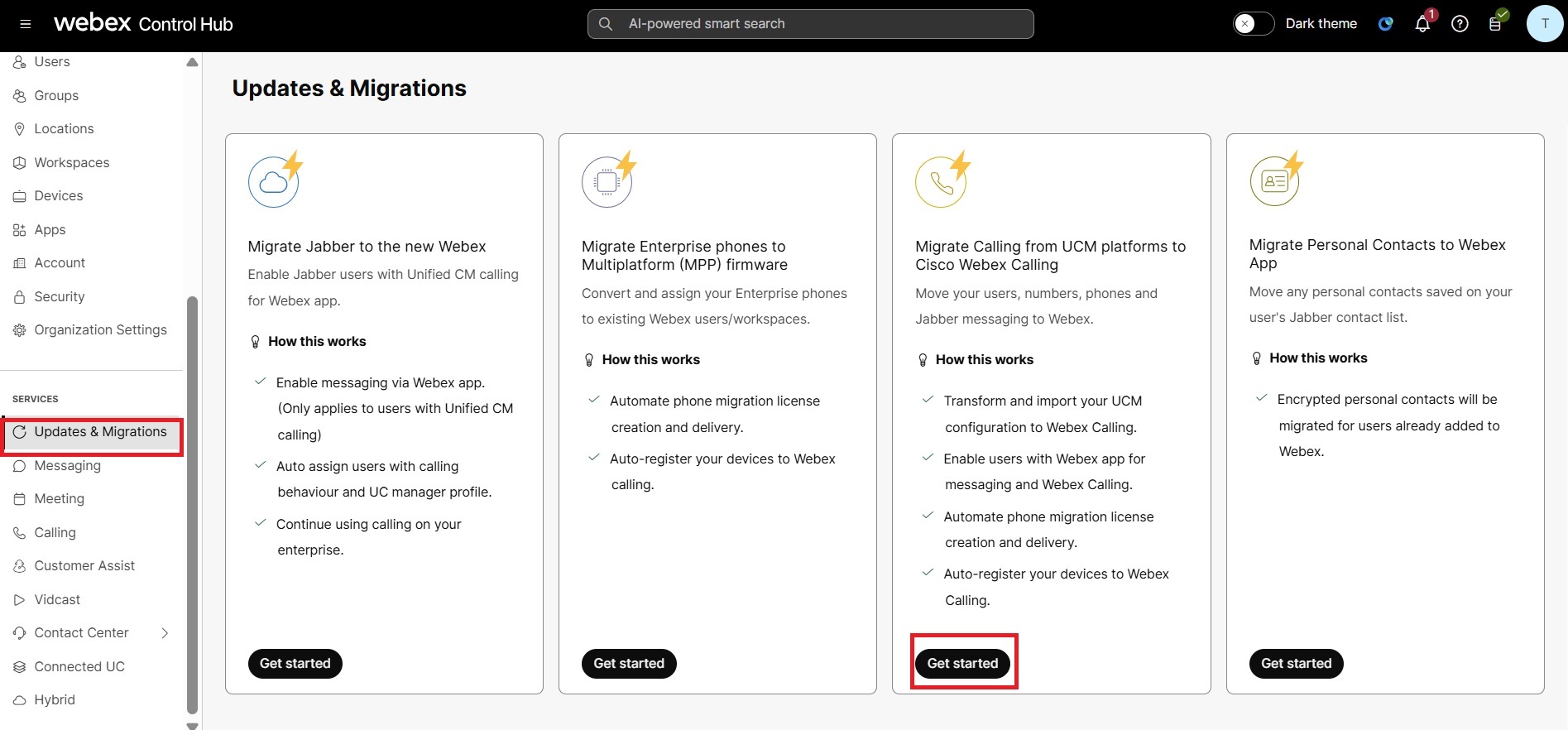
Conectați-vă la Control Hub, accesați Servicii → Up grade-uri și migrări.
- Faceți clic pe Începeți pe cartonaș ul Migr Webex Calling are Unified CM la.
Pentru a muta oricare sau toți utilizatorii, spațiile de lucru și dispozitivele dvs. de la apel area locală laWebex Calling, urmați:
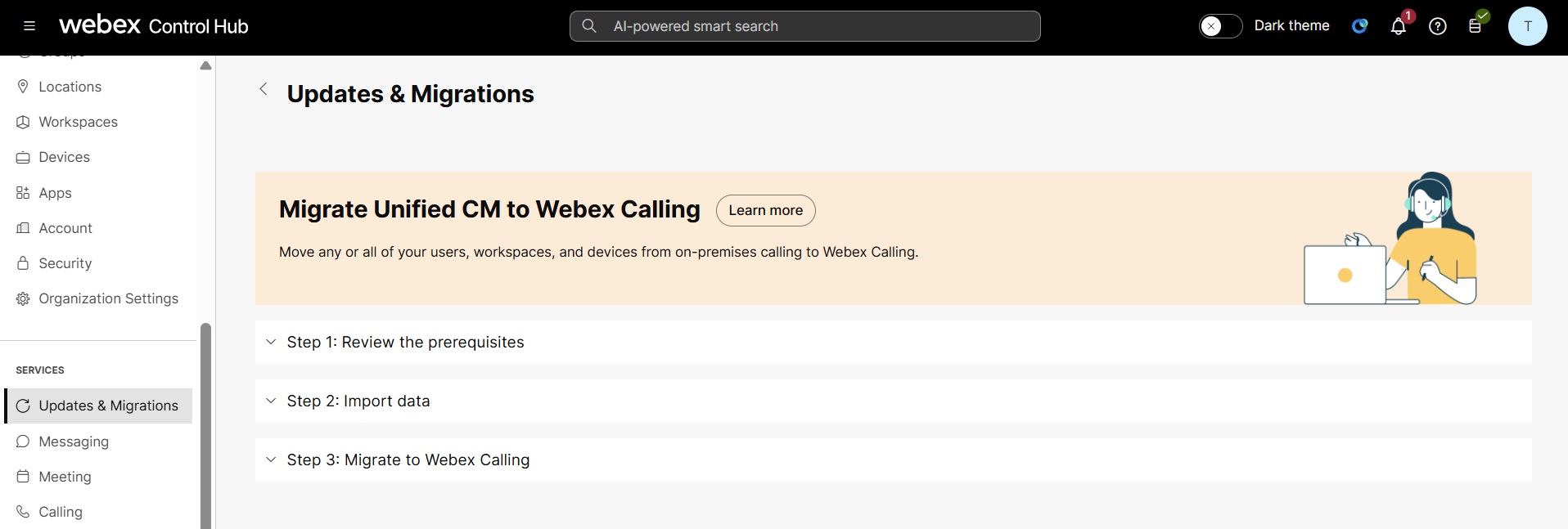
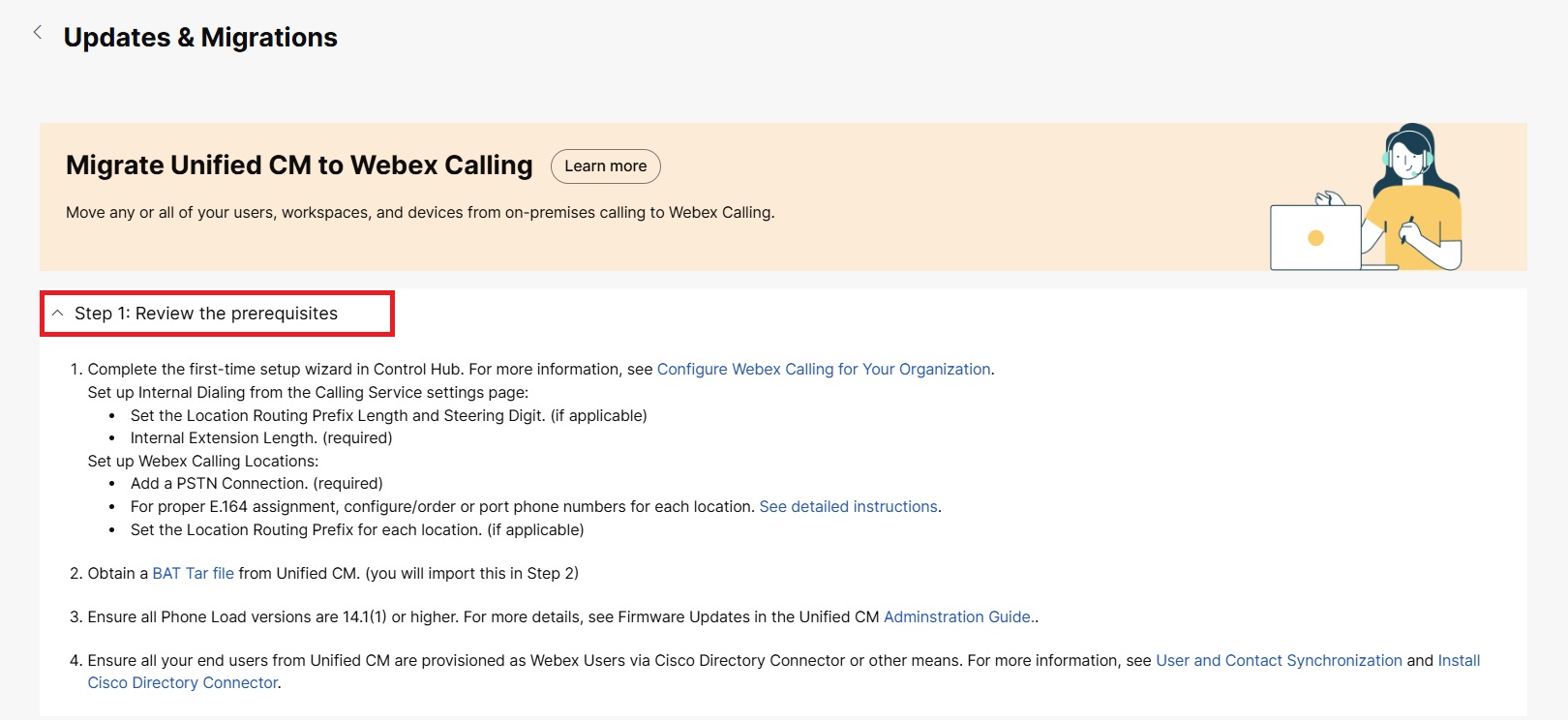
Pasul 1: Examinați condițiile preliminare
Faceți clic pe meniul derulant Pasul 1 pentru a vizualiza lista condițiilor preliminare. Asigurați-vă că citiți și finalizați toate sarcinile prealabile înainte de a trece la Pasul 2: Importați date.
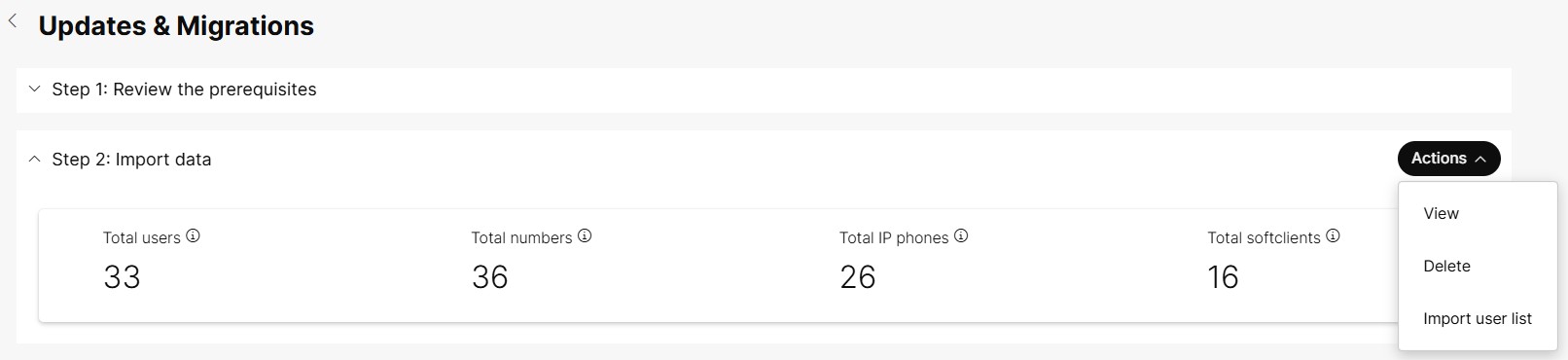
Pasul 2: Importați date
| 1 |
Faceți clic pe Pasul 2: Import date drop-down → Ac țiune → Importați lista de utilizatori. | ||||||||||||||||||
| 2 |
Pentru a încărca fișierul.tar, trageți și fixați fișierul.tar sau faceți clic pe Alegeți un fișier pentru a naviga la locația fișierului tar, selectați fișierul, apoi faceți clic pe Deschidere. După ce încărcarea este reușită și finalizată, butonul Creare o activitate nouă din Pasul 3: Migrare la Webex Calling este activat. | ||||||||||||||||||
| 3 |
Pe butonul Ac țiune, puteți vedea următoarele opțiuni:
|
Pasul 3: Migrați la Webex Calling
După ce importați fișierul.tar, faceți clic pe Pasul 3: Migrare la Webex Calling → Începeți o activitate nouă.

Creați o nouă sarcină
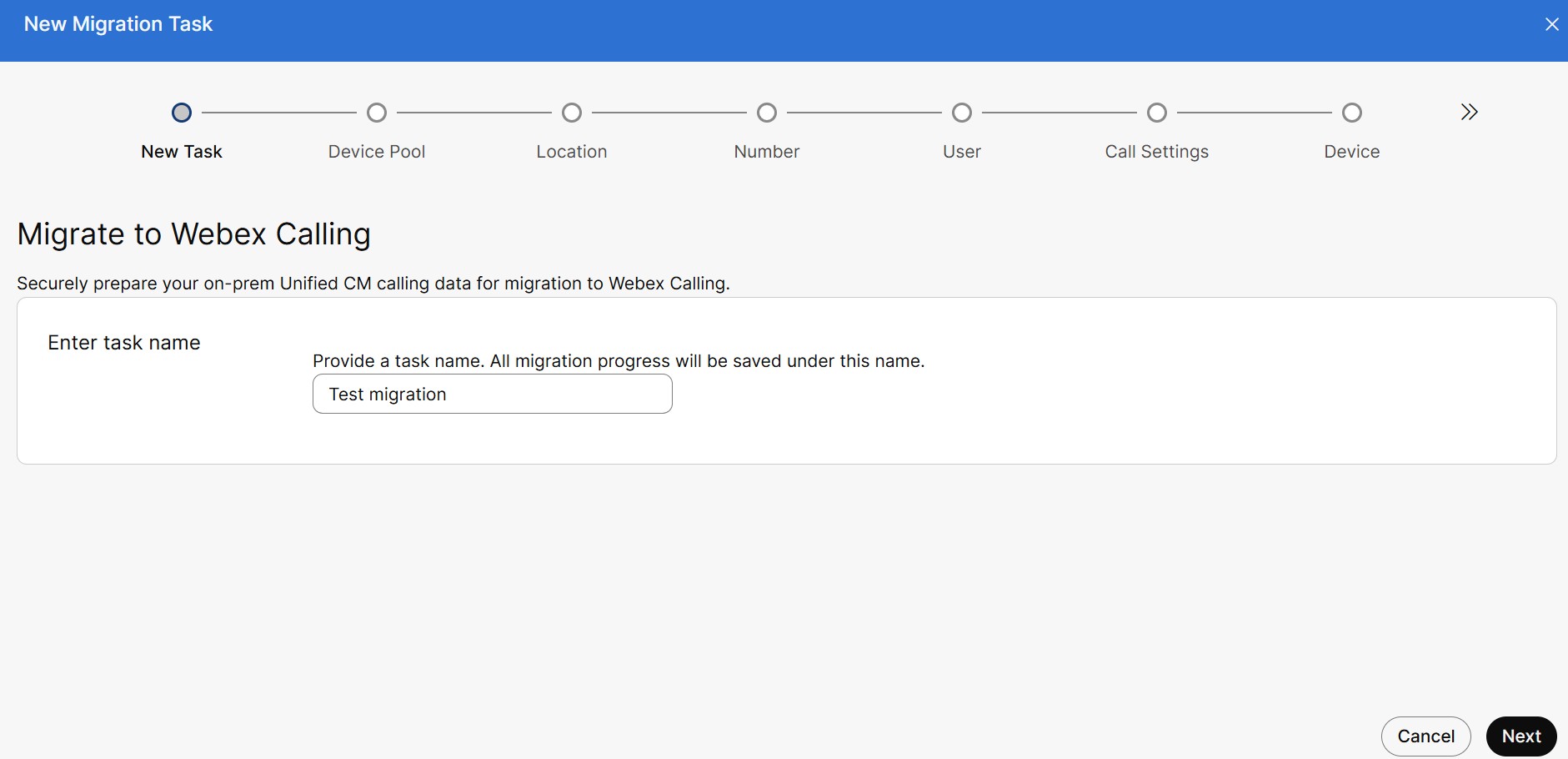
Creați o activitate de migrare pentru a mi Unified CM gra setările.
| 1 |
În fereastra Activitate de migrare nouă, introduceți numele unic al activității în câmpul Introduceți numele activității. Numele sarcinii trebuie să conțină cel puțin 8 caractere.
Puteți migra maximum 1000 de utilizatori și 1000 de dispozitive într-o singură activitate. Trebuie să
creați mai multe activități de migrare pentru a migra peste 1000 de utilizatori sau dispozitive.
|
| 2 |
Faceți clic pe Urmă torul. |
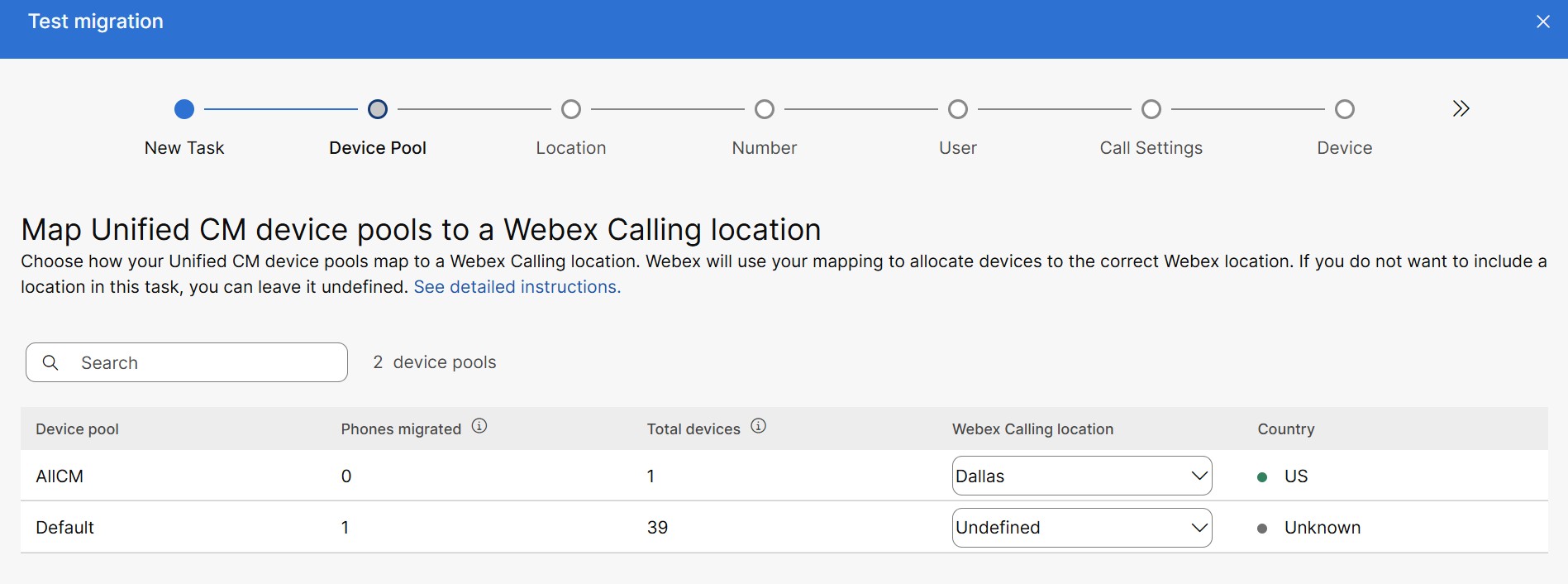
Maparea bazinului de dispozitive la locații
Puteți alege modul în care Unified CM dispozitivul dvs. grupează maparea unei Webex Calling locații. Atribu Webex Callingiți o locație unui grup de Unified CM dispozitive sau lăsa ți-o nedefinită pentru a o face mai târziu. Unified CMDN-urile care sunt mapate la un singur grup de dispozitive pot fi migrate. Această pagină listează, de asemenea, grupurile de dispozitive care sunt migr ate sau în așteptare pentru migrare într-o anumită locație.
Dacă nu doriți să includeți o locație în această activitate, o puteți lăsa nedefinită. Pentru mai multe informații, consultați Configur Cisco Webex Calling are pentru organizația dvs.
| 1 |
Puteţi vizualiza următoarele detalii în fondul de map Unified CM are dispozitiv la o pagină de Webex Calling loc aţie:
|
| 2 |
Faceți clic pe câmpul Căut are și tastați grupul de dispozitive sau locația pentru a filtra și vizualiza datele respective. |
| 3 |
Faceți clic pe lista derulantă de Webex Callinglocație pentru a alege o locație și faceți clic pe Următorul. |
Atribuirea unei locații
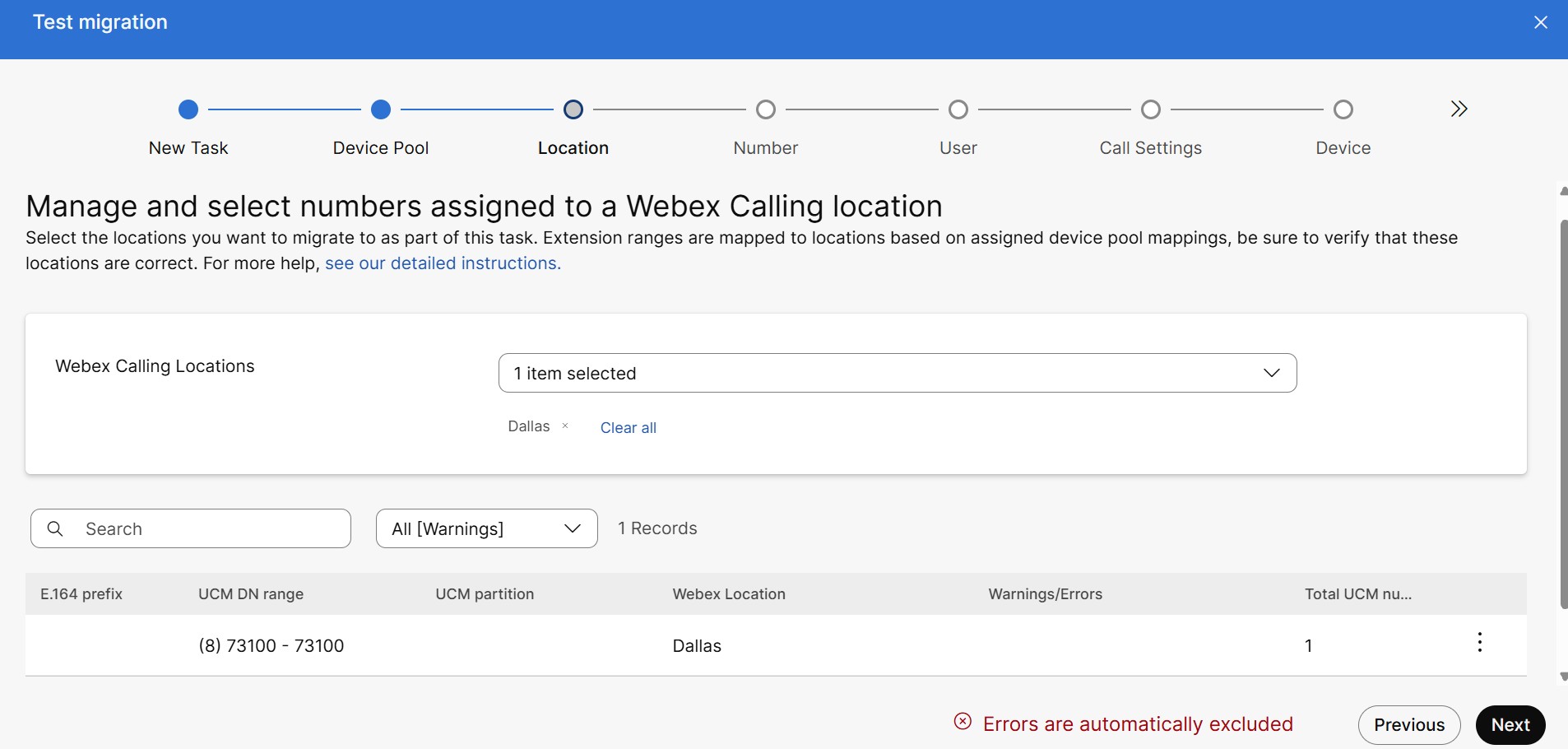
Asigurați-vă că numerele de telefon și extensiile sunt atribuite locației corecte, apoi alegeți locurile pe care doriți să le includeți în activitatea de migrare.
| 1 |
Faceți clic pe lista derulantă Loc Webex Callingații pentru a alege o locație. Puteți vedea înregistrările locațiilor selectate. Câmpul de înregistrare sunt prefixul comun (E.164), intervalul DN unificat de numere de telefon și extensii, partiția UCM, locația Webex, avertismente/erori și numărul UCM total. Dacă există același dispozitiv asociat cu mai multe locații, ar trebui să rezolvați avertismentul obligatoriu. Orice alte mesaje de avertizare, cum ar fi lungimea neacceptată sau conflictuală a extensiei numărului de telefon sunt doar pentru informații. De asemenea, puteți face clic pe lista derul antă Toate (Avertismente) pentru a vizualiza lista tuturor avertismentelor. |
| 2 |
Pentru a muta numărul total de linii UCM între locații, faceți clic pe pictograma elipsă și selectați destinația dorită din listă. |
| 3 |
Faceți clic pe Urmă torul. |
Gestionați numerele în locație
| 1 |
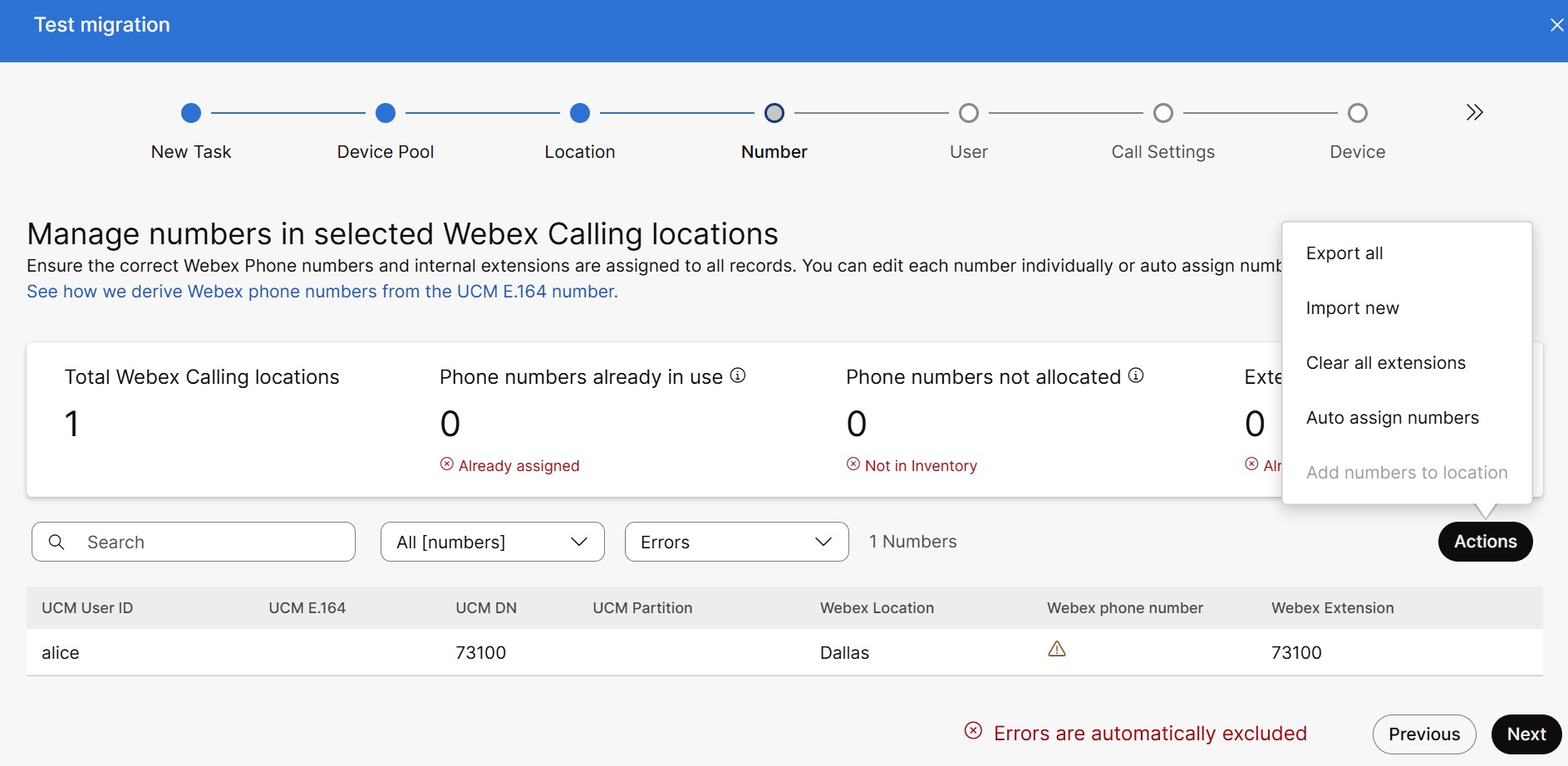
Pe pagina Gestionare numere în Webex Calling locațiile selectate, apar următoarele detalii:
|
| 2 |
Pentru a atribui un număr de telefon Webex unui spațiu de lucru,
|
| 3 |
Puteți vedea următoarele activități în pictograma Ac țiune.
Scenarii pentru atribuirea automată a numerelor și Adăugarea numerelor la locație Scenariul 1: În fluxul de migrare, dacă toată locația Webex este un gateway local, puteți vedea opțiunea Adăugați numere la locație activată, Aloc ați automat numere în gri. Faceți clic pe Adăugați numere la locație. Această acțiune va configura numerele de telefon Webex derivate pentru PSTN bazat pe spații în locație. Webex Calling Pentru a continua cu configurarea automată a numerelor de telefon, faceți clic pe Accept și continuați. Activați Activați numerele pentru a activa numărul acum, altfel acesta poate fi activat prin pagina Num ere. Scenariul 2: În fluxul de migrare, dacă toate locațiile Webex sunt conectate la Cloud PSTN sau Cisco PSTN, puteți vedea opțiunea Alocare automată numere activată, Adăugați numere la locație este gri. Dacă nu doriți să utilizați numărul și extensiile UCM existente, utilizați opțiunea Atribuire automată numere pentru a alege orice număr disponibil din această locație și a-l atribui. Activați Generați extensii pentru a genera extensiile și faceți clic pe Acceptare și continuați. Scenariul 3: În fluxul de migrare, dacă locația Webex este un amestec de PSTN bazat pe premise și PSTN conectat la Cloud sau Cisco PSTN. Adăugați numere la locație și numerele de atribuire automată sunt gri. |
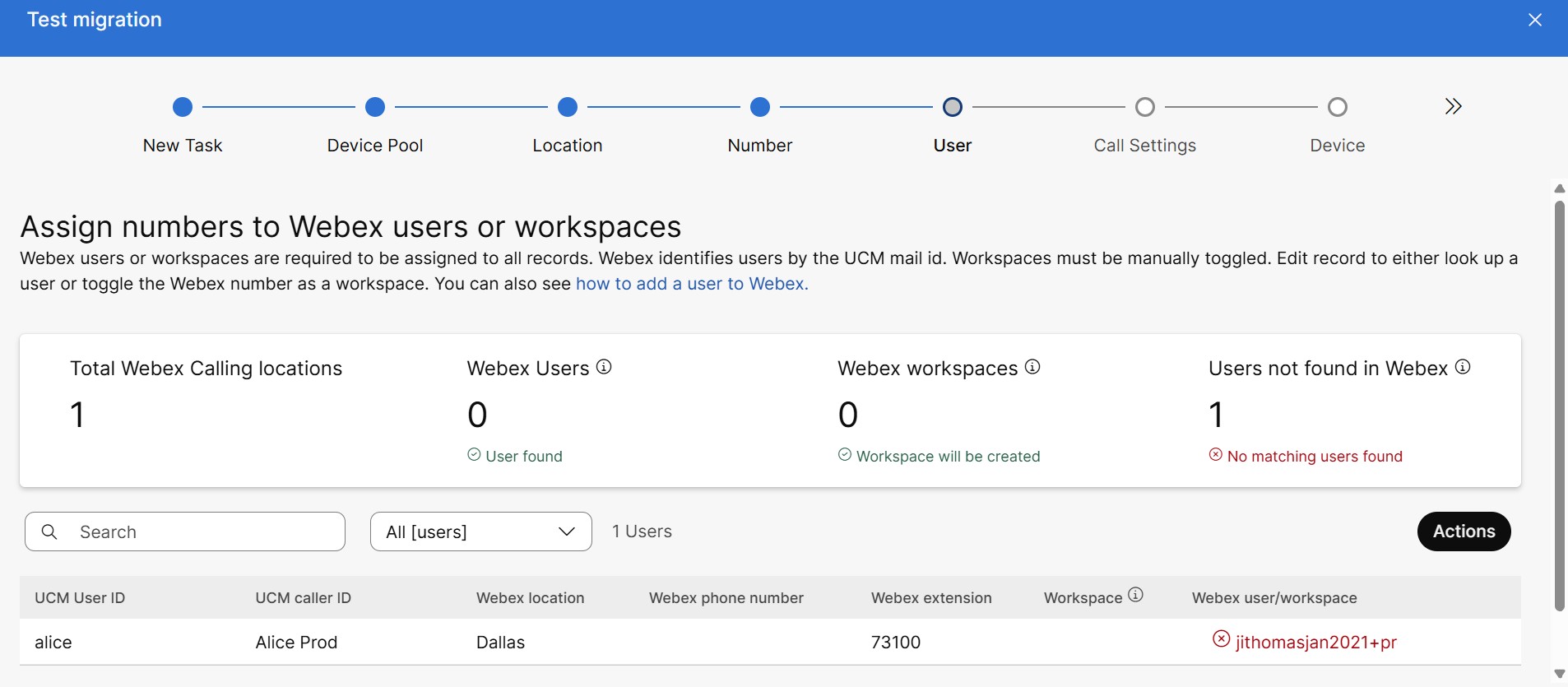
Atribuirea numerelor unui utilizator sau unui spațiu de lucru
| 1 |
Pentru a atribui un spațiu de lucru, treceți cursorul peste sfârșitul rândului dorit pentru a face clic pe pictograma Edit are și activați comutatorul Spații de lucru. | ||||||||||||||||||||
| 2 |
Pentru a elimina o înregistrare din procesul de migrare, faceți clic pe pictograma - și faceți clic pe Anul are sau Elimin are în fereastra pop-up de confirmare. | ||||||||||||||||||||
| 3 |
Puteți vedea că urmărește sarcinile în pictograma Ac țiune,
| ||||||||||||||||||||
| 4 |
Faceți clic pe Urmă torul. Apare pagina Setări apel.
|
Setări de apel
Setați opțiuni pentru utilizatori și spații de lucru, acolo unde este cazul.
Puteți alege licența de apelare și permisiunile de apelare pentru utilizator și spațiu de lucru pe baza ID-urilor de abonament.
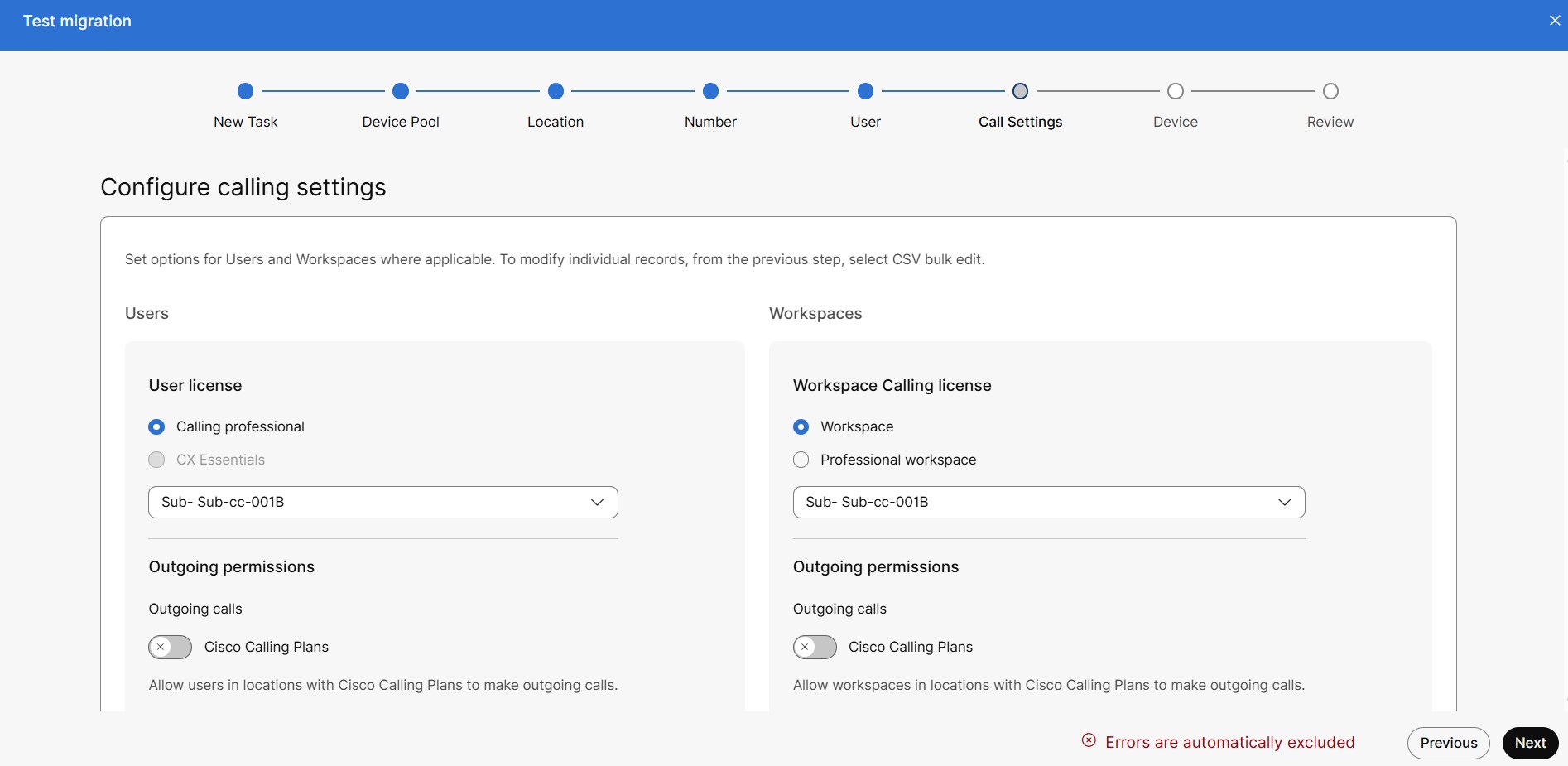
În licența de apelare utilizator: atunci când utilizatorii migrează de Unified CM la instrumentul de migr Webex Calling are la utilizarea instrumentului de migrare, li se pot atribui numai licențe Apelare profesionale sau CX Essentials. Când trebuie să atribuiți o licență Webex Standard în timpul migrării, nu utilizați acest instrument. Pentru a atribui licența standard, utilizați un fișier CSV al utilizatorului și apoi utilizați caracteristicile Migrare din Unified CM instrument pentru a migra restul datelor de Unified CM la Webex.
În Licența de apelare a spațiului de lucru: atunci când spațiul de lucru migrează de Unified CM la Webex utilizând un instrument de migrare, li se pot atribui licențe Workspace sau Professional Workspace .
Butoanele radio sunt activate sau dezactivate în funcție de ID-urile abonamentului.
Verificați eligibilitatea dispozitivului
| 1 |
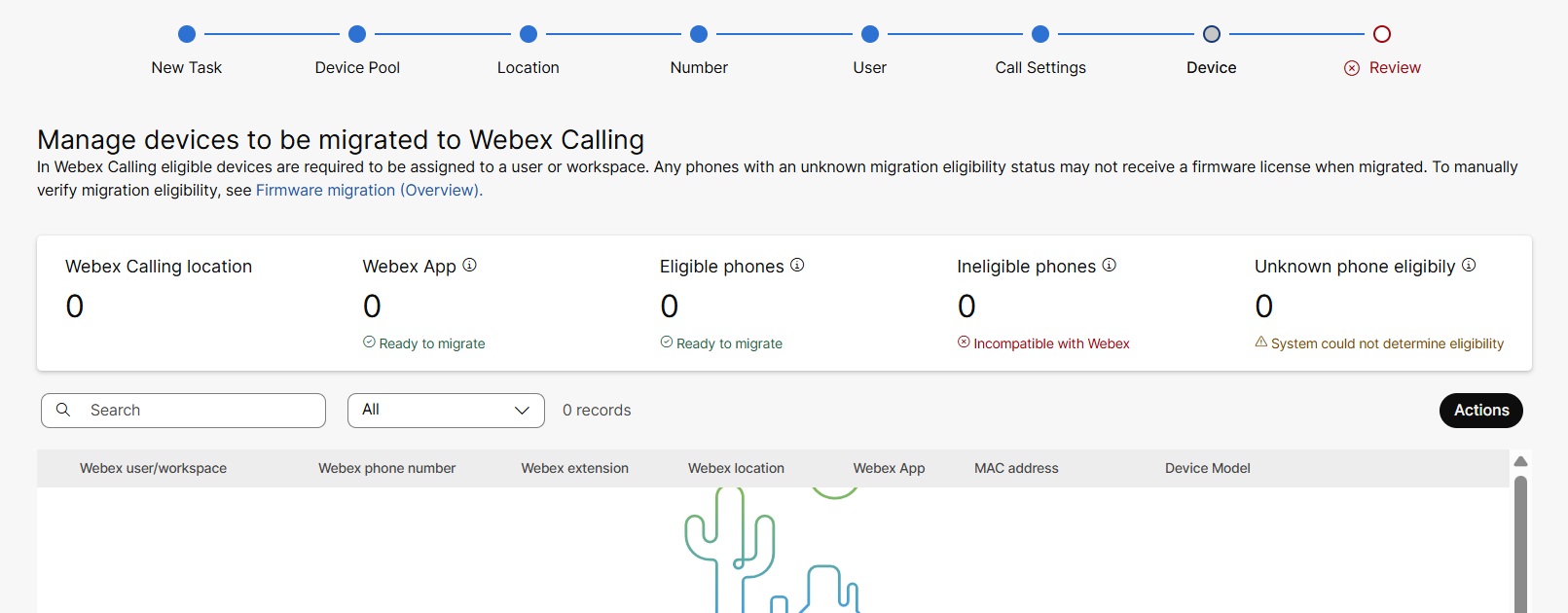
Pe Webex Calling pagina Ges tionare dispozitive pe care urmează să fie migr ate, apar următoarele detalii:
|
| 2 |
Pentru a actualiza adresa MAC a dispozitivului sau pentru a modifica modelul dispozitivului, faceți clic pe rândul dispozitivului, faceți clic pe pictograma de editare și apoi modificați adresa MAC din caseta text Dispozitiv MAC. |
| 3 |
Faceți clic pe Ac țiuni pentru a utiliza funcțiile Export și Import și pentru a modifica înregistrările. |
| 4 |
Faceți clic pe Urmă torul, apare pagina Revizuire. |
Revizuire
| 1 |
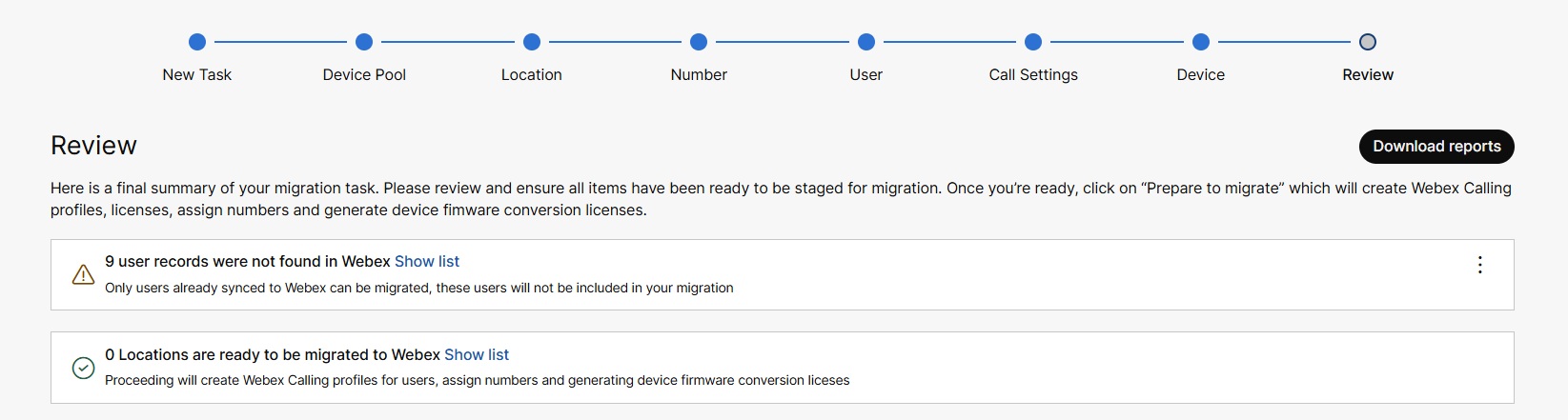
Faceți clic pe Afișare listă de lângă elementele excluse sau incluse pentru a extinde și a vizualiza detaliile despre motivul includerii sau excluderii. | ||||||||||||
| 2 |
Alegeți una dintre următoarele opțiuni:
| ||||||||||||
| 3 |
Faceți clic pe Pregătiți pentru migrare. Se afiș ează pagina Gata pentru migr are. Instrumentul de migrare efectuează
aceste activități de premiere:
| ||||||||||||
| 4 |
Faceți clic pe Închid ere. Webex CallingPagina Migrare Unified CM la apare cu o
listă de activități care sunt în stare diferită.
Următorul tabel listează starea și descrierea activității:
| ||||||||||||
| 5 |
Faceți clic pe Migrare completă pentru a descărca fișierul manifest
în format.zip care conține adresa MAC a telefoanelor într-un format
Dacă UC conectat la cloud este activat, acesta preia migrarea dispozitivului. |
Începeți migrarea
Trebuie să vă conectați Cisco Unified CM și să încărcați fișierul CSV cu detaliile dispozitivului pentru a începe migr area. Asigurați-vă că aveți fișierul CSV care conține detaliile utilizatorului și telefonului din care doriți să importați în serviciul de Unified CM apelare Webex Cloud.
Încărcați fișiere pentru a începe migrarea
| 1 |
Conectați-vă la Cisco Unified CM. |
| 2 |
Din Cisco Unified CM Administration, accesați Administrare în masă > Încăr ca ți/Descărcați fișiere. |
| 3 |
Faceți clic pe Adăugare nou. Ap are fereastra Configurare încărcare fișiere.
|
| 4 |
În caseta text Fiș ier, introduceți calea completă a fișierului de încărcat din fișierul manifest descărcat sau faceți clic pe Răsfoiți și localizați fișierul. |
| 5 |
Din lista derul antă Selectare țintă, alegeți ținta ca Telefon. |
| 6 |
Din lista derul antă Tip tranzac ție, alegeți tipul de tranzacție ca Actualizare telefon - fișier personalizat. |
| 7 |
Bifați caseta de selectare Suprascriere fișier dacă există, dacă doriți să suprascrieți un fișier existent cu același nume. |
| 8 |
Faceți clic pe Sal vare. Se afișează starea încărcării.
|
| 9 |
Repetați pașii de la 4 la 8 pentru toate fișierele generate. |

Actualizați telefoanele utilizând fișiere personalizate
Utilizați această procedură pentru a migra utilizatori și dispozitive fără licență Enterprise. Instrumentul de migrare convertește automat licența acestor utilizatori și dispozitive.
| 1 |
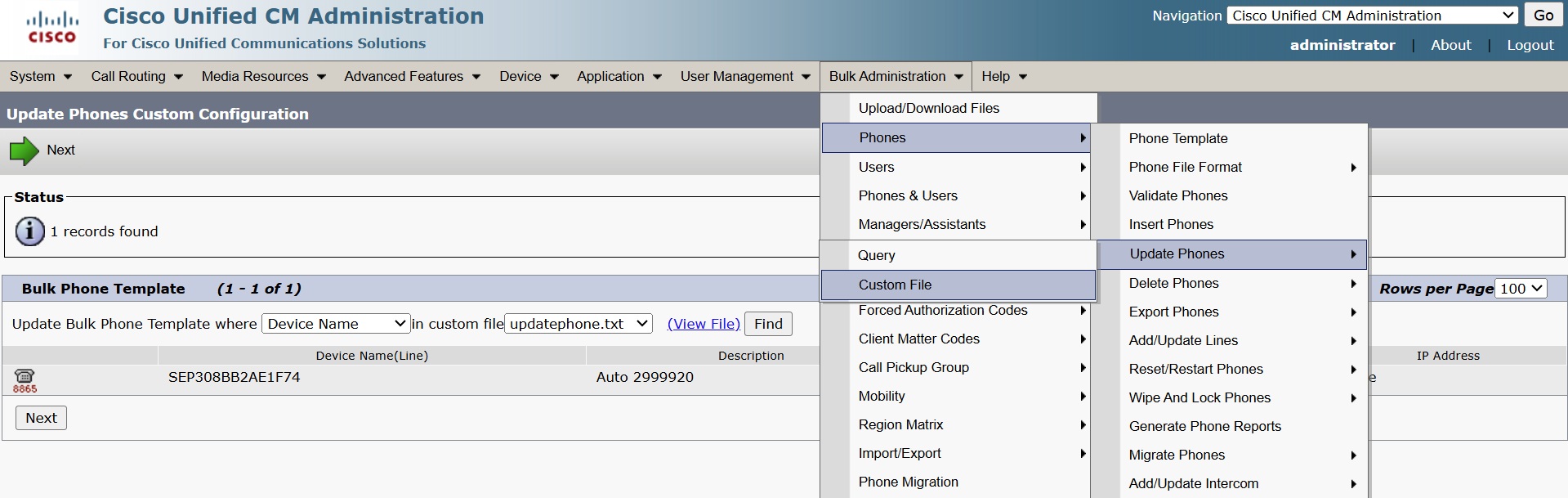
Din Cisco Unified CM Administration, alegeți Administrare în bloc > Telefoane > Actualizare telefoane > Fișier personalizat. Se afișează pagina Actualizare configurare personalizată a telef oanelor.
|
| 2 |
Din lista derul antă Actualizare șablon de telefon în bloc, alegeți Nume dispozitiv. |
| 3 |
Faceți clic pe Gă sire. Telefoanele care sunt listate în fișiere, dacă sunt disponibile, apar pe această pagină. |
| 4 |
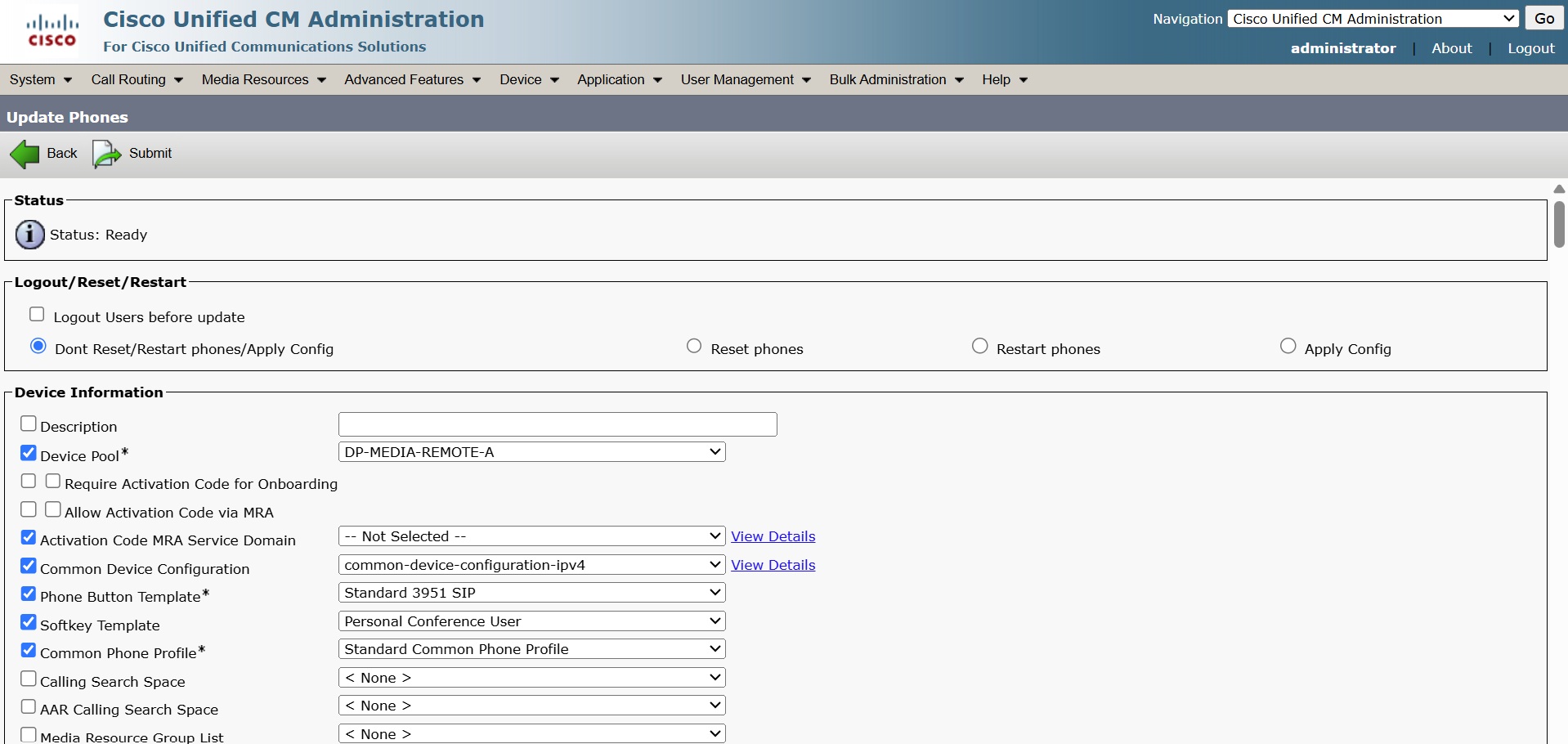
Faceți clic pe Urmă torul. |
| 5 |
Bifați casetele de selectare a parametrilor necesari și actualizați detaliile, cum ar fi descrierea, numele încărcării telefonului, serverul de încărcare și așa mai departe, în câmpurile respective. |
| 6 |
Din secțiunea Informații despre loc de muncă, alegeți una dintre următoarele opțiuni.
|
| 7 |
Faceți clic pe Trimit eți. |
| 8 |
Repetați pașii de la 1 la 7 pentru toate fișierele generate. |
| 9 |
Pentru a vizualiza starea jobului trimis, accesați → Administrare în Cisco Unified CM Administrationbloc → Planificator de locuri de muncă. |
| 10 |
Selectați locul de muncă pentru a vizualiza starea postului. |