- Domov
- /
- Článok

Ďakujeme za vašu spätnú väzbu.


 V tomto článku
 Spätná väzba?
Tento článok použite na nastavenie funkcií hlasových kanálov pre Webex Contact Center.
Nastavenie hlasového kanála pre Webex Contact Center
Tento článok vás prevedie nastavením hlasových kanálov pre vaše kontaktné centrum Webex. Uistite sa, že ste dokončili počiatočné nastavenie nájomcu Webex Contact Center postupujte podľa pokynov v článku Začíname s Webex Contact Center.
Musíte sa rozhodnúť, ako integrovať služby a agentov verejnej komutovanej telefónnej siete (PSTN) do svojho kontaktného centra Webex.
Nájomca kontaktného centra Webex musí byť pripojený k PSTN. Poskytovateľ PSTN umožňuje prichádzajúce a odchádzajúce hovory do a od vašich zákazníkov Webex Contact Center.
Svojim agentom musíte poskytnúť hlasové pripojenie, aby mohli prijímať a uskutočňovať hovory. Metóda používaná na pripojenie vašich agentov závisí od typu koncových bodov, ktoré používajú pre hlasové služby.
Pripojte sa k Webex Contact Center pomocou služby Webex
Webex prevádzkuje globálne dostupnú mediálnu sieť, ktorá poskytuje prístup k viacerým službám vrátane kontaktného centra a Webex Calling schôdzí.
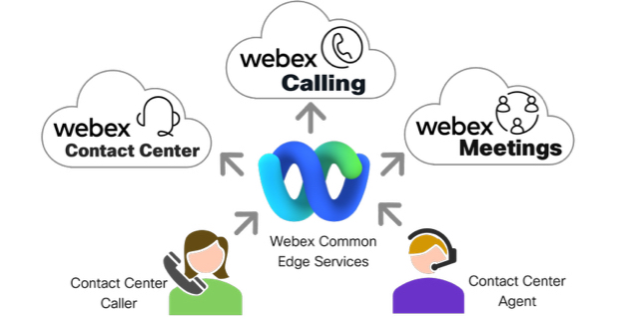
Toto cloudové pripojenie môžete využiť na poskytovanie služieb PSTN a vaši agenti sa môžu pripojiť k službe Webex a spravovať hovory.
Túto metódu sme odporučili na integráciu vášho telefónu do cloudu Webex. Táto metóda poskytuje bezpečné a spoľahlivé pripojenie priamo do infraštruktúry Webex. Umožňuje vám používať samoobslužné poskytovanie a konfiguráciu prostredníctvom Webex Control Hub.
Webex Calling Predplatné
Ak máte aktívne predplatné na volanie Webex, používa sa aj na pripojenie hlasových služieb do Webex Contact Center.
Pripojte sa k Webex Contact Center pomocou služieb Webex Cloud Common Edge
Webex Contact Center a Webex Calling zdieľajte globálnu sieť služieb okrajového prístupu na smer ovanie hovorov do Webex Cloud.
Hovory sa smerujú do kontaktného centra Webex pomocou Webex Calling služieb PSTN. Táto služba vám umožňuje smerovať hovory do kontaktného centra bez Webex Calling predplatného.
Všetky nové predplatné Webex Contact Center zahŕňajú služby Webex Calling PSTN, ktoré sa automaticky pridávajú do všetkých objednávok.
Ak bol váš nájomca poskytnutý pred októbrom 2024, možno budete potrebovať, aby váš partner pridal službu Webex Calling PSTN na používanie služieb Common Edge.
Pripojte sa k službám Webex Calling
Musíte určiť prístup k poskytovaniu služieb PSTN a spôsob, akým sa vaši agenti pripájajú k kontaktnému centru Webex.
Služby PSTN
Táto časť vás prevedie pripojením verejnej komutovanej telefónnej siete (PSTN) a agentov k hlasovým kanálom vo vašom kontaktnom centre Webex. Správcovia musia naplánovať a určiť najlepší spôsob poskytovania služieb PSTN a nadviazať spojenie agentov s hlasovými kanálmi.
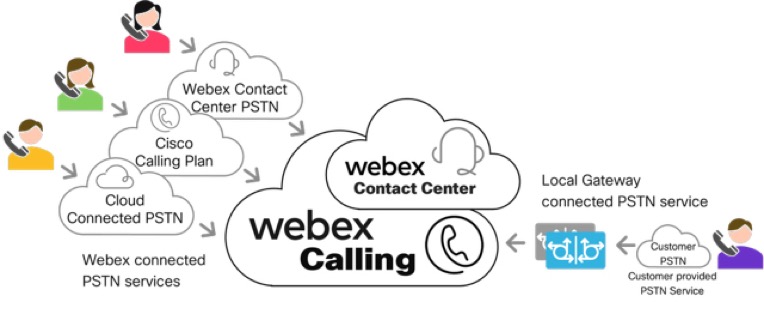
Správcovia si môžu vybrať z nasledujúcich možností prepojenia Webex Cloud PSTN:
- Webex Contact Center PSTN (dostupné iba v susedných Spojených štátoch a Kanade)
- Webex Cloud pripojený PSTN
- Cisco Calling Plan (podporovaný prostredníctvom Webex Contact Center v regiónoch, kde sú Webex Calling podporované čísla služieb, a iba pre skúšobné skúšky Webex Contact Center)
Správcovia môžu tiež zvoliť použitie lokálneho pripojenia PSTN:
- Webex CallingMiestna brá na (P STN založená na priestore alebo partnerom)
Vaše kontaktné centrum Webex musí mať aspoň jedno pripojenie PSTN na prijímanie a uskutočňovanie hovorov. Zvyšok tejto časti popisuje dostupné možnosti pripojenia Webex PSTN.
Kontaktné centrum Webex PSTN
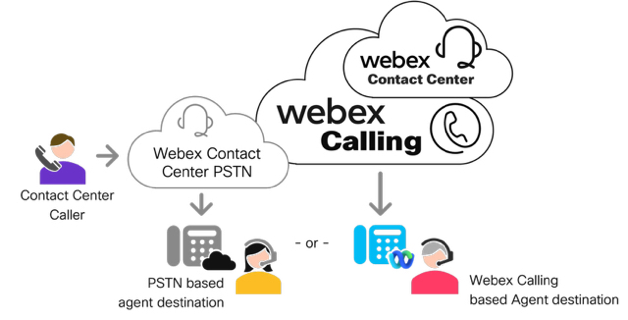
Zákazníci v susedných Spojených štátoch a Kanade sa môžu rozhodnúť zakúpiť službu Contact Center PSTN prostredníctvom spoločnosti Cisco ako balík PSTN prostredníctvom svojho Webex Contact Center. Táto služba bola vytvorená s tarifnou štruktúrou, ktorá umožňuje zákazníkom doručovať hovory PSTN do vášho kontaktného centra, ale tiež doručovať hovory agentom v destináciách PSTN, ako je napríklad domáci pracovník. Službu si môžete objednať s bežnými číslami alebo bezplatnými číslami za príplatok. Fakturácia za službu účtuje priamo Cisco zákazníkovi.
Webex Contact Center PSTN nepodporuje možnosti medzinárodného vytáčania. Môžete doručiť hovory do a z akéhokoľvek cieľa severoamerického plánu číslovania v susedných nižších 48 štátoch alebo iba v Kanade.
Webex poskytuje kontaktné centrum PSTN ako službu PSTN pripojenú k cloudu nakonfigurovanú v ovládacom centre Webex. Správca by vytvoril polohu v ovládacom centre a vybral Webex Contact Center PSTN ako službu PSTN pre danú polohu.
Informácie o objednávateľnosti Webex Contact Center PSTN nájdete v Sprievodcovi objednávky Webex Contact Center. Ďalšie informácie nájdete v Príručke objednávania kontaktného centra Cisco Collaboration.
Webex Calling PSTN pripojený k cloudu (Cloud Connect, CCCP alebo CCCP)
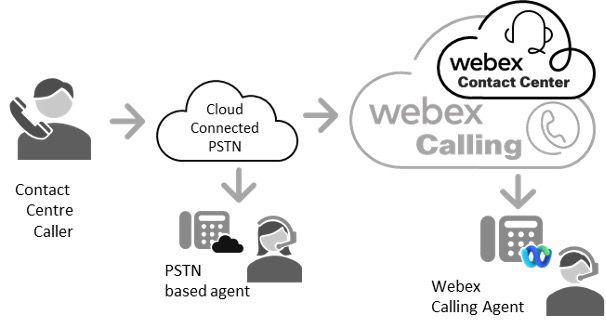
Webex Cloud Connected PSTN alebo CCP poskytuje pripojenie vo viac ako 65 krajinách prostredníctvom certifikovaných poskytovateľov hovorov. S Cloud Connected PSTN vzniká vysoko spoľahlivé spojenie medzi Webex Calling cloudom a vybraným poskytovateľom PSTN.
Keď vyberiete autorizovaného partnera PSTN pripojeného k cloudu (CCPP) pre svoju službu PSTN, prichádzajúce a odchádzajúce hovory sa smerujú cez toto zavedené pripojenie, do ktorého sa zabezpečí rýchleWebex Calling, jednoduché a spoľahlivé volanie pre váš podnik.
V tomto modeli pripojenia prichádzajúce hovory prichádzajú cez Cloud Connected PSTN do kontaktného centra Webex Webex Calling a sú doručené do Webex Contact Center. Odchádzajúce hovory sa doručujú agentom na zariad Webex Calling eniach, ako sú telefóny IP, Webex App, WebRTC, alebo agentom založeným na PSTN pomocou prepojenia poskytovateľa CCP PSTN.
Ďalšie informácie nájdete v téme PSTN pripojený k clou du.
V tomto modeli sú zákazníci, ktorí Webex Calling používajú, musia spolupracovať s poskytovateľom služby Cloud Connected PSTN (CCP). Toto partnerstvo zahŕňa iniciáciu a aktiváciu služieb, fakturáciu a prideľovanie telefónnych čísel. Poskytovateľ CCP je zodpovedný za nastavenie pripojenia k vašej Webex Calling organizácii.
Poskytovatelia PSTN pripojených k cloudu (CCP) sú poskytovaní podpory čísel PSTN formátu+E.164. Platí to tak pre čísla Direct-Inward-Dial (DID), ako aj pre bezplatné čísla. Keď v Control Hub nakonfigurujete DID alebo bezplatné čísla CCP, uložia sa vo formáte +E.164.
Webex Calling Miestna brána (LGWY)
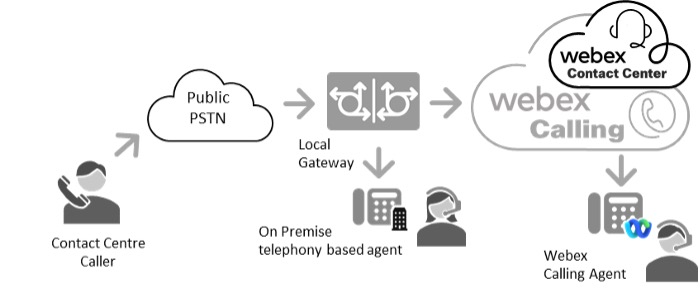
Webex CallingLokálna brána vám umožňuje zachovať aktuálneho lokálneho operátora PSTN a zároveň poskytuje prístup na viac ako 140 trhoch po celom svete.
Lokálna brána, ktorá je kontrolórom hraníc relácie zákazníka (SBC), sa registruje sWebex Calling. Smeruje hovory medzi lok Webex Calling álnymi zdrojmi a zdrojmi za podnikovou pobočkou, ako sú agenti alebo existujúce lokálne pripojenie PSTN zákazníka.
V tomto modeli pripojenia prichádzajúce hovory prichádzajú prostredníctvom existujúceho lokálneho operátora PSTN a preposielajú sa prostredníctvom zákazníckeho SBC, aby sa dostali Webex Calling do Webex Contact Center. Odchádzajúce hovory sa doručujú agentom na zariad Webex Calling eniach, ako sú telefóny IP, Webex App, WebRTC, alebo späť do lokálneho prostredia prostredníctvom lokálnej brány, aby sa oslovili lokálnych agentov alebo agentov založených na PSTN.
Ďalšie informácie o lokálnej bráne nájdete v článku Zač íname s miestnou brá nou.
Konfigurácia lokálnej brány nájdete v Webex Calling článku Kon figurácia lokálnej br Cisco IOS ány na XE.
Webex CallingLocal Gateway podporuje dodávateľov SBC tretích strán. Ďalšie informácie o dodávateľovi vrátane podporovaných modelov a softvéru nájdete tu:
https://www.webex.com/content/dam/wbx/us/aag/ webex_calling_third_party_sbc_support_cm -5753.pdf
Hovory smerované do kontakt Webex Calling ného centra Webex z lokálnej brány založenej na registrácii alebo certifikáte sú v Control Hub poskytované ako čísla formátu+E.164. Platí to tak pre čísla Direct-Inward-Dial (DID), ako aj pre bezplatné čísla. Keď v Control Hub nakonfigur ujete svoje PSTN DID alebo bezplatné čísla založené na priestoroch, budú uložené vo formáte +E.164.
Cisco Webex Calling Plán
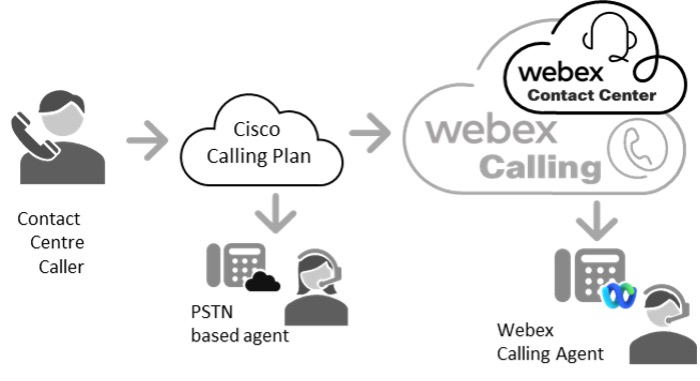
Táto možnosť PSTN je v súčasnosti k dispozícii pre skúšobné skúšky Webex Contact Center a v regiónoch, kde Cisco podporuje služby a/alebo prichádzajúce bezplatné čísla.
Cisco Calling Plans poskytuje balíkové riešenie, ktoré zjednodušuje váš zážitok z volania v cloude. Ako Webex Calling zákazník máte možnosť objednať si nové čísla PSTN alebo preniesť existujúce čísla spoločnosti Cisco, ktoré sú plne podporované spoločnosťou Cisco a našimi partnermi.
V tomto spôsobe pripojenia Webex Calling poskytuje pripojenie PSTN a DID alebo bezplatné čísla . Všetky poskytovanie sa dosiahnu prostredníctvom Control Hub vrátane objednávania čísel a aktivácie. Riešenie jedného účtu je dosiahnuté, pretože spoločnosť Cisco pôsobí ako PSTN Carri er.
Prichádzajúce hovory prichádzajú cez Cisco Calling Plan do kontaktného centra Webex Webex Calling a sú doručené do kontaktného centra Webex . Odchádzajúce hovory sa doručujú agentom na zariad Webex Calling eniach, ako sú telefóny IP, Webex App, WebRTC, alebo agentom založeným na PSTN prostredníctvom prepojenia Cisco Calling Plan PSTN.
Ďalšie informácie týkajúce sa plánu telefonovania Cisco nájdete v článku Cisco Calling Plans.
Zoznam dostupných krajín a regiónov pre Cisco Calling Plan nájdete v článku C alling Global Availability.
Pripojenie agentov
Správcovia musia rozhodnúť, ako sú agenti pripojení k Webex Contact Center. Agenti môžu byť pripojení prostredníctvom možností vzájomného pripojenia Webex PSTN alebo ďalších možností, ako sú zariadenia, aplikácia Webex, Webex Calling zariadenia PBX založené na priestore alebo agenti založení na Microsoft Teams.
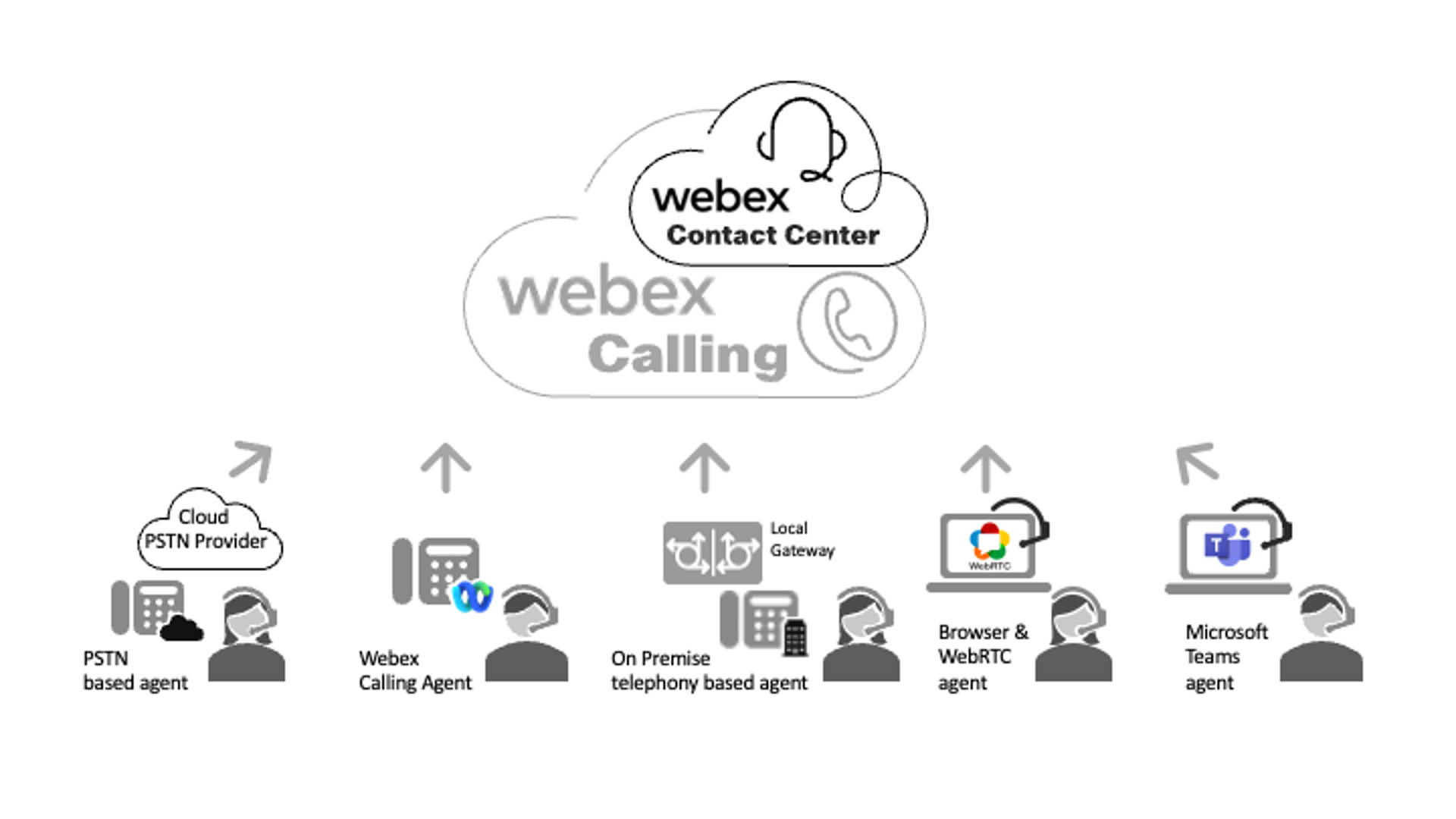
Metódy pripojenia agenta zahŕňajú:
- Webex PSTN Inter-Connectivity — to zahŕňa agentov založených na PSTN s číslami Direct Inward Dial (DID) alebo agentov, ktorí sú na mobilných zariadeniach.
- Webex Calling— to zahŕňa Webex Calling registrované koncové body (zariadenia založené na MPP alebo Webex App) prostredníctvom internetu alebo služby Webex edge connect. Na smerovanie Webex Calling hovorov k týmto agentom je potrebné platné predplatné.
-
Stolné počítače agentov WebRTC — Svojim agentom môžete doručovať hovory pomocou pracovných počítačov agentov s podporou WebRTC. WebRTC dodáva hlasové médiá priamo do webového prehliadača agenta. Pripojenie WebRTC sa vytvára cez internet a nevyžaduje lokálnu bránu na doručovanie hovorov agentovi.
WebRTC Desktop Support je momentálne nedostupná pre zákazníkov kontaktného centra hostených v našom japonskom dátovom centre.
- Agent založený na priestore alebo PSTN — to zahŕňa agent ov PBX založených na priestore alebo pripojenie PSTN založené na priestore. Agenti môžu používať telefónne zariadenie pripojené k súkromnej pobočkovej burze (PBX), napríklad Cisco Unified Communications Manager (CUCM), alebo hovory založené na agentoch môžu smerovať prostredníctvom priestorového pripojenia PSTN k DID agentov založeným na PSTN alebo mobilnému zariadeniu.
- Agenti Microsoft Teams prostredníctvom služieb lokálnej br ány — Hovory môžete svojim agentom poskytovať pomocou počítačovej aplikácie Microsoft Teams, mobilného zariadenia alebo webovej aplikácie prostredníctvom integrácie smerovania SIP Direct Local Gateway. Táto integrácia poskytuje SIP Trunk medzi Webex Calling miestnou bránou a nájomcom a klientmi Microsoft Teams.
Nájomca Webex Contact Center musí mať aspoň jeden spôsob doručovania hovorov agentom.
+E.164 Globalizovaná podpora smerovania hovorov pre nasadenia nadnárodných kontaktných centier
Webex Contact Center podporuje formáty čísel +E.164. Táto funkcia umožňuje väčším nadnárodným kontaktným centrám využívajúcim viacnásobné plány vytáčania, interoperabilitu pobočky na mieste a operátorom PSTN zjednodušiť svoje globálne a hybridné plány vytáčania kontaktného centra a schémy smerovania hovorov.
Webex Callingv predvolenom nastavení podporuje formáty čísel +E.164 pri používaní pripojenia PSTN alebo Local Gateway pripojenia k cloudu a poskytujete čísla v Control Hub. Všetky čísla PSTN (priame vytáčanie dovnútra alebo bezplatné) sa ukladajú vo formáte Control Hub vo formáte+E.164.
Miestne brány, ako je Cisco CUBE alebo schválené SBC tretích strán, je možné nakonfigurovať tak, aby podporovali formát +E.164 a globalizáciu tak, aby spolupracovali s lokálnymi pobočkami, ako sú napríklad služby PSTN na mieste. Cisco Unified Communications Manager
Výber destinácie agenta v Webex Contact Center
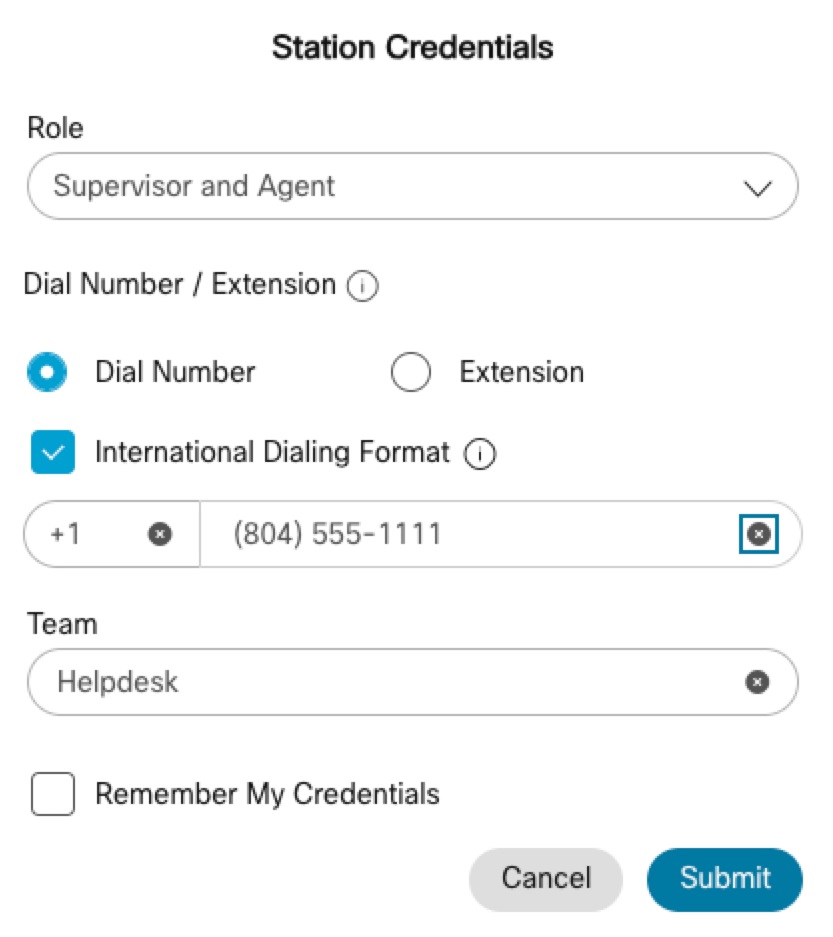
Pri prihlásení do Webex Contact Center sa agenti zobrazia výzva na zadanie preferovaného cieľa pre prijímanie hovorov. Ciele možno definovať ako číslo vytá č ania, rozší renie alebo pracovnú plochu. Správcovia môžu spravovať a prispôsobovať toto správanie pomocou profilov pracovnej plochy, ktoré umožňujú preddefinovanie cieľov agentov.
-
Číslo vytáčania: Číslo vytáčania je číselná položka vo voľnej forme, ktorá môže reprezentovať podnikové číslo priameho vnútorného vytáčania (DID) vrátane čísel priradených k číslam Microsoft TeamsWebex Calling, mobilnému cieľu alebo verej ným číslom PSTN. Číslo vy táčania sa zvyčajne zadáva vo formáte+E.164, čo nie je povinné. Zadané číslo musí byť dosiahnuteľné prostredníctvom Webex PSTN a smerovania.
- Rozšírenie: Rozšírenie je interné číslo v krátkej forme, ktoré môže zodpovedať koncovému bo Webex Calling du jednotnej komunikácie. Po vstupe sa prihlasovacia obrazovka pokúsi priradiť rozšírenie s registrovaným koncovým Webex Calling bodom. Ak sa nájde zhoda, agentovi budú k dispozícii ďalšie funkcie ovládania telefónu vrátane možnosti výberu preferovaného zariadenia.
- Pracovná plocha: Ak je k dispozícii, výberom položky Desktop umožní agentom používať volanie založené na weBRTC priamo z ich prehliadača.
-
Uistite sa, že všetky vytočené čísla a rozšírenia sú správne nakonfigurované a dostupné v rámci Webex PSTN a Routing a telefonovania vašej organizácie (ak je to možné).
-
Možnosť Desktop (WebRTC) momentálne nie je k dispozícii pre zákazníkov hostených v japonskom dátovom centre.
Preferovaná architektúra Cisco pre Webex Calling
Webex Calling Poskytovanie a konfigurácia pre Webex Contact Center
Pri nasadení Webex Calling pomocou Webex Contact Center by zákazníci mali pred konfiguráciou nájomcu Webex Contact Center úplne nakonfigurovať Webex Calling všetky príslušné nastavenia ovládacieho centra, licencovanie, prepojenie PSTN a nasadenie koncových bodov agentov, ako sú Webex Calling zariadenia (MPP telefóny), Webex App (softvérové telefóny). Predkonfigurácia vyššie uvedených Webex Calling komponentov výrazne urýchľuje nasadenie a zjednodušuje proces konfigurácie pre Webex Contact Center.
Ďalšie informácie týkajúce sa konfigur Webex Calling ácie nájdete tu:
https://help.webex.com/en-us/article/njvdjf2/Configure-Webex-Calling-for-your-organization
Webex CallingKonfiguračný pracovný postup nájdete tu:
https://help.webex.com/en-us/article/32gfts/Webex-Calling-Configuration-Workflow
Webex CallingReferenčná príručka k sieti a portom:
https://help.webex.com/en-us/article/b2exve/Port-Reference-Information-for-Webex-Calling
Pred nasadením Webex Contact Center by ste mali úspešne uskutočňovať prichádzajúce a odchádzajúce hovory pomocou zvolenej možnosti pripojenia Webex Calling PSTN pred dokončením zostávajúcich úloh.
Webex Calling Kontrolný zoznam konfigurácie pre Webex Contact Center
Pri nastavovaní Webex Contact Center integrovaného s nimi je potrebné vykonať určité konfigurácieWebex Calling, aby sa zabezpečil bezproblémový zážitok z komunikácie. Nižšie je uvedený komplexný kontrolný zoznam, ktorý vás môže použiť na prevedie potrebnými konfiguráciami a overeniami pre úspešnú implementáciu Webex Contact Center.
Overovanie informácií o účte Webex Control Hub
Osvedčené postupy odporúčajú zdokumentovať informácie o účte Webex Control Hub. Tieto informácie zahŕňajú ID a meno vašej organizácie. Tieto informácie budú potrebné pri otváraní prípadov Cisco Technical Assistance Center (TAC) alebo pri koordinácii s vaším tímom účtov Cisco, špecialistom na úspech zákazníkov alebo zdrojmi Webex Contact Center. Ak máte tieto informácie po ruke, urýchlite čas riešenia pri hľadaní pomoci.
- Prihláste sa do Control Hub.
- Prejdite na položku Účet > Profil organiz ácie.
- Dokumentujte názov organizácie a ID organizácie.
Overenie predplatného a licencovania Webex
Osvedčené postupy odporúčajú zdokumentovať informácie o predplatnom Webex Control Hub. Tieto informácie zahŕňajú vaše licencie na predplatné preWebex Meetings, Správy, Volanie a Kontaktné centrum. Tieto informácie musia byť zahrnuté pri otváraní prípadov Cisco Technical Assistance Center (TAC) alebo pri koordinácii s vaším tímom účtov Cisco, špecialistom na úspech zákazníkov alebo zdrojmi Webex Contact Center.
- Prihláste sa do Control Hub.
- Prejdite na polož ku Účet > Predplat né.
- Podrobnosti zdokumentujte na stránke Sú hrn licenci í.
Táto stránka obsahuje všetky informácie o licencii na predplatné volania a kontaktného centra.
- Pre agentov, ktorí používajú zariadenia Webex alebo aplikáciu Webex, je potrebné platné predplatné na volanie.
- Pre počet štandardných alebo prémiových agentov Contact Center, ktorých chcete povoliť, je potrebné platné predplatné. Ak nevidíte aktívne predplatné pre agentov Webex Contact Center Standard alebo Premium, obráťte sa na svojho partnera Cisco alebo tím účtu.
Konfigurácia umiestnení PSTN Webex Contact Center
Webex Contact Center pre prepojenie PSTN musí mať v Webex Control Hub pridelené vyhradené miesto. Toto umiestnenie predstavuje prepojenie Webex Contact Center PSTN do cloudu Webex Global Media a mimo neho.
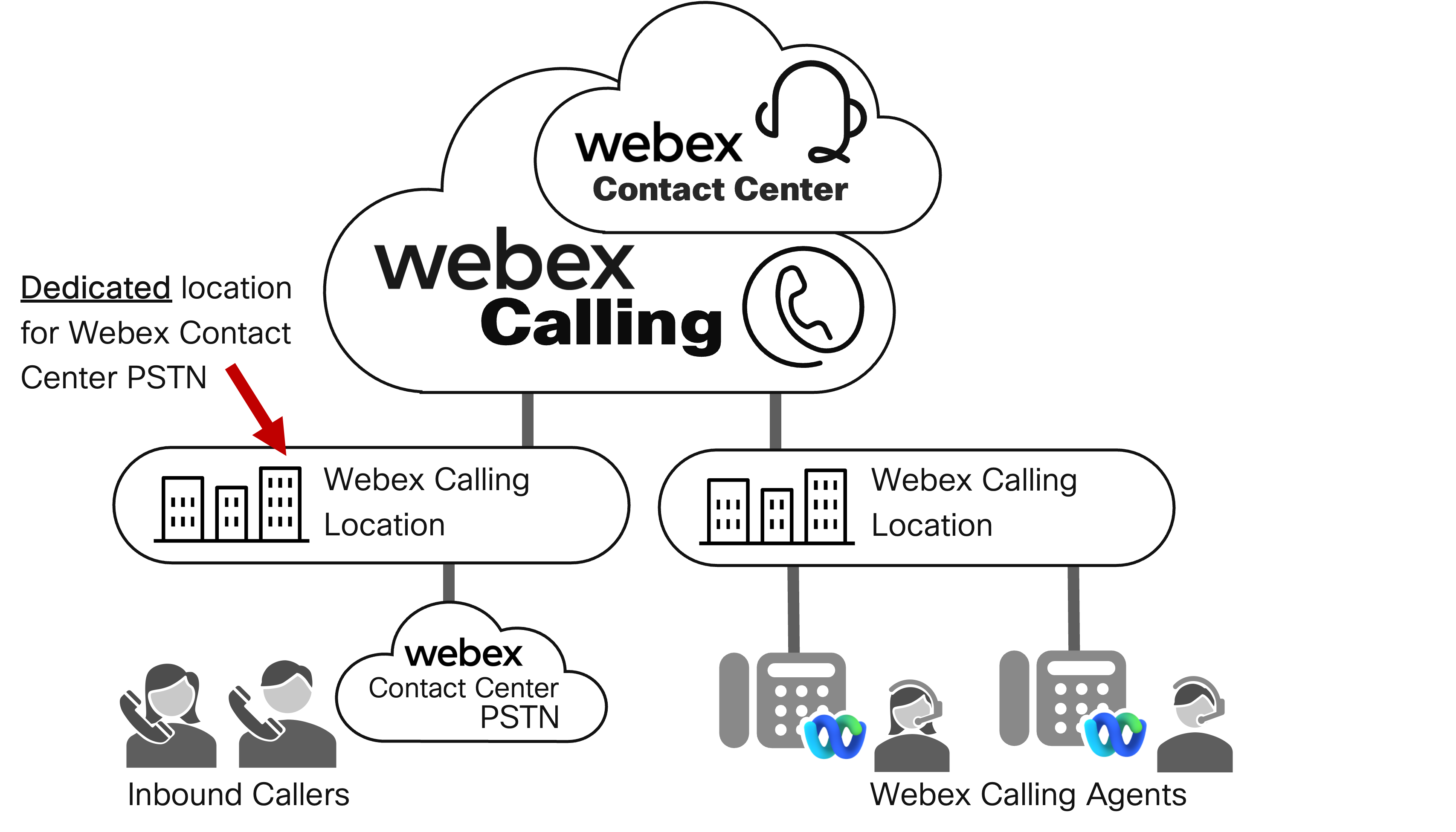
Spoločnosť Cisco nepodporuje zariadenia koncových bodov na rovnakom Webex Calling mieste ako Webex Contact Center PSTN. Umiestnenie koncových bodov na rovnaké miesto môže mať za následok neočakávané poplatky za nadmerné platby zákazníkov pri predplatnom Webex Contact Center.
Správcovia môžu nakonfigurovať viac ako jednu polohu PSTN, ak nasadenie Webex Contact Center vyžaduje prístup k viac ako jednej možnosti prepojenia PSTN. Príkladom by mohlo byť vyhradené umiestnenie pre Webex Cloud Connected PSTN a samostatné umiestnenie pre Webex Local Gateway.
V prípade nasadení, ktoré pokrývajú viaceré krajiny alebo regióny, možno budete musieť nakonfigurovať ďalšie miesta tak, aby reprezentovali každú geografickú oblasť a príslušné možnosti pripojenia PSTN.
- Prihláste sa do Control Hub.
- Prejdite na Lokality.
- Kliknite na rozbaľovací zoznam Spravovať polohu a vyberte položku Vytvoriť manuálne.
- Zadajte podrobnosti a kliknite na položku Vytv oriť.
V tomto kroku zmapojte každú možnosť pripojenia PSTN pre Webex na príslušné miesto, ktoré vytvoríte.
- Na stránke Súhrn vytvorenia polohy kliknite na položku Zavrieť. V neskoršom kroku pridáte možnosť Location PSTN Connectivity.
- Opakujte krok 4 pre ďalšie miesta.
Konfigurácia umiestnení agentov Webex Calling (ak je to možné)
Agentom Webex Contact Center používajúcim Webex Calling zariadenia (MPP zariadenia alebo Webex App) pre pripojenie medzi agentmi by sa malo priradiť umiestnenie v Webex Control Hub. To umožňuje správcom nakonfigurovať polohu tak, aby reprezentovala vzájomnú konektivitu agenta Webex Contact Center do cloudu Webex Global Media a mimo neho.
Správcovia môžu nakonfigurovať viac ako jednu polohu agenta pre nasadenie Webex Contact Center. Príkladom by mohlo byť vyhradené zariadenie call centra, vzdialené miesto pre prácu od domácich agentov alebo priestorové miesta. V prípade nasadení, ktoré pokrývajú viaceré krajiny alebo regióny, možno budete musieť nakonfigurovať ďalšie miesta tak, aby reprezentovali každú geografickú oblasť.
- Prihláste sa do Control Hub.
- Prejdite na Lokality.
- Kliknite na rozbaľov ací zoznam Spravovať polo hu a vyberte položku Vytvoriť manuálne.
- Zadajte podrobnosti a kliknite na položku Vytv oriť.
- Na stránke Súhrn vytvorenia polohy kliknite na položku Zavrieť.
- Opakujte krok 4 pre umiestnenia agentov.
Konfigurácia Webex Contact Center PSTN
Pre nasadenie Webex Contact Center, ktoré používa Webex Contact Center PSTN, musíte nakonfigurovať poskytovateľa kontaktného centra Webex PSTN v ovládacom centre.
S Webex Contact Center PSTN pôsobí spoločnosť Cisco ako poskytovateľ PSTN a spoločnosť RESPBORG. To zahŕňa zavedenie a aktiváciu služieb, fakturáciu a poskytovanie čísel. Konfigurácia Webex Contact Center PSTN ako poskytovateľa CCP vytvára pripojenie k vašej organizácii. Webex Calling
Nasledujúca časť vám pomôže pri zapojení do pripojenia PSTN Webex Contact Center.Aktivácia CCP Control Hub
- Prihláste sa do Control Hub
- Prejdite na Lokality.
- Kliknutím na konkrétny záznam vyberte umiestnenie, ktoré chcete nakonfigurovať pre pripojenie Webex Contact Center PSTN.
- Prejdite do pod ponuky Volanie a kliknite na polož ku Nastaviť volanie.
- V časti Typ pripojenia vyberte položku PSTN pripojený k clou du a kliknite na tlačidlo Ďalej.
- Ako poskytovateľa zo zoznamu vyberte Webex Contact Center PSTN Plan a kliknite na tlačidlo Ďalej.
Táto služba je v súčasnosti k dispozícii iba v USA (susediacich nižších 48 štátov) a Kanade. Aby sa zobrazoval tento typ pripojenia PSTN, musí byť pod vašou polohou nakonfigurovaná platná adresa USA alebo Kanady.
- Kliknite na polož ku Pridať čísla teraz v uloženom dialógovom okne pripojenia PSTN.
- Na stránke Vý ber miesta na pridanie čísel kliknite na tlačidlo Ďalej. Táto stránka má predvolené nastavenie umiestnenia a poskytovateľa PSTN kontaktného centra Webex, ktoré ste predtým vybrali.
- Zadajte telefónne čísla poskytnuté spoločnosťou Cisco, tieto čísla vám mali byť poskytnuté ako súčasť procesu aktivácie a vstupu do prevádzky nájomcu Webex Contact Center. Môžete uviesť viacero čísel tak, že ich oddelíte čiarkami. Prijateľné formáty zahŕňajú kódy krajín plus znaky, pomlčky alebo rodiče — napríklad: 4507832223, (450) 783-2223, 450-783-2223 alebo +1-450-783-2223.
Uistite sa, že nakonfigurujete iba čísla pridelené vášmu Webex Contact Center PSTN Connection. Zadanie neplatných čísel môže mať za následok zlyhanie smerovania hovorov počas nasledujúcich krokov. Ak chcete čísla aktivovať neskôr, zapnite možnosť Aktivovať čísla neskôr.
- Po pridaní čísel kliknite na položku Uložiť.
- Kliknite na položku Zavrieť na stránke Súhrn.
- Skontrolujte svoje čísla v časti la. Mali by ste vidieť DID, ktoré ste pridali v kroku 9. Upozorňujeme, že tieto čísla sa zobrazujú vo formáte Globalize +E.164.
- Nedávno pridaný DID môže byť nakonfigurovaný ako vstupný bodo/adresárové číslo Webex Contact Center (EP/DN) na smerovanie prichádzajúcich hovorov do IVR kontaktného centra. Ďalšie kroky konfigurácie nájdete v téme Konfigurácia prichádzajúcich vstupných bodov do kontaktného centra Webex.
Konfigurácia Webex Cloud Connect PSTN
Pri nasadení Webex Contact Center, ktoré využíva Webex Cloud Connected PSTN pre prepojenie PSTN, musíte nakonfigurovať poskytovateľa CCP v Control Hub.
S CCP musia Webex Calling zákazníci nadviazať vzťah s partnerom Cloud Connected PSTN. To zahŕňa zavedenie a aktiváciu služieb, fakturáciu a poskytovanie čísel. Poskytovateľ CCP vytvorí pripojenie k vašej Webex Calling organizácii.
Nasledujúce časti vám pomôžu pri zapojení CCP pre pripojenie Webex Contact Center. Existujú dve hlavné kategórie konfigurácie:
Aktivácia poskytovateľa CCP
- Vyberte poskytovateľa PSTN pripojeného k cloudu. Zoznam poskytovateľov nájdete tu: https://www.webex.com/products/calling-global-availability.html (kliknite na kartu Cloud Connect a prejdite nadol).
- Po výbere Poskytovateľa CCP kliknite na názov poskytovateľov CCP. Presmeruje vás na webovú stránku poskytovateľa CCP a poskytuje ďalšie informácie na požiadanie o služby.
Pred prechodom do nižšie uvedenej časti Aktivácia CCP Control Hub sa uistite, že ste dokončili proces aktivácie poskytovateľa CCP a že máte aktívnu službu, telefónne čísla a fakturáciu nastavené u Poskytovateľa CCP. Poskytovateľ nakonfiguruje vaše pripojenie k cloudu Webex Global Media a pripojí váš účet poskytovateľa CCP k vášmu Control Hub.
Aktivácia CCP Control Hub
- Prihláste sa do Control Hub.
- Prejdite na Lokality.
- Kliknutím na konkrétny záznam vyberte miesto, ktoré chcete nakonfigurovať pre pripojenie medzi CCP.
- Prejdite do pod ponuky Volanie a kliknite na polož ku Nastaviť volanie.
- V časti Typ pripojenia vyberte položku PSTN pripojený k clou du a kliknite na tlačidlo Ďalej.
- Vyberte zo zoznamu poskytovateľa PSTN pripojeného k cloudu a kliknite na tlačidlo Ďalej.
V závislosti od vašej geografickej polohy môžete vidieť rôznych poskytovateľov PSTN pripojených k cloudu (CCP) uvedených vo vašom regióne. Zoznam zahŕňa certifikovaných aj necertifikovaných poskytovateľov CCP. Certifikovaní poskytovatelia vo všeobecnosti dokončili prísny proces validácie a akreditácie so spoločnosťou Webex, čím zabezpečili, že ich konektivita, interoperabilita a škálovateľnosť spĺňajú požiadavky cloudu Webex Global Media.
- Kliknite na polož ku Pridať čísla teraz v uloženom dialógovom okne pripojenia PSTN.
- Na stránke Vý ber miesta na pridanie čísel kliknite na tlačidlo Ďalej. Táto stránka bude predvolená na umiestnenie a poskytovateľa CCP, ktoré ste si predtým vybrali.
- Zadajte telefónne čísla poskytnuté poskytovateľom CCP. Môžete uviesť viacero čísel tak, že ich oddelíte čiarkami. Prijateľné formáty zahŕňajú kódy krajín plus znaky, pomlčky alebo rodiče — napríklad: 4507832223, (450) 783-2223, 450-783-2223 alebo +1-450-783-2223.
Uistite sa, že nakonfigurujete iba čísla, ktoré poskytovateľ CCP pridelil vášmu Webex CCP pripojeniu. Zadanie neplatných čísel môže mať za následok zlyhanie smerovania hovorov počas nasledujúcich krokov. Ak chcete čísla aktivovať neskôr, zapnite možnosť Aktivovať čísla neskôr.
- Po pridaní čísel kliknite na položku Uložiť.
- Kliknite na položku Zavrieť na stránke Súhrn.
- Skontrolujte svoje čísla v časti Volanie > Čís la. Mali by ste vidieť DID, ktoré ste pridali v kroku 9. Upozorňujeme, že tieto čísla sa zobrazia vo formáte Globalize +E.164.
- Nedávno pridaný DID môže byť nakonfigurovaný ako vstupný bodo/adresárové číslo Webex Contact Center (EP/DN) na smerovanie prichádzajúcich hovorov do IVR kontaktného centra. Ďalšie kroky konfigurácie nájdete v téme Konfigurácia prichádzajúcich vstupných bodov do kontaktného centra Webex.
Konfigurácia Webex Local Gateway
Pri nasadení Webex Contact Center, ktoré využíva Webex Local Gateway na prepojenie PSTN a/alebo priestorových agentov, musíte nakonfigurovať lokálnu bránu v Control Hub.
S lokálnou bránou nadviaže spojenie s lokálnym riaditeľom hraníc relácie (SBC). Webex Calling PSTN založený na zákazníkovi je možné využiť na smerovanie hovorov do kontaktného centra Webex. Okrem toho môžu byť agenti založení na priestoroch za pobočkou, ako napr. Cisco Unified Communications Manager Za konfiguráciu lokálneho SBC zodpovedá správca kontaktného centra Webex alebo pracovníci hlasového inžinierstva zákazníkov.
Nasledujúce časti vám pomôžu pri zapojení do lokálnej brány pre pripojenie Webex Contact Center. Pre pripojenie lokálnej brány existujú dve kategórie konfigurácie — aktivácia lokálnej brány Control Hub a Session Border Controller Configuration.
Aktivácia lokálnej brány Control Hub
- Prihláste sa do Control Hub.
- Prejdite na polož ky Volanie > Smerovanie hovorov > Krunk.
- Kliknite na polož ku Pridať kmeň.
-
Nakonfigurujte polohu, názov a typ kmeňa a kliknite na položku Uložiť.
V prípade nasadení Webex Contact Center vyžadujúcich viac ako 250 súbežných hovorov (súbežné hovory IVR + agenta) musíte vybrať typ kmeňa založený na certifik áte. To šifruje SIP a RTP smerom k sieti Webex Global Media z vášho priestorového SBC.
Na účely tohto článku nakonfigurujeme lokálnu bránu založenú na registrácii schopnú spracovať až 250 súbežných hovorov do Webex Contact Center. Ďalšie informácie o typoch kmeňa Local Gateway nájdete tu: https://help.webex.com/article/t9xctu/Get-started-with-Local-Gateway#local-gateway-trunking-models.
- Na stránke Pri dať súhr n trunu zadajte všetky nastavenia vrátane informácií o skupine trunu, adresy odchádzajúceho proxy, registračnej domény, riadkového portu a overovania vrátane používateľského mena a hesla. Tieto hodnoty budú súčasťou konfigurácie SBC (Session Border Controller) na vytvorenie pripojenia k Webex Calling miestnej bráne a nakoniec Webex Contact Center.
- Prejdite na polož ky Volanie > Smerovanie hovorov > Skupina trás a kliknite na položku Vytvoriť skupinu trás.
- Zadajte názov skupiny trás a priraďte kmeň, ktorý ste vytvorili v kroku 4. Skupiny trás vám umožňujú priradiť viacero Trunks (na mierku nasadení lokálnej brány a pre vysokú dostupnosť) a priradiť prioritné váhy smerovania hovorov. Kliknite na polož ku Uložiť a zatvorte stránku Súhrn Vytvoriť skupinu trás.
- Prejdite na Lokality.
- Kliknutím na príslušný záznam vyberte umiestnenie, ktoré chcete nakonfigurovať pre prepojenie Webex Local Gateway.
- Prejdite do pod ponuky Volanie a kliknite na polož ku Nastaviť volanie.
- V časti Typ pripojenia vyberte polož ku PSTN založený na priestore a kliknite na tlačidlo Ďalej.
- Na stránke Typ pripojenia vyberte buď skupinu trás miestnej brány, ktorú ste predtým vytvorili, alebo kmeň lokálnej brány v rozbaľovacom zo zname Voľ ba smerovania. Výber skupiny miestnych trás brány poskytuje najvyššiu flexibilitu, škálovateľnosť a toleranciu porúch, ak je správne nakonfigurovaná na redundanciu. Kliknite na tlačidlo Ďalej.
- Kliknite na polož ku Pridať čísla teraz v uloženom dialógovom okne pripojenia PSTN.
- Na stránke Vý ber miesta na pridanie čísel kliknite na tlačidlo Ďalej. Táto stránka bude predvolená na umiestnenie a poskytovateľa CCP, ktoré ste si predtým vybrali.
- Zadajte telefónne čísla poskytnuté poskytovateľom CCP. Môžete uviesť viacero čísel tak, že ich oddelíte čiarkami. Prijateľné formáty zahŕňajú kódy krajín plus znaky, pomlčky alebo rodiče — napríklad: 4507832223, (450) 783-2223, 450-783-2223 alebo +1-450-783-2223.
Uistite sa, že nakonfigurujete iba čísla, ktoré poskytovateľ CCP pridelil vášmu Webex CCP pripojeniu. Zadanie neplatných čísel môže mať za následok zlyhanie smerovania hovorov počas nasledujúcich krokov. Ak chcete čísla aktivovať neskôr, zapnite možnosť Aktivovať čísla neskôr.
- Po pridaní čísel kliknite na položku Uložiť.
- Kliknite na položku Zavrieť na stránke Súhrn.
- Skontrolujte svoje čísla v časti Volanie > Čís la. Mali by ste vidieť DID, ktoré ste pridali v kroku 15. Upozorňujeme, že tieto čísla sa zobrazia vo formáte Globalize +E.164.
- Nedávno pridaný DID môže byť nakonfigurovaný ako vstupný bodo/adresárové číslo Webex Contact Center (EP/DN) na smerovanie prichádzajúcich hovorov do IVR kontaktného centra. Ďalšie kroky konfigurácie nájdete v téme Konfigurácia prichádzajúcich vstupných bodov do kontaktného centra Webex.
Plán vytáčania miestnej brány založený na odchádzajúcich priestoroch
Ak chcete povoliť smerovanie hovorov z Webex Contact Center do lokálnych cieľov, ako sú agenti alebo existujúci poskytovateľ PSTN, musíte v Control Hub nakonfigurovať plán odchádzajúceho vytáčania. Tento plán vytáčania načrtáva vzory, ktoré môžete vytočiť na dosiahnutie miestnych cieľov. Váš plán vytáčania bude špecifický pre rozšírenia alebo čísla PSTN, ktoré sa už vo vašom priestore používajú.
Nasledujúce kroky vás pomôžu smerovať hovory do lokálneho prostredia na agentov alebo miestne pripojené destinácie PSTN.
-
Prihláste sa do Control Hub.
- Prejdite na polož ky Volanie > Smerovanie hovorov > Plány vytáčania.
-
Kliknite na polož ku Vytvoriť plán vol ania.
-
Nakonfigurujte názov, výber smerovania a vzory pre miestne ciele a kliknite na položku Uložiť.
Vzory plánu vytáčania môžu obsahovať predpony +E.164, SIP URI alebo predpony špecifické pre polohu. Nižšie uvedené príklady vychádzajú z čísel miestnych brán nakonfigurovaných v kroku 16. Zobrazené vzorce plánu vytáčania predstavujú destinácie založené na priestoroch v rozmedzí od 1-804-555-0000 do 1-804-555-9999, čo tiež zodpovedá +1-804-555-0000 až +1-804-555-9999. Nastavením týchto vzorcov môžu agenti vytočiť čísla podľa preferovaných metód a hovory uskutočnené z globalizovaných adresárov +E.164 budú správne nasmerované na lokálne miesta.
- Kliknutím na položku overte miestny plán vytáčania. Teraz sa zobrazia dve predtým nakonfigurované položky.
Spravované brány
Pripojenie zariadení so spravovanou bránou so systémom iOS vám umožní spravovať a monitorovať ich odkiaľkoľvek spolu so zvyškom infraštruktúry Unified Communications. Cisco Webex Control Hub
To vám umožní iniciovať bežné úlohy na efektívnejšiu správu vašich zariadení. Ak chcete zaregistrovať bránu, musíte nainštalovať aplikáciu konektora správy a uistiť sa, že medzi ňou a Cisco Webex cloudom existuje bezpečné spojenie. Po nadviazaní tohto pripojenia môžete bránu zaregistrovať prihlásením sa do ovládacieho centra.
Priradenie služieb spravovaným bránam:
https://help.webex.com/article/n0qkgho/Assign-services-to-managed-gateways
Overovanie konfigurácie Cisco Local Gateway prostredníctvom Control Hub:
https://help.webex.com/article/2zx7fg/Validate-Cisco-Local-Gateway-configuration-through-Control-Hub
Konfigurácia hraničného ovládača relácie pre pripojenie lokálnej brány
Správcovia Webex Contact Center majú za úlohu konfigurovať ovládač hraníc relácie (SBC) pomocou parametrov uvedených v ovládacom centre. Zatiaľ čo podrobné pokyny na konfiguráciu konkrétnych SBC nie sú zahrnuté v tomto článku, nižšie sú uvedené zdroje, ktoré pomôžu s nastavením pre Cisco CUBE aj kompatibilné SBC tretích strán.
Každé prostredie vyžaduje mierne odlišnú konfiguráciu SBC v závislosti od existujúceho lokálneho plánu vytáčania a integrácie PSTN.
Sprievodcu začínajúcim spôsobom s Local Gateway nájdete tu: https://help.webex.com/article/t9xctu/Get-started-with-Local-Gateway
Konfiguračné kroky pre zariadenia Cisco IOS XE (Cisco CUBE) nájdete tu:
https://help.webex.com/article/jr1i3r/Configure-Local-Gateway-on-Cisco-IOS-XE-for-Webex-Calling
Webex CallingLocal Gateway podporuje dodávateľov SBC tretích strán. Ďalšie informácie o dodávateľovi vrátane podporovaných modelov, softvéru a príkladov konfigurácií nájdete tu:
https://www.webex.com/content/dam/wbx/us/aag/ webex_calling_third_party_sbc_support_cm -5753.pdf
Microsoft Teams Direct SIP Trunk integrácia pre pripojenie lokálnej brány
Webex Contact Center môže doručovať hovory vašim agentom pomocou počítačovej aplikácie Microsoft Teams, mobilného zariadenia alebo webovej aplikácie prostredníctvom integrácie smerovania SIP Direct Local Gateway. Táto integrácia poskytuje SIP Trunk medzi Webex Calling miestnou bránou a nájomcom a klientmi Microsoft Teams.
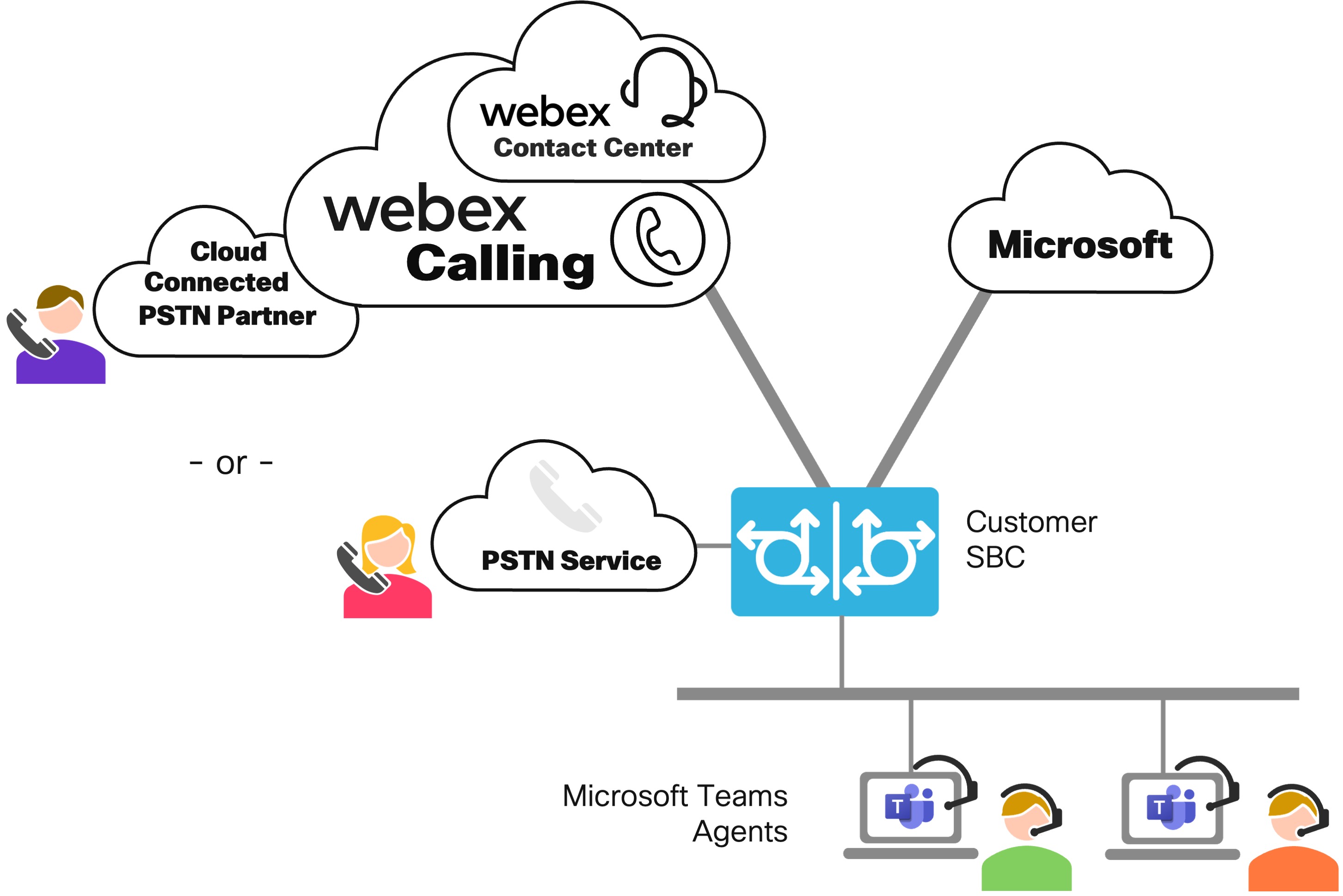
Táto integrácia vyžaduje buď miestnu bránu založenú na registrácii alebo certifikáte pomocou Cisco CUBE alebo SBC tretej strany. Táto integrácia zahŕňa synchronizáciu stavu prítomnosti medzi kontaktným centrom Webex Agent Desktop a klientom Microsoft Teams.
Integrácia Microsoft Teams pre Webex Contact Center bude vyžadovať použitie konfigurácie plánu vytáčania +E.164 na lokálnej bráne, ako aj úplné konfigurácie lokálnej brány Control Hub vrátane Trunks, Route Group a nasmerovania polohy neznámych rozšírení smerom k daným lokalitám Lokálna brána alebo skupina trás. Podrobnosti o konfigurácii Microsoft Teams Direct SIP Trunk Routing pre Cisco CUBE nájdete tu: https://www.cisco.com/c/dam/en/us/solutions/collateral/enterprise/interoperability-portal/direct-routing-with-cube.pdf. Ak používate SBC tretej strany, vyhľadajte sprievodcu interoperabilitou a konfiguráciou pre Microsoft Teams u výrobcu.
Spoločnosť Cisco nepodporuje priame pripojenie hovorov Webex Calling doručovaných PSTN priamo k koncovým bodom Microsoft Teams.
Overovanie servisných detailov Webex Contact Center
Počas nastavovania vášho nájomcu, ako je opísané v časti Začíname s Webex Contact Center, sa vy berie platforma hlasových médií. V súčasnosti je mediálna platforma novej generácie predvolenou možnosťou pre všetky nové skúšobné skúšky a predplatné počas procesu aktivácie.
Ak chcete overiť, či ste vybrali príslušnú platformu hlasových médií a typ telefónie, vykonajte nasledujúce kroky:
-
Prihláste sa do Control Hub.
- Prejdite na Kontaktné stredisko > Nastavenia > Podrobnosti o službe.
-
Uistite sa, že vaša platforma hlasových médií je mediálna služba v reálnom čase a telefónia jeWebex Calling.
Možnosti sú po poskytnutí a aktivácii nájomcu sivé a nemož no ich zmeniť bez zásahu spoločnosti Cisco. V tomto bode je dôležité, aby ste pred pokračovaním overili možnosti pripojenia. Ak je váš nájomca poskytnutý nesprávne, oznámte to svojmu účtovému tímu Cisco, správcovi úspechu zákazníka alebo partnerovi spoločnosti Cisco skôr, ako budete pokračovať ďalej.
Konfigurácia prichádzajúcich vstupných bodov do Webex Contact Center
Vstupný bod je spojenie prichádzajúceho telefónneho čísla k toku služby Interactive Voice Response (Interactive Voice Response — Interactive Voice Response — Interactive Voice Response — IVR) vo vašom kontaktnom centre Webex. Externé telefónne čísla budete musieť zmapovať do tokov IVR ako súčasť procesu poskytovania vašej prichádzajúcej služby Webex Contact Center PSTN.
-
Prihláste sa do Control Hub.
- Prejdite do časti Služby> Kontaktné stredisko > Zákaznícka skúsenosť > Kanály.
-
Kliknite na polož ku Vytvoriť kan ál.
- Nakonfigurujte názov vstupného bodu, popis a nastavte typ kanála na
Inbound Telephony. - Nakonfigurujte polia Nastavenia vstupného bodu — Prahová hodnota úrovne služby, časové pásmo, tok smerovania (tok IVR), štítok verzie a Hudba v pozastavení na hodnoty kontaktného centra.
- Nakonfigurujte telefónne číslo, na ktoré zákazník volá, aby ste oslovili vašu firmu. Môžete si vybrať z viacerých čísel, ktoré sú už nakonfigurované vo vašej Webex Calling službe. Ďalšie informácie nájdete na stránke s č íslami.
- Vyberte nasledovné:
- Webex CallingUmiestnenie z rozbaľovacieho zoznamu.
- Číslo PSTN, ktoré ste pridali Webex Calling na zobrazenie čísla príchodu prichádzajúceho hovoru z rozbaľovacieho zoznamu.
- Región PSTN (ak povolíte toto číslo pre regionálne médiá).
Musíte vybrať umiestnenie aj región. Môžete však vyplniť číslo PSTN, číslo rozšírenia alebo oboje.
- Ak chcete pridať ďalšie čísla, kliknite na položku Pridať v časti Telefónne číslo.
- Kliknutím na začiarknutie uložíte hodnoty a kliknite na položku Uložiť.
- Kliknutím na položku Vyt voriť uložíte nastavenia a kliknite na novo vytvorený kanál.
Ďalšie informácie týkajúce sa optimalizácie regionálnych médií a významu vybraných hodnôt nájdete v časti Regionálna konfigurácia optimalizácie médií PSTN.
Dôležité úvahy pre čísla rozšírení
Umiestnenia musia byť správne nakonfigurované pre služby Webex Calling /PSTN. Ďalšie informácie nájdete v téme Konfigurácia Webex Calling pre vašu organizáciu.
Pri definovaní miest pre Webex Contact Center musíte zvážiť nasledujúce skutočnosti:
- Vaša poloha musí byť nakonfigurovaná s hlavným číslom.
- Spoločnosť Cisco odporúča používať predpony pri používaní viacerých miest.
- Musíte sa vyhnúť miešaniu prefixovaných a neprefixovaných miest, pretože to môže viesť k neočakávanému smerovaniu hovorov.
- Musíte sa vyhnúť používaniu prekrývajúcich sa rozšírení naprieč miestami, pretože to môže tiež spôsobiť neočakávané smerovanie hovorov.
- Spoločnosť Cisco odporúča používať Enterprise Significant Number (ESN) pre všetky interné hovory do a z kontaktného centra Webex.
Keď je vstupný bod nakonfigurovaný s číslom E.164 a rozšírením, kontaktné centrum vždy nahlási hovor na číslo E.164, aj keď bolo rozšírenie vytočené. To znamená, že telefónne číslo má prednosť pred rozšírením.
Ak volajúci vytočí vstupný bod z koncového bodu, ktorému nie je pridelené číslo E.164, hovor sa zobrazí vstupnému bodu kontaktného centra s hlavným číslom umiestnenia volajúceho (číslo E.164).
Regionálna konfigurácia optimalizácie médií PSTN
Vstupný bod je spojenie telefónneho čísla k toku služby Interactive Voice Response (Interactive Voice Response — Interactive Voice Response — Interactive Voice Response — IVR) vo vašom kontaktnom centre Webex. Externé telefónne čísla musíte zmapovať do tokov IVR ako súčasť procesu poskytovania prichádzajúcej služby Webex Contact Center PSTN.
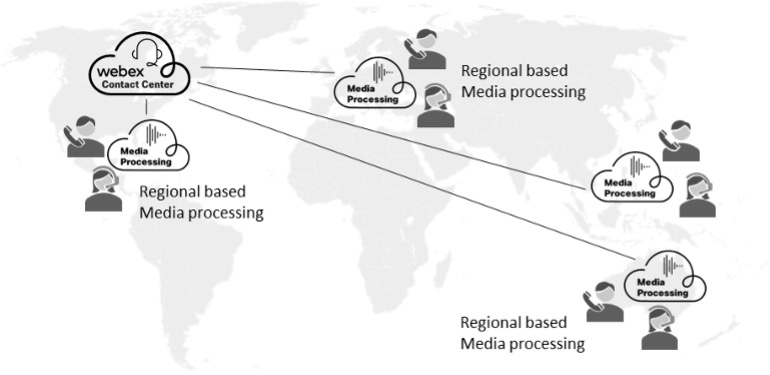
Ak nasadíte nadnárodné kontaktné centrum Webex s geograficky distribuovanými zákazníkmi a agentmi nachádzajúcimi sa vo viacerých regiónoch, môžete si vybrať, kde chcete, aby sa hlasové hovory spracovávali.
Webex má globálnu sieť zdrojov na spracovanie okrajových médií na celom svete. Spracovanie hlasových médií (zvuku) najbližšie k volajúcemu a agentovi znižuje latenciu siete a poskytuje lepšiu kvalitu hovoru pre zákazníka aj agenta. Ako správca si môžete vybrať „región PSTN“, ktorý rozhoduje, kde kontaktné centrum Webex spracováva médiá.
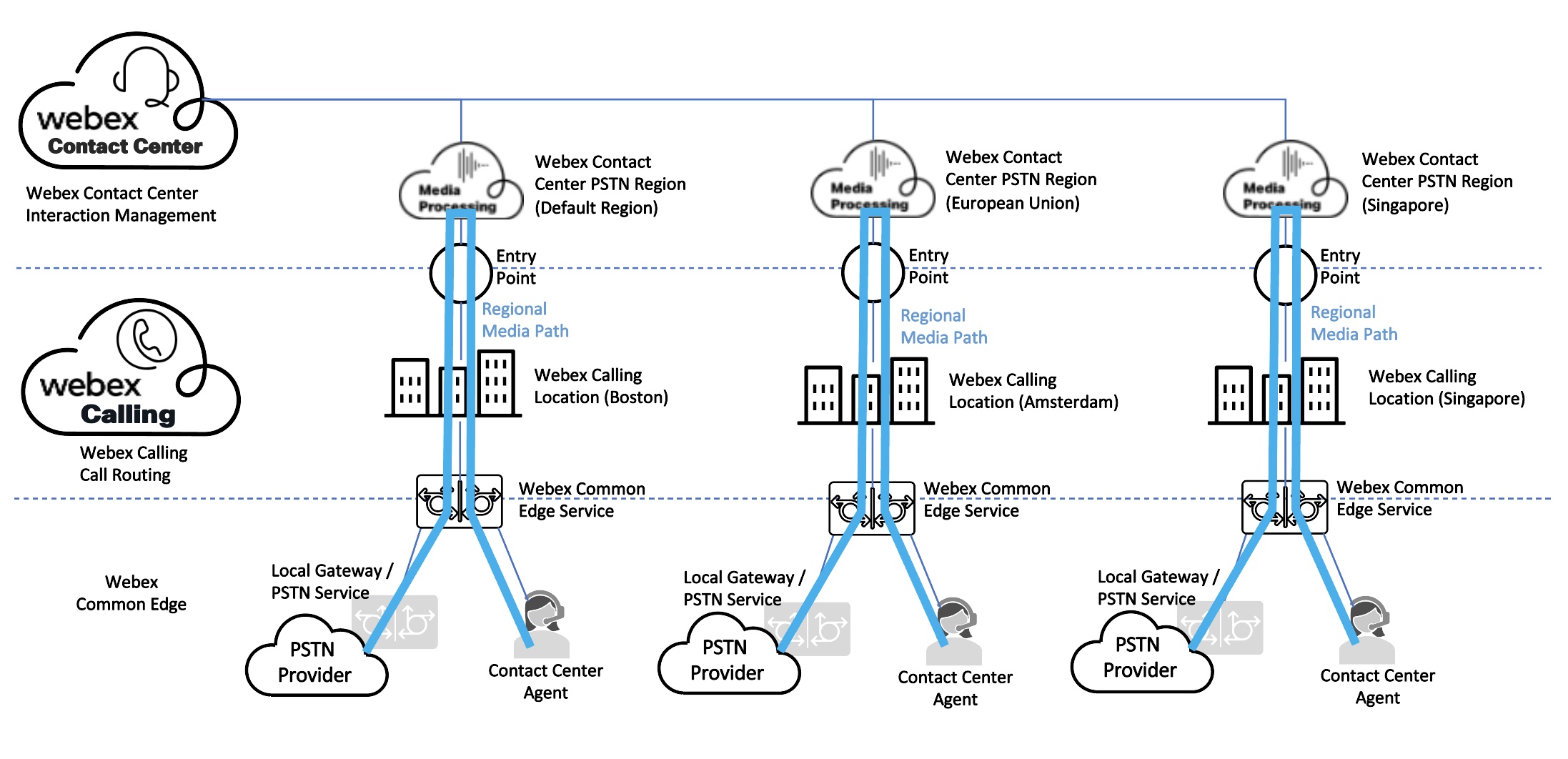
V Control Hub môžete priradiť Webex Calling telefónne číslo v danom mieste k vstupnému bodu Webex Contact Center a vybrať oblasť PSTN pre spracovanie médií.
Nasledujúci diagram ilustruje príklad globálneho nasadenia. Webex Callinga kontaktné centrum sú nasadené a hosťované v Spojených štátoch. Zákazník spracováva hovory vo viacerých regiónoch po celom svete. V každom regióne sa Webex Calling vytvárajú miesta a poskytujú sa telefónne čísla. Zákazník mapuje vstupné body na tieto Webex Calling čísla. Čísla vstupných bodov sú tiež prepojené s regiónom PSTN, ktorý definuje, kde Webex Contact Center spracováva hovory. V tomto príklade sú hovory smerované a spracované v Spojených štátoch, Európskej únii a Singapure na základe konfigurácie vstupného bodu.
Konfigurácia pripojenia agentov k službám PSTN
Agenti Webex Contact Center môžu byť pripojení prostredníctvom Webex PSTN medzi možnosťami pripojenia alebo ďalších možností, ako sú zariadenia, aplikácia Webex alebo Webex Calling zariadenia PBX založené na priestore. Nasledujúce časti budú pokrývať rôzne konfigurácie pripojenia agenta a skúsenosti s prihlásením agenta pre každú z nich.
Webex CallingKonfigurácia agenta zariadenia
Agentov Webex Contact Center je možné nakonfigurovať ako Webex Calling používateľov pomocou zariadení založených na volaní, ako sú telefóny MPP alebo Webex App.
Prichádzajúce PSTN hovory buď z Webex Cloud Connected PSTN alebo Local Gateway môžu smerovať k agentom založeným na zariadeniach. Webex Calling
Agenti prihlasujúci sa do Webex Contact Center pomocou Webex Calling zariadenia môžu zvoliť smerovanie hovorov do svojho Webex Calling zariadenia výberom tlačidla Rozší renie rádia v časti Výber možnosti telefónie.
Agenti prihlasujúci sa do Webex Contact Center pomocou Webex Calling zariadenia by mali na smerovanie hovorov na svoje zariadenie postupovať podľa týchto krokov:
-
Vyberte možnosť Roz šírenie v časti Výber možnosti telefó nie.
- Zadajte priradené Webex Calling číslo rozšírenia.
- Kliknite na tlači dlo O doslať pre potvrdenie výberu.
Ak chcete využiť tento model pripojenia agenta, Webex Calling zariadenia musia byť vybavené rozšírením a priradené k používateľom volania konajúcim ako agenti kontaktného centra.
Webex CallingAgenti založení môžu tiež použiť číslo +E.164 pomocou „Číslo vytáčania“, avšak to znamená, že funkcie ovládania telefónu, ako je preferované zariadenie a odpovedanie z pracovnej plochy agenta, nebudú k dispozícii.
Podporované zariadenia preWebex Calling:
https://help.webex.com/article/qkwt4j/Supported-devices-for-Webex-Calling
Migrácia telefónu na: Webex Calling
https://help.webex.com/article/n19c71/Migrate-Your-Phone-to-Webex-Calling
Generovanie aktivačného kódu pre zariadenie:
https://help.webex.com/article/ndb7w0db/Generate-an-activation-code-for-a-device
Riešenie problémov Webex Calling s poskytovaním a registráciou telefónu MPP:
Webex CallingKonfigurácia aplikácie (Softphone Phone)
Agentov Webex Contact Center je možné nakonfigurovať tak, aby používali zariadenia Webex Calling založené na zariadeniach, ako je Webex App (softphone).
Prichádzajúce PSTN hovory buď z Webex Cloud Connected PSTN alebo Local Gateway môžu byť smerované k agentom založeným na Webex App.
Agenti prihlasujúci sa do Webex Contact Center pomocou Webex Calling zariadenia by mali na smerovanie hovorov na svoje zariadenie postupovať podľa týchto krokov:
-
Vyberte možnosť Roz šírenie v časti Výber možnosti telefó nie.
- Zadajte priradené Webex Calling číslo rozšírenia.
- Kliknite na tlači dlo O doslať pre potvrdenie výberu.
Ak chcete využiť tento model pripojenia agenta, prístup k aplikácii Webex musí byť poskytnutý rozšírením a priradený k používateľom volania konajúcim ako agenti kontaktného centra.
Ďalšie informácie o nastaveniach aplikácie Webex App Softphone nájdete tu:
Konfigurácia WebRTC
Agentov Webex Contact Center je možné nakonfigurovať pomocou funkcií WebRTC.
Prichádzajúce PSTN hovory buď z Webex Cloud Connected PSTN alebo Local Gateway môžu smerovať k agentom založeným na WebRTC.
Agenti, ktorí uprednostňujú používanie WebRTC pre hovory v rámci kontaktného centra Webex, môžu smerovať hovory do svojho Agent Desktop zariadenia podľa týchto krokov:
-
Prihláste sa do Webex Contact Center.
- Kliknite na položku Plocha v časti Vyberte možnosť telefónie.
Ak chcete využiť tento model pripojenia agentov, agenti Webex Contact Center musia mať možnosť používať WebRTC.
- Prihláste sa do Control Hub.
- Prejdite do časti Služby> Kontaktné stredisko > Nastavenia nájomcu > Hlas.
- V sekcii WebRTC povoľte prepínacie tlačidlo.
- Prejdite na polož ku Pracovná plocha > Profily pracovnej plo chy.
- Vyberte profil agenta, pre ktorý chcete povoliť WebRTC.
- Vyberte kartu Mož nosti hlasového kan ála. Začiarknite políčko Pracovná plo cha a kliknite na položku Uložiť.
Požiadavky na sieť a prehliadač WebRTC
WebRTC vyžaduje minimálnu sieťovú šírku pásma 100 kb/s na hovor. Aby sa zabezpečilo, že vaša sieť môže podporovať WebRTC, odporúča sa, aby zákazníci používali nástroj Webex Cscan na testovanie požiadaviek na svoju sieť, počítač agentov, mikrofón a latenciu.
Správcovia Webex Contact Center by mali spustiť nástroj Advanced CSCAN zo sietí, kde bude WebRTC nasadený do agentov vrátane call centier a agentov Remote /Work from Home alebo Internet.
WebRTC je podporovaný v prehliadačoch Google Chrome, Microsoft Edge a Mozilla Firefox. Správcovia Webex Contact Center sú zodpovední za testovanie a nasadenie podporovaných verzií prehliadača Chrome, Edge a Firefox vo svojich organizáciách. Infraštruktúra virtuálnej pracovnej plochy (VDI) však nepodporuje WebRTC.
Nastavenia upozornení WebRTC
Aby ste sa uistili, že upozornenia dostávate dôsledne, musíte skontrolovať nastavenia, konkrét ne možnosť Nerušiť upozornenia. Možnosť Nerušiť potláča upozornenia, aby sa minimalizovalo rozptýlenie. Môžete ho však nakonfigurovať tak, aby prijímal upozornenia.
Ak chcete zapnúť možnosť Nerušiť v systéme Windows:
- Kliknite na polož .
- Zapnite prepí nač Nerušiť.
Nastavenie upozornenia v prehliadači Chrome
- Otvorte prehliadač Chrome a kliknite na položky .
- Kliknite na polož ku Pridať vedľa položky Povolené pre odosielanie upozor není.
- Zadajte adresu URL stránky.
- Kliknite na polož ku Pridať.
Nastavenie upozornení v prehliadači Microsoft Edge
- Otvorte prehliadač Edge a kliknite na položku .
- V časti Pov oliť zadajte adresu URL lokality.
- Kliknite na polož ku Pridať.
Nastavenie upozornení v prehliadači Firefox
- Otvorte prehliadač Firefox a kliknite na položky .
- Prejdite na položku Povolenia.
- Kliknite na položku Nastavenia napravo od oznámení.
- Vyberte možnosť Pov oliť alebo Blo kovať v rozbaľov acej pon uke Stav pre ktorúkoľvek z webových stránok.
Nastavte trvanie zobrazenia upozornení v systéme Windows
- Kliknite na polož .
- V rozbaľov acom zozname Odmietnuť upozornenia po uplynutí tohto množstva času vyberte možnosť definovať, ako dlho sa upozornenia zobrazujú.
Nastavte trvanie zobrazenia upozornení v systéme Windows pomocou kľúča databázy Registry Windows
- Otvorte Editor databázy Registry.
- Prejdite na Kľúč databázy Registry vyhľadaním nasledujúceho kľúča v Editore databázy Registry:
HKEY_CURRENT_USER\Control Panel\Accessibility - Kliknite pravým tlačidlom myši na MessageDuration a vyberte položku Upraviť.
- V dialógovom okne Upraviť hodnotu DWORD (32-bit):
- V časti Zá kladňa vyberte položku Desatin né číslo.
- Do poľa Ú daje o hod note zadajte požadované trvanie času.
-
- Napríklad 300 nastaví trvanie na 300 sekúnd (5 minút).
- Predvolená hodnota je 5 (5 sekúnd).
- Kliknite na tlačidlo OK.
Ak prispôsobujete rozloženie pracovnej plochy, najskôr si stiahnite predvolené rozloženie pracovnej plochy. Uistite sa, že čas rozlož browserNotificationTimerenia pracovnej plochy sa rovná času, ktorý ste vybrali vyššie.
Webex CallingKonfigurácia agentov založených na PSTN a Premise
Agenti Webex Contact Center sa môžu pripojiť cez PSTN alebo lokálne zariadenia.
Prichádzajúce PSTN hovory buď z Webex Cloud Connected PSTN alebo Local Gateway môžu smerovať k agentom založeným na PSTN (buď na DID alebo mobilné zariadenia) alebo k lokálnym zariadeniam PBX.
Agenti, ktorí majú v úmysle používať PSTN alebo zariadenia založené na priestore na hovory v rámci kontaktného centra Webex, musia smerovať hovory na tieto zariadenia podľa týchto krokov:
-
Prihláste sa do Webex Contact Center.
- V sekcii Vý ber možnosti telefon ovania vyberte možnosť Vyto čiť číslo.
Tu môže byť dôležité rádiové tlačidlo Formátu medzinárodného vytáčania. Táto možnosť umožňuje Webex Contact Center nasmerovať hovor určený pre PSTN alebo priestorového agenta pomocou adresovania +E.164, čo znamená, že hovor opustí kontaktné centrum Webex určené pre globalizované vytočené číslo alebo DNIS.
V prípade Webex Calling lokálnej brány musí plán vytáčania, ktorý nakonfigurujete na smerovanie hovorov smerom k lokálnej pobočkovej ústredni, obsahovať zhodu vzoru pre cieľové miesto agentov. Ak ste nakonfigurovali plán vytáčania pre vzory E.164 a +E.164, agent sa môže prihlásiť s ktoroukoľvek možnosťou do pracovnej plochy agenta.
V prípade Webex Cloud Connected PSTN sa čísla a DID vždy zadávajú vo formáte +E.164.
Požiadavky na médiá a signalizáciu PSTN pre Webex Contact Center
Webex Contact Center vyžaduje špecifické PSTN interkonektivity pre médiá aj signalizáciu. Hovory prichádzajúce do Webex Contact Center musia spĺňať nasledujúce normy:
- Kodek: G.711ULaw alebo G.711ALaw
- DTMF: RFC2833
Usm@@ ernenia pre interoperabilitu SIP:
- Včasná ponuka SIP: Nie je podporovaná (položka budúceho plánu)
- Ponuka oneskorenia SIP: Podporované
- SIP Early Media: Nie je podporované (položka budúceho plánu)
Podpor@@ ované polia hlavičky SIP:
- Časovač balenia v SIP SDP: 20ms
Webex Contact Center vyžaduje, aby akýkoľvek kodek iný ako G.711 (napríklad G.729, iLBC, Opus atď.) bol transkódovaný skôr, ako sa dostanú do polohy médií Webex Contact Center. Webex Contact Center neposkytuje služby transkódovania ani služby ukončovacieho bodu médií pre hovory použí vajúce nepodporované kodeky. Uistite sa, že so všetkými potrebnými transkódovaním sa zaobchádza externe.
Ak používate lokálnu bránu pre priestorové pripojenia PSTN, uistite sa, že všetky hovory nasmerované do kontaktného centra Webex z nich Webex Calling používajú uvedené vyššie uvedené typy kodekov a DTMF. Možno budete musieť využiť lokálne zdroje SBC (Session Border Controller) na spracovanie interoperability SIP a vyjednávania kodekov, aby ste splnili tieto požiadavky.
Scenáre presmerovania hovorov PSTN a osvedčené postupy
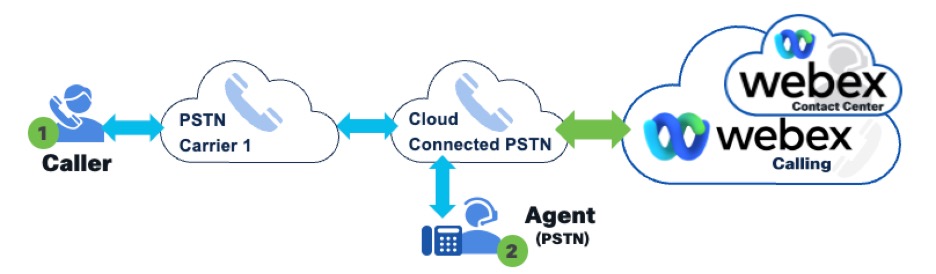
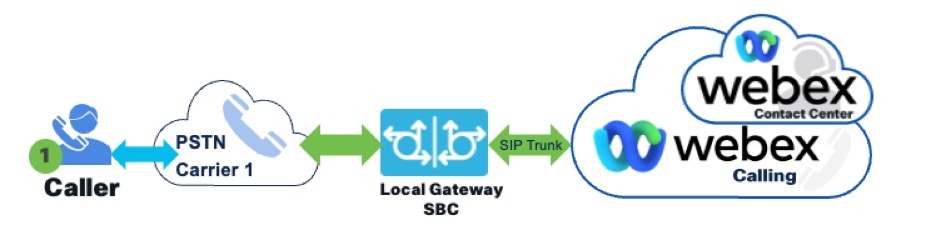
Webex Contact Center podporuje určité konfigurácie presmerovania hovorov PSTN. Aby sa zachovala minimálna latencia a zabezpečila kvalita hovorov, odporúča sa obmedziť počet operátorov PSTN zapojených do smerovania hovorov na maximálne dva predtým, ako sa hovor dostane do kontaktného centra Webex. Týmto spôsobom môžete znížiť variabilitu oneskorenia vyvolaných nosičom. Nižšie nájdete príklady, ktoré ilustrujú podporované aj nepodporované scenáre presmerovania hovorov PSTN.
Scenár presmerovania hovorov PSTN pripojený k cloudu
Podporované: presmerovanie hovorov PSTN Carrier 1 na DID poskytovateľa PSTN pripojených k cloudu, ktoré prichádzajú do kontaktného centra Webex.
Nepodporované: presmerovanie hovorov PSTN Carrier 1 na presmerovanie hovorov PSTN Carrier 2 na DID poskytovateľa PSTN pripojených k cloudu, ktoré prichádzajú do kontaktného centra Webex.
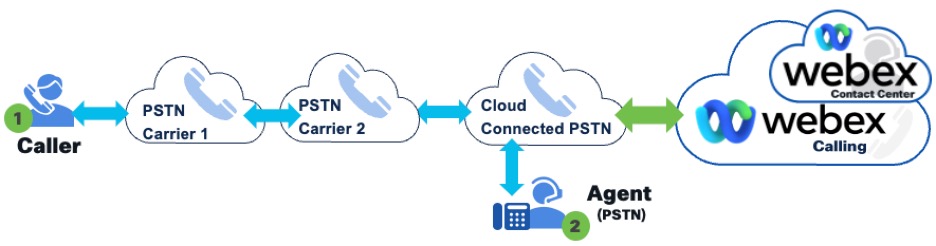
Pridanie druhého operátora PSTN smerujúceho na sever na presmerovanie hovorov sprostredkovateľovi PSTN prináša ďalšie oneskorenie prichádzajúcich hovorov a kontaktné centrum Webex nie je podporované. Pre zaistenie optimálnej kvality hovorov sa odporúča preniesť svoje telefónne čísla priamo k poskytovateľovi PSTN pripojeného k cloudu. Ak je presmerovanie hovorov nevyhnutné, uistite sa, že na PSTN pripojený k cloudu preposiela hovory iba jeden operátor prechádzajúci z operátora PSTN.
Scenár presmerovania hovorov Webex Local Gateway
Podporované: presmerovanie hovorov PSTN Carrier 1 na DID lokálnej brány, ktoré smerujú cez kontaktné centrum We Webex Calling bex.
Nepodporované: presmer ovanie hovorov PSTN Carrier 1 na presmerovanie hovorov PSTN Carrier 2 Local Gateway DID, ktoré smerujú do kontaktného centra Webex.
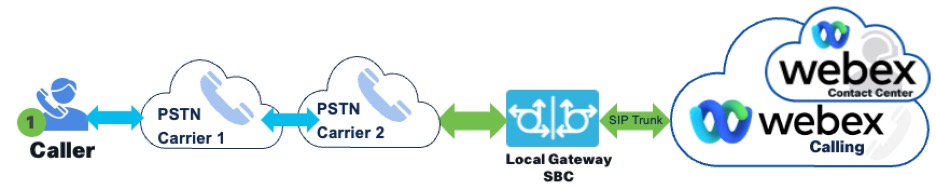
Zavedenie druhého operátora PSTN smerujúceho proti prúdu alebo na sever, ktorý preposiela hovory sprostredkovateľovi PSTN, zvyšuje oneskorenie prichádzajúcich hovorov do Webex Contact Center a nie je podporovanou konfiguráciou. Pre optimálny výkon zvážte prenos telefónnych čísel na operátora PSTN, ktorý pripája hovory priamo k miestnej bráne. Ak ide o presmerovanie hovorov, uistite sa, že iba jeden operátor PSTN preposiela hovory na DID operátora PSTN miestnej brány.
Webex Contact Center PSTN scenár presmerovania hovorov
Podporované: presmerovanie hovorov PSTN Carrier 1 do kontaktného centra Webex PSTN DID.
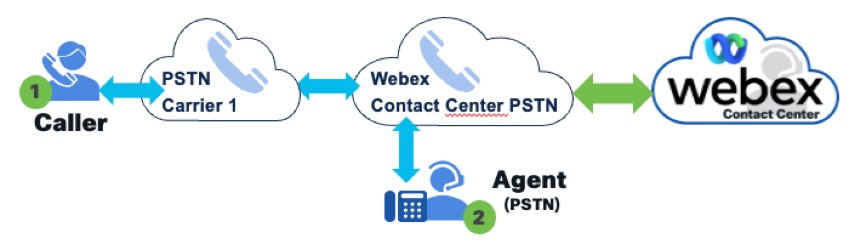
Nepodporované: presmerovanie hovorov PSTN Carrier 1 na PSTN Carrier 2 presmerovanie hovorov do Webex Contact Center PSTN DID, ktoré prichádzajú do Webex Contact Center.
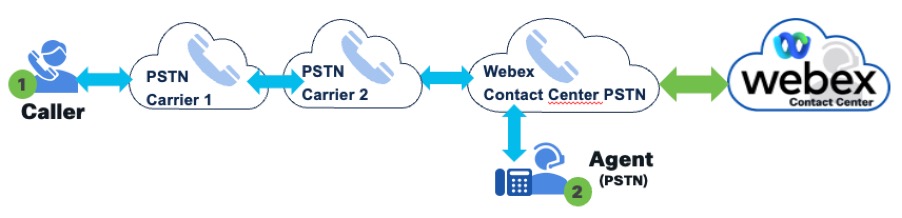
Zavedenie druhého operátora PSTN smerujúceho proti prúdu alebo na sever, ktorý preposiela hovory sprostredkovateľovi PSTN, môže viesť k zvýšeniu latencie prichádzajúcich hovorov do Webex Contact Center a takéto nastavenie nie je podporované. Na udržanie kvality hovorov sa odporúča preniesť svoje telefónne čísla priamo do služby PSTN Webex Contact Center. Ak je potrebné presmerovanie hovorov, obmedzte ho na jediného operátora PSTN, ktorý preposiela hovory priamo na PSTN DID poskytované Webex Contact Center.
Osvedčené postupy pri spracovaní nezodpovedaných hovorov
V prostredí Webex Contact Center je správa nezodpovedaných zákazníckych hovorov agentmi spravovaná časovačom Redirect on No Answer (RONA), ktorý môže nakonfigurovať správca.
Časovač RONA
Časovač RONA (Presmerovanie bez odpovede) určuje čas, v ktorom agent odpovie na hovor alebo úlohu. Ak agent nereaguje, napríklad je mimo pracovného stola alebo zvládne inú úlohu, po nastavenom období sa spustí konfigurovateľný časový limit. Tento časový limit vráti hovor alebo úlohu do frontu na preradenie a zmení stav agenta na RONA. Správcovia konfigurujú tento časový limit pre rôzne komunikačné kanály vrátane hlasu, chatu, e-mailu a sociálnych správ.
Ďalšie informácie nájdete na stránke https://help.webex.com/en-us/article/nbkcfp1/Manage-RONA-timeouts.
Hlasová schránka
Spoločnosť Cisco neodporúča povoliť hlasovú schránku na linke agentov. Ak je nesprávne nakonfigurovaný, zákaznícky hovor môže byť presmerovaný na hlasovú schránku, čo vedie kontaktné centrum k presvedčeniu, že hovor bol správne odpovedaný. Ak je na riadku agenta potrebná hlasová schránka, správca by to mal pri konfigurácii zohľadniť.
Konfigurácia časovača RONA hrá rozhodujúcu úlohu, pretože interaguje s nastaveniami hlasovej schránky koncového bodu agenta a určuje, či nezodpovedané hovory sa presmerujú späť do frontu alebo presmerujú na hlasovú schránku agenta. Obchodný prípad alebo stratégia služieb zákazníkom usmerňuje ich konfiguráciu:
- Požiadajte o hovor — keď časovač RONA vyprší bez odpovede a jeho trvanie je kratšie ako doba volania hlasovej schránky, hovor sa vyžaduje v kontaktnom centre a smeruje k ďalšiemu dostupnému agentu, čím sa zabezpečí nepretržitý zákaznícky servis.
- Poslať na hlasovú poštu — ak je trvanie zvonenia hlasovej schránky kratšie ako časovač RONA, nezodpovedaný hovor sa preposiela do schránky hlasovej schránky agenta, čo umožňuje zákazníkom zanechať správy, keď agenti nie sú k dispozícii.
Správcovia môžu zakázať možnosť presmerovania hlasovej schránky, ak nie sú potrebné hlasové schránky.
Správna konfigurácia týchto časovačov je nevyhnutná pre efektívne riadenie zákazníckych hovorov a zosúladenie s obchodnými cieľmi. Efektívne nastavenie zabezpečuje vyvážený prístup medzi poskytovaním okamžitého zákazníckeho servisu a ponúkaním náhradných možností, ako je hlasová schránka, čím sa zlepšuje celková efektívnosť spracovania hovorov.
Konfigurácia nastavení časového limitu RONA a hlasovej schránky
Existujú dva scenáre, v ktorých nastavenie časovača RONA a nastavenia hlasovej schránky zaisťuje zosúladenie s obchodnými potrebami:
-
Žiadosť o nezodpovedané hovory do kontaktného centra
Ak chcete požiadať o nezodpovedané hovory späť do kontaktného centra:
- Možnosť 1 — Zakázať nastavenie hlasovej schránky, ktoré preposiela nezodpovedané hovory na hlasovú schránku agenta, ak obchodné požiadavky určujú, že hovory smerované z kontaktného centra do rozšírenia agenta sa musia vždy vyžadovať po uplynutí časového limitu RONA.
- Možnosť 2 - Uistite sa, že časovač RONA kontaktného centra (predvolené nastavenie je 18 sekúnd) nastavený na trvanie kratšie ako počet krúžkov nakonfigurovaných pre hlasovú schránku agenta. Táto konfigurácia spôsobí, že časovač RONA vyprší pred vyzdvihnutím hlasovej schránky a presmeruje nezodpovedané hovory späť do frontu kontaktného centra.
-
Presmerovanie nezodpovedaných hovorov na hlasovú schránku
Skontrolujte, či je časovač RONA kontaktného centra (predvolené nastavenie 18 sekúnd) nakonfigurovaný s trvaním dlhším, ako je počet krúžkov nastavených pre hlasovú schránku agenta. Táto konfigurácia umožňuje aktivovať hlasovú schránku pred uplynutím časovača RONA a presmerovať nezodpovedaný hovor do schránky hlasovej schránky určenej agentom.
Správcovia kontaktného centra môžu tiež nakonfigurovať dve riadky na koncových bodoch agentov, aby rozlišovali medzi hovormi kontaktného centra a priamymi hovormi.
Jedna linka môže byť určená výhradne na správu interakcií so zákazníkmi pochádzajúcich z smerovacieho systému kontaktného centra. Aby sa zabezpečilo, že nezodpovedané hovory sa vrátia do frontu kontaktného centra, je možné na tomto riadku vypnúť funkciu hlasovej schránky.
Sekundárna linka zvládne hovory s priamym výberom (DID) na interné alebo osobné použitie a môže mať povolené funkcie hlasovej schránky a presmerovania hovorov.
Čo robiť ďalej?
Ďalšie informácie o tom, ako nakonfigurovať kontaktné centrum, nájdete v Sprievodco Cisco Webex Contact Centervi nastavením a správou.


