
Ďakujeme za vašu spätnú väzbu.
 Spätná väzba?
Môžete vybrať rôzne pripojenia pre aplikácie viacerých lokalít. Môžete napríklad vybrať Cisco Calling Plans pre jedno miesto, PSTN pripojený k cloudu (CCP) pre druhé miesto a Lokálnu bránu pre tretie miesto. Pri výbere plánov telefonovania Cisco platí nasledovné.
Všeobecné pokyny pre objednávanie čísel
-
Spoločnosť Cisco neposkytuje žiadnu záruku, pokiaľ ide o dostupnosť telefónnych čísel, aj keď je uvedené číslo spoločnosťou Cisco ako dostupné.
-
Nebudete prenajímať ani predávať žiadne telefónne číslo poskytnuté spoločnosťou Cisco.
-
Meno ID volajúceho nemusí vždy odrážať požadované meno.
-
Spoločnosť Cisco považuje všetky telefónne čísla ako obojsmerné čísla.
- Pre nové objednanie čísel
-
Čísla si môžete objednať od spoločnosti Cisco jednotlivo alebo v po sebe nasledujúcom bloku, kde sú čísla v poradí po sebe (to je „Blokovacie poradie“).
-
Blokovacie poradie si môžete objednať v krokoch po 10, 50 alebo 100.
-
Nie je možné odstrániť jednotlivé čísla, ktoré boli zoradené ako súčasť blokovacieho poriadku. Ak chcete odstrániť časť bloku, odstráňte celý blok a potom usporiadajte nové čísla.
-
Nie je možné objednať blok bezplatných čísel. V súčasnosti sú bezplatné čísla dostupné iba v miestach USA a Kanady pre plány telefonovania Cisco.
-
Požiadavky
-
Partneri musia byť autorizovan Webex Calling ým partnerom a prijali nový dodat Webex Calling ok prostredníctvom registrácie do programu Webex Calling PSTN.
-
Aby sa umožnil prístup ku všetkým službám spojeným s plánom telefonovania Cisco, je potrebné zakúpiť minimálne jednu viazanú licenciu na plán odchádzajúcich hovorov.
Obmedzenia
-
Plány telefonovania Cisco sú momentálne k dispozícii v určených krajinách.
-
Naraz si môžete objednať maximálne 100 nových štandardných telefónnych čísel. Ďalšie čísla je možné zadať ako samostatnú objednávku.
-
Nemôžete si objednať blok bezplatných čísel.
-
Cisco Calling Plans podporuje kontaktné centrum Webex iba prostredníctvom servi sných čísel. Ďalšie informácie o kontaktnom centre Webex nájdete v téme Začíname s Webe x Contact Center.
-
Okrem hovorov 911 nepodporujú plány telefonátov Cisco hovory na služby X11 vrátane hovorov v adresárovej službe.
-
Niektoré prémiové služby a medzinárodné destinácie nemusia byť k dispozícii na prevádzkové účely. Ak sú potrebné konkrétne destinácie, ktoré nie sú všeobecne dostupné, zákazníci môžu otvoriť prípad podpory a požiadať o dostupnosť.
-
Webex Online podporuje iba jedno umiestnenie, ktoré je predvolene nastavené pomocou plánu telefonovania Cisco .
Cisco Calling Plans sú k dispozícii na technické vyhodnotenie ako súčasť Webex Calling skúšobného procesu. Zatiaľ čo skúšobné skúšobné plány Cisco Calling Plans je možné používať zadarmo, počas skúšobnej fá zy existujú určité obmedzenia, ktoré je možné zrušiť.
Keďže skúšobné účty môžete previesť na platené účty, požadovaná regulačná dokumentácia, ako je uvedené v časti „Objednať nové telefónne čísla“ v každej krajine, je povinná aj pre skúšobné služby. Tieto dokumenty sú zákonom požadované regulačnými orgánmi krajiny pre náš tím poskytujúci telefónne čísla (TN) na obstarávanie čísel.
-
Každý skúšobný účet môže poskytnúť až 10 štandardných telefónnych čísel zo spoločností Cisco Calling PlansWebex Calling. Nie je povolené poskytnúť viac ako 10 čísel na skúšobnú verziu.
-
V skúškach sú podporované iba nové štandardné telefónne čísla. Portované čísla, po sebe idúce bloky a prichádzajúce bezplatné čísla nie sú na skúšobných účtoch podporované. Taktiež nemôžete preniesť čísla zo skúšobnej skúšobnej verzie. Ak chcete tieto funkcie používať, musíte previesť na platený účet.
-
Medzinárodné hovory spolu s prémiovými službami Typy hovorov I a II sú počas skúšobného obdobia zablokované.
-
Business Texting nie je k dispozícii na Webex Calling skúšobných účtoch.
-
Skúšobné účty sú určené len na účely technického hodnotenia a nie na bežnú obchodnú prevádzku. Pohotovostné služby sú preto určené len na technické hodnotenie; skutočné tiesňové volania nie je možné zaručiť. Používatelia by nemali uskutočňovať skutočné volania tiesňovej služby na skúšobný účet.
Pri zadávaní objednávky na konverziu Webex Calling skúšobnej verzie s programami Cisco Calling Plans na platené predplatné musíte objednať aspoň jednu licenciu Cisco Calling Plan, aby ste mohli zachovať telefónne čísla a konfiguráciu použitú v skúšobnej verzii.
-
Plány telefonovania Cisco (Cisco PSTN)
-
PSTN pripojený k cloudu
-
PSTN založený na priestore (Lokálna brána musí byť povolená samostatne. Ďalšie informácie nájdete v téme Konfigurácia PSTN založeného na priestore v ovládacom centre.)
| 1 |
Prihláste sa do Control Hub. |
| 2 |
Prejdite do a vyberte umiestnenie, ktoré chcete aktualizovať. |
| 3 |
Vyberte kartu Volanie a kliknite na položku Sprav ovať ved ľa položky Pripojenie PTSN. |
| 4 |
Vyberte polož ku Cisco Calling Plans a kliknite na tlačidlo Ďalej. |
| 5 |
Zadajte kontaktné informácie a kliknite na tlači dlo Ďalej. Toto pole slúži na kontaktné informácie osoby, ktorá podpíše právnu zmluvu so spoločnosťou Cisco. |
| 6 |
Zadajte adresu núdzovej služby (ESA) a kliknite na položku Uložiť. V predvolenom nastavení sa tu zadaná ESA použije na všetky telefónne čísla pre toto miesto. Ak je to potrebné, môžete zmeniť ESA pre jednotlivého použív ateľa. Napríklad, možno budete musieť zmeniť ESA, ak máte vzdialeného zamestnanca, ktorý pracuje z domu. |
| 7 |
Na obrazovke súhrnu vykonajte jeden z nasledujúcich krokov:
|
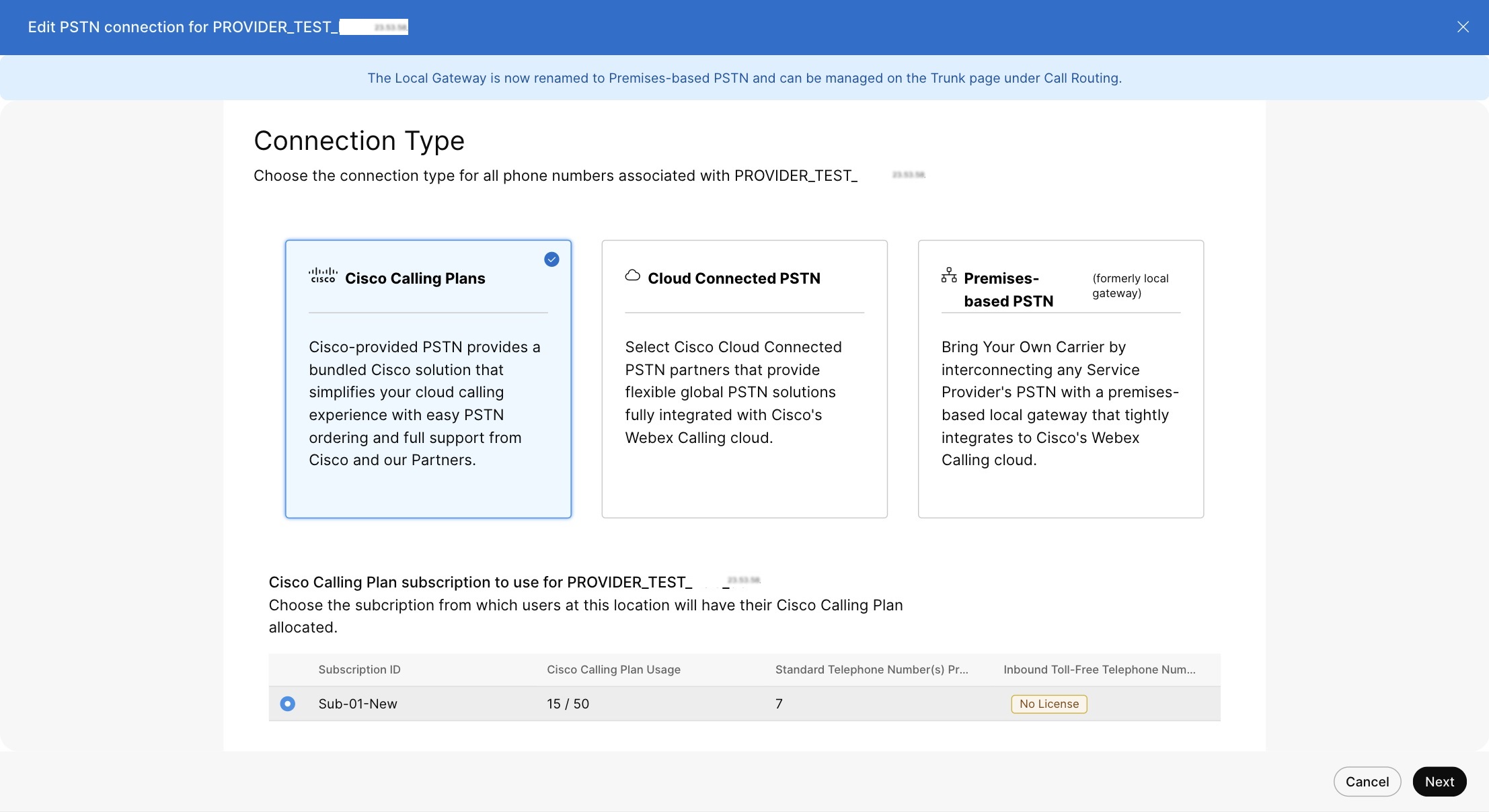
Skôr ako začnete
-
Predtým, ako si môžete prostredníctvom Control Hub objednať nové telefónne čísla vrátane bezplatných čísel, musí byť pre vaše stránky povolený plán volania Cisco.
-
Pri žiadaní o nové čísla môžete zadať konkrétne čísla alebo blok po sebe nasledujúcich čísel. Systému môžete tiež povoliť priradiť čísla z vyhľadávacieho inventára na základe krajiny, štátu, oblasti a predpony, ktorú vyberiete.
-
V predvolenom nastavení sa adresa tiesňovej služby (ESA) zadaná pre dané miesto počas nastavenia plánu telefonovania Cisco vzťahuje na všetky telefónne čísla daného miesta.
-
Ak má predplatné umiestnenia licenciu na číslo služby, môžete tieto čísla pridať ako číslo služby.
-
Existujúce štandardné číslo môžete upraviť na číslo služby v mieste volacieho plánu Cisco pomocou licencie Service Number.
-
Čísla služieb môžete presúvať medzi miestami plánu telefonovania Cisco pomocou licencie Service Number.
| 1 |
Prihláste sa do Control Hub. |
| 2 |
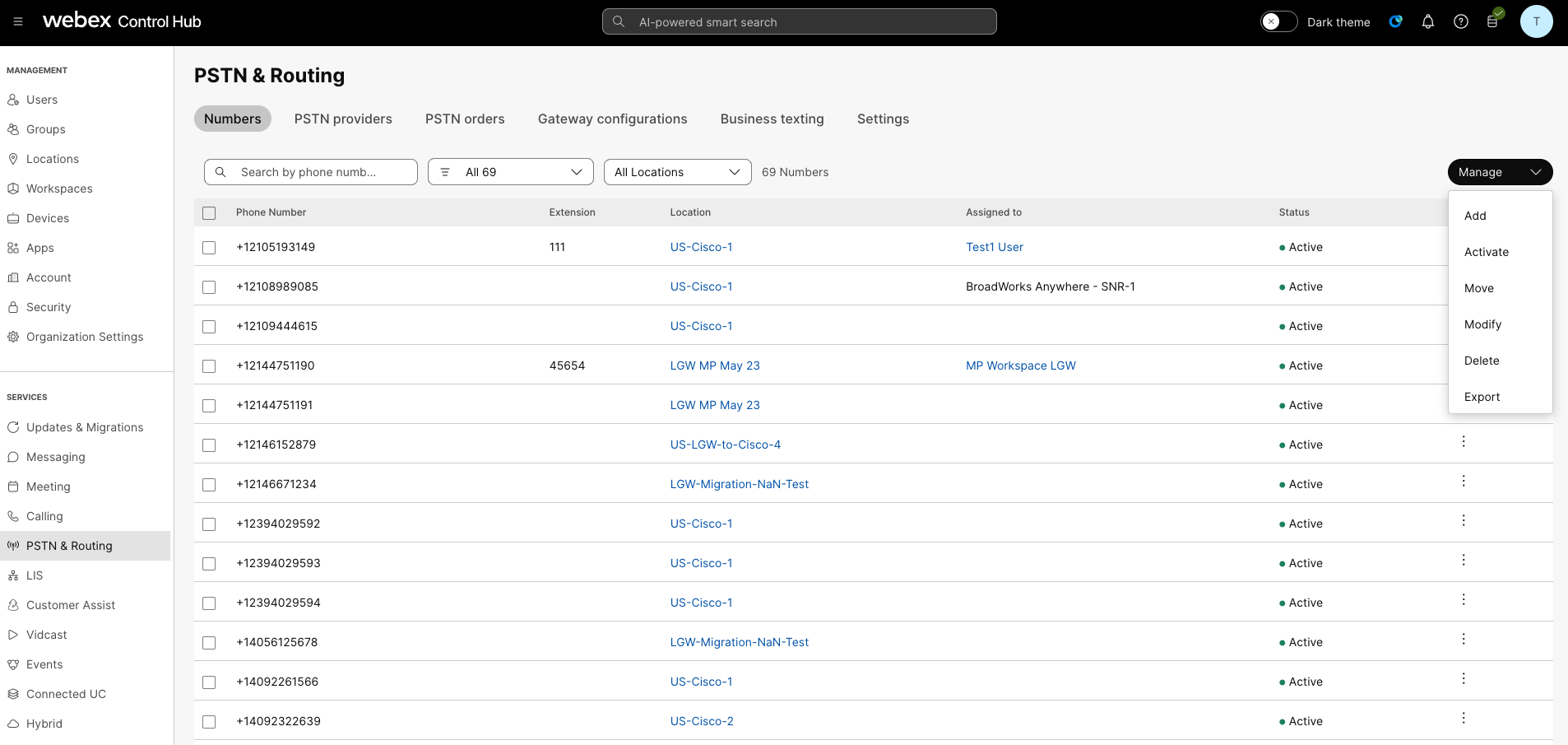
|
| 3 |
V rozbaľovacej ponuke Spravovať vyberte polož ku Pridať. |
| 4 |
Vyberte umiestnenie a číslo PSTN v rozbaľovacej časti Typ čísla na stránke Pridať čísla. |
| 5 |
Vyberte polož ku Objednať nové čís la a kliknite na tlačidlo Ďalej. |
| 6 |
Vyberte jednu z nasledujúcich možností:
|
| 7 |
Zadajte čísla, ktoré chcete objednať výberom krajiny, štátu a regi ónu alebo mesta, podľa ktorých chcete vyhľadávať. |
| 8 |
Zadajte počet čísel, ktoré chcete automaticky vybrať, a kliknite na položku H ľad ať. Zobrazí sa vám zoznam dostupných čísel na základe zvolených kritérií. |
| 9 |
Vyberte typ čísla, z ktorého chcete objednať:
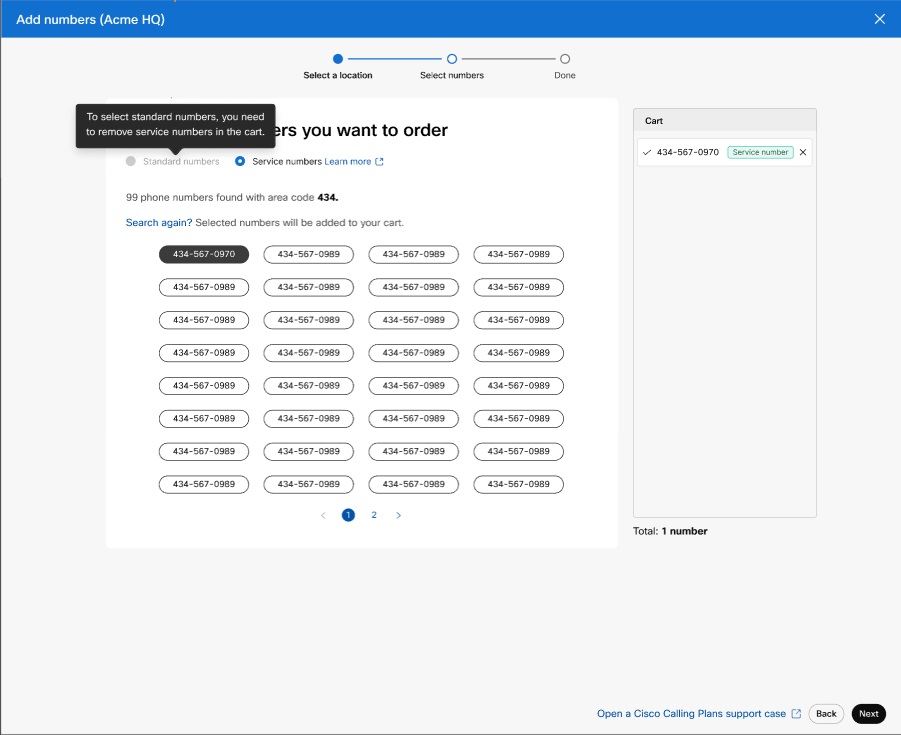
|
| 10 |
Kliknite na čísla, ktoré chcete objednať, a potom kliknite na položku Ob jednať. Vybrané čísla sa zobrazia v košíku.
|
| 11 |
Na stránke potvrdenia odoslania objednávky vyberte položku PSTN Objednávky a skontrolujte stav objednávky. |
| 12 |
Ak chcete aktivovať nové čísla, akceptujte podmienky služby. Odkaz Podmienky služby je k dispozícii iba pre správcov zákazníkov. Partneri zobrazia iba správu, že zmluvné podmienky musia byť podpísané zákazníkom. |
S programom Cisco Calling Plan si môžete objednať bloky telefónnych čísel priamo od spoločnosti Cisco cez Control Hub.
Skôr ako začnete
-
Objednávanie blokov čísel je k dispozícii iba pre zákazníkov s plateným predplatným.
-
Maximálny počet čísel blokov, ktoré je možné objednať, je 100.
-
Čísla usporiadané v bloku je možné odstrániť iba vtedy, ak je celý blok odstránený.
-
V predvolenom nastavení sa adresa tiesňovej služby (ESA) zadaná pre dané miesto počas nastavenia plánu telefonovania Cisco použije na všetky telefónne čísla daného miesta.
| 1 |
Prihláste sa do Control Hub. |
| 2 |
|
| 3 |
V rozbaľovacej ponuke Spravovať vyberte polož ku Pridať. |
| 4 |
Vyberte položku Poloha a číslo PSTN v rozbaľovacej časti Typ čísla na stránke Pridať čísla a potom kliknite na tlačidlo Ďalej. |
| 5 |
Vyberte polož ku Objednať nové čís la a kliknite na tlačidlo Ďalej. |
| 6 |
Vyberte prepínač pre polož ku Získať množinu čísel, ktoré nasledujú navzájom v poradí. |
| 7 |
V rozbaľovacej ponuke vyberte množstvo potrebných čísel blokov. |
| 8 |
Zadajte štát a ako kritériá vyhľadávania použite buď Kód oblas ti/Predponu alebo Mesto a kliknite na položku H ľadať. |
| 9 |
Vyberte zo zoznamu dostupných blokov čísel na základe kritérií vyhľadávania a kliknite na položku Objed nať. |
| 10 |
Na stránke potvrdenia odoslania objednávky vyberte položku PSTN Objednávky a skontrolujte stav objednávky. Týmto sa dostanete na stránku Objednávky PSTN. |
| 11 |
Ak chcete aktivovať nové čísla, akceptujte podmienky služby. |
Skôr ako začnete
Dôrazne vám odporúčame, aby ste si pred začatím prenosu čísel pre čítali a oboznámili sa s pokynmi a zásadami preno su čísel telefónneho plánu Cisco.
-
Predtým, ako zadáte telefónne čísla cez Control Hub, povoľte Cisco Calling Plan pre svoje stránky.
-
Je potrebný podpísaný list agentúry (LOA), ktorý oprávňuje spoločnosť Cisco zadávať objednávky u súčasného operátora PSTN na presunutie služby do spoločnosti Cisco. Vlastník bežného účtu alebo autorizovaný podpisovateľ musí podpísať LOA. Počas dokončenia krokov prenosu sa zobrazí výzva na podpísanie LOA.
-
Uistite sa, že máte posledný účet za posledných 30 dní vo formáte PNG alebo PDF od vášho aktuálneho poskytovateľa PSTN. Počas prenosu sa zobrazí výzva na nahranie kópie účtu.
-
Ak chcete zabezpečiť úspešný port, uistite sa, že máte pripravené nasledujúce informácie:
-
Zoznam všetkých telefónnych čísel pre port
-
Aktuálne informácie o účte poskytovateľa PSTN
-
Záznam zákazníckeho servisu (CSR), ak je k dispozícii
-
PIN vášho účtu, ak existuje
Pri prenose čísel a výbere čísel, ktoré sa majú priviesť, odporúčame zvážiť akékoľvek číslo, ktoré prijíma prichádzajúce hovory. Ďalšie informácie nájdete v usmerneniach a pravidlách prenosu čísel plánu vol ania spoločnosti Cisco.
-
-
V predvolenom nastavení sa adresa tiesňovej služby (ESA) zadaná pre dané miesto počas nastavenia plánu telefonovania Cisco použije na všetky telefónne čísla daného miesta.
Ak požiadate o prenos čísla, do Spojených štátov a Kanady sa prenášajú iba volacie služby súvisiace s týmto číslom. Ďalšie informácie nájdete v téme Prenášanie čísel pre služby správ v té me Povoliť firemné tex tové správy.
| 1 |
Prihláste sa do Control Hub. |
| 2 |
|
| 3 |
Vyberte umiestnenie na stránke Pridať nové čísla. |
| 4 |
V rozbaľovacej ponuke Spravovať vyberte polož ku Pridať. |
| 5 |
Vyberte umiestnenie a číslo PSTN v časti Typ čís la na stránke Pridať čísla a potom kliknite na tlačidlo Ďalej. |
| 6 |
Vyberte polož ku Porty Numbers Over a kliknite na tlačidlo Ďalej. |
| 7 |
Môžete si vybrať, či chcete pridať čísla ako:
Číslo služby môžete vybrať iba vtedy, ak má váš volací plán Cisco pre vašu polohu licenciu na číslo služby. Obráťte sa na svojho partnera, aby ste mohli zakúpiť servisné čísla pre vaše predplatné. |
| 8 |
Pridajte telefónne číslo, na ktoré chcete preniesť, a potom kliknite na položku Uložiť a pokračovať. Pri zadaní čísel sa automaticky spustí kontrola prenosnosti. Zvýraznené čísla nie sú prenosné. Technická podpora PSTN podporuje ďalšie preskúmanie týchto inštancií. Môžete pridať až 1000 telefónnych čísel. 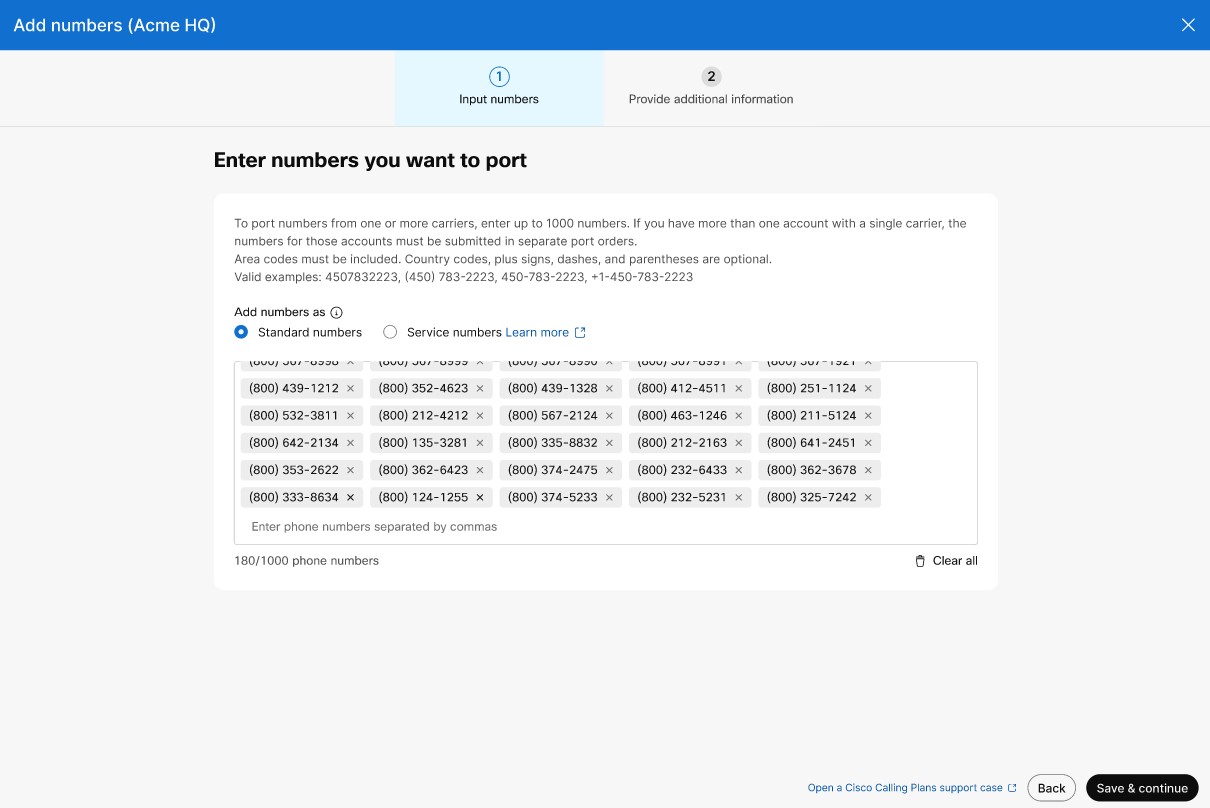
|
| 9 |
V sekcii Podrobnosti o objednávke PSTN sa zobrazí vaša predvolená kontaktná e-mailová adresa, na ktorej dostanete stav objednávky portu. Ak chcete dostávať e-mailové upozornenia na ďalšie e-mailové adresy, pridajte e-mail ovú adresu v časti Ďalšie kontakty. Kliknite na tlačidlo Ďalej. |
| 10 |
Zadajte informácie o svojom účte u svojho súčasného poskytovateľa. Uistite sa, že zadané informácie zodpovedajú vášmu aktuálnemu účtu poskytovateľa. Kliknite na tlačidlo Ďalej. |
| 11 |
Nahrajte účet od svojho predchádzajúceho poskytovateľa. Uistite sa, že účet je z posledných 30 dní a je vo formáte PNG alebo PDF. Kliknite na tlačidlo Ďalej. |
| 12 |
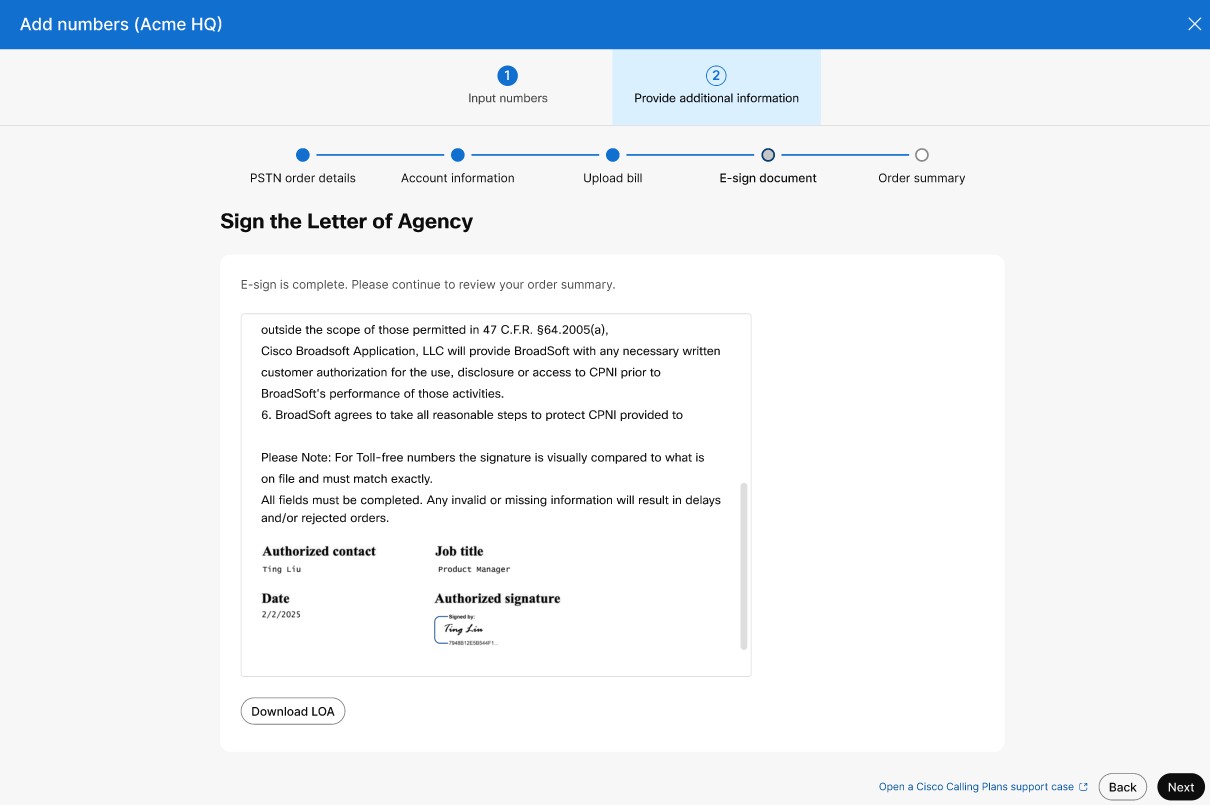
Pre telefónne čísla zadajte svoje meno a priezvisko a pracovný názov a podpíšte list agentúry (LOA). Kliknite na polož ku Podpísať a odosla ť. |
| 13 |
(Voliteľné) Ak prenášate bezplatné čísla, podpíšte LOA podľa týchto krokov:
|
| 14 |
Skontrolujte svoju objednávku a kliknite na tlači dlo Ďalej. |
| 15 |
Na obrazovke odoslania objednávky sa zobrazí súhrn vášho portu v poradí. Kliknite na tlači dlo Hotovo. Control Hub vykoná predbežnú kontrolu chýb pred odoslaním portu v poradí. Ak sa vyskytnú nejaké problémy s portovou objednávkou, administrátori dostanú e-mailové upozornenie a na obrazovke objednáv ky PSTN sa zobrazí chybové hlásenie. 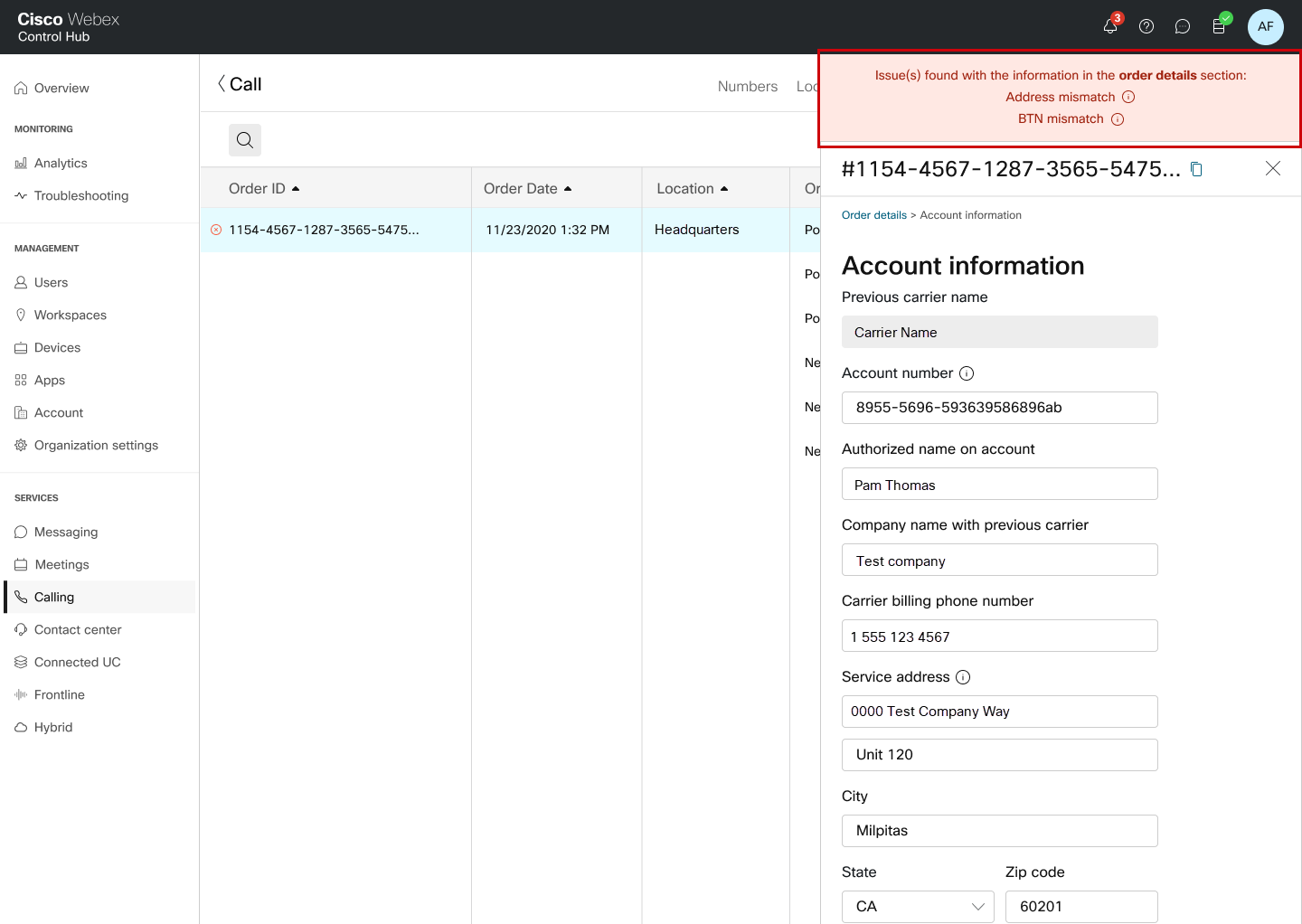
Podnikové textové správy je možné povoliť po úspešnom prenose telefónnych čísel. Ďalšie informácie nájdete v téme Povoliť firemné tex tové správy. |
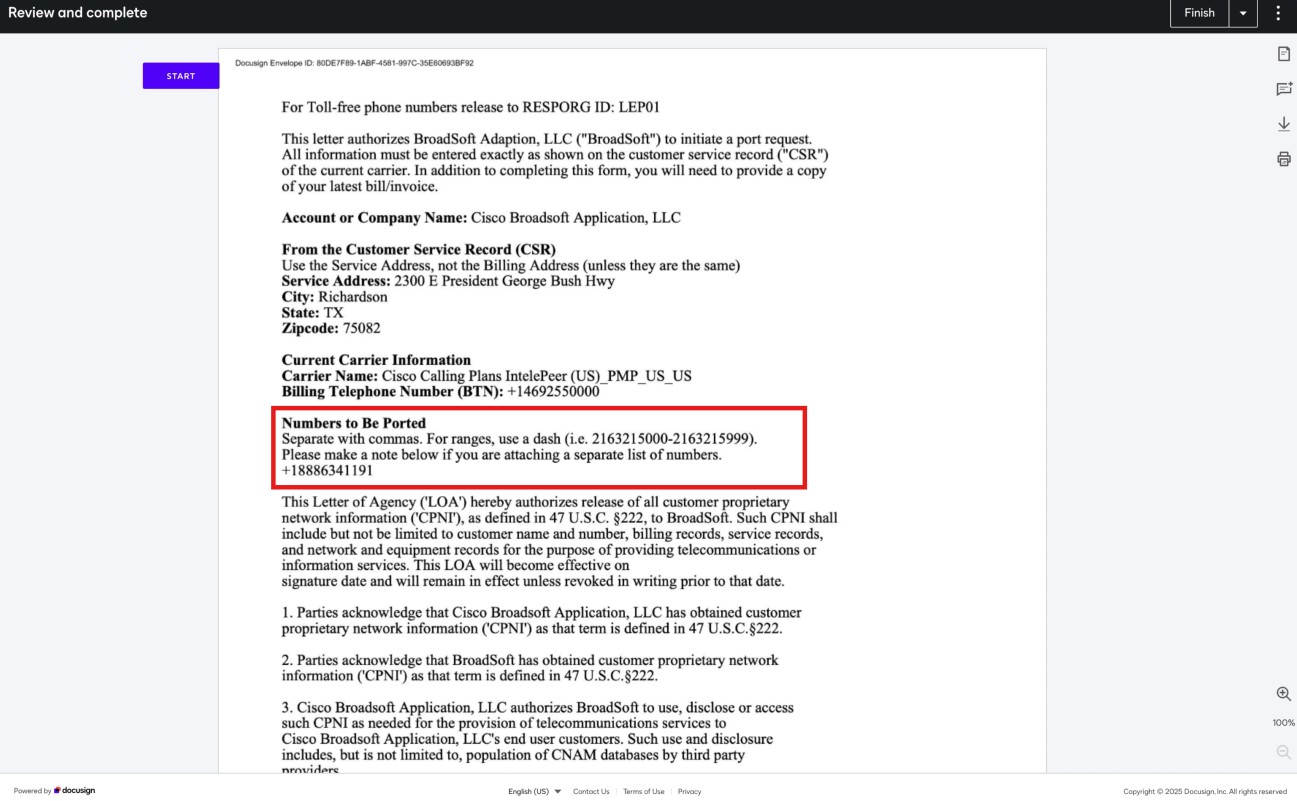
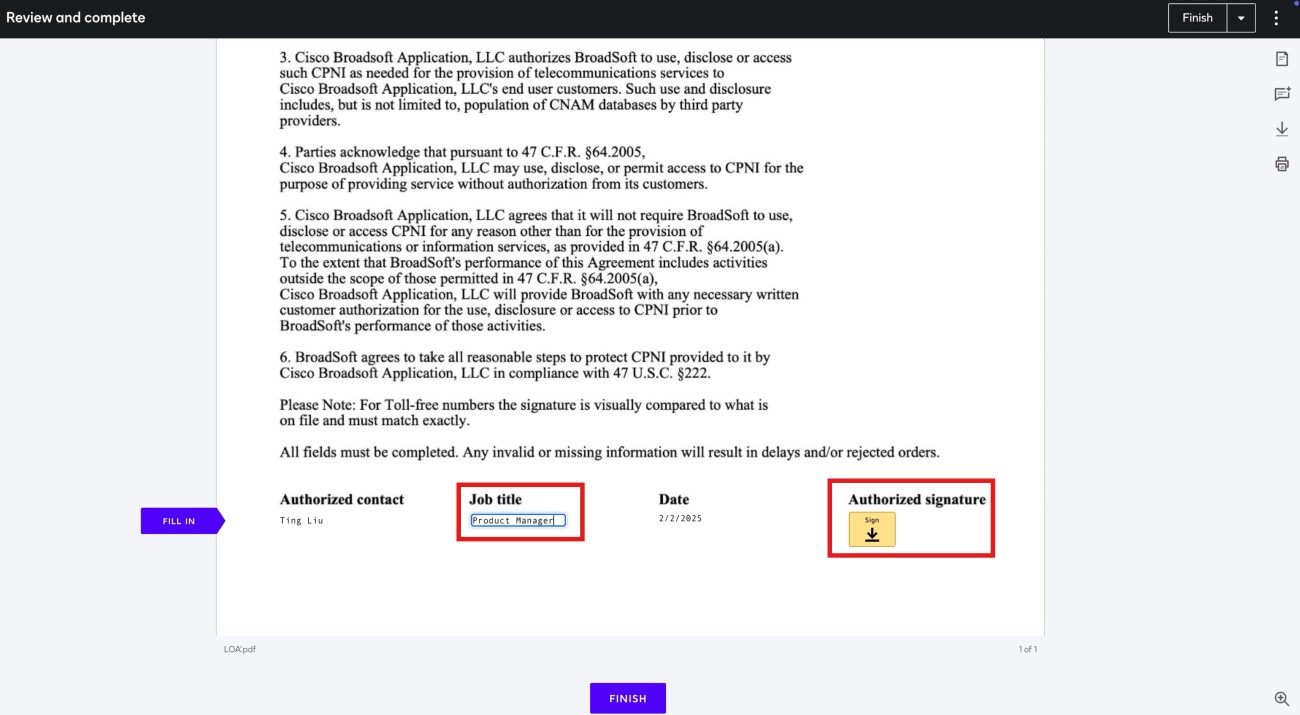
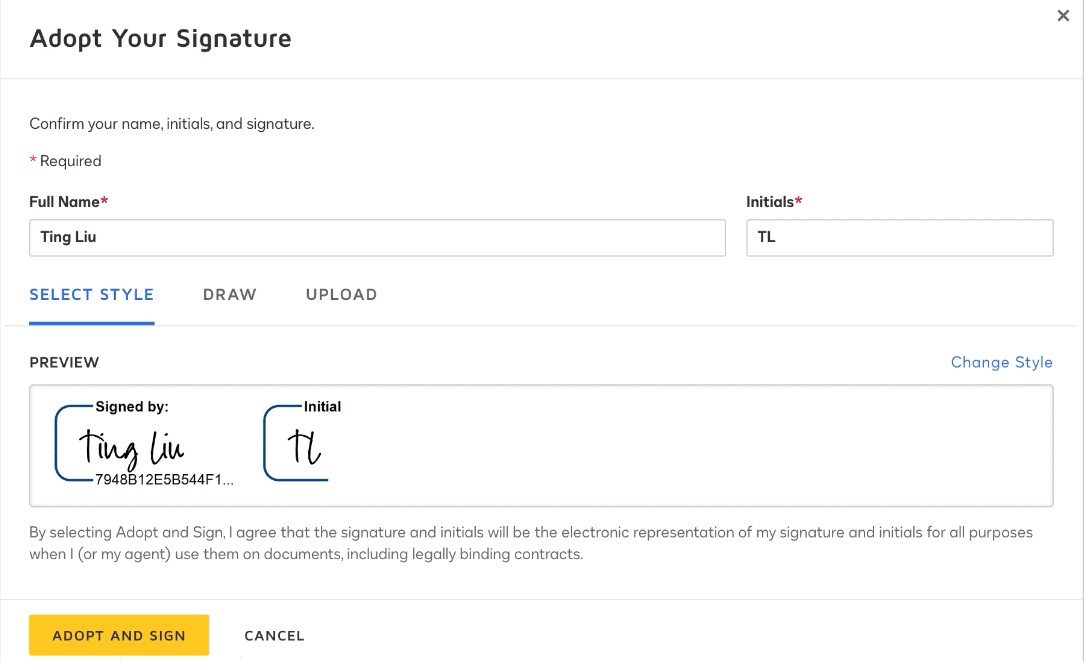
Skôr ako začnete
Dôrazne vám odporúčame, aby ste si pred začatím prenosu čísel pre čítali a oboznámili sa s pokynmi a zásadami preno su čísel telefónneho plánu Cisco.
-
Predtým, ako presuniete telefónne čísla cez Control Hub, povoľte Plán telefonovania Cisco pre svoje stránky.
-
Ak chcete zaistiť úspešný pohyb, uistite sa, že máte pripravené nasledujúce informácie:
-
Zoznam všetkých telefónnych čísel na premiestnenie
-
PIN vášho účtu, ak existuje.
-
-
V predvolenom nastavení sa adresa tiesňovej služby (ESA) zadaná pre dané miesto počas nastavenia plánu telefonovania Cisco použije na všetky telefónne čísla daného miesta.
| 1 |
Prihláste sa do Control Hub. |
| 2 |
|
| 3 |
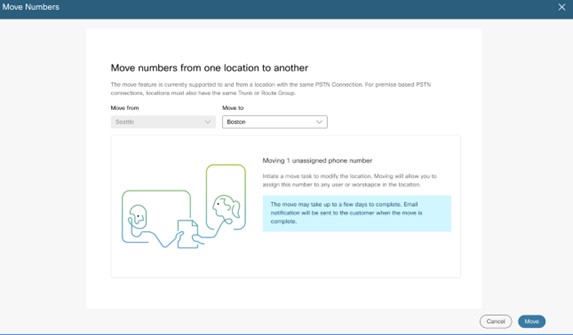
Vyberte miesto, z ktorého chcete číslo presunúť, a potom kliknite na tlačidlo Ďalej. |
| 4 |
V rozbaľov acom poli Presunúť na vyberte miesto, do ktorého chcete číslo presunúť, a potom kliknite na položku Pres unúť.
|
| 5 |
Vytvorí sa príkaz presunu, ktorý si môžete pozrieť na stránke Objed návky PSTN.
Stav poradia presunu môžete vidieť aj na stránke Ú lohy.
|
Táto funkcia vám umožňuje zabezpečiť nepoužité telefónne čísla bez zaplatenia plných nákladov. Rezervá ciou týchto čísel si zachováte plné vlastníctvo, aj keď sú neaktívne alebo nepriradené konkrétnym používateľom alebo funkciám, čím sa zabezpečí, že zostanú dostupné pre vaše budú ce potreby.
Pre organizáciu sú vyhradené telefónne čísla (TN) účtované nižšou dennou sadzbou ako aktí vne čísla.
Číslo môžete upraviť tak, aby ste ho uvoľnili z rezervovaného stavu.
Existujúci zákazníci Cisco Calling Plan môžu pridať funkciu Reserve alebo Release úpravou svojich predplatných.
Pre nových zákazníkov je táto funkcia automaticky zahrnutá do ich predplatného Cisco Calling Plan.
Skôr ako začnete
- Číslo nie je priradené používateľovi, pracovnému priestoru/službe
- Číslo je iba štandardné, servisné alebo bezplatné číslo
- Čísla sú na rovnakom mieste
- Čísla majú rovnaký stav rezervácie
| 1 |
Prihláste sa do Control Hub. |
| 2 |
|
| 3 |
Kliknite na polož ku Sprav ovať a vyberte položku Upravi ť. 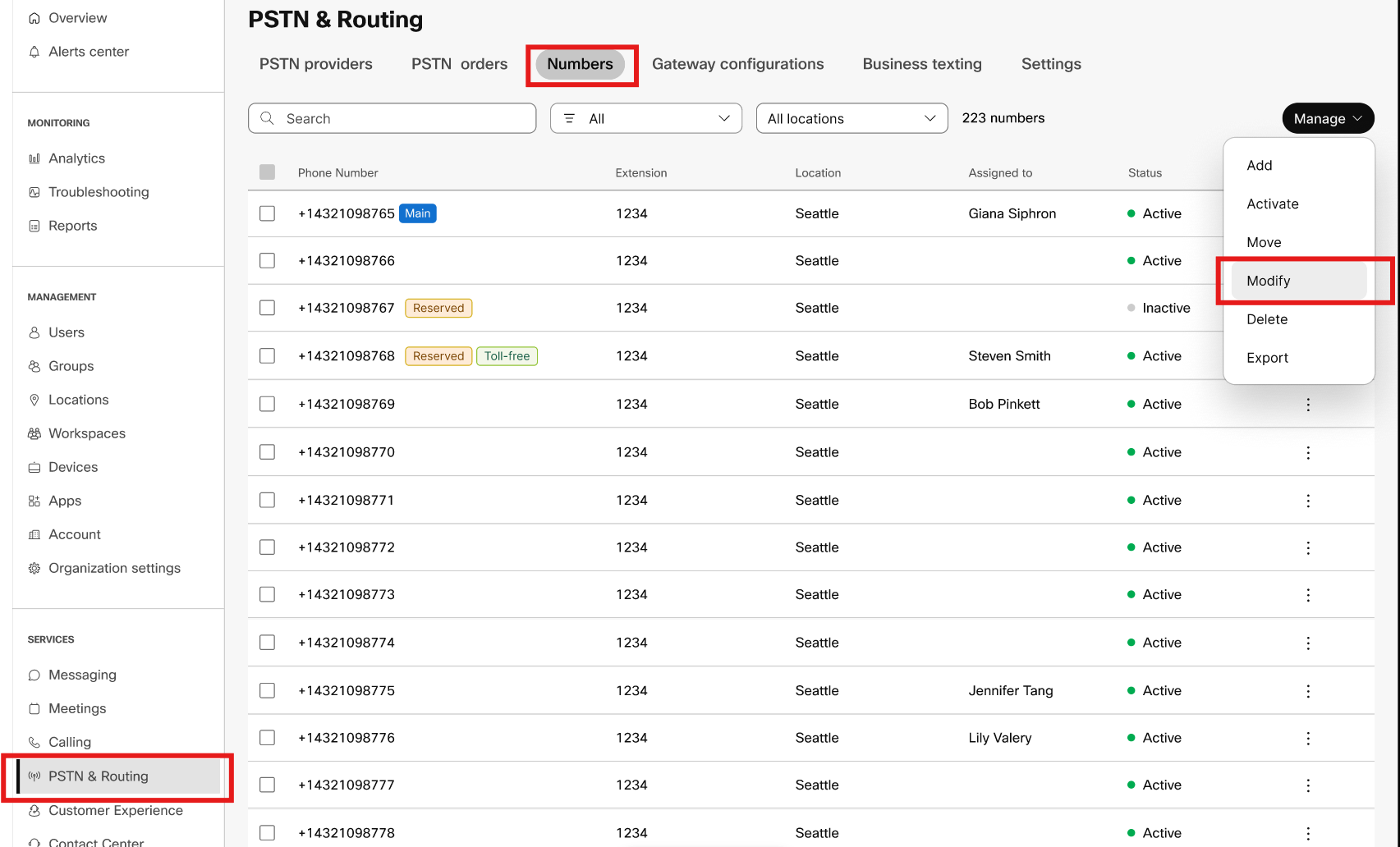
|
| 4 |
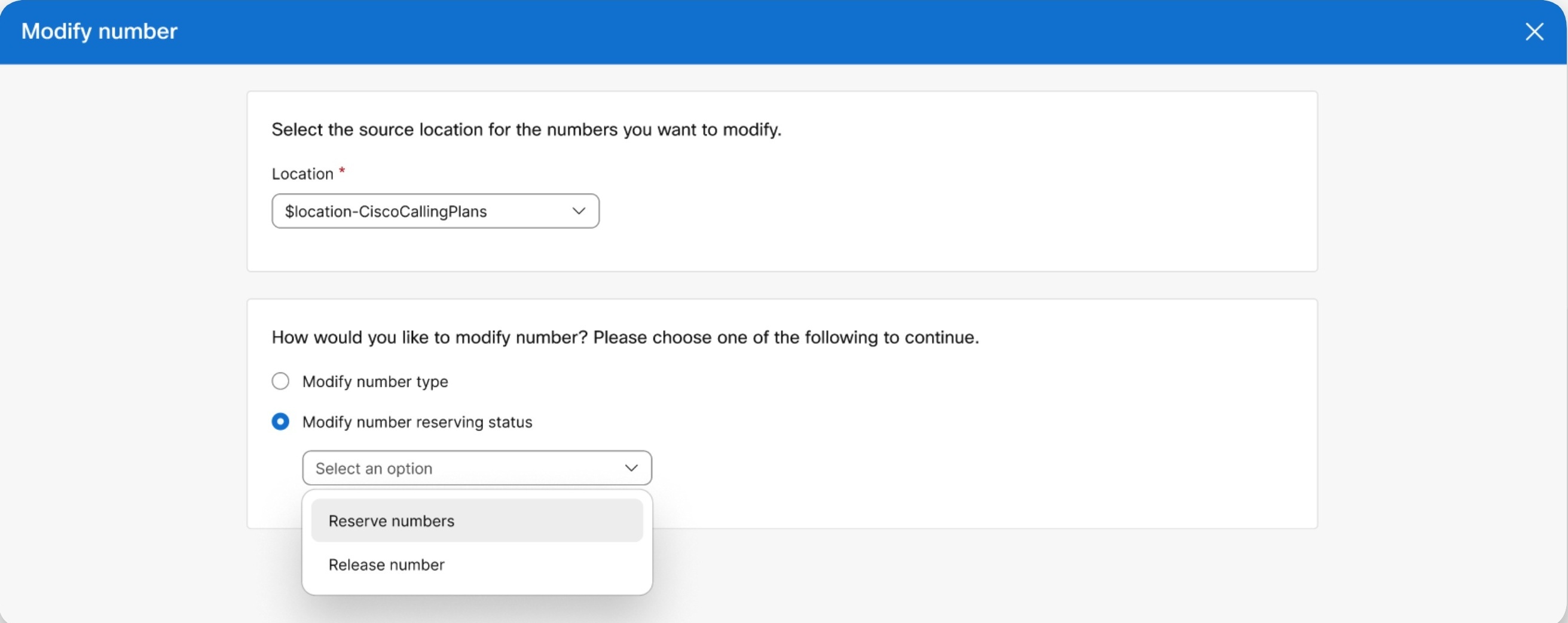
Vyberte zdrojov é umiest nenie čísel, ktoré chcete upraviť. Vybrané miesto musí mať licenciu na rezervné číslo.
|
| 5 |
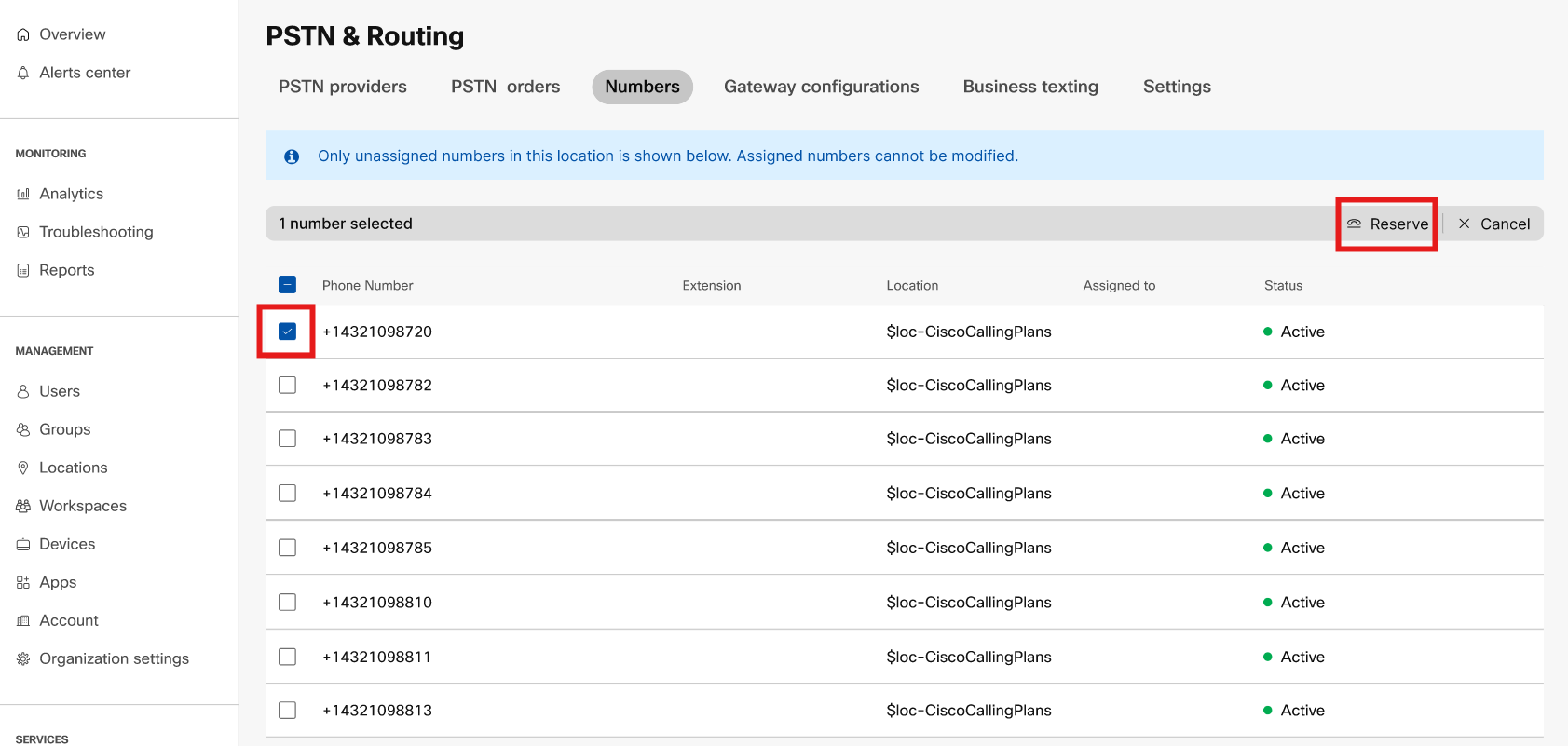
Ak chcete rezervovať číslo, vykonajte nasledujúce kroky:
Vytvorí sa objednávka úprav. Na stránke objednávky PSTN si môžete prezrieť čakajúce objednávky a objednávky s chybami.
|
| 6 |
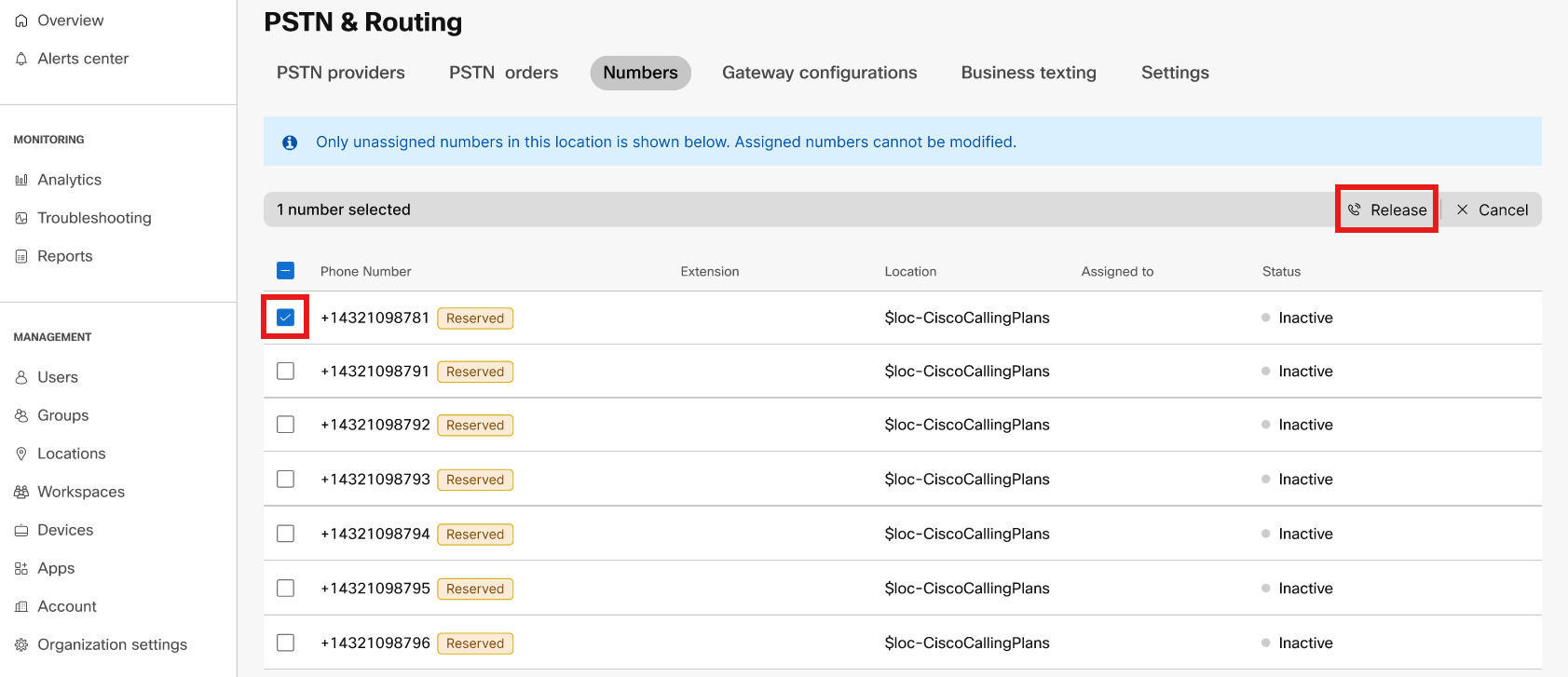
Ak chcete uvoľniť číslo, vykonajte nasledujúce kroky: 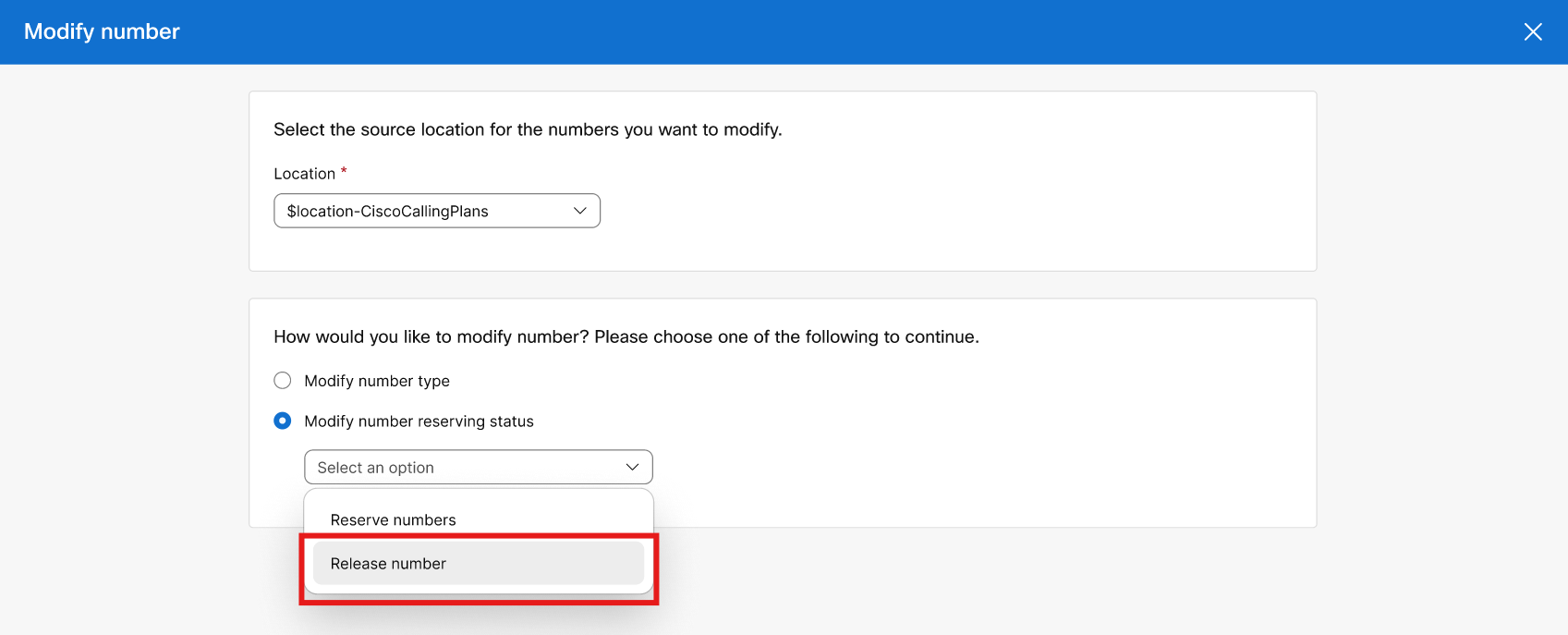
Vytvorí sa objednávka úprav. Na stránke objednávky PSTN si môžete prezrieť čakajúce objednávky a objednávky s chybami.
|
Pri zadávaní objednávok nových čísel alebo pri prenose existujúcich čísel môžete skontrolovať stav objednávky alebo oznámenia o odmietnutí portu v Control Hub.
Banner migrácie sa zobrazí, keď existujú miesta na migráciu z neintegrovanej CCP na integrovanú CCP.
-
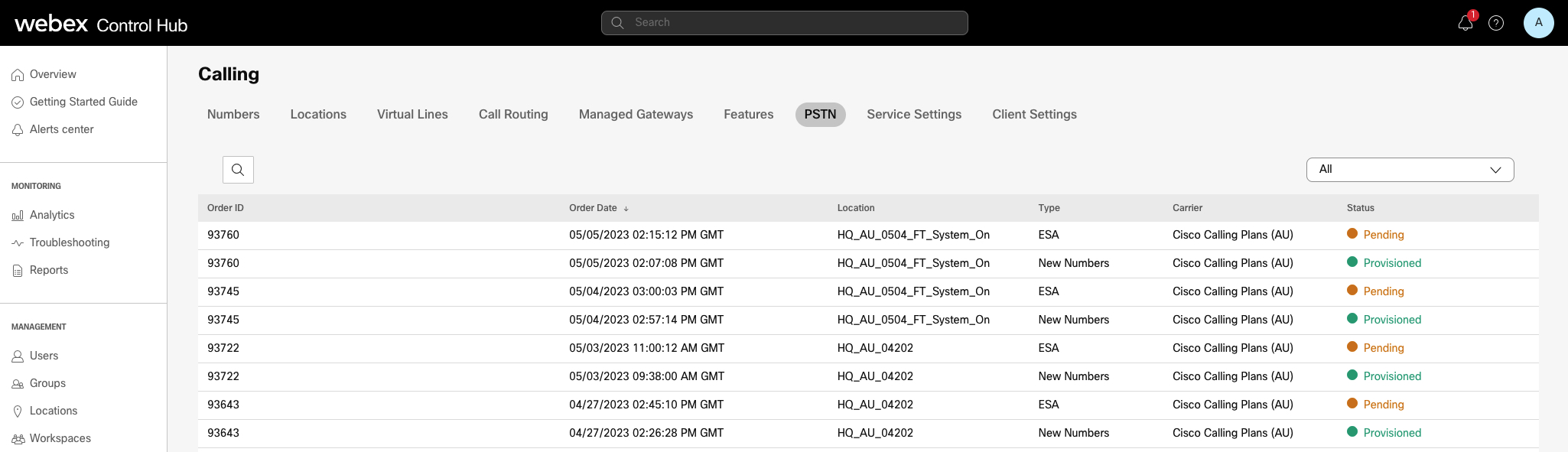
V zobrazení zákazníka na stránke https://admin.webex.com prejdite na položku Volanie a potom kliknite na položku PSTN.
Pre každú objednávku je priradený stav.
-
Pre každú objednávku je priradený stav.
Vyberte objednávku a skontrolujte jej stav.
-
Ak chcete objednať bezplatný prenos, kliknite na čakajúcu objednávku a skontrolujte, či sú v tomto poradí potrebné nejaké informácie.
- Kliknite na položku Ďalšie informácie. Zobrazuje, či čakajú nejak
é informácie o účte alebo nahrávanie účtu.
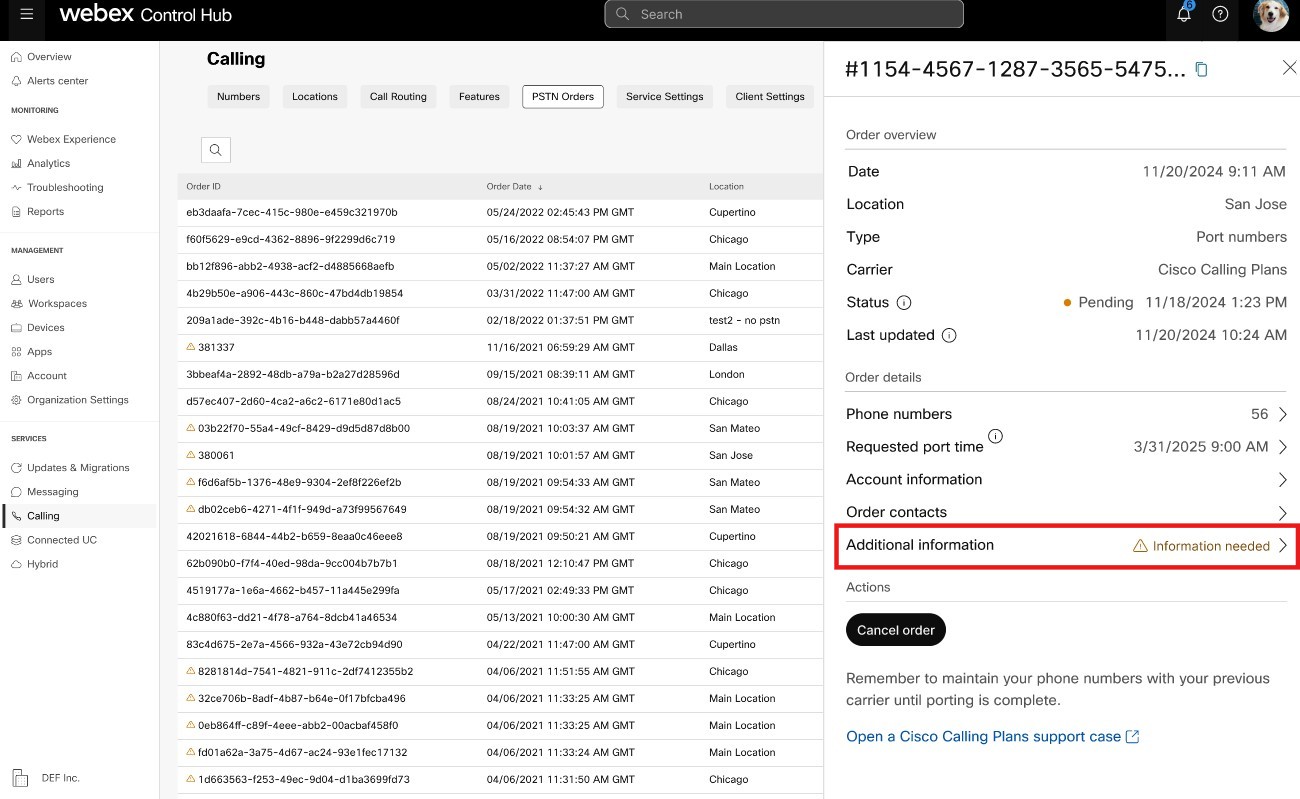
-
V časti Ďalšie informácie môžete kliknúť na požadovaná akcia a podľa potreby pridať informácie.
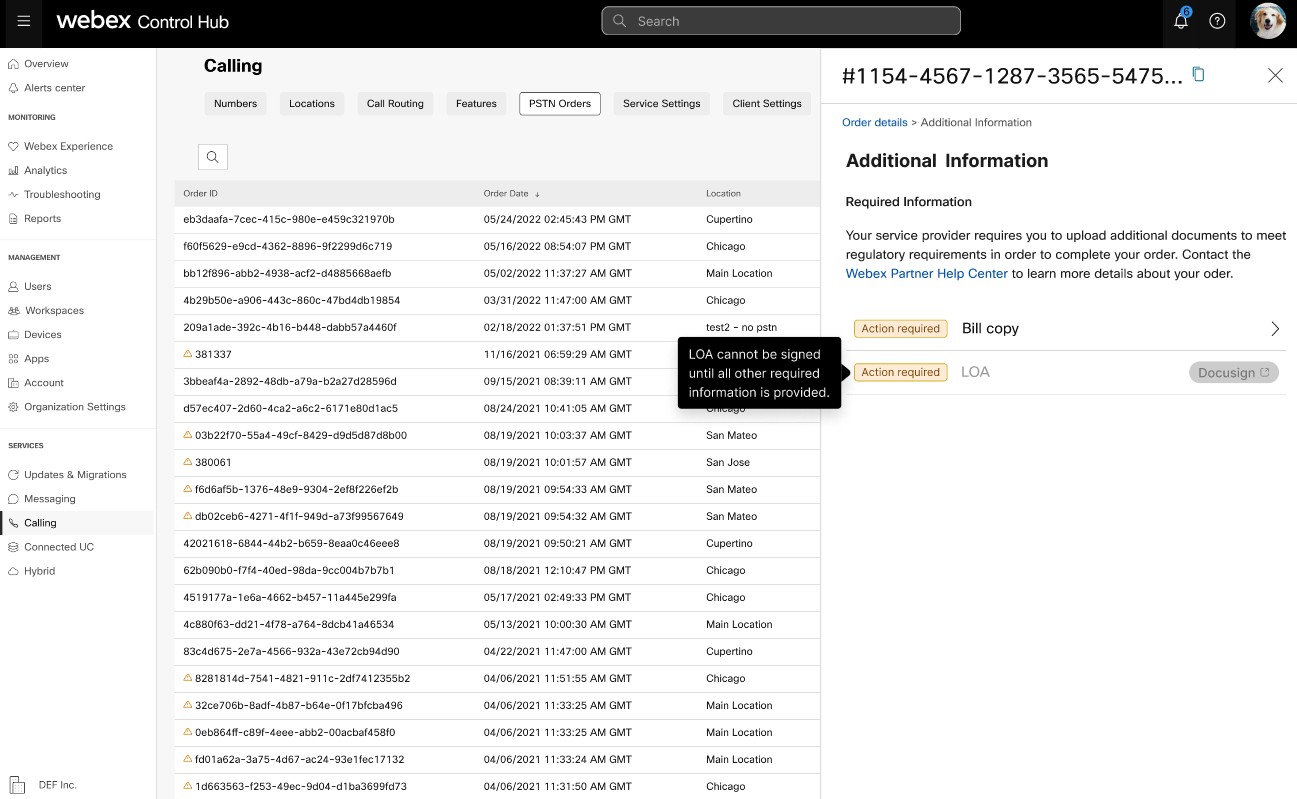
Ak aktualizujete akékoľvek informácie o účte alebo dátum splatnosti objednávky, musíte znova podpísať zmluvu s listom agentúry (LAO). Dohodu LOA môžete podpísať až po dokončení všetkých požadovaných ak cií.
- Kliknite na položku Ďalšie informácie. Zobrazuje, či čakajú nejak
é informácie o účte alebo nahrávanie účtu.
Hodnoty stavu pre nové číselné objednávky
|
Zobrazený stav |
Popis |
|---|---|
|
Čakajúce sa |
Používateľ vytvorí nové poradie čísel. |
|
Zabezpečené |
Pridané sú nové čísla. |
|
Chyba |
Pri novom poradí čísel sa zistí problém. Vytvorte si lístok TAC a získajte pomoc. |
Hodnoty stavu pre portované číselné objednávky
|
Zobrazený stav |
Popis |
|---|---|
|
Čakajúce sa |
Používateľ je v procese vytváranie/vyplňovania detailov Porting Objednávky. Po odoslaní sa objednávka bude stále zobrazovať Čakajúce, kým spoločnosť Cisco neoverí a neprijme objednávku na prenášanie. |
|
Vyžadovaná akcia |
Tento stav sa zobrazí, keď čakajú akékoľvek informácie, ako sú informácie o účte, dátum splatnosti alebo požadovaná dokumentácia. |
|
Odmietnutý |
Bol zistený problém s prenosom. Ďalšie podrobnosti nájdete v tabuľke Chyby pri prenose. Prípadne prejdite do časti Control Hub a kliknite na odkaz Pomocník PSTN pre technickú podporu PSTN. |
|
Odoslané |
Portovacie objednávky sú overené a akceptované. |
|
FOC prijatý |
Odoslané potvrdenie o dátume FOC od predchádzajúceho poskytovateľa PSTN. |
|
Dokončené |
Proces prenosu je dokončený. |
|
Zrušené |
Objednávka je zrušená. |
Portovanie chybových správ
|
Zobrazená chyba |
Popis |
Ako opraviť |
|---|---|---|
|
| ||
|
Nesúlad čísla účtu |
Číslo účtu sa nezhoduje s číslom v zázname zákazníckeho servisu (CSR) |
Aktualizujte pole Číslo úč tu v objednávke PSTN a znova odošlite. Pre niektorých dopravcov môže byť číslo účtu rovnaké ako BTN alebo samotné telefónne číslo. |
|
Vyžaduje sa číslo účtu |
Číslo účtu nebolo poskytnuté, ale je potrebné. |
Aktualizujte pole Číslo úč tu v objednávke PSTN a znova odošlite. Pre niektorých dopravcov môže byť číslo účtu rovnaké ako BTN alebo samotné telefónne číslo. |
|
Nesúlad názvu účtu |
Autorizujúca osoba sa nezhoduje s menom na (CSR). |
Aktualizujte pole Autorizovaný názov na účte v objednávke PSTN a znova odošlite. |
|
Nesúlad BTN |
BTN alebo ATN sa nezhodujú s tým v CSR. |
Aktualizujte pole Telefónne číslo fakturácie oper átora v objednávke PSTN a znova odošlite. |
|
Nesúlad názvu spoločnosti |
Názov subjektu sa nezhoduje s názvom CSR. |
Aktualizujte názov spoločnosti pomocou predchádzajúceho dopravcu v objednávke PSTN a znova odošlite. |
|
Viacnásobné BTN |
OSP vyžaduje, aby bol tento príkaz na prenášanie rozdelený a predložený ako samostatné objednávky. |
Zrušte aktuálnu objednávku PSTN a vytvorte nové, viacnásobné objednávky PSTN. Vytvorte jednu pre každú skupinu čísel, ktoré majú rovnaký BTN. |
|
FOC odmietol stratený dopravcom |
Požadovaný dátum FOC nemôže byť prispôsobený OSP. |
Aktualizujte pole Port Complete date v objednávke PSTN a znova odošlite. |
|
Neznámy |
Prejdite do Control Hub a kliknite na odkaz Pomocník PSTN pre technickú podporu PSTN. |
Prejdite do Control Hub a kliknite na odkaz Pomocník PSTN pre technickú podporu PSTN. |
|
Neplatný PIN |
Pre bezdrôtový port musí byť poskytnutý prístupový kód/PIN. |
Aktualizujte pole PIN v objednávke PSTN a znova odošlite. |
|
Čakajúca objednávka |
OSP má na účte čakajúci LSR (napríklad port out alebo z mena adresy). |
Odstráňte príslušné telefónne čísla z objednávky PSTN a znova odošlite. |
|
Čakajúci hlavný BTN |
BTN je jedným z prenášaných telefónnych čísel. Používateľ musí zodpovedajúcim spôsobom uviesť typ objednávky, akciu zostávajúcich čísel a nové fakturačné telefónne číslo. |
Odstráňte hlavný BTN zo zoznamu prenášaných telefónnych čísel a znova odošlite objednávku. Zahrňte hlavný BTN do poslednej iterácie čísel (ak prenášate čísla vo viacerých iteráciách). |
|
Nesúlad adresy služby |
Informácie o polohe sa nezhodujú s informáciami v CSR. |
Aktualizujte polia Adresa služby, Š tát a Mesto a znova odošlite objednávku. |
|
TN má špeciálnu funkciu |
Niektoré telefónne čísla nie je možné preniesť, pretože majú špeciálnu funkciu (napríklad diaľkové presmerovanie hovorov). |
Odstráňte čísla so špeciálnymi funkciami z objednávky PSTN a znova odošlite. Alebo zrušte priradenie špeciálnej funkcie k prenášaným číslom. |
|
Nesúlad TN |
Niektoré telefónne čísla nepatria koncovému používateľovi. |
Odstráňte príslušné číslo (y) a znova odošlite objednávku. |
|
TN nie je prenosný |
Niektoré telefónne čísla nie je možné preniesť, pretože sú neaktívne alebo nie sú súčasťou účtu koncového používateľa. |
Pokúste sa odstrániť príslušné číslo a znova odoslať objednávku PSTN. |
|
Nepodporované centrum sadzieb |
Cenové centrum nie je prenosné. |
Odstráňte príslušné číslo (y) a znova odošlite objednávku. |
|
Nesúlad ZIP/PSČ |
Poštové smerovacie číslo sa nezhoduje s poštovým kódom na CSR. |
Aktualizujte pole PSČ a znova odošlite objednávku. |
|
Faktúra predchádzajúceho dopravcu je neplatná |
Faktúra je neplatná. |
Prejdite na položku Podrobnosti objednávky PSTN a potom otvorte sekciu Predchádzajúci dopravca. Nahrajte správny súbor účtu a znova odošlite objednávku. |
|
LOA je neplatná |
LOA je neplatná. |
Podpíšte LOA a znova odošlite objednávku PSTN. Prípadne prejdite do časti Control Hub a kliknite na odkaz Pomocník PSTN pre technickú podporu PSTN. |
PSTN - verejná komutovaná telefónna sieť
CSR — Záznam zákazníckeho servisu
FOC - Pevný záväzok objednávky
OSP - Starý poskytovateľ služieb
BTN - fakturačné telefónne číslo
ATN - telefónne číslo účtu
V zobrazení karty sa zobrazí poskytovateľ PSTN dostupný pre Webex Calling zákazníka pred konfiguráciou polohy PSTN. Zobrazenie PSTN zobrazuje poskytovateľov aj objednávky.
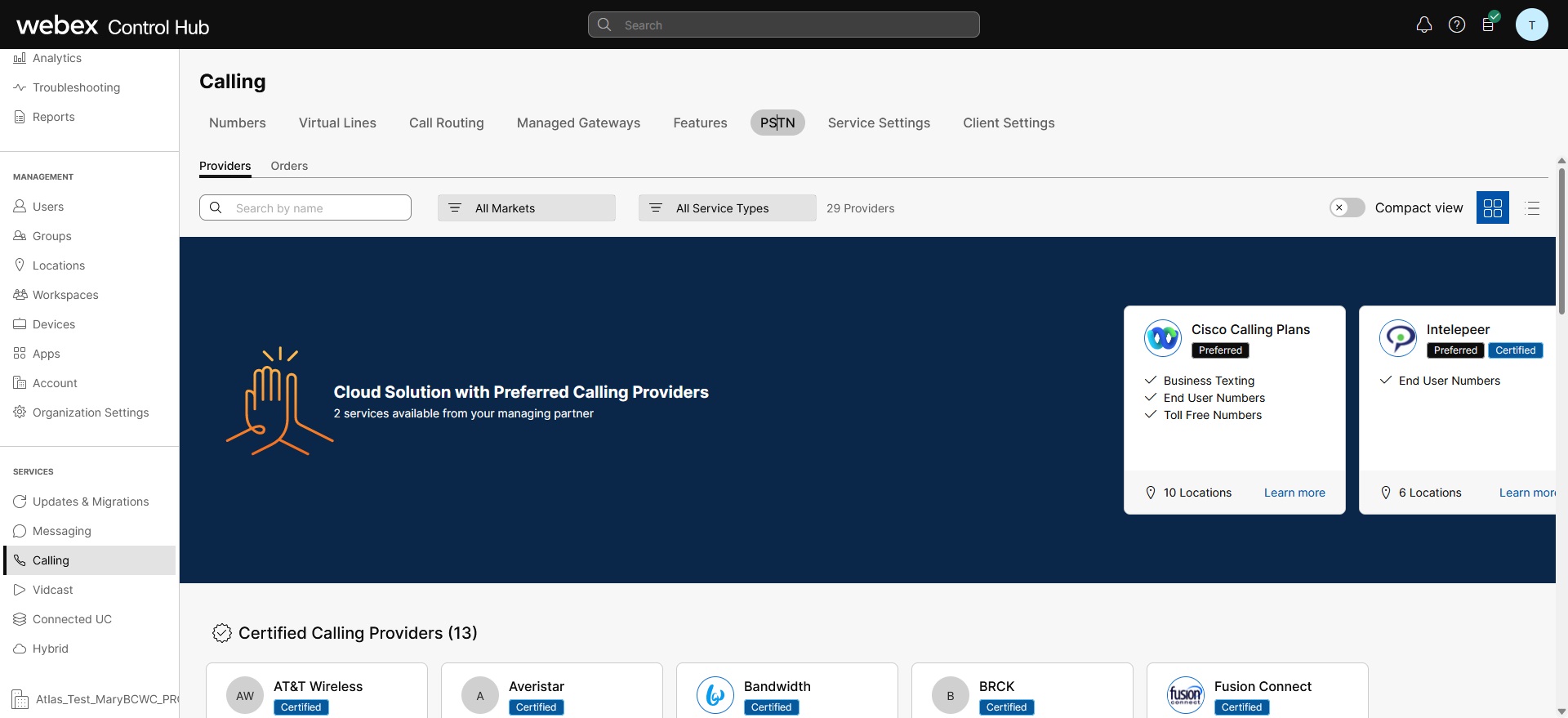
Filter vyhľadávania môžete použiť na filtrovanie obsahu podľa typu služby a trhu. Pomocou možnosti prepínania zmeňte zobrazenie z Kompaktné na tabuľku. Kompaktné zobrazenie pomáha zmeniť veľkosť karty tak, aby zobrazovala podrobnosti poskytovateľa bez servisných informácií.
Na obrazovke poskytovateľa sa zobrazujú rôzne karty poskytovateľov so zoznamom podporovaných typov služieb. Sekcia Poskytovatelia je rozdelená do nasledujúcich kategórií:
-
Preferovaní poskytovatelia hovorov
-
Certifikovaní poskytovatelia hovorov
-
Poskytovatelia volania
Kliknutím na možnosť Viac informácií na karte zobrazíte podrobnosti o poskytovateľovi. Zobrazí sa Pomocou vyhľadávacieho poľa vyberte poskytovateľa služieb PSTN na základe preferencií obchodných vzťahov spoločnosti Cisco, ako je certifikovaný poskytovateľ a poskytovateľ hovorov.
Medzi poskytovateľov patria:
-
Zhrnutie poskytovateľa
-
Zoznam miest nakonfigurovaných s týmto poskytovateľom
-
Zoznam trhov, ktoré má poskytovateľ k dispozícii pre podporované služby.
Ak má zákazník umiestnenia PSTN, kde nie sú nastavené služby volania, zobrazí sa akčný panel Vybrať tohto poskytovateľa. Pomocou tejto možnosti môžete nakonfigurovať službu pre umiestnenie PSTN.
Preferované zobrazenie v ovládacom centre zobrazuje poskytovateľov volaní, u ktorých správca preferuje prácu. Môžete však zobraziť všetkých dostupných poskytovateľov hovorov sWebex Calling. Táto časť obsahuje nasledovné informácie:
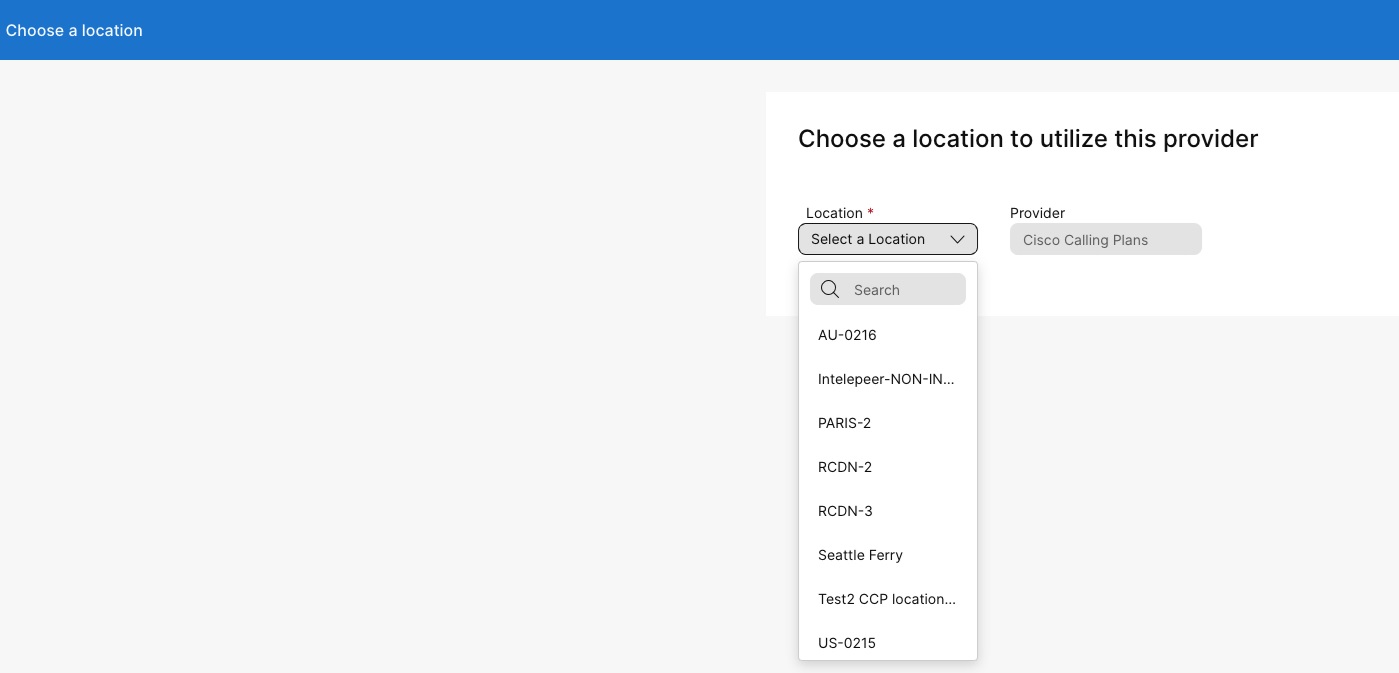
-
Vyberte umiestnenie z rozbaľovacej ponuky.
-
Vyberte typ predplatného pre používateľov, ktorí majú používať plány Cisco Calling. Kliknite na tlačidlo Ďalej.
-
Vyplňte polia pre konfigur áciu Informácie o zmlu ve a Adresa tiesň ovej služby.
Nastavenie služby PSTN je teraz dokončené.
Po nastavení polohy pomocou plánu telefonovania Cisco (CCPP) môžete aktualizovať adresu núdzovej služby (ESA). Nastavenie ESA je povinnou požiadavkou ako súčasť konfigurácie PSTN.
| 1 |
Prihláste sa do Control Hub. |
| 2 |
Prejdite do a vyberte umiestnenie, ktoré chcete aktualizovať. |
| 3 |
Vedľa položky Pripojenie PSTN kliknite na položku Spravovať. |
| 4 |
Vedľa adresy pohotovostnej služby kliknite na položku Upraviť. |
| 5 |
Zadajte novú adresu a kliknite na položku Uložiť. Po aktualizácii a uložení ESA Control Hub synchronizuje adresu polohy na stránke prehľadu s ESA. Ak overovanie ESA zlyhá pri konfigurácii prepojovacích alebo CCPP pripojení, administrátori môžu zatvoriť obrazovku ESA a pokračovať v nastavení. Zlyhanie overenia nezabráni nastaveniu pripojenia. Ak ESA nie je potvrdená, spracovanie tiesňových hovorov môže byť oneskorené a v prípade presmerovania hovorov do strediska núdzového relé sa môžu účtovať dodatočné poplatky. |
Ak chcete nakonfigurovať ESA pre používateľa, uistite sa, že sú spl nené nasledujúce podmienky:
- Používateľ má priradené nemobilné primárne telefónne číslo.
- Umiestnenie používateľa je v USA alebo Kanade.
Tieto podmienky sú nevyhnutné, pretože ESA je viazaná na telefónne číslo a polohu používateľa. Toto nastavenie umožňuje presné smerovanie tiesňových hovorov a správne spätné volanie používateľovi prostredníctvom čísla núdzového volania (ECBN) priradeného k jeho polohe alebo telefónnemu číslu.
| 1 |
Prihláste sa do Control Hub. |
| 2 |
Prejdite do . |
| 3 |
Vyberte používateľa, ktorého chcete upraviť, a kliknite na tlačidlo Volanie. |
| 4 |
Ak chcete v časti Čísla rozšíriť nastavenia primárneho telefónneho čísla, vyberte šípku do prava. |
| 5 |
V časti Adresa núdzovej služby vyberte položku Vlast ná adresa. Zadajte nasledujúce podrobnosti. V prípade núdze miestna posádka núdzovej reakcie použije túto adresu na vyhľadanie volajúceho.
|
| 6 |
Aktualizujte informácie o pracovnom priestore a kliknite na tlačidlo Overiť. Pri zadaní servisnej adresy systém potvrdí adresu. Ak systém nen ájde adresu, na bočnom paneli sa zobrazí navrhnutá adresa. Skontrolujte navrhovanú adresu a kliknite na tlačidlo Použiť pre aktualizáciu adresy tiesňovej služby. Kliknite na položku U ložiť a uložte zmeny. |
Vlastná tiesňová adresa prepíše predvolenú tiesňovú adresu umiestnenia pre konkrétneho používateľa.
Ak chcete objednať číslo služby, zvážte tieto ukazovatele:
-
Čísla služieb na telefonických plánoch Cisco sú v súčasnosti k dispozícii iba v USA a Kanade.
-
Všetky nepriradené čísla v lokalite, ktoré nie sú mobilnými alebo bezplatnými číslami, môžete zmeniť zo štandardného na číslo služby.
-
Čísla služieb môžete priradiť iba službám lokality, ako sú automatická obsluha, poradie hovor ov, skupiny Hunt a ďalšie.
-
Čísla služieb je možné priradiť ako číslo v zozname trás.
-
Čísla služieb môžete použiť ako hlavné číslo pre umiestnenie Webex a použiť ho ako ID volajúceho použív ateľa alebo pracovného priestoru.
Servisné čísla sú usporiadané a prenášané do plánov telefonovania Cisco pomocou rovnakého postupu ako bežné telefónne čísla alebo po sebe idúce bloky čísel. Pri pokračovaní objednávacím a prenosovým tokom bude používateľom ponúknutá možnosť objednať alebo portovať v číslach ako „Štandardné čísla“ alebo „Servisné čísla“.
Objednať nové čísla 
Čísla portov 
-
Bezplatné čísla sa pridávajú ako bezplatné bez ohľadu na výber.
-
Ak je možnosť Čísla služieb sivá, obráťte sa na svojho partnera, aby ste sa uistili, že sa na vaše predplatné vzťahuje správna licencia.
-
Každá nová alebo portová objednávka môže obsahovať iba čísla služieb alebo štandardné čísla — ale nie oboje. Na objednanie kombinácie typov čísel je možné použiť viacero objednávok alebo typy čísel je možné upraviť po objednaní a prenose.
Ak chcete zmeniť existujúce štandardné číslo na číslo služby, postupujte takto:
- Prihláste sa do Control Hub.
-
Vyberte číslo, ktoré chcete zmeniť pomocou rozbaľovacej ponuky Akcie. V rozbaľov acej ponuke vyberte položku Upraviť. V okne Upraviť čísla sa zobrazí, že typ čísla upravujete zo štandardného na číslo služby. Kliknite na polož ku Uložiť.
- V okne Čísla teraz pozorujete označenie čísla služby oproti č
íslu.
Stránka Čísla v Control Hub obsahuje filter čísel služieb. Na stránke Čísla sa zobrazuje počet pridelených čísel služieb a označenie čísla služby oproti príslušnému č íslu.

Webex Callingposkytuje flexibilné plány volania a možnosť vybrať si riešenie PSTN, ktoré vyhovuje požiadavkám. V priebehu času budete možno musieť migrovať na iné riešenie PSTN v dôsledku zmien v podnikateľskom prostredí alebo iných faktorov.
Pomocou tejto matice poznáte potenciálne cesty migrácie PSTN pre. Webex Calling
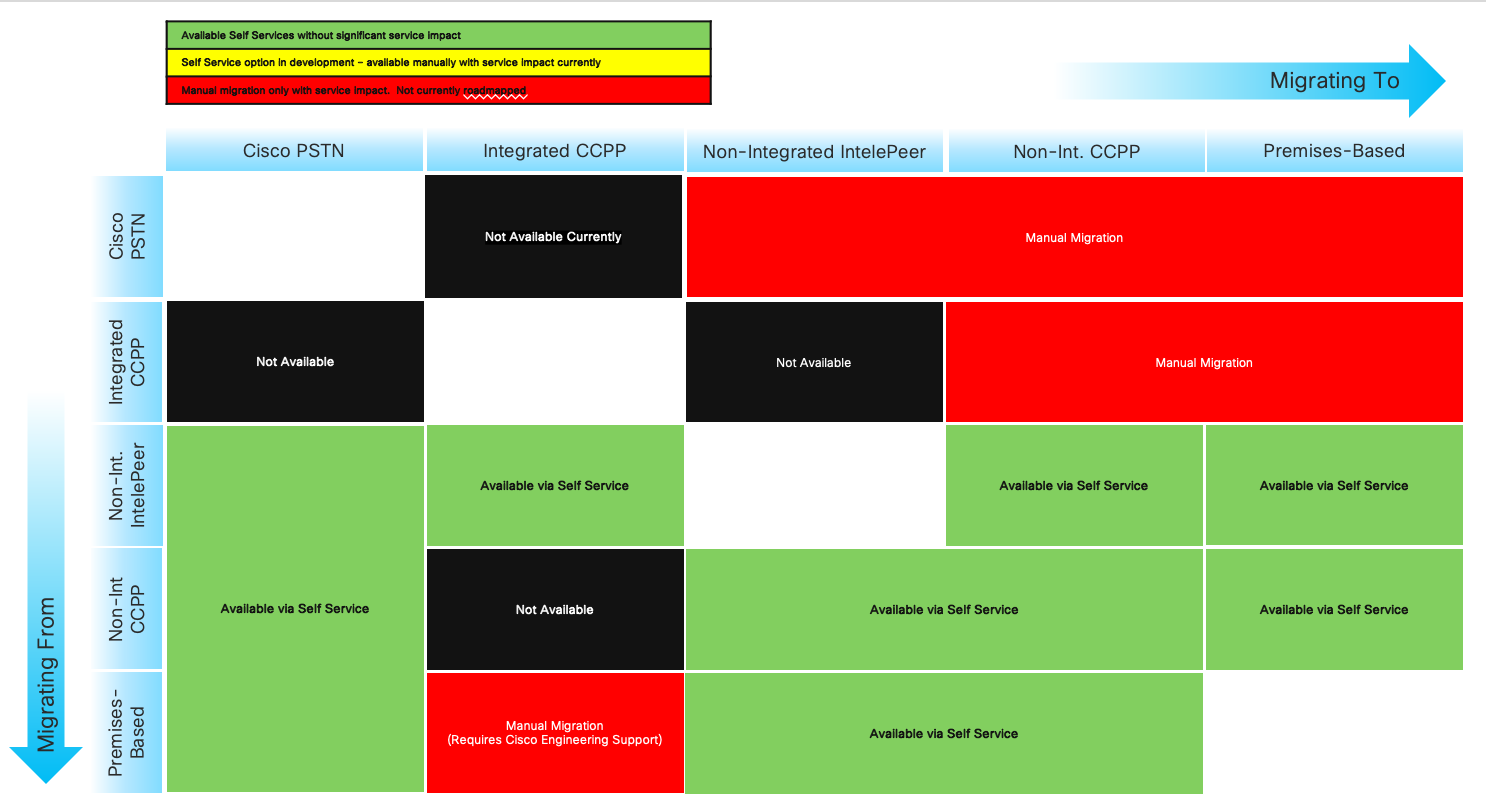
Webex Callingpodporuje nasledujúce cesty migrácie PSTN:
-
Používanie samoobsluhy prostredníctvom Control Hub
-
PSTN založený na priestoroch, neintegrovaný CCPP a neintegrovaný IntelePeer to Cisco Calling Plans . Pozrite si tému Migrácia do plánov telefonovania Cisco.
-
Neintegrovaný poskytovateľ CCP vrátane neintegrovaného riešenia Intelepeer to a Premysel-based Solution. Pozrite si časť Konfigurácia PSTN založeného na priestore v Control Hub
-
Priestorové riešenie neintegrovaného CCPP. V Control Hub musíte aktualizovať typ pripojenia a vybrať partnera CCPP. Tento typ migrácie nevyžaduje žiadnu ďalšiu konfiguráciu.
-
-
Používanie manuálnej migrácie
-
Priestorové riešenie pre integrovaného poskytovateľa CCP
-
Integrovaný poskytovateľ CCP k neintegrovanému poskytovateľovi CCP (Výnimka: Neintegrovaný Intelepeer nie je podporovaný ako cieľový poskytovateľ CCP)
-
Integrovaný poskytovateľ CCP riešenia založené na priestoroch
-
Ak chcete použiť proces manuálnej migrácie, musíte vytvoriť nové umiestnenie, presunúť TN a používateľov na nové miesto a prekonfigurovať priradenia služieb lokalí/služieb. Počas migrácie dôjde k prerušeniu služby a hrozí riziko straty údajov.
Tu je zoznam nepodporovaných ciest migrácie PSTN:
-
Cisco plánuje volanie na integrovaný Intelepeer
-
Integrované plány volania spoločnosti Intelepeer do Cisco
Minimálna požadovaná objednávka je jeden plán odchádzajúcich hovorov (OCP). Fakturácia zahŕňa poplatky za plány odchádzajúcich hovorov, telefónne čísla a používanie medzinárodných hovorov. Vaša mesačná fakturačná faktúra Cisco obsahuje informácie o aktivite hovoru, poplatkoch a príslušných poplatkoch a daniach. Za portovanie telefónnych čísel sa neúčtuje žiadny príplatok.
Keď začne fakturácia:
-
Plány odchádzajúcich hovorov objednané v CCW začínajú fakturovať v požadovaný deň služby (RSD).
-
Plány odchádzajúcich hovorov poskytnuté v Control Hub začnú fakturovať okamžite.
-
Telefónne čísla poskytnuté v Control Hub začnú fakturovať okamžite alebo, ak sú prenesené od iného poskytovateľa, fakturácia sa začne po dokončení portu.
Ceny plánu odchádzajúcich hovorov:
-
Sadzby za plány odchádzajúcich hovorov a telefónne čísla sa vypočítavajú podľa rovnakej metódy prorácie, ktorá sa používa na výpočet sadzieb za licencie. Webex Calling
-
Ceny medzinárodných hovorov sa líšia v závislosti od krajiny a účtujú sa mesiac nasledujúci po použití.
Podrobnosti nájdete v účte Cisco Calling Plan.
Podpora Cisco Calling Plans je poskytovaná rôznymi oddeleniami podpory v závislosti od vašich potrieb.
|
Divízia podpory |
Účel |
Kontaktné informácie |
|---|---|---|
|
Služba pomoci pre partnerov (PHD) |
Dotazy partnerov s návodom a/alebo dokumentáciou, predbežné citovanie regulačnej dane a ďalšie otázky týkajúce sa ponuky plánov telefonovania Cisco. |
Severná Amerika: 1-844-613-6108 EMEA: +44 129 366 10 20 APAC: +61 3 7017 7272 E: webexcalling-phd@cisco.com |
|
Technická podpora PSTN (PTS) |
|
Prejdite do Control Hub a kliknite na odkaz Pomocník PSTN pre technickú podporu PSTN. |
|
TAC |
Problémy s funkciou Control Hub Problémy so službou, ako sú ukončené hovory, problémy s kvalitou hovorov alebo výpadky služieb |
Severná Amerika: 1-800-553-2447 EMEA: +32 2 704 5555 APAC: +61 2 8446 7411 E: tac@cisco.com Pozri tiež: |
|
Faktúra a inkasy |
DPH, platby a ďalšie fakturačné otázky |
Kontaktujte zberateľa na faktúre e-mailom alebo telefonicky |
|
Tím podpory Cisco SaaS (CES) |
|
Odporúčanie podpory pre partnerov Playbook a plány telefonovania Cisco — často kladené otázky |
Môžete vybrať rôzne pripojenia pre aplikácie viacerých lokalít. Môžete napríklad vybrať Cisco Calling Plans pre jedno miesto, PSTN pripojený k cloudu (CCP) pre druhé miesto a Lokálnu bránu pre tretie miesto. Pri výbere plánov telefonovania Cisco platí nasledovné.
Požiadavky
-
Partneri musia byť autorizovan Webex Calling ým partnerom a prijali nový dodat Webex Calling ok prostredníctvom registrácie do programu Webex Calling PSTN.
-
Aby sa umožnil prístup ku všetkým službám spojeným s plánom telefonovania Cisco, je potrebné zakúpiť minimálne jednu viazanú licenciu na plán odchádzajúcich hovorov.
Obmedzenia
-
Plány telefonovania Cisco sú momentálne k dispozícii v určených krajinách.
-
Existujúce Webex Calling miesta alebo telefónne čísla môžu prejsť na plány telefonovania Cisco iba v určitých scenároch. Podrobnosti o podporovaných cestách migrácie nájdete v časti Podpor ované cesty pre migráciu PSTN.
-
Naraz si môžete objednať maximálne 100 nových štandardných telefónnych čísel. Ďalšie čísla je možné zadať ako samostatnú objednávku.
-
Bezplatné čísla nie sú momentálne k dispozícii. Nemôžete si objednať nové bezplatné čísla ani preniesť existujúce bezplatné čísla do plánov telefonovania Cisco.
-
Plány telefonovania Cisco nie sú podporované prostredníctvom Webex Contact Center ani nie sú oprávnené na používanie, v ktorých sa uskutočňujú vysokofrekvenčné hovory alebo vysokohlasité hovory alebo nezvyčajne krátke alebo dlhé hovory. Ďalšie informácie o Webex Contact Center nájdete v téme Začíname s Webe x Contact Center.
-
Niektoré prémiové služby a medzinárodné destinácie nemusia byť k dispozícii na prevádzkové účely. Ak sú potrebné konkrétne destinácie, ktoré nie sú všeobecne dostupné, zákazníci môžu otvoriť prípad podpory a požiadať o dostupnosť.
V zobrazení karty sa zobrazí poskytovateľ PSTN dostupný pre Webex Calling zákazníka pred konfiguráciou polohy PSTN. Zobrazenie PSTN zobrazuje poskytovateľov aj objednávky.
Filter vyhľadávania môžete použiť na filtrovanie obsahu podľa typu služby a trhu. Pomocou možnosti prepínania zmeňte zobrazenie z Kompaktné na tabuľku. Kompaktné zobrazenie pomáha zmeniť veľkosť karty tak, aby zobrazovala podrobnosti poskytovateľa bez servisných informácií.
Na obrazovke poskytovateľa sa zobrazujú rôzne karty poskytovateľov so zoznamom podporovaných typov služieb. Sekcia Poskytovatelia je rozdelená do nasledujúcich kategórií:
-
Preferovaní poskytovatelia hovorov
-
Certifikovaní poskytovatelia hovorov
-
Poskytovatelia volania
Kliknutím na možnosť Viac informácií na karte zobrazíte podrobnosti o poskytovateľovi. Zobrazí sa Pomocou vyhľadávacieho poľa vyberte poskytovateľa služieb PSTN na základe preferencií obchodných vzťahov spoločnosti Cisco, ako je certifikovaný poskytovateľ a poskytovateľ hovorov.
Medzi poskytovateľov patria:
-
Zhrnutie poskytovateľa
-
Zoznam miest nakonfigurovaných s týmto poskytovateľom
-
Zoznam trhov, ktoré má poskytovateľ k dispozícii pre podporované služby.
Ak má zákazník umiestnenia PSTN, kde nie sú nastavené služby volania, zobrazí sa akčný panel Vybrať tohto poskytovateľa. Pomocou tejto možnosti môžete nakonfigurovať službu pre umiestnenie PSTN.
Preferované zobrazenie v ovládacom centre zobrazuje poskytovateľov volaní, u ktorých správca preferuje prácu. Môžete však zobraziť všetkých dostupných poskytovateľov hovorov sWebex Calling. Táto časť obsahuje nasledovné informácie:
-
Vyberte umiestnenie z rozbaľovacej ponuky.
-
Vyberte typ predplatného pre používateľov, ktorí majú používať plány Cisco Calling. Kliknite na tlačidlo Ďalej.
-
Vyplňte polia pre konfigur áciu Informácie o zmlu ve a Adresa tiesň ovej služby.
Nastavenie služby PSTN je teraz dokončené.
Cisco Calling Plans sú k dispozícii na technické vyhodnotenie ako súčasť Webex Calling skúšobného procesu. Zatiaľ čo skúšobné skúšobné plány Cisco Calling Plans je možné používať zadarmo, počas skúšobnej fá zy existujú určité obmedzenia, ktoré je možné zrušiť.
Keďže skúšobné účty môžete previesť na platené účty, požadovaná regulačná dokumentácia, ako je uvedené v časti „Objednať nové telefónne čísla“ v každej krajine, je povinná aj pre skúšobné služby. Tieto dokumenty sú zákonom požadované regulačnými orgánmi krajiny pre náš tím poskytujúci telefónne čísla (TN) na obstarávanie čísel.
-
Každý skúšobný účet môže poskytnúť až 10 štandardných telefónnych čísel zo spoločností Cisco Calling PlansWebex Calling. Nie je povolené poskytnúť viac ako 10 čísel na skúšobnú verziu.
-
V skúškach sú podporované iba nové štandardné telefónne čísla. Portované čísla, po sebe idúce bloky a prichádzajúce bezplatné čísla nie sú na skúšobných účtoch podporované. Taktiež nemôžete preniesť čísla zo skúšobnej skúšobnej verzie. Ak chcete tieto funkcie používať, musíte previesť na platený účet.
-
Medzinárodné hovory spolu s prémiovými službami Typy hovorov I a II sú počas skúšobného obdobia zablokované.
-
Business Texting nie je k dispozícii na Webex Calling skúšobných účtoch.
-
Skúšobné účty sú určené len na účely technického hodnotenia a nie na bežnú obchodnú prevádzku. Pohotovostné služby sú preto určené len na technické hodnotenie; skutočné tiesňové volania nie je možné zaručiť. Používatelia by nemali uskutočňovať skutočné volania tiesňovej služby na skúšobný účet.
Pri zadávaní objednávky na konverziu Webex Calling skúšobnej verzie s programami Cisco Calling Plans na platené predplatné musíte objednať aspoň jednu licenciu Cisco Calling Plan, aby ste mohli zachovať telefónne čísla a konfiguráciu použitú v skúšobnej verzii.
-
Plány telefonovania Cisco (Cisco PSTN)
-
PSTN pripojený k cloudu
-
PSTN založený na priestore (Lokálna brána musí byť povolená samostatne. Ďalšie informácie nájdete v téme Konfigurácia PSTN založeného na priestore v ovládacom centre.)
| 1 |
Prihláste sa do Control Hub. |
| 2 |
Prejdite do a vyberte umiestnenie, ktoré chcete aktualizovať. |
| 3 |
Vyberte kartu Volanie a kliknite na položku Sprav ovať ved ľa položky Pripojenie PTSN. |
| 4 |
Vyberte polož ku Cisco Calling Plans a kliknite na tlačidlo Ďalej. |
| 5 |
Zadajte kontaktné informácie a kliknite na tlači dlo Ďalej. Toto pole slúži na kontaktné informácie osoby, ktorá podpíše právnu zmluvu so spoločnosťou Cisco. |
| 6 |
Zadajte adresu núdzovej služby (ESA) a kliknite na položku Uložiť. V predvolenom nastavení sa tu zadaná ESA použije na všetky telefónne čísla pre toto miesto. Ak je to potrebné, môžete zmeniť ESA pre jednotlivého použív ateľa. Napríklad, možno budete musieť zmeniť ESA, ak máte vzdialeného zamestnanca, ktorý pracuje z domu. |
| 7 |
Na obrazovke súhrnu vykonajte jeden z nasledujúcich krokov:
|
Skôr ako začnete
-
Predtým, ako si môžete objednať nové telefónne čísla cez Control Hub, musí byť pre vaše stránky povolený Plán telefonovania Cisco.
-
V predvolenom nastavení sa adresa tiesňovej služby (ESA) zadaná pre dané miesto počas nastavenia plánu telefonovania Cisco použije na všetky telefónne čísla daného miesta.
- Uveďte nasledujúce informácie na overenie obchodnej identity:
- Krstné meno a priezvisko zákonného zástupcu
- Kontaktné telefónne číslo
- Kópia cestovného pasu alebo akéhokoľvek preukazu totožnosti
- Názov spoločnosti
- Osvedčenie o registrácii miestnej spoločnosti
- Číslo DPH
- Na overenie adresy uveďte nasledujúce informácie:
- Adresa zodpovedajúca číselnému číslu DID (ulica, číslo budovy, PSČ, mesto a krajina)
- Doklad o adrese, nie starší ako posledné 3 mesiace
| 1 |
Prihláste sa do Control Hub. |
| 2 |
|
| 3 |
V rozbaľovacej ponuke Spravovať vyberte polož ku Pridať. |
| 4 |
Vyberte umiestnenie a číslo PSTN v rozbaľovacej časti Typ čísla na stránke Pridať čísla. Ak si chcete objednať nové čísla, budete presmerovaní na kontaktnú podporu. |
| 5 |
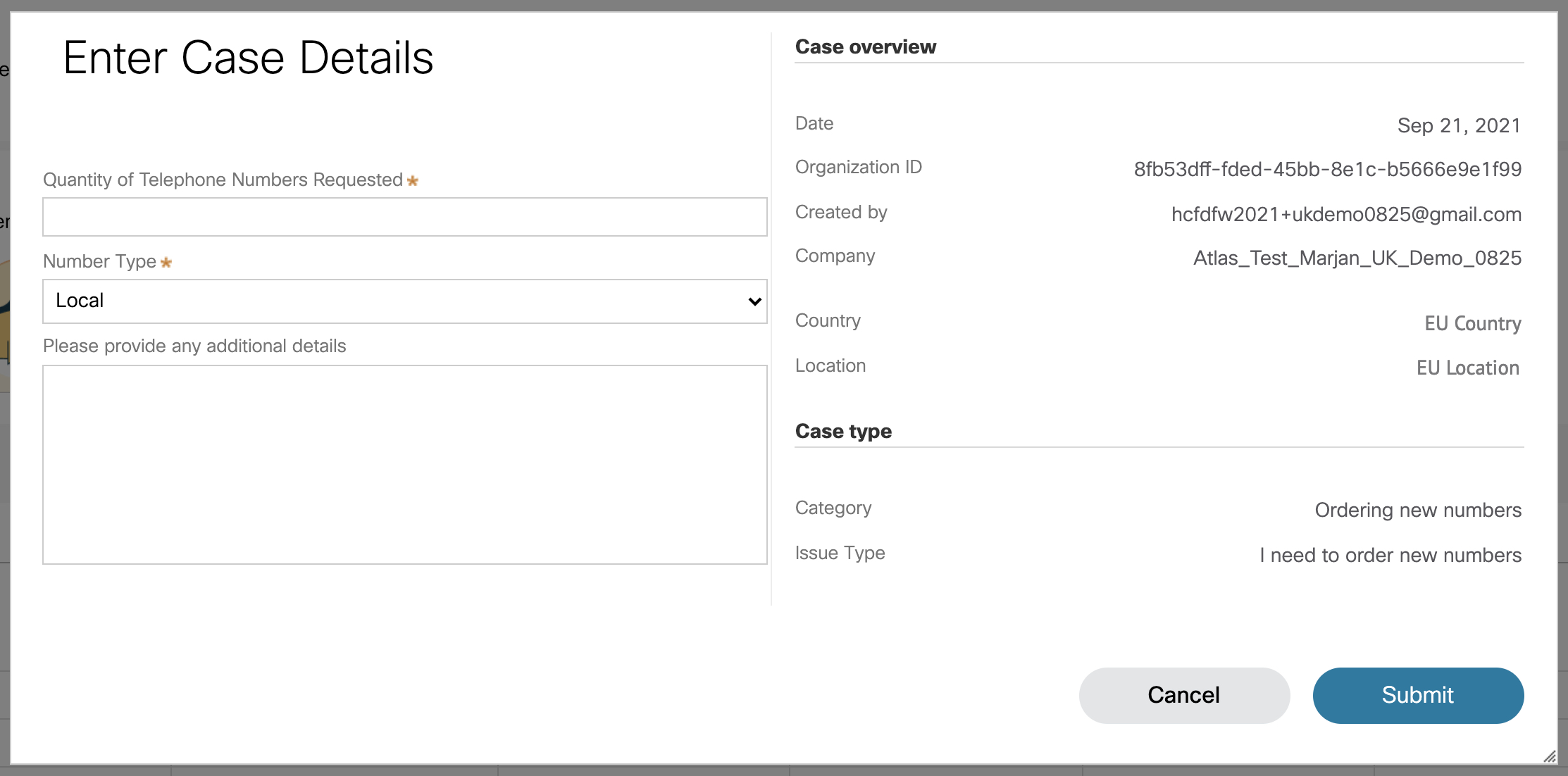
Kliknite na polož ku Kontaktovať podporu. Informácie o vašej polohe sa automaticky vyplnia v okne Podrobnosti o prípade.
|
| 6 |
V poli Číslo požadovaných telefónnych čísel uveďte, koľko nových čísel požad ujete. |
| 7 |
V rozbaľov acom zozname Typ čísla vyberte položku Miest ny alebo Ná rodný podľa prípadu. |
| 8 |
(Voliteľné) Zadajte ďalšie podrobnosti. |
| 9 |
Kliknite na položku Odosla ť. Dostanete číslo objednávky PSTN, ktoré sa zobrazí na stránke objednávky PSTN. Proces objednávania a schvaľovania dokumentov môže trvať až 5 - 7 pracovných dní. |
Skôr ako začnete
Dôrazne vám odporúčame, aby ste si pred začatím prenosu čísel pre čítali a oboznámili sa s pokynmi a zásadami preno su čísel telefónneho plánu Cisco.
-
Predtým, ako zadáte telefónne čísla cez Control Hub, povoľte Cisco Calling Plan pre svoju polohu.
-
Vyžadujte podpísaný list agentúry (LOA), ktorý oprávňuje spoločnosť Cisco zadávať objednávky u súčasného operátora PSTN na presunutie služby do spoločnosti Cisco. LOA musí byť podpísaná vlastníkom bežného účtu alebo autorizovaným podpisovateľom. Počas dokončenia krokov prenosu sa zobrazí výzva na podpísanie LOA.
-
Uistite sa, že máte nedávny účet vo formáte PNG alebo PDF od svojho aktuálneho poskytovateľa PSTN . Účet nesmie byť starší ako 30 dní. Počas dokončovania krokov prenosu sa zobrazí výzva na nahranie kópie účtu.
-
Pre úspešné prenášanie sa uistite, že máte pripravené nasledujúce informácie:
-
Zoznam všetkých telefónnych čísel do prístavu (bez mýta)
-
Aktuálne informácie o účte poskytovateľa PSTN
-
Záznam zákazníckeho servisu (CSR), ak je k dispozícii
-
PIN vášho účtu, ak existuje
-
Číslo DPH alebo daňové číslo
Niektoré krajiny vyžadujú tieto dodatočné dokumenty:
-
Belgicko
Doklad o miestnej adrese (účet za služby atď.), datovaný za posledné tri mesiace
-
Holandsko
-
Doklad o miestnej adrese (účet za služby atď.) datovaný za posledné tri mesiace
-
Registračný doklad spoločnosti
-
-
Poľsko
-
Registračný doklad spoločnosti
-
Platný pas/občiansky preukaz oprávňujúcej osoby
-
-
-
Pri plánovaní, ktoré čísla sa majú pripojiť, odporúčame zvážiť akékoľvek číslo, ktoré prijíma prichádzajúce hovory. Ďalšie informácie nájdete v Pravidlách čísla telefonického plánu Cisco.
-
V predvolenom nastavení sa adresa tiesňovej služby (ESA) zadaná pre dané miesto počas nastavenia plánu telefonovania Cisco vzťahuje na všetky telefónne čísla daného miesta.
Ako správca môžete presunúť existujúce telefónne čís la z aktuálneho PSTN na možnosť Cisco Calling Plan. Nasledujú typy prenosových služieb:
- Štandardný port: Keď sa telefónne číslo presunie z jedného poskytovateľa služieb na druhého bez akýchkoľvek osobitných okolností. Napríklad prenos čísla z dopravcu A na dopravcu B v rámci tej istej krajiny a servisnej oblasti je štandardným prístavom.
- Prístav zmiešaného oper átora: Zložitejšia situácia prenosu, ktorá zahŕňa viacerých operátorov alebo poskytovateľov služieb. Napríklad prenos rozsahu čísel v bloku, ktorý patrí dvom alebo viacerým sieťovým operátorom, je port zmiešaného operátora.
Portovanie čísel sa vykonáva v pevnom časovom intervale v nasledujúcich krajinách:
| Prenášanie časového úseku | Krajiny |
|---|---|
| Pondelok až piatok od 8:00 do 15:00. | Belgicko, Švédsko, Švédsko |
| Pondelok až piatok od 9:00 do 16:00. | Holandsko, Litva, Luxembursko, Dánsko |
| Pondelok až piatok od 8:00 do 17:00. | Fínsko |
Žiadosti o prenos mimo pracovných hodín sú od prípadu k prípadu a závisia od zúčastnených dopravcov. Nemôžeme zaručiť, že je k dispozícii prenos mimo hodín.
| 1 |
Prihláste sa do Control Hub. |
| 2 |
|
| 3 |
V rozbaľovacej ponuke Spravovať vyberte polož ku Pridať. |
| 4 |
Vyberte položku Poloha a číslo PSTN v rozbaľovacej časti Typ čísla na stránke Pridať čísla a potom kliknite na tlačidlo Ďalej. |
| 5 |
Vyberte polož ku Porty Numbers Over a kliknite na tlačidlo Ďalej. |
| 6 |
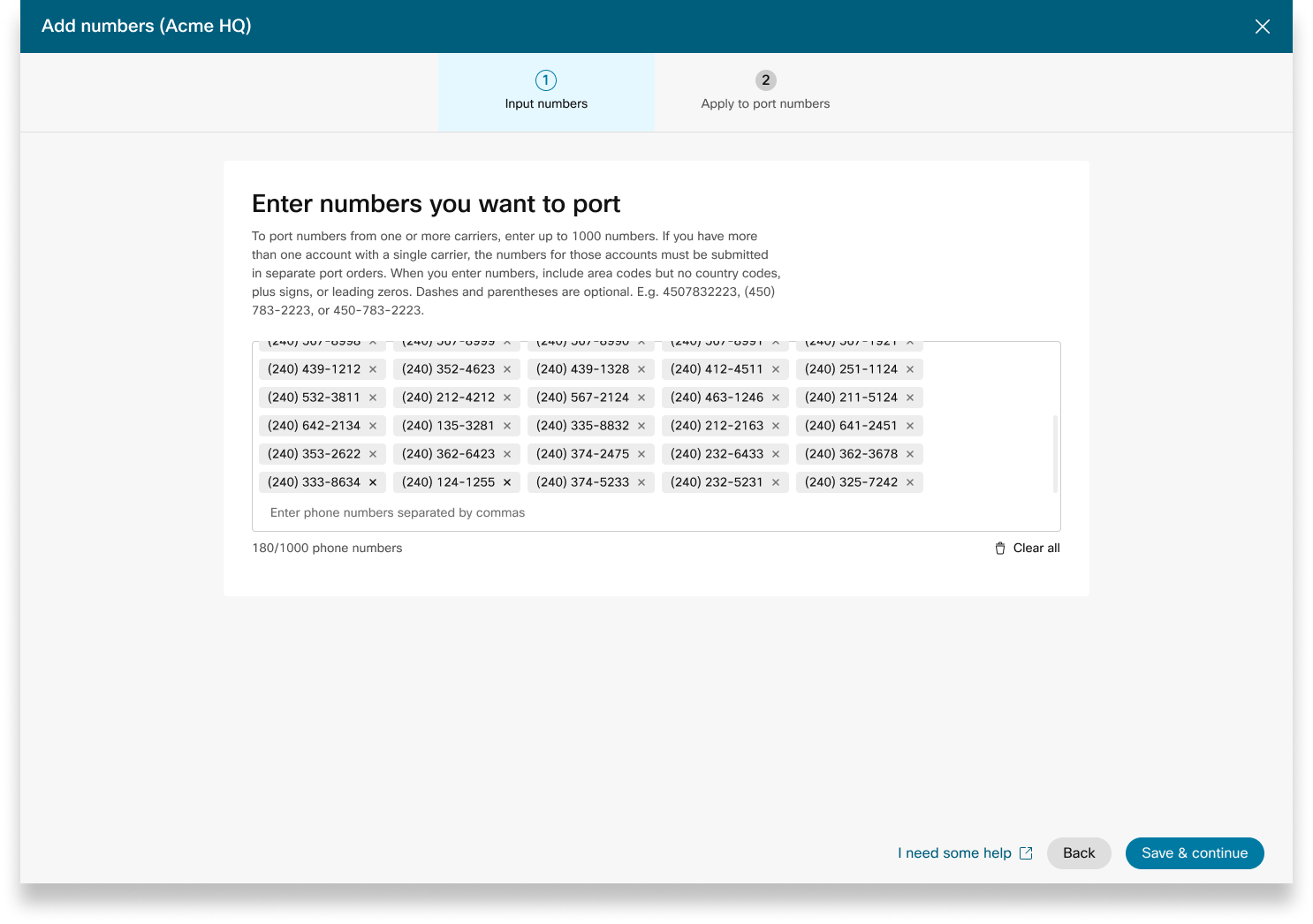
Pridajte telefónne čísla, ktoré chcete portovať, a potom kliknite na položku Uložiť a pokračovať. |
| 7 |
Zadajte dátum a čas, kedy chcete, aby sa prenos dokončil. Nastavte rozvrh na základe vašich preferencií. Nie je však zaručené, že prenos vašich čísel bude dokončený v presnom vybranom dátume a čase. |
| 8 |
(Voliteľné) Zadajte ďalšiu e-mailovú adresu okrem uvedeného predvoleného kontaktu, aby ste dostali upozornenia týkajúce sa stavu objednávky portu. |
| 9 |
Kliknite na tlačidlo Ďalej. |
| 10 |
Do uvedených polí zadajte informácie o aktuálnom účte operátora. Uistite sa, že sa to zhoduje s informáciami na účte vášho predchádzajúceho dopravcu. |
| 11 |
Kliknite na tlačidlo Ďalej. |
| 12 |
Nahrajte svoj predchádzajúci účet dopravcu (nie starší ako 30 dní). |
| 13 |
Kliknite na tlačidlo Ďalej. |
| 14 |
Nahrajte LOA. Autorizovaný kontakt účtu vášho predchádzajúceho operátora musí nahrať podpísanú LOA. Otvorte si lístok v centre pomoci pre partnerov Webex, aby ste získali LOA požadovanú pre vašu krajinu a nahrajte podpísanú kópiu sem. Ak nie ste autorizovaným kontaktom, preskočte tento krok. Táto osoba sa môže vrátiť a nahrať podpísanú LOA neskôr, pošleme pripomienku kontaktom vašej objednávky. |
| 15 |
Kliknite na polož ku Uložiť a pokračovať. |
| 16 |
Vaša prístavná objednávka je odoslaná. Stav objednávky si môžete skontrolovať v PSTN Objednávkach. |
| 17 |
Kliknite na tlači dlo Hotovo. Náš tím podpory vás kontaktuje v prípade akýchkoľvek ďalších požiadaviek na dokumenty na splnenie vašej žiadosti o prenos. Požadované dokumenty môžete nahrať na pravom paneli objednávky. Dátum záväzku pre firmovú objednávku (FOC) môže byť o dva pracovné dni neskôr od dátumu predloženia. FOC je dátum, kedy prehrávajúci operátor uvedie, že vydá telefónne číslo víťaznému operátorovi. Keď stratený dopravca potvrdí žiadosť o prenos, môžete žiadosť o prenos zrušiť alebo odložiť podľa nasledujúcich pravidiel: Tieto časové rámce sú odhady a nie sú viazané žiadnou SLA.
Ak dôjde k prenosu a čísla musíte vrátiť späť predchádzajúcemu dopravcovi, najskôr predložte takéto žiadosti tímu PTS. Spätné vrátenie nie je vždy možné a môže vyžadovať zadanie žiadosti o spätné spojenie portu u predchádzajúceho operátora. |
Pri zadávaní objednávok nových čísel alebo pri prenose existujúcich čísel môžete skontrolovať stav objednávky alebo oznámenia o odmietnutí portu v Control Hub.
Banner migrácie sa zobrazí, keď existujú miesta, ktoré je potrebné migrovať z neintegrovanej CCP na integrovanú CCP.
-
Prihláste sa do Control Hub.
-
Každá odoslaná objednávka má hodnotu stavu.
Vyberte objednávku a skontrolujte jej stav.
Hodnoty stavu pre nové číselné objednávky
|
Zobrazený stav |
Popis |
|---|---|
|
Čakajúce sa |
Používateľ vytvoril nové poradie čísel. |
|
Zabezpečené |
Pridané sú nové čísla. |
|
Chyba |
Pri novom poradí čísel sa zistí problém. Vytvorte si lístok TAC a získajte pomoc. |
|
Vyžadovaná akcia |
Kliknutím kontaktujte PTS a požiadajte o pomoc. |
Hodnoty stavu pre portované číselné objednávky
|
Zobrazený stav |
Popis |
|---|---|
|
Čakajúce sa |
Používateľ je v procese vytváranie/vyplňovania detailov Porting Objednávky. Po odoslaní sa objednávka bude stále zobrazovať Čakajúce, kým spoločnosť Cisco neoverí a neprijme objednávku na prenášanie. |
|
Odmietnutý |
Bol zistený problém s prenosom. Ďalšie podrobnosti nájdete v tabuľke Chyby pri prenose. Ak je to potrebné, prejdite na Control Hub a kliknite na odkaz Pomocník PSTN pre technickú podporu PSTN. |
|
Odoslané |
Portovacie objednávky sú overené a akceptované. |
|
FOC prijatý |
Odoslané potvrdenie o dátume FOC od predchádzajúceho poskytovateľa PSTN. |
|
Dokončené |
Proces prenosu je dokončený. |
|
Zrušené |
Objednávka je zrušená. |
Portovanie chybových správ
|
Zobrazená chyba |
Popis |
Ako opraviť |
|---|---|---|
|
| ||
|
Nesúlad čísla účtu |
Číslo účtu sa nezhoduje s číslom v zázname zákazníckeho servisu (CSR) |
Aktualizujte pole Číslo úč tu v objednávke PSTN a znova odošlite. Pre niektorých dopravcov môže byť číslo účtu rovnaké ako BTN alebo samotné telefónne číslo. |
|
Vyžaduje sa číslo účtu |
Číslo účtu nebolo poskytnuté, ale je potrebné. |
Aktualizujte pole Číslo úč tu v objednávke PSTN a znova odošlite. Pre niektorých dopravcov môže byť číslo účtu rovnaké ako BTN alebo samotné telefónne číslo. |
|
Nesúlad názvu účtu |
Autorizujúca osoba sa nezhoduje s menom na (CSR). |
Aktualizujte pole Autorizovaný názov na účte v objednávke PSTN a znova odošlite. |
|
Nesúlad BTN |
BTN alebo ATN sa s tým nezhodujú na CSR. |
Aktualizujte pole Telefónne číslo fakturácie oper átora v objednávke PSTN a znova odošlite. |
|
Nesúlad názvu spoločnosti |
Názov subjektu sa nezhoduje s názvom CSR. |
Aktualizujte názov spoločnosti pomocou predchádzajúceho dopravcu v objednávke PSTN a znova odošlite. |
|
Viacnásobné BTN |
OSP vyžaduje, aby bol tento príkaz na prenášanie rozdelený a predložený ako samostatné objednávky. |
Zrušte aktuálnu objednávku PSTN a vytvorte novú viacnásobnú objednávku P STN. Vytvorte jednu pre každú skupinu čísel, ktoré majú rovnaký BTN. |
|
FOC odmietol stratený dopravcom |
Požadovaný dátum FOC nemôže byť uspokojený OSP. |
Aktualizujte pole Port Complete date v objednávke PSTN a znova odošlite. |
|
Neznámy |
Prejdite do Control Hub a kliknite na odkaz Pomoc ník PSTN pre technickú podporu PSTN. |
Prejdite do Control Hub a kliknite na odkaz Pomoc ník PSTN pre technickú podporu PSTN. |
|
Neplatný PIN |
Pre bezdrôtový port musí byť poskytnutý prístupový kód/PIN. |
Aktualizujte pole PIN v objednávke PSTN a znova odošlite. |
|
Čakajúca objednávka |
OSP má na účte čakajúci LSR (napríklad port out alebo z mena adresy). |
Odstráňte príslušné telefónne čísla z objednávky PSTN a znova odošlite. |
|
Čakajúci hlavný BTN |
BTN je jedným z prenášaných telefónnych čísel. Používateľ musí zodpovedajúcim spôsobom uviesť typ objednávky, akciu zostávajúcich čísel a nové fakturačné telefónne číslo. |
Odstráňte hlavný BTN zo zoznamu prenášaných telefónnych čísel a znova odošlite objednávku. Zahrňte hlavný BTN do poslednej iterácie čísel (ak prenášate čísla vo viacerých iteráciách). |
|
Nesúlad adresy služby |
Informácie o polohe sa nezhodujú s informáciami v CSR. |
Aktualizujte polia Adresa služby, Š tát a Mesto a znova odošlite objednávku. |
|
TN má špeciálnu funkciu |
Niektoré telefónne čísla nie je možné preniesť, pretože majú špeciálnu funkciu (napríklad diaľkové presmerovanie hovorov). |
Odstráňte čísla so špeciálnymi funkciami z objednávky PSTN a znova odošlite. Alebo zrušte priradenie špeciálnych funkcií z prenášaných čísel . |
|
Nesúlad TN |
Niektoré telefónne čísla nepatria koncovému používateľovi. |
Odstráňte jedno alebo viac príslušných čísel a znova odošlite objed návku. |
|
TN nie je prenosný |
Niektoré telefónne čísla nie je možné preniesť, pretože sú neaktívne alebo nie sú súčasťou účtu koncového používateľa. |
Pokúste sa odstrániť jedno alebo viac príslušných čísel a znova odoslať objednávku PSTN. |
|
Nepodporované centrum sadzieb |
Cenové centrum nie je prenosné. |
Odstráňte jedno alebo viac príslušných čísel a znova odošlite objed návku. |
|
Nesúlad ZIP/PSČ |
Poštové smerovacie číslo sa nezhoduje s poštovým kódom na CSR. |
Aktualizujte pole PSČ a znova odošlite objednávku. |
|
Faktúra predchádzajúceho dopravcu je neplatná |
Faktúra je neplatná. |
Prejdite na položku Podrobnosti objednávky PSTN a potom otvorte sekciu Predchádzajúci dopravca. Nahrajte správny súbor účtu a znova odošlite objednávku. |
|
LOA je neplatná |
LOA je neplatná. |
Podpíšte LOA a znova odošlite objednávku PSTN. Prípadne prejdite do časti Control Hub a kliknite na odkaz Pomocník PSTN pre technickú podporu PSTN. |
PSTN - verejná komutovaná telefónna sieť
CSR — Záznam zákazníckeho servisu
FOC - Pevný záväzok objednávky
OSP - Starý poskytovateľ služieb
BTN - fakturačné telefónne číslo
ATN - telefónne číslo účtu
Ak chcete nakonfigurovať ESA pre používateľa, uistite sa, že sú spl nené nasledujúce podmienky:
- Používateľ má priradené nemobilné primárne telefónne číslo.
- Umiestnenie používateľa je v USA alebo Kanade.
Tieto podmienky sú nevyhnutné, pretože ESA je viazaná na telefónne číslo a polohu používateľa. Toto nastavenie umožňuje presné smerovanie tiesňových hovorov a správne spätné volanie používateľovi prostredníctvom čísla núdzového volania (ECBN) priradeného k jeho polohe alebo telefónnemu číslu.
| 1 |
Prihláste sa do Control Hub. |
| 2 |
Prejdite do . |
| 3 |
Vyberte používateľa, ktorého chcete upraviť, a kliknite na tlačidlo Volanie. |
| 4 |
Ak chcete v časti Čísla rozšíriť nastavenia primárneho telefónneho čísla, vyberte šípku do prava. |
| 5 |
V časti Adresa núdzovej služby vyberte položku Vlast ná adresa. Zadajte nasledujúce podrobnosti. V prípade núdze miestna posádka núdzovej reakcie použije túto adresu na vyhľadanie volajúceho.
|
| 6 |
Aktualizujte informácie o pracovnom priestore a kliknite na tlačidlo Overiť. Pri zadaní servisnej adresy systém potvrdí adresu. Ak systém nen ájde adresu, na bočnom paneli sa zobrazí navrhnutá adresa. Skontrolujte navrhovanú adresu a kliknite na tlačidlo Použiť pre aktualizáciu adresy tiesňovej služby. Kliknite na položku U ložiť a uložte zmeny. |
Vlastná tiesňová adresa prepíše predvolenú tiesňovú adresu umiestnenia pre konkrétneho používateľa.
Po nastavení polohy pomocou plánu telefonovania Cisco (CCPP) môžete aktualizovať adresu núdzovej služby (ESA). Nastavenie ESA je povinnou požiadavkou ako súčasť konfigurácie PSTN.
| 1 |
Prihláste sa do Control Hub. |
| 2 |
Prejdite do a vyberte umiestnenie, ktoré chcete aktualizovať. |
| 3 |
Vedľa položky Pripojenie PSTN kliknite na položku Spravovať. |
| 4 |
Vedľa adresy pohotovostnej služby kliknite na položku Upraviť. |
| 5 |
Zadajte novú adresu a kliknite na položku Uložiť. Po aktualizácii a uložení ESA Control Hub synchronizuje adresu polohy na stránke prehľadu s ESA. Ak overovanie ESA zlyhá pri konfigurácii prepojovacích alebo CCPP pripojení, administrátori môžu zatvoriť obrazovku ESA a pokračovať v nastavení. Zlyhanie overenia nezabráni nastaveniu pripojenia. Ak ESA nie je potvrdená, spracovanie tiesňových hovorov môže byť oneskorené a v prípade presmerovania hovorov do strediska núdzového relé sa môžu účtovať dodatočné poplatky. |
Webex Callingposkytuje flexibilné plány volania a možnosť vybrať si riešenie PSTN, ktoré vyhovuje požiadavkám. V priebehu času budete možno musieť migrovať na iné riešenie PSTN v dôsledku zmien v podnikateľskom prostredí alebo iných faktorov.
Pomocou tejto matice poznáte potenciálne cesty migrácie PSTN pre. Webex Calling
Webex Callingpodporuje nasledujúce cesty migrácie PSTN:
-
Používanie samoobsluhy prostredníctvom Control Hub
-
PSTN založený na priestoroch, neintegrovaný CCPP a neintegrovaný IntelePeer to Cisco Calling Plans . Pozrite si tému Migrácia do plánov telefonovania Cisco.
-
Neintegrovaný poskytovateľ CCP vrátane neintegrovaného riešenia Intelepeer to a Premysel-based Solution. Pozrite si časť Konfigurácia PSTN založeného na priestore v Control Hub
-
Priestorové riešenie neintegrovaného CCPP. V Control Hub musíte aktualizovať typ pripojenia a vybrať partnera CCPP. Tento typ migrácie nevyžaduje žiadnu ďalšiu konfiguráciu.
-
-
Používanie manuálnej migrácie
-
Priestorové riešenie pre integrovaného poskytovateľa CCP
-
Integrovaný poskytovateľ CCP k neintegrovanému poskytovateľovi CCP (Výnimka: Neintegrovaný Intelepeer nie je podporovaný ako cieľový poskytovateľ CCP)
-
Integrovaný poskytovateľ CCP riešenia založené na priestoroch
-
Ak chcete použiť proces manuálnej migrácie, musíte vytvoriť nové umiestnenie, presunúť TN a používateľov na nové miesto a prekonfigurovať priradenia služieb lokalí/služieb. Počas migrácie dôjde k prerušeniu služby a hrozí riziko straty údajov.
Tu je zoznam nepodporovaných ciest migrácie PSTN:
-
Cisco plánuje volanie na integrovaný Intelepeer
-
Integrované plány volania spoločnosti Intelepeer do Cisco
Minimálna požadovaná objednávka je jeden plán odchádzajúcich hovorov (OCP). Fakturácia zahŕňa poplatky za plány odchádzajúcich hovorov, telefónne čísla a používanie medzinárodných hovorov. Vaša mesačná fakturačná faktúra Cisco obsahuje informácie o aktivite hovoru, poplatkoch a príslušných poplatkoch a daniach. Za portovanie telefónnych čísel sa neúčtuje žiadny príplatok.
Keď začne fakturácia:
-
Plány odchádzajúcich hovorov objednané v CCW začínajú fakturovať v požadovaný deň služby (RSD).
-
Plány odchádzajúcich hovorov poskytnuté v Control Hub začnú fakturovať okamžite.
-
Telefónne čísla poskytnuté v Control Hub začnú fakturovať okamžite alebo, ak sú prenesené od iného poskytovateľa, fakturácia sa začne po dokončení portu.
Ceny plánu odchádzajúcich hovorov:
-
Sadzby za plány odchádzajúcich hovorov a telefónne čísla sa vypočítavajú podľa rovnakej metódy prorácie, ktorá sa používa na výpočet sadzieb za licencie. Webex Calling
-
Ceny medzinárodných hovorov sa líšia v závislosti od krajiny a účtujú sa mesiac nasledujúci po použití.
Podrobnosti nájdete v účte Cisco Calling Plan.
Podpora Cisco Calling Plans je poskytovaná rôznymi oddeleniami podpory v závislosti od vašich potrieb.
|
Divízia podpory |
Účel |
Kontaktné informácie |
|---|---|---|
|
Služba pomoci pre partnerov (PHD) |
Dotazy partnerov s návodom a/alebo dokumentáciou, predbežné citovanie regulačnej dane a ďalšie otázky týkajúce sa ponuky plánov telefonovania Cisco. |
Severná Amerika: 1-844-613-6108 EMEA: +44 129 366 10 20 APAC: +61 3 7017 7272 E: webexcalling-phd@cisco.com |
|
Technická podpora PSTN (PTS) |
|
Prejdite do Control Hub a kliknite na odkaz Pomocník PSTN pre technickú podporu PSTN. |
|
TAC |
Problémy s funkciou Control Hub Problémy so službou, ako sú ukončené hovory, problémy s kvalitou hovorov alebo výpadky služieb |
Severná Amerika: 1-800-553-2447 EMEA: +32 2 704 5555 APAC: +61 2 8446 7411 E: tac@cisco.com Pozri tiež: |
|
Faktúra a inkasy |
DPH, platby a ďalšie fakturačné otázky |
Kontaktujte zberateľa na faktúre e-mailom alebo telefonicky |
|
Tím podpory Cisco SaaS (CES) |
|
Odporúčanie podpory pre partnerov Playbook a plány telefonovania Cisco — často kladené otázky |
Môžete vybrať rôzne pripojenia pre aplikácie viacerých lokalít. Môžete napríklad vybrať Cisco Calling Plans pre jedno miesto, PSTN pripojený k cloudu (CCP) pre druhé miesto a Lokálnu bránu pre tretie miesto. Pri výbere plánov telefonovania Cisco platí nasledovné.
Požiadavky
-
Partneri musia byť autorizovan Webex Calling ým partnerom a prijali nový dodat Webex Calling ok prostredníctvom registrácie do programu Webex Calling PSTN.
-
Aby sa umožnil prístup ku všetkým službám spojeným s plánom telefonovania Cisco, je potrebné zakúpiť minimálne jednu viazanú licenciu na plán odchádzajúcich hovorov.
Obmedzenia
-
Plány telefonovania Cisco sú momentálne k dispozícii v určených krajinách.
-
Existujúce Webex Calling miesta alebo telefónne čísla môžu prejsť na plány telefonovania Cisco iba v určitých scenároch. Podrobnosti o podporovaných cestách migrácie nájdete v časti Podpor ované cesty pre migráciu PSTN.
-
Naraz si môžete objednať maximálne 100 nových štandardných telefónnych čísel. Ďalšie čísla je možné zadať ako samostatnú objednávku.
-
Nie je možné objednať blok bezplatných čísel.
-
Plány telefonovania Cisco nie sú podporované prostredníctvom Webex Contact Center ani nie sú oprávnené na používanie, v ktorých sa uskutočňujú vysokofrekvenčné hovory alebo vysokohlasité hovory alebo nezvyčajne krátke alebo dlhé hovory. Ďalšie informácie o Webex Contact Center nájdete v téme Začíname s Webe x Contact Center.
-
S výnimkou hovorov 911 nepodporujú plány telefonovania Cisco hovory na služby X11 vrátane hovorov v adresárovej službe.
-
Niektoré prémiové služby a medzinárodné destinácie nemusia byť k dispozícii na prevádzkové účely. Ak sú potrebné konkrétne destinácie, ktoré nie sú všeobecne dostupné, zákazníci môžu otvoriť prípad podpory a požiadať o dostupnosť.
V zobrazení karty sa zobrazí poskytovateľ PSTN dostupný pre Webex Calling zákazníka pred konfiguráciou polohy PSTN. Zobrazenie PSTN zobrazuje poskytovateľov aj objednávky.
Filter vyhľadávania môžete použiť na filtrovanie obsahu podľa typu služby a trhu. Pomocou možnosti prepínania zmeňte zobrazenie z Kompaktné na tabuľku. Kompaktné zobrazenie pomáha zmeniť veľkosť karty tak, aby zobrazovala podrobnosti poskytovateľa bez servisných informácií.
Na obrazovke poskytovateľa sa zobrazujú rôzne karty poskytovateľov so zoznamom podporovaných typov služieb. Sekcia Poskytovatelia je rozdelená do nasledujúcich kategórií:
-
Preferovaní poskytovatelia hovorov
-
Certifikovaní poskytovatelia hovorov
-
Poskytovatelia volania
Kliknutím na možnosť Viac informácií na karte zobrazíte podrobnosti o poskytovateľovi. Zobrazí sa Pomocou vyhľadávacieho poľa vyberte poskytovateľa služieb PSTN na základe preferencií obchodných vzťahov spoločnosti Cisco, ako je certifikovaný poskytovateľ a poskytovateľ hovorov.
Medzi poskytovateľov patria:
-
Zhrnutie poskytovateľa
-
Zoznam miest nakonfigurovaných s týmto poskytovateľom
-
Zoznam trhov, ktoré má poskytovateľ k dispozícii pre podporované služby.
Ak má zákazník umiestnenia PSTN, kde nie sú nastavené služby volania, zobrazí sa akčný panel Vybrať tohto poskytovateľa. Pomocou tejto možnosti môžete nakonfigurovať službu pre umiestnenie PSTN.
Preferované zobrazenie v ovládacom centre zobrazuje poskytovateľov volaní, u ktorých správca preferuje prácu. Môžete však zobraziť všetkých dostupných poskytovateľov hovorov sWebex Calling. Táto časť obsahuje nasledovné informácie:
-
Vyberte umiestnenie z rozbaľovacej ponuky.
-
Vyberte typ predplatného pre používateľov, ktorí majú používať plány Cisco Calling. Kliknite na tlačidlo Ďalej.
-
Vyplňte polia pre konfigur áciu Informácie o zmlu ve a Adresa tiesň ovej služby.
Nastavenie služby PSTN je teraz dokončené.
Cisco Calling Plans sú k dispozícii na technické vyhodnotenie ako súčasť Webex Calling skúšobného procesu. Zatiaľ čo skúšobné skúšobné plány Cisco Calling Plans je možné používať zadarmo, počas skúšobnej fá zy existujú určité obmedzenia, ktoré je možné zrušiť.
Keďže skúšobné účty môžete previesť na platené účty, požadovaná regulačná dokumentácia, ako je uvedené v časti „Objednať nové telefónne čísla“ v každej krajine, je povinná aj pre skúšobné služby. Tieto dokumenty sú zákonom požadované regulačnými orgánmi krajiny pre náš tím poskytujúci telefónne čísla (TN) na obstarávanie čísel.
-
Každý skúšobný účet môže poskytnúť až 10 štandardných telefónnych čísel zo spoločností Cisco Calling PlansWebex Calling. Nie je povolené poskytnúť viac ako 10 čísel na skúšobnú verziu.
-
V skúškach sú podporované iba nové štandardné telefónne čísla. Portované čísla, po sebe idúce bloky a prichádzajúce bezplatné čísla nie sú na skúšobných účtoch podporované. Taktiež nemôžete preniesť čísla zo skúšobnej skúšobnej verzie. Ak chcete tieto funkcie používať, musíte previesť na platený účet.
-
Medzinárodné hovory spolu s prémiovými službami Typy hovorov I a II sú počas skúšobného obdobia zablokované.
-
Business Texting nie je k dispozícii na Webex Calling skúšobných účtoch.
-
Skúšobné účty sú určené len na účely technického hodnotenia a nie na bežnú obchodnú prevádzku. Pohotovostné služby sú preto určené len na technické hodnotenie; skutočné tiesňové volania nie je možné zaručiť. Používatelia by nemali uskutočňovať skutočné volania tiesňovej služby na skúšobný účet.
Pri zadávaní objednávky na konverziu Webex Calling skúšobnej verzie s programami Cisco Calling Plans na platené predplatné musíte objednať aspoň jednu licenciu Cisco Calling Plan, aby ste mohli zachovať telefónne čísla a konfiguráciu použitú v skúšobnej verzii.
-
Plány telefonovania Cisco (Cisco PSTN)
-
PSTN pripojený k cloudu
-
PSTN založený na priestore (Lokálna brána musí byť povolená samostatne. Ďalšie informácie nájdete v téme Konfigurácia PSTN založeného na priestore v ovládacom centre.)
| 1 |
Prihláste sa do Control Hub. |
| 2 |
Prejdite do a vyberte umiestnenie, ktoré chcete aktualizovať. |
| 3 |
Vyberte kartu Volanie a kliknite na položku Sprav ovať ved ľa položky Pripojenie PTSN. |
| 4 |
Vyberte polož ku Cisco Calling Plans a kliknite na tlačidlo Ďalej. |
| 5 |
Zadajte kontaktné informácie a kliknite na tlači dlo Ďalej. Toto pole slúži na kontaktné informácie osoby, ktorá podpíše právnu zmluvu so spoločnosťou Cisco. |
| 6 |
Zadajte adresu núdzovej služby (ESA) a kliknite na položku Uložiť. V predvolenom nastavení sa tu zadaná ESA použije na všetky telefónne čísla pre toto miesto. Ak je to potrebné, môžete zmeniť ESA pre jednotlivého použív ateľa. Napríklad, možno budete musieť zmeniť ESA, ak máte vzdialeného zamestnanca, ktorý pracuje z domu. |
| 7 |
Na obrazovke súhrnu vykonajte jeden z nasledujúcich krokov:
|
Skôr ako začnete
-
Predtým, ako si môžete prostredníctvom Control Hub objednať nové telefónne čísla vrátane bezplatných čísel, musí byť pre vaše stránky povolený plán volania Cisco.
-
Pri žiadaní o nové čísla môžete zadať konkrétne čísla alebo blok po sebe nasledujúcich čísel. Systému môžete tiež povoliť priradiť čísla z vyhľadávacieho inventára na základe krajiny, štátu, oblasti a predpony, ktorú vyberiete.
-
V predvolenom nastavení sa adresa tiesňovej služby (ESA) zadaná pre dané miesto počas nastavenia plánu telefonovania Cisco vzťahuje na všetky telefónne čísla daného miesta.
-
Ak má predplatné umiestnenia licenciu na číslo služby, môžete tieto čísla pridať ako číslo služby.
-
Existujúce štandardné číslo môžete upraviť na číslo služby v mieste volacieho plánu Cisco pomocou licencie Service Number.
-
Čísla služieb môžete presúvať medzi miestami plánu telefonovania Cisco pomocou licencie Service Number.
| 1 |
Prihláste sa do Control Hub. |
| 2 |
|
| 3 |
V rozbaľovacej ponuke Spravovať vyberte polož ku Pridať. |
| 4 |
Vyberte umiestnenie a číslo PSTN v rozbaľovacej časti Typ čísla na stránke Pridať čísla. |
| 5 |
Vyberte polož ku Objednať nové čís la a kliknite na tlačidlo Ďalej. |
| 6 |
Vyberte jednu z nasledujúcich možností:
|
| 7 |
Zadajte čísla, ktoré chcete objednať výberom krajiny, štátu a regi ónu alebo mesta, podľa ktorých chcete vyhľadávať. |
| 8 |
Zadajte počet čísel, ktoré chcete automaticky vybrať, a kliknite na položku H ľad ať. Zobrazí sa vám zoznam dostupných čísel na základe zvolených kritérií. |
| 9 |
Vyberte typ čísla, z ktorého chcete objednať:
|
| 10 |
Kliknite na čísla, ktoré chcete objednať, a potom kliknite na položku Ob jednať. Vybrané čísla sa zobrazia v košíku.
|
| 11 |
Na stránke potvrdenia odoslania objednávky vyberte položku PSTN Objednávky a skontrolujte stav objednávky. |
| 12 |
Ak chcete aktivovať nové čísla, akceptujte podmienky služby. Odkaz Podmienky služby je k dispozícii iba pre správcov zákazníkov. Partneri zobrazia iba správu, že zmluvné podmienky musia byť podpísané zákazníkom. |
S programom Cisco Calling Plan si môžete objednať bloky telefónnych čísel priamo od spoločnosti Cisco cez Control Hub.
Skôr ako začnete
-
Objednávanie blokov čísel je k dispozícii iba pre zákazníkov s plateným predplatným.
-
Maximálny počet čísel blokov, ktoré je možné objednať, je 100.
-
Čísla usporiadané v bloku je možné odstrániť iba vtedy, ak je celý blok odstránený.
-
V predvolenom nastavení sa adresa tiesňovej služby (ESA) zadaná pre dané miesto počas nastavenia plánu telefonovania Cisco použije na všetky telefónne čísla daného miesta.
| 1 |
Prihláste sa do Control Hub. |
| 2 |
|
| 3 |
V rozbaľovacej ponuke Spravovať vyberte polož ku Pridať. |
| 4 |
Vyberte položku Poloha a číslo PSTN v rozbaľovacej časti Typ čísla na stránke Pridať čísla a potom kliknite na tlačidlo Ďalej. |
| 5 |
Vyberte polož ku Objednať nové čís la a kliknite na tlačidlo Ďalej. |
| 6 |
Vyberte prepínač pre polož ku Získať množinu čísel, ktoré nasledujú navzájom v poradí. |
| 7 |
V rozbaľovacej ponuke vyberte množstvo potrebných čísel blokov. |
| 8 |
Zadajte štát a ako kritériá vyhľadávania použite buď Kód oblas ti/Predponu alebo Mesto a kliknite na položku H ľadať. |
| 9 |
Vyberte zo zoznamu dostupných blokov čísel na základe kritérií vyhľadávania a kliknite na položku Objed nať. |
| 10 |
Na stránke potvrdenia odoslania objednávky vyberte položku PSTN Objednávky a skontrolujte stav objednávky. Týmto sa dostanete na stránku Objednávky PSTN. |
| 11 |
Ak chcete aktivovať nové čísla, akceptujte podmienky služby. |
Skôr ako začnete
Dôrazne vám odporúčame, aby ste si pred začatím prenosu čísel pre čítali a oboznámili sa s pokynmi a zásadami preno su čísel telefónneho plánu Cisco.
-
Predtým, ako zadáte telefónne čísla cez Control Hub, povoľte Cisco Calling Plan pre svoje stránky.
-
Je potrebný podpísaný list agentúry (LOA), ktorý oprávňuje spoločnosť Cisco zadávať objednávky u súčasného operátora PSTN na presunutie služby do spoločnosti Cisco. Vlastník bežného účtu alebo autorizovaný podpisovateľ musí podpísať LOA. Počas dokončenia krokov prenosu sa zobrazí výzva na podpísanie LOA.
-
Uistite sa, že máte posledný účet za posledných 30 dní vo formáte PNG alebo PDF od vášho aktuálneho poskytovateľa PSTN. Počas prenosu sa zobrazí výzva na nahranie kópie účtu.
-
Ak chcete zabezpečiť úspešný port, uistite sa, že máte pripravené nasledujúce informácie:
-
Zoznam všetkých telefónnych čísel pre port
-
Aktuálne informácie o účte poskytovateľa PSTN
-
Záznam zákazníckeho servisu (CSR), ak je k dispozícii
-
PIN vášho účtu, ak existuje
Pri prenose čísel a výbere čísel, ktoré sa majú priviesť, odporúčame zvážiť akékoľvek číslo, ktoré prijíma prichádzajúce hovory. Ďalšie informácie nájdete v usmerneniach a pravidlách prenosu čísel plánu vol ania spoločnosti Cisco.
-
-
V predvolenom nastavení sa adresa tiesňovej služby (ESA) zadaná pre dané miesto počas nastavenia plánu telefonovania Cisco použije na všetky telefónne čísla daného miesta.
Ak požiadate o prenos čísla, do Spojených štátov a Kanady sa prenášajú iba volacie služby súvisiace s týmto číslom. Ďalšie informácie nájdete v téme Prenášanie čísel pre služby správ v té me Povoliť firemné tex tové správy.
| 1 |
Prihláste sa do Control Hub. |
| 2 |
|
| 3 |
Vyberte umiestnenie na stránke Pridať nové čísla. |
| 4 |
V rozbaľovacej ponuke Spravovať vyberte polož ku Pridať. |
| 5 |
Vyberte umiestnenie a číslo PSTN v časti Typ čís la na stránke Pridať čísla a potom kliknite na tlačidlo Ďalej. |
| 6 |
Vyberte polož ku Porty Numbers Over a kliknite na tlačidlo Ďalej. |
| 7 |
Môžete si vybrať, či chcete pridať čísla ako:
Číslo služby môžete vybrať iba vtedy, ak má váš volací plán Cisco pre vašu polohu licenciu na číslo služby. Obráťte sa na svojho partnera, aby ste mohli zakúpiť servisné čísla pre vaše predplatné. |
| 8 |
Pridajte telefónne číslo, na ktoré chcete preniesť, a potom kliknite na položku Uložiť a pokračovať. Pri zadaní čísel sa automaticky spustí kontrola prenosnosti. Zvýraznené čísla nie sú prenosné. Technická podpora PSTN podporuje ďalšie preskúmanie týchto inštancií. Môžete pridať až 1000 telefónnych čísel.
|
| 9 |
V sekcii Podrobnosti o objednávke PSTN sa zobrazí vaša predvolená kontaktná e-mailová adresa, na ktorej dostanete stav objednávky portu. Ak chcete dostávať e-mailové upozornenia na ďalšie e-mailové adresy, pridajte e-mail ovú adresu v časti Ďalšie kontakty. Kliknite na tlačidlo Ďalej. |
| 10 |
Zadajte informácie o svojom účte u svojho súčasného poskytovateľa. Uistite sa, že zadané informácie zodpovedajú vášmu aktuálnemu účtu poskytovateľa. Kliknite na tlačidlo Ďalej. |
| 11 |
Nahrajte účet od svojho predchádzajúceho poskytovateľa. Uistite sa, že účet je z posledných 30 dní a je vo formáte PNG alebo PDF. Kliknite na tlačidlo Ďalej. |
| 12 |
Pre telefónne čísla zadajte svoje meno a priezvisko a pracovný názov a podpíšte list agentúry (LOA). Kliknite na polož ku Podpísať a odosla ť. |
| 13 |
(Voliteľné) Ak prenášate bezplatné čísla, podpíšte LOA podľa týchto krokov:
|
| 14 |
Skontrolujte svoju objednávku a kliknite na tlači dlo Ďalej. |
| 15 |
Na obrazovke odoslania objednávky sa zobrazí súhrn vášho portu v poradí. Kliknite na tlači dlo Hotovo. Control Hub vykoná predbežnú kontrolu chýb pred odoslaním portu v poradí. Ak sa vyskytnú nejaké problémy s portovou objednávkou, administrátori dostanú e-mailové upozornenie a na obrazovke objednáv ky PSTN sa zobrazí chybové hlásenie.
Podnikové textové správy je možné povoliť po úspešnom prenose telefónnych čísel. Ďalšie informácie nájdete v téme Povoliť firemné tex tové správy. |
Pri zadávaní objednávok nových čísel alebo pri prenose existujúcich čísel môžete skontrolovať stav objednávky alebo oznámenia o odmietnutí portu v Control Hub.
Banner migrácie sa zobrazí, keď existujú miesta na migráciu z neintegrovanej CCP na integrovanú CCP.
-
V zobrazení zákazníka na stránke https://admin.webex.com prejdite na položku Volanie a potom kliknite na položku PSTN.
Pre každú objednávku je priradený stav.
-
Pre každú objednávku je priradený stav.
Vyberte objednávku a skontrolujte jej stav.
-
Ak chcete objednať bezplatný prenos, kliknite na čakajúcu objednávku a skontrolujte, či sú v tomto poradí potrebné nejaké informácie.
- Kliknite na položku Ďalšie informácie. Zobrazuje, či čakajú nejak
é informácie o účte alebo nahrávanie účtu.
-
V časti Ďalšie informácie môžete kliknúť na požadovaná akcia a podľa potreby pridať informácie.
Ak aktualizujete akékoľvek informácie o účte alebo dátum splatnosti objednávky, musíte znova podpísať zmluvu s listom agentúry (LAO). Dohodu LOA môžete podpísať až po dokončení všetkých požadovaných ak cií.
- Kliknite na položku Ďalšie informácie. Zobrazuje, či čakajú nejak
é informácie o účte alebo nahrávanie účtu.
Hodnoty stavu pre nové číselné objednávky
|
Zobrazený stav |
Popis |
|---|---|
|
Čakajúce sa |
Používateľ vytvorí nové poradie čísel. |
|
Zabezpečené |
Pridané sú nové čísla. |
|
Chyba |
Pri novom poradí čísel sa zistí problém. Vytvorte si lístok TAC a získajte pomoc. |
Hodnoty stavu pre portované číselné objednávky
|
Zobrazený stav |
Popis |
|---|---|
|
Čakajúce sa |
Používateľ je v procese vytváranie/vyplňovania detailov Porting Objednávky. Po odoslaní sa objednávka bude stále zobrazovať Čakajúce, kým spoločnosť Cisco neoverí a neprijme objednávku na prenášanie. |
|
Vyžadovaná akcia |
Tento stav sa zobrazí, keď čakajú akékoľvek informácie, ako sú informácie o účte, dátum splatnosti alebo požadovaná dokumentácia. |
|
Odmietnutý |
Bol zistený problém s prenosom. Ďalšie podrobnosti nájdete v tabuľke Chyby pri prenose. Prípadne prejdite do časti Control Hub a kliknite na odkaz Pomocník PSTN pre technickú podporu PSTN. |
|
Odoslané |
Portovacie objednávky sú overené a akceptované. |
|
FOC prijatý |
Odoslané potvrdenie o dátume FOC od predchádzajúceho poskytovateľa PSTN. |
|
Dokončené |
Proces prenosu je dokončený. |
|
Zrušené |
Objednávka je zrušená. |
Portovanie chybových správ
|
Zobrazená chyba |
Popis |
Ako opraviť |
|---|---|---|
|
| ||
|
Nesúlad čísla účtu |
Číslo účtu sa nezhoduje s číslom v zázname zákazníckeho servisu (CSR) |
Aktualizujte pole Číslo úč tu v objednávke PSTN a znova odošlite. Pre niektorých dopravcov môže byť číslo účtu rovnaké ako BTN alebo samotné telefónne číslo. |
|
Vyžaduje sa číslo účtu |
Číslo účtu nebolo poskytnuté, ale je potrebné. |
Aktualizujte pole Číslo úč tu v objednávke PSTN a znova odošlite. Pre niektorých dopravcov môže byť číslo účtu rovnaké ako BTN alebo samotné telefónne číslo. |
|
Nesúlad názvu účtu |
Autorizujúca osoba sa nezhoduje s menom na (CSR). |
Aktualizujte pole Autorizovaný názov na účte v objednávke PSTN a znova odošlite. |
|
Nesúlad BTN |
BTN alebo ATN sa nezhodujú s tým v CSR. |
Aktualizujte pole Telefónne číslo fakturácie oper átora v objednávke PSTN a znova odošlite. |
|
Nesúlad názvu spoločnosti |
Názov subjektu sa nezhoduje s názvom CSR. |
Aktualizujte názov spoločnosti pomocou predchádzajúceho dopravcu v objednávke PSTN a znova odošlite. |
|
Viacnásobné BTN |
OSP vyžaduje, aby bol tento príkaz na prenášanie rozdelený a predložený ako samostatné objednávky. |
Zrušte aktuálnu objednávku PSTN a vytvorte nové, viacnásobné objednávky PSTN. Vytvorte jednu pre každú skupinu čísel, ktoré majú rovnaký BTN. |
|
FOC odmietol stratený dopravcom |
Požadovaný dátum FOC nemôže byť prispôsobený OSP. |
Aktualizujte pole Port Complete date v objednávke PSTN a znova odošlite. |
|
Neznámy |
Prejdite do Control Hub a kliknite na odkaz Pomocník PSTN pre technickú podporu PSTN. |
Prejdite do Control Hub a kliknite na odkaz Pomocník PSTN pre technickú podporu PSTN. |
|
Neplatný PIN |
Pre bezdrôtový port musí byť poskytnutý prístupový kód/PIN. |
Aktualizujte pole PIN v objednávke PSTN a znova odošlite. |
|
Čakajúca objednávka |
OSP má na účte čakajúci LSR (napríklad port out alebo z mena adresy). |
Odstráňte príslušné telefónne čísla z objednávky PSTN a znova odošlite. |
|
Čakajúci hlavný BTN |
BTN je jedným z prenášaných telefónnych čísel. Používateľ musí zodpovedajúcim spôsobom uviesť typ objednávky, akciu zostávajúcich čísel a nové fakturačné telefónne číslo. |
Odstráňte hlavný BTN zo zoznamu prenášaných telefónnych čísel a znova odošlite objednávku. Zahrňte hlavný BTN do poslednej iterácie čísel (ak prenášate čísla vo viacerých iteráciách). |
|
Nesúlad adresy služby |
Informácie o polohe sa nezhodujú s informáciami v CSR. |
Aktualizujte polia Adresa služby, Š tát a Mesto a znova odošlite objednávku. |
|
TN má špeciálnu funkciu |
Niektoré telefónne čísla nie je možné preniesť, pretože majú špeciálnu funkciu (napríklad diaľkové presmerovanie hovorov). |
Odstráňte čísla so špeciálnymi funkciami z objednávky PSTN a znova odošlite. Alebo zrušte priradenie špeciálnej funkcie k prenášaným číslom. |
|
Nesúlad TN |
Niektoré telefónne čísla nepatria koncovému používateľovi. |
Odstráňte príslušné číslo (y) a znova odošlite objednávku. |
|
TN nie je prenosný |
Niektoré telefónne čísla nie je možné preniesť, pretože sú neaktívne alebo nie sú súčasťou účtu koncového používateľa. |
Pokúste sa odstrániť príslušné číslo a znova odoslať objednávku PSTN. |
|
Nepodporované centrum sadzieb |
Cenové centrum nie je prenosné. |
Odstráňte príslušné číslo (y) a znova odošlite objednávku. |
|
Nesúlad ZIP/PSČ |
Poštové smerovacie číslo sa nezhoduje s poštovým kódom na CSR. |
Aktualizujte pole PSČ a znova odošlite objednávku. |
|
Faktúra predchádzajúceho dopravcu je neplatná |
Faktúra je neplatná. |
Prejdite na položku Podrobnosti objednávky PSTN a potom otvorte sekciu Predchádzajúci dopravca. Nahrajte správny súbor účtu a znova odošlite objednávku. |
|
LOA je neplatná |
LOA je neplatná. |
Podpíšte LOA a znova odošlite objednávku PSTN. Prípadne prejdite do časti Control Hub a kliknite na odkaz Pomocník PSTN pre technickú podporu PSTN. |
PSTN - verejná komutovaná telefónna sieť
CSR — Záznam zákazníckeho servisu
FOC - Pevný záväzok objednávky
OSP - Starý poskytovateľ služieb
BTN - fakturačné telefónne číslo
ATN - telefónne číslo účtu
Ak chcete nakonfigurovať ESA pre používateľa, uistite sa, že sú spl nené nasledujúce podmienky:
- Používateľ má priradené nemobilné primárne telefónne číslo.
- Umiestnenie používateľa je v USA alebo Kanade.
Tieto podmienky sú nevyhnutné, pretože ESA je viazaná na telefónne číslo a polohu používateľa. Toto nastavenie umožňuje presné smerovanie tiesňových hovorov a správne spätné volanie používateľovi prostredníctvom čísla núdzového volania (ECBN) priradeného k jeho polohe alebo telefónnemu číslu.
| 1 |
Prihláste sa do Control Hub. |
| 2 |
Prejdite do . |
| 3 |
Vyberte používateľa, ktorého chcete upraviť, a kliknite na tlačidlo Volanie. |
| 4 |
Ak chcete v časti Čísla rozšíriť nastavenia primárneho telefónneho čísla, vyberte šípku do prava. |
| 5 |
V časti Adresa núdzovej služby vyberte položku Vlast ná adresa. Zadajte nasledujúce podrobnosti. V prípade núdze miestna posádka núdzovej reakcie použije túto adresu na vyhľadanie volajúceho.
|
| 6 |
Aktualizujte informácie o pracovnom priestore a kliknite na tlačidlo Overiť. Pri zadaní servisnej adresy systém potvrdí adresu. Ak systém nen ájde adresu, na bočnom paneli sa zobrazí navrhnutá adresa. Skontrolujte navrhovanú adresu a kliknite na tlačidlo Použiť pre aktualizáciu adresy tiesňovej služby. Kliknite na položku U ložiť a uložte zmeny. |
Vlastná tiesňová adresa prepíše predvolenú tiesňovú adresu umiestnenia pre konkrétneho používateľa.
Po nastavení polohy pomocou plánu telefonovania Cisco (CCPP) môžete aktualizovať adresu núdzovej služby (ESA). Nastavenie ESA je povinnou požiadavkou ako súčasť konfigurácie PSTN.
| 1 |
Prihláste sa do Control Hub. |
| 2 |
Prejdite do a vyberte umiestnenie, ktoré chcete aktualizovať. |
| 3 |
Vedľa položky Pripojenie PSTN kliknite na položku Spravovať. |
| 4 |
Vedľa adresy pohotovostnej služby kliknite na položku Upraviť. |
| 5 |
Zadajte novú adresu a kliknite na položku Uložiť. Po aktualizácii a uložení ESA Control Hub synchronizuje adresu polohy na stránke prehľadu s ESA. Ak overovanie ESA zlyhá pri konfigurácii prepojovacích alebo CCPP pripojení, administrátori môžu zatvoriť obrazovku ESA a pokračovať v nastavení. Zlyhanie overenia nezabráni nastaveniu pripojenia. Ak ESA nie je potvrdená, spracovanie tiesňových hovorov môže byť oneskorené a v prípade presmerovania hovorov do strediska núdzového relé sa môžu účtovať dodatočné poplatky. |
Webex Callingposkytuje flexibilné plány volania a možnosť vybrať si riešenie PSTN, ktoré vyhovuje požiadavkám. V priebehu času budete možno musieť migrovať na iné riešenie PSTN v dôsledku zmien v podnikateľskom prostredí alebo iných faktorov.
Pomocou tejto matice poznáte potenciálne cesty migrácie PSTN pre. Webex Calling
Webex Callingpodporuje nasledujúce cesty migrácie PSTN:
-
Používanie samoobsluhy prostredníctvom Control Hub
-
PSTN založený na priestoroch, neintegrovaný CCPP a neintegrovaný IntelePeer to Cisco Calling Plans . Pozrite si tému Migrácia do plánov telefonovania Cisco.
-
Neintegrovaný poskytovateľ CCP vrátane neintegrovaného riešenia Intelepeer to a Premysel-based Solution. Pozrite si časť Konfigurácia PSTN založeného na priestore v Control Hub
-
Priestorové riešenie neintegrovaného CCPP. V Control Hub musíte aktualizovať typ pripojenia a vybrať partnera CCPP. Tento typ migrácie nevyžaduje žiadnu ďalšiu konfiguráciu.
-
-
Používanie manuálnej migrácie
-
Priestorové riešenie pre integrovaného poskytovateľa CCP
-
Integrovaný poskytovateľ CCP k neintegrovanému poskytovateľovi CCP (Výnimka: Neintegrovaný Intelepeer nie je podporovaný ako cieľový poskytovateľ CCP)
-
Integrovaný poskytovateľ CCP riešenia založené na priestoroch
-
Ak chcete použiť proces manuálnej migrácie, musíte vytvoriť nové umiestnenie, presunúť TN a používateľov na nové miesto a prekonfigurovať priradenia služieb lokalí/služieb. Počas migrácie dôjde k prerušeniu služby a hrozí riziko straty údajov.
Tu je zoznam nepodporovaných ciest migrácie PSTN:
-
Cisco plánuje volanie na integrovaný Intelepeer
-
Integrované plány volania spoločnosti Intelepeer do Cisco
Minimálna požadovaná objednávka je jeden plán odchádzajúcich hovorov (OCP). Fakturácia zahŕňa poplatky za plány odchádzajúcich hovorov, telefónne čísla a používanie medzinárodných hovorov. Vaša mesačná fakturačná faktúra Cisco obsahuje informácie o aktivite hovoru, poplatkoch a príslušných poplatkoch a daniach. Za portovanie telefónnych čísel sa neúčtuje žiadny príplatok.
Keď začne fakturácia:
-
Plány odchádzajúcich hovorov objednané v CCW začínajú fakturovať v požadovaný deň služby (RSD).
-
Plány odchádzajúcich hovorov poskytnuté v Control Hub začnú fakturovať okamžite.
-
Telefónne čísla poskytnuté v Control Hub začnú fakturovať okamžite alebo, ak sú prenesené od iného poskytovateľa, fakturácia sa začne po dokončení portu.
Ceny plánu odchádzajúcich hovorov:
-
Sadzby za plány odchádzajúcich hovorov a telefónne čísla sa vypočítavajú podľa rovnakej metódy prorácie, ktorá sa používa na výpočet sadzieb za licencie. Webex Calling
-
Ceny medzinárodných hovorov sa líšia v závislosti od krajiny a účtujú sa mesiac nasledujúci po použití.
Podrobnosti nájdete v účte Cisco Calling Plan.
Podpora Cisco Calling Plans je poskytovaná rôznymi oddeleniami podpory v závislosti od vašich potrieb.
|
Divízia podpory |
Účel |
Kontaktné informácie |
|---|---|---|
|
Služba pomoci pre partnerov (PHD) |
Dotazy partnerov s návodom a/alebo dokumentáciou, predbežné citovanie regulačnej dane a ďalšie otázky týkajúce sa ponuky plánov telefonovania Cisco. |
Severná Amerika: 1-844-613-6108 EMEA: +44 129 366 10 20 APAC: +61 3 7017 7272 E: webexcalling-phd@cisco.com |
|
Technická podpora PSTN (PTS) |
|
Prejdite do Control Hub a kliknite na odkaz Pomocník PSTN pre technickú podporu PSTN. |
|
TAC |
Problémy s funkciou Control Hub Problémy so službou, ako sú ukončené hovory, problémy s kvalitou hovorov alebo výpadky služieb |
Severná Amerika: 1-800-553-2447 EMEA: +32 2 704 5555 APAC: +61 2 8446 7411 E: tac@cisco.com Pozri tiež: |
|
Faktúra a inkasy |
DPH, platby a ďalšie fakturačné otázky |
Kontaktujte zberateľa na faktúre e-mailom alebo telefonicky |
|
Tím podpory Cisco SaaS (CES) |
|
Odporúčanie podpory pre partnerov Playbook a plány telefonovania Cisco — často kladené otázky |
Môžete vybrať rôzne pripojenia pre aplikácie viacerých lokalít. Môžete napríklad vybrať Cisco Calling Plans pre jedno miesto, PSTN pripojený k cloudu (CCP) pre druhé miesto a Lokálnu bránu pre tretie miesto. Pri výbere plánov telefonovania Cisco platí nasledovné.
Požiadavky
-
Partneri musia byť autorizovan Webex Calling ým partnerom a prijali nový dodat Webex Calling ok prostredníctvom registrácie do programu Webex Calling PSTN.
-
Aby sa umožnil prístup ku všetkým službám spojeným s plánom telefonovania Cisco, je potrebné zakúpiť minimálne jednu viazanú licenciu na plán odchádzajúcich hovorov.
Obmedzenia
-
Plány telefonovania Cisco sú momentálne k dispozícii v určených krajinách.
-
Existujúce Webex Calling miesta alebo telefónne čísla môžu prejsť na plány telefonovania Cisco iba v určitých scenároch. Podrobnosti o podporovaných cestách migrácie nájdete v časti Podpor ované cesty pre migráciu PSTN.
-
Naraz si môžete objednať maximálne 100 nových štandardných telefónnych čísel. Ďalšie čísla je možné zadať ako samostatnú objednávku.
-
Bezplatné čísla nie sú momentálne k dispozícii. Nemôžete si objednať nové bezplatné čísla ani preniesť existujúce bezplatné čísla do plánov telefonovania Cisco.
-
Plány telefonovania Cisco nie sú podporované prostredníctvom Webex Contact Center ani nie sú oprávnené na používanie, v ktorých sa uskutočňujú vysokofrekvenčné hovory alebo vysokohlasité hovory alebo nezvyčajne krátke alebo dlhé hovory. Ďalšie informácie o Webex Contact Center nájdete v téme Začíname s Webe x Contact Center.
-
Niektoré prémiové služby a medzinárodné destinácie nemusia byť k dispozícii na prevádzkové účely. Ak sú potrebné konkrétne destinácie, ktoré nie sú všeobecne dostupné, zákazníci môžu otvoriť prípad podpory a požiadať o dostupnosť.
V zobrazení karty sa zobrazí poskytovateľ PSTN dostupný pre Webex Calling zákazníka pred konfiguráciou polohy PSTN. Zobrazenie PSTN zobrazuje poskytovateľov aj objednávky.
Filter vyhľadávania môžete použiť na filtrovanie obsahu podľa typu služby a trhu. Pomocou možnosti prepínania zmeňte zobrazenie z Kompaktné na tabuľku. Kompaktné zobrazenie pomáha zmeniť veľkosť karty tak, aby zobrazovala podrobnosti poskytovateľa bez servisných informácií.
Na obrazovke poskytovateľa sa zobrazujú rôzne karty poskytovateľov so zoznamom podporovaných typov služieb. Sekcia Poskytovatelia je rozdelená do nasledujúcich kategórií:
-
Preferovaní poskytovatelia hovorov
-
Certifikovaní poskytovatelia hovorov
-
Poskytovatelia volania
Kliknutím na možnosť Viac informácií na karte zobrazíte podrobnosti o poskytovateľovi. Zobrazí sa Pomocou vyhľadávacieho poľa vyberte poskytovateľa služieb PSTN na základe preferencií obchodných vzťahov spoločnosti Cisco, ako je certifikovaný poskytovateľ a poskytovateľ hovorov.
Medzi poskytovateľov patria:
-
Zhrnutie poskytovateľa
-
Zoznam miest nakonfigurovaných s týmto poskytovateľom
-
Zoznam trhov, ktoré má poskytovateľ k dispozícii pre podporované služby.
Ak má zákazník umiestnenia PSTN, kde nie sú nastavené služby volania, zobrazí sa akčný panel Vybrať tohto poskytovateľa. Pomocou tejto možnosti môžete nakonfigurovať službu pre umiestnenie PSTN.
Preferované zobrazenie v ovládacom centre zobrazuje poskytovateľov volaní, u ktorých správca preferuje prácu. Môžete však zobraziť všetkých dostupných poskytovateľov hovorov sWebex Calling. Táto časť obsahuje nasledovné informácie:
-
Vyberte umiestnenie z rozbaľovacej ponuky.
-
Vyberte typ predplatného pre používateľov, ktorí majú používať plány Cisco Calling. Kliknite na tlačidlo Ďalej.
-
Vyplňte polia pre konfigur áciu Informácie o zmlu ve a Adresa tiesň ovej služby.
Nastavenie služby PSTN je teraz dokončené.
Cisco Calling Plans sú k dispozícii na technické vyhodnotenie ako súčasť Webex Calling skúšobného procesu. Zatiaľ čo skúšobné skúšobné plány Cisco Calling Plans je možné používať zadarmo, počas skúšobnej fá zy existujú určité obmedzenia, ktoré je možné zrušiť.
Keďže skúšobné účty môžete previesť na platené účty, požadovaná regulačná dokumentácia, ako je uvedené v časti „Objednať nové telefónne čísla“ v každej krajine, je povinná aj pre skúšobné služby. Tieto dokumenty sú zákonom požadované regulačnými orgánmi krajiny pre náš tím poskytujúci telefónne čísla (TN) na obstarávanie čísel.
-
Každý skúšobný účet môže poskytnúť až 10 štandardných telefónnych čísel zo spoločností Cisco Calling PlansWebex Calling. Nie je povolené poskytnúť viac ako 10 čísel na skúšobnú verziu.
-
V skúškach sú podporované iba nové štandardné telefónne čísla. Portované čísla, po sebe idúce bloky a prichádzajúce bezplatné čísla nie sú na skúšobných účtoch podporované. Taktiež nemôžete preniesť čísla zo skúšobnej skúšobnej verzie. Ak chcete tieto funkcie používať, musíte previesť na platený účet.
-
Medzinárodné hovory spolu s prémiovými službami Typy hovorov I a II sú počas skúšobného obdobia zablokované.
-
Business Texting nie je k dispozícii na Webex Calling skúšobných účtoch.
-
Skúšobné účty sú určené len na účely technického hodnotenia a nie na bežnú obchodnú prevádzku. Pohotovostné služby sú preto určené len na technické hodnotenie; skutočné tiesňové volania nie je možné zaručiť. Používatelia by nemali uskutočňovať skutočné volania tiesňovej služby na skúšobný účet.
Pri zadávaní objednávky na konverziu Webex Calling skúšobnej verzie s programami Cisco Calling Plans na platené predplatné musíte objednať aspoň jednu licenciu Cisco Calling Plan, aby ste mohli zachovať telefónne čísla a konfiguráciu použitú v skúšobnej verzii.
-
Plány telefonovania Cisco (Cisco PSTN)
-
PSTN pripojený k cloudu
-
PSTN založený na priestore (Lokálna brána musí byť povolená samostatne. Ďalšie informácie nájdete v téme Konfigurácia PSTN založeného na priestore v ovládacom centre.)
| 1 |
Prihláste sa do Control Hub. |
| 2 |
Prejdite do a vyberte umiestnenie, ktoré chcete aktualizovať. |
| 3 |
Vyberte kartu Volanie a kliknite na položku Sprav ovať ved ľa položky Pripojenie PTSN. |
| 4 |
Vyberte polož ku Cisco Calling Plans a kliknite na tlačidlo Ďalej. |
| 5 |
Zadajte kontaktné informácie a kliknite na tlači dlo Ďalej. Toto pole slúži na kontaktné informácie osoby, ktorá podpíše právnu zmluvu so spoločnosťou Cisco. |
| 6 |
Zadajte adresu núdzovej služby (ESA) a kliknite na položku Uložiť. V predvolenom nastavení sa tu zadaná ESA použije na všetky telefónne čísla pre toto miesto. Ak je to potrebné, môžete zmeniť ESA pre jednotlivého použív ateľa. Napríklad, možno budete musieť zmeniť ESA, ak máte vzdialeného zamestnanca, ktorý pracuje z domu. |
| 7 |
Na obrazovke súhrnu vykonajte jeden z nasledujúcich krokov:
|
Skôr ako začnete
-
Predtým, ako si objednáte nové telefónne čísla cez Control Hub, povoľte Plán telefonovania Cisco pre svoje stránky.
-
V predvolenom nastavení sa adresa tiesňovej služby (ESA) zadaná pre dané miesto počas nastavenia plánu telefonovania Cisco použije na všetky telefónne čísla daného miesta.
- Uveďte nasledujúce informácie na overenie obchodnej identity:
- Krstné meno a priezvisko zákonného zástupcu
- Kontaktné telefónne číslo
- Názov spoločnosti
- Osvedčenie o registrácii miestnej spoločnosti
- Na overenie adresy uveďte nasledujúce informácie:
- Adresa zodpovedajúca číselnému číslu DID (ulica, číslo budovy, PSČ, mesto a krajina)
- Doklad o adrese, nie starší ako posledné tri mesiace
Okrem toho musíte predložiť kópiu pasu alebo občianskeho preukazu v Holandsku, Švajčiarsku, Poľsku, Grécku a Litve. V Grécku a Švédsku musíte uviesť ID DPH.
| 1 |
Kliknite na polož ku Kontaktovať podporu. Informácie o vašej polohe sa automaticky vyplnia v okne Podrobnosti o prípade. |
| 2 |
V poli Číslo požadovaných telefónnych čísel uveďte, koľko nových čísel požad ujete. |
| 3 |
V rozbaľov acom zozname Typ čísla vyberte položku Miest ny alebo Ná rodný podľa prípadu. |
| 4 |
(Voliteľné) Zadajte ďalšie podrobnosti. |
| 5 |
Kliknite na položku Odosla ť. Dostanete číslo objednávky PSTN, ktoré sa zobrazí na stránke objednávky PSTN. Proces objednávania a schvaľovania dokumentov môže trvať až päť až sedem pracovných dní. |
Skôr ako začnete
Dôrazne vám odporúčame, aby ste si pred začatím prenosu čísel pre čítali a oboznámili sa s pokynmi a zásadami preno su čísel telefónneho plánu Cisco.
-
Predtým, ako zadáte telefónne čísla cez Control Hub, povoľte Cisco Calling Plan pre svoju polohu.
-
Vyžadujte podpísaný list agentúry (LOA), ktorý oprávňuje spoločnosť Cisco zadávať objednávky u súčasného operátora PSTN na presunutie služby do spoločnosti Cisco. LOA musí byť podpísaná vlastníkom bežného účtu alebo autorizovaným podpisovateľom. Počas dokončenia krokov prenosu sa zobrazí výzva na podpísanie LOA.
-
Uistite sa, že máte nedávny účet vo formáte PNG alebo PDF od svojho aktuálneho poskytovateľa PSTN . Účet nesmie byť starší ako 30 dní. Počas dokončovania krokov prenosu sa zobrazí výzva na nahranie kópie účtu.
-
Pre úspešné prenášanie sa uistite, že máte pripravené nasledujúce informácie:
-
Zoznam všetkých telefónnych čísel do prístavu (bez mýta)
-
Aktuálne informácie o účte poskytovateľa PSTN
-
Záznam zákazníckeho servisu (CSR), ak je k dispozícii
-
PIN vášho účtu, ak existuje
-
Číslo DPH alebo daňové číslo
Niektoré krajiny vyžadujú tieto dodatočné dokumenty:
-
Belgicko
Doklad o miestnej adrese (účet za služby atď.), datovaný za posledné tri mesiace
-
Holandsko
-
Doklad o miestnej adrese (účet za služby atď.) datovaný za posledné tri mesiace
-
Registračný doklad spoločnosti
-
-
Poľsko
-
Registračný doklad spoločnosti
-
Platný pas/občiansky preukaz oprávňujúcej osoby
-
-
-
Pri plánovaní, ktoré čísla sa majú pripojiť, odporúčame zvážiť akékoľvek číslo, ktoré prijíma prichádzajúce hovory. Ďalšie informácie nájdete v Pravidlách čísla telefonického plánu Cisco.
-
V predvolenom nastavení sa adresa tiesňovej služby (ESA) zadaná pre dané miesto počas nastavenia plánu telefonovania Cisco vzťahuje na všetky telefónne čísla daného miesta.
Ako správca môžete presunúť existujúce telefónne čís la z aktuálneho PSTN na možnosť Cisco Calling Plan. Nasledujú typy prenosových služieb:
- Štandardný port: Keď sa telefónne číslo presunie z jedného poskytovateľa služieb na druhého bez akýchkoľvek osobitných okolností. Napríklad prenos čísla z dopravcu A na dopravcu B v rámci tej istej krajiny a servisnej oblasti je štandardným prístavom.
- Prístav zmiešaného oper átora: Zložitejšia situácia prenosu, ktorá zahŕňa viacerých operátorov alebo poskytovateľov služieb. Napríklad prenos rozsahu čísel v bloku, ktorý patrí dvom alebo viacerým sieťovým operátorom, je port zmiešaného operátora.
Portovanie čísel sa vykonáva v pevnom časovom intervale v nasledujúcich krajinách:
| Prenášanie časového úseku | Krajiny |
|---|---|
| Pondelok až piatok od 8:00 do 15:00. | Belgicko, Švédsko, Švédsko |
| Pondelok až piatok od 9:00 do 16:00. | Holandsko, Litva, Luxembursko, Dánsko |
| Pondelok až piatok od 8:00 do 17:00. | Fínsko |
Žiadosti o prenos mimo pracovných hodín sú od prípadu k prípadu a závisia od zúčastnených dopravcov. Nemôžeme zaručiť, že je k dispozícii prenos mimo hodín.
| 1 |
Prihláste sa do Control Hub. |
| 2 |
|
| 3 |
V rozbaľovacej ponuke Spravovať vyberte polož ku Pridať. |
| 4 |
Vyberte položku Poloha a číslo PSTN v rozbaľovacej časti Typ čísla na stránke Pridať čísla a potom kliknite na tlačidlo Ďalej. |
| 5 |
Vyberte polož ku Porty Numbers Over a kliknite na tlačidlo Ďalej. |
| 6 |
Pridajte telefónne čísla, ktoré chcete portovať, a potom kliknite na položku Uložiť a pokračovať. |
| 7 |
Zadajte dátum a čas, kedy chcete, aby sa prenos dokončil. Nastavte rozvrh na základe vašich preferencií. Nie je však zaručené, že prenos vašich čísel bude dokončený v presnom vybranom dátume a čase. |
| 8 |
(Voliteľné) Zadajte ďalšiu e-mailovú adresu okrem uvedeného predvoleného kontaktu, aby ste dostali upozornenia týkajúce sa stavu objednávky portu. |
| 9 |
Kliknite na tlačidlo Ďalej. |
| 10 |
Do uvedených polí zadajte informácie o aktuálnom účte operátora. Uistite sa, že sa to zhoduje s informáciami na účte vášho predchádzajúceho dopravcu. |
| 11 |
Kliknite na tlačidlo Ďalej. |
| 12 |
Nahrajte svoj predchádzajúci účet dopravcu (nie starší ako 30 dní). |
| 13 |
Kliknite na tlačidlo Ďalej. |
| 14 |
Nahrajte LOA. Autorizovaný kontakt účtu vášho predchádzajúceho operátora musí nahrať podpísanú LOA. Otvorte si lístok v centre pomoci pre partnerov Webex, aby ste získali LOA požadovanú pre vašu krajinu a nahrajte podpísanú kópiu sem. Ak nie ste autorizovaným kontaktom, preskočte tento krok. Táto osoba sa môže vrátiť a nahrať podpísanú LOA neskôr, pošleme pripomienku kontaktom vašej objednávky. |
| 15 |
Kliknite na polož ku Uložiť a pokračovať. |
| 16 |
Vaša prístavná objednávka je odoslaná. Stav objednávky si môžete skontrolovať v PSTN Objednávkach. |
| 17 |
Kliknite na tlači dlo Hotovo. Náš tím podpory vás kontaktuje v prípade akýchkoľvek ďalších požiadaviek na dokumenty na splnenie vašej žiadosti o prenos. Požadované dokumenty môžete nahrať na pravom paneli objednávky. Dátum záväzku pre firmovú objednávku (FOC) môže byť o dva pracovné dni neskôr od dátumu predloženia. FOC je dátum, kedy prehrávajúci operátor uvedie, že vydá telefónne číslo víťaznému operátorovi. Keď stratený dopravca potvrdí žiadosť o prenos, môžete žiadosť o prenos zrušiť alebo odložiť podľa nasledujúcich pravidiel: Tieto časové rámce sú odhady a nie sú viazané žiadnou SLA.
Ak dôjde k prenosu a čísla musíte vrátiť späť predchádzajúcemu dopravcovi, najskôr predložte takéto žiadosti tímu PTS. Spätné vrátenie nie je vždy možné a môže vyžadovať zadanie žiadosti o spätné spojenie portu u predchádzajúceho operátora. |
Pri zadávaní objednávok nových čísel alebo pri prenose existujúcich čísel môžete skontrolovať stav objednávky alebo oznámenia o odmietnutí portu v Control Hub.
Banner migrácie sa zobrazí, keď existujú miesta, ktoré je potrebné migrovať z neintegrovanej CCP na integrovanú CCP.
-
Prihláste sa do Control Hub.
-
Každá odoslaná objednávka má hodnotu stavu.
Vyberte objednávku a skontrolujte jej stav.
Hodnoty stavu pre nové číselné objednávky
|
Zobrazený stav |
Popis |
|---|---|
|
Čakajúce sa |
Používateľ vytvoril nové poradie čísel. |
|
Zabezpečené |
Pridané sú nové čísla. |
|
Chyba |
Pri novom poradí čísel sa zistí problém. Vytvorte si lístok TAC a získajte pomoc. |
|
Vyžadovaná akcia |
Kliknutím kontaktujte PTS a požiadajte o pomoc. |
Hodnoty stavu pre portované číselné objednávky
|
Zobrazený stav |
Popis |
|---|---|
|
Čakajúce sa |
Používateľ je v procese vytváranie/vyplňovania detailov Porting Objednávky. Po odoslaní sa objednávka bude stále zobrazovať Čakajúce, kým spoločnosť Cisco neoverí a neprijme objednávku na prenášanie. |
|
Odmietnutý |
Bol zistený problém s prenosom. Ďalšie podrobnosti nájdete v tabuľke Chyby pri prenose. Ak je to potrebné, prejdite na Control Hub a kliknite na odkaz Pomocník PSTN pre technickú podporu PSTN. |
|
Odoslané |
Portovacie objednávky sú overené a akceptované. |
|
FOC prijatý |
Odoslané potvrdenie o dátume FOC od predchádzajúceho poskytovateľa PSTN. |
|
Dokončené |
Proces prenosu je dokončený. |
|
Zrušené |
Objednávka je zrušená. |
Portovanie chybových správ
|
Zobrazená chyba |
Popis |
Ako opraviť |
|---|---|---|
|
| ||
|
Nesúlad čísla účtu |
Číslo účtu sa nezhoduje s číslom v zázname zákazníckeho servisu (CSR) |
Aktualizujte pole Číslo úč tu v objednávke PSTN a znova odošlite. Pre niektorých dopravcov môže byť číslo účtu rovnaké ako BTN alebo samotné telefónne číslo. |
|
Vyžaduje sa číslo účtu |
Číslo účtu nebolo poskytnuté, ale je potrebné. |
Aktualizujte pole Číslo úč tu v objednávke PSTN a znova odošlite. Pre niektorých dopravcov môže byť číslo účtu rovnaké ako BTN alebo samotné telefónne číslo. |
|
Nesúlad názvu účtu |
Autorizujúca osoba sa nezhoduje s menom na (CSR). |
Aktualizujte pole Autorizovaný názov na účte v objednávke PSTN a znova odošlite. |
|
Nesúlad BTN |
BTN alebo ATN sa s tým nezhodujú na CSR. |
Aktualizujte pole Telefónne číslo fakturácie oper átora v objednávke PSTN a znova odošlite. |
|
Nesúlad názvu spoločnosti |
Názov subjektu sa nezhoduje s názvom CSR. |
Aktualizujte názov spoločnosti pomocou predchádzajúceho dopravcu v objednávke PSTN a znova odošlite. |
|
Viacnásobné BTN |
OSP vyžaduje, aby bol tento príkaz na prenášanie rozdelený a predložený ako samostatné objednávky. |
Zrušte aktuálnu objednávku PSTN a vytvorte novú viacnásobnú objednávku P STN. Vytvorte jednu pre každú skupinu čísel, ktoré majú rovnaký BTN. |
|
FOC odmietol stratený dopravcom |
Požadovaný dátum FOC nemôže byť uspokojený OSP. |
Aktualizujte pole Port Complete date v objednávke PSTN a znova odošlite. |
|
Neznámy |
Prejdite do Control Hub a kliknite na odkaz Pomoc ník PSTN pre technickú podporu PSTN. |
Prejdite do Control Hub a kliknite na odkaz Pomoc ník PSTN pre technickú podporu PSTN. |
|
Neplatný PIN |
Pre bezdrôtový port musí byť poskytnutý prístupový kód/PIN. |
Aktualizujte pole PIN v objednávke PSTN a znova odošlite. |
|
Čakajúca objednávka |
OSP má na účte čakajúci LSR (napríklad port out alebo z mena adresy). |
Odstráňte príslušné telefónne čísla z objednávky PSTN a znova odošlite. |
|
Čakajúci hlavný BTN |
BTN je jedným z prenášaných telefónnych čísel. Používateľ musí zodpovedajúcim spôsobom uviesť typ objednávky, akciu zostávajúcich čísel a nové fakturačné telefónne číslo. |
Odstráňte hlavný BTN zo zoznamu prenášaných telefónnych čísel a znova odošlite objednávku. Zahrňte hlavný BTN do poslednej iterácie čísel (ak prenášate čísla vo viacerých iteráciách). |
|
Nesúlad adresy služby |
Informácie o polohe sa nezhodujú s informáciami v CSR. |
Aktualizujte polia Adresa služby, Š tát a Mesto a znova odošlite objednávku. |
|
TN má špeciálnu funkciu |
Niektoré telefónne čísla nie je možné preniesť, pretože majú špeciálnu funkciu (napríklad diaľkové presmerovanie hovorov). |
Odstráňte čísla so špeciálnymi funkciami z objednávky PSTN a znova odošlite. Alebo zrušte priradenie špeciálnych funkcií z prenášaných čísel . |
|
Nesúlad TN |
Niektoré telefónne čísla nepatria koncovému používateľovi. |
Odstráňte jedno alebo viac príslušných čísel a znova odošlite objed návku. |
|
TN nie je prenosný |
Niektoré telefónne čísla nie je možné preniesť, pretože sú neaktívne alebo nie sú súčasťou účtu koncového používateľa. |
Pokúste sa odstrániť jedno alebo viac príslušných čísel a znova odoslať objednávku PSTN. |
|
Nepodporované centrum sadzieb |
Cenové centrum nie je prenosné. |
Odstráňte jedno alebo viac príslušných čísel a znova odošlite objed návku. |
|
Nesúlad ZIP/PSČ |
Poštové smerovacie číslo sa nezhoduje s poštovým kódom na CSR. |
Aktualizujte pole PSČ a znova odošlite objednávku. |
|
Faktúra predchádzajúceho dopravcu je neplatná |
Faktúra je neplatná. |
Prejdite na položku Podrobnosti objednávky PSTN a potom otvorte sekciu Predchádzajúci dopravca. Nahrajte správny súbor účtu a znova odošlite objednávku. |
|
LOA je neplatná |
LOA je neplatná. |
Podpíšte LOA a znova odošlite objednávku PSTN. Prípadne prejdite do časti Control Hub a kliknite na odkaz Pomocník PSTN pre technickú podporu PSTN. |
PSTN - verejná komutovaná telefónna sieť
CSR — Záznam zákazníckeho servisu
FOC - Pevný záväzok objednávky
OSP - Starý poskytovateľ služieb
BTN - fakturačné telefónne číslo
ATN - telefónne číslo účtu
Ak chcete nakonfigurovať ESA pre používateľa, uistite sa, že sú spl nené nasledujúce podmienky:
- Používateľ má priradené nemobilné primárne telefónne číslo.
- Umiestnenie používateľa je v USA alebo Kanade.
Tieto podmienky sú nevyhnutné, pretože ESA je viazaná na telefónne číslo a polohu používateľa. Toto nastavenie umožňuje presné smerovanie tiesňových hovorov a správne spätné volanie používateľovi prostredníctvom čísla núdzového volania (ECBN) priradeného k jeho polohe alebo telefónnemu číslu.
| 1 |
Prihláste sa do Control Hub. |
| 2 |
Prejdite do . |
| 3 |
Vyberte používateľa, ktorého chcete upraviť, a kliknite na tlačidlo Volanie. |
| 4 |
Ak chcete v časti Čísla rozšíriť nastavenia primárneho telefónneho čísla, vyberte šípku do prava. |
| 5 |
V časti Adresa núdzovej služby vyberte položku Vlast ná adresa. Zadajte nasledujúce podrobnosti. V prípade núdze miestna posádka núdzovej reakcie použije túto adresu na vyhľadanie volajúceho.
|
| 6 |
Aktualizujte informácie o pracovnom priestore a kliknite na tlačidlo Overiť. Pri zadaní servisnej adresy systém potvrdí adresu. Ak systém nen ájde adresu, na bočnom paneli sa zobrazí navrhnutá adresa. Skontrolujte navrhovanú adresu a kliknite na tlačidlo Použiť pre aktualizáciu adresy tiesňovej služby. Kliknite na položku U ložiť a uložte zmeny. |
Vlastná tiesňová adresa prepíše predvolenú tiesňovú adresu umiestnenia pre konkrétneho používateľa.
Po nastavení polohy pomocou plánu telefonovania Cisco (CCPP) môžete aktualizovať adresu núdzovej služby (ESA). Nastavenie ESA je povinnou požiadavkou ako súčasť konfigurácie PSTN.
| 1 |
Prihláste sa do Control Hub. |
| 2 |
Prejdite do a vyberte umiestnenie, ktoré chcete aktualizovať. |
| 3 |
Vedľa položky Pripojenie PSTN kliknite na položku Spravovať. |
| 4 |
Vedľa adresy pohotovostnej služby kliknite na položku Upraviť. |
| 5 |
Zadajte novú adresu a kliknite na položku Uložiť. Po aktualizácii a uložení ESA Control Hub synchronizuje adresu polohy na stránke prehľadu s ESA. Ak overovanie ESA zlyhá pri konfigurácii prepojovacích alebo CCPP pripojení, administrátori môžu zatvoriť obrazovku ESA a pokračovať v nastavení. Zlyhanie overenia nezabráni nastaveniu pripojenia. Ak ESA nie je potvrdená, spracovanie tiesňových hovorov môže byť oneskorené a v prípade presmerovania hovorov do strediska núdzového relé sa môžu účtovať dodatočné poplatky. |
Webex Callingposkytuje flexibilné plány volania a možnosť vybrať si riešenie PSTN, ktoré vyhovuje požiadavkám. V priebehu času budete možno musieť migrovať na iné riešenie PSTN v dôsledku zmien v podnikateľskom prostredí alebo iných faktorov.
Pomocou tejto matice poznáte potenciálne cesty migrácie PSTN pre. Webex Calling
Webex Callingpodporuje nasledujúce cesty migrácie PSTN:
-
Používanie samoobsluhy prostredníctvom Control Hub
-
PSTN založený na priestoroch, neintegrovaný CCPP a neintegrovaný IntelePeer to Cisco Calling Plans . Pozrite si tému Migrácia do plánov telefonovania Cisco.
-
Neintegrovaný poskytovateľ CCP vrátane neintegrovaného riešenia Intelepeer to a Premysel-based Solution. Pozrite si časť Konfigurácia PSTN založeného na priestore v Control Hub
-
Priestorové riešenie neintegrovaného CCPP. V Control Hub musíte aktualizovať typ pripojenia a vybrať partnera CCPP. Tento typ migrácie nevyžaduje žiadnu ďalšiu konfiguráciu.
-
-
Používanie manuálnej migrácie
-
Priestorové riešenie pre integrovaného poskytovateľa CCP
-
Integrovaný poskytovateľ CCP k neintegrovanému poskytovateľovi CCP (Výnimka: Neintegrovaný Intelepeer nie je podporovaný ako cieľový poskytovateľ CCP)
-
Integrovaný poskytovateľ CCP riešenia založené na priestoroch
-
Ak chcete použiť proces manuálnej migrácie, musíte vytvoriť nové umiestnenie, presunúť TN a používateľov na nové miesto a prekonfigurovať priradenia služieb lokalí/služieb. Počas migrácie dôjde k prerušeniu služby a hrozí riziko straty údajov.
Tu je zoznam nepodporovaných ciest migrácie PSTN:
-
Cisco plánuje volanie na integrovaný Intelepeer
-
Integrované plány volania spoločnosti Intelepeer do Cisco
Minimálna požadovaná objednávka je jeden plán odchádzajúcich hovorov (OCP). Fakturácia zahŕňa poplatky za plány odchádzajúcich hovorov, telefónne čísla a používanie medzinárodných hovorov. Vaša mesačná fakturačná faktúra Cisco obsahuje informácie o aktivite hovoru, poplatkoch a príslušných poplatkoch a daniach. Za portovanie telefónnych čísel sa neúčtuje žiadny príplatok.
Keď začne fakturácia:
-
Plány odchádzajúcich hovorov objednané v CCW začínajú fakturovať v požadovaný deň služby (RSD).
-
Plány odchádzajúcich hovorov poskytnuté v Control Hub začnú fakturovať okamžite.
-
Telefónne čísla poskytnuté v Control Hub začnú fakturovať okamžite alebo, ak sú prenesené od iného poskytovateľa, fakturácia sa začne po dokončení portu.
Ceny plánu odchádzajúcich hovorov:
-
Sadzby za plány odchádzajúcich hovorov a telefónne čísla sa vypočítavajú podľa rovnakej metódy prorácie, ktorá sa používa na výpočet sadzieb za licencie. Webex Calling
-
Ceny medzinárodných hovorov sa líšia v závislosti od krajiny a účtujú sa mesiac nasledujúci po použití.
Podrobnosti nájdete v účte Cisco Calling Plan.
Podpora Cisco Calling Plans je poskytovaná rôznymi oddeleniami podpory v závislosti od vašich potrieb.
|
Divízia podpory |
Účel |
Kontaktné informácie |
|---|---|---|
|
Služba pomoci pre partnerov (PHD) |
Dotazy partnerov s návodom a/alebo dokumentáciou, predbežné citovanie regulačnej dane a ďalšie otázky týkajúce sa ponuky plánov telefonovania Cisco. |
Severná Amerika: 1-844-613-6108 EMEA: +44 129 366 10 20 APAC: +61 3 7017 7272 E: webexcalling-phd@cisco.com |
|
Technická podpora PSTN (PTS) |
|
Prejdite do Control Hub a kliknite na odkaz Pomocník PSTN pre technickú podporu PSTN. |
|
TAC |
Problémy s funkciou Control Hub Problémy so službou, ako sú ukončené hovory, problémy s kvalitou hovorov alebo výpadky služieb |
Severná Amerika: 1-800-553-2447 EMEA: +32 2 704 5555 APAC: +61 2 8446 7411 E: tac@cisco.com Pozri tiež: |
|
Faktúra a inkasy |
DPH, platby a ďalšie fakturačné otázky |
Kontaktujte zberateľa na faktúre e-mailom alebo telefonicky |
|
Tím podpory Cisco SaaS (CES) |
|
Odporúčanie podpory pre partnerov Playbook a plány telefonovania Cisco — často kladené otázky |
Môžete vybrať rôzne pripojenia pre aplikácie viacerých lokalít. Môžete napríklad vybrať Cisco Calling Plans pre jedno miesto, PSTN pripojený k cloudu (CCP) pre druhé miesto a Lokálnu bránu pre tretie miesto. Pri výbere plánov telefonovania Cisco platí nasledovné.
Požiadavky
-
Partneri musia byť autorizovan Webex Calling ým partnerom a prijali nový dodat Webex Calling ok prostredníctvom registrácie do programu Webex Calling PSTN.
-
Aby sa umožnil prístup ku všetkým službám spojeným s plánom telefonovania Cisco, je potrebné zakúpiť minimálne jednu viazanú licenciu na plán odchádzajúcich hovorov.
Obmedzenia
-
Plány telefonovania Cisco sú momentálne k dispozícii v určených krajinách.
-
Existujúce Webex Calling miesta alebo telefónne čísla môžu prejsť na plány telefonovania Cisco iba v určitých scenároch. Podrobnosti o podporovaných cestách migrácie nájdete v časti Podpor ované cesty pre migráciu PSTN.
-
Naraz si môžete objednať maximálne 100 nových štandardných telefónnych čísel. Ďalšie čísla je možné zadať ako samostatnú objednávku.
-
Bezplatné čísla nie sú momentálne k dispozícii. Nemôžete si objednať nové bezplatné čísla ani preniesť existujúce bezplatné čísla do plánov telefonovania Cisco.
-
Plány telefonovania Cisco nie sú podporované prostredníctvom Webex Contact Center ani nie sú oprávnené na používanie, v ktorých sa uskutočňujú vysokofrekvenčné hovory alebo vysokohlasité hovory alebo nezvyčajne krátke alebo dlhé hovory. Ďalšie informácie o Webex Contact Center nájdete v téme Začíname s Webe x Contact Center.
-
Niektoré prémiové služby a medzinárodné destinácie nemusia byť k dispozícii na prevádzkové účely. Ak sú potrebné konkrétne destinácie, ktoré nie sú všeobecne dostupné, zákazníci môžu otvoriť prípad podpory a požiadať o dostupnosť.
V zobrazení karty sa zobrazí poskytovateľ PSTN dostupný pre Webex Calling zákazníka pred konfiguráciou polohy PSTN. Zobrazenie PSTN zobrazuje poskytovateľov aj objednávky.
Filter vyhľadávania môžete použiť na filtrovanie obsahu podľa typu služby a trhu. Pomocou možnosti prepínania zmeňte zobrazenie z Kompaktné na tabuľku. Kompaktné zobrazenie pomáha zmeniť veľkosť karty tak, aby zobrazovala podrobnosti poskytovateľa bez servisných informácií.
Na obrazovke poskytovateľa sa zobrazujú rôzne karty poskytovateľov so zoznamom podporovaných typov služieb. Sekcia Poskytovatelia je rozdelená do nasledujúcich kategórií:
-
Preferovaní poskytovatelia hovorov
-
Certifikovaní poskytovatelia hovorov
-
Poskytovatelia volania
Kliknutím na možnosť Viac informácií na karte zobrazíte podrobnosti o poskytovateľovi. Zobrazí sa Pomocou vyhľadávacieho poľa vyberte poskytovateľa služieb PSTN na základe preferencií obchodných vzťahov spoločnosti Cisco, ako je certifikovaný poskytovateľ a poskytovateľ hovorov.
Medzi poskytovateľov patria:
-
Zhrnutie poskytovateľa
-
Zoznam miest nakonfigurovaných s týmto poskytovateľom
-
Zoznam trhov, ktoré má poskytovateľ k dispozícii pre podporované služby.
Ak má zákazník umiestnenia PSTN, kde nie sú nastavené služby volania, zobrazí sa akčný panel Vybrať tohto poskytovateľa. Pomocou tejto možnosti môžete nakonfigurovať službu pre umiestnenie PSTN.
Preferované zobrazenie v ovládacom centre zobrazuje poskytovateľov volaní, u ktorých správca preferuje prácu. Môžete však zobraziť všetkých dostupných poskytovateľov hovorov sWebex Calling. Táto časť obsahuje nasledovné informácie:
-
Vyberte umiestnenie z rozbaľovacej ponuky.
-
Vyberte typ predplatného pre používateľov, ktorí majú používať plány Cisco Calling. Kliknite na tlačidlo Ďalej.
-
Vyplňte polia pre konfigur áciu Informácie o zmlu ve a Adresa tiesň ovej služby.
Nastavenie služby PSTN je teraz dokončené.
Cisco Calling Plans sú k dispozícii na technické vyhodnotenie ako súčasť Webex Calling skúšobného procesu. Zatiaľ čo skúšobné skúšobné plány Cisco Calling Plans je možné používať zadarmo, počas skúšobnej fá zy existujú určité obmedzenia, ktoré je možné zrušiť.
Keďže skúšobné účty môžete previesť na platené účty, požadovaná regulačná dokumentácia, ako je uvedené v časti „Objednať nové telefónne čísla“ v každej krajine, je povinná aj pre skúšobné služby. Tieto dokumenty sú zákonom požadované regulačnými orgánmi krajiny pre náš tím poskytujúci telefónne čísla (TN) na obstarávanie čísel.
-
Každý skúšobný účet môže poskytnúť až 10 štandardných telefónnych čísel zo spoločností Cisco Calling PlansWebex Calling. Nie je povolené poskytnúť viac ako 10 čísel na skúšobnú verziu.
-
V skúškach sú podporované iba nové štandardné telefónne čísla. Portované čísla, po sebe idúce bloky a prichádzajúce bezplatné čísla nie sú na skúšobných účtoch podporované. Taktiež nemôžete preniesť čísla zo skúšobnej skúšobnej verzie. Ak chcete tieto funkcie používať, musíte previesť na platený účet.
-
Medzinárodné hovory spolu s prémiovými službami Typy hovorov I a II sú počas skúšobného obdobia zablokované.
-
Business Texting nie je k dispozícii na Webex Calling skúšobných účtoch.
-
Skúšobné účty sú určené len na účely technického hodnotenia a nie na bežnú obchodnú prevádzku. Pohotovostné služby sú preto určené len na technické hodnotenie; skutočné tiesňové volania nie je možné zaručiť. Používatelia by nemali uskutočňovať skutočné volania tiesňovej služby na skúšobný účet.
Pri zadávaní objednávky na konverziu Webex Calling skúšobnej verzie s programami Cisco Calling Plans na platené predplatné musíte objednať aspoň jednu licenciu Cisco Calling Plan, aby ste mohli zachovať telefónne čísla a konfiguráciu použitú v skúšobnej verzii.
-
Plány telefonovania Cisco (Cisco PSTN)
-
PSTN pripojený k cloudu
-
PSTN založený na priestore (Lokálna brána musí byť povolená samostatne. Ďalšie informácie nájdete v téme Konfigurácia PSTN založeného na priestore v ovládacom centre.)
| 1 |
Prihláste sa do Control Hub. |
| 2 |
Prejdite do a vyberte umiestnenie, ktoré chcete aktualizovať. |
| 3 |
Vyberte kartu Volanie a kliknite na položku Sprav ovať ved ľa položky Pripojenie PTSN. |
| 4 |
Vyberte polož ku Cisco Calling Plans a kliknite na tlačidlo Ďalej. |
| 5 |
Zadajte kontaktné informácie a kliknite na tlači dlo Ďalej. Toto pole slúži na kontaktné informácie osoby, ktorá podpíše právnu zmluvu so spoločnosťou Cisco. |
| 6 |
Zadajte adresu núdzovej služby (ESA) a kliknite na položku Uložiť. V predvolenom nastavení sa tu zadaná ESA použije na všetky telefónne čísla pre toto miesto. Ak je to potrebné, môžete zmeniť ESA pre jednotlivého použív ateľa. Napríklad, možno budete musieť zmeniť ESA, ak máte vzdialeného zamestnanca, ktorý pracuje z domu. |
| 7 |
Na obrazovke súhrnu vykonajte jeden z nasledujúcich krokov:
|
Skôr ako začnete
-
Predtým, ako si objednáte nové telefónne čísla cez Control Hub, povoľte Plán telefonovania Cisco pre svoje stránky.
-
V predvolenom nastavení sa adresa tiesňovej služby (ESA) zadaná pre dané miesto počas nastavenia plánu telefonovania Cisco použije na všetky telefónne čísla daného miesta.
- Uveďte nasledujúce informácie na overenie obchodnej identity:
- Krstné meno a priezvisko zákonného zástupcu
- Kontaktné telefónne číslo
- Názov spoločnosti
- Osvedčenie o registrácii miestnej spoločnosti
- Na overenie adresy uveďte nasledujúce informácie:
- Adresa zodpovedajúca číselnému číslu DID (ulica, číslo budovy, PSČ, mesto a krajina)
- Doklad o adrese, nie starší ako posledné tri mesiace
Okrem toho musíte predložiť kópiu pasu alebo občianskeho preukazu v Holandsku, Švajčiarsku, Poľsku, Grécku a Litve. V Grécku a Švédsku musíte uviesť ID DPH.
| 1 |
Kliknite na polož ku Kontaktovať podporu. Informácie o vašej polohe sa automaticky vyplnia v okne Podrobnosti o prípade. |
| 2 |
V poli Číslo požadovaných telefónnych čísel uveďte, koľko nových čísel požad ujete. |
| 3 |
V rozbaľov acom zozname Typ čísla vyberte položku Miest ny alebo Ná rodný podľa prípadu. |
| 4 |
(Voliteľné) Zadajte ďalšie podrobnosti. |
| 5 |
Kliknite na položku Odosla ť. Dostanete číslo objednávky PSTN, ktoré sa zobrazí na stránke objednávky PSTN. Proces objednávania a schvaľovania dokumentov môže trvať až päť až sedem pracovných dní. |
Skôr ako začnete
Dôrazne vám odporúčame, aby ste si pred začatím prenosu čísel pre čítali a oboznámili sa s pokynmi a zásadami preno su čísel telefónneho plánu Cisco.
-
Predtým, ako zadáte telefónne čísla cez Control Hub, povoľte Cisco Calling Plan pre svoju polohu.
-
Vyžadujte podpísaný list agentúry (LOA), ktorý oprávňuje spoločnosť Cisco zadávať objednávky u súčasného operátora PSTN na presunutie služby do spoločnosti Cisco. LOA musí byť podpísaná vlastníkom bežného účtu alebo autorizovaným podpisovateľom. Počas dokončenia krokov prenosu sa zobrazí výzva na podpísanie LOA.
-
Uistite sa, že máte nedávny účet vo formáte PNG alebo PDF od svojho aktuálneho poskytovateľa PSTN . Účet nesmie byť starší ako 30 dní. Počas dokončovania krokov prenosu sa zobrazí výzva na nahranie kópie účtu.
-
Pre úspešné prenášanie sa uistite, že máte pripravené nasledujúce informácie:
-
Zoznam všetkých telefónnych čísel do prístavu (bez mýta)
-
Aktuálne informácie o účte poskytovateľa PSTN
-
Záznam zákazníckeho servisu (CSR), ak je k dispozícii
-
PIN vášho účtu, ak existuje
-
Číslo DPH alebo daňové číslo
Niektoré krajiny vyžadujú tieto dodatočné dokumenty:
-
Belgicko
Doklad o miestnej adrese (účet za služby atď.), datovaný za posledné tri mesiace
-
Holandsko
-
Doklad o miestnej adrese (účet za služby atď.) datovaný za posledné tri mesiace
-
Registračný doklad spoločnosti
-
-
Poľsko
-
Registračný doklad spoločnosti
-
Platný pas/občiansky preukaz oprávňujúcej osoby
-
-
-
Pri plánovaní, ktoré čísla sa majú pripojiť, odporúčame zvážiť akékoľvek číslo, ktoré prijíma prichádzajúce hovory. Ďalšie informácie nájdete v Pravidlách čísla telefonického plánu Cisco.
-
V predvolenom nastavení sa adresa tiesňovej služby (ESA) zadaná pre dané miesto počas nastavenia plánu telefonovania Cisco vzťahuje na všetky telefónne čísla daného miesta.
Ako správca môžete presunúť existujúce telefónne čís la z aktuálneho PSTN na možnosť Cisco Calling Plan. Nasledujú typy prenosových služieb:
- Štandardný port: Keď sa telefónne číslo presunie z jedného poskytovateľa služieb na druhého bez akýchkoľvek osobitných okolností. Napríklad prenos čísla z dopravcu A na dopravcu B v rámci tej istej krajiny a servisnej oblasti je štandardným prístavom.
- Prístav zmiešaného oper átora: Zložitejšia situácia prenosu, ktorá zahŕňa viacerých operátorov alebo poskytovateľov služieb. Napríklad prenos rozsahu čísel v bloku, ktorý patrí dvom alebo viacerým sieťovým operátorom, je port zmiešaného operátora.
Portovanie čísel sa vykonáva v pevnom časovom intervale v nasledujúcich krajinách:
| Prenášanie časového úseku | Krajiny |
|---|---|
| Pondelok až piatok od 8:00 do 15:00. | Belgicko, Švédsko, Švédsko |
| Pondelok až piatok od 9:00 do 16:00. | Holandsko, Litva, Luxembursko, Dánsko |
| Pondelok až piatok od 8:00 do 17:00. | Fínsko |
Žiadosti o prenos mimo pracovných hodín sú od prípadu k prípadu a závisia od zúčastnených dopravcov. Nemôžeme zaručiť, že je k dispozícii prenos mimo hodín.
| 1 |
Prihláste sa do Control Hub. |
| 2 |
|
| 3 |
V rozbaľovacej ponuke Spravovať vyberte polož ku Pridať. |
| 4 |
Vyberte položku Poloha a číslo PSTN v rozbaľovacej časti Typ čísla na stránke Pridať čísla a potom kliknite na tlačidlo Ďalej. |
| 5 |
Vyberte polož ku Porty Numbers Over a kliknite na tlačidlo Ďalej. |
| 6 |
Pridajte telefónne čísla, ktoré chcete portovať, a potom kliknite na položku Uložiť a pokračovať. |
| 7 |
Zadajte dátum a čas, kedy chcete, aby sa prenos dokončil. Nastavte rozvrh na základe vašich preferencií. Nie je však zaručené, že prenos vašich čísel bude dokončený v presnom vybranom dátume a čase. |
| 8 |
(Voliteľné) Zadajte ďalšiu e-mailovú adresu okrem uvedeného predvoleného kontaktu, aby ste dostali upozornenia týkajúce sa stavu objednávky portu. |
| 9 |
Kliknite na tlačidlo Ďalej. |
| 10 |
Do uvedených polí zadajte informácie o aktuálnom účte operátora. Uistite sa, že sa to zhoduje s informáciami na účte vášho predchádzajúceho dopravcu. |
| 11 |
Kliknite na tlačidlo Ďalej. |
| 12 |
Nahrajte svoj predchádzajúci účet dopravcu (nie starší ako 30 dní). |
| 13 |
Kliknite na tlačidlo Ďalej. |
| 14 |
Nahrajte LOA. Autorizovaný kontakt účtu vášho predchádzajúceho operátora musí nahrať podpísanú LOA. Otvorte si lístok v centre pomoci pre partnerov Webex, aby ste získali LOA požadovanú pre vašu krajinu a nahrajte podpísanú kópiu sem. Ak nie ste autorizovaným kontaktom, preskočte tento krok. Táto osoba sa môže vrátiť a nahrať podpísanú LOA neskôr, pošleme pripomienku kontaktom vašej objednávky. |
| 15 |
Kliknite na polož ku Uložiť a pokračovať. |
| 16 |
Vaša prístavná objednávka je odoslaná. Stav objednávky si môžete skontrolovať v PSTN Objednávkach. |
| 17 |
Kliknite na tlači dlo Hotovo. Náš tím podpory vás kontaktuje v prípade akýchkoľvek ďalších požiadaviek na dokumenty na splnenie vašej žiadosti o prenos. Požadované dokumenty môžete nahrať na pravom paneli objednávky. Dátum záväzku pre firmovú objednávku (FOC) môže byť o dva pracovné dni neskôr od dátumu predloženia. FOC je dátum, kedy prehrávajúci operátor uvedie, že vydá telefónne číslo víťaznému operátorovi. Keď stratený dopravca potvrdí žiadosť o prenos, môžete žiadosť o prenos zrušiť alebo odložiť podľa nasledujúcich pravidiel: Tieto časové rámce sú odhady a nie sú viazané žiadnou SLA.
Ak dôjde k prenosu a čísla musíte vrátiť späť predchádzajúcemu dopravcovi, najskôr predložte takéto žiadosti tímu PTS. Spätné vrátenie nie je vždy možné a môže vyžadovať zadanie žiadosti o spätné spojenie portu u predchádzajúceho operátora. |
Pri zadávaní objednávok nových čísel alebo pri prenose existujúcich čísel môžete skontrolovať stav objednávky alebo oznámenia o odmietnutí portu v Control Hub.
Banner migrácie sa zobrazí, keď existujú miesta, ktoré je potrebné migrovať z neintegrovanej CCP na integrovanú CCP.
-
Prihláste sa do Control Hub.
-
Každá odoslaná objednávka má hodnotu stavu.
Vyberte objednávku a skontrolujte jej stav.
Hodnoty stavu pre nové číselné objednávky
|
Zobrazený stav |
Popis |
|---|---|
|
Čakajúce sa |
Používateľ vytvoril nové poradie čísel. |
|
Zabezpečené |
Pridané sú nové čísla. |
|
Chyba |
Pri novom poradí čísel sa zistí problém. Vytvorte si lístok TAC a získajte pomoc. |
|
Vyžadovaná akcia |
Kliknutím kontaktujte PTS a požiadajte o pomoc. |
Hodnoty stavu pre portované číselné objednávky
|
Zobrazený stav |
Popis |
|---|---|
|
Čakajúce sa |
Používateľ je v procese vytváranie/vyplňovania detailov Porting Objednávky. Po odoslaní sa objednávka bude stále zobrazovať Čakajúce, kým spoločnosť Cisco neoverí a neprijme objednávku na prenášanie. |
|
Odmietnutý |
Bol zistený problém s prenosom. Ďalšie podrobnosti nájdete v tabuľke Chyby pri prenose. Ak je to potrebné, prejdite na Control Hub a kliknite na odkaz Pomocník PSTN pre technickú podporu PSTN. |
|
Odoslané |
Portovacie objednávky sú overené a akceptované. |
|
FOC prijatý |
Odoslané potvrdenie o dátume FOC od predchádzajúceho poskytovateľa PSTN. |
|
Dokončené |
Proces prenosu je dokončený. |
|
Zrušené |
Objednávka je zrušená. |
Portovanie chybových správ
|
Zobrazená chyba |
Popis |
Ako opraviť |
|---|---|---|
|
| ||
|
Nesúlad čísla účtu |
Číslo účtu sa nezhoduje s číslom v zázname zákazníckeho servisu (CSR) |
Aktualizujte pole Číslo úč tu v objednávke PSTN a znova odošlite. Pre niektorých dopravcov môže byť číslo účtu rovnaké ako BTN alebo samotné telefónne číslo. |
|
Vyžaduje sa číslo účtu |
Číslo účtu nebolo poskytnuté, ale je potrebné. |
Aktualizujte pole Číslo úč tu v objednávke PSTN a znova odošlite. Pre niektorých dopravcov môže byť číslo účtu rovnaké ako BTN alebo samotné telefónne číslo. |
|
Nesúlad názvu účtu |
Autorizujúca osoba sa nezhoduje s menom na (CSR). |
Aktualizujte pole Autorizovaný názov na účte v objednávke PSTN a znova odošlite. |
|
Nesúlad BTN |
BTN alebo ATN sa s tým nezhodujú na CSR. |
Aktualizujte pole Telefónne číslo fakturácie oper átora v objednávke PSTN a znova odošlite. |
|
Nesúlad názvu spoločnosti |
Názov subjektu sa nezhoduje s názvom CSR. |
Aktualizujte názov spoločnosti pomocou predchádzajúceho dopravcu v objednávke PSTN a znova odošlite. |
|
Viacnásobné BTN |
OSP vyžaduje, aby bol tento príkaz na prenášanie rozdelený a predložený ako samostatné objednávky. |
Zrušte aktuálnu objednávku PSTN a vytvorte novú viacnásobnú objednávku P STN. Vytvorte jednu pre každú skupinu čísel, ktoré majú rovnaký BTN. |
|
FOC odmietol stratený dopravcom |
Požadovaný dátum FOC nemôže byť uspokojený OSP. |
Aktualizujte pole Port Complete date v objednávke PSTN a znova odošlite. |
|
Neznámy |
Prejdite do Control Hub a kliknite na odkaz Pomoc ník PSTN pre technickú podporu PSTN. |
Prejdite do Control Hub a kliknite na odkaz Pomoc ník PSTN pre technickú podporu PSTN. |
|
Neplatný PIN |
Pre bezdrôtový port musí byť poskytnutý prístupový kód/PIN. |
Aktualizujte pole PIN v objednávke PSTN a znova odošlite. |
|
Čakajúca objednávka |
OSP má na účte čakajúci LSR (napríklad port out alebo z mena adresy). |
Odstráňte príslušné telefónne čísla z objednávky PSTN a znova odošlite. |
|
Čakajúci hlavný BTN |
BTN je jedným z prenášaných telefónnych čísel. Používateľ musí zodpovedajúcim spôsobom uviesť typ objednávky, akciu zostávajúcich čísel a nové fakturačné telefónne číslo. |
Odstráňte hlavný BTN zo zoznamu prenášaných telefónnych čísel a znova odošlite objednávku. Zahrňte hlavný BTN do poslednej iterácie čísel (ak prenášate čísla vo viacerých iteráciách). |
|
Nesúlad adresy služby |
Informácie o polohe sa nezhodujú s informáciami v CSR. |
Aktualizujte polia Adresa služby, Š tát a Mesto a znova odošlite objednávku. |
|
TN má špeciálnu funkciu |
Niektoré telefónne čísla nie je možné preniesť, pretože majú špeciálnu funkciu (napríklad diaľkové presmerovanie hovorov). |
Odstráňte čísla so špeciálnymi funkciami z objednávky PSTN a znova odošlite. Alebo zrušte priradenie špeciálnych funkcií z prenášaných čísel . |
|
Nesúlad TN |
Niektoré telefónne čísla nepatria koncovému používateľovi. |
Odstráňte jedno alebo viac príslušných čísel a znova odošlite objed návku. |
|
TN nie je prenosný |
Niektoré telefónne čísla nie je možné preniesť, pretože sú neaktívne alebo nie sú súčasťou účtu koncového používateľa. |
Pokúste sa odstrániť jedno alebo viac príslušných čísel a znova odoslať objednávku PSTN. |
|
Nepodporované centrum sadzieb |
Cenové centrum nie je prenosné. |
Odstráňte jedno alebo viac príslušných čísel a znova odošlite objed návku. |
|
Nesúlad ZIP/PSČ |
Poštové smerovacie číslo sa nezhoduje s poštovým kódom na CSR. |
Aktualizujte pole PSČ a znova odošlite objednávku. |
|
Faktúra predchádzajúceho dopravcu je neplatná |
Faktúra je neplatná. |
Prejdite na položku Podrobnosti objednávky PSTN a potom otvorte sekciu Predchádzajúci dopravca. Nahrajte správny súbor účtu a znova odošlite objednávku. |
|
LOA je neplatná |
LOA je neplatná. |
Podpíšte LOA a znova odošlite objednávku PSTN. Prípadne prejdite do časti Control Hub a kliknite na odkaz Pomocník PSTN pre technickú podporu PSTN. |
PSTN - verejná komutovaná telefónna sieť
CSR — Záznam zákazníckeho servisu
FOC - Pevný záväzok objednávky
OSP - Starý poskytovateľ služieb
BTN - fakturačné telefónne číslo
ATN - telefónne číslo účtu
Ak chcete nakonfigurovať ESA pre používateľa, uistite sa, že sú spl nené nasledujúce podmienky:
- Používateľ má priradené nemobilné primárne telefónne číslo.
- Umiestnenie používateľa je v USA alebo Kanade.
Tieto podmienky sú nevyhnutné, pretože ESA je viazaná na telefónne číslo a polohu používateľa. Toto nastavenie umožňuje presné smerovanie tiesňových hovorov a správne spätné volanie používateľovi prostredníctvom čísla núdzového volania (ECBN) priradeného k jeho polohe alebo telefónnemu číslu.
| 1 |
Prihláste sa do Control Hub. |
| 2 |
Prejdite do . |
| 3 |
Vyberte používateľa, ktorého chcete upraviť, a kliknite na tlačidlo Volanie. |
| 4 |
Ak chcete v časti Čísla rozšíriť nastavenia primárneho telefónneho čísla, vyberte šípku do prava. |
| 5 |
V časti Adresa núdzovej služby vyberte položku Vlast ná adresa. Zadajte nasledujúce podrobnosti. V prípade núdze miestna posádka núdzovej reakcie použije túto adresu na vyhľadanie volajúceho.
|
| 6 |
Aktualizujte informácie o pracovnom priestore a kliknite na tlačidlo Overiť. Pri zadaní servisnej adresy systém potvrdí adresu. Ak systém nen ájde adresu, na bočnom paneli sa zobrazí navrhnutá adresa. Skontrolujte navrhovanú adresu a kliknite na tlačidlo Použiť pre aktualizáciu adresy tiesňovej služby. Kliknite na položku U ložiť a uložte zmeny. |
Vlastná tiesňová adresa prepíše predvolenú tiesňovú adresu umiestnenia pre konkrétneho používateľa.
Po nastavení polohy pomocou plánu telefonovania Cisco (CCPP) môžete aktualizovať adresu núdzovej služby (ESA). Nastavenie ESA je povinnou požiadavkou ako súčasť konfigurácie PSTN.
| 1 |
Prihláste sa do Control Hub. |
| 2 |
Prejdite do a vyberte umiestnenie, ktoré chcete aktualizovať. |
| 3 |
Vedľa položky Pripojenie PSTN kliknite na položku Spravovať. |
| 4 |
Vedľa adresy pohotovostnej služby kliknite na položku Upraviť. |
| 5 |
Zadajte novú adresu a kliknite na položku Uložiť. Po aktualizácii a uložení ESA Control Hub synchronizuje adresu polohy na stránke prehľadu s ESA. Ak overovanie ESA zlyhá pri konfigurácii prepojovacích alebo CCPP pripojení, administrátori môžu zatvoriť obrazovku ESA a pokračovať v nastavení. Zlyhanie overenia nezabráni nastaveniu pripojenia. Ak ESA nie je potvrdená, spracovanie tiesňových hovorov môže byť oneskorené a v prípade presmerovania hovorov do strediska núdzového relé sa môžu účtovať dodatočné poplatky. |
Minimálna požadovaná objednávka je jeden plán odchádzajúcich hovorov (OCP). Fakturácia zahŕňa poplatky za plány odchádzajúcich hovorov, telefónne čísla a používanie medzinárodných hovorov. Vaša mesačná fakturačná faktúra Cisco obsahuje informácie o aktivite hovoru, poplatkoch a príslušných poplatkoch a daniach. Za portovanie telefónnych čísel sa neúčtuje žiadny príplatok.
Keď začne fakturácia:
-
Plány odchádzajúcich hovorov objednané v CCW začínajú fakturovať v požadovaný deň služby (RSD).
-
Plány odchádzajúcich hovorov poskytnuté v Control Hub začnú fakturovať okamžite.
-
Telefónne čísla poskytnuté v Control Hub začnú fakturovať okamžite alebo, ak sú prenesené od iného poskytovateľa, fakturácia sa začne po dokončení portu.
Ceny plánu odchádzajúcich hovorov:
-
Sadzby za plány odchádzajúcich hovorov a telefónne čísla sa vypočítavajú podľa rovnakej metódy prorácie, ktorá sa používa na výpočet sadzieb za licencie. Webex Calling
-
Ceny medzinárodných hovorov sa líšia v závislosti od krajiny a účtujú sa mesiac nasledujúci po použití.
Podrobnosti nájdete v účte Cisco Calling Plan.
Webex Callingposkytuje flexibilné plány volania a možnosť vybrať si riešenie PSTN, ktoré vyhovuje požiadavkám. V priebehu času budete možno musieť migrovať na iné riešenie PSTN v dôsledku zmien v podnikateľskom prostredí alebo iných faktorov.
Pomocou tejto matice poznáte potenciálne cesty migrácie PSTN pre. Webex Calling
Webex Callingpodporuje nasledujúce cesty migrácie PSTN:
-
Používanie samoobsluhy prostredníctvom Control Hub
-
PSTN založený na priestoroch, neintegrovaný CCPP a neintegrovaný IntelePeer to Cisco Calling Plans . Pozrite si tému Migrácia do plánov telefonovania Cisco.
-
Neintegrovaný poskytovateľ CCP vrátane neintegrovaného riešenia Intelepeer to a Premysel-based Solution. Pozrite si časť Konfigurácia PSTN založeného na priestore v Control Hub
-
Priestorové riešenie neintegrovaného CCPP. V Control Hub musíte aktualizovať typ pripojenia a vybrať partnera CCPP. Tento typ migrácie nevyžaduje žiadnu ďalšiu konfiguráciu.
-
-
Používanie manuálnej migrácie
-
Priestorové riešenie pre integrovaného poskytovateľa CCP
-
Integrovaný poskytovateľ CCP k neintegrovanému poskytovateľovi CCP (Výnimka: Neintegrovaný Intelepeer nie je podporovaný ako cieľový poskytovateľ CCP)
-
Integrovaný poskytovateľ CCP riešenia založené na priestoroch
-
Ak chcete použiť proces manuálnej migrácie, musíte vytvoriť nové umiestnenie, presunúť TN a používateľov na nové miesto a prekonfigurovať priradenia služieb lokalí/služieb. Počas migrácie dôjde k prerušeniu služby a hrozí riziko straty údajov.
Tu je zoznam nepodporovaných ciest migrácie PSTN:
-
Cisco plánuje volanie na integrovaný Intelepeer
-
Integrované plány volania spoločnosti Intelepeer do Cisco
Podpora Cisco Calling Plans je poskytovaná rôznymi oddeleniami podpory v závislosti od vašich potrieb.
|
Divízia podpory |
Účel |
Kontaktné informácie |
|---|---|---|
|
Služba pomoci pre partnerov (PHD) |
Dotazy partnerov s návodom a/alebo dokumentáciou, predbežné citovanie regulačnej dane a ďalšie otázky týkajúce sa ponuky plánov telefonovania Cisco. |
Severná Amerika: 1-844-613-6108 EMEA: +44 129 366 10 20 APAC: +61 3 7017 7272 E: webexcalling-phd@cisco.com |
|
Technická podpora PSTN (PTS) |
|
Prejdite do Control Hub a kliknite na odkaz Pomocník PSTN pre technickú podporu PSTN. |
|
TAC |
Problémy s funkciou Control Hub Problémy so službou, ako sú ukončené hovory, problémy s kvalitou hovorov alebo výpadky služieb |
Severná Amerika: 1-800-553-2447 EMEA: +32 2 704 5555 APAC: +61 2 8446 7411 E: tac@cisco.com Pozri tiež: |
|
Faktúra a inkasy |
DPH, platby a ďalšie fakturačné otázky |
Kontaktujte zberateľa na faktúre e-mailom alebo telefonicky |
|
Tím podpory Cisco SaaS (CES) |
|
Odporúčanie podpory pre partnerov Playbook a plány telefonovania Cisco — často kladené otázky |
Môžete vybrať rôzne pripojenia pre aplikácie viacerých lokalít. Môžete napríklad vybrať Cisco Calling Plans pre jedno miesto, PSTN pripojený k cloudu (CCP) pre druhé miesto a Lokálnu bránu pre tretie miesto. Pri výbere plánov telefonovania Cisco platí nasledovné.
Požiadavky
-
Partneri musia byť autorizovan Webex Calling ým partnerom a prijali nový dodat Webex Calling ok prostredníctvom registrácie do programu Webex Calling PSTN.
-
Aby sa umožnil prístup ku všetkým službám spojeným s plánom telefonovania Cisco, je potrebné zakúpiť minimálne jednu viazanú licenciu na plán odchádzajúcich hovorov.
Obmedzenia
-
Plány telefonovania Cisco sú momentálne k dispozícii v určených krajinách.
-
Existujúce Webex Calling miesta alebo telefónne čísla môžu prejsť na plány telefonovania Cisco iba v určitých scenároch. Podrobnosti o podporovaných cestách migrácie nájdete v časti Podpor ované cesty pre migráciu PSTN.
-
Naraz si môžete objednať maximálne 100 nových štandardných telefónnych čísel. Ďalšie čísla je možné zadať ako samostatnú objednávku.
-
Bezplatné čísla nie sú momentálne k dispozícii. Nemôžete si objednať nové bezplatné čísla ani preniesť existujúce bezplatné čísla do plánov telefonovania Cisco.
-
Plány telefonovania Cisco nie sú podporované prostredníctvom Webex Contact Center ani nie sú oprávnené na používanie, v ktorých sa uskutočňujú vysokofrekvenčné hovory alebo vysokohlasité hovory alebo nezvyčajne krátke alebo dlhé hovory. Ďalšie informácie o Webex Contact Center nájdete v téme Začíname s Webe x Contact Center.
-
Niektoré prémiové služby a medzinárodné destinácie nemusia byť k dispozícii na prevádzkové účely. Ak sú potrebné konkrétne destinácie, ktoré nie sú všeobecne dostupné, zákazníci môžu otvoriť prípad podpory a požiadať o dostupnosť.
V zobrazení karty sa zobrazí poskytovateľ PSTN dostupný pre Webex Calling zákazníka pred konfiguráciou polohy PSTN. Zobrazenie PSTN zobrazuje poskytovateľov aj objednávky.
Filter vyhľadávania môžete použiť na filtrovanie obsahu podľa typu služby a trhu. Pomocou možnosti prepínania zmeňte zobrazenie z Kompaktné na tabuľku. Kompaktné zobrazenie pomáha zmeniť veľkosť karty tak, aby zobrazovala podrobnosti poskytovateľa bez servisných informácií.
Na obrazovke poskytovateľa sa zobrazujú rôzne karty poskytovateľov so zoznamom podporovaných typov služieb. Sekcia Poskytovatelia je rozdelená do nasledujúcich kategórií:
-
Preferovaní poskytovatelia hovorov
-
Certifikovaní poskytovatelia hovorov
-
Poskytovatelia volania
Kliknutím na možnosť Viac informácií na karte zobrazíte podrobnosti o poskytovateľovi. Zobrazí sa Pomocou vyhľadávacieho poľa vyberte poskytovateľa služieb PSTN na základe preferencií obchodných vzťahov spoločnosti Cisco, ako je certifikovaný poskytovateľ a poskytovateľ hovorov.
Medzi poskytovateľov patria:
-
Zhrnutie poskytovateľa
-
Zoznam miest nakonfigurovaných s týmto poskytovateľom
-
Zoznam trhov, ktoré má poskytovateľ k dispozícii pre podporované služby.
Ak má zákazník umiestnenia PSTN, kde nie sú nastavené služby volania, zobrazí sa akčný panel Vybrať tohto poskytovateľa. Pomocou tejto možnosti môžete nakonfigurovať službu pre umiestnenie PSTN.
Preferované zobrazenie v ovládacom centre zobrazuje poskytovateľov volaní, u ktorých správca preferuje prácu. Môžete však zobraziť všetkých dostupných poskytovateľov hovorov sWebex Calling. Táto časť obsahuje nasledovné informácie:
-
Vyberte umiestnenie z rozbaľovacej ponuky.
-
Vyberte typ predplatného pre používateľov, ktorí majú používať plány Cisco Calling. Kliknite na tlačidlo Ďalej.
-
Vyplňte polia pre konfigur áciu Informácie o zmlu ve a Adresa tiesň ovej služby.
Nastavenie služby PSTN je teraz dokončené.
Cisco Calling Plans sú k dispozícii na technické vyhodnotenie ako súčasť Webex Calling skúšobného procesu. Zatiaľ čo skúšobné skúšobné plány Cisco Calling Plans je možné používať zadarmo, počas skúšobnej fá zy existujú určité obmedzenia, ktoré je možné zrušiť.
Keďže skúšobné účty môžete previesť na platené účty, požadovaná regulačná dokumentácia, ako je uvedené v časti „Objednať nové telefónne čísla“ v každej krajine, je povinná aj pre skúšobné služby. Tieto dokumenty sú zákonom požadované regulačnými orgánmi krajiny pre náš tím poskytujúci telefónne čísla (TN) na obstarávanie čísel.
-
Každý skúšobný účet môže poskytnúť až 10 štandardných telefónnych čísel zo spoločností Cisco Calling PlansWebex Calling. Nie je povolené poskytnúť viac ako 10 čísel na skúšobnú verziu.
-
V skúškach sú podporované iba nové štandardné telefónne čísla. Portované čísla, po sebe idúce bloky a prichádzajúce bezplatné čísla nie sú na skúšobných účtoch podporované. Taktiež nemôžete preniesť čísla zo skúšobnej skúšobnej verzie. Ak chcete tieto funkcie používať, musíte previesť na platený účet.
-
Medzinárodné hovory spolu s prémiovými službami Typy hovorov I a II sú počas skúšobného obdobia zablokované.
-
Business Texting nie je k dispozícii na Webex Calling skúšobných účtoch.
-
Skúšobné účty sú určené len na účely technického hodnotenia a nie na bežnú obchodnú prevádzku. Pohotovostné služby sú preto určené len na technické hodnotenie; skutočné tiesňové volania nie je možné zaručiť. Používatelia by nemali uskutočňovať skutočné volania tiesňovej služby na skúšobný účet.
Pri zadávaní objednávky na konverziu Webex Calling skúšobnej verzie s programami Cisco Calling Plans na platené predplatné musíte objednať aspoň jednu licenciu Cisco Calling Plan, aby ste mohli zachovať telefónne čísla a konfiguráciu použitú v skúšobnej verzii.
-
Plány telefonovania Cisco (Cisco PSTN)
-
PSTN pripojený k cloudu
-
PSTN založený na priestore (Lokálna brána musí byť povolená samostatne. Ďalšie informácie nájdete v téme Konfigurácia PSTN založeného na priestore v ovládacom centre.)
| 1 |
Prihláste sa do Control Hub. |
| 2 |
Prejdite do a vyberte umiestnenie, ktoré chcete aktualizovať. |
| 3 |
Vyberte kartu Volanie a kliknite na položku Sprav ovať ved ľa položky Pripojenie PTSN. |
| 4 |
Vyberte polož ku Cisco Calling Plans a kliknite na tlačidlo Ďalej. |
| 5 |
Zadajte kontaktné informácie a kliknite na tlači dlo Ďalej. Toto pole slúži na kontaktné informácie osoby, ktorá podpíše právnu zmluvu so spoločnosťou Cisco. |
| 6 |
Zadajte adresu núdzovej služby (ESA) a kliknite na položku Uložiť. V predvolenom nastavení sa tu zadaná ESA použije na všetky telefónne čísla pre toto miesto. Ak je to potrebné, môžete zmeniť ESA pre jednotlivého použív ateľa. Napríklad, možno budete musieť zmeniť ESA, ak máte vzdialeného zamestnanca, ktorý pracuje z domu. |
| 7 |
Na obrazovke súhrnu vykonajte jeden z nasledujúcich krokov:
|
Skôr ako začnete
-
Predtým, ako si objednáte nové telefónne čísla cez Control Hub, povoľte Plán telefonovania Cisco pre svoje stránky.
-
V predvolenom nastavení sa adresa tiesňovej služby (ESA) zadaná pre dané miesto počas nastavenia plánu telefonovania Cisco použije na všetky telefónne čísla daného miesta.
- Uveďte nasledujúce informácie na overenie obchodnej identity:
- Krstné meno a priezvisko zákonného zástupcu
- Kontaktné telefónne číslo
- Názov spoločnosti
- Osvedčenie o registrácii miestnej spoločnosti
- Na overenie adresy uveďte nasledujúce informácie:
- Adresa zodpovedajúca číselnému číslu DID (ulica, číslo budovy, PSČ, mesto a krajina)
- Doklad o adrese, nie starší ako posledné tri mesiace
Okrem toho musíte predložiť kópiu pasu alebo občianskeho preukazu v Holandsku, Švajčiarsku, Poľsku, Grécku a Litve. V Grécku a Švédsku musíte uviesť ID DPH.
| 1 |
Kliknite na polož ku Kontaktovať podporu. Informácie o vašej polohe sa automaticky vyplnia v okne Podrobnosti o prípade. |
| 2 |
V poli Číslo požadovaných telefónnych čísel uveďte, koľko nových čísel požad ujete. |
| 3 |
V rozbaľov acom zozname Typ čísla vyberte položku Miest ny alebo Ná rodný podľa prípadu. |
| 4 |
(Voliteľné) Zadajte ďalšie podrobnosti. |
| 5 |
Kliknite na položku Odosla ť. Dostanete číslo objednávky PSTN, ktoré sa zobrazí na stránke objednávky PSTN. Proces objednávania a schvaľovania dokumentov môže trvať až päť až sedem pracovných dní. |
Skôr ako začnete
Dôrazne vám odporúčame, aby ste si pred začatím prenosu čísel pre čítali a oboznámili sa s pokynmi a zásadami preno su čísel telefónneho plánu Cisco.
-
Povoľte Cisco Calling Plan pre svoju polohu predtým, ako prenesiete telefónne čísla cez Control Hub.
-
Je potrebný podpísaný list agentúry (LOA), ktorý oprávňuje spoločnosť Cisco zadávať objednávky u súčasného operátora PSTN na presunutie služby do spoločnosti Cisco. LOA musí byť podpísaná vlastníkom bežného účtu alebo autorizovaným podpisovateľom. Počas dokončenia krokov prenosu sa zobrazí výzva na podpísanie LOA.
-
Uistite sa, že máte nedávny účet vo formáte PNG alebo PDF od svojho aktuálneho poskytovateľa PSTN . Účet nesmie byť starší ako 30 dní. Počas dokončovania krokov prenosu sa zobrazí výzva na nahranie kópie účtu.
- Uveďte dôkaz o adrese, ktorá nie je staršia ako tri mesiace. Akákoľvek národná adresa je akceptovaná.
- Uveďte kód RIO a kód SIRET.
-
Pre úspešné prenášanie sa uistite, že máte pripravené nasledujúce informácie:
-
Zoznam všetkých telefónnych čísel na pripojenie (bez mýta).
-
Aktuálne informácie o účte poskytovateľa PSTN.
-
Záznam zákazníckeho servisu (CSR), ak je k dispozícii.
-
PIN vášho účtu, ak existuje.
-
-
V závislosti od vašej krajiny môžu byť potrebné ďalšie informácie.
-
Pri plánovaní, ktoré čísla sa majú pripojiť, odporúčame zvážiť akékoľvek číslo, ktoré prijíma prichádzajúce hovory. Ďalšie informácie nájdete v usmerneniach a pravidlách prenosu čísel plánu vol ania spoločnosti Cisco.
-
V predvolenom nastavení sa adresa tiesňovej služby (ESA) zadaná pre dané miesto počas nastavenia plánu telefonovania Cisco použije na všetky telefónne čísla daného miesta.
Ako správca môžete presunúť existujúce telefónne čís la z aktuálneho PSTN na možnosť Cisco Calling Plan. Nasledujú typy prenosových služieb:
- Izol ované — Vyberte túto možnosť, ak prenášate iba jedno číslo.
- Úplná prenosnosť — Vyberte túto možnosť, ak migrujete hlavné číslo spolu so všetkými prirad enými číslami.
- Čiastočná prenosnosť — Vyberte túto možnosť, ak migrujete niektoré pridru žené čísla na fakturačné telefónne číslo bez toho, aby ste prenášali skutočné faktur ačné telefónne číslo.
- Komplexná prenosnosť — Vyberte túto možnosť, ak migrujete hlavné telefónne číslo bez priradených čísel na toto číslo. V takom prípade musíte informovať, ktoré číslo sa stane novým fakturačným telefónnym číslom.
Môžete sa prihlásiť počas ranného spúšťania (od 10:00 do 13:00) a popoludňajšieho spúšťača (od 14:00 do 17:00 hod.).
Žiadosti o prenos mimo pracovných hodín sú od prípadu k prípadu a závisia od zúčastnených dopravcov. Nemôžeme zaručiť, že je k dispozícii prenos mimo hodín.
| 1 |
Vyberte polož ku Porty Numbers Over a kliknite na tlačidlo Ďalej. |
| 2 |
Pridajte telefónne čísla, ktoré chcete portovať, a potom kliknite na položku Uložiť a
pokračovať. |
| 3 |
Zadajte dátum a čas, kedy chcete, aby sa prenos dokončil. Rozvrh je nastavený na základe vašich preferencií. Nie je však zaručené, že prenos vašich čísel bude dokončený v presnom vybranom dátume a čase. |
| 4 |
(Voliteľné) Zadajte ďalšiu e-mailovú adresu okrem uvedeného predvoleného kontaktu, aby ste dostali upozornenia týkajúce sa stavu objednávky portu. |
| 5 |
Kliknite na tlačidlo Ďalej. |
| 6 |
Do uvedených polí zadajte informácie o aktuálnom účte operátora. Uistite sa, že sa to zhoduje s informáciami na účte vášho predchádzajúceho dopravcu. |
| 7 |
Kliknite na tlačidlo Ďalej. |
| 8 |
Nahrajte svoj predchádzajúci účet dopravcu (nie starší ako 30 dní). |
| 9 |
Kliknite na tlačidlo Ďalej. |
| 10 |
Nahrajte LOA. Autorizovaný kontakt účtu vášho predchádzajúceho operátora musí nahrať podpísanú LOA. Otvorte si lístok v centre pomoci pre partnerov Webex, aby ste získali LOA požadovanú pre vašu krajinu a nahrajte podpísanú kópiu sem. Ak nie ste autorizovaným kontaktom, tento krok zatiaľ preskočte. Táto osoba sa môže vrátiť a nahrať podpísanú LOA neskôr, pošleme pripomienku kontaktom vašej objednávky. |
| 11 |
Kliknite na polož ku Uložiť a pokračovať. |
| 12 |
Vaša prístavná objednávka je odoslaná. Stav objednávky si môžete skontrolovať v PSTN Objednávkach. |
| 13 |
Kliknite na tlači dlo Hotovo. Na vyplnenie vášho prístavu na požiadanie môžu byť potrebné ďalšie dokumenty. Ak sú tieto dokumenty potrebné, náš tím podpory vám oznámi, čo je potrebné. Tie je možné pridať na pravom paneli objednávky. Dátum záväzku k objednávke (FOC) môže byť osem pracovných dní alebo neskôr od dátumu predloženia. FOC je dátum, kedy prehrávajúci operátor uvedie, že vydá telefónne číslo víťaznému operátorovi. Keď stratený dopravca poskytne prepravu, môžete žiadosť o prenos zrušiť alebo odložiť podľa nasledujúcich pravidiel:
Ak dôjde k prenosu a čísla musíte vrátiť späť predchádzajúcemu dopravcovi, najskôr predložte takéto žiadosti tímu PTS. Spätné vrátenie nie je vždy možné a môže vyžadovať zadanie žiadosti o spätné spojenie portu u predchádzajúceho operátora. |
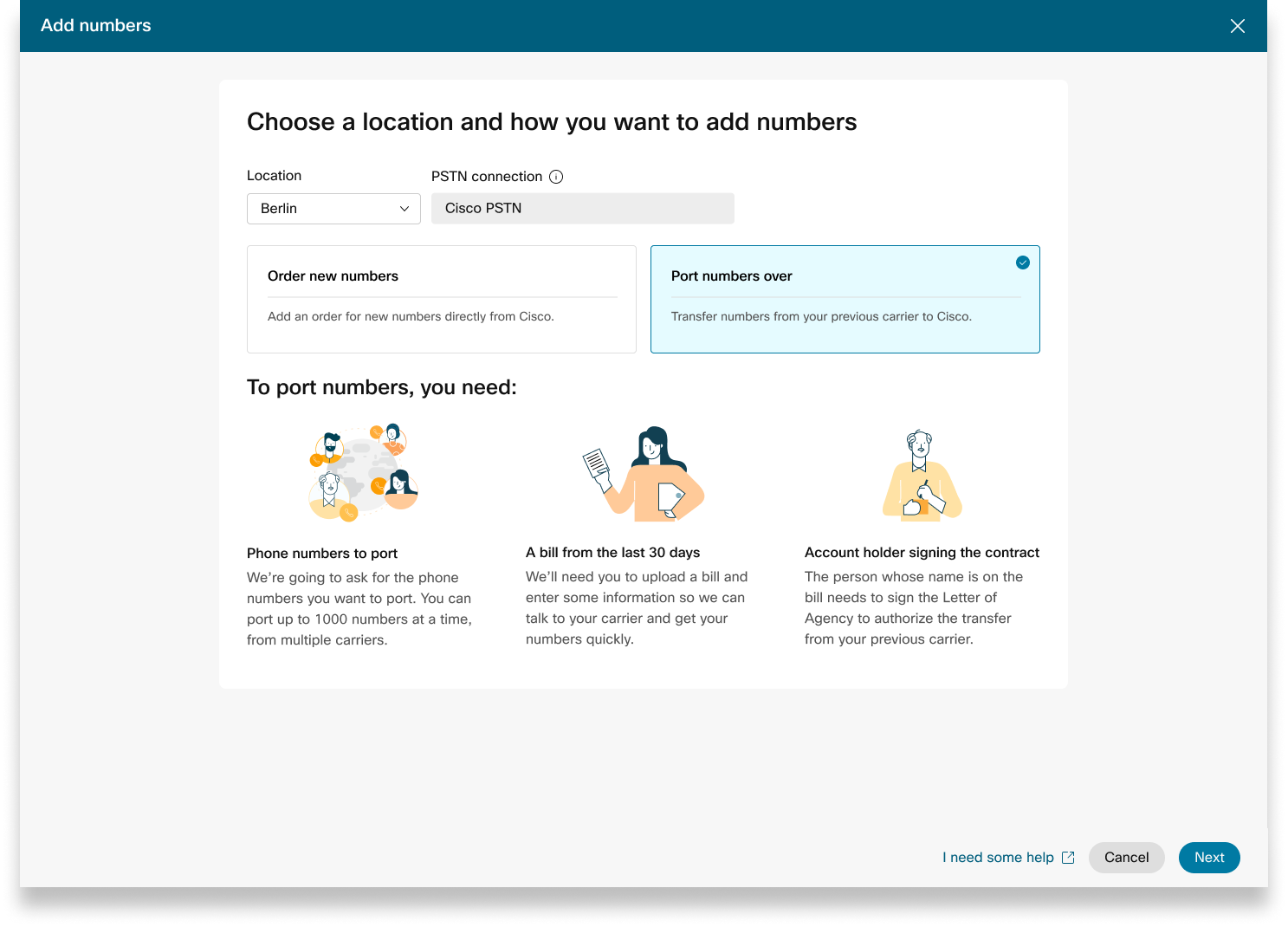
Pri zadávaní objednávok nových čísel alebo pri prenose existujúcich čísel môžete skontrolovať stav objednávky alebo oznámenia o odmietnutí portu v Control Hub.
Banner migrácie sa zobrazí, keď existujú miesta, ktoré je potrebné migrovať z neintegrovanej CCP na integrovanú CCP.
-
Prihláste sa do Control Hub.
-
Každá odoslaná objednávka má hodnotu stavu.
Vyberte objednávku a skontrolujte jej stav.
Hodnoty stavu pre nové číselné objednávky
|
Zobrazený stav |
Popis |
|---|---|
|
Čakajúce sa |
Používateľ vytvoril nové poradie čísel. |
|
Zabezpečené |
Pridané sú nové čísla. |
|
Chyba |
Pri novom poradí čísel sa zistí problém. Vytvorte si lístok TAC a získajte pomoc. |
|
Vyžadovaná akcia |
Kliknutím kontaktujte PTS a požiadajte o pomoc. |
Hodnoty stavu pre portované číselné objednávky
|
Zobrazený stav |
Popis |
|---|---|
|
Čakajúce sa |
Používateľ je v procese vytváranie/vyplňovania detailov Porting Objednávky. Po odoslaní sa objednávka bude stále zobrazovať Čakajúce, kým spoločnosť Cisco neoverí a neprijme objednávku na prenášanie. |
|
Odmietnutý |
Bol zistený problém s prenosom. Ďalšie podrobnosti nájdete v tabuľke Chyby pri prenose. Ak je to potrebné, prejdite na Control Hub a kliknite na odkaz Pomocník PSTN pre technickú podporu PSTN. |
|
Odoslané |
Portovacie objednávky sú overené a akceptované. |
|
FOC prijatý |
Odoslané potvrdenie o dátume FOC od predchádzajúceho poskytovateľa PSTN. |
|
Dokončené |
Proces prenosu je dokončený. |
|
Zrušené |
Objednávka je zrušená. |
Portovanie chybových správ
|
Zobrazená chyba |
Popis |
Ako opraviť |
|---|---|---|
|
| ||
|
Nesúlad čísla účtu |
Číslo účtu sa nezhoduje s číslom v zázname zákazníckeho servisu (CSR) |
Aktualizujte pole Číslo úč tu v objednávke PSTN a znova odošlite. Pre niektorých dopravcov môže byť číslo účtu rovnaké ako BTN alebo samotné telefónne číslo. |
|
Vyžaduje sa číslo účtu |
Číslo účtu nebolo poskytnuté, ale je potrebné. |
Aktualizujte pole Číslo úč tu v objednávke PSTN a znova odošlite. Pre niektorých dopravcov môže byť číslo účtu rovnaké ako BTN alebo samotné telefónne číslo. |
|
Nesúlad názvu účtu |
Autorizujúca osoba sa nezhoduje s menom na (CSR). |
Aktualizujte pole Autorizovaný názov na účte v objednávke PSTN a znova odošlite. |
|
Nesúlad BTN |
BTN alebo ATN sa s tým nezhodujú na CSR. |
Aktualizujte pole Telefónne číslo fakturácie oper átora v objednávke PSTN a znova odošlite. |
|
Nesúlad názvu spoločnosti |
Názov subjektu sa nezhoduje s názvom CSR. |
Aktualizujte názov spoločnosti pomocou predchádzajúceho dopravcu v objednávke PSTN a znova odošlite. |
|
Viacnásobné BTN |
OSP vyžaduje, aby bol tento príkaz na prenášanie rozdelený a predložený ako samostatné objednávky. |
Zrušte aktuálnu objednávku PSTN a vytvorte novú viacnásobnú objednávku P STN. Vytvorte jednu pre každú skupinu čísel, ktoré majú rovnaký BTN. |
|
FOC odmietol stratený dopravcom |
Požadovaný dátum FOC nemôže byť uspokojený OSP. |
Aktualizujte pole Port Complete date v objednávke PSTN a znova odošlite. |
|
Neznámy |
Prejdite do Control Hub a kliknite na odkaz Pomoc ník PSTN pre technickú podporu PSTN. |
Prejdite do Control Hub a kliknite na odkaz Pomoc ník PSTN pre technickú podporu PSTN. |
|
Neplatný PIN |
Pre bezdrôtový port musí byť poskytnutý prístupový kód/PIN. |
Aktualizujte pole PIN v objednávke PSTN a znova odošlite. |
|
Čakajúca objednávka |
OSP má na účte čakajúci LSR (napríklad port out alebo z mena adresy). |
Odstráňte príslušné telefónne čísla z objednávky PSTN a znova odošlite. |
|
Čakajúci hlavný BTN |
BTN je jedným z prenášaných telefónnych čísel. Používateľ musí zodpovedajúcim spôsobom uviesť typ objednávky, akciu zostávajúcich čísel a nové fakturačné telefónne číslo. |
Odstráňte hlavný BTN zo zoznamu prenášaných telefónnych čísel a znova odošlite objednávku. Zahrňte hlavný BTN do poslednej iterácie čísel (ak prenášate čísla vo viacerých iteráciách). |
|
Nesúlad adresy služby |
Informácie o polohe sa nezhodujú s informáciami v CSR. |
Aktualizujte polia Adresa služby, Š tát a Mesto a znova odošlite objednávku. |
|
TN má špeciálnu funkciu |
Niektoré telefónne čísla nie je možné preniesť, pretože majú špeciálnu funkciu (napríklad diaľkové presmerovanie hovorov). |
Odstráňte čísla so špeciálnymi funkciami z objednávky PSTN a znova odošlite. Alebo zrušte priradenie špeciálnych funkcií z prenášaných čísel . |
|
Nesúlad TN |
Niektoré telefónne čísla nepatria koncovému používateľovi. |
Odstráňte jedno alebo viac príslušných čísel a znova odošlite objed návku. |
|
TN nie je prenosný |
Niektoré telefónne čísla nie je možné preniesť, pretože sú neaktívne alebo nie sú súčasťou účtu koncového používateľa. |
Pokúste sa odstrániť jedno alebo viac príslušných čísel a znova odoslať objednávku PSTN. |
|
Nepodporované centrum sadzieb |
Cenové centrum nie je prenosné. |
Odstráňte jedno alebo viac príslušných čísel a znova odošlite objed návku. |
|
Nesúlad ZIP/PSČ |
Poštové smerovacie číslo sa nezhoduje s poštovým kódom na CSR. |
Aktualizujte pole PSČ a znova odošlite objednávku. |
|
Faktúra predchádzajúceho dopravcu je neplatná |
Faktúra je neplatná. |
Prejdite na položku Podrobnosti objednávky PSTN a potom otvorte sekciu Predchádzajúci dopravca. Nahrajte správny súbor účtu a znova odošlite objednávku. |
|
LOA je neplatná |
LOA je neplatná. |
Podpíšte LOA a znova odošlite objednávku PSTN. Prípadne prejdite do časti Control Hub a kliknite na odkaz Pomocník PSTN pre technickú podporu PSTN. |
PSTN - verejná komutovaná telefónna sieť
CSR — Záznam zákazníckeho servisu
FOC - Pevný záväzok objednávky
OSP - Starý poskytovateľ služieb
BTN - fakturačné telefónne číslo
ATN - telefónne číslo účtu
Ak chcete nakonfigurovať ESA pre používateľa, uistite sa, že sú spl nené nasledujúce podmienky:
- Používateľ má priradené nemobilné primárne telefónne číslo.
- Umiestnenie používateľa je v USA alebo Kanade.
Tieto podmienky sú nevyhnutné, pretože ESA je viazaná na telefónne číslo a polohu používateľa. Toto nastavenie umožňuje presné smerovanie tiesňových hovorov a správne spätné volanie používateľovi prostredníctvom čísla núdzového volania (ECBN) priradeného k jeho polohe alebo telefónnemu číslu.
| 1 |
Prihláste sa do Control Hub. |
| 2 |
Prejdite do . |
| 3 |
Vyberte používateľa, ktorého chcete upraviť, a kliknite na tlačidlo Volanie. |
| 4 |
Ak chcete v časti Čísla rozšíriť nastavenia primárneho telefónneho čísla, vyberte šípku do prava. |
| 5 |
V časti Adresa núdzovej služby vyberte položku Vlast ná adresa. Zadajte nasledujúce podrobnosti. V prípade núdze miestna posádka núdzovej reakcie použije túto adresu na vyhľadanie volajúceho.
|
| 6 |
Aktualizujte informácie o pracovnom priestore a kliknite na tlačidlo Overiť. Pri zadaní servisnej adresy systém potvrdí adresu. Ak systém nen ájde adresu, na bočnom paneli sa zobrazí navrhnutá adresa. Skontrolujte navrhovanú adresu a kliknite na tlačidlo Použiť pre aktualizáciu adresy tiesňovej služby. Kliknite na položku U ložiť a uložte zmeny. |
Vlastná tiesňová adresa prepíše predvolenú tiesňovú adresu umiestnenia pre konkrétneho používateľa.
Po nastavení polohy pomocou plánu telefonovania Cisco (CCPP) môžete aktualizovať adresu núdzovej služby (ESA). Nastavenie ESA je povinnou požiadavkou ako súčasť konfigurácie PSTN.
| 1 |
Prihláste sa do Control Hub. |
| 2 |
Prejdite do a vyberte umiestnenie, ktoré chcete aktualizovať. |
| 3 |
Vedľa položky Pripojenie PSTN kliknite na položku Spravovať. |
| 4 |
Vedľa adresy pohotovostnej služby kliknite na položku Upraviť. |
| 5 |
Zadajte novú adresu a kliknite na položku Uložiť. Po aktualizácii a uložení ESA Control Hub synchronizuje adresu polohy na stránke prehľadu s ESA. Ak overovanie ESA zlyhá pri konfigurácii prepojovacích alebo CCPP pripojení, administrátori môžu zatvoriť obrazovku ESA a pokračovať v nastavení. Zlyhanie overenia nezabráni nastaveniu pripojenia. Ak ESA nie je potvrdená, spracovanie tiesňových hovorov môže byť oneskorené a v prípade presmerovania hovorov do strediska núdzového relé sa môžu účtovať dodatočné poplatky. |
Webex Callingposkytuje flexibilné plány volania a možnosť vybrať si riešenie PSTN, ktoré vyhovuje požiadavkám. V priebehu času budete možno musieť migrovať na iné riešenie PSTN v dôsledku zmien v podnikateľskom prostredí alebo iných faktorov.
Pomocou tejto matice poznáte potenciálne cesty migrácie PSTN pre. Webex Calling
Webex Callingpodporuje nasledujúce cesty migrácie PSTN:
-
Používanie samoobsluhy prostredníctvom Control Hub
-
PSTN založený na priestoroch, neintegrovaný CCPP a neintegrovaný IntelePeer to Cisco Calling Plans . Pozrite si tému Migrácia do plánov telefonovania Cisco.
-
Neintegrovaný poskytovateľ CCP vrátane neintegrovaného riešenia Intelepeer to a Premysel-based Solution. Pozrite si časť Konfigurácia PSTN založeného na priestore v Control Hub
-
Priestorové riešenie neintegrovaného CCPP. V Control Hub musíte aktualizovať typ pripojenia a vybrať partnera CCPP. Tento typ migrácie nevyžaduje žiadnu ďalšiu konfiguráciu.
-
-
Používanie manuálnej migrácie
-
Priestorové riešenie pre integrovaného poskytovateľa CCP
-
Integrovaný poskytovateľ CCP k neintegrovanému poskytovateľovi CCP (Výnimka: Neintegrovaný Intelepeer nie je podporovaný ako cieľový poskytovateľ CCP)
-
Integrovaný poskytovateľ CCP riešenia založené na priestoroch
-
Ak chcete použiť proces manuálnej migrácie, musíte vytvoriť nové umiestnenie, presunúť TN a používateľov na nové miesto a prekonfigurovať priradenia služieb lokalí/služieb. Počas migrácie dôjde k prerušeniu služby a hrozí riziko straty údajov.
Tu je zoznam nepodporovaných ciest migrácie PSTN:
-
Cisco plánuje volanie na integrovaný Intelepeer
-
Integrované plány volania spoločnosti Intelepeer do Cisco
Minimálna požadovaná objednávka je jeden plán odchádzajúcich hovorov (OCP). Fakturácia zahŕňa poplatky za plány odchádzajúcich hovorov, telefónne čísla a používanie medzinárodných hovorov. Vaša mesačná fakturačná faktúra Cisco obsahuje informácie o aktivite hovoru, poplatkoch a príslušných poplatkoch a daniach. Za portovanie telefónnych čísel sa neúčtuje žiadny príplatok.
Keď začne fakturácia:
-
Plány odchádzajúcich hovorov objednané v CCW začínajú fakturovať v požadovaný deň služby (RSD).
-
Plány odchádzajúcich hovorov poskytnuté v Control Hub začnú fakturovať okamžite.
-
Telefónne čísla poskytnuté v Control Hub začnú fakturovať okamžite alebo, ak sú prenesené od iného poskytovateľa, fakturácia sa začne po dokončení portu.
Ceny plánu odchádzajúcich hovorov:
-
Sadzby za plány odchádzajúcich hovorov a telefónne čísla sa vypočítavajú podľa rovnakej metódy prorácie, ktorá sa používa na výpočet sadzieb za licencie. Webex Calling
-
Ceny medzinárodných hovorov sa líšia v závislosti od krajiny a účtujú sa mesiac nasledujúci po použití.
Podrobnosti nájdete v účte Cisco Calling Plan.
Podpora Cisco Calling Plans je poskytovaná rôznymi oddeleniami podpory v závislosti od vašich potrieb.
|
Divízia podpory |
Účel |
Kontaktné informácie |
|---|---|---|
|
Služba pomoci pre partnerov (PHD) |
Dotazy partnerov s návodom a/alebo dokumentáciou, predbežné citovanie regulačnej dane a ďalšie otázky týkajúce sa ponuky plánov telefonovania Cisco. |
Severná Amerika: 1-844-613-6108 EMEA: +44 129 366 10 20 APAC: +61 3 7017 7272 E: webexcalling-phd@cisco.com |
|
Technická podpora PSTN (PTS) |
|
Prejdite do Control Hub a kliknite na odkaz Pomocník PSTN pre technickú podporu PSTN. |
|
TAC |
Problémy s funkciou Control Hub Problémy so službou, ako sú ukončené hovory, problémy s kvalitou hovorov alebo výpadky služieb |
Severná Amerika: 1-800-553-2447 EMEA: +32 2 704 5555 APAC: +61 2 8446 7411 E: tac@cisco.com Pozri tiež: |
|
Faktúra a inkasy |
DPH, platby a ďalšie fakturačné otázky |
Kontaktujte zberateľa na faktúre e-mailom alebo telefonicky |
|
Tím podpory Cisco SaaS (CES) |
|
Odporúčanie podpory pre partnerov Playbook a plány telefonovania Cisco — často kladené otázky |
Môžete vybrať rôzne pripojenia pre aplikácie viacerých lokalít. Môžete napríklad vybrať Cisco Calling Plans pre jedno miesto, PSTN pripojený k cloudu (CCP) pre druhé miesto a Lokálnu bránu pre tretie miesto. Pri výbere plánov telefonovania Cisco platí nasledovné.
Požiadavky
-
Partneri musia byť autorizovan Webex Calling ým partnerom a prijali nový dodat Webex Calling ok prostredníctvom registrácie do programu Webex Calling PSTN.
-
Aby sa umožnil prístup ku všetkým službám spojeným s plánom telefonovania Cisco, je potrebné zakúpiť minimálne jednu viazanú licenciu na plán odchádzajúcich hovorov.
Obmedzenia
-
Plány telefonovania Cisco sú momentálne k dispozícii v určených krajinách.
-
Existujúce Webex Calling miesta alebo telefónne čísla môžu prejsť na plány telefonovania Cisco iba v určitých scenároch. Podrobnosti o podporovaných cestách migrácie nájdete v časti Podpor ované cesty pre migráciu PSTN.
-
Naraz si môžete objednať maximálne 100 nových štandardných telefónnych čísel. Ďalšie čísla je možné zadať ako samostatnú objednávku.
-
Bezplatné čísla nie sú momentálne k dispozícii. Nemôžete si objednať nové bezplatné čísla ani preniesť existujúce bezplatné čísla do plánov telefonovania Cisco.
-
Plány telefonovania Cisco nie sú podporované prostredníctvom Webex Contact Center ani nie sú oprávnené na používanie, v ktorých sa uskutočňujú vysokofrekvenčné hovory alebo vysokohlasité hovory alebo nezvyčajne krátke alebo dlhé hovory. Ďalšie informácie o Webex Contact Center nájdete v téme Začíname s Webe x Contact Center.
-
Niektoré prémiové služby a medzinárodné destinácie nemusia byť k dispozícii na prevádzkové účely. Ak sú potrebné konkrétne destinácie, ktoré nie sú všeobecne dostupné, zákazníci môžu otvoriť prípad podpory a požiadať o dostupnosť.
V zobrazení karty sa zobrazí poskytovateľ PSTN dostupný pre Webex Calling zákazníka pred konfiguráciou polohy PSTN. Zobrazenie PSTN zobrazuje poskytovateľov aj objednávky.
Filter vyhľadávania môžete použiť na filtrovanie obsahu podľa typu služby a trhu. Pomocou možnosti prepínania zmeňte zobrazenie z Kompaktné na tabuľku. Kompaktné zobrazenie pomáha zmeniť veľkosť karty tak, aby zobrazovala podrobnosti poskytovateľa bez servisných informácií.
Na obrazovke poskytovateľa sa zobrazujú rôzne karty poskytovateľov so zoznamom podporovaných typov služieb. Sekcia Poskytovatelia je rozdelená do nasledujúcich kategórií:
-
Preferovaní poskytovatelia hovorov
-
Certifikovaní poskytovatelia hovorov
-
Poskytovatelia volania
Kliknutím na možnosť Viac informácií na karte zobrazíte podrobnosti o poskytovateľovi. Zobrazí sa Pomocou vyhľadávacieho poľa vyberte poskytovateľa služieb PSTN na základe preferencií obchodných vzťahov spoločnosti Cisco, ako je certifikovaný poskytovateľ a poskytovateľ hovorov.
Medzi poskytovateľov patria:
-
Zhrnutie poskytovateľa
-
Zoznam miest nakonfigurovaných s týmto poskytovateľom
-
Zoznam trhov, ktoré má poskytovateľ k dispozícii pre podporované služby.
Ak má zákazník umiestnenia PSTN, kde nie sú nastavené služby volania, zobrazí sa akčný panel Vybrať tohto poskytovateľa. Pomocou tejto možnosti môžete nakonfigurovať službu pre umiestnenie PSTN.
Preferované zobrazenie v ovládacom centre zobrazuje poskytovateľov volaní, u ktorých správca preferuje prácu. Môžete však zobraziť všetkých dostupných poskytovateľov hovorov sWebex Calling. Táto časť obsahuje nasledovné informácie:
-
Vyberte umiestnenie z rozbaľovacej ponuky.
-
Vyberte typ predplatného pre používateľov, ktorí majú používať plány Cisco Calling. Kliknite na tlačidlo Ďalej.
-
Vyplňte polia pre konfigur áciu Informácie o zmlu ve a Adresa tiesň ovej služby.
Nastavenie služby PSTN je teraz dokončené.
Cisco Calling Plans sú k dispozícii na technické vyhodnotenie ako súčasť Webex Calling skúšobného procesu. Zatiaľ čo skúšobné skúšobné plány Cisco Calling Plans je možné používať zadarmo, počas skúšobnej fá zy existujú určité obmedzenia, ktoré je možné zrušiť.
Keďže skúšobné účty môžete previesť na platené účty, požadovaná regulačná dokumentácia, ako je uvedené v časti „Objednať nové telefónne čísla“ v každej krajine, je povinná aj pre skúšobné služby. Tieto dokumenty sú zákonom požadované regulačnými orgánmi krajiny pre náš tím poskytujúci telefónne čísla (TN) na obstarávanie čísel.
-
Každý skúšobný účet môže poskytnúť až 10 štandardných telefónnych čísel zo spoločností Cisco Calling PlansWebex Calling. Nie je povolené poskytnúť viac ako 10 čísel na skúšobnú verziu.
-
V skúškach sú podporované iba nové štandardné telefónne čísla. Portované čísla, po sebe idúce bloky a prichádzajúce bezplatné čísla nie sú na skúšobných účtoch podporované. Taktiež nemôžete preniesť čísla zo skúšobnej skúšobnej verzie. Ak chcete tieto funkcie používať, musíte previesť na platený účet.
-
Medzinárodné hovory spolu s prémiovými službami Typy hovorov I a II sú počas skúšobného obdobia zablokované.
-
Business Texting nie je k dispozícii na Webex Calling skúšobných účtoch.
-
Skúšobné účty sú určené len na účely technického hodnotenia a nie na bežnú obchodnú prevádzku. Pohotovostné služby sú preto určené len na technické hodnotenie; skutočné tiesňové volania nie je možné zaručiť. Používatelia by nemali uskutočňovať skutočné volania tiesňovej služby na skúšobný účet.
Pri zadávaní objednávky na konverziu Webex Calling skúšobnej verzie s programami Cisco Calling Plans na platené predplatné musíte objednať aspoň jednu licenciu Cisco Calling Plan, aby ste mohli zachovať telefónne čísla a konfiguráciu použitú v skúšobnej verzii.
-
Plány telefonovania Cisco (Cisco PSTN)
-
PSTN pripojený k cloudu
-
PSTN založený na priestore (Lokálna brána musí byť povolená samostatne. Ďalšie informácie nájdete v téme Konfigurácia PSTN založeného na priestore v ovládacom centre.)
| 1 |
Prihláste sa do Control Hub. |
| 2 |
Prejdite do a vyberte umiestnenie, ktoré chcete aktualizovať. |
| 3 |
Vyberte kartu Volanie a kliknite na položku Sprav ovať ved ľa položky Pripojenie PTSN. |
| 4 |
Vyberte polož ku Cisco Calling Plans a kliknite na tlačidlo Ďalej. |
| 5 |
Zadajte kontaktné informácie a kliknite na tlači dlo Ďalej. Toto pole slúži na kontaktné informácie osoby, ktorá podpíše právnu zmluvu so spoločnosťou Cisco. |
| 6 |
Zadajte adresu núdzovej služby (ESA) a kliknite na položku Uložiť. V predvolenom nastavení sa tu zadaná ESA použije na všetky telefónne čísla pre toto miesto. Ak je to potrebné, môžete zmeniť ESA pre jednotlivého použív ateľa. Napríklad, možno budete musieť zmeniť ESA, ak máte vzdialeného zamestnanca, ktorý pracuje z domu. |
| 7 |
Na obrazovke súhrnu vykonajte jeden z nasledujúcich krokov:
|
Skôr ako začnete
-
Predtým, ako si môžete objednať nové telefónne čísla cez Control Hub, musí byť pre vaše stránky povolený Plán telefonovania Cisco.
-
V predvolenom nastavení sa adresa tiesňovej služby (ESA) zadaná pre dané miesto počas nastavenia plánu telefonovania Cisco použije na všetky telefónne čísla daného miesta.
- Uveďte nasledujúce informácie na overenie obchodnej identity:
- Krstné meno a priezvisko
- Kontaktné telefónne číslo
- Názov spoločnosti
- Kópia osvedčenia o založení nemeckej spoločnosti
- Nemecký registračný formulár, ktorý je k dispozícii na karte Dokumenty P ega v kontrolnom centre.
- Na overenie adresy uveďte nasledujúce informácie:
- Adresa zodpovedajúca číselnému číslu DID (ulica, číslo budovy, PSČ, mesto a krajina)
- Kópia účtu za energie, ktorá je stará menej ako tri mesiace.
| 1 |
Vyberte umiestnenie a kliknite na položku Vybrať v časti Ob jednať nové čís la. Kliknite na tlačidlo Ďalej. Ak si chcete objednať nové číslo, budete presmerovaní na kontaktnú podporu. |
| 2 |
Kliknite na polož ku Kontaktovať podporu. Informácie o vašej polohe sa automaticky vyplnia na obrazovke s podrobnosťami prípadu. |
| 3 |
V poli Číslo požadovaných telefónnych čísel uveďte, koľko nových čísel požad ujete. |
| 4 |
V rozbaľovacej ponuke vyberte typ čís la (miestne alebo národné). |
| 5 |
(Voliteľné) Zadajte ďalšie podrobnosti. |
| 6 |
Kliknite na položku Odosla ť. Dostanete číslo objednávky PSTN, ktoré sa zobrazí na stránke objednávky PSTN. Proces objednávania a schvaľovania dokumentov môže trvať až 5 - 7 pracovných dní. |
Skôr ako začnete
Dôrazne vám odporúčame, aby ste si pred začatím prenosu čísel pre čítali a oboznámili sa s pokynmi a zásadami preno su čísel telefónneho plánu Cisco.
-
Predtým, ako zadáte telefónne čísla cez Control Hub, povoľte Cisco Calling Plan pre svoju polohu.
-
Je potrebný podpísaný list agentúry (LOA), ktorý oprávňuje spoločnosť Cisco zadávať objednávky u súčasného operátora PSTN na presunutie služby do spoločnosti Cisco. LOA musí byť podpísaná vlastníkom bežného účtu alebo autorizovaným podpisovateľom. Počas dokončenia krokov prenosu sa zobrazí výzva na podpísanie LOA.
-
Poskytnite dôkaz o miestnej adrese, ktorá musí byť mladšia ako tri mesiace. V prípade miestnych telefónnych čísel musí byť adresa v tej istej oblasti, v ktorej musíte zadať telefónne číslo.
-
Poskytnite registračný doklad spoločnosti.
-
Uistite sa, že máte nedávny účet vo formáte PNG alebo PDF od svojho aktuálneho poskytovateľa PSTN . Účet nesmie byť starší ako 30 dní. Počas dokončovania krokov prenosu sa zobrazí výzva na nahranie kópie účtu.
-
Pre úspešné prenášanie sa uistite, že máte pripravené nasledujúce informácie:
-
Zoznam všetkých telefónnych čísel na pripojenie (bez mýta)
-
Aktuálne informácie o účte poskytovateľa PSTN
-
Záznam zákazníckeho servisu (CSR), ak je k dispozícii
-
PIN vášho účtu, ak existuje
-
-
Pri plánovaní, ktoré čísla sa majú pripojiť, odporúčame zvážiť akékoľvek číslo, ktoré prijíma prichádzajúce hovory. Ďalšie informácie nájdete v Pravidlách čísla telefonického plánu Cisco.
-
V predvolenom nastavení sa adresa tiesňovej služby (ESA) zadaná pre dané miesto počas nastavenia plánu telefonovania Cisco použije na všetky telefónne čísla daného miesta.
Ako správca môžete presunúť existujúce telefónne čís la z aktuálneho PSTN na možnosť Cisco Calling Plan. Nasledujú typy prenosových služieb:
- Štandardný port: Keď sa telefónne číslo presunie z jedného poskytovateľa služieb na druhého bez akýchkoľvek osobitných okolností. Napríklad prenos čísla z dopravcu A na dopravcu B v rámci tej istej krajiny a servisnej oblasti je štandardným prístavom.
- Prístav zmiešaného oper átora: Zložitejšia situácia prenosu, ktorá zahŕňa viacerých operátorov alebo poskytovateľov služieb. Napríklad prenos rozsahu čísel v bloku, ktorý patrí dvom alebo viacerým sieťovým operátorom, je port zmiešaného operátora.
Prenášanie v Nemecku sa koná od pondelka do piatku od 6:00 do 8:00 hod.
Žiadosti o prenos mimo pracovných hodín sú od prípadu k prípadu a závisia od zúčastnených dopravcov. Nemôžeme zaručiť, že je k dispozícii prenos mimo hodín.
| 1 |
Vyberte polož ku Porty Numbers Over a kliknite na tlačidlo Ďalej. |
| 2 |
Pridajte telefónne čísla, ktoré chcete portovať, a potom kliknite na položku Uložiť a
pokračovať. |
| 3 |
Zadajte dátum a čas, kedy chcete, aby sa prenos dokončil. Rozvrh je nastavený na základe vašich preferencií. Nie je však zaručené, že prenos vašich čísel bude dokončený v presnom vybranom dátume a čase. |
| 4 |
(Voliteľné) Zadajte ďalšiu e-mailovú adresu okrem uvedeného predvoleného kontaktu, aby ste dostali upozornenia týkajúce sa stavu objednávky portu. |
| 5 |
Kliknite na tlačidlo Ďalej. |
| 6 |
Do uvedených polí zadajte informácie o aktuálnom účte operátora. Uistite sa, že sa to zhoduje s informáciami na účte vášho predchádzajúceho dopravcu. |
| 7 |
Kliknite na tlačidlo Ďalej. |
| 8 |
Nahrajte svoj predchádzajúci účet dopravcu (nie starší ako 30 dní). |
| 9 |
Kliknite na tlačidlo Ďalej. |
| 10 |
Nahrajte LOA. Autorizovaný kontakt účtu vášho predchádzajúceho operátora musí nahrať podpísanú LOA. Otvorte si lístok v centre pomoci pre partnerov Webex, aby ste získali LOA požadovanú pre vašu krajinu a nahrajte podpísanú kópiu sem. Ak nie ste autorizovaným kontaktom, tento krok zatiaľ preskočte. Táto osoba sa môže vrátiť a nahrať podpísanú LOA neskôr, pošleme pripomienku kontaktom vašej objednávky. |
| 11 |
Kliknite na polož ku Uložiť a pokračovať. |
| 12 |
Vaša prístavná objednávka je odoslaná. Stav objednávky si môžete skontrolovať v PSTN Objednávkach. |
| 13 |
Kliknite na tlači dlo Hotovo. Na vyplnenie vášho prístavu na požiadanie môžu byť potrebné ďalšie dokumenty. Ak sú tieto dokumenty potrebné, náš tím podpory vám oznámi, čo je potrebné. Tie je možné pridať na pravom paneli objednávky. Dátum záväzku k objednávke (FOC) môže byť osem pracovných dní alebo neskôr od dátumu predloženia. FOC je dátum, kedy prehrávajúci operátor uvedie, že vydá telefónne číslo víťaznému operátorovi. Keď stratený dopravca poskytne prepravu, môžete žiadosť o prenos zrušiť alebo odložiť podľa nasledujúcich pravidiel:
Ak dôjde k prenosu a čísla musíte vrátiť späť predchádzajúcemu dopravcovi, najskôr predložte takéto žiadosti tímu PTS. Spätné vrátenie nie je vždy možné a môže vyžadovať zadanie žiadosti o spätné spojenie portu u predchádzajúceho operátora. |
Pri zadávaní objednávok nových čísel alebo pri prenose existujúcich čísel môžete skontrolovať stav objednávky alebo oznámenia o odmietnutí portu v Control Hub.
Banner migrácie sa zobrazí, keď existujú miesta, ktoré je potrebné migrovať z neintegrovanej CCP na integrovanú CCP.
-
Prihláste sa do Control Hub.
-
Každá odoslaná objednávka má hodnotu stavu.
Vyberte objednávku a skontrolujte jej stav.
Hodnoty stavu pre nové číselné objednávky
|
Zobrazený stav |
Popis |
|---|---|
|
Čakajúce sa |
Používateľ vytvoril nové poradie čísel. |
|
Zabezpečené |
Pridané sú nové čísla. |
|
Chyba |
Pri novom poradí čísel sa zistí problém. Vytvorte si lístok TAC a získajte pomoc. |
|
Vyžadovaná akcia |
Kliknutím kontaktujte PTS a požiadajte o pomoc. |
Hodnoty stavu pre portované číselné objednávky
|
Zobrazený stav |
Popis |
|---|---|
|
Čakajúce sa |
Používateľ je v procese vytváranie/vyplňovania detailov Porting Objednávky. Po odoslaní sa objednávka bude stále zobrazovať Čakajúce, kým spoločnosť Cisco neoverí a neprijme objednávku na prenášanie. |
|
Odmietnutý |
Bol zistený problém s prenosom. Ďalšie podrobnosti nájdete v tabuľke Chyby pri prenose. Ak je to potrebné, prejdite na Control Hub a kliknite na odkaz Pomocník PSTN pre technickú podporu PSTN. |
|
Odoslané |
Portovacie objednávky sú overené a akceptované. |
|
FOC prijatý |
Odoslané potvrdenie o dátume FOC od predchádzajúceho poskytovateľa PSTN. |
|
Dokončené |
Proces prenosu je dokončený. |
|
Zrušené |
Objednávka je zrušená. |
Portovanie chybových správ
|
Zobrazená chyba |
Popis |
Ako opraviť |
|---|---|---|
|
| ||
|
Nesúlad čísla účtu |
Číslo účtu sa nezhoduje s číslom v zázname zákazníckeho servisu (CSR) |
Aktualizujte pole Číslo úč tu v objednávke PSTN a znova odošlite. Pre niektorých dopravcov môže byť číslo účtu rovnaké ako BTN alebo samotné telefónne číslo. |
|
Vyžaduje sa číslo účtu |
Číslo účtu nebolo poskytnuté, ale je potrebné. |
Aktualizujte pole Číslo úč tu v objednávke PSTN a znova odošlite. Pre niektorých dopravcov môže byť číslo účtu rovnaké ako BTN alebo samotné telefónne číslo. |
|
Nesúlad názvu účtu |
Autorizujúca osoba sa nezhoduje s menom na (CSR). |
Aktualizujte pole Autorizovaný názov na účte v objednávke PSTN a znova odošlite. |
|
Nesúlad BTN |
BTN alebo ATN sa s tým nezhodujú na CSR. |
Aktualizujte pole Telefónne číslo fakturácie oper átora v objednávke PSTN a znova odošlite. |
|
Nesúlad názvu spoločnosti |
Názov subjektu sa nezhoduje s názvom CSR. |
Aktualizujte názov spoločnosti pomocou predchádzajúceho dopravcu v objednávke PSTN a znova odošlite. |
|
Viacnásobné BTN |
OSP vyžaduje, aby bol tento príkaz na prenášanie rozdelený a predložený ako samostatné objednávky. |
Zrušte aktuálnu objednávku PSTN a vytvorte novú viacnásobnú objednávku P STN. Vytvorte jednu pre každú skupinu čísel, ktoré majú rovnaký BTN. |
|
FOC odmietol stratený dopravcom |
Požadovaný dátum FOC nemôže byť uspokojený OSP. |
Aktualizujte pole Port Complete date v objednávke PSTN a znova odošlite. |
|
Neznámy |
Prejdite do Control Hub a kliknite na odkaz Pomoc ník PSTN pre technickú podporu PSTN. |
Prejdite do Control Hub a kliknite na odkaz Pomoc ník PSTN pre technickú podporu PSTN. |
|
Neplatný PIN |
Pre bezdrôtový port musí byť poskytnutý prístupový kód/PIN. |
Aktualizujte pole PIN v objednávke PSTN a znova odošlite. |
|
Čakajúca objednávka |
OSP má na účte čakajúci LSR (napríklad port out alebo z mena adresy). |
Odstráňte príslušné telefónne čísla z objednávky PSTN a znova odošlite. |
|
Čakajúci hlavný BTN |
BTN je jedným z prenášaných telefónnych čísel. Používateľ musí zodpovedajúcim spôsobom uviesť typ objednávky, akciu zostávajúcich čísel a nové fakturačné telefónne číslo. |
Odstráňte hlavný BTN zo zoznamu prenášaných telefónnych čísel a znova odošlite objednávku. Zahrňte hlavný BTN do poslednej iterácie čísel (ak prenášate čísla vo viacerých iteráciách). |
|
Nesúlad adresy služby |
Informácie o polohe sa nezhodujú s informáciami v CSR. |
Aktualizujte polia Adresa služby, Š tát a Mesto a znova odošlite objednávku. |
|
TN má špeciálnu funkciu |
Niektoré telefónne čísla nie je možné preniesť, pretože majú špeciálnu funkciu (napríklad diaľkové presmerovanie hovorov). |
Odstráňte čísla so špeciálnymi funkciami z objednávky PSTN a znova odošlite. Alebo zrušte priradenie špeciálnych funkcií z prenášaných čísel . |
|
Nesúlad TN |
Niektoré telefónne čísla nepatria koncovému používateľovi. |
Odstráňte jedno alebo viac príslušných čísel a znova odošlite objed návku. |
|
TN nie je prenosný |
Niektoré telefónne čísla nie je možné preniesť, pretože sú neaktívne alebo nie sú súčasťou účtu koncového používateľa. |
Pokúste sa odstrániť jedno alebo viac príslušných čísel a znova odoslať objednávku PSTN. |
|
Nepodporované centrum sadzieb |
Cenové centrum nie je prenosné. |
Odstráňte jedno alebo viac príslušných čísel a znova odošlite objed návku. |
|
Nesúlad ZIP/PSČ |
Poštové smerovacie číslo sa nezhoduje s poštovým kódom na CSR. |
Aktualizujte pole PSČ a znova odošlite objednávku. |
|
Faktúra predchádzajúceho dopravcu je neplatná |
Faktúra je neplatná. |
Prejdite na položku Podrobnosti objednávky PSTN a potom otvorte sekciu Predchádzajúci dopravca. Nahrajte správny súbor účtu a znova odošlite objednávku. |
|
LOA je neplatná |
LOA je neplatná. |
Podpíšte LOA a znova odošlite objednávku PSTN. Prípadne prejdite do časti Control Hub a kliknite na odkaz Pomocník PSTN pre technickú podporu PSTN. |
PSTN - verejná komutovaná telefónna sieť
CSR — Záznam zákazníckeho servisu
FOC - Pevný záväzok objednávky
OSP - Starý poskytovateľ služieb
BTN - fakturačné telefónne číslo
ATN - telefónne číslo účtu
Ak chcete nakonfigurovať ESA pre používateľa, uistite sa, že sú spl nené nasledujúce podmienky:
- Používateľ má priradené nemobilné primárne telefónne číslo.
- Umiestnenie používateľa je v USA alebo Kanade.
Tieto podmienky sú nevyhnutné, pretože ESA je viazaná na telefónne číslo a polohu používateľa. Toto nastavenie umožňuje presné smerovanie tiesňových hovorov a správne spätné volanie používateľovi prostredníctvom čísla núdzového volania (ECBN) priradeného k jeho polohe alebo telefónnemu číslu.
| 1 |
Prihláste sa do Control Hub. |
| 2 |
Prejdite do . |
| 3 |
Vyberte používateľa, ktorého chcete upraviť, a kliknite na tlačidlo Volanie. |
| 4 |
Ak chcete v časti Čísla rozšíriť nastavenia primárneho telefónneho čísla, vyberte šípku do prava. |
| 5 |
V časti Adresa núdzovej služby vyberte položku Vlast ná adresa. Zadajte nasledujúce podrobnosti. V prípade núdze miestna posádka núdzovej reakcie použije túto adresu na vyhľadanie volajúceho.
|
| 6 |
Aktualizujte informácie o pracovnom priestore a kliknite na tlačidlo Overiť. Pri zadaní servisnej adresy systém potvrdí adresu. Ak systém nen ájde adresu, na bočnom paneli sa zobrazí navrhnutá adresa. Skontrolujte navrhovanú adresu a kliknite na tlačidlo Použiť pre aktualizáciu adresy tiesňovej služby. Kliknite na položku U ložiť a uložte zmeny. |
Vlastná tiesňová adresa prepíše predvolenú tiesňovú adresu umiestnenia pre konkrétneho používateľa.
Po nastavení polohy pomocou plánu telefonovania Cisco (CCPP) môžete aktualizovať adresu núdzovej služby (ESA). Nastavenie ESA je povinnou požiadavkou ako súčasť konfigurácie PSTN.
| 1 |
Prihláste sa do Control Hub. |
| 2 |
Prejdite do a vyberte umiestnenie, ktoré chcete aktualizovať. |
| 3 |
Vedľa položky Pripojenie PSTN kliknite na položku Spravovať. |
| 4 |
Vedľa adresy pohotovostnej služby kliknite na položku Upraviť. |
| 5 |
Zadajte novú adresu a kliknite na položku Uložiť. Po aktualizácii a uložení ESA Control Hub synchronizuje adresu polohy na stránke prehľadu s ESA. Ak overovanie ESA zlyhá pri konfigurácii prepojovacích alebo CCPP pripojení, administrátori môžu zatvoriť obrazovku ESA a pokračovať v nastavení. Zlyhanie overenia nezabráni nastaveniu pripojenia. Ak ESA nie je potvrdená, spracovanie tiesňových hovorov môže byť oneskorené a v prípade presmerovania hovorov do strediska núdzového relé sa môžu účtovať dodatočné poplatky. |
Webex Callingposkytuje flexibilné plány volania a možnosť vybrať si riešenie PSTN, ktoré vyhovuje požiadavkám. V priebehu času budete možno musieť migrovať na iné riešenie PSTN v dôsledku zmien v podnikateľskom prostredí alebo iných faktorov.
Pomocou tejto matice poznáte potenciálne cesty migrácie PSTN pre. Webex Calling
Webex Callingpodporuje nasledujúce cesty migrácie PSTN:
-
Používanie samoobsluhy prostredníctvom Control Hub
-
PSTN založený na priestoroch, neintegrovaný CCPP a neintegrovaný IntelePeer to Cisco Calling Plans . Pozrite si tému Migrácia do plánov telefonovania Cisco.
-
Neintegrovaný poskytovateľ CCP vrátane neintegrovaného riešenia Intelepeer to a Premysel-based Solution. Pozrite si časť Konfigurácia PSTN založeného na priestore v Control Hub
-
Priestorové riešenie neintegrovaného CCPP. V Control Hub musíte aktualizovať typ pripojenia a vybrať partnera CCPP. Tento typ migrácie nevyžaduje žiadnu ďalšiu konfiguráciu.
-
-
Používanie manuálnej migrácie
-
Priestorové riešenie pre integrovaného poskytovateľa CCP
-
Integrovaný poskytovateľ CCP k neintegrovanému poskytovateľovi CCP (Výnimka: Neintegrovaný Intelepeer nie je podporovaný ako cieľový poskytovateľ CCP)
-
Integrovaný poskytovateľ CCP riešenia založené na priestoroch
-
Ak chcete použiť proces manuálnej migrácie, musíte vytvoriť nové umiestnenie, presunúť TN a používateľov na nové miesto a prekonfigurovať priradenia služieb lokalí/služieb. Počas migrácie dôjde k prerušeniu služby a hrozí riziko straty údajov.
Tu je zoznam nepodporovaných ciest migrácie PSTN:
-
Cisco plánuje volanie na integrovaný Intelepeer
-
Integrované plány volania spoločnosti Intelepeer do Cisco
Minimálna požadovaná objednávka je jeden plán odchádzajúcich hovorov (OCP). Fakturácia zahŕňa poplatky za plány odchádzajúcich hovorov, telefónne čísla a používanie medzinárodných hovorov. Vaša mesačná fakturačná faktúra Cisco obsahuje informácie o aktivite hovoru, poplatkoch a príslušných poplatkoch a daniach. Za portovanie telefónnych čísel sa neúčtuje žiadny príplatok.
Keď začne fakturácia:
-
Plány odchádzajúcich hovorov objednané v CCW začínajú fakturovať v požadovaný deň služby (RSD).
-
Plány odchádzajúcich hovorov poskytnuté v Control Hub začnú fakturovať okamžite.
-
Telefónne čísla poskytnuté v Control Hub začnú fakturovať okamžite alebo, ak sú prenesené od iného poskytovateľa, fakturácia sa začne po dokončení portu.
Ceny plánu odchádzajúcich hovorov:
-
Sadzby za plány odchádzajúcich hovorov a telefónne čísla sa vypočítavajú podľa rovnakej metódy prorácie, ktorá sa používa na výpočet sadzieb za licencie. Webex Calling
-
Ceny medzinárodných hovorov sa líšia v závislosti od krajiny a účtujú sa mesiac nasledujúci po použití.
Podrobnosti nájdete v účte Cisco Calling Plan.
Podpora Cisco Calling Plans je poskytovaná rôznymi oddeleniami podpory v závislosti od vašich potrieb.
|
Divízia podpory |
Účel |
Kontaktné informácie |
|---|---|---|
|
Služba pomoci pre partnerov (PHD) |
Dotazy partnerov s návodom a/alebo dokumentáciou, predbežné citovanie regulačnej dane a ďalšie otázky týkajúce sa ponuky plánov telefonovania Cisco. |
Severná Amerika: 1-844-613-6108 EMEA: +44 129 366 10 20 APAC: +61 3 7017 7272 E: webexcalling-phd@cisco.com |
|
Technická podpora PSTN (PTS) |
|
Prejdite do Control Hub a kliknite na odkaz Pomocník PSTN pre technickú podporu PSTN. |
|
TAC |
Problémy s funkciou Control Hub Problémy so službou, ako sú ukončené hovory, problémy s kvalitou hovorov alebo výpadky služieb |
Severná Amerika: 1-800-553-2447 EMEA: +32 2 704 5555 APAC: +61 2 8446 7411 E: tac@cisco.com Pozri tiež: |
|
Faktúra a inkasy |
DPH, platby a ďalšie fakturačné otázky |
Kontaktujte zberateľa na faktúre e-mailom alebo telefonicky |
|
Tím podpory Cisco SaaS (CES) |
|
Odporúčanie podpory pre partnerov Playbook a plány telefonovania Cisco — často kladené otázky |
Môžete vybrať rôzne pripojenia pre aplikácie viacerých lokalít. Môžete napríklad vybrať Cisco Calling Plans pre jedno miesto, PSTN pripojený k cloudu (CCP) pre druhé miesto a Lokálnu bránu pre tretie miesto. Pri výbere plánov telefonovania Cisco platí nasledovné.
Požiadavky
-
Partneri musia byť autorizovan Webex Calling ým partnerom a prijali nový dodat Webex Calling ok prostredníctvom registrácie do programu Webex Calling PSTN.
-
Aby sa umožnil prístup ku všetkým službám spojeným s plánom telefonovania Cisco, je potrebné zakúpiť minimálne jednu viazanú licenciu na plán odchádzajúcich hovorov.
Obmedzenia
-
Plány telefonovania Cisco sú momentálne k dispozícii v určených krajinách.
-
Existujúce Webex Calling miesta alebo telefónne čísla môžu prejsť na plány telefonovania Cisco iba v určitých scenároch. Podrobnosti o podporovaných cestách migrácie nájdete v časti Podpor ované cesty pre migráciu PSTN.
-
Naraz si môžete objednať maximálne 100 nových štandardných telefónnych čísel. Ďalšie čísla je možné zadať ako samostatnú objednávku.
-
Bezplatné čísla nie sú momentálne k dispozícii. Nemôžete si objednať nové bezplatné čísla ani preniesť existujúce bezplatné čísla do plánov telefonovania Cisco.
-
Plány telefonovania Cisco nie sú podporované prostredníctvom Webex Contact Center ani nie sú oprávnené na používanie, v ktorých sa uskutočňujú vysokofrekvenčné hovory alebo vysokohlasité hovory alebo nezvyčajne krátke alebo dlhé hovory. Ďalšie informácie o Webex Contact Center nájdete v téme Začíname s Webe x Contact Center.
-
Niektoré prémiové služby a medzinárodné destinácie nemusia byť k dispozícii na prevádzkové účely. Ak sú potrebné konkrétne destinácie, ktoré nie sú všeobecne dostupné, zákazníci môžu otvoriť prípad podpory a požiadať o dostupnosť.
V zobrazení karty sa zobrazí poskytovateľ PSTN dostupný pre Webex Calling zákazníka pred konfiguráciou polohy PSTN. Zobrazenie PSTN zobrazuje poskytovateľov aj objednávky.
Filter vyhľadávania môžete použiť na filtrovanie obsahu podľa typu služby a trhu. Pomocou možnosti prepínania zmeňte zobrazenie z Kompaktné na tabuľku. Kompaktné zobrazenie pomáha zmeniť veľkosť karty tak, aby zobrazovala podrobnosti poskytovateľa bez servisných informácií.
Na obrazovke poskytovateľa sa zobrazujú rôzne karty poskytovateľov so zoznamom podporovaných typov služieb. Sekcia Poskytovatelia je rozdelená do nasledujúcich kategórií:
-
Preferovaní poskytovatelia hovorov
-
Certifikovaní poskytovatelia hovorov
-
Poskytovatelia volania
Kliknutím na možnosť Viac informácií na karte zobrazíte podrobnosti o poskytovateľovi. Zobrazí sa Pomocou vyhľadávacieho poľa vyberte poskytovateľa služieb PSTN na základe preferencií obchodných vzťahov spoločnosti Cisco, ako je certifikovaný poskytovateľ a poskytovateľ hovorov.
Medzi poskytovateľov patria:
-
Zhrnutie poskytovateľa
-
Zoznam miest nakonfigurovaných s týmto poskytovateľom
-
Zoznam trhov, ktoré má poskytovateľ k dispozícii pre podporované služby.
Ak má zákazník umiestnenia PSTN, kde nie sú nastavené služby volania, zobrazí sa akčný panel Vybrať tohto poskytovateľa. Pomocou tejto možnosti môžete nakonfigurovať službu pre umiestnenie PSTN.
Preferované zobrazenie v ovládacom centre zobrazuje poskytovateľov volaní, u ktorých správca preferuje prácu. Môžete však zobraziť všetkých dostupných poskytovateľov hovorov sWebex Calling. Táto časť obsahuje nasledovné informácie:
-
Vyberte umiestnenie z rozbaľovacej ponuky.
-
Vyberte typ predplatného pre používateľov, ktorí majú používať plány Cisco Calling. Kliknite na tlačidlo Ďalej.
-
Vyplňte polia pre konfigur áciu Informácie o zmlu ve a Adresa tiesň ovej služby.
Nastavenie služby PSTN je teraz dokončené.
Cisco Calling Plans sú k dispozícii na technické vyhodnotenie ako súčasť Webex Calling skúšobného procesu. Zatiaľ čo skúšobné skúšobné plány Cisco Calling Plans je možné používať zadarmo, počas skúšobnej fá zy existujú určité obmedzenia, ktoré je možné zrušiť.
Keďže skúšobné účty môžete previesť na platené účty, požadovaná regulačná dokumentácia, ako je uvedené v časti „Objednať nové telefónne čísla“ v každej krajine, je povinná aj pre skúšobné služby. Tieto dokumenty sú zákonom požadované regulačnými orgánmi krajiny pre náš tím poskytujúci telefónne čísla (TN) na obstarávanie čísel.
-
Každý skúšobný účet môže poskytnúť až 10 štandardných telefónnych čísel zo spoločností Cisco Calling PlansWebex Calling. Nie je povolené poskytnúť viac ako 10 čísel na skúšobnú verziu.
-
V skúškach sú podporované iba nové štandardné telefónne čísla. Portované čísla, po sebe idúce bloky a prichádzajúce bezplatné čísla nie sú na skúšobných účtoch podporované. Taktiež nemôžete preniesť čísla zo skúšobnej skúšobnej verzie. Ak chcete tieto funkcie používať, musíte previesť na platený účet.
-
Medzinárodné hovory spolu s prémiovými službami Typy hovorov I a II sú počas skúšobného obdobia zablokované.
-
Business Texting nie je k dispozícii na Webex Calling skúšobných účtoch.
-
Skúšobné účty sú určené len na účely technického hodnotenia a nie na bežnú obchodnú prevádzku. Pohotovostné služby sú preto určené len na technické hodnotenie; skutočné tiesňové volania nie je možné zaručiť. Používatelia by nemali uskutočňovať skutočné volania tiesňovej služby na skúšobný účet.
Pri zadávaní objednávky na konverziu Webex Calling skúšobnej verzie s programami Cisco Calling Plans na platené predplatné musíte objednať aspoň jednu licenciu Cisco Calling Plan, aby ste mohli zachovať telefónne čísla a konfiguráciu použitú v skúšobnej verzii.
-
Plány telefonovania Cisco (Cisco PSTN)
-
PSTN pripojený k cloudu
-
PSTN založený na priestore (Lokálna brána musí byť povolená samostatne. Ďalšie informácie nájdete v téme Konfigurácia PSTN založeného na priestore v ovládacom centre.)
| 1 |
Prihláste sa do Control Hub. |
| 2 |
Prejdite do a vyberte umiestnenie, ktoré chcete aktualizovať. |
| 3 |
Vyberte kartu Volanie a kliknite na položku Sprav ovať ved ľa položky Pripojenie PTSN. |
| 4 |
Vyberte polož ku Cisco Calling Plans a kliknite na tlačidlo Ďalej. |
| 5 |
Zadajte kontaktné informácie a kliknite na tlači dlo Ďalej. Toto pole slúži na kontaktné informácie osoby, ktorá podpíše právnu zmluvu so spoločnosťou Cisco. |
| 6 |
Zadajte adresu núdzovej služby (ESA) a kliknite na položku Uložiť. V predvolenom nastavení sa tu zadaná ESA použije na všetky telefónne čísla pre toto miesto. Ak je to potrebné, môžete zmeniť ESA pre jednotlivého použív ateľa. Napríklad, možno budete musieť zmeniť ESA, ak máte vzdialeného zamestnanca, ktorý pracuje z domu. |
| 7 |
Na obrazovke súhrnu vykonajte jeden z nasledujúcich krokov:
|
Skôr ako začnete
-
Predtým, ako si objednáte nové telefónne čísla cez Control Hub, povoľte Plán telefonovania Cisco pre svoje stránky.
-
V predvolenom nastavení sa adresa tiesňovej služby (ESA) zadaná pre dané miesto počas nastavenia plánu telefonovania Cisco použije na všetky telefónne čísla daného miesta.
- Uveďte nasledujúce informácie na overenie obchodnej identity:
- Krstné meno a priezvisko zákonného zástupcu
- Kontaktné telefónne číslo
- Názov spoločnosti
- Osvedčenie o registrácii miestnej spoločnosti
- Na overenie adresy uveďte nasledujúce informácie:
- Adresa zodpovedajúca číselnému číslu DID (ulica, číslo budovy, PSČ, mesto a krajina)
- Doklad o adrese, nie starší ako posledné tri mesiace
Okrem toho musíte predložiť kópiu pasu alebo občianskeho preukazu v Holandsku, Švajčiarsku, Poľsku, Grécku a Litve. V Grécku a Švédsku musíte uviesť ID DPH.
| 1 |
Kliknite na polož ku Kontaktovať podporu. Informácie o vašej polohe sa automaticky vyplnia v okne Podrobnosti o prípade. |
| 2 |
V poli Číslo požadovaných telefónnych čísel uveďte, koľko nových čísel požad ujete. |
| 3 |
V rozbaľov acom zozname Typ čísla vyberte položku Miest ny alebo Ná rodný podľa prípadu. |
| 4 |
(Voliteľné) Zadajte ďalšie podrobnosti. |
| 5 |
Kliknite na položku Odosla ť. Dostanete číslo objednávky PSTN, ktoré sa zobrazí na stránke objednávky PSTN. Proces objednávania a schvaľovania dokumentov môže trvať až päť až sedem pracovných dní. |
Skôr ako začnete
Dôrazne vám odporúčame, aby ste si pred začatím prenosu čísel pre čítali a oboznámili sa s pokynmi a zásadami preno su čísel telefónneho plánu Cisco.
-
Predtým, ako zadáte telefónne čís la cez Control Hub, povoľte Cisco Calling Plan pre svoju polohu.
-
Je potrebný podpísaný list agentúry (LOA), ktorý oprávňuje spoločnosť Cisco zadávať objednávky u súčasného operátora PSTN na presunutie služby do spoločnosti Cisco. LOA musí byť podpísaná vlastníkom bežného účtu alebo autorizovaným podpisovateľom. Počas dokončenia krokov prenosu sa zobrazí výzva na podpísanie LOA.
-
Uistite sa, že máte nedávny účet vo formáte PNG alebo PDF od svojho aktuálneho poskytovateľa PSTN . Účet nesmie byť starší ako 30 dní. Počas dokončovania krokov prenosu sa zobrazí výzva na nahranie kópie účtu.
-
Pre úspešné prenášanie sa uistite, že máte pripravené nasledujúce informácie:
- Zoznam všetkých telefónnych čísel na pripojenie (bez mýta)
- Aktuálne informácie o účte poskytovateľa PSTN
- Záznam zákazníckeho servisu (CSR), ak je k dispozícii
- PIN vášho účtu, ak existuje
- Číslo DPH alebo daňové číslo
- Poskytnite kópiu pasu alebo platný doklad totožnosti.
- Poskytnite certifikát registrácie vašej spoločnosti.
-
Pri plánovaní, ktoré čísla sa majú pripojiť, odporúčame zvážiť akékoľvek číslo, ktoré prijíma prichádzajúce hovory. Ďalšie informácie nájdete v Pravidlách čísla telefonického plánu Cisco.
-
V predvolenom nastavení sa adresa tiesňovej služby (ESA) zadaná pre dané miesto počas nastavenia plánu telefonovania Cisco použije na všetky telefónne čísla daného miesta.
Ako správca môžete presunúť existujúce telefónne čís la z aktuálneho PSTN na možnosť Cisco Calling Plan. Nasledujú typy prenosových služieb:
- Štandardný port: Keď sa telefónne číslo presunie z jedného poskytovateľa služieb na druhého bez akýchkoľvek osobitných okolností. Napríklad prenos čísla z dopravcu A na dopravcu B v rámci tej istej krajiny a servisnej oblasti je štandardným prístavom.
- Prístav zmiešaného oper átora: Zložitejšia situácia prenosu, ktorá zahŕňa viacerých operátorov alebo poskytovateľov služieb. Napríklad prenos rozsahu čísel v bloku, ktorý patrí dvom alebo viacerým sieťovým operátorom, je port zmiešaného operátora.
Prenášanie sa koná od pondelka do piatku od 9:00 do 18:00.
Žiadosti o prenos mimo pracovných hodín sú od prípadu k prípadu a závisia od zúčastnených dopravcov. Nemôžeme zaručiť, že je k dispozícii prenos mimo hodín.
| 1 |
Vyberte polož ku Porty Numbers Over a kliknite na tlačidlo Ďalej. |
| 2 |
Pridajte telefónne čísla, ktoré chcete portovať, a potom kliknite na položku Uložiť a
pokračovať. |
| 3 |
Zadajte dátum a čas, kedy chcete, aby sa prenos dokončil. Rozvrh je nastavený na základe vašich preferencií. Nie je však zaručené, že prenos vašich čísel bude dokončený v presnom vybranom dátume a čase. |
| 4 |
(Voliteľné) Zadajte ďalšiu e-mailovú adresu okrem uvedeného predvoleného kontaktu, aby ste dostali upozornenia týkajúce sa stavu objednávky portu. |
| 5 |
Kliknite na tlačidlo Ďalej. |
| 6 |
Do uvedených polí zadajte informácie o aktuálnom účte operátora. Uistite sa, že sa to zhoduje s informáciami na účte vášho predchádzajúceho dopravcu. |
| 7 |
Kliknite na tlačidlo Ďalej. |
| 8 |
Nahrajte svoj predchádzajúci účet dopravcu (nie starší ako 30 dní). |
| 9 |
Kliknite na tlačidlo Ďalej. |
| 10 |
Nahrajte LOA. Autorizovaný kontakt účtu vášho predchádzajúceho operátora musí nahrať podpísanú LOA. Otvorte si lístok v centre pomoci pre partnerov Webex, aby ste získali LOA požadovanú pre vašu krajinu a nahrajte podpísanú kópiu sem. Ak nie ste autorizovaným kontaktom, tento krok zatiaľ preskočte. Táto osoba sa môže vrátiť a nahrať podpísanú LOA neskôr, pošleme pripomienku kontaktom vašej objednávky. |
| 11 |
Kliknite na polož ku Uložiť a pokračovať. |
| 12 |
Vaša prístavná objednávka je odoslaná. Stav objednávky si môžete skontrolovať v PSTN Objednávkach. |
| 13 |
Kliknite na tlači dlo Hotovo. Náš tím podpory vás kontaktuje v prípade akýchkoľvek ďalších požiadaviek na dokumenty na splnenie vašej žiadosti o prenos. Takéto dokumenty môžete nahrať na pravom paneli objednávky. Dátum záväzku pre firmovú objednávku (FOC) môže byť sedem pracovných dní alebo viac od dátumu odoslania. FOC je dátum, kedy prehrávajúci operátor uvedie, že vydá telefónne číslo víťaznému operátorovi. Keď stratený dopravca poskytne možnosť prepravy, môžete žiadosť o prenos zrušiť alebo odložiť podľa nasledujúcich pravidiel: Tieto časové rámce sú odhady a nie sú viazané žiadnou SLA.
Ak dôjde k prenosu a čísla musíte vrátiť späť predchádzajúcemu dopravcovi, najskôr predložte takéto žiadosti tímu PTS. Spätné vrátenie nie je vždy možné a môže vyžadovať zadanie žiadosti o spätné spojenie portu u predchádzajúceho operátora. |
Pri zadávaní objednávok nových čísel alebo pri prenose existujúcich čísel môžete skontrolovať stav objednávky alebo oznámenia o odmietnutí portu v Control Hub.
Banner migrácie sa zobrazí, keď existujú miesta, ktoré je potrebné migrovať z neintegrovanej CCP na integrovanú CCP.
-
Prihláste sa do Control Hub.
-
Každá odoslaná objednávka má hodnotu stavu.
Vyberte objednávku a skontrolujte jej stav.
Hodnoty stavu pre nové číselné objednávky
|
Zobrazený stav |
Popis |
|---|---|
|
Čakajúce sa |
Používateľ vytvoril nové poradie čísel. |
|
Zabezpečené |
Pridané sú nové čísla. |
|
Chyba |
Pri novom poradí čísel sa zistí problém. Vytvorte si lístok TAC a získajte pomoc. |
|
Vyžadovaná akcia |
Kliknutím kontaktujte PTS a požiadajte o pomoc. |
Hodnoty stavu pre portované číselné objednávky
|
Zobrazený stav |
Popis |
|---|---|
|
Čakajúce sa |
Používateľ je v procese vytváranie/vyplňovania detailov Porting Objednávky. Po odoslaní sa objednávka bude stále zobrazovať Čakajúce, kým spoločnosť Cisco neoverí a neprijme objednávku na prenášanie. |
|
Odmietnutý |
Bol zistený problém s prenosom. Ďalšie podrobnosti nájdete v tabuľke Chyby pri prenose. Ak je to potrebné, prejdite na Control Hub a kliknite na odkaz Pomocník PSTN pre technickú podporu PSTN. |
|
Odoslané |
Portovacie objednávky sú overené a akceptované. |
|
FOC prijatý |
Odoslané potvrdenie o dátume FOC od predchádzajúceho poskytovateľa PSTN. |
|
Dokončené |
Proces prenosu je dokončený. |
|
Zrušené |
Objednávka je zrušená. |
Portovanie chybových správ
|
Zobrazená chyba |
Popis |
Ako opraviť |
|---|---|---|
|
| ||
|
Nesúlad čísla účtu |
Číslo účtu sa nezhoduje s číslom v zázname zákazníckeho servisu (CSR) |
Aktualizujte pole Číslo úč tu v objednávke PSTN a znova odošlite. Pre niektorých dopravcov môže byť číslo účtu rovnaké ako BTN alebo samotné telefónne číslo. |
|
Vyžaduje sa číslo účtu |
Číslo účtu nebolo poskytnuté, ale je potrebné. |
Aktualizujte pole Číslo úč tu v objednávke PSTN a znova odošlite. Pre niektorých dopravcov môže byť číslo účtu rovnaké ako BTN alebo samotné telefónne číslo. |
|
Nesúlad názvu účtu |
Autorizujúca osoba sa nezhoduje s menom na (CSR). |
Aktualizujte pole Autorizovaný názov na účte v objednávke PSTN a znova odošlite. |
|
Nesúlad BTN |
BTN alebo ATN sa s tým nezhodujú na CSR. |
Aktualizujte pole Telefónne číslo fakturácie oper átora v objednávke PSTN a znova odošlite. |
|
Nesúlad názvu spoločnosti |
Názov subjektu sa nezhoduje s názvom CSR. |
Aktualizujte názov spoločnosti pomocou predchádzajúceho dopravcu v objednávke PSTN a znova odošlite. |
|
Viacnásobné BTN |
OSP vyžaduje, aby bol tento príkaz na prenášanie rozdelený a predložený ako samostatné objednávky. |
Zrušte aktuálnu objednávku PSTN a vytvorte novú viacnásobnú objednávku P STN. Vytvorte jednu pre každú skupinu čísel, ktoré majú rovnaký BTN. |
|
FOC odmietol stratený dopravcom |
Požadovaný dátum FOC nemôže byť uspokojený OSP. |
Aktualizujte pole Port Complete date v objednávke PSTN a znova odošlite. |
|
Neznámy |
Prejdite do Control Hub a kliknite na odkaz Pomoc ník PSTN pre technickú podporu PSTN. |
Prejdite do Control Hub a kliknite na odkaz Pomoc ník PSTN pre technickú podporu PSTN. |
|
Neplatný PIN |
Pre bezdrôtový port musí byť poskytnutý prístupový kód/PIN. |
Aktualizujte pole PIN v objednávke PSTN a znova odošlite. |
|
Čakajúca objednávka |
OSP má na účte čakajúci LSR (napríklad port out alebo z mena adresy). |
Odstráňte príslušné telefónne čísla z objednávky PSTN a znova odošlite. |
|
Čakajúci hlavný BTN |
BTN je jedným z prenášaných telefónnych čísel. Používateľ musí zodpovedajúcim spôsobom uviesť typ objednávky, akciu zostávajúcich čísel a nové fakturačné telefónne číslo. |
Odstráňte hlavný BTN zo zoznamu prenášaných telefónnych čísel a znova odošlite objednávku. Zahrňte hlavný BTN do poslednej iterácie čísel (ak prenášate čísla vo viacerých iteráciách). |
|
Nesúlad adresy služby |
Informácie o polohe sa nezhodujú s informáciami v CSR. |
Aktualizujte polia Adresa služby, Š tát a Mesto a znova odošlite objednávku. |
|
TN má špeciálnu funkciu |
Niektoré telefónne čísla nie je možné preniesť, pretože majú špeciálnu funkciu (napríklad diaľkové presmerovanie hovorov). |
Odstráňte čísla so špeciálnymi funkciami z objednávky PSTN a znova odošlite. Alebo zrušte priradenie špeciálnych funkcií z prenášaných čísel . |
|
Nesúlad TN |
Niektoré telefónne čísla nepatria koncovému používateľovi. |
Odstráňte jedno alebo viac príslušných čísel a znova odošlite objed návku. |
|
TN nie je prenosný |
Niektoré telefónne čísla nie je možné preniesť, pretože sú neaktívne alebo nie sú súčasťou účtu koncového používateľa. |
Pokúste sa odstrániť jedno alebo viac príslušných čísel a znova odoslať objednávku PSTN. |
|
Nepodporované centrum sadzieb |
Cenové centrum nie je prenosné. |
Odstráňte jedno alebo viac príslušných čísel a znova odošlite objed návku. |
|
Nesúlad ZIP/PSČ |
Poštové smerovacie číslo sa nezhoduje s poštovým kódom na CSR. |
Aktualizujte pole PSČ a znova odošlite objednávku. |
|
Faktúra predchádzajúceho dopravcu je neplatná |
Faktúra je neplatná. |
Prejdite na položku Podrobnosti objednávky PSTN a potom otvorte sekciu Predchádzajúci dopravca. Nahrajte správny súbor účtu a znova odošlite objednávku. |
|
LOA je neplatná |
LOA je neplatná. |
Podpíšte LOA a znova odošlite objednávku PSTN. Prípadne prejdite do časti Control Hub a kliknite na odkaz Pomocník PSTN pre technickú podporu PSTN. |
PSTN - verejná komutovaná telefónna sieť
CSR — Záznam zákazníckeho servisu
FOC - Pevný záväzok objednávky
OSP - Starý poskytovateľ služieb
BTN - fakturačné telefónne číslo
ATN - telefónne číslo účtu
Ak chcete nakonfigurovať ESA pre používateľa, uistite sa, že sú spl nené nasledujúce podmienky:
- Používateľ má priradené nemobilné primárne telefónne číslo.
- Umiestnenie používateľa je v USA alebo Kanade.
Tieto podmienky sú nevyhnutné, pretože ESA je viazaná na telefónne číslo a polohu používateľa. Toto nastavenie umožňuje presné smerovanie tiesňových hovorov a správne spätné volanie používateľovi prostredníctvom čísla núdzového volania (ECBN) priradeného k jeho polohe alebo telefónnemu číslu.
| 1 |
Prihláste sa do Control Hub. |
| 2 |
Prejdite do . |
| 3 |
Vyberte používateľa, ktorého chcete upraviť, a kliknite na tlačidlo Volanie. |
| 4 |
Ak chcete v časti Čísla rozšíriť nastavenia primárneho telefónneho čísla, vyberte šípku do prava. |
| 5 |
V časti Adresa núdzovej služby vyberte položku Vlast ná adresa. Zadajte nasledujúce podrobnosti. V prípade núdze miestna posádka núdzovej reakcie použije túto adresu na vyhľadanie volajúceho.
|
| 6 |
Aktualizujte informácie o pracovnom priestore a kliknite na tlačidlo Overiť. Pri zadaní servisnej adresy systém potvrdí adresu. Ak systém nen ájde adresu, na bočnom paneli sa zobrazí navrhnutá adresa. Skontrolujte navrhovanú adresu a kliknite na tlačidlo Použiť pre aktualizáciu adresy tiesňovej služby. Kliknite na položku U ložiť a uložte zmeny. |
Vlastná tiesňová adresa prepíše predvolenú tiesňovú adresu umiestnenia pre konkrétneho používateľa.
Po nastavení polohy pomocou plánu telefonovania Cisco (CCPP) môžete aktualizovať adresu núdzovej služby (ESA). Nastavenie ESA je povinnou požiadavkou ako súčasť konfigurácie PSTN.
| 1 |
Prihláste sa do Control Hub. |
| 2 |
Prejdite do a vyberte umiestnenie, ktoré chcete aktualizovať. |
| 3 |
Vedľa položky Pripojenie PSTN kliknite na položku Spravovať. |
| 4 |
Vedľa adresy pohotovostnej služby kliknite na položku Upraviť. |
| 5 |
Zadajte novú adresu a kliknite na položku Uložiť. Po aktualizácii a uložení ESA Control Hub synchronizuje adresu polohy na stránke prehľadu s ESA. Ak overovanie ESA zlyhá pri konfigurácii prepojovacích alebo CCPP pripojení, administrátori môžu zatvoriť obrazovku ESA a pokračovať v nastavení. Zlyhanie overenia nezabráni nastaveniu pripojenia. Ak ESA nie je potvrdená, spracovanie tiesňových hovorov môže byť oneskorené a v prípade presmerovania hovorov do strediska núdzového relé sa môžu účtovať dodatočné poplatky. |
Webex Callingposkytuje flexibilné plány volania a možnosť vybrať si riešenie PSTN, ktoré vyhovuje požiadavkám. V priebehu času budete možno musieť migrovať na iné riešenie PSTN v dôsledku zmien v podnikateľskom prostredí alebo iných faktorov.
Pomocou tejto matice poznáte potenciálne cesty migrácie PSTN pre. Webex Calling
Webex Callingpodporuje nasledujúce cesty migrácie PSTN:
-
Používanie samoobsluhy prostredníctvom Control Hub
-
PSTN založený na priestoroch, neintegrovaný CCPP a neintegrovaný IntelePeer to Cisco Calling Plans . Pozrite si tému Migrácia do plánov telefonovania Cisco.
-
Neintegrovaný poskytovateľ CCP vrátane neintegrovaného riešenia Intelepeer to a Premysel-based Solution. Pozrite si časť Konfigurácia PSTN založeného na priestore v Control Hub
-
Priestorové riešenie neintegrovaného CCPP. V Control Hub musíte aktualizovať typ pripojenia a vybrať partnera CCPP. Tento typ migrácie nevyžaduje žiadnu ďalšiu konfiguráciu.
-
-
Používanie manuálnej migrácie
-
Priestorové riešenie pre integrovaného poskytovateľa CCP
-
Integrovaný poskytovateľ CCP k neintegrovanému poskytovateľovi CCP (Výnimka: Neintegrovaný Intelepeer nie je podporovaný ako cieľový poskytovateľ CCP)
-
Integrovaný poskytovateľ CCP riešenia založené na priestoroch
-
Ak chcete použiť proces manuálnej migrácie, musíte vytvoriť nové umiestnenie, presunúť TN a používateľov na nové miesto a prekonfigurovať priradenia služieb lokalí/služieb. Počas migrácie dôjde k prerušeniu služby a hrozí riziko straty údajov.
Tu je zoznam nepodporovaných ciest migrácie PSTN:
-
Cisco plánuje volanie na integrovaný Intelepeer
-
Integrované plány volania spoločnosti Intelepeer do Cisco
Minimálna požadovaná objednávka je jeden plán odchádzajúcich hovorov (OCP). Fakturácia zahŕňa poplatky za plány odchádzajúcich hovorov, telefónne čísla a používanie medzinárodných hovorov. Vaša mesačná fakturačná faktúra Cisco obsahuje informácie o aktivite hovoru, poplatkoch a príslušných poplatkoch a daniach. Za portovanie telefónnych čísel sa neúčtuje žiadny príplatok.
Keď začne fakturácia:
-
Plány odchádzajúcich hovorov objednané v CCW začínajú fakturovať v požadovaný deň služby (RSD).
-
Plány odchádzajúcich hovorov poskytnuté v Control Hub začnú fakturovať okamžite.
-
Telefónne čísla poskytnuté v Control Hub začnú fakturovať okamžite alebo, ak sú prenesené od iného poskytovateľa, fakturácia sa začne po dokončení portu.
Ceny plánu odchádzajúcich hovorov:
-
Sadzby za plány odchádzajúcich hovorov a telefónne čísla sa vypočítavajú podľa rovnakej metódy prorácie, ktorá sa používa na výpočet sadzieb za licencie. Webex Calling
-
Ceny medzinárodných hovorov sa líšia v závislosti od krajiny a účtujú sa mesiac nasledujúci po použití.
Podrobnosti nájdete v účte Cisco Calling Plan.
Podpora Cisco Calling Plans je poskytovaná rôznymi oddeleniami podpory v závislosti od vašich potrieb.
|
Divízia podpory |
Účel |
Kontaktné informácie |
|---|---|---|
|
Služba pomoci pre partnerov (PHD) |
Dotazy partnerov s návodom a/alebo dokumentáciou, predbežné citovanie regulačnej dane a ďalšie otázky týkajúce sa ponuky plánov telefonovania Cisco. |
Severná Amerika: 1-844-613-6108 EMEA: +44 129 366 10 20 APAC: +61 3 7017 7272 E: webexcalling-phd@cisco.com |
|
Technická podpora PSTN (PTS) |
|
Prejdite do Control Hub a kliknite na odkaz Pomocník PSTN pre technickú podporu PSTN. |
|
TAC |
Problémy s funkciou Control Hub Problémy so službou, ako sú ukončené hovory, problémy s kvalitou hovorov alebo výpadky služieb |
Severná Amerika: 1-800-553-2447 EMEA: +32 2 704 5555 APAC: +61 2 8446 7411 E: tac@cisco.com Pozri tiež: |
|
Faktúra a inkasy |
DPH, platby a ďalšie fakturačné otázky |
Kontaktujte zberateľa na faktúre e-mailom alebo telefonicky |
|
Tím podpory Cisco SaaS (CES) |
|
Odporúčanie podpory pre partnerov Playbook a plány telefonovania Cisco — často kladené otázky |
Môžete vybrať rôzne pripojenia pre aplikácie viacerých lokalít. Môžete napríklad vybrať Cisco Calling Plans pre jedno miesto, PSTN pripojený k cloudu (CCP) pre druhé miesto a Lokálnu bránu pre tretie miesto. Pri výbere plánov telefonovania Cisco platí nasledovné.
Požiadavky
-
Partneri musia byť autorizovan Webex Calling ým partnerom a prijali nový dodat Webex Calling ok prostredníctvom registrácie do programu Webex Calling PSTN.
-
Aby sa umožnil prístup ku všetkým službám spojeným s plánom telefonovania Cisco, je potrebné zakúpiť minimálne jednu viazanú licenciu na plán odchádzajúcich hovorov.
Obmedzenia
-
Plány telefonovania Cisco sú momentálne k dispozícii v určených krajinách.
-
Existujúce Webex Calling miesta alebo telefónne čísla môžu prejsť na plány telefonovania Cisco iba v určitých scenároch. Podrobnosti o podporovaných cestách migrácie nájdete v časti Podpor ované cesty pre migráciu PSTN.
-
Naraz si môžete objednať maximálne 100 nových štandardných telefónnych čísel. Ďalšie čísla je možné zadať ako samostatnú objednávku.
-
Bezplatné čísla nie sú momentálne k dispozícii. Nemôžete si objednať nové bezplatné čísla ani preniesť existujúce bezplatné čísla do plánov telefonovania Cisco.
-
Plány telefonovania Cisco nie sú podporované prostredníctvom Webex Contact Center ani nie sú oprávnené na používanie, v ktorých sa uskutočňujú vysokofrekvenčné hovory alebo vysokohlasité hovory alebo nezvyčajne krátke alebo dlhé hovory. Ďalšie informácie o Webex Contact Center nájdete v téme Začíname s Webe x Contact Center.
-
Niektoré prémiové služby a medzinárodné destinácie nemusia byť k dispozícii na prevádzkové účely. Ak sú potrebné konkrétne destinácie, ktoré nie sú všeobecne dostupné, zákazníci môžu otvoriť prípad podpory a požiadať o dostupnosť.
V zobrazení karty sa zobrazí poskytovateľ PSTN dostupný pre Webex Calling zákazníka pred konfiguráciou polohy PSTN. Zobrazenie PSTN zobrazuje poskytovateľov aj objednávky.
Filter vyhľadávania môžete použiť na filtrovanie obsahu podľa typu služby a trhu. Pomocou možnosti prepínania zmeňte zobrazenie z Kompaktné na tabuľku. Kompaktné zobrazenie pomáha zmeniť veľkosť karty tak, aby zobrazovala podrobnosti poskytovateľa bez servisných informácií.
Na obrazovke poskytovateľa sa zobrazujú rôzne karty poskytovateľov so zoznamom podporovaných typov služieb. Sekcia Poskytovatelia je rozdelená do nasledujúcich kategórií:
-
Preferovaní poskytovatelia hovorov
-
Certifikovaní poskytovatelia hovorov
-
Poskytovatelia volania
Kliknutím na možnosť Viac informácií na karte zobrazíte podrobnosti o poskytovateľovi. Zobrazí sa Pomocou vyhľadávacieho poľa vyberte poskytovateľa služieb PSTN na základe preferencií obchodných vzťahov spoločnosti Cisco, ako je certifikovaný poskytovateľ a poskytovateľ hovorov.
Medzi poskytovateľov patria:
-
Zhrnutie poskytovateľa
-
Zoznam miest nakonfigurovaných s týmto poskytovateľom
-
Zoznam trhov, ktoré má poskytovateľ k dispozícii pre podporované služby.
Ak má zákazník umiestnenia PSTN, kde nie sú nastavené služby volania, zobrazí sa akčný panel Vybrať tohto poskytovateľa. Pomocou tejto možnosti môžete nakonfigurovať službu pre umiestnenie PSTN.
Preferované zobrazenie v ovládacom centre zobrazuje poskytovateľov volaní, u ktorých správca preferuje prácu. Môžete však zobraziť všetkých dostupných poskytovateľov hovorov sWebex Calling. Táto časť obsahuje nasledovné informácie:
-
Vyberte umiestnenie z rozbaľovacej ponuky.
-
Vyberte typ predplatného pre používateľov, ktorí majú používať plány Cisco Calling. Kliknite na tlačidlo Ďalej.
-
Vyplňte polia pre konfigur áciu Informácie o zmlu ve a Adresa tiesň ovej služby.
Nastavenie služby PSTN je teraz dokončené.
Cisco Calling Plans sú k dispozícii na technické vyhodnotenie ako súčasť Webex Calling skúšobného procesu. Zatiaľ čo skúšobné skúšobné plány Cisco Calling Plans je možné používať zadarmo, počas skúšobnej fá zy existujú určité obmedzenia, ktoré je možné zrušiť.
Keďže skúšobné účty môžete previesť na platené účty, požadovaná regulačná dokumentácia, ako je uvedené v časti „Objednať nové telefónne čísla“ v každej krajine, je povinná aj pre skúšobné služby. Tieto dokumenty sú zákonom požadované regulačnými orgánmi krajiny pre náš tím poskytujúci telefónne čísla (TN) na obstarávanie čísel.
-
Každý skúšobný účet môže poskytnúť až 10 štandardných telefónnych čísel zo spoločností Cisco Calling PlansWebex Calling. Nie je povolené poskytnúť viac ako 10 čísel na skúšobnú verziu.
-
V skúškach sú podporované iba nové štandardné telefónne čísla. Portované čísla, po sebe idúce bloky a prichádzajúce bezplatné čísla nie sú na skúšobných účtoch podporované. Taktiež nemôžete preniesť čísla zo skúšobnej skúšobnej verzie. Ak chcete tieto funkcie používať, musíte previesť na platený účet.
-
Medzinárodné hovory spolu s prémiovými službami Typy hovorov I a II sú počas skúšobného obdobia zablokované.
-
Business Texting nie je k dispozícii na Webex Calling skúšobných účtoch.
-
Skúšobné účty sú určené len na účely technického hodnotenia a nie na bežnú obchodnú prevádzku. Pohotovostné služby sú preto určené len na technické hodnotenie; skutočné tiesňové volania nie je možné zaručiť. Používatelia by nemali uskutočňovať skutočné volania tiesňovej služby na skúšobný účet.
Pri zadávaní objednávky na konverziu Webex Calling skúšobnej verzie s programami Cisco Calling Plans na platené predplatné musíte objednať aspoň jednu licenciu Cisco Calling Plan, aby ste mohli zachovať telefónne čísla a konfiguráciu použitú v skúšobnej verzii.
-
Plány telefonovania Cisco (Cisco PSTN)
-
PSTN pripojený k cloudu
-
PSTN založený na priestore (Lokálna brána musí byť povolená samostatne. Ďalšie informácie nájdete v téme Konfigurácia PSTN založeného na priestore v ovládacom centre.)
| 1 |
Prihláste sa do Control Hub. |
| 2 |
Prejdite do a vyberte umiestnenie, ktoré chcete aktualizovať. |
| 3 |
Vyberte kartu Volanie a kliknite na položku Sprav ovať ved ľa položky Pripojenie PTSN. |
| 4 |
Vyberte polož ku Cisco Calling Plans a kliknite na tlačidlo Ďalej. |
| 5 |
Zadajte kontaktné informácie a kliknite na tlači dlo Ďalej. Toto pole slúži na kontaktné informácie osoby, ktorá podpíše právnu zmluvu so spoločnosťou Cisco. |
| 6 |
Zadajte adresu núdzovej služby (ESA) a kliknite na položku Uložiť. V predvolenom nastavení sa tu zadaná ESA použije na všetky telefónne čísla pre toto miesto. Ak je to potrebné, môžete zmeniť ESA pre jednotlivého použív ateľa. Napríklad, možno budete musieť zmeniť ESA, ak máte vzdialeného zamestnanca, ktorý pracuje z domu. |
| 7 |
Na obrazovke súhrnu vykonajte jeden z nasledujúcich krokov:
|
Skôr ako začnete
-
Predtým, ako si objednáte nové telefónne čísla cez Control Hub, povoľte Plán telefonovania Cisco pre svoje stránky.
-
V predvolenom nastavení sa adresa tiesňovej služby (ESA) zadaná pre dané miesto počas nastavenia plánu telefonovania Cisco použije na všetky telefónne čísla daného miesta.
- Uveďte nasledujúce informácie na overenie obchodnej identity:
- Krstné meno a priezvisko zákonného zástupcu
- Kontaktné telefónne číslo
- Názov spoločnosti
- Osvedčenie o registrácii miestnej spoločnosti
- Na overenie adresy uveďte nasledujúce informácie:
- Adresa zodpovedajúca číselnému číslu DID (ulica, číslo budovy, PSČ, mesto a krajina)
- Doklad o adrese, nie starší ako posledné tri mesiace
Okrem toho musíte predložiť kópiu pasu alebo občianskeho preukazu v Holandsku, Švajčiarsku, Poľsku, Grécku a Litve. V Grécku a Švédsku musíte uviesť ID DPH.
| 1 |
Kliknite na polož ku Kontaktovať podporu. Informácie o vašej polohe sa automaticky vyplnia v okne Podrobnosti o prípade. |
| 2 |
V poli Číslo požadovaných telefónnych čísel uveďte, koľko nových čísel požad ujete. |
| 3 |
V rozbaľov acom zozname Typ čísla vyberte položku Miest ny alebo Ná rodný podľa prípadu. |
| 4 |
(Voliteľné) Zadajte ďalšie podrobnosti. |
| 5 |
Kliknite na položku Odosla ť. Dostanete číslo objednávky PSTN, ktoré sa zobrazí na stránke objednávky PSTN. Proces objednávania a schvaľovania dokumentov môže trvať až päť až sedem pracovných dní. |
Skôr ako začnete
Dôrazne vám odporúčame, aby ste si pred začatím prenosu čísel pre čítali a oboznámili sa s pokynmi a zásadami preno su čísel telefónneho plánu Cisco.
-
Predtým, ako prenesiete telefónne čísla cez Control Hub, povoľte Cisco Calling Plan pre svoju polohu.
-
Je potrebný podpísaný list agentúry (LOA), ktorý oprávňuje spoločnosť Cisco zadávať objednávky u súčasného operátora PSTN na presunutie služby do spoločnosti Cisco. LOA musí byť podpísaná vlastníkom bežného účtu alebo autorizovaným podpisovateľom. Počas dokončenia krokov prenosu sa zobrazí výzva na podpísanie LOA.
-
Uistite sa, že máte nedávny účet vo formáte PNG alebo PDF od svojho aktuálneho poskytovateľa PSTN . Účet nesmie byť starší ako 30 dní. Počas dokončovania krokov prenosu sa zobrazí výzva na nahranie kópie účtu.
-
Pre úspešné prenášanie sa uistite, že máte pripravené nasledujúce informácie:
-
Zoznam všetkých telefónnych čísel do prístavu (bez mýta)
-
Aktuálne informácie o účte poskytovateľa PSTN
-
Záznam zákazníckeho servisu (CSR), ak je k dispozícii
-
PIN vášho účtu, ak existuje
-
UAN ID
-
-
Pri plánovaní toho, ktoré čísla chcete portovať, odporúčame zvážiť akékoľvek číslo, ktoré prijíma prichádzajúce hovory. Ďalšie informácie nájdete v Pravidlách čísla telefonického plánu Cisco.
-
V predvolenom nastavení sa adresa tiesňovej služby (ESA) zadaná pre dané miesto počas nastavenia plánu telefonovania Cisco použije na všetky telefónne čísla daného miesta.
Ako správca môžete presunúť existujúce telefónne čís la z aktuálneho PSTN na možnosť Cisco Calling Plan. Nasledujú typy prenosových služieb:
- Štandardný port: Keď sa telefónne číslo presunie z jedného poskytovateľa služieb na druhého bez akýchkoľvek osobitných okolností. Napríklad prenos čísla z dopravcu A na dopravcu B v rámci tej istej krajiny a servisnej oblasti je štandardným prístavom.
- Prístav zmiešaného oper átora: Zložitejšia situácia prenosu, ktorá zahŕňa viacerých operátorov alebo poskytovateľov služieb. Napríklad prenos rozsahu čísel v bloku, ktorý patrí dvom alebo viacerým sieťovým operátorom, je port zmiešaného operátora.
Portovanie v Írsku sa môže uskutočniť od pondelka do piatku od 10:00 do 15:30 hod.
Žiadosti o prenos mimo pracovných hodín sú od prípadu k prípadu a závisia od zúčastnených dopravcov. Nemôžeme zaručiť, že je k dispozícii prenos mimo hodín.
| 1 |
Prihláste sa do Control Hub. |
| 2 |
|
| 3 |
V rozbaľovacej ponuke Spravovať vyberte polož ku Pridať. |
| 4 |
Vyberte položku Poloha a číslo PSTN v rozbaľovacej časti Typ čísla na stránke Pridať čísla a potom kliknite na tlačidlo Ďalej. |
| 5 |
Vyberte polož ku Porty Numbers Over a kliknite na tlačidlo Ďalej. |
| 6 |
Pridajte telefónne čísla, ktoré chcete portovať, a potom kliknite na položku Uložiť a pokračovať. |
| 7 |
Zadajte dátum a čas, kedy chcete, aby sa prenos dokončil. Nastavte rozvrh na základe vašich preferencií. Nie je však zaručené, že prenos vašich čísel bude dokončený v presnom vybranom dátume a čase. |
| 8 |
(Voliteľné) Zadajte ďalšiu e-mailovú adresu okrem uvedeného predvoleného kontaktu, aby ste dostali upozornenia týkajúce sa stavu objednávky portu. |
| 9 |
Kliknite na tlačidlo Ďalej. |
| 10 |
Do uvedených polí zadajte informácie o aktuálnom účte operátora. Uistite sa, že sa to zhoduje s informáciami na účte vášho predchádzajúceho dopravcu. |
| 11 |
Kliknite na tlačidlo Ďalej. |
| 12 |
Nahrajte svoj predchádzajúci účet dopravcu (nie starší ako 30 dní). |
| 13 |
Kliknite na tlačidlo Ďalej. |
| 14 |
Nahrajte LOA. Autorizovaný kontakt účtu vášho predchádzajúceho operátora musí nahrať podpísanú LOA. Otvorte si lístok v centre pomoci pre partnerov Webex, aby ste získali LOA požadovanú pre vašu krajinu a nahrajte podpísanú kópiu sem. Ak nie ste autorizovaným kontaktom, preskočte tento krok. Táto osoba sa môže vrátiť a nahrať podpísanú LOA neskôr, pošleme pripomienku kontaktom vašej objednávky. |
| 15 |
Kliknite na polož ku Uložiť a pokračovať. |
| 16 |
Vaša prístavná objednávka je odoslaná. Stav objednávky si môžete skontrolovať v PSTN Objednávkach. |
| 17 |
Kliknite na tlači dlo Hotovo. Náš tím podpory vás kontaktuje v prípade akýchkoľvek ďalších požiadaviek na dokumenty na splnenie vašej žiadosti o prenos. Požadované dokumenty môžete nahrať na pravom paneli objednávky. Dátum záväzku pre firmovú objednávku (FOC) môže byť o dva pracovné dni neskôr od dátumu predloženia. FOC je dátum, kedy prehrávajúci operátor uvedie, že vydá telefónne číslo víťaznému operátorovi. Keď stratený dopravca potvrdí žiadosť o prenos, môžete žiadosť o prenos zrušiť alebo odložiť podľa nasledujúcich pravidiel: Tieto časové rámce sú odhady a nie sú viazané žiadnou SLA.
Ak dôjde k prenosu a čísla musíte vrátiť späť predchádzajúcemu dopravcovi, najskôr predložte takéto žiadosti tímu PTS. Spätné vrátenie nie je vždy možné a môže vyžadovať zadanie žiadosti o spätné spojenie portu u predchádzajúceho operátora. |
Pri zadávaní objednávok nových čísel alebo pri prenose existujúcich čísel môžete skontrolovať stav objednávky alebo oznámenia o odmietnutí portu v Control Hub.
Banner migrácie sa zobrazí, keď existujú miesta, ktoré je potrebné migrovať z neintegrovanej CCP na integrovanú CCP.
-
Prihláste sa do Control Hub.
-
Každá odoslaná objednávka má hodnotu stavu.
Vyberte objednávku a skontrolujte jej stav.
Hodnoty stavu pre nové číselné objednávky
|
Zobrazený stav |
Popis |
|---|---|
|
Čakajúce sa |
Používateľ vytvoril nové poradie čísel. |
|
Zabezpečené |
Pridané sú nové čísla. |
|
Chyba |
Pri novom poradí čísel sa zistí problém. Vytvorte si lístok TAC a získajte pomoc. |
|
Vyžadovaná akcia |
Kliknutím kontaktujte PTS a požiadajte o pomoc. |
Hodnoty stavu pre portované číselné objednávky
|
Zobrazený stav |
Popis |
|---|---|
|
Čakajúce sa |
Používateľ je v procese vytváranie/vyplňovania detailov Porting Objednávky. Po odoslaní sa objednávka bude stále zobrazovať Čakajúce, kým spoločnosť Cisco neoverí a neprijme objednávku na prenášanie. |
|
Odmietnutý |
Bol zistený problém s prenosom. Ďalšie podrobnosti nájdete v tabuľke Chyby pri prenose. Ak je to potrebné, prejdite na Control Hub a kliknite na odkaz Pomocník PSTN pre technickú podporu PSTN. |
|
Odoslané |
Portovacie objednávky sú overené a akceptované. |
|
FOC prijatý |
Odoslané potvrdenie o dátume FOC od predchádzajúceho poskytovateľa PSTN. |
|
Dokončené |
Proces prenosu je dokončený. |
|
Zrušené |
Objednávka je zrušená. |
Portovanie chybových správ
|
Zobrazená chyba |
Popis |
Ako opraviť |
|---|---|---|
|
| ||
|
Nesúlad čísla účtu |
Číslo účtu sa nezhoduje s číslom v zázname zákazníckeho servisu (CSR) |
Aktualizujte pole Číslo úč tu v objednávke PSTN a znova odošlite. Pre niektorých dopravcov môže byť číslo účtu rovnaké ako BTN alebo samotné telefónne číslo. |
|
Vyžaduje sa číslo účtu |
Číslo účtu nebolo poskytnuté, ale je potrebné. |
Aktualizujte pole Číslo úč tu v objednávke PSTN a znova odošlite. Pre niektorých dopravcov môže byť číslo účtu rovnaké ako BTN alebo samotné telefónne číslo. |
|
Nesúlad názvu účtu |
Autorizujúca osoba sa nezhoduje s menom na (CSR). |
Aktualizujte pole Autorizovaný názov na účte v objednávke PSTN a znova odošlite. |
|
Nesúlad BTN |
BTN alebo ATN sa s tým nezhodujú na CSR. |
Aktualizujte pole Telefónne číslo fakturácie oper átora v objednávke PSTN a znova odošlite. |
|
Nesúlad názvu spoločnosti |
Názov subjektu sa nezhoduje s názvom CSR. |
Aktualizujte názov spoločnosti pomocou predchádzajúceho dopravcu v objednávke PSTN a znova odošlite. |
|
Viacnásobné BTN |
OSP vyžaduje, aby bol tento príkaz na prenášanie rozdelený a predložený ako samostatné objednávky. |
Zrušte aktuálnu objednávku PSTN a vytvorte novú viacnásobnú objednávku P STN. Vytvorte jednu pre každú skupinu čísel, ktoré majú rovnaký BTN. |
|
FOC odmietol stratený dopravcom |
Požadovaný dátum FOC nemôže byť uspokojený OSP. |
Aktualizujte pole Port Complete date v objednávke PSTN a znova odošlite. |
|
Neznámy |
Prejdite do Control Hub a kliknite na odkaz Pomoc ník PSTN pre technickú podporu PSTN. |
Prejdite do Control Hub a kliknite na odkaz Pomoc ník PSTN pre technickú podporu PSTN. |
|
Neplatný PIN |
Pre bezdrôtový port musí byť poskytnutý prístupový kód/PIN. |
Aktualizujte pole PIN v objednávke PSTN a znova odošlite. |
|
Čakajúca objednávka |
OSP má na účte čakajúci LSR (napríklad port out alebo z mena adresy). |
Odstráňte príslušné telefónne čísla z objednávky PSTN a znova odošlite. |
|
Čakajúci hlavný BTN |
BTN je jedným z prenášaných telefónnych čísel. Používateľ musí zodpovedajúcim spôsobom uviesť typ objednávky, akciu zostávajúcich čísel a nové fakturačné telefónne číslo. |
Odstráňte hlavný BTN zo zoznamu prenášaných telefónnych čísel a znova odošlite objednávku. Zahrňte hlavný BTN do poslednej iterácie čísel (ak prenášate čísla vo viacerých iteráciách). |
|
Nesúlad adresy služby |
Informácie o polohe sa nezhodujú s informáciami v CSR. |
Aktualizujte polia Adresa služby, Š tát a Mesto a znova odošlite objednávku. |
|
TN má špeciálnu funkciu |
Niektoré telefónne čísla nie je možné preniesť, pretože majú špeciálnu funkciu (napríklad diaľkové presmerovanie hovorov). |
Odstráňte čísla so špeciálnymi funkciami z objednávky PSTN a znova odošlite. Alebo zrušte priradenie špeciálnych funkcií z prenášaných čísel . |
|
Nesúlad TN |
Niektoré telefónne čísla nepatria koncovému používateľovi. |
Odstráňte jedno alebo viac príslušných čísel a znova odošlite objed návku. |
|
TN nie je prenosný |
Niektoré telefónne čísla nie je možné preniesť, pretože sú neaktívne alebo nie sú súčasťou účtu koncového používateľa. |
Pokúste sa odstrániť jedno alebo viac príslušných čísel a znova odoslať objednávku PSTN. |
|
Nepodporované centrum sadzieb |
Cenové centrum nie je prenosné. |
Odstráňte jedno alebo viac príslušných čísel a znova odošlite objed návku. |
|
Nesúlad ZIP/PSČ |
Poštové smerovacie číslo sa nezhoduje s poštovým kódom na CSR. |
Aktualizujte pole PSČ a znova odošlite objednávku. |
|
Faktúra predchádzajúceho dopravcu je neplatná |
Faktúra je neplatná. |
Prejdite na položku Podrobnosti objednávky PSTN a potom otvorte sekciu Predchádzajúci dopravca. Nahrajte správny súbor účtu a znova odošlite objednávku. |
|
LOA je neplatná |
LOA je neplatná. |
Podpíšte LOA a znova odošlite objednávku PSTN. Prípadne prejdite do časti Control Hub a kliknite na odkaz Pomocník PSTN pre technickú podporu PSTN. |
PSTN - verejná komutovaná telefónna sieť
CSR — Záznam zákazníckeho servisu
FOC - Pevný záväzok objednávky
OSP - Starý poskytovateľ služieb
BTN - fakturačné telefónne číslo
ATN - telefónne číslo účtu
Ak chcete nakonfigurovať ESA pre používateľa, uistite sa, že sú spl nené nasledujúce podmienky:
- Používateľ má priradené nemobilné primárne telefónne číslo.
- Umiestnenie používateľa je v USA alebo Kanade.
Tieto podmienky sú nevyhnutné, pretože ESA je viazaná na telefónne číslo a polohu používateľa. Toto nastavenie umožňuje presné smerovanie tiesňových hovorov a správne spätné volanie používateľovi prostredníctvom čísla núdzového volania (ECBN) priradeného k jeho polohe alebo telefónnemu číslu.
| 1 |
Prihláste sa do Control Hub. |
| 2 |
Prejdite do . |
| 3 |
Vyberte používateľa, ktorého chcete upraviť, a kliknite na tlačidlo Volanie. |
| 4 |
Ak chcete v časti Čísla rozšíriť nastavenia primárneho telefónneho čísla, vyberte šípku do prava. |
| 5 |
V časti Adresa núdzovej služby vyberte položku Vlast ná adresa. Zadajte nasledujúce podrobnosti. V prípade núdze miestna posádka núdzovej reakcie použije túto adresu na vyhľadanie volajúceho.
|
| 6 |
Aktualizujte informácie o pracovnom priestore a kliknite na tlačidlo Overiť. Pri zadaní servisnej adresy systém potvrdí adresu. Ak systém nen ájde adresu, na bočnom paneli sa zobrazí navrhnutá adresa. Skontrolujte navrhovanú adresu a kliknite na tlačidlo Použiť pre aktualizáciu adresy tiesňovej služby. Kliknite na položku U ložiť a uložte zmeny. |
Vlastná tiesňová adresa prepíše predvolenú tiesňovú adresu umiestnenia pre konkrétneho používateľa.
Po nastavení polohy pomocou plánu telefonovania Cisco (CCPP) môžete aktualizovať adresu núdzovej služby (ESA). Nastavenie ESA je povinnou požiadavkou ako súčasť konfigurácie PSTN.
| 1 |
Prihláste sa do Control Hub. |
| 2 |
Prejdite do a vyberte umiestnenie, ktoré chcete aktualizovať. |
| 3 |
Vedľa položky Pripojenie PSTN kliknite na položku Spravovať. |
| 4 |
Vedľa adresy pohotovostnej služby kliknite na položku Upraviť. |
| 5 |
Zadajte novú adresu a kliknite na položku Uložiť. Po aktualizácii a uložení ESA Control Hub synchronizuje adresu polohy na stránke prehľadu s ESA. Ak overovanie ESA zlyhá pri konfigurácii prepojovacích alebo CCPP pripojení, administrátori môžu zatvoriť obrazovku ESA a pokračovať v nastavení. Zlyhanie overenia nezabráni nastaveniu pripojenia. Ak ESA nie je potvrdená, spracovanie tiesňových hovorov môže byť oneskorené a v prípade presmerovania hovorov do strediska núdzového relé sa môžu účtovať dodatočné poplatky. |
Webex Callingposkytuje flexibilné plány volania a možnosť vybrať si riešenie PSTN, ktoré vyhovuje požiadavkám. V priebehu času budete možno musieť migrovať na iné riešenie PSTN v dôsledku zmien v podnikateľskom prostredí alebo iných faktorov.
Pomocou tejto matice poznáte potenciálne cesty migrácie PSTN pre. Webex Calling
Webex Callingpodporuje nasledujúce cesty migrácie PSTN:
-
Používanie samoobsluhy prostredníctvom Control Hub
-
PSTN založený na priestoroch, neintegrovaný CCPP a neintegrovaný IntelePeer to Cisco Calling Plans . Pozrite si tému Migrácia do plánov telefonovania Cisco.
-
Neintegrovaný poskytovateľ CCP vrátane neintegrovaného riešenia Intelepeer to a Premysel-based Solution. Pozrite si časť Konfigurácia PSTN založeného na priestore v Control Hub
-
Priestorové riešenie neintegrovaného CCPP. V Control Hub musíte aktualizovať typ pripojenia a vybrať partnera CCPP. Tento typ migrácie nevyžaduje žiadnu ďalšiu konfiguráciu.
-
-
Používanie manuálnej migrácie
-
Priestorové riešenie pre integrovaného poskytovateľa CCP
-
Integrovaný poskytovateľ CCP k neintegrovanému poskytovateľovi CCP (Výnimka: Neintegrovaný Intelepeer nie je podporovaný ako cieľový poskytovateľ CCP)
-
Integrovaný poskytovateľ CCP riešenia založené na priestoroch
-
Ak chcete použiť proces manuálnej migrácie, musíte vytvoriť nové umiestnenie, presunúť TN a používateľov na nové miesto a prekonfigurovať priradenia služieb lokalí/služieb. Počas migrácie dôjde k prerušeniu služby a hrozí riziko straty údajov.
Tu je zoznam nepodporovaných ciest migrácie PSTN:
-
Cisco plánuje volanie na integrovaný Intelepeer
-
Integrované plány volania spoločnosti Intelepeer do Cisco
Minimálna požadovaná objednávka je jeden plán odchádzajúcich hovorov (OCP). Fakturácia zahŕňa poplatky za plány odchádzajúcich hovorov, telefónne čísla a používanie medzinárodných hovorov. Vaša mesačná fakturačná faktúra Cisco obsahuje informácie o aktivite hovoru, poplatkoch a príslušných poplatkoch a daniach. Za portovanie telefónnych čísel sa neúčtuje žiadny príplatok.
Keď začne fakturácia:
-
Plány odchádzajúcich hovorov objednané v CCW začínajú fakturovať v požadovaný deň služby (RSD).
-
Plány odchádzajúcich hovorov poskytnuté v Control Hub začnú fakturovať okamžite.
-
Telefónne čísla poskytnuté v Control Hub začnú fakturovať okamžite alebo, ak sú prenesené od iného poskytovateľa, fakturácia sa začne po dokončení portu.
Ceny plánu odchádzajúcich hovorov:
-
Sadzby za plány odchádzajúcich hovorov a telefónne čísla sa vypočítavajú podľa rovnakej metódy prorácie, ktorá sa používa na výpočet sadzieb za licencie. Webex Calling
-
Ceny medzinárodných hovorov sa líšia v závislosti od krajiny a účtujú sa mesiac nasledujúci po použití.
Podrobnosti nájdete v účte Cisco Calling Plan.
Podpora Cisco Calling Plans je poskytovaná rôznymi oddeleniami podpory v závislosti od vašich potrieb.
|
Divízia podpory |
Účel |
Kontaktné informácie |
|---|---|---|
|
Služba pomoci pre partnerov (PHD) |
Dotazy partnerov s návodom a/alebo dokumentáciou, predbežné citovanie regulačnej dane a ďalšie otázky týkajúce sa ponuky plánov telefonovania Cisco. |
Severná Amerika: 1-844-613-6108 EMEA: +44 129 366 10 20 APAC: +61 3 7017 7272 E: webexcalling-phd@cisco.com |
|
Technická podpora PSTN (PTS) |
|
Prejdite do Control Hub a kliknite na odkaz Pomocník PSTN pre technickú podporu PSTN. |
|
TAC |
Problémy s funkciou Control Hub Problémy so službou, ako sú ukončené hovory, problémy s kvalitou hovorov alebo výpadky služieb |
Severná Amerika: 1-800-553-2447 EMEA: +32 2 704 5555 APAC: +61 2 8446 7411 E: tac@cisco.com Pozri tiež: |
|
Faktúra a inkasy |
DPH, platby a ďalšie fakturačné otázky |
Kontaktujte zberateľa na faktúre e-mailom alebo telefonicky |
|
Tím podpory Cisco SaaS (CES) |
|
Odporúčanie podpory pre partnerov Playbook a plány telefonovania Cisco — často kladené otázky |
Môžete vybrať rôzne pripojenia pre aplikácie viacerých lokalít. Môžete napríklad vybrať Cisco Calling Plans pre jedno miesto, PSTN pripojený k cloudu (CCP) pre druhé miesto a Lokálnu bránu pre tretie miesto. Pri výbere plánov telefonovania Cisco platí nasledovné.
Požiadavky
-
Partneri musia byť autorizovan Webex Calling ým partnerom a prijali nový dodat Webex Calling ok prostredníctvom registrácie do programu Webex Calling PSTN.
-
Aby sa umožnil prístup ku všetkým službám spojeným s plánom telefonovania Cisco, je potrebné zakúpiť minimálne jednu viazanú licenciu na plán odchádzajúcich hovorov.
Obmedzenia
-
Plány telefonovania Cisco sú momentálne k dispozícii v určených krajinách.
-
Existujúce Webex Calling miesta alebo telefónne čísla môžu prejsť na plány telefonovania Cisco iba v určitých scenároch. Podrobnosti o podporovaných cestách migrácie nájdete v časti Podpor ované cesty pre migráciu PSTN.
-
Naraz si môžete objednať maximálne 100 nových štandardných telefónnych čísel. Ďalšie čísla je možné zadať ako samostatnú objednávku.
-
Bezplatné čísla nie sú momentálne k dispozícii. Nemôžete si objednať nové bezplatné čísla ani preniesť existujúce bezplatné čísla do plánov telefonovania Cisco.
-
Plány telefonovania Cisco nie sú podporované prostredníctvom Webex Contact Center ani nie sú oprávnené na používanie, v ktorých sa uskutočňujú vysokofrekvenčné hovory alebo vysokohlasité hovory alebo nezvyčajne krátke alebo dlhé hovory. Ďalšie informácie o Webex Contact Center nájdete v téme Začíname s Webe x Contact Center.
-
Niektoré prémiové služby a medzinárodné destinácie nemusia byť k dispozícii na prevádzkové účely. Ak sú potrebné konkrétne destinácie, ktoré nie sú všeobecne dostupné, zákazníci môžu otvoriť prípad podpory a požiadať o dostupnosť.
V zobrazení karty sa zobrazí poskytovateľ PSTN dostupný pre Webex Calling zákazníka pred konfiguráciou polohy PSTN. Zobrazenie PSTN zobrazuje poskytovateľov aj objednávky.
Filter vyhľadávania môžete použiť na filtrovanie obsahu podľa typu služby a trhu. Pomocou možnosti prepínania zmeňte zobrazenie z Kompaktné na tabuľku. Kompaktné zobrazenie pomáha zmeniť veľkosť karty tak, aby zobrazovala podrobnosti poskytovateľa bez servisných informácií.
Na obrazovke poskytovateľa sa zobrazujú rôzne karty poskytovateľov so zoznamom podporovaných typov služieb. Sekcia Poskytovatelia je rozdelená do nasledujúcich kategórií:
-
Preferovaní poskytovatelia hovorov
-
Certifikovaní poskytovatelia hovorov
-
Poskytovatelia volania
Kliknutím na možnosť Viac informácií na karte zobrazíte podrobnosti o poskytovateľovi. Zobrazí sa Pomocou vyhľadávacieho poľa vyberte poskytovateľa služieb PSTN na základe preferencií obchodných vzťahov spoločnosti Cisco, ako je certifikovaný poskytovateľ a poskytovateľ hovorov.
Medzi poskytovateľov patria:
-
Zhrnutie poskytovateľa
-
Zoznam miest nakonfigurovaných s týmto poskytovateľom
-
Zoznam trhov, ktoré má poskytovateľ k dispozícii pre podporované služby.
Ak má zákazník umiestnenia PSTN, kde nie sú nastavené služby volania, zobrazí sa akčný panel Vybrať tohto poskytovateľa. Pomocou tejto možnosti môžete nakonfigurovať službu pre umiestnenie PSTN.
Preferované zobrazenie v ovládacom centre zobrazuje poskytovateľov volaní, u ktorých správca preferuje prácu. Môžete však zobraziť všetkých dostupných poskytovateľov hovorov sWebex Calling. Táto časť obsahuje nasledovné informácie:
-
Vyberte umiestnenie z rozbaľovacej ponuky.
-
Vyberte typ predplatného pre používateľov, ktorí majú používať plány Cisco Calling. Kliknite na tlačidlo Ďalej.
-
Vyplňte polia pre konfigur áciu Informácie o zmlu ve a Adresa tiesň ovej služby.
Nastavenie služby PSTN je teraz dokončené.
Cisco Calling Plans sú k dispozícii na technické vyhodnotenie ako súčasť Webex Calling skúšobného procesu. Zatiaľ čo skúšobné skúšobné plány Cisco Calling Plans je možné používať zadarmo, počas skúšobnej fá zy existujú určité obmedzenia, ktoré je možné zrušiť.
Keďže skúšobné účty môžete previesť na platené účty, požadovaná regulačná dokumentácia, ako je uvedené v časti „Objednať nové telefónne čísla“ v každej krajine, je povinná aj pre skúšobné služby. Tieto dokumenty sú zákonom požadované regulačnými orgánmi krajiny pre náš tím poskytujúci telefónne čísla (TN) na obstarávanie čísel.
-
Každý skúšobný účet môže poskytnúť až 10 štandardných telefónnych čísel zo spoločností Cisco Calling PlansWebex Calling. Nie je povolené poskytnúť viac ako 10 čísel na skúšobnú verziu.
-
V skúškach sú podporované iba nové štandardné telefónne čísla. Portované čísla, po sebe idúce bloky a prichádzajúce bezplatné čísla nie sú na skúšobných účtoch podporované. Taktiež nemôžete preniesť čísla zo skúšobnej skúšobnej verzie. Ak chcete tieto funkcie používať, musíte previesť na platený účet.
-
Medzinárodné hovory spolu s prémiovými službami Typy hovorov I a II sú počas skúšobného obdobia zablokované.
-
Business Texting nie je k dispozícii na Webex Calling skúšobných účtoch.
-
Skúšobné účty sú určené len na účely technického hodnotenia a nie na bežnú obchodnú prevádzku. Pohotovostné služby sú preto určené len na technické hodnotenie; skutočné tiesňové volania nie je možné zaručiť. Používatelia by nemali uskutočňovať skutočné volania tiesňovej služby na skúšobný účet.
Pri zadávaní objednávky na konverziu Webex Calling skúšobnej verzie s programami Cisco Calling Plans na platené predplatné musíte objednať aspoň jednu licenciu Cisco Calling Plan, aby ste mohli zachovať telefónne čísla a konfiguráciu použitú v skúšobnej verzii.
-
Plány telefonovania Cisco (Cisco PSTN)
-
PSTN pripojený k cloudu
-
PSTN založený na priestore (Lokálna brána musí byť povolená samostatne. Ďalšie informácie nájdete v téme Konfigurácia PSTN založeného na priestore v ovládacom centre.)
| 1 |
Prihláste sa do Control Hub. |
| 2 |
Prejdite do a vyberte umiestnenie, ktoré chcete aktualizovať. |
| 3 |
Vyberte kartu Volanie a kliknite na položku Sprav ovať ved ľa položky Pripojenie PTSN. |
| 4 |
Vyberte polož ku Cisco Calling Plans a kliknite na tlačidlo Ďalej. |
| 5 |
Zadajte kontaktné informácie a kliknite na tlači dlo Ďalej. Toto pole slúži na kontaktné informácie osoby, ktorá podpíše právnu zmluvu so spoločnosťou Cisco. |
| 6 |
Zadajte adresu núdzovej služby (ESA) a kliknite na položku Uložiť. V predvolenom nastavení sa tu zadaná ESA použije na všetky telefónne čísla pre toto miesto. Ak je to potrebné, môžete zmeniť ESA pre jednotlivého použív ateľa. Napríklad, možno budete musieť zmeniť ESA, ak máte vzdialeného zamestnanca, ktorý pracuje z domu. |
| 7 |
Na obrazovke súhrnu vykonajte jeden z nasledujúcich krokov:
|
Miestny poskytovateľ telefónov spracuje novú žiadosť o číslo. Tu je zoznam zákonom požadovaných dokumentov poskytovateľom PSTN na poskytovanie služieb:
Pre overenie obchodnej identity:
-
Meno oprávňujúcej osoby
-
Daňový poriadok oprávňujúcej osoby
-
Dátum narodenia oprávňujúcej osoby
-
Miesto narodenia oprávňujúcej osoby
-
Pohlavie oprávňujúcej osoby
-
Štátna príslušnosť povoľujúcej osoby
-
Obráťte sa na telefónne číslo oprávnenej osoby.
-
Kontaktný email autorizujúcej osoby
-
Pas alebo kópia totožnosti oprávňujúcej osoby
-
Názov spoločnosti
-
Číslo DPH
-
Kópia osvedčenia o založení spoločnosti
-
Popis služby
Pre overenie adresy:
-
Adresa zodpovedajúca číselnému číslu DID (ulica, číslo budovy, PSČ, mesto a krajina
-
Kópia účtu za energie, ktorá je staršia ako tri mesiace.
Objednávanie a schválenie dokumentov trvá najmenej 5—7 pracovných dní.
Skôr ako začnete
-
Predtým, ako si budete môcť objednať nové telefónne čísla cez Control Hub, povoľte Plán telefonovania Cisco pre svoje stránky.
-
V predvolenom nastavení sa adresa tiesňovej služby (ESA) zadaná pre dané miesto počas nastavenia plánu telefonovania Cisco vzťahuje na všetky telefónne čísla daného miesta.
| 1 |
Vyberte polož ku Objednať nové čís la a kliknite na tlačidlo Ďalej. Ak si chcete objednať nové čísla, budete presmerovaní na kontaktnú podporu. |
| 2 |
Kliknite na polož ku Kontaktovať podporu. Informácie o vašej polohe sa zobrazia na obrazovke Podrobnosti o prípade. |
| 3 |
V poli Číslo požadovaných telefónnych čísel uveďte, koľko nových čísel požad ujete. |
| 4 |
V rozbaľovacej ponuke vyberte typ čís la (miestne alebo národné). |
| 5 |
(Voliteľné) Zadajte ďalšie podrobnosti. |
| 6 |
Kliknite na položku Odosla ť. Dostanete číslo objednávky PSTN, ktoré sa zobrazí na stránke objednávky PSTN. |
Skôr ako začnete
Ako správca môžete presunúť existujúce telefónne čísla z aktuálneho PSTN do plánu telefonovania Cisco.
Dôrazne vám odporúčame, aby ste si pred začatím prenosu čísel pre čítali a oboznámili sa s pokynmi a zásadami preno su čísel telefónneho plánu Cisco.
-
Predtým, ako zadáte telefónne čís la cez Control Hub, povoľte Cisco Calling Plan pre svoju polohu.
-
Odošlite podpísaný list agentúry (LOA) s cieľom oprávniť spoločnosť Cisco zadávať objednávky u súčasného operátora PSTN na presunutie služby do spoločnosti Cisco. Súčasný vlastník alebo autorizovaný podpisovateľ musí podpísať LOA. Počas dokončenia krokov prenosu sa zobrazí výzva na podpísanie LOA.
Uistite sa, že adresa LOA je v rovnakom rozsahu ako prenášané telefónne čísla.
-
Ak chcete zabezpečiť úspešný port, uistite sa, že máte pripravené nasledujúce informácie:
-
Zoznam všetkých telefónnych čísel na pripojenie (bez poplatku)
-
Aktuálne informácie o účte poskytovateľa PSTN
-
Miestne číslo DAŇ/DPH alebo registračné číslo spoločnosti
-
Migračný kód
-
Najnovšia faktúra
-
Platný pas/občiansky preukaz oprávňujúcej osoby
-
Daňový poriadok oprávňujúcej osoby
-
Doklad o miestnej adrese (účet za služby atď.), datovaný za posledné tri mesiace
-
-
Porting Windo w - Prístavy v Taliansku sa môžu konať od pondelka do piatku od 8:00 do 18:00.
Prístavy mimo hodín sa požadujú od prípadu k prípadu a v závislosti od dopravcov. Spoločnosť Cisco nemôže zaručiť dostupnosť prenosu mimo hodín.
-
Typy portov
-
Štandardné porty: Proces prenosu, pri ktorom sa číslo presúva z jedného poskytovateľa na druhého bez akýchkoľvek osobitných okolností alebo zložitosti.
Napríklad prenos čísla z dopravcu A na dopravcu B v rámci tej istej krajiny a servisnej oblasti je štandardným prístavom.
-
Porty zmiešaných oper átorov: Zložitejšia situácia prenosu, ktorá zahŕňa viacerých operátorov alebo poskytovateľov služieb.
Napríklad prenos rozsahu čísel v bloku, ktoré patria dvom alebo viacerým rôznym držiteľom rozsahu alebo súčasným sieťovým operátorom.
-
-
Pri plánovaní toho, ktoré čísla chcete portovať, odporúčame zvážiť akékoľvek číslo, ktoré prijíma prichádzajúce hovory. Ďalšie informácie nájdete v Pravidlách čísla telefonického plánu Cisco.
-
V predvolenom nastavení sa adresa tiesňovej služby (ESA) zadaná pre dané miesto počas nastavenia plánu telefonovania Cisco použije na všetky telefónne čísla daného miesta.
Zrušenie a vrátenie prístavov
Ak sa rozhodnete zrušiť alebo odložiť žiadosť o prenos aj po prijatí súhlasu od vášho súčasného operátora, nezabudnite na nasledujúce pravidlá:
-
Štandardné požiadavky na port môžete zrušiť alebo zmeniť naplánovanie až päť pracovných dní pred dátumom prenosu .
-
Žiadosti o zmiešaný operátor/komplexný port môžete zrušiť alebo zmeniť naplánovanie až sedem pracovných dní pred dátumom prenosu.
Po skončení obdobia portu sa prenášanie čísel začne bez možnosti zrušiť alebo zmeniť plánovanie.
-
Ak nedôjde k prenosu, potom vráťte čísla k predchádzajúcemu operátorovi, obráť te sa na tím Cisco PTS. Spätné vrátenie nie je vždy možné a môže vyžad ovať umiestnenie portu späť k predchádzajúcemu nosiču.
Ak chcete portovať čísla pomocou ovládacieho centra, vykonajte tieto kroky:
| 1 |
Prihláste sa do Control Hub. |
| 2 |
|
| 3 |
V rozbaľovacej ponuke Spravovať vyberte polož ku Pridať. |
| 4 |
Vyberte položku Poloha a číslo PSTN v rozbaľovacej časti Typ čísla na stránke Pridať čísla a potom kliknite na tlačidlo Ďalej. |
| 5 |
Vyberte polož ku Porty Numbers Over a kliknite na tlačidlo Ďalej. |
| 6 |
Pridajte telefónne čísla, ktoré chcete portovať, a potom kliknite na položku Uložiť a pokračovať. |
| 7 |
Zadajte dátum a čas, kedy chcete, aby sa prenos dokončil. Nastavte rozvrh na základe vašich preferencií. Nie je však zaručené, že prenos vašich čísel bude dokončený v presnom vybranom dátume a čase. |
| 8 |
(Voliteľné) Zadajte ďalšiu e-mailovú adresu okrem uvedeného predvoleného kontaktu, aby ste dostali upozornenia týkajúce sa stavu objednávky portu. |
| 9 |
Kliknite na tlačidlo Ďalej. |
| 10 |
Do uvedených polí zadajte informácie o aktuálnom účte operátora. Uistite sa, že sa to zhoduje s informáciami na účte vášho predchádzajúceho dopravcu. |
| 11 |
Kliknite na tlačidlo Ďalej. |
| 12 |
Nahrajte svoj predchádzajúci účet dopravcu (nie starší ako 30 dní). |
| 13 |
Kliknite na tlačidlo Ďalej. |
| 14 |
Nahrajte LOA. Autorizovaný kontakt účtu vášho predchádzajúceho operátora musí nahrať podpísanú LOA. Otvorte si lístok v centre pomoci pre partnerov Webex, aby ste získali LOA požadovanú pre vašu krajinu a nahrajte podpísanú kópiu sem. Ak nie ste autorizovaným kontaktom, preskočte tento krok. Táto osoba sa môže vrátiť a nahrať podpísanú LOA neskôr, pošleme pripomienku kontaktom vašej objednávky. |
| 15 |
Kliknite na polož ku Uložiť a pokračovať. |
| 16 |
Vaša prístavná objednávka je odoslaná. Stav objednávky si môžete skontrolovať v PSTN Objednávkach. |
| 17 |
Kliknite na tlači dlo Hotovo. Náš tím podpory vás kontaktuje v prípade akýchkoľvek ďalších požiadaviek na dokumenty na splnenie vašej žiadosti o prenos. Požadované dokumenty môžete nahrať na pravom paneli objednávky. Dátum záväzku pre firmovú objednávku (FOC) môže byť o dva pracovné dni neskôr od dátumu predloženia. FOC je dátum, kedy prehrávajúci operátor uvedie, že vydá telefónne číslo víťaznému operátorovi. Keď stratený dopravca potvrdí žiadosť o prenos, môžete žiadosť o prenos zrušiť alebo odložiť podľa nasledujúcich pravidiel: Tieto časové rámce sú odhady a nie sú viazané žiadnou SLA.
Ak dôjde k prenosu a čísla musíte vrátiť späť predchádzajúcemu dopravcovi, najskôr predložte takéto žiadosti tímu PTS. Spätné vrátenie nie je vždy možné a môže vyžadovať zadanie žiadosti o spätné spojenie portu u predchádzajúceho operátora. |
Pri zadávaní objednávok nových čísel alebo pri prenose existujúcich čísel môžete skontrolovať stav objednávky alebo oznámenia o odmietnutí portu v Control Hub.
Banner migrácie sa zobrazí, keď existujú miesta, ktoré je potrebné migrovať z neintegrovanej CCP na integrovanú CCP.
-
Prihláste sa do Control Hub.
-
Každá odoslaná objednávka má hodnotu stavu.
Vyberte objednávku a skontrolujte jej stav.
Hodnoty stavu pre nové číselné objednávky
|
Zobrazený stav |
Popis |
|---|---|
|
Čakajúce sa |
Používateľ vytvoril nové poradie čísel. |
|
Zabezpečené |
Pridané sú nové čísla. |
|
Chyba |
Pri novom poradí čísel sa zistí problém. Vytvorte si lístok TAC a získajte pomoc. |
|
Vyžadovaná akcia |
Kliknutím kontaktujte PTS a požiadajte o pomoc. |
Hodnoty stavu pre portované číselné objednávky
|
Zobrazený stav |
Popis |
|---|---|
|
Čakajúce sa |
Používateľ je v procese vytváranie/vyplňovania detailov Porting Objednávky. Po odoslaní sa objednávka bude stále zobrazovať Čakajúce, kým spoločnosť Cisco neoverí a neprijme objednávku na prenášanie. |
|
Odmietnutý |
Bol zistený problém s prenosom. Ďalšie podrobnosti nájdete v tabuľke Chyby pri prenose. Ak je to potrebné, prejdite na Control Hub a kliknite na odkaz Pomocník PSTN pre technickú podporu PSTN. |
|
Odoslané |
Portovacie objednávky sú overené a akceptované. |
|
FOC prijatý |
Odoslané potvrdenie o dátume FOC od predchádzajúceho poskytovateľa PSTN. |
|
Dokončené |
Proces prenosu je dokončený. |
|
Zrušené |
Objednávka je zrušená. |
Portovanie chybových správ
|
Zobrazená chyba |
Popis |
Ako opraviť |
|---|---|---|
|
| ||
|
Nesúlad čísla účtu |
Číslo účtu sa nezhoduje s číslom v zázname zákazníckeho servisu (CSR) |
Aktualizujte pole Číslo úč tu v objednávke PSTN a znova odošlite. Pre niektorých dopravcov môže byť číslo účtu rovnaké ako BTN alebo samotné telefónne číslo. |
|
Vyžaduje sa číslo účtu |
Číslo účtu nebolo poskytnuté, ale je potrebné. |
Aktualizujte pole Číslo úč tu v objednávke PSTN a znova odošlite. Pre niektorých dopravcov môže byť číslo účtu rovnaké ako BTN alebo samotné telefónne číslo. |
|
Nesúlad názvu účtu |
Autorizujúca osoba sa nezhoduje s menom na (CSR). |
Aktualizujte pole Autorizovaný názov na účte v objednávke PSTN a znova odošlite. |
|
Nesúlad BTN |
BTN alebo ATN sa s tým nezhodujú na CSR. |
Aktualizujte pole Telefónne číslo fakturácie oper átora v objednávke PSTN a znova odošlite. |
|
Nesúlad názvu spoločnosti |
Názov subjektu sa nezhoduje s názvom CSR. |
Aktualizujte názov spoločnosti pomocou predchádzajúceho dopravcu v objednávke PSTN a znova odošlite. |
|
Viacnásobné BTN |
OSP vyžaduje, aby bol tento príkaz na prenášanie rozdelený a predložený ako samostatné objednávky. |
Zrušte aktuálnu objednávku PSTN a vytvorte novú viacnásobnú objednávku P STN. Vytvorte jednu pre každú skupinu čísel, ktoré majú rovnaký BTN. |
|
FOC odmietol stratený dopravcom |
Požadovaný dátum FOC nemôže byť uspokojený OSP. |
Aktualizujte pole Port Complete date v objednávke PSTN a znova odošlite. |
|
Neznámy |
Prejdite do Control Hub a kliknite na odkaz Pomoc ník PSTN pre technickú podporu PSTN. |
Prejdite do Control Hub a kliknite na odkaz Pomoc ník PSTN pre technickú podporu PSTN. |
|
Neplatný PIN |
Pre bezdrôtový port musí byť poskytnutý prístupový kód/PIN. |
Aktualizujte pole PIN v objednávke PSTN a znova odošlite. |
|
Čakajúca objednávka |
OSP má na účte čakajúci LSR (napríklad port out alebo z mena adresy). |
Odstráňte príslušné telefónne čísla z objednávky PSTN a znova odošlite. |
|
Čakajúci hlavný BTN |
BTN je jedným z prenášaných telefónnych čísel. Používateľ musí zodpovedajúcim spôsobom uviesť typ objednávky, akciu zostávajúcich čísel a nové fakturačné telefónne číslo. |
Odstráňte hlavný BTN zo zoznamu prenášaných telefónnych čísel a znova odošlite objednávku. Zahrňte hlavný BTN do poslednej iterácie čísel (ak prenášate čísla vo viacerých iteráciách). |
|
Nesúlad adresy služby |
Informácie o polohe sa nezhodujú s informáciami v CSR. |
Aktualizujte polia Adresa služby, Š tát a Mesto a znova odošlite objednávku. |
|
TN má špeciálnu funkciu |
Niektoré telefónne čísla nie je možné preniesť, pretože majú špeciálnu funkciu (napríklad diaľkové presmerovanie hovorov). |
Odstráňte čísla so špeciálnymi funkciami z objednávky PSTN a znova odošlite. Alebo zrušte priradenie špeciálnych funkcií z prenášaných čísel . |
|
Nesúlad TN |
Niektoré telefónne čísla nepatria koncovému používateľovi. |
Odstráňte jedno alebo viac príslušných čísel a znova odošlite objed návku. |
|
TN nie je prenosný |
Niektoré telefónne čísla nie je možné preniesť, pretože sú neaktívne alebo nie sú súčasťou účtu koncového používateľa. |
Pokúste sa odstrániť jedno alebo viac príslušných čísel a znova odoslať objednávku PSTN. |
|
Nepodporované centrum sadzieb |
Cenové centrum nie je prenosné. |
Odstráňte jedno alebo viac príslušných čísel a znova odošlite objed návku. |
|
Nesúlad ZIP/PSČ |
Poštové smerovacie číslo sa nezhoduje s poštovým kódom na CSR. |
Aktualizujte pole PSČ a znova odošlite objednávku. |
|
Faktúra predchádzajúceho dopravcu je neplatná |
Faktúra je neplatná. |
Prejdite na položku Podrobnosti objednávky PSTN a potom otvorte sekciu Predchádzajúci dopravca. Nahrajte správny súbor účtu a znova odošlite objednávku. |
|
LOA je neplatná |
LOA je neplatná. |
Podpíšte LOA a znova odošlite objednávku PSTN. Prípadne prejdite do časti Control Hub a kliknite na odkaz Pomocník PSTN pre technickú podporu PSTN. |
PSTN - verejná komutovaná telefónna sieť
CSR — Záznam zákazníckeho servisu
FOC - Pevný záväzok objednávky
OSP - Starý poskytovateľ služieb
BTN - fakturačné telefónne číslo
ATN - telefónne číslo účtu
Ak chcete nakonfigurovať ESA pre používateľa, uistite sa, že sú spl nené nasledujúce podmienky:
- Používateľ má priradené nemobilné primárne telefónne číslo.
- Umiestnenie používateľa je v USA alebo Kanade.
Tieto podmienky sú nevyhnutné, pretože ESA je viazaná na telefónne číslo a polohu používateľa. Toto nastavenie umožňuje presné smerovanie tiesňových hovorov a správne spätné volanie používateľovi prostredníctvom čísla núdzového volania (ECBN) priradeného k jeho polohe alebo telefónnemu číslu.
| 1 |
Prihláste sa do Control Hub. |
| 2 |
Prejdite do . |
| 3 |
Vyberte používateľa, ktorého chcete upraviť, a kliknite na tlačidlo Volanie. |
| 4 |
Ak chcete v časti Čísla rozšíriť nastavenia primárneho telefónneho čísla, vyberte šípku do prava. |
| 5 |
V časti Adresa núdzovej služby vyberte položku Vlast ná adresa. Zadajte nasledujúce podrobnosti. V prípade núdze miestna posádka núdzovej reakcie použije túto adresu na vyhľadanie volajúceho.
|
| 6 |
Aktualizujte informácie o pracovnom priestore a kliknite na tlačidlo Overiť. Pri zadaní servisnej adresy systém potvrdí adresu. Ak systém nen ájde adresu, na bočnom paneli sa zobrazí navrhnutá adresa. Skontrolujte navrhovanú adresu a kliknite na tlačidlo Použiť pre aktualizáciu adresy tiesňovej služby. Kliknite na položku U ložiť a uložte zmeny. |
Vlastná tiesňová adresa prepíše predvolenú tiesňovú adresu umiestnenia pre konkrétneho používateľa.
Po nastavení polohy pomocou plánu telefonovania Cisco (CCPP) môžete aktualizovať adresu núdzovej služby (ESA). Nastavenie ESA je povinnou požiadavkou ako súčasť konfigurácie PSTN.
| 1 |
Prihláste sa do Control Hub. |
| 2 |
Prejdite do a vyberte umiestnenie, ktoré chcete aktualizovať. |
| 3 |
Vedľa položky Pripojenie PSTN kliknite na položku Spravovať. |
| 4 |
Vedľa adresy pohotovostnej služby kliknite na položku Upraviť. |
| 5 |
Zadajte novú adresu a kliknite na položku Uložiť. Po aktualizácii a uložení ESA Control Hub synchronizuje adresu polohy na stránke prehľadu s ESA. Ak overovanie ESA zlyhá pri konfigurácii prepojovacích alebo CCPP pripojení, administrátori môžu zatvoriť obrazovku ESA a pokračovať v nastavení. Zlyhanie overenia nezabráni nastaveniu pripojenia. Ak ESA nie je potvrdená, spracovanie tiesňových hovorov môže byť oneskorené a v prípade presmerovania hovorov do strediska núdzového relé sa môžu účtovať dodatočné poplatky. |
Webex Callingposkytuje flexibilné plány volania a možnosť vybrať si riešenie PSTN, ktoré vyhovuje požiadavkám. V priebehu času budete možno musieť migrovať na iné riešenie PSTN v dôsledku zmien v podnikateľskom prostredí alebo iných faktorov.
Pomocou tejto matice poznáte potenciálne cesty migrácie PSTN pre. Webex Calling
Webex Callingpodporuje nasledujúce cesty migrácie PSTN:
-
Používanie samoobsluhy prostredníctvom Control Hub
-
PSTN založený na priestoroch, neintegrovaný CCPP a neintegrovaný IntelePeer to Cisco Calling Plans . Pozrite si tému Migrácia do plánov telefonovania Cisco.
-
Neintegrovaný poskytovateľ CCP vrátane neintegrovaného riešenia Intelepeer to a Premysel-based Solution. Pozrite si časť Konfigurácia PSTN založeného na priestore v Control Hub
-
Priestorové riešenie neintegrovaného CCPP. V Control Hub musíte aktualizovať typ pripojenia a vybrať partnera CCPP. Tento typ migrácie nevyžaduje žiadnu ďalšiu konfiguráciu.
-
-
Používanie manuálnej migrácie
-
Priestorové riešenie pre integrovaného poskytovateľa CCP
-
Integrovaný poskytovateľ CCP k neintegrovanému poskytovateľovi CCP (Výnimka: Neintegrovaný Intelepeer nie je podporovaný ako cieľový poskytovateľ CCP)
-
Integrovaný poskytovateľ CCP riešenia založené na priestoroch
-
Ak chcete použiť proces manuálnej migrácie, musíte vytvoriť nové umiestnenie, presunúť TN a používateľov na nové miesto a prekonfigurovať priradenia služieb lokalí/služieb. Počas migrácie dôjde k prerušeniu služby a hrozí riziko straty údajov.
Tu je zoznam nepodporovaných ciest migrácie PSTN:
-
Cisco plánuje volanie na integrovaný Intelepeer
-
Integrované plány volania spoločnosti Intelepeer do Cisco
Minimálna požadovaná objednávka je jeden plán odchádzajúcich hovorov (OCP). Fakturácia zahŕňa poplatky za plány odchádzajúcich hovorov, telefónne čísla a používanie medzinárodných hovorov. Vaša mesačná fakturačná faktúra Cisco obsahuje informácie o aktivite hovoru, poplatkoch a príslušných poplatkoch a daniach. Za portovanie telefónnych čísel sa neúčtuje žiadny príplatok.
Keď začne fakturácia:
-
Plány odchádzajúcich hovorov objednané v CCW začínajú fakturovať v požadovaný deň služby (RSD).
-
Plány odchádzajúcich hovorov poskytnuté v Control Hub začnú fakturovať okamžite.
-
Telefónne čísla poskytnuté v Control Hub začnú fakturovať okamžite alebo, ak sú prenesené od iného poskytovateľa, fakturácia sa začne po dokončení portu.
Ceny plánu odchádzajúcich hovorov:
-
Sadzby za plány odchádzajúcich hovorov a telefónne čísla sa vypočítavajú podľa rovnakej metódy prorácie, ktorá sa používa na výpočet sadzieb za licencie. Webex Calling
-
Ceny medzinárodných hovorov sa líšia v závislosti od krajiny a účtujú sa mesiac nasledujúci po použití.
Podrobnosti nájdete v účte Cisco Calling Plan.
Podpora Cisco Calling Plans je poskytovaná rôznymi oddeleniami podpory v závislosti od vašich potrieb.
|
Divízia podpory |
Účel |
Kontaktné informácie |
|---|---|---|
|
Služba pomoci pre partnerov (PHD) |
Dotazy partnerov s návodom a/alebo dokumentáciou, predbežné citovanie regulačnej dane a ďalšie otázky týkajúce sa ponuky plánov telefonovania Cisco. |
Severná Amerika: 1-844-613-6108 EMEA: +44 129 366 10 20 APAC: +61 3 7017 7272 E: webexcalling-phd@cisco.com |
|
Technická podpora PSTN (PTS) |
|
Prejdite do Control Hub a kliknite na odkaz Pomocník PSTN pre technickú podporu PSTN. |
|
TAC |
Problémy s funkciou Control Hub Problémy so službou, ako sú ukončené hovory, problémy s kvalitou hovorov alebo výpadky služieb |
Severná Amerika: 1-800-553-2447 EMEA: +32 2 704 5555 APAC: +61 2 8446 7411 E: tac@cisco.com Pozri tiež: |
|
Faktúra a inkasy |
DPH, platby a ďalšie fakturačné otázky |
Kontaktujte zberateľa na faktúre e-mailom alebo telefonicky |
|
Tím podpory Cisco SaaS (CES) |
|
Odporúčanie podpory pre partnerov Playbook a plány telefonovania Cisco — často kladené otázky |
Môžete vybrať rôzne pripojenia pre aplikácie viacerých lokalít. Môžete napríklad vybrať Cisco Calling Plans pre jedno miesto, PSTN pripojený k cloudu (CCP) pre druhé miesto a Lokálnu bránu pre tretie miesto. Pri výbere plánov telefonovania Cisco platí nasledovné.
Požiadavky
-
Partneri musia byť autorizovan Webex Calling ým partnerom a prijali nový dodat Webex Calling ok prostredníctvom registrácie do programu Webex Calling PSTN.
-
Aby sa umožnil prístup ku všetkým službám spojeným s plánom telefonovania Cisco, je potrebné zakúpiť minimálne jednu viazanú licenciu na plán odchádzajúcich hovorov.
Obmedzenia
-
Plány telefonovania Cisco sú momentálne k dispozícii v určených krajinách.
-
Existujúce Webex Calling miesta alebo telefónne čísla môžu prejsť na plány telefonovania Cisco iba v určitých scenároch. Podrobnosti o podporovaných cestách migrácie nájdete v časti Podpor ované cesty pre migráciu PSTN.
-
Naraz si môžete objednať maximálne 100 nových štandardných telefónnych čísel. Ďalšie čísla je možné zadať ako samostatnú objednávku.
-
Bezplatné čísla nie sú momentálne k dispozícii. Nemôžete si objednať nové bezplatné čísla ani preniesť existujúce bezplatné čísla do plánov telefonovania Cisco.
-
Plány telefonovania Cisco nie sú podporované prostredníctvom Webex Contact Center ani nie sú oprávnené na používanie, v ktorých sa uskutočňujú vysokofrekvenčné hovory alebo vysokohlasité hovory alebo nezvyčajne krátke alebo dlhé hovory. Ďalšie informácie o Webex Contact Center nájdete v téme Začíname s Webe x Contact Center.
-
Niektoré prémiové služby a medzinárodné destinácie nemusia byť k dispozícii na prevádzkové účely. Ak sú potrebné konkrétne destinácie, ktoré nie sú všeobecne dostupné, zákazníci môžu otvoriť prípad podpory a požiadať o dostupnosť.
V zobrazení karty sa zobrazí poskytovateľ PSTN dostupný pre Webex Calling zákazníka pred konfiguráciou polohy PSTN. Zobrazenie PSTN zobrazuje poskytovateľov aj objednávky.
Filter vyhľadávania môžete použiť na filtrovanie obsahu podľa typu služby a trhu. Pomocou možnosti prepínania zmeňte zobrazenie z Kompaktné na tabuľku. Kompaktné zobrazenie pomáha zmeniť veľkosť karty tak, aby zobrazovala podrobnosti poskytovateľa bez servisných informácií.
Na obrazovke poskytovateľa sa zobrazujú rôzne karty poskytovateľov so zoznamom podporovaných typov služieb. Sekcia Poskytovatelia je rozdelená do nasledujúcich kategórií:
-
Preferovaní poskytovatelia hovorov
-
Certifikovaní poskytovatelia hovorov
-
Poskytovatelia volania
Kliknutím na možnosť Viac informácií na karte zobrazíte podrobnosti o poskytovateľovi. Zobrazí sa Pomocou vyhľadávacieho poľa vyberte poskytovateľa služieb PSTN na základe preferencií obchodných vzťahov spoločnosti Cisco, ako je certifikovaný poskytovateľ a poskytovateľ hovorov.
Medzi poskytovateľov patria:
-
Zhrnutie poskytovateľa
-
Zoznam miest nakonfigurovaných s týmto poskytovateľom
-
Zoznam trhov, ktoré má poskytovateľ k dispozícii pre podporované služby.
Ak má zákazník umiestnenia PSTN, kde nie sú nastavené služby volania, zobrazí sa akčný panel Vybrať tohto poskytovateľa. Pomocou tejto možnosti môžete nakonfigurovať službu pre umiestnenie PSTN.
Preferované zobrazenie v ovládacom centre zobrazuje poskytovateľov volaní, u ktorých správca preferuje prácu. Môžete však zobraziť všetkých dostupných poskytovateľov hovorov sWebex Calling. Táto časť obsahuje nasledovné informácie:
-
Vyberte umiestnenie z rozbaľovacej ponuky.
-
Vyberte typ predplatného pre používateľov, ktorí majú používať plány Cisco Calling. Kliknite na tlačidlo Ďalej.
-
Vyplňte polia pre konfigur áciu Informácie o zmlu ve a Adresa tiesň ovej služby.
Nastavenie služby PSTN je teraz dokončené.
Cisco Calling Plans sú k dispozícii na technické vyhodnotenie ako súčasť Webex Calling skúšobného procesu. Zatiaľ čo skúšobné skúšobné plány Cisco Calling Plans je možné používať zadarmo, počas skúšobnej fá zy existujú určité obmedzenia, ktoré je možné zrušiť.
Keďže skúšobné účty môžete previesť na platené účty, požadovaná regulačná dokumentácia, ako je uvedené v časti „Objednať nové telefónne čísla“ v každej krajine, je povinná aj pre skúšobné služby. Tieto dokumenty sú zákonom požadované regulačnými orgánmi krajiny pre náš tím poskytujúci telefónne čísla (TN) na obstarávanie čísel.
-
Každý skúšobný účet môže poskytnúť až 10 štandardných telefónnych čísel zo spoločností Cisco Calling PlansWebex Calling. Nie je povolené poskytnúť viac ako 10 čísel na skúšobnú verziu.
-
V skúškach sú podporované iba nové štandardné telefónne čísla. Portované čísla, po sebe idúce bloky a prichádzajúce bezplatné čísla nie sú na skúšobných účtoch podporované. Taktiež nemôžete preniesť čísla zo skúšobnej skúšobnej verzie. Ak chcete tieto funkcie používať, musíte previesť na platený účet.
-
Medzinárodné hovory spolu s prémiovými službami Typy hovorov I a II sú počas skúšobného obdobia zablokované.
-
Business Texting nie je k dispozícii na Webex Calling skúšobných účtoch.
-
Skúšobné účty sú určené len na účely technického hodnotenia a nie na bežnú obchodnú prevádzku. Pohotovostné služby sú preto určené len na technické hodnotenie; skutočné tiesňové volania nie je možné zaručiť. Používatelia by nemali uskutočňovať skutočné volania tiesňovej služby na skúšobný účet.
Pri zadávaní objednávky na konverziu Webex Calling skúšobnej verzie s programami Cisco Calling Plans na platené predplatné musíte objednať aspoň jednu licenciu Cisco Calling Plan, aby ste mohli zachovať telefónne čísla a konfiguráciu použitú v skúšobnej verzii.
-
Plány telefonovania Cisco (Cisco PSTN)
-
PSTN pripojený k cloudu
-
PSTN založený na priestore (Lokálna brána musí byť povolená samostatne. Ďalšie informácie nájdete v téme Konfigurácia PSTN založeného na priestore v ovládacom centre.)
| 1 |
Prihláste sa do Control Hub. |
| 2 |
Prejdite do a vyberte umiestnenie, ktoré chcete aktualizovať. |
| 3 |
Vyberte kartu Volanie a kliknite na položku Sprav ovať ved ľa položky Pripojenie PTSN. |
| 4 |
Vyberte polož ku Cisco Calling Plans a kliknite na tlačidlo Ďalej. |
| 5 |
Zadajte kontaktné informácie a kliknite na tlači dlo Ďalej. Toto pole slúži na kontaktné informácie osoby, ktorá podpíše právnu zmluvu so spoločnosťou Cisco. |
| 6 |
Zadajte adresu núdzovej služby (ESA) a kliknite na položku Uložiť. V predvolenom nastavení sa tu zadaná ESA použije na všetky telefónne čísla pre toto miesto. Ak je to potrebné, môžete zmeniť ESA pre jednotlivého použív ateľa. Napríklad, možno budete musieť zmeniť ESA, ak máte vzdialeného zamestnanca, ktorý pracuje z domu. |
| 7 |
Na obrazovke súhrnu vykonajte jeden z nasledujúcich krokov:
|
Skôr ako začnete
-
Predtým, ako si objednáte nové telefónne čísla cez Control Hub, povoľte Plán telefonovania Cisco pre svoje stránky.
-
V predvolenom nastavení sa adresa tiesňovej služby (ESA) zadaná pre dané miesto počas nastavenia plánu telefonovania Cisco použije na všetky telefónne čísla daného miesta.
- Uveďte nasledujúce informácie na overenie obchodnej identity:
- Krstné meno a priezvisko zákonného zástupcu
- Kontaktné telefónne číslo
- Názov spoločnosti
- Osvedčenie o registrácii miestnej spoločnosti
- Na overenie adresy uveďte nasledujúce informácie:
- Adresa zodpovedajúca číselnému číslu DID (ulica, číslo budovy, PSČ, mesto a krajina)
- Doklad o adrese, nie starší ako posledné tri mesiace
Okrem toho musíte predložiť kópiu pasu alebo občianskeho preukazu v Holandsku, Švajčiarsku, Poľsku, Grécku a Litve. V Grécku a Švédsku musíte uviesť ID DPH.
| 1 |
Kliknite na polož ku Kontaktovať podporu. Informácie o vašej polohe sa automaticky vyplnia v okne Podrobnosti o prípade. |
| 2 |
V poli Číslo požadovaných telefónnych čísel uveďte, koľko nových čísel požad ujete. |
| 3 |
V rozbaľov acom zozname Typ čísla vyberte položku Miest ny alebo Ná rodný podľa prípadu. |
| 4 |
(Voliteľné) Zadajte ďalšie podrobnosti. |
| 5 |
Kliknite na položku Odosla ť. Dostanete číslo objednávky PSTN, ktoré sa zobrazí na stránke objednávky PSTN. Proces objednávania a schvaľovania dokumentov môže trvať až päť až sedem pracovných dní. |
Skôr ako začnete
Dôrazne vám odporúčame, aby ste si pred začatím prenosu čísel pre čítali a oboznámili sa s pokynmi a zásadami preno su čísel telefónneho plánu Cisco.
-
Predtým, ako zadáte telefónne čísla cez Control Hub, povoľte Cisco Calling Plan pre svoju polohu.
-
Vyžadujte podpísaný list agentúry (LOA), ktorý oprávňuje spoločnosť Cisco zadávať objednávky u súčasného operátora PSTN na presunutie služby do spoločnosti Cisco. LOA musí byť podpísaná vlastníkom bežného účtu alebo autorizovaným podpisovateľom. Počas dokončenia krokov prenosu sa zobrazí výzva na podpísanie LOA.
-
Uistite sa, že máte nedávny účet vo formáte PNG alebo PDF od svojho aktuálneho poskytovateľa PSTN . Účet nesmie byť starší ako 30 dní. Počas dokončovania krokov prenosu sa zobrazí výzva na nahranie kópie účtu.
-
Pre úspešné prenášanie sa uistite, že máte pripravené nasledujúce informácie:
-
Zoznam všetkých telefónnych čísel do prístavu (bez mýta)
-
Aktuálne informácie o účte poskytovateľa PSTN
-
Záznam zákazníckeho servisu (CSR), ak je k dispozícii
-
PIN vášho účtu, ak existuje
-
Číslo DPH alebo daňové číslo
Niektoré krajiny vyžadujú tieto dodatočné dokumenty:
-
Belgicko
Doklad o miestnej adrese (účet za služby atď.), datovaný za posledné tri mesiace
-
Holandsko
-
Doklad o miestnej adrese (účet za služby atď.) datovaný za posledné tri mesiace
-
Registračný doklad spoločnosti
-
-
Poľsko
-
Registračný doklad spoločnosti
-
Platný pas/občiansky preukaz oprávňujúcej osoby
-
-
-
Pri plánovaní, ktoré čísla sa majú pripojiť, odporúčame zvážiť akékoľvek číslo, ktoré prijíma prichádzajúce hovory. Ďalšie informácie nájdete v Pravidlách čísla telefonického plánu Cisco.
-
V predvolenom nastavení sa adresa tiesňovej služby (ESA) zadaná pre dané miesto počas nastavenia plánu telefonovania Cisco vzťahuje na všetky telefónne čísla daného miesta.
Ako správca môžete presunúť existujúce telefónne čís la z aktuálneho PSTN na možnosť Cisco Calling Plan. Nasledujú typy prenosových služieb:
- Štandardný port: Keď sa telefónne číslo presunie z jedného poskytovateľa služieb na druhého bez akýchkoľvek osobitných okolností. Napríklad prenos čísla z dopravcu A na dopravcu B v rámci tej istej krajiny a servisnej oblasti je štandardným prístavom.
- Prístav zmiešaného oper átora: Zložitejšia situácia prenosu, ktorá zahŕňa viacerých operátorov alebo poskytovateľov služieb. Napríklad prenos rozsahu čísel v bloku, ktorý patrí dvom alebo viacerým sieťovým operátorom, je port zmiešaného operátora.
Portovanie čísel sa vykonáva v pevnom časovom intervale v nasledujúcich krajinách:
| Prenášanie časového úseku | Krajiny |
|---|---|
| Pondelok až piatok od 8:00 do 15:00. | Belgicko, Švédsko, Švédsko |
| Pondelok až piatok od 9:00 do 16:00. | Holandsko, Litva, Luxembursko, Dánsko |
| Pondelok až piatok od 8:00 do 17:00. | Fínsko |
Žiadosti o prenos mimo pracovných hodín sú od prípadu k prípadu a závisia od zúčastnených dopravcov. Nemôžeme zaručiť, že je k dispozícii prenos mimo hodín.
| 1 |
Prihláste sa do Control Hub. |
| 2 |
|
| 3 |
V rozbaľovacej ponuke Spravovať vyberte polož ku Pridať. |
| 4 |
Vyberte položku Poloha a číslo PSTN v rozbaľovacej časti Typ čísla na stránke Pridať čísla a potom kliknite na tlačidlo Ďalej. |
| 5 |
Vyberte polož ku Porty Numbers Over a kliknite na tlačidlo Ďalej. |
| 6 |
Pridajte telefónne čísla, ktoré chcete portovať, a potom kliknite na položku Uložiť a pokračovať. |
| 7 |
Zadajte dátum a čas, kedy chcete, aby sa prenos dokončil. Nastavte rozvrh na základe vašich preferencií. Nie je však zaručené, že prenos vašich čísel bude dokončený v presnom vybranom dátume a čase. |
| 8 |
(Voliteľné) Zadajte ďalšiu e-mailovú adresu okrem uvedeného predvoleného kontaktu, aby ste dostali upozornenia týkajúce sa stavu objednávky portu. |
| 9 |
Kliknite na tlačidlo Ďalej. |
| 10 |
Do uvedených polí zadajte informácie o aktuálnom účte operátora. Uistite sa, že sa to zhoduje s informáciami na účte vášho predchádzajúceho dopravcu. |
| 11 |
Kliknite na tlačidlo Ďalej. |
| 12 |
Nahrajte svoj predchádzajúci účet dopravcu (nie starší ako 30 dní). |
| 13 |
Kliknite na tlačidlo Ďalej. |
| 14 |
Nahrajte LOA. Autorizovaný kontakt účtu vášho predchádzajúceho operátora musí nahrať podpísanú LOA. Otvorte si lístok v centre pomoci pre partnerov Webex, aby ste získali LOA požadovanú pre vašu krajinu a nahrajte podpísanú kópiu sem. Ak nie ste autorizovaným kontaktom, preskočte tento krok. Táto osoba sa môže vrátiť a nahrať podpísanú LOA neskôr, pošleme pripomienku kontaktom vašej objednávky. |
| 15 |
Kliknite na polož ku Uložiť a pokračovať. |
| 16 |
Vaša prístavná objednávka je odoslaná. Stav objednávky si môžete skontrolovať v PSTN Objednávkach. |
| 17 |
Kliknite na tlači dlo Hotovo. Náš tím podpory vás kontaktuje v prípade akýchkoľvek ďalších požiadaviek na dokumenty na splnenie vašej žiadosti o prenos. Požadované dokumenty môžete nahrať na pravom paneli objednávky. Dátum záväzku pre firmovú objednávku (FOC) môže byť o dva pracovné dni neskôr od dátumu predloženia. FOC je dátum, kedy prehrávajúci operátor uvedie, že vydá telefónne číslo víťaznému operátorovi. Keď stratený dopravca potvrdí žiadosť o prenos, môžete žiadosť o prenos zrušiť alebo odložiť podľa nasledujúcich pravidiel: Tieto časové rámce sú odhady a nie sú viazané žiadnou SLA.
Ak dôjde k prenosu a čísla musíte vrátiť späť predchádzajúcemu dopravcovi, najskôr predložte takéto žiadosti tímu PTS. Spätné vrátenie nie je vždy možné a môže vyžadovať zadanie žiadosti o spätné spojenie portu u predchádzajúceho operátora. |
Pri zadávaní objednávok nových čísel alebo pri prenose existujúcich čísel môžete skontrolovať stav objednávky alebo oznámenia o odmietnutí portu v Control Hub.
Banner migrácie sa zobrazí, keď existujú miesta, ktoré je potrebné migrovať z neintegrovanej CCP na integrovanú CCP.
-
Prihláste sa do Control Hub.
-
Každá odoslaná objednávka má hodnotu stavu.
Vyberte objednávku a skontrolujte jej stav.
Hodnoty stavu pre nové číselné objednávky
|
Zobrazený stav |
Popis |
|---|---|
|
Čakajúce sa |
Používateľ vytvoril nové poradie čísel. |
|
Zabezpečené |
Pridané sú nové čísla. |
|
Chyba |
Pri novom poradí čísel sa zistí problém. Vytvorte si lístok TAC a získajte pomoc. |
|
Vyžadovaná akcia |
Kliknutím kontaktujte PTS a požiadajte o pomoc. |
Hodnoty stavu pre portované číselné objednávky
|
Zobrazený stav |
Popis |
|---|---|
|
Čakajúce sa |
Používateľ je v procese vytváranie/vyplňovania detailov Porting Objednávky. Po odoslaní sa objednávka bude stále zobrazovať Čakajúce, kým spoločnosť Cisco neoverí a neprijme objednávku na prenášanie. |
|
Odmietnutý |
Bol zistený problém s prenosom. Ďalšie podrobnosti nájdete v tabuľke Chyby pri prenose. Ak je to potrebné, prejdite na Control Hub a kliknite na odkaz Pomocník PSTN pre technickú podporu PSTN. |
|
Odoslané |
Portovacie objednávky sú overené a akceptované. |
|
FOC prijatý |
Odoslané potvrdenie o dátume FOC od predchádzajúceho poskytovateľa PSTN. |
|
Dokončené |
Proces prenosu je dokončený. |
|
Zrušené |
Objednávka je zrušená. |
Portovanie chybových správ
|
Zobrazená chyba |
Popis |
Ako opraviť |
|---|---|---|
|
| ||
|
Nesúlad čísla účtu |
Číslo účtu sa nezhoduje s číslom v zázname zákazníckeho servisu (CSR) |
Aktualizujte pole Číslo úč tu v objednávke PSTN a znova odošlite. Pre niektorých dopravcov môže byť číslo účtu rovnaké ako BTN alebo samotné telefónne číslo. |
|
Vyžaduje sa číslo účtu |
Číslo účtu nebolo poskytnuté, ale je potrebné. |
Aktualizujte pole Číslo úč tu v objednávke PSTN a znova odošlite. Pre niektorých dopravcov môže byť číslo účtu rovnaké ako BTN alebo samotné telefónne číslo. |
|
Nesúlad názvu účtu |
Autorizujúca osoba sa nezhoduje s menom na (CSR). |
Aktualizujte pole Autorizovaný názov na účte v objednávke PSTN a znova odošlite. |
|
Nesúlad BTN |
BTN alebo ATN sa s tým nezhodujú na CSR. |
Aktualizujte pole Telefónne číslo fakturácie oper átora v objednávke PSTN a znova odošlite. |
|
Nesúlad názvu spoločnosti |
Názov subjektu sa nezhoduje s názvom CSR. |
Aktualizujte názov spoločnosti pomocou predchádzajúceho dopravcu v objednávke PSTN a znova odošlite. |
|
Viacnásobné BTN |
OSP vyžaduje, aby bol tento príkaz na prenášanie rozdelený a predložený ako samostatné objednávky. |
Zrušte aktuálnu objednávku PSTN a vytvorte novú viacnásobnú objednávku P STN. Vytvorte jednu pre každú skupinu čísel, ktoré majú rovnaký BTN. |
|
FOC odmietol stratený dopravcom |
Požadovaný dátum FOC nemôže byť uspokojený OSP. |
Aktualizujte pole Port Complete date v objednávke PSTN a znova odošlite. |
|
Neznámy |
Prejdite do Control Hub a kliknite na odkaz Pomoc ník PSTN pre technickú podporu PSTN. |
Prejdite do Control Hub a kliknite na odkaz Pomoc ník PSTN pre technickú podporu PSTN. |
|
Neplatný PIN |
Pre bezdrôtový port musí byť poskytnutý prístupový kód/PIN. |
Aktualizujte pole PIN v objednávke PSTN a znova odošlite. |
|
Čakajúca objednávka |
OSP má na účte čakajúci LSR (napríklad port out alebo z mena adresy). |
Odstráňte príslušné telefónne čísla z objednávky PSTN a znova odošlite. |
|
Čakajúci hlavný BTN |
BTN je jedným z prenášaných telefónnych čísel. Používateľ musí zodpovedajúcim spôsobom uviesť typ objednávky, akciu zostávajúcich čísel a nové fakturačné telefónne číslo. |
Odstráňte hlavný BTN zo zoznamu prenášaných telefónnych čísel a znova odošlite objednávku. Zahrňte hlavný BTN do poslednej iterácie čísel (ak prenášate čísla vo viacerých iteráciách). |
|
Nesúlad adresy služby |
Informácie o polohe sa nezhodujú s informáciami v CSR. |
Aktualizujte polia Adresa služby, Š tát a Mesto a znova odošlite objednávku. |
|
TN má špeciálnu funkciu |
Niektoré telefónne čísla nie je možné preniesť, pretože majú špeciálnu funkciu (napríklad diaľkové presmerovanie hovorov). |
Odstráňte čísla so špeciálnymi funkciami z objednávky PSTN a znova odošlite. Alebo zrušte priradenie špeciálnych funkcií z prenášaných čísel . |
|
Nesúlad TN |
Niektoré telefónne čísla nepatria koncovému používateľovi. |
Odstráňte jedno alebo viac príslušných čísel a znova odošlite objed návku. |
|
TN nie je prenosný |
Niektoré telefónne čísla nie je možné preniesť, pretože sú neaktívne alebo nie sú súčasťou účtu koncového používateľa. |
Pokúste sa odstrániť jedno alebo viac príslušných čísel a znova odoslať objednávku PSTN. |
|
Nepodporované centrum sadzieb |
Cenové centrum nie je prenosné. |
Odstráňte jedno alebo viac príslušných čísel a znova odošlite objed návku. |
|
Nesúlad ZIP/PSČ |
Poštové smerovacie číslo sa nezhoduje s poštovým kódom na CSR. |
Aktualizujte pole PSČ a znova odošlite objednávku. |
|
Faktúra predchádzajúceho dopravcu je neplatná |
Faktúra je neplatná. |
Prejdite na položku Podrobnosti objednávky PSTN a potom otvorte sekciu Predchádzajúci dopravca. Nahrajte správny súbor účtu a znova odošlite objednávku. |
|
LOA je neplatná |
LOA je neplatná. |
Podpíšte LOA a znova odošlite objednávku PSTN. Prípadne prejdite do časti Control Hub a kliknite na odkaz Pomocník PSTN pre technickú podporu PSTN. |
PSTN - verejná komutovaná telefónna sieť
CSR — Záznam zákazníckeho servisu
FOC - Pevný záväzok objednávky
OSP - Starý poskytovateľ služieb
BTN - fakturačné telefónne číslo
ATN - telefónne číslo účtu
Ak chcete nakonfigurovať ESA pre používateľa, uistite sa, že sú spl nené nasledujúce podmienky:
- Používateľ má priradené nemobilné primárne telefónne číslo.
- Umiestnenie používateľa je v USA alebo Kanade.
Tieto podmienky sú nevyhnutné, pretože ESA je viazaná na telefónne číslo a polohu používateľa. Toto nastavenie umožňuje presné smerovanie tiesňových hovorov a správne spätné volanie používateľovi prostredníctvom čísla núdzového volania (ECBN) priradeného k jeho polohe alebo telefónnemu číslu.
| 1 |
Prihláste sa do Control Hub. |
| 2 |
Prejdite do . |
| 3 |
Vyberte používateľa, ktorého chcete upraviť, a kliknite na tlačidlo Volanie. |
| 4 |
Ak chcete v časti Čísla rozšíriť nastavenia primárneho telefónneho čísla, vyberte šípku do prava. |
| 5 |
V časti Adresa núdzovej služby vyberte položku Vlast ná adresa. Zadajte nasledujúce podrobnosti. V prípade núdze miestna posádka núdzovej reakcie použije túto adresu na vyhľadanie volajúceho.
|
| 6 |
Aktualizujte informácie o pracovnom priestore a kliknite na tlačidlo Overiť. Pri zadaní servisnej adresy systém potvrdí adresu. Ak systém nen ájde adresu, na bočnom paneli sa zobrazí navrhnutá adresa. Skontrolujte navrhovanú adresu a kliknite na tlačidlo Použiť pre aktualizáciu adresy tiesňovej služby. Kliknite na položku U ložiť a uložte zmeny. |
Vlastná tiesňová adresa prepíše predvolenú tiesňovú adresu umiestnenia pre konkrétneho používateľa.
Po nastavení polohy pomocou plánu telefonovania Cisco (CCPP) môžete aktualizovať adresu núdzovej služby (ESA). Nastavenie ESA je povinnou požiadavkou ako súčasť konfigurácie PSTN.
| 1 |
Prihláste sa do Control Hub. |
| 2 |
Prejdite do a vyberte umiestnenie, ktoré chcete aktualizovať. |
| 3 |
Vedľa položky Pripojenie PSTN kliknite na položku Spravovať. |
| 4 |
Vedľa adresy pohotovostnej služby kliknite na položku Upraviť. |
| 5 |
Zadajte novú adresu a kliknite na položku Uložiť. Po aktualizácii a uložení ESA Control Hub synchronizuje adresu polohy na stránke prehľadu s ESA. Ak overovanie ESA zlyhá pri konfigurácii prepojovacích alebo CCPP pripojení, administrátori môžu zatvoriť obrazovku ESA a pokračovať v nastavení. Zlyhanie overenia nezabráni nastaveniu pripojenia. Ak ESA nie je potvrdená, spracovanie tiesňových hovorov môže byť oneskorené a v prípade presmerovania hovorov do strediska núdzového relé sa môžu účtovať dodatočné poplatky. |
Webex Callingposkytuje flexibilné plány volania a možnosť vybrať si riešenie PSTN, ktoré vyhovuje požiadavkám. V priebehu času budete možno musieť migrovať na iné riešenie PSTN v dôsledku zmien v podnikateľskom prostredí alebo iných faktorov.
Pomocou tejto matice poznáte potenciálne cesty migrácie PSTN pre. Webex Calling
Webex Callingpodporuje nasledujúce cesty migrácie PSTN:
-
Používanie samoobsluhy prostredníctvom Control Hub
-
PSTN založený na priestoroch, neintegrovaný CCPP a neintegrovaný IntelePeer to Cisco Calling Plans . Pozrite si tému Migrácia do plánov telefonovania Cisco.
-
Neintegrovaný poskytovateľ CCP vrátane neintegrovaného riešenia Intelepeer to a Premysel-based Solution. Pozrite si časť Konfigurácia PSTN založeného na priestore v Control Hub
-
Priestorové riešenie neintegrovaného CCPP. V Control Hub musíte aktualizovať typ pripojenia a vybrať partnera CCPP. Tento typ migrácie nevyžaduje žiadnu ďalšiu konfiguráciu.
-
-
Používanie manuálnej migrácie
-
Priestorové riešenie pre integrovaného poskytovateľa CCP
-
Integrovaný poskytovateľ CCP k neintegrovanému poskytovateľovi CCP (Výnimka: Neintegrovaný Intelepeer nie je podporovaný ako cieľový poskytovateľ CCP)
-
Integrovaný poskytovateľ CCP riešenia založené na priestoroch
-
Ak chcete použiť proces manuálnej migrácie, musíte vytvoriť nové umiestnenie, presunúť TN a používateľov na nové miesto a prekonfigurovať priradenia služieb lokalí/služieb. Počas migrácie dôjde k prerušeniu služby a hrozí riziko straty údajov.
Tu je zoznam nepodporovaných ciest migrácie PSTN:
-
Cisco plánuje volanie na integrovaný Intelepeer
-
Integrované plány volania spoločnosti Intelepeer do Cisco
Minimálna požadovaná objednávka je jeden plán odchádzajúcich hovorov (OCP). Fakturácia zahŕňa poplatky za plány odchádzajúcich hovorov, telefónne čísla a používanie medzinárodných hovorov. Vaša mesačná fakturačná faktúra Cisco obsahuje informácie o aktivite hovoru, poplatkoch a príslušných poplatkoch a daniach. Za portovanie telefónnych čísel sa neúčtuje žiadny príplatok.
Keď začne fakturácia:
-
Plány odchádzajúcich hovorov objednané v CCW začínajú fakturovať v požadovaný deň služby (RSD).
-
Plány odchádzajúcich hovorov poskytnuté v Control Hub začnú fakturovať okamžite.
-
Telefónne čísla poskytnuté v Control Hub začnú fakturovať okamžite alebo, ak sú prenesené od iného poskytovateľa, fakturácia sa začne po dokončení portu.
Ceny plánu odchádzajúcich hovorov:
-
Sadzby za plány odchádzajúcich hovorov a telefónne čísla sa vypočítavajú podľa rovnakej metódy prorácie, ktorá sa používa na výpočet sadzieb za licencie. Webex Calling
-
Ceny medzinárodných hovorov sa líšia v závislosti od krajiny a účtujú sa mesiac nasledujúci po použití.
Podrobnosti nájdete v účte Cisco Calling Plan.
Podpora Cisco Calling Plans je poskytovaná rôznymi oddeleniami podpory v závislosti od vašich potrieb.
|
Divízia podpory |
Účel |
Kontaktné informácie |
|---|---|---|
|
Služba pomoci pre partnerov (PHD) |
Dotazy partnerov s návodom a/alebo dokumentáciou, predbežné citovanie regulačnej dane a ďalšie otázky týkajúce sa ponuky plánov telefonovania Cisco. |
Severná Amerika: 1-844-613-6108 EMEA: +44 129 366 10 20 APAC: +61 3 7017 7272 E: webexcalling-phd@cisco.com |
|
Technická podpora PSTN (PTS) |
|
Prejdite do Control Hub a kliknite na odkaz Pomocník PSTN pre technickú podporu PSTN. |
|
TAC |
Problémy s funkciou Control Hub Problémy so službou, ako sú ukončené hovory, problémy s kvalitou hovorov alebo výpadky služieb |
Severná Amerika: 1-800-553-2447 EMEA: +32 2 704 5555 APAC: +61 2 8446 7411 E: tac@cisco.com Pozri tiež: |
|
Faktúra a inkasy |
DPH, platby a ďalšie fakturačné otázky |
Kontaktujte zberateľa na faktúre e-mailom alebo telefonicky |
|
Tím podpory Cisco SaaS (CES) |
|
Odporúčanie podpory pre partnerov Playbook a plány telefonovania Cisco — často kladené otázky |
Môžete vybrať rôzne pripojenia pre aplikácie viacerých lokalít. Môžete napríklad vybrať Cisco Calling Plans pre jedno miesto, PSTN pripojený k cloudu (CCP) pre druhé miesto a Lokálnu bránu pre tretie miesto. Pri výbere plánov telefonovania Cisco platí nasledovné.
Požiadavky
-
Partneri musia byť autorizovan Webex Calling ým partnerom a prijali nový dodat Webex Calling ok prostredníctvom registrácie do programu Webex Calling PSTN.
-
Aby sa umožnil prístup ku všetkým službám spojeným s plánom telefonovania Cisco, je potrebné zakúpiť minimálne jednu viazanú licenciu na plán odchádzajúcich hovorov.
Obmedzenia
-
Plány telefonovania Cisco sú momentálne k dispozícii v určených krajinách.
-
Existujúce Webex Calling miesta alebo telefónne čísla môžu prejsť na plány telefonovania Cisco iba v určitých scenároch. Podrobnosti o podporovaných cestách migrácie nájdete v časti Podpor ované cesty pre migráciu PSTN.
-
Naraz si môžete objednať maximálne 100 nových štandardných telefónnych čísel. Ďalšie čísla je možné zadať ako samostatnú objednávku.
-
Bezplatné čísla nie sú momentálne k dispozícii. Nemôžete si objednať nové bezplatné čísla ani preniesť existujúce bezplatné čísla do plánov telefonovania Cisco.
-
Plány telefonovania Cisco nie sú podporované prostredníctvom Webex Contact Center ani nie sú oprávnené na používanie, v ktorých sa uskutočňujú vysokofrekvenčné hovory alebo vysokohlasité hovory alebo nezvyčajne krátke alebo dlhé hovory. Ďalšie informácie o Webex Contact Center nájdete v téme Začíname s Webe x Contact Center.
-
Niektoré prémiové služby a medzinárodné destinácie nemusia byť k dispozícii na prevádzkové účely. Ak sú potrebné konkrétne destinácie, ktoré nie sú všeobecne dostupné, zákazníci môžu otvoriť prípad podpory a požiadať o dostupnosť.
V zobrazení karty sa zobrazí poskytovateľ PSTN dostupný pre Webex Calling zákazníka pred konfiguráciou polohy PSTN. Zobrazenie PSTN zobrazuje poskytovateľov aj objednávky.
Filter vyhľadávania môžete použiť na filtrovanie obsahu podľa typu služby a trhu. Pomocou možnosti prepínania zmeňte zobrazenie z Kompaktné na tabuľku. Kompaktné zobrazenie pomáha zmeniť veľkosť karty tak, aby zobrazovala podrobnosti poskytovateľa bez servisných informácií.
Na obrazovke poskytovateľa sa zobrazujú rôzne karty poskytovateľov so zoznamom podporovaných typov služieb. Sekcia Poskytovatelia je rozdelená do nasledujúcich kategórií:
-
Preferovaní poskytovatelia hovorov
-
Certifikovaní poskytovatelia hovorov
-
Poskytovatelia volania
Kliknutím na možnosť Viac informácií na karte zobrazíte podrobnosti o poskytovateľovi. Zobrazí sa Pomocou vyhľadávacieho poľa vyberte poskytovateľa služieb PSTN na základe preferencií obchodných vzťahov spoločnosti Cisco, ako je certifikovaný poskytovateľ a poskytovateľ hovorov.
Medzi poskytovateľov patria:
-
Zhrnutie poskytovateľa
-
Zoznam miest nakonfigurovaných s týmto poskytovateľom
-
Zoznam trhov, ktoré má poskytovateľ k dispozícii pre podporované služby.
Ak má zákazník umiestnenia PSTN, kde nie sú nastavené služby volania, zobrazí sa akčný panel Vybrať tohto poskytovateľa. Pomocou tejto možnosti môžete nakonfigurovať službu pre umiestnenie PSTN.
Preferované zobrazenie v ovládacom centre zobrazuje poskytovateľov volaní, u ktorých správca preferuje prácu. Môžete však zobraziť všetkých dostupných poskytovateľov hovorov sWebex Calling. Táto časť obsahuje nasledovné informácie:
-
Vyberte umiestnenie z rozbaľovacej ponuky.
-
Vyberte typ predplatného pre používateľov, ktorí majú používať plány Cisco Calling. Kliknite na tlačidlo Ďalej.
-
Vyplňte polia pre konfigur áciu Informácie o zmlu ve a Adresa tiesň ovej služby.
Nastavenie služby PSTN je teraz dokončené.
Cisco Calling Plans sú k dispozícii na technické vyhodnotenie ako súčasť Webex Calling skúšobného procesu. Zatiaľ čo skúšobné skúšobné plány Cisco Calling Plans je možné používať zadarmo, počas skúšobnej fá zy existujú určité obmedzenia, ktoré je možné zrušiť.
Keďže skúšobné účty môžete previesť na platené účty, požadovaná regulačná dokumentácia, ako je uvedené v časti „Objednať nové telefónne čísla“ v každej krajine, je povinná aj pre skúšobné služby. Tieto dokumenty sú zákonom požadované regulačnými orgánmi krajiny pre náš tím poskytujúci telefónne čísla (TN) na obstarávanie čísel.
-
Každý skúšobný účet môže poskytnúť až 10 štandardných telefónnych čísel zo spoločností Cisco Calling PlansWebex Calling. Nie je povolené poskytnúť viac ako 10 čísel na skúšobnú verziu.
-
V skúškach sú podporované iba nové štandardné telefónne čísla. Portované čísla, po sebe idúce bloky a prichádzajúce bezplatné čísla nie sú na skúšobných účtoch podporované. Taktiež nemôžete preniesť čísla zo skúšobnej skúšobnej verzie. Ak chcete tieto funkcie používať, musíte previesť na platený účet.
-
Medzinárodné hovory spolu s prémiovými službami Typy hovorov I a II sú počas skúšobného obdobia zablokované.
-
Business Texting nie je k dispozícii na Webex Calling skúšobných účtoch.
-
Skúšobné účty sú určené len na účely technického hodnotenia a nie na bežnú obchodnú prevádzku. Pohotovostné služby sú preto určené len na technické hodnotenie; skutočné tiesňové volania nie je možné zaručiť. Používatelia by nemali uskutočňovať skutočné volania tiesňovej služby na skúšobný účet.
Pri zadávaní objednávky na konverziu Webex Calling skúšobnej verzie s programami Cisco Calling Plans na platené predplatné musíte objednať aspoň jednu licenciu Cisco Calling Plan, aby ste mohli zachovať telefónne čísla a konfiguráciu použitú v skúšobnej verzii.
-
Plány telefonovania Cisco (Cisco PSTN)
-
PSTN pripojený k cloudu
-
PSTN založený na priestore (Lokálna brána musí byť povolená samostatne. Ďalšie informácie nájdete v téme Konfigurácia PSTN založeného na priestore v ovládacom centre.)
| 1 |
Prihláste sa do Control Hub. |
| 2 |
Prejdite do a vyberte umiestnenie, ktoré chcete aktualizovať. |
| 3 |
Vyberte kartu Volanie a kliknite na položku Sprav ovať ved ľa položky Pripojenie PTSN. |
| 4 |
Vyberte polož ku Cisco Calling Plans a kliknite na tlačidlo Ďalej. |
| 5 |
Zadajte kontaktné informácie a kliknite na tlači dlo Ďalej. Toto pole slúži na kontaktné informácie osoby, ktorá podpíše právnu zmluvu so spoločnosťou Cisco. |
| 6 |
Zadajte adresu núdzovej služby (ESA) a kliknite na položku Uložiť. V predvolenom nastavení sa tu zadaná ESA použije na všetky telefónne čísla pre toto miesto. Ak je to potrebné, môžete zmeniť ESA pre jednotlivého použív ateľa. Napríklad, možno budete musieť zmeniť ESA, ak máte vzdialeného zamestnanca, ktorý pracuje z domu. |
| 7 |
Na obrazovke súhrnu vykonajte jeden z nasledujúcich krokov:
|
Skôr ako začnete
-
Predtým, ako si objednáte nové telefónne čísla cez Control Hub, povoľte Plán telefonovania Cisco pre svoje stránky.
-
V predvolenom nastavení sa adresa tiesňovej služby (ESA) zadaná pre dané miesto počas nastavenia plánu telefonovania Cisco použije na všetky telefónne čísla daného miesta.
- Uveďte nasledujúce informácie na overenie obchodnej identity:
- Krstné meno a priezvisko zákonného zástupcu
- Kontaktné telefónne číslo
- Názov spoločnosti
- Osvedčenie o registrácii miestnej spoločnosti
- Na overenie adresy uveďte nasledujúce informácie:
- Adresa zodpovedajúca číselnému číslu DID (ulica, číslo budovy, PSČ, mesto a krajina)
- Doklad o adrese, nie starší ako posledné tri mesiace
Okrem toho musíte predložiť kópiu pasu alebo občianskeho preukazu v Holandsku, Švajčiarsku, Poľsku, Grécku a Litve. V Grécku a Švédsku musíte uviesť ID DPH.
| 1 |
Kliknite na polož ku Kontaktovať podporu. Informácie o vašej polohe sa automaticky vyplnia v okne Podrobnosti o prípade. |
| 2 |
V poli Číslo požadovaných telefónnych čísel uveďte, koľko nových čísel požad ujete. |
| 3 |
V rozbaľov acom zozname Typ čísla vyberte položku Miest ny alebo Ná rodný podľa prípadu. |
| 4 |
(Voliteľné) Zadajte ďalšie podrobnosti. |
| 5 |
Kliknite na položku Odosla ť. Dostanete číslo objednávky PSTN, ktoré sa zobrazí na stránke objednávky PSTN. Proces objednávania a schvaľovania dokumentov môže trvať až päť až sedem pracovných dní. |
Skôr ako začnete
Dôrazne vám odporúčame, aby ste si pred začatím prenosu čísel pre čítali a oboznámili sa s pokynmi a zásadami preno su čísel telefónneho plánu Cisco.
-
Predtým, ako zadáte telefónne čísla cez Control Hub, povoľte Cisco Calling Plan pre svoju polohu.
-
Vyžadujte podpísaný list agentúry (LOA), ktorý oprávňuje spoločnosť Cisco zadávať objednávky u súčasného operátora PSTN na presunutie služby do spoločnosti Cisco. LOA musí byť podpísaná vlastníkom bežného účtu alebo autorizovaným podpisovateľom. Počas dokončenia krokov prenosu sa zobrazí výzva na podpísanie LOA.
-
Uistite sa, že máte nedávny účet vo formáte PNG alebo PDF od svojho aktuálneho poskytovateľa PSTN . Účet nesmie byť starší ako 30 dní. Počas dokončovania krokov prenosu sa zobrazí výzva na nahranie kópie účtu.
-
Pre úspešné prenášanie sa uistite, že máte pripravené nasledujúce informácie:
-
Zoznam všetkých telefónnych čísel do prístavu (bez mýta)
-
Aktuálne informácie o účte poskytovateľa PSTN
-
Záznam zákazníckeho servisu (CSR), ak je k dispozícii
-
PIN vášho účtu, ak existuje
-
Číslo DPH alebo daňové číslo
Niektoré krajiny vyžadujú tieto dodatočné dokumenty:
-
Belgicko
Doklad o miestnej adrese (účet za služby atď.), datovaný za posledné tri mesiace
-
Holandsko
-
Doklad o miestnej adrese (účet za služby atď.) datovaný za posledné tri mesiace
-
Registračný doklad spoločnosti
-
-
Poľsko
-
Registračný doklad spoločnosti
-
Platný pas/občiansky preukaz oprávňujúcej osoby
-
-
-
Pri plánovaní, ktoré čísla sa majú pripojiť, odporúčame zvážiť akékoľvek číslo, ktoré prijíma prichádzajúce hovory. Ďalšie informácie nájdete v Pravidlách čísla telefonického plánu Cisco.
-
V predvolenom nastavení sa adresa tiesňovej služby (ESA) zadaná pre dané miesto počas nastavenia plánu telefonovania Cisco vzťahuje na všetky telefónne čísla daného miesta.
Ako správca môžete presunúť existujúce telefónne čís la z aktuálneho PSTN na možnosť Cisco Calling Plan. Nasledujú typy prenosových služieb:
- Štandardný port: Keď sa telefónne číslo presunie z jedného poskytovateľa služieb na druhého bez akýchkoľvek osobitných okolností. Napríklad prenos čísla z dopravcu A na dopravcu B v rámci tej istej krajiny a servisnej oblasti je štandardným prístavom.
- Prístav zmiešaného oper átora: Zložitejšia situácia prenosu, ktorá zahŕňa viacerých operátorov alebo poskytovateľov služieb. Napríklad prenos rozsahu čísel v bloku, ktorý patrí dvom alebo viacerým sieťovým operátorom, je port zmiešaného operátora.
Portovanie čísel sa vykonáva v pevnom časovom intervale v nasledujúcich krajinách:
| Prenášanie časového úseku | Krajiny |
|---|---|
| Pondelok až piatok od 8:00 do 15:00. | Belgicko, Švédsko, Švédsko |
| Pondelok až piatok od 9:00 do 16:00. | Holandsko, Litva, Luxembursko, Dánsko |
| Pondelok až piatok od 8:00 do 17:00. | Fínsko |
Žiadosti o prenos mimo pracovných hodín sú od prípadu k prípadu a závisia od zúčastnených dopravcov. Nemôžeme zaručiť, že je k dispozícii prenos mimo hodín.
| 1 |
Prihláste sa do Control Hub. |
| 2 |
|
| 3 |
V rozbaľovacej ponuke Spravovať vyberte polož ku Pridať. |
| 4 |
Vyberte položku Poloha a číslo PSTN v rozbaľovacej časti Typ čísla na stránke Pridať čísla a potom kliknite na tlačidlo Ďalej. |
| 5 |
Vyberte polož ku Porty Numbers Over a kliknite na tlačidlo Ďalej. |
| 6 |
Pridajte telefónne čísla, ktoré chcete portovať, a potom kliknite na položku Uložiť a pokračovať. |
| 7 |
Zadajte dátum a čas, kedy chcete, aby sa prenos dokončil. Nastavte rozvrh na základe vašich preferencií. Nie je však zaručené, že prenos vašich čísel bude dokončený v presnom vybranom dátume a čase. |
| 8 |
(Voliteľné) Zadajte ďalšiu e-mailovú adresu okrem uvedeného predvoleného kontaktu, aby ste dostali upozornenia týkajúce sa stavu objednávky portu. |
| 9 |
Kliknite na tlačidlo Ďalej. |
| 10 |
Do uvedených polí zadajte informácie o aktuálnom účte operátora. Uistite sa, že sa to zhoduje s informáciami na účte vášho predchádzajúceho dopravcu. |
| 11 |
Kliknite na tlačidlo Ďalej. |
| 12 |
Nahrajte svoj predchádzajúci účet dopravcu (nie starší ako 30 dní). |
| 13 |
Kliknite na tlačidlo Ďalej. |
| 14 |
Nahrajte LOA. Autorizovaný kontakt účtu vášho predchádzajúceho operátora musí nahrať podpísanú LOA. Otvorte si lístok v centre pomoci pre partnerov Webex, aby ste získali LOA požadovanú pre vašu krajinu a nahrajte podpísanú kópiu sem. Ak nie ste autorizovaným kontaktom, preskočte tento krok. Táto osoba sa môže vrátiť a nahrať podpísanú LOA neskôr, pošleme pripomienku kontaktom vašej objednávky. |
| 15 |
Kliknite na polož ku Uložiť a pokračovať. |
| 16 |
Vaša prístavná objednávka je odoslaná. Stav objednávky si môžete skontrolovať v PSTN Objednávkach. |
| 17 |
Kliknite na tlači dlo Hotovo. Náš tím podpory vás kontaktuje v prípade akýchkoľvek ďalších požiadaviek na dokumenty na splnenie vašej žiadosti o prenos. Požadované dokumenty môžete nahrať na pravom paneli objednávky. Dátum záväzku pre firmovú objednávku (FOC) môže byť o dva pracovné dni neskôr od dátumu predloženia. FOC je dátum, kedy prehrávajúci operátor uvedie, že vydá telefónne číslo víťaznému operátorovi. Keď stratený dopravca potvrdí žiadosť o prenos, môžete žiadosť o prenos zrušiť alebo odložiť podľa nasledujúcich pravidiel: Tieto časové rámce sú odhady a nie sú viazané žiadnou SLA.
Ak dôjde k prenosu a čísla musíte vrátiť späť predchádzajúcemu dopravcovi, najskôr predložte takéto žiadosti tímu PTS. Spätné vrátenie nie je vždy možné a môže vyžadovať zadanie žiadosti o spätné spojenie portu u predchádzajúceho operátora. |
Pri zadávaní objednávok nových čísel alebo pri prenose existujúcich čísel môžete skontrolovať stav objednávky alebo oznámenia o odmietnutí portu v Control Hub.
Banner migrácie sa zobrazí, keď existujú miesta, ktoré je potrebné migrovať z neintegrovanej CCP na integrovanú CCP.
-
Prihláste sa do Control Hub.
-
Každá odoslaná objednávka má hodnotu stavu.
Vyberte objednávku a skontrolujte jej stav.
Hodnoty stavu pre nové číselné objednávky
|
Zobrazený stav |
Popis |
|---|---|
|
Čakajúce sa |
Používateľ vytvoril nové poradie čísel. |
|
Zabezpečené |
Pridané sú nové čísla. |
|
Chyba |
Pri novom poradí čísel sa zistí problém. Vytvorte si lístok TAC a získajte pomoc. |
|
Vyžadovaná akcia |
Kliknutím kontaktujte PTS a požiadajte o pomoc. |
Hodnoty stavu pre portované číselné objednávky
|
Zobrazený stav |
Popis |
|---|---|
|
Čakajúce sa |
Používateľ je v procese vytváranie/vyplňovania detailov Porting Objednávky. Po odoslaní sa objednávka bude stále zobrazovať Čakajúce, kým spoločnosť Cisco neoverí a neprijme objednávku na prenášanie. |
|
Odmietnutý |
Bol zistený problém s prenosom. Ďalšie podrobnosti nájdete v tabuľke Chyby pri prenose. Ak je to potrebné, prejdite na Control Hub a kliknite na odkaz Pomocník PSTN pre technickú podporu PSTN. |
|
Odoslané |
Portovacie objednávky sú overené a akceptované. |
|
FOC prijatý |
Odoslané potvrdenie o dátume FOC od predchádzajúceho poskytovateľa PSTN. |
|
Dokončené |
Proces prenosu je dokončený. |
|
Zrušené |
Objednávka je zrušená. |
Portovanie chybových správ
|
Zobrazená chyba |
Popis |
Ako opraviť |
|---|---|---|
|
| ||
|
Nesúlad čísla účtu |
Číslo účtu sa nezhoduje s číslom v zázname zákazníckeho servisu (CSR) |
Aktualizujte pole Číslo úč tu v objednávke PSTN a znova odošlite. Pre niektorých dopravcov môže byť číslo účtu rovnaké ako BTN alebo samotné telefónne číslo. |
|
Vyžaduje sa číslo účtu |
Číslo účtu nebolo poskytnuté, ale je potrebné. |
Aktualizujte pole Číslo úč tu v objednávke PSTN a znova odošlite. Pre niektorých dopravcov môže byť číslo účtu rovnaké ako BTN alebo samotné telefónne číslo. |
|
Nesúlad názvu účtu |
Autorizujúca osoba sa nezhoduje s menom na (CSR). |
Aktualizujte pole Autorizovaný názov na účte v objednávke PSTN a znova odošlite. |
|
Nesúlad BTN |
BTN alebo ATN sa s tým nezhodujú na CSR. |
Aktualizujte pole Telefónne číslo fakturácie oper átora v objednávke PSTN a znova odošlite. |
|
Nesúlad názvu spoločnosti |
Názov subjektu sa nezhoduje s názvom CSR. |
Aktualizujte názov spoločnosti pomocou predchádzajúceho dopravcu v objednávke PSTN a znova odošlite. |
|
Viacnásobné BTN |
OSP vyžaduje, aby bol tento príkaz na prenášanie rozdelený a predložený ako samostatné objednávky. |
Zrušte aktuálnu objednávku PSTN a vytvorte novú viacnásobnú objednávku P STN. Vytvorte jednu pre každú skupinu čísel, ktoré majú rovnaký BTN. |
|
FOC odmietol stratený dopravcom |
Požadovaný dátum FOC nemôže byť uspokojený OSP. |
Aktualizujte pole Port Complete date v objednávke PSTN a znova odošlite. |
|
Neznámy |
Prejdite do Control Hub a kliknite na odkaz Pomoc ník PSTN pre technickú podporu PSTN. |
Prejdite do Control Hub a kliknite na odkaz Pomoc ník PSTN pre technickú podporu PSTN. |
|
Neplatný PIN |
Pre bezdrôtový port musí byť poskytnutý prístupový kód/PIN. |
Aktualizujte pole PIN v objednávke PSTN a znova odošlite. |
|
Čakajúca objednávka |
OSP má na účte čakajúci LSR (napríklad port out alebo z mena adresy). |
Odstráňte príslušné telefónne čísla z objednávky PSTN a znova odošlite. |
|
Čakajúci hlavný BTN |
BTN je jedným z prenášaných telefónnych čísel. Používateľ musí zodpovedajúcim spôsobom uviesť typ objednávky, akciu zostávajúcich čísel a nové fakturačné telefónne číslo. |
Odstráňte hlavný BTN zo zoznamu prenášaných telefónnych čísel a znova odošlite objednávku. Zahrňte hlavný BTN do poslednej iterácie čísel (ak prenášate čísla vo viacerých iteráciách). |
|
Nesúlad adresy služby |
Informácie o polohe sa nezhodujú s informáciami v CSR. |
Aktualizujte polia Adresa služby, Š tát a Mesto a znova odošlite objednávku. |
|
TN má špeciálnu funkciu |
Niektoré telefónne čísla nie je možné preniesť, pretože majú špeciálnu funkciu (napríklad diaľkové presmerovanie hovorov). |
Odstráňte čísla so špeciálnymi funkciami z objednávky PSTN a znova odošlite. Alebo zrušte priradenie špeciálnych funkcií z prenášaných čísel . |
|
Nesúlad TN |
Niektoré telefónne čísla nepatria koncovému používateľovi. |
Odstráňte jedno alebo viac príslušných čísel a znova odošlite objed návku. |
|
TN nie je prenosný |
Niektoré telefónne čísla nie je možné preniesť, pretože sú neaktívne alebo nie sú súčasťou účtu koncového používateľa. |
Pokúste sa odstrániť jedno alebo viac príslušných čísel a znova odoslať objednávku PSTN. |
|
Nepodporované centrum sadzieb |
Cenové centrum nie je prenosné. |
Odstráňte jedno alebo viac príslušných čísel a znova odošlite objed návku. |
|
Nesúlad ZIP/PSČ |
Poštové smerovacie číslo sa nezhoduje s poštovým kódom na CSR. |
Aktualizujte pole PSČ a znova odošlite objednávku. |
|
Faktúra predchádzajúceho dopravcu je neplatná |
Faktúra je neplatná. |
Prejdite na položku Podrobnosti objednávky PSTN a potom otvorte sekciu Predchádzajúci dopravca. Nahrajte správny súbor účtu a znova odošlite objednávku. |
|
LOA je neplatná |
LOA je neplatná. |
Podpíšte LOA a znova odošlite objednávku PSTN. Prípadne prejdite do časti Control Hub a kliknite na odkaz Pomocník PSTN pre technickú podporu PSTN. |
PSTN - verejná komutovaná telefónna sieť
CSR — Záznam zákazníckeho servisu
FOC - Pevný záväzok objednávky
OSP - Starý poskytovateľ služieb
BTN - fakturačné telefónne číslo
ATN - telefónne číslo účtu
Ak chcete nakonfigurovať ESA pre používateľa, uistite sa, že sú spl nené nasledujúce podmienky:
- Používateľ má priradené nemobilné primárne telefónne číslo.
- Umiestnenie používateľa je v USA alebo Kanade.
Tieto podmienky sú nevyhnutné, pretože ESA je viazaná na telefónne číslo a polohu používateľa. Toto nastavenie umožňuje presné smerovanie tiesňových hovorov a správne spätné volanie používateľovi prostredníctvom čísla núdzového volania (ECBN) priradeného k jeho polohe alebo telefónnemu číslu.
| 1 |
Prihláste sa do Control Hub. |
| 2 |
Prejdite do . |
| 3 |
Vyberte používateľa, ktorého chcete upraviť, a kliknite na tlačidlo Volanie. |
| 4 |
Ak chcete v časti Čísla rozšíriť nastavenia primárneho telefónneho čísla, vyberte šípku do prava. |
| 5 |
V časti Adresa núdzovej služby vyberte položku Vlast ná adresa. Zadajte nasledujúce podrobnosti. V prípade núdze miestna posádka núdzovej reakcie použije túto adresu na vyhľadanie volajúceho.
|
| 6 |
Aktualizujte informácie o pracovnom priestore a kliknite na tlačidlo Overiť. Pri zadaní servisnej adresy systém potvrdí adresu. Ak systém nen ájde adresu, na bočnom paneli sa zobrazí navrhnutá adresa. Skontrolujte navrhovanú adresu a kliknite na tlačidlo Použiť pre aktualizáciu adresy tiesňovej služby. Kliknite na položku U ložiť a uložte zmeny. |
Vlastná tiesňová adresa prepíše predvolenú tiesňovú adresu umiestnenia pre konkrétneho používateľa.
Po nastavení polohy pomocou plánu telefonovania Cisco (CCPP) môžete aktualizovať adresu núdzovej služby (ESA). Nastavenie ESA je povinnou požiadavkou ako súčasť konfigurácie PSTN.
| 1 |
Prihláste sa do Control Hub. |
| 2 |
Prejdite do a vyberte umiestnenie, ktoré chcete aktualizovať. |
| 3 |
Vedľa položky Pripojenie PSTN kliknite na položku Spravovať. |
| 4 |
Vedľa adresy pohotovostnej služby kliknite na položku Upraviť. |
| 5 |
Zadajte novú adresu a kliknite na položku Uložiť. Po aktualizácii a uložení ESA Control Hub synchronizuje adresu polohy na stránke prehľadu s ESA. Ak overovanie ESA zlyhá pri konfigurácii prepojovacích alebo CCPP pripojení, administrátori môžu zatvoriť obrazovku ESA a pokračovať v nastavení. Zlyhanie overenia nezabráni nastaveniu pripojenia. Ak ESA nie je potvrdená, spracovanie tiesňových hovorov môže byť oneskorené a v prípade presmerovania hovorov do strediska núdzového relé sa môžu účtovať dodatočné poplatky. |
Webex Callingposkytuje flexibilné plány volania a možnosť vybrať si riešenie PSTN, ktoré vyhovuje požiadavkám. V priebehu času budete možno musieť migrovať na iné riešenie PSTN v dôsledku zmien v podnikateľskom prostredí alebo iných faktorov.
Pomocou tejto matice poznáte potenciálne cesty migrácie PSTN pre. Webex Calling
Webex Callingpodporuje nasledujúce cesty migrácie PSTN:
-
Používanie samoobsluhy prostredníctvom Control Hub
-
PSTN založený na priestoroch, neintegrovaný CCPP a neintegrovaný IntelePeer to Cisco Calling Plans . Pozrite si tému Migrácia do plánov telefonovania Cisco.
-
Neintegrovaný poskytovateľ CCP vrátane neintegrovaného riešenia Intelepeer to a Premysel-based Solution. Pozrite si časť Konfigurácia PSTN založeného na priestore v Control Hub
-
Priestorové riešenie neintegrovaného CCPP. V Control Hub musíte aktualizovať typ pripojenia a vybrať partnera CCPP. Tento typ migrácie nevyžaduje žiadnu ďalšiu konfiguráciu.
-
-
Používanie manuálnej migrácie
-
Priestorové riešenie pre integrovaného poskytovateľa CCP
-
Integrovaný poskytovateľ CCP k neintegrovanému poskytovateľovi CCP (Výnimka: Neintegrovaný Intelepeer nie je podporovaný ako cieľový poskytovateľ CCP)
-
Integrovaný poskytovateľ CCP riešenia založené na priestoroch
-
Ak chcete použiť proces manuálnej migrácie, musíte vytvoriť nové umiestnenie, presunúť TN a používateľov na nové miesto a prekonfigurovať priradenia služieb lokalí/služieb. Počas migrácie dôjde k prerušeniu služby a hrozí riziko straty údajov.
Tu je zoznam nepodporovaných ciest migrácie PSTN:
-
Cisco plánuje volanie na integrovaný Intelepeer
-
Integrované plány volania spoločnosti Intelepeer do Cisco
Minimálna požadovaná objednávka je jeden plán odchádzajúcich hovorov (OCP). Fakturácia zahŕňa poplatky za plány odchádzajúcich hovorov, telefónne čísla a používanie medzinárodných hovorov. Vaša mesačná fakturačná faktúra Cisco obsahuje informácie o aktivite hovoru, poplatkoch a príslušných poplatkoch a daniach. Za portovanie telefónnych čísel sa neúčtuje žiadny príplatok.
Keď začne fakturácia:
-
Plány odchádzajúcich hovorov objednané v CCW začínajú fakturovať v požadovaný deň služby (RSD).
-
Plány odchádzajúcich hovorov poskytnuté v Control Hub začnú fakturovať okamžite.
-
Telefónne čísla poskytnuté v Control Hub začnú fakturovať okamžite alebo, ak sú prenesené od iného poskytovateľa, fakturácia sa začne po dokončení portu.
Ceny plánu odchádzajúcich hovorov:
-
Sadzby za plány odchádzajúcich hovorov a telefónne čísla sa vypočítavajú podľa rovnakej metódy prorácie, ktorá sa používa na výpočet sadzieb za licencie. Webex Calling
-
Ceny medzinárodných hovorov sa líšia v závislosti od krajiny a účtujú sa mesiac nasledujúci po použití.
Podrobnosti nájdete v účte Cisco Calling Plan.
Podpora Cisco Calling Plans je poskytovaná rôznymi oddeleniami podpory v závislosti od vašich potrieb.
|
Divízia podpory |
Účel |
Kontaktné informácie |
|---|---|---|
|
Služba pomoci pre partnerov (PHD) |
Dotazy partnerov s návodom a/alebo dokumentáciou, predbežné citovanie regulačnej dane a ďalšie otázky týkajúce sa ponuky plánov telefonovania Cisco. |
Severná Amerika: 1-844-613-6108 EMEA: +44 129 366 10 20 APAC: +61 3 7017 7272 E: webexcalling-phd@cisco.com |
|
Technická podpora PSTN (PTS) |
|
Prejdite do Control Hub a kliknite na odkaz Pomocník PSTN pre technickú podporu PSTN. |
|
TAC |
Problémy s funkciou Control Hub Problémy so službou, ako sú ukončené hovory, problémy s kvalitou hovorov alebo výpadky služieb |
Severná Amerika: 1-800-553-2447 EMEA: +32 2 704 5555 APAC: +61 2 8446 7411 E: tac@cisco.com Pozri tiež: |
|
Faktúra a inkasy |
DPH, platby a ďalšie fakturačné otázky |
Kontaktujte zberateľa na faktúre e-mailom alebo telefonicky |
|
Tím podpory Cisco SaaS (CES) |
|
Odporúčanie podpory pre partnerov Playbook a plány telefonovania Cisco — často kladené otázky |
Môžete vybrať rôzne pripojenia pre aplikácie viacerých lokalít. Môžete napríklad vybrať Cisco Calling Plans pre jedno miesto, PSTN pripojený k cloudu (CCP) pre druhé miesto a Lokálnu bránu pre tretie miesto. Pri výbere plánov telefonovania Cisco platí nasledovné.
Požiadavky
-
Partneri musia byť autorizovan Webex Calling ým partnerom a prijali nový dodat Webex Calling ok prostredníctvom registrácie do programu Webex Calling PSTN.
-
Aby sa umožnil prístup ku všetkým službám spojeným s plánom telefonovania Cisco, je potrebné zakúpiť minimálne jednu viazanú licenciu na plán odchádzajúcich hovorov.
Obmedzenia
-
Plány telefonovania Cisco sú momentálne k dispozícii v určených krajinách.
-
Existujúce Webex Calling miesta alebo telefónne čísla môžu prejsť na plány telefonovania Cisco iba v určitých scenároch. Podrobnosti o podporovaných cestách migrácie nájdete v časti Podpor ované cesty pre migráciu PSTN.
-
Naraz si môžete objednať maximálne 100 nových štandardných telefónnych čísel. Ďalšie čísla je možné zadať ako samostatnú objednávku.
-
Bezplatné čísla nie sú momentálne k dispozícii. Nemôžete si objednať nové bezplatné čísla ani preniesť existujúce bezplatné čísla do plánov telefonovania Cisco.
-
Plány telefonovania Cisco nie sú podporované prostredníctvom Webex Contact Center ani nie sú oprávnené na používanie, v ktorých sa uskutočňujú vysokofrekvenčné hovory alebo vysokohlasité hovory alebo nezvyčajne krátke alebo dlhé hovory. Ďalšie informácie o Webex Contact Center nájdete v téme Začíname s Webe x Contact Center.
-
Niektoré prémiové služby a medzinárodné destinácie nemusia byť k dispozícii na prevádzkové účely. Ak sú potrebné konkrétne destinácie, ktoré nie sú všeobecne dostupné, zákazníci môžu otvoriť prípad podpory a požiadať o dostupnosť.
V zobrazení karty sa zobrazí poskytovateľ PSTN dostupný pre Webex Calling zákazníka pred konfiguráciou polohy PSTN. Zobrazenie PSTN zobrazuje poskytovateľov aj objednávky.
Filter vyhľadávania môžete použiť na filtrovanie obsahu podľa typu služby a trhu. Pomocou možnosti prepínania zmeňte zobrazenie z Kompaktné na tabuľku. Kompaktné zobrazenie pomáha zmeniť veľkosť karty tak, aby zobrazovala podrobnosti poskytovateľa bez servisných informácií.
Na obrazovke poskytovateľa sa zobrazujú rôzne karty poskytovateľov so zoznamom podporovaných typov služieb. Sekcia Poskytovatelia je rozdelená do nasledujúcich kategórií:
-
Preferovaní poskytovatelia hovorov
-
Certifikovaní poskytovatelia hovorov
-
Poskytovatelia volania
Kliknutím na možnosť Viac informácií na karte zobrazíte podrobnosti o poskytovateľovi. Zobrazí sa Pomocou vyhľadávacieho poľa vyberte poskytovateľa služieb PSTN na základe preferencií obchodných vzťahov spoločnosti Cisco, ako je certifikovaný poskytovateľ a poskytovateľ hovorov.
Medzi poskytovateľov patria:
-
Zhrnutie poskytovateľa
-
Zoznam miest nakonfigurovaných s týmto poskytovateľom
-
Zoznam trhov, ktoré má poskytovateľ k dispozícii pre podporované služby.
Ak má zákazník umiestnenia PSTN, kde nie sú nastavené služby volania, zobrazí sa akčný panel Vybrať tohto poskytovateľa. Pomocou tejto možnosti môžete nakonfigurovať službu pre umiestnenie PSTN.
Preferované zobrazenie v ovládacom centre zobrazuje poskytovateľov volaní, u ktorých správca preferuje prácu. Môžete však zobraziť všetkých dostupných poskytovateľov hovorov sWebex Calling. Táto časť obsahuje nasledovné informácie:
-
Vyberte umiestnenie z rozbaľovacej ponuky.
-
Vyberte typ predplatného pre používateľov, ktorí majú používať plány Cisco Calling. Kliknite na tlačidlo Ďalej.
-
Vyplňte polia pre konfigur áciu Informácie o zmlu ve a Adresa tiesň ovej služby.
Nastavenie služby PSTN je teraz dokončené.
Cisco Calling Plans sú k dispozícii na technické vyhodnotenie ako súčasť Webex Calling skúšobného procesu. Zatiaľ čo skúšobné skúšobné plány Cisco Calling Plans je možné používať zadarmo, počas skúšobnej fá zy existujú určité obmedzenia, ktoré je možné zrušiť.
Keďže skúšobné účty môžete previesť na platené účty, požadovaná regulačná dokumentácia, ako je uvedené v časti „Objednať nové telefónne čísla“ v každej krajine, je povinná aj pre skúšobné služby. Tieto dokumenty sú zákonom požadované regulačnými orgánmi krajiny pre náš tím poskytujúci telefónne čísla (TN) na obstarávanie čísel.
-
Každý skúšobný účet môže poskytnúť až 10 štandardných telefónnych čísel zo spoločností Cisco Calling PlansWebex Calling. Nie je povolené poskytnúť viac ako 10 čísel na skúšobnú verziu.
-
V skúškach sú podporované iba nové štandardné telefónne čísla. Portované čísla, po sebe idúce bloky a prichádzajúce bezplatné čísla nie sú na skúšobných účtoch podporované. Taktiež nemôžete preniesť čísla zo skúšobnej skúšobnej verzie. Ak chcete tieto funkcie používať, musíte previesť na platený účet.
-
Medzinárodné hovory spolu s prémiovými službami Typy hovorov I a II sú počas skúšobného obdobia zablokované.
-
Business Texting nie je k dispozícii na Webex Calling skúšobných účtoch.
-
Skúšobné účty sú určené len na účely technického hodnotenia a nie na bežnú obchodnú prevádzku. Pohotovostné služby sú preto určené len na technické hodnotenie; skutočné tiesňové volania nie je možné zaručiť. Používatelia by nemali uskutočňovať skutočné volania tiesňovej služby na skúšobný účet.
Pri zadávaní objednávky na konverziu Webex Calling skúšobnej verzie s programami Cisco Calling Plans na platené predplatné musíte objednať aspoň jednu licenciu Cisco Calling Plan, aby ste mohli zachovať telefónne čísla a konfiguráciu použitú v skúšobnej verzii.
-
Plány telefonovania Cisco (Cisco PSTN)
-
PSTN pripojený k cloudu
-
PSTN založený na priestore (Lokálna brána musí byť povolená samostatne. Ďalšie informácie nájdete v téme Konfigurácia PSTN založeného na priestore v ovládacom centre.)
| 1 |
Prihláste sa do Control Hub. |
| 2 |
Prejdite do a vyberte umiestnenie, ktoré chcete aktualizovať. |
| 3 |
Vyberte kartu Volanie a kliknite na položku Sprav ovať ved ľa položky Pripojenie PTSN. |
| 4 |
Vyberte polož ku Cisco Calling Plans a kliknite na tlačidlo Ďalej. |
| 5 |
Zadajte kontaktné informácie a kliknite na tlači dlo Ďalej. Toto pole slúži na kontaktné informácie osoby, ktorá podpíše právnu zmluvu so spoločnosťou Cisco. |
| 6 |
Zadajte adresu núdzovej služby (ESA) a kliknite na položku Uložiť. V predvolenom nastavení sa tu zadaná ESA použije na všetky telefónne čísla pre toto miesto. Ak je to potrebné, môžete zmeniť ESA pre jednotlivého použív ateľa. Napríklad, možno budete musieť zmeniť ESA, ak máte vzdialeného zamestnanca, ktorý pracuje z domu. |
| 7 |
Na obrazovke súhrnu vykonajte jeden z nasledujúcich krokov:
|
Skôr ako začnete
-
Predtým, ako si objednáte nové telefónne čísla cez Control Hub, povoľte Plán telefonovania Cisco pre svoje stránky.
-
V predvolenom nastavení sa adresa tiesňovej služby (ESA) zadaná pre dané miesto počas nastavenia plánu telefonovania Cisco použije na všetky telefónne čísla daného miesta.
- Uveďte nasledujúce informácie na overenie obchodnej identity:
- Krstné meno a priezvisko zákonného zástupcu
- Kontaktné telefónne číslo
- Názov spoločnosti
- Osvedčenie o registrácii miestnej spoločnosti
- Na overenie adresy uveďte nasledujúce informácie:
- Adresa zodpovedajúca číselnému číslu DID (ulica, číslo budovy, PSČ, mesto a krajina)
- Doklad o adrese, nie starší ako posledné tri mesiace
Okrem toho musíte predložiť kópiu pasu alebo občianskeho preukazu v Holandsku, Švajčiarsku, Poľsku, Grécku a Litve. V Grécku a Švédsku musíte uviesť ID DPH.
| 1 |
Kliknite na polož ku Kontaktovať podporu. Informácie o vašej polohe sa automaticky vyplnia v okne Podrobnosti o prípade. |
| 2 |
V poli Číslo požadovaných telefónnych čísel uveďte, koľko nových čísel požad ujete. |
| 3 |
V rozbaľov acom zozname Typ čísla vyberte položku Miest ny alebo Ná rodný podľa prípadu. |
| 4 |
(Voliteľné) Zadajte ďalšie podrobnosti. |
| 5 |
Kliknite na položku Odosla ť. Dostanete číslo objednávky PSTN, ktoré sa zobrazí na stránke objednávky PSTN. Proces objednávania a schvaľovania dokumentov môže trvať až päť až sedem pracovných dní. |
Skôr ako začnete
Dôrazne vám odporúčame, aby ste si pred začatím prenosu čísel pre čítali a oboznámili sa s pokynmi a zásadami preno su čísel telefónneho plánu Cisco.
-
Predtým, ako zadáte telefónne čísla cez Control Hub, povoľte Cisco Calling Plan pre svoju polohu.
-
Vyžadujte podpísaný list agentúry (LOA), ktorý oprávňuje spoločnosť Cisco zadávať objednávky u súčasného operátora PSTN na presunutie služby do spoločnosti Cisco. LOA musí byť podpísaná vlastníkom bežného účtu alebo autorizovaným podpisovateľom. Počas dokončenia krokov prenosu sa zobrazí výzva na podpísanie LOA.
-
Uistite sa, že máte nedávny účet vo formáte PNG alebo PDF od svojho aktuálneho poskytovateľa PSTN . Účet nesmie byť starší ako 30 dní. Počas dokončovania krokov prenosu sa zobrazí výzva na nahranie kópie účtu.
-
Pre úspešné prenášanie sa uistite, že máte pripravené nasledujúce informácie:
-
Zoznam všetkých telefónnych čísel do prístavu (bez mýta)
-
Aktuálne informácie o účte poskytovateľa PSTN
-
Záznam zákazníckeho servisu (CSR), ak je k dispozícii
-
PIN vášho účtu, ak existuje
-
Číslo DPH alebo daňové číslo
Niektoré krajiny vyžadujú tieto dodatočné dokumenty:
-
Belgicko
Doklad o miestnej adrese (účet za služby atď.), datovaný za posledné tri mesiace
-
Holandsko
-
Doklad o miestnej adrese (účet za služby atď.) datovaný za posledné tri mesiace
-
Registračný doklad spoločnosti
-
-
Poľsko
-
Registračný doklad spoločnosti
-
Platný pas/občiansky preukaz oprávňujúcej osoby
-
-
-
Pri plánovaní, ktoré čísla sa majú pripojiť, odporúčame zvážiť akékoľvek číslo, ktoré prijíma prichádzajúce hovory. Ďalšie informácie nájdete v Pravidlách čísla telefonického plánu Cisco.
-
V predvolenom nastavení sa adresa tiesňovej služby (ESA) zadaná pre dané miesto počas nastavenia plánu telefonovania Cisco vzťahuje na všetky telefónne čísla daného miesta.
Ako správca môžete presunúť existujúce telefónne čís la z aktuálneho PSTN na možnosť Cisco Calling Plan. Nasledujú typy prenosových služieb:
- Štandardný port: Keď sa telefónne číslo presunie z jedného poskytovateľa služieb na druhého bez akýchkoľvek osobitných okolností. Napríklad prenos čísla z dopravcu A na dopravcu B v rámci tej istej krajiny a servisnej oblasti je štandardným prístavom.
- Prístav zmiešaného oper átora: Zložitejšia situácia prenosu, ktorá zahŕňa viacerých operátorov alebo poskytovateľov služieb. Napríklad prenos rozsahu čísel v bloku, ktorý patrí dvom alebo viacerým sieťovým operátorom, je port zmiešaného operátora.
Portovanie čísel sa vykonáva v pevnom časovom intervale v nasledujúcich krajinách:
| Prenášanie časového úseku | Krajiny |
|---|---|
| Pondelok až piatok od 8:00 do 15:00. | Belgicko, Švédsko, Švédsko |
| Pondelok až piatok od 9:00 do 16:00. | Holandsko, Litva, Luxembursko, Dánsko |
| Pondelok až piatok od 8:00 do 17:00. | Fínsko |
Žiadosti o prenos mimo pracovných hodín sú od prípadu k prípadu a závisia od zúčastnených dopravcov. Nemôžeme zaručiť, že je k dispozícii prenos mimo hodín.
| 1 |
Prihláste sa do Control Hub. |
| 2 |
|
| 3 |
V rozbaľovacej ponuke Spravovať vyberte polož ku Pridať. |
| 4 |
Vyberte položku Poloha a číslo PSTN v rozbaľovacej časti Typ čísla na stránke Pridať čísla a potom kliknite na tlačidlo Ďalej. |
| 5 |
Vyberte polož ku Porty Numbers Over a kliknite na tlačidlo Ďalej. |
| 6 |
Pridajte telefónne čísla, ktoré chcete portovať, a potom kliknite na položku Uložiť a pokračovať. |
| 7 |
Zadajte dátum a čas, kedy chcete, aby sa prenos dokončil. Nastavte rozvrh na základe vašich preferencií. Nie je však zaručené, že prenos vašich čísel bude dokončený v presnom vybranom dátume a čase. |
| 8 |
(Voliteľné) Zadajte ďalšiu e-mailovú adresu okrem uvedeného predvoleného kontaktu, aby ste dostali upozornenia týkajúce sa stavu objednávky portu. |
| 9 |
Kliknite na tlačidlo Ďalej. |
| 10 |
Do uvedených polí zadajte informácie o aktuálnom účte operátora. Uistite sa, že sa to zhoduje s informáciami na účte vášho predchádzajúceho dopravcu. |
| 11 |
Kliknite na tlačidlo Ďalej. |
| 12 |
Nahrajte svoj predchádzajúci účet dopravcu (nie starší ako 30 dní). |
| 13 |
Kliknite na tlačidlo Ďalej. |
| 14 |
Nahrajte LOA. Autorizovaný kontakt účtu vášho predchádzajúceho operátora musí nahrať podpísanú LOA. Otvorte si lístok v centre pomoci pre partnerov Webex, aby ste získali LOA požadovanú pre vašu krajinu a nahrajte podpísanú kópiu sem. Ak nie ste autorizovaným kontaktom, preskočte tento krok. Táto osoba sa môže vrátiť a nahrať podpísanú LOA neskôr, pošleme pripomienku kontaktom vašej objednávky. |
| 15 |
Kliknite na polož ku Uložiť a pokračovať. |
| 16 |
Vaša prístavná objednávka je odoslaná. Stav objednávky si môžete skontrolovať v PSTN Objednávkach. |
| 17 |
Kliknite na tlači dlo Hotovo. Náš tím podpory vás kontaktuje v prípade akýchkoľvek ďalších požiadaviek na dokumenty na splnenie vašej žiadosti o prenos. Požadované dokumenty môžete nahrať na pravom paneli objednávky. Dátum záväzku pre firmovú objednávku (FOC) môže byť o dva pracovné dni neskôr od dátumu predloženia. FOC je dátum, kedy prehrávajúci operátor uvedie, že vydá telefónne číslo víťaznému operátorovi. Keď stratený dopravca potvrdí žiadosť o prenos, môžete žiadosť o prenos zrušiť alebo odložiť podľa nasledujúcich pravidiel: Tieto časové rámce sú odhady a nie sú viazané žiadnou SLA.
Ak dôjde k prenosu a čísla musíte vrátiť späť predchádzajúcemu dopravcovi, najskôr predložte takéto žiadosti tímu PTS. Spätné vrátenie nie je vždy možné a môže vyžadovať zadanie žiadosti o spätné spojenie portu u predchádzajúceho operátora. |
Pri zadávaní objednávok nových čísel alebo pri prenose existujúcich čísel môžete skontrolovať stav objednávky alebo oznámenia o odmietnutí portu v Control Hub.
Banner migrácie sa zobrazí, keď existujú miesta, ktoré je potrebné migrovať z neintegrovanej CCP na integrovanú CCP.
-
Prihláste sa do Control Hub.
-
Každá odoslaná objednávka má hodnotu stavu.
Vyberte objednávku a skontrolujte jej stav.
Hodnoty stavu pre nové číselné objednávky
|
Zobrazený stav |
Popis |
|---|---|
|
Čakajúce sa |
Používateľ vytvoril nové poradie čísel. |
|
Zabezpečené |
Pridané sú nové čísla. |
|
Chyba |
Pri novom poradí čísel sa zistí problém. Vytvorte si lístok TAC a získajte pomoc. |
|
Vyžadovaná akcia |
Kliknutím kontaktujte PTS a požiadajte o pomoc. |
Hodnoty stavu pre portované číselné objednávky
|
Zobrazený stav |
Popis |
|---|---|
|
Čakajúce sa |
Používateľ je v procese vytváranie/vyplňovania detailov Porting Objednávky. Po odoslaní sa objednávka bude stále zobrazovať Čakajúce, kým spoločnosť Cisco neoverí a neprijme objednávku na prenášanie. |
|
Odmietnutý |
Bol zistený problém s prenosom. Ďalšie podrobnosti nájdete v tabuľke Chyby pri prenose. Ak je to potrebné, prejdite na Control Hub a kliknite na odkaz Pomocník PSTN pre technickú podporu PSTN. |
|
Odoslané |
Portovacie objednávky sú overené a akceptované. |
|
FOC prijatý |
Odoslané potvrdenie o dátume FOC od predchádzajúceho poskytovateľa PSTN. |
|
Dokončené |
Proces prenosu je dokončený. |
|
Zrušené |
Objednávka je zrušená. |
Portovanie chybových správ
|
Zobrazená chyba |
Popis |
Ako opraviť |
|---|---|---|
|
| ||
|
Nesúlad čísla účtu |
Číslo účtu sa nezhoduje s číslom v zázname zákazníckeho servisu (CSR) |
Aktualizujte pole Číslo úč tu v objednávke PSTN a znova odošlite. Pre niektorých dopravcov môže byť číslo účtu rovnaké ako BTN alebo samotné telefónne číslo. |
|
Vyžaduje sa číslo účtu |
Číslo účtu nebolo poskytnuté, ale je potrebné. |
Aktualizujte pole Číslo úč tu v objednávke PSTN a znova odošlite. Pre niektorých dopravcov môže byť číslo účtu rovnaké ako BTN alebo samotné telefónne číslo. |
|
Nesúlad názvu účtu |
Autorizujúca osoba sa nezhoduje s menom na (CSR). |
Aktualizujte pole Autorizovaný názov na účte v objednávke PSTN a znova odošlite. |
|
Nesúlad BTN |
BTN alebo ATN sa s tým nezhodujú na CSR. |
Aktualizujte pole Telefónne číslo fakturácie oper átora v objednávke PSTN a znova odošlite. |
|
Nesúlad názvu spoločnosti |
Názov subjektu sa nezhoduje s názvom CSR. |
Aktualizujte názov spoločnosti pomocou predchádzajúceho dopravcu v objednávke PSTN a znova odošlite. |
|
Viacnásobné BTN |
OSP vyžaduje, aby bol tento príkaz na prenášanie rozdelený a predložený ako samostatné objednávky. |
Zrušte aktuálnu objednávku PSTN a vytvorte novú viacnásobnú objednávku P STN. Vytvorte jednu pre každú skupinu čísel, ktoré majú rovnaký BTN. |
|
FOC odmietol stratený dopravcom |
Požadovaný dátum FOC nemôže byť uspokojený OSP. |
Aktualizujte pole Port Complete date v objednávke PSTN a znova odošlite. |
|
Neznámy |
Prejdite do Control Hub a kliknite na odkaz Pomoc ník PSTN pre technickú podporu PSTN. |
Prejdite do Control Hub a kliknite na odkaz Pomoc ník PSTN pre technickú podporu PSTN. |
|
Neplatný PIN |
Pre bezdrôtový port musí byť poskytnutý prístupový kód/PIN. |
Aktualizujte pole PIN v objednávke PSTN a znova odošlite. |
|
Čakajúca objednávka |
OSP má na účte čakajúci LSR (napríklad port out alebo z mena adresy). |
Odstráňte príslušné telefónne čísla z objednávky PSTN a znova odošlite. |
|
Čakajúci hlavný BTN |
BTN je jedným z prenášaných telefónnych čísel. Používateľ musí zodpovedajúcim spôsobom uviesť typ objednávky, akciu zostávajúcich čísel a nové fakturačné telefónne číslo. |
Odstráňte hlavný BTN zo zoznamu prenášaných telefónnych čísel a znova odošlite objednávku. Zahrňte hlavný BTN do poslednej iterácie čísel (ak prenášate čísla vo viacerých iteráciách). |
|
Nesúlad adresy služby |
Informácie o polohe sa nezhodujú s informáciami v CSR. |
Aktualizujte polia Adresa služby, Š tát a Mesto a znova odošlite objednávku. |
|
TN má špeciálnu funkciu |
Niektoré telefónne čísla nie je možné preniesť, pretože majú špeciálnu funkciu (napríklad diaľkové presmerovanie hovorov). |
Odstráňte čísla so špeciálnymi funkciami z objednávky PSTN a znova odošlite. Alebo zrušte priradenie špeciálnych funkcií z prenášaných čísel . |
|
Nesúlad TN |
Niektoré telefónne čísla nepatria koncovému používateľovi. |
Odstráňte jedno alebo viac príslušných čísel a znova odošlite objed návku. |
|
TN nie je prenosný |
Niektoré telefónne čísla nie je možné preniesť, pretože sú neaktívne alebo nie sú súčasťou účtu koncového používateľa. |
Pokúste sa odstrániť jedno alebo viac príslušných čísel a znova odoslať objednávku PSTN. |
|
Nepodporované centrum sadzieb |
Cenové centrum nie je prenosné. |
Odstráňte jedno alebo viac príslušných čísel a znova odošlite objed návku. |
|
Nesúlad ZIP/PSČ |
Poštové smerovacie číslo sa nezhoduje s poštovým kódom na CSR. |
Aktualizujte pole PSČ a znova odošlite objednávku. |
|
Faktúra predchádzajúceho dopravcu je neplatná |
Faktúra je neplatná. |
Prejdite na položku Podrobnosti objednávky PSTN a potom otvorte sekciu Predchádzajúci dopravca. Nahrajte správny súbor účtu a znova odošlite objednávku. |
|
LOA je neplatná |
LOA je neplatná. |
Podpíšte LOA a znova odošlite objednávku PSTN. Prípadne prejdite do časti Control Hub a kliknite na odkaz Pomocník PSTN pre technickú podporu PSTN. |
PSTN - verejná komutovaná telefónna sieť
CSR — Záznam zákazníckeho servisu
FOC - Pevný záväzok objednávky
OSP - Starý poskytovateľ služieb
BTN - fakturačné telefónne číslo
ATN - telefónne číslo účtu
Ak chcete nakonfigurovať ESA pre používateľa, uistite sa, že sú spl nené nasledujúce podmienky:
- Používateľ má priradené nemobilné primárne telefónne číslo.
- Umiestnenie používateľa je v USA alebo Kanade.
Tieto podmienky sú nevyhnutné, pretože ESA je viazaná na telefónne číslo a polohu používateľa. Toto nastavenie umožňuje presné smerovanie tiesňových hovorov a správne spätné volanie používateľovi prostredníctvom čísla núdzového volania (ECBN) priradeného k jeho polohe alebo telefónnemu číslu.
| 1 |
Prihláste sa do Control Hub. |
| 2 |
Prejdite do . |
| 3 |
Vyberte používateľa, ktorého chcete upraviť, a kliknite na tlačidlo Volanie. |
| 4 |
Ak chcete v časti Čísla rozšíriť nastavenia primárneho telefónneho čísla, vyberte šípku do prava. |
| 5 |
V časti Adresa núdzovej služby vyberte položku Vlast ná adresa. Zadajte nasledujúce podrobnosti. V prípade núdze miestna posádka núdzovej reakcie použije túto adresu na vyhľadanie volajúceho.
|
| 6 |
Aktualizujte informácie o pracovnom priestore a kliknite na tlačidlo Overiť. Pri zadaní servisnej adresy systém potvrdí adresu. Ak systém nen ájde adresu, na bočnom paneli sa zobrazí navrhnutá adresa. Skontrolujte navrhovanú adresu a kliknite na tlačidlo Použiť pre aktualizáciu adresy tiesňovej služby. Kliknite na položku U ložiť a uložte zmeny. |
Vlastná tiesňová adresa prepíše predvolenú tiesňovú adresu umiestnenia pre konkrétneho používateľa.
Po nastavení polohy pomocou plánu telefonovania Cisco (CCPP) môžete aktualizovať adresu núdzovej služby (ESA). Nastavenie ESA je povinnou požiadavkou ako súčasť konfigurácie PSTN.
| 1 |
Prihláste sa do Control Hub. |
| 2 |
Prejdite do a vyberte umiestnenie, ktoré chcete aktualizovať. |
| 3 |
Vedľa položky Pripojenie PSTN kliknite na položku Spravovať. |
| 4 |
Vedľa adresy pohotovostnej služby kliknite na položku Upraviť. |
| 5 |
Zadajte novú adresu a kliknite na položku Uložiť. Po aktualizácii a uložení ESA Control Hub synchronizuje adresu polohy na stránke prehľadu s ESA. Ak overovanie ESA zlyhá pri konfigurácii prepojovacích alebo CCPP pripojení, administrátori môžu zatvoriť obrazovku ESA a pokračovať v nastavení. Zlyhanie overenia nezabráni nastaveniu pripojenia. Ak ESA nie je potvrdená, spracovanie tiesňových hovorov môže byť oneskorené a v prípade presmerovania hovorov do strediska núdzového relé sa môžu účtovať dodatočné poplatky. |
Webex Callingposkytuje flexibilné plány volania a možnosť vybrať si riešenie PSTN, ktoré vyhovuje požiadavkám. V priebehu času budete možno musieť migrovať na iné riešenie PSTN v dôsledku zmien v podnikateľskom prostredí alebo iných faktorov.
Pomocou tejto matice poznáte potenciálne cesty migrácie PSTN pre. Webex Calling
Webex Callingpodporuje nasledujúce cesty migrácie PSTN:
-
Používanie samoobsluhy prostredníctvom Control Hub
-
PSTN založený na priestoroch, neintegrovaný CCPP a neintegrovaný IntelePeer to Cisco Calling Plans . Pozrite si tému Migrácia do plánov telefonovania Cisco.
-
Neintegrovaný poskytovateľ CCP vrátane neintegrovaného riešenia Intelepeer to a Premysel-based Solution. Pozrite si časť Konfigurácia PSTN založeného na priestore v Control Hub
-
Priestorové riešenie neintegrovaného CCPP. V Control Hub musíte aktualizovať typ pripojenia a vybrať partnera CCPP. Tento typ migrácie nevyžaduje žiadnu ďalšiu konfiguráciu.
-
-
Používanie manuálnej migrácie
-
Priestorové riešenie pre integrovaného poskytovateľa CCP
-
Integrovaný poskytovateľ CCP k neintegrovanému poskytovateľovi CCP (Výnimka: Neintegrovaný Intelepeer nie je podporovaný ako cieľový poskytovateľ CCP)
-
Integrovaný poskytovateľ CCP riešenia založené na priestoroch
-
Ak chcete použiť proces manuálnej migrácie, musíte vytvoriť nové umiestnenie, presunúť TN a používateľov na nové miesto a prekonfigurovať priradenia služieb lokalí/služieb. Počas migrácie dôjde k prerušeniu služby a hrozí riziko straty údajov.
Tu je zoznam nepodporovaných ciest migrácie PSTN:
-
Cisco plánuje volanie na integrovaný Intelepeer
-
Integrované plány volania spoločnosti Intelepeer do Cisco
Minimálna požadovaná objednávka je jeden plán odchádzajúcich hovorov (OCP). Fakturácia zahŕňa poplatky za plány odchádzajúcich hovorov, telefónne čísla a používanie medzinárodných hovorov. Vaša mesačná fakturačná faktúra Cisco obsahuje informácie o aktivite hovoru, poplatkoch a príslušných poplatkoch a daniach. Za portovanie telefónnych čísel sa neúčtuje žiadny príplatok.
Keď začne fakturácia:
-
Plány odchádzajúcich hovorov objednané v CCW začínajú fakturovať v požadovaný deň služby (RSD).
-
Plány odchádzajúcich hovorov poskytnuté v Control Hub začnú fakturovať okamžite.
-
Telefónne čísla poskytnuté v Control Hub začnú fakturovať okamžite alebo, ak sú prenesené od iného poskytovateľa, fakturácia sa začne po dokončení portu.
Ceny plánu odchádzajúcich hovorov:
-
Sadzby za plány odchádzajúcich hovorov a telefónne čísla sa vypočítavajú podľa rovnakej metódy prorácie, ktorá sa používa na výpočet sadzieb za licencie. Webex Calling
-
Ceny medzinárodných hovorov sa líšia v závislosti od krajiny a účtujú sa mesiac nasledujúci po použití.
Podrobnosti nájdete v účte Cisco Calling Plan.
Podpora Cisco Calling Plans je poskytovaná rôznymi oddeleniami podpory v závislosti od vašich potrieb.
|
Divízia podpory |
Účel |
Kontaktné informácie |
|---|---|---|
|
Služba pomoci pre partnerov (PHD) |
Dotazy partnerov s návodom a/alebo dokumentáciou, predbežné citovanie regulačnej dane a ďalšie otázky týkajúce sa ponuky plánov telefonovania Cisco. |
Severná Amerika: 1-844-613-6108 EMEA: +44 129 366 10 20 APAC: +61 3 7017 7272 E: webexcalling-phd@cisco.com |
|
Technická podpora PSTN (PTS) |
|
Prejdite do Control Hub a kliknite na odkaz Pomocník PSTN pre technickú podporu PSTN. |
|
TAC |
Problémy s funkciou Control Hub Problémy so službou, ako sú ukončené hovory, problémy s kvalitou hovorov alebo výpadky služieb |
Severná Amerika: 1-800-553-2447 EMEA: +32 2 704 5555 APAC: +61 2 8446 7411 E: tac@cisco.com Pozri tiež: |
|
Faktúra a inkasy |
DPH, platby a ďalšie fakturačné otázky |
Kontaktujte zberateľa na faktúre e-mailom alebo telefonicky |
|
Tím podpory Cisco SaaS (CES) |
|
Odporúčanie podpory pre partnerov Playbook a plány telefonovania Cisco — často kladené otázky |
Môžete vybrať rôzne pripojenia pre aplikácie viacerých lokalít. Môžete napríklad vybrať Cisco Calling Plans pre jedno miesto, PSTN pripojený k cloudu (CCP) pre druhé miesto a Lokálnu bránu pre tretie miesto. Pri výbere plánov telefonovania Cisco platí nasledovné.
Požiadavky
-
Partneri musia byť autorizovan Webex Calling ým partnerom a prijali nový dodat Webex Calling ok prostredníctvom registrácie do programu Webex Calling PSTN.
-
Aby sa umožnil prístup ku všetkým službám spojeným s plánom telefonovania Cisco, je potrebné zakúpiť minimálne jednu viazanú licenciu na plán odchádzajúcich hovorov.
Obmedzenia
-
Plány telefonovania Cisco sú momentálne k dispozícii v určených krajinách.
-
Existujúce Webex Calling miesta alebo telefónne čísla môžu prejsť na plány telefonovania Cisco iba v určitých scenároch. Podrobnosti o podporovaných cestách migrácie nájdete v časti Podpor ované cesty pre migráciu PSTN.
-
Naraz si môžete objednať maximálne 100 nových štandardných telefónnych čísel. Ďalšie čísla je možné zadať ako samostatnú objednávku.
-
Bezplatné čísla nie sú momentálne k dispozícii. Nemôžete si objednať nové bezplatné čísla ani preniesť existujúce bezplatné čísla do plánov telefonovania Cisco.
-
Plány telefonovania Cisco nie sú podporované prostredníctvom Webex Contact Center ani nie sú oprávnené na používanie, v ktorých sa uskutočňujú vysokofrekvenčné hovory alebo vysokohlasité hovory alebo nezvyčajne krátke alebo dlhé hovory. Ďalšie informácie o Webex Contact Center nájdete v téme Začíname s Webe x Contact Center.
-
Niektoré prémiové služby a medzinárodné destinácie nemusia byť k dispozícii na prevádzkové účely. Ak sú potrebné konkrétne destinácie, ktoré nie sú všeobecne dostupné, zákazníci môžu otvoriť prípad podpory a požiadať o dostupnosť.
V zobrazení karty sa zobrazí poskytovateľ PSTN dostupný pre Webex Calling zákazníka pred konfiguráciou polohy PSTN. Zobrazenie PSTN zobrazuje poskytovateľov aj objednávky.
Filter vyhľadávania môžete použiť na filtrovanie obsahu podľa typu služby a trhu. Pomocou možnosti prepínania zmeňte zobrazenie z Kompaktné na tabuľku. Kompaktné zobrazenie pomáha zmeniť veľkosť karty tak, aby zobrazovala podrobnosti poskytovateľa bez servisných informácií.
Na obrazovke poskytovateľa sa zobrazujú rôzne karty poskytovateľov so zoznamom podporovaných typov služieb. Sekcia Poskytovatelia je rozdelená do nasledujúcich kategórií:
-
Preferovaní poskytovatelia hovorov
-
Certifikovaní poskytovatelia hovorov
-
Poskytovatelia volania
Kliknutím na možnosť Viac informácií na karte zobrazíte podrobnosti o poskytovateľovi. Zobrazí sa Pomocou vyhľadávacieho poľa vyberte poskytovateľa služieb PSTN na základe preferencií obchodných vzťahov spoločnosti Cisco, ako je certifikovaný poskytovateľ a poskytovateľ hovorov.
Medzi poskytovateľov patria:
-
Zhrnutie poskytovateľa
-
Zoznam miest nakonfigurovaných s týmto poskytovateľom
-
Zoznam trhov, ktoré má poskytovateľ k dispozícii pre podporované služby.
Ak má zákazník umiestnenia PSTN, kde nie sú nastavené služby volania, zobrazí sa akčný panel Vybrať tohto poskytovateľa. Pomocou tejto možnosti môžete nakonfigurovať službu pre umiestnenie PSTN.
Preferované zobrazenie v ovládacom centre zobrazuje poskytovateľov volaní, u ktorých správca preferuje prácu. Môžete však zobraziť všetkých dostupných poskytovateľov hovorov sWebex Calling. Táto časť obsahuje nasledovné informácie:
-
Vyberte umiestnenie z rozbaľovacej ponuky.
-
Vyberte typ predplatného pre používateľov, ktorí majú používať plány Cisco Calling. Kliknite na tlačidlo Ďalej.
-
Vyplňte polia pre konfigur áciu Informácie o zmlu ve a Adresa tiesň ovej služby.
Nastavenie služby PSTN je teraz dokončené.
Cisco Calling Plans sú k dispozícii na technické vyhodnotenie ako súčasť Webex Calling skúšobného procesu. Zatiaľ čo skúšobné skúšobné plány Cisco Calling Plans je možné používať zadarmo, počas skúšobnej fá zy existujú určité obmedzenia, ktoré je možné zrušiť.
Keďže skúšobné účty môžete previesť na platené účty, požadovaná regulačná dokumentácia, ako je uvedené v časti „Objednať nové telefónne čísla“ v každej krajine, je povinná aj pre skúšobné služby. Tieto dokumenty sú zákonom požadované regulačnými orgánmi krajiny pre náš tím poskytujúci telefónne čísla (TN) na obstarávanie čísel.
-
Každý skúšobný účet môže poskytnúť až 10 štandardných telefónnych čísel zo spoločností Cisco Calling PlansWebex Calling. Nie je povolené poskytnúť viac ako 10 čísel na skúšobnú verziu.
-
V skúškach sú podporované iba nové štandardné telefónne čísla. Portované čísla, po sebe idúce bloky a prichádzajúce bezplatné čísla nie sú na skúšobných účtoch podporované. Taktiež nemôžete preniesť čísla zo skúšobnej skúšobnej verzie. Ak chcete tieto funkcie používať, musíte previesť na platený účet.
-
Medzinárodné hovory spolu s prémiovými službami Typy hovorov I a II sú počas skúšobného obdobia zablokované.
-
Business Texting nie je k dispozícii na Webex Calling skúšobných účtoch.
-
Skúšobné účty sú určené len na účely technického hodnotenia a nie na bežnú obchodnú prevádzku. Pohotovostné služby sú preto určené len na technické hodnotenie; skutočné tiesňové volania nie je možné zaručiť. Používatelia by nemali uskutočňovať skutočné volania tiesňovej služby na skúšobný účet.
Pri zadávaní objednávky na konverziu Webex Calling skúšobnej verzie s programami Cisco Calling Plans na platené predplatné musíte objednať aspoň jednu licenciu Cisco Calling Plan, aby ste mohli zachovať telefónne čísla a konfiguráciu použitú v skúšobnej verzii.
-
Plány telefonovania Cisco (Cisco PSTN)
-
PSTN pripojený k cloudu
-
PSTN založený na priestore (Lokálna brána musí byť povolená samostatne. Ďalšie informácie nájdete v téme Konfigurácia PSTN založeného na priestore v ovládacom centre.)
| 1 |
Prihláste sa do Control Hub. |
| 2 |
Prejdite do a vyberte umiestnenie, ktoré chcete aktualizovať. |
| 3 |
Vyberte kartu Volanie a kliknite na položku Sprav ovať ved ľa položky Pripojenie PTSN. |
| 4 |
Vyberte polož ku Cisco Calling Plans a kliknite na tlačidlo Ďalej. |
| 5 |
Zadajte kontaktné informácie a kliknite na tlači dlo Ďalej. Toto pole slúži na kontaktné informácie osoby, ktorá podpíše právnu zmluvu so spoločnosťou Cisco. |
| 6 |
Zadajte adresu núdzovej služby (ESA) a kliknite na položku Uložiť. V predvolenom nastavení sa tu zadaná ESA použije na všetky telefónne čísla pre toto miesto. Ak je to potrebné, môžete zmeniť ESA pre jednotlivého použív ateľa. Napríklad, možno budete musieť zmeniť ESA, ak máte vzdialeného zamestnanca, ktorý pracuje z domu. |
| 7 |
Na obrazovke súhrnu vykonajte jeden z nasledujúcich krokov:
|
Skôr ako začnete
-
Predtým, ako si objednáte nové telefónne čísla cez Control Hub, povoľte Plán telefonovania Cisco pre svoje stránky.
-
V predvolenom nastavení sa adresa tiesňovej služby (ESA) zadaná pre dané miesto počas nastavenia plánu telefonovania Cisco použije na všetky telefónne čísla daného miesta.
- Uveďte nasledujúce informácie na overenie obchodnej identity:
- Krstné meno a priezvisko zákonného zástupcu
- Kontaktné telefónne číslo
- Názov spoločnosti
- Osvedčenie o registrácii miestnej spoločnosti
- Na overenie adresy uveďte nasledujúce informácie:
- Adresa zodpovedajúca číselnému číslu DID (ulica, číslo budovy, PSČ, mesto a krajina)
- Doklad o adrese, nie starší ako posledné tri mesiace
Okrem toho musíte predložiť kópiu pasu alebo občianskeho preukazu v Holandsku, Švajčiarsku, Poľsku, Grécku a Litve. V Grécku a Švédsku musíte uviesť ID DPH.
| 1 |
Kliknite na polož ku Kontaktovať podporu. Informácie o vašej polohe sa automaticky vyplnia v okne Podrobnosti o prípade. |
| 2 |
V poli Číslo požadovaných telefónnych čísel uveďte, koľko nových čísel požad ujete. |
| 3 |
V rozbaľov acom zozname Typ čísla vyberte položku Miest ny alebo Ná rodný podľa prípadu. |
| 4 |
(Voliteľné) Zadajte ďalšie podrobnosti. |
| 5 |
Kliknite na položku Odosla ť. Dostanete číslo objednávky PSTN, ktoré sa zobrazí na stránke objednávky PSTN. Proces objednávania a schvaľovania dokumentov môže trvať až päť až sedem pracovných dní. |
Skôr ako začnete
Dôrazne vám odporúčame, aby ste si pred začatím prenosu čísel pre čítali a oboznámili sa s pokynmi a zásadami preno su čísel telefónneho plánu Cisco.
-
Predtým, ako zadáte telefónne čísla cez Control Hub, povoľte Cisco Calling Plan pre svoju polohu.
-
Vyžadujte podpísaný list agentúry (LOA), ktorý oprávňuje spoločnosť Cisco zadávať objednávky u súčasného operátora PSTN na presunutie služby do spoločnosti Cisco. LOA musí byť podpísaná vlastníkom bežného účtu alebo autorizovaným podpisovateľom. Počas dokončenia krokov prenosu sa zobrazí výzva na podpísanie LOA.
-
Uistite sa, že máte nedávny účet vo formáte PNG alebo PDF od svojho aktuálneho poskytovateľa PSTN . Účet nesmie byť starší ako 30 dní. Počas dokončovania krokov prenosu sa zobrazí výzva na nahranie kópie účtu.
-
Pre úspešné prenášanie sa uistite, že máte pripravené nasledujúce informácie:
-
Zoznam všetkých telefónnych čísel do prístavu (bez mýta)
-
Aktuálne informácie o účte poskytovateľa PSTN
-
Záznam zákazníckeho servisu (CSR), ak je k dispozícii
-
PIN vášho účtu, ak existuje
-
Číslo DPH alebo daňové číslo
Niektoré krajiny vyžadujú tieto dodatočné dokumenty:
-
Belgicko
Doklad o miestnej adrese (účet za služby atď.), datovaný za posledné tri mesiace
-
Holandsko
-
Doklad o miestnej adrese (účet za služby atď.) datovaný za posledné tri mesiace
-
Registračný doklad spoločnosti
-
-
Poľsko
-
Registračný doklad spoločnosti
-
Platný pas/občiansky preukaz oprávňujúcej osoby
-
-
-
Pri plánovaní, ktoré čísla sa majú pripojiť, odporúčame zvážiť akékoľvek číslo, ktoré prijíma prichádzajúce hovory. Ďalšie informácie nájdete v Pravidlách čísla telefonického plánu Cisco.
-
V predvolenom nastavení sa adresa tiesňovej služby (ESA) zadaná pre dané miesto počas nastavenia plánu telefonovania Cisco vzťahuje na všetky telefónne čísla daného miesta.
Ako správca môžete presunúť existujúce telefónne čís la z aktuálneho PSTN na možnosť Cisco Calling Plan. Nasledujú typy prenosových služieb:
- Štandardný port: Keď sa telefónne číslo presunie z jedného poskytovateľa služieb na druhého bez akýchkoľvek osobitných okolností. Napríklad prenos čísla z dopravcu A na dopravcu B v rámci tej istej krajiny a servisnej oblasti je štandardným prístavom.
- Prístav zmiešaného oper átora: Zložitejšia situácia prenosu, ktorá zahŕňa viacerých operátorov alebo poskytovateľov služieb. Napríklad prenos rozsahu čísel v bloku, ktorý patrí dvom alebo viacerým sieťovým operátorom, je port zmiešaného operátora.
Portovanie čísel sa vykonáva v pevnom časovom intervale v nasledujúcich krajinách:
| Prenášanie časového úseku | Krajiny |
|---|---|
| Pondelok až piatok od 8:00 do 15:00. | Belgicko, Švédsko, Švédsko |
| Pondelok až piatok od 9:00 do 16:00. | Holandsko, Litva, Luxembursko, Dánsko |
| Pondelok až piatok od 8:00 do 17:00. | Fínsko |
Žiadosti o prenos mimo pracovných hodín sú od prípadu k prípadu a závisia od zúčastnených dopravcov. Nemôžeme zaručiť, že je k dispozícii prenos mimo hodín.
| 1 |
Prihláste sa do Control Hub. |
| 2 |
|
| 3 |
V rozbaľovacej ponuke Spravovať vyberte polož ku Pridať. |
| 4 |
Vyberte položku Poloha a číslo PSTN v rozbaľovacej časti Typ čísla na stránke Pridať čísla a potom kliknite na tlačidlo Ďalej. |
| 5 |
Vyberte polož ku Porty Numbers Over a kliknite na tlačidlo Ďalej. |
| 6 |
Pridajte telefónne čísla, ktoré chcete portovať, a potom kliknite na položku Uložiť a pokračovať. |
| 7 |
Zadajte dátum a čas, kedy chcete, aby sa prenos dokončil. Nastavte rozvrh na základe vašich preferencií. Nie je však zaručené, že prenos vašich čísel bude dokončený v presnom vybranom dátume a čase. |
| 8 |
(Voliteľné) Zadajte ďalšiu e-mailovú adresu okrem uvedeného predvoleného kontaktu, aby ste dostali upozornenia týkajúce sa stavu objednávky portu. |
| 9 |
Kliknite na tlačidlo Ďalej. |
| 10 |
Do uvedených polí zadajte informácie o aktuálnom účte operátora. Uistite sa, že sa to zhoduje s informáciami na účte vášho predchádzajúceho dopravcu. |
| 11 |
Kliknite na tlačidlo Ďalej. |
| 12 |
Nahrajte svoj predchádzajúci účet dopravcu (nie starší ako 30 dní). |
| 13 |
Kliknite na tlačidlo Ďalej. |
| 14 |
Nahrajte LOA. Autorizovaný kontakt účtu vášho predchádzajúceho operátora musí nahrať podpísanú LOA. Otvorte si lístok v centre pomoci pre partnerov Webex, aby ste získali LOA požadovanú pre vašu krajinu a nahrajte podpísanú kópiu sem. Ak nie ste autorizovaným kontaktom, preskočte tento krok. Táto osoba sa môže vrátiť a nahrať podpísanú LOA neskôr, pošleme pripomienku kontaktom vašej objednávky. |
| 15 |
Kliknite na polož ku Uložiť a pokračovať. |
| 16 |
Vaša prístavná objednávka je odoslaná. Stav objednávky si môžete skontrolovať v PSTN Objednávkach. |
| 17 |
Kliknite na tlači dlo Hotovo. Náš tím podpory vás kontaktuje v prípade akýchkoľvek ďalších požiadaviek na dokumenty na splnenie vašej žiadosti o prenos. Požadované dokumenty môžete nahrať na pravom paneli objednávky. Dátum záväzku pre firmovú objednávku (FOC) môže byť o dva pracovné dni neskôr od dátumu predloženia. FOC je dátum, kedy prehrávajúci operátor uvedie, že vydá telefónne číslo víťaznému operátorovi. Keď stratený dopravca potvrdí žiadosť o prenos, môžete žiadosť o prenos zrušiť alebo odložiť podľa nasledujúcich pravidiel: Tieto časové rámce sú odhady a nie sú viazané žiadnou SLA.
Ak dôjde k prenosu a čísla musíte vrátiť späť predchádzajúcemu dopravcovi, najskôr predložte takéto žiadosti tímu PTS. Spätné vrátenie nie je vždy možné a môže vyžadovať zadanie žiadosti o spätné spojenie portu u predchádzajúceho operátora. |
Pri zadávaní objednávok nových čísel alebo pri prenose existujúcich čísel môžete skontrolovať stav objednávky alebo oznámenia o odmietnutí portu v Control Hub.
Banner migrácie sa zobrazí, keď existujú miesta, ktoré je potrebné migrovať z neintegrovanej CCP na integrovanú CCP.
-
Prihláste sa do Control Hub.
-
Každá odoslaná objednávka má hodnotu stavu.
Vyberte objednávku a skontrolujte jej stav.
Hodnoty stavu pre nové číselné objednávky
|
Zobrazený stav |
Popis |
|---|---|
|
Čakajúce sa |
Používateľ vytvoril nové poradie čísel. |
|
Zabezpečené |
Pridané sú nové čísla. |
|
Chyba |
Pri novom poradí čísel sa zistí problém. Vytvorte si lístok TAC a získajte pomoc. |
|
Vyžadovaná akcia |
Kliknutím kontaktujte PTS a požiadajte o pomoc. |
Hodnoty stavu pre portované číselné objednávky
|
Zobrazený stav |
Popis |
|---|---|
|
Čakajúce sa |
Používateľ je v procese vytváranie/vyplňovania detailov Porting Objednávky. Po odoslaní sa objednávka bude stále zobrazovať Čakajúce, kým spoločnosť Cisco neoverí a neprijme objednávku na prenášanie. |
|
Odmietnutý |
Bol zistený problém s prenosom. Ďalšie podrobnosti nájdete v tabuľke Chyby pri prenose. Ak je to potrebné, prejdite na Control Hub a kliknite na odkaz Pomocník PSTN pre technickú podporu PSTN. |
|
Odoslané |
Portovacie objednávky sú overené a akceptované. |
|
FOC prijatý |
Odoslané potvrdenie o dátume FOC od predchádzajúceho poskytovateľa PSTN. |
|
Dokončené |
Proces prenosu je dokončený. |
|
Zrušené |
Objednávka je zrušená. |
Portovanie chybových správ
|
Zobrazená chyba |
Popis |
Ako opraviť |
|---|---|---|
|
| ||
|
Nesúlad čísla účtu |
Číslo účtu sa nezhoduje s číslom v zázname zákazníckeho servisu (CSR) |
Aktualizujte pole Číslo úč tu v objednávke PSTN a znova odošlite. Pre niektorých dopravcov môže byť číslo účtu rovnaké ako BTN alebo samotné telefónne číslo. |
|
Vyžaduje sa číslo účtu |
Číslo účtu nebolo poskytnuté, ale je potrebné. |
Aktualizujte pole Číslo úč tu v objednávke PSTN a znova odošlite. Pre niektorých dopravcov môže byť číslo účtu rovnaké ako BTN alebo samotné telefónne číslo. |
|
Nesúlad názvu účtu |
Autorizujúca osoba sa nezhoduje s menom na (CSR). |
Aktualizujte pole Autorizovaný názov na účte v objednávke PSTN a znova odošlite. |
|
Nesúlad BTN |
BTN alebo ATN sa s tým nezhodujú na CSR. |
Aktualizujte pole Telefónne číslo fakturácie oper átora v objednávke PSTN a znova odošlite. |
|
Nesúlad názvu spoločnosti |
Názov subjektu sa nezhoduje s názvom CSR. |
Aktualizujte názov spoločnosti pomocou predchádzajúceho dopravcu v objednávke PSTN a znova odošlite. |
|
Viacnásobné BTN |
OSP vyžaduje, aby bol tento príkaz na prenášanie rozdelený a predložený ako samostatné objednávky. |
Zrušte aktuálnu objednávku PSTN a vytvorte novú viacnásobnú objednávku P STN. Vytvorte jednu pre každú skupinu čísel, ktoré majú rovnaký BTN. |
|
FOC odmietol stratený dopravcom |
Požadovaný dátum FOC nemôže byť uspokojený OSP. |
Aktualizujte pole Port Complete date v objednávke PSTN a znova odošlite. |
|
Neznámy |
Prejdite do Control Hub a kliknite na odkaz Pomoc ník PSTN pre technickú podporu PSTN. |
Prejdite do Control Hub a kliknite na odkaz Pomoc ník PSTN pre technickú podporu PSTN. |
|
Neplatný PIN |
Pre bezdrôtový port musí byť poskytnutý prístupový kód/PIN. |
Aktualizujte pole PIN v objednávke PSTN a znova odošlite. |
|
Čakajúca objednávka |
OSP má na účte čakajúci LSR (napríklad port out alebo z mena adresy). |
Odstráňte príslušné telefónne čísla z objednávky PSTN a znova odošlite. |
|
Čakajúci hlavný BTN |
BTN je jedným z prenášaných telefónnych čísel. Používateľ musí zodpovedajúcim spôsobom uviesť typ objednávky, akciu zostávajúcich čísel a nové fakturačné telefónne číslo. |
Odstráňte hlavný BTN zo zoznamu prenášaných telefónnych čísel a znova odošlite objednávku. Zahrňte hlavný BTN do poslednej iterácie čísel (ak prenášate čísla vo viacerých iteráciách). |
|
Nesúlad adresy služby |
Informácie o polohe sa nezhodujú s informáciami v CSR. |
Aktualizujte polia Adresa služby, Š tát a Mesto a znova odošlite objednávku. |
|
TN má špeciálnu funkciu |
Niektoré telefónne čísla nie je možné preniesť, pretože majú špeciálnu funkciu (napríklad diaľkové presmerovanie hovorov). |
Odstráňte čísla so špeciálnymi funkciami z objednávky PSTN a znova odošlite. Alebo zrušte priradenie špeciálnych funkcií z prenášaných čísel . |
|
Nesúlad TN |
Niektoré telefónne čísla nepatria koncovému používateľovi. |
Odstráňte jedno alebo viac príslušných čísel a znova odošlite objed návku. |
|
TN nie je prenosný |
Niektoré telefónne čísla nie je možné preniesť, pretože sú neaktívne alebo nie sú súčasťou účtu koncového používateľa. |
Pokúste sa odstrániť jedno alebo viac príslušných čísel a znova odoslať objednávku PSTN. |
|
Nepodporované centrum sadzieb |
Cenové centrum nie je prenosné. |
Odstráňte jedno alebo viac príslušných čísel a znova odošlite objed návku. |
|
Nesúlad ZIP/PSČ |
Poštové smerovacie číslo sa nezhoduje s poštovým kódom na CSR. |
Aktualizujte pole PSČ a znova odošlite objednávku. |
|
Faktúra predchádzajúceho dopravcu je neplatná |
Faktúra je neplatná. |
Prejdite na položku Podrobnosti objednávky PSTN a potom otvorte sekciu Predchádzajúci dopravca. Nahrajte správny súbor účtu a znova odošlite objednávku. |
|
LOA je neplatná |
LOA je neplatná. |
Podpíšte LOA a znova odošlite objednávku PSTN. Prípadne prejdite do časti Control Hub a kliknite na odkaz Pomocník PSTN pre technickú podporu PSTN. |
PSTN - verejná komutovaná telefónna sieť
CSR — Záznam zákazníckeho servisu
FOC - Pevný záväzok objednávky
OSP - Starý poskytovateľ služieb
BTN - fakturačné telefónne číslo
ATN - telefónne číslo účtu
Ak chcete nakonfigurovať ESA pre používateľa, uistite sa, že sú spl nené nasledujúce podmienky:
- Používateľ má priradené nemobilné primárne telefónne číslo.
- Umiestnenie používateľa je v USA alebo Kanade.
Tieto podmienky sú nevyhnutné, pretože ESA je viazaná na telefónne číslo a polohu používateľa. Toto nastavenie umožňuje presné smerovanie tiesňových hovorov a správne spätné volanie používateľovi prostredníctvom čísla núdzového volania (ECBN) priradeného k jeho polohe alebo telefónnemu číslu.
| 1 |
Prihláste sa do Control Hub. |
| 2 |
Prejdite do . |
| 3 |
Vyberte používateľa, ktorého chcete upraviť, a kliknite na tlačidlo Volanie. |
| 4 |
Ak chcete v časti Čísla rozšíriť nastavenia primárneho telefónneho čísla, vyberte šípku do prava. |
| 5 |
V časti Adresa núdzovej služby vyberte položku Vlast ná adresa. Zadajte nasledujúce podrobnosti. V prípade núdze miestna posádka núdzovej reakcie použije túto adresu na vyhľadanie volajúceho.
|
| 6 |
Aktualizujte informácie o pracovnom priestore a kliknite na tlačidlo Overiť. Pri zadaní servisnej adresy systém potvrdí adresu. Ak systém nen ájde adresu, na bočnom paneli sa zobrazí navrhnutá adresa. Skontrolujte navrhovanú adresu a kliknite na tlačidlo Použiť pre aktualizáciu adresy tiesňovej služby. Kliknite na položku U ložiť a uložte zmeny. |
Vlastná tiesňová adresa prepíše predvolenú tiesňovú adresu umiestnenia pre konkrétneho používateľa.
Po nastavení polohy pomocou plánu telefonovania Cisco (CCPP) môžete aktualizovať adresu núdzovej služby (ESA). Nastavenie ESA je povinnou požiadavkou ako súčasť konfigurácie PSTN.
| 1 |
Prihláste sa do Control Hub. |
| 2 |
Prejdite do a vyberte umiestnenie, ktoré chcete aktualizovať. |
| 3 |
Vedľa položky Pripojenie PSTN kliknite na položku Spravovať. |
| 4 |
Vedľa adresy pohotovostnej služby kliknite na položku Upraviť. |
| 5 |
Zadajte novú adresu a kliknite na položku Uložiť. Po aktualizácii a uložení ESA Control Hub synchronizuje adresu polohy na stránke prehľadu s ESA. Ak overovanie ESA zlyhá pri konfigurácii prepojovacích alebo CCPP pripojení, administrátori môžu zatvoriť obrazovku ESA a pokračovať v nastavení. Zlyhanie overenia nezabráni nastaveniu pripojenia. Ak ESA nie je potvrdená, spracovanie tiesňových hovorov môže byť oneskorené a v prípade presmerovania hovorov do strediska núdzového relé sa môžu účtovať dodatočné poplatky. |
Webex Callingposkytuje flexibilné plány volania a možnosť vybrať si riešenie PSTN, ktoré vyhovuje požiadavkám. V priebehu času budete možno musieť migrovať na iné riešenie PSTN v dôsledku zmien v podnikateľskom prostredí alebo iných faktorov.
Pomocou tejto matice poznáte potenciálne cesty migrácie PSTN pre. Webex Calling
Webex Callingpodporuje nasledujúce cesty migrácie PSTN:
-
Používanie samoobsluhy prostredníctvom Control Hub
-
PSTN založený na priestoroch, neintegrovaný CCPP a neintegrovaný IntelePeer to Cisco Calling Plans . Pozrite si tému Migrácia do plánov telefonovania Cisco.
-
Neintegrovaný poskytovateľ CCP vrátane neintegrovaného riešenia Intelepeer to a Premysel-based Solution. Pozrite si časť Konfigurácia PSTN založeného na priestore v Control Hub
-
Priestorové riešenie neintegrovaného CCPP. V Control Hub musíte aktualizovať typ pripojenia a vybrať partnera CCPP. Tento typ migrácie nevyžaduje žiadnu ďalšiu konfiguráciu.
-
-
Používanie manuálnej migrácie
-
Priestorové riešenie pre integrovaného poskytovateľa CCP
-
Integrovaný poskytovateľ CCP k neintegrovanému poskytovateľovi CCP (Výnimka: Neintegrovaný Intelepeer nie je podporovaný ako cieľový poskytovateľ CCP)
-
Integrovaný poskytovateľ CCP riešenia založené na priestoroch
-
Ak chcete použiť proces manuálnej migrácie, musíte vytvoriť nové umiestnenie, presunúť TN a používateľov na nové miesto a prekonfigurovať priradenia služieb lokalí/služieb. Počas migrácie dôjde k prerušeniu služby a hrozí riziko straty údajov.
Tu je zoznam nepodporovaných ciest migrácie PSTN:
-
Cisco plánuje volanie na integrovaný Intelepeer
-
Integrované plány volania spoločnosti Intelepeer do Cisco
Minimálna požadovaná objednávka je jeden plán odchádzajúcich hovorov (OCP). Fakturácia zahŕňa poplatky za plány odchádzajúcich hovorov, telefónne čísla a používanie medzinárodných hovorov. Vaša mesačná fakturačná faktúra Cisco obsahuje informácie o aktivite hovoru, poplatkoch a príslušných poplatkoch a daniach. Za portovanie telefónnych čísel sa neúčtuje žiadny príplatok.
Keď začne fakturácia:
-
Plány odchádzajúcich hovorov objednané v CCW začínajú fakturovať v požadovaný deň služby (RSD).
-
Plány odchádzajúcich hovorov poskytnuté v Control Hub začnú fakturovať okamžite.
-
Telefónne čísla poskytnuté v Control Hub začnú fakturovať okamžite alebo, ak sú prenesené od iného poskytovateľa, fakturácia sa začne po dokončení portu.
Ceny plánu odchádzajúcich hovorov:
-
Sadzby za plány odchádzajúcich hovorov a telefónne čísla sa vypočítavajú podľa rovnakej metódy prorácie, ktorá sa používa na výpočet sadzieb za licencie. Webex Calling
-
Ceny medzinárodných hovorov sa líšia v závislosti od krajiny a účtujú sa mesiac nasledujúci po použití.
Podrobnosti nájdete v účte Cisco Calling Plan.
Podpora Cisco Calling Plans je poskytovaná rôznymi oddeleniami podpory v závislosti od vašich potrieb.
|
Divízia podpory |
Účel |
Kontaktné informácie |
|---|---|---|
|
Služba pomoci pre partnerov (PHD) |
Dotazy partnerov s návodom a/alebo dokumentáciou, predbežné citovanie regulačnej dane a ďalšie otázky týkajúce sa ponuky plánov telefonovania Cisco. |
Severná Amerika: 1-844-613-6108 EMEA: +44 129 366 10 20 APAC: +61 3 7017 7272 E: webexcalling-phd@cisco.com |
|
Technická podpora PSTN (PTS) |
|
Prejdite do Control Hub a kliknite na odkaz Pomocník PSTN pre technickú podporu PSTN. |
|
TAC |
Problémy s funkciou Control Hub Problémy so službou, ako sú ukončené hovory, problémy s kvalitou hovorov alebo výpadky služieb |
Severná Amerika: 1-800-553-2447 EMEA: +32 2 704 5555 APAC: +61 2 8446 7411 E: tac@cisco.com Pozri tiež: |
|
Faktúra a inkasy |
DPH, platby a ďalšie fakturačné otázky |
Kontaktujte zberateľa na faktúre e-mailom alebo telefonicky |
|
Tím podpory Cisco SaaS (CES) |
|
Odporúčanie podpory pre partnerov Playbook a plány telefonovania Cisco — často kladené otázky |
Môžete vybrať rôzne pripojenia pre aplikácie viacerých lokalít. Môžete napríklad vybrať Cisco Calling Plans pre jedno miesto, PSTN pripojený k cloudu (CCP) pre druhé miesto a Lokálnu bránu pre tretie miesto. Pri výbere plánov telefonovania Cisco platí nasledovné.
Požiadavky
-
Partneri musia byť autorizovan Webex Calling ým partnerom a prijali nový dodat Webex Calling ok prostredníctvom registrácie do programu Webex Calling PSTN.
-
Aby sa umožnil prístup ku všetkým službám spojeným s plánom telefonovania Cisco, je potrebné zakúpiť minimálne jednu viazanú licenciu na plán odchádzajúcich hovorov.
Obmedzenia
-
Plány telefonovania Cisco sú momentálne k dispozícii v určených krajinách.
-
Existujúce Webex Calling miesta alebo telefónne čísla môžu prejsť na plány telefonovania Cisco iba v určitých scenároch. Podrobnosti o podporovaných cestách migrácie nájdete v časti Podpor ované cesty pre migráciu PSTN.
-
Naraz si môžete objednať maximálne 100 nových štandardných telefónnych čísel. Ďalšie čísla je možné zadať ako samostatnú objednávku.
-
Bezplatné čísla nie sú momentálne k dispozícii. Nemôžete si objednať nové bezplatné čísla ani preniesť existujúce bezplatné čísla do plánov telefonovania Cisco.
-
Plány telefonovania Cisco nie sú podporované prostredníctvom Webex Contact Center ani nie sú oprávnené na používanie, v ktorých sa uskutočňujú vysokofrekvenčné hovory alebo vysokohlasité hovory alebo nezvyčajne krátke alebo dlhé hovory. Ďalšie informácie o Webex Contact Center nájdete v téme Začíname s Webe x Contact Center.
-
Niektoré prémiové služby a medzinárodné destinácie nemusia byť k dispozícii na prevádzkové účely. Ak sú potrebné konkrétne destinácie, ktoré nie sú všeobecne dostupné, zákazníci môžu otvoriť prípad podpory a požiadať o dostupnosť.
V zobrazení karty sa zobrazí poskytovateľ PSTN dostupný pre Webex Calling zákazníka pred konfiguráciou polohy PSTN. Zobrazenie PSTN zobrazuje poskytovateľov aj objednávky.
Filter vyhľadávania môžete použiť na filtrovanie obsahu podľa typu služby a trhu. Pomocou možnosti prepínania zmeňte zobrazenie z Kompaktné na tabuľku. Kompaktné zobrazenie pomáha zmeniť veľkosť karty tak, aby zobrazovala podrobnosti poskytovateľa bez servisných informácií.
Na obrazovke poskytovateľa sa zobrazujú rôzne karty poskytovateľov so zoznamom podporovaných typov služieb. Sekcia Poskytovatelia je rozdelená do nasledujúcich kategórií:
-
Preferovaní poskytovatelia hovorov
-
Certifikovaní poskytovatelia hovorov
-
Poskytovatelia volania
Kliknutím na možnosť Viac informácií na karte zobrazíte podrobnosti o poskytovateľovi. Zobrazí sa Pomocou vyhľadávacieho poľa vyberte poskytovateľa služieb PSTN na základe preferencií obchodných vzťahov spoločnosti Cisco, ako je certifikovaný poskytovateľ a poskytovateľ hovorov.
Medzi poskytovateľov patria:
-
Zhrnutie poskytovateľa
-
Zoznam miest nakonfigurovaných s týmto poskytovateľom
-
Zoznam trhov, ktoré má poskytovateľ k dispozícii pre podporované služby.
Ak má zákazník umiestnenia PSTN, kde nie sú nastavené služby volania, zobrazí sa akčný panel Vybrať tohto poskytovateľa. Pomocou tejto možnosti môžete nakonfigurovať službu pre umiestnenie PSTN.
Preferované zobrazenie v ovládacom centre zobrazuje poskytovateľov volaní, u ktorých správca preferuje prácu. Môžete však zobraziť všetkých dostupných poskytovateľov hovorov sWebex Calling. Táto časť obsahuje nasledovné informácie:
-
Vyberte umiestnenie z rozbaľovacej ponuky.
-
Vyberte typ predplatného pre používateľov, ktorí majú používať plány Cisco Calling. Kliknite na tlačidlo Ďalej.
-
Vyplňte polia pre konfigur áciu Informácie o zmlu ve a Adresa tiesň ovej služby.
Nastavenie služby PSTN je teraz dokončené.
Cisco Calling Plans sú k dispozícii na technické vyhodnotenie ako súčasť Webex Calling skúšobného procesu. Zatiaľ čo skúšobné skúšobné plány Cisco Calling Plans je možné používať zadarmo, počas skúšobnej fá zy existujú určité obmedzenia, ktoré je možné zrušiť.
Keďže skúšobné účty môžete previesť na platené účty, požadovaná regulačná dokumentácia, ako je uvedené v časti „Objednať nové telefónne čísla“ v každej krajine, je povinná aj pre skúšobné služby. Tieto dokumenty sú zákonom požadované regulačnými orgánmi krajiny pre náš tím poskytujúci telefónne čísla (TN) na obstarávanie čísel.
-
Každý skúšobný účet môže poskytnúť až 10 štandardných telefónnych čísel zo spoločností Cisco Calling PlansWebex Calling. Nie je povolené poskytnúť viac ako 10 čísel na skúšobnú verziu.
-
V skúškach sú podporované iba nové štandardné telefónne čísla. Portované čísla, po sebe idúce bloky a prichádzajúce bezplatné čísla nie sú na skúšobných účtoch podporované. Taktiež nemôžete preniesť čísla zo skúšobnej skúšobnej verzie. Ak chcete tieto funkcie používať, musíte previesť na platený účet.
-
Medzinárodné hovory spolu s prémiovými službami Typy hovorov I a II sú počas skúšobného obdobia zablokované.
-
Business Texting nie je k dispozícii na Webex Calling skúšobných účtoch.
-
Skúšobné účty sú určené len na účely technického hodnotenia a nie na bežnú obchodnú prevádzku. Pohotovostné služby sú preto určené len na technické hodnotenie; skutočné tiesňové volania nie je možné zaručiť. Používatelia by nemali uskutočňovať skutočné volania tiesňovej služby na skúšobný účet.
Pri zadávaní objednávky na konverziu Webex Calling skúšobnej verzie s programami Cisco Calling Plans na platené predplatné musíte objednať aspoň jednu licenciu Cisco Calling Plan, aby ste mohli zachovať telefónne čísla a konfiguráciu použitú v skúšobnej verzii.
-
Plány telefonovania Cisco (Cisco PSTN)
-
PSTN pripojený k cloudu
-
PSTN založený na priestore (Lokálna brána musí byť povolená samostatne. Ďalšie informácie nájdete v téme Konfigurácia PSTN založeného na priestore v ovládacom centre.)
| 1 |
Prihláste sa do Control Hub. |
| 2 |
Prejdite do a vyberte umiestnenie, ktoré chcete aktualizovať. |
| 3 |
Vyberte kartu Volanie a kliknite na položku Sprav ovať ved ľa položky Pripojenie PTSN. |
| 4 |
Vyberte polož ku Cisco Calling Plans a kliknite na tlačidlo Ďalej. |
| 5 |
Zadajte kontaktné informácie a kliknite na tlači dlo Ďalej. Toto pole slúži na kontaktné informácie osoby, ktorá podpíše právnu zmluvu so spoločnosťou Cisco. |
| 6 |
Zadajte adresu núdzovej služby (ESA) a kliknite na položku Uložiť. V predvolenom nastavení sa tu zadaná ESA použije na všetky telefónne čísla pre toto miesto. Ak je to potrebné, môžete zmeniť ESA pre jednotlivého použív ateľa. Napríklad, možno budete musieť zmeniť ESA, ak máte vzdialeného zamestnanca, ktorý pracuje z domu. |
| 7 |
Na obrazovke súhrnu vykonajte jeden z nasledujúcich krokov:
|
Skôr ako začnete
-
Predtým, ako si objednáte nové telefónne čísla cez Control Hub, povoľte Plán telefonovania Cisco pre svoje stránky.
-
V predvolenom nastavení sa adresa tiesňovej služby (ESA) zadaná pre dané miesto počas nastavenia plánu telefonovania Cisco použije na všetky telefónne čísla daného miesta.
- Uveďte nasledujúce informácie na overenie obchodnej identity:
- Krstné meno a priezvisko zákonného zástupcu
- Kontaktné telefónne číslo
- Názov spoločnosti
- Osvedčenie o registrácii miestnej spoločnosti
- Na overenie adresy uveďte nasledujúce informácie:
- Adresa zodpovedajúca číselnému číslu DID (ulica, číslo budovy, PSČ, mesto a krajina)
- Doklad o adrese, nie starší ako posledné tri mesiace
Okrem toho musíte predložiť kópiu pasu alebo občianskeho preukazu v Holandsku, Švajčiarsku, Poľsku, Grécku a Litve. V Grécku a Švédsku musíte uviesť ID DPH.
| 1 |
Kliknite na polož ku Kontaktovať podporu. Informácie o vašej polohe sa automaticky vyplnia v okne Podrobnosti o prípade. |
| 2 |
V poli Číslo požadovaných telefónnych čísel uveďte, koľko nových čísel požad ujete. |
| 3 |
V rozbaľov acom zozname Typ čísla vyberte položku Miest ny alebo Ná rodný podľa prípadu. |
| 4 |
(Voliteľné) Zadajte ďalšie podrobnosti. |
| 5 |
Kliknite na položku Odosla ť. Dostanete číslo objednávky PSTN, ktoré sa zobrazí na stránke objednávky PSTN. Proces objednávania a schvaľovania dokumentov môže trvať až päť až sedem pracovných dní. |
Skôr ako začnete
Dôrazne vám odporúčame, aby ste si pred začatím prenosu čísel pre čítali a oboznámili sa s pokynmi a zásadami preno su čísel telefónneho plánu Cisco.
-
Predtým, ako zadáte telefónne čísla cez Control Hub, povoľte Cisco Calling Plan pre svoju polohu.
-
Vyžadujte podpísaný list agentúry (LOA), ktorý oprávňuje spoločnosť Cisco zadávať objednávky u súčasného operátora PSTN na presunutie služby do spoločnosti Cisco. LOA musí byť podpísaná vlastníkom bežného účtu alebo autorizovaným podpisovateľom. Počas dokončenia krokov prenosu sa zobrazí výzva na podpísanie LOA.
-
Uistite sa, že máte nedávny účet vo formáte PNG alebo PDF od svojho aktuálneho poskytovateľa PSTN . Účet nesmie byť starší ako 30 dní. Počas dokončovania krokov prenosu sa zobrazí výzva na nahranie kópie účtu.
-
Pre úspešné prenášanie sa uistite, že máte pripravené nasledujúce informácie:
-
Zoznam všetkých telefónnych čísel do prístavu (bez mýta)
-
Aktuálne informácie o účte poskytovateľa PSTN
-
Záznam zákazníckeho servisu (CSR), ak je k dispozícii
-
PIN vášho účtu, ak existuje
-
Číslo DPH alebo daňové číslo
Niektoré krajiny vyžadujú tieto dodatočné dokumenty:
-
Belgicko
Doklad o miestnej adrese (účet za služby atď.), datovaný za posledné tri mesiace
-
Holandsko
-
Doklad o miestnej adrese (účet za služby atď.) datovaný za posledné tri mesiace
-
Registračný doklad spoločnosti
-
-
Poľsko
-
Registračný doklad spoločnosti
-
Platný pas/občiansky preukaz oprávňujúcej osoby
-
-
-
Pri plánovaní, ktoré čísla sa majú pripojiť, odporúčame zvážiť akékoľvek číslo, ktoré prijíma prichádzajúce hovory. Ďalšie informácie nájdete v Pravidlách čísla telefonického plánu Cisco.
-
V predvolenom nastavení sa adresa tiesňovej služby (ESA) zadaná pre dané miesto počas nastavenia plánu telefonovania Cisco vzťahuje na všetky telefónne čísla daného miesta.
Ako správca môžete presunúť existujúce telefónne čís la z aktuálneho PSTN na možnosť Cisco Calling Plan. Nasledujú typy prenosových služieb:
- Štandardný port: Keď sa telefónne číslo presunie z jedného poskytovateľa služieb na druhého bez akýchkoľvek osobitných okolností. Napríklad prenos čísla z dopravcu A na dopravcu B v rámci tej istej krajiny a servisnej oblasti je štandardným prístavom.
- Prístav zmiešaného oper átora: Zložitejšia situácia prenosu, ktorá zahŕňa viacerých operátorov alebo poskytovateľov služieb. Napríklad prenos rozsahu čísel v bloku, ktorý patrí dvom alebo viacerým sieťovým operátorom, je port zmiešaného operátora.
Portovanie čísel sa vykonáva v pevnom časovom intervale v nasledujúcich krajinách:
| Prenášanie časového úseku | Krajiny |
|---|---|
| Pondelok až piatok od 8:00 do 15:00. | Belgicko, Švédsko, Švédsko |
| Pondelok až piatok od 9:00 do 16:00. | Holandsko, Litva, Luxembursko, Dánsko |
| Pondelok až piatok od 8:00 do 17:00. | Fínsko |
Žiadosti o prenos mimo pracovných hodín sú od prípadu k prípadu a závisia od zúčastnených dopravcov. Nemôžeme zaručiť, že je k dispozícii prenos mimo hodín.
| 1 |
Prihláste sa do Control Hub. |
| 2 |
|
| 3 |
V rozbaľovacej ponuke Spravovať vyberte polož ku Pridať. |
| 4 |
Vyberte položku Poloha a číslo PSTN v rozbaľovacej časti Typ čísla na stránke Pridať čísla a potom kliknite na tlačidlo Ďalej. |
| 5 |
Vyberte polož ku Porty Numbers Over a kliknite na tlačidlo Ďalej. |
| 6 |
Pridajte telefónne čísla, ktoré chcete portovať, a potom kliknite na položku Uložiť a pokračovať. |
| 7 |
Zadajte dátum a čas, kedy chcete, aby sa prenos dokončil. Nastavte rozvrh na základe vašich preferencií. Nie je však zaručené, že prenos vašich čísel bude dokončený v presnom vybranom dátume a čase. |
| 8 |
(Voliteľné) Zadajte ďalšiu e-mailovú adresu okrem uvedeného predvoleného kontaktu, aby ste dostali upozornenia týkajúce sa stavu objednávky portu. |
| 9 |
Kliknite na tlačidlo Ďalej. |
| 10 |
Do uvedených polí zadajte informácie o aktuálnom účte operátora. Uistite sa, že sa to zhoduje s informáciami na účte vášho predchádzajúceho dopravcu. |
| 11 |
Kliknite na tlačidlo Ďalej. |
| 12 |
Nahrajte svoj predchádzajúci účet dopravcu (nie starší ako 30 dní). |
| 13 |
Kliknite na tlačidlo Ďalej. |
| 14 |
Nahrajte LOA. Autorizovaný kontakt účtu vášho predchádzajúceho operátora musí nahrať podpísanú LOA. Otvorte si lístok v centre pomoci pre partnerov Webex, aby ste získali LOA požadovanú pre vašu krajinu a nahrajte podpísanú kópiu sem. Ak nie ste autorizovaným kontaktom, preskočte tento krok. Táto osoba sa môže vrátiť a nahrať podpísanú LOA neskôr, pošleme pripomienku kontaktom vašej objednávky. |
| 15 |
Kliknite na polož ku Uložiť a pokračovať. |
| 16 |
Vaša prístavná objednávka je odoslaná. Stav objednávky si môžete skontrolovať v PSTN Objednávkach. |
| 17 |
Kliknite na tlači dlo Hotovo. Náš tím podpory vás kontaktuje v prípade akýchkoľvek ďalších požiadaviek na dokumenty na splnenie vašej žiadosti o prenos. Požadované dokumenty môžete nahrať na pravom paneli objednávky. Dátum záväzku pre firmovú objednávku (FOC) môže byť o dva pracovné dni neskôr od dátumu predloženia. FOC je dátum, kedy prehrávajúci operátor uvedie, že vydá telefónne číslo víťaznému operátorovi. Keď stratený dopravca potvrdí žiadosť o prenos, môžete žiadosť o prenos zrušiť alebo odložiť podľa nasledujúcich pravidiel: Tieto časové rámce sú odhady a nie sú viazané žiadnou SLA.
Ak dôjde k prenosu a čísla musíte vrátiť späť predchádzajúcemu dopravcovi, najskôr predložte takéto žiadosti tímu PTS. Spätné vrátenie nie je vždy možné a môže vyžadovať zadanie žiadosti o spätné spojenie portu u predchádzajúceho operátora. |
Pri zadávaní objednávok nových čísel alebo pri prenose existujúcich čísel môžete skontrolovať stav objednávky alebo oznámenia o odmietnutí portu v Control Hub.
Banner migrácie sa zobrazí, keď existujú miesta, ktoré je potrebné migrovať z neintegrovanej CCP na integrovanú CCP.
-
Prihláste sa do Control Hub.
-
Každá odoslaná objednávka má hodnotu stavu.
Vyberte objednávku a skontrolujte jej stav.
Hodnoty stavu pre nové číselné objednávky
|
Zobrazený stav |
Popis |
|---|---|
|
Čakajúce sa |
Používateľ vytvoril nové poradie čísel. |
|
Zabezpečené |
Pridané sú nové čísla. |
|
Chyba |
Pri novom poradí čísel sa zistí problém. Vytvorte si lístok TAC a získajte pomoc. |
|
Vyžadovaná akcia |
Kliknutím kontaktujte PTS a požiadajte o pomoc. |
Hodnoty stavu pre portované číselné objednávky
|
Zobrazený stav |
Popis |
|---|---|
|
Čakajúce sa |
Používateľ je v procese vytváranie/vyplňovania detailov Porting Objednávky. Po odoslaní sa objednávka bude stále zobrazovať Čakajúce, kým spoločnosť Cisco neoverí a neprijme objednávku na prenášanie. |
|
Odmietnutý |
Bol zistený problém s prenosom. Ďalšie podrobnosti nájdete v tabuľke Chyby pri prenose. Ak je to potrebné, prejdite na Control Hub a kliknite na odkaz Pomocník PSTN pre technickú podporu PSTN. |
|
Odoslané |
Portovacie objednávky sú overené a akceptované. |
|
FOC prijatý |
Odoslané potvrdenie o dátume FOC od predchádzajúceho poskytovateľa PSTN. |
|
Dokončené |
Proces prenosu je dokončený. |
|
Zrušené |
Objednávka je zrušená. |
Portovanie chybových správ
|
Zobrazená chyba |
Popis |
Ako opraviť |
|---|---|---|
|
| ||
|
Nesúlad čísla účtu |
Číslo účtu sa nezhoduje s číslom v zázname zákazníckeho servisu (CSR) |
Aktualizujte pole Číslo úč tu v objednávke PSTN a znova odošlite. Pre niektorých dopravcov môže byť číslo účtu rovnaké ako BTN alebo samotné telefónne číslo. |
|
Vyžaduje sa číslo účtu |
Číslo účtu nebolo poskytnuté, ale je potrebné. |
Aktualizujte pole Číslo úč tu v objednávke PSTN a znova odošlite. Pre niektorých dopravcov môže byť číslo účtu rovnaké ako BTN alebo samotné telefónne číslo. |
|
Nesúlad názvu účtu |
Autorizujúca osoba sa nezhoduje s menom na (CSR). |
Aktualizujte pole Autorizovaný názov na účte v objednávke PSTN a znova odošlite. |
|
Nesúlad BTN |
BTN alebo ATN sa s tým nezhodujú na CSR. |
Aktualizujte pole Telefónne číslo fakturácie oper átora v objednávke PSTN a znova odošlite. |
|
Nesúlad názvu spoločnosti |
Názov subjektu sa nezhoduje s názvom CSR. |
Aktualizujte názov spoločnosti pomocou predchádzajúceho dopravcu v objednávke PSTN a znova odošlite. |
|
Viacnásobné BTN |
OSP vyžaduje, aby bol tento príkaz na prenášanie rozdelený a predložený ako samostatné objednávky. |
Zrušte aktuálnu objednávku PSTN a vytvorte novú viacnásobnú objednávku P STN. Vytvorte jednu pre každú skupinu čísel, ktoré majú rovnaký BTN. |
|
FOC odmietol stratený dopravcom |
Požadovaný dátum FOC nemôže byť uspokojený OSP. |
Aktualizujte pole Port Complete date v objednávke PSTN a znova odošlite. |
|
Neznámy |
Prejdite do Control Hub a kliknite na odkaz Pomoc ník PSTN pre technickú podporu PSTN. |
Prejdite do Control Hub a kliknite na odkaz Pomoc ník PSTN pre technickú podporu PSTN. |
|
Neplatný PIN |
Pre bezdrôtový port musí byť poskytnutý prístupový kód/PIN. |
Aktualizujte pole PIN v objednávke PSTN a znova odošlite. |
|
Čakajúca objednávka |
OSP má na účte čakajúci LSR (napríklad port out alebo z mena adresy). |
Odstráňte príslušné telefónne čísla z objednávky PSTN a znova odošlite. |
|
Čakajúci hlavný BTN |
BTN je jedným z prenášaných telefónnych čísel. Používateľ musí zodpovedajúcim spôsobom uviesť typ objednávky, akciu zostávajúcich čísel a nové fakturačné telefónne číslo. |
Odstráňte hlavný BTN zo zoznamu prenášaných telefónnych čísel a znova odošlite objednávku. Zahrňte hlavný BTN do poslednej iterácie čísel (ak prenášate čísla vo viacerých iteráciách). |
|
Nesúlad adresy služby |
Informácie o polohe sa nezhodujú s informáciami v CSR. |
Aktualizujte polia Adresa služby, Š tát a Mesto a znova odošlite objednávku. |
|
TN má špeciálnu funkciu |
Niektoré telefónne čísla nie je možné preniesť, pretože majú špeciálnu funkciu (napríklad diaľkové presmerovanie hovorov). |
Odstráňte čísla so špeciálnymi funkciami z objednávky PSTN a znova odošlite. Alebo zrušte priradenie špeciálnych funkcií z prenášaných čísel . |
|
Nesúlad TN |
Niektoré telefónne čísla nepatria koncovému používateľovi. |
Odstráňte jedno alebo viac príslušných čísel a znova odošlite objed návku. |
|
TN nie je prenosný |
Niektoré telefónne čísla nie je možné preniesť, pretože sú neaktívne alebo nie sú súčasťou účtu koncového používateľa. |
Pokúste sa odstrániť jedno alebo viac príslušných čísel a znova odoslať objednávku PSTN. |
|
Nepodporované centrum sadzieb |
Cenové centrum nie je prenosné. |
Odstráňte jedno alebo viac príslušných čísel a znova odošlite objed návku. |
|
Nesúlad ZIP/PSČ |
Poštové smerovacie číslo sa nezhoduje s poštovým kódom na CSR. |
Aktualizujte pole PSČ a znova odošlite objednávku. |
|
Faktúra predchádzajúceho dopravcu je neplatná |
Faktúra je neplatná. |
Prejdite na položku Podrobnosti objednávky PSTN a potom otvorte sekciu Predchádzajúci dopravca. Nahrajte správny súbor účtu a znova odošlite objednávku. |
|
LOA je neplatná |
LOA je neplatná. |
Podpíšte LOA a znova odošlite objednávku PSTN. Prípadne prejdite do časti Control Hub a kliknite na odkaz Pomocník PSTN pre technickú podporu PSTN. |
PSTN - verejná komutovaná telefónna sieť
CSR — Záznam zákazníckeho servisu
FOC - Pevný záväzok objednávky
OSP - Starý poskytovateľ služieb
BTN - fakturačné telefónne číslo
ATN - telefónne číslo účtu
Ak chcete nakonfigurovať ESA pre používateľa, uistite sa, že sú spl nené nasledujúce podmienky:
- Používateľ má priradené nemobilné primárne telefónne číslo.
- Umiestnenie používateľa je v USA alebo Kanade.
Tieto podmienky sú nevyhnutné, pretože ESA je viazaná na telefónne číslo a polohu používateľa. Toto nastavenie umožňuje presné smerovanie tiesňových hovorov a správne spätné volanie používateľovi prostredníctvom čísla núdzového volania (ECBN) priradeného k jeho polohe alebo telefónnemu číslu.
| 1 |
Prihláste sa do Control Hub. |
| 2 |
Prejdite do . |
| 3 |
Vyberte používateľa, ktorého chcete upraviť, a kliknite na tlačidlo Volanie. |
| 4 |
Ak chcete v časti Čísla rozšíriť nastavenia primárneho telefónneho čísla, vyberte šípku do prava. |
| 5 |
V časti Adresa núdzovej služby vyberte položku Vlast ná adresa. Zadajte nasledujúce podrobnosti. V prípade núdze miestna posádka núdzovej reakcie použije túto adresu na vyhľadanie volajúceho.
|
| 6 |
Aktualizujte informácie o pracovnom priestore a kliknite na tlačidlo Overiť. Pri zadaní servisnej adresy systém potvrdí adresu. Ak systém nen ájde adresu, na bočnom paneli sa zobrazí navrhnutá adresa. Skontrolujte navrhovanú adresu a kliknite na tlačidlo Použiť pre aktualizáciu adresy tiesňovej služby. Kliknite na položku U ložiť a uložte zmeny. |
Vlastná tiesňová adresa prepíše predvolenú tiesňovú adresu umiestnenia pre konkrétneho používateľa.
Po nastavení polohy pomocou plánu telefonovania Cisco (CCPP) môžete aktualizovať adresu núdzovej služby (ESA). Nastavenie ESA je povinnou požiadavkou ako súčasť konfigurácie PSTN.
| 1 |
Prihláste sa do Control Hub. |
| 2 |
Prejdite do a vyberte umiestnenie, ktoré chcete aktualizovať. |
| 3 |
Vedľa položky Pripojenie PSTN kliknite na položku Spravovať. |
| 4 |
Vedľa adresy pohotovostnej služby kliknite na položku Upraviť. |
| 5 |
Zadajte novú adresu a kliknite na položku Uložiť. Po aktualizácii a uložení ESA Control Hub synchronizuje adresu polohy na stránke prehľadu s ESA. Ak overovanie ESA zlyhá pri konfigurácii prepojovacích alebo CCPP pripojení, administrátori môžu zatvoriť obrazovku ESA a pokračovať v nastavení. Zlyhanie overenia nezabráni nastaveniu pripojenia. Ak ESA nie je potvrdená, spracovanie tiesňových hovorov môže byť oneskorené a v prípade presmerovania hovorov do strediska núdzového relé sa môžu účtovať dodatočné poplatky. |
Webex Callingposkytuje flexibilné plány volania a možnosť vybrať si riešenie PSTN, ktoré vyhovuje požiadavkám. V priebehu času budete možno musieť migrovať na iné riešenie PSTN v dôsledku zmien v podnikateľskom prostredí alebo iných faktorov.
Pomocou tejto matice poznáte potenciálne cesty migrácie PSTN pre. Webex Calling
Webex Callingpodporuje nasledujúce cesty migrácie PSTN:
-
Používanie samoobsluhy prostredníctvom Control Hub
-
PSTN založený na priestoroch, neintegrovaný CCPP a neintegrovaný IntelePeer to Cisco Calling Plans . Pozrite si tému Migrácia do plánov telefonovania Cisco.
-
Neintegrovaný poskytovateľ CCP vrátane neintegrovaného riešenia Intelepeer to a Premysel-based Solution. Pozrite si časť Konfigurácia PSTN založeného na priestore v Control Hub
-
Priestorové riešenie neintegrovaného CCPP. V Control Hub musíte aktualizovať typ pripojenia a vybrať partnera CCPP. Tento typ migrácie nevyžaduje žiadnu ďalšiu konfiguráciu.
-
-
Používanie manuálnej migrácie
-
Priestorové riešenie pre integrovaného poskytovateľa CCP
-
Integrovaný poskytovateľ CCP k neintegrovanému poskytovateľovi CCP (Výnimka: Neintegrovaný Intelepeer nie je podporovaný ako cieľový poskytovateľ CCP)
-
Integrovaný poskytovateľ CCP riešenia založené na priestoroch
-
Ak chcete použiť proces manuálnej migrácie, musíte vytvoriť nové umiestnenie, presunúť TN a používateľov na nové miesto a prekonfigurovať priradenia služieb lokalí/služieb. Počas migrácie dôjde k prerušeniu služby a hrozí riziko straty údajov.
Tu je zoznam nepodporovaných ciest migrácie PSTN:
-
Cisco plánuje volanie na integrovaný Intelepeer
-
Integrované plány volania spoločnosti Intelepeer do Cisco
Minimálna požadovaná objednávka je jeden plán odchádzajúcich hovorov (OCP). Fakturácia zahŕňa poplatky za plány odchádzajúcich hovorov, telefónne čísla a používanie medzinárodných hovorov. Vaša mesačná fakturačná faktúra Cisco obsahuje informácie o aktivite hovoru, poplatkoch a príslušných poplatkoch a daniach. Za portovanie telefónnych čísel sa neúčtuje žiadny príplatok.
Keď začne fakturácia:
-
Plány odchádzajúcich hovorov objednané v CCW začínajú fakturovať v požadovaný deň služby (RSD).
-
Plány odchádzajúcich hovorov poskytnuté v Control Hub začnú fakturovať okamžite.
-
Telefónne čísla poskytnuté v Control Hub začnú fakturovať okamžite alebo, ak sú prenesené od iného poskytovateľa, fakturácia sa začne po dokončení portu.
Ceny plánu odchádzajúcich hovorov:
-
Sadzby za plány odchádzajúcich hovorov a telefónne čísla sa vypočítavajú podľa rovnakej metódy prorácie, ktorá sa používa na výpočet sadzieb za licencie. Webex Calling
-
Ceny medzinárodných hovorov sa líšia v závislosti od krajiny a účtujú sa mesiac nasledujúci po použití.
Podrobnosti nájdete v účte Cisco Calling Plan.
Podpora Cisco Calling Plans je poskytovaná rôznymi oddeleniami podpory v závislosti od vašich potrieb.
|
Divízia podpory |
Účel |
Kontaktné informácie |
|---|---|---|
|
Služba pomoci pre partnerov (PHD) |
Dotazy partnerov s návodom a/alebo dokumentáciou, predbežné citovanie regulačnej dane a ďalšie otázky týkajúce sa ponuky plánov telefonovania Cisco. |
Severná Amerika: 1-844-613-6108 EMEA: +44 129 366 10 20 APAC: +61 3 7017 7272 E: webexcalling-phd@cisco.com |
|
Technická podpora PSTN (PTS) |
|
Prejdite do Control Hub a kliknite na odkaz Pomocník PSTN pre technickú podporu PSTN. |
|
TAC |
Problémy s funkciou Control Hub Problémy so službou, ako sú ukončené hovory, problémy s kvalitou hovorov alebo výpadky služieb |
Severná Amerika: 1-800-553-2447 EMEA: +32 2 704 5555 APAC: +61 2 8446 7411 E: tac@cisco.com Pozri tiež: |
|
Faktúra a inkasy |
DPH, platby a ďalšie fakturačné otázky |
Kontaktujte zberateľa na faktúre e-mailom alebo telefonicky |
|
Tím podpory Cisco SaaS (CES) |
|
Odporúčanie podpory pre partnerov Playbook a plány telefonovania Cisco — často kladené otázky |
Môžete vybrať rôzne pripojenia pre aplikácie viacerých lokalít. Môžete napríklad vybrať Cisco Calling Plans pre jedno miesto, PSTN pripojený k cloudu (CCP) pre druhé miesto a Lokálnu bránu pre tretie miesto. Pri výbere plánov telefonovania Cisco platí nasledovné.
Požiadavky
-
Partneri musia byť autorizovan Webex Calling ým partnerom a prijali nový dodat Webex Calling ok prostredníctvom registrácie do programu Webex Calling PSTN.
-
Aby sa umožnil prístup ku všetkým službám spojeným s plánom telefonovania Cisco, je potrebné zakúpiť minimálne jednu viazanú licenciu na plán odchádzajúcich hovorov.
Obmedzenia
-
Plány telefonovania Cisco sú momentálne k dispozícii v určených krajinách.
-
Existujúce Webex Calling miesta alebo telefónne čísla môžu prejsť na plány telefonovania Cisco iba v určitých scenároch. Podrobnosti o podporovaných cestách migrácie nájdete v časti Podpor ované cesty pre migráciu PSTN.
-
Naraz si môžete objednať maximálne 100 nových štandardných telefónnych čísel. Ďalšie čísla je možné zadať ako samostatnú objednávku.
-
Bezplatné čísla nie sú momentálne k dispozícii. Nemôžete si objednať nové bezplatné čísla ani preniesť existujúce bezplatné čísla do plánov telefonovania Cisco.
-
Plány telefonovania Cisco nie sú podporované prostredníctvom Webex Contact Center ani nie sú oprávnené na používanie, v ktorých sa uskutočňujú vysokofrekvenčné hovory alebo vysokohlasité hovory alebo nezvyčajne krátke alebo dlhé hovory. Ďalšie informácie o Webex Contact Center nájdete v téme Začíname s Webe x Contact Center.
-
Niektoré prémiové služby a medzinárodné destinácie nemusia byť k dispozícii na prevádzkové účely. Ak sú potrebné konkrétne destinácie, ktoré nie sú všeobecne dostupné, zákazníci môžu otvoriť prípad podpory a požiadať o dostupnosť.
V zobrazení karty sa zobrazí poskytovateľ PSTN dostupný pre Webex Calling zákazníka pred konfiguráciou polohy PSTN. Zobrazenie PSTN zobrazuje poskytovateľov aj objednávky.
Filter vyhľadávania môžete použiť na filtrovanie obsahu podľa typu služby a trhu. Pomocou možnosti prepínania zmeňte zobrazenie z Kompaktné na tabuľku. Kompaktné zobrazenie pomáha zmeniť veľkosť karty tak, aby zobrazovala podrobnosti poskytovateľa bez servisných informácií.
Na obrazovke poskytovateľa sa zobrazujú rôzne karty poskytovateľov so zoznamom podporovaných typov služieb. Sekcia Poskytovatelia je rozdelená do nasledujúcich kategórií:
-
Preferovaní poskytovatelia hovorov
-
Certifikovaní poskytovatelia hovorov
-
Poskytovatelia volania
Kliknutím na možnosť Viac informácií na karte zobrazíte podrobnosti o poskytovateľovi. Zobrazí sa Pomocou vyhľadávacieho poľa vyberte poskytovateľa služieb PSTN na základe preferencií obchodných vzťahov spoločnosti Cisco, ako je certifikovaný poskytovateľ a poskytovateľ hovorov.
Medzi poskytovateľov patria:
-
Zhrnutie poskytovateľa
-
Zoznam miest nakonfigurovaných s týmto poskytovateľom
-
Zoznam trhov, ktoré má poskytovateľ k dispozícii pre podporované služby.
Ak má zákazník umiestnenia PSTN, kde nie sú nastavené služby volania, zobrazí sa akčný panel Vybrať tohto poskytovateľa. Pomocou tejto možnosti môžete nakonfigurovať službu pre umiestnenie PSTN.
Preferované zobrazenie v ovládacom centre zobrazuje poskytovateľov volaní, u ktorých správca preferuje prácu. Môžete však zobraziť všetkých dostupných poskytovateľov hovorov sWebex Calling. Táto časť obsahuje nasledovné informácie:
-
Vyberte umiestnenie z rozbaľovacej ponuky.
-
Vyberte typ predplatného pre používateľov, ktorí majú používať plány Cisco Calling. Kliknite na tlačidlo Ďalej.
-
Vyplňte polia pre konfigur áciu Informácie o zmlu ve a Adresa tiesň ovej služby.
Nastavenie služby PSTN je teraz dokončené.
Cisco Calling Plans sú k dispozícii na technické vyhodnotenie ako súčasť Webex Calling skúšobného procesu. Zatiaľ čo skúšobné skúšobné plány Cisco Calling Plans je možné používať zadarmo, počas skúšobnej fá zy existujú určité obmedzenia, ktoré je možné zrušiť.
Keďže skúšobné účty môžete previesť na platené účty, požadovaná regulačná dokumentácia, ako je uvedené v časti „Objednať nové telefónne čísla“ v každej krajine, je povinná aj pre skúšobné služby. Tieto dokumenty sú zákonom požadované regulačnými orgánmi krajiny pre náš tím poskytujúci telefónne čísla (TN) na obstarávanie čísel.
-
Každý skúšobný účet môže poskytnúť až 10 štandardných telefónnych čísel zo spoločností Cisco Calling PlansWebex Calling. Nie je povolené poskytnúť viac ako 10 čísel na skúšobnú verziu.
-
V skúškach sú podporované iba nové štandardné telefónne čísla. Portované čísla, po sebe idúce bloky a prichádzajúce bezplatné čísla nie sú na skúšobných účtoch podporované. Taktiež nemôžete preniesť čísla zo skúšobnej skúšobnej verzie. Ak chcete tieto funkcie používať, musíte previesť na platený účet.
-
Medzinárodné hovory spolu s prémiovými službami Typy hovorov I a II sú počas skúšobného obdobia zablokované.
-
Business Texting nie je k dispozícii na Webex Calling skúšobných účtoch.
-
Skúšobné účty sú určené len na účely technického hodnotenia a nie na bežnú obchodnú prevádzku. Pohotovostné služby sú preto určené len na technické hodnotenie; skutočné tiesňové volania nie je možné zaručiť. Používatelia by nemali uskutočňovať skutočné volania tiesňovej služby na skúšobný účet.
Pri zadávaní objednávky na konverziu Webex Calling skúšobnej verzie s programami Cisco Calling Plans na platené predplatné musíte objednať aspoň jednu licenciu Cisco Calling Plan, aby ste mohli zachovať telefónne čísla a konfiguráciu použitú v skúšobnej verzii.
-
Plány telefonovania Cisco (Cisco PSTN)
-
PSTN pripojený k cloudu
-
PSTN založený na priestore (Lokálna brána musí byť povolená samostatne. Ďalšie informácie nájdete v téme Konfigurácia PSTN založeného na priestore v ovládacom centre.)
| 1 |
Prihláste sa do Control Hub. |
| 2 |
Prejdite do a vyberte umiestnenie, ktoré chcete aktualizovať. |
| 3 |
Vyberte kartu Volanie a kliknite na položku Sprav ovať ved ľa položky Pripojenie PTSN. |
| 4 |
Vyberte polož ku Cisco Calling Plans a kliknite na tlačidlo Ďalej. |
| 5 |
Zadajte kontaktné informácie a kliknite na tlači dlo Ďalej. Toto pole slúži na kontaktné informácie osoby, ktorá podpíše právnu zmluvu so spoločnosťou Cisco. |
| 6 |
Zadajte adresu núdzovej služby (ESA) a kliknite na položku Uložiť. V predvolenom nastavení sa tu zadaná ESA použije na všetky telefónne čísla pre toto miesto. Ak je to potrebné, môžete zmeniť ESA pre jednotlivého použív ateľa. Napríklad, možno budete musieť zmeniť ESA, ak máte vzdialeného zamestnanca, ktorý pracuje z domu. |
| 7 |
Na obrazovke súhrnu vykonajte jeden z nasledujúcich krokov:
|
Skôr ako začnete
-
Predtým, ako si objednáte nové telefónne čísla cez Control Hub, povoľte Plán telefonovania Cisco pre svoje stránky.
-
V predvolenom nastavení sa adresa tiesňovej služby (ESA) zadaná pre dané miesto počas nastavenia plánu telefonovania Cisco použije na všetky telefónne čísla daného miesta.
- Uveďte nasledujúce informácie na overenie obchodnej identity:
- Krstné meno a priezvisko zákonného zástupcu
- Kontaktné telefónne číslo
- Názov spoločnosti
- Osvedčenie o registrácii miestnej spoločnosti
- Na overenie adresy uveďte nasledujúce informácie:
- Adresa zodpovedajúca číselnému číslu DID (ulica, číslo budovy, PSČ, mesto a krajina)
- Doklad o adrese, nie starší ako posledné tri mesiace
Okrem toho musíte predložiť kópiu pasu alebo občianskeho preukazu v Holandsku, Švajčiarsku, Poľsku, Grécku a Litve. V Grécku a Švédsku musíte uviesť ID DPH.
| 1 |
Kliknite na polož ku Kontaktovať podporu. Informácie o vašej polohe sa automaticky vyplnia v okne Podrobnosti o prípade. |
| 2 |
V poli Číslo požadovaných telefónnych čísel uveďte, koľko nových čísel požad ujete. |
| 3 |
V rozbaľov acom zozname Typ čísla vyberte položku Miest ny alebo Ná rodný podľa prípadu. |
| 4 |
(Voliteľné) Zadajte ďalšie podrobnosti. |
| 5 |
Kliknite na položku Odosla ť. Dostanete číslo objednávky PSTN, ktoré sa zobrazí na stránke objednávky PSTN. Proces objednávania a schvaľovania dokumentov môže trvať až päť až sedem pracovných dní. |
Skôr ako začnete
Dôrazne vám odporúčame, aby ste si pred začatím prenosu čísel pre čítali a oboznámili sa s pokynmi a zásadami preno su čísel telefónneho plánu Cisco.
-
Predtým, ako zadáte telefónne čís la cez Control Hub, povoľte Cisco Calling Plan pre svoju polohu.
-
Je potrebný podpísaný list agentúry (LOA), ktorý oprávňuje spoločnosť Cisco zadávať objednávky u súčasného operátora PSTN na presunutie služby do spoločnosti Cisco. LOA musí byť podpísaná vlastníkom bežného účtu alebo autorizovaným podpisovateľom. Počas dokončenia krokov prenosu sa zobrazí výzva na podpísanie LOA.
-
Uistite sa, že máte nedávny účet vo formáte PNG alebo PDF od svojho aktuálneho poskytovateľa PSTN . Účet nesmie byť starší ako 30 dní. Počas dokončovania krokov prenosu sa zobrazí výzva na nahranie kópie účtu.
-
Pre úspešné prenášanie sa uistite, že máte pripravené nasledujúce informácie:
-
Zoznam všetkých telefónnych čísel na pripojenie (bez mýta)
-
Aktuálne informácie o účte poskytovateľa PSTN
-
Záznam zákazníckeho servisu (CSR), ak je k dispozícii
-
PIN vášho účtu, ak existuje
-
ID DPH alebo akékoľvek daňové identifikačné číslo
-
Doklad o miestnej adrese, ako je účet za služby atď., datovaný za posledné tri mesiace
-
-
Pri plánovaní toho, ktoré čísla chcete portovať, odporúčame zvážiť akékoľvek číslo, ktoré prijíma prichádzajúce hovory. Ďalšie informácie nájdete v Pravidlách čísla telefonického plánu Cisco.
-
V predvolenom nastavení sa adresa tiesňovej služby (ESA) zadaná pre dané miesto počas nastavenia plánu telefonovania Cisco použije na všetky telefónne čísla daného miesta.
Ako správca môžete presunúť existujúce telefónne čís la z aktuálneho PSTN na možnosť Cisco Calling Plan. Nasledujú typy prenosových služieb:
- Štandardný port: Keď sa telefónne číslo presunie z jedného poskytovateľa služieb na druhého bez akýchkoľvek osobitných okolností. Napríklad prenos čísla z dopravcu A na dopravcu B v rámci tej istej krajiny a servisnej oblasti je štandardným prístavom.
- Prístav zmiešaného oper átora: Zložitejšia situácia prenosu, ktorá zahŕňa viacerých operátorov alebo poskytovateľov služieb. Napríklad prenos rozsahu čísel v bloku, ktorý patrí dvom alebo viacerým sieťovým operátorom, je port zmiešaného operátora.
Prenášanie čísel sa vykonáva v pondelok až piatok od 8:00 do 15:00.
Žiadosti o prenos mimo pracovných hodín sú od prípadu k prípadu a závisia od zúčastnených dopravcov. Nemôžeme zaručiť, že je k dispozícii prenos mimo hodín.
Nemôžete portovať jediné číslo patriace do rozsahu Direct Dial Inward (DDI). Na prenos rozsahu DDI musí obsahovať najmenej 10 po sebe nasledujúcich čísel alebo ich násobok. Prvé číslo v rozsahu končí na 0 a posledné číslo v rozsahu končí na 9. Tieto podrobnosti sú k dispozícii u súčasného poskytovateľa PSTN.
| 1 |
Prihláste sa do Control Hub. |
| 2 |
|
| 3 |
V rozbaľovacej ponuke Spravovať vyberte polož ku Pridať. |
| 4 |
Vyberte položku Poloha a číslo PSTN v rozbaľovacej časti Typ čísla na stránke Pridať čísla a potom kliknite na tlačidlo Ďalej. |
| 5 |
Vyberte polož ku Porty Numbers Over a kliknite na tlačidlo Ďalej. |
| 6 |
Pridajte telefónne čísla, ktoré chcete portovať, a potom kliknite na položku Uložiť a pokračovať. |
| 7 |
Zadajte dátum a čas, kedy chcete, aby sa prenos dokončil. Nastavte rozvrh na základe vašich preferencií. Nie je však zaručené, že prenos vašich čísel bude dokončený v presnom vybranom dátume a čase. |
| 8 |
(Voliteľné) Zadajte ďalšiu e-mailovú adresu okrem uvedeného predvoleného kontaktu, aby ste dostali upozornenia týkajúce sa stavu objednávky portu. |
| 9 |
Kliknite na tlačidlo Ďalej. |
| 10 |
Do uvedených polí zadajte informácie o aktuálnom účte operátora. Uistite sa, že sa to zhoduje s informáciami na účte vášho predchádzajúceho dopravcu. |
| 11 |
Kliknite na tlačidlo Ďalej. |
| 12 |
Nahrajte svoj predchádzajúci účet dopravcu (nie starší ako 30 dní). |
| 13 |
Kliknite na tlačidlo Ďalej. |
| 14 |
Nahrajte LOA. Autorizovaný kontakt účtu vášho predchádzajúceho operátora musí nahrať podpísanú LOA. Otvorte si lístok v centre pomoci pre partnerov Webex, aby ste získali LOA požadovanú pre vašu krajinu a nahrajte podpísanú kópiu sem. Ak nie ste autorizovaným kontaktom, preskočte tento krok. Táto osoba sa môže vrátiť a nahrať podpísanú LOA neskôr, pošleme pripomienku kontaktom vašej objednávky. |
| 15 |
Kliknite na polož ku Uložiť a pokračovať. |
| 16 |
Vaša prístavná objednávka je odoslaná. Stav objednávky si môžete skontrolovať v PSTN Objednávkach. |
| 17 |
Kliknite na tlači dlo Hotovo. Náš tím podpory vás kontaktuje v prípade akýchkoľvek ďalších požiadaviek na dokumenty na splnenie vašej žiadosti o prenos. Požadované dokumenty môžete nahrať na pravom paneli objednávky. Dátum záväzku pre firmovú objednávku (FOC) môže byť o dva pracovné dni neskôr od dátumu predloženia. FOC je dátum, kedy prehrávajúci operátor uvedie, že vydá telefónne číslo víťaznému operátorovi. Keď stratený dopravca potvrdí žiadosť o prenos, môžete žiadosť o prenos zrušiť alebo odložiť podľa nasledujúcich pravidiel: Tieto časové rámce sú odhady a nie sú viazané žiadnou SLA.
Ak dôjde k prenosu a čísla musíte vrátiť späť predchádzajúcemu dopravcovi, najskôr predložte takéto žiadosti tímu PTS. Spätné vrátenie nie je vždy možné a môže vyžadovať zadanie žiadosti o spätné spojenie portu u predchádzajúceho operátora. |
Pri zadávaní objednávok nových čísel alebo pri prenose existujúcich čísel môžete skontrolovať stav objednávky alebo oznámenia o odmietnutí portu v Control Hub.
Banner migrácie sa zobrazí, keď existujú miesta, ktoré je potrebné migrovať z neintegrovanej CCP na integrovanú CCP.
-
Prihláste sa do Control Hub.
-
Každá odoslaná objednávka má hodnotu stavu.
Vyberte objednávku a skontrolujte jej stav.
Hodnoty stavu pre nové číselné objednávky
|
Zobrazený stav |
Popis |
|---|---|
|
Čakajúce sa |
Používateľ vytvoril nové poradie čísel. |
|
Zabezpečené |
Pridané sú nové čísla. |
|
Chyba |
Pri novom poradí čísel sa zistí problém. Vytvorte si lístok TAC a získajte pomoc. |
|
Vyžadovaná akcia |
Kliknutím kontaktujte PTS a požiadajte o pomoc. |
Hodnoty stavu pre portované číselné objednávky
|
Zobrazený stav |
Popis |
|---|---|
|
Čakajúce sa |
Používateľ je v procese vytváranie/vyplňovania detailov Porting Objednávky. Po odoslaní sa objednávka bude stále zobrazovať Čakajúce, kým spoločnosť Cisco neoverí a neprijme objednávku na prenášanie. |
|
Odmietnutý |
Bol zistený problém s prenosom. Ďalšie podrobnosti nájdete v tabuľke Chyby pri prenose. Ak je to potrebné, prejdite na Control Hub a kliknite na odkaz Pomocník PSTN pre technickú podporu PSTN. |
|
Odoslané |
Portovacie objednávky sú overené a akceptované. |
|
FOC prijatý |
Odoslané potvrdenie o dátume FOC od predchádzajúceho poskytovateľa PSTN. |
|
Dokončené |
Proces prenosu je dokončený. |
|
Zrušené |
Objednávka je zrušená. |
Portovanie chybových správ
|
Zobrazená chyba |
Popis |
Ako opraviť |
|---|---|---|
|
| ||
|
Nesúlad čísla účtu |
Číslo účtu sa nezhoduje s číslom v zázname zákazníckeho servisu (CSR) |
Aktualizujte pole Číslo úč tu v objednávke PSTN a znova odošlite. Pre niektorých dopravcov môže byť číslo účtu rovnaké ako BTN alebo samotné telefónne číslo. |
|
Vyžaduje sa číslo účtu |
Číslo účtu nebolo poskytnuté, ale je potrebné. |
Aktualizujte pole Číslo úč tu v objednávke PSTN a znova odošlite. Pre niektorých dopravcov môže byť číslo účtu rovnaké ako BTN alebo samotné telefónne číslo. |
|
Nesúlad názvu účtu |
Autorizujúca osoba sa nezhoduje s menom na (CSR). |
Aktualizujte pole Autorizovaný názov na účte v objednávke PSTN a znova odošlite. |
|
Nesúlad BTN |
BTN alebo ATN sa s tým nezhodujú na CSR. |
Aktualizujte pole Telefónne číslo fakturácie oper átora v objednávke PSTN a znova odošlite. |
|
Nesúlad názvu spoločnosti |
Názov subjektu sa nezhoduje s názvom CSR. |
Aktualizujte názov spoločnosti pomocou predchádzajúceho dopravcu v objednávke PSTN a znova odošlite. |
|
Viacnásobné BTN |
OSP vyžaduje, aby bol tento príkaz na prenášanie rozdelený a predložený ako samostatné objednávky. |
Zrušte aktuálnu objednávku PSTN a vytvorte novú viacnásobnú objednávku P STN. Vytvorte jednu pre každú skupinu čísel, ktoré majú rovnaký BTN. |
|
FOC odmietol stratený dopravcom |
Požadovaný dátum FOC nemôže byť uspokojený OSP. |
Aktualizujte pole Port Complete date v objednávke PSTN a znova odošlite. |
|
Neznámy |
Prejdite do Control Hub a kliknite na odkaz Pomoc ník PSTN pre technickú podporu PSTN. |
Prejdite do Control Hub a kliknite na odkaz Pomoc ník PSTN pre technickú podporu PSTN. |
|
Neplatný PIN |
Pre bezdrôtový port musí byť poskytnutý prístupový kód/PIN. |
Aktualizujte pole PIN v objednávke PSTN a znova odošlite. |
|
Čakajúca objednávka |
OSP má na účte čakajúci LSR (napríklad port out alebo z mena adresy). |
Odstráňte príslušné telefónne čísla z objednávky PSTN a znova odošlite. |
|
Čakajúci hlavný BTN |
BTN je jedným z prenášaných telefónnych čísel. Používateľ musí zodpovedajúcim spôsobom uviesť typ objednávky, akciu zostávajúcich čísel a nové fakturačné telefónne číslo. |
Odstráňte hlavný BTN zo zoznamu prenášaných telefónnych čísel a znova odošlite objednávku. Zahrňte hlavný BTN do poslednej iterácie čísel (ak prenášate čísla vo viacerých iteráciách). |
|
Nesúlad adresy služby |
Informácie o polohe sa nezhodujú s informáciami v CSR. |
Aktualizujte polia Adresa služby, Š tát a Mesto a znova odošlite objednávku. |
|
TN má špeciálnu funkciu |
Niektoré telefónne čísla nie je možné preniesť, pretože majú špeciálnu funkciu (napríklad diaľkové presmerovanie hovorov). |
Odstráňte čísla so špeciálnymi funkciami z objednávky PSTN a znova odošlite. Alebo zrušte priradenie špeciálnych funkcií z prenášaných čísel . |
|
Nesúlad TN |
Niektoré telefónne čísla nepatria koncovému používateľovi. |
Odstráňte jedno alebo viac príslušných čísel a znova odošlite objed návku. |
|
TN nie je prenosný |
Niektoré telefónne čísla nie je možné preniesť, pretože sú neaktívne alebo nie sú súčasťou účtu koncového používateľa. |
Pokúste sa odstrániť jedno alebo viac príslušných čísel a znova odoslať objednávku PSTN. |
|
Nepodporované centrum sadzieb |
Cenové centrum nie je prenosné. |
Odstráňte jedno alebo viac príslušných čísel a znova odošlite objed návku. |
|
Nesúlad ZIP/PSČ |
Poštové smerovacie číslo sa nezhoduje s poštovým kódom na CSR. |
Aktualizujte pole PSČ a znova odošlite objednávku. |
|
Faktúra predchádzajúceho dopravcu je neplatná |
Faktúra je neplatná. |
Prejdite na položku Podrobnosti objednávky PSTN a potom otvorte sekciu Predchádzajúci dopravca. Nahrajte správny súbor účtu a znova odošlite objednávku. |
|
LOA je neplatná |
LOA je neplatná. |
Podpíšte LOA a znova odošlite objednávku PSTN. Prípadne prejdite do časti Control Hub a kliknite na odkaz Pomocník PSTN pre technickú podporu PSTN. |
PSTN - verejná komutovaná telefónna sieť
CSR — Záznam zákazníckeho servisu
FOC - Pevný záväzok objednávky
OSP - Starý poskytovateľ služieb
BTN - fakturačné telefónne číslo
ATN - telefónne číslo účtu
Ak chcete nakonfigurovať ESA pre používateľa, uistite sa, že sú spl nené nasledujúce podmienky:
- Používateľ má priradené nemobilné primárne telefónne číslo.
- Umiestnenie používateľa je v USA alebo Kanade.
Tieto podmienky sú nevyhnutné, pretože ESA je viazaná na telefónne číslo a polohu používateľa. Toto nastavenie umožňuje presné smerovanie tiesňových hovorov a správne spätné volanie používateľovi prostredníctvom čísla núdzového volania (ECBN) priradeného k jeho polohe alebo telefónnemu číslu.
| 1 |
Prihláste sa do Control Hub. |
| 2 |
Prejdite do . |
| 3 |
Vyberte používateľa, ktorého chcete upraviť, a kliknite na tlačidlo Volanie. |
| 4 |
Ak chcete v časti Čísla rozšíriť nastavenia primárneho telefónneho čísla, vyberte šípku do prava. |
| 5 |
V časti Adresa núdzovej služby vyberte položku Vlast ná adresa. Zadajte nasledujúce podrobnosti. V prípade núdze miestna posádka núdzovej reakcie použije túto adresu na vyhľadanie volajúceho.
|
| 6 |
Aktualizujte informácie o pracovnom priestore a kliknite na tlačidlo Overiť. Pri zadaní servisnej adresy systém potvrdí adresu. Ak systém nen ájde adresu, na bočnom paneli sa zobrazí navrhnutá adresa. Skontrolujte navrhovanú adresu a kliknite na tlačidlo Použiť pre aktualizáciu adresy tiesňovej služby. Kliknite na položku U ložiť a uložte zmeny. |
Vlastná tiesňová adresa prepíše predvolenú tiesňovú adresu umiestnenia pre konkrétneho používateľa.
Po nastavení polohy pomocou plánu telefonovania Cisco (CCPP) môžete aktualizovať adresu núdzovej služby (ESA). Nastavenie ESA je povinnou požiadavkou ako súčasť konfigurácie PSTN.
| 1 |
Prihláste sa do Control Hub. |
| 2 |
Prejdite do a vyberte umiestnenie, ktoré chcete aktualizovať. |
| 3 |
Vedľa položky Pripojenie PSTN kliknite na položku Spravovať. |
| 4 |
Vedľa adresy pohotovostnej služby kliknite na položku Upraviť. |
| 5 |
Zadajte novú adresu a kliknite na položku Uložiť. Po aktualizácii a uložení ESA Control Hub synchronizuje adresu polohy na stránke prehľadu s ESA. Ak overovanie ESA zlyhá pri konfigurácii prepojovacích alebo CCPP pripojení, administrátori môžu zatvoriť obrazovku ESA a pokračovať v nastavení. Zlyhanie overenia nezabráni nastaveniu pripojenia. Ak ESA nie je potvrdená, spracovanie tiesňových hovorov môže byť oneskorené a v prípade presmerovania hovorov do strediska núdzového relé sa môžu účtovať dodatočné poplatky. |
Webex Callingposkytuje flexibilné plány volania a možnosť vybrať si riešenie PSTN, ktoré vyhovuje požiadavkám. V priebehu času budete možno musieť migrovať na iné riešenie PSTN v dôsledku zmien v podnikateľskom prostredí alebo iných faktorov.
Pomocou tejto matice poznáte potenciálne cesty migrácie PSTN pre. Webex Calling
Webex Callingpodporuje nasledujúce cesty migrácie PSTN:
-
Používanie samoobsluhy prostredníctvom Control Hub
-
PSTN založený na priestoroch, neintegrovaný CCPP a neintegrovaný IntelePeer to Cisco Calling Plans . Pozrite si tému Migrácia do plánov telefonovania Cisco.
-
Neintegrovaný poskytovateľ CCP vrátane neintegrovaného riešenia Intelepeer to a Premysel-based Solution. Pozrite si časť Konfigurácia PSTN založeného na priestore v Control Hub
-
Priestorové riešenie neintegrovaného CCPP. V Control Hub musíte aktualizovať typ pripojenia a vybrať partnera CCPP. Tento typ migrácie nevyžaduje žiadnu ďalšiu konfiguráciu.
-
-
Používanie manuálnej migrácie
-
Priestorové riešenie pre integrovaného poskytovateľa CCP
-
Integrovaný poskytovateľ CCP k neintegrovanému poskytovateľovi CCP (Výnimka: Neintegrovaný Intelepeer nie je podporovaný ako cieľový poskytovateľ CCP)
-
Integrovaný poskytovateľ CCP riešenia založené na priestoroch
-
Ak chcete použiť proces manuálnej migrácie, musíte vytvoriť nové umiestnenie, presunúť TN a používateľov na nové miesto a prekonfigurovať priradenia služieb lokalí/služieb. Počas migrácie dôjde k prerušeniu služby a hrozí riziko straty údajov.
Tu je zoznam nepodporovaných ciest migrácie PSTN:
-
Cisco plánuje volanie na integrovaný Intelepeer
-
Integrované plány volania spoločnosti Intelepeer do Cisco
Minimálna požadovaná objednávka je jeden plán odchádzajúcich hovorov (OCP). Fakturácia zahŕňa poplatky za plány odchádzajúcich hovorov, telefónne čísla a používanie medzinárodných hovorov. Vaša mesačná fakturačná faktúra Cisco obsahuje informácie o aktivite hovoru, poplatkoch a príslušných poplatkoch a daniach. Za portovanie telefónnych čísel sa neúčtuje žiadny príplatok.
Keď začne fakturácia:
-
Plány odchádzajúcich hovorov objednané v CCW začínajú fakturovať v požadovaný deň služby (RSD).
-
Plány odchádzajúcich hovorov poskytnuté v Control Hub začnú fakturovať okamžite.
-
Telefónne čísla poskytnuté v Control Hub začnú fakturovať okamžite alebo, ak sú prenesené od iného poskytovateľa, fakturácia sa začne po dokončení portu.
Ceny plánu odchádzajúcich hovorov:
-
Sadzby za plány odchádzajúcich hovorov a telefónne čísla sa vypočítavajú podľa rovnakej metódy prorácie, ktorá sa používa na výpočet sadzieb za licencie. Webex Calling
-
Ceny medzinárodných hovorov sa líšia v závislosti od krajiny a účtujú sa mesiac nasledujúci po použití.
Podrobnosti nájdete v účte Cisco Calling Plan.
Podpora Cisco Calling Plans je poskytovaná rôznymi oddeleniami podpory v závislosti od vašich potrieb.
|
Divízia podpory |
Účel |
Kontaktné informácie |
|---|---|---|
|
Služba pomoci pre partnerov (PHD) |
Dotazy partnerov s návodom a/alebo dokumentáciou, predbežné citovanie regulačnej dane a ďalšie otázky týkajúce sa ponuky plánov telefonovania Cisco. |
Severná Amerika: 1-844-613-6108 EMEA: +44 129 366 10 20 APAC: +61 3 7017 7272 E: webexcalling-phd@cisco.com |
|
Technická podpora PSTN (PTS) |
|
Prejdite do Control Hub a kliknite na odkaz Pomocník PSTN pre technickú podporu PSTN. |
|
TAC |
Problémy s funkciou Control Hub Problémy so službou, ako sú ukončené hovory, problémy s kvalitou hovorov alebo výpadky služieb |
Severná Amerika: 1-800-553-2447 EMEA: +32 2 704 5555 APAC: +61 2 8446 7411 E: tac@cisco.com Pozri tiež: |
|
Faktúra a inkasy |
DPH, platby a ďalšie fakturačné otázky |
Kontaktujte zberateľa na faktúre e-mailom alebo telefonicky |
|
Tím podpory Cisco SaaS (CES) |
|
Odporúčanie podpory pre partnerov Playbook a plány telefonovania Cisco — často kladené otázky |
Môžete vybrať rôzne pripojenia pre aplikácie viacerých lokalít. Môžete napríklad vybrať Cisco Calling Plans pre jedno miesto, PSTN pripojený k cloudu (CCP) pre druhé miesto a Lokálnu bránu pre tretie miesto. Pri výbere plánov telefonovania Cisco platí nasledovné.
Požiadavky
-
Partneri musia byť autorizovan Webex Calling ým partnerom a prijali nový dodat Webex Calling ok prostredníctvom registrácie do programu Webex Calling PSTN.
-
Aby sa umožnil prístup ku všetkým službám spojeným s plánom telefonovania Cisco, je potrebné zakúpiť minimálne jednu viazanú licenciu na plán odchádzajúcich hovorov.
Obmedzenia
-
Plány telefonovania Cisco sú momentálne k dispozícii v určených krajinách.
-
Existujúce Webex Calling miesta alebo telefónne čísla môžu prejsť na plány telefonovania Cisco iba v určitých scenároch. Podrobnosti o podporovaných cestách migrácie nájdete v časti Podpor ované cesty pre migráciu PSTN.
-
Naraz si môžete objednať maximálne 100 nových štandardných telefónnych čísel. Ďalšie čísla je možné zadať ako samostatnú objednávku.
-
Bezplatné čísla nie sú momentálne k dispozícii. Nemôžete si objednať nové bezplatné čísla ani preniesť existujúce bezplatné čísla do plánov telefonovania Cisco.
-
Plány telefonovania Cisco nie sú podporované prostredníctvom Webex Contact Center ani nie sú oprávnené na používanie, v ktorých sa uskutočňujú vysokofrekvenčné hovory alebo vysokohlasité hovory alebo nezvyčajne krátke alebo dlhé hovory. Ďalšie informácie o Webex Contact Center nájdete v téme Začíname s Webe x Contact Center.
-
Niektoré prémiové služby a medzinárodné destinácie nemusia byť k dispozícii na prevádzkové účely. Ak sú potrebné konkrétne destinácie, ktoré nie sú všeobecne dostupné, zákazníci môžu otvoriť prípad podpory a požiadať o dostupnosť.
V zobrazení karty sa zobrazí poskytovateľ PSTN dostupný pre Webex Calling zákazníka pred konfiguráciou polohy PSTN. Zobrazenie PSTN zobrazuje poskytovateľov aj objednávky.
Filter vyhľadávania môžete použiť na filtrovanie obsahu podľa typu služby a trhu. Pomocou možnosti prepínania zmeňte zobrazenie z Kompaktné na tabuľku. Kompaktné zobrazenie pomáha zmeniť veľkosť karty tak, aby zobrazovala podrobnosti poskytovateľa bez servisných informácií.
Na obrazovke poskytovateľa sa zobrazujú rôzne karty poskytovateľov so zoznamom podporovaných typov služieb. Sekcia Poskytovatelia je rozdelená do nasledujúcich kategórií:
-
Preferovaní poskytovatelia hovorov
-
Certifikovaní poskytovatelia hovorov
-
Poskytovatelia volania
Kliknutím na možnosť Viac informácií na karte zobrazíte podrobnosti o poskytovateľovi. Zobrazí sa Pomocou vyhľadávacieho poľa vyberte poskytovateľa služieb PSTN na základe preferencií obchodných vzťahov spoločnosti Cisco, ako je certifikovaný poskytovateľ a poskytovateľ hovorov.
Medzi poskytovateľov patria:
-
Zhrnutie poskytovateľa
-
Zoznam miest nakonfigurovaných s týmto poskytovateľom
-
Zoznam trhov, ktoré má poskytovateľ k dispozícii pre podporované služby.
Ak má zákazník umiestnenia PSTN, kde nie sú nastavené služby volania, zobrazí sa akčný panel Vybrať tohto poskytovateľa. Pomocou tejto možnosti môžete nakonfigurovať službu pre umiestnenie PSTN.
Preferované zobrazenie v ovládacom centre zobrazuje poskytovateľov volaní, u ktorých správca preferuje prácu. Môžete však zobraziť všetkých dostupných poskytovateľov hovorov sWebex Calling. Táto časť obsahuje nasledovné informácie:
-
Vyberte umiestnenie z rozbaľovacej ponuky.
-
Vyberte typ predplatného pre používateľov, ktorí majú používať plány Cisco Calling. Kliknite na tlačidlo Ďalej.
-
Vyplňte polia pre konfigur áciu Informácie o zmlu ve a Adresa tiesň ovej služby.
Nastavenie služby PSTN je teraz dokončené.
Cisco Calling Plans sú k dispozícii na technické vyhodnotenie ako súčasť Webex Calling skúšobného procesu. Zatiaľ čo skúšobné skúšobné plány Cisco Calling Plans je možné používať zadarmo, počas skúšobnej fá zy existujú určité obmedzenia, ktoré je možné zrušiť.
Keďže skúšobné účty môžete previesť na platené účty, požadovaná regulačná dokumentácia, ako je uvedené v časti „Objednať nové telefónne čísla“ v každej krajine, je povinná aj pre skúšobné služby. Tieto dokumenty sú zákonom požadované regulačnými orgánmi krajiny pre náš tím poskytujúci telefónne čísla (TN) na obstarávanie čísel.
-
Každý skúšobný účet môže poskytnúť až 10 štandardných telefónnych čísel zo spoločností Cisco Calling PlansWebex Calling. Nie je povolené poskytnúť viac ako 10 čísel na skúšobnú verziu.
-
V skúškach sú podporované iba nové štandardné telefónne čísla. Portované čísla, po sebe idúce bloky a prichádzajúce bezplatné čísla nie sú na skúšobných účtoch podporované. Taktiež nemôžete preniesť čísla zo skúšobnej skúšobnej verzie. Ak chcete tieto funkcie používať, musíte previesť na platený účet.
-
Medzinárodné hovory spolu s prémiovými službami Typy hovorov I a II sú počas skúšobného obdobia zablokované.
-
Business Texting nie je k dispozícii na Webex Calling skúšobných účtoch.
-
Skúšobné účty sú určené len na účely technického hodnotenia a nie na bežnú obchodnú prevádzku. Pohotovostné služby sú preto určené len na technické hodnotenie; skutočné tiesňové volania nie je možné zaručiť. Používatelia by nemali uskutočňovať skutočné volania tiesňovej služby na skúšobný účet.
Pri zadávaní objednávky na konverziu Webex Calling skúšobnej verzie s programami Cisco Calling Plans na platené predplatné musíte objednať aspoň jednu licenciu Cisco Calling Plan, aby ste mohli zachovať telefónne čísla a konfiguráciu použitú v skúšobnej verzii.
-
Plány telefonovania Cisco (Cisco PSTN)
-
PSTN pripojený k cloudu
-
PSTN založený na priestore (Lokálna brána musí byť povolená samostatne. Ďalšie informácie nájdete v téme Konfigurácia PSTN založeného na priestore v ovládacom centre.)
| 1 |
Prihláste sa do Control Hub. |
| 2 |
Prejdite do a vyberte umiestnenie, ktoré chcete aktualizovať. |
| 3 |
Vyberte kartu Volanie a kliknite na položku Sprav ovať ved ľa položky Pripojenie PTSN. |
| 4 |
Vyberte polož ku Cisco Calling Plans a kliknite na tlačidlo Ďalej. |
| 5 |
Zadajte kontaktné informácie a kliknite na tlači dlo Ďalej. Toto pole slúži na kontaktné informácie osoby, ktorá podpíše právnu zmluvu so spoločnosťou Cisco. |
| 6 |
Zadajte adresu núdzovej služby (ESA) a kliknite na položku Uložiť. V predvolenom nastavení sa tu zadaná ESA použije na všetky telefónne čísla pre toto miesto. Ak je to potrebné, môžete zmeniť ESA pre jednotlivého použív ateľa. Napríklad, možno budete musieť zmeniť ESA, ak máte vzdialeného zamestnanca, ktorý pracuje z domu. |
| 7 |
Na obrazovke súhrnu vykonajte jeden z nasledujúcich krokov:
|
Skôr ako začnete
-
Predtým, ako si môžete objednať nové telefónne čísla cez Control Hub, musí byť povolený pre vašu polohu povolený plán volania Cisco.
-
Pri žiadaní o nové čísla môžete zadať konkrétne čísla alebo blok po sebe nasledujúcich čísel. Systému môžete tiež povoliť priradiť čísla z vyhľadávacieho inventára na základe krajiny, štátu, oblasti a predpony, ktorú vyberiete.
-
V predvolenom nastavení sa adresa tiesňovej služby (ESA) zadaná pre dané miesto počas nastavenia plánu telefonovania Cisco použije na všetky telefónne čísla daného miesta.
| 1 |
Vyberte polož ku Objednať nové čís la a kliknite na tlačidlo Ďalej. |
| 2 |
Zadajte čísla, ktoré chcete objednať výber om krajiny, oblasti a mesta z rozbaľovacej ponuky. Nové čísla možno požadovať ako miestne alebo negeografické (nie sú spojené s konkrétnou lokalitou). 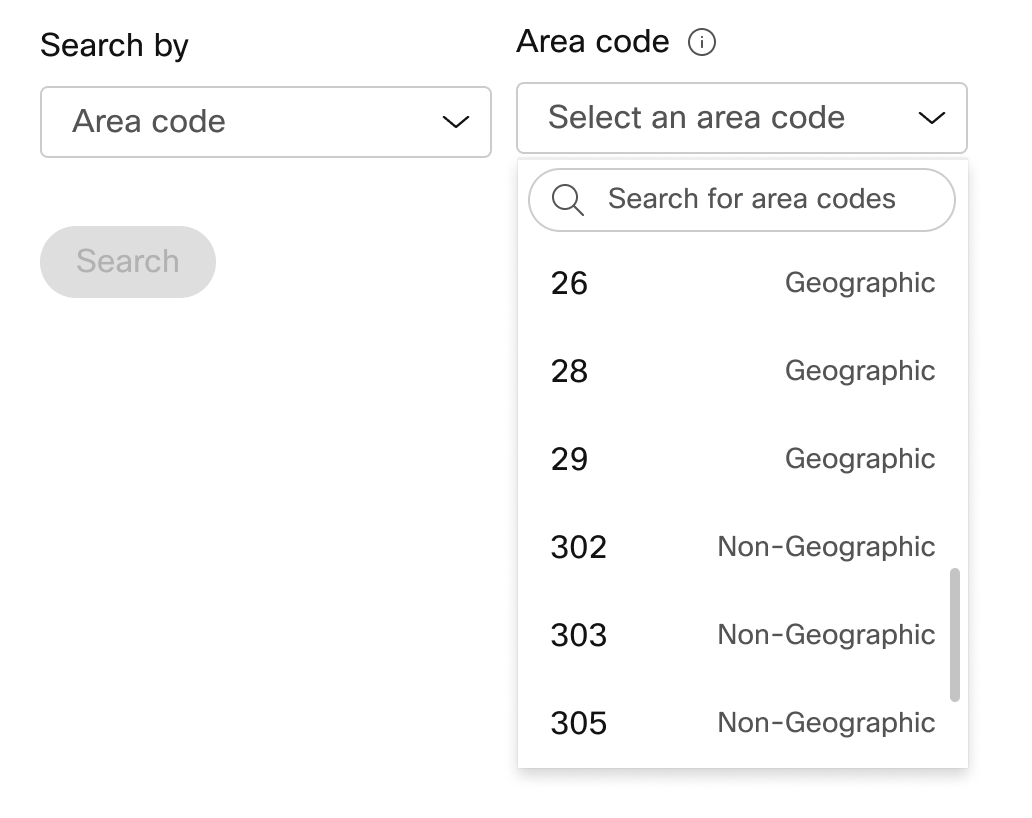
|
| 3 |
Zadajte počet čísel, ktoré chcete automaticky vybrať, a kliknite na položku H ľad ať. Získate zoznam dostupných čísel na základe zvolených kritérií. |
| 4 |
Kliknite na čísla, ktoré chcete objednať, a potom kliknite na položku Ob jednať. |
| 5 |
Na stránke potvrdenia odoslania objednávky vyberte položku PSTN Objednávky a skontrolujte stav objednávky. Týmto sa dostanete na stránku Ob jednávky PSTN. |
| 6 |
Ak chcete aktivovať nové čísla, akceptujte podmienky služby. Odkaz Podmienky služby je k dispozícii iba pre správcov zákazníkov. Partneri zobrazia iba správu, že zmluvné podmienky musia byť podpísané zákazníkom. |
S programom Cisco Calling Plan si môžete objednať bloky telefónnych čísel priamo od spoločnosti Cisco cez Control Hub.
Skôr ako začnete
-
Objednávanie blokov čísel je k dispozícii iba pre zákazníkov s plateným predplatným.
-
Maximálny počet čísel blokov, ktoré je možné objednať, je 100.
-
Čísla usporiadané v bloku je možné odstrániť iba vtedy, ak je celý blok odstránený.
-
V predvolenom nastavení sa adresa tiesňovej služby (ESA) zadaná pre dané miesto počas nastavenia plánu telefonovania Cisco použije na všetky telefónne čísla daného miesta.
| 1 |
Prihláste sa do Control Hub. |
| 2 |
|
| 3 |
V rozbaľovacej ponuke Spravovať vyberte polož ku Pridať. |
| 4 |
Vyberte položku Poloha a číslo PSTN v rozbaľovacej časti Typ čísla na stránke Pridať čísla a potom kliknite na tlačidlo Ďalej. |
| 5 |
Vyberte polož ku Objednať nové čís la a kliknite na tlačidlo Ďalej. |
| 6 |
Vyberte prepínač pre polož ku Získať množinu čísel, ktoré nasledujú navzájom v poradí. |
| 7 |
V rozbaľovacej ponuke vyberte množstvo potrebných čísel blokov. |
| 8 |
Zadajte štát a ako kritériá vyhľadávania použite buď Kód oblas ti/Predponu alebo Mesto a kliknite na položku H ľadať. |
| 9 |
Vyberte zo zoznamu dostupných blokov čísel na základe kritérií vyhľadávania a kliknite na položku Objed nať. |
| 10 |
Na stránke potvrdenia odoslania objednávky vyberte položku PSTN Objednávky a skontrolujte stav objednávky. Týmto sa dostanete na stránku Objednávky PSTN. |
| 11 |
Ak chcete aktivovať nové čísla, akceptujte podmienky služby. |
Skôr ako začnete
Dôrazne vám odporúčame, aby ste si pred začatím prenosu čísel pre čítali a oboznámili sa s pokynmi a zásadami preno su čísel telefónneho plánu Cisco.
-
Predtým, ako zadáte telefónne čísla cez Control Hub, povoľte Cisco Calling Plan pre svoju polohu.
-
Je potrebný podpísaný list agentúry (LOA), ktorý oprávňuje spoločnosť Cisco zadávať objednávky u súčasného operátora PSTN na presunutie služby do spoločnosti Cisco. LOA musí byť podpísaná vlastníkom bežného účtu alebo autorizovaným podpisovateľom. Počas dokončenia krokov prenosu sa zobrazí výzva na podpísanie LOA.
-
Uistite sa, že máte nedávny účet vo formáte PNG alebo PDF od vášho aktuálneho poskytovateľa PSTN. Účet musí byť z posledných 30 dní. Počas dokončovania krokov prenosu sa zobrazí výzva na nahranie kópie účtu.
-
Ak chcete zabezpečiť úspešný port, uistite sa, že máte pripravené nasledujúce informácie:
-
Zoznam všetkých telefónnych čísel na pripojenie (bez mýta)
-
Aktuálne informácie o účte poskytovateľa PSTN
-
Záznam zákazníckeho servisu (CSR), ak je k dispozícii
-
PIN vášho účtu, ak existuje
Pri plánovaní toho, ktoré čísla chcete portovať, odporúčame zvážiť akékoľvek číslo, ktoré prijíma prichádzajúce hovory. Ďalšie informácie nájdete v Pravidlách čísla telefonického plánu Cisco.
-
-
V predvolenom nastavení sa adresa tiesňovej služby (ESA) zadaná pre dané miesto počas nastavenia plánu telefonovania Cisco použije na všetky telefónne čísla daného miesta.
| 1 |
Prihláste sa do Control Hub. |
| 2 |
Vyberte typ čiary z rozbaľovacej ponuky ako Jeden riadok alebo Viacriadok, aby sa číslo zobrazilo v jednom alebo viacerých riadkoch. |
| 3 |
Pridajte telefónne čísla, ktoré chcete ponechať, a potom kliknite na položku Uložiť a pokračovať. Kontrola prenosnosti sa automaticky spustí pri zadaní čísel. Zvýraznené čísla sa považujú za neprenosné. Ďalšie preskúmanie týchto inštancií podporuje technická podpora PSTN. 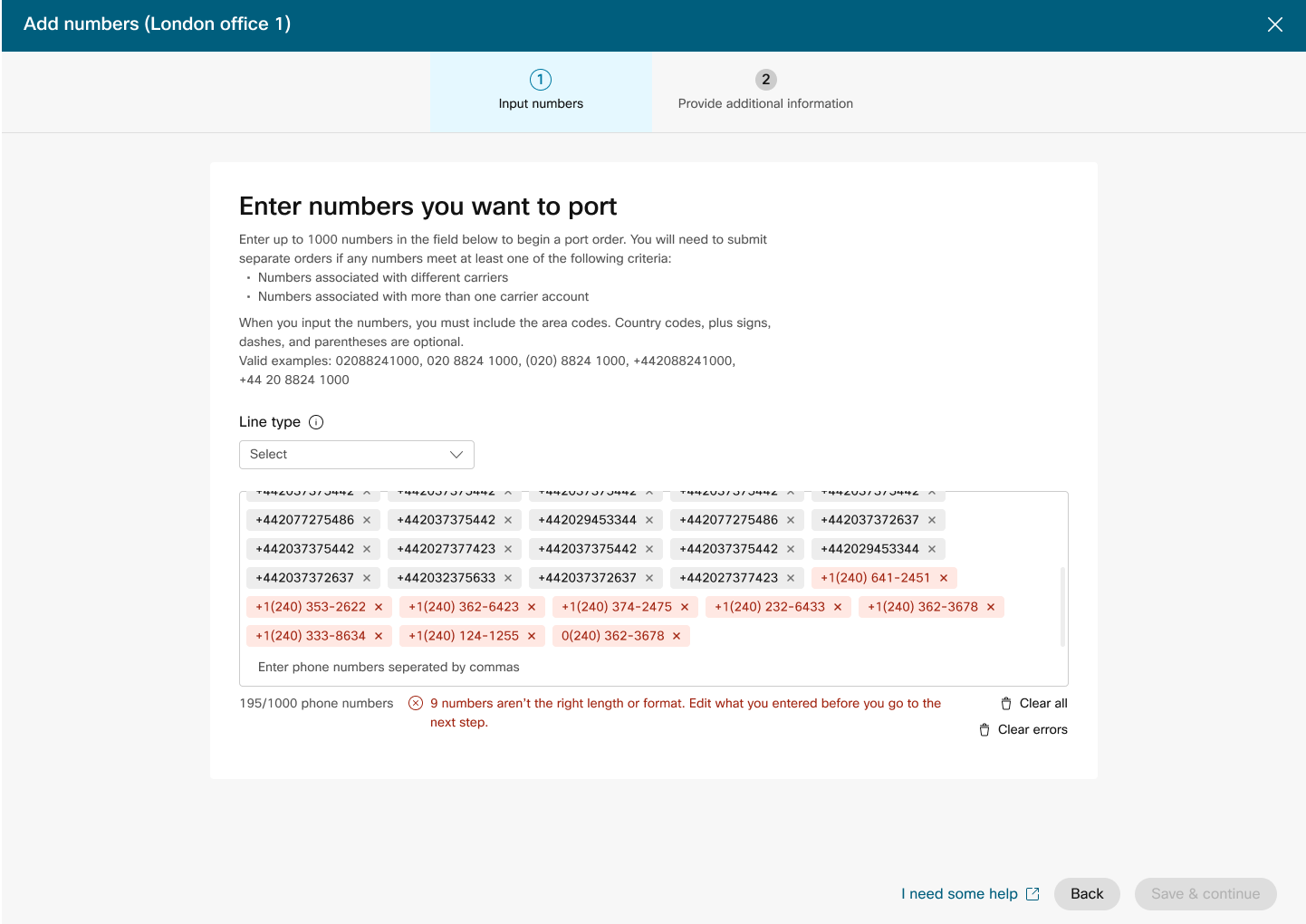
|
| 4 |
Zadajte informácie o svojom účte u svojho súčasného poskytovateľa. Uistite sa, že zadané informácie zodpovedajú vášmu aktuálnemu účtu poskytovateľa. Kliknite na tlačidlo Ďalej. |
| 5 |
Nahrajte účet od svojho predchádzajúceho poskytovateľa. Uistite sa, že účet je z posledných 30 dní a je vo formáte PNG alebo PDF. Kliknite na tlačidlo Ďalej. |
| 6 |
Zadajte svoje meno a priezvisko a pracovný názov a podpíšte list agentúry (LOA). Kliknite na polož ku Podpísať a odosla ť. |
| 7 |
Skontrolujte svoju objednávku a kliknite na tlači dlo Ďalej. |
| 8 |
Na obrazovke odoslania objednávky sa zobrazí súhrn vášho portu v poradí. Kliknite na tlači dlo Hotovo. Control Hub vykoná predbežnú kontrolu chýb pred odoslaním príkazu na port. Ak sa vyskytnú nejaké problémy s portovou objednávkou, administrátori dostanú e-mailové upozornenie a na obrazovke objednávky PSTN sa zobrazí chybové hlásenie. |
Pri zadávaní objednávok nových čísel alebo prenosovaní čísel môžu správcovia skontrolovať stav objednávky alebo oznámenia o odmietnutí portu v Control Hub.
Banner migrácie sa zobrazí, keď existujú miesta, ktoré je potrebné migrovať z neintegrovanej CCP na integrovanú CCP.
-
Vyberte objednávku a skontrolujte jej stav.
Hodnoty stavu pre nové číselné objednávky
|
Zobrazený stav |
Popis |
|---|---|
|
Čakajúce sa |
Používateľ vytvorí nové poradie čísel. |
|
Zabezpečené |
Pridané sú nové čísla. |
|
Chyba |
Problém sa zistí pri novom poradí čísel. Vytvorte si lístok TAC a získajte pomoc. |
Hodnoty stavu pre portované číselné objednávky
|
Zobrazený stav |
Popis |
|---|---|
|
Čakajúce sa |
Používateľ je v procese vytváranie/vyplňovania detailov Porting Objednávky. Po odoslaní sa objednávka bude stále zobrazovať Čakajúce, kým spoločnosť Cisco neoverí a neprijme objednávku na prenášanie. |
|
Odmietnutý |
Bol zistený problém s prenosom. Ďalšie podrobnosti nájdete v tabuľke Chyby pri prenose alebo ak je to potrebné, kontaktujte technickú podporu PSTN pre ďalšiu pomoc. |
|
Odoslané |
Portovacie objednávky sú overené a akceptované. |
|
FOC prijatý |
Odoslané potvrdenie o dátume FOC od predchádzajúceho poskytovateľa PSTN. |
|
Dokončené |
Proces prenosu je dokončený. |
|
Zrušené |
Objednávka je zrušená. |
Portovanie chybových správ
|
Zobrazená chyba |
Popis |
Ako opraviť |
|---|---|---|
|
| ||
|
Nesúlad čísla účtu |
Číslo účtu sa nezhoduje s číslom na (CSR). |
Aktualizujte pole Číslo úč tu v objednávke PSTN a znova odošlite. Pre niektorých dopravcov môže byť číslo účtu rovnaké ako BTN alebo samotné telefónne číslo. |
|
Vyžaduje sa číslo účtu |
Číslo účtu nebolo poskytnuté, ale je potrebné. |
Aktualizujte pole Číslo úč tu v objednávke PSTN a znova odošlite. Pre niektorých dopravcov môže byť číslo účtu rovnaké ako BTN alebo samotné telefónne číslo. |
|
Nesúlad názvu účtu |
Autorizujúca osoba sa nezhoduje s tým na (CSR). |
Aktualizujte pole Autorizovaný názov na účte v objednávke PSTN a znova odošlite. |
|
Nesúlad BTN |
BTN alebo ATN sa nezhodujú s tým v CSR. |
Aktualizujte pole Telefónne číslo fakturácie operá tora na objednávke PSTN a znova odošlite. |
|
Nesúlad názvu spoločnosti |
Názov subjektu sa nezhoduje s názvom CSR. |
Aktualizujte názov spoločnosti s predchádzajúcim poľom operátora na objednávke PSTN a znova odošlite. |
|
Viacnásobné BTN |
OSP vyžaduje, aby bol tento príkaz na prenášanie rozdelený a predložený ako samostatné objednávky. |
Zrušte aktuálnu objednávku PSTN a vytvorte nové, viacnásobné objednávky PSTN. Vytvorte jednu pre každú skupinu čísel, ktoré majú rovnaký BTN. |
|
FOC odmietol stratený dopravcom |
Požadovaný dátum FOC nemôže byť prispôsobený OSP. |
Aktualizujte pole Port Complete date na objednávke PSTN a znova odošlite. |
|
Neznámy |
Pre podrobnosti sa obráťte na tím technickej podpory PSTN (PTS). |
Pre podrobnosti sa obráťte na tím technickej podpory PSTN (PTS). |
|
Neplatný PIN |
Pre bezdrôtový port musí byť poskytnutý prístupový kód/PIN. |
Aktualizujte pole PIN na objednávke PSTN a znova odošlite. |
|
Čakajúca objednávka |
OSP má na účte čakajúci LSR (pre exmaple, port out alebo zmenu adresy). |
Odstráňte príslušné telefónne čísla z objednávky PSTN a znova odošlite. |
|
Čakajúci hlavný BTN |
BTN je jedným z prenášaných telefónnych čísel. Používateľ musí zodpovedajúcim spôsobom uviesť typ objednávky, akciu zostávajúcich čísel a nové fakturačné telefónne číslo. |
Odstráňte hlavný BTN zo zoznamu prenášaných telefónnych čísel a znova odošlite objednávku. Zahrňte hlavný BTN do poslednej iterácie čísel (ak prenášate čísla vo viacerých iteráciách). |
|
Nesúlad adresy služby |
Informácie o polohe sa nezhodujú s informáciami v CSR. |
Aktualizujte polia Adresa služby, Š tát a Mesto a znova odošlite objednávku. |
|
TN má špeciálnu funkciu |
Niektoré telefónne čísla nie je možné preniesť, pretože majú špeciálnu funkciu (napríklad diaľkové presmerovanie hovorov). |
Odstráňte čísla so špeciálnymi funkciami z objednávky PSTN a znova odošlite. Alebo zrušte priradenie špeciálnej funkcie k prenášaným číslom. |
|
Nesúlad TN |
Niektoré telefónne čísla nepatria koncovému používateľovi. |
Odstráňte príslušné číslo (y) a znova odošlite objednávku. |
|
TN nie je prenosný |
Niektoré telefónne čísla nie je možné preniesť, pretože sú neaktívne alebo nie sú súčasťou účtu koncového používateľa. |
Pokúste sa odstrániť príslušné číslo a znova odoslať objednávku PSTN. |
|
Nepodporované centrum sadzieb |
Cenové centrum nie je prenosné. |
Odstráňte príslušné číslo (y) a znova odošlite objednávku. |
|
Nesúlad ZIP/PSČ |
Poštové smerovacie číslo sa nezhoduje s PSR. |
Aktualizujte pole PSČ a znova odošlite objednávku. |
|
Faktúra predchádzajúceho dopravcu je neplatná |
Faktúra je neplatná. |
Prejdite na položku Podrobnosti o objednávke PSTN, otvorte sekciu Predchádzajúci dopravca. Nahrajte správny súbor účtu a znova odošlite objednávku. |
|
LOA je neplatná |
LOA je neplatná. |
Podpíšte LOA a znova odošlite objednávku PSTN alebo kontaktujte tím technickej podpory PSTN (P TS). |
PSTN - verejná komutovaná telefónna sieť
CSR — Záznam zákazníckeho servisu
FOC - Pevný záväzok objednávky
OSP - Starý poskytovateľ služieb
BTN - fakturačné telefónne číslo
ATN - telefónne číslo účtu
Ak chcete nakonfigurovať ESA pre používateľa, uistite sa, že sú spl nené nasledujúce podmienky:
- Používateľ má priradené nemobilné primárne telefónne číslo.
- Umiestnenie používateľa je v USA alebo Kanade.
Tieto podmienky sú nevyhnutné, pretože ESA je viazaná na telefónne číslo a polohu používateľa. Toto nastavenie umožňuje presné smerovanie tiesňových hovorov a správne spätné volanie používateľovi prostredníctvom čísla núdzového volania (ECBN) priradeného k jeho polohe alebo telefónnemu číslu.
| 1 |
Prihláste sa do Control Hub. |
| 2 |
Prejdite do . |
| 3 |
Vyberte používateľa, ktorého chcete upraviť, a kliknite na tlačidlo Volanie. |
| 4 |
Ak chcete v časti Čísla rozšíriť nastavenia primárneho telefónneho čísla, vyberte šípku do prava. |
| 5 |
V časti Adresa núdzovej služby vyberte položku Vlast ná adresa. Zadajte nasledujúce podrobnosti. V prípade núdze miestna posádka núdzovej reakcie použije túto adresu na vyhľadanie volajúceho.
|
| 6 |
Aktualizujte informácie o pracovnom priestore a kliknite na tlačidlo Overiť. Pri zadaní servisnej adresy systém potvrdí adresu. Ak systém nen ájde adresu, na bočnom paneli sa zobrazí navrhnutá adresa. Skontrolujte navrhovanú adresu a kliknite na tlačidlo Použiť pre aktualizáciu adresy tiesňovej služby. Kliknite na položku U ložiť a uložte zmeny. |
Vlastná tiesňová adresa prepíše predvolenú tiesňovú adresu umiestnenia pre konkrétneho používateľa.
Po nastavení polohy pomocou plánu telefonovania Cisco (CCPP) môžete aktualizovať adresu núdzovej služby (ESA). Nastavenie ESA je povinnou požiadavkou ako súčasť konfigurácie PSTN.
| 1 |
Prihláste sa do Control Hub. |
| 2 |
Prejdite do a vyberte umiestnenie, ktoré chcete aktualizovať. |
| 3 |
Vedľa položky Pripojenie PSTN kliknite na položku Spravovať. |
| 4 |
Vedľa adresy pohotovostnej služby kliknite na položku Upraviť. |
| 5 |
Zadajte novú adresu a kliknite na položku Uložiť. Po aktualizácii a uložení ESA Control Hub synchronizuje adresu polohy na stránke prehľadu s ESA. Ak overovanie ESA zlyhá pri konfigurácii prepojovacích alebo CCPP pripojení, administrátori môžu zatvoriť obrazovku ESA a pokračovať v nastavení. Zlyhanie overenia nezabráni nastaveniu pripojenia. Ak ESA nie je potvrdená, spracovanie tiesňových hovorov môže byť oneskorené a v prípade presmerovania hovorov do strediska núdzového relé sa môžu účtovať dodatočné poplatky. |
Webex Callingposkytuje flexibilné plány volania a možnosť vybrať si riešenie PSTN, ktoré vyhovuje požiadavkám. V priebehu času budete možno musieť migrovať na iné riešenie PSTN v dôsledku zmien v podnikateľskom prostredí alebo iných faktorov.
Pomocou tejto matice poznáte potenciálne cesty migrácie PSTN pre. Webex Calling
Webex Callingpodporuje nasledujúce cesty migrácie PSTN:
-
Používanie samoobsluhy prostredníctvom Control Hub
-
PSTN založený na priestoroch, neintegrovaný CCPP a neintegrovaný IntelePeer to Cisco Calling Plans . Pozrite si tému Migrácia do plánov telefonovania Cisco.
-
Neintegrovaný poskytovateľ CCP vrátane neintegrovaného riešenia Intelepeer to a Premysel-based Solution. Pozrite si časť Konfigurácia PSTN založeného na priestore v Control Hub
-
Priestorové riešenie neintegrovaného CCPP. V Control Hub musíte aktualizovať typ pripojenia a vybrať partnera CCPP. Tento typ migrácie nevyžaduje žiadnu ďalšiu konfiguráciu.
-
-
Používanie manuálnej migrácie
-
Priestorové riešenie pre integrovaného poskytovateľa CCP
-
Integrovaný poskytovateľ CCP k neintegrovanému poskytovateľovi CCP (Výnimka: Neintegrovaný Intelepeer nie je podporovaný ako cieľový poskytovateľ CCP)
-
Integrovaný poskytovateľ CCP riešenia založené na priestoroch
-
Ak chcete použiť proces manuálnej migrácie, musíte vytvoriť nové umiestnenie, presunúť TN a používateľov na nové miesto a prekonfigurovať priradenia služieb lokalí/služieb. Počas migrácie dôjde k prerušeniu služby a hrozí riziko straty údajov.
Tu je zoznam nepodporovaných ciest migrácie PSTN:
-
Cisco plánuje volanie na integrovaný Intelepeer
-
Integrované plány volania spoločnosti Intelepeer do Cisco
Minimálna požadovaná objednávka je jeden plán odchádzajúcich hovorov (OCP). Fakturácia zahŕňa poplatky za plány odchádzajúcich hovorov, telefónne čísla a používanie medzinárodných hovorov. Vaša mesačná fakturačná faktúra Cisco obsahuje informácie o aktivite hovoru, poplatkoch a príslušných poplatkoch a daniach. Za portovanie telefónnych čísel sa neúčtuje žiadny príplatok.
Keď začne fakturácia:
-
Plány odchádzajúcich hovorov objednané v CCW začínajú fakturovať v požadovaný deň služby (RSD).
-
Plány odchádzajúcich hovorov poskytnuté v Control Hub začnú fakturovať okamžite.
-
Telefónne čísla poskytnuté v Control Hub začnú fakturovať okamžite alebo, ak sú prenesené od iného poskytovateľa, fakturácia sa začne po dokončení portu.
Ceny plánu odchádzajúcich hovorov:
-
Sadzby za plány odchádzajúcich hovorov a telefónne čísla sa vypočítavajú podľa rovnakej metódy prorácie, ktorá sa používa na výpočet sadzieb za licencie. Webex Calling
-
Ceny medzinárodných hovorov sa líšia v závislosti od krajiny a účtujú sa mesiac nasledujúci po použití.
Podrobnosti nájdete v účte Cisco Calling Plan.
Podpora Cisco Calling Plans je poskytovaná rôznymi oddeleniami podpory v závislosti od vašich potrieb.
|
Divízia podpory |
Účel |
Kontaktné informácie |
|---|---|---|
|
Služba pomoci pre partnerov (PHD) |
Dotazy partnerov s návodom a/alebo dokumentáciou, predbežné citovanie regulačnej dane a ďalšie otázky týkajúce sa ponuky plánov telefonovania Cisco. |
Severná Amerika: 1-844-613-6108 EMEA: +44 129 366 10 20 APAC: +61 3 7017 7272 E: webexcalling-phd@cisco.com |
|
Technická podpora PSTN (PTS) |
|
Prejdite do Control Hub a kliknite na odkaz Pomocník PSTN pre technickú podporu PSTN. |
|
TAC |
Problémy s funkciou Control Hub Problémy so službou, ako sú ukončené hovory, problémy s kvalitou hovorov alebo výpadky služieb |
Severná Amerika: 1-800-553-2447 EMEA: +32 2 704 5555 APAC: +61 2 8446 7411 E: tac@cisco.com Pozri tiež: |
|
Faktúra a inkasy |
DPH, platby a ďalšie fakturačné otázky |
Kontaktujte zberateľa na faktúre e-mailom alebo telefonicky |
|
Tím podpory Cisco SaaS (CES) |
|
Odporúčanie podpory pre partnerov Playbook a plány telefonovania Cisco — často kladené otázky |
Môžete vybrať rôzne pripojenia pre aplikácie viacerých lokalít. Môžete napríklad vybrať Cisco Calling Plans pre jedno miesto, PSTN pripojený k cloudu (CCP) pre druhé miesto a Lokálnu bránu pre tretie miesto. Pri výbere plánov telefonovania Cisco platí nasledovné.
Požiadavky
-
Partneri musia byť autorizovan Webex Calling ým partnerom a prijali nový dodat Webex Calling ok prostredníctvom registrácie do programu Webex Calling PSTN.
-
Aby sa umožnil prístup ku všetkým službám spojeným s plánom telefonovania Cisco, je potrebné zakúpiť minimálne jednu viazanú licenciu na plán odchádzajúcich hovorov.
Obmedzenia
-
Plány telefonovania Cisco sú momentálne k dispozícii v určených krajinách.
-
Existujúce Webex Calling miesta alebo telefónne čísla môžu prejsť na plány telefonovania Cisco iba v určitých scenároch. Podrobnosti o podporovaných cestách migrácie nájdete v časti Podpor ované cesty pre migráciu PSTN.
-
Naraz si môžete objednať maximálne 100 nových štandardných telefónnych čísel. Ďalšie čísla je možné zadať ako samostatnú objednávku.
-
Bezplatné čísla nie sú momentálne k dispozícii. Nemôžete si objednať nové bezplatné čísla ani preniesť existujúce bezplatné čísla do plánov telefonovania Cisco.
-
Plány telefonovania Cisco nie sú podporované prostredníctvom Webex Contact Center ani nie sú oprávnené na používanie, v ktorých sa uskutočňujú vysokofrekvenčné hovory alebo vysokohlasité hovory alebo nezvyčajne krátke alebo dlhé hovory. Ďalšie informácie o Webex Contact Center nájdete v téme Začíname s Webe x Contact Center.
-
Niektoré prémiové služby a medzinárodné destinácie nemusia byť k dispozícii na prevádzkové účely. Ak sú potrebné konkrétne destinácie, ktoré nie sú všeobecne dostupné, zákazníci môžu otvoriť prípad podpory a požiadať o dostupnosť.
V zobrazení karty sa zobrazí poskytovateľ PSTN dostupný pre Webex Calling zákazníka pred konfiguráciou polohy PSTN. Zobrazenie PSTN zobrazuje poskytovateľov aj objednávky.
Filter vyhľadávania môžete použiť na filtrovanie obsahu podľa typu služby a trhu. Pomocou možnosti prepínania zmeňte zobrazenie z Kompaktné na tabuľku. Kompaktné zobrazenie pomáha zmeniť veľkosť karty tak, aby zobrazovala podrobnosti poskytovateľa bez servisných informácií.
Na obrazovke poskytovateľa sa zobrazujú rôzne karty poskytovateľov so zoznamom podporovaných typov služieb. Sekcia Poskytovatelia je rozdelená do nasledujúcich kategórií:
-
Preferovaní poskytovatelia hovorov
-
Certifikovaní poskytovatelia hovorov
-
Poskytovatelia volania
Kliknutím na možnosť Viac informácií na karte zobrazíte podrobnosti o poskytovateľovi. Zobrazí sa Pomocou vyhľadávacieho poľa vyberte poskytovateľa služieb PSTN na základe preferencií obchodných vzťahov spoločnosti Cisco, ako je certifikovaný poskytovateľ a poskytovateľ hovorov.
Medzi poskytovateľov patria:
-
Zhrnutie poskytovateľa
-
Zoznam miest nakonfigurovaných s týmto poskytovateľom
-
Zoznam trhov, ktoré má poskytovateľ k dispozícii pre podporované služby.
Ak má zákazník umiestnenia PSTN, kde nie sú nastavené služby volania, zobrazí sa akčný panel Vybrať tohto poskytovateľa. Pomocou tejto možnosti môžete nakonfigurovať službu pre umiestnenie PSTN.
Preferované zobrazenie v ovládacom centre zobrazuje poskytovateľov volaní, u ktorých správca preferuje prácu. Môžete však zobraziť všetkých dostupných poskytovateľov hovorov sWebex Calling. Táto časť obsahuje nasledovné informácie:
-
Vyberte umiestnenie z rozbaľovacej ponuky.
-
Vyberte typ predplatného pre používateľov, ktorí majú používať plány Cisco Calling. Kliknite na tlačidlo Ďalej.
-
Vyplňte polia pre konfigur áciu Informácie o zmlu ve a Adresa tiesň ovej služby.
Nastavenie služby PSTN je teraz dokončené.
Cisco Calling Plans sú k dispozícii na technické vyhodnotenie ako súčasť Webex Calling skúšobného procesu. Zatiaľ čo skúšobné skúšobné plány Cisco Calling Plans je možné používať zadarmo, počas skúšobnej fá zy existujú určité obmedzenia, ktoré je možné zrušiť.
Keďže skúšobné účty môžete previesť na platené účty, požadovaná regulačná dokumentácia, ako je uvedené v časti „Objednať nové telefónne čísla“ v každej krajine, je povinná aj pre skúšobné služby. Tieto dokumenty sú zákonom požadované regulačnými orgánmi krajiny pre náš tím poskytujúci telefónne čísla (TN) na obstarávanie čísel.
-
Každý skúšobný účet môže poskytnúť až 10 štandardných telefónnych čísel zo spoločností Cisco Calling PlansWebex Calling. Nie je povolené poskytnúť viac ako 10 čísel na skúšobnú verziu.
-
V skúškach sú podporované iba nové štandardné telefónne čísla. Portované čísla, po sebe idúce bloky a prichádzajúce bezplatné čísla nie sú na skúšobných účtoch podporované. Taktiež nemôžete preniesť čísla zo skúšobnej skúšobnej verzie. Ak chcete tieto funkcie používať, musíte previesť na platený účet.
-
Medzinárodné hovory spolu s prémiovými službami Typy hovorov I a II sú počas skúšobného obdobia zablokované.
-
Business Texting nie je k dispozícii na Webex Calling skúšobných účtoch.
-
Skúšobné účty sú určené len na účely technického hodnotenia a nie na bežnú obchodnú prevádzku. Pohotovostné služby sú preto určené len na technické hodnotenie; skutočné tiesňové volania nie je možné zaručiť. Používatelia by nemali uskutočňovať skutočné volania tiesňovej služby na skúšobný účet.
Pri zadávaní objednávky na konverziu Webex Calling skúšobnej verzie s programami Cisco Calling Plans na platené predplatné musíte objednať aspoň jednu licenciu Cisco Calling Plan, aby ste mohli zachovať telefónne čísla a konfiguráciu použitú v skúšobnej verzii.
-
Plány telefonovania Cisco (Cisco PSTN)
-
PSTN pripojený k cloudu
-
PSTN založený na priestore (Lokálna brána musí byť povolená samostatne. Ďalšie informácie nájdete v téme Konfigurácia PSTN založeného na priestore v ovládacom centre.)
| 1 |
Prihláste sa do Control Hub. |
| 2 |
Prejdite do a vyberte umiestnenie, ktoré chcete aktualizovať. |
| 3 |
Vyberte kartu Volanie a kliknite na položku Sprav ovať ved ľa položky Pripojenie PTSN. |
| 4 |
Vyberte polož ku Cisco Calling Plans a kliknite na tlačidlo Ďalej. |
| 5 |
Zadajte kontaktné informácie a kliknite na tlači dlo Ďalej. Toto pole slúži na kontaktné informácie osoby, ktorá podpíše právnu zmluvu so spoločnosťou Cisco. |
| 6 |
Zadajte adresu núdzovej služby (ESA) a kliknite na položku Uložiť. V predvolenom nastavení sa tu zadaná ESA použije na všetky telefónne čísla pre toto miesto. Ak je to potrebné, môžete zmeniť ESA pre jednotlivého použív ateľa. Napríklad, možno budete musieť zmeniť ESA, ak máte vzdialeného zamestnanca, ktorý pracuje z domu. |
| 7 |
Na obrazovke súhrnu vykonajte jeden z nasledujúcich krokov:
|
Skôr ako začnete
-
Predtým, ako si môžete objednať nové telefónne čísla cez Control Hub, musí byť pre vaše stránky povolený Plán telefonovania Cisco.
-
Pri žiadaní o nové čísla môžete zadať konkrétne čísla. Systému môžete tiež povoliť priradiť čísla z vyhľadávacieho inventára na základe krajiny a mesta, ktoré vyberiete.
-
V predvolenom nastavení sa adresa tiesňovej služby (ESA) zadaná pre dané miesto počas nastavenia plánu telefonovania Cisco použije na všetky telefónne čísla daného miesta.
| 1 |
Prihláste sa do Control Hub. |
| 2 |
Zadajte kraj inu, štá t a kód oblasti alebo mesto, podľa ktorého chcete vyhľadávať. |
| 3 |
Zadajte počet čísel, ktoré chcete automaticky vybrať, a kliknite na položku H ľad ať. Získate zoznam dostupných čísel na základe zvolených kritérií. |
| 4 |
Vyberte zo zoznamu dostupných čísel na základe kritérií vyhľadávania a kliknite na položku Objed nať. Vybrané čísla sa zobrazia ako čak ajúce na rezerváciu. |
| 5 |
Kliknite na polož ku Uložiť koš ík a rezervujte si vybrané čísla. |
| 6 |
(Voliteľné) Kliknutím na X odstránite čísla z košíka |
| 7 |
(Voliteľné) Kliknite na polož ku Uložiť koš ík pre aktualizáciu rezervovaných čísel. |
| 8 |
Kliknutím na položku Objednať zoradíte vybrané čísla. |
| 9 |
Kliknite na položku Zobraziť objednáv ku. Na stránke potvrdenia odoslania objednávky vyberte položku PSTN Objednávky a skontrolujte stav objednávky. Týmto sa dostanete na stránku Objednávky PSTN. |
| 10 |
Kliknutím na objednávku PSTN zobrazíte prehľad objednávky a podrobnosti objednávky. |
| 11 |
Kliknutím na položku Ďalšie informácie na bočnom paneli s prehľadom objednávky nah rajte Doklad o adrese a dokument registrácie firmy. Doklad o adrese a doklad o registrácii firmy je možné nahrať buď z čakajúcej číselnej objednávky alebo z objednávky ESA. Poskytnuté číselné poradie vám neumožňuje nahrať ďalšie dokumenty. |
| 12 |
Ak chcete nahrať dokumenty, kliknite na polia Dô kaz adres y a registračný dokument B použ iteľnosti. |
| 13 |
Ak chcete nah rať dokumenty, kliknite na položku Vybrať súbor. Prehľadajte súbory zo systému a kliknite na položku Otvoriť pre odo vzdávanie dokumentov. |
| 14 |
Kliknutím na tlačidlo X zatvoríte bočný panel po nahraní dokumentov. |
S programom Cisco Calling Plan si môžete vopred objednať nové telefónne čísla priamo z riadiaceho centra, ak nie sú k dispozícii žiadne čísla pre konkrétne mesto alebo oblasť. Predbežné objednávanie je k dispozícii iba pre platené organizácie.
| 1 |
Vyberte mesto z rozbaľovacej ponuky Vyhľadávanie podľa. |
| 2 |
Vyberte mesto z rozbaľov acej ponuky Mesto bez priradených čísel. |
| 3 |
Kliknutím na položku Hľadať vyhľadajte všetky čísla priradené mestu. |
| 4 |
Kliknite na polož ku Vyžiad ať, okno Predbežná objednávka, kde sa zobrazia čísla objednávky pre vybrané mesto. |
| 5 |
Zadajte počet čísel, ktoré chcete objednať, a kliknite na položku Pridať predbežnú objednávku do košíka. Košík sa zobrazí na základe vašich kritérií a rezervuje si objednávku.
|
| 6 |
Kliknutím na polož ku Objednať pokračujte a objednajte si čísla rezervované v košíku. Pokročilá objednávka je úspešne odoslaná. |
| 7 |
Kliknite na položku Zobraziť objednáv ku. Týmto sa dostanete na stránku Objednávky PSTN. |
| 8 |
Kliknutím na objednávku PSTN zobrazíte prehľad objednávky a podrobnosti objednávky. |
| 9 |
Kliknutím na položku Telefónne čís la na bočnom paneli s prehľadom objednávky zobrazíte podrobnosti objednávky (množstvo a mesto). Puzdro podpory Cisco môžete otvoriť v prípade, že potrebujete ďalšiu pomoc pri zadanej pokročilej objednávke. |
| 10 |
Kliknutím na položku Ďalšie informácie na bočnom paneli s prehľadom objednávky nahrajte Doklad o adrese a dokument registrácie firmy. Doklad o adrese a doklad o registrácii firmy môžete nahrať buď z čakajúcej číselnej objednávky alebo objednávky ESA. Poskytnuté číselné poradie vám neumožňuje nahrať ďalšie dokumenty. |
| 11 |
Ak chcete nahra ť dokumenty, kliknite na položky Doklad adres y a Dokument registr ácie firmy. |
| 12 |
Ak chcete nah rať dokumenty, kliknite na položku Vybrať súbor. Prehľadajte súbory zo systému a kliknite na položku Otvoriť pre odo vzdávanie dokumentov. |
| 13 |
Kliknutím na položku Zrušiť objed návku zrušíte objednávku. Zrušenie objednávky zastaví akýkoľvek pokrok dosiahnutý pri objednávaní všetkých čísel spojených s touto objednávkou a objednávku môžete zrušiť iba v Centre pomoci volajúceho partnera.
|
Skôr ako začnete
Dôrazne vám odporúčame, aby ste si pred začatím prenosu čísel pre čítali a oboznámili sa s pokynmi a zásadami preno su čísel telefónneho plánu Cisco.
-
Predtým, ako zadáte telefónne čísla cez Control Hub, povoľte Cisco Calling Plan pre svoje stránky.
-
Je potrebný podpísaný list agentúry (LOA), ktorý oprávňuje spoločnosť Cisco zadávať objednávky u súčasného operátora PSTN na presunutie služby do spoločnosti Cisco. Vlastník bežného účtu alebo autorizovaný podpisovateľ musí podpísať LOA. Počas dokončenia krokov prenosu sa zobrazí výzva na podpísanie LOA.
-
Ak chcete zabezpečiť úspešný port, uistite sa, že máte pripravené nasledujúce informácie:
-
Zoznam všetkých telefónnych čísel pre port
-
Aktuálne informácie o účte poskytovateľa PSTN
-
Záznam zákazníckeho servisu (CSR), ak je k dispozícii
-
PIN vášho účtu, ak existuje.
Pri plánovaní toho, ktoré čísla chcete portovať, odporúčame zvážiť akékoľvek číslo, ktoré prijíma prichádzajúce hovory. Ďalšie informácie nájdete v Pravidlách čísla telefonického plánu Cisco.
-
-
V predvolenom nastavení sa adresa tiesňovej služby (ESA) zadaná pre dané miesto počas nastavenia plánu telefonovania Cisco použije na všetky telefónne čísla daného miesta.
Keď požiadate o prenos čísla, prenášajú sa služby volania aj služby zasielania správ súvisiace s čí slom. Ak nechcete používať obe tieto služby, obráťte sa na technickú podporu PSTN. Prejdite do Control Hub a kliknite na odkaz Pomocník PSTN pre technickú podporu PSTN.
| 1 |
Pridajte telefónne číslo, ktoré chcete ponechať, a potom kliknite na položku Uložiť a pokračovať. Zvýraznené čísla sa považujú za neprenosné. Technická podpora PSTN podporuje ďalšie preskúmanie týchto inštancií. Snímka obrazovky zobrazuje neprenosné čísla zvýraznené červenou farbou na stránke Čís la. Pri portovaní AU si výsledok kontroly prenosnosti vyžaduje určitý čas. Po prenose čísel môže používateľ zobraziť stav čísla na stránke Prehľad PSTN > Telef ónne čísla. Po dokončení procesu prenosu dostanete e-mail. 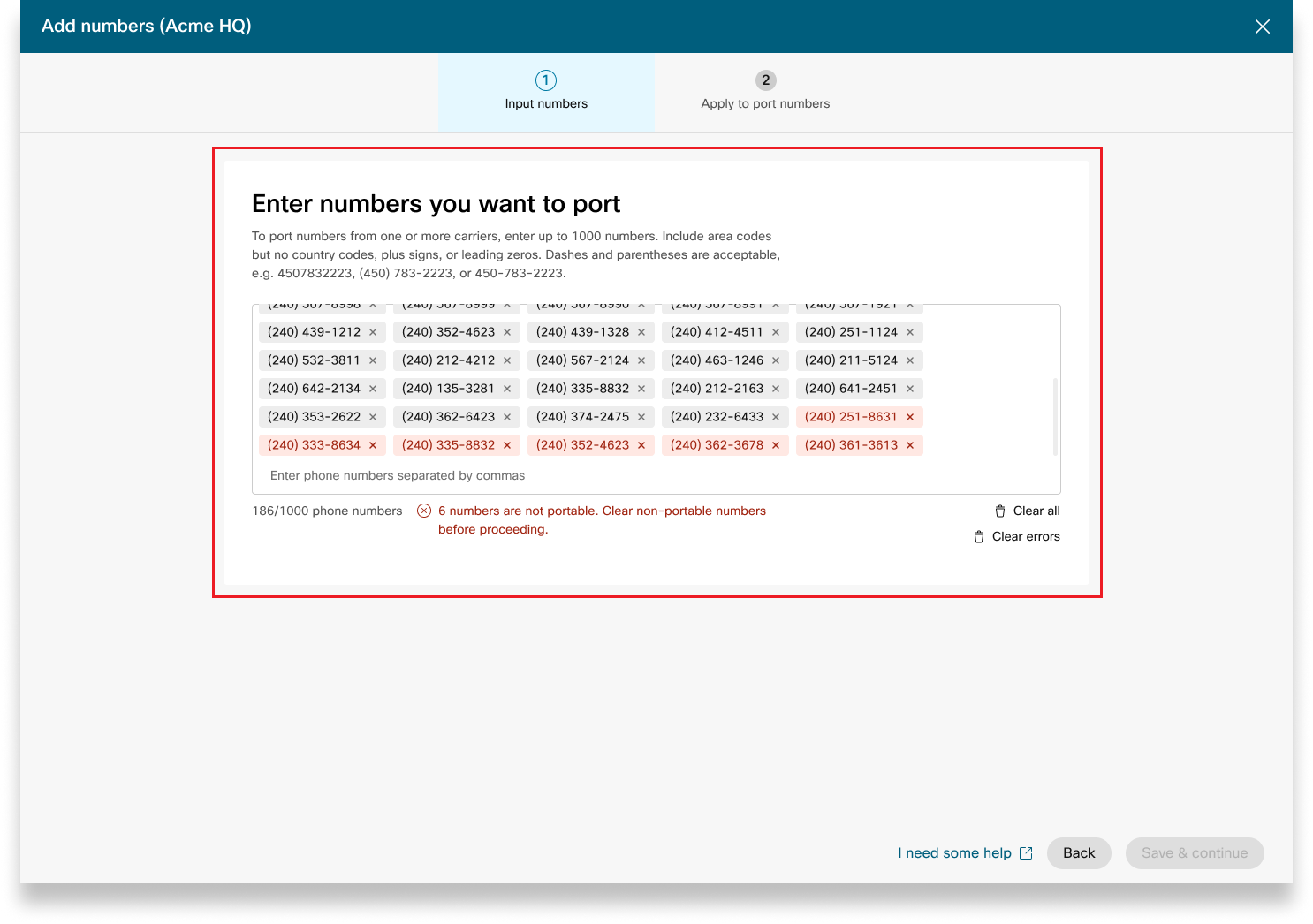
|
| 2 |
Zadajte požadované informácie o porte na stránke Podrobnosti o porte. Nezabudnite zadať e-mailovú adresu do po ľa Dodatočný kontakt. Kliknite na tlačidlo Ďalej. |
| 3 |
Zadajte svoje kontaktné údaje na základe vášho aktuálneho poskytovateľa operátora na stránke Informácie o úč te. Zadajte číslo ACN/ABN, čo je číslo austrálskej spoločnosti/firmy. Pole ACN/ABN platí na základe poskytovateľa dopravcu. |
| 4 |
Skontrolujte svoju objednávku a kliknite na tlači dlo Ďalej.
|
| 5 |
Na obrazovke odoslania objednávky sa zobrazí súhrn vašej portovej objednávky. Kliknite na tlači dlo Hotovo. Control Hub vykoná predbežnú kontrolu chýb pred odoslaním portovej objednávky. Ak sa vyskytnú nejaké problémy s portovou objednávkou, administrátori dostanú e-mailové upozornenie a na obrazovke objednáv ky PSTN sa zobrazí chybové hlásenie. Tieto stavy sa vzťahujú na austrálsky prístav v objednávkach označujúcich rôzne fázy prí stavu postupu poradia:
|
Pri zadávaní objednávok nových čísel alebo pri prenose existujúcich čísel môžete skontrolovať stav objednávky alebo oznámenia o odmietnutí portu v Control Hub.
-
Prihláste sa do Control Hub.
-
Vyberte objednávku a skontrolujte jej stav.
Objednávka ESA sa neposkytuje, kým nebudú poskytnuté dodatočné informácie.
Hodnoty stavu pre nové číselné objednávky
|
Zobrazený stav |
Popis |
|---|---|
|
Čakajúce sa |
Používateľ vytvoril nové poradie čísel. |
|
Zabezpečené |
Nové čísla sú dobre poskytnuté. |
|
Chyba |
Pri novom poradí čísel bol zistený problém. Vytvorte si lístok TAC a získajte pomoc. |
Ak chcete nakonfigurovať ESA pre používateľa, uistite sa, že sú spl nené nasledujúce podmienky:
- Používateľ má priradené nemobilné primárne telefónne číslo.
- Umiestnenie používateľa je v USA alebo Kanade.
Tieto podmienky sú nevyhnutné, pretože ESA je viazaná na telefónne číslo a polohu používateľa. Toto nastavenie umožňuje presné smerovanie tiesňových hovorov a správne spätné volanie používateľovi prostredníctvom čísla núdzového volania (ECBN) priradeného k jeho polohe alebo telefónnemu číslu.
| 1 |
Prihláste sa do Control Hub. |
| 2 |
Prejdite do . |
| 3 |
Vyberte používateľa, ktorého chcete upraviť, a kliknite na tlačidlo Volanie. |
| 4 |
Ak chcete v časti Čísla rozšíriť nastavenia primárneho telefónneho čísla, vyberte šípku do prava. |
| 5 |
V časti Adresa núdzovej služby vyberte položku Vlast ná adresa. Zadajte nasledujúce podrobnosti. V prípade núdze miestna posádka núdzovej reakcie použije túto adresu na vyhľadanie volajúceho.
|
| 6 |
Aktualizujte informácie o pracovnom priestore a kliknite na tlačidlo Overiť. Pri zadaní servisnej adresy systém potvrdí adresu. Ak systém nen ájde adresu, na bočnom paneli sa zobrazí navrhnutá adresa. Skontrolujte navrhovanú adresu a kliknite na tlačidlo Použiť pre aktualizáciu adresy tiesňovej služby. Kliknite na položku U ložiť a uložte zmeny. |
Vlastná tiesňová adresa prepíše predvolenú tiesňovú adresu umiestnenia pre konkrétneho používateľa.
Po nastavení polohy pomocou plánu telefonovania Cisco (CCPP) môžete aktualizovať adresu núdzovej služby (ESA). Nastavenie ESA je povinnou požiadavkou ako súčasť konfigurácie PSTN.
| 1 |
Prihláste sa do Control Hub. |
| 2 |
Prejdite do a vyberte umiestnenie, ktoré chcete aktualizovať. |
| 3 |
Vedľa položky Pripojenie PSTN kliknite na položku Spravovať. |
| 4 |
Vedľa adresy pohotovostnej služby kliknite na položku Upraviť. |
| 5 |
Zadajte novú adresu a kliknite na položku Uložiť. Po aktualizácii a uložení ESA Control Hub synchronizuje adresu polohy na stránke prehľadu s ESA. Ak overovanie ESA zlyhá pri konfigurácii prepojovacích alebo CCPP pripojení, administrátori môžu zatvoriť obrazovku ESA a pokračovať v nastavení. Zlyhanie overenia nezabráni nastaveniu pripojenia. Ak ESA nie je potvrdená, spracovanie tiesňových hovorov môže byť oneskorené a v prípade presmerovania hovorov do strediska núdzového relé sa môžu účtovať dodatočné poplatky. |
Webex Callingposkytuje flexibilné plány volania a možnosť vybrať si riešenie PSTN, ktoré vyhovuje požiadavkám. V priebehu času budete možno musieť migrovať na iné riešenie PSTN v dôsledku zmien v podnikateľskom prostredí alebo iných faktorov.
Pomocou tejto matice poznáte potenciálne cesty migrácie PSTN pre. Webex Calling
Webex Callingpodporuje nasledujúce cesty migrácie PSTN:
-
Používanie samoobsluhy prostredníctvom Control Hub
-
PSTN založený na priestoroch, neintegrovaný CCPP a neintegrovaný IntelePeer to Cisco Calling Plans . Pozrite si tému Migrácia do plánov telefonovania Cisco.
-
Neintegrovaný poskytovateľ CCP vrátane neintegrovaného riešenia Intelepeer to a Premysel-based Solution. Pozrite si časť Konfigurácia PSTN založeného na priestore v Control Hub
-
Priestorové riešenie neintegrovaného CCPP. V Control Hub musíte aktualizovať typ pripojenia a vybrať partnera CCPP. Tento typ migrácie nevyžaduje žiadnu ďalšiu konfiguráciu.
-
-
Používanie manuálnej migrácie
-
Priestorové riešenie pre integrovaného poskytovateľa CCP
-
Integrovaný poskytovateľ CCP k neintegrovanému poskytovateľovi CCP (Výnimka: Neintegrovaný Intelepeer nie je podporovaný ako cieľový poskytovateľ CCP)
-
Integrovaný poskytovateľ CCP riešenia založené na priestoroch
-
Ak chcete použiť proces manuálnej migrácie, musíte vytvoriť nové umiestnenie, presunúť TN a používateľov na nové miesto a prekonfigurovať priradenia služieb lokalí/služieb. Počas migrácie dôjde k prerušeniu služby a hrozí riziko straty údajov.
Tu je zoznam nepodporovaných ciest migrácie PSTN:
-
Cisco plánuje volanie na integrovaný Intelepeer
-
Integrované plány volania spoločnosti Intelepeer do Cisco
Minimálna požadovaná objednávka je jeden plán odchádzajúcich hovorov (OCP). Fakturácia zahŕňa poplatky za plány odchádzajúcich hovorov, telefónne čísla a používanie medzinárodných hovorov. Vaša mesačná fakturačná faktúra Cisco obsahuje informácie o aktivite hovoru, poplatkoch a príslušných poplatkoch a daniach. Za portovanie telefónnych čísel sa neúčtuje žiadny príplatok.
Keď začne fakturácia:
-
Plány odchádzajúcich hovorov objednané v CCW začínajú fakturovať v požadovaný deň služby (RSD).
-
Plány odchádzajúcich hovorov poskytnuté v Control Hub začnú fakturovať okamžite.
-
Telefónne čísla poskytnuté v Control Hub začnú fakturovať okamžite alebo, ak sú prenesené od iného poskytovateľa, fakturácia sa začne po dokončení portu.
Ceny plánu odchádzajúcich hovorov:
-
Sadzby za plány odchádzajúcich hovorov a telefónne čísla sa vypočítavajú podľa rovnakej metódy prorácie, ktorá sa používa na výpočet sadzieb za licencie. Webex Calling
-
Ceny medzinárodných hovorov sa líšia v závislosti od krajiny a účtujú sa mesiac nasledujúci po použití.
Podrobnosti nájdete v účte Cisco Calling Plan.
Podpora Cisco Calling Plans je poskytovaná rôznymi oddeleniami podpory v závislosti od vašich potrieb.
|
Divízia podpory |
Účel |
Kontaktné informácie |
|---|---|---|
|
Služba pomoci pre partnerov (PHD) |
Dotazy partnerov s návodom a/alebo dokumentáciou, predbežné citovanie regulačnej dane a ďalšie otázky týkajúce sa ponuky plánov telefonovania Cisco. |
Severná Amerika: 1-844-613-6108 EMEA: +44 129 366 10 20 APAC: +61 3 7017 7272 E: webexcalling-phd@cisco.com |
|
Technická podpora PSTN (PTS) |
|
Prejdite do Control Hub a kliknite na odkaz Pomocník PSTN pre technickú podporu PSTN. |
|
TAC |
Problémy s funkciou Control Hub Problémy so službou, ako sú ukončené hovory, problémy s kvalitou hovorov alebo výpadky služieb |
Severná Amerika: 1-800-553-2447 EMEA: +32 2 704 5555 APAC: +61 2 8446 7411 E: tac@cisco.com Pozri tiež: |
|
Faktúra a inkasy |
DPH, platby a ďalšie fakturačné otázky |
Kontaktujte zberateľa na faktúre e-mailom alebo telefonicky |
|
Tím podpory Cisco SaaS (CES) |
|
Odporúčanie podpory pre partnerov Playbook a plány telefonovania Cisco — často kladené otázky |
Môžete vybrať rôzne pripojenia pre aplikácie viacerých lokalít. Môžete napríklad vybrať Cisco Calling Plans pre jedno miesto, PSTN pripojený k cloudu (CCP) pre druhé miesto a Lokálnu bránu pre tretie miesto. Pri výbere plánov telefonovania Cisco platí nasledovné.
Požiadavky
-
Partneri musia byť autorizovan Webex Calling ým partnerom a prijali nový dodat Webex Calling ok prostredníctvom registrácie do programu Webex Calling PSTN.
-
Aby sa umožnil prístup ku všetkým službám spojeným s plánom telefonovania Cisco, je potrebné zakúpiť minimálne jednu viazanú licenciu na plán odchádzajúcich hovorov.
Obmedzenia
-
Plány telefonovania Cisco sú momentálne k dispozícii v určených krajinách.
-
Existujúce Webex Calling miesta alebo telefónne čísla môžu prejsť na plány telefonovania Cisco iba v určitých scenároch. Podrobnosti o podporovaných cestách migrácie nájdete v časti Podpor ované cesty pre migráciu PSTN.
-
Naraz si môžete objednať maximálne 100 nových štandardných telefónnych čísel. Ďalšie čísla je možné zadať ako samostatnú objednávku.
-
Bezplatné čísla nie sú momentálne k dispozícii. Nemôžete si objednať nové bezplatné čísla ani preniesť existujúce bezplatné čísla do plánov telefonovania Cisco.
-
Plány telefonovania Cisco nie sú podporované prostredníctvom Webex Contact Center ani nie sú oprávnené na používanie, v ktorých sa uskutočňujú vysokofrekvenčné hovory alebo vysokohlasité hovory alebo nezvyčajne krátke alebo dlhé hovory. Ďalšie informácie o Webex Contact Center nájdete v téme Začíname s Webe x Contact Center.
-
Niektoré prémiové služby a medzinárodné destinácie nemusia byť k dispozícii na prevádzkové účely. Ak sú potrebné konkrétne destinácie, ktoré nie sú všeobecne dostupné, zákazníci môžu otvoriť prípad podpory a požiadať o dostupnosť.
V zobrazení karty sa zobrazí poskytovateľ PSTN dostupný pre Webex Calling zákazníka pred konfiguráciou polohy PSTN. Zobrazenie PSTN zobrazuje poskytovateľov aj objednávky.
Filter vyhľadávania môžete použiť na filtrovanie obsahu podľa typu služby a trhu. Pomocou možnosti prepínania zmeňte zobrazenie z Kompaktné na tabuľku. Kompaktné zobrazenie pomáha zmeniť veľkosť karty tak, aby zobrazovala podrobnosti poskytovateľa bez servisných informácií.
Na obrazovke poskytovateľa sa zobrazujú rôzne karty poskytovateľov so zoznamom podporovaných typov služieb. Sekcia Poskytovatelia je rozdelená do nasledujúcich kategórií:
-
Preferovaní poskytovatelia hovorov
-
Certifikovaní poskytovatelia hovorov
-
Poskytovatelia volania
Kliknutím na možnosť Viac informácií na karte zobrazíte podrobnosti o poskytovateľovi. Zobrazí sa Pomocou vyhľadávacieho poľa vyberte poskytovateľa služieb PSTN na základe preferencií obchodných vzťahov spoločnosti Cisco, ako je certifikovaný poskytovateľ a poskytovateľ hovorov.
Medzi poskytovateľov patria:
-
Zhrnutie poskytovateľa
-
Zoznam miest nakonfigurovaných s týmto poskytovateľom
-
Zoznam trhov, ktoré má poskytovateľ k dispozícii pre podporované služby.
Ak má zákazník umiestnenia PSTN, kde nie sú nastavené služby volania, zobrazí sa akčný panel Vybrať tohto poskytovateľa. Pomocou tejto možnosti môžete nakonfigurovať službu pre umiestnenie PSTN.
Preferované zobrazenie v ovládacom centre zobrazuje poskytovateľov volaní, u ktorých správca preferuje prácu. Môžete však zobraziť všetkých dostupných poskytovateľov hovorov sWebex Calling. Táto časť obsahuje nasledovné informácie:
-
Vyberte umiestnenie z rozbaľovacej ponuky.
-
Vyberte typ predplatného pre používateľov, ktorí majú používať plány Cisco Calling. Kliknite na tlačidlo Ďalej.
-
Vyplňte polia pre konfigur áciu Informácie o zmlu ve a Adresa tiesň ovej služby.
Nastavenie služby PSTN je teraz dokončené.
Cisco Calling Plans sú k dispozícii na technické vyhodnotenie ako súčasť Webex Calling skúšobného procesu. Zatiaľ čo skúšobné skúšobné plány Cisco Calling Plans je možné používať zadarmo, počas skúšobnej fá zy existujú určité obmedzenia, ktoré je možné zrušiť.
Keďže skúšobné účty môžete previesť na platené účty, požadovaná regulačná dokumentácia, ako je uvedené v časti „Objednať nové telefónne čísla“ v každej krajine, je povinná aj pre skúšobné služby. Tieto dokumenty sú zákonom požadované regulačnými orgánmi krajiny pre náš tím poskytujúci telefónne čísla (TN) na obstarávanie čísel.
-
Každý skúšobný účet môže poskytnúť až 10 štandardných telefónnych čísel zo spoločností Cisco Calling PlansWebex Calling. Nie je povolené poskytnúť viac ako 10 čísel na skúšobnú verziu.
-
V skúškach sú podporované iba nové štandardné telefónne čísla. Portované čísla, po sebe idúce bloky a prichádzajúce bezplatné čísla nie sú na skúšobných účtoch podporované. Taktiež nemôžete preniesť čísla zo skúšobnej skúšobnej verzie. Ak chcete tieto funkcie používať, musíte previesť na platený účet.
-
Medzinárodné hovory spolu s prémiovými službami Typy hovorov I a II sú počas skúšobného obdobia zablokované.
-
Business Texting nie je k dispozícii na Webex Calling skúšobných účtoch.
-
Skúšobné účty sú určené len na účely technického hodnotenia a nie na bežnú obchodnú prevádzku. Pohotovostné služby sú preto určené len na technické hodnotenie; skutočné tiesňové volania nie je možné zaručiť. Používatelia by nemali uskutočňovať skutočné volania tiesňovej služby na skúšobný účet.
Pri zadávaní objednávky na konverziu Webex Calling skúšobnej verzie s programami Cisco Calling Plans na platené predplatné musíte objednať aspoň jednu licenciu Cisco Calling Plan, aby ste mohli zachovať telefónne čísla a konfiguráciu použitú v skúšobnej verzii.
-
Plány telefonovania Cisco (Cisco PSTN)
-
PSTN pripojený k cloudu
-
PSTN založený na priestore (Lokálna brána musí byť povolená samostatne. Ďalšie informácie nájdete v téme Konfigurácia PSTN založeného na priestore v ovládacom centre.)
| 1 |
Prihláste sa do Control Hub. |
| 2 |
Prejdite do a vyberte umiestnenie, ktoré chcete aktualizovať. |
| 3 |
Vyberte kartu Volanie a kliknite na položku Sprav ovať ved ľa položky Pripojenie PTSN. |
| 4 |
Vyberte polož ku Cisco Calling Plans a kliknite na tlačidlo Ďalej. |
| 5 |
Zadajte kontaktné informácie a kliknite na tlači dlo Ďalej. Toto pole slúži na kontaktné informácie osoby, ktorá podpíše právnu zmluvu so spoločnosťou Cisco. |
| 6 |
Zadajte adresu núdzovej služby (ESA) a kliknite na položku Uložiť. V predvolenom nastavení sa tu zadaná ESA použije na všetky telefónne čísla pre toto miesto. Ak je to potrebné, môžete zmeniť ESA pre jednotlivého použív ateľa. Napríklad, možno budete musieť zmeniť ESA, ak máte vzdialeného zamestnanca, ktorý pracuje z domu. |
| 7 |
Na obrazovke súhrnu vykonajte jeden z nasledujúcich krokov:
|
Skôr ako začnete
-
Predtým, ako si môžete objednať nové telefónne čísla cez Control Hub, musí byť pre vaše stránky povolený Plán telefonovania Cisco.
-
Pri žiadaní o nové čísla môžete zadať konkrétne čísla. Systému môžete tiež povoliť priradiť čísla z vyhľadávacieho inventára na základe krajiny a mesta, ktoré vyberiete.
-
V predvolenom nastavení sa adresa tiesňovej služby (ESA) zadaná pre dané miesto počas nastavenia plánu telefonovania Cisco použije na všetky telefónne čísla daného miesta.
| 1 |
Prihláste sa do Control Hub. |
| 2 |
Zadajte kraj inu, štá t a kód oblasti alebo mesto, podľa ktorého chcete vyhľadávať. |
| 3 |
Zadajte počet čísel, ktoré chcete automaticky vybrať, a kliknite na položku H ľad ať. Získate zoznam dostupných čísel na základe zvolených kritérií. |
| 4 |
Vyberte zo zoznamu dostupných čísel na základe kritérií vyhľadávania a kliknite na položku Objed nať. Vybrané čísla sa zobrazia ako čak ajúce na rezerváciu. |
| 5 |
Kliknite na polož ku Uložiť koš ík a rezervujte si vybrané čísla. |
| 6 |
(Voliteľné) Kliknutím na X odstránite čísla z košíka |
| 7 |
(Voliteľné) Kliknite na polož ku Uložiť koš ík pre aktualizáciu rezervovaných čísel. |
| 8 |
Kliknutím na položku Objednať zoradíte vybrané čísla. |
| 9 |
Kliknite na položku Zobraziť objednáv ku. Na stránke potvrdenia odoslania objednávky vyberte položku PSTN Objednávky a skontrolujte stav objednávky. Týmto sa dostanete na stránku Objednávky PSTN. |
| 10 |
Kliknutím na objednávku PSTN zobrazíte prehľad objednávky a podrobnosti objednávky. |
| 11 |
Kliknutím na položku Ďalšie informácie na bočnom paneli s prehľadom objednávky nah rajte Doklad o adrese a dokument registrácie firmy. Doklad o adrese a doklad o registrácii firmy je možné nahrať buď z čakajúcej číselnej objednávky alebo z objednávky ESA. Poskytnuté číselné poradie vám neumožňuje nahrať ďalšie dokumenty. |
| 12 |
Ak chcete nahrať dokumenty, kliknite na polia Dô kaz adres y a registračný dokument B použ iteľnosti. |
| 13 |
Ak chcete nah rať dokumenty, kliknite na položku Vybrať súbor. Prehľadajte súbory zo systému a kliknite na položku Otvoriť pre odo vzdávanie dokumentov. |
| 14 |
Kliknutím na tlačidlo X zatvoríte bočný panel po nahraní dokumentov. |
S programom Cisco Calling Plan si môžete vopred objednať nové telefónne čísla priamo z riadiaceho centra, ak nie sú k dispozícii žiadne čísla pre konkrétne mesto alebo oblasť. Predbežné objednávanie je k dispozícii iba pre platené organizácie.
| 1 |
Vyberte mesto z rozbaľovacej ponuky Vyhľadávanie podľa. |
| 2 |
Vyberte mesto z rozbaľov acej ponuky Mesto bez priradených čísel. |
| 3 |
Kliknutím na položku Hľadať vyhľadajte všetky čísla priradené mestu. |
| 4 |
Kliknite na polož ku Vyžiad ať, okno Predbežná objednávka, kde sa zobrazia čísla objednávky pre vybrané mesto. |
| 5 |
Zadajte počet čísel, ktoré chcete objednať, a kliknite na položku Pridať predbežnú objednávku do košíka. Košík sa zobrazí na základe vašich kritérií a rezervuje si objednávku.
|
| 6 |
Kliknutím na polož ku Objednať pokračujte a objednajte si čísla rezervované v košíku. Pokročilá objednávka je úspešne odoslaná. |
| 7 |
Kliknite na položku Zobraziť objednáv ku. Týmto sa dostanete na stránku Objednávky PSTN. |
| 8 |
Kliknutím na objednávku PSTN zobrazíte prehľad objednávky a podrobnosti objednávky. |
| 9 |
Kliknutím na položku Telefónne čís la na bočnom paneli s prehľadom objednávky zobrazíte podrobnosti objednávky (množstvo a mesto). Puzdro podpory Cisco môžete otvoriť v prípade, že potrebujete ďalšiu pomoc pri zadanej pokročilej objednávke. |
| 10 |
Kliknutím na položku Ďalšie informácie na bočnom paneli s prehľadom objednávky nahrajte Doklad o adrese a dokument registrácie firmy. Doklad o adrese a doklad o registrácii firmy môžete nahrať buď z čakajúcej číselnej objednávky alebo objednávky ESA. Poskytnuté číselné poradie vám neumožňuje nahrať ďalšie dokumenty. |
| 11 |
Ak chcete nahra ť dokumenty, kliknite na položky Doklad adres y a Dokument registr ácie firmy. |
| 12 |
Ak chcete nah rať dokumenty, kliknite na položku Vybrať súbor. Prehľadajte súbory zo systému a kliknite na položku Otvoriť pre odo vzdávanie dokumentov. |
| 13 |
Kliknutím na položku Zrušiť objed návku zrušíte objednávku. Zrušenie objednávky zastaví akýkoľvek pokrok dosiahnutý pri objednávaní všetkých čísel spojených s touto objednávkou a objednávku môžete zrušiť iba v Centre pomoci volajúceho partnera.
|
Skôr ako začnete
Dôrazne vám odporúčame, aby ste si pred začatím prenosu čísel pre čítali a oboznámili sa s pokynmi a zásadami preno su čísel telefónneho plánu Cisco.
-
Predtým, ako zadáte telefónne čísla cez Control Hub, povoľte Cisco Calling Plan pre svoje stránky.
-
Je potrebný podpísaný list agentúry (LOA), ktorý oprávňuje spoločnosť Cisco zadávať objednávky u súčasného operátora PSTN na presunutie služby do spoločnosti Cisco. Vlastník bežného účtu alebo autorizovaný podpisovateľ musí podpísať LOA. Počas dokončenia krokov prenosu sa zobrazí výzva na podpísanie LOA.
-
Ak chcete zabezpečiť úspešný port, uistite sa, že máte pripravené nasledujúce informácie:
-
Zoznam všetkých telefónnych čísel pre port
-
Aktuálne informácie o účte poskytovateľa PSTN
-
Záznam zákazníckeho servisu (CSR), ak je k dispozícii
-
PIN vášho účtu, ak existuje.
Pri plánovaní toho, ktoré čísla chcete portovať, odporúčame zvážiť akékoľvek číslo, ktoré prijíma prichádzajúce hovory. Ďalšie informácie nájdete v Pravidlách čísla telefonického plánu Cisco.
-
-
V predvolenom nastavení sa adresa tiesňovej služby (ESA) zadaná pre dané miesto počas nastavenia plánu telefonovania Cisco použije na všetky telefónne čísla daného miesta.
Keď požiadate o prenos čísla, prenášajú sa služby volania aj služby zasielania správ súvisi ace s číslom. Ak nechcete používať obe tieto služby, obráťte sa na technickú podporu PSTN. Prejdite do Control Hub a kliknite na odkaz Pomocník PSTN pre technickú podporu PSTN.
| 1 |
Pridajte telefónne číslo, ktoré chcete ponechať, a potom kliknite na položku Uložiť a pokračovať. Zvýraznené čísla sa považujú za neprenosné. Technická podpora PSTN podporuje ďalšie preskúmanie týchto inštancií. Snímka obrazovky zobrazuje neprenosné čísla zvýraznené červenou farbou na stránke Čís la. Pri prenášaní čísel NZ si výsledok kontroly prenosnosti vyžaduje určitý čas. Po prenose čísel môže používateľ zobraziť stav čísla na stránke Prehľad PSTN > Telef ónne čísla. Po dokončení procesu prenosu dostanete e-mail.
|
| 2 |
Zadajte požadovaný port do informácií na stránke Podrobnosti poradia portu. Nezabudnite zadať e-mailovú adresu do po ľa Dodatočný kontakt. Kliknite na tlačidlo Ďalej. |
| 3 |
Zadajte svoje kontaktné údaje na základe vášho aktuálneho poskytovateľa operátora na stránke Informácie o úč te. Zadajte číslo ACN/ABN, čo je číslo austrálskej spoločnosti/firmy. Pole ACN/ABN platí na základe poskytovateľa dopravcu. |
| 4 |
Skontrolujte svoju objednávku a kliknite na tlači dlo Ďalej.
|
| 5 |
Na obrazovke odoslania objednávky sa zobrazí súhrn vášho portu v poradí. Kliknite na tlači dlo Hotovo. Control Hub vykoná predbežnú kontrolu chýb pred odoslaním portu v poradí. Ak sa vyskytnú nejaké problémy s portom v poradí, administrátori dostanú e-mailové upozornenie a na obrazovke Objednávky PSTN sa zobrazí chybové hlásenie. Tieto stavy sa vzťahujú na prístav Nového Zélandu v objednávkach označujúcich rôzne fázy prístavu postupu poradia:
|
Pri zadávaní objednávok nových čísel alebo pri prenose existujúcich čísel môžete skontrolovať stav objednávky alebo oznámenia o odmietnutí portu v Control Hub.
-
Prihláste sa do Control Hub.
-
Vyberte objednávku a skontrolujte jej stav.
Objednávka ESA sa neposkytuje, kým nebudú poskytnuté dodatočné informácie.
Hodnoty stavu pre nové číselné objednávky
|
Zobrazený stav |
Popis |
|---|---|
|
Čakajúce sa |
Používateľ vytvoril nové poradie čísel. |
|
Zabezpečené |
Nové čísla sú dobre poskytnuté. |
|
Chyba |
Pri novom poradí čísel bol zistený problém. Vytvorte si lístok TAC a získajte pomoc. |
Ak chcete nakonfigurovať ESA pre používateľa, uistite sa, že sú spl nené nasledujúce podmienky:
- Používateľ má priradené nemobilné primárne telefónne číslo.
- Umiestnenie používateľa je v USA alebo Kanade.
Tieto podmienky sú nevyhnutné, pretože ESA je viazaná na telefónne číslo a polohu používateľa. Toto nastavenie umožňuje presné smerovanie tiesňových hovorov a správne spätné volanie používateľovi prostredníctvom čísla núdzového volania (ECBN) priradeného k jeho polohe alebo telefónnemu číslu.
| 1 |
Prihláste sa do Control Hub. |
| 2 |
Prejdite do . |
| 3 |
Vyberte používateľa, ktorého chcete upraviť, a kliknite na tlačidlo Volanie. |
| 4 |
Ak chcete v časti Čísla rozšíriť nastavenia primárneho telefónneho čísla, vyberte šípku do prava. |
| 5 |
V časti Adresa núdzovej služby vyberte položku Vlast ná adresa. Zadajte nasledujúce podrobnosti. V prípade núdze miestna posádka núdzovej reakcie použije túto adresu na vyhľadanie volajúceho.
|
| 6 |
Aktualizujte informácie o pracovnom priestore a kliknite na tlačidlo Overiť. Pri zadaní servisnej adresy systém potvrdí adresu. Ak systém nen ájde adresu, na bočnom paneli sa zobrazí navrhnutá adresa. Skontrolujte navrhovanú adresu a kliknite na tlačidlo Použiť pre aktualizáciu adresy tiesňovej služby. Kliknite na položku U ložiť a uložte zmeny. |
Vlastná tiesňová adresa prepíše predvolenú tiesňovú adresu umiestnenia pre konkrétneho používateľa.
Po nastavení polohy pomocou plánu telefonovania Cisco (CCPP) môžete aktualizovať adresu núdzovej služby (ESA). Nastavenie ESA je povinnou požiadavkou ako súčasť konfigurácie PSTN.
| 1 |
Prihláste sa do Control Hub. |
| 2 |
Prejdite do a vyberte umiestnenie, ktoré chcete aktualizovať. |
| 3 |
Vedľa položky Pripojenie PSTN kliknite na položku Spravovať. |
| 4 |
Vedľa adresy pohotovostnej služby kliknite na položku Upraviť. |
| 5 |
Zadajte novú adresu a kliknite na položku Uložiť. Po aktualizácii a uložení ESA Control Hub synchronizuje adresu polohy na stránke prehľadu s ESA. Ak overovanie ESA zlyhá pri konfigurácii prepojovacích alebo CCPP pripojení, administrátori môžu zatvoriť obrazovku ESA a pokračovať v nastavení. Zlyhanie overenia nezabráni nastaveniu pripojenia. Ak ESA nie je potvrdená, spracovanie tiesňových hovorov môže byť oneskorené a v prípade presmerovania hovorov do strediska núdzového relé sa môžu účtovať dodatočné poplatky. |
Webex Callingposkytuje flexibilné plány volania a možnosť vybrať si riešenie PSTN, ktoré vyhovuje požiadavkám. V priebehu času budete možno musieť migrovať na iné riešenie PSTN v dôsledku zmien v podnikateľskom prostredí alebo iných faktorov.
Pomocou tejto matice poznáte potenciálne cesty migrácie PSTN pre. Webex Calling
Webex Callingpodporuje nasledujúce cesty migrácie PSTN:
-
Používanie samoobsluhy prostredníctvom Control Hub
-
PSTN založený na priestoroch, neintegrovaný CCPP a neintegrovaný IntelePeer to Cisco Calling Plans . Pozrite si tému Migrácia do plánov telefonovania Cisco.
-
Neintegrovaný poskytovateľ CCP vrátane neintegrovaného riešenia Intelepeer to a Premysel-based Solution. Pozrite si časť Konfigurácia PSTN založeného na priestore v Control Hub
-
Priestorové riešenie neintegrovaného CCPP. V Control Hub musíte aktualizovať typ pripojenia a vybrať partnera CCPP. Tento typ migrácie nevyžaduje žiadnu ďalšiu konfiguráciu.
-
-
Používanie manuálnej migrácie
-
Priestorové riešenie pre integrovaného poskytovateľa CCP
-
Integrovaný poskytovateľ CCP k neintegrovanému poskytovateľovi CCP (Výnimka: Neintegrovaný Intelepeer nie je podporovaný ako cieľový poskytovateľ CCP)
-
Integrovaný poskytovateľ CCP riešenia založené na priestoroch
-
Ak chcete použiť proces manuálnej migrácie, musíte vytvoriť nové umiestnenie, presunúť TN a používateľov na nové miesto a prekonfigurovať priradenia služieb lokalí/služieb. Počas migrácie dôjde k prerušeniu služby a hrozí riziko straty údajov.
Tu je zoznam nepodporovaných ciest migrácie PSTN:
-
Cisco plánuje volanie na integrovaný Intelepeer
-
Integrované plány volania spoločnosti Intelepeer do Cisco
Minimálna požadovaná objednávka je jeden plán odchádzajúcich hovorov (OCP). Fakturácia zahŕňa poplatky za plány odchádzajúcich hovorov, telefónne čísla a používanie medzinárodných hovorov. Vaša mesačná fakturačná faktúra Cisco obsahuje informácie o aktivite hovoru, poplatkoch a príslušných poplatkoch a daniach. Za portovanie telefónnych čísel sa neúčtuje žiadny príplatok.
Keď začne fakturácia:
-
Plány odchádzajúcich hovorov objednané v CCW začínajú fakturovať v požadovaný deň služby (RSD).
-
Plány odchádzajúcich hovorov poskytnuté v Control Hub začnú fakturovať okamžite.
-
Telefónne čísla poskytnuté v Control Hub začnú fakturovať okamžite alebo, ak sú prenesené od iného poskytovateľa, fakturácia sa začne po dokončení portu.
Ceny plánu odchádzajúcich hovorov:
-
Sadzby za plány odchádzajúcich hovorov a telefónne čísla sa vypočítavajú podľa rovnakej metódy prorácie, ktorá sa používa na výpočet sadzieb za licencie. Webex Calling
-
Ceny medzinárodných hovorov sa líšia v závislosti od krajiny a účtujú sa mesiac nasledujúci po použití.
Podrobnosti nájdete v účte Cisco Calling Plan.
Podpora Cisco Calling Plans je poskytovaná rôznymi oddeleniami podpory v závislosti od vašich potrieb.
|
Divízia podpory |
Účel |
Kontaktné informácie |
|---|---|---|
|
Služba pomoci pre partnerov (PHD) |
Dotazy partnerov s návodom a/alebo dokumentáciou, predbežné citovanie regulačnej dane a ďalšie otázky týkajúce sa ponuky plánov telefonovania Cisco. |
Severná Amerika: 1-844-613-6108 EMEA: +44 129 366 10 20 APAC: +61 3 7017 7272 E: webexcalling-phd@cisco.com |
|
Technická podpora PSTN (PTS) |
|
Prejdite do Control Hub a kliknite na odkaz Pomocník PSTN pre technickú podporu PSTN. |
|
TAC |
Problémy s funkciou Control Hub Problémy so službou, ako sú ukončené hovory, problémy s kvalitou hovorov alebo výpadky služieb |
Severná Amerika: 1-800-553-2447 EMEA: +32 2 704 5555 APAC: +61 2 8446 7411 E: tac@cisco.com Pozri tiež: |
|
Faktúra a inkasy |
DPH, platby a ďalšie fakturačné otázky |
Kontaktujte zberateľa na faktúre e-mailom alebo telefonicky |
|
Tím podpory Cisco SaaS (CES) |
|
Odporúčanie podpory pre partnerov Playbook a plány telefonovania Cisco — často kladené otázky |


