- Domov
- /
- Článok

Ďakujeme za vašu spätnú väzbu.


Migrácia údajov Unified CM na Webex Calling
 V tomto článku
 Spätná väzba?
Migrujte nastavenia Unified CM pre používateľov, zariadenia, čísla a umiestnenia na platformu Webex Calling pre lepšiu používateľskú skúsenosť a tiež využitie služieb v cloude Cisco Webex v cloude, mobility, odosielania správ a volaní podnikovej triedy.
Prehľad
Migrujte používateľov, zariadenia, čísla Unified CM a umiestnenia z Webex Calling platformy pre lepšiu používateľskú skúsenosť a tiež využívanie celopodnikových Cisco Webex cloudových služieb volania, mobility a správ.
(Webex iba pre vládu) Proces generovania komerčných licencií je teraz podporovaný pre organizácie FedRAMP. Po vybratí tejto možnosti sa MAC adresa zariadenia odošle do firemnej siete Cisco na overenie oprávnenosti a vygenerovanie licencie na migráciu. Ak nechcete automaticky odosielať MAC adresu, môžete sledovať proces migrácie zariadenia FedRamp, Migr ácia telefónu do Webex Calling.
Tu uvedené kroky sa vzťahujú aj na vyhradenú inštanciu.
Hodnotenie pripravenosti na migráciu
Použite informácie o migr ácii (Control Hub → Služ by → Aktualizácie a migrácie → Migration Insights) na informované rozhodnutie o migrácii do. Webex Calling Na základe týchto informácií môžete s istotou migrovať do Webex Calling.
Ďalšie informácie o tom, ako vygenerovať prehľad o migrácii, nájdete v téme Prehľ ady migrácie.
Po exportovaní a stiahnutí súboru.zip získate zoznam výstupných súborov CSV zahrnutých v tomto súbore zip.
Ak chcete získať úplný zoznam exportného súboru zip, pozrite si tému Export súboru ZIP.
SharedlineGroupMigrationReport.csv a HuntGroup_CallQueue_CallPark_CallPickUpGroups.csv by sa mali použiť na identifikáciu, ktorí používatelia sú navzájom vo vzťahu pre skupinové funkcie a mali by migrovať spoločne.
Migrácia Unified CM na Webex Calling
Skôr ako začnete
Pred začatím migrácie sa uistite, že spĺňate nasledujúce požiadavky:
-
Uistite sa, že máte aktívne predplat Webex Calling né s možnosťou nasadenia cloudu.
Pri výbere Webex Calling získate nárok PID A-FLEX-P- CALL na predplatné. PID A-FLEX-P-CAL L umožňuje nárok na dočasné licencie získané od spoločnosti GLO až na 18 mesiacov pri prechode z lokálneho UC Manager na cloud. Webex Calling Tento nárok poskytuje podporu základnej úrovne v oboch prostrediach telefonovania až 18 mesiacov, zatiaľ čo zákazníci prechádzajú naWebex Calling.
Ak chcete otvoriť prípad so spoločnosťou GLO, pozrite si tému Licenčná podpora v časti Portál správy licencií.
-
Centrum kontroly prístupu ako správca organizácie. Ďalšie informácie nájdete v téme Priradenie rolí organizačného účtu v Cisco Webex Control Hub.
-
Získajte súbory BAT/CSV pre Unified CM používateľov a zariadenia. Ďalšie informácie nájdete v téme Ná Cisco Unified Communications Managerstroj hromadnej správy (BAT).
-
Uistite saUnified CM, že telefóny, na ktorých migrujete, používajú funkciu Phone Load verzie 14.1 alebo novšej. Ďalšie informácie nájdete v téme In štalácia alebo inovácia firmvéru telefónu Cisco IP.
-
Uistite sa, že všetci vaši koncoví používatelia Unified CM sú poskytovaní ako používatelia Webex prostredníctvom konektora Cisco Directory Connector alebo inými prostriedkami. Ďalšie informácie nájdete v téme In štalácia konektora Cisco Directory.
-
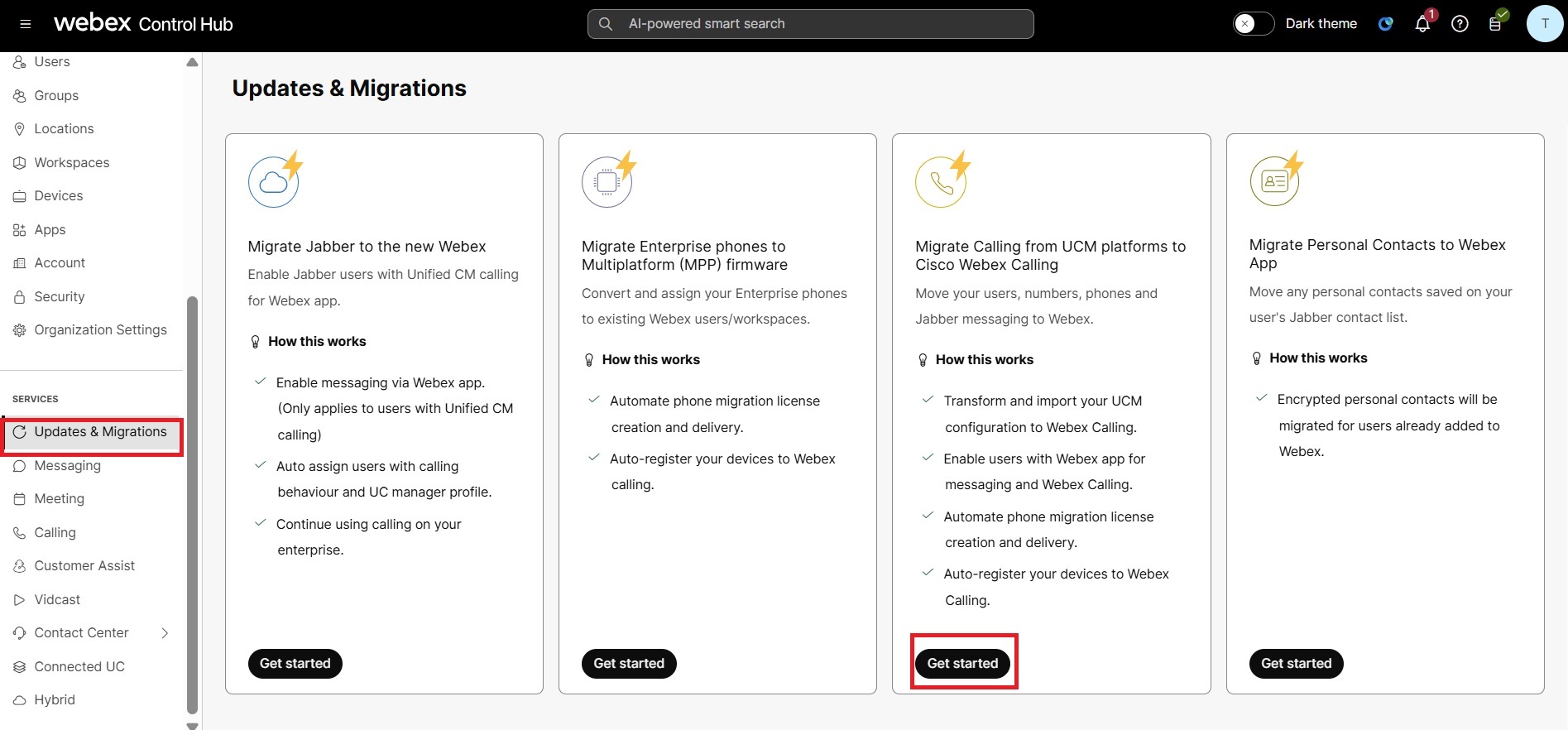
Prihláste sa do Control Hub, prejdite na Služby → Aktu alizácie a migrácie.
- Kliknite na polož ku Začať na dlaždici Migro Unified CM vať na Webex Calling dlaždicu.
Ak chcete presunúť ktoréhokoľvek alebo všetkých svojich používateľov, pracovných priest orov a zariadení z lokálnych volaníWebex Calling, postupujte takto:
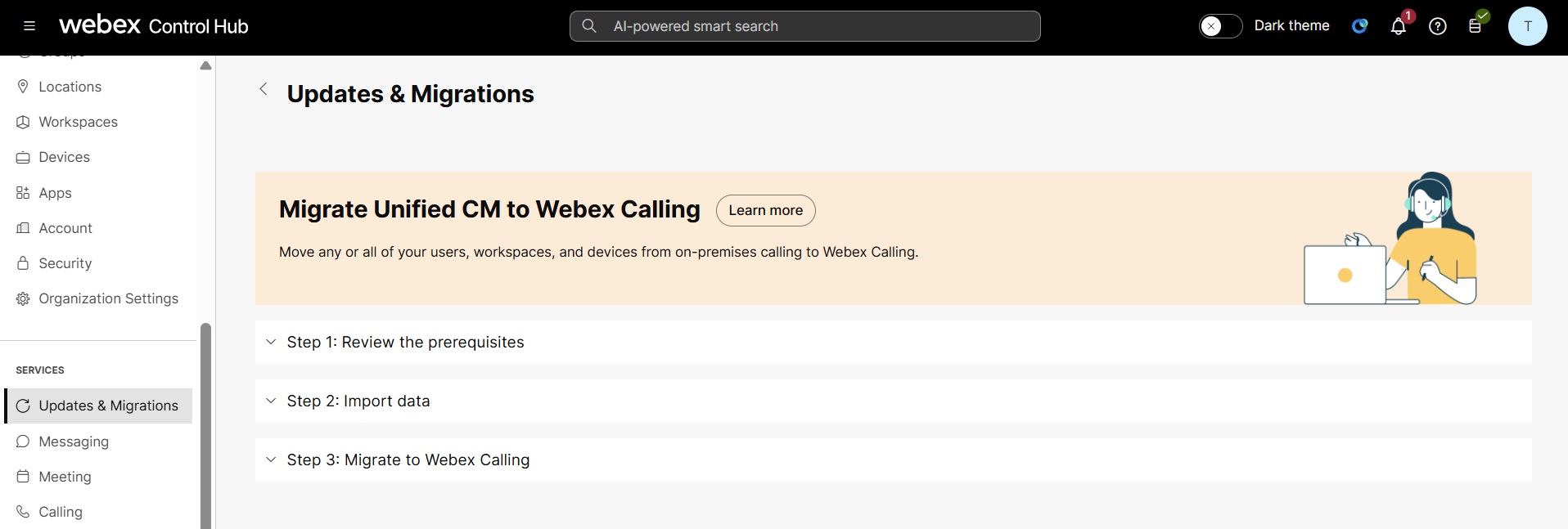
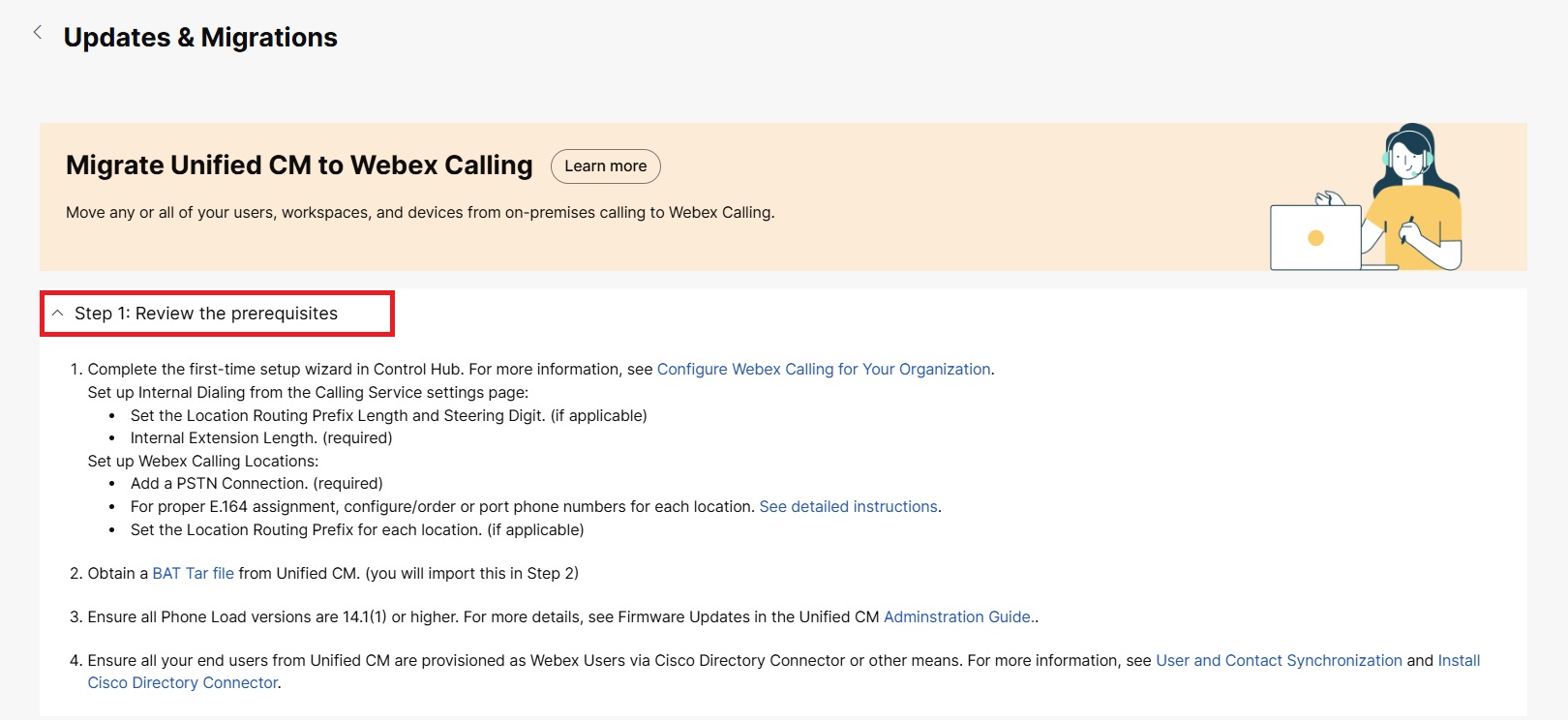
Krok 1: Preskúmajte predpoklady
Kliknutím na rozbaľovací panel Krok 1 zobrazíte zoznam predpokladov. Predtým, ako prejdete na krok 2: Import údajov, nezabudnite si prečítať a dokončiť všetky nevyhnutné úlohy.
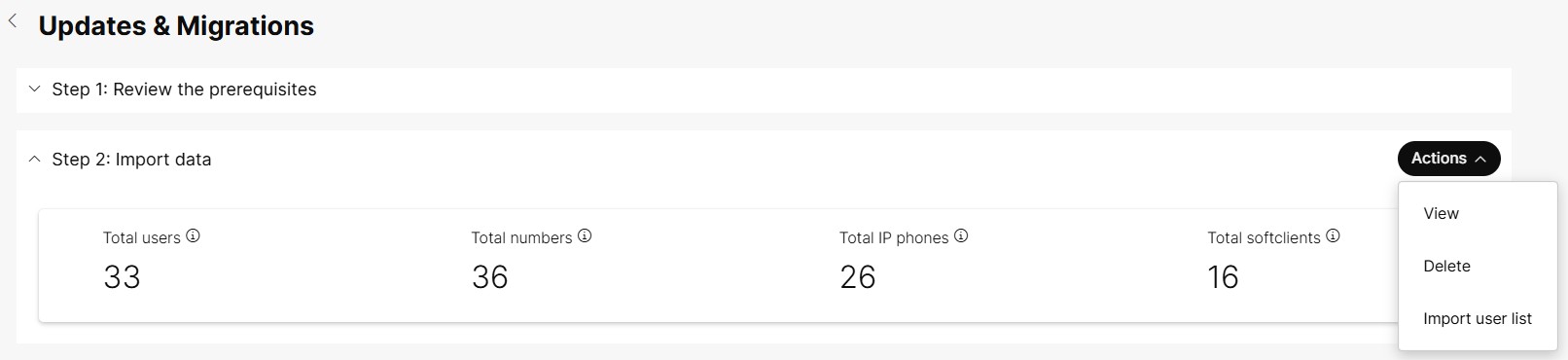
Krok 2: Import údajov
| 1 |
Kliknite na položku Krok 2: Import údajov → Ak cia → Importovať zoznam používateľov. | ||||||||||||||||||
| 2 |
Ak chcete nahrať súbor .tar, potiahnite a presuňte súbor .tar alebo kliknite na polož ku Vy brať súbor, ktorý chcete prejsť na umiestnenie súboru tar, vyberte súbor a potom kliknite na položku Otvoriť. Po úspešnom a dokončení nahrávania je povolené tlačidlo Vytvoriť novú úlohu v kroku 3 : Migro Webex Calling vať do. | ||||||||||||||||||
| 3 |
Na tlačidle Ak cia môžete vidieť nasledujúce možnosti:
|
Krok 3: Migrácia na Webex Calling
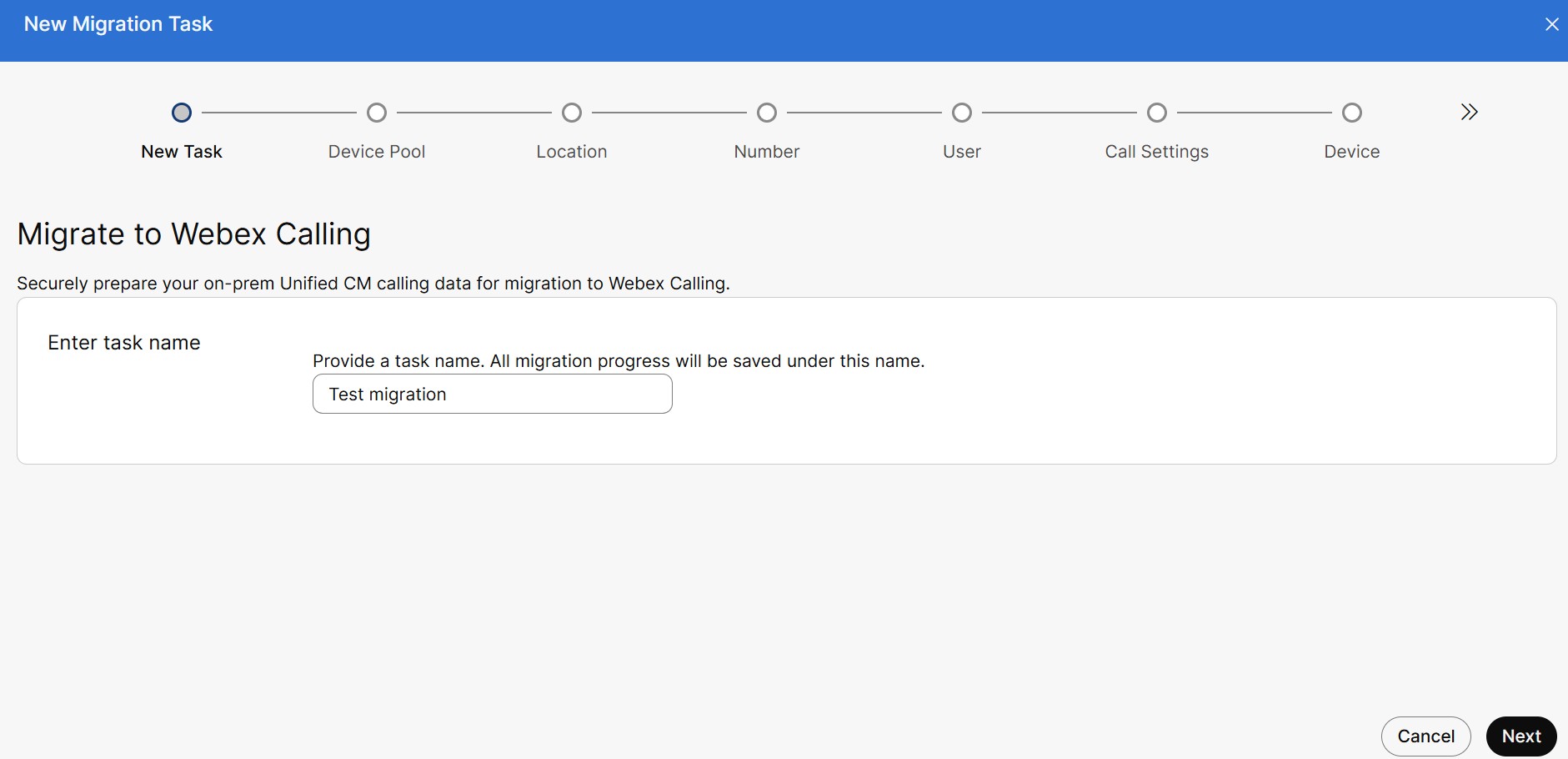
Po importovaní súboru.tar kliknite na položku Krok 3: Migrovať do Webex Calling → Spus tiť novú úlohu.

Vytvorenie novej úlohy
Vytvorte úlohu migrácie na migráciu Unified CM nastavení.
| 1 |
V okne Nová úloha migr ácie zadajte jedinečný názov úlohy do poľa Zadajte názov úlo hy. Názov úlohy by mal obsahovať minimálne 8 znakov.
V jednej úlohe môžete migrovať maximálne 1000 používateľov a 1 000 zariadení. Ak chcete migro
vať viac ako 1000 používateľov alebo zariadení, musíte vytvoriť viacero úloh migrácie.
|
| 2 |
Kliknite na tlačidlo Ďalej. |
Zmapovať súbor zariadení na miesta
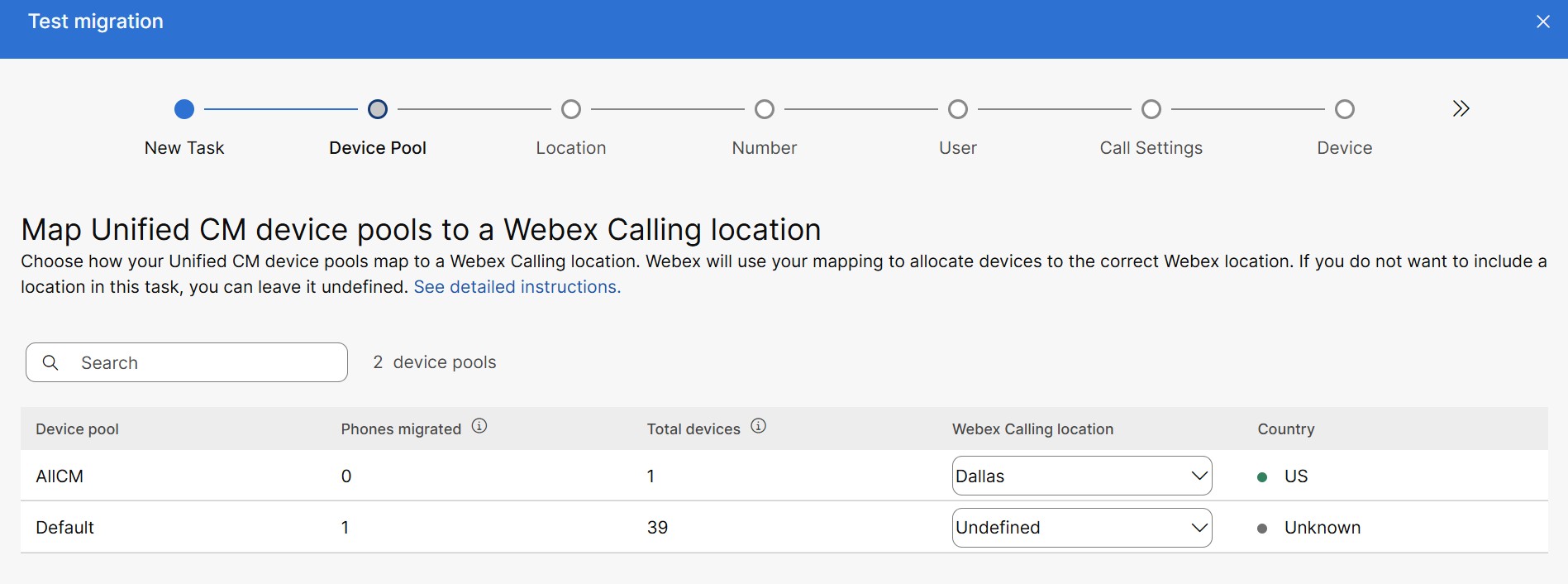
Môžete si vybrať, ako vaše Unified CM zariadenie pripojí mapovanie na dan Webex Calling é miesto. Priraďte Webex Callingumiestnenie do fondu Unified CM zariadení alebo ho nechajte nedefinované, aby ste to urobili neskôr. Unified CMDNS, ktoré sú mapované do jedného fondu zariadení, je možné migrovať. Táto stránka obsahuje tiež zoznam skupín zariadení, ktoré sú migrované alebo čakajú na migráciu na konkrétne miesto.
Ak nechcete zahr núť umiestnenie do tejto úlohy, môžete ho nechať nedefinované. Ďalšie informácie nájdete v téme Konfigurácia Cisco Webex Calling pre vašu organizáciu.
| 1 |
Nasledujúce podrobnosti môžete zobraziť v skupine Unified CMzariadení Mapy na stránke Webex Calling umiest nenia:
|
| 2 |
Kliknite na pole Hľad ať a zadajte súbor zariadení alebo umiestnenie, aby ste filtrovali a zobrazili príslušné údaje. |
| 3 |
Kliknutím na rozbaľovací zoznam Webex Callingumiest nenia vyberte umiestnenie a kliknite na tlači dlo Ďalej. |
Priradenie polohy
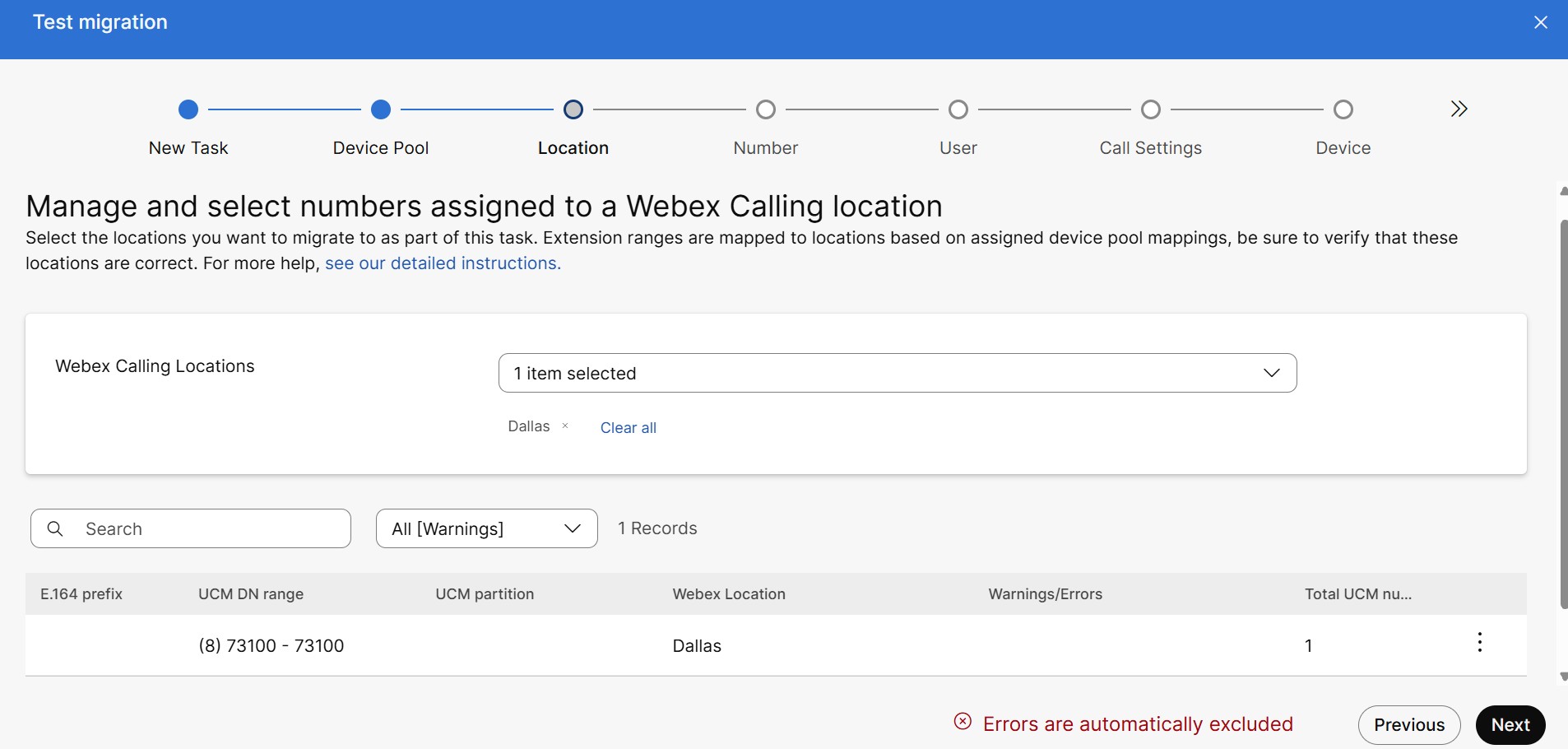
Uistite sa, že telefónne čísla a rozšírenia sú priradené správnemu umiestneniu, a potom vyberte miesta, ktoré chcete zahrnúť do úlohy migrácie.
| 1 |
Ak chcete vybrať umiestnenie, kliknite Webex Calling na rozbaľovací zoznam Lokality. Môžete vidieť záznamy vybraných miest. Záznamové pole sú bežná predpona (E.164), jednotný rozsah telefónnych čísel a rozšírení DN, oddiel UCM, umiestnenie Webex, upozornenie/chyby a celkové číslo UCM. Ak existuje rovnaké zariadenie priradené s viacerými umiestneniami, mali by ste vy riešiť povinné upozornenie. Akékoľvek ďalšie varovné správy, ako napríklad nepodporovaná alebo konfliktná dĺžka rozšírenia telefónneho čísla, slúžia len na informa čné účely. Môžete tiež kliknúť na rozbaľovací zoznam Všetky (Upozornenia) a zobraziť zoznam všetkých upozornení. |
| 2 |
Ak chcete presunúť celkový počet riadkov UCM medzi miestami, kliknite na ikonu elipsy a vyberte požadovaný cieľ zo zoznamu. |
| 3 |
Kliknite na tlačidlo Ďalej. |
Spravujte čísla v lokalite
| 1 |
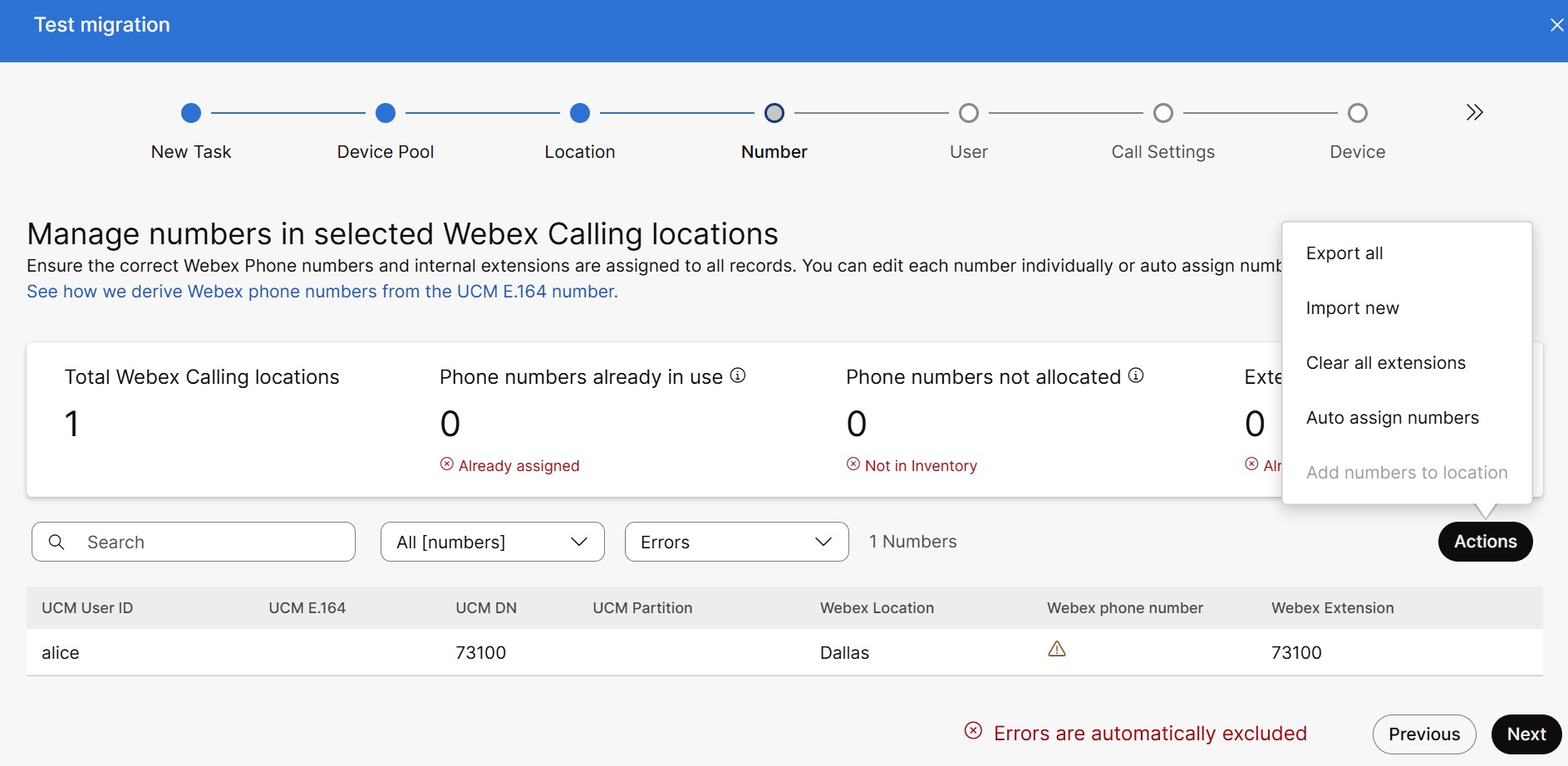
Na stránke S pravovať čísla vo vybraných Webex Calling miestach sa zobrazia nasledujúce podrobnosti:
|
| 2 |
Ak chcete priradiť telefónne číslo Webex do pracovného priestoru,
|
| 3 |
Na ikone Akcia môžete vidieť nasledujúce úlohy.
Scenáre automatického priradenia čísel a Pridanie čísel k umiestneniu Scenár 1: V toku migrácie, ak je celé umiestnenie Webex lokálna brána, môžete zobraziť možnosť Pridať čísla k polo he povolené, Automatické priradenie čí sel vysivené. Kliknite na polož ku Pridať čísla do poloh y. Táto akcia nakonfiguruje odvodené telefónne čísla Webex pre PSTN založené na priestoroch na miesto. Webex Calling Ak chcete pokračovať v automati ckej konfigurácii telefónnych čísel, kliknite na položku Prijať a pokračovať. Ak chcete aktivovať číslo teraz, povoľte aktiváciu čís la, inak ho môžete aktiv ovať prostredníctvom stránky Čís la. S@@ cenár 2: V toku migrácie, ak sú všetky umiestnenia Webex pripojené k cloudu PSTN alebo Cisco PSTN, môžete vidieť možnosť Automatické priradenie čísel povolené, Pri dať čís la k umiestneniu je sivé. Ak nechcete používať existujúce číslo UCM a rozšírenia, pomocou možnosti Automatické priradenie čí sel vyberte ľubovoľné dostupné číslo z tohto miesta a priradíte ho. Povoľte možnosť Generovať rozšírenia na generovanie rozšírení a kliknite na položku Prijať a Pokračovať. Scenár 3: V migračnom toku, ak je umiestnenie Webex kombináciou PSTN založených na priestoroch a PSTN pripojených k cloudu alebo Cisco PSTN. Pridajte čísla do polohy a Automatické priradenie čísel sú vyčerpané šedou farbou. |
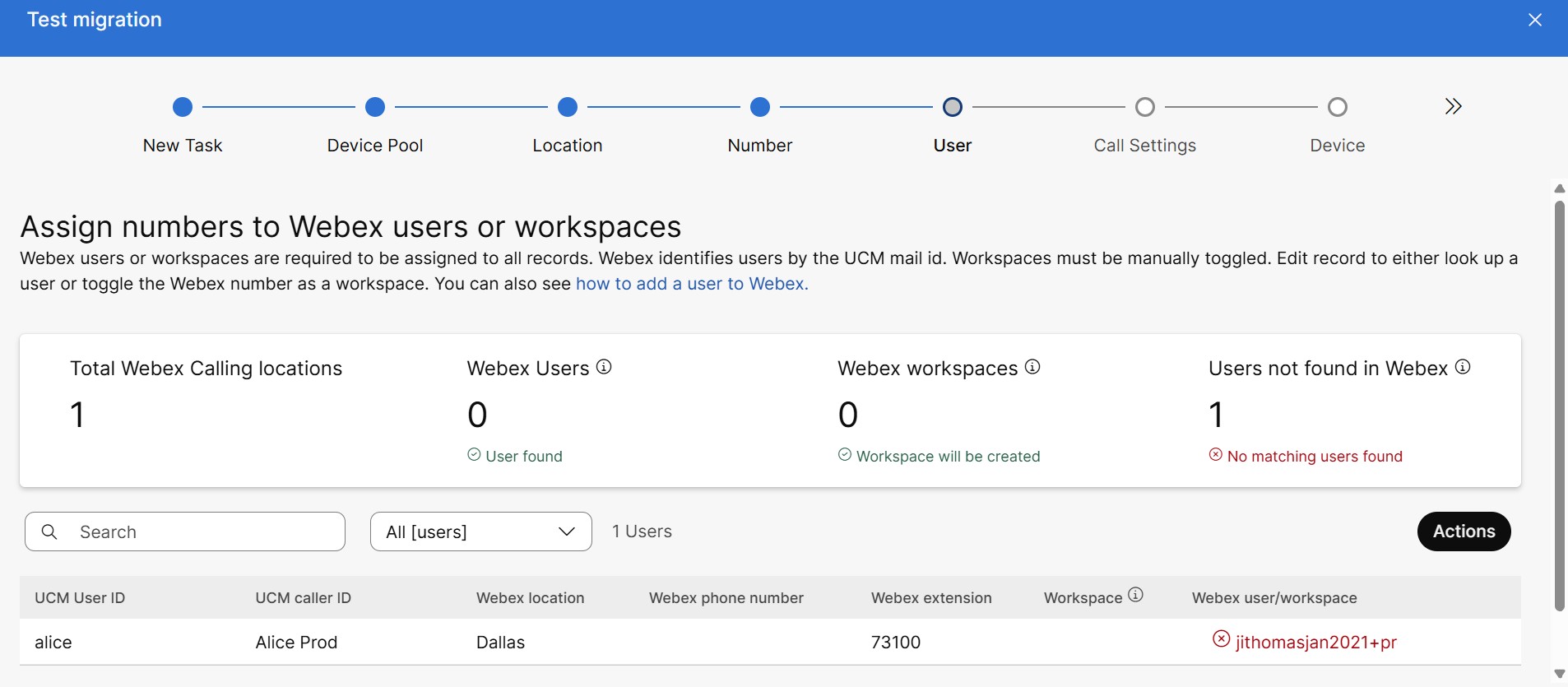
Priradenie čísel používateľovi alebo pracovnému priestoru
| 1 |
Ak chcete priradiť pracovný priestor, umiestnite kurzor myši myši na koniec požadovaného riadka a kliknite na ikonu Upraviť a povoľte prepínač Pracovné priestory. | ||||||||||||||||||||
| 2 |
Ak chcete odstrániť záznam z procesu migrácie, kliknite na ikonu - a kliknite na položku Zrušiť alebo Odstrániť v kontextovom okne potvrdenia. | ||||||||||||||||||||
| 3 |
Môžete vidieť, ako sleduje úlohy v ik one Ak cia,
| ||||||||||||||||||||
| 4 |
Kliknite na tlačidlo Ďalej. Zobrazí sa stránka Nastavenia hovor ov.
|
Nastavenia hovoru
Ak je to vhodné, nastavte možnosti pre používateľov a pracovné priestory.
Môžete si vybrať licenciu na volanie a povolenia na volanie pre používateľa a pracovný priestor na základe ID predplatného.
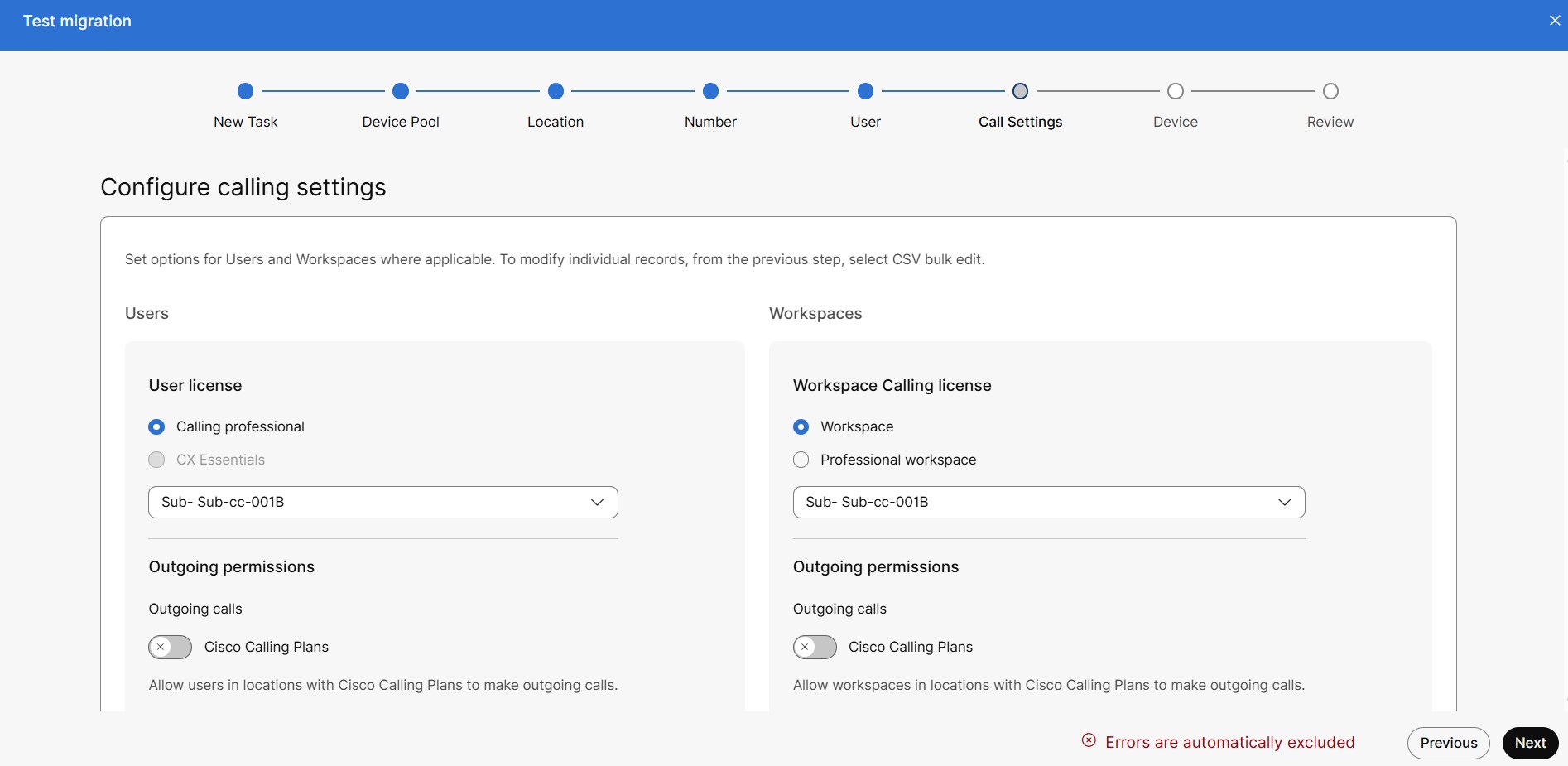
V licencii na volanie používateľa: keď Webex Calling používatelia migrujú z Unified CM nástroja na migráciu, môžu im byť priradené iba licencie C alling professional alebo CX Essentials. Ak potrebujete počas migrácie priradiť licenciu Webex Standard, tento nástroj nepoužívajte . Ak chcete priradiť štandardnú licenciu, použite súbor CSV používateľa a potom pomocou funkcií Migrácia z Unified CM nástroja migrujte zvyšok údajov z aplikácie We Unified CM bex.
V licencii na volanie pracovného priestoru: keď pracovný priestor migruje z Webex pomocou nástroja Unified CM na migráciu, môžu byť pri radené licencie Workspace alebo Professional Work space.
Rádiové tlačidlá sú povolené alebo zakázané na základe ID predplatného.
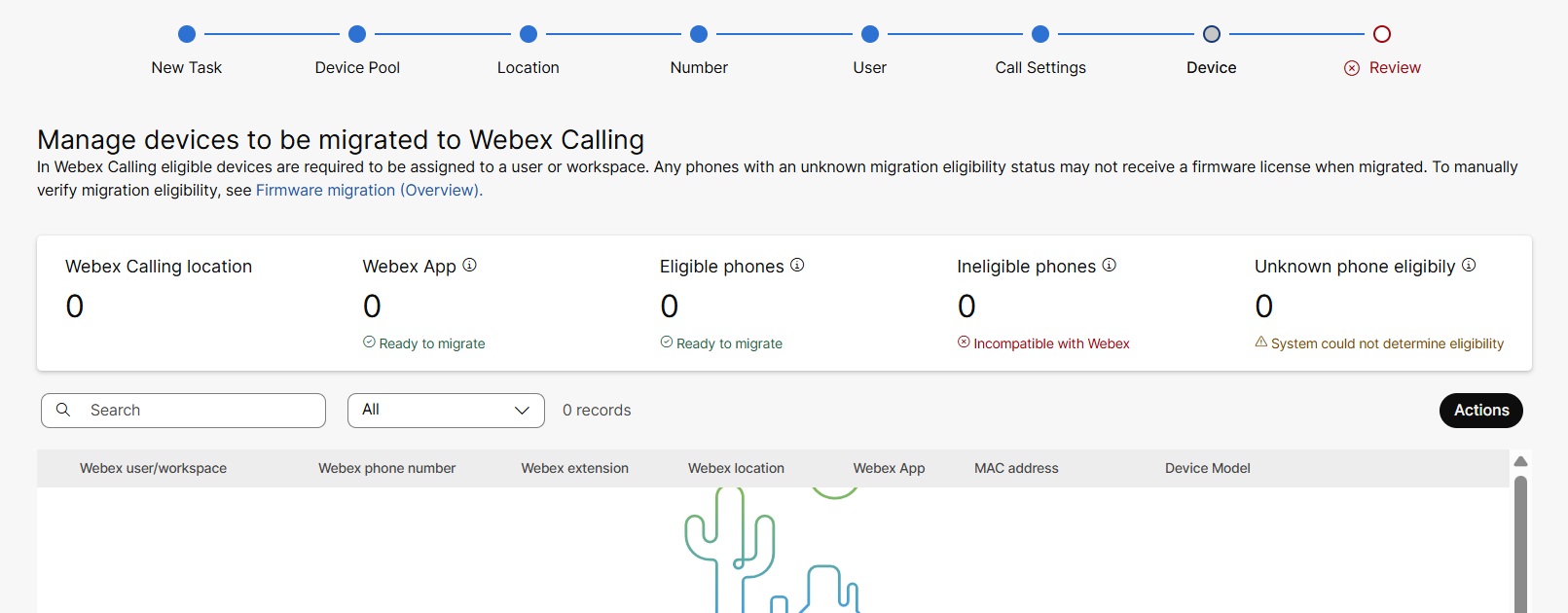
Skontrolujte spôsobilosť zariadenia
| 1 |
Na stránke S pravovať zariadenia, ktoré sa majú migro Webex Calling vať, sa zobrazia nasledujúce podrobnosti:
|
| 2 |
Ak chcete aktualizovať MAC adresu zariadenia alebo upraviť model zariadenia, kliknite na riadok zariadenia, kliknite na ikonu úpravy a potom upravte adresu MAC v textovom poli Device MAC. |
| 3 |
Kliknutím na položku Akcie použite funkcie Export a Import a upravte záznamy. |
| 4 |
Kliknite na tlačidlo Ďalej, zobrazí sa stránka Recenzia. |
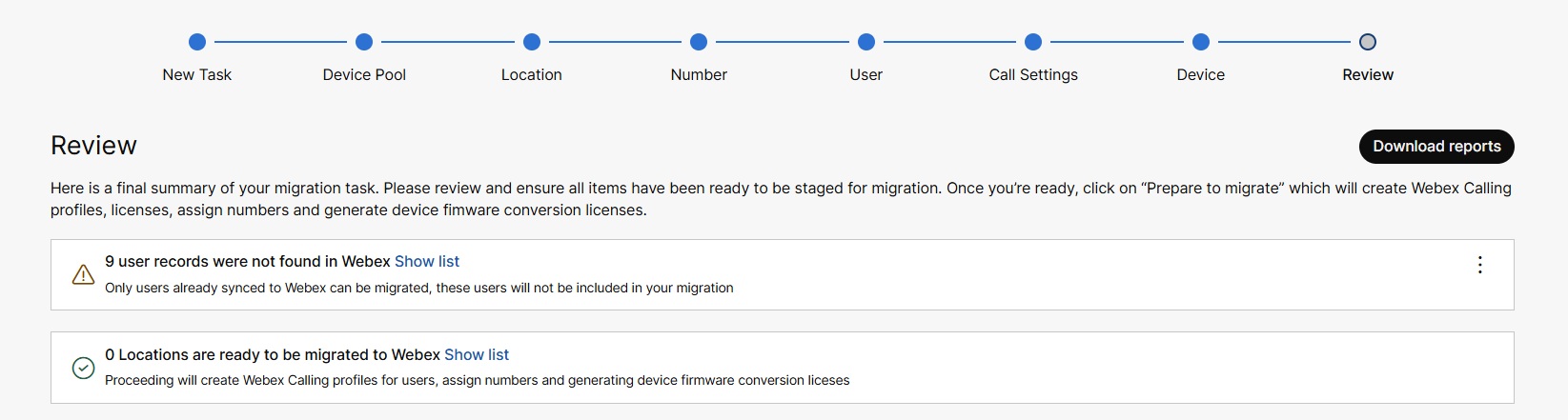
Recenzia
| 1 |
Kliknutím na položku Zobraziť zoznam vedľa vylúčených alebo zahrnutých položiek rozšírite a zobrazíte podrobnosti o dôvode zaradenia alebo vylúčenia. | ||||||||||||
| 2 |
Vyberte jednu z nasledujúcich možností:
| ||||||||||||
| 3 |
Kliknite na polož ku Pripraviť na migr áciu. Zobrazí sa stránka Pripra vené na migr áciu. Migračný nástroj vykonáva
tieto premigračné činnosti:
| ||||||||||||
| 4 |
Kliknite na tlači dlo Zavrieť. Strán ka Mi Webex Calling grácia Unified CM na zobrazí so
zoznamom úloh, ktoré sú v inom stave.
V nasledujúcej tabuľke je uved ený stav úlohy a popis:
| ||||||||||||
| 5 |
Kliknutím na položku Dokončiť migr áciu stiahnete súbor manifest
u vo formáte.zip, ktorý obsahuje MAC adresu telefónov vo formáte
Ak je povolená UC pripojená k cloudu, spustí migráciu zariadenia. |
Spustiť migráciu
Na spustenie migrácie sa musíte prihlásiť Cisco Unified CM a nahrať súbor CSV s podrobnos ťami o zariadení. Uistite sa, že máte súbor CSV, ktorý obsahuje údaje o používateľovi a telefóne, z ktorých chcete importovať Unified CM do služby volania Webex Cloud.
Nahrajte súbory na spustenie migrácie
| 1 |
Prihláste sa do Cisco Unified CM. |
| 2 |
Prejdite do Cisco Unified CM Administrationčasti Hro madná správa> Nah rávani e/sťahovanie súborov. |
| 3 |
Kliknite na polož ku Pridať nové. Zobrazí sa okno Konfigurácia nah rávania súborov.
|
| 4 |
Do texto vého poľa Súbor zadajte úplnú cestu súboru, ktorý chcete nahrať zo stiahnutého súboru manifestu, alebo kliknite na položku Pre hľadávať a vyhľadajte súbor. |
| 5 |
V rozba ľovacom zozname Vybrať cieľ vyberte cieľ ako telefón. |
| 6 |
V rozbaľovacom zozname Typ transak cie vyberte typ transakcie ako Aktualizovať telefón — vlastný súbor. |
| 7 |
Ak chcete prepísať existujúci súbor s rovnakým názvom, začiarknite políčko Prepísať súbor, ak existuje. |
| 8 |
Kliknite na polož ku Uložiť. Zobrazí sa stav nahrania.
|
| 9 |
Opakujte kroky 4 až 8 pre všetky vygenerované súbory. |

Aktualizujte telefóny pomocou vlastných súborov
Tento postup použite na migráciu používateľov a zariadení bez licencie Enterprise. Ná stroj na migráciu automaticky konvertuje licenciu týchto používateľov a zariadení.
| 1 |
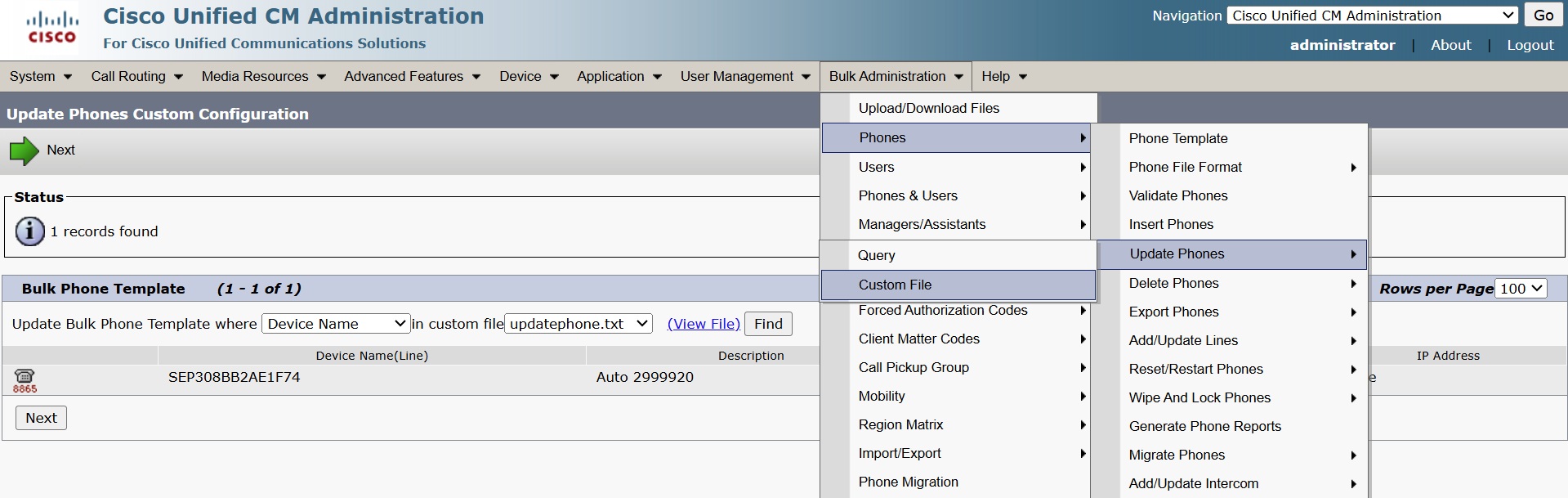
Vyberte Cisco Unified CM Administrationpoložky Hro madná sprá va > Telefóny > Aktualizovať telefóny > Vlastný súbor. Zobrazí sa stránka Aktualizácia vlastnej konfigurácie telef ónov.
|
| 2 |
V rozbaľovacom zo zname Aktualizovať šablónu hromadného telef ónu vyberte položku Názov zariadenia. |
| 3 |
Kliknite na polož ku Náj sť. Telefóny, ktoré sú uvedené v súboroch, ak sú k dispozícii, sa zobrazia na tejto stránke. |
| 4 |
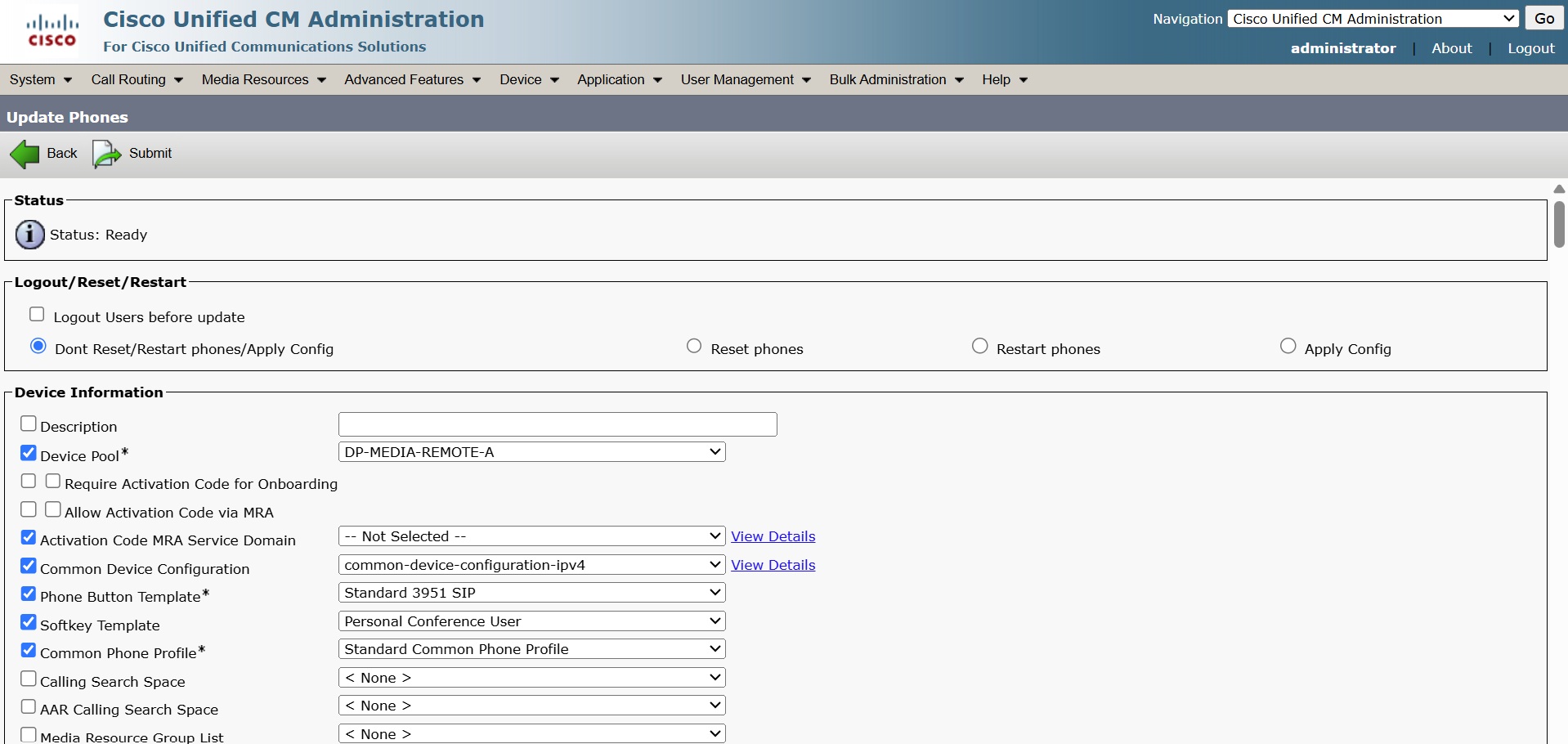
Kliknite na tlačidlo Ďalej. |
| 5 |
Začiarknite políčka požadované parametre a aktualizujte podrobnosti, ako je popis, názov načítania telefónu, načítanie servera atď., v príslušných poliach. |
| 6 |
V časti Informácie o úlohe vyberte jednu z nasledujúcich možností.
|
| 7 |
Kliknite na položku Odosla ť. |
| 8 |
Opakujte kroky 1 až 7 pre všetky vygenerované súbory. |
| 9 |
Ak chcete zobraziť stav odoslanej úlohy, prejdite na → Hro mad Cisco Unified CM Administrationná správa → P lá novač úloh. |
| 10 |
Ak chcete zobraziť stav úlohy, vyberte svoju úlohu. |