
Hvala za povratne informacije.
Aplikacija Webex | Izogibajte se preobremenitvi z informacijami
 Povratne informacije?
Zdaj, ko ste nastavili aplikacijo Webex, kako lahko z njo pridobite nadzor nad svojim delom in se izognete preobremenitvi z informacijami?
Dodajanje skupinam in prostorom
V aplikaciji Webex se vaše delo dogaja v prostorih, vendar jih morate najprej dodati. Vaše podjetje vas lahko samodejno doda k nekaterim, kjer lahko takoj začnete.
Nato vas lahko vodja in voditelji projektov dodajo k drugim poslovno kritičnim projektom. Toda ne bojte se vprašati, ali manjkajo drugi prostori. Pošljite sporočila ali se pogovorite z drugimi v svojem oddelku in projektih, da vidite, v katerih prostorih so. Morda obstaja prostor za izdajo kritičnega izdelka ali za izlet za team building.
Pridružite se skupinskemu prostoru
Če ste bili dodani v skupino, imate dostop do vseh prostorov, ki so v njej vključeni. Ni vam treba čakati, da vas kdo drug doda k njim. Pridružite se skupinskemu prostoru in brskajte po seznamu prostorov, da vidite, kaj se dogaja z vašo ekipo.
Pustite ekipe in prostore, ki jih ne potrebujete več
Ne počutite se zavezani ostati v skupinah in prostorih, ki jih ne potrebujete več. Morda ostanete v prostoru samo zato, da pridobite informacije, vendar lahko pustite prostor za zmanjšanje seznama prostorov, v katerih ste. Če ste se preselili v novo ekipo in vam ni treba biti več v stari ekipi, lahko preprosto zapus tite eki po.
Preimenujte ekipe in prostore
Ko ustvar jajo eki pe in prostor i, ljudje uporabljajo imena, da vedo, kaj se dogaja v teh skupinah in prostorih. Če pa se je kontekst spremenil iz načrtovanja v razvoj, posodobite ime prostora, da se osebam hitro prikaže ta posodobitev. Ko spremenite ime, se v prostor doda majhna opomba, s katero bodo vsi vedeli. Prepričajte se, da imena svojega prostora ne spreminjate prepogosto, sicer ga ljudje ne bodo mogli najti.
V prostor ali imena ekip lahko dodate emojije.
Če ste moderator v skupini, lahko posodobite ime eki pe, da ljudem pokažete, da se je osredotočenost ekipe spremenila. Če niste prepričani, ali ste moderator, si oglejte vloge v skupinah in presledkih.
Organizirajte sporočila in presledke
Vsak dan dohitevanje vaših prostorov je lahko včasih presenetljivo. Vendar pa obstaja nekaj odličnih načinov za organiziranje sporočil in prostorov, tako da si lahko olajšate dan.
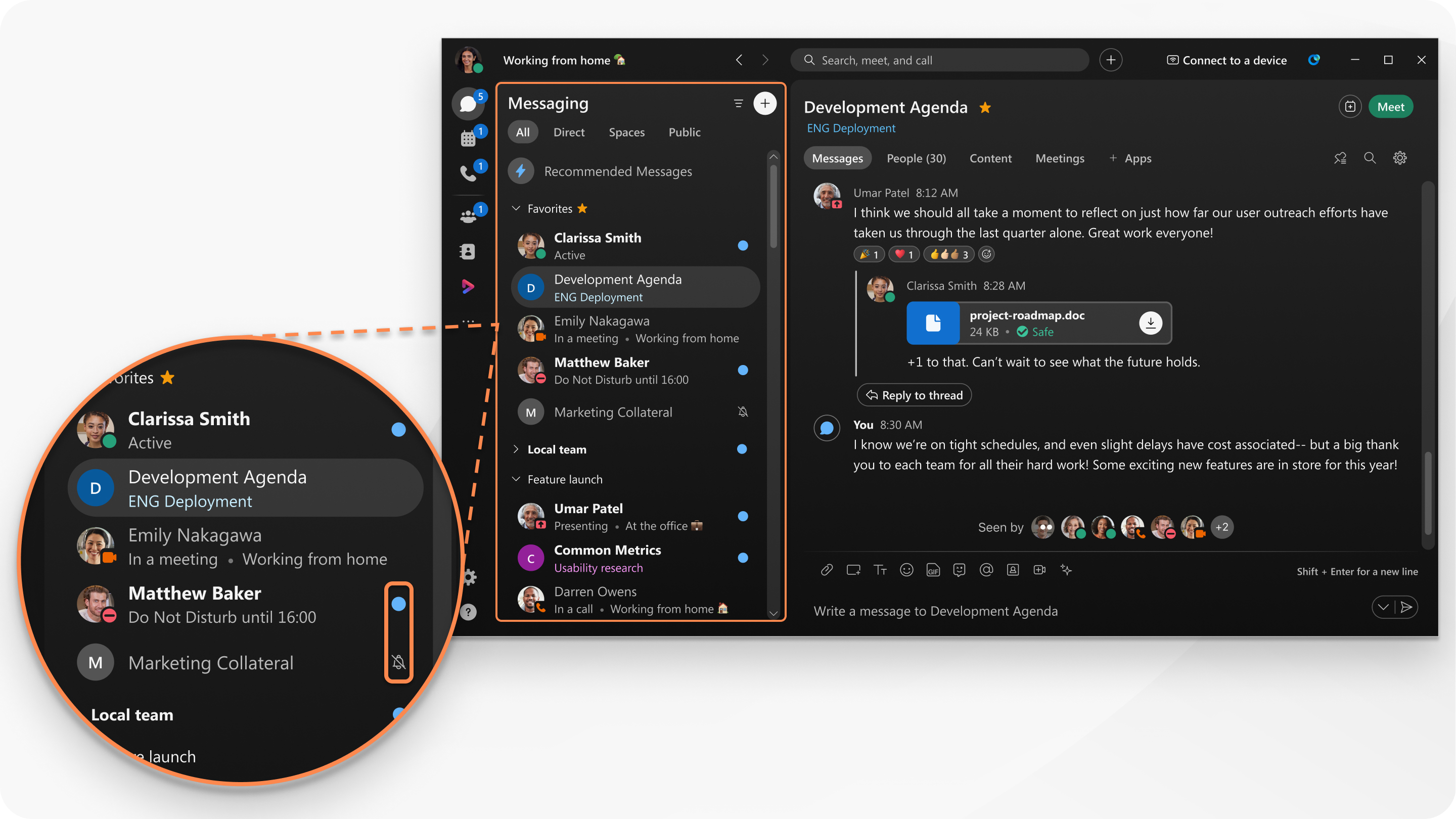
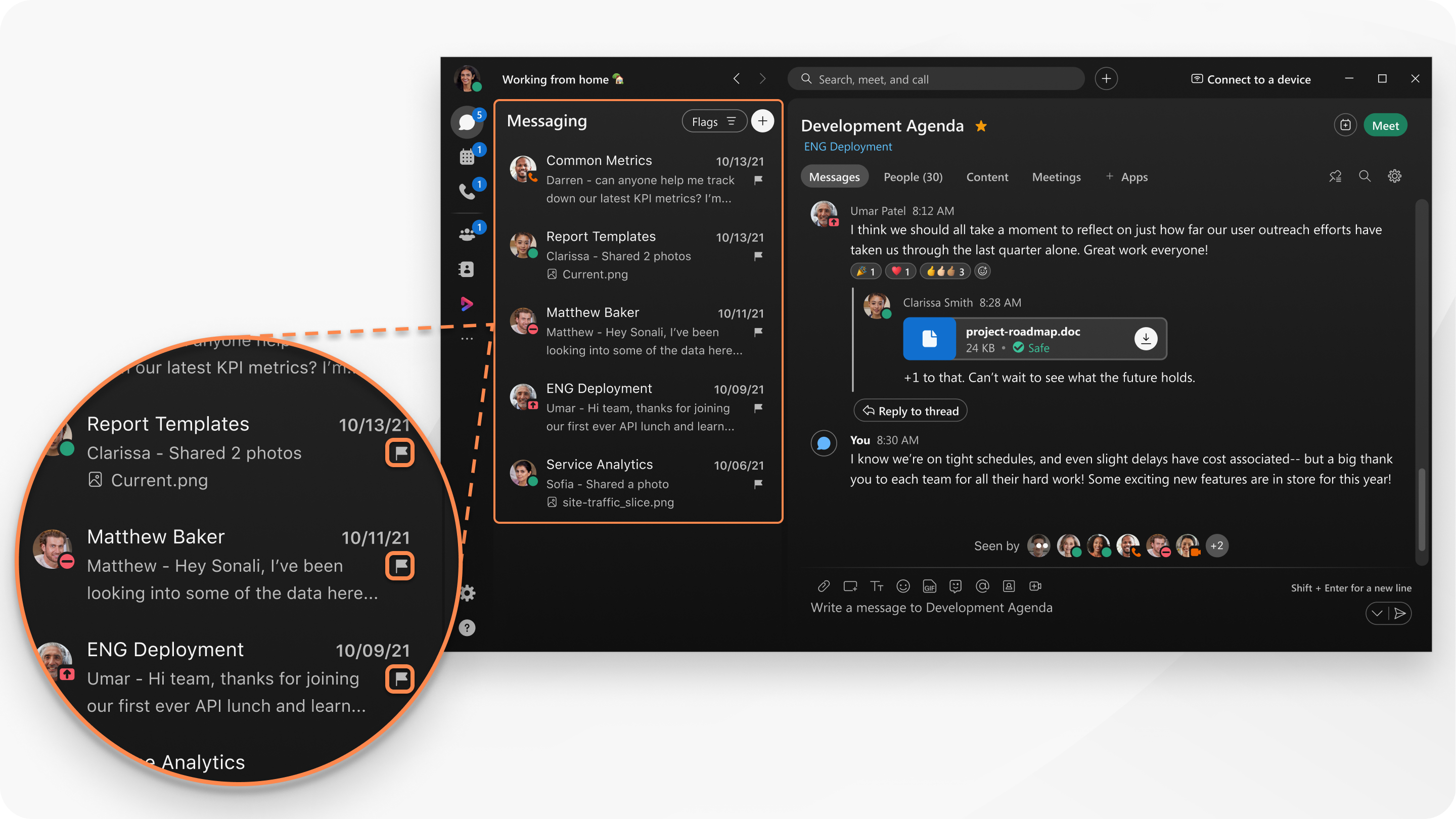
Ko berete svoja sporočila, boste morda našli tista, na katera se želite pozneje ponovno sklicevati, ali pa jih morate raziskati, preden se odzovete, in jih označite za prihodnjo uporabo. Ko ugotovite, da iščete isti prostor za preverjanje vsak dan, lahko prostor dodate na seznam priljubljenih in nato filtri rate presledke, da najprej preberete svoje najljubše prostore.
Vsi vemo, kako enostavno je, da naši neprebrani prostori izmaknejo nadzora. Obstaja nekaj odličnih funkcij, ki nam lahko pomagajo pri tem.
Pokukanje v prostor je način, s katerim lahko »pokukate« v prostor, ne da bi ga označili kot prebrano ali poslali potrdilo o branju. Na voljo je v meniju z desno miškino tipko na katerem koli prostoru na seznamu prostorov. To vam omogoča, da si ogledate sporočila v prostoru, ne da bi se seznanili, tako da lahko preverite, ali so sporočila nujna, ne da bi se morali nanj takoj odzvati.
Skrivanje manj pomembnih prostorov je funkcija, ki je na voljo z menijem z desno tipko miške na presledkih na seznamu presledkov. Skrivanje presledka ga premakne v filter« Skriti »prostori, stran od seznama glavnih prostorov. To je nekaj, kar lahko storite za velike ali prometne prostore, kjer niste aktivno vključeni ali jih morate vedeti. Do teh prostorov lahko kadar koli dostopate tako, da odprete filtre seznama presledkov in izberete« Skrij«. Če želite prostor vrniti na seznam glavnih prostorov, ga obnovite le hitro z desno miškino tipko.
Upravljanje obvestil
Ko ste dodani v veliko prostorov, lahko zlahka zamudite to pomembno sporočilo vaše ekipe. Nast avite lahko obvestila za sporočila, ko ste omenjeni v določenih prostorih, ali predvajate zvok za nova sporočila.
Iskanje sporočil, oseb ali presledkov
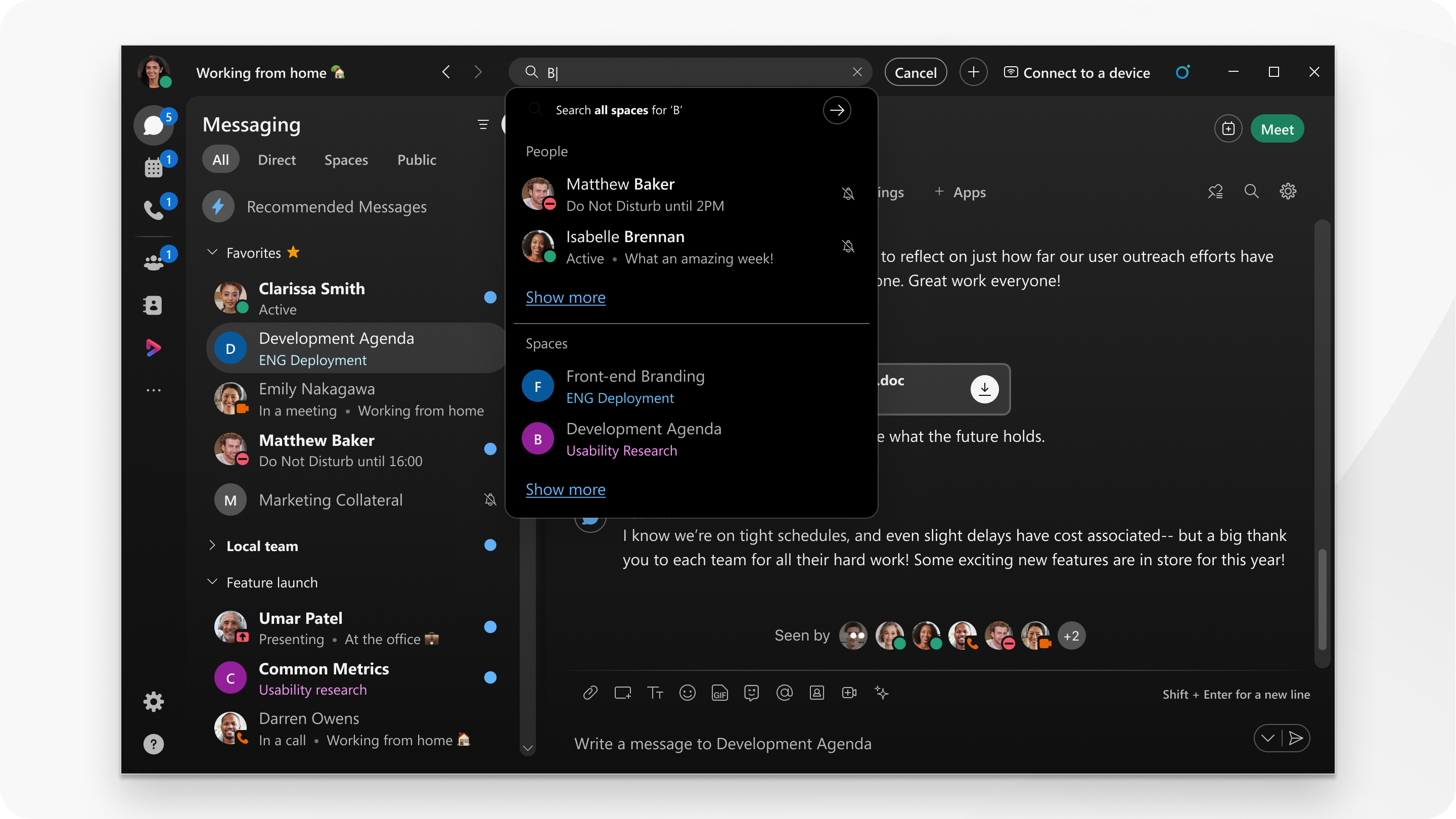
Če iščete določeno besedno zvezo ali morda veste, da je nekdo objavil pomembno datoteko, lahko poiščete pres ledke, ki ste se jim pridružili.
Sporočite ljudem, da ste zaposleni
Ko se morate osredotočiti na nekaj, prihajajoče srečanje ali odzivanje na sporočila ekipe, lahko nastavite svoj status tako, da ljudem sporočite, da ste zaposlen i. Za nova sporočila ne boste prejemali nobenih obvestil.


