- Početak
- /
- Članak

Hvala na povratnim informacijama.


Započnite sa Control Hub
 U ovom članku
 Povratne informacije?
Dobrodošli u Control Hub, jedinstvenu kontrolnu tablu za upravljanje korisnicima, dozvolama, pozivima, sastancima, razmenama poruka i uređajima.
Preporučujemo dodavanje korisnika unosom njihovih adresa e-pošte kako bi se mogli pridružiti Webex Meetings i koristiti Vebek aplikaciju. Podstičemo ih da koriste usluge i da daju povratne informacije. Možete dodati više korisnika u bilo kom trenutku.
Vebek koristi pretragu „počinje sa“ i pretragu „kompletno podudaranje“ za svaku reč vašeg upita za pretragu. Preporučujemo da koristite razmake između reči u svojim imenima kako biste olakšali pretraživanje.
Control Hub u potpunosti podržava Mozilla Firefok 66 i novije verzije, Google Chrome 89 i novije verzije, Microsoft Edge 89 i novije verzije i Apple Safari 15.1 i novije verzije.
-
Control Hub ne podržavaInternet Explorer.
-
Control Hub nije dizajniran za mobilne uređaje.
Započnite
- Prijavite se u Control Hub.
- Kada se prijavite, čarobnjak za podešavanje automatski se pokreće ako koristite probnu verziju.
- Nakon prihvatanja uslova i ugovora o uslugama, možete kreirati svoju organizaciju.
- Kada je vaša organizacija kreirana, dobićete e-poštu sa uputstvima o tome kako da podesite Vebek usluge (sastanci, razmena poruka i pozivi).
- Bez obzira da li započinjete probnu verziju ili plaćenu pretplatu, kliknite na dugme Početak da biste podesili administratorski nalog i imali pristup Control Hubu. Adresa e-pošte koja se koristi za aktivaciju takođe se koristi za prijavljivanje, gde će se od vas tražiti da podesite administratorsku lozinku.
Proverite kako ide usvajanje Vebek-a i učinite svoje okruženje sigurnijim
Nakon što podesite okruženje, možete da proverite kako ide usvajanje Vebek-a. Control Hub vas takođe može voditi kroz bezbednost vašeg okruženja. Pogledajte Podešavanje organizacije u Control Hubu.
Pregled
Podešavanja Control Hub nalaze se na stranici Pregled. Možete da pregledate licence za sve svoje usluge, administrirate licence korisnicima i vidite obaveštenja da biste bili u toku sa novim funkcijama.
Omiljene stranice
Možete da kreirate personalizovanu listu veza koja omogućava direktan pristup stranicama do tri nivoa duboko u Control Hub-u. Umesto da kliknete kroz više slojeva navigacije, kao što je izbor , možete omiliti stranicu Administratorske aktivnosti i vratiti se na nju jednim klikom.
Možete omiliti do 20 stranica.
Da biste omilili stranicu:
-
Prijavite se u Control Hub.
-
Izaberite Favoriti.
-
Kliknite
 > Dodaj favorite.
 -
Kliknite
pored stranice koju želite da omilite. -
Izaberite Sačuvaj.
Vaši favoriti se prikazuju sledeći put kada odaberete F avoriti. Svoju listu favorita možete ažurirati klikom na Uredi favorite.
Prebacite se između svetlog ili tamnog režima
Control Hub podržava svetle i tamne teme, omogućavajući vam da odaberete izgled koji najbolje odgovara vašem okruženju i preferencijama. Tamni režim može pomoći u smanjenju naprezanja očiju u uslovima slabog osvetljenja.
Match Brovser je podrazumevani izbor.
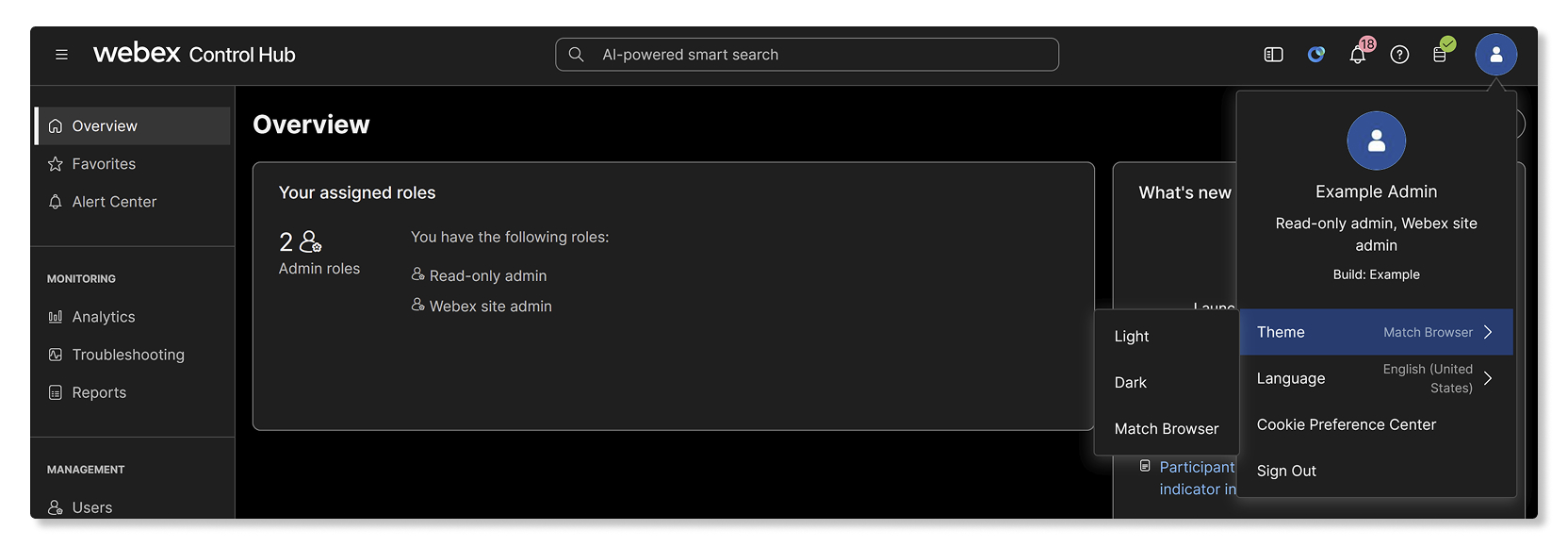
Da biste promenili temu u Control Hubu:
- Prijavite se u Control Hub.
- Kliknite na ikonu vašeg profila.
- Izaberite temu.
- Izaberite jedno od sledećeg:
- Svetlo — Standardni izgled svetlosti.
- Tamna — tamna pozadina sa svetlim tekstom.
- Podudaranje pregledača — odgovara vašim trenutnim podešavanjima pregledača.
Vaša izabrana tema se primenjuje odmah. Ovo podešavanje možete promeniti u bilo kom trenutku i to utiče samo na vaš lični prikaz u Control Hubu.
Konfigurišite svoju mrežu
Konfigurišite svoju mre žu tako da Vebek može pristupiti svom potrebnom saobraćaju. Ovo osigurava da su Vebek usluge optimizovane za vaše korisnike i olakšava vam rešavanje problema sa mrežom .
Konfigurišite Vebek usluge
Ako je razmena poruka, sast Webex Calling anci ili dodeljena za vašu organizaciju, možete da konfigurišete podešavanja za svaku uslugu.
- Prijavite se u Control Hub.
- Idite na Uslu ge, a zatim izaberite uslugu.
- Izaberite Podešavanja, a zatim konfigurišite uslugu.
Da biste konfigurisaliWebex Calling, pogledajte sledeće vodiče:
-
Webex Calling—Ova usluga pruža pozive zasnovane na oblaku. Pogledajte Webex CallingKonfiguracioni tok rada za više informacija.
-
Pozivanje u aplikaciji Vebek (Unified CM) - Ova usluga je integracija zasnovana na klijentu između vašeg Unified CM okruženja i oblaka. Pogledajte V odič za implementaciju za pozivanje u aplikaciji Vebek () Unified CM.
-
Pogledajte Pod ržane opcije pozivanja u aplikaciji Vebek za podržane funkcije poziva za sve usluge poziva zasnovane na Vebek-u.
Da biste konfigurisali određenu Webex Meetings lokaciju:
- Idite na U .
- Izaberite lokaciju koju želite da konfigurišete, zatim kliknite na Podeš avanja i izaberite oblast koju želite da konfigurišete.
Upravljanje domenima
Upravljajte domen ima u Control Hubu da biste pomogli da dodate sigurnost i kredibilitet vašoj organizaciji. Domeni takođe pomažu u upravljanju korisnicima.
Zahtevajte korisnike svojoj organizaciji
Možete da zahtevate korisnike u svoju organizaciju koji su se prijavili za Vebek koristeći domen e-pošte vaše kompanije. Ovo osigurava da su korisnici u vašoj kompaniji u jednoj organizaciji, tako da možete upravljati i pružati im potrebne Vebek usluge i podršku.
Dodajte korisnike u svoju organizaciju
Sada kada ste podesili svoje usluge, možete da dodate ljude iz direktorijuma kompanije.
| 1 |
Prijavite se u Control Hub. |
| 2 |
Idite na U , a zatim kliknite na U pravljanje korisnicima. |
| 3 |
Izaberite jedan od dostupnih metoda za dodavanje korisnika, u zavisnosti od broja korisnika koje želite da dodate.
|
Dodelite uloge svojim korisnicima
Korisnicima u organizaciji možete dodeliti različite uloge administratora. Korisnici mogu postati potpuni administratori ili kombinacija administratora podrške, administratora korisnika i uređaja, administratora lokacija, administratora uređaja, administr atora samo za čitanje ili službenika za usklađenost. Takođe možete da vidite listu svih ili određenih administratora u Control Hubu, uključujući administratore uređaja i službenike za usklađenost.
Dodelite usluge korisnicima
Iako možete da uređujete usluge za pojedinačnog korisnika, može biti efikasnije uređivati usluge više korisnika odjednom koristeći skupni CSV predložak.
| 1 |
Prijavite se u Control Hub. |
| 2 |
Idite na U , a zatim kliknite na U pravljanje korisnicima. |
| 3 |
Izaberite Iz vezi i uvezite korisnike sa CSV datotekom, a zatim kliknite na dugme Iz vezi. |
| 4 |
U preuzetu datoteku dodajte True za usluge koje želite da dodelite svakom od svojih korisnika. |
Podesite jednokratnu prijavu (SSO) za korisnike
Vebek aplikacija koristi osnovnu autentifikaciju. SSO možete podesiti tako da korisnici moraju da se autentifikuju samo jednom.
Više informacija potražite u odeljku Integracija jednokratne prijave u kontrolnom čvorištu.
| 1 |
Prijavite se u Control Hub. |
| 2 |
Idite na U . |
| 3 |
Na kartici Pro vajder identiteta kliknite Aktiviraj SSO. |
| 4 |
Izaberite dobavljača identiteta, a zatim kliknite na dugme Dal je. |
| 5 |
Izaberite sertifikat, a zatim kliknite na dugme Preuzmi metapodatke. |
| 6 |
Kliknite na dug me Dal je. |
| 7 |
Izaberite kako da povežete svog provajdera identiteta (IdP) sa Vebek oblakom klikom na Ot premite metapodatke svog IDP-a ili Pop unite obrazac za konfiguraciju. |
| 8 |
Kliknite na dug me Dal je. |
| 9 |
Kliknite na dugme Sačuvaj. |
Dodavanje i upravljanje uređajima
Možete da dodate uređaje u svoju organizaciju i dodelite ih pojedinačnim korisnicima ili deljenim radnim prostorima. Da biste kasnije olakšali organizovanje i pretraživanje uređaja, možete grupisati uređaje sa oznakama.
Nakon dodavanja uređaja, Control Hub generiše aktivacioni kod koji morate da unesete u svoj uređaj da biste ga povezali sa Control Hubom.
Ako imate mnogo uređaja u svojoj organizaciji, možete i da tražite uređaje.
Prilagodite podešavanja
Dodajte svoj logotip
- Prijavite se u Control Hub.
- Idite na U .
- Pomerite se do Brendi ranja, a zatim izaberite Koristi svoj logotip.
- Izaberite svoj logotip i kliknite na Otpremi.
Takođe možete da konfigurišete napredne prilagodbe brendiranja.
Informacije o pomoći i podršci
Sledite korake u nastavku da biste pružili informacije o podršci svojim korisnicima. Ovo se prikazuje na vašoj Vebek veb lokaciji, njihovoj Vebek aplikaciji i Cisco Technical Assistance Center (TAC) alatima za otvaranje kućišta.
- Prijavite se u Control Hub
- Idite na U , a zatim se pomerite do Informacije o pomoći i podršci.
- Da biste pružili direktnu podršku korisnicima preko tima za podršku vaše organizacije, uključite Preusmeravanje korisničke podrške.
- Kada su uključeni, korisnici se preusmeravaju na URL adrese za podršku za kontakt i veb lokacije za pomoć koje navedete i vide opis koji konfigurišete. Korisnici ne mogu otvor iti slučajeve podr Cisco TAC ške putem Menadžera slučajeva podrške, Vebek pomoćnika za ćaskanje ili telefonskim pozivom. Ovo podešavanje se ne odnosi na administratore organizacije Vebek, kako je definisano u odeljku Dodeli uloge naloga organizacije u Control Hu bu.
- Kada su isključeni, zahtevi za podršku korisnika se ne preusmeravaju; oni mogu otvoriti slučajeve saCisco TAC.
I dalje možete da konfigurišete URL adrese za podršku za kontakt i veb lokacije za pomoć. Oni se prikazuju u aplik aciji Vebek u meniju Pomo ć i na vašoj Vebek veb lokaciji pod Podrška.
- U odeljku Kontakt podr ška unesite sledeće, što je prikazano pod opcijom Pod rška na vašoj Vebek veb lokaciji:
- URL podrške — URL gde korisnici vaše organizacije otvaraju slučaj eve podrške.
- Opis —Navedite detalje koje treba predstaviti korisniku o podršci vaše Vebek organizacije, kao što su radno vreme, broj telefona za hitnu podršku itd.
- U odeljku Sajt pomoći unesite URL baze znanja vaše kompanije, gde korisnici mogu pristupiti resursima za samopomoć.
Ako su podrška za kontakt i/ili veb lokacija za pomoć konfigurisani sa URL-om koji je interni za vašu organizaciju, korisnici moraju biti povezani na mrežu vaše organizacije ili povezani preko VPN-a.
- Kliknite na dugme Sačuvaj.
Dodatna podešavanja potražite u od eljku Podešavanje organizacije u kontrolnom čvorištu.
Upravljajte sajtovima
| 1 |
Prijavite se u Control Hub. |
| 2 |
Idite na U . |
| 3 |
Izaberite lokaciju kojom želite da upravljate. Više informacija potražite u odeljku Dodavanje Vebek veb lokacija i upravljanje njima. |
Pratite upotrebu sajta i usluga
Koristite Analitiku i Izveštaje u Control Hubu da biste videli kako vaši korisnici koriste vašu Vebek veb lokaciju i usluge.
- Prijavite se u Control Hub.
- U od elj ku Nadgledanje izaberite opciju:
- Analitika — Interaktivne vizualizacije podataka koje pokazuju važne informacije, kao što su trendovi upotrebe i usvajanja. Istražite podatke jer se automatski prilagođavaju parametrima koje odredite u realnom vremenu. Za više informacija pogledajte odeljak Analitika za vaš portfolio saradnje u oblaku.
- Izveš taji — Generišite razne izveštaje, pregledajte ili podesite zakazane poslove i koristite klasične izveš taje da biste videli sveobuhvatne statistike za sve usluge Vebek sajta. Za više informacija pogledajte Iz veštaji o portfelju saradnje u oblaku.
Nadgledanje i rešavanje problema
Možete da prikupljate osnovne podatke o mreži vaše organizacije kada koristite Vebek usluge sa Vebek uslugom za pra ćenje. Podaci vam mogu pomoći da reš ite probleme na koje nailaze korisnici, kao što je utvrđivanje da li je sastanak lošeg kvaliteta uzrokovan mrežnim problemom.
Ako se pojave problemi sa Vebek uslugom ili da biste proverili status svojih usluga, uradite sledeće:
- Prijavite se u Control Hub.
- Idite na Nad .


