
Geri bildiriminiz için teşekkürler.
 Geri Bildirim?
Ayrı bir telefon sisteminde uzaktan çalışanlarınız veya kolayca ulaşmak istediğiniz kilit bir müşteriniz olabilir. İlk olarak, bir uzantıyı harici telefon numaralarıyla ilişkilendirebilirsiniz. Ardından, tıpkı kuruluşunuzdaki atanmış bir uzantıya sahip herhangi biriyle iletişime geçeceğiniz gibi uzantılarını kullanarak onlarla iletişime geçebilirsiniz. Sanal bir uzantıyla ilişkili harici telefon numaralarından gelen aramalar için, sanal uzantı ve o sanal uzantıya atanan ad, içindeki aranan hedefte sunulurWebex Calling.
Sanal uzantılar için iki çalışma modu vardır. Seçtiğiniz mod tüm kuruluşunuz için geçerlidir. Müşterilerin çoğu varsayılan modu (Standart) kullanır. Burada sunulan adımlar Standart mod için geçerlidir. Diğer kullanılabilir modu seçebilirsiniz (Gelişmiş). Ancak, PSTN sağlayıcınız belirli ağ sinyal uzantılarını (uç durum) desteklemedikçe sanal uzantılar düzgün çalışmaz. Daha fazla bilgi için bkz. Sanal uzantı modunuzu değiştirme bölümünü.
Standart modda, sanal uzantıların geçerli bir E.164 ile ilişkilendirilmesi gerekir.
Sanal uzantıları kuruluş veya konum düzeyinde ayarlayabilirsiniz. Kur uluş düzeyi, kuruluşunuzdaki herkesin birine ulaşmak için aynı uzantı numarasını çevirmesini sağlar. Konum düzeyinde sanal uzantıyı, belirli bir konuma atanan diğer uzantılar gibi kullanabilirsiniz.
Belirli konumdaki kullanıcılar uzantıyı arayabilir. Ancak, diğer konumlardaki kullanıcılar, konum yönlendirme önekini artı uzantıyı arayarak sanal uzantıya ulaşabilir.
| 1 | |
| 2 |
Hizmetler ve ardından Sanal Uzantı oluşturmak için Yeni Ek le'yi tıkl atın.
|
| 3 |
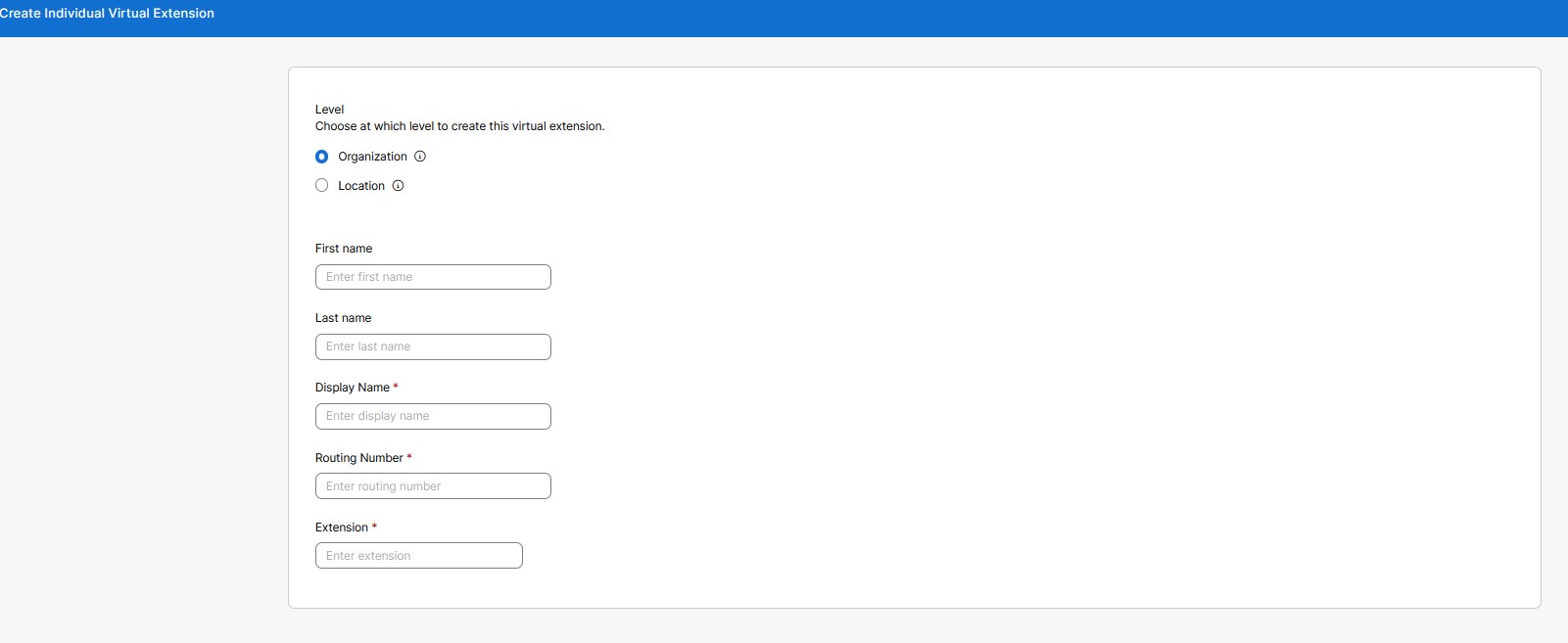
Bu sanal uzantıyı hangi düzeyde oluşturacağınızı seçin:
|
| 4 |
Gelen aramalar için dizinlerde ve arayan kimliğinde görüntülemek için bu ayrıntıları doldurun:
Ulaşmak istediğiniz kişinin uzantısını ve E.164 telefon numarasını tanımlayın. Ardından Kaydet'i tıklayın. Görünen Ad, Yönlendirme Numarası ve Uzantı zorunlu alanlardır. Ad ve soyad alanları isteğe bağlıdır. Arama işlevi Görünen Ad, A d ve Soyadı temel alır.
|
Harici numaralar için toplu uzantılar oluşturmak için bu seçeneği kullanın. Bir kuruluş için 3000 adede kadar sanal uzantı ve her konumda 3000 adede kadar uzantı oluşturabilirsiniz.
| 1 | |
| 2 |
Hizmetler Toplu olarak Sanal Uzantılar oluşturmayı tercih et iletisinde Toplu düzenley iciyi aç'ı tıklatın. Bireysel Sanal Uzantıyı Yönet penceresi görüntülenir. 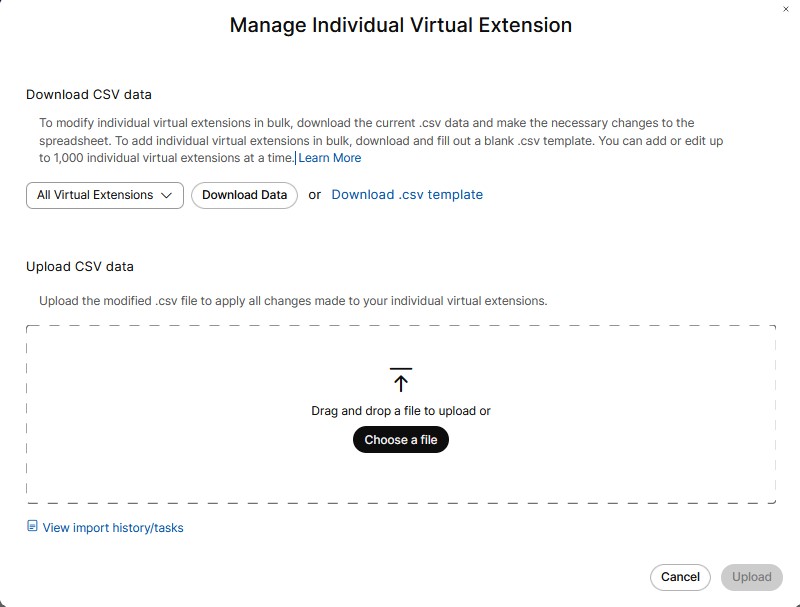
|
| 3 |
Açılır menü listesinden, kolaylıkla birden fazla uzantı eklemek için bir konum seçin. |
| 4 |
CSV dosyanızın doğru biçimlendirildiğini doğrulamak için Verileri İndir veya .csv şablonunu indir'i tıklatın ve gerekli bilgileri doldurduğunuzdan emin olun. |
| 5 |
Kuruluş veya konum düzeyinde bir uzantı doldurduğunuzdan emin olun. Konum düzeyinde bir uzantı atanıyorsa konum adı. Ad ve soyadı, görünen adı, telefon numarasını ve uzantıyı girin. CSV dosyasını sürükleyip bırakarak veya Dosya seç'i tıklatarak yükleyin. |
| 6 |
CSV içe aktarma işleminizin durumunu görüntülemek ve herhangi bir hatayla karşılaşıp karşılaşmadığınızı görmek için İçe Aktarma Geçmişini/ Görevlerini Görüntüle'yi tıklayın. Ad ve soyad sütunları isteğe bağlı iken, virtual-extension-template.csv dosyasında görüntülenen sütun adı zorunludur. CSV dışa aktarımlarında boş Ad, Soyad ve Görünen Ad değerleri boş hücreler olarak dışa aktarılır. CSV artık boş ad değerleri için yer tutucu olarak tek bir nokta veya tire kullanmaz. |
| 1 | |
| 2 |
|
| 3 |
Sanal Uzant ı sayfasında, listeden istediğiniz sanal uzantı adını seçin. Bu bir yan panel görüntüler. Herhangi bir belirli sanal uzantıyı düzenleyebilirsiniz. |
| 4 |
Değişik likleri korumak için Kay det'i tıklatın. Veya Çıkmak için İ ptal'e tıklayın. |
Tek veya birden fazla sanal uzantı girişini silebilirsiniz.
| 1 | |
| 2 |
|
| 3 |
Sanal Uzantı sayfasında, sanal uzant ı girişlerini sil mek için birden çok Sanal Uzantı seçebilirsiniz. Eylemler altında... öğesine tıklayın. ve Sil'i seçin. Bu, tek bir sanal uzantıyı siler. Veya Birden çok onay kutusu seçin, Sil'i tıklatın. Bir onay mesajı belirir. |
| 4 |
Sanal uzant ıyı kaldırmak için Sil'i tıklatın. Veya Çıkmak için İ ptal'e tıklayın. |
Varsayılan olarak, oluşturduğunuz sanal uzantılar Standart modu kullanır. Başka bir mod, gelişmiş sinyal modu, tüm müşteriler tarafından kullanılabilir, ancak PSTN sağlayıcınız özel ağ sinyal uzantılarını desteklemedikçe ve bunu yapan çok fazla PSTN sağlayıcısı olmadıkça sanal uzantılar bu modda düzgün çalışmaz.
| 1 | |
| 2 |
Sanal Uzantılar Modu'na gidin, Gelişmiş sinyal modu'nu seçin ve Kaydet'i tıkl atın. 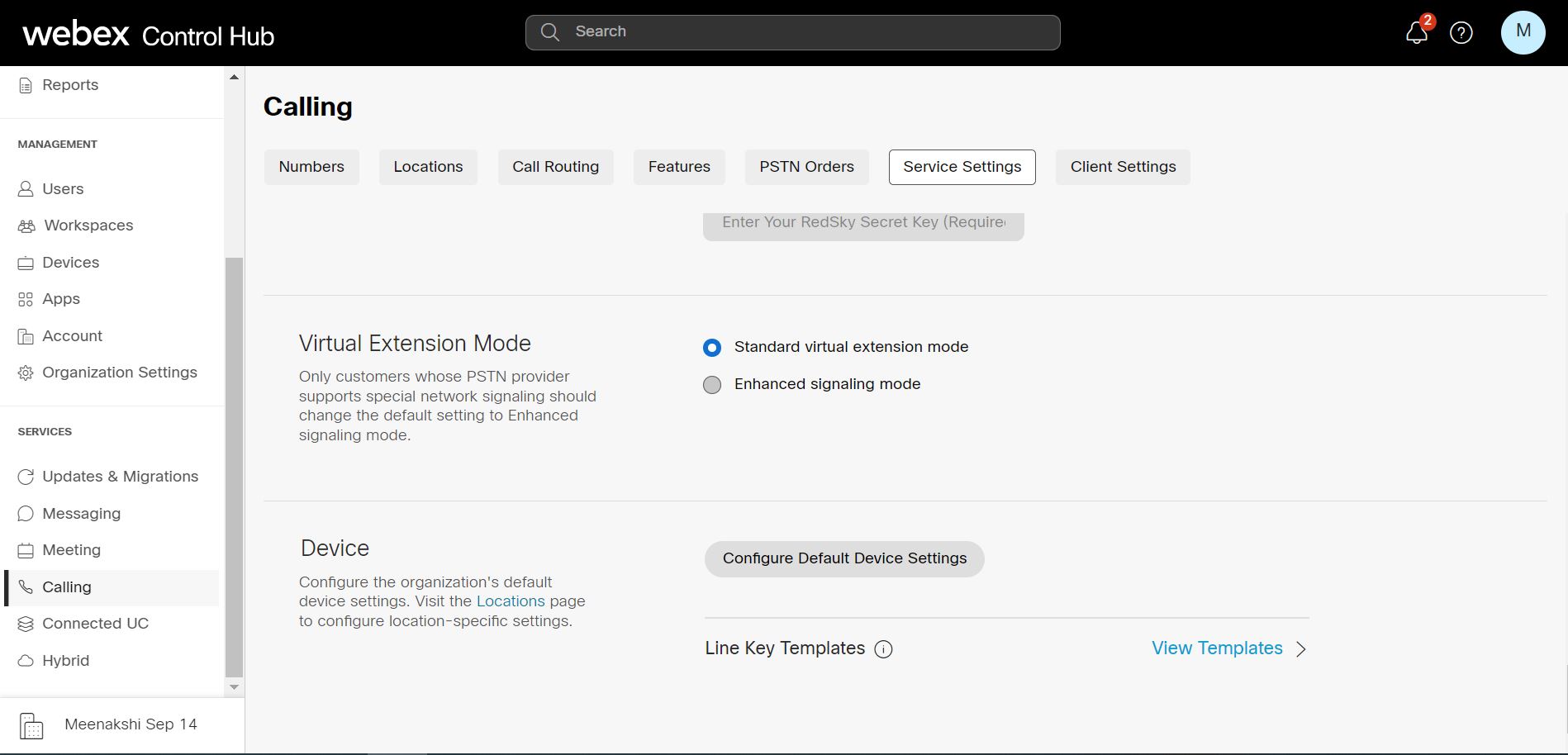
|
Sanal uzantı, uzak çalışanları ayrı bir telefon sistemine entegre eder Webex Calling ve uzantı aramasını sağlar. Sanal uzantıların mevcut sınırlaması konum veya kuruluş seviyesi başına 3000'dir. Sanal uzantı aralıkları, 3000'den büyük bir aralık için yönlendirmeyi ölçeklendirmeye yardımcı olur. Bu aralıkları kullanarak, çağrıları konum düzeyinde veya kuruluş düzeyinde yönlendirmek için kullanılabilecek kalıpları tanımlayabilirsiniz. Bireysel uzantılara ek olarak aralıkları tanımlamanıza izin verilir. Bu hem Standart hem de Geliş miş modlarda çalışır.
Sanal uzantı aralıkları, 3000 bireysel sanal uzantı sınırının ötesinde ölçeklendirmeye izin verir. Tek bir aralık birçok uzantıyı kapsayabileceğinden kurulum çabasını da azaltır.
Başlıca farklılıklar şunlardır:
|
|
Dizin Arama |
Uzantı, Yönlendirme Numarası |
|---|---|---|
|
Bireysel sanal uzantılar |
Kişiler her girişteki isme göre aranabilir. |
Her giriş için belirli bir uzantı ve yönlendirme numarası yapılandırılır. |
|
Sanal uzantı aralıkları |
Genel kalıplar oldukları için kişi aranmaz. |
Bir uzantı, bir uzantı kalıbı aracılığıyla dinamik olarak eşleştirilir ve yönlendirme numarası dinamik olarak oluşturulur veya bir önek + eşleşen uzantı des eni kullanılarak eşleştirilir. |
| 1 | |
| 2 |
Hizmetler gidin ve Yönet 'i tıklayın. |
| 3 |
Sanal Uzatma Aralığı'nı tıklayın. |
| 4 |
Sanal Uzantı Aralığı Oluştur sayfasında , sanal uzantıyı hangi düzeyde oluşturmak istediğinizi seçin. Bireysel sanal uzantılarda olduğu gibi, bu aralığı Kuruluş düzeyinde veya Konum düzeyinde oluşturabilirsiniz. |
| 5 |
A d alanına tanımlamak istediğiniz adı girin. 1-40 Unicode karakterine kadar girebilirsiniz. İsim benzersiz olmalıdır. Başka bir sanal uzantı aralığı onu çoğaltamaz. |
| 6 |
Önek alanına öneki girin. Değerleri girerken şu yönergeleri izleyin:
Önek iki modda çalışır -
|
| 7 |
Uzantı Desenleri bölümünde bir uzantı des eni girin. Bir seferde en fazla 100 desen ekleyebilirsiniz. Uzantı kalıpları, herhangi bir rakamla eşleşen bir veya daha fazla sağa hizalanmış joker karakter “X” içerebilir.
Uzatma desenleri, aralık seviyesine bağlı olarak farklı uzunluk kısıtlamalarına sahiptir.
Bir uzantı aralığına birden çok uzantı deseni ekleyebilirsiniz. Uzatma desenleri
Önc elik sırası, sanal uzantı aralığı eşleşmesi içinde, bireysel sanal uzant ı eşleşmesindeki ile aynıdır.
Birden fazla eşleşme bulunduğunda her adımda en spesifik eşleşme (en az 'X' joker karakter) kullanılır. |
Desenleri değiştirebilirsiniz. Bir uzantı aralığı için kullanılan öneki ve ö nek ile ilişkili uzantı desenlerini de değiştirebilirsiniz.
| 1 | |
| 2 |
Hizmetler> Ç . Bu sayfa tanımlanan aralıkları listeler ve bunun için bir kapsam seçebilirsiniz. |
| 3 |
Sanal Genişletme Aralığı sayfasında, açılır menü listesinden Tüm Sanal Uzantı Aralıkları veya Konum veya Organizasyon'u seçin. Bu, konumların bir listesini görüntüler.
|
| 4 |
Listeden istediğiniz sanal uzantı aralığı adını seçin. Bu bir yan panel görüntüler. Belirli bir sanal uzantı aralığını düzenleyebilirsiniz. |
| 5 |
Kaydet'i tıklayın. Veya Çıkmak için İ ptal'e tıklayın. |
Tek veya birden fazla sanal uzantı aralığı girişini silebilirsiniz.
| 1 | |
| 2 |
Hizmetler> Ç . |
| 3 |
Sanal Uzantı Aralığı sayfasında, sanal uzant ı aralığı giriş lerini silmek için birden çok Ad onay kutusu seçebilirsiniz. Eylemler altında... öğesine tıklayın. ve Sil'i seçin. Bu, tek bir sanal uzantı aralığı girişini siler. Veya Birden çok onay kutusunu işaretleyin, seçilen girişleri sil mek için Sil'i tıklatın. Bir onay mesajı belirir. |
| 4 |
Giriş leri kaldırmak için Uzantı Aralığını Sil'i tıkl atın. Veya Çıkmak için İ ptal'e tıklayın. |
Toplu yükleme, virgülle ayrılmış değerler (.csv) şablonuyla gerçekleştirilen değişiklikleri ifade eder. CSV şablonunu kullanarak toplu işlem ekleyebilir, değiştirebilir veya dışa aktarabilirsiniz. Web Kullanıcı Arabirimi'ndeki alanlar CSV şablonundaki belirli sütunlarla eşlenir. Aralıkları ve kalıpları indirebilir ve yükleyebilirsiniz. Aşağıda, CSV şablon undaki ilgili alanlarla eşlenen sütunların bir listesi bulunmaktadır.
Yöneticiler, CSV dosyasını kullanan özellikler için toplu eklerle veya güncellemelerle kullanıcı arama verilerini toplu olarak yönetebilir, bkz. Kullanıcı arama verilerini yönetme.
|
Alan veya Sütun Adı |
Açıklama |
|---|---|
|
Aşağıdaki alanlar veya sütunlar toplu yönetim yoluyla değiştirilemez: Ad, Düzey ve Konum Adı. | |
|
İsim |
Sanal uzantı aralığının adı. |
|
Seviye |
Sanal uzantı aralığının seviyesi (Konum veya Organizasyon). |
|
Yer Adı |
Konum düzeyinde sanal uzantı aralığının konum adı. Kuruluş düzeyinde sanal uzantı aralığı için ayarlanmadı. |
|
Önek |
Sanal uzantı aralığının öneki. |
|
Uzatma Deseni Eylemi |
Uzantı kalıpları için gerçekleştirilecek eylemi gösterir:
|
|
Uzatma Deseni 1-20 |
20 sütun, her biri bir uzantı deseni içerebilir. |
Aşağıdaki görevleri de gerçekleştirebilirsiniz:
CSV verilerini indir
Sanal uzantı aralıklarında toplu değişiklikler yapmak için geçerli verileri .csv biçiminde indirebilirsiniz. Aynı anda sanal uzantı aralıkları eklemek için boş bir.csv şablonunu indirip doldurabilirsiniz. En fazla 1000 CSV satırı eklenebilir. CSV, aynı aralık için birden fazla satır içerebilir, çünkü her satır maksimum 20 uzantı deseni içerebilir. Bu nedenle, bir aralık için birden fazla satıra ihtiyaç duyabilir.
-
Hizmetler> Ç .
-
Açılır menü list esinden Konum veya Organiz asyon'u seçin.
-
Verileri .csv biçim inde indirmek için Verileri İndir veya.csv şablon unu İndir'i tıklayın.
CSV verilerini yükle
Tüm değişiklikleri sanal uzantı aralıklarınıza uygulamak için değiştirilen.csv dosyasını yükleyebilirsiniz.
Yüklemek için dosyayı sürükleyip bırakabilir veya yüklenecek bir dosya seçebilirsiniz. Yükle'yi tıklayın.
İçe aktarma geçmişini veya görevlerini görüntüleme
İçe aktarma geçmişini veya görevlerini görüntüleyebilirsiniz.


