- الرئيسية
- /
- المقال

شكرًا على ملاحظاتك.


 في هذه المقالة
 هل لديك ملاحظات؟
في صفحة تفاصيل أداء الفريق، يمكنك عرض معلومات في الوقت الفعلي حول وكلائك وإدارة حالتهم. استخدم هذه الصفحة لمراقبة توفر الوكيل أو إرسال رسائل فردية باستخدام تطبيق Webex أو تغيير حالات الوكيل أو تحديث ملفات تعريف المهارات أو تسجيل الخروج من الوكلاء.
-
للحصول على الأداء الأمثل، نوصي بحد أقصى 500 وكيل في جميع الفرق المُدارة في عرض المشرف لصفحة تفاصيل أداء الفريق. هذا يضمن لك الوصول إلى جميع المعلومات التي تحتاجها دون تأخير أو مشاكل في الأداء.
-
يحتوي ملف تعريف سطح المكتب على خيار لتحديد فرق الأصدقاء بشكل صريح. نوصي عند تحديد فرق الأصدقاء بشكل صريح، بالتأكد من أن عدد الوكلاء المتاحين في فرق الأصدقاء هذه لا يتجاوز الحد الأقصى البالغ 1000.
-
قم بتكوين رموز الاختتام والرموز الخاملة لملفات تعريف سطح المكتب بشكل صريح. نوصي بألا تتجاوز القيم القصوى 50.
-
نوصي بتحديد قوائم الانتظار المُدارة والفرق المُدارة في ملف التعريف بشكل صريح. تأكد من أن القيم القصوى لقوائم الانتظار المُدارة والفرق المُدارة لا تتجاوز 250 و100 على التوالي.
يحصل المشرفون على واجهة شاملة وبديهية لمراقبة الوكلاء وإدارتهم عبر قنوات اتصال متعددة من خلال أداة Team Performance. ويمكنهم عرض حالات الوكيل وإدارة التوفر ومراقبة سلوك RONA (Ring No Answer) مع التفاصيل الدقيقة الخاصة بالقناة. تسمح أداة أداء الفريق للمشرفين بتحديد القنوات التي يجب مراقبتها؛ حالات الوكلاء وأجهزة ضبط الوقت مرئية، مما يعكس تجربة سطح مكتب الوكيل، مما يوفر للمشرفين رؤية متزامنة لنشاط الوكيل.
إدارة توفر الوكيل
- يمكن للمشرفين ضبط حالة الوكيل على الغداء (في وضع الخمول) عبر جميع القنوات في وقت واحد، مع تحديث أجهزة ضبط الوقت وفقًا لذلك.
- ويمكنهم أيضًا ضبط التوفر على القنوات الفردية، مما يتيح التحكم الدقيق على غرار سطح مكتب الوكيل.
- تسمح هذه المرونة للمشرفين بتخصيص توافر الوكيل بناءً على الاحتياجات التشغيلية أو قدرة الوكيل.
معالجة المكالمات وتحولات الحالة
- عند اتصال مكالمة على قناة الاتصال الهاتفي، تتغير حالة الوكيل إلى محجوزة. بمجرد العرض أو الاتصال، تم ذكر التغييرات إلى Engaged.
- أثناء المشاركة الهاتفية، يظل الوكيل منخرطًا في القنوات المتبقية، مما يشير إلى توفر التفاعلات على تلك القنوات.
- بعد انتهاء المكالمة، ينتقل الوكيل إلى حالة الاختتام في الاتصالات الهاتفية مع الحفاظ على المشاركة على القنوات الأخرى.
- يمكن للمشرفين تتبع تغييرات الحالة هذه في الوقت الفعلي، مما يضمن المراقبة الدقيقة لعبء عمل الوكيل وحالته.
حالات الخمول المعلقة والاختتام
- يمكن للمشرفين تعيين الوكلاء على الغداء المعلق (في وضع الخمول) بينما لا يزال الوكيل في مرحلة الاختتام، مما يشير إلى نية الخمول بعد إكمال المهام الحالية.
- يعكس النظام هذه الحالة المعلقة على القناة الهاتفية أثناء عرض الوكيل في الغداء على القنوات الأخرى.
- بمجرد اكتمال الاختتام، ينتقل الوكيل بالكامل لتناول الغداء عبر جميع القنوات.
- يتوافق هذا السلوك مع تجربة سطح مكتب الوكيل، مما يوفر الاتساق في رؤية إدارة الحالة. هذه الحالة غير ممكنة في حالة عدم الصوت لأن الوكيل قادر على ضبط نفسه في وضع الخمول مباشرةً.
سلوك رونا
- إذا لم يرد الوكيل على مكالمة على قناة معينة (على سبيل المثال، الاتصال الهاتفي)، فإن حالة القناة فقط هي التي تتغير إلى RONA (في وضع الخمول)، بينما تظل القنوات الأخرى متاحة.
- تقلل معالجة RONA الانتقائية هذه من تعطيل توفر الوكيل على القنوات الأخرى وتحافظ على الكفاءة التشغيلية.
- يتمتع المشرفون بنفس الرؤية في هذا السلوك مثل الوكلاء، مما يتيح الإشراف الفعال والتدخل إذا لزم الأمر.
توفر لوحة معلومات أداء الفريق عرضًا شبكيًا لجميع الوكلاء وتوافرهم عبر قنوات متعددة (الصوت والدردشة والبريد الإلكتروني والتواصل الاجتماعي) في وقت واحد. لا تحتاج إلى النقر فوق ملفات التعريف الفردية أو القوائم المنفصلة لفهم النشاط الحالي للوكيل.
من خلال تمرير مؤشر الماوس فوق رمز الحالة (كما هو موضح للوكيل إيلي تشو)، تظهر نافذة منبثقة مفصلة توفر:
- حالة القناة المحددة: تقوم بتسمية الحالة بشكل صريح، مثل «الدردشة: Engaged».
- المدة في الوقت الفعلي: تُظهر بالضبط المدة التي قضاها الوكيل في تلك الولاية (على سبيل المثال، 00:16:36)، مما يسمح للمشرفين بتحديد ما إذا كانت الدردشة تستغرق وقتًا أطول من المعتاد.
- تفصيل عبء العمل: يكشف عن عدد «التفاعلات النشطة»، ويميز بين المهام المعينة تلقائيًا (على سبيل المثال، 2 من سعة 5) والمهام المعينة ذاتيًا (2/2).
- الإجراء السريع: يتضمن رابط «عرض» داخل حالة التمرير، مما يسمح للمشرف بالانتقال مباشرة إلى تفاصيل تلك التفاعلات المحددة إذا كان التدخل مطلوبًا.
يحصل المشرفون الآن على مزيد من المعلومات المفيدة دون مغادرة لوحة القيادة. في وقت سابق، لم يروا سوى قائمة ثابتة. والآن، عندما يحومون مؤشر الماوس فوق أحد الوكلاء، فإنهم يرون ملخصًا سريعًا للإنتاجية والسعة، مما يساعدهم على اتخاذ قرارات أسرع بشأن موازنة أعباء العمل ووكلاء الدعم. كما يمكنهم أيضًا عرض العد التلقائي والعدد المعين ذاتيًا.
عرض أداء الفريق
اعرض تفاصيل الوكلاء بحالتهم الحالية، والوقت في حالة معينة، وحالة الاتصال، والوقت في حالة المكالمة، وسعة القناة، والإجراءات التي يمكن تنفيذها للوكيل.
قبل أن تبدأ
-
يجب أن يتم تعيينك في فريق.
-
تحتوي تفاصيل أداء الفريق فقط على قائمة الوكلاء الذين قاموا بتسجيل الدخول إلى الفرق المعينة لك.
| 1 |
انتقل إلى المراقبة > أداء الفريق. يمكنك عرض علامات التبويب التالية:
|
| 2 |
انتقل إلى علامة التبويب المقصودة واستخدم حقل البحث لتصفية قائمة التفاعل باستخدام معايير البحث مثل اسم الوكيل وحالة الوكيل وقائمة الانتظار والقناة وما إلى ذلك. يتم الاحتفاظ بنتائج البحث، حتى إذا قمت بالتبديل إلى صفحة أخرى والعودة إلى صفحة تفاصيل أداء الفريق. |
تفاصيل أداء الفريق
تدعم صفحة تفاصيل أداء الفريق القنوات الصوتية والرقمية.
| اسم العمود | وصف |
|---|---|
|
اسم الوكيل |
يعرض الاسم وصورة الملف الشخصي (صورة Webex) للوكيل. |
|
مدة ولاية الوكيل |
الوقت الذي كان فيه الوكيل في الحالة الحالية. تنسيق مؤقت الحالة هو hh:mm:ss (على سبيل المثال، 01:10:25). |
|
صوت/دردشة/بريد إلكتروني/اجتماعي |
يشير إلى حالة القنوات المعنية للوكيل. يمكنك رؤية الحالة عند التمرير. |
|
رقم الهاتف |
رقم الاتصال أو ملحق الوكيل الذي تم تسجيل الدخول إليه. |
|
موقع |
اسم الموقع الذي يرتبط به الوكيل. |
|
فريق |
اسم الفريق الذي يرتبط به الوكيل. |
|
ملف تعريف المهارة |
يعرض هذا ملف تعريف المهارات المخصص لكل وكيل على حدة، حيث يمكن عرض تفاصيل مهاراته. |
|
المهارات الديناميكية |
يعرض عدد المهارات الديناميكية المعينة للوكيل. حدد العدد لعرض أسماء المهارات الديناميكية والقيم الحالية. |
|
وقت تسجيل الدخول |
الوقت الذي قام فيه الوكيل بتسجيل الدخول إلى سطح مكتب المشرف. تنسيق التاريخ والوقت ديناميكي ويتم عرضه وفقًا للموقع. افتراضيًا، يتم فرز صفوف الجدول وفقًا لوقت تسجيل الدخول. يظهر وقت تسجيل الدخول الأخير في أعلى القائمة. |
|
الإجراء |
استنادًا إلى امتيازات ملف تعريف المستخدم، التي حددها المسؤول، يمكنك تنفيذ الإجراءات التالية من عمود الإجراءات:
|
 ) - إرسال رسالة فردية إلى وكيل.
 ) —استمع بصمت إلى مكالمات الوكيل.
 ) -
) -  ) —تسجيل خروج الوكيل عندما لا يتفاعل بنشاط مع
العميل.
) —تسجيل خروج الوكيل عندما لا يتفاعل بنشاط مع
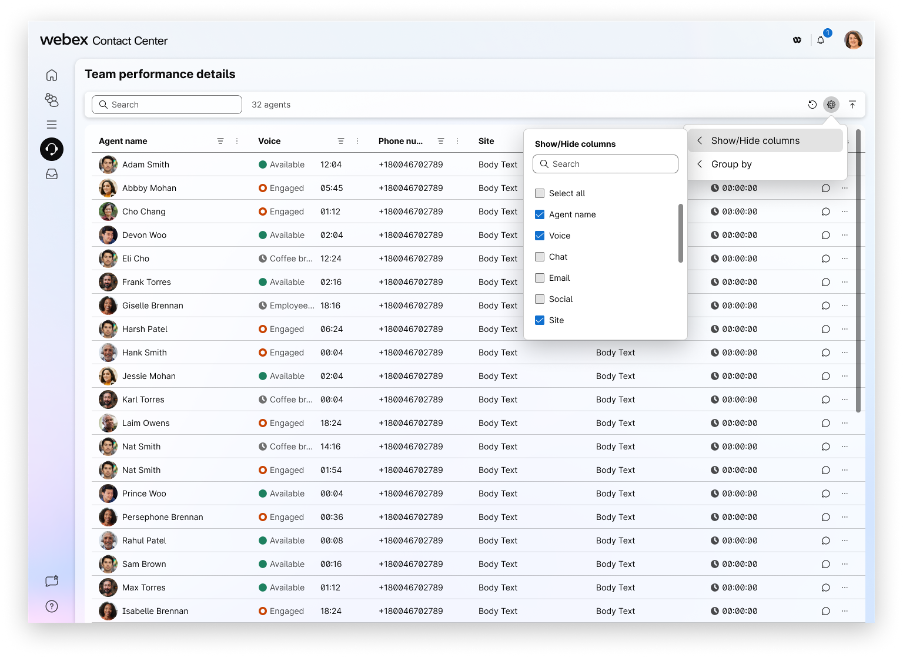
العميل.إظهار العمود أو إخفاؤه - استخدم خيار إظهار/إخفاء الأعمدة لتخصيص البيانات المعروضة في جدول تفاصيل أداء الفريق. يتضمن مربع الحوار هذا العناصر التالية:
| عنصر | وصف |
|---|---|
| حقل البحث | أدخل اسم عمود لتحديد موقع سمة معينة بسرعة في القائمة. |
| حدد الكل | حدد خانة الاختيار هذه أو قم بمسحها لعرض أو إخفاء جميع الأعمدة المتاحة في الجدول. |
| الأعمدة | حدد أو امسح خانة الاختيار هذه بجوار اسم العمود لعرض هذا
العمود أو إخفائه في الجدول. تشمل الخيارات المتاحة
|
تغيير حالة الوكيل
يمكنك ضبط توفر الوكيل يدويًا من لوحة المعلومات. قم بإجراء الخطوات التالية:
- ضمن عمود الإجراءات، انقر فوق رمز الحذف (...).
- حدد .
بدءًا من 30 أبريل 2026، ولمدة ستة أشهر (29 أكتوبر 2026)، سيكون التبديل الإداري متاحًا داخل Control Hub والذي يسمح لمسؤولي المستأجرين بتمكين أو تعطيل ميزة التحكم في حالة Granular Agents على مستوى المستأجر. سيظل مفتاح التبديل هذا متاحًا لمدة ستة أشهر وبعدها سيتم نقل عنصر تحكم الحالة الحبيبية للتوافر العام (GA)، مما يعني أنه متاح لجميع الوكلاء. لمتابعة استخدام Webex WFO، استمر في إيقاف تشغيل المشرف في Control Hub.
- اختر خيارًا مناسبًا من القائمة. لمزيد من المعلومات، راجع حالات إتاحة الوكيل.
- انقر فوق «تطبيق».
إذا قمت بتغيير حالة الوكيل، فسيظهر رمز المعلومات (i) بجوار مؤقت الحالة. مرر مؤشر الماوس فوق هذا الرمز لرؤية اسم الشخص الذي قام بتحديث الحالة (على سبيل المثال، «Set by James Jones»).
التصفية حسب حالة الوكيل
يمكنك تصفية قائمة الوكلاء بناءً على توفرهم الحالي أو نشاطهم. يوفر هذا عرضًا في الوقت الفعلي لحالة كل وكيل عبر قنوات مختلفة. للتصفية حسب حالة الوكيل، انقر فوق علامات الحذف (...) بجوار اسم العمود.
تتضمن عناصر التحكم الإضافية المتوفرة في الفلتر:
- شريط البحث: يقع في الجزء العلوي، مما يتيح لك العثور بسرعة على حالة معينة إذا كانت القائمة طويلة.
- مربعات الاختيار: يمكنك تحديد حالات متعددة في وقت واحد (على سبيل المثال، لتصفية كل شخص «متاح» أو «مشارك»).
- إعادة الضبط: يمسح هذا الزر جميع الفلاتر المحددة لعرض القائمة الكاملة للوكلاء مرة أخرى.
إرسال رسالة إلى وكيل
في صفحة تفاصيل أداء الفريق، يمكنك إرسال رسائل إلى وكيل واحد في كل مرة. إذا كنت ترغب في إرسال رسالة إلى عدة وكلاء في وقت واحد باستخدام تطبيق Webex في سطح مكتب المشرف، راجع إرسال رسائل البث إلى وكلائك.
قبل أن تبدأ
-
يجب أن تتمكن أنت والوكيل من الوصول إلى تطبيق Webex.
-
يتم تعطيل تطبيق Webex افتراضيًا. للحصول على معلومات حول تكوين تطبيق Webex على سطح المكتب، راجع قسم WebEx Configurged في دليل إعداد وإدارة مركز اتصال Webex.
| 1 |
انتقل إلى المراقبة > أداء الفريق. |
| 2 |
انتقل إلى علامة التبويب Live لعرض التفاعلات المستمرة. |
| 3 |
انقر |
| 4 |
أدخل رسالتك في مربع الإنشاء. لا يمكن أن تتجاوز رسالتك حد 1000 حرف. يعرض مربع الإنشاء عدد الأحرف الحالي في الزاوية اليمنى السفلية. على سبيل المثال، 150/1000. |
| 5 |
انقر فوق إرسال. |
 ضمن عمود
 ما يجب القيام به بعد ذلك
إذا رد الوكيل على رسالتك، فسيظهر إشعار في الزاوية العلوية اليسرى. انقر فوق الإشعار لعرض الرسالة في تطبيق Webex.
تغيير ملف تعريف المهارات
| 1 |
انتقل إلى المراقبة > أداء الفريق. |
| 2 |
انتقل إلى علامة التبويب Live لعرض التفاعلات المستمرة. |
| 3 |
انقر فوق تغيير مهارة الوكيل في عمود الإجراءات. تظهر نافذة إدارة المهارات المنبثقة.
يظهر هذا الخيار في عمود الإجراءات فقط إذا حدد المسؤول مربع اختيار إدارة مهام ملف تعريف المهارات في قسم ملفات تعريف المستخدمين في Control Hub. لمزيد من المعلومات، راجع تجربة سطح المكتب. بالنسبة لملف تعريف المهارات الحالي، يتم سرد المهارات المتاحة. |
| 4 |
من القائمة المنسدلة لملف تعريف المهارة، اختر ملف تعريف مهارة جديد للوكيل. يقوم النظام بتمكين زر مراجعة التغييرات ويعرض رسالة في الأسفل بعد قائمة المهارات. يحتوي هذا على ثلاثة سيناريوهات:
|
| 5 |
انقر فوق مراجعة التغييرات. يسلط النظام الضوء على ملخص التغييرات في الأعلى:
|
| 6 |
انقر فوق تأكيد التغييرات. يعرض الإشعار تغيير ملف تعريف المهارات الناجح مع اسم الوكيل الجديد.
عند النقر فوق زر إلغاء أو إغلاق النافذة المنبثقة بعد تغيير ملف تعريف المهارة، يطالبك النظام إما بإعادة النظر في الإجراء الخاص بك ومتابعة التغييرات أو تجاهلها. |
سيناريوهات أخرى
تتضمن بعض السيناريوهات الأخرى التي قد تواجهها عند تغيير ملف تعريف مهارات الوكيل ما يلي:
- ابحث عن ملف تعريف المهارات - اكتب ثلاثة أحرف في مربع البحث، وسيقوم النظام بتعبئة خيارات التحديد. في حالة عدم تطابق ملفات تعريف المهارات، لن يتم ملء البيانات.
- تعيين لا شيء كملف تعريف للمهارات - أثناء تغيير المهارات، إذا قمت بتحديد التغييرات
Noneوتأكيدها، يعرض النظام رسالة تحذير تفيد بأن الوكيل لم يتم توجيهه باستخدام المهارات المعينة في قائمة الانتظار ولكن لا يزال يتم توجيهه باستخدام المهارات المعينة للتدفق. - قم بتعيين ملف تعريف مهارة جديد في حالة عدم وجوده حاليًا—إذا قمت بتحديد ملف تعريف مهارة مختلف
None، فسيعرض النظام عدد قوائم الانتظار ذات الصلة التي تمت إضافتها وإزالتها. - وكيل واحد فقط لديه ملف تعريف المهارات - إذا حاولت تغيير ملف تعريف المهارات لوكيل هو المالك الوحيد لهذا الملف الشخصي، فسيعرض النظام تحذيرًا. وينبهك إلى المضي قدمًا بحذر، حيث إن إزالة ملف تعريف المهارات قد يؤدي إلى ترك المهام الحرجة دون تعيين. يسلط الضوء على قائمة الانتظار المتأثرة برمز تحذير.
- لا يوجد تغيير في ملف تعريف المهارات عند تغيير تعيين قائمة الانتظار - إذا كان تغيير ملف تعريف المهارة لا يتضمن أي تغييرات ذات صلة في تعيين قائمة الانتظار، فسيحتفظ النظام بتعيينات قائمة الانتظار الخاصة بالوكيل دون تغيير.
- رسائل الخطأ - يعرض النظام رسالة خطأ عندما يفشل تحديث ملف تعريف المهارات بسبب مشاكل في الشبكة أو اختيار غير صالح.
تسجيل الخروج من الوكيل
في صفحة تفاصيل أداء الفريق، يمكنك تسجيل خروج وكيل لا يتفاعل بنشاط مع العميل. لا يمكنك تسجيل خروج الوكلاء الذين غادروا اليوم أثناء وجودهم في حالة الاختتام، أو لا يزال يتم وضع علامة عليهم على أنهم متاحون (مما يتسبب في توجيه المكالمات إليهم)، أو قبلوا تفاعلًا غير متزامن، مثل البريد الإلكتروني.
عندما يشارك الوكيل في تفاعل نشط، لا يمكنك تسجيل خروج الوكيل إلا بعد انتهاء التفاعل النشط.
عندما تتم معالجة طلب تسجيل الخروج، ويتلقى الوكيل مكالمة أو تفاعلًا، تظهر نافذة «Confirm Force Sign Out» المنبثقة. قد يؤدي تسجيل الخروج إلى إنهاء هذه التفاعلات أو إعادة توجيهها.
| 1 |
انتقل إلى . |
| 2 |
انتقل إلى علامة التبويب Live أو History لعرض تفاعلات الوكيل. |
| 3 |
انقر |
| 4 |
انقر فوق عامل تسجيل الخروج. تظهر نافذة تأكيد تسجيل الخروج.
|
| 5 |
انقر فوق تسجيل الخروج للمتابعة. عندما تقوم بتسجيل خروج وكيل من TPW، لا يعرض النظام إشعارًا للتأكيد أو الفشل. للتحقق من نجاح الإجراء، تحقق يدويًا من إزالة العامل من جدول TPW. في حالة فشل النظام في تسجيل الخروج من أحد الوكلاء، تظهر أيقونة خطأ |


