- Начало
- /
- Статия

Благодарим за обратната връзка.


 В тази статия
 Обратна връзка?
Този документ съдържа преглед на офертата на Webex за решението на едро от маршрута към пазара (RTM). Документът е насочен към партньорски администратори в рамките на доставчиците на услуги, които продават услуги на Webex.
Преглед на пътя на търговията на едро към пазара
Маршрутът за търговия на едро до пазара (RTM) е стратегически канал решение проектиран да донесе Webex в сегмента на SMB чрез използване на пазарната сила на доставчиците на услуги по целия свят. Той е подкрепен от иновативната технология на Cisco и дълбокия опит в сътрудничеството. Състои се от нов оперативен модел, нови реклами и нови партньорски програми.
Търговията на едро платформа предоставя операционни API и иновации в партньорския портал, които правят възможни транзакции с голям обем и висока скорост, като същевременно улесняват партньорите да създават диференцирани, кобрандирани оферти на пазара със собствените си продукти.
Новата реклама на едро стратегия улеснява 35 милиона потребители на BroadWorks да преминат към облака на Webex с предсказуеми, фиксирани пакети за всеки потребител на месец и месечно таксуване при просрочени задължения. Единна търговска връзка с всеки доставчик на услуги е котвата за всичките им крайни клиенти, което значително опростява работните процеси.
Търговията на едро партньорски програми отговарят както на техническите, така и на бизнес целите на Доставчика на услуги. Програмата за управлявано включване на Cisco е проектирана с два паралелни работни потока: Техническо въвеждане и излизане на пазара. Специализираните експерти на Cisco , съчетани с изчерпателни онлайн обучения за партньори и стабилен набор от инструменти за миграция и маркетинг, гарантират, че опитът за въвеждане надхвърля очакванията.
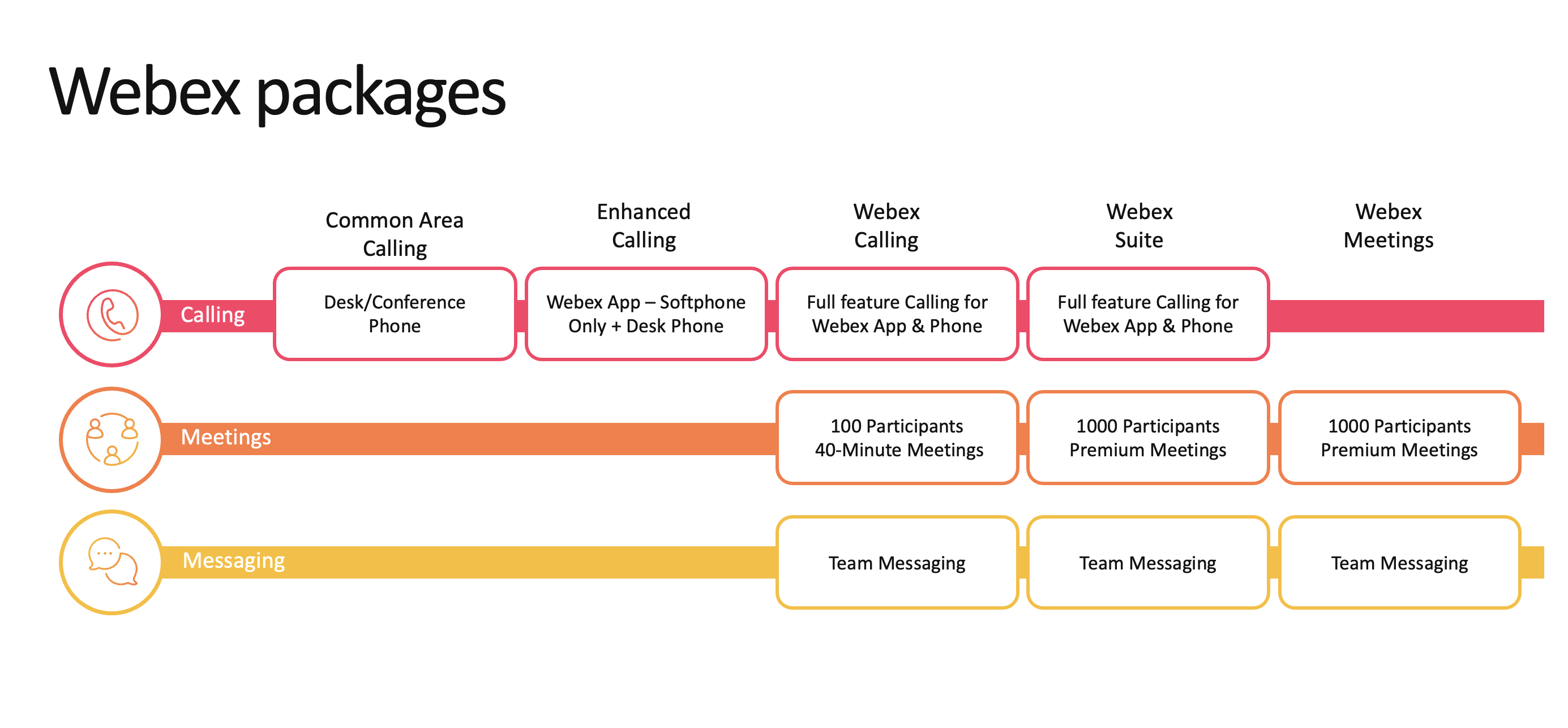
Офертата на едро е Webex и се предлага в 4 пакета: Обаждане в обща зона, Обаждане в Webex Calling, Webex Suite и Webex Meetings.
Ползи за продажба на едро до пазара
Решението за търговия на едро до пазара (RTM) е оптимизирано, за да предостави на управляваните доставчици на услуги високоскоростни транзакционни продажби. Той осигурява:
Фиксирана, предвидима трансферна цена
Опростена опаковка
UX и API за осигуряване с висока скорост
Месечно фактуриране въз основа на нетните активни потребители
Опростен интерфейс за самоадминистриране
Офертата за RTM на едро се интегрира безпроблемно във вашите съществуващи работни потоци. Това ви позволява да управлявате цикъла на продажби от край до край, без да се налага да регистрирате всеки клиент в Cisco Commerce Workplace (CCW).
Wholesale RTM предоставя следните подобрения спрямо Webex Calling , за да се интегрира по-добре с вашето движение на продажбите на SMB:
С RTM на едро има фиксирана цена за трансфер със Cisco за всеки пакет. Тези трансферни цени се улавят в PO, която се подава веднъж в CCW. След това партньорите вече не трябва да използват CCW за каквито и да било транзакции за продажба.
Всички RTM продажби на едро ще се базират на една и съща фиксирана, предвидима трансферна цена. Това значително опростява и ускорява процеса на продажба.
Wholesale RTM ви предоставя два лесни интерфейса за предоставяне и управление на клиенти:
Partner Hub предоставя прост UX за предоставяне, управление и премахване на клиенти и потребители.
Control Hub е уеб-базиран портал за управление на предприятието на Cisco, предлагащ цялостен поглед върху услугите Webex на предприятието.
RTM API на едро осигуряват прост интерфейс от машина към машина, който се интегрира в бек-офис системите на доставчик на услуги на услуги. Това ви позволява да предоставяте, управлявате и премахвате клиенти и потребители.
RTM на едро ви таксува месечно за нетния брой активни лицензи, просрочени и пропорционални на датите на активиране на всеки клиент. Това позволява на партньорите на доставчика на услуги да се движат нагоре и надолу и да получават таксуване само за лицензи, които са активно предоставени в системата.
RTM на едро използва проста опаковка, която е много подходяща за сегмента на малкия и средния бизнес.
Пакетни оферти
Решението за търговия на едро RTM предлага четири пакета за обаждания и сътрудничество за вашите крайни потребители.
Обща зона — Пакетът Common Area поддържа основни функции за повиквания. Предназначен е за прости крайни точки като телефони в коридора, домофони и прости станции за търговия на дребно. Пакетът за обща зона включва функции като пренасочване на повиквания, BLF, прехвърляне, изчакване на повикване и факс T.38. По-усъвършенстваните функции за обаждания, както и Webex Clients, съобщения и Meetings са част от пакети с по-висока стойност.
Подобрено обаждане — Този пакет само за обаждания включва подмножество от функции за повикване, които са свързани с Webex Calling с опцията на софтуерния телефон Webex App или избор от устройства. Той не включва функциите за срещи и съобщения и предлага пакет, фокусиран върху обажданията за клиенти, които търсят просто гласово решение.
Webex Calling — Пакетът Webex Calling включва разширени функции за повиквания, както и Webex Client, Webex съобщения и „основна“ възможност за срещи. Този пакет е предназначен за всички професионални потребители на платформата. В допълнение към функциите в общата зона, функциите за обаждания включват, но не се ограничават до, лов, гласова поща, визуална гласова поща, външен вид на Споделено повикване , поверителност, повикване в N-way, изпълнителен/изпълнителен асистент и много други. Webex Calling включва също използването на всички клиенти на Webex за настолни и мобилни операционни системи, функции за съобщения на Webex , включително пространства и споделяне на файлове.
Webex Suite — Webex Suite е най-богатият на функции пакет, който включва всички възможности на пакета Webex Calling , всички потребителски и групови услуги, Webex съобщения и пълния продукт Webex Meetings за до 1000 участници. Този пакет ще се хареса на висшето/професионално ниво в компанията с тежки повиквания и големи изисквания за срещи.
Основи за клиентското изживяване —Wholesale Customer Experience Essentials предоставя основните възможности на решението на Webex Contact Center. Той включва всички професионални възможности за обаждания на Webex Calling , основни функции за клиентско изживяване и някои допълнителни ключови функции, достъпни чрез приложението Webex както за агенти, така и за надзорници. Функциите като изскачане на екрана, изживяване с надзорник в приложението Webex и изглед на агенти и опашка в реално време и исторически, правят Customer Experience Essentials различни от Customer Experience Basic.
За повече информация вижте: Webex Customer Experience Essentials
Webex Meetings —Пакетът Webex Meetings е самостоятелен пакет за срещи, който включва Webex съобщения и Webex Meetings за до 1000 участници. Този пакет не включва място за повикване. Предназначена е за онези потребители, които искат само възможност за срещи и съобщения, които не са свързани с тяхното поведение при повикване.
 За разлика от офертата Webex Calling Flex, с решението Wholesale RTM, Cisco не налага никакви специфични цени и условия на крайните клиенти, всеки доставчик на услуги трябва да ги приложи, както намери за добре въз основа на собствения си бизнес модел.
Функции за повикване на Webex
Webex Calling има функциите за корпоративни бизнес разговори, от които се нуждаят доставчиците на услуги – всички включени в таксата за лиценз за един потребител.
| Алтернативни номера с отличителен пръстен | Отхвърляне на анонимни повиквания | Освобождава се влачене |
непрекъснатост на бизнеса (CFNR) | Мониторинг на заетите лампи | Пренасочване на обаждане: винаги/зает/без отговор/селективно |
Хронология на повикванията | Задържане на обаждането и възобновяване | Дневници на обажданията с щракване за набиране |
Уведомяване за повикване | Обадете се на агент на опашката | Записи на повиквания |
Повторно набиране | Връщане на обаждане | Прехвърляне на повикване (присъстващ и сляпо) |
Чакащо повикване (до 4 обаждания) | ИД . № на изчакващо обаждане | Ограничение за ИД на свързана линия |
Насочено повикване | Насочено приемане на обаждане с нахлуване | Не ме безпокойте |
Корпоративен телефонен указател | Директор/помощник на директора | Набиране на вътрешен номер, променлива дължина |
Функция кодове за достъп | Хотелиерство: домакин и гост | ИД на входящия обаждащ се (име и номер) |
Входящ факс към имейл | Мобилност | изглед на линията |
N-повикване (6) | Офис навсякъде | Блокиране на изходящ ИД на обаждащия се |
Личен телефонен указател | Приоритетно предупреждение | Поверителност |
Натисни-и-говори | Отдалечен офис | Селективно приемане на повиквания |
Селективно отхвърляне на повикване | Последователно звънене | Изглед за споделено повикване |
Едновременно звънене | Бързо набиране 100 | Поддръжка на факс T.38 |
Тристранно обаждане | Обединени съобщения | Прихващане на потребителя |
Потребителски уеб портал | Видео (от точка до точка) | Визуална гласова поща |
Гласова поща |
Автоматичен придружител | Удостоверяване на парка на обажданията | Обадете се на групата за паркиране |
Вземете обаждане | Опашки на повикванията | Доставяне на идентификатор на външна ИД на линията на повикването |
Групово пейджинг | Група за търсене | Прихващане на група |
Прихващане на потребител | Вътрешна доставка на идентификатор на ИД на линията на повикването | Музика в задържане |
Клиент за рецепционисти | Интегриране с Microsoft Teams | Гласов портал |
Webex Calling чрез Webex с приложението Webex
В Приложение Webex е нашето изживяване за единичен краен потребител , което предоставя обаждания, срещи и съобщения до краен потребител. С Webex Calling и приложението Webex заедно можете:
Правете, приемайте или отхвърляйте обаждания на настолен телефон или с приложението Webex на вашия смартфон, компютър, лаптоп или таблет.
Сдвоете с устройства Webex , като използвате Cisco Intelligent Proximity и/или управление на настолен телефон , за да получите достъп до общи контакти и хронология на обажданията в приложението, докато използвате тези устройства за вашето аудио и видео.
Издигнете всяко обаждане до пълнофункционална среща, за да се възползвате от споделяне на екран, бяла дъска, AI транскрипции, транскрипции в реално време, бележки и елементи за действие, записи и други
Приложението Webex предоставя функции за екипно сътрудничество, които отговарят на ежедневните корпоративни срещи и нужди от сътрудничество, включително:
1:1 и групови съобщения – Разговаряйте поотделно или в групи със съобщения, gifs, емоджита и анимирани реакции. Лесно изтривайте или редактирайте съобщения, стартирайте нишка за разговор, добавяйте хора към разговори, вижте разписки за прочетени и др.
Споделяне на файлове и споделяне на съдържание— Споделяйте дори най-големите файлове в защитено пространство, което е спретнато организирано, с възможност за търсене и записано точно до вашите чатове, така че лесно да намерите това, от което се нуждаете.
Двупосочна бяла дъска — дъска или рисувайте с екипа си и споделете интерактивния чертеж в чат. Продължавайте да повтаряте дали сте на среща на живо или не.
Извършвайте повиквания директно до други потребители на Webex —Осъществявайте или получавайте видеообаждания до други потребители на Webex App чрез приложението безплатно.
Работете с инструментите, които обичате – забравете за превключване на приложения и прекъснати работни процеси. Интегрирайте Webex с инструментите, които използвате всеки ден за най-продуктивната си работа. Можете да включите ключова и дълбока интеграция с подобни на Microsoft, Google, ServiceNow и др.
Персонализирайте вашите пространства – променете цветовата си тема, добавете снимка на корицата, задайте потребителско състояние и персонализирайте изживяването за вас.
Прочетете за повече функции в Преглед на решенията за приложения на Webex .
Webex Meetings
По-добри съвместни изживявания и цени са достъпни с Webex Suite, когато купувате Webex с обаждания, срещи, съобщения, анкети и събития в една оферта. Webex Meetings е оптимизиран за по-мащабни срещи, които изискват различни методи за достъп и функции както за участниците, така и за презентаторите. Webex Meetings е най-популярната в света услуга за видео конфериране връзка за предприятието, предлагаща високо сигурно интегрирано споделяне на съдържание от облака на Webex .
Пакетът Webex Meetings е богато на функции решение, което включва модули за съвместни срещи, обучение, големи събития и отдалечена поддръжка. Webex Meetings поддържа множество мобилни устройства, включително iPhone, iPad, Apple Watch и устройства за носене с Android и Android . Можете да се срещате с всеки на всички често срещани платформи на ОС, включително Windows, Mac и Linux. Webex Meetings поддържа браузъри Internet Explorer (IE), Safari, Firefox, Chrome и Edge.
Webex Meetings поддържа HD (720p) видео и е оперативно съвместим с Cisco Webex Rooms и базирани на стандарти видео системи на трети страни. Можете да поканите други да се присъединят към срещи от мобилни устройства или техните собствени видео системи, като например устройства за бюро и стая. Тази способност за видео съчетава видеомостове и уеб конфериране в една винаги включена среща. Планирайте предварително или се срещнете незабавно - всеки е добре дошъл.
Клиентите могат да получат силно конкурентно предимство с помощта на Webex Meetings, който предлага:
Здраво видео—Многопоточно HD видео, което може да се персонализира според начина, по който искате да работите и кого искате да видите на срещата, дори на мобилни устройства. Добавете отличените с награди Cisco видео зали и настолни устройства към вашата Среща в Webex за реалистични преживявания.
Мощно мобилно изживяване — оптимизирано само за мобилни потребители с персонализирани изгледи на 720p видео, естествено споделяне на екран, присъединяване със свободни ръце, лесно планиране на срещи и се адаптира към шумна среда.
Присъединете се от избраното от вас устройство от джоба към заседателната зала – телефон, браузър, мобилен телефон, устройство за стая, базирани на стандарти на трети страни устройства за стая и дори Skype за бизнеса. И ще имате последователно изживяване от срещата, независимо как се присъединявате.
Интегрирано в начина, по който работите и учите – Планирайте, присъединете се и започвайте срещи с инструментите на трети страни, които вече може да използвате, включително Microsoft Teams, Slack, Workplace от Facebook, Microsoft Office 365, Google Calendar и Skype за бизнеса. Webex Meetings също е тясно интегрирана с популярните системи за управление на обучението (LMS), така че дистанционното обучение може да бъде толкова ефективно, колкото и в клас.
Едно изживяване в срещата – независимо дали участниците са заедно или поотделно, вътрешни или външни за организацията, те ще имат едно преживяване на среща на мобилни или видео устройства.
Професионални и ефективни срещи — Поддържайте ангажираността на вътрешните и външните участници с интегрирани възможности за споделяне на съдържание , станали възможни чрез глобални онлайн конференции с приложенията на Webex Meetings . Можете също да споделяте други приложения, настолни компютри и дори видео файлове за по-продуктивни и въздействащи съвместни срещи, обучения и събития.
Виртуални срещи, сякаш сте лице в лице – Започнете или се присъединете към среща с помощта на уеб браузър, мобилен телефон, настолен компютър или видеоустройство в стаята. Направете онлайн срещите още по-ангажиращи, точно както сте били заедно лично с видео, което автоматично се превключва, за да показва човека, който говори, създавайки интуитивно изживяване при срещата. Съберете всички заедно в персонализирана, винаги налична стая за срещи по всяко време. Можете да използвате собствено видеоустройство, базирано на стандарти, което може да мащабира срещата ви от няколко до стотици, както желаете.
Подобрена сигурност и съответствие—Отстранете притесненията от срещата си с многослойна сигурност, изградена с опита на Cisco , която не компрометира потребителското изживяване.
Архитектура на глобални Cisco Webex® има глобална архитектура и мрежа, създадена специално за срещи, за да гарантира скорост и производителност. С центрове за данни, разположени по целия свят, хората се присъединяват, използвайки най-близкия до тях център за данни на Webex . Ползата? Висококачествени видеосрещи без забавяния – независимо къде се намират участниците. Това става възможно благодарение на корпоративна структура, която сигурно и надеждно предоставя SaaS функционалност.
Подобрено администриране — За по-добро управление на портфолиото за сътрудничество, Cisco Webex Control Hub позволява на административните потребители да имат достъп до настройките и отчетите на Webex Meetings в едно стъкло.
Подобрена скорост на внедряване — Изживейте бързо време за оценка с ниска обща цена на притежание, като можете бързо да внедрите решението през защитената платформа Webex . Можете да внедрите Webex Meetings бързо, вместо в продължение на месеци, като се възползвате изцяло от най-добри практики за иновативно видео и уеб сътрудничество, заедно с технологията и експертния опит на Cisco .
Webex Meetings ви помага да забравите за технологията, така че можете да се съсредоточите върху провеждането на добре планирано събитие и продуктивна среща. Присъединяването към Webex Meetings е лесно за всеки, независимо дали се свързва от приложение на своя компютър, смартфон или таблет, или се присъединява към група колеги, използвайки устройство от серията Webex Room.
Webex Assistant на едро
Webex Помощник за събрания е интелигентен, интерактивен помощник за виртуални събрания, който прави събранията възможност за търсене, с възможност за действие и по-продуктивни. Можете да помолите Webex Assistant да проследи действията, да вземе под внимание важни решения и да подчертае ключови моменти по време на среща или събитие.
Webex Assistant for Meetings се предлага безплатно за Webex Meetings, сайтове за срещи на пакет Webex Suite и лични заседателни зали. Поддръжката включва както нови, така и съществуващи сайтове.
Активирайте срещите на Webex Assistant за Webex Meetings и пакетите Webex Suite
Webex Assistant е активиран по подразбиране за клиенти на Webex Meetings и Webex Suite на едро. Администраторите на партньори и администраторите на организация на клиенти могат да деактивират функцията за организации на клиенти чрез Контролен център .
Ограничения
Съществуват следните ограничения за Webex за Cisco Wholesale:
Поддръжката е ограничена само до сайтовете за срещи на Webex Meetings и пакета Webex Suite и личните заседателни зали.
Транскрипциите със затворени надписи се поддържат само на английски, испански, френски и немски език.
Споделянето на съдържание по имейл може да бъде достъпно само от потребители във вашата организация.
Съдържанието на срещата не е достъпно за потребители извън вашата организация. Съдържанието на срещата също не е достъпно, когато се споделя между потребители на различни пакети от една и съща организация.
С пакета Webex Meetings и Webex Suite преписите на запис на срещи са налични независимо дали Webex Assistant е активиран или деактивиран. Въпреки това, ако е избран локален запис, преписите или акцентите след срещата не се заснемат.
Допълнителна информация за Webex Assistant За информация за потребителя как да използвате функцията, вж Използвайте Webex Assistant в Webex Meetings и Webex Webinars .
Конфигурация Основни за клиентския опит на едро
Разгледайте функциите и ограниченията на Wholesale Customer Experience Essentials, с изключение на конфигурацията за създаване на опашка за обаждания и надстройката от Основи за клиентското изживяване .
Създаване на опашка за обаждания :
Основното разграничение от създаването на опашката за обаждания за клиентско изживяване, споменато в Основи за клиентското изживяване на Webex е, че за организации на едро, на Изберете Агенти страница, потребител може да бъде избран като агент само ако има присвоен пакет CX Essentials. Превключвателят „Показване само на потребителското изживяване“ няма да е наличен.
Надстройка на опашката за обаждания :
Ако организацията е закупила Customer Experience Essentials и иска да премести съществуващата базово повикване в опашката на Customer Experience Essentials, можете да го направите без усилие от Control Hub. Надграждането на опашката поддържа назначените агенти и супервайзори, както и съществуващите настройки на опашката.
Ограничения/Предупреждение :
- След като опашката за повиквания е надстроена, не можете да я понижите.
- Виртуалната линия и работното пространство в опашката за обаждания Customer Experience Basic не се поддържат за надграждане до опашки на Customer Experience Essentials.
За да надстроите опашка за обаждания :
- Влезте в Контролен център , и отидете на Услуги > Обаждане > Характеристики > Опашка за обаждания .
- Щракнете върху иконата с многоточие ... на опашката за повиквания, която искате да надстроите, и щракнете Опашка за надстройка .
- Прегледайте информацията за опашката и щракнете Следваща .
Претегленият модел на маршрутизиране от Customer Experience Basic не се поддържа в Customer Experience Essentials и по подразбиране е отгоре надолу. Можете да преминете към други типове маршрутизиране след надстройката.
- В екрана за присвояване на пакета за преглед можем да извършим две действия, посочени по-долу:
- Премахнете агенти, които нямат пакета Customer Experience, като щракнете върху „Продължете надстройката без изброените агенти“. Това действие ще премахне тези агенти от опашката за повиквания.
- Променете пакета, присвоен на съответните потребители, като отидете на страницата „Присвоен потребителски пакет“, както е показано по-долу. Това ще ви отведе до екрана на потребителите, където можете да зададете основния пакет за клиентско изживяване, ако е необходимо. След това можете да направите повторен опит за надграждане на опашката за обаждания.
Опростена и централизирана администрация
Решението Wholesale RTM ви предоставя два прости интерфейса за предоставяне и управление на клиенти:
Partner Hub
Control Hub
Партньорски център: Управление на офертата
Partner Hub е уеб-базиран портал на Cisco за управление на Wholesale RTM решение. Partner Hub е административен интерфейс , който използвате за конфигуриране на атрибути на оферти, които обхващат предприятия. Партньорският център предоставя:
Управление на офертите – установете настройки по подразбиране, шаблони и правила, които се прилагат за всички предприятия, управлявани съгласно офертата.
Кобрандиране—Задайте цветове на марката, лога и други клиентски атрибути за кобрандирано изживяване на крайния потребител, което засилва стойностите както на доставчика на услуги, така и на Cisco.
Enterprise Onboarding – Добавете нови бизнеси към офертата си, задайте функции на ниво предприятие и съответствие със сигурността. Задайте атрибути на място за срещи , включително услуги за набиране и обратно повикване.
Управление и отчитане на предприятието – Задайте роли и отговорности на администраторите в предприятията, които управлявате. Вижте анализите във всички предприятия, за да наблюдавате показателите за приемане, използване и качество.
Partner Hub има множество нива на базиран на роли контрол на достъпа, позволяващ на доставчиците на услуги да задават нива на достъп, като същевременно поддържат най-добри практики за сигурност.
 | Партньорският център Общ преглед на екрана се извежда а Започнете пробна версия бутон. Въпреки това, пробната опция не е налична за партньори на едро RTM. Партньорите не трябва да се опитват да използват тази опция, тъй като не можете да преобразувате тези проби в клиенти на едро. |
Control Hub: Управление от името на предприятието
Webex Control Hub е уеб-базиран портал за корпоративно управление на Cisco. Той предлага цялостен поглед върху услугите на Webex на предприятието. Помага ви да управлявате всички предприятия, потребители, устройства и настройки за защита на едно място. В контекста на решението за RTM на едро, основният потребител на Control Hub е администраторът на доставчик на услуги на услуги, който актуализира настройките от името на крайното предприятие. Също така е възможно администраторът на предприятието да изпълнява тези функции. Това предоставя възможност на доставчиците на услуги да позволят на вашите предприятия да се самоуправляват, ако желаете. Има множество роли, които доставчиците на услуги могат да присвоят на своите клиенти, за да им позволят да имат различни нива на достъп до Control Hub. Това увеличава гъвкавостта на предлагането и персонализирането.
Control Hub предоставя едно централно облачно приложение за всички ваши административни функции с подробни анализи и отчети. Освен това администраторът може да конфигурира политики за сигурност и съответствие, за да помогне за запазването на данните в безопасност и да отговаря на регулаторните нужди.
Control Hub осигурява:
Създаване на потребител и назначаване на услуга —Управлявайте всички премествания, добавяния, промени и изтривания (MACD) за потребители в предприятие. Control Hub ви позволява да задавате специфични типове пакети за потребител, като им давате право на пакет за обща зона или пакет.
Действителни прозрения — Вижте приемането в действие във всички предприятия и в рамките на предприятията. Разберете как потребителите се обаждат, изпращат съобщения, се присъединяват към срещи, колко дълго продължават срещите и кой използва видео. Това ви помага да измерите приемането и да използвате услугите за цялата оферта.
Разгледайте основната причина за проблемите с потребителското изживяване —На ниво предприятие идентифицирайте проблеми като качество на качество на гласовата комуникация и производителност при зареждане на страници, за да можете да ги отстраните, преди да имат влияние.
Гъвкава дефиниция на политиката — Лесно конфигурирайте настройките на услугата за администратори и потребители с шаблони за роли и подробни контроли на правилата.
Управление на потребители и устройства —Активирайте бързо устройства, управлявайте потребителите и активирайте синхронизация с Microsoft Active Directory и интегрирано еднократен вход за всички или за подгрупа от предприятията, които управлявате.
Виж Информационен лист за управление и анализ на контролния център за повече информация относно управлението и анализа на Control Hub.
Управление на API за мащаб на доставчика на услуги
Решението за търговия на едро RTM е създадено за мащаба на доставчик на услуги на услуги. За да се постигне това, всички функции за управление на ниво партньор и предприятие (Control Hub) са активирани чрез API.
Решението Wholesale RTM включва специално изградени API за доставчици на услуги, които помагат на клиентите и потребителите да се включат в мащаб. В идеално състояние, извикване на API за създаване на обект на клиент в Webex и извикване на API за създаване и конфигуриране на услуги за потребители са всичко, от което се нуждаете. Cisco инвестира в асинхронни API, които премахват поръчката на API и всякакви други ръчни операции. Тези приложни програмни интерфейси (API) разширяват наличните на developer.webex.com и позволяват на доставчиците на услуги лесно да обхващат интеграцията от доставчик на услуги до клиент до потребител. Насоките за проектиране на тези API са, че те са лесни за използване, позволяват на доставчиците на услуги да работят в мащаб и предлагат гъвкавост чрез шаблони за включване, за да насочват оферти към крайните клиенти.
| Клиентите на Webex за Broadworks ще бъдат отхвърлени от тези API. |
Преглед на архитектурата
Диаграмата по-долу илюстрира цялостната Архитектура за решението Пътят към пазара на едро. Има две подчертани области:
Предоставяне/Управление на клиенти
Таксуване на доставчика на услуги
Тези области са разгледани по-подробно в следващите теми.
Предоставяне на клиенти
Както вече споменахме, Wholesale Route to Market премахва необходимостта от поставяне на поръчки за покупка на клиент в CCW. Вместо това, доставчикът на услуги може да включи клиенти директно срещу Webex , използвайки публични API или партньорски център (бъдеще). Диаграмата по-горе илюстрира взаимодействията на високо ниво:
Доставчикът на услуги притежава взаимоотношенията с клиентите. Когато продава услуги на клиента, Доставчикът на услуги ще управлява тази връзка (включително цитиране, поръчка, фактуриране, плащания) в собствените си системи. Така че стъпка първа във всяко управление на клиентите е да предоставите на клиента в собствената му система.
Доставчикът на услуги може да интегрира публични приложни програмни интерфейси (API) в своите работни потоци за предоставяне на клиенти, за да им позволи автоматично да включат клиента и потребителите в Webex и да възлагат услуги. В бъдеще решението ще поддържа и възможности за включване чрез Partner Hub.
След като Клиентът се включи, Доставчикът на услуги може да използва Partner Hub, Control Hub и Public APIs, за да администрира допълнително решението за своите клиенти.
| Администраторите трябва да бъдат осигурени със същото ниво на пакет, с което е създадена клиентската организация. Не се поддържа понижаване на пакета за администратора на клиента (пълен администратор). |
Пакети/Добавки
Основните единици за присвояване на услуги за Път на едро към пазара са пакети и добавки.
Пакети са основните задачи за обслужване. На всички потребители е назначен един (и само един) пакет, който им дава право на набор от услуги за съобщения , срещи и обаждания на Webex . За списъка с пакети вж Пакетни оферти .
Добавки са допълнителни функции за таксуване, които не са включени по подразбиране в базовите пакети. Първоначалната версия на Wholesale RTM не включва никакви добавки, но има списък с потенциални добавки в процес на разработка.
Проверки за ограничени и отказани лица
От съображения за съответствие, предоставянето на едро RTM автоматично проверява дали клиентът се появява в списък с ограничени или отказани лица. Ако клиентът се появи е в някой от списъка, обезпечаването се поставя в изчакващо състояние, през което API завършва периодични проверки на състоянието, за да види дали проблемът е изчистен. Ако клиентът остане в изчакващо състояние след 72 часа, включването се прекратява и екипът на Cisco Ops поема проверката за съответствие, за да определи дали клиентът може да бъде осигурен.
За информация относно политиката за съответствие на Cisco вж Общо съответствие при износ .
За информация от Министерството на търговията на САЩ вж Списък на отказани лица .
Адрес
Трябва да изберете държава в адреса за фактуриране, когато създавате клиент. Тази държава автоматично ще бъде присвоена като държава на организация в Обща идентичност. Освен това държавата на организацията ще определи глобалните номера за повикване по подразбиране в Webex Meeting Sites с опции за PSTN повиквания с активиран Cisco .
Глобалните номера за повикване на сайта по подразбиране ще бъдат зададени на първия наличен номер за набиране, дефиниран в телефонния домейн, въз основа на държавата на организацията. Ако държавата на организацията не е намерена в номера за набиране, дефиниран в телефонния домейн, ще се използва номерът по подразбиране за това местоположение.
S № | Местоположение | Код на страна | Име на страна |
|---|---|---|---|
1 | AMER | +1 | САЩ, Калифорния |
2 | APAC | +65 | Сингапур |
3 | ANZ | +61 | Австралия |
4 | EMEA | +44 | Обединеното кралство |
5 | ЕВРО | +49 | Германия |
Поддържани езикови локали
По време на обезпечаването полето за език ще позволи на администраторите да предоставят на организациите на клиенти на едро конкретен език. Този език ще бъде присвоен автоматично като локал по подразбиране за тази клиентска организация и Webex Meeting Sites.
Пет символни езикови локали в (ISO-639-1)_ (ISO-3166) формат се поддържат. напримерen_ US съответства на English_ Съединените щати. Ако е поискан само двубуквен език (използвайки формат ISO-639-1), услугата ще генерира езиков локал с пет знака, като комбинира искания език с код на държава от шаблона, т.е. "requestedLanguage_ CountryCode", ако не може да се получи валиден локал, тогава се използва разумният локал по подразбиране въз основа на необходимия езиков код.
Следващата таблица изброява поддържаните локали и съпоставянето, което преобразува двубуквен езиков код в петсимволен локал за ситуации, при които петсимволен локал не е наличен.
Поддържани езикови локали (ISO-639-1)_ (ISO-3166) | Ако е наличен само двубуквен езиков код... | |
|---|---|---|
Езиков код (ISO-639-1) ** | Вместо това използвайте разумен език по подразбиране (ISO-639-1)_ (ISO-3166) | |
en_САЩ en_AU en_GB en_CA | en | en_САЩ |
fr_FR fr_CA | fr | fr_FR |
cs_CZ | cs | cs_CZ |
da_DK | да | da_DK |
de_DE | de | de_DE |
hu_HU | ху | hu_HU |
id_ИД | ид | id_ИД |
it_ИТ | it | it_ИТ |
ja_JP | я | ja_JP |
ko_KR | ko | ko_KR |
es_ES es_CO es_MX | es | es_ES |
nl_NL | nl | nl_NL |
nb_НЕ | nb | nb_НЕ |
pl_PL | мн.ч | pl_PL |
pt_PT pt_БР | т | pt_PT |
ru_RU | ru | ru_RU |
ro_RO | ро | ro_RO |
zh_CN zh_TW | ж | zh_CN |
sv_SE | sv | sv_SE |
ar_SA | ar | ar_SA |
tr_TR | tr | tr_TR |
| Локалитеes_ CO,id_ ИД,nb_ НЕ иpt_ PT не се поддържат от Webex Meeting Sites. За тези локали сайтовете на Webex Meetings ще бъдат само на английски език. Английският е локалът по подразбиране за сайтове, ако за сайта не се изисква/невалиден/неподдържан локал. Това поле за език е приложимо при създаване на сайт за организация и Webex Meetings . Ако в публикация или в API на абоната не е споменат език, тогава езикът от шаблона ще се използва като език по подразбиране. |
Таксуване на доставчика на услуги
Ключова цел за решението за търговия на едро до пазара (RTM) е да намали триенето за партньорските организации на доставчиците на услуги при въвеждане на клиенти в мащаб.
Обикновено са необходими отделни поръчки за покупка, за да се установи абонамент за всеки клиент на Webex . Това забавя процеса на внедряване и е твърде голямо бреме за доставчик на едро, който обикновено се занимава с много хиляди много малки малки и средни клиенти (< 20 потребители на клиент в по-голямата част от случаите).
За да се избегне това, Wholesale RTM изисква само една „затворена“ поръчка за покупка/абонамент на ниво доставчик на услуги, срещу която SP ще бъде таксуван за цялото използване в тяхната клиентска база. Това освобождава доставчика на услуги да се съсредоточи върху въвеждането на своите клиенти в платформата Webex .
Фигура 5: Преглед на архитектурата илюстрира основните стъпки в начина, по който Доставчикът на услуги на едро установява своя абонамент и в крайна сметка се таксува за всяка употреба.
Доставчикът на услуги поставя единична празна поръчка за покупка в CCW за услуги на едро. Тази поръчка за покупка включва подробен списък с услуги на едро (пакети или добавки), които Доставчикът на услуги има право да продава на своята клиентска база.
Тъй като клиентите се предоставят и услугите на Webex се използват, Webex проследява и записва цялото потребление на пакети и добавки.
В края на периода на фактуриране на доставчика на услуги, Webex разпределя пропорционално общите суми на ежедневното използване и генерира фактура на доставчика на услуги въз основа на договорената цена за използване.
Доставчикът на услуги използва публичните API за едро за таксуване, за да генерира и изтегля персонализирани отчети за таксуване, които разбиват използването на база на клиент или потребител. Доставчиците на услуги могат да използват данни от тези отчети за фактуриране, за да таксуват своите клиенти в съответствие с употребата на клиента.
Webex поддържа исторически записи за всички видове употреба. За подробности как да използвате тези API вж Съгласуване на фактурирането .
Възможност за подпартньор
Партньорите на едро доставчик на услуги вероятно ще имат канал за дистрибутори. Тези канали за дистрибутори обикновено включват споразумения с един или много дистрибутори (за тази функция ние наричаме дистрибутора „подпартньор“). Тези подпартньори обикновено разширяват офертата до своята клиентска база и управляват жизнения цикъл на клиента, който е от решаващо значение за успеха. В основата си функцията позволява на партньор да абстрахира интегрирането на таксуването със Cisco от своите подпартньори.
За повече информация вж Настройте SubPartner раздел под Внедряване на едро маршрут към пазара .
Веднъж настройвам, за успешно въвеждане на клиенти, подпартньорът трябва да използва техния достъп до Partner Hub, за да конфигурира интегрирането на обажданията и шаблоните за интеграция на едро RTM (споделеният ИД на партньора-родител ще се появи автоматично по време на създаването на шаблона). След като шаблоните са на място, подпартньорът може да използва съветниците за създаване на клиенти в Partner Hub или API за вградени клиенти. За да предостави известна представа, архитектурата на Webex моделира SubPartners като партньор, което позволява на SubPartners да се възползват от възможности, подобни на партньор. Подпартньорите могат да имат своите администраторски потребители, шаблони за отчитане, брандиране и включване и напълно да управляват своите клиенти.
В момента този модел поддържа само 1 ниво (Партньор - нула или повече подпартньори) и няма твърдо ограничение за броя на подпартньорите на партньор. Подпартньор НЯМА достъп до екземпляра на партньорите родители и други подпартньори, които може да съществуват под партньора родител, а подпартньорът ще може да управлява само клиентите, които са на борда. Партньорът може да създава, преглежда и изтрива отчети за таксуване за своите отделни подпартньори. За повече информация вж Съгласуване на фактурирането относно подобрения в отчета, свързан с подпартньори.
|
|
SubPartner (известен също като непреки доставчици в потребителския интерфейс)
Подобренията на модела SubPartner в тази фаза позволяват на партньорите родители да управляват непреки доставчици и техните клиенти с подобрена видимост и действия чрез Partner Hub и API.
Партньорите-майки ще установят управлявани отношения както с непрекия доставчик, така и с техните клиенти, подобрявайки видимостта и контрола в рамките на модела SubPartner.
Връзката, управлявана от между партньора-родител и подпартньора, се установява по време на фазата на настройка на подпартньора.
Междувременно управляваната от партньора връзка между партньора-майка и клиента на подпартньора се установява по време на създаване на клиент на едро или прикачване на организация на едро.
Освен това, освен че дава възможност на подпартньорите да извършват самостоятелно операции, тази функция позволява на партньорите-родители да наблюдават както подпартньорите, така и съответните им клиенти чрез потребителския интерфейс и API.
Промени в API за предоставяне на едро
API на едро предлага допълнителен параметър за поддръжка „onBehalfOfSubPartnerOrgId“ от името на партньора, което позволява на партньора-родител да изпълнява операции на едро за подпартньорите.
Partner Hub
Партньор родител – изглед на непряк доставчик
Ако сте влезли в Partner Hub като родител-партньор администратор, притежаващ и двете роли „пълен администратор на партньора“ и „администратор на едро“, ще имате достъп до раздела „Непреки доставчици“. Този раздел показва всички непреки доставчици, свързани с вашата партньорска организация чрез връзка „управляван от“. От дясната страна ще намерите бутона за кръстосано стартиране. Щракването върху него ще ви насочи към акаунта в Partner Hub на индиректния доставчик, където ще бъдете влезли като администратор на родителския партньор.
Партньор родител - Изглед на списък с клиенти
Когато сте влезли в Partner Hub като родителски партньор на администратор с ролята „пълен администратор на партньора“ и ролята на „администратор на едро“, ще имате достъп до списъка с клиенти на родителския партньор. Въпреки това, като част от функцията SubPartner, вече можете изрично да търсите клиенти, принадлежащи към непреките доставчици на партньора-майка. Тези клиенти няма да бъдат заредени в списъка с клиенти по подразбиране, но чрез изрично търсене, администраторът на родителския партньор може да ги види. Освен това администраторът на родителския партньор ще има възможност да стартира кръстосано от тук в центъра за контрол на клиентите на непреките доставчици.
Ограничение
- Кръстосаното стартиране на Helpdesk не работи за подпартньорите.
- Потребителският интерфейс за списъка с непреки доставчици на Partner Hub понастоящем побира само 100 непреки доставчици.
- При кръстосано стартиране в SubPartner Partner Hub, следните функции ще бъдат недостъпни:
Екран за анализ
Екран за услуги
Екран с отчети
Управление на версиите на Webex
Flex пробно създаване
Избройте подпартньори на едро
Използвайте този API , за да получите списък с подпартньори за партньорската организация. Можете да посочите всички подпартньори или да ограничите списъка до онези подпартньори, които отговарят на посочените параметри, като състояние на обезпечаване (спряно, активно).
| Ако въведете незадължителни параметри, API връща само онези подпартньори, които съвпадат точно с въведените от вас параметри. Например, ако въведете състояние на обезпечаване, се връщат само подпартньори, които имат това конкретно състояние на обезпечаване. |
Отидете на API за списък на подпартньори на едро.
Под Параметри на заявката , въведете всички параметри за търсене, които искате да използвате (например състояние на провизия, отместване, макс.). За допълнителни подробности относно тези параметри вижте помощта за разработчици на API.
Щракнете върху Бягай .
API извежда списъка с подпартньори заедно с уникалния orgId и provideingState.
Брандиране
Администраторите на партньори могат да използват Advanced Branding Customizations, за да персонализират как приложението Webex изглежда за клиентските организации, които партньорът управлява. Администраторите на партньори могат да персонализират следните настройки, за да гарантират, че приложението Webex отразява марката и идентичността на компанията:
Фирмени лога
Уникални цветови схеми за светъл или тъмен режим
Персонализирани URL адреси за поддръжка
За подробности как да персонализирате марката, вижте Конфигуриране на разширени персонализации на марката .
|
|
Матрица на характеристиките
За информация относно поддържаните функции за решението „Път към пазара на едро“ вж Матрица на функциите на Webex Wholesale RTM .
Преглед на внедряването
Решението за RTM на едро предлага опростен процес на внедряване, който включва опростено предоставяне, администриране и таксуване. Следващата глава предоставя процедури, които описват:
Как да осигурим нови клиентски организации и абонати.
Как да поддържаме и актуализираме съществуващи клиенти и абонати.
Как да създадете отчети за съгласуване на таксуването, така че да можете да таксувате клиентите си.
Преди да започнете
Трябва да решите как искате да управлявате своите клиенти и потребители. Има две опции за интерфейс за предоставяне и управление на клиенти. Тази глава предоставя процедури за двата интерфейса.
Управлявайте клиентите ръчно чрез интерфейса на Partner Hub
Управлявайте клиенти с помощта на публични API
Освен това, ако все още не сте присвоили административни роли в партньорската организация, вж Роли на администратор на партньори за Webex за BroadWorks и RTM на едро .
Включване с асистент за настройка на едро
Wholesale Setup Assist е незадължителна услуга за въвеждане на клиенти, която Cisco предлага на партньорите на Wholesale RTM, за да им помогне да се присъединят към клиентите. Услугата е достъпна за всеки партньор, който поръча А-Търговия на едро SKU в Cisco Commerce Workspace (CCW). Партньорите могат да поръчат услугата за конкретни клиентски местоположения чрез експресна или стандартна SKU на едро, като sku се присвоява автоматично въз основа на количеството потребители за местоположение на клиент.
Като допълнително предимство услугата актуализира автоматично отчета за съгласуване на плащанията на партньора, така че партньорите да могат да таксуват своите клиенти по подходящ начин.
Следват двата SKU на едро за асистент за настройка заедно със съответния им ценови модел. Имайте предвид, че това са нетни трансферни цени към партньора. Каталожните цени ще бъдат различни (по-високи) въз основа на отстъпките на партньорите на едро.
SKU | SKU се използва за... |
|---|---|
Експресно използване на асистент за настройка на едро | Плоска такса за настройвам на място до 5 места |
Помощ за настройка на едро Стандартно използване | Такса на потребител за настройвам на местоположение с повече от 5 места |
Поток на включване с асистент за настройка на едро
Този раздел описва процеса на внедряване, когато използвате Wholesale Setup Assist.
Предварителни изисквания
Партньорът трябва да се присъедини изцяло към решението за търговия на едро до пазара. Това включва елементи като PSTN свързаност, изпълнени изисквания за хостинг на трети страни, конфигуриран OSS/BSS.
Всички заявки за помощ за настройка на едро трябва да бъдат изпратени не по-късно от шест работни дни преди приключването на въвеждането.
Препоръчваме на клиентите да проверят връзка с мрежата на адрес cscan.webex.com .
Поток за включване
Действие | Описание | |||
|---|---|---|---|---|
1 | Поставете еднократна поръчка за покупка в Cisco Commerce Workspace (CCW) за А-Търговия на едро SKU с количество от 1 . | Виж Webex – Ръководство за поръчки на едро за помощ при извършване на поръчката.
| ||
2 | Изпълнете задачите за осигуряване на клиенти, като използвате някой от тези потоци: | Можете или да предоставите клиентски организации ръчно в Partner Hub, или да използвате API, за да завършите обезпечаването. | ||
3 | Помощта за настройка може да се извърши с помощта на един от тези потоци: | След обезпечаване изпратете заявката за абонамент с формуляра за заявка за помощ при настройка на едро или поръчката за помощ при настройка на едро чрез API.
| ||
4 | Екипът на Setup Assist ви помага да включите клиента, като използвате един от тези потоци: | Обърнете се към потока, който се отнася за местоположение на клиент , в което се присъединявате. Потокът описва отговорностите както на Cisco , така и на партньорите на всеки етап от процеса. |
Помощ при настройка (Express Flow)
Следващата таблица разбива потока на проекта за опцията Express, когато екипът на Cisco Wholesale Setup Assist поеме въвеждането. Следните фази на проекта се появяват, след като завършите обезпечаването и изпратите заявката си за помощ.
Таблицата разбива отговорността на Cisco и отговорността на партньорите във всяка фаза на проекта.
Фаза на проекта | Отговорност на Cisco през тази фаза | Отговорност на партньора през тази фаза | |
|---|---|---|---|
1 | Откриване и оценка |
| |
2 | Проектиране на решение |
| Свържете се с клиента според нуждите. |
Помощ при настройка (Стандартен поток)
Следващата таблица разбива потока на проекта за опцията Express, когато екипът на Cisco Wholesale Setup Assist поеме въвеждането. Следните фази на проекта се появяват, след като завършите обезпечаването и изпратите заявката си за помощ.
Таблицата разбива отговорността на Cisco и отговорността на партньорите във всяка фаза на проекта.
Фаза на проекта | Отговорност на Cisco през тази фаза | Отговорност на партньора през тази фаза | |
|---|---|---|---|
1 | Управление на проекти |
|
|
2 | Откриване и оценка |
|
|
3 | Проектиране на решение |
|
|
4 | Фаза на планиране (тестване). |
|
|
5 | Изпълнение |
|
|
6 | Изпълнение на борда |
|
|
7 | След монтиране |
|
|
8 | Предаване на операции |
|
|
API за проверка на предварително предоставяне на партньори
API за проверка на предварителното предоставяне помага на администраторите и екипите по продажбите, като проверява за грешки, преди да предоставите клиент или абонат за пакет. Потребители или интеграции, упълномощени от потребител с ролята на пълноценен администратор на партньор, могат да използват този API , за да гарантират, че няма конфликти или грешки с предоставянето на пакети за даден клиент или абонат.
API проверява дали има конфликти между този клиент/абонат и съществуващи клиенти/абонати на Webex. Например API може да хвърля грешки, ако абонатът вече е предоставен на друг клиент или партньор, ако имейл адрес вече съществува за друг абонат или ако има конфликти между параметрите за осигуряване и това, което вече съществува в Webex. Това ви дава възможност да коригирате тези грешки, преди да предоставите, увеличавайки вероятността за успешно обезпечаване.
За повече информация относно API, вижте: Ръководство за разработчици на Webex за едро
За да използвате API, отидете на: Проверете предварително обезпечаване на абонати на едро
| За достъп до предварителна проверка на документ за предоставяне на абонати на едро, в който трябва да влезетеhttps://developer.webex.com/ портал. |
Предоставяне на потока от задачи на организацията на клиента (чрез Partner Hub)
| Можете също да използвате API за предоставяне на клиентски организации. Виж Предоставяне на потока на задачите на организацията на клиента (чрез API) . |
| 1 | Конфигурирайте шаблон за включване Преди да предоставите клиент, трябва да настройвам шаблон за Onboarding. Можете да използвате съществуващ шаблон или да създадете нов шаблон. |
| 2 | Създайте клиент чрез Partner Hub Създайте ръчно нова организация на клиенти в Partner Hub. |
| 3 |
Настройте новосъздадения клиент, като добавите потребители и местоположения. |
Конфигурирайте шаблон за включване
Трябва да имате шаблон за Onboarding, преди да можете да предоставите клиентски организации или потребители. Използвайте тази процедура, за да създадете шаблон за включване с общи настройки, които искате да приложите към клиентските организации, които използват шаблона. Прилагат се следните условия:
Можете да приложите един шаблон за Onboarding към множество клиенти.
Можете да създадете множество шаблони за Onboarding с настройки, които са насочени към различни групи клиенти.
| 1 | Влезте в Partner Hub и изберете Клиенти. |
| 2 | Щракнете върху Шаблони бутон, за да видите съществуващите шаблони. |
| 3 | Щракнете върху Създайте шаблон . |
| 4 | Изберете Webex за търговия на едро и щракнете Следваща . |
| 5 | Настройте своя Основни настройки :
|
| 6 | От Абонамент на едро падащо меню, изберете вашия абонамент. |
| 7 | Щракнете върху Напред. |
| 8 | Изберете един от следните методи за удостоверяване:
|
| 9 | Щракнете върху Напред. |
| 10 | Под Обаждане на едро , изберете a Свързан с облак PSTN доставчик и щракнете Следваща . Имайте предвид, че това поле не е задължително за пакета Webex Meetings , но е задължително за други пакети. |
| 11 | Конфигуриране Общи настройки и Настройки за разговори опции:
|
| 12 | Щракнете върху Напред. |
| 13 | Прегледайте обобщението на настройките и щракнете Редактиране за да промените всички настройки, които искате. Когато настройките изглеждат правилни, щракнете Изпратете . Вашият новосъздадения шаблон се добавя към изгледа на шаблона.
|
| 14 | Отворете шаблона, който сте създали и копирайте ИД за обезпечаване стойност. Ще ви е необходима тази стойност, когато предоставяте организация на клиенти. |
Създайте клиент чрез Partner Hub
| 1 | Влезте в Партньорски център . |
| 2 | Щракнете върху Клиенти за да видите списъка със съществуващи клиенти. Можете да изберете всеки клиент, за да видите информация за тази организация. |
| 3 | Щракнете върху Създайте клиент за създаване на нова клиентска организация. |
| 4 | На Информация за клиента екран, въведете подробности като име на фирма, имейл на администратор и шаблона, който искате да приложите. |
| 5 | Щракнете върху Напред. |
| 6 | На Пакети екран, изберете пакета, който искате да приложите към този клиент и щракнете Следваща . |
| 7 | На Местоположение на централата екран, въведете подробности за местоположението на централата на клиента. |
| 8 | Ако централата се намира в поддържано от Webex местоположение, щракнете върху Проверявам, че този клиент е в поддържано от Cisco Webex местоположение поле за отметка. |
| 9 | Щракнете върху Напред. |
| 10 | Прегледайте резюмето на клиента. Ако информацията е вярна, щракнете Създайте клиент . |
Какво да направите след това
| Партньорите на Webex в един регион могат да създават организации на клиенти във всеки регион, в който предлагаме услугите. За помощ вижте: Пребиваване на данни в Webex . |
Настройте клиента
| 1 | Влезте в Партньорски център . | ||
| 2 | Щракнете върху Клиенти и изберете подходящия клиент. Настройките на клиента се показват от дясната страна на екрана. | ||
| 3 | Щракнете върху Настройка на клиента . В Настройте потребители стартира съветника. | ||
| 4 | В Добавете и потвърдете местоположения екран, въведете допълнителни местоположения, като например клонове. | ||
| 5 | Щракнете върху Напред. | ||
| 6 | В Добавете потребители екран, въведете потребителски данни като име, фамилия, Имейл, пакет и местоположение. | ||
| 7 | Щракнете върху Напред. | ||
| 8 | Присвояване Телефонни номера за потребители, които имат пакет за обаждания. | ||
| 9 | Щракнете върху Напред. | ||
| 10 | Прегледайте информацията, която сте въвели. | ||
| 11 | Щракнете върху Създайте потребители .
|
Какво да направите след това
| Администраторите трябва да бъдат осигурени със същото ниво на пакет, с което е създадена клиентската организация. Не се поддържа понижаване на пакета за администратора на клиента (пълен администратор). |
Предоставяне на потока на задачите на организацията на клиента (чрез API)
| Можете също да използвате Partner Hub за предоставяне на организации на клиенти. Виж Предоставяне на потока от задачи на организацията на клиента (чрез Partner Hub) . |
| По време на обезпечаването, независимо дали в Partner Hub или чрез API, SIP домейнът за клиентски организации вече се задава автоматично. Тази актуализация гарантира, че SIP домейнът е конфигуриран правилно, което е необходимо за създаване на работно пространство при използване на Webex Calling. |
| 1 | Конфигурирайте шаблон за включване Преди да предоставите клиент, трябва да сте настройвам шаблон за Onboarding в Partner Hub. Можете да използвате съществуващ шаблон или да създадете нов. |
| 2 | Предоставяне на API за клиенти на едро Предоставяне на клиентската организация с помощта на API. Приложете настройките на шаблона за Onboarding към вашата нова клиентска организация. |
| 3 | Приложен API) за абонати на едро Добавете абонати (потребители) към организацията на клиентите с помощта на API. |
Предоставяне на API за клиенти на едро
Преди да започнете
| За повече информация относно поддържаните езици вижте: Поддържани езикови локали |
| 1 | Отворете API за предоставяне на едро за клиенти. |
| 2 | В областта за конфигурация вдясно попълнете задължителните полета за клиентската организация. Не забравяйте да следвате формата в примерите:
|
| 3 | Щракнете върху Бягай . Резултатът се показва в прозореца за отговор. Отговорът съдържа също URL , който се показва в заглавката на местоположението и който сочи към организацията.
|
Какво да направите след това
Приложен API) за абонати на едро
| Първият осигурен потребител в нова клиентска организация получава автоматично присвоени привилегии на администратор . |
| 1 | Отворете API за предоставяне на абонати на едро. | ||
| 2 | Попълнете следните задължителни полета. За допълнителна информация относно полетата вижте описанията на полетата с API:
| ||
| 3 | Щракнете върху Бягай . | ||
| 4 | Повторете тези стъпки, за да осигурите допълнителни абонати.
|
Какво да направите след това
Прикачване на Webex за търговия на едро към съществуваща клиентска организация
Ако сте администратор на партньор, който добавя услугите на Webex за едро към съществуваща клиентска организация на Webex , която в момента не се управлява от търговец на едро, администраторът на организацията на клиентите трябва да одобри администраторския достъп, за да успее заявката за обезпечаване.
Изисква се одобрение на администратора на организацията, ако е изпълнен някой от следните критерии:
Съществуващата клиентска организация има 100 или повече потребители.
Организацията има потвърден имейл домейн.
Домейнът на организацията е заявен.
| Ако нито един от горните критерии не е изпълнен, може да възникне автоматично прикачване. |
Сценарий за автоматично прикачване
В сценарий за автоматично прикачване, абонамент за Webex за едро се добавя към съществуваща клиентска организация, без да се уведомява съществуващия администратор на организация или краен потребител. В повечето случаи на вашата партньорска организация ще бъдат дадени права на администратор за предоставяне. Въпреки това, ако клиентската организация няма лицензи или има само спрени/анулирани лицензи, вие ще станете пълен администратор.
С осигуряване на администраторски достъп ще имате ограничена видимост в Control Hub за потребителите в съществуващата организация. Препоръчително е да се свържете с администратора на клиента и да поискате пълен администраторски достъп до организацията.
Стъпки за добавяне на услуги за търговия на едро към съществуваща клиентска организация
Администраторите на партньори могат да изпълнят следните стъпки, за да добавят услуги на едро към съществуваща организация на Webex :
- Ако все още не управлявате клиента, помолете администратора на клиента да ви добави като външен администратор с пълни администраторски права. Тази стъпка не е задължителна на този етап, но опростява процеса. Администраторът на клиента може да се наложи да направи това по-късно, ако опитът за обезпечаване не отговаря на условията за автоматично прикачване.
- Уверете се, че шаблонът за въвеждане има " Разрешаване на имейли с покани на администратор при прикачване към съществуващи организации " превключвателят е зададен на true (намира се в Общи настройки на подробностите за шаблона).
- Съберете параметрите, необходими за използване на API за клиенти на едро на POST:
- провизионен идент , пакети , orgId , външен идентификатор , адрес .
- В orgId може да се получи от секцията акаунт на Control Hub.
- В провизионен идент можете да намерите в секцията Шаблони за Onboarding в Partner Hub, като прегледате подробностите за шаблон за търговия на едро.
- В провизионни параметри са необходими, когато се предоставят пакети за повиквания.
- провизионен идент , пакети , orgId , външен идентификатор , адрес .
- Предоставяйте услугите за търговия на едро, като използвате API за клиенти на едро на POST, като гарантирате, че са предоставени всички необходими параметри.
- Ако заявката бъде приета успешно, ще бъде върнат отговор 202. Това не означава, че обезпечаването е успешно, тъй като предоставянето на едро се извършва асинхронно. Използвайте атрибута status, върнат от GET Wholesale Customer API , за да проверите дали обезпечаването е успешно.
Ограничения и неподдържани случаи на употреба
- След прикачване на услуги на едро към собствената клиентска организация на партньора, по-нататъшното осигуряване трябва да се извърши чрез публичните API, а не чрез Partner Hub.
- Изисква се одобрение на организацията от администратора на клиента в определени сценарии при добавяне на услуги на едро към клиент, който в момента не се управлява от партньор на едро:
- Съществуващата клиентска организация има 100 или повече потребители.
- Организацията има потвърден имейл домейн.
- Домейнът на организацията е заявен.
Условия за прикачване към организация
- Първият потребител от съществуващата организация, който е осигурен за Webex за едро, не е предоставен като потребител с администратор. Настройките и правата от съществуващата организация се запазват.
- Съществуващите настройки за удостоверяване на организацията имат предимство пред това, което е конфигурирано в шаблона за предоставяне на Webex за едро. В резултат на това няма промяна в начина на влизане на съществуващите потребители.
- Ако съществуващата клиентска организация има активирано основно брандиране, след като се осъществи прикачването, Разширените настройки за брандиране на партньора ще имат предимство. Ако клиентът иска основното брандиране да остане непокътнато, тогава партньорът трябва да конфигурира клиентската организация да отменя брандирането в настройките за разширени марки.
- Името на съществуващата организация няма да се промени.
- Ограниченият режим на администратор (настроен от превключвателя Ограничен от партньорски режим) е изключен за прикачената организация.
Изпратете формуляр за заявка за помощ при инсталиране на едро
Ако използвате услугата Assist за настройка на едро, попълнете този формуляр, след като предоставите клиенти и потребители в Partner Hub и Control Hub, за да подадат заявка за абонамент.
| 1 | Отворете Формуляр за заявка за помощ при настройка на едро . | ||||||||||||||
| 2 | Попълнете следните полета във формуляра за заявка. Можете да получите повечето от стойностите от настройките на Partner Hub и Control Hub. Следващата таблица описва как да намерите подходящи стойности за някои от важните настройки.
| ||||||||||||||
| 3 | Попълнете всички допълнителни полета в SmartSheet. Уверете се, че сте попълнили всички полета с *. | ||||||||||||||
| 4 | За да получите имейл копие на заявката, проверете Изпратете ми копие от моите отговори поле за отметка. | ||||||||||||||
| 5 | Щракнете върху Изпращане.
|
Какво да направите след това
Екипът за помощ при инсталиране на едро в Cisco поема процеса на въвеждане и работи с вас, за да завърши процеса на въвеждане. За повече подробности относно потока на проекта и отговорностите на Cisco и партньорските отговорности по време на този процес, вижте един от следните два потока:
За Express Flow вж Помощ при настройка (експресен поток) на потока за включване с асистент за настройка на едро в раздела Справка.
За стандартен поток вж Помощ при настройка (стандартен поток) на потока за включване с асистент за настройка на едро в раздела Справка.
Настройте SubPartner
Докато иска да бъде настройвам в този модел, препоръчваме партньорът да поддържа администраторски акаунт за всеки подпартньор, за да поддържа подпартнера по време на техническите фази на въвеждане, настройка и поддръжка. Ние осъзнаваме, че това може да създаде допълнителни оперативни предизвикателства (поддържане на нов имейл и идентификационни данни за подпартньор) за партньора и да се стремим да коригираме това в бъдеща фаза. Въпреки това, моля, свържете се с екипа на PSM със следните подробности.
Вашият ИД на организация
Вашето име на организация
Име на организация на подпартньор
Имейл адресът да бъде назначен като първи потребител на потребител-администратор на SubPartner
Име и фамилия на първия потребител потребител-администратор на SubPartner
Вашият абонаментен ИД трябва да бъде споделен с SubPartner Org
дата на стартиране на таксуване за подпартньора (по подразбиране: Дата на настройка на подпартньор)
Администриране чрез Partner Hub
потребителски интерфейс на Partner Hub включва опции, които ви позволяват да управлявате ръчно много административни задачи чрез интерфейса на Partner Hub. Например, можете да изпълните следните задачи:
Предоставяне на нови клиентски организации и потребители
Добавете или актуализирайте потребители за съществуващи организации
Актуализирайте съществуващите настройки
Добавяне на потребители ръчно
| 1 | Влезте в Partner Hub и щракнете Клиенти . | ||
| 2 | Стартирайте изгледа на клиента за съответния клиент. Изгледът на клиента се отваря в Control Hub.
| ||
| 3 | Щракнете върху Потребители . | ||
| 4 | Щракнете върху Управление на потребителите . | ||
| 5 | Щракнете върху Ръчно добавяне на потребители .
| ||
| 6 | Въведете Основна информация за този потребител (например имена, имейл адреси и пакет) и щракнете Следваща . | ||
| 7 | Добавете допълнителни потребители. Можете да добавите до 25 потребители. | ||
| 8 | Щракнете върху Напред. | ||
| 9 | Щракнете върху Затвори. |
Промяна на потребителския пакет
| 1 | Влезте в Partner Hub и щракнете Клиенти . |
| 2 | Стартирайте изгледа на клиента за клиента, под който се намира потребителят. |
| 3 | В Control Hub щракнете Потребители . |
| 4 | Изберете потребителя, чийто пакет искате да промените. |
| 5 | В Пакет раздел, щракнете върху стрелката ( > ). |
| 6 | Изберете новия пакет. |
| 7 | Ако сте променили пакета на Webex Calling или Webex Suite, актуализирайте информацията за номера за повикване. |
| 8 | Щракнете върху Промяна . |
API за управление на клиенти
Следните публични API позволяват на партньорите на едро да управляват настройките за съществуващи клиентски организации.
API | Описание |
|---|---|
Използвайте този API , за да актуализирате настройките за една от съществуващите си организации на клиенти. | |
Използвайте този API , за да видите обобщение на настройките за съществуващ клиент, включително идентификатор на организация, адрес, състояние на обезпечаване и пакети. | |
Използвайте този API , за да изброите вашите клиентски организации, заедно с обобщение на техните основни настройки. Можете да въведете незадължителни параметри, за да ограничите търсенето само до онези организации, които отговарят на критерии за търсене. | |
Използвайте този API , за да изтриете съществуваща клиентска организация. |
Актуализирайте клиент на едро
| 1 | Отворете API за актуализиране на клиенти на едро. |
| 2 | В СЛОЖЕТЕ поле, щракнете ИД на клиента и въведете ИД на клиента за клиентската организация, която искате да актуализирате. |
| 3 | В Тяло въведете всякакви незадължителни параметри.
|
| 4 | Щракнете върху Бягай . |
Вземете клиент на едро
| 1 | Отворете API за получаване на клиент на едро. |
| 2 | В реда GET щракнете ид и въведете ИД на клиента. |
| 3 | Щракнете върху Бягай . Резултатът показва подробностите за тази клиентска организация.
|
| Можете също да търсите клиента, като използвате URL на местоположение. |
Избройте клиенти на едро
Използвайте тази процедура, за да използвате API , за да получите списък на съществуващите си клиентски организации, заедно с подробности за тези клиентски организации.
Ако стартирате API без параметри за търсене, изходът показва всеки клиент, който партньорът управлява.
- Ако стартирате API с параметри за търсене, изходът показва само онези клиенти, които отговарят на критериите. Например, ако въведете an външен идентификатор изходът показва само организацията на клиента, която използва този идентификатор.
| 1 | Отворете API за списък с клиенти на едро. |
| 2 | По желание. Въведете всякакви допълнителни параметри за търсене. |
| 3 | Щракнете върху Бягай . Резултатът показва подробности за клиентите за клиентите, които отговарят на вашите критерии за търсене за търсене.
|
Изтриване на клиент на едро
Използвайте тази процедура, за да премахнете услугите на едро от съществуваща клиентска организация.
| Този API премахва услугите на едро от съществуваща клиентска организация на Webex , но не изтрива организацията напълно. За да изтриете организацията от Webex, използвайте организация API. |
Преди да започнете
| 1 | Отворете API за изтриване на клиент на едро. |
| 2 | Въведете ИД на клиента на клиентската организация, която искате да изтриете. |
| 3 | Щракнете върху Бягай . |
Внедряване и управление на устройството
Wholesale RTM поддържа всички устройства на Cisco и широка гама от устройства на трети страни чрез различни опции за управление на устройства (DM), налични в платформата Webex . Опциите за DM са описани подробно, както следва:
Управлявани от Cisco устройства на Cisco : Платформата Cisco Webex поддържа изначално всички устройства на Cisco (MPP и RoomOS) чрез тази опция DM. Тези устройства могат да се добавят и предоставят директно чрез CH или API и дават на партньорите и клиентите най-доброто Cisco на Cisco Experience. Устройствата на Cisco също са активирани с Webex осведоменост, което означава, че потребителите могат да имат достъп до услугите на Webex (Подобрена обслужваемост, Unified Call History, Directory Sync, Webex присъствие, един бутон за присъединяване, Hot Desking и т.н.) от своите Cisco MPP телефони. Те могат също да извършват PSTN повиквания от своите RoomOS устройства в допълнение към изброените услуги на Webex .
За процедури относно това как да включите нови MPP устройства, вж Конфигурирайте и управлявайте Webex Calling .
За повече информация относно функциите на устройството Cisco вж Функции на Webex , налични на Cisco MPP устройства .
- Управлявани от Cisco устройства на трети страни : Платформите Cisco Webex поддържат изначално няколко широко разпространени устройства на трети страни (Poly, Yealink, други). Новите клиентски организации в Търговия на едро нямат достъп до тези телефони на трети страни, когато добавят нов телефон, който може да бъде активиран чрез свързване с Cisco или вашия акаунт мениджър. Повече подробности за тези устройства вж Поддържани устройства за Webex Calling .
- Външно управлявани устройства : Освен това Cisco позволява поддръжка за широк спектър от устройства на трети страни чрез външно управляваните DM опции, където партньорите и клиентите могат да предоставят устройства като генерични SIP устройства, да изтеглят и управляват идентификационните данни за SIP удостоверяване/конфигурационни файлове със или без използване на външен инструмент, базиран на DM на нивото на необходимата способност на DM. Тези DM опции са:
- Устройства, управлявани от клиента : Тази опция DM позволява на партньорите и клиентите да поддържат генерични SIP устройства като пейджъри, телефони за врати и т.н., където изискванията за персонализиране са много ниски. За повече информация как да добавите устройство, управлявано от клиента, вж Добавете вашето управлявано от клиента устройство .
- Устройства, управлявани от партньори : Това е нова DM опция, която позволява на партньорите и клиентите да поддържат редица SIP телефони и шлюзове на трети страни с пълно персонализиране и в мащаб с помощта на външен инструмент DM. За повече информация относно устройства, управлявани от партньори, вж Управлявани от партньори устройства за Webex .
Съгласуване на фактурирането
Администраторите на партньори могат да използват API за едро за таксуване, за да генерират персонализирани отчети за таксуване, които показват потреблението на ниво партньор, клиент или потребител. Партньорите могат да използват тази информация, за да съгласуват месечната си фактура, така че да могат да таксуват своите клиенти и потребители според тяхното потребление.
Партньорите могат също да генерират персонализирани отчети за таксуване за подпартньори, използвайки параметър subPartnerOrgId.
Има четири API, които са достъпни за партньорски администратори, които отговарят на минималните изисквания за достъп.
API за таксуване | Предназначение на API | Изискване за администраторски достъп на партньора |
|---|---|---|
Създайте отчет за фактуриране на едро | Използва се за генериране на отчет за таксуване. | Четете / пишете |
Вземете отчет за таксуването на едро | Използва се за получаване на генериран отчет за таксуване за изтегляне. | Прочетено |
Избройте отчети за фактуриране на едро | Използва се за изброяване на отчетите за таксуване, които съществуват за този партньор. | Прочетено |
Изтриване на отчет за таксуване на едро | Използва се за изтриване на съществуващ отчет за таксуване. | Четете / пишете |
Източник на данните
Данните за отчетите за таксуване се извличат от данните за потреблението, които Webex проследява за всеки партньор. Всеки ден Webex проследява потреблението от предишния ден за всички партньори, клиенти и потребители и обобщава данните, така че да могат да се използват за генериране на месечната фактура на партньора. Приложните програмни интерфейси (API) за таксуване използват тези данни, позволявайки на администраторите на партньорите да генерират персонализирани отчети, така че партньорът да може да съгласува потреблението за използване от месечната си фактура на ниво партньор, клиент и потребител.
За по- подробна информация как Webex фактурира партньорите, вж Таксуване на доставчика на услуги .
Създайте отчет за фактуриране на едро
| 1 | Отидете на API за създаване на отчет за фактуриране на едро . |
| 2 | Въведете периода на фактуриране, като въведете стойности за billingStartDate и billingEndDate във формата, който API посочва. Можете да въведете всяка дата от последните пет години, но не и текущия ден. |
| 3 | Въведете Тип на доклада:
|
| 4 | Щракнете върху Бягай за генериране на отчета. |
| 5 | Копирайте отчета ид от изхода на API . Можете да използвате тази стойност с Get API , за да получите генерирания отчет за таксуване. |
Какво да направите след това
Вземете отчет за таксуването на едро
| 1 | Отидете на API за получаване на отчет за фактуриране на едро . |
| 2 | В ВЗЕМЕТЕ ред, щракнете върху ид бутон и въведете уникалната стойност на идентификатора за отчета. |
| 3 | Щракнете върху Бягай . |
| 4 | API извежда състоянието на отчета. Изходът включва tempDownloadURL параметър, който предоставя URL , от който можете да изтеглите отчета. |
| 5 | Копирайте tempDownloadURL в браузър, за да получите достъп и да изтеглите отчета. |
Избройте отчети за фактуриране на едро
Използвайте този API , за да получите списък с генерирани отчети за таксуване за партньорската организация. Можете да изброите всички съществуващи отчети или да ограничите списъка до тези отчети, които отговарят на посочените параметри, като например вашия период на фактуриране и тип фактуриране (Партньор, клиент, потребител).
| Ако въведете незадължителни параметри, API връща само тези отчети, които съвпадат точно с въведените от вас параметри. Например, ако въведете период на фактуриране, се връщат само отчети, които използват този конкретен период на фактуриране — отчети, които попадат в периода, но които не съвпадат точно с датите, не се връщат. |
| 1 | Отидете на API) за отчета за отчета за едро на едро |
| 2 | Под Параметри на заявката , въведете всички параметри за търсене, които искате да използвате (например startDate, endDate, Type, sortBy on). За допълнителни подробности относно тези параметри вижте помощта за разработчици на API. |
| 3 | Щракнете върху Бягай . API извежда списъка с отчети заедно с уникалния отчет ид и състояние (ЗАВЪРШЕНО, В_ ПРОГРЕС).
|
Какво да направите след това
Изтриване на отчет за таксуване на едро
Използвайте тази процедура, за да изтриете генериран отчет за таксуване въз основа на идентификатора на отчета. Няколко примера, в които може да искате да изтриете отчет, включват:
Ако искате да регенерирате съществуващ отчет за таксуване, първо трябва да изтриете съществуващия отчет. След като изтриете съществуващия отчет, можете да създадете нов отчет за този период. Имайте предвид, че изискването за изтриване не съществува, ако отчетът е неуспешен или е в ход.
Ако се генерира отчет и изпратите URL на грешния човек, можете да изтриете отчета и той няма да има достъп до него.
| 1 | Отидете на API за изтриване на отчет за фактуриране на едро. |
| 2 | Въведете отчета Ид . |
| 3 | Щракнете върху Бягай . |
Полета за отчет за таксуване
Отчетите за таксуването съдържат следните полета:
Поле | Допълнителна информация | Появява се в отчети от този тип |
|---|---|---|
ПАРТНЬОР_ ИМЕ | Име на партньор | ПАРТНЬОР, КЛИЕНТ, ПОТРЕБИТЕЛ |
ПАРТНЬОР_ ORG_ ИД | Уникален идентификатор на партньор | ПАРТНЬОР, КЛИЕНТ, ПОТРЕБИТЕЛ |
АБОНАМЕНТ_ ИД | Уникален идентификатор на абонамента | ПАРТНЬОР, КЛИЕНТ, ПОТРЕБИТЕЛ |
ОБСЛУЖВАНЕ_ ИМЕ | Име на услугата (напр. ОБЩ_ ПЛОЩ_ Обаждане, WEBEX_ Обаждане, WEBEX_ АПАРТАМЕНТ, WEBEX_ СРЕЩИ) | ПАРТНЬОР, КЛИЕНТ, ПОТРЕБИТЕЛ |
SKU | Sku за услугата | ПАРТНЬОР, КЛИЕНТ, ПОТРЕБИТЕЛ |
ОПИСАНИЕ | Описание на услугата | ПАРТНЬОР, КЛИЕНТ, ПОТРЕБИТЕЛ |
ПОТРЕБЛЕНИЕ_ СТАРТ_ ДАТА | Начало на потреблението на услугата. Заедно с полето по-долу, тази стойност определя периода на използване. | ПАРТНЬОР, КЛИЕНТ, ПОТРЕБИТЕЛ |
ПОТРЕБЛЕНИЕ_ КРАЙ_ ДАТА | Край на потреблението на услугата. Заедно с горното поле, тази стойност определя периода на потребление на употреба. | ПАРТНЬОР, КЛИЕНТ, ПОТРЕБИТЕЛ |
КОЛИЧЕСТВО | Представлява обобщената консумация на потребителско използване на партньор, на клиент или на потребител (в зависимост от отчета и нивото, на което преглеждате данните). Изчисление: За всеки потребител дневното количество се изчислява на пропорционална база за този ден. Например: Използване за цял ден = 1 Употреба за половин ден = 0,5 Дневните суми за всички дни в рамките на периода на фактуриране се сумират, за да се осигури общо количество за този потребител в рамките на този период на фактуриране. За отчети на ниво клиент и партньор, общите суми за всички потребители се обобщават, за да се осигури общо количество за този клиент или партньор. | ПАРТНЬОР, КЛИЕНТ, ПОТРЕБИТЕЛ |
КЛИЕНТ_ ORG_ ИД | Уникален идентификатор на вътрешен клиент | КЛИЕНТ, ПОТРЕБИТЕЛ |
КЛИЕНТ_ ВЪНШНА_ ИД | Уникален идентификатор на клиента, предоставен от партньор | КЛИЕНТ, ПОТРЕБИТЕЛ |
АБОНАТ_ ИД | Уникален идентификатор за абоната | ПОТРЕБИТЕЛ |
ПОТРЕБИТЕЛ_ ИД | Webex ИД на потребител на абоната | ПОТРЕБИТЕЛ |
РАБОТНО ПРОСТРАНСТВО_ ИД | Уникален идентификатор на работното пространство | ПОТРЕБИТЕЛ |
МЕСТОПОЛОЖЕНИЕ_ ИД | Уникален идентификатор на местоположение | КЛИЕНТ, ПОТРЕБИТЕЛ |
| Таксуването на едро на Webex се задейства от предоставянето на пакет на потребител или се спира чрез премахване на присвояването на пакет. |
Партньор SSO - SAML
Позволява на администраторите на партньори да конфигурират SAML SSO за новосъздадени клиентски организации. Партньорите могат да конфигурират единична предварително дефинирана SSO връзка и да приложат тази конфигурация към организациите на клиенти, които управляват, както и към собствените си служители.
| По-долу стъпките за партньорски SSO се отнасят само за новосъздадени клиентски организации. Ако администраторите на партньори се опитат да добавят партньорски SSO към съществуваща клиентска организация, съществуващият метод за удостоверяване се запазва, за да се предотврати загубата на достъп на съществуващите потребители. |
Уверете се, че доставчикът на доставчици на идентичност от трета страна отговаря на изискванията, изброени в Изисквания към доставчиците на идентичност раздел на Интеграция с единичен вход в Control Hub .
Качете файла с метаданни на CI, който има доставчик на идентичност.
Конфигурирайте шаблон за включване. За Режим на удостоверяване настройка, изберете Удостоверяване на партньор . За ИД на обект на IDP, въведете EntityID от XML метаданните на SAML на доставчика на самоличност от трета страна.
Създайте нов потребител в нова клиентска организация, която използва шаблона.
Много, че потребителят може да влезе.
Партньорски SSO - OpenID Connect (OIDC)
Позволява на администраторите на партньори да конфигурират OIDC SSO за новосъздадени клиентски организации. Партньорите могат да конфигурират единична предварително дефинирана SSO връзка и да приложат тази конфигурация към организациите на клиенти, които управляват, както и към собствените си служители.
| Стъпките по-долу за настройвам на партньорски SSO OIDC се отнасят само за новосъздадени организации на клиенти. Ако администраторите на партньори се опитат да модифицират типа на удостоверяване по подразбиране на Partner SSO OIDC в съществуващ храм, промените няма да се прилагат за организациите на клиенти, които вече са включени с помощта на шаблона. |
Отворете заявка за услуга с Cisco TAC с подробности за OpenID Connect IDP. Следват задължителни и незадължителни атрибути на IDP. TAC трябва да настройвам IDP на CI и да предостави URI за пренасочване, който да бъде конфигуриран на IDP.
Атрибут
Задължително
Описание
Име на IDP
Да
Уникално, но нечувствително име за OIDC IdP конфигурация, може да се състои от букви, цифри, тирета, подчертавания, тилди и точки, а максималната дължина е 128 знака.
Идент. № на клиента за OAuth
Да
Използва се за искане на удостоверяване на OIDC IdP.
OAuth клиент Тайна
Да
Използва се за искане на удостоверяване на OIDC IdP.
Списък с обхвати
Да
Списък с обхвати, които ще бъдат използвани за искане на удостоверяване на OIDC IdP, разделен по интервал, напр. „профил за имейл на openid“ Трябва да включва openid и имейл.
Крайна точка за упълномощаване
Да, ако discoveryEndpoint не е предоставена
URL на крайната точка за оторизация OAuth 2.0 на IdP.
tokenEndpoint
Да, ако discoveryEndpoint не е предоставена
URL на крайната точка на токена OAuth 2.0 на IdP.
Крайна точка на Discovery
Не
URL на крайната точка за откриване на IdP за откриване на крайни точки на OpenID.
userInfoEndpoint
Не
URL на крайната точка UserInfo на IdP.
Крайна точка за задаване на ключ
Не
URL на JSON крайната точка на набора от интернет ключове на IdP.
В допълнение към горните атрибути на IDP, ИД на партньорската организация трябва да бъде посочен в заявката за TAC.
Конфигурирайте URI за пренасочване на OpenID Connect IDP.
Конфигурирайте шаблон за Onboarding. За настройката Режим на удостоверяване изберете Удостоверяване на партньор с OpenID Connect и въведете името на IDP, предоставено по време на настройката на IDP като OpenID Connect IDP Entity ИД.
Създайте нов потребител в нова клиентска организация, която използва шаблона.
Много, че потребителят може да влезе с помощта на потока за удостоверяване на SSO .
Режим на ограничаване от партньор
Ограничен от Partner Mode е настройка на Partner Hub, която администраторите на партньори могат да присвоят на конкретни клиентски организации, за да ограничат настройките на организацията, които администраторите на клиенти могат да актуализират в Control Hub. Когато тази настройка е активирана за дадена клиентска организация, всички администратори на клиенти на тази организация, независимо от правата им за роли, нямат достъп до набор от ограничени контроли в Control Hub. Само администратор на партньор може да актуализира ограничените настройки.
| Ограничен от партньорския режим е настройка на ниво организация, а не роля. Въпреки това, настройката ограничава правата на специфични роли за администраторите на клиенти в организацията, към която се прилага настройката. |
Достъп на администратор на клиенти
Администраторите на клиенти получават известие, когато се приложи режим Ограничен от партньор. След влизане те ще видят банер за известия в горната част на екрана, непосредствено под заглавката на Control Hub. Банерът уведомява администратора на клиента, че ограниченият режим е активиран и той може да не успее да актуализира някои настройки за повиквания.
За клиентски администратор в организация, в която е активиран Ограничен от партньор режим, нивото на достъп до Control Hub се определя по следната формула:
(Достъп до контролния център) = (Правомощия за ролята на организация) - (Ограничено от ограниченията в режима на партньор)
Администраторите на клиенти ще се сблъскат с няколко ограничения, независимо от режима „Ограничен от партньор“. Тези ограничения включват:
- Настройки за разговори : Настройките „Опции на приложението Приоритет на повикване“ в менюто за повикване са само за четене.
- Настройка на местоположението : Настройването на обаждане след създаване на местоположение ще бъде скрито.
- PSTN управление и запис на разговори : Тези опции ще бъдат оцветени в сиво за местоположението.
- Управление на телефонни номера : В менюто за повиквания управлението на телефонен номер е деактивирано, а настройките „Опции на приложението Приоритет на обаждането“, както и записите на разговори, са само за четене.
Ограничения
Когато режимът на ограничен от партньор е активиран за клиентска организация, администраторите на клиенти в тази организация са ограничени от достъп до следните настройки на Control Hub:
В изглед Потребители не са налични следните настройки:
Бутонът „Управление на потребители“ е в сиво.
Ръчно добавяне или промяна на потребители – няма опция за добавяне или промяна на потребители – нито ръчно, нито чрез CSV файл.
Заявяване на потребители – не е налично
Автоматично даване на лицензи – не е налично
Синхронизация на директории —Не може да се редактират настройките за синхронизиране на директория (тази настройка е достъпна само за администратори на ниво партньор).
Подробности за потребителя —Потребителски настройки като име, фамилия, екранно име и основен Имейл* могат да се редактират.
Нулиране на пакета – няма опция за нулиране на типа пакет.
Редактиране на услуги – няма опция за редактиране на услугите, които са активирани за потребител (например съобщения, срещи, повиквания)
Преглед на състоянието на услугите – не може да се види пълното състояние на хибридните услуги или канала за надстройка на софтуера
Основен служебен номер – това поле е само за четене.
В изглед Акаунт не са налични следните настройки:
„Име на фирмата“ е само за четене.
В изглед Настройки за организацията не са налични следните настройки:
Домейн – достъпът е само за четене.
Имейл – настройките „Потискане на имейли за покана от администратор“ и „Избор на езикова променлива за имейла“ са само за четене.
Удостоверяване – няма опция за редактиране на настройките „Удостоверяване“ и SSO.
В менюто Повикване не са налични следните настройки:
Настройки за повикване – настройките за приоритет на повикванията за опции на приложения са само за четене.
Поведение при повикване – настройките са само за четене.
Местоположение > PSTN – опциите за локален шлюз и Cisco PSTN са скрити.
Под УСЛУГИ опциите за услуги „Миграции“ и „Свързан UC“ са потиснати.
Активиране на режим на ограничаване от партньор
Администраторите на партньори могат да използват процедурата по-долу, за да активират Ограничено от партньорския режим за дадена клиентска организация ( настройка по подразбиране е активирана).
Влезте в Partner Hub (https://admin.webex.com ) и изберете Клиенти .
Изберете приложимата организация на клиент.
В десния изглед на настройките активирайте Ограничено от партньорския режим превключете, за да включите настройката.
Ако искате да изключите Ограничен от партньор режим, деактивирайте превключвателя.
| Ако партньорът премахне ограничения режим на администратор за клиентски администратор, администраторът на клиента ще може да извърши следното:
|
Техническа поддръжка
Диаграмата по-долу подчертава модела на поддръжка за тази оферта.
Очаква се партньорите да обработват запитвания от своите клиенти. Въпреки това, ако партньор се нуждае от помощ, следващата таблица обобщава каналите за поддръжка, които са достъпни за администраторите на партньорите. Забележете, че
Канал за поддръжка | Описание |
|---|---|
Webex Calling Help Desk | Предоставя „как да“ и помощ при запитвания относно функциите и конфигурацията на Webex Calling
|
TAC
| Партньорът може да се свърже директно с TAC чрез:
|
Услуги на Cisco Experience | Клиентът може да се свърже с CES директно от CCW
|
Как да ангажирате помощното бюро за обаждания на партньор на Webex Calling (PHD)
Партньорски опит
Всички запитвания относно инструкциите и/или документацията на партньорите относно предлагането на едро трябва да се насочват към бюрото за помощ на партньорите за обаждания на Webex Calling (PHD). За да се свържете с PHD, използвайте информацията по-долу:
Телефон:
САЩ: 1-844-613-6108
Обединено кралство: +44 129 366 10 20
Германия: +49 22 197 585129
Австралия: +61 3 7017 7272
Отворете билетhttps://mycase.cloudapps.cisco.com/case > Webex > Телефони за обаждания и бизнес телефони > Webex Partner Helpdesk
Имейл:
- webexcalling-PHD@cisco.com
- Webex Calling на много наематели: webexcalling-PHD@cisco.com
- Webex Calling оператор за обаждания: bc-carrier-PHD@cisco.com
чат :
- Чат на живо - help.webex.com/en-us/contact > чат
- Чат на живо - https://admin.webex.com/partner/resources
| PHD не е 24/7. Въпреки това, те имат ресурси в EMEAR, APCJ и NorAM. Ако PHD е офлайн, моля, изпратете вашето запитване на webexcalling-phd@cisco.com и те ще отговорят веднага щом се върнат онлайн (обикновено в рамките на 24 часа). Ескалациите ще бъдат разгледани по-бързо. |
Ескалация на PHD:
- Мениджър на Помощното бюро на партньорите: Мат Хана – ( mathanna@cisco.com )
- Водещ на PHD: Джеймс Мос – ( jamoss@cisco.com )
- старши Мениджър за партньорски технически услуги: Хамид Тиути – ( hatiouti@cisco.com )
Общ преглед
Този документ обхваща набор от инструменти за миграция, които помагат за мигрирането на съществуващи клиенти на BroadWorks към решението за едро до пазара. Инструментите за миграция са лесни за достъп инструменти на командния ред, които позволяват мигриране на клиенти, местоположения, номера, потребители, услуги, телефони и софтуерни клиенти чрез автоматизиране на задачите за миграция. Инструментите за миграция предлагат следните предимства:
Изпълнете миграцията с минимална предварителна конфигурация.
Лесни команди за изпълнение.
Администраторите могат да преглеждат своите данни след осигуряването и да извършват и получават обаждания веднага след миграцията.
Той поддържа автоматично надграждане до приложението Webex за клиенти на UC-One.
Документ
За да видите ръководството Инструменти за миграция за BroadWorks към Wholesale RTM, вж Инструменти за миграция на BroadWorks към RTM решения на едро
Хронология на корекциите на документи
Дата | Версия | Описание |
|---|---|---|
12 юли 2024 г | 1.31 |
|
27 юни 2024 г | 1.30 |
|
27 май 2024 г | 1.29 |
|
22 май 2024 г | 1.28 |
|
10 май 2024 г | 1.27 |
|
08 май 2024 г | 1.26 |
|
22 март 2024 г | 1.25 |
|
06 февруари 2024 г | 1.24 |
|
23 януари 2024 г | 1.23 |
|
12 декември 2023 г | 1.22 |
|
23 август 2023 г | 1.21 |
|
31 юли 2023 г | 1.20 |
|
09 юни 2023 г | 1.19 |
|
26 май 2023 г | 1.18 |
|
19 май 2023 г | 1.17 |
|
09 май 2023 г | 1.16 |
|
28 април 2023 г. | 1.15 |
|
17 април 2023 г. | 1.14 |
|
26 януари 2023 г | 1.13 |
|
07 декември 2022 г | 1.12 |
|
05 декември 2022 г | 1.11 |
|
30 ноември 2022 г | 1.10 |
|
02 ноември 2022 г | 1.9 |
|
31 август 2022 г | 1.8 |
|
18 август 2022 г. | 1.7 |
|
29 юли 2022 г | 1.6 |
|
10 юни 2022 г | 1.5 |
|
03 юни 2022 г | 1.4 |
|
02 май 2022 г | 1.3 |
|
11 април 2022 г | 1.2 |
|
02 март 2022 г | 1.1 |
|
Относно това ръководство
Пътят на едро до пазара (RTM) стратегически пренася Webex на малки и средни предприятия чрез глобални доставчици на услуги. Подкрепен от експертния опит на Cisco в областта на технологиите и сътрудничеството, той включва нов оперативен модел, реклами и партньорски програми.
Търговия на едро предлага API за операции и иновации в партньорския портал за ефективни транзакции с голям обем. Търговската стратегия позволява на потребителите на BroadWorks да преминат към Webex с фиксирана месечна опаковка за всеки потребител и опростено таксуване.
Партньорските програми на едро се грижат за техническите и бизнес цели на доставчиците на услуги с управляваната програма на Cisco, фокусирана върху техническото въвеждане и излизане на пазара. Офертата включва пет пакета Webex : Webex Calling , обаждания в Webex , пакет Webex Meetings на Webex.
Въведение
Относно това ръководство
Пазарният маршрут на едро (RTM) стратегически довежда Webex до малкия и среден бизнес чрез глобални доставчици на услуги. Подкрепен от експертния опит на Cisco в областта на технологиите и сътрудничеството, той включва нов оперативен модел, реклами и партньорски програми.
Търговията на едро предлага оперативни API и иновации в партньорския портал за ефективни транзакции с голям обем. Търговската стратегия позволява на потребителите на BroadWorks да преминат към Webex с фиксиран месечен пакет за всеки потребител и опростено фактуриране.
Партньорските програми за търговия на едро обслужват техническите и бизнес целите на доставчиците на услуги с управляваната програма за адаптация на Cisco, фокусирана върху техническото адаптиране и излизането на пазара. Офертата включва пакети на Webex: Конзола за обслужване, план за разговори на Cisco, разговори в обща зона, Webex Calling Customer Assist, Webex Calling, стандартен Webex Calling, Webex Meetings, Webex Suite и Webex Voice Package.
Преглед на метода „търговия на едро до пазара“
Wholesale Route-to-Market (RTM) е стратегическо решение за канали, предназначено да доведе Webex до сегмента на малкия и среден бизнес, като използва пазарната сила на доставчиците на услуги по целия свят.
Иновативните технологии на Cisco и задълбоченият им опит в областта на сътрудничеството са в основата на това. Той включва нов оперативен модел, нови реклами и нови партньорски програми.
Платформата за търговия на едро предоставя оперативни API и иновации в партньорския портал, които правят възможни транзакции с голям обем и висока скорост. Улесняване на партньорите при създаването на диференцирани, кобрандирани оферти на пазара със собствени продукти.
Новата търговска стратегия за търговия на едро улеснява 35-те милиона потребители на BroadWorks да преминат към облака Webex с предвидимо, фиксирано пакетиране на потребител на месец и месечно фактуриране със закъснение. Една единствена търговска връзка с всеки доставчик на услуги е опората за всички техни крайни клиенти, което значително опростява работните процеси.
Партньорските програми на едро са насочени както към техническите, така и към бизнес целите на доставчика на услуги. Cisco разработи програмата за управлявано внедряване с два паралелни работни потока: Техническо качване на борда и пускане на пазара. Специализирани експерти на Cisco, съчетани с цялостни онлайн обучения за партньори, солиден набор от инструменти за миграция и маркетинг, гарантират, че преживяването при внедряване надхвърля очакванията.
Офертата на Webex за едро се предлага в следните пакети: Обаждания в обща зона, стандартни обаждания, подобрени обаждания, Webex Calling Customer Assist, Webex Calling, Webex Meetings и Webex Suite.
Решението за едрови маршрути до пазара (RTM) оптимизира високоскоростните транзакционни продажби за доставчици на управлявани услуги.
Той осигурява:
-
Фиксирана, предвидима трансферна цена
-
Опростена опаковка
-
Високоскоростно предоставяне на потребителски интерфейс и API
-
Месечно фактуриране въз основа на нетния брой активни потребители
-
Опростен интерфейс за самостоятелно администриране
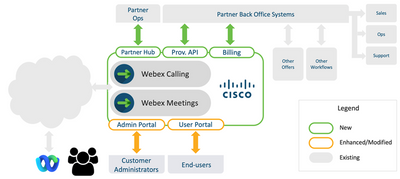
Офертата за търговия на едро RTM се интегрира гладко във вашите съществуващи работни процеси. Можете да управлявате всички продажби, без да регистрирате всеки клиент в Cisco Commerce Workplace (CCW).
RTM за продажби на едро предоставя следните подобрения в сравнение с Webex Calling, за да се интегрира по-добре с вашите продажби за малки и средни предприятия:
-
При Wholesale RTM има фиксирана цена за трансфер с Cisco за всеки пакет. Системата отчита тези трансферни цени в поръчка за покупка, която се подава веднъж в CCW. След това партньорите вече не е необходимо да използват CCW за каквато и да е транзакция за продажби.
-
Всички продажби на едро RTM се базират на една и съща фиксирана, предвидима трансферна цена. Това значително опростява и ускорява процеса на продажба.
-
Wholesale RTM ви предоставя два прости интерфейса за осигуряване и управление на клиенти:
-
Центърът за партньори предоставя опростен потребителски интерфейс, който ви позволява да осигурявате, управлявате и премахвате клиенти и потребители.
-
Control Hub е уеб-базиран портал за управление на предприятия на Cisco, който ви дава пълен преглед на услугите на Webex на предприятието.
-
-
RTM API-тата за търговия на едро предоставят опростен интерфейс от компютър към компютър, който се интегрира в бек-офис системите на доставчика на услуги. Това ви позволява да осигурявате, управлявате и премахвате клиенти и потребители.
-
RTM на едро ви таксува месечно за нетния брой активни лицензи, за просрочие и пропорционално на датите на активиране на всеки клиент. Това позволява на партньорите-доставчици на услуги да се гъвкаво променят и да бъдат таксувани само за лицензи, които активно предоставят в системата.
-
Търговията на едро RTM използва опростена опаковка, която е подходяща за малкия и среден бизнес сегмент.
При създаване на нов клиент, партньорите посочват количества пакети и добавки, които контролират максималния брой пакети, които могат да бъдат присвоени. Те могат също така да актуализират количествата след осигуряване на клиента.
Пакетни оферти
Решението Wholesale RTM предлага следните пакети за разговори и сътрудничество за крайни потребители:
-
Разговори в общи зони— Този пакет позволява провеждане на разговори в общи зони от телефони в коридора, на вратата, в обикновени търговски обекти и конферентни зали. Поддържа основни функции за обаждания и не включва възможности за срещи или съобщения.
-
Стандартни разговори— За потребители, които се нуждаят от стандартни възможности за разговори на едно устройство (хардуерно устройство или софтфон). Този пакет включва същите функции като „Подобрени разговори“, с изключение на „Опашка за разговори“, „Запис на разговори“, „Виртуални линии“ и „Споделен вид на разговора“.
-
Подобрени разговори— Този пакет само за разговори включва стандартен набор от най-често срещаните функции за разговори, достъпни чрез приложението Webex. Потребителите имат възможност да използват софтфона на приложението Webex and/or устройство. Не включва функционалността за срещи и съобщения, предоставяйки пакет, фокусиран върху обажданията, за клиенти, търсещи просто гласово решение.
-
Webex Calling— Този пакет включва възможности за обаждания, съобщения и срещи в приложението Webex. Потребителите се радват на разширени функции за обаждания и съобщения, подобрени от Cisco AI Assistant, предоставящи обобщения на пространствата, преводи на съобщения и пренаписване на съобщения при поискване. Възможностите за срещи позволяват провеждането на 100 участници с продължителност до 70 минути в лична конферентна зала или еднократна насрочена среща. Този пакет е предназначен за потребители, които се нуждаят от разширени функции за разговори и сътрудничество.
-
Webex Suite— Webex Suite е най-богатият на функции пакет, който включва всички възможности на пакета Webex Calling и подобрява изживяването по време на срещите с продължителност до 24 часа, 1000 участници, облачно съхранение на записи от срещи с AI Assistant, осигуряващ напомняне и оттегляне за отделните участници по време на срещи, обобщения и преписи, както и автоматични акценти и глави след приключване на срещите. Този пакет е предназначен за професионалисти с изисквания за напреднали разговори и големи срещи.
-
Webex Calling Customer Assist— Customer Assist включва всички професионални възможности на Webex Calling и някои допълнителни ключови функции, достъпни чрез приложението Webex както за агенти, така и за ръководители. Функции като изскачащ екран, работа с ръководители в приложението Webex и изглед на агенти и опашки в реално време и с история правят Customer Assist различен от опашката за повиквания на Webex Calling.
За повече информация вижте Webex Calling Customer Assist.
-
Webex Meetings— Пакетът Webex Meetings е самостоятелен пакет, който включва приложението Webex за съобщения и Webex Meetings за до 1000 участници. Този пакет не включва възможности за обаждания от точка до точка. Предназначен е за потребители, които се нуждаят само от възможности за срещи и съобщения.
В момента не поддържаме пакети за разговори в Индия.
За разлика от офертата Webex Calling Flex, с решението Wholesale RTM, Cisco не налага никакви специфични цени и условия на крайните клиенти. Те зависят от всеки доставчик на услуги, който ги прилага, както сметне за добре, въз основа на собствения си бизнес модел.
Правила за достъп до потребителския център за клиенти на едро с гъвкави лицензи
Потребителският център е порталът, където администраторите на клиенти могат да изпълняват административни задачи за своите акаунти за търговия на едро.
-
Преди това имаше ограничения за взаимодействието на Flex лицензите с достъпа до User Hub.
-
Хибридни клиенти (търговия на едро + Flex) може да получи достъп до менюто „Търговия на едро“ в Потребителския център.
-
Клиентите с Flex-онлайн достъп нямат достъп до менюто „Търговия на едро“ в User Hub, а партньорите няма да виждат връзката за кръстосано стартиране в User Hub.
-
Гъвкавите проверки все още не са премахнати, което означава, че достъпът е все още ограничен въз основа на типа лиценз.
Актуализирани правила за достъп: Целта е да се преразгледат и евентуално да се облекчат проверките за Flex лицензи, за да се подобри достъпът за хибридни клиенти, като същевременно се запазят необходимите ограничения за клиенти, ползващи само Flex.
Тази промяна подобрява оперативната ефективност за партньорите, управляващи клиенти с хибриден модел.
Функции на Webex Calling
Webex Calling разполага с функциите за бизнес разговори, от които се нуждаят доставчиците на услуги – всички те са включени в таксата за лиценз за един потребител.
| Алтернативни номера w/ отличителен пръстен |
Отхвърляне на анонимни повиквания |
Освобождаване от нахлуване |
|
Непрекъснатост на бизнеса (CFNR) |
Мониторинг на заета лампа |
Пренасочване на повиквания: always/busy/no answer/selective |
|
Хронология на повикванията |
Задържане на повикване & автобиография |
Дневници на обажданията w/ кликнете, за да наберете |
|
Уведомяване за повикване |
Агент на опашката за повиквания |
Записване на повикване |
|
Повторно набиране на повикване |
Връщане на повикването |
Прехвърляне на повикване (присъстващо & сляп) |
|
Чакащо повикване (до 4 повиквания) |
Идентификатор за чакащо повикване |
Ограничение на идентификатора на свързаната линия |
|
Насочено приемане на обаждания |
Насочено приемане на обаждания с вмъкване |
Не ме безпокойте |
|
Телефонен указател на предприятието |
Директор/помощник на директора |
Набиране на вътрешен номер, променлива дължина |
|
Кодове за достъп до функции |
Хотелиране: домакин & гост |
Идентификация на входящ повикващ (име) & номер) |
|
Входящ факс към имейл |
Мобилност |
Поява на множество редове |
|
N-посочно обаждане (6) |
Офис навсякъде |
Блокиране на идентификация на изходящ обаждащ се |
|
Личен телефонен указател |
Приоритетно предупреждение |
Поверителност |
|
Натисни-и-говори |
Дистанционно управление |
Селективно приемане на повиквания |
|
Селективно отхвърляне на повиквания |
Последователно звънене |
Външен вид на споделено повикване |
|
Едновременно звънене |
Бързо набиране 100 |
Поддръжка на факс T.38 |
|
Тристранно обаждане |
Унифицирани съобщения |
Прехващане на потребител |
|
Потребителски уеб портал |
Видео (от точка до точка) |
Визуална гласова поща |
|
Гласова поща |
|
Автоматичен секретар |
Удостоверяване на паркиране на повиквания |
Група за паркиране на повиквания |
|
Поемане на повикване |
Опашка на повикванията |
Доставка на идентификатор на външна повикваща линия |
|
Групово пейджинг |
Група за претърсване |
Група за прихващане |
|
Прихващане на потребител |
Доставка на идентификатор на вътрешната линия на повикващия |
Музика при задържане |
|
Интегриране с Microsoft Teams |
Гласов портал |
Активиране на международни разговори за клиенти на Webex Calling
Всеки път, когато се добави абонамент на едро, системата автоматично активира международни и премиум разговори. Клиентските локации получават незабавен достъп до международни разговори, подобрявайки ефективността и потребителското изживяване.
Проверете дали международните разговори са активирани за конкретен абонамент.
| 1 |
Влезте в Partner Hub. |
| 2 |
Кликнете върху Клиенти, за да видите списъка със съществуващи клиенти. |
| 3 |
Изберете клиент и щракнете върху „Стартирай Control Hub“. Изгледът на клиента се отваря в Control Hub. |
| 4 |
Кликнете върху Местоположения. |
| 5 |
Изберете конкретното местоположение, което искате да проверите. |
| 6 |
Кликнете върху Обаждане. |
| 7 |
Под Тип повикванеизберете Разрешение по тип. |
| 8 |
Проверете дали полето за настройка International е зададено на Allow и дали може да се редактира.
|
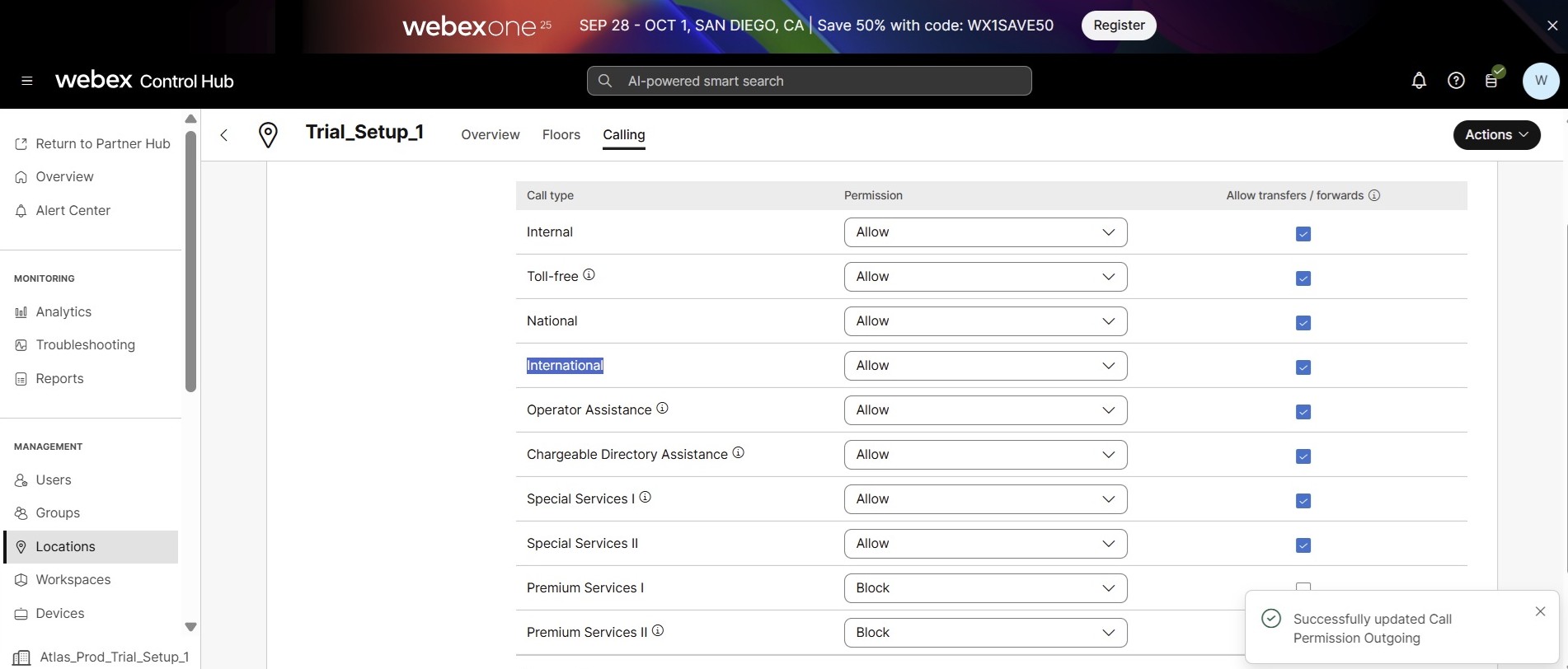
Webex разговори с приложението Webex
Приложението Webex е нашето единствено потребителско изживяване, което предоставя разговори, срещи и съобщения на крайния потребител. Като използвате Webex Calling заедно с приложението Webex, можете:
-
Осъществявайте, приемайте или отказвайте повиквания на вашия настолен телефон или с приложението Webex на вашия смартфон, компютър, лаптоп или таблет.
-
Свързване с устройства Webex чрез Cisco Intelligent Proximity and/or управление на настолния телефон за достъп до контактите и историята на обажданията в приложението, докато ги използвате за аудио и видео.
-
Превърнете всяко обаждане в цялостна среща със споделяне на екрана, бяла дъска, транскрипции с изкуствен интелект, транскрипции на живо, бележки и възлагане на задачи, записи и други.
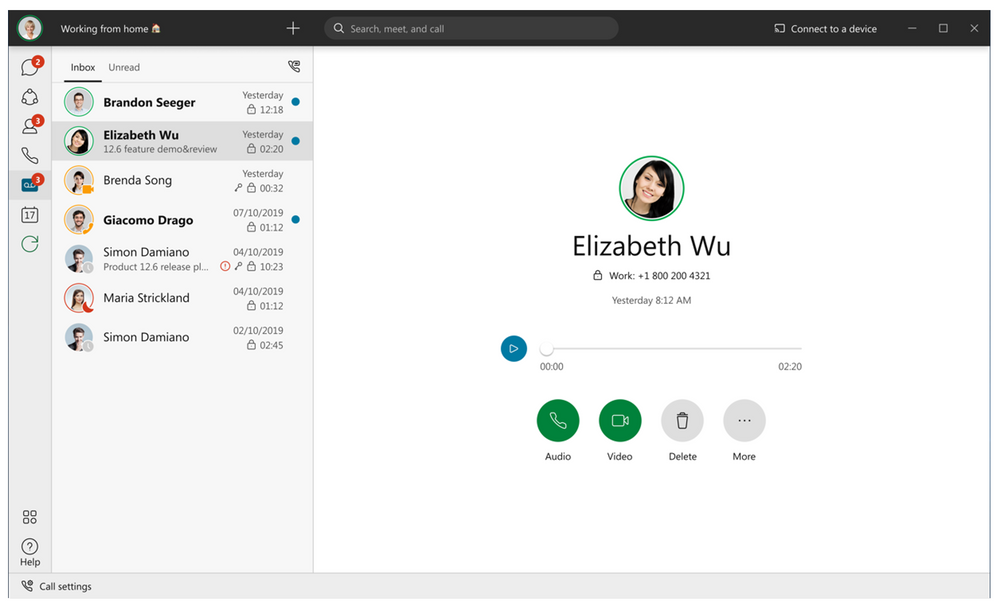
Приложението Webex предоставя функции за екипна работа, които отговарят на ежедневните нужди на корпоративните срещи и сътрудничество, включително:
-
1:1 и групови съобщения – Чатнете индивидуално или в групи със съобщения, GIF файлове, емоджита и анимирани реакции. Лесно изтривайте или редактирайте съобщения, започвайте нишки за разговор, добавяйте хора към разговори, преглеждайте разписки за прочитане и др.
-
Споделяне на файлове и съдържание – Споделяйте големи файлове сигурно в организирано, търсещо се пространство, наред с вашите чатове, за лесен достъп.
-
Двупосочно рисуване на бяла дъска – Работете на бяла дъска или рисувайте с екипа си и споделете интерактивната рисунка в чат. Продължавайте да повтаряте, независимо дали сте в среща на живо.
-
Осъществявайте директни повиквания към други потребители на Webex – Осъществявайте или приемайте видео повиквания към други потребители на Webex App чрез приложението, безплатно.
-
Работете с любимите си инструменти – Спрете да превключвате между приложения и да нарушавате работния си процес. Webex се интегрира с инструментите, които използвате ежедневно, включително Microsoft, Google, ServiceNow и други, за максимална производителност.
-
Персонализирайте пространствата си – Променяйте теми, добавяйте снимки на корицата, задавайте персонализирани статуси и персонализирайте преживяването си.
-
За повече информация относно функциите вижте Преглед на решенията за приложения на Webex.
Webex Meetings
По-добри преживявания и цени заедно са налични с Webex Suite при закупуване на Webex с разговори, срещи, съобщения, анкети и събития в една оферта. Webex Meetings е оптимизиран за по-мащабни срещи, които изискват различни методи за достъп и функции както за участниците, така и за презентаторите. Webex Meetings е най-популярната в света услуга за видеоконферентна връзка за предприятия, предлагаща високосигурно интегрирано споделяне на аудио, видео и съдържание от облака Webex.
Пакетът Webex Meetings е богато на функции решение, което включва модули за съвместни срещи, обучения, големи събития и дистанционна поддръжка. Webex Meetings поддържа множество мобилни устройства, включително iPhone, iPad, Apple Watch, Android и носими устройства с Android. Можете да се срещнете с всеки, използвайки всички популярни операционни системи, включително Windows, Mac и Linux. Webex Meetings поддържа браузърите Internet Explorer (IE), Safari, Firefox, Chrome и Edge.
-
Webex Meetings поддържа HD (720p) видео и е съвместим с Cisco Webex Rooms и видео системи, базирани на стандарти на трети страни. Можете да поканите други хора да се присъединят към срещи от мобилни устройства или собствени видеосистеми, като например устройства на бюро и в стая. Тази видео възможност комбинира видео мост и уеб конференции в една непрекъсната среща. Планирайте предварително или се срещнете веднага – всички са добре дошли.
-
Клиентите могат да получат силно конкурентно предимство, използвайки Webex Meetings, който предлага:
-
Надеждно видео – Многопоточно HD видео, което може да се персонализира според начина, по който искате да работите, и кого искате да видите в срещата, дори на мобилни устройства. Добавете награждаваните устройства за видео зали и бюро на Cisco към вашата среща Webex за реалистични изживявания.
-
Мощно мобилно изживяване – Оптимизирано само за мобилни потребители с персонализируеми 720p видео изгледи, споделяне на екрана, присъединяване без ръце, лесно планиране на срещи и адаптиране към шумна среда.
-
Присъединете се от устройство по ваш избор, от джоба до заседателната зала – телефон, браузър, мобилен телефон, устройство за конференции, устройства за конференции, базирани на стандарти на трети страни, и дори Skype за бизнеса. И ще имате еднородно преживяване по време на срещата, независимо как се присъедините.
-
Интегрирано в начина, по който работите и учите – Планирайте, присъединявайте се и започвайте срещи с инструментите на трети страни, които може би вече използвате, включително Microsoft Teams, Slack, Workplace by Facebook, Microsoft Office 365, Google Calendar и Skype for Business. Webex Meetings е тясно интегриран и с популярните системи за управление на обучението (LMS), така че дистанционното обучение може да бъде толкова ефективно, колкото и в клас.
-
Едно преживяване на среща – Независимо дали участниците са заедно или разделени, вътрешни или външни за организацията, те ще имат едно преживяване на среща на мобилни или видео устройства.
-
Професионални и ефективни срещи – Поддържайте ангажираността на вътрешните и външните участници с интегрирани възможности за споделяне на аудио, видео и съдържание, осъществени чрез глобални онлайн конференции с приложенията Webex Meetings. Можете също да споделяте други приложения, настолни компютри и дори видео файлове за по-продуктивни и въздействащи съвместни срещи, обучения и събития.
-
Виртуални срещи, сякаш сте лице в лице – Започнете или се присъединете към среща, използвайки уеб браузър, мобилен телефон, настолен компютър или видеоустройство в стаята. Направете онлайн срещите още по-ангажиращи, все едно сте били заедно на живо, с видео, което автоматично превключва, за да показва говорещия човек, създавайки интуитивно изживяване при среща. Съберете всички заедно в персонализирана, винаги достъпна конферентна зала по всяко време. Можете да използвате собствено видео устройство, базирано на стандарти, което може да мащабира срещата ви от няколко до стотици, според желанието.
-
Подобрена сигурност и съответствие – Освободете се от тревогите по време на срещата си с многослойна сигурност, изградена с експертизата на Cisco, която не компрометира потребителското изживяване.
-
Глобална архитектура за срещи – Cisco Webex® разполага с глобална архитектура и мрежа, специално създадени за срещи, за да гарантират скорост и производителност. С центрове за данни, разположени по целия свят, хората се присъединяват, използвайки най-близкия до тях център за данни на Webex. Ползата? Висококачествени видео срещи без забавяне – независимо къде се намират участниците. Това е възможно благодарение на корпоративна структура, която сигурно и надеждно предоставя SaaS функционалност.
-
Подобрена администрация – За по-добро управление на портфолиото от съвместна работа, Control Hub позволява на администраторските потребители да имат достъп до настройките и отчетите на Webex Meetings в един прозорец.
-
Подобрена скорост на внедряване – Насладете се на бързо време за възвръщаемост с ниска обща цена на притежание, като можете бързо да внедрите решението през защитената платформа Webex. Можете да внедрите Webex Meetings бързо, вместо да отнема месеци, като се възползвате максимално от иновативните най-добри практики за видео и уеб сътрудничество, както и от технологиите и експертния опит на Cisco.
-
Webex Meetings ви помага да забравите за технологиите, за да можете да се съсредоточите върху добре планираното събитие и продуктивната среща. Присъединяването към Webex Meetings е лесно за всеки, независимо дали се свързва от приложение на своя компютър, смартфон или таблет, или се присъединява към група колеги, използващи устройство от серията Webex Room.
Конфигурация за помощ на клиенти за RTM на едро
Разгледайте функциите и ограниченията на Customer Assist, с изключение на конфигурирането на създаването на опашка от повиквания и надстройката от Customer Assist.
Създаване на опашка за повиквания:
В организации за търговия на едро можете да зададете потребител като агент на страницата Избор на агенти само ако той има пакета Customer Assist. Опцията „Показване само на потребители на Customer Assist“ не е налична.
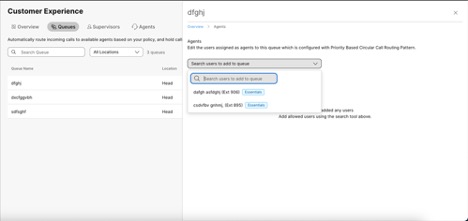
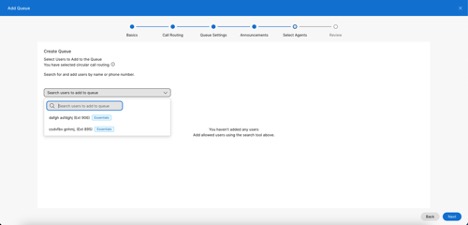
Надграждане на опашката за повиквания:
Ако организацията е закупила Customer Assist и иска да премести съществуващата Webex CallingCall Queue към Customer Assist опашката, можете да го направите без усилие от Control Hub. Надграждането на опашката запазва назначените агенти и супервайзори, както и съществуващите настройки на опашката.
Limitations/Warning:
- След като опашката за повиквания на Webex Calling бъде надстроена, не можете да я понижите.
- Виртуалната линия и работното пространство в опашката за повиквания на Webex Calling не се поддържат за надграждане до опашки за Customer Assist.
За да надстроите опашка за повиквания:
- Влезте в Control Hubи отидете на Services > Обаждане > Характеристики > Опашка за повиквания.
- Щракнете върху иконата с многоточие ... на опашката за повиквания, която искате да надстроите, и щракнете върху Надграждане на опашката.
- Прегледайте информацията за опашката и щракнете върху Напред.
Моделът на претеглено маршрутизиране от опашката за повиквания на Webex Calling не се поддържа в Customer Assist и по подразбиране е „отгоре надолу“. Можете да преминете към други видове маршрутизация след надстройката.
- На екрана „Преглед на задачата за пакет“ можем да извършим едно от две действия, посочени по-долу:
- Премахнете агентите, които нямат пакета Customer Assist, като щракнете върху „Продължете надстройката без посочените агенти“. Това действие премахва тези агенти от опашката за повиквания.
- Променете пакета, присвоен на съответните потребители, като отворите страницата „Присвояване на пакет за обслужване на клиенти“, както е показано след това. Това ще ви отведе до екрана на потребителите, където можете да зададете пакета за обслужване на клиенти, ако е необходимо. След това можете да опитате отново надстройката на опашката за повиквания.
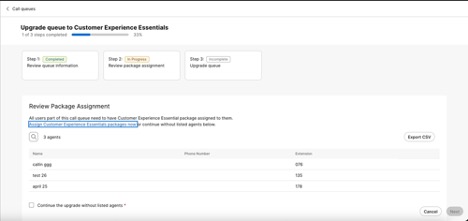
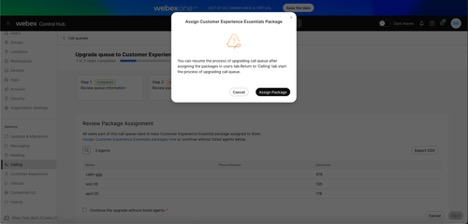
Опростена и централизирана администрация
Решението Wholesale RTM ви предоставя два прости интерфейса за осигуряване и управление на клиенти:
-
Partner Hub
- Control Hub
Център за партньори: Управление на офертата
Partner Hub е уеб-базираният портал на Cisco за управление на решението за RTM на едро. Центърът за партньори е административният интерфейс, който използвате за конфигуриране на атрибути на оферти, обхващащи предприятия. Центърът за партньори предоставя:
-
Управление на офертите – установяване на настройки по подразбиране, шаблони и политики, които се прилагат за всички предприятия, управлявани по офертата.
-
Кобрандиране — Задаване на цветове, лога и други атрибути на клиентската марка за кобрандирано потребителско изживяване, което затвърждава ценностите както на доставчика на услуги, така и на Cisco.
-
Корпоративен онбординг – Добавете нови бизнеси към вашата оферта, задайте функции на корпоративно ниво и спазвайте изискванията за сигурност. Задайте атрибути на сайта за срещи, включително услуги за включване чрез телефонен номер и обратно повикване.
-
Управление и отчетност на предприятието – Присвояване на роли и отговорности на администраторите в предприятията, които управлявате. Вижте анализи във всички предприятия, за да наблюдавате показателите за приемане, употреба и качество.
Центърът за партньори предлага многостепенен достъп, базиран на роли, което позволява на доставчиците на услуги да задават разрешения и да осигуряват силна сигурност.
Екранът „Общ преглед“ на „Център за партньори“ показва бутон „ Стартиране на пробен период. Пробната опция обаче не е достъпна за партньори за търговия на едро с RTM. Партньорите не трябва да се опитват да използват тази опция, тъй като не можете да конвертирате тези пробни периоди в клиенти на едро.
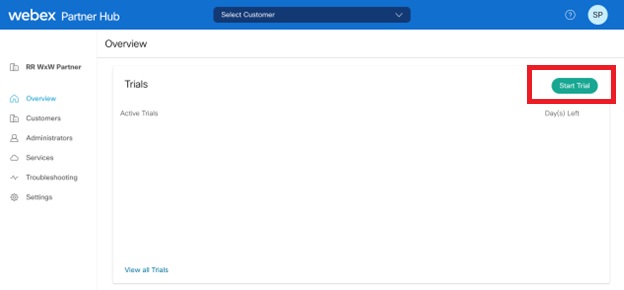
Control Hub: Управление от името на предприятието
Webex Control Hub е уеб-базиран портал за управление на предприятия на Cisco. Той предоставя цялостен преглед на услугите на Webex на едно предприятие. Помага ви да управлявате всички предприятия, потребители, устройства и настройки за сигурност на едно място. В контекста на решението Wholesale RTM, основният потребител на Control Hub е администраторът на доставчика на услуги, който актуализира настройките от името на крайното предприятие. Възможно е и администраторът на предприятието да изпълнява тези функции. Това предоставя възможност на доставчиците на услуги да позволят на вашите предприятия да се самоуправляват, ако желаят. Доставчиците на услуги могат да присвоят на своите клиенти множество роли, за да им позволят да имат различни нива на достъп до Центъра за управление. Това увеличава гъвкавостта на предлагането и възможностите за персонализиране.
Control Hub предоставя едно централно облачно приложение за всички ваши административни функции с подробни анализи и отчети. Също така, администраторът може да конфигурира политики за сигурност и съответствие, за да помогне за защитата на данните и да отговори на регулаторните нужди.
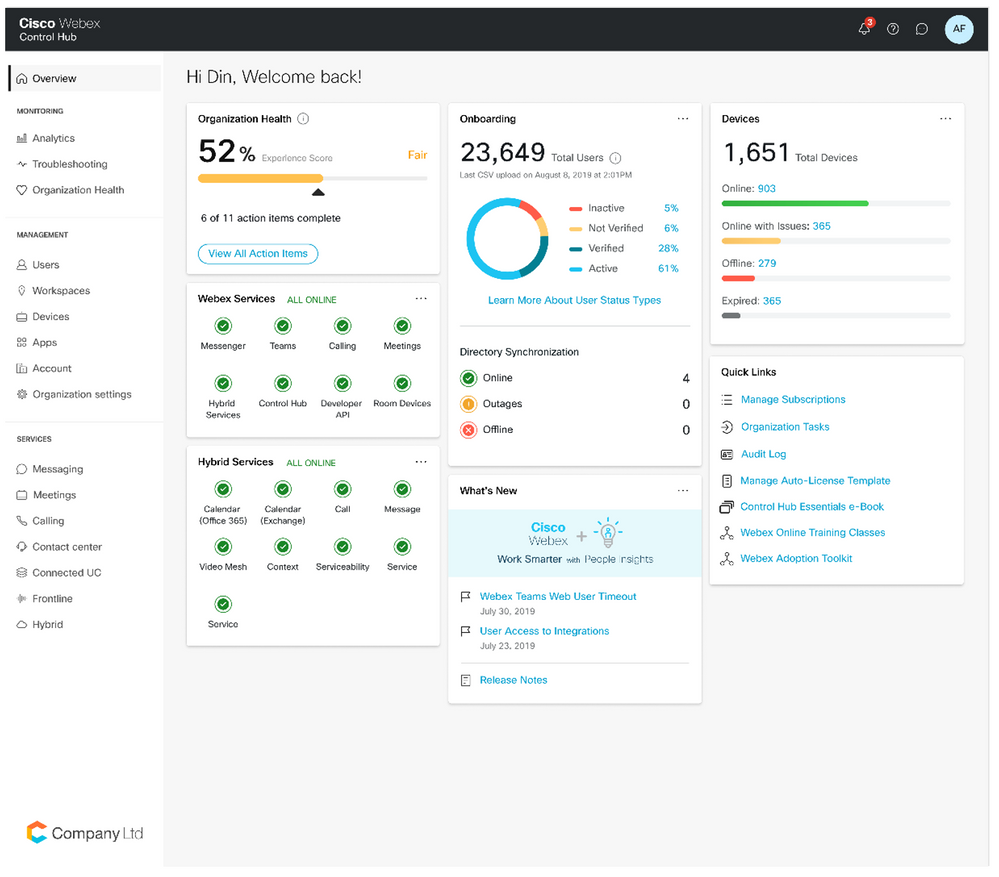
Контролният център предоставя:
-
Създаване на потребители и присвояване на услуги— Управлявайте всички премествания, добавяния, промени и изтривания (MACD) за потребители в предприятието. Control Hub ви позволява да задавате специфични типове пакети за всеки потребител, като например да им давате право на пакет за обща зона или апартамент.
-
Практични прозрения— Вижте внедряването в действие във всички предприятия и в рамките на предприятията. Разберете как потребителите се обаждат, изпращат съобщения, присъединяват се към срещи, колко дълго траят срещите и кой използва видео. Това ви помага да измерите приемането и използването на услугите за цялата оферта.
-
Проучете първопричината за проблемите с потребителското изживяване— На корпоративно ниво, идентифицирайте проблеми като качеството на гласа и производителността при зареждане на страници, за да можете да ги отстраните, преди да имат ефект.
-
Гъвкаво дефиниране на правила— Лесно конфигуриране на настройките на услугите за администратори и потребители с шаблони за роли и подробни контроли на правилата.
-
Управление на потребители и устройства— Активирайте бързо устройства, управлявайте потребители и активирайте синхронизация с Microsoft Active Directory и интегрирано еднократно влизане за всички или подмножество от предприятията, които управлявате.
За повече информация вижте:
-
Информационен лист за управление и анализи на Control Hub за управление и анализи на Control Hub.
-
Потребителски център - Административни настройки за администратори на партньори за администраторски настройки на потребителския център за администратори на партньори.
-
Потребителски център - Административни настройки за администратори за администраторски настройки на Потребителския център за администратори.
Управление на API за доставчик на услуги
Решението за RTM на едро предоставя специализирани API, които помагат на доставчиците на услуги да ангажират клиенти и потребители в голям мащаб. В идеалния случай ви е необходимо само едно API извикване, за да създадете клиентски обект в Webex, и друго, за да конфигурирате услуги за потребителите. Cisco инвестира в асинхронни API, елиминирайки необходимостта от поръчване на API и други ръчни операции. Тези API разширяват възможностите, достъпни на developer.webex.com, позволявайки на доставчиците на услуги лесно да интегрират своите системи от ниво доставчик на услуги до ниво клиент и потребител. Нашите насоки за проектиране гарантират, че тези API са лесни за използване, поддържат работа в голям мащаб и предлагат гъвкавост чрез шаблони за внедряване, за да се насочват оферти към крайните клиенти.
Тези API отхвърлят Webex за клиенти на BroadWorks.
Преглед на архитектурата
Следната диаграма илюстрира цялостната архитектура на решението Wholesale RTM. Подчертани са две области:
-
Клиент Provisioning/Management
-
Фактуриране на доставчик на услуги
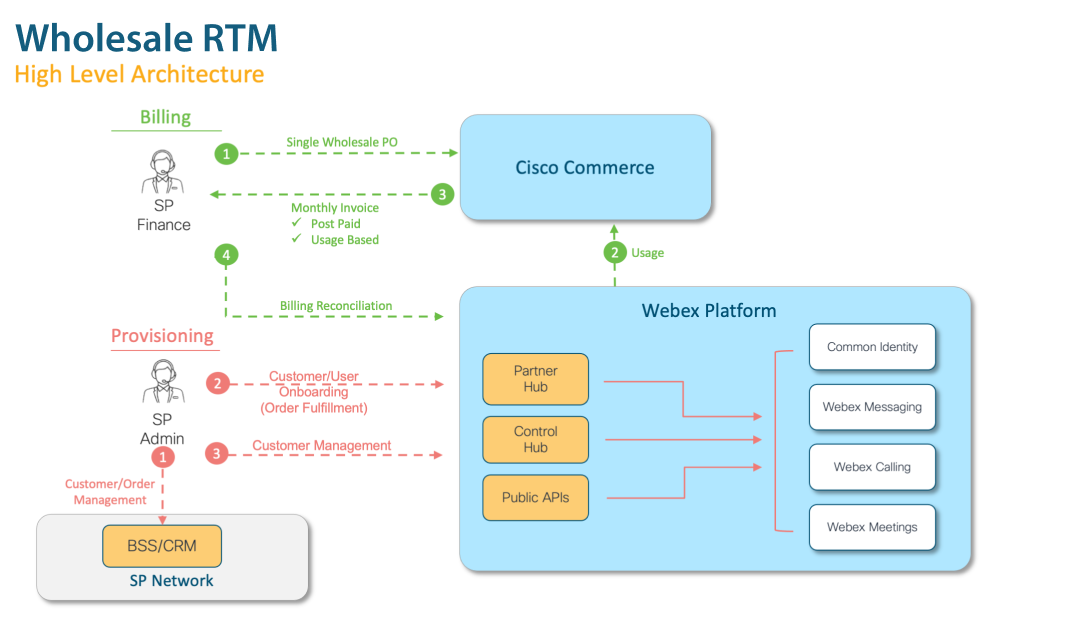
Осигуряване на клиенти
RTM на едро премахва необходимостта от подаване на поръчки за покупка за всеки клиент в CCW. Вместо това, доставчикът на услуги може да интегрира клиентите директно с Webex, използвайки публични API или Partner Hub.
-
Доставчикът на услуги е собственик на взаимоотношенията с клиента. Когато продава услуги на клиента, доставчикът на услуги управлява взаимоотношенията (включително ценообразуване, поръчки, ограничаване на пакети, фактуриране, плащания) в собствените си системи. Така че първата стъпка във всяко управление на клиенти е да се осигури достъп на клиента до неговата собствена система.
-
Доставчикът на услуги може да интегрира публични API в работните си процеси за осигуряване на клиенти, за да може автоматично да включва клиента и потребителите в Webex и да им присвоява услуги.
-
След като клиентът бъде регистриран, доставчикът на услуги може да използва Partner Hub, Control Hub и публични API, за да администрира решението за своите клиенти допълнително.
Предоставете на администраторите същото ниво на пакет, използвано за създаване на организацията на клиента. Не поддържаме понижаване на версията на клиентския администраторски пакет (пълен администраторски пакет).
Ако партньор осигури абонамент за едро за собствената си организация, той се показва в списъка с клиенти. Това не влияе на функционалността и остава непроменено. Списъкът се актуализира автоматично след анулиране на абонамента. Работим върху подобрения, за да направим това поведение по-ясно.
Packages/add-ons
Основните единици за разпределение на услуги за Wholesale RTM са пакети и добавки.
-
Пакетите са основните назначения на услуги. На всички потребители се предоставя един (и само един) пакет, който им дава право на набор от услуги за съобщения, срещи и разговори на Webex. За списъка с пакети вижте Пакетни оферти.
При създаване на нов клиент, партньорите посочват количества пакети и добавки, които контролират максималния брой пакети, които могат да бъдат присвоени.
-
Допълненията Attendant Console и Cisco Calling Plan са допълнителни функции, които се заплащат и не са включени по подразбиране в основните пакети. Първоначалното издание на Wholesale RTM не включва никакви добавки, но има списък с потенциални добавки в процес на разработка.
Проверки на лица с ограничен достъп или отказ
Осигуряването на RTM на едро автоматично проверява дали даден клиент е в списъка с ограничени или отказани лица (RPL) за целите на съответствието. Тази проверка е задължителна всеки път, когато се създава клиент или се актуализира адресът му за фактуриране, като се гарантира, че клиентът не е посочен в RPL. Тази проверка важи за всички клиенти.
Проверката за съответствие с RPL се изпълнява асинхронно във фонов режим. Това означава, че осигуряването на клиентите протича безпроблемно, като се гарантира, че потокът от осигуряване никога не се прекъсва или забавя, докато проверката е в ход.
Системата инициира и извършва проверката за съответствие с RPL във фонов режим. Ако клиентът е подател на оплакване от RPL, не се изискват допълнителни действия от екипа на RPL.
Ако се установи потенциално несъответствие, се започва процес на преглед. Екипът на RPL извършва ръчен преглед и одобрява клиента, ако няма проблеми. Повечето проблеми се преглеждат и решават в рамките на 15–60 минути. Ако проблемите със съответствието не бъдат решени, ние се свързваме с партньорите и помагаме за разрешаването им.
Cisco инициира премахване на достъпа на клиента и потребителите, ако клиентът не спазва изискванията в продължение на 30 дни или ако партньорът е недостъпен след три опита за контакт.
За информация относно политиката за съответствие на Cisco вижте Общо съответствие с изискванията за износ.
За информация от Министерството на търговията на САЩ вижте Списък на лицата, на които е отказано.
Адрес
Трябва да изберете държава в адреса за фактуриране, когато създавате клиент. Тази държава автоматично се задава като държава на организацията в „Обща идентичност“. Също така, държавата на организацията определя глобалните номера по подразбиране за включване в сайта Webex Meetings с опции за обаждания през PSTN, активирани от Cisco.
Системата задава номерата по подразбиране за глобални повиквания на сайта на първия наличен номер за повикване, дефиниран в телефонния домейн въз основа на държавата на организацията. Ако държавата на организацията не е намерена в номера за включване, дефиниран в телефонния домейн, се използва номерът по подразбиране за това местоположение.
Следната таблица изброява кода на държавата по подразбиране за входящо обаждане въз основа на всяко местоположение:
|
№ на сервиз |
Местоположение |
Код на страна |
Име на държавата |
|---|---|---|---|
|
1 |
Северна, Централна и Южна Америка |
+1 |
САЩ, Калифорния |
|
2 |
Азиатско-тихоокеански регион |
+65 |
Сингапур |
|
3 |
ANZ |
+61 |
Австралия |
|
4 |
EMEA |
+44 |
Обединено кралство |
|
5 |
ЕВРО |
+49 |
Германия |
Поддържани езикови локали
По време на осигуряването, полето за език позволява на администраторите да предоставят на организациите на клиенти на едро определен език. Този език се задава автоматично като езикова променлива по подразбиране за съответната клиентска организация и сайта на Webex Meetings.
Поддържат се езикови локализации с пет символа във формат (ISO-639-1)_(ISO-3166). Например, en_US съответства на English_UnitedState. Ако е заявен само двубуквен език (използвайки формат ISO-639-1), услугата ще генерира петсимволен езиков код, като комбинира заявения език с код на държавата от шаблона, например „requestedLanguage_CountryCode“. Ако не може да се получи валиден езиков код, тогава се използва разумният езиков код по подразбиране, базиран на необходимия езиков код.
Следната таблица изброява поддържаните локали и съпоставянето, което преобразува двубуквен езиков код в петсимволен локал в ситуации, когато петсимволен локал не е наличен.
|
Поддържани езикови локализации (ISO-639-1)_(ISO-3166) |
Ако е наличен само двубуквен езиков код... | |
|---|---|---|
|
Езиков код (ISO-639-1) ** |
Използвайте по подразбиране разумна локализация вместо това (ISO-639-1)_(ISO-3166) | |
|
en_САЩ en_Австралия en_GB en_Ca |
en |
en_САЩ |
|
fr_FR fr_Ca |
fr |
fr_FR |
|
cs_Чехия |
cs |
cs_Чехия |
|
da_DK |
da |
da_DK |
|
de_Де |
de |
de_Де |
|
hu_Ху |
hu |
hu_Ху |
|
id_ИД |
id |
id_ИД |
|
it_То |
it |
it_То |
|
ja_JP |
ja |
ja_JP |
|
ko_KR |
ko |
ko_KR |
|
es_ES es_CO es_МХ |
es |
es_ES |
|
nl_NL |
nl |
nl_NL |
|
nb_НЕ |
nb |
nb_НЕ |
|
pl_PL |
pl |
pl_PL |
|
pt_Тихоокеански час pt_BR |
pt |
pt_Тихоокеански час |
|
ru_RU |
ru |
ru_RU |
|
ro_РО |
ro |
ro_РО |
|
zh_По кн zh_TW |
zh |
zh_По кн |
|
sv_SE |
sv |
sv_SE |
|
ar_SA |
ar |
ar_SA |
|
tr_TR |
tr |
tr_TR |
Локалите es_CO, id_ID, nb_NO и pt_PT не се поддържат от сайта Webex Meetings. За тези локали сайтът Webex Meetings ще бъде само на английски език. Английският език е езиковата конфигурация по подразбиране за сайта, ако no/invalid/unsupported За сайта е необходим езиков код (locale). Това езиково поле е приложимо при създаването на организация и сайт на Webex Meetings. Ако в публикацията или в API-то на абоната не е споменат език, тогава езикът от шаблона ще бъде използван като език по подразбиране.
Фактуриране на доставчика на услуги
Ключова цел на решението за RTM на едро е да се намалят трудностите за организациите партньори-доставчици на услуги при привличането на клиенти в голям мащаб.
-
Отделните поръчки за покупка са необходими за установяване на абонамент за всеки клиент на Webex. Това забавя процеса на адаптация и е твърде голяма тежест за доставчика на услуги за търговия на едро, който обикновено работи с хиляди малки и средни клиенти ( < 20 потребители на клиент в повечето случаи).
-
За да се избегне това, Wholesale RTM изисква само една „незавършена“ покупка. order/subscription на ниво доставчик на услуги, спрямо което те таксуват за цялото потребление в своята клиентска база. Това освобождава доставчика на услуги, за да се съсредоточи върху интегрирането на клиентите си в платформата Webex.
Прегледът на архитектурата илюстрира как доставчикът на услуги на едро установява абонамента си и в крайна сметка бива таксуван за цялото потребление.
-
Доставчикът на услуги подава една празна поръчка за покупка в CCW за услуги на едро. Тази поръчка за покупка включва подробен списък с услуги на едро (пакети или добавки), които доставчикът на услуги има право да продава на своите клиенти.
-
Докато клиентите се осигуряват и услугите на Webex се използват, Webex проследява и записва цялото потребление на пакети и добавки.
-
В края на периода на фактуриране на доставчика на услуги, Webex разпределя пропорционално дневните общи количества потребление и генерира фактура на доставчика на услуги въз основа на договорената цена за потребление.
-
Доставчикът на услуги използва публичните API за фактуриране на едро, за да генерира и изтегля персонализирани отчети за фактуриране, които разбиват потреблението на база клиент или потребител. Доставчиците на услуги могат да използват данни от тези отчети за фактуриране, за да таксуват клиентите си според потреблението им.
Webex поддържа исторически записи за цялото използване. За подробности относно използването на тези API вижте Съгласуване на фактурирането.
Възможности на подпартньор
Партньорите, предоставящи услуги за RTM на едро, вероятно имат канал за дистрибутори. Тези канали за дистрибутори обикновено включват споразумения с един или много дистрибутори (за тази функция наричаме дистрибутора „подпартньор“). Тези подпартньори обикновено разширяват офертата до своята клиентска база и управляват жизнения цикъл на клиента, което е от решаващо значение за успеха. Тази функция позволява на партньора да абстрахира интеграцията на фактурирането със Cisco от своите подпартньори.
За повече информация вижте Настройване на подпартньор.
След настройката, за да може успешно да включи клиентите, подпартньорът трябва да използва достъпа си до Partner Hub, за да конфигурира интеграцията на обаждания и шаблоните за въвеждане на Wholesale RTM, като идентификационният номер на абонамента на родителския партньор се добавя автоматично.
След като шаблоните са налице, подпартньорът може да използва помощните програми за създаване на клиенти в Partner Hub или API-тата, за да ги включи. За да предостави известна представа, архитектурата на Webex моделира подпартньорите като партньор, което им позволява да се възползват от възможности, подобни на тези на партньор. Подпартньорите могат да имат свои администраторски потребители, шаблони за отчитане, брандиране и адаптация, както и да управляват изцяло своите клиенти.
В момента този модел поддържа само 1 ниво (Партньор - нула или повече Подпартньори) и няма твърдо ограничение за броя на Подпартньорите на партньор. Подпартньор няма достъп до екземпляра на родителския партньор или до други подпартньори под същия родителски обект. Всеки подпартньор може да управлява само клиентите, които е привлякъл. Партньорът може да създава, преглежда и изтрива отчети за фактуриране за своите отделни подпартньори. За повече информация вижте Съгласуване на фактурирането относно подобренията в отчета, свързани с подпартньорите.
- Родителският партньор може да създаде шаблон в Центъра за партньори на подпартньора.
- Родителският партньор може също да помогне с привличането на клиента на едро от името на подпартньора.
Подпартньор (известен също като индиректен доставчик в потребителския интерфейс)
Подобренията в модела на SubPartner в тази фаза позволяват на родителските партньори да управляват непреките доставчици и техните клиенти с подобрена видимост и действия чрез Partner Hub и API.
Родителските партньори установяват управлявана връзка както с непрякия доставчик, така и със своите клиенти, подобрявайки видимостта и контрола в рамките на модела на подпартньора. Също така, с Подпартньора по време на фазата на настройка на Подпартньора.
Междувременно системата установява управлявана от клиента връзка между родителския партньор и клиента на подпартньора, когато създава клиент на едро или прикачва организация на едро.
Освен че дава възможност на подпартньорите да извършват операции самостоятелно, тази функция позволява на родителските партньори да контролират както подпартньорите, така и съответните им клиенти чрез потребителския интерфейс и API.
Промени в API за осигуряване на едро
API за търговия на едро предлага допълнителен параметър за поддръжка „onBehalfOfSubPartnerOrgId“ от името на партньора, което позволява на родителския партньор да изпълнява операции за търговия на едро за подпартньорите.
Partner Hub
Родителски партньор - изглед на непряк доставчик
Ако сте влезли в Partner Hub като родителски администратор на партньори, притежаващ едновременно ролите „пълен администратор на партньор“ и „администратор на едро“, имате достъп до раздела „Непреки доставчици“. Този раздел показва всички непряки доставчици, свързани с вашата партньорска организация чрез връзка „управляван от“. От дясната страна ще намерите бутона за кръстосано стартиране. Щракването върху него ви пренасочва към акаунта в Partner Hub на непрякия доставчик, където ще бъдете влезли като администраторски потребител на Parent Partner.
Ограничения
-
Кръстосаното стартиране на Helpdesk не е оперативно за подпартньорите.
-
При кръстосано стартиране в Центъра за партньори на подпартньори, следните функционалности не са налични:
-
Екран за анализ
-
Екран за услуги
-
Екран за отчети
-
Управление на изданията на Webex
-
Създаване на гъвкав пробен период
-
-
Не можете да управлявате клиент на подпартньор като родителски партньор, освен ако този клиент не използва услугата „Търговия на едро“. Не поддържаме кръстосано стартиране от родителски партньор в Webex на подпартньор за клиенти на BroadWorks.
Списък на подпартньори за търговия на едро
Използвайте този API, за да получите списък с подпартньори за партньорската организация. Можете да изброите всички подпартньори или да ограничите списъка до онези подпартньори, които отговарят на зададените параметри, като например състояние на осигуряване (прекъснато, активно).
Ако въведете незадължителни параметри, API връща само онези подпартньори, които съответстват точно на въведените от вас параметри. Например, ако въведете състояние на осигуряване, ще бъдат върнати само подпартньори, които имат това специфично състояние на осигуряване.
-
Отидете на API за подпартньори на едро в списъка.
-
Под Параметри на заявкатавъведете всички параметри за търсене, които искате да използвате (например provisioningState, offset, max). За допълнителни подробности относно тези параметри вижте помощта за разработчици за API.
-
Кликнете върху Изпълнение.
API извежда списъка с подпартньори заедно с уникалния orgId и provisioningState.
Брандиране
Администраторите на партньори могат да използват Advanced Branding Customizations, за да персонализират как приложението Webex изглежда за клиентските организации, които партньорът управлява. Администраторите на партньори могат да персонализират следните настройки, за да гарантират, че приложението Webex отразява тяхната фирмена марка и идентичност:
-
Фирмени лога
-
Уникални цветови схеми за светъл или тъмен режим
-
Персонализирани URL адреси за поддръжка
За подробности относно персонализирането на брандирането, вижте Конфигуриране на разширени персонализации на брандирането.
-
Основните персонализации на брандирането са в процес на оттегляне. Препоръчваме ви да внедрите Advanced Branding, който предлага по-широк набор от персонализации.
Матрица на характеристиките
За информация относно поддържаните функции за решението Wholesale Route-to-Market вижте матрица на функциите на Webex Wholesale RTM.
Адаптиране и управление на клиенти
Преглед на разполагането
Решението Wholesale RTM предлага рационализиран процес на внедряване, който включва опростено осигуряване, администриране и фактуриране. Следната глава предоставя процедури, които описват:
-
Как да осигурите нови организации на клиенти и абонати.
-
Как да поддържате и актуализирате съществуващите клиенти и абонати.
-
Как да създадете отчети за съгласуване на фактурите, за да можете да фактурирате клиентите си.
Преди да започнете
Трябва да решите как искате да управлявате клиентите и потребителите си. Има два варианта на интерфейс за осигуряване и управление на клиенти. Тази глава предоставя процедури за двата интерфейса.
-
Управлявайте клиентите ръчно чрез интерфейса на Partner Hub
-
Управлявайте клиенти, използвайки публични API
Също така, ако все още не сте задали администраторски роли в партньорската организация, вижте Роли на администратор на партньор за Webex за BroadWorks и Wholesale RTM.
Включете се с помощник за настройка на едро
Помощта за настройка на едро е опционална услуга за адаптация на клиенти, която Cisco предлага на партньори за RTM на едро, за да им помогне да адаптират клиентите си. Услугата е достъпна за всеки партньор, който поръча A-Wholesale SKU в Cisco Commerce Workspace (CCW). Партньорите могат да поръчат услугата за конкретни местоположения на клиентите, използвайки експресния или стандартния SKU за едро. Подходящият SKU се присвоява автоматично въз основа на броя на потребителите на местоположението на клиента.
Като допълнително предимство, услугата актуализира автоматично отчета за съгласуване на фактурите на партньора, така че партньорите да могат да фактурират клиентите си по подходящ начин.
Следват двата артикула на Wholesale Setup Assist и съответните им ценови модели. Обърнете внимание, че това са нетни трансферни цени към партньора. Каталожните цени може да се различават (да са по-високи) въз основа на отстъпките на партньорите за търговия на едро.
|
SKU |
Модел на ценообразуване |
|---|---|
|
Помощ за настройка на едро Експресно използване |
Фиксирана такса за създаване на място за до 5 места |
|
Стандартна употреба на помощ за настройка на едро |
Такса на потребител за създаване на местоположение с повече от 5 места |
За повече подробности относно асистента за настройка на едро и SKU, вижте асистент за настройка на едро.
Процес на внедряване в помощника за настройка
Предварителни изисквания
-
Партньорът трябва да е напълно внедрен в решението за търговия на едро RTM. Това включва:
-
Завършване на настройката на PSTN свързаност
-
Изпълнение на изискванията за хостинг от трети страни
-
Конфигурация на OSS/BSS системи
-
-
Всички заявки за съдействие за настройка на едро трябва да бъдат подадени не по-късно от шест работни дни преди завършване на регистрацията.
-
Препоръчваме на клиентите да проверят мрежовата свързаност на cscan.webex.com.
|
Действие |
Описание | |
|---|---|---|
|
1 |
Направете еднократна поръчка за покупка в Cisco Commerce Workspace (CCW) за A-Wholesale SKU с количество 1. |
Вижте Ръководство за поръчки на едро RTM за помощ при извършване на поръчката. Тази стъпка трябва да се изпълни само веднъж на партньор. Не е необходимо да повтаряте този процес за всеки нов клиент, когото осигурявате. |
|
2 |
Изпълнете задачите за осигуряване на клиенти, като използвате един от следните начини: |
Можете да предоставяте услуги на организации на клиенти ръчно, като използвате Partner Hub, или като използвате API. |
|
3 |
Изпратете заявката за съдействие за настройка на едро, като използвате един от следните начини:
|
След осигуряването, изпратете заявка за абонамент с формуляра за заявка за съдействие при настройката на едро или с поръчката за съдействие при настройката на едро чрез API. След осигуряването, изпратете заявка за абонамент, като използвате формуляра за заявка за съдействие при настройка на едро, чрез API или като се свържете с Обаждане на отдела за помощ. |
|
4 |
Екипът за съдействие при настройката ви помага да включите клиента, използвайки един от тези процеси: |
Вижте потока, който се отнася за местоположението на клиента, което въвеждате. Всеки поток очертава отговорностите на Cisco и партньорите на всеки етап от процеса. |
Поток на помощник за настройка Express
Следната таблица очертава фазите на проекта за опцията Express, като подробно описва отговорностите на Cisco и партньора, когато екипът на Cisco Wholesale Setup Assist поеме внедряването. Фазите на проекта настъпват след като завършите осигуряването и подадете заявката си за помощ.
|
Фаза на проекта |
Отговорност на Cisco |
Отговорност на партньора | |
|---|---|---|---|
|
1 |
Откриване и оценка |
| |
|
2 |
Дизайн на решения |
|
Свържете се с клиента, когато е необходимо. |
Помощ за настройка Стандартен поток
Следната таблица очертава фазите на проекта за стандартната опция, като подробно описва отговорностите на Cisco и партньора, когато екипът на Cisco Wholesale Setup Assist поеме внедряването. Фазите на проекта настъпват след като завършите осигуряването и подадете заявката си за помощ.
|
Фаза на проекта |
Отговорност на Cisco |
Отговорност на партньора | |
|---|---|---|---|
|
1 |
Управление на проекти |
|
|
|
2 |
Откриване и оценка |
|
|
|
3 |
Дизайн на решения |
|
|
|
4 |
Фаза на планиране на внедряването (тестването) |
|
|
|
5 |
Внедряване |
|
|
|
6 |
Изпълнение на внедряването |
|
|
|
7 |
След адаптация |
|
|
|
8 |
Операции handoff |
|
|
API за проверка преди осигуряване
API за проверка преди предоставяне помага на партньорите и екипите по продажбите да идентифицират потенциални грешки или конфликти, преди да предоставят пакет на клиент или абонат (потребител). Само потребители или интеграции, оторизирани от потребител с пълна администраторска роля на партньор, имат достъп до този API.
API извършва няколко проверки за валидиране, като например:
-
Дали абонатът вече е присвоен на друг клиент или партньор.
-
Ако имейл адресът вече се използва от друг абонат.
-
Конфликти между заявените параметри за осигуряване и съществуващите записи в Webex.
Това ви помага да откриете и отстраните проблемите рано, така че осигуряването да протича гладко, без неочаквани грешки.
За повече информация относно предварителната проверка на осигуряването на клиенти и предварителната проверка на осигуряването на абонати, вижте портала developer.webex.com.
Организиране на клиенти чрез Partner Hub
Изпълнете следните задачи, за да осигурите ръчно нова организация на клиента, използвайки Partner Hub.
Можете също да използвате API-та, за да осигурявате организации на клиенти. Вижте Поток от задачи за осигуряване на организацията на клиента (чрез API).
| 1 |
Преди да осигурите достъп на клиент, трябва да настроите шаблон за регистрация. Можете да използвате съществуващ шаблон или да създадете нов шаблон. |
| 2 |
Създайте нова организация на клиенти ръчно в Partner Hub. |
| 3 |
Добавете потребители и местоположения, за да настроите новосъздадения клиент. |
Създайте шаблон за адаптация
Трябва да имате шаблон за адаптация, преди да можете да осигурявате организации или потребители на клиенти. Използвайте тази процедура, за да създадете шаблон за внедряване с общи настройки, които искате да приложите към организациите клиенти, използващи шаблона. Прилагат се следните условия:
-
Можете да приложите един шаблон за адаптация към множество клиенти.
-
Можете да създадете множество шаблони за адаптация с настройки, насочени към различни групи клиенти.
| 1 |
Влезте в Центъра за партньори и кликнете върху Клиенти. |
| 2 |
Щракнете върху шаблоните за регистрация, за да видите съществуващите шаблони. |
| 3 |
Кликнете върху Създаване на шаблон. |
| 4 |
Изберете Webex за търговия на едро и щракнете върху Напред. |
| 5 |
Задайте вашите основни настройки, като например име на шаблон, администратор на доставчик на услуги, държава или регион, език на имейла по подразбиранеи абонамент на едро. |
| 6 |
Под Обаждания на едроизберете доставчик на свързана в облака PSTN, ако желаете, и щракнете върху Напред. Не препоръчваме използването на тази опционална настройка на шаблона поради ограниченията на този подход. За повече подробности вижте Настройка на PSTN на клиента. |
| 7 |
Изберете един от следните методи за удостоверяване и щракнете върху Напред.
|
| 8 |
Конфигурирайте настройките за имейл и настройките за обаждания и щракнете върху „ Напред“.
|
| 9 |
Прегледайте обобщението на настройките и щракнете върху Редактиране, за да промените желаните настройки. Когато настройките изглеждат правилни, щракнете върху Изпращане. Новосъздаденият от вас шаблон се добавя към изгледа на шаблоните за регистрация.
|
| 10 |
Отворете шаблона, който създадохте, и копирайте стойността Provisioning ID. Тази стойност ви е необходима, когато осигурявате организация на клиента. |
Създаване на клиент
Използвайте тази процедура, за да създадете ръчно нова организация на клиенти в Partner Hub.
| 1 |
Влезте в Partner Hub. |
| 2 |
Кликнете върху Клиенти, за да видите списъка със съществуващи клиенти. Можете да изберете всеки клиент, за да видите информация за тази организация. |
| 3 |
От падащото меню Действия щракнете върху Създаване на клиент на едро, за да създадете нова организация на клиенти. |
| 4 |
В екрана „Информация за клиента“ въведете Име на фирмата, имейл адрес на администратораи външен идентификатор на клиентаи изберете държава. |
| 5 |
Ако централата на клиента се намира на място, поддържано от Webex, изберете Проверявам, че този клиент се намира на място, поддържано от Cisco Webex и щракнете върху Напред. |
| 6 |
В екрана Пакети и добавки изберете пакета, който искате да присвоите на този клиент, и щракнете върху Напред. Можете да изберете Активиране на избора на количество пакет, за да укажете количества за приложимите пакети и добавки. Присвояването на количество не е налично за пакети и добавки, които не са за потребители или за работни пространства, като например Cisco Calling Plan.
Ограничения за определяне на количеството на пакетите
|
| 7 |
В екрана Местоположение на централата въведете данните за местоположението на централата на клиента и щракнете върху Напред. |
| 8 |
Прегледайте обобщението на клиента и кликнете върху Създаване на клиент. |
Какво да направите след това
Вече можете да добавяте потребители към организацията на клиентите.
Партньорите на Webex в един регион могат да създават клиентски организации във всеки регион, в който предлагаме услугите. За подробности вижте Съхранение на данни в Webex.
Създаване на клиент
Използвайте тази процедура, за да настроите новосъздадена организация на клиенти, като добавите потребители и местоположения.
| 1 |
Влезте в Partner Hub. |
| 2 |
Кликнете върху Клиенти и изберете подходящия клиент. |
| 3 |
Кликнете върху Настройка на клиент и кликнете върху Добавяне на потребители. Това отваря страницата на потребителите на Control Hub.
|
| 4 |
Щракнете върху Добавяне на потребители (Webex за търговия на едро). |
| 5 |
Въведете Собствено име, Фамилия, Имейл адрес, изберете Пакет и щракнете върху Напред. |
| 6 |
Изберете Местоположение и Телефонен номер, ако потребителят има пакет за обаждания, и щракнете върху присвояване Присвояване на номера. Ако предоставяте достъп до Control Hub на клиентски организации, можете също да присвоите роли на администраторите на клиентите. За повече подробности вижте Присвояване на роли на организационни акаунти в Control Hub. Трябва да предоставите на администраторите същото ниво на пакет, като това, използвано за създаване на организацията на клиента. Понижаването на версията на пакета за администратора на клиента (пълен администратор) не се поддържа. |
Какво да направите след това
По желание Ако използвате услугата „Съдействие при настройката на едро“, изпратете формуляр за заявка за съдействие при настройката на едро.
Поток от задачи за осигуряване на организацията на клиента (чрез API)
| 1 |
Преди да осигурите клиент, трябва да сте настроили шаблон за Onboarding в Partner Hub. Можете да използвате съществуващ шаблон или да създадете нов. |
| 2 |
API за предоставяне на услуги за клиенти на едро Осигуряване на организацията на клиента чрез API. Приложете настройките на шаблона за адаптация към новата си организация на клиенти. |
| 3 |
API за предоставяне на абонати на едро Добавете абонати (потребители) към организацията на клиента, използвайки API. |
API за предоставяне на услуги за клиенти на едро
Преди да започнете
За повече информация относно поддържаните езици вижте: Поддържани езикови локализации
Какво да направите след това
API за предоставяне на абонати на едро
| 1 |
Отворете API за предоставяне на абонати на едро. |
| 2 |
Попълнете следните задължителни полета. За допълнителна информация относно полетата, вижте описанията на полетата в API:
Параметърът за осигуряване LocationId е приложим само за извикване на пакети. Това поле може да се използва, ако прикачвате този абонат към съществуваща организация на клиенти, която има множество местоположения. Това поле ви позволява да посочите правилното местоположение. |
| 3 |
Кликнете върху Изпълнение. |
| 4 |
Повторете тези стъпки, за да осигурите допълнителни абонати. Ако предоставяте достъп до Control Hub на клиентски организации, можете също да присвоите роли на администраторите на клиентите. Вижте Присвояване на роли на акаунт на организация в Control Hub. |
Какво да направите след това
Настройка на PSTN за клиенти
За да настроите PSTN услуги за местоположенията на вашите клиенти, можете да следвате някой от следните методи:
-
Използване на Центъра за партньори: Ако използвате Partner Hub за управление на клиента си, отидете на местоположението на конкретния клиент и осигурете подходящите PSTN решения, като например Cisco PSTN, Cloud Connected PSTN или Premises-based PSTN (Local Gateway). За подробности вижте раздела Добавяне на местоположение в Конфигуриране на Webex Calling за вашата организация.
-
Използване на Webex API: Ако използвате API за управление на клиента си, вижте https://developer.webex.com за да осигурите PSTN за местоположението.
Също така предоставяме удобен метод за осигуряване на свързана с облак PSTN за клиенти чрез шаблони за адаптация. Това не е предпочитан метод поради следните ограничения:
-
Избраният в шаблона за внедряване доставчик на свързана с облака PSTN се отнася само за първото местоположение на клиента.
-
Промяната на избрания в шаблона за внедряване доставчик на свързана PSTN мрежа в облака не актуализира съществуващите конфигурации на клиентите.
-
Партньорите трябва да гарантират, че избраният доставчик на Cloud Connected PSTN предоставя услуга в страната на първото местоположение на клиента. Ако доставчикът не поддържа този регион, осигуряването се проваля по време на настройката и изисква ръчна намеса чрез API или Control Hub за разрешаване на проблема.
Прикачване на Webex за търговия на едро към съществуваща клиентска организация
Администраторите на партньори трябва да получат одобрение от администраторите на организациите на клиентите, когато добавят услугите на Webex за търговия на едро към неуправлявани съществуващи организации на клиенти на Webex.
Трябва да получите одобрение от администратора на организацията за следните критерии:
-
Съществуващата клиентска организация има 100 или повече потребители.
-
Организацията има потвърден имейл домейн.
-
Домейнът на организацията е заявен.
Автоматично прикачване може да се случи, ако не е изпълнен нито един от горните критерии.
Сценарий за автоматично прикачване
В сценарий с автоматично прикачване, абонамент за Webex за търговия на едро се добавя към съществуваща организация на клиента, без да се уведомява съществуващият администратор на организацията или крайният потребител. Обикновено вашата партньорска организация получава права за администратор на осигуряване. Ако обаче клиентската организация няма лицензи или само suspended/canceled лицензи, ще бъдете назначени за пълноправен администратор.
С достъп на администратор за осигуряване, ще имате ограничена видимост в Центъра за управление за потребителите в съществуващата организация. Препоръчително е да се свържете с администратора на клиента и да поискате пълен администраторски достъп до организацията.
Добавяне на услуги за търговия на едро към съществуваща клиентска организация чрез API
Администраторите на партньори могат да следват тези стъпки, за да добавят услуги за търговия на едро към съществуваща организация на Webex чрез API:
- Ако все още не управлявате клиента, помолете администратора на клиента да ви добави като външен администратор с пълни администраторски права. Тази стъпка не е задължителна на този етап, но опростява процеса. Администраторът на клиента може да се наложи да направи това по-късно, ако опитът за осигуряване не отговаря на условията за автоматично прикачване.
- Уверете се, че шаблонът за регистрация има превключвател „Разрешаване на имейли за покани от администратор при прикачване към съществуващи организации“, зададен на „true“ (намира се в Общи настройки на детайлите на шаблона).
- Съберете параметрите, необходими за използване на POST Wholesale Customer API:
- provisioningId, пакети, orgId, externalId, адрес.
- orgId може да бъде получен от секцията „Акаунт“ в Control Hub.
- provisioningId може да бъде намерен в секцията „Шаблони за внедряване“ в Partner Hub, като видите подробностите за шаблона за търговия на едро.
- Параметрите provisioningParameters са задължителни, когато се осигуряват пакети за извикване.
- provisioningId, пакети, orgId, externalId, адрес.
- Осигурете услугите за търговия на едро, използвайки POST Wholesale Customer API, като се уверите, че са предоставени всички необходими параметри.
- Ако заявката бъде успешно приета, ще бъде върнат отговор 202. Това не означава, че осигуряването е успешно, тъй като осигуряването на едро се извършва асинхронно. Използвайте атрибута status, върнат от GET Wholesale Customer API, за да проверите дали осигуряването е успешно.
Добавяне на услуги за търговия на едро към съществуваща клиентска организация чрез Partner Hub
Администраторите на партньори могат да следват тези стъпки, за да добавят услуги за търговия на едро към съществуваща организация на Webex чрез центъра за партньори:
-
Влезте в Partner Hub.
-
От падащото меню Действие щракнете върху Създаване на клиент на едро, за да създадете нова организация на клиенти.
-
На екрана Проверка на организацията въведете имейл адреса на клиента или идентификатора на организацията.
В някои случаи, когато въведете имейл адрес на клиент, може да бъдете подканени да въведете идентификатор на организацията за допълнителна проверка.
-
Кликнете върху Потвърди и след това върху.
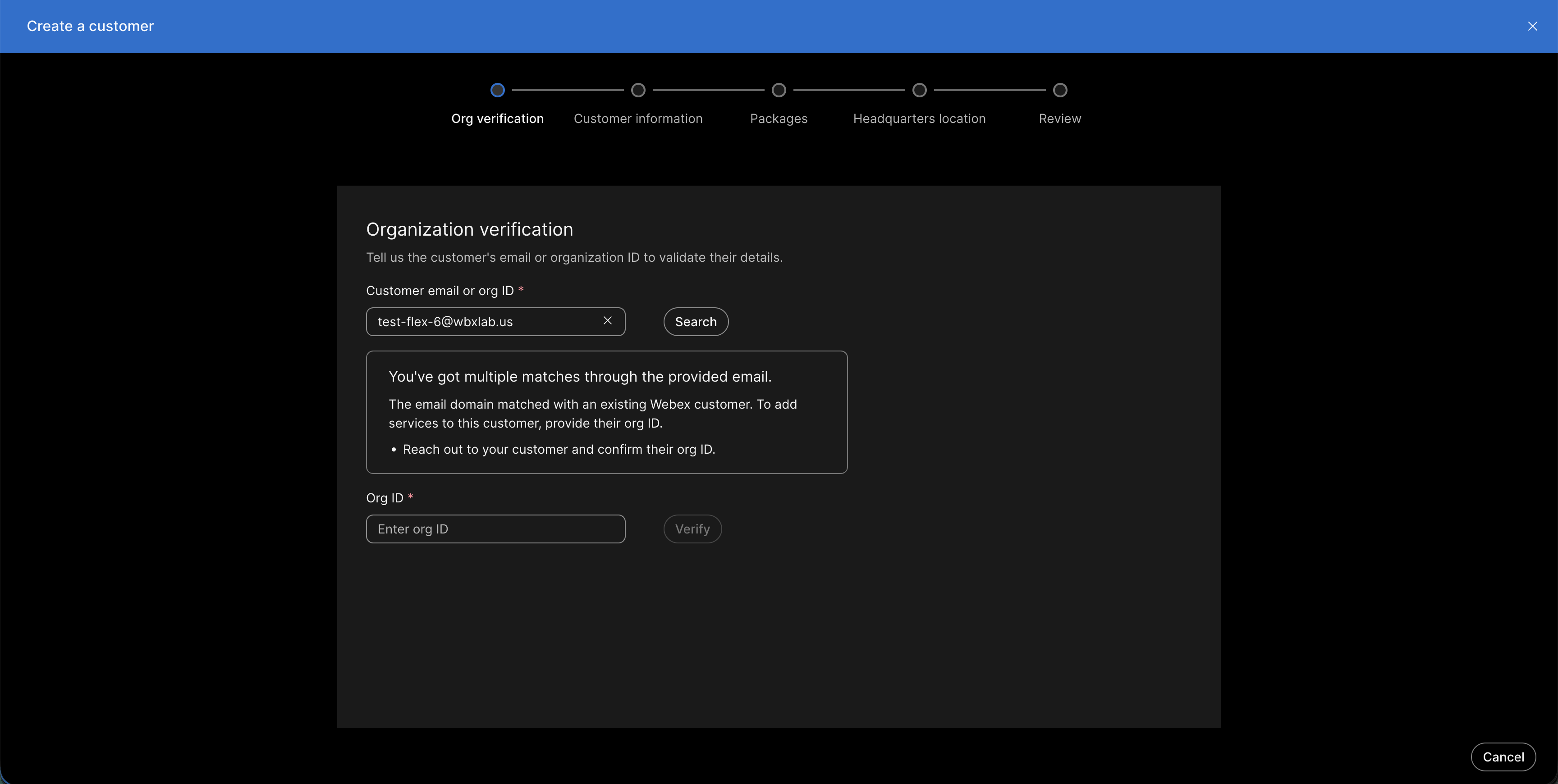
-
В екрана Информация за клиента полетата Име на законен клиент и Имейл на администратор са предварително попълнени и деактивирани.
Трябва да въведете имейл адреса на администратора, ако имейл адресът на клиента не е актуализиран на екрана за проверка на организацията.
-
Въведете външния идентификатор на клиента.
-
Изберете съответно Държава и Изберете шаблон от падащото меню.
Ако централата на клиента се намира на място, поддържано от Webex, отметнете квадратчето „Проверявам, че този клиент се намира на място, поддържано от Cisco Webex.
-
Щракнете върху Напред.
-
В екрана Пакети и добавки активирайте пакетите, които искате да добавите към клиента, и щракнете върху Напред.
-
Въведете данните за местоположението на централата на клиента в екрана Местоположение на централата.
- Щракнете върху Напред.
- Прегледайте информацията за клиента и настройката на абонаментната услуга и щракнете върху Добавяне на услуги за търговия на едро.
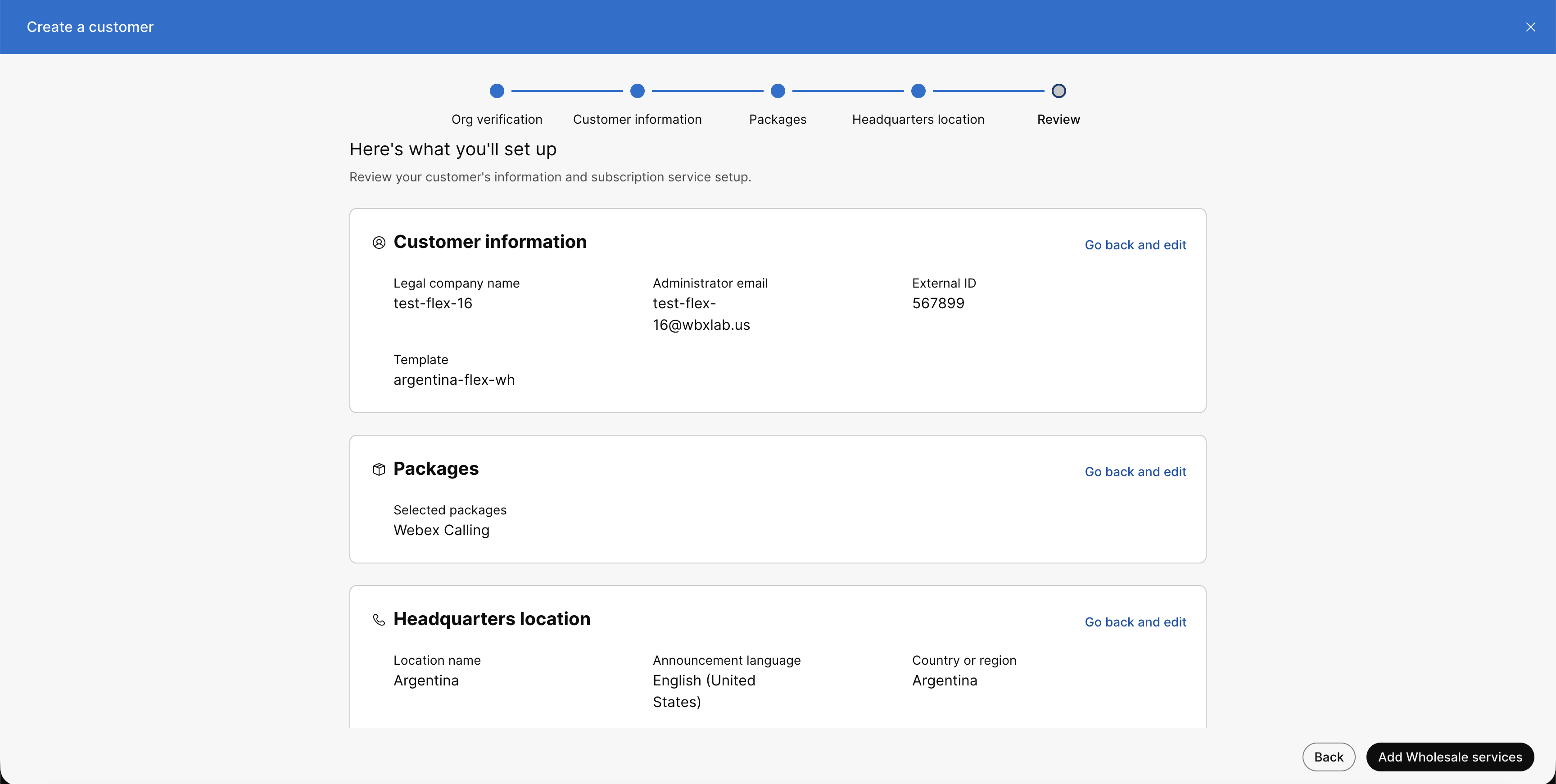
Ограничения и неподдържани случаи на употреба
- След прикачване на услуги на едро към собствена клиентска организация на партньора, по-нататъшното предоставяне трябва да се извърши чрез публичните API, а не чрез Partner Hub.
- В определени сценарии се изисква одобрение на организацията от администратора на клиента, когато се добавят услуги за търговия на едро към клиент, който в момента не се управлява от партньор за търговия на едро:
- Съществуващата клиентска организация има 100 или повече потребители.
- Организацията има потвърден имейл домейн.
- Домейнът на организацията е заявен.
- Преобразуването на пробни организации в клиенти на едро не се поддържа.
Условия за присъединяване на организацията
- Първият потребител от съществуващата организация, който е осигурен за Webex for Wholesale, не е осигурен като администраторски потребител. Настройките и правата от съществуващата организация се запазват.
- Съществуващите настройки за удостоверяване на организацията имат предимство пред конфигурираните в шаблона за осигуряване на Webex for Wholesale. В резултат на това няма промяна в начина, по който съществуващите потребители влизат.
- Ако съществуващата организация на клиента е активирала основно брандиране, след прикачването, настройките за разширено брандиране на партньора ще имат приоритет. Ако клиентът иска основната марка да остане непокътната, партньорът трябва да конфигурира организацията на клиента да отменя марката в настройките за разширена марка.
- Името на съществуващата организация няма да се промени.
- Ограниченият администраторски режим (зададен от превключвателя „Ограничен от партньорски режим“) е изключен за прикачената организация.
Подаване на формуляр за заявка за помощ при настройката на Wholesale
Ако използвате услугата Wholesale Setup Assist, попълнете този формуляр, след като осигурите клиенти и потребители в Partner Hub и Control Hub, за да подадат заявка за абонамент.
| 1 |
Отворете формуляра за заявка за съдействие при настройка на едро. | ||||||||||||||
| 2 |
Попълнете следните полета във формуляра за заявка. Можете да получите повечето стойности от настройките на Центъра за партньори и Центъра за управление. Следната таблица описва как да намерите подходящи стойности за някои от важните настройки.
| ||||||||||||||
| 3 |
Попълнете всички допълнителни полета в SmartSheet. Уверете се, че сте попълнили всички полета с *. | ||||||||||||||
| 4 |
За да получите копие на заявката по имейл, отметнете квадратчето Изпращай ми копие от отговорите ми. | ||||||||||||||
| 5 |
Щракнете върху \„Изпрати\“. Ако срещнете някакви проблеми, можете да поискате помощ от Setup Assist от , като се обадите на HelpDesk. Екипът помага с въпроси „как да“ по телефона и инициира взаимодействие с екипа за помощ при настройката. |
Какво да направите след това
Екипът за съдействие при настройката на едро в Cisco поема процеса на адаптация и работи с вас, за да го завършите. За повече подробности относно потока на проекта, както и отговорностите на Cisco и партньорите по време на този процес, вижте един от следните два потока:
-
За Express Flow вижте Помощ при настройка (Express Flow) на Onboarding Flow с Wholesale Setup Assist в раздела „Справка“.
-
За стандартния поток вижте Помощ при настройката (стандартен поток) на Onboarding Flow с Wholesale Setup Assist в раздела „Справка“.
Настройване на подпартньор
Когато заявяват настройка на този модел, партньорите трябва да поддържат по един администраторски акаунт за всеки подпартньор, за да подпомогнат техническото внедряване, настройката и отстраняването на неизправности. Осъзнаваме, че това създава оперативни разходи (управление на множество имейли и идентификационни данни за всеки подпартньор) и планираме да го решим в бъдеща версия. Свържете се с екипа на PSM със следните данни, за да продължите.
-
Вашият организационен идентификатор
-
Име на вашата организация
-
Име на организацията-подпартньор
-
Имейл адрес, който да бъде зададен като първи администраторски потребител на подпартньор
-
Име и фамилия на първия администраторски потребител на подпартньор
-
Вашият идентификационен номер на абонамента, който да споделите с организацията-подпартньор
-
Начална дата на фактуриране за подпартньора (по подразбиране: Дата на създаване на подпартньор)
Администриране чрез Центъра за партньори
Потребителският интерфейс на Partner Hub включва опции, които ви позволяват да управлявате много административни задачи ръчно чрез интерфейса на Partner Hub. Например, можете да изпълните следните задачи:
-
Осигуряване на нови организации и потребители на клиенти
-
Добавяне или актуализиране на потребители за съществуващи организации
-
Актуализиране на съществуващите настройки
Не можете да разпределите RTM пакети на едро на външен потребител.
Ръчно добавяне на потребители
Използвайте тази процедура, за да добавите ръчно до 25 потребители към съществуваща клиентска организация от Control Hub.
| 1 |
Влезте в Partner Hub. |
| 2 |
Кликнете върху Клиенти, за да видите списъка със съществуващи клиенти. |
| 3 |
Изберете клиент и щракнете върху Стартиране на Control Hub. Изгледът на клиента се отваря в Control Hub.
|
| 4 |
Кликнете върху Потребители. |
| 5 |
Кликнете върху Управление на потребители. |
| 6 |
Кликнете върху Ръчно добавяне на потребители. Имате и допълнителни опции за добавяне или промяна на потребители:
|
| 7 |
Въведете основната информация за този потребител (например имена, имейл адреси и пакет) и щракнете върху Напред.
|
| 8 |
Добавете допълнителни потребители. Можете да добавите до 25 потребители. |
| 9 |
Щракнете върху Напред. |
| 10 |
Щракнете върху Затвори. |
Добавяне, промяна или изтриване на потребители чрез CSV
Използвайте тази процедура, за да добавяте, променяте или изтривате групови потребители на едро към съществуваща организация на клиенти чрез CSV от Control Hub.
| 1 |
Влезте в Partner Hub. | ||||||||||||
| 2 |
Кликнете върху Клиенти, за да видите списъка със съществуващи клиенти. | ||||||||||||
| 3 |
Изберете клиент и щракнете върху Стартиране на Control Hub. Изгледът на клиента се отваря в Control Hub.
| ||||||||||||
| 4 |
Кликнете върху Потребители. | ||||||||||||
| 5 |
Кликнете върху Управление на потребители. | ||||||||||||
| 6 |
Щракнете върху CSV добавяне или редактиране. | ||||||||||||
| 7 |
Кликнете върху изберете файл и качете CSV файла с потребители наведнъж. Задайте колоната Предпочитан сайт на Webex за пакети, които поддържат срещи. Ако не попълните задължителните полета, изброени в таблицата, ще получите грешка при опит за добавяне или промяна на потребители. Въпреки че незадаването на предпочитания от вас сайт на Webex няма да доведе до съобщение за грешка, това може да причини проблеми със сайта за срещи по-късно.
Изберете Добавяне и премахване на услуги под Изберете поведение при импортиране на CSV по време на процеса на импортиране на CSV. В противен случай системата автоматично присвоява основните лицензи по подразбиране – Съобщения, Срещи и Разговори, в допълнение към определения за всеки потребител пакет на едро. CSV файловият формат използва следните заглавия на колоните, за да се позовава на тези основни лицензи:
За да изтриете потребител от организацията на клиента, задайте всички колони „Пакет на едро“ на FALSE. Ако срещнете тези грешки, отменете присвояването на потребителския пакет и след това го присвоете отново:
|
Промяна на потребителски пакет
Използвайте тази процедура в Control Hub, за да промените пакета за потребител.
| 1 |
Влезте в Partner Hub. |
| 2 |
Кликнете върху Клиенти. |
| 3 |
Стартирайте изгледа на клиента за клиента на текущия потребител. |
| 4 |
В Control Hub щракнете върху Потребители. |
| 5 |
Изберете потребител, чийто пакет искате да промените. |
| 6 |
В секцията Пакет щракнете върху стрелката (>). |
| 7 |
Изберете нов пакет. |
| 8 |
Ако сте променили пакета на Webex Calling или Webex Suite, актуализирайте информацията за номера на повикващия. |
| 9 |
Кликнете върху Промяна. |
API за управление на клиенти
Следните публични API позволяват на партньорите за търговия на едро да управляват настройките за съществуващи организации на клиенти.
|
API |
Описание |
|---|---|
|
Използвайте този API, за да актуализирате настройките за една от съществуващите ви организации на клиенти. | |
|
Използвайте този API, за да видите обобщение на настройките за съществуващ клиент, включително orgID, адрес, състояние на осигуряване и пакети. | |
|
Използвайте този API, за да изброите организациите на вашите клиенти, заедно с обобщение на основните им настройки. Можете да въведете незадължителни параметри, за да ограничите търсенето само до организациите, които отговарят на критериите за търсене. | |
|
Използвайте този API, за да изтриете съществуваща организация на клиенти. |
Актуализиране на клиент на едро
| 1 |
Отворете API за актуализиране на клиент на едро. |
| 2 |
В полето PUT щракнете върху customerID и въведете customerID за организацията на клиента, която искате да актуализирате. |
| 3 |
В тялото въведете всички незадължителни параметри.
|
| 4 |
Кликнете върху Изпълнение. |
Вземете клиент на едро
| 1 |
Отворете API за получаване на клиент на едро. |
| 2 |
В реда GET щракнете върху id и въведете идентификационния номер на клиента. |
| 3 |
Кликнете върху Изпълнение. Резултатът показва подробности за тази организация на клиента.
|
Списък на клиенти на едро
Използвайте тази процедура, за да използвате API, за да получите списък със съществуващите си клиентски организации, заедно с подробности за тези клиентски организации.
-
Ако стартирате API без параметри за търсене, резултатът показва всеки клиент, управляван от партньора.
- Ако стартирате API с параметри за търсене, резултатът показва само онези клиенти, които отговарят на критериите. Например, ако въведете externalId, резултатът показва само организацията на клиента, която използва този идентификатор.
| 1 |
Отворете API за списък с клиенти на едро. |
| 2 |
По желание Въведете всички незадължителни параметри за търсене. |
| 3 |
Кликнете върху Изпълнение. Резултатът показва подробности за клиентите, които отговарят на критериите ви за търсене.
|
Изтриване на клиент на едро
Използвайте тази процедура, за да премахнете услугите за търговия на едро от съществуваща организация на клиенти.
Този API премахва услугите за търговия на едро от съществуваща организация на клиент на Webex, но не изтрива организацията напълно. За да изтриете организацията от Webex, използвайте API-тата на организацията.
Преди да започнете
| 1 |
Отворете API за изтриване на клиент на едро. |
| 2 |
Въведете customerID на организацията на клиента, която искате да изтриете. |
| 3 |
Кликнете върху Изпълнение. |
Включване и управление на устройства
Услугата за управление на устройства (RTM) на едро поддържа всички устройства на Cisco и широка гама от устройства на трети страни чрез различни опции за управление на устройства (DM), достъпни на платформата Webex.
Когато внедряват Webex Calling чрез офертата Wholesale RTM, партньорите могат да избират между управлявани от Cisco и външно управлявани устройства. Изборът зависи от конкретния случай на употреба, необходимото ниво на контрол и желаното потребителско изживяване.
Управлявани устройства от Cisco
Управляваните устройства от Cisco са идеални за организации, които дават приоритет на лекотата на управление, пълния достъп до функции и надеждната поддръжка. Подходящ е и за предприятия и малки и средни предприятия, които изискват унифицирана комуникационна система с минимална администрация.
-
Управлявани от Cisco устройства на Cisco: Платформата Cisco Webex поддържа всички устройства на Cisco (MPP и RoomOS) чрез тази DM опция. Можете да добавяте и осигурявате тези устройства директно чрез Control Hub или API.
Устройствата на Cisco са активирани и с Webex awareness, което позволява на потребителите да имат достъп до Webex услуги (подобрена обслужване, унифицирана история на обажданията, синхронизиране на директории, Webex присъствие, присъединяване с един бутон, hot-desking и т.н.) от своите Cisco MPP телефони. Потребителите могат също да осъществяват PSTN разговори от своите RoomOS устройства в допълнение към услугите на Webex.
За повече подробности относно това как да се включат нови MPP устройства, вижте Конфигуриране и управление на устройства за обаждания на Webex.
За повече подробности относно функциите на устройствата на Cisco вижте Функции на Webex, налични на устройствата на Cisco MPP.
-
Управлявани от Cisco устройства на трети страни: Платформата Cisco Webex поддържа вградено няколко широко разпространени устройства на трети страни (Poly, Yealink и други). Ако новата ви клиентска организация в „Търговия на едро“ няма достъп до тези телефони на трети страни при добавяне на нов телефон, можете да се свържете с Cisco или с вашия мениджър клиенти.
За повече подробности относно тези устройства вижте Поддържани устройства за Webex Calling.
Външно управлявани устройства
Външно управляваните устройства са полезни за организации със стари устройства или за такива, които преминават постепенно към Webex Calling. Някои организации го избират поради бюджетни ограничения, но тази опция често изисква повишени административни усилия.
-
Външно управлявани устройства: Поддържаме широка гама от устройства на трети страни чрез външно управлявани DM опции. С тези опции можете да предоставяте устройства като общи SIP (Session Initiation Protocol) устройства и да изтегляте и управлявате SIP идентификационните данни или конфигурационни файлове. Можете да управлявате файловете със или без външен инструмент за управление на дигитални съобщения (DM), в зависимост от необходимите ви DM възможности. Има две опции за външно управлявани устройства:
- Устройства, управлявани от клиента: Тази DM опция ви позволява да поддържате общи SIP устройства като пейджъри, домофони и т.н., където изискванията за персонализиране са ниски. За повече информация относно добавянето на устройство, управлявано от клиент, вижте Добавяне на вашето устройство, управлявано от клиент.
- Устройства, управлявани от партньори: Тази DM опция поддържа широка гама от SIP телефони и шлюзове на трети страни с пълна персонализация в голям мащаб чрез външен DM инструмент. За повече информация относно устройства, управлявани от партньори, вижте Устройства, управлявани от партньори за Webex.
Тази таблица сравнява ключовите характеристики на управляваните от Cisco устройства и външно управляваните устройства.
|
Атрибут |
Управлявани устройства от Cisco |
Външно управлявани устройства |
|---|---|---|
| Поддържани устройства | IP телефони на Cisco (например, серия 9800) и специфични устройства за зали Webex. | SIP-съвместими крайни точки на трети страни и стари телефони на Cisco, които не са сертифицирани за Webex Calling. |
| Осигуряване и управление |
Напълно осигурен, наблюдаван и управляван чрез Control Hub. Поддържа осигуряване без докосване за лесна настройка. |
Не е осигурено или управлявано чрез Центъра за управление. Administrators/users трябва ръчно да конфигурирате устройствата, като използвате SIP идентификационни данни, предоставени в Control Hub. |
| Управление на фърмуера | Cisco автоматично управлява и внедрява фърмуер, за да гарантира, че устройствата работят с най-новите и най-сигурни версии на софтуера. | Управлението и надстройките на фърмуера са отговорност на клиента или администратора на устройството. |
| Функции за повикване |
Поддържа пълния набор от функции на Webex Calling, включително разширени възможности за обаждания, гласова поща и интеграция с приложения на Webex. Поддръжка за разширени функции за повиквания, като споделени линии, паркиране на повиквания и опашка за повиквания. |
Поддържа ограничен набор от функции на Webex Calling. Разширени функции, като например споделени линии, опашка за повиквания и интеграция с приложението Webex, може да не са налични. |
| Защита | Конфигурирано съгласно стандартите за сигурност на Cisco, включително криптирана сигнализация и медия по подразбиране. | Конфигурацията на сигурността, сертификатите и текущите актуализации се управляват от клиента. |
| Поддръжка |
Пълна поддръжка от Центъра за техническа помощ (TAC) на Cisco. Непрекъснат мониторинг и задълбочена диагностика са налични чрез Control Hub. | Ограничена или никаква поддръжка на Cisco TAC. Производителят на устройството обикновено предоставя поддръжка. |
Препоръчваме управлявани устройства от Cisco за най-добро изживяване, пълен функционален паритет, безпроблемна интеграция, централизирано управление, съответствие със сигурността и подобрена поддръжка за оптимизирана оперативна ефективност.
Отчети за фактуриране
Партньорите могат да използват следните API за фактуриране на едро, за да генерират отчети за фактуриране, които им помагат да валидират точността на използването и осигуряването. API-тата за фактуриране на едро са достъпни чрез developer.webex.com.
-
Съгласуване – Показва потреблението на енергия на ниво партньор, клиент или потребител. Партньорите могат да използват тази информация за персонализиран отчет за фактуриране, за да съгласуват месечните си фактури, така че да могат да фактурират своите клиенти и потребители според потреблението им.
-
Точка във времето – Показва текущите разпределения на пакети на ниво клиент или потребител. Отчетът „Point-In-Time“ предоставя информация за броя на разпределенията на пакети в реално време. Партньорите могат да използват тази информация, за да проверят точността на осигуряването и да осигурят съответствие с поръчките на клиентите.
Партньорите могат също да генерират персонализирани отчети за фактуриране за подпартньори, използвайки параметъра subPartnerOrgId.
Има четири API, достъпни за администратори на партньори, които отговарят на минималните изисквания за достъп.
|
API за фактуриране |
Цел на API |
Изискване за администраторски достъп на партньор |
|---|---|---|
|
Създаване на отчет за фактуриране на едро |
Използва се за генериране на отчет за фактуриране. |
Read/write |
|
Вземете отчет за фактуриране на едро |
Използва се за получаване на генериран отчет за фактуриране за изтегляне. |
Прочетено |
|
Списък на отчети за фактуриране на едро |
Използва се за изброяване на отчетите за фактуриране, които съществуват за този партньор. |
Прочетено |
|
Изтриване на отчет за фактуриране на едро |
Използва се за изтриване на съществуващ отчет за фактуриране. |
Read/write |
Източник на данни
Данните за отчетите за фактуриране се извличат от присвояванията на пакети и данните за употреба, които Webex проследява за всеки партньор. Webex ежедневно обобщава данните за клиентските и потребителските пакети, за да генерира месечната фактура на партньора. API-тата за фактуриране използват тези данни, позволявайки на администраторите на партньори да генерират персонализирани отчети. Тези отчети помагат на партньорите да съгласуват потреблението от месечната си фактура на ниво партньор, клиент и потребител.
За по-подробна информация относно това как Webex фактурира партньори, вижте Фактуриране на доставчици на услуги.
Създаване на отчет за фактуриране на едро
| 1 |
От developer.webex.comотидете на Създаване на API за отчет за фактуриране на едро. |
| 2 |
Изберете една от следните категории отчети:
Ако искате да генерирате отчет за съгласуване, няма нужда да променяте нищо, тъй като „Съгласуване“ е избрано по подразбиране, така че можете да преминете към следващата стъпка. Ако искате да генерирате отчет към даден момент, променете избора на „Към даден момент“. |
| 3 |
Въведете billingStartDate и billingEndDate във формата, посочен от API. Можете да въведете всяка дата от последните пет години, но не и текущия ден. За отчета „Към даден момент от времето“ полетата billingStartDate и billingEndDate не са задължителни и се игнорират, ако бъдат въведени. Докладът винаги отразява текущото разпределение на пакетите. |
| 4 |
Въведете типа на отчета:
|
| 5 |
Щракнете върху „Изпълни “ [], за да генерирате отчета. |
| 6 |
Копирайте идентификатора на отчета от изхода на API. Можете да използвате тази стойност с Get API, за да получите генерирания отчет за фактуриране. |
Какво да направите след това
Отидете в раздела „Получаване на отчет за фактуриране на едро “ , за да изтеглите копие от отчета.
Получете отчет за фактуриране на едро
След като бъде генериран отчет за фактуриране, използвайте този API, за да получите конкретен отчет за фактуриране. Отчетът се изпраща към URL адрес, откъдето е достъпен за изтегляне в продължение на 30 минути след завършване на GET заявката.
| 1 |
От developer.webex.comотидете на Получаване на API за отчет за фактуриране на едро. |
| 2 |
Въведете уникалната стойност id за отчета и щракнете върху Run. API изходите отчитат състоянието. Изходът включва параметъра tempDownloadURL, който предоставя URL адрес, от който можете да изтеглите отчета. |
| 3 |
Копирайте tempDownloadURL в браузър, за да получите достъп до отчета и да го изтеглите. |
Списък на отчетите за фактуриране на едро
Използвайте този API, за да получите списък с генерирани отчети за фактуриране за партньорската организация. Можете да изброите всички съществуващи отчети или да ограничите списъка до онези отчети, които отговарят на зададените параметри, като например вашия период на фактуриране и тип фактуриране (партньор, клиент, потребител).
Ако въведете незадължителни параметри, API връща само онези отчети, които съответстват точно на зададените от вас параметри. Например, ако посочите период на фактуриране, ще бъдат върнати само отчети, които използват този конкретен период на фактуриране. Доклади, които попадат в периода, но не съвпадат точно с датите, не се връщат.
| 1 |
От developer.webex.comотидете на List Wholesale Billing Report API. |
| 2 |
Под Параметри на заявкатавъведете всички параметри за търсене, които искате да използвате (например началнаДата, крайнаДата, Тип, сортиране по). |
| 3 |
Кликнете върху Изпълнение. API извежда списъка с отчети заедно с уникалния идентификатор на отчета и състоянието му (ЗАВЪРШЕН, В ИЗПЪЛНЕНИЕ_).
|
Какво да направите след това
Запишете идентификатора за всички отчети, които искате да изтеглите. Отидете на Получаване на отчет за фактуриране на едро, за да го изтеглите.
Изтриване на отчет за фактуриране на едро
Използвайте тази процедура, за да изтриете генериран отчет за фактуриране въз основа на идентификатора на отчета. Няколко примера, в които може да искате да изтриете отчет, включват:
-
Ако искате да генерирате отново съществуващ отчет за съгласуване на фактурирането, първо трябва да изтриете съществуващия отчет. След като изтриете съществуващия отчет, можете да създадете нов отчет за този период. Не можете да изтриете отчет, ако генерирането му е неуспешно или все още е в процес на обработка.
За отчет към определен момент не е необходимо да изтривате съществуващ отчет, тъй като системата не генерира отново тези отчети. Всеки отчет винаги отразява данните към текущия момент на валидност.
-
Ако изпратите генериран URL адрес на отчет на грешен човек, можете да го изтриете, за да не може той да има достъп до него.
| 1 |
От developer.webex.comотидете на Изтриване на API за отчет за фактуриране на едро. |
| 2 |
Въведете идентификатора на отчета и щракнете върху] „ Изпълни“. |
Полета за отчет за фактуриране
Отчетите за фактуриране съдържат следните полета:
|
Поле |
Описание |
Поддържан тип отчет |
Поддържана категория отчети |
|---|---|---|---|
|
ИМЕ НА ПАРТНЬОР_ |
Име на партньора |
ПАРТНЬОР, КЛИЕНТ, ПОТРЕБИТЕЛ |
Съгласуване, момент във времето |
|
ИДЕНТИФИКАЦИОНЕН ИД НА ПАРТНЬОР_ОРГАНИЗАЦИЯ_ |
Уникален идентификатор на партньор |
ПАРТНЬОР, КЛИЕНТ, ПОТРЕБИТЕЛ |
Съгласуване, момент във времето |
|
АБОНАМЕНТ_ИД |
Уникален идентификатор на абонамента |
ПАРТНЬОР, КЛИЕНТ, ПОТРЕБИТЕЛ |
Съгласуване, момент във времето |
|
УСЛУГА_ИМЕ |
Име на услугата (напр. ОБЩА_ЗОНА_ПОЗВАНИЯ, WEBEX_ПОЗВАНИЯ, WEBEX_ПАКЕТ, WEBEX_СРЕЩИ) |
ПАРТНЬОР, КЛИЕНТ, ПОТРЕБИТЕЛ |
Съгласуване, момент във времето |
|
SKU |
SKU за услугата |
ПАРТНЬОР, КЛИЕНТ, ПОТРЕБИТЕЛ |
Съгласуване, момент във времето |
|
ОПИСАНИЕ |
Описание на услугата |
ПАРТНЬОР, КЛИЕНТ, ПОТРЕБИТЕЛ |
Съгласуване, момент във времето |
|
КОНСУМАЦИЯ_НАЧАЛНА ДАТА_ |
Начало на потреблението на услугата. Заедно със следното поле, тази стойност определя периода на използване. |
ПАРТНЬОР, КЛИЕНТ, ПОТРЕБИТЕЛ |
Съгласуване |
|
КОНСУМАЦИЯ_КРАЙ_ДАТА |
Край на потреблението на услугата. Заедно с предходното поле, тази стойност определя периода на потребление. |
ПАРТНЬОР, КЛИЕНТ, ПОТРЕБИТЕЛ |
Съгласуване |
|
КОЛИЧЕСТВО |
Представлява обобщената консумация на потребители на партньор, на клиент или на потребител (в зависимост от отчета и нивото, на което преглеждате данните). Изчисление: Системата изчислява дневното количество за всеки потребител пропорционално за този ден. Употреба за цял ден = 1 Употреба за половин ден = 0,5 След това сумира дневните суми за всички дни в рамките на периода на фактуриране, за да изчисли общото количество за този потребител в рамките на този период на фактуриране. За отчети на ниво клиент и партньор, общите суми за всички потребители се агрегират, за да се получи общо количество за този клиент или партньор. Момент във времето: Отчетът за клиента изброява разпределенията на пакетите за всеки клиент. Всеки ред представлява общото количество на конкретен пакет, присвоен на потребители или работни пространства в рамките на определена организация на клиента. Количеството показва „0“, ако няма разпределени пакети. Потребителският отчет изброява пакетите, присвоени на потребители или работни пространства. Всеки ред показва количество от 1, представляващо потребител или работно пространство и неговия индивидуален пакет или добавка. Ако на потребител или работно пространство са разпределени множество пакети или добавки, отчетът показва множество записи, всеки с определено количество 1. |
ПАРТНЬОР, КЛИЕНТ, ПОТРЕБИТЕЛ |
Съгласуване, момент във времето |
|
ИД НА КЛИЕНТ_ОРГАНИЗАЦИЯ_ |
Вътрешен уникален идентификатор на клиента |
КЛИЕНТ, ПОТРЕБИТЕЛ |
Съгласуване, момент във времето |
|
ВЪНШЕН ИДЕНТИФИКАЦИОНЕН ИД НА КЛИЕНТ__ |
Уникален идентификатор на клиента, предоставен от партньор |
КЛИЕНТ, ПОТРЕБИТЕЛ |
Съгласуване, момент във времето |
|
ИД НА АБОНАТ_ |
Уникален идентификатор за абоната |
ПОТРЕБИТЕЛ |
Съгласуване, момент във времето |
|
Карта сайта_ |
Потребителският идентификатор на Webex на абоната |
ПОТРЕБИТЕЛ |
Съгласуване, момент във времето |
|
ИД на РАБОТНО ПРОСТРАНСТВО_ |
Уникален идентификатор на работното пространство |
ПОТРЕБИТЕЛ |
Съгласуване, момент във времето |
|
МЕСТОПОЛОЖЕНИЕ_ИД |
Уникален идентификатор на местоположението |
КЛИЕНТ, ПОТРЕБИТЕЛ |
Съгласуване, момент във времето |
|
ИДЕНТИФИКАЦИОНЕН НОМЕР НА ЛИЦЕНЗ_ |
Идентификатор на лиценз Това поле е видимо само за пакети на едро За отчета за съгласуване, License_ID е празен за лицензи, присвоени преди въвеждането на това поле. Отчетът за фактуриране показва няколко реда за един и същ пакет на едро, ако е свързан с различни комбинации от ИД на МЕСТОПОЛОЖЕНИЕ_и ИД на ЛИЦЕНЗ_. |
КЛИЕНТ, ПОТРЕБИТЕЛ |
Съгласуване, момент във времето |
|
ДАТА НА ДОКЛАД_ |
Датата и часът, на които е генериран отчетът. |
КЛИЕНТ, ПОТРЕБИТЕЛ |
Точка във времето |
Предоставянето на пакет на потребител задейства фактурирането на Webex Wholesale, докато премахването на присвояването на пакета го спира.
Конфигуриране на партньорски SSO с OpenID Connect (OIDC) (препоръчително)
Администраторите на партньори могат да конфигурират OIDC SSO за новосъздадени организации на клиенти. Те могат да конфигурират една предварително дефинирана SSO връзка и да приложат тази конфигурация към клиентските организации, които управляват, и към собствените си служители.
Следните стъпки за SSO OIDC на партньорите се отнасят само за новосъздадени организации на клиенти. Ако администраторите на партньори се опитат да променят типа на удостоверяване по подразбиране на Partner SSO OIDC в съществуващ шаблон, промените няма да се прилагат за организациите на клиентите, които вече са регистрирани с помощта на шаблона.
| 1 |
Отворете заявка за услуга с Cisco TAC с подробности за OpenID Connect IDP. Следната таблица показва задължителните и незадължителните атрибути на IDP. TAC настройва IDP на CI и ви предоставя URI адреса за пренасочване, който да бъде конфигуриран на IDP.
В допълнение към горните атрибути на IDP, трябва да посочите ID на партньорската организация в заявката за TAC. | ||||||||||||||||||||||||||||||
| 2 |
Конфигурирайте URI адреса за пренасочване на IDP доставчика на OpenID Connect. | ||||||||||||||||||||||||||||||
| 3 |
Конфигурирайте шаблон за адаптация:
|
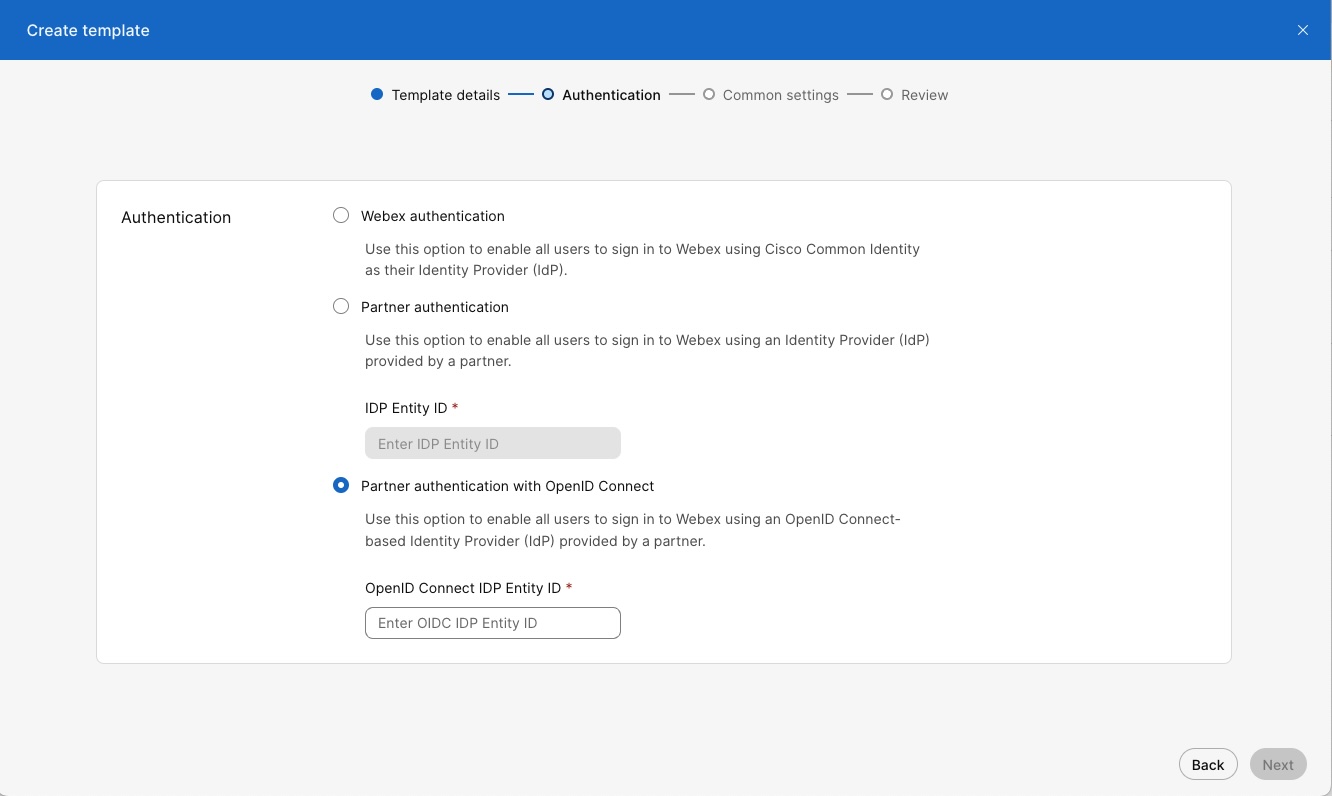
След като завършите конфигурацията, можете ръчно да проверите дали идентификаторът на обекта на партньорския IdP е настроен правилно.
-
Включете клиент, който използва шаблона, и създайте нов потребител в организацията на клиента.
-
Много е важно потребителят да може да влезе, използвайки процеса на SSO удостоверяване.
Конфигуриране на партньорски SSO със SAML
Администраторите на партньори могат да конфигурират SAML SSO за новосъздадени организации на клиенти. Те могат да конфигурират една предварително дефинирана SSO връзка и да приложат тази конфигурация към клиентските организации, които управляват, и към собствените си служители.
Следните стъпки за SSO на партньорите се отнасят само за новосъздадени организации на клиенти. Ако администраторите на партньори се опитат да добавят SSO на партньори към съществуваща организация на клиент, системата запазва съществуващия метод за удостоверяване, за да предотврати загубата на достъп от съществуващите потребители.
| 1 |
Проверете дали доставчикът на идентичност (IdP) от трета страна отговаря на изискванията, изброени в раздела Изисквания за доставчици на идентичност на Интеграция с единичен вход в Control Hub. |
| 2 |
Отворете заявка за услуга с Cisco TAC. TAC трябва да установи доверителна връзка между IdP на третата страна и услугата Cisco Common Identity.
Ако вашият IdP изисква активиране на функцията |
| 3 |
Качете файла с метаданни за CI, предоставен от TAC на вашия IdP. |
| 4 |
Конфигурирайте шаблон за адаптация:
|
След като завършите конфигурацията, можете ръчно да проверите дали идентификаторът на обекта на партньорския IdP е настроен правилно.
-
Включете клиент, който използва шаблона, и създайте нов потребител в организацията на клиента.
-
Проверете дали потребителят може да влезе.
Влизането на потребителя трябва да пренасочва към страницата за вход на партньорския IdP и потребителят трябва да може да влезе успешно с валидни идентификационни данни.
Общи настройки за търговия на едро
„Ограничен от партньорски режим“ е настройка в Центъра за партньори, която администраторите на партньори могат да присвоят на конкретни организации на клиенти, за да ограничат настройките на организацията, които администраторите на клиенти могат да актуализират в Центъра за управление. Когато тази настройка е активирана за дадена организация на клиента, всички администратори на клиенти на тази организация, независимо от техните права за роли, нямат достъп до набор от ограничени контроли в Control Hub. Само администратор на партньор може да актуализира ограничените настройки.
Режимът „Ограничено от партньор“ е настройка на ниво организация, а не роля. Настройката обаче ограничава специфични права за роли за администратори на клиенти в организацията, към която се прилага настройката.
Ограничаване по партньорски режим
Администраторите на клиенти получават известие, когато е приложен режим „Ограничен от партньор“. След влизане в системата, те ще видят банер за известия в горната част на екрана, непосредствено под заглавката на Control Hub. Банерът уведомява администратора на клиента, че ограниченият режим е активиран и е възможно да не е възможно да се актуализират някои настройки за обаждания.
За администратор на клиент в организация, където е активиран режим „Ограничен от партньор“, нивото на достъп до Control Hub се определя със следната формула:
(Достъп до контролния център) = (Права на организационни роли) - (Ограничено от ограниченията на партньорския режим)
Администраторите на клиенти ще се сблъскат с няколко ограничения, независимо от режима „Ограничен от партньор“. Тези ограничения включват:
- Настройки на повикванията: Настройките „Опции на приложението: Приоритет на повикванията“ в менюто „Повиквания“ са само за четене.
- Настройка на местоположението: Настройването на обажданията след създаването на местоположението ще бъде скрито.
- Управление на PSTN и запис на разговори: Тези опции ще бъдат сиви за местоположението.
- Управление на телефонни номера: В менюто „Разговори“ управлението на телефонните номера е деактивирано, а настройките „Опции на приложението: Приоритет на повикванията“, както и записите на разговорите, са само за четене.
Ограничения
Когато режимът „Ограничен от партньор“ е активиран за клиентска организация, администраторите на клиенти в тази организация имат ограничен достъп до следните настройки на Control Hub:
-
В изглед Потребители не са налични следните настройки:
-
Бутонът„Управление на потребители “ е неактивен.
-
Ръчно добавяне или промяна на потребители— Няма опция за добавяне или промяна на потребители, нито ръчно, нито чрез CSV.
-
Потребители на заявления—не е налично
-
Автоматично присвояване на лицензи— не е налично
-
Синхронизиране на директории— Не е възможно редактиране на настройките за синхронизиране на директории (тази настройка е достъпна само за администратори на ниво партньор).
-
Данни за потребителя— Потребителските настройки, като например собствено име, фамилия, показвано име и основен имейл*, могат да се редактират.
-
Нулиране на пакета—Няма опция за нулиране на типа пакет.
-
Редактиране на услуги – Няма опция за редактиране на услугите, които са активирани за потребител (напр. Съобщения, Срещи, Разговори)
-
Преглед на състоянието на услугите – Не може да се види пълното състояние на хибридните услуги или канала за надстройка на софтуера
-
Основен служебен номер— Това поле е само за четене.
-
-
В изгледа Акаунт следната настройка не е налична:
-
Име на фирмата е само за четене.
-
-
В изгледа Сигурност следната настройка не е налична:
-
Удостоверяване— Няма опция за редактиране на настройките за удостоверяване и SSO.
-
-
В изглед Настройки за организацията не са налични следните настройки:
-
Домейн— Достъпът е само за четене.
-
Имейл— Настройките за Потискане на имейли с покани от администратор и Избор на езикова променлива за имейл са само за четене.
-
-
В менюто Повикване не са налични следните настройки:
-
Настройки за повиквания— Настройките за „Опции на приложението“ за приоритет на повикванията са само за четене.
-
Поведение при извикване— Настройките са само за четене.
-
Местоположение > PSTN— Опциите за локален шлюз и Cisco PSTN са скрити.
-
-
Под УСЛУГИопциите за услуги Миграции и Свързани UC са потиснати.
Активиране на режим с ограничения от партньор
Администраторите на партньори могат да използват процедурата по-долу, за да активират „Разрешаване на ограничен от партньор режим “ за дадена организация на клиента (настройката по подразбиране е активирана).
-
Влезте в Центъра за партньори ( https://admin.webex.com) и изберете Клиенти.
-
Изберете приложимата организация на клиент.
-
В секцията Общи настройки за търговия на едро активирайте превключвателя Разрешаване на ограничаване по партньорски режим, за да включите настройката.
Ако искате да изключите „Разрешаване на ограничаване по партньорски режим “ , деактивирайте превключвателя.
Ако партньорът премахне режима на ограничен администратор за администратор на клиент, администраторът на клиент ще може да извършва следното:
-
Добавяне на Webex за потребители на едро (с бутона)
-
Промяна на пакети за потребител
За повече информация относно списъка с часови зони, поддържани за Wholesale Provisioning, вижте Списък с часови зони, поддържани за Wholesale Provisioning.
Подобрена проверка на Flex лиценз за поддръжка на хибриден модел
Тази функция поддържа хибриден модел, който включва абонамент на едро, заедно с добавка за гъвкав абонамент. Предназначен е главно за клиенти на едро от малкия и среден бизнес, които се нуждаят от добавки за Flex лиценз за контактен център, превод в реално време (RTT), услуги за уебинари и други.
Мигрирането на клиенти от чисто едров модел към хибриден модел е свързано със значителни предизвикателства. Това влияе върху процесите на фактуриране, работните процеси за осигуряване и съответствието с регулаторните изисквания поради неспособността на настоящата система да идентифицира хибридни модели.
Тази функция позволява системни проверки за:
-
Точно идентифицирайте клиентите на хибридния модел.
-
Подкрепете подходящо предоставяне на услуги.
-
Спазвайте необходимите ограничения.
-
Защитете фактурирането на партньорите и спазването на нормативните изисквания.
Партньорите контролират настройките на клиентите на Wholesale Hybrid, като включват превключвател, който ограничава достъпа на клиентите до корпоративни настройки, включително управление на номера, управление на PSTN, приоритет на опциите за обаждания от приложения и доставчик на запис на обаждания и други.
Ограничаване на достъпа до корпоративни настройки
-
Влезте в Partner Hub.
-
Щракнете върху Клиентии изберете организация, която има както абонаменти за едро, така и гъвкави абонаменти.
-
Кликнете върху Настройки.
-
В секцията Достъп на администратор на клиенти включете превключвателя Ограничаване на достъпа до корпоративни настройки.
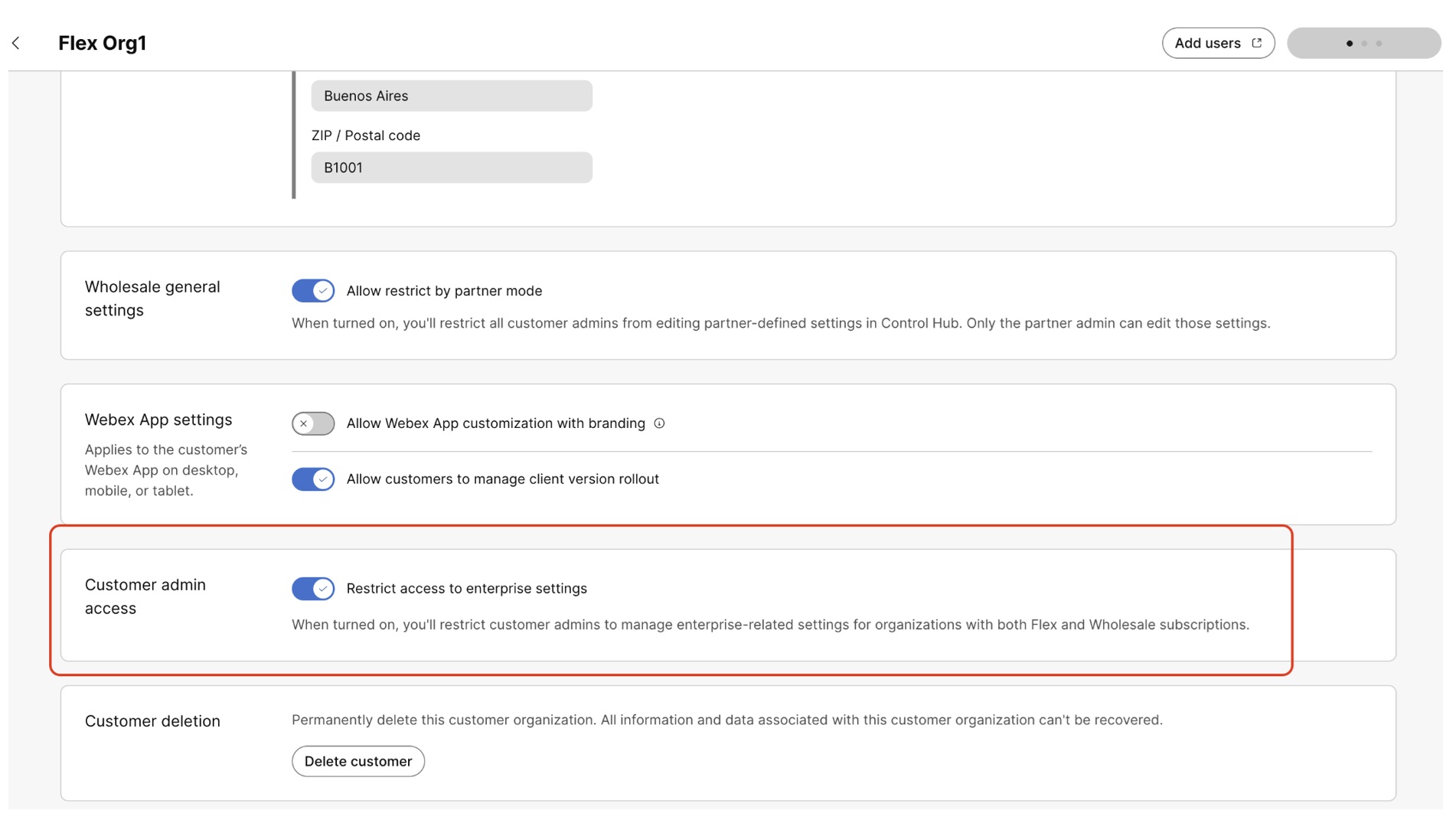
Техническа поддръжка
Диаграмата по-долу показва модела на поддръжка за тази оферта.
Очаква се партньорите да обработват запитвания от своите клиенти. Въпреки това, ако партньор се нуждае от помощ, следващата таблица обобщава каналите за поддръжка, които са достъпни за администраторите на партньори. Обърнете внимание, че
|
Канал за поддръжка |
Описание |
|---|---|
|
Бюро за помощ на Webex Calling |
Предоставя инструкции и помощ при запитвания относно функциите и конфигурацията на Webex Calling
|
|
TAC
|
Партньорът може да се свърже директно с TAC чрез:
|
|
Услуги за опит на Cisco |
Клиентът може да се свърже с CES директно от CCW
|
За повече информация относно списъка с часови зони, поддържани за Wholesale Provisioning, вижте Списък с часови зони, поддържани за Wholesale Provisioning.
Как да се свържете с отдела за помощ на партньорите на Webex Calling (PHD)
Опит на партньорите
Практически инструкции за всеки партньор and/or Запитванията за документация относно офертата на едро трябва да бъдат насочени към бюрото за помощ на партньори на Webex Calling (PHD). За да се свържете с докторанта, използвайте информацията по-долу:
-
Телефон:
-
Съединени щати: 1-844-613-6108
-
Обединено кралство: +44 129 366 10 20
-
Германия: +49 22 197 585129
-
Австралия: +61 3 7017 7272
-
-
Отвори заявка https://mycase.cloudapps.cisco.com/case > Webex > Телефони за разговори и бизнес телефони > Бюро за помощ на партньори на Webex
-
Имейл:
- webexcalling-PHD@cisco.com
- Многонаемателски услуги за Webex Calling: webexcalling-PHD@cisco.com
- Оператор за обаждания от Webex: bc-carrier-PHD@cisco.com
-
Чат:
- Чат на живо - help.webex.com/en-us/contact > Чат
- Чат на живо - https://admin.webex.com/partner/resources
Ескалации на PHD:
- Мениджър на отдела за помощ на партньори: Мат Хана – ( mathanna@cisco.com)
- Водещ в докторантурата: Джеймс Мос – ( jamemoss@cisco.com)
- Старши Мениджър за техническо обслужване на партньори: Хамид Тиути – ( hatiouti@cisco.com)
Относно това ръководство
Пътят на едро до пазара (RTM) стратегически пренася Webex на малки и средни предприятия чрез глобални доставчици на услуги. Подкрепен от експертния опит на Cisco в областта на технологиите и сътрудничеството, той включва нов оперативен модел, реклами и партньорски програми.
Търговия на едро предлага API за операции и иновации в партньорския портал за ефективни транзакции с голям обем. Търговската стратегия позволява на потребителите на BroadWorks да преминат към Webex с фиксирана месечна опаковка за всеки потребител и опростено таксуване.
Партньорските програми на едро се грижат за техническите и бизнес цели на доставчиците на услуги с управляваната програма на Cisco, фокусирана върху техническото въвеждане и излизане на пазара. Офертата включва пет пакета Webex : Webex Calling , обаждания в Webex , пакет Webex Meetings на Webex.
Преглед на пътя на търговията на едро към пазара
Маршрутът за търговия на едро до пазара (RTM) е стратегически канал решение проектиран да донесе Webex в сегмента на SMB чрез използване на пазарната сила на доставчиците на услуги по целия свят. Той е подкрепен от иновативната технология на Cisco и дълбокия опит в сътрудничеството. Състои се от нов оперативен модел, нови реклами и нови партньорски програми.
Търговията на едро платформа предоставя операционни API и иновации в партньорския портал, които правят възможни транзакции с голям обем и висока скорост, като същевременно улесняват партньорите да създават диференцирани, кобрандирани оферти на пазара със собствените си продукти.
Новата реклама на едро стратегия улеснява 35 милиона потребители на BroadWorks да преминат към облака на Webex с предсказуеми, фиксирани пакети за всеки потребител на месец и месечно таксуване при просрочени задължения. Единна търговска връзка с всеки доставчик на услуги е котвата за всичките им крайни клиенти, което значително опростява работните процеси.
Търговията на едро партньорски програми отговарят както на техническите, така и на бизнес целите на Доставчика на услуги. Програмата за управлявано включване на Cisco е проектирана с два паралелни работни потока: Техническо въвеждане и излизане на пазара. Специализираните експерти на Cisco , съчетани с изчерпателни онлайн обучения за партньори и стабилен набор от инструменти за миграция и маркетинг, гарантират, че опитът за въвеждане надхвърля очакванията.
Офертата на едро е Webex и се предлага в 4 пакета: Обаждане в обща зона, Обаждане в Webex Calling, Webex Suite и Webex Meetings.
Ползи за продажба на едро до пазара
Решението за търговия на едро до пазара (RTM) е оптимизирано, за да предостави на управляваните доставчици на услуги високоскоростни транзакционни продажби. Той осигурява:
Фиксирана, предвидима трансферна цена
Опростена опаковка
UX и API за осигуряване с висока скорост
Месечно фактуриране въз основа на нетните активни потребители
Опростен интерфейс за самоадминистриране
Офертата за RTM на едро се интегрира безпроблемно във вашите съществуващи работни потоци. Това ви позволява да управлявате цикъла на продажби от край до край, без да се налага да регистрирате всеки клиент в Cisco Commerce Workplace (CCW).
Wholesale RTM предоставя следните подобрения спрямо Webex Calling , за да се интегрира по-добре с вашето движение на продажбите на SMB:
С RTM на едро има фиксирана цена за трансфер със Cisco за всеки пакет. Тези трансферни цени се улавят в PO, която се подава веднъж в CCW. След това партньорите вече не трябва да използват CCW за каквито и да било транзакции за продажба.
Всички RTM продажби на едро ще се базират на една и съща фиксирана, предвидима трансферна цена. Това значително опростява и ускорява процеса на продажба.
Wholesale RTM ви предоставя два лесни интерфейса за предоставяне и управление на клиенти:
Partner Hub предоставя прост UX за предоставяне, управление и премахване на клиенти и потребители.
Control Hub е уеб-базиран портал за управление на предприятието на Cisco, предлагащ цялостен поглед върху услугите Webex на предприятието.
RTM API на едро осигуряват прост интерфейс от машина към машина, който се интегрира в бек-офис системите на доставчик на услуги на услуги. Това ви позволява да предоставяте, управлявате и премахвате клиенти и потребители.
RTM на едро ви таксува месечно за нетния брой активни лицензи, просрочени и пропорционални на датите на активиране на всеки клиент. Това позволява на партньорите на доставчика на услуги да се движат нагоре и надолу и да получават таксуване само за лицензи, които са активно предоставени в системата.
RTM на едро използва проста опаковка, която е много подходяща за сегмента на малкия и средния бизнес.
Пакетни оферти
Решението за търговия на едро RTM предлага четири пакета за обаждания и сътрудничество за вашите крайни потребители.
Обща зона — Пакетът Common Area поддържа основни функции за повиквания. Предназначен е за прости крайни точки като телефони в коридора, домофони и прости станции за търговия на дребно. Пакетът за обща зона включва функции като пренасочване на повиквания, BLF, прехвърляне, изчакване на повикване и факс T.38. По-усъвършенстваните функции за обаждания, както и Webex Clients, съобщения и Meetings са част от пакети с по-висока стойност.
Подобрено обаждане — Този пакет само за обаждания включва подмножество от функции за повикване, които са свързани с Webex Calling с опцията на софтуерния телефон Webex App или избор от устройства. Той не включва функциите за срещи и съобщения и предлага пакет, фокусиран върху обажданията за клиенти, които търсят просто гласово решение.
Webex Calling — Пакетът Webex Calling включва разширени функции за повиквания, както и Webex Client, Webex съобщения и „основна“ възможност за срещи. Този пакет е предназначен за всички професионални потребители на платформата. В допълнение към функциите в общата зона, функциите за обаждания включват, но не се ограничават до, лов, гласова поща, визуална гласова поща, външен вид на Споделено повикване , поверителност, повикване в N-way, изпълнителен/изпълнителен асистент и много други. Webex Calling включва също използването на всички клиенти на Webex за настолни и мобилни операционни системи, функции за съобщения на Webex , включително пространства и споделяне на файлове.
Webex Suite — Webex Suite е най-богатият на функции пакет, който включва всички възможности на пакета Webex Calling , всички потребителски и групови услуги, Webex съобщения и пълния продукт Webex Meetings за до 1000 участници. Този пакет ще се хареса на висшето/професионално ниво в компанията с тежки повиквания и големи изисквания за срещи.
Webex Meetings —Пакетът Webex Meetings е самостоятелен пакет за срещи, който включва Webex съобщения и Webex Meetings за до 1000 участници. Този пакет не включва място за повикване. Предназначена е за онези потребители, които искат само възможност за срещи и съобщения, които не са свързани с тяхното поведение при повикване.
За разлика от офертата Webex Calling Flex, с решението Wholesale RTM, Cisco не налага никакви специфични цени и условия на крайните клиенти, всеки доставчик на услуги трябва да ги приложи, както намери за добре въз основа на собствения си бизнес модел.
Функции за повикване на Webex
Webex Calling има функциите за корпоративни бизнес разговори, от които се нуждаят доставчиците на услуги – всички включени в таксата за лиценз за един потребител.
| Алтернативни номера с отличителен пръстен | Отхвърляне на анонимни повиквания | Освобождава се влачене |
непрекъснатост на бизнеса (CFNR) | Мониторинг на заетите лампи | Пренасочване на обаждане: винаги/зает/без отговор/селективно |
Хронология на повикванията | Задържане на обаждането и възобновяване | Дневници на обажданията с щракване за набиране |
Уведомяване за повикване | Обадете се на агент на опашката | Записи на повиквания |
Повторно набиране | Връщане на обаждане | Прехвърляне на повикване (присъстващ и сляпо) |
Чакащо повикване (до 4 обаждания) | ИД . № на изчакващо обаждане | Ограничение за ИД на свързана линия |
Насочено повикване | Насочено приемане на обаждане с нахлуване | Не ме безпокойте |
Корпоративен телефонен указател | Директор/помощник на директора | Набиране на вътрешен номер, променлива дължина |
Функция кодове за достъп | Хотелиерство: домакин и гост | ИД на входящия обаждащ се (име и номер) |
Входящ факс към имейл | Мобилност | изглед на линията |
N-повикване (6) | Офис навсякъде | Блокиране на изходящ ИД на обаждащия се |
Личен телефонен указател | Приоритетно предупреждение | Поверителност |
Натисни-и-говори | Отдалечен офис | Селективно приемане на повиквания |
Селективно отхвърляне на повикване | Последователно звънене | Външен вид на споделено повикване |
Едновременно звънене | Бързо набиране 100 | Поддръжка на факс T.38 |
Тристранно обаждане | Обединени съобщения | Прихващане на потребителя |
Потребителски уеб портал | Видео (от точка до точка) | Визуална гласова поща |
Гласова поща |
Автоматичен придружител | Удостоверяване на парка на обажданията | Обадете се на групата за паркиране |
Вземете обаждане | Опашки на повикванията | Доставяне на идентификатор на външна ИД на линията на повикването |
Групово пейджинг | Група за търсене | Прихващане на група |
Прихващане на потребител | Вътрешна доставка на идентификатор на ИД на линията на повикването | Музика в задържане |
Клиент за рецепционисти | Интегриране с Microsoft Teams | Гласов портал |
Webex Calling чрез Webex с приложението Webex
В Приложение Webex е нашето изживяване за единичен краен потребител , което предоставя обаждания, срещи и съобщения до краен потребител. С Webex Calling и приложението Webex заедно можете:
Правете, приемайте или отхвърляйте обаждания на настолен телефон или с приложението Webex на вашия смартфон, компютър, лаптоп или таблет.
Сдвоете с устройства Webex , като използвате Cisco Intelligent Proximity и/или управление на настолен телефон , за да получите достъп до общи контакти и хронология на обажданията в приложението, докато използвате тези устройства за вашето аудио и видео.
Издигнете всяко обаждане до пълнофункционална среща, за да се възползвате от споделяне на екран, бяла дъска, AI транскрипции, транскрипции в реално време, бележки и елементи за действие, записи и други
Приложението Webex предоставя функции за екипно сътрудничество, които отговарят на ежедневните корпоративни срещи и нужди от сътрудничество, включително:
1:1 и групови съобщения – Разговаряйте поотделно или в групи със съобщения, gifs, емоджита и анимирани реакции. Лесно изтривайте или редактирайте съобщения, стартирайте нишка за разговор, добавяйте хора към разговори, вижте разписки за прочетени и др.
Споделяне на файлове и споделяне на съдържание— Споделяйте дори най-големите файлове в защитено пространство, което е спретнато организирано, с възможност за търсене и записано точно до вашите чатове, така че лесно да намерите това, от което се нуждаете.
Двупосочна бяла дъска — дъска или рисувайте с екипа си и споделете интерактивния чертеж в чат. Продължавайте да повтаряте дали сте на среща на живо или не.
Извършвайте повиквания директно до други потребители на Webex —Осъществявайте или получавайте видеообаждания до други потребители на Webex App чрез приложението безплатно.
Работете с инструментите, които обичате – забравете за превключване на приложения и прекъснати работни процеси. Интегрирайте Webex с инструментите, които използвате всеки ден за най-продуктивната си работа. Можете да включите ключова и дълбока интеграция с подобни на Microsoft, Google, ServiceNow и др.
Персонализирайте вашите пространства – променете цветовата си тема, добавете снимка на корицата, задайте потребителско състояние и персонализирайте изживяването за вас.
Прочетете за повече функции в Преглед на решенията за приложения на Webex .
Webex Meetings
По-добри съвместни изживявания и цени са достъпни с Webex Suite, когато купувате Webex с обаждания, срещи, съобщения, анкети и събития в една оферта. Webex Meetings е оптимизиран за по-мащабни срещи, които изискват различни методи за достъп и функции както за участниците, така и за презентаторите. Webex Meetings е най-популярната в света услуга за видео конфериране връзка за предприятието, предлагаща високо сигурно интегрирано споделяне на съдържание от облака на Webex .
Пакетът Webex Meetings е богато на функции решение, което включва модули за съвместни срещи, обучение, големи събития и отдалечена поддръжка. Webex Meetings поддържа множество мобилни устройства, включително iPhone, iPad, Apple Watch и устройства за носене с Android и Android . Можете да се срещате с всеки на всички често срещани платформи на ОС, включително Windows, Mac и Linux. Webex Meetings поддържа браузъри Internet Explorer (IE), Safari, Firefox, Chrome и Edge.
Webex Meetings поддържа HD (720p) видео и е оперативно съвместим с Cisco Webex Rooms и базирани на стандарти видео системи на трети страни. Можете да поканите други да се присъединят към срещи от мобилни устройства или техните собствени видео системи, като например устройства за бюро и стая. Тази способност за видео съчетава видеомостове и уеб конфериране в една винаги включена среща. Планирайте предварително или се срещнете незабавно - всеки е добре дошъл.
Клиентите могат да получат силно конкурентно предимство с помощта на Webex Meetings, който предлага:
Здраво видео—Многопоточно HD видео, което може да се персонализира според начина, по който искате да работите и кого искате да видите на срещата, дори на мобилни устройства. Добавете отличените с награди Cisco видео зали и настолни устройства към вашата Среща в Webex за реалистични преживявания.
Мощно мобилно изживяване — оптимизирано само за мобилни потребители с персонализирани изгледи на 720p видео, естествено споделяне на екран, присъединяване със свободни ръце, лесно планиране на срещи и се адаптира към шумна среда.
Присъединете се от избраното от вас устройство от джоба към заседателната зала – телефон, браузър, мобилен телефон, устройство за стая, базирани на стандарти на трети страни устройства за стая и дори Skype за бизнеса. И ще имате последователно изживяване от срещата, независимо как се присъединявате.
Интегрирано в начина, по който работите и учите – Планирайте, присъединете се и започвайте срещи с инструментите на трети страни, които вече може да използвате, включително Microsoft Teams, Slack, Workplace от Facebook, Microsoft Office 365, Google Calendar и Skype за бизнеса. Webex Meetings също е тясно интегрирана с популярните системи за управление на обучението (LMS), така че дистанционното обучение може да бъде толкова ефективно, колкото и в клас.
Едно изживяване в срещата – независимо дали участниците са заедно или поотделно, вътрешни или външни за организацията, те ще имат едно преживяване на среща на мобилни или видео устройства.
Професионални и ефективни срещи — Поддържайте ангажираността на вътрешните и външните участници с интегрирани възможности за споделяне на съдържание , станали възможни чрез глобални онлайн конференции с приложенията на Webex Meetings . Можете също да споделяте други приложения, настолни компютри и дори видео файлове за по-продуктивни и въздействащи съвместни срещи, обучения и събития.
Виртуални срещи, сякаш сте лице в лице – Започнете или се присъединете към среща с помощта на уеб браузър, мобилен телефон, настолен компютър или видеоустройство в стаята. Направете онлайн срещите още по-ангажиращи, точно както сте били заедно лично с видео, което автоматично се превключва, за да показва човека, който говори, създавайки интуитивно изживяване при срещата. Съберете всички заедно в персонализирана, винаги налична стая за срещи по всяко време. Можете да използвате собствено видеоустройство, базирано на стандарти, което може да мащабира срещата ви от няколко до стотици, както желаете.
Подобрена сигурност и съответствие—Отстранете притесненията от срещата си с многослойна сигурност, изградена с опита на Cisco , която не компрометира потребителското изживяване.
Архитектура на глобални Cisco Webex® има глобална архитектура и мрежа, създадена специално за срещи, за да гарантира скорост и производителност. С центрове за данни, разположени по целия свят, хората се присъединяват, използвайки най-близкия до тях център за данни на Webex . Ползата? Висококачествени видеосрещи без забавяния – независимо къде се намират участниците. Това става възможно благодарение на корпоративна структура, която сигурно и надеждно предоставя SaaS функционалност.
Подобрено администриране — За по-добро управление на портфолиото за сътрудничество, Cisco Webex Control Hub позволява на административните потребители да имат достъп до настройките и отчетите на Webex Meetings в едно стъкло.
Подобрена скорост на внедряване — Изживейте бързо време за оценка с ниска обща цена на притежание, като можете бързо да внедрите решението през защитената платформа Webex . Можете да внедрите Webex Meetings бързо, вместо в продължение на месеци, като се възползвате изцяло от най-добри практики за иновативно видео и уеб сътрудничество, заедно с технологията и експертния опит на Cisco .
Webex Meetings ви помага да забравите за технологията, така че можете да се съсредоточите върху провеждането на добре планирано събитие и продуктивна среща. Присъединяването към Webex Meetings е лесно за всеки, независимо дали се свързва от приложение на своя компютър, смартфон или таблет, или се присъединява към група колеги, използвайки устройство от серията Webex Room.
Webex Assistant на едро
Webex Помощник за събрания е интелигентен, интерактивен помощник за виртуални събрания, който прави събранията възможност за търсене, с възможност за действие и по-продуктивни. Можете да помолите Webex Assistant да проследи действията, да вземе под внимание важни решения и да подчертае ключови моменти по време на среща или събитие.
Webex Assistant for Meetings се предлага безплатно за Webex Meetings, сайтове за срещи на пакет Webex Suite и лични заседателни зали. Поддръжката включва както нови, така и съществуващи сайтове.
Активирайте срещите на Webex Assistant за Webex Meetings и пакетите Webex Suite
Webex Assistant е активиран по подразбиране за клиенти на Webex Meetings и Webex Suite на едро. Администраторите на партньори и администраторите на организация на клиенти могат да деактивират функцията за организации на клиенти чрез Контролен център .
Ограничения
Съществуват следните ограничения за Webex за Cisco Wholesale:
Поддръжката е ограничена само до сайтовете за срещи на Webex Meetings и пакета Webex Suite и личните заседателни зали.
Транскрипциите със затворени надписи се поддържат само на английски, испански, френски и немски език.
Споделянето на съдържание по имейл може да бъде достъпно само от потребители във вашата организация.
Съдържанието на срещата не е достъпно за потребители извън вашата организация. Съдържанието на срещата също не е достъпно, когато се споделя между потребители на различни пакети от една и съща организация.
С пакета Webex Meetings и Webex Suite преписите на запис на срещи са налични независимо дали Webex Assistant е активиран или деактивиран. Въпреки това, ако е избран локален запис, преписите или акцентите след срещата не се заснемат.
Допълнителна информация за Webex Assistant За информация за потребителя как да използвате функцията, вж Използвайте Webex Assistant в Webex Meetings и Webex Webinars .
Опростена и централизирана администрация
Решението Wholesale RTM ви предоставя два прости интерфейса за предоставяне и управление на клиенти:
Partner Hub
Control Hub
Партньорски център: Управление на офертата
Partner Hub е уеб-базиран портал на Cisco за управление на Wholesale RTM решение. Partner Hub е административен интерфейс , който използвате за конфигуриране на атрибути на оферти, които обхващат предприятия. Партньорският център предоставя:
Управление на офертите – установете настройки по подразбиране, шаблони и правила, които се прилагат за всички предприятия, управлявани съгласно офертата.
Кобрандиране—Задайте цветове на марката, лога и други клиентски атрибути за кобрандирано изживяване на крайния потребител, което засилва стойностите както на доставчика на услуги, така и на Cisco.
Enterprise Onboarding – Добавете нови бизнеси към офертата си, задайте функции на ниво предприятие и съответствие със сигурността. Задайте атрибути на място за срещи , включително услуги за набиране и обратно повикване.
Управление и отчитане на предприятието – Задайте роли и отговорности на администраторите в предприятията, които управлявате. Вижте анализите във всички предприятия, за да наблюдавате показателите за приемане, използване и качество.
Partner Hub има множество нива на базиран на роли контрол на достъпа, позволяващ на доставчиците на услуги да задават нива на достъп, като същевременно поддържат най-добри практики за сигурност.
| Партньорският център Общ преглед на екрана се извежда а Започнете пробна версия бутон. Въпреки това, пробната опция не е налична за партньори на едро RTM. Партньорите не трябва да се опитват да използват тази опция, тъй като не можете да преобразувате тези проби в клиенти на едро. |
Control Hub: Управление от името на предприятието
Webex Control Hub е уеб-базиран портал за корпоративно управление на Cisco. Той предлага цялостен поглед върху услугите на Webex на предприятието. Помага ви да управлявате всички предприятия, потребители, устройства и настройки за защита на едно място. В контекста на решението за RTM на едро, основният потребител на Control Hub е администраторът на доставчик на услуги на услуги, който актуализира настройките от името на крайното предприятие. Също така е възможно администраторът на предприятието да изпълнява тези функции. Това предоставя възможност на доставчиците на услуги да позволят на вашите предприятия да се самоуправляват, ако желаете. Има множество роли, които доставчиците на услуги могат да присвоят на своите клиенти, за да им позволят да имат различни нива на достъп до Control Hub. Това увеличава гъвкавостта на предлагането и персонализирането.
Control Hub предоставя едно централно облачно приложение за всички ваши административни функции с подробни анализи и отчети. Освен това администраторът може да конфигурира политики за сигурност и съответствие, за да помогне за запазването на данните в безопасност и да отговаря на регулаторните нужди.
Control Hub осигурява:
Създаване на потребител и назначаване на услуга —Управлявайте всички премествания, добавяния, промени и изтривания (MACD) за потребители в предприятие. Control Hub ви позволява да задавате специфични типове пакети за потребител, като им давате право на пакет за обща зона или пакет.
Действителни прозрения — Вижте приемането в действие във всички предприятия и в рамките на предприятията. Разберете как потребителите се обаждат, изпращат съобщения, се присъединяват към срещи, колко дълго продължават срещите и кой използва видео. Това ви помага да измерите приемането и да използвате услугите за цялата оферта.
Разгледайте основната причина за проблемите с потребителското изживяване —На ниво предприятие идентифицирайте проблеми като качество на качество на гласовата комуникация и производителност при зареждане на страници, за да можете да ги отстраните, преди да имат влияние.
Гъвкава дефиниция на политиката — Лесно конфигурирайте настройките на услугата за администратори и потребители с шаблони за роли и подробни контроли на правилата.
Управление на потребители и устройства —Активирайте бързо устройства, управлявайте потребителите и активирайте синхронизация с Microsoft Active Directory и интегрирано еднократен вход за всички или за подгрупа от предприятията, които управлявате.
Виж Информационен лист за управление и анализ на контролния център за повече информация относно управлението и анализа на Control Hub.
Управление на API за мащаб на доставчика на услуги
Решението за търговия на едро RTM е създадено за мащаба на доставчик на услуги на услуги. За да се постигне това, всички функции за управление на ниво партньор и предприятие (Control Hub) са активирани чрез API.
Решението Wholesale RTM включва специално изградени API за доставчици на услуги, които помагат на клиентите и потребителите да се включат в мащаб. В идеално състояние, извикване на API за създаване на обект на клиент в Webex и извикване на API за създаване и конфигуриране на услуги за потребители са всичко, от което се нуждаете. Cisco инвестира в асинхронни API, които премахват поръчката на API и всякакви други ръчни операции. Тези приложни програмни интерфейси (API) разширяват наличните на developer.webex.com и позволяват на доставчиците на услуги лесно да обхващат интеграцията от доставчик на услуги до клиент до потребител. Насоките за проектиране на тези API са, че те са лесни за използване, позволяват на доставчиците на услуги да работят в мащаб и предлагат гъвкавост чрез шаблони за включване, за да насочват оферти към крайните клиенти.
| Клиентите на Webex за Broadworks ще бъдат отхвърлени от тези API. |
Преглед на архитектурата
Диаграмата по-долу илюстрира цялостната Архитектура за решението Пътят към пазара на едро. Има две подчертани области:
Предоставяне/Управление на клиенти
Таксуване на доставчика на услуги
Тези области са разгледани по-подробно в следващите теми.
Предоставяне на клиенти
Както вече споменахме, Wholesale Route to Market премахва необходимостта от поставяне на поръчки за покупка на клиент в CCW. Вместо това, доставчикът на услуги може да включи клиенти директно срещу Webex , използвайки публични API или партньорски център (бъдеще). Диаграмата по-горе илюстрира взаимодействията на високо ниво:
Доставчикът на услуги притежава взаимоотношенията с клиентите. Когато продава услуги на клиента, Доставчикът на услуги ще управлява тази връзка (включително цитиране, поръчка, фактуриране, плащания) в собствените си системи. Така че стъпка първа във всяко управление на клиентите е да предоставите на клиента в собствената му система.
Доставчикът на услуги може да интегрира публични приложни програмни интерфейси (API) в своите работни потоци за предоставяне на клиенти, за да им позволи автоматично да включат клиента и потребителите в Webex и да възлагат услуги. В бъдеще решението ще поддържа и възможности за включване чрез Partner Hub.
След като Клиентът се включи, Доставчикът на услуги може да използва Partner Hub, Control Hub и Public APIs, за да администрира допълнително решението за своите клиенти.
| Администраторите трябва да бъдат осигурени със същото ниво на пакет, с което е създадена клиентската организация. Не се поддържа понижаване на пакета за администратора на клиента (пълен администратор). |
Пакети/Добавки
Основните единици за присвояване на услуги за Път на едро към пазара са пакети и добавки.
Пакети са основните задачи за обслужване. На всички потребители е назначен един (и само един) пакет, който им дава право на набор от услуги за съобщения , срещи и обаждания на Webex . За списъка с пакети вж Пакетни оферти .
Добавки са допълнителни функции за таксуване, които не са включени по подразбиране в базовите пакети. Първоначалната версия на Wholesale RTM не включва никакви добавки, но има списък с потенциални добавки в процес на разработка.
Проверки за ограничени и отказани лица
От съображения за съответствие, предоставянето на едро RTM автоматично проверява дали клиентът се появява в списък с ограничени или отказани лица. Ако клиентът се появи е в някой от списъка, обезпечаването се поставя в изчакващо състояние, през което API завършва периодични проверки на състоянието, за да види дали проблемът е изчистен. Ако клиентът остане в изчакващо състояние след 72 часа, включването се прекратява и екипът на Cisco Ops поема проверката за съответствие, за да определи дали клиентът може да бъде осигурен.
За информация относно политиката за съответствие на Cisco вж Общо съответствие при износ .
За информация от Министерството на търговията на САЩ вж Списък на отказани лица .
Адрес
Трябва да изберете държава в адреса за фактуриране, когато създавате клиент. Тази държава автоматично ще бъде присвоена като държава на организация в Обща идентичност. Освен това държавата на организацията ще определи глобалните номера за повикване по подразбиране в Webex Meeting Sites с опции за PSTN повиквания с активиран Cisco .
Глобалните номера за повикване на сайта по подразбиране ще бъдат зададени на първия наличен номер за набиране, дефиниран в телефонния домейн, въз основа на държавата на организацията. Ако държавата на организацията не е намерена в номера за набиране, дефиниран в телефонния домейн, ще се използва номерът по подразбиране за това местоположение.
S № | Местоположение | Код на страна | Име на страна |
|---|---|---|---|
1 | AMER | +1 | САЩ, Калифорния |
2 | APAC | +65 | Сингапур |
3 | ANZ | +61 | Австралия |
4 | EMEA | +44 | Обединеното кралство |
5 | ЕВРО | +49 | Германия |
Поддържани езикови локали
По време на обезпечаването полето за език ще позволи на администраторите да предоставят на организациите на клиенти на едро конкретен език. Този език ще бъде присвоен автоматично като локал по подразбиране за тази клиентска организация и Webex Meeting Sites.
Пет символни езикови локали в (ISO-639-1)_ (ISO-3166) формат се поддържат. напримерen_ US съответства на English_ Съединените щати. Ако е поискан само двубуквен език (използвайки формат ISO-639-1), услугата ще генерира езиков локал с пет знака, като комбинира искания език с код на държава от шаблона, т.е. "requestedLanguage_ CountryCode", ако не може да се получи валиден локал, тогава се използва разумният локал по подразбиране въз основа на необходимия езиков код.
Следващата таблица изброява поддържаните локали и съпоставянето, което преобразува двубуквен езиков код в петсимволен локал за ситуации, при които петсимволен локал не е наличен.
Поддържани езикови локали (ISO-639-1)_ (ISO-3166) | Ако е наличен само двубуквен езиков код... | |
|---|---|---|
Езиков код (ISO-639-1) ** | Вместо това използвайте разумен език по подразбиране (ISO-639-1)_ (ISO-3166) | |
en_САЩ en_AU en_GB en_CA | en | en_САЩ |
fr_FR fr_CA | fr | fr_FR |
cs_CZ | cs | cs_CZ |
da_DK | да | da_DK |
de_DE | de | de_DE |
hu_HU | ху | hu_HU |
id_ИД | ид | id_ИД |
it_ИТ | it | it_ИТ |
ja_JP | я | ja_JP |
ko_KR | ko | ko_KR |
es_ES es_CO es_MX | es | es_ES |
nl_NL | nl | nl_NL |
nb_НЕ | nb | nb_НЕ |
pl_PL | мн.ч | pl_PL |
pt_PT pt_БР | т | pt_PT |
ru_RU | ru | ru_RU |
ro_RO | ро | ro_RO |
zh_CN zh_TW | ж | zh_CN |
sv_SE | sv | sv_SE |
ar_SA | ar | ar_SA |
tr_TR | tr | tr_TR |
| Локалитеes_ CO,id_ ИД,nb_ НЕ иpt_ PT не се поддържат от Webex Meeting Sites. За тези локали сайтовете на Webex Meetings ще бъдат само на английски език. Английският е локалът по подразбиране за сайтове, ако за сайта не се изисква/невалиден/неподдържан локал. Това поле за език е приложимо при създаване на сайт за организация и Webex Meetings . Ако в публикация или в API на абоната не е споменат език, тогава езикът от шаблона ще се използва като език по подразбиране. |
Таксуване на доставчика на услуги
Ключова цел за решението за търговия на едро до пазара (RTM) е да намали триенето за партньорските организации на доставчиците на услуги при въвеждане на клиенти в мащаб.
Обикновено са необходими отделни поръчки за покупка, за да се установи абонамент за всеки клиент на Webex . Това забавя процеса на внедряване и е твърде голямо бреме за доставчик на едро, който обикновено се занимава с много хиляди много малки малки и средни клиенти (< 20 потребители на клиент в по-голямата част от случаите).
За да се избегне това, Wholesale RTM изисква само една „затворена“ поръчка за покупка/абонамент на ниво доставчик на услуги, срещу която SP ще бъде таксуван за цялото използване в тяхната клиентска база. Това освобождава доставчика на услуги да се съсредоточи върху въвеждането на своите клиенти в платформата Webex .
Фигура 5: Преглед на архитектурата илюстрира основните стъпки в начина, по който Доставчикът на услуги на едро установява своя абонамент и в крайна сметка се таксува за всяка употреба.
Доставчикът на услуги поставя единична празна поръчка за покупка в CCW за услуги на едро. Тази поръчка за покупка включва подробен списък с услуги на едро (пакети или добавки), които Доставчикът на услуги има право да продава на своята клиентска база.
Тъй като клиентите се предоставят и услугите на Webex се използват, Webex проследява и записва цялото потребление на пакети и добавки.
В края на периода на фактуриране на доставчика на услуги, Webex разпределя пропорционално общите суми на ежедневното използване и генерира фактура на доставчика на услуги въз основа на договорената цена за използване.
Доставчикът на услуги използва публичните API за едро за таксуване, за да генерира и изтегля персонализирани отчети за таксуване, които разбиват използването на база на клиент или потребител. Доставчиците на услуги могат да използват данни от тези отчети за фактуриране, за да таксуват своите клиенти в съответствие с употребата на клиента.
Webex поддържа исторически записи за всички видове употреба. За подробности как да използвате тези API вж Съгласуване на фактурирането .
Възможност за подпартньор
Партньорите на едро доставчик на услуги вероятно ще имат канал за дистрибутори. Тези канали за дистрибутори обикновено включват споразумения с един или много дистрибутори (за тази функция ние наричаме дистрибутора „подпартньор“). Тези подпартньори обикновено разширяват офертата до своята клиентска база и управляват жизнения цикъл на клиента, който е от решаващо значение за успеха. В основата си функцията позволява на партньор да абстрахира интегрирането на таксуването със Cisco от своите подпартньори.
За повече информация вж Настройте SubPartner раздел под Внедряване на едро маршрут към пазара .
Веднъж настройвам, за успешно въвеждане на клиенти, подпартньорът трябва да използва техния достъп до Partner Hub, за да конфигурира интегрирането на обажданията и шаблоните за интеграция на едро RTM (споделеният ИД на партньора-родител ще се появи автоматично по време на създаването на шаблона). След като шаблоните са на място, подпартньорът може да използва съветниците за създаване на клиенти в Partner Hub или API за вградени клиенти. За да предостави известна представа, архитектурата на Webex моделира SubPartners като партньор, което позволява на SubPartners да се възползват от възможности, подобни на партньор. Подпартньорите могат да имат своите администраторски потребители, шаблони за отчитане, брандиране и включване и напълно да управляват своите клиенти.
В момента този модел поддържа само 1 ниво (Партньор - нула или повече подпартньори) и няма твърдо ограничение за броя на подпартньорите на партньор. Подпартньор НЯМА достъп до екземпляра на партньорите родители и други подпартньори, които може да съществуват под партньора родител, а подпартньорът ще може да управлява само клиентите, които са на борда. Партньорът може да създава, преглежда и изтрива отчети за таксуване за своите отделни подпартньори. За повече информация вж Съгласуване на фактурирането относно подобрения в отчета, свързан с подпартньори.
Избройте подпартньори на едро
Използвайте този API , за да получите списък с подпартньори за партньорската организация. Можете да посочите всички подпартньори или да ограничите списъка до онези подпартньори, които отговарят на посочените параметри, като състояние на обезпечаване (спряно, активно).
| Ако въведете незадължителни параметри, API връща само онези подпартньори, които съвпадат точно с въведените от вас параметри. Например, ако въведете състояние на обезпечаване, се връщат само подпартньори, които имат това конкретно състояние на обезпечаване. |
Отидете на API за списък на подпартньори на едро.
Под Параметри на заявката , въведете всички параметри за търсене, които искате да използвате (например състояние на провизия, отместване, макс.). За допълнителни подробности относно тези параметри вижте помощта за разработчици на API.
Щракнете върху Бягай .
API извежда списъка с подпартньори заедно с уникалния orgId и provideingState.
Брандиране
Администраторите на партньори могат да използват Advanced Branding Customizations, за да персонализират как приложението Webex изглежда за клиентските организации, които партньорът управлява. Администраторите на партньори могат да персонализират следните настройки, за да гарантират, че приложението Webex отразява марката и идентичността на компанията:
Фирмени лога
Уникални цветови схеми за светъл или тъмен режим
Персонализирани URL адреси за поддръжка
За подробности как да персонализирате марката, вижте Конфигуриране на разширени персонализации на марката .
|
|
Матрица на характеристиките
За информация относно поддържаните функции за решението „Път към пазара на едро“ вж Матрица на функциите на Webex Wholesale RTM .
Преглед на внедряването
Решението за RTM на едро предлага опростен процес на внедряване, който включва опростено предоставяне, администриране и таксуване. Следващата глава предоставя процедури, които описват:
Как да осигурим нови клиентски организации и абонати.
Как да поддържаме и актуализираме съществуващи клиенти и абонати.
Как да създадете отчети за съгласуване на таксуването, така че да можете да таксувате клиентите си.
Преди да започнете
Трябва да решите как искате да управлявате своите клиенти и потребители. Има две опции за интерфейс за предоставяне и управление на клиенти. Тази глава предоставя процедури за двата интерфейса.
Управлявайте клиентите ръчно чрез интерфейса на Partner Hub
Управлявайте клиенти с помощта на публични API
Освен това, ако все още не сте присвоили административни роли в партньорската организация, вж Роли на администратор на партньори за Webex за BroadWorks и RTM на едро .
Включване с асистент за настройка на едро
Wholesale Setup Assist е незадължителна услуга за въвеждане на клиенти, която Cisco предлага на партньорите на Wholesale RTM, за да им помогне да се присъединят към клиентите. Услугата е достъпна за всеки партньор, който поръча А-Търговия на едро SKU в Cisco Commerce Workspace (CCW). Партньорите могат да поръчат услугата за конкретни клиентски местоположения чрез експресна или стандартна SKU на едро, като sku се присвоява автоматично въз основа на количеството потребители за местоположение на клиент.
Като допълнително предимство услугата актуализира автоматично отчета за съгласуване на плащанията на партньора, така че партньорите да могат да таксуват своите клиенти по подходящ начин.
Следват двата SKU на едро за асистент за настройка заедно със съответния им ценови модел. Имайте предвид, че това са нетни трансферни цени към партньора. Каталожните цени ще бъдат различни (по-високи) въз основа на отстъпките на партньорите на едро.
SKU | SKU се използва за... |
|---|---|
Експресно използване на асистент за настройка на едро | Плоска такса за настройвам на място до 5 места |
Помощ за настройка на едро Стандартно използване | Такса на потребител за настройвам на местоположение с повече от 5 места |
Поток на включване с асистент за настройка на едро
Този раздел описва процеса на внедряване, когато използвате Wholesale Setup Assist.
Предварителни изисквания
Партньорът трябва да се присъедини изцяло към решението за търговия на едро до пазара. Това включва елементи като PSTN свързаност, изпълнени изисквания за хостинг на трети страни, конфигуриран OSS/BSS.
Всички заявки за помощ за настройка на едро трябва да бъдат изпратени не по-късно от шест работни дни преди приключването на въвеждането.
Препоръчваме на клиентите да проверят връзка с мрежата на адрес cscan.webex.com .
Поток за включване
Действие | Описание | |||
|---|---|---|---|---|
1 | Поставете еднократна поръчка за покупка в Cisco Commerce Workspace (CCW) за А-Търговия на едро SKU с количество от 1 . | Виж Webex – Ръководство за поръчки на едро за помощ при извършване на поръчката.
| ||
2 | Изпълнете задачите за осигуряване на клиенти, като използвате някой от тези потоци: | Можете или да предоставите клиентски организации ръчно в Partner Hub, или да използвате API, за да завършите обезпечаването. | ||
3 | Изпратете формуляр за заявка за помощ при инсталиране на едро | След обезпечаване изпратете заявката за абонамент с формуляра за заявка за помощ при настройка на едро.
| ||
4 | Екипът на Setup Assist ви помага да включите клиента, като използвате един от тези потоци: | Обърнете се към потока, който се отнася за местоположение на клиент , в което се присъединявате. Потокът описва отговорностите както на Cisco , така и на партньорите на всеки етап от процеса. |
Помощ при настройка (Express Flow)
Следващата таблица разбива потока на проекта за опцията Express, когато екипът на Cisco Wholesale Setup Assist поеме въвеждането. Следните фази на проекта се появяват, след като завършите обезпечаването и изпратите заявката си за помощ (чрез формуляра за заявка за помощ при настройка на едро).
Таблицата разбива отговорността на Cisco и отговорността на партньорите във всяка фаза на проекта.
Фаза на проекта | Отговорност на Cisco през тази фаза | Отговорност на партньора през тази фаза | |
|---|---|---|---|
1 | Откриване и оценка |
| |
2 | Проектиране на решение |
| Свържете се с клиента според нуждите. |
Помощ при настройка (Стандартен поток)
Следващата таблица разбива потока на проекта за опцията Express, когато екипът на Cisco Wholesale Setup Assist поеме въвеждането. Следните фази на проекта се появяват, след като завършите обезпечаването и изпратите заявката си за помощ (чрез формуляра за заявка за помощ при настройка на едро).
Таблицата разбива отговорността на Cisco и отговорността на партньорите във всяка фаза на проекта.
Фаза на проекта | Отговорност на Cisco през тази фаза | Отговорност на партньора през тази фаза | |
|---|---|---|---|
1 | Управление на проекти |
|
|
2 | Откриване и оценка |
|
|
3 | Проектиране на решение |
|
|
4 | Фаза на планиране (тестване). |
|
|
5 | Изпълнение |
|
|
6 | Изпълнение на борда |
|
|
7 | След монтиране |
|
|
8 | Предаване на операции |
|
|
API за проверка на предварително предоставяне на партньори
API за проверка на предварителното предоставяне помага на администраторите и екипите по продажбите, като проверява за грешки, преди да предоставите клиент или абонат за пакет. Потребители или интеграции, упълномощени от потребител с ролята на пълноценен администратор на партньор, могат да използват този API , за да гарантират, че няма конфликти или грешки с предоставянето на пакети за даден клиент или абонат.
API проверява дали има конфликти между този клиент/абонат и съществуващи клиенти/абонати на Webex. Например API може да хвърля грешки, ако абонатът вече е предоставен на друг клиент или партньор, ако имейл адрес вече съществува за друг абонат или ако има конфликти между параметрите за осигуряване и това, което вече съществува в Webex. Това ви дава възможност да коригирате тези грешки, преди да предоставите, увеличавайки вероятността за успешно обезпечаване.
За повече информация относно API, вижте: Ръководство за разработчици на Webex за едро
За да използвате API, отидете на: Проверете предварително обезпечаване на абонати на едро
| За достъп до предварителна проверка на документ за предоставяне на абонати на едро, в който трябва да влезетеhttps://developer.webex.com/ портал. |
Предоставяне на потока от задачи на организацията на клиента (чрез Partner Hub)
| Можете също да използвате API за предоставяне на клиентски организации. Виж Предоставяне на потока на задачите на организацията на клиента (чрез API) . |
| 1 | Конфигурирайте шаблон за включване Преди да предоставите клиент, трябва да настройвам шаблон за Onboarding. Можете да използвате съществуващ шаблон или да създадете нов шаблон. |
| 2 | Създайте клиент чрез Partner Hub Създайте ръчно нова организация на клиенти в Partner Hub. |
| 3 |
Настройте новосъздадения клиент, като добавите потребители и местоположения. |
Конфигурирайте шаблон за включване
Трябва да имате шаблон за Onboarding, преди да можете да предоставите клиентски организации или потребители. Използвайте тази процедура, за да създадете шаблон за включване с общи настройки, които искате да приложите към клиентските организации, които използват шаблона. Прилагат се следните условия:
Можете да приложите един шаблон за Onboarding към множество клиенти.
Можете да създадете множество шаблони за Onboarding с настройки, които са насочени към различни групи клиенти.
| 1 | Влезте в Partner Hub и изберете Клиенти. | ||
| 2 | Щракнете върху Шаблони бутон, за да видите съществуващите шаблони. | ||
| 3 | Щракнете върху Създайте шаблон . | ||
| 4 | Изберете Webex за търговия на едро и щракнете Следваща . | ||
| 5 | Настройте своя Основни настройки :
| ||
| 6 | От Абонамент на едро падащо меню, изберете вашия абонамент. | ||
| 7 | Щракнете върху Напред. | ||
| 8 | Изберете един от следните методи за удостоверяване:
| ||
| 9 | Щракнете върху Напред. | ||
| 10 | Под Обаждане на едро , изберете a Свързан с облак PSTN доставчик и щракнете Следваща . Имайте предвид, че това поле не е задължително за пакета Webex Meetings , но е задължително за други пакети. | ||
| 11 | Конфигуриране Общи настройки и Настройки за разговори опции:
| ||
| 12 | Щракнете върху Напред. | ||
| 13 | Прегледайте обобщението на настройките и щракнете Редактиране за да промените всички настройки, които искате. Когато настройките изглеждат правилни, щракнете Изпратете . Вашият новосъздадения шаблон се добавя към изгледа на шаблона.
| ||
| 14 | Отворете шаблона, който сте създали и копирайте ИД за обезпечаване стойност. Ще ви е необходима тази стойност, когато предоставяте организация на клиенти. |
Създайте клиент чрез Partner Hub
| 1 | Влезте в Партньорски център . |
| 2 | Щракнете върху Клиенти за да видите списъка със съществуващи клиенти. Можете да изберете всеки клиент, за да видите информация за тази организация. |
| 3 | Щракнете върху Създайте клиент за създаване на нова клиентска организация. |
| 4 | На Информация за клиента екран, въведете подробности като име на фирма, имейл на администратор и шаблона, който искате да приложите. |
| 5 | Щракнете върху Напред. |
| 6 | На Пакети екран, изберете пакета, който искате да приложите към този клиент и щракнете Следваща . |
| 7 | На Местоположение на централата екран, въведете подробности за местоположението на централата на клиента. |
| 8 | Ако централата се намира в поддържано от Webex местоположение, щракнете върху Проверявам, че този клиент е в поддържано от Cisco Webex местоположение поле за отметка. |
| 9 | Щракнете върху Напред. |
| 10 | Прегледайте резюмето на клиента. Ако информацията е вярна, щракнете Създайте клиент . |
Какво да направите след това
Настройте клиента
| 1 | Влезте в Партньорски център . | ||
| 2 | Щракнете върху Клиенти и изберете подходящия клиент. Настройките на клиента се показват от дясната страна на екрана. | ||
| 3 | Щракнете върху Настройка на клиента . В Настройте потребители стартира съветника. | ||
| 4 | В Добавете и потвърдете местоположения екран, въведете допълнителни местоположения, като например клонове. | ||
| 5 | Щракнете върху Напред. | ||
| 6 | В Добавете потребители екран, въведете потребителски данни като име, фамилия, Имейл, пакет и местоположение. | ||
| 7 | Щракнете върху Напред. | ||
| 8 | Присвояване Телефонни номера за потребители, които имат пакет за обаждания. | ||
| 9 | Щракнете върху Напред. | ||
| 10 | Прегледайте информацията, която сте въвели. | ||
| 11 | Щракнете върху Създайте потребители .
|
Какво да направите след това
| Администраторите трябва да бъдат осигурени със същото ниво на пакет, с което е създадена клиентската организация. Не се поддържа понижаване на пакета за администратора на клиента (пълен администратор). |
Предоставяне на потока на задачите на организацията на клиента (чрез API)
| Можете също да използвате Partner Hub за предоставяне на организации на клиенти. Виж Предоставяне на потока от задачи на организацията на клиента (чрез Partner Hub) . |
| 1 | Конфигурирайте шаблон за включване Преди да предоставите клиент, трябва да сте настройвам шаблон за Onboarding в Partner Hub. Можете да използвате съществуващ шаблон или да създадете нов. |
| 2 | Предоставяне на API за клиенти на едро Предоставяне на клиентската организация с помощта на API. Приложете настройките на шаблона за Onboarding към вашата нова клиентска организация. |
| 3 | Приложен API) за абонати на едро Добавете абонати (потребители) към организацията на клиентите с помощта на API. |
Предоставяне на API за клиенти на едро
Преди да започнете
| За повече информация относно поддържаните езици вижте: Поддържани езикови локали |
| 1 | Отворете API за предоставяне на едро за клиенти. |
| 2 | В областта за конфигурация вдясно попълнете задължителните полета за клиентската организация. Не забравяйте да следвате формата в примерите:
|
| 3 | Щракнете върху Бягай . Резултатът се показва в прозореца за отговор. Отговорът съдържа също URL , който се показва в заглавката на местоположението и който сочи към организацията.
|
Какво да направите след това
Приложен API) за абонати на едро
| Първият осигурен потребител в нова клиентска организация получава автоматично присвоени привилегии на администратор . |
| 1 | Отворете API за предоставяне на абонати на едро. | ||
| 2 | Попълнете следните задължителни полета. За допълнителна информация относно полетата вижте описанията на полетата с API:
| ||
| 3 | Щракнете върху Бягай . | ||
| 4 | Повторете тези стъпки, за да осигурите допълнителни абонати.
|
Какво да направите след това
Изпратете формуляр за заявка за помощ при инсталиране на едро
Ако използвате услугата Assist за настройка на едро, попълнете този формуляр, след като предоставите клиенти и потребители в Partner Hub и Control Hub, за да подадат заявка за абонамент.
| 1 | Отворете Формуляр за заявка за помощ при настройка на едро . | ||||||||||||||
| 2 | Попълнете следните полета във формуляра за заявка. Можете да получите повечето от стойностите от настройките на Partner Hub и Control Hub. Следващата таблица описва как да намерите подходящи стойности за някои от важните настройки.
| ||||||||||||||
| 3 | Попълнете всички допълнителни полета в SmartSheet. Уверете се, че сте попълнили всички полета с *. | ||||||||||||||
| 4 | За да получите имейл копие на заявката, проверете Изпратете ми копие от моите отговори поле за отметка. | ||||||||||||||
| 5 | Щракнете върху Изпращане.
|
Какво да направите след това
Екипът за помощ при инсталиране на едро в Cisco поема процеса на въвеждане и работи с вас, за да завърши процеса на въвеждане. За повече подробности относно потока на проекта и отговорностите на Cisco и партньорските отговорности по време на този процес, вижте един от следните два потока:
За Express Flow вж Помощ при настройка (експресен поток) на потока за включване с асистент за настройка на едро в раздела Справка.
За стандартен поток вж Помощ при настройка (стандартен поток) на потока за включване с асистент за настройка на едро в раздела Справка.
Настройте SubPartner
Докато иска да бъде настройвам в този модел, препоръчваме партньорът да поддържа администраторски акаунт за всеки подпартньор, за да поддържа подпартнера по време на техническите фази на въвеждане, настройка и поддръжка. Ние осъзнаваме, че това може да създаде допълнителни оперативни предизвикателства (поддържане на нов имейл и идентификационни данни за подпартньор) за партньора и да се стремим да коригираме това в бъдеща фаза. Въпреки това, моля, свържете се с екипа на PSM със следните подробности.
Вашият ИД на организация
Вашето име на организация
Име на организация на подпартньор
Имейл адресът да бъде назначен като първи потребител на потребител-администратор на SubPartner
Име и фамилия на първия потребител потребител-администратор на SubPartner
Вашият абонаментен ИД трябва да бъде споделен с SubPartner Org
Администриране чрез Partner Hub
потребителски интерфейс на Partner Hub включва опции, които ви позволяват да управлявате ръчно много административни задачи чрез интерфейса на Partner Hub. Например, можете да изпълните следните задачи:
Предоставяне на нови клиентски организации и потребители
Добавете или актуализирайте потребители за съществуващи организации
Актуализирайте съществуващите настройки
Добавяне на потребители ръчно
| 1 | Влезте в Partner Hub и щракнете Клиенти . | ||
| 2 | Стартирайте изгледа на клиента за съответния клиент. Изгледът на клиента се отваря в Control Hub.
| ||
| 3 | Щракнете върху Потребители . | ||
| 4 | Щракнете върху Управление на потребителите . | ||
| 5 | Щракнете върху Ръчно добавяне на потребители .
| ||
| 6 | Въведете Основна информация за този потребител (например имена, имейл адреси и пакет) и щракнете Следваща . | ||
| 7 | Добавете допълнителни потребители. Можете да добавите до 25 потребители. | ||
| 8 | Щракнете върху Напред. | ||
| 9 | Щракнете върху Затвори . |
Промяна на потребителския пакет
| 1 | Влезте в Partner Hub и щракнете Клиенти . |
| 2 | Стартирайте изгледа на клиента за клиента, под който се намира потребителят. |
| 3 | В Control Hub щракнете Потребители . |
| 4 | Изберете потребителя, чийто пакет искате да промените. |
| 5 | В Пакет раздел, щракнете върху стрелката ( > ). |
| 6 | Изберете новия пакет. |
| 7 | Ако сте променили пакета на Webex Calling или Webex Suite, актуализирайте информацията за номера за повикване. |
| 8 | Щракнете върху Промяна . |
API за управление на клиенти
Следните публични API позволяват на партньорите на едро да управляват настройките за съществуващи клиентски организации.
API | Описание |
|---|---|
Използвайте този API , за да актуализирате настройките за една от съществуващите си организации на клиенти. | |
Използвайте този API , за да видите обобщение на настройките за съществуващ клиент, включително идентификатор на организация, адрес, състояние на обезпечаване и пакети. | |
Използвайте този API , за да изброите вашите клиентски организации, заедно с обобщение на техните основни настройки. Можете да въведете незадължителни параметри, за да ограничите търсенето само до онези организации, които отговарят на критерии за търсене. | |
Използвайте този API , за да изтриете съществуваща клиентска организация. |
Актуализирайте клиент на едро
| 1 | Отворете API за актуализиране на клиенти на едро. |
| 2 | В СЛОЖЕТЕ поле, щракнете ИД на клиента и въведете ИД на клиента за клиентската организация, която искате да актуализирате. |
| 3 | В Тяло въведете всякакви незадължителни параметри.
|
| 4 | Щракнете върху Бягай . |
Вземете клиент на едро
| 1 | Отворете API за получаване на клиент на едро. |
| 2 | В реда GET щракнете ид и въведете ИД на клиента. |
| 3 | Щракнете върху Бягай . Резултатът показва подробностите за тази клиентска организация.
|
| Можете също да търсите клиента, като използвате URL на местоположение. |
Избройте клиенти на едро
Използвайте тази процедура, за да използвате API , за да получите списък на съществуващите си клиентски организации, заедно с подробности за тези клиентски организации.
Ако стартирате API без параметри за търсене, изходът показва всеки клиент, който партньорът управлява.
- Ако стартирате API с параметри за търсене, изходът показва само онези клиенти, които отговарят на критериите. Например, ако въведете an външен идентификатор изходът показва само организацията на клиента, която използва този идентификатор.
| 1 | Отворете API за списък с клиенти на едро. |
| 2 | По желание. Въведете всякакви допълнителни параметри за търсене. |
| 3 | Щракнете върху Бягай . Резултатът показва подробности за клиентите за клиентите, които отговарят на вашите критерии за търсене за търсене.
|
Изтриване на клиент на едро
Използвайте тази процедура, за да премахнете услугите на едро от съществуваща клиентска организация.
| Този API премахва услугите на едро от съществуваща клиентска организация на Webex , но не изтрива организацията напълно. За да изтриете организацията от Webex, използвайте организация API. |
Преди да започнете
| 1 | Отворете API за изтриване на клиент на едро. |
| 2 | Въведете ИД на клиента на клиентската организация, която искате да изтриете. |
| 3 | Щракнете върху Бягай . |
Внедряване и управление на устройството
Wholesale RTM поддържа всички устройства на Cisco и широка гама от устройства на трети страни чрез различни опции за управление на устройства (DM), налични в платформата Webex . Опциите за DM са описани подробно, както следва:
Управлявани от Cisco устройства на Cisco : Платформата Cisco Webex поддържа изначално всички устройства на Cisco (MPP и RoomOS) чрез тази опция DM. Тези устройства могат да се добавят и предоставят директно чрез CH или API и дават на партньорите и клиентите най-доброто Cisco на Cisco Experience. Устройствата на Cisco също са активирани с Webex осведоменост, което означава, че потребителите могат да имат достъп до услугите на Webex (Подобрена обслужваемост, Unified Call History, Directory Sync, Webex присъствие, един бутон за присъединяване, Hot Desking и т.н.) от своите Cisco MPP телефони. Те могат също да извършват PSTN повиквания от своите RoomOS устройства в допълнение към изброените услуги на Webex .
За процедури относно това как да включите нови MPP устройства, вж Конфигурирайте и управлявайте Webex Calling .
За повече информация относно функциите на устройството Cisco вж Функции на Webex , налични на Cisco MPP устройства .
- Управлявани от Cisco устройства на трети страни : Платформите Cisco Webex поддържат изначално няколко широко разпространени устройства на трети страни (Poly, Yealink, други). Новите клиентски организации в Търговия на едро нямат достъп до тези телефони на трети страни, когато добавят нов телефон, който може да бъде активиран чрез свързване с Cisco или вашия акаунт мениджър. Повече подробности за тези устройства вж Поддържани устройства за Webex Calling .
- Външно управлявани устройства : Освен това Cisco позволява поддръжка за широк спектър от устройства на трети страни чрез външно управляваните DM опции, където партньорите и клиентите могат да предоставят устройства като генерични SIP устройства, да изтеглят и управляват идентификационните данни за SIP удостоверяване/конфигурационни файлове със или без използване на външен инструмент, базиран на DM на нивото на необходимата способност на DM. Тези DM опции са:
- Устройства, управлявани от клиента : Тази опция DM позволява на партньорите и клиентите да поддържат генерични SIP устройства като пейджъри, телефони за врати и т.н., където изискванията за персонализиране са много ниски. За повече информация как да добавите устройство, управлявано от клиента, вж Добавете вашето управлявано от клиента устройство .
- Устройства, управлявани от партньори : Това е нова DM опция, която позволява на партньорите и клиентите да поддържат редица SIP телефони и шлюзове на трети страни с пълно персонализиране и в мащаб с помощта на външен инструмент DM. За повече информация относно устройства, управлявани от партньори, вж Управлявани от партньори устройства за Webex .
Съгласуване на фактурирането
Администраторите на партньори могат да използват API за едро за таксуване, за да генерират персонализирани отчети за таксуване, които показват потреблението на ниво партньор, клиент или потребител. Партньорите могат да използват тази информация, за да съгласуват месечната си фактура, така че да могат да таксуват своите клиенти и потребители според тяхното потребление.
Партньорите могат също да генерират персонализирани отчети за таксуване за подпартньори, използвайки параметър subPartnerOrgId.
Има четири API, които са достъпни за партньорски администратори, които отговарят на минималните изисквания за достъп.
API за таксуване | Предназначение на API | Изискване за администраторски достъп на партньора |
|---|---|---|
Създайте отчет за фактуриране на едро | Използва се за генериране на отчет за таксуване. | Четете / пишете |
Вземете отчет за таксуването на едро | Използва се за получаване на генериран отчет за таксуване за изтегляне. | Прочетено |
Избройте отчети за фактуриране на едро | Използва се за изброяване на отчетите за таксуване, които съществуват за този партньор. | Прочетено |
Изтриване на отчет за таксуване на едро | Използва се за изтриване на съществуващ отчет за таксуване. | Четете / пишете |
Източник на данните
Данните за отчетите за таксуване се извличат от данните за потреблението, които Webex проследява за всеки партньор. Всеки ден Webex проследява потреблението от предишния ден за всички партньори, клиенти и потребители и обобщава данните, така че да могат да се използват за генериране на месечната фактура на партньора. Приложните програмни интерфейси (API) за таксуване използват тези данни, позволявайки на администраторите на партньорите да генерират персонализирани отчети, така че партньорът да може да съгласува потреблението за използване от месечната си фактура на ниво партньор, клиент и потребител.
За по- подробна информация как Webex фактурира партньорите, вж Таксуване на доставчика на услуги .
Създайте отчет за фактуриране на едро
| 1 | Отидете на API за създаване на отчет за фактуриране на едро . |
| 2 | Въведете периода на фактуриране, като въведете стойности за billingStartDate и billingEndDate във формата, който API посочва. Можете да въведете всяка дата от последните пет години, но не и текущия ден. |
| 3 | Въведете Тип на доклада:
|
| 4 | Щракнете върху Бягай за генериране на отчета. |
| 5 | Копирайте отчета ид от изхода на API . Можете да използвате тази стойност с Get API , за да получите генерирания отчет за таксуване. |
Какво да направите след това
Вземете отчет за таксуването на едро
| 1 | Отидете на API за получаване на отчет за фактуриране на едро . |
| 2 | В ВЗЕМЕТЕ ред, щракнете върху ид бутон и въведете уникалната стойност на идентификатора за отчета. |
| 3 | Щракнете върху Бягай . |
| 4 | API извежда състоянието на отчета. Изходът включва tempDownloadURL параметър, който предоставя URL , от който можете да изтеглите отчета. |
| 5 | Копирайте tempDownloadURL в браузър, за да получите достъп и да изтеглите отчета. |
Избройте отчети за фактуриране на едро
Използвайте този API , за да получите списък с генерирани отчети за таксуване за партньорската организация. Можете да изброите всички съществуващи отчети или да ограничите списъка до тези отчети, които отговарят на посочените параметри, като например вашия период на фактуриране и тип фактуриране (Партньор, клиент, потребител).
| Ако въведете незадължителни параметри, API връща само тези отчети, които съвпадат точно с въведените от вас параметри. Например, ако въведете период на фактуриране, се връщат само отчети, които използват този конкретен период на фактуриране — отчети, които попадат в периода, но които не съвпадат точно с датите, не се връщат. |
| 1 | Отидете на API) за отчета за отчета за едро на едро |
| 2 | Под Параметри на заявката , въведете всички параметри за търсене, които искате да използвате (например startDate, endDate, Type, sortBy on). За допълнителни подробности относно тези параметри вижте помощта за разработчици на API. |
| 3 | Щракнете върху Бягай . API извежда списъка с отчети заедно с уникалния отчет ид и състояние (ЗАВЪРШЕНО, В_ ПРОГРЕС).
|
Какво да направите след това
Изтриване на отчет за таксуване на едро
Използвайте тази процедура, за да изтриете генериран отчет за таксуване въз основа на идентификатора на отчета. Няколко примера, в които може да искате да изтриете отчет, включват:
Ако искате да регенерирате съществуващ отчет за таксуване, първо трябва да изтриете съществуващия отчет. След като изтриете съществуващия отчет, можете да създадете нов отчет за този период. Имайте предвид, че изискването за изтриване не съществува, ако отчетът е неуспешен или е в ход.
Ако се генерира отчет и изпратите URL на грешния човек, можете да изтриете отчета и той няма да има достъп до него.
| 1 | Отидете на API за изтриване на отчет за фактуриране на едро. |
| 2 | Въведете отчета Ид . |
| 3 | Щракнете върху Бягай . |
Полета за отчет за таксуване
Отчетите за таксуването съдържат следните полета:
Поле | Допълнителна информация | Появява се в отчети от този тип |
|---|---|---|
ПАРТНЬОР_ ИМЕ | Име на партньор | ПАРТНЬОР, КЛИЕНТ, ПОТРЕБИТЕЛ |
ПАРТНЬОР_ ORG_ ИД | Уникален идентификатор на партньор | ПАРТНЬОР, КЛИЕНТ, ПОТРЕБИТЕЛ |
АБОНАМЕНТ_ ИД | Уникален идентификатор на абонамента | ПАРТНЬОР, КЛИЕНТ, ПОТРЕБИТЕЛ |
ОБСЛУЖВАНЕ_ ИМЕ | Име на услугата (напр. ОБЩ_ ПЛОЩ_ Обаждане, WEBEX_ Обаждане, WEBEX_ АПАРТАМЕНТ, WEBEX_ СРЕЩИ) | ПАРТНЬОР, КЛИЕНТ, ПОТРЕБИТЕЛ |
SKU | Sku за услугата | ПАРТНЬОР, КЛИЕНТ, ПОТРЕБИТЕЛ |
ОПИСАНИЕ | Описание на услугата | ПАРТНЬОР, КЛИЕНТ, ПОТРЕБИТЕЛ |
ПОТРЕБЛЕНИЕ_ СТАРТ_ ДАТА | Начало на потреблението на услугата. Заедно с полето по-долу, тази стойност определя периода на използване. | ПАРТНЬОР, КЛИЕНТ, ПОТРЕБИТЕЛ |
ПОТРЕБЛЕНИЕ_ КРАЙ_ ДАТА | Край на потреблението на услугата. Заедно с горното поле, тази стойност определя периода на потребление на употреба. | ПАРТНЬОР, КЛИЕНТ, ПОТРЕБИТЕЛ |
КОЛИЧЕСТВО | Представлява обобщената консумация на потребителско използване на партньор, на клиент или на потребител (в зависимост от отчета и нивото, на което преглеждате данните). Изчисление: За всеки потребител дневното количество се изчислява на пропорционална база за този ден. Например: Използване за цял ден = 1 Употреба за половин ден = 0,5 Дневните суми за всички дни в рамките на периода на фактуриране се сумират, за да се осигури общо количество за този потребител в рамките на този период на фактуриране. За отчети на ниво клиент и партньор, общите суми за всички потребители се обобщават, за да се осигури общо количество за този клиент или партньор. | ПАРТНЬОР, КЛИЕНТ, ПОТРЕБИТЕЛ |
КЛИЕНТ_ ORG_ ИД | Уникален идентификатор на вътрешен клиент | КЛИЕНТ, ПОТРЕБИТЕЛ |
КЛИЕНТ_ ВЪНШНА_ ИД | Уникален идентификатор на клиента, предоставен от партньор | КЛИЕНТ, ПОТРЕБИТЕЛ |
АБОНАТ_ ИД | Уникален идентификатор за абоната | ПОТРЕБИТЕЛ |
ПОТРЕБИТЕЛ_ ИД | Webex ИД на потребител на абоната | ПОТРЕБИТЕЛ |
РАБОТНО ПРОСТРАНСТВО_ ИД | Уникален идентификатор на работното пространство | ПОТРЕБИТЕЛ |
| Таксуването на едро на Webex се задейства от предоставянето на пакет на потребител или се спира чрез премахване на присвояването на пакет. |
Партньор SSO - SAML
Позволява на администраторите на партньори да конфигурират SAML SSO за новосъздадени клиентски организации. Партньорите могат да конфигурират единична предварително дефинирана SSO връзка и да приложат тази конфигурация към организациите на клиенти, които управляват, както и към собствените си служители.
| По-долу стъпките за партньорски SSO се отнасят само за новосъздадени клиентски организации. Ако администраторите на партньори се опитат да добавят партньорски SSO към съществуваща клиентска организация, съществуващият метод за удостоверяване се запазва, за да се предотврати загубата на достъп на съществуващите потребители. За да добавите партньорски SSO към съществуваща организация, трябва да отворите билет с Cisco TAC. |
Уверете се, че доставчикът на доставчици на идентичност от трета страна отговаря на изискванията, изброени в Изисквания към доставчиците на идентичност раздел на Интеграция с единичен вход в Control Hub .
Отворете заявка за услуга с Cisco TAC. TAC трябва да установи отношения на доверие между доставчика на самоличност от трета страна и услугата Cisco Common Identity. .
Ако вашият IdP изискваpassEmailInRequestфункцията, която трябва да бъде активирана, не забравяйте да включите това изискване в заявка за услуга. Проверете при вашия IdP, ако не сте сигурни дали тази функция е необходима.Качете файла с метаданни на CI, който TAC предостави на вашия доставчик на идентичност.
Конфигурирайте шаблон за включване. За Режим на удостоверяване настройка, изберете Удостоверяване на партньор . За ИД на обект на IDP, въведете EntityID от XML метаданните на SAML на доставчика на самоличност от трета страна.
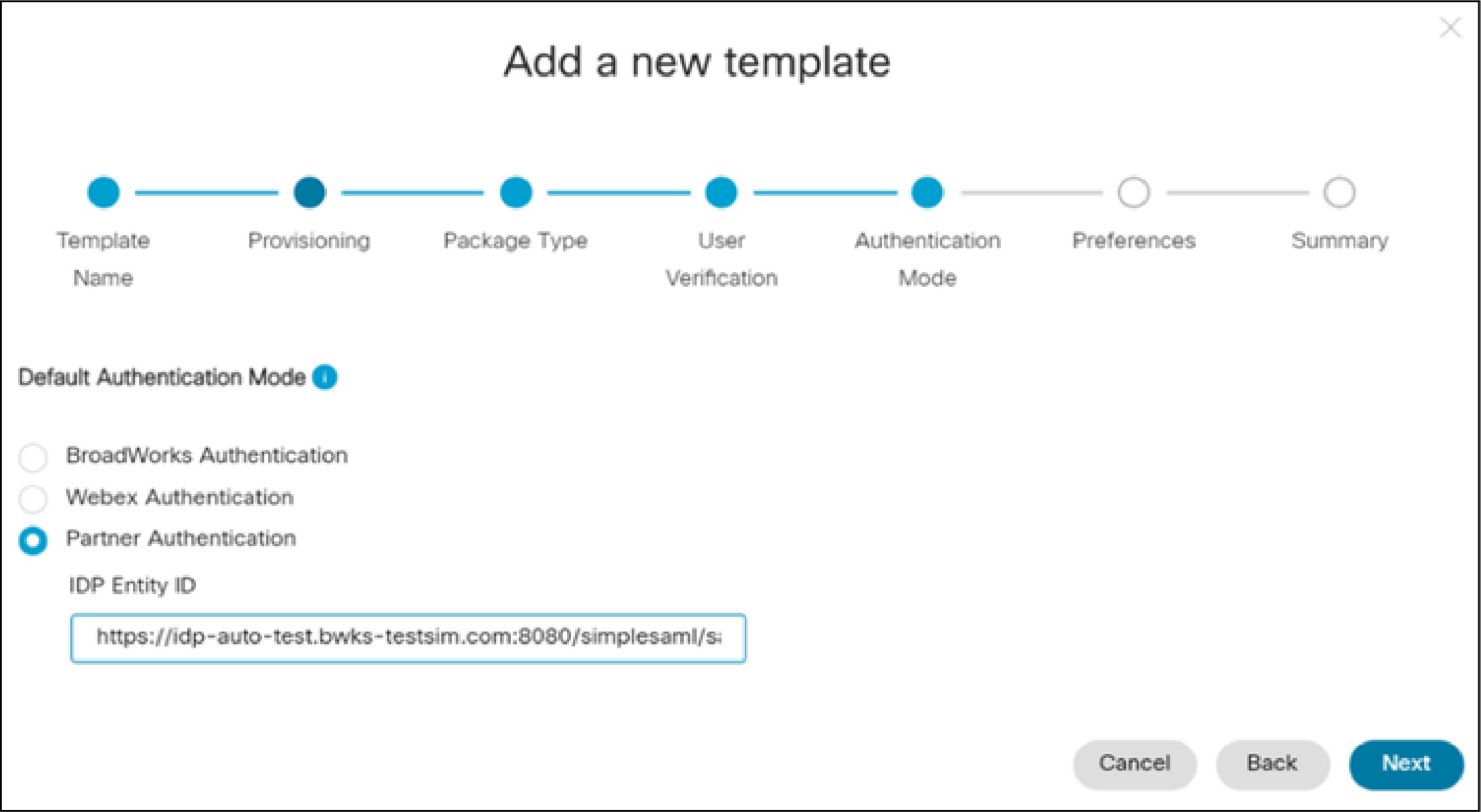
Създайте нов потребител в нова клиентска организация, която използва шаблона.
Много, че потребителят може да влезе.
Режим на ограничаване от партньор
Ограничен от Partner Mode е настройка на Partner Hub, която администраторите на партньори могат да присвоят на конкретни клиентски организации, за да ограничат настройките на организацията, които администраторите на клиенти могат да актуализират в Control Hub. Когато тази настройка е активирана за дадена клиентска организация, всички администратори на клиенти на тази организация, независимо от правата им за роли, нямат достъп до набор от ограничени контроли в Control Hub. Само администратор на партньор може да актуализира ограничените настройки.
| Ограничен от партньорския режим е настройка на ниво организация, а не роля. Въпреки това, настройката ограничава правата на специфични роли за администраторите на клиенти в организацията, към която се прилага настройката. |
Достъп на администратор на клиенти
Администраторите на клиенти получават известие, когато се приложи режим Ограничен от партньор. След влизане те ще видят банер за известия в горната част на екрана, непосредствено под заглавката на Control Hub. Банерът уведомява администратора на клиента, че ограниченият режим е активиран и той може да не успее да актуализира някои настройки за повиквания.
За клиентски администратор в организация, в която е активиран Ограничен от партньор режим, нивото на достъп до Control Hub се определя по следната формула:
(Достъп до контролния център) = (Правомощия за ролята на организация) - (Ограничено от ограниченията в режима на партньор)
Ограничения
Когато режимът на ограничен от партньор е активиран за клиентска организация, администраторите на клиенти в тази организация са ограничени от достъп до следните настройки на Control Hub:
В изглед Потребители не са налични следните настройки:
Бутонът „Управление на потребители“ е в сиво.
Ръчно добавяне или промяна на потребители – няма опция за добавяне или промяна на потребители – нито ръчно, нито чрез CSV файл.
Заявяване на потребители – не е налично
Автоматично даване на лицензи – не е налично
Синхронизация на директории —Не може да се редактират настройките за синхронизиране на директория (тази настройка е достъпна само за администратори на ниво партньор).
Подробности за потребителя —Потребителски настройки като име, фамилия, екранно име и основен Имейл* могат да се редактират.
Нулиране на пакета – няма опция за нулиране на типа пакет.
Редактиране на услуги – няма опция за редактиране на услугите, които са активирани за потребител (например съобщения, срещи, повиквания)
Преглед на състоянието на услугите – не може да се види пълното състояние на хибридните услуги или канала за надстройка на софтуера
Основен служебен номер – това поле е само за четене.
В изглед Акаунт не са налични следните настройки:
„Име на фирмата“ е само за четене.
В изглед Настройки за организацията не са налични следните настройки:
Домейн – достъпът е само за четене.
Имейл – настройките „Потискане на имейли за покана от администратор“ и „Избор на езикова променлива за имейла“ са само за четене.
Удостоверяване – няма опция за редактиране на настройките „Удостоверяване“ и SSO.
В менюто Повикване не са налични следните настройки:
Настройки за повикване – настройките за приоритет на повикванията за опции на приложения са само за четене.
Поведение при повикване – настройките са само за четене.
Местоположение > PSTN – опциите за локален шлюз и Cisco PSTN са скрити.
Под УСЛУГИ опциите за услуги „Миграции“ и „Свързан UC“ са потиснати.
Активиране на режим на ограничаване от партньор
Администраторите на партньори могат да използват процедурата по-долу, за да активират Ограничено от партньорския режим за дадена клиентска организация ( настройка по подразбиране е активирана).
Влезте в Partner Hub (https://admin.webex.com ) и изберете Клиенти .
Изберете приложимата организация на клиент.
В десния изглед на настройките активирайте Ограничено от партньорския режим превключете, за да включите настройката.
Ако искате да изключите Ограничен от партньор режим, деактивирайте превключвателя.
| Ако партньорът премахне ограничения режим на администратор за клиентски администратор, администраторът на клиента ще може да извърши следното:
|
Техническа поддръжка
Диаграмата по-долу подчертава модела на поддръжка за тази оферта.
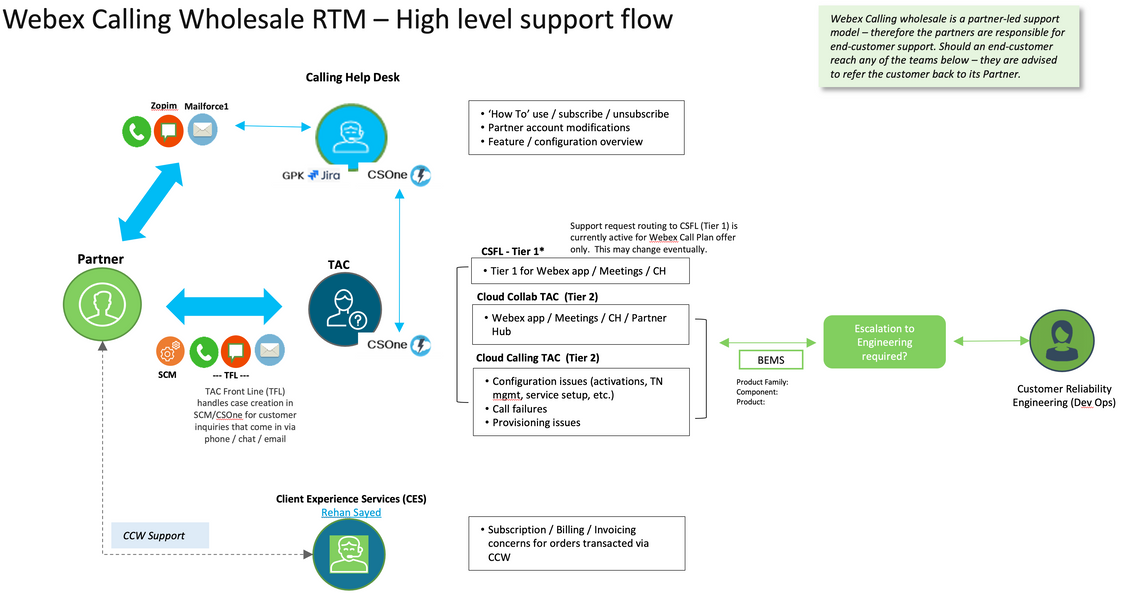
Очаква се партньорите да обработват запитвания от своите клиенти. Въпреки това, ако партньор се нуждае от помощ, следващата таблица обобщава каналите за поддръжка, които са достъпни за администраторите на партньорите. Забележете, че
Канал за поддръжка | Описание |
|---|---|
Webex Calling Help Desk | Предоставя „как да“ и помощ при запитвания относно функциите и конфигурацията на Webex Calling
|
TAC
| Партньорът може да се свърже директно с TAC чрез:
|
Услуги на Cisco Experience | Клиентът може да се свърже с CES директно от CCW
|
Как да ангажирате помощното бюро за обаждания на партньор на Webex Calling (CHD)
Среда за работа на клиентите
Всички запитвания относно инструкциите и/или документацията на партньор/клиент относно предлагането на едро трябва да се насочват към бюрото за помощ на Webex Calling Calling (CHD). За да се свържете с CHD, използвайте информацията по-долу:
Телефон:
Северна Америка: 1-844-613-6108
EMEA: +44 129 366 10 20
APAC: +61 3 7017 7272
Имейл: webexcalling-CHD@cisco.com
| CHD не е 24/7. Въпреки това, те имат ресурси в EMEAR, APCJ и NorAM. Ако CHD е офлайн, моля, изпратете вашето запитване на webexcalling-CHD@cisco.com и те ще отговорят веднага щом се върнат онлайн (обикновено в рамките на 24 часа). Ескалациите ще бъдат разгледани по-бързо. |
Ескалация на ИБС:
Дежурен ръководител: Джеймс Мос – 918-872-0707 ( webexcalling-CHD@cisco.com )
Дежурен ръководител: Мат Хана – 918-877-0329 ( webexcalling-CHD@cisco.com )
старши Mgr: Хамид Тиути – 918-236-1570 ( webexcalling-CHD@cisco.com )
Webex Calling Partner Help Desk SLO:
CHD ще предостави отговори, насоки или препоръки до съответния екип в рамките на 24-48 часа. Повечето запитвания с инструкции се решават по-бързо (в рамките на 2 работно време).
Общ преглед
Този документ обхваща набор от инструменти за миграция, които помагат за мигрирането на съществуващи клиенти на BroadWorks към решението за едро до пазара. Инструментите за миграция са лесни за достъп инструменти на командния ред, които позволяват мигриране на клиенти, местоположения, номера, потребители, услуги, телефони и софтуерни клиенти чрез автоматизиране на задачите за миграция. Инструментите за миграция предлагат следните предимства:
Изпълнете миграцията с минимална предварителна конфигурация.
Лесни команди за изпълнение.
Администраторите могат да преглеждат своите данни след осигуряването и да извършват и получават обаждания веднага след миграцията.
Той поддържа автоматично надграждане до приложението Webex за клиенти на UC-One.
Документ
За да видите ръководството Инструменти за миграция за BroadWorks към Wholesale RTM, вж Инструменти за миграция на BroadWorks към RTM решения на едро
Хронология на корекциите на документи
Дата | Версия | Описание |
|---|---|---|
06 февруари 2024 г | 1.24 |
|
23 януари 2024 г | 1.23 |
|
12 декември 2023 г | 1.22 |
|
23 август 2023 г | 1.21 |
|
31 юли 2023 г | 1.20 |
|
09 юни 2023 г | 1.19 |
|
26 май 2023 г | 1.18 |
|
19 май 2023 г | 1.17 |
|
09 май 2023 г | 1.16 |
|
28 април 2023 г. | 1.15 |
|
17 април 2023 г. | 1.14 |
|
26 януари 2023 г | 1.13 |
|
07 декември 2022 г | 1.12 |
|
05 декември 2022 г | 1.11 |
|
30 ноември 2022 г | 1.10 |
|
02 ноември 2022 г | 1.9 |
|
31 август 2022 г | 1.8 |
|
18 август 2022 г. | 1.7 |
|
29 юли 2022 г | 1.6 |
|
10 юни 2022 г | 1.5 |
|
03 юни 2022 г | 1.4 |
|
02 май 2022 г | 1.3 |
|
11 април 2022 г | 1.2 |
|
02 март 2022 г | 1.1 |
|
Относно това ръководство
Пътят на едро до пазара (RTM) стратегически пренася Webex на малки и средни предприятия чрез глобални доставчици на услуги. Подкрепен от експертния опит на Cisco в областта на технологиите и сътрудничеството, той включва нов оперативен модел, реклами и партньорски програми.
Търговия на едро предлага API за операции и иновации в партньорския портал за ефективни транзакции с голям обем. Търговската стратегия позволява на потребителите на BroadWorks да преминат към Webex с фиксирана месечна опаковка за всеки потребител и опростено таксуване.
Партньорските програми на едро се грижат за техническите и бизнес цели на доставчиците на услуги с управляваната програма на Cisco, фокусирана върху техническото въвеждане и излизане на пазара. Офертата включва пет пакета Webex : Webex Calling , обаждания в Webex , пакет Webex Meetings на Webex.
Преглед на пътя на търговията на едро към пазара
Маршрутът за търговия на едро до пазара (RTM) е стратегически канал решение проектиран да донесе Webex в сегмента на SMB чрез използване на пазарната сила на доставчиците на услуги по целия свят. Той е подкрепен от иновативната технология на Cisco и дълбокия опит в сътрудничеството. Състои се от нов оперативен модел, нови реклами и нови партньорски програми.
Търговията на едро платформа предоставя операционни API и иновации в партньорския портал, които правят възможни транзакции с голям обем и висока скорост, като същевременно улесняват партньорите да създават диференцирани, кобрандирани оферти на пазара със собствените си продукти.
Новата реклама на едро стратегия улеснява 35 милиона потребители на BroadWorks да преминат към облака на Webex с предсказуеми, фиксирани пакети за всеки потребител на месец и месечно таксуване при просрочени задължения. Единна търговска връзка с всеки доставчик на услуги е котвата за всичките им крайни клиенти, което значително опростява работните процеси.
Търговията на едро партньорски програми отговарят както на техническите, така и на бизнес целите на Доставчика на услуги. Програмата за управлявано включване на Cisco е проектирана с два паралелни работни потока: Техническо въвеждане и излизане на пазара. Специализираните експерти на Cisco , съчетани с изчерпателни онлайн обучения за партньори и стабилен набор от инструменти за миграция и маркетинг, гарантират, че опитът за въвеждане надхвърля очакванията.
Офертата на едро е Webex и се предлага в 4 пакета: Обаждане в обща зона, Обаждане в Webex Calling, Webex Suite и Webex Meetings.
Ползи за продажба на едро до пазара
Решението за търговия на едро до пазара (RTM) е оптимизирано, за да предостави на управляваните доставчици на услуги високоскоростни транзакционни продажби. Той осигурява:
Фиксирана, предвидима трансферна цена
Опростена опаковка
UX и API за осигуряване с висока скорост
Месечно фактуриране въз основа на нетните активни потребители
Опростен интерфейс за самоадминистриране
Офертата за RTM на едро се интегрира безпроблемно във вашите съществуващи работни потоци. Това ви позволява да управлявате цикъла на продажби от край до край, без да се налага да регистрирате всеки клиент в Cisco Commerce Workplace (CCW).
Wholesale RTM предоставя следните подобрения спрямо Webex Calling , за да се интегрира по-добре с вашето движение на продажбите на SMB:
С RTM на едро има фиксирана цена за трансфер със Cisco за всеки пакет. Тези трансферни цени се улавят в PO, която се подава веднъж в CCW. След това партньорите вече не трябва да използват CCW за каквито и да било транзакции за продажба.
Всички RTM продажби на едро ще се базират на една и съща фиксирана, предвидима трансферна цена. Това значително опростява и ускорява процеса на продажба.
Wholesale RTM ви предоставя два лесни интерфейса за предоставяне и управление на клиенти:
Partner Hub предоставя прост UX за предоставяне, управление и премахване на клиенти и потребители.
Control Hub е уеб-базиран портал за управление на предприятието на Cisco, предлагащ цялостен поглед върху услугите Webex на предприятието.
RTM API на едро осигуряват прост интерфейс от машина към машина, който се интегрира в бек-офис системите на доставчик на услуги на услуги. Това ви позволява да предоставяте, управлявате и премахвате клиенти и потребители.
RTM на едро ви таксува месечно за нетния брой активни лицензи, просрочени и пропорционални на датите на активиране на всеки клиент. Това позволява на партньорите на доставчика на услуги да се движат нагоре и надолу и да получават таксуване само за лицензи, които са активно предоставени в системата.
RTM на едро използва проста опаковка, която е много подходяща за сегмента на малкия и средния бизнес.
Пакетни оферти
Решението за търговия на едро RTM предлага четири пакета за обаждания и сътрудничество за вашите крайни потребители.
Обща зона — Пакетът Common Area поддържа основни функции за повиквания. Предназначен е за прости крайни точки като телефони в коридора, домофони и прости станции за търговия на дребно. Пакетът за обща зона включва функции като пренасочване на повиквания, BLF, прехвърляне, изчакване на повикване и факс T.38. По-усъвършенстваните функции за обаждания, както и Webex Clients, съобщения и Meetings са част от пакети с по-висока стойност.
Подобрено обаждане — Този пакет само за обаждания включва подмножество от функции за повикване, които са свързани с Webex Calling с опцията на софтуерния телефон Webex App или избор от устройства. Той не включва функциите за срещи и съобщения и предлага пакет, фокусиран върху обажданията за клиенти, които търсят просто гласово решение.
Webex Calling — Пакетът Webex Calling включва разширени функции за повиквания, както и Webex Client, Webex съобщения и „основна“ възможност за срещи. Този пакет е предназначен за всички професионални потребители на платформата. В допълнение към функциите в общата зона, функциите за обаждания включват, но не се ограничават до, лов, гласова поща, визуална гласова поща, външен вид на Споделено повикване , поверителност, повикване в N-way, изпълнителен/изпълнителен асистент и много други. Webex Calling включва също използването на всички клиенти на Webex за настолни и мобилни операционни системи, функции за съобщения на Webex , включително пространства и споделяне на файлове.
Webex Suite — Webex Suite е най-богатият на функции пакет, който включва всички възможности на пакета Webex Calling , всички потребителски и групови услуги, Webex съобщения и пълния продукт Webex Meetings за до 1000 участници. Този пакет ще се хареса на висшето/професионално ниво в компанията с тежки повиквания и големи изисквания за срещи.
Webex Meetings —Пакетът Webex Meetings е самостоятелен пакет за срещи, който включва Webex съобщения и Webex Meetings за до 1000 участници. Този пакет не включва място за повикване. Предназначена е за онези потребители, които искат само възможност за срещи и съобщения, които не са свързани с тяхното поведение при повикване.
За разлика от офертата Webex Calling Flex, с решението Wholesale RTM, Cisco не налага никакви специфични цени и условия на крайните клиенти, всеки доставчик на услуги трябва да ги приложи, както намери за добре въз основа на собствения си бизнес модел.
Функции за повикване на Webex
Webex Calling има функциите за корпоративни бизнес разговори, от които се нуждаят доставчиците на услуги – всички включени в таксата за лиценз за един потребител.
| Алтернативни номера с отличителен пръстен | Отхвърляне на анонимни повиквания | Освобождава се влачене |
непрекъснатост на бизнеса (CFNR) | Мониторинг на заетите лампи | Пренасочване на обаждане: винаги/зает/без отговор/селективно |
Хронология на повикванията | Задържане на обаждането и възобновяване | Дневници на обажданията с щракване за набиране |
Уведомяване за повикване | Обадете се на агент на опашката | Записи на повиквания |
Повторно набиране | Връщане на обаждане | Прехвърляне на повикване (присъстващ и сляпо) |
Чакащо повикване (до 4 обаждания) | ИД . № на изчакващо обаждане | Ограничение за ИД на свързана линия |
Насочено повикване | Насочено приемане на обаждане с нахлуване | Не ме безпокойте |
Корпоративен телефонен указател | Директор/помощник на директора | Набиране на вътрешен номер, променлива дължина |
Функция кодове за достъп | Хотелиерство: домакин и гост | ИД на входящия обаждащ се (име и номер) |
Входящ факс към имейл | Мобилност | изглед на линията |
N-повикване (6) | Офис навсякъде | Блокиране на изходящ ИД на обаждащия се |
Личен телефонен указател | Приоритетно предупреждение | Поверителност |
Натисни-и-говори | Отдалечен офис | Селективно приемане на повиквания |
Селективно отхвърляне на повикване | Последователно звънене | Външен вид на споделено повикване |
Едновременно звънене | Бързо набиране 100 | Поддръжка на факс T.38 |
Тристранно обаждане | Обединени съобщения | Прихващане на потребителя |
Потребителски уеб портал | Видео (от точка до точка) | Визуална гласова поща |
Гласова поща |
Автоматичен придружител | Удостоверяване на парка на обажданията | Обадете се на групата за паркиране |
Вземете обаждане | Опашки на повикванията | Доставяне на идентификатор на външна ИД на линията на повикването |
Групово пейджинг | Група за търсене | Прихващане на група |
Прихващане на потребител | Вътрешна доставка на идентификатор на ИД на линията на повикването | Музика в задържане |
Клиент за рецепционисти | Интегриране с Microsoft Teams | Гласов портал |
Webex Calling чрез Webex с приложението Webex
В Приложение Webex е нашето изживяване за единичен краен потребител , което предоставя обаждания, срещи и съобщения до краен потребител. С Webex Calling и приложението Webex заедно можете:
Правете, приемайте или отхвърляйте обаждания на настолен телефон или с приложението Webex на вашия смартфон, компютър, лаптоп или таблет.
Сдвоете с устройства Webex , като използвате Cisco Intelligent Proximity и/или управление на настолен телефон , за да получите достъп до общи контакти и хронология на обажданията в приложението, докато използвате тези устройства за вашето аудио и видео.
Издигнете всяко обаждане до пълнофункционална среща, за да се възползвате от споделяне на екран, бяла дъска, AI транскрипции, транскрипции в реално време, бележки и елементи за действие, записи и други
Приложението Webex предоставя функции за екипно сътрудничество, които отговарят на ежедневните корпоративни срещи и нужди от сътрудничество, включително:
1:1 и групови съобщения – Разговаряйте поотделно или в групи със съобщения, gifs, емоджита и анимирани реакции. Лесно изтривайте или редактирайте съобщения, стартирайте нишка за разговор, добавяйте хора към разговори, вижте разписки за прочетени и др.
Споделяне на файлове и споделяне на съдържание— Споделяйте дори най-големите файлове в защитено пространство, което е спретнато организирано, с възможност за търсене и записано точно до вашите чатове, така че лесно да намерите това, от което се нуждаете.
Двупосочна бяла дъска — дъска или рисувайте с екипа си и споделете интерактивния чертеж в чат. Продължавайте да повтаряте дали сте на среща на живо или не.
Извършвайте повиквания директно до други потребители на Webex —Осъществявайте или получавайте видеообаждания до други потребители на Webex App чрез приложението безплатно.
Работете с инструментите, които обичате – забравете за превключване на приложения и прекъснати работни процеси. Интегрирайте Webex с инструментите, които използвате всеки ден за най-продуктивната си работа. Можете да включите ключова и дълбока интеграция с подобни на Microsoft, Google, ServiceNow и др.
Персонализирайте вашите пространства – променете цветовата си тема, добавете снимка на корицата, задайте потребителско състояние и персонализирайте изживяването за вас.
Прочетете за повече функции в Преглед на решенията за приложения на Webex .
Webex Meetings
По-добри съвместни изживявания и цени са достъпни с Webex Suite, когато купувате Webex с обаждания, срещи, съобщения, анкети и събития в една оферта. Webex Meetings е оптимизиран за по-мащабни срещи, които изискват различни методи за достъп и функции както за участниците, така и за презентаторите. Webex Meetings е най-популярната в света услуга за видео конфериране връзка за предприятието, предлагаща високо сигурно интегрирано споделяне на съдържание от облака на Webex .
Пакетът Webex Meetings е богато на функции решение, което включва модули за съвместни срещи, обучение, големи събития и отдалечена поддръжка. Webex Meetings поддържа множество мобилни устройства, включително iPhone, iPad, Apple Watch и устройства за носене с Android и Android . Можете да се срещате с всеки на всички често срещани платформи на ОС, включително Windows, Mac и Linux. Webex Meetings поддържа браузъри Internet Explorer (IE), Safari, Firefox, Chrome и Edge.
Webex Meetings поддържа HD (720p) видео и е оперативно съвместим с Cisco Webex Rooms и базирани на стандарти видео системи на трети страни. Можете да поканите други да се присъединят към срещи от мобилни устройства или техните собствени видео системи, като например устройства за бюро и стая. Тази способност за видео съчетава видеомостове и уеб конфериране в една винаги включена среща. Планирайте предварително или се срещнете незабавно - всеки е добре дошъл.
Клиентите могат да получат силно конкурентно предимство с помощта на Webex Meetings, който предлага:
Здраво видео—Многопоточно HD видео, което може да се персонализира според начина, по който искате да работите и кого искате да видите на срещата, дори на мобилни устройства. Добавете отличените с награди Cisco видео зали и настолни устройства към вашата Среща в Webex за реалистични преживявания.
Мощно мобилно изживяване — оптимизирано само за мобилни потребители с персонализирани изгледи на 720p видео, естествено споделяне на екран, присъединяване със свободни ръце, лесно планиране на срещи и се адаптира към шумна среда.
Присъединете се от избраното от вас устройство от джоба към заседателната зала – телефон, браузър, мобилен телефон, устройство за стая, базирани на стандарти на трети страни устройства за стая и дори Skype за бизнеса. И ще имате последователно изживяване от срещата, независимо как се присъединявате.
Интегрирано в начина, по който работите и учите – Планирайте, присъединете се и започвайте срещи с инструментите на трети страни, които вече може да използвате, включително Microsoft Teams, Slack, Workplace от Facebook, Microsoft Office 365, Google Calendar и Skype за бизнеса. Webex Meetings също е тясно интегрирана с популярните системи за управление на обучението (LMS), така че дистанционното обучение може да бъде толкова ефективно, колкото и в клас.
Едно изживяване в срещата – независимо дали участниците са заедно или поотделно, вътрешни или външни за организацията, те ще имат едно преживяване на среща на мобилни или видео устройства.
Професионални и ефективни срещи — Поддържайте ангажираността на вътрешните и външните участници с интегрирани възможности за споделяне на съдържание , станали възможни чрез глобални онлайн конференции с приложенията на Webex Meetings . Можете също да споделяте други приложения, настолни компютри и дори видео файлове за по-продуктивни и въздействащи съвместни срещи, обучения и събития.
Виртуални срещи, сякаш сте лице в лице – Започнете или се присъединете към среща с помощта на уеб браузър, мобилен телефон, настолен компютър или видеоустройство в стаята. Направете онлайн срещите още по-ангажиращи, точно както сте били заедно лично с видео, което автоматично се превключва, за да показва човека, който говори, създавайки интуитивно изживяване при срещата. Съберете всички заедно в персонализирана, винаги налична стая за срещи по всяко време. Можете да използвате собствено видеоустройство, базирано на стандарти, което може да мащабира срещата ви от няколко до стотици, както желаете.
Подобрена сигурност и съответствие—Отстранете притесненията от срещата си с многослойна сигурност, изградена с опита на Cisco , която не компрометира потребителското изживяване.
Архитектура на глобални Cisco Webex® има глобална архитектура и мрежа, създадена специално за срещи, за да гарантира скорост и производителност. С центрове за данни, разположени по целия свят, хората се присъединяват, използвайки най-близкия до тях център за данни на Webex . Ползата? Висококачествени видеосрещи без забавяния – независимо къде се намират участниците. Това става възможно благодарение на корпоративна структура, която сигурно и надеждно предоставя SaaS функционалност.
Подобрено администриране — За по-добро управление на портфолиото за сътрудничество, Cisco Webex Control Hub позволява на административните потребители да имат достъп до настройките и отчетите на Webex Meetings в едно стъкло.
Подобрена скорост на внедряване — Изживейте бързо време за оценка с ниска обща цена на притежание, като можете бързо да внедрите решението през защитената платформа Webex . Можете да внедрите Webex Meetings бързо, вместо в продължение на месеци, като се възползвате изцяло от най-добри практики за иновативно видео и уеб сътрудничество, заедно с технологията и експертния опит на Cisco .
Webex Meetings ви помага да забравите за технологията, така че можете да се съсредоточите върху провеждането на добре планирано събитие и продуктивна среща. Присъединяването към Webex Meetings е лесно за всеки, независимо дали се свързва от приложение на своя компютър, смартфон или таблет, или се присъединява към група колеги, използвайки устройство от серията Webex Room.
Webex Assistant на едро
Webex Помощник за събрания е интелигентен, интерактивен помощник за виртуални събрания, който прави събранията възможност за търсене, с възможност за действие и по-продуктивни. Можете да помолите Webex Assistant да проследи действията, да вземе под внимание важни решения и да подчертае ключови моменти по време на среща или събитие.
Webex Assistant for Meetings се предлага безплатно за Webex Meetings, сайтове за срещи на пакет Webex Suite и лични заседателни зали. Поддръжката включва както нови, така и съществуващи сайтове.
Активирайте срещите на Webex Assistant за Webex Meetings и пакетите Webex Suite
Webex Assistant е активиран по подразбиране за клиенти на Webex Meetings и Webex Suite на едро. Администраторите на партньори и администраторите на организация на клиенти могат да деактивират функцията за организации на клиенти чрез Контролен център .
Ограничения
Съществуват следните ограничения за Webex за Cisco Wholesale:
Поддръжката е ограничена само до сайтовете за срещи на Webex Meetings и пакета Webex Suite и личните заседателни зали.
Транскрипциите със затворени надписи се поддържат само на английски, испански, френски и немски език.
Споделянето на съдържание по имейл може да бъде достъпно само от потребители във вашата организация.
Съдържанието на срещата не е достъпно за потребители извън вашата организация. Съдържанието на срещата също не е достъпно, когато се споделя между потребители на различни пакети от една и съща организация.
С пакета Webex Meetings и Webex Suite преписите на запис на срещи са налични независимо дали Webex Assistant е активиран или деактивиран. Въпреки това, ако е избран локален запис, преписите или акцентите след срещата не се заснемат.
Допълнителна информация за Webex Assistant За информация за потребителя как да използвате функцията, вж Използвайте Webex Assistant в Webex Meetings и Webex Webinars .
Опростена и централизирана администрация
Решението Wholesale RTM ви предоставя два прости интерфейса за предоставяне и управление на клиенти:
Partner Hub
Control Hub
Партньорски център: Управление на офертата
Partner Hub е уеб-базиран портал на Cisco за управление на Wholesale RTM решение. Partner Hub е административен интерфейс , който използвате за конфигуриране на атрибути на оферти, които обхващат предприятия. Партньорският център предоставя:
Управление на офертите – установете настройки по подразбиране, шаблони и правила, които се прилагат за всички предприятия, управлявани съгласно офертата.
Кобрандиране—Задайте цветове на марката, лога и други клиентски атрибути за кобрандирано изживяване на крайния потребител, което засилва стойностите както на доставчика на услуги, така и на Cisco.
Enterprise Onboarding – Добавете нови бизнеси към офертата си, задайте функции на ниво предприятие и съответствие със сигурността. Задайте атрибути на място за срещи , включително услуги за набиране и обратно повикване.
Управление и отчитане на предприятието – Задайте роли и отговорности на администраторите в предприятията, които управлявате. Вижте анализите във всички предприятия, за да наблюдавате показателите за приемане, използване и качество.
Partner Hub има множество нива на базиран на роли контрол на достъпа, позволяващ на доставчиците на услуги да задават нива на достъп, като същевременно поддържат най-добри практики за сигурност.
| Партньорският център Общ преглед на екрана се извежда а Започнете пробна версия бутон. Въпреки това, пробната опция не е налична за партньори на едро RTM. Партньорите не трябва да се опитват да използват тази опция, тъй като не можете да преобразувате тези проби в клиенти на едро. |
Control Hub: Управление от името на предприятието
Webex Control Hub е уеб-базиран портал за корпоративно управление на Cisco. Той предлага цялостен поглед върху услугите на Webex на предприятието. Помага ви да управлявате всички предприятия, потребители, устройства и настройки за защита на едно място. В контекста на решението за RTM на едро, основният потребител на Control Hub е администраторът на доставчик на услуги на услуги, който актуализира настройките от името на крайното предприятие. Също така е възможно администраторът на предприятието да изпълнява тези функции. Това предоставя възможност на доставчиците на услуги да позволят на вашите предприятия да се самоуправляват, ако желаете. Има множество роли, които доставчиците на услуги могат да присвоят на своите клиенти, за да им позволят да имат различни нива на достъп до Control Hub. Това увеличава гъвкавостта на предлагането и персонализирането.
Control Hub предоставя едно централно облачно приложение за всички ваши административни функции с подробни анализи и отчети. Освен това администраторът може да конфигурира политики за сигурност и съответствие, за да помогне за запазването на данните в безопасност и да отговаря на регулаторните нужди.
Control Hub осигурява:
Създаване на потребител и назначаване на услуга —Управлявайте всички премествания, добавяния, промени и изтривания (MACD) за потребители в предприятие. Control Hub ви позволява да задавате специфични типове пакети за потребител, като им давате право на пакет за обща зона или пакет.
Действителни прозрения — Вижте приемането в действие във всички предприятия и в рамките на предприятията. Разберете как потребителите се обаждат, изпращат съобщения, се присъединяват към срещи, колко дълго продължават срещите и кой използва видео. Това ви помага да измерите приемането и да използвате услугите за цялата оферта.
Разгледайте основната причина за проблемите с потребителското изживяване —На ниво предприятие идентифицирайте проблеми като качество на качество на гласовата комуникация и производителност при зареждане на страници, за да можете да ги отстраните, преди да имат влияние.
Гъвкава дефиниция на политиката — Лесно конфигурирайте настройките на услугата за администратори и потребители с шаблони за роли и подробни контроли на правилата.
Управление на потребители и устройства —Активирайте бързо устройства, управлявайте потребителите и активирайте синхронизация с Microsoft Active Directory и интегрирано еднократен вход за всички или за подгрупа от предприятията, които управлявате.
Виж Информационен лист за управление и анализ на контролния център за повече информация относно управлението и анализа на Control Hub.
Управление на API за мащаб на доставчика на услуги
Решението за търговия на едро RTM е създадено за мащаба на доставчик на услуги на услуги. За да се постигне това, всички функции за управление на ниво партньор и предприятие (Control Hub) са активирани чрез API.
Решението Wholesale RTM включва специално изградени API за доставчици на услуги, които помагат на клиентите и потребителите да се включат в мащаб. В идеално състояние, извикване на API за създаване на обект на клиент в Webex и извикване на API за създаване и конфигуриране на услуги за потребители са всичко, от което се нуждаете. Cisco инвестира в асинхронни API, които премахват поръчката на API и всякакви други ръчни операции. Тези приложни програмни интерфейси (API) разширяват наличните на developer.webex.com и позволяват на доставчиците на услуги лесно да обхващат интеграцията от доставчик на услуги до клиент до потребител. Насоките за проектиране на тези API са, че те са лесни за използване, позволяват на доставчиците на услуги да работят в мащаб и предлагат гъвкавост чрез шаблони за включване, за да насочват оферти към крайните клиенти.
| Клиентите на Webex за Broadworks ще бъдат отхвърлени от тези API. |
Преглед на архитектурата
Диаграмата по-долу илюстрира цялостната Архитектура за решението Пътят към пазара на едро. Има две подчертани области:
Предоставяне/Управление на клиенти
Таксуване на доставчика на услуги
Тези области са разгледани по-подробно в следващите теми.
Предоставяне на клиенти
Както вече споменахме, Wholesale Route to Market премахва необходимостта от поставяне на поръчки за покупка на клиент в CCW. Вместо това, доставчикът на услуги може да включи клиенти директно срещу Webex , използвайки публични API или партньорски център (бъдеще). Диаграмата по-горе илюстрира взаимодействията на високо ниво:
Доставчикът на услуги притежава взаимоотношенията с клиентите. Когато продава услуги на клиента, Доставчикът на услуги ще управлява тази връзка (включително цитиране, поръчка, фактуриране, плащания) в собствените си системи. Така че стъпка първа във всяко управление на клиентите е да предоставите на клиента в собствената му система.
Доставчикът на услуги може да интегрира публични приложни програмни интерфейси (API) в своите работни потоци за предоставяне на клиенти, за да им позволи автоматично да включат клиента и потребителите в Webex и да възлагат услуги. В бъдеще решението ще поддържа и възможности за включване чрез Partner Hub.
След като Клиентът се включи, Доставчикът на услуги може да използва Partner Hub, Control Hub и Public APIs, за да администрира допълнително решението за своите клиенти.
| Администраторите трябва да бъдат осигурени със същото ниво на пакет, с което е създадена клиентската организация. Не се поддържа понижаване на пакета за администратора на клиента (пълен администратор). |
Пакети/Добавки
Основните единици за присвояване на услуги за Път на едро към пазара са пакети и добавки.
Пакети са основните задачи за обслужване. На всички потребители е назначен един (и само един) пакет, който им дава право на набор от услуги за съобщения , срещи и обаждания на Webex . За списъка с пакети вж Пакетни оферти .
Добавки са допълнителни функции за таксуване, които не са включени по подразбиране в базовите пакети. Първоначалната версия на Wholesale RTM не включва никакви добавки, но има списък с потенциални добавки в процес на разработка.
Проверки за ограничени и отказани лица
От съображения за съответствие, предоставянето на едро RTM автоматично проверява дали клиентът се появява в списък с ограничени или отказани лица. Ако клиентът се появи е в някой от списъка, обезпечаването се поставя в изчакващо състояние, през което API завършва периодични проверки на състоянието, за да види дали проблемът е изчистен. Ако клиентът остане в изчакващо състояние след 72 часа, включването се прекратява и екипът на Cisco Ops поема проверката за съответствие, за да определи дали клиентът може да бъде осигурен.
За информация относно политиката за съответствие на Cisco вж Общо съответствие при износ .
За информация от Министерството на търговията на САЩ вж Списък на отказани лица .
Адрес
Трябва да изберете държава в адреса за фактуриране, когато създавате клиент. Тази държава автоматично ще бъде присвоена като държава на организация в Обща идентичност. Освен това държавата на организацията ще определи глобалните номера за повикване по подразбиране в Webex Meeting Sites с опции за PSTN повиквания с активиран Cisco .
Глобалните номера за повикване на сайта по подразбиране ще бъдат зададени на първия наличен номер за набиране, дефиниран в телефонния домейн, въз основа на държавата на организацията. Ако държавата на организацията не е намерена в номера за набиране, дефиниран в телефонния домейн, ще се използва номерът по подразбиране за това местоположение.
S № | Местоположение | Код на страна | Име на страна |
|---|---|---|---|
1 | AMER | +1 | САЩ, Калифорния |
2 | APAC | +65 | Сингапур |
3 | ANZ | +61 | Австралия |
4 | EMEA | +44 | Обединеното кралство |
5 | ЕВРО | +49 | Германия |
Поддържани езикови локали
По време на обезпечаването полето за език ще позволи на администраторите да предоставят на организациите на клиенти на едро конкретен език. Този език ще бъде присвоен автоматично като локал по подразбиране за тази клиентска организация и Webex Meeting Sites.
Пет символни езикови локали в (ISO-639-1)_ (ISO-3166) формат се поддържат. напримерen_ US съответства на English_ Съединените щати. Ако е поискан само двубуквен език (използвайки формат ISO-639-1), услугата ще генерира езиков локал с пет знака, като комбинира искания език с код на държава от шаблона, т.е. "requestedLanguage_ CountryCode", ако не може да се получи валиден локал, тогава се използва разумният локал по подразбиране въз основа на необходимия езиков код.
Следващата таблица изброява поддържаните локали и съпоставянето, което преобразува двубуквен езиков код в петсимволен локал за ситуации, при които петсимволен локал не е наличен.
Поддържани езикови локали (ISO-639-1)_ (ISO-3166) | Ако е наличен само двубуквен езиков код... | |
|---|---|---|
Езиков код (ISO-639-1) ** | Вместо това използвайте разумен език по подразбиране (ISO-639-1)_ (ISO-3166) | |
en_САЩ en_AU en_GB en_CA | en | en_САЩ |
fr_FR fr_CA | fr | fr_FR |
cs_CZ | cs | cs_CZ |
da_DK | да | da_DK |
de_DE | de | de_DE |
hu_HU | ху | hu_HU |
id_ИД | ид | id_ИД |
it_ИТ | it | it_ИТ |
ja_JP | я | ja_JP |
ko_KR | ko | ko_KR |
es_ES es_CO es_MX | es | es_ES |
nl_NL | nl | nl_NL |
nb_НЕ | nb | nb_НЕ |
pl_PL | мн.ч | pl_PL |
pt_PT pt_БР | т | pt_PT |
ru_RU | ru | ru_RU |
ro_RO | ро | ro_RO |
zh_CN zh_TW | ж | zh_CN |
sv_SE | sv | sv_SE |
ar_SA | ar | ar_SA |
tr_TR | tr | tr_TR |
| Локалитеes_ CO,id_ ИД,nb_ НЕ иpt_ PT не се поддържат от Webex Meeting Sites. За тези локали сайтовете на Webex Meetings ще бъдат само на английски език. Английският е локалът по подразбиране за сайтове, ако за сайта не се изисква/невалиден/неподдържан локал. Това поле за език е приложимо при създаване на сайт за организация и Webex Meetings . Ако в публикация или в API на абоната не е споменат език, тогава езикът от шаблона ще се използва като език по подразбиране. |
Таксуване на доставчика на услуги
Ключова цел за решението за търговия на едро до пазара (RTM) е да намали триенето за партньорските организации на доставчиците на услуги при въвеждане на клиенти в мащаб.
Обикновено са необходими отделни поръчки за покупка, за да се установи абонамент за всеки клиент на Webex . Това забавя процеса на внедряване и е твърде голямо бреме за доставчик на едро, който обикновено се занимава с много хиляди много малки малки и средни клиенти (< 20 потребители на клиент в по-голямата част от случаите).
За да се избегне това, Wholesale RTM изисква само една „затворена“ поръчка за покупка/абонамент на ниво доставчик на услуги, срещу която SP ще бъде таксуван за цялото използване в тяхната клиентска база. Това освобождава доставчика на услуги да се съсредоточи върху въвеждането на своите клиенти в платформата Webex .
Фигура 5: Преглед на архитектурата илюстрира основните стъпки в начина, по който Доставчикът на услуги на едро установява своя абонамент и в крайна сметка се таксува за всяка употреба.
Доставчикът на услуги поставя единична празна поръчка за покупка в CCW за услуги на едро. Тази поръчка за покупка включва подробен списък с услуги на едро (пакети или добавки), които Доставчикът на услуги има право да продава на своята клиентска база.
Тъй като клиентите се предоставят и услугите на Webex се използват, Webex проследява и записва цялото потребление на пакети и добавки.
В края на периода на фактуриране на доставчика на услуги, Webex разпределя пропорционално общите суми на ежедневното използване и генерира фактура на доставчика на услуги въз основа на договорената цена за използване.
Доставчикът на услуги използва публичните API за едро за таксуване, за да генерира и изтегля персонализирани отчети за таксуване, които разбиват използването на база на клиент или потребител. Доставчиците на услуги могат да използват данни от тези отчети за фактуриране, за да таксуват своите клиенти в съответствие с употребата на клиента.
Webex поддържа исторически записи за всички видове употреба. За подробности как да използвате тези API вж Съгласуване на фактурирането .
Възможност за подпартньор
Партньорите на едро доставчик на услуги вероятно ще имат канал за дистрибутори. Тези канали за дистрибутори обикновено включват споразумения с един или много дистрибутори (за тази функция ние наричаме дистрибутора „подпартньор“). Тези подпартньори обикновено разширяват офертата до своята клиентска база и управляват жизнения цикъл на клиента, който е от решаващо значение за успеха. В основата си функцията позволява на партньор да абстрахира интегрирането на таксуването със Cisco от своите подпартньори.
За повече информация вж Настройте SubPartner раздел под Внедряване на едро маршрут към пазара .
Веднъж настройвам, за успешно въвеждане на клиенти, подпартньорът трябва да използва техния достъп до Partner Hub, за да конфигурира интегрирането на обажданията и шаблоните за интеграция на едро RTM (споделеният ИД на партньора-родител ще се появи автоматично по време на създаването на шаблона). След като шаблоните са на място, подпартньорът може да използва съветниците за създаване на клиенти в Partner Hub или API за вградени клиенти. За да предостави известна представа, архитектурата на Webex моделира SubPartners като партньор, което позволява на SubPartners да се възползват от възможности, подобни на партньор. Подпартньорите могат да имат своите администраторски потребители, шаблони за отчитане, брандиране и включване и напълно да управляват своите клиенти.
В момента този модел поддържа само 1 ниво (Партньор - нула или повече подпартньори) и няма твърдо ограничение за броя на подпартньорите на партньор. Подпартньор НЯМА достъп до екземпляра на партньорите родители и други подпартньори, които може да съществуват под партньора родител, а подпартньорът ще може да управлява само клиентите, които са на борда. Партньорът може да създава, преглежда и изтрива отчети за таксуване за своите отделни подпартньори. За повече информация вж Съгласуване на фактурирането относно подобрения в отчета, свързан с подпартньори.
|
|
SubPartner (известен също като непреки доставчици в потребителския интерфейс)
Подобренията на модела SubPartner в тази фаза позволяват на партньорите родители да управляват непреки доставчици и техните клиенти с подобрена видимост и действия чрез Partner Hub и API.
Партньорите-майки ще установят управлявани отношения както с непрекия доставчик, така и с техните клиенти, подобрявайки видимостта и контрола в рамките на модела SubPartner.
Връзката, управлявана от между партньора-родител и подпартньора, се установява по време на фазата на настройка на подпартньора.
Междувременно управляваната от партньора връзка между партньора-майка и клиента на подпартньора се установява по време на създаване на клиент на едро или прикачване на организация на едро.
Освен това, освен че дава възможност на подпартньорите да извършват самостоятелно операции, тази функция позволява на партньорите-родители да наблюдават както подпартньорите, така и съответните им клиенти чрез потребителския интерфейс и API.
Промени в API за предоставяне на едро
API на едро предлага допълнителен параметър за поддръжка „onBehalfOfSubPartnerOrgId“ от името на партньора, което позволява на партньора-родител да изпълнява операции на едро за подпартньорите.
Partner Hub
Партньор родител – изглед на непряк доставчик
Ако сте влезли в Partner Hub като родител-партньор администратор, притежаващ и двете роли „пълен администратор на партньора“ и „администратор на едро“, ще имате достъп до раздела „Непреки доставчици“. Този раздел показва всички непреки доставчици, свързани с вашата партньорска организация чрез връзка „управляван от“. От дясната страна ще намерите бутона за кръстосано стартиране. Щракването върху него ще ви насочи към акаунта в Partner Hub на индиректния доставчик, където ще бъдете влезли като администратор на родителския партньор.
Партньор родител - Изглед на списък с клиенти
Когато сте влезли в Partner Hub като родителски партньор на администратор с ролята „пълен администратор на партньора“ и ролята на „администратор на едро“, ще имате достъп до списъка с клиенти на родителския партньор. Въпреки това, като част от функцията SubPartner, вече можете изрично да търсите клиенти, принадлежащи към непреките доставчици на партньора-майка. Тези клиенти няма да бъдат заредени в списъка с клиенти по подразбиране, но чрез изрично търсене, администраторът на родителския партньор може да ги види. Освен това администраторът на родителския партньор ще има възможност да стартира кръстосано от тук в центъра за контрол на клиентите на непреките доставчици.
Ограничение
- Кръстосаното стартиране на Helpdesk не работи за подпартньорите.
- Потребителският интерфейс за списъка с непреки доставчици на Partner Hub понастоящем побира само 100 непреки доставчици.
- При кръстосано стартиране в SubPartner Partner Hub, следните функции ще бъдат недостъпни:
Екран за анализ
Екран за услуги
Екран с отчети
Управление на версиите на Webex
Flex пробно създаване
Избройте подпартньори на едро
Използвайте този API , за да получите списък с подпартньори за партньорската организация. Можете да посочите всички подпартньори или да ограничите списъка до онези подпартньори, които отговарят на посочените параметри, като състояние на обезпечаване (спряно, активно).
| Ако въведете незадължителни параметри, API връща само онези подпартньори, които съвпадат точно с въведените от вас параметри. Например, ако въведете състояние на обезпечаване, се връщат само подпартньори, които имат това конкретно състояние на обезпечаване. |
Отидете на API за списък на подпартньори на едро.
Под Параметри на заявката , въведете всички параметри за търсене, които искате да използвате (например състояние на провизия, отместване, макс.). За допълнителни подробности относно тези параметри вижте помощта за разработчици на API.
Щракнете върху Бягай .
API извежда списъка с подпартньори заедно с уникалния orgId и provideingState.
Брандиране
Администраторите на партньори могат да използват Advanced Branding Customizations, за да персонализират как приложението Webex изглежда за клиентските организации, които партньорът управлява. Администраторите на партньори могат да персонализират следните настройки, за да гарантират, че приложението Webex отразява марката и идентичността на компанията:
Фирмени лога
Уникални цветови схеми за светъл или тъмен режим
Персонализирани URL адреси за поддръжка
За подробности как да персонализирате марката, вижте Конфигуриране на разширени персонализации на марката .
|
|
Матрица на характеристиките
За информация относно поддържаните функции за решението „Път към пазара на едро“ вж Матрица на функциите на Webex Wholesale RTM .
Преглед на внедряването
Решението за RTM на едро предлага опростен процес на внедряване, който включва опростено предоставяне, администриране и таксуване. Следващата глава предоставя процедури, които описват:
Как да осигурим нови клиентски организации и абонати.
Как да поддържаме и актуализираме съществуващи клиенти и абонати.
Как да създадете отчети за съгласуване на таксуването, така че да можете да таксувате клиентите си.
Преди да започнете
Трябва да решите как искате да управлявате своите клиенти и потребители. Има две опции за интерфейс за предоставяне и управление на клиенти. Тази глава предоставя процедури за двата интерфейса.
Управлявайте клиентите ръчно чрез интерфейса на Partner Hub
Управлявайте клиенти с помощта на публични API
Освен това, ако все още не сте присвоили административни роли в партньорската организация, вж Роли на администратор на партньори за Webex за BroadWorks и RTM на едро .
Включване с асистент за настройка на едро
Wholesale Setup Assist е незадължителна услуга за въвеждане на клиенти, която Cisco предлага на партньорите на Wholesale RTM, за да им помогне да се присъединят към клиентите. Услугата е достъпна за всеки партньор, който поръча А-Търговия на едро SKU в Cisco Commerce Workspace (CCW). Партньорите могат да поръчат услугата за конкретни клиентски местоположения чрез експресна или стандартна SKU на едро, като sku се присвоява автоматично въз основа на количеството потребители за местоположение на клиент.
Като допълнително предимство услугата актуализира автоматично отчета за съгласуване на плащанията на партньора, така че партньорите да могат да таксуват своите клиенти по подходящ начин.
Следват двата SKU на едро за асистент за настройка заедно със съответния им ценови модел. Имайте предвид, че това са нетни трансферни цени към партньора. Каталожните цени ще бъдат различни (по-високи) въз основа на отстъпките на партньорите на едро.
SKU | SKU се използва за... |
|---|---|
Експресно използване на асистент за настройка на едро | Плоска такса за настройвам на място до 5 места |
Помощ за настройка на едро Стандартно използване | Такса на потребител за настройвам на местоположение с повече от 5 места |
Поток на включване с асистент за настройка на едро
Този раздел описва процеса на внедряване, когато използвате Wholesale Setup Assist.
Предварителни изисквания
Партньорът трябва да се присъедини изцяло към решението за търговия на едро до пазара. Това включва елементи като PSTN свързаност, изпълнени изисквания за хостинг на трети страни, конфигуриран OSS/BSS.
Всички заявки за помощ за настройка на едро трябва да бъдат изпратени не по-късно от шест работни дни преди приключването на въвеждането.
Препоръчваме на клиентите да проверят връзка с мрежата на адрес cscan.webex.com .
Поток за включване
Действие | Описание | |||
|---|---|---|---|---|
1 | Поставете еднократна поръчка за покупка в Cisco Commerce Workspace (CCW) за А-Търговия на едро SKU с количество от 1 . | Виж Webex – Ръководство за поръчки на едро за помощ при извършване на поръчката.
| ||
2 | Изпълнете задачите за осигуряване на клиенти, като използвате някой от тези потоци: | Можете или да предоставите клиентски организации ръчно в Partner Hub, или да използвате API, за да завършите обезпечаването. | ||
3 | Изпратете формуляр за заявка за помощ при инсталиране на едро | След обезпечаване изпратете заявката за абонамент с формуляра за заявка за помощ при настройка на едро.
| ||
4 | Екипът на Setup Assist ви помага да включите клиента, като използвате един от тези потоци: | Обърнете се към потока, който се отнася за местоположение на клиент , в което се присъединявате. Потокът описва отговорностите както на Cisco , така и на партньорите на всеки етап от процеса. |
Помощ при настройка (Express Flow)
Следващата таблица разбива потока на проекта за опцията Express, когато екипът на Cisco Wholesale Setup Assist поеме въвеждането. Следните фази на проекта се появяват, след като завършите обезпечаването и изпратите заявката си за помощ (чрез формуляра за заявка за помощ при настройка на едро).
Таблицата разбива отговорността на Cisco и отговорността на партньорите във всяка фаза на проекта.
Фаза на проекта | Отговорност на Cisco през тази фаза | Отговорност на партньора през тази фаза | |
|---|---|---|---|
1 | Откриване и оценка |
| |
2 | Проектиране на решение |
| Свържете се с клиента според нуждите. |
Помощ при настройка (Стандартен поток)
Следващата таблица разбива потока на проекта за опцията Express, когато екипът на Cisco Wholesale Setup Assist поеме въвеждането. Следните фази на проекта се появяват, след като завършите обезпечаването и изпратите заявката си за помощ (чрез формуляра за заявка за помощ при настройка на едро).
Таблицата разбива отговорността на Cisco и отговорността на партньорите във всяка фаза на проекта.
Фаза на проекта | Отговорност на Cisco през тази фаза | Отговорност на партньора през тази фаза | |
|---|---|---|---|
1 | Управление на проекти |
|
|
2 | Откриване и оценка |
|
|
3 | Проектиране на решение |
|
|
4 | Фаза на планиране (тестване). |
|
|
5 | Изпълнение |
|
|
6 | Изпълнение на борда |
|
|
7 | След монтиране |
|
|
8 | Предаване на операции |
|
|
API за проверка на предварително предоставяне на партньори
API за проверка на предварителното предоставяне помага на администраторите и екипите по продажбите, като проверява за грешки, преди да предоставите клиент или абонат за пакет. Потребители или интеграции, упълномощени от потребител с ролята на пълноценен администратор на партньор, могат да използват този API , за да гарантират, че няма конфликти или грешки с предоставянето на пакети за даден клиент или абонат.
API проверява дали има конфликти между този клиент/абонат и съществуващи клиенти/абонати на Webex. Например API може да хвърля грешки, ако абонатът вече е предоставен на друг клиент или партньор, ако имейл адрес вече съществува за друг абонат или ако има конфликти между параметрите за осигуряване и това, което вече съществува в Webex. Това ви дава възможност да коригирате тези грешки, преди да предоставите, увеличавайки вероятността за успешно обезпечаване.
За повече информация относно API, вижте: Ръководство за разработчици на Webex за едро
За да използвате API, отидете на: Проверете предварително обезпечаване на абонати на едро
| За достъп до предварителна проверка на документ за предоставяне на абонати на едро, в който трябва да влезетеhttps://developer.webex.com/ портал. |
Предоставяне на потока от задачи на организацията на клиента (чрез Partner Hub)
| Можете също да използвате API за предоставяне на клиентски организации. Виж Предоставяне на потока на задачите на организацията на клиента (чрез API) . |
| 1 | Конфигурирайте шаблон за включване Преди да предоставите клиент, трябва да настройвам шаблон за Onboarding. Можете да използвате съществуващ шаблон или да създадете нов шаблон. |
| 2 | Създайте клиент чрез Partner Hub Създайте ръчно нова организация на клиенти в Partner Hub. |
| 3 |
Настройте новосъздадения клиент, като добавите потребители и местоположения. |
Конфигурирайте шаблон за включване
Трябва да имате шаблон за Onboarding, преди да можете да предоставите клиентски организации или потребители. Използвайте тази процедура, за да създадете шаблон за включване с общи настройки, които искате да приложите към клиентските организации, които използват шаблона. Прилагат се следните условия:
Можете да приложите един шаблон за Onboarding към множество клиенти.
Можете да създадете множество шаблони за Onboarding с настройки, които са насочени към различни групи клиенти.
| 1 | Влезте в Partner Hub и изберете Клиенти. | ||
| 2 | Щракнете върху Шаблони бутон, за да видите съществуващите шаблони. | ||
| 3 | Щракнете върху Създайте шаблон . | ||
| 4 | Изберете Webex за търговия на едро и щракнете Следваща . | ||
| 5 | Настройте своя Основни настройки :
| ||
| 6 | От Абонамент на едро падащо меню, изберете вашия абонамент. | ||
| 7 | Щракнете върху Напред. | ||
| 8 | Изберете един от следните методи за удостоверяване:
| ||
| 9 | Щракнете върху Напред. | ||
| 10 | Под Обаждане на едро , изберете a Свързан с облак PSTN доставчик и щракнете Следваща . Имайте предвид, че това поле не е задължително за пакета Webex Meetings , но е задължително за други пакети. | ||
| 11 | Конфигуриране Общи настройки и Настройки за разговори опции:
| ||
| 12 | Щракнете върху Напред. | ||
| 13 | Прегледайте обобщението на настройките и щракнете Редактиране за да промените всички настройки, които искате. Когато настройките изглеждат правилни, щракнете Изпратете . Вашият новосъздадения шаблон се добавя към изгледа на шаблона.
| ||
| 14 | Отворете шаблона, който сте създали и копирайте ИД за обезпечаване стойност. Ще ви е необходима тази стойност, когато предоставяте организация на клиенти. |
Създайте клиент чрез Partner Hub
| 1 | Влезте в Партньорски център . |
| 2 | Щракнете върху Клиенти за да видите списъка със съществуващи клиенти. Можете да изберете всеки клиент, за да видите информация за тази организация. |
| 3 | Щракнете върху Създайте клиент за създаване на нова клиентска организация. |
| 4 | На Информация за клиента екран, въведете подробности като име на фирма, имейл на администратор и шаблона, който искате да приложите. |
| 5 | Щракнете върху Напред. |
| 6 | На Пакети екран, изберете пакета, който искате да приложите към този клиент и щракнете Следваща . |
| 7 | На Местоположение на централата екран, въведете подробности за местоположението на централата на клиента. |
| 8 | Ако централата се намира в поддържано от Webex местоположение, щракнете върху Проверявам, че този клиент е в поддържано от Cisco Webex местоположение поле за отметка. |
| 9 | Щракнете върху Напред. |
| 10 | Прегледайте резюмето на клиента. Ако информацията е вярна, щракнете Създайте клиент . |
Какво да направите след това
Настройте клиента
| 1 | Влезте в Партньорски център . | ||
| 2 | Щракнете върху Клиенти и изберете подходящия клиент. Настройките на клиента се показват от дясната страна на екрана. | ||
| 3 | Щракнете върху Настройка на клиента . В Настройте потребители стартира съветника. | ||
| 4 | В Добавете и потвърдете местоположения екран, въведете допълнителни местоположения, като например клонове. | ||
| 5 | Щракнете върху Напред. | ||
| 6 | В Добавете потребители екран, въведете потребителски данни като име, фамилия, Имейл, пакет и местоположение. | ||
| 7 | Щракнете върху Напред. | ||
| 8 | Присвояване Телефонни номера за потребители, които имат пакет за обаждания. | ||
| 9 | Щракнете върху Напред. | ||
| 10 | Прегледайте информацията, която сте въвели. | ||
| 11 | Щракнете върху Създайте потребители .
|
Какво да направите след това
| Администраторите трябва да бъдат осигурени със същото ниво на пакет, с което е създадена клиентската организация. Не се поддържа понижаване на пакета за администратора на клиента (пълен администратор). |
Предоставяне на потока на задачите на организацията на клиента (чрез API)
| Можете също да използвате Partner Hub за предоставяне на организации на клиенти. Виж Предоставяне на потока от задачи на организацията на клиента (чрез Partner Hub) . |
| 1 | Конфигурирайте шаблон за включване Преди да предоставите клиент, трябва да сте настройвам шаблон за Onboarding в Partner Hub. Можете да използвате съществуващ шаблон или да създадете нов. |
| 2 | Предоставяне на API за клиенти на едро Предоставяне на клиентската организация с помощта на API. Приложете настройките на шаблона за Onboarding към вашата нова клиентска организация. |
| 3 | Приложен API) за абонати на едро Добавете абонати (потребители) към организацията на клиентите с помощта на API. |
Предоставяне на API за клиенти на едро
Преди да започнете
| За повече информация относно поддържаните езици вижте: Поддържани езикови локали |
| 1 | Отворете API за предоставяне на едро за клиенти. |
| 2 | В областта за конфигурация вдясно попълнете задължителните полета за клиентската организация. Не забравяйте да следвате формата в примерите:
|
| 3 | Щракнете върху Бягай . Резултатът се показва в прозореца за отговор. Отговорът съдържа също URL , който се показва в заглавката на местоположението и който сочи към организацията.
|
Какво да направите след това
Приложен API) за абонати на едро
| Първият осигурен потребител в нова клиентска организация получава автоматично присвоени привилегии на администратор . |
| 1 | Отворете API за предоставяне на абонати на едро. | ||
| 2 | Попълнете следните задължителни полета. За допълнителна информация относно полетата вижте описанията на полетата с API:
| ||
| 3 | Щракнете върху Бягай . | ||
| 4 | Повторете тези стъпки, за да осигурите допълнителни абонати.
|
Какво да направите след това
Изпратете формуляр за заявка за помощ при инсталиране на едро
Ако използвате услугата Assist за настройка на едро, попълнете този формуляр, след като предоставите клиенти и потребители в Partner Hub и Control Hub, за да подадат заявка за абонамент.
| 1 | Отворете Формуляр за заявка за помощ при настройка на едро . | ||||||||||||||
| 2 | Попълнете следните полета във формуляра за заявка. Можете да получите повечето от стойностите от настройките на Partner Hub и Control Hub. Следващата таблица описва как да намерите подходящи стойности за някои от важните настройки.
| ||||||||||||||
| 3 | Попълнете всички допълнителни полета в SmartSheet. Уверете се, че сте попълнили всички полета с *. | ||||||||||||||
| 4 | За да получите имейл копие на заявката, проверете Изпратете ми копие от моите отговори поле за отметка. | ||||||||||||||
| 5 | Щракнете върху Изпращане.
|
Какво да направите след това
Екипът за помощ при инсталиране на едро в Cisco поема процеса на въвеждане и работи с вас, за да завърши процеса на въвеждане. За повече подробности относно потока на проекта и отговорностите на Cisco и партньорските отговорности по време на този процес, вижте един от следните два потока:
За Express Flow вж Помощ при настройка (експресен поток) на потока за включване с асистент за настройка на едро в раздела Справка.
За стандартен поток вж Помощ при настройка (стандартен поток) на потока за включване с асистент за настройка на едро в раздела Справка.
Настройте SubPartner
Докато иска да бъде настройвам в този модел, препоръчваме партньорът да поддържа администраторски акаунт за всеки подпартньор, за да поддържа подпартнера по време на техническите фази на въвеждане, настройка и поддръжка. Ние осъзнаваме, че това може да създаде допълнителни оперативни предизвикателства (поддържане на нов имейл и идентификационни данни за подпартньор) за партньора и да се стремим да коригираме това в бъдеща фаза. Въпреки това, моля, свържете се с екипа на PSM със следните подробности.
Вашият ИД на организация
Вашето име на организация
Име на организация на подпартньор
Имейл адресът да бъде назначен като първи потребител на потребител-администратор на SubPartner
Име и фамилия на първия потребител потребител-администратор на SubPartner
Вашият абонаментен ИД трябва да бъде споделен с SubPartner Org
Администриране чрез Partner Hub
потребителски интерфейс на Partner Hub включва опции, които ви позволяват да управлявате ръчно много административни задачи чрез интерфейса на Partner Hub. Например, можете да изпълните следните задачи:
Предоставяне на нови клиентски организации и потребители
Добавете или актуализирайте потребители за съществуващи организации
Актуализирайте съществуващите настройки
Добавяне на потребители ръчно
| 1 | Влезте в Partner Hub и щракнете Клиенти . | ||
| 2 | Стартирайте изгледа на клиента за съответния клиент. Изгледът на клиента се отваря в Control Hub.
| ||
| 3 | Щракнете върху Потребители . | ||
| 4 | Щракнете върху Управление на потребителите . | ||
| 5 | Щракнете върху Ръчно добавяне на потребители .
| ||
| 6 | Въведете Основна информация за този потребител (например имена, имейл адреси и пакет) и щракнете Следваща . | ||
| 7 | Добавете допълнителни потребители. Можете да добавите до 25 потребители. | ||
| 8 | Щракнете върху Напред. | ||
| 9 | Щракнете върху Затвори . |
Промяна на потребителския пакет
| 1 | Влезте в Partner Hub и щракнете Клиенти . |
| 2 | Стартирайте изгледа на клиента за клиента, под който се намира потребителят. |
| 3 | В Control Hub щракнете Потребители . |
| 4 | Изберете потребителя, чийто пакет искате да промените. |
| 5 | В Пакет раздел, щракнете върху стрелката ( > ). |
| 6 | Изберете новия пакет. |
| 7 | Ако сте променили пакета на Webex Calling или Webex Suite, актуализирайте информацията за номера за повикване. |
| 8 | Щракнете върху Промяна . |
API за управление на клиенти
Следните публични API позволяват на партньорите на едро да управляват настройките за съществуващи клиентски организации.
API | Описание |
|---|---|
Използвайте този API , за да актуализирате настройките за една от съществуващите си организации на клиенти. | |
Използвайте този API , за да видите обобщение на настройките за съществуващ клиент, включително идентификатор на организация, адрес, състояние на обезпечаване и пакети. | |
Използвайте този API , за да изброите вашите клиентски организации, заедно с обобщение на техните основни настройки. Можете да въведете незадължителни параметри, за да ограничите търсенето само до онези организации, които отговарят на критерии за търсене. | |
Използвайте този API , за да изтриете съществуваща клиентска организация. |
Актуализирайте клиент на едро
| 1 | Отворете API за актуализиране на клиенти на едро. |
| 2 | В СЛОЖЕТЕ поле, щракнете ИД на клиента и въведете ИД на клиента за клиентската организация, която искате да актуализирате. |
| 3 | В Тяло въведете всякакви незадължителни параметри.
|
| 4 | Щракнете върху Бягай . |
Вземете клиент на едро
| 1 | Отворете API за получаване на клиент на едро. |
| 2 | В реда GET щракнете ид и въведете ИД на клиента. |
| 3 | Щракнете върху Бягай . Резултатът показва подробностите за тази клиентска организация.
|
| Можете също да търсите клиента, като използвате URL на местоположение. |
Избройте клиенти на едро
Използвайте тази процедура, за да използвате API , за да получите списък на съществуващите си клиентски организации, заедно с подробности за тези клиентски организации.
Ако стартирате API без параметри за търсене, изходът показва всеки клиент, който партньорът управлява.
- Ако стартирате API с параметри за търсене, изходът показва само онези клиенти, които отговарят на критериите. Например, ако въведете an външен идентификатор изходът показва само организацията на клиента, която използва този идентификатор.
| 1 | Отворете API за списък с клиенти на едро. |
| 2 | По желание. Въведете всякакви допълнителни параметри за търсене. |
| 3 | Щракнете върху Бягай . Резултатът показва подробности за клиентите за клиентите, които отговарят на вашите критерии за търсене за търсене.
|
Изтриване на клиент на едро
Използвайте тази процедура, за да премахнете услугите на едро от съществуваща клиентска организация.
| Този API премахва услугите на едро от съществуваща клиентска организация на Webex , но не изтрива организацията напълно. За да изтриете организацията от Webex, използвайте организация API. |
Преди да започнете
| 1 | Отворете API за изтриване на клиент на едро. |
| 2 | Въведете ИД на клиента на клиентската организация, която искате да изтриете. |
| 3 | Щракнете върху Бягай . |
Внедряване и управление на устройството
Wholesale RTM поддържа всички устройства на Cisco и широка гама от устройства на трети страни чрез различни опции за управление на устройства (DM), налични в платформата Webex . Опциите за DM са описани подробно, както следва:
Управлявани от Cisco устройства на Cisco : Платформата Cisco Webex поддържа изначално всички устройства на Cisco (MPP и RoomOS) чрез тази опция DM. Тези устройства могат да се добавят и предоставят директно чрез CH или API и дават на партньорите и клиентите най-доброто Cisco на Cisco Experience. Устройствата на Cisco също са активирани с Webex осведоменост, което означава, че потребителите могат да имат достъп до услугите на Webex (Подобрена обслужваемост, Unified Call History, Directory Sync, Webex присъствие, един бутон за присъединяване, Hot Desking и т.н.) от своите Cisco MPP телефони. Те могат също да извършват PSTN повиквания от своите RoomOS устройства в допълнение към изброените услуги на Webex .
За процедури относно това как да включите нови MPP устройства, вж Конфигурирайте и управлявайте Webex Calling .
За повече информация относно функциите на устройството Cisco вж Функции на Webex , налични на Cisco MPP устройства .
- Управлявани от Cisco устройства на трети страни : Платформите Cisco Webex поддържат изначално няколко широко разпространени устройства на трети страни (Poly, Yealink, други). Новите клиентски организации в Търговия на едро нямат достъп до тези телефони на трети страни, когато добавят нов телефон, който може да бъде активиран чрез свързване с Cisco или вашия акаунт мениджър. Повече подробности за тези устройства вж Поддържани устройства за Webex Calling .
- Външно управлявани устройства : Освен това Cisco позволява поддръжка за широк спектър от устройства на трети страни чрез външно управляваните DM опции, където партньорите и клиентите могат да предоставят устройства като генерични SIP устройства, да изтеглят и управляват идентификационните данни за SIP удостоверяване/конфигурационни файлове със или без използване на външен инструмент, базиран на DM на нивото на необходимата способност на DM. Тези DM опции са:
- Устройства, управлявани от клиента : Тази опция DM позволява на партньорите и клиентите да поддържат генерични SIP устройства като пейджъри, телефони за врати и т.н., където изискванията за персонализиране са много ниски. За повече информация как да добавите устройство, управлявано от клиента, вж Добавете вашето управлявано от клиента устройство .
- Устройства, управлявани от партньори : Това е нова DM опция, която позволява на партньорите и клиентите да поддържат редица SIP телефони и шлюзове на трети страни с пълно персонализиране и в мащаб с помощта на външен инструмент DM. За повече информация относно устройства, управлявани от партньори, вж Управлявани от партньори устройства за Webex .
Съгласуване на фактурирането
Администраторите на партньори могат да използват API за едро за таксуване, за да генерират персонализирани отчети за таксуване, които показват потреблението на ниво партньор, клиент или потребител. Партньорите могат да използват тази информация, за да съгласуват месечната си фактура, така че да могат да таксуват своите клиенти и потребители според тяхното потребление.
Партньорите могат също да генерират персонализирани отчети за таксуване за подпартньори, използвайки параметър subPartnerOrgId.
Има четири API, които са достъпни за партньорски администратори, които отговарят на минималните изисквания за достъп.
API за таксуване | Предназначение на API | Изискване за администраторски достъп на партньора |
|---|---|---|
Създайте отчет за фактуриране на едро | Използва се за генериране на отчет за таксуване. | Четете / пишете |
Вземете отчет за таксуването на едро | Използва се за получаване на генериран отчет за таксуване за изтегляне. | Прочетено |
Избройте отчети за фактуриране на едро | Използва се за изброяване на отчетите за таксуване, които съществуват за този партньор. | Прочетено |
Изтриване на отчет за таксуване на едро | Използва се за изтриване на съществуващ отчет за таксуване. | Четете / пишете |
Източник на данните
Данните за отчетите за таксуване се извличат от данните за потреблението, които Webex проследява за всеки партньор. Всеки ден Webex проследява потреблението от предишния ден за всички партньори, клиенти и потребители и обобщава данните, така че да могат да се използват за генериране на месечната фактура на партньора. Приложните програмни интерфейси (API) за таксуване използват тези данни, позволявайки на администраторите на партньорите да генерират персонализирани отчети, така че партньорът да може да съгласува потреблението за използване от месечната си фактура на ниво партньор, клиент и потребител.
За по- подробна информация как Webex фактурира партньорите, вж Таксуване на доставчика на услуги .
Създайте отчет за фактуриране на едро
| 1 | Отидете на API за създаване на отчет за фактуриране на едро . |
| 2 | Въведете периода на фактуриране, като въведете стойности за billingStartDate и billingEndDate във формата, който API посочва. Можете да въведете всяка дата от последните пет години, но не и текущия ден. |
| 3 | Въведете Тип на доклада:
|
| 4 | Щракнете върху Бягай за генериране на отчета. |
| 5 | Копирайте отчета ид от изхода на API . Можете да използвате тази стойност с Get API , за да получите генерирания отчет за таксуване. |
Какво да направите след това
Вземете отчет за таксуването на едро
| 1 | Отидете на API за получаване на отчет за фактуриране на едро . |
| 2 | В ВЗЕМЕТЕ ред, щракнете върху ид бутон и въведете уникалната стойност на идентификатора за отчета. |
| 3 | Щракнете върху Бягай . |
| 4 | API извежда състоянието на отчета. Изходът включва tempDownloadURL параметър, който предоставя URL , от който можете да изтеглите отчета. |
| 5 | Копирайте tempDownloadURL в браузър, за да получите достъп и да изтеглите отчета. |
Избройте отчети за фактуриране на едро
Използвайте този API , за да получите списък с генерирани отчети за таксуване за партньорската организация. Можете да изброите всички съществуващи отчети или да ограничите списъка до тези отчети, които отговарят на посочените параметри, като например вашия период на фактуриране и тип фактуриране (Партньор, клиент, потребител).
| Ако въведете незадължителни параметри, API връща само тези отчети, които съвпадат точно с въведените от вас параметри. Например, ако въведете период на фактуриране, се връщат само отчети, които използват този конкретен период на фактуриране — отчети, които попадат в периода, но които не съвпадат точно с датите, не се връщат. |
| 1 | Отидете на API) за отчета за отчета за едро на едро |
| 2 | Под Параметри на заявката , въведете всички параметри за търсене, които искате да използвате (например startDate, endDate, Type, sortBy on). За допълнителни подробности относно тези параметри вижте помощта за разработчици на API. |
| 3 | Щракнете върху Бягай . API извежда списъка с отчети заедно с уникалния отчет ид и състояние (ЗАВЪРШЕНО, В_ ПРОГРЕС).
|
Какво да направите след това
Изтриване на отчет за таксуване на едро
Използвайте тази процедура, за да изтриете генериран отчет за таксуване въз основа на идентификатора на отчета. Няколко примера, в които може да искате да изтриете отчет, включват:
Ако искате да регенерирате съществуващ отчет за таксуване, първо трябва да изтриете съществуващия отчет. След като изтриете съществуващия отчет, можете да създадете нов отчет за този период. Имайте предвид, че изискването за изтриване не съществува, ако отчетът е неуспешен или е в ход.
Ако се генерира отчет и изпратите URL на грешния човек, можете да изтриете отчета и той няма да има достъп до него.
| 1 | Отидете на API за изтриване на отчет за фактуриране на едро. |
| 2 | Въведете отчета Ид . |
| 3 | Щракнете върху Бягай . |
Полета за отчет за таксуване
Отчетите за таксуването съдържат следните полета:
Поле | Допълнителна информация | Появява се в отчети от този тип |
|---|---|---|
ПАРТНЬОР_ ИМЕ | Име на партньор | ПАРТНЬОР, КЛИЕНТ, ПОТРЕБИТЕЛ |
ПАРТНЬОР_ ORG_ ИД | Уникален идентификатор на партньор | ПАРТНЬОР, КЛИЕНТ, ПОТРЕБИТЕЛ |
АБОНАМЕНТ_ ИД | Уникален идентификатор на абонамента | ПАРТНЬОР, КЛИЕНТ, ПОТРЕБИТЕЛ |
ОБСЛУЖВАНЕ_ ИМЕ | Име на услугата (напр. ОБЩ_ ПЛОЩ_ Обаждане, WEBEX_ Обаждане, WEBEX_ АПАРТАМЕНТ, WEBEX_ СРЕЩИ) | ПАРТНЬОР, КЛИЕНТ, ПОТРЕБИТЕЛ |
SKU | Sku за услугата | ПАРТНЬОР, КЛИЕНТ, ПОТРЕБИТЕЛ |
ОПИСАНИЕ | Описание на услугата | ПАРТНЬОР, КЛИЕНТ, ПОТРЕБИТЕЛ |
ПОТРЕБЛЕНИЕ_ СТАРТ_ ДАТА | Начало на потреблението на услугата. Заедно с полето по-долу, тази стойност определя периода на използване. | ПАРТНЬОР, КЛИЕНТ, ПОТРЕБИТЕЛ |
ПОТРЕБЛЕНИЕ_ КРАЙ_ ДАТА | Край на потреблението на услугата. Заедно с горното поле, тази стойност определя периода на потребление на употреба. | ПАРТНЬОР, КЛИЕНТ, ПОТРЕБИТЕЛ |
КОЛИЧЕСТВО | Представлява обобщената консумация на потребителско използване на партньор, на клиент или на потребител (в зависимост от отчета и нивото, на което преглеждате данните). Изчисление: За всеки потребител дневното количество се изчислява на пропорционална база за този ден. Например: Използване за цял ден = 1 Употреба за половин ден = 0,5 Дневните суми за всички дни в рамките на периода на фактуриране се сумират, за да се осигури общо количество за този потребител в рамките на този период на фактуриране. За отчети на ниво клиент и партньор, общите суми за всички потребители се обобщават, за да се осигури общо количество за този клиент или партньор. | ПАРТНЬОР, КЛИЕНТ, ПОТРЕБИТЕЛ |
КЛИЕНТ_ ORG_ ИД | Уникален идентификатор на вътрешен клиент | КЛИЕНТ, ПОТРЕБИТЕЛ |
КЛИЕНТ_ ВЪНШНА_ ИД | Уникален идентификатор на клиента, предоставен от партньор | КЛИЕНТ, ПОТРЕБИТЕЛ |
АБОНАТ_ ИД | Уникален идентификатор за абоната | ПОТРЕБИТЕЛ |
ПОТРЕБИТЕЛ_ ИД | Webex ИД на потребител на абоната | ПОТРЕБИТЕЛ |
РАБОТНО ПРОСТРАНСТВО_ ИД | Уникален идентификатор на работното пространство | ПОТРЕБИТЕЛ |
| Таксуването на едро на Webex се задейства от предоставянето на пакет на потребител или се спира чрез премахване на присвояването на пакет. |
Партньор SSO - SAML
Позволява на администраторите на партньори да конфигурират SAML SSO за новосъздадени клиентски организации. Партньорите могат да конфигурират единична предварително дефинирана SSO връзка и да приложат тази конфигурация към организациите на клиенти, които управляват, както и към собствените си служители.
| По-долу стъпките за партньорски SSO се отнасят само за новосъздадени клиентски организации. Ако администраторите на партньори се опитат да добавят партньорски SSO към съществуваща клиентска организация, съществуващият метод за удостоверяване се запазва, за да се предотврати загубата на достъп на съществуващите потребители. За да добавите партньорски SSO към съществуваща организация, трябва да отворите билет с Cisco TAC. |
Уверете се, че доставчикът на доставчици на идентичност от трета страна отговаря на изискванията, изброени в Изисквания към доставчиците на идентичност раздел на Интеграция с единичен вход в Control Hub .
Отворете заявка за услуга с Cisco TAC. TAC трябва да установи отношения на доверие между доставчика на самоличност от трета страна и услугата Cisco Common Identity. .
Ако вашият IdP изискваpassEmailInRequestфункцията, която трябва да бъде активирана, не забравяйте да включите това изискване в заявка за услуга. Проверете при вашия IdP, ако не сте сигурни дали тази функция е необходима.Качете файла с метаданни на CI, който TAC предостави на вашия доставчик на идентичност.
Конфигурирайте шаблон за включване. За Режим на удостоверяване настройка, изберете Удостоверяване на партньор . За ИД на обект на IDP, въведете EntityID от XML метаданните на SAML на доставчика на самоличност от трета страна.
Създайте нов потребител в нова клиентска организация, която използва шаблона.
Много, че потребителят може да влезе.
Режим на ограничаване от партньор
Ограничен от Partner Mode е настройка на Partner Hub, която администраторите на партньори могат да присвоят на конкретни клиентски организации, за да ограничат настройките на организацията, които администраторите на клиенти могат да актуализират в Control Hub. Когато тази настройка е активирана за дадена клиентска организация, всички администратори на клиенти на тази организация, независимо от правата им за роли, нямат достъп до набор от ограничени контроли в Control Hub. Само администратор на партньор може да актуализира ограничените настройки.
| Ограничен от партньорския режим е настройка на ниво организация, а не роля. Въпреки това, настройката ограничава правата на специфични роли за администраторите на клиенти в организацията, към която се прилага настройката. |
Достъп на администратор на клиенти
Администраторите на клиенти получават известие, когато се приложи режим Ограничен от партньор. След влизане те ще видят банер за известия в горната част на екрана, непосредствено под заглавката на Control Hub. Банерът уведомява администратора на клиента, че ограниченият режим е активиран и той може да не успее да актуализира някои настройки за повиквания.
За клиентски администратор в организация, в която е активиран Ограничен от партньор режим, нивото на достъп до Control Hub се определя по следната формула:
(Достъп до контролния център) = (Правомощия за ролята на организация) - (Ограничено от ограниченията в режима на партньор)
Ограничения
Когато режимът на ограничен от партньор е активиран за клиентска организация, администраторите на клиенти в тази организация са ограничени от достъп до следните настройки на Control Hub:
В изглед Потребители не са налични следните настройки:
Бутонът „Управление на потребители“ е в сиво.
Ръчно добавяне или промяна на потребители – няма опция за добавяне или промяна на потребители – нито ръчно, нито чрез CSV файл.
Заявяване на потребители – не е налично
Автоматично даване на лицензи – не е налично
Синхронизация на директории —Не може да се редактират настройките за синхронизиране на директория (тази настройка е достъпна само за администратори на ниво партньор).
Подробности за потребителя —Потребителски настройки като име, фамилия, екранно име и основен Имейл* могат да се редактират.
Нулиране на пакета – няма опция за нулиране на типа пакет.
Редактиране на услуги – няма опция за редактиране на услугите, които са активирани за потребител (например съобщения, срещи, повиквания)
Преглед на състоянието на услугите – не може да се види пълното състояние на хибридните услуги или канала за надстройка на софтуера
Основен служебен номер – това поле е само за четене.
В изглед Акаунт не са налични следните настройки:
„Име на фирмата“ е само за четене.
В изглед Настройки за организацията не са налични следните настройки:
Домейн – достъпът е само за четене.
Имейл – настройките „Потискане на имейли за покана от администратор“ и „Избор на езикова променлива за имейла“ са само за четене.
Удостоверяване – няма опция за редактиране на настройките „Удостоверяване“ и SSO.
В менюто Повикване не са налични следните настройки:
Настройки за повикване – настройките за приоритет на повикванията за опции на приложения са само за четене.
Поведение при повикване – настройките са само за четене.
Местоположение > PSTN – опциите за локален шлюз и Cisco PSTN са скрити.
Под УСЛУГИ опциите за услуги „Миграции“ и „Свързан UC“ са потиснати.
Активиране на режим на ограничаване от партньор
Администраторите на партньори могат да използват процедурата по-долу, за да активират Ограничено от партньорския режим за дадена клиентска организация ( настройка по подразбиране е активирана).
Влезте в Partner Hub (https://admin.webex.com ) и изберете Клиенти .
Изберете приложимата организация на клиент.
В десния изглед на настройките активирайте Ограничено от партньорския режим превключете, за да включите настройката.
Ако искате да изключите Ограничен от партньор режим, деактивирайте превключвателя.
| Ако партньорът премахне ограничения режим на администратор за клиентски администратор, администраторът на клиента ще може да извърши следното:
|
Техническа поддръжка
Диаграмата по-долу подчертава модела на поддръжка за тази оферта.
Очаква се партньорите да обработват запитвания от своите клиенти. Въпреки това, ако партньор се нуждае от помощ, следващата таблица обобщава каналите за поддръжка, които са достъпни за администраторите на партньорите. Забележете, че
Канал за поддръжка | Описание |
|---|---|
Webex Calling Help Desk | Предоставя „как да“ и помощ при запитвания относно функциите и конфигурацията на Webex Calling
|
TAC
| Партньорът може да се свърже директно с TAC чрез:
|
Услуги на Cisco Experience | Клиентът може да се свърже с CES директно от CCW
|
Как да ангажирате помощното бюро за обаждания на партньор на Webex Calling (CHD)
Среда за работа на клиентите
Всички запитвания относно инструкциите и/или документацията на партньор/клиент относно предлагането на едро трябва да се насочват към бюрото за помощ на Webex Calling Calling (CHD). За да се свържете с CHD, използвайте информацията по-долу:
Телефон:
Северна Америка: 1-844-613-6108
EMEA: +44 129 366 10 20
APAC: +61 3 7017 7272
Имейл: webexcalling-CHD@cisco.com
| CHD не е 24/7. Въпреки това, те имат ресурси в EMEAR, APCJ и NorAM. Ако CHD е офлайн, моля, изпратете вашето запитване на webexcalling-CHD@cisco.com и те ще отговорят веднага щом се върнат онлайн (обикновено в рамките на 24 часа). Ескалациите ще бъдат разгледани по-бързо. |
Ескалация на ИБС:
Дежурен ръководител: Джеймс Мос – 918-872-0707 ( webexcalling-CHD@cisco.com )
Дежурен ръководител: Мат Хана – 918-877-0329 ( webexcalling-CHD@cisco.com )
старши Mgr: Хамид Тиути – 918-236-1570 ( webexcalling-CHD@cisco.com )
Webex Calling Partner Help Desk SLO:
CHD ще предостави отговори, насоки или препоръки до съответния екип в рамките на 24-48 часа. Повечето запитвания с инструкции се решават по-бързо (в рамките на 2 работно време).
Общ преглед
Този документ обхваща набор от инструменти за миграция, които помагат за мигрирането на съществуващи клиенти на BroadWorks към решението за едро до пазара. Инструментите за миграция са лесни за достъп инструменти на командния ред, които позволяват мигриране на клиенти, местоположения, номера, потребители, услуги, телефони и софтуерни клиенти чрез автоматизиране на задачите за миграция. Инструментите за миграция предлагат следните предимства:
Изпълнете миграцията с минимална предварителна конфигурация.
Лесни команди за изпълнение.
Администраторите могат да преглеждат своите данни след осигуряването и да извършват и получават обаждания веднага след миграцията.
Той поддържа автоматично надграждане до приложението Webex за клиенти на UC-One.
Документ
За да видите ръководството Инструменти за миграция за BroadWorks към Wholesale RTM, вж Инструменти за миграция на BroadWorks към RTM решения на едро
Хронология на корекциите на документи
Дата | Версия | Описание |
|---|---|---|
06 февруари 2024 г | 1.24 |
|
23 януари 2024 г | 1.23 |
|
12 декември 2023 г | 1.22 |
|
23 август 2023 г | 1.21 |
|
31 юли 2023 г | 1.20 |
|
09 юни 2023 г | 1.19 |
|
26 май 2023 г | 1.18 |
|
19 май 2023 г | 1.17 |
|
09 май 2023 г | 1.16 |
|
28 април 2023 г. | 1.15 |
|
17 април 2023 г. | 1.14 |
|
26 януари 2023 г | 1.13 |
|
07 декември 2022 г | 1.12 |
|
05 декември 2022 г | 1.11 |
|
30 ноември 2022 г | 1.10 |
|
02 ноември 2022 г | 1.9 |
|
31 август 2022 г | 1.8 |
|
18 август 2022 г. | 1.7 |
|
29 юли 2022 г | 1.6 |
|
10 юни 2022 г | 1.5 |
|
03 юни 2022 г | 1.4 |
|
02 май 2022 г | 1.3 |
|
11 април 2022 г | 1.2 |
|
02 март 2022 г | 1.1 |
|
Въведение
Относно това ръководство
Пътят на едро до пазара (RTM) стратегически пренася Webex на малки и средни предприятия чрез глобални доставчици на услуги. Подкрепен от експертния опит на Cisco в областта на технологиите и сътрудничеството, той включва нов оперативен модел, реклами и партньорски програми.
Търговия на едро предлага API за операции и иновации в партньорския портал за ефективни транзакции с голям обем. Търговската стратегия позволява на потребителите на BroadWorks да преминат към Webex с фиксирана месечна опаковка за всеки потребител и опростено таксуване.
Партньорските програми на едро се грижат за техническите и бизнес цели на доставчиците на услуги с управляваната програма на Cisco, фокусирана върху техническото въвеждане и излизане на пазара. Офертата включва пет пакета Webex : Webex Calling , обаждания в Webex , пакет Webex Meetings на Webex.
Преглед на пътя на търговията на едро към пазара
Преглед на пътя на търговията на едро към пазара
Маршрутът на едро към пазара (RTM) е стратегическо решение за канали , предназначено да доведе Webex до сегмента на SMB, като използва пазарната мощ на доставчиците на услуги по целия свят. Тя е подкрепена от иновативната технология на Cisco и дълбокия опит в сътрудничеството. Тя се състои от нов модел на операции, нови реклами и нови партньорски програми.
Платформата за търговия на едро предоставя операции API и иновации на партньорския портал, които правят възможни транзакции с голям обем, с висока скорост, като същевременно улесняват партньорите да създават диференцирани, кобрандирани оферти на пазара със собствените си продукти.
Новата търговска стратегия на едро улеснява потребителите на 35M BroadWorks да се преместят в облака на Webex с предвидими, фиксирани, на потребител на месец опаковки и месечно фактуриране в просрочени задължения. Една търговска връзка с всеки доставчик на услуги е котва за всички техни крайни клиенти, което значително опростява работните потоци.
Партньорските програми на едро са насочени както към техническите цели на Service Provder, така и към бизнес целите. Програмата за управление на борда на Cisco е проектирана с два паралелни работни потока: Техническо качване на борда и пускане на пазара. Специализираните експерти на Cisco, съчетани с цялостни онлайн партньорски обучения и солиден набор от инструменти за миграция и маркетинг, гарантират, че опитът на борда надхвърля очакванията.
Офертата на едро е Webex и се предлага в 4 пакета: Обща зона Calling, Webex Calling, Webex Suite и Webex срещи.
Ползи за продажба на едро до пазара
Решението за търговия на едро до пазара (RTM) е оптимизирано, за да предостави на управляваните доставчици на услуги високоскоростни транзакционни продажби. Той осигурява:
-
Фиксирана, предвидима трансферна цена
-
Опростена опаковка
-
UX и API за осигуряване с висока скорост
-
Месечно фактуриране въз основа на нетните активни потребители
-
Опростен интерфейс за самоадминистриране
Офертата за RTM на едро се интегрира безпроблемно във вашите съществуващи работни потоци. Това ви позволява да управлявате цикъла на продажби от край до край, без да се налага да регистрирате всеки клиент в Cisco Commerce Workplace (CCW).
Wholesale RTM предоставя следните подобрения спрямо Webex Calling , за да се интегрира по-добре с вашето движение на продажбите на SMB:
-
С RTM на едро има фиксирана цена за трансфер със Cisco за всеки пакет. Тези трансферни цени се улавят в PO, която се подава веднъж в CCW. След това партньорите вече не трябва да използват CCW за каквито и да било транзакции за продажба.
-
Всички RTM продажби на едро ще се базират на една и съща фиксирана, предвидима трансферна цена. Това значително опростява и ускорява процеса на продажба.
-
Wholesale RTM ви предоставя два лесни интерфейса за предоставяне и управление на клиенти:
-
Partner Hub предоставя прост UX за предоставяне, управление и премахване на клиенти и потребители.
-
Control Hub е уеб-базиран портал за управление на предприятието на Cisco, предлагащ цялостен поглед върху услугите Webex на предприятието.
-
-
RTM API на едро осигуряват прост интерфейс от машина към машина, който се интегрира в бек-офис системите на доставчик на услуги на услуги. Това ви позволява да предоставяте, управлявате и премахвате клиенти и потребители.
-
RTM на едро ви таксува месечно за нетния брой активни лицензи, просрочени и пропорционални на датите на активиране на всеки клиент. Това позволява на партньорите на доставчика на услуги да се движат нагоре и надолу и да получават таксуване само за лицензи, които са активно предоставени в системата.
-
RTM на едро използва проста опаковка, която е много подходяща за сегмента на малкия и средния бизнес.
Пакетни оферти
Решението за търговия на едро RTM предлага четири пакета за обаждания и сътрудничество за вашите крайни потребители.
-
Обща зона — Пакетът Common Area поддържа основни функции за повиквания. Предназначен е за прости крайни точки като телефони в коридора, домофони и прости станции за търговия на дребно. Пакетът за обща зона включва функции като пренасочване на повиквания, BLF, прехвърляне, изчакване на повикване и факс T.38. По-усъвършенстваните функции за обаждания, както и Webex Clients, съобщения и Meetings са част от пакети с по-висока стойност.
-
Подобрено обаждане — Този пакет само за обаждания включва подмножество от функции за повикване, които са свързани с Webex Calling с опцията на софтуерния телефон Webex App или избор от устройства. Той не включва функциите за срещи и съобщения и предлага пакет, фокусиран върху обажданията за клиенти, които търсят просто гласово решение.
-
Webex Calling — Пакетът Webex Calling включва разширени функции за повиквания, както и Webex Client, Webex съобщения и „основна“ възможност за срещи. Този пакет е предназначен за всички професионални потребители на платформата. В допълнение към функциите в общата зона, функциите за обаждания включват, но не се ограничават до, лов, гласова поща, визуална гласова поща, външен вид на Споделено повикване , поверителност, повикване в N-way, изпълнителен/изпълнителен асистент и много други. Webex Calling включва също използването на всички клиенти на Webex за настолни и мобилни операционни системи, функции за съобщения на Webex , включително пространства и споделяне на файлове.
-
Webex Suite — Webex Suite е най-богатият на функции пакет, който включва всички възможности на пакета Webex Calling , всички потребителски и групови услуги, Webex съобщения и пълния продукт Webex Meetings за до 1000 участници. Този пакет ще се хареса на старши/професионално ниво в рамките на компанията с тежки обаждания и големи изисквания за посрещане.
-
Основи за клиентското изживяване —Wholesale Customer Experience Essentials предоставя основните възможности на решението на Webex Contact Center. Той включва всички професионални възможности за обаждания на Webex Calling , основни функции за клиентско изживяване и някои допълнителни ключови функции, достъпни чрез приложението Webex както за агенти, така и за надзорници. Функциите като изскачане на екрана, изживяване с надзорник в приложението Webex и изглед на агенти и опашка в реално време и исторически, правят Customer Experience Essentials различни от Customer Experience Basic.
За повече информация вижте: Webex Customer Experience Essentials
-
Webex Meetings —Пакетът Webex Meetings е самостоятелен пакет за срещи, който включва Webex съобщения и Webex Meetings за до 1000 участници. Този пакет не включва повикваща седалка. Той е предназначен за тези потребители, които искат само срещи и възможности за съобщения, които не са свързани с тяхното поведение на повикване.
За разлика от офертата Webex Calling Flex, с решението Wholesale RTM, Cisco не налага никакви специфични цени и условия на крайните клиенти, всеки доставчик на услуги трябва да ги приложи, както намери за добре въз основа на собствения си бизнес модел.
Функции за извикване на Webex
Webex Calling има функциите за корпоративни бизнес разговори, от които се нуждаят доставчиците на услуги – всички включени в таксата за лиценз за един потребител.
| Алтернативни номера с отличителен пръстен |
Отхвърляне на анонимни повиквания |
Освобождава се влачене |
|
непрекъснатост на бизнеса (CFNR) |
Мониторинг на заетите лампи |
Пренасочване на обаждане: винаги/зает/без отговор/селективно |
|
Хронология на повикванията |
Задържане на обаждането и възобновяване |
Дневници на обажданията с щракване за набиране |
|
Уведомяване за повикване |
Обадете се на агент на опашката |
Записване на повикване |
|
Повторно набиране |
Връщане на обаждане |
Прехвърляне на повикване (присъстващ и сляпо) |
|
Чакащо повикване (до 4 обаждания) |
ИД . № на изчакващо обаждане |
Ограничение за ИД на свързана линия |
|
Насочено повикване |
Насочено приемане на обаждане с нахлуване |
Не ме безпокойте |
|
Корпоративен телефонен указател |
Директор/помощник на директора |
Набиране на вътрешен номер, променлива дължина |
|
Функция кодове за достъп |
Хотелиерство: домакин и гост |
ИД на входящия обаждащ се (име и номер) |
|
Входящ факс към имейл |
Мобилност |
изглед на линията |
|
N-повикване (6) |
Офис навсякъде |
Блокиране на изходящ ИД на обаждащия се |
|
Личен телефонен указател |
Приоритетно предупреждение |
Поверителност |
|
Натисни-и-говори |
Отдалечен офис |
Селективно приемане на повиквания |
|
Селективно отхвърляне на повикване |
Последователно звънене |
Външен вид на споделено повикване |
|
Едновременно звънене |
Бързо набиране 100 |
Поддръжка на факс T.38 |
|
Тристранно обаждане |
Обединени съобщения |
Прихващане на потребителя |
|
Потребителски уеб портал |
Видео (от точка до точка) |
Визуална гласова поща |
|
Гласова поща |
|
Автоматичен придружител |
Удостоверяване на парка на обажданията |
Обадете се на групата за паркиране |
|
Вземете обаждане |
Опашки на повикванията |
Доставяне на идентификатор на външна ИД на линията на повикването |
|
Групово пейджинг |
Група за търсене |
Прихващане на група |
|
Прихващане на потребител |
Вътрешна доставка на идентификатор на ИД на линията на повикването |
Музика в задържане |
|
Клиент за рецепционисти |
Интегриране с Microsoft Teams |
Гласов портал |
Webex Calling чрез Webex с приложението Webex
В Приложение Webex е нашето изживяване за единичен краен потребител , което предоставя обаждания, срещи и съобщения до краен потребител. С Webex Calling и приложението Webex заедно можете:
-
Правете, приемайте или отхвърляйте обаждания на настолен телефон или с приложението Webex на вашия смартфон, компютър, лаптоп или таблет.
-
Сдвоете с устройства Webex , като използвате Cisco Intelligent Proximity и/или управление на настолен телефон , за да получите достъп до общи контакти и хронология на обажданията в приложението, докато използвате тези устройства за вашето аудио и видео.
-
Издигнете всяко обаждане до пълнофункционална среща, за да се възползвате от споделяне на екран, бяла дъска, AI транскрипции, транскрипции в реално време, бележки и елементи за действие, записи и други
Приложението Webex предоставя функции за екипно сътрудничество, които отговарят на ежедневните корпоративни срещи и нужди от сътрудничество, включително:
-
1:1 и групови съобщения – Разговаряйте поотделно или в групи със съобщения, gifs, емоджита и анимирани реакции. Лесно изтривайте или редактирайте съобщения, стартирайте нишка за разговор, добавяйте хора към разговори, вижте разписки за прочетени и др.
-
Споделяне на файлове и споделяне на съдържание— Споделяйте дори най-големите файлове в защитено пространство, което е спретнато организирано, с възможност за търсене и записано точно до вашите чатове, така че лесно да намерите това, от което се нуждаете.
-
Двупосочна бяла дъска — дъска или рисувайте с екипа си и споделете интерактивния чертеж в чат. Продължавайте да повтаряте дали сте на среща на живо или не.
-
Извършвайте повиквания директно до други потребители на Webex —Осъществявайте или получавайте видеообаждания до други потребители на Webex App чрез приложението безплатно.
-
Работете с инструментите, които обичате – забравете за превключване на приложения и прекъснати работни процеси. Интегрирайте Webex с инструментите, които използвате всеки ден за най-продуктивната си работа. Можете да включите ключова и дълбока интеграция с подобни на Microsoft, Google, ServiceNow и др.
-
Персонализирайте вашите пространства – променете цветовата си тема, добавете снимка на корицата, задайте потребителско състояние и персонализирайте изживяването за вас.
-
Прочетете за повече функции в Преглед на решенията за приложения на Webex .
Webex Meetings
По-добри съвместни изживявания и цени са достъпни с Webex Suite, когато купувате Webex с обаждания, срещи, съобщения, анкети и събития в една оферта. Webex Meetings е оптимизиран за по-мащабни срещи, които изискват различни методи за достъп и функции както за участниците, така и за презентаторите. Webex Meetings е най-популярната в света услуга за видео конфериране връзка за предприятието, предлагаща високо сигурно интегрирано споделяне на съдържание от облака на Webex .
Пакетът Webex Meetings е богато на функции решение, което включва модули за съвместни срещи, обучение, големи събития и отдалечена поддръжка. Webex Meetings поддържа множество мобилни устройства, включително iPhone, iPad, Apple Watch и устройства за носене с Android и Android . Можете да се срещате с всеки на всички често срещани платформи на ОС, включително Windows, Mac и Linux. Webex Meetings поддържа браузъри Internet Explorer (IE), Safari, Firefox, Chrome и Edge.
-
Webex Meetings поддържа HD (720p) видео и е оперативно съвместим с Cisco Webex Rooms и базирани на стандарти видео системи на трети страни. Можете да поканите други да се присъединят към срещи от мобилни устройства или техните собствени видео системи, като например устройства за бюро и стая. Тази способност за видео съчетава видеомостове и уеб конфериране в една винаги включена среща. Планирайте предварително или се срещнете незабавно - всеки е добре дошъл.
-
Клиентите могат да получат силно конкурентно предимство с помощта на Webex Meetings, който предлага:
-
Здраво видео—Многопоточно HD видео, което може да се персонализира според начина, по който искате да работите и кого искате да видите на срещата, дори на мобилни устройства. Добавете отличените с награди Cisco видео зали и настолни устройства към вашата Среща в Webex за реалистични преживявания.
-
Мощно мобилно изживяване — оптимизирано само за мобилни потребители с персонализирани изгледи на 720p видео, естествено споделяне на екран, присъединяване със свободни ръце, лесно планиране на срещи и се адаптира към шумна среда.
-
Присъединете се от избраното от вас устройство от джоба към заседателната зала – телефон, браузър, мобилен телефон, устройство за стая, базирани на стандарти на трети страни устройства за стая и дори Skype за бизнеса. И ще имате последователно изживяване от срещата, независимо как се присъединявате.
-
Интегрирано в начина, по който работите и учите – Планирайте, присъединете се и започвайте срещи с инструментите на трети страни, които вече може да използвате, включително Microsoft Teams, Slack, Workplace от Facebook, Microsoft Office 365, Google Calendar и Skype за бизнеса. Webex Meetings също е тясно интегрирана с популярните системи за управление на обучението (LMS), така че дистанционното обучение може да бъде толкова ефективно, колкото и в клас.
-
Едно изживяване в срещата – независимо дали участниците са заедно или поотделно, вътрешни или външни за организацията, те ще имат едно преживяване на среща на мобилни или видео устройства.
-
Професионални и ефективни срещи — Поддържайте ангажираността на вътрешните и външните участници с интегрирани възможности за споделяне на съдържание , станали възможни чрез глобални онлайн конференции с приложенията на Webex Meetings . Можете също да споделяте други приложения, настолни компютри и дори видео файлове за по-продуктивни и въздействащи съвместни срещи, обучения и събития.
-
Виртуални срещи, сякаш сте лице в лице – Започнете или се присъединете към среща с помощта на уеб браузър, мобилен телефон, настолен компютър или видеоустройство в стаята. Направете онлайн срещите още по-ангажиращи, точно както сте били заедно лично с видео, което автоматично се превключва, за да показва човека, който говори, създавайки интуитивно изживяване при срещата. Съберете всички заедно в персонализирана, винаги налична стая за срещи по всяко време. Можете да използвате собствено видеоустройство, базирано на стандарти, което може да мащабира срещата ви от няколко до стотици, както желаете.
-
Подобрена сигурност и съответствие—Отстранете притесненията от срещата си с многослойна сигурност, изградена с опита на Cisco , която не компрометира потребителското изживяване.
-
Архитектура на глобални Cisco Webex® има глобална архитектура и мрежа, създадена специално за срещи, за да гарантира скорост и производителност. С центрове за данни, разположени по целия свят, хората се присъединяват, използвайки най-близкия до тях център за данни на Webex . Ползата? Висококачествени видеосрещи без забавяния – независимо къде се намират участниците. Това става възможно благодарение на корпоративна структура, която сигурно и надеждно предоставя SaaS функционалност.
-
Подобрено администриране — За по-добро управление на портфолиото за сътрудничество, Cisco Webex Control Hub позволява на административните потребители да имат достъп до настройките и отчетите на Webex Meetings в едно стъкло.
-
Подобрена скорост на внедряване — Изживейте бързо време за оценка с ниска обща цена на притежание, като можете бързо да внедрите решението през защитената платформа Webex . Можете да внедрите Webex Meetings бързо, вместо в продължение на месеци, като се възползвате изцяло от най-добри практики за иновативно видео и уеб сътрудничество, заедно с технологията и експертния опит на Cisco .
-
Webex Meetings ви помага да забравите за технологията, така че можете да се съсредоточите върху провеждането на добре планирано събитие и продуктивна среща. Присъединяването към Webex Meetings е лесно за всеки, независимо дали се свързва от приложение на своя компютър, смартфон или таблет, или се присъединява към група колеги, използвайки устройство от серията Webex Room.
Webex Assistant на едро
Webex Помощник за събрания е интелигентен, интерактивен помощник за виртуални събрания, който прави събранията възможност за търсене, с възможност за действие и по-продуктивни. Можете да поискате от Webex Assistant да проследи елементите на действие, да вземе под внимание важните решения и да подчертае ключови моменти по време на събрание или събитие.
Webex Assistant for Meetings се предлага безплатно за Webex Meetings, сайтове за срещи на пакет Webex Suite и лични заседателни зали. Поддръжката включва както нови, така и съществуващи сайтове.
Активирайте срещите на Webex Assistant за Webex Meetings и пакетите Webex Suite
Webex Assistant е активиран по подразбиране за клиенти на Webex Meetings и Webex Suite на едро. Администраторите на партньори и администраторите на организация на клиенти могат да деактивират функцията за организации на клиенти чрез Контролен център .
Ограничения
Съществуват следните ограничения за Webex за Cisco Wholesale:
-
Поддръжката е ограничена само до сайтовете за срещи на Webex Meetings и пакета Webex Suite и личните заседателни зали.
-
Транскрипциите със затворени надписи се поддържат само на английски, испански, френски и немски език.
-
Споделянето на съдържание по имейл може да бъде достъпно само от потребители във вашата организация.
-
Съдържанието на срещата не е достъпно за потребители извън вашата организация. Съдържанието на срещата също не е достъпно, когато се споделя между потребители на различни пакети от една и съща организация.
-
С пакета Webex Meetings и Webex Suite преписите на запис на срещи са налични независимо дали Webex Assistant е активиран или деактивиран. Въпреки това, ако е избран локален запис, преписите или акцентите след срещата не се заснемат.
Допълнителна информация за Webex Assistant За информация за потребителя как да използвате функцията, вж Използвайте Webex Assistant в Webex Meetings и Webex Webinars .
Конфигурация Основни за клиентския опит на едро
Разгледайте функциите и ограниченията на Wholesale Customer Experience Essentials, с изключение на конфигурацията за създаване на опашка за обаждания и надстройката от Основи за клиентското изживяване .
Създаване на опашка за обаждания :
Основното разграничение от създаването на опашката за обаждания за клиентско изживяване, споменато в Основи за клиентското изживяване на Webex е, че за организации на едро, на Изберете Агенти страница, потребител може да бъде избран като агент само ако има присвоен пакет CX Essentials. Превключвателят „Показване само на потребителското изживяване“ няма да е наличен.
Надстройка на опашката за обаждания :
Ако организацията е закупила Customer Experience Essentials и иска да премести съществуващата базово повикване в опашката на Customer Experience Essentials, можете да го направите без усилие от Control Hub. Надграждането на опашката поддържа назначените агенти и супервайзори, както и съществуващите настройки на опашката.
Ограничения/Предупреждение :
- След като опашката за повиквания е надстроена, не можете да я понижите.
- Виртуалната линия и работното пространство в опашката за обаждания Customer Experience Basic не се поддържат за надграждане до опашки на Customer Experience Essentials.
За да надстроите опашка за обаждания :
- Влезте в Контролен център , и отидете на Услуги > Обаждане > Характеристики > Опашка за обаждания .
- Щракнете върху иконата с многоточие ... на опашката за повиквания, която искате да надстроите, и щракнете Опашка за надстройка .
- Прегледайте информацията за опашката и щракнете Следваща .
Претегленият модел на маршрутизиране от Customer Experience Basic не се поддържа в Customer Experience Essentials и по подразбиране е отгоре надолу. Можете да преминете към други типове маршрутизиране след надстройката.
- В екрана за присвояване на пакета за преглед можем да извършим две действия, посочени по-долу:
- Премахнете агенти, които нямат пакета Customer Experience, като щракнете върху „Продължете надстройката без изброените агенти“. Това действие ще премахне тези агенти от опашката за повиквания.
- Променете пакета, присвоен на съответните потребители, като отидете на страницата „Присвоен потребителски пакет“, както е показано по-долу. Това ще ви отведе до екрана на потребителите, където можете да зададете основния пакет за клиентско изживяване, ако е необходимо. След това можете да направите повторен опит за надграждане на опашката за обаждания.
Опростена и централизирана администрация
Решението Wholesale RTM ви предоставя два прости интерфейса за предоставяне и управление на клиенти:
-
Partner Hub
-
Control Hub
Партньорски център: Управление на офертата
Partner Hub е уеб-базиран портал на Cisco за управление на Wholesale RTM решение. Partner Hub е административен интерфейс , който използвате за конфигуриране на атрибути на оферти, които обхващат предприятия. Партньорският център предоставя:
-
Управление на офертите – установете настройки по подразбиране, шаблони и правила, които се прилагат за всички предприятия, управлявани съгласно офертата.
-
Кобрандиране—Задайте цветове на марката, лога и други клиентски атрибути за кобрандирано изживяване на крайния потребител, което засилва стойностите както на доставчика на услуги, така и на Cisco.
-
Enterprise Onboarding – Добавете нови бизнеси към офертата си, задайте функции на ниво предприятие и съответствие със сигурността. Задайте атрибути на място за срещи , включително услуги за набиране и обратно повикване.
-
Управление и отчитане на предприятието – Задайте роли и отговорности на администраторите в предприятията, които управлявате. Вижте анализите във всички предприятия, за да наблюдавате показателите за приемане, използване и качество.
Partner Hub има множество нива на базиран на роли контрол на достъпа, позволяващ на доставчиците на услуги да задават нива на достъп, като същевременно поддържат най-добри практики за сигурност.
Партньорският център Общ преглед на екрана се извежда а Започнете пробна версия бутон. Въпреки това, пробната опция не е налична за партньори на едро RTM. Партньорите не трябва да се опитват да използват тази опция, тъй като не можете да преобразувате тези проби в клиенти на едро.
Control Hub: Управление от името на предприятието
Webex Control Hub е уеб-базиран портал за корпоративно управление на Cisco. Той предлага цялостен поглед върху услугите на Webex на предприятието. Помага ви да управлявате всички предприятия, потребители, устройства и настройки за защита на едно място. В контекста на решението за RTM на едро, основният потребител на Control Hub е администраторът на доставчик на услуги на услуги, който актуализира настройките от името на крайното предприятие. Също така е възможно администраторът на предприятието да изпълнява тези функции. Това предоставя възможност на доставчиците на услуги да позволят на вашите предприятия да се самоуправляват, ако желаете. Има множество роли, които доставчиците на услуги могат да присвоят на своите клиенти, за да им позволят да имат различни нива на достъп до Control Hub. Това увеличава гъвкавостта на предлагането и персонализирането.
Control Hub предоставя едно централно облачно приложение за всички ваши административни функции с подробни анализи и отчети. Освен това администраторът може да конфигурира политики за сигурност и съответствие, за да помогне за запазването на данните в безопасност и да отговаря на регулаторните нужди.
Control Hub осигурява:
-
Създаване на потребител и назначаване на услуга —Управлявайте всички премествания, добавяния, промени и изтривания (MACD) за потребители в предприятие. Control Hub ви позволява да задавате специфични типове пакети за потребител, като им давате право на пакет за обща зона или пакет.
-
Действителни прозрения — Вижте приемането в действие във всички предприятия и в рамките на предприятията. Разберете как потребителите се обаждат, изпращат съобщения, се присъединяват към срещи, колко дълго продължават срещите и кой използва видео. Това ви помага да измерите приемането и да използвате услугите за цялата оферта.
-
Разгледайте основната причина за проблемите с потребителското изживяване —На ниво предприятие идентифицирайте проблеми като качество на качество на гласовата комуникация и производителност при зареждане на страници, за да можете да ги отстраните, преди да имат влияние.
-
Гъвкава дефиниция на политиката — Лесно конфигурирайте настройките на услугата за администратори и потребители с шаблони за роли и подробни контроли на правилата.
-
Управление на потребители и устройства —Активирайте бързо устройства, управлявайте потребителите и активирайте синхронизация с Microsoft Active Directory и интегрирано еднократен вход за всички или за подгрупа от предприятията, които управлявате.
Виж Информационен лист за управление и анализ на контролния център за повече информация относно управлението и анализа на Control Hub.
Управление на API за мащаб на доставчика на услуги
Решението за търговия на едро RTM е създадено за мащаба на доставчик на услуги на услуги. За да се постигне това, всички функции за управление на ниво партньор и предприятие (Control Hub) са активирани чрез API.
Решението Wholesale RTM включва специално изградени API за доставчици на услуги, които помагат на клиентите и потребителите да се включат в мащаб. В идеално състояние, извикване на API за създаване на обект на клиент в Webex и извикване на API за създаване и конфигуриране на услуги за потребители са всичко, от което се нуждаете. Cisco инвестира в асинхронни API, които премахват поръчката на API и всякакви други ръчни операции. Тези приложни програмни интерфейси (API) разширяват наличните на developer.webex.com и позволяват на доставчиците на услуги лесно да обхващат интеграцията от доставчик на услуги до клиент до потребител. Насоките за проектиране на тези API са, че те са лесни за използване, позволяват на доставчиците на услуги да работят в мащаб и предлагат гъвкавост чрез шаблони за включване, за да насочват оферти към крайните клиенти.
Клиентите на Webex за Broadworks ще бъдат отхвърлени от тези API.
Преглед на архитектурата
Диаграмата по-долу илюстрира цялостната Архитектура за решението Пътят към пазара на едро. Има две подчертани области:
-
Предоставяне/Управление на клиенти
-
Таксуване на доставчика на услуги
Тези области са разгледани по-подробно в следващите теми.
Предоставяне на клиенти
Както вече споменахме, Wholesale Route to Market премахва необходимостта от поставяне на поръчки за покупка на клиент в CCW. Вместо това, доставчикът на услуги може да включи клиенти директно срещу Webex , използвайки публични API или партньорски център (бъдеще). Диаграмата по-горе илюстрира взаимодействията на високо ниво:
-
Доставчикът на услуги притежава взаимоотношенията с клиентите. Когато продава услуги на клиента, Доставчикът на услуги ще управлява тази връзка (включително цитиране, поръчка, фактуриране, плащания) в собствените си системи. Така че стъпка първа във всяко управление на клиентите е да предоставите на клиента в собствената му система.
-
Доставчикът на услуги може да интегрира публични приложни програмни интерфейси (API) в своите работни потоци за предоставяне на клиенти, за да им позволи автоматично да включат клиента и потребителите в Webex и да възлагат услуги. В бъдеще решението ще поддържа и възможности за включване чрез Partner Hub.
-
След като Клиентът се включи, Доставчикът на услуги може да използва Partner Hub, Control Hub и Public APIs, за да администрира допълнително решението за своите клиенти.
Администраторите трябва да бъдат осигурени със същото ниво на пакет, с което е създадена клиентската организация. Не се поддържа понижаване на пакета за администратора на клиента (пълен администратор).
Пакети/Добавки
Основните единици за присвояване на услуги за Път на едро към пазара са пакети и добавки.
-
Пакети са основните задачи за обслужване. На всички потребители е назначен един (и само един) пакет, който им дава право на набор от услуги за съобщения , срещи и обаждания на Webex . За списъка с пакети вж Пакетни оферти .
-
Добавки са допълнителни функции за таксуване, които не са включени по подразбиране в базовите пакети. Първоначалната версия на Wholesale RTM не включва никакви добавки, но има списък с потенциални добавки в процес на разработка.
Проверки за ограничени и отказани лица
От съображения за съответствие, предоставянето на едро RTM автоматично проверява дали клиентът се появява в списък с ограничени или отказани лица. Ако клиентът се появи е в някой от списъка, обезпечаването се поставя в изчакващо състояние, през което API завършва периодични проверки на състоянието, за да види дали проблемът е изчистен. Ако клиентът остане в изчакващо състояние след 72 часа, включването се прекратява и екипът на Cisco Ops поема проверката за съответствие, за да определи дали клиентът може да бъде осигурен.
За информация относно политиката за съответствие на Cisco вж Общо съответствие при износ .
За информация от Министерството на търговията на САЩ вж Списък на отказани лица .
Адрес
Трябва да изберете държава в адреса за фактуриране, когато създавате клиент. Тази държава автоматично ще бъде присвоена като държава на организация в Обща идентичност. Освен това държавата на организацията ще определи глобалните номера за повикване по подразбиране в Webex Meeting Sites с опции за PSTN повиквания с активиран Cisco .
Глобалните номера за повикване на сайта по подразбиране ще бъдат зададени на първия наличен номер за набиране, дефиниран в телефонния домейн, въз основа на държавата на организацията. Ако държавата на организацията не е намерена в номера за набиране, дефиниран в телефонния домейн, ще се използва номерът по подразбиране за това местоположение.
|
S № |
Местоположение |
Код на страна |
Име на страна |
|---|---|---|---|
|
1 |
AMER |
+1 |
САЩ, Калифорния |
|
2 |
APAC |
+65 |
Сингапур |
|
3 |
ANZ |
+61 |
Австралия |
|
4 |
EMEA |
+44 |
Обединено кралство |
|
5 |
ЕВРО |
+49 |
Германия |
Поддържани езикови локали
По време на обезпечаването полето за език ще позволи на администраторите да предоставят на организациите на клиенти на едро конкретен език. Този език ще бъде присвоен автоматично като локал по подразбиране за тази клиентска организация и Webex Meeting Sites.
Пет символни езикови локали в (ISO-639-1)_ (ISO-3166) формат се поддържат. напримерen_ US съответства на English_ Съединените щати. Ако е поискан само двубуквен език (използвайки формат ISO-639-1), услугата ще генерира езиков локал с пет знака, като комбинира искания език с код на държава от шаблона, т.е. "requestedLanguage_ CountryCode", ако не може да се получи валиден локал, тогава се използва разумният локал по подразбиране въз основа на необходимия езиков код.
Следващата таблица изброява поддържаните локали и съпоставянето, което преобразува двубуквен езиков код в петсимволен локал за ситуации, при които петсимволен локал не е наличен.
|
Поддържани езикови локали (ISO-639-1)_ (ISO-3166) |
Ако е наличен само двубуквен езиков код... | |
|---|---|---|
|
Езиков код (ISO-639-1) ** |
Вместо това използвайте разумен език по подразбиране (ISO-639-1)_ (ISO-3166) | |
|
en_САЩ en_AU en_GB en_Ca |
en |
en_САЩ |
|
fr_FR fr_Ca |
fr |
fr_FR |
|
cs_CZ |
cs |
cs_CZ |
|
da_DK |
да |
da_DK |
|
de_Де |
de |
de_Де |
|
hu_Ху |
ху |
hu_Ху |
|
id_ИД |
ид |
id_ИД |
|
it_То |
it |
it_То |
|
ja_JP |
я |
ja_JP |
|
ko_KR |
ko |
ko_KR |
|
es_ES es_CO es_MX |
es |
es_ES |
|
nl_NL |
nl |
nl_NL |
|
nb_НЕ |
nb |
nb_НЕ |
|
pl_PL |
мн.ч |
pl_PL |
|
pt_PT pt_BR |
т |
pt_PT |
|
ru_RU |
ru |
ru_RU |
|
ro_RO |
ро |
ro_RO |
|
zh_По кн zh_TW |
ж |
zh_По кн |
|
sv_SE |
sv |
sv_SE |
|
ar_SA |
ar |
ar_SA |
|
tr_TR |
tr |
tr_TR |
Локалитеes_ CO,id_ ИД,nb_ НЕ иpt_ PT не се поддържат от Webex Meeting Sites. За тези локали сайтовете на Webex Meetings ще бъдат само на английски език. Английският е локалът по подразбиране за сайтове, ако за сайта не се изисква/невалиден/неподдържан локал. Това поле за език е приложимо при създаване на сайт за организация и Webex Meetings . Ако в публикация или в API на абоната не е споменат език, тогава езикът от шаблона ще се използва като език по подразбиране.
Таксуване на доставчика на услуги
Ключова цел за решението за търговия на едро до пазара (RTM) е да намали триенето за партньорските организации на доставчиците на услуги при въвеждане на клиенти в мащаб.
-
Обикновено са необходими отделни поръчки за покупка, за да се установи абонамент за всеки клиент на Webex . Това забавя процеса на внедряване и е твърде голямо бреме за доставчик на едро, който обикновено се занимава с много хиляди много малки малки и средни клиенти (< 20 потребители на клиент в по-голямата част от случаите).
-
За да се избегне това, Wholesale RTM изисква само една „затворена“ поръчка за покупка/абонамент на ниво доставчик на услуги, срещу която SP ще бъде таксуван за цялото използване в тяхната клиентска база. Това освобождава доставчика на услуги да се съсредоточи върху въвеждането на своите клиенти в платформата Webex .
Фигура 5: Преглед на архитектурата илюстрира основните стъпки в начина, по който Доставчикът на услуги на едро установява своя абонамент и в крайна сметка се таксува за всяка употреба.
-
Доставчикът на услуги поставя единична празна поръчка за покупка в CCW за услуги на едро. Тази поръчка за покупка включва подробен списък с услуги на едро (пакети или добавки), които Доставчикът на услуги има право да продава на своята клиентска база.
-
Тъй като клиентите се предоставят и услугите на Webex се използват, Webex проследява и записва цялото потребление на пакети и добавки.
-
В края на периода на фактуриране на доставчика на услуги, Webex разпределя пропорционално общите суми на ежедневното използване и генерира фактура на доставчика на услуги въз основа на договорената цена за използване.
-
Доставчикът на услуги използва публичните API за едро за таксуване, за да генерира и изтегля персонализирани отчети за таксуване, които разбиват използването на база на клиент или потребител. Доставчиците на услуги могат да използват данни от тези отчети за фактуриране, за да таксуват своите клиенти в съответствие с употребата на клиента.
Webex поддържа исторически записи за всички видове употреба. За подробности как да използвате тези API вж Съгласуване на фактурирането .
Възможност за подпартньор
Партньорите на едро доставчик на услуги вероятно ще имат канал за дистрибутори. Тези канали за дистрибутори обикновено включват споразумения с един или много дистрибутори (за тази функция ние наричаме дистрибутора „подпартньор“). Тези подпартньори обикновено разширяват офертата до своята клиентска база и управляват жизнения цикъл на клиента, който е от решаващо значение за успеха. В основата си функцията позволява на партньор да абстрахира интегрирането на таксуването със Cisco от своите подпартньори.
За повече информация вж Настройте SubPartner раздел под Внедряване на едро маршрут към пазара .
Веднъж настройвам, за успешно въвеждане на клиенти, подпартньорът трябва да използва техния достъп до Partner Hub, за да конфигурира интегрирането на обажданията и шаблоните за интеграция на едро RTM (споделеният ИД на партньора-родител ще се появи автоматично по време на създаването на шаблона). След като шаблоните са на място, подпартньорът може да използва съветниците за създаване на клиенти в Partner Hub или API за вградени клиенти. За да предостави известна представа, архитектурата на Webex моделира SubPartners като партньор, което позволява на SubPartners да се възползват от възможности, подобни на партньор. Подпартньорите могат да имат своите администраторски потребители, шаблони за отчитане, брандиране и включване и напълно да управляват своите клиенти.
В момента този модел поддържа само 1 ниво (Партньор - нула или повече подпартньори) и няма твърдо ограничение за броя на подпартньорите на партньор. Подпартньор НЯМА достъп до екземпляра на партньорите родители и други подпартньори, които може да съществуват под партньора родител, а подпартньорът ще може да управлява само клиентите, които са на борда. Партньорът може да създава, преглежда и изтрива отчети за таксуване за своите отделни подпартньори. За повече информация вж Съгласуване на фактурирането относно подобрения в отчета, свързан с подпартньори.
- Партньорът-родител има възможността да създаде шаблон в Партньорския център на подпартнера.
- Партньорът-майка може също така да съдейства за включване на клиента на едро от името на подпартньора.
SubPartner (известен също като непреки доставчици в потребителския интерфейс)
Подобренията на модела SubPartner в тази фаза позволяват на партньорите родители да управляват непреки доставчици и техните клиенти с подобрена видимост и действия чрез Partner Hub и API.
Партньорите-майки ще установят управлявани отношения както с непрекия доставчик, така и с техните клиенти, подобрявайки видимостта и контрола в рамките на модела SubPartner.
Връзката, управлявана от между партньора-родител и подпартньора, се установява по време на фазата на настройка на подпартньора.
Междувременно управляваната от партньора връзка между партньора-майка и клиента на подпартньора се установява по време на създаване на клиент на едро или прикачване на организация на едро.
Освен това, освен че дава възможност на подпартньорите да извършват самостоятелно операции, тази функция позволява на партньорите-родители да наблюдават както подпартньорите, така и съответните им клиенти чрез потребителския интерфейс и API.
Промени в API за предоставяне на едро
API на едро предлага допълнителен параметър за поддръжка „onBehalfOfSubPartnerOrgId“ от името на партньора, което позволява на партньора-родител да изпълнява операции на едро за подпартньорите.
Partner Hub
Партньор родител – изглед на непряк доставчик
Ако сте влезли в Partner Hub като родител-партньор администратор, притежаващ и двете роли „пълен администратор на партньора“ и „администратор на едро“, ще имате достъп до раздела „Непреки доставчици“. Този раздел показва всички непреки доставчици, свързани с вашата партньорска организация чрез връзка „управляван от“. От дясната страна ще намерите бутона за кръстосано стартиране. Щракването върху него ще ви насочи към акаунта в Partner Hub на индиректния доставчик, където ще бъдете влезли като администратор на родителския партньор.
Партньор родител - Изглед на списък с клиенти
Когато сте влезли в Partner Hub като родителски партньор на администратор с ролята „пълен администратор на партньора“ и ролята на „администратор на едро“, ще имате достъп до списъка с клиенти на родителския партньор. Въпреки това, като част от функцията SubPartner, вече можете изрично да търсите клиенти, принадлежащи към непреките доставчици на партньора-майка. Тези клиенти няма да бъдат заредени в списъка с клиенти по подразбиране, но чрез изрично търсене, администраторът на родителския партньор може да ги види. Освен това администраторът на родителския партньор ще има възможност да стартира кръстосано от тук в центъра за контрол на клиентите на непреките доставчици.
Ограничение
- Кръстосаното стартиране на Helpdesk не работи за подпартньорите.
- Потребителският интерфейс за списъка с непреки доставчици на Partner Hub понастоящем побира само 100 непреки доставчици.
- При кръстосано стартиране в SubPartner Partner Hub, следните функции ще бъдат недостъпни:
-
Екран за анализ
-
Екран за услуги
-
Екран с отчети
-
Управление на версиите на Webex
-
Flex пробно създаване
-
Избройте подпартньори на едро
Използвайте този API , за да получите списък с подпартньори за партньорската организация. Можете да посочите всички подпартньори или да ограничите списъка до онези подпартньори, които отговарят на посочените параметри, като състояние на обезпечаване (спряно, активно).
Ако въведете незадължителни параметри, API връща само онези подпартньори, които съвпадат точно с въведените от вас параметри. Например, ако въведете състояние на обезпечаване, се връщат само подпартньори, които имат това конкретно състояние на обезпечаване.
-
Отидете на API за списък на подпартньори на едро.
-
Под Параметри на заявката , въведете всички параметри за търсене, които искате да използвате (например състояние на провизия, отместване, макс.). За допълнителни подробности относно тези параметри вижте помощта за разработчици на API.
-
Кликнете върху Изпълнение.
API извежда списъка с подпартньори заедно с уникалния orgId и provideingState.
Брандиране
Администраторите на партньори могат да използват Advanced Branding Customizations, за да персонализират как приложението Webex изглежда за клиентските организации, които партньорът управлява. Администраторите на партньори могат да персонализират следните настройки, за да гарантират, че приложението Webex отразява тяхната фирмена марка и идентичност:
-
Фирмени лога
-
Уникални цветови схеми за светъл или тъмен режим
-
Персонализирани URL адреси за поддръжка
За подробности как да персонализирате марката, вижте Конфигуриране на разширени персонализации на марката .
-
Основните персонализации на марката са в процес на оттегляне. Препоръчваме ви да внедрите Advanced Branding, който предлага по-широк набор от персонализации.
-
За подробности относно това как се прилага брандирането при присъединяване към вече съществуваща клиентска организация, вижте Условия за прикачване към организация под Прикачете Webex за BroadWorks към съществуваща организация раздел.
Матрица на характеристиките
За информация относно поддържаните функции за решението „Път към пазара на едро“ вж Матрица на функциите на Webex Wholesale RTM .
Относно това ръководство
Пътят на едро до пазара (RTM) стратегически пренася Webex на малки и средни предприятия чрез глобални доставчици на услуги. Подкрепен от експертния опит на Cisco в областта на технологиите и сътрудничеството, той включва нов оперативен модел, реклами и партньорски програми.
Търговия на едро предлага API за операции и иновации в партньорския портал за ефективни транзакции с голям обем. Търговската стратегия позволява на потребителите на BroadWorks да преминат към Webex с фиксирана месечна опаковка за всеки потребител и опростено таксуване.
Партньорските програми на едро се грижат за техническите и бизнес цели на доставчиците на услуги с управляваната програма на Cisco, фокусирана върху техническото въвеждане и излизане на пазара. Офертата включва пет пакета Webex : Webex Calling , обаждания в Webex , пакет Webex Meetings на Webex.
Преглед на пътя на търговията на едро към пазара
Маршрутът за търговия на едро до пазара (RTM) е стратегически канал решение проектиран да донесе Webex в сегмента на SMB чрез използване на пазарната сила на доставчиците на услуги по целия свят. Той е подкрепен от иновативната технология на Cisco и дълбокия опит в сътрудничеството. Състои се от нов оперативен модел, нови реклами и нови партньорски програми.
Търговията на едро платформа предоставя операционни API и иновации в партньорския портал, които правят възможни транзакции с голям обем и висока скорост, като същевременно улесняват партньорите да създават диференцирани, кобрандирани оферти на пазара със собствените си продукти.
Новата реклама на едро стратегия улеснява 35 милиона потребители на BroadWorks да преминат към облака на Webex с предсказуеми, фиксирани пакети за всеки потребител на месец и месечно таксуване при просрочени задължения. Единна търговска връзка с всеки доставчик на услуги е котвата за всичките им крайни клиенти, което значително опростява работните процеси.
Търговията на едро партньорски програми отговарят както на техническите, така и на бизнес целите на Доставчика на услуги. Програмата за управлявано включване на Cisco е проектирана с два паралелни работни потока: Техническо въвеждане и излизане на пазара. Специализираните експерти на Cisco , съчетани с изчерпателни онлайн обучения за партньори и стабилен набор от инструменти за миграция и маркетинг, гарантират, че опитът за въвеждане надхвърля очакванията.
Офертата на едро е Webex и се предлага в 4 пакета: Обаждане в обща зона, Обаждане в Webex Calling, Webex Suite и Webex Meetings.
Ползи за продажба на едро до пазара
Решението за търговия на едро до пазара (RTM) е оптимизирано, за да предостави на управляваните доставчици на услуги високоскоростни транзакционни продажби. Той осигурява:
Фиксирана, предвидима трансферна цена
Опростена опаковка
UX и API за осигуряване с висока скорост
Месечно фактуриране въз основа на нетните активни потребители
Опростен интерфейс за самоадминистриране
Офертата за RTM на едро се интегрира безпроблемно във вашите съществуващи работни потоци. Това ви позволява да управлявате цикъла на продажби от край до край, без да се налага да регистрирате всеки клиент в Cisco Commerce Workplace (CCW).
Wholesale RTM предоставя следните подобрения спрямо Webex Calling , за да се интегрира по-добре с вашето движение на продажбите на SMB:
С RTM на едро има фиксирана цена за трансфер със Cisco за всеки пакет. Тези трансферни цени се улавят в PO, която се подава веднъж в CCW. След това партньорите вече не трябва да използват CCW за каквито и да било транзакции за продажба.
Всички RTM продажби на едро ще се базират на една и съща фиксирана, предвидима трансферна цена. Това значително опростява и ускорява процеса на продажба.
Wholesale RTM ви предоставя два лесни интерфейса за предоставяне и управление на клиенти:
Partner Hub предоставя прост UX за предоставяне, управление и премахване на клиенти и потребители.
Control Hub е уеб-базиран портал за управление на предприятието на Cisco, предлагащ цялостен поглед върху услугите Webex на предприятието.
RTM API на едро осигуряват прост интерфейс от машина към машина, който се интегрира в бек-офис системите на доставчик на услуги на услуги. Това ви позволява да предоставяте, управлявате и премахвате клиенти и потребители.
RTM на едро ви таксува месечно за нетния брой активни лицензи, просрочени и пропорционални на датите на активиране на всеки клиент. Това позволява на партньорите на доставчика на услуги да се движат нагоре и надолу и да получават таксуване само за лицензи, които са активно предоставени в системата.
RTM на едро използва проста опаковка, която е много подходяща за сегмента на малкия и средния бизнес.
Пакетни оферти
Решението за търговия на едро RTM предлага четири пакета за обаждания и сътрудничество за вашите крайни потребители.
Обща зона — Пакетът Common Area поддържа основни функции за повиквания. Предназначен е за прости крайни точки като телефони в коридора, домофони и прости станции за търговия на дребно. Пакетът за обща зона включва функции като пренасочване на повиквания, BLF, прехвърляне, изчакване на повикване и факс T.38. По-усъвършенстваните функции за обаждания, както и Webex Clients, съобщения и Meetings са част от пакети с по-висока стойност.
Подобрено обаждане — Този пакет само за обаждания включва подмножество от функции за повикване, които са свързани с Webex Calling с опцията на софтуерния телефон Webex App или избор от устройства. Той не включва функциите за срещи и съобщения и предлага пакет, фокусиран върху обажданията за клиенти, които търсят просто гласово решение.
Webex Calling — Пакетът Webex Calling включва разширени функции за повиквания, както и Webex Client, Webex съобщения и „основна“ възможност за срещи. Този пакет е предназначен за всички професионални потребители на платформата. В допълнение към функциите в общата зона, функциите за обаждания включват, но не се ограничават до, лов, гласова поща, визуална гласова поща, външен вид на Споделено повикване , поверителност, повикване в N-way, изпълнителен/изпълнителен асистент и много други. Webex Calling включва също използването на всички клиенти на Webex за настолни и мобилни операционни системи, функции за съобщения на Webex , включително пространства и споделяне на файлове.
Webex Suite — Webex Suite е най-богатият на функции пакет, който включва всички възможности на пакета Webex Calling , всички потребителски и групови услуги, Webex съобщения и пълния продукт Webex Meetings за до 1000 участници. Този пакет ще се хареса на висшето/професионално ниво в компанията с тежки повиквания и големи изисквания за срещи.
Webex Meetings —Пакетът Webex Meetings е самостоятелен пакет за срещи, който включва Webex съобщения и Webex Meetings за до 1000 участници. Този пакет не включва място за повикване. Предназначена е за онези потребители, които искат само възможност за срещи и съобщения, които не са свързани с тяхното поведение при повикване.
За разлика от офертата Webex Calling Flex, с решението Wholesale RTM, Cisco не налага никакви специфични цени и условия на крайните клиенти, всеки доставчик на услуги трябва да ги приложи, както намери за добре въз основа на собствения си бизнес модел.
Функции за повикване на Webex
Webex Calling има функциите за корпоративни бизнес разговори, от които се нуждаят доставчиците на услуги – всички включени в таксата за лиценз за един потребител.
| Алтернативни номера с отличителен пръстен | Отхвърляне на анонимни повиквания | Освобождава се влачене |
непрекъснатост на бизнеса (CFNR) | Мониторинг на заетите лампи | Пренасочване на обаждане: винаги/зает/без отговор/селективно |
Хронология на повикванията | Задържане на обаждането и възобновяване | Дневници на обажданията с щракване за набиране |
Уведомяване за повикване | Обадете се на агент на опашката | Записи на повиквания |
Повторно набиране | Връщане на обаждане | Прехвърляне на повикване (присъстващ и сляпо) |
Чакащо повикване (до 4 обаждания) | ИД . № на изчакващо обаждане | Ограничение за ИД на свързана линия |
Насочено повикване | Насочено приемане на обаждане с нахлуване | Не ме безпокойте |
Корпоративен телефонен указател | Директор/помощник на директора | Набиране на вътрешен номер, променлива дължина |
Функция кодове за достъп | Хотелиерство: домакин и гост | ИД на входящия обаждащ се (име и номер) |
Входящ факс към имейл | Мобилност | изглед на линията |
N-повикване (6) | Офис навсякъде | Блокиране на изходящ ИД на обаждащия се |
Личен телефонен указател | Приоритетно предупреждение | Поверителност |
Натисни-и-говори | Отдалечен офис | Селективно приемане на повиквания |
Селективно отхвърляне на повикване | Последователно звънене | Изглед за споделено повикване |
Едновременно звънене | Бързо набиране 100 | Поддръжка на факс T.38 |
Тристранно обаждане | Обединени съобщения | Прихващане на потребителя |
Потребителски уеб портал | Видео (от точка до точка) | Визуална гласова поща |
Гласова поща |
Автоматичен придружител | Удостоверяване на парка на обажданията | Обадете се на групата за паркиране |
Вземете обаждане | Опашки на повикванията | Доставяне на идентификатор на външна ИД на линията на повикването |
Групово пейджинг | Група за търсене | Прихващане на група |
Прихващане на потребител | Вътрешна доставка на идентификатор на ИД на линията на повикването | Музика в задържане |
Клиент за рецепционисти | Интегриране с Microsoft Teams | Гласов портал |
Webex Calling чрез Webex с приложението Webex
В Приложение Webex е нашето изживяване за единичен краен потребител , което предоставя обаждания, срещи и съобщения до краен потребител. С Webex Calling и приложението Webex заедно можете:
Правете, приемайте или отхвърляйте обаждания на настолен телефон или с приложението Webex на вашия смартфон, компютър, лаптоп или таблет.
Сдвоете с устройства Webex , като използвате Cisco Intelligent Proximity и/или управление на настолен телефон , за да получите достъп до общи контакти и хронология на обажданията в приложението, докато използвате тези устройства за вашето аудио и видео.
Издигнете всяко обаждане до пълнофункционална среща, за да се възползвате от споделяне на екран, бяла дъска, AI транскрипции, транскрипции в реално време, бележки и елементи за действие, записи и други
Приложението Webex предоставя функции за екипно сътрудничество, които отговарят на ежедневните корпоративни срещи и нужди от сътрудничество, включително:
1:1 и групови съобщения – Разговаряйте поотделно или в групи със съобщения, gifs, емоджита и анимирани реакции. Лесно изтривайте или редактирайте съобщения, стартирайте нишка за разговор, добавяйте хора към разговори, вижте разписки за прочетени и др.
Споделяне на файлове и споделяне на съдържание— Споделяйте дори най-големите файлове в защитено пространство, което е спретнато организирано, с възможност за търсене и записано точно до вашите чатове, така че лесно да намерите това, от което се нуждаете.
Двупосочна бяла дъска — дъска или рисувайте с екипа си и споделете интерактивния чертеж в чат. Продължавайте да повтаряте дали сте на среща на живо или не.
Извършвайте повиквания директно до други потребители на Webex —Осъществявайте или получавайте видеообаждания до други потребители на Webex App чрез приложението безплатно.
Работете с инструментите, които обичате – забравете за превключване на приложения и прекъснати работни процеси. Интегрирайте Webex с инструментите, които използвате всеки ден за най-продуктивната си работа. Можете да включите ключова и дълбока интеграция с подобни на Microsoft, Google, ServiceNow и др.
Персонализирайте вашите пространства – променете цветовата си тема, добавете снимка на корицата, задайте потребителско състояние и персонализирайте изживяването за вас.
Прочетете за повече функции в Преглед на решенията за приложения на Webex .
Webex Meetings
По-добри съвместни изживявания и цени са достъпни с Webex Suite, когато купувате Webex с обаждания, срещи, съобщения, анкети и събития в една оферта. Webex Meetings е оптимизиран за по-мащабни срещи, които изискват различни методи за достъп и функции както за участниците, така и за презентаторите. Webex Meetings е най-популярната в света услуга за видео конфериране връзка за предприятието, предлагаща високо сигурно интегрирано споделяне на съдържание от облака на Webex .
Пакетът Webex Meetings е богато на функции решение, което включва модули за съвместни срещи, обучение, големи събития и отдалечена поддръжка. Webex Meetings поддържа множество мобилни устройства, включително iPhone, iPad, Apple Watch и устройства за носене с Android и Android . Можете да се срещате с всеки на всички често срещани платформи на ОС, включително Windows, Mac и Linux. Webex Meetings поддържа браузъри Internet Explorer (IE), Safari, Firefox, Chrome и Edge.
Webex Meetings поддържа HD (720p) видео и е оперативно съвместим с Cisco Webex Rooms и базирани на стандарти видео системи на трети страни. Можете да поканите други да се присъединят към срещи от мобилни устройства или техните собствени видео системи, като например устройства за бюро и стая. Тази способност за видео съчетава видеомостове и уеб конфериране в една винаги включена среща. Планирайте предварително или се срещнете незабавно - всеки е добре дошъл.
Клиентите могат да получат силно конкурентно предимство с помощта на Webex Meetings, който предлага:
Здраво видео—Многопоточно HD видео, което може да се персонализира според начина, по който искате да работите и кого искате да видите на срещата, дори на мобилни устройства. Добавете отличените с награди Cisco видео зали и настолни устройства към вашата Среща в Webex за реалистични преживявания.
Мощно мобилно изживяване — оптимизирано само за мобилни потребители с персонализирани изгледи на 720p видео, естествено споделяне на екран, присъединяване със свободни ръце, лесно планиране на срещи и се адаптира към шумна среда.
Присъединете се от избраното от вас устройство от джоба към заседателната зала – телефон, браузър, мобилен телефон, устройство за стая, базирани на стандарти на трети страни устройства за стая и дори Skype за бизнеса. И ще имате последователно изживяване от срещата, независимо как се присъединявате.
Интегрирано в начина, по който работите и учите – Планирайте, присъединете се и започвайте срещи с инструментите на трети страни, които вече може да използвате, включително Microsoft Teams, Slack, Workplace от Facebook, Microsoft Office 365, Google Calendar и Skype за бизнеса. Webex Meetings също е тясно интегрирана с популярните системи за управление на обучението (LMS), така че дистанционното обучение може да бъде толкова ефективно, колкото и в клас.
Едно изживяване в срещата – независимо дали участниците са заедно или поотделно, вътрешни или външни за организацията, те ще имат едно преживяване на среща на мобилни или видео устройства.
Професионални и ефективни срещи — Поддържайте ангажираността на вътрешните и външните участници с интегрирани възможности за споделяне на съдържание , станали възможни чрез глобални онлайн конференции с приложенията на Webex Meetings . Можете също да споделяте други приложения, настолни компютри и дори видео файлове за по-продуктивни и въздействащи съвместни срещи, обучения и събития.
Виртуални срещи, сякаш сте лице в лице – Започнете или се присъединете към среща с помощта на уеб браузър, мобилен телефон, настолен компютър или видеоустройство в стаята. Направете онлайн срещите още по-ангажиращи, точно както сте били заедно лично с видео, което автоматично се превключва, за да показва човека, който говори, създавайки интуитивно изживяване при срещата. Съберете всички заедно в персонализирана, винаги налична стая за срещи по всяко време. Можете да използвате собствено видеоустройство, базирано на стандарти, което може да мащабира срещата ви от няколко до стотици, както желаете.
Подобрена сигурност и съответствие—Отстранете притесненията от срещата си с многослойна сигурност, изградена с опита на Cisco , която не компрометира потребителското изживяване.
Архитектура на глобални Cisco Webex® има глобална архитектура и мрежа, създадена специално за срещи, за да гарантира скорост и производителност. С центрове за данни, разположени по целия свят, хората се присъединяват, използвайки най-близкия до тях център за данни на Webex . Ползата? Висококачествени видеосрещи без забавяния – независимо къде се намират участниците. Това става възможно благодарение на корпоративна структура, която сигурно и надеждно предоставя SaaS функционалност.
Подобрено администриране — За по-добро управление на портфолиото за сътрудничество, Cisco Webex Control Hub позволява на административните потребители да имат достъп до настройките и отчетите на Webex Meetings в едно стъкло.
Подобрена скорост на внедряване — Изживейте бързо време за оценка с ниска обща цена на притежание, като можете бързо да внедрите решението през защитената платформа Webex . Можете да внедрите Webex Meetings бързо, вместо в продължение на месеци, като се възползвате изцяло от най-добри практики за иновативно видео и уеб сътрудничество, заедно с технологията и експертния опит на Cisco .
Webex Meetings ви помага да забравите за технологията, така че можете да се съсредоточите върху провеждането на добре планирано събитие и продуктивна среща. Присъединяването към Webex Meetings е лесно за всеки, независимо дали се свързва от приложение на своя компютър, смартфон или таблет, или се присъединява към група колеги, използвайки устройство от серията Webex Room.
Webex Assistant на едро
Webex Помощник за събрания е интелигентен, интерактивен помощник за виртуални събрания, който прави събранията възможност за търсене, с възможност за действие и по-продуктивни. Можете да помолите Webex Assistant да проследи действията, да вземе под внимание важни решения и да подчертае ключови моменти по време на среща или събитие.
Webex Assistant for Meetings се предлага безплатно за Webex Meetings, сайтове за срещи на пакет Webex Suite и лични заседателни зали. Поддръжката включва както нови, така и съществуващи сайтове.
Активирайте срещите на Webex Assistant за Webex Meetings и пакетите Webex Suite
Webex Assistant е активиран по подразбиране за клиенти на Webex Meetings и Webex Suite на едро. Администраторите на партньори и администраторите на организация на клиенти могат да деактивират функцията за организации на клиенти чрез Контролен център .
Ограничения
Съществуват следните ограничения за Webex за Cisco Wholesale:
Поддръжката е ограничена само до сайтовете за срещи на Webex Meetings и пакета Webex Suite и личните заседателни зали.
Транскрипциите със затворени надписи се поддържат само на английски, испански, френски и немски език.
Споделянето на съдържание по имейл може да бъде достъпно само от потребители във вашата организация.
Съдържанието на срещата не е достъпно за потребители извън вашата организация. Съдържанието на срещата също не е достъпно, когато се споделя между потребители на различни пакети от една и съща организация.
С пакета Webex Meetings и Webex Suite преписите на запис на срещи са налични независимо дали Webex Assistant е активиран или деактивиран. Въпреки това, ако е избран локален запис, преписите или акцентите след срещата не се заснемат.
Допълнителна информация за Webex Assistant За информация за потребителя как да използвате функцията, вж Използвайте Webex Assistant в Webex Meetings и Webex Webinars .
Опростена и централизирана администрация
Решението Wholesale RTM ви предоставя два прости интерфейса за предоставяне и управление на клиенти:
Partner Hub
Control Hub
Партньорски център: Управление на офертата
Partner Hub е уеб-базиран портал на Cisco за управление на Wholesale RTM решение. Partner Hub е административен интерфейс , който използвате за конфигуриране на атрибути на оферти, които обхващат предприятия. Партньорският център предоставя:
Управление на офертите – установете настройки по подразбиране, шаблони и правила, които се прилагат за всички предприятия, управлявани съгласно офертата.
Кобрандиране—Задайте цветове на марката, лога и други клиентски атрибути за кобрандирано изживяване на крайния потребител, което засилва стойностите както на доставчика на услуги, така и на Cisco.
Enterprise Onboarding – Добавете нови бизнеси към офертата си, задайте функции на ниво предприятие и съответствие със сигурността. Задайте атрибути на място за срещи , включително услуги за набиране и обратно повикване.
Управление и отчитане на предприятието – Задайте роли и отговорности на администраторите в предприятията, които управлявате. Вижте анализите във всички предприятия, за да наблюдавате показателите за приемане, използване и качество.
Partner Hub има множество нива на базиран на роли контрол на достъпа, позволяващ на доставчиците на услуги да задават нива на достъп, като същевременно поддържат най-добри практики за сигурност.
| Партньорският център Общ преглед на екрана се извежда а Започнете пробна версия бутон. Въпреки това, пробната опция не е налична за партньори на едро RTM. Партньорите не трябва да се опитват да използват тази опция, тъй като не можете да преобразувате тези проби в клиенти на едро. |
Control Hub: Управление от името на предприятието
Webex Control Hub е уеб-базиран портал за корпоративно управление на Cisco. Той предлага цялостен поглед върху услугите на Webex на предприятието. Помага ви да управлявате всички предприятия, потребители, устройства и настройки за защита на едно място. В контекста на решението за RTM на едро, основният потребител на Control Hub е администраторът на доставчик на услуги на услуги, който актуализира настройките от името на крайното предприятие. Също така е възможно администраторът на предприятието да изпълнява тези функции. Това предоставя възможност на доставчиците на услуги да позволят на вашите предприятия да се самоуправляват, ако желаете. Има множество роли, които доставчиците на услуги могат да присвоят на своите клиенти, за да им позволят да имат различни нива на достъп до Control Hub. Това увеличава гъвкавостта на предлагането и персонализирането.
Control Hub предоставя едно централно облачно приложение за всички ваши административни функции с подробни анализи и отчети. Освен това администраторът може да конфигурира политики за сигурност и съответствие, за да помогне за запазването на данните в безопасност и да отговаря на регулаторните нужди.
Control Hub осигурява:
Създаване на потребител и назначаване на услуга —Управлявайте всички премествания, добавяния, промени и изтривания (MACD) за потребители в предприятие. Control Hub ви позволява да задавате специфични типове пакети за потребител, като им давате право на пакет за обща зона или пакет.
Действителни прозрения — Вижте приемането в действие във всички предприятия и в рамките на предприятията. Разберете как потребителите се обаждат, изпращат съобщения, се присъединяват към срещи, колко дълго продължават срещите и кой използва видео. Това ви помага да измерите приемането и да използвате услугите за цялата оферта.
Разгледайте основната причина за проблемите с потребителското изживяване —На ниво предприятие идентифицирайте проблеми като качество на качество на гласовата комуникация и производителност при зареждане на страници, за да можете да ги отстраните, преди да имат влияние.
Гъвкава дефиниция на политиката — Лесно конфигурирайте настройките на услугата за администратори и потребители с шаблони за роли и подробни контроли на правилата.
Управление на потребители и устройства —Активирайте бързо устройства, управлявайте потребителите и активирайте синхронизация с Microsoft Active Directory и интегрирано еднократен вход за всички или за подгрупа от предприятията, които управлявате.
Виж Информационен лист за управление и анализ на контролния център за повече информация относно управлението и анализа на Control Hub.
Управление на API за мащаб на доставчика на услуги
Решението за търговия на едро RTM е създадено за мащаба на доставчик на услуги на услуги. За да се постигне това, всички функции за управление на ниво партньор и предприятие (Control Hub) са активирани чрез API.
Решението Wholesale RTM включва специално изградени API за доставчици на услуги, които помагат на клиентите и потребителите да се включат в мащаб. В идеално състояние, извикване на API за създаване на обект на клиент в Webex и извикване на API за създаване и конфигуриране на услуги за потребители са всичко, от което се нуждаете. Cisco инвестира в асинхронни API, които премахват поръчката на API и всякакви други ръчни операции. Тези приложни програмни интерфейси (API) разширяват наличните на developer.webex.com и позволяват на доставчиците на услуги лесно да обхващат интеграцията от доставчик на услуги до клиент до потребител. Насоките за проектиране на тези API са, че те са лесни за използване, позволяват на доставчиците на услуги да работят в мащаб и предлагат гъвкавост чрез шаблони за включване, за да насочват оферти към крайните клиенти.
| Клиентите на Webex за Broadworks ще бъдат отхвърлени от тези API. |
Преглед на архитектурата
Диаграмата по-долу илюстрира цялостната Архитектура за решението Пътят към пазара на едро. Има две подчертани области:
Предоставяне/Управление на клиенти
Таксуване на доставчика на услуги
Тези области са разгледани по-подробно в следващите теми.
Предоставяне на клиенти
Както вече споменахме, Wholesale Route to Market премахва необходимостта от поставяне на поръчки за покупка на клиент в CCW. Вместо това, доставчикът на услуги може да включи клиенти директно срещу Webex , използвайки публични API или партньорски център (бъдеще). Диаграмата по-горе илюстрира взаимодействията на високо ниво:
Доставчикът на услуги притежава взаимоотношенията с клиентите. Когато продава услуги на клиента, Доставчикът на услуги ще управлява тази връзка (включително цитиране, поръчка, фактуриране, плащания) в собствените си системи. Така че стъпка първа във всяко управление на клиентите е да предоставите на клиента в собствената му система.
Доставчикът на услуги може да интегрира публични приложни програмни интерфейси (API) в своите работни потоци за предоставяне на клиенти, за да им позволи автоматично да включат клиента и потребителите в Webex и да възлагат услуги. В бъдеще решението ще поддържа и възможности за включване чрез Partner Hub.
След като Клиентът се включи, Доставчикът на услуги може да използва Partner Hub, Control Hub и Public APIs, за да администрира допълнително решението за своите клиенти.
| Администраторите трябва да бъдат осигурени със същото ниво на пакет, с което е създадена клиентската организация. Не се поддържа понижаване на пакета за администратора на клиента (пълен администратор). |
Пакети/Добавки
Основните единици за присвояване на услуги за Път на едро към пазара са пакети и добавки.
Пакети са основните задачи за обслужване. На всички потребители е назначен един (и само един) пакет, който им дава право на набор от услуги за съобщения , срещи и обаждания на Webex . За списъка с пакети вж Пакетни оферти .
Добавки са допълнителни функции за таксуване, които не са включени по подразбиране в базовите пакети. Първоначалната версия на Wholesale RTM не включва никакви добавки, но има списък с потенциални добавки в процес на разработка.
Проверки за ограничени и отказани лица
От съображения за съответствие, предоставянето на едро RTM автоматично проверява дали клиентът се появява в списък с ограничени или отказани лица. Ако клиентът се появи е в някой от списъка, обезпечаването се поставя в изчакващо състояние, през което API завършва периодични проверки на състоянието, за да види дали проблемът е изчистен. Ако клиентът остане в изчакващо състояние след 72 часа, включването се прекратява и екипът на Cisco Ops поема проверката за съответствие, за да определи дали клиентът може да бъде осигурен.
За информация относно политиката за съответствие на Cisco вж Общо съответствие при износ .
За информация от Министерството на търговията на САЩ вж Списък на отказани лица .
Адрес
Трябва да изберете държава в адреса за фактуриране, когато създавате клиент. Тази държава автоматично ще бъде присвоена като държава на организация в Обща идентичност. Освен това държавата на организацията ще определи глобалните номера за повикване по подразбиране в Webex Meeting Sites с опции за PSTN повиквания с активиран Cisco .
Глобалните номера за повикване на сайта по подразбиране ще бъдат зададени на първия наличен номер за набиране, дефиниран в телефонния домейн, въз основа на държавата на организацията. Ако държавата на организацията не е намерена в номера за набиране, дефиниран в телефонния домейн, ще се използва номерът по подразбиране за това местоположение.
S № | Местоположение | Код на страна | Име на страна |
|---|---|---|---|
1 | AMER | +1 | САЩ, Калифорния |
2 | APAC | +65 | Сингапур |
3 | ANZ | +61 | Австралия |
4 | EMEA | +44 | Обединеното кралство |
5 | ЕВРО | +49 | Германия |
Поддържани езикови локали
По време на обезпечаването полето за език ще позволи на администраторите да предоставят на организациите на клиенти на едро конкретен език. Този език ще бъде присвоен автоматично като локал по подразбиране за тази клиентска организация и Webex Meeting Sites.
Пет символни езикови локали в (ISO-639-1)_ (ISO-3166) формат се поддържат. напримерen_ US съответства на English_ Съединените щати. Ако е поискан само двубуквен език (използвайки формат ISO-639-1), услугата ще генерира езиков локал с пет знака, като комбинира искания език с код на държава от шаблона, т.е. "requestedLanguage_ CountryCode", ако не може да се получи валиден локал, тогава се използва разумният локал по подразбиране въз основа на необходимия езиков код.
Следващата таблица изброява поддържаните локали и съпоставянето, което преобразува двубуквен езиков код в петсимволен локал за ситуации, при които петсимволен локал не е наличен.
Поддържани езикови локали (ISO-639-1)_ (ISO-3166) | Ако е наличен само двубуквен езиков код... | |
|---|---|---|
Езиков код (ISO-639-1) ** | Вместо това използвайте разумен език по подразбиране (ISO-639-1)_ (ISO-3166) | |
en_САЩ en_AU en_GB en_CA | en | en_САЩ |
fr_FR fr_CA | fr | fr_FR |
cs_CZ | cs | cs_CZ |
da_DK | да | da_DK |
de_DE | de | de_DE |
hu_HU | ху | hu_HU |
id_ИД | ид | id_ИД |
it_ИТ | it | it_ИТ |
ja_JP | я | ja_JP |
ko_KR | ko | ko_KR |
es_ES es_CO es_MX | es | es_ES |
nl_NL | nl | nl_NL |
nb_НЕ | nb | nb_НЕ |
pl_PL | мн.ч | pl_PL |
pt_PT pt_БР | т | pt_PT |
ru_RU | ru | ru_RU |
ro_RO | ро | ro_RO |
zh_CN zh_TW | ж | zh_CN |
sv_SE | sv | sv_SE |
ar_SA | ar | ar_SA |
tr_TR | tr | tr_TR |
| Локалитеes_ CO,id_ ИД,nb_ НЕ иpt_ PT не се поддържат от Webex Meeting Sites. За тези локали сайтовете на Webex Meetings ще бъдат само на английски език. Английският е локалът по подразбиране за сайтове, ако за сайта не се изисква/невалиден/неподдържан локал. Това поле за език е приложимо при създаване на сайт за организация и Webex Meetings . Ако в публикация или в API на абоната не е споменат език, тогава езикът от шаблона ще се използва като език по подразбиране. |
Таксуване на доставчика на услуги
Ключова цел за решението за търговия на едро до пазара (RTM) е да намали триенето за партньорските организации на доставчиците на услуги при въвеждане на клиенти в мащаб.
Обикновено са необходими отделни поръчки за покупка, за да се установи абонамент за всеки клиент на Webex . Това забавя процеса на внедряване и е твърде голямо бреме за доставчик на едро, който обикновено се занимава с много хиляди много малки малки и средни клиенти (< 20 потребители на клиент в по-голямата част от случаите).
За да се избегне това, Wholesale RTM изисква само една „затворена“ поръчка за покупка/абонамент на ниво доставчик на услуги, срещу която SP ще бъде таксуван за цялото използване в тяхната клиентска база. Това освобождава доставчика на услуги да се съсредоточи върху въвеждането на своите клиенти в платформата Webex .
Фигура 5: Преглед на архитектурата илюстрира основните стъпки в начина, по който Доставчикът на услуги на едро установява своя абонамент и в крайна сметка се таксува за всяка употреба.
Доставчикът на услуги поставя единична празна поръчка за покупка в CCW за услуги на едро. Тази поръчка за покупка включва подробен списък с услуги на едро (пакети или добавки), които Доставчикът на услуги има право да продава на своята клиентска база.
Тъй като клиентите се предоставят и услугите на Webex се използват, Webex проследява и записва цялото потребление на пакети и добавки.
В края на периода на фактуриране на доставчика на услуги, Webex разпределя пропорционално общите суми на ежедневното използване и генерира фактура на доставчика на услуги въз основа на договорената цена за използване.
Доставчикът на услуги използва публичните API за едро за таксуване, за да генерира и изтегля персонализирани отчети за таксуване, които разбиват използването на база на клиент или потребител. Доставчиците на услуги могат да използват данни от тези отчети за фактуриране, за да таксуват своите клиенти в съответствие с употребата на клиента.
Webex поддържа исторически записи за всички видове употреба. За подробности как да използвате тези API вж Съгласуване на фактурирането .
Възможност за подпартньор
Партньорите на едро доставчик на услуги вероятно ще имат канал за дистрибутори. Тези канали за дистрибутори обикновено включват споразумения с един или много дистрибутори (за тази функция ние наричаме дистрибутора „подпартньор“). Тези подпартньори обикновено разширяват офертата до своята клиентска база и управляват жизнения цикъл на клиента, който е от решаващо значение за успеха. В основата си функцията позволява на партньор да абстрахира интегрирането на таксуването със Cisco от своите подпартньори.
За повече информация вж Настройте SubPartner раздел под Внедряване на едро маршрут към пазара .
Веднъж настройвам, за успешно въвеждане на клиенти, подпартньорът трябва да използва техния достъп до Partner Hub, за да конфигурира интегрирането на обажданията и шаблоните за интеграция на едро RTM (споделеният ИД на партньора-родител ще се появи автоматично по време на създаването на шаблона). След като шаблоните са на място, подпартньорът може да използва съветниците за създаване на клиенти в Partner Hub или API за вградени клиенти. За да предостави известна представа, архитектурата на Webex моделира SubPartners като партньор, което позволява на SubPartners да се възползват от възможности, подобни на партньор. Подпартньорите могат да имат своите администраторски потребители, шаблони за отчитане, брандиране и включване и напълно да управляват своите клиенти.
В момента този модел поддържа само 1 ниво (Партньор - нула или повече подпартньори) и няма твърдо ограничение за броя на подпартньорите на партньор. Подпартньор НЯМА достъп до екземпляра на партньорите родители и други подпартньори, които може да съществуват под партньора родител, а подпартньорът ще може да управлява само клиентите, които са на борда. Партньорът може да създава, преглежда и изтрива отчети за таксуване за своите отделни подпартньори. За повече информация вж Съгласуване на фактурирането относно подобрения в отчета, свързан с подпартньори.
|
|
SubPartner (известен също като непреки доставчици в потребителския интерфейс)
Подобренията на модела SubPartner в тази фаза позволяват на партньорите родители да управляват непреки доставчици и техните клиенти с подобрена видимост и действия чрез Partner Hub и API.
Партньорите-майки ще установят управлявани отношения както с непрекия доставчик, така и с техните клиенти, подобрявайки видимостта и контрола в рамките на модела SubPartner.
Връзката, управлявана от между партньора-родител и подпартньора, се установява по време на фазата на настройка на подпартньора.
Междувременно управляваната от партньора връзка между партньора-майка и клиента на подпартньора се установява по време на създаване на клиент на едро или прикачване на организация на едро.
Освен това, освен че дава възможност на подпартньорите да извършват самостоятелно операции, тази функция позволява на партньорите-родители да наблюдават както подпартньорите, така и съответните им клиенти чрез потребителския интерфейс и API.
Промени в API за предоставяне на едро
API на едро предлага допълнителен параметър за поддръжка „onBehalfOfSubPartnerOrgId“ от името на партньора, което позволява на партньора-родител да изпълнява операции на едро за подпартньорите.
Partner Hub
Партньор родител – изглед на непряк доставчик
Ако сте влезли в Partner Hub като родител-партньор администратор, притежаващ и двете роли „пълен администратор на партньора“ и „администратор на едро“, ще имате достъп до раздела „Непреки доставчици“. Този раздел показва всички непреки доставчици, свързани с вашата партньорска организация чрез връзка „управляван от“. От дясната страна ще намерите бутона за кръстосано стартиране. Щракването върху него ще ви насочи към акаунта в Partner Hub на индиректния доставчик, където ще бъдете влезли като администратор на родителския партньор.
Партньор родител - Изглед на списък с клиенти
Когато сте влезли в Partner Hub като родителски партньор на администратор с ролята „пълен администратор на партньора“ и ролята на „администратор на едро“, ще имате достъп до списъка с клиенти на родителския партньор. Въпреки това, като част от функцията SubPartner, вече можете изрично да търсите клиенти, принадлежащи към непреките доставчици на партньора-майка. Тези клиенти няма да бъдат заредени в списъка с клиенти по подразбиране, но чрез изрично търсене, администраторът на родителския партньор може да ги види. Освен това администраторът на родителския партньор ще има възможност да стартира кръстосано от тук в центъра за контрол на клиентите на непреките доставчици.
Ограничение
- Кръстосаното стартиране на Helpdesk не работи за подпартньорите.
- Потребителският интерфейс за списъка с непреки доставчици на Partner Hub понастоящем побира само 100 непреки доставчици.
- При кръстосано стартиране в SubPartner Partner Hub, следните функции ще бъдат недостъпни:
Екран за анализ
Екран за услуги
Екран с отчети
Управление на версиите на Webex
Flex пробно създаване
Избройте подпартньори на едро
Използвайте този API , за да получите списък с подпартньори за партньорската организация. Можете да посочите всички подпартньори или да ограничите списъка до онези подпартньори, които отговарят на посочените параметри, като състояние на обезпечаване (спряно, активно).
| Ако въведете незадължителни параметри, API връща само онези подпартньори, които съвпадат точно с въведените от вас параметри. Например, ако въведете състояние на обезпечаване, се връщат само подпартньори, които имат това конкретно състояние на обезпечаване. |
Отидете на API за списък на подпартньори на едро.
Под Параметри на заявката , въведете всички параметри за търсене, които искате да използвате (например състояние на провизия, отместване, макс.). За допълнителни подробности относно тези параметри вижте помощта за разработчици на API.
Щракнете върху Бягай .
API извежда списъка с подпартньори заедно с уникалния orgId и provideingState.
Брандиране
Администраторите на партньори могат да използват Advanced Branding Customizations, за да персонализират как приложението Webex изглежда за клиентските организации, които партньорът управлява. Администраторите на партньори могат да персонализират следните настройки, за да гарантират, че приложението Webex отразява марката и идентичността на компанията:
Фирмени лога
Уникални цветови схеми за светъл или тъмен режим
Персонализирани URL адреси за поддръжка
За подробности как да персонализирате марката, вижте Конфигуриране на разширени персонализации на марката .
|
|
Матрица на характеристиките
За информация относно поддържаните функции за решението „Път към пазара на едро“ вж Матрица на функциите на Webex Wholesale RTM .
Преглед на внедряването
Решението за RTM на едро предлага опростен процес на внедряване, който включва опростено предоставяне, администриране и таксуване. Следващата глава предоставя процедури, които описват:
Как да осигурим нови клиентски организации и абонати.
Как да поддържаме и актуализираме съществуващи клиенти и абонати.
Как да създадете отчети за съгласуване на таксуването, така че да можете да таксувате клиентите си.
Преди да започнете
Трябва да решите как искате да управлявате своите клиенти и потребители. Има две опции за интерфейс за предоставяне и управление на клиенти. Тази глава предоставя процедури за двата интерфейса.
Управлявайте клиентите ръчно чрез интерфейса на Partner Hub
Управлявайте клиенти с помощта на публични API
Освен това, ако все още не сте присвоили административни роли в партньорската организация, вж Роли на администратор на партньори за Webex за BroadWorks и RTM на едро .
Включване с асистент за настройка на едро
Wholesale Setup Assist е незадължителна услуга за въвеждане на клиенти, която Cisco предлага на партньорите на Wholesale RTM, за да им помогне да се присъединят към клиентите. Услугата е достъпна за всеки партньор, който поръча А-Търговия на едро SKU в Cisco Commerce Workspace (CCW). Партньорите могат да поръчат услугата за конкретни клиентски местоположения чрез експресна или стандартна SKU на едро, като sku се присвоява автоматично въз основа на количеството потребители за местоположение на клиент.
Като допълнително предимство услугата актуализира автоматично отчета за съгласуване на плащанията на партньора, така че партньорите да могат да таксуват своите клиенти по подходящ начин.
Следват двата SKU на едро за асистент за настройка заедно със съответния им ценови модел. Имайте предвид, че това са нетни трансферни цени към партньора. Каталожните цени ще бъдат различни (по-високи) въз основа на отстъпките на партньорите на едро.
SKU | SKU се използва за... |
|---|---|
Експресно използване на асистент за настройка на едро | Плоска такса за настройвам на място до 5 места |
Помощ за настройка на едро Стандартно използване | Такса на потребител за настройвам на местоположение с повече от 5 места |
Поток на включване с асистент за настройка на едро
Този раздел описва процеса на внедряване, когато използвате Wholesale Setup Assist.
Предварителни изисквания
Партньорът трябва да се присъедини изцяло към решението за търговия на едро до пазара. Това включва елементи като PSTN свързаност, изпълнени изисквания за хостинг на трети страни, конфигуриран OSS/BSS.
Всички заявки за помощ за настройка на едро трябва да бъдат изпратени не по-късно от шест работни дни преди приключването на въвеждането.
Препоръчваме на клиентите да проверят връзка с мрежата на адрес cscan.webex.com .
Поток за включване
Действие | Описание | |||
|---|---|---|---|---|
1 | Поставете еднократна поръчка за покупка в Cisco Commerce Workspace (CCW) за А-Търговия на едро SKU с количество от 1 . | Виж Webex – Ръководство за поръчки на едро за помощ при извършване на поръчката.
| ||
2 | Изпълнете задачите за осигуряване на клиенти, като използвате някой от тези потоци: | Можете или да предоставите клиентски организации ръчно в Partner Hub, или да използвате API, за да завършите обезпечаването. | ||
3 | Изпратете формуляр за заявка за помощ при инсталиране на едро | След обезпечаване изпратете заявката за абонамент с формуляра за заявка за помощ при настройка на едро.
| ||
4 | Екипът на Setup Assist ви помага да включите клиента, като използвате един от тези потоци: | Обърнете се към потока, който се отнася за местоположение на клиент , в което се присъединявате. Потокът описва отговорностите както на Cisco , така и на партньорите на всеки етап от процеса. |
Помощ при настройка (Express Flow)
Следващата таблица разбива потока на проекта за опцията Express, когато екипът на Cisco Wholesale Setup Assist поеме въвеждането. Следните фази на проекта се появяват, след като завършите обезпечаването и изпратите заявката си за помощ (чрез формуляра за заявка за помощ при настройка на едро).
Таблицата разбива отговорността на Cisco и отговорността на партньорите във всяка фаза на проекта.
Фаза на проекта | Отговорност на Cisco през тази фаза | Отговорност на партньора през тази фаза | |
|---|---|---|---|
1 | Откриване и оценка |
| |
2 | Проектиране на решение |
| Свържете се с клиента според нуждите. |
Помощ при настройка (Стандартен поток)
Следващата таблица разбива потока на проекта за опцията Express, когато екипът на Cisco Wholesale Setup Assist поеме въвеждането. Следните фази на проекта се появяват, след като завършите обезпечаването и изпратите заявката си за помощ (чрез формуляра за заявка за помощ при настройка на едро).
Таблицата разбива отговорността на Cisco и отговорността на партньорите във всяка фаза на проекта.
Фаза на проекта | Отговорност на Cisco през тази фаза | Отговорност на партньора през тази фаза | |
|---|---|---|---|
1 | Управление на проекти |
|
|
2 | Откриване и оценка |
|
|
3 | Проектиране на решение |
|
|
4 | Фаза на планиране (тестване). |
|
|
5 | Изпълнение |
|
|
6 | Изпълнение на борда |
|
|
7 | След монтиране |
|
|
8 | Предаване на операции |
|
|
API за проверка на предварително предоставяне на партньори
API за проверка на предварителното предоставяне помага на администраторите и екипите по продажбите, като проверява за грешки, преди да предоставите клиент или абонат за пакет. Потребители или интеграции, упълномощени от потребител с ролята на пълноценен администратор на партньор, могат да използват този API , за да гарантират, че няма конфликти или грешки с предоставянето на пакети за даден клиент или абонат.
API проверява дали има конфликти между този клиент/абонат и съществуващи клиенти/абонати на Webex. Например API може да хвърля грешки, ако абонатът вече е предоставен на друг клиент или партньор, ако имейл адрес вече съществува за друг абонат или ако има конфликти между параметрите за осигуряване и това, което вече съществува в Webex. Това ви дава възможност да коригирате тези грешки, преди да предоставите, увеличавайки вероятността за успешно обезпечаване.
За повече информация относно API, вижте: Ръководство за разработчици на Webex за едро
За да използвате API, отидете на: Проверете предварително обезпечаване на абонати на едро
| За достъп до предварителна проверка на документ за предоставяне на абонати на едро, в който трябва да влезетеhttps://developer.webex.com/ портал. |
Предоставяне на потока от задачи на организацията на клиента (чрез Partner Hub)
| Можете също да използвате API за предоставяне на клиентски организации. Виж Предоставяне на потока на задачите на организацията на клиента (чрез API) . |
| 1 | Конфигурирайте шаблон за включване Преди да предоставите клиент, трябва да настройвам шаблон за Onboarding. Можете да използвате съществуващ шаблон или да създадете нов шаблон. |
| 2 | Създайте клиент чрез Partner Hub Създайте ръчно нова организация на клиенти в Partner Hub. |
| 3 |
Настройте новосъздадения клиент, като добавите потребители и местоположения. |
Конфигурирайте шаблон за включване
Трябва да имате шаблон за Onboarding, преди да можете да предоставите клиентски организации или потребители. Използвайте тази процедура, за да създадете шаблон за включване с общи настройки, които искате да приложите към клиентските организации, които използват шаблона. Прилагат се следните условия:
Можете да приложите един шаблон за Onboarding към множество клиенти.
Можете да създадете множество шаблони за Onboarding с настройки, които са насочени към различни групи клиенти.
| 1 | Влезте в Partner Hub и изберете Клиенти. | ||
| 2 | Щракнете върху Шаблони бутон, за да видите съществуващите шаблони. | ||
| 3 | Щракнете върху Създайте шаблон . | ||
| 4 | Изберете Webex за търговия на едро и щракнете Следваща . | ||
| 5 | Настройте своя Основни настройки :
| ||
| 6 | От Абонамент на едро падащо меню, изберете вашия абонамент. | ||
| 7 | Щракнете върху Напред. | ||
| 8 | Изберете един от следните методи за удостоверяване:
| ||
| 9 | Щракнете върху Напред. | ||
| 10 | Под Обаждане на едро , изберете a Свързан с облак PSTN доставчик и щракнете Следваща . Имайте предвид, че това поле не е задължително за пакета Webex Meetings , но е задължително за други пакети. | ||
| 11 | Конфигуриране Общи настройки и Настройки за разговори опции:
| ||
| 12 | Щракнете върху Напред. | ||
| 13 | Прегледайте обобщението на настройките и щракнете Редактиране за да промените всички настройки, които искате. Когато настройките изглеждат правилни, щракнете Изпратете . Вашият новосъздадения шаблон се добавя към изгледа на шаблона.
| ||
| 14 | Отворете шаблона, който сте създали и копирайте ИД за обезпечаване стойност. Ще ви е необходима тази стойност, когато предоставяте организация на клиенти. |
Създайте клиент чрез Partner Hub
| 1 | Влезте в Партньорски център . |
| 2 | Щракнете върху Клиенти за да видите списъка със съществуващи клиенти. Можете да изберете всеки клиент, за да видите информация за тази организация. |
| 3 | Щракнете върху Създайте клиент за създаване на нова клиентска организация. |
| 4 | На Информация за клиента екран, въведете подробности като име на фирма, имейл на администратор и шаблона, който искате да приложите. |
| 5 | Щракнете върху Напред. |
| 6 | На Пакети екран, изберете пакета, който искате да приложите към този клиент и щракнете Следваща . |
| 7 | На Местоположение на централата екран, въведете подробности за местоположението на централата на клиента. |
| 8 | Ако централата се намира в поддържано от Webex местоположение, щракнете върху Проверявам, че този клиент е в поддържано от Cisco Webex местоположение поле за отметка. |
| 9 | Щракнете върху Напред. |
| 10 | Прегледайте резюмето на клиента. Ако информацията е вярна, щракнете Създайте клиент . |
Какво да направите след това
| Партньорите на Webex в един регион могат да създават организации на клиенти във всеки регион, в който предлагаме услугите. За помощ вижте: Пребиваване на данни в Webex . |
Настройте клиента
| 1 | Влезте в Партньорски център . | ||
| 2 | Щракнете върху Клиенти и изберете подходящия клиент. Настройките на клиента се показват от дясната страна на екрана. | ||
| 3 | Щракнете върху Настройка на клиента . В Настройте потребители стартира съветника. | ||
| 4 | В Добавете и потвърдете местоположения екран, въведете допълнителни местоположения, като например клонове. | ||
| 5 | Щракнете върху Напред. | ||
| 6 | В Добавете потребители екран, въведете потребителски данни като име, фамилия, Имейл, пакет и местоположение. | ||
| 7 | Щракнете върху Напред. | ||
| 8 | Присвояване Телефонни номера за потребители, които имат пакет за обаждания. | ||
| 9 | Щракнете върху Напред. | ||
| 10 | Прегледайте информацията, която сте въвели. | ||
| 11 | Щракнете върху Създайте потребители .
|
Какво да направите след това
| Администраторите трябва да бъдат осигурени със същото ниво на пакет, с което е създадена клиентската организация. Не се поддържа понижаване на пакета за администратора на клиента (пълен администратор). |
Предоставяне на потока на задачите на организацията на клиента (чрез API)
| Можете също да използвате Partner Hub за предоставяне на организации на клиенти. Виж Предоставяне на потока от задачи на организацията на клиента (чрез Partner Hub) . |
| 1 | Конфигурирайте шаблон за включване Преди да предоставите клиент, трябва да сте настройвам шаблон за Onboarding в Partner Hub. Можете да използвате съществуващ шаблон или да създадете нов. |
| 2 | Предоставяне на API за клиенти на едро Предоставяне на клиентската организация с помощта на API. Приложете настройките на шаблона за Onboarding към вашата нова клиентска организация. |
| 3 | Приложен API) за абонати на едро Добавете абонати (потребители) към организацията на клиентите с помощта на API. |
Предоставяне на API за клиенти на едро
Преди да започнете
| За повече информация относно поддържаните езици вижте: Поддържани езикови локали |
| 1 | Отворете API за предоставяне на едро за клиенти. |
| 2 | В областта за конфигурация вдясно попълнете задължителните полета за клиентската организация. Не забравяйте да следвате формата в примерите:
|
| 3 | Щракнете върху Бягай . Резултатът се показва в прозореца за отговор. Отговорът съдържа също URL , който се показва в заглавката на местоположението и който сочи към организацията.
|
Какво да направите след това
Приложен API) за абонати на едро
| Първият осигурен потребител в нова клиентска организация получава автоматично присвоени привилегии на администратор . |
| 1 | Отворете API за предоставяне на абонати на едро. | ||
| 2 | Попълнете следните задължителни полета. За допълнителна информация относно полетата вижте описанията на полетата с API:
| ||
| 3 | Щракнете върху Бягай . | ||
| 4 | Повторете тези стъпки, за да осигурите допълнителни абонати.
|
Какво да направите след това
Изпратете формуляр за заявка за помощ при инсталиране на едро
Ако използвате услугата Assist за настройка на едро, попълнете този формуляр, след като предоставите клиенти и потребители в Partner Hub и Control Hub, за да подадат заявка за абонамент.
| 1 | Отворете Формуляр за заявка за помощ при настройка на едро . | ||||||||||||||
| 2 | Попълнете следните полета във формуляра за заявка. Можете да получите повечето от стойностите от настройките на Partner Hub и Control Hub. Следващата таблица описва как да намерите подходящи стойности за някои от важните настройки.
| ||||||||||||||
| 3 | Попълнете всички допълнителни полета в SmartSheet. Уверете се, че сте попълнили всички полета с *. | ||||||||||||||
| 4 | За да получите имейл копие на заявката, проверете Изпратете ми копие от моите отговори поле за отметка. | ||||||||||||||
| 5 | Щракнете върху Изпращане.
|
Какво да направите след това
Екипът за помощ при инсталиране на едро в Cisco поема процеса на въвеждане и работи с вас, за да завърши процеса на въвеждане. За повече подробности относно потока на проекта и отговорностите на Cisco и партньорските отговорности по време на този процес, вижте един от следните два потока:
За Express Flow вж Помощ при настройка (експресен поток) на потока за включване с асистент за настройка на едро в раздела Справка.
За стандартен поток вж Помощ при настройка (стандартен поток) на потока за включване с асистент за настройка на едро в раздела Справка.
Настройте SubPartner
Докато иска да бъде настройвам в този модел, препоръчваме партньорът да поддържа администраторски акаунт за всеки подпартньор, за да поддържа подпартнера по време на техническите фази на въвеждане, настройка и поддръжка. Ние осъзнаваме, че това може да създаде допълнителни оперативни предизвикателства (поддържане на нов имейл и идентификационни данни за подпартньор) за партньора и да се стремим да коригираме това в бъдеща фаза. Въпреки това, моля, свържете се с екипа на PSM със следните подробности.
Вашият ИД на организация
Вашето име на организация
Име на организация на подпартньор
Имейл адресът да бъде назначен като първи потребител на потребител-администратор на SubPartner
Име и фамилия на първия потребител потребител-администратор на SubPartner
Вашият абонаментен ИД трябва да бъде споделен с SubPartner Org
Администриране чрез Partner Hub
потребителски интерфейс на Partner Hub включва опции, които ви позволяват да управлявате ръчно много административни задачи чрез интерфейса на Partner Hub. Например, можете да изпълните следните задачи:
Предоставяне на нови клиентски организации и потребители
Добавете или актуализирайте потребители за съществуващи организации
Актуализирайте съществуващите настройки
Добавяне на потребители ръчно
| 1 | Влезте в Partner Hub и щракнете Клиенти . | ||
| 2 | Стартирайте изгледа на клиента за съответния клиент. Изгледът на клиента се отваря в Control Hub.
| ||
| 3 | Щракнете върху Потребители . | ||
| 4 | Щракнете върху Управление на потребителите . | ||
| 5 | Щракнете върху Ръчно добавяне на потребители .
| ||
| 6 | Въведете Основна информация за този потребител (например имена, имейл адреси и пакет) и щракнете Следваща . | ||
| 7 | Добавете допълнителни потребители. Можете да добавите до 25 потребители. | ||
| 8 | Щракнете върху Напред. | ||
| 9 | Щракнете върху Затвори. |
Промяна на потребителския пакет
| 1 | Влезте в Partner Hub и щракнете Клиенти . |
| 2 | Стартирайте изгледа на клиента за клиента, под който се намира потребителят. |
| 3 | В Control Hub щракнете Потребители . |
| 4 | Изберете потребителя, чийто пакет искате да промените. |
| 5 | В Пакет раздел, щракнете върху стрелката ( > ). |
| 6 | Изберете новия пакет. |
| 7 | Ако сте променили пакета на Webex Calling или Webex Suite, актуализирайте информацията за номера за повикване. |
| 8 | Щракнете върху Промяна . |
API за управление на клиенти
Следните публични API позволяват на партньорите на едро да управляват настройките за съществуващи клиентски организации.
API | Описание |
|---|---|
Използвайте този API , за да актуализирате настройките за една от съществуващите си организации на клиенти. | |
Използвайте този API , за да видите обобщение на настройките за съществуващ клиент, включително идентификатор на организация, адрес, състояние на обезпечаване и пакети. | |
Използвайте този API , за да изброите вашите клиентски организации, заедно с обобщение на техните основни настройки. Можете да въведете незадължителни параметри, за да ограничите търсенето само до онези организации, които отговарят на критерии за търсене. | |
Използвайте този API , за да изтриете съществуваща клиентска организация. |
Актуализирайте клиент на едро
| 1 | Отворете API за актуализиране на клиенти на едро. |
| 2 | В СЛОЖЕТЕ поле, щракнете ИД на клиента и въведете ИД на клиента за клиентската организация, която искате да актуализирате. |
| 3 | В Тяло въведете всякакви незадължителни параметри.
|
| 4 | Щракнете върху Бягай . |
Вземете клиент на едро
| 1 | Отворете API за получаване на клиент на едро. |
| 2 | В реда GET щракнете ид и въведете ИД на клиента. |
| 3 | Щракнете върху Бягай . Резултатът показва подробностите за тази клиентска организация.
|
| Можете също да търсите клиента, като използвате URL на местоположение. |
Избройте клиенти на едро
Използвайте тази процедура, за да използвате API , за да получите списък на съществуващите си клиентски организации, заедно с подробности за тези клиентски организации.
Ако стартирате API без параметри за търсене, изходът показва всеки клиент, който партньорът управлява.
- Ако стартирате API с параметри за търсене, изходът показва само онези клиенти, които отговарят на критериите. Например, ако въведете an външен идентификатор изходът показва само организацията на клиента, която използва този идентификатор.
| 1 | Отворете API за списък с клиенти на едро. |
| 2 | По желание. Въведете всякакви допълнителни параметри за търсене. |
| 3 | Щракнете върху Бягай . Резултатът показва подробности за клиентите за клиентите, които отговарят на вашите критерии за търсене за търсене.
|
Изтриване на клиент на едро
Използвайте тази процедура, за да премахнете услугите на едро от съществуваща клиентска организация.
| Този API премахва услугите на едро от съществуваща клиентска организация на Webex , но не изтрива организацията напълно. За да изтриете организацията от Webex, използвайте организация API. |
Преди да започнете
| 1 | Отворете API за изтриване на клиент на едро. |
| 2 | Въведете ИД на клиента на клиентската организация, която искате да изтриете. |
| 3 | Щракнете върху Бягай . |
Внедряване и управление на устройството
Wholesale RTM поддържа всички устройства на Cisco и широка гама от устройства на трети страни чрез различни опции за управление на устройства (DM), налични в платформата Webex . Опциите за DM са описани подробно, както следва:
Управлявани от Cisco устройства на Cisco : Платформата Cisco Webex поддържа изначално всички устройства на Cisco (MPP и RoomOS) чрез тази опция DM. Тези устройства могат да се добавят и предоставят директно чрез CH или API и дават на партньорите и клиентите най-доброто Cisco на Cisco Experience. Устройствата на Cisco също са активирани с Webex осведоменост, което означава, че потребителите могат да имат достъп до услугите на Webex (Подобрена обслужваемост, Unified Call History, Directory Sync, Webex присъствие, един бутон за присъединяване, Hot Desking и т.н.) от своите Cisco MPP телефони. Те могат също да извършват PSTN повиквания от своите RoomOS устройства в допълнение към изброените услуги на Webex .
За процедури относно това как да включите нови MPP устройства, вж Конфигурирайте и управлявайте Webex Calling .
За повече информация относно функциите на устройството Cisco вж Функции на Webex , налични на Cisco MPP устройства .
- Управлявани от Cisco устройства на трети страни : Платформите Cisco Webex поддържат изначално няколко широко разпространени устройства на трети страни (Poly, Yealink, други). Новите клиентски организации в Търговия на едро нямат достъп до тези телефони на трети страни, когато добавят нов телефон, който може да бъде активиран чрез свързване с Cisco или вашия акаунт мениджър. Повече подробности за тези устройства вж Поддържани устройства за Webex Calling .
- Външно управлявани устройства : Освен това Cisco позволява поддръжка за широк спектър от устройства на трети страни чрез външно управляваните DM опции, където партньорите и клиентите могат да предоставят устройства като генерични SIP устройства, да изтеглят и управляват идентификационните данни за SIP удостоверяване/конфигурационни файлове със или без използване на външен инструмент, базиран на DM на нивото на необходимата способност на DM. Тези DM опции са:
- Устройства, управлявани от клиента : Тази опция DM позволява на партньорите и клиентите да поддържат генерични SIP устройства като пейджъри, телефони за врати и т.н., където изискванията за персонализиране са много ниски. За повече информация как да добавите устройство, управлявано от клиента, вж Добавете вашето управлявано от клиента устройство .
- Устройства, управлявани от партньори : Това е нова DM опция, която позволява на партньорите и клиентите да поддържат редица SIP телефони и шлюзове на трети страни с пълно персонализиране и в мащаб с помощта на външен инструмент DM. За повече информация относно устройства, управлявани от партньори, вж Управлявани от партньори устройства за Webex .
Съгласуване на фактурирането
Администраторите на партньори могат да използват API за едро за таксуване, за да генерират персонализирани отчети за таксуване, които показват потреблението на ниво партньор, клиент или потребител. Партньорите могат да използват тази информация, за да съгласуват месечната си фактура, така че да могат да таксуват своите клиенти и потребители според тяхното потребление.
Партньорите могат също да генерират персонализирани отчети за таксуване за подпартньори, използвайки параметър subPartnerOrgId.
Има четири API, които са достъпни за партньорски администратори, които отговарят на минималните изисквания за достъп.
API за таксуване | Предназначение на API | Изискване за администраторски достъп на партньора |
|---|---|---|
Създайте отчет за фактуриране на едро | Използва се за генериране на отчет за таксуване. | Четете / пишете |
Вземете отчет за таксуването на едро | Използва се за получаване на генериран отчет за таксуване за изтегляне. | Прочетено |
Избройте отчети за фактуриране на едро | Използва се за изброяване на отчетите за таксуване, които съществуват за този партньор. | Прочетено |
Изтриване на отчет за таксуване на едро | Използва се за изтриване на съществуващ отчет за таксуване. | Четете / пишете |
Източник на данните
Данните за отчетите за таксуване се извличат от данните за потреблението, които Webex проследява за всеки партньор. Всеки ден Webex проследява потреблението от предишния ден за всички партньори, клиенти и потребители и обобщава данните, така че да могат да се използват за генериране на месечната фактура на партньора. Приложните програмни интерфейси (API) за таксуване използват тези данни, позволявайки на администраторите на партньорите да генерират персонализирани отчети, така че партньорът да може да съгласува потреблението за използване от месечната си фактура на ниво партньор, клиент и потребител.
За по- подробна информация как Webex фактурира партньорите, вж Таксуване на доставчика на услуги .
Създайте отчет за фактуриране на едро
| 1 | Отидете на API за създаване на отчет за фактуриране на едро . |
| 2 | Въведете периода на фактуриране, като въведете стойности за billingStartDate и billingEndDate във формата, който API посочва. Можете да въведете всяка дата от последните пет години, но не и текущия ден. |
| 3 | Въведете Тип на доклада:
|
| 4 | Щракнете върху Бягай за генериране на отчета. |
| 5 | Копирайте отчета ид от изхода на API . Можете да използвате тази стойност с Get API , за да получите генерирания отчет за таксуване. |
Какво да направите след това
Вземете отчет за таксуването на едро
| 1 | Отидете на API за получаване на отчет за фактуриране на едро . |
| 2 | В ВЗЕМЕТЕ ред, щракнете върху ид бутон и въведете уникалната стойност на идентификатора за отчета. |
| 3 | Щракнете върху Бягай . |
| 4 | API извежда състоянието на отчета. Изходът включва tempDownloadURL параметър, който предоставя URL , от който можете да изтеглите отчета. |
| 5 | Копирайте tempDownloadURL в браузър, за да получите достъп и да изтеглите отчета. |
Избройте отчети за фактуриране на едро
Използвайте този API , за да получите списък с генерирани отчети за таксуване за партньорската организация. Можете да изброите всички съществуващи отчети или да ограничите списъка до тези отчети, които отговарят на посочените параметри, като например вашия период на фактуриране и тип фактуриране (Партньор, клиент, потребител).
| Ако въведете незадължителни параметри, API връща само тези отчети, които съвпадат точно с въведените от вас параметри. Например, ако въведете период на фактуриране, се връщат само отчети, които използват този конкретен период на фактуриране — отчети, които попадат в периода, но които не съвпадат точно с датите, не се връщат. |
| 1 | Отидете на API) за отчета за отчета за едро на едро |
| 2 | Под Параметри на заявката , въведете всички параметри за търсене, които искате да използвате (например startDate, endDate, Type, sortBy on). За допълнителни подробности относно тези параметри вижте помощта за разработчици на API. |
| 3 | Щракнете върху Бягай . API извежда списъка с отчети заедно с уникалния отчет ид и състояние (ЗАВЪРШЕНО, В_ ПРОГРЕС).
|
Какво да направите след това
Изтриване на отчет за таксуване на едро
Използвайте тази процедура, за да изтриете генериран отчет за таксуване въз основа на идентификатора на отчета. Няколко примера, в които може да искате да изтриете отчет, включват:
Ако искате да регенерирате съществуващ отчет за таксуване, първо трябва да изтриете съществуващия отчет. След като изтриете съществуващия отчет, можете да създадете нов отчет за този период. Имайте предвид, че изискването за изтриване не съществува, ако отчетът е неуспешен или е в ход.
Ако се генерира отчет и изпратите URL на грешния човек, можете да изтриете отчета и той няма да има достъп до него.
| 1 | Отидете на API за изтриване на отчет за фактуриране на едро. |
| 2 | Въведете отчета Ид . |
| 3 | Щракнете върху Бягай . |
Полета за отчет за таксуване
Отчетите за таксуването съдържат следните полета:
Поле | Допълнителна информация | Появява се в отчети от този тип |
|---|---|---|
ПАРТНЬОР_ ИМЕ | Име на партньор | ПАРТНЬОР, КЛИЕНТ, ПОТРЕБИТЕЛ |
ПАРТНЬОР_ ORG_ ИД | Уникален идентификатор на партньор | ПАРТНЬОР, КЛИЕНТ, ПОТРЕБИТЕЛ |
АБОНАМЕНТ_ ИД | Уникален идентификатор на абонамента | ПАРТНЬОР, КЛИЕНТ, ПОТРЕБИТЕЛ |
ОБСЛУЖВАНЕ_ ИМЕ | Име на услугата (напр. ОБЩ_ ПЛОЩ_ Обаждане, WEBEX_ Обаждане, WEBEX_ АПАРТАМЕНТ, WEBEX_ СРЕЩИ) | ПАРТНЬОР, КЛИЕНТ, ПОТРЕБИТЕЛ |
SKU | Sku за услугата | ПАРТНЬОР, КЛИЕНТ, ПОТРЕБИТЕЛ |
ОПИСАНИЕ | Описание на услугата | ПАРТНЬОР, КЛИЕНТ, ПОТРЕБИТЕЛ |
ПОТРЕБЛЕНИЕ_ СТАРТ_ ДАТА | Начало на потреблението на услугата. Заедно с полето по-долу, тази стойност определя периода на използване. | ПАРТНЬОР, КЛИЕНТ, ПОТРЕБИТЕЛ |
ПОТРЕБЛЕНИЕ_ КРАЙ_ ДАТА | Край на потреблението на услугата. Заедно с горното поле, тази стойност определя периода на потребление на употреба. | ПАРТНЬОР, КЛИЕНТ, ПОТРЕБИТЕЛ |
КОЛИЧЕСТВО | Представлява обобщената консумация на потребителско използване на партньор, на клиент или на потребител (в зависимост от отчета и нивото, на което преглеждате данните). Изчисление: За всеки потребител дневното количество се изчислява на пропорционална база за този ден. Например: Използване за цял ден = 1 Употреба за половин ден = 0,5 Дневните суми за всички дни в рамките на периода на фактуриране се сумират, за да се осигури общо количество за този потребител в рамките на този период на фактуриране. За отчети на ниво клиент и партньор, общите суми за всички потребители се обобщават, за да се осигури общо количество за този клиент или партньор. | ПАРТНЬОР, КЛИЕНТ, ПОТРЕБИТЕЛ |
КЛИЕНТ_ ORG_ ИД | Уникален идентификатор на вътрешен клиент | КЛИЕНТ, ПОТРЕБИТЕЛ |
КЛИЕНТ_ ВЪНШНА_ ИД | Уникален идентификатор на клиента, предоставен от партньор | КЛИЕНТ, ПОТРЕБИТЕЛ |
АБОНАТ_ ИД | Уникален идентификатор за абоната | ПОТРЕБИТЕЛ |
ПОТРЕБИТЕЛ_ ИД | Webex ИД на потребител на абоната | ПОТРЕБИТЕЛ |
РАБОТНО ПРОСТРАНСТВО_ ИД | Уникален идентификатор на работното пространство | ПОТРЕБИТЕЛ |
| Таксуването на едро на Webex се задейства от предоставянето на пакет на потребител или се спира чрез премахване на присвояването на пакет. |
Партньор SSO - SAML
Позволява на администраторите на партньори да конфигурират SAML SSO за новосъздадени клиентски организации. Партньорите могат да конфигурират единична предварително дефинирана SSO връзка и да приложат тази конфигурация към организациите на клиенти, които управляват, както и към собствените си служители.
| По-долу стъпките за партньорски SSO се отнасят само за новосъздадени клиентски организации. Ако администраторите на партньори се опитат да добавят партньорски SSO към съществуваща клиентска организация, съществуващият метод за удостоверяване се запазва, за да се предотврати загубата на достъп на съществуващите потребители. За да добавите партньорски SSO към съществуваща организация, трябва да отворите билет с Cisco TAC. |
Уверете се, че доставчикът на доставчици на идентичност от трета страна отговаря на изискванията, изброени в Изисквания към доставчиците на идентичност раздел на Интеграция с единичен вход в Control Hub .
Отворете заявка за услуга с Cisco TAC. TAC трябва да установи отношения на доверие между доставчика на самоличност от трета страна и услугата Cisco Common Identity. .
Ако вашият IdP изискваpassEmailInRequestфункцията, която трябва да бъде активирана, не забравяйте да включите това изискване в заявка за услуга. Проверете при вашия IdP, ако не сте сигурни дали тази функция е необходима.Качете файла с метаданни на CI, който TAC предостави на вашия доставчик на идентичност.
Конфигурирайте шаблон за включване. За Режим на удостоверяване настройка, изберете Удостоверяване на партньор . За ИД на обект на IDP, въведете EntityID от XML метаданните на SAML на доставчика на самоличност от трета страна.
Създайте нов потребител в нова клиентска организация, която използва шаблона.
Много, че потребителят може да влезе.
Режим на ограничаване от партньор
Ограничен от Partner Mode е настройка на Partner Hub, която администраторите на партньори могат да присвоят на конкретни клиентски организации, за да ограничат настройките на организацията, които администраторите на клиенти могат да актуализират в Control Hub. Когато тази настройка е активирана за дадена клиентска организация, всички администратори на клиенти на тази организация, независимо от правата им за роли, нямат достъп до набор от ограничени контроли в Control Hub. Само администратор на партньор може да актуализира ограничените настройки.
| Ограничен от партньорския режим е настройка на ниво организация, а не роля. Въпреки това, настройката ограничава правата на специфични роли за администраторите на клиенти в организацията, към която се прилага настройката. |
Достъп на администратор на клиенти
Администраторите на клиенти получават известие, когато се приложи режим Ограничен от партньор. След влизане те ще видят банер за известия в горната част на екрана, непосредствено под заглавката на Control Hub. Банерът уведомява администратора на клиента, че ограниченият режим е активиран и той може да не успее да актуализира някои настройки за повиквания.
За клиентски администратор в организация, в която е активиран Ограничен от партньор режим, нивото на достъп до Control Hub се определя по следната формула:
(Достъп до контролния център) = (Правомощия за ролята на организация) - (Ограничено от ограниченията в режима на партньор)
Ограничения
Когато режимът на ограничен от партньор е активиран за клиентска организация, администраторите на клиенти в тази организация са ограничени от достъп до следните настройки на Control Hub:
В изглед Потребители не са налични следните настройки:
Бутонът „Управление на потребители“ е в сиво.
Ръчно добавяне или промяна на потребители – няма опция за добавяне или промяна на потребители – нито ръчно, нито чрез CSV файл.
Заявяване на потребители – не е налично
Автоматично даване на лицензи – не е налично
Синхронизация на директории —Не може да се редактират настройките за синхронизиране на директория (тази настройка е достъпна само за администратори на ниво партньор).
Подробности за потребителя —Потребителски настройки като име, фамилия, екранно име и основен Имейл* могат да се редактират.
Нулиране на пакета – няма опция за нулиране на типа пакет.
Редактиране на услуги – няма опция за редактиране на услугите, които са активирани за потребител (например съобщения, срещи, повиквания)
Преглед на състоянието на услугите – не може да се види пълното състояние на хибридните услуги или канала за надстройка на софтуера
Основен служебен номер – това поле е само за четене.
В изглед Акаунт не са налични следните настройки:
„Име на фирмата“ е само за четене.
В изглед Настройки за организацията не са налични следните настройки:
Домейн – достъпът е само за четене.
Имейл – настройките „Потискане на имейли за покана от администратор“ и „Избор на езикова променлива за имейла“ са само за четене.
Удостоверяване – няма опция за редактиране на настройките „Удостоверяване“ и SSO.
В менюто Повикване не са налични следните настройки:
Настройки за повикване – настройките за приоритет на повикванията за опции на приложения са само за четене.
Поведение при повикване – настройките са само за четене.
Местоположение > PSTN – опциите за локален шлюз и Cisco PSTN са скрити.
Под УСЛУГИ опциите за услуги „Миграции“ и „Свързан UC“ са потиснати.
Активиране на режим на ограничаване от партньор
Администраторите на партньори могат да използват процедурата по-долу, за да активират Ограничено от партньорския режим за дадена клиентска организация ( настройка по подразбиране е активирана).
Влезте в Partner Hub (https://admin.webex.com ) и изберете Клиенти .
Изберете приложимата организация на клиент.
В десния изглед на настройките активирайте Ограничено от партньорския режим превключете, за да включите настройката.
Ако искате да изключите Ограничен от партньор режим, деактивирайте превключвателя.
| Ако партньорът премахне ограничения режим на администратор за клиентски администратор, администраторът на клиента ще може да извърши следното:
|
Техническа поддръжка
Диаграмата по-долу подчертава модела на поддръжка за тази оферта.
Очаква се партньорите да обработват запитвания от своите клиенти. Въпреки това, ако партньор се нуждае от помощ, следващата таблица обобщава каналите за поддръжка, които са достъпни за администраторите на партньорите. Забележете, че
Канал за поддръжка | Описание |
|---|---|
Webex Calling Help Desk | Предоставя „как да“ и помощ при запитвания относно функциите и конфигурацията на Webex Calling
|
TAC
| Партньорът може да се свърже директно с TAC чрез:
|
Услуги на Cisco Experience | Клиентът може да се свърже с CES директно от CCW
|
Как да ангажирате помощното бюро за обаждания на партньор на Webex Calling (CHD)
Среда за работа на клиентите
Всички запитвания относно инструкциите и/или документацията на партньор/клиент относно предлагането на едро трябва да се насочват към бюрото за помощ на Webex Calling Calling (CHD). За да се свържете с CHD, използвайте информацията по-долу:
Телефон:
Северна Америка: 1-844-613-6108
EMEA: +44 129 366 10 20
APAC: +61 3 7017 7272
Имейл: webexcalling-CHD@cisco.com
| CHD не е 24/7. Въпреки това, те имат ресурси в EMEAR, APCJ и NorAM. Ако CHD е офлайн, моля, изпратете вашето запитване на webexcalling-CHD@cisco.com и те ще отговорят веднага щом се върнат онлайн (обикновено в рамките на 24 часа). Ескалациите ще бъдат разгледани по-бързо. |
Ескалация на ИБС:
Дежурен ръководител: Джеймс Мос – 918-872-0707 ( webexcalling-CHD@cisco.com )
Дежурен ръководител: Мат Хана – 918-877-0329 ( webexcalling-CHD@cisco.com )
старши Mgr: Хамид Тиути – 918-236-1570 ( webexcalling-CHD@cisco.com )
Webex Calling Partner Help Desk SLO:
CHD ще предостави отговори, насоки или препоръки до съответния екип в рамките на 24-48 часа. Повечето запитвания с инструкции се решават по-бързо (в рамките на 2 работно време).
Общ преглед
Този документ обхваща набор от инструменти за миграция, които помагат за мигрирането на съществуващи клиенти на BroadWorks към решението за едро до пазара. Инструментите за миграция са лесни за достъп инструменти на командния ред, които позволяват мигриране на клиенти, местоположения, номера, потребители, услуги, телефони и софтуерни клиенти чрез автоматизиране на задачите за миграция. Инструментите за миграция предлагат следните предимства:
Изпълнете миграцията с минимална предварителна конфигурация.
Лесни команди за изпълнение.
Администраторите могат да преглеждат своите данни след осигуряването и да извършват и получават обаждания веднага след миграцията.
Той поддържа автоматично надграждане до приложението Webex за клиенти на UC-One.
Документ
За да видите ръководството Инструменти за миграция за BroadWorks към Wholesale RTM, вж Инструменти за миграция на BroadWorks към RTM решения на едро
Хронология на корекциите на документи
Дата | Версия | Описание |
|---|---|---|
22 март 2024 г | 1.25 |
|
06 февруари 2024 г | 1.24 |
|
23 януари 2024 г | 1.23 |
|
12 декември 2023 г | 1.22 |
|
23 август 2023 г | 1.21 |
|
31 юли 2023 г | 1.20 |
|
09 юни 2023 г | 1.19 |
|
26 май 2023 г | 1.18 |
|
19 май 2023 г | 1.17 |
|
09 май 2023 г | 1.16 |
|
28 април 2023 г. | 1.15 |
|
17 април 2023 г. | 1.14 |
|
26 януари 2023 г | 1.13 |
|
07 декември 2022 г | 1.12 |
|
05 декември 2022 г | 1.11 |
|
30 ноември 2022 г | 1.10 |
|
02 ноември 2022 г | 1.9 |
|
31 август 2022 г | 1.8 |
|
18 август 2022 г. | 1.7 |
|
29 юли 2022 г | 1.6 |
|
10 юни 2022 г | 1.5 |
|
03 юни 2022 г | 1.4 |
|
02 май 2022 г | 1.3 |
|
11 април 2022 г | 1.2 |
|
02 март 2022 г | 1.1 |
|
Въведение
Относно това ръководство
Пазарният маршрут на едро (RTM) стратегически довежда Webex до малкия и среден бизнес чрез глобални доставчици на услуги. Подкрепен от експертния опит на Cisco в областта на технологиите и сътрудничеството, той включва нов оперативен модел, реклами и партньорски програми.
Търговията на едро предлага оперативни API и иновации в партньорския портал за ефективни транзакции с голям обем. Търговската стратегия позволява на потребителите на BroadWorks да преминат към Webex с фиксиран месечен пакет за всеки потребител и опростено фактуриране.
Партньорските програми за търговия на едро обслужват техническите и бизнес целите на доставчиците на услуги с управляваната програма за адаптация на Cisco, фокусирана върху техническото адаптиране и излизането на пазара. Офертата включва пакети на Webex: Конзола за обслужване, план за разговори на Cisco, разговори в обща зона, Webex Calling Customer Assist, Webex Calling, стандартен Webex Calling, Webex Meetings, Webex Suite и Webex Voice Package.
Преглед на маршрута на едро до пазара
Преглед на маршрута на едро до пазара
Маршрутът на едро към пазара (RTM) е стратегическо решение за канали , предназначено да доведе Webex до сегмента на SMB, като използва пазарната мощ на доставчиците на услуги по целия свят. Тя е подкрепена от иновативната технология на Cisco и дълбокия опит в сътрудничеството. Тя се състои от нов модел на операции, нови реклами и нови партньорски програми.
Платформата за търговия на едро предоставя операции API и иновации на партньорския портал, които правят възможни транзакции с голям обем, с висока скорост, като същевременно улесняват партньорите да създават диференцирани, кобрандирани оферти на пазара със собствените си продукти.
Новата търговска стратегия на едро улеснява потребителите на 35M BroadWorks да се преместят в облака на Webex с предвидими, фиксирани, на потребител на месец опаковки и месечно фактуриране в просрочени задължения. Една търговска връзка с всеки доставчик на услуги е котва за всички техни крайни клиенти, което значително опростява работните потоци.
Партньорските програми на едро са насочени както към техническите цели на Service Provder, така и към бизнес целите. Програмата за управление на борда на Cisco е проектирана с два паралелни работни потока: Техническо качване на борда и пускане на пазара. Специализираните експерти на Cisco, съчетани с цялостни онлайн партньорски обучения и солиден набор от инструменти за миграция и маркетинг, гарантират, че опитът на борда надхвърля очакванията.
Офертата на Webex за едро се предлага в следните пакети: Конзола за обслужване, план за обаждания на Cisco, обаждания в обща зона, Webex Calling Customer Assist, Webex Calling, Webex Calling Standard, Webex Meetings и Webex Suite.
Ползи от Wholesale Route-to-Market
Решението „Wholesale Route to Market“ (RTM) е оптимизирано да предоставя на доставчиците на управлявани услуги високоскоростно, транзакционно движение на продажбите. Той осигурява:
-
Фиксирана, предвидима трансферна цена
-
Опростена опаковка
-
Високоскоростно предоставяне на потребителски интерфейс и API
-
Месечно фактуриране въз основа на нетния брой активни потребители
-
Опростен интерфейс за самостоятелно администриране
Офертата за търговия на едро RTM се интегрира безпроблемно във вашите съществуващи работни процеси. Това ви позволява да управлявате цикъла на продажбите от край до край, без да е необходимо да регистрирате всеки клиент в Cisco Commerce Workplace (CCW).
RTM за продажби на едро предоставя следните подобрения в сравнение с Webex Calling, за да се интегрира по-добре с вашите продажби за малки и средни предприятия:
-
При Wholesale RTM има фиксирана цена за трансфер с Cisco за всеки пакет. Тези трансферни цени се записват в поръчка, която се подава веднъж в CCW. След това партньорите вече не е необходимо да използват CCW за каквито и да е продажбени транзакции.
-
Всички продажби на едро RTM се базират на една и съща фиксирана, предвидима трансферна цена. Това значително опростява и ускорява процеса на продажба.
-
Wholesale RTM ви предоставя два прости интерфейса за осигуряване и управление на клиенти:
-
Центърът за партньори предоставя опростен потребителски интерфейс, който ви позволява да осигурявате, управлявате и премахвате клиенти и потребители.
-
Control Hub е уеб-базиран портал за управление на предприятия на Cisco, предлагащ цялостен поглед върху услугите на Webex на предприятието.
-
-
RTM API-тата за търговия на едро предоставят опростен интерфейс от машина към машина, който се интегрира в бек-офис системите на доставчика на услуги. Това ви позволява да осигурявате, управлявате и премахвате клиенти и потребители.
-
RTM на едро ви таксува месечно за нетния брой активни лицензи, за просрочие и пропорционално на датите на активиране на всеки клиент. Това позволява на партньорите-доставчици на услуги да се гъвкаво регулират и да бъдат таксувани само за лицензи, които са активно осигурени в системата.
-
Търговията на едро RTM използва опростена опаковка, която е подходяща за малкия и среден бизнес сегмент.
Пакетни оферти
Решението Wholesale RTM предлага пакети за разговори и сътрудничество за вашите крайни потребители.
-
Обща зона— Пакетът „Обща зона“ поддържа основни функции за обаждания. Предназначен е за прости крайни точки, като телефони в коридори, домофони и прости търговски обекти. Пакетът за обща зона включва функции като пренасочване на повиквания, BLF, прехвърляне, изчакващо повикване и T.38 факс. По-разширените функции за обаждания, както и клиентите на Webex, съобщенията и срещите, са част от пакетите с по-висока стойност.
-
Стандартни разговори — Пакетът „Стандартни разговори“ е предназначен за потребители, които се нуждаят от основни възможности за разговори на едно устройство, като например твърд телефон или софтфон. Това включва същите функции като пакета „Разширени разговори“, с изключение на опашката за разговори на Webex Calling, записа на разговори, виртуалните линии и споделения вид на разговора.
-
Подобрени разговори— Този пакет само за разговори включва подмножество от функциите за разговори, свързани с Webex Calling, с опцията за софтфон на приложението Webex или избор на устройства. Не включва функционалността „Срещи и съобщения“ и предлага пакет, фокусиран върху обаждания, за клиенти, търсещи просто гласово решение.
-
Webex Calling— Пакетът Webex Calling включва разширени функции за обаждания, както и Webex Client, Webex Messaging и „основни“ възможности за провеждане на срещи. Този пакет е предназначен за всички професионални потребители на платформата. В допълнение към функциите в общата зона, функциите за повиквания включват, но не се ограничават до, „Лов“, „Гласова поща“, „Визуална гласова поща“, „Споделен външен вид на повикването“, „Поверителност“, „N-посочно повикване“, Executive/executive асистент и много други. Webex Calling включва също използването на всички Webex клиенти за настолни и мобилни операционни системи, функциите на Webex Messaging, включително Spaces и File Sharing.
-
Webex Suite— Webex Suite е най-богатият на функции пакет, който включва всички възможности на пакета Webex Calling, всички услуги за потребители и групи, Webex съобщения и пълния продукт Webex Meetings за до 1000 участници. Този пакет ще се хареса на старши/професионално ниво в рамките на компанията с тежки обаждания и големи изисквания за посрещане.
-
Webex Calling Customer Assist— Customer Assist включва всички професионални възможности на Webex Calling и някои допълнителни ключови функции, достъпни чрез приложението Webex както за агенти, така и за ръководители. Функции като изскачащ екран, работа с ръководители в приложението Webex и изглед на агенти и опашки в реално време и с история правят Customer Assist различна от опашката за повиквания на Webex Calling.
За повече информация вижте Webex Calling Customer Assist.
-
Webex Meetings— Пакетът Webex Meetings е самостоятелен пакет за срещи, който включва Webex Messaging и Webex Meetings за до 1000 участници. Този пакет не включва повикваща седалка. Той е предназначен за тези потребители, които искат само срещи и възможности за съобщения, които не са свързани с тяхното поведение на повикване.
-
Webex Attendant Console— Webex Attendant Console, разработена в партньорство с Imagicle, е клиент от следващо поколение, предназначен за персонал на рецепцията и на рецепцията. Администраторите могат да конфигурират потребителите като телефонни оператори, които да преглеждат и насочват входящите повиквания към определени лица в организацията.
-
Cisco Calling Plan— Cisco Calling Plan предоставя пакетно решение, което опростява процеса на обаждане в облака, предлагайки безпроблемно поръчване на PSTN.
Пакетите за разговори в момента не се поддържат в Индия.
За разлика от офертата Webex Calling Flex, с решението Wholesale RTM, Cisco не налага никакви специфични цени и условия на крайните клиенти, които всеки доставчик на услуги прилага по свой усмотрение, въз основа на собствения си бизнес модел.
Правила за достъп до потребителския център за клиенти на едро с гъвкави лицензи
Потребителският център е порталът, където администраторите на клиенти могат да изпълняват административни задачи за своите акаунти за търговия на едро.
-
Преди това имаше ограничения за взаимодействието на Flex лицензите с достъпа до User Hub.
-
Хибридни клиенти (търговия на едро + Flex) може да получи достъп до менюто „Търговия на едро“ в Потребителския център.
-
Клиентите с Flex-онлайн достъп нямат достъп до менюто „Търговия на едро“ в User Hub, а партньорите няма да видят връзката за кръстосано стартиране в User Hub.
-
Гъвкавите проверки все още не са премахнати, което означава, че достъпът е все още ограничен въз основа на типа лиценз.
Актуализирани правила за достъп: Целта е да се преразгледат и евентуално да се облекчат проверките за Flex лицензи, за да се подобри достъпът за хибридни клиенти, като същевременно се запазят необходимите ограничения за клиенти, ползващи само Flex.
Тази промяна подобрява оперативната ефективност за партньорите, управляващи клиенти с хибриден модел.
Функции за извикване на Webex
Webex Calling разполага с функциите за бизнес разговори, от които се нуждаят доставчиците на услуги – всички те са включени в таксата за лиценз за един потребител.
| Алтернативни номера w/ отличителен пръстен |
Отхвърляне на анонимни повиквания |
Освобождаване от нахлуване |
|
непрекъснатост на бизнеса (CFNR) |
Мониторинг на заета лампа |
Пренасочване на повиквания: always/busy/no answer/selective |
|
Хронология на повикванията |
Задържане на повикване & автобиография |
Дневници на обажданията w/ кликнете, за да наберете |
|
Уведомяване за повикване |
Агент на опашката за повиквания |
Записване на повикване |
|
Повторно набиране на повикване |
Връщане на обаждане |
Прехвърляне на повикване (присъстващо & сляп) |
|
Чакащо повикване (до 4 повиквания) |
Идентификатор за чакащо повикване |
Ограничение на идентификатора на свързаната линия |
|
Насочено приемане на обаждания |
Насочено приемане на обаждания с вмъкване |
Не ме безпокойте |
|
Телефонен указател на предприятието |
Директор/помощник на директора |
Набиране на вътрешен номер, променлива дължина |
|
Кодове за достъп до функции |
Хотелиране: домакин & гост |
Идентификация на входящ повикващ (име) & номер) |
|
Входящ факс към имейл |
Мобилност |
Поява на множество редове |
|
N-посочно обаждане (6) |
Офис навсякъде |
Блокиране на идентификация на изходящ обаждащ се |
|
Личен телефонен указател |
Приоритетно предупреждение |
Поверителност |
|
Натисни-и-говори |
Дистанционно управление |
Селективно приемане на повиквания |
|
Селективно отхвърляне на повиквания |
Последователно звънене |
Външен вид на споделено повикване |
|
Едновременно звънене |
Бързо набиране 100 |
Поддръжка на факс T.38 |
|
Тристранно обаждане |
Унифицирани съобщения |
Прехващане на потребител |
|
Потребителски уеб портал |
Видео (от точка до точка) |
Визуална гласова поща |
|
Гласова поща |
|
Автоматичен секретар |
Удостоверяване на паркиране на повиквания |
Група за паркиране на повиквания |
|
Вземане на обаждане |
Опашка на повикванията |
Доставка на идентификатор на външна повикваща линия |
|
Групово пейджинг |
Група за търсене |
Група за прихващане |
|
Прихващане на потребител |
Доставка на идентификатор на вътрешната линия на повикващия |
Музика на изчакване |
|
Интегриране с Microsoft Teams |
Гласов портал |
Webex разговори с приложението Webex
Приложението Webex е нашето единствено потребителско изживяване, което предоставя разговори, срещи и съобщения на крайния потребител. С Webex Calling и приложението Webex можете да:
-
Осъществявайте, приемайте или отказвайте повиквания на вашия настолен телефон или с приложението Webex на вашия смартфон, компютър, лаптоп или таблет.
-
Свързване с устройства Webex чрез Cisco Intelligent Proximity and/or управление на стационарен телефон за достъп до често срещани контакти и история на обажданията в приложението, докато използвате тези устройства за вашето аудио и видео.
-
Превърнете всеки разговор в пълнофункционална среща, за да се възползвате от споделяне на екрана, бяла дъска, транскрипции с изкуствен интелект, транскрипции в реално време, бележки и елементи за действие, записи и други.
Приложението Webex предоставя функции за екипна работа, които отговарят на ежедневните нужди на корпоративните срещи и сътрудничество, включително:
-
1:1 и групови съобщения – Чатнете индивидуално или в групи със съобщения, GIF файлове, емоджита и анимирани реакции. Лесно изтривайте или редактирайте съобщения, започвайте нишки за разговор, добавяйте хора към разговори, преглеждайте разписки за прочитане и др.
-
Споделяне на файлове и съдържание – Споделяйте дори най-големите файлове в защитено пространство, което е добре организирано, с възможност за търсене и запазено точно до вашите чатове, така че е лесно да намерите това, от което се нуждаете.
-
Двупосочно рисуване на бяла дъска – Работете на бяла дъска или рисувайте с екипа си и споделете интерактивната рисунка в чат. Продължавайте да повтаряте, независимо дали сте в среща на живо или не.
-
Осъществявайте директни повиквания към други потребители на Webex – Осъществявайте или приемайте видео повиквания към други потребители на Webex App чрез приложението, безплатно.
-
Работете с инструментите, които обичате – забравете за превключването между приложения и прекъсванията на работните процеси. Интегрирайте Webex с инструментите, които използвате всеки ден, за най-продуктивната си работа. Можете да включите ключова и дълбока интеграция с компании като Microsoft, Google, ServiceNow и други.
-
Персонализирайте пространствата си – променете цветовата си тема, добавете снимка на корицата, задайте персонализиран статус и персонализирайте изживяването според себе си.
-
Прочетете за още функции в прегледа на решенията за приложения на Webex.
Webex Meetings
По-добри преживявания и цени заедно са налични с Webex Suite при закупуване на Webex с разговори, срещи, съобщения, анкети и събития в една оферта. Webex Meetings е оптимизиран за по-мащабни срещи, които изискват различни методи за достъп и функции както за участниците, така и за презентаторите. Webex Meetings е най-популярната в света услуга за видеоконферентна връзка за предприятия, предлагаща високосигурно интегрирано споделяне на аудио, видео и съдържание от облака Webex.
Пакетът Webex Meetings е богато на функции решение, което включва модули за съвместни срещи, обучения, големи събития и дистанционна поддръжка. Webex Meetings поддържа множество мобилни устройства, включително iPhone, iPad, Apple Watch, Android и носими устройства с Android. Можете да се срещнете с всеки, използвайки всички популярни операционни системи, включително Windows, Mac и Linux. Webex Meetings поддържа браузърите Internet Explorer (IE), Safari, Firefox, Chrome и Edge.
-
Webex Meetings поддържа HD (720p) видео и е съвместим с Cisco Webex Rooms и видео системи, базирани на стандарти на трети страни. Можете да поканите други хора да се присъединят към срещи от мобилни устройства или собствени видеосистеми, като например устройства на бюро и в стая. Тази видео възможност комбинира видео мост и уеб конференции в една непрекъсната среща. Планирайте предварително или се срещнете веднага – всички са добре дошли.
-
Клиентите могат да получат силно конкурентно предимство, използвайки Webex Meetings, който предлага:
-
Надеждно видео – Многопоточно HD видео, което може да се персонализира според начина, по който искате да работите, и кого искате да видите в срещата, дори на мобилни устройства. Добавете награждаваните устройства за видео зали и бюро на Cisco към вашата среща Webex за реалистични изживявания.
-
Мощно мобилно изживяване – Оптимизирано само за мобилни потребители с персонализируеми 720p видео изгледи, споделяне на екрана, присъединяване без ръце, лесно планиране на срещи и адаптиране към шумна среда.
-
Присъединете се от устройство по ваш избор, от джоба до заседателната зала – телефон, браузър, мобилен телефон, устройство за конференции, устройства за конференции, базирани на стандарти на трети страни, и дори Skype за бизнеса. И ще имате еднородно преживяване по време на срещата, независимо как се присъедините.
-
Интегрирано в начина, по който работите и учите – Планирайте, присъединявайте се и започвайте срещи с инструментите на трети страни, които може би вече използвате, включително Microsoft Teams, Slack, Workplace by Facebook, Microsoft Office 365, Google Calendar и Skype for Business. Webex Meetings е тясно интегриран и с популярните системи за управление на обучението (LMS), така че дистанционното обучение може да бъде толкова ефективно, колкото и в клас.
-
Едно преживяване на среща – Независимо дали участниците са заедно или разделени, вътрешни или външни за организацията, те ще имат едно преживяване на среща на мобилни или видео устройства.
-
Професионални и ефективни срещи – Поддържайте ангажираността на вътрешните и външните участници с интегрирани възможности за споделяне на аудио, видео и съдържание, осъществени чрез глобални онлайн конференции с приложенията Webex Meetings. Можете също да споделяте други приложения, настолни компютри и дори видео файлове за по-продуктивни и въздействащи съвместни срещи, обучения и събития.
-
Виртуални срещи, сякаш сте лице в лице – Започнете или се присъединете към среща, използвайки уеб браузър, мобилен телефон, настолен компютър или видеоустройство в стаята. Направете онлайн срещите още по-ангажиращи, все едно сте били заедно на живо, с видео, което автоматично превключва, за да показва говорещия човек, създавайки интуитивно изживяване при среща. Съберете всички заедно в персонализирана, винаги достъпна конферентна зала по всяко време. Можете да използвате собствено видео устройство, базирано на стандарти, което може да мащабира срещата ви от няколко до стотици, според желанието.
-
Подобрена сигурност и съответствие – Освободете се от тревогите по време на срещата си с многослойна сигурност, изградена с експертизата на Cisco, която не компрометира потребителското изживяване.
-
Глобална архитектура за срещи – Cisco Webex® разполага с глобална архитектура и мрежа, специално създадени за срещи, за да гарантират скорост и производителност. С центрове за данни, разположени по целия свят, хората се присъединяват, използвайки най-близкия до тях център за данни на Webex. Ползата? Висококачествени видео срещи без забавяне – независимо къде се намират участниците. Това е възможно благодарение на корпоративна структура, която сигурно и надеждно предоставя SaaS функционалност.
-
Подобрена администрация – За по-добро управление на портфолиото от съвместна работа, Control Hub позволява на администраторските потребители да имат достъп до настройките и отчетите на Webex Meetings в един прозорец.
-
Подобрена скорост на внедряване – Насладете се на бързо време за възвръщаемост с ниска обща цена на притежание, като можете бързо да внедрите решението през защитената платформа Webex. Можете да внедрите Webex Meetings бързо, вместо да отнема месеци, като се възползвате максимално от иновативните най-добри практики за видео и уеб сътрудничество, както и от технологиите и експертния опит на Cisco.
-
Webex Meetings ви помага да забравите за технологиите, за да можете да се съсредоточите върху добре планираното събитие и продуктивната среща. Присъединяването към Webex Meetings е лесно за всеки, независимо дали се свързва от приложение на своя компютър, смартфон или таблет, или се присъединява към група колеги, използвайки устройство от серията Webex Room.
Конфигурация за помощ на клиенти за RTM на едро
Разгледайте функциите и ограниченията на Customer Assist, с изключение на конфигурирането на създаването на опашка от повиквания и надстройката от Customer Assist.
Създаване на опашка за повиквания:
Ключовата разлика от създаването на опашката за повиквания на Webex Calling, спомената в Webex Calling Customer Assist, е, че за организации на едро, на страницата Избор на агенти, потребител може да бъде избран като агент само ако му е присвоен пакетът Customer Assist. Превключвателят „Показване само на потребители на Customer Assist“ няма да е наличен.
Надграждане на опашката за повиквания:
Ако организацията е закупила Customer Assist и иска да премести съществуващата Webex CallingCall Queue към Customer Assist опашката, можете да го направите без усилие от Control Hub. Надграждането на опашката запазва назначените агенти и супервайзори, както и съществуващите настройки на опашката.
Limitations/Warning:
- След като опашката за повиквания на Webex Calling бъде надстроена, не можете да я понижите.
- Виртуалната линия и работното пространство в опашката за повиквания на Webex Calling не се поддържат за надграждане до опашки за Customer Assist.
За да надстроите опашка за повиквания:
- Влезте в Control Hubи отидете на Services > Обаждане > Характеристики > Опашка за повиквания.
- Щракнете върху иконата с многоточие ... на опашката за повиквания, която искате да надстроите, и щракнете върху Надграждане на опашката.
- Прегледайте информацията за опашката и щракнете върху Напред.
Моделът на претеглено маршрутизиране от опашката за повиквания на Webex Calling не се поддържа в Customer Assist и по подразбиране е „отгоре надолу“. Можете да преминете към други видове маршрутизация след надстройката.
- На екрана „Преглед на присвояването на пакет“ можем да извършим едно от двете действия, посочени по-долу:
- Премахнете агентите, които нямат пакета Customer Assist, като щракнете върху „Продължете надстройката без посочените агенти“. Това действие ще премахне тези агенти от опашката за повиквания.
- Променете пакета, присвоен на съответните потребители, като отворите страницата „Пакет, присвоен на потребител“, както е показано по-долу. Това ще ви отведе до екрана на потребителите, където можете да зададете пакета за обслужване на клиенти, ако е необходимо. След това можете да опитате отново надстройката на опашката за повиквания.
Опростена и централизирана администрация
Решението Wholesale RTM ви предоставя два прости интерфейса за осигуряване и управление на клиенти:
-
Partner Hub,
-
Control Hub
Център за партньори: Управление на офертата
Partner Hub е уеб-базираният портал на Cisco за управление на решението за RTM на едро. Центърът за партньори е административният интерфейс, който използвате за конфигуриране на атрибути на оферти, обхващащи предприятия. Центърът за партньори предоставя:
-
Управление на офертите – установяване на настройки по подразбиране, шаблони и политики, които се прилагат за всички предприятия, управлявани по офертата.
-
Кобрандиране — Задаване на цветове, лога и други атрибути на клиентската марка за кобрандирано потребителско изживяване, което затвърждава ценностите както на доставчика на услуги, така и на Cisco.
-
Корпоративен онбординг – Добавете нови бизнеси към вашата оферта, задайте функции на корпоративно ниво и спазвайте изискванията за сигурност. Задайте атрибути на сайта за срещи, включително услуги за включване чрез телефонен номер и обратно повикване.
-
Управление и отчетност на предприятието – Присвояване на роли и отговорности на администраторите в предприятията, които управлявате. Вижте анализи във всички предприятия, за да наблюдавате показателите за приемане, употреба и качество.
Центърът за партньори има множество нива на контрол на достъпа, базиран на роли, което позволява на доставчиците на услуги да задават нива на достъп, като същевременно се поддържат най-добрите практики за сигурност.
Екранът „Общ преглед“ на „Център за партньори“ показва бутон „Стартиране на пробен период. Пробната опция обаче не е достъпна за партньори за търговия на едро с RTM. Партньорите не трябва да се опитват да използват тази опция, тъй като не могат да конвертират тези пробни периоди в клиенти на едро.
Control Hub: Управление от името на предприятието
Webex Control Hub е уеб-базиран портал за управление на предприятия на Cisco. Той предлага цялостен поглед върху услугите на Webex на едно предприятие. Помага ви да управлявате всички предприятия, потребители, устройства и настройки за сигурност на едно място. В контекста на решението Wholesale RTM, основният потребител на Control Hub е администраторът на доставчика на услуги, който актуализира настройките от името на крайното предприятие. Възможно е и администраторът на предприятието да изпълнява тези функции. Това предоставя възможност на доставчиците на услуги да позволят на вашите предприятия да се самоуправляват, ако желаят. Доставчиците на услуги могат да присвоят на своите клиенти множество роли, за да им позволят да имат различни нива на достъп до Control Hub. Това увеличава гъвкавостта на предлагането и възможностите за персонализиране.
Control Hub предоставя едно централно облачно приложение за всички ваши административни функции с подробни анализи и отчети. Също така, администраторът може да конфигурира политики за сигурност и съответствие, за да помогне за защитата на данните и да отговори на регулаторните нужди.
Контролният център предоставя:
-
Създаване на потребители и присвояване на услуги— Управлявайте всички премествания, добавяния, промени и изтривания (MACD) за потребители в предприятието. Control Hub ви позволява да задавате специфични типове пакети за всеки потребител, като например да им давате право на пакет за обща зона или апартамент.
-
Практични прозрения— Вижте внедряването в действие във всички предприятия и в рамките на предприятията. Разберете как потребителите се обаждат, изпращат съобщения, присъединяват се към срещи, колко дълго траят срещите и кой използва видео. Това ви помага да измерите приемането и използването на услугите за цялата оферта.
-
Проучете първопричината за проблемите с потребителското изживяване— На корпоративно ниво, идентифицирайте проблеми като качеството на гласа и производителността при зареждане на страници, за да можете да ги отстраните, преди да окажат влияние.
-
Гъвкаво дефиниране на правила— Лесно конфигуриране на настройките на услугите за администратори и потребители с шаблони за роли и подробни контроли на правилата.
-
Управление на потребители и устройства— Активирайте бързо устройства, управлявайте потребители и активирайте синхронизация с Microsoft Active Directory и интегрирано еднократно влизане за всички или подмножество от предприятията, които управлявате.
За повече информация вижте:
-
Информационен лист за управление и анализи на Control Hub за управление и анализи на Control Hub.
-
Потребителски център - Административни настройки за администратори на партньори за администраторски настройки на потребителския център за администратори на партньори.
-
Потребителски център - Административни настройки за администратори за администраторски настройки на Потребителския център за администратори.
Управление на API за мащабиране на доставчици на услуги
Решението за RTM на едро е създадено за мащаба на доставчиците на услуги. За да се постигне това, всички функции за управление на ниво партньор и ниво предприятие (Control Hub) са активирани чрез API.
Решението за RTM на едро включва специално изградени API за доставчици на услуги, които помагат за внедряването на клиенти и потребители в голям мащаб. В идеалния случай, всичко, от което се нуждаете, е API повикване за създаване на клиентски обект в Webex и API повикване за създаване и конфигуриране на услуги за потребители. Cisco инвестира в асинхронни API, които елиминират API за поръчки и всякакви други ръчни операции. Тези API-та разширяват наличните на developer.webex.com и позволяват на доставчиците на услуги лесно да обхванат интеграцията от доставчика на услуги до клиента и потребителя. Насоките за проектиране на тези API са те да са лесни за използване, да позволяват на доставчиците на услуги да работят в голям мащаб и да предлагат гъвкавост чрез шаблони за внедряване, за да насочват оферти към крайните клиенти.
Клиентите на Webex за Broadworks ще бъдат отхвърлени от тези API.
Преглед на архитектурата
Диаграмата по-долу илюстрира цялостната архитектура на решението „Маршрут за търговия на едро до пазара“. Подчертани са две области:
-
Клиент Provisioning/Management
-
Фактуриране на доставчик на услуги
Тези области са разгледани по-подробно в следващите теми.
Осигуряване на клиенти
Както вече бе споменато, „Търговия на едро до пазара“ премахва необходимостта от подаване на поръчки за покупка за всеки клиент в CCW. Вместо това, доставчикът на услуги може да интегрира клиентите директно с Webex, използвайки публични API или Partner Hub (Future). Диаграмата по-горе илюстрира взаимодействията на високо ниво:
-
Доставчикът на услуги е отговорен за взаимоотношенията с клиента. Когато продава услуги на клиента, Доставчикът на услуги управлява тази връзка (включително ценообразуване, поръчки, фактуриране, плащания) в собствените си системи. Така че първата стъпка във всяко управление на клиенти е да се осигури достъп на клиента до неговата собствена система.
-
Доставчикът на услуги може да интегрира публични API в работните си процеси за осигуряване на клиенти, за да може автоматично да включва клиента и потребителите в Webex и да им присвоява услуги. В бъдеще решението ще поддържа и възможности за адаптация чрез Partner Hub.
-
След като Клиентът бъде регистриран, Доставчикът на услуги може да използва Partner Hub, Control Hub и Public APIs за по-нататъшно администриране на решението за своите клиенти.
Администраторите трябва да бъдат осигурени със същото ниво на пакет, с което е била създадена организацията на клиента. Не се поддържа понижаване на версията на пакета за администратора на клиента (пълен администратор).
Ако партньор осигури абонамент на едро за собствената си организация, организацията може да се покаже в списъка „Клиенти“. Това не влияе на функционалността и може да остане непроменено. Списъкът с клиенти се актуализира автоматично след анулиране на абонамента. Работим върху подобрения, за да направим това поведение по-ясно.
Packages/AddOns
Основните единици за разпределение на услуги за „Маршрут до пазара на едро“ са пакети и добавки.
-
Пакетите са основните назначения на услуги. На всички потребители се предоставя един (и само един) пакет, който им дава право на набор от услуги за съобщения, срещи и разговори на Webex. За списъка с пакети вижте Пакетни оферти.
-
Допълненията към Attendant Console и Cisco Calling Plan са допълнителни функции, които се заплащат и не са включени по подразбиране в основните пакети. Първоначалната версия на Wholesale RTM не включва никакви AddOns, но има списък с потенциални AddOns в процес на разработка.
Проверки на лица с ограничен и отказан достъп
Осигуряването на RTM на едро автоматично проверява дали даден клиент е в списъка с ограничени или отказани лица (RPL) за целите на съответствието. Тази проверка е задължителна всеки път, когато се създава клиент или се актуализира адресът му за фактуриране, като се гарантира, че клиентът не е посочен в RPL. Тази проверка важи за всички клиенти.
Ако клиентът не се появи в RPL, системата позволява процесът на адаптация да продължи без прекъсване.
Ако клиентът се появи в RPL, екипът на RPL извършва ръчна проверка. По време на периода на преглед клиентът е поставен в състояние „pending_rpl_review“, където екипът ръчно оценява случая. Периодът за преглед е до 72 часа. Ако екипът на RPL одобри включването след прегледа си, клиентът автоматично се създава и преминава в осигурено състояние. Ако прегледът надвиши 72 часа или не може да бъде разрешен, случаят се маркира като грешка и регистрацията не продължава. Повечето случаи се преглеждат и решават в рамките на 15–60 минути.
След като клиентът завърши прегледа на лица с ограничен и забранен достъп (RPL) и осигури акаунта си, той може да стартира отново инструмента за осигуряване, за да завърши осигуряването на потребители, номера и други свързани елементи.
За информация относно политиката за съответствие на Cisco вижте Общо съответствие с изискванията за износ.
За информация от Министерството на търговията на САЩ вижте Списък на лицата, на които е отказано.
Адрес
Трябва да изберете държава в адреса за фактуриране, когато създавате клиент. Тази държава ще бъде автоматично зададена като държава на организацията в „Обща идентичност“. Освен това, държавата на организацията ще определи глобалните номера по подразбиране за включване в Webex Meeting Sites с опции за обаждания от PSTN, активирани от Cisco.
Глобалните номера за включване по подразбиране на сайта ще бъдат зададени на първия наличен номер за включване, дефиниран в телефонния домейн въз основа на държавата на организацията. Ако държавата на организацията не е намерена в номера за набиране, дефиниран в телефонния домейн, ще се използва номерът по подразбиране за това местоположение.
|
S № |
Местоположение |
Код на страна |
Име на страна |
|---|---|---|---|
|
1 |
Северна, Централна и Южна Америка |
+1 |
САЩ, Калифорния |
|
2 |
Азиатско-тихоокеански регион |
+65 |
Сингапур |
|
3 |
ANZ |
+61 |
Австралия |
|
4 |
EMEA |
+44 |
Обединено кралство |
|
5 |
ЕВРО |
+49 |
Германия |
Поддържани езикови локализации
По време на осигуряването, полето за език ще позволи на администраторите да предоставят на организациите на клиенти на едро определен език. Този език ще бъде автоматично зададен като език по подразбиране за тази клиентска организация и Webex Meeting Sites.
Поддържат се езикови локализации с пет символа във формат (ISO-639-1)_(ISO-3166). Например, en_US съответства на English_UnitedState. Ако е заявен само двубуквен език (използвайки формат ISO-639-1), услугата ще генерира петсимволен езиков код, като комбинира заявения език с код на държавата от шаблона, например „requestedLanguage_CountryCode“. Ако не може да се получи валиден езиков код, тогава се използва разумният езиков код по подразбиране, базиран на необходимия езиков код.
Следната таблица изброява поддържаните локали и съпоставянето, което преобразува двубуквен езиков код в петсимволен локал в ситуации, когато петсимволен локал не е наличен.
|
Поддържани езикови локализации (ISO-639-1)_(ISO-3166) |
Ако е наличен само двубуквен езиков код... | |
|---|---|---|
|
Езиков код (ISO-639-1) ** |
Използвайте по подразбиране разумна локализация вместо това (ISO-639-1)_(ISO-3166) | |
|
en_САЩ en_Австралия en_GB en_Ca |
ен |
en_САЩ |
|
fr_FR fr_Ca |
fr |
fr_FR |
|
cs_Чехия |
cs |
cs_Чехия |
|
da_DK |
да |
da_DK |
|
de_Де |
de |
de_Де |
|
hu_Ху |
ху |
hu_Ху |
|
id_ИД |
идентификатор |
id_ИД |
|
it_То |
it |
it_То |
|
ja_JP |
джа |
ja_JP |
|
ko_KR |
ko |
ko_KR |
|
es_ES es_CO es_МХ |
es |
es_ES |
|
nl_NL |
nl |
nl_NL |
|
nb_НЕ |
забележка |
nb_НЕ |
|
pl_PL |
моля |
pl_PL |
|
pt_Тихоокеански час pt_BR |
точка |
pt_Тихоокеански час |
|
ru_RU |
ru |
ru_RU |
|
ro_РО |
ро |
ro_РО |
|
zh_По кн zh_TW |
ж |
zh_По кн |
|
sv_SE |
sv |
sv_SE |
|
ar_SA |
ar |
ar_SA |
|
tr_TR |
тр |
tr_TR |
Локалите es_CO, id_ID, nb_NO и pt_PT не се поддържат от Webex Meeting Sites. За тези локали сайтовете на Webex Meetings ще бъдат само на английски език. Английският език е езиковата променлива по подразбиране за сайтове, ако no/invalid/unsupported За сайта е необходим езиков код (locale). Това езиково поле е приложимо при създаване на сайт за организации и Webex Meetings. Ако в публикацията или в API-то на абоната не е споменат език, тогава езикът от шаблона ще бъде използван като език по подразбиране.
Фактуриране на доставчик на услуги
Ключова цел на решението „Wholesale Route To Market“ (RTM) е да се намалят трудностите за организациите партньори на доставчиците на услуги при привличането на клиенти в голям мащаб.
-
Обикновено са необходими отделни поръчки за покупка, за да се установи абонамент за всеки клиент на Webex. Това забавя процеса на адаптация и е твърде голяма тежест за доставчика на услуги на едро, който обикновено работи с хиляди много малки клиенти от малкия и среден бизнес ( < 20 потребители на клиент в по-голямата част от случаите).
-
За да се избегне това, RTM на едро изисква само една „незавършена“ покупка. Order/Subscription на ниво доставчик на услуги, спрямо което доставчикът на услуги ще бъде таксуван за цялото потребление в рамките на своята клиентска база. Това освобождава доставчика на услуги, за да се съсредоточи върху интегрирането на клиентите си в платформата Webex.
Фигура 5: Преглед на архитектурата илюстрира основните стъпки в това как доставчикът на услуги на едро установява абонамента си и в крайна сметка бива таксуван за цялото потребление.
-
Доставчикът на услуги подава една празна поръчка в CCW за услуги на едро. Тази поръчка за покупка включва подробен списък с услуги на едро (пакети или добавки), които Доставчикът на услуги има право да продава на своите клиенти.
-
С осигуряването на клиентите и използването на услугите на Webex, Webex проследява и записва цялото потребление на пакети и добавки.
-
В края на периода на фактуриране на доставчика на услуги, Webex разпределя пропорционално дневните общи количества потребление и генерира фактура на доставчика на услуги въз основа на договорената цена за потребление.
-
Доставчикът на услуги използва публичните API за фактуриране на едро, за да генерира и изтегля персонализирани отчети за фактуриране, които разбиват потреблението на база клиент или потребител. Доставчиците на услуги могат да използват данни от тези отчети за фактуриране, за да таксуват клиентите си според потреблението от страна на клиентите.
Webex поддържа исторически записи за цялото използване. За подробности как да използвате тези API вижте Съгласуване на фактурирането.
Възможности на подпартньор
Партньорите, предоставящи услуги за RTM на едро, вероятно ще имат канал за дистрибутори. Тези канали за дистрибутори обикновено включват споразумения с един или много дистрибутори (за тази функция наричаме дистрибутора „подпартньор“). Тези подпартньори обикновено разширяват офертата до своята клиентска база и управляват жизнения цикъл на клиента, което е от решаващо значение за успеха. В основата си, функцията позволява на партньора да абстрахира интеграцията на фактурирането с Cisco от своите подпартньори.
За повече информация вижте раздела „Настройване на подпартньор “ под „Внедряване на маршрут за търговия на едро до пазара“ .
След настройката, за успешното привличане на клиенти, подпартньорът трябва да използва достъпа си до Partner Hub, за да конфигурира интеграция на обаждания и шаблони за привличане на клиенти на едро (споделеният идентификационен номер на абонамента на родителския партньор ще се появи автоматично по време на създаването на шаблона). След като шаблоните са налице, подпартньорът може да използва помощните програми за създаване на клиенти в Partner Hub или API-тата, за да ги включи. За да предостави известна представа, архитектурата на Webex моделира подпартньорите като партньор, което им позволява да се възползват от възможности, подобни на тези на партньор. Подпартньорите могат да имат свои администраторски потребители, шаблони за отчитане, брандиране и адаптация, както и да управляват изцяло своите клиенти.
В момента този модел поддържа само 1 ниво (Партньор - нула или повече Подпартньори) и няма твърдо ограничение за броя на Подпартньорите на партньор. Подпартньорът НЯМА достъп до екземпляра на родителския партньор и други подпартньори, които може да съществуват под родителския партньор, и може да управлява само клиентите, които е регистрирал. Партньорът може да създава, преглежда и изтрива отчети за фактуриране за своите отделни подпартньори. За повече информация вижте Съгласуване на фактурирането относно подобренията в отчета, свързани с подпартньорите.
- Родителският партньор може да създаде шаблон в Центъра за партньори на подпартньора.
- Родителският партньор може също да помогне за адаптацията на клиента на едро от името на подпартньора.
Подпартньор (известен също като индиректен доставчик в потребителския интерфейс)
Подобренията в модела на SubPartner в тази фаза позволяват на родителските партньори да управляват непреките доставчици и техните клиенти с подобрена видимост и действия чрез Partner Hub и API.
Родителските партньори установяват управлявана връзка както с непрякия доставчик, така и със своите клиенти, подобрявайки видимостта и контрола в рамките на модела на подпартньора.
Връзката „управляван от“ между родителския партньор и подпартньора се установява по време на фазата на настройка на подпартньора.
Междувременно, управляваната от партньора връзка между родителския партньор и клиента на подпартньора се установява по време на създаването на клиент на едро или прикачването на организация на едро.
Освен че дава възможност на подпартньорите да извършват операции самостоятелно, тази функция позволява на родителските партньори да контролират както подпартньорите, така и съответните им клиенти чрез потребителския интерфейс и API.
Промени в API за осигуряване на едро
API за търговия на едро предлага допълнителен параметър за поддръжка „onBehalfOfSubPartnerOrgId“ от името на партньора, което позволява на родителския партньор да изпълнява операции за търговия на едро за подпартньорите.
Partner Hub,
Родителски партньор - изглед на непряк доставчик
Ако сте влезли в Partner Hub като родителски администратор на партньори, притежаващ едновременно ролите „пълен администратор на партньор“ и „администратор на едро“, имате достъп до раздела „Непреки доставчици“. Този раздел показва всички непряки доставчици, свързани с вашата партньорска организация чрез връзка „управляван от“. От дясната страна ще намерите бутона за кръстосано стартиране. Щракването върху него ви пренасочва към акаунта в Partner Hub на непрякия доставчик, където ще бъдете влезли като администраторски потребител на Parent Partner.
Родителски партньор - Изглед на списък с клиенти
Когато влезете в Partner Hub като администратор на родителски партньор с ролята „пълен администратор на партньор“ и ролята „администратор на едро“, ще имате достъп до списъка с клиенти на родителския партньор. Въпреки това, като част от функцията „Подпартньор“, вече можете изрично да търсите клиенти, принадлежащи към непреките доставчици на родителския партньор. Тези клиенти няма да бъдат заредени в списъка с клиенти по подразбиране, но чрез изрично търсене, администраторът на родителския партньор може да ги види. Освен това, администраторът на родителския партньор ще има възможността да осъществява кръстосано стартиране от тук в контролния център на клиентите на индиректните доставчици.
Ограничение
- Кръстосаното стартиране на бюрото за помощ не е оперативно за подпартньорите.
- Потребителският интерфейс за списъка с непреки доставчици в Partner Hub в момента побира само 100 непреки доставчици.
- При кръстосано стартиране в Центъра за партньори на подпартньори, следните функционалности няма да бъдат налични:
-
Екран за анализ
-
Екран за услуги
-
Екран за отчети
-
Управление на изданията на Webex
-
Създаване на гъвкав пробен период
-
- Не можете да управлявате клиент на подпартньор като родителски партньор, освен ако този клиент не използва услугата „Търговия на едро“. Не поддържаме кръстосано стартиране от родителски партньор в Webex на подпартньор за клиенти на BroadWorks.
Списък на подпартньори за търговия на едро
Използвайте този API, за да получите списък с подпартньори за партньорската организация. Можете да изброите всички подпартньори или да ограничите списъка до онези подпартньори, които отговарят на зададените параметри, като например състояние на осигуряване (прекъснато, активно).
Ако въведете незадължителни параметри, API връща само онези подпартньори, които съответстват точно на въведените от вас параметри. Например, ако въведете състояние на осигуряване, ще бъдат върнати само подпартньори, които имат това специфично състояние на осигуряване.
-
Отидете на API за подпартньори на едро в списъка.
-
Под Параметри на заявкатавъведете всички параметри за търсене, които искате да използвате (например provisioningState, offset, max). За допълнителни подробности относно тези параметри вижте помощта за разработчици за API.
-
Кликнете върху Изпълнение.
API извежда списъка с подпартньори заедно с уникалния orgId и provisioningState.
Брандиране
Администраторите на партньори могат да използват Advanced Branding Customizations, за да персонализират как приложението Webex изглежда за клиентските организации, които партньорът управлява. Администраторите на партньори могат да персонализират следните настройки, за да гарантират, че приложението Webex отразява тяхната фирмена марка и идентичност:
-
Фирмени лога
-
Уникални цветови схеми за светъл или тъмен режим
-
Персонализирани URL адреси за поддръжка
За подробности относно персонализирането на брандирането, вижте Конфигуриране на разширени персонализации на брандирането.
-
Основните персонализации на брандирането са в процес на оттегляне. Препоръчваме ви да внедрите Advanced Branding, който предлага по-широк набор от персонализации.
Матрица на характеристиките
За информация относно поддържаните функции за решението Wholesale Route-to-Market вижте матрица на функциите на Webex Wholesale RTM.
Адаптиране и управление на клиенти
Преглед на разполагането
Решението Wholesale RTM предлага рационализиран процес на внедряване, който включва опростено осигуряване, администриране и фактуриране. Следната глава предоставя процедури, които описват:
-
Как да осигурите нови организации на клиенти и абонати.
-
Как да поддържате и актуализирате съществуващите клиенти и абонати.
-
Как да създадете отчети за съгласуване на фактурите, за да можете да фактурирате клиентите си.
Преди да започнете
Трябва да решите как искате да управлявате клиентите и потребителите си. Има два варианта на интерфейс за осигуряване и управление на клиенти. Тази глава предоставя процедури за двата интерфейса.
-
Управлявайте клиентите ръчно чрез интерфейса на Partner Hub
-
Управлявайте клиенти, използвайки публични API
Също така, ако все още не сте задали администраторски роли в партньорската организация, вижте Роли на администратор на партньор за Webex за BroadWorks и Wholesale RTM.
Включване с помощник за настройка на едро
Помощта за настройка на едро е опционална услуга за адаптация на клиенти, която Cisco предлага на партньори за RTM на едро, за да им помогне да адаптират клиентите си. Услугата е достъпна за всеки партньор, който поръча A-Wholesale SKU в Cisco Commerce Workspace (CCW). Партньорите могат да поръчат услугата за конкретни местоположения на клиенти чрез експресния или стандартния SKU за едро, като SKU се присвоява автоматично въз основа на броя потребители за местоположението на клиента.
Като допълнително предимство, услугата актуализира автоматично отчета за съгласуване на фактурите на партньора, така че партньорите да могат да фактурират клиентите си по подходящ начин.
Следват двата артикула на Wholesale Setup Assist, заедно със съответните им ценови модели. Обърнете внимание, че това са нетни трансферни цени към партньора. Цените на списъците ще бъдат различни (по-високи) въз основа на отстъпките на партньорите на едро.
|
Почетна |
SKU се използва за... |
|---|---|
|
Помощ за настройка на едро Експресно използване |
Фиксирана такса за създаване на място за до 5 места |
|
Стандартна употреба на помощ за настройка на едро |
Такса на потребител за създаване на местоположение с повече от 5 места |
Процес на адаптация с асистент за настройка на едро
Този раздел описва процеса на адаптация, когато използвате помощника за настройка на Wholesale.
Предварителни изисквания
-
Партньорът трябва да е напълно интегриран в решението „Wholesale Route-to-Market“. Това включва елементи като PSTN свързаност, изпълнени изисквания за хостинг на трети страни, OSS/BSS конфигуриран.
-
Всички заявки за съдействие за настройка на едро трябва да бъдат подадени не по-късно от шест работни дни преди завършване на регистрацията.
-
Препоръчваме на клиентите да проверят мрежовата свързаност на cscan.webex.com.
Процес на адаптация
|
Действие |
Описание | |
|---|---|---|
|
1 |
Направете еднократна поръчка за покупка в Cisco Commerce Workspace (CCW) за A-Wholesale SKU с количество 1. |
Вижте Webex - Ръководство за поръчки на едро за помощ при извършване на поръчката. Това трябва да се попълни само веднъж на партньор. Не е необходимо да повтаряте това за всеки нов клиент, когото осигурявате. |
|
2 |
Изпълнете задачите за осигуряване на клиенти, като използвате някой от тези потоци: |
Можете или да осигурите организациите на клиентите ръчно в Partner Hub, или да използвате API, за да завършите осигуряването. |
|
3 |
Помощта за настройка може да се извърши чрез някой от тези процеси: |
След осигуряването, изпратете заявка за абонамент с формуляра за заявка за съдействие при настройката на едро или с поръчката за съдействие при настройката на едро чрез API. Можете също да подадете заявката чрез обаждане до Calling HelpDesk. |
|
4 |
Екипът за съдействие при настройката ви помага да включите клиента, използвайки един от тези процеси: |
Вижте потока, който се отнася за местоположението на клиента, което въвеждате. Процесът описва отговорностите както на Cisco, така и на партньорите на всеки етап от процеса. |
Помощ при настройка (Express Flow)
Следната таблица разглежда процеса на изпълнение за опцията Express, когато екипът на Cisco Wholesale Setup Assist поеме внедряването. Следните фази на проекта настъпват, след като завършите осигуряването и подадете заявката си за помощ.
Таблицата разглежда отговорностите на Cisco и партньорите на всяка фаза от проекта.
|
Фаза на проекта |
Отговорност на Cisco през този етап |
Отговорност на партньора през тази фаза | |
|---|---|---|---|
|
1 |
Откриване и оценка |
| |
|
2 |
Дизайн на решения |
|
Свържете се с клиента, когато е необходимо. |
Помощ при настройка (стандартен поток)
Следната таблица разглежда процеса на изпълнение за опцията Express, когато екипът на Cisco Wholesale Setup Assist поеме внедряването. Следните фази на проекта настъпват, след като завършите осигуряването и подадете заявката си за помощ.
Таблицата разглежда отговорностите на Cisco и партньорите на всяка фаза от проекта.
|
Фаза на проекта |
Отговорност на Cisco през този етап |
Отговорност на партньора през тази фаза | |
|---|---|---|---|
|
1 |
Управление на проекти |
|
|
|
2 |
Откриване и оценка |
|
|
|
3 |
Дизайн на решения |
|
|
|
4 |
Фаза на планиране на внедряването (тестването) |
|
|
|
5 |
Внедряване |
|
|
|
6 |
Изпълнение на внедряването |
|
|
|
7 |
След адаптация |
|
|
|
8 |
Операции handoff |
|
|
API за предварителна проверка на партньорите
API за предварителна проверка (Pre-Provisioning Check) помага на администраторите и екипите по продажбите, като проверява за грешки, преди да осигури клиент или абонат за пакет. Потребители или интеграции, оторизирани от потребител с ролята на пълен администратор на партньор, могат да използват този API, за да гарантират, че няма конфликти или грешки при предоставянето на пакети за даден клиент или абонат.
API проверява дали има конфликти между това customer/subscriber и съществуващи customers/subscribers на Webex. Например, API може да генерира грешки, ако абонатът вече е предоставен на друг клиент или партньор, ако имейл адресът вече съществува за друг абонат или ако има конфликти между параметрите за предоставяне и това, което вече съществува в Webex. Това ви дава възможност да коригирате тези грешки, преди да осигурите ресурси, което увеличава вероятността за успешно осигуряване.
За повече информация относно API вижте: Ръководство за разработчици на Webex за търговия на едро
За да използвате API, отидете на : Предварителна проверка на осигуряването на абонати на едро
За да получите достъп до документа „Предварителна проверка на осигуряването на абонати на едро“, трябва да влезете в портала https://developer.webex.com/.
Поток от задачи за осигуряване на организацията на клиента (чрез Partner Hub)
| 1 |
Конфигуриране на шаблон за адаптация Преди да осигурите клиент, трябва да настроите шаблон за Onboarding. Можете да използвате съществуващ шаблон или да създадете нов шаблон. |
| 2 |
Създаване на клиент чрез Partner Hub Създайте нова организация на клиенти ръчно в Partner Hub. |
| 3 |
Настройте новосъздадения клиент, като добавите потребители и местоположения. |
Конфигуриране на шаблон за адаптация
Трябва да имате шаблон за Onboarding, преди да можете да осигурявате организации или потребители на клиенти. Използвайте тази процедура, за да създадете шаблон за Onboarding с общи настройки, които искате да приложите към организациите клиенти, използващи шаблона. Прилагат се следните условия:
-
Можете да приложите един шаблон за Onboarding към множество клиенти.
-
Можете да създадете множество шаблони за Onboarding с настройки, насочени към различни групи клиенти.
| 1 |
Влезте в Partner Hub и изберете Клиенти. |
| 2 |
Щракнете върху бутона Шаблони, за да видите съществуващите шаблони. |
| 3 |
Щракнете върху Създаване на шаблон. |
| 4 |
Изберете Webex за търговия на едро и щракнете върху Напред. |
| 5 |
Настройте вашите основни настройки:
|
| 6 |
От падащото меню Абонамент на едро изберете вашия абонамент. |
| 7 |
Щракнете върху Напред. |
| 8 |
Изберете един от следните методи за удостоверяване:
|
| 9 |
Щракнете върху Напред. |
| 10 |
Под Обаждания на едроизберете доставчик на свързана в облака PSTN, ако желаете, и щракнете върху Напред. Cisco не препоръчва използването на тази опционална настройка на шаблон поради ограниченията на този подход. За повече информация вижте Настройка на PSTN за клиенти. |
| 11 |
Конфигурирайте опциите Общи настройки и Настройки за повиквания :
|
| 12 |
Щракнете върху Напред. |
| 13 |
Прегледайте обобщението на настройките и щракнете върху Редактиране, за да промените желаните настройки. Когато настройките изглеждат правилни, щракнете върху Изпращане. Новосъздаденият от вас шаблон се добавя към изгледа на шаблони.
|
| 14 |
Отворете шаблона, който създадохте, и копирайте стойността Provisioning ID. Ще ви е необходима тази стойност, когато осигурявате организация на клиента. |
Създаване на клиент чрез Partner Hub
Използвайте тази процедура, за да създадете ръчно нова организация на клиенти в Partner Hub.
| 1 |
Влезте в Partner Hub. |
| 2 |
Кликнете върху Клиенти, за да видите списъка със съществуващи клиенти. Можете да изберете всеки клиент, за да видите информация за тази организация. |
| 3 |
Щракнете върху Създаване на клиент, за да създадете нова организация на клиенти. |
| 4 |
В екрана Пакети изберете пакета, който искате да приложите към този клиент, и щракнете върху Напред. |
| 5 |
В екрана Местоположение на централата въведете подробности за местоположението на централата на клиента. |
| 6 |
Ако централата се намира на място, поддържано от Webex, поставете отметка в квадратчето Проверявам, че този клиент се намира на място, поддържано от Cisco Webex. |
| 7 |
Щракнете върху Напред. |
| 8 |
Прегледайте резюмето на клиента. Ако информацията е правилна, щракнете върху Създаване на клиент. |
Какво да направите след това
Организацията на клиентите е създадена. Вече можете да настроите клиента, като добавите потребители.
Партньорите на Webex в един регион могат да създават организации на клиенти във всеки регион, в който предлагаме услугите. За подробности вижте: Съхранение на данните в Webex.
Настройка на клиент
| 1 |
Влезте в Partner Hub. |
| 2 |
Кликнете върху Клиенти и изберете подходящия клиент. Клиентските настройки се показват от дясната страна на екрана. |
| 3 |
Кликнете върху Настройка на клиент. Стартира се съветникът „Настройка на потребители “ . |
| 4 |
В екрана Добавяне и потвърждаване на местоположения въведете допълнителни местоположения, като например клонове. |
| 5 |
Щракнете върху Напред. |
| 6 |
В екрана Добавяне на потребители въведете данни за потребителя, като например собствено име, фамилия, имейл, пакет и местоположение. |
| 7 |
Щракнете върху Напред. |
| 8 |
Присвоете телефонни номера за потребители, които имат пакет за разговори. |
| 9 |
Щракнете върху Напред. |
| 10 |
Прегледайте въведената от вас информация. |
| 11 |
Кликнете върху Създаване на потребители. Ако предоставяте достъп до Control Hub на клиентски организации, можете също да присвоите роли на администраторите на клиентите. Вижте Присвояване на роли на акаунт на организация в Control Hub. |
Какво да направите след това
Администраторите трябва да бъдат осигурени със същото ниво на пакет, с което е била създадена организацията на клиента. Не се поддържа понижаване на версията на пакета за администратора на клиента (пълен администратор).
Поток от задачи за осигуряване на организацията на клиента (чрез API)
| 1 |
Конфигуриране на шаблон за адаптация Преди да осигурите клиент, трябва да сте настроили шаблон за Onboarding в Partner Hub. Можете да използвате съществуващ шаблон или да създадете нов. |
| 2 |
API за предоставяне на услуги за клиенти на едро Осигуряване на организацията на клиента чрез API. Приложете настройките на шаблона за адаптация към новата си организация на клиенти. |
| 3 |
API за предоставяне на абонати на едро Добавете абонати (потребители) към организацията на клиента, използвайки API. |
API за предоставяне на услуги за клиенти на едро
Преди да започнете
За повече информация относно поддържаните езици вижте: Поддържани езикови локализации
| 1 |
Отворете API за осигуряване на клиент на едро. |
| 2 |
В областта за конфигурация отдясно попълнете задължителните полета за организацията на клиента. Уверете се, че спазвате формата в примерите:
|
| 3 |
Кликнете върху Изпълнение. Резултатът се показва в прозореца „Отговор“. Отговорът съдържа и URL адрес, който се показва в заглавката „Местоположение“ и който сочи към организацията.
|
Какво да направите след това
API за предоставяне на абонати на едро
| 1 |
Отворете API за предоставяне на абонати на едро. |
| 2 |
Попълнете следните задължителни полета. За допълнителна информация относно полетата, вижте описанията на полетата в API:
Параметърът за осигуряване LocationId е приложим само за извикване на пакети. Това поле може да се използва, ако прикачвате този абонат към съществуваща организация на клиенти, която има множество местоположения. Това поле ви позволява да посочите правилното местоположение. |
| 3 |
Кликнете върху Изпълнение. |
| 4 |
Повторете тези стъпки, за да осигурите допълнителни абонати. Ако предоставяте достъп до Control Hub на клиентски организации, можете също да присвоите роли на администраторите на клиентите. Вижте Присвояване на роли на акаунт на организация в Control Hub. |
Какво да направите след това
Настройка на PSTN за клиенти
За да настроите PSTN услуга за вашите клиентски местоположения, Cisco препоръчва два подхода:
- Ако управлявате обслужването на клиенти чрез Partner Hub, трябва да отидете до местоположението на клиента и да осигурите подходящата PSTN опция.
- Ако управлявате клиента си чрез Webex API, можете да използвате https://developer.webex.com/docs/api/v1/pstn, за да осигурите PSTN за местоположението.
Cisco предоставя и удобен метод за осигуряване на свързана с облак PSTN за клиенти чрез шаблони за въвеждане. Това не е предпочитан подход поради следните ограничения:
- Избраният в шаблона за адаптация доставчик на свързана към облака PSTN се прилага само за първоначалното местоположение на клиента.
- Промяната на доставчика на свързана в облака PSTN мрежа, избран в шаблона за внедряване, няма да окаже влияние върху съществуващите клиенти или местоположения.
- Партньорите трябва да гарантират, че избраният доставчик на Cloud Connected PSTN има покритие в страната, избрана за първото местоположение, за да се избегнат потенциални проблеми с осигуряването, които ще изискват намеса чрез API или в Control Hub за отстраняване.
Прикачване на Webex за търговия на едро към съществуваща клиентска организация
Администраторите на партньори трябва да получат одобрение от администраторите на организациите на клиентите, когато добавят услугите на Webex за търговия на едро към неуправлявани съществуващи организации на клиенти на Webex.
Трябва да получите одобрение от администратора на организацията за следните критерии:
-
Съществуващата клиентска организация има 100 или повече потребители.
-
Организацията има потвърден имейл домейн.
-
Домейнът на организацията е заявен.
Автоматично прикачване може да се случи, ако не е изпълнен нито един от горните критерии.
Сценарий за автоматично прикачване
В сценарий с автоматично прикачване, абонамент за Webex за търговия на едро се добавя към съществуваща организация на клиента, без да се уведомява съществуващият администратор на организацията или крайният потребител. Обикновено вашата партньорска организация получава права за администратор на осигуряване. Ако обаче клиентската организация няма лицензи или само suspended/canceled лицензи, ще бъдете назначени за пълноправен администратор.
С достъп на администратор за осигуряване, ще имате ограничена видимост в Центъра за управление за потребителите в съществуващата организация. Препоръчително е да се свържете с администратора на клиента и да поискате пълен администраторски достъп до организацията.
Добавяне на услуги за търговия на едро към съществуваща клиентска организация чрез API
Администраторите на партньори могат да следват тези стъпки, за да добавят услуги за търговия на едро към съществуваща организация на Webex чрез API:
- Ако все още не управлявате клиента, помолете администратора на клиента да ви добави като външен администратор с пълни администраторски права. Тази стъпка не е задължителна на този етап, но опростява процеса. Администраторът на клиента може да се наложи да направи това по-късно, ако опитът за осигуряване не отговаря на условията за автоматично прикачване.
- Уверете се, че шаблонът за регистрация има превключвател „Разрешаване на имейли за покани от администратор при прикачване към съществуващи организации“, зададен на „true“ (намира се в Общи настройки на детайлите на шаблона).
- Съберете параметрите, необходими за използване на POST Wholesale Customer API:
- provisioningId, пакети, orgId, externalId, адрес.
- orgId може да бъде получен от секцията „Акаунт“ в Control Hub.
- provisioningId може да бъде намерен в секцията „Шаблони за внедряване“ в Partner Hub, като видите подробностите за шаблона за търговия на едро.
- Параметрите provisioningParameters са задължителни, когато се осигуряват пакети за извикване.
- provisioningId, пакети, orgId, externalId, адрес.
- Осигурете услугите за търговия на едро, използвайки POST Wholesale Customer API, като се уверите, че са предоставени всички необходими параметри.
- Ако заявката бъде успешно приета, ще бъде върнат отговор 202. Това не означава, че осигуряването е успешно, тъй като осигуряването на едро се извършва асинхронно. Използвайте атрибута status, върнат от GET Wholesale Customer API, за да проверите дали осигуряването е успешно.
Ограничения и неподдържани случаи на употреба
- След прикачване на услуги на едро към собствена клиентска организация на партньора, по-нататъшното предоставяне трябва да се извърши чрез публичните API, а не чрез Partner Hub.
- В определени сценарии се изисква одобрение на организацията от администратора на клиента, когато се добавят услуги за търговия на едро към клиент, който в момента не се управлява от партньор за търговия на едро:
- Съществуващата клиентска организация има 100 или повече потребители.
- Организацията има потвърден имейл домейн.
- Домейнът на организацията е заявен.
- Преобразуването на пробни организации в клиенти на едро не се поддържа.
Условия за присъединяване на организацията
- Първият потребител от съществуващата организация, който е осигурен за Webex for Wholesale, не е осигурен като администраторски потребител. Настройките и правата от съществуващата организация се запазват.
- Съществуващите настройки за удостоверяване на организацията имат предимство пред конфигурираните в шаблона за осигуряване на Webex for Wholesale. В резултат на това няма промяна в начина, по който съществуващите потребители влизат.
- Ако съществуващата организация на клиента е активирала основно брандиране, след прикачването, настройките за разширено брандиране на партньора ще имат приоритет. Ако клиентът иска основната марка да остане непокътната, партньорът трябва да конфигурира организацията на клиента да отменя марката в настройките за разширена марка.
- Името на съществуващата организация няма да се промени.
- Ограниченият администраторски режим (зададен от превключвателя „Ограничен от партньорски режим“) е изключен за прикачената организация.
Подаване на формуляр за заявка за помощ при настройката на Wholesale
Ако използвате услугата Wholesale Setup Assist, попълнете този формуляр, след като осигурите клиенти и потребители в Partner Hub и Control Hub, за да подадат заявка за абонамент.
| 1 |
Отворете формуляра за заявка за съдействие при настройка на едро. | ||||||||||||||
| 2 |
Попълнете следните полета във формуляра за заявка. Можете да получите повечето стойности от настройките на Центъра за партньори и Центъра за управление. Следната таблица описва как да намерите подходящи стойности за някои от важните настройки.
| ||||||||||||||
| 3 |
Попълнете всички допълнителни полета в SmartSheet. Уверете се, че сте попълнили всички полета с *. | ||||||||||||||
| 4 |
За да получите копие на заявката по имейл, отметнете квадратчето Изпращай ми копие от отговорите ми. | ||||||||||||||
| 5 |
Щракнете върху \„Изпрати\“. Ако срещнете някакви проблеми, можете да поискате помощ от Setup Assist от , като се обадите на HelpDesk. Екипът помага с въпроси „как да“ по телефона и инициира взаимодействие с екипа за помощ при настройката. |
Какво да направите след това
Екипът за съдействие при настройката на едро в Cisco поема процеса на адаптация и работи с вас, за да го завършите. За повече подробности относно потока на проекта, както и отговорностите на Cisco и партньорите по време на този процес, вижте един от следните два потока:
-
За Express Flow вижте Помощ при настройка (Express Flow) на Onboarding Flow с Wholesale Setup Assist в раздела „Справка“.
-
За стандартния поток вижте Помощ при настройката (стандартен поток) на Onboarding Flow с Wholesale Setup Assist в раздела „Справка“.
Настройване на подпартньор
Докато заявявате настройка по този модел, препоръчваме партньорът да поддържа администраторски акаунт за всеки подпартньор, за да го подкрепя по време на фазите на техническо внедряване, настройка и поддръжка. Осъзнаваме, че това може да създаде допълнителни оперативни предизвикателства (поддържане на нов имейл и идентификационни данни за всеки подпартньор) за партньора и се стремим да поправим това в бъдещ етап. Въпреки това, моля, свържете се с екипа на PSM със следните подробности.
-
Вашият организационен идентификатор
-
Име на вашата организация
-
Име на организацията-подпартньор
-
Имейл адрес, който ще бъде зададен като първи администраторски потребител на подпартньор
-
Име и фамилия на първия администраторски потребител на подпартньор
-
Вашият идентификационен номер на абонамента ще бъде споделен с организацията-подпартньор
-
Начална дата на фактуриране за подпартньора (по подразбиране: Дата на създаване на подпартньор)
Администриране чрез Центъра за партньори
Потребителският интерфейс на Partner Hub включва опции, които ви позволяват да управлявате много административни задачи ръчно чрез интерфейса на Partner Hub. Например, можете да изпълните следните задачи:
-
Осигуряване на нови организации и потребители на клиенти
-
Добавяне или актуализиране на потребители за съществуващи организации
-
Актуализиране на съществуващите настройки
Ръчно добавяне на потребители
Използвайте тази процедура, за да добавите ръчно до 25 потребители към съществуваща клиентска организация от Control Hub.
| 1 |
Влезте в Partner Hub. |
| 2 |
Кликнете върху Клиенти, за да видите списъка със съществуващи клиенти. |
| 3 |
Изберете клиент и щракнете върху Стартиране на Control Hub. Изгледът на клиента се отваря в Control Hub.
|
| 4 |
Кликнете върху Потребители. |
| 5 |
Кликнете върху Управление на потребители. |
| 6 |
Щракнете върху Ръчно добавяне на потребители. Имате и допълнителни опции за добавяне или промяна на потребители:
|
| 7 |
Въведете основната информация за този потребител (например имена, имейл адреси и пакет) и щракнете върху Напред. |
| 8 |
Добавете допълнителни потребители. Можете да добавите до 25 потребители. |
| 9 |
Щракнете върху Напред. |
| 10 |
Щракнете върху Затвори. |
Промяна на потребителски пакет
| 1 |
Влезте в Partner Hub. |
| 2 |
Кликнете върху Клиенти. |
| 3 |
Стартирайте изгледа на клиента за клиента на текущия потребител. |
| 4 |
В Control Hub щракнете върху Потребители. |
| 5 |
Изберете потребителя, чийто пакет искате да промените. |
| 6 |
В секцията Пакет щракнете върху стрелката (>). |
| 7 |
Изберете новия пакет. |
| 8 |
Ако сте променили пакета на Webex Calling или Webex Suite, актуализирайте информацията за номера на повикващия. |
| 9 |
Кликнете върху Промяна. |
API за управление на клиенти
Следните публични API позволяват на партньорите за търговия на едро да управляват настройките за съществуващи организации на клиенти.
|
API |
Описание |
|---|---|
|
Използвайте този API, за да актуализирате настройките за една от съществуващите ви организации на клиенти. | |
|
Използвайте този API, за да видите обобщение на настройките за съществуващ клиент, включително orgID, адрес, състояние на осигуряване и пакети. | |
|
Използвайте този API, за да изброите организациите на вашите клиенти, заедно с обобщение на основните им настройки. Можете да въведете незадължителни параметри, за да ограничите търсенето само до организациите, които отговарят на критериите за търсене. | |
|
Използвайте този API, за да изтриете съществуваща организация на клиенти. |
Актуализиране на клиент на едро
| 1 |
Отворете API за актуализиране на клиент на едро. |
| 2 |
В полето PUT щракнете върху customerID и въведете customerID за организацията на клиента, която искате да актуализирате. |
| 3 |
В тялото въведете всички незадължителни параметри.
|
| 4 |
Кликнете върху Изпълнение. |
Вземете клиент на едро
| 1 |
Отворете API за получаване на клиент на едро. |
| 2 |
В реда GET щракнете върху id и въведете идентификационния номер на клиента. |
| 3 |
Кликнете върху Изпълнение. Резултатът показва подробности за тази организация на клиента.
|
Списък на клиенти на едро
Използвайте тази процедура, за да използвате API, за да получите списък със съществуващите си клиентски организации, заедно с подробности за тези клиентски организации.
-
Ако стартирате API без параметри за търсене, резултатът показва всеки клиент, управляван от партньора.
- Ако стартирате API с параметри за търсене, резултатът показва само онези клиенти, които отговарят на критериите. Например, ако въведете externalId, резултатът показва само организацията на клиента, която използва този идентификатор.
| 1 |
Отворете API за списък с клиенти на едро. |
| 2 |
По желание Въведете всички незадължителни параметри за търсене. |
| 3 |
Кликнете върху Изпълнение. Резултатът показва подробности за клиентите, които отговарят на критериите ви за търсене.
|
Изтриване на клиент на едро
Използвайте тази процедура, за да премахнете услугите за търговия на едро от съществуваща организация на клиенти.
Този API премахва услугите за търговия на едро от съществуваща организация на клиент на Webex, но не изтрива организацията напълно. За да изтриете организацията от Webex, използвайте API-тата на организацията.
Преди да започнете
| 1 |
Отворете API за изтриване на клиент на едро. |
| 2 |
Въведете customerID на организацията на клиента, която искате да изтриете. |
| 3 |
Кликнете върху Изпълнение. |
Включване и управление на устройства
Услугата за управление на устройства (RTM) на едро поддържа всички устройства на Cisco и широка гама от устройства на трети страни чрез различни опции за управление на устройства (DM), достъпни на платформата Webex. Опциите за DM са описани подробно по-долу:
-
Управлявани от Cisco устройства Cisco: Платформата Cisco Webex поддържа всички устройства на Cisco (MPP & RoomOS) чрез тази опция за директно съобщение. Тези устройства могат да бъдат добавяни и предоставяни директно чрез CH или API и дават на партньорите и клиентите най-доброто изживяване с Cisco on Cisco. Устройствата на Cisco са активирани и с Webex awareness, което означава, че потребителите могат да имат достъп до Webex услугите (подобрена обслужване, унифицирана история на обажданията, синхронизиране на директории, Webex присъствие, присъединяване с един бутон, Hot Desking и др.) от своите Cisco MPP телефони. Те могат също така да осъществяват PSTN разговори от своите RoomOS устройства в допълнение към изброените услуги на Webex.
За процедурите относно включването на нови MPP устройства вижте Конфигуриране и управление на устройства за повиквания Webex.
За повече информация относно функциите на устройствата на Cisco вижте Функции на Webex, налични на устройствата на Cisco MPP.
- Управлявани устройства на трети страни от Cisco: Платформите Cisco Webex поддържат вградено няколко широко разпространени устройства на трети страни (Poly, Yealink и други). Новите клиентски организации в търговията на едро нямат достъп до тези телефони на трети страни, когато добавят нов телефон, който може да бъде активиран чрез свързване със Cisco или вашия мениджър клиенти. За повече подробности относно тези устройства вижте Поддържани устройства за Webex Calling.
- Външно управлявани устройства: Cisco допълнително позволява поддръжка на широка гама от устройства на трети страни чрез външно управлявани DM опции, където партньорите и клиентите могат да предоставят устройства като Generic SIP устройства, да изтеглят и управляват SIP удостоверяването. credentials/configuration файлове със или без използване на външен DM инструмент, базирани на необходимото ниво на DM възможности. Тези опции за директно съобщение са:
- Устройства, управлявани от клиента: Тази DM опция позволява на партньори и клиенти да поддържат общи SIP устройства като пейджъри, домофони и др., където изискванията за персонализиране са много ниски. За повече информация относно добавянето на устройство, управлявано от клиента, вижте Добавяне на вашето управлявано от клиента устройство.
- Устройства, управлявани от партньори: Това е нова опция за управление на мрежата (DM), която позволява на партньори и клиенти да поддържат редица SIP телефони и шлюзове на трети страни с пълна персонализация и в голям мащаб, използвайки външен инструмент за управление на мрежата. За повече информация относно устройствата, управлявани от партньори, вижте Управлявани от партньори устройства за Webex.
Съгласуване на фактурирането
Администраторите на партньори могат да използват API за фактуриране на едро, за да генерират персонализирани отчети за фактуриране, които показват потреблението на ниво партньор, клиент или потребител. Партньорите могат да използват тази информация, за да съгласуват месечните си фактури, така че да могат да фактурират своите клиенти и потребители според потреблението им.
Партньорите могат също да генерират персонализирани отчети за фактуриране за подпартньори, използвайки параметъра subPartnerOrgId.
Има четири API, достъпни за администратори на партньори, които отговарят на минималните изисквания за достъп.
|
API за фактуриране |
Цел на API |
Изискване за администраторски достъп на партньор |
|---|---|---|
|
Създаване на отчет за фактуриране на едро |
Използва се за генериране на отчет за фактуриране. |
Прочетете / Пишете |
|
Вземете отчет за фактуриране на едро |
Използва се за получаване на генериран отчет за фактуриране за изтегляне. |
Прочетено |
|
Списък на отчети за фактуриране на едро |
Използва се за изброяване на отчетите за фактуриране, които съществуват за този партньор. |
Прочетено |
|
Изтриване на отчет за фактуриране на едро |
Използва се за изтриване на съществуващ отчет за фактуриране. |
Прочетете / Пишете |
Източник на данните
Данните за отчетите за фактуриране се извличат от данните за потреблението, които Webex проследява за всеки партньор. Всеки ден Webex проследява потреблението от предходния ден за всички партньори, клиенти и потребители и обобщава данните, така че те да могат да бъдат използвани за генериране на месечната фактура на партньора. API-тата за фактуриране използват тези данни, позволявайки на администраторите на партньори да генерират персонализирани отчети, така че партньорът да може да съгласува потреблението от месечната си фактура на ниво партньор, клиент и потребител.
За по-подробна информация относно начина, по който Webex фактурира партньорите, вижте Фактуриране на доставчици на услуги.
Създаване на отчет за фактуриране на едро
| 1 |
Отидете на API за създаване на отчет за фактуриране на едро. |
| 2 |
Въведете периода на фактуриране, като въведете стойности за billingStartDate и billingEndDate във формата, посочен от API. Можете да въведете всяка дата от последните пет години, но не и текущия ден. |
| 3 |
Въведете Тип на отчета:
|
| 4 |
Щракнете върху „ Изпълни“, за да генерирате отчета. |
| 5 |
Копирайте идентификатора на отчета от изхода на API. Можете да използвате тази стойност с Get API, за да получите генерирания отчет за фактуриране. |
Какво да направите след това
Вземете отчет за фактуриране на едро
| 1 |
Отидете на API за получаване на отчет за фактуриране на едро. |
| 2 |
В реда GET щракнете върху бутона id и въведете уникалната стойност на идентификатора за отчета. |
| 3 |
Кликнете върху Изпълнение. |
| 4 |
API изходите отчитат състоянието. Изходът включва параметъра tempDownloadURL, който предоставя URL адрес, от който можете да изтеглите отчета. |
| 5 |
Копирайте tempDownloadURL в браузър, за да получите достъп до отчета и да го изтеглите. |
Списък на отчети за фактуриране на едро
Използвайте този API, за да получите списък с генерирани отчети за фактуриране за партньорската организация. Можете да изброите всички съществуващи отчети или да ограничите списъка до онези отчети, които отговарят на зададените параметри, като например вашия период на фактуриране и тип фактуриране (партньор, клиент, потребител).
| 1 |
Отидете на списъка с API за отчети за фактуриране на едро |
| 2 |
Под Параметри на заявкатавъведете всички параметри за търсене, които искате да използвате (например началнаДата, крайнаДата, Тип, сортиране по). За допълнителни подробности относно тези параметри вижте помощта за разработчици за API. |
| 3 |
Кликнете върху Изпълнение. API извежда списъка с отчети заедно с уникалния идентификатор на отчета и състоянието му (ЗАВЪРШЕН, В ИЗПЪЛНЕНИЕ_).
|
Какво да направите след това
Изтриване на отчет за фактуриране на едро
Използвайте тази процедура, за да изтриете генериран отчет за фактуриране въз основа на идентификатора на отчета. Няколко примера, в които може да искате да изтриете отчет, включват:
-
Ако искате да генерирате отново съществуващ отчет за фактуриране, първо трябва да го изтриете. След като изтриете съществуващия отчет, можете да създадете нов отчет за този период. Обърнете внимание, че изискването за изтриване не съществува, ако отчетът е неуспешен или е в процес на обработка.
-
Ако се генерира отчет и изпратите URL адреса на грешен човек, можете да изтриете отчета и той няма да има достъп до него.
| 1 |
Отидете на API за изтриване на отчети за фактуриране на едро. |
| 2 |
Въведете идентификатора на отчета . |
| 3 |
Кликнете върху Изпълнение. |
Полета за отчет за фактуриране
Отчетите за фактуриране съдържат следните полета:
|
Поле |
Допълнителна информация |
Появява се в отчети от типа |
|---|---|---|
|
ИМЕ НА ПАРТНЬОР_ |
Име на партньора |
ПАРТНЬОР, КЛИЕНТ, ПОТРЕБИТЕЛ |
|
ИДЕНТИФИКАЦИОНЕН ИД НА ПАРТНЬОР_ОРГАНИЗАЦИЯ_ |
Уникален идентификатор на партньор |
ПАРТНЬОР, КЛИЕНТ, ПОТРЕБИТЕЛ |
|
АБОНАМЕНТ_ИД |
Уникален идентификатор на абонамента |
ПАРТНЬОР, КЛИЕНТ, ПОТРЕБИТЕЛ |
|
УСЛУГА_ИМЕ |
Име на услугата (напр. ОБЩА_ЗОНА_ПОЗВАНИЯ, WEBEX_ПОЗВАНИЯ, WEBEX_ПАКЕТ, WEBEX_СРЕЩИ) |
ПАРТНЬОР, КЛИЕНТ, ПОТРЕБИТЕЛ |
|
SKU |
SKU за услугата |
ПАРТНЬОР, КЛИЕНТ, ПОТРЕБИТЕЛ |
|
ОПИСАНИЕ |
Описание на услугата |
ПАРТНЬОР, КЛИЕНТ, ПОТРЕБИТЕЛ |
|
КОНСУМАЦИЯ_НАЧАЛНА ДАТА_ |
Начало на потреблението на услугата. Заедно със следното поле, тази стойност определя периода на използване. |
ПАРТНЬОР, КЛИЕНТ, ПОТРЕБИТЕЛ |
|
КОНСУМАЦИЯ_КРАЙ_ДАТА |
Край на потреблението на услугата. Заедно с предходното поле, тази стойност определя периода на потребление. |
ПАРТНЬОР, КЛИЕНТ, ПОТРЕБИТЕЛ |
|
КОЛИЧЕСТВО |
Представлява обобщената консумация на потребители на партньор, на клиент или на потребител (в зависимост от отчета и нивото, на което преглеждате данните). Изчисление: Те изчисляват дневното количество за всеки потребител пропорционално за този ден. Употреба за цял ден = 1 Употреба за половин ден = 0,5 Те сумират дневните суми за всички дни в рамките на периода на фактуриране, за да изчислят общото количество за този потребител в рамките на този период на фактуриране. За отчети на ниво клиент и партньор, общите суми за всички потребители се агрегират, за да се получи общо количество за този клиент или партньор. |
ПАРТНЬОР, КЛИЕНТ, ПОТРЕБИТЕЛ |
|
ИД НА КЛИЕНТ_ОРГАНИЗАЦИЯ_ |
Вътрешен уникален идентификатор на клиента |
КЛИЕНТ, ПОТРЕБИТЕЛ |
|
ВЪНШЕН ИДЕНТИФИКАЦИОНЕН ИД НА КЛИЕНТ__ |
Уникален идентификатор на клиента, предоставен от партньор |
КЛИЕНТ, ПОТРЕБИТЕЛ |
|
ИД НА АБОНАТ_ |
Уникален идентификатор за абоната |
ПОТРЕБИТЕЛ |
|
Карта сайта_ |
Потребителският идентификатор на Webex на абоната |
ПОТРЕБИТЕЛ |
|
ИД на РАБОТНО ПРОСТРАНСТВО_ |
Уникален идентификатор на работното пространство |
ПОТРЕБИТЕЛ |
|
МЕСТОПОЛОЖЕНИЕ_ИД |
Уникален идентификатор на местоположение |
КЛИЕНТ, ПОТРЕБИТЕЛ |
Предоставянето на пакет на потребител задейства фактурирането на Webex Wholesale, докато премахването на присвояването на пакета го спира.
Единично влизане в системата на партньор - SAML
Позволява на администраторите на партньори да конфигурират SAML SSO за новосъздадени организации на клиенти. Партньорите могат да конфигурират една-единствена предварително определена SSO релация и да приложат тази конфигурация към клиентските организации, които управляват, както и към собствените си служители.
Стъпките по-долу Партньорски SSO се отнасят само за новосъздадени клиентски организации. Ако администраторите на партньори се опитат да добавят Партньорски SSO към съществуваща организация на клиенти, съществуващият метод на удостоверяване се запазва, за да се предотврати загуба на достъп на съществуващите потребители.
-
Проверете дали доставчикът на самоличност от трета страна отговаря на изискванията, изброени в секцията Изисквания за доставчици на самоличност на интеграция с еднократна идентификация в контролния център .
-
Качете файла с метаданни за CI, който съдържа доставчик на идентичност.
-
Конфигурирайте шаблон за адаптация. За настройката Режим на удостоверяване изберете Удостоверяване на партньор . За ИД на IDP обект въведете EntityID от SAML метаданни XML на доставчика на самоличност на трета страна.
-
Създайте нов потребител в нова организация на клиенти, която използва шаблона.
-
Много, че потребителят може да влезете.
Единично влизане в системата на партньор - OpenID Connect (OIDC)
Позволява на администраторите на партньори да конфигурират OIDC SSO за новосъздадени организации на клиенти. Партньорите могат да конфигурират една-единствена предварително определена SSO релация и да приложат тази конфигурация към клиентските организации, които управляват, както и към собствените си служители.
Стъпките по-долу за настройване на OIDC за единично влизане (SSO) на партньори се отнасят само за новосъздадени организации на клиенти. Ако администраторите на партньори се опитат да променят типа на удостоверяване по подразбиране на Partner SSO OIDC в съществуващ храм, промените няма да се приложат към организациите на клиентите, които вече са регистрирани с помощта на шаблона.
-
Отворете заявка за услуга с Cisco TAC с подробности за OpenID Connect IDP. Следните атрибути са задължителни и незадължителни за IDP. TAC трябва да настрои IDP на CI и да предостави URI адреса за пренасочване, който да бъде конфигуриран на IDP.
атрибут
Задължително
Описание
Име на доставчик на интернет услуги
Да
Уникално, но без значение от главни и малки букви име за конфигурацията на OIDC IdP. Може да се състои от букви, цифри, тирета, подчертавания, тилди и точки, а максималната дължина е 128 знака.
Идентификационен номер на OAuth клиент
Да
Използва се за заявка за удостоверяване на OIDC IdP.
OAuth клиентска тайна
Да
Използва се за заявка за удостоверяване на OIDC IdP.
Списък с обхвати
Да
Списък с области, които ще се използват за заявка за удостоверяване на OIDC IdP, разделени с интервал, напр. „openid имейл профил“ Трябва да включва openid и имейл.
Крайна точка за оторизация
Да, ако discoveryEndpoint не е предоставен
URL адрес на крайната точка за оторизация на IdP по OAuth 2.0.
tokenEndpoint
Да, ако discoveryEndpoint не е предоставен
URL адрес на крайната точка на OAuth 2.0 токена на IdP.
Крайна точка за откриване
Не
URL адрес на крайната точка за откриване на IdP за откриване на крайни точки на OpenID.
userInfoEndpoint
Не
URL адрес на крайната точка UserInfo на IdP.
Крайна точка на набор от ключове
Не
URL адрес на крайната точка на JSON Web Key Set на IdP.
В допълнение към горепосочените атрибути на IDP, в заявката за TAC трябва да се посочи идентификационният номер на партньорската организация.
-
Конфигурирайте URI адреса за пренасочване на IDP доставчика на OpenID Connect.
-
Конфигурирайте шаблон за адаптация. За настройката „Режим на удостоверяване“ изберете „Удостоверяване на партньор с OpenID Connect“ и въведете името на IDP, предоставено по време на настройката на IDP, като идентификатор на обекта на IDP на OpenID Connect.
-
Създайте нов потребител в нова организация на клиенти, която използва шаблона.
-
Много е важно потребителят да може да влезе, използвайки процеса на SSO удостоверяване.
Общи настройки за търговия на едро
„Ограничен от партньорски режим“ е настройка в Центъра за партньори, която администраторите на партньори могат да присвоят на конкретни организации на клиенти, за да ограничат настройките на организацията, които администраторите на клиенти могат да актуализират в Центъра за управление. Когато тази настройка е активирана за дадена организация на клиента, всички администратори на клиенти на тази организация, независимо от техните права за роли, нямат достъп до набор от ограничени контроли в Control Hub. Само администратор на партньор може да актуализира ограничените настройки.
Режимът „Ограничено от партньор“ е настройка на ниво организация, а не роля. Настройката обаче ограничава специфични права за роли за администратори на клиенти в организацията, към която се прилага настройката.
Режим „Ограничаване по партньор“
Администраторите на клиенти получават известие, когато е приложен режим „Ограничен от партньор“. След влизане в системата, те ще видят банер за известия в горната част на екрана, непосредствено под заглавката на Control Hub. Банерът уведомява администратора на клиента, че ограниченият режим е активиран и е възможно да не е възможно да се актуализират някои настройки за обаждания.
За администратор на клиент в организация, където е активиран режим „Ограничен от партньор“, нивото на достъп до Control Hub се определя със следната формула:
(Достъп до контролния център) = (Права на организационни роли) - (Ограничено от ограниченията на партньорския режим)
Администраторите на клиенти ще се сблъскат с няколко ограничения, независимо от режима „Ограничен от партньор“. Тези ограничения включват:
- Настройки на повикванията: Настройките „Опции на приложението: Приоритет на повикванията“ в менюто „Повиквания“ са само за четене.
- Настройка на местоположението: Настройването на обажданията след създаването на местоположението ще бъде скрито.
- Управление на PSTN и запис на разговори: Тези опции ще бъдат сиви за местоположението.
- Управление на телефонни номера: В менюто „Разговори“ управлението на телефонните номера е деактивирано, а настройките „Опции на приложението: Приоритет на повикванията“, както и записите на разговорите, са само за четене.
Ограничения
Когато режимът „Ограничен от партньор“ е активиран за клиентска организация, администраторите на клиенти в тази организация имат ограничен достъп до следните настройки на Control Hub:
-
В изглед Потребители не са налични следните настройки:
-
Бутонът„Управление на потребители “ е неактивен.
-
Ръчно добавяне или промяна на потребители— Няма опция за добавяне или промяна на потребители, нито ръчно, нито чрез CSV.
-
Потребители на заявления—не е налично
-
Автоматично присвояване на лицензи— не е налично
-
Синхронизиране на директории— Не е възможно редактиране на настройките за синхронизиране на директории (тази настройка е достъпна само за администратори на ниво партньор).
-
Данни за потребителя— Потребителските настройки, като например собствено име, фамилия, показвано име и основен имейл*, могат да се редактират.
-
Нулиране на пакета—Няма опция за нулиране на типа пакет.
-
Редактиране на услуги – Няма опция за редактиране на услугите, които са активирани за потребител (напр. Съобщения, Срещи, Разговори)
-
Преглед на състоянието на услугите – Не може да се види пълното състояние на хибридните услуги или канала за надстройка на софтуера
-
Основен служебен номер— Това поле е само за четене.
-
-
В изгледа Акаунт следната настройка не е налична:
-
Име на фирмата е само за четене.
-
-
В изгледа Сигурност следната настройка не е налична:
-
Удостоверяване— Няма опция за редактиране на настройките за удостоверяване и SSO.
-
-
В изглед Настройки за организацията не са налични следните настройки:
-
Домейн— Достъпът е само за четене.
-
Имейл— Настройките за Потискане на имейли с покани от администратор и Избор на езикова променлива за имейл са само за четене.
-
-
В менюто Повикване не са налични следните настройки:
-
Настройки за повиквания— Настройките за „Опции на приложението“ за приоритет на повикванията са само за четене.
-
Поведение при извикване— Настройките са само за четене.
-
Местоположение > PSTN— Опциите за локален шлюз и Cisco PSTN са скрити.
-
-
Под УСЛУГИопциите за услуги Миграции и Свързани UC са потиснати.
Активиране на режим с ограничения от партньор
Администраторите на партньори могат да използват процедурата по-долу, за да активират „Разрешаване на ограничен от партньор режим “ за дадена организация на клиента (настройката по подразбиране е активирана).
-
Влезте в Центъра за партньори ( https://admin.webex.com) и изберете Клиенти.
-
Изберете приложимата организация на клиент.
-
В секцията Общи настройки за търговия на едро активирайте превключвателя Разрешаване на ограничаване по партньорски режим, за да включите настройката.
Ако искате да изключите „Разрешаване на ограничаване по партньорски режим “ , деактивирайте превключвателя.
Ако партньорът премахне режима на ограничен администратор за администратор на клиент, администраторът на клиент ще може да извършва следното:
-
Добавяне на Webex за потребители на едро (с бутона)
-
Промяна на пакети за потребител
За повече информация относно списъка с часови зони, поддържани за Wholesale Provisioning, вижте Списък с часови зони, поддържани за Wholesale Provisioning.
Подобрена проверка на Flex лиценз за поддръжка на хибриден модел
Тази функция поддържа хибриден модел, който включва абонамент на едро, заедно с добавка за гъвкав абонамент. Предназначен е главно за клиенти на едро от малкия и среден бизнес, които се нуждаят от добавки за Flex лиценз за контактен център, превод в реално време (RTT), услуги за уебинари и други.
Мигрирането на клиенти от чисто едров модел към хибриден модел е свързано със значителни предизвикателства. Това влияе върху процесите на фактуриране, работните процеси за осигуряване и съответствието с регулаторните изисквания поради неспособността на настоящата система да идентифицира хибридни модели.
Тази функция позволява системни проверки за:
-
Точно идентифицирайте клиентите на хибридния модел.
-
Подкрепете подходящо предоставяне на услуги.
-
Спазвайте необходимите ограничения.
-
Защитете фактурирането на партньорите и спазването на нормативните изисквания.
Партньорите контролират настройките на клиентите на Wholesale Hybrid, като включват превключвател, който ограничава достъпа на клиентите до корпоративни настройки, включително управление на номера, управление на PSTN, приоритет на опциите за обаждания от приложения и доставчик на запис на обаждания и други.
Ограничаване на достъпа до корпоративни настройки
-
Влезте в Partner Hub.
-
Щракнете върху Клиентии изберете организация, която има както абонаменти за едро, така и гъвкави абонаменти.
-
Кликнете върху Настройки.
-
В секцията Достъп на администратор на клиенти включете превключвателя Ограничаване на достъпа до корпоративни настройки.
Техническа поддръжка
Диаграмата по-долу показва модела на поддръжка за тази оферта.
Очаква се партньорите да обработват запитвания от своите клиенти. Въпреки това, ако партньор се нуждае от помощ, следващата таблица обобщава каналите за поддръжка, които са достъпни за администраторите на партньори. Обърнете внимание, че
|
Канал за поддръжка |
Описание |
|---|---|
|
Бюро за помощ на Webex Calling |
Предоставя инструкции и помощ при запитвания относно функциите и конфигурацията на Webex Calling
|
|
TAC
|
Партньорът може да се свърже директно с TAC чрез:
|
|
Услуги за опит на Cisco |
Клиентът може да се свърже с CES директно от CCW
|
За повече информация относно списъка с часови зони, поддържани за Wholesale Provisioning, вижте Списък с часови зони, поддържани за Wholesale Provisioning.
Как да се свържете с отдела за помощ на партньорите на Webex Calling (PHD)
Опит на партньорите
Практически инструкции за всеки партньор and/or Запитванията за документация относно офертата на едро трябва да бъдат насочени към бюрото за помощ на партньори на Webex Calling (PHD). За да се свържете с докторанта, използвайте информацията по-долу:
-
Телефон:
-
Съединени щати: 1-844-613-6108
-
Обединено кралство: +44 129 366 10 20
-
Германия: +49 22 197 585129
-
Австралия: +61 3 7017 7272
-
-
Отвори заявка https://mycase.cloudapps.cisco.com/case > Webex > Телефони за разговори и бизнес телефони > Бюро за помощ на партньори на Webex
-
Имейл:
- webexcalling-PHD@cisco.com
- Многонаемателски услуги за Webex Calling: webexcalling-PHD@cisco.com
- Оператор за обаждания от Webex: bc-carrier-PHD@cisco.com
-
Чат:
- Чат на живо - help.webex.com/en-us/contact > Чат
- Чат на живо - https://admin.webex.com/partner/resources
Ескалации на PHD:
- Мениджър на отдела за помощ на партньори: Мат Хана – ( mathanna@cisco.com)
- Водещ в докторантурата: Джеймс Мос – ( jamemoss@cisco.com)
- Старши Мениджър за техническо обслужване на партньори: Хамид Тиути – ( hatiouti@cisco.com)
Инструменти за миграция от BroadWorks към едрови RTM миграции
Общ преглед
Този документ обхваща набор от инструменти за миграция, които помагат за мигриране на съществуващи клиенти на BroadWorks към решението Wholesale Route-to-Market. Инструментите за миграция са леснодостъпни инструменти от командния ред, които позволяват мигриране на клиенти, местоположения, номера, потребители, услуги, телефони и софтуерни клиенти чрез автоматизиране на задачите за миграция. Инструментите за миграция предлагат следните предимства:
-
Изпълнете миграцията с минимална предварителна конфигурация.
-
Улесняване на изпълнението на команди.
-
Администраторите могат да преглеждат данните си след осигуряването и да осъществяват и приемат повиквания веднага след миграцията.
-
Поддържа автоматично надграждане до приложението Webex за клиенти на UC-One.
Документ
-
За да видите ръководството за миграция на инструменти от BroadWorks към Wholesale RTM, вижте Решения за миграция на инструменти от BroadWorks към Wholesale RTM
История на ревизиите на документа
|
Дата |
Описание |
|---|---|
|
26 юни 2025 г. |
|
|
4 юни 2025 г. |
|
|
26 май 2025 г. |
|
|
15 май 2025 г. |
|
|
30 април 2025 г. |
|
|
10 април 2025 г. |
|
|
18 декември 2024 г. |
|
|
25 ноември 2024 г. |
|
|
12 октомври 2024 г. |
|
|
11 октомври 2024 г. |
|
|
21 август 2024 г. |
|
|
9 август 2024 г. |
|
|
12 юли 2024 г. |
|
|
27 юни 2024 г. |
|
|
27 май 2024 г. |
|
|
22 май 2024 г. |
|
|
10 май 2024 г. |
|
|
8 май 2024 г. |
|
|
22 март 2024 г. |
|
|
6 февруари 2024 г. |
|
|
23 януари 2024 г. |
|
|
12 декември 2023 г. |
|
|
23 август 2023 г. |
|
|
31 юли 2023 г. |
|
|
9 юни 2023 г. |
|
|
26 май 2023 г. |
|
|
19 май 2023 г. |
|
|
9 май 2023 г. |
|
|
28 април 2023 г. |
|
|
17 април 2023 г. |
|
|
26 януари 2023 г. |
|
|
7 декември 2022 г. |
|
|
5 декември 2022 г. |
|
|
30 ноември 2022 г. |
|
|
2 ноември 2022 г. |
|
|
31 август 2022 г |
|
|
18 август 2022 г. |
|
|
29 юли 2022 г |
|
|
10 юни 2022 г. |
|
|
3 юни 2022 г. |
|
|
2 май 2022 г. |
|
|
11 април 2022 г. |
|
|
2 март 2022 г. |
|
Въведение
Относно това ръководство
Wholesale Route-to-Market (RTM) стратегически пренася Webex към SMB чрез глобални доставчици на услуги. Поддържа се от технологичния опит и експертния опит на Cisco, той предлага нов модел на операции, реклами и партньорски програми.
Wholesale предлага API за операции и иновации в портала за партньори за ефективни сделки с голям обем. Търговската стратегия позволява на потребителите на BroadWorks да преминат към Webex с фиксирана месечна опаковка на всеки потребител и опростено фактуриране.
Партньорските програми на едро отговарят на техническите и бизнес цели на Доставчиците на услуги с управляваната от Cisco програма за включване, насочена към техническо включване и преминаване към пазара. Офертата включва пет пакета на Webex: Повиквания в общата зона, пакет Webex Voice, Webex Calling, Webex Suite и Webex Meetings.
Общ преглед на маршрута на едро към пазара
Общ преглед на маршрута на едро към пазара
Маршрутът на едро към пазара (RTM) е стратегическо решение за канали , предназначено да доведе Webex до сегмента на SMB, като използва пазарната мощ на доставчиците на услуги по целия свят. Тя е подкрепена от иновативната технология на Cisco и дълбокия опит в сътрудничеството. Тя се състои от нов модел на операции, нови реклами и нови партньорски програми.
Платформата за търговия на едро предоставя операции API и иновации на партньорския портал, които правят възможни транзакции с голям обем, с висока скорост, като същевременно улесняват партньорите да създават диференцирани, кобрандирани оферти на пазара със собствените си продукти.
Новата търговска стратегия на едро улеснява потребителите на 35M BroadWorks да се преместят в облака на Webex с предвидими, фиксирани, на потребител на месец опаковки и месечно фактуриране в просрочени задължения. Една търговска връзка с всеки доставчик на услуги е котва за всички техни крайни клиенти, което значително опростява работните потоци.
Партньорските програми на едро са насочени както към техническите цели на Service Provder, така и към бизнес целите. Програмата за управление на борда на Cisco е проектирана с два паралелни работни потока: Техническо качване на борда и пускане на пазара. Специализираните експерти на Cisco, съчетани с цялостни онлайн партньорски обучения и солиден набор от инструменти за миграция и маркетинг, гарантират, че опитът на борда надхвърля очакванията.
Офертата на едро е Webex и се предлага в 4 пакета: Обща зона Calling, Webex Calling, Webex Suite и Webex срещи.
Wholesale Route To Market Benefits
Решението Wholesale Route to Market (RTM) е оптимизирано, за да осигури на управляваните доставчици на услуги движение на продажбите с висока скорост. Той предвижда:
-
Фиксирана, предвидима трансферна цена
-
Опростено опаковане
-
UX и API за обезпечаване с висока скорост
-
Месечно фактуриране на база на нетните активни потребители
-
Опростен интерфейс за самостоятелно администриране
Предложението за RTM на едро се интегрира безпроблемно в съществуващите ви работни потоци. Това ви позволява да управлявате цялостния цикъл на продажбите, без да се налага да регистрирате всеки клиент в Cisco Commerce Workplace (CCW).
Wholesale RTM предоставя следните подобрения в Webex Calling, за да се интегрира по-добре с вашето движение за продажби в SMB:
-
С RTM на едро има фиксирана цена за прехвърляне със Cisco за всеки пакет. Тези трансферни цени се отчитат в ОП, която се подава веднъж в CCW. След това партньорите вече няма нужда да използват CCW за никоя сделка за продажби.
-
Всички продажби на едро на RTM ще се основават на една и съща фиксирана, предвидима трансферна цена. Това значително опростява и ускорява процеса на продажба.
-
Wholesale RTM ви предоставя два прости интерфейса за осигуряване и управление на клиенти:
-
Partner Hub предоставя проста потребителска среда, за да осигурявате, управлявате и премахвате клиенти и потребители.
-
Control Hub е уеб базиран портал за корпоративно управление на Cisco, предлагащ холистичен изглед на услугите на Webex на предприятието.
-
-
API за търговия на едро RTM предоставят прост интерфейс машина към машина, който се интегрира в бек офис системите на доставчика на услуги. Това ви позволява да осигурявате, управлявате и премахвате клиенти и потребители.
-
Продажбата на едро на RTM ви таксува месечно за нетния брой активни лицензи, в просрочени срокове и про-оценени на датите на активиране на всеки клиент. Това позволява на партньорите на доставчик на услуги да се огъват нагоре и надолу и да се таксуват само за лицензи, които са активно осигурени в системата.
-
Wholesale RTM използва проста опаковка, която е подходяща за малкия и средния бизнес сегмент.
Пакетни предложения
Решението Wholesale RTM предлага четири пакета за повиквания и сътрудничество за вашите крайни потребители.
-
Обща зона – пакетът за общата зона поддържа основни функции за повиквания. Предназначен е за прости крайни точки, като телефони за коридори, телефони за врати и прости станции за търговия на дребно. Пакетът за обща зона включва функции като пренасочване на повикване, BLF, прехвърляне, изчакване на повикване и факс T.38. По-разширените функции за повиквания, както и клиентите на Webex, съобщенията и срещите, са част от пакети с по-висока стойност.
-
Подобрени повиквания – Този пакет само за повиквания включва поднабор от функциите за повиквания, които са свързани с Webex Calling с опцията за софтуерен телефон на приложението Webex или избор на устройства. Той не включва функционалността Meetings и Messaging и предлага фокусиран пакет за повиквания за клиенти, които търсят просто гласово решение.
-
Webex Calling – пакетът на Webex Calling включва разширени функции за повиквания, както и клиент на Webex, съобщения на Webex и възможност за „основни“ срещи. Този пакет е предназначен за всички професионални потребители на платформата. В допълнение към функциите в общата зона, функциите за повиквания включват, но не се ограничават до, лов, гласова поща, визуална гласова поща, появяване на споделени повиквания, поверителност, повикване с N-way, администратор/помощник на ръководителя и много други. Webex Calling включва също използване на всички клиенти на Webex за настолни и мобилни операционни системи, функции на Webex Messaging, включително места и споделяне на файлове.
-
Webex Calling Standard – Пакетът Webex Calling Standard предлага поднабор от функции, налични в професионалния пакет на Webex Calling. Потребителите, на които е разпределен стандартният пакет Webex Calling, могат да използват или физическо устройство, или софтуерни клиенти, но не и двете.
-
Webex Suite – Webex Suite е най-функционалният пакет с богат на функции, който включва всички възможности на пакета Webex Calling, всички услуги за потребители и групи, съобщения на Webex и пълния продукт Webex Meetings за до 1000 участници. Този пакет ще се хареса на старши/професионално ниво в рамките на компанията с тежки обаждания и големи изисквания за посрещане.
-
Customer Experience Essentials—Wholesale Customer Experience Essentials предоставя фундаменталните възможности на решението Webex Contact Center. Той включва всички професионални възможности на Webex Calling, основните функции за Customer Experience и някои допълнителни ключови функции, достъпни чрез приложението Webex, както за агенти, така и за ръководители. Функциите като изскачащ екран, работа на супервайзора в приложението Webex и изглед на агент в реално време и хронология и изглед на опашката правят Customer Experience Essentials различни от Customer Experience Basic.
За повече информация вижте: Webex Customer Experience Essentials
-
Webex Meetings – Пакетът Webex Meetings е самостоятелен пакет за срещи, който включва Webex Messaging и Webex Meetings за до 1000 участници. Този пакет не включва повикваща седалка. Той е предназначен за тези потребители, които искат само срещи и възможности за съобщения, които не са свързани с тяхното поведение на повикване.
За разлика от офертата на Webex Calling Flex, с RTM решението на едро, Cisco не налага никакви конкретни цени и условия на крайните клиенти – те са от всеки доставчик на услуги, който трябва да изпълнят, тъй като считат за подходящи въз основа на собствения си бизнес модел.
Функции за извикване на Webex
Webex Calling има функциите за корпоративни бизнес повиквания, от които се нуждаят Доставчиците на услуги – всички включени в таксата за един потребител за лицензи.
| Алтернативни номера w/ отличително звънене |
Отхвърляне на анонимни повиквания |
Забранено за включване в разговора |
|
непрекъснатост на дейността (CFNR) |
Наблюдение на лампа при заето |
Пренасочване на повикванията: винаги/зает/без отговор/избирателен |
|
Хронология на повикванията |
Задържане и възобновяване на повиквания |
Регистри на повикванията, ако/ щракнете за набиране |
|
Уведомяване за повикване |
Агент в опашката на повикванията |
Записване на повикване |
|
Повторно набиране на повиквания |
Връщане на обаждане |
Прехвърляне на повиквания (присъстващи и слепи) |
|
Изчакване на повикване (до 4 повиквания) |
ИД на изчакване на повикване |
Ограничение на ИД на свързаната линия |
|
Насочено приемане на повикване |
Насочено поемане на повикване с включване |
Не ме безпокойте |
|
Корпоративен телефонен указател |
Директор/помощник на директора |
Набиране на вътрешни номера, променлива дължина |
|
Кодове за достъп до функция |
Хотелиране: организатор и гост |
ИД на входящ повикващ (име и номер) |
|
Входящ факс към имейл |
Мобилност |
Появяване на няколко линии |
|
Повиквания по N-начин (6) |
Office Anywhere |
Блокиране на ИД на изходящия повикващ |
|
Личен телефонен указател |
Приоритетно предупреждение |
Поверителност |
|
Натисни-и-говори |
Отдалечен офис |
Селективно приемане на повикване |
|
Селективно отхвърляне на повикване |
Последователно звънене |
Външен вид на споделено повикване |
|
Едновременно звънене |
Бързо набиране 100 |
Поддръжка на факс T.38 |
|
Трипосочно повикване |
Унифицирани съобщения |
Прехващане на потребител |
|
Уеб портал на потребителя |
Видео (от точка до точка) |
Визуална гласова поща |
|
Гласова поща |
|
Автоматичен придружител |
Удостоверяване за паркиране на повиквания |
Група за прехвърляне на повиквания |
|
Поемане на повиквания |
Опашки на повикванията |
Доставяне на ИД на външна линия на повикване |
|
Групов пейджинг |
Група за търсене |
Прехващане на група |
|
Прехващане на потребител |
Доставяне на ИД на вътрешна линия на повикване |
Музика при задържане |
|
Клиент за рецепционисти |
Интегриране с Microsoft Teams |
Гласов портал |
Webex Calling с приложението Webex
Приложението Webex е нашата среда за работа с един краен потребител, която предоставя повиквания, срещи и съобщения на крайния потребител. Заедно с Webex Calling и приложението Webex можете:
-
Извършвайте, приемайте или отхвърляйте повиквания на настолния си телефон или с приложението Webex на вашия смартфон, компютър, лаптоп или таблет.
-
Сдвоете се с устройства с Webex чрез Cisco Intelligent Proximity и/или управление на настолен телефон за достъп до общи контакти и хронология на повикванията в приложението, докато използвате тези устройства за вашето аудио и видео.
-
Повишете всяко повикване в пълнофункционална среща, за да се възползвате от споделянето на екрана, бялата дъска, преписите с ИИ, преписите в реално време, бележките и елементите за действие, записите и още
Приложението Webex предоставя функции за сътрудничество в екип, които отговарят на ежедневните корпоративни нужди за срещи и сътрудничество, включително:
-
1:1 и групови съобщения – Разговаряйте поотделно или в групи със съобщения, GIF файлове, емоджита и анимирани реакции. Лесно можете да изтривате или редактирате съобщения, да започвате нишка от разговори, да добавяте хора към разговори, да виждате разписки за прочитане и други.
-
Споделяне на файлове и съдържание – Споделяйте дори най-големите файлове в защитено пространство, което е добре организирано, годно за търсене и записано точно до чатовете ви, за да можете лесно да намерите това, от което се нуждаете.
-
Двупосочна бяла дъска – Бяла дъска или рисувайте с екипа си и споделяйте интерактивното рисуване в чат. Продължете да итеирате дали сте в среща на живо или не.
-
Извършване на повиквания директно до други потребители на Webex – извършвайте или получавате видео повиквания до други потребители на приложението Webex чрез приложението, безплатно.
-
Работете с инструментите, които обичате – Забравете превключването на приложения и прекъснатите работни потоци. Интегрирайте Webex с инструментите, които използвате всеки ден за най-продуктивна работа. Можете да интегрирате ключ и дълбока интеграция с харесванията на Microsoft, Google, ServiceNow и други.
-
Персонализиране на вашите места – променете цветовата си тема, добавете титулна снимка, задайте персонализиран статус и персонализирайте изживяването за вас.
-
Прочетете за още функции в Общ преглед на решенията за приложението Webex.
Webex Meetings
По-добри съвместни изживявания и цени са налични в Webex Suite, когато купувате Webex с Calling, Meetings, Messaging, Polling и Events в една оферта. Webex Meetings е оптимизиран за срещи в по-голям мащаб, които изискват различни методи за достъп и функции както за участниците, така и за представящите. Webex Meetings е най-популярната услуга за видео конференции за предприятието, предлагаща високозащитено интегрирано аудио, видео и споделяне на съдържание от облака на Webex.
Пакетът Webex Meetings е богато на функции решение, което включва модули за съвместни срещи, обучение, големи събития и отдалечена поддръжка. Webex Meetings поддържа множество мобилни устройства, включително iPhone, iPad, Apple Watch и устройства за носене с Android и Android. Можете да се срещнете с всеки на всички общи платформи на операционната система, включително Windows, Mac и Linux. Webex Meetings поддържа браузъри Internet Explorer (IE), Safari, Firefox, Chrome и Edge.
-
Webex Meetings поддържа HD видео (720p) и е оперативно съвместим със стаи на Cisco Webex и видео системи, базирани на стандарти на трети страни. Можете да поканите други да се присъединяват към срещи от мобилни устройства или от техни собствени видео системи, като настолни и стайни устройства. Тази видео възможност съчетава видео бридж и уеб конференции в една винаги включена среща. Планирайте предварително или проведете среща веднага – всички са добре дошли.
-
Клиентите могат да спечелят силно конкурентно предимство, като използват Webex Meetings, който предлага:
-
Солидно видео – Многостриймващо HD видео, което може да се персонализира според начина, по който искате да работите и кого искате да виждате в срещата, дори на мобилни устройства. Добавете наградени видео стаи и настолни устройства на Cisco към вашата среща в Webex за изживявания, подобни на живота.
-
Мощна мобилна среда – оптимизирана само за мобилни потребители с възможност за персонализиране на изгледа на 720p, споделяне на вграден екран, присъединяване без ръце, лесно планиране на срещи и се адаптира към шумни среди.
-
Присъединете се от вашето устройство по избор от джоба към заседателната зала – телефон, браузър, мобилно устройство, стайно устройство, базирани на стандарти стайни устройства на трети страни и дори Skype за бизнеса. И ще имате последователна среда за срещи, независимо как се присъединявате.
-
Интегрирани в начина, по който работите и учите – планирайте, присъединявайте се и започвайте срещи с инструментите на трети страни, които вече може да използвате, включително Microsoft Teams, Slack, Workplace by Facebook, Microsoft Office 365, Google Календар и Skype за бизнеса. Webex Meetings също е тясно интегриран с популярните системи за управление на обучението (LMS), така че дистанционното обучение може да бъде толкова ефективно, колкото е в класната стая.
-
Среда за срещи – независимо дали участниците са заедно или поотделно, вътрешни или външни за организацията, те ще имат една среда за срещи на мобилни или видео устройства.
-
Професионални и ефективни срещи – поддържайте ангажираността на вътрешните и външните участници с възможности за интегрирано аудио, видео и споделяне на съдържание, което е възможно чрез глобални онлайн конференции с приложения на Webex Meetings. Можете също да споделяте други приложения, работни плотове и дори видео файлове за по-продуктивни и въздействащи срещи, обучение и събития за съвместна работа.
-
Виртуални срещи, сякаш сте лице в лице – започнете или се присъединете към среща, като използвате уеб браузър, мобилен телефон, работен плот или видео устройство в стая. Направете онлайн срещите още по-ангажиращи, точно както сте били лично заедно с видео, което автоматично превключва, за да се покаже лицето, което говори, създавайки интуитивна среда за срещи. Съберете всички на едно място в персонализирана, винаги налична стая за срещи по всяко време. Можете да използвате собствено базирано на стандарти видео устройство, което може да мащабира срещата ви от няколко до стотици, според желанието.
-
Подобрена защита и съответствие – Премахнете безпокойството от срещата си с многослойна защита, изградена с експертиза на Cisco, която не прави компромис с работата на потребителите.
-
Архитектура на глобалните срещи – Cisco Webex® има глобална архитектура и мрежа, предназначена за срещи, за да гарантира скорост и производителност. С центрове за данни, разположени по целия свят, хората се присъединяват чрез най-близкия до тях център за данни на Webex. Ползата? Срещи с високо качество на видеото без забавяне – независимо къде се намират участниците. Това се прави възможно чрез корпоративна структура, която осигурява сигурно и надеждно SaaS функционалност.
-
Подобрено администриране – за по-добро управление на портфолиото за сътрудничество Cisco Webex Control Hub позволява на администраторите да имат достъп до настройките и отчетите на Webex Meetings в един стъклен екран.
-
Подобрена скорост на разполагане – изпитайте бързо време за оценяване с ниски общи разходи за собственост, като можете бързо да разположите решението през защитената платформа Webex. Можете бързо да разположите Webex Meetings, вместо с месеци, като се възползвате пълноценно от най-добрите практики за иновативно видео и уеб сътрудничество, заедно с технологията и експертния опит на Cisco.
-
Webex Meetings ви помага да забравите за технологията, така че да можете да се съсредоточите върху провеждането на добре планирано събитие и продуктивна среща. Присъединяването към Webex Meetings е повод за всички, независимо дали се свързват от приложение на своя компютър, смартфон или таблет, или се присъединяват с група колеги чрез устройство от серията Webex Room.
Помощник за Webex на едро
Webex Помощник за събрания е интелигентен, интерактивен помощник за виртуални събрания, който прави събранията възможност за търсене, с възможност за действие и по-продуктивни. Можете да поискате от Webex Assistant да проследи елементите на действие, да вземе под внимание важните решения и да подчертае ключови моменти по време на събрание или събитие.
Webex Помощник за събрания е достъпен безплатно за Webex събрания, пакетни сайтове за събрания на Webex Suite и лични стаи за събрания. Поддръжката включва както нови, така и съществуващи сайтове.
Разрешаване на срещи на Webex Assistant за пакетите Webex Meetings и Webex Suite
Webex Assistant е активиран по подразбиране за клиенти на пакета на едро на Webex Meetings и Webex Suite. Администраторите на партньори и администраторите на клиентска организация могат да деактивират функцията за клиентски организации чрез Control Hub.
Ограничения
За Webex за Cisco Wholesale съществуват следните ограничения:
-
Поддръжката е ограничена само до сайтове за срещи с пакети Webex Meetings и Webex Suite и персонални стаи за срещи.
-
Преписите със субтитри се поддържат само на английски, испански, френски и немски език.
-
Споделянето на съдържание по имейл има достъп само за потребители във вашата организация.
-
Съдържанието на срещата не е достъпно за потребители извън вашата организация. Съдържанието на срещата също не е достъпно, когато се споделя между потребители на различни пакети от една и съща организация.
-
С пакета Webex Meetings и Webex Suite преписите на записи на срещи са налични независимо дали Webex Assistant е активиран, или деактивиран. Ако обаче е избран локален запис, преписите или акцентите след срещата не се заснемат.
Допълнителна информация Относно Webex Assistant За информация на потребителя как да използвате функцията вижте Използване на Webex Assistant в Webex Meetings и Webex Webinars.
Конфигурация на Customer Experience Essentials на едро
Разгледайте функциите и ограниченията на Customer Experience Essentials на едро, с изключение на конфигурацията на създаването на опашка на повикванията и надстройването от Customer Experience Essentials.
Създаване на опашка на повикванията:
Ключовото разграничение от създаването на опашката на повикванията Customer Experience, спомената в Webex Customer Experience Essentials , е, че за организации на едро, на страницата Избор на агенти потребителят може да бъде избран като агент само ако има зададен пакет CX Essentials. Превключването „Само за потребители на Customer Experience“ няма да е налично.
Надстройване на опашката на повикванията:
Ако организацията е закупила Customer Experience Essentials и иска да премести съществуващата основна опашка на повикванията в опашката на Customer Experience Essentials, можете да го направите без усилия от Control Hub. Надстройването на опашката поддържа зададените агенти и супервайзори и съществуващите настройки на опашката.
Ограничения/предупреждение:
- Не можете да я понижите, след като опашката на повикванията бъде надстроена.
- Виртуалната линия и работната област в опашката на повикванията Customer Experience Basic не се поддържат за надстройване до опашки на Customer Experience Essentials.
За да надстроите опашка на повикванията:
- Влезте в Control Hub и отидете на Услуги > Повиквания > Функции > Опашка на повикванията.
- Щракнете върху иконата с многоточие ... на опашката на повикванията, която искате да надстроите, и щракнете върху Надграждане на опашката.
- Прегледайте информацията за опашката и щракнете върху Напред.
Моделът на претеглено маршрутизиране от Customer Experience Basic не се поддържа в Customer Experience Essentials и по подразбиране е „От горе надолу“. След надстройването можете да преминете към други типове маршрутизиране.
- В екрана „Преглед на задаването на пакети“ можем да направим или две действия, споменати по-долу:
- Премахнете агентите, които нямат пакета Customer Experience, като щракнете върху „Продължаване на надстройването без изброените агенти“. Това действие ще премахне тези агенти от опашката на повикванията.
- Променете пакета, зададен на съответните потребители, като отидете на страницата „Пакет за зададен потребител“, както е показано по-долу. Това ще ви отведе до екрана на потребителите, където можете да зададете пакета Customer Experience Essentials, ако е необходимо. След това можете да опитате отново да надстроите опашката на повикванията.
Опростено и централизирано администриране
Решението Wholesale RTM ви предоставя два прости интерфейса за осигуряване и управление на клиенти:
-
Partner Hub
-
Control Hub
Център за партньори: Управление на офертата
Partner Hub е уеб базиран портал на Cisco за управление на решението Wholesale RTM. Partner Hub е административният интерфейс, който използвате за конфигуриране на атрибути за предлагане, които обхващат предприятията. Partner Hub предоставя:
-
Управление на офертите – Установете настройки, шаблони и правила по подразбиране, които се прилагат за всички предприятия, управлявани съгласно офертата.
-
Кобрандиране – задайте цветове на бранда на клиента, емблеми и други атрибути за клиента за кобрандиран опит на крайния потребител, който въвежда отново стойностите както на Доставчика на услуги, така и на Cisco.
-
Корпоративно включване – Добавяне на нов бизнес към офертата си, задаване на функции на корпоративно ниво и съответствие на защитата. Задайте атрибути на сайта за срещи, включително услуги за набиране и обратно повикване.
-
Корпоративно управление и отчитане – Присвояване на роли и отговорности на администратори в рамките на предприятията, които управлявате. Вижте анализи във всички предприятия, за да наблюдавате метрики за приемане, използване и качество.
Partner Hub има множество нива на управление на достъпа, базирано на роли, което позволява на доставчиците на услуги да задават нива на достъп, като същевременно поддържа най-добрите практики за защита.
Екранът Общ преглед на Partner Hub показва бутон Начало на пробния период . Опцията за пробен период обаче не е налична за партньори на RTM на едро. Партньорите не трябва да правят опити да използват тази опция, тъй като не можете да конвертирате тези пробни периоди в клиенти на едро.
Control Hub: Управление от името на предприятието
Webex Control Hub е уеб-базиран портал за корпоративно управление на Cisco. Той предлага холистичен изглед на услугите на Webex на предприятието. Той ви помага да управлявате всички предприятия, потребители, устройства и настройки за защита на едно място. В контекста на решението RTM на едро основният потребител на Control Hub е администраторът на доставчика на услуги, който актуализира настройките от името на крайното предприятие. Възможно е също така корпоративният администратор да изпълнява тези функции. Това дава възможност на Доставчиците на услуги да позволяват на вашите предприятия да се самоуправляват, ако желаете. Има много роли, които доставчиците на услуги могат да присвоят на клиентите си, за да им позволят да имат различни нива на достъп до Control Hub. Това увеличава предлагането на гъвкавост и персонализиране.
Control Hub предоставя едно централно приложение в облака за всички ваши административни функции с подробни анализи и отчети. Освен това администраторът може да конфигурира правила за защита и съответствие, за да помогне за поддържане на данните в безопасност и удовлетворяване на регулаторните нужди.
Control Hub предоставя:
-
Създаване на потребители и задаване на услуги— Управление на всички движения, добавяния, промени и изтривания (MACD) за потребителите в предприятието. Control Hub ви позволява да зададете конкретни типове пакети за потребител, като им дава право за пакет в обща зона или пакет в пакет.
-
Информация за действия— Вижте приемането в действие във всички предприятия и в рамките на предприятията. Разберете как потребителите се обаждат, изпращат съобщения, присъединяват се към срещи, колко време продължават срещите и кой използва видео. Това ви помага да измерите приемането и да използвате услугите за цялата оферта.
-
Подробности за основната причина за проблеми с потребителския опит— На корпоративно ниво идентифицирайте проблеми, като качеството на гласа и производителността на зареждането на страници, за да можете да ги отстраните, преди да окажат влияние.
-
Гъвкава дефиниция на правила— Лесно конфигуриране на настройките за услуги за администратори и потребители с шаблони за роли и подробни контроли за правила.
-
Управление на потребители и устройства – Бързо активирайте устройствата, управлявайте потребителите и активирайте синхронизирането с Microsoft Active Directory и интегрирана еднократна идентификация за всички или подмножество от предприятията, които управлявате.
Вижте Управление на Control Hub и лист с данни за анализ за повече информация относно управлението и анализа на Control Hub.
Управление на API за мащаб на доставчик на услуги
Решението Wholesale RTM е създадено за мащаб на доставчика на услуги. За да се постигне това, всички функции за управление на ниво партньор и корпоративно ниво (Control Hub) са активирани чрез API.
Решението Wholesale RTM включва специално създадени API за доставчици на услуги, които помагат за включването на клиенти и потребители в мащаб. В идеално състояние повикване на API за създаване на клиентска единица в Webex и повикване на API за създаване и конфигуриране на услуги за потребителите са всичко, от което се нуждаете. Cisco е инвестирал в асинхронни API, които не се справят с поръчването на API и всякакви други ръчни операции. Тези API разширяват достъпните на developer.webex.com и позволяват на доставчиците на услуги да обхващат лесно интеграцията от доставчик на услуги до клиент до потребител. Насоките за проектиране на тези API са, че те са лесни за използване, позволяват на доставчиците на услуги да работят в мащаб и предлагат гъвкавост чрез шаблони за включване, за да насочват оферти към крайните клиенти.
Клиентите на Webex за Broadworks ще бъдат отхвърлени от тези API.
Преглед на архитектурата
Диаграмата по-долу илюстрира цялостната архитектура за решението „Wholesale Route to Market“. Подчертават се две области:
-
Осигуряване/управление на клиенти
-
Фактуриране на доставчик на услуги
Тези области са обсъдени по-подробно в следващите теми.
Осигуряване на клиенти
Както вече беше споменато, Wholesale Route to Market премахва необходимостта от поставяне на поръчки за покупка на клиент в CCW. Вместо това доставчикът на услуги може да включи клиенти директно срещу Webex с помощта на публични API или Partner Hub (бъдеще). Диаграмата по-горе илюстрира взаимодействията от високо ниво:
-
Доставчикът на услуги притежава взаимоотношенията с клиентите. Когато продава услуги на клиента, Доставчикът на услуги ще управлява тези взаимоотношения (включително оферти, поръчки, фактуриране, плащания) на собствените си системи. Първата стъпка в управлението на клиентите е да осигурят клиента на собствената си система.
-
Доставчикът на услуги може да интегрира публични API в своите работни потоци за осигуряване на клиенти, за да им позволи автоматично да включат клиента и потребителите в Webex и да присвояват услуги. В бъдеще решението ще поддържа и възможности за включване чрез Partner Hub.
-
След като клиентът бъде включен, доставчикът на услуги може да използва Partner Hub, Control Hub и публични API, за да администрира допълнително решението за своите клиенти.
Администраторите трябва да бъдат осигурени със същото ниво на пакет, с което е създадена организацията на клиента. Не се поддържа понижаване на плана за администратора на клиента (пълен администратор).
Пакети/добавки
Основните единици за разпределяне на услуги за Wholesale Route to Market са пакети и добавки.
-
Пакетите са зададените базови услуги. На всички потребители е зададен един (и само един) пакет, което им дава право на набор от услуги за съобщения, срещи и повиквания на Webex. За списъка с пакети вижте Предложения за пакети.
-
AddOns са допълнителни функции, които могат да се таксуват, които не са включени по подразбиране в базовите пакети. Първоначалното издание на Wholesale RTM не включва никакви добавки, но има списък с потенциални добавки в тръбопровода.
Проверки на ограничените и отказаните лица
От съображения за съответствие обезпечаването на RTM на едро автоматично проверява дали клиентът се появява в списък с ограничени или отказани лица. Ако изглежда клиентът е в който и да е списък, обезпечаването се поставя в чакащо състояние, по време на което API извършва периодични проверки на статуса, за да види дали проблемът е изчистен. Ако клиентът остане в състояние на изчакване след 72 часа, включването се прекратява и екипът на дейностите на Cisco поема проверката за съответствие, за да определи дали клиентът може да бъде осигурен.
За информация относно правилата за съответствие на Cisco вижте Общо съответствие при експортиране.
За информация от Министерството на търговията на САЩ вижте Списък на забранените лица.
Адрес
Трябва да изберете държава в адреса за фактуриране, когато създавате клиент. Тази държава автоматично ще бъде зададена като страна на организацията в Common Identity. Освен това страната на организацията ще определи глобалните номера за набиране по подразбиране в сайтовете за срещи на Webex с опции за PSTN повиквания, разрешени от Cisco.
Глобалните номера за набиране по подразбиране за сайта ще бъдат зададени на първия наличен номер за набиране, дефиниран в домейна за телефония въз основа на държавата на организацията. Ако страната на организацията не е намерена в номера за набиране, дефиниран в домейна за телефония, ще се използва номерът по подразбиране на това местоположение.
|
S № |
Местоположение |
Код на страна |
Име на страна |
|---|---|---|---|
|
1 |
AMER |
+1 |
сащ, ка |
|
2 |
APAC |
+65 |
Сингапур |
|
3 |
ANZ |
+61 |
Австралия |
|
4 |
EMEA |
+44 |
Обединено кралство |
|
5 |
евро |
+49 |
Германия |
Поддържани езикови езици
По време на осигуряването полето за език ще позволи на администраторите да осигуряват клиентски организации на едро с определен език. Този език ще бъде зададен автоматично като език по подразбиране за тази клиентска организация и сайтовете за срещи на Webex.
Поддържат се пет знакови езика във формат (ISO-639-1)_(ISO-3166). Например en_САЩ съответства на nglish_САЩ. Ако е заявен само език с две букви (при използване на формат ISO-639-1), услугата ще генерира езикова езикова променлива от пет знака, като комбинира заявения език с код на страна от шаблона, т.е. „requestedLanguage_CountryCode“, ако не може да се получи валидна езикова променлива, тогава се използва чувствителната езикова променлива по подразбиране въз основа на необходимия езиков код.
Следващата таблица съдържа поддържаните езици и съпоставянето, което преобразува двубуквен код в петзнакова езикова променлива за ситуации, в които няма петзнакова променлива.
|
Поддържани езикови езици (ISO-639-1)_(ISO-3166) |
Ако е наличен само двубуквен код за език... | |
|---|---|---|
|
Езиков код (ISO-639-1) ** |
Вместо това използвайте езикова променлива по подразбиране (ISO-639-1)_(ISO-3166) | |
|
en_САЩ en_ау Ле en_GB en_Ca |
Германия |
en_САЩ |
|
fr_FR fr_Ca |
fr |
fr_FR |
|
cs_cz |
CS |
cs_cz |
|
da_DK |
от |
da_DK |
|
de_Де |
de |
de_Де |
|
hu_Ху |
ху |
hu_Ху |
|
id_ИД |
идентификатор |
id_ИД |
|
it_То |
it |
it_То |
|
ja_JP |
да |
ja_JP |
|
ko_KR |
ko |
ko_KR |
|
es_ES es_CO es_mx |
ези |
es_ES |
|
nl_NL |
nl |
nl_NL |
|
nb_НЕ |
нб |
nb_НЕ |
|
pl_полски |
полски |
pl_полски |
|
pt_pt pt_BR |
pt |
pt_pt |
|
ru_RU |
ru |
ru_RU |
|
ro_ро |
ро |
ro_ро |
|
zh_По кн zh_TW |
zh |
zh_По кн |
|
sv_SE |
sv |
sv_SE |
|
ar_SA |
ar |
ar_SA |
|
tr_TR |
TR |
tr_TR |
Локалните es_CO, id_ID, nb_NO и pt_PT не се поддържат от сайтовете за срещи в Webex. За тези езици сайтовете На Webex Meetings ще бъдат само на английски език. Английският е езиковата променлива по подразбиране за сайтовете, ако за сайта се изисква никаква/невалидна/неподдържана езикова променлива. Това поле за език е приложимо при създаване на сайт на Организация и Webex Meetings. Ако в публикация или в API на абоната не е посочен език, тогава езикът от шаблона ще се използва като език по подразбиране.
Фактуриране на доставчик на услуги
Ключова цел на решението Wholesale Route To Market (RTM) е да се намали триенето за партньорските организации на доставчика на услуги при включването на клиенти в мащаб.
-
Обикновено са необходими отделни поръчки за покупка за всеки клиент на Webex. Това забавя процеса на включване и представлява твърде голяма тежест за SP на едро, който обикновено се занимава с много хиляди много малки SMB клиенти (< 20 потребители на клиент в по-голямата част от случаите).
-
За да се избегне това, Wholesale RTM изисква само една "празна" поръчка за покупка/абонамент на ниво Доставчик на услуги, срещу която SP ще бъде таксувана за цялото използване на неговата клиентска база. Това освобождава Доставчика на услуги да се съсредоточи върху включването на своите клиенти в платформата Webex.
Фигура 5: Architecture Overview илюстрира основните стъпки в начина, по който доставчикът на услуги на едро установява своя абонамент и в крайна сметка се таксува за цялото използване.
-
Доставчикът на услуги поставя една празна поръчка за покупка в CCW за услуги на едро. Тази поръчка за покупка включва обобщен списък на услугите на едро (пакети или добавки), които Доставчикът на услуги има право да продава на своята клиентска база.
-
Тъй като клиентите са осигурени и услугите на Webex се използват, Webex проследява и записва потреблението на използване на всички пакети и добавки.
-
В края на периода за фактуриране на доставчика на услуги Webex удължава общата сума за ежедневно използване и генерира фактура към доставчика на услуги въз основа на договореното ценообразуване за използване.
-
Доставчикът на услуги използва публичните API за фактуриране на едро, за да генерира и изтегля персонализирани отчети за фактуриране, които разбият използването според клиент или потребител. Доставчиците на услуги могат да използват данни от тези отчети за фактуриране, за да таксуват клиентите си според използването им.
Webex поддържа хронологични записи за цялото използване. За подробности как да използвате тези API вижте Съгласуване на фактурирането.
Възможност за подпартньор
Партньорите на доставчика на услуги на RTM на едро вероятно ще имат канал за риселър. Тези канали на дистрибутора обикновено включват споразумения с един или много дистрибутори (за тази функция ние наричаме дистрибутора „ПодПартньор“). Тези подпартньори обикновено разширяват офертата до своята клиентска база и управляват жизнения цикъл на клиента, който е от решаващо значение за успеха. В основата си функцията позволява на партньора да абстрактно интегриране на фактуриране със Cisco от своите подпартньори.
За повече информация вижте раздела Настройване на подпартньор под Разполагане на маршрут на едро към пазара.
След като бъде настроен, за да включи успешно клиентите си, подпартньорът трябва да използва достъпа си до Partner Hub, за да конфигурира интеграция на повиквания и шаблони за включване на RTM на едро (споделеният ИД на абонамент на родителския партньор автоматично ще се появява по време на създаването на шаблони). След като шаблоните са на място, SubPartner може да използва съветите за създаване на клиенти в Partner Hub или API, за да включи клиенти. За да предостави известна информация, архитектурата на Webex моделира SubPartners като партньор, което позволява на SubPartners да се възползват от възможности, подобни на партньора. SubPartners могат да имат своите администраторски потребители, шаблони за отчети, брандиране и включване и да управляват изцяло клиентите си.
В момента този модел поддържа само 1 ниво (партньор - нула или повече подпартньори) и няма твърдо ограничение за броя подпартньори на партньор. Подпартньорът няма достъп до екземпляра на родителските партньори и други подпартньори, които може да съществуват под родителския партньор, а подпартньорът ще може да управлява само клиенти, които включват. Партньорът може да създава, преглежда и изтрива отчети за фактуриране за своите индивидуални подпартньори. За повече информация вижте Съгласуване на таксуването за подобрения в отчета, свързан с подпартньорите.
- Родителският партньор има възможността да създаде шаблон в Partner Hub на подпартньора.
- Партньорът родител също може да помогне при включването на клиента на едро от името на Подпартньора.
Подпартньор (известни още като непреки доставчици в потребителския интерфейс)
Подобренията на модела SubPartner в тази фаза дават възможност на родителските партньори да управляват непреки доставчици и техните клиенти с подобрена видимост и действия чрез Partner Hub и API.
Партньорите-родители ще установят управлявани от тях отношения както с непреките доставчици, така и с техните клиенти, подобрявайки видимостта и контрола в рамките на модела SubPartner.
Управляваната от него връзка между Родителския партньор и Подпартньора се установява по време на фазата на настройка на Подпартньора.
Междувременно отношенията между родителския партньор и клиента на подпартньора се установяват по време на създаването на клиент на едро или прикачването на организацията на едро.
Освен това, освен да упълномощи Подпартньорите да извършват независимо операции, тази функция дава възможност на Родителските партньори да наблюдават както Подпартньорите, така и техните съответни клиенти чрез потребителския интерфейс и API.
Промени в API за осигуряване на едро
API за търговия на едро предлага параметър за допълнителна поддръжка „onBehalfOfSubPartnerOrgId“ от името на партньора, който позволява на родителския партньор да извършва операции на едро за SubPartners.
Partner Hub
Родителски партньор – изглед на непряк доставчик
Ако сте влезли в Partner Hub като родителски администратор на партньор, който има както роли „пълен администратор на партньор“, така и „администратор на едро“, ще имате достъп до раздела „Непреки доставчици“. Този раздел показва всички непреки доставчици, свързани с вашата партньорска организация чрез отношения „управлявани от“. От дясната страна ще намерите бутона за кръстосано стартиране. Щракването върху него ще ви насочи към акаунта в Partner Hub на непреките доставчици, където ще влезете като потребител на родителския администратор на партньор.
Родителски партньор – изглед на списък с клиенти
Когато влезете в Partner Hub като администратор на родителски партньор с ролята „пълен администратор на партньор“ и ролята „администратор на едро“, ще имате достъп до списъка с клиенти на родителския партньор. Въпреки това, като част от функцията SubPartner, вече можете изрично да търсите клиенти, принадлежащи на непреките доставчици на родителския партньор. Тези клиенти няма да бъдат заредени в списъка с клиенти по подразбиране, но като ги търси изрично, администраторът на родителския партньор може да ги види. Освен това администраторът на родителския партньор ще има възможност да стартира кръстосано стартиране оттук в центъра за контрол на клиентите на непреките доставчици.
Ограничение
- Съвместното стартиране на помощния център не функционира за подпартньорите.
- Потребителският интерфейс за списъка с непреки доставчици на Partner Hub в момента включва само 100 непреки доставчици.
- При кръстосано стартиране в центъра за партньори на SubPartner следните функции няма да са налични:
-
Екран за анализ
-
Екран на услугите
-
Екран на \„Отчети\“
-
Управление на изданията на Webex
-
Създаване на пробна версия на Flex
-
Списък на подпартньорите за търговия на едро
Използвайте този API, за да получите списък на ПодПартньори за партньорската организация. Можете да изброите всички подпартньори или да ограничите списъка до тези подпартньори, които отговарят на зададените параметри, като състояние на обезпечаване (временно спряно, активно).
Ако въведете незадължителни параметри, API връща само тези SubPartners, които точно съответстват на параметрите, които въвеждате. Например, ако въведете състояние на осигуряване, се връщат само подпартньори, които имат това конкретно състояние на осигуряване.
-
Отидете в API за списък на SubPartners на едро.
-
Под Параметри на заявката въведете всички параметри за търсене, които искате да използвате (например provisioningState, offset, макс). За допълнителни подробности относно тези параметри вижте помощта за разработчици в API.
-
Кликнете върху Изпълнение.
API извежда списъка на SubPartners заедно с уникалния orgId и provisioningState.
Брандиране
Администраторите на партньори могат да използват Advanced Branding Customizations, за да персонализират как приложението Webex изглежда за клиентските организации, които партньорът управлява. Администраторите на партньори могат да персонализират следните настройки, за да гарантират, че приложението Webex отразява тяхната фирмена марка и идентичност:
-
Фирмени лога
-
Уникални цветови схеми за светъл или тъмен режим
-
Персонализирани URL адреси за поддръжка
За подробности как да персонализирате брандирането вижте Конфигуриране на разширени персонализации по брандиране.
-
Персонализациите на базовото брандиране са в процес на оттегляне. Препоръчваме да разположите разширено брандиране, което предлага по-широк набор от персонализации.
-
За подробности относно това как се прилага брандирането при прикачване към съществуваща клиентска организация вижте Условия на прикачването на организацията в раздела Прикачване на Webex за BroadWorks към съществуваща организация .
Матрица на функциите
За информация относно поддържаните функции за решението Wholesale Route-to-Market вижте матрицата с функции на Webex Wholesale RTM.
Включване и управление на клиенти
Преглед на разполагането
Решението Wholesale RTM предлага рационализиран процес на разполагане, който включва опростено обезпечаване, администриране и таксуване. Следващата глава съдържа процедури, които описват:
-
Как да осигурите нови клиентски организации и абонати.
-
Как да поддържате и актуализирате съществуващ клиент и абонати.
-
Как да създадете отчети за съгласуване на фактурирането, така че да можете да таксувате клиентите си.
Преди да започнете
Трябва да решите как искате да управлявате своите клиенти и потребители. Има две опции за интерфейс за осигуряване и управление на клиенти. Тази глава предоставя процедури и за двата интерфейса.
-
Ръчно управление на клиентите чрез интерфейса на Partner Hub
-
Управление на клиентите, използващи публични API
Също така, ако все още не сте задали административни роли в рамките на партньорската организация, вижте Роли на администратор на партньор за Webex за BroadWorks и RTM на едро.
Включване с помощ за настройка на едро
Помощта за настройка на едро е незадължителна услуга за включване на клиенти, която Cisco предлага на партньорите на RTM на едро, за да им помогне да включат клиенти. Услугата е достъпна за всеки партньор, който поръчва SKU за A-Wholesale в Cisco Commerce Workspace (CCW). Партньорите могат да поръчват услугата за конкретни местоположения на клиенти чрез SKU Express или Standard Wholesale, като SKU се разпределя автоматично въз основа на количеството потребители за местоположението на клиента.
Като допълнителна полза услугата актуализира автоматично отчета за съгласуване на фактурирането на партньора, така че партньорите да могат да таксуват клиентите си по подходящ начин.
Следват двете SKU на Wholesale Setup Assist заедно със съответния модел на ценообразуване. Имайте предвид, че това са нетни трансферни цени към партньора. Цените на списъците ще бъдат различни (по-високи) въз основа на отстъпките на партньорите на едро.
|
Почетна |
SKU се използва за... |
|---|---|
|
Използване на Assist Express при настройка на едро |
Плоско зареждане за настройка на местоположение с до 5 места |
|
Стандартна употреба за помощ при настройка на едро |
Таксуване на един потребител за настройка на местоположение с повече от 5 места |
Поток на включване с помощ за настройка на едро
Този раздел описва потока за включване, когато използвате Помощ за настройка на едро.
Предварителни изисквания
-
Партньорът трябва да бъде включен изцяло в решението Wholesale Route-to-Market. Това включва елементи като PSTN връзка, изпълнени са изискванията за хостинг на трети страни, конфигуриран OSS/BSS.
-
Всички искания за помощ за настройка на едро трябва да бъдат подадени не по-късно от шест работни дни преди завършването на включването.
-
Препоръчваме клиентите да проверят мрежовата връзка на cscan.webex.com.
Поток на включване
|
Действие |
Описание | |
|---|---|---|
|
1 |
Направете еднократна поръчка за покупка в Cisco Commerce Workspace (CCW) за SKU на едро с количество 1. |
Вижте Webex - Ръководство за поръчки на едро за помощ при поръчването. Това трябва да се извърши само веднъж на партньор. Не е необходимо да повтаряте това за всеки нов клиент, който осигурявате. |
|
2 |
Изпълнете задачите за осигуряване на клиенти, като използвате някой от тези потоци: |
Можете или да осигурите клиентски организации ръчно в Partner Hub, или да използвате API, за да завършите осигуряването. |
|
3 |
Помощта за настройка може да се направи с помощта на някой от тези потоци: |
След осигуряването подайте искането за абонамент чрез API чрез формуляра за заявка за помощ при настройка на едро или поръчката за помощ при настройка на едро чрез API. Можете също да подадете искането чрез повикване до помощния център за повиквания. |
|
4 |
Екипът на „Помощ за настройка“ ви помага да включите клиента, като използвате един от следните потоци: |
Вижте потока, който се прилага за местоположението на клиента, което включвате. Потокът описва отговорностите на Cisco и на партньора на всеки етап от процеса. |
Помощ при настройка (Express Flow)
Следващата таблица представя проектния поток за опцията Express, когато екипът на Cisco Wholesale Setup Assist поеме включването. Етапите на проекта по-долу възникват, след като завършите осигуряването и изпратите искането си за помощ.
Таблицата описва отговорността на Cisco и отговорността на партньора на всеки етап от проекта.
|
Фаза на проекта |
Отговорност на Cisco през тази фаза |
Отговорност на партньора по време на тази фаза | |
|---|---|---|---|
|
1 |
Откриване и оценка |
| |
|
2 |
Дизайн на решението |
|
Проследяване с клиента, според изискванията. |
Помощ при настройка (Стандартен поток)
Следващата таблица представя проектния поток за опцията Express, когато екипът на Cisco Wholesale Setup Assist поеме включването. Етапите на проекта по-долу възникват, след като завършите осигуряването и изпратите искането си за помощ.
Таблицата описва отговорността на Cisco и отговорността на партньора на всеки етап от проекта.
|
Фаза на проекта |
Отговорност на Cisco през тази фаза |
Отговорност на партньора по време на тази фаза | |
|---|---|---|---|
|
1 |
Управление на проекти |
|
|
|
2 |
Откриване и оценка |
|
|
|
3 |
Дизайн на решението |
|
|
|
4 |
Фаза на включване (тестване) на Планнига |
|
|
|
5 |
Изпълнение |
|
|
|
6 |
Изпълнение на включването |
|
|
|
7 |
След включване в екипа |
|
|
|
8 |
Операции handoff |
|
|
API за проверка за предварително осигуряване на партньор
API за проверка преди осигуряването помага на администраторите и екипите по продажбите, като проверява за грешки, преди да осигурите клиент или абонат за пакет. Потребители или интеграции, разрешени от потребител с роля на пълен администратор на партньор, могат да използват този API, за да гарантират, че няма конфликти или грешки при осигуряването на пакети за даден клиент или абонат.
API проверява дали има конфликти между този клиент/абонат и съществуващите клиенти/абонати в Webex. Например API може да хвърля грешки, ако абонатът вече е осигурен на друг клиент или партньор, ако имейл адресът вече съществува за друг абонат или ако има конфликти между параметрите за осигуряване и това, което вече съществува в Webex. Това ви дава възможност да поправите тези грешки, преди да осигурите, увеличавайки вероятността за успешно осигуряване.
За повече информация относно API вижте: Ръководство за разработчици на Webex за търговия на едро
За да използвате API, отидете на : Предварителна проверка на осигуряването на абонат на едро
За достъп до „Предварителна проверка“ на документ за осигуряване на абонат на едро трябва да влезете в https://developer.webex.com/ портала.
Осигуряване на поток от задачи за организацията на клиенти (чрез Partner Hub)
| 1 |
Конфигуриране на шаблон за включване Преди да осигурите клиент, трябва да настроите шаблон за включване. Можете да използвате съществуващ шаблон или да създадете нов шаблон. |
| 2 |
Създаване на клиент чрез Partner Hub Създайте ръчно нова организация на клиенти в Partner Hub. |
| 3 |
Настройте новосъздадения клиент чрез добавяне на потребители и местоположения. |
Конфигуриране на шаблон за включване
Трябва да имате шаблон за включване, преди да можете да осигурите клиентски организации или потребители. Използвайте тази процедура, за да създадете шаблон за включване с общи настройки, които искате да приложите към клиентските организации, които използват шаблона. Прилагат се следните условия:
-
Можете да приложите един-единствен шаблон За включване към множество клиенти.
-
Можете да създадете няколко шаблона за включване с настройки, които са насочени към различни набори от клиенти.
| 1 |
Влезте в Partner Hub и изберете Клиенти. |
| 2 |
Щракнете върху бутона Шаблони , за да видите съществуващите шаблони. |
| 3 |
Щракнете върху Създаване на шаблон. |
| 4 |
Изберете Webex за търговия на едро и щракнете върху Напред. |
| 5 |
Задайте своите Основни настройки:
|
| 6 |
От падащия списък Абонамент за Wholesale изберете абонамента си. |
| 7 |
Щракнете върху Напред. |
| 8 |
Изберете един от следните методи на удостоверяване:
|
| 9 |
Щракнете върху Напред. |
| 10 |
Под Повиквания на едро изберете свързан с облака PSTN доставчик , ако желаете, и щракнете върху Напред. Cisco не препоръчва използването на тази опция за шаблон поради ограничения с този подход. За повече информация вижте Настройка на PSTN на клиента. |
| 11 |
Конфигурирайте опциите Общи настройки и Настройки за повиквания :
|
| 12 |
Щракнете върху Напред. |
| 13 |
Прегледайте обобщението на настройките и щракнете върху Редактиране , за да промените всички настройки, които искате. Когато настройките изглеждат правилни, щракнете върху Изпрати. Новосъздаденият ви шаблон се добавя към изгледа за шаблони.
|
| 14 |
Отворете шаблона, който сте създали, и копирайте стойността на ИД на осигуряване . Тази стойност ще ви е необходима, когато осигурявате организация на клиенти. |
Създаване на клиент чрез Partner Hub
| 1 |
Влезте в Центъра за партньори. |
| 2 |
Щракнете върху Клиенти , за да видите списъка със съществуващи клиенти. Можете да изберете всеки клиент, за да видите информация за тази организация. |
| 3 |
Щракнете върху Създаване на клиент , за да създадете нова клиентска организация. |
| 4 |
На екрана Информация за клиента въведете подробности, като име на фирма, имейл на администратор и шаблона, който искате да приложите. |
| 5 |
Щракнете върху Напред. |
| 6 |
На екрана Пакети изберете пакета, който искате да приложите за този клиент, и щракнете върху Напред. |
| 7 |
На екрана за местоположение на главното управление въведете подробности за местоположението на главното управление на клиента. |
| 8 |
Ако главното управление е в поддържано от Webex местоположение, щракнете върху квадратчето за отметка Потвърждавам, че този клиент е в поддържано от Cisco Webex местоположение . |
| 9 |
Щракнете върху Напред. |
| 10 |
Прегледайте резюмето за клиента. Ако информацията е правилна, щракнете върху Създаване на клиент. |
Какво да направите след това
Настройване на клиент
| 1 |
Влезте в Центъра за партньори. |
| 2 |
Щракнете върху Клиенти и изберете подходящия клиент. Настройките на клиента се показват от дясната страна на екрана. |
| 3 |
Щракнете върху Настройка на клиент. Съветникът Настройване на потребители се стартира. |
| 4 |
В екрана Добавяне и потвърждаване на местоположения въведете допълнителни местоположения, като например клонове. |
| 5 |
Щракнете върху Напред. |
| 6 |
На екрана Добавяне на потребители въведете подробности за потребителите, като собствено име, фамилно име, имейл, пакет и местоположение. |
| 7 |
Щракнете върху Напред. |
| 8 |
Задайте телефонни номера за потребителите, които имат пакет за повиквания. |
| 9 |
Щракнете върху Напред. |
| 10 |
Прегледайте информацията, която сте въвели. |
| 11 |
Щракнете върху Създаване на потребители. Ако осигурявате достъп до Control Hub на клиентски организации, можете също да присвоявате роли на администраторите на клиента. Вижте Присвояване на роли на акаунт на организация в Control Hub. |
Какво да направите след това
Администраторите трябва да бъдат осигурени със същото ниво на пакет, с което е създадена организацията на клиента. Не се поддържа понижаване на плана за администратора на клиента (пълен администратор).
Осигуряване на поток от задачи за организацията на клиенти (чрез API)
| 1 |
Конфигуриране на шаблон за включване Преди да осигурите клиент, трябва да сте настроили шаблон за включване в Partner Hub. Можете да използвате съществуващ шаблон или да създадете нов. |
| 2 |
Осигуряване на API на клиенти за търговия на едро Осигурете организацията на клиента чрез API. Приложете настройките на шаблона за включване към вашата нова клиентска организация. |
| 3 |
Осигуряване на API за абонати на едро Добавете абонати (потребители) към клиентската организация с помощта на API. |
Осигуряване на API на клиенти за търговия на едро
Преди да започнете
За повече информация относно поддържаните езици вижте: Поддържани езикови езици
| 1 |
Отворете API за осигуряване на клиент на едро. |
| 2 |
В зоната за конфигуриране вдясно попълнете задължителните полета за организацията на клиента. Уверете се, че следвате формата в примерите:
|
| 3 |
Кликнете върху Изпълнение. Резултатът се показва в прозореца за отговор. Отговорът съдържа също и URL адрес, който се показва в заглавката \„Местоположение\“ и насочва към организацията.
|
Какво да направите след това
Осигуряване на API за абонати на едро
| 1 |
Отворете API за осигуряване на абонат на едро. |
| 2 |
Попълнете следните задължителни полета. За допълнителна информация относно полетата вижте описанията на полетата с API:
Параметърът за осигуряване на LocationId е приложим само за пакети за повиквания. Това поле може да се използва, ако прикачвате този абонат към съществуваща клиентска организация, която има няколко местоположения. Това поле ви позволява да посочите правилното местоположение. |
| 3 |
Кликнете върху Изпълнение. |
| 4 |
Повторете тези стъпки, за да осигурите допълнителни абонати. Ако осигурявате достъп до Control Hub на клиентски организации, можете също да присвоявате роли на администраторите на клиента. Вижте Присвояване на роли на акаунт на организация в Control Hub. |
Какво да направите след това
Настройка на PSTN на клиента
За да настроите PSTN услуга за местоположенията на вашите клиенти, Cisco препоръчва два подхода:
- Ако управлявате обслужването на клиентите си чрез Partner Hub, трябва да се придвижите до местоположението на клиента и да осигурите подходящата опция за PSTN.
- Ако управлявате клиента си чрез API на Webex, можете да използвате https://developer.webex.com/docs/api/v1/pstn за осигуряване на PSTN за местоположението.
Cisco също така предоставя удобен метод за обезпечаване на свързана с облака PSTN за клиенти чрез шаблони за включване. Това не е предпочитан подход поради следните ограничения:
- Избраният в шаблона за включване доставчик на PSTN за свързано с облака PSTN се отнася само за първоначалното местоположение на клиента.
- Промяната на доставчика на свързана с облака PSTN, избран в шаблона за включване, не оказва влияние върху съществуващите клиенти или местоположения.
- Партньорите трябва да гарантират, че избраният доставчик на PSTN с връзка към облака има покритие в държавата, избрана за първото местоположение, за да се избегнат потенциални неизправности в осигуряването, които ще изискват намеса или чрез API, или в рамките на Control Hub, за да се коригира.
Свързване на Webex за търговия на едро към съществуваща клиентска организация
Ако сте администратор на партньор, който добавя услугите на Webex за търговия на едро към съществуваща клиентска организация на Webex, която в момента не се управлява от търговия на едро, администраторът на клиентската организация трябва да одобри администраторския достъп, за да може искането за осигуряване да бъде успешно.
Изисква се одобрение от администратор на организацията, ако е изпълнен някой от следните критерии:
-
Съществуващата клиентска организация има 100 или повече потребители.
-
Организацията има потвърден имейл домейн.
-
Домейнът на организацията е заявен.
Сценарий за автоматично прикачване
При сценарий за автоматично прикачване се добавя абонамент за Webex за Wholesale към съществуваща клиентска организация, без да се уведомява съществуващия администратор на организацията или крайния потребител. В повечето случаи вашата партньорска организация ще получи права на администратор за осигуряване. Ако обаче организацията на клиента няма лицензи или има само спрени/отменени лицензи, ще получите пълен администратор.
С достъп на администратор за осигуряване ще имате ограничена видимост в Control Hub за потребителите в съществуващата организация. Препоръчва се да се свържете с администратора на клиента и да поискате пълен администраторски достъп до организацията.
Стъпки за добавяне на услуги на едро към вече съществуваща клиентска организация
Администраторите на партньорите могат да следват тези стъпки, за да добавят услуги на едро към съществуваща организация на Webex:
- Ако все още не управлявате клиента, помолете администратора на клиента да ви добави като външен администратор с пълни администраторски права. Тази стъпка не е задължителна на този етап, но опростява процеса. Администраторът на клиента може да се наложи да направи това по-късно, ако опитът за осигуряване не отговаря на условията за автоматично прикачване.
- Уверете се, че в шаблона за включване е зададен превключвателят „Разрешаване на имейли с покани от администратор при свързване със съществуващи организации“ на „Вярно“ (намира се в „Общи настройки“ на подробностите за шаблона).
- Съберете параметрите, необходими за използване на API за клиенти след продажбата НА едро:
- provisioningId, пакети, orgId, externalId, адрес.
- orgId може да бъде получен от раздела „Акаунт“ на Control Hub.
- provisioningId може да бъде намерен в раздела „Шаблони за включване“ в Partner Hub, като се прегледат подробностите за шаблон за търговия на едро.
- Parameters of provisioning се изискват, когато се осигуряват пакети за повиквания.
- provisioningId, пакети, orgId, externalId, адрес.
- Осигурете услугите на едро, като използвате API за клиенти след продажбата на едро, като осигурите всички необходими параметри.
- Ако заявката бъде приета успешно, ще бъде върнат отговор 202. Това не означава, че осигуряването е успешно, тъй като осигуряването на едро се извършва асинхронно. Използвайте атрибута за статус, върнат от API на клиент GET Wholesale, за да проверите дали осигуряването е успешно.
Ограничения и неподдържани случаи на използване
- След като свържете услугите на едро към собствената клиентска организация на партньор, по-нататъшното обезпечаване трябва да се извърши чрез публичните API, а не чрез Partner Hub.
- Одобрението на организацията се изисква от администратора на клиента в определени сценарии, когато се добавят услуги на едро към клиент, който в момента не се управлява от партньор на едро:
- Съществуващата клиентска организация има 100 или повече потребители.
- Организацията има потвърден имейл домейн.
- Домейнът на организацията е заявен.
- Конвертирането на пробни организации в клиенти на едро не се поддържа.
Условия на прикачения файл на организацията
- Първият потребител от съществуващата организация, който е осигурен за Webex за търговия на едро, не е осигурен като потребител администратор. Настройките и правата от съществуващата организация се запазват.
- Съществуващите настройки за удостоверяване на организацията имат предимство пред конфигурираните в шаблона за осигуряване на Webex за търговия на едро. В резултат на това няма промяна в начина, по който влизат съществуващите потребители.
- Ако съществуващата клиентска организация има активирано основно брандиране, след като прикаченият файл бъде добавен, предимство ще имат настройките за разширено брандиране на партньора. Ако клиентът иска основното брандиране да остане непокътнато, тогава партньорът трябва да конфигурира организацията на клиента да замести брандирането в настройките за разширено брандиране.
- Името на съществуващата организация няма да се промени.
- Режимът на ограничаване на администратор (зададен от превключвателя „Режим на ограничаване от партньор“) е изключен за прикачената организация.
Подаване на формуляр за заявка за помощ при настройка на едро
Ако използвате услугата Wholesale Assist Setup, попълнете този формуляр, след като осигурите клиенти и потребители в Partner Hub и Control Hub, за да подадете заявка за абонамент.
| 1 |
Отворете Формуляра за заявка за помощ при настройка на едро. | ||||||||||||||
| 2 |
Попълнете следните полета във формуляра за заявка. Можете да получите повечето стойности от настройките на Partner Hub и Control Hub. Следващата таблица описва как да намерите подходящи стойности за някои от най-известните настройки.
| ||||||||||||||
| 3 |
Попълнете всички допълнителни полета в SmartSheet. Уверете се, че сте попълнили всички полета с *. | ||||||||||||||
| 4 |
За да получите имейл копие на искането, поставете отметка в квадратчето Изпрати ми копие от моите отговори . | ||||||||||||||
| 5 |
Щракнете върху \„Изпрати\“. Ако срещнете някакви проблеми, можете да поискате помощ за помощ при настройка от HelpDesk Calling. Екипът подпомага с въпроси „как да“ и инициира ангажимент с екипа за помощ при настройка. |
Какво да направите след това
Екипът на Assist Setup Wholesale в Cisco поема процеса на включване и работи с вас, за да завършите процеса на включване. За повече подробности относно проектния поток и отговорностите на Cisco и отговорностите на партньорите по време на този процес вижте един от следните два потока:
-
За Express Flow вижте Помощ за настройка (Express Flow) на Включване в потока с помощ за настройка на едро в раздела за справка.
-
За стандартен поток вижте Помощ за настройка (Стандартен поток) на Включване в потока с помощ за настройка на едро в раздела за справка.
Настройване на подпартньор
Докато заявявате да бъдете настроени в този модел, препоръчваме партньорът да поддържа администраторски акаунт на подпартньор, за да го поддържа по време на фазите на техническо включване, настройка и поддръжка. Осъзнаваме, че това може да създаде допълнителни оперативни предизвикателства (поддържане на нов имейл и идентификационни данни за подпартньор) за партньора и се опитваме да коригираме това в бъдеща фаза. Това каза, моля, свържете се с екипа на PSM със следните подробности.
-
Вашият ИД на организация
-
Име на вашата организация
-
Име на организацията на подпартньор
-
Имейл адрес, който да бъде зададен като първи потребител на администратор на SubPartner
-
Собствено и фамилно име на първия администратор на SubPartner
-
Вашият ИД на абонамент трябва да бъде споделен с организацията на подпартньора
-
Начална дата на фактуриране за подпартньора (по подразбиране: Дата на настройка на подпартньора)
Администриране чрез Partner Hub
Потребителският интерфейс на Partner Hub включва опции, които ви позволяват да управлявате много задачи за администриране ръчно чрез интерфейса на Partner Hub. Например можете да извършите следните задачи:
-
Осигуряване на нови клиентски организации и потребители
-
Добавяне или актуализиране на потребители за съществуващи организации
-
Актуализиране на съществуващите настройки
Ръчно добавяне на потребители
| 1 |
Влезте в партньорския център и щракнете върху Клиенти. |
| 2 |
Стартирайте клиентския изглед за съответния клиент. Изгледът на клиента се отваря в контролния център.
|
| 3 |
Щракнете върху Потребители. |
| 4 |
Щракнете върху Управление на потребители. |
| 5 |
Щракнете върху Ръчно добавяне на потребители. Също така имате допълнителни опции за добавяне или промяна на потребители:
|
| 6 |
Въведете Основна информация за този потребител (например имена, имейл адреси и пакет) и щракнете върху Напред. |
| 7 |
Добавете допълнителни потребители. Можете да добавите до 25 потребители. |
| 8 |
Щракнете върху Напред. |
| 9 |
Щракнете върху Затвори. |
Промяна на потребителския пакет
| 1 |
Влезте в партньорския център и щракнете върху Клиенти. |
| 2 |
Стартирайте клиентския изглед за клиента, под който е потребителят. |
| 3 |
В Control Hub щракнете върху Потребители. |
| 4 |
Изберете потребителя, чийто пакет искате да промените. |
| 5 |
В раздела Пакет щракнете върху стрелката (>). |
| 6 |
Изберете новия пакет. |
| 7 |
Ако сте променили пакета на Webex Calling или Webex Suite, актуализирайте информацията за повикващия номер. |
| 8 |
Щракнете върху Промяна. |
API за управление на клиенти
Следните публични API позволяват на партньорите на едро да управляват настройките за съществуващи клиентски организации.
|
API |
Описание |
|---|---|
|
Използвайте този API, за да актуализирате настройките за една от съществуващите ви клиентски организации. | |
|
Използвайте този API, за да видите обобщение на настройките за съществуващ клиент, включително orgID, адрес, статус на осигуряване и пакети. | |
|
Използвайте този API, за да видите списък на вашите клиентски организации, заедно с обобщение на техните основни настройки. Можете да въведете незадължителни параметри, за да ограничите търсенето само до тези организации, които отговарят на критериите за търсене. | |
|
Използвайте този API, за да изтриете съществуваща клиентска организация. |
Актуализиране на клиент на едро
| 1 |
Отворете API за актуализиране на клиент на едро. |
| 2 |
В полето PUT щракнете върху customerID и въведете customerID за клиентската организация, която искате да актуализирате. |
| 3 |
В Тяло въведете всички незадължителни параметри.
|
| 4 |
Кликнете върху Изпълнение. |
Получаване на клиент „на едро“
| 1 |
Отворете API за получаване на клиент на едро. |
| 2 |
В линията GET щракнете върху ИД и въведете ИД на клиент. |
| 3 |
Кликнете върху Изпълнение. Извеждането показва подробностите за тази клиентска организация.
|
Списък на клиентите на едро
Използвайте тази процедура, за да използвате API, за да получите списък със съществуващите си клиентски организации, заедно с подробности за тези клиентски организации.
-
Ако изпълните API без параметри за търсене, изходът показва всеки клиент, който партньорът управлява.
- Ако изпълните API с параметри за търсене, извеждането показва само тези клиенти, които отговарят на критериите. Например, ако въведете externalId , извеждането показва само организацията на клиента, която използва този ИД.
| 1 |
Отворете API на списъка с клиенти на едро. |
| 2 |
По желание Въведете всички незадължителни параметри за търсене. |
| 3 |
Кликнете върху Изпълнение. Извеждането показва подробности за клиента за клиентите, които отговарят на критериите ви за търсене.
|
Изтриване на клиент на едро
Използвайте тази процедура, за да премахнете услугите на едро от съществуваща клиентска организация.
Този API премахва услугите на едро от съществуваща клиентска организация на Webex, но не изтрива организацията напълно. За да изтриете организацията от Webex, използвайте API за организацията.
Преди да започнете
| 1 |
Отворете API за изтриване на клиент на едро. |
| 2 |
Въведете customerID на клиентската организация, която искате да изтриете. |
| 3 |
Кликнете върху Изпълнение. |
Включване и управление на устройства
RTM на едро поддържа всички устройства на Cisco и широка гама от устройства на трети страни чрез различни опции за управление на устройства (DM), налични в платформата Webex. Опциите за DM са описани по-долу:
-
Управлявани от Cisco устройства: Платформата Cisco Webex вградено поддържа всички устройства Cisco (MPP и RoomOS) чрез тази опция за DM. Тези устройства могат да се добавят и осигуряват директно чрез CH или API и дават на партньорите и клиентите най-доброто изживяване на Cisco в Cisco. Устройствата на Cisco също са активирани с осведоменост за Webex, което означава, че потребителите могат да получат достъп до услугите на Webex (Подобрена изправност, Унифицирана хронология на повикванията, Синхронизиране на указатели, присъствие на Webex, един бутон за присъединяване, координиране на споделеното работно място и т.н.) от своите MPP телефони Cisco. Те могат също така да извършват PSTN повиквания от своите устройства с RoomOS в допълнение към изброените услуги на Webex.
За процедури относно това как да се включат нови MPP устройства вижте Конфигуриране и управление на устройства за Webex Calling.
За повече информация относно функциите на устройствата на Cisco вижте Функции на Webex, налични на устройства на Cisco MPP.
- Управлявани от Cisco устройства на трети страни: Платформите Cisco Webex вградено поддържат няколко широко разгърнати устройства на трети страни (Poly, Yealink и други). Новите клиентски организации в пакета на едро нямат достъп до тези телефони на трети страни, когато добавят нов телефон, който може да бъде активиран чрез свързване със Cisco или с вашия мениджър на акаунти. Повече подробности за тези устройства вижте Поддържани устройства за Webex Calling.
- Устройства с външно управление: Cisco освен това позволява поддръжка за широк набор от устройства на трети страни чрез външно управляваните опции за DM, където Партньорите и Клиентите могат да осигуряват устройства като генерични SIP устройства, да изтеглят и управляват идентификационните данни за SIP удостоверяване/конфигурационни файлове със или без използване на външен инструмент за DM въз основа на необходимото ниво на възможности за DM. Тези опции за DM са:
- Устройства, управлявани от клиенти: Тази опция за DM позволява на партньорите и клиентите да поддържат генерични SIP устройства като пейджъри, телефони на вратите и т.н., където изискванията за персонализиране са много ниски. За повече информация как да добавите управлявано от клиента устройство вижте Добавяне на управлявано от клиента устройство.
- Устройства, управлявани от партньори: Това е нова опция за DM, която позволява на партньорите и клиентите да поддържат набор от SIP телефони и шлюзове на трети страни с пълно персонализиране и в мащаб с помощта на външен DM инструмент. За повече информация относно управлявани от партньори устройства вижте Управлявани от партньори устройства за Webex.
Съгласуване на фактурирането
Администраторите на партньори могат да използват API за фактуриране на едро, за да генерират персонализирани отчети за фактуриране, които показват потреблението на използване на ниво партньор, клиент или потребител. Партньорите могат да използват тази информация, за да съгласуват месечната си фактура, така че да могат да таксуват своите клиенти и потребители според потреблението, което използват.
Партньорите могат също да генерират персонализирани отчети за фактуриране за подпартньорите с помощта на параметъра subPartnerOrgId.
Има четири API, които са достъпни за администратори на партньори, които отговарят на минималните изисквания за достъп.
|
API за фактуриране |
Предназначение на API |
Изискване за достъп на администратор на партньор |
|---|---|---|
|
Създаване на отчет за фактуриране на едро |
Използва се за генериране на отчет за таксуване. |
Четене/запис |
|
Получаване на отчет за фактуриране на едро |
Използва се за получаване на генериран отчет за таксуване за изтегляне. |
Прочетено |
|
Списък на отчетите за фактуриране на едро |
Използва се за показване на списък на отчетите за фактуриране, които съществуват за този партньор. |
Прочетено |
|
Изтриване на отчет за фактуриране на едро |
Използва се за изтриване на съществуващ отчет за таксуване. |
Четене/запис |
Източник на данните
Данните за отчетите за фактуриране се извличат от данните за потреблението на използване, които Webex проследява за всеки партньор. Всеки ден Webex проследява потреблението на използване от предишния ден за всички партньори, клиенти и потребители и обобщава данните, така че те да могат да се използват за генериране на месечната фактура на партньора. API за фактуриране използват тези данни, като позволяват на администраторите на партньори да генерират персонализирани отчети, така че партньорът да може да съгласува потреблението на използване от месечната си фактура на ниво партньор, клиент и потребител.
За по-подробна информация относно това как партньорите по фактурите в Webex вижте Фактуриране на доставчик на услуги.
Създаване на отчет за фактуриране на едро
| 1 |
Отидете в API на отчет за фактуриране на едро. |
| 2 |
Въведете периода на фактуриране, като въведете стойности за billingStartDate и billingEndDate във формат, посочен от API. Можете да въведете всяка дата от последните пет години, но не и текущия ден. |
| 3 |
Въведете Тип на отчета:
|
| 4 |
Щракнете върху Изпълнение , за да генерирате отчета. |
| 5 |
Копирайте ид на отчета от извеждането на API. Можете да използвате тази стойност с Get API, за да получите генерирания отчет за фактуриране. |
Какво да направите след това
Получаване на отчет за фактуриране на едро
| 1 |
Отидете в API за отчет за фактуриране на едро. |
| 2 |
В линията GET щракнете върху бутона ID и въведете уникалната стойност на ID за отчета. |
| 3 |
Кликнете върху Изпълнение. |
| 4 |
Състоянието на изходящия отчет на API. Изходът включва параметъра tempDownloadURL , който предоставя URL адрес, от който можете да изтеглите отчета. |
| 5 |
Копирайте tempDownloadURL в браузър, за да получите достъп и да изтеглите отчета. |
Списък на отчетите за фактуриране на едро
Използвайте този API, за да получите списък с генерирани отчети за фактуриране за партньорската организация. Можете да изброите всички съществуващи отчети или да ограничите списъка до тези отчети, които отговарят на зададените параметри, като например вашия период на фактуриране и тип фактуриране (партньор, клиент, потребител).
| 1 |
Към API на отчета за фактуриране на едро |
| 2 |
Под Параметри на заявката въведете всички параметри за търсене, които искате да използвате (например startDate, endDate, Type, sortBy on). За допълнителни подробности относно тези параметри вижте помощта за разработчици в API. |
| 3 |
Кликнете върху Изпълнение. API извежда списъка с отчети заедно с уникалния ид и статус на отчета (ЗАВЪРШЕН, В ХОД_).
|
Какво да направите след това
Изтриване на отчет за фактуриране на едро
Използвайте тази процедура, за да изтриете генериран отчет за таксуване, базиран на ИД на отчет. Няколко примера, при които може да искате да изтриете отчет, включват:
-
Ако искате да генерирате отново съществуващ отчет за фактуриране, първо трябва да изтриете съществуващия отчет. След като изтриете съществуващия отчет, можете да създадете нов отчет за този период. Имайте предвид, че изискването за изтриване не съществува, ако отчетът е неуспешен или е в ход.
-
Ако се генерира отчет и изпратите URL адреса на грешния човек, можете да изтриете отчета и той няма да има достъп до него.
| 1 |
Отидете в API за изтриване на отчет за фактуриране на едро. |
| 2 |
Въведете ИД на отчета. |
| 3 |
Кликнете върху Изпълнение. |
Полета на отчета за фактуриране
Отчетите за фактуриране съдържат следните полета:
|
Поле |
Допълнителна информация |
Появява се в отчети от този тип |
|---|---|---|
|
ИМЕ НА_ПАРТНЬОР |
Име на партньор |
партньор, клиент, потребител |
|
ИД НА_ORG_ПАРТНЬОР |
Уникален идентификатор на партньор |
партньор, клиент, потребител |
|
ИД НА АБОНАМЕНТ_ИД |
Уникален идентификатор на абонамент |
партньор, клиент, потребител |
|
ИМЕ НА_УСЛУГАТА |
Име на услугата (например ПОВИКВАНЕ В ОБЩАТА_ЗОНА_, WEBEX_CALLING, WEBEX_SUITE, WEBEX_MEETINGS) |
партньор, клиент, потребител |
|
SKU |
Sku за услугата |
партньор, клиент, потребител |
|
описание |
Описание на услугата |
партньор, клиент, потребител |
|
НАЧАЛНА__ДАТА НА ПОТРЕБЛЕНИЕ |
Начало на потреблението на услугата. Заедно с полето по-долу, тази стойност определя периода на използване. |
партньор, клиент, потребител |
|
ДАТА НА_ПРИКЛЮЧВАНЕ_НА ПОТРЕБЛЕНИЕТО |
Край на потреблението на услугата. Заедно с горното поле, тази стойност определя периода на потребление на използване. |
партньор, клиент, потребител |
|
количество |
Представлява общото потребление на потребителското използване за партньор, за клиент или за потребител (в зависимост от отчета и нивото, на което преглеждате данните). Изчисление: За всеки потребител дневното количество се изчислява пропорционално за този ден. Например: Използване за цял ден = 1 Използване за половин ден = 0,5 Общите дневни суми за всички дни в рамките на периода за фактуриране се сумират, за да се осигури общо количество за този потребител в рамките на този период за фактуриране. За отчети на ниво клиент и партньор общите суми за всички потребители се обобщават, за да се осигури общо количество за този клиент или партньор. |
партньор, клиент, потребител |
|
ИД НА_ОРГАНИЗАЦИЯ_НА КЛИЕНТА |
Вътрешен уникален идентификатор на клиент |
клиент, потребител |
|
ВЪНШЕН__ИД НА КЛИЕНТА |
Уникален идентификатор на клиента, както е предоставен от партньор |
клиент, потребител |
|
ИД НА _АБОНАТ |
Уникален идентификатор за абоната |
ПОТРЕБИТЕЛ |
|
Карта сайта_ |
ИД на потребител на Webex на абоната |
ПОТРЕБИТЕЛ |
|
ИД НА РАБОТНА ОБЛАСТ_НА |
Уникален идентификатор на работната област |
ПОТРЕБИТЕЛ |
|
ИД НА_МЕСТОПОЛОЖЕНИЕ |
Уникален идентификатор на местоположение |
клиент, потребител |
Фактурирането на Webex Wholesale се задейства от осигуряването на пакет за потребител или спира чрез премахване на задаването на пакета.
SSO на партньор – SAML
Позволява на администраторите на партньори да конфигурират SAML SSO за новосъздадени клиентски организации. Партньорите могат да конфигурират една-единствена предварително определена SSO релация и да приложат тази конфигурация към клиентските организации, които управляват, както и към собствените си служители.
Стъпките по-долу Партньорски SSO се отнасят само за новосъздадени клиентски организации. Ако администраторите на партньори се опитат да добавят Партньорски SSO към съществуваща организация на клиенти, съществуващият метод на удостоверяване се запазва, за да се предотврати загуба на достъп на съществуващите потребители.
-
Проверете дали доставчикът на самоличност от трета страна отговаря на изискванията, изброени в секцията Изисквания за доставчици на самоличност на интеграция с еднократна идентификация в контролния център .
-
Качете файла с метаданни на CI, който има доставчик на самоличност.
-
Конфигурирайте шаблон за включване. За настройката Режим на удостоверяване изберете Удостоверяване на партньор . За ИД на IDP обект въведете EntityID от SAML метаданни XML на доставчика на самоличност на трета страна.
-
Създайте нов потребител в нова организация на клиенти, която използва шаблона.
-
Много, че потребителят може да влезете.
SSO на партньор – OpenID Connect (OIDC)
Позволява на администраторите на партньори да конфигурират OIDC SSO за новосъздадени клиентски организации. Партньорите могат да конфигурират една-единствена предварително определена SSO релация и да приложат тази конфигурация към клиентските организации, които управляват, както и към собствените си служители.
Стъпките по-долу за настройка на SSO OIDC на партньор важат само за новосъздадени клиентски организации. Ако администраторите на партньори се опитат да променят типа удостоверяване по подразбиране на Partner SSO OIDC в съществуващ храм, промените няма да се приложат за клиентските организации, които вече са включени с помощта на шаблона.
-
Отворете заявка за услуга със Cisco TAC с подробностите за IDP на OpenID Connect. Следват задължителни и незадължителни атрибути на IDP. TAC трябва да настрои IDP на CI и да предостави URI за пренасочване, който да бъде конфигуриран на IDP.
атрибут
Задължително
Описание
Име на IDP
Да
Уникално, но без разлика между главни и малки букви име за OIDC IdP конфигурация може да се състои от букви, цифри, тирета, подчертавания, tildes и точки, а максималната дължина е 128 знака.
ИД на клиент за OAuth
Да
Използва се за искане на удостоверяване на IdP чрез OIDC.
Таен код на клиентската част за OAuth
Да
Използва се за искане на удостоверяване на IdP чрез OIDC.
Списък на скобите
Да
Списък с скоби, които ще се използват за искане на удостоверяване на IdP чрез OIDC, разделени по интервал, напр. „Профил за имейл openid“ Трябва да включва openid и имейл.
Крайна точка за упълномощаване
Да, ако discoveryEndpoint не е provided
URL адрес на крайната точка за упълномощаване за OAuth 2.0 на IdP.
маркерEndpoint
Да, ако discoveryEndpoint не е provided
URL адрес на крайната точка за маркер OAuth 2.0 на IdP.
Крайна точка за откриване
Не
URL адрес на крайната точка за откриване на IdP за откриване на крайни точки на OpenID.
потребителInfoEndpoint
Не
URL адрес на крайната точка за UserInfo на IdP.
Крайна точка за задаване на ключ
Не
URL на зададената крайна точка за уеб ключ JSON на IdP.
В допълнение към горните атрибути на IDP, ИД на партньорската организация трябва да бъде посочен в заявката за TAC.
-
Конфигурирайте URI за пренасочване на IDP на OpenID Connect.
-
Конфигурирайте шаблон за включване. За настройката на режима на удостоверяване изберете \„Удостоверяване на партньор с OpenID Connect\“ и въведете името на IDP, предоставено по време на настройката на IDP, като ИД на обект на IDP в OpenID Connect.
-
Създайте нов потребител в нова организация на клиенти, която използва шаблона.
-
Много е, че потребителят може да влезе с помощта на потока за SSO удостоверяване.
Режим на ограничаване от партньор
Режимът на ограничаване от партньорския режим е настройка на центъра за партньори, която администраторите на партньори могат да задават на конкретни клиентски организации, за да ограничат настройките на организацията, които администраторите на клиенти могат да актуализират в контролния център. Когато тази настройка е разрешена за дадена организация на клиент, всички администратори на клиенти на тази организация, независимо от техните права за роля, нямат достъп до набор от ограничени контроли в Control Hub. Само администратор на партньор може да актуализира ограничените настройки.
Режимът на ограничаване от партньор е настройка на ниво организация, а не роля. Настройката обаче ограничава правата за конкретна роля за администраторите на клиенти в организацията, към която се прилага настройката.
Достъп до администратор на клиент
Администраторите на клиенти получават известие, когато се приложи режим на ограничаване от партньор. След като влязат, те ще видят банер за известия в горната част на екрана, веднага под заглавката на Control Hub. Банерът уведомява администратора на клиента, че е разрешен ограниченият режим и той може да не е в състояние да актуализира някои настройки за повиквания.
За администратор на клиент в организация, където е активиран режимът на ограничаване от партньор, нивото на достъп до Control Hub се определя със следната формула:
(достъп до Control Hub) = (права за роля на организацията) – (Ограничено от ограничения за режим на партньор)
Администраторите на клиенти ще се сблъскат с няколко ограничения, независимо от режима на ограничаване от партньор. Тези ограничения включват:
- Настройки за повикванията: Настройките „Опции за приложението – приоритет на повикванията“ в менюто „Повиквания“ са само за четене.
- Настройка на местоположение: Настройката на повикванията след създаването на местоположение ще бъде скрита.
- Управление на PSTN и запис на повиквания: Тези опции ще бъдат сиви за местоположението.
- Управление на телефонни номера: В менюто „Повиквания“ управлението на телефонните номера е деактивирано, а настройките на „Опции за приложението“, както и записите на повиквания, са само за четене.
Ограничения
Когато режимът на ограничаване от партньор е разрешен за организация на клиент, администраторите на клиенти в тази организация имат ограничен достъп до следните настройки на Control Hub:
-
В изглед Потребители не са налични следните настройки:
-
Бутонът Управление на потребители е сив.
-
Ръчно добавяне или промяна на потребители – няма опция за добавяне или промяна на потребители ръчно или чрез CSV файл.
-
Заявяване на потребители – не е налично
-
Автоматично разпределяне на лицензи – не са налични
-
Синхронизиране на указатели – Не може да се редактират настройките за синхронизиране на указатели (тази настройка е достъпна само за администратори на ниво партньор).
-
Подробности за потребителя – настройките на потребителя, като собствено име, фамилно име, показвано име и основен имейл*, могат да се редактират.
-
Нулиране на пакет – Няма опция за нулиране на типа пакет.
-
Редактиране на услуги – няма опция за редактиране на услугите, които са активирани за даден потребител (напр. Съобщения, Срещи, Повиквания)
-
Преглед на статуса на услугите – не може да се види пълният статус на хибридните услуги или канала за софтуерна надстройка
-
Основен служебен номер – това поле е само за четене.
-
-
В изглед Акаунт не са налични следните настройки:
-
Името на фирмата е само за четене.
-
-
В изглед Настройки за организацията не са налични следните настройки:
-
Домейн – Достъпът е само за четене.
-
Имейл – Настройките за потискане на администратор покана имейл и избор на езикова променлива за имейл са само за четене.
-
Удостоверяване – Няма опция за редактиране на настройките за удостоверяване и SSO.
-
-
В менюто Повикване не са налични следните настройки:
-
Настройки за повиквания – Настройките за приоритет на повикванията на опциите за приложения са само за четене.
-
Поведение при повиквания – настройките са само за четене.
-
Местоположение > PSTN – опциите за локален шлюз и Cisco PSTN са скрити.
-
-
Под УСЛУГИ опциите за услуги Миграции и Свързан UC са премахнати.
Активиране на режим на ограничаване от партньор
Администраторите на партньори могат да използват следната процедура, за да активират Режим на ограничаване от партньор за дадена организация на клиенти (настройката по подразбиране е разрешена).
-
Влезте в Partner Hub ( https://admin.webex.com) и изберете Клиенти.
-
Изберете приложимата организация на клиентите.
-
В изгледа с настройки отдясно активирайте превключването "Ограничен от партньорски режим", за да включите настройката.
Ако искате да изключите "Ограничен от партньорски режим", деактивирайте превключването.
Ако партньорът премахне режима на ограничен администратор за администратор на клиент, администраторът на клиента ще може да изпълнява следното:
-
Добавяне на Webex за потребители на едро (с бутона)
-
Промяна на пакети за потребител
За повече информация относно списъка на часовите зони, поддържани за осигуряване на едро, вижте Списък на часовите зони, поддържани за осигуряване на едро.
Техническа поддръжка
Диаграмата по-долу показва модела на поддръжка за тази оферта.
От партньорите се очаква да обработват запитвания от клиентите си. Ако обаче партньор се нуждае от помощ, следващата таблица обобщава каналите за поддръжка, които са достъпни за администраторите на партньора. Имайте предвид, че
|
Канал за поддръжка |
Описание |
|---|---|
|
Помощен център на Webex Calling |
Предоставя „как да“ и помага при запитвания относно функциите и конфигурацията на Webex Calling
|
|
ТАС
|
Партньорът може да се свърже с TAC директно чрез:
|
|
Услуги за Cisco Experience |
Клиентът може да се свързва с CES директно от CCW
|
Как да ангажирате помощния център за партньори (PHD) на Webex Calling
Партньорска среда за работа
Всички запитвания за начините и/или документацията относно предложението за търговия на едро трябва да бъдат насочени към помощния център за партньори на Webex Calling (PHD). За да се свържете с докторанта, използвайте информацията по-долу:
-
Телефон:
-
САЩ: 1-844-613-6108
-
Обединено кралство: +44 129 366 10 20
-
Германия: +49 22 197 585129
-
Австралия: +61 3 7017 7272
-
-
Отваряне на билет https://mycase.cloudapps.cisco.com/case > Webex > Повиквания и бизнес телефони > Помощен център за партньори на Webex
-
Имейл:
- webexcalling-PHD@cisco.com
- За много клиенти на Webex Calling: webexcalling-PHD@cisco.com
- Оператор на Webex Calling: bc-carrier-PHD@cisco.com
-
Чат:
- Чат на живо – help.webex.com/en-us/contact > Чат
- Чат на живо – https://admin.webex.com/partner/resources
Ескалиране на PHD:
- Диспечер на помощния център на партньора: Мат Хана – ( mathanna@cisco.com)
- Олово на PHD: Джеймс Мос – ( jamemoss@cisco.com)
- Господин. Мениджър за технически услуги на партньори: Хамид Тиути – ( hatiouti@cisco.com)
Инструменти за мигриране за BroadWorks към Wholesale RTM миграции
Общ преглед
Този документ обхваща набор от инструменти за мигриране, които помагат за мигрирането на съществуващи клиенти на BroadWorks към решението Wholesale Route-to-Market. Инструментите за мигриране са лесни за достъп инструменти в команден ред, които позволяват мигрирането на клиенти, местоположения, номера, потребители, услуги, телефони и софтуерни клиенти чрез автоматизиране на задачите за мигриране. Инструментите за мигриране предлагат следните предимства:
-
Изпълнете мигриране с минимално предварително конфигуриране.
-
Улеснете изпълнението на командите.
-
Администраторите могат да преглеждат данните си след осигуряването и да извършват и получават повиквания веднага след миграцията.
-
Той поддържа автоматично надстройване до приложението Webex за клиенти на UC-One.
Документ
-
За да видите ръководството за инструменти за мигриране за BroadWorks към RTM на едро, вижте Инструменти за мигриране за решения за RTM на едро
История на ревизиите на документа
|
Дата |
Версия |
Описание |
|---|---|---|
|
25 ноември 2024 г. |
1.36 |
|
|
12 октомври 2024 г. |
1.35 |
|
|
11 октомври 2024 г. |
1.34 |
|
|
21 август 2024 г. |
1.33 |
|
|
09 август 2024 г. |
1.32 |
|
|
12 юли 2024 г. |
1.31 |
|
|
27 юни 2024 г. |
1.30 |
|
|
27 май 2024 г. |
1.29 |
|
|
22 май 2024 г. |
1.28 |
|
|
10 май 2024 г. |
1.27 |
|
|
08 май 2024 г. |
1.26 |
|
|
22 март 2024 г. |
1.25 |
|
|
06 февруари 2024 г. |
1.24 |
|
|
23 януари 2024 г. |
1.23 |
|
|
12 декември 2023 г. |
1.22 |
|
|
23 август 2023 г. |
1.21 |
|
|
31 юли 2023 г. |
1.20 |
|
|
09 юни 2023 г. |
1.19 |
|
|
26 май 2023 г. |
1.18 |
|
|
19 май 2023 г. |
1.17 |
|
|
09 май 2023 г. |
1.16 |
|
|
28 април 2023 г. |
1.15 |
|
|
17 април 2023 г. |
1.14 |
|
|
26 януари 2023 г. |
1.13 |
|
|
07 декември 2022 г. |
1.12 |
|
|
05 декември 2022 г. |
1.11 |
|
|
30 ноември 2022 г. |
1.10 |
|
|
02 ноември 2022 г. |
1.9 |
|
|
31 август 2022 г |
1.8 |
|
|
18 август 2022 г. |
1.7 |
|
|
29 юли 2022 г |
1.6 |
|
|
10 юни 2022 г. |
1.5 |
|
|
03 юни 2022 г. |
1.4 |
|
|
02 май 2022 г. |
1.3 |
|
|
11 април 2022 г. |
1.2 |
|
|
02 март 2022 г. |
1.1 |
|
Относно това ръководство
Пътят на едро до пазара (RTM) стратегически пренася Webex на малки и средни предприятия чрез глобални доставчици на услуги. Подкрепен от експертния опит на Cisco в областта на технологиите и сътрудничеството, той включва нов оперативен модел, реклами и партньорски програми.
Търговия на едро предлага API за операции и иновации в партньорския портал за ефективни транзакции с голям обем. Търговската стратегия позволява на потребителите на BroadWorks да преминат към Webex с фиксирана месечна опаковка за всеки потребител и опростено таксуване.
Партньорските програми на едро се грижат за техническите и бизнес цели на доставчиците на услуги с управляваната програма на Cisco, фокусирана върху техническото въвеждане и излизане на пазара. Офертата включва пет пакета Webex : Webex Calling , обаждания в Webex , пакет Webex Meetings на Webex.
Преглед на пътя на търговията на едро към пазара
Маршрутът за търговия на едро до пазара (RTM) е стратегически канал решение проектиран да донесе Webex в сегмента на SMB чрез използване на пазарната сила на доставчиците на услуги по целия свят. Той е подкрепен от иновативната технология на Cisco и дълбокия опит в сътрудничеството. Състои се от нов оперативен модел, нови реклами и нови партньорски програми.
Търговията на едро платформа предоставя операционни API и иновации в партньорския портал, които правят възможни транзакции с голям обем и висока скорост, като същевременно улесняват партньорите да създават диференцирани, кобрандирани оферти на пазара със собствените си продукти.
Новата реклама на едро стратегия улеснява 35 милиона потребители на BroadWorks да преминат към облака на Webex с предсказуеми, фиксирани пакети за всеки потребител на месец и месечно таксуване при просрочени задължения. Единна търговска връзка с всеки доставчик на услуги е котвата за всичките им крайни клиенти, което значително опростява работните процеси.
Търговията на едро партньорски програми отговарят както на техническите, така и на бизнес целите на Доставчика на услуги. Програмата за управлявано включване на Cisco е проектирана с два паралелни работни потока: Техническо въвеждане и излизане на пазара. Специализираните експерти на Cisco , съчетани с изчерпателни онлайн обучения за партньори и стабилен набор от инструменти за миграция и маркетинг, гарантират, че опитът за въвеждане надхвърля очакванията.
Офертата на едро е Webex и се предлага в 4 пакета: Обаждане в обща зона, Обаждане в Webex Calling, Webex Suite и Webex Meetings.
Ползи за продажба на едро до пазара
Решението за търговия на едро до пазара (RTM) е оптимизирано, за да предостави на управляваните доставчици на услуги високоскоростни транзакционни продажби. Той осигурява:
Фиксирана, предвидима трансферна цена
Опростена опаковка
UX и API за осигуряване с висока скорост
Месечно фактуриране въз основа на нетните активни потребители
Опростен интерфейс за самоадминистриране
Офертата за RTM на едро се интегрира безпроблемно във вашите съществуващи работни потоци. Това ви позволява да управлявате цикъла на продажби от край до край, без да се налага да регистрирате всеки клиент в Cisco Commerce Workplace (CCW).
Wholesale RTM предоставя следните подобрения спрямо Webex Calling , за да се интегрира по-добре с вашето движение на продажбите на SMB:
С RTM на едро има фиксирана цена за трансфер със Cisco за всеки пакет. Тези трансферни цени се улавят в PO, която се подава веднъж в CCW. След това партньорите вече не трябва да използват CCW за каквито и да било транзакции за продажба.
Всички RTM продажби на едро ще се базират на една и съща фиксирана, предвидима трансферна цена. Това значително опростява и ускорява процеса на продажба.
Wholesale RTM ви предоставя два лесни интерфейса за предоставяне и управление на клиенти:
Partner Hub предоставя прост UX за предоставяне, управление и премахване на клиенти и потребители.
Control Hub е уеб-базиран портал за управление на предприятието на Cisco, предлагащ цялостен поглед върху услугите Webex на предприятието.
RTM API на едро осигуряват прост интерфейс от машина към машина, който се интегрира в бек-офис системите на доставчик на услуги на услуги. Това ви позволява да предоставяте, управлявате и премахвате клиенти и потребители.
RTM на едро ви таксува месечно за нетния брой активни лицензи, просрочени и пропорционални на датите на активиране на всеки клиент. Това позволява на партньорите на доставчика на услуги да се движат нагоре и надолу и да получават таксуване само за лицензи, които са активно предоставени в системата.
RTM на едро използва проста опаковка, която е много подходяща за сегмента на малкия и средния бизнес.
Пакетни оферти
Решението за търговия на едро RTM предлага четири пакета за обаждания и сътрудничество за вашите крайни потребители.
Обща зона — Пакетът Common Area поддържа основни функции за повиквания. Предназначен е за прости крайни точки като телефони в коридора, домофони и прости станции за търговия на дребно. Пакетът за обща зона включва функции като пренасочване на повиквания, BLF, прехвърляне, изчакване на повикване и факс T.38. По-усъвършенстваните функции за обаждания, както и Webex Clients, съобщения и Meetings са част от пакети с по-висока стойност.
Подобрено обаждане — Този пакет само за обаждания включва подмножество от функции за повикване, които са свързани с Webex Calling с опцията на софтуерния телефон Webex App или избор от устройства. Той не включва функциите за срещи и съобщения и предлага пакет, фокусиран върху обажданията за клиенти, които търсят просто гласово решение.
Webex Calling — Пакетът Webex Calling включва разширени функции за повиквания, както и Webex Client, Webex съобщения и „основна“ възможност за срещи. Този пакет е предназначен за всички професионални потребители на платформата. В допълнение към функциите в общата зона, функциите за обаждания включват, но не се ограничават до, лов, гласова поща, визуална гласова поща, външен вид на Споделено повикване , поверителност, повикване в N-way, изпълнителен/изпълнителен асистент и много други. Webex Calling включва също използването на всички клиенти на Webex за настолни и мобилни операционни системи, функции за съобщения на Webex , включително пространства и споделяне на файлове.
Webex Suite — Webex Suite е най-богатият на функции пакет, който включва всички възможности на пакета Webex Calling , всички потребителски и групови услуги, Webex съобщения и пълния продукт Webex Meetings за до 1000 участници. Този пакет ще се хареса на висшето/професионално ниво в компанията с тежки повиквания и големи изисквания за срещи.
Webex Meetings —Пакетът Webex Meetings е самостоятелен пакет за срещи, който включва Webex съобщения и Webex Meetings за до 1000 участници. Този пакет не включва място за повикване. Предназначена е за онези потребители, които искат само възможност за срещи и съобщения, които не са свързани с тяхното поведение при повикване.
За разлика от офертата Webex Calling Flex, с решението Wholesale RTM, Cisco не налага никакви специфични цени и условия на крайните клиенти, всеки доставчик на услуги трябва да ги приложи, както намери за добре въз основа на собствения си бизнес модел.
Функции за повикване на Webex
Webex Calling има функциите за корпоративни бизнес разговори, от които се нуждаят доставчиците на услуги – всички включени в таксата за лиценз за един потребител.
| Алтернативни номера с отличителен пръстен | Отхвърляне на анонимни повиквания | Освобождава се влачене |
непрекъснатост на бизнеса (CFNR) | Мониторинг на заетите лампи | Пренасочване на обаждане: винаги/зает/без отговор/селективно |
Хронология на повикванията | Задържане на обаждането и възобновяване | Дневници на обажданията с щракване за набиране |
Уведомяване за повикване | Обадете се на агент на опашката | Записи на повиквания |
Повторно набиране | Връщане на обаждане | Прехвърляне на повикване (присъстващ и сляпо) |
Чакащо повикване (до 4 обаждания) | ИД . № на изчакващо обаждане | Ограничение за ИД на свързана линия |
Насочено повикване | Насочено приемане на обаждане с нахлуване | Не ме безпокойте |
Корпоративен телефонен указател | Директор/помощник на директора | Набиране на вътрешен номер, променлива дължина |
Функция кодове за достъп | Хотелиерство: домакин и гост | ИД на входящия обаждащ се (име и номер) |
Входящ факс към имейл | Мобилност | изглед на линията |
N-повикване (6) | Офис навсякъде | Блокиране на изходящ ИД на обаждащия се |
Личен телефонен указател | Приоритетно предупреждение | Поверителност |
Натисни-и-говори | Отдалечен офис | Селективно приемане на повиквания |
Селективно отхвърляне на повикване | Последователно звънене | Изглед за споделено повикване |
Едновременно звънене | Бързо набиране 100 | Поддръжка на факс T.38 |
Тристранно обаждане | Обединени съобщения | Прихващане на потребителя |
Потребителски уеб портал | Видео (от точка до точка) | Визуална гласова поща |
Гласова поща |
Автоматичен придружител | Удостоверяване на парка на обажданията | Обадете се на групата за паркиране |
Вземете обаждане | Опашки на повикванията | Доставяне на идентификатор на външна ИД на линията на повикването |
Групово пейджинг | Група за търсене | Прихващане на група |
Прихващане на потребител | Вътрешна доставка на идентификатор на ИД на линията на повикването | Музика в задържане |
Клиент за рецепционисти | Интегриране с Microsoft Teams | Гласов портал |
Webex Calling чрез Webex с приложението Webex
В Приложение Webex е нашето изживяване за единичен краен потребител , което предоставя обаждания, срещи и съобщения до краен потребител. С Webex Calling и приложението Webex заедно можете:
Правете, приемайте или отхвърляйте обаждания на настолен телефон или с приложението Webex на вашия смартфон, компютър, лаптоп или таблет.
Сдвоете с устройства Webex , като използвате Cisco Intelligent Proximity и/или управление на настолен телефон , за да получите достъп до общи контакти и хронология на обажданията в приложението, докато използвате тези устройства за вашето аудио и видео.
Издигнете всяко обаждане до пълнофункционална среща, за да се възползвате от споделяне на екран, бяла дъска, AI транскрипции, транскрипции в реално време, бележки и елементи за действие, записи и други
Приложението Webex предоставя функции за екипно сътрудничество, които отговарят на ежедневните корпоративни срещи и нужди от сътрудничество, включително:
1:1 и групови съобщения – Разговаряйте поотделно или в групи със съобщения, gifs, емоджита и анимирани реакции. Лесно изтривайте или редактирайте съобщения, стартирайте нишка за разговор, добавяйте хора към разговори, вижте разписки за прочетени и др.
Споделяне на файлове и споделяне на съдържание— Споделяйте дори най-големите файлове в защитено пространство, което е спретнато организирано, с възможност за търсене и записано точно до вашите чатове, така че лесно да намерите това, от което се нуждаете.
Двупосочна бяла дъска — дъска или рисувайте с екипа си и споделете интерактивния чертеж в чат. Продължавайте да повтаряте дали сте на среща на живо или не.
Извършвайте повиквания директно до други потребители на Webex —Осъществявайте или получавайте видеообаждания до други потребители на Webex App чрез приложението безплатно.
Работете с инструментите, които обичате – забравете за превключване на приложения и прекъснати работни процеси. Интегрирайте Webex с инструментите, които използвате всеки ден за най-продуктивната си работа. Можете да включите ключова и дълбока интеграция с подобни на Microsoft, Google, ServiceNow и др.
Персонализирайте вашите пространства – променете цветовата си тема, добавете снимка на корицата, задайте потребителско състояние и персонализирайте изживяването за вас.
Прочетете за повече функции в Преглед на решенията за приложения на Webex .
Webex Meetings
По-добри съвместни изживявания и цени са достъпни с Webex Suite, когато купувате Webex с обаждания, срещи, съобщения, анкети и събития в една оферта. Webex Meetings е оптимизиран за по-мащабни срещи, които изискват различни методи за достъп и функции както за участниците, така и за презентаторите. Webex Meetings е най-популярната в света услуга за видео конфериране връзка за предприятието, предлагаща високо сигурно интегрирано споделяне на съдържание от облака на Webex .
Пакетът Webex Meetings е богато на функции решение, което включва модули за съвместни срещи, обучение, големи събития и отдалечена поддръжка. Webex Meetings поддържа множество мобилни устройства, включително iPhone, iPad, Apple Watch и устройства за носене с Android и Android . Можете да се срещате с всеки на всички често срещани платформи на ОС, включително Windows, Mac и Linux. Webex Meetings поддържа браузъри Internet Explorer (IE), Safari, Firefox, Chrome и Edge.
Webex Meetings поддържа HD (720p) видео и е оперативно съвместим с Cisco Webex Rooms и базирани на стандарти видео системи на трети страни. Можете да поканите други да се присъединят към срещи от мобилни устройства или техните собствени видео системи, като например устройства за бюро и стая. Тази способност за видео съчетава видеомостове и уеб конфериране в една винаги включена среща. Планирайте предварително или се срещнете незабавно - всеки е добре дошъл.
Клиентите могат да получат силно конкурентно предимство с помощта на Webex Meetings, който предлага:
Здраво видео—Многопоточно HD видео, което може да се персонализира според начина, по който искате да работите и кого искате да видите на срещата, дори на мобилни устройства. Добавете отличените с награди Cisco видео зали и настолни устройства към вашата Среща в Webex за реалистични преживявания.
Мощно мобилно изживяване — оптимизирано само за мобилни потребители с персонализирани изгледи на 720p видео, естествено споделяне на екран, присъединяване със свободни ръце, лесно планиране на срещи и се адаптира към шумна среда.
Присъединете се от избраното от вас устройство от джоба към заседателната зала – телефон, браузър, мобилен телефон, устройство за стая, базирани на стандарти на трети страни устройства за стая и дори Skype за бизнеса. И ще имате последователно изживяване от срещата, независимо как се присъединявате.
Интегрирано в начина, по който работите и учите – Планирайте, присъединете се и започвайте срещи с инструментите на трети страни, които вече може да използвате, включително Microsoft Teams, Slack, Workplace от Facebook, Microsoft Office 365, Google Calendar и Skype за бизнеса. Webex Meetings също е тясно интегрирана с популярните системи за управление на обучението (LMS), така че дистанционното обучение може да бъде толкова ефективно, колкото и в клас.
Едно изживяване в срещата – независимо дали участниците са заедно или поотделно, вътрешни или външни за организацията, те ще имат едно преживяване на среща на мобилни или видео устройства.
Професионални и ефективни срещи — Поддържайте ангажираността на вътрешните и външните участници с интегрирани възможности за споделяне на съдържание , станали възможни чрез глобални онлайн конференции с приложенията на Webex Meetings . Можете също да споделяте други приложения, настолни компютри и дори видео файлове за по-продуктивни и въздействащи съвместни срещи, обучения и събития.
Виртуални срещи, сякаш сте лице в лице – Започнете или се присъединете към среща с помощта на уеб браузър, мобилен телефон, настолен компютър или видеоустройство в стаята. Направете онлайн срещите още по-ангажиращи, точно както сте били заедно лично с видео, което автоматично се превключва, за да показва човека, който говори, създавайки интуитивно изживяване при срещата. Съберете всички заедно в персонализирана, винаги налична стая за срещи по всяко време. Можете да използвате собствено видеоустройство, базирано на стандарти, което може да мащабира срещата ви от няколко до стотици, както желаете.
Подобрена сигурност и съответствие—Отстранете притесненията от срещата си с многослойна сигурност, изградена с опита на Cisco , която не компрометира потребителското изживяване.
Архитектура на глобални Cisco Webex® има глобална архитектура и мрежа, създадена специално за срещи, за да гарантира скорост и производителност. С центрове за данни, разположени по целия свят, хората се присъединяват, използвайки най-близкия до тях център за данни на Webex . Ползата? Висококачествени видеосрещи без забавяния – независимо къде се намират участниците. Това става възможно благодарение на корпоративна структура, която сигурно и надеждно предоставя SaaS функционалност.
Подобрено администриране — За по-добро управление на портфолиото за сътрудничество, Cisco Webex Control Hub позволява на административните потребители да имат достъп до настройките и отчетите на Webex Meetings в едно стъкло.
Подобрена скорост на внедряване — Изживейте бързо време за оценка с ниска обща цена на притежание, като можете бързо да внедрите решението през защитената платформа Webex . Можете да внедрите Webex Meetings бързо, вместо в продължение на месеци, като се възползвате изцяло от най-добри практики за иновативно видео и уеб сътрудничество, заедно с технологията и експертния опит на Cisco .
Webex Meetings ви помага да забравите за технологията, така че можете да се съсредоточите върху провеждането на добре планирано събитие и продуктивна среща. Присъединяването към Webex Meetings е лесно за всеки, независимо дали се свързва от приложение на своя компютър, смартфон или таблет, или се присъединява към група колеги, използвайки устройство от серията Webex Room.
Webex Assistant на едро
Webex Помощник за събрания е интелигентен, интерактивен помощник за виртуални събрания, който прави събранията възможност за търсене, с възможност за действие и по-продуктивни. Можете да помолите Webex Assistant да проследи действията, да вземе под внимание важни решения и да подчертае ключови моменти по време на среща или събитие.
Webex Assistant for Meetings се предлага безплатно за Webex Meetings, сайтове за срещи на пакет Webex Suite и лични заседателни зали. Поддръжката включва както нови, така и съществуващи сайтове.
Активирайте срещите на Webex Assistant за Webex Meetings и пакетите Webex Suite
Webex Assistant е активиран по подразбиране за клиенти на Webex Meetings и Webex Suite на едро. Администраторите на партньори и администраторите на организация на клиенти могат да деактивират функцията за организации на клиенти чрез Контролен център .
Ограничения
Съществуват следните ограничения за Webex за Cisco Wholesale:
Поддръжката е ограничена само до сайтовете за срещи на Webex Meetings и пакета Webex Suite и личните заседателни зали.
Транскрипциите със затворени надписи се поддържат само на английски, испански, френски и немски език.
Споделянето на съдържание по имейл може да бъде достъпно само от потребители във вашата организация.
Съдържанието на срещата не е достъпно за потребители извън вашата организация. Съдържанието на срещата също не е достъпно, когато се споделя между потребители на различни пакети от една и съща организация.
С пакета Webex Meetings и Webex Suite преписите на запис на срещи са налични независимо дали Webex Assistant е активиран или деактивиран. Въпреки това, ако е избран локален запис, преписите или акцентите след срещата не се заснемат.
Допълнителна информация за Webex Assistant За информация за потребителя как да използвате функцията, вж Използвайте Webex Assistant в Webex Meetings и Webex Webinars .
Опростена и централизирана администрация
Решението Wholesale RTM ви предоставя два прости интерфейса за предоставяне и управление на клиенти:
Partner Hub
Control Hub
Партньорски център: Управление на офертата
Partner Hub е уеб-базиран портал на Cisco за управление на Wholesale RTM решение. Partner Hub е административен интерфейс , който използвате за конфигуриране на атрибути на оферти, които обхващат предприятия. Партньорският център предоставя:
Управление на офертите – установете настройки по подразбиране, шаблони и правила, които се прилагат за всички предприятия, управлявани съгласно офертата.
Кобрандиране—Задайте цветове на марката, лога и други клиентски атрибути за кобрандирано изживяване на крайния потребител, което засилва стойностите както на доставчика на услуги, така и на Cisco.
Enterprise Onboarding – Добавете нови бизнеси към офертата си, задайте функции на ниво предприятие и съответствие със сигурността. Задайте атрибути на място за срещи , включително услуги за набиране и обратно повикване.
Управление и отчитане на предприятието – Задайте роли и отговорности на администраторите в предприятията, които управлявате. Вижте анализите във всички предприятия, за да наблюдавате показателите за приемане, използване и качество.
Partner Hub има множество нива на базиран на роли контрол на достъпа, позволяващ на доставчиците на услуги да задават нива на достъп, като същевременно поддържат най-добри практики за сигурност.
| Партньорският център Общ преглед на екрана се извежда а Започнете пробна версия бутон. Въпреки това, пробната опция не е налична за партньори на едро RTM. Партньорите не трябва да се опитват да използват тази опция, тъй като не можете да преобразувате тези проби в клиенти на едро. |
Control Hub: Управление от името на предприятието
Webex Control Hub е уеб-базиран портал за корпоративно управление на Cisco. Той предлага цялостен поглед върху услугите на Webex на предприятието. Помага ви да управлявате всички предприятия, потребители, устройства и настройки за защита на едно място. В контекста на решението за RTM на едро, основният потребител на Control Hub е администраторът на доставчик на услуги на услуги, който актуализира настройките от името на крайното предприятие. Също така е възможно администраторът на предприятието да изпълнява тези функции. Това предоставя възможност на доставчиците на услуги да позволят на вашите предприятия да се самоуправляват, ако желаете. Има множество роли, които доставчиците на услуги могат да присвоят на своите клиенти, за да им позволят да имат различни нива на достъп до Control Hub. Това увеличава гъвкавостта на предлагането и персонализирането.
Control Hub предоставя едно централно облачно приложение за всички ваши административни функции с подробни анализи и отчети. Освен това администраторът може да конфигурира политики за сигурност и съответствие, за да помогне за запазването на данните в безопасност и да отговаря на регулаторните нужди.
Control Hub осигурява:
Създаване на потребител и назначаване на услуга —Управлявайте всички премествания, добавяния, промени и изтривания (MACD) за потребители в предприятие. Control Hub ви позволява да задавате специфични типове пакети за потребител, като им давате право на пакет за обща зона или пакет.
Действителни прозрения — Вижте приемането в действие във всички предприятия и в рамките на предприятията. Разберете как потребителите се обаждат, изпращат съобщения, се присъединяват към срещи, колко дълго продължават срещите и кой използва видео. Това ви помага да измерите приемането и да използвате услугите за цялата оферта.
Разгледайте основната причина за проблемите с потребителското изживяване —На ниво предприятие идентифицирайте проблеми като качество на качество на гласовата комуникация и производителност при зареждане на страници, за да можете да ги отстраните, преди да имат влияние.
Гъвкава дефиниция на политиката — Лесно конфигурирайте настройките на услугата за администратори и потребители с шаблони за роли и подробни контроли на правилата.
Управление на потребители и устройства —Активирайте бързо устройства, управлявайте потребителите и активирайте синхронизация с Microsoft Active Directory и интегрирано еднократен вход за всички или за подгрупа от предприятията, които управлявате.
Виж Информационен лист за управление и анализ на контролния център за повече информация относно управлението и анализа на Control Hub.
Управление на API за мащаб на доставчика на услуги
Решението за търговия на едро RTM е създадено за мащаба на доставчик на услуги на услуги. За да се постигне това, всички функции за управление на ниво партньор и предприятие (Control Hub) са активирани чрез API.
Решението Wholesale RTM включва специално изградени API за доставчици на услуги, които помагат на клиентите и потребителите да се включат в мащаб. В идеално състояние, извикване на API за създаване на обект на клиент в Webex и извикване на API за създаване и конфигуриране на услуги за потребители са всичко, от което се нуждаете. Cisco инвестира в асинхронни API, които премахват поръчката на API и всякакви други ръчни операции. Тези приложни програмни интерфейси (API) разширяват наличните на developer.webex.com и позволяват на доставчиците на услуги лесно да обхващат интеграцията от доставчик на услуги до клиент до потребител. Насоките за проектиране на тези API са, че те са лесни за използване, позволяват на доставчиците на услуги да работят в мащаб и предлагат гъвкавост чрез шаблони за включване, за да насочват оферти към крайните клиенти.
| Клиентите на Webex за Broadworks ще бъдат отхвърлени от тези API. |
Преглед на архитектурата
Диаграмата по-долу илюстрира цялостната Архитектура за решението Пътят към пазара на едро. Има две подчертани области:
Предоставяне/Управление на клиенти
Таксуване на доставчика на услуги
Тези области са разгледани по-подробно в следващите теми.
Предоставяне на клиенти
Както вече споменахме, Wholesale Route to Market премахва необходимостта от поставяне на поръчки за покупка на клиент в CCW. Вместо това, доставчикът на услуги може да включи клиенти директно срещу Webex , използвайки публични API или партньорски център (бъдеще). Диаграмата по-горе илюстрира взаимодействията на високо ниво:
Доставчикът на услуги притежава взаимоотношенията с клиентите. Когато продава услуги на клиента, Доставчикът на услуги ще управлява тази връзка (включително цитиране, поръчка, фактуриране, плащания) в собствените си системи. Така че стъпка първа във всяко управление на клиентите е да предоставите на клиента в собствената му система.
Доставчикът на услуги може да интегрира публични приложни програмни интерфейси (API) в своите работни потоци за предоставяне на клиенти, за да им позволи автоматично да включат клиента и потребителите в Webex и да възлагат услуги. В бъдеще решението ще поддържа и възможности за включване чрез Partner Hub.
След като Клиентът се включи, Доставчикът на услуги може да използва Partner Hub, Control Hub и Public APIs, за да администрира допълнително решението за своите клиенти.
| Администраторите трябва да бъдат осигурени със същото ниво на пакет, с което е създадена клиентската организация. Не се поддържа понижаване на пакета за администратора на клиента (пълен администратор). |
Пакети/Добавки
Основните единици за присвояване на услуги за Път на едро към пазара са пакети и добавки.
Пакети са основните задачи за обслужване. На всички потребители е назначен един (и само един) пакет, който им дава право на набор от услуги за съобщения , срещи и обаждания на Webex . За списъка с пакети вж Пакетни оферти .
Добавки са допълнителни функции за таксуване, които не са включени по подразбиране в базовите пакети. Първоначалната версия на Wholesale RTM не включва никакви добавки, но има списък с потенциални добавки в процес на разработка.
Проверки за ограничени и отказани лица
От съображения за съответствие, предоставянето на едро RTM автоматично проверява дали клиентът се появява в списък с ограничени или отказани лица. Ако клиентът се появи е в някой от списъка, обезпечаването се поставя в изчакващо състояние, през което API завършва периодични проверки на състоянието, за да види дали проблемът е изчистен. Ако клиентът остане в изчакващо състояние след 72 часа, включването се прекратява и екипът на Cisco Ops поема проверката за съответствие, за да определи дали клиентът може да бъде осигурен.
За информация относно политиката за съответствие на Cisco вж Общо съответствие при износ .
За информация от Министерството на търговията на САЩ вж Списък на отказани лица .
Адрес
Трябва да изберете държава в адреса за фактуриране, когато създавате клиент. Тази държава автоматично ще бъде присвоена като държава на организация в Обща идентичност. Освен това държавата на организацията ще определи глобалните номера за повикване по подразбиране в Webex Meeting Sites с опции за PSTN повиквания с активиран Cisco .
Глобалните номера за повикване на сайта по подразбиране ще бъдат зададени на първия наличен номер за набиране, дефиниран в телефонния домейн, въз основа на държавата на организацията. Ако държавата на организацията не е намерена в номера за набиране, дефиниран в телефонния домейн, ще се използва номерът по подразбиране за това местоположение.
S № | Местоположение | Код на страна | Име на страна |
|---|---|---|---|
1 | AMER | +1 | САЩ, Калифорния |
2 | APAC | +65 | Сингапур |
3 | ANZ | +61 | Австралия |
4 | EMEA | +44 | Обединеното кралство |
5 | ЕВРО | +49 | Германия |
Поддържани езикови локали
По време на обезпечаването полето за език ще позволи на администраторите да предоставят на организациите на клиенти на едро конкретен език. Този език ще бъде присвоен автоматично като локал по подразбиране за тази клиентска организация и Webex Meeting Sites.
Пет символни езикови локали в (ISO-639-1)_ (ISO-3166) формат се поддържат. напримерen_ US съответства на English_ Съединените щати. Ако е поискан само двубуквен език (използвайки формат ISO-639-1), услугата ще генерира езиков локал с пет знака, като комбинира искания език с код на държава от шаблона, т.е. "requestedLanguage_ CountryCode", ако не може да се получи валиден локал, тогава се използва разумният локал по подразбиране въз основа на необходимия езиков код.
Следващата таблица изброява поддържаните локали и съпоставянето, което преобразува двубуквен езиков код в петсимволен локал за ситуации, при които петсимволен локал не е наличен.
Поддържани езикови локали (ISO-639-1)_ (ISO-3166) | Ако е наличен само двубуквен езиков код... | |
|---|---|---|
Езиков код (ISO-639-1) ** | Вместо това използвайте разумен език по подразбиране (ISO-639-1)_ (ISO-3166) | |
en_САЩ en_AU en_GB en_CA | en | en_САЩ |
fr_FR fr_CA | fr | fr_FR |
cs_CZ | cs | cs_CZ |
da_DK | да | da_DK |
de_DE | de | de_DE |
hu_HU | ху | hu_HU |
id_ИД | ид | id_ИД |
it_ИТ | it | it_ИТ |
ja_JP | я | ja_JP |
ko_KR | ko | ko_KR |
es_ES es_CO es_MX | es | es_ES |
nl_NL | nl | nl_NL |
nb_НЕ | nb | nb_НЕ |
pl_PL | мн.ч | pl_PL |
pt_PT pt_БР | т | pt_PT |
ru_RU | ru | ru_RU |
ro_RO | ро | ro_RO |
zh_CN zh_TW | ж | zh_CN |
sv_SE | sv | sv_SE |
ar_SA | ar | ar_SA |
tr_TR | tr | tr_TR |
| Локалитеes_ CO,id_ ИД,nb_ НЕ иpt_ PT не се поддържат от Webex Meeting Sites. За тези локали сайтовете на Webex Meetings ще бъдат само на английски език. Английският е локалът по подразбиране за сайтове, ако за сайта не се изисква/невалиден/неподдържан локал. Това поле за език е приложимо при създаване на сайт за организация и Webex Meetings . Ако в публикация или в API на абоната не е споменат език, тогава езикът от шаблона ще се използва като език по подразбиране. |
Таксуване на доставчика на услуги
Ключова цел за решението за търговия на едро до пазара (RTM) е да намали триенето за партньорските организации на доставчиците на услуги при въвеждане на клиенти в мащаб.
Обикновено са необходими отделни поръчки за покупка, за да се установи абонамент за всеки клиент на Webex . Това забавя процеса на внедряване и е твърде голямо бреме за доставчик на едро, който обикновено се занимава с много хиляди много малки малки и средни клиенти (< 20 потребители на клиент в по-голямата част от случаите).
За да се избегне това, Wholesale RTM изисква само една „затворена“ поръчка за покупка/абонамент на ниво доставчик на услуги, срещу която SP ще бъде таксуван за цялото използване в тяхната клиентска база. Това освобождава доставчика на услуги да се съсредоточи върху въвеждането на своите клиенти в платформата Webex .
Фигура 5: Преглед на архитектурата илюстрира основните стъпки в начина, по който Доставчикът на услуги на едро установява своя абонамент и в крайна сметка се таксува за всяка употреба.
Доставчикът на услуги поставя единична празна поръчка за покупка в CCW за услуги на едро. Тази поръчка за покупка включва подробен списък с услуги на едро (пакети или добавки), които Доставчикът на услуги има право да продава на своята клиентска база.
Тъй като клиентите се предоставят и услугите на Webex се използват, Webex проследява и записва цялото потребление на пакети и добавки.
В края на периода на фактуриране на доставчика на услуги, Webex разпределя пропорционално общите суми на ежедневното използване и генерира фактура на доставчика на услуги въз основа на договорената цена за използване.
Доставчикът на услуги използва публичните API за едро за таксуване, за да генерира и изтегля персонализирани отчети за таксуване, които разбиват използването на база на клиент или потребител. Доставчиците на услуги могат да използват данни от тези отчети за фактуриране, за да таксуват своите клиенти в съответствие с употребата на клиента.
Webex поддържа исторически записи за всички видове употреба. За подробности как да използвате тези API вж Съгласуване на фактурирането .
Възможност за подпартньор
Партньорите на едро доставчик на услуги вероятно ще имат канал за дистрибутори. Тези канали за дистрибутори обикновено включват споразумения с един или много дистрибутори (за тази функция ние наричаме дистрибутора „подпартньор“). Тези подпартньори обикновено разширяват офертата до своята клиентска база и управляват жизнения цикъл на клиента, който е от решаващо значение за успеха. В основата си функцията позволява на партньор да абстрахира интегрирането на таксуването със Cisco от своите подпартньори.
За повече информация вж Настройте SubPartner раздел под Внедряване на едро маршрут към пазара .
Веднъж настройвам, за успешно въвеждане на клиенти, подпартньорът трябва да използва техния достъп до Partner Hub, за да конфигурира интегрирането на обажданията и шаблоните за интеграция на едро RTM (споделеният ИД на партньора-родител ще се появи автоматично по време на създаването на шаблона). След като шаблоните са на място, подпартньорът може да използва съветниците за създаване на клиенти в Partner Hub или API за вградени клиенти. За да предостави известна представа, архитектурата на Webex моделира SubPartners като партньор, което позволява на SubPartners да се възползват от възможности, подобни на партньор. Подпартньорите могат да имат своите администраторски потребители, шаблони за отчитане, брандиране и включване и напълно да управляват своите клиенти.
В момента този модел поддържа само 1 ниво (Партньор - нула или повече подпартньори) и няма твърдо ограничение за броя на подпартньорите на партньор. Подпартньор НЯМА достъп до екземпляра на партньорите родители и други подпартньори, които може да съществуват под партньора родител, а подпартньорът ще може да управлява само клиентите, които са на борда. Партньорът може да създава, преглежда и изтрива отчети за таксуване за своите отделни подпартньори. За повече информация вж Съгласуване на фактурирането относно подобрения в отчета, свързан с подпартньори.
|
|
SubPartner (известен също като непреки доставчици в потребителския интерфейс)
Подобренията на модела SubPartner в тази фаза позволяват на партньорите родители да управляват непреки доставчици и техните клиенти с подобрена видимост и действия чрез Partner Hub и API.
Партньорите-майки ще установят управлявани отношения както с непрекия доставчик, така и с техните клиенти, подобрявайки видимостта и контрола в рамките на модела SubPartner.
Връзката, управлявана от между партньора-родител и подпартньора, се установява по време на фазата на настройка на подпартньора.
Междувременно управляваната от партньора връзка между партньора-майка и клиента на подпартньора се установява по време на създаване на клиент на едро или прикачване на организация на едро.
Освен това, освен че дава възможност на подпартньорите да извършват самостоятелно операции, тази функция позволява на партньорите-родители да наблюдават както подпартньорите, така и съответните им клиенти чрез потребителския интерфейс и API.
Промени в API за предоставяне на едро
API на едро предлага допълнителен параметър за поддръжка „onBehalfOfSubPartnerOrgId“ от името на партньора, което позволява на партньора-родител да изпълнява операции на едро за подпартньорите.
Partner Hub
Партньор родител – изглед на непряк доставчик
Ако сте влезли в Partner Hub като родител-партньор администратор, притежаващ и двете роли „пълен администратор на партньора“ и „администратор на едро“, ще имате достъп до раздела „Непреки доставчици“. Този раздел показва всички непреки доставчици, свързани с вашата партньорска организация чрез връзка „управляван от“. От дясната страна ще намерите бутона за кръстосано стартиране. Щракването върху него ще ви насочи към акаунта в Partner Hub на индиректния доставчик, където ще бъдете влезли като администратор на родителския партньор.
Партньор родител - Изглед на списък с клиенти
Когато сте влезли в Partner Hub като родителски партньор на администратор с ролята „пълен администратор на партньора“ и ролята на „администратор на едро“, ще имате достъп до списъка с клиенти на родителския партньор. Въпреки това, като част от функцията SubPartner, вече можете изрично да търсите клиенти, принадлежащи към непреките доставчици на партньора-майка. Тези клиенти няма да бъдат заредени в списъка с клиенти по подразбиране, но чрез изрично търсене, администраторът на родителския партньор може да ги види. Освен това администраторът на родителския партньор ще има възможност да стартира кръстосано от тук в центъра за контрол на клиентите на непреките доставчици.
Ограничение
- Кръстосаното стартиране на Helpdesk не работи за подпартньорите.
- Потребителският интерфейс за списъка с непреки доставчици на Partner Hub понастоящем побира само 100 непреки доставчици.
- При кръстосано стартиране в SubPartner Partner Hub, следните функции ще бъдат недостъпни:
Екран за анализ
Екран за услуги
Екран с отчети
Управление на версиите на Webex
Flex пробно създаване
Избройте подпартньори на едро
Използвайте този API , за да получите списък с подпартньори за партньорската организация. Можете да посочите всички подпартньори или да ограничите списъка до онези подпартньори, които отговарят на посочените параметри, като състояние на обезпечаване (спряно, активно).
| Ако въведете незадължителни параметри, API връща само онези подпартньори, които съвпадат точно с въведените от вас параметри. Например, ако въведете състояние на обезпечаване, се връщат само подпартньори, които имат това конкретно състояние на обезпечаване. |
Отидете на API за списък на подпартньори на едро.
Под Параметри на заявката , въведете всички параметри за търсене, които искате да използвате (например състояние на провизия, отместване, макс.). За допълнителни подробности относно тези параметри вижте помощта за разработчици на API.
Щракнете върху Бягай .
API извежда списъка с подпартньори заедно с уникалния orgId и provideingState.
Брандиране
Администраторите на партньори могат да използват Advanced Branding Customizations, за да персонализират как приложението Webex изглежда за клиентските организации, които партньорът управлява. Администраторите на партньори могат да персонализират следните настройки, за да гарантират, че приложението Webex отразява марката и идентичността на компанията:
Фирмени лога
Уникални цветови схеми за светъл или тъмен режим
Персонализирани URL адреси за поддръжка
За подробности как да персонализирате марката, вижте Конфигуриране на разширени персонализации на марката .
|
|
Матрица на характеристиките
За информация относно поддържаните функции за решението „Път към пазара на едро“ вж Матрица на функциите на Webex Wholesale RTM .
Преглед на внедряването
Решението за RTM на едро предлага опростен процес на внедряване, който включва опростено предоставяне, администриране и таксуване. Следващата глава предоставя процедури, които описват:
Как да осигурим нови клиентски организации и абонати.
Как да поддържаме и актуализираме съществуващи клиенти и абонати.
Как да създадете отчети за съгласуване на таксуването, така че да можете да таксувате клиентите си.
Преди да започнете
Трябва да решите как искате да управлявате своите клиенти и потребители. Има две опции за интерфейс за предоставяне и управление на клиенти. Тази глава предоставя процедури за двата интерфейса.
Управлявайте клиентите ръчно чрез интерфейса на Partner Hub
Управлявайте клиенти с помощта на публични API
Освен това, ако все още не сте присвоили административни роли в партньорската организация, вж Роли на администратор на партньори за Webex за BroadWorks и RTM на едро .
Включване с асистент за настройка на едро
Wholesale Setup Assist е незадължителна услуга за въвеждане на клиенти, която Cisco предлага на партньорите на Wholesale RTM, за да им помогне да се присъединят към клиентите. Услугата е достъпна за всеки партньор, който поръча А-Търговия на едро SKU в Cisco Commerce Workspace (CCW). Партньорите могат да поръчат услугата за конкретни клиентски местоположения чрез експресна или стандартна SKU на едро, като sku се присвоява автоматично въз основа на количеството потребители за местоположение на клиент.
Като допълнително предимство услугата актуализира автоматично отчета за съгласуване на плащанията на партньора, така че партньорите да могат да таксуват своите клиенти по подходящ начин.
Следват двата SKU на едро за асистент за настройка заедно със съответния им ценови модел. Имайте предвид, че това са нетни трансферни цени към партньора. Каталожните цени ще бъдат различни (по-високи) въз основа на отстъпките на партньорите на едро.
SKU | SKU се използва за... |
|---|---|
Експресно използване на асистент за настройка на едро | Плоска такса за настройвам на място до 5 места |
Помощ за настройка на едро Стандартно използване | Такса на потребител за настройвам на местоположение с повече от 5 места |
Поток на включване с асистент за настройка на едро
Този раздел описва процеса на внедряване, когато използвате Wholesale Setup Assist.
Предварителни изисквания
Партньорът трябва да се присъедини изцяло към решението за търговия на едро до пазара. Това включва елементи като PSTN свързаност, изпълнени изисквания за хостинг на трети страни, конфигуриран OSS/BSS.
Всички заявки за помощ за настройка на едро трябва да бъдат изпратени не по-късно от шест работни дни преди приключването на въвеждането.
Препоръчваме на клиентите да проверят връзка с мрежата на адрес cscan.webex.com .
Поток за включване
Действие | Описание | |||
|---|---|---|---|---|
1 | Поставете еднократна поръчка за покупка в Cisco Commerce Workspace (CCW) за А-Търговия на едро SKU с количество от 1 . | Виж Webex – Ръководство за поръчки на едро за помощ при извършване на поръчката.
| ||
2 | Изпълнете задачите за осигуряване на клиенти, като използвате някой от тези потоци: | Можете или да предоставите клиентски организации ръчно в Partner Hub, или да използвате API, за да завършите обезпечаването. | ||
3 | Изпратете формуляр за заявка за помощ при инсталиране на едро | След обезпечаване изпратете заявката за абонамент с формуляра за заявка за помощ при настройка на едро.
| ||
4 | Екипът на Setup Assist ви помага да включите клиента, като използвате един от тези потоци: | Обърнете се към потока, който се отнася за местоположение на клиент , в което се присъединявате. Потокът описва отговорностите както на Cisco , така и на партньорите на всеки етап от процеса. |
Помощ при настройка (Express Flow)
Следващата таблица разбива потока на проекта за опцията Express, когато екипът на Cisco Wholesale Setup Assist поеме въвеждането. Следните фази на проекта се появяват, след като завършите обезпечаването и изпратите заявката си за помощ (чрез формуляра за заявка за помощ при настройка на едро).
Таблицата разбива отговорността на Cisco и отговорността на партньорите във всяка фаза на проекта.
Фаза на проекта | Отговорност на Cisco през тази фаза | Отговорност на партньора през тази фаза | |
|---|---|---|---|
1 | Откриване и оценка |
| |
2 | Проектиране на решение |
| Свържете се с клиента според нуждите. |
Помощ при настройка (Стандартен поток)
Следващата таблица разбива потока на проекта за опцията Express, когато екипът на Cisco Wholesale Setup Assist поеме въвеждането. Следните фази на проекта се появяват, след като завършите обезпечаването и изпратите заявката си за помощ (чрез формуляра за заявка за помощ при настройка на едро).
Таблицата разбива отговорността на Cisco и отговорността на партньорите във всяка фаза на проекта.
Фаза на проекта | Отговорност на Cisco през тази фаза | Отговорност на партньора през тази фаза | |
|---|---|---|---|
1 | Управление на проекти |
|
|
2 | Откриване и оценка |
|
|
3 | Проектиране на решение |
|
|
4 | Фаза на планиране (тестване). |
|
|
5 | Изпълнение |
|
|
6 | Изпълнение на борда |
|
|
7 | След монтиране |
|
|
8 | Предаване на операции |
|
|
API за проверка на предварително предоставяне на партньори
API за проверка на предварителното предоставяне помага на администраторите и екипите по продажбите, като проверява за грешки, преди да предоставите клиент или абонат за пакет. Потребители или интеграции, упълномощени от потребител с ролята на пълноценен администратор на партньор, могат да използват този API , за да гарантират, че няма конфликти или грешки с предоставянето на пакети за даден клиент или абонат.
API проверява дали има конфликти между този клиент/абонат и съществуващи клиенти/абонати на Webex. Например API може да хвърля грешки, ако абонатът вече е предоставен на друг клиент или партньор, ако имейл адрес вече съществува за друг абонат или ако има конфликти между параметрите за осигуряване и това, което вече съществува в Webex. Това ви дава възможност да коригирате тези грешки, преди да предоставите, увеличавайки вероятността за успешно обезпечаване.
За повече информация относно API, вижте: Ръководство за разработчици на Webex за едро
За да използвате API, отидете на: Проверете предварително обезпечаване на абонати на едро
| За достъп до предварителна проверка на документ за предоставяне на абонати на едро, в който трябва да влезетеhttps://developer.webex.com/ портал. |
Предоставяне на потока от задачи на организацията на клиента (чрез Partner Hub)
| Можете също да използвате API за предоставяне на клиентски организации. Виж Предоставяне на потока на задачите на организацията на клиента (чрез API) . |
| 1 | Конфигурирайте шаблон за включване Преди да предоставите клиент, трябва да настройвам шаблон за Onboarding. Можете да използвате съществуващ шаблон или да създадете нов шаблон. |
| 2 | Създайте клиент чрез Partner Hub Създайте ръчно нова организация на клиенти в Partner Hub. |
| 3 |
Настройте новосъздадения клиент, като добавите потребители и местоположения. |
Конфигурирайте шаблон за включване
Трябва да имате шаблон за Onboarding, преди да можете да предоставите клиентски организации или потребители. Използвайте тази процедура, за да създадете шаблон за включване с общи настройки, които искате да приложите към клиентските организации, които използват шаблона. Прилагат се следните условия:
Можете да приложите един шаблон за Onboarding към множество клиенти.
Можете да създадете множество шаблони за Onboarding с настройки, които са насочени към различни групи клиенти.
| 1 | Влезте в Partner Hub и изберете Клиенти. | ||
| 2 | Щракнете върху Шаблони бутон, за да видите съществуващите шаблони. | ||
| 3 | Щракнете върху Създайте шаблон . | ||
| 4 | Изберете Webex за търговия на едро и щракнете Следваща . | ||
| 5 | Настройте своя Основни настройки :
| ||
| 6 | От Абонамент на едро падащо меню, изберете вашия абонамент. | ||
| 7 | Щракнете върху Напред. | ||
| 8 | Изберете един от следните методи за удостоверяване:
| ||
| 9 | Щракнете върху Напред. | ||
| 10 | Под Обаждане на едро , изберете a Свързан с облак PSTN доставчик и щракнете Следваща . Имайте предвид, че това поле не е задължително за пакета Webex Meetings , но е задължително за други пакети. | ||
| 11 | Конфигуриране Общи настройки и Настройки за разговори опции:
| ||
| 12 | Щракнете върху Напред. | ||
| 13 | Прегледайте обобщението на настройките и щракнете Редактиране за да промените всички настройки, които искате. Когато настройките изглеждат правилни, щракнете Изпратете . Вашият новосъздадения шаблон се добавя към изгледа на шаблона.
| ||
| 14 | Отворете шаблона, който сте създали и копирайте ИД за обезпечаване стойност. Ще ви е необходима тази стойност, когато предоставяте организация на клиенти. |
Създайте клиент чрез Partner Hub
| 1 | Влезте в Партньорски център . |
| 2 | Щракнете върху Клиенти за да видите списъка със съществуващи клиенти. Можете да изберете всеки клиент, за да видите информация за тази организация. |
| 3 | Щракнете върху Създайте клиент за създаване на нова клиентска организация. |
| 4 | На Информация за клиента екран, въведете подробности като име на фирма, имейл на администратор и шаблона, който искате да приложите. |
| 5 | Щракнете върху Напред. |
| 6 | На Пакети екран, изберете пакета, който искате да приложите към този клиент и щракнете Следваща . |
| 7 | На Местоположение на централата екран, въведете подробности за местоположението на централата на клиента. |
| 8 | Ако централата се намира в поддържано от Webex местоположение, щракнете върху Проверявам, че този клиент е в поддържано от Cisco Webex местоположение поле за отметка. |
| 9 | Щракнете върху Напред. |
| 10 | Прегледайте резюмето на клиента. Ако информацията е вярна, щракнете Създайте клиент . |
Какво да направите след това
| Партньорите на Webex в един регион могат да създават организации на клиенти във всеки регион, в който предлагаме услугите. За помощ вижте: Пребиваване на данни в Webex . |
Настройте клиента
| 1 | Влезте в Партньорски център . | ||
| 2 | Щракнете върху Клиенти и изберете подходящия клиент. Настройките на клиента се показват от дясната страна на екрана. | ||
| 3 | Щракнете върху Настройка на клиента . В Настройте потребители стартира съветника. | ||
| 4 | В Добавете и потвърдете местоположения екран, въведете допълнителни местоположения, като например клонове. | ||
| 5 | Щракнете върху Напред. | ||
| 6 | В Добавете потребители екран, въведете потребителски данни като име, фамилия, Имейл, пакет и местоположение. | ||
| 7 | Щракнете върху Напред. | ||
| 8 | Присвояване Телефонни номера за потребители, които имат пакет за обаждания. | ||
| 9 | Щракнете върху Напред. | ||
| 10 | Прегледайте информацията, която сте въвели. | ||
| 11 | Щракнете върху Създайте потребители .
|
Какво да направите след това
| Администраторите трябва да бъдат осигурени със същото ниво на пакет, с което е създадена клиентската организация. Не се поддържа понижаване на пакета за администратора на клиента (пълен администратор). |
Предоставяне на потока на задачите на организацията на клиента (чрез API)
| Можете също да използвате Partner Hub за предоставяне на организации на клиенти. Виж Предоставяне на потока от задачи на организацията на клиента (чрез Partner Hub) . |
| 1 | Конфигурирайте шаблон за включване Преди да предоставите клиент, трябва да сте настройвам шаблон за Onboarding в Partner Hub. Можете да използвате съществуващ шаблон или да създадете нов. |
| 2 | Предоставяне на API за клиенти на едро Предоставяне на клиентската организация с помощта на API. Приложете настройките на шаблона за Onboarding към вашата нова клиентска организация. |
| 3 | Приложен API) за абонати на едро Добавете абонати (потребители) към организацията на клиентите с помощта на API. |
Предоставяне на API за клиенти на едро
Преди да започнете
| За повече информация относно поддържаните езици вижте: Поддържани езикови локали |
| 1 | Отворете API за предоставяне на едро за клиенти. |
| 2 | В областта за конфигурация вдясно попълнете задължителните полета за клиентската организация. Не забравяйте да следвате формата в примерите:
|
| 3 | Щракнете върху Бягай . Резултатът се показва в прозореца за отговор. Отговорът съдържа също URL , който се показва в заглавката на местоположението и който сочи към организацията.
|
Какво да направите след това
Приложен API) за абонати на едро
| Първият осигурен потребител в нова клиентска организация получава автоматично присвоени привилегии на администратор . |
| 1 | Отворете API за предоставяне на абонати на едро. | ||
| 2 | Попълнете следните задължителни полета. За допълнителна информация относно полетата вижте описанията на полетата с API:
| ||
| 3 | Щракнете върху Бягай . | ||
| 4 | Повторете тези стъпки, за да осигурите допълнителни абонати.
|
Какво да направите след това
Изпратете формуляр за заявка за помощ при инсталиране на едро
Ако използвате услугата Assist за настройка на едро, попълнете този формуляр, след като предоставите клиенти и потребители в Partner Hub и Control Hub, за да подадат заявка за абонамент.
| 1 | Отворете Формуляр за заявка за помощ при настройка на едро . | ||||||||||||||
| 2 | Попълнете следните полета във формуляра за заявка. Можете да получите повечето от стойностите от настройките на Partner Hub и Control Hub. Следващата таблица описва как да намерите подходящи стойности за някои от важните настройки.
| ||||||||||||||
| 3 | Попълнете всички допълнителни полета в SmartSheet. Уверете се, че сте попълнили всички полета с *. | ||||||||||||||
| 4 | За да получите имейл копие на заявката, проверете Изпратете ми копие от моите отговори поле за отметка. | ||||||||||||||
| 5 | Щракнете върху Изпращане.
|
Какво да направите след това
Екипът за помощ при инсталиране на едро в Cisco поема процеса на въвеждане и работи с вас, за да завърши процеса на въвеждане. За повече подробности относно потока на проекта и отговорностите на Cisco и партньорските отговорности по време на този процес, вижте един от следните два потока:
За Express Flow вж Помощ при настройка (експресен поток) на потока за включване с асистент за настройка на едро в раздела Справка.
За стандартен поток вж Помощ при настройка (стандартен поток) на потока за включване с асистент за настройка на едро в раздела Справка.
Настройте SubPartner
Докато иска да бъде настройвам в този модел, препоръчваме партньорът да поддържа администраторски акаунт за всеки подпартньор, за да поддържа подпартнера по време на техническите фази на въвеждане, настройка и поддръжка. Ние осъзнаваме, че това може да създаде допълнителни оперативни предизвикателства (поддържане на нов имейл и идентификационни данни за подпартньор) за партньора и да се стремим да коригираме това в бъдеща фаза. Въпреки това, моля, свържете се с екипа на PSM със следните подробности.
Вашият ИД на организация
Вашето име на организация
Име на организация на подпартньор
Имейл адресът да бъде назначен като първи потребител на потребител-администратор на SubPartner
Име и фамилия на първия потребител потребител-администратор на SubPartner
Вашият абонаментен ИД трябва да бъде споделен с SubPartner Org
Администриране чрез Partner Hub
потребителски интерфейс на Partner Hub включва опции, които ви позволяват да управлявате ръчно много административни задачи чрез интерфейса на Partner Hub. Например, можете да изпълните следните задачи:
Предоставяне на нови клиентски организации и потребители
Добавете или актуализирайте потребители за съществуващи организации
Актуализирайте съществуващите настройки
Добавяне на потребители ръчно
| 1 | Влезте в Partner Hub и щракнете Клиенти . | ||
| 2 | Стартирайте изгледа на клиента за съответния клиент. Изгледът на клиента се отваря в Control Hub.
| ||
| 3 | Щракнете върху Потребители . | ||
| 4 | Щракнете върху Управление на потребителите . | ||
| 5 | Щракнете върху Ръчно добавяне на потребители .
| ||
| 6 | Въведете Основна информация за този потребител (например имена, имейл адреси и пакет) и щракнете Следваща . | ||
| 7 | Добавете допълнителни потребители. Можете да добавите до 25 потребители. | ||
| 8 | Щракнете върху Напред. | ||
| 9 | Щракнете върху Затвори. |
Промяна на потребителския пакет
| 1 | Влезте в Partner Hub и щракнете Клиенти . |
| 2 | Стартирайте изгледа на клиента за клиента, под който се намира потребителят. |
| 3 | В Control Hub щракнете Потребители . |
| 4 | Изберете потребителя, чийто пакет искате да промените. |
| 5 | В Пакет раздел, щракнете върху стрелката ( > ). |
| 6 | Изберете новия пакет. |
| 7 | Ако сте променили пакета на Webex Calling или Webex Suite, актуализирайте информацията за номера за повикване. |
| 8 | Щракнете върху Промяна . |
API за управление на клиенти
Следните публични API позволяват на партньорите на едро да управляват настройките за съществуващи клиентски организации.
API | Описание |
|---|---|
Използвайте този API , за да актуализирате настройките за една от съществуващите си организации на клиенти. | |
Използвайте този API , за да видите обобщение на настройките за съществуващ клиент, включително идентификатор на организация, адрес, състояние на обезпечаване и пакети. | |
Използвайте този API , за да изброите вашите клиентски организации, заедно с обобщение на техните основни настройки. Можете да въведете незадължителни параметри, за да ограничите търсенето само до онези организации, които отговарят на критерии за търсене. | |
Използвайте този API , за да изтриете съществуваща клиентска организация. |
Актуализирайте клиент на едро
| 1 | Отворете API за актуализиране на клиенти на едро. |
| 2 | В СЛОЖЕТЕ поле, щракнете ИД на клиента и въведете ИД на клиента за клиентската организация, която искате да актуализирате. |
| 3 | В Тяло въведете всякакви незадължителни параметри.
|
| 4 | Щракнете върху Бягай . |
Вземете клиент на едро
| 1 | Отворете API за получаване на клиент на едро. |
| 2 | В реда GET щракнете ид и въведете ИД на клиента. |
| 3 | Щракнете върху Бягай . Резултатът показва подробностите за тази клиентска организация.
|
| Можете също да търсите клиента, като използвате URL на местоположение. |
Избройте клиенти на едро
Използвайте тази процедура, за да използвате API , за да получите списък на съществуващите си клиентски организации, заедно с подробности за тези клиентски организации.
Ако стартирате API без параметри за търсене, изходът показва всеки клиент, който партньорът управлява.
- Ако стартирате API с параметри за търсене, изходът показва само онези клиенти, които отговарят на критериите. Например, ако въведете an външен идентификатор изходът показва само организацията на клиента, която използва този идентификатор.
| 1 | Отворете API за списък с клиенти на едро. |
| 2 | По желание. Въведете всякакви допълнителни параметри за търсене. |
| 3 | Щракнете върху Бягай . Резултатът показва подробности за клиентите за клиентите, които отговарят на вашите критерии за търсене за търсене.
|
Изтриване на клиент на едро
Използвайте тази процедура, за да премахнете услугите на едро от съществуваща клиентска организация.
| Този API премахва услугите на едро от съществуваща клиентска организация на Webex , но не изтрива организацията напълно. За да изтриете организацията от Webex, използвайте организация API. |
Преди да започнете
| 1 | Отворете API за изтриване на клиент на едро. |
| 2 | Въведете ИД на клиента на клиентската организация, която искате да изтриете. |
| 3 | Щракнете върху Бягай . |
Внедряване и управление на устройството
Wholesale RTM поддържа всички устройства на Cisco и широка гама от устройства на трети страни чрез различни опции за управление на устройства (DM), налични в платформата Webex . Опциите за DM са описани подробно, както следва:
Управлявани от Cisco устройства на Cisco : Платформата Cisco Webex поддържа изначално всички устройства на Cisco (MPP и RoomOS) чрез тази опция DM. Тези устройства могат да се добавят и предоставят директно чрез CH или API и дават на партньорите и клиентите най-доброто Cisco на Cisco Experience. Устройствата на Cisco също са активирани с Webex осведоменост, което означава, че потребителите могат да имат достъп до услугите на Webex (Подобрена обслужваемост, Unified Call History, Directory Sync, Webex присъствие, един бутон за присъединяване, Hot Desking и т.н.) от своите Cisco MPP телефони. Те могат също да извършват PSTN повиквания от своите RoomOS устройства в допълнение към изброените услуги на Webex .
За процедури относно това как да включите нови MPP устройства, вж Конфигурирайте и управлявайте Webex Calling .
За повече информация относно функциите на устройството Cisco вж Функции на Webex , налични на Cisco MPP устройства .
- Управлявани от Cisco устройства на трети страни : Платформите Cisco Webex поддържат изначално няколко широко разпространени устройства на трети страни (Poly, Yealink, други). Новите клиентски организации в Търговия на едро нямат достъп до тези телефони на трети страни, когато добавят нов телефон, който може да бъде активиран чрез свързване с Cisco или вашия акаунт мениджър. Повече подробности за тези устройства вж Поддържани устройства за Webex Calling .
- Външно управлявани устройства : Освен това Cisco позволява поддръжка за широк спектър от устройства на трети страни чрез външно управляваните DM опции, където партньорите и клиентите могат да предоставят устройства като генерични SIP устройства, да изтеглят и управляват идентификационните данни за SIP удостоверяване/конфигурационни файлове със или без използване на външен инструмент, базиран на DM на нивото на необходимата способност на DM. Тези DM опции са:
- Устройства, управлявани от клиента : Тази опция DM позволява на партньорите и клиентите да поддържат генерични SIP устройства като пейджъри, телефони за врати и т.н., където изискванията за персонализиране са много ниски. За повече информация как да добавите устройство, управлявано от клиента, вж Добавете вашето управлявано от клиента устройство .
- Устройства, управлявани от партньори : Това е нова DM опция, която позволява на партньорите и клиентите да поддържат редица SIP телефони и шлюзове на трети страни с пълно персонализиране и в мащаб с помощта на външен инструмент DM. За повече информация относно устройства, управлявани от партньори, вж Управлявани от партньори устройства за Webex .
Съгласуване на фактурирането
Администраторите на партньори могат да използват API за едро за таксуване, за да генерират персонализирани отчети за таксуване, които показват потреблението на ниво партньор, клиент или потребител. Партньорите могат да използват тази информация, за да съгласуват месечната си фактура, така че да могат да таксуват своите клиенти и потребители според тяхното потребление.
Партньорите могат също да генерират персонализирани отчети за таксуване за подпартньори, използвайки параметър subPartnerOrgId.
Има четири API, които са достъпни за партньорски администратори, които отговарят на минималните изисквания за достъп.
API за таксуване | Предназначение на API | Изискване за администраторски достъп на партньора |
|---|---|---|
Създайте отчет за фактуриране на едро | Използва се за генериране на отчет за таксуване. | Четете / пишете |
Вземете отчет за таксуването на едро | Използва се за получаване на генериран отчет за таксуване за изтегляне. | Прочетено |
Избройте отчети за фактуриране на едро | Използва се за изброяване на отчетите за таксуване, които съществуват за този партньор. | Прочетено |
Изтриване на отчет за таксуване на едро | Използва се за изтриване на съществуващ отчет за таксуване. | Четете / пишете |
Източник на данните
Данните за отчетите за таксуване се извличат от данните за потреблението, които Webex проследява за всеки партньор. Всеки ден Webex проследява потреблението от предишния ден за всички партньори, клиенти и потребители и обобщава данните, така че да могат да се използват за генериране на месечната фактура на партньора. Приложните програмни интерфейси (API) за таксуване използват тези данни, позволявайки на администраторите на партньорите да генерират персонализирани отчети, така че партньорът да може да съгласува потреблението за използване от месечната си фактура на ниво партньор, клиент и потребител.
За по- подробна информация как Webex фактурира партньорите, вж Таксуване на доставчика на услуги .
Създайте отчет за фактуриране на едро
| 1 | Отидете на API за създаване на отчет за фактуриране на едро . |
| 2 | Въведете периода на фактуриране, като въведете стойности за billingStartDate и billingEndDate във формата, който API посочва. Можете да въведете всяка дата от последните пет години, но не и текущия ден. |
| 3 | Въведете Тип на доклада:
|
| 4 | Щракнете върху Бягай за генериране на отчета. |
| 5 | Копирайте отчета ид от изхода на API . Можете да използвате тази стойност с Get API , за да получите генерирания отчет за таксуване. |
Какво да направите след това
Вземете отчет за таксуването на едро
| 1 | Отидете на API за получаване на отчет за фактуриране на едро . |
| 2 | В ВЗЕМЕТЕ ред, щракнете върху ид бутон и въведете уникалната стойност на идентификатора за отчета. |
| 3 | Щракнете върху Бягай . |
| 4 | API извежда състоянието на отчета. Изходът включва tempDownloadURL параметър, който предоставя URL , от който можете да изтеглите отчета. |
| 5 | Копирайте tempDownloadURL в браузър, за да получите достъп и да изтеглите отчета. |
Избройте отчети за фактуриране на едро
Използвайте този API , за да получите списък с генерирани отчети за таксуване за партньорската организация. Можете да изброите всички съществуващи отчети или да ограничите списъка до тези отчети, които отговарят на посочените параметри, като например вашия период на фактуриране и тип фактуриране (Партньор, клиент, потребител).
| Ако въведете незадължителни параметри, API връща само тези отчети, които съвпадат точно с въведените от вас параметри. Например, ако въведете период на фактуриране, се връщат само отчети, които използват този конкретен период на фактуриране — отчети, които попадат в периода, но които не съвпадат точно с датите, не се връщат. |
| 1 | Отидете на API) за отчета за отчета за едро на едро |
| 2 | Под Параметри на заявката , въведете всички параметри за търсене, които искате да използвате (например startDate, endDate, Type, sortBy on). За допълнителни подробности относно тези параметри вижте помощта за разработчици на API. |
| 3 | Щракнете върху Бягай . API извежда списъка с отчети заедно с уникалния отчет ид и състояние (ЗАВЪРШЕНО, В_ ПРОГРЕС).
|
Какво да направите след това
Изтриване на отчет за таксуване на едро
Използвайте тази процедура, за да изтриете генериран отчет за таксуване въз основа на идентификатора на отчета. Няколко примера, в които може да искате да изтриете отчет, включват:
Ако искате да регенерирате съществуващ отчет за таксуване, първо трябва да изтриете съществуващия отчет. След като изтриете съществуващия отчет, можете да създадете нов отчет за този период. Имайте предвид, че изискването за изтриване не съществува, ако отчетът е неуспешен или е в ход.
Ако се генерира отчет и изпратите URL на грешния човек, можете да изтриете отчета и той няма да има достъп до него.
| 1 | Отидете на API за изтриване на отчет за фактуриране на едро. |
| 2 | Въведете отчета Ид . |
| 3 | Щракнете върху Бягай . |
Полета за отчет за таксуване
Отчетите за таксуването съдържат следните полета:
Поле | Допълнителна информация | Появява се в отчети от този тип |
|---|---|---|
ПАРТНЬОР_ ИМЕ | Име на партньор | ПАРТНЬОР, КЛИЕНТ, ПОТРЕБИТЕЛ |
ПАРТНЬОР_ ORG_ ИД | Уникален идентификатор на партньор | ПАРТНЬОР, КЛИЕНТ, ПОТРЕБИТЕЛ |
АБОНАМЕНТ_ ИД | Уникален идентификатор на абонамента | ПАРТНЬОР, КЛИЕНТ, ПОТРЕБИТЕЛ |
ОБСЛУЖВАНЕ_ ИМЕ | Име на услугата (напр. ОБЩ_ ПЛОЩ_ Обаждане, WEBEX_ Обаждане, WEBEX_ АПАРТАМЕНТ, WEBEX_ СРЕЩИ) | ПАРТНЬОР, КЛИЕНТ, ПОТРЕБИТЕЛ |
SKU | Sku за услугата | ПАРТНЬОР, КЛИЕНТ, ПОТРЕБИТЕЛ |
ОПИСАНИЕ | Описание на услугата | ПАРТНЬОР, КЛИЕНТ, ПОТРЕБИТЕЛ |
ПОТРЕБЛЕНИЕ_ СТАРТ_ ДАТА | Начало на потреблението на услугата. Заедно с полето по-долу, тази стойност определя периода на използване. | ПАРТНЬОР, КЛИЕНТ, ПОТРЕБИТЕЛ |
ПОТРЕБЛЕНИЕ_ КРАЙ_ ДАТА | Край на потреблението на услугата. Заедно с горното поле, тази стойност определя периода на потребление на употреба. | ПАРТНЬОР, КЛИЕНТ, ПОТРЕБИТЕЛ |
КОЛИЧЕСТВО | Представлява обобщената консумация на потребителско използване на партньор, на клиент или на потребител (в зависимост от отчета и нивото, на което преглеждате данните). Изчисление: За всеки потребител дневното количество се изчислява на пропорционална база за този ден. Например: Използване за цял ден = 1 Употреба за половин ден = 0,5 Дневните суми за всички дни в рамките на периода на фактуриране се сумират, за да се осигури общо количество за този потребител в рамките на този период на фактуриране. За отчети на ниво клиент и партньор, общите суми за всички потребители се обобщават, за да се осигури общо количество за този клиент или партньор. | ПАРТНЬОР, КЛИЕНТ, ПОТРЕБИТЕЛ |
КЛИЕНТ_ ORG_ ИД | Уникален идентификатор на вътрешен клиент | КЛИЕНТ, ПОТРЕБИТЕЛ |
КЛИЕНТ_ ВЪНШНА_ ИД | Уникален идентификатор на клиента, предоставен от партньор | КЛИЕНТ, ПОТРЕБИТЕЛ |
АБОНАТ_ ИД | Уникален идентификатор за абоната | ПОТРЕБИТЕЛ |
ПОТРЕБИТЕЛ_ ИД | Webex ИД на потребител на абоната | ПОТРЕБИТЕЛ |
РАБОТНО ПРОСТРАНСТВО_ ИД | Уникален идентификатор на работното пространство | ПОТРЕБИТЕЛ |
| Таксуването на едро на Webex се задейства от предоставянето на пакет на потребител или се спира чрез премахване на присвояването на пакет. |
Партньор SSO - SAML
Позволява на администраторите на партньори да конфигурират SAML SSO за новосъздадени клиентски организации. Партньорите могат да конфигурират единична предварително дефинирана SSO връзка и да приложат тази конфигурация към организациите на клиенти, които управляват, както и към собствените си служители.
| По-долу стъпките за партньорски SSO се отнасят само за новосъздадени клиентски организации. Ако администраторите на партньори се опитат да добавят партньорски SSO към съществуваща клиентска организация, съществуващият метод за удостоверяване се запазва, за да се предотврати загубата на достъп на съществуващите потребители. За да добавите партньорски SSO към съществуваща организация, трябва да отворите билет с Cisco TAC. |
Уверете се, че доставчикът на доставчици на идентичност от трета страна отговаря на изискванията, изброени в Изисквания към доставчиците на идентичност раздел на Интеграция с единичен вход в Control Hub .
Отворете заявка за услуга с Cisco TAC. TAC трябва да установи отношения на доверие между доставчика на самоличност от трета страна и услугата Cisco Common Identity. .
Ако вашият IdP изискваpassEmailInRequestфункцията, която трябва да бъде активирана, не забравяйте да включите това изискване в заявка за услуга. Проверете при вашия IdP, ако не сте сигурни дали тази функция е необходима.Качете файла с метаданни на CI, който TAC предостави на вашия доставчик на идентичност.
Конфигурирайте шаблон за включване. За Режим на удостоверяване настройка, изберете Удостоверяване на партньор . За ИД на обект на IDP, въведете EntityID от XML метаданните на SAML на доставчика на самоличност от трета страна.
Създайте нов потребител в нова клиентска организация, която използва шаблона.
Много, че потребителят може да влезе.
Режим на ограничаване от партньор
Ограничен от Partner Mode е настройка на Partner Hub, която администраторите на партньори могат да присвоят на конкретни клиентски организации, за да ограничат настройките на организацията, които администраторите на клиенти могат да актуализират в Control Hub. Когато тази настройка е активирана за дадена клиентска организация, всички администратори на клиенти на тази организация, независимо от правата им за роли, нямат достъп до набор от ограничени контроли в Control Hub. Само администратор на партньор може да актуализира ограничените настройки.
| Ограничен от партньорския режим е настройка на ниво организация, а не роля. Въпреки това, настройката ограничава правата на специфични роли за администраторите на клиенти в организацията, към която се прилага настройката. |
Достъп на администратор на клиенти
Администраторите на клиенти получават известие, когато се приложи режим Ограничен от партньор. След влизане те ще видят банер за известия в горната част на екрана, непосредствено под заглавката на Control Hub. Банерът уведомява администратора на клиента, че ограниченият режим е активиран и той може да не успее да актуализира някои настройки за повиквания.
За клиентски администратор в организация, в която е активиран Ограничен от партньор режим, нивото на достъп до Control Hub се определя по следната формула:
(Достъп до контролния център) = (Правомощия за ролята на организация) - (Ограничено от ограниченията в режима на партньор)
Ограничения
Когато режимът на ограничен от партньор е активиран за клиентска организация, администраторите на клиенти в тази организация са ограничени от достъп до следните настройки на Control Hub:
В изглед Потребители не са налични следните настройки:
Бутонът „Управление на потребители“ е в сиво.
Ръчно добавяне или промяна на потребители – няма опция за добавяне или промяна на потребители – нито ръчно, нито чрез CSV файл.
Заявяване на потребители – не е налично
Автоматично даване на лицензи – не е налично
Синхронизация на директории —Не може да се редактират настройките за синхронизиране на директория (тази настройка е достъпна само за администратори на ниво партньор).
Подробности за потребителя —Потребителски настройки като име, фамилия, екранно име и основен Имейл* могат да се редактират.
Нулиране на пакета – няма опция за нулиране на типа пакет.
Редактиране на услуги – няма опция за редактиране на услугите, които са активирани за потребител (например съобщения, срещи, повиквания)
Преглед на състоянието на услугите – не може да се види пълното състояние на хибридните услуги или канала за надстройка на софтуера
Основен служебен номер – това поле е само за четене.
В изглед Акаунт не са налични следните настройки:
„Име на фирмата“ е само за четене.
В изглед Настройки за организацията не са налични следните настройки:
Домейн – достъпът е само за четене.
Имейл – настройките „Потискане на имейли за покана от администратор“ и „Избор на езикова променлива за имейла“ са само за четене.
Удостоверяване – няма опция за редактиране на настройките „Удостоверяване“ и SSO.
В менюто Повикване не са налични следните настройки:
Настройки за повикване – настройките за приоритет на повикванията за опции на приложения са само за четене.
Поведение при повикване – настройките са само за четене.
Местоположение > PSTN – опциите за локален шлюз и Cisco PSTN са скрити.
Под УСЛУГИ опциите за услуги „Миграции“ и „Свързан UC“ са потиснати.
Активиране на режим на ограничаване от партньор
Администраторите на партньори могат да използват процедурата по-долу, за да активират Ограничено от партньорския режим за дадена клиентска организация ( настройка по подразбиране е активирана).
Влезте в Partner Hub (https://admin.webex.com ) и изберете Клиенти .
Изберете приложимата организация на клиент.
В десния изглед на настройките активирайте Ограничено от партньорския режим превключете, за да включите настройката.
Ако искате да изключите Ограничен от партньор режим, деактивирайте превключвателя.
| Ако партньорът премахне ограничения режим на администратор за клиентски администратор, администраторът на клиента ще може да извърши следното:
|
Техническа поддръжка
Диаграмата по-долу подчертава модела на поддръжка за тази оферта.
Очаква се партньорите да обработват запитвания от своите клиенти. Въпреки това, ако партньор се нуждае от помощ, следващата таблица обобщава каналите за поддръжка, които са достъпни за администраторите на партньорите. Забележете, че
Канал за поддръжка | Описание |
|---|---|
Webex Calling Help Desk | Предоставя „как да“ и помощ при запитвания относно функциите и конфигурацията на Webex Calling
|
TAC
| Партньорът може да се свърже директно с TAC чрез:
|
Услуги на Cisco Experience | Клиентът може да се свърже с CES директно от CCW
|
Как да ангажирате помощното бюро за обаждания на партньор на Webex Calling (CHD)
Работа на клиентите
Всички запитвания относно инструкциите и/или документацията на партньор/клиент относно предлагането на едро трябва да се насочват към бюрото за помощ на Webex Calling Calling (CHD). За да се свържете с CHD, използвайте информацията по-долу:
Телефон:
Северна Америка: 1-844-613-6108
EMEA: +44 129 366 10 20
APAC: +61 3 7017 7272
Имейл: webexcalling-CHD@cisco.com
| CHD не е 24/7. Въпреки това, те имат ресурси в EMEAR, APCJ и NorAM. Ако CHD е офлайн, моля, изпратете вашето запитване на webexcalling-CHD@cisco.com и те ще отговорят веднага щом се върнат онлайн (обикновено в рамките на 24 часа). Ескалациите ще бъдат разгледани по-бързо. |
Ескалация на ИБС:
Дежурен ръководител: Джеймс Мос – 918-872-0707 ( webexcalling-CHD@cisco.com )
Дежурен ръководител: Мат Хана – 918-877-0329 ( webexcalling-CHD@cisco.com )
старши Mgr: Хамид Тиути – 918-236-1570 ( webexcalling-CHD@cisco.com )
Webex Calling Partner Help Desk SLO:
CHD ще предостави отговори, насоки или препоръки до съответния екип в рамките на 24-48 часа. Повечето запитвания с инструкции се решават по-бързо (в рамките на 2 работно време).
Общ преглед
Този документ обхваща набор от инструменти за миграция, които помагат за мигрирането на съществуващи клиенти на BroadWorks към решението за едро до пазара. Инструментите за миграция са лесни за достъп инструменти на командния ред, които позволяват мигриране на клиенти, местоположения, номера, потребители, услуги, телефони и софтуерни клиенти чрез автоматизиране на задачите за миграция. Инструментите за миграция предлагат следните предимства:
Изпълнете миграцията с минимална предварителна конфигурация.
Лесни команди за изпълнение.
Администраторите могат да преглеждат своите данни след осигуряването и да извършват и получават обаждания веднага след миграцията.
Той поддържа автоматично надграждане до приложението Webex за клиенти на UC-One.
Документ
За да видите ръководството Инструменти за миграция за BroadWorks към Wholesale RTM, вж Инструменти за миграция на BroadWorks към RTM решения на едро
Хронология на корекциите на документи
Дата | Версия | Описание |
|---|---|---|
22 март 2024 г | 1.25 |
|
06 февруари 2024 г | 1.24 |
|
23 януари 2024 г | 1.23 |
|
12 декември 2023 г | 1.22 |
|
23 август 2023 г | 1.21 |
|
31 юли 2023 г | 1.20 |
|
09 юни 2023 г | 1.19 |
|
26 май 2023 г | 1.18 |
|
19 май 2023 г | 1.17 |
|
09 май 2023 г | 1.16 |
|
28 април 2023 г. | 1.15 |
|
17 април 2023 г. | 1.14 |
|
26 януари 2023 г | 1.13 |
|
07 декември 2022 г | 1.12 |
|
05 декември 2022 г | 1.11 |
|
30 ноември 2022 г | 1.10 |
|
02 ноември 2022 г | 1.9 |
|
31 август 2022 г | 1.8 |
|
18 август 2022 г. | 1.7 |
|
29 юли 2022 г | 1.6 |
|
10 юни 2022 г | 1.5 |
|
03 юни 2022 г | 1.4 |
|
02 май 2022 г | 1.3 |
|
11 април 2022 г | 1.2 |
|
02 март 2022 г | 1.1 |
|
Приобщаване и управление на клиенти
Преглед на разполагането
Решението за RTM на едро предлага опростен процес на внедряване, който включва опростено предоставяне, администриране и таксуване. Следващата глава предоставя процедури, които описват:
-
Как да осигурим нови клиентски организации и абонати.
-
Как да поддържаме и актуализираме съществуващи клиенти и абонати.
-
Как да създадете отчети за съгласуване на таксуването, така че да можете да таксувате клиентите си.
Преди да започнете
Трябва да решите как искате да управлявате своите клиенти и потребители. Има две опции за интерфейс за предоставяне и управление на клиенти. Тази глава предоставя процедури за двата интерфейса.
-
Управлявайте клиентите ръчно чрез интерфейса на Partner Hub
-
Управлявайте клиенти с помощта на публични API
Освен това, ако все още не сте присвоили административни роли в партньорската организация, вж Роли на администратор на партньори за Webex за BroadWorks и RTM на едро .
Включване с асистент за настройка на едро
Wholesale Setup Assist е незадължителна услуга за въвеждане на клиенти, която Cisco предлага на партньорите на Wholesale RTM, за да им помогне да се присъединят към клиентите. Услугата е достъпна за всеки партньор, който поръча А-Търговия на едро SKU в Cisco Commerce Workspace (CCW). Партньорите могат да поръчат услугата за конкретни клиентски местоположения чрез експресна или стандартна SKU на едро, като sku се присвоява автоматично въз основа на количеството потребители за местоположение на клиент.
Като допълнително предимство услугата актуализира автоматично отчета за съгласуване на плащанията на партньора, така че партньорите да могат да таксуват своите клиенти по подходящ начин.
Следват двата SKU на едро за асистент за настройка заедно със съответния им ценови модел. Имайте предвид, че това са нетни трансферни цени към партньора. Цените на списъците ще бъдат различни (по-високи) въз основа на отстъпките на партньорите на едро.
|
Почетна |
SKU се използва за... |
|---|---|
|
Експресно използване на асистент за настройка на едро |
Плоска такса за настройвам на място до 5 места |
|
Помощ за настройка на едро Стандартно използване |
Такса на потребител за настройвам на местоположение с повече от 5 места |
Поток на включване с асистент за настройка на едро
Този раздел описва процеса на внедряване, когато използвате Wholesale Setup Assist.
Предварителни изисквания
-
Партньорът трябва да се присъедини изцяло към решението за търговия на едро до пазара. Това включва елементи като PSTN свързаност, изпълнени изисквания за хостинг на трети страни, конфигуриран OSS/BSS.
-
Всички заявки за помощ за настройка на едро трябва да бъдат изпратени не по-късно от шест работни дни преди приключването на въвеждането.
-
Препоръчваме на клиентите да проверят връзка с мрежата на адрес cscan.webex.com .
Поток за включване
|
Действие |
Описание | |
|---|---|---|
|
1 |
Поставете еднократна поръчка за покупка в Cisco Commerce Workspace (CCW) за А-Търговия на едро SKU с количество от 1 . |
Виж Webex – Ръководство за поръчки на едро за помощ при извършване на поръчката. Това трябва да се извърши само един път на партньор. Не е необходимо да повтаряте това за всеки нов клиент, който предоставяте. |
|
2 |
Изпълнете задачите за осигуряване на клиенти, като използвате някой от тези потоци: |
Можете или да предоставите клиентски организации ръчно в Partner Hub, или да използвате API, за да завършите обезпечаването. |
|
3 |
Помощта за настройка може да се извърши с помощта на един от тези потоци: |
След обезпечаване изпратете заявката за абонамент с формуляра за заявка за помощ при настройка на едро или поръчката за помощ при настройка на едро чрез API. Можете също да подадете заявка чрез обаждане до Обаждане на HelpDesk . |
|
4 |
Екипът на Setup Assist ви помага да включите клиента, като използвате един от тези потоци: |
Обърнете се към потока, който се отнася за местоположение на клиент , в което се присъединявате. Потокът описва отговорностите както на Cisco , така и на партньорите на всеки етап от процеса. |
Помощ при настройка (Express Flow)
Следващата таблица разбива потока на проекта за опцията Express, когато екипът на Cisco Wholesale Setup Assist поеме въвеждането. Следните фази на проекта се появяват, след като завършите обезпечаването и изпратите заявката си за помощ.
Таблицата разбива отговорността на Cisco и отговорността на партньорите във всяка фаза на проекта.
|
Фаза на проекта |
Отговорност на Cisco през тази фаза |
Отговорност на партньора през тази фаза | |
|---|---|---|---|
|
1 |
Откриване и оценка |
| |
|
2 |
Проектиране на решение |
|
Свържете се с клиента според нуждите. |
Помощ при настройка (Стандартен поток)
Следващата таблица разбива потока на проекта за опцията Express, когато екипът на Cisco Wholesale Setup Assist поеме въвеждането. Следните фази на проекта се появяват, след като завършите обезпечаването и изпратите заявката си за помощ.
Таблицата разбива отговорността на Cisco и отговорността на партньорите във всяка фаза на проекта.
|
Фаза на проекта |
Отговорност на Cisco през тази фаза |
Отговорност на партньора през тази фаза | |
|---|---|---|---|
|
1 |
Управление на проекти |
|
|
|
2 |
Откриване и оценка |
|
|
|
3 |
Проектиране на решение |
|
|
|
4 |
Фаза на планиране (тестване). |
|
|
|
5 |
Изпълнение |
|
|
|
6 |
Изпълнение на борда |
|
|
|
7 |
След монтиране |
|
|
|
8 |
Операции handoff |
|
|
API за проверка на предварително предоставяне на партньори
API за проверка на предварителното предоставяне помага на администраторите и екипите по продажбите, като проверява за грешки, преди да предоставите клиент или абонат за пакет. Потребители или интеграции, упълномощени от потребител с ролята на пълноценен администратор на партньор, могат да използват този API , за да гарантират, че няма конфликти или грешки с предоставянето на пакети за даден клиент или абонат.
API проверява дали има конфликти между този клиент/абонат и съществуващи клиенти/абонати на Webex. Например API може да хвърля грешки, ако абонатът вече е предоставен на друг клиент или партньор, ако имейл адрес вече съществува за друг абонат или ако има конфликти между параметрите за осигуряване и това, което вече съществува в Webex. Това ви дава възможност да коригирате тези грешки, преди да предоставите, увеличавайки вероятността за успешно обезпечаване.
За повече информация относно API, вижте: Ръководство за разработчици на Webex за едро
За да използвате API, отидете на: Проверете предварително обезпечаване на абонати на едро
За достъп до предварителна проверка на документ за предоставяне на абонати на едро, в който трябва да влезетеhttps://developer.webex.com/ портал.
Предоставяне на потока от задачи на организацията на клиента (чрез Partner Hub)
| 1 |
Конфигурирайте шаблон за включване Преди да предоставите клиент, трябва да настройвам шаблон за Onboarding. Можете да използвате съществуващ шаблон или да създадете нов шаблон. |
| 2 |
Създайте клиент чрез Partner Hub Създайте ръчно нова организация на клиенти в Partner Hub. |
| 3 |
Настройте новосъздадения клиент, като добавите потребители и местоположения. |
Конфигурирайте шаблон за включване
Трябва да имате шаблон за Onboarding, преди да можете да предоставите клиентски организации или потребители. Използвайте тази процедура, за да създадете шаблон за включване с общи настройки, които искате да приложите към клиентските организации, които използват шаблона. Прилагат се следните условия:
-
Можете да приложите един шаблон за Onboarding към множество клиенти.
-
Можете да създадете множество шаблони за Onboarding с настройки, които са насочени към различни групи клиенти.
| 1 |
Влезте в Partner Hub и изберете Клиенти. |
| 2 |
Щракнете върху Шаблони бутон, за да видите съществуващите шаблони. |
| 3 |
Щракнете върху Създаване на шаблон. |
| 4 |
Изберете Webex за търговия на едро и щракнете Следваща . |
| 5 |
Настройте своя Основни настройки :
|
| 6 |
От Абонамент на едро падащо меню, изберете вашия абонамент. |
| 7 |
Щракнете върху Напред. |
| 8 |
Изберете един от следните методи за удостоверяване:
|
| 9 |
Щракнете върху Напред. |
| 10 |
Под Обаждане на едро , изберете a Свързан с облак доставчик на PSTN ако желаете, и щракнете Следваща . Cisco не препоръчва използването на тази незадължителна настройка на шаблона поради ограничения с този подход. За повече информация вж Настройка на PSTN на клиента . |
| 11 |
Конфигуриране Общи настройки и Настройки за разговори опции:
|
| 12 |
Щракнете върху Напред. |
| 13 |
Прегледайте обобщението на настройките и щракнете Редактиране за да промените всички настройки, които искате. Когато настройките изглеждат правилни, щракнете Изпратете . Вашият новосъздадения шаблон се добавя към изгледа на шаблона.
|
| 14 |
Отворете шаблона, който сте създали и копирайте ИД за обезпечаване стойност. Ще ви е необходима тази стойност, когато предоставяте организация на клиенти. |
Създайте клиент чрез Partner Hub
| 1 |
Влезте в Центъра за партньори. |
| 2 |
Щракнете върху Клиенти за да видите списъка със съществуващи клиенти. Можете да изберете всеки клиент, за да видите информация за тази организация. |
| 3 |
Щракнете върху Създайте клиент за създаване на нова клиентска организация. |
| 4 |
На Информация за клиента екран, въведете подробности като име на фирма, имейл на администратор и шаблона, който искате да приложите. |
| 5 |
Щракнете върху Напред. |
| 6 |
На Пакети екран, изберете пакета, който искате да приложите към този клиент и щракнете Следваща . |
| 7 |
На Местоположение на централата екран, въведете подробности за местоположението на централата на клиента. |
| 8 |
Ако централата се намира в поддържано от Webex местоположение, щракнете върху Проверявам, че този клиент е в поддържано от Cisco Webex местоположение поле за отметка. |
| 9 |
Щракнете върху Напред. |
| 10 |
Прегледайте резюмето на клиента. Ако информацията е вярна, щракнете Създайте клиент . |
Какво да направите след това
Настройте клиента
| 1 |
Влезте в Центъра за партньори. |
| 2 |
Щракнете върху Клиенти и изберете подходящия клиент. Настройките на клиента се показват от дясната страна на екрана. |
| 3 |
Щракнете върху Настройка на клиента . В Настройте потребители стартира съветника. |
| 4 |
В Добавете и потвърдете местоположения екран, въведете допълнителни местоположения, като например клонове. |
| 5 |
Щракнете върху Напред. |
| 6 |
В Добавете потребители екран, въведете потребителски данни като име, фамилия, Имейл, пакет и местоположение. |
| 7 |
Щракнете върху Напред. |
| 8 |
Присвояване Телефонни номера за потребители, които имат пакет за обаждания. |
| 9 |
Щракнете върху Напред. |
| 10 |
Прегледайте информацията, която сте въвели. |
| 11 |
Щракнете върху Създайте потребители . Ако предоставяте достъп на Control Hub на клиентски организации, можете също да зададете роли на администраторите на клиенти. Вижте Присвояване на роли на акаунт на организация в Control Hub. |
Какво да направите след това
Администраторите трябва да бъдат осигурени със същото ниво на пакет, с което е създадена клиентската организация. Не се поддържа понижаване на пакета за администратора на клиента (пълен администратор).
Предоставяне на потока на задачите на организацията на клиента (чрез API)
| 1 |
Конфигурирайте шаблон за включване Преди да предоставите клиент, трябва да сте настройвам шаблон за Onboarding в Partner Hub. Можете да използвате съществуващ шаблон или да създадете нов. |
| 2 |
Предоставяне на API за клиенти на едро Предоставяне на клиентската организация с помощта на API. Приложете настройките на шаблона за Onboarding към вашата нова клиентска организация. |
| 3 |
Приложен API) за абонати на едро Добавете абонати (потребители) към организацията на клиентите с помощта на API. |
Предоставяне на API за клиенти на едро
Преди да започнете
За повече информация относно поддържаните езици вижте: Поддържани езикови локали
| 1 |
Отворете API за предоставяне на едро за клиенти. |
| 2 |
В областта за конфигурация вдясно попълнете задължителните полета за клиентската организация. Не забравяйте да следвате формата в примерите:
|
| 3 |
Кликнете върху Изпълнение. Резултатът се показва в прозореца за отговор. Отговорът съдържа също URL , който се показва в заглавката на местоположението и който сочи към организацията.
|
Какво да направите след това
Приложен API) за абонати на едро
| 1 |
Отворете API за предоставяне на абонати на едро. |
| 2 |
Попълнете следните задължителни полета. За допълнителна информация относно полетата вижте описанията на полетата с API:
Параметърът за осигуряване на LocationId е приложим само за извикващи пакети. Това поле може да се използва, ако свързвате този абонат към съществуваща клиентска организация, която има множество местоположения. Това поле ви позволява да посочите правилното местоположение. |
| 3 |
Кликнете върху Изпълнение. |
| 4 |
Повторете тези стъпки, за да осигурите допълнителни абонати. Ако предоставяте достъп на Control Hub на клиентски организации, можете също да зададете роли на администраторите на клиенти. Вижте Присвояване на роли на акаунт на организация в Control Hub. |
Какво да направите след това
Настройка на PSTN на клиента
За да настроите PSTN услуга за вашите клиентски местоположения, Cisco препоръчва два подхода:
- Ако управлявате обслужването на клиенти чрез Partner Hub, трябва да отидете до местоположението на клиента и да предоставите подходящата опция за PSTN.
- Ако управлявате клиента си чрез API на Webex , можете да използватеhttps://developer.webex.com/docs/api/v1/pstn за предоставяне на PSTN за местоположението.
Cisco също така предоставя удобен метод за предоставяне на Cloud Connected PSTN за клиенти чрез шаблони за включване. Това не е предпочитан подход поради следните ограничения:
- Избраният в шаблона за въвеждане в облак доставчик на PSTN, свързан с облак, се прилага само за първоначалното местоположение на клиент .
- Промяната на доставчика на PSTN, свързан с облак, избран в шаблона за въвеждане, няма влияние върху съществуващите клиенти или местоположения.
- Партньорите трябва да гарантират, че избраният доставчик на PSTN, свързан с облак, има покритие в страната, избрана за първото местоположение, за да се избегнат потенциални неуспехи при обезпечаване, които ще изискват намеса или чрез API , или в рамките на Control Hub за коригиране.
Прикачване на Webex за търговия на едро към съществуваща клиентска организация
Ако сте администратор на партньор, който добавя услугите на Webex за едро към съществуваща клиентска организация на Webex , която в момента не се управлява от търговец на едро, администраторът на организацията на клиентите трябва да одобри администраторския достъп, за да успее заявката за обезпечаване.
Изисква се одобрение на администратора на организацията, ако е изпълнен някой от следните критерии:
-
Съществуващата клиентска организация има 100 или повече потребители.
-
Организацията има потвърден имейл домейн.
-
Домейнът на организацията е заявен.
Сценарий за автоматично прикачване
В сценарий за автоматично прикачване, абонамент за Webex за едро се добавя към съществуваща клиентска организация, без да се уведомява съществуващия администратор на организация или краен потребител. В повечето случаи на вашата партньорска организация ще бъдат дадени права на администратор за предоставяне. Въпреки това, ако клиентската организация няма лицензи или има само спрени/анулирани лицензи, вие ще станете пълен администратор.
С осигуряване на администраторски достъп ще имате ограничена видимост в Control Hub за потребителите в съществуващата организация. Препоръчително е да се свържете с администратора на клиента и да поискате пълен администраторски достъп до организацията.
Стъпки за добавяне на услуги за търговия на едро към съществуваща клиентска организация
Администраторите на партньори могат да изпълнят следните стъпки, за да добавят услуги на едро към съществуваща организация на Webex :
- Ако все още не управлявате клиента, помолете администратора на клиента да ви добави като външен администратор с пълни администраторски права. Тази стъпка не е задължителна на този етап, но опростява процеса. Администраторът на клиента може да се наложи да направи това по-късно, ако опитът за обезпечаване не отговаря на условията за автоматично прикачване.
- Уверете се, че шаблонът за въвеждане има " Разрешаване на имейли с покани на администратор при прикачване към съществуващи организации " превключвателят е зададен на true (намира се в Общи настройки на подробностите за шаблона).
- Съберете параметрите, необходими за използване на API за клиенти на едро на POST:
- провизионен идент , пакети , orgId , външен идентификатор , адрес .
- В orgId може да се получи от секцията акаунт на Control Hub.
- В провизионен идент можете да намерите в секцията Шаблони за Onboarding в Partner Hub, като прегледате подробностите за шаблон за търговия на едро.
- В провизионни параметри са необходими, когато се предоставят пакети за повиквания.
- провизионен идент , пакети , orgId , външен идентификатор , адрес .
- Предоставяйте услугите за търговия на едро, като използвате API за клиенти на едро на POST, като гарантирате, че са предоставени всички необходими параметри.
- Ако заявката бъде приета успешно, ще бъде върнат отговор 202. Това не означава, че обезпечаването е успешно, тъй като предоставянето на едро се извършва асинхронно. Използвайте атрибута status, върнат от GET Wholesale Customer API , за да проверите дали обезпечаването е успешно.
Ограничения и неподдържани случаи на употреба
- След прикачване на услуги на едро към собствената клиентска организация на партньора, по-нататъшното осигуряване трябва да се извърши чрез публичните API, а не чрез Partner Hub.
- Изисква се одобрение на организацията от администратора на клиента в определени сценарии при добавяне на услуги на едро към клиент, който в момента не се управлява от партньор на едро:
- Съществуващата клиентска организация има 100 или повече потребители.
- Организацията има потвърден имейл домейн.
- Домейнът на организацията е заявен.
- Преобразуването на пробни организации в клиенти на едро не се поддържа.
Условия за прикачване към организация
- Първият потребител от съществуващата организация, който е осигурен за Webex за едро, не е предоставен като потребител с администратор. Настройките и правата от съществуващата организация се запазват.
- Съществуващите настройки за удостоверяване на организацията имат предимство пред това, което е конфигурирано в шаблона за предоставяне на Webex за едро. В резултат на това няма промяна в начина на влизане на съществуващите потребители.
- Ако съществуващата клиентска организация има активирано основно брандиране, след като се осъществи прикачването, Разширените настройки за брандиране на партньора ще имат предимство. Ако клиентът иска основното брандиране да остане непокътнато, тогава партньорът трябва да конфигурира клиентската организация да отменя брандирането в настройките за разширени марки.
- Името на съществуващата организация няма да се промени.
- Ограниченият режим на администратор (настроен от превключвателя Ограничен от партньорски режим) е изключен за прикачената организация.
Изпратете формуляр за заявка за помощ при инсталиране на едро
Ако използвате услугата Assist за настройка на едро, попълнете този формуляр, след като предоставите клиенти и потребители в Partner Hub и Control Hub, за да подадат заявка за абонамент.
| 1 |
Отворете Формуляр за заявка за помощ при настройка на едро . | ||||||||||||||
| 2 |
Попълнете следните полета във формуляра за заявка. Можете да получите повечето от стойностите от настройките на Partner Hub и Control Hub. Следващата таблица описва как да намерите подходящи стойности за някои от важните настройки.
| ||||||||||||||
| 3 |
Попълнете всички допълнителни полета в SmartSheet. Уверете се, че сте попълнили всички полета с *. | ||||||||||||||
| 4 |
За да получите имейл копие на заявката, проверете Изпратете ми копие от моите отговори поле за отметка. | ||||||||||||||
| 5 |
Щракнете върху \„Изпрати\“. Ако срещнете някакви проблеми, можете да поискате помощ от Setup Assist Обаждане на HelpDesk . Екипът помага с въпросите „как да“ и инициира ангажиране с екипа за помощ при настройка. |
Какво да направите след това
Екипът за асистент за настройка на едро в Cisco поема процеса на въвеждане и работи с вас, за да завърши процеса на въвеждане. За повече подробности относно потока на проекта и отговорностите на Cisco и партньорските отговорности по време на този процес, вижте един от следните два потока:
-
За Express Flow вж Помощ при настройка (експресен поток) на потока за включване с асистент за настройка на едро в раздела Справка.
-
За стандартен поток вж Помощ при настройка (стандартен поток) на потока за включване с асистент за настройка на едро в раздела Справка.
Настройте SubPartner
Докато иска да бъде настройвам в този модел, препоръчваме партньорът да поддържа администраторски акаунт за всеки подпартньор, за да поддържа подпартнера по време на техническите фази на въвеждане, настройка и поддръжка. Ние осъзнаваме, че това може да създаде допълнителни оперативни предизвикателства (поддържане на нов имейл и идентификационни данни за подпартньор) за партньора и да се стремим да коригираме това в бъдеща фаза. Въпреки това, моля, свържете се с екипа на PSM със следните подробности.
-
Вашият ИД на организация
-
Вашето име на организация
-
Име на организация на подпартньор
-
Имейл адресът да бъде назначен като първи потребител на потребител-администратор на SubPartner
-
Име и фамилия на първия потребител потребител-администратор на SubPartner
-
Вашият абонаментен ИД трябва да бъде споделен с SubPartner Org
-
дата на стартиране на таксуване за подпартньора (по подразбиране: Дата на настройка на подпартньор)
Администриране чрез Partner Hub
потребителски интерфейс на Partner Hub включва опции, които ви позволяват да управлявате ръчно много административни задачи чрез интерфейса на Partner Hub. Например, можете да изпълните следните задачи:
-
Предоставяне на нови клиентски организации и потребители
-
Добавете или актуализирайте потребители за съществуващи организации
-
Актуализирайте съществуващите настройки
Добавяне на потребители ръчно
| 1 |
Влезте в партньорския център и щракнете върху Клиенти. |
| 2 |
Стартирайте изгледа на клиента за съответния клиент. Изгледът на клиента се отваря в Control Hub.
|
| 3 |
Щракнете върху Потребители . |
| 4 |
Щракнете върху Управление на потребителите . |
| 5 |
Щракнете върху Ръчно добавяне на потребители . Имате и допълнителни опции за добавяне или промяна на потребители:
|
| 6 |
Въведете Основна информация за този потребител (например имена, имейл адреси и пакет) и щракнете Следваща . |
| 7 |
Добавете допълнителни потребители. Можете да добавите до 25 потребители. |
| 8 |
Щракнете върху Напред. |
| 9 |
Щракнете върху Затвори. |
Промяна на потребителския пакет
| 1 |
Влезте в партньорския център и щракнете върху Клиенти. |
| 2 |
Стартирайте изгледа на клиента за клиента, под който се намира потребителят. |
| 3 |
В Control Hub щракнете Потребители . |
| 4 |
Изберете потребителя, чийто пакет искате да промените. |
| 5 |
В Пакет раздел, щракнете върху стрелката ( > ). |
| 6 |
Изберете новия пакет. |
| 7 |
Ако сте променили пакета на Webex Calling или Webex Suite, актуализирайте информацията за номера за повикване. |
| 8 |
Щракнете върху Промяна . |
API за управление на клиенти
Следните публични API позволяват на партньорите на едро да управляват настройките за съществуващи клиентски организации.
|
API |
Описание |
|---|---|
|
Използвайте този API , за да актуализирате настройките за една от съществуващите си организации на клиенти. | |
|
Използвайте този API , за да видите обобщение на настройките за съществуващ клиент, включително идентификатор на организация, адрес, състояние на обезпечаване и пакети. | |
|
Използвайте този API , за да изброите вашите клиентски организации, заедно с обобщение на техните основни настройки. Можете да въведете незадължителни параметри, за да ограничите търсенето само до онези организации, които отговарят на критерии за търсене. | |
|
Използвайте този API , за да изтриете съществуваща клиентска организация. |
Актуализирайте клиент на едро
| 1 |
Отворете API за актуализиране на клиенти на едро. |
| 2 |
В СЛОЖЕТЕ поле, щракнете ИД на клиента и въведете ИД на клиента за клиентската организация, която искате да актуализирате. |
| 3 |
В Тяло въведете всякакви незадължителни параметри.
|
| 4 |
Кликнете върху Изпълнение. |
Вземете клиент на едро
| 1 |
Отворете API за получаване на клиент на едро. |
| 2 |
В реда GET щракнете ид и въведете ИД на клиента. |
| 3 |
Кликнете върху Изпълнение. Резултатът показва подробностите за тази клиентска организация.
|
Избройте клиенти на едро
Използвайте тази процедура, за да използвате API , за да получите списък на съществуващите си клиентски организации, заедно с подробности за тези клиентски организации.
-
Ако стартирате API без параметри за търсене, изходът показва всеки клиент, който партньорът управлява.
- Ако стартирате API с параметри за търсене, изходът показва само онези клиенти, които отговарят на критериите. Например, ако въведете an външен идентификатор изходът показва само организацията на клиента, която използва този идентификатор.
| 1 |
Отворете API за списък с клиенти на едро. |
| 2 |
По желание Въведете всякакви допълнителни параметри за търсене. |
| 3 |
Кликнете върху Изпълнение. Резултатът показва подробности за клиентите за клиентите, които отговарят на вашите критерии за търсене за търсене.
|
Изтриване на клиент на едро
Използвайте тази процедура, за да премахнете услугите на едро от съществуваща клиентска организация.
Този API премахва услугите на едро от съществуваща клиентска организация на Webex , но не изтрива организацията напълно. За да изтриете организацията от Webex, използвайте организация API.
Преди да започнете
| 1 |
Отворете API за изтриване на клиент на едро. |
| 2 |
Въведете ИД на клиента на клиентската организация, която искате да изтриете. |
| 3 |
Кликнете върху Изпълнение. |
Внедряване и управление на устройството
Wholesale RTM поддържа всички устройства на Cisco и широка гама от устройства на трети страни чрез различни опции за управление на устройства (DM), налични в платформата Webex . Опциите за DM са описани подробно, както следва:
-
Управлявани от Cisco устройства на Cisco : Платформата Cisco Webex поддържа изначално всички устройства на Cisco (MPP и RoomOS) чрез тази опция DM. Тези устройства могат да се добавят и предоставят директно чрез CH или API и дават на партньорите и клиентите най-доброто Cisco на Cisco Experience. Устройствата на Cisco също са активирани с Webex осведоменост, което означава, че потребителите могат да имат достъп до услугите на Webex (Подобрена обслужваемост, Unified Call History, Directory Sync, Webex присъствие, един бутон за присъединяване, Hot Desking и т.н.) от своите Cisco MPP телефони. Те могат също да извършват PSTN повиквания от своите RoomOS устройства в допълнение към изброените услуги на Webex .
За процедури относно това как да включите нови MPP устройства, вж Конфигурирайте и управлявайте Webex Calling .
За повече информация относно функциите на устройството Cisco вж Функции на Webex , налични на Cisco MPP устройства .
- Управлявани от Cisco устройства на трети страни : Платформите Cisco Webex поддържат изначално няколко широко разпространени устройства на трети страни (Poly, Yealink, други). Новите клиентски организации в Търговия на едро нямат достъп до тези телефони на трети страни, когато добавят нов телефон, който може да бъде активиран чрез свързване с Cisco или вашия акаунт мениджър. Повече подробности за тези устройства вж Поддържани устройства за Webex Calling .
- Външно управлявани устройства : Освен това Cisco позволява поддръжка за широк спектър от устройства на трети страни чрез външно управляваните DM опции, където партньорите и клиентите могат да предоставят устройства като генерични SIP устройства, да изтеглят и управляват идентификационните данни за SIP удостоверяване/конфигурационни файлове със или без използване на външен инструмент, базиран на DM на нивото на необходимата способност на DM. Тези DM опции са:
- Устройства, управлявани от клиента : Тази опция DM позволява на партньорите и клиентите да поддържат генерични SIP устройства като пейджъри, телефони за врати и т.н., където изискванията за персонализиране са много ниски. За повече информация как да добавите устройство, управлявано от клиента, вж Добавете вашето управлявано от клиента устройство .
- Устройства, управлявани от партньори : Това е нова DM опция, която позволява на партньорите и клиентите да поддържат редица SIP телефони и шлюзове на трети страни с пълно персонализиране и в мащаб с помощта на външен инструмент DM. За повече информация относно устройства, управлявани от партньори, вж Управлявани от партньори устройства за Webex .
Съгласуване на фактурирането
Администраторите на партньори могат да използват API за едро за таксуване, за да генерират персонализирани отчети за таксуване, които показват потреблението на ниво партньор, клиент или потребител. Партньорите могат да използват тази информация, за да съгласуват месечната си фактура, така че да могат да таксуват своите клиенти и потребители според тяхното потребление.
Партньорите могат също да генерират персонализирани отчети за таксуване за подпартньори, използвайки параметър subPartnerOrgId.
Има четири API, които са достъпни за партньорски администратори, които отговарят на минималните изисквания за достъп.
|
API за таксуване |
Предназначение на API |
Изискване за администраторски достъп на партньора |
|---|---|---|
|
Създайте отчет за фактуриране на едро |
Използва се за генериране на отчет за таксуване. |
Четете / пишете |
|
Вземете отчет за таксуването на едро |
Използва се за получаване на генериран отчет за таксуване за изтегляне. |
Прочетено |
|
Избройте отчети за фактуриране на едро |
Използва се за изброяване на отчетите за таксуване, които съществуват за този партньор. |
Прочетено |
|
Изтриване на отчет за таксуване на едро |
Използва се за изтриване на съществуващ отчет за таксуване. |
Четете / пишете |
Източник на данните
Данните за отчетите за таксуване се извличат от данните за потреблението, които Webex проследява за всеки партньор. Всеки ден Webex проследява потреблението от предишния ден за всички партньори, клиенти и потребители и обобщава данните, така че да могат да се използват за генериране на месечната фактура на партньора. Приложните програмни интерфейси (API) за таксуване използват тези данни, позволявайки на администраторите на партньорите да генерират персонализирани отчети, така че партньорът да може да съгласува потреблението за използване от месечната си фактура на ниво партньор, клиент и потребител.
За по- подробна информация как Webex фактурира партньорите, вж Таксуване на доставчика на услуги .
Създайте отчет за фактуриране на едро
| 1 |
Отидете на API за създаване на отчет за фактуриране на едро . |
| 2 |
Въведете периода на фактуриране, като въведете стойности за billingStartDate и billingEndDate във формата, който API посочва. Можете да въведете всяка дата от последните пет години, но не и текущия ден. |
| 3 |
Въведете Тип на доклада:
|
| 4 |
Щракнете върху Бягай за генериране на отчета. |
| 5 |
Копирайте отчета ид от изхода на API . Можете да използвате тази стойност с Get API , за да получите генерирания отчет за таксуване. |
Какво да направите след това
Вземете отчет за таксуването на едро
| 1 |
Отидете на API за получаване на отчет за фактуриране на едро . |
| 2 |
В ВЗЕМЕТЕ ред, щракнете върху ид бутон и въведете уникалната стойност на идентификатора за отчета. |
| 3 |
Кликнете върху Изпълнение. |
| 4 |
API извежда състоянието на отчета. Изходът включва tempDownloadURL параметър, който предоставя URL , от който можете да изтеглите отчета. |
| 5 |
Копирайте tempDownloadURL в браузър, за да получите достъп и да изтеглите отчета. |
Избройте отчети за фактуриране на едро
Използвайте този API , за да получите списък с генерирани отчети за таксуване за партньорската организация. Можете да изброите всички съществуващи отчети или да ограничите списъка до тези отчети, които отговарят на посочените параметри, като например вашия период на фактуриране и тип фактуриране (Партньор, клиент, потребител).
| 1 |
Отидете на API) за отчета за отчета за едро на едро |
| 2 |
Под Параметри на заявката , въведете всички параметри за търсене, които искате да използвате (например startDate, endDate, Type, sortBy on). За допълнителни подробности относно тези параметри вижте помощта за разработчици на API. |
| 3 |
Кликнете върху Изпълнение. API извежда списъка с отчети заедно с уникалния отчет ид и състояние (ЗАВЪРШЕНО, В_ ПРОГРЕС).
|
Какво да направите след това
Изтриване на отчет за таксуване на едро
Използвайте тази процедура, за да изтриете генериран отчет за таксуване въз основа на идентификатора на отчета. Няколко примера, в които може да искате да изтриете отчет, включват:
-
Ако искате да регенерирате съществуващ отчет за таксуване, първо трябва да изтриете съществуващия отчет. След като изтриете съществуващия отчет, можете да създадете нов отчет за този период. Имайте предвид, че изискването за изтриване не съществува, ако отчетът е неуспешен или е в ход.
-
Ако се генерира отчет и изпратите URL на грешния човек, можете да изтриете отчета и той няма да има достъп до него.
| 1 |
Отидете на API за изтриване на отчет за фактуриране на едро. |
| 2 |
Въведете отчета Ид . |
| 3 |
Кликнете върху Изпълнение. |
Полета за отчет за таксуване
Отчетите за таксуването съдържат следните полета:
|
Поле |
Допълнителна информация |
Появява се в отчети от този тип |
|---|---|---|
|
ПАРТНЬОР_ ИМЕ |
Име на партньор |
ПАРТНЬОР, КЛИЕНТ, ПОТРЕБИТЕЛ |
|
ПАРТНЬОР_ ORG_ ИД |
Уникален идентификатор на партньор |
ПАРТНЬОР, КЛИЕНТ, ПОТРЕБИТЕЛ |
|
АБОНАМЕНТ_ ИД |
Уникален идентификатор на абонамента |
ПАРТНЬОР, КЛИЕНТ, ПОТРЕБИТЕЛ |
|
ОБСЛУЖВАНЕ_ ИМЕ |
Име на услугата (напр. ОБЩ_ ПЛОЩ_ Обаждане, WEBEX_ Обаждане, WEBEX_ АПАРТАМЕНТ, WEBEX_ СРЕЩИ) |
ПАРТНЬОР, КЛИЕНТ, ПОТРЕБИТЕЛ |
|
SKU |
Sku за услугата |
ПАРТНЬОР, КЛИЕНТ, ПОТРЕБИТЕЛ |
|
ОПИСАНИЕ |
Описание на услугата |
ПАРТНЬОР, КЛИЕНТ, ПОТРЕБИТЕЛ |
|
ПОТРЕБЛЕНИЕ_ СТАРТ_ ДАТА |
Начало на потреблението на услугата. Заедно с полето по-долу, тази стойност определя периода на използване. |
ПАРТНЬОР, КЛИЕНТ, ПОТРЕБИТЕЛ |
|
ПОТРЕБЛЕНИЕ_ КРАЙ_ ДАТА |
Край на потреблението на услугата. Заедно с горното поле, тази стойност определя периода на потребление на употреба. |
ПАРТНЬОР, КЛИЕНТ, ПОТРЕБИТЕЛ |
|
КОЛИЧЕСТВО |
Представлява обобщената консумация на потребителско използване на партньор, на клиент или на потребител (в зависимост от отчета и нивото, на което преглеждате данните). Изчисление: За всеки потребител дневното количество се изчислява на пропорционална база за този ден. Например: Използване за цял ден = 1 Употреба за половин ден = 0,5 Дневните суми за всички дни в рамките на периода на фактуриране се сумират, за да се осигури общо количество за този потребител в рамките на този период на фактуриране. За отчети на ниво клиент и партньор, общите суми за всички потребители се обобщават, за да се осигури общо количество за този клиент или партньор. |
ПАРТНЬОР, КЛИЕНТ, ПОТРЕБИТЕЛ |
|
КЛИЕНТ_ ORG_ ИД |
Уникален идентификатор на вътрешен клиент |
КЛИЕНТ, ПОТРЕБИТЕЛ |
|
КЛИЕНТ_ ВЪНШНА_ ИД |
Уникален идентификатор на клиента, предоставен от партньор |
КЛИЕНТ, ПОТРЕБИТЕЛ |
|
АБОНАТ_ ИД |
Уникален идентификатор за абоната |
ПОТРЕБИТЕЛ |
|
Карта сайта_ |
Webex ИД на потребител на абоната |
ПОТРЕБИТЕЛ |
|
РАБОТНО ПРОСТРАНСТВО_ ИД |
Уникален идентификатор на работното пространство |
ПОТРЕБИТЕЛ |
|
МЕСТОПОЛОЖЕНИЕ_ ИД |
Уникален идентификатор на местоположение |
КЛИЕНТ, ПОТРЕБИТЕЛ |
Таксуването на едро на Webex се задейства от предоставянето на пакет на потребител или се спира чрез премахване на присвояването на пакет.
Партньор SSO - SAML
Позволява на администраторите на партньори да конфигурират SAML SSO за новосъздадени клиентски организации. Партньорите могат да конфигурират една-единствена предварително определена SSO релация и да приложат тази конфигурация към клиентските организации, които управляват, както и към собствените си служители.
-
Проверете дали доставчикът на самоличност от трета страна отговаря на изискванията, изброени в секцията Изисквания за доставчици на самоличност на интеграция с еднократна идентификация в контролния център .
-
Качете файла с метаданни на CI, който има доставчик на идентичност.
-
Конфигурирайте шаблон за включване. За настройката Режим на удостоверяване изберете Удостоверяване на партньор . За ИД на IDP обект въведете EntityID от SAML метаданни XML на доставчика на самоличност на трета страна.
-
Създайте нов потребител в нова организация на клиенти, която използва шаблона.
-
Много, че потребителят може да влезете.
Партньорски SSO - OpenID Connect (OIDC)
Позволява на администраторите на партньори да конфигурират OIDC SSO за новосъздадени клиентски организации. Партньорите могат да конфигурират една-единствена предварително определена SSO релация и да приложат тази конфигурация към клиентските организации, които управляват, както и към собствените си служители.
Стъпките по-долу за настройвам на партньорски SSO OIDC се отнасят само за новосъздадени организации на клиенти. Ако администраторите на партньори се опитат да модифицират типа на удостоверяване по подразбиране на Partner SSO OIDC в съществуващ храм, промените няма да се прилагат за организациите на клиенти, които вече са включени с помощта на шаблона.
-
Отворете заявка за услуга с Cisco TAC с подробности за OpenID Connect IDP. Следват задължителни и незадължителни атрибути на IDP. TAC трябва да настройвам IDP на CI и да предостави URI за пренасочване, който да бъде конфигуриран на IDP.
атрибут
Задължително
Описание
Име на IDP
Да
Уникално, но нечувствително име за OIDC IdP конфигурация, може да се състои от букви, цифри, тирета, подчертавания, тилди и точки, а максималната дължина е 128 знака.
Идент. № на клиента за OAuth
Да
Използва се за искане на удостоверяване на OIDC IdP.
OAuth клиент Тайна
Да
Използва се за искане на удостоверяване на OIDC IdP.
Списък с обхвати
Да
Списък с обхвати, които ще се използват за искане на удостоверяване на OIDC IdP, разделен по интервал, напр. 'openid имейл профил' Трябва да включва openid и имейл.
Крайна точка за упълномощаване
Да, ако discoveryEndpoint не е предоставена
URL на крайната точка за оторизация OAuth 2.0 на IdP.
tokenEndpoint
Да, ако discoveryEndpoint не е предоставена
URL на крайната точка на токена OAuth 2.0 на IdP.
Крайна точка на Discovery
Не
URL на крайната точка за откриване на IdP за откриване на крайни точки на OpenID.
userInfoEndpoint
Не
URL на крайната точка UserInfo на IdP.
Крайна точка за задаване на ключ
Не
URL на JSON крайната точка на набора от интернет ключове на IdP.
В допълнение към горните атрибути на IDP, ИД на партньорската организация трябва да бъде посочен в заявката за TAC.
-
Конфигурирайте URI за пренасочване на OpenID Connect IDP.
-
Конфигурирайте шаблон за Onboarding. За настройката Режим на удостоверяване изберете Удостоверяване на партньор с OpenID Connect и въведете името на IDP, предоставено по време на настройката на IDP като OpenID Connect IDP Entity ИД.
-
Създайте нов потребител в нова организация на клиенти, която използва шаблона.
-
Много, че потребителят може да влезе с помощта на потока за удостоверяване на SSO .
Режим на ограничаване от партньор
Ограничен от Partner Mode е настройка на Partner Hub, която администраторите на партньори могат да присвоят на конкретни клиентски организации, за да ограничат настройките на организацията, които администраторите на клиенти могат да актуализират в Control Hub. Когато тази настройка е активирана за дадена клиентска организация, всички администратори на клиенти на тази организация, независимо от правата им за роли, нямат достъп до набор от ограничени контроли в Control Hub. Само администратор на партньор може да актуализира ограничените настройки.
Достъп до администратор на клиент
Администраторите на клиенти получават известие, когато се приложи режим Ограничен от партньор. След влизане те ще видят банер за известия в горната част на екрана, непосредствено под заглавката на Control Hub. Банерът уведомява администратора на клиента, че ограниченият режим е активиран и той може да не успее да актуализира някои настройки за повиквания.
За клиентски администратор в организация, в която е активиран Ограничен от партньор режим, нивото на достъп до Control Hub се определя по следната формула:
(Достъп до контролния център) = (Правомощия за ролята на организация) - (Ограничено от ограниченията в режима на партньор)
Администраторите на клиенти ще се сблъскат с няколко ограничения, независимо от режима „Ограничен от партньор“. Тези ограничения включват:
- Настройки за разговори : Настройките „Опции на приложението Приоритет на повикване“ в менюто за повикване са само за четене.
- Настройка на местоположението : Настройването на обаждане след създаване на местоположение ще бъде скрито.
- PSTN управление и запис на разговори : Тези опции ще бъдат оцветени в сиво за местоположението.
- Управление на телефонни номера : В менюто за повиквания управлението на телефонен номер е деактивирано, а настройките „Опции на приложението Приоритет на обаждането“, както и записите на разговори, са само за четене.
Ограничения
Когато режимът на ограничен от партньор е активиран за клиентска организация, администраторите на клиенти в тази организация са ограничени от достъп до следните настройки на Control Hub:
-
В изглед Потребители не са налични следните настройки:
-
Управление на потребителите бутонът е сив.
-
Ръчно добавяне или промяна на потребители — Няма опция за добавяне или промяна на потребители, ръчно или чрез CSV.
-
Заявете потребители — не е наличен
-
Автоматично присвояване на лицензи — не е наличен
-
Синхронизация на директории —Не може да се редактират настройките за синхронизиране на директория (тази настройка е достъпна само за администратори на ниво партньор).
-
Подробности за потребителя —Потребителски настройки като име, фамилия, екранно име и основен Имейл* могат да се редактират.
-
Нулиране на пакета —Няма опция за нулиране на типа пакет.
-
Редактиране на услуги – няма опция за редактиране на услугите, които са разрешени за потребител (напр. Съобщения , Срещи , Обаждане )
-
Преглед на състоянието на услугите — не може да се види пълното състояние на Хибридни услуги или Канал за надграждане на софтуер
-
Основен номер на работа — Това поле е само за четене.
-
-
В изглед Акаунт не са налични следните настройки:
-
Име на фирмата е само за четене.
-
-
В изглед Настройки за организацията не са налични следните настройки:
-
домейн — Достъпът е само за четене.
-
Имейл —В Потискайте Имейл с покана на администратор и Избор на локал за Имейл настройките са само за четене.
-
Удостоверяване — Няма опция за редактиране на настройките за удостоверяване и SSO .
-
-
В менюто Повикване не са налични следните настройки:
-
Настройки за разговори —В Опции на приложението Приоритет на обаждането настройките са само за четене.
-
Поведение при обаждане —Настройките са само за четене.
-
Местоположение > PSTN — Опциите за локален шлюз и Cisco PSTN са скрити.
-
-
Под УСЛУГИ , на Миграции и Свързан UC опциите за обслужване са потиснати.
Активиране на режим на ограничаване от партньор
Администраторите на партньори могат да използват процедурата по-долу, за да активират Ограничено от партньорския режим за дадена клиентска организация ( настройка по подразбиране е активирана).
-
Влезте в Partner Hub (https://admin.webex.com ) и изберете Клиенти .
-
Изберете приложимата организация на клиентите.
-
В изгледа с настройки отдясно активирайте превключването "Ограничен от партньорски режим", за да включите настройката.
Ако искате да изключите "Ограничен от партньорски режим", деактивирайте превключването.
Ако партньорът премахне ограничения режим на администратор за клиентски администратор, администраторът на клиента ще може да извърши следното:
-
Добавете Webex за потребители на едро (с бутона)
-
Промяна на пакети за потребител
За повече информация относно списъка с часови зони, поддържани за предоставяне на едро, вижте Списък с часови зони, поддържани за предоставяне на едро .
Техническа поддръжка
Диаграмата по-долу подчертава модела на поддръжка за тази оферта.
Очаква се партньорите да обработват запитвания от своите клиенти. Въпреки това, ако партньор се нуждае от помощ, следващата таблица обобщава каналите за поддръжка, които са достъпни за администраторите на партньорите. Забележете, че
|
Канал за поддръжка |
Описание |
|---|---|
|
Webex Calling Help Desk |
Предоставя „как да“ и помощ при запитвания относно функциите и конфигурацията на Webex Calling
|
|
ТАС
|
Партньорът може да се свърже директно с TAC чрез:
|
|
Услуги на Cisco Experience |
Клиентът може да се свърже с CES директно от CCW
|
Как да ангажирате помощното бюро за обаждания на партньор на Webex Calling (PHD)
Партньорски опит
Всички запитвания относно инструкциите и/или документацията на партньорите относно предлагането на едро трябва да се насочват към бюрото за помощ на партньорите за обаждания на Webex Calling (PHD). За да се свържете с PHD, използвайте информацията по-долу:
-
Телефон :
-
САЩ: 1-844-613-6108
-
Обединено кралство: +44 129 366 10 20
-
Германия: +49 22 197 585129
-
Австралия: +61 3 7017 7272
-
-
Отворете билет https://mycase.cloudapps.cisco.com/case > Webex > Телефони за обаждания и бизнес телефони > Webex Partner Helpdesk
-
Имейл :
- webexcalling-PHD@cisco.com
- Webex Calling на много наематели: webexcalling-PHD@cisco.com
- Webex Calling оператор за обаждания: bc-carrier-PHD@cisco.com
-
чат :
- Чат на живо - help.webex.com/en-us/contact > чат
- Чат на живо - https://admin.webex.com/partner/resources
Ескалация на PHD:
- Мениджър на Помощното бюро на партньорите: Мат Хана – ( mathanna@cisco.com )
- Водещ на PHD: Джеймс Мос – ( jamoss@cisco.com )
- старши Мениджър за партньорски технически услуги: Хамид Тиути – ( hatiouti@cisco.com )
Инструменти за миграция за миграции на BroadWorks към едро RTM
Преглед
Този документ обхваща набор от инструменти за миграция, които помагат за мигрирането на съществуващи клиенти на BroadWorks към решението за едро до пазара. Инструментите за миграция са лесни за достъп инструменти на командния ред, които позволяват мигриране на клиенти, местоположения, номера, потребители, услуги, телефони и софтуерни клиенти чрез автоматизиране на задачите за миграция. Инструментите за миграция предлагат следните предимства:
-
Изпълнете миграцията с минимална предварителна конфигурация.
-
Улесняване на изпълнение на командите.
-
Администраторите могат да преглеждат своите данни след обезпечаването и да извършват и получават обаждания веднага след миграцията.
-
Той поддържа автоматично надграждане до приложението Webex за клиенти на UC-One.
Документ
-
За да видите ръководството Инструменти за миграция за BroadWorks към Wholesale RTM, вж Инструменти за миграция на BroadWorks към RTM решения на едро
История на ревизиите на документа
|
Дата |
Версия |
Описание |
|---|---|---|
|
12 октомври 2024 г |
1.35 |
|
|
11 октомври 2024 г |
1.34 |
|
|
21 август 2024 г |
1.33 |
|
|
9 август 2024 г |
1.32 |
|
|
12 юли 2024 г |
1.31 |
|
|
27 юни 2024 г |
1.30 |
|
|
27 май 2024 г |
1.29 |
|
|
22 май 2024 г |
1.28 |
|
|
10 май 2024 г |
1.27 |
|
|
08 май 2024 г |
1.26 |
|
|
22 март 2024 г |
1.25 |
|
|
06 февруари 2024 г |
1.24 |
|
|
23 януари 2024 г |
1.23 |
|
|
12 декември 2023 г |
1.22 |
|
|
23 август 2023 г |
1.21 |
|
|
31 юли 2023 г. |
1.20 |
|
|
09 юни 2023 г |
1.19 |
|
|
26 май 2023 г |
1.18 |
|
|
19 май 2023 г |
1.17 |
|
|
09 май 2023 г |
1.16 |
|
|
28 април 2023 г. |
1.15 |
|
|
17 април 2023 г. |
1.14 |
|
|
26 януари 2023 г |
1.13 |
|
|
07 декември 2022 г |
1.12 |
|
|
05 декември 2022 г |
1.11 |
|
|
30 ноември 2022 г |
1.10 |
|
|
02 ноември 2022 г |
1.9 |
|
|
31 август 2022 г |
1.8 |
|
|
18 август 2022 г. |
1.7 |
|
|
29 юли 2022 г |
1.6 |
|
|
10 юни 2022 г. |
1.5 |
|
|
03 юни 2022 г |
1.4 |
|
|
02 май 2022 г |
1.3 |
|
|
11 април 2022 г |
1.2 |
|
|
02 март 2022 г |
1.1 |
|
Относно това ръководство
Пътят на едро до пазара (RTM) стратегически пренася Webex на малки и средни предприятия чрез глобални доставчици на услуги. Подкрепен от експертния опит на Cisco в областта на технологиите и сътрудничеството, той включва нов оперативен модел, реклами и партньорски програми.
Търговия на едро предлага API за операции и иновации в партньорския портал за ефективни транзакции с голям обем. Търговската стратегия позволява на потребителите на BroadWorks да преминат към Webex с фиксирана месечна опаковка за всеки потребител и опростено таксуване.
Партньорските програми на едро се грижат за техническите и бизнес цели на доставчиците на услуги с управляваната програма на Cisco, фокусирана върху техническото въвеждане и излизане на пазара. Офертата включва пет пакета Webex : Webex Calling , обаждания в Webex , пакет Webex Meetings на Webex.
Преглед на пътя на търговията на едро към пазара
Маршрутът за търговия на едро до пазара (RTM) е стратегически канал решение проектиран да донесе Webex в сегмента на SMB чрез използване на пазарната сила на доставчиците на услуги по целия свят. Той е подкрепен от иновативната технология на Cisco и дълбокия опит в сътрудничеството. Състои се от нов оперативен модел, нови реклами и нови партньорски програми.
Търговията на едро платформа предоставя операционни API и иновации в партньорския портал, които правят възможни транзакции с голям обем и висока скорост, като същевременно улесняват партньорите да създават диференцирани, кобрандирани оферти на пазара със собствените си продукти.
Новата реклама на едро стратегия улеснява 35 милиона потребители на BroadWorks да преминат към облака на Webex с предсказуеми, фиксирани пакети за всеки потребител на месец и месечно таксуване при просрочени задължения. Единна търговска връзка с всеки доставчик на услуги е котвата за всичките им крайни клиенти, което значително опростява работните процеси.
Търговията на едро партньорски програми отговарят както на техническите, така и на бизнес целите на Доставчика на услуги. Програмата за управлявано включване на Cisco е проектирана с два паралелни работни потока: Техническо въвеждане и излизане на пазара. Специализираните експерти на Cisco , съчетани с изчерпателни онлайн обучения за партньори и стабилен набор от инструменти за миграция и маркетинг, гарантират, че опитът за въвеждане надхвърля очакванията.
Офертата на едро е Webex и се предлага в 4 пакета: Обаждане в обща зона, Обаждане в Webex Calling, Webex Suite и Webex Meetings.
Ползи за продажба на едро до пазара
Решението за търговия на едро до пазара (RTM) е оптимизирано, за да предостави на управляваните доставчици на услуги високоскоростни транзакционни продажби. Той осигурява:
Фиксирана, предвидима трансферна цена
Опростена опаковка
UX и API за осигуряване с висока скорост
Месечно фактуриране въз основа на нетните активни потребители
Опростен интерфейс за самоадминистриране
Офертата за RTM на едро се интегрира безпроблемно във вашите съществуващи работни потоци. Това ви позволява да управлявате цикъла на продажби от край до край, без да се налага да регистрирате всеки клиент в Cisco Commerce Workplace (CCW).
Wholesale RTM предоставя следните подобрения спрямо Webex Calling , за да се интегрира по-добре с вашето движение на продажбите на SMB:
С RTM на едро има фиксирана цена за трансфер със Cisco за всеки пакет. Тези трансферни цени се улавят в PO, която се подава веднъж в CCW. След това партньорите вече не трябва да използват CCW за каквито и да било транзакции за продажба.
Всички RTM продажби на едро ще се базират на една и съща фиксирана, предвидима трансферна цена. Това значително опростява и ускорява процеса на продажба.
Wholesale RTM ви предоставя два лесни интерфейса за предоставяне и управление на клиенти:
Partner Hub предоставя прост UX за предоставяне, управление и премахване на клиенти и потребители.
Control Hub е уеб-базиран портал за управление на предприятието на Cisco, предлагащ цялостен поглед върху услугите Webex на предприятието.
RTM API на едро осигуряват прост интерфейс от машина към машина, който се интегрира в бек-офис системите на доставчик на услуги на услуги. Това ви позволява да предоставяте, управлявате и премахвате клиенти и потребители.
RTM на едро ви таксува месечно за нетния брой активни лицензи, просрочени и пропорционални на датите на активиране на всеки клиент. Това позволява на партньорите на доставчика на услуги да се движат нагоре и надолу и да получават таксуване само за лицензи, които са активно предоставени в системата.
RTM на едро използва проста опаковка, която е много подходяща за сегмента на малкия и средния бизнес.
Пакетни оферти
Решението за търговия на едро RTM предлага четири пакета за обаждания и сътрудничество за вашите крайни потребители.
Обща зона — Пакетът Common Area поддържа основни функции за повиквания. Предназначен е за прости крайни точки като телефони в коридора, домофони и прости станции за търговия на дребно. Пакетът за обща зона включва функции като пренасочване на повиквания, BLF, прехвърляне, изчакване на повикване и факс T.38. По-усъвършенстваните функции за обаждания, както и Webex Clients, съобщения и Meetings са част от пакети с по-висока стойност.
Подобрено обаждане — Този пакет само за обаждания включва подмножество от функции за повикване, които са свързани с Webex Calling с опцията на софтуерния телефон Webex App или избор от устройства. Той не включва функциите за срещи и съобщения и предлага пакет, фокусиран върху обажданията за клиенти, които търсят просто гласово решение.
Webex Calling — Пакетът Webex Calling включва разширени функции за повиквания, както и Webex Client, Webex съобщения и „основна“ възможност за срещи. Този пакет е предназначен за всички професионални потребители на платформата. В допълнение към функциите в общата зона, функциите за обаждания включват, но не се ограничават до, лов, гласова поща, визуална гласова поща, външен вид на Споделено повикване , поверителност, повикване в N-way, изпълнителен/изпълнителен асистент и много други. Webex Calling включва също използването на всички клиенти на Webex за настолни и мобилни операционни системи, функции за съобщения на Webex , включително пространства и споделяне на файлове.
Webex Suite — Webex Suite е най-богатият на функции пакет, който включва всички възможности на пакета Webex Calling , всички потребителски и групови услуги, Webex съобщения и пълния продукт Webex Meetings за до 1000 участници. Този пакет ще се хареса на висшето/професионално ниво в компанията с тежки повиквания и големи изисквания за срещи.
Webex Meetings —Пакетът Webex Meetings е самостоятелен пакет за срещи, който включва Webex съобщения и Webex Meetings за до 1000 участници. Този пакет не включва място за повикване. Предназначена е за онези потребители, които искат само възможност за срещи и съобщения, които не са свързани с тяхното поведение при повикване.
За разлика от офертата Webex Calling Flex, с решението Wholesale RTM, Cisco не налага никакви специфични цени и условия на крайните клиенти, всеки доставчик на услуги трябва да ги приложи, както намери за добре въз основа на собствения си бизнес модел.
Функции за повикване на Webex
Webex Calling има функциите за корпоративни бизнес разговори, от които се нуждаят доставчиците на услуги – всички включени в таксата за лиценз за един потребител.
| Алтернативни номера с отличителен пръстен | Отхвърляне на анонимни повиквания | Освобождава се влачене |
непрекъснатост на бизнеса (CFNR) | Мониторинг на заетите лампи | Пренасочване на обаждане: винаги/зает/без отговор/селективно |
Хронология на повикванията | Задържане на обаждането и възобновяване | Дневници на обажданията с щракване за набиране |
Уведомяване за повикване | Обадете се на агент на опашката | Записи на повиквания |
Повторно набиране | Връщане на обаждане | Прехвърляне на повикване (присъстващ и сляпо) |
Чакащо повикване (до 4 обаждания) | ИД . № на изчакващо обаждане | Ограничение за ИД на свързана линия |
Насочено повикване | Насочено приемане на обаждане с нахлуване | Не ме безпокойте |
Корпоративен телефонен указател | Директор/помощник на директора | Набиране на вътрешен номер, променлива дължина |
Функция кодове за достъп | Хотелиерство: домакин и гост | ИД на входящия обаждащ се (име и номер) |
Входящ факс към имейл | Мобилност | изглед на линията |
N-повикване (6) | Офис навсякъде | Блокиране на изходящ ИД на обаждащия се |
Личен телефонен указател | Приоритетно предупреждение | Поверителност |
Натисни-и-говори | Отдалечен офис | Селективно приемане на повиквания |
Селективно отхвърляне на повикване | Последователно звънене | Изглед за споделено повикване |
Едновременно звънене | Бързо набиране 100 | Поддръжка на факс T.38 |
Тристранно обаждане | Обединени съобщения | Прихващане на потребителя |
Потребителски уеб портал | Видео (от точка до точка) | Визуална гласова поща |
Гласова поща |
Автоматичен придружител | Удостоверяване на парка на обажданията | Обадете се на групата за паркиране |
Вземете обаждане | Опашки на повикванията | Доставяне на идентификатор на външна ИД на линията на повикването |
Групово пейджинг | Група за търсене | Прихващане на група |
Прихващане на потребител | Вътрешна доставка на идентификатор на ИД на линията на повикването | Музика в задържане |
Клиент за рецепционисти | Интегриране с Microsoft Teams | Гласов портал |
Webex Calling чрез Webex с приложението Webex
В Приложение Webex е нашето изживяване за единичен краен потребител , което предоставя обаждания, срещи и съобщения до краен потребител. С Webex Calling и приложението Webex заедно можете:
Правете, приемайте или отхвърляйте обаждания на настолен телефон или с приложението Webex на вашия смартфон, компютър, лаптоп или таблет.
Сдвоете с устройства Webex , като използвате Cisco Intelligent Proximity и/или управление на настолен телефон , за да получите достъп до общи контакти и хронология на обажданията в приложението, докато използвате тези устройства за вашето аудио и видео.
Издигнете всяко обаждане до пълнофункционална среща, за да се възползвате от споделяне на екран, бяла дъска, AI транскрипции, транскрипции в реално време, бележки и елементи за действие, записи и други
Приложението Webex предоставя функции за екипно сътрудничество, които отговарят на ежедневните корпоративни срещи и нужди от сътрудничество, включително:
1:1 и групови съобщения – Разговаряйте поотделно или в групи със съобщения, gifs, емоджита и анимирани реакции. Лесно изтривайте или редактирайте съобщения, стартирайте нишка за разговор, добавяйте хора към разговори, вижте разписки за прочетени и др.
Споделяне на файлове и споделяне на съдържание— Споделяйте дори най-големите файлове в защитено пространство, което е спретнато организирано, с възможност за търсене и записано точно до вашите чатове, така че лесно да намерите това, от което се нуждаете.
Двупосочна бяла дъска — дъска или рисувайте с екипа си и споделете интерактивния чертеж в чат. Продължавайте да повтаряте дали сте на среща на живо или не.
Извършвайте повиквания директно до други потребители на Webex —Осъществявайте или получавайте видеообаждания до други потребители на Webex App чрез приложението безплатно.
Работете с инструментите, които обичате – забравете за превключване на приложения и прекъснати работни процеси. Интегрирайте Webex с инструментите, които използвате всеки ден за най-продуктивната си работа. Можете да включите ключова и дълбока интеграция с подобни на Microsoft, Google, ServiceNow и др.
Персонализирайте вашите пространства – променете цветовата си тема, добавете снимка на корицата, задайте потребителско състояние и персонализирайте изживяването за вас.
Прочетете за повече функции в Преглед на решенията за приложения на Webex .
Webex Meetings
По-добри съвместни изживявания и цени са достъпни с Webex Suite, когато купувате Webex с обаждания, срещи, съобщения, анкети и събития в една оферта. Webex Meetings е оптимизиран за по-мащабни срещи, които изискват различни методи за достъп и функции както за участниците, така и за презентаторите. Webex Meetings е най-популярната в света услуга за видео конфериране връзка за предприятието, предлагаща високо сигурно интегрирано споделяне на съдържание от облака на Webex .
Пакетът Webex Meetings е богато на функции решение, което включва модули за съвместни срещи, обучение, големи събития и отдалечена поддръжка. Webex Meetings поддържа множество мобилни устройства, включително iPhone, iPad, Apple Watch и устройства за носене с Android и Android . Можете да се срещате с всеки на всички често срещани платформи на ОС, включително Windows, Mac и Linux. Webex Meetings поддържа браузъри Internet Explorer (IE), Safari, Firefox, Chrome и Edge.
Webex Meetings поддържа HD (720p) видео и е оперативно съвместим с Cisco Webex Rooms и базирани на стандарти видео системи на трети страни. Можете да поканите други да се присъединят към срещи от мобилни устройства или техните собствени видео системи, като например устройства за бюро и стая. Тази способност за видео съчетава видеомостове и уеб конфериране в една винаги включена среща. Планирайте предварително или се срещнете незабавно - всеки е добре дошъл.
Клиентите могат да получат силно конкурентно предимство с помощта на Webex Meetings, който предлага:
Здраво видео—Многопоточно HD видео, което може да се персонализира според начина, по който искате да работите и кого искате да видите на срещата, дори на мобилни устройства. Добавете отличените с награди Cisco видео зали и настолни устройства към вашата Среща в Webex за реалистични преживявания.
Мощно мобилно изживяване — оптимизирано само за мобилни потребители с персонализирани изгледи на 720p видео, естествено споделяне на екран, присъединяване със свободни ръце, лесно планиране на срещи и се адаптира към шумна среда.
Присъединете се от избраното от вас устройство от джоба към заседателната зала – телефон, браузър, мобилен телефон, устройство за стая, базирани на стандарти на трети страни устройства за стая и дори Skype за бизнеса. И ще имате последователно изживяване от срещата, независимо как се присъединявате.
Интегрирано в начина, по който работите и учите – Планирайте, присъединете се и започвайте срещи с инструментите на трети страни, които вече може да използвате, включително Microsoft Teams, Slack, Workplace от Facebook, Microsoft Office 365, Google Calendar и Skype за бизнеса. Webex Meetings също е тясно интегрирана с популярните системи за управление на обучението (LMS), така че дистанционното обучение може да бъде толкова ефективно, колкото и в клас.
Едно изживяване в срещата – независимо дали участниците са заедно или поотделно, вътрешни или външни за организацията, те ще имат едно преживяване на среща на мобилни или видео устройства.
Професионални и ефективни срещи — Поддържайте ангажираността на вътрешните и външните участници с интегрирани възможности за споделяне на съдържание , станали възможни чрез глобални онлайн конференции с приложенията на Webex Meetings . Можете също да споделяте други приложения, настолни компютри и дори видео файлове за по-продуктивни и въздействащи съвместни срещи, обучения и събития.
Виртуални срещи, сякаш сте лице в лице – Започнете или се присъединете към среща с помощта на уеб браузър, мобилен телефон, настолен компютър или видеоустройство в стаята. Направете онлайн срещите още по-ангажиращи, точно както сте били заедно лично с видео, което автоматично се превключва, за да показва човека, който говори, създавайки интуитивно изживяване при срещата. Съберете всички заедно в персонализирана, винаги налична стая за срещи по всяко време. Можете да използвате собствено видеоустройство, базирано на стандарти, което може да мащабира срещата ви от няколко до стотици, както желаете.
Подобрена сигурност и съответствие—Отстранете притесненията от срещата си с многослойна сигурност, изградена с опита на Cisco , която не компрометира потребителското изживяване.
Архитектура на глобални Cisco Webex® има глобална архитектура и мрежа, създадена специално за срещи, за да гарантира скорост и производителност. С центрове за данни, разположени по целия свят, хората се присъединяват, използвайки най-близкия до тях център за данни на Webex . Ползата? Висококачествени видеосрещи без забавяния – независимо къде се намират участниците. Това става възможно благодарение на корпоративна структура, която сигурно и надеждно предоставя SaaS функционалност.
Подобрено администриране — За по-добро управление на портфолиото за сътрудничество, Cisco Webex Control Hub позволява на административните потребители да имат достъп до настройките и отчетите на Webex Meetings в едно стъкло.
Подобрена скорост на внедряване — Изживейте бързо време за оценка с ниска обща цена на притежание, като можете бързо да внедрите решението през защитената платформа Webex . Можете да внедрите Webex Meetings бързо, вместо в продължение на месеци, като се възползвате изцяло от най-добри практики за иновативно видео и уеб сътрудничество, заедно с технологията и експертния опит на Cisco .
Webex Meetings ви помага да забравите за технологията, така че можете да се съсредоточите върху провеждането на добре планирано събитие и продуктивна среща. Присъединяването към Webex Meetings е лесно за всеки, независимо дали се свързва от приложение на своя компютър, смартфон или таблет, или се присъединява към група колеги, използвайки устройство от серията Webex Room.
Webex Assistant на едро
Webex Помощник за събрания е интелигентен, интерактивен помощник за виртуални събрания, който прави събранията възможност за търсене, с възможност за действие и по-продуктивни. Можете да помолите Webex Assistant да проследи действията, да вземе под внимание важни решения и да подчертае ключови моменти по време на среща или събитие.
Webex Assistant for Meetings се предлага безплатно за Webex Meetings, сайтове за срещи на пакет Webex Suite и лични заседателни зали. Поддръжката включва както нови, така и съществуващи сайтове.
Активирайте срещите на Webex Assistant за Webex Meetings и пакетите Webex Suite
Webex Assistant е активиран по подразбиране за клиенти на Webex Meetings и Webex Suite на едро. Администраторите на партньори и администраторите на организация на клиенти могат да деактивират функцията за организации на клиенти чрез Контролен център .
Ограничения
Съществуват следните ограничения за Webex за Cisco Wholesale:
Поддръжката е ограничена само до сайтовете за срещи на Webex Meetings и пакета Webex Suite и личните заседателни зали.
Транскрипциите със затворени надписи се поддържат само на английски, испански, френски и немски език.
Споделянето на съдържание по имейл може да бъде достъпно само от потребители във вашата организация.
Съдържанието на срещата не е достъпно за потребители извън вашата организация. Съдържанието на срещата също не е достъпно, когато се споделя между потребители на различни пакети от една и съща организация.
С пакета Webex Meetings и Webex Suite преписите на запис на срещи са налични независимо дали Webex Assistant е активиран или деактивиран. Въпреки това, ако е избран локален запис, преписите или акцентите след срещата не се заснемат.
Допълнителна информация за Webex Assistant За информация за потребителя как да използвате функцията, вж Използвайте Webex Assistant в Webex Meetings и Webex Webinars .
Опростена и централизирана администрация
Решението Wholesale RTM ви предоставя два прости интерфейса за предоставяне и управление на клиенти:
Partner Hub
Control Hub
Партньорски център: Управление на офертата
Partner Hub е уеб-базиран портал на Cisco за управление на Wholesale RTM решение. Partner Hub е административен интерфейс , който използвате за конфигуриране на атрибути на оферти, които обхващат предприятия. Партньорският център предоставя:
Управление на офертите – установете настройки по подразбиране, шаблони и правила, които се прилагат за всички предприятия, управлявани съгласно офертата.
Кобрандиране—Задайте цветове на марката, лога и други клиентски атрибути за кобрандирано изживяване на крайния потребител, което засилва стойностите както на доставчика на услуги, така и на Cisco.
Enterprise Onboarding – Добавете нови бизнеси към офертата си, задайте функции на ниво предприятие и съответствие със сигурността. Задайте атрибути на място за срещи , включително услуги за набиране и обратно повикване.
Управление и отчитане на предприятието – Задайте роли и отговорности на администраторите в предприятията, които управлявате. Вижте анализите във всички предприятия, за да наблюдавате показателите за приемане, използване и качество.
Partner Hub има множество нива на базиран на роли контрол на достъпа, позволяващ на доставчиците на услуги да задават нива на достъп, като същевременно поддържат най-добри практики за сигурност.
| Партньорският център Общ преглед на екрана се извежда а Започнете пробна версия бутон. Въпреки това, пробната опция не е налична за партньори на едро RTM. Партньорите не трябва да се опитват да използват тази опция, тъй като не можете да преобразувате тези проби в клиенти на едро. |
Control Hub: Управление от името на предприятието
Webex Control Hub е уеб-базиран портал за корпоративно управление на Cisco. Той предлага цялостен поглед върху услугите на Webex на предприятието. Помага ви да управлявате всички предприятия, потребители, устройства и настройки за защита на едно място. В контекста на решението за RTM на едро, основният потребител на Control Hub е администраторът на доставчик на услуги на услуги, който актуализира настройките от името на крайното предприятие. Също така е възможно администраторът на предприятието да изпълнява тези функции. Това предоставя възможност на доставчиците на услуги да позволят на вашите предприятия да се самоуправляват, ако желаете. Има множество роли, които доставчиците на услуги могат да присвоят на своите клиенти, за да им позволят да имат различни нива на достъп до Control Hub. Това увеличава гъвкавостта на предлагането и персонализирането.
Control Hub предоставя едно централно облачно приложение за всички ваши административни функции с подробни анализи и отчети. Освен това администраторът може да конфигурира политики за сигурност и съответствие, за да помогне за запазването на данните в безопасност и да отговаря на регулаторните нужди.
Control Hub осигурява:
Създаване на потребител и назначаване на услуга —Управлявайте всички премествания, добавяния, промени и изтривания (MACD) за потребители в предприятие. Control Hub ви позволява да задавате специфични типове пакети за потребител, като им давате право на пакет за обща зона или пакет.
Действителни прозрения — Вижте приемането в действие във всички предприятия и в рамките на предприятията. Разберете как потребителите се обаждат, изпращат съобщения, се присъединяват към срещи, колко дълго продължават срещите и кой използва видео. Това ви помага да измерите приемането и да използвате услугите за цялата оферта.
Разгледайте основната причина за проблемите с потребителското изживяване —На ниво предприятие идентифицирайте проблеми като качество на качество на гласовата комуникация и производителност при зареждане на страници, за да можете да ги отстраните, преди да имат влияние.
Гъвкава дефиниция на политиката — Лесно конфигурирайте настройките на услугата за администратори и потребители с шаблони за роли и подробни контроли на правилата.
Управление на потребители и устройства —Активирайте бързо устройства, управлявайте потребителите и активирайте синхронизация с Microsoft Active Directory и интегрирано еднократен вход за всички или за подгрупа от предприятията, които управлявате.
Виж Информационен лист за управление и анализ на контролния център за повече информация относно управлението и анализа на Control Hub.
Управление на API за мащаб на доставчика на услуги
Решението за търговия на едро RTM е създадено за мащаба на доставчик на услуги на услуги. За да се постигне това, всички функции за управление на ниво партньор и предприятие (Control Hub) са активирани чрез API.
Решението Wholesale RTM включва специално изградени API за доставчици на услуги, които помагат на клиентите и потребителите да се включат в мащаб. В идеално състояние, извикване на API за създаване на обект на клиент в Webex и извикване на API за създаване и конфигуриране на услуги за потребители са всичко, от което се нуждаете. Cisco инвестира в асинхронни API, които премахват поръчката на API и всякакви други ръчни операции. Тези приложни програмни интерфейси (API) разширяват наличните на developer.webex.com и позволяват на доставчиците на услуги лесно да обхващат интеграцията от доставчик на услуги до клиент до потребител. Насоките за проектиране на тези API са, че те са лесни за използване, позволяват на доставчиците на услуги да работят в мащаб и предлагат гъвкавост чрез шаблони за включване, за да насочват оферти към крайните клиенти.
| Клиентите на Webex за Broadworks ще бъдат отхвърлени от тези API. |
Преглед на архитектурата
Диаграмата по-долу илюстрира цялостната Архитектура за решението Пътят към пазара на едро. Има две подчертани области:
Предоставяне/Управление на клиенти
Таксуване на доставчика на услуги
Тези области са разгледани по-подробно в следващите теми.
Предоставяне на клиенти
Както вече споменахме, Wholesale Route to Market премахва необходимостта от поставяне на поръчки за покупка на клиент в CCW. Вместо това, доставчикът на услуги може да включи клиенти директно срещу Webex , използвайки публични API или партньорски център (бъдеще). Диаграмата по-горе илюстрира взаимодействията на високо ниво:
Доставчикът на услуги притежава взаимоотношенията с клиентите. Когато продава услуги на клиента, Доставчикът на услуги ще управлява тази връзка (включително цитиране, поръчка, фактуриране, плащания) в собствените си системи. Така че стъпка първа във всяко управление на клиентите е да предоставите на клиента в собствената му система.
Доставчикът на услуги може да интегрира публични приложни програмни интерфейси (API) в своите работни потоци за предоставяне на клиенти, за да им позволи автоматично да включат клиента и потребителите в Webex и да възлагат услуги. В бъдеще решението ще поддържа и възможности за включване чрез Partner Hub.
След като Клиентът се включи, Доставчикът на услуги може да използва Partner Hub, Control Hub и Public APIs, за да администрира допълнително решението за своите клиенти.
| Администраторите трябва да бъдат осигурени със същото ниво на пакет, с което е създадена клиентската организация. Не се поддържа понижаване на пакета за администратора на клиента (пълен администратор). |
Пакети/Добавки
Основните единици за присвояване на услуги за Път на едро към пазара са пакети и добавки.
Пакети са основните задачи за обслужване. На всички потребители е назначен един (и само един) пакет, който им дава право на набор от услуги за съобщения , срещи и обаждания на Webex . За списъка с пакети вж Пакетни оферти .
Добавки са допълнителни функции за таксуване, които не са включени по подразбиране в базовите пакети. Първоначалната версия на Wholesale RTM не включва никакви добавки, но има списък с потенциални добавки в процес на разработка.
Проверки за ограничени и отказани лица
От съображения за съответствие, предоставянето на едро RTM автоматично проверява дали клиентът се появява в списък с ограничени или отказани лица. Ако клиентът се появи е в някой от списъка, обезпечаването се поставя в изчакващо състояние, през което API завършва периодични проверки на състоянието, за да види дали проблемът е изчистен. Ако клиентът остане в изчакващо състояние след 72 часа, включването се прекратява и екипът на Cisco Ops поема проверката за съответствие, за да определи дали клиентът може да бъде осигурен.
За информация относно политиката за съответствие на Cisco вж Общо съответствие при износ .
За информация от Министерството на търговията на САЩ вж Списък на отказани лица .
Адрес
Трябва да изберете държава в адреса за фактуриране, когато създавате клиент. Тази държава автоматично ще бъде присвоена като държава на организация в Обща идентичност. Освен това държавата на организацията ще определи глобалните номера за повикване по подразбиране в Webex Meeting Sites с опции за PSTN повиквания с активиран Cisco .
Глобалните номера за повикване на сайта по подразбиране ще бъдат зададени на първия наличен номер за набиране, дефиниран в телефонния домейн, въз основа на държавата на организацията. Ако държавата на организацията не е намерена в номера за набиране, дефиниран в телефонния домейн, ще се използва номерът по подразбиране за това местоположение.
S № | Местоположение | Код на страна | Име на страна |
|---|---|---|---|
1 | AMER | +1 | САЩ, Калифорния |
2 | APAC | +65 | Сингапур |
3 | ANZ | +61 | Австралия |
4 | EMEA | +44 | Обединеното кралство |
5 | ЕВРО | +49 | Германия |
Поддържани езикови локали
По време на обезпечаването полето за език ще позволи на администраторите да предоставят на организациите на клиенти на едро конкретен език. Този език ще бъде присвоен автоматично като локал по подразбиране за тази клиентска организация и Webex Meeting Sites.
Пет символни езикови локали в (ISO-639-1)_ (ISO-3166) формат се поддържат. напримерen_ US съответства на English_ Съединените щати. Ако е поискан само двубуквен език (използвайки формат ISO-639-1), услугата ще генерира езиков локал с пет знака, като комбинира искания език с код на държава от шаблона, т.е. "requestedLanguage_ CountryCode", ако не може да се получи валиден локал, тогава се използва разумният локал по подразбиране въз основа на необходимия езиков код.
Следващата таблица изброява поддържаните локали и съпоставянето, което преобразува двубуквен езиков код в петсимволен локал за ситуации, при които петсимволен локал не е наличен.
Поддържани езикови локали (ISO-639-1)_ (ISO-3166) | Ако е наличен само двубуквен езиков код... | |
|---|---|---|
Езиков код (ISO-639-1) ** | Вместо това използвайте разумен език по подразбиране (ISO-639-1)_ (ISO-3166) | |
en_САЩ en_AU en_GB en_CA | en | en_САЩ |
fr_FR fr_CA | fr | fr_FR |
cs_CZ | cs | cs_CZ |
da_DK | да | da_DK |
de_DE | de | de_DE |
hu_HU | ху | hu_HU |
id_ИД | ид | id_ИД |
it_ИТ | it | it_ИТ |
ja_JP | я | ja_JP |
ko_KR | ko | ko_KR |
es_ES es_CO es_MX | es | es_ES |
nl_NL | nl | nl_NL |
nb_НЕ | nb | nb_НЕ |
pl_PL | мн.ч | pl_PL |
pt_PT pt_БР | т | pt_PT |
ru_RU | ru | ru_RU |
ro_RO | ро | ro_RO |
zh_CN zh_TW | ж | zh_CN |
sv_SE | sv | sv_SE |
ar_SA | ar | ar_SA |
tr_TR | tr | tr_TR |
| Локалитеes_ CO,id_ ИД,nb_ НЕ иpt_ PT не се поддържат от Webex Meeting Sites. За тези локали сайтовете на Webex Meetings ще бъдат само на английски език. Английският е локалът по подразбиране за сайтове, ако за сайта не се изисква/невалиден/неподдържан локал. Това поле за език е приложимо при създаване на сайт за организация и Webex Meetings . Ако в публикация или в API на абоната не е споменат език, тогава езикът от шаблона ще се използва като език по подразбиране. |
Таксуване на доставчика на услуги
Ключова цел за решението за търговия на едро до пазара (RTM) е да намали триенето за партньорските организации на доставчиците на услуги при въвеждане на клиенти в мащаб.
Обикновено са необходими отделни поръчки за покупка, за да се установи абонамент за всеки клиент на Webex . Това забавя процеса на внедряване и е твърде голямо бреме за доставчик на едро, който обикновено се занимава с много хиляди много малки малки и средни клиенти (< 20 потребители на клиент в по-голямата част от случаите).
За да се избегне това, Wholesale RTM изисква само една „затворена“ поръчка за покупка/абонамент на ниво доставчик на услуги, срещу която SP ще бъде таксуван за цялото използване в тяхната клиентска база. Това освобождава доставчика на услуги да се съсредоточи върху въвеждането на своите клиенти в платформата Webex .
Фигура 5: Преглед на архитектурата илюстрира основните стъпки в начина, по който Доставчикът на услуги на едро установява своя абонамент и в крайна сметка се таксува за всяка употреба.
Доставчикът на услуги поставя единична празна поръчка за покупка в CCW за услуги на едро. Тази поръчка за покупка включва подробен списък с услуги на едро (пакети или добавки), които Доставчикът на услуги има право да продава на своята клиентска база.
Тъй като клиентите се предоставят и услугите на Webex се използват, Webex проследява и записва цялото потребление на пакети и добавки.
В края на периода на фактуриране на доставчика на услуги, Webex разпределя пропорционално общите суми на ежедневното използване и генерира фактура на доставчика на услуги въз основа на договорената цена за използване.
Доставчикът на услуги използва публичните API за едро за таксуване, за да генерира и изтегля персонализирани отчети за таксуване, които разбиват използването на база на клиент или потребител. Доставчиците на услуги могат да използват данни от тези отчети за фактуриране, за да таксуват своите клиенти в съответствие с употребата на клиента.
Webex поддържа исторически записи за всички видове употреба. За подробности как да използвате тези API вж Съгласуване на фактурирането .
Възможност за подпартньор
Партньорите на едро доставчик на услуги вероятно ще имат канал за дистрибутори. Тези канали за дистрибутори обикновено включват споразумения с един или много дистрибутори (за тази функция ние наричаме дистрибутора „подпартньор“). Тези подпартньори обикновено разширяват офертата до своята клиентска база и управляват жизнения цикъл на клиента, който е от решаващо значение за успеха. В основата си функцията позволява на партньор да абстрахира интегрирането на таксуването със Cisco от своите подпартньори.
За повече информация вж Настройте SubPartner раздел под Внедряване на едро маршрут към пазара .
Веднъж настройвам, за успешно въвеждане на клиенти, подпартньорът трябва да използва техния достъп до Partner Hub, за да конфигурира интегрирането на обажданията и шаблоните за интеграция на едро RTM (споделеният ИД на партньора-родител ще се появи автоматично по време на създаването на шаблона). След като шаблоните са на място, подпартньорът може да използва съветниците за създаване на клиенти в Partner Hub или API за вградени клиенти. За да предостави известна представа, архитектурата на Webex моделира SubPartners като партньор, което позволява на SubPartners да се възползват от възможности, подобни на партньор. Подпартньорите могат да имат своите администраторски потребители, шаблони за отчитане, брандиране и включване и напълно да управляват своите клиенти.
В момента този модел поддържа само 1 ниво (Партньор - нула или повече подпартньори) и няма твърдо ограничение за броя на подпартньорите на партньор. Подпартньор НЯМА достъп до екземпляра на партньорите родители и други подпартньори, които може да съществуват под партньора родител, а подпартньорът ще може да управлява само клиентите, които са на борда. Партньорът може да създава, преглежда и изтрива отчети за таксуване за своите отделни подпартньори. За повече информация вж Съгласуване на фактурирането относно подобрения в отчета, свързан с подпартньори.
|
|
SubPartner (известен също като непреки доставчици в потребителския интерфейс)
Подобренията на модела SubPartner в тази фаза позволяват на партньорите родители да управляват непреки доставчици и техните клиенти с подобрена видимост и действия чрез Partner Hub и API.
Партньорите-майки ще установят управлявани отношения както с непрекия доставчик, така и с техните клиенти, подобрявайки видимостта и контрола в рамките на модела SubPartner.
Връзката, управлявана от между партньора-родител и подпартньора, се установява по време на фазата на настройка на подпартньора.
Междувременно управляваната от партньора връзка между партньора-майка и клиента на подпартньора се установява по време на създаване на клиент на едро или прикачване на организация на едро.
Освен това, освен че дава възможност на подпартньорите да извършват самостоятелно операции, тази функция позволява на партньорите-родители да наблюдават както подпартньорите, така и съответните им клиенти чрез потребителския интерфейс и API.
Промени в API за предоставяне на едро
API на едро предлага допълнителен параметър за поддръжка „onBehalfOfSubPartnerOrgId“ от името на партньора, което позволява на партньора-родител да изпълнява операции на едро за подпартньорите.
Partner Hub
Партньор родител – изглед на непряк доставчик
Ако сте влезли в Partner Hub като родител-партньор администратор, притежаващ и двете роли „пълен администратор на партньора“ и „администратор на едро“, ще имате достъп до раздела „Непреки доставчици“. Този раздел показва всички непреки доставчици, свързани с вашата партньорска организация чрез връзка „управляван от“. От дясната страна ще намерите бутона за кръстосано стартиране. Щракването върху него ще ви насочи към акаунта в Partner Hub на индиректния доставчик, където ще бъдете влезли като администратор на родителския партньор.
Партньор родител - Изглед на списък с клиенти
Когато сте влезли в Partner Hub като родителски партньор на администратор с ролята „пълен администратор на партньора“ и ролята на „администратор на едро“, ще имате достъп до списъка с клиенти на родителския партньор. Въпреки това, като част от функцията SubPartner, вече можете изрично да търсите клиенти, принадлежащи към непреките доставчици на партньора-майка. Тези клиенти няма да бъдат заредени в списъка с клиенти по подразбиране, но чрез изрично търсене, администраторът на родителския партньор може да ги види. Освен това администраторът на родителския партньор ще има възможност да стартира кръстосано от тук в центъра за контрол на клиентите на непреките доставчици.
Ограничение
- Кръстосаното стартиране на Helpdesk не работи за подпартньорите.
- Потребителският интерфейс за списъка с непреки доставчици на Partner Hub понастоящем побира само 100 непреки доставчици.
- При кръстосано стартиране в SubPartner Partner Hub, следните функции ще бъдат недостъпни:
Екран за анализ
Екран за услуги
Екран с отчети
Управление на версиите на Webex
Flex пробно създаване
Избройте подпартньори на едро
Използвайте този API , за да получите списък с подпартньори за партньорската организация. Можете да посочите всички подпартньори или да ограничите списъка до онези подпартньори, които отговарят на посочените параметри, като състояние на обезпечаване (спряно, активно).
| Ако въведете незадължителни параметри, API връща само онези подпартньори, които съвпадат точно с въведените от вас параметри. Например, ако въведете състояние на обезпечаване, се връщат само подпартньори, които имат това конкретно състояние на обезпечаване. |
Отидете на API за списък на подпартньори на едро.
Под Параметри на заявката , въведете всички параметри за търсене, които искате да използвате (например състояние на провизия, отместване, макс.). За допълнителни подробности относно тези параметри вижте помощта за разработчици на API.
Щракнете върху Бягай .
API извежда списъка с подпартньори заедно с уникалния orgId и provideingState.
Брандиране
Администраторите на партньори могат да използват Advanced Branding Customizations, за да персонализират как приложението Webex изглежда за клиентските организации, които партньорът управлява. Администраторите на партньори могат да персонализират следните настройки, за да гарантират, че приложението Webex отразява марката и идентичността на компанията:
Фирмени лога
Уникални цветови схеми за светъл или тъмен режим
Персонализирани URL адреси за поддръжка
За подробности как да персонализирате марката, вижте Конфигуриране на разширени персонализации на марката .
|
|
Матрица на характеристиките
За информация относно поддържаните функции за решението „Път към пазара на едро“ вж Матрица на функциите на Webex Wholesale RTM .
Преглед на внедряването
Решението за RTM на едро предлага опростен процес на внедряване, който включва опростено предоставяне, администриране и таксуване. Следващата глава предоставя процедури, които описват:
Как да осигурим нови клиентски организации и абонати.
Как да поддържаме и актуализираме съществуващи клиенти и абонати.
Как да създадете отчети за съгласуване на таксуването, така че да можете да таксувате клиентите си.
Преди да започнете
Трябва да решите как искате да управлявате своите клиенти и потребители. Има две опции за интерфейс за предоставяне и управление на клиенти. Тази глава предоставя процедури за двата интерфейса.
Управлявайте клиентите ръчно чрез интерфейса на Partner Hub
Управлявайте клиенти с помощта на публични API
Освен това, ако все още не сте присвоили административни роли в партньорската организация, вж Роли на администратор на партньори за Webex за BroadWorks и RTM на едро .
Включване с асистент за настройка на едро
Wholesale Setup Assist е незадължителна услуга за въвеждане на клиенти, която Cisco предлага на партньорите на Wholesale RTM, за да им помогне да се присъединят към клиентите. Услугата е достъпна за всеки партньор, който поръча А-Търговия на едро SKU в Cisco Commerce Workspace (CCW). Партньорите могат да поръчат услугата за конкретни клиентски местоположения чрез експресна или стандартна SKU на едро, като sku се присвоява автоматично въз основа на количеството потребители за местоположение на клиент.
Като допълнително предимство услугата актуализира автоматично отчета за съгласуване на плащанията на партньора, така че партньорите да могат да таксуват своите клиенти по подходящ начин.
Следват двата SKU на едро за асистент за настройка заедно със съответния им ценови модел. Имайте предвид, че това са нетни трансферни цени към партньора. Каталожните цени ще бъдат различни (по-високи) въз основа на отстъпките на партньорите на едро.
SKU | SKU се използва за... |
|---|---|
Експресно използване на асистент за настройка на едро | Плоска такса за настройвам на място до 5 места |
Помощ за настройка на едро Стандартно използване | Такса на потребител за настройвам на местоположение с повече от 5 места |
Поток на включване с асистент за настройка на едро
Този раздел описва процеса на внедряване, когато използвате Wholesale Setup Assist.
Предварителни изисквания
Партньорът трябва да се присъедини изцяло към решението за търговия на едро до пазара. Това включва елементи като PSTN свързаност, изпълнени изисквания за хостинг на трети страни, конфигуриран OSS/BSS.
Всички заявки за помощ за настройка на едро трябва да бъдат изпратени не по-късно от шест работни дни преди приключването на въвеждането.
Препоръчваме на клиентите да проверят връзка с мрежата на адрес cscan.webex.com .
Поток за включване
Действие | Описание | |||
|---|---|---|---|---|
1 | Поставете еднократна поръчка за покупка в Cisco Commerce Workspace (CCW) за А-Търговия на едро SKU с количество от 1 . | Виж Webex – Ръководство за поръчки на едро за помощ при извършване на поръчката.
| ||
2 | Изпълнете задачите за осигуряване на клиенти, като използвате някой от тези потоци: | Можете или да предоставите клиентски организации ръчно в Partner Hub, или да използвате API, за да завършите обезпечаването. | ||
3 | Помощта за настройка може да се извърши с помощта на един от тези потоци: | След обезпечаване изпратете заявката за абонамент с формуляра за заявка за помощ при настройка на едро или поръчката за помощ при настройка на едро чрез API.
| ||
4 | Екипът на Setup Assist ви помага да включите клиента, като използвате един от тези потоци: | Обърнете се към потока, който се отнася за местоположение на клиент , в което се присъединявате. Потокът описва отговорностите както на Cisco , така и на партньорите на всеки етап от процеса. |
Помощ при настройка (Express Flow)
Следващата таблица разбива потока на проекта за опцията Express, когато екипът на Cisco Wholesale Setup Assist поеме въвеждането. Следните фази на проекта се появяват, след като завършите обезпечаването и изпратите заявката си за помощ.
Таблицата разбива отговорността на Cisco и отговорността на партньорите във всяка фаза на проекта.
Фаза на проекта | Отговорност на Cisco през тази фаза | Отговорност на партньора през тази фаза | |
|---|---|---|---|
1 | Откриване и оценка |
| |
2 | Проектиране на решение |
| Свържете се с клиента според нуждите. |
Помощ при настройка (Стандартен поток)
Следващата таблица разбива потока на проекта за опцията Express, когато екипът на Cisco Wholesale Setup Assist поеме въвеждането. Следните фази на проекта се появяват, след като завършите обезпечаването и изпратите заявката си за помощ.
Таблицата разбива отговорността на Cisco и отговорността на партньорите във всяка фаза на проекта.
Фаза на проекта | Отговорност на Cisco през тази фаза | Отговорност на партньора през тази фаза | |
|---|---|---|---|
1 | Управление на проекти |
|
|
2 | Откриване и оценка |
|
|
3 | Проектиране на решение |
|
|
4 | Фаза на планиране (тестване). |
|
|
5 | Изпълнение |
|
|
6 | Изпълнение на борда |
|
|
7 | След монтиране |
|
|
8 | Предаване на операции |
|
|
API за проверка на предварително предоставяне на партньори
API за проверка на предварителното предоставяне помага на администраторите и екипите по продажбите, като проверява за грешки, преди да предоставите клиент или абонат за пакет. Потребители или интеграции, упълномощени от потребител с ролята на пълноценен администратор на партньор, могат да използват този API , за да гарантират, че няма конфликти или грешки с предоставянето на пакети за даден клиент или абонат.
API проверява дали има конфликти между този клиент/абонат и съществуващи клиенти/абонати на Webex. Например API може да хвърля грешки, ако абонатът вече е предоставен на друг клиент или партньор, ако имейл адрес вече съществува за друг абонат или ако има конфликти между параметрите за осигуряване и това, което вече съществува в Webex. Това ви дава възможност да коригирате тези грешки, преди да предоставите, увеличавайки вероятността за успешно обезпечаване.
За повече информация относно API, вижте: Ръководство за разработчици на Webex за едро
За да използвате API, отидете на: Проверете предварително обезпечаване на абонати на едро
| За достъп до предварителна проверка на документ за предоставяне на абонати на едро, в който трябва да влезетеhttps://developer.webex.com/ портал. |
Предоставяне на потока от задачи на организацията на клиента (чрез Partner Hub)
| Можете също да използвате API за предоставяне на клиентски организации. Виж Предоставяне на потока на задачите на организацията на клиента (чрез API) . |
| 1 | Конфигурирайте шаблон за включване Преди да предоставите клиент, трябва да настройвам шаблон за Onboarding. Можете да използвате съществуващ шаблон или да създадете нов шаблон. |
| 2 | Създайте клиент чрез Partner Hub Създайте ръчно нова организация на клиенти в Partner Hub. |
| 3 |
Настройте новосъздадения клиент, като добавите потребители и местоположения. |
Конфигурирайте шаблон за включване
Трябва да имате шаблон за Onboarding, преди да можете да предоставите клиентски организации или потребители. Използвайте тази процедура, за да създадете шаблон за включване с общи настройки, които искате да приложите към клиентските организации, които използват шаблона. Прилагат се следните условия:
Можете да приложите един шаблон за Onboarding към множество клиенти.
Можете да създадете множество шаблони за Onboarding с настройки, които са насочени към различни групи клиенти.
| 1 | Влезте в Partner Hub и изберете Клиенти. | ||
| 2 | Щракнете върху Шаблони бутон, за да видите съществуващите шаблони. | ||
| 3 | Щракнете върху Създайте шаблон . | ||
| 4 | Изберете Webex за търговия на едро и щракнете Следваща . | ||
| 5 | Настройте своя Основни настройки :
| ||
| 6 | От Абонамент на едро падащо меню, изберете вашия абонамент. | ||
| 7 | Щракнете върху Напред. | ||
| 8 | Изберете един от следните методи за удостоверяване:
| ||
| 9 | Щракнете върху Напред. | ||
| 10 | Под Обаждане на едро , изберете a Свързан с облак PSTN доставчик и щракнете Следваща . Имайте предвид, че това поле не е задължително за пакета Webex Meetings , но е задължително за други пакети. | ||
| 11 | Конфигуриране Общи настройки и Настройки за разговори опции:
| ||
| 12 | Щракнете върху Напред. | ||
| 13 | Прегледайте обобщението на настройките и щракнете Редактиране за да промените всички настройки, които искате. Когато настройките изглеждат правилни, щракнете Изпратете . Вашият новосъздадения шаблон се добавя към изгледа на шаблона.
| ||
| 14 | Отворете шаблона, който сте създали и копирайте ИД за обезпечаване стойност. Ще ви е необходима тази стойност, когато предоставяте организация на клиенти. |
Създайте клиент чрез Partner Hub
| 1 | Влезте в Партньорски център . |
| 2 | Щракнете върху Клиенти за да видите списъка със съществуващи клиенти. Можете да изберете всеки клиент, за да видите информация за тази организация. |
| 3 | Щракнете върху Създайте клиент за създаване на нова клиентска организация. |
| 4 | На Информация за клиента екран, въведете подробности като име на фирма, имейл на администратор и шаблона, който искате да приложите. |
| 5 | Щракнете върху Напред. |
| 6 | На Пакети екран, изберете пакета, който искате да приложите към този клиент и щракнете Следваща . |
| 7 | На Местоположение на централата екран, въведете подробности за местоположението на централата на клиента. |
| 8 | Ако централата се намира в поддържано от Webex местоположение, щракнете върху Проверявам, че този клиент е в поддържано от Cisco Webex местоположение поле за отметка. |
| 9 | Щракнете върху Напред. |
| 10 | Прегледайте резюмето на клиента. Ако информацията е вярна, щракнете Създайте клиент . |
Какво да направите след това
| Партньорите на Webex в един регион могат да създават организации на клиенти във всеки регион, в който предлагаме услугите. За помощ вижте: Пребиваване на данни в Webex . |
Настройте клиента
| 1 | Влезте в Партньорски център . | ||
| 2 | Щракнете върху Клиенти и изберете подходящия клиент. Настройките на клиента се показват от дясната страна на екрана. | ||
| 3 | Щракнете върху Настройка на клиента . В Настройте потребители стартира съветника. | ||
| 4 | В Добавете и потвърдете местоположения екран, въведете допълнителни местоположения, като например клонове. | ||
| 5 | Щракнете върху Напред. | ||
| 6 | В Добавете потребители екран, въведете потребителски данни като име, фамилия, Имейл, пакет и местоположение. | ||
| 7 | Щракнете върху Напред. | ||
| 8 | Присвояване Телефонни номера за потребители, които имат пакет за обаждания. | ||
| 9 | Щракнете върху Напред. | ||
| 10 | Прегледайте информацията, която сте въвели. | ||
| 11 | Щракнете върху Създайте потребители .
|
Какво да направите след това
| Администраторите трябва да бъдат осигурени със същото ниво на пакет, с което е създадена клиентската организация. Не се поддържа понижаване на пакета за администратора на клиента (пълен администратор). |
Предоставяне на потока на задачите на организацията на клиента (чрез API)
| Можете също да използвате Partner Hub за предоставяне на организации на клиенти. Виж Предоставяне на потока от задачи на организацията на клиента (чрез Partner Hub) . |
| 1 | Конфигурирайте шаблон за включване Преди да предоставите клиент, трябва да сте настройвам шаблон за Onboarding в Partner Hub. Можете да използвате съществуващ шаблон или да създадете нов. |
| 2 | Предоставяне на API за клиенти на едро Предоставяне на клиентската организация с помощта на API. Приложете настройките на шаблона за Onboarding към вашата нова клиентска организация. |
| 3 | Приложен API) за абонати на едро Добавете абонати (потребители) към организацията на клиентите с помощта на API. |
Предоставяне на API за клиенти на едро
Преди да започнете
| За повече информация относно поддържаните езици вижте: Поддържани езикови локали |
| 1 | Отворете API за предоставяне на едро за клиенти. |
| 2 | В областта за конфигурация вдясно попълнете задължителните полета за клиентската организация. Не забравяйте да следвате формата в примерите:
|
| 3 | Щракнете върху Бягай . Резултатът се показва в прозореца за отговор. Отговорът съдържа също URL , който се показва в заглавката на местоположението и който сочи към организацията.
|
Какво да направите след това
Приложен API) за абонати на едро
| Първият осигурен потребител в нова клиентска организация получава автоматично присвоени привилегии на администратор . |
| 1 | Отворете API за предоставяне на абонати на едро. | ||
| 2 | Попълнете следните задължителни полета. За допълнителна информация относно полетата вижте описанията на полетата с API:
| ||
| 3 | Щракнете върху Бягай . | ||
| 4 | Повторете тези стъпки, за да осигурите допълнителни абонати.
|
Какво да направите след това
Изпратете формуляр за заявка за помощ при инсталиране на едро
Ако използвате услугата Assist за настройка на едро, попълнете този формуляр, след като предоставите клиенти и потребители в Partner Hub и Control Hub, за да подадат заявка за абонамент.
| 1 | Отворете Формуляр за заявка за помощ при настройка на едро . | ||||||||||||||
| 2 | Попълнете следните полета във формуляра за заявка. Можете да получите повечето от стойностите от настройките на Partner Hub и Control Hub. Следващата таблица описва как да намерите подходящи стойности за някои от важните настройки.
| ||||||||||||||
| 3 | Попълнете всички допълнителни полета в SmartSheet. Уверете се, че сте попълнили всички полета с *. | ||||||||||||||
| 4 | За да получите имейл копие на заявката, проверете Изпратете ми копие от моите отговори поле за отметка. | ||||||||||||||
| 5 | Щракнете върху Изпращане.
|
Какво да направите след това
Екипът за помощ при инсталиране на едро в Cisco поема процеса на въвеждане и работи с вас, за да завърши процеса на въвеждане. За повече подробности относно потока на проекта и отговорностите на Cisco и партньорските отговорности по време на този процес, вижте един от следните два потока:
За Express Flow вж Помощ при настройка (експресен поток) на потока за включване с асистент за настройка на едро в раздела Справка.
За стандартен поток вж Помощ при настройка (стандартен поток) на потока за включване с асистент за настройка на едро в раздела Справка.
Настройте SubPartner
Докато иска да бъде настройвам в този модел, препоръчваме партньорът да поддържа администраторски акаунт за всеки подпартньор, за да поддържа подпартнера по време на техническите фази на въвеждане, настройка и поддръжка. Ние осъзнаваме, че това може да създаде допълнителни оперативни предизвикателства (поддържане на нов имейл и идентификационни данни за подпартньор) за партньора и да се стремим да коригираме това в бъдеща фаза. Въпреки това, моля, свържете се с екипа на PSM със следните подробности.
Вашият ИД на организация
Вашето име на организация
Име на организация на подпартньор
Имейл адресът да бъде назначен като първи потребител на потребител-администратор на SubPartner
Име и фамилия на първия потребител потребител-администратор на SubPartner
Вашият абонаментен ИД трябва да бъде споделен с SubPartner Org
Администриране чрез Partner Hub
потребителски интерфейс на Partner Hub включва опции, които ви позволяват да управлявате ръчно много административни задачи чрез интерфейса на Partner Hub. Например, можете да изпълните следните задачи:
Предоставяне на нови клиентски организации и потребители
Добавете или актуализирайте потребители за съществуващи организации
Актуализирайте съществуващите настройки
Добавяне на потребители ръчно
| 1 | Влезте в Partner Hub и щракнете Клиенти . | ||
| 2 | Стартирайте изгледа на клиента за съответния клиент. Изгледът на клиента се отваря в Control Hub.
| ||
| 3 | Щракнете върху Потребители . | ||
| 4 | Щракнете върху Управление на потребителите . | ||
| 5 | Щракнете върху Ръчно добавяне на потребители .
| ||
| 6 | Въведете Основна информация за този потребител (например имена, имейл адреси и пакет) и щракнете Следваща . | ||
| 7 | Добавете допълнителни потребители. Можете да добавите до 25 потребители. | ||
| 8 | Щракнете върху Напред. | ||
| 9 | Щракнете върху Затвори . |
Промяна на потребителския пакет
| 1 | Влезте в Partner Hub и щракнете Клиенти . |
| 2 | Стартирайте изгледа на клиента за клиента, под който се намира потребителят. |
| 3 | В Control Hub щракнете Потребители . |
| 4 | Изберете потребителя, чийто пакет искате да промените. |
| 5 | В Пакет раздел, щракнете върху стрелката ( > ). |
| 6 | Изберете новия пакет. |
| 7 | Ако сте променили пакета на Webex Calling или Webex Suite, актуализирайте информацията за номера за повикване. |
| 8 | Щракнете върху Промяна . |
API за управление на клиенти
Следните публични API позволяват на партньорите на едро да управляват настройките за съществуващи клиентски организации.
API | Описание |
|---|---|
Използвайте този API , за да актуализирате настройките за една от съществуващите си организации на клиенти. | |
Използвайте този API , за да видите обобщение на настройките за съществуващ клиент, включително идентификатор на организация, адрес, състояние на обезпечаване и пакети. | |
Използвайте този API , за да изброите вашите клиентски организации, заедно с обобщение на техните основни настройки. Можете да въведете незадължителни параметри, за да ограничите търсенето само до онези организации, които отговарят на критерии за търсене. | |
Използвайте този API , за да изтриете съществуваща клиентска организация. |
Актуализирайте клиент на едро
| 1 | Отворете API за актуализиране на клиенти на едро. |
| 2 | В СЛОЖЕТЕ поле, щракнете ИД на клиента и въведете ИД на клиента за клиентската организация, която искате да актуализирате. |
| 3 | В Тяло въведете всякакви незадължителни параметри.
|
| 4 | Щракнете върху Бягай . |
Вземете клиент на едро
| 1 | Отворете API за получаване на клиент на едро. |
| 2 | В реда GET щракнете ид и въведете ИД на клиента. |
| 3 | Щракнете върху Бягай . Резултатът показва подробностите за тази клиентска организация.
|
| Можете също да търсите клиента, като използвате URL на местоположение. |
Избройте клиенти на едро
Използвайте тази процедура, за да използвате API , за да получите списък на съществуващите си клиентски организации, заедно с подробности за тези клиентски организации.
Ако стартирате API без параметри за търсене, изходът показва всеки клиент, който партньорът управлява.
- Ако стартирате API с параметри за търсене, изходът показва само онези клиенти, които отговарят на критериите. Например, ако въведете an външен идентификатор изходът показва само организацията на клиента, която използва този идентификатор.
| 1 | Отворете API за списък с клиенти на едро. |
| 2 | По желание. Въведете всякакви допълнителни параметри за търсене. |
| 3 | Щракнете върху Бягай . Резултатът показва подробности за клиентите за клиентите, които отговарят на вашите критерии за търсене за търсене.
|
Изтриване на клиент на едро
Използвайте тази процедура, за да премахнете услугите на едро от съществуваща клиентска организация.
| Този API премахва услугите на едро от съществуваща клиентска организация на Webex , но не изтрива организацията напълно. За да изтриете организацията от Webex, използвайте организация API. |
Преди да започнете
| 1 | Отворете API за изтриване на клиент на едро. |
| 2 | Въведете ИД на клиента на клиентската организация, която искате да изтриете. |
| 3 | Щракнете върху Бягай . |
Внедряване и управление на устройството
Wholesale RTM поддържа всички устройства на Cisco и широка гама от устройства на трети страни чрез различни опции за управление на устройства (DM), налични в платформата Webex . Опциите за DM са описани подробно, както следва:
Управлявани от Cisco устройства на Cisco : Платформата Cisco Webex поддържа изначално всички устройства на Cisco (MPP и RoomOS) чрез тази опция DM. Тези устройства могат да се добавят и предоставят директно чрез CH или API и дават на партньорите и клиентите най-доброто Cisco на Cisco Experience. Устройствата на Cisco също са активирани с Webex осведоменост, което означава, че потребителите могат да имат достъп до услугите на Webex (Подобрена обслужваемост, Unified Call History, Directory Sync, Webex присъствие, един бутон за присъединяване, Hot Desking и т.н.) от своите Cisco MPP телефони. Те могат също да извършват PSTN повиквания от своите RoomOS устройства в допълнение към изброените услуги на Webex .
За процедури относно това как да включите нови MPP устройства, вж Конфигурирайте и управлявайте Webex Calling .
За повече информация относно функциите на устройството Cisco вж Функции на Webex , налични на Cisco MPP устройства .
- Управлявани от Cisco устройства на трети страни : Платформите Cisco Webex поддържат изначално няколко широко разпространени устройства на трети страни (Poly, Yealink, други). Новите клиентски организации в Търговия на едро нямат достъп до тези телефони на трети страни, когато добавят нов телефон, който може да бъде активиран чрез свързване с Cisco или вашия акаунт мениджър. Повече подробности за тези устройства вж Поддържани устройства за Webex Calling .
- Външно управлявани устройства : Освен това Cisco позволява поддръжка за широк спектър от устройства на трети страни чрез външно управляваните DM опции, където партньорите и клиентите могат да предоставят устройства като генерични SIP устройства, да изтеглят и управляват идентификационните данни за SIP удостоверяване/конфигурационни файлове със или без използване на външен инструмент, базиран на DM на нивото на необходимата способност на DM. Тези DM опции са:
- Устройства, управлявани от клиента : Тази опция DM позволява на партньорите и клиентите да поддържат генерични SIP устройства като пейджъри, телефони за врати и т.н., където изискванията за персонализиране са много ниски. За повече информация как да добавите устройство, управлявано от клиента, вж Добавете вашето управлявано от клиента устройство .
- Устройства, управлявани от партньори : Това е нова DM опция, която позволява на партньорите и клиентите да поддържат редица SIP телефони и шлюзове на трети страни с пълно персонализиране и в мащаб с помощта на външен инструмент DM. За повече информация относно устройства, управлявани от партньори, вж Управлявани от партньори устройства за Webex .
Съгласуване на фактурирането
Администраторите на партньори могат да използват API за едро за таксуване, за да генерират персонализирани отчети за таксуване, които показват потреблението на ниво партньор, клиент или потребител. Партньорите могат да използват тази информация, за да съгласуват месечната си фактура, така че да могат да таксуват своите клиенти и потребители според тяхното потребление.
Партньорите могат също да генерират персонализирани отчети за таксуване за подпартньори, използвайки параметър subPartnerOrgId.
Има четири API, които са достъпни за партньорски администратори, които отговарят на минималните изисквания за достъп.
API за таксуване | Предназначение на API | Изискване за администраторски достъп на партньора |
|---|---|---|
Създайте отчет за фактуриране на едро | Използва се за генериране на отчет за таксуване. | Четете / пишете |
Вземете отчет за таксуването на едро | Използва се за получаване на генериран отчет за таксуване за изтегляне. | Прочетено |
Избройте отчети за фактуриране на едро | Използва се за изброяване на отчетите за таксуване, които съществуват за този партньор. | Прочетено |
Изтриване на отчет за таксуване на едро | Използва се за изтриване на съществуващ отчет за таксуване. | Четете / пишете |
Източник на данните
Данните за отчетите за таксуване се извличат от данните за потреблението, които Webex проследява за всеки партньор. Всеки ден Webex проследява потреблението от предишния ден за всички партньори, клиенти и потребители и обобщава данните, така че да могат да се използват за генериране на месечната фактура на партньора. Приложните програмни интерфейси (API) за таксуване използват тези данни, позволявайки на администраторите на партньорите да генерират персонализирани отчети, така че партньорът да може да съгласува потреблението за използване от месечната си фактура на ниво партньор, клиент и потребител.
За по- подробна информация как Webex фактурира партньорите, вж Таксуване на доставчика на услуги .
Създайте отчет за фактуриране на едро
| 1 | Отидете на API за създаване на отчет за фактуриране на едро . |
| 2 | Въведете периода на фактуриране, като въведете стойности за billingStartDate и billingEndDate във формата, който API посочва. Можете да въведете всяка дата от последните пет години, но не и текущия ден. |
| 3 | Въведете Тип на доклада:
|
| 4 | Щракнете върху Бягай за генериране на отчета. |
| 5 | Копирайте отчета ид от изхода на API . Можете да използвате тази стойност с Get API , за да получите генерирания отчет за таксуване. |
Какво да направите след това
Вземете отчет за таксуването на едро
| 1 | Отидете на API за получаване на отчет за фактуриране на едро . |
| 2 | В ВЗЕМЕТЕ ред, щракнете върху ид бутон и въведете уникалната стойност на идентификатора за отчета. |
| 3 | Щракнете върху Бягай . |
| 4 | API извежда състоянието на отчета. Изходът включва tempDownloadURL параметър, който предоставя URL , от който можете да изтеглите отчета. |
| 5 | Копирайте tempDownloadURL в браузър, за да получите достъп и да изтеглите отчета. |
Избройте отчети за фактуриране на едро
Използвайте този API , за да получите списък с генерирани отчети за таксуване за партньорската организация. Можете да изброите всички съществуващи отчети или да ограничите списъка до тези отчети, които отговарят на посочените параметри, като например вашия период на фактуриране и тип фактуриране (Партньор, клиент, потребител).
| Ако въведете незадължителни параметри, API връща само тези отчети, които съвпадат точно с въведените от вас параметри. Например, ако въведете период на фактуриране, се връщат само отчети, които използват този конкретен период на фактуриране — отчети, които попадат в периода, но които не съвпадат точно с датите, не се връщат. |
| 1 | Отидете на API) за отчета за отчета за едро на едро |
| 2 | Под Параметри на заявката , въведете всички параметри за търсене, които искате да използвате (например startDate, endDate, Type, sortBy on). За допълнителни подробности относно тези параметри вижте помощта за разработчици на API. |
| 3 | Щракнете върху Бягай . API извежда списъка с отчети заедно с уникалния отчет ид и състояние (ЗАВЪРШЕНО, В_ ПРОГРЕС).
|
Какво да направите след това
Изтриване на отчет за таксуване на едро
Използвайте тази процедура, за да изтриете генериран отчет за таксуване въз основа на идентификатора на отчета. Няколко примера, в които може да искате да изтриете отчет, включват:
Ако искате да регенерирате съществуващ отчет за таксуване, първо трябва да изтриете съществуващия отчет. След като изтриете съществуващия отчет, можете да създадете нов отчет за този период. Имайте предвид, че изискването за изтриване не съществува, ако отчетът е неуспешен или е в ход.
Ако се генерира отчет и изпратите URL на грешния човек, можете да изтриете отчета и той няма да има достъп до него.
| 1 | Отидете на API за изтриване на отчет за фактуриране на едро. |
| 2 | Въведете отчета Ид . |
| 3 | Щракнете върху Бягай . |
Полета за отчет за таксуване
Отчетите за таксуването съдържат следните полета:
Поле | Допълнителна информация | Появява се в отчети от този тип |
|---|---|---|
ПАРТНЬОР_ ИМЕ | Име на партньор | ПАРТНЬОР, КЛИЕНТ, ПОТРЕБИТЕЛ |
ПАРТНЬОР_ ORG_ ИД | Уникален идентификатор на партньор | ПАРТНЬОР, КЛИЕНТ, ПОТРЕБИТЕЛ |
АБОНАМЕНТ_ ИД | Уникален идентификатор на абонамента | ПАРТНЬОР, КЛИЕНТ, ПОТРЕБИТЕЛ |
ОБСЛУЖВАНЕ_ ИМЕ | Име на услугата (напр. ОБЩ_ ПЛОЩ_ Обаждане, WEBEX_ Обаждане, WEBEX_ АПАРТАМЕНТ, WEBEX_ СРЕЩИ) | ПАРТНЬОР, КЛИЕНТ, ПОТРЕБИТЕЛ |
SKU | Sku за услугата | ПАРТНЬОР, КЛИЕНТ, ПОТРЕБИТЕЛ |
ОПИСАНИЕ | Описание на услугата | ПАРТНЬОР, КЛИЕНТ, ПОТРЕБИТЕЛ |
ПОТРЕБЛЕНИЕ_ СТАРТ_ ДАТА | Начало на потреблението на услугата. Заедно с полето по-долу, тази стойност определя периода на използване. | ПАРТНЬОР, КЛИЕНТ, ПОТРЕБИТЕЛ |
ПОТРЕБЛЕНИЕ_ КРАЙ_ ДАТА | Край на потреблението на услугата. Заедно с горното поле, тази стойност определя периода на потребление на употреба. | ПАРТНЬОР, КЛИЕНТ, ПОТРЕБИТЕЛ |
КОЛИЧЕСТВО | Представлява обобщената консумация на потребителско използване на партньор, на клиент или на потребител (в зависимост от отчета и нивото, на което преглеждате данните). Изчисление: За всеки потребител дневното количество се изчислява на пропорционална база за този ден. Например: Използване за цял ден = 1 Употреба за половин ден = 0,5 Дневните суми за всички дни в рамките на периода на фактуриране се сумират, за да се осигури общо количество за този потребител в рамките на този период на фактуриране. За отчети на ниво клиент и партньор, общите суми за всички потребители се обобщават, за да се осигури общо количество за този клиент или партньор. | ПАРТНЬОР, КЛИЕНТ, ПОТРЕБИТЕЛ |
КЛИЕНТ_ ORG_ ИД | Уникален идентификатор на вътрешен клиент | КЛИЕНТ, ПОТРЕБИТЕЛ |
КЛИЕНТ_ ВЪНШНА_ ИД | Уникален идентификатор на клиента, предоставен от партньор | КЛИЕНТ, ПОТРЕБИТЕЛ |
АБОНАТ_ ИД | Уникален идентификатор за абоната | ПОТРЕБИТЕЛ |
ПОТРЕБИТЕЛ_ ИД | Webex ИД на потребител на абоната | ПОТРЕБИТЕЛ |
РАБОТНО ПРОСТРАНСТВО_ ИД | Уникален идентификатор на работното пространство | ПОТРЕБИТЕЛ |
| Таксуването на едро на Webex се задейства от предоставянето на пакет на потребител или се спира чрез премахване на присвояването на пакет. |
Партньор SSO - SAML
Позволява на администраторите на партньори да конфигурират SAML SSO за новосъздадени клиентски организации. Партньорите могат да конфигурират единична предварително дефинирана SSO връзка и да приложат тази конфигурация към организациите на клиенти, които управляват, както и към собствените си служители.
| По-долу стъпките за партньорски SSO се отнасят само за новосъздадени клиентски организации. Ако администраторите на партньори се опитат да добавят партньорски SSO към съществуваща клиентска организация, съществуващият метод за удостоверяване се запазва, за да се предотврати загубата на достъп на съществуващите потребители. |
Уверете се, че доставчикът на доставчици на идентичност от трета страна отговаря на изискванията, изброени в Изисквания към доставчиците на идентичност раздел на Интеграция с единичен вход в Control Hub .
Качете файла с метаданни на CI, който има доставчик на идентичност.
Конфигурирайте шаблон за включване. За Режим на удостоверяване настройка, изберете Удостоверяване на партньор . За ИД на обект на IDP, въведете EntityID от XML метаданните на SAML на доставчика на самоличност от трета страна.
Създайте нов потребител в нова клиентска организация, която използва шаблона.
Много, че потребителят може да влезе.
Режим на ограничаване от партньор
Ограничен от Partner Mode е настройка на Partner Hub, която администраторите на партньори могат да присвоят на конкретни клиентски организации, за да ограничат настройките на организацията, които администраторите на клиенти могат да актуализират в Control Hub. Когато тази настройка е активирана за дадена клиентска организация, всички администратори на клиенти на тази организация, независимо от правата им за роли, нямат достъп до набор от ограничени контроли в Control Hub. Само администратор на партньор може да актуализира ограничените настройки.
| Ограничен от партньорския режим е настройка на ниво организация, а не роля. Въпреки това, настройката ограничава правата на специфични роли за администраторите на клиенти в организацията, към която се прилага настройката. |
Достъп на администратор на клиенти
Администраторите на клиенти получават известие, когато се приложи режим Ограничен от партньор. След влизане те ще видят банер за известия в горната част на екрана, непосредствено под заглавката на Control Hub. Банерът уведомява администратора на клиента, че ограниченият режим е активиран и той може да не успее да актуализира някои настройки за повиквания.
За клиентски администратор в организация, в която е активиран Ограничен от партньор режим, нивото на достъп до Control Hub се определя по следната формула:
(Достъп до контролния център) = (Правомощия за ролята на организация) - (Ограничено от ограниченията в режима на партньор)
Ограничения
Когато режимът на ограничен от партньор е активиран за клиентска организация, администраторите на клиенти в тази организация са ограничени от достъп до следните настройки на Control Hub:
В изглед Потребители не са налични следните настройки:
Бутонът „Управление на потребители“ е в сиво.
Ръчно добавяне или промяна на потребители – няма опция за добавяне или промяна на потребители – нито ръчно, нито чрез CSV файл.
Заявяване на потребители – не е налично
Автоматично даване на лицензи – не е налично
Синхронизация на директории —Не може да се редактират настройките за синхронизиране на директория (тази настройка е достъпна само за администратори на ниво партньор).
Подробности за потребителя —Потребителски настройки като име, фамилия, екранно име и основен Имейл* могат да се редактират.
Нулиране на пакета – няма опция за нулиране на типа пакет.
Редактиране на услуги – няма опция за редактиране на услугите, които са активирани за потребител (например съобщения, срещи, повиквания)
Преглед на състоянието на услугите – не може да се види пълното състояние на хибридните услуги или канала за надстройка на софтуера
Основен служебен номер – това поле е само за четене.
В изглед Акаунт не са налични следните настройки:
„Име на фирмата“ е само за четене.
В изглед Настройки за организацията не са налични следните настройки:
Домейн – достъпът е само за четене.
Имейл – настройките „Потискане на имейли за покана от администратор“ и „Избор на езикова променлива за имейла“ са само за четене.
Удостоверяване – няма опция за редактиране на настройките „Удостоверяване“ и SSO.
В менюто Повикване не са налични следните настройки:
Настройки за повикване – настройките за приоритет на повикванията за опции на приложения са само за четене.
Поведение при повикване – настройките са само за четене.
Местоположение > PSTN – опциите за локален шлюз и Cisco PSTN са скрити.
Под УСЛУГИ опциите за услуги „Миграции“ и „Свързан UC“ са потиснати.
Активиране на режим на ограничаване от партньор
Администраторите на партньори могат да използват процедурата по-долу, за да активират Ограничено от партньорския режим за дадена клиентска организация ( настройка по подразбиране е активирана).
Влезте в Partner Hub (https://admin.webex.com ) и изберете Клиенти .
Изберете приложимата организация на клиент.
В десния изглед на настройките активирайте Ограничено от партньорския режим превключете, за да включите настройката.
Ако искате да изключите Ограничен от партньор режим, деактивирайте превключвателя.
| Ако партньорът премахне ограничения режим на администратор за клиентски администратор, администраторът на клиента ще може да извърши следното:
|
Техническа поддръжка
Диаграмата по-долу подчертава модела на поддръжка за тази оферта.
Очаква се партньорите да обработват запитвания от своите клиенти. Въпреки това, ако партньор се нуждае от помощ, следващата таблица обобщава каналите за поддръжка, които са достъпни за администраторите на партньорите. Забележете, че
Канал за поддръжка | Описание |
|---|---|
Webex Calling Help Desk | Предоставя „как да“ и помощ при запитвания относно функциите и конфигурацията на Webex Calling
|
TAC
| Партньорът може да се свърже директно с TAC чрез:
|
Услуги на Cisco Experience | Клиентът може да се свърже с CES директно от CCW
|
Как да ангажирате помощното бюро за обаждания на партньор на Webex Calling (CHD)
Работа на клиентите
Всички запитвания относно инструкциите и/или документацията на партньор/клиент относно предлагането на едро трябва да се насочват към бюрото за помощ на Webex Calling Calling (CHD). За да се свържете с CHD, използвайте информацията по-долу:
Телефон:
Северна Америка: 1-844-613-6108
EMEA: +44 129 366 10 20
APAC: +61 3 7017 7272
Имейл: webexcalling-CHD@cisco.com
| CHD не е 24/7. Въпреки това, те имат ресурси в EMEAR, APCJ и NorAM. Ако CHD е офлайн, моля, изпратете вашето запитване на webexcalling-CHD@cisco.com и те ще отговорят веднага щом се върнат онлайн (обикновено в рамките на 24 часа). Ескалациите ще бъдат разгледани по-бързо. |
Ескалация на ИБС:
Дежурен ръководител: Джеймс Мос – 918-872-0707 ( webexcalling-CHD@cisco.com )
Дежурен ръководител: Мат Хана – 918-877-0329 ( webexcalling-CHD@cisco.com )
старши Mgr: Хамид Тиути – 918-236-1570 ( webexcalling-CHD@cisco.com )
Webex Calling Partner Help Desk SLO:
CHD ще предостави отговори, насоки или препоръки до съответния екип в рамките на 24-48 часа. Повечето запитвания с инструкции се решават по-бързо (в рамките на 2 работно време).
Общ преглед
Този документ обхваща набор от инструменти за миграция, които помагат за мигрирането на съществуващи клиенти на BroadWorks към решението за едро до пазара. Инструментите за миграция са лесни за достъп инструменти на командния ред, които позволяват мигриране на клиенти, местоположения, номера, потребители, услуги, телефони и софтуерни клиенти чрез автоматизиране на задачите за миграция. Инструментите за миграция предлагат следните предимства:
Изпълнете миграцията с минимална предварителна конфигурация.
Лесни команди за изпълнение.
Администраторите могат да преглеждат своите данни след осигуряването и да извършват и получават обаждания веднага след миграцията.
Той поддържа автоматично надграждане до приложението Webex за клиенти на UC-One.
Документ
За да видите ръководството Инструменти за миграция за BroadWorks към Wholesale RTM, вж Инструменти за миграция на BroadWorks към RTM решения на едро
Хронология на корекциите на документи
Дата | Версия | Описание |
|---|---|---|
10 май 2024 г | 1.27 |
|
08 май 2024 г | 1.26 |
|
22 март 2024 г | 1.25 |
|
06 февруари 2024 г | 1.24 |
|
23 януари 2024 г | 1.23 |
|
12 декември 2023 г | 1.22 |
|
23 август 2023 г | 1.21 |
|
31 юли 2023 г | 1.20 |
|
09 юни 2023 г | 1.19 |
|
26 май 2023 г | 1.18 |
|
19 май 2023 г | 1.17 |
|
09 май 2023 г | 1.16 |
|
28 април 2023 г. | 1.15 |
|
17 април 2023 г. | 1.14 |
|
26 януари 2023 г | 1.13 |
|
07 декември 2022 г | 1.12 |
|
05 декември 2022 г | 1.11 |
|
30 ноември 2022 г | 1.10 |
|
02 ноември 2022 г | 1.9 |
|
31 август 2022 г | 1.8 |
|
18 август 2022 г. | 1.7 |
|
29 юли 2022 г | 1.6 |
|
10 юни 2022 г | 1.5 |
|
03 юни 2022 г | 1.4 |
|
02 май 2022 г | 1.3 |
|
11 април 2022 г | 1.2 |
|
02 март 2022 г | 1.1 |
|
От 27 октомври 2026 г. Webex Setup Assist за търговия на едро е достъпен само за партньори с квалифицирани договорни условия.
За насоки се свържете с вашия мениджър на акаунти в Cisco. Партньорите могат също да проучат поддръжката за миграция чрез услугите на Cisco Customer Experience (CX) на адрес cx_webexsetupassist@cisco.com или TekVizion на setupassist@tekvizion.com.
Маршрутът на едро до пазара (RTM) стратегически пренася Webex до МСП чрез глобални доставчици на услуги. Поддържан от експертния опит на Cisco в областта на технологиите и сътрудничеството, той включва нов оперативен модел, реклами и партньорски програми.
Търговия на едро предлага оперативни API и иновации на портала за партньори за ефективни транзакции с голям обем. Търговската стратегия позволява на потребителите на BroadWorks да преминат към Webex с фиксирана месечна опаковка на потребител и опростено фактуриране.
Партньорските програми за търговия на едро отговарят на техническите и бизнес целите на доставчиците на услуги с Програмата за управлявано въвеждане на Cisco, фокусирана върху техническото въвеждане и преминаването към пазара. Офертата включва пакети Webex: конзола за обслужване, план за обаждания на Cisco, обаждания в общата зона, Помощ за Webex Calling клиенти,, Webex Calling стандартенWebex Calling, Webex MeetingsWebex Suite, и пакет за подобрени повиквания.
Маршрутът на едро до пазара (RTM) е стратегическо канално решение, предназначено да доведе Webex в сегмента на МСП чрез използване на пазарната сила на доставчиците на услуги по целия свят.
Иновативните технологии и задълбоченото сътрудничество на Cisco го подкрепят. Той включва нов оперативен модел, нови реклами и нови партньорски програми.
Платформата за търговия на едро предоставя оперативни API и иновации в портала за партньори, които правят възможни транзакции с голям обем и висока скорост. Улесняване на партньорите да създават диференцирани, кобрандирани оферти на пазара със собствени продукти.
Новата търговска стратегия за търговия на едро улеснява 35 милиона потребители на BroadWorks да преминат към облака Webex с предсказуеми, фиксирани опаковки за всеки потребител на месец и месечно фактуриране в просрочени задължения. Една търговска връзка с всеки доставчик на услуги е основата за всичките им крайни клиенти, което значително опростява работните процеси.
Партньорските програми на едро адресират както техническите, така и бизнес целите на Доставчика на услуги. Cisco проектира програмата Managed Onboarding с два паралелни работни потока: Technical Onboarding и Go-to-Market. Специализираните експерти на Cisco, съчетани с цялостни онлайн обучения за партньори, стабилен набор от миграции и маркетингови инструменти гарантират, че опитът за внедряване надхвърля очакванията.
Предложението на Webex на едро се предлага в следните пакети: Разговори в обща зона, Стандартни разговори, Подобрено обаждане, Помощ за Webex Calling клиенти,, Webex CallingWebex Meetings, и. Webex Suite
Решението за търговия на едро с маршрут към пазара (RTM) оптимизира високоскоростните транзакционни продажби за доставчици на управлявани услуги.
Той осигурява:
-
Фиксирана, предвидима трансферна цена
-
Опростена опаковка
-
Високоскоростно предоставяне на UX и API
-
Месечно фактуриране въз основа на нетните активни потребители
-
Опростен интерфейс за самоуправление
Офертата RTM на едро се интегрира плавно във вашите съществуващи работни потоци. Можете да управлявате пълните продажби, без да регистрирате всеки клиент в Cisco Commerce Workplace (CCW).
RTM на едро предоставя следните подобрения, за да се интегрира по-добре с вашето Webex Calling движение за продажби на малки и средни предприятия:
-
С RTM на едро има фиксирана трансферна цена с Cisco за всеки пакет. Системата улавя тези трансферни цени в PO, който се подава веднъж в CCW. След това партньорите вече не трябва да използват CCW за каквато и да е транзакция по продажби.
-
Всички продажби на RTM на едро се основават на една и съща фиксирана, предвидима трансферна цена. Това значително опростява и ускорява процеса на продажби.
-
RTM на едро ви предоставя два прости интерфейса за предоставяне и управление на клиенти:
-
Partner Hub предоставя прост UX за предоставяне, управление и премахване на клиенти и потребители.
-
Control Hub е уеб базиран портал за управление на предприятията на Cisco, който ви дава пълен преглед на услугите на Webex на предприятието.
-
-
RTM API на едро предоставят прост интерфейс от компютър към компютър, който се интегрира в бек-офис системите на доставчика на услуги. Това ви позволява да предоставяте, управлявате и премахвате клиенти и потребители.
-
RTM на едро ви фактурира месечно за нетния брой активни лицензи, просрочени и пропорционално към датите на активиране на всеки клиент. Това позволява на партньорите на доставчиците на услуги да се огъват нагоре и надолу и да получават такса само за лицензи, които активно предоставят в системата.
-
RTM на едро използва проста опаковка, която е много подходяща за сегмента на малкия и средния бизнес.
При създаването на клиент партньорите определят количества пакети и добавки, които контролират максималния брой пакети, които могат да бъдат присвоени. Те също могат да актуализират количествата след предоставяне на клиента.
Пакетни оферти
Решението RTM на едро предлага следните пакети за обаждания и сътрудничество за крайните потребители:
-
Разговори в обща зона — Този пакет позволява обаждания в общи части от телефони в коридора, вратата, прости търговски станции и конферентни зали. Той поддържа основни функции за обаждания и не включва възможности за срещи или съобщения.
-
Стандартно оба ждане — За потребители, които се нуждаят от стандартни възможности за обаждане на едно устройство (твърдо устройство или софтфон). Този пакет включва същите функции като подобрените повиквания с изключение на опашка за повиквания, запис на повиквания, виртуални линии и Споделен външен вид на повиквания.
-
Подобрено обаждане — Този пакет само за обаждания включва стандартен набор от най-често срещаните функции за обаждания, достъпни чрез приложението Webex. Тя може да бъде присвоена както на потребители, така и на работни пространства. Потребителите имат възможност да използват софтуера и/или устройство на Webex App. Той не включва функционалността за сре щи и съобщения, предоставяща пакет, фокусиран върху обажданията, за клиенти, които търсят просто гласово решение. Конзолата Webex Attend ant се предлага като допълнителна добавка за този пакет.
-
Webex Calling—Този пакет включва възможности за обаждания, съобщения и срещи в приложението Webex. Потребителите се радват на разширени функции за обаждания и съобщения, подобрени от Cisco AI Assistant предоставянето на обобщения на пространството, преводи на съобщения и пренаписване на съобщения при поискване. Възможностите за срещи позволяват 100 участници с продължителност до 70 минути в лична заседателна зала или еднократна планирана среща. Този пакет е предназначен за потребители, които се нуждаят от разширени функции за повикване и сътрудничество.
-
Webex Suite— Webex Suite е най-богатият на функции пакет, който включва всички възможности на пакета и подобрява преживяването на срещата Webex Calling с продължителност на срещата до 24 часа, 1000 участници, облачно хранилище за записи на срещи с AI Assistant предоставяне на „catch-me-up“ и „step-away“ за отделните участници по време на срещи, резюмета и преписи и автоматични акценти и глави след приключване на срещите. Този пакет е предназначен за професионалисти с усъвършенствани разговори и големи изисквания за изпълнение.
-
Webex CallingПомощ за клиенти — Помощта за клиенти включва всички Webex Calling професионални възможности и някои допълнителни ключови функции, достъпни чрез приложението Webex както за агенти, така и за надзорници. Функции като изскачане на екрана, опит на ръководителя в приложението Webex и изглед на агента и опашката в реално време и исторически правят помощника за клиенти различен от опашката за Webex Calling повиквания.
За повече информация вижте Помо Webex Callingщ за клиенти.
-
Webex MeetingsП Webex Meetings акетът е самостоятелен пакет, който включва Webex App за съобщения и Webex Meetings за до 1000 участници. Този пакет не включва възможности за повикване от точка до точка. Той е предназначен за потребители, които се нуждаят само от възможности за срещи и съобщения.
В момента не поддържаме пакети за обаждания в Индия.
За разлика от офертата на Webex Calling Flex, с решението RTM на едро ние не налагаме конкретни цени и условия на крайните клиенти, те зависи от всеки доставчик на услуги да ги приложи според собствения си бизнес модел.
Правила за достъп до потребителски център за клиенти на едро с Flex лицензи
Потребителският център е порталът, където администраторите на клиенти могат да изпълняват административни задачи за своите акаунти на едро.
-
Преди това имаше ограничения за това как лицензите на Flex взаимодействат с достъпа до User Hub.
-
Хибридните клиенти (Wholesale + Flex) имат достъп до менюто на едро в потребителския център.
-
Клиентите само за гъвкави услуги нямат достъп до менюто „Търговия на едро“ в User Hub, а партньорите няма да виждат връзката за кръстосано стартиране в User Hub.
-
Проверките на Flex все още не са премахнати, което означава, че достъпът все още е ограничен въз основа на типа лиценз.
Актуализирани правила за достъп: Целта е да се прегледат и потенциално да се облекчат проверките на лиценза на Flex, за да се подобри достъпът за хибридни клиенти, като същевременно се поддържат необходимите ограничения за клиенти само за Flex-и.
Тази промяна подобрява оперативната ефективност на партньорите, управляващи клиенти на хибридни модели.
Webex Calling Характеристики
Webex Callingразполага с функциите за корпоративни бизнес повиквания, от които се нуждаят доставчиците на услуги - всички включени в таксата за лиценз за един потребител.
| Алтернативни номера с отличителен пръстен |
Отхвърляне на анонимен разговор |
Освободен от шлеп |
|
Непрекъснатост на бизнеса (CFNR) |
Зает мониторинг на лампата |
Пренасочване на повиквания: винаги /натоварено/без отговор/избирателно |
|
История на обажданията |
Задържане и възобновяване на обаждането |
Дневници на обажданията с щракване, за да наберете |
|
Известие за обаждане |
Агент за опашка за обаждане |
Запис на обаждания |
|
Повторно набиране на обаждане |
Връщане на повикване |
Трансфер на повиквания (присъствани и слепи) |
|
Изчакване на повикване (до 4 обаждания) |
ID за изчакване на обаждане |
Ограничение на идентификатора на свързаната линия |
|
Насочено получаване на повикване |
Насочено вземане на обаждания с шлеп |
Не безпокойте |
|
Корпоративен телефонен указател |
Изпълнител/Изпълнителен асистент |
Удължително набиране, променлива дължина |
|
Функционални кодове за достъп |
Хотелиране: домакин и гост |
Идентификатор на входящия повикващ (име и номер) |
|
Входящ факс към имейл |
Мобилност |
Външен вид на множество линии |
|
N-посочно повикване (6) |
Офис навсякъде |
Блокиране на идентификатора на изходящия повикващ |
|
Личен телефонен указател |
Предупреждение за приоритет |
Поверителност |
|
Натисни към говорене |
Отдалечен офис |
Селективно приемане на повиквания |
|
Избирателно отхвърляне на |
Последователен пръстен |
Изглед на споделено обаждане |
|
Едновременен пръстен |
Скоро набиране 100 |
Поддръжка на факс T.38 |
|
Трипосочно повикване |
Унифицирани съобщения |
Прихващане на потребителя |
|
Потребителски уеб портал |
Видео (точка до точка) |
Визуална гласова поща |
|
Гласова поща |
|
Автоматично обслужване |
Удостоверяване на парка |
Група за обаждания в парка |
|
Вземане на обаждане |
Опашка за обаждания |
Доставка на идентификатор на външна телефонна линия |
|
Групово пейджинг |
Ловна група |
Група за прихващане |
|
Прихващане на потребителя |
Доставка на идентификатор на вътрешна телефонна линия |
Музика в задържане |
|
Интеграция на Microsoft Teams |
Гласов портал |
Активиране на международни разговори за клиенти Webex Calling
Всеки път, когато се добавя абонамент на едро, системата автоматично активира международни и премиум разговори. Местоположенията на клиентите получават незабавен достъп до международни разговори, подобрявайки ефективността и потребителското изживяване.
Проверете дали Международното обаждане е активирано за конкретен абонамент.
| 1 |
Влезте в партньорския център. |
| 2 |
Щракнете върху Кли енти, за да видите списъка със съществува щи клиенти. |
| 3 |
Изберете клиент и щракнете върху Стартиране на контролния център. Изгледът на клиента се отваря в контролния център. |
| 4 |
Щракнете върху Местополож ения. |
| 5 |
Изберете конкретното местоположение, което искате да проверите. |
| 6 |
Щракнете върху Оба ждане. |
| 7 |
Под Тип пови кване изберете Разрешение по тип. |
| 8 |
Проверете дали полето за международ ни настройки е настроено на Разрешаване и дали е редактируемо.
|
Webex Callingс приложението Webex
Приложението Webex е нашето единствено изживяване на крайния потребител, което предоставя обаждания, срещи и съобщения до крайния потребител. Използвайки Webex Calling заедно с приложението Webex, можете:
-
Извършвайте, получавате или отказвайте обаждания на вашия настолен телефон или с приложението Webex на вашия смартфон, компютър, лаптоп или таблет.
-
Сдвоете с устройства Webex, като използвате Cisco Intelligent Proximity и/или управление на настолния телефон, за да получите достъп до контактите и историята на обажданията в приложението, докато ги използвате за аудио и видео.
-
Преобразувайте всяко обаждане в цялостна среща със споделяне на екрана, бяло дъско, AI транскрипции, транскрипции на живо, бележки и задачи, записи и други.
Приложението Webex предоставя функции за сътрудничество в екип, които отговарят на ежедневните нужди на бизнес срещи и сътрудничество, включително:
-
1:1 и групово съобщение — Чат индивидуално или в групи със съобщения, GIF файлове, емоджи и анимирани реакции. Лесно изтривайте или редактирайте съобщения, стартирайте тема за разговор, добавяйте хора към разговори, вижте разписки за четене и др.
-
Споделяне на файлове и съдържание — Споделяйте големи файлове сигурно в организирано пространство с възможност за търсене заедно с чатовете си за лесен достъп.
-
Двупосочна бяла дъска — Бяла дъска или рисувайте с екипа си и споделете интерактивната рисунка в чат. Продължавайте да повтаряте дали сте на среща на живо.
-
Осъществявайте обаждания директно до други потребители на Webex — осъществявайте или получавайте видеообаждания до други потребители на Webex App чрез приложението безплатно.
-
Работете с любимите си инструменти — спрете да превключвате приложения и да нарушавате работния си процес. Webex се интегрира с инструментите, които използвате ежедневно, включително Microsoft, Google, ServiceNow и други, за максимална производителност.
-
Персонализирайте пространствата си — променяйте теми, добавяйте снимки на корицата, задавайте персонализирани статуси и персонализирайте изживяването си.
-
За повече информация относно функциите вижте Преглед на реш енията на Webex App.
Webex Meetings
По-добри съвместни преживявания и цени са достъпни Webex Suite при закупуване на Webex с обаждания, срещи, съобщения, анкети и събития в една оферта. Webex Meetingsе оптимизиран за по-мащабни срещи, които изискват различни методи и функции за достъп както за участниците, така и за водещите. Webex Meetingsе най-популярната услуга за видеоконференции в света за предприятието, предлагаща високо сигурно интегрирано аудио, видео и споделяне на съдържание от облака Webex.
Пак Webex Meetings итът е богато на функции решение, което включва модули за съвместни срещи, обучение, големи събития и дистанционна поддръжка. Webex Meetingsподдържа множество мобилни устройства, включително iPhone, iPadApple Watch, Android и Android носими устройства. Можете да се срещнете с всеки на всички общи платформи за ОС, включително Windows, Mac и Linux. Webex Meetingsподдържа браузъри Internet Explorer (IE), Safari, Firefox, Chrome и Edge.
-
Webex Meetingsподдържа HD (720p) видео и е оперативно съвместимо с Cisco Webex Rooms и базирани на стандарти видео системи на трети страни. Можете да поканите други да се присъединят към събрания от мобилни устройства или от собствени видео системи, като например устройства за бюро и стая. Тази възможност за видео съчетава видео свързване и уеб конференции в една постоянно провеждаща среща. Планирайте предварително или се срещнете незабавно - всички са добре дошли.
-
Клиентите могат да спечелят силно конкурентно предимствоWebex Meetings, като използват, което предлага:
-
Здраво видео — мултипоточно HD видео, което може да се адаптира към начина, по който искате да работите и кого искате да видите по време на срещата, дори и на мобилни устройства. Добавете наградени от Cisco видео зали и настолни устройства към вашата среща в Webex за преживявания, подобни на живота.
-
Мощно мобилно изживяване — оптимизирано само за мобилни потребители с персонализируеми 720p видео изгледи, естествено споделяне на екрана, присъединяване без ръце, просто планиране на срещи и адаптация към шумна среда.
-
Присъединете се от избраното от вас устройство от джоба до заседателната зала — телефон, браузър, мобилен телефон, стая устройство, базирани на стандарти на трети страни и дори Skype за бизнеса. И ще имате последователен опит в срещата, независимо как се присъедините.
-
Интегрирано в начина, по който работите и учите — планирайте, присъединете се и започвайте срещи с инструментите на трети страни, които може да използвате, включително Microsoft Teams, Slack, Workplace by FacebookMicrosoft Office 365, Google Calendar и Skype за бизнеса. Webex Meetingsсъщо така е тясно интегрирана с популярните системи за управление на обучението (LMS), така че дистанционното обучение може да бъде толкова ефективно, колкото и в клас.
-
Един опит в срещата — независимо дали участниците са заедно или отделно, вътрешни или външни за организацията, те ще имат едно преживяване на среща на мобилни или видео устройства.
-
Професионални и ефективни срещи — поддържайте вътрешните и външните участници ангажирани с интегрирани възможности за споделяне на аудио, видео и съдържание, които са възможни чрез глобални онлайн конференции с приложения. Webex Meetings Можете също така да споделяте други приложения, настолни компютри и дори видео файлове за по-продуктивни и въздействащи съвместни срещи, обучения и събития.
-
Виртуални срещи, сякаш сте лице в лице — стартирайте или се присъединете към събрание с помощта на уеб браузър, мобилен телефон, настолен компютър или видео устройство в стаята. Направете онлайн срещите още по-ангажиращи, точно както сте били заедно лично с видео, което автоматично се превключва, за да покаже човека, който говори, създавайки интуитивно изживяване на срещата. Съберете всички в персонализирана, винаги налична заседателна зала по всяко време. Можете да използвате собствено видео устройство, базирано на стандарти, което може да мащабира вашата среща от няколко до стотици, по желание.
-
Подобрена сигурност и съответствие — премахнете притесненията от срещата си с многослойна сигурност, изградена с опит на Cisco, която не компрометира потребителското изживяване.
-
Глобална архитектура за срещи - Cisco Webex® има глобална архитектура и мрежа, предназначени за срещи, за да осигури скорост и производителност. С центровете за данни, разположени по целия свят, хората се присъединяват, използвайки най-близкия до тях център за данни Webex. Ползата? Висококачествени видео срещи без забавяния - независимо къде се намират участниците. Това става възможно благодарение на корпоративна структура, която сигурно и надеждно осигурява функционалност на SaaS.
-
Подобрена администрация — За по-добро управление на портфолиото за сътрудничество, контролният център позволява на администраторските потребители да имат достъп до Webex Meetings настройките и отчетите в един стъклен прозорец.
-
Подобрена скорост на внедряване — Изживейте бързо време за ценност с ниски общи разходи за собственост, като можете бързо да внедрите решението през защитената платформа Webex. Можете да внедрявате Webex Meetings бързо, вместо повече от месеци, като се възползвате напълно от иновативните най-добри практики за видео и уеб сътрудничество, заедно с технологията и експертния опит на Cisco.
-
Webex Meetingsпомага да забравите за технологията, така че да можете да се съсредоточите върху добре планирано събитие и продуктивна среща. Присъединяването Webex Meetings е лесно за всички, независимо дали се свързват от приложение на своя компютър, смартфон или таблет или се присъединяват към група колеги, използващи устройство от Webex Room Series.
Конфигурация за помощ на клиенти за RTM на едро
Разгледайте функциите и ограниченията на „Помощ за обслужване на клиенти“, с изключение на конфигурацията на създаването на опашка за обаждания и надстройката от Помощ за клиенти.
Създаване на опашка за обажд ания:
В организациите на едро можете да зададете потребител като агент на страницата Избор на агенти само ако той разполага с пакета „Помощ за клиенти“. Опцията за „Показване само на потребители за помощ на клиенти“ не е налична.
Надстройка на опашката за обажд ания:
Ако организацията е закупила Асистент за обслужване на клиенти и иска да премести съществуващата опашка на Webex CallingCall в опашката за обслужване на клиенти, можете да го направите без усилие от контролния център. Надграждането на опашката поддържа зададените агенти и надзорници и съществуващите настройки на опашката.
Ограничения/Предупреждение:
- След като опа Webex Calling шката за повиквания бъде надстроена, не можете да я понижите.
- Виртуалната линия и работното пространство в опашката за Webex Calling повиквания не се поддържат за надстройване до опашки за помощ на клиенти.
За да надстроите опашка за обаждания:
- Влезте в Control Hub и отидете в Услуги > Оба ждания > Ф унк ции > О пашка за повиквания.
- Щракнете върху иконата елипса... на опашката за обаждания, която искате да надстроите, и щракнете върху Надстройване на опашката.
- Прегледайте информацията за опашката и щракнете върху Напред.
Претегленият модел на маршрутизиране от опашката за Webex Calling повиквания не се поддържа в Помощ за клиенти и по подразбиране е отгоре надолу. Можете да преминете към други типове маршрутизиране след надстройката.
- В екрана Преглед на задаването на пакети можем да направим две действия, споменати по-долу:
- Премахнете агентите, които нямат пакета „Помощ за клиенти“, като щракнете върху „Продължи надстройката без изброените агенти“. Това действие премахва тези агенти от опашката за обаждания.
- Променете пакета, присвоен на съответните потребители, като преминете към страницата „Присвояване на пакет за помощ на клиентите“, както е показано след това. Това ви отвежда до екрана на потребителите, където можете да зададете пакета „Помощ за клиенти“, ако е необходимо. След това можете да опитате отново да надстроите опашката за повиквания.
Опростена и централизирана администрация
Решението RTM на едро ви предоставя два прости интерфейса за предоставяне и управление на клиенти:
-
Партньорски център
- Контролен център
Партньорски център: Управление на офертата
Partner Hub е уеб базиран портал на Cisco за управление на решението RTM на едро. Partner Hub е административният интерфейс, който използвате за конфигуриране на атрибути на оферти, които обхващат предприятията. Партньорският център предоставя:
-
Управление на оферти — Създаване на настройки по подразбиране, шаблони и правила, които се прилагат за всички предприятия, управлявани по офертата.
-
Кобрандиране — Задайте цветовете на клиентската марка, логата и други атрибути на клиента за кобрандирано изживяване на крайния потребител, което възстановява стойностите както на Доставчика на услуги, така и на Cisco.
-
Вграждане в предприятието — добавяне на нови фирми към офертата си, задаване на функции на ниво предприятие и съответствие със сигурността. Задайте атрибути на сайта за събрания, включително услуги за набиране и обратно обаждане.
-
Управление и отчитане на предприятията — възлагайте роли и отговорности на администраторите в предприятията, които управлявате. Вижте анализите във всички предприятия, за да наблюдавате показателите за приемане, използване и качество.
Partner Hub разполага с многостепенен достъп, базиран на роли, което позволява на доставчиците на услуги да задават разрешения и да гарантират силна сигурност.
Екранът за преглед на партньор ския център показва бутон Стартиране на проб ната версия. Опитната опция обаче не е достъпна за партньорите на едро RTM. Партньорите не трябва да се опитват да използват тази опция, тъй като не можете да конвертирате тези тестове в клиенти на едро.
Контролен център: Управление от името на предприятието
Webex Control Hub е уеб-базиран портал за управление на предприятията на Cisco. Той предоставя изчерпателен преглед на услугите на Webex на предприятието. Той ви помага да управлявате всички предприятия, потребители, устройства и настройки за сигурност на едно място. В контекста на решението RTM на едро основният потребител на Control Hub е администраторът на доставчика на услуги, който актуализира настройките от името на крайното предприятие. Възможно е и администраторът на предприятието да изпълнява тези функции. Това дава възможност на доставчиците на услуги да позволят на вашите предприятия да се самоуправляват, ако желаете. Има множество роли, които доставчиците на услуги могат да възложат на своите клиенти, за да им позволят да имат различни нива на достъп до Контролния център. Това увеличава предлагането на гъвкавост и персонализиране.
Контролният център предоставя едно централно облачно приложение за всички ваши административни функции с подробен анализ и отчитане. Също така администраторът може да конфигурира политиките за сигурност и съответствие, за да помогне за запазването на безопасността на данните и да отговаря на регулаторните нужди.
Контролният център осигурява:
-
Създаване на потребители и присво яване на услуги — Управление на всички движения, добавки, промени и изтривания (MACD) за потребители в предприятието. Control Hub ви позволява да задавате специфични типове пакети на потребител, така че да им давате право на пакет „Обща зона“ или „Suite“.
-
Действащи прозрения — Вижте приемането в действие във всички предприятия и в рамките на предприятията. Разберете как потребителите се обаждат, съобщават, присъединяват се към срещи, колко дълго продължават срещите и кой използва видео. Това ви помага да измерите приемането и да използвате услугите за цялата оферта.
-
Разгледайте основната причина за проблемите с потребителското изживяване — На ниво предприятие идентифицирайте проблеми като качеството на гласа и производителността на зареждането на страници, за да можете да ги отстраните, преди да окажат въздействие.
-
Г@@ ъвкаво дефиниране на правила — Лесно конфигурирайте настройките на услугите за администратори и потребители с ролеви шаблони и подробни контроли за правила.
-
Управление на потребители и устройства — Активирайте бързо устройствата, управлявайте потребителите и активирайте синхронизирането Microsoft Active Directory и интегрираното еднократно влизане за всички или подмножество от предприятията, които управлявате.
За повече информация вижте:
-
Информационен лист за управление и анализ на контролния център за управление и анализ на контролния център.
-
User Hub - Настройки на администратора за партньорски администратори за настройки на администратора на потребителския център за администратори
-
User Hub - Настройки за администратори за администратори за админист раторски настройки на потребителския център за администратори
Управление на API за доставчик на услуги
Решението RTM на едро предоставя специализирани API, които помагат на доставчиците на услуги в мащаб на борда на клиенти и потребители. В идеалния случай се нуждаете само от едно API обаждане, за да създадете клиентски обект в Webex и друго за конфигуриране на услуги за потребителите. Cisco инвестира в асинхронни API, елиминирайки необходимостта от поръчване на API и други ръчни операции. Тези API разширяват възможностите, налични на developer.webex.com, позволявайки на доставчиците на услуги лесно да интегрират своите системи от ниво доставчик на услуги до ниво клиент и потребител. Нашите насоки за проектиране гарантират, че тези API са лесни за използване, поддържат работа в мащаб и предлагат гъвкавост чрез внедряване на шаблони за насочване на оферти към крайните клиенти.
Тези API отхвърлят Webex за клиентите на BroadWorks.
Общ преглед на архитектурата
Следващата диаграма илюстрира цялостната архитектура на решението RTM на едро. Подчертани са две области:
-
Осигуряване на клиенти/управление
-
Таксуване на доставчика на услуги
Осигуряване на клиенти
RTM на едро премахва необходимостта от поставяне на поръчки за покупка на клиент в CCW. Вместо това доставчикът на услуги може да включи клиентите директно срещу Webex, като използва публични API или партньорски център.
-
Доставчикът на услуги притежава взаимоотношенията с клиентите. При продажба на услуги на клиента доставчикът на услуги управлява връзката (включително котиране, поръчка, ограничаване на пакети, фактуриране, плащания) на собствените си системи. Така че първата стъпка във всяко управление на клиентите е да осигурите на клиента собствена система.
-
Доставчикът на услуги може да интегрира публични API в работните потоци за предоставяне на клиенти, за да им позволи автоматично да включат клиента и потребителите в Webex и да възлагат услуги.
-
След като клиентът е включен, доставчикът на услуги може да използва партньорски център, контролен център и публични API, за да администрира допълнително решението за своите клиенти.
Осигурете администратори със същото ниво на пакети, използвани за създаване на организацията на клиентите. Не поддържаме понижаване на рейтинга на пакета на клиентския администратор (пълен администратор).
Ако партньор предостави абонамент на едро за собствената си организация, той се появява в списъка с клиенти. Това не засяга функционалността и остава непроменено. Списъкът се актуализира автоматично след анулиране на абонамента. Работим върху подобрения, за да направим това поведение по-ясно.
Пакети/добавки
Основните единици за възлагане на услуги за RTM на едро са пакети и добавки.
-
Пак етите са базовите задачи за услуги. Всички потребители получават един (и само един) пакет, който им дава право на Webex Messaging набор от услуги за срещи и обаждания. За списъка с пакети вижте Оферти за пакет и.
При създаването на нов клиент партньорите определят количества пакети и добавки, които контролират максималния брой пакети, които могат да бъдат присвоени .
-
Добавките за обслужваща конзола и Cisco C alling Plan са допълнителни функции за таксуване, които не са включени по подразбиране в базовите пакети. Пър воначалното издание на Wholesale RTM не включва никакви добавки, но в момента има списък с потенциални добав ки.
Ограничени или отказани проверки на лица
Предоставянето на RTM на едро автоматично проверява дали клиент се появява в Списъка с ограничени или отказани лица (RPL) за целите на съответствието. Тази проверка е задължителна, когато клиент е създаден или адресът му за фактуриране се актуализира, гарантирайки, че клиентът не е посочен в RPL. Тази проверка важи за всички клиенти.
Проверката за съответствие с RPL работи асинхронно във фонов режим. Това означава, че предоставянето на клиенти протича безпроблемно, гарантирайки, че потокът на осигуряване никога не се прекъсва или забавя, докато проверката е в ход.
Системата инициира и извършва проверката на съответствието с RPL във фонов режим. Ако клиентът е жалба на RPL, тогава не се изискват допълнителни действия от екипа на RPL.
Ако се открие потенциално съвпадение на съответствието, започва процес на преразглеждане. Екипът на RPL провежда ръчен преглед и одобрява клиента, ако няма проблеми. Повечето проблеми се преглеждат и решават в рамките на 15—60 минути. Ако проблемите със съответствието не бъдат решени, ние се обръщаме към партньорите и помагаме при решаването на проблемите.
Cisco инициира отмяна на предоставянето на клиента и потребителите, ако клиентът остане несъответстващ в продължение на 30 дни или ако партньорът не е достъпен след три опита за контакт.
За информация относно правилата за съответствие на Cisco вижте Общо съответствие с експортирането.
За информация от САЩ Министерство на търговията, вижте Спи сък на отказаните лица.
Адрес
Трябва да изберете държава в адреса за фактуриране, когато създавате клиент. Тази държава автоматично се определя като държава на организацията в Обща идентичност. Също така държавата на организацията определя глобалните номера за повикване по подразбиране в Webex Meetings сайта с опции за PSTN повикване, активирани от Cisco.
Системата задава глобалните номера за повикване по подразбиране на сайта на първия наличен номер за набиране, дефиниран в домейна на телефония въз основа на държавата на организацията. Ако държавата на организацията не е намерена в номера за набиране, дефиниран в домейна на телефония, се използва номерът по подразбиране на това местоположение.
Следващата таблица изброява кода на държавата за повикване по подразбиране въз основа на всяко местоположение :
|
S.No. |
Местоположение |
Код на държавата |
Име на държавата |
|---|---|---|---|
|
1 |
AMER |
+1 |
U.S., CA |
|
2 |
APAC |
+65 |
Сингапур |
|
3 |
ANZ |
+61 |
Австралия |
|
4 |
EMEA |
+44 |
UK |
|
5 |
EURO |
+49 |
Германия |
Поддържани локални езици
По време на предоставянето езиковото поле позволява на администраторите да предоставят на организациите на клиенти на едро определен език. Този език се присвоява автоматично като локална настройка по подразбиране за тази клиентска организация и Webex Meetings сайт.
Можете да използвате езикови локали с пет знака във формат (ISO-639-1) _ (ISO-3166). Например en_US съответства на English_UnitedStates. Ако поискате само двубуквен език (формат ISO-639-1), услугата го комбинира с код на държавата от шаблона и създава петзнаков локален настройка. Например „RequestedLanguage_CountryCode“. Ако системата не може да генерира валидна локална настройка по този начин, тя използва локалните настройки по подразбиране въз основа на необходимия езиков код.
Следващата таблица показва поддържаните локали и как двубуквените езикови кодове се преобразуват в петсимволни локали.
|
Поддържани локални езици (ISO-639-1)_(ISO-3166) |
Ако има само двубуквен езиков код... | |
|---|---|---|
|
Езиков код (ISO-639-1) ** |
Вместо това използвайте разумните локални настройки по подразбиране (ISO-639-1) _ (ISO-3166) | |
|
EN_US EN_AU EN_GB EN_CA |
en |
EN_US |
|
FR_FR FR_CA |
фр |
FR_FR |
|
CS_CZ |
кс |
CS_CZ |
|
Да_дк |
да |
Да_дк |
|
Де_де |
де |
Де_де |
|
Ху_ху |
ху |
Ху_ху |
|
Идентификационен номер |
идентификационен номер |
Идентификационен номер |
|
Тит_това |
това |
Тит_това |
|
Джа_дж |
да |
Джа_дж |
|
Ко_кр |
ко |
Ко_кр |
|
Ес_ес Ес_ко Ес_мх |
е |
Ес_ес |
|
nl_nl |
нл |
nl_nl |
|
Нб_не |
нб |
Нб_не |
|
PL_PL |
пл |
PL_PL |
|
Пт_пт Пт_бр |
пт |
Пт_пт |
|
ру_ру |
ру |
ру_ру |
|
Ро_ро |
ро |
Ро_ро |
|
Zh_CN Zh_TW |
ж |
Zh_CN |
|
Sv_se |
св |
Sv_se |
|
Ар_са |
ар |
Ар_са |
|
TR_TR |
тр |
TR_TR |
Webex Meetingsне поддържа локалите ES_CO, ID_ID, NB_NO и PT_PT на вашия сайт. Когато се опитате да използвате тези локали, Webex Meetings сайтът ви се показва само на английски език. Ако не посочите език, въведете невалиден или изберете неподдържана опция, английският се превръща в локалната настройка по подразбиране за вашия сайт. Работите с това езиково поле, когато създавате организация и настройвате Webex Meetings сайта си. Ако не посочите език във вашия пост или абонатен API, системата използва езика от вашия шаблон като по подразбиране.
Фактуриране на доставчика на услуги
Ключова цел на решението RTM на едро е да намали триенето за партньорските организации на доставчиците на услуги при внедряването на клиенти в мащаб.
-
Отделните поръчки за покупка са необходими за установяване на абонамент за клиент на Webex. Това забавя процеса на въвеждане и е твърде голяма тежест за доставчика на услуги на едро, който обикновено се занимава с много хиляди малки клиенти на малки и средни предприятия (< 20 потребители на клиент в повечето случаи).
-
За да се избегне това, Wholesale RTM изисква само една „запушена“ поръча/абонамент за покупка/абонамент на ниво доставчик на услуги, срещу която те таксуват за цялото използване в цялата си клиентска база. Това освобождава доставчика на услуги да се съсредоточи върху включването на своите клиенти към платформата Webex.
Преглед ът на архитектурата илюстрира как доставчикът на услуги на едро установява своя абонамент и в крайна сметка се таксува за цялото използване.
-
Доставчикът на услуги поставя единична поръчка за покупка в CCW за услуги на едро. Тази поръчка за покупка включва подробен списък на услугите на едро (пакети или добавки), които доставчикът на услуги има право да продаде на своята клиентска база.
-
Тъй като клиентите са осигурени и услугите на Webex се използват, Webex проследява и записва цялата консумация на пакети и добавки.
-
В края на периода на фактуриране на доставчика на услуги Webex пропорционално изчислява сумите за ежедневна употреба и генерира фактура на доставчика на услуги въз основа на договорената цена за използване.
-
Доставчикът на услуги използва публичните API за фактуриране на едро, за да генерира и изтегля персонализирани отчети за фактуриране, които разбиват използването на базата на клиент или на потребител. Доставчиците на услуги могат да използват данни от тези отчети за фактуриране, за да фактурират своите клиенти според използването на клиента.
Webex поддържа исторически записи за цялата употреба. За подробности как да използвате тези API вижте Съгласуване на фактуриране.
Възможност за подпартньор
Партньорите на доставчици на услуги на едро на RTM вероятно имат канал за дистрибутори. Тези канали за дистрибутори обикновено включват споразумения с един или много дистрибутори (за тази функция наричаме дистрибутора „подпартньор“). Тези подпартньори обикновено разширяват офертата до своята клиентска база и управляват жизнения цикъл на клиентите, който е от решаващо значение за успеха. Тази функция позволява на партньора да абстрактира интеграцията на фактурирането с Cisco от неговите подпартньори.
За повече информация вижте Настрой ване на подпартньор.
След настройката, за да включи успешно клиентите, подпартньорът трябва да използва достъпа си до Partner Hub, за да конфигурира шаблони за интеграция на повиквания и внедряване на RTM на едро, като идентификаторът на абонамента на родителския партньор се добавя автоматично.
След като шаблоните са поставени, подпартньорът може да използва съветниците за създаване на клиенти в партньорския център или API за вграждане на клиенти. За да предостави известна представа, архитектурата на Webex моделира SubPartners като партньор, което позволява на SubPartners да се възползват от възможности, подобни на партньор. Подпартньорите могат да имат своите администраторски потребители, шаблони за отчитане, брандиране и внедряване и да управляват изцяло своите клиенти.
В момента този модел поддържа само 1 ниво (партньор - нула или повече подпартньори) и има твърд лимит от 200 подпартньори на партньор. Подпартньорът не може да получи достъп до екземпляра на партньор-родител или други подпартньори под същия родител. Всеки подпартньор може да управлява само клиентите, които са включили. Партньорът може да създава, преглежда и изтрива отчети за фактуриране за отделните си подпартньори. За повече информация вижте Съгласу ване на фактури ране относно подобрения в отчета, свързани с подпартньори.
- Родителският партньор може да създаде шаблон в партньорския център на подпартньора.
- Партньорът родител може също да помогне на борда на клиента на едро от името на подпартньора.
SubPartner (известен също като косвени доставчици в потребителския интерфейс)
Подобренията на модела SubPartner в тази фаза позволяват на партньорите-родители да управляват косвените доставчици и техните клиенти с подобрена видимост и действия чрез партньорски хъб и API.
Партньорите родители установяват управлявани отношения както с косвения доставчик, така и с техните клиенти, подобрявайки видимостта и контрола в рамките на модела SubPartner. Също така, с подпартньора по време на фазата на настройка на подпартньора.
Междувременно системата установява управляваните отношения между партньора родител и клиента на подпартньора, когато създава клиент на едро или се присъединява към организация на едро.
Освен че дава възможност на SubPartners самостоятелно да извършват операции, тази функция дава възможност на партньорите родители да контролират както подпартньорите, така и съответните им клиенти чрез потребителския интерфейс и API.
Промени в API за предоставяне на едро
API на едро предлага допълнителен параметър за поддръжка „OnBehalfofSubPartnerOrgid“ от името на партньора, позволяващ на партньора майка да изпълнява операции на едро за подпартньорите.
Партньорски център
Родител партньор - Непряк изглед на доставчика
Ако сте влезли в Partner Hub като администратор на родителски партньор, изпълняващ ролите „пълен администратор на партньори“ и „администратор на едро“, имате достъп до раздела „Непреки доставчици“. Този раздел показва всички косвени доставчици, свързани с вашата партньорска организация чрез връзка „управлявана“. От дясната страна намирате бутона за кръстосано стартиране. Кликването върху него ви насочва към акаунта на партньорския център на косвения доставчик, където ще бъдете влезли като потребител на администратора на родителския партньор.
Ограничения
-
Кръстосаното стартиране на бюрото за помощ не работи за подпартньорите.
-
При кръстосано стартиране в партньорския център SubPartner, следните функционалности са недостъпни:
-
Екран за анализ
-
Екран за услуги
-
Екран за отчети
-
Управление на изданията на Webex
-
Създаване на пробна версия Flex
-
-
Не можете да управлявате клиента на подпартньор като партньор родител, освен ако този клиент не използва търговия на едро. Ние не подкрепяме кръстосано стартиране от партньор родител към Webex на подпартньор за клиенти на BroadWorks.
Списък Подпартньори на едро
Използвайте този API, за да получите списък с подпартньори за партньорската организация. Можете да изброите всички подпартньори или да ограничите списъка до онези подпартньори, които отговарят на зададените параметри, като например състояние на предоставяне (спряно, активно).
Ако въведете незадължителни параметри, API връща само онези подпартньори, които съответстват точно на параметрите, които въведете. Например, ако въведете състояние на осигуряване, ще бъдат върнати само подпартньори, които имат това специфично състояние на осигуряване.
-
Отидете в списъка API за подпартньори на едро.
-
П од Параметри на заяв ката въведете всички параметри за търсене, които искате да използвате (например ProvisioningState, offset, max). За допълнителни подробности относно тези параметри вижте помощта за разработчици в API.
-
Щракнете върху Изпъл ни.
API извежда списъка с подпартньори заедно с уникалните OrgID и ProvisioningState.
Брандиране
Администраторите на партньорите могат да използват разширени персонализации за брандиране, за да персонализират как изглежда приложението Webex за организациите на клиенти, които партньорът управлява. Администраторите на партньорите могат да персонализират следните настройки, за да гарантират, че приложението Webex отразява тяхната фирмена марка и идентичност:
-
Фирмени лога
-
Уникални цветови схеми за светъл режим или тъмен режим
-
Персонализирани URL адреси за поддръжка
За подробности как да персонализирате брандирането вижте Конфигуриране на разши рени персонализации на брандирането.
-
Основните персонализации на брандирането са в процес на остаряване. Препоръчваме ви да внедрите Advanced Branding, което предлага по-широк спектър от персонализации.
Функционна матрица
За информация относно поддържаните функции за решението за маршрут на едро до пазара вижте матрицата на функциите на Webex Wholesale RTM.
Преглед на внедряването
Решението RTM на едро предлага рационализиран процес на внедряване, който включва опростено предоставяне, администриране и фактуриране. Следващата глава предоставя процедури, които описват:
-
Как да осигурим нови клиентски организации и абонати.
-
Как да поддържате и актуализирате съществуващите клиенти и абонати.
-
Как да създадете отчети за съгласуване на фактуриране, за да можете да фактурирате клиентите си.
Преди да започнете
Трябва да решите как искате да управлявате клиентите и потребителите си. Има две опции за интерфейс за предоставяне и управление на клиенти. Тази глава предоставя процедури и за двата интерфейса.
-
Управление на клиентите ръчно чрез интерфейса Partner Hub
-
Управление на клиенти с помощта на публични API
Също така, ако все още не сте назначили административни роли в партньорската организация, вижте Роли на администратора на партньори за Webex за BroadWorks и RTM на едро.
Вграден с помощник за настройка на едро
От 27 октомври 2026 г. Webex Setup Assist за търговия на едро е достъпен само за партньори с квалифицирани договорни условия.
За насоки се свържете с вашия мениджър на акаунти в Cisco. Партньорите могат също да проучат поддръжката за миграция чрез услугите на Cisco Customer Experience (CX) на адрес cx_webexsetupassist@cisco.com или TekVizion на setupassist@tekvizion.com.
Wholesale Setup Assist е опционална услуга за внедряване на клиенти, която Cisco предлага на партньорите на Wholesale RTM, за да им помогне на бордовите клиенти. Услугата е достъпна за всеки партньор, който поръча SKU A-Wholesale в Cisco Commerce Workspace (CCW). Партньорите могат да поръчат услугата за конкретни локации на клиенти, като използват експресния или стандартния SKU на едро. Съответният SKU се присвоява автоматично въз основа на броя на потребителите в местоположението на клиента.
Като допълнителна полза услугата автоматично актуализира отчета за съгласуване на фактурирането на партньора, така че партньорите да могат да фактурират по подходящ начин на своите клиенти.
Следват двете SKU за подпомагане на настройката на едро и съответните им модели на ценообразуване. Имайте предвид, че това са нетни трансферни цени към партньора. Списъчните цени могат да се различават (по-високи) въз основа на отстъпките на партньорите на едро.
|
SKU |
Модел на ценообразуване |
|---|---|
|
Помощ за настройка на едро Експресно използване |
Еднократно зареждане за настройка на място до 5 места |
|
Помощ за настройка на едро Стандартна употреба |
Такса на потребител за настройка на местоположение с повече от 5 места |
За повече подробности относно помощника за настройка на едро и SKU вижте Помощник за настройка на едро.
Поток за внедряване на помощната настройка
Предпоставки
-
Партньорът трябва да бъде напълно включен в решението RTM на едро. Това включва:
-
Завършване на настройката на PSTN свързаността
-
Изпълнение на изискванията за хостинг на трети страни
-
Конфигуриране на OSS/BSS системи
-
-
Всички заявки за помощ за настройка на едро трябва да бъдат подадени не по-късно от шест работни дни преди приключването на въвеждането.
-
Препоръчваме клиентите да проверят мрежовата свързаност на cscan .webex.com.
|
Действие |
Описание | |
|---|---|---|
|
1 |
Направете еднократна поръчка за покупка в Cisco Commerce Workspace (CCW) за SKU A-Wholesale с количество 1. |
Вижте Ръ ководството за поръчка на едро на RTM за помощ при поставянето на поръчката. Тази стъпка трябва да бъде изпълнена само веднъж на партньор. Не е нужно да повтаряте този процес за всеки нов клиент, който предостав яте. |
|
2 |
Изпълнете задачите за предоставяне на клиенти, като използвате един от следните начини: |
Можете да предоставяте на организациите на клиенти ръчно, като използвате партньорския център или с помощта на API. |
|
3 |
Изпратете заявката за помощ за настройка на едро, като използвате един от следните начини:
|
След предоставянето подайте заявката за абонамент с формуляра за заявка за помощ за настройка на едро или поръчката за помощ за настройка на едро чрез API. След като предоставите, изпратете заявката за абонамент, като използвате формуляра за заявка за помощ за настройка на едро, чрез API или като се свържете с бюрото за обслужване на повиквания. |
|
4 |
Екипът за подпомагане на настройката ви помага да включите клиента, като използвате един от следните потоци: |
Вижте потока, който се прилага за местоположението на клиента, което въвеждате. Всеки поток очертава отговорностите на Cisco и партньорите на всеки етап от процеса. |
Помощ за настройка Експресен поток
Следващата таблица очертава фазите на проекта за опцията Express, като подробно описва отговорностите на Cisco и партньора, когато екипът на Cisco Wholesale Setup Assist поеме въвеждането. Фазите на проекта настъпват, след като завършите осигуряването и подадете искането си за помощ.
|
Фаза на проекта |
Отговорност на Cisco |
Отговорност на партньора | |
|---|---|---|---|
|
1 |
Откриване и оценка |
| |
|
2 |
Дизайн на решение |
|
Консултирайте се с клиента според изискванията. |
Помощник за настройка Стандартен поток
Следващата таблица очертава фазите на проекта за опцията Стандарт, като подробно описва отговорностите на Cisco и партньорите, когато екипът на Cisco Wholesale Setup Assist поеме въвеждането. Фазите на проекта настъпват, след като завършите осигуряването и подадете искането си за помощ.
|
Фаза на проекта |
Отговорност на Cisco |
Отговорност на партньора | |
|---|---|---|---|
|
1 |
Управление на проекти |
|
|
|
2 |
Откриване и оценка |
|
|
|
3 |
Дизайн на решение |
|
|
|
4 |
Фаза на планиране на внедряване (тестване) |
|
|
|
5 |
Изпълнение |
|
|
|
6 |
Изпълнение по внедряване |
|
|
|
7 |
След въвеждане |
|
|
|
8 |
Предаване на операциите |
|
|
API за проверка на предварително осигуряване
API за проверка на предварително предоставяне помага на партньорите и екипите за продажби да идентифицират потенциални грешки или конфликти, преди да предоставят клиент или абонат (потребител) за пакет. Само потребители или интеграции, оторизирани от потребител с пълна администраторска роля на партньора, могат да имат достъп до този API.
API извършва няколко проверки за валидиране, като например:
-
Дали абонатът вече е назначен на друг клиент или партньор.
-
Ако имейл адресът вече се използва от друг абонат.
-
Конфликти между исканите параметри за предоставяне и съществуващите записи на Webex.
Това ви помага да улавяте и коригирате проблемите рано, така че осигуряването протича гладко без неочаквани грешки.
Осигуряване на клиентска организация чрез Партньорски Хъб
Изпълнете следните задачи, за да осигурите нова клиентска организация ръчно с помощта на Partner Hub.
Можете също да използвате API за предоставяне на клиентски организации. Вижте Провеждане на поток от задачи за организация на клиенти (чрез API).
| 1 |
Създаване на шаблон за внедряване Преди да предоставите клиент, трябва да настроите шаблон за внедряване. Можете да използвате съществуващ шаблон или да създадете нов шаблон. |
| 2 |
Създайте нова клиентска организация ръчно в Partner Hub. |
| 3 |
Добавете потребители и местоположения, за да настроите новосъздадения клиент. |
| 4 |
Редактиране на лицензи за потребители Редактиране на лицензи за нови или съществуващи потребители. |
Създаване на шаблон за внедряване
Трябва да имате шаблон за внедряване, преди да можете да предоставите клиентски организации или потребители. Използвайте тази процедура, за да създадете шаблон за внедряване с об щи настройки, който искате да приложите към организациите на клиенти, които използват шаблона. Прилагат се следните условия:
-
Можете да приложите един шаблон за внедряване към множество клиенти.
-
Можете да създадете множество шаблони за внедряване с настройки, които са насочени към различни набори от клиенти.
| 1 |
Влезте в партньорския център и щракнете върху Клиенти. |
| 2 |
Щракнете върху ша блоните за внедряване, за да видите съществуващите шаблони. |
| 3 |
Щракнете върху Създай шаблон. |
| 4 |
Изберете Webex за търговия на едро и щракнете върху Напред . |
| 5 |
Настройте основните си настройки като име на шаблон, администратор на доставчи ка на услуги, държава или регион, език на имейл по подразбиране и а бонамент за едро. |
| 6 |
Под Разговори на едро изберете доставчик на PSTN, свързан с облак, ако желаете, и щракнете върху Напред. Не препоръчваме да използвате тази опционална настройка на шаблона поради ограниченията при този подход. За повече подробности вижте Настройка на PSTN на кли ента. |
| 7 |
Изберете един от следните методи за удостоверяване и щракнете върху Напред.
|
| 8 |
Конфигури райте настройките за имейл и настройките за оба ждане и щракнете върху На пред.
|
| 9 |
Прегледайте резюмето на настройките и щракнете върху Реда ктиране, за да промените желаните настройки. Когато настройките изглеждат правилни, щракнете върху Из пращане. Вашият новосъздаден шаблон се добавя към изгледа на шаблона за внедр
яване.
|
| 10 |
Отворете създадения от вас шаблон и копирайте стойността на иденти фикатора на предоставянето. Имате нужда от тази стойност, когато предоставяте клиентска организация. |
Създайте клиент
Използвайте тази процедура, за да създадете нова клиентска организация ръчно в Partner Hub.
| 1 |
Влезте в партньорския център. |
| 2 |
Щракнете върху Кли енти, за да видите списъка със съществува щи клиенти. Можете да изберете всеки клиент, за да видите информация за тази организация. |
| 3 |
От пада щото падащо действие щракнете върху Създа ване на клиент на едро, за да създадете нова клиентска организация. |
| 4 |
В екрана за потвърждение на организацията въведете имейла на администратора на клиента и щракнете върху Създаване на нов клиент. |
| 5 |
В екрана Информация за клиента въведете името на юридическата компания, имейла на админи стратора и идентификационния номер на външния кли ент и изберете държа вата. |
| 6 |
Ако централата на клиента се намира на място, поддържано от Webex, изберете Провер явам дали този клиент е на Cisco Webex поддържано място и щ ракнете върху Напред. |
| 7 |
В екрана Пакети и добавки изберете пакет а, който искате да зададете на този клиент, и щракнете върху Напред. Можете да изберете А ктивиране на избора на количество пакет, за да посочите количества за приложимите пакети и добавки. Присвояването на количествено количество не е достъпно за пакети и добавки, които не могат да бъдат присвоени от потребителя или на работното пространство, като например Cisco Calling Plan.
Ограничения за разпределяне на количеството пакети
|
| 8 |
В екрана М естоположение на централата въведете подробностите за местоположението на централата на клиента и щракнете върху Напред. |
| 9 |
Прегледайте резюмето на клиента и щракнете върху Създаване на кли ент. |
Какво да правя по-нататък
Вече можете да добавяте потребители към организацията на клиентите.
Партньорите на Webex в един регион могат да създават клиентски организации във всеки регион, в който предлагаме услугите. За подробности вижте Пребива ване на данни в Webex.
Настройте клиент
Използвайте тази процедура, за да настроите новосъздадена клиентска организация чрез добавяне на потребители, местоположения и пакети, базирани на лицензи.
| 1 |
Влезте в партньорския център. |
| 2 |
Щракнете върху Кли енти и изберете подходящия клиент. |
| 3 |
Щракнете върху Настройка на клиента и Добавяне на потребители. Това отваря страницата за потребители на контролния център.
|
| 4 |
Щракнете върху Управление на потребители и изберете Ръчно добавяне на потребители или добавяне или редактиране на CSV. Когато изберете Ръчно добавяне на потребители: |
| 5 |
Щракнете върху Зат вори. Ако предоставяте достъп на контролния център на организациите на клиенти, можете също да зададете роли на администраторите на клиентите. За повече подробности вижте Присвояване на роли на акаунти на организацията в Контролен център. Трябва да предоставите на администраторите същото ниво на пакета като това, използвано за създаване на организацията на клиентите. Понижаването на пакета за администратора на клиента (пълен администратор) не се поддържа. |
Какво да правя по-нататък
По желание. Ако използвате услугата Assist за настройка на едро, изпратете формуляр за заявка за помощ за настройка на едро.
Редактиране на лицензи за потребители
Използвайте тази процедура, за да зададете или промените пакети на едро на нови или съществуващи потребители чрез стандартния потребителски интерфейс за възлагане на лицензи.
| 1 |
Влезте в партньорския център. |
| 2 |
Щракнете върху Кли енти и изберете подходящия клиент. |
| 3 |
Щракнете върху Настройка на клиента и върху Добавяне на потребители. Това отваря страницата за потребители на контролния център.
|
| 4 |
Щракнете върху Потреб ители и изберете потребител, който да редактирате за лиценз. |
| 5 |
В раздела Об общение превъртете до Лицензи и щракнете върху Реда ктиране на лицензи. |
| 6 |
Той показва Webex Wholesale и списък с пакети, кликнете върху Реда ктиране на лицензи. |
| 7 |
Щрак нете върху Пакети и изберете желания пакет на едро например Webex Suite Webex Calling и т.н. Незадължително: Присвояване на добавки, като например Конзолата за обслужване, ако се поддържа от избрания пакет. |
| 8 |
Щракнете върху Запаз ване и затвар яне. За организации само с абонаменти на едро пакетът включва основни услуги като основни съобщения и срещи, свързани с пространства. Ако партньор премести потребител от пакет Webex за BroadWorks към пакет на едро, партньорът може да се наложи ръчно да почисти определени телефонни атрибути, като например мобилни номера. |
Предоставяне на поток от задачи за организация на клиенти (чрез API)
| 1 |
Създаване на шаблон за внедряване Преди да предоставите клиент, трябва да сте настроили шаблон за внедряване в партньорския център. Можете да използвате съществуващ шаблон или да създадете нов. |
| 2 |
Предоставяне на API за клиенти на едро Осигурете организацията на клиентите с помощта на API. Приложете настройките на шаблона за внедряване към новата си клиентска организация. |
| 3 |
Предоставяне на абонати на едро API Добавете абонати (потребители) към организацията на клиентите с помощта на API. |
Предоставяне на API за клиенти на едро
Преди да започнете
За повече информация относно поддържаните езици вижте: Поддържани езикови локали
| 1 |
Отворете API за предоставяне на клиенти на едро. |
| 2 |
В областта за конфигуриране вдясно попълнете задължителните полета за организацията на клиента. Не забравяйте да следвате формата в примерите:
|
| 3 |
Щракнете върху Изпъл ни. Резултатът се показва в прозореца Отговор. Отговорът съдържа и URL адрес, който се показва в заглавката Местоположение и който сочи към организацията.
|
Какво да правя по-нататък
Предоставяне на абонати на едро API
| 1 |
Отворете API за предоставяне на абонати на едро. |
| 2 |
Попълнете следните задължителни полета. За допълнителна информация относно полетата вижте описанията на полетата с API:
Параметърът за предоставяне на LocationID е приложим само за повикващи пакети. Това поле може да се използва, ако прикачвате този абонат към съществуваща клиентска организация, която има множество местоположения. Това поле ви позволява да посочите правилното местоположение. |
| 3 |
Щракнете върху Изпъл ни. |
| 4 |
Повторете тези стъпки, за да осигурите допълнителни абонати. Ако предоставяте достъп на контролния център на организациите на клиенти, можете също да зададете роли на администраторите на клиентите. Вижте При свояване на роли на акаунти на
организацията в Центъра за управление. |
Какво да правя по-нататък
Настройка на PSTN на клиента
За да настроите PSTN услуги за местоположенията на вашите клиенти, можете да следвате някой от следните методи:
-
Използване на партньорския център: Ако използвате партньорския център за управление на клиента си, отидете на конкретното местоположение на клиента и предоставете подходящите PSTN решения като Cisco PSTN, Cloud Connected PSTN или PSTN, базиран на помещения (Local Gateway). За подробности вижте раздела Добавяне на местоположение в Конфигуриране Webex Calling за вашата организация.
-
Използване на Webex API: Ако използвате API за управление на клиента си, вижте https://developer.webex.com за предоставяне на PSTN за местоположението.
Ние също така предоставяме удобен метод за предоставяне на Cloud Connected PSTN за клиенти чрез шаблони за внедряване. Това не е предпочитан метод поради следните ограничения:
-
Избраният в шаблона за внедряване доставчик на PSTN, свързан с облак, се прилага само за първото местоположение на клиента.
-
Промяната на доставчика на PSTN, свързан с облак, избран в шаблона за внедряване, не актуализира съществуващите конфигурации на клиентите.
-
Партньорите трябва да гарантират, че избраният доставчик на PSTN, свързан с облак, предоставя услуга в страната на първото местоположение на клиента. Ако доставчикът не поддържа този регион, осигуряването се проваля по време на настройката и изисква ръчна намеса чрез API или Control Hub, за да се реши проблемът.
Прикачване на Webex за търговия на едро към съществуваща клиентска организация
Администраторите на партньори трябва да получат одобрение от администраторите на организациите на клиенти, когато добавят Webex за услуги на едро към неуправлявани съществуващи клиентски организации на Webex.
Трябва да получите одобрението на администратора на организацията за следните критерии:
-
Съществуващата клиентска организация има 100 потребители или повече.
-
Организацията има проверен имейл домейн.
-
Заявява се организационният домейн.
Автоматично прикачване може да възникне, ако никой от горните критерии не е изпълнен.
Автоматичен сценарий за прикачване
При сценарий за автоматично прикачване абонамент за Webex за едро се добавя към съществуваща клиентска организация, без да уведомява съществуващия администратор на организацията или крайния потребител. Обикновено вашата партньорска организация получава администраторски права за осигуряване. Ако обаче организацията на клиента няма лицензи или само суспенди/анулирани лицензи, ще бъдете превърнати в пълен администратор.
С предоставянето на администраторски достъп ще имате ограничена видимост в контролния център за потребителите в съществуващата организация. Препоръчително е да се свържете с администратора на клиента и да поискате пълен администраторски достъп до организацията.
Добавяне на услуги на едро към вече съществуваща клиентска организация чрез API
Администраторите на партньорите могат да следват следните стъпки, за да добавят услуги на едро към съществуваща организация на Webex чрез API:
- Ако все още не управлявате клиента, помолете администратора на клиента да ви добави като външен администратор с пълни администраторски права. Тази стъпка не е задължителна на този етап, но опростява процеса. Администраторът на клиента може да се наложи да направи това по-късно, ако опитът за предоставяне не отговаря на условията за автоматичен прикачен файл.
- Уверете се, че шаблонът за внедряване има превключвател „Раз решаване на имейли с покана на администратор при прикачване към съществуващи органи“, зададен на true (намира се в Общи настройки на детайлите за шаблона).
- Съберете параметрите, необходими за използване на API за клиенти на едро POST:
- ПредоставяниID, пакети, OrgID, ExternalID, адрес.
- OrgID може да бъде получен от раздела за акаунти на Контролния център.
- Предоставя ниИД може да бъде намерен в раздела Шаблони за внедряване в партньорския център, като видите подробностите за шаблон за търговия на едро.
- Параметрите на provisioning са задължителни, когато се предоставят каквито и да е пакети за повикване.
- ПредоставяниID, пакети, OrgID, ExternalID, адрес.
- Предоставяне на услуги на едро с помощта на POST Wholesale Customer API, като се гарантира, че са предоставени всички необходими параметри.
- Ако заявката бъде приета успешно, ще бъде върнат 202 отговора. Това не означава, че осигуряването е успяло, тъй като осигуряването на едро се извършва асинхронно. Използвайте атрибута статус, върнат от GET Wholesale Customer API, за да проверите дали предоставянето е успешно.
Добавяне на услуги на едро към вече съществуваща клиентска организация чрез партньорски хъб
Администраторите на партньорите могат да следват следните стъпки, за да добавят услуги на едро към съществуваща организация на Webex чрез партньорския център:
-
Влезте в партньорския център.
-
От падащото падащо действие щракнете върху Създаване на клиент на едро, за да създадете нова клиентска организация.
-
На екрана за потвърждение на организа цията въведете имейла на клиента или идентифика ционния номер на организацията.
В някои случаи, когато въведете имейла на Клиента, може да бъдете подканени да въведете организационния идентификатор за допълнителна проверка.
-
Щракнете върху Потвърди и На пред.
-
В екрана Информация за клиента полетата „Правно име на клиент“ и „Администраторска имейл“ са предварително попълнени и деактивирани.
Трябва да въведете имейла на администратора, ако имей л ът на клиента не се актуализира в екрана за потвърждение на организа цията.
-
Въведете идентификационния номер на външния кли ент.
-
Изберете съответно Дър жава и Изберете шаблон от падащото устройство.
Ако централата на клиента е на местоположение, поддържано от Webex, поставете отметка в квадратчето Проверете дали този клиент е на поддър Cisco Webex жано местоположение.
-
Щракнете върху На пред.
-
В екрана П акети и добав ки активирайте пакетите, които искате да добавите към клиента, и щракнете върху Напред.
-
Въведете данните за местоположението на централата на клиента в ек рана за местоположение на централата.
- Щракнете върху На пред.
- Прегледайте информацията за клиента и настройката на абонаментната услуга и щракнете върху Добавяне на услуги на едро.
Ограничения и неподдържани случаи на употреба
- След прикачване на услуги на едро към собствената клиентска организация на партньора, допълнителното предоставяне трябва да се извърши чрез публичните API, а не чрез Partner Hub.
- Одобрението на организацията се изисква от администратора на клиента при определени сценарии при добавяне на услуги на едро към клиент, който в момента не се управлява от партньор на едро:
- Съществуващата клиентска организация има 100 потребители или повече.
- Организацията има проверен имейл домейн.
- Заявява се организационният домейн.
- Преобразуването на пробни организации в клиенти на едро не се поддържа.
Условия за привързаност към организацията
- Първият потребител от съществуващата организация, който е осигурен за Webex for Wholesale, не е предоставен като административен потребител. Настройките и правата от съществуващата организация се запазват.
- Съществуващите настройки за удостоверяване на организацията имат предимство пред конфигурираните в шаблона за предоставяне на Webex за търговия на едро. В резултат на това няма промяна в начина, по който съществуващите потребители влизат.
- Ако съществуващата клиентска организация има активирана основна марка, след като се извърши прикачването, Разширените настройки за брандиране на партньора ще имат предимство. Ако клиентът иска основната марка да остане непокътната, тогава партньорът трябва да конфигурира организацията на клиента да замени брандирането в настройките за разширено брандиране.
- Името на съществуващата организация няма да се промени.
- Режимът на ограничен администратор (зададен от превключвателя Ограничен от партньорски режим) е изключен за прикачената организация.
Подайте формуляр за заявка за помощ за настройка на едро
Ако използвате услугата Помощник за настройка на едро, попълнете този формуляр, след като предоставите на клиенти и потребители в партньорския център и контролния център да подадат заявката за абонамент.
| 1 |
Отворете формуля ра за заявка за помощ за настройка на едро. | ||||||||||||||
| 2 |
Попълнете следните полета във формуляра за заявка. Можете да получите повечето от стойностите от настройките на партньорския център и контролния център. Следващата таблица описва как да намерите подходящи стойности за някои от видните настройки.
| ||||||||||||||
| 3 |
Попълнете всички допълнителни полета в SmartSheet. Уверете се, че сте попълнили всички полета със знак*. | ||||||||||||||
| 4 |
За да получите копие от заявката по имейл, поставете отметка в квадратчето Изпрати ми копие на отговорите ми. | ||||||||||||||
| 5 |
Щракнете върху Изпра щане. Ако срещнете някакви проблеми, можете да поискате помощ за настройка от C alling HelpDesk. Екипът помага с въпроси с „инструкции“ и инициира ангажиране с екипа за под помагане на настройката. |
Какво да правя по-нататък
Екипът на помощника за настройка на едро в Cisco поема процеса на въвеждане и работи с вас, за да завърши процеса на внедряване. За повече подробности относно потока на проекта и отговорността на Cisco и отговорностите на партньорите по време на този процес вижте един от следните два потока:
-
За Експресен поток вижте Помо щ за настройка (Експресен поток) на потока за внедряване с помощник за настройка на едро в раздела Референция.
-
За Стандартен поток вижте Помощ за настройка (Стандартен поток) на потока за вграждане с помощник за настройка на едро в раздела Референция.
Настройване на подпартньор
Когато изискват тази настройка на модела, партньорите трябва да поддържат по един администраторски акаунт на подпартньор, за да поддържат техническо въвеждане, настройка и отстраняване на неизправности. Признаваме, че това създава оперативни разходи (управление на множество имейли и идентификационни данни на подпартньор) и планираме да се справим с това в бъдещо издание. Свържете се с екипа на PSM със следните подробности, за да продължите.
-
Вашият идентификатор на организацията
-
Вашето име на организацията
-
Име на организацията на подпартньора
-
Имейл адрес, който да зададете като първи потребител на администратора на подпартньор
-
Име и фамилия на първия потребител на администратора на SubPartner
-
Вашият абонаментен идентификатор за споделяне с Организацията на подпартньора
-
Начална дата на фактуриране за подпартньора (по подразбиране: дата на настройка на подпартньора)
Администрация чрез партньорски хъб
Потребителският интерфейс на Partner Hub включва опции, които ви позволяват да управлявате много задачи за администриране ръчно чрез интерфейса Partner Hub. Например, можете да изпълнявате следните задачи:
-
Предоставяне на нови клиентски организации и потребители
-
Добавяне или актуализиране на потребители за съществуващи организации
-
Актуализирайте съществуващите настройки
Не можете да разпределите RTM пакети на едро на външен потребител.
Добавяне на потребители ръчно
Използвайте тази процедура, за да добавите до 25 потребители към съществуваща клиентска организация ръчно от Control Hub.
| 1 |
Влезте в партньорския център. |
| 2 |
Щракнете върху Кли енти, за да видите списъка със съществува щи клиенти. |
| 3 |
Изберете клиент и щракнете върху Стар тиране на контролния център. Изгледът на клиента се отваря в контролния център.
|
| 4 |
Щракнете върху Потреб ители. |
| 5 |
Щракнете върху Управление на потребителите. |
| 6 |
Щракнете върху Ръчно добавяне на потребители. Имате и допълнителни опции за добавяне или модифициране на потребители:
|
| 7 |
Въведете Основна информация за този потребител (например имена, имейл адреси и пакет) и щракнете върху Напред.
|
| 8 |
Добавете допълнителни потребители. Можете да добавите до 25 потребители. |
| 9 |
Щракнете върху На пред. |
| 10 |
Щракнете върху Зат вори. |
Добавяне, промяна или изтриване на потребители чрез CSV
Използвайте тази процедура, за да добавяте, модифицирате или изтривате групови потребители на едро към съществуваща клиентска организация чрез CSV от Control Hub.
| 1 |
Влезте в партньорския център. | ||||||||||||
| 2 |
Щракнете върху Кли енти, за да видите списъка със съществува щи клиенти. | ||||||||||||
| 3 |
Изберете клиент и щракнете върху Стар тиране на контролния център. Изгледът на клиента се отваря в контролния център.
| ||||||||||||
| 4 |
Щракнете върху Потреб ители. | ||||||||||||
| 5 |
Щракнете върху Управление на потребителите. | ||||||||||||
| 6 |
Щракнете върху добавяне или редактиране на CSV. | ||||||||||||
| 7 |
Щракнете върху изберете файл и качете CSV файла с групови потребители. Задайте колоната Предпочитан сайт на Webex за пакети, които поддържат срещи. Ако не попълните задължителните полета, изброени в таблицата, получавате грешка при опит за добавяне или промяна на потребители. Въпреки че ако не зададете предпочитания сайт на Webex, няма да предизвика съобщение за грешка, това може да причини проблеми с вашия сайт за събрания по-късно.
Изберете Добавяне и премахване на услуги под Изберете поведение при импортиране на CSV по време на процеса на импортиране на CSV. В противен случай системата автоматично присвоява основните лицензи по подразбиране — съобщения, среща и обаждания в допълнение към определения от всеки потребител пакет за едро. CSV файловият формат използва следните заглавия на колони, за да се позовава на тези основни лицензи:
За да изтриете потребител от организацията на клиентите, задайте всички колони пакети на едро на FALSE. Ако срещнете тези грешки, премахнете задаването на потребителския пакет и след това го преразпределете:
|
Промяна на потребителския пакет
Използвайте тази процедура в контролния център, за да промените пакета за даден потребител.
| 1 |
Влезте в партньорския център. |
| 2 |
Щракнете върху Кли енти. |
| 3 |
Стартирайте изгледа на клиента за клиента на текущия потребител. |
| 4 |
В Контролния център щракнете върху Потребители. |
| 5 |
Изберете потребител, чийто пакет искате да промените. |
| 6 |
В секцията Пакет щракнете върху стрелката (>). |
| 7 |
Изберете нов пакет. |
| 8 |
Ако сте променили пакета на Webex Calling илиWebex Suite, актуализирайте информацията за номера за повикване. |
| 9 |
Щракнете върху Про мяна. |
API за управление на клиенти
Следните публични API позволяват на партньорите на едро да управляват настройките за съществуващи клиентски организации.
|
API |
Описание |
|---|---|
|
Използвайте този API, за да актуализирате настройките за една от съществуващите си клиентски организации. | |
|
Използвайте този API, за да видите обобщение на настройките за съществуващ клиент, включително OrgID, адрес, състояние на предоставяне и пакети. | |
|
Използвайте този API, за да изброите вашите клиентски организации, заедно с обобщение на основните им настройки. Можете да въведете незадължителни параметри, за да ограничите търсенето само до онези организации, които отговарят на критериите за търсене. | |
|
Използвайте този API, за да изтриете съществуваща клиентска организация. |
Актуализирайте клиент на едро
| 1 |
Отворете API за актуализиране на клиент на едро. |
| 2 |
В полето PUT щ ракнете върху CustomerID и въвед ете CustomerID за организацията на клиентите, която искате да актуализирате. |
| 3 |
В тялото въведете всички незадължителни параметри.
|
| 4 |
Щракнете върху Изпъл ни. |
Вземете клиент на едро
| 1 |
Отворете API за получаване на клиент на едро. |
| 2 |
В реда GET щракнете върху id и въвед ете идентификационния номер на клиента. |
| 3 |
Щракнете върху Изпъл ни. Изходът показва подробностите за тази организация на клиентите.
|
Списък на клиенти на едро
Използвайте тази процедура, за да използвате API, за да получите списък на съществуващите си клиентски организации, заедно с подробности за тези клиентски организации.
-
Ако стартирате API без параметри за търсене, изходът показва всеки клиент, който партньорът управлява.
- Ако стартирате API с параметри за търсене, изходът показва само онези клиенти, които отговарят на критериите. Например, ако въведете ExternalID, изходът показва само организацията на клиентите, която използва този идентификатор.
| 1 |
Отворете API за списъка с клиенти на едро. |
| 2 |
По желание. Въведете всички незадължителни параметри за търсене. |
| 3 |
Щракнете върху Изпъл ни. Изходът показва данни за клиента за клиентите, които отговарят на вашите критерии за търсене.
|
Изтриване на клиент на едро
Използвайте тази процедура, за да премахнете услугите на едро от съществуваща клиентска организация.
Този API премахва услугите на едро от съществуваща клиентска организация на Webex, но не изтрива организацията напълно. За да изтриете организацията от Webex, използвайте API на организа цията.
Преди да започнете
| 1 |
Отворете API за изтриване на клиент на едро. |
| 2 |
Въведете идентификационния номер на клиентската организация, която искате да изтриете. |
| 3 |
Щракнете върху Изпъл ни. |
Вграждане и управление на устройства
RTM на едро поддържа всички устройства на Cisco и широка гама от устройства на трети страни чрез различни опции за управление на устройства (DM), налични на платформата Webex.
При внедряването Webex Calling чрез офертата RTM на едро партньорите могат да избират между управлявани от Cisco устройства и външно управлявани устройства. Изборът зависи от конкретния случай на употреба, необходимото ниво на контрол и желаното потребителско изживяване.
Управлявани устройства на Cisco
Управляваните устройства от Cisco са идеални за организации, които дават приоритет на лекотата на управление, пълния достъп до функции и стабилна поддръжка. Подходящ е и за предприятия и МСП, които изискват единна комуникационна система с минимална администрация.
-
Cisco управлява устройства на Cisco: Cisco Webex платформата естествено поддържа всички устройства на Cisco (MPP и RooMOS) чрез тази опция DM. Можете да добавяте и предоставяте тези устройства директно чрез контролния център или API.
Устройствата на Cisco също са активирани с осведоменост на Webex, което позволява на потребителите да имат достъп до услугите на Webex (подобрена обслужваемост, унифицирана история на обажданията, синхронизиране на директории, присъствие на Webex, присъствие с един бутон за присъединяване, hot-desking и т.н.) от техните Cisco MPP телефони. Потребителите могат също да извършват PSTN обаждания от своите RooMOS устройства в допълнение към услугите на Webex.
За повече подробности относно това как да инсталирате нови MPP устройства вижте Конфигуриране и управление Webex Calling на устройства.
За повече подробности относно функциите на устройството на Cisco вижте функциите на Webex, налични на Cisco MPP устройства.
-
Cisco управлява устройства на трети страни: Cisco Webex платформата естествено поддържа няколко широко разгърнати устройства на трети страни (Poly, Yealink и други). Ако вашата нова клиентска организация в Wholesale няма достъп до тези телефони на трети страни, когато добавяте нов телефон, можете да се свържете с Cisco или мениджъра на акаунта си.
За повече подробности относно тези устройства вижте Поддържани устройства за Webex Calling.
Външно управлявани устройства
Външно управляваните устройства са полезни за организации със застарени устройства или такива, които постепенно преминават къмWebex Calling. Някои организации го избират заради бюджетни ограничения, но тази опция често изисква увеличени административни усилия.
-
Външно управлявани устройства: Поддържаме широка гама от устройства на трети страни чрез външно управляваните DM опции. С тези опции можете да предоставяте устройства като общи устройства с протокол за иницииране на сесия (SIP) и да изтегляте и управлявате идентификационните данни за SIP удостоверяване или конфигурационни файлове. Можете да управлявате файловете със или без външен DM инструмент в зависимост от необходимата DM способност. Има две опции за външно управлявани устройства:
- Устройства, управ лявани от клиенти: Тази опция DM ви позволява да поддържате общи SIP устройства като пейджъри, телефони с врати и т.н., където изискванията за персонализиране са ниски. За повече информация как да добавите устройство, управлявано от клиента, вижте Добавяне на вашето устройство, управля вано от клиента.
- Устройства, управлявани от партнь ори: Тази опция DM поддържа широка гама от SIP телефони и шлюзове на трети страни с пълно персонализиране в мащаб чрез външен DM инструмент. За повече информация относно устройствата, управлявани от партньори, вижте Управлявани от партньори устройства за Webex.
Тази таблица сравнява основните характеристики на управляваните от Cisco устройства и външно управляваните устройства.
|
атрибут |
Управлявани устройства на Cisco |
Външно управлявани устройства |
|---|---|---|
| Поддържани устройства | IP телефони на Cisco (например серия 9800) и специфични устройства за стаи Webex. | Крайни точки, съвместими с SIP на трети страни и стари телефони на Cisco, за които не са сертифицирани. Webex Calling |
| Осигуряване и управление |
Напълно осигурен, наблюдаван и управляван чрез контролния център. Поддържа осигуряване с нулев допир за лесна настройка. |
Не се предоставя или управлява чрез контролния център. Администратори/потребителите трябва ръчно да конфигурират устройствата ръчно, като използват SIP идентификационни данни, предоставени в контролния център. |
| Управление на фърмуера | Cisco автоматично управлява и внедрява фърмуера, за да гарантира, че устройствата работят на най-новите и най-сигурни версии на софтуера. | Управлението на фърмуера и надстройките са отговорност на клиента или администратора на устройството. |
| Функции за обаждане |
Поддържа пълния на Webex Calling бор от функции, включително разширени възможности за повикване, гласова поща и интеграция с приложения на Webex. Поддръжка на разширени функции за разговори като споделени линии, паркиране на повиквания и опашка за обаждания. |
Поддържа ограничен поднабор от Webex Calling функции. Разширени възможности като споделени линии, опашки за обаждания и интеграция на Webex App може да не са налични. |
| Сигурност | Конфигуриран съгласно стандартите за сигурност на Cisco, включително криптирана сигнализация и носители по подразбиране. | Конфигурацията на сигурността, сертификатите и текущите актуализации се управляват от клиента. |
| Поддръжка |
Изцяло подкрепено от Cisco Technical Assistance Center (TAC). Непрекъснато наблюдение и задълбочена диагностика са достъпни чрез Control Hub. | Ограничена или никаква Cisco TAC подкрепа. Производителят на устройството обикновено осигурява поддръжка. |
Препоръчваме управлявани от Cisco устройства за най-добро изживяване, пълен паритет на функциите, безпроблемна интеграция, централизирано управление, съответствие със сигурността и подобрена поддръжка за оптимизирана оперативна ефективност.
Отчети за фактуриране
Партньорите могат да използват следните API за фактуриране на едро, за да генерират отчети за фактуриране , които им помагат да проверят точността на използването и предоставянето на услуги. API за фактуриране на едро са достъпни чрез developer.webex.com.
-
Съгласуване — показва потреблението на използване на всеки партньор, клиент или ниво на потребител. Партньорите могат да използват тази персонализирана информация за отчета за фактуриране, за да съгласуват месечната си фактура, така че да могат да фактурират своите клиенти и потребители според потреблението им.
-
Точка в времето — показва текущите разпределения на пакети на клиент или на ниво на потребител. Докладът за точково време предоставя броене на разпределенията на пакетите в реално време. Партньорите могат да използват тази информация, за да потвърдят точността на предоставянето и да осигурят съответствие с поръчките на клиентите.
Партньорите могат също да генерират персонализирани отчети за фактуриране за подпартньори, като използват параметъра SubPartnerOrgid.
Има четири API, които са достъпни за партньорски администратори, които отговарят на минималните изисквания за достъп.
|
API за фактуриране |
Цел на API |
Изискване за достъп до администратора |
|---|---|---|
|
Създайте отчет за фактуриране на едро |
Използва се за генериране на отчет за фактуриране. |
Четене/запис |
|
Вземете отчет за фактуриране на едро |
Използва се за получаване на генериран отчет за фактуриране за изтегляне. |
Прочети |
|
Списък на отчетите за фактуриране на |
Използва се за изброяване на отчетите за фактуриране, които съществуват за този партньор. |
Прочети |
|
Изтриване на доклад за фактуриране на едро |
Използва се за изтриване на съществуващ отчет за фактуриране. |
Четене/запис |
Източник на данни
Данните за отчетите за фактуриране се извличат от задачите на пакети и данните за използването, които Webex проследява за всеки партньор. Webex ежедневно обобщава данните за клиентските и потребителските пакети, за да генерира месечната фактура на партньора. API за фактуриране използват тези данни, което позволява на администраторите на партньори да генерират персонализирани отчети. Тези отчети помагат на партньорите да съчетават потреблението на използване от месечната си фактура на ниво партньор, кли ент и потребител.
За по-подробна информация относно начина, по който Webex фактурира партньорите, вижте Фактуриране на доставчика на услуги.
Създайте отчет за фактуриране на едро
| 1 |
От developer.webex.com отидете на Създаване на API за отчет за фактуриране на ед ро. |
| 2 |
Изберете някоя от следните категории отчети:
Ако искате да генерирате отчет за помирение, няма нужда да променяте нищо, тъй като Съгласуването е избрано по подразбиране, така че можете да преминете към следващата стъпка. Ако искате да генерирате отчет „Точка в време“, променете избора на Точка в време. |
| 3 |
Въведете billingStartDate и BillingEndDate във формата, който API посочва. Можете да въведете всяка дата от последните пет години, но не и текущия ден. За отчета „Точка в време“ полетата BillingStartDate и Bill ingEndDate не са задължителни и се игнорират, ако бъдат въведени. Докладът винаги отразява текущите разпределени пакети. |
| 4 |
Въведете типа на отчета:
|
| 5 |
В полето Включ ване въведете допълнителните или незадължителните колони, които искате да видите в отчетите. Всеки тип отчет има набор от задължителни атрибути и набор от незадължителни атрибути. Можете да решите кой от опционалните атрибути да се показва за всеки отчет. Ако не включите незадължителните атрибути, отчетът показва само задължителните атрибути. Следните колони са незадължителните атрибути, които можете да поискате да включите в отчета за клиента и потребителя:
Трябва да включите CUSTOMER_GROUP_ID и CUSTOMER_GROUP_NAME заедно, ако искате да видите тези атрибути в отчета си. Когато изберете незадължителни колони, редът на колоните в отчетите за съгласуване на клиенти и потребители се променя. Партньорите трябва да актуализират своята API интеграция, за да приемат новия csv формат. Редът на колоните на отчетите в точковия момент остава непроменен. Понастоящем съществуващите настройки на функциите имат предимство пред параметъра Включване при определяне на реда на колоните. Например, ако определена настройка на функцията е активирана за клиент, тогава тази колона с функции се показва съгласно стария формат на отчета, дори ако ги добавите в параметъра Включване. Скоро ще премахнем тези настройки. След като бъдат премахнати, можете да поискате опционалните колони само чрез параметъра Включване. |
| 6 |
Щракнете върху Из пълни, за да генерирате отчета. |
| 7 |
Копирайте идентификатора на отчета от изхода на API. Можете да използвате тази стойност с API за получаване, за да получите генерирания отчет за фактуриране. |
Какво да правя по-нататък
Отидете в раздела Получаване на отчет за фактуриране на едро, за да изтеглите копие от отчета.
Получете отчет за фактуриране на едро
След като се генерира отчет за фактуриране, използвайте този API, за да получите конкретен отчет за фактуриране. Отчетът се извежда на URL адрес, където е достъпен за изтегляне в продължение на 30 минути след завършване на заявката GET.
| 1 |
От developer.webex.com отидете на Получаване на API за отчет за фактуриране на ед ро. |
| 2 |
Въведете уникалната идентифика ционна стойност за отчета и щракнете върху Из пълни. API извежда състоянието на отчета. Изходът включва параметъра tempDownload Url, който предоставя URL адрес, от който можете да изтеглите отчета. |
| 3 |
Копирайте TempDownloadURL в браузър за достъп и изтегляне на отчета. |
Списък на отчетите за фактуриране на
Използвайте този API, за да получите списък с генерирани отчети за фактуриране за партньорската организация. Можете да изброите всички съществуващи отчети или да ограничите списъка до тези отчети, които отговарят на зададените параметри, като периода на фактуриране и типа на фактуриране (партньор, клиент, потребител).
Ако въведете незадължителни параметри, API връща само тези отчети, които съответстват точно на параметрите, които сте посочили. Например, ако зададете период на фактуриране, се връщат само отчетите, които използват този конкретен период на фактуриране. Док ладите, които попадат в рамките на периода, но които не съвпадат точно с датите, не се връщат.
| 1 |
От developer.webex.com отидете на Списък на отчета за фактуриране на едро API. |
| 2 |
Под Параметри на заяв ката въведете всички параметри за търсене, които искате да използвате (например StartDate, EndDate, Type, SortBy). |
| 3 |
Щракнете върху Изпъл ни. API извежда списъка с отчети заедно с уникалния идентификатор на отчета и състояние (COMPLETED, IN_PROGRESS).
|
Какво да правя по-нататък
Запишете идентификатора за всички отчети, които искате да изтеглите. Отидете на Получаване на отчет за фактуриране на едро, за да изтеглите отчета.
Изтриване на доклад за фактуриране на едро
Използвайте тази процедура, за да изтриете генериран отчет за фактуриране въз основа на идентификатора на отчета. Няколко примера, при които може да искате да изтриете отчет, включват:
-
Ако искате да регенерирате съществуващ отчет за фактуриране за съгласуване, първо трябва да изтриете съществуващия отчет. След като изтриете съществуващия отчет, можете да създадете нов отчет за този период. Не можете да изтриете отчет, ако генерирането му е неуспешно или все още е в ход.
За отчет в точката не е необходимо да изтривате съществуващ отчет, тъй като системата не регенерира тези отчети. Всеки отчет винаги отразява данни към текущата времева марка.
-
Ако изпратите URL адрес на генериран отч ет на грешен човек, можете да изтриете отчета, така че той да няма достъп до него.
| 1 |
От developer.webex.com отидете на Из три ване на API за отч ет за фактуриране на едро. |
| 2 |
Въведете идентификатора на отчета и щракнете върху Изпъл ни. |
Полета за отчета за фактуриране
Отчетите за фактуриране съдържат следните полета:
|
Поле |
Описание |
Поддържан тип отчет |
Поддържана категория отчети |
Задължителен или незадължителен атрибут |
|---|---|---|---|---|
|
PARTNER_NAME |
Име на партньора |
PARTNER, CUSTOMER, USER |
Помирение, точка в момент |
Задължително |
|
PARTNER_ORG_ID |
Уникален идентификатор на партньора |
PARTNER, CUSTOMER, USER |
Помирение, точка в момент |
Задължително |
|
SUBSCRIPTION_ID |
Уникален идентификатор на або |
PARTNER, CUSTOMER, USER |
Помирение, точка в момент |
Задължително |
|
CUSTOMER_GROUP_ID | Уникалният идентификатор на групата, към която клиентът принадлежи. Ако клиентът е преместен между групи по време на периода на фактуриране, използването се разделя въз основа на групите, към които клиентът е принадлежал през този период. |
CUSTOMER, USER |
Помирение, точка в момент |
Незадължително |
|
CUSTOMER_GROUP_NAME | Показване на името на групата клиенти. Ако името на групата се е променило по време на периода на фактуриране, се използва последното име. |
CUSTOMER, USER |
Помирение, точка в момент |
Незадължително |
|
CUSTOMER_ORG_ID |
Вътрешен уникален идентификатор на клиента |
CUSTOMER, USER |
Помирение, точка в момент |
Задължително |
|
CUSTOMER_EXTERNAL_ID |
Уникален идентификатор на клиента, предоставен от партньор |
CUSTOMER, USER |
Помирение, точка в момент |
Задължително |
|
TYPE |
Тип потребител или работно пространство |
CUSTOMER, USER |
Точка във времето |
Задължително |
|
SUBSCRIBER_ID |
Уникален идентификатор за абоната |
USER |
Помирение, точка в момент |
Задължително |
|
USER_ID |
Потребителският идентификационен номер на Webex на абоната |
USER |
Помирение, точка в момент |
Задължително |
|
WORKSPACE_ID |
Уникален идентификатор на работното пространство |
USER |
Помирение, точка в момент |
Задължително |
|
SERVICE_NAME |
Име на услугата (напр. ОБЩО_ОБЛАСТНО ОБАЖДАНЕ, WEBEX_CALLING, WEBEX_SUITE, WEBEX_MEETINGS) |
PARTNER, CUSTOMER, USER |
Помирение, точка в момент |
Задължително |
|
SKU |
SKU за услугата |
PARTNER, CUSTOMER, USER |
Помирение, точка в момент |
Задължително |
|
DESCRIPTION |
Описание на услугата |
PARTNER, CUSTOMER, USER |
Помирение, точка в момент |
Задължително |
|
CONSUMPTION_START_DATE |
Начало на потреблението на услугата. Заедно със следното поле тази стойност определя периода на използване. |
PARTNER, CUSTOMER, USER |
Помирение |
Задължително |
|
CONSUMPTION_END_DATE |
Край на потреблението на услугата. Заедно с предходното поле тази стойност определя периода на потребление на използване. |
PARTNER, CUSTOMER, USER |
Помирение |
Задължително |
|
REPORT_DATE |
Датата и часът, на който се генерира отчетът. |
CUSTOMER, USER |
Точка във времето |
Задължително |
|
QUANTITY |
Представлява обобщеното потребление на потребителя за партньор, на клиент или на потребител (в зависимост от отчета и нивото, на което преглеждате данните). Изчисляване: Системата изчислява количеството на ден за всеки потребител на пропорционална основа за този ден. Употреба за цял ден = 1 Употреба за половин ден = 0.5 След това той сумира общите суми на ден за всички дни в рамките на периода на фактуриране, за да изчисли общото количество за този потребител в рамките на този период на фактуриране. За отчетите на ниво клиенти и партньори общите суми за всички потребители се обобщават, за да се предостави общо количество за този клиент или партньор. Точно във времето: Отчетът на клиента изброява разпределенията на пакети на клиент. Всеки ред представлява общото количество на конкретен пакет, присвоен на потребители или работни пространства в рамките на определена клиентска организация. Количеството показва „0“, ако няма разпределени пакети. Потребителският отчет изброява пакетите, присвоени на потребители или работни пространства. Всеки ред показва количество от 1, представляващо потребител или работно пространство и техния индивидуален пакет или добавка. Ако на потребител или работно пространство са разпределени множество пакети или добавки, отчетът показва множество записи, всеки с количество от 1. |
PARTNER, CUSTOMER, USER |
Помирение, точка в момент |
Задължително |
|
LOCATION_ID |
Уникален идентификатор за местоположение |
CUSTOMER, USER |
Помирение, точка в момент Отчетът за точката на клиента не включва идентификационен номер на местоположението |
Незадължително |
|
LICENSE_ID |
Лицензен идентификатор Това поле е видимо само за пакети на едро За отчета за съгласуване идентификаторът на лиценза е празен за лицензи, присвоени преди въвеждането на това поле. Отчетът за фактуриране показва няколко реда за един и същ пакет на едро, ако е свързан с различни комбинации от LOCATION_ID и LICENSE_ID. |
CUSTOMER, USER |
Помирение, точка в момент |
Незадължително |
Избирането на незадължителни колони променя реда на колоните на отчетите за съгласуване на клиенти и потребители. Следната поръчка важи за партньори, които имат само SKU на едро в техния абонамент:
Доклад на ниво потребители—Име на партньор, ID НА ПАРТНЬОРА, АБОНАМЕНТ_ID, ИДЕНТИФИКАЦИОНЕН ИМЕЙЛ НА КЛИЕНТСКА ГРУПА, ИМЕ НА КЛИЕНТА, ОРГАН НА КЛИЕНТА, ВЪНШЕН ИДЕНТИФИКАЦИОНЕН ИД, ИДЕНТИФИКАЦИОНЕН ЛИЦЕНЗ, ИДЕНТИФИКАЦИОНЕН ИМЕЙЛ НА ПОТРЕБИТЕЛЯ, КОЛИЧЕСТВО
Отчет на ниво клиент — Име на партньора, ID НА ПАРТНЬОРА, ИДЕНТИФИКАЦИОНЕН ИД, ИДЕНТИФИКАЦИОНЕН ИДЕНТИФИКАЦИОНЕН ИМЕЙЛ НА КЛИЕНТА, ИДЕНТИФИКАЦИОНЕН НОМЕР НА КЛИЕНТА, ИДЕНТИФИКАЦИОНЕН ИДЕНТИФИКАЦИОНЕН НОМЕР, ИДЕНТИФИКАЦИОНЕН ИДЕНТИФИКАЦИОНЕН ЛИЦЕНЗ, ИМЕ НА УСЛУГА, КОД, ОПИСАНИЕ, ДАТА НА КОНСУМАЦИЯ, КРАЙНА ДАТА, КОЛИЧЕСТВО
Предоставянето на пакет на потребител задейства фактурирането на Webex Wholesale, докато премахването на присвояването на пакет го спира.
Клиентската организация може да принадлежи само към една група клиенти по всяко време. Понастоящем не е налична поддръжка за множество групи клиенти на организация.
Конфигуриране на партньорския SSO с OpenID Connect (OIDC) (Препоръчва се)
Администраторите на партньорите могат да конфигурират OIDC SSO за новосъздадени клиентски организации. Те могат да конфигурират една предварително дефинирана връзка с SSO и да прилагат тази конфигурация към организациите на клиентите, които управляват, и към собствените си служители.
Следните партньорски стъпки на SSO OIDC се прилагат само за новосъздадени организации на клиенти. Ако администраторите на партньори се опитат да променят типа удостоверяване по подразбиране на Partner SSO OIDC в съществуващ шаблон, промените не се прилагат за организациите на клиенти, които вече са включени с помощта на шаблона.
| 1 |
Отворете заявка за услуга Cisco TAC с подробности за IDP OpenID Connect. Следващата таблица показва задължителните и незадължителните атрибути на IDP. TAC настройва IDP на CI и ви предоставя URI за пренасочване, който да бъде конфигуриран на IDP.
В допълнение към горните атрибути на IDP, трябва да посочите идентификационен номер на партньорската организация в заявката TAC. | ||||||||||||||||||||||||||||||
| 2 |
Конфигурирайте URI за пренасочване на IDP за свързване на OpenID. | ||||||||||||||||||||||||||||||
| 3 |
Конфигуриране на шаблон за внедряване:
|
След като завършите конфигурацията, можете ръчно да проверите дали идентификаторът на Partner IDP Entity е настроен правилно.
-
Вграждане на клиент, който използва шаблона и създайте нов потребител в организацията на клиентите.
-
Много, че потребителят може да влезе с помощта на потока за удостоверяване на SSO.
Конфигурирайте партньорския SSO с SAML
Администраторите на партньорите могат да конфигурират SAML SSO за новосъздадени клиентски организации. Те могат да конфигурират една предварително дефинирана връзка с SSO и да прилагат тази конфигурация към организациите на клиентите, които управляват, и към собствените си служители.
Следните стъпки на партньорския SSO се отнасят само за новосъздадени организации на клиенти. Ако администраторите на партньори се опитат да добавят партньорски SSO към съществуваща клиентска организация, системата запазва съществуващия метод за удостоверяване, за да предотврати загубата на достъп на съществуващите потребители.
| 1 |
Проверете дали третият доставчик на самоличност (IDP) отговаря на изискванията, изброени в раздела Изиск вания за доставчици на сам оличност на Интеграцията с единично влизане в контролния център. |
| 2 |
Отворете заявка за услуга сCisco TAC. TAC трябва да установи отношения на доверие между IdP на трета страна и услугата Cisco Common Identity.
Ако вашият IDP изисква активиране на функцията
|
| 3 |
Качете файла с метаданни CI, който TAC предостави на вашия IDP. |
| 4 |
Конфигуриране на шаблон за внедряване:
|
След като завършите конфигурацията, можете ръчно да проверите дали идентификаторът на Partner IDP Entity е настроен правилно.
-
Вграждане на клиент, който използва шаблона и създайте нов потребител в организацията на клиентите.
-
Проверете дали потребителят може да влезе.
Влизането на потребителя трябва да се пренасочи към страницата за влизане в IDP на партньора и потребителят трябва да може да влезе успешно с валидни идентификационни данни.
Общи настройки на едро
Ограничено от партньорския режим е настройка на партньорския център, която администраторите на партньори могат да зададат на конкретни клиентски организации, за да ограничат настройките на организацията, които администраторите на клиентите могат да актуализират в контролния център. Когато тази настройка е активирана за дадена клиентска организация, всички администратори на клиентите на тази организация, независимо от техните права на роли, нямат достъп до набор от ограничени контроли в Control Hub. Само партньорски администратор може да актуализира ограничените настройки.
Ограничен от партньорския режим е настройка на ниво организация, а не роля. Настройката обаче ограничава специфичните права на роли за администраторите на клиенти в организацията, към която се прилага настройката.
Ограничаване чрез партньорски режим
Администраторите на клиентите получават известие, когато се прилага режим „ограничен по партньор“. След влизане те ще видят банер за уведомяване в горната част на екрана, веднага под заглавката на Control Hub. Банерът уведомява администратора на клиента, че ограниченият режим е активиран и той може да не успее да актуализира някои настройки за повикване.
За клиент администратор в организация, в която е активиран режим „Ограничен от партньор“, нивото на достъп до контролния център се определя със следната формула:
(Достъп до контролния център) = (Права на организационни роли) - (Ограничено от ограниченията на партньорския режим)
Администраторите на клиентите ще се сблъскат с няколко ограничения, независимо от режима ограничен по партньор. Тези ограничения включват:
- Настройки за пови кване: Настройките „Опции за приложение Приоритет на повикване“ в менюто за повикване са само за четене.
- Настрой@@ ка на местоположението: Настройката на повикване след създаване на местоположение ще бъде скрита.
- Управление на PSTN и запис на повиквания: Тези опции ще бъдат оцветени в сиво за местоположението.
- Управление на телефонни номера: В менюто Обаждания управлението на телефонни номера е деактивирано, а настройките „Опции за приложение Приоритет на повикването“, както и записите на разговори, са само за четене.
Ограничения
Когато режим „ограничен по партньор“ е активиран за клиентска организация, администраторите на клиенти в тази организация имат ограничение да имат достъп до следните настройки на контролния център:
-
В изгледа Потреб ители следните настройки не са налични:
-
Бутонът Управление на потребителите е оцветен в сиво.
-
Ръчно добавяне или модифициране на потребители — Няма опция за добавяне или модифициране на потребители, нито ръчно, нито чрез CSV.
-
Потребители на претенции — не са налични
-
Автоматично присвояване на лицензи — не е налично
-
Синхронизиране на директори и — Не може да се редактират настройките за синхронизиране на директории (тази настройка е достъпна само за администратори на ниво партньор).
-
Потребителски данни — Потребителските настройки като име, фамилия, Показано име и Основен имейл* могат да се редактират.
-
Нулиране на пакет а — Няма опция за нулиране на типа пакет.
-
Редактиране на услуги — Няма опция за редактиране на услугите, които са активирани за даден потребител (например Съобщ ения, Сре щи, Обаждания)
-
Преглед на състоянието на услугите — не може да се види пълният статус на хибридни услуги или канал за надграждане на софтуера
-
Първичен работен номер — Това поле е само за четене.
-
-
В изгледа Акаун т следната настройка не е налична:
-
И@@ мето на компанията е само за четене.
-
-
В изгледа За щита следната настройка не е налична:
-
Удостоверяване — Няма опция за редактиране на настройките за удостоверяване и SSO.
-
-
В изгледа На стройки на организа цията следните настройки не са налични:
-
Домейн — Достъпът е само за четене.
-
Имейл — Настройките за избор на локални настройки за поискване на администратор и Из бор на локални настройки за имейл са само за четене
-
-
В меню то Обаждане следните настройки не са налични:
-
Настройки за повик ване — Опциите на приложението Настройките за приоритет на пови кване са само за четене.
-
Поведение при извикване — Настройките са само за четене.
-
Местоположение > PSTN — Опциите за локален шлюз и Cisco PSTN са скрити.
-
-
Под УСЛУГИ опциите за миграции и свързани UC услуги се потискат.
Активиране ограничено от партньорски режим
Администраторите на партньорите могат да използват процедурата по-долу, за да активират разрешаване, ограничено от партньорски режим за дадена клиентска организация (настройката по подразбиране е активирана).
-
Влезте в партньорския център (https://admin.webex.com) и изберете Клиенти.
-
Изберете подходящата организация на клиентите.
-
В секцията Общи настройки на едро активирайте превключв ателя Разрешаване на ограничаване чрез партньорски режим, за да включите настройката.
Ако искате да изключите разрешаване на ограничаване чрез партньорски режим, деактивирайте пре включвателя.
Ако партньорът премахне ограничения администраторски режим за клиент администратор, администраторът на клиента ще може да изпълни следното:
-
Добавяне на Webex за потребители на едро (с бутона)
-
Промяна на пакети за потребител
За повече информация относно списъка на часовите зони, поддържани за осигуряване на едро, вижте Списък на часовите зони, поддържани за осигуряване на едро.
Подобрете проверката на лиценза на Flex за поддръжка на хибридни модели
Тази функция поддържа хибриден модел, който включва абонамент за едро заедно с гъвкава добавка за абонамент. Това е главно за клиенти на едро с малки и средни предприятия, нуждаещи се от добавки за лиценз Flex за Контактен център, превод в реално време (RTT), услуги за уебинари и др.
Преминаването на клиенти от чист модел на едро към хибриден модел има значителни предизвикателства. Той влияе върху процесите на фактуриране, работните потоци за осигуряване и спазването на регулаторните разпоредби поради неспособността на настоящата система да идентифицира хибридни модели.
Тази функция позволява системните проверки да:
-
Точно идентифицирайте клиентите на хибриден модел.
-
Поддържайте подходящо предоставяне на услуги.
-
Поддържайте необходимите ограничения.
-
Защитете фактурирането на партньорите и спазването на нормативните изисквания
Партньорите контролират настройките на клиентите на Wholesale Hybrid, като включват превключвател, който ограничава достъпа на клиентите до корпоративните настройки, включително управление на номера, управление на PSTN, приоритет на опциите за повикване в приложението и доставчик на запис на повиквания и др.
Ограничете достъпа до корпоративни настройки
-
Влезте в партньорския център.
-
Щракнете върху Кли енти и изберете организация, която има абонаменти за едро и Flex.
-
Щракнете върху Настройки.
-
В секцията Дост ъп за администрат ори на клиента включете превключв ателя Ограничаване на достъпа до корпоративни настройки.
Техническа поддръжка
Диаграмата по-долу подчертава модела за поддръжка на тази оферта.
Очаква се партньорите да обработват запитвания от своите клиенти. Ако обаче партньорът се нуждае от помощ, следващата таблица обобщава каналите за поддръжка, които са достъпни за администраторите на партньори. Обърнете внимание, че
|
Канал за поддръжка |
Описание |
|---|---|
|
Webex CallingПомощно бюро |
Предоставя „как да“ и помага при запитвания относно Webex Calling функции и конфигурация
|
|
TAC
|
Партньорът може да се свърже директно с TAC чрез:
|
|
Услуги за опит на Cisco |
Клиентът може да се свърже директно с CES от CCW
|
За повече информация относно списъка на часовите зони, поддържани за осигуряване на едро, вижте Списъка на часовите зони, поддържани за осигуряване на едро.
Как да ангажираме бюрото за помощ на Webex Calling партньорите (PHD)
Партньорски опит
Всички запитвания за инструкции и/или документация на партньори относно предлагането на едро трябва да бъдат насочени към Webex Calling партньорското бюро за помощ (PHD). За да се свържете с доктора, използвайте информацията по-долу:
-
Телефон:
-
Съединени щати: 1-844-613-6108
-
Великобритания: +44 129 366 10 20
-
Германия: +49 22 197 585129
-
Австралия: +61 3 7017 7272
-
-
Отворете билет https://mycase.cloudapps.cisco.com/case > Webex > Разговори и бизнес телефони > Webex Partner Help Desk
-
Имейл:
- webexcalling-PHD@cisco.com
- Webex CallingМултинаемател: webexcalling-PHD@cisco.com
- Webex CallingПревозвач: bc-carrier-PHD@cisco.com
-
Чат:
- Чат на живо - help.we bex.com/bg/contact > Чат
- Чат на живо - https://admin.webex.com/partner/resources
Ескалации на PhD:
- Мениджър на партньорското бюро за помощ: Мат Хана - (mathanna@cisco.com)
- Водещ по докторска степен: Джеймс Мос - (jamemoss@cisco.com)
- Старши Мениджър за партньорски технически услуги: Хамид Тиути — (hatiouti@cisco.com)
Общ преглед
Този документ обхваща набор от инструменти за мигриране, които помагат за мигрирането на съществуващи клиенти на BroadWorks към решението за маршрут на едро до пазара. Инструментите за мигриране са лесни за достъп инструменти на командния ред, които позволяват мигрирането на клиенти, местоположения, номера, потребители, услуги, телефони и меки клиенти чрез автоматизиране на задачите за мигриране. Инструментите за миграция предлагат следните предимства:
-
Изпълнете миграцията с минимална предварителна конфигурация.
-
Улеснете командите за изпълнение.
-
Администраторите могат да преглеждат данните си след предоставянето и да осъществяват и получават обаждания веднага след мигрирането.
-
Той поддържа автоматично надграждане на приложението Webex за клиенти на UC-One.
Документ
-
За да видите ръководството за инструменти за мигриране на BroadWorks към RTM на едро, вижте Инстру менти за мигриране за BroadWorks към RTM решения на едро
История на ревизиите на документа
|
Дата |
Описание |
|---|---|
|
05 август 2026 |
Актуализиран е секцията „Предложения за пакет и“, за да включи поддръжка за подобрени повиквания за работни пространства. |
|
30 юни 2026 |
|
|
26 май 2026 |
Раздел Ак туализиран пакет с поддръжка на Webex Attendant Console като допълнителна добавка за пакета за подобрени повиквания. |
|
Април 28, 2026 |
|
|
27 април, 2026 |
Актуализирани са стъпките в раздела Настройване на кли ент и Редактиране на лицензи за потребители. |
|
28 януари 2026 |
Актуализиран раздел Отчети за фактури ране с отчет за фактури ране в момента. |
|
Октомври 13, 2025 |
Актуализи ран раздел за проверки на ограничени или отказани лица с новото подобрение, което позволява проверките на RPL да се изпълняват асинхронно във фонов режим заедно с текущото предоставяне на клиенти. |
|
Септември 23, 2025 |
Актуализи ран преглед на разделите за маршрути на едро до пазара, пакети/добавки, Създа ване на клиент и Добавяне на потребители ръчно с поддръжката за разпределяне на количеството пакети. |
|
Август 12, 2025 |
Добавено е полето Licence_ID в таблицата Полета за отчет за фактуриране. |
|
Юли 30, 2025 |
Добавена е секция за поддръжка на чат за настройка Assist. |
|
Юли 25, 2025 |
Добавяне на добавяне, промяна или изтриване на потребители чрез CSV в раздела Администриране чрез партньор ски център. |
|
Юли 25, 2025 |
Добавено е Активиране на международни разговори за Webex Calling клиенти Webex Callingв раздела функции. |
|
Юни 26, 2025 |
Добавен е ред за липсата на пакети за обаждания в Индия в раздела Офер ти за пакет и. |
|
04 юни 2025 |
Актуализиран сек цията Ограничения, за да отрази промяната в навигацията на контролния център за настройките „Удостоверяване“, която премина от „На стройки на организацията“ към „Сигурност“. |
|
26 май 2025 |
Актуализирано съдържанието в раздела Провер ки за ограничени и отказани лица. |
|
15 май 2025 |
Актуализирани основни елементи за клиентско изживяване на Webex за помощ на Webex Calling клиентите. |
|
30 април 2025 |
Актуализи рана проверка на лиценза Enhance Flex за раздела за поддръжка на хибридни модели. |
|
10 април 2025 |
Добавена е бележка в секцията „Предоставяне на клиенти“. |
|
Декември 18, 2024 | Добавена е конзола за обслужване в раздела О ферти за пакети |
|
Ноември 25, 2024 | Добавен Webex Calling стандарт в раздела Оферти за пакети |
|
Октомври 12, 2024 | Актуализирани са ограниченията и неподдържаните случаи на употреба в раздела Прикач ване на Webex за търговия на едро към съществуваща клиентска организация. |
|
Октомври 11, 2024 | Добавена е нова секция На стройка на PSTN на клиента. |
|
Август 21, 2024 |
Добавена е функция за забавено фактуриране „BillingStartDate“ в API за предоставяне на клиенти на едро и актуализиране на кли ент на едро. |
|
Август 9, 2024 |
Добавен списък на часовите зони за осигуряване на едро. |
|
12 юли 2024 |
Добавена е нова секция Прикачване на Webex за търговия на едро към съществуваща клиентска организация. |
|
Юни 27, 2024 |
|
|
май 27, 2024 |
Добавена е бележка, че SIP домейнът за клиентски организации вече е зададен автоматично, в раздела Провеждане на поток от задачи за организация на клиенти (чрез API). |
|
22 май 2024 |
|
|
Май 10, 2024 |
Под Процес на въвеждане с помощта на помощник за настройка на едро сек ция > Помощ за настройка на едро Поръчката чрез API се пренасочва към https://developer.webex.com. |
|
08 май 2024 |
Актуализи ран процес на въвеждане с помощта на секцията Assist за настройка на едро |
|
Март 22, 2024 |
Актуализи рано Създаване на клиент чрез раздела Partner Hub. |
|
06 февруари 2024 |
Актуализирани са връзките в раздела API за провер ка на предварително предоставяне на партнь ори. |
|
Януари 23, 2024 |
Актуализира инструментите за миграция на BroadWorks към Ръководство за RTM решения на едро V1.8. |
|
декември 12, 2023 |
Шаблонът на клиента е променен на „Шаблон за внедряване“, актуализирано е ръководството за решение. |
|
Август 23, 2023 |
Добавена бележка в раздела Ограничено от партньор ски режим. |
|
Юли 31, 2023 |
Актуализи рана секция „Ограничено от партньорски режим“, премахнати са ограниченията за редактиране на име, фамилия, показано име и основен имейл. |
|
09 юни 2023 |
|
|
Май 26, 2023 |
Добавена е бележка в сек цията Полета за отчет за фактури ране под Разгръщане на маршрут на едро до пазара |
|
Май 19, 2023 |
Актуализирани инструментите за мигриране за BroadWorks към Ръководство за RTM решения на едро V1.2.1. |
|
май 09, 2023 |
Актуализира инструментите за миграция на BroadWorks към Ръководство за RTM решения на едро V1.2.0. |
|
април 28, 2023 |
Добавен раздел Ад рес в Преглед на маршру та на едро до пазара. |
|
април 17, 2023 |
Актуализи ран раздел Възможност за подпартнь ори в Преглед на маршрута на едро до пазара и раздела за съгласуване на фактури ране в Разгръ щане на маршрута на едро до пазара. |
|
Януари 26, 2023 |
Добавена е секция Подпартньор в Пре глед на маршрута на едро до пазара и Съ здаване на раздела Подпартньор в Внедряване на маршрута на едро до пазара. |
|
Декември 07, 2022 |
Променен субтитри Webex Voice Package на подобрено обаждане и актуализирана Фигура 2: Пакети за RTM на едро. |
|
Декември 05, 2022 |
Добавени са поддържани устройства на Cisco в сек цията за внедряване и управление на устройства в разгръщането на маршрута на едро до пазара. |
|
Ноември 30, 2022 |
Добавен е Webex Assistant раздел „Търговия на едро“ в Преглед на маршрута на едро до пазара. |
|
Ноември 02, 2022 |
Добавете новите инструменти за миграция за BroadWorks към Ръководството за решения за RTM на едро |
|
Август 31, 2022 |
Добавени поддържани езикови локали |
|
Август 18, 2022 |
Добавен гла сов пакет Webex |
|
Юли 29, 2022 |
Добавена връзка към матрицата на функ циите |
|
Юни 10, 2022 |
|
|
03 юни 2022 |
|
|
02 май, 2022 |
|
|
Април 11, 2022 |
Коригиран списъкът със състояния в Списъка на отчетите за фактури ране |
|
Март 02, 2022 |
|
Относно това ръководство
Пътят на едро до пазара (RTM) стратегически пренася Webex на малки и средни предприятия чрез глобални доставчици на услуги. Подкрепен от експертния опит на Cisco в областта на технологиите и сътрудничеството, той включва нов оперативен модел, реклами и партньорски програми.
Търговия на едро предлага API за операции и иновации в партньорския портал за ефективни транзакции с голям обем. Търговската стратегия позволява на потребителите на BroadWorks да преминат към Webex с фиксирана месечна опаковка за всеки потребител и опростено таксуване.
Партньорските програми на едро се грижат за техническите и бизнес цели на доставчиците на услуги с управляваната програма на Cisco, фокусирана върху техническото въвеждане и излизане на пазара. Офертата включва пет пакета Webex : Webex Calling , обаждания в Webex , пакет Webex Meetings на Webex.
Преглед на пътя на търговията на едро към пазара
Маршрутът за търговия на едро до пазара (RTM) е стратегически канал решение проектиран да донесе Webex в сегмента на SMB чрез използване на пазарната сила на доставчиците на услуги по целия свят. Той е подкрепен от иновативната технология на Cisco и дълбокия опит в сътрудничеството. Състои се от нов оперативен модел, нови реклами и нови партньорски програми.
Търговията на едро платформа предоставя операционни API и иновации в партньорския портал, които правят възможни транзакции с голям обем и висока скорост, като същевременно улесняват партньорите да създават диференцирани, кобрандирани оферти на пазара със собствените си продукти.
Новата реклама на едро стратегия улеснява 35 милиона потребители на BroadWorks да преминат към облака на Webex с предсказуеми, фиксирани пакети за всеки потребител на месец и месечно таксуване при просрочени задължения. Единна търговска връзка с всеки доставчик на услуги е котвата за всичките им крайни клиенти, което значително опростява работните процеси.
Търговията на едро партньорски програми отговарят както на техническите, така и на бизнес целите на Доставчика на услуги. Програмата за управлявано включване на Cisco е проектирана с два паралелни работни потока: Техническо въвеждане и излизане на пазара. Специализираните експерти на Cisco , съчетани с изчерпателни онлайн обучения за партньори и стабилен набор от инструменти за миграция и маркетинг, гарантират, че опитът за въвеждане надхвърля очакванията.
Офертата на едро е Webex и се предлага в 4 пакета: Обаждане в обща зона, Обаждане в Webex Calling, Webex Suite и Webex Meetings.
Ползи за продажба на едро до пазара
Решението за търговия на едро до пазара (RTM) е оптимизирано, за да предостави на управляваните доставчици на услуги високоскоростни транзакционни продажби. Той осигурява:
Фиксирана, предвидима трансферна цена
Опростена опаковка
UX и API за осигуряване с висока скорост
Месечно фактуриране въз основа на нетните активни потребители
Опростен интерфейс за самоадминистриране
Офертата за RTM на едро се интегрира безпроблемно във вашите съществуващи работни потоци. Това ви позволява да управлявате цикъла на продажби от край до край, без да се налага да регистрирате всеки клиент в Cisco Commerce Workplace (CCW).
Wholesale RTM предоставя следните подобрения спрямо Webex Calling , за да се интегрира по-добре с вашето движение на продажбите на SMB:
С RTM на едро има фиксирана цена за трансфер със Cisco за всеки пакет. Тези трансферни цени се улавят в PO, която се подава веднъж в CCW. След това партньорите вече не трябва да използват CCW за каквито и да било транзакции за продажба.
Всички RTM продажби на едро ще се базират на една и съща фиксирана, предвидима трансферна цена. Това значително опростява и ускорява процеса на продажба.
Wholesale RTM ви предоставя два лесни интерфейса за предоставяне и управление на клиенти:
Partner Hub предоставя прост UX за предоставяне, управление и премахване на клиенти и потребители.
Control Hub е уеб-базиран портал за управление на предприятието на Cisco, предлагащ цялостен поглед върху услугите Webex на предприятието.
RTM API на едро осигуряват прост интерфейс от машина към машина, който се интегрира в бек-офис системите на доставчик на услуги на услуги. Това ви позволява да предоставяте, управлявате и премахвате клиенти и потребители.
RTM на едро ви таксува месечно за нетния брой активни лицензи, просрочени и пропорционални на датите на активиране на всеки клиент. Това позволява на партньорите на доставчика на услуги да се движат нагоре и надолу и да получават таксуване само за лицензи, които са активно предоставени в системата.
RTM на едро използва проста опаковка, която е много подходяща за сегмента на малкия и средния бизнес.
Пакетни оферти
Решението за търговия на едро RTM предлага четири пакета за обаждания и сътрудничество за вашите крайни потребители.
Обща зона — Пакетът Common Area поддържа основни функции за повиквания. Предназначен е за прости крайни точки като телефони в коридора, домофони и прости станции за търговия на дребно. Пакетът за обща зона включва функции като пренасочване на повиквания, BLF, прехвърляне, изчакване на повикване и факс T.38. По-усъвършенстваните функции за обаждания, както и Webex Clients, съобщения и Meetings са част от пакети с по-висока стойност.
Подобрено обаждане — Този пакет само за обаждания включва подмножество от функции за повикване, които са свързани с Webex Calling с опцията на софтуерния телефон Webex App или избор от устройства. Той не включва функциите за срещи и съобщения и предлага пакет, фокусиран върху обажданията за клиенти, които търсят просто гласово решение.
Webex Calling — Пакетът Webex Calling включва разширени функции за повиквания, както и Webex Client, Webex съобщения и „основна“ възможност за срещи. Този пакет е предназначен за всички професионални потребители на платформата. В допълнение към функциите в общата зона, функциите за обаждания включват, но не се ограничават до, лов, гласова поща, визуална гласова поща, външен вид на Споделено повикване , поверителност, повикване в N-way, изпълнителен/изпълнителен асистент и много други. Webex Calling включва също използването на всички клиенти на Webex за настолни и мобилни операционни системи, функции за съобщения на Webex , включително пространства и споделяне на файлове.
Webex Suite — Webex Suite е най-богатият на функции пакет, който включва всички възможности на пакета Webex Calling , всички потребителски и групови услуги, Webex съобщения и пълния продукт Webex Meetings за до 1000 участници. Този пакет ще се хареса на висшето/професионално ниво в компанията с тежки повиквания и големи изисквания за срещи.
Основи за клиентското изживяване —Wholesale Customer Experience Essentials предоставя основните възможности на решението на Webex Contact Center. Той включва всички професионални възможности за обаждания на Webex Calling , основни функции за клиентско изживяване и някои допълнителни ключови функции, достъпни чрез приложението Webex както за агенти, така и за надзорници. Функциите като изскачане на екрана, изживяване с надзорник в приложението Webex и изглед на агенти и опашка в реално време и исторически, правят Customer Experience Essentials различни от Customer Experience Basic.
За повече информация вижте: Webex Customer Experience Essentials
Webex Meetings —Пакетът Webex Meetings е самостоятелен пакет за срещи, който включва Webex съобщения и Webex Meetings за до 1000 участници. Този пакет не включва място за повикване. Предназначена е за онези потребители, които искат само възможност за срещи и съобщения, които не са свързани с тяхното поведение при повикване.
За разлика от офертата Webex Calling Flex, с решението Wholesale RTM, Cisco не налага никакви специфични цени и условия на крайните клиенти, всеки доставчик на услуги трябва да ги приложи, както намери за добре въз основа на собствения си бизнес модел.
Функции за повикване на Webex
Webex Calling има функциите за корпоративни бизнес разговори, от които се нуждаят доставчиците на услуги – всички включени в таксата за лиценз за един потребител.
| Алтернативни номера с отличителен пръстен | Отхвърляне на анонимни повиквания | Освобождава се влачене |
непрекъснатост на бизнеса (CFNR) | Мониторинг на заетите лампи | Пренасочване на обаждане: винаги/зает/без отговор/селективно |
Хронология на повикванията | Задържане на обаждането и възобновяване | Дневници на обажданията с щракване за набиране |
Уведомяване за повикване | Обадете се на агент на опашката | Записи на повиквания |
Повторно набиране | Връщане на обаждане | Прехвърляне на повикване (присъстващ и сляпо) |
Чакащо повикване (до 4 обаждания) | ИД . № на изчакващо обаждане | Ограничение за ИД на свързана линия |
Насочено повикване | Насочено приемане на обаждане с нахлуване | Не ме безпокойте |
Корпоративен телефонен указател | Директор/помощник на директора | Набиране на вътрешен номер, променлива дължина |
Функция кодове за достъп | Хотелиерство: домакин и гост | ИД на входящия обаждащ се (име и номер) |
Входящ факс към имейл | Мобилност | изглед на линията |
N-повикване (6) | Офис навсякъде | Блокиране на изходящ ИД на обаждащия се |
Личен телефонен указател | Приоритетно предупреждение | Поверителност |
Натисни-и-говори | Отдалечен офис | Селективно приемане на повиквания |
Селективно отхвърляне на повикване | Последователно звънене | Изглед за споделено повикване |
Едновременно звънене | Бързо набиране 100 | Поддръжка на факс T.38 |
Тристранно обаждане | Обединени съобщения | Прихващане на потребителя |
Потребителски уеб портал | Видео (от точка до точка) | Визуална гласова поща |
Гласова поща |
Автоматичен придружител | Удостоверяване на парка на обажданията | Обадете се на групата за паркиране |
Вземете обаждане | Опашки на повикванията | Доставяне на идентификатор на външна ИД на линията на повикването |
Групово пейджинг | Група за търсене | Прихващане на група |
Прихващане на потребител | Вътрешна доставка на идентификатор на ИД на линията на повикването | Музика в задържане |
Клиент за рецепционисти | Интегриране с Microsoft Teams | Гласов портал |
Webex Calling чрез Webex с приложението Webex
В Приложение Webex е нашето изживяване за единичен краен потребител , което предоставя обаждания, срещи и съобщения до краен потребител. С Webex Calling и приложението Webex заедно можете:
Правете, приемайте или отхвърляйте обаждания на настолен телефон или с приложението Webex на вашия смартфон, компютър, лаптоп или таблет.
Сдвоете с устройства Webex , като използвате Cisco Intelligent Proximity и/или управление на настолен телефон , за да получите достъп до общи контакти и хронология на обажданията в приложението, докато използвате тези устройства за вашето аудио и видео.
Издигнете всяко обаждане до пълнофункционална среща, за да се възползвате от споделяне на екран, бяла дъска, AI транскрипции, транскрипции в реално време, бележки и елементи за действие, записи и други
Приложението Webex предоставя функции за екипно сътрудничество, които отговарят на ежедневните корпоративни срещи и нужди от сътрудничество, включително:
1:1 и групови съобщения – Разговаряйте поотделно или в групи със съобщения, gifs, емоджита и анимирани реакции. Лесно изтривайте или редактирайте съобщения, стартирайте нишка за разговор, добавяйте хора към разговори, вижте разписки за прочетени и др.
Споделяне на файлове и споделяне на съдържание— Споделяйте дори най-големите файлове в защитено пространство, което е спретнато организирано, с възможност за търсене и записано точно до вашите чатове, така че лесно да намерите това, от което се нуждаете.
Двупосочна бяла дъска — дъска или рисувайте с екипа си и споделете интерактивния чертеж в чат. Продължавайте да повтаряте дали сте на среща на живо или не.
Извършвайте повиквания директно до други потребители на Webex —Осъществявайте или получавайте видеообаждания до други потребители на Webex App чрез приложението безплатно.
Работете с инструментите, които обичате – забравете за превключване на приложения и прекъснати работни процеси. Интегрирайте Webex с инструментите, които използвате всеки ден за най-продуктивната си работа. Можете да включите ключова и дълбока интеграция с подобни на Microsoft, Google, ServiceNow и др.
Персонализирайте вашите пространства – променете цветовата си тема, добавете снимка на корицата, задайте потребителско състояние и персонализирайте изживяването за вас.
Прочетете за повече функции в Преглед на решенията за приложения на Webex .
Webex Meetings
По-добри съвместни изживявания и цени са достъпни с Webex Suite, когато купувате Webex с обаждания, срещи, съобщения, анкети и събития в една оферта. Webex Meetings е оптимизиран за по-мащабни срещи, които изискват различни методи за достъп и функции както за участниците, така и за презентаторите. Webex Meetings е най-популярната в света услуга за видео конфериране връзка за предприятието, предлагаща високо сигурно интегрирано споделяне на съдържание от облака на Webex .
Пакетът Webex Meetings е богато на функции решение, което включва модули за съвместни срещи, обучение, големи събития и отдалечена поддръжка. Webex Meetings поддържа множество мобилни устройства, включително iPhone, iPad, Apple Watch и устройства за носене с Android и Android . Можете да се срещате с всеки на всички често срещани платформи на ОС, включително Windows, Mac и Linux. Webex Meetings поддържа браузъри Internet Explorer (IE), Safari, Firefox, Chrome и Edge.
Webex Meetings поддържа HD (720p) видео и е оперативно съвместим с Cisco Webex Rooms и базирани на стандарти видео системи на трети страни. Можете да поканите други да се присъединят към срещи от мобилни устройства или техните собствени видео системи, като например устройства за бюро и стая. Тази способност за видео съчетава видеомостове и уеб конфериране в една винаги включена среща. Планирайте предварително или се срещнете незабавно - всеки е добре дошъл.
Клиентите могат да получат силно конкурентно предимство с помощта на Webex Meetings, който предлага:
Здраво видео—Многопоточно HD видео, което може да се персонализира според начина, по който искате да работите и кого искате да видите на срещата, дори на мобилни устройства. Добавете отличените с награди Cisco видео зали и настолни устройства към вашата Среща в Webex за реалистични преживявания.
Мощно мобилно изживяване — оптимизирано само за мобилни потребители с персонализирани изгледи на 720p видео, естествено споделяне на екран, присъединяване със свободни ръце, лесно планиране на срещи и се адаптира към шумна среда.
Присъединете се от избраното от вас устройство от джоба към заседателната зала – телефон, браузър, мобилен телефон, устройство за стая, базирани на стандарти на трети страни устройства за стая и дори Skype за бизнеса. И ще имате последователно изживяване от срещата, независимо как се присъединявате.
Интегрирано в начина, по който работите и учите – Планирайте, присъединете се и започвайте срещи с инструментите на трети страни, които вече може да използвате, включително Microsoft Teams, Slack, Workplace от Facebook, Microsoft Office 365, Google Calendar и Skype за бизнеса. Webex Meetings също е тясно интегрирана с популярните системи за управление на обучението (LMS), така че дистанционното обучение може да бъде толкова ефективно, колкото и в клас.
Едно изживяване в срещата – независимо дали участниците са заедно или поотделно, вътрешни или външни за организацията, те ще имат едно преживяване на среща на мобилни или видео устройства.
Професионални и ефективни срещи — Поддържайте ангажираността на вътрешните и външните участници с интегрирани възможности за споделяне на съдържание , станали възможни чрез глобални онлайн конференции с приложенията на Webex Meetings . Можете също да споделяте други приложения, настолни компютри и дори видео файлове за по-продуктивни и въздействащи съвместни срещи, обучения и събития.
Виртуални срещи, сякаш сте лице в лице – Започнете или се присъединете към среща с помощта на уеб браузър, мобилен телефон, настолен компютър или видеоустройство в стаята. Направете онлайн срещите още по-ангажиращи, точно както сте били заедно лично с видео, което автоматично се превключва, за да показва човека, който говори, създавайки интуитивно изживяване при срещата. Съберете всички заедно в персонализирана, винаги налична стая за срещи по всяко време. Можете да използвате собствено видеоустройство, базирано на стандарти, което може да мащабира срещата ви от няколко до стотици, както желаете.
Подобрена сигурност и съответствие—Отстранете притесненията от срещата си с многослойна сигурност, изградена с опита на Cisco , която не компрометира потребителското изживяване.
Архитектура на глобални Cisco Webex® има глобална архитектура и мрежа, създадена специално за срещи, за да гарантира скорост и производителност. С центрове за данни, разположени по целия свят, хората се присъединяват, използвайки най-близкия до тях център за данни на Webex . Ползата? Висококачествени видеосрещи без забавяния – независимо къде се намират участниците. Това става възможно благодарение на корпоративна структура, която сигурно и надеждно предоставя SaaS функционалност.
Подобрено администриране — За по-добро управление на портфолиото за сътрудничество, Cisco Webex Control Hub позволява на административните потребители да имат достъп до настройките и отчетите на Webex Meetings в едно стъкло.
Подобрена скорост на внедряване — Изживейте бързо време за оценка с ниска обща цена на притежание, като можете бързо да внедрите решението през защитената платформа Webex . Можете да внедрите Webex Meetings бързо, вместо в продължение на месеци, като се възползвате изцяло от най-добри практики за иновативно видео и уеб сътрудничество, заедно с технологията и експертния опит на Cisco .
Webex Meetings ви помага да забравите за технологията, така че можете да се съсредоточите върху провеждането на добре планирано събитие и продуктивна среща. Присъединяването към Webex Meetings е лесно за всеки, независимо дали се свързва от приложение на своя компютър, смартфон или таблет, или се присъединява към група колеги, използвайки устройство от серията Webex Room.
Webex Assistant на едро
Webex Помощник за събрания е интелигентен, интерактивен помощник за виртуални събрания, който прави събранията възможност за търсене, с възможност за действие и по-продуктивни. Можете да помолите Webex Assistant да проследи действията, да вземе под внимание важни решения и да подчертае ключови моменти по време на среща или събитие.
Webex Assistant for Meetings се предлага безплатно за Webex Meetings, сайтове за срещи на пакет Webex Suite и лични заседателни зали. Поддръжката включва както нови, така и съществуващи сайтове.
Активирайте срещите на Webex Assistant за Webex Meetings и пакетите Webex Suite
Webex Assistant е активиран по подразбиране за клиенти на Webex Meetings и Webex Suite на едро. Администраторите на партньори и администраторите на организация на клиенти могат да деактивират функцията за организации на клиенти чрез Контролен център .
Ограничения
Съществуват следните ограничения за Webex за Cisco Wholesale:
Поддръжката е ограничена само до сайтовете за срещи на Webex Meetings и пакета Webex Suite и личните заседателни зали.
Транскрипциите със затворени надписи се поддържат само на английски, испански, френски и немски език.
Споделянето на съдържание по имейл може да бъде достъпно само от потребители във вашата организация.
Съдържанието на срещата не е достъпно за потребители извън вашата организация. Съдържанието на срещата също не е достъпно, когато се споделя между потребители на различни пакети от една и съща организация.
С пакета Webex Meetings и Webex Suite преписите на запис на срещи са налични независимо дали Webex Assistant е активиран или деактивиран. Въпреки това, ако е избран локален запис, преписите или акцентите след срещата не се заснемат.
Допълнителна информация за Webex Assistant За информация за потребителя как да използвате функцията, вж Използвайте Webex Assistant в Webex Meetings и Webex Webinars .
Конфигурация Основни за клиентския опит на едро
Разгледайте функциите и ограниченията на Wholesale Customer Experience Essentials, с изключение на конфигурацията за създаване на опашка за обаждания и надстройката от Основи за клиентското изживяване .
Създаване на опашка за обаждания :
Основното разграничение от създаването на опашката за обаждания за клиентско изживяване, споменато в Основи за клиентското изживяване на Webex е, че за организации на едро, на Изберете Агенти страница, потребител може да бъде избран като агент само ако има присвоен пакет CX Essentials. Превключвателят „Показване само на потребителското изживяване“ няма да е наличен.
Надстройка на опашката за обаждания :
Ако организацията е закупила Customer Experience Essentials и иска да премести съществуващата базово повикване в опашката на Customer Experience Essentials, можете да го направите без усилие от Control Hub. Надграждането на опашката поддържа назначените агенти и супервайзори, както и съществуващите настройки на опашката.
Ограничения/Предупреждение :
- След като опашката за повиквания е надстроена, не можете да я понижите.
- Виртуалната линия и работното пространство в опашката за обаждания Customer Experience Basic не се поддържат за надграждане до опашки на Customer Experience Essentials.
За да надстроите опашка за обаждания :
- Влезте в Контролен център , и отидете на Услуги > Обаждане > Характеристики > Опашка за обаждания .
- Щракнете върху иконата с многоточие ... на опашката за повиквания, която искате да надстроите, и щракнете Опашка за надстройка .
- Прегледайте информацията за опашката и щракнете Следваща .
Претегленият модел на маршрутизиране от Customer Experience Basic не се поддържа в Customer Experience Essentials и по подразбиране е отгоре надолу. Можете да преминете към други типове маршрутизиране след надстройката.
- В екрана за присвояване на пакета за преглед можем да извършим две действия, посочени по-долу:
- Премахнете агенти, които нямат пакета Customer Experience, като щракнете върху „Продължете надстройката без изброените агенти“. Това действие ще премахне тези агенти от опашката за повиквания.
- Променете пакета, присвоен на съответните потребители, като отидете на страницата „Присвоен потребителски пакет“, както е показано по-долу. Това ще ви отведе до екрана на потребителите, където можете да зададете основния пакет за клиентско изживяване, ако е необходимо. След това можете да направите повторен опит за надграждане на опашката за обаждания.
Опростена и централизирана администрация
Решението Wholesale RTM ви предоставя два прости интерфейса за предоставяне и управление на клиенти:
Partner Hub
Control Hub
Партньорски център: Управление на офертата
Partner Hub е уеб-базиран портал на Cisco за управление на Wholesale RTM решение. Partner Hub е административен интерфейс , който използвате за конфигуриране на атрибути на оферти, които обхващат предприятия. Партньорският център предоставя:
Управление на офертите – установете настройки по подразбиране, шаблони и правила, които се прилагат за всички предприятия, управлявани съгласно офертата.
Кобрандиране—Задайте цветове на марката, лога и други клиентски атрибути за кобрандирано изживяване на крайния потребител, което засилва стойностите както на доставчика на услуги, така и на Cisco.
Enterprise Onboarding – Добавете нови бизнеси към офертата си, задайте функции на ниво предприятие и съответствие със сигурността. Задайте атрибути на място за срещи , включително услуги за набиране и обратно повикване.
Управление и отчитане на предприятието – Задайте роли и отговорности на администраторите в предприятията, които управлявате. Вижте анализите във всички предприятия, за да наблюдавате показателите за приемане, използване и качество.
Partner Hub има множество нива на базиран на роли контрол на достъпа, позволяващ на доставчиците на услуги да задават нива на достъп, като същевременно поддържат най-добри практики за сигурност.
| Партньорският център Общ преглед на екрана се извежда а Започнете пробна версия бутон. Въпреки това, пробната опция не е налична за партньори на едро RTM. Партньорите не трябва да се опитват да използват тази опция, тъй като не можете да преобразувате тези проби в клиенти на едро. |
Control Hub: Управление от името на предприятието
Webex Control Hub е уеб-базиран портал за корпоративно управление на Cisco. Той предлага цялостен поглед върху услугите на Webex на предприятието. Помага ви да управлявате всички предприятия, потребители, устройства и настройки за защита на едно място. В контекста на решението за RTM на едро, основният потребител на Control Hub е администраторът на доставчик на услуги на услуги, който актуализира настройките от името на крайното предприятие. Също така е възможно администраторът на предприятието да изпълнява тези функции. Това предоставя възможност на доставчиците на услуги да позволят на вашите предприятия да се самоуправляват, ако желаете. Има множество роли, които доставчиците на услуги могат да присвоят на своите клиенти, за да им позволят да имат различни нива на достъп до Control Hub. Това увеличава гъвкавостта на предлагането и персонализирането.
Control Hub предоставя едно централно облачно приложение за всички ваши административни функции с подробни анализи и отчети. Освен това администраторът може да конфигурира политики за сигурност и съответствие, за да помогне за запазването на данните в безопасност и да отговаря на регулаторните нужди.
Control Hub осигурява:
Създаване на потребител и назначаване на услуга —Управлявайте всички премествания, добавяния, промени и изтривания (MACD) за потребители в предприятие. Control Hub ви позволява да задавате специфични типове пакети за потребител, като им давате право на пакет за обща зона или пакет.
Действителни прозрения — Вижте приемането в действие във всички предприятия и в рамките на предприятията. Разберете как потребителите се обаждат, изпращат съобщения, се присъединяват към срещи, колко дълго продължават срещите и кой използва видео. Това ви помага да измерите приемането и да използвате услугите за цялата оферта.
Разгледайте основната причина за проблемите с потребителското изживяване —На ниво предприятие идентифицирайте проблеми като качество на качество на гласовата комуникация и производителност при зареждане на страници, за да можете да ги отстраните, преди да имат влияние.
Гъвкава дефиниция на политиката — Лесно конфигурирайте настройките на услугата за администратори и потребители с шаблони за роли и подробни контроли на правилата.
Управление на потребители и устройства —Активирайте бързо устройства, управлявайте потребителите и активирайте синхронизация с Microsoft Active Directory и интегрирано еднократен вход за всички или за подгрупа от предприятията, които управлявате.
Виж Информационен лист за управление и анализ на контролния център за повече информация относно управлението и анализа на Control Hub.
Управление на API за мащаб на доставчика на услуги
Решението за търговия на едро RTM е създадено за мащаба на доставчик на услуги на услуги. За да се постигне това, всички функции за управление на ниво партньор и предприятие (Control Hub) са активирани чрез API.
Решението Wholesale RTM включва специално изградени API за доставчици на услуги, които помагат на клиентите и потребителите да се включат в мащаб. В идеално състояние, извикване на API за създаване на обект на клиент в Webex и извикване на API за създаване и конфигуриране на услуги за потребители са всичко, от което се нуждаете. Cisco инвестира в асинхронни API, които премахват поръчката на API и всякакви други ръчни операции. Тези приложни програмни интерфейси (API) разширяват наличните на developer.webex.com и позволяват на доставчиците на услуги лесно да обхващат интеграцията от доставчик на услуги до клиент до потребител. Насоките за проектиране на тези API са, че те са лесни за използване, позволяват на доставчиците на услуги да работят в мащаб и предлагат гъвкавост чрез шаблони за включване, за да насочват оферти към крайните клиенти.
| Клиентите на Webex за Broadworks ще бъдат отхвърлени от тези API. |
Преглед на архитектурата
Диаграмата по-долу илюстрира цялостната Архитектура за решението Пътят към пазара на едро. Има две подчертани области:
Предоставяне/Управление на клиенти
Таксуване на доставчика на услуги
Тези области са разгледани по-подробно в следващите теми.
Предоставяне на клиенти
Както вече споменахме, Wholesale Route to Market премахва необходимостта от поставяне на поръчки за покупка на клиент в CCW. Вместо това, доставчикът на услуги може да включи клиенти директно срещу Webex , използвайки публични API или партньорски център (бъдеще). Диаграмата по-горе илюстрира взаимодействията на високо ниво:
Доставчикът на услуги притежава взаимоотношенията с клиентите. Когато продава услуги на клиента, Доставчикът на услуги ще управлява тази връзка (включително цитиране, поръчка, фактуриране, плащания) в собствените си системи. Така че стъпка първа във всяко управление на клиентите е да предоставите на клиента в собствената му система.
Доставчикът на услуги може да интегрира публични приложни програмни интерфейси (API) в своите работни потоци за предоставяне на клиенти, за да им позволи автоматично да включат клиента и потребителите в Webex и да възлагат услуги. В бъдеще решението ще поддържа и възможности за включване чрез Partner Hub.
След като Клиентът се включи, Доставчикът на услуги може да използва Partner Hub, Control Hub и Public APIs, за да администрира допълнително решението за своите клиенти.
| Администраторите трябва да бъдат осигурени със същото ниво на пакет, с което е създадена клиентската организация. Не се поддържа понижаване на пакета за администратора на клиента (пълен администратор). |
Пакети/Добавки
Основните единици за присвояване на услуги за Път на едро към пазара са пакети и добавки.
Пакети са основните задачи за обслужване. На всички потребители е назначен един (и само един) пакет, който им дава право на набор от услуги за съобщения , срещи и обаждания на Webex . За списъка с пакети вж Пакетни оферти .
Добавки са допълнителни функции за таксуване, които не са включени по подразбиране в базовите пакети. Първоначалната версия на Wholesale RTM не включва никакви добавки, но има списък с потенциални добавки в процес на разработка.
Проверки за ограничени и отказани лица
От съображения за съответствие, предоставянето на едро RTM автоматично проверява дали клиентът се появява в списък с ограничени или отказани лица. Ако клиентът се появи е в някой от списъка, обезпечаването се поставя в изчакващо състояние, през което API завършва периодични проверки на състоянието, за да види дали проблемът е изчистен. Ако клиентът остане в изчакващо състояние след 72 часа, включването се прекратява и екипът на Cisco Ops поема проверката за съответствие, за да определи дали клиентът може да бъде осигурен.
За информация относно политиката за съответствие на Cisco вж Общо съответствие при износ .
За информация от Министерството на търговията на САЩ вж Списък на отказани лица .
Адрес
Трябва да изберете държава в адреса за фактуриране, когато създавате клиент. Тази държава автоматично ще бъде присвоена като държава на организация в Обща идентичност. Освен това държавата на организацията ще определи глобалните номера за повикване по подразбиране в Webex Meeting Sites с опции за PSTN повиквания с активиран Cisco .
Глобалните номера за повикване на сайта по подразбиране ще бъдат зададени на първия наличен номер за набиране, дефиниран в телефонния домейн, въз основа на държавата на организацията. Ако държавата на организацията не е намерена в номера за набиране, дефиниран в телефонния домейн, ще се използва номерът по подразбиране за това местоположение.
S № | Местоположение | Код на страна | Име на страна |
|---|---|---|---|
1 | AMER | +1 | САЩ, Калифорния |
2 | APAC | +65 | Сингапур |
3 | ANZ | +61 | Австралия |
4 | EMEA | +44 | Обединеното кралство |
5 | ЕВРО | +49 | Германия |
Поддържани езикови локали
По време на обезпечаването полето за език ще позволи на администраторите да предоставят на организациите на клиенти на едро конкретен език. Този език ще бъде присвоен автоматично като локал по подразбиране за тази клиентска организация и Webex Meeting Sites.
Пет символни езикови локали в (ISO-639-1)_ (ISO-3166) формат се поддържат. напримерen_ US съответства на English_ Съединените щати. Ако е поискан само двубуквен език (използвайки формат ISO-639-1), услугата ще генерира езиков локал с пет знака, като комбинира искания език с код на държава от шаблона, т.е. "requestedLanguage_ CountryCode", ако не може да се получи валиден локал, тогава се използва разумният локал по подразбиране въз основа на необходимия езиков код.
Следващата таблица изброява поддържаните локали и съпоставянето, което преобразува двубуквен езиков код в петсимволен локал за ситуации, при които петсимволен локал не е наличен.
Поддържани езикови локали (ISO-639-1)_ (ISO-3166) | Ако е наличен само двубуквен езиков код... | |
|---|---|---|
Езиков код (ISO-639-1) ** | Вместо това използвайте разумен език по подразбиране (ISO-639-1)_ (ISO-3166) | |
en_САЩ en_AU en_GB en_CA | en | en_САЩ |
fr_FR fr_CA | fr | fr_FR |
cs_CZ | cs | cs_CZ |
da_DK | да | da_DK |
de_DE | de | de_DE |
hu_HU | ху | hu_HU |
id_ИД | ид | id_ИД |
it_ИТ | it | it_ИТ |
ja_JP | я | ja_JP |
ko_KR | ko | ko_KR |
es_ES es_CO es_MX | es | es_ES |
nl_NL | nl | nl_NL |
nb_НЕ | nb | nb_НЕ |
pl_PL | мн.ч | pl_PL |
pt_PT pt_БР | т | pt_PT |
ru_RU | ru | ru_RU |
ro_RO | ро | ro_RO |
zh_CN zh_TW | ж | zh_CN |
sv_SE | sv | sv_SE |
ar_SA | ar | ar_SA |
tr_TR | tr | tr_TR |
| Локалитеes_ CO,id_ ИД,nb_ НЕ иpt_ PT не се поддържат от Webex Meeting Sites. За тези локали сайтовете на Webex Meetings ще бъдат само на английски език. Английският е локалът по подразбиране за сайтове, ако за сайта не се изисква/невалиден/неподдържан локал. Това поле за език е приложимо при създаване на сайт за организация и Webex Meetings . Ако в публикация или в API на абоната не е споменат език, тогава езикът от шаблона ще се използва като език по подразбиране. |
Таксуване на доставчика на услуги
Ключова цел за решението за търговия на едро до пазара (RTM) е да намали триенето за партньорските организации на доставчиците на услуги при въвеждане на клиенти в мащаб.
Обикновено са необходими отделни поръчки за покупка, за да се установи абонамент за всеки клиент на Webex . Това забавя процеса на внедряване и е твърде голямо бреме за доставчик на едро, който обикновено се занимава с много хиляди много малки малки и средни клиенти (< 20 потребители на клиент в по-голямата част от случаите).
За да се избегне това, Wholesale RTM изисква само една „затворена“ поръчка за покупка/абонамент на ниво доставчик на услуги, срещу която SP ще бъде таксуван за цялото използване в тяхната клиентска база. Това освобождава доставчика на услуги да се съсредоточи върху въвеждането на своите клиенти в платформата Webex .
Фигура 5: Преглед на архитектурата илюстрира основните стъпки в начина, по който Доставчикът на услуги на едро установява своя абонамент и в крайна сметка се таксува за всяка употреба.
Доставчикът на услуги поставя единична празна поръчка за покупка в CCW за услуги на едро. Тази поръчка за покупка включва подробен списък с услуги на едро (пакети или добавки), които Доставчикът на услуги има право да продава на своята клиентска база.
Тъй като клиентите се предоставят и услугите на Webex се използват, Webex проследява и записва цялото потребление на пакети и добавки.
В края на периода на фактуриране на доставчика на услуги, Webex разпределя пропорционално общите суми на ежедневното използване и генерира фактура на доставчика на услуги въз основа на договорената цена за използване.
Доставчикът на услуги използва публичните API за едро за таксуване, за да генерира и изтегля персонализирани отчети за таксуване, които разбиват използването на база на клиент или потребител. Доставчиците на услуги могат да използват данни от тези отчети за фактуриране, за да таксуват своите клиенти в съответствие с употребата на клиента.
Webex поддържа исторически записи за всички видове употреба. За подробности как да използвате тези API вж Съгласуване на фактурирането .
Възможност за подпартньор
Партньорите на едро доставчик на услуги вероятно ще имат канал за дистрибутори. Тези канали за дистрибутори обикновено включват споразумения с един или много дистрибутори (за тази функция ние наричаме дистрибутора „подпартньор“). Тези подпартньори обикновено разширяват офертата до своята клиентска база и управляват жизнения цикъл на клиента, който е от решаващо значение за успеха. В основата си функцията позволява на партньор да абстрахира интегрирането на таксуването със Cisco от своите подпартньори.
За повече информация вж Настройте SubPartner раздел под Внедряване на едро маршрут към пазара .
Веднъж настройвам, за успешно въвеждане на клиенти, подпартньорът трябва да използва техния достъп до Partner Hub, за да конфигурира интегрирането на обажданията и шаблоните за интеграция на едро RTM (споделеният ИД на партньора-родител ще се появи автоматично по време на създаването на шаблона). След като шаблоните са на място, подпартньорът може да използва съветниците за създаване на клиенти в Partner Hub или API за вградени клиенти. За да предостави известна представа, архитектурата на Webex моделира SubPartners като партньор, което позволява на SubPartners да се възползват от възможности, подобни на партньор. Подпартньорите могат да имат своите администраторски потребители, шаблони за отчитане, брандиране и включване и напълно да управляват своите клиенти.
В момента този модел поддържа само 1 ниво (Партньор - нула или повече подпартньори) и няма твърдо ограничение за броя на подпартньорите на партньор. Подпартньор НЯМА достъп до екземпляра на партньорите родители и други подпартньори, които може да съществуват под партньора родител, а подпартньорът ще може да управлява само клиентите, които са на борда. Партньорът може да създава, преглежда и изтрива отчети за таксуване за своите отделни подпартньори. За повече информация вж Съгласуване на фактурирането относно подобрения в отчета, свързан с подпартньори.
|
|
SubPartner (известен също като непреки доставчици в потребителския интерфейс)
Подобренията на модела SubPartner в тази фаза позволяват на партньорите родители да управляват непреки доставчици и техните клиенти с подобрена видимост и действия чрез Partner Hub и API.
Партньорите-майки ще установят управлявани отношения както с непрекия доставчик, така и с техните клиенти, подобрявайки видимостта и контрола в рамките на модела SubPartner.
Връзката, управлявана от между партньора-родител и подпартньора, се установява по време на фазата на настройка на подпартньора.
Междувременно управляваната от партньора връзка между партньора-майка и клиента на подпартньора се установява по време на създаване на клиент на едро или прикачване на организация на едро.
Освен това, освен че дава възможност на подпартньорите да извършват самостоятелно операции, тази функция позволява на партньорите-родители да наблюдават както подпартньорите, така и съответните им клиенти чрез потребителския интерфейс и API.
Промени в API за предоставяне на едро
API на едро предлага допълнителен параметър за поддръжка „onBehalfOfSubPartnerOrgId“ от името на партньора, което позволява на партньора-родител да изпълнява операции на едро за подпартньорите.
Partner Hub
Партньор родител – изглед на непряк доставчик
Ако сте влезли в Partner Hub като родител-партньор администратор, притежаващ и двете роли „пълен администратор на партньора“ и „администратор на едро“, ще имате достъп до раздела „Непреки доставчици“. Този раздел показва всички непреки доставчици, свързани с вашата партньорска организация чрез връзка „управляван от“. От дясната страна ще намерите бутона за кръстосано стартиране. Щракването върху него ще ви насочи към акаунта в Partner Hub на индиректния доставчик, където ще бъдете влезли като администратор на родителския партньор.
Партньор родител - Изглед на списък с клиенти
Когато сте влезли в Partner Hub като родителски партньор на администратор с ролята „пълен администратор на партньора“ и ролята на „администратор на едро“, ще имате достъп до списъка с клиенти на родителския партньор. Въпреки това, като част от функцията SubPartner, вече можете изрично да търсите клиенти, принадлежащи към непреките доставчици на партньора-майка. Тези клиенти няма да бъдат заредени в списъка с клиенти по подразбиране, но чрез изрично търсене, администраторът на родителския партньор може да ги види. Освен това администраторът на родителския партньор ще има възможност да стартира кръстосано от тук в центъра за контрол на клиентите на непреките доставчици.
Ограничение
- Кръстосаното стартиране на Helpdesk не работи за подпартньорите.
- Потребителският интерфейс за списъка с непреки доставчици на Partner Hub понастоящем побира само 100 непреки доставчици.
- При кръстосано стартиране в SubPartner Partner Hub, следните функции ще бъдат недостъпни:
Екран за анализ
Екран за услуги
Екран с отчети
Управление на версиите на Webex
Flex пробно създаване
Избройте подпартньори на едро
Използвайте този API , за да получите списък с подпартньори за партньорската организация. Можете да посочите всички подпартньори или да ограничите списъка до онези подпартньори, които отговарят на посочените параметри, като състояние на обезпечаване (спряно, активно).
| Ако въведете незадължителни параметри, API връща само онези подпартньори, които съвпадат точно с въведените от вас параметри. Например, ако въведете състояние на обезпечаване, се връщат само подпартньори, които имат това конкретно състояние на обезпечаване. |
Отидете на API за списък на подпартньори на едро.
Под Параметри на заявката , въведете всички параметри за търсене, които искате да използвате (например състояние на провизия, отместване, макс.). За допълнителни подробности относно тези параметри вижте помощта за разработчици на API.
Щракнете върху Бягай .
API извежда списъка с подпартньори заедно с уникалния orgId и provideingState.
Брандиране
Администраторите на партньори могат да използват Advanced Branding Customizations, за да персонализират как приложението Webex изглежда за клиентските организации, които партньорът управлява. Администраторите на партньори могат да персонализират следните настройки, за да гарантират, че приложението Webex отразява марката и идентичността на компанията:
Фирмени лога
Уникални цветови схеми за светъл или тъмен режим
Персонализирани URL адреси за поддръжка
За подробности как да персонализирате марката, вижте Конфигуриране на разширени персонализации на марката .
|
|
Матрица на характеристиките
За информация относно поддържаните функции за решението „Път към пазара на едро“ вж Матрица на функциите на Webex Wholesale RTM .
Преглед на внедряването
Решението за RTM на едро предлага опростен процес на внедряване, който включва опростено предоставяне, администриране и таксуване. Следващата глава предоставя процедури, които описват:
Как да осигурим нови клиентски организации и абонати.
Как да поддържаме и актуализираме съществуващи клиенти и абонати.
Как да създадете отчети за съгласуване на таксуването, така че да можете да таксувате клиентите си.
Преди да започнете
Трябва да решите как искате да управлявате своите клиенти и потребители. Има две опции за интерфейс за предоставяне и управление на клиенти. Тази глава предоставя процедури за двата интерфейса.
Управлявайте клиентите ръчно чрез интерфейса на Partner Hub
Управлявайте клиенти с помощта на публични API
Освен това, ако все още не сте присвоили административни роли в партньорската организация, вж Роли на администратор на партньори за Webex за BroadWorks и RTM на едро .
Включване с асистент за настройка на едро
Wholesale Setup Assist е незадължителна услуга за въвеждане на клиенти, която Cisco предлага на партньорите на Wholesale RTM, за да им помогне да се присъединят към клиентите. Услугата е достъпна за всеки партньор, който поръча А-Търговия на едро SKU в Cisco Commerce Workspace (CCW). Партньорите могат да поръчат услугата за конкретни клиентски местоположения чрез експресна или стандартна SKU на едро, като sku се присвоява автоматично въз основа на количеството потребители за местоположение на клиент.
Като допълнително предимство услугата актуализира автоматично отчета за съгласуване на плащанията на партньора, така че партньорите да могат да таксуват своите клиенти по подходящ начин.
Следват двата SKU на едро за асистент за настройка заедно със съответния им ценови модел. Имайте предвид, че това са нетни трансферни цени към партньора. Каталожните цени ще бъдат различни (по-високи) въз основа на отстъпките на партньорите на едро.
SKU | SKU се използва за... |
|---|---|
Експресно използване на асистент за настройка на едро | Плоска такса за настройвам на място до 5 места |
Помощ за настройка на едро Стандартно използване | Такса на потребител за настройвам на местоположение с повече от 5 места |
Поток на включване с асистент за настройка на едро
Този раздел описва процеса на внедряване, когато използвате Wholesale Setup Assist.
Предварителни изисквания
Партньорът трябва да се присъедини изцяло към решението за търговия на едро до пазара. Това включва елементи като PSTN свързаност, изпълнени изисквания за хостинг на трети страни, конфигуриран OSS/BSS.
Всички заявки за помощ за настройка на едро трябва да бъдат изпратени не по-късно от шест работни дни преди приключването на въвеждането.
Препоръчваме на клиентите да проверят връзка с мрежата на адрес cscan.webex.com .
Поток за включване
Действие | Описание | |||
|---|---|---|---|---|
1 | Поставете еднократна поръчка за покупка в Cisco Commerce Workspace (CCW) за А-Търговия на едро SKU с количество от 1 . | Виж Webex – Ръководство за поръчки на едро за помощ при извършване на поръчката.
| ||
2 | Изпълнете задачите за осигуряване на клиенти, като използвате някой от тези потоци: | Можете или да предоставите клиентски организации ръчно в Partner Hub, или да използвате API, за да завършите обезпечаването. | ||
3 | Помощта за настройка може да се извърши с помощта на един от тези потоци: | След обезпечаване изпратете заявката за абонамент с формуляра за заявка за помощ при настройка на едро или поръчката за помощ при настройка на едро чрез API.
| ||
4 | Екипът на Setup Assist ви помага да включите клиента, като използвате един от тези потоци: | Обърнете се към потока, който се отнася за местоположение на клиент , в което се присъединявате. Потокът описва отговорностите както на Cisco , така и на партньорите на всеки етап от процеса. |
Помощ при настройка (Express Flow)
Следващата таблица разбива потока на проекта за опцията Express, когато екипът на Cisco Wholesale Setup Assist поеме въвеждането. Следните фази на проекта се появяват, след като завършите обезпечаването и изпратите заявката си за помощ.
Таблицата разбива отговорността на Cisco и отговорността на партньорите във всяка фаза на проекта.
Фаза на проекта | Отговорност на Cisco през тази фаза | Отговорност на партньора през тази фаза | |
|---|---|---|---|
1 | Откриване и оценка |
| |
2 | Проектиране на решение |
| Свържете се с клиента според нуждите. |
Помощ при настройка (Стандартен поток)
Следващата таблица разбива потока на проекта за опцията Express, когато екипът на Cisco Wholesale Setup Assist поеме въвеждането. Следните фази на проекта се появяват, след като завършите обезпечаването и изпратите заявката си за помощ.
Таблицата разбива отговорността на Cisco и отговорността на партньорите във всяка фаза на проекта.
Фаза на проекта | Отговорност на Cisco през тази фаза | Отговорност на партньора през тази фаза | |
|---|---|---|---|
1 | Управление на проекти |
|
|
2 | Откриване и оценка |
|
|
3 | Проектиране на решение |
|
|
4 | Фаза на планиране (тестване). |
|
|
5 | Изпълнение |
|
|
6 | Изпълнение на борда |
|
|
7 | След монтиране |
|
|
8 | Предаване на операции |
|
|
API за проверка на предварително предоставяне на партньори
API за проверка на предварителното предоставяне помага на администраторите и екипите по продажбите, като проверява за грешки, преди да предоставите клиент или абонат за пакет. Потребители или интеграции, упълномощени от потребител с ролята на пълноценен администратор на партньор, могат да използват този API , за да гарантират, че няма конфликти или грешки с предоставянето на пакети за даден клиент или абонат.
API проверява дали има конфликти между този клиент/абонат и съществуващи клиенти/абонати на Webex. Например API може да хвърля грешки, ако абонатът вече е предоставен на друг клиент или партньор, ако имейл адрес вече съществува за друг абонат или ако има конфликти между параметрите за осигуряване и това, което вече съществува в Webex. Това ви дава възможност да коригирате тези грешки, преди да предоставите, увеличавайки вероятността за успешно обезпечаване.
За повече информация относно API, вижте: Ръководство за разработчици на Webex за едро
За да използвате API, отидете на: Проверете предварително обезпечаване на абонати на едро
| За достъп до предварителна проверка на документ за предоставяне на абонати на едро, в който трябва да влезетеhttps://developer.webex.com/ портал. |
Предоставяне на потока от задачи на организацията на клиента (чрез Partner Hub)
| Можете също да използвате API за предоставяне на клиентски организации. Виж Предоставяне на потока на задачите на организацията на клиента (чрез API) . |
| 1 | Конфигурирайте шаблон за включване Преди да предоставите клиент, трябва да настройвам шаблон за Onboarding. Можете да използвате съществуващ шаблон или да създадете нов шаблон. |
| 2 | Създайте клиент чрез Partner Hub Създайте ръчно нова организация на клиенти в Partner Hub. |
| 3 |
Настройте новосъздадения клиент, като добавите потребители и местоположения. |
Конфигурирайте шаблон за включване
Трябва да имате шаблон за Onboarding, преди да можете да предоставите клиентски организации или потребители. Използвайте тази процедура, за да създадете шаблон за включване с общи настройки, които искате да приложите към клиентските организации, които използват шаблона. Прилагат се следните условия:
Можете да приложите един шаблон за Onboarding към множество клиенти.
Можете да създадете множество шаблони за Onboarding с настройки, които са насочени към различни групи клиенти.
| 1 | Влезте в Partner Hub и изберете Клиенти. | ||
| 2 | Щракнете върху Шаблони бутон, за да видите съществуващите шаблони. | ||
| 3 | Щракнете върху Създайте шаблон . | ||
| 4 | Изберете Webex за търговия на едро и щракнете Следваща . | ||
| 5 | Настройте своя Основни настройки :
| ||
| 6 | От Абонамент на едро падащо меню, изберете вашия абонамент. | ||
| 7 | Щракнете върху Напред. | ||
| 8 | Изберете един от следните методи за удостоверяване:
| ||
| 9 | Щракнете върху Напред. | ||
| 10 | Под Обаждане на едро , изберете a Свързан с облак PSTN доставчик и щракнете Следваща . Имайте предвид, че това поле не е задължително за пакета Webex Meetings , но е задължително за други пакети. | ||
| 11 | Конфигуриране Общи настройки и Настройки за разговори опции:
| ||
| 12 | Щракнете върху Напред. | ||
| 13 | Прегледайте обобщението на настройките и щракнете Редактиране за да промените всички настройки, които искате. Когато настройките изглеждат правилни, щракнете Изпратете . Вашият новосъздадения шаблон се добавя към изгледа на шаблона.
| ||
| 14 | Отворете шаблона, който сте създали и копирайте ИД за обезпечаване стойност. Ще ви е необходима тази стойност, когато предоставяте организация на клиенти. |
Създайте клиент чрез Partner Hub
| 1 | Влезте в Партньорски център . |
| 2 | Щракнете върху Клиенти за да видите списъка със съществуващи клиенти. Можете да изберете всеки клиент, за да видите информация за тази организация. |
| 3 | Щракнете върху Създайте клиент за създаване на нова клиентска организация. |
| 4 | На Информация за клиента екран, въведете подробности като име на фирма, имейл на администратор и шаблона, който искате да приложите. |
| 5 | Щракнете върху Напред. |
| 6 | На Пакети екран, изберете пакета, който искате да приложите към този клиент и щракнете Следваща . |
| 7 | На Местоположение на централата екран, въведете подробности за местоположението на централата на клиента. |
| 8 | Ако централата се намира в поддържано от Webex местоположение, щракнете върху Проверявам, че този клиент е в поддържано от Cisco Webex местоположение поле за отметка. |
| 9 | Щракнете върху Напред. |
| 10 | Прегледайте резюмето на клиента. Ако информацията е вярна, щракнете Създайте клиент . |
Какво да направите след това
| Партньорите на Webex в един регион могат да създават организации на клиенти във всеки регион, в който предлагаме услугите. За помощ вижте: Пребиваване на данни в Webex . |
Настройте клиента
| 1 | Влезте в Партньорски център . | ||
| 2 | Щракнете върху Клиенти и изберете подходящия клиент. Настройките на клиента се показват от дясната страна на екрана. | ||
| 3 | Щракнете върху Настройка на клиента . В Настройте потребители стартира съветника. | ||
| 4 | В Добавете и потвърдете местоположения екран, въведете допълнителни местоположения, като например клонове. | ||
| 5 | Щракнете върху Напред. | ||
| 6 | В Добавете потребители екран, въведете потребителски данни като име, фамилия, Имейл, пакет и местоположение. | ||
| 7 | Щракнете върху Напред. | ||
| 8 | Присвояване Телефонни номера за потребители, които имат пакет за обаждания. | ||
| 9 | Щракнете върху Напред. | ||
| 10 | Прегледайте информацията, която сте въвели. | ||
| 11 | Щракнете върху Създайте потребители .
|
Какво да направите след това
| Администраторите трябва да бъдат осигурени със същото ниво на пакет, с което е създадена клиентската организация. Не се поддържа понижаване на пакета за администратора на клиента (пълен администратор). |
Предоставяне на потока на задачите на организацията на клиента (чрез API)
| Можете също да използвате Partner Hub за предоставяне на организации на клиенти. Виж Предоставяне на потока от задачи на организацията на клиента (чрез Partner Hub) . |
| 1 | Конфигурирайте шаблон за включване Преди да предоставите клиент, трябва да сте настройвам шаблон за Onboarding в Partner Hub. Можете да използвате съществуващ шаблон или да създадете нов. |
| 2 | Предоставяне на API за клиенти на едро Предоставяне на клиентската организация с помощта на API. Приложете настройките на шаблона за Onboarding към вашата нова клиентска организация. |
| 3 | Приложен API) за абонати на едро Добавете абонати (потребители) към организацията на клиентите с помощта на API. |
Предоставяне на API за клиенти на едро
Преди да започнете
| За повече информация относно поддържаните езици вижте: Поддържани езикови локали |
| 1 | Отворете API за предоставяне на едро за клиенти. |
| 2 | В областта за конфигурация вдясно попълнете задължителните полета за клиентската организация. Не забравяйте да следвате формата в примерите:
|
| 3 | Щракнете върху Бягай . Резултатът се показва в прозореца за отговор. Отговорът съдържа също URL , който се показва в заглавката на местоположението и който сочи към организацията.
|
Какво да направите след това
Приложен API) за абонати на едро
| Първият осигурен потребител в нова клиентска организация получава автоматично присвоени привилегии на администратор . |
| 1 | Отворете API за предоставяне на абонати на едро. | ||
| 2 | Попълнете следните задължителни полета. За допълнителна информация относно полетата вижте описанията на полетата с API:
| ||
| 3 | Щракнете върху Бягай . | ||
| 4 | Повторете тези стъпки, за да осигурите допълнителни абонати.
|
Какво да направите след това
Изпратете формуляр за заявка за помощ при инсталиране на едро
Ако използвате услугата Assist за настройка на едро, попълнете този формуляр, след като предоставите клиенти и потребители в Partner Hub и Control Hub, за да подадат заявка за абонамент.
| 1 | Отворете Формуляр за заявка за помощ при настройка на едро . | ||||||||||||||
| 2 | Попълнете следните полета във формуляра за заявка. Можете да получите повечето от стойностите от настройките на Partner Hub и Control Hub. Следващата таблица описва как да намерите подходящи стойности за някои от важните настройки.
| ||||||||||||||
| 3 | Попълнете всички допълнителни полета в SmartSheet. Уверете се, че сте попълнили всички полета с *. | ||||||||||||||
| 4 | За да получите имейл копие на заявката, проверете Изпратете ми копие от моите отговори поле за отметка. | ||||||||||||||
| 5 | Щракнете върху Изпращане.
|
Какво да направите след това
Екипът за помощ при инсталиране на едро в Cisco поема процеса на въвеждане и работи с вас, за да завърши процеса на въвеждане. За повече подробности относно потока на проекта и отговорностите на Cisco и партньорските отговорности по време на този процес, вижте един от следните два потока:
За Express Flow вж Помощ при настройка (експресен поток) на потока за включване с асистент за настройка на едро в раздела Справка.
За стандартен поток вж Помощ при настройка (стандартен поток) на потока за включване с асистент за настройка на едро в раздела Справка.
Настройте SubPartner
Докато иска да бъде настройвам в този модел, препоръчваме партньорът да поддържа администраторски акаунт за всеки подпартньор, за да поддържа подпартнера по време на техническите фази на въвеждане, настройка и поддръжка. Ние осъзнаваме, че това може да създаде допълнителни оперативни предизвикателства (поддържане на нов имейл и идентификационни данни за подпартньор) за партньора и да се стремим да коригираме това в бъдеща фаза. Въпреки това, моля, свържете се с екипа на PSM със следните подробности.
Вашият ИД на организация
Вашето име на организация
Име на организация на подпартньор
Имейл адресът да бъде назначен като първи потребител на потребител-администратор на SubPartner
Име и фамилия на първия потребител потребител-администратор на SubPartner
Вашият абонаментен ИД трябва да бъде споделен с SubPartner Org
дата на стартиране на таксуване за подпартньора (по подразбиране: Дата на настройка на подпартньор)
Администриране чрез Partner Hub
потребителски интерфейс на Partner Hub включва опции, които ви позволяват да управлявате ръчно много административни задачи чрез интерфейса на Partner Hub. Например, можете да изпълните следните задачи:
Предоставяне на нови клиентски организации и потребители
Добавете или актуализирайте потребители за съществуващи организации
Актуализирайте съществуващите настройки
Добавяне на потребители ръчно
| 1 | Влезте в Partner Hub и щракнете Клиенти . | ||
| 2 | Стартирайте изгледа на клиента за съответния клиент. Изгледът на клиента се отваря в Control Hub.
| ||
| 3 | Щракнете върху Потребители . | ||
| 4 | Щракнете върху Управление на потребителите . | ||
| 5 | Щракнете върху Ръчно добавяне на потребители .
| ||
| 6 | Въведете Основна информация за този потребител (например имена, имейл адреси и пакет) и щракнете Следваща . | ||
| 7 | Добавете допълнителни потребители. Можете да добавите до 25 потребители. | ||
| 8 | Щракнете върху Напред. | ||
| 9 | Щракнете върху Затвори. |
Промяна на потребителския пакет
| 1 | Влезте в Partner Hub и щракнете Клиенти . |
| 2 | Стартирайте изгледа на клиента за клиента, под който се намира потребителят. |
| 3 | В Control Hub щракнете Потребители . |
| 4 | Изберете потребителя, чийто пакет искате да промените. |
| 5 | В Пакет раздел, щракнете върху стрелката ( > ). |
| 6 | Изберете новия пакет. |
| 7 | Ако сте променили пакета на Webex Calling или Webex Suite, актуализирайте информацията за номера за повикване. |
| 8 | Щракнете върху Промяна . |
API за управление на клиенти
Следните публични API позволяват на партньорите на едро да управляват настройките за съществуващи клиентски организации.
API | Описание |
|---|---|
Използвайте този API , за да актуализирате настройките за една от съществуващите си организации на клиенти. | |
Използвайте този API , за да видите обобщение на настройките за съществуващ клиент, включително идентификатор на организация, адрес, състояние на обезпечаване и пакети. | |
Използвайте този API , за да изброите вашите клиентски организации, заедно с обобщение на техните основни настройки. Можете да въведете незадължителни параметри, за да ограничите търсенето само до онези организации, които отговарят на критерии за търсене. | |
Използвайте този API , за да изтриете съществуваща клиентска организация. |
Актуализирайте клиент на едро
| 1 | Отворете API за актуализиране на клиенти на едро. |
| 2 | В СЛОЖЕТЕ поле, щракнете ИД на клиента и въведете ИД на клиента за клиентската организация, която искате да актуализирате. |
| 3 | В Тяло въведете всякакви незадължителни параметри.
|
| 4 | Щракнете върху Бягай . |
Вземете клиент на едро
| 1 | Отворете API за получаване на клиент на едро. |
| 2 | В реда GET щракнете ид и въведете ИД на клиента. |
| 3 | Щракнете върху Бягай . Резултатът показва подробностите за тази клиентска организация.
|
| Можете също да търсите клиента, като използвате URL на местоположение. |
Избройте клиенти на едро
Използвайте тази процедура, за да използвате API , за да получите списък на съществуващите си клиентски организации, заедно с подробности за тези клиентски организации.
Ако стартирате API без параметри за търсене, изходът показва всеки клиент, който партньорът управлява.
- Ако стартирате API с параметри за търсене, изходът показва само онези клиенти, които отговарят на критериите. Например, ако въведете an външен идентификатор изходът показва само организацията на клиента, която използва този идентификатор.
| 1 | Отворете API за списък с клиенти на едро. |
| 2 | По желание. Въведете всякакви допълнителни параметри за търсене. |
| 3 | Щракнете върху Бягай . Резултатът показва подробности за клиентите за клиентите, които отговарят на вашите критерии за търсене за търсене.
|
Изтриване на клиент на едро
Използвайте тази процедура, за да премахнете услугите на едро от съществуваща клиентска организация.
| Този API премахва услугите на едро от съществуваща клиентска организация на Webex , но не изтрива организацията напълно. За да изтриете организацията от Webex, използвайте организация API. |
Преди да започнете
| 1 | Отворете API за изтриване на клиент на едро. |
| 2 | Въведете ИД на клиента на клиентската организация, която искате да изтриете. |
| 3 | Щракнете върху Бягай . |
Внедряване и управление на устройството
Wholesale RTM поддържа всички устройства на Cisco и широка гама от устройства на трети страни чрез различни опции за управление на устройства (DM), налични в платформата Webex . Опциите за DM са описани подробно, както следва:
Управлявани от Cisco устройства на Cisco : Платформата Cisco Webex поддържа изначално всички устройства на Cisco (MPP и RoomOS) чрез тази опция DM. Тези устройства могат да се добавят и предоставят директно чрез CH или API и дават на партньорите и клиентите най-доброто Cisco на Cisco Experience. Устройствата на Cisco също са активирани с Webex осведоменост, което означава, че потребителите могат да имат достъп до услугите на Webex (Подобрена обслужваемост, Unified Call History, Directory Sync, Webex присъствие, един бутон за присъединяване, Hot Desking и т.н.) от своите Cisco MPP телефони. Те могат също да извършват PSTN повиквания от своите RoomOS устройства в допълнение към изброените услуги на Webex .
За процедури относно това как да включите нови MPP устройства, вж Конфигурирайте и управлявайте Webex Calling .
За повече информация относно функциите на устройството Cisco вж Функции на Webex , налични на Cisco MPP устройства .
- Управлявани от Cisco устройства на трети страни : Платформите Cisco Webex поддържат изначално няколко широко разпространени устройства на трети страни (Poly, Yealink, други). Новите клиентски организации в Търговия на едро нямат достъп до тези телефони на трети страни, когато добавят нов телефон, който може да бъде активиран чрез свързване с Cisco или вашия акаунт мениджър. Повече подробности за тези устройства вж Поддържани устройства за Webex Calling .
- Външно управлявани устройства : Освен това Cisco позволява поддръжка за широк спектър от устройства на трети страни чрез външно управляваните DM опции, където партньорите и клиентите могат да предоставят устройства като генерични SIP устройства, да изтеглят и управляват идентификационните данни за SIP удостоверяване/конфигурационни файлове със или без използване на външен инструмент, базиран на DM на нивото на необходимата способност на DM. Тези DM опции са:
- Устройства, управлявани от клиента : Тази опция DM позволява на партньорите и клиентите да поддържат генерични SIP устройства като пейджъри, телефони за врати и т.н., където изискванията за персонализиране са много ниски. За повече информация как да добавите устройство, управлявано от клиента, вж Добавете вашето управлявано от клиента устройство .
- Устройства, управлявани от партньори : Това е нова DM опция, която позволява на партньорите и клиентите да поддържат редица SIP телефони и шлюзове на трети страни с пълно персонализиране и в мащаб с помощта на външен инструмент DM. За повече информация относно устройства, управлявани от партньори, вж Управлявани от партньори устройства за Webex .
Съгласуване на фактурирането
Администраторите на партньори могат да използват API за едро за таксуване, за да генерират персонализирани отчети за таксуване, които показват потреблението на ниво партньор, клиент или потребител. Партньорите могат да използват тази информация, за да съгласуват месечната си фактура, така че да могат да таксуват своите клиенти и потребители според тяхното потребление.
Партньорите могат също да генерират персонализирани отчети за таксуване за подпартньори, използвайки параметър subPartnerOrgId.
Има четири API, които са достъпни за партньорски администратори, които отговарят на минималните изисквания за достъп.
API за таксуване | Предназначение на API | Изискване за администраторски достъп на партньора |
|---|---|---|
Създайте отчет за фактуриране на едро | Използва се за генериране на отчет за таксуване. | Четете / пишете |
Вземете отчет за таксуването на едро | Използва се за получаване на генериран отчет за таксуване за изтегляне. | Прочетено |
Избройте отчети за фактуриране на едро | Използва се за изброяване на отчетите за таксуване, които съществуват за този партньор. | Прочетено |
Изтриване на отчет за таксуване на едро | Използва се за изтриване на съществуващ отчет за таксуване. | Четете / пишете |
Източник на данните
Данните за отчетите за таксуване се извличат от данните за потреблението, които Webex проследява за всеки партньор. Всеки ден Webex проследява потреблението от предишния ден за всички партньори, клиенти и потребители и обобщава данните, така че да могат да се използват за генериране на месечната фактура на партньора. Приложните програмни интерфейси (API) за таксуване използват тези данни, позволявайки на администраторите на партньорите да генерират персонализирани отчети, така че партньорът да може да съгласува потреблението за използване от месечната си фактура на ниво партньор, клиент и потребител.
За по- подробна информация как Webex фактурира партньорите, вж Таксуване на доставчика на услуги .
Създайте отчет за фактуриране на едро
| 1 | Отидете на API за създаване на отчет за фактуриране на едро . |
| 2 | Въведете периода на фактуриране, като въведете стойности за billingStartDate и billingEndDate във формата, който API посочва. Можете да въведете всяка дата от последните пет години, но не и текущия ден. |
| 3 | Въведете Тип на доклада:
|
| 4 | Щракнете върху Бягай за генериране на отчета. |
| 5 | Копирайте отчета ид от изхода на API . Можете да използвате тази стойност с Get API , за да получите генерирания отчет за таксуване. |
Какво да направите след това
Вземете отчет за таксуването на едро
| 1 | Отидете на API за получаване на отчет за фактуриране на едро . |
| 2 | В ВЗЕМЕТЕ ред, щракнете върху ид бутон и въведете уникалната стойност на идентификатора за отчета. |
| 3 | Щракнете върху Бягай . |
| 4 | API извежда състоянието на отчета. Изходът включва tempDownloadURL параметър, който предоставя URL , от който можете да изтеглите отчета. |
| 5 | Копирайте tempDownloadURL в браузър, за да получите достъп и да изтеглите отчета. |
Избройте отчети за фактуриране на едро
Използвайте този API , за да получите списък с генерирани отчети за таксуване за партньорската организация. Можете да изброите всички съществуващи отчети или да ограничите списъка до тези отчети, които отговарят на посочените параметри, като например вашия период на фактуриране и тип фактуриране (Партньор, клиент, потребител).
| Ако въведете незадължителни параметри, API връща само тези отчети, които съвпадат точно с въведените от вас параметри. Например, ако въведете период на фактуриране, се връщат само отчети, които използват този конкретен период на фактуриране — отчети, които попадат в периода, но които не съвпадат точно с датите, не се връщат. |
| 1 | Отидете на API) за отчета за отчета за едро на едро |
| 2 | Под Параметри на заявката , въведете всички параметри за търсене, които искате да използвате (например startDate, endDate, Type, sortBy on). За допълнителни подробности относно тези параметри вижте помощта за разработчици на API. |
| 3 | Щракнете върху Бягай . API извежда списъка с отчети заедно с уникалния отчет ид и състояние (ЗАВЪРШЕНО, В_ ПРОГРЕС).
|
Какво да направите след това
Изтриване на отчет за таксуване на едро
Използвайте тази процедура, за да изтриете генериран отчет за таксуване въз основа на идентификатора на отчета. Няколко примера, в които може да искате да изтриете отчет, включват:
Ако искате да регенерирате съществуващ отчет за таксуване, първо трябва да изтриете съществуващия отчет. След като изтриете съществуващия отчет, можете да създадете нов отчет за този период. Имайте предвид, че изискването за изтриване не съществува, ако отчетът е неуспешен или е в ход.
Ако се генерира отчет и изпратите URL на грешния човек, можете да изтриете отчета и той няма да има достъп до него.
| 1 | Отидете на API за изтриване на отчет за фактуриране на едро. |
| 2 | Въведете отчета Ид . |
| 3 | Щракнете върху Бягай . |
Полета за отчет за таксуване
Отчетите за таксуването съдържат следните полета:
Поле | Допълнителна информация | Появява се в отчети от този тип |
|---|---|---|
ПАРТНЬОР_ ИМЕ | Име на партньор | ПАРТНЬОР, КЛИЕНТ, ПОТРЕБИТЕЛ |
ПАРТНЬОР_ ORG_ ИД | Уникален идентификатор на партньор | ПАРТНЬОР, КЛИЕНТ, ПОТРЕБИТЕЛ |
АБОНАМЕНТ_ ИД | Уникален идентификатор на абонамента | ПАРТНЬОР, КЛИЕНТ, ПОТРЕБИТЕЛ |
ОБСЛУЖВАНЕ_ ИМЕ | Име на услугата (напр. ОБЩ_ ПЛОЩ_ Обаждане, WEBEX_ Обаждане, WEBEX_ АПАРТАМЕНТ, WEBEX_ СРЕЩИ) | ПАРТНЬОР, КЛИЕНТ, ПОТРЕБИТЕЛ |
SKU | Sku за услугата | ПАРТНЬОР, КЛИЕНТ, ПОТРЕБИТЕЛ |
ОПИСАНИЕ | Описание на услугата | ПАРТНЬОР, КЛИЕНТ, ПОТРЕБИТЕЛ |
ПОТРЕБЛЕНИЕ_ СТАРТ_ ДАТА | Начало на потреблението на услугата. Заедно с полето по-долу, тази стойност определя периода на използване. | ПАРТНЬОР, КЛИЕНТ, ПОТРЕБИТЕЛ |
ПОТРЕБЛЕНИЕ_ КРАЙ_ ДАТА | Край на потреблението на услугата. Заедно с горното поле, тази стойност определя периода на потребление на употреба. | ПАРТНЬОР, КЛИЕНТ, ПОТРЕБИТЕЛ |
КОЛИЧЕСТВО | Представлява обобщената консумация на потребителско използване на партньор, на клиент или на потребител (в зависимост от отчета и нивото, на което преглеждате данните). Изчисление: За всеки потребител дневното количество се изчислява на пропорционална база за този ден. Например: Използване за цял ден = 1 Употреба за половин ден = 0,5 Дневните суми за всички дни в рамките на периода на фактуриране се сумират, за да се осигури общо количество за този потребител в рамките на този период на фактуриране. За отчети на ниво клиент и партньор, общите суми за всички потребители се обобщават, за да се осигури общо количество за този клиент или партньор. | ПАРТНЬОР, КЛИЕНТ, ПОТРЕБИТЕЛ |
КЛИЕНТ_ ORG_ ИД | Уникален идентификатор на вътрешен клиент | КЛИЕНТ, ПОТРЕБИТЕЛ |
КЛИЕНТ_ ВЪНШНА_ ИД | Уникален идентификатор на клиента, предоставен от партньор | КЛИЕНТ, ПОТРЕБИТЕЛ |
АБОНАТ_ ИД | Уникален идентификатор за абоната | ПОТРЕБИТЕЛ |
ПОТРЕБИТЕЛ_ ИД | Webex ИД на потребител на абоната | ПОТРЕБИТЕЛ |
РАБОТНО ПРОСТРАНСТВО_ ИД | Уникален идентификатор на работното пространство | ПОТРЕБИТЕЛ |
| Таксуването на едро на Webex се задейства от предоставянето на пакет на потребител или се спира чрез премахване на присвояването на пакет. |
Партньор SSO - SAML
Позволява на администраторите на партньори да конфигурират SAML SSO за новосъздадени клиентски организации. Партньорите могат да конфигурират единична предварително дефинирана SSO връзка и да приложат тази конфигурация към организациите на клиенти, които управляват, както и към собствените си служители.
| По-долу стъпките за партньорски SSO се отнасят само за новосъздадени клиентски организации. Ако администраторите на партньори се опитат да добавят партньорски SSO към съществуваща клиентска организация, съществуващият метод за удостоверяване се запазва, за да се предотврати загубата на достъп на съществуващите потребители. |
Уверете се, че доставчикът на доставчици на идентичност от трета страна отговаря на изискванията, изброени в Изисквания към доставчиците на идентичност раздел на Интеграция с единичен вход в Control Hub .
Качете файла с метаданни на CI, който има доставчик на идентичност.
Конфигурирайте шаблон за включване. За Режим на удостоверяване настройка, изберете Удостоверяване на партньор . За ИД на обект на IDP, въведете EntityID от XML метаданните на SAML на доставчика на самоличност от трета страна.
Създайте нов потребител в нова клиентска организация, която използва шаблона.
Много, че потребителят може да влезе.
Режим на ограничаване от партньор
Ограничен от Partner Mode е настройка на Partner Hub, която администраторите на партньори могат да присвоят на конкретни клиентски организации, за да ограничат настройките на организацията, които администраторите на клиенти могат да актуализират в Control Hub. Когато тази настройка е активирана за дадена клиентска организация, всички администратори на клиенти на тази организация, независимо от правата им за роли, нямат достъп до набор от ограничени контроли в Control Hub. Само администратор на партньор може да актуализира ограничените настройки.
| Ограничен от партньорския режим е настройка на ниво организация, а не роля. Въпреки това, настройката ограничава правата на специфични роли за администраторите на клиенти в организацията, към която се прилага настройката. |
Достъп на администратор на клиенти
Администраторите на клиенти получават известие, когато се приложи режим Ограничен от партньор. След влизане те ще видят банер за известия в горната част на екрана, непосредствено под заглавката на Control Hub. Банерът уведомява администратора на клиента, че ограниченият режим е активиран и той може да не успее да актуализира някои настройки за повиквания.
За клиентски администратор в организация, в която е активиран Ограничен от партньор режим, нивото на достъп до Control Hub се определя по следната формула:
(Достъп до контролния център) = (Правомощия за ролята на организация) - (Ограничено от ограниченията в режима на партньор)
Ограничения
Когато режимът на ограничен от партньор е активиран за клиентска организация, администраторите на клиенти в тази организация са ограничени от достъп до следните настройки на Control Hub:
В изглед Потребители не са налични следните настройки:
Бутонът „Управление на потребители“ е в сиво.
Ръчно добавяне или промяна на потребители – няма опция за добавяне или промяна на потребители – нито ръчно, нито чрез CSV файл.
Заявяване на потребители – не е налично
Автоматично даване на лицензи – не е налично
Синхронизация на директории —Не може да се редактират настройките за синхронизиране на директория (тази настройка е достъпна само за администратори на ниво партньор).
Подробности за потребителя —Потребителски настройки като име, фамилия, екранно име и основен Имейл* могат да се редактират.
Нулиране на пакета – няма опция за нулиране на типа пакет.
Редактиране на услуги – няма опция за редактиране на услугите, които са активирани за потребител (например съобщения, срещи, повиквания)
Преглед на състоянието на услугите – не може да се види пълното състояние на хибридните услуги или канала за надстройка на софтуера
Основен служебен номер – това поле е само за четене.
В изглед Акаунт не са налични следните настройки:
„Име на фирмата“ е само за четене.
В изглед Настройки за организацията не са налични следните настройки:
Домейн – достъпът е само за четене.
Имейл – настройките „Потискане на имейли за покана от администратор“ и „Избор на езикова променлива за имейла“ са само за четене.
Удостоверяване – няма опция за редактиране на настройките „Удостоверяване“ и SSO.
В менюто Повикване не са налични следните настройки:
Настройки за повикване – настройките за приоритет на повикванията за опции на приложения са само за четене.
Поведение при повикване – настройките са само за четене.
Местоположение > PSTN – опциите за локален шлюз и Cisco PSTN са скрити.
Под УСЛУГИ опциите за услуги „Миграции“ и „Свързан UC“ са потиснати.
Активиране на режим на ограничаване от партньор
Администраторите на партньори могат да използват процедурата по-долу, за да активират Ограничено от партньорския режим за дадена клиентска организация ( настройка по подразбиране е активирана).
Влезте в Partner Hub (https://admin.webex.com ) и изберете Клиенти .
Изберете приложимата организация на клиент.
В десния изглед на настройките активирайте Ограничено от партньорския режим превключете, за да включите настройката.
Ако искате да изключите Ограничен от партньор режим, деактивирайте превключвателя.
| Ако партньорът премахне ограничения режим на администратор за клиентски администратор, администраторът на клиента ще може да извърши следното:
|
Техническа поддръжка
Диаграмата по-долу подчертава модела на поддръжка за тази оферта.
Очаква се партньорите да обработват запитвания от своите клиенти. Въпреки това, ако партньор се нуждае от помощ, следващата таблица обобщава каналите за поддръжка, които са достъпни за администраторите на партньорите. Забележете, че
Канал за поддръжка | Описание |
|---|---|
Webex Calling Help Desk | Предоставя „как да“ и помощ при запитвания относно функциите и конфигурацията на Webex Calling
|
TAC
| Партньорът може да се свърже директно с TAC чрез:
|
Услуги на Cisco Experience | Клиентът може да се свърже с CES директно от CCW
|
Как да ангажирате помощното бюро за обаждания на партньор на Webex Calling (PHD)
Партньорски опит
Всички запитвания относно инструкциите и/или документацията на партньорите относно предлагането на едро трябва да се насочват към бюрото за помощ на партньорите за обаждания на Webex Calling (PHD). За да се свържете с PHD, използвайте информацията по-долу:
Телефон:
САЩ: 1-844-613-6108
Обединено кралство: +44 129 366 10 20
Германия: +49 22 197 585129
Австралия: +61 3 7017 7272
Отворете билетhttps://mycase.cloudapps.cisco.com/case > Webex > Телефони за обаждания и бизнес телефони > Webex Partner Helpdesk
Имейл:
- webexcalling-PHD@cisco.com
- Webex Calling на много наематели: webexcalling-PHD@cisco.com
- Webex Calling оператор за обаждания: bc-carrier-PHD@cisco.com
чат :
- Чат на живо - help.webex.com/en-us/contact > чат
- Чат на живо - https://admin.webex.com/partner/resources
| PHD не е 24/7. Въпреки това, те имат ресурси в EMEAR, APCJ и NorAM. Ако PHD е офлайн, моля, изпратете вашето запитване на webexcalling-phd@cisco.com и те ще отговорят веднага щом се върнат онлайн (обикновено в рамките на 24 часа). Ескалациите ще бъдат разгледани по-бързо. |
Ескалация на PHD:
- Мениджър на Помощното бюро на партньорите: Мат Хана – ( mathanna@cisco.com )
- Водещ на PHD: Джеймс Мос – ( jamoss@cisco.com )
- старши Мениджър за партньорски технически услуги: Хамид Тиути – ( hatiouti@cisco.com )
Общ преглед
Този документ обхваща набор от инструменти за миграция, които помагат за мигрирането на съществуващи клиенти на BroadWorks към решението за едро до пазара. Инструментите за миграция са лесни за достъп инструменти на командния ред, които позволяват мигриране на клиенти, местоположения, номера, потребители, услуги, телефони и софтуерни клиенти чрез автоматизиране на задачите за миграция. Инструментите за миграция предлагат следните предимства:
Изпълнете миграцията с минимална предварителна конфигурация.
Лесни команди за изпълнение.
Администраторите могат да преглеждат своите данни след осигуряването и да извършват и получават обаждания веднага след миграцията.
Той поддържа автоматично надграждане до приложението Webex за клиенти на UC-One.
Документ
За да видите ръководството Инструменти за миграция за BroadWorks към Wholesale RTM, вж Инструменти за миграция на BroadWorks към RTM решения на едро
Хронология на корекциите на документи
Дата | Версия | Описание |
|---|---|---|
22 май 2024 г | 1.28 |
|
10 май 2024 г | 1.27 |
|
08 май 2024 г | 1.26 |
|
22 март 2024 г | 1.25 |
|
06 февруари 2024 г | 1.24 |
|
23 януари 2024 г | 1.23 |
|
12 декември 2023 г | 1.22 |
|
23 август 2023 г | 1.21 |
|
31 юли 2023 г | 1.20 |
|
09 юни 2023 г | 1.19 |
|
26 май 2023 г | 1.18 |
|
19 май 2023 г | 1.17 |
|
09 май 2023 г | 1.16 |
|
28 април 2023 г. | 1.15 |
|
17 април 2023 г. | 1.14 |
|
26 януари 2023 г | 1.13 |
|
07 декември 2022 г | 1.12 |
|
05 декември 2022 г | 1.11 |
|
30 ноември 2022 г | 1.10 |
|
02 ноември 2022 г | 1.9 |
|
31 август 2022 г | 1.8 |
|
18 август 2022 г. | 1.7 |
|
29 юли 2022 г | 1.6 |
|
10 юни 2022 г | 1.5 |
|
03 юни 2022 г | 1.4 |
|
02 май 2022 г | 1.3 |
|
11 април 2022 г | 1.2 |
|
02 март 2022 г | 1.1 |
|
От 27 октомври 2026 г. Webex Setup Assist за търговия на едро е достъпен само за партньори с квалифицирани договорни условия.
За насоки се свържете с вашия мениджър на акаунти в Cisco. Партньорите могат също да проучат поддръжката за миграция чрез услугите на Cisco Customer Experience (CX) на адрес cx_webexsetupassist@cisco.com или TekVizion на setupassist@tekvizion.com.
Маршрутът на едро до пазара (RTM) стратегически пренася Webex до МСП чрез глобални доставчици на услуги. Поддържан от експертния опит на Cisco в областта на технологиите и сътрудничеството, той включва нов оперативен модел, реклами и партньорски програми.
Търговия на едро предлага оперативни API и иновации на портала за партньори за ефективни транзакции с голям обем. Търговската стратегия позволява на потребителите на BroadWorks да преминат към Webex с фиксирана месечна опаковка на потребител и опростено фактуриране.
Партньорските програми за търговия на едро отговарят на техническите и бизнес целите на доставчиците на услуги с Програмата за управлявано въвеждане на Cisco, фокусирана върху техническото въвеждане и преминаването към пазара. Офертата включва пакети Webex: конзола за обслужване, план за обаждания на Cisco, обаждания в общата зона, Помощ за Webex Calling клиенти,, Webex Calling стандартенWebex Calling, Webex MeetingsWebex Suite, и пакет за подобрени повиквания.
Маршрутът на едро до пазара (RTM) е стратегическо канално решение, предназначено да доведе Webex в сегмента на МСП чрез използване на пазарната сила на доставчиците на услуги по целия свят.
Иновативните технологии и задълбоченото сътрудничество на Cisco го подкрепят. Той включва нов оперативен модел, нови реклами и нови партньорски програми.
Платформата за търговия на едро предоставя оперативни API и иновации в портала за партньори, които правят възможни транзакции с голям обем и висока скорост. Улесняване на партньорите да създават диференцирани, кобрандирани оферти на пазара със собствени продукти.
Новата търговска стратегия за търговия на едро улеснява 35 милиона потребители на BroadWorks да преминат към облака Webex с предсказуеми, фиксирани опаковки за всеки потребител на месец и месечно фактуриране в просрочени задължения. Една търговска връзка с всеки доставчик на услуги е основата за всичките им крайни клиенти, което значително опростява работните процеси.
Партньорските програми на едро адресират както техническите, така и бизнес целите на Доставчика на услуги. Cisco проектира програмата Managed Onboarding с два паралелни работни потока: Technical Onboarding и Go-to-Market. Специализираните експерти на Cisco, съчетани с цялостни онлайн обучения за партньори, стабилен набор от миграции и маркетингови инструменти гарантират, че опитът за внедряване надхвърля очакванията.
Предложението на Webex на едро се предлага в следните пакети: Разговори в обща зона, Стандартни разговори, Подобрено обаждане, Помощ за Webex Calling клиенти,, Webex CallingWebex Meetings, и. Webex Suite
Решението за търговия на едро с маршрут към пазара (RTM) оптимизира високоскоростните транзакционни продажби за доставчици на управлявани услуги.
Той осигурява:
-
Фиксирана, предвидима трансферна цена
-
Опростена опаковка
-
Високоскоростно предоставяне на UX и API
-
Месечно фактуриране въз основа на нетните активни потребители
-
Опростен интерфейс за самоуправление
Офертата RTM на едро се интегрира плавно във вашите съществуващи работни потоци. Можете да управлявате пълните продажби, без да регистрирате всеки клиент в Cisco Commerce Workplace (CCW).
RTM на едро предоставя следните подобрения, за да се интегрира по-добре с вашето Webex Calling движение за продажби на малки и средни предприятия:
-
С RTM на едро има фиксирана трансферна цена с Cisco за всеки пакет. Системата улавя тези трансферни цени в PO, който се подава веднъж в CCW. След това партньорите вече не трябва да използват CCW за каквато и да е транзакция по продажби.
-
Всички продажби на RTM на едро се основават на една и съща фиксирана, предвидима трансферна цена. Това значително опростява и ускорява процеса на продажби.
-
RTM на едро ви предоставя два прости интерфейса за предоставяне и управление на клиенти:
-
Partner Hub предоставя прост UX за предоставяне, управление и премахване на клиенти и потребители.
-
Control Hub е уеб базиран портал за управление на предприятията на Cisco, който ви дава пълен преглед на услугите на Webex на предприятието.
-
-
RTM API на едро предоставят прост интерфейс от компютър към компютър, който се интегрира в бек-офис системите на доставчика на услуги. Това ви позволява да предоставяте, управлявате и премахвате клиенти и потребители.
-
RTM на едро ви фактурира месечно за нетния брой активни лицензи, просрочени и пропорционално към датите на активиране на всеки клиент. Това позволява на партньорите на доставчиците на услуги да се огъват нагоре и надолу и да получават такса само за лицензи, които активно предоставят в системата.
-
RTM на едро използва проста опаковка, която е много подходяща за сегмента на малкия и средния бизнес.
При създаването на клиент партньорите определят количества пакети и добавки, които контролират максималния брой пакети, които могат да бъдат присвоени. Те също могат да актуализират количествата след предоставяне на клиента.
Пакетни оферти
Решението RTM на едро предлага следните пакети за обаждания и сътрудничество за крайните потребители:
-
Разговори в обща зона — Този пакет позволява обаждания в общи части от телефони в коридора, вратата, прости търговски станции и конферентни зали. Той поддържа основни функции за обаждания и не включва възможности за срещи или съобщения.
-
Стандартно оба ждане — За потребители, които се нуждаят от стандартни възможности за обаждане на едно устройство (твърдо устройство или софтфон). Този пакет включва същите функции като подобрените повиквания с изключение на опашка за повиквания, запис на повиквания, виртуални линии и Споделен външен вид на повиквания.
-
Подобрено обаждане — Този пакет само за обаждания включва стандартен набор от най-често срещаните функции за обаждания, достъпни чрез приложението Webex. Тя може да бъде присвоена както на потребители, така и на работни пространства. Потребителите имат възможност да използват софтуера и/или устройство на Webex App. Той не включва функционалността за сре щи и съобщения, предоставяща пакет, фокусиран върху обажданията, за клиенти, които търсят просто гласово решение. Конзолата Webex Attend ant се предлага като допълнителна добавка за този пакет.
-
Webex Calling—Този пакет включва възможности за обаждания, съобщения и срещи в приложението Webex. Потребителите се радват на разширени функции за обаждания и съобщения, подобрени от Cisco AI Assistant предоставянето на обобщения на пространството, преводи на съобщения и пренаписване на съобщения при поискване. Възможностите за срещи позволяват 100 участници с продължителност до 70 минути в лична заседателна зала или еднократна планирана среща. Този пакет е предназначен за потребители, които се нуждаят от разширени функции за повикване и сътрудничество.
-
Webex Suite— Webex Suite е най-богатият на функции пакет, който включва всички възможности на пакета и подобрява преживяването на срещата Webex Calling с продължителност на срещата до 24 часа, 1000 участници, облачно хранилище за записи на срещи с AI Assistant предоставяне на „catch-me-up“ и „step-away“ за отделните участници по време на срещи, резюмета и преписи и автоматични акценти и глави след приключване на срещите. Този пакет е предназначен за професионалисти с усъвършенствани разговори и големи изисквания за изпълнение.
-
Webex CallingПомощ за клиенти — Помощта за клиенти включва всички Webex Calling професионални възможности и някои допълнителни ключови функции, достъпни чрез приложението Webex както за агенти, така и за надзорници. Функции като изскачане на екрана, опит на ръководителя в приложението Webex и изглед на агента и опашката в реално време и исторически правят помощника за клиенти различен от опашката за Webex Calling повиквания.
За повече информация вижте Помо Webex Callingщ за клиенти.
-
Webex MeetingsП Webex Meetings акетът е самостоятелен пакет, който включва Webex App за съобщения и Webex Meetings за до 1000 участници. Този пакет не включва възможности за повикване от точка до точка. Той е предназначен за потребители, които се нуждаят само от възможности за срещи и съобщения.
В момента не поддържаме пакети за обаждания в Индия.
За разлика от офертата на Webex Calling Flex, с решението RTM на едро ние не налагаме конкретни цени и условия на крайните клиенти, те зависи от всеки доставчик на услуги да ги приложи според собствения си бизнес модел.
Правила за достъп до потребителски център за клиенти на едро с Flex лицензи
Потребителският център е порталът, където администраторите на клиенти могат да изпълняват административни задачи за своите акаунти на едро.
-
Преди това имаше ограничения за това как лицензите на Flex взаимодействат с достъпа до User Hub.
-
Хибридните клиенти (Wholesale + Flex) имат достъп до менюто на едро в потребителския център.
-
Клиентите само за гъвкави услуги нямат достъп до менюто „Търговия на едро“ в User Hub, а партньорите няма да виждат връзката за кръстосано стартиране в User Hub.
-
Проверките на Flex все още не са премахнати, което означава, че достъпът все още е ограничен въз основа на типа лиценз.
Актуализирани правила за достъп: Целта е да се прегледат и потенциално да се облекчат проверките на лиценза на Flex, за да се подобри достъпът за хибридни клиенти, като същевременно се поддържат необходимите ограничения за клиенти само за Flex-и.
Тази промяна подобрява оперативната ефективност на партньорите, управляващи клиенти на хибридни модели.
Webex Calling Характеристики
Webex Callingразполага с функциите за корпоративни бизнес повиквания, от които се нуждаят доставчиците на услуги - всички включени в таксата за лиценз за един потребител.
| Алтернативни номера с отличителен пръстен |
Отхвърляне на анонимен разговор |
Освободен от шлеп |
|
Непрекъснатост на бизнеса (CFNR) |
Зает мониторинг на лампата |
Пренасочване на повиквания: винаги /натоварено/без отговор/избирателно |
|
История на обажданията |
Задържане и възобновяване на обаждането |
Дневници на обажданията с щракване, за да наберете |
|
Известие за обаждане |
Агент за опашка за обаждане |
Запис на обаждания |
|
Повторно набиране на обаждане |
Връщане на повикване |
Трансфер на повиквания (присъствани и слепи) |
|
Изчакване на повикване (до 4 обаждания) |
ID за изчакване на обаждане |
Ограничение на идентификатора на свързаната линия |
|
Насочено получаване на повикване |
Насочено вземане на обаждания с шлеп |
Не безпокойте |
|
Корпоративен телефонен указател |
Изпълнител/Изпълнителен асистент |
Удължително набиране, променлива дължина |
|
Функционални кодове за достъп |
Хотелиране: домакин и гост |
Идентификатор на входящия повикващ (име и номер) |
|
Входящ факс към имейл |
Мобилност |
Външен вид на множество линии |
|
N-посочно повикване (6) |
Офис навсякъде |
Блокиране на идентификатора на изходящия повикващ |
|
Личен телефонен указател |
Предупреждение за приоритет |
Поверителност |
|
Натисни към говорене |
Отдалечен офис |
Селективно приемане на повиквания |
|
Избирателно отхвърляне на |
Последователен пръстен |
Изглед на споделено обаждане |
|
Едновременен пръстен |
Скоро набиране 100 |
Поддръжка на факс T.38 |
|
Трипосочно повикване |
Унифицирани съобщения |
Прихващане на потребителя |
|
Потребителски уеб портал |
Видео (точка до точка) |
Визуална гласова поща |
|
Гласова поща |
|
Автоматично обслужване |
Удостоверяване на парка |
Група за обаждания в парка |
|
Вземане на обаждане |
Опашка за обаждания |
Доставка на идентификатор на външна телефонна линия |
|
Групово пейджинг |
Ловна група |
Група за прихващане |
|
Прихващане на потребителя |
Доставка на идентификатор на вътрешна телефонна линия |
Музика в задържане |
|
Интеграция на Microsoft Teams |
Гласов портал |
Активиране на международни разговори за клиенти Webex Calling
Всеки път, когато се добавя абонамент на едро, системата автоматично активира международни и премиум разговори. Местоположенията на клиентите получават незабавен достъп до международни разговори, подобрявайки ефективността и потребителското изживяване.
Проверете дали Международното обаждане е активирано за конкретен абонамент.
| 1 |
Влезте в партньорския център. |
| 2 |
Щракнете върху Кли енти, за да видите списъка със съществува щи клиенти. |
| 3 |
Изберете клиент и щракнете върху Стартиране на контролния център. Изгледът на клиента се отваря в контролния център. |
| 4 |
Щракнете върху Местополож ения. |
| 5 |
Изберете конкретното местоположение, което искате да проверите. |
| 6 |
Щракнете върху Оба ждане. |
| 7 |
Под Тип пови кване изберете Разрешение по тип. |
| 8 |
Проверете дали полето за международ ни настройки е настроено на Разрешаване и дали е редактируемо.
|
Webex Callingс приложението Webex
Приложението Webex е нашето единствено изживяване на крайния потребител, което предоставя обаждания, срещи и съобщения до крайния потребител. Използвайки Webex Calling заедно с приложението Webex, можете:
-
Извършвайте, получавате или отказвайте обаждания на вашия настолен телефон или с приложението Webex на вашия смартфон, компютър, лаптоп или таблет.
-
Сдвоете с устройства Webex, като използвате Cisco Intelligent Proximity и/или управление на настолния телефон, за да получите достъп до контактите и историята на обажданията в приложението, докато ги използвате за аудио и видео.
-
Преобразувайте всяко обаждане в цялостна среща със споделяне на екрана, бяло дъско, AI транскрипции, транскрипции на живо, бележки и задачи, записи и други.
Приложението Webex предоставя функции за сътрудничество в екип, които отговарят на ежедневните нужди на бизнес срещи и сътрудничество, включително:
-
1:1 и групово съобщение — Чат индивидуално или в групи със съобщения, GIF файлове, емоджи и анимирани реакции. Лесно изтривайте или редактирайте съобщения, стартирайте тема за разговор, добавяйте хора към разговори, вижте разписки за четене и др.
-
Споделяне на файлове и съдържание — Споделяйте големи файлове сигурно в организирано пространство с възможност за търсене заедно с чатовете си за лесен достъп.
-
Двупосочна бяла дъска — Бяла дъска или рисувайте с екипа си и споделете интерактивната рисунка в чат. Продължавайте да повтаряте дали сте на среща на живо.
-
Осъществявайте обаждания директно до други потребители на Webex — осъществявайте или получавайте видеообаждания до други потребители на Webex App чрез приложението безплатно.
-
Работете с любимите си инструменти — спрете да превключвате приложения и да нарушавате работния си процес. Webex се интегрира с инструментите, които използвате ежедневно, включително Microsoft, Google, ServiceNow и други, за максимална производителност.
-
Персонализирайте пространствата си — променяйте теми, добавяйте снимки на корицата, задавайте персонализирани статуси и персонализирайте изживяването си.
-
За повече информация относно функциите вижте Преглед на реш енията на Webex App.
Webex Meetings
По-добри съвместни преживявания и цени са достъпни Webex Suite при закупуване на Webex с обаждания, срещи, съобщения, анкети и събития в една оферта. Webex Meetingsе оптимизиран за по-мащабни срещи, които изискват различни методи и функции за достъп както за участниците, така и за водещите. Webex Meetingsе най-популярната услуга за видеоконференции в света за предприятието, предлагаща високо сигурно интегрирано аудио, видео и споделяне на съдържание от облака Webex.
Пак Webex Meetings итът е богато на функции решение, което включва модули за съвместни срещи, обучение, големи събития и дистанционна поддръжка. Webex Meetingsподдържа множество мобилни устройства, включително iPhone, iPadApple Watch, Android и Android носими устройства. Можете да се срещнете с всеки на всички общи платформи за ОС, включително Windows, Mac и Linux. Webex Meetingsподдържа браузъри Internet Explorer (IE), Safari, Firefox, Chrome и Edge.
-
Webex Meetingsподдържа HD (720p) видео и е оперативно съвместимо с Cisco Webex Rooms и базирани на стандарти видео системи на трети страни. Можете да поканите други да се присъединят към събрания от мобилни устройства или от собствени видео системи, като например устройства за бюро и стая. Тази възможност за видео съчетава видео свързване и уеб конференции в една постоянно провеждаща среща. Планирайте предварително или се срещнете незабавно - всички са добре дошли.
-
Клиентите могат да спечелят силно конкурентно предимствоWebex Meetings, като използват, което предлага:
-
Здраво видео — мултипоточно HD видео, което може да се адаптира към начина, по който искате да работите и кого искате да видите по време на срещата, дори и на мобилни устройства. Добавете наградени от Cisco видео зали и настолни устройства към вашата среща в Webex за преживявания, подобни на живота.
-
Мощно мобилно изживяване — оптимизирано само за мобилни потребители с персонализируеми 720p видео изгледи, естествено споделяне на екрана, присъединяване без ръце, просто планиране на срещи и адаптация към шумна среда.
-
Присъединете се от избраното от вас устройство от джоба до заседателната зала — телефон, браузър, мобилен телефон, стая устройство, базирани на стандарти на трети страни и дори Skype за бизнеса. И ще имате последователен опит в срещата, независимо как се присъедините.
-
Интегрирано в начина, по който работите и учите — планирайте, присъединете се и започвайте срещи с инструментите на трети страни, които може да използвате, включително Microsoft Teams, Slack, Workplace by FacebookMicrosoft Office 365, Google Calendar и Skype за бизнеса. Webex Meetingsсъщо така е тясно интегрирана с популярните системи за управление на обучението (LMS), така че дистанционното обучение може да бъде толкова ефективно, колкото и в клас.
-
Един опит в срещата — независимо дали участниците са заедно или отделно, вътрешни или външни за организацията, те ще имат едно преживяване на среща на мобилни или видео устройства.
-
Професионални и ефективни срещи — поддържайте вътрешните и външните участници ангажирани с интегрирани възможности за споделяне на аудио, видео и съдържание, които са възможни чрез глобални онлайн конференции с приложения. Webex Meetings Можете също така да споделяте други приложения, настолни компютри и дори видео файлове за по-продуктивни и въздействащи съвместни срещи, обучения и събития.
-
Виртуални срещи, сякаш сте лице в лице — стартирайте или се присъединете към събрание с помощта на уеб браузър, мобилен телефон, настолен компютър или видео устройство в стаята. Направете онлайн срещите още по-ангажиращи, точно както сте били заедно лично с видео, което автоматично се превключва, за да покаже човека, който говори, създавайки интуитивно изживяване на срещата. Съберете всички в персонализирана, винаги налична заседателна зала по всяко време. Можете да използвате собствено видео устройство, базирано на стандарти, което може да мащабира вашата среща от няколко до стотици, по желание.
-
Подобрена сигурност и съответствие — премахнете притесненията от срещата си с многослойна сигурност, изградена с опит на Cisco, която не компрометира потребителското изживяване.
-
Глобална архитектура за срещи - Cisco Webex® има глобална архитектура и мрежа, предназначени за срещи, за да осигури скорост и производителност. С центровете за данни, разположени по целия свят, хората се присъединяват, използвайки най-близкия до тях център за данни Webex. Ползата? Висококачествени видео срещи без забавяния - независимо къде се намират участниците. Това става възможно благодарение на корпоративна структура, която сигурно и надеждно осигурява функционалност на SaaS.
-
Подобрена администрация — За по-добро управление на портфолиото за сътрудничество, контролният център позволява на администраторските потребители да имат достъп до Webex Meetings настройките и отчетите в един стъклен прозорец.
-
Подобрена скорост на внедряване — Изживейте бързо време за ценност с ниски общи разходи за собственост, като можете бързо да внедрите решението през защитената платформа Webex. Можете да внедрявате Webex Meetings бързо, вместо повече от месеци, като се възползвате напълно от иновативните най-добри практики за видео и уеб сътрудничество, заедно с технологията и експертния опит на Cisco.
-
Webex Meetingsпомага да забравите за технологията, така че да можете да се съсредоточите върху добре планирано събитие и продуктивна среща. Присъединяването Webex Meetings е лесно за всички, независимо дали се свързват от приложение на своя компютър, смартфон или таблет или се присъединяват към група колеги, използващи устройство от Webex Room Series.
Конфигурация за помощ на клиенти за RTM на едро
Разгледайте функциите и ограниченията на „Помощ за обслужване на клиенти“, с изключение на конфигурацията на създаването на опашка за обаждания и надстройката от Помощ за клиенти.
Създаване на опашка за обажд ания:
В организациите на едро можете да зададете потребител като агент на страницата Избор на агенти само ако той разполага с пакета „Помощ за клиенти“. Опцията за „Показване само на потребители за помощ на клиенти“ не е налична.
Надстройка на опашката за обажд ания:
Ако организацията е закупила Асистент за обслужване на клиенти и иска да премести съществуващата опашка на Webex CallingCall в опашката за обслужване на клиенти, можете да го направите без усилие от контролния център. Надграждането на опашката поддържа зададените агенти и надзорници и съществуващите настройки на опашката.
Ограничения/Предупреждение:
- След като опа Webex Calling шката за повиквания бъде надстроена, не можете да я понижите.
- Виртуалната линия и работното пространство в опашката за Webex Calling повиквания не се поддържат за надстройване до опашки за помощ на клиенти.
За да надстроите опашка за обаждания:
- Влезте в Control Hub и отидете в Услуги > Оба ждания > Ф унк ции > О пашка за повиквания.
- Щракнете върху иконата елипса... на опашката за обаждания, която искате да надстроите, и щракнете върху Надстройване на опашката.
- Прегледайте информацията за опашката и щракнете върху Напред.
Претегленият модел на маршрутизиране от опашката за Webex Calling повиквания не се поддържа в Помощ за клиенти и по подразбиране е отгоре надолу. Можете да преминете към други типове маршрутизиране след надстройката.
- В екрана Преглед на задаването на пакети можем да направим две действия, споменати по-долу:
- Премахнете агентите, които нямат пакета „Помощ за клиенти“, като щракнете върху „Продължи надстройката без изброените агенти“. Това действие премахва тези агенти от опашката за обаждания.
- Променете пакета, присвоен на съответните потребители, като преминете към страницата „Присвояване на пакет за помощ на клиентите“, както е показано след това. Това ви отвежда до екрана на потребителите, където можете да зададете пакета „Помощ за клиенти“, ако е необходимо. След това можете да опитате отново да надстроите опашката за повиквания.
Опростена и централизирана администрация
Решението RTM на едро ви предоставя два прости интерфейса за предоставяне и управление на клиенти:
-
Партньорски център
- Контролен център
Партньорски център: Управление на офертата
Partner Hub е уеб базиран портал на Cisco за управление на решението RTM на едро. Partner Hub е административният интерфейс, който използвате за конфигуриране на атрибути на оферти, които обхващат предприятията. Партньорският център предоставя:
-
Управление на оферти — Създаване на настройки по подразбиране, шаблони и правила, които се прилагат за всички предприятия, управлявани по офертата.
-
Кобрандиране — Задайте цветовете на клиентската марка, логата и други атрибути на клиента за кобрандирано изживяване на крайния потребител, което възстановява стойностите както на Доставчика на услуги, така и на Cisco.
-
Вграждане в предприятието — добавяне на нови фирми към офертата си, задаване на функции на ниво предприятие и съответствие със сигурността. Задайте атрибути на сайта за събрания, включително услуги за набиране и обратно обаждане.
-
Управление и отчитане на предприятията — възлагайте роли и отговорности на администраторите в предприятията, които управлявате. Вижте анализите във всички предприятия, за да наблюдавате показателите за приемане, използване и качество.
Partner Hub разполага с многостепенен достъп, базиран на роли, което позволява на доставчиците на услуги да задават разрешения и да гарантират силна сигурност.
Екранът за преглед на партньор ския център показва бутон Стартиране на проб ната версия. Опитната опция обаче не е достъпна за партньорите на едро RTM. Партньорите не трябва да се опитват да използват тази опция, тъй като не можете да конвертирате тези тестове в клиенти на едро.
Контролен център: Управление от името на предприятието
Webex Control Hub е уеб-базиран портал за управление на предприятията на Cisco. Той предоставя изчерпателен преглед на услугите на Webex на предприятието. Той ви помага да управлявате всички предприятия, потребители, устройства и настройки за сигурност на едно място. В контекста на решението RTM на едро основният потребител на Control Hub е администраторът на доставчика на услуги, който актуализира настройките от името на крайното предприятие. Възможно е и администраторът на предприятието да изпълнява тези функции. Това дава възможност на доставчиците на услуги да позволят на вашите предприятия да се самоуправляват, ако желаете. Има множество роли, които доставчиците на услуги могат да възложат на своите клиенти, за да им позволят да имат различни нива на достъп до Контролния център. Това увеличава предлагането на гъвкавост и персонализиране.
Контролният център предоставя едно централно облачно приложение за всички ваши административни функции с подробен анализ и отчитане. Също така администраторът може да конфигурира политиките за сигурност и съответствие, за да помогне за запазването на безопасността на данните и да отговаря на регулаторните нужди.
Контролният център осигурява:
-
Създаване на потребители и присво яване на услуги — Управление на всички движения, добавки, промени и изтривания (MACD) за потребители в предприятието. Control Hub ви позволява да задавате специфични типове пакети на потребител, така че да им давате право на пакет „Обща зона“ или „Suite“.
-
Действащи прозрения — Вижте приемането в действие във всички предприятия и в рамките на предприятията. Разберете как потребителите се обаждат, съобщават, присъединяват се към срещи, колко дълго продължават срещите и кой използва видео. Това ви помага да измерите приемането и да използвате услугите за цялата оферта.
-
Разгледайте основната причина за проблемите с потребителското изживяване — На ниво предприятие идентифицирайте проблеми като качеството на гласа и производителността на зареждането на страници, за да можете да ги отстраните, преди да окажат въздействие.
-
Г@@ ъвкаво дефиниране на правила — Лесно конфигурирайте настройките на услугите за администратори и потребители с ролеви шаблони и подробни контроли за правила.
-
Управление на потребители и устройства — Активирайте бързо устройствата, управлявайте потребителите и активирайте синхронизирането Microsoft Active Directory и интегрираното еднократно влизане за всички или подмножество от предприятията, които управлявате.
За повече информация вижте:
-
Информационен лист за управление и анализ на контролния център за управление и анализ на контролния център.
-
User Hub - Настройки на администратора за партньорски администратори за настройки на администратора на потребителския център за администратори
-
User Hub - Настройки за администратори за администратори за админист раторски настройки на потребителския център за администратори
Управление на API за доставчик на услуги
Решението RTM на едро предоставя специализирани API, които помагат на доставчиците на услуги в мащаб на борда на клиенти и потребители. В идеалния случай се нуждаете само от едно API обаждане, за да създадете клиентски обект в Webex и друго за конфигуриране на услуги за потребителите. Cisco инвестира в асинхронни API, елиминирайки необходимостта от поръчване на API и други ръчни операции. Тези API разширяват възможностите, налични на developer.webex.com, позволявайки на доставчиците на услуги лесно да интегрират своите системи от ниво доставчик на услуги до ниво клиент и потребител. Нашите насоки за проектиране гарантират, че тези API са лесни за използване, поддържат работа в мащаб и предлагат гъвкавост чрез внедряване на шаблони за насочване на оферти към крайните клиенти.
Тези API отхвърлят Webex за клиентите на BroadWorks.
Общ преглед на архитектурата
Следващата диаграма илюстрира цялостната архитектура на решението RTM на едро. Подчертани са две области:
-
Осигуряване на клиенти/управление
-
Таксуване на доставчика на услуги
Осигуряване на клиенти
RTM на едро премахва необходимостта от поставяне на поръчки за покупка на клиент в CCW. Вместо това доставчикът на услуги може да включи клиентите директно срещу Webex, като използва публични API или партньорски център.
-
Доставчикът на услуги притежава взаимоотношенията с клиентите. При продажба на услуги на клиента доставчикът на услуги управлява връзката (включително котиране, поръчка, ограничаване на пакети, фактуриране, плащания) на собствените си системи. Така че първата стъпка във всяко управление на клиентите е да осигурите на клиента собствена система.
-
Доставчикът на услуги може да интегрира публични API в работните потоци за предоставяне на клиенти, за да им позволи автоматично да включат клиента и потребителите в Webex и да възлагат услуги.
-
След като клиентът е включен, доставчикът на услуги може да използва партньорски център, контролен център и публични API, за да администрира допълнително решението за своите клиенти.
Осигурете администратори със същото ниво на пакети, използвани за създаване на организацията на клиентите. Не поддържаме понижаване на рейтинга на пакета на клиентския администратор (пълен администратор).
Ако партньор предостави абонамент на едро за собствената си организация, той се появява в списъка с клиенти. Това не засяга функционалността и остава непроменено. Списъкът се актуализира автоматично след анулиране на абонамента. Работим върху подобрения, за да направим това поведение по-ясно.
Пакети/добавки
Основните единици за възлагане на услуги за RTM на едро са пакети и добавки.
-
Пак етите са базовите задачи за услуги. Всички потребители получават един (и само един) пакет, който им дава право на Webex Messaging набор от услуги за срещи и обаждания. За списъка с пакети вижте Оферти за пакет и.
При създаването на нов клиент партньорите определят количества пакети и добавки, които контролират максималния брой пакети, които могат да бъдат присвоени .
-
Добавките за обслужваща конзола и Cisco C alling Plan са допълнителни функции за таксуване, които не са включени по подразбиране в базовите пакети. Пър воначалното издание на Wholesale RTM не включва никакви добавки, но в момента има списък с потенциални добав ки.
Ограничени или отказани проверки на лица
Предоставянето на RTM на едро автоматично проверява дали клиент се появява в Списъка с ограничени или отказани лица (RPL) за целите на съответствието. Тази проверка е задължителна, когато клиент е създаден или адресът му за фактуриране се актуализира, гарантирайки, че клиентът не е посочен в RPL. Тази проверка важи за всички клиенти.
Проверката за съответствие с RPL работи асинхронно във фонов режим. Това означава, че предоставянето на клиенти протича безпроблемно, гарантирайки, че потокът на осигуряване никога не се прекъсва или забавя, докато проверката е в ход.
Системата инициира и извършва проверката на съответствието с RPL във фонов режим. Ако клиентът е жалба на RPL, тогава не се изискват допълнителни действия от екипа на RPL.
Ако се открие потенциално съвпадение на съответствието, започва процес на преразглеждане. Екипът на RPL провежда ръчен преглед и одобрява клиента, ако няма проблеми. Повечето проблеми се преглеждат и решават в рамките на 15—60 минути. Ако проблемите със съответствието не бъдат решени, ние се обръщаме към партньорите и помагаме при решаването на проблемите.
Cisco инициира отмяна на предоставянето на клиента и потребителите, ако клиентът остане несъответстващ в продължение на 30 дни или ако партньорът не е достъпен след три опита за контакт.
За информация относно правилата за съответствие на Cisco вижте Общо съответствие с експортирането.
За информация от САЩ Министерство на търговията, вижте Спи сък на отказаните лица.
Адрес
Трябва да изберете държава в адреса за фактуриране, когато създавате клиент. Тази държава автоматично се определя като държава на организацията в Обща идентичност. Също така държавата на организацията определя глобалните номера за повикване по подразбиране в Webex Meetings сайта с опции за PSTN повикване, активирани от Cisco.
Системата задава глобалните номера за повикване по подразбиране на сайта на първия наличен номер за набиране, дефиниран в домейна на телефония въз основа на държавата на организацията. Ако държавата на организацията не е намерена в номера за набиране, дефиниран в домейна на телефония, се използва номерът по подразбиране на това местоположение.
Следващата таблица изброява кода на държавата за повикване по подразбиране въз основа на всяко местоположение :
|
S.No. |
Местоположение |
Код на държавата |
Име на държавата |
|---|---|---|---|
|
1 |
AMER |
+1 |
U.S., CA |
|
2 |
APAC |
+65 |
Сингапур |
|
3 |
ANZ |
+61 |
Австралия |
|
4 |
EMEA |
+44 |
UK |
|
5 |
EURO |
+49 |
Германия |
Поддържани локални езици
По време на предоставянето езиковото поле позволява на администраторите да предоставят на организациите на клиенти на едро определен език. Този език се присвоява автоматично като локална настройка по подразбиране за тази клиентска организация и Webex Meetings сайт.
Можете да използвате езикови локали с пет знака във формат (ISO-639-1) _ (ISO-3166). Например en_US съответства на English_UnitedStates. Ако поискате само двубуквен език (формат ISO-639-1), услугата го комбинира с код на държавата от шаблона и създава петзнаков локален настройка. Например „RequestedLanguage_CountryCode“. Ако системата не може да генерира валидна локална настройка по този начин, тя използва локалните настройки по подразбиране въз основа на необходимия езиков код.
Следващата таблица показва поддържаните локали и как двубуквените езикови кодове се преобразуват в петсимволни локали.
|
Поддържани локални езици (ISO-639-1)_(ISO-3166) |
Ако има само двубуквен езиков код... | |
|---|---|---|
|
Езиков код (ISO-639-1) ** |
Вместо това използвайте разумните локални настройки по подразбиране (ISO-639-1) _ (ISO-3166) | |
|
EN_US EN_AU EN_GB EN_CA |
en |
EN_US |
|
FR_FR FR_CA |
фр |
FR_FR |
|
CS_CZ |
кс |
CS_CZ |
|
Да_дк |
да |
Да_дк |
|
Де_де |
де |
Де_де |
|
Ху_ху |
ху |
Ху_ху |
|
Идентификационен номер |
идентификационен номер |
Идентификационен номер |
|
Тит_това |
това |
Тит_това |
|
Джа_дж |
да |
Джа_дж |
|
Ко_кр |
ко |
Ко_кр |
|
Ес_ес Ес_ко Ес_мх |
е |
Ес_ес |
|
nl_nl |
нл |
nl_nl |
|
Нб_не |
нб |
Нб_не |
|
PL_PL |
пл |
PL_PL |
|
Пт_пт Пт_бр |
пт |
Пт_пт |
|
ру_ру |
ру |
ру_ру |
|
Ро_ро |
ро |
Ро_ро |
|
Zh_CN Zh_TW |
ж |
Zh_CN |
|
Sv_se |
св |
Sv_se |
|
Ар_са |
ар |
Ар_са |
|
TR_TR |
тр |
TR_TR |
Webex Meetingsне поддържа локалите ES_CO, ID_ID, NB_NO и PT_PT на вашия сайт. Когато се опитате да използвате тези локали, Webex Meetings сайтът ви се показва само на английски език. Ако не посочите език, въведете невалиден или изберете неподдържана опция, английският се превръща в локалната настройка по подразбиране за вашия сайт. Работите с това езиково поле, когато създавате организация и настройвате Webex Meetings сайта си. Ако не посочите език във вашия пост или абонатен API, системата използва езика от вашия шаблон като по подразбиране.
Фактуриране на доставчика на услуги
Ключова цел на решението RTM на едро е да намали триенето за партньорските организации на доставчиците на услуги при внедряването на клиенти в мащаб.
-
Отделните поръчки за покупка са необходими за установяване на абонамент за клиент на Webex. Това забавя процеса на въвеждане и е твърде голяма тежест за доставчика на услуги на едро, който обикновено се занимава с много хиляди малки клиенти на малки и средни предприятия (< 20 потребители на клиент в повечето случаи).
-
За да се избегне това, Wholesale RTM изисква само една „запушена“ поръча/абонамент за покупка/абонамент на ниво доставчик на услуги, срещу която те таксуват за цялото използване в цялата си клиентска база. Това освобождава доставчика на услуги да се съсредоточи върху включването на своите клиенти към платформата Webex.
Преглед ът на архитектурата илюстрира как доставчикът на услуги на едро установява своя абонамент и в крайна сметка се таксува за цялото използване.
-
Доставчикът на услуги поставя единична поръчка за покупка в CCW за услуги на едро. Тази поръчка за покупка включва подробен списък на услугите на едро (пакети или добавки), които доставчикът на услуги има право да продаде на своята клиентска база.
-
Тъй като клиентите са осигурени и услугите на Webex се използват, Webex проследява и записва цялата консумация на пакети и добавки.
-
В края на периода на фактуриране на доставчика на услуги Webex пропорционално изчислява сумите за ежедневна употреба и генерира фактура на доставчика на услуги въз основа на договорената цена за използване.
-
Доставчикът на услуги използва публичните API за фактуриране на едро, за да генерира и изтегля персонализирани отчети за фактуриране, които разбиват използването на базата на клиент или на потребител. Доставчиците на услуги могат да използват данни от тези отчети за фактуриране, за да фактурират своите клиенти според използването на клиента.
Webex поддържа исторически записи за цялата употреба. За подробности как да използвате тези API вижте Съгласуване на фактуриране.
Възможност за подпартньор
Партньорите на доставчици на услуги на едро на RTM вероятно имат канал за дистрибутори. Тези канали за дистрибутори обикновено включват споразумения с един или много дистрибутори (за тази функция наричаме дистрибутора „подпартньор“). Тези подпартньори обикновено разширяват офертата до своята клиентска база и управляват жизнения цикъл на клиентите, който е от решаващо значение за успеха. Тази функция позволява на партньора да абстрактира интеграцията на фактурирането с Cisco от неговите подпартньори.
За повече информация вижте Настрой ване на подпартньор.
След настройката, за да включи успешно клиентите, подпартньорът трябва да използва достъпа си до Partner Hub, за да конфигурира шаблони за интеграция на повиквания и внедряване на RTM на едро, като идентификаторът на абонамента на родителския партньор се добавя автоматично.
След като шаблоните са поставени, подпартньорът може да използва съветниците за създаване на клиенти в партньорския център или API за вграждане на клиенти. За да предостави известна представа, архитектурата на Webex моделира SubPartners като партньор, което позволява на SubPartners да се възползват от възможности, подобни на партньор. Подпартньорите могат да имат своите администраторски потребители, шаблони за отчитане, брандиране и внедряване и да управляват изцяло своите клиенти.
В момента този модел поддържа само 1 ниво (партньор - нула или повече подпартньори) и има твърд лимит от 200 подпартньори на партньор. Подпартньорът не може да получи достъп до екземпляра на партньор-родител или други подпартньори под същия родител. Всеки подпартньор може да управлява само клиентите, които са включили. Партньорът може да създава, преглежда и изтрива отчети за фактуриране за отделните си подпартньори. За повече информация вижте Съгласу ване на фактури ране относно подобрения в отчета, свързани с подпартньори.
- Родителският партньор може да създаде шаблон в партньорския център на подпартньора.
- Партньорът родител може също да помогне на борда на клиента на едро от името на подпартньора.
SubPartner (известен също като косвени доставчици в потребителския интерфейс)
Подобренията на модела SubPartner в тази фаза позволяват на партньорите-родители да управляват косвените доставчици и техните клиенти с подобрена видимост и действия чрез партньорски хъб и API.
Партньорите родители установяват управлявани отношения както с косвения доставчик, така и с техните клиенти, подобрявайки видимостта и контрола в рамките на модела SubPartner. Също така, с подпартньора по време на фазата на настройка на подпартньора.
Междувременно системата установява управляваните отношения между партньора родител и клиента на подпартньора, когато създава клиент на едро или се присъединява към организация на едро.
Освен че дава възможност на SubPartners самостоятелно да извършват операции, тази функция дава възможност на партньорите родители да контролират както подпартньорите, така и съответните им клиенти чрез потребителския интерфейс и API.
Промени в API за предоставяне на едро
API на едро предлага допълнителен параметър за поддръжка „OnBehalfofSubPartnerOrgid“ от името на партньора, позволяващ на партньора майка да изпълнява операции на едро за подпартньорите.
Партньорски център
Родител партньор - Непряк изглед на доставчика
Ако сте влезли в Partner Hub като администратор на родителски партньор, изпълняващ ролите „пълен администратор на партньори“ и „администратор на едро“, имате достъп до раздела „Непреки доставчици“. Този раздел показва всички косвени доставчици, свързани с вашата партньорска организация чрез връзка „управлявана“. От дясната страна намирате бутона за кръстосано стартиране. Кликването върху него ви насочва към акаунта на партньорския център на косвения доставчик, където ще бъдете влезли като потребител на администратора на родителския партньор.
Ограничения
-
Кръстосаното стартиране на бюрото за помощ не работи за подпартньорите.
-
При кръстосано стартиране в партньорския център SubPartner, следните функционалности са недостъпни:
-
Екран за анализ
-
Екран за услуги
-
Екран за отчети
-
Управление на изданията на Webex
-
Създаване на пробна версия Flex
-
-
Не можете да управлявате клиента на подпартньор като партньор родител, освен ако този клиент не използва търговия на едро. Ние не подкрепяме кръстосано стартиране от партньор родител към Webex на подпартньор за клиенти на BroadWorks.
Списък Подпартньори на едро
Използвайте този API, за да получите списък с подпартньори за партньорската организация. Можете да изброите всички подпартньори или да ограничите списъка до онези подпартньори, които отговарят на зададените параметри, като например състояние на предоставяне (спряно, активно).
Ако въведете незадължителни параметри, API връща само онези подпартньори, които съответстват точно на параметрите, които въведете. Например, ако въведете състояние на осигуряване, ще бъдат върнати само подпартньори, които имат това специфично състояние на осигуряване.
-
Отидете в списъка API за подпартньори на едро.
-
П од Параметри на заяв ката въведете всички параметри за търсене, които искате да използвате (например ProvisioningState, offset, max). За допълнителни подробности относно тези параметри вижте помощта за разработчици в API.
-
Щракнете върху Изпъл ни.
API извежда списъка с подпартньори заедно с уникалните OrgID и ProvisioningState.
Брандиране
Администраторите на партньорите могат да използват разширени персонализации за брандиране, за да персонализират как изглежда приложението Webex за организациите на клиенти, които партньорът управлява. Администраторите на партньорите могат да персонализират следните настройки, за да гарантират, че приложението Webex отразява тяхната фирмена марка и идентичност:
-
Фирмени лога
-
Уникални цветови схеми за светъл режим или тъмен режим
-
Персонализирани URL адреси за поддръжка
За подробности как да персонализирате брандирането вижте Конфигуриране на разши рени персонализации на брандирането.
-
Основните персонализации на брандирането са в процес на остаряване. Препоръчваме ви да внедрите Advanced Branding, което предлага по-широк спектър от персонализации.
Функционна матрица
За информация относно поддържаните функции за решението за маршрут на едро до пазара вижте матрицата на функциите на Webex Wholesale RTM.
Преглед на внедряването
Решението RTM на едро предлага рационализиран процес на внедряване, който включва опростено предоставяне, администриране и фактуриране. Следващата глава предоставя процедури, които описват:
-
Как да осигурим нови клиентски организации и абонати.
-
Как да поддържате и актуализирате съществуващите клиенти и абонати.
-
Как да създадете отчети за съгласуване на фактуриране, за да можете да фактурирате клиентите си.
Преди да започнете
Трябва да решите как искате да управлявате клиентите и потребителите си. Има две опции за интерфейс за предоставяне и управление на клиенти. Тази глава предоставя процедури и за двата интерфейса.
-
Управление на клиентите ръчно чрез интерфейса Partner Hub
-
Управление на клиенти с помощта на публични API
Също така, ако все още не сте назначили административни роли в партньорската организация, вижте Роли на администратора на партньори за Webex за BroadWorks и RTM на едро.
Вграден с помощник за настройка на едро
От 27 октомври 2026 г. Webex Setup Assist за търговия на едро е достъпен само за партньори с квалифицирани договорни условия.
За насоки се свържете с вашия мениджър на акаунти в Cisco. Партньорите могат също да проучат поддръжката за миграция чрез услугите на Cisco Customer Experience (CX) на адрес cx_webexsetupassist@cisco.com или TekVizion на setupassist@tekvizion.com.
Wholesale Setup Assist е опционална услуга за внедряване на клиенти, която Cisco предлага на партньорите на Wholesale RTM, за да им помогне на бордовите клиенти. Услугата е достъпна за всеки партньор, който поръча SKU A-Wholesale в Cisco Commerce Workspace (CCW). Партньорите могат да поръчат услугата за конкретни локации на клиенти, като използват експресния или стандартния SKU на едро. Съответният SKU се присвоява автоматично въз основа на броя на потребителите в местоположението на клиента.
Като допълнителна полза услугата автоматично актуализира отчета за съгласуване на фактурирането на партньора, така че партньорите да могат да фактурират по подходящ начин на своите клиенти.
Следват двете SKU за подпомагане на настройката на едро и съответните им модели на ценообразуване. Имайте предвид, че това са нетни трансферни цени към партньора. Списъчните цени могат да се различават (по-високи) въз основа на отстъпките на партньорите на едро.
|
SKU |
Модел на ценообразуване |
|---|---|
|
Помощ за настройка на едро Експресно използване |
Еднократно зареждане за настройка на място до 5 места |
|
Помощ за настройка на едро Стандартна употреба |
Такса на потребител за настройка на местоположение с повече от 5 места |
За повече подробности относно помощника за настройка на едро и SKU вижте Помощник за настройка на едро.
Поток за внедряване на помощната настройка
Предпоставки
-
Партньорът трябва да бъде напълно включен в решението RTM на едро. Това включва:
-
Завършване на настройката на PSTN свързаността
-
Изпълнение на изискванията за хостинг на трети страни
-
Конфигуриране на OSS/BSS системи
-
-
Всички заявки за помощ за настройка на едро трябва да бъдат подадени не по-късно от шест работни дни преди приключването на въвеждането.
-
Препоръчваме клиентите да проверят мрежовата свързаност на cscan .webex.com.
|
Действие |
Описание | |
|---|---|---|
|
1 |
Направете еднократна поръчка за покупка в Cisco Commerce Workspace (CCW) за SKU A-Wholesale с количество 1. |
Вижте Ръ ководството за поръчка на едро на RTM за помощ при поставянето на поръчката. Тази стъпка трябва да бъде изпълнена само веднъж на партньор. Не е нужно да повтаряте този процес за всеки нов клиент, който предостав яте. |
|
2 |
Изпълнете задачите за предоставяне на клиенти, като използвате един от следните начини: |
Можете да предоставяте на организациите на клиенти ръчно, като използвате партньорския център или с помощта на API. |
|
3 |
Изпратете заявката за помощ за настройка на едро, като използвате един от следните начини:
|
След предоставянето подайте заявката за абонамент с формуляра за заявка за помощ за настройка на едро или поръчката за помощ за настройка на едро чрез API. След като предоставите, изпратете заявката за абонамент, като използвате формуляра за заявка за помощ за настройка на едро, чрез API или като се свържете с бюрото за обслужване на повиквания. |
|
4 |
Екипът за подпомагане на настройката ви помага да включите клиента, като използвате един от следните потоци: |
Вижте потока, който се прилага за местоположението на клиента, което въвеждате. Всеки поток очертава отговорностите на Cisco и партньорите на всеки етап от процеса. |
Помощ за настройка Експресен поток
Следващата таблица очертава фазите на проекта за опцията Express, като подробно описва отговорностите на Cisco и партньора, когато екипът на Cisco Wholesale Setup Assist поеме въвеждането. Фазите на проекта настъпват, след като завършите осигуряването и подадете искането си за помощ.
|
Фаза на проекта |
Отговорност на Cisco |
Отговорност на партньора | |
|---|---|---|---|
|
1 |
Откриване и оценка |
| |
|
2 |
Дизайн на решение |
|
Консултирайте се с клиента според изискванията. |
Помощник за настройка Стандартен поток
Следващата таблица очертава фазите на проекта за опцията Стандарт, като подробно описва отговорностите на Cisco и партньорите, когато екипът на Cisco Wholesale Setup Assist поеме въвеждането. Фазите на проекта настъпват, след като завършите осигуряването и подадете искането си за помощ.
|
Фаза на проекта |
Отговорност на Cisco |
Отговорност на партньора | |
|---|---|---|---|
|
1 |
Управление на проекти |
|
|
|
2 |
Откриване и оценка |
|
|
|
3 |
Дизайн на решение |
|
|
|
4 |
Фаза на планиране на внедряване (тестване) |
|
|
|
5 |
Изпълнение |
|
|
|
6 |
Изпълнение по внедряване |
|
|
|
7 |
След въвеждане |
|
|
|
8 |
Предаване на операциите |
|
|
API за проверка на предварително осигуряване
API за проверка на предварително предоставяне помага на партньорите и екипите за продажби да идентифицират потенциални грешки или конфликти, преди да предоставят клиент или абонат (потребител) за пакет. Само потребители или интеграции, оторизирани от потребител с пълна администраторска роля на партньора, могат да имат достъп до този API.
API извършва няколко проверки за валидиране, като например:
-
Дали абонатът вече е назначен на друг клиент или партньор.
-
Ако имейл адресът вече се използва от друг абонат.
-
Конфликти между исканите параметри за предоставяне и съществуващите записи на Webex.
Това ви помага да улавяте и коригирате проблемите рано, така че осигуряването протича гладко без неочаквани грешки.
Осигуряване на клиентска организация чрез Партньорски Хъб
Изпълнете следните задачи, за да осигурите нова клиентска организация ръчно с помощта на Partner Hub.
Можете също да използвате API за предоставяне на клиентски организации. Вижте Провеждане на поток от задачи за организация на клиенти (чрез API).
| 1 |
Създаване на шаблон за внедряване Преди да предоставите клиент, трябва да настроите шаблон за внедряване. Можете да използвате съществуващ шаблон или да създадете нов шаблон. |
| 2 |
Създайте нова клиентска организация ръчно в Partner Hub. |
| 3 |
Добавете потребители и местоположения, за да настроите новосъздадения клиент. |
| 4 |
Редактиране на лицензи за потребители Редактиране на лицензи за нови или съществуващи потребители. |
Създаване на шаблон за внедряване
Трябва да имате шаблон за внедряване, преди да можете да предоставите клиентски организации или потребители. Използвайте тази процедура, за да създадете шаблон за внедряване с об щи настройки, който искате да приложите към организациите на клиенти, които използват шаблона. Прилагат се следните условия:
-
Можете да приложите един шаблон за внедряване към множество клиенти.
-
Можете да създадете множество шаблони за внедряване с настройки, които са насочени към различни набори от клиенти.
| 1 |
Влезте в партньорския център и щракнете върху Клиенти. |
| 2 |
Щракнете върху ша блоните за внедряване, за да видите съществуващите шаблони. |
| 3 |
Щракнете върху Създай шаблон. |
| 4 |
Изберете Webex за търговия на едро и щракнете върху Напред . |
| 5 |
Настройте основните си настройки като име на шаблон, администратор на доставчи ка на услуги, държава или регион, език на имейл по подразбиране и а бонамент за едро. |
| 6 |
Под Разговори на едро изберете доставчик на PSTN, свързан с облак, ако желаете, и щракнете върху Напред. Не препоръчваме да използвате тази опционална настройка на шаблона поради ограниченията при този подход. За повече подробности вижте Настройка на PSTN на кли ента. |
| 7 |
Изберете един от следните методи за удостоверяване и щракнете върху Напред.
|
| 8 |
Конфигури райте настройките за имейл и настройките за оба ждане и щракнете върху На пред.
|
| 9 |
Прегледайте резюмето на настройките и щракнете върху Реда ктиране, за да промените желаните настройки. Когато настройките изглеждат правилни, щракнете върху Из пращане. Вашият новосъздаден шаблон се добавя към изгледа на шаблона за внедр
яване.
|
| 10 |
Отворете създадения от вас шаблон и копирайте стойността на иденти фикатора на предоставянето. Имате нужда от тази стойност, когато предоставяте клиентска организация. |
Създайте клиент
Използвайте тази процедура, за да създадете нова клиентска организация ръчно в Partner Hub.
| 1 |
Влезте в партньорския център. |
| 2 |
Щракнете върху Кли енти, за да видите списъка със съществува щи клиенти. Можете да изберете всеки клиент, за да видите информация за тази организация. |
| 3 |
От пада щото падащо действие щракнете върху Създа ване на клиент на едро, за да създадете нова клиентска организация. |
| 4 |
В екрана за потвърждение на организацията въведете имейла на администратора на клиента и щракнете върху Създаване на нов клиент. |
| 5 |
В екрана Информация за клиента въведете името на юридическата компания, имейла на админи стратора и идентификационния номер на външния кли ент и изберете държа вата. |
| 6 |
Ако централата на клиента се намира на място, поддържано от Webex, изберете Провер явам дали този клиент е на Cisco Webex поддържано място и щ ракнете върху Напред. |
| 7 |
В екрана Пакети и добавки изберете пакет а, който искате да зададете на този клиент, и щракнете върху Напред. Можете да изберете А ктивиране на избора на количество пакет, за да посочите количества за приложимите пакети и добавки. Присвояването на количествено количество не е достъпно за пакети и добавки, които не могат да бъдат присвоени от потребителя или на работното пространство, като например Cisco Calling Plan.
Ограничения за разпределяне на количеството пакети
|
| 8 |
В екрана М естоположение на централата въведете подробностите за местоположението на централата на клиента и щракнете върху Напред. |
| 9 |
Прегледайте резюмето на клиента и щракнете върху Създаване на кли ент. |
Какво да правя по-нататък
Вече можете да добавяте потребители към организацията на клиентите.
Партньорите на Webex в един регион могат да създават клиентски организации във всеки регион, в който предлагаме услугите. За подробности вижте Пребива ване на данни в Webex.
Настройте клиент
Използвайте тази процедура, за да настроите новосъздадена клиентска организация чрез добавяне на потребители, местоположения и пакети, базирани на лицензи.
| 1 |
Влезте в партньорския център. |
| 2 |
Щракнете върху Кли енти и изберете подходящия клиент. |
| 3 |
Щракнете върху Настройка на клиента и Добавяне на потребители. Това отваря страницата за потребители на контролния център.
|
| 4 |
Щракнете върху Управление на потребители и изберете Ръчно добавяне на потребители или добавяне или редактиране на CSV. Когато изберете Ръчно добавяне на потребители: |
| 5 |
Щракнете върху Зат вори. Ако предоставяте достъп на контролния център на организациите на клиенти, можете също да зададете роли на администраторите на клиентите. За повече подробности вижте Присвояване на роли на акаунти на организацията в Контролен център. Трябва да предоставите на администраторите същото ниво на пакета като това, използвано за създаване на организацията на клиентите. Понижаването на пакета за администратора на клиента (пълен администратор) не се поддържа. |
Какво да правя по-нататък
По желание. Ако използвате услугата Assist за настройка на едро, изпратете формуляр за заявка за помощ за настройка на едро.
Редактиране на лицензи за потребители
Използвайте тази процедура, за да зададете или промените пакети на едро на нови или съществуващи потребители чрез стандартния потребителски интерфейс за възлагане на лицензи.
| 1 |
Влезте в партньорския център. |
| 2 |
Щракнете върху Кли енти и изберете подходящия клиент. |
| 3 |
Щракнете върху Настройка на клиента и върху Добавяне на потребители. Това отваря страницата за потребители на контролния център.
|
| 4 |
Щракнете върху Потреб ители и изберете потребител, който да редактирате за лиценз. |
| 5 |
В раздела Об общение превъртете до Лицензи и щракнете върху Реда ктиране на лицензи. |
| 6 |
Той показва Webex Wholesale и списък с пакети, кликнете върху Реда ктиране на лицензи. |
| 7 |
Щрак нете върху Пакети и изберете желания пакет на едро например Webex Suite Webex Calling и т.н. Незадължително: Присвояване на добавки, като например Конзолата за обслужване, ако се поддържа от избрания пакет. |
| 8 |
Щракнете върху Запаз ване и затвар яне. За организации само с абонаменти на едро пакетът включва основни услуги като основни съобщения и срещи, свързани с пространства. Ако партньор премести потребител от пакет Webex за BroadWorks към пакет на едро, партньорът може да се наложи ръчно да почисти определени телефонни атрибути, като например мобилни номера. |
Предоставяне на поток от задачи за организация на клиенти (чрез API)
| 1 |
Създаване на шаблон за внедряване Преди да предоставите клиент, трябва да сте настроили шаблон за внедряване в партньорския център. Можете да използвате съществуващ шаблон или да създадете нов. |
| 2 |
Предоставяне на API за клиенти на едро Осигурете организацията на клиентите с помощта на API. Приложете настройките на шаблона за внедряване към новата си клиентска организация. |
| 3 |
Предоставяне на абонати на едро API Добавете абонати (потребители) към организацията на клиентите с помощта на API. |
Предоставяне на API за клиенти на едро
Преди да започнете
За повече информация относно поддържаните езици вижте: Поддържани езикови локали
| 1 |
Отворете API за предоставяне на клиенти на едро. |
| 2 |
В областта за конфигуриране вдясно попълнете задължителните полета за организацията на клиента. Не забравяйте да следвате формата в примерите:
|
| 3 |
Щракнете върху Изпъл ни. Резултатът се показва в прозореца Отговор. Отговорът съдържа и URL адрес, който се показва в заглавката Местоположение и който сочи към организацията.
|
Какво да правя по-нататък
Предоставяне на абонати на едро API
| 1 |
Отворете API за предоставяне на абонати на едро. |
| 2 |
Попълнете следните задължителни полета. За допълнителна информация относно полетата вижте описанията на полетата с API:
Параметърът за предоставяне на LocationID е приложим само за повикващи пакети. Това поле може да се използва, ако прикачвате този абонат към съществуваща клиентска организация, която има множество местоположения. Това поле ви позволява да посочите правилното местоположение. |
| 3 |
Щракнете върху Изпъл ни. |
| 4 |
Повторете тези стъпки, за да осигурите допълнителни абонати. Ако предоставяте достъп на контролния център на организациите на клиенти, можете също да зададете роли на администраторите на клиентите. Вижте При свояване на роли на акаунти на
организацията в Центъра за управление. |
Какво да правя по-нататък
Настройка на PSTN на клиента
За да настроите PSTN услуги за местоположенията на вашите клиенти, можете да следвате някой от следните методи:
-
Използване на партньорския център: Ако използвате партньорския център за управление на клиента си, отидете на конкретното местоположение на клиента и предоставете подходящите PSTN решения като Cisco PSTN, Cloud Connected PSTN или PSTN, базиран на помещения (Local Gateway). За подробности вижте раздела Добавяне на местоположение в Конфигуриране Webex Calling за вашата организация.
-
Използване на Webex API: Ако използвате API за управление на клиента си, вижте https://developer.webex.com за предоставяне на PSTN за местоположението.
Ние също така предоставяме удобен метод за предоставяне на Cloud Connected PSTN за клиенти чрез шаблони за внедряване. Това не е предпочитан метод поради следните ограничения:
-
Избраният в шаблона за внедряване доставчик на PSTN, свързан с облак, се прилага само за първото местоположение на клиента.
-
Промяната на доставчика на PSTN, свързан с облак, избран в шаблона за внедряване, не актуализира съществуващите конфигурации на клиентите.
-
Партньорите трябва да гарантират, че избраният доставчик на PSTN, свързан с облак, предоставя услуга в страната на първото местоположение на клиента. Ако доставчикът не поддържа този регион, осигуряването се проваля по време на настройката и изисква ръчна намеса чрез API или Control Hub, за да се реши проблемът.
Прикачване на Webex за търговия на едро към съществуваща клиентска организация
Администраторите на партньори трябва да получат одобрение от администраторите на организациите на клиенти, когато добавят Webex за услуги на едро към неуправлявани съществуващи клиентски организации на Webex.
Трябва да получите одобрението на администратора на организацията за следните критерии:
-
Съществуващата клиентска организация има 100 потребители или повече.
-
Организацията има проверен имейл домейн.
-
Заявява се организационният домейн.
Автоматично прикачване може да възникне, ако никой от горните критерии не е изпълнен.
Автоматичен сценарий за прикачване
При сценарий за автоматично прикачване абонамент за Webex за едро се добавя към съществуваща клиентска организация, без да уведомява съществуващия администратор на организацията или крайния потребител. Обикновено вашата партньорска организация получава администраторски права за осигуряване. Ако обаче организацията на клиента няма лицензи или само суспенди/анулирани лицензи, ще бъдете превърнати в пълен администратор.
С предоставянето на администраторски достъп ще имате ограничена видимост в контролния център за потребителите в съществуващата организация. Препоръчително е да се свържете с администратора на клиента и да поискате пълен администраторски достъп до организацията.
Добавяне на услуги на едро към вече съществуваща клиентска организация чрез API
Администраторите на партньорите могат да следват следните стъпки, за да добавят услуги на едро към съществуваща организация на Webex чрез API:
- Ако все още не управлявате клиента, помолете администратора на клиента да ви добави като външен администратор с пълни администраторски права. Тази стъпка не е задължителна на този етап, но опростява процеса. Администраторът на клиента може да се наложи да направи това по-късно, ако опитът за предоставяне не отговаря на условията за автоматичен прикачен файл.
- Уверете се, че шаблонът за внедряване има превключвател „Раз решаване на имейли с покана на администратор при прикачване към съществуващи органи“, зададен на true (намира се в Общи настройки на детайлите за шаблона).
- Съберете параметрите, необходими за използване на API за клиенти на едро POST:
- ПредоставяниID, пакети, OrgID, ExternalID, адрес.
- OrgID може да бъде получен от раздела за акаунти на Контролния център.
- Предоставя ниИД може да бъде намерен в раздела Шаблони за внедряване в партньорския център, като видите подробностите за шаблон за търговия на едро.
- Параметрите на provisioning са задължителни, когато се предоставят каквито и да е пакети за повикване.
- ПредоставяниID, пакети, OrgID, ExternalID, адрес.
- Предоставяне на услуги на едро с помощта на POST Wholesale Customer API, като се гарантира, че са предоставени всички необходими параметри.
- Ако заявката бъде приета успешно, ще бъде върнат 202 отговора. Това не означава, че осигуряването е успяло, тъй като осигуряването на едро се извършва асинхронно. Използвайте атрибута статус, върнат от GET Wholesale Customer API, за да проверите дали предоставянето е успешно.
Добавяне на услуги на едро към вече съществуваща клиентска организация чрез партньорски хъб
Администраторите на партньорите могат да следват следните стъпки, за да добавят услуги на едро към съществуваща организация на Webex чрез партньорския център:
-
Влезте в партньорския център.
-
От падащото падащо действие щракнете върху Създаване на клиент на едро, за да създадете нова клиентска организация.
-
На екрана за потвърждение на организа цията въведете имейла на клиента или идентифика ционния номер на организацията.
В някои случаи, когато въведете имейла на Клиента, може да бъдете подканени да въведете организационния идентификатор за допълнителна проверка.
-
Щракнете върху Потвърди и На пред.
-
В екрана Информация за клиента полетата „Правно име на клиент“ и „Администраторска имейл“ са предварително попълнени и деактивирани.
Трябва да въведете имейла на администратора, ако имей л ът на клиента не се актуализира в екрана за потвърждение на организа цията.
-
Въведете идентификационния номер на външния кли ент.
-
Изберете съответно Дър жава и Изберете шаблон от падащото устройство.
Ако централата на клиента е на местоположение, поддържано от Webex, поставете отметка в квадратчето Проверете дали този клиент е на поддър Cisco Webex жано местоположение.
-
Щракнете върху На пред.
-
В екрана П акети и добав ки активирайте пакетите, които искате да добавите към клиента, и щракнете върху Напред.
-
Въведете данните за местоположението на централата на клиента в ек рана за местоположение на централата.
- Щракнете върху На пред.
- Прегледайте информацията за клиента и настройката на абонаментната услуга и щракнете върху Добавяне на услуги на едро.
Ограничения и неподдържани случаи на употреба
- След прикачване на услуги на едро към собствената клиентска организация на партньора, допълнителното предоставяне трябва да се извърши чрез публичните API, а не чрез Partner Hub.
- Одобрението на организацията се изисква от администратора на клиента при определени сценарии при добавяне на услуги на едро към клиент, който в момента не се управлява от партньор на едро:
- Съществуващата клиентска организация има 100 потребители или повече.
- Организацията има проверен имейл домейн.
- Заявява се организационният домейн.
- Преобразуването на пробни организации в клиенти на едро не се поддържа.
Условия за привързаност към организацията
- Първият потребител от съществуващата организация, който е осигурен за Webex for Wholesale, не е предоставен като административен потребител. Настройките и правата от съществуващата организация се запазват.
- Съществуващите настройки за удостоверяване на организацията имат предимство пред конфигурираните в шаблона за предоставяне на Webex за търговия на едро. В резултат на това няма промяна в начина, по който съществуващите потребители влизат.
- Ако съществуващата клиентска организация има активирана основна марка, след като се извърши прикачването, Разширените настройки за брандиране на партньора ще имат предимство. Ако клиентът иска основната марка да остане непокътната, тогава партньорът трябва да конфигурира организацията на клиента да замени брандирането в настройките за разширено брандиране.
- Името на съществуващата организация няма да се промени.
- Режимът на ограничен администратор (зададен от превключвателя Ограничен от партньорски режим) е изключен за прикачената организация.
Подайте формуляр за заявка за помощ за настройка на едро
Ако използвате услугата Помощник за настройка на едро, попълнете този формуляр, след като предоставите на клиенти и потребители в партньорския център и контролния център да подадат заявката за абонамент.
| 1 |
Отворете формуля ра за заявка за помощ за настройка на едро. | ||||||||||||||
| 2 |
Попълнете следните полета във формуляра за заявка. Можете да получите повечето от стойностите от настройките на партньорския център и контролния център. Следващата таблица описва как да намерите подходящи стойности за някои от видните настройки.
| ||||||||||||||
| 3 |
Попълнете всички допълнителни полета в SmartSheet. Уверете се, че сте попълнили всички полета със знак*. | ||||||||||||||
| 4 |
За да получите копие от заявката по имейл, поставете отметка в квадратчето Изпрати ми копие на отговорите ми. | ||||||||||||||
| 5 |
Щракнете върху Изпра щане. Ако срещнете някакви проблеми, можете да поискате помощ за настройка от C alling HelpDesk. Екипът помага с въпроси с „инструкции“ и инициира ангажиране с екипа за под помагане на настройката. |
Какво да правя по-нататък
Екипът на помощника за настройка на едро в Cisco поема процеса на въвеждане и работи с вас, за да завърши процеса на внедряване. За повече подробности относно потока на проекта и отговорността на Cisco и отговорностите на партньорите по време на този процес вижте един от следните два потока:
-
За Експресен поток вижте Помо щ за настройка (Експресен поток) на потока за внедряване с помощник за настройка на едро в раздела Референция.
-
За Стандартен поток вижте Помощ за настройка (Стандартен поток) на потока за вграждане с помощник за настройка на едро в раздела Референция.
Настройване на подпартньор
Когато изискват тази настройка на модела, партньорите трябва да поддържат по един администраторски акаунт на подпартньор, за да поддържат техническо въвеждане, настройка и отстраняване на неизправности. Признаваме, че това създава оперативни разходи (управление на множество имейли и идентификационни данни на подпартньор) и планираме да се справим с това в бъдещо издание. Свържете се с екипа на PSM със следните подробности, за да продължите.
-
Вашият идентификатор на организацията
-
Вашето име на организацията
-
Име на организацията на подпартньора
-
Имейл адрес, който да зададете като първи потребител на администратора на подпартньор
-
Име и фамилия на първия потребител на администратора на SubPartner
-
Вашият абонаментен идентификатор за споделяне с Организацията на подпартньора
-
Начална дата на фактуриране за подпартньора (по подразбиране: дата на настройка на подпартньора)
Администрация чрез партньорски хъб
Потребителският интерфейс на Partner Hub включва опции, които ви позволяват да управлявате много задачи за администриране ръчно чрез интерфейса Partner Hub. Например, можете да изпълнявате следните задачи:
-
Предоставяне на нови клиентски организации и потребители
-
Добавяне или актуализиране на потребители за съществуващи организации
-
Актуализирайте съществуващите настройки
Не можете да разпределите RTM пакети на едро на външен потребител.
Добавяне на потребители ръчно
Използвайте тази процедура, за да добавите до 25 потребители към съществуваща клиентска организация ръчно от Control Hub.
| 1 |
Влезте в партньорския център. |
| 2 |
Щракнете върху Кли енти, за да видите списъка със съществува щи клиенти. |
| 3 |
Изберете клиент и щракнете върху Стар тиране на контролния център. Изгледът на клиента се отваря в контролния център.
|
| 4 |
Щракнете върху Потреб ители. |
| 5 |
Щракнете върху Управление на потребителите. |
| 6 |
Щракнете върху Ръчно добавяне на потребители. Имате и допълнителни опции за добавяне или модифициране на потребители:
|
| 7 |
Въведете Основна информация за този потребител (например имена, имейл адреси и пакет) и щракнете върху Напред.
|
| 8 |
Добавете допълнителни потребители. Можете да добавите до 25 потребители. |
| 9 |
Щракнете върху На пред. |
| 10 |
Щракнете върху Зат вори. |
Добавяне, промяна или изтриване на потребители чрез CSV
Използвайте тази процедура, за да добавяте, модифицирате или изтривате групови потребители на едро към съществуваща клиентска организация чрез CSV от Control Hub.
| 1 |
Влезте в партньорския център. | ||||||||||||
| 2 |
Щракнете върху Кли енти, за да видите списъка със съществува щи клиенти. | ||||||||||||
| 3 |
Изберете клиент и щракнете върху Стар тиране на контролния център. Изгледът на клиента се отваря в контролния център.
| ||||||||||||
| 4 |
Щракнете върху Потреб ители. | ||||||||||||
| 5 |
Щракнете върху Управление на потребителите. | ||||||||||||
| 6 |
Щракнете върху добавяне или редактиране на CSV. | ||||||||||||
| 7 |
Щракнете върху изберете файл и качете CSV файла с групови потребители. Задайте колоната Предпочитан сайт на Webex за пакети, които поддържат срещи. Ако не попълните задължителните полета, изброени в таблицата, получавате грешка при опит за добавяне или промяна на потребители. Въпреки че ако не зададете предпочитания сайт на Webex, няма да предизвика съобщение за грешка, това може да причини проблеми с вашия сайт за събрания по-късно.
Изберете Добавяне и премахване на услуги под Изберете поведение при импортиране на CSV по време на процеса на импортиране на CSV. В противен случай системата автоматично присвоява основните лицензи по подразбиране — съобщения, среща и обаждания в допълнение към определения от всеки потребител пакет за едро. CSV файловият формат използва следните заглавия на колони, за да се позовава на тези основни лицензи:
За да изтриете потребител от организацията на клиентите, задайте всички колони пакети на едро на FALSE. Ако срещнете тези грешки, премахнете задаването на потребителския пакет и след това го преразпределете:
|
Промяна на потребителския пакет
Използвайте тази процедура в контролния център, за да промените пакета за даден потребител.
| 1 |
Влезте в партньорския център. |
| 2 |
Щракнете върху Кли енти. |
| 3 |
Стартирайте изгледа на клиента за клиента на текущия потребител. |
| 4 |
В Контролния център щракнете върху Потребители. |
| 5 |
Изберете потребител, чийто пакет искате да промените. |
| 6 |
В секцията Пакет щракнете върху стрелката (>). |
| 7 |
Изберете нов пакет. |
| 8 |
Ако сте променили пакета на Webex Calling илиWebex Suite, актуализирайте информацията за номера за повикване. |
| 9 |
Щракнете върху Про мяна. |
API за управление на клиенти
Следните публични API позволяват на партньорите на едро да управляват настройките за съществуващи клиентски организации.
|
API |
Описание |
|---|---|
|
Използвайте този API, за да актуализирате настройките за една от съществуващите си клиентски организации. | |
|
Използвайте този API, за да видите обобщение на настройките за съществуващ клиент, включително OrgID, адрес, състояние на предоставяне и пакети. | |
|
Използвайте този API, за да изброите вашите клиентски организации, заедно с обобщение на основните им настройки. Можете да въведете незадължителни параметри, за да ограничите търсенето само до онези организации, които отговарят на критериите за търсене. | |
|
Използвайте този API, за да изтриете съществуваща клиентска организация. |
Актуализирайте клиент на едро
| 1 |
Отворете API за актуализиране на клиент на едро. |
| 2 |
В полето PUT щ ракнете върху CustomerID и въвед ете CustomerID за организацията на клиентите, която искате да актуализирате. |
| 3 |
В тялото въведете всички незадължителни параметри.
|
| 4 |
Щракнете върху Изпъл ни. |
Вземете клиент на едро
| 1 |
Отворете API за получаване на клиент на едро. |
| 2 |
В реда GET щракнете върху id и въвед ете идентификационния номер на клиента. |
| 3 |
Щракнете върху Изпъл ни. Изходът показва подробностите за тази организация на клиентите.
|
Списък на клиенти на едро
Използвайте тази процедура, за да използвате API, за да получите списък на съществуващите си клиентски организации, заедно с подробности за тези клиентски организации.
-
Ако стартирате API без параметри за търсене, изходът показва всеки клиент, който партньорът управлява.
- Ако стартирате API с параметри за търсене, изходът показва само онези клиенти, които отговарят на критериите. Например, ако въведете ExternalID, изходът показва само организацията на клиентите, която използва този идентификатор.
| 1 |
Отворете API за списъка с клиенти на едро. |
| 2 |
По желание. Въведете всички незадължителни параметри за търсене. |
| 3 |
Щракнете върху Изпъл ни. Изходът показва данни за клиента за клиентите, които отговарят на вашите критерии за търсене.
|
Изтриване на клиент на едро
Използвайте тази процедура, за да премахнете услугите на едро от съществуваща клиентска организация.
Този API премахва услугите на едро от съществуваща клиентска организация на Webex, но не изтрива организацията напълно. За да изтриете организацията от Webex, използвайте API на организа цията.
Преди да започнете
| 1 |
Отворете API за изтриване на клиент на едро. |
| 2 |
Въведете идентификационния номер на клиентската организация, която искате да изтриете. |
| 3 |
Щракнете върху Изпъл ни. |
Вграждане и управление на устройства
RTM на едро поддържа всички устройства на Cisco и широка гама от устройства на трети страни чрез различни опции за управление на устройства (DM), налични на платформата Webex.
При внедряването Webex Calling чрез офертата RTM на едро партньорите могат да избират между управлявани от Cisco устройства и външно управлявани устройства. Изборът зависи от конкретния случай на употреба, необходимото ниво на контрол и желаното потребителско изживяване.
Управлявани устройства на Cisco
Управляваните устройства от Cisco са идеални за организации, които дават приоритет на лекотата на управление, пълния достъп до функции и стабилна поддръжка. Подходящ е и за предприятия и МСП, които изискват единна комуникационна система с минимална администрация.
-
Cisco управлява устройства на Cisco: Cisco Webex платформата естествено поддържа всички устройства на Cisco (MPP и RooMOS) чрез тази опция DM. Можете да добавяте и предоставяте тези устройства директно чрез контролния център или API.
Устройствата на Cisco също са активирани с осведоменост на Webex, което позволява на потребителите да имат достъп до услугите на Webex (подобрена обслужваемост, унифицирана история на обажданията, синхронизиране на директории, присъствие на Webex, присъствие с един бутон за присъединяване, hot-desking и т.н.) от техните Cisco MPP телефони. Потребителите могат също да извършват PSTN обаждания от своите RooMOS устройства в допълнение към услугите на Webex.
За повече подробности относно това как да инсталирате нови MPP устройства вижте Конфигуриране и управление Webex Calling на устройства.
За повече подробности относно функциите на устройството на Cisco вижте функциите на Webex, налични на Cisco MPP устройства.
-
Cisco управлява устройства на трети страни: Cisco Webex платформата естествено поддържа няколко широко разгърнати устройства на трети страни (Poly, Yealink и други). Ако вашата нова клиентска организация в Wholesale няма достъп до тези телефони на трети страни, когато добавяте нов телефон, можете да се свържете с Cisco или мениджъра на акаунта си.
За повече подробности относно тези устройства вижте Поддържани устройства за Webex Calling.
Външно управлявани устройства
Външно управляваните устройства са полезни за организации със застарени устройства или такива, които постепенно преминават къмWebex Calling. Някои организации го избират заради бюджетни ограничения, но тази опция често изисква увеличени административни усилия.
-
Външно управлявани устройства: Поддържаме широка гама от устройства на трети страни чрез външно управляваните DM опции. С тези опции можете да предоставяте устройства като общи устройства с протокол за иницииране на сесия (SIP) и да изтегляте и управлявате идентификационните данни за SIP удостоверяване или конфигурационни файлове. Можете да управлявате файловете със или без външен DM инструмент в зависимост от необходимата DM способност. Има две опции за външно управлявани устройства:
- Устройства, управ лявани от клиенти: Тази опция DM ви позволява да поддържате общи SIP устройства като пейджъри, телефони с врати и т.н., където изискванията за персонализиране са ниски. За повече информация как да добавите устройство, управлявано от клиента, вижте Добавяне на вашето устройство, управля вано от клиента.
- Устройства, управлявани от партнь ори: Тази опция DM поддържа широка гама от SIP телефони и шлюзове на трети страни с пълно персонализиране в мащаб чрез външен DM инструмент. За повече информация относно устройствата, управлявани от партньори, вижте Управлявани от партньори устройства за Webex.
Тази таблица сравнява основните характеристики на управляваните от Cisco устройства и външно управляваните устройства.
|
атрибут |
Управлявани устройства на Cisco |
Външно управлявани устройства |
|---|---|---|
| Поддържани устройства | IP телефони на Cisco (например серия 9800) и специфични устройства за стаи Webex. | Крайни точки, съвместими с SIP на трети страни и стари телефони на Cisco, за които не са сертифицирани. Webex Calling |
| Осигуряване и управление |
Напълно осигурен, наблюдаван и управляван чрез контролния център. Поддържа осигуряване с нулев допир за лесна настройка. |
Не се предоставя или управлява чрез контролния център. Администратори/потребителите трябва ръчно да конфигурират устройствата ръчно, като използват SIP идентификационни данни, предоставени в контролния център. |
| Управление на фърмуера | Cisco автоматично управлява и внедрява фърмуера, за да гарантира, че устройствата работят на най-новите и най-сигурни версии на софтуера. | Управлението на фърмуера и надстройките са отговорност на клиента или администратора на устройството. |
| Функции за обаждане |
Поддържа пълния на Webex Calling бор от функции, включително разширени възможности за повикване, гласова поща и интеграция с приложения на Webex. Поддръжка на разширени функции за разговори като споделени линии, паркиране на повиквания и опашка за обаждания. |
Поддържа ограничен поднабор от Webex Calling функции. Разширени възможности като споделени линии, опашки за обаждания и интеграция на Webex App може да не са налични. |
| Сигурност | Конфигуриран съгласно стандартите за сигурност на Cisco, включително криптирана сигнализация и носители по подразбиране. | Конфигурацията на сигурността, сертификатите и текущите актуализации се управляват от клиента. |
| Поддръжка |
Изцяло подкрепено от Cisco Technical Assistance Center (TAC). Непрекъснато наблюдение и задълбочена диагностика са достъпни чрез Control Hub. | Ограничена или никаква Cisco TAC подкрепа. Производителят на устройството обикновено осигурява поддръжка. |
Препоръчваме управлявани от Cisco устройства за най-добро изживяване, пълен паритет на функциите, безпроблемна интеграция, централизирано управление, съответствие със сигурността и подобрена поддръжка за оптимизирана оперативна ефективност.
Отчети за фактуриране
Партньорите могат да използват следните API за фактуриране на едро, за да генерират отчети за фактуриране , които им помагат да проверят точността на използването и предоставянето на услуги. API за фактуриране на едро са достъпни чрез developer.webex.com.
-
Съгласуване — показва потреблението на използване на всеки партньор, клиент или ниво на потребител. Партньорите могат да използват тази персонализирана информация за отчета за фактуриране, за да съгласуват месечната си фактура, така че да могат да фактурират своите клиенти и потребители според потреблението им.
-
Точка в времето — показва текущите разпределения на пакети на клиент или на ниво на потребител. Докладът за точково време предоставя броене на разпределенията на пакетите в реално време. Партньорите могат да използват тази информация, за да потвърдят точността на предоставянето и да осигурят съответствие с поръчките на клиентите.
Партньорите могат също да генерират персонализирани отчети за фактуриране за подпартньори, като използват параметъра SubPartnerOrgid.
Има четири API, които са достъпни за партньорски администратори, които отговарят на минималните изисквания за достъп.
|
API за фактуриране |
Цел на API |
Изискване за достъп до администратора |
|---|---|---|
|
Създайте отчет за фактуриране на едро |
Използва се за генериране на отчет за фактуриране. |
Четене/запис |
|
Вземете отчет за фактуриране на едро |
Използва се за получаване на генериран отчет за фактуриране за изтегляне. |
Прочети |
|
Списък на отчетите за фактуриране на |
Използва се за изброяване на отчетите за фактуриране, които съществуват за този партньор. |
Прочети |
|
Изтриване на доклад за фактуриране на едро |
Използва се за изтриване на съществуващ отчет за фактуриране. |
Четене/запис |
Източник на данни
Данните за отчетите за фактуриране се извличат от задачите на пакети и данните за използването, които Webex проследява за всеки партньор. Webex ежедневно обобщава данните за клиентските и потребителските пакети, за да генерира месечната фактура на партньора. API за фактуриране използват тези данни, което позволява на администраторите на партньори да генерират персонализирани отчети. Тези отчети помагат на партньорите да съчетават потреблението на използване от месечната си фактура на ниво партньор, кли ент и потребител.
За по-подробна информация относно начина, по който Webex фактурира партньорите, вижте Фактуриране на доставчика на услуги.
Създайте отчет за фактуриране на едро
| 1 |
От developer.webex.com отидете на Създаване на API за отчет за фактуриране на ед ро. |
| 2 |
Изберете някоя от следните категории отчети:
Ако искате да генерирате отчет за помирение, няма нужда да променяте нищо, тъй като Съгласуването е избрано по подразбиране, така че можете да преминете към следващата стъпка. Ако искате да генерирате отчет „Точка в време“, променете избора на Точка в време. |
| 3 |
Въведете billingStartDate и BillingEndDate във формата, който API посочва. Можете да въведете всяка дата от последните пет години, но не и текущия ден. За отчета „Точка в време“ полетата BillingStartDate и Bill ingEndDate не са задължителни и се игнорират, ако бъдат въведени. Докладът винаги отразява текущите разпределени пакети. |
| 4 |
Въведете типа на отчета:
|
| 5 |
В полето Включ ване въведете допълнителните или незадължителните колони, които искате да видите в отчетите. Всеки тип отчет има набор от задължителни атрибути и набор от незадължителни атрибути. Можете да решите кой от опционалните атрибути да се показва за всеки отчет. Ако не включите незадължителните атрибути, отчетът показва само задължителните атрибути. Следните колони са незадължителните атрибути, които можете да поискате да включите в отчета за клиента и потребителя:
Трябва да включите CUSTOMER_GROUP_ID и CUSTOMER_GROUP_NAME заедно, ако искате да видите тези атрибути в отчета си. Когато изберете незадължителни колони, редът на колоните в отчетите за съгласуване на клиенти и потребители се променя. Партньорите трябва да актуализират своята API интеграция, за да приемат новия csv формат. Редът на колоните на отчетите в точковия момент остава непроменен. Понастоящем съществуващите настройки на функциите имат предимство пред параметъра Включване при определяне на реда на колоните. Например, ако определена настройка на функцията е активирана за клиент, тогава тази колона с функции се показва съгласно стария формат на отчета, дори ако ги добавите в параметъра Включване. Скоро ще премахнем тези настройки. След като бъдат премахнати, можете да поискате опционалните колони само чрез параметъра Включване. |
| 6 |
Щракнете върху Из пълни, за да генерирате отчета. |
| 7 |
Копирайте идентификатора на отчета от изхода на API. Можете да използвате тази стойност с API за получаване, за да получите генерирания отчет за фактуриране. |
Какво да правя по-нататък
Отидете в раздела Получаване на отчет за фактуриране на едро, за да изтеглите копие от отчета.
Получете отчет за фактуриране на едро
След като се генерира отчет за фактуриране, използвайте този API, за да получите конкретен отчет за фактуриране. Отчетът се извежда на URL адрес, където е достъпен за изтегляне в продължение на 30 минути след завършване на заявката GET.
| 1 |
От developer.webex.com отидете на Получаване на API за отчет за фактуриране на ед ро. |
| 2 |
Въведете уникалната идентифика ционна стойност за отчета и щракнете върху Из пълни. API извежда състоянието на отчета. Изходът включва параметъра tempDownload Url, който предоставя URL адрес, от който можете да изтеглите отчета. |
| 3 |
Копирайте TempDownloadURL в браузър за достъп и изтегляне на отчета. |
Списък на отчетите за фактуриране на
Използвайте този API, за да получите списък с генерирани отчети за фактуриране за партньорската организация. Можете да изброите всички съществуващи отчети или да ограничите списъка до тези отчети, които отговарят на зададените параметри, като периода на фактуриране и типа на фактуриране (партньор, клиент, потребител).
Ако въведете незадължителни параметри, API връща само тези отчети, които съответстват точно на параметрите, които сте посочили. Например, ако зададете период на фактуриране, се връщат само отчетите, които използват този конкретен период на фактуриране. Док ладите, които попадат в рамките на периода, но които не съвпадат точно с датите, не се връщат.
| 1 |
От developer.webex.com отидете на Списък на отчета за фактуриране на едро API. |
| 2 |
Под Параметри на заяв ката въведете всички параметри за търсене, които искате да използвате (например StartDate, EndDate, Type, SortBy). |
| 3 |
Щракнете върху Изпъл ни. API извежда списъка с отчети заедно с уникалния идентификатор на отчета и състояние (COMPLETED, IN_PROGRESS).
|
Какво да правя по-нататък
Запишете идентификатора за всички отчети, които искате да изтеглите. Отидете на Получаване на отчет за фактуриране на едро, за да изтеглите отчета.
Изтриване на доклад за фактуриране на едро
Използвайте тази процедура, за да изтриете генериран отчет за фактуриране въз основа на идентификатора на отчета. Няколко примера, при които може да искате да изтриете отчет, включват:
-
Ако искате да регенерирате съществуващ отчет за фактуриране за съгласуване, първо трябва да изтриете съществуващия отчет. След като изтриете съществуващия отчет, можете да създадете нов отчет за този период. Не можете да изтриете отчет, ако генерирането му е неуспешно или все още е в ход.
За отчет в точката не е необходимо да изтривате съществуващ отчет, тъй като системата не регенерира тези отчети. Всеки отчет винаги отразява данни към текущата времева марка.
-
Ако изпратите URL адрес на генериран отч ет на грешен човек, можете да изтриете отчета, така че той да няма достъп до него.
| 1 |
От developer.webex.com отидете на Из три ване на API за отч ет за фактуриране на едро. |
| 2 |
Въведете идентификатора на отчета и щракнете върху Изпъл ни. |
Полета за отчета за фактуриране
Отчетите за фактуриране съдържат следните полета:
|
Поле |
Описание |
Поддържан тип отчет |
Поддържана категория отчети |
Задължителен или незадължителен атрибут |
|---|---|---|---|---|
|
PARTNER_NAME |
Име на партньора |
PARTNER, CUSTOMER, USER |
Помирение, точка в момент |
Задължително |
|
PARTNER_ORG_ID |
Уникален идентификатор на партньора |
PARTNER, CUSTOMER, USER |
Помирение, точка в момент |
Задължително |
|
SUBSCRIPTION_ID |
Уникален идентификатор на або |
PARTNER, CUSTOMER, USER |
Помирение, точка в момент |
Задължително |
|
CUSTOMER_GROUP_ID | Уникалният идентификатор на групата, към която клиентът принадлежи. Ако клиентът е преместен между групи по време на периода на фактуриране, използването се разделя въз основа на групите, към които клиентът е принадлежал през този период. |
CUSTOMER, USER |
Помирение, точка в момент |
Незадължително |
|
CUSTOMER_GROUP_NAME | Показване на името на групата клиенти. Ако името на групата се е променило по време на периода на фактуриране, се използва последното име. |
CUSTOMER, USER |
Помирение, точка в момент |
Незадължително |
|
CUSTOMER_ORG_ID |
Вътрешен уникален идентификатор на клиента |
CUSTOMER, USER |
Помирение, точка в момент |
Задължително |
|
CUSTOMER_EXTERNAL_ID |
Уникален идентификатор на клиента, предоставен от партньор |
CUSTOMER, USER |
Помирение, точка в момент |
Задължително |
|
TYPE |
Тип потребител или работно пространство |
CUSTOMER, USER |
Точка във времето |
Задължително |
|
SUBSCRIBER_ID |
Уникален идентификатор за абоната |
USER |
Помирение, точка в момент |
Задължително |
|
USER_ID |
Потребителският идентификационен номер на Webex на абоната |
USER |
Помирение, точка в момент |
Задължително |
|
WORKSPACE_ID |
Уникален идентификатор на работното пространство |
USER |
Помирение, точка в момент |
Задължително |
|
SERVICE_NAME |
Име на услугата (напр. ОБЩО_ОБЛАСТНО ОБАЖДАНЕ, WEBEX_CALLING, WEBEX_SUITE, WEBEX_MEETINGS) |
PARTNER, CUSTOMER, USER |
Помирение, точка в момент |
Задължително |
|
SKU |
SKU за услугата |
PARTNER, CUSTOMER, USER |
Помирение, точка в момент |
Задължително |
|
DESCRIPTION |
Описание на услугата |
PARTNER, CUSTOMER, USER |
Помирение, точка в момент |
Задължително |
|
CONSUMPTION_START_DATE |
Начало на потреблението на услугата. Заедно със следното поле тази стойност определя периода на използване. |
PARTNER, CUSTOMER, USER |
Помирение |
Задължително |
|
CONSUMPTION_END_DATE |
Край на потреблението на услугата. Заедно с предходното поле тази стойност определя периода на потребление на използване. |
PARTNER, CUSTOMER, USER |
Помирение |
Задължително |
|
REPORT_DATE |
Датата и часът, на който се генерира отчетът. |
CUSTOMER, USER |
Точка във времето |
Задължително |
|
QUANTITY |
Представлява обобщеното потребление на потребителя за партньор, на клиент или на потребител (в зависимост от отчета и нивото, на което преглеждате данните). Изчисляване: Системата изчислява количеството на ден за всеки потребител на пропорционална основа за този ден. Употреба за цял ден = 1 Употреба за половин ден = 0.5 След това той сумира общите суми на ден за всички дни в рамките на периода на фактуриране, за да изчисли общото количество за този потребител в рамките на този период на фактуриране. За отчетите на ниво клиенти и партньори общите суми за всички потребители се обобщават, за да се предостави общо количество за този клиент или партньор. Точно във времето: Отчетът на клиента изброява разпределенията на пакети на клиент. Всеки ред представлява общото количество на конкретен пакет, присвоен на потребители или работни пространства в рамките на определена клиентска организация. Количеството показва „0“, ако няма разпределени пакети. Потребителският отчет изброява пакетите, присвоени на потребители или работни пространства. Всеки ред показва количество от 1, представляващо потребител или работно пространство и техния индивидуален пакет или добавка. Ако на потребител или работно пространство са разпределени множество пакети или добавки, отчетът показва множество записи, всеки с количество от 1. |
PARTNER, CUSTOMER, USER |
Помирение, точка в момент |
Задължително |
|
LOCATION_ID |
Уникален идентификатор за местоположение |
CUSTOMER, USER |
Помирение, точка в момент Отчетът за точката на клиента не включва идентификационен номер на местоположението |
Незадължително |
|
LICENSE_ID |
Лицензен идентификатор Това поле е видимо само за пакети на едро За отчета за съгласуване идентификаторът на лиценза е празен за лицензи, присвоени преди въвеждането на това поле. Отчетът за фактуриране показва няколко реда за един и същ пакет на едро, ако е свързан с различни комбинации от LOCATION_ID и LICENSE_ID. |
CUSTOMER, USER |
Помирение, точка в момент |
Незадължително |
Избирането на незадължителни колони променя реда на колоните на отчетите за съгласуване на клиенти и потребители. Следната поръчка важи за партньори, които имат само SKU на едро в техния абонамент:
Доклад на ниво потребители—Име на партньор, ID НА ПАРТНЬОРА, АБОНАМЕНТ_ID, ИДЕНТИФИКАЦИОНЕН ИМЕЙЛ НА КЛИЕНТСКА ГРУПА, ИМЕ НА КЛИЕНТА, ОРГАН НА КЛИЕНТА, ВЪНШЕН ИДЕНТИФИКАЦИОНЕН ИД, ИДЕНТИФИКАЦИОНЕН ЛИЦЕНЗ, ИДЕНТИФИКАЦИОНЕН ИМЕЙЛ НА ПОТРЕБИТЕЛЯ, КОЛИЧЕСТВО
Отчет на ниво клиент — Име на партньора, ID НА ПАРТНЬОРА, ИДЕНТИФИКАЦИОНЕН ИД, ИДЕНТИФИКАЦИОНЕН ИДЕНТИФИКАЦИОНЕН ИМЕЙЛ НА КЛИЕНТА, ИДЕНТИФИКАЦИОНЕН НОМЕР НА КЛИЕНТА, ИДЕНТИФИКАЦИОНЕН ИДЕНТИФИКАЦИОНЕН НОМЕР, ИДЕНТИФИКАЦИОНЕН ИДЕНТИФИКАЦИОНЕН ЛИЦЕНЗ, ИМЕ НА УСЛУГА, КОД, ОПИСАНИЕ, ДАТА НА КОНСУМАЦИЯ, КРАЙНА ДАТА, КОЛИЧЕСТВО
Предоставянето на пакет на потребител задейства фактурирането на Webex Wholesale, докато премахването на присвояването на пакет го спира.
Клиентската организация може да принадлежи само към една група клиенти по всяко време. Понастоящем не е налична поддръжка за множество групи клиенти на организация.
Конфигуриране на партньорския SSO с OpenID Connect (OIDC) (Препоръчва се)
Администраторите на партньорите могат да конфигурират OIDC SSO за новосъздадени клиентски организации. Те могат да конфигурират една предварително дефинирана връзка с SSO и да прилагат тази конфигурация към организациите на клиентите, които управляват, и към собствените си служители.
Следните партньорски стъпки на SSO OIDC се прилагат само за новосъздадени организации на клиенти. Ако администраторите на партньори се опитат да променят типа удостоверяване по подразбиране на Partner SSO OIDC в съществуващ шаблон, промените не се прилагат за организациите на клиенти, които вече са включени с помощта на шаблона.
| 1 |
Отворете заявка за услуга Cisco TAC с подробности за IDP OpenID Connect. Следващата таблица показва задължителните и незадължителните атрибути на IDP. TAC настройва IDP на CI и ви предоставя URI за пренасочване, който да бъде конфигуриран на IDP.
В допълнение към горните атрибути на IDP, трябва да посочите идентификационен номер на партньорската организация в заявката TAC. | ||||||||||||||||||||||||||||||
| 2 |
Конфигурирайте URI за пренасочване на IDP за свързване на OpenID. | ||||||||||||||||||||||||||||||
| 3 |
Конфигуриране на шаблон за внедряване:
|
След като завършите конфигурацията, можете ръчно да проверите дали идентификаторът на Partner IDP Entity е настроен правилно.
-
Вграждане на клиент, който използва шаблона и създайте нов потребител в организацията на клиентите.
-
Много, че потребителят може да влезе с помощта на потока за удостоверяване на SSO.
Конфигурирайте партньорския SSO с SAML
Администраторите на партньорите могат да конфигурират SAML SSO за новосъздадени клиентски организации. Те могат да конфигурират една предварително дефинирана връзка с SSO и да прилагат тази конфигурация към организациите на клиентите, които управляват, и към собствените си служители.
Следните стъпки на партньорския SSO се отнасят само за новосъздадени организации на клиенти. Ако администраторите на партньори се опитат да добавят партньорски SSO към съществуваща клиентска организация, системата запазва съществуващия метод за удостоверяване, за да предотврати загубата на достъп на съществуващите потребители.
| 1 |
Проверете дали третият доставчик на самоличност (IDP) отговаря на изискванията, изброени в раздела Изиск вания за доставчици на сам оличност на Интеграцията с единично влизане в контролния център. |
| 2 |
Отворете заявка за услуга сCisco TAC. TAC трябва да установи отношения на доверие между IdP на трета страна и услугата Cisco Common Identity.
Ако вашият IDP изисква активиране на функцията
|
| 3 |
Качете файла с метаданни CI, който TAC предостави на вашия IDP. |
| 4 |
Конфигуриране на шаблон за внедряване:
|
След като завършите конфигурацията, можете ръчно да проверите дали идентификаторът на Partner IDP Entity е настроен правилно.
-
Вграждане на клиент, който използва шаблона и създайте нов потребител в организацията на клиентите.
-
Проверете дали потребителят може да влезе.
Влизането на потребителя трябва да се пренасочи към страницата за влизане в IDP на партньора и потребителят трябва да може да влезе успешно с валидни идентификационни данни.
Общи настройки на едро
Ограничено от партньорския режим е настройка на партньорския център, която администраторите на партньори могат да зададат на конкретни клиентски организации, за да ограничат настройките на организацията, които администраторите на клиентите могат да актуализират в контролния център. Когато тази настройка е активирана за дадена клиентска организация, всички администратори на клиентите на тази организация, независимо от техните права на роли, нямат достъп до набор от ограничени контроли в Control Hub. Само партньорски администратор може да актуализира ограничените настройки.
Ограничен от партньорския режим е настройка на ниво организация, а не роля. Настройката обаче ограничава специфичните права на роли за администраторите на клиенти в организацията, към която се прилага настройката.
Ограничаване чрез партньорски режим
Администраторите на клиентите получават известие, когато се прилага режим „ограничен по партньор“. След влизане те ще видят банер за уведомяване в горната част на екрана, веднага под заглавката на Control Hub. Банерът уведомява администратора на клиента, че ограниченият режим е активиран и той може да не успее да актуализира някои настройки за повикване.
За клиент администратор в организация, в която е активиран режим „Ограничен от партньор“, нивото на достъп до контролния център се определя със следната формула:
(Достъп до контролния център) = (Права на организационни роли) - (Ограничено от ограниченията на партньорския режим)
Администраторите на клиентите ще се сблъскат с няколко ограничения, независимо от режима ограничен по партньор. Тези ограничения включват:
- Настройки за пови кване: Настройките „Опции за приложение Приоритет на повикване“ в менюто за повикване са само за четене.
- Настрой@@ ка на местоположението: Настройката на повикване след създаване на местоположение ще бъде скрита.
- Управление на PSTN и запис на повиквания: Тези опции ще бъдат оцветени в сиво за местоположението.
- Управление на телефонни номера: В менюто Обаждания управлението на телефонни номера е деактивирано, а настройките „Опции за приложение Приоритет на повикването“, както и записите на разговори, са само за четене.
Ограничения
Когато режим „ограничен по партньор“ е активиран за клиентска организация, администраторите на клиенти в тази организация имат ограничение да имат достъп до следните настройки на контролния център:
-
В изгледа Потреб ители следните настройки не са налични:
-
Бутонът Управление на потребителите е оцветен в сиво.
-
Ръчно добавяне или модифициране на потребители — Няма опция за добавяне или модифициране на потребители, нито ръчно, нито чрез CSV.
-
Потребители на претенции — не са налични
-
Автоматично присвояване на лицензи — не е налично
-
Синхронизиране на директори и — Не може да се редактират настройките за синхронизиране на директории (тази настройка е достъпна само за администратори на ниво партньор).
-
Потребителски данни — Потребителските настройки като име, фамилия, Показано име и Основен имейл* могат да се редактират.
-
Нулиране на пакет а — Няма опция за нулиране на типа пакет.
-
Редактиране на услуги — Няма опция за редактиране на услугите, които са активирани за даден потребител (например Съобщ ения, Сре щи, Обаждания)
-
Преглед на състоянието на услугите — не може да се види пълният статус на хибридни услуги или канал за надграждане на софтуера
-
Първичен работен номер — Това поле е само за четене.
-
-
В изгледа Акаун т следната настройка не е налична:
-
И@@ мето на компанията е само за четене.
-
-
В изгледа За щита следната настройка не е налична:
-
Удостоверяване — Няма опция за редактиране на настройките за удостоверяване и SSO.
-
-
В изгледа На стройки на организа цията следните настройки не са налични:
-
Домейн — Достъпът е само за четене.
-
Имейл — Настройките за избор на локални настройки за поискване на администратор и Из бор на локални настройки за имейл са само за четене
-
-
В меню то Обаждане следните настройки не са налични:
-
Настройки за повик ване — Опциите на приложението Настройките за приоритет на пови кване са само за четене.
-
Поведение при извикване — Настройките са само за четене.
-
Местоположение > PSTN — Опциите за локален шлюз и Cisco PSTN са скрити.
-
-
Под УСЛУГИ опциите за миграции и свързани UC услуги се потискат.
Активиране ограничено от партньорски режим
Администраторите на партньорите могат да използват процедурата по-долу, за да активират разрешаване, ограничено от партньорски режим за дадена клиентска организация (настройката по подразбиране е активирана).
-
Влезте в партньорския център (https://admin.webex.com) и изберете Клиенти.
-
Изберете подходящата организация на клиентите.
-
В секцията Общи настройки на едро активирайте превключв ателя Разрешаване на ограничаване чрез партньорски режим, за да включите настройката.
Ако искате да изключите разрешаване на ограничаване чрез партньорски режим, деактивирайте пре включвателя.
Ако партньорът премахне ограничения администраторски режим за клиент администратор, администраторът на клиента ще може да изпълни следното:
-
Добавяне на Webex за потребители на едро (с бутона)
-
Промяна на пакети за потребител
За повече информация относно списъка на часовите зони, поддържани за осигуряване на едро, вижте Списък на часовите зони, поддържани за осигуряване на едро.
Подобрете проверката на лиценза на Flex за поддръжка на хибридни модели
Тази функция поддържа хибриден модел, който включва абонамент за едро заедно с гъвкава добавка за абонамент. Това е главно за клиенти на едро с малки и средни предприятия, нуждаещи се от добавки за лиценз Flex за Контактен център, превод в реално време (RTT), услуги за уебинари и др.
Преминаването на клиенти от чист модел на едро към хибриден модел има значителни предизвикателства. Той влияе върху процесите на фактуриране, работните потоци за осигуряване и спазването на регулаторните разпоредби поради неспособността на настоящата система да идентифицира хибридни модели.
Тази функция позволява системните проверки да:
-
Точно идентифицирайте клиентите на хибриден модел.
-
Поддържайте подходящо предоставяне на услуги.
-
Поддържайте необходимите ограничения.
-
Защитете фактурирането на партньорите и спазването на нормативните изисквания
Партньорите контролират настройките на клиентите на Wholesale Hybrid, като включват превключвател, който ограничава достъпа на клиентите до корпоративните настройки, включително управление на номера, управление на PSTN, приоритет на опциите за повикване в приложението и доставчик на запис на повиквания и др.
Ограничете достъпа до корпоративни настройки
-
Влезте в партньорския център.
-
Щракнете върху Кли енти и изберете организация, която има абонаменти за едро и Flex.
-
Щракнете върху Настройки.
-
В секцията Дост ъп за администрат ори на клиента включете превключв ателя Ограничаване на достъпа до корпоративни настройки.
Техническа поддръжка
Диаграмата по-долу подчертава модела за поддръжка на тази оферта.
Очаква се партньорите да обработват запитвания от своите клиенти. Ако обаче партньорът се нуждае от помощ, следващата таблица обобщава каналите за поддръжка, които са достъпни за администраторите на партньори. Обърнете внимание, че
|
Канал за поддръжка |
Описание |
|---|---|
|
Webex CallingПомощно бюро |
Предоставя „как да“ и помага при запитвания относно Webex Calling функции и конфигурация
|
|
TAC
|
Партньорът може да се свърже директно с TAC чрез:
|
|
Услуги за опит на Cisco |
Клиентът може да се свърже директно с CES от CCW
|
За повече информация относно списъка на часовите зони, поддържани за осигуряване на едро, вижте Списъка на часовите зони, поддържани за осигуряване на едро.
Как да ангажираме бюрото за помощ на Webex Calling партньорите (PHD)
Партньорски опит
Всички запитвания за инструкции и/или документация на партньори относно предлагането на едро трябва да бъдат насочени към Webex Calling партньорското бюро за помощ (PHD). За да се свържете с доктора, използвайте информацията по-долу:
-
Телефон:
-
Съединени щати: 1-844-613-6108
-
Великобритания: +44 129 366 10 20
-
Германия: +49 22 197 585129
-
Австралия: +61 3 7017 7272
-
-
Отворете билет https://mycase.cloudapps.cisco.com/case > Webex > Разговори и бизнес телефони > Webex Partner Help Desk
-
Имейл:
- webexcalling-PHD@cisco.com
- Webex CallingМултинаемател: webexcalling-PHD@cisco.com
- Webex CallingПревозвач: bc-carrier-PHD@cisco.com
-
Чат:
- Чат на живо - help.we bex.com/bg/contact > Чат
- Чат на живо - https://admin.webex.com/partner/resources
Ескалации на PhD:
- Мениджър на партньорското бюро за помощ: Мат Хана - (mathanna@cisco.com)
- Водещ по докторска степен: Джеймс Мос - (jamemoss@cisco.com)
- Старши Мениджър за партньорски технически услуги: Хамид Тиути — (hatiouti@cisco.com)
Общ преглед
Този документ обхваща набор от инструменти за мигриране, които помагат за мигрирането на съществуващи клиенти на BroadWorks към решението за маршрут на едро до пазара. Инструментите за мигриране са лесни за достъп инструменти на командния ред, които позволяват мигрирането на клиенти, местоположения, номера, потребители, услуги, телефони и меки клиенти чрез автоматизиране на задачите за мигриране. Инструментите за миграция предлагат следните предимства:
-
Изпълнете миграцията с минимална предварителна конфигурация.
-
Улеснете командите за изпълнение.
-
Администраторите могат да преглеждат данните си след предоставянето и да осъществяват и получават обаждания веднага след мигрирането.
-
Той поддържа автоматично надграждане на приложението Webex за клиенти на UC-One.
Документ
-
За да видите ръководството за инструменти за мигриране на BroadWorks към RTM на едро, вижте Инстру менти за мигриране за BroadWorks към RTM решения на едро
История на ревизиите на документа
|
Дата |
Описание |
|---|---|
|
05 август 2026 |
Актуализиран е секцията „Предложения за пакет и“, за да включи поддръжка за подобрени повиквания за работни пространства. |
|
30 юни 2026 |
|
|
26 май 2026 |
Раздел Ак туализиран пакет с поддръжка на Webex Attendant Console като допълнителна добавка за пакета за подобрени повиквания. |
|
Април 28, 2026 |
|
|
27 април, 2026 |
Актуализирани са стъпките в раздела Настройване на кли ент и Редактиране на лицензи за потребители. |
|
28 януари 2026 |
Актуализиран раздел Отчети за фактури ране с отчет за фактури ране в момента. |
|
Октомври 13, 2025 |
Актуализи ран раздел за проверки на ограничени или отказани лица с новото подобрение, което позволява проверките на RPL да се изпълняват асинхронно във фонов режим заедно с текущото предоставяне на клиенти. |
|
Септември 23, 2025 |
Актуализи ран преглед на разделите за маршрути на едро до пазара, пакети/добавки, Създа ване на клиент и Добавяне на потребители ръчно с поддръжката за разпределяне на количеството пакети. |
|
Август 12, 2025 |
Добавено е полето Licence_ID в таблицата Полета за отчет за фактуриране. |
|
Юли 30, 2025 |
Добавена е секция за поддръжка на чат за настройка Assist. |
|
Юли 25, 2025 |
Добавяне на добавяне, промяна или изтриване на потребители чрез CSV в раздела Администриране чрез партньор ски център. |
|
Юли 25, 2025 |
Добавено е Активиране на международни разговори за Webex Calling клиенти Webex Callingв раздела функции. |
|
Юни 26, 2025 |
Добавен е ред за липсата на пакети за обаждания в Индия в раздела Офер ти за пакет и. |
|
04 юни 2025 |
Актуализиран сек цията Ограничения, за да отрази промяната в навигацията на контролния център за настройките „Удостоверяване“, която премина от „На стройки на организацията“ към „Сигурност“. |
|
26 май 2025 |
Актуализирано съдържанието в раздела Провер ки за ограничени и отказани лица. |
|
15 май 2025 |
Актуализирани основни елементи за клиентско изживяване на Webex за помощ на Webex Calling клиентите. |
|
30 април 2025 |
Актуализи рана проверка на лиценза Enhance Flex за раздела за поддръжка на хибридни модели. |
|
10 април 2025 |
Добавена е бележка в секцията „Предоставяне на клиенти“. |
|
Декември 18, 2024 | Добавена е конзола за обслужване в раздела О ферти за пакети |
|
Ноември 25, 2024 | Добавен Webex Calling стандарт в раздела Оферти за пакети |
|
Октомври 12, 2024 | Актуализирани са ограниченията и неподдържаните случаи на употреба в раздела Прикач ване на Webex за търговия на едро към съществуваща клиентска организация. |
|
Октомври 11, 2024 | Добавена е нова секция На стройка на PSTN на клиента. |
|
Август 21, 2024 |
Добавена е функция за забавено фактуриране „BillingStartDate“ в API за предоставяне на клиенти на едро и актуализиране на кли ент на едро. |
|
Август 9, 2024 |
Добавен списък на часовите зони за осигуряване на едро. |
|
12 юли 2024 |
Добавена е нова секция Прикачване на Webex за търговия на едро към съществуваща клиентска организация. |
|
Юни 27, 2024 |
|
|
май 27, 2024 |
Добавена е бележка, че SIP домейнът за клиентски организации вече е зададен автоматично, в раздела Провеждане на поток от задачи за организация на клиенти (чрез API). |
|
22 май 2024 |
|
|
Май 10, 2024 |
Под Процес на въвеждане с помощта на помощник за настройка на едро сек ция > Помощ за настройка на едро Поръчката чрез API се пренасочва към https://developer.webex.com. |
|
08 май 2024 |
Актуализи ран процес на въвеждане с помощта на секцията Assist за настройка на едро |
|
Март 22, 2024 |
Актуализи рано Създаване на клиент чрез раздела Partner Hub. |
|
06 февруари 2024 |
Актуализирани са връзките в раздела API за провер ка на предварително предоставяне на партнь ори. |
|
Януари 23, 2024 |
Актуализира инструментите за миграция на BroadWorks към Ръководство за RTM решения на едро V1.8. |
|
декември 12, 2023 |
Шаблонът на клиента е променен на „Шаблон за внедряване“, актуализирано е ръководството за решение. |
|
Август 23, 2023 |
Добавена бележка в раздела Ограничено от партньор ски режим. |
|
Юли 31, 2023 |
Актуализи рана секция „Ограничено от партньорски режим“, премахнати са ограниченията за редактиране на име, фамилия, показано име и основен имейл. |
|
09 юни 2023 |
|
|
Май 26, 2023 |
Добавена е бележка в сек цията Полета за отчет за фактури ране под Разгръщане на маршрут на едро до пазара |
|
Май 19, 2023 |
Актуализирани инструментите за мигриране за BroadWorks към Ръководство за RTM решения на едро V1.2.1. |
|
май 09, 2023 |
Актуализира инструментите за миграция на BroadWorks към Ръководство за RTM решения на едро V1.2.0. |
|
април 28, 2023 |
Добавен раздел Ад рес в Преглед на маршру та на едро до пазара. |
|
април 17, 2023 |
Актуализи ран раздел Възможност за подпартнь ори в Преглед на маршрута на едро до пазара и раздела за съгласуване на фактури ране в Разгръ щане на маршрута на едро до пазара. |
|
Януари 26, 2023 |
Добавена е секция Подпартньор в Пре глед на маршрута на едро до пазара и Съ здаване на раздела Подпартньор в Внедряване на маршрута на едро до пазара. |
|
Декември 07, 2022 |
Променен субтитри Webex Voice Package на подобрено обаждане и актуализирана Фигура 2: Пакети за RTM на едро. |
|
Декември 05, 2022 |
Добавени са поддържани устройства на Cisco в сек цията за внедряване и управление на устройства в разгръщането на маршрута на едро до пазара. |
|
Ноември 30, 2022 |
Добавен е Webex Assistant раздел „Търговия на едро“ в Преглед на маршрута на едро до пазара. |
|
Ноември 02, 2022 |
Добавете новите инструменти за миграция за BroadWorks към Ръководството за решения за RTM на едро |
|
Август 31, 2022 |
Добавени поддържани езикови локали |
|
Август 18, 2022 |
Добавен гла сов пакет Webex |
|
Юли 29, 2022 |
Добавена връзка към матрицата на функ циите |
|
Юни 10, 2022 |
|
|
03 юни 2022 |
|
|
02 май, 2022 |
|
|
Април 11, 2022 |
Коригиран списъкът със състояния в Списъка на отчетите за фактури ране |
|
Март 02, 2022 |
|
Въведение
Относно това ръководство
Пазарният маршрут на едро (RTM) стратегически довежда Webex до малкия и среден бизнес чрез глобални доставчици на услуги. Подкрепен от експертния опит на Cisco в областта на технологиите и сътрудничеството, той включва нов оперативен модел, реклами и партньорски програми.
Търговията на едро предлага оперативни API и иновации в партньорския портал за ефективни транзакции с голям обем. Търговската стратегия позволява на потребителите на BroadWorks да преминат към Webex с фиксиран месечен пакет за всеки потребител и опростено фактуриране.
Партньорските програми за търговия на едро обслужват техническите и бизнес целите на доставчиците на услуги с управляваната програма за адаптация на Cisco, фокусирана върху техническото адаптиране и излизането на пазара. Офертата включва пакети на Webex: Конзола за обслужване, план за разговори на Cisco, разговори в обща зона, Webex Calling Customer Assist, Webex Calling, стандартен Webex Calling, Webex Meetings, Webex Suite и Webex Voice Package.
Преглед на маршрута до пазара на едро
Wholesale Route-to-Market (RTM) е стратегическо решение за канали, предназначено да доведе Webex до сегмента на малкия и среден бизнес, като използва пазарната сила на доставчиците на услуги по целия свят.
Иновативните технологии на Cisco и задълбоченият им опит в областта на сътрудничеството са в основата на това. Той включва нов оперативен модел, нови реклами и нови партньорски програми.
Платформата за търговия на едро предоставя оперативни API и иновации в партньорския портал, които правят възможни транзакции с голям обем и висока скорост. Улесняване на партньорите при създаването на диференцирани, кобрандирани оферти на пазара със собствени продукти.
Новата търговска стратегия за търговия на едро улеснява 35-те милиона потребители на BroadWorks да преминат към облака Webex с предвидимо, фиксирано пакетиране на потребител на месец и месечно фактуриране със закъснение. Една единствена търговска връзка с всеки доставчик на услуги е опората за всички техни крайни клиенти, което значително опростява работните процеси.
Партньорските програми на едро са насочени както към техническите, така и към бизнес целите на доставчика на услуги. Cisco разработи програмата за управлявано адаптиране с два паралелни работни потока: Техническо качване на борда и пускане на пазара. Специализирани експерти на Cisco, съчетани с цялостни онлайн обучения за партньори, солиден набор от инструменти за миграция и маркетинг, гарантират, че преживяването при внедряване надхвърля очакванията.
Офертата на Webex за едро се предлага в следните пакети: Обаждания в обща зона, стандартни обаждания, подобрени обаждания, Webex Calling Customer Assist, Webex Calling, Webex Meetings и Webex Suite.
Решението за едрови маршрути до пазара (RTM) оптимизира високоскоростните транзакционни продажби за доставчици на управлявани услуги.
Той осигурява:
-
Фиксирана, предвидима трансферна цена
-
Опростена опаковка
-
Високоскоростно предоставяне на потребителски интерфейс и API
-
Месечно фактуриране въз основа на нетния брой активни потребители
-
Опростен интерфейс за самостоятелно администриране
Офертата за търговия на едро RTM се интегрира гладко във вашите съществуващи работни процеси. Можете да управлявате всички продажби, без да регистрирате всеки клиент в Cisco Commerce Workplace (CCW).
RTM за продажби на едро предоставя следните подобрения в сравнение с Webex Calling, за да се интегрира по-добре с вашите продажби за малки и средни предприятия:
-
При Wholesale RTM има фиксирана цена за трансфер с Cisco за всеки пакет. Системата отчита тези трансферни цени в поръчка за покупка, която се подава веднъж в CCW. След това партньорите вече не е необходимо да използват CCW за каквато и да е транзакция за продажби.
-
Всички продажби на едро RTM се базират на една и съща фиксирана, предвидима трансферна цена. Това значително опростява и ускорява процеса на продажба.
-
Wholesale RTM ви предоставя два прости интерфейса за осигуряване и управление на клиенти:
-
Partner Hub предоставя опростен потребителски интерфейс, който ви позволява да осигурявате, управлявате и премахвате клиенти и потребители.
-
Control Hub е уеб-базиран портал за управление на предприятия на Cisco, който ви дава пълен преглед на услугите на Webex на предприятието.
-
-
RTM API-тата за търговия на едро предоставят опростен интерфейс от компютър към компютър, който се интегрира в бек-офис системите на доставчика на услуги. Това ви позволява да осигурявате, управлявате и премахвате клиенти и потребители.
-
Търговията с RTM на едро ви таксува месечно за нетния брой активни лицензи, натрупани за просрочие и пропорционално на датите на активиране на всеки клиент. Това позволява на партньорите-доставчици на услуги да се гъвкаво променят и да бъдат таксувани само за лицензи, които активно предоставят в системата.
-
Търговията на едро RTM използва опростена опаковка, която е подходяща за малкия и среден бизнес сегмент.
При създаване на нов клиент, партньорите посочват количества пакети и добавки, които контролират максималния брой пакети, които могат да бъдат присвоени. Те могат също така да актуализират количествата след осигуряване на клиента.
Пакетни оферти
Решението Wholesale RTM предлага следните пакети за разговори и сътрудничество за крайни потребители:
-
Разговори в общи зони— Този пакет позволява провеждане на разговори в общи зони от телефони в коридора, на вратата, в обикновени търговски обекти и конферентни зали. Поддържа основни функции за обаждания и не включва възможности за срещи или съобщения.
-
Стандартни разговори— За потребители, които се нуждаят от стандартни възможности за разговори на едно устройство (хардуерно устройство или софтфон). Този пакет включва същите функции като „Подобрени разговори“, с изключение на „Опашка за разговори“, „Запис на разговори“, „Виртуални линии“ и „Споделен вид на разговора“.
-
Подобрени разговори— Този пакет само за разговори включва стандартен набор от най-често срещаните функции за разговори, достъпни чрез приложението Webex. Потребителите имат възможност да използват софтфона на приложението Webex and/or устройство. Не включва функционалността за срещи и съобщения, предоставяйки пакет, фокусиран върху обажданията, за клиенти, търсещи просто гласово решение.
-
Webex Calling— Този пакет включва възможности за обаждания, съобщения и срещи в приложението Webex. Потребителите се радват на разширени функции за обаждания и съобщения, подобрени от Cisco AI Assistant, предоставящи обобщения на пространствата, преводи на съобщения и пренаписване на съобщения при поискване. Възможностите за срещи позволяват провеждането на 100 участници с продължителност до 70 минути в лична конферентна зала или еднократна насрочена среща. Този пакет е предназначен за потребители, които се нуждаят от разширени функции за разговори и сътрудничество.
-
Webex Suite— Webex Suite е най-богатият на функции пакет, който включва всички възможности на пакета Webex Calling и подобрява изживяването по време на срещите с продължителност до 24 часа, 1000 участници, облачно съхранение на записи от срещи с AI Assistant, осигуряващ напомняне и оттегляне за отделните участници по време на срещи, обобщения и преписи, както и автоматични акценти и глави след приключване на срещите. Този пакет е предназначен за професионалисти с изисквания за напреднали разговори и големи срещи.
-
Webex Calling Customer Assist— Customer Assist включва всички професионални възможности на Webex Calling и някои допълнителни ключови функции, достъпни чрез приложението Webex както за агенти, така и за ръководители. Функции като изскачащ екран, работа с ръководители в приложението Webex и изглед на агенти и опашки в реално време и с история правят Customer Assist различен от опашката за повиквания на Webex Calling.
За повече информация вижте Webex Calling Customer Assist.
-
Webex Meetings— Пакетът Webex Meetings е самостоятелен пакет, който включва приложението Webex за съобщения и Webex Meetings за до 1000 участници. Този пакет не включва възможности за обаждания от точка до точка. Предназначен е за потребители, които се нуждаят само от възможности за срещи и съобщения.
В момента не поддържаме пакети за разговори в Индия.
За разлика от офертата Webex Calling Flex, с решението Wholesale RTM, Cisco не налага никакви специфични цени и условия на крайните клиенти. Всеки доставчик на услуги ги прилага по свой усмотрение, въз основа на собствения си бизнес модел.
Правила за достъп до потребителския център за клиенти на едро с гъвкави лицензи
Потребителският център е порталът, където администраторите на клиенти могат да изпълняват административни задачи за своите акаунти за търговия на едро.
-
Преди това имаше ограничения за взаимодействието на Flex лицензите с достъпа до User Hub.
-
Хибридни клиенти (търговия на едро + Flex) може да получи достъп до менюто „Търговия на едро“ в Потребителския център.
-
Клиентите с Flex-онлайн достъп нямат достъп до менюто „Търговия на едро“ в User Hub, а партньорите няма да виждат връзката за кръстосано стартиране в User Hub.
-
Гъвкавите проверки все още не са премахнати, което означава, че достъпът е все още ограничен въз основа на типа лиценз.
Актуализирани правила за достъп: Целта е да се преразгледат и евентуално да се облекчат проверките за лицензи Flex, за да се подобри достъпът за хибридни клиенти, като същевременно се запазят необходимите ограничения за клиенти, ползващи само Flex.
Тази промяна подобрява оперативната ефективност за партньорите, управляващи клиенти с хибриден модел.
Функции на Webex Calling
Webex Calling разполага с функциите за бизнес разговори, от които се нуждаят доставчиците на услуги – всички те са включени в таксата за лиценз за един потребител.
| Алтернативни номера w/ отличителен пръстен |
Отхвърляне на анонимни повиквания |
Освобождаване от нахлуване |
|
Непрекъснатост на бизнеса (CFNR) |
Мониторинг на заета лампа |
Пренасочване на повиквания: always/busy/no answer/selective |
|
Хронология на повикванията |
Задържане на повикване & автобиография |
Дневници на обажданията w/ кликнете, за да наберете |
|
Уведомяване за повикване |
Агент на опашката за повиквания |
Записване на повикване |
|
Повторно набиране на повикване |
Връщане на повикването |
Прехвърляне на повикване (присъстващо & сляп) |
|
Чакащо повикване (до 4 повиквания) |
Идентификатор за чакащо повикване |
Ограничение на идентификатора на свързаната линия |
|
Насочено приемане на обаждания |
Насочено приемане на обаждания с вмъкване |
Не ме безпокойте |
|
Телефонен указател на предприятието |
Директор/помощник на директора |
Набиране на вътрешен номер, променлива дължина |
|
Кодове за достъп до функции |
Хотелиране: домакин & гост |
Идентификация на входящ повикващ (име) & номер) |
|
Входящ факс към имейл |
Мобилност |
Поява на множество редове |
|
N-посочно обаждане (6) |
Офис навсякъде |
Блокиране на идентификация на изходящ обаждащ се |
|
Личен телефонен указател |
Приоритетно предупреждение |
Поверителност |
|
Натисни-и-говори |
Дистанционно управление |
Селективно приемане на повиквания |
|
Селективно отхвърляне на повиквания |
Последователно звънене |
Външен вид на споделено повикване |
|
Едновременно звънене |
Бързо набиране 100 |
Поддръжка на факс T.38 |
|
Тристранно обаждане |
Унифицирани съобщения |
Прехващане на потребител |
|
Потребителски уеб портал |
Видео (от точка до точка) |
Визуална гласова поща |
|
Гласова поща |
|
Автоматичен секретар |
Удостоверяване на паркиране на повиквания |
Група за паркиране на повиквания |
|
Поемане на повикване |
Опашка на повикванията |
Доставка на идентификатор на външна повикваща линия |
|
Групово пейджинг |
Група за претърсване |
Група за прихващане |
|
Прихващане на потребител |
Доставка на идентификатор на вътрешната линия на повикващия |
Музика при задържане |
|
Интегриране с Microsoft Teams |
Гласов портал |
Активиране на международни разговори за клиенти на Webex Calling
Всеки път, когато се добави абонамент на едро, системата автоматично активира международни и премиум разговори. Клиентските локации получават незабавен достъп до международни разговори, подобрявайки ефективността и потребителското изживяване.
Проверете дали международните разговори са активирани за конкретен абонамент.
| 1 |
Влезте в Partner Hub. |
| 2 |
Кликнете върху Клиенти, за да видите списъка със съществуващи клиенти. |
| 3 |
Изберете клиент и щракнете върху „Стартирай Control Hub“. Изгледът на клиента се отваря в Control Hub. |
| 4 |
Кликнете върху Местоположения. |
| 5 |
Изберете конкретното местоположение, което искате да проверите. |
| 6 |
Кликнете върху Обаждане. |
| 7 |
Под Тип повикванеизберете Разрешение по тип. |
| 8 |
Проверете дали полето за настройка International е зададено на Allow и дали може да се редактира.
|
Webex разговори с приложението Webex
Приложението Webex е нашето единствено потребителско изживяване, което предоставя разговори, срещи и съобщения на крайния потребител. Като използвате Webex Calling заедно с приложението Webex, можете:
-
Осъществявайте, приемайте или отказвайте повиквания на вашия настолен телефон или с приложението Webex на вашия смартфон, компютър, лаптоп или таблет.
-
Свързване с устройства Webex чрез Cisco Intelligent Proximity and/or управление на настолния телефон за достъп до контактите и историята на обажданията в приложението, докато ги използвате за аудио и видео.
-
Превърнете всяко обаждане в цялостна среща със споделяне на екрана, бяла дъска, транскрипции с изкуствен интелект, транскрипции на живо, бележки и възлагане на задачи, записи и други.
Приложението Webex предоставя функции за екипна работа, които отговарят на ежедневните нужди на корпоративните срещи и сътрудничество, включително:
-
1:1 и групови съобщения – Чатнете индивидуално или в групи със съобщения, GIF файлове, емоджита и анимирани реакции. Лесно изтривайте или редактирайте съобщения, започвайте нишки за разговор, добавяйте хора към разговори, преглеждайте разписки за прочитане и др.
-
Споделяне на файлове и съдържание – Споделяйте големи файлове сигурно в организирано, търсещо се пространство, наред с вашите чатове, за лесен достъп.
-
Двупосочно рисуване на бяла дъска – Работете на бяла дъска или рисувайте с екипа си и споделете интерактивната рисунка в чат. Продължавайте да повтаряте, независимо дали сте в среща на живо.
-
Осъществявайте директни повиквания към други потребители на Webex – Осъществявайте или приемайте видео повиквания към други потребители на Webex App чрез приложението, безплатно.
-
Работете с любимите си инструменти – Спрете да превключвате между приложения и да нарушавате работния си процес. Webex се интегрира с инструментите, които използвате ежедневно, включително Microsoft, Google, ServiceNow и други, за максимална производителност.
-
Персонализирайте пространствата си – Променяйте теми, добавяйте снимки на корицата, задавайте персонализирани статуси и персонализирайте преживяването си.
-
За повече информация относно функциите вижте Преглед на решенията за приложения на Webex.
Webex Meetings
По-добри преживявания и цени заедно са налични с Webex Suite при закупуване на Webex с разговори, срещи, съобщения, анкети и събития в една оферта. Webex Meetings е оптимизиран за по-мащабни срещи, които изискват различни методи за достъп и функции както за участниците, така и за презентаторите. Webex Meetings е най-популярната в света услуга за видеоконферентна връзка за предприятия, предлагаща високосигурно интегрирано споделяне на аудио, видео и съдържание от облака Webex.
Пакетът Webex Meetings е богато на функции решение, което включва модули за съвместни срещи, обучения, големи събития и дистанционна поддръжка. Webex Meetings поддържа множество мобилни устройства, включително iPhone, iPad, Apple Watch, Android и носими устройства с Android. Можете да се срещнете с всеки, използвайки всички популярни операционни системи, включително Windows, Mac и Linux. Webex Meetings поддържа браузърите Internet Explorer (IE), Safari, Firefox, Chrome и Edge.
-
Webex Meetings поддържа HD (720p) видео и е съвместим с Cisco Webex Rooms и видео системи, базирани на стандарти на трети страни. Можете да поканите други хора да се присъединят към срещи от мобилни устройства или собствени видеосистеми, като например устройства на бюро и в стая. Тази видео възможност комбинира видео мост и уеб конференции в една непрекъсната среща. Планирайте предварително или се срещнете веднага – всички са добре дошли.
-
Клиентите могат да получат силно конкурентно предимство, използвайки Webex Meetings, който предлага:
-
Надеждно видео – Многопоточно HD видео, което може да се персонализира според начина, по който искате да работите, и кого искате да видите в срещата, дори на мобилни устройства. Добавете награждаваните устройства за видео зали и бюро на Cisco към вашата среща Webex за реалистични изживявания.
-
Мощно мобилно изживяване – Оптимизирано само за мобилни потребители с персонализируеми 720p видео изгледи, споделяне на екрана, присъединяване без ръце, лесно планиране на срещи и адаптиране към шумна среда.
-
Присъединете се от устройство по ваш избор, от джоба до заседателната зала – телефон, браузър, мобилен телефон, устройство за конференции, устройства за конференции, базирани на стандарти на трети страни, и дори Skype за бизнеса. И ще имате еднородно преживяване по време на срещата, независимо как се присъедините.
-
Интегрирано в начина, по който работите и учите – Планирайте, присъединявайте се и започвайте срещи с инструментите на трети страни, които може би вече използвате, включително Microsoft Teams, Slack, Workplace by Facebook, Microsoft Office 365, Google Calendar и Skype for Business. Webex Meetings е тясно интегриран и с популярните системи за управление на обучението (LMS), така че дистанционното обучение може да бъде толкова ефективно, колкото и в клас.
-
Едно преживяване на среща – Независимо дали участниците са заедно или разделени, вътрешни или външни за организацията, те ще имат едно преживяване на среща на мобилни или видео устройства.
-
Професионални и ефективни срещи – Поддържайте ангажираността на вътрешните и външните участници с интегрирани възможности за споделяне на аудио, видео и съдържание, осъществени чрез глобални онлайн конференции с приложенията Webex Meetings. Можете също да споделяте други приложения, настолни компютри и дори видео файлове за по-продуктивни и въздействащи съвместни срещи, обучения и събития.
-
Виртуални срещи, сякаш сте лице в лице – Започнете или се присъединете към среща, използвайки уеб браузър, мобилен телефон, настолен компютър или видеоустройство в стаята. Направете онлайн срещите още по-ангажиращи, все едно сте били заедно на живо, с видео, което автоматично превключва, за да показва говорещия човек, създавайки интуитивно изживяване при среща. Съберете всички заедно в персонализирана, винаги достъпна конферентна зала по всяко време. Можете да използвате собствено видео устройство, базирано на стандарти, което може да мащабира срещата ви от няколко до стотици, според желанието.
-
Подобрена сигурност и съответствие – Освободете се от тревогите по време на срещата си с многослойна сигурност, изградена с експертизата на Cisco, която не компрометира потребителското изживяване.
-
Глобална архитектура за срещи – Cisco Webex® разполага с глобална архитектура и мрежа, специално създадени за срещи, за да гарантират скорост и производителност. С центрове за данни, разположени по целия свят, хората се присъединяват, използвайки най-близкия до тях център за данни на Webex. Ползата? Висококачествени видео срещи без забавяне – независимо къде се намират участниците. Това е възможно благодарение на корпоративна структура, която сигурно и надеждно предоставя SaaS функционалност.
-
Подобрена администрация – За по-добро управление на портфолиото от съвместна работа, Control Hub позволява на администраторските потребители да имат достъп до настройките и отчетите на Webex Meetings в един прозорец.
-
Подобрена скорост на внедряване – Насладете се на бързо време за възвръщаемост с ниска обща цена на притежание, като можете бързо да внедрите решението през защитената платформа Webex. Можете да внедрите Webex Meetings бързо, вместо да отнема месеци, като се възползвате максимално от иновативните най-добри практики за видео и уеб сътрудничество, както и от технологиите и експертния опит на Cisco.
-
Webex Meetings ви помага да забравите за технологиите, за да можете да се съсредоточите върху добре планираното събитие и продуктивната среща. Присъединяването към Webex Meetings е лесно за всеки, независимо дали се свързва от приложение на своя компютър, смартфон или таблет, или се присъединява към група колеги, използващи устройство от серията Webex Room.
Конфигурация за помощ на клиенти за RTM на едро
Разгледайте функциите и ограниченията на Customer Assist, с изключение на конфигурирането на създаването на опашка от повиквания и надстройката от Customer Assist.
Създаване на опашка за повиквания:
В организации за търговия на едро можете да зададете потребител като агент на страницата Избор на агенти само ако той има пакета Customer Assist. Опцията „Показване само на потребители на Customer Assist“ не е налична.
Надграждане на опашката за повиквания:
Ако организацията е закупила Customer Assist и иска да премести съществуващата Webex CallingCall Queue към Customer Assist опашката, можете да го направите без усилие от Control Hub. Надграждането на опашката запазва назначените агенти и супервайзори, както и съществуващите настройки на опашката.
Limitations/Warning:
- След като опашката за повиквания на Webex Calling бъде надстроена, не можете да я понижите.
- Виртуалната линия и работното пространство в опашката за повиквания на Webex Calling не се поддържат за надграждане до опашки за Customer Assist.
За да надстроите опашка за повиквания:
- Влезте в Control Hubи отидете на Services > Обаждане > Характеристики > Опашка за повиквания.
- Щракнете върху иконата с многоточие ... на опашката за повиквания, която искате да надстроите, и щракнете върху Надграждане на опашката.
- Прегледайте информацията за опашката и щракнете върху Напред.
Моделът на претеглено маршрутизиране от опашката за повиквания на Webex Calling не се поддържа в Customer Assist и по подразбиране е „отгоре надолу“. Можете да преминете към други видове маршрутизация след надстройката.
- На екрана „Преглед на задачата за пакет“ можем да извършим едно от две действия, посочени по-долу:
- Премахнете агентите, които нямат пакета Customer Assist, като щракнете върху „Продължете надстройката без посочените агенти“. Това действие премахва тези агенти от опашката за повиквания.
- Променете пакета, присвоен на съответните потребители, като отворите страницата „Присвояване на пакет за обслужване на клиенти“, както е показано след това. Това ще ви отведе до екрана на потребителите, където можете да зададете пакета за обслужване на клиенти, ако е необходимо. След това можете да опитате отново надстройката на опашката за повиквания.
Опростена и централизирана администрация
Решението Wholesale RTM ви предоставя два прости интерфейса за осигуряване и управление на клиенти:
-
Partner Hub
- Control Hub
Център за партньори: Управление на офертата
Partner Hub е уеб-базираният портал на Cisco за управление на решението за RTM на едро. Центърът за партньори е административният интерфейс, който използвате за конфигуриране на атрибути на оферти, обхващащи предприятия. Центърът за партньори предоставя:
-
Управление на офертите – установяване на настройки по подразбиране, шаблони и политики, които се прилагат за всички предприятия, управлявани по офертата.
-
Кобрандиране — Задаване на цветове, лога и други атрибути на клиентската марка за кобрандирано потребителско изживяване, което затвърждава ценностите както на доставчика на услуги, така и на Cisco.
-
Корпоративен онбординг – Добавете нови бизнеси към вашата оферта, задайте функции на корпоративно ниво и спазвайте изискванията за сигурност. Задайте атрибути на сайта за срещи, включително услуги за включване чрез телефонен номер и обратно повикване.
-
Управление и отчетност на предприятието – Присвояване на роли и отговорности на администраторите в предприятията, които управлявате. Вижте анализи във всички предприятия, за да наблюдавате показателите за приемане, употреба и качество.
Центърът за партньори предлага многостепенен достъп, базиран на роли, което позволява на доставчиците на услуги да задават разрешения и да осигуряват силна сигурност.
Екранът „Общ преглед“ на „Център за партньори“ показва бутон „ Стартиране на пробен период. Пробната опция обаче не е достъпна за партньори за търговия на едро с RTM. Партньорите не трябва да се опитват да използват тази опция, тъй като не можете да конвертирате тези пробни периоди в клиенти на едро.
Control Hub: Управление от името на предприятието
Webex Control Hub е уеб-базиран портал за управление на предприятия на Cisco. Той предоставя цялостен преглед на услугите на Webex на едно предприятие. Помага ви да управлявате всички предприятия, потребители, устройства и настройки за сигурност на едно място. В контекста на решението Wholesale RTM, основният потребител на Control Hub е администраторът на доставчика на услуги, който актуализира настройките от името на крайното предприятие. Възможно е и администраторът на предприятието да изпълнява тези функции. Това предоставя възможност на доставчиците на услуги да позволят на вашите предприятия да се самоуправляват, ако желаят. Доставчиците на услуги могат да присвоят на своите клиенти множество роли, за да им позволят да имат различни нива на достъп до Центъра за управление. Това увеличава гъвкавостта на предлагането и възможностите за персонализиране.
Control Hub предоставя едно централно облачно приложение за всички ваши административни функции с подробни анализи и отчети. Също така, администраторът може да конфигурира политики за сигурност и съответствие, за да помогне за защитата на данните и да отговори на регулаторните нужди.
Контролният център предоставя:
-
Създаване на потребители и присвояване на услуги— Управлявайте всички премествания, добавяния, промени и изтривания (MACD) за потребители в предприятието. Control Hub ви позволява да задавате специфични типове пакети за всеки потребител, като например да им давате право на пакет за обща зона или апартамент.
-
Практични прозрения— Вижте внедряването в действие във всички предприятия и в рамките на предприятията. Разберете как потребителите се обаждат, изпращат съобщения, присъединяват се към срещи, колко дълго траят срещите и кой използва видео. Това ви помага да измерите приемането и използването на услугите за цялата оферта.
-
Проучете първопричината за проблемите с потребителското изживяване— На корпоративно ниво, идентифицирайте проблеми като качеството на гласа и производителността при зареждане на страници, за да можете да ги отстраните, преди да имат ефект.
-
Гъвкаво дефиниране на правила— Лесно конфигуриране на настройките на услугите за администратори и потребители с шаблони за роли и подробни контроли на правилата.
-
Управление на потребители и устройства— Активирайте бързо устройства, управлявайте потребители и активирайте синхронизация с Microsoft Active Directory и интегрирано еднократно влизане за всички или подмножество от предприятията, които управлявате.
За повече информация вижте:
-
Информационен лист за управление и анализи на Control Hub за управление и анализи на Control Hub.
-
Потребителски център - Административни настройки за администратори на партньори за администраторски настройки на потребителския център за администратори на партньори.
-
Потребителски център - Административни настройки за администратори за администраторски настройки на Потребителския център за администратори.
Управление на API за доставчик на услуги
Решението за RTM на едро предоставя специализирани API, които помагат на доставчиците на услуги да ангажират клиенти и потребители в голям мащаб. В идеалния случай ви е необходимо само едно API извикване, за да създадете клиентски обект в Webex, и друго, за да конфигурирате услуги за потребителите. Cisco инвестира в асинхронни API, елиминирайки необходимостта от поръчване на API и други ръчни операции. Тези API разширяват възможностите, достъпни на developer.webex.com, позволявайки на доставчиците на услуги лесно да интегрират своите системи от ниво доставчик на услуги до ниво клиент и потребител. Нашите насоки за проектиране гарантират, че тези API са лесни за използване, поддържат работа в голям мащаб и предлагат гъвкавост чрез шаблони за внедряване, за да се насочват оферти към крайните клиенти.
Тези API отхвърлят Webex за клиенти на BroadWorks.
Преглед на архитектурата
Следната диаграма илюстрира цялостната архитектура на решението Wholesale RTM. Подчертани са две области:
-
Клиент Provisioning/Management
-
Фактуриране на доставчик на услуги
Осигуряване на клиенти
RTM на едро премахва необходимостта от подаване на поръчки за покупка за всеки клиент в CCW. Вместо това, доставчикът на услуги може да интегрира клиентите директно с Webex, използвайки публични API или Partner Hub.
-
Доставчикът на услуги е собственик на взаимоотношенията с клиента. Когато продава услуги на клиента, доставчикът на услуги управлява взаимоотношенията (включително ценообразуване, поръчки, ограничаване на пакети, фактуриране, плащания) в собствените си системи. Така че първата стъпка във всяко управление на клиенти е да се осигури достъп на клиента до неговата собствена система.
-
Доставчикът на услуги може да интегрира публични API в работните си процеси за осигуряване на клиенти, за да може автоматично да включва клиента и потребителите в Webex и да им присвоява услуги.
-
След като клиентът бъде регистриран, доставчикът на услуги може да използва Partner Hub, Control Hub и публични API, за да администрира решението за своите клиенти допълнително.
Предоставете на администраторите същото ниво на пакет, използвано за създаване на организацията на клиента. Не поддържаме понижаване на версията на клиентския администраторски пакет (пълен администраторски пакет).
Ако партньор осигури абонамент за едро за собствената си организация, той се показва в списъка с клиенти. Това не влияе на функционалността и остава непроменено. Списъкът се актуализира автоматично след анулиране на абонамента. Работим върху подобрения, за да направим това поведение по-ясно.
Packages/add-ons
Основните единици за разпределение на услуги за Wholesale RTM са пакети и добавки.
-
Пакетите са основните назначения на услуги. На всички потребители се предоставя един (и само един) пакет, който им дава право на набор от услуги за съобщения, срещи и разговори на Webex. За списъка с пакети вижте Пакетни оферти.
При създаване на нов клиент, партньорите посочват количества пакети и добавки, които контролират максималния брой пакети, които могат да бъдат присвоени.
-
Допълненията Attendant Console и Cisco Calling Plan са допълнителни функции, които се заплащат и не са включени по подразбиране в основните пакети. Първоначалното издание на Wholesale RTM не включва никакви добавки, но има списък с потенциални добавки в процес на разработка.
Проверки на лица с ограничен достъп или отказ
Осигуряването на RTM на едро автоматично проверява дали даден клиент е в списъка с ограничени или отказани лица (RPL) за целите на съответствието. Тази проверка е задължителна всеки път, когато се създава клиент или се актуализира адресът му за фактуриране, като се гарантира, че клиентът не е посочен в RPL. Тази проверка важи за всички клиенти.
Проверката за съответствие с RPL се изпълнява асинхронно във фонов режим. Това означава, че осигуряването на клиентите протича безпроблемно, като се гарантира, че потокът от осигуряване никога не се прекъсва или забавя, докато проверката е в ход.
Системата инициира и извършва проверката за съответствие с RPL във фонов режим. Ако клиентът е подател на оплакване от RPL, не се изискват допълнителни действия от екипа на RPL.
Ако се установи потенциално несъответствие, се започва процес на преглед. Екипът на RPL извършва ръчен преглед и одобрява клиента, ако няма проблеми. Повечето проблеми се преглеждат и решават в рамките на 15–60 минути. Ако проблемите със съответствието не бъдат решени, ние се свързваме с партньорите и помагаме за разрешаването им.
Cisco инициира премахване на достъпа на клиента и потребителите, ако клиентът не спазва изискванията в продължение на 30 дни или ако партньорът е недостъпен след три опита за контакт.
За информация относно политиката за съответствие на Cisco вижте Общо съответствие с изискванията за износ.
За информация от Министерството на търговията на САЩ вижте Списък на лицата, на които е отказано.
Адрес
Трябва да изберете държава в адреса за фактуриране, когато създавате клиент. Тази държава автоматично се задава като държава на организацията в „Обща идентичност“. Също така, държавата на организацията определя глобалните номера по подразбиране за включване в сайта Webex Meetings с опции за обаждания през PSTN, активирани от Cisco.
Системата задава номерата по подразбиране за глобални повиквания на сайта на първия наличен номер за повикване, дефиниран в телефонния домейн въз основа на държавата на организацията. Ако държавата на организацията не е намерена в номера за набиране, дефиниран в телефонния домейн, се използва номерът по подразбиране за това местоположение.
Следната таблица изброява кода на държавата по подразбиране за входящо обаждане въз основа на всяко местоположение:
|
№ на сервиз |
Местоположение |
Код на страна |
Име на държавата |
|---|---|---|---|
|
1 |
Северна, Централна и Южна Америка |
+1 |
САЩ, Калифорния |
|
2 |
Азиатско-тихоокеански регион |
+65 |
Сингапур |
|
3 |
ANZ |
+61 |
Австралия |
|
4 |
EMEA |
+44 |
Обединено кралство |
|
5 |
ЕВРО |
+49 |
Германия |
Поддържани езикови локали
По време на осигуряването, полето за език позволява на администраторите да предоставят на организациите на клиенти на едро определен език. Този език се задава автоматично като езикова променлива по подразбиране за съответната клиентска организация и сайта на Webex Meetings.
Поддържат се езикови локализации с пет символа във формат (ISO-639-1)_(ISO-3166). Например, en_US съответства на English_UnitedState. Ако е заявен само двубуквен език (използвайки формат ISO-639-1), услугата ще генерира петсимволен езиков код, като комбинира заявения език с код на държавата от шаблона, например „requestedLanguage_CountryCode“. Ако не може да се получи валиден езиков код, тогава се използва разумният езиков код по подразбиране, базиран на необходимия езиков код.
Следната таблица изброява поддържаните локали и съпоставянето, което преобразува двубуквен езиков код в петсимволен локал в ситуации, когато петсимволен локал не е наличен.
|
Поддържани езикови локализации (ISO-639-1)_(ISO-3166) |
Ако е наличен само двубуквен езиков код... | |
|---|---|---|
|
Езиков код (ISO-639-1) ** |
Използвайте по подразбиране разумна локализация вместо това (ISO-639-1)_(ISO-3166) | |
|
en_САЩ en_Австралия en_GB en_Ca |
en |
en_САЩ |
|
fr_FR fr_Ca |
fr |
fr_FR |
|
cs_Чехия |
cs |
cs_Чехия |
|
da_DK |
da |
da_DK |
|
de_Де |
de |
de_Де |
|
hu_Ху |
hu |
hu_Ху |
|
id_ИД |
id |
id_ИД |
|
it_То |
it |
it_То |
|
ja_JP |
ja |
ja_JP |
|
ko_KR |
ko |
ko_KR |
|
es_ES es_CO es_МХ |
es |
es_ES |
|
nl_NL |
nl |
nl_NL |
|
nb_НЕ |
nb |
nb_НЕ |
|
pl_PL |
pl |
pl_PL |
|
pt_Тихоокеански час pt_BR |
pt |
pt_Тихоокеански час |
|
ru_RU |
ru |
ru_RU |
|
ro_РО |
ro |
ro_РО |
|
zh_По кн zh_TW |
zh |
zh_По кн |
|
sv_SE |
sv |
sv_SE |
|
ar_SA |
ar |
ar_SA |
|
tr_TR |
tr |
tr_TR |
Локалите es_CO, id_ID, nb_NO и pt_PT не се поддържат от сайта Webex Meetings. За тези локали сайтът Webex Meetings ще бъде само на английски език. Английският език е езиковата конфигурация по подразбиране за сайта, ако no/invalid/unsupported За сайта е необходим езиков код (locale). Това езиково поле е приложимо при създаването на организация и сайт на Webex Meetings. Ако в публикацията или в API-то на абоната не е споменат език, тогава езикът от шаблона ще бъде използван като език по подразбиране.
Фактуриране на доставчика на услуги
Ключова цел на решението за RTM на едро е да се намалят трудностите за организациите партньори-доставчици на услуги при привличането на клиенти в голям мащаб.
-
Отделните поръчки за покупка са необходими за установяване на абонамент за всеки клиент на Webex. Това забавя процеса на адаптация и е твърде голяма тежест за доставчика на услуги за търговия на едро, който обикновено работи с хиляди малки и средни клиенти ( < 20 потребители на клиент в повечето случаи).
-
За да се избегне това, Wholesale RTM изисква само една „незавършена“ покупка. order/subscription на ниво доставчик на услуги, спрямо което те таксуват за цялото потребление в своята клиентска база. Това освобождава доставчика на услуги, за да се съсредоточи върху интегрирането на клиентите си в платформата Webex.
Прегледът на архитектурата илюстрира как доставчикът на услуги на едро установява абонамента си и в крайна сметка бива таксуван за цялото потребление.
-
Доставчикът на услуги подава една празна поръчка за покупка в CCW за услуги на едро. Тази поръчка за покупка включва подробен списък с услуги на едро (пакети или добавки), които доставчикът на услуги има право да продава на своите клиенти.
-
Докато клиентите се осигуряват и услугите на Webex се използват, Webex проследява и записва цялото потребление на пакети и добавки.
-
В края на периода на фактуриране на доставчика на услуги, Webex разпределя пропорционално дневните общи количества потребление и генерира фактура на доставчика на услуги въз основа на договорената цена за потребление.
-
Доставчикът на услуги използва публичните API за фактуриране на едро, за да генерира и изтегля персонализирани отчети за фактуриране, които разбиват потреблението на база клиент или потребител. Доставчиците на услуги могат да използват данни от тези отчети за фактуриране, за да таксуват клиентите си според потреблението им.
Webex поддържа исторически записи за цялото използване. За подробности как да използвате тези API вижте Съгласуване на фактурирането.
Възможности на подпартньор
Партньорите, предоставящи услуги за RTM на едро, вероятно имат канал за дистрибутори. Тези канали за дистрибутори обикновено включват споразумения с един или много дистрибутори (за тази функция наричаме дистрибутора „подпартньор“). Тези подпартньори обикновено разширяват офертата до своята клиентска база и управляват жизнения цикъл на клиента, което е от решаващо значение за успеха. Тази функция позволява на партньора да абстрахира интеграцията на фактурирането със Cisco от своите подпартньори.
За повече информация вижте Настройване на подпартньор.
След настройката, за да може успешно да включи клиентите, подпартньорът трябва да използва достъпа си до Partner Hub, за да конфигурира интеграция на обаждания и шаблони за въвеждане на Wholesale RTM, като идентификационният номер на абонамента на родителския партньор се добавя автоматично.
След като шаблоните са налице, подпартньорът може да използва помощните програми за създаване на клиенти в Partner Hub или API-тата, за да ги включи. За да предостави известна представа, архитектурата на Webex моделира подпартньорите като партньор, което им позволява да се възползват от възможности, подобни на тези на партньор. Подпартньорите могат да имат свои администраторски потребители, шаблони за отчитане, брандиране и адаптация, както и да управляват изцяло своите клиенти.
В момента този модел поддържа само 1 ниво (Партньор - нула или повече Подпартньори) и няма твърдо ограничение за броя на Подпартньорите на партньор. Подпартньор няма достъп до екземпляра на родителския партньор или до други подпартньори под същия родителски обект. Всеки подпартньор може да управлява само клиентите, които е привлякъл. Партньорът може да създава, преглежда и изтрива отчети за фактуриране за своите отделни подпартньори. За повече информация вижте Съгласуване на фактурирането относно подобренията в отчета, свързани с подпартньорите.
- Родителският партньор може да създаде шаблон в Центъра за партньори на подпартньора.
- Родителският партньор може също да помогне с привличането на клиента на едро от името на подпартньора.
Подпартньор (известен също като индиректен доставчик в потребителския интерфейс)
Подобренията в модела на SubPartner в тази фаза позволяват на родителските партньори да управляват непреките доставчици и техните клиенти с подобрена видимост и действия чрез Partner Hub и API.
Родителските партньори установяват управлявана връзка както с непрякия доставчик, така и със своите клиенти, подобрявайки видимостта и контрола в рамките на модела на подпартньора. Също така, с Подпартньора по време на фазата на настройка на Подпартньора.
Междувременно системата установява управлявана от клиента връзка между родителския партньор и клиента на подпартньора, когато създава клиент на едро или прикачва организация на едро.
Освен че дава възможност на подпартньорите да извършват операции самостоятелно, тази функция позволява на родителските партньори да контролират както подпартньорите, така и съответните им клиенти чрез потребителския интерфейс и API.
Промени в API за осигуряване на едро
API за търговия на едро предлага допълнителен параметър за поддръжка „onBehalfOfSubPartnerOrgId“ от името на партньора, което позволява на родителския партньор да изпълнява операции за търговия на едро за подпартньорите.
Partner Hub
Родителски партньор - изглед на непряк доставчик
Ако сте влезли в Partner Hub като родителски администратор на партньори, притежаващ едновременно ролите „пълен администратор на партньор“ и „администратор на едро“, имате достъп до раздела „Непреки доставчици“. Този раздел показва всички непряки доставчици, свързани с вашата партньорска организация чрез връзка „управляван от“. От дясната страна ще намерите бутона за кръстосано стартиране. Щракването върху него ви пренасочва към акаунта в Partner Hub на непрякия доставчик, където ще бъдете влезли като администраторски потребител на Parent Partner.
Ограничения
-
Кръстосаното стартиране на Helpdesk не е оперативно за подпартньорите.
-
При кръстосано стартиране в Центъра за партньори на подпартньори, следните функционалности не са налични:
-
Екран за анализ
-
Екран за услуги
-
Екран за отчети
-
Управление на изданията на Webex
-
Създаване на гъвкав пробен период
-
-
Не можете да управлявате клиент на подпартньор като родителски партньор, освен ако този клиент не използва услугата „Търговия на едро“. Не поддържаме кръстосано стартиране от родителски партньор в Webex на подпартньор за клиенти на BroadWorks.
Списък на подпартньори за търговия на едро
Използвайте този API, за да получите списък с подпартньори за партньорската организация. Можете да изброите всички подпартньори или да ограничите списъка до онези подпартньори, които отговарят на зададените параметри, като например състояние на осигуряване (прекъснато, активно).
Ако въведете незадължителни параметри, API връща само онези подпартньори, които съответстват точно на въведените от вас параметри. Например, ако въведете състояние на осигуряване, ще бъдат върнати само подпартньори, които имат това специфично състояние на осигуряване.
-
Отидете на API за подпартньори на едро в списъка.
-
Под Параметри на заявкатавъведете всички параметри за търсене, които искате да използвате (например provisioningState, offset, max). За допълнителни подробности относно тези параметри вижте помощта за разработчици за API.
-
Кликнете върху Изпълнение.
API извежда списъка с подпартньори заедно с уникалния orgId и provisioningState.
Брандиране
Администраторите на партньори могат да използват Advanced Branding Customizations, за да персонализират как приложението Webex изглежда за клиентските организации, които партньорът управлява. Администраторите на партньори могат да персонализират следните настройки, за да гарантират, че приложението Webex отразява тяхната фирмена марка и идентичност:
-
Фирмени лога
-
Уникални цветови схеми за светъл или тъмен режим
-
Персонализирани URL адреси за поддръжка
За подробности относно персонализирането на брандирането, вижте Конфигуриране на разширени персонализации на брандирането.
-
Основните персонализации на брандирането са в процес на оттегляне. Препоръчваме ви да внедрите Advanced Branding, който предлага по-широк набор от персонализации.
Матрица на характеристиките
За информация относно поддържаните функции за решението Wholesale Route-to-Market вижте матрица на функциите на Webex Wholesale RTM.
Адаптиране и управление на клиенти
Преглед на разполагането
Решението Wholesale RTM предлага рационализиран процес на внедряване, който включва опростено осигуряване, администриране и фактуриране. Следната глава предоставя процедури, които описват:
-
Как да осигурите нови организации на клиенти и абонати.
-
Как да поддържате и актуализирате съществуващите клиенти и абонати.
-
Как да създадете отчети за съгласуване на фактурите, за да можете да фактурирате клиентите си.
Преди да започнете
Трябва да решите как искате да управлявате клиентите и потребителите си. Има два варианта на интерфейс за осигуряване и управление на клиенти. Тази глава предоставя процедури за двата интерфейса.
-
Управлявайте клиентите ръчно чрез интерфейса на Partner Hub
-
Управлявайте клиенти, използвайки публични API
Също така, ако все още не сте задали администраторски роли в партньорската организация, вижте Роли на администратор на партньор за Webex за BroadWorks и Wholesale RTM.
Включете се с помощник за настройка на едро
Помощта за настройка на едро е опционална услуга за адаптация на клиенти, която Cisco предлага на партньори за RTM на едро, за да им помогне да адаптират клиентите си. Услугата е достъпна за всеки партньор, който поръча A-Wholesale SKU в Cisco Commerce Workspace (CCW). Партньорите могат да поръчат услугата за конкретни местоположения на клиентите, използвайки експресния или стандартния SKU за едро. Подходящият SKU се присвоява автоматично въз основа на броя на потребителите на местоположението на клиента.
Като допълнително предимство, услугата актуализира автоматично отчета за съгласуване на фактурите на партньора, така че партньорите да могат да фактурират клиентите си по подходящ начин.
Следват двата артикула на Wholesale Setup Assist и съответните им ценови модели. Обърнете внимание, че това са нетни трансферни цени към партньора. Каталожните цени може да се различават (да са по-високи) въз основа на отстъпките на партньорите за търговия на едро.
|
SKU |
Модел на ценообразуване |
|---|---|
|
Помощ за настройка на едро Експресно използване |
Фиксирана такса за създаване на място за до 5 места |
|
Стандартна употреба на помощ за настройка на едро |
Такса на потребител за създаване на местоположение с повече от 5 места |
За повече подробности относно асистента за настройка на едро и SKU, вижте асистент за настройка на едро.
Процес на внедряване в помощника за настройка
Предварителни изисквания
-
Партньорът трябва да е напълно внедрен в решението за търговия на едро RTM. Това включва:
-
Завършване на настройката на PSTN свързаност
-
Изпълнение на изискванията за хостинг от трети страни
-
Конфигурация на OSS/BSS системи
-
-
Всички заявки за съдействие за настройка на едро трябва да бъдат подадени не по-късно от шест работни дни преди завършване на регистрацията.
-
Препоръчваме на клиентите да проверят мрежовата свързаност на cscan.webex.com.
|
Действие |
Описание | |
|---|---|---|
|
1 |
Направете еднократна поръчка за покупка в Cisco Commerce Workspace (CCW) за A-Wholesale SKU с количество 1. |
Вижте Ръководство за поръчки на едро RTM за помощ при извършване на поръчката. Тази стъпка трябва да се изпълни само веднъж на партньор. Не е необходимо да повтаряте този процес за всеки нов клиент, когото осигурявате. |
|
2 |
Изпълнете задачите за осигуряване на клиенти, като използвате един от следните начини: |
Можете да предоставяте услуги на организации на клиенти ръчно, като използвате Partner Hub, или като използвате API. |
|
3 |
Изпратете заявката за съдействие за настройка на едро, като използвате един от следните начини:
|
След осигуряването, изпратете заявка за абонамент с формуляра за заявка за съдействие при настройката на едро или с поръчката за съдействие при настройката на едро чрез API. След осигуряването, изпратете заявка за абонамент, като използвате формуляра за заявка за съдействие при настройка на едро, чрез API или като се свържете с Обаждане на отдела за помощ. |
|
4 |
Екипът за съдействие при настройката ви помага да включите клиента, използвайки един от тези процеси: |
Вижте потока, който се отнася за местоположението на клиента, което въвеждате. Всеки поток очертава отговорностите на Cisco и партньорите на всеки етап от процеса. |
Поток за бърза настройка на помощника
Следната таблица очертава фазите на проекта за опцията Express, като подробно описва отговорностите на Cisco и партньора, когато екипът на Cisco Wholesale Setup Assist поеме внедряването. Фазите на проекта настъпват след като завършите осигуряването и подадете заявката си за помощ.
|
Фаза на проекта |
Отговорност на Cisco |
Отговорност на партньора | |
|---|---|---|---|
|
1 |
Откриване и оценка |
| |
|
2 |
Дизайн на решения |
|
Свържете се с клиента, когато е необходимо. |
Помощ за настройка Стандартен поток
Следната таблица очертава фазите на проекта за стандартната опция, като подробно описва отговорностите на Cisco и партньора, когато екипът на Cisco Wholesale Setup Assist поеме внедряването. Фазите на проекта настъпват след като завършите осигуряването и подадете заявката си за помощ.
|
Фаза на проекта |
Отговорност на Cisco |
Отговорност на партньора | |
|---|---|---|---|
|
1 |
Управление на проекти |
|
|
|
2 |
Откриване и оценка |
|
|
|
3 |
Дизайн на решения |
|
|
|
4 |
Фаза на планиране на внедряването (тестването) |
|
|
|
5 |
Внедряване |
|
|
|
6 |
Изпълнение на внедряването |
|
|
|
7 |
След адаптация |
|
|
|
8 |
Операции handoff |
|
|
API за проверка преди осигуряване
API за проверка преди предоставяне помага на партньорите и екипите по продажбите да идентифицират потенциални грешки или конфликти, преди да предоставят пакет на клиент или абонат (потребител). Само потребители или интеграции, оторизирани от потребител с пълна администраторска роля на партньор, имат достъп до този API.
API извършва няколко проверки за валидиране, като например:
-
Дали абонатът вече е присвоен на друг клиент или партньор.
-
Ако имейл адресът вече се използва от друг абонат.
-
Конфликти между заявените параметри за осигуряване и съществуващите записи в Webex.
Това ви помага да откриете и отстраните проблемите рано, така че осигуряването да протича гладко, без неочаквани грешки.
За повече информация относно предварителната проверка на осигуряването на клиенти и предварителната проверка на осигуряването на абонати, вижте портала developer.webex.com.
Организиране на клиенти чрез Partner Hub
Изпълнете следните задачи, за да осигурите ръчно нова организация на клиента, използвайки Partner Hub.
Можете също да използвате API-та, за да осигурявате организации на клиенти. Вижте Поток от задачи за осигуряване на организацията на клиента (чрез API).
| 1 |
Преди да осигурите достъп на клиент, трябва да настроите шаблон за регистрация. Можете да използвате съществуващ шаблон или да създадете нов шаблон. |
| 2 |
Създайте нова организация на клиенти ръчно в Partner Hub. |
| 3 |
Добавете потребители и местоположения, за да настроите новосъздадения клиент. |
Създайте шаблон за адаптация
Трябва да имате шаблон за адаптация, преди да можете да осигурявате организации или потребители на клиенти. Използвайте тази процедура, за да създадете шаблон за внедряване с общи настройки, които искате да приложите към организациите клиенти, използващи шаблона. Прилагат се следните условия:
-
Можете да приложите един шаблон за адаптация към множество клиенти.
-
Можете да създадете множество шаблони за адаптация с настройки, насочени към различни групи клиенти.
| 1 |
Влезте в Центъра за партньори и кликнете върху Клиенти. |
| 2 |
Щракнете върху шаблоните за регистрация, за да видите съществуващите шаблони. |
| 3 |
Кликнете върху Създаване на шаблон. |
| 4 |
Изберете Webex за търговия на едро и щракнете върху Напред. |
| 5 |
Задайте вашите основни настройки, като например име на шаблон, администратор на доставчик на услуги, държава или регион, език на имейла по подразбиранеи абонамент на едро. |
| 6 |
Под Обаждания на едроизберете доставчик на свързана в облака PSTN, ако желаете, и щракнете върху Напред. Не препоръчваме използването на тази опционална настройка на шаблона поради ограниченията на този подход. За повече подробности вижте Настройка на PSTN на клиента. |
| 7 |
Изберете един от следните методи за удостоверяване и щракнете върху Напред.
|
| 8 |
Конфигурирайте настройките за имейл и настройките за обаждания и щракнете върху „ Напред“.
|
| 9 |
Прегледайте обобщението на настройките и щракнете върху Редактиране, за да промените желаните настройки. Когато настройките изглеждат правилни, щракнете върху Изпращане. Новосъздаденият от вас шаблон се добавя към изгледа на шаблоните за регистрация.
|
| 10 |
Отворете шаблона, който създадохте, и копирайте стойността Provisioning ID. Тази стойност ви е необходима, когато осигурявате организация на клиента. |
Създаване на клиент
Използвайте тази процедура, за да създадете ръчно нова организация на клиенти в Partner Hub.
| 1 |
Влезте в Partner Hub. |
| 2 |
Кликнете върху Клиенти, за да видите списъка със съществуващи клиенти. Можете да изберете всеки клиент, за да видите информация за тази организация. |
| 3 |
От падащото меню Действия щракнете върху Създаване на клиент на едро, за да създадете нова организация на клиенти. |
| 4 |
В екрана „Информация за клиента“ въведете Име на фирмата, имейл адрес на администратораи външен идентификатор на клиентаи изберете държава. |
| 5 |
Ако централата на клиента се намира на място, поддържано от Webex, изберете Проверявам, че този клиент се намира на място, поддържано от Cisco Webex и щракнете върху Напред. |
| 6 |
В екрана Пакети и добавки изберете пакета, който искате да присвоите на този клиент, и щракнете върху Напред. Можете да изберете Активиране на избора на количество пакет, за да укажете количества за приложимите пакети и добавки. Присвояването на количество не е налично за пакети и добавки, които не са за потребители или за работни пространства, като например Cisco Calling Plan.
Ограничения за определяне на количеството на пакетите
|
| 7 |
В екрана Местоположение на централата въведете данните за местоположението на централата на клиента и щракнете върху Напред. |
| 8 |
Прегледайте обобщението на клиента и кликнете върху Създаване на клиент. |
Какво да направите след това
Вече можете да добавяте потребители към организацията на клиентите.
Партньорите на Webex в един регион могат да създават клиентски организации във всеки регион, в който предлагаме услугите. За подробности вижте Съхранение на данни в Webex.
Създаване на клиент
Използвайте тази процедура, за да настроите новосъздадена организация на клиенти, като добавите потребители и местоположения.
| 1 |
Влезте в Partner Hub. |
| 2 |
Кликнете върху Клиенти и изберете подходящия клиент. |
| 3 |
Кликнете върху Настройка на клиент и кликнете върху Добавяне на потребители. Това отваря страницата на потребителите на Control Hub.
|
| 4 |
Щракнете върху Добавяне на потребители (Webex за търговия на едро). |
| 5 |
Въведете Собствено име, Фамилия, Имейл адрес, изберете Пакет и щракнете върху Напред. |
| 6 |
Изберете Местоположение и Телефонен номер, ако потребителят има пакет за обаждания, и щракнете върху присвояване Присвояване на номера. Ако предоставяте достъп до Control Hub на клиентски организации, можете също да присвоите роли на администраторите на клиентите. За повече подробности вижте Присвояване на роли на организационни акаунти в Control Hub. Трябва да предоставите на администраторите същото ниво на пакет, като това, използвано за създаване на организацията на клиента. Понижаването на версията на пакета за администратора на клиента (пълен администратор) не се поддържа. |
Какво да направите след това
По желание Ако използвате услугата „Съдействие при настройката на едро“, изпратете формуляр за заявка за съдействие при настройката на едро.
Поток от задачи за осигуряване на организацията на клиента (чрез API)
| 1 |
Преди да осигурите клиент, трябва да сте настроили шаблон за Onboarding в Partner Hub. Можете да използвате съществуващ шаблон или да създадете нов. |
| 2 |
API за предоставяне на услуги за клиенти на едро Осигуряване на организацията на клиента чрез API. Приложете настройките на шаблона за адаптация към новата си организация на клиенти. |
| 3 |
API за предоставяне на абонати на едро Добавете абонати (потребители) към организацията на клиента, използвайки API. |
API за предоставяне на услуги за клиенти на едро
Преди да започнете
За повече информация относно поддържаните езици вижте: Поддържани езикови локализации
Какво да направите след това
API за предоставяне на абонати на едро
| 1 |
Отворете API за предоставяне на абонати на едро. |
| 2 |
Попълнете следните задължителни полета. За допълнителна информация относно полетата, вижте описанията на полетата в API:
Параметърът за осигуряване LocationId е приложим само за извикване на пакети. Това поле може да се използва, ако прикачвате този абонат към съществуваща организация на клиенти, която има множество местоположения. Това поле ви позволява да посочите правилното местоположение. |
| 3 |
Кликнете върху Изпълнение. |
| 4 |
Повторете тези стъпки, за да осигурите допълнителни абонати. Ако предоставяте достъп до Control Hub на клиентски организации, можете също да присвоите роли на администраторите на клиентите. Вижте Присвояване на роли на акаунт на организация в Control Hub. |
Какво да направите след това
Настройка на PSTN за клиенти
За да настроите PSTN услуги за местоположенията на вашите клиенти, можете да следвате някой от следните методи:
-
Използване на Центъра за партньори: Ако използвате Partner Hub за управление на клиента си, отидете на местоположението на конкретния клиент и осигурете подходящите PSTN решения, като например Cisco PSTN, Cloud Connected PSTN или Premises-based PSTN (Local Gateway). За подробности вижте раздела Добавяне на местоположение в Конфигуриране на Webex Calling за вашата организация.
-
Използване на Webex API: Ако използвате API за управление на клиента си, вижте https://developer.webex.com за да осигурите PSTN за местоположението.
Също така предоставяме удобен метод за осигуряване на свързана с облак PSTN за клиенти чрез шаблони за адаптация. Това не е предпочитан метод поради следните ограничения:
-
Избраният в шаблона за внедряване доставчик на свързана с облака PSTN се отнася само за първото местоположение на клиента.
-
Промяната на избрания в шаблона за внедряване доставчик на свързана към облака PSTN не актуализира съществуващите конфигурации на клиентите.
-
Партньорите трябва да гарантират, че избраният доставчик на Cloud Connected PSTN предоставя услуга в страната на първото местоположение на клиента. Ако доставчикът не поддържа този регион, осигуряването се проваля по време на настройката и изисква ръчна намеса чрез API или Control Hub за разрешаване на проблема.
Прикачване на Webex за търговия на едро към съществуваща клиентска организация
Администраторите на партньори трябва да получат одобрение от администраторите на организациите на клиентите, когато добавят услугите на Webex за търговия на едро към неуправлявани съществуващи организации на клиенти на Webex.
Трябва да получите одобрение от администратора на организацията за следните критерии:
-
Съществуващата клиентска организация има 100 или повече потребители.
-
Организацията има потвърден имейл домейн.
-
Домейнът на организацията е заявен.
Автоматично прикачване може да се случи, ако не е изпълнен нито един от горните критерии.
Сценарий за автоматично прикачване
В сценарий с автоматично прикачване, абонамент за Webex за търговия на едро се добавя към съществуваща организация на клиента, без да се уведомява съществуващият администратор на организацията или крайният потребител. Обикновено вашата партньорска организация получава права за администратор на осигуряване. Ако обаче клиентската организация няма лицензи или само suspended/canceled лицензи, ще бъдете назначени за пълноправен администратор.
С достъп на администратор за осигуряване, ще имате ограничена видимост в Центъра за управление за потребителите в съществуващата организация. Препоръчително е да се свържете с администратора на клиента и да поискате пълен администраторски достъп до организацията.
Добавяне на услуги за търговия на едро към съществуваща клиентска организация чрез API
Администраторите на партньори могат да следват тези стъпки, за да добавят услуги за търговия на едро към съществуваща организация на Webex чрез API:
- Ако все още не управлявате клиента, помолете администратора на клиента да ви добави като външен администратор с пълни администраторски права. Тази стъпка не е задължителна на този етап, но опростява процеса. Администраторът на клиента може да се наложи да направи това по-късно, ако опитът за осигуряване не отговаря на условията за автоматично прикачване.
- Уверете се, че шаблонът за регистрация има превключвател „Разрешаване на имейли за покани от администратор при прикачване към съществуващи организации“, зададен на „true“ (намира се в Общи настройки на детайлите на шаблона).
- Съберете параметрите, необходими за използване на POST Wholesale Customer API:
- provisioningId, пакети, orgId, externalId, адрес.
- orgId може да бъде получен от секцията „Акаунт“ в Control Hub.
- provisioningId може да бъде намерен в секцията „Шаблони за внедряване“ в Partner Hub, като видите подробностите за шаблона за търговия на едро.
- Параметрите provisioningParameters са задължителни, когато се осигуряват пакети за извикване.
- provisioningId, пакети, orgId, externalId, адрес.
- Осигурете услугите за търговия на едро, използвайки POST Wholesale Customer API, като се уверите, че са предоставени всички необходими параметри.
- Ако заявката бъде успешно приета, ще бъде върнат отговор 202. Това не означава, че осигуряването е успешно, тъй като осигуряването на едро се извършва асинхронно. Използвайте атрибута status, върнат от GET Wholesale Customer API, за да проверите дали осигуряването е успешно.
Ограничения и неподдържани случаи на употреба
- След прикачване на услуги на едро към собствена клиентска организация на партньора, по-нататъшното предоставяне трябва да се извърши чрез публичните API, а не чрез Partner Hub.
- В определени сценарии се изисква одобрение на организацията от администратора на клиента, когато се добавят услуги за търговия на едро към клиент, който в момента не се управлява от партньор за търговия на едро:
- Съществуващата клиентска организация има 100 или повече потребители.
- Организацията има потвърден имейл домейн.
- Домейнът на организацията е заявен.
- Преобразуването на пробни организации в клиенти на едро не се поддържа.
Условия за присъединяване на организацията
- Първият потребител от съществуващата организация, който е осигурен за Webex for Wholesale, не е осигурен като администраторски потребител. Настройките и правата от съществуващата организация се запазват.
- Съществуващите настройки за удостоверяване на организацията имат предимство пред конфигурираните в шаблона за осигуряване на Webex for Wholesale. В резултат на това няма промяна в начина, по който съществуващите потребители влизат.
- Ако съществуващата организация на клиента е активирала основно брандиране, след прикачването, настройките за разширено брандиране на партньора ще имат приоритет. Ако клиентът иска основната марка да остане непокътната, партньорът трябва да конфигурира организацията на клиента да отменя марката в настройките за разширена марка.
- Името на съществуващата организация няма да се промени.
- Ограниченият администраторски режим (зададен от превключвателя „Ограничен от партньорски режим“) е изключен за прикачената организация.
Подаване на формуляр за заявка за помощ при настройката на Wholesale
Ако използвате услугата Wholesale Setup Assist, попълнете този формуляр, след като осигурите клиенти и потребители в Partner Hub и Control Hub, за да подадат заявка за абонамент.
| 1 |
Отворете формуляра за заявка за съдействие при настройка на едро. | ||||||||||||||
| 2 |
Попълнете следните полета във формуляра за заявка. Можете да получите повечето стойности от настройките на Центъра за партньори и Центъра за управление. Следната таблица описва как да намерите подходящи стойности за някои от важните настройки.
| ||||||||||||||
| 3 |
Попълнете всички допълнителни полета в SmartSheet. Уверете се, че сте попълнили всички полета с *. | ||||||||||||||
| 4 |
За да получите копие на заявката по имейл, отметнете квадратчето Изпращай ми копие от отговорите ми. | ||||||||||||||
| 5 |
Щракнете върху \„Изпрати\“. Ако срещнете някакви проблеми, можете да поискате помощ от Setup Assist от , като се обадите на HelpDesk. Екипът помага с въпроси „как да“ по телефона и инициира взаимодействие с екипа за помощ при настройката. |
Какво да направите след това
Екипът за съдействие при настройката на едро в Cisco поема процеса на адаптация и работи с вас, за да го завършите. За повече подробности относно потока на проекта, както и отговорностите на Cisco и партньорите по време на този процес, вижте един от следните два потока:
-
За Express Flow вижте Помощ при настройка (Express Flow) на Onboarding Flow с Wholesale Setup Assist в раздела „Справка“.
-
За стандартния поток вижте Помощ при настройката (стандартен поток) на Onboarding Flow с Wholesale Setup Assist в раздела „Справка“.
Настройване на подпартньор
Когато заявяват настройка на този модел, партньорите трябва да поддържат по един администраторски акаунт за всеки подпартньор, за да подпомогнат техническото внедряване, настройката и отстраняването на неизправности. Осъзнаваме, че това създава оперативни разходи (управление на множество имейли и идентификационни данни за всеки подпартньор) и планираме да го решим в бъдеща версия. Свържете се с екипа на PSM със следните данни, за да продължите.
-
Вашият организационен идентификатор
-
Име на вашата организация
-
Име на организацията-подпартньор
-
Имейл адрес, който да бъде зададен като първи администраторски потребител на подпартньор
-
Име и фамилия на първия администраторски потребител на подпартньор
-
Вашият идентификационен номер на абонамента, който да споделите с организацията-подпартньор
-
Начална дата на фактуриране за подпартньора (по подразбиране: Дата на създаване на подпартньор)
Администриране чрез Центъра за партньори
Потребителският интерфейс на Partner Hub включва опции, които ви позволяват да управлявате много административни задачи ръчно чрез интерфейса на Partner Hub. Например, можете да изпълните следните задачи:
-
Осигуряване на нови организации и потребители на клиенти
-
Добавяне или актуализиране на потребители за съществуващи организации
-
Актуализиране на съществуващите настройки
Не можете да разпределите RTM пакети на едро на външен потребител.
Ръчно добавяне на потребители
Използвайте тази процедура, за да добавите ръчно до 25 потребители към съществуваща клиентска организация от Control Hub.
| 1 |
Влезте в Partner Hub. |
| 2 |
Кликнете върху Клиенти, за да видите списъка със съществуващи клиенти. |
| 3 |
Изберете клиент и щракнете върху Стартиране на Control Hub. Изгледът на клиента се отваря в Control Hub.
|
| 4 |
Кликнете върху Потребители. |
| 5 |
Кликнете върху Управление на потребители. |
| 6 |
Щракнете върху Ръчно добавяне на потребители. Имате и допълнителни опции за добавяне или промяна на потребители:
|
| 7 |
Въведете основната информация за този потребител (например имена, имейл адреси и пакет) и щракнете върху Напред.
|
| 8 |
Добавете допълнителни потребители. Можете да добавите до 25 потребители. |
| 9 |
Щракнете върху Напред. |
| 10 |
Щракнете върху Затвори. |
Добавяне, промяна или изтриване на потребители чрез CSV
Използвайте тази процедура, за да добавяте, променяте или изтривате групови потребители на едро към съществуваща организация на клиенти чрез CSV от Control Hub.
| 1 |
Влезте в Partner Hub. | ||||||||||||
| 2 |
Кликнете върху Клиенти, за да видите списъка със съществуващи клиенти. | ||||||||||||
| 3 |
Изберете клиент и щракнете върху Стартиране на Control Hub. Изгледът на клиента се отваря в Control Hub.
| ||||||||||||
| 4 |
Кликнете върху Потребители. | ||||||||||||
| 5 |
Кликнете върху Управление на потребители. | ||||||||||||
| 6 |
Щракнете върху CSV добавяне или редактиране. | ||||||||||||
| 7 |
Кликнете върху изберете файл и качете CSV файла с потребители наведнъж. Задайте колоната Предпочитан сайт на Webex за пакети, които поддържат срещи. Ако не попълните задължителните полета, изброени в таблицата, ще получите грешка при опит за добавяне или промяна на потребители. Въпреки че незадаването на предпочитания от вас сайт на Webex няма да доведе до съобщение за грешка, това може да причини проблеми със сайта за срещи по-късно.
Изберете Добавяне и премахване на услуги под Изберете поведение при импортиране на CSV по време на процеса на импортиране на CSV. В противен случай системата автоматично присвоява основните лицензи по подразбиране – Съобщения, Срещи и Разговори, в допълнение към определения за всеки потребител пакет на едро. CSV файловият формат използва следните заглавия на колоните, за да се позовава на тези основни лицензи:
За да изтриете потребител от организацията на клиента, задайте всички колони „Пакет на едро“ на FALSE. Ако срещнете тези грешки, отменете присвояването на потребителския пакет и след това го присвоете отново:
|
Промяна на потребителски пакет
Използвайте тази процедура в Control Hub, за да промените пакета за потребител.
| 1 |
Влезте в Partner Hub. |
| 2 |
Кликнете върху Клиенти. |
| 3 |
Стартирайте изгледа на клиента за клиента на текущия потребител. |
| 4 |
В Control Hub щракнете върху Потребители. |
| 5 |
Изберете потребител, чийто пакет искате да промените. |
| 6 |
В секцията Пакет щракнете върху стрелката (>). |
| 7 |
Изберете нов пакет. |
| 8 |
Ако сте променили пакета на Webex Calling или Webex Suite, актуализирайте информацията за номера на повикващия. |
| 9 |
Кликнете върху Промяна. |
API за управление на клиенти
Следните публични API позволяват на партньорите за търговия на едро да управляват настройките за съществуващи организации на клиенти.
|
API |
Описание |
|---|---|
|
Използвайте този API, за да актуализирате настройките за една от съществуващите ви организации на клиенти. | |
|
Използвайте този API, за да видите обобщение на настройките за съществуващ клиент, включително orgID, адрес, състояние на осигуряване и пакети. | |
|
Използвайте този API, за да изброите организациите на вашите клиенти, заедно с обобщение на основните им настройки. Можете да въведете незадължителни параметри, за да ограничите търсенето само до организациите, които отговарят на критериите за търсене. | |
|
Използвайте този API, за да изтриете съществуваща организация на клиенти. |
Актуализиране на клиент на едро
| 1 |
Отворете API за актуализиране на клиент на едро. |
| 2 |
В полето PUT щракнете върху customerID и въведете customerID за организацията на клиента, която искате да актуализирате. |
| 3 |
В тялото въведете всички незадължителни параметри.
|
| 4 |
Кликнете върху Изпълнение. |
Вземете клиент на едро
| 1 |
Отворете API за получаване на клиент на едро. |
| 2 |
В реда GET щракнете върху id и въведете идентификационния номер на клиента. |
| 3 |
Кликнете върху Изпълнение. Резултатът показва подробности за тази организация на клиента.
|
Списък на клиенти на едро
Използвайте тази процедура, за да използвате API, за да получите списък със съществуващите си клиентски организации, заедно с подробности за тези клиентски организации.
-
Ако стартирате API без параметри за търсене, резултатът показва всеки клиент, управляван от партньора.
- Ако стартирате API с параметри за търсене, резултатът показва само онези клиенти, които отговарят на критериите. Например, ако въведете externalId, резултатът показва само организацията на клиента, която използва този идентификатор.
| 1 |
Отворете API за списък с клиенти на едро. |
| 2 |
По желание Въведете всички незадължителни параметри за търсене. |
| 3 |
Кликнете върху Изпълнение. Резултатът показва подробности за клиентите, които отговарят на критериите ви за търсене.
|
Изтриване на клиент на едро
Използвайте тази процедура, за да премахнете услугите за търговия на едро от съществуваща организация на клиенти.
Този API премахва услугите за търговия на едро от съществуваща организация на клиент на Webex, но не изтрива организацията напълно. За да изтриете организацията от Webex, използвайте API-тата на организацията.
Преди да започнете
| 1 |
Отворете API за изтриване на клиент на едро. |
| 2 |
Въведете customerID на организацията на клиента, която искате да изтриете. |
| 3 |
Кликнете върху Изпълнение. |
Включване и управление на устройства
Услугата за управление на устройства (RTM) на едро поддържа всички устройства на Cisco и широка гама от устройства на трети страни чрез различни опции за управление на устройства (DM), достъпни на платформата Webex.
Когато внедряват Webex Calling чрез офертата Wholesale RTM, партньорите могат да избират между управлявани от Cisco и външно управлявани устройства. Изборът зависи от конкретния случай на употреба, необходимото ниво на контрол и желаното потребителско изживяване.
Управлявани устройства от Cisco
Управляваните устройства от Cisco са идеални за организации, които дават приоритет на лекотата на управление, пълния достъп до функции и надеждната поддръжка. Подходящ е и за предприятия и малки и средни предприятия, които изискват унифицирана комуникационна система с минимална администрация.
-
Управлявани от Cisco устройства на Cisco: Платформата Cisco Webex поддържа всички устройства на Cisco (MPP и RoomOS) чрез тази DM опция. Можете да добавяте и осигурявате тези устройства директно чрез Control Hub или API.
Устройствата на Cisco са активирани и с Webex awareness, което позволява на потребителите да имат достъп до Webex услуги (подобрена обслужване, унифицирана история на обажданията, синхронизиране на директории, Webex присъствие, присъединяване с един бутон, hot-desking и т.н.) от своите Cisco MPP телефони. Потребителите могат също да осъществяват PSTN разговори от своите RoomOS устройства в допълнение към услугите на Webex.
За повече подробности относно това как да се включат нови MPP устройства, вижте Конфигуриране и управление на устройства за обаждания на Webex.
За повече подробности относно функциите на устройствата на Cisco вижте Функции на Webex, налични на устройствата на Cisco MPP.
-
Управлявани от Cisco устройства на трети страни: Платформата Cisco Webex поддържа вградено няколко широко разпространени устройства на трети страни (Poly, Yealink и други). Ако новата ви клиентска организация в „Търговия на едро“ няма достъп до тези телефони на трети страни при добавяне на нов телефон, можете да се свържете с Cisco или с вашия мениджър клиенти.
За повече подробности относно тези устройства вижте Поддържани устройства за Webex Calling.
Външно управлявани устройства
Външно управляваните устройства са полезни за организации със стари устройства или за такива, които преминават постепенно към Webex Calling. Някои организации го избират поради бюджетни ограничения, но тази опция често изисква повишени административни усилия.
-
Външно управлявани устройства: Поддържаме широка гама от устройства на трети страни чрез външно управлявани DM опции. С тези опции можете да предоставяте устройства като общи SIP (Session Initiation Protocol) устройства и да изтегляте и управлявате SIP идентификационните данни или конфигурационни файлове. Можете да управлявате файловете със или без външен инструмент за управление на дигитални съобщения (DM), в зависимост от необходимите ви DM възможности. Има две опции за външно управлявани устройства:
- Устройства, управлявани от клиента: Тази DM опция ви позволява да поддържате общи SIP устройства като пейджъри, домофони и т.н., където изискванията за персонализиране са ниски. За повече информация относно добавянето на устройство, управлявано от клиент, вижте Добавяне на вашето устройство, управлявано от клиент.
- Устройства, управлявани от партньори: Тази DM опция поддържа широка гама от SIP телефони и шлюзове на трети страни с пълна персонализация в голям мащаб чрез външен DM инструмент. За повече информация относно устройства, управлявани от партньори, вижте Устройства, управлявани от партньори за Webex.
Тази таблица сравнява ключовите характеристики на управляваните от Cisco устройства и външно управляваните устройства.
|
Атрибут |
Управлявани устройства от Cisco |
Външно управлявани устройства |
|---|---|---|
| Поддържани устройства | IP телефони на Cisco (например, серия 9800) и специфични устройства за зали Webex. | SIP-съвместими крайни точки на трети страни и стари телефони на Cisco, които не са сертифицирани за Webex Calling. |
| Осигуряване и управление |
Напълно осигурен, наблюдаван и управляван чрез Control Hub. Поддържа осигуряване без докосване за лесна настройка. |
Не е осигурено или управлявано чрез Центъра за управление. Administrators/users трябва ръчно да конфигурирате устройствата, като използвате SIP идентификационни данни, предоставени в Control Hub. |
| Управление на фърмуера | Cisco автоматично управлява и внедрява фърмуер, за да гарантира, че устройствата работят с най-новите и най-сигурни версии на софтуера. | Управлението и надстройките на фърмуера са отговорност на клиента или администратора на устройството. |
| Функции за повикване |
Поддържа пълния набор от функции на Webex Calling, включително разширени възможности за обаждания, гласова поща и интеграция с приложения на Webex. Поддръжка за разширени функции за повиквания, като споделени линии, паркиране на повиквания и опашка за повиквания. |
Поддържа ограничен набор от функции на Webex Calling. Разширени функции, като например споделени линии, опашка за повиквания и интеграция с приложението Webex, може да не са налични. |
| Защита | Конфигурирано съгласно стандартите за сигурност на Cisco, включително криптирана сигнализация и медия по подразбиране. | Конфигурацията на сигурността, сертификатите и текущите актуализации се управляват от клиента. |
| Поддръжка |
Пълна поддръжка от Центъра за техническа помощ (TAC) на Cisco. Непрекъснат мониторинг и задълбочена диагностика са налични чрез Control Hub. | Ограничена или никаква поддръжка на Cisco TAC. Производителят на устройството обикновено предоставя поддръжка. |
Препоръчваме управлявани устройства от Cisco за най-добро изживяване, пълен функционален паритет, безпроблемна интеграция, централизирано управление, съответствие със сигурността и подобрена поддръжка за оптимизирана оперативна ефективност.
Отчети за фактуриране
Партньорите могат да използват следните API за фактуриране на едро, за да генерират отчети за фактуриране, които им помагат да валидират точността на използването и осигуряването. API-тата за фактуриране на едро са достъпни чрез developer.webex.com.
-
Съгласуване – Показва потреблението на енергия на ниво партньор, клиент или потребител. Партньорите могат да използват тази информация за персонализиран отчет за фактуриране, за да съгласуват месечните си фактури, така че да могат да фактурират своите клиенти и потребители според потреблението им.
-
Точка във времето – Показва текущите разпределения на пакети на ниво клиент или потребител. Отчетът „Point-In-Time“ предоставя информация за броя на разпределенията на пакети в реално време. Партньорите могат да използват тази информация, за да проверят точността на осигуряването и да осигурят съответствие с поръчките на клиентите.
Партньорите могат също да генерират персонализирани отчети за фактуриране за подпартньори, използвайки параметъра subPartnerOrgId.
Има четири API, достъпни за администратори на партньори, които отговарят на минималните изисквания за достъп.
|
API за фактуриране |
Цел на API |
Изискване за администраторски достъп на партньор |
|---|---|---|
|
Създаване на отчет за фактуриране на едро |
Използва се за генериране на отчет за фактуриране. |
Read/write |
|
Вземете отчет за фактуриране на едро |
Използва се за получаване на генериран отчет за фактуриране за изтегляне. |
Прочетено |
|
Списък на отчети за фактуриране на едро |
Използва се за изброяване на отчетите за фактуриране, които съществуват за този партньор. |
Прочетено |
|
Изтриване на отчет за фактуриране на едро |
Използва се за изтриване на съществуващ отчет за фактуриране. |
Read/write |
Източник на данни
Данните за отчетите за фактуриране се извличат от присвояванията на пакети и данните за употреба, които Webex проследява за всеки партньор. Webex ежедневно обобщава данните за клиентските и потребителските пакети, за да генерира месечната фактура на партньора. API-тата за фактуриране използват тези данни, позволявайки на администраторите на партньори да генерират персонализирани отчети. Тези отчети помагат на партньорите да съгласуват потреблението от месечната си фактура на ниво партньор, клиент и потребител.
За по-подробна информация относно това как Webex фактурира партньори, вижте Фактуриране на доставчици на услуги.
Създаване на отчет за фактуриране на едро
| 1 |
От developer.webex.comотидете на Създаване на API за отчет за фактуриране на едро. |
| 2 |
Изберете една от следните категории отчети:
Ако искате да генерирате отчет за съгласуване, няма нужда да променяте нищо, тъй като „Съгласуване“ е избрано по подразбиране, така че можете да преминете към следващата стъпка. Ако искате да генерирате отчет към даден момент, променете избора на „Към даден момент“. |
| 3 |
Въведете billingStartDate и billingEndDate във формата, посочен от API. Можете да въведете всяка дата от последните пет години, но не и текущия ден. За отчета „Показател към даден момент“, полетата billingStartDate и billingEndDate не са задължителни и се игнорират, ако бъдат въведени. Докладът винаги отразява текущото разпределение на пакетите. |
| 4 |
Въведете типа на отчета:
|
| 5 |
Щракнете върху „Изпълни “ [], за да генерирате отчета. |
| 6 |
Копирайте идентификатора на отчета от изхода на API. Можете да използвате тази стойност с Get API, за да получите генерирания отчет за фактуриране. |
Какво да направите след това
Отидете в раздела „Получаване на отчет за фактуриране на едро “ , за да изтеглите копие от отчета.
Получете отчет за фактуриране на едро
След като бъде генериран отчет за фактуриране, използвайте този API, за да получите конкретен отчет за фактуриране. Отчетът се изпраща към URL адрес, откъдето е достъпен за изтегляне в продължение на 30 минути след завършване на GET заявката.
| 1 |
От developer.webex.comотидете на Get a Wholesale Billing Report API. |
| 2 |
Въведете уникалната стойност id за отчета и щракнете върху Run. API изходите отчитат състоянието. Изходът включва параметъра tempDownloadURL, който предоставя URL адрес, от който можете да изтеглите отчета. |
| 3 |
Копирайте tempDownloadURL в браузър, за да получите достъп до отчета и да го изтеглите. |
Списък на отчетите за фактуриране на едро
Използвайте този API, за да получите списък с генерирани отчети за фактуриране за партньорската организация. Можете да изброите всички съществуващи отчети или да ограничите списъка до онези отчети, които отговарят на зададените параметри, като например вашия период на фактуриране и тип фактуриране (партньор, клиент, потребител).
Ако въведете незадължителни параметри, API връща само онези отчети, които съответстват точно на зададените от вас параметри. Например, ако посочите период на фактуриране, ще бъдат върнати само отчети, които използват този конкретен период на фактуриране. Доклади, които попадат в периода, но не съвпадат точно с датите, не се връщат.
| 1 |
От developer.webex.comотидете на List Wholesale Billing Report API. |
| 2 |
Под Параметри на заявкатавъведете всички параметри за търсене, които искате да използвате (например началнаДата, крайнаДата, Тип, сортиране по). |
| 3 |
Кликнете върху Изпълнение. API извежда списъка с отчети заедно с уникалния идентификатор на отчета и състоянието му (ЗАВЪРШЕН, В ИЗПЪЛНЕНИЕ_).
|
Какво да направите след това
Запишете идентификатора за всички отчети, които искате да изтеглите. Отидете на Получаване на отчет за фактуриране на едро, за да го изтеглите.
Изтриване на отчет за фактуриране на едро
Използвайте тази процедура, за да изтриете генериран отчет за фактуриране въз основа на идентификатора на отчета. Няколко примера, в които може да искате да изтриете отчет, включват:
-
Ако искате да генерирате отново съществуващ отчет за съгласуване на фактурирането, първо трябва да изтриете съществуващия отчет. След като изтриете съществуващия отчет, можете да създадете нов отчет за този период. Не можете да изтриете отчет, ако генерирането му е неуспешно или все още е в процес на обработка.
За отчет към определен момент не е необходимо да изтривате съществуващ отчет, тъй като системата не генерира отново тези отчети. Всеки отчет винаги отразява данните към текущия момент на валидност.
-
Ако изпратите генериран URL адрес на отчет на грешен човек, можете да го изтриете, за да не може той да има достъп до него.
| 1 |
От developer.webex.comотидете на Изтриване на API за отчет за фактуриране на едро. |
| 2 |
Въведете идентификатора на отчета и щракнете върху] „ Изпълни“. |
Полета за отчет за фактуриране
Отчетите за фактуриране съдържат следните полета:
|
Поле |
Описание |
Поддържан тип отчет |
Поддържана категория отчети |
|---|---|---|---|
|
ИМЕ НА ПАРТНЬОР_ |
Име на партньора |
ПАРТНЬОР, КЛИЕНТ, ПОТРЕБИТЕЛ |
Съгласуване, момент във времето |
|
ИДЕНТИФИКАЦИОНЕН ИД НА ПАРТНЬОР_ОРГАНИЗАЦИЯ_ |
Уникален идентификатор на партньор |
ПАРТНЬОР, КЛИЕНТ, ПОТРЕБИТЕЛ |
Съгласуване, момент във времето |
|
АБОНАМЕНТ_ИД |
Уникален идентификатор на абонамента |
ПАРТНЬОР, КЛИЕНТ, ПОТРЕБИТЕЛ |
Съгласуване, момент във времето |
|
УСЛУГА_ИМЕ |
Име на услугата (напр. ОБЩА_ЗОНА_ПОЗВАНИЯ, WEBEX_ПОЗВАНИЯ, WEBEX_ПАКЕТ, WEBEX_СРЕЩИ) |
ПАРТНЬОР, КЛИЕНТ, ПОТРЕБИТЕЛ |
Съгласуване, момент във времето |
|
SKU |
SKU за услугата |
ПАРТНЬОР, КЛИЕНТ, ПОТРЕБИТЕЛ |
Съгласуване, момент във времето |
|
ОПИСАНИЕ |
Описание на услугата |
ПАРТНЬОР, КЛИЕНТ, ПОТРЕБИТЕЛ |
Съгласуване, момент във времето |
|
КОНСУМАЦИЯ_НАЧАЛНА ДАТА_ |
Начало на потреблението на услугата. Заедно със следното поле, тази стойност определя периода на използване. |
ПАРТНЬОР, КЛИЕНТ, ПОТРЕБИТЕЛ |
Съгласуване |
|
КОНСУМАЦИЯ_КРАЙ_ДАТА |
Край на потреблението на услугата. Заедно с предходното поле, тази стойност определя периода на потребление. |
ПАРТНЬОР, КЛИЕНТ, ПОТРЕБИТЕЛ |
Съгласуване |
|
КОЛИЧЕСТВО |
Представлява обобщената консумация на потребители на партньор, на клиент или на потребител (в зависимост от отчета и нивото, на което преглеждате данните). Изчисление: Системата изчислява дневното количество за всеки потребител пропорционално за този ден. Употреба за цял ден = 1 Употреба за половин ден = 0,5 След това сумира дневните суми за всички дни в рамките на периода на фактуриране, за да изчисли общото количество за този потребител в рамките на този период на фактуриране. За отчети на ниво клиент и партньор, общите суми за всички потребители се агрегират, за да се получи общо количество за този клиент или партньор. Момент във времето: Отчетът за клиента изброява разпределенията на пакетите за всеки клиент. Всеки ред представлява общото количество на конкретен пакет, присвоен на потребители или работни пространства в рамките на определена организация на клиента. Количеството показва „0“, ако няма разпределени пакети. Потребителският отчет изброява пакетите, присвоени на потребители или работни пространства. Всеки ред показва количество от 1, представляващо потребител или работно пространство и неговия индивидуален пакет или добавка. Ако на потребител или работно пространство са разпределени множество пакети или добавки, отчетът показва множество записи, всеки с определено количество 1. |
ПАРТНЬОР, КЛИЕНТ, ПОТРЕБИТЕЛ |
Съгласуване, момент във времето |
|
ИД НА КЛИЕНТ_ОРГАНИЗАЦИЯ_ |
Вътрешен уникален идентификатор на клиента |
КЛИЕНТ, ПОТРЕБИТЕЛ |
Съгласуване, момент във времето |
|
ВЪНШЕН ИДЕНТИФИКАЦИОНЕН ИД НА КЛИЕНТ__ |
Уникален идентификатор на клиента, предоставен от партньор |
КЛИЕНТ, ПОТРЕБИТЕЛ |
Съгласуване, момент във времето |
|
ИД НА АБОНАТ_ |
Уникален идентификатор за абоната |
ПОТРЕБИТЕЛ |
Съгласуване, момент във времето |
|
Карта сайта_ |
Потребителският идентификатор на Webex на абоната |
ПОТРЕБИТЕЛ |
Съгласуване, момент във времето |
|
ИД на РАБОТНО ПРОСТРАНСТВО_ |
Уникален идентификатор на работното пространство |
ПОТРЕБИТЕЛ |
Съгласуване, момент във времето |
|
МЕСТОПОЛОЖЕНИЕ_ИД |
Уникален идентификатор на местоположението |
КЛИЕНТ, ПОТРЕБИТЕЛ |
Съгласуване, момент във времето |
|
ИДЕНТИФИКАЦИОНЕН НОМЕР НА ЛИЦЕНЗ_ |
Идентификатор на лиценз Това поле е видимо само за пакети на едро За отчета за съгласуване, License_ID е празен за лицензи, присвоени преди въвеждането на това поле. Отчетът за фактуриране показва няколко реда за един и същ пакет на едро, ако е свързан с различни комбинации от ИД на МЕСТОПОЛОЖЕНИЕ_и ИД на ЛИЦЕНЗ_. |
КЛИЕНТ, ПОТРЕБИТЕЛ |
Съгласуване, момент във времето |
|
ДАТА НА ДОКЛАД_ |
Датата и часът, на които е генериран отчетът. |
КЛИЕНТ, ПОТРЕБИТЕЛ |
Точка във времето |
Предоставянето на пакет на потребител задейства фактурирането на Webex Wholesale, докато премахването на присвояването на пакета го спира.
Конфигуриране на партньорски SSO с OpenID Connect (OIDC) (препоръчително)
Администраторите на партньори могат да конфигурират OIDC SSO за новосъздадени организации на клиенти. Те могат да конфигурират една предварително дефинирана SSO връзка и да приложат тази конфигурация към клиентските организации, които управляват, и към собствените си служители.
Следните стъпки за SSO OIDC на партньорите се отнасят само за новосъздадени организации на клиенти. Ако администраторите на партньори се опитат да променят типа на удостоверяване по подразбиране на Partner SSO OIDC в съществуващ шаблон, промените няма да се прилагат за организациите на клиентите, които вече са регистрирани с помощта на шаблона.
| 1 |
Отворете заявка за услуга с Cisco TAC с подробности за OpenID Connect IDP. Следната таблица показва задължителните и незадължителните атрибути на IDP. TAC настройва IDP на CI и ви предоставя URI адреса за пренасочване, който да бъде конфигуриран на IDP.
В допълнение към горните атрибути на IDP, трябва да посочите ID на партньорската организация в заявката за TAC. | ||||||||||||||||||||||||||||||
| 2 |
Конфигурирайте URI адреса за пренасочване на IDP доставчика на OpenID Connect. | ||||||||||||||||||||||||||||||
| 3 |
Конфигурирайте шаблон за адаптация:
|
След като завършите конфигурацията, можете ръчно да проверите дали идентификаторът на обекта на партньорския IdP е настроен правилно.
-
Включете клиент, който използва шаблона, и създайте нов потребител в организацията на клиента.
-
Много е важно потребителят да може да влезе, използвайки процеса на SSO удостоверяване.
Конфигуриране на партньорски SSO със SAML
Администраторите на партньори могат да конфигурират SAML SSO за новосъздадени организации на клиенти. Те могат да конфигурират една предварително дефинирана SSO връзка и да приложат тази конфигурация към клиентските организации, които управляват, и към собствените си служители.
Следните стъпки за SSO на партньорите се отнасят само за новосъздадени организации на клиенти. Ако администраторите на партньори се опитат да добавят SSO на партньори към съществуваща организация на клиент, системата запазва съществуващия метод за удостоверяване, за да предотврати загубата на достъп от съществуващите потребители.
| 1 |
Проверете дали доставчикът на идентичност (IdP) от трета страна отговаря на изискванията, изброени в раздела Изисквания за доставчици на идентичност на Интеграция с единичен вход в Control Hub. |
| 2 |
Отворете заявка за услуга с Cisco TAC. TAC трябва да установи доверителна връзка между IdP на третата страна и услугата Cisco Common Identity.
Ако вашият IdP изисква активиране на функцията |
| 3 |
Качете файла с метаданни за CI, предоставен от TAC на вашия IdP. |
| 4 |
Конфигурирайте шаблон за адаптация:
|
След като завършите конфигурацията, можете ръчно да проверите дали идентификаторът на обекта на партньорския IdP е настроен правилно.
-
Включете клиент, който използва шаблона, и създайте нов потребител в организацията на клиента.
-
Проверете дали потребителят може да влезе.
Влизането на потребителя трябва да пренасочва към страницата за вход на партньорския IdP и потребителят трябва да може да влезе успешно с валидни идентификационни данни.
Общи настройки за търговия на едро
„Ограничен от партньорски режим“ е настройка в Центъра за партньори, която администраторите на партньори могат да присвоят на конкретни организации на клиенти, за да ограничат настройките на организацията, които администраторите на клиенти могат да актуализират в Центъра за управление. Когато тази настройка е активирана за дадена организация на клиента, всички администратори на клиенти на тази организация, независимо от техните права за роли, нямат достъп до набор от ограничени контроли в Control Hub. Само администратор на партньор може да актуализира ограничените настройки.
Режимът „Ограничено от партньор“ е настройка на ниво организация, а не роля. Настройката обаче ограничава специфични права за роли за администратори на клиенти в организацията, към която се прилага настройката.
Ограничаване по партньорски режим
Администраторите на клиенти получават известие, когато е приложен режим „Ограничен от партньор“. След влизане в системата, те ще видят банер за известия в горната част на екрана, непосредствено под заглавката на Control Hub. Банерът уведомява администратора на клиента, че ограниченият режим е активиран и е възможно да не е възможно да се актуализират някои настройки за обаждания.
За администратор на клиент в организация, където е активиран режим „Ограничен от партньор“, нивото на достъп до Control Hub се определя със следната формула:
(Достъп до контролния център) = (Права на организационни роли) - (Ограничено от ограниченията на партньорския режим)
Администраторите на клиенти ще се сблъскат с няколко ограничения, независимо от режима „Ограничен от партньор“. Тези ограничения включват:
- Настройки на повикванията: Настройките „Опции на приложението: Приоритет на повикванията“ в менюто „Повиквания“ са само за четене.
- Настройка на местоположението: Настройването на обажданията след създаването на местоположението ще бъде скрито.
- Управление на PSTN и запис на разговори: Тези опции ще бъдат сиви за местоположението.
- Управление на телефонни номера: В менюто „Разговори“ управлението на телефонните номера е деактивирано, а настройките „Опции на приложението: Приоритет на повикванията“, както и записите на разговорите, са само за четене.
Ограничения
Когато режимът „Ограничен от партньор“ е активиран за клиентска организация, администраторите на клиенти в тази организация имат ограничен достъп до следните настройки на Control Hub:
-
В изглед Потребители не са налични следните настройки:
-
Бутонът„Управление на потребители “ е неактивен.
-
Ръчно добавяне или промяна на потребители— Няма опция за добавяне или промяна на потребители, нито ръчно, нито чрез CSV.
-
Потребители на заявления—не е налично
-
Автоматично присвояване на лицензи— не е налично
-
Синхронизиране на директории— Не е възможно редактиране на настройките за синхронизиране на директории (тази настройка е достъпна само за администратори на ниво партньор).
-
Данни за потребителя— Потребителските настройки, като например собствено име, фамилия, показвано име и основен имейл*, могат да се редактират.
-
Нулиране на пакета—Няма опция за нулиране на типа пакет.
-
Редактиране на услуги – Няма опция за редактиране на услугите, които са активирани за потребител (напр. Съобщения, Срещи, Разговори)
-
Преглед на състоянието на услугите – Не може да се види пълното състояние на хибридните услуги или канала за надстройка на софтуера
-
Основен служебен номер— Това поле е само за четене.
-
-
В изгледа Акаунт следната настройка не е налична:
-
Име на фирмата е само за четене.
-
-
В изгледа Сигурност следната настройка не е налична:
-
Удостоверяване— Няма опция за редактиране на настройките за удостоверяване и SSO.
-
-
В изглед Настройки за организацията не са налични следните настройки:
-
Домейн— Достъпът е само за четене.
-
Имейл— Настройките за Потискане на имейли с покани от администратор и Избор на езикова променлива за имейл са само за четене.
-
-
В менюто Повикване не са налични следните настройки:
-
Настройки за повиквания— Настройките за „Опции на приложението“ за приоритет на повикванията са само за четене.
-
Поведение при извикване— Настройките са само за четене.
-
Местоположение > PSTN— Опциите за локален шлюз и Cisco PSTN са скрити.
-
-
Под УСЛУГИопциите за услуги Миграции и Свързани UC са потиснати.
Активиране на режим с ограничения от партньор
Администраторите на партньори могат да използват процедурата по-долу, за да активират „Разрешаване на ограничен от партньор режим “ за дадена организация на клиента (настройката по подразбиране е активирана).
-
Влезте в Центъра за партньори ( https://admin.webex.com) и изберете Клиенти.
-
Изберете приложимата организация на клиент.
-
В секцията Общи настройки за търговия на едро активирайте превключвателя Разрешаване на ограничаване по партньорски режим, за да включите настройката.
Ако искате да изключите „Разрешаване на ограничаване по партньорски режим “ , деактивирайте превключвателя.
Ако партньорът премахне режима на ограничен администратор за администратор на клиент, администраторът на клиент ще може да извършва следното:
-
Добавяне на Webex за потребители на едро (с бутона)
-
Промяна на пакети за потребител
За повече информация относно списъка с часови зони, поддържани за Wholesale Provisioning, вижте Списък с часови зони, поддържани за Wholesale Provisioning.
Подобрена проверка на Flex лиценз за поддръжка на хибриден модел
Тази функция поддържа хибриден модел, който включва абонамент на едро, заедно с добавка за гъвкав абонамент. Предназначен е главно за клиенти на едро от малкия и среден бизнес, които се нуждаят от добавки за Flex лиценз за контактен център, превод в реално време (RTT), услуги за уебинари и други.
Мигрирането на клиенти от чисто едров модел към хибриден модел е свързано със значителни предизвикателства. Това влияе върху процесите на фактуриране, работните процеси за осигуряване и съответствието с регулаторните изисквания поради неспособността на настоящата система да идентифицира хибридни модели.
Тази функция позволява системни проверки за:
-
Точно идентифицирайте клиентите на хибридния модел.
-
Подкрепете подходящо предоставяне на услуги.
-
Спазвайте необходимите ограничения.
-
Защитете фактурирането на партньорите и спазването на нормативните изисквания.
Партньорите контролират настройките на клиентите на Wholesale Hybrid, като включват превключвател, който ограничава достъпа на клиентите до корпоративни настройки, включително управление на номера, управление на PSTN, приоритет на опциите за обаждания от приложения и доставчик на запис на обаждания и други.
Ограничаване на достъпа до корпоративни настройки
-
Влезте в Partner Hub.
-
Щракнете върху Клиентии изберете организация, която има както абонаменти за едро, така и гъвкави абонаменти.
-
Кликнете върху Настройки.
-
В секцията Достъп на администратор на клиенти включете превключвателя Ограничаване на достъпа до корпоративни настройки.
Техническа поддръжка
Диаграмата по-долу показва модела на поддръжка за тази оферта.
Очаква се партньорите да обработват запитвания от своите клиенти. Въпреки това, ако партньор се нуждае от помощ, следващата таблица обобщава каналите за поддръжка, които са достъпни за администраторите на партньори. Обърнете внимание, че
|
Канал за поддръжка |
Описание |
|---|---|
|
Бюро за помощ на Webex Calling |
Предоставя инструкции и помощ при запитвания относно функциите и конфигурацията на Webex Calling
|
|
TAC
|
Партньорът може да се свърже директно с TAC чрез:
|
|
Услуги за опит на Cisco |
Клиентът може да се свърже с CES директно от CCW
|
За повече информация относно списъка с часови зони, поддържани за Wholesale Provisioning, вижте Списък с часови зони, поддържани за Wholesale Provisioning.
Как да се свържете с отдела за помощ на партньорите на Webex Calling (PHD)
Опит на партньорите
Практически инструкции за всеки партньор and/or Запитванията за документация относно офертата на едро трябва да бъдат насочени към бюрото за помощ на партньори на Webex Calling (PHD). За да се свържете с докторанта, използвайте информацията по-долу:
-
Телефон:
-
Съединени щати: 1-844-613-6108
-
Обединено кралство: +44 129 366 10 20
-
Германия: +49 22 197 585129
-
Австралия: +61 3 7017 7272
-
-
Отвори заявка https://mycase.cloudapps.cisco.com/case > Webex > Телефони за разговори и бизнес телефони > Бюро за помощ на партньори на Webex
-
Имейл:
- webexcalling-PHD@cisco.com
- Многонаемателски услуги за Webex Calling: webexcalling-PHD@cisco.com
- Оператор за обаждания от Webex: bc-carrier-PHD@cisco.com
-
Чат:
- Чат на живо - help.webex.com/en-us/contact > Чат
- Чат на живо - https://admin.webex.com/partner/resources
Ескалации на PHD:
- Мениджър на отдела за помощ на партньори: Мат Хана – ( mathanna@cisco.com)
- Водещ в докторантурата: Джеймс Мос – ( jamemoss@cisco.com)
- Старши Мениджър за техническо обслужване на партньори: Хамид Тиути – ( hatiouti@cisco.com)
Инструменти за миграция от BroadWorks към едрови RTM миграции
Общ преглед
Този документ обхваща набор от инструменти за миграция, които помагат за мигриране на съществуващи клиенти на BroadWorks към решението Wholesale Route-to-Market. Инструментите за миграция са леснодостъпни инструменти от командния ред, които позволяват мигриране на клиенти, местоположения, номера, потребители, услуги, телефони и софтуерни клиенти чрез автоматизиране на задачите за миграция. Инструментите за миграция предлагат следните предимства:
-
Изпълнете миграцията с минимална предварителна конфигурация.
-
Улесняване на изпълнението на команди.
-
Администраторите могат да преглеждат данните си след осигуряването и да осъществяват и приемат повиквания веднага след миграцията.
-
Поддържа автоматично надграждане до приложението Webex за клиенти на UC-One.
Документ
-
За да видите ръководството за миграция на инструменти от BroadWorks към Wholesale RTM, вижте Инструменти за миграция от BroadWorks към Wholesale RTM решения
История на ревизиите на документа
|
Дата |
Описание |
|---|---|
|
28 януари 2026 г. |
Актуализиран раздел „ Отчети за фактуриране “ с отчет за фактуриране към определен момент. |
|
13 октомври 2025 г. |
Актуализиран е разделът „Проверки за лица с ограничен или отказан достъп “ с новото подобрение, което позволява проверките на RPL да се изпълняват асинхронно във фонов режим, успоредно с текущото осигуряване на клиентите. |
|
23 септември 2025 г. |
Актуализиран Преглед на маршрута до пазара на едро, Packages/AddOns, Създаване на клиенти Ръчно добавяне на потребители секции с поддръжка за задаване на количество пакети. |
|
12 август 2025 г. |
Добавено е поле Licence_ID в таблицата Полета за отчет за фактуриране. |
|
30 юли 2025 г. |
Добавен е раздел за чат поддръжка чрез помощ при настройката. |
|
25 юли 2025 г. |
Добавено е добавяне, промяна или изтриване на потребители чрез CSV в секцията Администриране чрез Partner Hub. |
|
25 юли 2025 г. |
Добавено е „Активиране на международни разговори за клиенти на Webex Calling“ в раздела Функции на Webex Calling. |
|
26 юни 2025 г. |
Добавен е ред за недостъпността на пакети за разговори в Индия в секцията „Оферти за пакети“. |
|
4 юни 2025 г. |
Актуализирана е секцията Ограничения, за да отрази промяната в навигацията в Control Hub за настройките „Удостоверяване“, които са преместени от „Настройки на организацията“ на „Сигурност“. |
|
26 май 2025 г. |
Актуализирано е съдържанието в раздела Проверки за лица с ограничен достъп и такива с отхвърлен достъп. |
|
15 май 2025 г. |
Актуализирани са основните елементи на клиентското изживяване на Webex до Webex Calling Customer Assist. |
|
30 април 2025 г. |
Актуализиран раздел „Проверка на подобрения Flex лиценз за поддръжка на хибриден модел. |
|
10 април 2025 г. |
Добавена е бележка в раздела „Осигуряване на клиенти“. |
|
18 декември 2024 г. | Добавена е конзола за обслужване в секцията „Пакети и оферти“ |
|
25 ноември 2024 г. | Добавен е Webex Calling Standard в секцията „Оферти за пакети “ |
|
12 октомври 2024 г. | Актуализирани са ограниченията и неподдържаните случаи на употреба в раздела Прикачване на Webex за търговия на едро към съществуваща клиентска организация. |
|
11 октомври 2024 г. | Добавен е нов раздел Настройка на PSTN за клиенти. |
|
21 август 2024 г. |
Добавена е функция за отложено фактуриране „billingStartDate“ в Provision Wholesale Customer API и Update a Wholesale Customer. |
|
9 август 2024 г. |
Добавен е списък с часови зони за осигуряване на едро. |
|
12 юли 2024 г. |
Добавен е нов раздел Прикачване на Webex за търговия на едро към съществуваща организация на клиенти. |
|
27 юни 2024 г. |
|
|
27 май 2024 г. |
Добавена е бележка, че SIP домейнът за организациите на клиентите вече се задава автоматично, в раздела „Осигуряване на поток от задачи за организациите на клиентите (чрез API) “ . |
|
22 май 2024 г. |
|
|
10 май 2024 г. |
В секцията „Процес на адаптация с помощта на помощ за настройка на едро“ > Помощ при настройката на едро Поръчката чрез API се пренасочва към https://developer.webex.com. |
|
8 май 2024 г. |
Актуализиран раздел Процес на адаптация с помощта на помощ за настройка на едро. |
|
22 март 2024 г. |
Актуализиран раздел „Създаване на клиент чрез партньорския център.“ |
|
6 февруари 2024 г. |
Актуализирани са връзките в раздела API за предварителна проверка на партньорите. |
|
23 януари 2024 г. |
Актуализирано е Ръководството за миграция на инструменти за BroadWorks към решения за едро RTM V1.8. |
|
12 декември 2023 г. |
Шаблонът на клиента е променен на „Шаблон за въвеждане“, актуализирано е ръководството за решение. |
|
23 август 2023 г. |
Добавена е бележка в раздела „ Ограничено от партньорски режим “ . |
|
31 юли 2023 г. |
Актуализиран е разделът „Ограничено от партньорски режим“, премахнати са ограниченията за редактиране на собствено име, фамилия, показвано име и основен имейл. |
|
9 юни 2023 г. |
|
|
26 май 2023 г. |
Добавена е бележка в раздела Полета за отчет за фактуриране под Разгръщане на маршрут за търговия на едро до пазара. |
|
19 май 2023 г. |
Актуализирано е Ръководството за миграция на инструменти за BroadWorks към решения за едро RTM V1.2.1. |
|
9 май 2023 г. |
Актуализирано е Ръководството за миграция на инструменти за BroadWorks към решения за едро RTM V1.2.0. |
|
28 април 2023 г. |
Добавен е раздел Адрес в Преглед на маршрута за търговия на едро до пазара. |
|
17 април 2023 г. |
Актуализиран раздел „ Възможности на подпартньор “ в „ Общ преглед на маршрута за търговия на едро до пазара “ и раздел „ Съгласуване на фактурирането “ в „ Внедряване на маршрут за търговия на едро до пазара“ . |
|
26 януари 2023 г. |
Добавен е раздел „ Подпартньор“ в „ Общ преглед на маршрута за търговия на едро до пазара “ и раздел „Настройване на подпартньор “ в „Внедряване на маршрут за търговия на едро до пазара“. |
|
7 декември 2022 г. |
Променено е подзаглавието Webex Voice Package на Enhanced Calling и е актуализирана фигурата 2: Пакети за RTM на едро. |
|
5 декември 2022 г. |
Добавени са поддържани устройства на Cisco в раздела „Включване и управление на устройства “ на „Разгръщане на маршрут на едро до пазара“. |
|
30 ноември 2022 г. |
Добавен е раздел „Помощник за търговия на едро с Webex“ в „Общ преглед на маршрута до пазара за търговия на едро“. |
|
2 ноември 2022 г. |
Добавете новите инструменти за миграция за BroadWorks към Ръководството за решения за RTM на едро |
|
31 август 2022 г |
Добавени Поддържани езикови локализации |
|
18 август 2022 г. |
Добавен Webex Voice Package |
|
29 юли 2022 г |
Добавена е връзка към Матрица на характеристиките |
|
10 юни 2022 г. |
|
|
3 юни 2022 г. |
|
|
2 май 2022 г. |
|
|
11 април 2022 г. |
Коригиран е списъкът със статуси в Списък с отчети за фактуриране на едро |
|
2 март 2022 г. |
|
Въведение
Относно това ръководство
Wholesale Route-to-Market (RTM) стратегически пренася Webex към SMB чрез глобални доставчици на услуги. Поддържа се от технологичния опит и експертния опит на Cisco, той предлага нов модел на операции, реклами и партньорски програми.
Wholesale предлага API за операции и иновации в портала за партньори за ефективни сделки с голям обем. Търговската стратегия позволява на потребителите на BroadWorks да преминат към Webex с фиксирана месечна опаковка на всеки потребител и опростено фактуриране.
Партньорските програми на едро отговарят на техническите и бизнес цели на Доставчиците на услуги с управляваната от Cisco програма за включване, с фокус върху техническото включване и пускането на пазара. Офертата включва пакети Webex: Attendant Console, план за повиквания на Cisco, повиквания в общата зона, Customer Experience Essentials, Webex Calling, стандарт Webex Calling, Webex Meetings, Webex Suite и пакет Webex Voice.
Общ преглед на маршрута на едро към пазара
Общ преглед на маршрута на едро към пазара
Wholesale Route-to-Market (RTM) е стратегическо решение за канал, предназначено да пренесе Webex в SMB сегмента, като използва пазарната мощ на доставчиците на услуги по целия свят. Тя се подкрепя от иновативните технологии на Cisco и задълбочения експертен опит в сътрудничеството. Тя се състои от нов модел на операции, нови реклами и нови партньорски програми.
Платформата Wholesale предоставя API за операции и иновации в портала за партньори, които правят възможни транзакции с голям обем и висока скорост, като същевременно улеснява партньорите да създават диференцирани, кобрандирани оферти на пазара със собствени продукти.
Новата търговска стратегия на едро улеснява преместването на 35-M потребителите на BroadWorks в облака на Webex с предвидима, фиксирана, месечна опаковка на потребител и месечно фактуриране в просрочени задължения. Единичните търговски отношения с всеки доставчик на услуги са основа за всички техни крайни клиенти, което значително опростява работните процеси.
Партньорските програми на Wholesale адресират както техническите, така и бизнес целите на Service Provder. Управляваната от Cisco програма за включване е проектирана с два паралелни работни потока: Техническо включване и отиване на пазара. Специализираните експерти на Cisco, съчетани с изчерпателни онлайн обучения на партньори и солиден набор от инструменти за миграция и маркетинг, гарантират, че опитът с включването надхвърля очакванията.
Предлагането на едро на Webex се предлага в следните пакети: Attendant Console, план за повиквания на Cisco, повиквания в общата зона, Webex Customer Experience Essentials, Webex Calling, Webex Calling Standard, Webex Meetings и Webex Suite.
Предимства на Wholesale Route-to-Market
Решението Wholesale Route to Market (RTM) е оптимизирано, за да осигури на управляваните доставчици на услуги движение за продажби с висока скорост. Той предвижда:
-
Фиксирана, предвидима трансферна цена
-
Опростено опаковане
-
UX и API за обезпечаване с висока скорост
-
Месечно фактуриране на база на нетните активни потребители
-
Опростен интерфейс за самостоятелно администриране
Предложението за RTM на едро се интегрира безпроблемно в съществуващите ви работни потоци. Това ви позволява да управлявате цялостния цикъл на продажбите, без да се налага да регистрирате всеки клиент в Cisco Commerce Workplace (CCW).
Wholesale RTM предоставя следните подобрения в Webex Calling, за да се интегрира по-добре с вашето движение за продажби в SMB:
-
С RTM на едро има фиксирана цена за прехвърляне със Cisco за всеки пакет. Тези трансферни цени се отчитат в ОП, която се подава веднъж в CCW. След това партньорите вече няма нужда да използват CCW за никоя сделка за продажби.
-
Всички продажби на едро на RTM ще се основават на една и съща фиксирана, предвидима трансферна цена. Това значително опростява и ускорява процеса на продажба.
-
Wholesale RTM ви предоставя два прости интерфейса за осигуряване и управление на клиенти:
-
Partner Hub предоставя проста потребителска среда, за да осигурявате, управлявате и премахвате клиенти и потребители.
-
Control Hub е уеб базиран портал за корпоративно управление на Cisco, предлагащ холистичен изглед на услугите на Webex на предприятието.
-
-
API за търговия на едро RTM предоставят прост интерфейс машина към машина, който се интегрира в бек офис системите на доставчика на услуги. Това ви позволява да осигурявате, управлявате и премахвате клиенти и потребители.
-
Продажбата на едро на RTM ви таксува месечно за нетния брой активни лицензи, в просрочени срокове и про-оценени на датите на активиране на всеки клиент. Това позволява на партньорите на доставчик на услуги да се огъват нагоре и надолу и да се таксуват само за лицензи, които са активно осигурени в системата.
-
Wholesale RTM използва проста опаковка, която е подходяща за малкия и средния бизнес сегмент.
Пакетни предложения
Решението Wholesale RTM предлага четири пакета за повиквания и сътрудничество за вашите крайни потребители.
-
Обща зона – пакетът за общата зона поддържа основни функции за повиквания. Предназначен е за прости крайни точки, като телефони за коридори, телефони за врати и прости станции за търговия на дребно. Пакетът за обща зона включва функции като пренасочване на повикване, BLF, прехвърляне, изчакване на повикване и факс T.38. По-разширените функции за повиквания, както и клиентите на Webex, съобщенията и срещите, са част от пакети с по-висока стойност.
-
Стандартно повикване — Пакетът за стандартно повикване е предназначен за потребители, които изискват основни възможности за повикване на едно устройство, като например твърд или софтуерен телефон. Това включва същите функции като пакета за подобрени повиквания, с изключение на Customer Experience Basic, запис на повиквания, виртуални линии и появяване на споделени повиквания.
-
Подобрени повиквания – Този пакет само за повиквания включва поднабор от функциите за повиквания, които са свързани с Webex Calling с опцията за софтуерен телефон на приложението Webex или избор на устройства. Той не включва функционалността Meetings и Messaging и предлага фокусиран пакет за повиквания за клиенти, които търсят просто гласово решение.
-
Webex Calling – пакетът на Webex Calling включва разширени функции за повиквания, както и клиент на Webex, съобщения на Webex и възможност за „основни“ срещи. Този пакет е предназначен за всички професионални потребители на платформата. В допълнение към функциите в общата зона, функциите за повиквания включват, но не се ограничават до, лов, гласова поща, визуална гласова поща, появяване на споделени повиквания, поверителност, повикване с N-way, администратор/помощник на ръководителя и много други. Webex Calling включва също използване на всички клиенти на Webex за настолни и мобилни операционни системи, функции на Webex Messaging, включително места и споделяне на файлове.
-
Webex Suite – Webex Suite е най-функционалният пакет с богат на функции, който включва всички възможности на пакета Webex Calling, всички услуги за потребители и групи, съобщения на Webex и пълния продукт Webex Meetings за до 1000 участници. Този пакет ще привлече старши/професионално ниво в рамките на компанията с тежки повиквания и големи изисквания за срещи.
-
Webex Customer Experience Essentials – Wholesale Customer Experience Essentials предоставя фундаменталните възможности на решението Webex Contact Center. Той включва всички професионални възможности на Webex Calling, основните функции за Customer Experience и някои допълнителни ключови функции, достъпни чрез приложението Webex, както за агенти, така и за ръководители. Функциите като изскачащ екран, работа на супервайзора в приложението Webex и изглед на агент в реално време и хронология и изглед на опашката правят Customer Experience Essentials различни от Customer Experience Basic.
За повече информация вижте: Основна информация за Webex Customer Experience
-
Webex Meetings – Пакетът Webex Meetings е самостоятелен пакет за срещи, който включва Webex Messaging и Webex Meetings за до 1000 участници. Този пакет не включва място за повиквания. Предназначен е за тези потребители, които искат само възможности за срещи и съобщения, които не са свързани с тяхното поведение при повиквания.
-
Webex Attendant Console – Webex Attendant Console, разработена в партньорство с Imagicle, е клиент от следващо поколение, предназначен за персонал на фронт офиса и рецепцията. Администраторите могат да конфигурират потребителите като телефонни оператори за екрана и директни входящи повиквания до определени лица в рамките на организацията.
-
План за повиквания на Cisco – Планът за повиквания на Cisco предоставя пакетно решение, което опростява повикванията в облака, като предлага безпроблемно PSTN поръчване.
За разлика от офертата на Webex Calling Flex, с RTM решението на едро, Cisco не налага никакви конкретни цени и условия на крайните клиенти – те са от всеки доставчик на услуги, който трябва да изпълнят, тъй като считат за подходящи въз основа на собствения си бизнес модел.
Правила за достъп на User Hub за клиенти на едро с лицензи за Flex
User Hub е портала, където администраторите на клиенти могат да изпълняват административни задачи за своите акаунти за търговия на едро.
-
Преди това имаше ограничения за това как Flex лицензите си взаимодействаха с достъпа до User Hub.
-
Хибридните клиенти (Wholesale + Flex) имат достъп до менюто „Wholesale“ в User Hub.
-
Клиентите само на Flex нямат достъп до менюто „Търговия на едро“ в User Hub и партньорите няма да виждат връзката за кръстосано стартиране в User Hub.
-
Flex проверките все още не са премахнати, което означава, че достъпът все още е ограничен въз основа на типа лиценз.
Актуализирани правила за достъп: Целта е да се прегледат и евентуално да се отпуснат проверките на лицензите на Flex, за да се подобри достъпа за хибридни клиенти, като същевременно се запазят необходимите ограничения за клиенти само на Flex.
Тази промяна подобрява оперативната ефективност за партньорите, управляващи клиенти на хибридни модели.
Функции на Webex Calling
Webex Calling има функциите за корпоративни бизнес повиквания, от които се нуждаят Доставчиците на услуги – всички включени в таксата за един потребител за лицензи.
| Алтернативни номера w/ отличително звънене |
Отхвърляне на анонимни повиквания |
Забранено за включване в разговора |
|
непрекъснатост на дейността (CFNR) |
Наблюдение на лампа при заето |
Пренасочване на повикванията: винаги/зает/без отговор/избирателен |
|
Хронология на повикванията |
Задържане и възобновяване на повиквания |
Регистри на повикванията, ако/ щракнете за набиране |
|
Уведомяване за повикване |
Агент в опашката на повикванията |
Запис на повикване |
|
Повторно набиране на повиквания |
Връщане на повикване |
Прехвърляне на повиквания (присъстващи и слепи) |
|
Изчакване на повикване (до 4 повиквания) |
ИД на изчакване на повикване |
Ограничение на ИД на свързаната линия |
|
Насочено приемане на повикване |
Насочено поемане на повикване с включване |
Не ме безпокойте |
|
Корпоративен телефонен указател |
Ръководител/помощник на ръководителя |
Набиране на вътрешни номера, променлива дължина |
|
Кодове за достъп до функция |
Хотелиране: организатор и гост |
ИД на входящ повикващ (име и номер) |
|
Входящ факс към имейл |
Мобилност |
Появяване на няколко линии |
|
Повиквания по N-начин (6) |
Office Anywhere |
Блокиране на ИД на изходящия повикващ |
|
Личен телефонен указател |
Приоритетно предупреждение |
Поверителност |
|
Натисни-и-говори |
Отдалечен офис |
Селективно приемане на повикване |
|
Селективно отхвърляне на повикване |
Последователно звънене |
Външен вид на споделено повикване |
|
Едновременно звънене |
Бързо набиране 100 |
Поддръжка на факс T.38 |
|
Трипосочно повикване |
Унифицирани съобщения |
Прехващане на потребител |
|
Уеб портал на потребителя |
Видео (от точка до точка) |
Визуална гласова поща |
|
Гласова поща |
|
Автоматичен секретар |
Удостоверяване за паркиране на повиквания |
Група за прехвърляне на повиквания |
|
Поемане на повиквания |
Опашка на повикванията |
Доставяне на ИД на външна линия на повикване |
|
Групов пейджинг |
Група за търсене |
Прехващане на група |
|
Прехващане на потребител |
Доставяне на ИД на вътрешна линия на повикване |
Музика при задържане |
|
Интеграция с Microsoft Teams |
Портал за глас |
Webex Calling с приложението Webex
Приложението Webex е нашата среда за работа с един краен потребител, която предоставя повиквания, срещи и съобщения на крайния потребител. Заедно с Webex Calling и приложението Webex можете:
-
Извършвайте, приемайте или отхвърляйте повиквания на настолния си телефон или с приложението Webex на вашия смартфон, компютър, лаптоп или таблет.
-
Сдвоете се с устройства с Webex чрез Cisco Intelligent Proximity и/или управление на настолен телефон за достъп до общи контакти и хронология на повикванията в приложението, докато използвате тези устройства за вашето аудио и видео.
-
Повишете всяко повикване в пълнофункционална среща, за да се възползвате от споделянето на екрана, бялата дъска, преписите с ИИ, преписите в реално време, бележките и елементите за действие, записите и още
Приложението Webex предоставя функции за сътрудничество в екип, които отговарят на ежедневните корпоративни нужди за срещи и сътрудничество, включително:
-
1:1 и групови съобщения – Разговаряйте поотделно или в групи със съобщения, GIF файлове, емоджита и анимирани реакции. Лесно можете да изтривате или редактирате съобщения, да започвате нишка от разговори, да добавяте хора към разговори, да виждате разписки за прочитане и други.
-
Споделяне на файлове и съдържание – Споделяйте дори най-големите файлове в защитено пространство, което е добре организирано, годно за търсене и записано точно до чатовете ви, за да можете лесно да намерите това, от което се нуждаете.
-
Двупосочна бяла дъска – Бяла дъска или рисувайте с екипа си и споделяйте интерактивното рисуване в чат. Продължете да итеирате дали сте в среща на живо или не.
-
Извършване на повиквания директно до други потребители на Webex – извършвайте или получавате видео повиквания до други потребители на приложението Webex чрез приложението, безплатно.
-
Работете с инструментите, които обичате – Забравете превключването на приложения и прекъснатите работни потоци. Интегрирайте Webex с инструментите, които използвате всеки ден за най-продуктивна работа. Можете да интегрирате ключ и дълбока интеграция с харесванията на Microsoft, Google, ServiceNow и други.
-
Персонализиране на вашите места – променете цветовата си тема, добавете титулна снимка, задайте персонализиран статус и персонализирайте изживяването за вас.
-
Прочетете за още функции в Общ преглед на решенията за приложението Webex.
Срещи в Webex
По-добри съвместни изживявания и цени са налични в Webex Suite, когато купувате Webex с Calling, Meetings, Messaging, Polling и Events в една оферта. Webex Meetings е оптимизиран за срещи в по-голям мащаб, които изискват различни методи за достъп и функции както за участниците, така и за представящите. Webex Meetings е най-популярната услуга за видео конференции за предприятието, предлагаща високозащитено интегрирано аудио, видео и споделяне на съдържание от облака на Webex.
Пакетът Webex Meetings е богато на функции решение, което включва модули за съвместни срещи, обучение, големи събития и отдалечена поддръжка. Webex Meetings поддържа множество мобилни устройства, включително iPhone, iPad, Apple Watch и устройства за носене с Android и Android. Можете да се срещнете с всеки на всички общи платформи на операционната система, включително Windows, Mac и Linux. Webex Meetings поддържа браузъри Internet Explorer (IE), Safari, Firefox, Chrome и Edge.
-
Webex Meetings поддържа HD видео (720p) и е оперативно съвместим със стаи на Cisco Webex и видео системи, базирани на стандарти на трети страни. Можете да поканите други да се присъединяват към срещи от мобилни устройства или от техни собствени видео системи, като настолни и стайни устройства. Тази видео възможност съчетава видео бридж и уеб конференции в една винаги включена среща. Планирайте предварително или проведете среща веднага – всички са добре дошли.
-
Клиентите могат да спечелят силно конкурентно предимство, като използват Webex Meetings, който предлага:
-
Солидно видео – Многостриймващо HD видео, което може да се персонализира според начина, по който искате да работите и кого искате да виждате в срещата, дори на мобилни устройства. Добавете наградени видео стаи и настолни устройства на Cisco към вашата среща в Webex за изживявания, подобни на живота.
-
Мощна мобилна среда – оптимизирана само за мобилни потребители с възможност за персонализиране на изгледа на 720p, споделяне на вграден екран, присъединяване без ръце, лесно планиране на срещи и се адаптира към шумни среди.
-
Присъединете се от вашето устройство по избор от джоба към заседателната зала – телефон, браузър, мобилно устройство, стайно устройство, базирани на стандарти стайни устройства на трети страни и дори Skype за бизнеса. И ще имате последователна среда за срещи, независимо как се присъединявате.
-
Интегрирани в начина, по който работите и учите – планирайте, присъединявайте се и започвайте срещи с инструментите на трети страни, които вече може да използвате, включително Microsoft Teams, Slack, Workplace by Facebook, Microsoft Office 365, Google Календар и Skype за бизнеса. Webex Meetings също е тясно интегриран с популярните системи за управление на обучението (LMS), така че дистанционното обучение може да бъде толкова ефективно, колкото е в класната стая.
-
Среда за срещи – независимо дали участниците са заедно или поотделно, вътрешни или външни за организацията, те ще имат една среда за срещи на мобилни или видео устройства.
-
Професионални и ефективни срещи – поддържайте ангажираността на вътрешните и външните участници с възможности за интегрирано аудио, видео и споделяне на съдържание, което е възможно чрез глобални онлайн конференции с приложения на Webex Meetings. Можете също да споделяте други приложения, работни плотове и дори видео файлове за по-продуктивни и въздействащи срещи, обучение и събития за съвместна работа.
-
Виртуални срещи, сякаш сте лице в лице – започнете или се присъединете към среща, като използвате уеб браузър, мобилен телефон, работен плот или видео устройство в стая. Направете онлайн срещите още по-ангажиращи, точно както сте били лично заедно с видео, което автоматично превключва, за да се покаже лицето, което говори, създавайки интуитивна среда за срещи. Съберете всички на едно място в персонализирана, винаги налична стая за срещи по всяко време. Можете да използвате собствено базирано на стандарти видео устройство, което може да мащабира срещата ви от няколко до стотици, според желанието.
-
Подобрена защита и съответствие – Премахнете безпокойството от срещата си с многослойна защита, изградена с експертиза на Cisco, която не прави компромис с работата на потребителите.
-
Архитектура на глобалните срещи – Cisco Webex® има глобална архитектура и мрежа, предназначена за срещи, за да гарантира скорост и производителност. С центрове за данни, разположени по целия свят, хората се присъединяват чрез най-близкия до тях център за данни на Webex. Ползата? Срещи с високо качество на видеото без забавяне – независимо къде се намират участниците. Това се прави възможно чрез корпоративна структура, която осигурява сигурно и надеждно SaaS функционалност.
-
Подобрено администриране – за по-добро управление на портфолиото за сътрудничество Cisco Webex Control Hub позволява на администраторите да имат достъп до настройките и отчетите на Webex Meetings в един стъклен екран.
-
Подобрена скорост на разполагане – изпитайте бързо време за оценяване с ниски общи разходи за собственост, като можете бързо да разположите решението през защитената платформа Webex. Можете бързо да разположите Webex Meetings, вместо с месеци, като се възползвате пълноценно от най-добрите практики за иновативно видео и уеб сътрудничество, заедно с технологията и експертния опит на Cisco.
-
Webex Meetings ви помага да забравите за технологията, така че да можете да се съсредоточите върху провеждането на добре планирано събитие и продуктивна среща. Присъединяването към Webex Meetings е повод за всички, независимо дали се свързват от приложение на своя компютър, смартфон или таблет, или се присъединяват с група колеги чрез устройство от серията Webex Room.
Конфигурация на Customer Experience Essentials за RTM на едро
Разгледайте функциите и ограниченията на Customer Experience Essentials на едро, с изключение на конфигурацията на създаването на опашка на повикванията и надстройването от Customer Experience Essentials .
Създаване на опашка на повикванията:
Ключовото разграничение от създаването на Customer Experience Basic, споменато в Webex Customer Experience Essentials , е, че за организации на едро, на страницата Избор на агенти потребителят може да бъде избран като агент само ако има зададен пакет Customer Experience Essentials. Превключването само за потребители на Customer Experience Essentials няма да е налично.
Надстройване на опашката на повикванията:
Ако организацията е закупила Customer Experience Essentials и иска да премести съществуващата в опашка на Customer Experience Essentials, можете да го направите без усилия от Control Hub. Надстройването на опашката поддържа зададените агенти и супервайзори и съществуващите настройки на опашката.
Ограничения/предупреждение:
- След като бъде надстроена основна опашка на повикванията на Customer Experience, не можете да я понижите.
- Виртуалната линия и работната област в Customer Experience Basic не се поддържат за надстройване до опашки на Customer Experience Essentials.
За да надстроите опашка на повикванията:
- Влезте в Control Hub и отидете на Услуги > Повиквания > Функции > Опашка на повикванията.
- Щракнете върху иконата с многоточие ... на опашката на повикванията, която искате да надстроите, и щракнете върху Надграждане на опашката.
- Прегледайте информацията за опашката и щракнете върху Напред.
Моделът на претеглено маршрутизиране от Customer Experience Basic не се поддържа в Customer Experience Essentials и по подразбиране е „От горе надолу“. След надстройването можете да преминете към други типове маршрутизиране.
- В екрана „Преглед на задаването на пакети“ можем да направим или две действия, споменати по-долу:
- Премахнете агентите, които нямат пакета Customer Experience Essentials, като щракнете върху „Продължаване на надстройването без изброените агенти“. Това действие ще премахне тези агенти от опашката на повикванията.
- Променете пакета, зададен на съответните потребители, като отидете на страницата „Пакет за зададен потребител“, както е показано по-долу. Това ще ви отведе до екрана на потребителите, където можете да зададете пакета Customer Experience Essentials, ако е необходимо. След това можете да опитате отново да надстроите опашката на повикванията.
Опростено и централизирано администриране
Решението Wholesale RTM ви предоставя два прости интерфейса за осигуряване и управление на клиенти:
-
Partner Hub
-
Control Hub
Център за партньори: Управление на офертата
Partner Hub е уеб базиран портал на Cisco за управление на решението Wholesale RTM. Partner Hub е административният интерфейс, който използвате за конфигуриране на атрибути за предлагане, които обхващат предприятията. Partner Hub предоставя:
-
Управление на офертите – Установете настройки, шаблони и правила по подразбиране, които се прилагат за всички предприятия, управлявани съгласно офертата.
-
Кобрандиране – задайте цветове на бранда на клиента, емблеми и други атрибути за клиента за кобрандиран опит на крайния потребител, който въвежда отново стойностите както на Доставчика на услуги, така и на Cisco.
-
Корпоративно включване – Добавяне на нов бизнес към офертата си, задаване на функции на корпоративно ниво и съответствие на защитата. Задайте атрибути на сайта за срещи, включително услуги за набиране и обратно повикване.
-
Корпоративно управление и отчитане – Присвояване на роли и отговорности на администратори в рамките на предприятията, които управлявате. Вижте анализи във всички предприятия, за да наблюдавате метрики за приемане, използване и качество.
Partner Hub има множество нива на управление на достъпа, базирано на роли, което позволява на доставчиците на услуги да задават нива на достъп, като същевременно поддържа най-добрите практики за защита.
Екранът Общ преглед на Partner Hub показва бутон Начало на пробния период . Опцията за пробен период обаче не е налична за партньори на RTM на едро. Партньорите не трябва да правят опити да използват тази опция, тъй като не можете да конвертирате тези пробни периоди в клиенти на едро.
Control Hub: Управление от името на предприятието
Webex Control Hub е уеб-базиран портал за корпоративно управление на Cisco. Той предлага холистичен изглед на услугите на Webex на предприятието. Той ви помага да управлявате всички предприятия, потребители, устройства и настройки за защита на едно място. В контекста на решението RTM на едро основният потребител на Control Hub е администраторът на доставчика на услуги, който актуализира настройките от името на крайното предприятие. Възможно е също така корпоративният администратор да изпълнява тези функции. Това дава възможност на Доставчиците на услуги да позволяват на вашите предприятия да се самоуправляват, ако желаете. Има много роли, които доставчиците на услуги могат да присвоят на клиентите си, за да им позволят да имат различни нива на достъп до Control Hub. Това увеличава предлагането на гъвкавост и персонализиране.
Control Hub предоставя едно централно приложение в облака за всички ваши административни функции с подробни анализи и отчети. Освен това администраторът може да конфигурира правила за защита и съответствие, за да помогне за поддържане на данните в безопасност и удовлетворяване на регулаторните нужди.
Control Hub предоставя:
-
Създаване на потребители и задаване на услуги— Управление на всички движения, добавяния, промени и изтривания (MACD) за потребителите в предприятието. Control Hub ви позволява да зададете конкретни типове пакети за потребител, като им дава право за пакет в обща зона или пакет в пакет.
-
Информация за действия— Вижте приемането в действие във всички предприятия и в рамките на предприятията. Разберете как потребителите се обаждат, изпращат съобщения, присъединяват се към срещи, колко време продължават срещите и кой използва видео. Това ви помага да измерите приемането и да използвате услугите за цялата оферта.
-
Подробности за основната причина за проблеми с потребителския опит— На корпоративно ниво идентифицирайте проблеми, като качеството на гласа и производителността на зареждането на страници, за да можете да ги отстраните, преди да окажат влияние.
-
Гъвкава дефиниция на правила— Лесно конфигуриране на настройките за услуги за администратори и потребители с шаблони за роли и подробни контроли за правила.
-
Управление на потребители и устройства – Бързо активирайте устройствата, управлявайте потребителите и активирайте синхронизирането с Microsoft Active Directory и интегрирана еднократна идентификация за всички или подмножество от предприятията, които управлявате.
За повече информация вижте:
-
Лист с данни за управление и анализ на Control Hub за управление и анализ на Control Hub.
-
User Hub – Настройки на администратор за администратори на партньори за настройки на администратор на User Hub за администратори на партньори.
-
User Hub – Настройки на администратора за администратори за настройки на администратор на User Hub за администратори.
Управление на API за мащаб на доставчик на услуги
Решението Wholesale RTM е създадено за мащаб на доставчика на услуги. За да се постигне това, всички функции за управление на ниво партньор и корпоративно ниво (Control Hub) са активирани чрез API.
Решението Wholesale RTM включва специално създадени API за доставчици на услуги, които помагат за включването на клиенти и потребители в мащаб. В идеално състояние повикване на API за създаване на клиентска единица в Webex и повикване на API за създаване и конфигуриране на услуги за потребителите са всичко, от което се нуждаете. Cisco е инвестирал в асинхронни API, които не се справят с поръчването на API и всякакви други ръчни операции. Тези API разширяват достъпните на developer.webex.com и позволяват на доставчиците на услуги да обхващат лесно интеграцията от доставчик на услуги до клиент до потребител. Насоките за проектиране на тези API са, че те са лесни за използване, позволяват на доставчиците на услуги да работят в мащаб и предлагат гъвкавост чрез шаблони за включване, за да насочват оферти към крайните клиенти.
Клиентите на Webex за Broadworks ще бъдат отхвърлени от тези API.
Общ преглед на архитектурата
Диаграмата по-долу илюстрира цялостната архитектура за решението „Wholesale Route to Market“. Подчертават се две области:
-
Осигуряване/управление на клиенти
-
Фактуриране на доставчик на услуги
Тези области са обсъдени по-подробно в следващите теми.
Осигуряване на клиенти
Както вече беше споменато, Wholesale Route to Market премахва необходимостта от поставяне на поръчки за покупка на клиент в CCW. Вместо това доставчикът на услуги може да включи клиенти директно срещу Webex с помощта на публични API или Partner Hub (бъдеще). Диаграмата по-горе илюстрира взаимодействията от високо ниво:
-
Доставчикът на услуги притежава взаимоотношенията с клиентите. Когато продава услуги на клиента, Доставчикът на услуги ще управлява тези взаимоотношения (включително оферти, поръчки, фактуриране, плащания) на собствените си системи. Първата стъпка в управлението на клиентите е да осигурят клиента на собствената си система.
-
Доставчикът на услуги може да интегрира публични API в своите работни потоци за осигуряване на клиенти, за да им позволи автоматично да включат клиента и потребителите в Webex и да присвояват услуги. В бъдеще решението ще поддържа и възможности за включване чрез Partner Hub.
-
След като клиентът бъде включен, доставчикът на услуги може да използва Partner Hub, Control Hub и публични API, за да администрира допълнително решението за своите клиенти.
Администраторите трябва да бъдат осигурени със същото ниво на пакет, с което е създадена организацията на клиента. Не се поддържа понижаване на плана за администратора на клиента (пълен администратор).
Ако партньор осигури абонамент за Wholesale за собствената си организация, организацията може да се появи в списъка с клиенти. Това не засяга функционалността и може да остане непроменено. Списъкът с клиенти се актуализира автоматично, след като абонаментът бъде отменен. Работим по подобрения, за да направим това поведение по-ясно.
Пакети/добавки
Основните единици за разпределяне на услуги за Wholesale Route to Market са пакети и добавки.
-
Пакетите са зададените базови услуги. На всички потребители е зададен един (и само един) пакет, което им дава право на набор от услуги за съобщения, срещи и повиквания на Webex. За списъка с пакети вижте Предложения за пакети.
-
AddOns на Attendant Console и план за повиквания на Cisco са допълнителни функции, които могат да се таксуват, които не са включени по подразбиране в базовите пакети. Първоначалното издание на Wholesale RTM не включва никакви добавки, но има списък с потенциални добавки в тръбопровода.
Проверки на ограничените и отказаните лица
От съображения за съответствие обезпечаването на RTM на едро автоматично проверява дали клиентът се появява в списък с ограничени или отказани лица. Ако изглежда клиентът е в който и да е списък, обезпечаването се поставя в чакащо състояние, по време на което API извършва периодични проверки на статуса, за да види дали проблемът е изчистен. Ако клиентът остане в състояние на изчакване след 72 часа, включването се прекратява и екипът на дейностите на Cisco поема проверката за съответствие, за да определи дали клиентът може да бъде осигурен.
За информация относно правилата за съответствие на Cisco вижте Общо съответствие при експортиране.
За информация от Министерството на търговията на САЩ вижте Списък на забранените лица.
Адрес
Трябва да изберете държава в адреса за фактуриране, когато създавате клиент. Тази държава автоматично ще бъде зададена като страна на организацията в Common Identity. Освен това страната на организацията ще определи глобалните номера за набиране по подразбиране в сайтовете за срещи на Webex с разрешени от Cisco опции за PSTN повиквания.
Глобалните номера за набиране по подразбиране за сайта ще бъдат зададени на първия наличен номер за набиране, дефиниран в домейна за телефония въз основа на държавата на организацията. Ако страната на организацията не е намерена в номера за набиране, дефиниран в домейна за телефония, ще се използва номерът по подразбиране на това местоположение.
|
S № |
Местоположение |
Код на страна |
Име на страна |
|---|---|---|---|
|
1 |
АМЕР |
+1 |
САЩ, САЩ |
|
2 |
APAC |
+65 |
Сингапур |
|
3 |
АНЦ |
+61 |
Австралия |
|
4 |
EMEA |
+44 |
Обединено кралство |
|
5 |
ЕВРО |
+49 |
Германия |
Поддържани езикови езици
По време на осигуряването полето за език ще позволи на администраторите да осигуряват клиентски организации на едро с определен език. Този език ще бъде зададен автоматично като език по подразбиране за тази клиентска организация и сайтовете за срещи на Webex.
Поддържат се пет знакови езика във формат (ISO-639-1)_(ISO-3166). Например en_САЩ съответства на nglish_САЩ. Ако е заявен само език с две букви (при използване на формат ISO-639-1), услугата ще генерира езикова езикова променлива от пет знака, като комбинира заявения език с код на страна от шаблона, т.е. „requestedLanguage_CountryCode“, ако не може да се получи валидна езикова променлива, тогава се използва чувствителната езикова променлива по подразбиране въз основа на необходимия езиков код.
Следващата таблица съдържа поддържаните езици и съпоставянето, което преобразува двубуквен код в петзнакова езикова променлива за ситуации, в които няма петзнакова променлива.
|
Поддържани езикови езици (ISO-639-1)_(ISO-3166) |
Ако е наличен само двубуквен код за език... | |
|---|---|---|
|
Езиков код (ISO-639-1) ** |
Вместо това използвайте езикова променлива по подразбиране (ISO-639-1)_(ISO-3166) | |
|
en_САЩ en_Категория: Австралия en_GB en_Категория: Калифорния |
Германия |
en_САЩ |
|
fr_Франция fr_Категория: Калифорния |
френски |
fr_Франция |
|
cs_CZ |
CS |
cs_CZ |
|
da_DK |
от |
da_DK |
|
de_Германия |
на Съвета на Европа |
de_Германия |
|
hu_Унгария |
ху |
hu_Унгария |
|
id_ИД |
идентификатор |
id_ИД |
|
it_ИТ |
Италия |
it_ИТ |
|
ja_Джей Пи |
да |
ja_Джей Пи |
|
ko_KR |
ко |
ko_KR |
|
es_Испания es_Коста Рика es_MX |
ези |
es_Испания |
|
nl_Нидерландия |
Категория: Нидерландия |
nl_Нидерландия |
|
nb_НЕ |
нб |
nb_НЕ |
|
pl_Полша |
полски |
pl_Полша |
|
pt_Категория: Португалия pt_Британска |
pt |
pt_Категория: Португалия |
|
ru_РУ |
руска |
ru_РУ |
|
ro_Република Румъния |
ро |
ro_Република Румъния |
|
zh_CN zh_TW |
zh |
zh_CN |
|
sv_SE |
св. |
sv_SE |
|
ar_SA |
ау |
ar_SA |
|
tr_TR |
TR |
tr_TR |
Локалните es_CO, id_ID, nb_NO и pt_PT не се поддържат от сайтовете за срещи в Webex. За тези езици сайтовете На Webex Meetings ще бъдат само на английски език. Английският е езиковата променлива по подразбиране за сайтовете, ако за сайта се изисква никаква/невалидна/неподдържана езикова променлива. Това поле за език е приложимо при създаване на сайт на Организация и Webex Meetings. Ако в публикация или в API на абоната не е посочен език, тогава езикът от шаблона ще се използва като език по подразбиране.
Фактуриране на доставчик на услуги
Ключова цел на решението Wholesale Route To Market (RTM) е да се намали триенето за партньорските организации на доставчика на услуги при включването на клиенти в мащаб.
-
Обикновено са необходими отделни поръчки за покупка за всеки клиент на Webex. Това забавя процеса на включване и представлява твърде голяма тежест за SP на едро, който обикновено се занимава с много хиляди много малки SMB клиенти (< 20 потребители на клиент в по-голямата част от случаите).
-
За да се избегне това, Wholesale RTM изисква само една "празна" поръчка за покупка/абонамент на ниво Доставчик на услуги, срещу която SP ще бъде таксувана за цялото използване на неговата клиентска база. Това освобождава Доставчика на услуги да се съсредоточи върху включването на своите клиенти в платформата Webex.
Фигура 5: Architecture Overview илюстрира основните стъпки в начина, по който доставчикът на услуги на едро установява абонамента си и в крайна сметка се таксува за цялото използване.
-
Доставчикът на услуги поставя една празна поръчка за покупка в CCW за услуги на едро. Тази поръчка за покупка включва обобщен списък с услуги на едро (пакети или добавки), които Доставчикът на услуги има право да продава на своята клиентска база.
-
Тъй като клиентите са осигурени и услугите на Webex се използват, Webex проследява и записва потреблението на използване на всички пакети и добавки.
-
В края на периода за фактуриране на доставчика на услуги Webex удължава общата сума за ежедневно използване и генерира фактура към доставчика на услуги въз основа на договореното ценообразуване за използване.
-
Доставчикът на услуги използва публичните API за фактуриране на едро, за да генерира и изтегля персонализирани отчети за фактуриране, които разбият използването според клиент или потребител. Доставчиците на услуги могат да използват данни от тези отчети за фактуриране, за да таксуват клиентите си според използването им.
Webex поддържа хронологични записи за цялото използване. За подробности как да използвате тези API вижте Съгласуване на фактурирането.
Възможност за подпартньор
Партньорите на доставчика на услуги на RTM на едро вероятно ще имат канал за риселър. Тези канали на дистрибутора обикновено включват споразумения с един или много дистрибутори (за тази функция ние наричаме дистрибутора „ПодПартньор“). Тези подпартньори обикновено разширяват офертата до своята клиентска база и управляват жизнения цикъл на клиента, който е от решаващо значение за успеха. В основата си функцията позволява на партньора да абстрактно интегриране на фактуриране със Cisco от своите подпартньори.
За повече информация вижте раздела Настройване на подпартньор под Разполагане на маршрут на едро към пазара.
След като бъде настроен, за да включи успешно клиентите си, подпартньорът трябва да използва достъпа си до Partner Hub, за да конфигурира интеграция на повиквания и шаблони за включване на RTM на едро (споделеният ИД на абонамент на родителския партньор автоматично ще се появява по време на създаването на шаблони). След като шаблоните са на място, SubPartner може да използва съветите за създаване на клиенти в Partner Hub или API, за да включи клиенти. За да предостави известна информация, архитектурата на Webex моделира SubPartners като партньор, което позволява на SubPartners да се възползват от възможности, подобни на партньора. SubPartners могат да имат своите администраторски потребители, шаблони за отчети, брандиране и включване и да управляват изцяло клиентите си.
В момента този модел поддържа само 1 ниво (партньор – нула или повече подпартньори) и няма твърдо ограничение за броя подпартньори на партньор. Подпартньорът няма достъп до екземпляра на родителските партньори и други подпартньори, които може да съществуват под родителския партньор, а подпартньорът ще може да управлява само клиенти, които включват. Партньорът може да създава, преглежда и изтрива отчети за фактуриране за своите индивидуални подпартньори. За повече информация вижте Съгласуване на таксуването за подобрения в отчета, свързан с подпартньорите.
- Родителският партньор има възможността да създаде шаблон в Partner Hub на подпартньора.
- Партньорът родител също може да помогне при включването на клиента на едро от името на Подпартньора.
Подпартньор (известни още като непреки доставчици в потребителския интерфейс)
Подобренията на модела SubPartner в тази фаза дават възможност на родителските партньори да управляват непреки доставчици и техните клиенти с подобрена видимост и действия чрез Partner Hub и API.
Партньорите-родители ще установят управлявани от тях отношения както с непреките доставчици, така и с техните клиенти, подобрявайки видимостта и контрола в рамките на модела SubPartner.
Управляваната от него връзка между Родителския партньор и Подпартньора се установява по време на фазата на настройка на Подпартньора.
Междувременно отношенията между родителския партньор и клиента на подпартньора се установяват по време на създаването на клиент на едро или прикачването на организацията на едро.
Освен това, освен да упълномощи Подпартньорите да извършват независимо операции, тази функция дава възможност на Родителските партньори да наблюдават както Подпартньорите, така и техните съответни клиенти чрез потребителския интерфейс и API.
Промени в API за осигуряване на едро
API за търговия на едро предлага параметър за допълнителна поддръжка „onBehalfOfSubPartnerOrgId“ от името на партньора, който позволява на родителския партньор да извършва операции на едро за SubPartners.
Partner Hub
Родителски партньор – изглед на непряк доставчик
Ако сте влезли в Partner Hub като родителски администратор на партньор, който има както роли „пълен администратор на партньор“, така и „администратор на едро“, ще имате достъп до раздела „Непреки доставчици“. Този раздел показва всички непреки доставчици, свързани с вашата партньорска организация чрез отношения „управлявани от“. От дясната страна ще намерите бутона за кръстосано стартиране. Щракването върху него ще ви насочи към акаунта в Partner Hub на непреките доставчици, където ще влезете като потребител на родителския администратор на партньор.
Родителски партньор – изглед на списък с клиенти
Когато влезете в Partner Hub като администратор на родителски партньор с ролята „пълен администратор на партньор“ и ролята „администратор на едро“, ще имате достъп до списъка с клиенти на родителския партньор. Въпреки това, като част от функцията SubPartner, вече можете изрично да търсите клиенти, принадлежащи на непреките доставчици на родителския партньор. Тези клиенти няма да бъдат заредени в списъка с клиенти по подразбиране, но като ги търси изрично, администраторът на родителския партньор може да ги види. Освен това администраторът на родителския партньор ще има възможност да стартира кръстосано стартиране оттук в центъра за контрол на клиентите на непреките доставчици.
Ограничение
- Съвместното стартиране на помощния център не функционира за подпартньорите.
- Потребителският интерфейс за списъка с непреки доставчици на Partner Hub в момента включва само 100 непреки доставчици.
- При кръстосано стартиране в центъра за партньори на SubPartner следните функции няма да са налични:
-
Екран за анализ
-
Екран на услугите
-
Екран на \„Отчети\“
-
Управление на изданията на Webex
-
Създаване на пробна версия на Flex
-
Списък на подпартньорите за търговия на едро
Използвайте този API, за да получите списък на ПодПартньори за партньорската организация. Можете да изброите всички подпартньори или да ограничите списъка до тези подпартньори, които отговарят на зададените параметри, като състояние на обезпечаване (временно спряно, активно).
Ако въведете незадължителни параметри, API връща само тези SubPartners, които точно съответстват на параметрите, които въвеждате. Например, ако въведете състояние на осигуряване, се връщат само подпартньори, които имат това конкретно състояние на осигуряване.
-
Отидете в API за списък на SubPartners на едро.
-
Под Параметри на заявката въведете всички параметри за търсене, които искате да използвате (например provisioningState, offset, макс). За допълнителни подробности относно тези параметри вижте помощта за разработчици в API.
-
Щракнете върху Изпълнение.
API извежда списъка на SubPartners заедно с уникалния orgId и provisioningState.
Брандиране
Администраторите на партньори могат да използват разширено персонализиране на брандирането, за да персонализират начина, по който изглежда приложението Webex за клиентските организации, които партньорът управлява. Администраторите на партньори могат да персонализират следните настройки, за да гарантират, че приложението Webex отразява тяхната фирмена марка и самоличност:
-
Емблеми на компанията
-
Уникални цветови схеми за светъл или тъмен режим
-
Персонализирани URL адреси за поддръжка
За подробности как да персонализирате брандирането вижте Конфигуриране на разширени персонализации по брандиране.
-
Персонализациите на базовото брандиране са в процес на оттегляне. Препоръчваме да разположите разширено брандиране, което предлага по-широк набор от персонализации.
Матрица на функциите
За информация относно поддържаните функции за решението Wholesale Route-to-Market вижте матрицата с функции на Webex Wholesale RTM.
Включване и управление на клиенти
Общ преглед на разполагането
Решението Wholesale RTM предлага рационализиран процес на разполагане, който включва опростено обезпечаване, администриране и таксуване. Следващата глава съдържа процедури, които описват:
-
Как да осигурите нови клиентски организации и абонати.
-
Как да поддържате и актуализирате съществуващ клиент и абонати.
-
Как да създадете отчети за съгласуване на фактурирането, така че да можете да таксувате клиентите си.
Преди да започнете
Трябва да решите как искате да управлявате своите клиенти и потребители. Има две опции за интерфейс за осигуряване и управление на клиенти. Тази глава предоставя процедури и за двата интерфейса.
-
Ръчно управление на клиентите чрез интерфейса на Partner Hub
-
Управление на клиентите, използващи публични API
Също така, ако все още не сте задали административни роли в рамките на партньорската организация, вижте Роли на администратор на партньор за Webex за BroadWorks и RTM на едро.
Включване с помощ за настройка на едро
Помощта за настройка на едро е незадължителна услуга за включване на клиенти, която Cisco предлага на партньорите на RTM на едро, за да им помогне да включат клиенти. Услугата е достъпна за всеки партньор, който поръчва SKU за A-Wholesale в Cisco Commerce Workspace (CCW). Партньорите могат да поръчват услугата за конкретни местоположения на клиенти чрез SKU Express или Standard Wholesale, като SKU се разпределя автоматично въз основа на количеството потребители за местоположението на клиента.
Като допълнителна полза услугата актуализира автоматично отчета за съгласуване на фактурирането на партньора, така че партньорите да могат да таксуват клиентите си по подходящ начин.
Следват двете SKU на Wholesale Setup Assist заедно със съответния модел на ценообразуване. Имайте предвид, че това са нетни трансферни цени към партньора. Цените в списъка ще бъдат различни (по-високи) въз основа на отстъпките на партньорите на едро.
|
SKU |
SKU се използва за... |
|---|---|
|
Използване на Assist Express при настройка на едро |
Плоско зареждане за настройка на местоположение с до 5 места |
|
Стандартна употреба за помощ при настройка на едро |
Таксуване на един потребител за настройка на местоположение с повече от 5 места |
Поток на включване с помощ за настройка на едро
Този раздел описва потока за включване, когато използвате Помощ за настройка на едро.
Предварителни изисквания
-
Партньорът трябва да бъде включен изцяло в решението Wholesale Route-to-Market. Това включва елементи като PSTN връзка, изпълнени са изискванията за хостинг на трети страни, конфигуриран OSS/BSS.
-
Всички искания за помощ за настройка на едро трябва да бъдат подадени не по-късно от шест работни дни преди завършването на включването.
-
Препоръчваме клиентите да проверят мрежовата връзка на cscan.webex.com.
Поток на включване
|
Действие |
Описание | |
|---|---|---|
|
1 |
Направете еднократна поръчка за покупка в Cisco Commerce Workspace (CCW) за SKU на едро с количество 1. |
Вижте Webex - Ръководство за поръчки на едро за помощ при поръчването. Това трябва да се извърши само веднъж на партньор. Не е необходимо да повтаряте това за всеки нов клиент, който осигурявате. |
|
2 |
Изпълнете задачите за осигуряване на клиенти, като използвате някой от тези потоци: |
Можете или да осигурите клиентски организации ръчно в Partner Hub, или да използвате API, за да завършите осигуряването. |
|
3 |
Помощта за настройка може да се направи с помощта на някой от тези потоци: |
След осигуряването подайте искането за абонамент чрез API чрез формуляра за заявка за помощ при настройка на едро или поръчката за помощ при настройка на едро чрез API. Можете също да подадете искането чрез повикване до помощния център за повиквания. |
|
4 |
Екипът на „Помощ за настройка“ ви помага да включите клиента, като използвате един от следните потоци: |
Вижте потока, който се прилага за местоположението на клиента, което включвате. Потокът описва отговорностите на Cisco и на партньора на всеки етап от процеса. |
Помощ при настройка (Express Flow)
Следващата таблица представя проектния поток за опцията Express, когато екипът на Cisco Wholesale Setup Assist поеме включването. Етапите на проекта по-долу възникват, след като завършите осигуряването и изпратите искането си за помощ.
Таблицата описва отговорността на Cisco и отговорността на партньора на всеки етап от проекта.
|
Фаза на проекта |
Отговорност на Cisco през тази фаза |
Отговорност на партньора по време на тази фаза | |
|---|---|---|---|
|
1 |
Откриване и оценка |
| |
|
2 |
Дизайн на решението |
|
Проследяване с клиента, според изискванията. |
Помощ при настройка (Стандартен поток)
Следващата таблица представя проектния поток за опцията Express, когато екипът на Cisco Wholesale Setup Assist поеме включването. Етапите на проекта по-долу възникват, след като завършите осигуряването и изпратите искането си за помощ.
Таблицата описва отговорността на Cisco и отговорността на партньора на всеки етап от проекта.
|
Фаза на проекта |
Отговорност на Cisco през тази фаза |
Отговорност на партньора по време на тази фаза | |
|---|---|---|---|
|
1 |
Управление на проекти |
|
|
|
2 |
Откриване и оценка |
|
|
|
3 |
Дизайн на решението |
|
|
|
4 |
Фаза на включване (тестване) на Планнига |
|
|
|
5 |
Изпълнение |
|
|
|
6 |
Изпълнение на включването |
|
|
|
7 |
След включване в екипа |
|
|
|
8 |
Предаване на операции |
|
|
API за проверка за предварително осигуряване на партньор
API за проверка преди осигуряването помага на администраторите и екипите по продажбите, като проверява за грешки, преди да осигурите клиент или абонат за пакет. Потребители или интеграции, разрешени от потребител с роля на пълен администратор на партньор, могат да използват този API, за да гарантират, че няма конфликти или грешки при осигуряването на пакети за даден клиент или абонат.
API проверява дали има конфликти между този клиент/абонат и съществуващите клиенти/абонати в Webex. Например API може да хвърля грешки, ако абонатът вече е осигурен на друг клиент или партньор, ако имейл адресът вече съществува за друг абонат или ако има конфликти между параметрите за осигуряване и това, което вече съществува в Webex. Това ви дава възможност да поправите тези грешки, преди да осигурите, увеличавайки вероятността за успешно осигуряване.
За повече информация относно API вижте: Ръководство за разработчици на Webex за търговия на едро
За да използвате API, отидете на : Предварителна проверка на осигуряването на абонат на едро
За достъп до „Предварителна проверка“ на документ за осигуряване на абонат на едро трябва да влезете в https://developer.webex.com/ портала.
Осигуряване на поток от задачи за организацията на клиенти (чрез Partner Hub)
| 1 |
Конфигуриране на шаблон за включване Преди да осигурите клиент, трябва да настроите шаблон за включване. Можете да използвате съществуващ шаблон или да създадете нов шаблон. |
| 2 |
Създаване на клиент чрез Partner Hub Създайте ръчно нова организация на клиенти в Partner Hub. |
| 3 |
Настройте новосъздадения клиент чрез добавяне на потребители и местоположения. |
Конфигуриране на шаблон за включване
Трябва да имате шаблон за включване, преди да можете да осигурите клиентски организации или потребители. Използвайте тази процедура, за да създадете шаблон за включване с общи настройки, които искате да приложите към клиентските организации, които използват шаблона. Прилагат се следните условия:
-
Можете да приложите един-единствен шаблон За включване към множество клиенти.
-
Можете да създадете няколко шаблона за включване с настройки, които са насочени към различни набори от клиенти.
| 1 |
Влезте в Partner Hub и изберете Клиенти. |
| 2 |
Щракнете върху бутона Шаблони , за да видите съществуващите шаблони. |
| 3 |
Щракнете върху Създаване на шаблон. |
| 4 |
Изберете Webex за търговия на едро и щракнете върху Напред. |
| 5 |
Задайте своите Основни настройки:
|
| 6 |
От падащия списък Абонамент за Wholesale изберете абонамента си. |
| 7 |
Щракнете върху Напред. |
| 8 |
Изберете един от следните методи на удостоверяване:
|
| 9 |
Щракнете върху Напред. |
| 10 |
Под Повиквания на едро изберете свързан с облака PSTN доставчик , ако желаете, и щракнете върху Напред. Cisco не препоръчва използването на тази опция за шаблон поради ограничения с този подход. За повече информация вижте Настройка на PSTN на клиента. |
| 11 |
Конфигурирайте опциите Общи настройки и Настройки за повиквания :
|
| 12 |
Щракнете върху Напред. |
| 13 |
Прегледайте обобщението на настройките и щракнете върху Редактиране , за да промените всички настройки, които искате. Когато настройките изглеждат правилни, щракнете върху Изпрати. Новосъздаденият ви шаблон се добавя към изгледа за шаблони.
|
| 14 |
Отворете шаблона, който сте създали, и копирайте стойността на ИД на осигуряване . Тази стойност ще ви е необходима, когато осигурявате организация на клиенти. |
Създаване на клиент чрез Partner Hub
| 1 |
Влезте в Partner Hub. |
| 2 |
Щракнете върху Клиенти , за да видите списъка със съществуващи клиенти. Можете да изберете всеки клиент, за да видите информация за тази организация. |
| 3 |
Щракнете върху Създаване на клиент , за да създадете нова клиентска организация. |
| 4 |
На екрана Информация за клиента въведете подробности, като име на фирма, имейл на администратор и шаблона, който искате да приложите. |
| 5 |
Щракнете върху Напред. |
| 6 |
На екрана Пакети изберете пакета, който искате да приложите за този клиент, и щракнете върху Напред. |
| 7 |
На екрана за местоположение на главното управление въведете подробности за местоположението на главното управление на клиента. |
| 8 |
Ако главното управление е в поддържано от Webex местоположение, щракнете върху квадратчето за отметка Потвърждавам, че този клиент е в поддържано от Cisco Webex местоположение . |
| 9 |
Щракнете върху Напред. |
| 10 |
Прегледайте резюмето за клиента. Ако информацията е правилна, щракнете върху Създаване на клиент. |
Какво да направите след това
Настройване на клиент
| 1 |
Влезте в Partner Hub. |
| 2 |
Щракнете върху Клиенти и изберете подходящия клиент. Настройките на клиента се показват от дясната страна на екрана. |
| 3 |
Щракнете върху Настройка на клиент. Съветникът Настройване на потребители се стартира. |
| 4 |
В екрана Добавяне и потвърждаване на местоположения въведете допълнителни местоположения, като например клонове. |
| 5 |
Щракнете върху Напред. |
| 6 |
На екрана Добавяне на потребители въведете подробности за потребителите, като собствено име, фамилно име, имейл, пакет и местоположение. |
| 7 |
Щракнете върху Напред. |
| 8 |
Задайте телефонни номера за потребителите, които имат пакет за повиквания. |
| 9 |
Щракнете върху Напред. |
| 10 |
Прегледайте информацията, която сте въвели. |
| 11 |
Щракнете върху Създаване на потребители. Ако осигурявате достъп до Control Hub на клиентски организации, можете също да присвоявате роли на администраторите на клиента. Вижте Задаване на роли за акаунт на организация в Control Hub. |
Какво да направите след това
Администраторите трябва да бъдат осигурени със същото ниво на пакет, с което е създадена организацията на клиента. Не се поддържа понижаване на плана за администратора на клиента (пълен администратор).
Осигуряване на поток от задачи за организацията на клиенти (чрез API)
| 1 |
Конфигуриране на шаблон за включване Преди да осигурите клиент, трябва да сте настроили шаблон за включване в Partner Hub. Можете да използвате съществуващ шаблон или да създадете нов. |
| 2 |
Осигуряване на API на клиенти за търговия на едро Осигурете организацията на клиента чрез API. Приложете настройките на шаблона за включване към вашата нова клиентска организация. |
| 3 |
Осигуряване на API за абонати на едро Добавете абонати (потребители) към клиентската организация с помощта на API. |
Осигуряване на API на клиенти за търговия на едро
Преди да започнете
За повече информация относно поддържаните езици вижте: Поддържани езикови езици
| 1 |
Отворете API за осигуряване на клиент на едро. |
| 2 |
В зоната за конфигуриране вдясно попълнете задължителните полета за организацията на клиента. Уверете се, че следвате формата в примерите:
|
| 3 |
Щракнете върху Изпълнение. Резултатът се показва в прозореца за отговор. Отговорът съдържа също и URL адрес, който се показва в заглавката \„Местоположение\“ и насочва към организацията.
|
Какво да направите след това
Осигуряване на API за абонати на едро
| 1 |
Отворете API за осигуряване на абонат на едро. |
| 2 |
Попълнете следните задължителни полета. За допълнителна информация относно полетата вижте описанията на полетата с API:
Параметърът за осигуряване на LocationId е приложим само за пакети за повиквания. Това поле може да се използва, ако прикачвате този абонат към съществуваща клиентска организация, която има няколко местоположения. Това поле ви позволява да посочите правилното местоположение. |
| 3 |
Щракнете върху Изпълнение. |
| 4 |
Повторете тези стъпки, за да осигурите допълнителни абонати. Ако осигурявате достъп до Control Hub на клиентски организации, можете също да присвоявате роли на администраторите на клиента. Вижте Задаване на роли за акаунт на организация в Control Hub. |
Какво да направите след това
Настройка на PSTN на клиента
За да настроите PSTN услуга за местоположенията на вашите клиенти, Cisco препоръчва два подхода:
- Ако управлявате обслужването на клиентите си чрез Partner Hub, трябва да се придвижите до местоположението на клиента и да осигурите подходящата опция за PSTN.
- Ако управлявате клиента си чрез API на Webex, можете да използвате https://developer.webex.com/docs/api/v1/pstn за осигуряване на PSTN за местоположението.
Cisco също така предоставя удобен метод за обезпечаване на свързана с облака PSTN за клиенти чрез шаблони за включване. Това не е предпочитан подход поради следните ограничения:
- Избраният в шаблона за включване доставчик на PSTN за свързано с облака PSTN се отнася само за първоначалното местоположение на клиента.
- Промяната на доставчика на свързана с облака PSTN, избран в шаблона за включване, не оказва влияние върху съществуващите клиенти или местоположения.
- Партньорите трябва да гарантират, че избраният доставчик на PSTN с връзка към облака има покритие в държавата, избрана за първото местоположение, за да се избегнат потенциални неизправности в осигуряването, които ще изискват намеса или чрез API, или в рамките на Control Hub, за да се коригира.
Свързване на Webex за търговия на едро към съществуваща клиентска организация
Ако сте администратор на партньор, който добавя услугите на Webex за търговия на едро към съществуваща клиентска организация на Webex, която в момента не се управлява от търговия на едро, администраторът на клиентската организация трябва да одобри администраторския достъп, за да може искането за осигуряване да бъде успешно.
Изисква се одобрение от администратор на организацията, ако е изпълнен някой от следните критерии:
-
Съществуващата клиентска организация има 100 или повече потребители.
-
Организацията има потвърден имейл домейн.
-
Домейнът на организацията е заявен.
Сценарий за автоматично прикачване
При сценарий за автоматично прикачване се добавя абонамент за Webex за Wholesale към съществуваща клиентска организация, без да се уведомява съществуващия администратор на организацията или крайния потребител. В повечето случаи вашата партньорска организация ще получи права на администратор за осигуряване. Ако обаче организацията на клиента няма лицензи или има само спрени/отменени лицензи, ще получите пълен администратор.
С достъп на администратор за осигуряване ще имате ограничена видимост в Control Hub за потребителите в съществуващата организация. Препоръчва се да се свържете с администратора на клиента и да поискате пълен администраторски достъп до организацията.
Стъпки за добавяне на услуги на едро към вече съществуваща клиентска организация
Администраторите на партньорите могат да следват тези стъпки, за да добавят услуги на едро към съществуваща организация на Webex:
- Ако все още не управлявате клиента, помолете администратора на клиента да ви добави като външен администратор с пълни администраторски права. Тази стъпка не е задължителна на този етап, но опростява процеса. Администраторът на клиента може да се наложи да направи това по-късно, ако опитът за осигуряване не отговаря на условията за автоматично прикачване.
- Уверете се, че в шаблона за включване е зададен превключвателят „Разрешаване на имейли с покани от администратор при свързване със съществуващи организации“ на „Вярно“ (намира се в „Общи настройки“ на подробностите за шаблона).
- Съберете параметрите, необходими за използване на API за клиенти след продажбата НА едро:
- provisioningId, пакети, orgId, externalId, адрес.
- orgId може да бъде получен от раздела „Акаунт“ на Control Hub.
- provisioningId може да бъде намерен в раздела „Шаблони за включване“ в Partner Hub, като се прегледат подробностите за шаблон за търговия на едро.
- Parameters of provisioning се изискват, когато се осигуряват пакети за повиквания.
- provisioningId, пакети, orgId, externalId, адрес.
- Осигурете услугите на едро, като използвате API за клиенти след продажбата на едро, като осигурите всички необходими параметри.
- Ако заявката бъде приета успешно, ще бъде върнат отговор 202. Това не означава, че осигуряването е успешно, тъй като осигуряването на едро се извършва асинхронно. Използвайте атрибута за статус, върнат от API на клиент GET Wholesale, за да проверите дали осигуряването е успешно.
Ограничения и неподдържани случаи на използване
- След като свържете услугите на едро към собствената клиентска организация на партньор, по-нататъшното обезпечаване трябва да се извърши чрез публичните API, а не чрез Partner Hub.
- Одобрението на организацията се изисква от администратора на клиента в определени сценарии, когато се добавят услуги на едро към клиент, който в момента не се управлява от партньор на едро:
- Съществуващата клиентска организация има 100 или повече потребители.
- Организацията има потвърден имейл домейн.
- Домейнът на организацията е заявен.
- Конвертирането на пробни организации в клиенти на едро не се поддържа.
Условия на прикачения файл на организацията
- Първият потребител от съществуващата организация, който е осигурен за Webex за търговия на едро, не е осигурен като потребител администратор. Настройките и правата от съществуващата организация се запазват.
- Съществуващите настройки за удостоверяване на организацията имат предимство пред конфигурираните в шаблона за осигуряване на Webex за търговия на едро. В резултат на това няма промяна в начина, по който влизат съществуващите потребители.
- Ако съществуващата клиентска организация има активирано основно брандиране, след като прикаченият файл бъде добавен, предимство ще имат настройките за разширено брандиране на партньора. Ако клиентът иска основното брандиране да остане непокътнато, тогава партньорът трябва да конфигурира организацията на клиента да замести брандирането в настройките за разширено брандиране.
- Името на съществуващата организация няма да се промени.
- Режимът на ограничаване на администратор (зададен от превключвателя „Режим на ограничаване от партньор“) е изключен за прикачената организация.
Подаване на формуляр за заявка за помощ при настройка на едро
Ако използвате услугата Wholesale Assist Setup, попълнете този формуляр, след като осигурите клиенти и потребители в Partner Hub и Control Hub, за да подадете заявка за абонамент.
| 1 |
Отворете Формуляра за заявка за помощ при настройка на едро. | ||||||||||||||
| 2 |
Попълнете следните полета във формуляра за заявка. Можете да получите повечето стойности от настройките на Partner Hub и Control Hub. Следващата таблица описва как да намерите подходящи стойности за някои от най-известните настройки.
| ||||||||||||||
| 3 |
Попълнете всички допълнителни полета в SmartSheet. Уверете се, че сте попълнили всички полета с *. | ||||||||||||||
| 4 |
За да получите имейл копие на искането, поставете отметка в квадратчето Изпрати ми копие от моите отговори . | ||||||||||||||
| 5 |
Щракнете върху Изпрати. Ако срещнете някакви проблеми, можете да поискате помощ за помощ при настройка от HelpDesk Calling. Екипът подпомага с въпроси „как да“ и инициира ангажимент с екипа за помощ при настройка. |
Какво да направите след това
Екипът на Assist Setup Wholesale в Cisco поема процеса на включване и работи с вас, за да завършите процеса на включване. За повече подробности относно проектния поток и отговорностите на Cisco и отговорностите на партньорите по време на този процес вижте един от следните два потока:
-
За Express Flow вижте Помощ за настройка (Express Flow) на Включване в потока с помощ за настройка на едро в раздела за справка.
-
За стандартен поток вижте Помощ за настройка (Стандартен поток) на Включване в потока с помощ за настройка на едро в раздела за справка.
Настройване на подпартньор
Докато заявявате да бъдете настроени в този модел, препоръчваме партньорът да поддържа администраторски акаунт на подпартньор, за да го поддържа по време на фазите на техническо включване, настройка и поддръжка. Осъзнаваме, че това може да създаде допълнителни оперативни предизвикателства (поддържане на нов имейл и идентификационни данни за подпартньор) за партньора и се опитваме да коригираме това в бъдеща фаза. Това каза, моля, свържете се с екипа на PSM със следните подробности.
-
Вашият ИД на организация
-
Име на вашата организация
-
Име на организацията на подпартньор
-
Имейл адрес, който да бъде зададен като първи потребител на администратор на SubPartner
-
Собствено и фамилно име на първия администратор на SubPartner
-
Вашият ИД на абонамент трябва да бъде споделен с организацията на подпартньора
-
Начална дата на фактуриране за подпартньора (по подразбиране: Дата на настройка на подпартньора)
Администриране чрез Partner Hub
Потребителският интерфейс на Partner Hub включва опции, които ви позволяват да управлявате много задачи за администриране ръчно чрез интерфейса на Partner Hub. Например можете да извършите следните задачи:
-
Осигуряване на нови клиентски организации и потребители
-
Добавяне или актуализиране на потребители за съществуващи организации
-
Актуализиране на съществуващите настройки
Ръчно добавяне на потребители
| 1 |
Влезте в Partner Hub и щракнете върху Клиенти. |
| 2 |
Стартирайте клиентския изглед за съответния клиент. Изгледът на клиента се отваря в контролния център.
|
| 3 |
Щракнете върху Потребители. |
| 4 |
Щракнете върху Управление на потребители. |
| 5 |
Щракнете върху Ръчно добавяне на потребители. Също така имате допълнителни опции за добавяне или промяна на потребители:
|
| 6 |
Въведете Основна информация за този потребител (например имена, имейл адреси и пакет) и щракнете върху Напред. |
| 7 |
Добавете допълнителни потребители. Можете да добавите до 25 потребители. |
| 8 |
Щракнете върху Напред. |
| 9 |
Щракнете върху Затвори. |
Промяна на потребителския пакет
| 1 |
Влезте в Partner Hub и щракнете върху Клиенти. |
| 2 |
Стартирайте клиентския изглед за клиента, под който е потребителят. |
| 3 |
В Control Hub щракнете върху Потребители. |
| 4 |
Изберете потребителя, чийто пакет искате да промените. |
| 5 |
В раздела Пакет щракнете върху стрелката (>). |
| 6 |
Изберете новия пакет. |
| 7 |
Ако сте променили пакета на Webex Calling или Webex Suite, актуализирайте информацията за повикващия номер. |
| 8 |
Щракнете върху Промяна. |
API за управление на клиенти
Следните публични API позволяват на партньорите на едро да управляват настройките за съществуващи клиентски организации.
|
API |
Описание |
|---|---|
|
Използвайте този API, за да актуализирате настройките за една от съществуващите ви клиентски организации. | |
|
Използвайте този API, за да видите обобщение на настройките за съществуващ клиент, включително orgID, адрес, статус на осигуряване и пакети. | |
|
Използвайте този API, за да видите списък на вашите клиентски организации, заедно с обобщение на техните основни настройки. Можете да въведете незадължителни параметри, за да ограничите търсенето само до тези организации, които отговарят на критериите за търсене. | |
|
Използвайте този API, за да изтриете съществуваща клиентска организация. |
Актуализиране на клиент на едро
| 1 |
Отворете API за актуализиране на клиент на едро. |
| 2 |
В полето PUT щракнете върху customerID и въведете customerID за клиентската организация, която искате да актуализирате. |
| 3 |
В Тяло въведете всички незадължителни параметри.
|
| 4 |
Щракнете върху Изпълнение. |
Получаване на клиент „на едро“
| 1 |
Отворете API за получаване на клиент на едро. |
| 2 |
В линията GET щракнете върху ИД и въведете ИД на клиент. |
| 3 |
Щракнете върху Изпълнение. Извеждането показва подробностите за тази клиентска организация.
|
Списък на клиентите на едро
Използвайте тази процедура, за да използвате API, за да получите списък със съществуващите си клиентски организации, заедно с подробности за тези клиентски организации.
-
Ако изпълните API без параметри за търсене, изходът показва всеки клиент, който партньорът управлява.
- Ако изпълните API с параметри за търсене, извеждането показва само тези клиенти, които отговарят на критериите. Например, ако въведете externalId , извеждането показва само организацията на клиента, която използва този ИД.
| 1 |
Отворете API на списъка с клиенти на едро. |
| 2 |
По желание. Въведете всички незадължителни параметри за търсене. |
| 3 |
Щракнете върху Изпълнение. Извеждането показва подробности за клиента за клиентите, които отговарят на критериите ви за търсене.
|
Изтриване на клиент на едро
Използвайте тази процедура, за да премахнете услугите на едро от съществуваща клиентска организация.
Този API премахва услугите на едро от съществуваща клиентска организация на Webex, но не изтрива организацията напълно. За да изтриете организацията от Webex, използвайте API за организацията.
Преди да започнете
| 1 |
Отворете API за изтриване на клиент на едро. |
| 2 |
Въведете customerID на клиентската организация, която искате да изтриете. |
| 3 |
Щракнете върху Изпълнение. |
Включване и управление на устройства
RTM на едро поддържа всички устройства на Cisco и широка гама от устройства на трети страни чрез различни опции за управление на устройства (DM), налични в платформата Webex. Опциите за DM са описани по-долу:
-
Управлявани от Cisco устройства: Платформата Cisco Webex вградено поддържа всички устройства Cisco (MPP и RoomOS) чрез тази опция за DM. Тези устройства могат да се добавят и осигуряват директно чрез CH или API и дават на партньорите и клиентите най-доброто изживяване на Cisco в Cisco. Устройствата на Cisco също са активирани с осведоменост за Webex, което означава, че потребителите могат да получат достъп до услугите на Webex (Подобрена изправност, Унифицирана хронология на повикванията, Синхронизиране на указатели, присъствие на Webex, един бутон за присъединяване, координиране на споделеното работно място и т.н.) от своите MPP телефони Cisco. Те могат също така да извършват PSTN повиквания от своите устройства с RoomOS в допълнение към изброените услуги на Webex.
За процедури относно това как да се включат нови MPP устройства вижте Конфигуриране и управление на устройства за Webex Calling.
За повече информация относно функциите на устройствата на Cisco вижте Функции на Webex, налични на устройства на Cisco MPP.
- Управлявани от Cisco устройства на трети страни: Платформите Cisco Webex вградено поддържат няколко широко разгърнати устройства на трети страни (Poly, Yealink и други). Новите клиентски организации в пакета на едро нямат достъп до тези телефони на трети страни, когато добавят нов телефон, който може да бъде активиран чрез свързване със Cisco или с вашия мениджър на акаунти. Повече подробности за тези устройства вижте Поддържани устройства за Webex Calling.
- Устройства с външно управление: Cisco освен това позволява поддръжка за широк набор от устройства на трети страни чрез външно управляваните опции за DM, където Партньорите и Клиентите могат да осигуряват устройства като генерични SIP устройства, да изтеглят и управляват идентификационните данни за SIP удостоверяване/конфигурационни файлове със или без използване на външен инструмент за DM въз основа на необходимото ниво на възможности за DM. Тези опции за DM са:
- Устройства, управлявани от клиенти: Тази опция за DM позволява на партньорите и клиентите да поддържат генерични SIP устройства като пейджъри, телефони на вратите и т.н., където изискванията за персонализиране са много ниски. За повече информация как да добавите управлявано от клиента устройство вижте Добавяне на управлявано от клиента устройство.
- Устройства, управлявани от партньори: Това е нова опция за DM, която позволява на партньорите и клиентите да поддържат набор от SIP телефони и шлюзове на трети страни с пълно персонализиране и в мащаб с помощта на външен DM инструмент. За повече информация относно управлявани от партньори устройства вижте Управлявани от партньори устройства за Webex.
Съгласуване на фактурирането
Администраторите на партньори могат да използват API за фактуриране на едро, за да генерират персонализирани отчети за фактуриране, които показват потреблението на използване на ниво партньор, клиент или потребител. Партньорите могат да използват тази информация, за да съгласуват месечната си фактура, така че да могат да таксуват своите клиенти и потребители според потреблението, което използват.
Партньорите могат също да генерират персонализирани отчети за фактуриране за подпартньорите с помощта на параметъра subPartnerOrgId.
Има четири API, които са достъпни за администратори на партньори, които отговарят на минималните изисквания за достъп.
|
API за фактуриране |
Предназначение на API |
Изискване за достъп на администратор на партньор |
|---|---|---|
|
Създаване на отчет за фактуриране на едро |
Използва се за генериране на отчет за таксуване. |
Четене/запис |
|
Получаване на отчет за фактуриране на едро |
Използва се за получаване на генериран отчет за таксуване за изтегляне. |
Прочетено |
|
Списък на отчетите за фактуриране на едро |
Използва се за показване на списък на отчетите за фактуриране, които съществуват за този партньор. |
Прочетено |
|
Изтриване на отчет за фактуриране на едро |
Използва се за изтриване на съществуващ отчет за таксуване. |
Четене/запис |
Източник на данни
Данните за отчетите за фактуриране се извличат от данните за потреблението на използване, които Webex проследява за всеки партньор. Всеки ден Webex проследява потреблението на използване от предишния ден за всички партньори, клиенти и потребители и обобщава данните, така че те да могат да се използват за генериране на месечната фактура на партньора. API за фактуриране използват тези данни, като позволяват на администраторите на партньори да генерират персонализирани отчети, така че партньорът да може да съгласува потреблението на използване от месечната си фактура на ниво партньор, клиент и потребител.
За по-подробна информация относно това как партньорите по фактурите в Webex вижте Фактуриране на доставчик на услуги.
Създаване на отчет за фактуриране на едро
| 1 |
Отидете в API на отчет за фактуриране на едро. |
| 2 |
Въведете периода на фактуриране, като въведете стойности за billingStartDate и billingEndDate във формат, посочен от API. Можете да въведете всяка дата от последните пет години, но не и текущия ден. |
| 3 |
Въведете Тип на отчета:
|
| 4 |
Щракнете върху Изпълнение , за да генерирате отчета. |
| 5 |
Копирайте ид на отчета от извеждането на API. Можете да използвате тази стойност с Get API, за да получите генерирания отчет за фактуриране. |
Какво да направите след това
Получаване на отчет за фактуриране на едро
| 1 |
Отидете в API за отчет за фактуриране на едро. |
| 2 |
В линията GET щракнете върху бутона ID и въведете уникалната стойност на ID за отчета. |
| 3 |
Щракнете върху Изпълнение. |
| 4 |
Състоянието на изходящия отчет на API. Изходът включва параметъра tempDownloadURL , който предоставя URL адрес, от който можете да изтеглите отчета. |
| 5 |
Копирайте tempDownloadURL в браузър, за да получите достъп и да изтеглите отчета. |
Списък на отчетите за фактуриране на едро
Използвайте този API, за да получите списък с генерирани отчети за фактуриране за партньорската организация. Можете да изброите всички съществуващи отчети или да ограничите списъка до тези отчети, които отговарят на зададените параметри, като например вашия период на фактуриране и тип фактуриране (партньор, клиент, потребител).
| 1 |
Към API на отчета за фактуриране на едро |
| 2 |
Под Параметри на заявката въведете всички параметри за търсене, които искате да използвате (например startDate, endDate, Type, sortBy on). За допълнителни подробности относно тези параметри вижте помощта за разработчици в API. |
| 3 |
Щракнете върху Изпълнение. API извежда списъка с отчети заедно с уникалния ид и статус на отчета (ЗАВЪРШЕН, В ХОД_).
|
Какво да направите след това
Изтриване на отчет за фактуриране на едро
Използвайте тази процедура, за да изтриете генериран отчет за таксуване, базиран на ИД на отчет. Няколко примера, при които може да искате да изтриете отчет, включват:
-
Ако искате да генерирате отново съществуващ отчет за фактуриране, първо трябва да изтриете съществуващия отчет. След като изтриете съществуващия отчет, можете да създадете нов отчет за този период. Имайте предвид, че изискването за изтриване не съществува, ако отчетът е неуспешен или е в ход.
-
Ако се генерира отчет и изпратите URL адреса на грешния човек, можете да изтриете отчета и той няма да има достъп до него.
| 1 |
Отидете в API за изтриване на отчет за фактуриране на едро. |
| 2 |
Въведете ИД на отчета. |
| 3 |
Щракнете върху Изпълнение. |
Полета на отчета за фактуриране
Отчетите за фактуриране съдържат следните полета:
|
Поле |
Допълнителна информация |
Появява се в отчети от този тип |
|---|---|---|
|
ИМЕ НА_ПАРТНЬОР |
Име на партньор |
Партньор, КЛИЕНТ, ПОТРЕБИТЕЛ |
|
ИД на_ОРГАНИЗАЦИЯ_ПАРТНЬОР |
Уникален идентификатор на партньор |
Партньор, КЛИЕНТ, ПОТРЕБИТЕЛ |
|
ИД на АБОНАМЕНТ_ |
Уникален идентификатор на абонамент |
Партньор, КЛИЕНТ, ПОТРЕБИТЕЛ |
|
ИМЕ НА_УСЛУГАТА |
Име на услугата (например ПОВИКВАНЕ В ОБЩАТА_ЗОНА_, WEBEX_CALLING, WEBEX_SUITE, WEBEX_MEETINGS) |
Партньор, КЛИЕНТ, ПОТРЕБИТЕЛ |
|
SKU |
Sku за услугата |
Партньор, КЛИЕНТ, ПОТРЕБИТЕЛ |
|
ОПИСАНИЕ |
Описание на услугата |
Партньор, КЛИЕНТ, ПОТРЕБИТЕЛ |
|
НАЧАЛНА_ДАТА НА_ПОТРЕБЛЕНИЕ |
Начало на потреблението на услугата. Заедно с полето по-долу, тази стойност определя периода на използване. |
Партньор, КЛИЕНТ, ПОТРЕБИТЕЛ |
|
КРАЙНА_ДАТА НА_ПОТРЕБЛЕНИЕ |
Край на потреблението на услугата. Заедно с горното поле, тази стойност определя периода на потребление на използване. |
Партньор, КЛИЕНТ, ПОТРЕБИТЕЛ |
|
КОЛИЧЕСТВО |
Представлява общото потребление на потребителското използване за партньор, за клиент или за потребител (в зависимост от отчета и нивото, на което преглеждате данните). Изчисление: За всеки потребител дневното количество се изчислява пропорционално за този ден. Например: Използване за цял ден = 1 Използване за половин ден = 0,5 Общите дневни суми за всички дни в рамките на периода за фактуриране се сумират, за да се осигури общо количество за този потребител в рамките на този период за фактуриране. За отчети на ниво клиент и партньор общите суми за всички потребители се обобщават, за да се осигури общо количество за този клиент или партньор. |
Партньор, КЛИЕНТ, ПОТРЕБИТЕЛ |
|
ИД на_ОРГАНИЗАЦИЯ_на клиента |
Вътрешен уникален идентификатор на клиент |
Клиент, ПОТРЕБИТЕЛ |
|
ВЪНШЕН ИД_НА КЛИЕНТА_ |
Уникален идентификатор на клиента, както е предоставен от партньор |
Клиент, ПОТРЕБИТЕЛ |
|
ИД НА_абонат |
Уникален идентификатор за абоната |
ПОТРЕБИТЕЛ |
|
ИД НА_потребител |
ИД на потребител на Webex на абоната |
ПОТРЕБИТЕЛ |
|
ИД на РАБОТНА ОБЛАСТ_ |
Уникален идентификатор на работната област |
ПОТРЕБИТЕЛ |
|
ИД_НА МЕСТОПОЛОЖЕНИЕ |
Уникален идентификатор на местоположение |
Клиент, ПОТРЕБИТЕЛ |
Фактурирането на Webex Wholesale се задейства от осигуряването на пакет за потребител или спира чрез премахване на задаването на пакета.
SSO на партньор – SAML
Позволява на администраторите на партньори да конфигурират SAML SSO за новосъздадени клиентски организации. Партньорите могат да конфигурират една-единствена предварително дефинирана връзка за SSO и да приложат тази конфигурация към клиентските организации, които управляват, както и към собствените си служители.
Стъпките за SSO на партньори по-долу важат само за новосъздадени клиентски организации. Ако администраторите на партньор се опитат да добавят SSO на партньор към съществуваща клиентска организация, съществуващият метод на удостоверяване се запазва, за да се предотврати загубата на достъп от съществуващите потребители.
-
Проверете дали доставчикът на доставчик на самоличност трета страна отговаря на изискванията, посочени в раздела Изисквания за доставчиците на самоличност на Интегриране на еднократна идентификация в Control Hub.
-
Качете файла с метаданни на CI, който има доставчик на самоличност.
-
Конфигурирайте шаблон за включване. За настройката Режим на удостоверяване изберете Удостоверяване на партньор. За ИД на обект на IDP въведете EntityID от XML на SAML метаданните на доставчика на самоличност на трета страна.
-
Създайте нов потребител в нова организация на клиенти, която използва шаблона.
-
Много, че потребителят може да влезе.
SSO на партньор – OpenID Connect (OIDC)
Позволява на администраторите на партньори да конфигурират OIDC SSO за новосъздадени клиентски организации. Партньорите могат да конфигурират една-единствена предварително дефинирана връзка за SSO и да приложат тази конфигурация към клиентските организации, които управляват, както и към собствените си служители.
Стъпките по-долу за настройка на SSO OIDC на партньор важат само за новосъздадени клиентски организации. Ако администраторите на партньори се опитат да променят типа удостоверяване по подразбиране на Partner SSO OIDC в съществуващ храм, промените няма да се приложат за клиентските организации, които вече са включени с помощта на шаблона.
-
Отворете заявка за услуга със Cisco TAC с подробностите за IDP на OpenID Connect. Следват задължителни и незадължителни атрибути на IDP. TAC трябва да настрои IDP на CI и да предостави URI за пренасочване, който да бъде конфигуриран на IDP.
Атрибут
Задължително
Описание
Име на IDP
Да
Уникално, но без разлика между главни и малки букви име за OIDC IdP конфигурация може да се състои от букви, цифри, тирета, подчертавания, tildes и точки, а максималната дължина е 128 знака.
ИД на клиент за OAuth
Да
Използва се за искане на удостоверяване на IdP чрез OIDC.
Таен код на клиентската част за OAuth
Да
Използва се за искане на удостоверяване на IdP чрез OIDC.
Списък на скобите
Да
Списък с скоби, които ще се използват за искане на удостоверяване на IdP чрез OIDC, разделени по интервал, напр. „Профил за имейл openid“ Трябва да включва openid и имейл.
Крайна точка за упълномощаване
Да, ако discoveryEndpoint не е provided
URL адрес на крайната точка за упълномощаване за OAuth 2.0 на IdP.
маркерEndpoint
Да, ако discoveryEndpoint не е provided
URL адрес на крайната точка за маркер OAuth 2.0 на IdP.
Крайна точка за откриване
Не
URL адрес на крайната точка за откриване на IdP за откриване на крайни точки на OpenID.
потребителInfoEndpoint
Не
URL адрес на крайната точка за UserInfo на IdP.
Крайна точка за задаване на ключ
Не
URL на зададената крайна точка за уеб ключ JSON на IdP.
В допълнение към горните атрибути на IDP, ИД на партньорската организация трябва да бъде посочен в заявката за TAC.
-
Конфигурирайте URI за пренасочване на IDP на OpenID Connect.
-
Конфигурирайте шаблон за включване. За настройката на режима на удостоверяване изберете \„Удостоверяване на партньор с OpenID Connect\“ и въведете името на IDP, предоставено по време на настройката на IDP, като ИД на обект на IDP в OpenID Connect.
-
Създайте нов потребител в нова организация на клиенти, която използва шаблона.
-
Много е, че потребителят може да влезе с помощта на потока за SSO удостоверяване.
Общи настройки за търговия на едро
Режимът на ограничаване от партньор е настройка на центъра за партньори, която администраторите на партньори могат да задават на конкретни клиентски организации, за да ограничат настройките на организацията, които администраторите на клиенти могат да актуализират в контролния център. Когато тази настройка е разрешена за дадена организация на клиент, всички администратори на клиенти на тази организация, независимо от техните права за роля, нямат достъп до набор от ограничени контроли в Control Hub. Само администратор на партньор може да актуализира ограничените настройки.
Режимът на ограничаване от партньор е настройка на ниво организация, а не роля. Настройката обаче ограничава правата за конкретна роля за администраторите на клиенти в организацията, към която се прилага настройката.
Режим на ограничаване от партньор
Администраторите на клиенти получават известие, когато се приложи режим на ограничаване от партньор. След като влязат, те ще видят банер за известия в горната част на екрана, веднага под заглавката на Control Hub. Банерът уведомява администратора на клиента, че е разрешен ограниченият режим и той може да не е в състояние да актуализира някои настройки за повиквания.
За администратор на клиент в организация, където е активиран режимът на ограничаване от партньор, нивото на достъп до Control Hub се определя със следната формула:
(достъп до Control Hub) = (права за роля на организацията) – (Ограничено от ограничения за режим на партньор)
Администраторите на клиенти ще се сблъскат с няколко ограничения, независимо от режима на ограничаване от партньор. Тези ограничения включват:
- Настройки за повикванията: Настройките „Опции за приложението – приоритет на повикванията“ в менюто „Повиквания“ са само за четене.
- Настройка на местоположение: Настройката на повикванията след създаването на местоположение ще бъде скрита.
- Управление на PSTN и запис на повиквания: Тези опции ще бъдат сиви за местоположението.
- Управление на телефонни номера: В менюто „Повиквания“ управлението на телефонните номера е деактивирано, а настройките на „Опции за приложението“, както и записите на повиквания, са само за четене.
Ограничения
Когато режимът на ограничаване от партньор е разрешен за организация на клиент, администраторите на клиенти в тази организация имат ограничен достъп до следните настройки на Control Hub:
-
В изгледа Потребители следните настройки не са налични:
-
Бутонът Управление на потребители е сив.
-
Ръчно добавяне или промяна на потребители – няма опция за добавяне или промяна на потребители ръчно или чрез CSV файл.
-
Заявяване на потребители – не е налично
-
Автоматично разпределяне на лицензи – не са налични
-
Синхронизиране на указатели – Не може да се редактират настройките за синхронизиране на указатели (тази настройка е достъпна само за администратори на ниво партньор).
-
Подробности за потребителя – настройките на потребителя, като собствено име, фамилно име, показвано име и основен имейл*, могат да се редактират.
-
Нулиране на пакет – Няма опция за нулиране на типа пакет.
-
Редактиране на услуги – няма опция за редактиране на услугите, които са активирани за даден потребител (напр. Съобщения, Срещи, Повиквания)
-
Преглед на статуса на услугите – не може да се види пълният статус на хибридните услуги или канала за софтуерна надстройка
-
Основен служебен номер – това поле е само за четене.
-
-
В изгледа Акаунт следните настройки не са налични:
-
Името на фирмата е само за четене.
-
-
В изгледа Настройки на организацията следните настройки не са налични:
-
Домейн – Достъпът е само за четене.
-
Имейл – Настройките за потискане на администратор покана имейл и избор на езикова променлива за имейл са само за четене.
-
Удостоверяване – Няма опция за редактиране на настройките за удостоверяване и SSO.
-
-
В менюто Повиквания следните настройки не са налични:
-
Настройки за повиквания – Настройките за приоритет на повикванията на опциите за приложения са само за четене.
-
Поведение при повиквания – настройките са само за четене.
-
Местоположение > PSTN – опциите за локален шлюз и Cisco PSTN са скрити.
-
-
Под УСЛУГИ опциите за услуги Миграции и Свързан UC са премахнати.
Разрешаване на режим на ограничаване от партньор
Администраторите на партньори могат да използват следната процедура, за да активират Позволяване на режим на ограничаване от партньор за дадена организация на клиенти (настройката по подразбиране е разрешена).
-
Влезте в Partner Hub ( https://admin.webex.com) и изберете Клиенти.
-
Изберете приложимата организация на клиенти.
-
В раздела Общи настройки за търговия на едро активирайте превключвателя Разрешаване на режим на ограничаване от партньор , за да включите настройката.
Ако искате да изключите режима „Позволяване на ограничено от партньор“, деактивирайте превключвателя.
Ако партньорът премахне режима на ограничен администратор за администратор на клиент, администраторът на клиента ще може да изпълнява следното:
-
Добавяне на Webex за потребители на едро (с бутона)
-
Промяна на пакети за потребител
За повече информация относно списъка на часовите зони, поддържани за осигуряване на едро, вижте Списък на часовите зони, поддържани за осигуряване на едро.
Техническа поддръжка
Диаграмата по-долу показва модела на поддръжка за тази оферта.
От партньорите се очаква да обработват запитвания от клиентите си. Ако обаче партньор се нуждае от помощ, следващата таблица обобщава каналите за поддръжка, които са достъпни за администраторите на партньора. Имайте предвид, че
|
Канал за поддръжка |
Описание |
|---|---|
|
Помощен център на Webex Calling |
Предоставя „как да“ и помага при запитвания относно функциите и конфигурацията на Webex Calling
|
|
ОДУ
|
Партньорът може да се свърже с TAC директно чрез:
|
|
Услуги за Cisco Experience |
Клиентът може да се свързва с CES директно от CCW
|
За повече информация относно списъка на часовите зони, поддържани за осигуряване на едро, вижте Списък на часовите зони, поддържани за осигуряване на едро.
Как да ангажирате помощния център за партньори (PHD) на Webex Calling
Партньорска среда за работа
Всички запитвания за начините и/или документацията относно предложението за търговия на едро трябва да бъдат насочени към помощния център за партньори на Webex Calling (PHD). За да се свържете с докторанта, използвайте информацията по-долу:
-
Телефон:
-
САЩ: 1-844-613-6108
-
Обединено кралство: +44 129 366 10 20
-
Германия: +49 22 197 585129
-
Австралия: +61 3 7017 7272
-
-
Отваряне на билет > Webex > Повиквания и бизнес телефони > Помощен център за партньори на Webexhttps://mycase.cloudapps.cisco.com/case
-
Имейл:
- webexcalling-PHD@cisco.com
- За много клиенти на Webex Calling: webexcalling-PHD@cisco.com
- Оператор на Webex Calling: bc-carrier-PHD@cisco.com
-
Чат:
- Чат на живо – help.webex.com/en-us/contact > Чат
- Чат на живо – https://admin.webex.com/partner/resources
Ескалиране на PHD:
- Диспечер на помощния център на партньора: Мат Хана – ( mathanna@cisco.com)
- Олово на PHD: Джеймс Мос – ( jamemoss@cisco.com)
- Господин. Мениджър за технически услуги на партньори: Хамид Тиути – ( hatiouti@cisco.com)
Инструменти за мигриране за BroadWorks към Wholesale RTM миграции
Общ преглед
Този документ обхваща набор от инструменти за мигриране, които помагат за мигрирането на съществуващи клиенти на BroadWorks към решението Wholesale Route-to-Market. Инструментите за мигриране са лесни за достъп инструменти в команден ред, които позволяват мигрирането на клиенти, местоположения, номера, потребители, услуги, телефони и софтуерни клиенти чрез автоматизиране на задачите за мигриране. Инструментите за мигриране предлагат следните предимства:
-
Изпълнете мигриране с минимално предварително конфигуриране.
-
Улеснете изпълнението на командите.
-
Администраторите могат да преглеждат данните си след осигуряването и да извършват и получават повиквания веднага след миграцията.
-
Той поддържа автоматично надстройване до приложението Webex за клиенти на UC-One.
Документ
-
За да видите ръководството за инструменти за мигриране за BroadWorks към RTM на едро, вижте Инструменти за мигриране за решения за RTM на едро
Хронология на ревизиите на документи
|
Дата |
Версия |
Описание |
|---|---|---|
|
18 декември 2024 г. |
1.37 |
|
|
25 ноември 2024 г. |
1.36 |
|
|
12 октомври 2024 г. |
1.35 |
|
|
11 октомври 2024 г. |
1.34 |
|
|
21 август 2024 г. |
1.33 |
|
|
09 август 2024 г. |
1.32 |
|
|
12 юли 2024 г. |
1.31 |
|
|
27 юни 2024 г. |
1.30 |
|
|
27 май 2024 г. |
1.29 |
|
|
22 май 2024 г. |
1.28 |
|
|
10 май 2024 г. |
1.27 |
|
|
08 май 2024 г. |
1.26 |
|
|
22 март 2024 г. |
1.25 |
|
|
06 февруари 2024 г. |
1.24 |
|
|
23 януари 2024 г. |
1.23 |
|
|
12 декември 2023 г. |
1.22 |
|
|
23 август 2023 г. |
1.21 |
|
|
31 юли 2023 г. |
1.20 |
|
|
09 юни 2023 г. |
1.19 |
|
|
26 май 2023 г. |
1.18 |
|
|
19 май 2023 г. |
1.17 |
|
|
09 май 2023 г. |
1.16 |
|
|
28 април 2023 г. |
1.15 |
|
|
17 април 2023 г. |
1.14 |
|
|
26 януари 2023 г. |
1.13 |
|
|
07 декември 2022 г. |
1.12 |
|
|
05 декември 2022 г. |
1.11 |
|
|
30 ноември 2022 г. |
1.10 |
|
|
02 ноември 2022 г. |
1.9 |
|
|
31 август 2022 г. |
1.8 |
|
|
18 август 2022 г. |
1.7 |
|
|
29 юли 2022 г. |
1.6 |
|
|
10 юни 2022 г. |
1.5 |
|
|
03 юни 2022 г. |
1.4 |
|
|
02 май 2022 г. |
1.3 |
|
|
11 април 2022 г. |
1.2 |
|
|
02 март 2022 г. |
1.1 |
|
Относно това ръководство
Пътят на едро до пазара (RTM) стратегически пренася Webex на малки и средни предприятия чрез глобални доставчици на услуги. Подкрепен от експертния опит на Cisco в областта на технологиите и сътрудничеството, той включва нов оперативен модел, реклами и партньорски програми.
Търговия на едро предлага API за операции и иновации в партньорския портал за ефективни транзакции с голям обем. Търговската стратегия позволява на потребителите на BroadWorks да преминат към Webex с фиксирана месечна опаковка за всеки потребител и опростено таксуване.
Партньорските програми на едро се грижат за техническите и бизнес цели на доставчиците на услуги с управляваната програма на Cisco, фокусирана върху техническото въвеждане и излизане на пазара. Офертата включва пет пакета Webex : Webex Calling , обаждания в Webex , пакет Webex Meetings на Webex.
Преглед на пътя на търговията на едро към пазара
Маршрутът на едро към пазара (RTM) е стратегическо решение за канали , предназначено да доведе Webex до сегмента на SMB, като използва пазарната мощ на доставчиците на услуги по целия свят. Тя е подкрепена от иновативната технология на Cisco и дълбокия опит в сътрудничеството. Тя се състои от нов модел на операции, нови реклами и нови партньорски програми.
Платформата за търговия на едро предоставя операции API и иновации на партньорския портал, които правят възможни транзакции с голям обем, с висока скорост, като същевременно улесняват партньорите да създават диференцирани, кобрандирани оферти на пазара със собствените си продукти.
Новата търговска стратегия на едро улеснява потребителите на 35M BroadWorks да се преместят в облака на Webex с предвидими, фиксирани, на потребител на месец опаковки и месечно фактуриране в просрочени задължения. Една търговска връзка с всеки доставчик на услуги е котва за всички техни крайни клиенти, което значително опростява работните потоци.
Партньорските програми на едро са насочени както към техническите цели на Service Provder, така и към бизнес целите. Програмата за управление на борда на Cisco е проектирана с два паралелни работни потока: Техническо качване на борда и пускане на пазара. Специализираните експерти на Cisco, съчетани с цялостни онлайн партньорски обучения и солиден набор от инструменти за миграция и маркетинг, гарантират, че опитът на борда надхвърля очакванията.
Офертата на едро е Webex и се предлага в 4 пакета: Обща зона Calling, Webex Calling, Webex Suite и Webex срещи.
Ползи за продажба на едро до пазара
Решението за търговия на едро до пазара (RTM) е оптимизирано, за да предостави на управляваните доставчици на услуги високоскоростни транзакционни продажби. Той осигурява:
-
Фиксирана, предвидима трансферна цена
-
Опростена опаковка
-
UX и API за осигуряване с висока скорост
-
Месечно фактуриране въз основа на нетните активни потребители
-
Опростен интерфейс за самоадминистриране
Офертата за RTM на едро се интегрира безпроблемно във вашите съществуващи работни потоци. Това ви позволява да управлявате цикъла на продажби от край до край, без да се налага да регистрирате всеки клиент в Cisco Commerce Workplace (CCW).
Wholesale RTM предоставя следните подобрения спрямо Webex Calling , за да се интегрира по-добре с вашето движение на продажбите на SMB:
-
С RTM на едро има фиксирана цена за трансфер със Cisco за всеки пакет. Тези трансферни цени се улавят в PO, която се подава веднъж в CCW. След това партньорите вече не трябва да използват CCW за каквито и да било транзакции за продажба.
-
Всички RTM продажби на едро ще се базират на една и съща фиксирана, предвидима трансферна цена. Това значително опростява и ускорява процеса на продажба.
-
Wholesale RTM ви предоставя два лесни интерфейса за предоставяне и управление на клиенти:
-
Partner Hub предоставя прост UX за предоставяне, управление и премахване на клиенти и потребители.
-
Control Hub е уеб-базиран портал за управление на предприятието на Cisco, предлагащ цялостен поглед върху услугите Webex на предприятието.
-
-
RTM API на едро осигуряват прост интерфейс от машина към машина, който се интегрира в бек-офис системите на доставчик на услуги на услуги. Това ви позволява да предоставяте, управлявате и премахвате клиенти и потребители.
-
RTM на едро ви таксува месечно за нетния брой активни лицензи, просрочени и пропорционални на датите на активиране на всеки клиент. Това позволява на партньорите на доставчика на услуги да се движат нагоре и надолу и да получават таксуване само за лицензи, които са активно предоставени в системата.
-
RTM на едро използва проста опаковка, която е много подходяща за сегмента на малкия и средния бизнес.
Пакетни оферти
Решението за търговия на едро RTM предлага четири пакета за обаждания и сътрудничество за вашите крайни потребители.
-
Обща зона — Пакетът Common Area поддържа основни функции за повиквания. Предназначен е за прости крайни точки като телефони в коридора, домофони и прости станции за търговия на дребно. Пакетът за обща зона включва функции като пренасочване на повиквания, BLF, прехвърляне, изчакване на повикване и факс T.38. По-усъвършенстваните функции за обаждания, както и Webex Clients, съобщения и Meetings са част от пакети с по-висока стойност.
-
Подобрено обаждане — Този пакет само за обаждания включва подмножество от функции за повикване, които са свързани с Webex Calling с опцията на софтуерния телефон Webex App или избор от устройства. Той не включва функциите за срещи и съобщения и предлага пакет, фокусиран върху обажданията за клиенти, които търсят просто гласово решение.
-
Webex Calling — Пакетът Webex Calling включва разширени функции за повиквания, както и Webex Client, Webex съобщения и „основна“ възможност за срещи. Този пакет е предназначен за всички професионални потребители на платформата. В допълнение към функциите в общата зона, функциите за обаждания включват, но не се ограничават до, лов, гласова поща, визуална гласова поща, външен вид на Споделено повикване , поверителност, повикване в N-way, изпълнителен/изпълнителен асистент и много други. Webex Calling включва също използването на всички клиенти на Webex за настолни и мобилни операционни системи, функции за съобщения на Webex , включително пространства и споделяне на файлове.
-
Webex Suite — Webex Suite е най-богатият на функции пакет, който включва всички възможности на пакета Webex Calling , всички потребителски и групови услуги, Webex съобщения и пълния продукт Webex Meetings за до 1000 участници. Този пакет ще се хареса на старши/професионално ниво в рамките на компанията с тежки обаждания и големи изисквания за посрещане.
-
Основи за клиентското изживяване —Wholesale Customer Experience Essentials предоставя основните възможности на решението на Webex Contact Center. Той включва всички професионални възможности за обаждания на Webex Calling , основни функции за клиентско изживяване и някои допълнителни ключови функции, достъпни чрез приложението Webex както за агенти, така и за надзорници. Функциите като изскачане на екрана, изживяване с надзорник в приложението Webex и изглед на агенти и опашка в реално време и исторически, правят Customer Experience Essentials различни от Customer Experience Basic.
За повече информация вижте: Webex Customer Experience Essentials
-
Webex Meetings —Пакетът Webex Meetings е самостоятелен пакет за срещи, който включва Webex съобщения и Webex Meetings за до 1000 участници. Този пакет не включва повикваща седалка. Той е предназначен за тези потребители, които искат само срещи и възможности за съобщения, които не са свързани с тяхното поведение на повикване.
За разлика от офертата Webex Calling Flex, с решението Wholesale RTM, Cisco не налага никакви специфични цени и условия на крайните клиенти, всеки доставчик на услуги трябва да ги приложи, както намери за добре въз основа на собствения си бизнес модел.
Функции за извикване на Webex
Webex Calling има функциите за корпоративни бизнес разговори, от които се нуждаят доставчиците на услуги – всички включени в таксата за лиценз за един потребител.
| Алтернативни номера с отличителен пръстен |
Отхвърляне на анонимни повиквания |
Освобождава се влачене |
|
непрекъснатост на бизнеса (CFNR) |
Мониторинг на заетите лампи |
Пренасочване на обаждане: винаги/зает/без отговор/селективно |
|
Хронология на повикванията |
Задържане на обаждането и възобновяване |
Дневници на обажданията с щракване за набиране |
|
Уведомяване за повикване |
Обадете се на агент на опашката |
Записи на повиквания |
|
Повторно набиране |
Връщане на обаждане |
Прехвърляне на повикване (присъстващ и сляпо) |
|
Чакащо повикване (до 4 обаждания) |
ИД . № на изчакващо обаждане |
Ограничение за ИД на свързана линия |
|
Насочено повикване |
Насочено приемане на обаждане с нахлуване |
Не ме безпокойте |
|
Корпоративен телефонен указател |
Изпълнителен / Изпълнителен асистент |
Набиране на вътрешен номер, променлива дължина |
|
Функция кодове за достъп |
Хотелиерство: домакин и гост |
ИД на входящия обаждащ се (име и номер) |
|
Входящ факс към имейл |
Мобилност |
изглед на линията |
|
N-повикване (6) |
Офис навсякъде |
Блокиране на изходящ ИД на обаждащия се |
|
Личен телефонен указател |
Приоритетно предупреждение |
Поверителност |
|
Натискане за разговор |
Отдалечен офис |
Селективно приемане на повиквания |
|
Селективно отхвърляне на повикване |
Последователно звънене |
Изглед за споделено повикване |
|
Едновременно звънене |
Бързо набиране 100 |
Поддръжка на факс T.38 |
|
Тристранно обаждане |
Обединени съобщения |
Прихващане на потребителя |
|
Потребителски уеб портал |
Видео (от точка до точка) |
Визуална гласова поща |
|
Гласова поща |
|
Автоматичен придружител |
Удостоверяване на парка на обажданията |
Обадете се на групата за паркиране |
|
Вземете обаждане |
Опашка за обаждания |
Доставяне на идентификатор на външна ИД на линията на повикването |
|
Групово пейджинг |
Ловна група |
Прихващане на група |
|
Прихващане на потребител |
Вътрешна доставка на идентификатор на ИД на линията на повикването |
Музика в задържане |
|
Клиент на рецепция |
Интеграция на Microsoft Teams |
Гласов портал |
Webex Calling чрез Webex с приложението Webex
В Приложение Webex е нашето изживяване за единичен краен потребител , което предоставя обаждания, срещи и съобщения до краен потребител. С Webex Calling и приложението Webex заедно можете:
-
Правете, приемайте или отхвърляйте обаждания на настолен телефон или с приложението Webex на вашия смартфон, компютър, лаптоп или таблет.
-
Сдвоете с устройства Webex , като използвате Cisco Intelligent Proximity и/или управление на настолен телефон , за да получите достъп до общи контакти и хронология на обажданията в приложението, докато използвате тези устройства за вашето аудио и видео.
-
Издигнете всяко обаждане до пълнофункционална среща, за да се възползвате от споделяне на екран, бяла дъска, AI транскрипции, транскрипции в реално време, бележки и елементи за действие, записи и други
Приложението Webex предоставя функции за екипно сътрудничество, които отговарят на ежедневните корпоративни срещи и нужди от сътрудничество, включително:
-
1:1 и групови съобщения – Разговаряйте поотделно или в групи със съобщения, gifs, емоджита и анимирани реакции. Лесно изтривайте или редактирайте съобщения, стартирайте нишка за разговор, добавяйте хора към разговори, вижте разписки за прочетени и др.
-
Споделяне на файлове и споделяне на съдържание— Споделяйте дори най-големите файлове в защитено пространство, което е спретнато организирано, с възможност за търсене и записано точно до вашите чатове, така че лесно да намерите това, от което се нуждаете.
-
Двупосочна бяла дъска — дъска или рисувайте с екипа си и споделете интерактивния чертеж в чат. Продължавайте да повтаряте дали сте на среща на живо или не.
-
Извършвайте повиквания директно до други потребители на Webex —Осъществявайте или получавайте видеообаждания до други потребители на Webex App чрез приложението безплатно.
-
Работете с инструментите, които обичате – забравете за превключване на приложения и прекъснати работни процеси. Интегрирайте Webex с инструментите, които използвате всеки ден за най-продуктивната си работа. Можете да включите ключова и дълбока интеграция с подобни на Microsoft, Google, ServiceNow и др.
-
Персонализирайте вашите пространства – променете цветовата си тема, добавете снимка на корицата, задайте потребителско състояние и персонализирайте изживяването за вас.
-
Прочетете за повече функции в Преглед на решенията за приложения на Webex .
Webex Meetings
По-добри съвместни изживявания и цени са достъпни с Webex Suite, когато купувате Webex с обаждания, срещи, съобщения, анкети и събития в една оферта. Webex Meetings е оптимизиран за по-мащабни срещи, които изискват различни методи за достъп и функции както за участниците, така и за презентаторите. Webex Meetings е най-популярната в света услуга за видео конфериране връзка за предприятието, предлагаща високо сигурно интегрирано споделяне на съдържание от облака на Webex .
Пакетът Webex Meetings е богато на функции решение, което включва модули за съвместни срещи, обучение, големи събития и отдалечена поддръжка. Webex Meetings поддържа множество мобилни устройства, включително iPhone, iPad, Apple Watch и устройства за носене с Android и Android . Можете да се срещате с всеки на всички често срещани платформи на ОС, включително Windows, Mac и Linux. Webex Meetings поддържа браузъри Internet Explorer (IE), Safari, Firefox, Chrome и Edge.
-
Webex Meetings поддържа HD (720p) видео и е оперативно съвместим с Cisco Webex Rooms и базирани на стандарти видео системи на трети страни. Можете да поканите други да се присъединят към срещи от мобилни устройства или техните собствени видео системи, като например устройства за бюро и стая. Тази способност за видео съчетава видеомостове и уеб конфериране в една винаги включена среща. Планирайте предварително или се срещнете незабавно - всеки е добре дошъл.
-
Клиентите могат да получат силно конкурентно предимство с помощта на Webex Meetings, който предлага:
-
Здраво видео—Многопоточно HD видео, което може да се персонализира според начина, по който искате да работите и кого искате да видите на срещата, дори на мобилни устройства. Добавете отличените с награди Cisco видео зали и настолни устройства към вашата Среща в Webex за реалистични преживявания.
-
Мощно мобилно изживяване — оптимизирано само за мобилни потребители с персонализирани изгледи на 720p видео, естествено споделяне на екран, присъединяване със свободни ръце, лесно планиране на срещи и се адаптира към шумна среда.
-
Присъединете се от избраното от вас устройство от джоба към заседателната зала – телефон, браузър, мобилен телефон, устройство за стая, базирани на стандарти на трети страни устройства за стая и дори Skype за бизнеса. И ще имате последователно изживяване от срещата, независимо как се присъединявате.
-
Интегрирано в начина, по който работите и учите – Планирайте, присъединете се и започвайте срещи с инструментите на трети страни, които вече може да използвате, включително Microsoft Teams, Slack, Workplace от Facebook, Microsoft Office 365, Google Calendar и Skype за бизнеса. Webex Meetings също е тясно интегрирана с популярните системи за управление на обучението (LMS), така че дистанционното обучение може да бъде толкова ефективно, колкото и в клас.
-
Едно изживяване в срещата – независимо дали участниците са заедно или поотделно, вътрешни или външни за организацията, те ще имат едно преживяване на среща на мобилни или видео устройства.
-
Професионални и ефективни срещи — Поддържайте ангажираността на вътрешните и външните участници с интегрирани възможности за споделяне на съдържание , станали възможни чрез глобални онлайн конференции с приложенията на Webex Meetings . Можете също да споделяте други приложения, настолни компютри и дори видео файлове за по-продуктивни и въздействащи съвместни срещи, обучения и събития.
-
Виртуални срещи, сякаш сте лице в лице – Започнете или се присъединете към среща с помощта на уеб браузър, мобилен телефон, настолен компютър или видеоустройство в стаята. Направете онлайн срещите още по-ангажиращи, точно както сте били заедно лично с видео, което автоматично се превключва, за да показва човека, който говори, създавайки интуитивно изживяване при срещата. Съберете всички заедно в персонализирана, винаги налична стая за срещи по всяко време. Можете да използвате собствено видеоустройство, базирано на стандарти, което може да мащабира срещата ви от няколко до стотици, както желаете.
-
Подобрена сигурност и съответствие—Отстранете притесненията от срещата си с многослойна сигурност, изградена с опита на Cisco , която не компрометира потребителското изживяване.
-
Архитектура на глобални Cisco Webex® има глобална архитектура и мрежа, създадена специално за срещи, за да гарантира скорост и производителност. С центрове за данни, разположени по целия свят, хората се присъединяват, използвайки най-близкия до тях център за данни на Webex . Ползата? Висококачествени видеосрещи без забавяния – независимо къде се намират участниците. Това става възможно благодарение на корпоративна структура, която сигурно и надеждно предоставя SaaS функционалност.
-
Подобрено администриране — За по-добро управление на портфолиото за сътрудничество, Cisco Webex Control Hub позволява на административните потребители да имат достъп до настройките и отчетите на Webex Meetings в едно стъкло.
-
Подобрена скорост на внедряване — Изживейте бързо време за оценка с ниска обща цена на притежание, като можете бързо да внедрите решението през защитената платформа Webex . Можете да внедрите Webex Meetings бързо, вместо в продължение на месеци, като се възползвате изцяло от най-добри практики за иновативно видео и уеб сътрудничество, заедно с технологията и експертния опит на Cisco .
-
Webex Meetings ви помага да забравите за технологията, така че можете да се съсредоточите върху провеждането на добре планирано събитие и продуктивна среща. Присъединяването към Webex Meetings е лесно за всеки, независимо дали се свързва от приложение на своя компютър, смартфон или таблет, или се присъединява към група колеги, използвайки устройство от серията Webex Room.
Webex Assistant на едро
Webex Помощник за събрания е интелигентен, интерактивен помощник за виртуални събрания, който прави събранията възможност за търсене, с възможност за действие и по-продуктивни. Можете да поискате от Webex Assistant да проследи елементите на действие, да вземе под внимание важните решения и да подчертае ключови моменти по време на събрание или събитие.
Webex Assistant for Meetings се предлага безплатно за Webex Meetings, сайтове за срещи на пакет Webex Suite и лични заседателни зали. Поддръжката включва както нови, така и съществуващи сайтове.
Активирайте срещите на Webex Assistant за Webex Meetings и пакетите Webex Suite
Webex Assistant е активиран по подразбиране за клиенти на Webex Meetings и Webex Suite на едро. Администраторите на партньори и администраторите на организация на клиенти могат да деактивират функцията за организации на клиенти чрез Контролен център .
Ограничения
Съществуват следните ограничения за Webex за Cisco Wholesale:
-
Поддръжката е ограничена само до сайтовете за срещи на Webex Meetings и пакета Webex Suite и личните заседателни зали.
-
Транскрипциите със затворени надписи се поддържат само на английски, испански, френски и немски език.
-
Споделянето на съдържание по имейл може да бъде достъпно само от потребители във вашата организация.
-
Съдържанието на срещата не е достъпно за потребители извън вашата организация. Съдържанието на срещата също не е достъпно, когато се споделя между потребители на различни пакети от една и съща организация.
-
С пакета Webex Meetings и Webex Suite преписите на запис на срещи са налични независимо дали Webex Assistant е активиран или деактивиран. Въпреки това, ако е избран локален запис, преписите или акцентите след срещата не се заснемат.
Допълнителна информация за Webex Assistant За информация за потребителя как да използвате функцията, вж Използвайте Webex Assistant в Webex Meetings и Webex Webinars .
Конфигурация Основни за клиентския опит на едро
Разгледайте функциите и ограниченията на Wholesale Customer Experience Essentials, с изключение на конфигурацията за създаване на опашка за обаждания и надстройката от Основи за клиентското изживяване .
Създаване на опашка за обаждания :
Основното разграничение от създаването на опашката за обаждания за клиентско изживяване, споменато в Основи за клиентското изживяване на Webex е, че за организации на едро, на Изберете Агенти страница, потребител може да бъде избран като агент само ако има присвоен пакет CX Essentials. Превключвателят „Показване само на потребителското изживяване“ няма да е наличен.
Надстройка на опашката за обаждания :
Ако организацията е закупила Customer Experience Essentials и иска да премести съществуващата базово повикване в опашката на Customer Experience Essentials, можете да го направите без усилие от Control Hub. Надграждането на опашката поддържа назначените агенти и супервайзори, както и съществуващите настройки на опашката.
Ограничения/Предупреждение :
- След като опашката за повиквания е надстроена, не можете да я понижите.
- Виртуалната линия и работното пространство в опашката за обаждания Customer Experience Basic не се поддържат за надграждане до опашки на Customer Experience Essentials.
За да надстроите опашка за обаждания :
- Влезте в Контролен център , и отидете на Услуги > Обаждане > Характеристики > Опашка за обаждания .
- Щракнете върху иконата с многоточие ... на опашката за повиквания, която искате да надстроите, и щракнете Опашка за надстройка .
- Прегледайте информацията за опашката и щракнете Следваща .
Претегленият модел на маршрутизиране от Customer Experience Basic не се поддържа в Customer Experience Essentials и по подразбиране е отгоре надолу. Можете да преминете към други типове маршрутизиране след надстройката.
- В екрана за присвояване на пакета за преглед можем да извършим две действия, посочени по-долу:
- Премахнете агенти, които нямат пакета Customer Experience, като щракнете върху „Продължете надстройката без изброените агенти“. Това действие ще премахне тези агенти от опашката за повиквания.
- Променете пакета, присвоен на съответните потребители, като отидете на страницата „Присвоен потребителски пакет“, както е показано по-долу. Това ще ви отведе до екрана на потребителите, където можете да зададете основния пакет за клиентско изживяване, ако е необходимо. След това можете да направите повторен опит за надграждане на опашката за обаждания.
Опростена и централизирана администрация
Решението Wholesale RTM ви предоставя два прости интерфейса за предоставяне и управление на клиенти:
-
Partner Hub
-
Control Hub
Партньорски център: Управление на офертата
Partner Hub е уеб-базиран портал на Cisco за управление на Wholesale RTM решение. Partner Hub е административен интерфейс , който използвате за конфигуриране на атрибути на оферти, които обхващат предприятия. Партньорският център предоставя:
-
Управление на офертите – установете настройки по подразбиране, шаблони и правила, които се прилагат за всички предприятия, управлявани съгласно офертата.
-
Кобрандиране—Задайте цветове на марката, лога и други клиентски атрибути за кобрандирано изживяване на крайния потребител, което засилва стойностите както на доставчика на услуги, така и на Cisco.
-
Enterprise Onboarding – Добавете нови бизнеси към офертата си, задайте функции на ниво предприятие и съответствие със сигурността. Задайте атрибути на място за срещи , включително услуги за набиране и обратно повикване.
-
Управление и отчитане на предприятието – Задайте роли и отговорности на администраторите в предприятията, които управлявате. Вижте анализите във всички предприятия, за да наблюдавате показателите за приемане, използване и качество.
Partner Hub има множество нива на базиран на роли контрол на достъпа, позволяващ на доставчиците на услуги да задават нива на достъп, като същевременно поддържат най-добри практики за сигурност.
| Партньорският център Общ преглед на екрана се извежда а Започнете пробна версия бутон. Въпреки това, пробната опция не е налична за партньори на едро RTM. Партньорите не трябва да се опитват да използват тази опция, тъй като не можете да преобразувате тези проби в клиенти на едро. |
Control Hub: Управление от името на предприятието
Webex Control Hub е уеб-базиран портал за корпоративно управление на Cisco. Той предлага цялостен поглед върху услугите на Webex на предприятието. Помага ви да управлявате всички предприятия, потребители, устройства и настройки за защита на едно място. В контекста на решението за RTM на едро, основният потребител на Control Hub е администраторът на доставчик на услуги на услуги, който актуализира настройките от името на крайното предприятие. Също така е възможно администраторът на предприятието да изпълнява тези функции. Това предоставя възможност на доставчиците на услуги да позволят на вашите предприятия да се самоуправляват, ако желаете. Има множество роли, които доставчиците на услуги могат да присвоят на своите клиенти, за да им позволят да имат различни нива на достъп до Control Hub. Това увеличава гъвкавостта на предлагането и персонализирането.
Control Hub предоставя едно централно облачно приложение за всички ваши административни функции с подробни анализи и отчети. Освен това администраторът може да конфигурира политики за сигурност и съответствие, за да помогне за запазването на данните в безопасност и да отговаря на регулаторните нужди.
Control Hub осигурява:
-
Създаване на потребител и назначаване на услуга —Управлявайте всички премествания, добавяния, промени и изтривания (MACD) за потребители в предприятие. Control Hub ви позволява да задавате специфични типове пакети за потребител, като им давате право на пакет за обща зона или пакет.
-
Действителни прозрения — Вижте приемането в действие във всички предприятия и в рамките на предприятията. Разберете как потребителите се обаждат, изпращат съобщения, се присъединяват към срещи, колко дълго продължават срещите и кой използва видео. Това ви помага да измерите приемането и да използвате услугите за цялата оферта.
-
Разгледайте основната причина за проблемите с потребителското изживяване —На ниво предприятие идентифицирайте проблеми като качество на качество на гласовата комуникация и производителност при зареждане на страници, за да можете да ги отстраните, преди да имат влияние.
-
Гъвкава дефиниция на политиката — Лесно конфигурирайте настройките на услугата за администратори и потребители с шаблони за роли и подробни контроли на правилата.
-
Управление на потребители и устройства —Активирайте бързо устройства, управлявайте потребителите и активирайте синхронизация с Microsoft Active Directory и интегрирано еднократен вход за всички или за подгрупа от предприятията, които управлявате.
Виж Информационен лист за управление и анализ на контролния център за повече информация относно управлението и анализа на Control Hub.
Управление на API за мащаб на доставчика на услуги
Решението за търговия на едро RTM е създадено за мащаба на доставчик на услуги на услуги. За да се постигне това, всички функции за управление на ниво партньор и предприятие (Control Hub) са активирани чрез API.
Решението Wholesale RTM включва специално изградени API за доставчици на услуги, които помагат на клиентите и потребителите да се включат в мащаб. В идеално състояние, извикване на API за създаване на обект на клиент в Webex и извикване на API за създаване и конфигуриране на услуги за потребители са всичко, от което се нуждаете. Cisco инвестира в асинхронни API, които премахват поръчката на API и всякакви други ръчни операции. Тези приложни програмни интерфейси (API) разширяват наличните на developer.webex.com и позволяват на доставчиците на услуги лесно да обхващат интеграцията от доставчик на услуги до клиент до потребител. Насоките за проектиране на тези API са, че те са лесни за използване, позволяват на доставчиците на услуги да работят в мащаб и предлагат гъвкавост чрез шаблони за включване, за да насочват оферти към крайните клиенти.
| Клиентите на Webex за Broadworks ще бъдат отхвърлени от тези API. |
Преглед на архитектурата
Диаграмата по-долу илюстрира цялостната Архитектура за решението Пътят към пазара на едро. Има две подчертани области:
-
Предоставяне/Управление на клиенти
-
Таксуване на доставчика на услуги
Тези области са разгледани по-подробно в следващите теми.
Предоставяне на клиенти
Както вече споменахме, Wholesale Route to Market премахва необходимостта от поставяне на поръчки за покупка на клиент в CCW. Вместо това, доставчикът на услуги може да включи клиенти директно срещу Webex , използвайки публични API или партньорски център (бъдеще). Диаграмата по-горе илюстрира взаимодействията на високо ниво:
-
Доставчикът на услуги притежава взаимоотношенията с клиентите. Когато продава услуги на клиента, Доставчикът на услуги ще управлява тази връзка (включително цитиране, поръчка, фактуриране, плащания) в собствените си системи. Така че стъпка първа във всяко управление на клиентите е да предоставите на клиента в собствената му система.
-
Доставчикът на услуги може да интегрира публични приложни програмни интерфейси (API) в своите работни потоци за предоставяне на клиенти, за да им позволи автоматично да включат клиента и потребителите в Webex и да възлагат услуги. В бъдеще решението ще поддържа и възможности за включване чрез Partner Hub.
-
След като Клиентът се включи, Доставчикът на услуги може да използва Partner Hub, Control Hub и Public APIs, за да администрира допълнително решението за своите клиенти.
| Администраторите трябва да бъдат осигурени със същото ниво на пакет, с което е създадена клиентската организация. Не се поддържа понижаване на пакета за администратора на клиента (пълен администратор). |
Пакети/Добавки
Основните единици за присвояване на услуги за Път на едро към пазара са пакети и добавки.
-
Пакети са основните задачи за обслужване. На всички потребители е назначен един (и само един) пакет, който им дава право на набор от услуги за съобщения , срещи и обаждания на Webex . За списъка с пакети вж Пакетни оферти .
-
Добавки са допълнителни функции за таксуване, които не са включени по подразбиране в базовите пакети. Първоначалната версия на Wholesale RTM не включва никакви добавки, но има списък с потенциални добавки в процес на разработка.
Проверки за ограничени и отказани лица
От съображения за съответствие, предоставянето на едро RTM автоматично проверява дали клиентът се появява в списък с ограничени или отказани лица. Ако клиентът се появи е в някой от списъка, обезпечаването се поставя в изчакващо състояние, през което API завършва периодични проверки на състоянието, за да види дали проблемът е изчистен. Ако клиентът остане в изчакващо състояние след 72 часа, включването се прекратява и екипът на Cisco Ops поема проверката за съответствие, за да определи дали клиентът може да бъде осигурен.
За информация относно политиката за съответствие на Cisco вж Общо съответствие при износ .
За информация от Министерството на търговията на САЩ вж Списък на отказани лица .
Адрес
Трябва да изберете държава в адреса за фактуриране, когато създавате клиент. Тази държава автоматично ще бъде присвоена като държава на организация в Обща идентичност. Освен това държавата на организацията ще определи глобалните номера за повикване по подразбиране в Webex Meeting Sites с опции за PSTN повиквания с активиран Cisco .
Глобалните номера за повикване на сайта по подразбиране ще бъдат зададени на първия наличен номер за набиране, дефиниран в телефонния домейн, въз основа на държавата на организацията. Ако държавата на организацията не е намерена в номера за набиране, дефиниран в телефонния домейн, ще се използва номерът по подразбиране за това местоположение.
|
S № |
Местоположение |
Код на страна |
Име на страна |
|---|---|---|---|
|
1 |
AMER |
+1 |
САЩ, Калифорния |
|
2 |
APAC |
+65 |
Сингапур |
|
3 |
ANZ |
+61 |
Австралия |
|
4 |
EMEA |
+44 |
Обединеното кралство |
|
5 |
ЕВРО |
+49 |
Германия |
Поддържани езикови локали
По време на обезпечаването полето за език ще позволи на администраторите да предоставят на организациите на клиенти на едро конкретен език. Този език ще бъде присвоен автоматично като локал по подразбиране за тази клиентска организация и Webex Meeting Sites.
Пет символни езикови локали в (ISO-639-1)_ (ISO-3166) формат се поддържат. напримерen_ US съответства на English_ Съединените щати. Ако е поискан само двубуквен език (използвайки формат ISO-639-1), услугата ще генерира езиков локал с пет знака, като комбинира искания език с код на държава от шаблона, т.е. "requestedLanguage_ CountryCode", ако не може да се получи валиден локал, тогава се използва разумният локал по подразбиране въз основа на необходимия езиков код.
Следващата таблица изброява поддържаните локали и съпоставянето, което преобразува двубуквен езиков код в петсимволен локал за ситуации, при които петсимволен локал не е наличен.
|
Поддържани езикови локали (ISO-639-1)_ (ISO-3166) |
Ако е наличен само двубуквен езиков код... | |
|---|---|---|
|
Езиков код (ISO-639-1) ** |
Вместо това използвайте разумен език по подразбиране (ISO-639-1)_ (ISO-3166) | |
|
en_САЩ en_AU en_GB en_Ca |
en |
en_САЩ |
|
fr_FR fr_Ca |
fr |
fr_FR |
|
cs_CZ |
cs |
cs_CZ |
|
da_DK |
да |
da_DK |
|
de_Де |
de |
de_Де |
|
hu_Ху |
ху |
hu_Ху |
|
id_ИД |
ид |
id_ИД |
|
it_То |
it |
it_То |
|
ja_JP |
я |
ja_JP |
|
ko_KR |
ko |
ko_KR |
|
es_ES es_CO es_MX |
es |
es_ES |
|
nl_NL |
nl |
nl_NL |
|
nb_НЕ |
nb |
nb_НЕ |
|
pl_PL |
мн.ч |
pl_PL |
|
pt_PT pt_BR |
т |
pt_PT |
|
ru_RU |
ru |
ru_RU |
|
ro_RO |
ро |
ro_RO |
|
zh_По кн zh_TW |
ж |
zh_По кн |
|
sv_SE |
св |
sv_SE |
|
ar_SA |
ar |
ar_SA |
|
tr_TR |
tr |
tr_TR |
| Локалитеes_ CO,id_ ИД,nb_ НЕ иpt_ PT не се поддържат от Webex Meeting Sites. За тези локали сайтовете на Webex Meetings ще бъдат само на английски език. Английският е локалът по подразбиране за сайтове, ако за сайта не се изисква/невалиден/неподдържан локал. Това поле за език е приложимо при създаване на сайт за организация и Webex Meetings . Ако в публикация или в API на абоната не е споменат език, тогава езикът от шаблона ще се използва като език по подразбиране. |
Таксуване на доставчика на услуги
Ключова цел за решението за търговия на едро до пазара (RTM) е да намали триенето за партньорските организации на доставчиците на услуги при въвеждане на клиенти в мащаб.
-
Обикновено са необходими отделни поръчки за покупка, за да се установи абонамент за всеки клиент на Webex . Това забавя процеса на внедряване и е твърде голямо бреме за доставчик на едро, който обикновено се занимава с много хиляди много малки малки и средни клиенти (< 20 потребители на клиент в по-голямата част от случаите).
-
За да се избегне това, Wholesale RTM изисква само една „затворена“ поръчка за покупка/абонамент на ниво доставчик на услуги, срещу която SP ще бъде таксуван за цялото използване в тяхната клиентска база. Това освобождава доставчика на услуги да се съсредоточи върху въвеждането на своите клиенти в платформата Webex .
Фигура 5: Преглед на архитектурата илюстрира основните стъпки в начина, по който Доставчикът на услуги на едро установява своя абонамент и в крайна сметка се таксува за всяка употреба.
-
Доставчикът на услуги поставя единична празна поръчка за покупка в CCW за услуги на едро. Тази поръчка за покупка включва подробен списък с услуги на едро (пакети или добавки), които Доставчикът на услуги има право да продава на своята клиентска база.
-
Тъй като клиентите се предоставят и услугите на Webex се използват, Webex проследява и записва цялото потребление на пакети и добавки.
-
В края на периода на фактуриране на доставчика на услуги, Webex разпределя пропорционално общите суми на ежедневното използване и генерира фактура на доставчика на услуги въз основа на договорената цена за използване.
-
Доставчикът на услуги използва публичните API за едро за таксуване, за да генерира и изтегля персонализирани отчети за таксуване, които разбиват използването на база на клиент или потребител. Доставчиците на услуги могат да използват данни от тези отчети за фактуриране, за да таксуват своите клиенти в съответствие с употребата на клиента.
Webex поддържа исторически записи за всички видове употреба. За подробности как да използвате тези API вж Съгласуване на фактурирането .
Възможност за подпартньор
Партньорите на едро доставчик на услуги вероятно ще имат канал за дистрибутори. Тези канали за дистрибутори обикновено включват споразумения с един или много дистрибутори (за тази функция ние наричаме дистрибутора „подпартньор“). Тези подпартньори обикновено разширяват офертата до своята клиентска база и управляват жизнения цикъл на клиента, който е от решаващо значение за успеха. В основата си функцията позволява на партньор да абстрахира интегрирането на таксуването със Cisco от своите подпартньори.
За повече информация вж Настройте SubPartner раздел под Внедряване на едро маршрут към пазара .
Веднъж настройвам, за успешно въвеждане на клиенти, подпартньорът трябва да използва техния достъп до Partner Hub, за да конфигурира интегрирането на обажданията и шаблоните за интеграция на едро RTM (споделеният ИД на партньора-родител ще се появи автоматично по време на създаването на шаблона). След като шаблоните са на място, подпартньорът може да използва съветниците за създаване на клиенти в Partner Hub или API за вградени клиенти. За да предостави известна представа, архитектурата на Webex моделира SubPartners като партньор, което позволява на SubPartners да се възползват от възможности, подобни на партньор. Подпартньорите могат да имат своите администраторски потребители, шаблони за отчитане, брандиране и включване и напълно да управляват своите клиенти.
В момента този модел поддържа само 1 ниво (Партньор - нула или повече подпартньори) и няма твърдо ограничение за броя на подпартньорите на партньор. Подпартньор НЯМА достъп до екземпляра на партньорите родители и други подпартньори, които може да съществуват под партньора родител, а подпартньорът ще може да управлява само клиентите, които са на борда. Партньорът може да създава, преглежда и изтрива отчети за таксуване за своите отделни подпартньори. За повече информация вж Съгласуване на фактурирането относно подобрения в отчета, свързан с подпартньори.
|
|
SubPartner (известен също като непреки доставчици в потребителския интерфейс)
Подобренията на модела SubPartner в тази фаза позволяват на партньорите родители да управляват непреки доставчици и техните клиенти с подобрена видимост и действия чрез Partner Hub и API.
Партньорите-майки ще установят управлявани отношения както с непрекия доставчик, така и с техните клиенти, подобрявайки видимостта и контрола в рамките на модела SubPartner.
Връзката, управлявана от между партньора-родител и подпартньора, се установява по време на фазата на настройка на подпартньора.
Междувременно управляваната от партньора връзка между партньора-майка и клиента на подпартньора се установява по време на създаване на клиент на едро или прикачване на организация на едро.
Освен това, освен че дава възможност на подпартньорите да извършват самостоятелно операции, тази функция позволява на партньорите-родители да наблюдават както подпартньорите, така и съответните им клиенти чрез потребителския интерфейс и API.
Промени в API за предоставяне на едро
API на едро предлага допълнителен параметър за поддръжка „onBehalfOfSubPartnerOrgId“ от името на партньора, което позволява на партньора-родител да изпълнява операции на едро за подпартньорите.
Partner Hub
Партньор родител – изглед на непряк доставчик
Ако сте влезли в Partner Hub като родител-партньор администратор, притежаващ и двете роли „пълен администратор на партньора“ и „администратор на едро“, ще имате достъп до раздела „Непреки доставчици“. Този раздел показва всички непреки доставчици, свързани с вашата партньорска организация чрез връзка „управляван от“. От дясната страна ще намерите бутона за кръстосано стартиране. Щракването върху него ще ви насочи към акаунта в Partner Hub на индиректния доставчик, където ще бъдете влезли като администратор на родителския партньор.
Партньор родител - Изглед на списък с клиенти
Когато сте влезли в Partner Hub като родителски партньор на администратор с ролята „пълен администратор на партньора“ и ролята на „администратор на едро“, ще имате достъп до списъка с клиенти на родителския партньор. Въпреки това, като част от функцията SubPartner, вече можете изрично да търсите клиенти, принадлежащи към непреките доставчици на партньора-майка. Тези клиенти няма да бъдат заредени в списъка с клиенти по подразбиране, но чрез изрично търсене, администраторът на родителския партньор може да ги види. Освен това администраторът на родителския партньор ще има възможност да стартира кръстосано от тук в центъра за контрол на клиентите на непреките доставчици.
Ограничение
- Кръстосаното стартиране на Helpdesk не работи за подпартньорите.
- Потребителският интерфейс за списъка с непреки доставчици на Partner Hub понастоящем побира само 100 непреки доставчици.
- При кръстосано стартиране в SubPartner Partner Hub, следните функции ще бъдат недостъпни:
-
Екран за анализ
-
Екран за услуги
-
Екран с отчети
-
Управление на версиите на Webex
-
Flex пробно създаване
-
Избройте подпартньори на едро
Използвайте този API , за да получите списък с подпартньори за партньорската организация. Можете да посочите всички подпартньори или да ограничите списъка до онези подпартньори, които отговарят на посочените параметри, като състояние на обезпечаване (спряно, активно).
| Ако въведете незадължителни параметри, API връща само онези подпартньори, които съвпадат точно с въведените от вас параметри. Например, ако въведете състояние на обезпечаване, се връщат само подпартньори, които имат това конкретно състояние на обезпечаване. |
-
Отидете на API за списък на подпартньори на едро.
-
Под Параметри на заявката , въведете всички параметри за търсене, които искате да използвате (например състояние на провизия, отместване, макс.). За допълнителни подробности относно тези параметри вижте помощта за разработчици на API.
-
Кликнете върху Изпълнение.
API извежда списъка с подпартньори заедно с уникалния orgId и provideingState.
Брандиране
Администраторите на партньори могат да използват Advanced Branding Customizations, за да персонализират как приложението Webex изглежда за клиентските организации, които партньорът управлява. Администраторите на партньори могат да персонализират следните настройки, за да гарантират, че приложението Webex отразява тяхната фирмена марка и идентичност:
-
Фирмени лога
-
Уникални цветови схеми за светъл или тъмен режим
-
Персонализирани URL адреси за поддръжка
За подробности как да персонализирате марката, вижте Конфигуриране на разширени персонализации на марката .
|
|
Матрица на характеристиките
За информация относно поддържаните функции за решението „Път към пазара на едро“ вж Матрица на функциите на Webex Wholesale RTM .
Преглед на разполагането
Решението за RTM на едро предлага опростен процес на внедряване, който включва опростено предоставяне, администриране и таксуване. Следващата глава предоставя процедури, които описват:
-
Как да осигурим нови клиентски организации и абонати.
-
Как да поддържаме и актуализираме съществуващи клиенти и абонати.
-
Как да създадете отчети за съгласуване на таксуването, така че да можете да таксувате клиентите си.
Преди да започнете
Трябва да решите как искате да управлявате своите клиенти и потребители. Има две опции за интерфейс за предоставяне и управление на клиенти. Тази глава предоставя процедури за двата интерфейса.
-
Управлявайте клиентите ръчно чрез интерфейса на Partner Hub
-
Управлявайте клиенти с помощта на публични API
Освен това, ако все още не сте присвоили административни роли в партньорската организация, вж Роли на администратор на партньори за Webex за BroadWorks и RTM на едро .
Включване с асистент за настройка на едро
Wholesale Setup Assist е незадължителна услуга за въвеждане на клиенти, която Cisco предлага на партньорите на Wholesale RTM, за да им помогне да се присъединят към клиентите. Услугата е достъпна за всеки партньор, който поръча А-Търговия на едро SKU в Cisco Commerce Workspace (CCW). Партньорите могат да поръчат услугата за конкретни клиентски местоположения чрез експресна или стандартна SKU на едро, като sku се присвоява автоматично въз основа на количеството потребители за местоположение на клиент.
Като допълнително предимство услугата актуализира автоматично отчета за съгласуване на плащанията на партньора, така че партньорите да могат да таксуват своите клиенти по подходящ начин.
Следват двата SKU на едро за асистент за настройка заедно със съответния им ценови модел. Имайте предвид, че това са нетни трансферни цени към партньора. Цените на списъците ще бъдат различни (по-високи) въз основа на отстъпките на партньорите на едро.
|
Почетна |
SKU се използва за... |
|---|---|
|
Експресно използване на асистент за настройка на едро |
Плоска такса за настройвам на място до 5 места |
|
Помощ за настройка на едро Стандартно използване |
Такса на потребител за настройвам на местоположение с повече от 5 места |
Поток на включване с асистент за настройка на едро
Този раздел описва процеса на внедряване, когато използвате Wholesale Setup Assist.
Предварителни изисквания
-
Партньорът трябва да се присъедини изцяло към решението за търговия на едро до пазара. Това включва елементи като PSTN свързаност, изпълнени изисквания за хостинг на трети страни, конфигуриран OSS/BSS.
-
Всички заявки за помощ за настройка на едро трябва да бъдат изпратени не по-късно от шест работни дни преди приключването на въвеждането.
-
Препоръчваме на клиентите да проверят връзка с мрежата на адрес cscan.webex.com .
Поток за включване
|
Действие |
Описание | |||
|---|---|---|---|---|
|
1 |
Поставете еднократна поръчка за покупка в Cisco Commerce Workspace (CCW) за А-Търговия на едро SKU с количество от 1 . |
Виж Webex – Ръководство за поръчки на едро за помощ при извършване на поръчката.
| ||
|
2 |
Изпълнете задачите за осигуряване на клиенти, като използвате някой от тези потоци: |
Можете или да предоставите клиентски организации ръчно в Partner Hub, или да използвате API, за да завършите обезпечаването. | ||
|
3 |
Помощта за настройка може да се извърши с помощта на един от тези потоци: |
След обезпечаване изпратете заявката за абонамент с формуляра за заявка за помощ при настройка на едро или поръчката за помощ при настройка на едро чрез API.
| ||
|
4 |
Екипът на Setup Assist ви помага да включите клиента, като използвате един от тези потоци: |
Обърнете се към потока, който се отнася за местоположение на клиент , в което се присъединявате. Потокът описва отговорностите както на Cisco , така и на партньорите на всеки етап от процеса. |
Помощ при настройка (Express Flow)
Следващата таблица разбива потока на проекта за опцията Express, когато екипът на Cisco Wholesale Setup Assist поеме въвеждането. Следните фази на проекта се появяват, след като завършите обезпечаването и изпратите заявката си за помощ.
Таблицата разбива отговорността на Cisco и отговорността на партньорите във всяка фаза на проекта.
|
Фаза на проекта |
Отговорност на Cisco през тази фаза |
Отговорност на партньора през тази фаза | |
|---|---|---|---|
|
1 |
Откриване и оценка |
| |
|
2 |
Проектиране на решение |
|
Свържете се с клиента според нуждите. |
Помощ при настройка (Стандартен поток)
Следващата таблица разбива потока на проекта за опцията Express, когато екипът на Cisco Wholesale Setup Assist поеме въвеждането. Следните фази на проекта се появяват, след като завършите обезпечаването и изпратите заявката си за помощ.
Таблицата разбива отговорността на Cisco и отговорността на партньорите във всяка фаза на проекта.
|
Фаза на проекта |
Отговорност на Cisco през тази фаза |
Отговорност на партньора през тази фаза | |
|---|---|---|---|
|
1 |
Управление на проекти |
|
|
|
2 |
Откриване и оценка |
|
|
|
3 |
Проектиране на решение |
|
|
|
4 |
Фаза на планиране (тестване). |
|
|
|
5 |
Изпълнение |
|
|
|
6 |
Изпълнение на борда |
|
|
|
7 |
След монтиране |
|
|
|
8 |
Операции handoff |
|
|
API за проверка на предварително предоставяне на партньори
API за проверка на предварителното предоставяне помага на администраторите и екипите по продажбите, като проверява за грешки, преди да предоставите клиент или абонат за пакет. Потребители или интеграции, упълномощени от потребител с ролята на пълноценен администратор на партньор, могат да използват този API , за да гарантират, че няма конфликти или грешки с предоставянето на пакети за даден клиент или абонат.
API проверява дали има конфликти между този клиент/абонат и съществуващи клиенти/абонати на Webex. Например API може да хвърля грешки, ако абонатът вече е предоставен на друг клиент или партньор, ако имейл адрес вече съществува за друг абонат или ако има конфликти между параметрите за осигуряване и това, което вече съществува в Webex. Това ви дава възможност да коригирате тези грешки, преди да предоставите, увеличавайки вероятността за успешно обезпечаване.
За повече информация относно API, вижте: Ръководство за разработчици на Webex за едро
За да използвате API, отидете на: Проверете предварително обезпечаване на абонати на едро
| За достъп до предварителна проверка на документ за предоставяне на абонати на едро, в който трябва да влезетеhttps://developer.webex.com/ портал. |
Предоставяне на потока от задачи на организацията на клиента (чрез Partner Hub)
| Можете също да използвате API за предоставяне на клиентски организации. Виж Предоставяне на потока на задачите на организацията на клиента (чрез API) . |
| 1 |
Конфигурирайте шаблон за включване Преди да предоставите клиент, трябва да настройвам шаблон за Onboarding. Можете да използвате съществуващ шаблон или да създадете нов шаблон. |
| 2 |
Създайте клиент чрез Partner Hub Създайте ръчно нова организация на клиенти в Partner Hub. |
| 3 |
Настройте новосъздадения клиент, като добавите потребители и местоположения. |
Конфигурирайте шаблон за включване
Трябва да имате шаблон за Onboarding, преди да можете да предоставите клиентски организации или потребители. Използвайте тази процедура, за да създадете шаблон за включване с общи настройки, които искате да приложите към клиентските организации, които използват шаблона. Прилагат се следните условия:
-
Можете да приложите един шаблон за Onboarding към множество клиенти.
-
Можете да създадете множество шаблони за Onboarding с настройки, които са насочени към различни групи клиенти.
| 1 |
Влезте в Partner Hub и изберете Клиенти. |
| 2 |
Щракнете върху Шаблони бутон, за да видите съществуващите шаблони. |
| 3 |
Щракнете върху Създаване на шаблон. |
| 4 |
Изберете Webex за търговия на едро и щракнете Следваща . |
| 5 |
Настройте своя Основни настройки :
|
| 6 |
От Абонамент на едро падащо меню, изберете вашия абонамент. |
| 7 |
Щракнете върху Напред. |
| 8 |
Изберете един от следните методи за удостоверяване:
|
| 9 |
Щракнете върху Напред. |
| 10 |
Под Обаждане на едро , изберете a Свързан с облак PSTN доставчик и щракнете Следваща . Имайте предвид, че това поле не е задължително за пакета Webex Meetings , но е задължително за други пакети. |
| 11 |
Конфигуриране Общи настройки и Настройки за разговори опции:
|
| 12 |
Щракнете върху Напред. |
| 13 |
Прегледайте обобщението на настройките и щракнете Редактиране за да промените всички настройки, които искате. Когато настройките изглеждат правилни, щракнете Изпратете . Вашият новосъздадения шаблон се добавя към изгледа на шаблона.
|
| 14 |
Отворете шаблона, който сте създали и копирайте ИД за обезпечаване стойност. Ще ви е необходима тази стойност, когато предоставяте организация на клиенти. |
Създайте клиент чрез Partner Hub
| 1 |
Влезте в Центъра за партньори. |
| 2 |
Щракнете върху Клиенти за да видите списъка със съществуващи клиенти. Можете да изберете всеки клиент, за да видите информация за тази организация. |
| 3 |
Щракнете върху Създайте клиент за създаване на нова клиентска организация. |
| 4 |
На Информация за клиента екран, въведете подробности като име на фирма, имейл на администратор и шаблона, който искате да приложите. |
| 5 |
Щракнете върху Напред. |
| 6 |
На Пакети екран, изберете пакета, който искате да приложите към този клиент и щракнете Следваща . |
| 7 |
На Местоположение на централата екран, въведете подробности за местоположението на централата на клиента. |
| 8 |
Ако централата се намира в поддържано от Webex местоположение, щракнете върху Проверявам, че този клиент е в поддържано от Cisco Webex местоположение поле за отметка. |
| 9 |
Щракнете върху Напред. |
| 10 |
Прегледайте резюмето на клиента. Ако информацията е вярна, щракнете Създайте клиент . |
Какво да направите след това
| Партньорите на Webex в един регион могат да създават организации на клиенти във всеки регион, в който предлагаме услугите. За помощ вижте: Пребиваване на данни в Webex . |
Настройте клиента
| 1 |
Влезте в Центъра за партньори. | ||
| 2 |
Щракнете върху Клиенти и изберете подходящия клиент. Настройките на клиента се показват от дясната страна на екрана. | ||
| 3 |
Щракнете върху Настройка на клиента . В Настройте потребители стартира съветника. | ||
| 4 |
В Добавете и потвърдете местоположения екран, въведете допълнителни местоположения, като например клонове. | ||
| 5 |
Щракнете върху Напред. | ||
| 6 |
В Добавете потребители екран, въведете потребителски данни като име, фамилия, Имейл, пакет и местоположение. | ||
| 7 |
Щракнете върху Напред. | ||
| 8 |
Присвояване Телефонни номера за потребители, които имат пакет за обаждания. | ||
| 9 |
Щракнете върху Напред. | ||
| 10 |
Прегледайте информацията, която сте въвели. | ||
| 11 |
Щракнете върху Създайте потребители .
|
Какво да направите след това
| Администраторите трябва да бъдат осигурени със същото ниво на пакет, с което е създадена клиентската организация. Не се поддържа понижаване на пакета за администратора на клиента (пълен администратор). |
Предоставяне на потока на задачите на организацията на клиента (чрез API)
| Можете също да използвате Partner Hub за предоставяне на организации на клиенти. Виж Предоставяне на потока от задачи на организацията на клиента (чрез Partner Hub) . |
| По време на обезпечаването, независимо дали в Partner Hub или чрез API, SIP домейнът за клиентски организации вече се задава автоматично. Тази актуализация гарантира, че SIP домейнът е конфигуриран правилно, което е необходимо за създаване на работно пространство при използване на Webex Calling. |
| 1 |
Конфигурирайте шаблон за включване Преди да предоставите клиент, трябва да сте настройвам шаблон за Onboarding в Partner Hub. Можете да използвате съществуващ шаблон или да създадете нов. |
| 2 |
Предоставяне на API за клиенти на едро Предоставяне на клиентската организация с помощта на API. Приложете настройките на шаблона за Onboarding към вашата нова клиентска организация. |
| 3 |
Приложен API) за абонати на едро Добавете абонати (потребители) към организацията на клиентите с помощта на API. |
Предоставяне на API за клиенти на едро
Преди да започнете
| За повече информация относно поддържаните езици вижте: Поддържани езикови локали |
| 1 |
Отворете API за предоставяне на едро за клиенти. |
| 2 |
В областта за конфигурация вдясно попълнете задължителните полета за клиентската организация. Не забравяйте да следвате формата в примерите:
|
| 3 |
Кликнете върху Изпълнение. Резултатът се показва в прозореца за отговор. Отговорът съдържа също URL , който се показва в заглавката на местоположението и който сочи към организацията.
|
Какво да направите след това
Приложен API) за абонати на едро
| Първият осигурен потребител в нова клиентска организация получава автоматично присвоени привилегии на администратор . |
| 1 |
Отворете API за предоставяне на абонати на едро. | ||
| 2 |
Попълнете следните задължителни полета. За допълнителна информация относно полетата вижте описанията на полетата с API:
| ||
| 3 |
Кликнете върху Изпълнение. | ||
| 4 |
Повторете тези стъпки, за да осигурите допълнителни абонати.
|
Какво да направите след това
Прикачване на Webex за търговия на едро към съществуваща клиентска организация
Ако сте администратор на партньор, който добавя услугите на Webex за едро към съществуваща клиентска организация на Webex , която в момента не се управлява от търговец на едро, администраторът на организацията на клиентите трябва да одобри администраторския достъп, за да успее заявката за обезпечаване.
Изисква се одобрение на администратора на организацията, ако е изпълнен някой от следните критерии:
-
Съществуващата клиентска организация има 100 или повече потребители.
-
Организацията има потвърден имейл домейн.
-
Домейнът на организацията е заявен.
| Ако нито един от горните критерии не е изпълнен, може да възникне автоматично прикачване. |
Сценарий за автоматично прикачване
В сценарий за автоматично прикачване, абонамент за Webex за едро се добавя към съществуваща клиентска организация, без да се уведомява съществуващия администратор на организация или краен потребител. В повечето случаи на вашата партньорска организация ще бъдат дадени права на администратор за предоставяне. Въпреки това, ако клиентската организация няма лицензи или има само спрени/анулирани лицензи, вие ще станете пълен администратор.
С осигуряване на администраторски достъп ще имате ограничена видимост в Control Hub за потребителите в съществуващата организация. Препоръчително е да се свържете с администратора на клиента и да поискате пълен администраторски достъп до организацията.
Стъпки за добавяне на услуги за търговия на едро към съществуваща клиентска организация
Администраторите на партньори могат да изпълнят следните стъпки, за да добавят услуги на едро към съществуваща организация на Webex :
- Ако все още не управлявате клиента, помолете администратора на клиента да ви добави като външен администратор с пълни администраторски права. Тази стъпка не е задължителна на този етап, но опростява процеса. Администраторът на клиента може да се наложи да направи това по-късно, ако опитът за обезпечаване не отговаря на условията за автоматично прикачване.
- Уверете се, че шаблонът за въвеждане има " Разрешаване на имейли с покани на администратор при прикачване към съществуващи организации " превключвателят е зададен на true (намира се в Общи настройки на подробностите за шаблона).
- Съберете параметрите, необходими за използване на API за клиенти на едро на POST:
- провизионен идент , пакети , orgId , външен идентификатор , адрес .
- В orgId може да се получи от секцията акаунт на Control Hub.
- В провизионен идент можете да намерите в секцията Шаблони за Onboarding в Partner Hub, като прегледате подробностите за шаблон за търговия на едро.
- В провизионни параметри са необходими, когато се предоставят пакети за повиквания.
- провизионен идент , пакети , orgId , външен идентификатор , адрес .
- Предоставяйте услугите за търговия на едро, като използвате API за клиенти на едро на POST, като гарантирате, че са предоставени всички необходими параметри.
- Ако заявката бъде приета успешно, ще бъде върнат отговор 202. Това не означава, че обезпечаването е успешно, тъй като предоставянето на едро се извършва асинхронно. Използвайте атрибута status, върнат от GET Wholesale Customer API , за да проверите дали обезпечаването е успешно.
Ограничения и неподдържани случаи на употреба
- След прикачване на услуги на едро към собствената клиентска организация на партньора, по-нататъшното осигуряване трябва да се извърши чрез публичните API, а не чрез Partner Hub.
- Изисква се одобрение на организацията от администратора на клиента в определени сценарии при добавяне на услуги на едро към клиент, който в момента не се управлява от партньор на едро:
- Съществуващата клиентска организация има 100 или повече потребители.
- Организацията има потвърден имейл домейн.
- Домейнът на организацията е заявен.
Условия за прикачване към организация
- Първият потребител от съществуващата организация, който е осигурен за Webex за едро, не е предоставен като потребител с администратор. Настройките и правата от съществуващата организация се запазват.
- Съществуващите настройки за удостоверяване на организацията имат предимство пред това, което е конфигурирано в шаблона за предоставяне на Webex за едро. В резултат на това няма промяна в начина на влизане на съществуващите потребители.
- Ако съществуващата клиентска организация има активирано основно брандиране, след като се осъществи прикачването, Разширените настройки за брандиране на партньора ще имат предимство. Ако клиентът иска основното брандиране да остане непокътнато, тогава партньорът трябва да конфигурира клиентската организация да отменя брандирането в настройките за разширени марки.
- Името на съществуващата организация няма да се промени.
- Ограниченият режим на администратор (настроен от превключвателя Ограничен от партньорски режим) е изключен за прикачената организация.
Изпратете формуляр за заявка за помощ при инсталиране на едро
Ако използвате услугата Assist за настройка на едро, попълнете този формуляр, след като предоставите клиенти и потребители в Partner Hub и Control Hub, за да подадат заявка за абонамент.
| 1 |
Отворете Формуляр за заявка за помощ при настройка на едро . | ||||||||||||||
| 2 |
Попълнете следните полета във формуляра за заявка. Можете да получите повечето от стойностите от настройките на Partner Hub и Control Hub. Следващата таблица описва как да намерите подходящи стойности за някои от важните настройки.
| ||||||||||||||
| 3 |
Попълнете всички допълнителни полета в SmartSheet. Уверете се, че сте попълнили всички полета с *. | ||||||||||||||
| 4 |
За да получите имейл копие на заявката, проверете Изпратете ми копие от моите отговори поле за отметка. | ||||||||||||||
| 5 |
Щракнете върху \„Изпрати\“.
|
Какво да направите след това
Екипът за асистент за настройка на едро в Cisco поема процеса на въвеждане и работи с вас, за да завърши процеса на въвеждане. За повече подробности относно потока на проекта и отговорностите на Cisco и партньорските отговорности по време на този процес, вижте един от следните два потока:
-
За Express Flow вж Помощ при настройка (експресен поток) на потока за включване с асистент за настройка на едро в раздела Справка.
-
За стандартен поток вж Помощ при настройка (стандартен поток) на потока за включване с асистент за настройка на едро в раздела Справка.
Настройте SubPartner
Докато иска да бъде настройвам в този модел, препоръчваме партньорът да поддържа администраторски акаунт за всеки подпартньор, за да поддържа подпартнера по време на техническите фази на въвеждане, настройка и поддръжка. Ние осъзнаваме, че това може да създаде допълнителни оперативни предизвикателства (поддържане на нов имейл и идентификационни данни за подпартньор) за партньора и да се стремим да коригираме това в бъдеща фаза. Въпреки това, моля, свържете се с екипа на PSM със следните подробности.
-
Вашият ИД на организация
-
Вашето име на организация
-
Име на организация на подпартньор
-
Имейл адресът да бъде назначен като първи потребител на потребител-администратор на SubPartner
-
Име и фамилия на първия потребител потребител-администратор на SubPartner
-
Вашият абонаментен ИД трябва да бъде споделен с SubPartner Org
-
дата на стартиране на таксуване за подпартньора (по подразбиране: Дата на настройка на подпартньор)
Администриране чрез Partner Hub
потребителски интерфейс на Partner Hub включва опции, които ви позволяват да управлявате ръчно много административни задачи чрез интерфейса на Partner Hub. Например, можете да изпълните следните задачи:
-
Предоставяне на нови клиентски организации и потребители
-
Добавете или актуализирайте потребители за съществуващи организации
-
Актуализирайте съществуващите настройки
Добавяне на потребители ръчно
| 1 |
Влезте в партньорския център и щракнете върху Клиенти. | ||
| 2 |
Стартирайте изгледа на клиента за съответния клиент. Изгледът на клиента се отваря в Control Hub.
| ||
| 3 |
Щракнете върху Потребители . | ||
| 4 |
Щракнете върху Управление на потребителите . | ||
| 5 |
Щракнете върху Ръчно добавяне на потребители .
| ||
| 6 |
Въведете Основна информация за този потребител (например имена, имейл адреси и пакет) и щракнете Следваща . | ||
| 7 |
Добавете допълнителни потребители. Можете да добавите до 25 потребители. | ||
| 8 |
Щракнете върху Напред. | ||
| 9 |
Щракнете върху Затвори. |
Промяна на потребителския пакет
| 1 |
Влезте в партньорския център и щракнете върху Клиенти. |
| 2 |
Стартирайте изгледа на клиента за клиента, под който се намира потребителят. |
| 3 |
В Control Hub щракнете Потребители . |
| 4 |
Изберете потребителя, чийто пакет искате да промените. |
| 5 |
В Пакет раздел, щракнете върху стрелката ( > ). |
| 6 |
Изберете новия пакет. |
| 7 |
Ако сте променили пакета на Webex Calling или Webex Suite, актуализирайте информацията за номера за повикване. |
| 8 |
Щракнете върху Промяна . |
API за управление на клиенти
Следните публични API позволяват на партньорите на едро да управляват настройките за съществуващи клиентски организации.
|
API |
Описание |
|---|---|
|
Използвайте този API , за да актуализирате настройките за една от съществуващите си организации на клиенти. | |
|
Използвайте този API , за да видите обобщение на настройките за съществуващ клиент, включително идентификатор на организация, адрес, състояние на обезпечаване и пакети. | |
|
Използвайте този API , за да изброите вашите клиентски организации, заедно с обобщение на техните основни настройки. Можете да въведете незадължителни параметри, за да ограничите търсенето само до онези организации, които отговарят на критерии за търсене. | |
|
Използвайте този API , за да изтриете съществуваща клиентска организация. |
Актуализирайте клиент на едро
| 1 |
Отворете API за актуализиране на клиенти на едро. |
| 2 |
В СЛОЖЕТЕ поле, щракнете ИД на клиента и въведете ИД на клиента за клиентската организация, която искате да актуализирате. |
| 3 |
В Тяло въведете всякакви незадължителни параметри.
|
| 4 |
Кликнете върху Изпълнение. |
Вземете клиент на едро
| 1 |
Отворете API за получаване на клиент на едро. |
| 2 |
В реда GET щракнете ид и въведете ИД на клиента. |
| 3 |
Кликнете върху Изпълнение. Резултатът показва подробностите за тази клиентска организация.
|
| Можете също да търсите клиента, като използвате URL на местоположение. |
Избройте клиенти на едро
Използвайте тази процедура, за да използвате API , за да получите списък на съществуващите си клиентски организации, заедно с подробности за тези клиентски организации.
-
Ако стартирате API без параметри за търсене, изходът показва всеки клиент, който партньорът управлява.
- Ако стартирате API с параметри за търсене, изходът показва само онези клиенти, които отговарят на критериите. Например, ако въведете an външен идентификатор изходът показва само организацията на клиента, която използва този идентификатор.
| 1 |
Отворете API за списък с клиенти на едро. |
| 2 |
По желание Въведете всякакви допълнителни параметри за търсене. |
| 3 |
Кликнете върху Изпълнение. Резултатът показва подробности за клиентите за клиентите, които отговарят на вашите критерии за търсене за търсене.
|
Изтриване на клиент на едро
Използвайте тази процедура, за да премахнете услугите на едро от съществуваща клиентска организация.
| Този API премахва услугите на едро от съществуваща клиентска организация на Webex , но не изтрива организацията напълно. За да изтриете организацията от Webex, използвайте организация API. |
Преди да започнете
| 1 |
Отворете API за изтриване на клиент на едро. |
| 2 |
Въведете ИД на клиента на клиентската организация, която искате да изтриете. |
| 3 |
Кликнете върху Изпълнение. |
Внедряване и управление на устройството
Wholesale RTM поддържа всички устройства на Cisco и широка гама от устройства на трети страни чрез различни опции за управление на устройства (DM), налични в платформата Webex . Опциите за DM са описани подробно, както следва:
-
Управлявани от Cisco устройства на Cisco : Платформата Cisco Webex поддържа изначално всички устройства на Cisco (MPP и RoomOS) чрез тази опция DM. Тези устройства могат да се добавят и предоставят директно чрез CH или API и дават на партньорите и клиентите най-доброто Cisco на Cisco Experience. Устройствата на Cisco също са активирани с Webex осведоменост, което означава, че потребителите могат да имат достъп до услугите на Webex (Подобрена обслужваемост, Unified Call History, Directory Sync, Webex присъствие, един бутон за присъединяване, Hot Desking и т.н.) от своите Cisco MPP телефони. Те могат също да извършват PSTN повиквания от своите RoomOS устройства в допълнение към изброените услуги на Webex .
За процедури относно това как да включите нови MPP устройства, вж Конфигурирайте и управлявайте Webex Calling .
За повече информация относно функциите на устройството Cisco вж Функции на Webex , налични на Cisco MPP устройства .
- Управлявани от Cisco устройства на трети страни : Платформите Cisco Webex поддържат изначално няколко широко разпространени устройства на трети страни (Poly, Yealink, други). Новите клиентски организации в Търговия на едро нямат достъп до тези телефони на трети страни, когато добавят нов телефон, който може да бъде активиран чрез свързване с Cisco или вашия акаунт мениджър. Повече подробности за тези устройства вж Поддържани устройства за Webex Calling .
- Външно управлявани устройства : Освен това Cisco позволява поддръжка за широк спектър от устройства на трети страни чрез външно управляваните DM опции, където партньорите и клиентите могат да предоставят устройства като генерични SIP устройства, да изтеглят и управляват идентификационните данни за SIP удостоверяване/конфигурационни файлове със или без използване на външен инструмент, базиран на DM на нивото на необходимата способност на DM. Тези DM опции са:
- Устройства, управлявани от клиента : Тази опция DM позволява на партньорите и клиентите да поддържат генерични SIP устройства като пейджъри, телефони за врати и т.н., където изискванията за персонализиране са много ниски. За повече информация как да добавите устройство, управлявано от клиента, вж Добавете вашето управлявано от клиента устройство .
- Устройства, управлявани от партньори : Това е нова DM опция, която позволява на партньорите и клиентите да поддържат редица SIP телефони и шлюзове на трети страни с пълно персонализиране и в мащаб с помощта на външен инструмент DM. За повече информация относно устройства, управлявани от партньори, вж Управлявани от партньори устройства за Webex .
Съгласуване на фактурирането
Администраторите на партньори могат да използват API за едро за таксуване, за да генерират персонализирани отчети за таксуване, които показват потреблението на ниво партньор, клиент или потребител. Партньорите могат да използват тази информация, за да съгласуват месечната си фактура, така че да могат да таксуват своите клиенти и потребители според тяхното потребление.
Партньорите могат също да генерират персонализирани отчети за таксуване за подпартньори, използвайки параметър subPartnerOrgId.
Има четири API, които са достъпни за партньорски администратори, които отговарят на минималните изисквания за достъп.
|
API за таксуване |
Предназначение на API |
Изискване за администраторски достъп на партньора |
|---|---|---|
|
Създайте отчет за фактуриране на едро |
Използва се за генериране на отчет за таксуване. |
Четете / пишете |
|
Вземете отчет за таксуването на едро |
Използва се за получаване на генериран отчет за таксуване за изтегляне. |
Прочетено |
|
Избройте отчети за фактуриране на едро |
Използва се за изброяване на отчетите за таксуване, които съществуват за този партньор. |
Прочетено |
|
Изтриване на отчет за таксуване на едро |
Използва се за изтриване на съществуващ отчет за таксуване. |
Четете / пишете |
Източник на данните
Данните за отчетите за таксуване се извличат от данните за потреблението, които Webex проследява за всеки партньор. Всеки ден Webex проследява потреблението от предишния ден за всички партньори, клиенти и потребители и обобщава данните, така че да могат да се използват за генериране на месечната фактура на партньора. Приложните програмни интерфейси (API) за таксуване използват тези данни, позволявайки на администраторите на партньорите да генерират персонализирани отчети, така че партньорът да може да съгласува потреблението за използване от месечната си фактура на ниво партньор, клиент и потребител.
За по- подробна информация как Webex фактурира партньорите, вж Таксуване на доставчика на услуги .
Създайте отчет за фактуриране на едро
| 1 |
Отидете на API за създаване на отчет за фактуриране на едро . |
| 2 |
Въведете периода на фактуриране, като въведете стойности за billingStartDate и billingEndDate във формата, който API посочва. Можете да въведете всяка дата от последните пет години, но не и текущия ден. |
| 3 |
Въведете Тип на доклада:
|
| 4 |
Щракнете върху Бягай за генериране на отчета. |
| 5 |
Копирайте отчета ид от изхода на API . Можете да използвате тази стойност с Get API , за да получите генерирания отчет за таксуване. |
Какво да направите след това
Вземете отчет за таксуването на едро
| 1 |
Отидете на API за получаване на отчет за фактуриране на едро . |
| 2 |
В ВЗЕМЕТЕ ред, щракнете върху ид бутон и въведете уникалната стойност на идентификатора за отчета. |
| 3 |
Кликнете върху Изпълнение. |
| 4 |
API извежда състоянието на отчета. Изходът включва tempDownloadURL параметър, който предоставя URL , от който можете да изтеглите отчета. |
| 5 |
Копирайте tempDownloadURL в браузър, за да получите достъп и да изтеглите отчета. |
Избройте отчети за фактуриране на едро
Използвайте този API , за да получите списък с генерирани отчети за таксуване за партньорската организация. Можете да изброите всички съществуващи отчети или да ограничите списъка до тези отчети, които отговарят на посочените параметри, като например вашия период на фактуриране и тип фактуриране (Партньор, клиент, потребител).
| Ако въведете незадължителни параметри, API връща само тези отчети, които съвпадат точно с въведените от вас параметри. Например, ако въведете период на фактуриране, се връщат само отчети, които използват този конкретен период на фактуриране — отчети, които попадат в периода, но които не съвпадат точно с датите, не се връщат. |
| 1 |
Отидете на API) за отчета за отчета за едро на едро |
| 2 |
Под Параметри на заявката , въведете всички параметри за търсене, които искате да използвате (например startDate, endDate, Type, sortBy on). За допълнителни подробности относно тези параметри вижте помощта за разработчици на API. |
| 3 |
Кликнете върху Изпълнение. API извежда списъка с отчети заедно с уникалния отчет ид и състояние (ЗАВЪРШЕНО, В_ ПРОГРЕС).
|
Какво да направите след това
Изтриване на отчет за таксуване на едро
Използвайте тази процедура, за да изтриете генериран отчет за таксуване въз основа на идентификатора на отчета. Няколко примера, в които може да искате да изтриете отчет, включват:
-
Ако искате да регенерирате съществуващ отчет за таксуване, първо трябва да изтриете съществуващия отчет. След като изтриете съществуващия отчет, можете да създадете нов отчет за този период. Имайте предвид, че изискването за изтриване не съществува, ако отчетът е неуспешен или е в ход.
-
Ако се генерира отчет и изпратите URL на грешния човек, можете да изтриете отчета и той няма да има достъп до него.
| 1 |
Отидете на API за изтриване на отчет за фактуриране на едро. |
| 2 |
Въведете отчета Ид . |
| 3 |
Кликнете върху Изпълнение. |
Полета за отчет за таксуване
Отчетите за таксуването съдържат следните полета:
|
Поле |
Допълнителна информация |
Появява се в отчети от този тип |
|---|---|---|
|
ПАРТНЬОР_ ИМЕ |
Име на партньор |
ПАРТНЬОР, КЛИЕНТ, ПОТРЕБИТЕЛ |
|
ПАРТНЬОР_ ORG_ ИД |
Уникален идентификатор на партньор |
ПАРТНЬОР, КЛИЕНТ, ПОТРЕБИТЕЛ |
|
АБОНАМЕНТ_ ИД |
Уникален идентификатор на абонамента |
ПАРТНЬОР, КЛИЕНТ, ПОТРЕБИТЕЛ |
|
ОБСЛУЖВАНЕ_ ИМЕ |
Име на услугата (напр. ОБЩ_ ПЛОЩ_ Обаждане, WEBEX_ Обаждане, WEBEX_ АПАРТАМЕНТ, WEBEX_ СРЕЩИ) |
ПАРТНЬОР, КЛИЕНТ, ПОТРЕБИТЕЛ |
|
SKU |
Sku за услугата |
ПАРТНЬОР, КЛИЕНТ, ПОТРЕБИТЕЛ |
|
ОПИСАНИЕ |
Описание на услугата |
ПАРТНЬОР, КЛИЕНТ, ПОТРЕБИТЕЛ |
|
ПОТРЕБЛЕНИЕ_ СТАРТ_ ДАТА |
Начало на потреблението на услугата. Заедно с полето по-долу, тази стойност определя периода на използване. |
ПАРТНЬОР, КЛИЕНТ, ПОТРЕБИТЕЛ |
|
ПОТРЕБЛЕНИЕ_ КРАЙ_ ДАТА |
Край на потреблението на услугата. Заедно с горното поле, тази стойност определя периода на потребление на употреба. |
ПАРТНЬОР, КЛИЕНТ, ПОТРЕБИТЕЛ |
|
КОЛИЧЕСТВО |
Представлява обобщената консумация на потребителско използване на партньор, на клиент или на потребител (в зависимост от отчета и нивото, на което преглеждате данните). Изчисление: За всеки потребител дневното количество се изчислява на пропорционална база за този ден. Например: Използване за цял ден = 1 Употреба за половин ден = 0,5 Дневните суми за всички дни в рамките на периода на фактуриране се сумират, за да се осигури общо количество за този потребител в рамките на този период на фактуриране. За отчети на ниво клиент и партньор, общите суми за всички потребители се обобщават, за да се осигури общо количество за този клиент или партньор. |
ПАРТНЬОР, КЛИЕНТ, ПОТРЕБИТЕЛ |
|
КЛИЕНТ_ ORG_ ИД |
Уникален идентификатор на вътрешен клиент |
КЛИЕНТ, ПОТРЕБИТЕЛ |
|
КЛИЕНТ_ ВЪНШНА_ ИД |
Уникален идентификатор на клиента, предоставен от партньор |
КЛИЕНТ, ПОТРЕБИТЕЛ |
|
АБОНАТ_ ИД |
Уникален идентификатор за абоната |
ПОТРЕБИТЕЛ |
|
Карта сайта_ |
Webex ИД на потребител на абоната |
ПОТРЕБИТЕЛ |
|
РАБОТНО ПРОСТРАНСТВО_ ИД |
Уникален идентификатор на работното пространство |
ПОТРЕБИТЕЛ |
|
МЕСТОПОЛОЖЕНИЕ_ ИД |
Уникален идентификатор на местоположение |
КЛИЕНТ, ПОТРЕБИТЕЛ |
| Таксуването на едро на Webex се задейства от предоставянето на пакет на потребител или се спира чрез премахване на присвояването на пакет. |
Партньор SSO - SAML
Позволява на администраторите на партньори да конфигурират SAML SSO за новосъздадени клиентски организации. Партньорите могат да конфигурират една-единствена предварително определена SSO релация и да приложат тази конфигурация към клиентските организации, които управляват, както и към собствените си служители.
| Стъпките по-долу Партньорски SSO се отнасят само за новосъздадени клиентски организации. Ако администраторите на партньори се опитат да добавят Партньорски SSO към съществуваща организация на клиенти, съществуващият метод на удостоверяване се запазва, за да се предотврати загуба на достъп на съществуващите потребители. |
-
Проверете дали доставчикът на самоличност от трета страна отговаря на изискванията, изброени в секцията Изисквания за доставчици на самоличност на интеграция с еднократна идентификация в контролния център .
-
Качете файла с метаданни на CI, който има доставчик на идентичност.
-
Конфигурирайте шаблон за включване. За настройката Режим на удостоверяване изберете Удостоверяване на партньор . За ИД на IDP обект въведете EntityID от SAML метаданни XML на доставчика на самоличност на трета страна.
-
Създайте нов потребител в нова организация на клиенти, която използва шаблона.
-
Много, че потребителят може да влезете.
Партньорски SSO - OpenID Connect (OIDC)
Позволява на администраторите на партньори да конфигурират OIDC SSO за новосъздадени клиентски организации. Партньорите могат да конфигурират една-единствена предварително определена SSO релация и да приложат тази конфигурация към клиентските организации, които управляват, както и към собствените си служители.
| Стъпките по-долу за настройвам на партньорски SSO OIDC се отнасят само за новосъздадени организации на клиенти. Ако администраторите на партньори се опитат да модифицират типа на удостоверяване по подразбиране на Partner SSO OIDC в съществуващ храм, промените няма да се прилагат за организациите на клиенти, които вече са включени с помощта на шаблона. |
-
Отворете заявка за услуга с Cisco TAC с подробности за OpenID Connect IDP. Следват задължителни и незадължителни атрибути на IDP. TAC трябва да настройвам IDP на CI и да предостави URI за пренасочване, който да бъде конфигуриран на IDP.
атрибут
Задължително
Описание
Име на IDP
Да
Уникално, но нечувствително име за OIDC IdP конфигурация, може да се състои от букви, цифри, тирета, подчертавания, тилди и точки, а максималната дължина е 128 знака.
Идент. № на клиента за OAuth
Да
Използва се за искане на удостоверяване на OIDC IdP.
OAuth клиент Тайна
Да
Използва се за искане на удостоверяване на OIDC IdP.
Списък с обхвати
Да
Списък с обхвати, които ще се използват за искане на удостоверяване на OIDC IdP, разделен по интервал, напр. 'openid имейл профил' Трябва да включва openid и имейл.
Крайна точка за упълномощаване
Да, ако discoveryEndpoint не е предоставена
URL на крайната точка за оторизация OAuth 2.0 на IdP.
tokenEndpoint
Да, ако discoveryEndpoint не е предоставена
URL на крайната точка на токена OAuth 2.0 на IdP.
Крайна точка на Discovery
Не
URL на крайната точка за откриване на IdP за откриване на крайни точки на OpenID.
userInfoEndpoint
Не
URL на крайната точка UserInfo на IdP.
Крайна точка за задаване на ключ
Не
URL на JSON крайната точка на набора от интернет ключове на IdP.
В допълнение към горните атрибути на IDP, ИД на партньорската организация трябва да бъде посочен в заявката за TAC.
-
Конфигурирайте URI за пренасочване на OpenID Connect IDP.
-
Конфигурирайте шаблон за Onboarding. За настройката Режим на удостоверяване изберете Удостоверяване на партньор с OpenID Connect и въведете името на IDP, предоставено по време на настройката на IDP като OpenID Connect IDP Entity ИД.
-
Създайте нов потребител в нова организация на клиенти, която използва шаблона.
-
Много, че потребителят може да влезе с помощта на потока за удостоверяване на SSO .
Режим на ограничаване от партньор
Ограничен от Partner Mode е настройка на Partner Hub, която администраторите на партньори могат да присвоят на конкретни клиентски организации, за да ограничат настройките на организацията, които администраторите на клиенти могат да актуализират в Control Hub. Когато тази настройка е активирана за дадена клиентска организация, всички администратори на клиенти на тази организация, независимо от правата им за роли, нямат достъп до набор от ограничени контроли в Control Hub. Само администратор на партньор може да актуализира ограничените настройки.
| Ограничен от партньорския режим е настройка на ниво организация, а не роля. Въпреки това, настройката ограничава правата на специфични роли за администраторите на клиенти в организацията, към която се прилага настройката. |
Достъп до администратор на клиент
Администраторите на клиенти получават известие, когато се приложи режим Ограничен от партньор. След влизане те ще видят банер за известия в горната част на екрана, непосредствено под заглавката на Control Hub. Банерът уведомява администратора на клиента, че ограниченият режим е активиран и той може да не успее да актуализира някои настройки за повиквания.
За клиентски администратор в организация, в която е активиран Ограничен от партньор режим, нивото на достъп до Control Hub се определя по следната формула:
(Достъп до контролния център) = (Правомощия за ролята на организация) - (Ограничено от ограниченията в режима на партньор)
Администраторите на клиенти ще се сблъскат с няколко ограничения, независимо от режима „Ограничен от партньор“. Тези ограничения включват:
- Настройки за разговори : Настройките „Опции на приложението Приоритет на повикване“ в менюто за повикване са само за четене.
- Настройка на местоположението : Настройването на обаждане след създаване на местоположение ще бъде скрито.
- PSTN управление и запис на разговори : Тези опции ще бъдат оцветени в сиво за местоположението.
- Управление на телефонни номера : В менюто за повиквания управлението на телефонен номер е деактивирано, а настройките „Опции на приложението Приоритет на обаждането“, както и записите на разговори, са само за четене.
Ограничения
Когато режимът на ограничен от партньор е активиран за клиентска организация, администраторите на клиенти в тази организация са ограничени от достъп до следните настройки на Control Hub:
-
В изглед Потребители не са налични следните настройки:
-
Управление на потребителите бутонът е сив.
-
Ръчно добавяне или промяна на потребители — Няма опция за добавяне или промяна на потребители, ръчно или чрез CSV.
-
Заявете потребители — не е наличен
-
Автоматично присвояване на лицензи — не е наличен
-
Синхронизация на директории —Не може да се редактират настройките за синхронизиране на директория (тази настройка е достъпна само за администратори на ниво партньор).
-
Подробности за потребителя —Потребителски настройки като име, фамилия, екранно име и основен Имейл* могат да се редактират.
-
Нулиране на пакета —Няма опция за нулиране на типа пакет.
-
Редактиране на услуги – няма опция за редактиране на услугите, които са разрешени за потребител (напр. Съобщения , Срещи , Обаждане )
-
Преглед на състоянието на услугите — не може да се види пълното състояние на Хибридни услуги или Канал за надграждане на софтуер
-
Основен номер на работа — Това поле е само за четене.
-
-
В изглед Акаунт не са налични следните настройки:
-
Име на фирмата е само за четене.
-
-
В изглед Настройки за организацията не са налични следните настройки:
-
домейн — Достъпът е само за четене.
-
Имейл —В Потискайте Имейл с покана на администратор и Избор на локал за Имейл настройките са само за четене.
-
Удостоверяване — Няма опция за редактиране на настройките за удостоверяване и SSO .
-
-
В менюто Повикване не са налични следните настройки:
-
Настройки за разговори —В Опции на приложението Приоритет на обаждането настройките са само за четене.
-
Поведение при обаждане —Настройките са само за четене.
-
Местоположение > PSTN — Опциите за локален шлюз и Cisco PSTN са скрити.
-
-
Под УСЛУГИ , на Миграции и Свързан UC опциите за обслужване са потиснати.
Разрешаване на ограничен от партньорски режим
Администраторите на партньори могат да използват процедурата по-долу, за да активират Ограничено от партньорския режим за дадена клиентска организация ( настройка по подразбиране е активирана).
-
Влезте в Partner Hub (https://admin.webex.com ) и изберете Клиенти .
-
Изберете приложимата организация на клиентите.
-
В изгледа с настройки отдясно активирайте превключването "Ограничен от партньорски режим", за да включите настройката.
Ако искате да изключите "Ограничен от партньорски режим", деактивирайте превключването.
| Ако партньорът премахне ограничения режим на администратор за клиентски администратор, администраторът на клиента ще може да извърши следното:
|
За повече информация относно списъка с часови зони, поддържани за предоставяне на едро, вижте Списък с часови зони, поддържани за предоставяне на едро .
Техническа поддръжка
Диаграмата по-долу подчертава модела на поддръжка за тази оферта.
Очаква се партньорите да обработват запитвания от своите клиенти. Въпреки това, ако партньор се нуждае от помощ, следващата таблица обобщава каналите за поддръжка, които са достъпни за администраторите на партньорите. Забележете, че
|
Канал за поддръжка |
Описание |
|---|---|
|
Webex Calling Help Desk |
Предоставя „как да“ и помощ при запитвания относно функциите и конфигурацията на Webex Calling
|
|
ТАС
|
Партньорът може да се свърже директно с TAC чрез:
|
|
Услуги на Cisco Experience |
Клиентът може да се свърже с CES директно от CCW
|
Как да ангажирате помощното бюро за обаждания на партньор на Webex Calling (PHD)
Партньорски опит
Всички запитвания относно инструкциите и/или документацията на партньорите относно предлагането на едро трябва да се насочват към бюрото за помощ на партньорите за обаждания на Webex Calling (PHD). За да се свържете с PHD, използвайте информацията по-долу:
-
Телефон :
-
САЩ: 1-844-613-6108
-
Обединено кралство: +44 129 366 10 20
-
Германия: +49 22 197 585129
-
Австралия: +61 3 7017 7272
-
-
Отворете билет https://mycase.cloudapps.cisco.com/case > Webex > Телефони за обаждания и бизнес телефони > Webex Partner Helpdesk
-
Имейл :
- webexcalling-PHD@cisco.com
- Webex Calling на много наематели: webexcalling-PHD@cisco.com
- Webex Calling оператор за обаждания: bc-carrier-PHD@cisco.com
-
чат :
- Чат на живо - help.webex.com/en-us/contact > чат
- Чат на живо - https://admin.webex.com/partner/resources
| PHD не е 24/7. Въпреки това, те имат ресурси в EMEAR, APCJ и NorAM. Ако PHD е офлайн, моля, изпратете вашето запитване на webexcalling-phd@cisco.com и те ще отговорят веднага щом се върнат онлайн (обикновено в рамките на 24 часа). Ескалациите ще бъдат разгледани по-бързо. |
Ескалация на PHD:
- Мениджър на Помощното бюро на партньорите: Мат Хана – ( mathanna@cisco.com )
- Водещ на PHD: Джеймс Мос – ( jamoss@cisco.com )
- старши Мениджър за партньорски технически услуги: Хамид Тиути – ( hatiouti@cisco.com )
Общ преглед
Този документ обхваща набор от инструменти за миграция, които помагат за мигрирането на съществуващи клиенти на BroadWorks към решението за едро до пазара. Инструментите за миграция са лесни за достъп инструменти на командния ред, които позволяват мигриране на клиенти, местоположения, номера, потребители, услуги, телефони и софтуерни клиенти чрез автоматизиране на задачите за миграция. Инструментите за миграция предлагат следните предимства:
-
Изпълнете миграцията с минимална предварителна конфигурация.
-
Улесняване на изпълнение на командите.
-
Администраторите могат да преглеждат своите данни след обезпечаването и да извършват и получават обаждания веднага след миграцията.
-
Той поддържа автоматично надграждане до приложението Webex за клиенти на UC-One.
Документ
-
За да видите ръководството Инструменти за миграция за BroadWorks към Wholesale RTM, вж Инструменти за миграция на BroadWorks към RTM решения на едро
История на ревизиите на документа
|
Дата |
Версия |
Описание |
|---|---|---|
|
9 август 2024 г |
1.32 |
|
|
12 юли 2024 г |
1.31 |
|
|
27 юни 2024 г |
1.30 |
|
|
27 май 2024 г |
1.29 |
|
|
22 май 2024 г |
1.28 |
|
|
10 май 2024 г |
1.27 |
|
|
08 май 2024 г |
1.26 |
|
|
22 март 2024 г |
1.25 |
|
|
06 февруари 2024 г |
1.24 |
|
|
23 януари 2024 г |
1.23 |
|
|
12 декември 2023 г |
1.22 |
|
|
23 август 2023 г |
1.21 |
|
|
31 юли 2023 г. |
1.20 |
|
|
09 юни 2023 г |
1.19 |
|
|
26 май 2023 г |
1.18 |
|
|
19 май 2023 г |
1.17 |
|
|
09 май 2023 г |
1.16 |
|
|
28 април 2023 г. |
1.15 |
|
|
17 април 2023 г. |
1.14 |
|
|
26 януари 2023 г |
1.13 |
|
|
07 декември 2022 г |
1.12 |
|
|
05 декември 2022 г |
1.11 |
|
|
30 ноември 2022 г |
1.10 |
|
|
02 ноември 2022 г |
1.9 |
|
|
31 август 2022 г |
1.8 |
|
|
18 август 2022 г. |
1.7 |
|
|
29 юли 2022 г |
1.6 |
|
|
10 юни 2022 г. |
1.5 |
|
|
03 юни 2022 г |
1.4 |
|
|
02 май 2022 г |
1.3 |
|
|
11 април 2022 г |
1.2 |
|
|
02 март 2022 г |
1.1 |
|
Относно това ръководство
Пътят на едро до пазара (RTM) стратегически пренася Webex на малки и средни предприятия чрез глобални доставчици на услуги. Подкрепен от експертния опит на Cisco в областта на технологиите и сътрудничеството, той включва нов оперативен модел, реклами и партньорски програми.
Търговия на едро предлага API за операции и иновации в партньорския портал за ефективни транзакции с голям обем. Търговската стратегия позволява на потребителите на BroadWorks да преминат към Webex с фиксирана месечна опаковка за всеки потребител и опростено таксуване.
Партньорските програми на едро се грижат за техническите и бизнес цели на доставчиците на услуги с управляваната програма на Cisco, фокусирана върху техническото въвеждане и излизане на пазара. Офертата включва пет пакета Webex : Webex Calling , обаждания в Webex , пакет Webex Meetings на Webex.
Преглед на пътя на търговията на едро към пазара
Маршрутът на едро към пазара (RTM) е стратегическо решение за канали , предназначено да доведе Webex до сегмента на SMB, като използва пазарната мощ на доставчиците на услуги по целия свят. Тя е подкрепена от иновативната технология на Cisco и дълбокия опит в сътрудничеството. Тя се състои от нов модел на операции, нови реклами и нови партньорски програми.
Платформата за търговия на едро предоставя операции API и иновации на партньорския портал, които правят възможни транзакции с голям обем, с висока скорост, като същевременно улесняват партньорите да създават диференцирани, кобрандирани оферти на пазара със собствените си продукти.
Новата търговска стратегия на едро улеснява потребителите на 35M BroadWorks да се преместят в облака на Webex с предвидими, фиксирани, на потребител на месец опаковки и месечно фактуриране в просрочени задължения. Една търговска връзка с всеки доставчик на услуги е котва за всички техни крайни клиенти, което значително опростява работните потоци.
Партньорските програми на едро са насочени както към техническите цели на Service Provder, така и към бизнес целите. Програмата за управление на борда на Cisco е проектирана с два паралелни работни потока: Техническо качване на борда и пускане на пазара. Специализираните експерти на Cisco, съчетани с цялостни онлайн партньорски обучения и солиден набор от инструменти за миграция и маркетинг, гарантират, че опитът на борда надхвърля очакванията.
Офертата на едро е Webex и се предлага в 4 пакета: Обща зона Calling, Webex Calling, Webex Suite и Webex срещи.
Ползи за продажба на едро до пазара
Решението за търговия на едро до пазара (RTM) е оптимизирано, за да предостави на управляваните доставчици на услуги високоскоростни транзакционни продажби. Той осигурява:
-
Фиксирана, предвидима трансферна цена
-
Опростена опаковка
-
UX и API за осигуряване с висока скорост
-
Месечно фактуриране въз основа на нетните активни потребители
-
Опростен интерфейс за самоадминистриране
Офертата за RTM на едро се интегрира безпроблемно във вашите съществуващи работни потоци. Това ви позволява да управлявате цикъла на продажби от край до край, без да се налага да регистрирате всеки клиент в Cisco Commerce Workplace (CCW).
Wholesale RTM предоставя следните подобрения спрямо Webex Calling , за да се интегрира по-добре с вашето движение на продажбите на SMB:
-
С RTM на едро има фиксирана цена за трансфер със Cisco за всеки пакет. Тези трансферни цени се улавят в PO, която се подава веднъж в CCW. След това партньорите вече не трябва да използват CCW за каквито и да било транзакции за продажба.
-
Всички RTM продажби на едро ще се базират на една и съща фиксирана, предвидима трансферна цена. Това значително опростява и ускорява процеса на продажба.
-
Wholesale RTM ви предоставя два лесни интерфейса за предоставяне и управление на клиенти:
-
Partner Hub предоставя прост UX за предоставяне, управление и премахване на клиенти и потребители.
-
Control Hub е уеб-базиран портал за управление на предприятието на Cisco, предлагащ цялостен поглед върху услугите Webex на предприятието.
-
-
RTM API на едро осигуряват прост интерфейс от машина към машина, който се интегрира в бек-офис системите на доставчик на услуги на услуги. Това ви позволява да предоставяте, управлявате и премахвате клиенти и потребители.
-
RTM на едро ви таксува месечно за нетния брой активни лицензи, просрочени и пропорционални на датите на активиране на всеки клиент. Това позволява на партньорите на доставчика на услуги да се движат нагоре и надолу и да получават таксуване само за лицензи, които са активно предоставени в системата.
-
RTM на едро използва проста опаковка, която е много подходяща за сегмента на малкия и средния бизнес.
Пакетни оферти
Решението за търговия на едро RTM предлага четири пакета за обаждания и сътрудничество за вашите крайни потребители.
-
Обща зона — Пакетът Common Area поддържа основни функции за повиквания. Предназначен е за прости крайни точки като телефони в коридора, домофони и прости станции за търговия на дребно. Пакетът за обща зона включва функции като пренасочване на повиквания, BLF, прехвърляне, изчакване на повикване и факс T.38. По-усъвършенстваните функции за обаждания, както и Webex Clients, съобщения и Meetings са част от пакети с по-висока стойност.
-
Подобрено обаждане — Този пакет само за обаждания включва подмножество от функции за повикване, които са свързани с Webex Calling с опцията на софтуерния телефон Webex App или избор от устройства. Той не включва функциите за срещи и съобщения и предлага пакет, фокусиран върху обажданията за клиенти, които търсят просто гласово решение.
-
Webex Calling — Пакетът Webex Calling включва разширени функции за повиквания, както и Webex Client, Webex съобщения и „основна“ възможност за срещи. Този пакет е предназначен за всички професионални потребители на платформата. В допълнение към функциите в общата зона, функциите за обаждания включват, но не се ограничават до, лов, гласова поща, визуална гласова поща, външен вид на Споделено повикване , поверителност, повикване в N-way, изпълнителен/изпълнителен асистент и много други. Webex Calling включва също използването на всички клиенти на Webex за настолни и мобилни операционни системи, функции за съобщения на Webex , включително пространства и споделяне на файлове.
-
Webex Suite — Webex Suite е най-богатият на функции пакет, който включва всички възможности на пакета Webex Calling , всички потребителски и групови услуги, Webex съобщения и пълния продукт Webex Meetings за до 1000 участници. Този пакет ще се хареса на старши/професионално ниво в рамките на компанията с тежки обаждания и големи изисквания за посрещане.
-
Основи за клиентското изживяване —Wholesale Customer Experience Essentials предоставя основните възможности на решението на Webex Contact Center. Той включва всички професионални възможности за обаждания на Webex Calling , основни функции за клиентско изживяване и някои допълнителни ключови функции, достъпни чрез приложението Webex както за агенти, така и за надзорници. Функциите като изскачане на екрана, изживяване с надзорник в приложението Webex и изглед на агенти и опашка в реално време и исторически, правят Customer Experience Essentials различни от Customer Experience Basic.
За повече информация вижте: Webex Customer Experience Essentials
-
Webex Meetings —Пакетът Webex Meetings е самостоятелен пакет за срещи, който включва Webex съобщения и Webex Meetings за до 1000 участници. Този пакет не включва повикваща седалка. Той е предназначен за тези потребители, които искат само срещи и възможности за съобщения, които не са свързани с тяхното поведение на повикване.
За разлика от офертата Webex Calling Flex, с решението Wholesale RTM, Cisco не налага никакви специфични цени и условия на крайните клиенти, всеки доставчик на услуги трябва да ги приложи, както намери за добре въз основа на собствения си бизнес модел.
Функции за извикване на Webex
Webex Calling има функциите за корпоративни бизнес разговори, от които се нуждаят доставчиците на услуги – всички включени в таксата за лиценз за един потребител.
| Алтернативни номера с отличителен пръстен |
Отхвърляне на анонимни повиквания |
Освобождава се влачене |
|
непрекъснатост на бизнеса (CFNR) |
Мониторинг на заетите лампи |
Пренасочване на обаждане: винаги/зает/без отговор/селективно |
|
Хронология на повикванията |
Задържане на обаждането и възобновяване |
Дневници на обажданията с щракване за набиране |
|
Уведомяване за повикване |
Обадете се на агент на опашката |
Записи на повиквания |
|
Повторно набиране |
Връщане на обаждане |
Прехвърляне на повикване (присъстващ и сляпо) |
|
Чакащо повикване (до 4 обаждания) |
ИД . № на изчакващо обаждане |
Ограничение за ИД на свързана линия |
|
Насочено повикване |
Насочено приемане на обаждане с нахлуване |
Не ме безпокойте |
|
Корпоративен телефонен указател |
Изпълнителен / Изпълнителен асистент |
Набиране на вътрешен номер, променлива дължина |
|
Функция кодове за достъп |
Хотелиерство: домакин и гост |
ИД на входящия обаждащ се (име и номер) |
|
Входящ факс към имейл |
Мобилност |
изглед на линията |
|
N-повикване (6) |
Офис навсякъде |
Блокиране на изходящ ИД на обаждащия се |
|
Личен телефонен указател |
Приоритетно предупреждение |
Поверителност |
|
Натискане за разговор |
Отдалечен офис |
Селективно приемане на повиквания |
|
Селективно отхвърляне на повикване |
Последователно звънене |
Изглед за споделено повикване |
|
Едновременно звънене |
Бързо набиране 100 |
Поддръжка на факс T.38 |
|
Тристранно обаждане |
Обединени съобщения |
Прихващане на потребителя |
|
Потребителски уеб портал |
Видео (от точка до точка) |
Визуална гласова поща |
|
Гласова поща |
|
Автоматичен придружител |
Удостоверяване на парка на обажданията |
Обадете се на групата за паркиране |
|
Вземете обаждане |
Опашка за обаждания |
Доставяне на идентификатор на външна ИД на линията на повикването |
|
Групово пейджинг |
Ловна група |
Прихващане на група |
|
Прихващане на потребител |
Вътрешна доставка на идентификатор на ИД на линията на повикването |
Музика в задържане |
|
Клиент на рецепция |
Интеграция на Microsoft Teams |
Гласов портал |
Webex Calling чрез Webex с приложението Webex
В Приложение Webex е нашето изживяване за единичен краен потребител , което предоставя обаждания, срещи и съобщения до краен потребител. С Webex Calling и приложението Webex заедно можете:
-
Правете, приемайте или отхвърляйте обаждания на настолен телефон или с приложението Webex на вашия смартфон, компютър, лаптоп или таблет.
-
Сдвоете с устройства Webex , като използвате Cisco Intelligent Proximity и/или управление на настолен телефон , за да получите достъп до общи контакти и хронология на обажданията в приложението, докато използвате тези устройства за вашето аудио и видео.
-
Издигнете всяко обаждане до пълнофункционална среща, за да се възползвате от споделяне на екран, бяла дъска, AI транскрипции, транскрипции в реално време, бележки и елементи за действие, записи и други
Приложението Webex предоставя функции за екипно сътрудничество, които отговарят на ежедневните корпоративни срещи и нужди от сътрудничество, включително:
-
1:1 и групови съобщения – Разговаряйте поотделно или в групи със съобщения, gifs, емоджита и анимирани реакции. Лесно изтривайте или редактирайте съобщения, стартирайте нишка за разговор, добавяйте хора към разговори, вижте разписки за прочетени и др.
-
Споделяне на файлове и споделяне на съдържание— Споделяйте дори най-големите файлове в защитено пространство, което е спретнато организирано, с възможност за търсене и записано точно до вашите чатове, така че лесно да намерите това, от което се нуждаете.
-
Двупосочна бяла дъска — дъска или рисувайте с екипа си и споделете интерактивния чертеж в чат. Продължавайте да повтаряте дали сте на среща на живо или не.
-
Извършвайте повиквания директно до други потребители на Webex —Осъществявайте или получавайте видеообаждания до други потребители на Webex App чрез приложението безплатно.
-
Работете с инструментите, които обичате – забравете за превключване на приложения и прекъснати работни процеси. Интегрирайте Webex с инструментите, които използвате всеки ден за най-продуктивната си работа. Можете да включите ключова и дълбока интеграция с подобни на Microsoft, Google, ServiceNow и др.
-
Персонализирайте вашите пространства – променете цветовата си тема, добавете снимка на корицата, задайте потребителско състояние и персонализирайте изживяването за вас.
-
Прочетете за повече функции в Преглед на решенията за приложения на Webex .
Webex Meetings
По-добри съвместни изживявания и цени са достъпни с Webex Suite, когато купувате Webex с обаждания, срещи, съобщения, анкети и събития в една оферта. Webex Meetings е оптимизиран за по-мащабни срещи, които изискват различни методи за достъп и функции както за участниците, така и за презентаторите. Webex Meetings е най-популярната в света услуга за видео конфериране връзка за предприятието, предлагаща високо сигурно интегрирано споделяне на съдържание от облака на Webex .
Пакетът Webex Meetings е богато на функции решение, което включва модули за съвместни срещи, обучение, големи събития и отдалечена поддръжка. Webex Meetings поддържа множество мобилни устройства, включително iPhone, iPad, Apple Watch и устройства за носене с Android и Android . Можете да се срещате с всеки на всички често срещани платформи на ОС, включително Windows, Mac и Linux. Webex Meetings поддържа браузъри Internet Explorer (IE), Safari, Firefox, Chrome и Edge.
-
Webex Meetings поддържа HD (720p) видео и е оперативно съвместим с Cisco Webex Rooms и базирани на стандарти видео системи на трети страни. Можете да поканите други да се присъединят към срещи от мобилни устройства или техните собствени видео системи, като например устройства за бюро и стая. Тази способност за видео съчетава видеомостове и уеб конфериране в една винаги включена среща. Планирайте предварително или се срещнете незабавно - всеки е добре дошъл.
-
Клиентите могат да получат силно конкурентно предимство с помощта на Webex Meetings, който предлага:
-
Здраво видео—Многопоточно HD видео, което може да се персонализира според начина, по който искате да работите и кого искате да видите на срещата, дори на мобилни устройства. Добавете отличените с награди Cisco видео зали и настолни устройства към вашата Среща в Webex за реалистични преживявания.
-
Мощно мобилно изживяване — оптимизирано само за мобилни потребители с персонализирани изгледи на 720p видео, естествено споделяне на екран, присъединяване със свободни ръце, лесно планиране на срещи и се адаптира към шумна среда.
-
Присъединете се от избраното от вас устройство от джоба към заседателната зала – телефон, браузър, мобилен телефон, устройство за стая, базирани на стандарти на трети страни устройства за стая и дори Skype за бизнеса. И ще имате последователно изживяване от срещата, независимо как се присъединявате.
-
Интегрирано в начина, по който работите и учите – Планирайте, присъединете се и започвайте срещи с инструментите на трети страни, които вече може да използвате, включително Microsoft Teams, Slack, Workplace от Facebook, Microsoft Office 365, Google Calendar и Skype за бизнеса. Webex Meetings също е тясно интегрирана с популярните системи за управление на обучението (LMS), така че дистанционното обучение може да бъде толкова ефективно, колкото и в клас.
-
Едно изживяване в срещата – независимо дали участниците са заедно или поотделно, вътрешни или външни за организацията, те ще имат едно преживяване на среща на мобилни или видео устройства.
-
Професионални и ефективни срещи — Поддържайте ангажираността на вътрешните и външните участници с интегрирани възможности за споделяне на съдържание , станали възможни чрез глобални онлайн конференции с приложенията на Webex Meetings . Можете също да споделяте други приложения, настолни компютри и дори видео файлове за по-продуктивни и въздействащи съвместни срещи, обучения и събития.
-
Виртуални срещи, сякаш сте лице в лице – Започнете или се присъединете към среща с помощта на уеб браузър, мобилен телефон, настолен компютър или видеоустройство в стаята. Направете онлайн срещите още по-ангажиращи, точно както сте били заедно лично с видео, което автоматично се превключва, за да показва човека, който говори, създавайки интуитивно изживяване при срещата. Съберете всички заедно в персонализирана, винаги налична стая за срещи по всяко време. Можете да използвате собствено видеоустройство, базирано на стандарти, което може да мащабира срещата ви от няколко до стотици, както желаете.
-
Подобрена сигурност и съответствие—Отстранете притесненията от срещата си с многослойна сигурност, изградена с опита на Cisco , която не компрометира потребителското изживяване.
-
Архитектура на глобални Cisco Webex® има глобална архитектура и мрежа, създадена специално за срещи, за да гарантира скорост и производителност. С центрове за данни, разположени по целия свят, хората се присъединяват, използвайки най-близкия до тях център за данни на Webex . Ползата? Висококачествени видеосрещи без забавяния – независимо къде се намират участниците. Това става възможно благодарение на корпоративна структура, която сигурно и надеждно предоставя SaaS функционалност.
-
Подобрено администриране — За по-добро управление на портфолиото за сътрудничество, Cisco Webex Control Hub позволява на административните потребители да имат достъп до настройките и отчетите на Webex Meetings в едно стъкло.
-
Подобрена скорост на внедряване — Изживейте бързо време за оценка с ниска обща цена на притежание, като можете бързо да внедрите решението през защитената платформа Webex . Можете да внедрите Webex Meetings бързо, вместо в продължение на месеци, като се възползвате изцяло от най-добри практики за иновативно видео и уеб сътрудничество, заедно с технологията и експертния опит на Cisco .
-
Webex Meetings ви помага да забравите за технологията, така че можете да се съсредоточите върху провеждането на добре планирано събитие и продуктивна среща. Присъединяването към Webex Meetings е лесно за всеки, независимо дали се свързва от приложение на своя компютър, смартфон или таблет, или се присъединява към група колеги, използвайки устройство от серията Webex Room.
Webex Assistant на едро
Webex Помощник за събрания е интелигентен, интерактивен помощник за виртуални събрания, който прави събранията възможност за търсене, с възможност за действие и по-продуктивни. Можете да поискате от Webex Assistant да проследи елементите на действие, да вземе под внимание важните решения и да подчертае ключови моменти по време на събрание или събитие.
Webex Assistant for Meetings се предлага безплатно за Webex Meetings, сайтове за срещи на пакет Webex Suite и лични заседателни зали. Поддръжката включва както нови, така и съществуващи сайтове.
Активирайте срещите на Webex Assistant за Webex Meetings и пакетите Webex Suite
Webex Assistant е активиран по подразбиране за клиенти на Webex Meetings и Webex Suite на едро. Администраторите на партньори и администраторите на организация на клиенти могат да деактивират функцията за организации на клиенти чрез Контролен център .
Ограничения
Съществуват следните ограничения за Webex за Cisco Wholesale:
-
Поддръжката е ограничена само до сайтовете за срещи на Webex Meetings и пакета Webex Suite и личните заседателни зали.
-
Транскрипциите със затворени надписи се поддържат само на английски, испански, френски и немски език.
-
Споделянето на съдържание по имейл може да бъде достъпно само от потребители във вашата организация.
-
Съдържанието на срещата не е достъпно за потребители извън вашата организация. Съдържанието на срещата също не е достъпно, когато се споделя между потребители на различни пакети от една и съща организация.
-
С пакета Webex Meetings и Webex Suite преписите на запис на срещи са налични независимо дали Webex Assistant е активиран или деактивиран. Въпреки това, ако е избран локален запис, преписите или акцентите след срещата не се заснемат.
Допълнителна информация за Webex Assistant За информация за потребителя как да използвате функцията, вж Използвайте Webex Assistant в Webex Meetings и Webex Webinars .
Конфигурация Основни за клиентския опит на едро
Разгледайте функциите и ограниченията на Wholesale Customer Experience Essentials, с изключение на конфигурацията за създаване на опашка за обаждания и надстройката от Основи за клиентското изживяване .
Създаване на опашка за обаждания :
Основното разграничение от създаването на опашката за обаждания за клиентско изживяване, споменато в Основи за клиентското изживяване на Webex е, че за организации на едро, на Изберете Агенти страница, потребител може да бъде избран като агент само ако има присвоен пакет CX Essentials. Превключвателят „Показване само на потребителското изживяване“ няма да е наличен.
Надстройка на опашката за обаждания :
Ако организацията е закупила Customer Experience Essentials и иска да премести съществуващата базово повикване в опашката на Customer Experience Essentials, можете да го направите без усилие от Control Hub. Надграждането на опашката поддържа назначените агенти и супервайзори, както и съществуващите настройки на опашката.
Ограничения/Предупреждение :
- След като опашката за повиквания е надстроена, не можете да я понижите.
- Виртуалната линия и работното пространство в опашката за обаждания Customer Experience Basic не се поддържат за надграждане до опашки на Customer Experience Essentials.
За да надстроите опашка за обаждания :
- Влезте в Контролен център , и отидете на Услуги > Обаждане > Характеристики > Опашка за обаждания .
- Щракнете върху иконата с многоточие ... на опашката за повиквания, която искате да надстроите, и щракнете Опашка за надстройка .
- Прегледайте информацията за опашката и щракнете Следваща .
Претегленият модел на маршрутизиране от Customer Experience Basic не се поддържа в Customer Experience Essentials и по подразбиране е отгоре надолу. Можете да преминете към други типове маршрутизиране след надстройката.
- В екрана за присвояване на пакета за преглед можем да извършим две действия, посочени по-долу:
- Премахнете агенти, които нямат пакета Customer Experience, като щракнете върху „Продължете надстройката без изброените агенти“. Това действие ще премахне тези агенти от опашката за повиквания.
- Променете пакета, присвоен на съответните потребители, като отидете на страницата „Присвоен потребителски пакет“, както е показано по-долу. Това ще ви отведе до екрана на потребителите, където можете да зададете основния пакет за клиентско изживяване, ако е необходимо. След това можете да направите повторен опит за надграждане на опашката за обаждания.
Опростена и централизирана администрация
Решението Wholesale RTM ви предоставя два прости интерфейса за предоставяне и управление на клиенти:
-
Partner Hub
-
Control Hub
Партньорски център: Управление на офертата
Partner Hub е уеб-базиран портал на Cisco за управление на Wholesale RTM решение. Partner Hub е административен интерфейс , който използвате за конфигуриране на атрибути на оферти, които обхващат предприятия. Партньорският център предоставя:
-
Управление на офертите – установете настройки по подразбиране, шаблони и правила, които се прилагат за всички предприятия, управлявани съгласно офертата.
-
Кобрандиране—Задайте цветове на марката, лога и други клиентски атрибути за кобрандирано изживяване на крайния потребител, което засилва стойностите както на доставчика на услуги, така и на Cisco.
-
Enterprise Onboarding – Добавете нови бизнеси към офертата си, задайте функции на ниво предприятие и съответствие със сигурността. Задайте атрибути на място за срещи , включително услуги за набиране и обратно повикване.
-
Управление и отчитане на предприятието – Задайте роли и отговорности на администраторите в предприятията, които управлявате. Вижте анализите във всички предприятия, за да наблюдавате показателите за приемане, използване и качество.
Partner Hub има множество нива на базиран на роли контрол на достъпа, позволяващ на доставчиците на услуги да задават нива на достъп, като същевременно поддържат най-добри практики за сигурност.
| Партньорският център Общ преглед на екрана се извежда а Започнете пробна версия бутон. Въпреки това, пробната опция не е налична за партньори на едро RTM. Партньорите не трябва да се опитват да използват тази опция, тъй като не можете да преобразувате тези проби в клиенти на едро. |
Control Hub: Управление от името на предприятието
Webex Control Hub е уеб-базиран портал за корпоративно управление на Cisco. Той предлага цялостен поглед върху услугите на Webex на предприятието. Помага ви да управлявате всички предприятия, потребители, устройства и настройки за защита на едно място. В контекста на решението за RTM на едро, основният потребител на Control Hub е администраторът на доставчик на услуги на услуги, който актуализира настройките от името на крайното предприятие. Също така е възможно администраторът на предприятието да изпълнява тези функции. Това предоставя възможност на доставчиците на услуги да позволят на вашите предприятия да се самоуправляват, ако желаете. Има множество роли, които доставчиците на услуги могат да присвоят на своите клиенти, за да им позволят да имат различни нива на достъп до Control Hub. Това увеличава гъвкавостта на предлагането и персонализирането.
Control Hub предоставя едно централно облачно приложение за всички ваши административни функции с подробни анализи и отчети. Освен това администраторът може да конфигурира политики за сигурност и съответствие, за да помогне за запазването на данните в безопасност и да отговаря на регулаторните нужди.
Control Hub осигурява:
-
Създаване на потребител и назначаване на услуга —Управлявайте всички премествания, добавяния, промени и изтривания (MACD) за потребители в предприятие. Control Hub ви позволява да задавате специфични типове пакети за потребител, като им давате право на пакет за обща зона или пакет.
-
Действителни прозрения — Вижте приемането в действие във всички предприятия и в рамките на предприятията. Разберете как потребителите се обаждат, изпращат съобщения, се присъединяват към срещи, колко дълго продължават срещите и кой използва видео. Това ви помага да измерите приемането и да използвате услугите за цялата оферта.
-
Разгледайте основната причина за проблемите с потребителското изживяване —На ниво предприятие идентифицирайте проблеми като качество на качество на гласовата комуникация и производителност при зареждане на страници, за да можете да ги отстраните, преди да имат влияние.
-
Гъвкава дефиниция на политиката — Лесно конфигурирайте настройките на услугата за администратори и потребители с шаблони за роли и подробни контроли на правилата.
-
Управление на потребители и устройства —Активирайте бързо устройства, управлявайте потребителите и активирайте синхронизация с Microsoft Active Directory и интегрирано еднократен вход за всички или за подгрупа от предприятията, които управлявате.
Виж Информационен лист за управление и анализ на контролния център за повече информация относно управлението и анализа на Control Hub.
Управление на API за мащаб на доставчика на услуги
Решението за търговия на едро RTM е създадено за мащаба на доставчик на услуги на услуги. За да се постигне това, всички функции за управление на ниво партньор и предприятие (Control Hub) са активирани чрез API.
Решението Wholesale RTM включва специално изградени API за доставчици на услуги, които помагат на клиентите и потребителите да се включат в мащаб. В идеално състояние, извикване на API за създаване на обект на клиент в Webex и извикване на API за създаване и конфигуриране на услуги за потребители са всичко, от което се нуждаете. Cisco инвестира в асинхронни API, които премахват поръчката на API и всякакви други ръчни операции. Тези приложни програмни интерфейси (API) разширяват наличните на developer.webex.com и позволяват на доставчиците на услуги лесно да обхващат интеграцията от доставчик на услуги до клиент до потребител. Насоките за проектиране на тези API са, че те са лесни за използване, позволяват на доставчиците на услуги да работят в мащаб и предлагат гъвкавост чрез шаблони за включване, за да насочват оферти към крайните клиенти.
| Клиентите на Webex за Broadworks ще бъдат отхвърлени от тези API. |
Преглед на архитектурата
Диаграмата по-долу илюстрира цялостната Архитектура за решението Пътят към пазара на едро. Има две подчертани области:
-
Предоставяне/Управление на клиенти
-
Таксуване на доставчика на услуги
Тези области са разгледани по-подробно в следващите теми.
Предоставяне на клиенти
Както вече споменахме, Wholesale Route to Market премахва необходимостта от поставяне на поръчки за покупка на клиент в CCW. Вместо това, доставчикът на услуги може да включи клиенти директно срещу Webex , използвайки публични API или партньорски център (бъдеще). Диаграмата по-горе илюстрира взаимодействията на високо ниво:
-
Доставчикът на услуги притежава взаимоотношенията с клиентите. Когато продава услуги на клиента, Доставчикът на услуги ще управлява тази връзка (включително цитиране, поръчка, фактуриране, плащания) в собствените си системи. Така че стъпка първа във всяко управление на клиентите е да предоставите на клиента в собствената му система.
-
Доставчикът на услуги може да интегрира публични приложни програмни интерфейси (API) в своите работни потоци за предоставяне на клиенти, за да им позволи автоматично да включат клиента и потребителите в Webex и да възлагат услуги. В бъдеще решението ще поддържа и възможности за включване чрез Partner Hub.
-
След като Клиентът се включи, Доставчикът на услуги може да използва Partner Hub, Control Hub и Public APIs, за да администрира допълнително решението за своите клиенти.
| Администраторите трябва да бъдат осигурени със същото ниво на пакет, с което е създадена клиентската организация. Не се поддържа понижаване на пакета за администратора на клиента (пълен администратор). |
Пакети/Добавки
Основните единици за присвояване на услуги за Път на едро към пазара са пакети и добавки.
-
Пакети са основните задачи за обслужване. На всички потребители е назначен един (и само един) пакет, който им дава право на набор от услуги за съобщения , срещи и обаждания на Webex . За списъка с пакети вж Пакетни оферти .
-
Добавки са допълнителни функции за таксуване, които не са включени по подразбиране в базовите пакети. Първоначалната версия на Wholesale RTM не включва никакви добавки, но има списък с потенциални добавки в процес на разработка.
Проверки за ограничени и отказани лица
От съображения за съответствие, предоставянето на едро RTM автоматично проверява дали клиентът се появява в списък с ограничени или отказани лица. Ако клиентът се появи е в някой от списъка, обезпечаването се поставя в изчакващо състояние, през което API завършва периодични проверки на състоянието, за да види дали проблемът е изчистен. Ако клиентът остане в изчакващо състояние след 72 часа, включването се прекратява и екипът на Cisco Ops поема проверката за съответствие, за да определи дали клиентът може да бъде осигурен.
За информация относно политиката за съответствие на Cisco вж Общо съответствие при износ .
За информация от Министерството на търговията на САЩ вж Списък на отказани лица .
Адрес
Трябва да изберете държава в адреса за фактуриране, когато създавате клиент. Тази държава автоматично ще бъде присвоена като държава на организация в Обща идентичност. Освен това държавата на организацията ще определи глобалните номера за повикване по подразбиране в Webex Meeting Sites с опции за PSTN повиквания с активиран Cisco .
Глобалните номера за повикване на сайта по подразбиране ще бъдат зададени на първия наличен номер за набиране, дефиниран в телефонния домейн, въз основа на държавата на организацията. Ако държавата на организацията не е намерена в номера за набиране, дефиниран в телефонния домейн, ще се използва номерът по подразбиране за това местоположение.
|
S № |
Местоположение |
Код на страна |
Име на страна |
|---|---|---|---|
|
1 |
AMER |
+1 |
САЩ, Калифорния |
|
2 |
APAC |
+65 |
Сингапур |
|
3 |
ANZ |
+61 |
Австралия |
|
4 |
EMEA |
+44 |
Обединеното кралство |
|
5 |
ЕВРО |
+49 |
Германия |
Поддържани езикови локали
По време на обезпечаването полето за език ще позволи на администраторите да предоставят на организациите на клиенти на едро конкретен език. Този език ще бъде присвоен автоматично като локал по подразбиране за тази клиентска организация и Webex Meeting Sites.
Пет символни езикови локали в (ISO-639-1)_ (ISO-3166) формат се поддържат. напримерen_ US съответства на English_ Съединените щати. Ако е поискан само двубуквен език (използвайки формат ISO-639-1), услугата ще генерира езиков локал с пет знака, като комбинира искания език с код на държава от шаблона, т.е. "requestedLanguage_ CountryCode", ако не може да се получи валиден локал, тогава се използва разумният локал по подразбиране въз основа на необходимия езиков код.
Следващата таблица изброява поддържаните локали и съпоставянето, което преобразува двубуквен езиков код в петсимволен локал за ситуации, при които петсимволен локал не е наличен.
|
Поддържани езикови локали (ISO-639-1)_ (ISO-3166) |
Ако е наличен само двубуквен езиков код... | |
|---|---|---|
|
Езиков код (ISO-639-1) ** |
Вместо това използвайте разумен език по подразбиране (ISO-639-1)_ (ISO-3166) | |
|
en_САЩ en_AU en_GB en_Ca |
en |
en_САЩ |
|
fr_FR fr_Ca |
fr |
fr_FR |
|
cs_CZ |
cs |
cs_CZ |
|
da_DK |
да |
da_DK |
|
de_Де |
de |
de_Де |
|
hu_Ху |
ху |
hu_Ху |
|
id_ИД |
ид |
id_ИД |
|
it_ИТ |
it |
it_ИТ |
|
ja_JP |
я |
ja_JP |
|
ko_KR |
ko |
ko_KR |
|
es_ES es_CO es_MX |
es |
es_ES |
|
nl_NL |
nl |
nl_NL |
|
nb_НЕ |
nb |
nb_НЕ |
|
pl_PL |
мн.ч |
pl_PL |
|
pt_PT pt_BR |
т |
pt_PT |
|
ru_RU |
ru |
ru_RU |
|
ro_RO |
ро |
ro_RO |
|
zh_По кн zh_TW |
ж |
zh_По кн |
|
sv_SE |
св |
sv_SE |
|
ar_SA |
ar |
ar_SA |
|
tr_TR |
tr |
tr_TR |
| Локалитеes_ CO,id_ ИД,nb_ НЕ иpt_ PT не се поддържат от Webex Meeting Sites. За тези локали сайтовете на Webex Meetings ще бъдат само на английски език. Английският е локалът по подразбиране за сайтове, ако за сайта не се изисква/невалиден/неподдържан локал. Това поле за език е приложимо при създаване на сайт за организация и Webex Meetings . Ако в публикация или в API на абоната не е споменат език, тогава езикът от шаблона ще се използва като език по подразбиране. |
Таксуване на доставчика на услуги
Ключова цел за решението за търговия на едро до пазара (RTM) е да намали триенето за партньорските организации на доставчиците на услуги при въвеждане на клиенти в мащаб.
-
Обикновено са необходими отделни поръчки за покупка, за да се установи абонамент за всеки клиент на Webex . Това забавя процеса на внедряване и е твърде голямо бреме за доставчик на едро, който обикновено се занимава с много хиляди много малки малки и средни клиенти (< 20 потребители на клиент в по-голямата част от случаите).
-
За да се избегне това, Wholesale RTM изисква само една „затворена“ поръчка за покупка/абонамент на ниво доставчик на услуги, срещу която SP ще бъде таксуван за цялото използване в тяхната клиентска база. Това освобождава доставчика на услуги да се съсредоточи върху въвеждането на своите клиенти в платформата Webex .
Фигура 5: Преглед на архитектурата илюстрира основните стъпки в начина, по който Доставчикът на услуги на едро установява своя абонамент и в крайна сметка се таксува за всяка употреба.
-
Доставчикът на услуги поставя единична празна поръчка за покупка в CCW за услуги на едро. Тази поръчка за покупка включва подробен списък с услуги на едро (пакети или добавки), които Доставчикът на услуги има право да продава на своята клиентска база.
-
Тъй като клиентите се предоставят и услугите на Webex се използват, Webex проследява и записва цялото потребление на пакети и добавки.
-
В края на периода на фактуриране на доставчика на услуги, Webex разпределя пропорционално общите суми на ежедневното използване и генерира фактура на доставчика на услуги въз основа на договорената цена за използване.
-
Доставчикът на услуги използва публичните API за едро за таксуване, за да генерира и изтегля персонализирани отчети за таксуване, които разбиват използването на база на клиент или потребител. Доставчиците на услуги могат да използват данни от тези отчети за фактуриране, за да таксуват своите клиенти в съответствие с употребата на клиента.
Webex поддържа исторически записи за всички видове употреба. За подробности как да използвате тези API вж Съгласуване на фактурирането .
Възможност за подпартньор
Партньорите на едро доставчик на услуги вероятно ще имат канал за дистрибутори. Тези канали за дистрибутори обикновено включват споразумения с един или много дистрибутори (за тази функция ние наричаме дистрибутора „подпартньор“). Тези подпартньори обикновено разширяват офертата до своята клиентска база и управляват жизнения цикъл на клиента, който е от решаващо значение за успеха. В основата си функцията позволява на партньор да абстрахира интегрирането на таксуването със Cisco от своите подпартньори.
За повече информация вж Настройте SubPartner раздел под Внедряване на едро маршрут към пазара .
Веднъж настройвам, за успешно въвеждане на клиенти, подпартньорът трябва да използва техния достъп до Partner Hub, за да конфигурира интегрирането на обажданията и шаблоните за интеграция на едро RTM (споделеният ИД на партньора-родител ще се появи автоматично по време на създаването на шаблона). След като шаблоните са на място, подпартньорът може да използва съветниците за създаване на клиенти в Partner Hub или API за вградени клиенти. За да предостави известна представа, архитектурата на Webex моделира SubPartners като партньор, което позволява на SubPartners да се възползват от възможности, подобни на партньор. Подпартньорите могат да имат своите администраторски потребители, шаблони за отчитане, брандиране и включване и напълно да управляват своите клиенти.
В момента този модел поддържа само 1 ниво (Партньор - нула или повече подпартньори) и няма твърдо ограничение за броя на подпартньорите на партньор. Подпартньор НЯМА достъп до екземпляра на партньорите родители и други подпартньори, които може да съществуват под партньора родител, а подпартньорът ще може да управлява само клиентите, които са на борда. Партньорът може да създава, преглежда и изтрива отчети за таксуване за своите отделни подпартньори. За повече информация вж Съгласуване на фактурирането относно подобрения в отчета, свързан с подпартньори.
|
|
SubPartner (известен също като непреки доставчици в потребителския интерфейс)
Подобренията на модела SubPartner в тази фаза позволяват на партньорите родители да управляват непреки доставчици и техните клиенти с подобрена видимост и действия чрез Partner Hub и API.
Партньорите-майки ще установят управлявани отношения както с непрекия доставчик, така и с техните клиенти, подобрявайки видимостта и контрола в рамките на модела SubPartner.
Връзката, управлявана от между партньора-родител и подпартньора, се установява по време на фазата на настройка на подпартньора.
Междувременно управляваната от партньора връзка между партньора-майка и клиента на подпартньора се установява по време на създаване на клиент на едро или прикачване на организация на едро.
Освен това, освен че дава възможност на подпартньорите да извършват самостоятелно операции, тази функция позволява на партньорите-родители да наблюдават както подпартньорите, така и съответните им клиенти чрез потребителския интерфейс и API.
Промени в API за предоставяне на едро
API на едро предлага допълнителен параметър за поддръжка „onBehalfOfSubPartnerOrgId“ от името на партньора, което позволява на партньора-родител да изпълнява операции на едро за подпартньорите.
Partner Hub
Партньор родител – изглед на непряк доставчик
Ако сте влезли в Partner Hub като родител-партньор администратор, притежаващ и двете роли „пълен администратор на партньора“ и „администратор на едро“, ще имате достъп до раздела „Непреки доставчици“. Този раздел показва всички непреки доставчици, свързани с вашата партньорска организация чрез връзка „управляван от“. От дясната страна ще намерите бутона за кръстосано стартиране. Щракването върху него ще ви насочи към акаунта в Partner Hub на индиректния доставчик, където ще бъдете влезли като администратор на родителския партньор.
Партньор родител - Изглед на списък с клиенти
Когато сте влезли в Partner Hub като родителски партньор на администратор с ролята „пълен администратор на партньора“ и ролята на „администратор на едро“, ще имате достъп до списъка с клиенти на родителския партньор. Въпреки това, като част от функцията SubPartner, вече можете изрично да търсите клиенти, принадлежащи към непреките доставчици на партньора-майка. Тези клиенти няма да бъдат заредени в списъка с клиенти по подразбиране, но чрез изрично търсене, администраторът на родителския партньор може да ги види. Освен това администраторът на родителския партньор ще има възможност да стартира кръстосано от тук в центъра за контрол на клиентите на непреките доставчици.
Ограничение
- Кръстосаното стартиране на Helpdesk не работи за подпартньорите.
- Потребителският интерфейс за списъка с непреки доставчици на Partner Hub понастоящем побира само 100 непреки доставчици.
- При кръстосано стартиране в SubPartner Partner Hub, следните функции ще бъдат недостъпни:
-
Екран за анализ
-
Екран за услуги
-
Екран с отчети
-
Управление на версиите на Webex
-
Flex пробно създаване
-
Избройте подпартньори на едро
Използвайте този API , за да получите списък с подпартньори за партньорската организация. Можете да посочите всички подпартньори или да ограничите списъка до онези подпартньори, които отговарят на посочените параметри, като състояние на обезпечаване (спряно, активно).
| Ако въведете незадължителни параметри, API връща само онези подпартньори, които съвпадат точно с въведените от вас параметри. Например, ако въведете състояние на обезпечаване, се връщат само подпартньори, които имат това конкретно състояние на обезпечаване. |
-
Отидете на API за списък на подпартньори на едро.
-
Под Параметри на заявката , въведете всички параметри за търсене, които искате да използвате (например състояние на провизия, отместване, макс.). За допълнителни подробности относно тези параметри вижте помощта за разработчици на API.
-
Кликнете върху Изпълнение.
API извежда списъка с подпартньори заедно с уникалния orgId и provideingState.
Брандиране
Администраторите на партньори могат да използват Advanced Branding Customizations, за да персонализират как приложението Webex изглежда за клиентските организации, които партньорът управлява. Администраторите на партньори могат да персонализират следните настройки, за да гарантират, че приложението Webex отразява тяхната фирмена марка и идентичност:
-
Фирмени лога
-
Уникални цветови схеми за светъл или тъмен режим
-
Персонализирани URL адреси за поддръжка
За подробности как да персонализирате марката, вижте Конфигуриране на разширени персонализации на марката .
|
|
Матрица на характеристиките
За информация относно поддържаните функции за решението „Път към пазара на едро“ вж Матрица на функциите на Webex Wholesale RTM .
Преглед на разполагането
Решението за RTM на едро предлага опростен процес на внедряване, който включва опростено предоставяне, администриране и таксуване. Следващата глава предоставя процедури, които описват:
-
Как да осигурим нови клиентски организации и абонати.
-
Как да поддържаме и актуализираме съществуващи клиенти и абонати.
-
Как да създадете отчети за съгласуване на таксуването, така че да можете да таксувате клиентите си.
Преди да започнете
Трябва да решите как искате да управлявате своите клиенти и потребители. Има две опции за интерфейс за предоставяне и управление на клиенти. Тази глава предоставя процедури за двата интерфейса.
-
Управлявайте клиентите ръчно чрез интерфейса на Partner Hub
-
Управлявайте клиенти с помощта на публични API
Освен това, ако все още не сте присвоили административни роли в партньорската организация, вж Роли на администратор на партньори за Webex за BroadWorks и RTM на едро .
Включване с асистент за настройка на едро
Wholesale Setup Assist е незадължителна услуга за въвеждане на клиенти, която Cisco предлага на партньорите на Wholesale RTM, за да им помогне да се присъединят към клиентите. Услугата е достъпна за всеки партньор, който поръча А-Търговия на едро SKU в Cisco Commerce Workspace (CCW). Партньорите могат да поръчат услугата за конкретни клиентски местоположения чрез експресна или стандартна SKU на едро, като sku се присвоява автоматично въз основа на количеството потребители за местоположение на клиент.
Като допълнително предимство услугата актуализира автоматично отчета за съгласуване на плащанията на партньора, така че партньорите да могат да таксуват своите клиенти по подходящ начин.
Следват двата SKU на едро за асистент за настройка заедно със съответния им ценови модел. Имайте предвид, че това са нетни трансферни цени към партньора. Цените на списъците ще бъдат различни (по-високи) въз основа на отстъпките на партньорите на едро.
|
Почетна |
SKU се използва за... |
|---|---|
|
Експресно използване на асистент за настройка на едро |
Плоска такса за настройвам на място до 5 места |
|
Помощ за настройка на едро Стандартно използване |
Такса на потребител за настройвам на местоположение с повече от 5 места |
Поток на включване с асистент за настройка на едро
Този раздел описва процеса на внедряване, когато използвате Wholesale Setup Assist.
Предварителни изисквания
-
Партньорът трябва да се присъедини изцяло към решението за търговия на едро до пазара. Това включва елементи като PSTN свързаност, изпълнени изисквания за хостинг на трети страни, конфигуриран OSS/BSS.
-
Всички заявки за помощ за настройка на едро трябва да бъдат изпратени не по-късно от шест работни дни преди приключването на въвеждането.
-
Препоръчваме на клиентите да проверят връзка с мрежата на адрес cscan.webex.com .
Поток за включване
|
Действие |
Описание | |||
|---|---|---|---|---|
|
1 |
Поставете еднократна поръчка за покупка в Cisco Commerce Workspace (CCW) за А-Търговия на едро SKU с количество от 1 . |
Виж Webex – Ръководство за поръчки на едро за помощ при извършване на поръчката.
| ||
|
2 |
Изпълнете задачите за осигуряване на клиенти, като използвате някой от тези потоци: |
Можете или да предоставите клиентски организации ръчно в Partner Hub, или да използвате API, за да завършите обезпечаването. | ||
|
3 |
Помощта за настройка може да се извърши с помощта на един от тези потоци: |
След обезпечаване изпратете заявката за абонамент с формуляра за заявка за помощ при настройка на едро или поръчката за помощ при настройка на едро чрез API.
| ||
|
4 |
Екипът на Setup Assist ви помага да включите клиента, като използвате един от тези потоци: |
Обърнете се към потока, който се отнася за местоположение на клиент , в което се присъединявате. Потокът описва отговорностите както на Cisco , така и на партньорите на всеки етап от процеса. |
Помощ при настройка (Express Flow)
Следващата таблица разбива потока на проекта за опцията Express, когато екипът на Cisco Wholesale Setup Assist поеме въвеждането. Следните фази на проекта се появяват, след като завършите обезпечаването и изпратите заявката си за помощ.
Таблицата разбива отговорността на Cisco и отговорността на партньорите във всяка фаза на проекта.
|
Фаза на проекта |
Отговорност на Cisco през тази фаза |
Отговорност на партньора през тази фаза | |
|---|---|---|---|
|
1 |
Откриване и оценка |
| |
|
2 |
Проектиране на решение |
|
Свържете се с клиента според нуждите. |
Помощ при настройка (стандартен поток)
Следващата таблица разбива потока на проекта за опцията Express, когато екипът на Cisco Wholesale Setup Assist поеме въвеждането. Следните фази на проекта се появяват, след като завършите обезпечаването и изпратите заявката си за помощ.
Таблицата разбива отговорността на Cisco и отговорността на партньорите във всяка фаза на проекта.
|
Фаза на проекта |
Отговорност на Cisco през тази фаза |
Отговорност на партньора през тази фаза | |
|---|---|---|---|
|
1 |
Управление на проекти |
|
|
|
2 |
Откриване и оценка |
|
|
|
3 |
Проектиране на решение |
|
|
|
4 |
Фаза на планиране (тестване). |
|
|
|
5 |
Изпълнение |
|
|
|
6 |
Изпълнение на борда |
|
|
|
7 |
След монтиране |
|
|
|
8 |
Операции handoff |
|
|
API за проверка на предварително предоставяне на партньори
API за проверка на предварителното предоставяне помага на администраторите и екипите по продажбите, като проверява за грешки, преди да предоставите клиент или абонат за пакет. Потребители или интеграции, упълномощени от потребител с ролята на пълноценен администратор на партньор, могат да използват този API , за да гарантират, че няма конфликти или грешки с предоставянето на пакети за даден клиент или абонат.
API проверява дали има конфликти между този клиент/абонат и съществуващи клиенти/абонати на Webex. Например API може да хвърля грешки, ако абонатът вече е предоставен на друг клиент или партньор, ако имейл адрес вече съществува за друг абонат или ако има конфликти между параметрите за осигуряване и това, което вече съществува в Webex. Това ви дава възможност да коригирате тези грешки, преди да предоставите, увеличавайки вероятността за успешно обезпечаване.
За повече информация относно API, вижте: Ръководство за разработчици на Webex за едро
За да използвате API, отидете на: Проверете предварително обезпечаване на абонати на едро
| За достъп до предварителна проверка на документ за предоставяне на абонати на едро, в който трябва да влезетеhttps://developer.webex.com/ портал. |
Предоставяне на потока от задачи на организацията на клиента (чрез Partner Hub)
| Можете също да използвате API за предоставяне на клиентски организации. Виж Предоставяне на потока на задачите на организацията на клиента (чрез API) . |
| 1 |
Конфигурирайте шаблон за включване Преди да предоставите клиент, трябва да настройвам шаблон за Onboarding. Можете да използвате съществуващ шаблон или да създадете нов шаблон. |
| 2 |
Създайте клиент чрез Partner Hub Създайте ръчно нова организация на клиенти в Partner Hub. |
| 3 |
Настройте новосъздадения клиент, като добавите потребители и местоположения. |
Конфигурирайте шаблон за включване
Трябва да имате шаблон за Onboarding, преди да можете да предоставите клиентски организации или потребители. Използвайте тази процедура, за да създадете шаблон за включване с общи настройки, които искате да приложите към клиентските организации, които използват шаблона. Прилагат се следните условия:
-
Можете да приложите един шаблон за Onboarding към множество клиенти.
-
Можете да създадете множество шаблони за Onboarding с настройки, които са насочени към различни групи клиенти.
| 1 |
Влезте в Partner Hub и изберете Клиенти. |
| 2 |
Щракнете върху Шаблони бутон, за да видите съществуващите шаблони. |
| 3 |
Щракнете върху Създаване на шаблон. |
| 4 |
Изберете Webex за търговия на едро и щракнете Следваща . |
| 5 |
Настройте своя Основни настройки :
|
| 6 |
От Абонамент на едро падащо меню, изберете вашия абонамент. |
| 7 |
Щракнете върху Напред. |
| 8 |
Изберете един от следните методи за удостоверяване:
|
| 9 |
Щракнете върху Напред. |
| 10 |
Под Обаждане на едро , изберете a Свързан с облак PSTN доставчик и щракнете Следваща . Имайте предвид, че това поле не е задължително за пакета Webex Meetings , но е задължително за други пакети. |
| 11 |
Конфигуриране Общи настройки и Настройки за разговори опции:
|
| 12 |
Щракнете върху Напред. |
| 13 |
Прегледайте обобщението на настройките и щракнете Редактиране за да промените всички настройки, които искате. Когато настройките изглеждат правилни, щракнете Изпратете . Вашият новосъздадения шаблон се добавя към изгледа на шаблона.
|
| 14 |
Отворете шаблона, който сте създали и копирайте ИД за обезпечаване стойност. Ще ви е необходима тази стойност, когато предоставяте организация на клиенти. |
Създайте клиент чрез Partner Hub
| 1 |
Влезте в Центъра за партньори. |
| 2 |
Щракнете върху Клиенти за да видите списъка със съществуващи клиенти. Можете да изберете всеки клиент, за да видите информация за тази организация. |
| 3 |
Щракнете върху Създайте клиент за създаване на нова клиентска организация. |
| 4 |
На Информация за клиента екран, въведете подробности като име на фирма, имейл на администратор и шаблона, който искате да приложите. |
| 5 |
Щракнете върху Напред. |
| 6 |
На Пакети екран, изберете пакета, който искате да приложите към този клиент и щракнете Следваща . |
| 7 |
На Местоположение на централата екран, въведете подробности за местоположението на централата на клиента. |
| 8 |
Ако централата се намира в поддържано от Webex местоположение, щракнете върху Проверявам, че този клиент е в поддържано от Cisco Webex местоположение поле за отметка. |
| 9 |
Щракнете върху Напред. |
| 10 |
Прегледайте резюмето на клиента. Ако информацията е вярна, щракнете Създайте клиент . |
Какво да направите след това
| Партньорите на Webex в един регион могат да създават организации на клиенти във всеки регион, в който предлагаме услугите. За помощ вижте: Пребиваване на данни в Webex . |
Настройте клиента
| 1 |
Влезте в Центъра за партньори. | ||
| 2 |
Щракнете върху Клиенти и изберете подходящия клиент. Настройките на клиента се показват от дясната страна на екрана. | ||
| 3 |
Щракнете върху Настройка на клиента . В Настройте потребители стартира съветника. | ||
| 4 |
В Добавете и потвърдете местоположения екран, въведете допълнителни местоположения, като например клонове. | ||
| 5 |
Щракнете върху Напред. | ||
| 6 |
В Добавете потребители екран, въведете потребителски данни като име, фамилия, Имейл, пакет и местоположение. | ||
| 7 |
Щракнете върху Напред. | ||
| 8 |
Присвояване Телефонни номера за потребители, които имат пакет за обаждания. | ||
| 9 |
Щракнете върху Напред. | ||
| 10 |
Прегледайте информацията, която сте въвели. | ||
| 11 |
Щракнете върху Създайте потребители .
|
Какво да направите след това
| Администраторите трябва да бъдат осигурени със същото ниво на пакет, с което е създадена клиентската организация. Не се поддържа понижаване на пакета за администратора на клиента (пълен администратор). |
Предоставяне на потока на задачите на организацията на клиента (чрез API)
| Можете също да използвате Partner Hub за предоставяне на организации на клиенти. Виж Предоставяне на потока от задачи на организацията на клиента (чрез Partner Hub) . |
| По време на обезпечаването, независимо дали в Partner Hub или чрез API, SIP домейнът за клиентски организации вече се задава автоматично. Тази актуализация гарантира, че SIP домейнът е конфигуриран правилно, което е необходимо за създаване на работно пространство при използване на Webex Calling. |
| 1 |
Конфигурирайте шаблон за включване Преди да предоставите клиент, трябва да сте настройвам шаблон за Onboarding в Partner Hub. Можете да използвате съществуващ шаблон или да създадете нов. |
| 2 |
Предоставяне на API за клиенти на едро Предоставяне на клиентската организация с помощта на API. Приложете настройките на шаблона за Onboarding към вашата нова клиентска организация. |
| 3 |
Приложен API) за абонати на едро Добавете абонати (потребители) към организацията на клиентите с помощта на API. |
Предоставяне на API за клиенти на едро
Преди да започнете
| За повече информация относно поддържаните езици вижте: Поддържани езикови локали |
| 1 |
Отворете API за предоставяне на едро за клиенти. |
| 2 |
В областта за конфигурация вдясно попълнете задължителните полета за клиентската организация. Не забравяйте да следвате формата в примерите:
|
| 3 |
Кликнете върху Изпълнение. Резултатът се показва в прозореца за отговор. Отговорът съдържа също URL , който се показва в заглавката на местоположението и който сочи към организацията.
|
Какво да направите след това
Приложен API) за абонати на едро
| Първият осигурен потребител в нова клиентска организация получава автоматично присвоени привилегии на администратор . |
| 1 |
Отворете API за предоставяне на абонати на едро. | ||
| 2 |
Попълнете следните задължителни полета. За допълнителна информация относно полетата вижте описанията на полетата с API:
| ||
| 3 |
Кликнете върху Изпълнение. | ||
| 4 |
Повторете тези стъпки, за да осигурите допълнителни абонати.
|
Какво да направите след това
Прикачване на Webex за търговия на едро към съществуваща клиентска организация
Ако сте администратор на партньор, който добавя услугите на Webex за едро към съществуваща клиентска организация на Webex , която в момента не се управлява от търговец на едро, администраторът на организацията на клиентите трябва да одобри администраторския достъп, за да успее заявката за обезпечаване.
Изисква се одобрение на администратора на организацията, ако е изпълнен някой от следните критерии:
-
Съществуващата клиентска организация има 100 или повече потребители.
-
Организацията има потвърден имейл домейн.
-
Домейнът на организацията е заявен.
| Ако нито един от горните критерии не е изпълнен, може да възникне автоматично прикачване. |
Сценарий за автоматично прикачване
В сценарий за автоматично прикачване, абонамент за Webex за едро се добавя към съществуваща клиентска организация, без да се уведомява съществуващия администратор на организация или краен потребител. В повечето случаи на вашата партньорска организация ще бъдат дадени права на администратор за предоставяне. Въпреки това, ако клиентската организация няма лицензи или има само спрени/анулирани лицензи, вие ще станете пълен администратор.
С осигуряване на администраторски достъп ще имате ограничена видимост в Control Hub за потребителите в съществуващата организация. Препоръчително е да се свържете с администратора на клиента и да поискате пълен администраторски достъп до организацията.
Стъпки за добавяне на услуги за търговия на едро към съществуваща клиентска организация
Администраторите на партньори могат да изпълнят следните стъпки, за да добавят услуги на едро към съществуваща организация на Webex :
- Ако все още не управлявате клиента, помолете администратора на клиента да ви добави като външен администратор с пълни администраторски права. Тази стъпка не е задължителна на този етап, но опростява процеса. Администраторът на клиента може да се наложи да направи това по-късно, ако опитът за обезпечаване не отговаря на условията за автоматично прикачване.
- Уверете се, че шаблонът за въвеждане има " Разрешаване на имейли с покани на администратор при прикачване към съществуващи организации " превключвателят е зададен на true (намира се в Общи настройки на подробностите за шаблона).
- Съберете параметрите, необходими за използване на API за клиенти на едро на POST:
- провизионен идент , пакети , orgId , външен идентификатор , адрес .
- В orgId може да се получи от секцията акаунт на Control Hub.
- В провизионен идент можете да намерите в секцията Шаблони за Onboarding в Partner Hub, като прегледате подробностите за шаблон за търговия на едро.
- В провизионни параметри са необходими, когато се предоставят пакети за повиквания.
- провизионен идент , пакети , orgId , външен идентификатор , адрес .
- Предоставяйте услугите за търговия на едро, като използвате API за клиенти на едро на POST, като гарантирате, че са предоставени всички необходими параметри.
- Ако заявката бъде приета успешно, ще бъде върнат отговор 202. Това не означава, че обезпечаването е успешно, тъй като предоставянето на едро се извършва асинхронно. Използвайте атрибута status, върнат от GET Wholesale Customer API , за да проверите дали обезпечаването е успешно.
Ограничения и неподдържани случаи на употреба
- След прикачване на услуги на едро към собствената клиентска организация на партньора, по-нататъшното осигуряване трябва да се извърши чрез публичните API, а не чрез Partner Hub.
- Изисква се одобрение на организацията от администратора на клиента в определени сценарии при добавяне на услуги на едро към клиент, който в момента не се управлява от партньор на едро:
- Съществуващата клиентска организация има 100 или повече потребители.
- Организацията има потвърден имейл домейн.
- Домейнът на организацията е заявен.
Условия за прикачване към организация
- Първият потребител от съществуващата организация, който е осигурен за Webex за едро, не е предоставен като потребител с администратор. Настройките и правата от съществуващата организация се запазват.
- Съществуващите настройки за удостоверяване на организацията имат предимство пред това, което е конфигурирано в шаблона за предоставяне на Webex за едро. В резултат на това няма промяна в начина на влизане на съществуващите потребители.
- Ако съществуващата клиентска организация има активирано основно брандиране, след като се осъществи прикачването, Разширените настройки за брандиране на партньора ще имат предимство. Ако клиентът иска основното брандиране да остане непокътнато, тогава партньорът трябва да конфигурира клиентската организация да отменя брандирането в настройките за разширени марки.
- Името на съществуващата организация няма да се промени.
- Ограниченият режим на администратор (настроен от превключвателя Ограничен от партньорски режим) е изключен за прикачената организация.
Изпратете формуляр за заявка за помощ при инсталиране на едро
Ако използвате услугата Assist за настройка на едро, попълнете този формуляр, след като предоставите клиенти и потребители в Partner Hub и Control Hub, за да подадат заявка за абонамент.
| 1 |
Отворете Формуляр за заявка за помощ при настройка на едро . | ||||||||||||||
| 2 |
Попълнете следните полета във формуляра за заявка. Можете да получите повечето от стойностите от настройките на Partner Hub и Control Hub. Следващата таблица описва как да намерите подходящи стойности за някои от важните настройки.
| ||||||||||||||
| 3 |
Попълнете всички допълнителни полета в SmartSheet. Уверете се, че сте попълнили всички полета с *. | ||||||||||||||
| 4 |
За да получите имейл копие на заявката, проверете Изпратете ми копие от моите отговори поле за отметка. | ||||||||||||||
| 5 |
Щракнете върху \„Изпрати\“.
|
Какво да направите след това
Екипът за асистент за настройка на едро в Cisco поема процеса на въвеждане и работи с вас, за да завърши процеса на въвеждане. За повече подробности относно потока на проекта и отговорностите на Cisco и партньорските отговорности по време на този процес, вижте един от следните два потока:
-
За Express Flow вж Помощ при настройка (експресен поток) на потока за включване с асистент за настройка на едро в раздела Справка.
-
За стандартен поток вж Помощ при настройка (стандартен поток) на потока за включване с асистент за настройка на едро в раздела Справка.
Настройте SubPartner
Докато иска да бъде настройвам в този модел, препоръчваме партньорът да поддържа администраторски акаунт за всеки подпартньор, за да поддържа подпартнера по време на техническите фази на въвеждане, настройка и поддръжка. Ние осъзнаваме, че това може да създаде допълнителни оперативни предизвикателства (поддържане на нов имейл и идентификационни данни за подпартньор) за партньора и да се стремим да коригираме това в бъдеща фаза. Въпреки това, моля, свържете се с екипа на PSM със следните подробности.
-
Вашият ИД на организация
-
Вашето име на организация
-
Име на организация на подпартньор
-
Имейл адресът да бъде назначен като първи потребител на потребител-администратор на SubPartner
-
Име и фамилия на първия потребител потребител-администратор на SubPartner
-
Вашият абонаментен ИД трябва да бъде споделен с SubPartner Org
-
дата на стартиране на таксуване за подпартньора (по подразбиране: Дата на настройка на подпартньор)
Администриране чрез Partner Hub
потребителски интерфейс на Partner Hub включва опции, които ви позволяват да управлявате ръчно много административни задачи чрез интерфейса на Partner Hub. Например, можете да изпълните следните задачи:
-
Предоставяне на нови клиентски организации и потребители
-
Добавете или актуализирайте потребители за съществуващи организации
-
Актуализирайте съществуващите настройки
Добавяне на потребители ръчно
| 1 |
Влезте в партньорския център и щракнете върху Клиенти. | ||
| 2 |
Стартирайте изгледа на клиента за съответния клиент. Изгледът на клиента се отваря в Control Hub.
| ||
| 3 |
Щракнете върху Потребители . | ||
| 4 |
Щракнете върху Управление на потребителите . | ||
| 5 |
Щракнете върху Ръчно добавяне на потребители .
| ||
| 6 |
Въведете Основна информация за този потребител (например имена, имейл адреси и пакет) и щракнете Следваща . | ||
| 7 |
Добавете допълнителни потребители. Можете да добавите до 25 потребители. | ||
| 8 |
Щракнете върху Напред. | ||
| 9 |
Щракнете върху Затвори. |
Промяна на потребителския пакет
| 1 |
Влезте в партньорския център и щракнете върху Клиенти. |
| 2 |
Стартирайте изгледа на клиента за клиента, под който се намира потребителят. |
| 3 |
В Control Hub щракнете Потребители . |
| 4 |
Изберете потребителя, чийто пакет искате да промените. |
| 5 |
В Пакет раздел, щракнете върху стрелката ( > ). |
| 6 |
Изберете новия пакет. |
| 7 |
Ако сте променили пакета на Webex Calling или Webex Suite, актуализирайте информацията за номера за повикване. |
| 8 |
Щракнете върху Промяна . |
API за управление на клиенти
Следните публични API позволяват на партньорите на едро да управляват настройките за съществуващи клиентски организации.
|
API |
Описание |
|---|---|
|
Използвайте този API , за да актуализирате настройките за една от съществуващите си организации на клиенти. | |
|
Използвайте този API , за да видите обобщение на настройките за съществуващ клиент, включително идентификатор на организация, адрес, състояние на обезпечаване и пакети. | |
|
Използвайте този API , за да изброите вашите клиентски организации, заедно с обобщение на техните основни настройки. Можете да въведете незадължителни параметри, за да ограничите търсенето само до онези организации, които отговарят на критерии за търсене. | |
|
Използвайте този API , за да изтриете съществуваща клиентска организация. |
Актуализирайте клиент на едро
| 1 |
Отворете API за актуализиране на клиенти на едро. |
| 2 |
В СЛОЖЕТЕ поле, щракнете ИД на клиента и въведете ИД на клиента за клиентската организация, която искате да актуализирате. |
| 3 |
В Тяло въведете всякакви незадължителни параметри.
|
| 4 |
Кликнете върху Изпълнение. |
Вземете клиент на едро
| 1 |
Отворете API за получаване на клиент на едро. |
| 2 |
В реда GET щракнете ид и въведете ИД на клиента. |
| 3 |
Кликнете върху Изпълнение. Резултатът показва подробностите за тази клиентска организация.
|
| Можете също да търсите клиента, като използвате URL на местоположение. |
Избройте клиенти на едро
Използвайте тази процедура, за да използвате API , за да получите списък на съществуващите си клиентски организации, заедно с подробности за тези клиентски организации.
-
Ако стартирате API без параметри за търсене, изходът показва всеки клиент, който партньорът управлява.
- Ако стартирате API с параметри за търсене, изходът показва само онези клиенти, които отговарят на критериите. Например, ако въведете an външен идентификатор изходът показва само организацията на клиента, която използва този идентификатор.
| 1 |
Отворете API за списък с клиенти на едро. |
| 2 |
По желание Въведете всякакви допълнителни параметри за търсене. |
| 3 |
Кликнете върху Изпълнение. Резултатът показва подробности за клиентите за клиентите, които отговарят на вашите критерии за търсене за търсене.
|
Изтриване на клиент на едро
Използвайте тази процедура, за да премахнете услугите на едро от съществуваща клиентска организация.
| Този API премахва услугите на едро от съществуваща клиентска организация на Webex , но не изтрива организацията напълно. За да изтриете организацията от Webex, използвайте организация API. |
Преди да започнете
| 1 |
Отворете API за изтриване на клиент на едро. |
| 2 |
Въведете ИД на клиента на клиентската организация, която искате да изтриете. |
| 3 |
Кликнете върху Изпълнение. |
Внедряване и управление на устройството
Wholesale RTM поддържа всички устройства на Cisco и широка гама от устройства на трети страни чрез различни опции за управление на устройства (DM), налични в платформата Webex . Опциите за DM са описани подробно, както следва:
-
Управлявани от Cisco устройства на Cisco : Платформата Cisco Webex поддържа изначално всички устройства на Cisco (MPP и RoomOS) чрез тази опция DM. Тези устройства могат да се добавят и предоставят директно чрез CH или API и дават на партньорите и клиентите най-доброто Cisco на Cisco Experience. Устройствата на Cisco също са активирани с Webex осведоменост, което означава, че потребителите могат да имат достъп до услугите на Webex (Подобрена обслужваемост, Unified Call History, Directory Sync, Webex присъствие, един бутон за присъединяване, Hot Desking и т.н.) от своите Cisco MPP телефони. Те могат също да извършват PSTN повиквания от своите RoomOS устройства в допълнение към изброените услуги на Webex .
За процедури относно това как да включите нови MPP устройства, вж Конфигурирайте и управлявайте Webex Calling .
За повече информация относно функциите на устройството Cisco вж Функции на Webex , налични на Cisco MPP устройства .
- Управлявани от Cisco устройства на трети страни : Платформите Cisco Webex поддържат изначално няколко широко разпространени устройства на трети страни (Poly, Yealink, други). Новите клиентски организации в Търговия на едро нямат достъп до тези телефони на трети страни, когато добавят нов телефон, който може да бъде активиран чрез свързване с Cisco или вашия акаунт мениджър. Повече подробности за тези устройства вж Поддържани устройства за Webex Calling .
- Външно управлявани устройства : Освен това Cisco позволява поддръжка за широк спектър от устройства на трети страни чрез външно управляваните DM опции, където партньорите и клиентите могат да предоставят устройства като генерични SIP устройства, да изтеглят и управляват идентификационните данни за SIP удостоверяване/конфигурационни файлове със или без използване на външен инструмент, базиран на DM на нивото на необходимата способност на DM. Тези DM опции са:
- Устройства, управлявани от клиента : Тази опция DM позволява на партньорите и клиентите да поддържат генерични SIP устройства като пейджъри, телефони за врати и т.н., където изискванията за персонализиране са много ниски. За повече информация как да добавите устройство, управлявано от клиента, вж Добавете вашето управлявано от клиента устройство .
- Устройства, управлявани от партньори : Това е нова DM опция, която позволява на партньорите и клиентите да поддържат редица SIP телефони и шлюзове на трети страни с пълно персонализиране и в мащаб с помощта на външен инструмент DM. За повече информация относно устройства, управлявани от партньори, вж Управлявани от партньори устройства за Webex .
Съгласуване на фактурирането
Администраторите на партньори могат да използват API за едро за таксуване, за да генерират персонализирани отчети за таксуване, които показват потреблението на ниво партньор, клиент или потребител. Партньорите могат да използват тази информация, за да съгласуват месечната си фактура, така че да могат да таксуват своите клиенти и потребители според тяхното потребление.
Партньорите могат също да генерират персонализирани отчети за таксуване за подпартньори, използвайки параметър subPartnerOrgId.
Има четири API, които са достъпни за партньорски администратори, които отговарят на минималните изисквания за достъп.
|
API за таксуване |
Предназначение на API |
Изискване за администраторски достъп на партньора |
|---|---|---|
|
Създайте отчет за фактуриране на едро |
Използва се за генериране на отчет за таксуване. |
Четете / пишете |
|
Вземете отчет за таксуването на едро |
Използва се за получаване на генериран отчет за таксуване за изтегляне. |
Прочетено |
|
Избройте отчети за фактуриране на едро |
Използва се за изброяване на отчетите за таксуване, които съществуват за този партньор. |
Прочетено |
|
Изтриване на отчет за таксуване на едро |
Използва се за изтриване на съществуващ отчет за таксуване. |
Четете / пишете |
Източник на данните
Данните за отчетите за таксуване се извличат от данните за потреблението, които Webex проследява за всеки партньор. Всеки ден Webex проследява потреблението от предишния ден за всички партньори, клиенти и потребители и обобщава данните, така че да могат да се използват за генериране на месечната фактура на партньора. Приложните програмни интерфейси (API) за таксуване използват тези данни, позволявайки на администраторите на партньорите да генерират персонализирани отчети, така че партньорът да може да съгласува потреблението за използване от месечната си фактура на ниво партньор, клиент и потребител.
За по- подробна информация как Webex фактурира партньорите, вж Таксуване на доставчика на услуги .
Създайте отчет за фактуриране на едро
| 1 |
Отидете на API за създаване на отчет за фактуриране на едро . |
| 2 |
Въведете периода на фактуриране, като въведете стойности за billingStartDate и billingEndDate във формата, който API посочва. Можете да въведете всяка дата от последните пет години, но не и текущия ден. |
| 3 |
Въведете Тип на доклада:
|
| 4 |
Щракнете върху Бягай за генериране на отчета. |
| 5 |
Копирайте отчета ид от изхода на API . Можете да използвате тази стойност с Get API , за да получите генерирания отчет за таксуване. |
Какво да направите след това
Вземете отчет за таксуването на едро
| 1 |
Отидете на API за получаване на отчет за фактуриране на едро . |
| 2 |
В ВЗЕМЕТЕ ред, щракнете върху ид бутон и въведете уникалната стойност на идентификатора за отчета. |
| 3 |
Кликнете върху Изпълнение. |
| 4 |
API извежда състоянието на отчета. Изходът включва tempDownloadURL параметър, който предоставя URL , от който можете да изтеглите отчета. |
| 5 |
Копирайте tempDownloadURL в браузър, за да получите достъп и да изтеглите отчета. |
Избройте отчети за фактуриране на едро
Използвайте този API , за да получите списък с генерирани отчети за таксуване за партньорската организация. Можете да изброите всички съществуващи отчети или да ограничите списъка до тези отчети, които отговарят на посочените параметри, като например вашия период на фактуриране и тип фактуриране (Партньор, клиент, потребител).
| Ако въведете незадължителни параметри, API връща само тези отчети, които съвпадат точно с въведените от вас параметри. Например, ако въведете период на фактуриране, се връщат само отчети, които използват този конкретен период на фактуриране — отчети, които попадат в периода, но които не съвпадат точно с датите, не се връщат. |
| 1 |
Отидете на API) за отчета за отчета за едро на едро |
| 2 |
Под Параметри на заявката , въведете всички параметри за търсене, които искате да използвате (например startDate, endDate, Type, sortBy on). За допълнителни подробности относно тези параметри вижте помощта за разработчици на API. |
| 3 |
Кликнете върху Изпълнение. API извежда списъка с отчети заедно с уникалния отчет ид и състояние (ЗАВЪРШЕНО, В_ ПРОГРЕС).
|
Какво да направите след това
Изтриване на отчет за таксуване на едро
Използвайте тази процедура, за да изтриете генериран отчет за таксуване въз основа на идентификатора на отчета. Няколко примера, в които може да искате да изтриете отчет, включват:
-
Ако искате да регенерирате съществуващ отчет за таксуване, първо трябва да изтриете съществуващия отчет. След като изтриете съществуващия отчет, можете да създадете нов отчет за този период. Имайте предвид, че изискването за изтриване не съществува, ако отчетът е неуспешен или е в ход.
-
Ако се генерира отчет и изпратите URL на грешния човек, можете да изтриете отчета и той няма да има достъп до него.
| 1 |
Отидете на API за изтриване на отчет за фактуриране на едро. |
| 2 |
Въведете отчета Ид . |
| 3 |
Кликнете върху Изпълнение. |
Полета за отчет за таксуване
Отчетите за таксуването съдържат следните полета:
|
Поле |
Допълнителна информация |
Появява се в отчети от този тип |
|---|---|---|
|
ПАРТНЬОР_ ИМЕ |
Име на партньор |
ПАРТНЬОР, КЛИЕНТ, ПОТРЕБИТЕЛ |
|
ПАРТНЬОР_ ORG_ ИД |
Уникален идентификатор на партньор |
ПАРТНЬОР, КЛИЕНТ, ПОТРЕБИТЕЛ |
|
АБОНАМЕНТ_ ИД |
Уникален идентификатор на абонамента |
ПАРТНЬОР, КЛИЕНТ, ПОТРЕБИТЕЛ |
|
ОБСЛУЖВАНЕ_ ИМЕ |
Име на услугата (напр. ОБЩ_ ПЛОЩ_ Обаждане, WEBEX_ Обаждане, WEBEX_ АПАРТАМЕНТ, WEBEX_ СРЕЩИ) |
ПАРТНЬОР, КЛИЕНТ, ПОТРЕБИТЕЛ |
|
SKU |
Sku за услугата |
ПАРТНЬОР, КЛИЕНТ, ПОТРЕБИТЕЛ |
|
ОПИСАНИЕ |
Описание на услугата |
ПАРТНЬОР, КЛИЕНТ, ПОТРЕБИТЕЛ |
|
ПОТРЕБЛЕНИЕ_ СТАРТ_ ДАТА |
Начало на потреблението на услугата. Заедно с полето по-долу, тази стойност определя периода на използване. |
ПАРТНЬОР, КЛИЕНТ, ПОТРЕБИТЕЛ |
|
ПОТРЕБЛЕНИЕ_ КРАЙ_ ДАТА |
Край на потреблението на услугата. Заедно с горното поле, тази стойност определя периода на потребление на употреба. |
ПАРТНЬОР, КЛИЕНТ, ПОТРЕБИТЕЛ |
|
КОЛИЧЕСТВО |
Представлява обобщената консумация на потребителско използване на партньор, на клиент или на потребител (в зависимост от отчета и нивото, на което преглеждате данните). Изчисление: За всеки потребител дневното количество се изчислява на пропорционална база за този ден. Например: Използване за цял ден = 1 Употреба за половин ден = 0,5 Дневните суми за всички дни в рамките на периода на фактуриране се сумират, за да се осигури общо количество за този потребител в рамките на този период на фактуриране. За отчети на ниво клиент и партньор, общите суми за всички потребители се обобщават, за да се осигури общо количество за този клиент или партньор. |
ПАРТНЬОР, КЛИЕНТ, ПОТРЕБИТЕЛ |
|
КЛИЕНТ_ ORG_ ИД |
Уникален идентификатор на вътрешен клиент |
КЛИЕНТ, ПОТРЕБИТЕЛ |
|
КЛИЕНТ_ ВЪНШНА_ ИД |
Уникален идентификатор на клиента, предоставен от партньор |
КЛИЕНТ, ПОТРЕБИТЕЛ |
|
АБОНАТ_ ИД |
Уникален идентификатор за абоната |
ПОТРЕБИТЕЛ |
|
Карта сайта_ |
Webex ИД на потребител на абоната |
ПОТРЕБИТЕЛ |
|
РАБОТНО ПРОСТРАНСТВО_ ИД |
Уникален идентификатор на работното пространство |
ПОТРЕБИТЕЛ |
|
МЕСТОПОЛОЖЕНИЕ_ ИД |
Уникален идентификатор на местоположение |
КЛИЕНТ, ПОТРЕБИТЕЛ |
| Таксуването на едро на Webex се задейства от предоставянето на пакет на потребител или се спира чрез премахване на присвояването на пакет. |
Партньор SSO - SAML
Позволява на администраторите на партньори да конфигурират SAML SSO за новосъздадени клиентски организации. Партньорите могат да конфигурират една-единствена предварително определена SSO релация и да приложат тази конфигурация към клиентските организации, които управляват, както и към собствените си служители.
| Стъпките по-долу Партньорски SSO се отнасят само за новосъздадени клиентски организации. Ако администраторите на партньори се опитат да добавят Партньорски SSO към съществуваща организация на клиенти, съществуващият метод на удостоверяване се запазва, за да се предотврати загуба на достъп на съществуващите потребители. |
-
Проверете дали доставчикът на самоличност от трета страна отговаря на изискванията, изброени в секцията Изисквания за доставчици на самоличност на интеграция с еднократна идентификация в контролния център .
-
Качете файла с метаданни на CI, който има доставчик на идентичност.
-
Конфигурирайте шаблон за включване. За настройката Режим на удостоверяване изберете Удостоверяване на партньор . За ИД на IDP обект въведете EntityID от SAML метаданни XML на доставчика на самоличност на трета страна.
-
Създайте нов потребител в нова организация на клиенти, която използва шаблона.
-
Много, че потребителят може да влезете.
Партньорски SSO - OpenID Connect (OIDC)
Позволява на администраторите на партньори да конфигурират OIDC SSO за новосъздадени клиентски организации. Партньорите могат да конфигурират една-единствена предварително определена SSO релация и да приложат тази конфигурация към клиентските организации, които управляват, както и към собствените си служители.
| Стъпките по-долу за настройвам на партньорски SSO OIDC се отнасят само за новосъздадени организации на клиенти. Ако администраторите на партньори се опитат да модифицират типа на удостоверяване по подразбиране на Partner SSO OIDC в съществуващ храм, промените няма да се прилагат за организациите на клиенти, които вече са включени с помощта на шаблона. |
-
Отворете заявка за услуга с Cisco TAC с подробности за OpenID Connect IDP. Следват задължителни и незадължителни атрибути на IDP. TAC трябва да настройвам IDP на CI и да предостави URI за пренасочване, който да бъде конфигуриран на IDP.
атрибут
Задължително
Описание
Име на IDP
Да
Уникално, но нечувствително име за OIDC IdP конфигурация, може да се състои от букви, цифри, тирета, подчертавания, тилди и точки, а максималната дължина е 128 знака.
Идент. № на клиента за OAuth
Да
Използва се за искане на удостоверяване на OIDC IdP.
OAuth клиент Тайна
Да
Използва се за искане на удостоверяване на OIDC IdP.
Списък с обхвати
Да
Списък с обхвати, които ще се използват за искане на удостоверяване на OIDC IdP, разделен по интервал, напр. 'openid имейл профил' Трябва да включва openid и имейл.
Крайна точка за упълномощаване
Да, ако discoveryEndpoint не е предоставена
URL на крайната точка за оторизация OAuth 2.0 на IdP.
tokenEndpoint
Да, ако discoveryEndpoint не е предоставена
URL на крайната точка на токена OAuth 2.0 на IdP.
Крайна точка на Discovery
Не
URL на крайната точка за откриване на IdP за откриване на крайни точки на OpenID.
userInfoEndpoint
Не
URL на крайната точка UserInfo на IdP.
Крайна точка за задаване на ключ
Не
URL на JSON крайната точка на набора от интернет ключове на IdP.
В допълнение към горните атрибути на IDP, ИД на партньорската организация трябва да бъде посочен в заявката за TAC.
-
Конфигурирайте URI за пренасочване на OpenID Connect IDP.
-
Конфигурирайте шаблон за Onboarding. За настройката Режим на удостоверяване изберете Удостоверяване на партньор с OpenID Connect и въведете името на IDP, предоставено по време на настройката на IDP като OpenID Connect IDP Entity ИД.
-
Създайте нов потребител в нова организация на клиенти, която използва шаблона.
-
Много, че потребителят може да влезе с помощта на потока за удостоверяване на SSO .
Режим на ограничаване от партньор
Ограничен от Partner Mode е настройка на Partner Hub, която администраторите на партньори могат да присвоят на конкретни клиентски организации, за да ограничат настройките на организацията, които администраторите на клиенти могат да актуализират в Control Hub. Когато тази настройка е активирана за дадена клиентска организация, всички администратори на клиенти на тази организация, независимо от правата им за роли, нямат достъп до набор от ограничени контроли в Control Hub. Само администратор на партньор може да актуализира ограничените настройки.
| Ограничен от партньорския режим е настройка на ниво организация, а не роля. Въпреки това, настройката ограничава правата на специфични роли за администраторите на клиенти в организацията, към която се прилага настройката. |
Достъп до администратор на клиент
Администраторите на клиенти получават известие, когато се приложи режим Ограничен от партньор. След влизане те ще видят банер за известия в горната част на екрана, непосредствено под заглавката на Control Hub. Банерът уведомява администратора на клиента, че ограниченият режим е активиран и той може да не успее да актуализира някои настройки за повиквания.
За клиентски администратор в организация, в която е активиран Ограничен от партньор режим, нивото на достъп до Control Hub се определя по следната формула:
(Достъп до контролния център) = (Правомощия за ролята на организация) - (Ограничено от ограниченията в режима на партньор)
Администраторите на клиенти ще се сблъскат с няколко ограничения, независимо от режима „Ограничен от партньор“. Тези ограничения включват:
- Настройки за разговори : Настройките „Опции на приложението Приоритет на повикване“ в менюто за повикване са само за четене.
- Настройка на местоположението : Настройването на обаждане след създаване на местоположение ще бъде скрито.
- PSTN управление и запис на разговори : Тези опции ще бъдат оцветени в сиво за местоположението.
- Управление на телефонни номера : В менюто за повиквания управлението на телефонен номер е деактивирано, а настройките „Опции на приложението Приоритет на обаждането“, както и записите на разговори, са само за четене.
Ограничения
Когато режимът на ограничен от партньор е активиран за клиентска организация, администраторите на клиенти в тази организация са ограничени от достъп до следните настройки на Control Hub:
-
В изглед Потребители не са налични следните настройки:
-
Управление на потребителите бутонът е сив.
-
Ръчно добавяне или промяна на потребители — Няма опция за добавяне или промяна на потребители, ръчно или чрез CSV.
-
Заявете потребители — не е наличен
-
Автоматично присвояване на лицензи — не е наличен
-
Синхронизация на директории —Не може да се редактират настройките за синхронизиране на директория (тази настройка е достъпна само за администратори на ниво партньор).
-
Подробности за потребителя —Потребителски настройки като име, фамилия, екранно име и основен Имейл* могат да се редактират.
-
Нулиране на пакета —Няма опция за нулиране на типа пакет.
-
Редактиране на услуги – няма опция за редактиране на услугите, които са разрешени за потребител (напр. Съобщения , Срещи , Обаждане )
-
Преглед на състоянието на услугите — не може да се види пълното състояние на Хибридни услуги или Канал за надграждане на софтуер
-
Основен номер на работа — Това поле е само за четене.
-
-
В изглед Акаунт не са налични следните настройки:
-
Име на фирмата е само за четене.
-
-
В изглед Настройки за организацията не са налични следните настройки:
-
домейн — Достъпът е само за четене.
-
Имейл —В Потискайте Имейл с покана на администратор и Избор на локал за Имейл настройките са само за четене.
-
Удостоверяване — Няма опция за редактиране на настройките за удостоверяване и SSO .
-
-
В менюто Повикване не са налични следните настройки:
-
Настройки за разговори —В Опции на приложението Приоритет на обаждането настройките са само за четене.
-
Поведение при обаждане —Настройките са само за четене.
-
Местоположение > PSTN — Опциите за локален шлюз и Cisco PSTN са скрити.
-
-
Под УСЛУГИ , на Миграции и Свързан UC опциите за обслужване са потиснати.
Разрешаване на ограничен от партньорски режим
Администраторите на партньори могат да използват процедурата по-долу, за да активират Ограничено от партньорския режим за дадена клиентска организация ( настройка по подразбиране е активирана).
-
Влезте в Partner Hub (https://admin.webex.com ) и изберете Клиенти .
-
Изберете приложимата организация на клиентите.
-
В изгледа с настройки отдясно активирайте превключването "Ограничен от партньорски режим", за да включите настройката.
Ако искате да изключите "Ограничен от партньорски режим", деактивирайте превключването.
| Ако партньорът премахне ограничения режим на администратор за клиентски администратор, администраторът на клиента ще може да извърши следното:
|
За повече информация относно списъка с часови зони, поддържани за предоставяне на едро, вижте Списък с часови зони, поддържани за предоставяне на едро .
Техническа поддръжка
Диаграмата по-долу подчертава модела на поддръжка за тази оферта.
Очаква се партньорите да обработват запитвания от своите клиенти. Въпреки това, ако партньор се нуждае от помощ, следващата таблица обобщава каналите за поддръжка, които са достъпни за администраторите на партньорите. Забележете, че
|
Канал за поддръжка |
Описание |
|---|---|
|
Webex Calling Help Desk |
Предоставя „как да“ и помощ при запитвания относно функциите и конфигурацията на Webex Calling
|
|
ТАС
|
Партньорът може да се свърже директно с TAC чрез:
|
|
Услуги на Cisco Experience |
Клиентът може да се свърже с CES директно от CCW
|
Как да ангажирате помощното бюро за обаждания на партньор на Webex Calling (PHD)
Партньорски опит
Всички запитвания относно инструкциите и/или документацията на партньорите относно предлагането на едро трябва да се насочват към бюрото за помощ на партньорите за обаждания на Webex Calling (PHD). За да се свържете с PHD, използвайте информацията по-долу:
-
Телефон :
-
САЩ: 1-844-613-6108
-
Обединено кралство: +44 129 366 10 20
-
Германия: +49 22 197 585129
-
Австралия: +61 3 7017 7272
-
-
Отворете билет https://mycase.cloudapps.cisco.com/case > Webex > Телефони за обаждания и бизнес телефони > Webex Partner Helpdesk
-
Имейл :
- webexcalling-PHD@cisco.com
- Webex Calling на много наематели: webexcalling-PHD@cisco.com
- Webex Calling оператор за обаждания: bc-carrier-PHD@cisco.com
-
чат :
- Чат на живо - help.webex.com/en-us/contact > чат
- Чат на живо - https://admin.webex.com/partner/resources
| PHD не е 24/7. Въпреки това, те имат ресурси в EMEAR, APCJ и NorAM. Ако PHD е офлайн, моля, изпратете вашето запитване на webexcalling-phd@cisco.com и те ще отговорят веднага щом се върнат онлайн (обикновено в рамките на 24 часа). Ескалациите ще бъдат разгледани по-бързо. |
Ескалация на PHD:
- Мениджър на Помощното бюро на партньорите: Мат Хана – ( mathanna@cisco.com )
- Водещ на PHD: Джеймс Мос – ( jamoss@cisco.com )
- старши Мениджър за партньорски технически услуги: Хамид Тиути – ( hatiouti@cisco.com )
Общ преглед
Този документ обхваща набор от инструменти за миграция, които помагат за мигрирането на съществуващи клиенти на BroadWorks към решението за едро до пазара. Инструментите за миграция са лесни за достъп инструменти на командния ред, които позволяват мигриране на клиенти, местоположения, номера, потребители, услуги, телефони и софтуерни клиенти чрез автоматизиране на задачите за миграция. Инструментите за миграция предлагат следните предимства:
-
Изпълнете миграцията с минимална предварителна конфигурация.
-
Улесняване на изпълнение на командите.
-
Администраторите могат да преглеждат своите данни след обезпечаването и да извършват и получават обаждания веднага след миграцията.
-
Той поддържа автоматично надграждане до приложението Webex за клиенти на UC-One.
Документ
-
За да видите ръководството Инструменти за миграция за BroadWorks към Wholesale RTM, вж Инструменти за миграция на BroadWorks към RTM решения на едро
История на ревизиите на документа
|
Дата |
Версия |
Описание |
|---|---|---|
|
21 август 2024 г |
1.33 |
|
|
9 август 2024 г |
1.32 |
|
|
12 юли 2024 г |
1.31 |
|
|
27 юни 2024 г |
1.30 |
|
|
27 май 2024 г |
1.29 |
|
|
22 май 2024 г |
1.28 |
|
|
10 май 2024 г |
1.27 |
|
|
08 май 2024 г |
1.26 |
|
|
22 март 2024 г |
1.25 |
|
|
06 февруари 2024 г |
1.24 |
|
|
23 януари 2024 г |
1.23 |
|
|
12 декември 2023 г |
1.22 |
|
|
23 август 2023 г |
1.21 |
|
|
31 юли 2023 г. |
1.20 |
|
|
09 юни 2023 г |
1.19 |
|
|
26 май 2023 г |
1.18 |
|
|
19 май 2023 г |
1.17 |
|
|
09 май 2023 г |
1.16 |
|
|
28 април 2023 г. |
1.15 |
|
|
17 април 2023 г. |
1.14 |
|
|
26 януари 2023 г |
1.13 |
|
|
07 декември 2022 г |
1.12 |
|
|
05 декември 2022 г |
1.11 |
|
|
30 ноември 2022 г |
1.10 |
|
|
02 ноември 2022 г |
1.9 |
|
|
31 август 2022 г |
1.8 |
|
|
18 август 2022 г. |
1.7 |
|
|
29 юли 2022 г |
1.6 |
|
|
10 юни 2022 г. |
1.5 |
|
|
03 юни 2022 г |
1.4 |
|
|
02 май 2022 г |
1.3 |
|
|
11 април 2022 г |
1.2 |
|
|
02 март 2022 г |
1.1 |
|
Въведение
Относно това ръководство
Пътят на едро до пазара (RTM) стратегически пренася Webex на малки и средни предприятия чрез глобални доставчици на услуги. Подкрепен от експертния опит на Cisco в областта на технологиите и сътрудничеството, той включва нов оперативен модел, реклами и партньорски програми.
Търговия на едро предлага API за операции и иновации в партньорския портал за ефективни транзакции с голям обем. Търговската стратегия позволява на потребителите на BroadWorks да преминат към Webex с фиксирана месечна опаковка за всеки потребител и опростено таксуване.
Партньорските програми на едро се грижат за техническите и бизнес цели на доставчиците на услуги с управляваната програма на Cisco, фокусирана върху техническото въвеждане и излизане на пазара. Офертата включва пет пакета Webex : Webex Calling , обаждания в Webex , пакет Webex Meetings на Webex.
Преглед на пътя на търговията на едро към пазара
Преглед на пътя на търговията на едро към пазара
Маршрутът на едро към пазара (RTM) е стратегическо решение за канали , предназначено да доведе Webex до сегмента на SMB, като използва пазарната мощ на доставчиците на услуги по целия свят. Тя е подкрепена от иновативната технология на Cisco и дълбокия опит в сътрудничеството. Тя се състои от нов модел на операции, нови реклами и нови партньорски програми.
Платформата за търговия на едро предоставя операции API и иновации на партньорския портал, които правят възможни транзакции с голям обем, с висока скорост, като същевременно улесняват партньорите да създават диференцирани, кобрандирани оферти на пазара със собствените си продукти.
Новата търговска стратегия на едро улеснява потребителите на 35M BroadWorks да се преместят в облака на Webex с предвидими, фиксирани, на потребител на месец опаковки и месечно фактуриране в просрочени задължения. Една търговска връзка с всеки доставчик на услуги е котва за всички техни крайни клиенти, което значително опростява работните потоци.
Партньорските програми на едро са насочени както към техническите цели на Service Provder, така и към бизнес целите. Програмата за управление на борда на Cisco е проектирана с два паралелни работни потока: Техническо качване на борда и пускане на пазара. Специализираните експерти на Cisco, съчетани с цялостни онлайн партньорски обучения и солиден набор от инструменти за миграция и маркетинг, гарантират, че опитът на борда надхвърля очакванията.
Офертата на едро е Webex и се предлага в 4 пакета: Обща зона Calling, Webex Calling, Webex Suite и Webex срещи.
Ползи за продажба на едро до пазара
Решението за търговия на едро до пазара (RTM) е оптимизирано, за да предостави на управляваните доставчици на услуги високоскоростни транзакционни продажби. Той осигурява:
-
Фиксирана, предвидима трансферна цена
-
Опростена опаковка
-
UX и API за осигуряване с висока скорост
-
Месечно фактуриране въз основа на нетните активни потребители
-
Опростен интерфейс за самоадминистриране
Офертата за RTM на едро се интегрира безпроблемно във вашите съществуващи работни потоци. Това ви позволява да управлявате цикъла на продажби от край до край, без да се налага да регистрирате всеки клиент в Cisco Commerce Workplace (CCW).
Wholesale RTM предоставя следните подобрения спрямо Webex Calling , за да се интегрира по-добре с вашето движение на продажбите на SMB:
-
С RTM на едро има фиксирана цена за трансфер със Cisco за всеки пакет. Тези трансферни цени се улавят в PO, която се подава веднъж в CCW. След това партньорите вече не трябва да използват CCW за каквито и да било транзакции за продажба.
-
Всички RTM продажби на едро ще се базират на една и съща фиксирана, предвидима трансферна цена. Това значително опростява и ускорява процеса на продажба.
-
Wholesale RTM ви предоставя два лесни интерфейса за предоставяне и управление на клиенти:
-
Partner Hub предоставя прост UX за предоставяне, управление и премахване на клиенти и потребители.
-
Control Hub е уеб-базиран портал за управление на предприятието на Cisco, предлагащ цялостен поглед върху услугите Webex на предприятието.
-
-
RTM API на едро осигуряват прост интерфейс от машина към машина, който се интегрира в бек-офис системите на доставчик на услуги на услуги. Това ви позволява да предоставяте, управлявате и премахвате клиенти и потребители.
-
RTM на едро ви таксува месечно за нетния брой активни лицензи, просрочени и пропорционални на датите на активиране на всеки клиент. Това позволява на партньорите на доставчика на услуги да се движат нагоре и надолу и да получават таксуване само за лицензи, които са активно предоставени в системата.
-
RTM на едро използва проста опаковка, която е много подходяща за сегмента на малкия и средния бизнес.
Пакетни оферти
Решението за търговия на едро RTM предлага четири пакета за обаждания и сътрудничество за вашите крайни потребители.
-
Обща зона — Пакетът Common Area поддържа основни функции за повиквания. Предназначен е за прости крайни точки като телефони в коридора, домофони и прости станции за търговия на дребно. Пакетът за обща зона включва функции като пренасочване на повиквания, BLF, прехвърляне, изчакване на повикване и факс T.38. По-усъвършенстваните функции за обаждания, както и Webex Clients, съобщения и Meetings са част от пакети с по-висока стойност.
-
Подобрено обаждане — Този пакет само за обаждания включва подмножество от функции за повикване, които са свързани с Webex Calling с опцията на софтуерния телефон Webex App или избор от устройства. Той не включва функциите за срещи и съобщения и предлага пакет, фокусиран върху обажданията за клиенти, които търсят просто гласово решение.
-
Webex Calling — Пакетът Webex Calling включва разширени функции за повиквания, както и Webex Client, Webex съобщения и „основна“ възможност за срещи. Този пакет е предназначен за всички професионални потребители на платформата. В допълнение към функциите в общата зона, функциите за обаждания включват, но не се ограничават до, лов, гласова поща, визуална гласова поща, външен вид на Споделено повикване , поверителност, повикване в N-way, изпълнителен/изпълнителен асистент и много други. Webex Calling включва също използването на всички клиенти на Webex за настолни и мобилни операционни системи, функции за съобщения на Webex , включително пространства и споделяне на файлове.
-
Webex Suite — Webex Suite е най-богатият на функции пакет, който включва всички възможности на пакета Webex Calling , всички потребителски и групови услуги, Webex съобщения и пълния продукт Webex Meetings за до 1000 участници. Този пакет ще се хареса на старши/професионално ниво в рамките на компанията с тежки обаждания и големи изисквания за посрещане.
-
Основи за клиентското изживяване —Wholesale Customer Experience Essentials предоставя основните възможности на решението на Webex Contact Center. Той включва всички професионални възможности за обаждания на Webex Calling , основни функции за клиентско изживяване и някои допълнителни ключови функции, достъпни чрез приложението Webex както за агенти, така и за надзорници. Функциите като изскачане на екрана, изживяване с надзорник в приложението Webex и изглед на агенти и опашка в реално време и исторически, правят Customer Experience Essentials различни от Customer Experience Basic.
За повече информация вижте: Webex Customer Experience Essentials
-
Webex Meetings —Пакетът Webex Meetings е самостоятелен пакет за срещи, който включва Webex съобщения и Webex Meetings за до 1000 участници. Този пакет не включва повикваща седалка. Той е предназначен за тези потребители, които искат само срещи и възможности за съобщения, които не са свързани с тяхното поведение на повикване.
За разлика от офертата Webex Calling Flex, с решението Wholesale RTM, Cisco не налага никакви специфични цени и условия на крайните клиенти, всеки доставчик на услуги трябва да ги приложи, както намери за добре въз основа на собствения си бизнес модел.
Функции за извикване на Webex
Webex Calling има функциите за корпоративни бизнес разговори, от които се нуждаят доставчиците на услуги – всички включени в таксата за лиценз за един потребител.
| Алтернативни номера с отличителен пръстен |
Отхвърляне на анонимни повиквания |
Освобождава се влачене |
|
непрекъснатост на бизнеса (CFNR) |
Мониторинг на заетите лампи |
Пренасочване на обаждане: винаги/зает/без отговор/селективно |
|
Хронология на повикванията |
Задържане на обаждането и възобновяване |
Дневници на обажданията с щракване за набиране |
|
Уведомяване за повикване |
Обадете се на агент на опашката |
Записи на повиквания |
|
Повторно набиране |
Връщане на обаждане |
Прехвърляне на повикване (присъстващ и сляпо) |
|
Чакащо повикване (до 4 обаждания) |
ИД . № на изчакващо обаждане |
Ограничение за ИД на свързана линия |
|
Насочено повикване |
Насочено приемане на обаждане с нахлуване |
Не ме безпокойте |
|
Корпоративен телефонен указател |
Изпълнителен / Изпълнителен асистент |
Набиране на вътрешен номер, променлива дължина |
|
Функция кодове за достъп |
Хотелиерство: домакин и гост |
ИД на входящия обаждащ се (име и номер) |
|
Входящ факс към имейл |
Мобилност |
изглед на линията |
|
N-повикване (6) |
Офис навсякъде |
Блокиране на изходящ ИД на обаждащия се |
|
Личен телефонен указател |
Приоритетно предупреждение |
Поверителност |
|
Натискане за разговор |
Отдалечен офис |
Селективно приемане на повиквания |
|
Селективно отхвърляне на повикване |
Последователно звънене |
Изглед за споделено повикване |
|
Едновременно звънене |
Бързо набиране 100 |
Поддръжка на факс T.38 |
|
Тристранно обаждане |
Обединени съобщения |
Прихващане на потребителя |
|
Потребителски уеб портал |
Видео (от точка до точка) |
Визуална гласова поща |
|
Гласова поща |
|
Автоматичен придружител |
Удостоверяване на парка на обажданията |
Обадете се на групата за паркиране |
|
Вземете обаждане |
Опашка за обаждания |
Доставяне на идентификатор на външна ИД на линията на повикването |
|
Групово пейджинг |
Ловна група |
Прихващане на група |
|
Прихващане на потребител |
Вътрешна доставка на идентификатор на ИД на линията на повикването |
Музика в задържане |
|
Клиент на рецепция |
Интеграция на Microsoft Teams |
Гласов портал |
Webex Calling чрез Webex с приложението Webex
В Приложение Webex е нашето изживяване за единичен краен потребител , което предоставя обаждания, срещи и съобщения до краен потребител. С Webex Calling и приложението Webex заедно можете:
-
Правете, приемайте или отхвърляйте обаждания на настолен телефон или с приложението Webex на вашия смартфон, компютър, лаптоп или таблет.
-
Сдвоете с устройства Webex , като използвате Cisco Intelligent Proximity и/или управление на настолен телефон , за да получите достъп до общи контакти и хронология на обажданията в приложението, докато използвате тези устройства за вашето аудио и видео.
-
Издигнете всяко обаждане до пълнофункционална среща, за да се възползвате от споделяне на екран, бяла дъска, AI транскрипции, транскрипции в реално време, бележки и елементи за действие, записи и други
Приложението Webex предоставя функции за екипно сътрудничество, които отговарят на ежедневните корпоративни срещи и нужди от сътрудничество, включително:
-
1:1 и групови съобщения – Разговаряйте поотделно или в групи със съобщения, gifs, емоджита и анимирани реакции. Лесно изтривайте или редактирайте съобщения, стартирайте нишка за разговор, добавяйте хора към разговори, вижте разписки за прочетени и др.
-
Споделяне на файлове и споделяне на съдържание— Споделяйте дори най-големите файлове в защитено пространство, което е спретнато организирано, с възможност за търсене и записано точно до вашите чатове, така че лесно да намерите това, от което се нуждаете.
-
Двупосочна бяла дъска — дъска или рисувайте с екипа си и споделете интерактивния чертеж в чат. Продължавайте да повтаряте дали сте на среща на живо или не.
-
Извършвайте повиквания директно до други потребители на Webex —Осъществявайте или получавайте видеообаждания до други потребители на Webex App чрез приложението безплатно.
-
Работете с инструментите, които обичате – забравете за превключване на приложения и прекъснати работни процеси. Интегрирайте Webex с инструментите, които използвате всеки ден за най-продуктивната си работа. Можете да включите ключова и дълбока интеграция с подобни на Microsoft, Google, ServiceNow и др.
-
Персонализирайте вашите пространства – променете цветовата си тема, добавете снимка на корицата, задайте потребителско състояние и персонализирайте изживяването за вас.
-
Прочетете за повече функции в Преглед на решенията за приложения на Webex .
Webex Meetings
По-добри съвместни изживявания и цени са достъпни с Webex Suite, когато купувате Webex с обаждания, срещи, съобщения, анкети и събития в една оферта. Webex Meetings е оптимизиран за по-мащабни срещи, които изискват различни методи за достъп и функции както за участниците, така и за презентаторите. Webex Meetings е най-популярната в света услуга за видео конфериране връзка за предприятието, предлагаща високо сигурно интегрирано споделяне на съдържание от облака на Webex .
Пакетът Webex Meetings е богато на функции решение, което включва модули за съвместни срещи, обучение, големи събития и отдалечена поддръжка. Webex Meetings поддържа множество мобилни устройства, включително iPhone, iPad, Apple Watch и устройства за носене с Android и Android . Можете да се срещате с всеки на всички често срещани платформи на ОС, включително Windows, Mac и Linux. Webex Meetings поддържа браузъри Internet Explorer (IE), Safari, Firefox, Chrome и Edge.
-
Webex Meetings поддържа HD (720p) видео и е оперативно съвместим с Cisco Webex Rooms и базирани на стандарти видео системи на трети страни. Можете да поканите други да се присъединят към срещи от мобилни устройства или техните собствени видео системи, като например устройства за бюро и стая. Тази способност за видео съчетава видеомостове и уеб конфериране в една винаги включена среща. Планирайте предварително или се срещнете незабавно - всеки е добре дошъл.
-
Клиентите могат да получат силно конкурентно предимство с помощта на Webex Meetings, който предлага:
-
Здраво видео—Многопоточно HD видео, което може да се персонализира според начина, по който искате да работите и кого искате да видите на срещата, дори на мобилни устройства. Добавете отличените с награди Cisco видео зали и настолни устройства към вашата Среща в Webex за реалистични преживявания.
-
Мощно мобилно изживяване — оптимизирано само за мобилни потребители с персонализирани изгледи на 720p видео, естествено споделяне на екран, присъединяване със свободни ръце, лесно планиране на срещи и се адаптира към шумна среда.
-
Присъединете се от избраното от вас устройство от джоба към заседателната зала – телефон, браузър, мобилен телефон, устройство за стая, базирани на стандарти на трети страни устройства за стая и дори Skype за бизнеса. И ще имате последователно изживяване от срещата, независимо как се присъединявате.
-
Интегрирано в начина, по който работите и учите – Планирайте, присъединете се и започвайте срещи с инструментите на трети страни, които вече може да използвате, включително Microsoft Teams, Slack, Workplace от Facebook, Microsoft Office 365, Google Calendar и Skype за бизнеса. Webex Meetings също е тясно интегрирана с популярните системи за управление на обучението (LMS), така че дистанционното обучение може да бъде толкова ефективно, колкото и в клас.
-
Едно изживяване в срещата – независимо дали участниците са заедно или поотделно, вътрешни или външни за организацията, те ще имат едно преживяване на среща на мобилни или видео устройства.
-
Професионални и ефективни срещи — Поддържайте ангажираността на вътрешните и външните участници с интегрирани възможности за споделяне на съдържание , станали възможни чрез глобални онлайн конференции с приложенията на Webex Meetings . Можете също да споделяте други приложения, настолни компютри и дори видео файлове за по-продуктивни и въздействащи съвместни срещи, обучения и събития.
-
Виртуални срещи, сякаш сте лице в лице – Започнете или се присъединете към среща с помощта на уеб браузър, мобилен телефон, настолен компютър или видеоустройство в стаята. Направете онлайн срещите още по-ангажиращи, точно както сте били заедно лично с видео, което автоматично се превключва, за да показва човека, който говори, създавайки интуитивно изживяване при срещата. Съберете всички заедно в персонализирана, винаги налична стая за срещи по всяко време. Можете да използвате собствено видеоустройство, базирано на стандарти, което може да мащабира срещата ви от няколко до стотици, както желаете.
-
Подобрена сигурност и съответствие—Отстранете притесненията от срещата си с многослойна сигурност, изградена с опита на Cisco , която не компрометира потребителското изживяване.
-
Архитектура на глобални Cisco Webex® има глобална архитектура и мрежа, създадена специално за срещи, за да гарантира скорост и производителност. С центрове за данни, разположени по целия свят, хората се присъединяват, използвайки най-близкия до тях център за данни на Webex . Ползата? Висококачествени видеосрещи без забавяния – независимо къде се намират участниците. Това става възможно благодарение на корпоративна структура, която сигурно и надеждно предоставя SaaS функционалност.
-
Подобрено администриране — За по-добро управление на портфолиото за сътрудничество, Cisco Webex Control Hub позволява на административните потребители да имат достъп до настройките и отчетите на Webex Meetings в едно стъкло.
-
Подобрена скорост на внедряване — Изживейте бързо време за оценка с ниска обща цена на притежание, като можете бързо да внедрите решението през защитената платформа Webex . Можете да внедрите Webex Meetings бързо, вместо в продължение на месеци, като се възползвате изцяло от най-добри практики за иновативно видео и уеб сътрудничество, заедно с технологията и експертния опит на Cisco .
-
Webex Meetings ви помага да забравите за технологията, така че можете да се съсредоточите върху провеждането на добре планирано събитие и продуктивна среща. Присъединяването към Webex Meetings е лесно за всеки, независимо дали се свързва от приложение на своя компютър, смартфон или таблет, или се присъединява към група колеги, използвайки устройство от серията Webex Room.
Webex Assistant на едро
Webex Помощник за събрания е интелигентен, интерактивен помощник за виртуални събрания, който прави събранията възможност за търсене, с възможност за действие и по-продуктивни. Можете да поискате от Webex Assistant да проследи елементите на действие, да вземе под внимание важните решения и да подчертае ключови моменти по време на събрание или събитие.
Webex Assistant for Meetings се предлага безплатно за Webex Meetings, сайтове за срещи на пакет Webex Suite и лични заседателни зали. Поддръжката включва както нови, така и съществуващи сайтове.
Активирайте срещите на Webex Assistant за Webex Meetings и пакетите Webex Suite
Webex Assistant е активиран по подразбиране за клиенти на Webex Meetings и Webex Suite на едро. Администраторите на партньори и администраторите на организация на клиенти могат да деактивират функцията за организации на клиенти чрез Контролен център .
Ограничения
Съществуват следните ограничения за Webex за Cisco Wholesale:
-
Поддръжката е ограничена само до сайтовете за срещи на Webex Meetings и пакета Webex Suite и личните заседателни зали.
-
Транскрипциите със затворени надписи се поддържат само на английски, испански, френски и немски език.
-
Споделянето на съдържание по имейл може да бъде достъпно само от потребители във вашата организация.
-
Съдържанието на срещата не е достъпно за потребители извън вашата организация. Съдържанието на срещата също не е достъпно, когато се споделя между потребители на различни пакети от една и съща организация.
-
С пакета Webex Meetings и Webex Suite преписите на запис на срещи са налични независимо дали Webex Assistant е активиран или деактивиран. Въпреки това, ако е избран локален запис, преписите или акцентите след срещата не се заснемат.
Допълнителна информация за Webex Assistant За информация за потребителя как да използвате функцията, вж Използвайте Webex Assistant в Webex Meetings и Webex Webinars .
Конфигурация Основни за клиентския опит на едро
Разгледайте функциите и ограниченията на Wholesale Customer Experience Essentials, с изключение на конфигурацията за създаване на опашка за обаждания и надстройката от Основи за клиентското изживяване .
Създаване на опашка за обаждания :
Основното разграничение от създаването на опашката за обаждания за клиентско изживяване, споменато в Основи за клиентското изживяване на Webex е, че за организации на едро, на Изберете Агенти страница, потребител може да бъде избран като агент само ако има присвоен пакет CX Essentials. Превключвателят „Показване само на потребителското изживяване“ няма да е наличен.
Надстройка на опашката за обаждания :
Ако организацията е закупила Customer Experience Essentials и иска да премести съществуващата базово повикване в опашката на Customer Experience Essentials, можете да го направите без усилие от Control Hub. Надграждането на опашката поддържа назначените агенти и супервайзори, както и съществуващите настройки на опашката.
Ограничения/Предупреждение :
- След като опашката за повиквания е надстроена, не можете да я понижите.
- Виртуалната линия и работното пространство в опашката за обаждания Customer Experience Basic не се поддържат за надграждане до опашки на Customer Experience Essentials.
За да надстроите опашка за обаждания :
- Влезте в Контролен център , и отидете на Услуги > Обаждане > Характеристики > Опашка за обаждания .
- Щракнете върху иконата с многоточие ... на опашката за повиквания, която искате да надстроите, и щракнете Опашка за надстройка .
- Прегледайте информацията за опашката и щракнете Следваща .
Претегленият модел на маршрутизиране от Customer Experience Basic не се поддържа в Customer Experience Essentials и по подразбиране е отгоре надолу. Можете да преминете към други типове маршрутизиране след надстройката.
- В екрана за присвояване на пакета за преглед можем да извършим две действия, посочени по-долу:
- Премахнете агенти, които нямат пакета Customer Experience, като щракнете върху „Продължете надстройката без изброените агенти“. Това действие ще премахне тези агенти от опашката за повиквания.
- Променете пакета, присвоен на съответните потребители, като отидете на страницата „Присвоен потребителски пакет“, както е показано по-долу. Това ще ви отведе до екрана на потребителите, където можете да зададете основния пакет за клиентско изживяване, ако е необходимо. След това можете да направите повторен опит за надграждане на опашката за обаждания.
Опростена и централизирана администрация
Решението Wholesale RTM ви предоставя два прости интерфейса за предоставяне и управление на клиенти:
-
Partner Hub
-
Control Hub
Партньорски център: Управление на офертата
Partner Hub е уеб-базиран портал на Cisco за управление на Wholesale RTM решение. Partner Hub е административен интерфейс , който използвате за конфигуриране на атрибути на оферти, които обхващат предприятия. Партньорският център предоставя:
-
Управление на офертите – установете настройки по подразбиране, шаблони и правила, които се прилагат за всички предприятия, управлявани съгласно офертата.
-
Кобрандиране—Задайте цветове на марката, лога и други клиентски атрибути за кобрандирано изживяване на крайния потребител, което засилва стойностите както на доставчика на услуги, така и на Cisco.
-
Enterprise Onboarding – Добавете нови бизнеси към офертата си, задайте функции на ниво предприятие и съответствие със сигурността. Задайте атрибути на място за срещи , включително услуги за набиране и обратно повикване.
-
Управление и отчитане на предприятието – Задайте роли и отговорности на администраторите в предприятията, които управлявате. Вижте анализите във всички предприятия, за да наблюдавате показателите за приемане, използване и качество.
Partner Hub има множество нива на базиран на роли контрол на достъпа, позволяващ на доставчиците на услуги да задават нива на достъп, като същевременно поддържат най-добри практики за сигурност.
Control Hub: Управление от името на предприятието
Webex Control Hub е уеб-базиран портал за корпоративно управление на Cisco. Той предлага цялостен поглед върху услугите на Webex на предприятието. Помага ви да управлявате всички предприятия, потребители, устройства и настройки за защита на едно място. В контекста на решението за RTM на едро, основният потребител на Control Hub е администраторът на доставчик на услуги на услуги, който актуализира настройките от името на крайното предприятие. Също така е възможно администраторът на предприятието да изпълнява тези функции. Това предоставя възможност на доставчиците на услуги да позволят на вашите предприятия да се самоуправляват, ако желаете. Има множество роли, които доставчиците на услуги могат да присвоят на своите клиенти, за да им позволят да имат различни нива на достъп до Control Hub. Това увеличава гъвкавостта на предлагането и персонализирането.
Control Hub предоставя едно централно облачно приложение за всички ваши административни функции с подробни анализи и отчети. Освен това администраторът може да конфигурира политики за сигурност и съответствие, за да помогне за запазването на данните в безопасност и да отговаря на регулаторните нужди.
Control Hub осигурява:
-
Създаване на потребител и назначаване на услуга —Управлявайте всички премествания, добавяния, промени и изтривания (MACD) за потребители в предприятие. Control Hub ви позволява да задавате специфични типове пакети за потребител, като им давате право на пакет за обща зона или пакет.
-
Действителни прозрения — Вижте приемането в действие във всички предприятия и в рамките на предприятията. Разберете как потребителите се обаждат, изпращат съобщения, се присъединяват към срещи, колко дълго продължават срещите и кой използва видео. Това ви помага да измерите приемането и да използвате услугите за цялата оферта.
-
Разгледайте основната причина за проблемите с потребителското изживяване —На ниво предприятие идентифицирайте проблеми като качество на качество на гласовата комуникация и производителност при зареждане на страници, за да можете да ги отстраните, преди да имат влияние.
-
Гъвкава дефиниция на политиката — Лесно конфигурирайте настройките на услугата за администратори и потребители с шаблони за роли и подробни контроли на правилата.
-
Управление на потребители и устройства —Активирайте бързо устройства, управлявайте потребителите и активирайте синхронизация с Microsoft Active Directory и интегрирано еднократен вход за всички или за подгрупа от предприятията, които управлявате.
Виж Информационен лист за управление и анализ на контролния център за повече информация относно управлението и анализа на Control Hub.
Управление на API за мащаб на доставчика на услуги
Решението за търговия на едро RTM е създадено за мащаба на доставчик на услуги на услуги. За да се постигне това, всички функции за управление на ниво партньор и предприятие (Control Hub) са активирани чрез API.
Решението Wholesale RTM включва специално изградени API за доставчици на услуги, които помагат на клиентите и потребителите да се включат в мащаб. В идеално състояние, извикване на API за създаване на обект на клиент в Webex и извикване на API за създаване и конфигуриране на услуги за потребители са всичко, от което се нуждаете. Cisco инвестира в асинхронни API, които премахват поръчката на API и всякакви други ръчни операции. Тези приложни програмни интерфейси (API) разширяват наличните на developer.webex.com и позволяват на доставчиците на услуги лесно да обхващат интеграцията от доставчик на услуги до клиент до потребител. Насоките за проектиране на тези API са, че те са лесни за използване, позволяват на доставчиците на услуги да работят в мащаб и предлагат гъвкавост чрез шаблони за включване, за да насочват оферти към крайните клиенти.
Клиентите на Webex за Broadworks ще бъдат отхвърлени от тези API.
Преглед на архитектурата
Диаграмата по-долу илюстрира цялостната Архитектура за решението Пътят към пазара на едро. Има две подчертани области:
-
Предоставяне/Управление на клиенти
-
Таксуване на доставчика на услуги
Тези области са разгледани по-подробно в следващите теми.
Предоставяне на клиенти
Както вече споменахме, Wholesale Route to Market премахва необходимостта от поставяне на поръчки за покупка на клиент в CCW. Вместо това, доставчикът на услуги може да включи клиенти директно срещу Webex , използвайки публични API или партньорски център (бъдеще). Диаграмата по-горе илюстрира взаимодействията на високо ниво:
-
Доставчикът на услуги притежава взаимоотношенията с клиентите. Когато продава услуги на клиента, Доставчикът на услуги ще управлява тази връзка (включително цитиране, поръчка, фактуриране, плащания) в собствените си системи. Така че стъпка първа във всяко управление на клиентите е да предоставите на клиента в собствената му система.
-
Доставчикът на услуги може да интегрира публични приложни програмни интерфейси (API) в своите работни потоци за предоставяне на клиенти, за да им позволи автоматично да включат клиента и потребителите в Webex и да възлагат услуги. В бъдеще решението ще поддържа и възможности за включване чрез Partner Hub.
-
След като Клиентът се включи, Доставчикът на услуги може да използва Partner Hub, Control Hub и Public APIs, за да администрира допълнително решението за своите клиенти.
Администраторите трябва да бъдат осигурени със същото ниво на пакет, с което е създадена клиентската организация. Не се поддържа понижаване на пакета за администратора на клиента (пълен администратор).
Пакети/Добавки
Основните единици за присвояване на услуги за Път на едро към пазара са пакети и добавки.
-
Пакети са основните задачи за обслужване. На всички потребители е назначен един (и само един) пакет, който им дава право на набор от услуги за съобщения , срещи и обаждания на Webex . За списъка с пакети вж Пакетни оферти .
-
Добавки са допълнителни функции за таксуване, които не са включени по подразбиране в базовите пакети. Първоначалната версия на Wholesale RTM не включва никакви добавки, но има списък с потенциални добавки в процес на разработка.
Проверки за ограничени и отказани лица
От съображения за съответствие, предоставянето на едро RTM автоматично проверява дали клиентът се появява в списък с ограничени или отказани лица. Ако клиентът се появи е в някой от списъка, обезпечаването се поставя в изчакващо състояние, през което API завършва периодични проверки на състоянието, за да види дали проблемът е изчистен. Ако клиентът остане в изчакващо състояние след 72 часа, включването се прекратява и екипът на Cisco Ops поема проверката за съответствие, за да определи дали клиентът може да бъде осигурен.
За информация относно политиката за съответствие на Cisco вж Общо съответствие при износ .
За информация от Министерството на търговията на САЩ вж Списък на отказани лица .
Адрес
Трябва да изберете държава в адреса за фактуриране, когато създавате клиент. Тази държава автоматично ще бъде присвоена като държава на организация в Обща идентичност. Освен това държавата на организацията ще определи глобалните номера за повикване по подразбиране в Webex Meeting Sites с опции за PSTN повиквания с активиран Cisco .
Глобалните номера за повикване на сайта по подразбиране ще бъдат зададени на първия наличен номер за набиране, дефиниран в телефонния домейн, въз основа на държавата на организацията. Ако държавата на организацията не е намерена в номера за набиране, дефиниран в телефонния домейн, ще се използва номерът по подразбиране за това местоположение.
|
S № |
Местоположение |
Код на страна |
Име на страна |
|---|---|---|---|
|
1 |
AMER |
+1 |
САЩ, Калифорния |
|
2 |
APAC |
+65 |
Сингапур |
|
3 |
ANZ |
+61 |
Австралия |
|
4 |
EMEA |
+44 |
Обединеното кралство |
|
5 |
ЕВРО |
+49 |
Германия |
Поддържани езикови локали
По време на обезпечаването полето за език ще позволи на администраторите да предоставят на организациите на клиенти на едро конкретен език. Този език ще бъде присвоен автоматично като локал по подразбиране за тази клиентска организация и Webex Meeting Sites.
Пет символни езикови локали в (ISO-639-1)_ (ISO-3166) формат се поддържат. напримерen_ US съответства на English_ Съединените щати. Ако е поискан само двубуквен език (използвайки формат ISO-639-1), услугата ще генерира езиков локал с пет знака, като комбинира искания език с код на държава от шаблона, т.е. "requestedLanguage_ CountryCode", ако не може да се получи валиден локал, тогава се използва разумният локал по подразбиране въз основа на необходимия езиков код.
Следващата таблица изброява поддържаните локали и съпоставянето, което преобразува двубуквен езиков код в петсимволен локал за ситуации, при които петсимволен локал не е наличен.
|
Поддържани езикови локали (ISO-639-1)_ (ISO-3166) |
Ако е наличен само двубуквен езиков код... | |
|---|---|---|
|
Езиков код (ISO-639-1) ** |
Вместо това използвайте разумен език по подразбиране (ISO-639-1)_ (ISO-3166) | |
|
en_САЩ en_AU en_GB en_Ca |
en |
en_САЩ |
|
fr_FR fr_Ca |
fr |
fr_FR |
|
cs_CZ |
cs |
cs_CZ |
|
da_DK |
да |
da_DK |
|
de_Де |
de |
de_Де |
|
hu_Ху |
ху |
hu_Ху |
|
id_ИД |
ид |
id_ИД |
|
it_ИТ |
it |
it_ИТ |
|
ja_JP |
я |
ja_JP |
|
ko_KR |
ko |
ko_KR |
|
es_ES es_CO es_MX |
es |
es_ES |
|
nl_NL |
nl |
nl_NL |
|
nb_НЕ |
nb |
nb_НЕ |
|
pl_PL |
мн.ч |
pl_PL |
|
pt_PT pt_BR |
т |
pt_PT |
|
ru_RU |
ru |
ru_RU |
|
ro_RO |
ро |
ro_RO |
|
zh_По кн zh_TW |
ж |
zh_По кн |
|
sv_SE |
св |
sv_SE |
|
ar_SA |
ar |
ar_SA |
|
tr_TR |
tr |
tr_TR |
Локалитеes_ CO,id_ ИД,nb_ НЕ иpt_ PT не се поддържат от Webex Meeting Sites. За тези локали сайтовете на Webex Meetings ще бъдат само на английски език. Английският е локалът по подразбиране за сайтове, ако за сайта не се изисква/невалиден/неподдържан локал. Това поле за език е приложимо при създаване на сайт за организация и Webex Meetings . Ако в публикация или в API на абоната не е споменат език, тогава езикът от шаблона ще се използва като език по подразбиране.
Таксуване на доставчика на услуги
Ключова цел за решението за търговия на едро до пазара (RTM) е да намали триенето за партньорските организации на доставчиците на услуги при въвеждане на клиенти в мащаб.
-
Обикновено са необходими отделни поръчки за покупка, за да се установи абонамент за всеки клиент на Webex . Това забавя процеса на внедряване и е твърде голямо бреме за доставчик на едро, който обикновено се занимава с много хиляди много малки малки и средни клиенти (< 20 потребители на клиент в по-голямата част от случаите).
-
За да се избегне това, Wholesale RTM изисква само една „затворена“ поръчка за покупка/абонамент на ниво доставчик на услуги, срещу която SP ще бъде таксуван за цялото използване в тяхната клиентска база. Това освобождава доставчика на услуги да се съсредоточи върху въвеждането на своите клиенти в платформата Webex .
Фигура 5: Преглед на архитектурата илюстрира основните стъпки в начина, по който Доставчикът на услуги на едро установява своя абонамент и в крайна сметка се таксува за всяка употреба.
-
Доставчикът на услуги поставя единична празна поръчка за покупка в CCW за услуги на едро. Тази поръчка за покупка включва подробен списък с услуги на едро (пакети или добавки), които Доставчикът на услуги има право да продава на своята клиентска база.
-
Тъй като клиентите се предоставят и услугите на Webex се използват, Webex проследява и записва цялото потребление на пакети и добавки.
-
В края на периода на фактуриране на доставчика на услуги, Webex разпределя пропорционално общите суми на ежедневното използване и генерира фактура на доставчика на услуги въз основа на договорената цена за използване.
-
Доставчикът на услуги използва публичните API за едро за таксуване, за да генерира и изтегля персонализирани отчети за таксуване, които разбиват използването на база на клиент или потребител. Доставчиците на услуги могат да използват данни от тези отчети за фактуриране, за да таксуват своите клиенти в съответствие с употребата на клиента.
Webex поддържа исторически записи за всички видове употреба. За подробности как да използвате тези API вж Съгласуване на фактурирането .
Възможност за подпартньор
Партньорите на едро доставчик на услуги вероятно ще имат канал за дистрибутори. Тези канали за дистрибутори обикновено включват споразумения с един или много дистрибутори (за тази функция ние наричаме дистрибутора „подпартньор“). Тези подпартньори обикновено разширяват офертата до своята клиентска база и управляват жизнения цикъл на клиента, който е от решаващо значение за успеха. В основата си функцията позволява на партньор да абстрахира интегрирането на таксуването със Cisco от своите подпартньори.
За повече информация вж Настройте SubPartner раздел под Внедряване на едро маршрут към пазара .
Веднъж настройвам, за успешно въвеждане на клиенти, подпартньорът трябва да използва техния достъп до Partner Hub, за да конфигурира интегрирането на обажданията и шаблоните за интеграция на едро RTM (споделеният ИД на партньора-родител ще се появи автоматично по време на създаването на шаблона). След като шаблоните са на място, подпартньорът може да използва съветниците за създаване на клиенти в Partner Hub или API за вградени клиенти. За да предостави известна представа, архитектурата на Webex моделира SubPartners като партньор, което позволява на SubPartners да се възползват от възможности, подобни на партньор. Подпартньорите могат да имат своите администраторски потребители, шаблони за отчитане, брандиране и включване и напълно да управляват своите клиенти.
В момента този модел поддържа само 1 ниво (Партньор - нула или повече подпартньори) и няма твърдо ограничение за броя на подпартньорите на партньор. Подпартньор НЯМА достъп до екземпляра на партньорите родители и други подпартньори, които може да съществуват под партньора родител, а подпартньорът ще може да управлява само клиентите, които са на борда. Партньорът може да създава, преглежда и изтрива отчети за таксуване за своите отделни подпартньори. За повече информация вж Съгласуване на фактурирането относно подобрения в отчета, свързан с подпартньори.
- Партньорът-родител има възможността да създаде шаблон в Партньорския център на подпартнера.
- Партньорът-майка може също така да съдейства за включване на клиента на едро от името на подпартньора.
SubPartner (известен също като непреки доставчици в потребителския интерфейс)
Подобренията на модела SubPartner в тази фаза позволяват на партньорите родители да управляват непреки доставчици и техните клиенти с подобрена видимост и действия чрез Partner Hub и API.
Партньорите-майки ще установят управлявани отношения както с непрекия доставчик, така и с техните клиенти, подобрявайки видимостта и контрола в рамките на модела SubPartner.
Връзката, управлявана от между партньора-родител и подпартньора, се установява по време на фазата на настройка на подпартньора.
Междувременно управляваната от партньора връзка между партньора-майка и клиента на подпартньора се установява по време на създаване на клиент на едро или прикачване на организация на едро.
Освен това, освен че дава възможност на подпартньорите да извършват самостоятелно операции, тази функция позволява на партньорите-родители да наблюдават както подпартньорите, така и съответните им клиенти чрез потребителския интерфейс и API.
Промени в API за предоставяне на едро
API на едро предлага допълнителен параметър за поддръжка „onBehalfOfSubPartnerOrgId“ от името на партньора, което позволява на партньора-родител да изпълнява операции на едро за подпартньорите.
Partner Hub
Партньор родител – изглед на непряк доставчик
Ако сте влезли в Partner Hub като родител-партньор администратор, притежаващ и двете роли „пълен администратор на партньора“ и „администратор на едро“, ще имате достъп до раздела „Непреки доставчици“. Този раздел показва всички непреки доставчици, свързани с вашата партньорска организация чрез връзка „управляван от“. От дясната страна ще намерите бутона за кръстосано стартиране. Щракването върху него ще ви насочи към акаунта в Partner Hub на индиректния доставчик, където ще бъдете влезли като администратор на родителския партньор.
Партньор родител - Изглед на списък с клиенти
Когато сте влезли в Partner Hub като родителски партньор на администратор с ролята „пълен администратор на партньора“ и ролята на „администратор на едро“, ще имате достъп до списъка с клиенти на родителския партньор. Въпреки това, като част от функцията SubPartner, вече можете изрично да търсите клиенти, принадлежащи към непреките доставчици на партньора-майка. Тези клиенти няма да бъдат заредени в списъка с клиенти по подразбиране, но чрез изрично търсене, администраторът на родителския партньор може да ги види. Освен това администраторът на родителския партньор ще има възможност да стартира кръстосано от тук в центъра за контрол на клиентите на непреките доставчици.
Ограничение
- Кръстосаното стартиране на Helpdesk не работи за подпартньорите.
- Потребителският интерфейс за списъка с непреки доставчици на Partner Hub понастоящем побира само 100 непреки доставчици.
- При кръстосано стартиране в SubPartner Partner Hub, следните функции ще бъдат недостъпни:
-
Екран за анализ
-
Екран за услуги
-
Екран с отчети
-
Управление на версиите на Webex
-
Flex пробно създаване
-
Избройте подпартньори на едро
Използвайте този API , за да получите списък с подпартньори за партньорската организация. Можете да посочите всички подпартньори или да ограничите списъка до онези подпартньори, които отговарят на посочените параметри, като състояние на обезпечаване (спряно, активно).
Ако въведете незадължителни параметри, API връща само онези подпартньори, които съвпадат точно с въведените от вас параметри. Например, ако въведете състояние на обезпечаване, се връщат само подпартньори, които имат това конкретно състояние на обезпечаване.
-
Отидете на API за списък на подпартньори на едро.
-
Под Параметри на заявката , въведете всички параметри за търсене, които искате да използвате (например състояние на провизия, отместване, макс.). За допълнителни подробности относно тези параметри вижте помощта за разработчици на API.
-
Кликнете върху Изпълнение.
API извежда списъка с подпартньори заедно с уникалния orgId и provideingState.
Брандиране
Администраторите на партньори могат да използват Advanced Branding Customizations, за да персонализират как приложението Webex изглежда за клиентските организации, които партньорът управлява. Администраторите на партньори могат да персонализират следните настройки, за да гарантират, че приложението Webex отразява тяхната фирмена марка и идентичност:
-
Фирмени лога
-
Уникални цветови схеми за светъл или тъмен режим
-
Персонализирани URL адреси за поддръжка
За подробности как да персонализирате марката, вижте Конфигуриране на разширени персонализации на марката .
-
Основните персонализации на марката са в процес на оттегляне. Препоръчваме ви да внедрите Advanced Branding, който предлага по-широк набор от персонализации.
-
За подробности относно това как се прилага брандирането при присъединяване към вече съществуваща клиентска организация, вижте Условия за прикачване към организация под Прикачете Webex за BroadWorks към съществуваща организация раздел.
Матрица на характеристиките
За информация относно поддържаните функции за решението „Път към пазара на едро“ вж Матрица на функциите на Webex Wholesale RTM .
Приобщаване и управление на клиенти
Преглед на разполагането
Решението за RTM на едро предлага опростен процес на внедряване, който включва опростено предоставяне, администриране и таксуване. Следващата глава предоставя процедури, които описват:
-
Как да осигурим нови клиентски организации и абонати.
-
Как да поддържаме и актуализираме съществуващи клиенти и абонати.
-
Как да създадете отчети за съгласуване на таксуването, така че да можете да таксувате клиентите си.
Преди да започнете
Трябва да решите как искате да управлявате своите клиенти и потребители. Има две опции за интерфейс за предоставяне и управление на клиенти. Тази глава предоставя процедури за двата интерфейса.
-
Управлявайте клиентите ръчно чрез интерфейса на Partner Hub
-
Управлявайте клиенти с помощта на публични API
Освен това, ако все още не сте присвоили административни роли в партньорската организация, вж Роли на администратор на партньори за Webex за BroadWorks и RTM на едро .
Включване с асистент за настройка на едро
Wholesale Setup Assist е незадължителна услуга за въвеждане на клиенти, която Cisco предлага на партньорите на Wholesale RTM, за да им помогне да се присъединят към клиентите. Услугата е достъпна за всеки партньор, който поръча А-Търговия на едро SKU в Cisco Commerce Workspace (CCW). Партньорите могат да поръчат услугата за конкретни клиентски местоположения чрез експресна или стандартна SKU на едро, като sku се присвоява автоматично въз основа на количеството потребители за местоположение на клиент.
Като допълнително предимство услугата актуализира автоматично отчета за съгласуване на плащанията на партньора, така че партньорите да могат да таксуват своите клиенти по подходящ начин.
Следват двата SKU на едро за асистент за настройка заедно със съответния им ценови модел. Имайте предвид, че това са нетни трансферни цени към партньора. Цените на списъците ще бъдат различни (по-високи) въз основа на отстъпките на партньорите на едро.
|
Почетна |
SKU се използва за... |
|---|---|
|
Експресно използване на асистент за настройка на едро |
Плоска такса за настройвам на място до 5 места |
|
Помощ за настройка на едро Стандартно използване |
Такса на потребител за настройвам на местоположение с повече от 5 места |
Поток на включване с асистент за настройка на едро
Този раздел описва процеса на внедряване, когато използвате Wholesale Setup Assist.
Предпоставки
-
Партньорът трябва да се присъедини изцяло към решението за търговия на едро до пазара. Това включва елементи като PSTN свързаност, изпълнени изисквания за хостинг на трети страни, конфигуриран OSS/BSS.
-
Всички заявки за помощ за настройка на едро трябва да бъдат изпратени не по-късно от шест работни дни преди приключването на въвеждането.
-
Препоръчваме на клиентите да проверят връзка с мрежата на адрес cscan.webex.com .
Поток за включване
|
Действие |
Описание | |
|---|---|---|
|
1 |
Поставете еднократна поръчка за покупка в Cisco Commerce Workspace (CCW) за А-Търговия на едро SKU с количество от 1 . |
Виж Webex – Ръководство за поръчки на едро за помощ при извършване на поръчката. Това трябва да се извърши само един път на партньор. Не е необходимо да повтаряте това за всеки нов клиент, който предоставяте. |
|
2 |
Изпълнете задачите за осигуряване на клиенти, като използвате някой от тези потоци: |
Можете или да предоставите клиентски организации ръчно в Partner Hub, или да използвате API, за да завършите обезпечаването. |
|
3 |
Помощта за настройка може да се извърши с помощта на един от тези потоци: |
След обезпечаване изпратете заявката за абонамент с формуляра за заявка за помощ при настройка на едро или поръчката за помощ при настройка на едро чрез API. Можете също да подадете заявка чрез обаждане до Обаждане на HelpDesk . |
|
4 |
Екипът на Setup Assist ви помага да включите клиента, като използвате един от тези потоци: |
Обърнете се към потока, който се отнася за местоположение на клиент , в което се присъединявате. Потокът описва отговорностите както на Cisco , така и на партньорите на всеки етап от процеса. |
Помощ при настройка (Express Flow)
Следващата таблица разбива потока на проекта за опцията Express, когато екипът на Cisco Wholesale Setup Assist поеме въвеждането. Следните фази на проекта се появяват, след като завършите обезпечаването и изпратите заявката си за помощ.
Таблицата разбива отговорността на Cisco и отговорността на партньорите във всяка фаза на проекта.
|
Фаза на проекта |
Отговорност на Cisco през тази фаза |
Отговорност на партньора през тази фаза | |
|---|---|---|---|
|
1 |
Откриване и оценка |
| |
|
2 |
Проектиране на решение |
|
Свържете се с клиента според нуждите. |
Помощ при настройка (Стандартен поток)
Следващата таблица разбива потока на проекта за опцията Express, когато екипът на Cisco Wholesale Setup Assist поеме въвеждането. Следните фази на проекта се появяват, след като завършите обезпечаването и изпратите заявката си за помощ.
Таблицата разбива отговорността на Cisco и отговорността на партньорите във всяка фаза на проекта.
|
Фаза на проекта |
Отговорност на Cisco през тази фаза |
Отговорност на партньора през тази фаза | |
|---|---|---|---|
|
1 |
Управление на проекти |
|
|
|
2 |
Откриване и оценка |
|
|
|
3 |
Проектиране на решение |
|
|
|
4 |
Фаза на планиране (тестване). |
|
|
|
5 |
Изпълнение |
|
|
|
6 |
Изпълнение на борда |
|
|
|
7 |
След монтиране |
|
|
|
8 |
Операции handoff |
|
|
API за проверка на предварително предоставяне на партньори
API за проверка на предварителното предоставяне помага на администраторите и екипите по продажбите, като проверява за грешки, преди да предоставите клиент или абонат за пакет. Потребители или интеграции, упълномощени от потребител с ролята на пълноценен администратор на партньор, могат да използват този API , за да гарантират, че няма конфликти или грешки с предоставянето на пакети за даден клиент или абонат.
API проверява дали има конфликти между този клиент/абонат и съществуващи клиенти/абонати на Webex. Например API може да хвърля грешки, ако абонатът вече е предоставен на друг клиент или партньор, ако имейл адрес вече съществува за друг абонат или ако има конфликти между параметрите за осигуряване и това, което вече съществува в Webex. Това ви дава възможност да коригирате тези грешки, преди да предоставите, увеличавайки вероятността за успешно обезпечаване.
За повече информация относно API, вижте: Ръководство за разработчици на Webex за едро
За да използвате API, отидете на: Проверете предварително обезпечаване на абонати на едро
За достъп до предварителна проверка на документ за предоставяне на абонати на едро, в който трябва да влезетеhttps://developer.webex.com/ портал.
Предоставяне на потока от задачи на организацията на клиента (чрез Partner Hub)
| 1 |
Конфигурирайте шаблон за включване Преди да предоставите клиент, трябва да настройвам шаблон за Onboarding. Можете да използвате съществуващ шаблон или да създадете нов шаблон. |
| 2 |
Създайте клиент чрез Partner Hub Създайте ръчно нова организация на клиенти в Partner Hub. |
| 3 |
Настройте новосъздадения клиент, като добавите потребители и местоположения. |
Конфигурирайте шаблон за включване
Трябва да имате шаблон за Onboarding, преди да можете да предоставите клиентски организации или потребители. Използвайте тази процедура, за да създадете шаблон за включване с общи настройки, които искате да приложите към клиентските организации, които използват шаблона. Прилагат се следните условия:
-
Можете да приложите един шаблон за Onboarding към множество клиенти.
-
Можете да създадете множество шаблони за Onboarding с настройки, които са насочени към различни групи клиенти.
| 1 |
Влезте в Partner Hub и изберете Клиенти. |
| 2 |
Щракнете върху Шаблони бутон, за да видите съществуващите шаблони. |
| 3 |
Щракнете върху Създаване на шаблон. |
| 4 |
Изберете Webex за търговия на едро и щракнете Следваща . |
| 5 |
Настройте своя Основни настройки :
|
| 6 |
От Абонамент на едро падащо меню, изберете вашия абонамент. |
| 7 |
Щракнете върху Напред. |
| 8 |
Изберете един от следните методи за удостоверяване:
|
| 9 |
Щракнете върху Напред. |
| 10 |
Под Обаждане на едро , изберете a Свързан с облак PSTN доставчик и щракнете Следваща . Имайте предвид, че това поле не е задължително за пакета Webex Meetings , но е задължително за други пакети. |
| 11 |
Конфигуриране Общи настройки и Настройки за разговори опции:
|
| 12 |
Щракнете върху Напред. |
| 13 |
Прегледайте обобщението на настройките и щракнете Редактиране за да промените всички настройки, които искате. Когато настройките изглеждат правилни, щракнете Изпратете . Вашият новосъздадения шаблон се добавя към изгледа на шаблона.
|
| 14 |
Отворете шаблона, който сте създали и копирайте ИД за обезпечаване стойност. Ще ви е необходима тази стойност, когато предоставяте организация на клиенти. |
Създайте клиент чрез Partner Hub
| 1 |
Влезте в Центъра за партньори. |
| 2 |
Щракнете върху Клиенти за да видите списъка със съществуващи клиенти. Можете да изберете всеки клиент, за да видите информация за тази организация. |
| 3 |
Щракнете върху Създайте клиент за създаване на нова клиентска организация. |
| 4 |
На Информация за клиента екран, въведете подробности като име на фирма, имейл на администратор и шаблона, който искате да приложите. |
| 5 |
Щракнете върху Напред. |
| 6 |
На Пакети екран, изберете пакета, който искате да приложите към този клиент и щракнете Следваща . |
| 7 |
На Местоположение на централата екран, въведете подробности за местоположението на централата на клиента. |
| 8 |
Ако централата се намира в поддържано от Webex местоположение, щракнете върху Проверявам, че този клиент е в поддържано от Cisco Webex местоположение поле за отметка. |
| 9 |
Щракнете върху Напред. |
| 10 |
Прегледайте резюмето на клиента. Ако информацията е вярна, щракнете Създайте клиент . |
Какво да направите след това
Настройте клиента
| 1 |
Влезте в Центъра за партньори. |
| 2 |
Щракнете върху Клиенти и изберете подходящия клиент. Настройките на клиента се показват от дясната страна на екрана. |
| 3 |
Щракнете върху Настройка на клиента . В Настройте потребители стартира съветника. |
| 4 |
В Добавете и потвърдете местоположения екран, въведете допълнителни местоположения, като например клонове. |
| 5 |
Щракнете върху Напред. |
| 6 |
В Добавете потребители екран, въведете потребителски данни като име, фамилия, Имейл, пакет и местоположение. |
| 7 |
Щракнете върху Напред. |
| 8 |
Присвояване Телефонни номера за потребители, които имат пакет за обаждания. |
| 9 |
Щракнете върху Напред. |
| 10 |
Прегледайте информацията, която сте въвели. |
| 11 |
Щракнете върху Създайте потребители . Ако предоставяте достъп на Control Hub на клиентски организации, можете също да зададете роли на администраторите на клиенти. Вижте Присвояване на роли на акаунт на организация в Control Hub. |
Какво да направите след това
Администраторите трябва да бъдат осигурени със същото ниво на пакет, с което е създадена клиентската организация. Не се поддържа понижаване на пакета за администратора на клиента (пълен администратор).
Предоставяне на потока на задачите на организацията на клиента (чрез API)
| 1 |
Конфигурирайте шаблон за включване Преди да предоставите клиент, трябва да сте настройвам шаблон за Onboarding в Partner Hub. Можете да използвате съществуващ шаблон или да създадете нов. |
| 2 |
Предоставяне на API за клиенти на едро Предоставяне на клиентската организация с помощта на API. Приложете настройките на шаблона за Onboarding към вашата нова клиентска организация. |
| 3 |
Приложен API) за абонати на едро Добавете абонати (потребители) към организацията на клиентите с помощта на API. |
Предоставяне на API за клиенти на едро
Преди да започнете
За повече информация относно поддържаните езици вижте: Поддържани езикови локали
| 1 |
Отворете API за предоставяне на едро за клиенти. |
| 2 |
В областта за конфигурация вдясно попълнете задължителните полета за клиентската организация. Не забравяйте да следвате формата в примерите:
|
| 3 |
Кликнете върху Изпълнение. Резултатът се показва в прозореца за отговор. Отговорът съдържа също URL , който се показва в заглавката на местоположението и който сочи към организацията.
|
Какво да направите след това
Приложен API) за абонати на едро
| 1 |
Отворете API за предоставяне на абонати на едро. |
| 2 |
Попълнете следните задължителни полета. За допълнителна информация относно полетата вижте описанията на полетата с API:
Параметърът за осигуряване на LocationId е приложим само за извикващи пакети. Това поле може да се използва, ако свързвате този абонат към съществуваща клиентска организация, която има множество местоположения. Това поле ви позволява да посочите правилното местоположение. |
| 3 |
Кликнете върху Изпълнение. |
| 4 |
Повторете тези стъпки, за да осигурите допълнителни абонати. Ако предоставяте достъп на Control Hub на клиентски организации, можете също да зададете роли на администраторите на клиенти. Вижте Присвояване на роли на акаунт на организация в Control Hub. |
Какво да направите след това
Прикачване на Webex за търговия на едро към съществуваща клиентска организация
Ако сте администратор на партньор, който добавя услугите на Webex за едро към съществуваща клиентска организация на Webex , която в момента не се управлява от търговец на едро, администраторът на организацията на клиентите трябва да одобри администраторския достъп, за да успее заявката за обезпечаване.
Изисква се одобрение на администратора на организацията, ако е изпълнен някой от следните критерии:
-
Съществуващата клиентска организация има 100 или повече потребители.
-
Организацията има потвърден имейл домейн.
-
Домейнът на организацията е заявен.
Сценарий за автоматично прикачване
В сценарий за автоматично прикачване, абонамент за Webex за едро се добавя към съществуваща клиентска организация, без да се уведомява съществуващия администратор на организация или краен потребител. В повечето случаи на вашата партньорска организация ще бъдат дадени права на администратор за предоставяне. Въпреки това, ако клиентската организация няма лицензи или има само спрени/анулирани лицензи, вие ще станете пълен администратор.
С осигуряване на администраторски достъп ще имате ограничена видимост в Control Hub за потребителите в съществуващата организация. Препоръчително е да се свържете с администратора на клиента и да поискате пълен администраторски достъп до организацията.
Стъпки за добавяне на услуги за търговия на едро към съществуваща клиентска организация
Администраторите на партньори могат да изпълнят следните стъпки, за да добавят услуги на едро към съществуваща организация на Webex :
- Ако все още не управлявате клиента, помолете администратора на клиента да ви добави като външен администратор с пълни администраторски права. Тази стъпка не е задължителна на този етап, но опростява процеса. Администраторът на клиента може да се наложи да направи това по-късно, ако опитът за обезпечаване не отговаря на условията за автоматично прикачване.
- Уверете се, че шаблонът за въвеждане има " Разрешаване на имейли с покани на администратор при прикачване към съществуващи организации " превключвателят е зададен на true (намира се в Общи настройки на подробностите за шаблона).
- Съберете параметрите, необходими за използване на API за клиенти на едро на POST:
- провизионен идент , пакети , orgId , външен идентификатор , адрес .
- В orgId може да се получи от секцията акаунт на Control Hub.
- В провизионен идент можете да намерите в секцията Шаблони за Onboarding в Partner Hub, като прегледате подробностите за шаблон за търговия на едро.
- В провизионни параметри са необходими, когато се предоставят пакети за повиквания.
- провизионен идент , пакети , orgId , външен идентификатор , адрес .
- Предоставяйте услугите за търговия на едро, като използвате API за клиенти на едро на POST, като гарантирате, че са предоставени всички необходими параметри.
- Ако заявката бъде приета успешно, ще бъде върнат отговор 202. Това не означава, че обезпечаването е успешно, тъй като предоставянето на едро се извършва асинхронно. Използвайте атрибута status, върнат от GET Wholesale Customer API , за да проверите дали обезпечаването е успешно.
Ограничения и неподдържани случаи на употреба
- След прикачване на услуги на едро към собствената клиентска организация на партньора, по-нататъшното осигуряване трябва да се извърши чрез публичните API, а не чрез Partner Hub.
- Изисква се одобрение на организацията от администратора на клиента в определени сценарии при добавяне на услуги на едро към клиент, който в момента не се управлява от партньор на едро:
- Съществуващата клиентска организация има 100 или повече потребители.
- Организацията има потвърден имейл домейн.
- Домейнът на организацията е заявен.
Условия за прикачване към организация
- Първият потребител от съществуващата организация, който е осигурен за Webex за едро, не е предоставен като потребител с администратор. Настройките и правата от съществуващата организация се запазват.
- Съществуващите настройки за удостоверяване на организацията имат предимство пред това, което е конфигурирано в шаблона за предоставяне на Webex за едро. В резултат на това няма промяна в начина на влизане на съществуващите потребители.
- Ако съществуващата клиентска организация има активирано основно брандиране, след като се осъществи прикачването, Разширените настройки за брандиране на партньора ще имат предимство. Ако клиентът иска основното брандиране да остане непокътнато, тогава партньорът трябва да конфигурира клиентската организация да отменя брандирането в настройките за разширени марки.
- Името на съществуващата организация няма да се промени.
- Ограниченият режим на администратор (настроен от превключвателя Ограничен от партньорски режим) е изключен за прикачената организация.
Изпратете формуляр за заявка за помощ при инсталиране на едро
Ако използвате услугата Assist за настройка на едро, попълнете този формуляр, след като предоставите клиенти и потребители в Partner Hub и Control Hub, за да подадат заявка за абонамент.
| 1 |
Отворете Формуляр за заявка за помощ при настройка на едро . | ||||||||||||||
| 2 |
Попълнете следните полета във формуляра за заявка. Можете да получите повечето от стойностите от настройките на Partner Hub и Control Hub. Следващата таблица описва как да намерите подходящи стойности за някои от важните настройки.
| ||||||||||||||
| 3 |
Попълнете всички допълнителни полета в SmartSheet. Уверете се, че сте попълнили всички полета с *. | ||||||||||||||
| 4 |
За да получите имейл копие на заявката, проверете Изпратете ми копие от моите отговори поле за отметка. | ||||||||||||||
| 5 |
Щракнете върху \„Изпрати\“. Ако срещнете някакви проблеми, можете да поискате помощ от Setup Assist Обаждане на HelpDesk . Екипът помага с въпросите „как да“ и инициира ангажиране с екипа за помощ при настройка. |
Какво да направите след това
Екипът за асистент за настройка на едро в Cisco поема процеса на въвеждане и работи с вас, за да завърши процеса на въвеждане. За повече подробности относно потока на проекта и отговорностите на Cisco и партньорските отговорности по време на този процес, вижте един от следните два потока:
-
За Express Flow вж Помощ при настройка (експресен поток) на потока за включване с асистент за настройка на едро в раздела Справка.
-
За стандартен поток вж Помощ при настройка (стандартен поток) на потока за включване с асистент за настройка на едро в раздела Справка.
Настройте SubPartner
Докато иска да бъде настройвам в този модел, препоръчваме партньорът да поддържа администраторски акаунт за всеки подпартньор, за да поддържа подпартнера по време на техническите фази на въвеждане, настройка и поддръжка. Ние осъзнаваме, че това може да създаде допълнителни оперативни предизвикателства (поддържане на нов имейл и идентификационни данни за подпартньор) за партньора и да се стремим да коригираме това в бъдеща фаза. Въпреки това, моля, свържете се с екипа на PSM със следните подробности.
-
Вашият ИД на организация
-
Вашето име на организация
-
Име на организация на подпартньор
-
Имейл адресът да бъде назначен като първи потребител на потребител-администратор на SubPartner
-
Име и фамилия на първия потребител потребител-администратор на SubPartner
-
Вашият абонаментен ИД трябва да бъде споделен с SubPartner Org
-
дата на стартиране на таксуване за подпартньора (по подразбиране: Дата на настройка на подпартньор)
Администриране чрез Partner Hub
потребителски интерфейс на Partner Hub включва опции, които ви позволяват да управлявате ръчно много административни задачи чрез интерфейса на Partner Hub. Например, можете да изпълните следните задачи:
-
Предоставяне на нови клиентски организации и потребители
-
Добавете или актуализирайте потребители за съществуващи организации
-
Актуализирайте съществуващите настройки
Добавяне на потребители ръчно
| 1 |
Влезте в партньорския център и щракнете върху Клиенти. |
| 2 |
Стартирайте изгледа на клиента за съответния клиент. Изгледът на клиента се отваря в Control Hub.
|
| 3 |
Щракнете върху Потребители . |
| 4 |
Щракнете върху Управление на потребителите . |
| 5 |
Щракнете върху Ръчно добавяне на потребители . Имате и допълнителни опции за добавяне или промяна на потребители:
|
| 6 |
Въведете Основна информация за този потребител (например имена, имейл адреси и пакет) и щракнете Следваща . |
| 7 |
Добавете допълнителни потребители. Можете да добавите до 25 потребители. |
| 8 |
Щракнете върху Напред. |
| 9 |
Щракнете върху Затвори. |
Промяна на потребителския пакет
| 1 |
Влезте в партньорския център и щракнете върху Клиенти. |
| 2 |
Стартирайте изгледа на клиента за клиента, под който се намира потребителят. |
| 3 |
В Control Hub щракнете Потребители . |
| 4 |
Изберете потребителя, чийто пакет искате да промените. |
| 5 |
В Пакет раздел, щракнете върху стрелката ( > ). |
| 6 |
Изберете новия пакет. |
| 7 |
Ако сте променили пакета на Webex Calling или Webex Suite, актуализирайте информацията за номера за повикване. |
| 8 |
Щракнете върху Промяна . |
API за управление на клиенти
Следните публични API позволяват на партньорите на едро да управляват настройките за съществуващи клиентски организации.
|
API |
Описание |
|---|---|
|
Използвайте този API , за да актуализирате настройките за една от съществуващите си организации на клиенти. | |
|
Използвайте този API , за да видите обобщение на настройките за съществуващ клиент, включително идентификатор на организация, адрес, състояние на обезпечаване и пакети. | |
|
Използвайте този API , за да изброите вашите клиентски организации, заедно с обобщение на техните основни настройки. Можете да въведете незадължителни параметри, за да ограничите търсенето само до онези организации, които отговарят на критерии за търсене. | |
|
Използвайте този API , за да изтриете съществуваща клиентска организация. |
Актуализирайте клиент на едро
| 1 |
Отворете API за актуализиране на клиенти на едро. |
| 2 |
В СЛОЖЕТЕ поле, щракнете ИД на клиента и въведете ИД на клиента за клиентската организация, която искате да актуализирате. |
| 3 |
В Тяло въведете всякакви незадължителни параметри.
|
| 4 |
Кликнете върху Изпълнение. |
Вземете клиент на едро
| 1 |
Отворете API за получаване на клиент на едро. |
| 2 |
В реда GET щракнете ид и въведете ИД на клиента. |
| 3 |
Кликнете върху Изпълнение. Резултатът показва подробностите за тази клиентска организация.
|
Избройте клиенти на едро
Използвайте тази процедура, за да използвате API , за да получите списък на съществуващите си клиентски организации, заедно с подробности за тези клиентски организации.
-
Ако стартирате API без параметри за търсене, изходът показва всеки клиент, който партньорът управлява.
- Ако стартирате API с параметри за търсене, изходът показва само онези клиенти, които отговарят на критериите. Например, ако въведете an външен идентификатор изходът показва само организацията на клиента, която използва този идентификатор.
| 1 |
Отворете API за списък с клиенти на едро. |
| 2 |
По желание Въведете всякакви допълнителни параметри за търсене. |
| 3 |
Кликнете върху Изпълнение. Резултатът показва подробности за клиентите за клиентите, които отговарят на вашите критерии за търсене за търсене.
|
Изтриване на клиент на едро
Използвайте тази процедура, за да премахнете услугите на едро от съществуваща клиентска организация.
Преди да започнете
| 1 |
Отворете API за изтриване на клиент на едро. |
| 2 |
Въведете ИД на клиента на клиентската организация, която искате да изтриете. |
| 3 |
Кликнете върху Изпълнение. |
Внедряване и управление на устройството
Wholesale RTM поддържа всички устройства на Cisco и широка гама от устройства на трети страни чрез различни опции за управление на устройства (DM), налични в платформата Webex . Опциите за DM са описани подробно, както следва:
-
Управлявани от Cisco устройства на Cisco : Платформата Cisco Webex поддържа изначално всички устройства на Cisco (MPP и RoomOS) чрез тази опция DM. Тези устройства могат да се добавят и предоставят директно чрез CH или API и дават на партньорите и клиентите най-доброто Cisco на Cisco Experience. Устройствата на Cisco също са активирани с Webex осведоменост, което означава, че потребителите могат да имат достъп до услугите на Webex (Подобрена обслужваемост, Unified Call History, Directory Sync, Webex присъствие, един бутон за присъединяване, Hot Desking и т.н.) от своите Cisco MPP телефони. Те могат също да извършват PSTN повиквания от своите RoomOS устройства в допълнение към изброените услуги на Webex .
За процедури относно това как да включите нови MPP устройства, вж Конфигурирайте и управлявайте Webex Calling .
За повече информация относно функциите на устройството Cisco вж Функции на Webex , налични на Cisco MPP устройства .
- Управлявани от Cisco устройства на трети страни : Платформите Cisco Webex поддържат изначално няколко широко разпространени устройства на трети страни (Poly, Yealink, други). Новите клиентски организации в Търговия на едро нямат достъп до тези телефони на трети страни, когато добавят нов телефон, който може да бъде активиран чрез свързване с Cisco или вашия акаунт мениджър. Повече подробности за тези устройства вж Поддържани устройства за Webex Calling .
- Външно управлявани устройства : Освен това Cisco позволява поддръжка за широк спектър от устройства на трети страни чрез външно управляваните DM опции, където партньорите и клиентите могат да предоставят устройства като генерични SIP устройства, да изтеглят и управляват идентификационните данни за SIP удостоверяване/конфигурационни файлове със или без използване на външен инструмент, базиран на DM на нивото на необходимата способност на DM. Тези DM опции са:
- Устройства, управлявани от клиента : Тази опция DM позволява на партньорите и клиентите да поддържат генерични SIP устройства като пейджъри, телефони за врати и т.н., където изискванията за персонализиране са много ниски. За повече информация как да добавите устройство, управлявано от клиента, вж Добавете вашето управлявано от клиента устройство .
- Устройства, управлявани от партньори : Това е нова DM опция, която позволява на партньорите и клиентите да поддържат редица SIP телефони и шлюзове на трети страни с пълно персонализиране и в мащаб с помощта на външен инструмент DM. За повече информация относно устройства, управлявани от партньори, вж Управлявани от партньори устройства за Webex .
Съгласуване на фактурирането
Администраторите на партньори могат да използват API за едро за таксуване, за да генерират персонализирани отчети за таксуване, които показват потреблението на ниво партньор, клиент или потребител. Партньорите могат да използват тази информация, за да съгласуват месечната си фактура, така че да могат да таксуват своите клиенти и потребители според тяхното потребление.
Партньорите могат също да генерират персонализирани отчети за таксуване за подпартньори, използвайки параметър subPartnerOrgId.
Има четири API, които са достъпни за партньорски администратори, които отговарят на минималните изисквания за достъп.
|
API за таксуване |
Предназначение на API |
Изискване за администраторски достъп на партньора |
|---|---|---|
|
Създайте отчет за фактуриране на едро |
Използва се за генериране на отчет за таксуване. |
Четете / пишете |
|
Вземете отчет за таксуването на едро |
Използва се за получаване на генериран отчет за таксуване за изтегляне. |
Прочетено |
|
Избройте отчети за фактуриране на едро |
Използва се за изброяване на отчетите за таксуване, които съществуват за този партньор. |
Прочетено |
|
Изтриване на отчет за таксуване на едро |
Използва се за изтриване на съществуващ отчет за таксуване. |
Четете / пишете |
Източник на данните
Данните за отчетите за таксуване се извличат от данните за потреблението, които Webex проследява за всеки партньор. Всеки ден Webex проследява потреблението от предишния ден за всички партньори, клиенти и потребители и обобщава данните, така че да могат да се използват за генериране на месечната фактура на партньора. Приложните програмни интерфейси (API) за таксуване използват тези данни, позволявайки на администраторите на партньорите да генерират персонализирани отчети, така че партньорът да може да съгласува потреблението за използване от месечната си фактура на ниво партньор, клиент и потребител.
За по- подробна информация как Webex фактурира партньорите, вж Таксуване на доставчика на услуги .
Създайте отчет за фактуриране на едро
| 1 |
Отидете на API за създаване на отчет за фактуриране на едро . |
| 2 |
Въведете периода на фактуриране, като въведете стойности за billingStartDate и billingEndDate във формата, който API посочва. Можете да въведете всяка дата от последните пет години, но не и текущия ден. |
| 3 |
Въведете Тип на доклада:
|
| 4 |
Щракнете върху Бягай за генериране на отчета. |
| 5 |
Копирайте отчета ид от изхода на API . Можете да използвате тази стойност с Get API , за да получите генерирания отчет за таксуване. |
Какво да направите след това
Вземете отчет за таксуването на едро
| 1 |
Отидете на API за получаване на отчет за фактуриране на едро . |
| 2 |
В ВЗЕМЕТЕ ред, щракнете върху ид бутон и въведете уникалната стойност на идентификатора за отчета. |
| 3 |
Кликнете върху Изпълнение. |
| 4 |
API извежда състоянието на отчета. Изходът включва tempDownloadURL параметър, който предоставя URL , от който можете да изтеглите отчета. |
| 5 |
Копирайте tempDownloadURL в браузър, за да получите достъп и да изтеглите отчета. |
Избройте отчети за фактуриране на едро
Използвайте този API , за да получите списък с генерирани отчети за таксуване за партньорската организация. Можете да изброите всички съществуващи отчети или да ограничите списъка до тези отчети, които отговарят на посочените параметри, като например вашия период на фактуриране и тип фактуриране (Партньор, клиент, потребител).
| 1 |
Отидете на API) за отчета за отчета за едро на едро |
| 2 |
Под Параметри на заявката , въведете всички параметри за търсене, които искате да използвате (например startDate, endDate, Type, sortBy on). За допълнителни подробности относно тези параметри вижте помощта за разработчици на API. |
| 3 |
Кликнете върху Изпълнение. API извежда списъка с отчети заедно с уникалния отчет ид и състояние (ЗАВЪРШЕНО, В_ ПРОГРЕС).
|
Какво да направите след това
Изтриване на отчет за таксуване на едро
Използвайте тази процедура, за да изтриете генериран отчет за таксуване въз основа на идентификатора на отчета. Няколко примера, в които може да искате да изтриете отчет, включват:
-
Ако искате да регенерирате съществуващ отчет за таксуване, първо трябва да изтриете съществуващия отчет. След като изтриете съществуващия отчет, можете да създадете нов отчет за този период. Имайте предвид, че изискването за изтриване не съществува, ако отчетът е неуспешен или е в ход.
-
Ако се генерира отчет и изпратите URL на грешния човек, можете да изтриете отчета и той няма да има достъп до него.
| 1 |
Отидете на API за изтриване на отчет за фактуриране на едро. |
| 2 |
Въведете отчета Ид . |
| 3 |
Кликнете върху Изпълнение. |
Полета за отчет за таксуване
Отчетите за таксуването съдържат следните полета:
|
Поле |
Допълнителна информация |
Появява се в отчети от този тип |
|---|---|---|
|
ПАРТНЬОР_ ИМЕ |
Име на партньор |
ПАРТНЬОР, КЛИЕНТ, ПОТРЕБИТЕЛ |
|
ПАРТНЬОР_ ORG_ ИД |
Уникален идентификатор на партньор |
ПАРТНЬОР, КЛИЕНТ, ПОТРЕБИТЕЛ |
|
АБОНАМЕНТ_ ИД |
Уникален идентификатор на абонамента |
ПАРТНЬОР, КЛИЕНТ, ПОТРЕБИТЕЛ |
|
ОБСЛУЖВАНЕ_ ИМЕ |
Име на услугата (напр. ОБЩ_ ПЛОЩ_ Обаждане, WEBEX_ Обаждане, WEBEX_ АПАРТАМЕНТ, WEBEX_ СРЕЩИ) |
ПАРТНЬОР, КЛИЕНТ, ПОТРЕБИТЕЛ |
|
SKU |
Sku за услугата |
ПАРТНЬОР, КЛИЕНТ, ПОТРЕБИТЕЛ |
|
ОПИСАНИЕ |
Описание на услугата |
ПАРТНЬОР, КЛИЕНТ, ПОТРЕБИТЕЛ |
|
ПОТРЕБЛЕНИЕ_ СТАРТ_ ДАТА |
Начало на потреблението на услугата. Заедно с полето по-долу, тази стойност определя периода на използване. |
ПАРТНЬОР, КЛИЕНТ, ПОТРЕБИТЕЛ |
|
ПОТРЕБЛЕНИЕ_ КРАЙ_ ДАТА |
Край на потреблението на услугата. Заедно с горното поле, тази стойност определя периода на потребление на употреба. |
ПАРТНЬОР, КЛИЕНТ, ПОТРЕБИТЕЛ |
|
КОЛИЧЕСТВО |
Представлява обобщената консумация на потребителско използване на партньор, на клиент или на потребител (в зависимост от отчета и нивото, на което преглеждате данните). Изчисление: За всеки потребител дневното количество се изчислява на пропорционална база за този ден. Например: Използване за цял ден = 1 Употреба за половин ден = 0,5 Дневните суми за всички дни в рамките на периода на фактуриране се сумират, за да се осигури общо количество за този потребител в рамките на този период на фактуриране. За отчети на ниво клиент и партньор, общите суми за всички потребители се обобщават, за да се осигури общо количество за този клиент или партньор. |
ПАРТНЬОР, КЛИЕНТ, ПОТРЕБИТЕЛ |
|
КЛИЕНТ_ ORG_ ИД |
Уникален идентификатор на вътрешен клиент |
КЛИЕНТ, ПОТРЕБИТЕЛ |
|
КЛИЕНТ_ ВЪНШНА_ ИД |
Уникален идентификатор на клиента, предоставен от партньор |
КЛИЕНТ, ПОТРЕБИТЕЛ |
|
АБОНАТ_ ИД |
Уникален идентификатор за абоната |
ПОТРЕБИТЕЛ |
|
Карта сайта_ |
Webex ИД на потребител на абоната |
ПОТРЕБИТЕЛ |
|
РАБОТНО ПРОСТРАНСТВО_ ИД |
Уникален идентификатор на работното пространство |
ПОТРЕБИТЕЛ |
|
МЕСТОПОЛОЖЕНИЕ_ ИД |
Уникален идентификатор на местоположение |
КЛИЕНТ, ПОТРЕБИТЕЛ |
Таксуването на едро на Webex се задейства от предоставянето на пакет на потребител или се спира чрез премахване на присвояването на пакет.
Партньор SSO - SAML
Позволява на администраторите на партньори да конфигурират SAML SSO за новосъздадени клиентски организации. Партньорите могат да конфигурират една-единствена предварително определена SSO релация и да приложат тази конфигурация към клиентските организации, които управляват, както и към собствените си служители.
-
Проверете дали доставчикът на самоличност от трета страна отговаря на изискванията, изброени в секцията Изисквания за доставчици на самоличност на интеграция с еднократна идентификация в контролния център .
-
Качете файла с метаданни на CI, който има доставчик на идентичност.
-
Конфигурирайте шаблон за включване. За настройката Режим на удостоверяване изберете Удостоверяване на партньор . За ИД на IDP обект въведете EntityID от SAML метаданни XML на доставчика на самоличност на трета страна.
-
Създайте нов потребител в нова организация на клиенти, която използва шаблона.
-
Много, че потребителят може да влезете.
Партньорски SSO - OpenID Connect (OIDC)
Позволява на администраторите на партньори да конфигурират OIDC SSO за новосъздадени клиентски организации. Партньорите могат да конфигурират една-единствена предварително определена SSO релация и да приложат тази конфигурация към клиентските организации, които управляват, както и към собствените си служители.
Стъпките по-долу за настройвам на партньорски SSO OIDC се отнасят само за новосъздадени организации на клиенти. Ако администраторите на партньори се опитат да модифицират типа на удостоверяване по подразбиране на Partner SSO OIDC в съществуващ храм, промените няма да се прилагат за организациите на клиенти, които вече са включени с помощта на шаблона.
-
Отворете заявка за услуга с Cisco TAC с подробности за OpenID Connect IDP. Следват задължителни и незадължителни атрибути на IDP. TAC трябва да настройвам IDP на CI и да предостави URI за пренасочване, който да бъде конфигуриран на IDP.
атрибут
Задължително
Описание
Име на IDP
Да
Уникално, но нечувствително име за OIDC IdP конфигурация, може да се състои от букви, цифри, тирета, подчертавания, тилди и точки, а максималната дължина е 128 знака.
Идент. № на клиента за OAuth
Да
Използва се за искане на удостоверяване на OIDC IdP.
OAuth клиент Тайна
Да
Използва се за искане на удостоверяване на OIDC IdP.
Списък с обхвати
Да
Списък с обхвати, които ще се използват за искане на удостоверяване на OIDC IdP, разделен по интервал, напр. 'openid имейл профил' Трябва да включва openid и имейл.
Крайна точка за упълномощаване
Да, ако discoveryEndpoint не е предоставена
URL на крайната точка за оторизация OAuth 2.0 на IdP.
tokenEndpoint
Да, ако discoveryEndpoint не е предоставена
URL на крайната точка на токена OAuth 2.0 на IdP.
Крайна точка на Discovery
Не
URL на крайната точка за откриване на IdP за откриване на крайни точки на OpenID.
userInfoEndpoint
Не
URL на крайната точка UserInfo на IdP.
Крайна точка за задаване на ключ
Не
URL на JSON крайната точка на набора от интернет ключове на IdP.
В допълнение към горните атрибути на IDP, ИД на партньорската организация трябва да бъде посочен в заявката за TAC.
-
Конфигурирайте URI за пренасочване на OpenID Connect IDP.
-
Конфигурирайте шаблон за Onboarding. За настройката Режим на удостоверяване изберете Удостоверяване на партньор с OpenID Connect и въведете името на IDP, предоставено по време на настройката на IDP като OpenID Connect IDP Entity ИД.
-
Създайте нов потребител в нова организация на клиенти, която използва шаблона.
-
Много, че потребителят може да влезе с помощта на потока за удостоверяване на SSO .
Режим на ограничаване от партньор
Ограничен от Partner Mode е настройка на Partner Hub, която администраторите на партньори могат да присвоят на конкретни клиентски организации, за да ограничат настройките на организацията, които администраторите на клиенти могат да актуализират в Control Hub. Когато тази настройка е активирана за дадена клиентска организация, всички администратори на клиенти на тази организация, независимо от правата им за роли, нямат достъп до набор от ограничени контроли в Control Hub. Само администратор на партньор може да актуализира ограничените настройки.
Достъп до администратор на клиент
Администраторите на клиенти получават известие, когато се приложи режим Ограничен от партньор. След влизане те ще видят банер за известия в горната част на екрана, непосредствено под заглавката на Control Hub. Банерът уведомява администратора на клиента, че ограниченият режим е активиран и той може да не успее да актуализира някои настройки за повиквания.
За клиентски администратор в организация, в която е активиран Ограничен от партньор режим, нивото на достъп до Control Hub се определя по следната формула:
(Достъп до контролния център) = (Правомощия за ролята на организация) - (Ограничено от ограниченията в режима на партньор)
Администраторите на клиенти ще се сблъскат с няколко ограничения, независимо от режима „Ограничен от партньор“. Тези ограничения включват:
- Настройки за разговори : Настройките „Опции на приложението Приоритет на повикване“ в менюто за повикване са само за четене.
- Настройка на местоположението : Настройването на обаждане след създаване на местоположение ще бъде скрито.
- PSTN управление и запис на разговори : Тези опции ще бъдат оцветени в сиво за местоположението.
- Управление на телефонни номера : В менюто за повиквания управлението на телефонен номер е деактивирано, а настройките „Опции на приложението Приоритет на обаждането“, както и записите на разговори, са само за четене.
Ограничения
Когато режимът на ограничен от партньор е активиран за клиентска организация, администраторите на клиенти в тази организация са ограничени от достъп до следните настройки на Control Hub:
-
В изглед Потребители не са налични следните настройки:
-
Управление на потребителите бутонът е сив.
-
Ръчно добавяне или промяна на потребители — Няма опция за добавяне или промяна на потребители, ръчно или чрез CSV.
-
Заявете потребители — не е наличен
-
Автоматично присвояване на лицензи — не е наличен
-
Синхронизация на директории —Не може да се редактират настройките за синхронизиране на директория (тази настройка е достъпна само за администратори на ниво партньор).
-
Подробности за потребителя —Потребителски настройки като име, фамилия, екранно име и основен Имейл* могат да се редактират.
-
Нулиране на пакета —Няма опция за нулиране на типа пакет.
-
Редактиране на услуги – няма опция за редактиране на услугите, които са разрешени за потребител (напр. Съобщения , Срещи , Обаждане )
-
Преглед на състоянието на услугите — не може да се види пълното състояние на Хибридни услуги или Канал за надграждане на софтуер
-
Основен номер на работа — Това поле е само за четене.
-
-
В изглед Акаунт не са налични следните настройки:
-
Име на фирмата е само за четене.
-
-
В изглед Настройки за организацията не са налични следните настройки:
-
домейн — Достъпът е само за четене.
-
Имейл —В Потискайте Имейл с покана на администратор и Избор на локал за Имейл настройките са само за четене.
-
Удостоверяване — Няма опция за редактиране на настройките за удостоверяване и SSO .
-
-
В менюто Повикване не са налични следните настройки:
-
Настройки за разговори —В Опции на приложението Приоритет на обаждането настройките са само за четене.
-
Поведение при обаждане —Настройките са само за четене.
-
Местоположение > PSTN — Опциите за локален шлюз и Cisco PSTN са скрити.
-
-
Под УСЛУГИ , на Миграции и Свързан UC опциите за обслужване са потиснати.
Разрешаване на ограничен от партньорски режим
Администраторите на партньори могат да използват процедурата по-долу, за да активират Ограничено от партньорския режим за дадена клиентска организация ( настройка по подразбиране е активирана).
-
Влезте в Partner Hub (https://admin.webex.com ) и изберете Клиенти .
-
Изберете приложимата организация на клиентите.
-
В изгледа с настройки отдясно активирайте превключването "Ограничен от партньорски режим", за да включите настройката.
Ако искате да изключите "Ограничен от партньорски режим", деактивирайте превключването.
Ако партньорът премахне ограничения режим на администратор за клиентски администратор, администраторът на клиента ще може да извърши следното:
-
Добавете Webex за потребители на едро (с бутона)
-
Промяна на пакети за потребител
За повече информация относно списъка с часови зони, поддържани за предоставяне на едро, вижте Списък с часови зони, поддържани за предоставяне на едро .
Техническа поддръжка
Диаграмата по-долу подчертава модела на поддръжка за тази оферта.
Очаква се партньорите да обработват запитвания от своите клиенти. Въпреки това, ако партньор се нуждае от помощ, следващата таблица обобщава каналите за поддръжка, които са достъпни за администраторите на партньорите. Забележете, че
|
Канал за поддръжка |
Описание |
|---|---|
|
Webex Calling Help Desk |
Предоставя „как да“ и помощ при запитвания относно функциите и конфигурацията на Webex Calling
|
|
ТАС
|
Партньорът може да се свърже директно с TAC чрез:
|
|
Услуги на Cisco Experience |
Клиентът може да се свърже с CES директно от CCW
|
Как да ангажирате помощното бюро за обаждания на партньор на Webex Calling (PHD)
Партньорски опит
Всички запитвания относно инструкциите и/или документацията на партньорите относно предлагането на едро трябва да се насочват към бюрото за помощ на партньорите за обаждания на Webex Calling (PHD). За да се свържете с PHD, използвайте информацията по-долу:
-
Телефон :
-
САЩ: 1-844-613-6108
-
Обединено кралство: +44 129 366 10 20
-
Германия: +49 22 197 585129
-
Австралия: +61 3 7017 7272
-
-
Отворете билет https://mycase.cloudapps.cisco.com/case > Webex > Телефони за обаждания и бизнес телефони > Webex Partner Helpdesk
-
Имейл :
- webexcalling-PHD@cisco.com
- Webex Calling на много наематели: webexcalling-PHD@cisco.com
- Webex Calling оператор за обаждания: bc-carrier-PHD@cisco.com
-
чат :
- Чат на живо - help.webex.com/en-us/contact > чат
- Чат на живо - https://admin.webex.com/partner/resources
Ескалация на PHD:
- Мениджър на Помощното бюро на партньорите: Мат Хана – ( mathanna@cisco.com )
- Водещ на PHD: Джеймс Мос – ( jamoss@cisco.com )
- старши Мениджър за партньорски технически услуги: Хамид Тиути – ( hatiouti@cisco.com )
Инструменти за миграция за миграции на BroadWorks към едро RTM
Общ преглед
Този документ обхваща набор от инструменти за миграция, които помагат за мигрирането на съществуващи клиенти на BroadWorks към решението за едро до пазара. Инструментите за миграция са лесни за достъп инструменти на командния ред, които позволяват мигриране на клиенти, местоположения, номера, потребители, услуги, телефони и софтуерни клиенти чрез автоматизиране на задачите за миграция. Инструментите за миграция предлагат следните предимства:
-
Изпълнете миграцията с минимална предварителна конфигурация.
-
Улесняване на изпълнение на командите.
-
Администраторите могат да преглеждат своите данни след обезпечаването и да извършват и получават обаждания веднага след миграцията.
-
Той поддържа автоматично надграждане до приложението Webex за клиенти на UC-One.
Документ
-
За да видите ръководството Инструменти за миграция за BroadWorks към Wholesale RTM, вж Инструменти за миграция на BroadWorks към RTM решения на едро
История на ревизиите на документа
|
Дата |
Версия |
Описание |
|---|---|---|
|
21 август 2024 г |
1.33 |
|
|
9 август 2024 г |
1.32 |
|
|
12 юли 2024 г |
1.31 |
|
|
27 юни 2024 г |
1.30 |
|
|
27 май 2024 г |
1.29 |
|
|
22 май 2024 г |
1.28 |
|
|
10 май 2024 г |
1.27 |
|
|
08 май 2024 г |
1.26 |
|
|
22 март 2024 г |
1.25 |
|
|
06 февруари 2024 г |
1.24 |
|
|
23 януари 2024 г |
1.23 |
|
|
12 декември 2023 г |
1.22 |
|
|
23 август 2023 г |
1.21 |
|
|
31 юли 2023 г. |
1.20 |
|
|
09 юни 2023 г |
1.19 |
|
|
26 май 2023 г |
1.18 |
|
|
19 май 2023 г |
1.17 |
|
|
09 май 2023 г |
1.16 |
|
|
28 април 2023 г. |
1.15 |
|
|
17 април 2023 г. |
1.14 |
|
|
26 януари 2023 г |
1.13 |
|
|
07 декември 2022 г |
1.12 |
|
|
05 декември 2022 г |
1.11 |
|
|
30 ноември 2022 г |
1.10 |
|
|
02 ноември 2022 г |
1.9 |
|
|
31 август 2022 г |
1.8 |
|
|
18 август 2022 г. |
1.7 |
|
|
29 юли 2022 г |
1.6 |
|
|
10 юни 2022 г. |
1.5 |
|
|
03 юни 2022 г |
1.4 |
|
|
02 май 2022 г |
1.3 |
|
|
11 април 2022 г |
1.2 |
|
|
02 март 2022 г |
1.1 |
|
Маршрутът на едро до пазара (RTM) стратегически пренася Webex до МСП чрез глобални доставчици на услуги. Поддържан от експертния опит на Cisco в областта на технологиите и сътрудничеството, той включва нов оперативен модел, реклами и партньорски програми.
Търговия на едро предлага оперативни API и иновации на портала за партньори за ефективни транзакции с голям обем. Търговската стратегия позволява на потребителите на BroadWorks да преминат към Webex с фиксирана месечна опаковка на потребител и опростено фактуриране.
Партньорските програми за търговия на едро отговарят на техническите и бизнес целите на доставчиците на услуги с Програмата за управлявано въвеждане на Cisco, фокусирана върху техническото въвеждане и преминаването към пазара. Офертата включва пакети Webex: конзола за обслужване, план за обаждания на Cisco, обаждания в общата зона, Помощ за Webex Calling клиенти,, Webex Calling стандартенWebex Calling, Webex MeetingsWebex Suite, и пакет за подобрени повиквания.
Маршрутът на едро до пазара (RTM) е стратегическо канално решение, предназначено да доведе Webex в сегмента на МСП чрез използване на пазарната сила на доставчиците на услуги по целия свят.
Иновативните технологии и задълбоченото сътрудничество на Cisco го подкрепят. Той включва нов оперативен модел, нови реклами и нови партньорски програми.
Платформата за търговия на едро предоставя оперативни API и иновации в портала за партньори, които правят възможни транзакции с голям обем и висока скорост. Улесняване на партньорите да създават диференцирани, кобрандирани оферти на пазара със собствени продукти.
Новата търговска стратегия за търговия на едро улеснява 35 милиона потребители на BroadWorks да преминат към облака Webex с предсказуеми, фиксирани опаковки за всеки потребител на месец и месечно фактуриране в просрочени задължения. Една търговска връзка с всеки доставчик на услуги е основата за всичките им крайни клиенти, което значително опростява работните процеси.
Партньорските програми на едро адресират както техническите, така и бизнес целите на Доставчика на услуги. Cisco проектира програмата Managed Onboarding с два паралелни работни потока: Technical Onboarding и Go-to-Market. Специализираните експерти на Cisco, съчетани с цялостни онлайн обучения за партньори, стабилен набор от миграции и маркетингови инструменти гарантират, че опитът за внедряване надхвърля очакванията.
Предложението на Webex на едро се предлага в следните пакети: Разговори в обща зона, Стандартни разговори, Подобрено обаждане, Помощ за Webex Calling клиенти,, Webex CallingWebex Meetings, и. Webex Suite
Решението за търговия на едро с маршрут към пазара (RTM) оптимизира високоскоростните транзакционни продажби за доставчици на управлявани услуги.
Той осигурява:
-
Фиксирана, предвидима трансферна цена
-
Опростена опаковка
-
Високоскоростно предоставяне на UX и API
-
Месечно фактуриране въз основа на нетните активни потребители
-
Опростен интерфейс за самоуправление
Офертата RTM на едро се интегрира плавно във вашите съществуващи работни потоци. Можете да управлявате пълните продажби, без да регистрирате всеки клиент в Cisco Commerce Workplace (CCW).
RTM на едро предоставя следните подобрения, за да се интегрира по-добре с вашето Webex Calling движение за продажби на малки и средни предприятия:
-
С RTM на едро има фиксирана трансферна цена с Cisco за всеки пакет. Системата улавя тези трансферни цени в PO, който се подава веднъж в CCW. След това партньорите вече не трябва да използват CCW за каквато и да е транзакция по продажби.
-
Всички продажби на RTM на едро се основават на една и съща фиксирана, предвидима трансферна цена. Това значително опростява и ускорява процеса на продажби.
-
RTM на едро ви предоставя два прости интерфейса за предоставяне и управление на клиенти:
-
Partner Hub предоставя прост UX за предоставяне, управление и премахване на клиенти и потребители.
-
Control Hub е уеб базиран портал за управление на предприятията на Cisco, който ви дава пълен преглед на услугите на Webex на предприятието.
-
-
RTM API на едро предоставят прост интерфейс от компютър към компютър, който се интегрира в бек-офис системите на доставчика на услуги. Това ви позволява да предоставяте, управлявате и премахвате клиенти и потребители.
-
RTM на едро ви фактурира месечно за нетния брой активни лицензи, просрочени и пропорционално към датите на активиране на всеки клиент. Това позволява на партньорите на доставчиците на услуги да се огъват нагоре и надолу и да получават такса само за лицензи, които активно предоставят в системата.
-
RTM на едро използва проста опаковка, която е много подходяща за сегмента на малкия и средния бизнес.
При създаването на клиент партньорите определят количества пакети и добавки, които контролират максималния брой пакети, които могат да бъдат присвоени. Те също могат да актуализират количествата след предоставяне на клиента.
Пакети
Решението RTM на едро предлага следните пакети за обаждания и сътрудничество за крайните потребители:
-
Разговори в обща зона — Този пакет позволява обаждания в общи части от телефони в коридора, вратата, прости търговски станции и конферентни зали. Той поддържа основни функции за обаждания и не включва възможности за срещи или съобщения.
-
Стандартно оба ждане — За потребители, които се нуждаят от стандартни възможности за обаждане на едно устройство (твърдо устройство или софтфон). Този пакет включва същите функции като подобрените повиквания с изключение на опашка за повиквания, запис на повиквания, виртуални линии и Споделен външен вид на повиквания.
-
Подобрено обаждане — Този пакет само за обаждания включва стандартен набор от най-често срещаните функции за обаждания, достъпни чрез приложението Webex. Тя може да бъде присвоена както на потребители, така и на работни пространства. Потребителите имат възможност да използват софтуера и/или устройство на Webex App. Той не включва функционалността за сре щи и съобщения, предоставяща пакет, фокусиран върху обажданията, за клиенти, които търсят просто гласово решение. Конзолата Webex Attend ant се предлага като допълнителна добавка за този пакет.
-
Webex Calling—Този пакет включва възможности за обаждания, съобщения и срещи в приложението Webex. Потребителите се радват на разширени функции за обаждания и съобщения, подобрени от Cisco AI Assistant предоставянето на обобщения на пространството, преводи на съобщения и пренаписване на съобщения при поискване. Възможностите за срещи позволяват 100 участници с продължителност до 70 минути в лична заседателна зала или еднократна планирана среща. Този пакет е предназначен за потребители, които се нуждаят от разширени функции за повикване и сътрудничество.
-
Webex Suite— Webex Suite е най-богатият на функции пакет, който включва всички възможности на пакета и подобрява преживяването на срещата Webex Calling с продължителност на срещата до 24 часа, 1000 участници, облачно хранилище за записи на срещи с AI Assistant предоставяне на „catch-me-up“ и „step-away“ за отделните участници по време на срещи, резюмета и преписи и автоматични акценти и глави след приключване на срещите. Този пакет е предназначен за професионалисти с усъвършенствани разговори и големи изисквания за изпълнение.
-
Webex CallingПомощ за клиенти — Помощта за клиенти включва всички Webex Calling професионални възможности и някои допълнителни ключови функции, достъпни чрез приложението Webex както за агенти, така и за надзорници. Функции като изскачане на екрана, опит на ръководителя в приложението Webex и изглед на агента и опашката в реално време и исторически правят помощника за клиенти различен от опашката за Webex Calling повиквания.
За повече подробности вижте Помо Webex Callingщ за клиенти.
-
Webex MeetingsП Webex Meetings акетът е самостоятелен пакет, който включва Webex App за съобщения и Webex Meetings за до 1000 участници. Този пакет не включва възможности за повикване от точка до точка. Той е предназначен за потребители, които се нуждаят само от възможности за срещи и съобщения.
В момента не поддържаме пакети за обаждания в Индия.
За разлика от офертата на Webex Calling Flex, с решението RTM на едро ние не налагаме конкретни цени и условия на крайните клиенти, те зависи от всеки доставчик на услуги да ги приложи според собствения си бизнес модел.
Правила за достъп до потребителски център за клиенти на едро с Flex лицензи
Потребителският център е порталът, където администраторите на клиенти могат да изпълняват административни задачи за своите акаунти на едро.
-
Преди това имаше ограничения за това как лицензите на Flex взаимодействат с достъпа до User Hub.
-
Хибридните клиенти (Wholesale + Flex) имат достъп до менюто на едро в потребителския център.
-
Клиентите само за гъвкави услуги нямат достъп до менюто „Търговия на едро“ в User Hub, а партньорите няма да виждат връзката за кръстосано стартиране в User Hub.
-
Проверките на Flex все още не са премахнати, което означава, че достъпът все още е ограничен въз основа на типа лиценз.
Актуализирани правила за достъп: Целта е да се прегледат и потенциално да се облекчат проверките на лиценза на Flex, за да се подобри достъпът за хибридни клиенти, като същевременно се поддържат необходимите ограничения за клиенти само за Flex-и.
Тази промяна подобрява оперативната ефективност на партньорите, управляващи клиенти на хибридни модели.
Добавки
Решението RTM на едро предлага следните добавки:
-
П@@ лан за обаждания на Cisco — Планът за обаждания на Cisco предоставя пакетно решение, което опростява опита за обаждания в облак, предлагайки безпроблемно поръчване на PSTN.
За повече подробности вижте Първи стъпки с плановете за обаждания на Cisco.
-
Webex Attendant Console — Webex Attendant Console е клиент от следващо поколение, предназначен за персонала на предния офис и рецепцията. Администраторите могат да настроят потребителите като телефонни служители да проверяват и насочват входящите повиквания към определени лица в организацията. Можете да добавите Webex Attendant Console като добавка в комбинация с пакети за подобрени Webex Calling пови Webex Suite квания. Webex Attendant Console се предлага като добавка на ниво потребител. След като Webex Attendant Console бъде назначена на клиент, администраторите на партньорите или отговарящите на условията клиентски администратори могат да я възложат на потребителите.
За повече подробности вижте Първи стъпки с конзолата за обслужване.
Webex Calling Характеристики
Webex Callingразполага с функциите за корпоративни бизнес повиквания, от които се нуждаят доставчиците на услуги - всички включени в таксата за лиценз за един потребител.
| Алтернативни номера с отличителен пръстен |
Отхвърляне на анонимен разговор |
Освободен от шлеп |
|
Непрекъснатост на бизнеса (CFNR) |
Зает мониторинг на лампата |
Пренасочване на повиквания: винаги /натоварено/без отговор/избирателно |
|
История на обажданията |
Задържане и възобновяване на обаждането |
Дневници на обажданията с щракване, за да наберете |
|
Известие за обаждане |
Агент за опашка за обаждане |
Запис на обаждания |
|
Повторно набиране на обаждане |
Връщане на повикване |
Трансфер на повиквания (присъствани и слепи) |
|
Изчакване на повикване (до 4 обаждания) |
ID за изчакване на обаждане |
Ограничение на идентификатора на свързаната линия |
|
Насочено получаване на повикване |
Насочено вземане на обаждания с шлеп |
Не безпокойте |
|
Корпоративен телефонен указател |
Изпълнител/Изпълнителен асистент |
Удължително набиране, променлива дължина |
|
Функционални кодове за достъп |
Хотелиране: домакин и гост |
Идентификатор на входящия повикващ (име и номер) |
|
Входящ факс към имейл |
Мобилност |
Външен вид на множество линии |
|
N-посочно повикване (6) |
Офис навсякъде |
Блокиране на идентификатора на изходящия повикващ |
|
Личен телефонен указател |
Предупреждение за приоритет |
Поверителност |
|
Натисни към говорене |
Отдалечен офис |
Селективно приемане на повиквания |
|
Избирателно отхвърляне на |
Последователен пръстен |
Изглед на споделено обаждане |
|
Едновременен пръстен |
Скоро набиране 100 |
Поддръжка на факс T.38 |
|
Трипосочно повикване |
Унифицирани съобщения |
Прихващане на потребителя |
|
Потребителски уеб портал |
Видео (точка до точка) |
Визуална гласова поща |
|
Гласова поща |
|
Автоматично обслужване |
Удостоверяване на парка |
Група за обаждания в парка |
|
Вземане на обаждане |
Опашка за обаждания |
Доставка на идентификатор на външна телефонна линия |
|
Групово пейджинг |
Ловна група |
Група за прихващане |
|
Прихващане на потребителя |
Доставка на идентификатор на вътрешна телефонна линия |
Музика в задържане |
|
Интеграция на Microsoft Teams |
Гласов портал |
Активиране на международни разговори за клиенти Webex Calling
Всеки път, когато се добавя абонамент на едро, системата автоматично активира международни и премиум разговори. Местоположенията на клиентите получават незабавен достъп до международни разговори, подобрявайки ефективността и потребителското изживяване.
Проверете дали Международното обаждане е активирано за конкретен абонамент.
| 1 |
Влезте в партньорския център. |
| 2 |
Щракнете върху Кли енти, за да видите списъка със съществува щи клиенти. |
| 3 |
Изберете клиент и щракнете върху Стартиране на контролния център. Изгледът на клиента се отваря в контролния център. |
| 4 |
Щракнете върху Местополож ения. |
| 5 |
Изберете конкретното местоположение, което искате да проверите. |
| 6 |
Щракнете върху Оба ждане. |
| 7 |
Под Тип пови кване изберете Разрешение по тип. |
| 8 |
Проверете дали полето за международ ни настройки е настроено на Разрешаване и дали е редактируемо.
|
Webex Callingс приложението Webex
Приложението Webex е нашето единствено изживяване на крайния потребител, което предоставя обаждания, срещи и съобщения до крайния потребител. Използвайки Webex Calling заедно с приложението Webex, можете:
-
Извършвайте, получавате или отказвайте обаждания на вашия настолен телефон или с приложението Webex на вашия смартфон, компютър, лаптоп или таблет.
-
Сдвоете с устройства Webex, като използвате Cisco Intelligent Proximity и/или управление на настолния телефон, за да получите достъп до контактите и историята на обажданията в приложението, докато ги използвате за аудио и видео.
-
Преобразувайте всяко обаждане в цялостна среща със споделяне на екрана, бяло дъско, AI транскрипции, транскрипции на живо, бележки и задачи, записи и други.
Приложението Webex предоставя функции за сътрудничество в екип, които отговарят на ежедневните нужди на бизнес срещи и сътрудничество, включително:
-
1:1 и групово съобщение — Чат индивидуално или в групи със съобщения, GIF файлове, емоджи и анимирани реакции. Лесно изтривайте или редактирайте съобщения, стартирайте тема за разговор, добавяйте хора към разговори, вижте разписки за четене и др.
-
Споделяне на файлове и съдържание — Споделяйте големи файлове сигурно в организирано пространство с възможност за търсене заедно с чатовете си за лесен достъп.
-
Двупосочна бяла дъска — Бяла дъска или рисувайте с екипа си и споделете интерактивната рисунка в чат. Продължавайте да повтаряте дали сте на среща на живо.
-
Осъществявайте обаждания директно до други потребители на Webex — осъществявайте или получавайте видеообаждания до други потребители на Webex App чрез приложението безплатно.
-
Работете с любимите си инструменти — спрете да превключвате приложения и да нарушавате работния си процес. Webex се интегрира с инструментите, които използвате ежедневно, включително Microsoft, Google, ServiceNow и други, за максимална производителност.
-
Персонализирайте пространствата си — променяйте теми, добавяйте снимки на корицата, задавайте персонализирани статуси и персонализирайте изживяването си.
-
За повече информация относно функциите вижте Преглед на реш енията на Webex App.
Webex Meetings
По-добри съвместни преживявания и цени са достъпни Webex Suite при закупуване на Webex с обаждания, срещи, съобщения, анкети и събития в една оферта. Webex Meetingsе оптимизиран за по-мащабни срещи, които изискват различни методи и функции за достъп както за участниците, така и за водещите. Webex Meetingsе най-популярната услуга за видеоконференции в света за предприятието, предлагаща високо сигурно интегрирано аудио, видео и споделяне на съдържание от облака Webex.
Пак Webex Meetings итът е богато на функции решение, което включва модули за съвместни срещи, обучение, големи събития и дистанционна поддръжка. Webex Meetingsподдържа множество мобилни устройства, включително iPhone, iPadApple Watch, Android и Android носими устройства. Можете да се срещнете с всеки на всички общи платформи за ОС, включително Windows, Mac и Linux. Webex Meetingsподдържа браузъри Internet Explorer (IE), Safari, Firefox, Chrome и Edge.
-
Webex Meetingsподдържа HD (720p) видео и е оперативно съвместимо с Cisco Webex Rooms и базирани на стандарти видео системи на трети страни. Можете да поканите други да се присъединят към събрания от мобилни устройства или от собствени видео системи, като например устройства за бюро и стая. Тази възможност за видео съчетава видео свързване и уеб конференции в една постоянно провеждаща среща. Планирайте предварително или се срещнете незабавно - всички са добре дошли.
-
Клиентите могат да спечелят силно конкурентно предимствоWebex Meetings, като използват, което предлага:
-
Здраво видео — мултипоточно HD видео, което може да се адаптира към начина, по който искате да работите и кого искате да видите по време на срещата, дори и на мобилни устройства. Добавете наградени от Cisco видео зали и настолни устройства към вашата среща в Webex за преживявания, подобни на живота.
-
Мощно мобилно изживяване — оптимизирано само за мобилни потребители с персонализируеми 720p видео изгледи, естествено споделяне на екрана, присъединяване без ръце, просто планиране на срещи и адаптация към шумна среда.
-
Присъединете се от избраното от вас устройство от джоба до заседателната зала — телефон, браузър, мобилен телефон, стая устройство, базирани на стандарти на трети страни и дори Skype за бизнеса. И ще имате последователен опит в срещата, независимо как се присъедините.
-
Интегрирано в начина, по който работите и учите — планирайте, присъединете се и започвайте срещи с инструментите на трети страни, които може да използвате, включително Microsoft Teams, Slack, Workplace by FacebookMicrosoft Office 365, Google Calendar и Skype за бизнеса. Webex Meetingsсъщо така е тясно интегрирана с популярните системи за управление на обучението (LMS), така че дистанционното обучение може да бъде толкова ефективно, колкото и в клас.
-
Един опит в срещата — независимо дали участниците са заедно или отделно, вътрешни или външни за организацията, те ще имат едно преживяване на среща на мобилни или видео устройства.
-
Професионални и ефективни срещи — поддържайте вътрешните и външните участници ангажирани с интегрирани възможности за споделяне на аудио, видео и съдържание, които са възможни чрез глобални онлайн конференции с приложения. Webex Meetings Можете също така да споделяте други приложения, настолни компютри и дори видео файлове за по-продуктивни и въздействащи съвместни срещи, обучения и събития.
-
Виртуални срещи, сякаш сте лице в лице — стартирайте или се присъединете към събрание с помощта на уеб браузър, мобилен телефон, настолен компютър или видео устройство в стаята. Направете онлайн срещите още по-ангажиращи, точно както сте били заедно лично с видео, което автоматично се превключва, за да покаже човека, който говори, създавайки интуитивно изживяване на срещата. Съберете всички в персонализирана, винаги налична заседателна зала по всяко време. Можете да използвате собствено видео устройство, базирано на стандарти, което може да мащабира вашата среща от няколко до стотици, по желание.
-
Подобрена сигурност и съответствие — премахнете притесненията от срещата си с многослойна сигурност, изградена с опит на Cisco, която не компрометира потребителското изживяване.
-
Глобална архитектура за срещи - Cisco Webex® има глобална архитектура и мрежа, предназначени за срещи, за да осигури скорост и производителност. С центровете за данни, разположени по целия свят, хората се присъединяват, използвайки най-близкия до тях център за данни Webex. Ползата? Висококачествени видео срещи без забавяния - независимо къде се намират участниците. Това става възможно благодарение на корпоративна структура, която сигурно и надеждно осигурява функционалност на SaaS.
-
Подобрена администрация — За по-добро управление на портфолиото за сътрудничество, контролният център позволява на администраторските потребители да имат достъп до Webex Meetings настройките и отчетите в един стъклен прозорец.
-
Подобрена скорост на внедряване — Изживейте бързо време за ценност с ниски общи разходи за собственост, като можете бързо да внедрите решението през защитената платформа Webex. Можете да внедрявате Webex Meetings бързо, вместо повече от месеци, като се възползвате напълно от иновативните най-добри практики за видео и уеб сътрудничество, заедно с технологията и експертния опит на Cisco.
-
Webex Meetingsпомага да забравите за технологията, така че да можете да се съсредоточите върху добре планирано събитие и продуктивна среща. Присъединяването Webex Meetings е лесно за всички, независимо дали се свързват от приложение на своя компютър, смартфон или таблет или се присъединяват към група колеги, използващи устройство от Webex Room Series.
Конфигурация за помощ на клиенти за RTM на едро
Разгледайте функциите и ограниченията на „Помощ за обслужване на клиенти“, с изключение на конфигурацията на създаването на опашка за обаждания и надстройката от Помощ за клиенти.
Създаване на опашка за обажд ания:
В организациите на едро можете да зададете потребител като агент на страницата Избор на агенти само ако той разполага с пакета „Помощ за клиенти“. Опцията за „Показване само на потребители за помощ на клиенти“ не е налична.
Надстройка на опашката за обажд ания:
Ако организацията е закупила Асистент за обслужване на клиенти и иска да премести съществуващата опашка на Webex CallingCall в опашката за обслужване на клиенти, можете да го направите без усилие от контролния център. Надграждането на опашката поддържа зададените агенти и надзорници и съществуващите настройки на опашката.
Ограничения/Предупреждение:
- След като опа Webex Calling шката за повиквания бъде надстроена, не можете да я понижите.
- Виртуалната линия и работното пространство в опашката за Webex Calling повиквания не се поддържат за надстройване до опашки за помощ на клиенти.
За да надстроите опашка за обаждания:
- Влезте в Control Hub и отидете в Услуги > Оба ждания > Ф унк ции > О пашка за повиквания.
- Щракнете върху иконата елипса... на опашката за обаждания, която искате да надстроите, и щракнете върху Надстройване на опашката.
- Прегледайте информацията за опашката и щракнете върху Напред.
Претегленият модел на маршрутизиране от опашката за Webex Calling повиквания не се поддържа в Помощ за клиенти и по подразбиране е отгоре надолу. Можете да преминете към други типове маршрутизиране след надстройката.
- В екрана Преглед на задаването на пакети можем да направим две действия, споменати по-долу:
- Премахнете агентите, които нямат пакета „Помощ за клиенти“, като щракнете върху „Продължи надстройката без изброените агенти“. Това действие премахва тези агенти от опашката за обаждания.
- Променете пакета, присвоен на съответните потребители, като преминете към страницата „Присвояване на пакет за помощ на клиентите“, както е показано след това. Това ви отвежда до екрана на потребителите, където можете да зададете пакета „Помощ за клиенти“, ако е необходимо. След това можете да опитате отново да надстроите опашката за повиквания.
Опростена и централизирана администрация
Решението RTM на едро ви предоставя два прости интерфейса за предоставяне и управление на клиенти:
-
Партньорски център
- Контролен център
Партньорски център: Управление на офертата
Partner Hub е уеб базиран портал на Cisco за управление на решението RTM на едро. Partner Hub е административният интерфейс, който използвате за конфигуриране на атрибути на оферти, които обхващат предприятията. Партньорският център предоставя:
-
Управление на оферти — Създаване на настройки по подразбиране, шаблони и правила, които се прилагат за всички предприятия, управлявани по офертата.
-
Кобрандиране — Задайте цветовете на клиентската марка, логата и други атрибути на клиента за кобрандирано изживяване на крайния потребител, което възстановява стойностите както на Доставчика на услуги, така и на Cisco.
-
Вграждане в предприятието — добавяне на нови фирми към офертата си, задаване на функции на ниво предприятие и съответствие със сигурността. Задайте атрибути на сайта за събрания, включително услуги за набиране и обратно обаждане.
-
Управление и отчитане на предприятията — възлагайте роли и отговорности на администраторите в предприятията, които управлявате. Вижте анализите във всички предприятия, за да наблюдавате показателите за приемане, използване и качество.
Partner Hub разполага с многостепенен достъп, базиран на роли, което позволява на доставчиците на услуги да задават разрешения и да гарантират силна сигурност.
Екранът за преглед на партньор ския център показва бутон Стартиране на проб ната версия. Опитната опция обаче не е достъпна за партньорите на едро RTM. Партньорите не трябва да се опитват да използват тази опция, тъй като не можете да конвертирате тези тестове в клиенти на едро.
Контролен център: Управление от името на предприятието
Webex Control Hub е уеб-базиран портал за управление на предприятията на Cisco. Той предоставя изчерпателен преглед на услугите на Webex на предприятието. Той ви помага да управлявате всички предприятия, потребители, устройства и настройки за сигурност на едно място. В контекста на решението RTM на едро основният потребител на Control Hub е администраторът на доставчика на услуги, който актуализира настройките от името на крайното предприятие. Възможно е и администраторът на предприятието да изпълнява тези функции. Това дава възможност на доставчиците на услуги да позволят на вашите предприятия да се самоуправляват, ако желаете. Има множество роли, които доставчиците на услуги могат да възложат на своите клиенти, за да им позволят да имат различни нива на достъп до Контролния център. Това увеличава предлагането на гъвкавост и персонализиране.
Контролният център предоставя едно централно облачно приложение за всички ваши административни функции с подробен анализ и отчитане. Също така администраторът може да конфигурира политиките за сигурност и съответствие, за да помогне за запазването на безопасността на данните и да отговаря на регулаторните нужди.
Контролният център осигурява:
-
Създаване на потребители и присво яване на услуги — Управление на всички движения, добавки, промени и изтривания (MACD) за потребители в предприятието. Control Hub ви позволява да задавате специфични типове пакети на потребител, така че да им давате право на пакет „Обща зона“ или „Suite“.
-
Действащи прозрения — Вижте приемането в действие във всички предприятия и в рамките на предприятията. Разберете как потребителите се обаждат, съобщават, присъединяват се към срещи, колко дълго продължават срещите и кой използва видео. Това ви помага да измерите приемането и да използвате услугите за цялата оферта.
-
Разгледайте основната причина за проблемите с потребителското изживяване — На ниво предприятие идентифицирайте проблеми като качеството на гласа и производителността на зареждането на страници, за да можете да ги отстраните, преди да окажат въздействие.
-
Г@@ ъвкаво дефиниране на правила — Лесно конфигурирайте настройките на услугите за администратори и потребители с ролеви шаблони и подробни контроли за правила.
-
Управление на потребители и устройства — Активирайте бързо устройствата, управлявайте потребителите и активирайте синхронизирането Microsoft Active Directory и интегрираното еднократно влизане за всички или подмножество от предприятията, които управлявате.
За повече информация вижте:
-
Информационен лист за управление и анализ на контролния център за управление и анализ на контролния център.
-
User Hub - Настройки на администратора за партньорски администратори за настройки на администратора на потребителския център за администратори
-
User Hub - Настройки за администратори за администратори за админист раторски настройки на потребителския център за администратори
Управление на API за доставчик на услуги
Решението RTM на едро предоставя специализирани API, които помагат на доставчиците на услуги в мащаб на борда на клиенти и потребители. В идеалния случай се нуждаете само от едно API обаждане, за да създадете клиентски обект в Webex и друго за конфигуриране на услуги за потребителите. Cisco инвестира в асинхронни API, елиминирайки необходимостта от поръчване на API и други ръчни операции. Тези API разширяват възможностите, налични на developer.webex.com, позволявайки на доставчиците на услуги лесно да интегрират своите системи от ниво доставчик на услуги до ниво клиент и потребител. Нашите насоки за проектиране гарантират, че тези API са лесни за използване, поддържат работа в мащаб и предлагат гъвкавост чрез внедряване на шаблони за насочване на оферти към крайните клиенти.
Тези API отхвърлят Webex за клиентите на BroadWorks.
Общ преглед на архитектурата
Следващата диаграма илюстрира цялостната архитектура на решението RTM на едро. Подчертани са две области:
-
Осигуряване на клиенти/управление
-
Таксуване на доставчика на услуги
Осигуряване на клиенти
RTM на едро премахва необходимостта от поставяне на поръчки за покупка на клиент в CCW. Вместо това доставчикът на услуги може да включи клиентите директно срещу Webex, като използва публични API или партньорски център.
-
Доставчикът на услуги притежава взаимоотношенията с клиентите. При продажба на услуги на клиента доставчикът на услуги управлява връзката (включително котиране, поръчка, ограничаване на пакети, фактуриране, плащания) на собствените си системи. Така че първата стъпка във всяко управление на клиентите е да осигурите на клиента собствена система.
-
Доставчикът на услуги може да интегрира публични API в работните потоци за предоставяне на клиенти, за да им позволи автоматично да включат клиента и потребителите в Webex и да възлагат услуги.
-
След като клиентът е включен, доставчикът на услуги може да използва партньорски център, контролен център и публични API, за да администрира допълнително решението за своите клиенти.
Осигурете администратори със същото ниво на пакети, използвани за създаване на организацията на клиентите. Не поддържаме понижаване на рейтинга на пакета на клиентския администратор (пълен администратор).
Ако партньор предостави абонамент на едро за собствената си организация, той се появява в списъка с клиенти. Това не засяга функционалността и остава непроменено. Списъкът се актуализира автоматично след анулиране на абонамента. Работим върху подобрения, за да направим това поведение по-ясно.
Пакети/добавки
Основните единици за възлагане на услуги за RTM на едро са пакети и добавки.
-
Пак етите са базовите задачи за услуги. Всички потребители получават един (и само един) пакет, който им дава право на Webex Messaging набор от услуги за срещи и обаждания. За списъка с пакети вижте Оферти за пакет и.
При създаването на нов клиент партньорите определят количества пакети и добавки, които контролират максималния брой пакети, които могат да бъдат присвоени .
-
добавките са допълнителни функции за таксуване, които не са включени по подразбиране в базовите пакети.
Ограничени или отказани проверки на лица
Предоставянето на RTM на едро автоматично проверява дали клиент се появява в Списъка с ограничени или отказани лица (RPL) за целите на съответствието. Тази проверка е задължителна, когато клиент е създаден или адресът му за фактуриране се актуализира, гарантирайки, че клиентът не е посочен в RPL. Тази проверка важи за всички клиенти.
Проверката за съответствие с RPL работи асинхронно във фонов режим. Това означава, че предоставянето на клиенти протича безпроблемно, гарантирайки, че потокът на осигуряване никога не се прекъсва или забавя, докато проверката е в ход.
Системата инициира и извършва проверката на съответствието с RPL във фонов режим. Ако клиентът е жалба на RPL, тогава не се изискват допълнителни действия от екипа на RPL.
Ако се открие потенциално съвпадение на съответствието, започва процес на преразглеждане. Екипът на RPL провежда ръчен преглед и одобрява клиента, ако няма проблеми. Повечето проблеми се преглеждат и решават в рамките на 15—60 минути. Ако проблемите със съответствието не бъдат решени, ние се обръщаме към партньорите и помагаме при решаването на проблемите.
Cisco инициира отмяна на предоставянето на клиента и потребителите, ако клиентът остане несъответстващ в продължение на 30 дни или ако партньорът не е достъпен след три опита за контакт.
За информация относно правилата за съответствие на Cisco вижте Общо съответствие с експортирането.
За информация от САЩ Министерство на търговията, вижте Спи сък на отказаните лица.
Адрес
Трябва да изберете държава в адреса за фактуриране, когато създавате клиент. Тази държава автоматично се определя като държава на организацията в Обща идентичност. Също така държавата на организацията определя глобалните номера за повикване по подразбиране в Webex Meetings сайта с опции за PSTN повикване, активирани от Cisco.
Системата задава глобалните номера за повикване по подразбиране на сайта на първия наличен номер за набиране, дефиниран в домейна на телефония въз основа на държавата на организацията. Ако държавата на организацията не е намерена в номера за набиране, дефиниран в домейна на телефония, се използва номерът по подразбиране на това местоположение.
Следващата таблица изброява кода на държавата за повикване по подразбиране въз основа на всяко местоположение :
|
S.No. |
Местоположение |
Код на държавата |
Име на държавата |
|---|---|---|---|
|
1 |
AMER |
+1 |
U.S., CA |
|
2 |
APAC |
+65 |
Сингапур |
|
3 |
ANZ |
+61 |
Австралия |
|
4 |
EMEA |
+44 |
UK |
|
5 |
EURO |
+49 |
Германия |
Поддържани локални езици
По време на предоставянето езиковото поле позволява на администраторите да предоставят на организациите на клиенти на едро определен език. Този език се присвоява автоматично като локална настройка по подразбиране за тази клиентска организация и Webex Meetings сайт.
Можете да използвате езикови локали с пет знака във формат (ISO-639-1) _ (ISO-3166). Например, en_US съответства наEnglish_UnitedStates. Ако поискате само двубуквен език (формат ISO-639-1), услугата го комбинира с код на държавата от шаблона и създава петзнаков локален настройка. Например, "requestedLanguage_CountryCode.“ Ако системата не може да генерира валидна локална настройка по този начин, тя използва локалните настройки по подразбиране въз основа на необходимия езиков код.
Следващата таблица показва поддържаните локали и как двубуквените езикови кодове се преобразуват в петсимволни локали.
|
Поддържани локални езици (ISO-639-1)_(ISO-3166) |
Ако има само двубуквен езиков код... | |
|---|---|---|
|
Езиков код (ISO-639-1) ** |
Вместо това използвайте разумните локални настройки по подразбиране (ISO-639-1) _ (ISO-3166) | |
|
en_US en_AU en_GB en_CA |
en |
en_US |
|
fr_FR fr_CA |
фр |
fr_FR |
|
cs_CZ |
кс |
cs_CZ |
|
da_DK |
да |
da_DK |
|
de_DE |
де |
de_DE |
|
hu_HU |
ху |
hu_HU |
|
id_ID |
идентификационен номер |
id_ID |
|
it_IT |
това |
it_IT |
|
ja_JP |
да |
ja_JP |
|
ko_KR |
ко |
ko_KR |
|
es_ES es_CO es_MX |
е |
es_ES |
|
nl_NL |
нл |
nl_NL |
|
nb_NO |
нб |
nb_NO |
|
pl_PL |
пл |
pl_PL |
|
pt_PT pt_BR |
пт |
pt_PT |
|
ru_RU |
ру |
ru_RU |
|
ro_RO |
ро |
ro_RO |
|
zh_CN zh_TW |
ж |
zh_CN |
|
sv_SE |
св |
sv_SE |
|
ar_SA |
ар |
ar_SA |
|
tr_TR |
тр |
tr_TR |
Webex Meetingsне поддържа локалитеes_CO,, id_IDnb_NO, и pt_PT на вашия сайт. Когато се опитате да използвате тези локали, Webex Meetings сайтът ви се показва само на английски език. Ако не посочите език, въведете невалиден или изберете неподдържана опция, английският се превръща в локалната настройка по подразбиране за вашия сайт. Работите с това езиково поле, когато създавате организация и настройвате Webex Meetings сайта си. Ако не посочите език във вашия пост или абонатен API, системата използва езика от вашия шаблон като по подразбиране.
Фактуриране на доставчика на услуги
Ключова цел на решението RTM на едро е да намали триенето за партньорските организации на доставчиците на услуги при внедряването на клиенти в мащаб.
-
Отделните поръчки за покупка са необходими за установяване на абонамент за клиент на Webex. Това забавя процеса на въвеждане и е твърде голяма тежест за доставчика на услуги на едро, който обикновено се занимава с много хиляди малки клиенти на малки и средни предприятия (< 20 потребители на клиент в повечето случаи).
-
За да се избегне това, Wholesale RTM изисква само една „запушена“ поръча/абонамент за покупка/абонамент на ниво доставчик на услуги, срещу която те таксуват за цялото използване в цялата си клиентска база. Това освобождава доставчика на услуги да се съсредоточи върху включването на своите клиенти към платформата Webex.
Преглед ът на архитектурата илюстрира как доставчикът на услуги на едро установява своя абонамент и в крайна сметка се таксува за цялото използване.
-
Доставчикът на услуги поставя единична поръчка за покупка в CCW за услуги на едро. Тази поръчка за покупка включва подробен списък на услугите на едро (пакети или добавки), които доставчикът на услуги има право да продаде на своята клиентска база.
-
Тъй като клиентите са осигурени и услугите на Webex се използват, Webex проследява и записва цялата консумация на пакети и добавки.
-
В края на периода на фактуриране на доставчика на услуги Webex пропорционално изчислява сумите за ежедневна употреба и генерира фактура на доставчика на услуги въз основа на договорената цена за използване.
-
Доставчикът на услуги използва публичните API за фактуриране на едро, за да генерира и изтегля персонализирани отчети за фактуриране, които разбиват използването на базата на клиент или на потребител. Доставчиците на услуги могат да използват данни от тези отчети за фактуриране, за да фактурират своите клиенти според използването на клиента.
Webex поддържа исторически записи за цялата употреба. За подробности как да използвате тези API вижте Съгласуване на фактуриране.
Възможност за подпартньор
Партньорите на доставчици на услуги на едро на RTM вероятно имат канал за дистрибутори. Тези канали за дистрибутори обикновено включват споразумения с един или много дистрибутори (за тази функция наричаме дистрибутора „подпартньор“). Тези подпартньори обикновено разширяват офертата до своята клиентска база и управляват жизнения цикъл на клиентите, който е от решаващо значение за успеха. Тази функция позволява на партньора да абстрактира интеграцията на фактурирането с Cisco от неговите подпартньори.
За повече информация вижте Настрой ване на подпартньор.
След настройката, за да включи успешно клиентите, подпартньорът трябва да използва достъпа си до Partner Hub, за да конфигурира шаблони за интеграция на повиквания и внедряване на RTM на едро, като идентификаторът на абонамента на родителския партньор се добавя автоматично.
След като шаблоните са поставени, подпартньорът може да използва съветниците за създаване на клиенти в партньорския център или API за вграждане на клиенти. За да предостави известна представа, архитектурата на Webex моделира SubPartners като партньор, което позволява на SubPartners да се възползват от възможности, подобни на партньор. Подпартньорите могат да имат своите администраторски потребители, шаблони за отчитане, брандиране и внедряване и да управляват изцяло своите клиенти.
В момента този модел поддържа само 1 ниво (партньор - нула или повече подпартньори) и има твърд лимит от 200 подпартньори на партньор. Подпартньорът не може да получи достъп до екземпляра на партньор-родител или други подпартньори под същия родител. Всеки подпартньор може да управлява само клиентите, които са включили. Партньорът може да създава, преглежда и изтрива отчети за фактуриране за отделните си подпартньори. За повече информация вижте Съгласу ване на фактури ране относно подобрения в отчета, свързани с подпартньори.
- Родителският партньор може да създаде шаблон в партньорския център на подпартньора.
- Партньорът родител може също да помогне на борда на клиента на едро от името на подпартньора.
SubPartner (известен също като косвени доставчици в потребителския интерфейс)
Подобренията на модела SubPartner в тази фаза позволяват на партньорите-родители да управляват косвените доставчици и техните клиенти с подобрена видимост и действия чрез партньорски хъб и API.
Партньорите родители установяват управлявани отношения както с косвения доставчик, така и с техните клиенти, подобрявайки видимостта и контрола в рамките на модела SubPartner. Също така, с подпартньора по време на фазата на настройка на подпартньора.
Междувременно системата установява управляваните отношения между партньора родител и клиента на подпартньора, когато създава клиент на едро или се присъединява към организация на едро.
Освен че дава възможност на SubPartners самостоятелно да извършват операции, тази функция дава възможност на партньорите родители да контролират както подпартньорите, така и съответните им клиенти чрез потребителския интерфейс и API.
Промени в API за предоставяне на едро
API на едро предлага допълнителен параметър за поддръжка „OnBehalfofSubPartnerOrgid“ от името на партньора, позволяващ на партньора майка да изпълнява операции на едро за подпартньорите.
Партньорски център
Родител партньор - Непряк изглед на доставчика
Ако сте влезли в Partner Hub като администратор на родителски партньор, изпълняващ ролите „пълен администратор на партньори“ и „администратор на едро“, имате достъп до раздела „Непреки доставчици“. Този раздел показва всички косвени доставчици, свързани с вашата партньорска организация чрез връзка „управлявана“. От дясната страна намирате бутона за кръстосано стартиране. Кликването върху него ви насочва към акаунта на партньорския център на косвения доставчик, където ще бъдете влезли като потребител на администратора на родителския партньор.
Ограничения
-
Кръстосаното стартиране на бюрото за помощ не работи за подпартньорите.
-
При кръстосано стартиране в партньорския център SubPartner, следните функционалности са недостъпни:
-
Екран за анализ
-
Екран за услуги
-
Екран за отчети
-
Управление на изданията на Webex
-
Създаване на пробна версия Flex
-
-
Не можете да управлявате клиента на подпартньор като партньор родител, освен ако този клиент не използва търговия на едро. Ние не подкрепяме кръстосано стартиране от партньор родител към Webex на подпартньор за клиенти на BroadWorks.
Списък Подпартньори на едро
Използвайте този API, за да получите списък с подпартньори за партньорската организация. Можете да изброите всички подпартньори или да ограничите списъка до онези подпартньори, които отговарят на зададените параметри, като например състояние на предоставяне (спряно, активно).
Ако въведете незадължителни параметри, API връща само онези подпартньори, които съответстват точно на параметрите, които въведете. Например, ако въведете състояние на осигуряване, ще бъдат върнати само подпартньори, които имат това специфично състояние на осигуряване.
-
Отидете в списъка API за подпартньори на едро.
-
П од Параметри на заяв ката въведете всички параметри за търсене, които искате да използвате (например ProvisioningState, offset, max). За допълнителни подробности относно тези параметри вижте помощта за разработчици в API.
-
Щракнете върху Изпъл ни.
API извежда списъка с подпартньори заедно с уникалните OrgID и ProvisioningState.
Брандиране
Администраторите на партньорите могат да използват разширени персонализации за брандиране, за да персонализират как изглежда приложението Webex за организациите на клиенти, които партньорът управлява. Администраторите на партньорите могат да персонализират следните настройки, за да гарантират, че приложението Webex отразява тяхната фирмена марка и идентичност:
-
Фирмени лога
-
Уникални цветови схеми за светъл режим или тъмен режим
-
Персонализирани URL адреси за поддръжка
За подробности как да персонализирате брандирането вижте Конфигуриране на разши рени персонализации на брандирането.
-
Основните персонализации на брандирането са в процес на остаряване. Препоръчваме ви да внедрите Advanced Branding, което предлага по-широк спектър от персонализации.
Функционна матрица
За информация относно поддържаните функции за решението за маршрут на едро до пазара вижте матрицата на функциите на Webex Wholesale RTM.
Преглед на внедряването
Решението RTM на едро предлага рационализиран процес на внедряване, който включва опростено предоставяне, администриране и фактуриране. Следващата глава предоставя процедури, които описват:
-
Как да осигурим нови клиентски организации и абонати.
-
Как да поддържате и актуализирате съществуващите клиенти и абонати.
-
Как да създадете отчети за съгласуване на фактуриране, за да можете да фактурирате клиентите си.
Преди да започнете
Трябва да решите как искате да управлявате клиентите и потребителите си. Има две опции за интерфейс за предоставяне и управление на клиенти. Тази глава предоставя процедури и за двата интерфейса.
-
Управление на клиентите ръчно чрез интерфейса Partner Hub
-
Управление на клиенти с помощта на публични API
Също така, ако все още не сте назначили административни роли в партньорската организация, вижте Роли на администратора на партньори за Webex за BroadWorks и RTM на едро.
API за проверка на предварително осигуряване
API за проверка на предварително предоставяне помага на партньорите и екипите за продажби да идентифицират потенциални грешки или конфликти, преди да предоставят клиент или абонат (потребител) за пакет. Само потребители или интеграции, оторизирани от потребител с пълна администраторска роля на партньора, могат да имат достъп до този API.
API извършва няколко проверки за валидиране, като например:
-
Дали абонатът вече е назначен на друг клиент или партньор.
-
Ако имейл адресът вече се използва от друг абонат.
-
Конфликти между исканите параметри за предоставяне и съществуващите записи на Webex.
Това ви помага да улавяте и коригирате проблемите рано, така че осигуряването протича гладко без неочаквани грешки.
Осигуряване на клиентска организация чрез Партньорски Хъб
Изпълнете следните задачи, за да осигурите нова клиентска организация ръчно с помощта на Partner Hub.
Можете също да използвате API за предоставяне на клиентски организации. Вижте Провеждане на поток от задачи за организация на клиенти (чрез API).
| 1 |
Създаване на шаблон за внедряване Преди да предоставите клиент, трябва да настроите шаблон за внедряване. Можете да използвате съществуващ шаблон или да създадете нов шаблон. |
| 2 |
Създайте нова клиентска организация ръчно в Partner Hub. |
| 3 |
Добавете потребители и местоположения, за да настроите новосъздадения клиент. |
| 4 |
Редактиране на лицензи за потребители Редактиране на лицензи за нови или съществуващи потребители. |
Създаване на шаблон за внедряване
Трябва да имате шаблон за внедряване, преди да можете да предоставите клиентски организации или потребители. Използвайте тази процедура, за да създадете шаблон за внедряване с об щи настройки, който искате да приложите към организациите на клиенти, които използват шаблона. Прилагат се следните условия:
-
Можете да приложите един шаблон за внедряване към множество клиенти.
-
Можете да създадете множество шаблони за внедряване с настройки, които са насочени към различни набори от клиенти.
| 1 |
Влезте в партньорския център и щракнете върху Клиенти. |
| 2 |
Щракнете върху ша блоните за внедряване, за да видите съществуващите шаблони. |
| 3 |
Щракнете върху Създай шаблон. |
| 4 |
Изберете Webex за търговия на едро и щракнете върху Напред . |
| 5 |
Настройте основните си настройки като име на шаблон, администратор на доставчи ка на услуги, държава или регион, език на имейл по подразбиране и а бонамент за едро. |
| 6 |
Под Разговори на едро изберете доставчик на PSTN, свързан с облак, ако желаете, и щракнете върху Напред. Не препоръчваме да използвате тази опционална настройка на шаблона поради ограниченията при този подход. За повече подробности вижте Настройка на PSTN на кли ента. |
| 7 |
Изберете един от следните методи за удостоверяване и щракнете върху Напред.
|
| 8 |
Конфигури райте настройките за имейл и настройките за оба ждане и щракнете върху На пред.
|
| 9 |
Прегледайте резюмето на настройките и щракнете върху Реда ктиране, за да промените желаните настройки. Когато настройките изглеждат правилни, щракнете върху Из пращане. Вашият новосъздаден шаблон се добавя към изгледа на шаблона за внедр
яване.
|
| 10 |
Отворете създадения от вас шаблон и копирайте стойността на иденти фикатора на предоставянето. Имате нужда от тази стойност, когато предоставяте клиентска организация. |
Създайте клиент
Използвайте тази процедура, за да създадете нова клиентска организация ръчно в Partner Hub.
| 1 |
Влезте в партньорския център. |
| 2 |
Щракнете върху Кли енти, за да видите списъка със съществува щи клиенти. Можете да изберете всеки клиент, за да видите информация за тази организация. |
| 3 |
От пада щото падащо действие щракнете върху Създа ване на клиент на едро, за да създадете нова клиентска организация. |
| 4 |
В екрана за потвърждение на организацията въведете имейла на клиента или идентификатора на организацията и щракнете върху Създаване на нов клиент. |
| 5 |
В екрана Информация за кли ента въведете следните данни |
| 6 |
В екрана П акети изберете пакетите и добавките, които искате да зададете на този клиент, и щракнете върху Напред. За да знаете наличните пакети и добавки, вижте раздела П акети. Можете да изберете А ктивиране на избора на количество пакет, за да посочите количества за приложимите пакети и добавки. Присвояването на количествено количество не е достъпно за пакети и добавки, които не могат да бъдат присвоени от потребителя или на работното пространство, като например Cisco Calling Plan.
Ограничения за разпределяне на количеството пакети
|
| 7 |
В екрана М естоположение на централата въведете подробностите за местоположението на централата на клиента и щракнете върху Напред. |
| 8 |
Прегледайте подробностите и щракнете върху Създаване на клиент. |
Какво да правя по-нататък
Вече можете да добавяте потребители към организацията на клиентите.
Партньорите на Webex в един регион могат да създават клиентски организации във всеки регион, в който предлагаме услугите. За подробности вижте Пребива ване на данни в Webex.
Настройте клиент
Използвайте тази процедура, за да настроите новосъздадена клиентска организация чрез добавяне на потребители, местоположения и пакети, базирани на лицензи.
| 1 |
Влезте в партньорския център. |
| 2 |
Щракнете върху Кли енти и изберете подходящия клиент. |
| 3 |
Щракнете върху Настройка на клиента и Добавяне на потребители. Това отваря страницата за потребители на контролния център.
|
| 4 |
Щракнете върху Управление на потребители и изберете Ръчно добавяне на потребители или добавяне или редактиране на CSV. Когато изберете Ръчно добавяне на потребители: |
| 5 |
Щракнете върху Зат вори. Ако предоставяте достъп на контролния център на организациите на клиенти, можете също да зададете роли на администраторите на клиентите. За повече подробности вижте Присвояване на роли на акаунти на организацията в Контролен център. Трябва да предоставите на администраторите същото ниво на пакета като това, използвано за създаване на организацията на клиентите. Понижаването на пакета за администратора на клиента (пълен администратор) не се поддържа. |
Редактиране на лицензи за потребители
Използвайте тази процедура, за да зададете или промените пакети на едро на нови или съществуващи потребители чрез стандартния потребителски интерфейс за възлагане на лицензи.
| 1 |
Влезте в партньорския център. |
| 2 |
Щракнете върху Кли енти и изберете подходящия клиент. |
| 3 |
Щракнете върху Настройка на клиента и върху Добавяне на потребители. Това отваря страницата за потребители на контролния център.
|
| 4 |
Щракнете върху Потреб ители и изберете потребител, който да редактирате за лиценз. |
| 5 |
В раздела Об общение превъртете до Лицензи и щракнете върху Реда ктиране на лицензи. |
| 6 |
Той показва Webex Wholesale и списък с пакети, кликнете върху Реда ктиране на лицензи. |
| 7 |
Щрак нете върху Пакети и изберете желания пакет на едро например Webex Suite Webex Calling и т.н. Незадължително: Присвояване на добавки, като например Конзолата за обслужване, ако се поддържа от избрания пакет. |
| 8 |
Щракнете върху Запаз ване и затвар яне. За организации само с абонаменти на едро пакетът включва основни услуги като основни съобщения и срещи, свързани с пространства. Ако партньор премести потребител от пакет Webex за BroadWorks към пакет на едро, партньорът може да се наложи ръчно да почисти определени телефонни атрибути, като например мобилни номера. |
Предоставяне на поток от задачи за организация на клиенти (чрез API)
| 1 |
Създаване на шаблон за внедряване Преди да предоставите клиент, трябва да сте настроили шаблон за внедряване в партньорския център. Можете да използвате съществуващ шаблон или да създадете нов. |
| 2 |
Предоставяне на API за клиенти на едро Осигурете организацията на клиентите с помощта на API. Приложете настройките на шаблона за внедряване към новата си клиентска организация. |
| 3 |
Предоставяне на абонати на едро API Добавете абонати (потребители) към организацията на клиентите с помощта на API. |
Предоставяне на API за клиенти на едро
Преди да започнете
За повече информация относно поддържаните езици вижте: Поддържани езикови локали
| 1 |
Отворете API за предоставяне на клиенти на едро. |
| 2 |
В областта за конфигуриране вдясно попълнете задължителните полета за организацията на клиента. Не забравяйте да следвате формата в примерите:
|
| 3 |
Щракнете върху Изпъл ни. Резултатът се показва в прозореца Отговор. Отговорът съдържа и URL адрес, който се показва в заглавката Местоположение и който сочи към организацията.
|
Какво да правя по-нататък
Предоставяне на абонати на едро API
| 1 |
Отворете API за предоставяне на абонати на едро. |
| 2 |
Попълнете следните задължителни полета. За допълнителна информация относно полетата вижте описанията на полетата с API:
Параметърът за предоставяне на LocationID е приложим само за повикващи пакети. Това поле може да се използва, ако прикачвате този абонат към съществуваща клиентска организация, която има множество местоположения. Това поле ви позволява да посочите правилното местоположение. |
| 3 |
Щракнете върху Изпъл ни. |
| 4 |
Повторете тези стъпки, за да осигурите допълнителни абонати. Ако предоставяте достъп на контролния център на организациите на клиенти, можете също да зададете роли на администраторите на клиентите. Вижте При свояване на роли на акаунти на
организацията в Центъра за управление. |
Настройка на PSTN на клиента
За да настроите PSTN услуги за местоположенията на вашите клиенти, можете да следвате някой от следните методи:
-
Използване на партньорския център: Ако използвате партньорския център за управление на клиента си, отидете на конкретното местоположение на клиента и предоставете подходящите PSTN решения като Cisco PSTN, Cloud Connected PSTN или PSTN, базиран на помещения (Local Gateway). За подробности вижте раздела Добавяне на местоположение в Конфигуриране Webex Calling за вашата организация.
-
Използване на Webex API: Ако използвате API за управление на клиента си, вижте https://developer.webex.com за предоставяне на PSTN за местоположението.
Ние също така предоставяме удобен метод за предоставяне на Cloud Connected PSTN за клиенти чрез шаблони за внедряване. Това не е предпочитан метод поради следните ограничения:
-
Избраният в шаблона за внедряване доставчик на PSTN, свързан с облак, се прилага само за първото местоположение на клиента.
-
Промяната на доставчика на PSTN, свързан с облак, избран в шаблона за внедряване, не актуализира съществуващите конфигурации на клиентите.
-
Партньорите трябва да гарантират, че избраният доставчик на PSTN, свързан с облак, предоставя услуга в страната на първото местоположение на клиента. Ако доставчикът не поддържа този регион, осигуряването се проваля по време на настройката и изисква ръчна намеса чрез API или Control Hub, за да се реши проблемът.
Прикачване на Webex за търговия на едро към съществуваща клиентска организация
Администраторите на партньори трябва да получат одобрение от администраторите на организациите на клиенти, когато добавят Webex за услуги на едро към неуправлявани съществуващи клиентски организации на Webex.
Трябва да получите одобрението на администратора на организацията за следните критерии:
-
Съществуващата клиентска организация има 100 потребители или повече.
-
Организацията има проверен имейл домейн.
-
Заявява се организационният домейн.
Автоматично прикачване може да възникне, ако никой от горните критерии не е изпълнен.
Автоматичен сценарий за прикачване
При сценарий за автоматично прикачване абонамент за Webex за едро се добавя към съществуваща клиентска организация, без да уведомява съществуващия администратор на организацията или крайния потребител. Обикновено вашата партньорска организация получава администраторски права за осигуряване. Ако обаче организацията на клиента няма лицензи или само суспенди/анулирани лицензи, ще бъдете превърнати в пълен администратор.
С предоставянето на администраторски достъп ще имате ограничена видимост в контролния център за потребителите в съществуващата организация. Препоръчително е да се свържете с администратора на клиента и да поискате пълен администраторски достъп до организацията.
Добавяне на услуги на едро към вече съществуваща клиентска организация чрез API
Администраторите на партньорите могат да следват следните стъпки, за да добавят услуги на едро към съществуваща организация на Webex чрез API:
- Ако все още не управлявате клиента, помолете администратора на клиента да ви добави като външен администратор с пълни администраторски права. Тази стъпка не е задължителна на този етап, но опростява процеса. Администраторът на клиента може да се наложи да направи това по-късно, ако опитът за предоставяне не отговаря на условията за автоматичен прикачен файл.
- Уверете се, че шаблонът за внедряване има превключвател „Раз решаване на имейли с покана на администратор при прикачване към съществуващи органи“, зададен на true (намира се в Общи настройки на детайлите за шаблона).
- Съберете параметрите, необходими за използване на API за клиенти на едро POST:
- ПредоставяниID, пакети, OrgID, ExternalID, адрес.
- OrgID може да бъде получен от раздела за акаунти на Контролния център.
- Предоставя ниИД може да бъде намерен в раздела Шаблони за внедряване в партньорския център, като видите подробностите за шаблон за търговия на едро.
- Параметрите на provisioning са задължителни, когато се предоставят каквито и да е пакети за повикване.
- ПредоставяниID, пакети, OrgID, ExternalID, адрес.
- Предоставяне на услуги на едро с помощта на POST Wholesale Customer API, като се гарантира, че са предоставени всички необходими параметри.
- Ако заявката бъде приета успешно, ще бъде върнат 202 отговора. Това не означава, че осигуряването е успяло, тъй като осигуряването на едро се извършва асинхронно. Използвайте атрибута статус, върнат от GET Wholesale Customer API, за да проверите дали предоставянето е успешно.
Добавяне на услуги на едро към вече съществуваща клиентска организация чрез партньорски хъб
Администраторите на партньорите могат да следват следните стъпки, за да добавят услуги на едро към съществуваща организация на Webex чрез партньорския център:
-
Влезте в партньорския център.
-
От падащото падащо действие щракнете върху Създаване на клиент на едро, за да създадете нова клиентска организация.
-
На екрана за потвърждение на организа цията въведете имейла на клиента или идентифика ционния номер на организацията.
В някои случаи, когато въведете имейла на Клиента, може да бъдете подканени да въведете организационния идентификатор за допълнителна проверка.
-
Щракнете върху Потвърди и На пред.
-
В екрана Информация за клиента полетата „Правно име на клиент“ и „Администраторска имейл“ са предварително попълнени и деактивирани.
Трябва да въведете имейла на администратора, ако имей л ът на клиента не се актуализира в екрана за потвърждение на организа цията.
-
Въведете идентификационния номер на външния кли ент.
-
Изберете съответно Дър жава и Изберете шаблон от падащото устройство.
Ако централата на клиента е на местоположение, поддържано от Webex, поставете отметка в квадратчето Проверете дали този клиент е на поддър Cisco Webex жано местоположение.
-
Щракнете върху На пред.
-
В екрана П акети и добав ки активирайте пакетите, които искате да добавите към клиента, и щракнете върху Напред.
-
Въведете данните за местоположението на централата на клиента в ек рана за местоположение на централата.
- Щракнете върху На пред.
- Прегледайте информацията за клиента и настройката на абонаментната услуга и щракнете върху Добавяне на услуги на едро.
Ограничения и неподдържани случаи на употреба
- След прикачване на услуги на едро към собствената клиентска организация на партньора, допълнителното предоставяне трябва да се извърши чрез публичните API, а не чрез Partner Hub.
- Одобрението на организацията се изисква от администратора на клиента при определени сценарии при добавяне на услуги на едро към клиент, който в момента не се управлява от партньор на едро:
- Съществуващата клиентска организация има 100 потребители или повече.
- Организацията има проверен имейл домейн.
- Заявява се организационният домейн.
- Преобразуването на пробни организации в клиенти на едро не се поддържа.
Условия за привързаност към организацията
- Първият потребител от съществуващата организация, който е осигурен за Webex for Wholesale, не е предоставен като административен потребител. Настройките и правата от съществуващата организация се запазват.
- Съществуващите настройки за удостоверяване на организацията имат предимство пред конфигурираните в шаблона за предоставяне на Webex за търговия на едро. В резултат на това няма промяна в начина, по който съществуващите потребители влизат.
- Ако съществуващата клиентска организация има активирана основна марка, след като се извърши прикачването, Разширените настройки за брандиране на партньора ще имат предимство. Ако клиентът иска основната марка да остане непокътната, тогава партньорът трябва да конфигурира организацията на клиента да замени брандирането в настройките за разширено брандиране.
- Името на съществуващата организация няма да се промени.
- Режимът на ограничен администратор (зададен от превключвателя Ограничен от партньорски режим) е изключен за прикачената организация.
Настройване на подпартньор
Когато изискват тази настройка на модела, партньорите трябва да поддържат по един администраторски акаунт на подпартньор, за да поддържат техническо въвеждане, настройка и отстраняване на неизправности. Признаваме, че това създава оперативни разходи (управление на множество имейли и идентификационни данни на подпартньор) и планираме да се справим с това в бъдещо издание. Свържете се с екипа на PSM със следните подробности, за да продължите.
-
Вашият идентификатор на организацията
-
Вашето име на организацията
-
Име на организацията на подпартньора
-
Имейл адрес, който да зададете като първи потребител на администратора на подпартньор
-
Име и фамилия на първия потребител на администратора на SubPartner
-
Вашият абонаментен идентификатор за споделяне с Организацията на подпартньора
-
Начална дата на фактуриране за подпартньора (по подразбиране: дата на настройка на подпартньора)
Администрация чрез партньорски хъб
Потребителският интерфейс на Partner Hub включва опции, които ви позволяват да управлявате много задачи за администриране ръчно чрез интерфейса Partner Hub. Например, можете да изпълнявате следните задачи:
-
Предоставяне на нови клиентски организации и потребители
-
Добавяне или актуализиране на потребители за съществуващи организации
-
Актуализирайте съществуващите настройки
Не можете да разпределите RTM пакети на едро на външен потребител.
Добавяне на потребители ръчно
Използвайте тази процедура, за да добавите до 25 потребители към съществуваща клиентска организация ръчно от Control Hub.
| 1 |
Влезте в партньорския център. |
| 2 |
Щракнете върху Кли енти, за да видите списъка със съществува щи клиенти. |
| 3 |
Изберете клиент и щракнете върху Стар тиране на контролния център. Изгледът на клиента се отваря в контролния център.
|
| 4 |
Щракнете върху Потреб ители. |
| 5 |
Щракнете върху Управление на потребителите. |
| 6 |
Щракнете върху Ръчно добавяне на потребители. Имате и допълнителни опции за добавяне или модифициране на потребители:
|
| 7 |
Въведете Основна информация за този потребител (например имена, имейл адреси и пакет) и щракнете върху Напред.
|
| 8 |
Добавете допълнителни потребители. Можете да добавите до 25 потребители. |
| 9 |
Щракнете върху На пред. |
| 10 |
Щракнете върху Зат вори. |
Добавяне, промяна или изтриване на потребители чрез CSV
Използвайте тази процедура, за да добавяте, модифицирате или изтривате групови потребители на едро към съществуваща клиентска организация чрез CSV от Control Hub.
| 1 |
Влезте в партньорския център. | ||||||||||||
| 2 |
Щракнете върху Кли енти, за да видите списъка със съществува щи клиенти. | ||||||||||||
| 3 |
Изберете клиент и щракнете върху Стар тиране на контролния център. Изгледът на клиента се отваря в контролния център.
| ||||||||||||
| 4 |
Щракнете върху Потреб ители. | ||||||||||||
| 5 |
Щракнете върху Управление на потребителите. | ||||||||||||
| 6 |
Щракнете върху добавяне или редактиране на CSV. | ||||||||||||
| 7 |
Щракнете върху изберете файл и качете CSV файла с групови потребители. Задайте колоната Предпочитан сайт на Webex за пакети, които поддържат срещи. Ако не попълните задължителните полета, изброени в таблицата, получавате грешка при опит за добавяне или промяна на потребители. Въпреки че ако не зададете предпочитания сайт на Webex, няма да предизвика съобщение за грешка, това може да причини проблеми с вашия сайт за събрания по-късно.
Изберете Добавяне и премахване на услуги под Изберете поведение при импортиране на CSV по време на процеса на импортиране на CSV. В противен случай системата автоматично присвоява основните лицензи по подразбиране — съобщения, среща и обаждания в допълнение към определения от всеки потребител пакет за едро. CSV файловият формат използва следните заглавия на колони, за да се позовава на тези основни лицензи:
За да изтриете потребител от организацията на клиентите, задайте всички колони пакети на едро на FALSE. Ако срещнете тези грешки, премахнете задаването на потребителския пакет и след това го преразпределете:
|
Промяна на потребителския пакет
Използвайте тази процедура в контролния център, за да промените пакета за даден потребител.
| 1 |
Влезте в партньорския център. |
| 2 |
Щракнете върху Кли енти. |
| 3 |
Стартирайте изгледа на клиента за клиента на текущия потребител. |
| 4 |
В Контролния център щракнете върху Потребители. |
| 5 |
Изберете потребител, чийто пакет искате да промените. |
| 6 |
В секцията Пакет щракнете върху стрелката (>). |
| 7 |
Изберете нов пакет. |
| 8 |
Ако сте променили пакета на Webex Calling илиWebex Suite, актуализирайте информацията за номера за повикване. |
| 9 |
Щракнете върху Про мяна. |
API за управление на клиенти
Следните публични API позволяват на партньорите на едро да управляват настройките за съществуващи клиентски организации.
|
API |
Описание |
|---|---|
|
Използвайте този API, за да актуализирате настройките за една от съществуващите си клиентски организации. | |
|
Използвайте този API, за да видите обобщение на настройките за съществуващ клиент, включително OrgID, адрес, състояние на предоставяне и пакети. | |
|
Използвайте този API, за да изброите вашите клиентски организации, заедно с обобщение на основните им настройки. Можете да въведете незадължителни параметри, за да ограничите търсенето само до онези организации, които отговарят на критериите за търсене. | |
|
Използвайте този API, за да изтриете съществуваща клиентска организация. |
Актуализирайте клиент на едро
| 1 |
Отворете API за актуализиране на клиент на едро. |
| 2 |
В полето PUT щ ракнете върху CustomerID и въвед ете CustomerID за организацията на клиентите, която искате да актуализирате. |
| 3 |
В тялото въведете всички незадължителни параметри.
|
| 4 |
Щракнете върху Изпъл ни. |
Вземете клиент на едро
| 1 |
Отворете API за получаване на клиент на едро. |
| 2 |
В реда GET щракнете върху id и въвед ете идентификационния номер на клиента. |
| 3 |
Щракнете върху Изпъл ни. Изходът показва подробностите за тази организация на клиентите.
|
Списък на клиенти на едро
Използвайте тази процедура, за да използвате API, за да получите списък на съществуващите си клиентски организации, заедно с подробности за тези клиентски организации.
-
Ако стартирате API без параметри за търсене, изходът показва всеки клиент, който партньорът управлява.
- Ако стартирате API с параметри за търсене, изходът показва само онези клиенти, които отговарят на критериите. Например, ако въведете ExternalID, изходът показва само организацията на клиентите, която използва този идентификатор.
| 1 |
Отворете API за списъка с клиенти на едро. |
| 2 |
По желание. Въведете всички незадължителни параметри за търсене. |
| 3 |
Щракнете върху Изпъл ни. Изходът показва данни за клиента за клиентите, които отговарят на вашите критерии за търсене.
|
Изтриване на клиент на едро
Използвайте тази процедура, за да премахнете услугите на едро от съществуваща клиентска организация.
Този API премахва услугите на едро от съществуваща клиентска организация на Webex, но не изтрива организацията напълно. За да изтриете организацията от Webex, използвайте API на организа цията.
Преди да започнете
| 1 |
Отворете API за изтриване на клиент на едро. |
| 2 |
Въведете идентификационния номер на клиентската организация, която искате да изтриете. |
| 3 |
Щракнете върху Изпъл ни. |
Вграждане и управление на устройства
RTM на едро поддържа всички устройства на Cisco и широка гама от устройства на трети страни чрез различни опции за управление на устройства (DM), налични на платформата Webex.
При внедряването Webex Calling чрез офертата RTM на едро партньорите могат да избират между управлявани от Cisco устройства и външно управлявани устройства. Изборът зависи от конкретния случай на употреба, необходимото ниво на контрол и желаното потребителско изживяване.
Управлявани устройства на Cisco
Управляваните устройства от Cisco са идеални за организации, които дават приоритет на лекотата на управление, пълния достъп до функции и стабилна поддръжка. Подходящ е и за предприятия и МСП, които изискват единна комуникационна система с минимална администрация.
-
Cisco управлява устройства на Cisco: Cisco Webex платформата естествено поддържа всички устройства на Cisco (MPP и RooMOS) чрез тази опция DM. Можете да добавяте и предоставяте тези устройства директно чрез контролния център или API.
Устройствата на Cisco също са активирани с осведоменост на Webex, което позволява на потребителите да имат достъп до услугите на Webex (подобрена обслужваемост, унифицирана история на обажданията, синхронизиране на директории, присъствие на Webex, присъствие с един бутон за присъединяване, hot-desking и т.н.) от техните Cisco MPP телефони. Потребителите могат също да извършват PSTN обаждания от своите RooMOS устройства в допълнение към услугите на Webex.
За повече подробности относно това как да инсталирате нови MPP устройства вижте Конфигуриране и управление Webex Calling на устройства.
За повече подробности относно функциите на устройството на Cisco вижте функциите на Webex, налични на Cisco MPP устройства.
-
Cisco управлява устройства на трети страни: Cisco Webex платформата естествено поддържа няколко широко разгърнати устройства на трети страни (Poly, Yealink и други). Ако вашата нова клиентска организация в Wholesale няма достъп до тези телефони на трети страни, когато добавяте нов телефон, можете да се свържете с Cisco или мениджъра на акаунта си.
За повече подробности относно тези устройства вижте Поддържани устройства за Webex Calling.
Външно управлявани устройства
Външно управляваните устройства са полезни за организации със застарени устройства или такива, които постепенно преминават къмWebex Calling. Някои организации го избират заради бюджетни ограничения, но тази опция често изисква увеличени административни усилия.
-
Външно управлявани устройства: Поддържаме широка гама от устройства на трети страни чрез външно управляваните DM опции. С тези опции можете да предоставяте устройства като общи устройства с протокол за иницииране на сесия (SIP) и да изтегляте и управлявате идентификационните данни за SIP удостоверяване или конфигурационни файлове. Можете да управлявате файловете със или без външен DM инструмент в зависимост от необходимата DM способност. Има две опции за външно управлявани устройства:
- Устройства, управ лявани от клиенти: Тази опция DM ви позволява да поддържате общи SIP устройства като пейджъри, телефони с врати и т.н., където изискванията за персонализиране са ниски. За повече информация как да добавите устройство, управлявано от клиента, вижте Добавяне на вашето устройство, управля вано от клиента.
- Устройства, управлявани от партнь ори: Тази опция DM поддържа широка гама от SIP телефони и шлюзове на трети страни с пълно персонализиране в мащаб чрез външен DM инструмент. За повече информация относно устройствата, управлявани от партньори, вижте Управлявани от партньори устройства за Webex.
Тази таблица сравнява основните характеристики на управляваните от Cisco устройства и външно управляваните устройства.
|
атрибут |
Управлявани устройства на Cisco |
Външно управлявани устройства |
|---|---|---|
| Поддържани устройства | IP телефони на Cisco (например серия 9800) и специфични устройства за стаи Webex. | Крайни точки, съвместими с SIP на трети страни и стари телефони на Cisco, за които не са сертифицирани. Webex Calling |
| Осигуряване и управление |
Напълно осигурен, наблюдаван и управляван чрез контролния център. Поддържа осигуряване с нулев допир за лесна настройка. |
Не се предоставя или управлява чрез контролния център. Администратори/потребителите трябва ръчно да конфигурират устройствата ръчно, като използват SIP идентификационни данни, предоставени в контролния център. |
| Управление на фърмуера | Cisco автоматично управлява и внедрява фърмуера, за да гарантира, че устройствата работят на най-новите и най-сигурни версии на софтуера. | Управлението на фърмуера и надстройките са отговорност на клиента или администратора на устройството. |
| Функции за обаждане |
Поддържа пълния на Webex Calling бор от функции, включително разширени възможности за повикване, гласова поща и интеграция с приложения на Webex. Поддръжка на разширени функции за разговори като споделени линии, паркиране на повиквания и опашка за обаждания. |
Поддържа ограничен поднабор от Webex Calling функции. Разширени възможности като споделени линии, опашки за обаждания и интеграция на Webex App може да не са налични. |
| Сигурност | Конфигуриран съгласно стандартите за сигурност на Cisco, включително криптирана сигнализация и носители по подразбиране. | Конфигурацията на сигурността, сертификатите и текущите актуализации се управляват от клиента. |
| Поддръжка |
Изцяло подкрепено от Cisco Technical Assistance Center (TAC). Непрекъснато наблюдение и задълбочена диагностика са достъпни чрез Control Hub. | Ограничена или никаква Cisco TAC подкрепа. Производителят на устройството обикновено осигурява поддръжка. |
Препоръчваме управлявани от Cisco устройства за най-добро изживяване, пълен паритет на функциите, безпроблемна интеграция, централизирано управление, съответствие със сигурността и подобрена поддръжка за оптимизирана оперативна ефективност.
Отчети за фактуриране
Партньорите могат да използват следните API за фактуриране на едро, за да генерират отчети за фактуриране , които им помагат да проверят точността на използването и предоставянето на услуги. API за фактуриране на едро са достъпни чрез developer.webex.com.
-
Съгласуване — показва потреблението на използване на всеки партньор, клиент или ниво на потребител. Партньорите могат да използват тази персонализирана информация за отчета за фактуриране, за да съгласуват месечната си фактура, така че да могат да фактурират своите клиенти и потребители според потреблението им.
-
Точка в времето — показва текущите разпределения на пакети на клиент или на ниво на потребител. Докладът за точково време предоставя броене на разпределенията на пакетите в реално време. Партньорите могат да използват тази информация, за да потвърдят точността на предоставянето и да осигурят съответствие с поръчките на клиентите.
Партньорите могат също да генерират персонализирани отчети за фактуриране за подпартньори, като използват параметъра SubPartnerOrgid.
Има четири API, които са достъпни за партньорски администратори, които отговарят на минималните изисквания за достъп.
|
API за фактуриране |
Цел на API |
Изискване за достъп до администратора |
|---|---|---|
|
Създайте отчет за фактуриране на едро |
Използва се за генериране на отчет за фактуриране. |
Четене/запис |
|
Вземете отчет за фактуриране на едро |
Използва се за получаване на генериран отчет за фактуриране за изтегляне. |
Прочети |
|
Списък на отчетите за фактуриране на |
Използва се за изброяване на отчетите за фактуриране, които съществуват за този партньор. |
Прочети |
|
Изтриване на доклад за фактуриране на едро |
Използва се за изтриване на съществуващ отчет за фактуриране. |
Четене/запис |
Източник на данни
Данните за отчетите за фактуриране се извличат от задачите на пакети и данните за използването, които Webex проследява за всеки партньор. Webex ежедневно обобщава данните за клиентските и потребителските пакети, за да генерира месечната фактура на партньора. API за фактуриране използват тези данни, което позволява на администраторите на партньори да генерират персонализирани отчети. Тези отчети помагат на партньорите да съчетават потреблението на използване от месечната си фактура на ниво партньор, кли ент и потребител.
За по-подробна информация относно начина, по който Webex фактурира партньорите, вижте Фактуриране на доставчика на услуги.
Създайте отчет за фактуриране на едро
| 1 |
От developer.webex.com отидете на Създаване на API за отчет за фактуриране на ед ро. |
| 2 |
Изберете някоя от следните категории отчети:
Ако искате да генерирате отчет за помирение, няма нужда да променяте нищо, тъй като Съгласуването е избрано по подразбиране, така че можете да преминете към следващата стъпка. Ако искате да генерирате отчет „Точка в време“, променете избора на Точка в време. |
| 3 |
Въведете billingStartDate и BillingEndDate във формата, който API посочва. Можете да въведете всяка дата от последните пет години, но не и текущия ден. За отчета „Точка в време“ полетата BillingStartDate и Bill ingEndDate не са задължителни и се игнорират, ако бъдат въведени. Докладът винаги отразява текущите разпределени пакети. |
| 4 |
Въведете типа на отчета:
|
| 5 |
В полето Включ ване въведете допълнителните или незадължителните колони, които искате да видите в отчетите. Всеки тип отчет има набор от задължителни атрибути и набор от незадължителни атрибути. Можете да решите кой от опционалните атрибути да се показва за всеки отчет. Ако не включите незадължителните атрибути, отчетът показва само задължителните атрибути. Следните колони са незадължителните атрибути, които можете да поискате да включите в отчета за клиента и потребителя:
Трябва да включите CUSTOMER_GROUP_ID и CUSTOMER_GROUP_NAME заедно, ако искате да видите тези атрибути във вашия отчет. Когато изберете незадължителни колони, редът на колоните в отчетите за съгласуване на клиенти и потребители се променя. Партньорите трябва да актуализират своята API интеграция, за да приемат новия csv формат. Редът на колоните на отчетите в точковия момент остава непроменен. Понастоящем съществуващите настройки на функциите имат предимство пред параметъра Включване при определяне на реда на колоните. Например, ако определена настройка на функцията е активирана за клиент, тогава тази колона с функции се показва съгласно стария формат на отчета, дори ако ги добавите в параметъра Включване. Скоро ще премахнем тези настройки. След като бъдат премахнати, можете да поискате опционалните колони само чрез параметъра Включване. |
| 6 |
Щракнете върху Из пълни, за да генерирате отчета. |
| 7 |
Копирайте идентификатора на отчета от изхода на API. Можете да използвате тази стойност с API за получаване, за да получите генерирания отчет за фактуриране. |
Какво да правя по-нататък
Отидете в раздела Получаване на отчет за фактуриране на едро, за да изтеглите копие от отчета.
Получете отчет за фактуриране на едро
След като се генерира отчет за фактуриране, използвайте този API, за да получите конкретен отчет за фактуриране. Отчетът се извежда на URL адрес, където е достъпен за изтегляне в продължение на 30 минути след завършване на заявката GET.
| 1 |
От developer.webex.com отидете на Получаване на API за отчет за фактуриране на ед ро. |
| 2 |
Въведете уникалната идентифика ционна стойност за отчета и щракнете върху Из пълни. API извежда състоянието на отчета. Изходът включва параметъра tempDownload Url, който предоставя URL адрес, от който можете да изтеглите отчета. |
| 3 |
Копирайте TempDownloadURL в браузър за достъп и изтегляне на отчета. |
Списък на отчетите за фактуриране на
Използвайте този API, за да получите списък с генерирани отчети за фактуриране за партньорската организация. Можете да изброите всички съществуващи отчети или да ограничите списъка до тези отчети, които отговарят на зададените параметри, като периода на фактуриране и типа на фактуриране (партньор, клиент, потребител).
Ако въведете незадължителни параметри, API връща само тези отчети, които съответстват точно на параметрите, които сте посочили. Например, ако зададете период на фактуриране, се връщат само отчетите, които използват този конкретен период на фактуриране. Док ладите, които попадат в рамките на периода, но които не съвпадат точно с датите, не се връщат.
| 1 |
От developer.webex.com отидете на Списък на отчета за фактуриране на едро API. |
| 2 |
Под Параметри на заяв ката въведете всички параметри за търсене, които искате да използвате (например StartDate, EndDate, Type, SortBy). |
| 3 |
Щракнете върху Изпъл ни. API извежда списъка с отчети заедно с уникалния идентификатор на от чета и състояние (ЗАВЪРШЕН,IN_PROGRESS).
|
Какво да правя по-нататък
Запишете идентификатора за всички отчети, които искате да изтеглите. Отидете на Получаване на отчет за фактуриране на едро, за да изтеглите отчета.
Изтриване на доклад за фактуриране на едро
Използвайте тази процедура, за да изтриете генериран отчет за фактуриране въз основа на идентификатора на отчета. Няколко примера, при които може да искате да изтриете отчет, включват:
-
Ако искате да регенерирате съществуващ отчет за фактуриране за съгласуване, първо трябва да изтриете съществуващия отчет. След като изтриете съществуващия отчет, можете да създадете нов отчет за този период. Не можете да изтриете отчет, ако генерирането му е неуспешно или все още е в ход.
За отчет в точката не е необходимо да изтривате съществуващ отчет, тъй като системата не регенерира тези отчети. Всеки отчет винаги отразява данни към текущата времева марка.
-
Ако изпратите URL адрес на генериран отч ет на грешен човек, можете да изтриете отчета, така че той да няма достъп до него.
| 1 |
От developer.webex.com отидете на Из три ване на API за отч ет за фактуриране на едро. |
| 2 |
Въведете идентификатора на отчета и щракнете върху Изпъл ни. |
Полета за отчета за фактуриране
Отчетите за фактуриране съдържат следните полета:
|
Поле |
Описание |
Поддържан тип отчет |
Поддържана категория отчети |
Задължителен или незадължителен атрибут |
|---|---|---|---|---|
|
PARTNER_NAME |
Име на партньора |
PARTNER, CUSTOMER, USER |
Помирение, точка в момент |
Задължително |
|
PARTNER_ORG_ID |
Уникален идентификатор на партньора |
PARTNER, CUSTOMER, USER |
Помирение, точка в момент |
Задължително |
|
SUBSCRIPTION_ID |
Уникален идентификатор на або |
PARTNER, CUSTOMER, USER |
Помирение, точка в момент |
Задължително |
|
CUSTOMER_GROUP_ID | Уникалният идентификатор на групата, към която клиентът принадлежи. Ако клиентът е преместен между групи по време на периода на фактуриране, използването се разделя въз основа на групите, към които клиентът е принадлежал през този период. |
CUSTOMER, USER |
Помирение, точка в момент |
Незадължително |
|
CUSTOMER_GROUP_NAME | Показване на името на групата клиенти. Ако името на групата се е променило по време на периода на фактуриране, се използва последното име. |
CUSTOMER, USER |
Помирение, точка в момент |
Незадължително |
|
CUSTOMER_ORG_ID |
Вътрешен уникален идентификатор на клиента |
CUSTOMER, USER |
Помирение, точка в момент |
Задължително |
|
CUSTOMER_EXTERNAL_ID |
Уникален идентификатор на клиента, предоставен от партньор |
CUSTOMER, USER |
Помирение, точка в момент |
Задължително |
|
TYPE |
Тип потребител или работно пространство |
CUSTOMER, USER |
Точка във времето |
Задължително |
|
SUBSCRIBER_ID |
Уникален идентификатор за абоната |
USER |
Помирение, точка в момент |
Задължително |
|
USER_ID |
Потребителският идентификационен номер на Webex на абоната |
USER |
Помирение, точка в момент |
Задължително |
|
WORKSPACE_ID |
Уникален идентификатор на работното пространство |
USER |
Помирение, точка в момент |
Задължително |
|
SERVICE_NAME |
Име на услугата (напр. COMMON_AREA_CALLINGWEBEX_CALLING,,WEBEX_SUITE,WEBEX_MEETINGS) |
PARTNER, CUSTOMER, USER |
Помирение, точка в момент |
Задължително |
|
SKU |
SKU за услугата |
PARTNER, CUSTOMER, USER |
Помирение, точка в момент |
Задължително |
|
DESCRIPTION |
Описание на услугата |
PARTNER, CUSTOMER, USER |
Помирение, точка в момент |
Задължително |
|
CONSUMPTION_START_DATE |
Начало на потреблението на услугата. Заедно със следното поле тази стойност определя периода на използване. |
PARTNER, CUSTOMER, USER |
Помирение |
Задължително |
|
CONSUMPTION_END_DATE |
Край на потреблението на услугата. Заедно с предходното поле тази стойност определя периода на потребление на използване. |
PARTNER, CUSTOMER, USER |
Помирение |
Задължително |
|
REPORT_DATE |
Датата и часът, на който се генерира отчетът. |
CUSTOMER, USER |
Точка във времето |
Задължително |
|
QUANTITY |
Представлява обобщеното потребление на потребителя за партньор, на клиент или на потребител (в зависимост от отчета и нивото, на което преглеждате данните). Изчисляване: Системата изчислява количеството на ден за всеки потребител на пропорционална основа за този ден. Употреба за цял ден = 1 Употреба за половин ден = 0.5 След това той сумира общите суми на ден за всички дни в рамките на периода на фактуриране, за да изчисли общото количество за този потребител в рамките на този период на фактуриране. За отчетите на ниво клиенти и партньори общите суми за всички потребители се обобщават, за да се предостави общо количество за този клиент или партньор. Точно във времето: Отчетът на клиента изброява разпределенията на пакети на клиент. Всеки ред представлява общото количество на конкретен пакет, присвоен на потребители или работни пространства в рамките на определена клиентска организация. Количеството показва „0“, ако няма разпределени пакети. Потребителският отчет изброява пакетите, присвоени на потребители или работни пространства. Всеки ред показва количество от 1, представляващо потребител или работно пространство и техния индивидуален пакет или добавка. Ако на потребител или работно пространство са разпределени множество пакети или добавки, отчетът показва множество записи, всеки с количество от 1. |
PARTNER, CUSTOMER, USER |
Помирение, точка в момент |
Задължително |
|
LOCATION_ID |
Уникален идентификатор за местоположение |
CUSTOMER, USER |
Помирение, точка в момент Отчетът за точката на клиента не включва идентификационен номер на местоположението |
Незадължително |
|
LICENSE_ID |
Лицензен идентификатор Това поле е видимо само за пакети на едро За доклада за съгласуване License_ID е празен за лицензи, предоставени преди въвеждането на това поле. Отчетът за фактуриране показва няколко реда за един и същ пакет на едро, ако е свързан с различни комбинации от LOCATION_ID иLICENSE_ID. |
CUSTOMER, USER |
Помирение, точка в момент |
Незадължително |
Избирането на незадължителни колони променя реда на колоните на отчетите за съгласуване на клиенти и потребители. Следната поръчка важи за партньори, които имат само SKU на едро в техния абонамент:
Доклад за ниво потребител— PARTNER_NAME PARTNER_ORG_IDSUBSCRIPTION_ID,CUSTOMER_GROUP_ID,CUSTOMER_GROUP_NAME,CUSTOMER_ORG_ID,,CUSTOMER_EXTERNAL_ID,LOCATION_ID,LICENSE_ID,,SUBSCRIBER_ID,USER_ID, SKU WORKSPACE_IDSERVICE_NAME, ОПИСАНИЕ,, CONSUMPTION_START_DATECONSUMPTION_END_DATE, КОЛИЧЕСТВО
Отчет за ниво кли PARTNER_NAME ент—PARTNER_ORG_ID,SUBSCRIPTION_ID,CUSTOMER_GROUP_ID,CUSTOMER_GROUP_NAME,,CUSTOMER_ORG_ID,CUSTOMER_EXTERNAL_ID,LOCATION_ID,LICENSE_ID, SKUSERVICE_NAME, ОПИСАНИЕ,, CONSUMPTION_START_DATECONSUMPTION_END_DATE, КОЛИЧЕСТВО
Предоставянето на пакет на потребител задейства фактурирането на Webex Wholesale, докато премахването на присвояването на пакет го спира.
Клиентската организация може да принадлежи само към една група клиенти по всяко време. Понастоящем не е налична поддръжка за множество групи клиенти на организация.
Конфигуриране на партньорския SSO с OpenID Connect (OIDC) (Препоръчва се)
Администраторите на партньорите могат да конфигурират OIDC SSO за новосъздадени клиентски организации. Те могат да конфигурират една предварително дефинирана връзка с SSO и да прилагат тази конфигурация към организациите на клиентите, които управляват, и към собствените си служители.
Следните партньорски стъпки на SSO OIDC се прилагат само за новосъздадени организации на клиенти. Ако администраторите на партньори се опитат да променят типа удостоверяване по подразбиране на Partner SSO OIDC в съществуващ шаблон, промените не се прилагат за организациите на клиенти, които вече са включени с помощта на шаблона.
| 1 |
Отворете заявка за услуга Cisco TAC с подробности за IDP OpenID Connect. Следващата таблица показва задължителните и незадължителните атрибути на IDP. TAC настройва IDP на CI и ви предоставя URI за пренасочване, който да бъде конфигуриран на IDP.
В допълнение към горните атрибути на IDP, трябва да посочите идентификационен номер на партньорската организация в заявката TAC. | ||||||||||||||||||||||||||||||
| 2 |
Конфигурирайте URI за пренасочване на IDP за свързване на OpenID. | ||||||||||||||||||||||||||||||
| 3 |
Конфигуриране на шаблон за внедряване:
|
След като завършите конфигурацията, можете ръчно да проверите дали идентификаторът на Partner IDP Entity е настроен правилно.
-
Вграждане на клиент, който използва шаблона и създайте нов потребител в организацията на клиентите.
-
Много, че потребителят може да влезе с помощта на потока за удостоверяване на SSO.
Конфигурирайте партньорския SSO с SAML
Администраторите на партньорите могат да конфигурират SAML SSO за новосъздадени клиентски организации. Те могат да конфигурират една предварително дефинирана връзка с SSO и да прилагат тази конфигурация към организациите на клиентите, които управляват, и към собствените си служители.
Следните стъпки на партньорския SSO се отнасят само за новосъздадени организации на клиенти. Ако администраторите на партньори се опитат да добавят партньорски SSO към съществуваща клиентска организация, системата запазва съществуващия метод за удостоверяване, за да предотврати загубата на достъп на съществуващите потребители.
| 1 |
Проверете дали доставчикът на самоличност (IdP) от трета страна отговаря на изискванията, изброени в раздела Изиск вания за доставчици на сам оличност на интеграцията с единично влизане в контролния център. |
| 2 |
Отворете заявка за услуга сCisco TAC. TAC трябва да установи отношения на доверие между IdP на трета страна и услугата Cisco Common Identity.
Ако вашият IDP изисква активиране на
|
| 3 |
Качете файла с метаданни CI, който TAC предостави на вашия IDP. |
| 4 |
Конфигуриране на шаблон за внедряване:
|
След като завършите конфигурацията, можете ръчно да проверите дали идентификаторът на Partner IDP Entity е настроен правилно.
-
Вграждане на клиент, който използва шаблона и създайте нов потребител в организацията на клиентите.
-
Проверете дали потребителят може да влезе.
Влизането на потребителя трябва да се пренасочи към страницата за влизане в IDP на партньора и потребителят трябва да може да влезе успешно с валидни идентификационни данни.
Общи настройки на едро
Ограничено от партньорския режим е настройка на партньорския център, която администраторите на партньори могат да зададат на конкретни клиентски организации, за да ограничат настройките на организацията, които администраторите на клиентите могат да актуализират в контролния център. Когато тази настройка е активирана за дадена клиентска организация, всички администратори на клиентите на тази организация, независимо от техните права на роли, нямат достъп до набор от ограничени контроли в Control Hub. Само партньорски администратор може да актуализира ограничените настройки.
Ограничен от партньорския режим е настройка на ниво организация, а не роля. Настройката обаче ограничава специфичните права на роли за администраторите на клиенти в организацията, към която се прилага настройката.
Ограничаване чрез партньорски режим
Администраторите на клиентите получават известие, когато се прилага режим „ограничен по партньор“. След влизане те ще видят банер за уведомяване в горната част на екрана, веднага под заглавката на Control Hub. Банерът уведомява администратора на клиента, че ограниченият режим е активиран и той може да не успее да актуализира някои настройки за повикване.
За клиент администратор в организация, в която е активиран режим „Ограничен от партньор“, нивото на достъп до контролния център се определя със следната формула:
(Достъп до контролния център) = (Права на организационни роли) - (Ограничено от ограниченията на партньорския режим)
Администраторите на клиентите ще се сблъскат с няколко ограничения, независимо от режима ограничен по партньор. Тези ограничения включват:
- Настройки за пови кване: Настройките „Опции за приложение Приоритет на повикване“ в менюто за повикване са само за четене.
- Настрой@@ ка на местоположението: Настройката на повикване след създаване на местоположение ще бъде скрита.
- Управление на PSTN и запис на повиквания: Тези опции ще бъдат оцветени в сиво за местоположението.
- Управление на телефонни номера: В менюто Обаждания управлението на телефонни номера е деактивирано, а настройките „Опции за приложение Приоритет на повикването“, както и записите на разговори, са само за четене.
Ограничения
Когато режим „ограничен по партньор“ е активиран за клиентска организация, администраторите на клиенти в тази организация имат ограничение да имат достъп до следните настройки на контролния център:
-
В изгледа Потреб ители следните настройки не са налични:
-
Бутонът Управление на потребителите е оцветен в сиво.
-
Ръчно добавяне или модифициране на потребители — Няма опция за добавяне или модифициране на потребители, нито ръчно, нито чрез CSV.
-
Потребители на претенции — не са налични
-
Автоматично присвояване на лицензи — не е налично
-
Синхронизиране на директори и — Не може да се редактират настройките за синхронизиране на директории (тази настройка е достъпна само за администратори на ниво партньор).
-
Потребителски данни — Потребителските настройки като име, фамилия, Показано име и Основен имейл* могат да се редактират.
-
Нулиране на пакет а — Няма опция за нулиране на типа пакет.
-
Редактиране на услуги — Няма опция за редактиране на услугите, които са активирани за даден потребител (например Съобщ ения, Сре щи, Обаждания)
-
Преглед на състоянието на услугите — не може да се види пълният статус на хибридни услуги или канал за надграждане на софтуера
-
Първичен работен номер — Това поле е само за четене.
-
-
В изгледа Акаун т следната настройка не е налична:
-
И@@ мето на компанията е само за четене.
-
-
В изгледа За щита следната настройка не е налична:
-
Удостоверяване — Няма опция за редактиране на настройките за удостоверяване и SSO.
-
-
В изгледа На стройки на организа цията следните настройки не са налични:
-
Домейн — Достъпът е само за четене.
-
Имейл — Настройките за избор на локални настройки за поискване на администратор и Из бор на локални настройки за имейл са само за четене
-
-
В меню то Обаждане следните настройки не са налични:
-
Настройки за повик ване — Опциите на приложението Настройките за приоритет на пови кване са само за четене.
-
Поведение при извикване — Настройките са само за четене.
-
Местоположение > PSTN — Опциите за локален шлюз и Cisco PSTN са скрити.
-
-
Под УСЛУГИ опциите за миграции и свързани UC услуги се потискат.
Активиране ограничено от партньорски режим
Администраторите на партньорите могат да използват процедурата по-долу, за да активират разрешаване, ограничено от партньорски режим за дадена клиентска организация (настройката по подразбиране е активирана).
-
Влезте в партньорския център (https://admin.webex.com) и изберете Клиенти.
-
Изберете подходящата организация на клиентите.
-
В секцията Общи настройки на едро активирайте превключв ателя Разрешаване на ограничаване чрез партньорски режим, за да включите настройката.
Ако искате да изключите разрешаване на ограничаване чрез партньорски режим, деактивирайте пре включвателя.
Ако партньорът премахне ограничения администраторски режим за клиент администратор, администраторът на клиента ще може да изпълни следното:
-
Добавяне на Webex за потребители на едро (с бутона)
-
Промяна на пакети за потребител
За повече информация относно списъка на часовите зони, поддържани за осигуряване на едро, вижте Списък на часовите зони, поддържани за осигуряване на едро.
Подобрете проверката на лиценза на Flex за поддръжка на хибридни модели
Тази функция поддържа хибриден модел, който включва абонамент за едро заедно с гъвкава добавка за абонамент. Това е главно за клиенти на едро с малки и средни предприятия, нуждаещи се от добавки за лиценз Flex за Контактен център, превод в реално време (RTT), услуги за уебинари и др.
Преминаването на клиенти от чист модел на едро към хибриден модел има значителни предизвикателства. Той влияе върху процесите на фактуриране, работните потоци за осигуряване и спазването на регулаторните разпоредби поради неспособността на настоящата система да идентифицира хибридни модели.
Тази функция позволява системните проверки да:
-
Точно идентифицирайте клиентите на хибриден модел.
-
Поддържайте подходящо предоставяне на услуги.
-
Поддържайте необходимите ограничения.
-
Защитете фактурирането на партньорите и спазването на нормативните изисквания
Партньорите контролират настройките на клиентите на Wholesale Hybrid, като включват превключвател, който ограничава достъпа на клиентите до корпоративните настройки, включително управление на номера, управление на PSTN, приоритет на опциите за повикване в приложението и доставчик на запис на повиквания и др.
Ограничете достъпа до корпоративни настройки
-
Влезте в партньорския център.
-
Щракнете върху Кли енти и изберете организация, която има абонаменти за едро и Flex.
-
Щракнете върху Настройки.
-
В секцията Дост ъп за администрат ори на клиента включете превключв ателя Ограничаване на достъпа до корпоративни настройки.
Техническа поддръжка
Диаграмата по-долу подчертава модела за поддръжка на тази оферта.
Очаква се партньорите да обработват запитвания от своите клиенти. Ако обаче партньорът се нуждае от помощ, следващата таблица обобщава каналите за поддръжка, които са достъпни за администраторите на партньори. Обърнете внимание, че
|
Канал за поддръжка |
Описание |
|---|---|
|
Webex CallingПомощно бюро |
Предоставя „как да“ и помага при запитвания относно Webex Calling функции и конфигурация
|
|
TAC
|
Партньорът може да се свърже директно с TAC чрез:
|
|
Услуги за опит на Cisco |
Клиентът може да се свърже директно с CES от CCW
|
За повече информация относно списъка на часовите зони, поддържани за осигуряване на едро, вижте Списъка на часовите зони, поддържани за осигуряване на едро.
Как да ангажираме бюрото за помощ на Webex Calling партньорите (PHD)
Партньорски опит
Всички запитвания за инструкции и/или документация на партньори относно предлагането на едро трябва да бъдат насочени към Webex Calling партньорското бюро за помощ (PHD). За да се свържете с доктора, използвайте информацията по-долу:
-
Телефон:
-
Съединени щати: 1-844-613-6108
-
Великобритания: +44 129 366 10 20
-
Германия: +49 22 197 585129
-
Австралия: +61 3 7017 7272
-
-
Отворете билет https://mycase.cloudapps.cisco.com/case > Webex > Разговори и бизнес телефони > Webex Partner Help Desk
-
Имейл:
- webexcalling-PHD@cisco.com
- Webex CallingМултинаемател: webexcalling-PHD@cisco.com
- Webex CallingПревозвач: bc-carrier-PHD@cisco.com
-
Чат:
- Чат на живо - help.we bex.com/bg/contact > Чат
- Чат на живо - https://admin.webex.com/partner/resources
Ескалации на PhD:
- Мениджър на партньорското бюро за помощ: Мат Хана - (mathanna@cisco.com)
- Водещ по докторска степен: Джеймс Мос - (jamemoss@cisco.com)
- Старши Мениджър за партньорски технически услуги: Хамид Тиути — (hatiouti@cisco.com)
Общ преглед
Този документ обхваща набор от инструменти за мигриране, които помагат за мигрирането на съществуващи клиенти на BroadWorks към решението за маршрут на едро до пазара. Инструментите за мигриране са лесни за достъп инструменти на командния ред, които позволяват мигрирането на клиенти, местоположения, номера, потребители, услуги, телефони и меки клиенти чрез автоматизиране на задачите за мигриране. Инструментите за миграция предлагат следните предимства:
-
Изпълнете миграцията с минимална предварителна конфигурация.
-
Улеснете командите за изпълнение.
-
Администраторите могат да преглеждат данните си след предоставянето и да осъществяват и получават обаждания веднага след мигрирането.
-
Той поддържа автоматично надграждане на приложението Webex за клиенти на UC-One.
Документ
-
За да видите ръководството за инструменти за мигриране на BroadWorks към RTM на едро, вижте Инстру менти за мигриране за BroadWorks към RTM решения на едро
История на ревизиите на документа
|
Дата |
Описание |
|---|---|
|
30 октомври 2026 |
Премахнати подробности за помощника за настройка. |
|
05 август 2026 |
Актуализиран е секцията „Предложения за пакет и“, за да включи поддръжка за подобрени повиквания за работни пространства. |
|
30 юни 2026 |
|
|
26 май 2026 |
Раздел Ак туализиран пакет с поддръжка на Webex Attendant Console като допълнителна добавка за пакета за подобрени повиквания. |
|
Април 28, 2026 |
|
|
27 април, 2026 |
Актуализирани са стъпките в раздела Настройване на кли ент и Редактиране на лицензи за потребители. |
|
28 януари 2026 |
Актуализиран раздел Отчети за фактури ране с отчет за фактури ране в момента. |
|
Октомври 13, 2025 |
Актуализи ран раздел за проверки на ограничени или отказани лица с новото подобрение, което позволява проверките на RPL да се изпълняват асинхронно във фонов режим заедно с текущото предоставяне на клиенти. |
|
Септември 23, 2025 |
Актуализи ран преглед на разделите за маршрути на едро до пазара, пакети/добавки, Създа ване на клиент и Добавяне на потребители ръчно с поддръжката за разпределяне на количеството пакети. |
|
Август 12, 2025 |
Добавено Licence_ID поле в таблицата Пол ета за отчет за фактури ране. |
|
Юли 30, 2025 |
Добавена е секция за поддръжка на чат за настройка Assist. |
|
Юли 25, 2025 |
Добавяне на добавяне, промяна или изтриване на потребители чрез CSV в раздела Администриране чрез партньор ски център. |
|
Юли 25, 2025 |
Добавено е Активиране на международни разговори за Webex Calling клиенти Webex Callingв раздела функции. |
|
Юни 26, 2025 |
Добавен е ред за липсата на пакети за обаждания в Индия в раздела Офер ти за пакет и. |
|
04 юни 2025 |
Актуализиран сек цията Ограничения, за да отрази промяната в навигацията на контролния център за настройките „Удостоверяване“, която премина от „На стройки на организацията“ към „Сигурност“. |
|
26 май 2025 |
Актуализирано съдържанието в раздела Провер ки за ограничени и отказани лица. |
|
15 май 2025 |
Актуализирани основни елементи за клиентско изживяване на Webex за помощ на Webex Calling клиентите. |
|
30 април 2025 |
Актуализи рана проверка на лиценза Enhance Flex за раздела за поддръжка на хибридни модели. |
|
10 април 2025 |
Добавена е бележка в секцията „Предоставяне на клиенти“. |
|
Декември 18, 2024 | Добавена е конзола за обслужване в раздела О ферти за пакети |
|
Ноември 25, 2024 | Добавен Webex Calling стандарт в раздела Оферти за пакети |
|
Октомври 12, 2024 | Актуализирани са ограниченията и неподдържаните случаи на употреба в раздела Прикач ване на Webex за търговия на едро към съществуваща клиентска организация. |
|
Октомври 11, 2024 | Добавена е нова секция На стройка на PSTN на клиента. |
|
Август 21, 2024 |
Добавена е функция за забавено фактуриране „BillingStartDate“ в API за предоставяне на клиенти на едро и актуализиране на кли ент на едро. |
|
Август 9, 2024 |
Добавен списък на часовите зони за осигуряване на едро. |
|
12 юли 2024 |
Добавена е нова секция Прикачване на Webex за търговия на едро към съществуваща клиентска организация. |
|
Юни 27, 2024 |
|
|
май 27, 2024 |
Добавена е бележка, че SIP домейнът за клиентски организации вече е зададен автоматично, в раздела Провеждане на поток от задачи за организация на клиенти (чрез API). |
|
22 май 2024 |
|
|
Май 10, 2024 |
Под Процес на въвеждане с помощта на помощник за настройка на едро сек ция > Помощ за настройка на едро Поръчката чрез API се пренасочва към https://developer.webex.com. |
|
08 май 2024 |
Актуализи ран процес на въвеждане с помощта на секцията Assist за настройка на едро |
|
Март 22, 2024 |
Актуализи рано Създаване на клиент чрез раздела Partner Hub. |
|
06 февруари 2024 |
Актуализирани са връзките в раздела API за провер ка на предварително предоставяне на партнь ори. |
|
Януари 23, 2024 |
Актуализира инструментите за миграция на BroadWorks към Ръководство за RTM решения на едро V1.8. |
|
декември 12, 2023 |
Шаблонът на клиента е променен на „Шаблон за внедряване“, актуализирано е ръководството за решение. |
|
Август 23, 2023 |
Добавена бележка в раздела Ограничено от партньор ски режим. |
|
Юли 31, 2023 |
Актуализи рана секция „Ограничено от партньорски режим“, премахнати са ограниченията за редактиране на име, фамилия, показано име и основен имейл. |
|
09 юни 2023 |
|
|
Май 26, 2023 |
Добавена е бележка в сек цията Полета за отчет за фактури ране под Разгръщане на маршрут на едро до пазара |
|
Май 19, 2023 |
Актуализирани инструментите за мигриране за BroadWorks към Ръководство за RTM решения на едро V1.2.1. |
|
май 09, 2023 |
Актуализира инструментите за миграция на BroadWorks към Ръководство за RTM решения на едро V1.2.0. |
|
април 28, 2023 |
Добавен раздел Ад рес в Преглед на маршру та на едро до пазара. |
|
април 17, 2023 |
Актуализи ран раздел Възможност за подпартнь ори в Преглед на маршрута на едро до пазара и раздела за съгласуване на фактури ране в Разгръ щане на маршрута на едро до пазара. |
|
Януари 26, 2023 |
Добавена е секция Подпартньор в Пре глед на маршрута на едро до пазара и Съ здаване на раздела Подпартньор в Внедряване на маршрута на едро до пазара. |
|
Декември 07, 2022 |
Променен субтитри Webex Voice Package на подобрено обаждане и актуализирана Фигура 2: Пакети за RTM на едро. |
|
Декември 05, 2022 |
Добавени са поддържани устройства на Cisco в сек цията за внедряване и управление на устройства в разгръщането на маршрута на едро до пазара. |
|
Ноември 30, 2022 |
Добавен е Webex Assistant раздел „Търговия на едро“ в Преглед на маршрута на едро до пазара. |
|
Ноември 02, 2022 |
Добавете новите инструменти за миграция за BroadWorks към Ръководството за решения за RTM на едро |
|
Август 31, 2022 |
Добавени поддържани езикови локали |
|
Август 18, 2022 |
Добавен гла сов пакет Webex |
|
Юли 29, 2022 |
Добавена връзка към матрицата на функ циите |
|
Юни 10, 2022 |
|
|
03 юни 2022 |
|
|
02 май, 2022 |
|
|
Април 11, 2022 |
Коригиран списъкът със състояния в Списъка на отчетите за фактури ране |
|
Март 02, 2022 |
|
Относно това ръководство
Пътят на едро до пазара (RTM) стратегически пренася Webex на малки и средни предприятия чрез глобални доставчици на услуги. Подкрепен от експертния опит на Cisco в областта на технологиите и сътрудничеството, той включва нов оперативен модел, реклами и партньорски програми.
Търговия на едро предлага API за операции и иновации в партньорския портал за ефективни транзакции с голям обем. Търговската стратегия позволява на потребителите на BroadWorks да преминат към Webex с фиксирана месечна опаковка за всеки потребител и опростено таксуване.
Партньорските програми на едро се грижат за техническите и бизнес цели на доставчиците на услуги с управляваната програма на Cisco, фокусирана върху техническото въвеждане и излизане на пазара. Офертата включва пет пакета Webex : Webex Calling , обаждания в Webex , пакет Webex Meetings на Webex.
Преглед на пътя на търговията на едро към пазара
Маршрутът за търговия на едро до пазара (RTM) е стратегически канал решение проектиран да донесе Webex в сегмента на SMB чрез използване на пазарната сила на доставчиците на услуги по целия свят. Той е подкрепен от иновативната технология на Cisco и дълбокия опит в сътрудничеството. Състои се от нов оперативен модел, нови реклами и нови партньорски програми.
Търговията на едро платформа предоставя операционни API и иновации в партньорския портал, които правят възможни транзакции с голям обем и висока скорост, като същевременно улесняват партньорите да създават диференцирани, кобрандирани оферти на пазара със собствени продукти.
Новата търговия на едро търговска стратегия улеснява 35 милиона потребители на BroadWorks да преминат към облака на Webex с предсказуеми, фиксирани пакети за всеки потребител на месец и месечно таксуване при просрочени задължения. Единна търговска връзка с всеки доставчик на услуги е котвата за всичките им крайни клиенти, което значително опростява работните процеси.
Търговията на едро партньорски програми отговарят както на техническите, така и на бизнес целите на Доставчика на услуги. Програмата за управлявано включване на Cisco е проектирана с два паралелни работни потока: Техническо въвеждане и излизане на пазара. Специализираните експерти на Cisco , съчетани с изчерпателни онлайн обучения за партньори и стабилен набор от инструменти за миграция и маркетинг, гарантират, че опитът за въвеждане надхвърля очакванията.
Търговията на едро оферта е Webex и се предлага в 4 пакета: Обаждане в обща зона, Обаждане в Webex Calling, Webex Suite и Webex Meetings.
Ползи за продажба на едро до пазара
Решението за търговия на едро до пазара (RTM) е оптимизирано, за да предостави на управляваните доставчици на услуги високоскоростни транзакционни продажби. Той осигурява:
Фиксирана, предвидима трансферна цена
Опростена опаковка
UX и API за осигуряване с висока скорост
Месечно фактуриране въз основа на нетните активни потребители
Опростен интерфейс за самоадминистриране
Офертата за RTM на едро се интегрира безпроблемно във вашите съществуващи работни потоци. Това ви позволява да управлявате цикъла на продажби от край до край, без да се налага да регистрирате всеки клиент в Cisco Commerce Workplace (CCW).
Wholesale RTM предоставя следните подобрения спрямо Webex Calling , за да се интегрира по-добре с вашето движение на продажбите на SMB:
С RTM на едро има фиксирана цена за трансфер със Cisco за всеки пакет. Тези трансферни цени се улавят в PO, която се подава веднъж в CCW. След това партньорите вече не трябва да използват CCW за каквито и да било транзакции за продажба.
Всички RTM продажби на едро ще се базират на една и съща фиксирана, предвидима трансферна цена. Това значително опростява и ускорява процеса на продажба.
Wholesale RTM ви предоставя два лесни интерфейса за предоставяне и управление на клиенти:
Partner Hub предоставя прост UX за предоставяне, управление и премахване на клиенти и потребители.
Control Hub е уеб-базиран портал за управление на предприятието на Cisco, предлагащ цялостен поглед върху услугите Webex на предприятието.
RTM API на едро осигуряват прост интерфейс от машина към машина, който се интегрира в бек-офис системите на доставчик на услуги на услуги. Това ви позволява да предоставяте, управлявате и премахвате клиенти и потребители.
RTM на едро ви таксува месечно за нетния брой активни лицензи, просрочени и пропорционални на датите на активиране на всеки клиент. Това позволява на партньорите на доставчика на услуги да се движат нагоре и надолу и да получават таксуване само за лицензи, които са активно предоставени в системата.
RTM на едро използва проста опаковка, която е много подходяща за сегмента на малкия и средния бизнес.
Пакетни оферти
Решението за търговия на едро RTM предлага четири пакета за обаждания и сътрудничество за вашите крайни потребители.
Обща зона — Пакетът Common Area поддържа основни функции за повиквания. Предназначен е за прости крайни точки като телефони в коридора, домофони и прости станции за търговия на дребно. Пакетът за обща зона включва функции като пренасочване на повиквания, BLF, прехвърляне, изчакване на повикване и факс T.38. По-усъвършенстваните функции за обаждания, както и Webex Clients, съобщения и Meetings са част от пакети с по-висока стойност.
Подобрено обаждане — Този пакет само за обаждания включва подмножество от функции за повикване, които са свързани с Webex Calling с опцията на софтуерния телефон Webex App или избор от устройства. Той не включва функциите за срещи и съобщения и предлага пакет, фокусиран върху обажданията за клиенти, които търсят просто гласово решение.
Webex Calling — Пакетът Webex Calling включва разширени функции за повиквания, както и Webex Client, Webex съобщения и „основна“ възможност за срещи. Този пакет е предназначен за всички професионални потребители на платформата. В допълнение към функциите в общата зона, функциите за обаждания включват, но не се ограничават до, лов, гласова поща, визуална гласова поща, външен вид на Споделено повикване , поверителност, повикване в N-way, изпълнителен/изпълнителен асистент и много други. Webex Calling включва също използването на всички клиенти на Webex за настолни и мобилни операционни системи, функции за съобщения на Webex , включително пространства и споделяне на файлове.
Webex Suite — Webex Suite е най-богатият на функции пакет, който включва всички възможности на пакета Webex Calling , всички потребителски и групови услуги, Webex съобщения и пълния продукт Webex Meetings за до 1000 участници. Този пакет ще се хареса на висшето/професионално ниво в компанията с тежки повиквания и големи изисквания за срещи.
Основи за клиентското изживяване —Wholesale Customer Experience Essentials предоставя основните възможности на решението на Webex Contact Center. Той включва всички професионални възможности за обаждания на Webex Calling , основни функции за клиентско изживяване и някои допълнителни ключови функции, достъпни чрез приложението Webex както за агенти, така и за надзорници. Функциите като изскачане на екрана, изживяване с надзорник в приложението Webex и изглед на агенти и опашка в реално време и исторически, правят Customer Experience Essentials различни от Customer Experience Basic.
За повече информация вижте: Webex Customer Experience Essentials
Webex Meetings —Пакетът Webex Meetings е самостоятелен пакет за срещи, който включва Webex съобщения и Webex Meetings за до 1000 участници. Този пакет не включва място за повикване. Предназначена е за онези потребители, които искат само възможност за срещи и съобщения, които не са свързани с тяхното поведение при повикване.
За разлика от офертата Webex Calling Flex, с решението Wholesale RTM, Cisco не налага никакви специфични цени и условия на крайните клиенти, всеки доставчик на услуги трябва да ги приложи, както намери за добре въз основа на собствения си бизнес модел.
Функции за Webex Calling
Webex Calling има функциите за корпоративни бизнес разговори, от които се нуждаят доставчиците на услуги – всички включени в таксата за лиценз за един потребител.
| Алтернативни номера с отличителен пръстен | Отхвърляне на анонимни повиквания | Освобождава се влачене |
непрекъснатост на бизнеса (CFNR) | Мониторинг на заетите лампи | Пренасочване на обаждане: винаги/зает/без отговор/селективно |
Хронология на повикванията | Задържане на обаждането и възобновяване | Дневници на обажданията с щракване за набиране |
Уведомяване за повикване | Обадете се на агент на опашката | Записване на повикване |
Повторно набиране | Връщане на обаждане | Прехвърляне на повикване (присъстващ и сляпо) |
Чакащо повикване (до 4 обаждания) | ИД . № на изчакващо обаждане | Ограничение за ИД на свързана линия |
Насочено повикване | Насочено приемане на обаждане с нахлуване | Не ме безпокойте |
Корпоративен телефонен указател | Изпълнителен / Изпълнителен асистент | Набиране на вътрешен номер, променлива дължина |
Функция кодове за достъп | Хотелиерство: домакин и гост | ИД на входящия обаждащ се (име и номер) |
Входящ факс към имейл | Мобилност | изглед на линията |
N-повикване (6) | Офис навсякъде | Блокиране на изходящ ИД на обаждащия се |
Личен телефонен указател | Приоритетно предупреждение | Поверителност |
Натискане за разговор | Отдалечен офис | Селективно приемане на повиквания |
Селективно отхвърляне на повикване | Последователно звънене | Изглед за споделено повикване |
Едновременно звънене | Бързо набиране 100 | Поддръжка на факс T.38 |
Тристранно обаждане | Обединени съобщения | Прихващане на потребителя |
Потребителски уеб портал | Видео (от точка до точка) | Визуална гласова поща |
Гласова поща |
Автоматичен придружител | Удостоверяване на парка на обажданията | Обадете се на групата за паркиране |
Вземете обаждане | Опашка за обаждания | Доставяне на идентификатор на външна ИД на линията на повикването |
Групово пейджинг | Група за търсене | Прихващане на група |
Прихващане на потребител | Вътрешна доставка на идентификатор на ИД на линията на повикването | Музика в задържане |
Клиент за рецепционисти | Интеграция на Microsoft Teams | Гласов портал |
Webex Calling чрез Webex с приложението Webex
В Приложение Webex е нашето изживяване за единичен краен потребител , което предоставя обаждания, срещи и съобщения до краен потребител. С Webex Calling и приложението Webex заедно можете:
Правете, приемайте или отхвърляйте обаждания на настолен телефон или с приложението Webex на вашия смартфон, компютър, лаптоп или таблет.
Сдвоете с устройства Webex , като използвате Cisco Intelligent Proximity и/или управление на настолен телефон , за да получите достъп до общи контакти и хронология на обажданията в приложението, докато използвате тези устройства за вашето аудио и видео.
Издигнете всяко обаждане до пълнофункционална среща, за да се възползвате от споделяне на екран, бяла дъска, AI транскрипции, транскрипции в реално време, бележки и елементи за действие, записи и други
Приложението Webex предоставя функции за екипно сътрудничество, които отговарят на ежедневните корпоративни срещи и нужди от сътрудничество, включително:
1:1 и групови съобщения – Разговаряйте поотделно или в групи със съобщения, gifs, емоджита и анимирани реакции. Лесно изтривайте или редактирайте съобщения, стартирайте нишка за разговор, добавяйте хора към разговори, вижте разписки за прочетени и др.
Споделяне на файлове и споделяне на съдържание— Споделяйте дори най-големите файлове в защитено пространство, което е спретнато организирано, с възможност за търсене и записано точно до вашите чатове, така че лесно да намерите това, от което се нуждаете.
Двупосочна бяла дъска — дъска или рисувайте с екипа си и споделете интерактивния чертеж в чат. Продължавайте да повтаряте дали сте на среща на живо или не.
Извършвайте повиквания директно до други потребители на Webex —Осъществявайте или получавайте видеообаждания до други потребители на Webex App чрез приложението безплатно.
Работете с инструментите, които обичате – забравете за превключване на приложения и прекъснати работни процеси. Интегрирайте Webex с инструментите, които използвате всеки ден за най-продуктивната си работа. Можете да включите ключова и дълбока интеграция с подобни на Microsoft, Google, ServiceNow и др.
Персонализирайте вашите пространства – променете цветовата си тема, добавете снимка на корицата, задайте потребителско състояние и персонализирайте изживяването за вас.
Прочетете за повече функции в Преглед на решенията за приложения на Webex .
Webex Meetings
По-добри съвместни изживявания и цени са достъпни с Webex Suite, когато купувате Webex с обаждания, срещи, съобщения, анкети и събития в една оферта. Webex Meetings е оптимизиран за по-мащабни срещи, които изискват различни методи за достъп и функции както за участниците, така и за презентаторите. Webex Meetings е най-популярната в света услуга за видео конфериране връзка за предприятието, предлагаща високо сигурно интегрирано споделяне на съдържание от облака на Webex .
Пакетът Webex Meetings е богато на функции решение, което включва модули за съвместни срещи, обучение, големи събития и отдалечена поддръжка. Webex Meetings поддържа множество мобилни устройства, включително iPhone, iPad, Apple Watch и устройства за носене с Android и Android . Можете да се срещате с всеки на всички често срещани платформи на ОС, включително Windows, Mac и Linux. Webex Meetings поддържа браузъри Internet Explorer (IE), Safari, Firefox, Chrome и Edge.
Webex Meetings поддържа HD (720p) видео и е оперативно съвместим с Cisco Webex Rooms и базирани на стандарти видео системи на трети страни. Можете да поканите други да се присъединят към срещи от мобилни устройства или техните собствени видео системи, като например устройства за бюро и стая. Тази способност за видео съчетава видеомостове и уеб конфериране в една винаги включена среща. Планирайте предварително или се срещнете незабавно - всеки е добре дошъл.
Клиентите могат да получат силно конкурентно предимство с помощта на Webex Meetings, който предлага:
Здраво видео—Многопоточно HD видео, което може да се персонализира според начина, по който искате да работите и кого искате да видите на срещата, дори на мобилни устройства. Добавете отличените с награди Cisco видео зали и настолни устройства към вашата Среща в Webex за реалистични преживявания.
Мощно мобилно изживяване — оптимизирано само за мобилни потребители с персонализирани изгледи на 720p видео, естествено споделяне на екран, присъединяване със свободни ръце, лесно планиране на срещи и се адаптира към шумна среда.
Присъединете се от избраното от вас устройство от джоба към заседателната зала – телефон, браузър, мобилен телефон, устройство за стая, базирани на стандарти на трети страни устройства за стая и дори Skype за бизнеса. И ще имате последователно изживяване от срещата, независимо как се присъединявате.
Интегрирано в начина, по който работите и учите – Планирайте, присъединете се и започвайте срещи с инструментите на трети страни, които вече може да използвате, включително Microsoft Teams, Slack, Workplace от Facebook, Microsoft Office 365, Google Calendar и Skype за бизнеса. Webex Meetings също е тясно интегрирана с популярните системи за управление на обучението (LMS), така че дистанционното обучение може да бъде толкова ефективно, колкото и в клас.
Едно изживяване в срещата – независимо дали участниците са заедно или поотделно, вътрешни или външни за организацията, те ще имат едно преживяване на среща на мобилни или видео устройства.
Професионални и ефективни срещи — Поддържайте ангажираността на вътрешните и външните участници с интегрирани възможности за споделяне на съдържание , станали възможни чрез глобални онлайн конференции с приложенията на Webex Meetings . Можете също да споделяте други приложения, настолни компютри и дори видео файлове за по-продуктивни и въздействащи съвместни срещи, обучения и събития.
Виртуални срещи, сякаш сте лице в лице – Започнете или се присъединете към среща с помощта на уеб браузър, мобилен телефон, настолен компютър или видеоустройство в стаята. Направете онлайн срещите още по-ангажиращи, точно както сте били заедно лично с видео, което автоматично се превключва, за да показва човека, който говори, създавайки интуитивно изживяване при срещата. Съберете всички заедно в персонализирана, винаги налична стая за срещи по всяко време. Можете да използвате собствено видеоустройство, базирано на стандарти, което може да мащабира срещата ви от няколко до стотици, както желаете.
Подобрена сигурност и съответствие—Отстранете притесненията от срещата си с многослойна сигурност, изградена с опита на Cisco , която не компрометира потребителското изживяване.
Архитектура на глобални Cisco Webex® има глобална архитектура и мрежа, създадена специално за срещи, за да гарантира скорост и производителност. С центрове за данни, разположени по целия свят, хората се присъединяват, използвайки най-близкия до тях център за данни на Webex . Ползата? Висококачествени видеосрещи без забавяния – независимо къде се намират участниците. Това става възможно благодарение на корпоративна структура, която сигурно и надеждно предоставя SaaS функционалност.
Подобрено администриране — За по-добро управление на портфолиото за сътрудничество, Cisco Webex Control Hub позволява на административните потребители да имат достъп до настройките и отчетите на Webex Meetings в едно стъкло.
Подобрена скорост на внедряване — Изживейте бързо време за оценка с ниска обща цена на притежание, като можете бързо да внедрите решението през защитената платформа Webex . Можете да внедрите Webex Meetings бързо, вместо в продължение на месеци, като се възползвате изцяло от най-добри практики за иновативно видео и уеб сътрудничество, заедно с технологията и експертния опит на Cisco .
Webex Meetings ви помага да забравите за технологията, така че можете да се съсредоточите върху провеждането на добре планирано събитие и продуктивна среща. Присъединяването към Webex Meetings е лесно за всеки, независимо дали се свързва от приложение на своя компютър, смартфон или таблет, или се присъединява към група колеги, използвайки устройство от серията Webex Room.
Webex Assistant на едро
Webex Помощник за събрания е интелигентен, интерактивен помощник за виртуални събрания, който прави събранията възможност за търсене, с възможност за действие и по-продуктивни. Можете да помолите Webex Assistant да проследи действията, да вземе под внимание важни решения и да подчертае ключови моменти по време на среща или събитие.
Webex Assistant for Meetings се предлага безплатно за Webex Meetings, сайтове за срещи на пакет Webex Suite и лични заседателни зали. Поддръжката включва както нови, така и съществуващи сайтове.
Активирайте срещите на Webex Assistant за Webex Meetings и пакетите Webex Suite
Webex Assistant е активиран по подразбиране за клиенти на Webex Meetings и Webex Suite на едро. Администраторите на партньори и администраторите на организация на клиенти могат да деактивират функцията за организации на клиенти чрез Контролен център .
Ограничения
Съществуват следните ограничения за Webex за Cisco Wholesale:
Поддръжката е ограничена само до сайтовете за срещи на Webex Meetings и пакета Webex Suite и личните заседателни зали.
Транскрипциите със затворени надписи се поддържат само на английски, испански, френски и немски език.
Споделянето на съдържание по имейл може да бъде достъпно само от потребители във вашата организация.
Съдържанието на срещата не е достъпно за потребители извън вашата организация. Съдържанието на срещата също не е достъпно, когато се споделя между потребители на различни пакети от една и съща организация.
С пакета Webex Meetings и Webex Suite преписите на запис на срещи са налични независимо дали Webex Assistant е активиран или деактивиран. Въпреки това, ако е избран локален запис, преписите или акцентите след срещата не се заснемат.
Допълнителна информация за Webex Assistant За информация за потребителя как да използвате функцията, вж Използвайте Webex Assistant в Webex Meetings и Webex Webinars .
Конфигурация Основни за клиентския опит на едро
Разгледайте функциите и ограниченията на Wholesale Customer Experience Essentials, с изключение на конфигурацията за създаване на опашка за обаждания и надстройката от Основи за клиентското изживяване .
Създаване на опашка за обаждания :
Основното разграничение от създаването на опашката за обаждания за клиентско изживяване, споменато в Основи за клиентското изживяване на Webex е, че за организации на едро, на Изберете Агенти страница, потребител може да бъде избран като агент само ако има присвоен пакет CX Essentials. Превключвателят „Показване само на потребителското изживяване“ няма да е наличен.
Надстройка на опашката за обаждания :
Ако организацията е закупила Customer Experience Essentials и иска да премести съществуващата базово повикване в опашката на Customer Experience Essentials, можете да го направите без усилие от Control Hub. Надграждането на опашката поддържа назначените агенти и супервайзори, както и съществуващите настройки на опашката.
Ограничения/Предупреждение :
- След като опашката за повиквания е надстроена, не можете да я понижите.
- Виртуалната линия и работното пространство в опашката за обаждания Customer Experience Basic не се поддържат за надграждане до опашки на Customer Experience Essentials.
За да надстроите опашка за обаждания :
- Влезте в Контролен център , и отидете на Услуги > Обаждане > Характеристики > Опашка за обаждания .
- Щракнете върху иконата с многоточие ... на опашката за повиквания, която искате да надстроите, и щракнете Опашка за надстройка .
- Прегледайте информацията за опашката и щракнете Следваща .
Претегленият модел на маршрутизиране от Customer Experience Basic не се поддържа в Customer Experience Essentials и по подразбиране е отгоре надолу. Можете да преминете към други типове маршрутизиране след надстройката.
- В екрана за присвояване на пакета за преглед можем да извършим две действия, посочени по-долу:
- Премахнете агенти, които нямат пакета Customer Experience, като щракнете върху „Продължете надстройката без изброените агенти“. Това действие ще премахне тези агенти от опашката за повиквания.
- Променете пакета, присвоен на съответните потребители, като отидете на страницата „Присвоен потребителски пакет“, както е показано по-долу. Това ще ви отведе до екрана на потребителите, където можете да зададете основния пакет за клиентско изживяване, ако е необходимо. След това можете да направите повторен опит за надграждане на опашката за обаждания.
Опростена и централизирана администрация
Решението Wholesale RTM ви предоставя два прости интерфейса за предоставяне и управление на клиенти:
Partner Hub
Control Hub
Партньорски център: Управление на офертата
Partner Hub е уеб-базиран портал на Cisco за управление на Wholesale RTM решение. Partner Hub е административен интерфейс , който използвате за конфигуриране на атрибути на оферти, които обхващат предприятия. Партньорският център предоставя:
Управление на офертите – установете настройки по подразбиране, шаблони и правила, които се прилагат за всички предприятия, управлявани съгласно офертата.
Кобрандиране—Задайте цветове на марката, лога и други клиентски атрибути за кобрандирано изживяване на крайния потребител, което засилва стойностите както на доставчика на услуги, така и на Cisco.
Enterprise Onboarding – Добавете нови бизнеси към офертата си, задайте функции на ниво предприятие и съответствие със сигурността. Задайте атрибути на място за срещи , включително услуги за набиране и обратно повикване.
Управление и отчитане на предприятието – Задайте роли и отговорности на администраторите в предприятията, които управлявате. Вижте анализите във всички предприятия, за да наблюдавате показателите за приемане, използване и качество.
Partner Hub има множество нива на базиран на роли контрол на достъпа, позволяващ на доставчиците на услуги да задават нива на достъп, като същевременно поддържат най-добри практики за сигурност.
| Партньорският център Общ преглед на екрана се извежда а Започнете пробна версия бутон. Въпреки това, пробната опция не е налична за партньори на едро RTM. Партньорите не трябва да се опитват да използват тази опция, тъй като не можете да преобразувате тези проби в клиенти на едро. |
Контролен център: Управление от името на предприятието
Webex Control Hub е уеб-базиран портал за корпоративно управление на Cisco. Той предлага цялостен поглед върху услугите на Webex на предприятието. Помага ви да управлявате всички предприятия, потребители, устройства и настройки за защита на едно място. В контекста на решението за RTM на едро, основният потребител на Control Hub е администраторът на доставчик на услуги на услуги, който актуализира настройките от името на крайното предприятие. Също така е възможно администраторът на предприятието да изпълнява тези функции. Това предоставя възможност на доставчиците на услуги да позволят на вашите предприятия да се самоуправляват, ако желаете. Има множество роли, които доставчиците на услуги могат да присвоят на своите клиенти, за да им позволят да имат различни нива на достъп до Control Hub. Това увеличава гъвкавостта на предлагането и персонализирането.
Control Hub предоставя едно централно облачно приложение за всички ваши административни функции с подробни анализи и отчети. Освен това администраторът може да конфигурира политики за сигурност и съответствие, за да помогне за запазването на данните в безопасност и да отговаря на регулаторните нужди.
Control Hub осигурява:
Създаване на потребител и назначаване на услуга —Управлявайте всички премествания, добавяния, промени и изтривания (MACD) за потребители в предприятие. Control Hub ви позволява да задавате специфични типове пакети за потребител, като им давате право на пакет за обща зона или пакет.
Действителни прозрения — Вижте приемането в действие във всички предприятия и в рамките на предприятията. Разберете как потребителите се обаждат, изпращат съобщения, се присъединяват към срещи, колко дълго продължават срещите и кой използва видео. Това ви помага да измерите приемането и да използвате услугите за цялата оферта.
Разгледайте основната причина за проблемите с потребителското изживяване —На ниво предприятие идентифицирайте проблеми като качество на качество на гласовата комуникация и производителност при зареждане на страници, за да можете да ги отстраните, преди да имат влияние.
Гъвкава дефиниция на политиката — Лесно конфигурирайте настройките на услугата за администратори и потребители с шаблони за роли и подробни контроли на правилата.
Управление на потребители и устройства —Активирайте бързо устройства, управлявайте потребителите и активирайте синхронизация с Microsoft Active Directory и интегрирано еднократен вход за всички или за подгрупа от предприятията, които управлявате.
Виж Информационен лист за управление и анализ на контролния център за повече информация относно управлението и анализа на Control Hub.
Управление на API за мащаб на доставчика на услуги
Решението за търговия на едро RTM е създадено за мащаба на доставчик на услуги на услуги. За да се постигне това, всички функции за управление на ниво партньор и предприятие (Control Hub) са активирани чрез API.
Решението Wholesale RTM включва специално изградени API за доставчици на услуги, които помагат на клиентите и потребителите да се включат в мащаб. В идеално състояние, извикване на API за създаване на обект на клиент в Webex и извикване на API за създаване и конфигуриране на услуги за потребители са всичко, от което се нуждаете. Cisco инвестира в асинхронни API, които премахват поръчката на API и всякакви други ръчни операции. Тези приложни програмни интерфейси (API) разширяват наличните на developer.webex.com и позволяват на доставчиците на услуги лесно да обхващат интеграцията от доставчик на услуги до клиент до потребител. Насоките за проектиране на тези API са, че те са лесни за използване, позволяват на доставчиците на услуги да работят в мащаб и предлагат гъвкавост чрез шаблони за включване, за да насочват оферти към крайните клиенти.
| Клиентите на Webex за Broadworks ще бъдат отхвърлени от тези API. |
Преглед на архитектурата
Диаграмата по-долу илюстрира цялостната Архитектура за решението Пътят към пазара на едро. Има две подчертани области:
Предоставяне/Управление на клиенти
Таксуване на доставчика на услуги
Тези области са разгледани по-подробно в следващите теми.
Предоставяне на клиенти
Както вече споменахме, Wholesale Route to Market премахва необходимостта от поставяне на поръчки за покупка на клиент в CCW. Вместо това, доставчикът на услуги може да включи клиенти директно срещу Webex , използвайки публични API или партньорски център (бъдеще). Диаграмата по-горе илюстрира взаимодействията на високо ниво:
Доставчикът на услуги притежава взаимоотношенията с клиентите. Когато продава услуги на клиента, Доставчикът на услуги ще управлява тази връзка (включително цитиране, поръчка, фактуриране, плащания) в собствените си системи. Така че стъпка първа във всяко управление на клиентите е да предоставите на клиента в собствената му система.
Доставчикът на услуги може да интегрира публични приложни програмни интерфейси (API) в своите работни потоци за предоставяне на клиенти, за да им позволи автоматично да включат клиента и потребителите в Webex и да възлагат услуги. В бъдеще решението ще поддържа и възможности за включване чрез Partner Hub.
След като Клиентът се включи, Доставчикът на услуги може да използва Partner Hub, Control Hub и Public APIs, за да администрира допълнително решението за своите клиенти.
| Администраторите трябва да бъдат осигурени със същото ниво на пакет, с което е създадена клиентската организация. Не се поддържа понижаване на пакета за администратора на клиента (пълен администратор). |
Пакети/Добавки
Основните единици за присвояване на услуги за Път на едро към пазара са пакети и добавки.
Пакети са основните задачи за обслужване. На всички потребители е назначен един (и само един) пакет, който им дава право на набор от услуги за съобщения , срещи и обаждания на Webex . За списъка с пакети вж Пакетни оферти .
Добавки са допълнителни функции за таксуване, които не са включени по подразбиране в базовите пакети. Първоначалната версия на Wholesale RTM не включва никакви добавки, но има списък с потенциални добавки в процес на разработка.
Проверки за ограничени и отказани лица
От съображения за съответствие, предоставянето на едро RTM автоматично проверява дали клиентът се появява в списък с ограничени или отказани лица. Ако клиентът се появи е в някой от списъка, обезпечаването се поставя в изчакващо състояние, през което API завършва периодични проверки на състоянието, за да види дали проблемът е изчистен. Ако клиентът остане в изчакващо състояние след 72 часа, включването се прекратява и екипът на Cisco Ops поема проверката за съответствие, за да определи дали клиентът може да бъде осигурен.
За информация относно политиката за съответствие на Cisco вж Общо съответствие при износ .
За информация от Министерството на търговията на САЩ вж Списък на отказани лица .
Адрес
Трябва да изберете държава в адреса за фактуриране, когато създавате клиент. Тази държава автоматично ще бъде присвоена като държава на организация в Обща идентичност. Освен това държавата на организацията ще определи глобалните номера за повикване по подразбиране в Webex Meeting Sites с опции за PSTN повиквания с активиран Cisco .
Глобалните номера за повикване на сайта по подразбиране ще бъдат зададени на първия наличен номер за набиране, дефиниран в телефонния домейн, въз основа на държавата на организацията. Ако държавата на организацията не е намерена в номера за набиране, дефиниран в телефонния домейн, ще се използва номерът по подразбиране за това местоположение.
S № | Местоположение | Код на страна | Име на страна |
|---|---|---|---|
1 | AMER | +1 | САЩ, Калифорния |
2 | APAC | +65 | Сингапур |
3 | ANZ | +61 | Австралия |
4 | EMEA | +44 | Обединеното кралство |
5 | ЕВРО | +49 | Германия |
Поддържани езикови локали
По време на обезпечаването полето за език ще позволи на администраторите да предоставят на организациите на клиенти на едро конкретен език. Този език ще бъде присвоен автоматично като локал по подразбиране за тази клиентска организация и Webex Meeting Sites.
Пет символни езикови локали в (ISO-639-1)_ (ISO-3166) формат се поддържат. напримерen_ US съответства на English_ Съединените щати. Ако е поискан само двубуквен език (използвайки формат ISO-639-1), услугата ще генерира езиков локал с пет знака, като комбинира искания език с код на държава от шаблона, т.е. "requestedLanguage_ CountryCode", ако не може да се получи валиден локал, тогава се използва разумният локал по подразбиране въз основа на необходимия езиков код.
Следващата таблица изброява поддържаните локали и съпоставянето, което преобразува двубуквен езиков код в петсимволен локал за ситуации, при които петсимволен локал не е наличен.
Поддържани езикови локали (ISO-639-1)_ (ISO-3166) | Ако е наличен само двубуквен езиков код... | |
|---|---|---|
Езиков код (ISO-639-1) ** | Вместо това използвайте разумен език по подразбиране (ISO-639-1)_ (ISO-3166) | |
en_САЩ en_AU en_GB en_CA | en | en_САЩ |
fr_FR fr_CA | fr | fr_FR |
cs_CZ | cs | cs_CZ |
da_DK | да | da_DK |
de_DE | de | de_DE |
hu_HU | ху | hu_HU |
id_ИД | ид | id_ИД |
it_ИТ | it | it_ИТ |
ja_JP | я | ja_JP |
ko_KR | ko | ko_KR |
es_ES es_CO es_MX | es | es_ES |
nl_NL | nl | nl_NL |
nb_НЕ | nb | nb_НЕ |
pl_PL | мн.ч | pl_PL |
pt_PT pt_БР | т | pt_PT |
ru_RU | ru | ru_RU |
ro_RO | ро | ro_RO |
zh_CN zh_TW | ж | zh_CN |
sv_SE | св | sv_SE |
ar_SA | ar | ar_SA |
tr_TR | tr | tr_TR |
| Локалитеes_ CO,id_ ИД,nb_ НЕ иpt_ PT не се поддържат от Webex Meeting Sites. За тези локали сайтовете на Webex Meetings ще бъдат само на английски език. Английският е локалът по подразбиране за сайтове, ако за сайта не се изисква/невалиден/неподдържан локал. Това поле за език е приложимо при създаване на сайт за организация и Webex Meetings . Ако в публикация или в API на абоната не е споменат език, тогава езикът от шаблона ще се използва като език по подразбиране. |
Таксуване на доставчика на услуги
Ключова цел за решението за търговия на едро до пазара (RTM) е да намали триенето за партньорските организации на доставчиците на услуги при въвеждане на клиенти в мащаб.
Обикновено са необходими отделни поръчки за покупка, за да се установи абонамент за всеки клиент на Webex . Това забавя процеса на внедряване и е твърде голямо бреме за доставчик на едро, който обикновено се занимава с много хиляди много малки малки и средни клиенти (< 20 потребители на клиент в по-голямата част от случаите).
За да се избегне това, Wholesale RTM изисква само една „затворена“ поръчка за покупка/абонамент на ниво доставчик на услуги, срещу която SP ще бъде таксуван за цялото използване в тяхната клиентска база. Това освобождава доставчика на услуги да се съсредоточи върху въвеждането на своите клиенти в платформата Webex .
Фигура 5: Преглед на архитектурата илюстрира основните стъпки в начина, по който Доставчикът на услуги на едро установява своя абонамент и в крайна сметка се таксува за всяка употреба.
Доставчикът на услуги поставя единична празна поръчка за покупка в CCW за услуги на едро. Тази поръчка за покупка включва подробен списък с услуги на едро (пакети или добавки), които Доставчикът на услуги има право да продава на своята клиентска база.
Тъй като клиентите се предоставят и услугите на Webex се използват, Webex проследява и записва цялото потребление на пакети и добавки.
В края на периода на фактуриране на доставчика на услуги, Webex разпределя пропорционално общите суми на ежедневното използване и генерира фактура на доставчика на услуги въз основа на договорената цена за използване.
Доставчикът на услуги използва публичните API за едро за таксуване, за да генерира и изтегля персонализирани отчети за таксуване, които разбиват използването на база на клиент или потребител. Доставчиците на услуги могат да използват данни от тези отчети за фактуриране, за да таксуват своите клиенти в съответствие с употребата на клиента.
Webex поддържа исторически записи за всички видове употреба. За подробности как да използвате тези API вж Съгласуване на фактурирането .
Възможност за подпартньор
Партньорите на едро доставчик на услуги вероятно ще имат канал за дистрибутори. Тези канали за дистрибутори обикновено включват споразумения с един или много дистрибутори (за тази функция ние наричаме дистрибутора „подпартньор“). Тези подпартньори обикновено разширяват офертата до своята клиентска база и управляват жизнения цикъл на клиента, който е от решаващо значение за успеха. В основата си функцията позволява на партньор да абстрахира интегрирането на таксуването със Cisco от своите подпартньори.
За повече информация вж Настройте SubPartner раздел под Внедряване на едро маршрут към пазара .
Веднъж настройвам, за успешно въвеждане на клиенти, подпартньорът трябва да използва техния достъп до Partner Hub, за да конфигурира интегрирането на обажданията и шаблоните за интеграция на едро RTM (споделеният ИД на партньора-родител ще се появи автоматично по време на създаването на шаблона). След като шаблоните са на място, подпартньорът може да използва съветниците за създаване на клиенти в Partner Hub или API за вградени клиенти. За да предостави известна представа, архитектурата на Webex моделира SubPartners като партньор, което позволява на SubPartners да се възползват от възможности, подобни на партньор. Подпартньорите могат да имат своите администраторски потребители, шаблони за отчитане, брандиране и включване и напълно да управляват своите клиенти.
В момента този модел поддържа само 1 ниво (Партньор - нула или повече подпартньори) и няма твърдо ограничение за броя на подпартньорите на партньор. Подпартньор НЯМА достъп до екземпляра на партньорите родители и други подпартньори, които може да съществуват под партньора родител, а подпартньорът ще може да управлява само клиентите, които са на борда. Партньорът може да създава, преглежда и изтрива отчети за таксуване за своите отделни подпартньори. За повече информация вж Съгласуване на фактурирането относно подобрения в отчета, свързан с подпартньори.
|
|
SubPartner (известен също като непреки доставчици в потребителския интерфейс)
Подобренията на модела SubPartner в тази фаза позволяват на партньорите родители да управляват непреки доставчици и техните клиенти с подобрена видимост и действия чрез Partner Hub и API.
Партньорите-майки ще установят управлявани отношения както с непрекия доставчик, така и с техните клиенти, подобрявайки видимостта и контрола в рамките на модела SubPartner.
Връзката, управлявана от между партньора-родител и подпартньора, се установява по време на фазата на настройка на подпартньора.
Междувременно управляваната от партньора връзка между партньора-майка и клиента на подпартньора се установява по време на създаване на клиент на едро или прикачване на организация на едро.
Освен това, освен че дава възможност на подпартньорите да извършват самостоятелно операции, тази функция позволява на партньорите-родители да наблюдават както подпартньорите, така и съответните им клиенти чрез потребителския интерфейс и API.
Промени в API за предоставяне на едро
API на едро предлага допълнителен параметър за поддръжка „onBehalfOfSubPartnerOrgId“ от името на партньора, което позволява на партньора-родител да изпълнява операции на едро за подпартньорите.
Partner Hub
Партньор родител – изглед на непряк доставчик
Ако сте влезли в Partner Hub като родител-партньор администратор, притежаващ и двете роли „пълен администратор на партньора“ и „администратор на едро“, ще имате достъп до раздела „Непреки доставчици“. Този раздел показва всички непреки доставчици, свързани с вашата партньорска организация чрез връзка „управляван от“. От дясната страна ще намерите бутона за кръстосано стартиране. Щракването върху него ще ви насочи към акаунта в Partner Hub на индиректния доставчик, където ще бъдете влезли като администратор на родителския партньор.
Партньор родител - Изглед на списък с клиенти
Когато сте влезли в Partner Hub като родителски партньор на администратор с ролята „пълен администратор на партньора“ и ролята на „администратор на едро“, ще имате достъп до списъка с клиенти на родителския партньор. Въпреки това, като част от функцията SubPartner, вече можете изрично да търсите клиенти, принадлежащи към непреките доставчици на партньора-майка. Тези клиенти няма да бъдат заредени в списъка с клиенти по подразбиране, но чрез изрично търсене, администраторът на родителския партньор може да ги види. Освен това администраторът на родителския партньор ще има възможност да стартира кръстосано от тук в центъра за контрол на клиентите на непреките доставчици.
Ограничение
- Кръстосаното стартиране на Helpdesk не работи за подпартньорите.
- Потребителският интерфейс за списъка с непреки доставчици на Partner Hub понастоящем побира само 100 непреки доставчици.
- При кръстосано стартиране в SubPartner Partner Hub, следните функции ще бъдат недостъпни:
Екран за анализ
Екран за услуги
Екран с отчети
Управление на версиите на Webex
Flex пробно създаване
Избройте подпартньори на едро
Използвайте този API , за да получите списък с подпартньори за партньорската организация. Можете да посочите всички подпартньори или да ограничите списъка до онези подпартньори, които отговарят на посочените параметри, като състояние на обезпечаване (спряно, активно).
| Ако въведете незадължителни параметри, API връща само онези подпартньори, които съвпадат точно с въведените от вас параметри. Например, ако въведете състояние на обезпечаване, се връщат само подпартньори, които имат това конкретно състояние на обезпечаване. |
Отидете на API за списък на подпартньори на едро.
Под Параметри на заявката , въведете всички параметри за търсене, които искате да използвате (например състояние на провизия, отместване, макс.). За допълнителни подробности относно тези параметри вижте помощта за разработчици на API.
Щракнете върху Бягай .
API извежда списъка с подпартньори заедно с уникалния orgId и provideingState.
Брандиране
Администраторите на партньори могат да използват Advanced Branding Customizations, за да персонализират как приложението Webex изглежда за клиентските организации, които партньорът управлява. Администраторите на партньори могат да персонализират следните настройки, за да гарантират, че приложението Webex отразява марката и идентичността на компанията:
Фирмени лога
Уникални цветови схеми за светъл или тъмен режим
Персонализирани URL адреси за поддръжка
За подробности как да персонализирате марката, вижте Конфигуриране на разширени персонализации на марката .
|
|
Матрица на характеристиките
За информация относно поддържаните функции за решението „Път към пазара на едро“ вж Матрица на функциите на Webex Wholesale RTM .
Преглед на внедряването
Решението за RTM на едро предлага опростен процес на внедряване, който включва опростено предоставяне, администриране и таксуване. Следващата глава предоставя процедури, които описват:
Как да осигурим нови клиентски организации и абонати.
Как да поддържаме и актуализираме съществуващи клиенти и абонати.
Как да създадете отчети за съгласуване на таксуването, така че да можете да таксувате клиентите си.
Преди да започнете
Трябва да решите как искате да управлявате своите клиенти и потребители. Има две опции за интерфейс за предоставяне и управление на клиенти. Тази глава предоставя процедури за двата интерфейса.
Управлявайте клиентите ръчно чрез интерфейса на Partner Hub
Управлявайте клиенти с помощта на публични API
Освен това, ако все още не сте присвоили административни роли в партньорската организация, вж Роли на администратор на партньори за Webex за BroadWorks и RTM на едро .
Включване с асистент за настройка на едро
Wholesale Setup Assist е незадължителна услуга за въвеждане на клиенти, която Cisco предлага на партньорите на Wholesale RTM, за да им помогне да се присъединят към клиентите. Услугата е достъпна за всеки партньор, който поръча А-Търговия на едро SKU в Cisco Commerce Workspace (CCW). Партньорите могат да поръчат услугата за конкретни клиентски местоположения чрез експресна или стандартна SKU на едро, като sku се присвоява автоматично въз основа на количеството потребители за местоположение на клиент.
Като допълнително предимство услугата актуализира автоматично отчета за съгласуване на плащанията на партньора, така че партньорите да могат да таксуват своите клиенти по подходящ начин.
Следват двата SKU на едро за асистент за настройка заедно със съответния им ценови модел. Имайте предвид, че това са нетни трансферни цени към партньора. Каталожните цени ще бъдат различни (по-високи) въз основа на отстъпките на партньорите на едро.
SKU | SKU се използва за... |
|---|---|
Експресно използване на асистент за настройка на едро | Плоска такса за настройвам на място до 5 места |
Помощ за настройка на едро Стандартно използване | Такса на потребител за настройвам на местоположение с повече от 5 места |
Поток на включване с асистент за настройка на едро
Този раздел описва процеса на внедряване, когато използвате Wholesale Setup Assist.
Предварителни изисквания
Партньорът трябва да се присъедини изцяло към решението за търговия на едро до пазара. Това включва елементи като PSTN свързаност, изпълнени изисквания за хостинг на трети страни, конфигуриран OSS/BSS.
Всички заявки за помощ за настройка на едро трябва да бъдат изпратени не по-късно от шест работни дни преди приключването на въвеждането.
Препоръчваме на клиентите да проверят връзка с мрежата на адрес cscan.webex.com .
Поток за включване
Действие | Описание | |||
|---|---|---|---|---|
1 | Поставете еднократна поръчка за покупка в Cisco Commerce Workspace (CCW) за А-Търговия на едро SKU с количество от 1 . | Виж Webex – Ръководство за поръчки на едро за помощ при извършване на поръчката.
| ||
2 | Изпълнете задачите за осигуряване на клиенти, като използвате някой от тези потоци: | Можете или да предоставите клиентски организации ръчно в Partner Hub, или да използвате API, за да завършите обезпечаването. | ||
3 | Помощта за настройка може да се извърши с помощта на един от тези потоци: | След обезпечаване изпратете заявката за абонамент с формуляра за заявка за помощ при настройка на едро или поръчката за помощ при настройка на едро чрез API.
| ||
4 | Екипът на Setup Assist ви помага да включите клиента, като използвате един от тези потоци: | Обърнете се към потока, който се отнася за местоположение на клиент , в което се присъединявате. Потокът описва отговорностите както на Cisco , така и на партньорите на всеки етап от процеса. |
Помощ при настройка (Express Flow)
Следващата таблица разбива потока на проекта за опцията Express, когато екипът на Cisco Wholesale Setup Assist поеме въвеждането. Следните фази на проекта се появяват, след като завършите обезпечаването и изпратите заявката си за помощ.
Таблицата разбива отговорността на Cisco и отговорността на партньорите във всяка фаза на проекта.
Фаза на проекта | Отговорност на Cisco през тази фаза | Отговорност на партньора през тази фаза | |
|---|---|---|---|
1 | Откриване и оценка |
| |
2 | Проектиране на решение |
| Свържете се с клиента според нуждите. |
Помощ при настройка (стандартен поток)
Следващата таблица разбива потока на проекта за опцията Express, когато екипът на Cisco Wholesale Setup Assist поеме въвеждането. Следните фази на проекта се появяват, след като завършите обезпечаването и изпратите заявката си за помощ.
Таблицата разбива отговорността на Cisco и отговорността на партньорите във всяка фаза на проекта.
Фаза на проекта | Отговорност на Cisco през тази фаза | Отговорност на партньора през тази фаза | |
|---|---|---|---|
1 | Управление на проекти |
|
|
2 | Откриване и оценка |
|
|
3 | Проектиране на решение |
|
|
4 | Фаза на планиране (тестване). |
|
|
5 | Изпълнение |
|
|
6 | Изпълнение на борда |
|
|
7 | След монтиране |
|
|
8 | Предаване на операции |
|
|
API за проверка на предварително предоставяне на партньори
API за проверка на предварителното предоставяне помага на администраторите и екипите по продажбите, като проверява за грешки, преди да предоставите клиент или абонат за пакет. Потребители или интеграции, упълномощени от потребител с ролята на пълноценен администратор на партньор, могат да използват този API , за да гарантират, че няма конфликти или грешки с предоставянето на пакети за даден клиент или абонат.
API проверява дали има конфликти между този клиент/абонат и съществуващи клиенти/абонати на Webex. Например API може да хвърля грешки, ако абонатът вече е предоставен на друг клиент или партньор, ако имейл адрес вече съществува за друг абонат или ако има конфликти между параметрите за осигуряване и това, което вече съществува в Webex. Това ви дава възможност да коригирате тези грешки, преди да предоставите, увеличавайки вероятността за успешно обезпечаване.
За повече информация относно API, вижте: Ръководство за разработчици на Webex за едро
За да използвате API, отидете на: Проверете предварително обезпечаване на абонати на едро
| За достъп до предварителна проверка на документ за предоставяне на абонати на едро, в който трябва да влезетеhttps://developer.webex.com/ портал. |
Предоставяне на потока от задачи на организацията на клиента (чрез Partner Hub)
| Можете също да използвате API за предоставяне на клиентски организации. Виж Предоставяне на потока на задачите на организацията на клиента (чрез API) . |
| 1 | Конфигурирайте шаблон за включване Преди да предоставите клиент, трябва да настройвам шаблон за Onboarding. Можете да използвате съществуващ шаблон или да създадете нов шаблон. |
| 2 | Създайте клиент чрез Partner Hub Създайте ръчно нова организация на клиенти в Partner Hub. |
| 3 |
Настройте новосъздадения клиент, като добавите потребители и местоположения. |
Конфигурирайте шаблон за включване
Трябва да имате шаблон за Onboarding, преди да можете да предоставите клиентски организации или потребители. Използвайте тази процедура, за да създадете шаблон за включване с общи настройки, които искате да приложите към клиентските организации, които използват шаблона. Прилагат се следните условия:
Можете да приложите един шаблон за Onboarding към множество клиенти.
Можете да създадете множество шаблони за Onboarding с настройки, които са насочени към различни групи клиенти.
| 1 | Влезте в Partner Hub и изберете Клиенти. |
| 2 | Щракнете върху Шаблони бутон, за да видите съществуващите шаблони. |
| 3 | Щракнете върху Създайте шаблон . |
| 4 | Изберете Webex за търговия на едро и щракнете Следваща . |
| 5 | Настройте своя Основни настройки :
|
| 6 | От Абонамент на едро падащо меню, изберете вашия абонамент. |
| 7 | Щракнете върху Напред. |
| 8 | Изберете един от следните методи за удостоверяване:
|
| 9 | Щракнете върху Напред. |
| 10 | Под Обаждане на едро , изберете a Свързан с облак PSTN доставчик и щракнете Следваща . Имайте предвид, че това поле не е задължително за пакета Webex Meetings , но е задължително за други пакети. |
| 11 | Конфигуриране Общи настройки и Настройки за разговори опции:
|
| 12 | Щракнете върху Напред. |
| 13 | Прегледайте обобщението на настройките и щракнете Редактиране за да промените всички настройки, които искате. Когато настройките изглеждат правилни, щракнете Изпратете . Вашият новосъздадения шаблон се добавя към изгледа на шаблона.
|
| 14 | Отворете шаблона, който сте създали и копирайте ИД за обезпечаване стойност. Ще ви е необходима тази стойност, когато предоставяте организация на клиенти. |
Създайте клиент чрез Partner Hub
| 1 | Влезте в Partner Hub. |
| 2 | Щракнете върху Клиенти за да видите списъка със съществуващи клиенти. Можете да изберете всеки клиент, за да видите информация за тази организация. |
| 3 | Щракнете върху Създайте клиент за създаване на нова клиентска организация. |
| 4 | На Информация за клиента екран, въведете подробности като име на фирма, имейл на администратор и шаблона, който искате да приложите. |
| 5 | Щракнете върху Напред. |
| 6 | На Пакети екран, изберете пакета, който искате да приложите към този клиент и щракнете Следваща . |
| 7 | На Местоположение на централата екран, въведете подробности за местоположението на централата на клиента. |
| 8 | Ако централата се намира в поддържано от Webex местоположение, щракнете върху Проверявам, че този клиент е в поддържано от Cisco Webex местоположение поле за отметка. |
| 9 | Щракнете върху Напред. |
| 10 | Прегледайте резюмето на клиента. Ако информацията е вярна, щракнете Създайте клиент . |
Какво да направите след това
| Партньорите на Webex в един регион могат да създават организации на клиенти във всеки регион, в който предлагаме услугите. За помощ вижте: Пребиваване на данни в Webex . |
Настройте клиента
| 1 | Влезте в Partner Hub. | ||
| 2 | Щракнете върху Клиенти и изберете подходящия клиент. Настройките на клиента се показват от дясната страна на екрана. | ||
| 3 | Щракнете върху Настройка на клиента . В Настройте потребители стартира съветника. | ||
| 4 | В Добавете и потвърдете местоположения екран, въведете допълнителни местоположения, като например клонове. | ||
| 5 | Щракнете върху Напред. | ||
| 6 | В Добавете потребители екран, въведете потребителски данни като име, фамилия, Имейл, пакет и местоположение. | ||
| 7 | Щракнете върху Напред. | ||
| 8 | Присвояване Телефонни номера за потребители, които имат пакет за обаждания. | ||
| 9 | Щракнете върху Напред. | ||
| 10 | Прегледайте информацията, която сте въвели. | ||
| 11 | Щракнете върху Създайте потребители .
|
Какво да направите след това
| Администраторите трябва да бъдат осигурени със същото ниво на пакет, с което е създадена клиентската организация. Не се поддържа понижаване на пакета за администратора на клиента (пълен администратор). |
Предоставяне на потока на задачите на организацията на клиента (чрез API)
| Можете също да използвате Partner Hub за предоставяне на организации на клиенти. Виж Предоставяне на потока от задачи на организацията на клиента (чрез Partner Hub) . |
| По време на обезпечаването, независимо дали в Partner Hub или чрез API, SIP домейнът за клиентски организации вече се задава автоматично. Тази актуализация гарантира, че SIP домейнът е конфигуриран правилно, което е необходимо за създаване на работно пространство при използване на Webex Calling. |
| 1 | Конфигурирайте шаблон за включване Преди да предоставите клиент, трябва да сте настройвам шаблон за Onboarding в Partner Hub. Можете да използвате съществуващ шаблон или да създадете нов. |
| 2 | Предоставяне на API за клиенти на едро Предоставяне на клиентската организация с помощта на API. Приложете настройките на шаблона за Onboarding към вашата нова клиентска организация. |
| 3 | Приложен API) за абонати на едро Добавете абонати (потребители) към организацията на клиентите с помощта на API. |
Предоставяне на API за клиенти на едро
Преди да започнете
| За повече информация относно поддържаните езици вижте: Поддържани езикови локали |
| 1 | Отворете API за предоставяне на едро за клиенти. |
| 2 | В областта за конфигурация вдясно попълнете задължителните полета за клиентската организация. Не забравяйте да следвате формата в примерите:
|
| 3 | Щракнете върху Бягай . Резултатът се показва в прозореца за отговор. Отговорът съдържа също URL , който се показва в заглавката на местоположението и който сочи към организацията.
|
Какво да направите след това
Приложен API) за абонати на едро
| Първият осигурен потребител в нова клиентска организация получава автоматично присвоени привилегии на администратор . |
| 1 | Отворете API за предоставяне на абонати на едро. | ||
| 2 | Попълнете следните задължителни полета. За допълнителна информация относно полетата вижте описанията на полетата с API:
| ||
| 3 | Щракнете върху Бягай . | ||
| 4 | Повторете тези стъпки, за да осигурите допълнителни абонати.
|
Какво да направите след това
Прикачване на Webex за търговия на едро към съществуваща клиентска организация
Ако сте администратор на партньор, който добавя услугите на Webex за едро към съществуваща клиентска организация на Webex , която в момента не се управлява от търговец на едро, администраторът на организацията на клиентите трябва да одобри администраторския достъп, за да успее заявката за обезпечаване.
Изисква се одобрение на администратора на организацията, ако е изпълнен някой от следните критерии:
Съществуващата клиентска организация има 100 или повече потребители.
Организацията има потвърден имейл домейн.
Домейнът на организацията е заявен.
| Ако нито един от горните критерии не е изпълнен, може да възникне автоматично прикачване. |
Сценарий за автоматично прикачване
В сценарий за автоматично прикачване, абонамент за Webex за едро се добавя към съществуваща клиентска организация, без да се уведомява съществуващия администратор на организация или краен потребител. В повечето случаи на вашата партньорска организация ще бъдат дадени права на администратор за предоставяне. Въпреки това, ако клиентската организация няма лицензи или има само спрени/анулирани лицензи, вие ще станете пълен администратор.
С осигуряване на администраторски достъп ще имате ограничена видимост в Control Hub за потребителите в съществуващата организация. Препоръчително е да се свържете с администратора на клиента и да поискате пълен администраторски достъп до организацията.
Стъпки за добавяне на услуги за търговия на едро към съществуваща клиентска организация
Администраторите на партньори могат да изпълнят следните стъпки, за да добавят услуги на едро към съществуваща организация на Webex :
- Ако все още не управлявате клиента, помолете администратора на клиента да ви добави като външен администратор с пълни администраторски права. Тази стъпка не е задължителна на този етап, но опростява процеса. Администраторът на клиента може да се наложи да направи това по-късно, ако опитът за обезпечаване не отговаря на условията за автоматично прикачване.
- Уверете се, че шаблонът за въвеждане има " Разрешаване на имейли с покани на администратор при прикачване към съществуващи организации " превключвателят е зададен на true (намира се в Общи настройки на подробностите за шаблона).
- Съберете параметрите, необходими за използване на API за клиенти на едро на POST:
- провизионен идент , пакети , orgId , външен идентификатор , адрес .
- В orgId може да се получи от секцията акаунт на Control Hub.
- В провизионен идент можете да намерите в секцията Шаблони за Onboarding в Partner Hub, като прегледате подробностите за шаблон за търговия на едро.
- В провизионни параметри са необходими, когато се предоставят пакети за повиквания.
- провизионен идент , пакети , orgId , външен идентификатор , адрес .
- Предоставяйте услугите за търговия на едро, като използвате API за клиенти на едро на POST, като гарантирате, че са предоставени всички необходими параметри.
- Ако заявката бъде приета успешно, ще бъде върнат отговор 202. Това не означава, че обезпечаването е успешно, тъй като предоставянето на едро се извършва асинхронно. Използвайте атрибута status, върнат от GET Wholesale Customer API , за да проверите дали обезпечаването е успешно.
Ограничения и неподдържани случаи на употреба
- След прикачване на услуги на едро към собствената клиентска организация на партньора, по-нататъшното осигуряване трябва да се извърши чрез публичните API, а не чрез Partner Hub.
- Изисква се одобрение на организацията от администратора на клиента в определени сценарии при добавяне на услуги на едро към клиент, който в момента не се управлява от партньор на едро:
- Съществуващата клиентска организация има 100 или повече потребители.
- Организацията има потвърден имейл домейн.
- Домейнът на организацията е заявен.
Условия за прикачване към организация
- Първият потребител от съществуващата организация, който е осигурен за Webex за едро, не е предоставен като потребител с администратор. Настройките и правата от съществуващата организация се запазват.
- Съществуващите настройки за удостоверяване на организацията имат предимство пред това, което е конфигурирано в шаблона за предоставяне на Webex за едро. В резултат на това няма промяна в начина на влизане на съществуващите потребители.
- Ако съществуващата клиентска организация има активирано основно брандиране, след като се осъществи прикачването, Разширените настройки за брандиране на партньора ще имат предимство. Ако клиентът иска основното брандиране да остане непокътнато, тогава партньорът трябва да конфигурира клиентската организация да отменя брандирането в настройките за разширени марки.
- Името на съществуващата организация няма да се промени.
- Ограниченият режим на администратор (настроен от превключвателя Ограничен от партньорски режим) е изключен за прикачената организация.
Изпратете формуляр за заявка за помощ при инсталиране на едро
Ако използвате услугата Assist за настройка на едро, попълнете този формуляр, след като предоставите клиенти и потребители в Partner Hub и Control Hub, за да подадат заявка за абонамент.
| 1 | Отворете Формуляр за заявка за помощ при настройка на едро . | ||||||||||||||
| 2 | Попълнете следните полета във формуляра за заявка. Можете да получите повечето от стойностите от настройките на Partner Hub и Control Hub. Следващата таблица описва как да намерите подходящи стойности за някои от важните настройки.
| ||||||||||||||
| 3 | Попълнете всички допълнителни полета в SmartSheet. Уверете се, че сте попълнили всички полета с *. | ||||||||||||||
| 4 | За да получите имейл копие на заявката, проверете Изпратете ми копие от моите отговори поле за отметка. | ||||||||||||||
| 5 | Щракнете върху Изпращане.
|
Какво да направите след това
Екипът за асистент за настройка на едро в Cisco поема процеса на въвеждане и работи с вас, за да завърши процеса на въвеждане. За повече подробности относно потока на проекта и отговорностите на Cisco и партньорските отговорности по време на този процес, вижте един от следните два потока:
За Express Flow вж Помощ при настройка (експресен поток) на потока за включване с асистент за настройка на едро в раздела Справка.
За стандартен поток вж Помощ при настройка (стандартен поток) на потока за включване с асистент за настройка на едро в раздела Справка.
Настройте SubPartner
Докато иска да бъде настройвам в този модел, препоръчваме партньорът да поддържа администраторски акаунт за всеки подпартньор, за да поддържа подпартнера по време на техническите фази на въвеждане, настройка и поддръжка. Ние осъзнаваме, че това може да създаде допълнителни оперативни предизвикателства (поддържане на нов имейл и идентификационни данни за подпартньор) за партньора и да се стремим да коригираме това в бъдеща фаза. Въпреки това, моля, свържете се с екипа на PSM със следните подробности.
Вашият ИД на организация
Вашето име на организация
Име на организация на подпартньор
Имейл адресът да бъде назначен като първи потребител на потребител-администратор на SubPartner
Име и фамилия на първия потребител потребител-администратор на SubPartner
Вашият абонаментен ИД трябва да бъде споделен с SubPartner Org
дата на стартиране на таксуване за подпартньора (по подразбиране: Дата на настройка на подпартньор)
Администриране чрез Partner Hub
потребителски интерфейс на Partner Hub включва опции, които ви позволяват да управлявате ръчно много административни задачи чрез интерфейса на Partner Hub. Например, можете да изпълните следните задачи:
Предоставяне на нови клиентски организации и потребители
Добавете или актуализирайте потребители за съществуващи организации
Актуализирайте съществуващите настройки
Добавяне на потребители ръчно
| 1 | Влезте в Partner Hub и щракнете Клиенти . | ||
| 2 | Стартирайте изгледа на клиента за съответния клиент. Изгледът на клиента се отваря в Control Hub.
| ||
| 3 | Щракнете върху Потребители . | ||
| 4 | Щракнете върху Управление на потребителите . | ||
| 5 | Щракнете върху Ръчно добавяне на потребители .
| ||
| 6 | Въведете Основна информация за този потребител (например имена, имейл адреси и пакет) и щракнете Следваща . | ||
| 7 | Добавете допълнителни потребители. Можете да добавите до 25 потребители. | ||
| 8 | Щракнете върху Напред. | ||
| 9 | Щракнете върху Затвори. |
Промяна на потребителския пакет
| 1 | Влезте в Partner Hub и щракнете Клиенти . |
| 2 | Стартирайте изгледа на клиента за клиента, под който се намира потребителят. |
| 3 | В Control Hub щракнете Потребители . |
| 4 | Изберете потребителя, чийто пакет искате да промените. |
| 5 | В Пакет раздел, щракнете върху стрелката ( > ). |
| 6 | Изберете новия пакет. |
| 7 | Ако сте променили пакета на Webex Calling или Webex Suite, актуализирайте информацията за номера за повикване. |
| 8 | Щракнете върху Промяна . |
API за управление на клиенти
Следните публични API позволяват на партньорите на едро да управляват настройките за съществуващи клиентски организации.
API | Описание |
|---|---|
Използвайте този API , за да актуализирате настройките за една от съществуващите си организации на клиенти. | |
Използвайте този API , за да видите обобщение на настройките за съществуващ клиент, включително идентификатор на организация, адрес, състояние на обезпечаване и пакети. | |
Използвайте този API , за да изброите вашите клиентски организации, заедно с обобщение на техните основни настройки. Можете да въведете незадължителни параметри, за да ограничите търсенето само до онези организации, които отговарят на критерии за търсене. | |
Използвайте този API , за да изтриете съществуваща клиентска организация. |
Актуализирайте клиент на едро
| 1 | Отворете API за актуализиране на клиенти на едро. |
| 2 | В СЛОЖЕТЕ поле, щракнете ИД на клиента и въведете ИД на клиента за клиентската организация, която искате да актуализирате. |
| 3 | В Тяло въведете всякакви незадължителни параметри.
|
| 4 | Щракнете върху Бягай . |
Вземете клиент на едро
| 1 | Отворете API за получаване на клиент на едро. |
| 2 | В реда GET щракнете ид и въведете ИД на клиента. |
| 3 | Щракнете върху Бягай . Резултатът показва подробностите за тази клиентска организация.
|
| Можете също да търсите клиента, като използвате URL на местоположение. |
Избройте клиенти на едро
Използвайте тази процедура, за да използвате API , за да получите списък на съществуващите си клиентски организации, заедно с подробности за тези клиентски организации.
Ако стартирате API без параметри за търсене, изходът показва всеки клиент, който партньорът управлява.
- Ако стартирате API с параметри за търсене, изходът показва само онези клиенти, които отговарят на критериите. Например, ако въведете an външен идентификатор изходът показва само организацията на клиента, която използва този идентификатор.
| 1 | Отворете API за списък с клиенти на едро. |
| 2 | По желание. Въведете всякакви допълнителни параметри за търсене. |
| 3 | Щракнете върху Бягай . Резултатът показва подробности за клиентите за клиентите, които отговарят на вашите критерии за търсене за търсене.
|
Изтриване на клиент на едро
Използвайте тази процедура, за да премахнете услугите на едро от съществуваща клиентска организация.
| Този API премахва услугите на едро от съществуваща клиентска организация на Webex , но не изтрива организацията напълно. За да изтриете организацията от Webex, използвайте организация API. |
Преди да започнете
| 1 | Отворете API за изтриване на клиент на едро. |
| 2 | Въведете ИД на клиента на клиентската организация, която искате да изтриете. |
| 3 | Щракнете върху Бягай . |
Внедряване и управление на устройството
Wholesale RTM поддържа всички устройства на Cisco и широка гама от устройства на трети страни чрез различни опции за управление на устройства (DM), налични в платформата Webex . Опциите за DM са описани подробно, както следва:
Управлявани от Cisco устройства на Cisco : Платформата Cisco Webex поддържа изначално всички устройства на Cisco (MPP и RoomOS) чрез тази опция DM. Тези устройства могат да се добавят и предоставят директно чрез CH или API и дават на партньорите и клиентите най-доброто Cisco на Cisco Experience. Устройствата на Cisco също са активирани с Webex осведоменост, което означава, че потребителите могат да имат достъп до услугите на Webex (Подобрена обслужваемост, Unified Call History, Directory Sync, Webex присъствие, един бутон за присъединяване, Hot Desking и т.н.) от своите Cisco MPP телефони. Те могат също да извършват PSTN повиквания от своите RoomOS устройства в допълнение към изброените услуги на Webex .
За процедури относно това как да включите нови MPP устройства, вж Конфигурирайте и управлявайте Webex Calling .
За повече информация относно функциите на устройството Cisco вж Функции на Webex , налични на Cisco MPP устройства .
- Управлявани от Cisco устройства на трети страни : Платформите Cisco Webex поддържат изначално няколко широко разпространени устройства на трети страни (Poly, Yealink, други). Новите клиентски организации в Търговия на едро нямат достъп до тези телефони на трети страни, когато добавят нов телефон, който може да бъде активиран чрез свързване с Cisco или вашия акаунт мениджър. Повече подробности за тези устройства вж Поддържани устройства за Webex Calling .
- Външно управлявани устройства : Освен това Cisco позволява поддръжка за широк спектър от устройства на трети страни чрез външно управляваните DM опции, където партньорите и клиентите могат да предоставят устройства като генерични SIP устройства, да изтеглят и управляват идентификационните данни за SIP удостоверяване/конфигурационни файлове със или без използване на външен инструмент, базиран на DM на нивото на необходимата способност на DM. Тези DM опции са:
- Устройства, управлявани от клиента : Тази опция DM позволява на партньорите и клиентите да поддържат генерични SIP устройства като пейджъри, телефони за врати и т.н., където изискванията за персонализиране са много ниски. За повече информация как да добавите устройство, управлявано от клиента, вж Добавете вашето управлявано от клиента устройство .
- Устройства, управлявани от партньори : Това е нова DM опция, която позволява на партньорите и клиентите да поддържат редица SIP телефони и шлюзове на трети страни с пълно персонализиране и в мащаб с помощта на външен инструмент DM. За повече информация относно устройства, управлявани от партньори, вж Управлявани от партньори устройства за Webex .
Съгласуване на фактурирането
Администраторите на партньори могат да използват API за едро за таксуване, за да генерират персонализирани отчети за таксуване, които показват потреблението на ниво партньор, клиент или потребител. Партньорите могат да използват тази информация, за да съгласуват месечната си фактура, така че да могат да таксуват своите клиенти и потребители според тяхното потребление.
Партньорите могат също да генерират персонализирани отчети за таксуване за подпартньори, използвайки параметър subPartnerOrgId.
Има четири API, които са достъпни за партньорски администратори, които отговарят на минималните изисквания за достъп.
API за таксуване | Предназначение на API | Изискване за администраторски достъп на партньора |
|---|---|---|
Създайте отчет за фактуриране на едро | Използва се за генериране на отчет за таксуване. | Четете / пишете |
Вземете отчет за таксуването на едро | Използва се за получаване на генериран отчет за таксуване за изтегляне. | Прочетено |
Избройте отчети за фактуриране на едро | Използва се за изброяване на отчетите за таксуване, които съществуват за този партньор. | Прочетено |
Изтриване на отчет за таксуване на едро | Използва се за изтриване на съществуващ отчет за таксуване. | Четете / пишете |
Източник на данните
Данните за отчетите за таксуване се извличат от данните за потреблението, които Webex проследява за всеки партньор. Всеки ден Webex проследява потреблението от предишния ден за всички партньори, клиенти и потребители и обобщава данните, така че да могат да се използват за генериране на месечната фактура на партньора. Приложните програмни интерфейси (API) за таксуване използват тези данни, позволявайки на администраторите на партньорите да генерират персонализирани отчети, така че партньорът да може да съгласува потреблението за използване от месечната си фактура на ниво партньор, клиент и потребител.
За по- подробна информация как Webex фактурира партньорите, вж Таксуване на доставчика на услуги .
Създайте отчет за фактуриране на едро
| 1 | Отидете на API за създаване на отчет за фактуриране на едро . |
| 2 | Въведете периода на фактуриране, като въведете стойности за billingStartDate и billingEndDate във формата, който API посочва. Можете да въведете всяка дата от последните пет години, но не и текущия ден. |
| 3 | Въведете Тип на доклада:
|
| 4 | Щракнете върху Бягай за генериране на отчета. |
| 5 | Копирайте отчета ид от изхода на API . Можете да използвате тази стойност с Get API , за да получите генерирания отчет за таксуване. |
Какво да направите след това
Вземете отчет за таксуването на едро
| 1 | Отидете на API за получаване на отчет за фактуриране на едро . |
| 2 | В ВЗЕМЕТЕ ред, щракнете върху ид бутон и въведете уникалната стойност на идентификатора за отчета. |
| 3 | Щракнете върху Бягай . |
| 4 | API извежда състоянието на отчета. Изходът включва tempDownloadURL параметър, който предоставя URL , от който можете да изтеглите отчета. |
| 5 | Копирайте tempDownloadURL в браузър, за да получите достъп и да изтеглите отчета. |
Избройте отчети за фактуриране на едро
Използвайте този API , за да получите списък с генерирани отчети за таксуване за партньорската организация. Можете да изброите всички съществуващи отчети или да ограничите списъка до тези отчети, които отговарят на посочените параметри, като например вашия период на фактуриране и тип фактуриране (Партньор, клиент, потребител).
| Ако въведете незадължителни параметри, API връща само тези отчети, които съвпадат точно с въведените от вас параметри. Например, ако въведете период на фактуриране, се връщат само отчети, които използват този конкретен период на фактуриране — отчети, които попадат в периода, но които не съвпадат точно с датите, не се връщат. |
| 1 | Отидете на API) за отчета за отчета за едро на едро |
| 2 | Под Параметри на заявката , въведете всички параметри за търсене, които искате да използвате (например startDate, endDate, Type, sortBy on). За допълнителни подробности относно тези параметри вижте помощта за разработчици на API. |
| 3 | Щракнете върху Бягай . API извежда списъка с отчети заедно с уникалния отчет ид и състояние (ЗАВЪРШЕНО, В_ ПРОГРЕС).
|
Какво да направите след това
Изтриване на отчет за таксуване на едро
Използвайте тази процедура, за да изтриете генериран отчет за таксуване въз основа на идентификатора на отчета. Няколко примера, в които може да искате да изтриете отчет, включват:
Ако искате да регенерирате съществуващ отчет за таксуване, първо трябва да изтриете съществуващия отчет. След като изтриете съществуващия отчет, можете да създадете нов отчет за този период. Имайте предвид, че изискването за изтриване не съществува, ако отчетът е неуспешен или е в ход.
Ако се генерира отчет и изпратите URL на грешния човек, можете да изтриете отчета и той няма да има достъп до него.
| 1 | Отидете на API за изтриване на отчет за фактуриране на едро. |
| 2 | Въведете отчета Ид . |
| 3 | Щракнете върху Бягай . |
Полета за отчет за таксуване
Отчетите за таксуването съдържат следните полета:
Поле | Допълнителна информация | Появява се в отчети от този тип |
|---|---|---|
ПАРТНЬОР_ ИМЕ | Име на партньор | ПАРТНЬОР, КЛИЕНТ, ПОТРЕБИТЕЛ |
ПАРТНЬОР_ ORG_ ИД | Уникален идентификатор на партньор | ПАРТНЬОР, КЛИЕНТ, ПОТРЕБИТЕЛ |
АБОНАМЕНТ_ ИД | Уникален идентификатор на абонамента | ПАРТНЬОР, КЛИЕНТ, ПОТРЕБИТЕЛ |
ОБСЛУЖВАНЕ_ ИМЕ | Име на услугата (напр. ОБЩ_ ПЛОЩ_ Обаждане, WEBEX_ Обаждане, WEBEX_ АПАРТАМЕНТ, WEBEX_ СРЕЩИ) | ПАРТНЬОР, КЛИЕНТ, ПОТРЕБИТЕЛ |
SKU | Sku за услугата | ПАРТНЬОР, КЛИЕНТ, ПОТРЕБИТЕЛ |
ОПИСАНИЕ | Описание на услугата | ПАРТНЬОР, КЛИЕНТ, ПОТРЕБИТЕЛ |
ПОТРЕБЛЕНИЕ_ СТАРТ_ ДАТА | Начало на потреблението на услугата. Заедно с полето по-долу, тази стойност определя периода на използване. | ПАРТНЬОР, КЛИЕНТ, ПОТРЕБИТЕЛ |
ПОТРЕБЛЕНИЕ_ КРАЙ_ ДАТА | Край на потреблението на услугата. Заедно с горното поле, тази стойност определя периода на потребление на употреба. | ПАРТНЬОР, КЛИЕНТ, ПОТРЕБИТЕЛ |
КОЛИЧЕСТВО | Представлява обобщената консумация на потребителско използване на партньор, на клиент или на потребител (в зависимост от отчета и нивото, на което преглеждате данните). Изчисление: За всеки потребител дневното количество се изчислява на пропорционална база за този ден. Например: Използване за цял ден = 1 Употреба за половин ден = 0,5 Дневните суми за всички дни в рамките на периода на фактуриране се сумират, за да се осигури общо количество за този потребител в рамките на този период на фактуриране. За отчети на ниво клиент и партньор, общите суми за всички потребители се обобщават, за да се осигури общо количество за този клиент или партньор. | ПАРТНЬОР, КЛИЕНТ, ПОТРЕБИТЕЛ |
КЛИЕНТ_ ORG_ ИД | Уникален идентификатор на вътрешен клиент | КЛИЕНТ, ПОТРЕБИТЕЛ |
КЛИЕНТ_ ВЪНШНА_ ИД | Уникален идентификатор на клиента, предоставен от партньор | КЛИЕНТ, ПОТРЕБИТЕЛ |
АБОНАТ_ ИД | Уникален идентификатор за абоната | ПОТРЕБИТЕЛ |
ПОТРЕБИТЕЛ_ ИД | Webex ИД на потребител на абоната | ПОТРЕБИТЕЛ |
РАБОТНО ПРОСТРАНСТВО_ ИД | Уникален идентификатор на работното пространство | ПОТРЕБИТЕЛ |
МЕСТОПОЛОЖЕНИЕ_ ИД | Уникален идентификатор на местоположение | КЛИЕНТ, ПОТРЕБИТЕЛ |
| Таксуването на едро на Webex се задейства от предоставянето на пакет на потребител или се спира чрез премахване на присвояването на пакет. |
Партньор SSO - SAML
Позволява на администраторите на партньори да конфигурират SAML SSO за новосъздадени клиентски организации. Партньорите могат да конфигурират единична предварително дефинирана SSO връзка и да приложат тази конфигурация към организациите на клиенти, които управляват, както и към собствените си служители.
| По-долу стъпките за партньорски SSO се отнасят само за новосъздадени клиентски организации. Ако администраторите на партньори се опитат да добавят партньорски SSO към съществуваща клиентска организация, съществуващият метод за удостоверяване се запазва, за да се предотврати загубата на достъп на съществуващите потребители. |
Уверете се, че доставчикът на доставчици на идентичност от трета страна отговаря на изискванията, изброени в Изисквания към доставчиците на идентичност раздел на Интеграция с единичен вход в Control Hub .
Качете файла с метаданни на CI, който има доставчик на идентичност.
Конфигурирайте шаблон за включване. За Режим на удостоверяване настройка, изберете Удостоверяване на партньор . За ИД на обект на IDP, въведете EntityID от XML метаданните на SAML на доставчика на самоличност от трета страна.
Създайте нов потребител в нова клиентска организация, която използва шаблона.
Много, че потребителят може да влезе.
Партньорски SSO - OpenID Connect (OIDC)
Позволява на администраторите на партньори да конфигурират OIDC SSO за новосъздадени клиентски организации. Партньорите могат да конфигурират единична предварително дефинирана SSO връзка и да приложат тази конфигурация към организациите на клиенти, които управляват, както и към собствените си служители.
| Стъпките по-долу за настройвам на партньорски SSO OIDC се отнасят само за новосъздадени организации на клиенти. Ако администраторите на партньори се опитат да модифицират типа на удостоверяване по подразбиране на Partner SSO OIDC в съществуващ храм, промените няма да се прилагат за организациите на клиенти, които вече са включени с помощта на шаблона. |
Отворете заявка за услуга с Cisco TAC с подробности за OpenID Connect IDP. Следват задължителни и незадължителни атрибути на IDP. TAC трябва да настройвам IDP на CI и да предостави URI за пренасочване, който да бъде конфигуриран на IDP.
Атрибут
Задължително
Описание
Име на IDP
Да
Уникално, но нечувствително име за OIDC IdP конфигурация, може да се състои от букви, цифри, тирета, подчертавания, тилди и точки, а максималната дължина е 128 знака.
Идент. № на клиента за OAuth
Да
Използва се за искане на удостоверяване на OIDC IdP.
OAuth клиент Тайна
Да
Използва се за искане на удостоверяване на OIDC IdP.
Списък с обхвати
Да
Списък с обхвати, които ще бъдат използвани за искане на удостоверяване на OIDC IdP, разделен по интервал, напр. „профил за имейл на openid“ Трябва да включва openid и имейл.
Крайна точка за упълномощаване
Да, ако discoveryEndpoint не е предоставена
URL на крайната точка за оторизация OAuth 2.0 на IdP.
tokenEndpoint
Да, ако discoveryEndpoint не е предоставена
URL на крайната точка на токена OAuth 2.0 на IdP.
Крайна точка на Discovery
Не
URL на крайната точка за откриване на IdP за откриване на крайни точки на OpenID.
userInfoEndpoint
Не
URL на крайната точка UserInfo на IdP.
Крайна точка за задаване на ключ
Не
URL на JSON крайната точка на набора от интернет ключове на IdP.
В допълнение към горните атрибути на IDP, ИД на партньорската организация трябва да бъде посочен в заявката за TAC.
Конфигурирайте URI за пренасочване на OpenID Connect IDP.
Конфигурирайте шаблон за Onboarding. За настройката Режим на удостоверяване изберете Удостоверяване на партньор с OpenID Connect и въведете името на IDP, предоставено по време на настройката на IDP като OpenID Connect IDP Entity ИД.
Създайте нов потребител в нова клиентска организация, която използва шаблона.
Много, че потребителят може да влезе с помощта на потока за удостоверяване на SSO .
Режим на ограничаване от партньор
Ограничен от Partner Mode е настройка на Partner Hub, която администраторите на партньори могат да присвоят на конкретни клиентски организации, за да ограничат настройките на организацията, които администраторите на клиенти могат да актуализират в Control Hub. Когато тази настройка е активирана за дадена клиентска организация, всички администратори на клиенти на тази организация, независимо от правата им за роли, нямат достъп до набор от ограничени контроли в Control Hub. Само администратор на партньор може да актуализира ограничените настройки.
| Ограничен от партньорския режим е настройка на ниво организация, а не роля. Въпреки това, настройката ограничава правата на специфични роли за администраторите на клиенти в организацията, към която се прилага настройката. |
Достъп на администратор на клиенти
Администраторите на клиенти получават известие, когато се приложи режим Ограничен от партньор. След влизане те ще видят банер за известия в горната част на екрана, непосредствено под заглавката на Control Hub. Банерът уведомява администратора на клиента, че ограниченият режим е активиран и той може да не успее да актуализира някои настройки за повиквания.
За клиентски администратор в организация, в която е активиран Ограничен от партньор режим, нивото на достъп до Control Hub се определя по следната формула:
(Достъп до контролния център) = (Правомощия за ролята на организация) - (Ограничено от ограниченията в режима на партньор)
Администраторите на клиенти ще се сблъскат с няколко ограничения, независимо от режима „Ограничен от партньор“. Тези ограничения включват:
- Настройки за разговори : Настройките „Опции на приложението Приоритет на повикване“ в менюто за повикване са само за четене.
- Настройка на местоположението : Настройването на обаждане след създаване на местоположение ще бъде скрито.
- PSTN управление и запис на разговори : Тези опции ще бъдат оцветени в сиво за местоположението.
- Управление на телефонни номера : В менюто за повиквания управлението на телефонен номер е деактивирано, а настройките „Опции на приложението Приоритет на обаждането“, както и записите на разговори, са само за четене.
Ограничения
Когато режимът на ограничен от партньор е активиран за клиентска организация, администраторите на клиенти в тази организация са ограничени от достъп до следните настройки на Control Hub:
В изглед Потребители не са налични следните настройки:
Бутонът „Управление на потребители“ е в сиво.
Ръчно добавяне или промяна на потребители – няма опция за добавяне или промяна на потребители – нито ръчно, нито чрез CSV файл.
Заявяване на потребители – не е налично
Автоматично даване на лицензи – не е налично
Синхронизация на директории —Не може да се редактират настройките за синхронизиране на директория (тази настройка е достъпна само за администратори на ниво партньор).
Подробности за потребителя —Потребителски настройки като име, фамилия, екранно име и основен Имейл* могат да се редактират.
Нулиране на пакета – няма опция за нулиране на типа пакет.
Редактиране на услуги – няма опция за редактиране на услугите, които са активирани за потребител (например съобщения, срещи, повиквания)
Преглед на състоянието на услугите – не може да се види пълното състояние на хибридните услуги или канала за надстройка на софтуера
Основен служебен номер – това поле е само за четене.
В изглед Акаунт не са налични следните настройки:
„Име на фирмата“ е само за четене.
В изглед Настройки за организацията не са налични следните настройки:
Домейн – достъпът е само за четене.
Имейл – настройките „Потискане на имейли за покана от администратор“ и „Избор на езикова променлива за имейла“ са само за четене.
Удостоверяване – няма опция за редактиране на настройките „Удостоверяване“ и SSO.
В менюто Повикване не са налични следните настройки:
Настройки за повикване – настройките за приоритет на повикванията за опции на приложения са само за четене.
Поведение при повикване – настройките са само за четене.
Местоположение > PSTN – опциите за локален шлюз и Cisco PSTN са скрити.
Под УСЛУГИ опциите за услуги „Миграции“ и „Свързан UC“ са потиснати.
Активиране на режим на ограничаване от партньор
Администраторите на партньори могат да използват процедурата по-долу, за да активират Ограничено от партньорския режим за дадена клиентска организация ( настройка по подразбиране е активирана).
Влезте в Partner Hub (https://admin.webex.com ) и изберете Клиенти .
Изберете приложимата организация на клиент.
В десния изглед на настройките активирайте Ограничено от партньорския режим превключете, за да включите настройката.
Ако искате да изключите Ограничен от партньор режим, деактивирайте превключвателя.
| Ако партньорът премахне ограничения режим на администратор за клиентски администратор, администраторът на клиента ще може да извърши следното:
|
За повече информация относно списъка с часови зони, поддържани за предоставяне на едро, вижте Списък с часови зони, поддържани за предоставяне на едро .
Техническа поддръжка
Диаграмата по-долу подчертава модела на поддръжка за тази оферта.
Очаква се партньорите да обработват запитвания от своите клиенти. Въпреки това, ако партньор се нуждае от помощ, следващата таблица обобщава каналите за поддръжка, които са достъпни за администраторите на партньорите. Забележете, че
Канал за поддръжка | Описание |
|---|---|
Webex Calling Help Desk | Предоставя „как да“ и помощ при запитвания относно функциите и конфигурацията на Webex Calling
|
TAC
| Партньорът може да се свърже директно с TAC чрез:
|
Услуги на Cisco Experience | Клиентът може да се свърже с CES директно от CCW
|
Как да ангажирате помощното бюро за обаждания на партньор на Webex Calling (PHD)
Партньорски опит
Всички запитвания относно инструкциите и/или документацията на партньорите относно предлагането на едро трябва да се насочват към бюрото за помощ на партньорите за обаждания на Webex Calling (PHD). За да се свържете с PHD, използвайте информацията по-долу:
Телефон:
САЩ: 1-844-613-6108
Обединено кралство: +44 129 366 10 20
Германия: +49 22 197 585129
Австралия: +61 3 7017 7272
Отворете билетhttps://mycase.cloudapps.cisco.com/case > Webex > Телефони за обаждания и бизнес телефони > Webex Partner Helpdesk
Имейл:
- webexcalling-PHD@cisco.com
- Webex Calling на много наематели: webexcalling-PHD@cisco.com
- Webex Calling оператор за обаждания: bc-carrier-PHD@cisco.com
чат :
- Чат на живо - help.webex.com/en-us/contact > чат
- Чат на живо - https://admin.webex.com/partner/resources
| PHD не е 24/7. Въпреки това, те имат ресурси в EMEAR, APCJ и NorAM. Ако PHD е офлайн, моля, изпратете вашето запитване на webexcalling-phd@cisco.com и те ще отговорят веднага щом се върнат онлайн (обикновено в рамките на 24 часа). Ескалациите ще бъдат разгледани по-бързо. |
Ескалация на PHD:
- Мениджър на Помощното бюро на партньорите: Мат Хана – ( mathanna@cisco.com )
- Водещ на PHD: Джеймс Мос – ( jamoss@cisco.com )
- старши Мениджър за партньорски технически услуги: Хамид Тиути – ( hatiouti@cisco.com )
Общ преглед
Този документ обхваща набор от инструменти за миграция, които помагат за мигрирането на съществуващи клиенти на BroadWorks към решението за едро до пазара. Инструментите за миграция са лесни за достъп инструменти на командния ред, които позволяват мигриране на клиенти, местоположения, номера, потребители, услуги, телефони и софтуерни клиенти чрез автоматизиране на задачите за миграция. Инструментите за миграция предлагат следните предимства:
Изпълнете миграцията с минимална предварителна конфигурация.
Улесняване на изпълнение на командите.
Администраторите могат да преглеждат своите данни след обезпечаването и да извършват и получават обаждания веднага след миграцията.
Той поддържа автоматично надграждане до приложението Webex за клиенти на UC-One.
Документ
За да видите ръководството Инструменти за миграция за BroadWorks към Wholesale RTM, вж Инструменти за миграция на BroadWorks към RTM решения на едро
История на ревизиите на документа
Дата | Версия | Описание |
|---|---|---|
9 август 2024 г | 1.32 |
|
12 юли 2024 г | 1.31 |
|
27 юни 2024 г | 1.30 |
|
27 май 2024 г | 1.29 |
|
22 май 2024 г | 1.28 |
|
10 май 2024 г | 1.27 |
|
08 май 2024 г | 1.26 |
|
22 март 2024 г | 1.25 |
|
06 февруари 2024 г | 1.24 |
|
23 януари 2024 г | 1.23 |
|
12 декември 2023 г | 1.22 |
|
23 август 2023 г | 1.21 |
|
31 юли 2023 г | 1.20 |
|
09 юни 2023 г | 1.19 |
|
26 май 2023 г | 1.18 |
|
19 май 2023 г | 1.17 |
|
09 май 2023 г | 1.16 |
|
28 април 2023 г. | 1.15 |
|
17 април 2023 г. | 1.14 |
|
26 януари 2023 г | 1.13 |
|
07 декември 2022 г | 1.12 |
|
05 декември 2022 г | 1.11 |
|
30 ноември 2022 г | 1.10 |
|
02 ноември 2022 г | 1.9 |
|
31 август 2022 г | 1.8 |
|
18 август 2022 г. | 1.7 |
|
29 юли 2022 г | 1.6 |
|
10 юни 2022 г | 1.5 |
|
03 юни 2022 г | 1.4 |
|
02 май 2022 г | 1.3 |
|
11 април 2022 г | 1.2 |
|
02 март 2022 г | 1.1 |
|
Относно това ръководство
Пътят на едро до пазара (RTM) стратегически пренася Webex на малки и средни предприятия чрез глобални доставчици на услуги. Подкрепен от експертния опит на Cisco в областта на технологиите и сътрудничеството, той включва нов оперативен модел, реклами и партньорски програми.
Търговия на едро предлага API за операции и иновации в партньорския портал за ефективни транзакции с голям обем. Търговската стратегия позволява на потребителите на BroadWorks да преминат към Webex с фиксирана месечна опаковка за всеки потребител и опростено таксуване.
Партньорските програми на едро се грижат за техническите и бизнес цели на доставчиците на услуги с управляваната програма на Cisco, фокусирана върху техническото въвеждане и излизане на пазара. Офертата включва пет пакета Webex : Webex Calling , обаждания в Webex , пакет Webex Meetings на Webex.
Преглед на пътя на търговията на едро към пазара
Маршрутът на едро към пазара (RTM) е стратегическо решение за канали , предназначено да доведе Webex до сегмента на SMB, като използва пазарната мощ на доставчиците на услуги по целия свят. Тя е подкрепена от иновативната технология на Cisco и дълбокия опит в сътрудничеството. Тя се състои от нов модел на операции, нови реклами и нови партньорски програми.
Платформата за търговия на едро предоставя операции API и иновации на партньорския портал, които правят възможни транзакции с голям обем, с висока скорост, като същевременно улесняват партньорите да създават диференцирани, кобрандирани оферти на пазара със собствените си продукти.
Новата търговска стратегия на едро улеснява потребителите на 35M BroadWorks да се преместят в облака на Webex с предвидими, фиксирани, на потребител на месец опаковки и месечно фактуриране в просрочени задължения. Една търговска връзка с всеки доставчик на услуги е котва за всички техни крайни клиенти, което значително опростява работните потоци.
Партньорските програми на едро са насочени както към техническите цели на Service Provder, така и към бизнес целите. Програмата за управление на борда на Cisco е проектирана с два паралелни работни потока: Техническо качване на борда и пускане на пазара. Специализираните експерти на Cisco, съчетани с цялостни онлайн партньорски обучения и солиден набор от инструменти за миграция и маркетинг, гарантират, че опитът на борда надхвърля очакванията.
Офертата на едро е Webex и се предлага в 4 пакета: Обща зона Calling, Webex Calling, Webex Suite и Webex срещи.
Ползи за продажба на едро до пазара
Решението за търговия на едро до пазара (RTM) е оптимизирано, за да предостави на управляваните доставчици на услуги високоскоростни транзакционни продажби. Той осигурява:
-
Фиксирана, предвидима трансферна цена
-
Опростена опаковка
-
UX и API за осигуряване с висока скорост
-
Месечно фактуриране въз основа на нетните активни потребители
-
Опростен интерфейс за самоадминистриране
Офертата за RTM на едро се интегрира безпроблемно във вашите съществуващи работни потоци. Това ви позволява да управлявате цикъла на продажби от край до край, без да се налага да регистрирате всеки клиент в Cisco Commerce Workplace (CCW).
Wholesale RTM предоставя следните подобрения спрямо Webex Calling , за да се интегрира по-добре с вашето движение на продажбите на SMB:
-
С RTM на едро има фиксирана цена за трансфер със Cisco за всеки пакет. Тези трансферни цени се улавят в PO, която се подава веднъж в CCW. След това партньорите вече не трябва да използват CCW за каквито и да било транзакции за продажба.
-
Всички RTM продажби на едро ще се базират на една и съща фиксирана, предвидима трансферна цена. Това значително опростява и ускорява процеса на продажба.
-
Wholesale RTM ви предоставя два лесни интерфейса за предоставяне и управление на клиенти:
-
Partner Hub предоставя прост UX за предоставяне, управление и премахване на клиенти и потребители.
-
Control Hub е уеб-базиран портал за управление на предприятието на Cisco, предлагащ цялостен поглед върху услугите Webex на предприятието.
-
-
RTM API на едро осигуряват прост интерфейс от машина към машина, който се интегрира в бек-офис системите на доставчик на услуги на услуги. Това ви позволява да предоставяте, управлявате и премахвате клиенти и потребители.
-
RTM на едро ви таксува месечно за нетния брой активни лицензи, просрочени и пропорционални на датите на активиране на всеки клиент. Това позволява на партньорите на доставчика на услуги да се движат нагоре и надолу и да получават таксуване само за лицензи, които са активно предоставени в системата.
-
RTM на едро използва проста опаковка, която е много подходяща за сегмента на малкия и средния бизнес.
Пакетни оферти
Решението за търговия на едро RTM предлага четири пакета за обаждания и сътрудничество за вашите крайни потребители.
-
Обща зона — Пакетът Common Area поддържа основни функции за повиквания. Предназначен е за прости крайни точки като телефони в коридора, домофони и прости станции за търговия на дребно. Пакетът за обща зона включва функции като пренасочване на повиквания, BLF, прехвърляне, изчакване на повикване и факс T.38. По-усъвършенстваните функции за обаждания, както и Webex Clients, съобщения и Meetings са част от пакети с по-висока стойност.
-
Подобрено обаждане — Този пакет само за обаждания включва подмножество от функции за повикване, които са свързани с Webex Calling с опцията на софтуерния телефон Webex App или избор от устройства. Той не включва функциите за срещи и съобщения и предлага пакет, фокусиран върху обажданията за клиенти, които търсят просто гласово решение.
-
Webex Calling — Пакетът Webex Calling включва разширени функции за повиквания, както и Webex Client, Webex съобщения и „основна“ възможност за срещи. Този пакет е предназначен за всички професионални потребители на платформата. В допълнение към функциите в общата зона, функциите за обаждания включват, но не се ограничават до, лов, гласова поща, визуална гласова поща, външен вид на Споделено повикване , поверителност, повикване в N-way, изпълнителен/изпълнителен асистент и много други. Webex Calling включва също използването на всички клиенти на Webex за настолни и мобилни операционни системи, функции за съобщения на Webex , включително пространства и споделяне на файлове.
-
Webex Suite — Webex Suite е най-богатият на функции пакет, който включва всички възможности на пакета Webex Calling , всички потребителски и групови услуги, Webex съобщения и пълния продукт Webex Meetings за до 1000 участници. Този пакет ще се хареса на старши/професионално ниво в рамките на компанията с тежки обаждания и големи изисквания за посрещане.
-
Основи за клиентското изживяване —Wholesale Customer Experience Essentials предоставя основните възможности на решението на Webex Contact Center. Той включва всички професионални възможности за обаждания на Webex Calling , основни функции за клиентско изживяване и някои допълнителни ключови функции, достъпни чрез приложението Webex както за агенти, така и за надзорници. Функциите като изскачане на екрана, изживяване с надзорник в приложението Webex и изглед на агенти и опашка в реално време и исторически, правят Customer Experience Essentials различни от Customer Experience Basic.
За повече информация вижте: Webex Customer Experience Essentials
-
Webex Meetings —Пакетът Webex Meetings е самостоятелен пакет за срещи, който включва Webex съобщения и Webex Meetings за до 1000 участници. Този пакет не включва повикваща седалка. Той е предназначен за тези потребители, които искат само срещи и възможности за съобщения, които не са свързани с тяхното поведение на повикване.
За разлика от офертата Webex Calling Flex, с решението Wholesale RTM, Cisco не налага никакви специфични цени и условия на крайните клиенти, всеки доставчик на услуги трябва да ги приложи, както намери за добре въз основа на собствения си бизнес модел.
Функции за извикване на Webex
Webex Calling има функциите за корпоративни бизнес разговори, от които се нуждаят доставчиците на услуги – всички включени в таксата за лиценз за един потребител.
| Алтернативни номера с отличителен пръстен |
Отхвърляне на анонимни повиквания |
Освобождава се влачене |
|
непрекъснатост на бизнеса (CFNR) |
Мониторинг на заетите лампи |
Пренасочване на обаждане: винаги/зает/без отговор/селективно |
|
Хронология на повикванията |
Задържане на обаждането и възобновяване |
Дневници на обажданията с щракване за набиране |
|
Уведомяване за повикване |
Обадете се на агент на опашката |
Записи на повиквания |
|
Повторно набиране |
Връщане на обаждане |
Прехвърляне на повикване (присъстващ и сляпо) |
|
Чакащо повикване (до 4 обаждания) |
ИД . № на изчакващо обаждане |
Ограничение за ИД на свързана линия |
|
Насочено повикване |
Насочено приемане на обаждане с нахлуване |
Не ме безпокойте |
|
Корпоративен телефонен указател |
Изпълнителен / Изпълнителен асистент |
Набиране на вътрешен номер, променлива дължина |
|
Функция кодове за достъп |
Хотелиерство: домакин и гост |
ИД на входящия обаждащ се (име и номер) |
|
Входящ факс към имейл |
Мобилност |
изглед на линията |
|
N-повикване (6) |
Офис навсякъде |
Блокиране на изходящ ИД на обаждащия се |
|
Личен телефонен указател |
Приоритетно предупреждение |
Поверителност |
|
Натискане за разговор |
Отдалечен офис |
Селективно приемане на повиквания |
|
Селективно отхвърляне на повикване |
Последователно звънене |
Изглед за споделено повикване |
|
Едновременно звънене |
Бързо набиране 100 |
Поддръжка на факс T.38 |
|
Тристранно обаждане |
Обединени съобщения |
Прихващане на потребителя |
|
Потребителски уеб портал |
Видео (от точка до точка) |
Визуална гласова поща |
|
Гласова поща |
|
Автоматичен придружител |
Удостоверяване на парка на обажданията |
Обадете се на групата за паркиране |
|
Вземете обаждане |
Опашка за обаждания |
Доставяне на идентификатор на външна ИД на линията на повикването |
|
Групово пейджинг |
Ловна група |
Прихващане на група |
|
Прихващане на потребител |
Вътрешна доставка на идентификатор на ИД на линията на повикването |
Музика в задържане |
|
Клиент на рецепция |
Интеграция на Microsoft Teams |
Гласов портал |
Webex Calling чрез Webex с приложението Webex
В Приложение Webex е нашето изживяване за единичен краен потребител , което предоставя обаждания, срещи и съобщения до краен потребител. С Webex Calling и приложението Webex заедно можете:
-
Правете, приемайте или отхвърляйте обаждания на настолен телефон или с приложението Webex на вашия смартфон, компютър, лаптоп или таблет.
-
Сдвоете с устройства Webex , като използвате Cisco Intelligent Proximity и/или управление на настолен телефон , за да получите достъп до общи контакти и хронология на обажданията в приложението, докато използвате тези устройства за вашето аудио и видео.
-
Издигнете всяко обаждане до пълнофункционална среща, за да се възползвате от споделяне на екран, бяла дъска, AI транскрипции, транскрипции в реално време, бележки и елементи за действие, записи и други
Приложението Webex предоставя функции за екипно сътрудничество, които отговарят на ежедневните корпоративни срещи и нужди от сътрудничество, включително:
-
1:1 и групови съобщения – Разговаряйте поотделно или в групи със съобщения, gifs, емоджита и анимирани реакции. Лесно изтривайте или редактирайте съобщения, стартирайте нишка за разговор, добавяйте хора към разговори, вижте разписки за прочетени и др.
-
Споделяне на файлове и споделяне на съдържание— Споделяйте дори най-големите файлове в защитено пространство, което е спретнато организирано, с възможност за търсене и записано точно до вашите чатове, така че лесно да намерите това, от което се нуждаете.
-
Двупосочна бяла дъска — дъска или рисувайте с екипа си и споделете интерактивния чертеж в чат. Продължавайте да повтаряте дали сте на среща на живо или не.
-
Извършвайте повиквания директно до други потребители на Webex —Осъществявайте или получавайте видеообаждания до други потребители на Webex App чрез приложението безплатно.
-
Работете с инструментите, които обичате – забравете за превключване на приложения и прекъснати работни процеси. Интегрирайте Webex с инструментите, които използвате всеки ден за най-продуктивната си работа. Можете да включите ключова и дълбока интеграция с подобни на Microsoft, Google, ServiceNow и др.
-
Персонализирайте вашите пространства – променете цветовата си тема, добавете снимка на корицата, задайте потребителско състояние и персонализирайте изживяването за вас.
-
Прочетете за повече функции в Преглед на решенията за приложения на Webex .
Webex Meetings
По-добри съвместни изживявания и цени са достъпни с Webex Suite, когато купувате Webex с обаждания, срещи, съобщения, анкети и събития в една оферта. Webex Meetings е оптимизиран за по-мащабни срещи, които изискват различни методи за достъп и функции както за участниците, така и за презентаторите. Webex Meetings е най-популярната в света услуга за видео конфериране връзка за предприятието, предлагаща високо сигурно интегрирано споделяне на съдържание от облака на Webex .
Пакетът Webex Meetings е богато на функции решение, което включва модули за съвместни срещи, обучение, големи събития и отдалечена поддръжка. Webex Meetings поддържа множество мобилни устройства, включително iPhone, iPad, Apple Watch и устройства за носене с Android и Android . Можете да се срещате с всеки на всички често срещани платформи на ОС, включително Windows, Mac и Linux. Webex Meetings поддържа браузъри Internet Explorer (IE), Safari, Firefox, Chrome и Edge.
-
Webex Meetings поддържа HD (720p) видео и е оперативно съвместим с Cisco Webex Rooms и базирани на стандарти видео системи на трети страни. Можете да поканите други да се присъединят към срещи от мобилни устройства или техните собствени видео системи, като например устройства за бюро и стая. Тази способност за видео съчетава видеомостове и уеб конфериране в една винаги включена среща. Планирайте предварително или се срещнете незабавно - всеки е добре дошъл.
-
Клиентите могат да получат силно конкурентно предимство с помощта на Webex Meetings, който предлага:
-
Здраво видео—Многопоточно HD видео, което може да се персонализира според начина, по който искате да работите и кого искате да видите на срещата, дори на мобилни устройства. Добавете отличените с награди Cisco видео зали и настолни устройства към вашата Среща в Webex за реалистични преживявания.
-
Мощно мобилно изживяване — оптимизирано само за мобилни потребители с персонализирани изгледи на 720p видео, естествено споделяне на екран, присъединяване със свободни ръце, лесно планиране на срещи и се адаптира към шумна среда.
-
Присъединете се от избраното от вас устройство от джоба към заседателната зала – телефон, браузър, мобилен телефон, устройство за стая, базирани на стандарти на трети страни устройства за стая и дори Skype за бизнеса. И ще имате последователно изживяване от срещата, независимо как се присъединявате.
-
Интегрирано в начина, по който работите и учите – Планирайте, присъединете се и започвайте срещи с инструментите на трети страни, които вече може да използвате, включително Microsoft Teams, Slack, Workplace от Facebook, Microsoft Office 365, Google Calendar и Skype за бизнеса. Webex Meetings също е тясно интегрирана с популярните системи за управление на обучението (LMS), така че дистанционното обучение може да бъде толкова ефективно, колкото и в клас.
-
Едно изживяване в срещата – независимо дали участниците са заедно или поотделно, вътрешни или външни за организацията, те ще имат едно преживяване на среща на мобилни или видео устройства.
-
Професионални и ефективни срещи — Поддържайте ангажираността на вътрешните и външните участници с интегрирани възможности за споделяне на съдържание , станали възможни чрез глобални онлайн конференции с приложенията на Webex Meetings . Можете също да споделяте други приложения, настолни компютри и дори видео файлове за по-продуктивни и въздействащи съвместни срещи, обучения и събития.
-
Виртуални срещи, сякаш сте лице в лице – Започнете или се присъединете към среща с помощта на уеб браузър, мобилен телефон, настолен компютър или видеоустройство в стаята. Направете онлайн срещите още по-ангажиращи, точно както сте били заедно лично с видео, което автоматично се превключва, за да показва човека, който говори, създавайки интуитивно изживяване при срещата. Съберете всички заедно в персонализирана, винаги налична стая за срещи по всяко време. Можете да използвате собствено видеоустройство, базирано на стандарти, което може да мащабира срещата ви от няколко до стотици, както желаете.
-
Подобрена сигурност и съответствие—Отстранете притесненията от срещата си с многослойна сигурност, изградена с опита на Cisco , която не компрометира потребителското изживяване.
-
Архитектура на глобални Cisco Webex® има глобална архитектура и мрежа, създадена специално за срещи, за да гарантира скорост и производителност. С центрове за данни, разположени по целия свят, хората се присъединяват, използвайки най-близкия до тях център за данни на Webex . Ползата? Висококачествени видеосрещи без забавяния – независимо къде се намират участниците. Това става възможно благодарение на корпоративна структура, която сигурно и надеждно предоставя SaaS функционалност.
-
Подобрено администриране — За по-добро управление на портфолиото за сътрудничество, Cisco Webex Control Hub позволява на административните потребители да имат достъп до настройките и отчетите на Webex Meetings в едно стъкло.
-
Подобрена скорост на внедряване — Изживейте бързо време за оценка с ниска обща цена на притежание, като можете бързо да внедрите решението през защитената платформа Webex . Можете да внедрите Webex Meetings бързо, вместо в продължение на месеци, като се възползвате изцяло от най-добри практики за иновативно видео и уеб сътрудничество, заедно с технологията и експертния опит на Cisco .
-
Webex Meetings ви помага да забравите за технологията, така че можете да се съсредоточите върху провеждането на добре планирано събитие и продуктивна среща. Присъединяването към Webex Meetings е лесно за всеки, независимо дали се свързва от приложение на своя компютър, смартфон или таблет, или се присъединява към група колеги, използвайки устройство от серията Webex Room.
Webex Assistant на едро
Webex Помощник за събрания е интелигентен, интерактивен помощник за виртуални събрания, който прави събранията възможност за търсене, с възможност за действие и по-продуктивни. Можете да поискате от Webex Assistant да проследи елементите на действие, да вземе под внимание важните решения и да подчертае ключови моменти по време на събрание или събитие.
Webex Assistant for Meetings се предлага безплатно за Webex Meetings, сайтове за срещи на пакет Webex Suite и лични заседателни зали. Поддръжката включва както нови, така и съществуващи сайтове.
Активирайте срещите на Webex Assistant за Webex Meetings и пакетите Webex Suite
Webex Assistant е активиран по подразбиране за клиенти на Webex Meetings и Webex Suite на едро. Администраторите на партньори и администраторите на организация на клиенти могат да деактивират функцията за организации на клиенти чрез Контролен център .
Ограничения
Съществуват следните ограничения за Webex за Cisco Wholesale:
-
Поддръжката е ограничена само до сайтовете за срещи на Webex Meetings и пакета Webex Suite и личните заседателни зали.
-
Транскрипциите със затворени надписи се поддържат само на английски, испански, френски и немски език.
-
Споделянето на съдържание по имейл може да бъде достъпно само от потребители във вашата организация.
-
Съдържанието на срещата не е достъпно за потребители извън вашата организация. Съдържанието на срещата също не е достъпно, когато се споделя между потребители на различни пакети от една и съща организация.
-
С пакета Webex Meetings и Webex Suite преписите на запис на срещи са налични независимо дали Webex Assistant е активиран или деактивиран. Въпреки това, ако е избран локален запис, преписите или акцентите след срещата не се заснемат.
Допълнителна информация за Webex Assistant За информация за потребителя как да използвате функцията, вж Използвайте Webex Assistant в Webex Meetings и Webex Webinars .
Конфигурация Основни за клиентския опит на едро
Разгледайте функциите и ограниченията на Wholesale Customer Experience Essentials, с изключение на конфигурацията за създаване на опашка за обаждания и надстройката от Основи за клиентското изживяване .
Създаване на опашка за обаждания :
Основното разграничение от създаването на опашката за обаждания за клиентско изживяване, споменато в Основи за клиентското изживяване на Webex е, че за организации на едро, на Изберете Агенти страница, потребител може да бъде избран като агент само ако има присвоен пакет CX Essentials. Превключвателят „Показване само на потребителското изживяване“ няма да е наличен.
Надстройка на опашката за обаждания :
Ако организацията е закупила Customer Experience Essentials и иска да премести съществуващата базово повикване в опашката на Customer Experience Essentials, можете да го направите без усилие от Control Hub. Надграждането на опашката поддържа назначените агенти и супервайзори, както и съществуващите настройки на опашката.
Ограничения/Предупреждение :
- След като опашката за повиквания е надстроена, не можете да я понижите.
- Виртуалната линия и работното пространство в опашката за обаждания Customer Experience Basic не се поддържат за надграждане до опашки на Customer Experience Essentials.
За да надстроите опашка за обаждания :
- Влезте в Контролен център , и отидете на Услуги > Обаждане > Характеристики > Опашка за обаждания .
- Щракнете върху иконата с многоточие ... на опашката за повиквания, която искате да надстроите, и щракнете Опашка за надстройка .
- Прегледайте информацията за опашката и щракнете Следваща .
Претегленият модел на маршрутизиране от Customer Experience Basic не се поддържа в Customer Experience Essentials и по подразбиране е отгоре надолу. Можете да преминете към други типове маршрутизиране след надстройката.
- В екрана за присвояване на пакета за преглед можем да извършим две действия, посочени по-долу:
- Премахнете агенти, които нямат пакета Customer Experience, като щракнете върху „Продължете надстройката без изброените агенти“. Това действие ще премахне тези агенти от опашката за повиквания.
- Променете пакета, присвоен на съответните потребители, като отидете на страницата „Присвоен потребителски пакет“, както е показано по-долу. Това ще ви отведе до екрана на потребителите, където можете да зададете основния пакет за клиентско изживяване, ако е необходимо. След това можете да направите повторен опит за надграждане на опашката за обаждания.
Опростена и централизирана администрация
Решението Wholesale RTM ви предоставя два прости интерфейса за предоставяне и управление на клиенти:
-
Partner Hub
-
Control Hub
Партньорски център: Управление на офертата
Partner Hub е уеб-базиран портал на Cisco за управление на Wholesale RTM решение. Partner Hub е административен интерфейс , който използвате за конфигуриране на атрибути на оферти, които обхващат предприятия. Партньорският център предоставя:
-
Управление на офертите – установете настройки по подразбиране, шаблони и правила, които се прилагат за всички предприятия, управлявани съгласно офертата.
-
Кобрандиране—Задайте цветове на марката, лога и други клиентски атрибути за кобрандирано изживяване на крайния потребител, което засилва стойностите както на доставчика на услуги, така и на Cisco.
-
Enterprise Onboarding – Добавете нови бизнеси към офертата си, задайте функции на ниво предприятие и съответствие със сигурността. Задайте атрибути на място за срещи , включително услуги за набиране и обратно повикване.
-
Управление и отчитане на предприятието – Задайте роли и отговорности на администраторите в предприятията, които управлявате. Вижте анализите във всички предприятия, за да наблюдавате показателите за приемане, използване и качество.
Partner Hub има множество нива на базиран на роли контрол на достъпа, позволяващ на доставчиците на услуги да задават нива на достъп, като същевременно поддържат най-добри практики за сигурност.
| Партньорският център Общ преглед на екрана се извежда а Започнете пробна версия бутон. Въпреки това, пробната опция не е налична за партньори на едро RTM. Партньорите не трябва да се опитват да използват тази опция, тъй като не можете да преобразувате тези проби в клиенти на едро. |
Control Hub: Управление от името на предприятието
Webex Control Hub е уеб-базиран портал за корпоративно управление на Cisco. Той предлага цялостен поглед върху услугите на Webex на предприятието. Помага ви да управлявате всички предприятия, потребители, устройства и настройки за защита на едно място. В контекста на решението за RTM на едро, основният потребител на Control Hub е администраторът на доставчик на услуги на услуги, който актуализира настройките от името на крайното предприятие. Също така е възможно администраторът на предприятието да изпълнява тези функции. Това предоставя възможност на доставчиците на услуги да позволят на вашите предприятия да се самоуправляват, ако желаете. Има множество роли, които доставчиците на услуги могат да присвоят на своите клиенти, за да им позволят да имат различни нива на достъп до Control Hub. Това увеличава гъвкавостта на предлагането и персонализирането.
Control Hub предоставя едно централно облачно приложение за всички ваши административни функции с подробни анализи и отчети. Освен това администраторът може да конфигурира политики за сигурност и съответствие, за да помогне за запазването на данните в безопасност и да отговаря на регулаторните нужди.
Control Hub осигурява:
-
Създаване на потребител и назначаване на услуга —Управлявайте всички премествания, добавяния, промени и изтривания (MACD) за потребители в предприятие. Control Hub ви позволява да задавате специфични типове пакети за потребител, като им давате право на пакет за обща зона или пакет.
-
Действителни прозрения — Вижте приемането в действие във всички предприятия и в рамките на предприятията. Разберете как потребителите се обаждат, изпращат съобщения, се присъединяват към срещи, колко дълго продължават срещите и кой използва видео. Това ви помага да измерите приемането и да използвате услугите за цялата оферта.
-
Разгледайте основната причина за проблемите с потребителското изживяване —На ниво предприятие идентифицирайте проблеми като качество на качество на гласовата комуникация и производителност при зареждане на страници, за да можете да ги отстраните, преди да имат влияние.
-
Гъвкава дефиниция на политиката — Лесно конфигурирайте настройките на услугата за администратори и потребители с шаблони за роли и подробни контроли на правилата.
-
Управление на потребители и устройства —Активирайте бързо устройства, управлявайте потребителите и активирайте синхронизация с Microsoft Active Directory и интегрирано еднократен вход за всички или за подгрупа от предприятията, които управлявате.
Виж Информационен лист за управление и анализ на контролния център за повече информация относно управлението и анализа на Control Hub.
Управление на API за мащаб на доставчика на услуги
Решението за търговия на едро RTM е създадено за мащаба на доставчик на услуги на услуги. За да се постигне това, всички функции за управление на ниво партньор и предприятие (Control Hub) са активирани чрез API.
Решението Wholesale RTM включва специално изградени API за доставчици на услуги, които помагат на клиентите и потребителите да се включат в мащаб. В идеално състояние, извикване на API за създаване на обект на клиент в Webex и извикване на API за създаване и конфигуриране на услуги за потребители са всичко, от което се нуждаете. Cisco инвестира в асинхронни API, които премахват поръчката на API и всякакви други ръчни операции. Тези приложни програмни интерфейси (API) разширяват наличните на developer.webex.com и позволяват на доставчиците на услуги лесно да обхващат интеграцията от доставчик на услуги до клиент до потребител. Насоките за проектиране на тези API са, че те са лесни за използване, позволяват на доставчиците на услуги да работят в мащаб и предлагат гъвкавост чрез шаблони за включване, за да насочват оферти към крайните клиенти.
| Клиентите на Webex за Broadworks ще бъдат отхвърлени от тези API. |
Преглед на архитектурата
Диаграмата по-долу илюстрира цялостната Архитектура за решението Пътят към пазара на едро. Има две подчертани области:
-
Предоставяне/Управление на клиенти
-
Таксуване на доставчика на услуги
Тези области са разгледани по-подробно в следващите теми.
Предоставяне на клиенти
Както вече споменахме, Wholesale Route to Market премахва необходимостта от поставяне на поръчки за покупка на клиент в CCW. Вместо това, доставчикът на услуги може да включи клиенти директно срещу Webex , използвайки публични API или партньорски център (бъдеще). Диаграмата по-горе илюстрира взаимодействията на високо ниво:
-
Доставчикът на услуги притежава взаимоотношенията с клиентите. Когато продава услуги на клиента, Доставчикът на услуги ще управлява тази връзка (включително цитиране, поръчка, фактуриране, плащания) в собствените си системи. Така че стъпка първа във всяко управление на клиентите е да предоставите на клиента в собствената му система.
-
Доставчикът на услуги може да интегрира публични приложни програмни интерфейси (API) в своите работни потоци за предоставяне на клиенти, за да им позволи автоматично да включат клиента и потребителите в Webex и да възлагат услуги. В бъдеще решението ще поддържа и възможности за включване чрез Partner Hub.
-
След като Клиентът се включи, Доставчикът на услуги може да използва Partner Hub, Control Hub и Public APIs, за да администрира допълнително решението за своите клиенти.
| Администраторите трябва да бъдат осигурени със същото ниво на пакет, с което е създадена клиентската организация. Не се поддържа понижаване на пакета за администратора на клиента (пълен администратор). |
Пакети/Добавки
Основните единици за присвояване на услуги за Път на едро към пазара са пакети и добавки.
-
Пакети са основните задачи за обслужване. На всички потребители е назначен един (и само един) пакет, който им дава право на набор от услуги за съобщения , срещи и обаждания на Webex . За списъка с пакети вж Пакетни оферти .
-
Добавки са допълнителни функции за таксуване, които не са включени по подразбиране в базовите пакети. Първоначалната версия на Wholesale RTM не включва никакви добавки, но има списък с потенциални добавки в процес на разработка.
Проверки за ограничени и отказани лица
От съображения за съответствие, предоставянето на едро RTM автоматично проверява дали клиентът се появява в списък с ограничени или отказани лица. Ако клиентът се появи е в някой от списъка, обезпечаването се поставя в изчакващо състояние, през което API завършва периодични проверки на състоянието, за да види дали проблемът е изчистен. Ако клиентът остане в изчакващо състояние след 72 часа, включването се прекратява и екипът на Cisco Ops поема проверката за съответствие, за да определи дали клиентът може да бъде осигурен.
За информация относно политиката за съответствие на Cisco вж Общо съответствие при износ .
За информация от Министерството на търговията на САЩ вж Списък на отказани лица .
Адрес
Трябва да изберете държава в адреса за фактуриране, когато създавате клиент. Тази държава автоматично ще бъде присвоена като държава на организация в Обща идентичност. Освен това държавата на организацията ще определи глобалните номера за повикване по подразбиране в Webex Meeting Sites с опции за PSTN повиквания с активиран Cisco .
Глобалните номера за повикване на сайта по подразбиране ще бъдат зададени на първия наличен номер за набиране, дефиниран в телефонния домейн, въз основа на държавата на организацията. Ако държавата на организацията не е намерена в номера за набиране, дефиниран в телефонния домейн, ще се използва номерът по подразбиране за това местоположение.
|
S № |
Местоположение |
Код на страна |
Име на държавата |
|---|---|---|---|
|
1 |
AMER |
+1 |
САЩ, Калифорния |
|
2 |
APAC |
+65 |
Сингапур |
|
3 |
ANZ |
+61 |
Австралия |
|
4 |
EMEA |
+44 |
Обединеното кралство |
|
5 |
ЕВРО |
+49 |
Германия |
Поддържани езикови локали
По време на обезпечаването полето за език ще позволи на администраторите да предоставят на организациите на клиенти на едро конкретен език. Този език ще бъде присвоен автоматично като локал по подразбиране за тази клиентска организация и Webex Meeting Sites.
Пет символни езикови локали в (ISO-639-1)_ (ISO-3166) формат се поддържат. напримерen_ US съответства на English_ Съединените щати. Ако е поискан само двубуквен език (използвайки формат ISO-639-1), услугата ще генерира езиков локал с пет знака, като комбинира искания език с код на държава от шаблона, т.е. "requestedLanguage_ CountryCode", ако не може да се получи валиден локал, тогава се използва разумният локал по подразбиране въз основа на необходимия езиков код.
Следващата таблица изброява поддържаните локали и съпоставянето, което преобразува двубуквен езиков код в петсимволен локал за ситуации, при които петсимволен локал не е наличен.
|
Поддържани езикови локали (ISO-639-1)_ (ISO-3166) |
Ако е наличен само двубуквен езиков код... | |
|---|---|---|
|
Езиков код (ISO-639-1) ** |
Вместо това използвайте разумен език по подразбиране (ISO-639-1)_ (ISO-3166) | |
|
en_САЩ en_AU en_GB en_Ca |
en |
en_САЩ |
|
fr_FR fr_Ca |
fr |
fr_FR |
|
cs_CZ |
cs |
cs_CZ |
|
da_DK |
да |
da_DK |
|
de_Де |
de |
de_Де |
|
hu_Ху |
ху |
hu_Ху |
|
id_ИД |
ид |
id_ИД |
|
it_То |
it |
it_То |
|
ja_JP |
я |
ja_JP |
|
ko_KR |
ko |
ko_KR |
|
es_ES es_CO es_MX |
es |
es_ES |
|
nl_NL |
nl |
nl_NL |
|
nb_НЕ |
nb |
nb_НЕ |
|
pl_PL |
мн.ч |
pl_PL |
|
pt_PT pt_BR |
т |
pt_PT |
|
ru_RU |
ru |
ru_RU |
|
ro_RO |
ро |
ro_RO |
|
zh_По кн zh_TW |
ж |
zh_По кн |
|
sv_SE |
св |
sv_SE |
|
ar_SA |
ар |
ar_SA |
|
tr_TR |
tr |
tr_TR |
| Локалитеes_ CO,id_ ИД,nb_ НЕ иpt_ PT не се поддържат от Webex Meeting Sites. За тези локали сайтовете на Webex Meetings ще бъдат само на английски език. Английският е локалът по подразбиране за сайтове, ако за сайта не се изисква/невалиден/неподдържан локал. Това поле за език е приложимо при създаване на сайт за организация и Webex Meetings . Ако в публикация или в API на абоната не е споменат език, тогава езикът от шаблона ще се използва като език по подразбиране. |
Таксуване на доставчика на услуги
Ключова цел за решението за търговия на едро до пазара (RTM) е да намали триенето за партньорските организации на доставчиците на услуги при въвеждане на клиенти в мащаб.
-
Обикновено са необходими отделни поръчки за покупка, за да се установи абонамент за всеки клиент на Webex . Това забавя процеса на внедряване и е твърде голямо бреме за доставчик на едро, който обикновено се занимава с много хиляди много малки малки и средни клиенти (< 20 потребители на клиент в по-голямата част от случаите).
-
За да се избегне това, Wholesale RTM изисква само една „затворена“ поръчка за покупка/абонамент на ниво доставчик на услуги, срещу която SP ще бъде таксуван за цялото използване в тяхната клиентска база. Това освобождава доставчика на услуги да се съсредоточи върху въвеждането на своите клиенти в платформата Webex .
Фигура 5: Преглед на архитектурата илюстрира основните стъпки в начина, по който Доставчикът на услуги на едро установява своя абонамент и в крайна сметка се таксува за всяка употреба.
-
Доставчикът на услуги поставя единична празна поръчка за покупка в CCW за услуги на едро. Тази поръчка за покупка включва подробен списък с услуги на едро (пакети или добавки), които Доставчикът на услуги има право да продава на своята клиентска база.
-
Тъй като клиентите се предоставят и услугите на Webex се използват, Webex проследява и записва цялото потребление на пакети и добавки.
-
В края на периода на фактуриране на доставчика на услуги, Webex разпределя пропорционално общите суми на ежедневното използване и генерира фактура на доставчика на услуги въз основа на договорената цена за използване.
-
Доставчикът на услуги използва публичните API за едро за таксуване, за да генерира и изтегля персонализирани отчети за таксуване, които разбиват използването на база на клиент или потребител. Доставчиците на услуги могат да използват данни от тези отчети за фактуриране, за да таксуват своите клиенти в съответствие с употребата на клиента.
Webex поддържа исторически записи за всички видове употреба. За подробности как да използвате тези API вж Съгласуване на фактурирането .
Възможност за подпартньор
Партньорите на едро доставчик на услуги вероятно ще имат канал за дистрибутори. Тези канали за дистрибутори обикновено включват споразумения с един или много дистрибутори (за тази функция ние наричаме дистрибутора „подпартньор“). Тези подпартньори обикновено разширяват офертата до своята клиентска база и управляват жизнения цикъл на клиента, който е от решаващо значение за успеха. В основата си функцията позволява на партньор да абстрахира интегрирането на таксуването със Cisco от своите подпартньори.
За повече информация вж Настройте SubPartner раздел под Внедряване на едро маршрут към пазара .
Веднъж настройвам, за успешно въвеждане на клиенти, подпартньорът трябва да използва техния достъп до Partner Hub, за да конфигурира интегрирането на обажданията и шаблоните за интеграция на едро RTM (споделеният ИД на партньора-родител ще се появи автоматично по време на създаването на шаблона). След като шаблоните са на място, подпартньорът може да използва съветниците за създаване на клиенти в Partner Hub или API за вградени клиенти. За да предостави известна представа, архитектурата на Webex моделира SubPartners като партньор, което позволява на SubPartners да се възползват от възможности, подобни на партньор. Подпартньорите могат да имат своите администраторски потребители, шаблони за отчитане, брандиране и включване и напълно да управляват своите клиенти.
В момента този модел поддържа само 1 ниво (Партньор - нула или повече подпартньори) и няма твърдо ограничение за броя на подпартньорите на партньор. Подпартньор НЯМА достъп до екземпляра на партньорите родители и други подпартньори, които може да съществуват под партньора родител, а подпартньорът ще може да управлява само клиентите, които са на борда. Партньорът може да създава, преглежда и изтрива отчети за таксуване за своите отделни подпартньори. За повече информация вж Съгласуване на фактурирането относно подобрения в отчета, свързан с подпартньори.
|
|
SubPartner (известен също като непреки доставчици в потребителския интерфейс)
Подобренията на модела SubPartner в тази фаза позволяват на партньорите родители да управляват непреки доставчици и техните клиенти с подобрена видимост и действия чрез Partner Hub и API.
Партньорите-майки ще установят управлявани отношения както с непрекия доставчик, така и с техните клиенти, подобрявайки видимостта и контрола в рамките на модела SubPartner.
Връзката, управлявана от между партньора-родител и подпартньора, се установява по време на фазата на настройка на подпартньора.
Междувременно управляваната от партньора връзка между партньора-майка и клиента на подпартньора се установява по време на създаване на клиент на едро или прикачване на организация на едро.
Освен това, освен че дава възможност на подпартньорите да извършват самостоятелно операции, тази функция позволява на партньорите-родители да наблюдават както подпартньорите, така и съответните им клиенти чрез потребителския интерфейс и API.
Промени в API за предоставяне на едро
API на едро предлага допълнителен параметър за поддръжка „onBehalfOfSubPartnerOrgId“ от името на партньора, което позволява на партньора-родител да изпълнява операции на едро за подпартньорите.
Partner Hub
Партньор родител – изглед на непряк доставчик
Ако сте влезли в Partner Hub като родител-партньор администратор, притежаващ и двете роли „пълен администратор на партньора“ и „администратор на едро“, ще имате достъп до раздела „Непреки доставчици“. Този раздел показва всички непреки доставчици, свързани с вашата партньорска организация чрез връзка „управляван от“. От дясната страна ще намерите бутона за кръстосано стартиране. Щракването върху него ще ви насочи към акаунта в Partner Hub на индиректния доставчик, където ще бъдете влезли като администратор на родителския партньор.
Партньор родител - Изглед на списък с клиенти
Когато сте влезли в Partner Hub като родителски партньор на администратор с ролята „пълен администратор на партньора“ и ролята на „администратор на едро“, ще имате достъп до списъка с клиенти на родителския партньор. Въпреки това, като част от функцията SubPartner, вече можете изрично да търсите клиенти, принадлежащи към непреките доставчици на партньора-майка. Тези клиенти няма да бъдат заредени в списъка с клиенти по подразбиране, но чрез изрично търсене, администраторът на родителския партньор може да ги види. Освен това администраторът на родителския партньор ще има възможност да стартира кръстосано от тук в центъра за контрол на клиентите на непреките доставчици.
Ограничение
- Кръстосаното стартиране на Helpdesk не работи за подпартньорите.
- Потребителският интерфейс за списъка с непреки доставчици на Partner Hub понастоящем побира само 100 непреки доставчици.
- При кръстосано стартиране в SubPartner Partner Hub, следните функции ще бъдат недостъпни:
-
Екран за анализ
-
Екран за услуги
-
Екран с отчети
-
Управление на версиите на Webex
-
Flex пробно създаване
-
Избройте подпартньори на едро
Използвайте този API , за да получите списък с подпартньори за партньорската организация. Можете да посочите всички подпартньори или да ограничите списъка до онези подпартньори, които отговарят на посочените параметри, като състояние на обезпечаване (спряно, активно).
| Ако въведете незадължителни параметри, API връща само онези подпартньори, които съвпадат точно с въведените от вас параметри. Например, ако въведете състояние на обезпечаване, се връщат само подпартньори, които имат това конкретно състояние на обезпечаване. |
-
Отидете на API за списък на подпартньори на едро.
-
Под Параметри на заявката , въведете всички параметри за търсене, които искате да използвате (например състояние на провизия, отместване, макс.). За допълнителни подробности относно тези параметри вижте помощта за разработчици на API.
-
Кликнете върху Изпълнение.
API извежда списъка с подпартньори заедно с уникалния orgId и provideingState.
Брандиране
Администраторите на партньори могат да използват Advanced Branding Customizations, за да персонализират как приложението Webex изглежда за клиентските организации, които партньорът управлява. Администраторите на партньори могат да персонализират следните настройки, за да гарантират, че приложението Webex отразява тяхната фирмена марка и идентичност:
-
Фирмени лога
-
Уникални цветови схеми за светъл или тъмен режим
-
Персонализирани URL адреси за поддръжка
За подробности как да персонализирате марката, вижте Конфигуриране на разширени персонализации на марката .
|
|
Матрица на характеристиките
За информация относно поддържаните функции за решението „Път към пазара на едро“ вж Матрица на функциите на Webex Wholesale RTM .
Преглед на разполагането
Решението за RTM на едро предлага опростен процес на внедряване, който включва опростено предоставяне, администриране и таксуване. Следващата глава предоставя процедури, които описват:
-
Как да осигурим нови клиентски организации и абонати.
-
Как да поддържаме и актуализираме съществуващи клиенти и абонати.
-
Как да създадете отчети за съгласуване на таксуването, така че да можете да таксувате клиентите си.
Преди да започнете
Трябва да решите как искате да управлявате своите клиенти и потребители. Има две опции за интерфейс за предоставяне и управление на клиенти. Тази глава предоставя процедури за двата интерфейса.
-
Управлявайте клиентите ръчно чрез интерфейса на Partner Hub
-
Управлявайте клиенти с помощта на публични API
Освен това, ако все още не сте присвоили административни роли в партньорската организация, вж Роли на администратор на партньори за Webex за BroadWorks и RTM на едро .
Включване с асистент за настройка на едро
Wholesale Setup Assist е незадължителна услуга за въвеждане на клиенти, която Cisco предлага на партньорите на Wholesale RTM, за да им помогне да се присъединят към клиентите. Услугата е достъпна за всеки партньор, който поръча А-Търговия на едро SKU в Cisco Commerce Workspace (CCW). Партньорите могат да поръчат услугата за конкретни клиентски местоположения чрез експресна или стандартна SKU на едро, като sku се присвоява автоматично въз основа на количеството потребители за местоположение на клиент.
Като допълнително предимство услугата актуализира автоматично отчета за съгласуване на плащанията на партньора, така че партньорите да могат да таксуват своите клиенти по подходящ начин.
Следват двата SKU на едро за асистент за настройка заедно със съответния им ценови модел. Имайте предвид, че това са нетни трансферни цени към партньора. Цените на списъците ще бъдат различни (по-високи) въз основа на отстъпките на партньорите на едро.
|
Почетна |
SKU се използва за... |
|---|---|
|
Експресно използване на асистент за настройка на едро |
Плоска такса за настройвам на място до 5 места |
|
Помощ за настройка на едро Стандартно използване |
Такса на потребител за настройвам на местоположение с повече от 5 места |
Поток на включване с асистент за настройка на едро
Този раздел описва процеса на внедряване, когато използвате Wholesale Setup Assist.
Предварителни изисквания
-
Партньорът трябва да се присъедини изцяло към решението за търговия на едро до пазара. Това включва елементи като PSTN свързаност, изпълнени изисквания за хостинг на трети страни, конфигуриран OSS/BSS.
-
Всички заявки за помощ за настройка на едро трябва да бъдат изпратени не по-късно от шест работни дни преди приключването на въвеждането.
-
Препоръчваме на клиентите да проверят връзка с мрежата на адрес cscan.webex.com .
Поток за включване
|
Действие |
Описание | |||
|---|---|---|---|---|
|
1 |
Поставете еднократна поръчка за покупка в Cisco Commerce Workspace (CCW) за А-Търговия на едро SKU с количество от 1 . |
Виж Webex – Ръководство за поръчки на едро за помощ при извършване на поръчката.
| ||
|
2 |
Изпълнете задачите за осигуряване на клиенти, като използвате някой от тези потоци: |
Можете или да предоставите клиентски организации ръчно в Partner Hub, или да използвате API, за да завършите обезпечаването. | ||
|
3 |
Помощта за настройка може да се извърши с помощта на един от тези потоци: |
След обезпечаване изпратете заявката за абонамент с формуляра за заявка за помощ при настройка на едро или поръчката за помощ при настройка на едро чрез API.
| ||
|
4 |
Екипът на Setup Assist ви помага да включите клиента, като използвате един от тези потоци: |
Обърнете се към потока, който се отнася за местоположение на клиент , в което се присъединявате. Потокът описва отговорностите както на Cisco , така и на партньорите на всеки етап от процеса. |
Помощ при настройка (Express Flow)
Следващата таблица разбива потока на проекта за опцията Express, когато екипът на Cisco Wholesale Setup Assist поеме въвеждането. Следните фази на проекта се появяват, след като завършите обезпечаването и изпратите заявката си за помощ.
Таблицата разбива отговорността на Cisco и отговорността на партньорите във всяка фаза на проекта.
|
Фаза на проекта |
Отговорност на Cisco през тази фаза |
Отговорност на партньора през тази фаза | |
|---|---|---|---|
|
1 |
Откриване и оценка |
| |
|
2 |
Проектиране на решение |
|
Свържете се с клиента според нуждите. |
Помощ при настройка (Стандартен поток)
Следващата таблица разбива потока на проекта за опцията Express, когато екипът на Cisco Wholesale Setup Assist поеме въвеждането. Следните фази на проекта се появяват, след като завършите обезпечаването и изпратите заявката си за помощ.
Таблицата разбива отговорността на Cisco и отговорността на партньорите във всяка фаза на проекта.
|
Фаза на проекта |
Отговорност на Cisco през тази фаза |
Отговорност на партньора през тази фаза | |
|---|---|---|---|
|
1 |
Управление на проекти |
|
|
|
2 |
Откриване и оценка |
|
|
|
3 |
Проектиране на решение |
|
|
|
4 |
Фаза на планиране (тестване). |
|
|
|
5 |
Изпълнение |
|
|
|
6 |
Изпълнение на борда |
|
|
|
7 |
След монтиране |
|
|
|
8 |
Операции handoff |
|
|
API за проверка на предварително предоставяне на партньори
API за проверка на предварителното предоставяне помага на администраторите и екипите по продажбите, като проверява за грешки, преди да предоставите клиент или абонат за пакет. Потребители или интеграции, упълномощени от потребител с ролята на пълноценен администратор на партньор, могат да използват този API , за да гарантират, че няма конфликти или грешки с предоставянето на пакети за даден клиент или абонат.
API проверява дали има конфликти между този клиент/абонат и съществуващи клиенти/абонати на Webex. Например API може да хвърля грешки, ако абонатът вече е предоставен на друг клиент или партньор, ако имейл адрес вече съществува за друг абонат или ако има конфликти между параметрите за осигуряване и това, което вече съществува в Webex. Това ви дава възможност да коригирате тези грешки, преди да предоставите, увеличавайки вероятността за успешно обезпечаване.
За повече информация относно API, вижте: Ръководство за разработчици на Webex за едро
За да използвате API, отидете на: Проверете предварително обезпечаване на абонати на едро
| За достъп до предварителна проверка на документ за предоставяне на абонати на едро, в който трябва да влезетеhttps://developer.webex.com/ портал. |
Предоставяне на потока от задачи на организацията на клиента (чрез Partner Hub)
| Можете също да използвате API за предоставяне на клиентски организации. Виж Предоставяне на потока на задачите на организацията на клиента (чрез API) . |
| 1 |
Конфигурирайте шаблон за включване Преди да предоставите клиент, трябва да настройвам шаблон за Onboarding. Можете да използвате съществуващ шаблон или да създадете нов шаблон. |
| 2 |
Създайте клиент чрез Partner Hub Създайте ръчно нова организация на клиенти в Partner Hub. |
| 3 |
Настройте новосъздадения клиент, като добавите потребители и местоположения. |
Конфигурирайте шаблон за включване
Трябва да имате шаблон за Onboarding, преди да можете да предоставите клиентски организации или потребители. Използвайте тази процедура, за да създадете шаблон за включване с общи настройки, които искате да приложите към клиентските организации, които използват шаблона. Прилагат се следните условия:
-
Можете да приложите един шаблон за Onboarding към множество клиенти.
-
Можете да създадете множество шаблони за Onboarding с настройки, които са насочени към различни групи клиенти.
| 1 |
Влезте в Partner Hub и изберете Клиенти. |
| 2 |
Щракнете върху Шаблони бутон, за да видите съществуващите шаблони. |
| 3 |
Щракнете върху Създаване на шаблон. |
| 4 |
Изберете Webex за търговия на едро и щракнете Следваща . |
| 5 |
Настройте своя Основни настройки :
|
| 6 |
От Абонамент на едро падащо меню, изберете вашия абонамент. |
| 7 |
Щракнете върху Напред. |
| 8 |
Изберете един от следните методи за удостоверяване:
|
| 9 |
Щракнете върху Напред. |
| 10 |
Под Обаждане на едро , изберете a Свързан с облак PSTN доставчик и щракнете Следваща . Имайте предвид, че това поле не е задължително за пакета Webex Meetings , но е задължително за други пакети. |
| 11 |
Конфигуриране Общи настройки и Настройки за разговори опции:
|
| 12 |
Щракнете върху Напред. |
| 13 |
Прегледайте обобщението на настройките и щракнете Редактиране за да промените всички настройки, които искате. Когато настройките изглеждат правилни, щракнете Изпратете . Вашият новосъздадения шаблон се добавя към изгледа на шаблона.
|
| 14 |
Отворете шаблона, който сте създали и копирайте ИД за обезпечаване стойност. Ще ви е необходима тази стойност, когато предоставяте организация на клиенти. |
Създайте клиент чрез Partner Hub
| 1 |
Влезте в Центъра за партньори. |
| 2 |
Щракнете върху Клиенти за да видите списъка със съществуващи клиенти. Можете да изберете всеки клиент, за да видите информация за тази организация. |
| 3 |
Щракнете върху Създайте клиент за създаване на нова клиентска организация. |
| 4 |
На Информация за клиента екран, въведете подробности като име на фирма, имейл на администратор и шаблона, който искате да приложите. |
| 5 |
Щракнете върху Напред. |
| 6 |
На Пакети екран, изберете пакета, който искате да приложите към този клиент и щракнете Следваща . |
| 7 |
На Местоположение на централата екран, въведете подробности за местоположението на централата на клиента. |
| 8 |
Ако централата се намира в поддържано от Webex местоположение, щракнете върху Проверявам, че този клиент е в поддържано от Cisco Webex местоположение поле за отметка. |
| 9 |
Щракнете върху Напред. |
| 10 |
Прегледайте резюмето на клиента. Ако информацията е вярна, щракнете Създайте клиент . |
Какво да направите след това
| Партньорите на Webex в един регион могат да създават организации на клиенти във всеки регион, в който предлагаме услугите. За помощ вижте: Пребиваване на данни в Webex . |
Настройте клиента
| 1 |
Влезте в Центъра за партньори. | ||
| 2 |
Щракнете върху Клиенти и изберете подходящия клиент. Настройките на клиента се показват от дясната страна на екрана. | ||
| 3 |
Щракнете върху Настройка на клиента . В Настройте потребители стартира съветника. | ||
| 4 |
В Добавете и потвърдете местоположения екран, въведете допълнителни местоположения, като например клонове. | ||
| 5 |
Щракнете върху Напред. | ||
| 6 |
В Добавете потребители екран, въведете потребителски данни като име, фамилия, Имейл, пакет и местоположение. | ||
| 7 |
Щракнете върху Напред. | ||
| 8 |
Присвояване Телефонни номера за потребители, които имат пакет за обаждания. | ||
| 9 |
Щракнете върху Напред. | ||
| 10 |
Прегледайте информацията, която сте въвели. | ||
| 11 |
Щракнете върху Създайте потребители .
|
Какво да направите след това
| Администраторите трябва да бъдат осигурени със същото ниво на пакет, с което е създадена клиентската организация. Не се поддържа понижаване на пакета за администратора на клиента (пълен администратор). |
Предоставяне на потока на задачите на организацията на клиента (чрез API)
| Можете също да използвате Partner Hub за предоставяне на организации на клиенти. Виж Предоставяне на потока от задачи на организацията на клиента (чрез Partner Hub) . |
| По време на обезпечаването, независимо дали в Partner Hub или чрез API, SIP домейнът за клиентски организации вече се задава автоматично. Тази актуализация гарантира, че SIP домейнът е конфигуриран правилно, което е необходимо за създаване на работно пространство при използване на Webex Calling. |
| 1 |
Конфигурирайте шаблон за включване Преди да предоставите клиент, трябва да сте настройвам шаблон за Onboarding в Partner Hub. Можете да използвате съществуващ шаблон или да създадете нов. |
| 2 |
Предоставяне на API за клиенти на едро Предоставяне на клиентската организация с помощта на API. Приложете настройките на шаблона за Onboarding към вашата нова клиентска организация. |
| 3 |
Приложен API) за абонати на едро Добавете абонати (потребители) към организацията на клиентите с помощта на API. |
Предоставяне на API за клиенти на едро
Преди да започнете
| За повече информация относно поддържаните езици вижте: Поддържани езикови локали |
| 1 |
Отворете API за предоставяне на едро за клиенти. |
| 2 |
В областта за конфигурация вдясно попълнете задължителните полета за клиентската организация. Не забравяйте да следвате формата в примерите:
|
| 3 |
Кликнете върху Изпълнение. Резултатът се показва в прозореца за отговор. Отговорът съдържа също URL , който се показва в заглавката на местоположението и който сочи към организацията.
|
Какво да направите след това
Приложен API) за абонати на едро
| Първият осигурен потребител в нова клиентска организация получава автоматично присвоени привилегии на администратор . |
| 1 |
Отворете API за предоставяне на абонати на едро. | ||
| 2 |
Попълнете следните задължителни полета. За допълнителна информация относно полетата вижте описанията на полетата с API:
| ||
| 3 |
Кликнете върху Изпълнение. | ||
| 4 |
Повторете тези стъпки, за да осигурите допълнителни абонати.
|
Какво да направите след това
Прикачване на Webex за търговия на едро към съществуваща клиентска организация
Ако сте администратор на партньор, който добавя услугите на Webex за едро към съществуваща клиентска организация на Webex , която в момента не се управлява от търговец на едро, администраторът на организацията на клиентите трябва да одобри администраторския достъп, за да успее заявката за обезпечаване.
Изисква се одобрение на администратора на организацията, ако е изпълнен някой от следните критерии:
-
Съществуващата клиентска организация има 100 или повече потребители.
-
Организацията има потвърден имейл домейн.
-
Домейнът на организацията е заявен.
| Ако нито един от горните критерии не е изпълнен, може да възникне автоматично прикачване. |
Сценарий за автоматично прикачване
В сценарий за автоматично прикачване, абонамент за Webex за едро се добавя към съществуваща клиентска организация, без да се уведомява съществуващия администратор на организация или краен потребител. В повечето случаи на вашата партньорска организация ще бъдат дадени права на администратор за предоставяне. Въпреки това, ако клиентската организация няма лицензи или има само спрени/анулирани лицензи, вие ще станете пълен администратор.
С осигуряване на администраторски достъп ще имате ограничена видимост в Control Hub за потребителите в съществуващата организация. Препоръчително е да се свържете с администратора на клиента и да поискате пълен администраторски достъп до организацията.
Стъпки за добавяне на услуги за търговия на едро към съществуваща клиентска организация
Администраторите на партньори могат да изпълнят следните стъпки, за да добавят услуги на едро към съществуваща организация на Webex :
- Ако все още не управлявате клиента, помолете администратора на клиента да ви добави като външен администратор с пълни администраторски права. Тази стъпка не е задължителна на този етап, но опростява процеса. Администраторът на клиента може да се наложи да направи това по-късно, ако опитът за обезпечаване не отговаря на условията за автоматично прикачване.
- Уверете се, че шаблонът за въвеждане има " Разрешаване на имейли с покани на администратор при прикачване към съществуващи организации " превключвателят е зададен на true (намира се в Общи настройки на подробностите за шаблона).
- Съберете параметрите, необходими за използване на API за клиенти на едро на POST:
- провизионен идент , пакети , orgId , външен идентификатор , адрес .
- В orgId може да се получи от секцията акаунт на Control Hub.
- В провизионен идент можете да намерите в секцията Шаблони за Onboarding в Partner Hub, като прегледате подробностите за шаблон за търговия на едро.
- В провизионни параметри са необходими, когато се предоставят пакети за повиквания.
- провизионен идент , пакети , orgId , външен идентификатор , адрес .
- Предоставяйте услугите за търговия на едро, като използвате API за клиенти на едро на POST, като гарантирате, че са предоставени всички необходими параметри.
- Ако заявката бъде приета успешно, ще бъде върнат отговор 202. Това не означава, че обезпечаването е успешно, тъй като предоставянето на едро се извършва асинхронно. Използвайте атрибута status, върнат от GET Wholesale Customer API , за да проверите дали обезпечаването е успешно.
Ограничения и неподдържани случаи на употреба
- След прикачване на услуги на едро към собствената клиентска организация на партньора, по-нататъшното осигуряване трябва да се извърши чрез публичните API, а не чрез Partner Hub.
- Изисква се одобрение на организацията от администратора на клиента в определени сценарии при добавяне на услуги на едро към клиент, който в момента не се управлява от партньор на едро:
- Съществуващата клиентска организация има 100 или повече потребители.
- Организацията има потвърден имейл домейн.
- Домейнът на организацията е заявен.
Условия за прикачване към организация
- Първият потребител от съществуващата организация, който е осигурен за Webex за едро, не е предоставен като потребител с администратор. Настройките и правата от съществуващата организация се запазват.
- Съществуващите настройки за удостоверяване на организацията имат предимство пред това, което е конфигурирано в шаблона за предоставяне на Webex за едро. В резултат на това няма промяна в начина на влизане на съществуващите потребители.
- Ако съществуващата клиентска организация има активирано основно брандиране, след като се осъществи прикачването, Разширените настройки за брандиране на партньора ще имат предимство. Ако клиентът иска основното брандиране да остане непокътнато, тогава партньорът трябва да конфигурира клиентската организация да отменя брандирането в настройките за разширени марки.
- Името на съществуващата организация няма да се промени.
- Ограниченият режим на администратор (настроен от превключвателя Ограничен от партньорски режим) е изключен за прикачената организация.
Изпратете формуляр за заявка за помощ при инсталиране на едро
Ако използвате услугата Assist за настройка на едро, попълнете този формуляр, след като предоставите клиенти и потребители в Partner Hub и Control Hub, за да подадат заявка за абонамент.
| 1 |
Отворете Формуляр за заявка за помощ при настройка на едро . | ||||||||||||||
| 2 |
Попълнете следните полета във формуляра за заявка. Можете да получите повечето от стойностите от настройките на Partner Hub и Control Hub. Следващата таблица описва как да намерите подходящи стойности за някои от важните настройки.
| ||||||||||||||
| 3 |
Попълнете всички допълнителни полета в SmartSheet. Уверете се, че сте попълнили всички полета с *. | ||||||||||||||
| 4 |
За да получите имейл копие на заявката, проверете Изпратете ми копие от моите отговори поле за отметка. | ||||||||||||||
| 5 |
Щракнете върху \„Изпрати\“.
|
Какво да направите след това
Екипът за асистент за настройка на едро в Cisco поема процеса на въвеждане и работи с вас, за да завърши процеса на въвеждане. За повече подробности относно потока на проекта и отговорностите на Cisco и партньорските отговорности по време на този процес, вижте един от следните два потока:
-
За Express Flow вж Помощ при настройка (експресен поток) на потока за включване с асистент за настройка на едро в раздела Справка.
-
За стандартен поток вж Помощ при настройка (стандартен поток) на потока за включване с асистент за настройка на едро в раздела Справка.
Настройте SubPartner
Докато иска да бъде настройвам в този модел, препоръчваме партньорът да поддържа администраторски акаунт за всеки подпартньор, за да поддържа подпартнера по време на техническите фази на въвеждане, настройка и поддръжка. Ние осъзнаваме, че това може да създаде допълнителни оперативни предизвикателства (поддържане на нов имейл и идентификационни данни за подпартньор) за партньора и да се стремим да коригираме това в бъдеща фаза. Въпреки това, моля, свържете се с екипа на PSM със следните подробности.
-
Вашият ИД на организация
-
Вашето име на организация
-
Име на организация на подпартньор
-
Имейл адресът да бъде назначен като първи потребител на потребител-администратор на SubPartner
-
Име и фамилия на първия потребител потребител-администратор на SubPartner
-
Вашият абонаментен ИД трябва да бъде споделен с SubPartner Org
-
дата на стартиране на таксуване за подпартньора (по подразбиране: Дата на настройка на подпартньор)
Администриране чрез Partner Hub
потребителски интерфейс на Partner Hub включва опции, които ви позволяват да управлявате ръчно много административни задачи чрез интерфейса на Partner Hub. Например, можете да изпълните следните задачи:
-
Предоставяне на нови клиентски организации и потребители
-
Добавете или актуализирайте потребители за съществуващи организации
-
Актуализирайте съществуващите настройки
Добавяне на потребители ръчно
| 1 |
Влезте в партньорския център и щракнете върху Клиенти. | ||
| 2 |
Стартирайте изгледа на клиента за съответния клиент. Изгледът на клиента се отваря в Control Hub.
| ||
| 3 |
Щракнете върху Потребители . | ||
| 4 |
Щракнете върху Управление на потребителите . | ||
| 5 |
Щракнете върху Ръчно добавяне на потребители .
| ||
| 6 |
Въведете Основна информация за този потребител (например имена, имейл адреси и пакет) и щракнете Следваща . | ||
| 7 |
Добавете допълнителни потребители. Можете да добавите до 25 потребители. | ||
| 8 |
Щракнете върху Напред. | ||
| 9 |
Щракнете върху Затвори. |
Промяна на потребителския пакет
| 1 |
Влезте в партньорския център и щракнете върху Клиенти. |
| 2 |
Стартирайте изгледа на клиента за клиента, под който се намира потребителят. |
| 3 |
В Control Hub щракнете Потребители . |
| 4 |
Изберете потребителя, чийто пакет искате да промените. |
| 5 |
В Пакет раздел, щракнете върху стрелката ( > ). |
| 6 |
Изберете новия пакет. |
| 7 |
Ако сте променили пакета на Webex Calling или Webex Suite, актуализирайте информацията за номера за повикване. |
| 8 |
Щракнете върху Промяна . |
API за управление на клиенти
Следните публични API позволяват на партньорите на едро да управляват настройките за съществуващи клиентски организации.
|
API |
Описание |
|---|---|
|
Използвайте този API , за да актуализирате настройките за една от съществуващите си организации на клиенти. | |
|
Използвайте този API , за да видите обобщение на настройките за съществуващ клиент, включително идентификатор на организация, адрес, състояние на обезпечаване и пакети. | |
|
Използвайте този API , за да изброите вашите клиентски организации, заедно с обобщение на техните основни настройки. Можете да въведете незадължителни параметри, за да ограничите търсенето само до онези организации, които отговарят на критерии за търсене. | |
|
Използвайте този API , за да изтриете съществуваща клиентска организация. |
Актуализирайте клиент на едро
| 1 |
Отворете API за актуализиране на клиенти на едро. |
| 2 |
В СЛОЖЕТЕ поле, щракнете ИД на клиента и въведете ИД на клиента за клиентската организация, която искате да актуализирате. |
| 3 |
В Тяло въведете всякакви незадължителни параметри.
|
| 4 |
Кликнете върху Изпълнение. |
Вземете клиент на едро
| 1 |
Отворете API за получаване на клиент на едро. |
| 2 |
В реда GET щракнете ид и въведете ИД на клиента. |
| 3 |
Кликнете върху Изпълнение. Резултатът показва подробностите за тази клиентска организация.
|
| Можете също да търсите клиента, като използвате URL на местоположение. |
Избройте клиенти на едро
Използвайте тази процедура, за да използвате API , за да получите списък на съществуващите си клиентски организации, заедно с подробности за тези клиентски организации.
-
Ако стартирате API без параметри за търсене, изходът показва всеки клиент, който партньорът управлява.
- Ако стартирате API с параметри за търсене, изходът показва само онези клиенти, които отговарят на критериите. Например, ако въведете an външен идентификатор изходът показва само организацията на клиента, която използва този идентификатор.
| 1 |
Отворете API за списък с клиенти на едро. |
| 2 |
По желание Въведете всякакви допълнителни параметри за търсене. |
| 3 |
Кликнете върху Изпълнение. Резултатът показва подробности за клиентите за клиентите, които отговарят на вашите критерии за търсене за търсене.
|
Изтриване на клиент на едро
Използвайте тази процедура, за да премахнете услугите на едро от съществуваща клиентска организация.
| Този API премахва услугите на едро от съществуваща клиентска организация на Webex , но не изтрива организацията напълно. За да изтриете организацията от Webex, използвайте организация API. |
Преди да започнете
| 1 |
Отворете API за изтриване на клиент на едро. |
| 2 |
Въведете ИД на клиента на клиентската организация, която искате да изтриете. |
| 3 |
Кликнете върху Изпълнение. |
Внедряване и управление на устройството
Wholesale RTM поддържа всички устройства на Cisco и широка гама от устройства на трети страни чрез различни опции за управление на устройства (DM), налични в платформата Webex . Опциите за DM са описани подробно, както следва:
-
Управлявани от Cisco устройства на Cisco : Платформата Cisco Webex поддържа изначално всички устройства на Cisco (MPP и RoomOS) чрез тази опция DM. Тези устройства могат да се добавят и предоставят директно чрез CH или API и дават на партньорите и клиентите най-доброто Cisco на Cisco Experience. Устройствата на Cisco също са активирани с Webex осведоменост, което означава, че потребителите могат да имат достъп до услугите на Webex (Подобрена обслужваемост, Unified Call History, Directory Sync, Webex присъствие, един бутон за присъединяване, Hot Desking и т.н.) от своите Cisco MPP телефони. Те могат също да извършват PSTN повиквания от своите RoomOS устройства в допълнение към изброените услуги на Webex .
За процедури относно това как да включите нови MPP устройства, вж Конфигурирайте и управлявайте Webex Calling .
За повече информация относно функциите на устройството Cisco вж Функции на Webex , налични на Cisco MPP устройства .
- Управлявани от Cisco устройства на трети страни : Платформите Cisco Webex поддържат изначално няколко широко разпространени устройства на трети страни (Poly, Yealink, други). Новите клиентски организации в Търговия на едро нямат достъп до тези телефони на трети страни, когато добавят нов телефон, който може да бъде активиран чрез свързване с Cisco или вашия акаунт мениджър. Повече подробности за тези устройства вж Поддържани устройства за Webex Calling .
- Външно управлявани устройства : Освен това Cisco позволява поддръжка за широк спектър от устройства на трети страни чрез външно управляваните DM опции, където партньорите и клиентите могат да предоставят устройства като генерични SIP устройства, да изтеглят и управляват идентификационните данни за SIP удостоверяване/конфигурационни файлове със или без използване на външен инструмент, базиран на DM на нивото на необходимата способност на DM. Тези DM опции са:
- Устройства, управлявани от клиента : Тази опция DM позволява на партньорите и клиентите да поддържат генерични SIP устройства като пейджъри, телефони за врати и т.н., където изискванията за персонализиране са много ниски. За повече информация как да добавите устройство, управлявано от клиента, вж Добавете вашето управлявано от клиента устройство .
- Устройства, управлявани от партньори : Това е нова DM опция, която позволява на партньорите и клиентите да поддържат редица SIP телефони и шлюзове на трети страни с пълно персонализиране и в мащаб с помощта на външен инструмент DM. За повече информация относно устройства, управлявани от партньори, вж Управлявани от партньори устройства за Webex .
Съгласуване на фактурирането
Администраторите на партньори могат да използват API за едро за таксуване, за да генерират персонализирани отчети за таксуване, които показват потреблението на ниво партньор, клиент или потребител. Партньорите могат да използват тази информация, за да съгласуват месечната си фактура, така че да могат да таксуват своите клиенти и потребители според тяхното потребление.
Партньорите могат също да генерират персонализирани отчети за таксуване за подпартньори, използвайки параметър subPartnerOrgId.
Има четири API, които са достъпни за партньорски администратори, които отговарят на минималните изисквания за достъп.
|
API за таксуване |
Предназначение на API |
Изискване за администраторски достъп на партньора |
|---|---|---|
|
Създайте отчет за фактуриране на едро |
Използва се за генериране на отчет за таксуване. |
Четете / пишете |
|
Вземете отчет за таксуването на едро |
Използва се за получаване на генериран отчет за таксуване за изтегляне. |
Прочетено |
|
Избройте отчети за фактуриране на едро |
Използва се за изброяване на отчетите за таксуване, които съществуват за този партньор. |
Прочетено |
|
Изтриване на отчет за таксуване на едро |
Използва се за изтриване на съществуващ отчет за таксуване. |
Четете / пишете |
Източник на данните
Данните за отчетите за таксуване се извличат от данните за потреблението, които Webex проследява за всеки партньор. Всеки ден Webex проследява потреблението от предишния ден за всички партньори, клиенти и потребители и обобщава данните, така че да могат да се използват за генериране на месечната фактура на партньора. Приложните програмни интерфейси (API) за таксуване използват тези данни, позволявайки на администраторите на партньорите да генерират персонализирани отчети, така че партньорът да може да съгласува потреблението за използване от месечната си фактура на ниво партньор, клиент и потребител.
За по- подробна информация как Webex фактурира партньорите, вж Таксуване на доставчика на услуги .
Създайте отчет за фактуриране на едро
| 1 |
Отидете на API за създаване на отчет за фактуриране на едро . |
| 2 |
Въведете периода на фактуриране, като въведете стойности за billingStartDate и billingEndDate във формата, който API посочва. Можете да въведете всяка дата от последните пет години, но не и текущия ден. |
| 3 |
Въведете Тип на доклада:
|
| 4 |
Щракнете върху Бягай за генериране на отчета. |
| 5 |
Копирайте отчета ид от изхода на API . Можете да използвате тази стойност с Get API , за да получите генерирания отчет за таксуване. |
Какво да направите след това
Вземете отчет за таксуването на едро
| 1 |
Отидете на API за получаване на отчет за фактуриране на едро . |
| 2 |
В ВЗЕМЕТЕ ред, щракнете върху ид бутон и въведете уникалната стойност на идентификатора за отчета. |
| 3 |
Кликнете върху Изпълнение. |
| 4 |
API извежда състоянието на отчета. Изходът включва tempDownloadURL параметър, който предоставя URL , от който можете да изтеглите отчета. |
| 5 |
Копирайте tempDownloadURL в браузър, за да получите достъп и да изтеглите отчета. |
Избройте отчети за фактуриране на едро
Използвайте този API , за да получите списък с генерирани отчети за таксуване за партньорската организация. Можете да изброите всички съществуващи отчети или да ограничите списъка до тези отчети, които отговарят на посочените параметри, като например вашия период на фактуриране и тип фактуриране (Партньор, клиент, потребител).
| Ако въведете незадължителни параметри, API връща само тези отчети, които съвпадат точно с въведените от вас параметри. Например, ако въведете период на фактуриране, се връщат само отчети, които използват този конкретен период на фактуриране — отчети, които попадат в периода, но които не съвпадат точно с датите, не се връщат. |
| 1 |
Отидете на API) за отчета за отчета за едро на едро |
| 2 |
Под Параметри на заявката , въведете всички параметри за търсене, които искате да използвате (например startDate, endDate, Type, sortBy on). За допълнителни подробности относно тези параметри вижте помощта за разработчици на API. |
| 3 |
Кликнете върху Изпълнение. API извежда списъка с отчети заедно с уникалния отчет ид и състояние (ЗАВЪРШЕНО, В_ ПРОГРЕС).
|
Какво да направите след това
Изтриване на отчет за таксуване на едро
Използвайте тази процедура, за да изтриете генериран отчет за таксуване въз основа на идентификатора на отчета. Няколко примера, в които може да искате да изтриете отчет, включват:
-
Ако искате да регенерирате съществуващ отчет за таксуване, първо трябва да изтриете съществуващия отчет. След като изтриете съществуващия отчет, можете да създадете нов отчет за този период. Имайте предвид, че изискването за изтриване не съществува, ако отчетът е неуспешен или е в ход.
-
Ако се генерира отчет и изпратите URL на грешния човек, можете да изтриете отчета и той няма да има достъп до него.
| 1 |
Отидете на API за изтриване на отчет за фактуриране на едро. |
| 2 |
Въведете отчета Ид . |
| 3 |
Кликнете върху Изпълнение. |
Полета за отчет за таксуване
Отчетите за таксуването съдържат следните полета:
|
Поле |
Допълнителна информация |
Появява се в отчети от този тип |
|---|---|---|
|
ПАРТНЬОР_ ИМЕ |
Име на партньор |
ПАРТНЬОР, КЛИЕНТ, ПОТРЕБИТЕЛ |
|
ПАРТНЬОР_ ORG_ ИД |
Уникален идентификатор на партньор |
ПАРТНЬОР, КЛИЕНТ, ПОТРЕБИТЕЛ |
|
АБОНАМЕНТ_ ИД |
Уникален идентификатор на абонамента |
ПАРТНЬОР, КЛИЕНТ, ПОТРЕБИТЕЛ |
|
ОБСЛУЖВАНЕ_ ИМЕ |
Име на услугата (напр. ОБЩ_ ПЛОЩ_ Обаждане, WEBEX_ Обаждане, WEBEX_ АПАРТАМЕНТ, WEBEX_ СРЕЩИ) |
ПАРТНЬОР, КЛИЕНТ, ПОТРЕБИТЕЛ |
|
SKU |
Sku за услугата |
ПАРТНЬОР, КЛИЕНТ, ПОТРЕБИТЕЛ |
|
ОПИСАНИЕ |
Описание на услугата |
ПАРТНЬОР, КЛИЕНТ, ПОТРЕБИТЕЛ |
|
ПОТРЕБЛЕНИЕ_ СТАРТ_ ДАТА |
Начало на потреблението на услугата. Заедно с полето по-долу, тази стойност определя периода на използване. |
ПАРТНЬОР, КЛИЕНТ, ПОТРЕБИТЕЛ |
|
ПОТРЕБЛЕНИЕ_ КРАЙ_ ДАТА |
Край на потреблението на услугата. Заедно с горното поле, тази стойност определя периода на потребление на употреба. |
ПАРТНЬОР, КЛИЕНТ, ПОТРЕБИТЕЛ |
|
КОЛИЧЕСТВО |
Представлява обобщената консумация на потребителско използване на партньор, на клиент или на потребител (в зависимост от отчета и нивото, на което преглеждате данните). Изчисление: За всеки потребител дневното количество се изчислява на пропорционална база за този ден. Например: Използване за цял ден = 1 Употреба за половин ден = 0,5 Дневните суми за всички дни в рамките на периода на фактуриране се сумират, за да се осигури общо количество за този потребител в рамките на този период на фактуриране. За отчети на ниво клиент и партньор, общите суми за всички потребители се обобщават, за да се осигури общо количество за този клиент или партньор. |
ПАРТНЬОР, КЛИЕНТ, ПОТРЕБИТЕЛ |
|
КЛИЕНТ_ ORG_ ИД |
Уникален идентификатор на вътрешен клиент |
КЛИЕНТ, ПОТРЕБИТЕЛ |
|
КЛИЕНТ_ ВЪНШНА_ ИД |
Уникален идентификатор на клиента, предоставен от партньор |
КЛИЕНТ, ПОТРЕБИТЕЛ |
|
АБОНАТ_ ИД |
Уникален идентификатор за абоната |
ПОТРЕБИТЕЛ |
|
Карта сайта_ |
Webex ИД на потребител на абоната |
ПОТРЕБИТЕЛ |
|
РАБОТНО ПРОСТРАНСТВО_ ИД |
Уникален идентификатор на работното пространство |
ПОТРЕБИТЕЛ |
|
МЕСТОПОЛОЖЕНИЕ_ ИД |
Уникален идентификатор на местоположение |
КЛИЕНТ, ПОТРЕБИТЕЛ |
| Таксуването на едро на Webex се задейства от предоставянето на пакет на потребител или се спира чрез премахване на присвояването на пакет. |
Партньор SSO - SAML
Позволява на администраторите на партньори да конфигурират SAML SSO за новосъздадени клиентски организации. Партньорите могат да конфигурират една-единствена предварително определена SSO релация и да приложат тази конфигурация към клиентските организации, които управляват, както и към собствените си служители.
| Стъпките по-долу Партньорски SSO се отнасят само за новосъздадени клиентски организации. Ако администраторите на партньори се опитат да добавят Партньорски SSO към съществуваща организация на клиенти, съществуващият метод на удостоверяване се запазва, за да се предотврати загуба на достъп на съществуващите потребители. |
-
Проверете дали доставчикът на самоличност от трета страна отговаря на изискванията, изброени в секцията Изисквания за доставчици на самоличност на интеграция с еднократна идентификация в контролния център .
-
Качете файла с метаданни на CI, който има доставчик на идентичност.
-
Конфигурирайте шаблон за включване. За настройката Режим на удостоверяване изберете Удостоверяване на партньор . За ИД на IDP обект въведете EntityID от SAML метаданни XML на доставчика на самоличност на трета страна.
-
Създайте нов потребител в нова организация на клиенти, която използва шаблона.
-
Много, че потребителят може да влезете.
Партньорски SSO - OpenID Connect (OIDC)
Позволява на администраторите на партньори да конфигурират OIDC SSO за новосъздадени клиентски организации. Партньорите могат да конфигурират една-единствена предварително определена SSO релация и да приложат тази конфигурация към клиентските организации, които управляват, както и към собствените си служители.
| Стъпките по-долу за настройвам на партньорски SSO OIDC се отнасят само за новосъздадени организации на клиенти. Ако администраторите на партньори се опитат да модифицират типа на удостоверяване по подразбиране на Partner SSO OIDC в съществуващ храм, промените няма да се прилагат за организациите на клиенти, които вече са включени с помощта на шаблона. |
-
Отворете заявка за услуга с Cisco TAC с подробности за OpenID Connect IDP. Следват задължителни и незадължителни атрибути на IDP. TAC трябва да настройвам IDP на CI и да предостави URI за пренасочване, който да бъде конфигуриран на IDP.
атрибут
Задължително
Описание
Име на IDP
Да
Уникално, но нечувствително име за OIDC IdP конфигурация, може да се състои от букви, цифри, тирета, подчертавания, тилди и точки, а максималната дължина е 128 знака.
Идент. № на клиента за OAuth
Да
Използва се за искане на удостоверяване на OIDC IdP.
OAuth клиент Тайна
Да
Използва се за искане на удостоверяване на OIDC IdP.
Списък с обхвати
Да
Списък с обхвати, които ще се използват за искане на удостоверяване на OIDC IdP, разделен по интервал, напр. 'openid имейл профил' Трябва да включва openid и имейл.
Крайна точка за упълномощаване
Да, ако discoveryEndpoint не е предоставена
URL на крайната точка за оторизация OAuth 2.0 на IdP.
tokenEndpoint
Да, ако discoveryEndpoint не е предоставена
URL на крайната точка на токена OAuth 2.0 на IdP.
Крайна точка на Discovery
Не
URL на крайната точка за откриване на IdP за откриване на крайни точки на OpenID.
userInfoEndpoint
Не
URL на крайната точка UserInfo на IdP.
Крайна точка за задаване на ключ
Не
URL на JSON крайната точка на набора от интернет ключове на IdP.
В допълнение към горните атрибути на IDP, ИД на партньорската организация трябва да бъде посочен в заявката за TAC.
-
Конфигурирайте URI за пренасочване на OpenID Connect IDP.
-
Конфигурирайте шаблон за Onboarding. За настройката Режим на удостоверяване изберете Удостоверяване на партньор с OpenID Connect и въведете името на IDP, предоставено по време на настройката на IDP като OpenID Connect IDP Entity ИД.
-
Създайте нов потребител в нова организация на клиенти, която използва шаблона.
-
Много, че потребителят може да влезе с помощта на потока за удостоверяване на SSO .
Режим на ограничаване от партньор
Ограничен от Partner Mode е настройка на Partner Hub, която администраторите на партньори могат да присвоят на конкретни клиентски организации, за да ограничат настройките на организацията, които администраторите на клиенти могат да актуализират в Control Hub. Когато тази настройка е активирана за дадена клиентска организация, всички администратори на клиенти на тази организация, независимо от правата им за роли, нямат достъп до набор от ограничени контроли в Control Hub. Само администратор на партньор може да актуализира ограничените настройки.
| Ограничен от партньорския режим е настройка на ниво организация, а не роля. Въпреки това, настройката ограничава правата на специфични роли за администраторите на клиенти в организацията, към която се прилага настройката. |
Достъп до администратор на клиент
Администраторите на клиенти получават известие, когато се приложи режим Ограничен от партньор. След влизане те ще видят банер за известия в горната част на екрана, непосредствено под заглавката на Control Hub. Банерът уведомява администратора на клиента, че ограниченият режим е активиран и той може да не успее да актуализира някои настройки за повиквания.
За клиентски администратор в организация, в която е активиран Ограничен от партньор режим, нивото на достъп до Control Hub се определя по следната формула:
(Достъп до контролния център) = (Правомощия за ролята на организация) - (Ограничено от ограниченията в режима на партньор)
Администраторите на клиенти ще се сблъскат с няколко ограничения, независимо от режима „Ограничен от партньор“. Тези ограничения включват:
- Настройки за разговори : Настройките „Опции на приложението Приоритет на повикване“ в менюто за повикване са само за четене.
- Настройка на местоположението : Настройването на обаждане след създаване на местоположение ще бъде скрито.
- PSTN управление и запис на разговори : Тези опции ще бъдат оцветени в сиво за местоположението.
- Управление на телефонни номера : В менюто за повиквания управлението на телефонен номер е деактивирано, а настройките „Опции на приложението Приоритет на обаждането“, както и записите на разговори, са само за четене.
Ограничения
Когато режимът на ограничен от партньор е активиран за клиентска организация, администраторите на клиенти в тази организация са ограничени от достъп до следните настройки на Control Hub:
-
В изглед Потребители не са налични следните настройки:
-
Управление на потребителите бутонът е сив.
-
Ръчно добавяне или промяна на потребители — Няма опция за добавяне или промяна на потребители, ръчно или чрез CSV.
-
Заявете потребители — не е наличен
-
Автоматично присвояване на лицензи — не е наличен
-
Синхронизация на директории —Не може да се редактират настройките за синхронизиране на директория (тази настройка е достъпна само за администратори на ниво партньор).
-
Подробности за потребителя —Потребителски настройки като име, фамилия, екранно име и основен Имейл* могат да се редактират.
-
Нулиране на пакета —Няма опция за нулиране на типа пакет.
-
Редактиране на услуги – няма опция за редактиране на услугите, които са разрешени за потребител (напр. Съобщения , Срещи , Обаждане )
-
Преглед на състоянието на услугите — не може да се види пълното състояние на Хибридни услуги или Канал за надграждане на софтуер
-
Основен номер на работа — Това поле е само за четене.
-
-
В изглед Акаунт не са налични следните настройки:
-
Име на фирмата е само за четене.
-
-
В изглед Настройки за организацията не са налични следните настройки:
-
домейн — Достъпът е само за четене.
-
Имейл —В Потискайте Имейл с покана на администратор и Избор на локал за Имейл настройките са само за четене.
-
Удостоверяване — Няма опция за редактиране на настройките за удостоверяване и SSO .
-
-
В менюто Повикване не са налични следните настройки:
-
Настройки за разговори —В Опции на приложението Приоритет на обаждането настройките са само за четене.
-
Поведение при обаждане —Настройките са само за четене.
-
Местоположение > PSTN — Опциите за локален шлюз и Cisco PSTN са скрити.
-
-
Под УСЛУГИ , на Миграции и Свързан UC опциите за обслужване са потиснати.
Разрешаване на ограничен от партньорски режим
Администраторите на партньори могат да използват процедурата по-долу, за да активират Ограничено от партньорския режим за дадена клиентска организация ( настройка по подразбиране е активирана).
-
Влезте в Partner Hub (https://admin.webex.com ) и изберете Клиенти .
-
Изберете приложимата организация на клиентите.
-
В изгледа с настройки отдясно активирайте превключването "Ограничен от партньорски режим", за да включите настройката.
Ако искате да изключите "Ограничен от партньорски режим", деактивирайте превключването.
| Ако партньорът премахне ограничения режим на администратор за клиентски администратор, администраторът на клиента ще може да извърши следното:
|
За повече информация относно списъка с часови зони, поддържани за предоставяне на едро, вижте Списък с часови зони, поддържани за предоставяне на едро .
Техническа поддръжка
Диаграмата по-долу подчертава модела на поддръжка за тази оферта.
Очаква се партньорите да обработват запитвания от своите клиенти. Въпреки това, ако партньор се нуждае от помощ, следващата таблица обобщава каналите за поддръжка, които са достъпни за администраторите на партньорите. Забележете, че
|
Канал за поддръжка |
Описание |
|---|---|
|
Webex Calling Help Desk |
Предоставя „как да“ и помощ при запитвания относно функциите и конфигурацията на Webex Calling
|
|
ТАС
|
Партньорът може да се свърже директно с TAC чрез:
|
|
Услуги на Cisco Experience |
Клиентът може да се свърже с CES директно от CCW
|
Как да ангажирате помощното бюро за обаждания на партньор на Webex Calling (PHD)
Партньорски опит
Всички запитвания относно инструкциите и/или документацията на партньорите относно предлагането на едро трябва да се насочват към бюрото за помощ на партньорите за обаждания на Webex Calling (PHD). За да се свържете с PHD, използвайте информацията по-долу:
-
Телефон :
-
САЩ: 1-844-613-6108
-
Обединено кралство: +44 129 366 10 20
-
Германия: +49 22 197 585129
-
Австралия: +61 3 7017 7272
-
-
Отворете билет https://mycase.cloudapps.cisco.com/case > Webex > Телефони за обаждания и бизнес телефони > Webex Partner Helpdesk
-
Имейл :
- webexcalling-PHD@cisco.com
- Webex Calling на много наематели: webexcalling-PHD@cisco.com
- Webex Calling оператор за обаждания: bc-carrier-PHD@cisco.com
-
чат :
- Чат на живо - help.webex.com/en-us/contact > чат
- Чат на живо - https://admin.webex.com/partner/resources
| PHD не е 24/7. Въпреки това, те имат ресурси в EMEAR, APCJ и NorAM. Ако PHD е офлайн, моля, изпратете вашето запитване на webexcalling-phd@cisco.com и те ще отговорят веднага щом се върнат онлайн (обикновено в рамките на 24 часа). Ескалациите ще бъдат разгледани по-бързо. |
Ескалация на PHD:
- Мениджър на Помощното бюро на партньорите: Мат Хана – ( mathanna@cisco.com )
- Водещ на PHD: Джеймс Мос – ( jamoss@cisco.com )
- старши Мениджър за партньорски технически услуги: Хамид Тиути – ( hatiouti@cisco.com )
Общ преглед
Този документ обхваща набор от инструменти за миграция, които помагат за мигрирането на съществуващи клиенти на BroadWorks към решението за едро до пазара. Инструментите за миграция са лесни за достъп инструменти на командния ред, които позволяват мигриране на клиенти, местоположения, номера, потребители, услуги, телефони и софтуерни клиенти чрез автоматизиране на задачите за миграция. Инструментите за миграция предлагат следните предимства:
-
Изпълнете миграцията с минимална предварителна конфигурация.
-
Улесняване на изпълнение на командите.
-
Администраторите могат да преглеждат своите данни след обезпечаването и да извършват и получават обаждания веднага след миграцията.
-
Той поддържа автоматично надграждане до приложението Webex за клиенти на UC-One.
Документ
-
За да видите ръководството Инструменти за миграция за BroadWorks към Wholesale RTM, вж Инструменти за миграция на BroadWorks към RTM решения на едро
История на ревизиите на документа
|
Дата |
Версия |
Описание |
|---|---|---|
|
21 август 2024 г |
1.33 |
|
|
9 август 2024 г |
1.32 |
|
|
12 юли 2024 г |
1.31 |
|
|
27 юни 2024 г |
1.30 |
|
|
27 май 2024 г |
1.29 |
|
|
22 май 2024 г |
1.28 |
|
|
10 май 2024 г |
1.27 |
|
|
08 май 2024 г |
1.26 |
|
|
22 март 2024 г |
1.25 |
|
|
06 февруари 2024 г |
1.24 |
|
|
23 януари 2024 г |
1.23 |
|
|
12 декември 2023 г |
1.22 |
|
|
23 август 2023 г |
1.21 |
|
|
31 юли 2023 г. |
1.20 |
|
|
09 юни 2023 г |
1.19 |
|
|
26 май 2023 г |
1.18 |
|
|
19 май 2023 г |
1.17 |
|
|
09 май 2023 г |
1.16 |
|
|
28 април 2023 г. |
1.15 |
|
|
17 април 2023 г. |
1.14 |
|
|
26 януари 2023 г |
1.13 |
|
|
07 декември 2022 г |
1.12 |
|
|
05 декември 2022 г |
1.11 |
|
|
30 ноември 2022 г |
1.10 |
|
|
02 ноември 2022 г |
1.9 |
|
|
31 август 2022 г |
1.8 |
|
|
18 август 2022 г. |
1.7 |
|
|
29 юли 2022 г |
1.6 |
|
|
10 юни 2022 г. |
1.5 |
|
|
03 юни 2022 г |
1.4 |
|
|
02 май 2022 г |
1.3 |
|
|
11 април 2022 г |
1.2 |
|
|
02 март 2022 г |
1.1 |
|
Въведение
Относно това ръководство
Пътят на едро до пазара (RTM) стратегически пренася Webex на малки и средни предприятия чрез глобални доставчици на услуги. Подкрепен от експертния опит на Cisco в областта на технологиите и сътрудничеството, той включва нов оперативен модел, реклами и партньорски програми.
Търговия на едро предлага API за операции и иновации в партньорския портал за ефективни транзакции с голям обем. Търговската стратегия позволява на потребителите на BroadWorks да преминат към Webex с фиксирана месечна опаковка за всеки потребител и опростено таксуване.
Партньорските програми на едро се грижат за техническите и бизнес цели на доставчиците на услуги с управляваната програма на Cisco, фокусирана върху техническото въвеждане и излизане на пазара. Офертата включва пет пакета Webex : Webex Calling , обаждания в Webex , пакет Webex Meetings на Webex.
Преглед на пътя на търговията на едро към пазара
Преглед на пътя на търговията на едро към пазара
Маршрутът на едро към пазара (RTM) е стратегическо решение за канали , предназначено да доведе Webex до сегмента на SMB, като използва пазарната мощ на доставчиците на услуги по целия свят. Тя е подкрепена от иновативната технология на Cisco и дълбокия опит в сътрудничеството. Тя се състои от нов модел на операции, нови реклами и нови партньорски програми.
Платформата за търговия на едро предоставя операции API и иновации на партньорския портал, които правят възможни транзакции с голям обем, с висока скорост, като същевременно улесняват партньорите да създават диференцирани, кобрандирани оферти на пазара със собствените си продукти.
Новата търговска стратегия на едро улеснява потребителите на 35M BroadWorks да се преместят в облака на Webex с предвидими, фиксирани, на потребител на месец опаковки и месечно фактуриране в просрочени задължения. Една търговска връзка с всеки доставчик на услуги е котва за всички техни крайни клиенти, което значително опростява работните потоци.
Партньорските програми на едро са насочени както към техническите цели на Service Provder, така и към бизнес целите. Програмата за управление на борда на Cisco е проектирана с два паралелни работни потока: Техническо качване на борда и пускане на пазара. Специализираните експерти на Cisco, съчетани с цялостни онлайн партньорски обучения и солиден набор от инструменти за миграция и маркетинг, гарантират, че опитът на борда надхвърля очакванията.
Офертата на едро е Webex и се предлага в 4 пакета: Обща зона Calling, Webex Calling, Webex Suite и Webex срещи.
Ползи за продажба на едро до пазара
Решението за търговия на едро до пазара (RTM) е оптимизирано, за да предостави на управляваните доставчици на услуги високоскоростни транзакционни продажби. Той осигурява:
-
Фиксирана, предвидима трансферна цена
-
Опростена опаковка
-
UX и API за осигуряване с висока скорост
-
Месечно фактуриране въз основа на нетните активни потребители
-
Опростен интерфейс за самоадминистриране
Офертата за RTM на едро се интегрира безпроблемно във вашите съществуващи работни потоци. Това ви позволява да управлявате цикъла на продажби от край до край, без да се налага да регистрирате всеки клиент в Cisco Commerce Workplace (CCW).
Wholesale RTM предоставя следните подобрения спрямо Webex Calling , за да се интегрира по-добре с вашето движение на продажбите на SMB:
-
С RTM на едро има фиксирана цена за трансфер със Cisco за всеки пакет. Тези трансферни цени се улавят в PO, която се подава веднъж в CCW. След това партньорите вече не трябва да използват CCW за каквито и да било транзакции за продажба.
-
Всички RTM продажби на едро ще се базират на една и съща фиксирана, предвидима трансферна цена. Това значително опростява и ускорява процеса на продажба.
-
Wholesale RTM ви предоставя два лесни интерфейса за предоставяне и управление на клиенти:
-
Partner Hub предоставя прост UX за предоставяне, управление и премахване на клиенти и потребители.
-
Control Hub е уеб-базиран портал за управление на предприятието на Cisco, предлагащ цялостен поглед върху услугите Webex на предприятието.
-
-
RTM API на едро осигуряват прост интерфейс от машина към машина, който се интегрира в бек-офис системите на доставчик на услуги на услуги. Това ви позволява да предоставяте, управлявате и премахвате клиенти и потребители.
-
RTM на едро ви таксува месечно за нетния брой активни лицензи, просрочени и пропорционални на датите на активиране на всеки клиент. Това позволява на партньорите на доставчика на услуги да се движат нагоре и надолу и да получават таксуване само за лицензи, които са активно предоставени в системата.
-
RTM на едро използва проста опаковка, която е много подходяща за сегмента на малкия и средния бизнес.
Пакетни оферти
Решението за търговия на едро RTM предлага четири пакета за обаждания и сътрудничество за вашите крайни потребители.
-
Обща зона — Пакетът Common Area поддържа основни функции за повиквания. Предназначен е за прости крайни точки като телефони в коридора, домофони и прости станции за търговия на дребно. Пакетът за обща зона включва функции като пренасочване на повиквания, BLF, прехвърляне, изчакване на повикване и факс T.38. По-усъвършенстваните функции за обаждания, както и Webex Clients, съобщения и Meetings са част от пакети с по-висока стойност.
-
Подобрено обаждане — Този пакет само за обаждания включва подмножество от функции за повикване, които са свързани с Webex Calling с опцията на софтуерния телефон Webex App или избор от устройства. Той не включва функциите за срещи и съобщения и предлага пакет, фокусиран върху обажданията за клиенти, които търсят просто гласово решение.
-
Webex Calling — Пакетът Webex Calling включва разширени функции за повиквания, както и Webex Client, Webex съобщения и „основна“ възможност за срещи. Този пакет е предназначен за всички професионални потребители на платформата. В допълнение към функциите в общата зона, функциите за обаждания включват, но не се ограничават до, лов, гласова поща, визуална гласова поща, външен вид на Споделено повикване , поверителност, повикване в N-way, изпълнителен/изпълнителен асистент и много други. Webex Calling включва също използването на всички клиенти на Webex за настолни и мобилни операционни системи, функции за съобщения на Webex , включително пространства и споделяне на файлове.
-
Webex Suite — Webex Suite е най-богатият на функции пакет, който включва всички възможности на пакета Webex Calling , всички потребителски и групови услуги, Webex съобщения и пълния продукт Webex Meetings за до 1000 участници. Този пакет ще се хареса на старши/професионално ниво в рамките на компанията с тежки обаждания и големи изисквания за посрещане.
-
Основи за клиентското изживяване —Wholesale Customer Experience Essentials предоставя основните възможности на решението на Webex Contact Center. Той включва всички професионални възможности за обаждания на Webex Calling , основни функции за клиентско изживяване и някои допълнителни ключови функции, достъпни чрез приложението Webex както за агенти, така и за надзорници. Функциите като изскачане на екрана, изживяване с надзорник в приложението Webex и изглед на агенти и опашка в реално време и исторически, правят Customer Experience Essentials различни от Customer Experience Basic.
За повече информация вижте: Webex Customer Experience Essentials
-
Webex Meetings —Пакетът Webex Meetings е самостоятелен пакет за срещи, който включва Webex съобщения и Webex Meetings за до 1000 участници. Този пакет не включва повикваща седалка. Той е предназначен за тези потребители, които искат само срещи и възможности за съобщения, които не са свързани с тяхното поведение на повикване.
За разлика от офертата Webex Calling Flex, с решението Wholesale RTM, Cisco не налага никакви специфични цени и условия на крайните клиенти, всеки доставчик на услуги трябва да ги приложи, както намери за добре въз основа на собствения си бизнес модел.
Функции за извикване на Webex
Webex Calling има функциите за корпоративни бизнес разговори, от които се нуждаят доставчиците на услуги – всички включени в таксата за лиценз за един потребител.
| Алтернативни номера с отличителен пръстен |
Отхвърляне на анонимни повиквания |
Освобождава се влачене |
|
непрекъснатост на бизнеса (CFNR) |
Мониторинг на заетите лампи |
Пренасочване на обаждане: винаги/зает/без отговор/селективно |
|
Хронология на повикванията |
Задържане на обаждането и възобновяване |
Дневници на обажданията с щракване за набиране |
|
Уведомяване за повикване |
Обадете се на агент на опашката |
Записи на повиквания |
|
Повторно набиране |
Връщане на обаждане |
Прехвърляне на повикване (присъстващ и сляпо) |
|
Чакащо повикване (до 4 обаждания) |
ИД . № на изчакващо обаждане |
Ограничение за ИД на свързана линия |
|
Насочено повикване |
Насочено приемане на обаждане с нахлуване |
Не ме безпокойте |
|
Корпоративен телефонен указател |
Изпълнителен / Изпълнителен асистент |
Набиране на вътрешен номер, променлива дължина |
|
Функция кодове за достъп |
Хотелиерство: домакин и гост |
ИД на входящия обаждащ се (име и номер) |
|
Входящ факс към имейл |
Мобилност |
изглед на линията |
|
N-повикване (6) |
Офис навсякъде |
Блокиране на изходящ ИД на обаждащия се |
|
Личен телефонен указател |
Приоритетно предупреждение |
Поверителност |
|
Натискане за разговор |
Отдалечен офис |
Селективно приемане на повиквания |
|
Селективно отхвърляне на повикване |
Последователно звънене |
Изглед за споделено повикване |
|
Едновременно звънене |
Бързо набиране 100 |
Поддръжка на факс T.38 |
|
Тристранно обаждане |
Обединени съобщения |
Прихващане на потребителя |
|
Потребителски уеб портал |
Видео (от точка до точка) |
Визуална гласова поща |
|
Гласова поща |
|
Автоматичен придружител |
Удостоверяване на парка на обажданията |
Обадете се на групата за паркиране |
|
Вземете обаждане |
Опашка за обаждания |
Доставяне на идентификатор на външна ИД на линията на повикването |
|
Групово пейджинг |
Ловна група |
Прихващане на група |
|
Прихващане на потребител |
Вътрешна доставка на идентификатор на ИД на линията на повикването |
Музика в задържане |
|
Клиент на рецепция |
Интеграция на Microsoft Teams |
Гласов портал |
Webex Calling чрез Webex с приложението Webex
В Приложение Webex е нашето изживяване за единичен краен потребител , което предоставя обаждания, срещи и съобщения до краен потребител. С Webex Calling и приложението Webex заедно можете:
-
Правете, приемайте или отхвърляйте обаждания на настолен телефон или с приложението Webex на вашия смартфон, компютър, лаптоп или таблет.
-
Сдвоете с устройства Webex , като използвате Cisco Intelligent Proximity и/или управление на настолен телефон , за да получите достъп до общи контакти и хронология на обажданията в приложението, докато използвате тези устройства за вашето аудио и видео.
-
Издигнете всяко обаждане до пълнофункционална среща, за да се възползвате от споделяне на екран, бяла дъска, AI транскрипции, транскрипции в реално време, бележки и елементи за действие, записи и други
Приложението Webex предоставя функции за екипно сътрудничество, които отговарят на ежедневните корпоративни срещи и нужди от сътрудничество, включително:
-
1:1 и групови съобщения – Разговаряйте поотделно или в групи със съобщения, gifs, емоджита и анимирани реакции. Лесно изтривайте или редактирайте съобщения, стартирайте нишка за разговор, добавяйте хора към разговори, вижте разписки за прочетени и др.
-
Споделяне на файлове и споделяне на съдържание— Споделяйте дори най-големите файлове в защитено пространство, което е спретнато организирано, с възможност за търсене и записано точно до вашите чатове, така че лесно да намерите това, от което се нуждаете.
-
Двупосочна бяла дъска — дъска или рисувайте с екипа си и споделете интерактивния чертеж в чат. Продължавайте да повтаряте дали сте на среща на живо или не.
-
Извършвайте повиквания директно до други потребители на Webex —Осъществявайте или получавайте видеообаждания до други потребители на Webex App чрез приложението безплатно.
-
Работете с инструментите, които обичате – забравете за превключване на приложения и прекъснати работни процеси. Интегрирайте Webex с инструментите, които използвате всеки ден за най-продуктивната си работа. Можете да включите ключова и дълбока интеграция с подобни на Microsoft, Google, ServiceNow и др.
-
Персонализирайте вашите пространства – променете цветовата си тема, добавете снимка на корицата, задайте потребителско състояние и персонализирайте изживяването за вас.
-
Прочетете за повече функции в Преглед на решенията за приложения на Webex .
Webex Meetings
По-добри съвместни изживявания и цени са достъпни с Webex Suite, когато купувате Webex с обаждания, срещи, съобщения, анкети и събития в една оферта. Webex Meetings е оптимизиран за по-мащабни срещи, които изискват различни методи за достъп и функции както за участниците, така и за презентаторите. Webex Meetings е най-популярната в света услуга за видео конфериране връзка за предприятието, предлагаща високо сигурно интегрирано споделяне на съдържание от облака на Webex .
Пакетът Webex Meetings е богато на функции решение, което включва модули за съвместни срещи, обучение, големи събития и отдалечена поддръжка. Webex Meetings поддържа множество мобилни устройства, включително iPhone, iPad, Apple Watch и устройства за носене с Android и Android . Можете да се срещате с всеки на всички често срещани платформи на ОС, включително Windows, Mac и Linux. Webex Meetings поддържа браузъри Internet Explorer (IE), Safari, Firefox, Chrome и Edge.
-
Webex Meetings поддържа HD (720p) видео и е оперативно съвместим с Cisco Webex Rooms и базирани на стандарти видео системи на трети страни. Можете да поканите други да се присъединят към срещи от мобилни устройства или техните собствени видео системи, като например устройства за бюро и стая. Тази способност за видео съчетава видеомостове и уеб конфериране в една винаги включена среща. Планирайте предварително или се срещнете незабавно - всеки е добре дошъл.
-
Клиентите могат да получат силно конкурентно предимство с помощта на Webex Meetings, който предлага:
-
Здраво видео—Многопоточно HD видео, което може да се персонализира според начина, по който искате да работите и кого искате да видите на срещата, дори на мобилни устройства. Добавете отличените с награди Cisco видео зали и настолни устройства към вашата Среща в Webex за реалистични преживявания.
-
Мощно мобилно изживяване — оптимизирано само за мобилни потребители с персонализирани изгледи на 720p видео, естествено споделяне на екран, присъединяване със свободни ръце, лесно планиране на срещи и се адаптира към шумна среда.
-
Присъединете се от избраното от вас устройство от джоба към заседателната зала – телефон, браузър, мобилен телефон, устройство за стая, базирани на стандарти на трети страни устройства за стая и дори Skype за бизнеса. И ще имате последователно изживяване от срещата, независимо как се присъединявате.
-
Интегрирано в начина, по който работите и учите – Планирайте, присъединете се и започвайте срещи с инструментите на трети страни, които вече може да използвате, включително Microsoft Teams, Slack, Workplace от Facebook, Microsoft Office 365, Google Calendar и Skype за бизнеса. Webex Meetings също е тясно интегрирана с популярните системи за управление на обучението (LMS), така че дистанционното обучение може да бъде толкова ефективно, колкото и в клас.
-
Едно изживяване в срещата – независимо дали участниците са заедно или поотделно, вътрешни или външни за организацията, те ще имат едно преживяване на среща на мобилни или видео устройства.
-
Професионални и ефективни срещи — Поддържайте ангажираността на вътрешните и външните участници с интегрирани възможности за споделяне на съдържание , станали възможни чрез глобални онлайн конференции с приложенията на Webex Meetings . Можете също да споделяте други приложения, настолни компютри и дори видео файлове за по-продуктивни и въздействащи съвместни срещи, обучения и събития.
-
Виртуални срещи, сякаш сте лице в лице – Започнете или се присъединете към среща с помощта на уеб браузър, мобилен телефон, настолен компютър или видеоустройство в стаята. Направете онлайн срещите още по-ангажиращи, точно както сте били заедно лично с видео, което автоматично се превключва, за да показва човека, който говори, създавайки интуитивно изживяване при срещата. Съберете всички заедно в персонализирана, винаги налична стая за срещи по всяко време. Можете да използвате собствено видеоустройство, базирано на стандарти, което може да мащабира срещата ви от няколко до стотици, както желаете.
-
Подобрена сигурност и съответствие—Отстранете притесненията от срещата си с многослойна сигурност, изградена с опита на Cisco , която не компрометира потребителското изживяване.
-
Архитектура на глобални Cisco Webex® има глобална архитектура и мрежа, създадена специално за срещи, за да гарантира скорост и производителност. С центрове за данни, разположени по целия свят, хората се присъединяват, използвайки най-близкия до тях център за данни на Webex . Ползата? Висококачествени видеосрещи без забавяния – независимо къде се намират участниците. Това става възможно благодарение на корпоративна структура, която сигурно и надеждно предоставя SaaS функционалност.
-
Подобрено администриране — За по-добро управление на портфолиото за сътрудничество, Cisco Webex Control Hub позволява на административните потребители да имат достъп до настройките и отчетите на Webex Meetings в едно стъкло.
-
Подобрена скорост на внедряване — Изживейте бързо време за оценка с ниска обща цена на притежание, като можете бързо да внедрите решението през защитената платформа Webex . Можете да внедрите Webex Meetings бързо, вместо в продължение на месеци, като се възползвате изцяло от най-добри практики за иновативно видео и уеб сътрудничество, заедно с технологията и експертния опит на Cisco .
-
Webex Meetings ви помага да забравите за технологията, така че можете да се съсредоточите върху провеждането на добре планирано събитие и продуктивна среща. Присъединяването към Webex Meetings е лесно за всеки, независимо дали се свързва от приложение на своя компютър, смартфон или таблет, или се присъединява към група колеги, използвайки устройство от серията Webex Room.
Webex Assistant на едро
Webex Помощник за събрания е интелигентен, интерактивен помощник за виртуални събрания, който прави събранията възможност за търсене, с възможност за действие и по-продуктивни. Можете да поискате от Webex Assistant да проследи елементите на действие, да вземе под внимание важните решения и да подчертае ключови моменти по време на събрание или събитие.
Webex Assistant for Meetings се предлага безплатно за Webex Meetings, сайтове за срещи на пакет Webex Suite и лични заседателни зали. Поддръжката включва както нови, така и съществуващи сайтове.
Активирайте срещите на Webex Assistant за Webex Meetings и пакетите Webex Suite
Webex Assistant е активиран по подразбиране за клиенти на Webex Meetings и Webex Suite на едро. Администраторите на партньори и администраторите на организация на клиенти могат да деактивират функцията за организации на клиенти чрез Контролен център .
Ограничения
Съществуват следните ограничения за Webex за Cisco Wholesale:
-
Поддръжката е ограничена само до сайтовете за срещи на Webex Meetings и пакета Webex Suite и личните заседателни зали.
-
Транскрипциите със затворени надписи се поддържат само на английски, испански, френски и немски език.
-
Споделянето на съдържание по имейл може да бъде достъпно само от потребители във вашата организация.
-
Съдържанието на срещата не е достъпно за потребители извън вашата организация. Съдържанието на срещата също не е достъпно, когато се споделя между потребители на различни пакети от една и съща организация.
-
С пакета Webex Meetings и Webex Suite преписите на запис на срещи са налични независимо дали Webex Assistant е активиран или деактивиран. Въпреки това, ако е избран локален запис, преписите или акцентите след срещата не се заснемат.
Допълнителна информация за Webex Assistant За информация за потребителя как да използвате функцията, вж Използвайте Webex Assistant в Webex Meetings и Webex Webinars .
Конфигурация Основни за клиентския опит на едро
Разгледайте функциите и ограниченията на Wholesale Customer Experience Essentials, с изключение на конфигурацията за създаване на опашка за обаждания и надстройката от Основи за клиентското изживяване .
Създаване на опашка за обаждания :
Основното разграничение от създаването на опашката за обаждания за клиентско изживяване, споменато в Основи за клиентското изживяване на Webex е, че за организации на едро, на Изберете Агенти страница, потребител може да бъде избран като агент само ако има присвоен пакет CX Essentials. Превключвателят „Показване само на потребителското изживяване“ няма да е наличен.
Надстройка на опашката за обаждания :
Ако организацията е закупила Customer Experience Essentials и иска да премести съществуващата базово повикване в опашката на Customer Experience Essentials, можете да го направите без усилие от Control Hub. Надграждането на опашката поддържа назначените агенти и супервайзори, както и съществуващите настройки на опашката.
Ограничения/Предупреждение :
- След като опашката за повиквания е надстроена, не можете да я понижите.
- Виртуалната линия и работното пространство в опашката за обаждания Customer Experience Basic не се поддържат за надграждане до опашки на Customer Experience Essentials.
За да надстроите опашка за обаждания :
- Влезте в Контролен център , и отидете на Услуги > Обаждане > Характеристики > Опашка за обаждания .
- Щракнете върху иконата с многоточие ... на опашката за повиквания, която искате да надстроите, и щракнете Опашка за надстройка .
- Прегледайте информацията за опашката и щракнете Следваща .
Претегленият модел на маршрутизиране от Customer Experience Basic не се поддържа в Customer Experience Essentials и по подразбиране е отгоре надолу. Можете да преминете към други типове маршрутизиране след надстройката.
- В екрана за присвояване на пакета за преглед можем да извършим две действия, посочени по-долу:
- Премахнете агенти, които нямат пакета Customer Experience, като щракнете върху „Продължете надстройката без изброените агенти“. Това действие ще премахне тези агенти от опашката за повиквания.
- Променете пакета, присвоен на съответните потребители, като отидете на страницата „Присвоен потребителски пакет“, както е показано по-долу. Това ще ви отведе до екрана на потребителите, където можете да зададете основния пакет за клиентско изживяване, ако е необходимо. След това можете да направите повторен опит за надграждане на опашката за обаждания.
Опростена и централизирана администрация
Решението Wholesale RTM ви предоставя два прости интерфейса за предоставяне и управление на клиенти:
-
Partner Hub
-
Control Hub
Партньорски център: Управление на офертата
Partner Hub е уеб-базиран портал на Cisco за управление на Wholesale RTM решение. Partner Hub е административен интерфейс , който използвате за конфигуриране на атрибути на оферти, които обхващат предприятия. Партньорският център предоставя:
-
Управление на офертите – установете настройки по подразбиране, шаблони и правила, които се прилагат за всички предприятия, управлявани съгласно офертата.
-
Кобрандиране—Задайте цветове на марката, лога и други клиентски атрибути за кобрандирано изживяване на крайния потребител, което засилва стойностите както на доставчика на услуги, така и на Cisco.
-
Enterprise Onboarding – Добавете нови бизнеси към офертата си, задайте функции на ниво предприятие и съответствие със сигурността. Задайте атрибути на място за срещи , включително услуги за набиране и обратно повикване.
-
Управление и отчитане на предприятието – Задайте роли и отговорности на администраторите в предприятията, които управлявате. Вижте анализите във всички предприятия, за да наблюдавате показателите за приемане, използване и качество.
Partner Hub има множество нива на базиран на роли контрол на достъпа, позволяващ на доставчиците на услуги да задават нива на достъп, като същевременно поддържат най-добри практики за сигурност.
Control Hub: Управление от името на предприятието
Webex Control Hub е уеб-базиран портал за корпоративно управление на Cisco. Той предлага цялостен поглед върху услугите на Webex на предприятието. Помага ви да управлявате всички предприятия, потребители, устройства и настройки за защита на едно място. В контекста на решението за RTM на едро, основният потребител на Control Hub е администраторът на доставчик на услуги на услуги, който актуализира настройките от името на крайното предприятие. Също така е възможно администраторът на предприятието да изпълнява тези функции. Това предоставя възможност на доставчиците на услуги да позволят на вашите предприятия да се самоуправляват, ако желаете. Има множество роли, които доставчиците на услуги могат да присвоят на своите клиенти, за да им позволят да имат различни нива на достъп до Control Hub. Това увеличава гъвкавостта на предлагането и персонализирането.
Control Hub предоставя едно централно облачно приложение за всички ваши административни функции с подробни анализи и отчети. Освен това администраторът може да конфигурира политики за сигурност и съответствие, за да помогне за запазването на данните в безопасност и да отговаря на регулаторните нужди.
Control Hub осигурява:
-
Създаване на потребител и назначаване на услуга —Управлявайте всички премествания, добавяния, промени и изтривания (MACD) за потребители в предприятие. Control Hub ви позволява да задавате специфични типове пакети за потребител, като им давате право на пакет за обща зона или пакет.
-
Действителни прозрения — Вижте приемането в действие във всички предприятия и в рамките на предприятията. Разберете как потребителите се обаждат, изпращат съобщения, се присъединяват към срещи, колко дълго продължават срещите и кой използва видео. Това ви помага да измерите приемането и да използвате услугите за цялата оферта.
-
Разгледайте основната причина за проблемите с потребителското изживяване —На ниво предприятие идентифицирайте проблеми като качество на качество на гласовата комуникация и производителност при зареждане на страници, за да можете да ги отстраните, преди да имат влияние.
-
Гъвкава дефиниция на политиката — Лесно конфигурирайте настройките на услугата за администратори и потребители с шаблони за роли и подробни контроли на правилата.
-
Управление на потребители и устройства —Активирайте бързо устройства, управлявайте потребителите и активирайте синхронизация с Microsoft Active Directory и интегрирано еднократен вход за всички или за подгрупа от предприятията, които управлявате.
Виж Информационен лист за управление и анализ на контролния център за повече информация относно управлението и анализа на Control Hub.
Управление на API за мащаб на доставчика на услуги
Решението за търговия на едро RTM е създадено за мащаба на доставчик на услуги на услуги. За да се постигне това, всички функции за управление на ниво партньор и предприятие (Control Hub) са активирани чрез API.
Решението Wholesale RTM включва специално изградени API за доставчици на услуги, които помагат на клиентите и потребителите да се включат в мащаб. В идеално състояние, извикване на API за създаване на обект на клиент в Webex и извикване на API за създаване и конфигуриране на услуги за потребители са всичко, от което се нуждаете. Cisco инвестира в асинхронни API, които премахват поръчката на API и всякакви други ръчни операции. Тези приложни програмни интерфейси (API) разширяват наличните на developer.webex.com и позволяват на доставчиците на услуги лесно да обхващат интеграцията от доставчик на услуги до клиент до потребител. Насоките за проектиране на тези API са, че те са лесни за използване, позволяват на доставчиците на услуги да работят в мащаб и предлагат гъвкавост чрез шаблони за включване, за да насочват оферти към крайните клиенти.
Клиентите на Webex за Broadworks ще бъдат отхвърлени от тези API.
Преглед на архитектурата
Диаграмата по-долу илюстрира цялостната Архитектура за решението Пътят към пазара на едро. Има две подчертани области:
-
Предоставяне/Управление на клиенти
-
Таксуване на доставчика на услуги
Тези области са разгледани по-подробно в следващите теми.
Предоставяне на клиенти
Както вече споменахме, Wholesale Route to Market премахва необходимостта от поставяне на поръчки за покупка на клиент в CCW. Вместо това, доставчикът на услуги може да включи клиенти директно срещу Webex , използвайки публични API или партньорски център (бъдеще). Диаграмата по-горе илюстрира взаимодействията на високо ниво:
-
Доставчикът на услуги притежава взаимоотношенията с клиентите. Когато продава услуги на клиента, Доставчикът на услуги ще управлява тази връзка (включително цитиране, поръчка, фактуриране, плащания) в собствените си системи. Така че стъпка първа във всяко управление на клиентите е да предоставите на клиента в собствената му система.
-
Доставчикът на услуги може да интегрира публични приложни програмни интерфейси (API) в своите работни потоци за предоставяне на клиенти, за да им позволи автоматично да включат клиента и потребителите в Webex и да възлагат услуги. В бъдеще решението ще поддържа и възможности за включване чрез Partner Hub.
-
След като Клиентът се включи, Доставчикът на услуги може да използва Partner Hub, Control Hub и Public APIs, за да администрира допълнително решението за своите клиенти.
Администраторите трябва да бъдат осигурени със същото ниво на пакет, с което е създадена клиентската организация. Не се поддържа понижаване на пакета за администратора на клиента (пълен администратор).
Пакети/Добавки
Основните единици за присвояване на услуги за Път на едро към пазара са пакети и добавки.
-
Пакети са основните задачи за обслужване. На всички потребители е назначен един (и само един) пакет, който им дава право на набор от услуги за съобщения , срещи и обаждания на Webex . За списъка с пакети вж Пакетни оферти .
-
Добавки са допълнителни функции за таксуване, които не са включени по подразбиране в базовите пакети. Първоначалната версия на Wholesale RTM не включва никакви добавки, но има списък с потенциални добавки в процес на разработка.
Проверки за ограничени и отказани лица
От съображения за съответствие, предоставянето на едро RTM автоматично проверява дали клиентът се появява в списък с ограничени или отказани лица. Ако клиентът се появи е в някой от списъка, обезпечаването се поставя в изчакващо състояние, през което API завършва периодични проверки на състоянието, за да види дали проблемът е изчистен. Ако клиентът остане в изчакващо състояние след 72 часа, включването се прекратява и екипът на Cisco Ops поема проверката за съответствие, за да определи дали клиентът може да бъде осигурен.
За информация относно политиката за съответствие на Cisco вж Общо съответствие при износ .
За информация от Министерството на търговията на САЩ вж Списък на отказани лица .
Адрес
Трябва да изберете държава в адреса за фактуриране, когато създавате клиент. Тази държава автоматично ще бъде присвоена като държава на организация в Обща идентичност. Освен това държавата на организацията ще определи глобалните номера за повикване по подразбиране в Webex Meeting Sites с опции за PSTN повиквания с активиран Cisco .
Глобалните номера за повикване на сайта по подразбиране ще бъдат зададени на първия наличен номер за набиране, дефиниран в телефонния домейн, въз основа на държавата на организацията. Ако държавата на организацията не е намерена в номера за набиране, дефиниран в телефонния домейн, ще се използва номерът по подразбиране за това местоположение.
|
S № |
Местоположение |
Код на страна |
Име на държавата |
|---|---|---|---|
|
1 |
AMER |
+1 |
САЩ, Калифорния |
|
2 |
APAC |
+65 |
Сингапур |
|
3 |
ANZ |
+61 |
Австралия |
|
4 |
EMEA |
+44 |
Обединеното кралство |
|
5 |
ЕВРО |
+49 |
Германия |
Поддържани езикови локали
По време на обезпечаването полето за език ще позволи на администраторите да предоставят на организациите на клиенти на едро конкретен език. Този език ще бъде присвоен автоматично като локал по подразбиране за тази клиентска организация и Webex Meeting Sites.
Пет символни езикови локали в (ISO-639-1)_ (ISO-3166) формат се поддържат. напримерen_ US съответства на English_ Съединените щати. Ако е поискан само двубуквен език (използвайки формат ISO-639-1), услугата ще генерира езиков локал с пет знака, като комбинира искания език с код на държава от шаблона, т.е. "requestedLanguage_ CountryCode", ако не може да се получи валиден локал, тогава се използва разумният локал по подразбиране въз основа на необходимия езиков код.
Следващата таблица изброява поддържаните локали и съпоставянето, което преобразува двубуквен езиков код в петсимволен локал за ситуации, при които петсимволен локал не е наличен.
|
Поддържани езикови локали (ISO-639-1)_ (ISO-3166) |
Ако е наличен само двубуквен езиков код... | |
|---|---|---|
|
Езиков код (ISO-639-1) ** |
Вместо това използвайте разумен език по подразбиране (ISO-639-1)_ (ISO-3166) | |
|
en_САЩ en_AU en_GB en_Ca |
en |
en_САЩ |
|
fr_FR fr_Ca |
fr |
fr_FR |
|
cs_CZ |
cs |
cs_CZ |
|
da_DK |
да |
da_DK |
|
de_Де |
de |
de_Де |
|
hu_Ху |
ху |
hu_Ху |
|
id_ИД |
ид |
id_ИД |
|
it_То |
it |
it_То |
|
ja_JP |
я |
ja_JP |
|
ko_KR |
ko |
ko_KR |
|
es_ES es_CO es_MX |
es |
es_ES |
|
nl_NL |
nl |
nl_NL |
|
nb_НЕ |
nb |
nb_НЕ |
|
pl_PL |
мн.ч |
pl_PL |
|
pt_PT pt_BR |
т |
pt_PT |
|
ru_RU |
ru |
ru_RU |
|
ro_RO |
ро |
ro_RO |
|
zh_По кн zh_TW |
ж |
zh_По кн |
|
sv_SE |
св |
sv_SE |
|
ar_SA |
ар |
ar_SA |
|
tr_TR |
tr |
tr_TR |
Локалитеes_ CO,id_ ИД,nb_ НЕ иpt_ PT не се поддържат от Webex Meeting Sites. За тези локали сайтовете на Webex Meetings ще бъдат само на английски език. Английският е локалът по подразбиране за сайтове, ако за сайта не се изисква/невалиден/неподдържан локал. Това поле за език е приложимо при създаване на сайт за организация и Webex Meetings . Ако в публикация или в API на абоната не е споменат език, тогава езикът от шаблона ще се използва като език по подразбиране.
Таксуване на доставчика на услуги
Ключова цел за решението за търговия на едро до пазара (RTM) е да намали триенето за партньорските организации на доставчиците на услуги при въвеждане на клиенти в мащаб.
-
Обикновено са необходими отделни поръчки за покупка, за да се установи абонамент за всеки клиент на Webex . Това забавя процеса на внедряване и е твърде голямо бреме за доставчик на едро, който обикновено се занимава с много хиляди много малки малки и средни клиенти (< 20 потребители на клиент в по-голямата част от случаите).
-
За да се избегне това, Wholesale RTM изисква само една „затворена“ поръчка за покупка/абонамент на ниво доставчик на услуги, срещу която SP ще бъде таксуван за цялото използване в тяхната клиентска база. Това освобождава доставчика на услуги да се съсредоточи върху въвеждането на своите клиенти в платформата Webex .
Фигура 5: Преглед на архитектурата илюстрира основните стъпки в начина, по който Доставчикът на услуги на едро установява своя абонамент и в крайна сметка се таксува за всяка употреба.
-
Доставчикът на услуги поставя единична празна поръчка за покупка в CCW за услуги на едро. Тази поръчка за покупка включва подробен списък с услуги на едро (пакети или добавки), които Доставчикът на услуги има право да продава на своята клиентска база.
-
Тъй като клиентите се предоставят и услугите на Webex се използват, Webex проследява и записва цялото потребление на пакети и добавки.
-
В края на периода на фактуриране на доставчика на услуги, Webex разпределя пропорционално общите суми на ежедневното използване и генерира фактура на доставчика на услуги въз основа на договорената цена за използване.
-
Доставчикът на услуги използва публичните API за едро за таксуване, за да генерира и изтегля персонализирани отчети за таксуване, които разбиват използването на база на клиент или потребител. Доставчиците на услуги могат да използват данни от тези отчети за фактуриране, за да таксуват своите клиенти в съответствие с употребата на клиента.
Webex поддържа исторически записи за всички видове употреба. За подробности как да използвате тези API вж Съгласуване на фактурирането .
Възможност за подпартньор
Партньорите на едро доставчик на услуги вероятно ще имат канал за дистрибутори. Тези канали за дистрибутори обикновено включват споразумения с един или много дистрибутори (за тази функция ние наричаме дистрибутора „подпартньор“). Тези подпартньори обикновено разширяват офертата до своята клиентска база и управляват жизнения цикъл на клиента, който е от решаващо значение за успеха. В основата си функцията позволява на партньор да абстрахира интегрирането на таксуването със Cisco от своите подпартньори.
За повече информация вж Настройте SubPartner раздел под Внедряване на едро маршрут към пазара .
Веднъж настройвам, за успешно въвеждане на клиенти, подпартньорът трябва да използва техния достъп до Partner Hub, за да конфигурира интегрирането на обажданията и шаблоните за интеграция на едро RTM (споделеният ИД на партньора-родител ще се появи автоматично по време на създаването на шаблона). След като шаблоните са на място, подпартньорът може да използва съветниците за създаване на клиенти в Partner Hub или API за вградени клиенти. За да предостави известна представа, архитектурата на Webex моделира SubPartners като партньор, което позволява на SubPartners да се възползват от възможности, подобни на партньор. Подпартньорите могат да имат своите администраторски потребители, шаблони за отчитане, брандиране и включване и напълно да управляват своите клиенти.
В момента този модел поддържа само 1 ниво (Партньор - нула или повече подпартньори) и няма твърдо ограничение за броя на подпартньорите на партньор. Подпартньор НЯМА достъп до екземпляра на партньорите родители и други подпартньори, които може да съществуват под партньора родител, а подпартньорът ще може да управлява само клиентите, които са на борда. Партньорът може да създава, преглежда и изтрива отчети за таксуване за своите отделни подпартньори. За повече информация вж Съгласуване на фактурирането относно подобрения в отчета, свързан с подпартньори.
- Партньорът-родител има възможността да създаде шаблон в Партньорския център на подпартнера.
- Партньорът-майка може също така да съдейства за включване на клиента на едро от името на подпартньора.
SubPartner (известен също като непреки доставчици в потребителския интерфейс)
Подобренията на модела SubPartner в тази фаза позволяват на партньорите родители да управляват непреки доставчици и техните клиенти с подобрена видимост и действия чрез Partner Hub и API.
Партньорите-майки ще установят управлявани отношения както с непрекия доставчик, така и с техните клиенти, подобрявайки видимостта и контрола в рамките на модела SubPartner.
Връзката, управлявана от между партньора-родител и подпартньора, се установява по време на фазата на настройка на подпартньора.
Междувременно управляваната от партньора връзка между партньора-майка и клиента на подпартньора се установява по време на създаване на клиент на едро или прикачване на организация на едро.
Освен това, освен че дава възможност на подпартньорите да извършват самостоятелно операции, тази функция позволява на партньорите-родители да наблюдават както подпартньорите, така и съответните им клиенти чрез потребителския интерфейс и API.
Промени в API за предоставяне на едро
API на едро предлага допълнителен параметър за поддръжка „onBehalfOfSubPartnerOrgId“ от името на партньора, което позволява на партньора-родител да изпълнява операции на едро за подпартньорите.
Partner Hub
Партньор родител – изглед на непряк доставчик
Ако сте влезли в Partner Hub като родител-партньор администратор, притежаващ и двете роли „пълен администратор на партньора“ и „администратор на едро“, ще имате достъп до раздела „Непреки доставчици“. Този раздел показва всички непреки доставчици, свързани с вашата партньорска организация чрез връзка „управляван от“. От дясната страна ще намерите бутона за кръстосано стартиране. Щракването върху него ще ви насочи към акаунта в Partner Hub на индиректния доставчик, където ще бъдете влезли като администратор на родителския партньор.
Партньор родител - Изглед на списък с клиенти
Когато сте влезли в Partner Hub като родителски партньор на администратор с ролята „пълен администратор на партньора“ и ролята на „администратор на едро“, ще имате достъп до списъка с клиенти на родителския партньор. Въпреки това, като част от функцията SubPartner, вече можете изрично да търсите клиенти, принадлежащи към непреките доставчици на партньора-майка. Тези клиенти няма да бъдат заредени в списъка с клиенти по подразбиране, но чрез изрично търсене, администраторът на родителския партньор може да ги види. Освен това администраторът на родителския партньор ще има възможност да стартира кръстосано от тук в центъра за контрол на клиентите на непреките доставчици.
Ограничение
- Кръстосаното стартиране на Helpdesk не работи за подпартньорите.
- Потребителският интерфейс за списъка с непреки доставчици на Partner Hub понастоящем побира само 100 непреки доставчици.
- При кръстосано стартиране в SubPartner Partner Hub, следните функции ще бъдат недостъпни:
-
Екран за анализ
-
Екран за услуги
-
Екран с отчети
-
Управление на версиите на Webex
-
Flex пробно създаване
-
Избройте подпартньори на едро
Използвайте този API , за да получите списък с подпартньори за партньорската организация. Можете да посочите всички подпартньори или да ограничите списъка до онези подпартньори, които отговарят на посочените параметри, като състояние на обезпечаване (спряно, активно).
Ако въведете незадължителни параметри, API връща само онези подпартньори, които съвпадат точно с въведените от вас параметри. Например, ако въведете състояние на обезпечаване, се връщат само подпартньори, които имат това конкретно състояние на обезпечаване.
-
Отидете на API за списък на подпартньори на едро.
-
Под Параметри на заявката , въведете всички параметри за търсене, които искате да използвате (например състояние на провизия, отместване, макс.). За допълнителни подробности относно тези параметри вижте помощта за разработчици на API.
-
Кликнете върху Изпълнение.
API извежда списъка с подпартньори заедно с уникалния orgId и provideingState.
Брандиране
Администраторите на партньори могат да използват Advanced Branding Customizations, за да персонализират как приложението Webex изглежда за клиентските организации, които партньорът управлява. Администраторите на партньори могат да персонализират следните настройки, за да гарантират, че приложението Webex отразява тяхната фирмена марка и идентичност:
-
Фирмени лога
-
Уникални цветови схеми за светъл или тъмен режим
-
Персонализирани URL адреси за поддръжка
За подробности как да персонализирате марката, вижте Конфигуриране на разширени персонализации на марката .
-
Основните персонализации на марката са в процес на оттегляне. Препоръчваме ви да внедрите Advanced Branding, който предлага по-широк набор от персонализации.
-
За подробности относно това как се прилага брандирането при присъединяване към вече съществуваща клиентска организация, вижте Условия за прикачване към организация под Прикачете Webex за BroadWorks към съществуваща организация раздел.
Матрица на характеристиките
За информация относно поддържаните функции за решението „Път към пазара на едро“ вж Матрица на функциите на Webex Wholesale RTM .
Приобщаване и управление на клиенти
Преглед на разполагането
Решението за RTM на едро предлага опростен процес на внедряване, който включва опростено предоставяне, администриране и таксуване. Следващата глава предоставя процедури, които описват:
-
Как да осигурим нови клиентски организации и абонати.
-
Как да поддържаме и актуализираме съществуващи клиенти и абонати.
-
Как да създадете отчети за съгласуване на таксуването, така че да можете да таксувате клиентите си.
Преди да започнете
Трябва да решите как искате да управлявате своите клиенти и потребители. Има две опции за интерфейс за предоставяне и управление на клиенти. Тази глава предоставя процедури за двата интерфейса.
-
Управлявайте клиентите ръчно чрез интерфейса на Partner Hub
-
Управлявайте клиенти с помощта на публични API
Освен това, ако все още не сте присвоили административни роли в партньорската организация, вж Роли на администратор на партньори за Webex за BroadWorks и RTM на едро .
Включване с асистент за настройка на едро
Wholesale Setup Assist е незадължителна услуга за въвеждане на клиенти, която Cisco предлага на партньорите на Wholesale RTM, за да им помогне да се присъединят към клиентите. Услугата е достъпна за всеки партньор, който поръча А-Търговия на едро SKU в Cisco Commerce Workspace (CCW). Партньорите могат да поръчат услугата за конкретни клиентски местоположения чрез експресна или стандартна SKU на едро, като sku се присвоява автоматично въз основа на количеството потребители за местоположение на клиент.
Като допълнително предимство услугата актуализира автоматично отчета за съгласуване на плащанията на партньора, така че партньорите да могат да таксуват своите клиенти по подходящ начин.
Следват двата SKU на едро за асистент за настройка заедно със съответния им ценови модел. Имайте предвид, че това са нетни трансферни цени към партньора. Цените на списъците ще бъдат различни (по-високи) въз основа на отстъпките на партньорите на едро.
|
Почетна |
SKU се използва за... |
|---|---|
|
Експресно използване на асистент за настройка на едро |
Плоска такса за настройвам на място до 5 места |
|
Помощ за настройка на едро Стандартно използване |
Такса на потребител за настройвам на местоположение с повече от 5 места |
Поток на включване с асистент за настройка на едро
Този раздел описва процеса на внедряване, когато използвате Wholesale Setup Assist.
Предварителни изисквания
-
Партньорът трябва да се присъедини изцяло към решението за търговия на едро до пазара. Това включва елементи като PSTN свързаност, изпълнени изисквания за хостинг на трети страни, конфигуриран OSS/BSS.
-
Всички заявки за помощ за настройка на едро трябва да бъдат изпратени не по-късно от шест работни дни преди приключването на въвеждането.
-
Препоръчваме на клиентите да проверят връзка с мрежата на адрес cscan.webex.com .
Поток за включване
|
Действие |
Описание | |
|---|---|---|
|
1 |
Поставете еднократна поръчка за покупка в Cisco Commerce Workspace (CCW) за А-Търговия на едро SKU с количество от 1 . |
Виж Webex – Ръководство за поръчки на едро за помощ при извършване на поръчката. Това трябва да се извърши само един път на партньор. Не е необходимо да повтаряте това за всеки нов клиент, който предоставяте. |
|
2 |
Изпълнете задачите за осигуряване на клиенти, като използвате някой от тези потоци: |
Можете или да предоставите клиентски организации ръчно в Partner Hub, или да използвате API, за да завършите обезпечаването. |
|
3 |
Помощта за настройка може да се извърши с помощта на един от тези потоци: |
След обезпечаване изпратете заявката за абонамент с формуляра за заявка за помощ при настройка на едро или поръчката за помощ при настройка на едро чрез API. Можете също да подадете заявка чрез обаждане до Обаждане на HelpDesk . |
|
4 |
Екипът на Setup Assist ви помага да включите клиента, като използвате един от тези потоци: |
Обърнете се към потока, който се отнася за местоположение на клиент , в което се присъединявате. Потокът описва отговорностите както на Cisco , така и на партньорите на всеки етап от процеса. |
Помощ при настройка (Express Flow)
Следващата таблица разбива потока на проекта за опцията Express, когато екипът на Cisco Wholesale Setup Assist поеме въвеждането. Следните фази на проекта се появяват, след като завършите обезпечаването и изпратите заявката си за помощ.
Таблицата разбива отговорността на Cisco и отговорността на партньорите във всяка фаза на проекта.
|
Фаза на проекта |
Отговорност на Cisco през тази фаза |
Отговорност на партньора през тази фаза | |
|---|---|---|---|
|
1 |
Откриване и оценка |
| |
|
2 |
Проектиране на решение |
|
Свържете се с клиента според нуждите. |
Помощ при настройка (стандартен поток)
Следващата таблица разбива потока на проекта за опцията Express, когато екипът на Cisco Wholesale Setup Assist поеме въвеждането. Следните фази на проекта се появяват, след като завършите обезпечаването и изпратите заявката си за помощ.
Таблицата разбива отговорността на Cisco и отговорността на партньорите във всяка фаза на проекта.
|
Фаза на проекта |
Отговорност на Cisco през тази фаза |
Отговорност на партньора през тази фаза | |
|---|---|---|---|
|
1 |
Управление на проекти |
|
|
|
2 |
Откриване и оценка |
|
|
|
3 |
Проектиране на решение |
|
|
|
4 |
Фаза на планиране (тестване). |
|
|
|
5 |
Изпълнение |
|
|
|
6 |
Изпълнение на борда |
|
|
|
7 |
След монтиране |
|
|
|
8 |
Операции handoff |
|
|
API за проверка на предварително предоставяне на партньори
API за проверка на предварителното предоставяне помага на администраторите и екипите по продажбите, като проверява за грешки, преди да предоставите клиент или абонат за пакет. Потребители или интеграции, упълномощени от потребител с ролята на пълноценен администратор на партньор, могат да използват този API , за да гарантират, че няма конфликти или грешки с предоставянето на пакети за даден клиент или абонат.
API проверява дали има конфликти между този клиент/абонат и съществуващи клиенти/абонати на Webex. Например API може да хвърля грешки, ако абонатът вече е предоставен на друг клиент или партньор, ако имейл адрес вече съществува за друг абонат или ако има конфликти между параметрите за осигуряване и това, което вече съществува в Webex. Това ви дава възможност да коригирате тези грешки, преди да предоставите, увеличавайки вероятността за успешно обезпечаване.
За повече информация относно API, вижте: Ръководство за разработчици на Webex за едро
За да използвате API, отидете на: Проверете предварително обезпечаване на абонати на едро
За достъп до предварителна проверка на документ за предоставяне на абонати на едро, в който трябва да влезетеhttps://developer.webex.com/ портал.
Предоставяне на потока от задачи на организацията на клиента (чрез Partner Hub)
| 1 |
Конфигурирайте шаблон за включване Преди да предоставите клиент, трябва да настройвам шаблон за Onboarding. Можете да използвате съществуващ шаблон или да създадете нов шаблон. |
| 2 |
Създайте клиент чрез Partner Hub Създайте ръчно нова организация на клиенти в Partner Hub. |
| 3 |
Настройте новосъздадения клиент, като добавите потребители и местоположения. |
Конфигурирайте шаблон за включване
Трябва да имате шаблон за Onboarding, преди да можете да предоставите клиентски организации или потребители. Използвайте тази процедура, за да създадете шаблон за включване с общи настройки, които искате да приложите към клиентските организации, които използват шаблона. Прилагат се следните условия:
-
Можете да приложите един шаблон за Onboarding към множество клиенти.
-
Можете да създадете множество шаблони за Onboarding с настройки, които са насочени към различни групи клиенти.
| 1 |
Влезте в Partner Hub и изберете Клиенти. |
| 2 |
Щракнете върху Шаблони бутон, за да видите съществуващите шаблони. |
| 3 |
Щракнете върху Създаване на шаблон. |
| 4 |
Изберете Webex за търговия на едро и щракнете Следваща . |
| 5 |
Настройте своя Основни настройки :
|
| 6 |
От Абонамент на едро падащо меню, изберете вашия абонамент. |
| 7 |
Щракнете върху Напред. |
| 8 |
Изберете един от следните методи за удостоверяване:
|
| 9 |
Щракнете върху Напред. |
| 10 |
Под Обаждане на едро , изберете a Свързан с облак PSTN доставчик и щракнете Следваща . Имайте предвид, че това поле не е задължително за пакета Webex Meetings , но е задължително за други пакети. |
| 11 |
Конфигуриране Общи настройки и Настройки за разговори опции:
|
| 12 |
Щракнете върху Напред. |
| 13 |
Прегледайте обобщението на настройките и щракнете Редактиране за да промените всички настройки, които искате. Когато настройките изглеждат правилни, щракнете Изпратете . Вашият новосъздадения шаблон се добавя към изгледа на шаблона.
|
| 14 |
Отворете шаблона, който сте създали и копирайте ИД за обезпечаване стойност. Ще ви е необходима тази стойност, когато предоставяте организация на клиенти. |
Създайте клиент чрез Partner Hub
| 1 |
Влезте в Центъра за партньори. |
| 2 |
Щракнете върху Клиенти за да видите списъка със съществуващи клиенти. Можете да изберете всеки клиент, за да видите информация за тази организация. |
| 3 |
Щракнете върху Създайте клиент за създаване на нова клиентска организация. |
| 4 |
На Информация за клиента екран, въведете подробности като име на фирма, имейл на администратор и шаблона, който искате да приложите. |
| 5 |
Щракнете върху Напред. |
| 6 |
На Пакети екран, изберете пакета, който искате да приложите към този клиент и щракнете Следваща . |
| 7 |
На Местоположение на централата екран, въведете подробности за местоположението на централата на клиента. |
| 8 |
Ако централата се намира в поддържано от Webex местоположение, щракнете върху Проверявам, че този клиент е в поддържано от Cisco Webex местоположение поле за отметка. |
| 9 |
Щракнете върху Напред. |
| 10 |
Прегледайте резюмето на клиента. Ако информацията е вярна, щракнете Създайте клиент . |
Какво да направите след това
Настройте клиента
| 1 |
Влезте в Центъра за партньори. |
| 2 |
Щракнете върху Клиенти и изберете подходящия клиент. Настройките на клиента се показват от дясната страна на екрана. |
| 3 |
Щракнете върху Настройка на клиента . В Настройте потребители стартира съветника. |
| 4 |
В Добавете и потвърдете местоположения екран, въведете допълнителни местоположения, като например клонове. |
| 5 |
Щракнете върху Напред. |
| 6 |
В Добавете потребители екран, въведете потребителски данни като име, фамилия, Имейл, пакет и местоположение. |
| 7 |
Щракнете върху Напред. |
| 8 |
Присвояване Телефонни номера за потребители, които имат пакет за обаждания. |
| 9 |
Щракнете върху Напред. |
| 10 |
Прегледайте информацията, която сте въвели. |
| 11 |
Щракнете върху Създайте потребители . Ако предоставяте достъп на Control Hub на клиентски организации, можете също да зададете роли на администраторите на клиенти. Вижте Присвояване на роли на акаунт на организация в Control Hub. |
Какво да направите след това
Администраторите трябва да бъдат осигурени със същото ниво на пакет, с което е създадена клиентската организация. Не се поддържа понижаване на пакета за администратора на клиента (пълен администратор).
Предоставяне на потока на задачите на организацията на клиента (чрез API)
| 1 |
Конфигурирайте шаблон за включване Преди да предоставите клиент, трябва да сте настройвам шаблон за Onboarding в Partner Hub. Можете да използвате съществуващ шаблон или да създадете нов. |
| 2 |
Предоставяне на API за клиенти на едро Предоставяне на клиентската организация с помощта на API. Приложете настройките на шаблона за Onboarding към вашата нова клиентска организация. |
| 3 |
Приложен API) за абонати на едро Добавете абонати (потребители) към организацията на клиентите с помощта на API. |
Предоставяне на API за клиенти на едро
Преди да започнете
За повече информация относно поддържаните езици вижте: Поддържани езикови локали
| 1 |
Отворете API за предоставяне на едро за клиенти. |
| 2 |
В областта за конфигурация вдясно попълнете задължителните полета за клиентската организация. Не забравяйте да следвате формата в примерите:
|
| 3 |
Кликнете върху Изпълнение. Резултатът се показва в прозореца за отговор. Отговорът съдържа също URL , който се показва в заглавката на местоположението и който сочи към организацията.
|
Какво да направите след това
Приложен API) за абонати на едро
| 1 |
Отворете API за предоставяне на абонати на едро. |
| 2 |
Попълнете следните задължителни полета. За допълнителна информация относно полетата вижте описанията на полетата с API:
Параметърът за осигуряване на LocationId е приложим само за извикващи пакети. Това поле може да се използва, ако свързвате този абонат към съществуваща клиентска организация, която има множество местоположения. Това поле ви позволява да посочите правилното местоположение. |
| 3 |
Кликнете върху Изпълнение. |
| 4 |
Повторете тези стъпки, за да осигурите допълнителни абонати. Ако предоставяте достъп на Control Hub на клиентски организации, можете също да зададете роли на администраторите на клиенти. Вижте Присвояване на роли на акаунт на организация в Control Hub. |
Какво да направите след това
Прикачване на Webex за търговия на едро към съществуваща клиентска организация
Ако сте администратор на партньор, който добавя услугите на Webex за едро към съществуваща клиентска организация на Webex , която в момента не се управлява от търговец на едро, администраторът на организацията на клиентите трябва да одобри администраторския достъп, за да успее заявката за обезпечаване.
Изисква се одобрение на администратора на организацията, ако е изпълнен някой от следните критерии:
-
Съществуващата клиентска организация има 100 или повече потребители.
-
Организацията има потвърден имейл домейн.
-
Домейнът на организацията е заявен.
Сценарий за автоматично прикачване
В сценарий за автоматично прикачване, абонамент за Webex за едро се добавя към съществуваща клиентска организация, без да се уведомява съществуващия администратор на организация или краен потребител. В повечето случаи на вашата партньорска организация ще бъдат дадени права на администратор за предоставяне. Въпреки това, ако клиентската организация няма лицензи или има само спрени/анулирани лицензи, вие ще станете пълен администратор.
С осигуряване на администраторски достъп ще имате ограничена видимост в Control Hub за потребителите в съществуващата организация. Препоръчително е да се свържете с администратора на клиента и да поискате пълен администраторски достъп до организацията.
Стъпки за добавяне на услуги за търговия на едро към съществуваща клиентска организация
Администраторите на партньори могат да изпълнят следните стъпки, за да добавят услуги на едро към съществуваща организация на Webex :
- Ако все още не управлявате клиента, помолете администратора на клиента да ви добави като външен администратор с пълни администраторски права. Тази стъпка не е задължителна на този етап, но опростява процеса. Администраторът на клиента може да се наложи да направи това по-късно, ако опитът за обезпечаване не отговаря на условията за автоматично прикачване.
- Уверете се, че шаблонът за въвеждане има " Разрешаване на имейли с покани на администратор при прикачване към съществуващи организации " превключвателят е зададен на true (намира се в Общи настройки на подробностите за шаблона).
- Съберете параметрите, необходими за използване на API за клиенти на едро на POST:
- провизионен идент , пакети , orgId , външен идентификатор , адрес .
- В orgId може да се получи от секцията акаунт на Control Hub.
- В провизионен идент можете да намерите в секцията Шаблони за Onboarding в Partner Hub, като прегледате подробностите за шаблон за търговия на едро.
- В провизионни параметри са необходими, когато се предоставят пакети за повиквания.
- провизионен идент , пакети , orgId , външен идентификатор , адрес .
- Предоставяйте услугите за търговия на едро, като използвате API за клиенти на едро на POST, като гарантирате, че са предоставени всички необходими параметри.
- Ако заявката бъде приета успешно, ще бъде върнат отговор 202. Това не означава, че обезпечаването е успешно, тъй като предоставянето на едро се извършва асинхронно. Използвайте атрибута status, върнат от GET Wholesale Customer API , за да проверите дали обезпечаването е успешно.
Ограничения и неподдържани случаи на употреба
- След прикачване на услуги на едро към собствената клиентска организация на партньора, по-нататъшното осигуряване трябва да се извърши чрез публичните API, а не чрез Partner Hub.
- Изисква се одобрение на организацията от администратора на клиента в определени сценарии при добавяне на услуги на едро към клиент, който в момента не се управлява от партньор на едро:
- Съществуващата клиентска организация има 100 или повече потребители.
- Организацията има потвърден имейл домейн.
- Домейнът на организацията е заявен.
Условия за прикачване към организация
- Първият потребител от съществуващата организация, който е осигурен за Webex за едро, не е предоставен като потребител с администратор. Настройките и правата от съществуващата организация се запазват.
- Съществуващите настройки за удостоверяване на организацията имат предимство пред това, което е конфигурирано в шаблона за предоставяне на Webex за едро. В резултат на това няма промяна в начина на влизане на съществуващите потребители.
- Ако съществуващата клиентска организация има активирано основно брандиране, след като се осъществи прикачването, Разширените настройки за брандиране на партньора ще имат предимство. Ако клиентът иска основното брандиране да остане непокътнато, тогава партньорът трябва да конфигурира клиентската организация да отменя брандирането в настройките за разширени марки.
- Името на съществуващата организация няма да се промени.
- Ограниченият режим на администратор (настроен от превключвателя Ограничен от партньорски режим) е изключен за прикачената организация.
Изпратете формуляр за заявка за помощ при инсталиране на едро
Ако използвате услугата Assist за настройка на едро, попълнете този формуляр, след като предоставите клиенти и потребители в Partner Hub и Control Hub, за да подадат заявка за абонамент.
| 1 |
Отворете Формуляр за заявка за помощ при настройка на едро . | ||||||||||||||
| 2 |
Попълнете следните полета във формуляра за заявка. Можете да получите повечето от стойностите от настройките на Partner Hub и Control Hub. Следващата таблица описва как да намерите подходящи стойности за някои от важните настройки.
| ||||||||||||||
| 3 |
Попълнете всички допълнителни полета в SmartSheet. Уверете се, че сте попълнили всички полета с *. | ||||||||||||||
| 4 |
За да получите имейл копие на заявката, проверете Изпратете ми копие от моите отговори поле за отметка. | ||||||||||||||
| 5 |
Щракнете върху \„Изпрати\“. Ако срещнете някакви проблеми, можете да поискате помощ от Setup Assist Обаждане на HelpDesk . Екипът помага с въпросите „как да“ и инициира ангажиране с екипа за помощ при настройка. |
Какво да направите след това
Екипът за асистент за настройка на едро в Cisco поема процеса на въвеждане и работи с вас, за да завърши процеса на въвеждане. За повече подробности относно потока на проекта и отговорностите на Cisco и партньорските отговорности по време на този процес, вижте един от следните два потока:
-
За Express Flow вж Помощ при настройка (експресен поток) на потока за включване с асистент за настройка на едро в раздела Справка.
-
За стандартен поток вж Помощ при настройка (стандартен поток) на потока за включване с асистент за настройка на едро в раздела Справка.
Настройте SubPartner
Докато иска да бъде настройвам в този модел, препоръчваме партньорът да поддържа администраторски акаунт за всеки подпартньор, за да поддържа подпартнера по време на техническите фази на въвеждане, настройка и поддръжка. Ние осъзнаваме, че това може да създаде допълнителни оперативни предизвикателства (поддържане на нов имейл и идентификационни данни за подпартньор) за партньора и да се стремим да коригираме това в бъдеща фаза. Въпреки това, моля, свържете се с екипа на PSM със следните подробности.
-
Вашият ИД на организация
-
Вашето име на организация
-
Име на организация на подпартньор
-
Имейл адресът да бъде назначен като първи потребител на потребител-администратор на SubPartner
-
Име и фамилия на първия потребител потребител-администратор на SubPartner
-
Вашият абонаментен ИД трябва да бъде споделен с SubPartner Org
-
дата на стартиране на таксуване за подпартньора (по подразбиране: Дата на настройка на подпартньор)
Администриране чрез Partner Hub
потребителски интерфейс на Partner Hub включва опции, които ви позволяват да управлявате ръчно много административни задачи чрез интерфейса на Partner Hub. Например, можете да изпълните следните задачи:
-
Предоставяне на нови клиентски организации и потребители
-
Добавете или актуализирайте потребители за съществуващи организации
-
Актуализирайте съществуващите настройки
Добавяне на потребители ръчно
| 1 |
Влезте в партньорския център и щракнете върху Клиенти. |
| 2 |
Стартирайте изгледа на клиента за съответния клиент. Изгледът на клиента се отваря в Control Hub.
|
| 3 |
Щракнете върху Потребители . |
| 4 |
Щракнете върху Управление на потребителите . |
| 5 |
Щракнете върху Ръчно добавяне на потребители . Имате и допълнителни опции за добавяне или промяна на потребители:
|
| 6 |
Въведете Основна информация за този потребител (например имена, имейл адреси и пакет) и щракнете Следваща . |
| 7 |
Добавете допълнителни потребители. Можете да добавите до 25 потребители. |
| 8 |
Щракнете върху Напред. |
| 9 |
Щракнете върху Затвори. |
Промяна на потребителския пакет
| 1 |
Влезте в партньорския център и щракнете върху Клиенти. |
| 2 |
Стартирайте изгледа на клиента за клиента, под който се намира потребителят. |
| 3 |
В Control Hub щракнете Потребители . |
| 4 |
Изберете потребителя, чийто пакет искате да промените. |
| 5 |
В Пакет раздел, щракнете върху стрелката ( > ). |
| 6 |
Изберете новия пакет. |
| 7 |
Ако сте променили пакета на Webex Calling или Webex Suite, актуализирайте информацията за номера за повикване. |
| 8 |
Щракнете върху Промяна . |
API за управление на клиенти
Следните публични API позволяват на партньорите на едро да управляват настройките за съществуващи клиентски организации.
|
API |
Описание |
|---|---|
|
Използвайте този API , за да актуализирате настройките за една от съществуващите си организации на клиенти. | |
|
Използвайте този API , за да видите обобщение на настройките за съществуващ клиент, включително идентификатор на организация, адрес, състояние на обезпечаване и пакети. | |
|
Използвайте този API , за да изброите вашите клиентски организации, заедно с обобщение на техните основни настройки. Можете да въведете незадължителни параметри, за да ограничите търсенето само до онези организации, които отговарят на критерии за търсене. | |
|
Използвайте този API , за да изтриете съществуваща клиентска организация. |
Актуализирайте клиент на едро
| 1 |
Отворете API за актуализиране на клиенти на едро. |
| 2 |
В СЛОЖЕТЕ поле, щракнете ИД на клиента и въведете ИД на клиента за клиентската организация, която искате да актуализирате. |
| 3 |
В Тяло въведете всякакви незадължителни параметри.
|
| 4 |
Кликнете върху Изпълнение. |
Вземете клиент на едро
| 1 |
Отворете API за получаване на клиент на едро. |
| 2 |
В реда GET щракнете ид и въведете ИД на клиента. |
| 3 |
Кликнете върху Изпълнение. Резултатът показва подробностите за тази клиентска организация.
|
Избройте клиенти на едро
Използвайте тази процедура, за да използвате API , за да получите списък на съществуващите си клиентски организации, заедно с подробности за тези клиентски организации.
-
Ако стартирате API без параметри за търсене, изходът показва всеки клиент, който партньорът управлява.
- Ако стартирате API с параметри за търсене, изходът показва само онези клиенти, които отговарят на критериите. Например, ако въведете an външен идентификатор изходът показва само организацията на клиента, която използва този идентификатор.
| 1 |
Отворете API за списък с клиенти на едро. |
| 2 |
По желание Въведете всякакви допълнителни параметри за търсене. |
| 3 |
Кликнете върху Изпълнение. Резултатът показва подробности за клиентите за клиентите, които отговарят на вашите критерии за търсене за търсене.
|
Изтриване на клиент на едро
Използвайте тази процедура, за да премахнете услугите на едро от съществуваща клиентска организация.
Преди да започнете
| 1 |
Отворете API за изтриване на клиент на едро. |
| 2 |
Въведете ИД на клиента на клиентската организация, която искате да изтриете. |
| 3 |
Кликнете върху Изпълнение. |
Внедряване и управление на устройството
Wholesale RTM поддържа всички устройства на Cisco и широка гама от устройства на трети страни чрез различни опции за управление на устройства (DM), налични в платформата Webex . Опциите за DM са описани подробно, както следва:
-
Управлявани от Cisco устройства на Cisco : Платформата Cisco Webex поддържа изначално всички устройства на Cisco (MPP и RoomOS) чрез тази опция DM. Тези устройства могат да се добавят и предоставят директно чрез CH или API и дават на партньорите и клиентите най-доброто Cisco на Cisco Experience. Устройствата на Cisco също са активирани с Webex осведоменост, което означава, че потребителите могат да имат достъп до услугите на Webex (Подобрена обслужваемост, Unified Call History, Directory Sync, Webex присъствие, един бутон за присъединяване, Hot Desking и т.н.) от своите Cisco MPP телефони. Те могат също да извършват PSTN повиквания от своите RoomOS устройства в допълнение към изброените услуги на Webex .
За процедури относно това как да включите нови MPP устройства, вж Конфигурирайте и управлявайте Webex Calling .
За повече информация относно функциите на устройството Cisco вж Функции на Webex , налични на Cisco MPP устройства .
- Управлявани от Cisco устройства на трети страни : Платформите Cisco Webex поддържат изначално няколко широко разпространени устройства на трети страни (Poly, Yealink, други). Новите клиентски организации в Търговия на едро нямат достъп до тези телефони на трети страни, когато добавят нов телефон, който може да бъде активиран чрез свързване с Cisco или вашия акаунт мениджър. Повече подробности за тези устройства вж Поддържани устройства за Webex Calling .
- Външно управлявани устройства : Освен това Cisco позволява поддръжка за широк спектър от устройства на трети страни чрез външно управляваните DM опции, където партньорите и клиентите могат да предоставят устройства като генерични SIP устройства, да изтеглят и управляват идентификационните данни за SIP удостоверяване/конфигурационни файлове със или без използване на външен инструмент, базиран на DM на нивото на необходимата способност на DM. Тези DM опции са:
- Устройства, управлявани от клиента : Тази опция DM позволява на партньорите и клиентите да поддържат генерични SIP устройства като пейджъри, телефони за врати и т.н., където изискванията за персонализиране са много ниски. За повече информация как да добавите устройство, управлявано от клиента, вж Добавете вашето управлявано от клиента устройство .
- Устройства, управлявани от партньори : Това е нова DM опция, която позволява на партньорите и клиентите да поддържат редица SIP телефони и шлюзове на трети страни с пълно персонализиране и в мащаб с помощта на външен инструмент DM. За повече информация относно устройства, управлявани от партньори, вж Управлявани от партньори устройства за Webex .
Съгласуване на фактурирането
Администраторите на партньори могат да използват API за едро за таксуване, за да генерират персонализирани отчети за таксуване, които показват потреблението на ниво партньор, клиент или потребител. Партньорите могат да използват тази информация, за да съгласуват месечната си фактура, така че да могат да таксуват своите клиенти и потребители според тяхното потребление.
Партньорите могат също да генерират персонализирани отчети за таксуване за подпартньори, използвайки параметър subPartnerOrgId.
Има четири API, които са достъпни за партньорски администратори, които отговарят на минималните изисквания за достъп.
|
API за таксуване |
Предназначение на API |
Изискване за администраторски достъп на партньора |
|---|---|---|
|
Създайте отчет за фактуриране на едро |
Използва се за генериране на отчет за таксуване. |
Четете / пишете |
|
Вземете отчет за таксуването на едро |
Използва се за получаване на генериран отчет за таксуване за изтегляне. |
Прочетено |
|
Избройте отчети за фактуриране на едро |
Използва се за изброяване на отчетите за таксуване, които съществуват за този партньор. |
Прочетено |
|
Изтриване на отчет за таксуване на едро |
Използва се за изтриване на съществуващ отчет за таксуване. |
Четете / пишете |
Източник на данните
Данните за отчетите за таксуване се извличат от данните за потреблението, които Webex проследява за всеки партньор. Всеки ден Webex проследява потреблението от предишния ден за всички партньори, клиенти и потребители и обобщава данните, така че да могат да се използват за генериране на месечната фактура на партньора. Приложните програмни интерфейси (API) за таксуване използват тези данни, позволявайки на администраторите на партньорите да генерират персонализирани отчети, така че партньорът да може да съгласува потреблението за използване от месечната си фактура на ниво партньор, клиент и потребител.
За по- подробна информация как Webex фактурира партньорите, вж Таксуване на доставчика на услуги .
Създайте отчет за фактуриране на едро
| 1 |
Отидете на API за създаване на отчет за фактуриране на едро . |
| 2 |
Въведете периода на фактуриране, като въведете стойности за billingStartDate и billingEndDate във формата, който API посочва. Можете да въведете всяка дата от последните пет години, но не и текущия ден. |
| 3 |
Въведете Тип на доклада:
|
| 4 |
Щракнете върху Бягай за генериране на отчета. |
| 5 |
Копирайте отчета ид от изхода на API . Можете да използвате тази стойност с Get API , за да получите генерирания отчет за таксуване. |
Какво да направите след това
Вземете отчет за таксуването на едро
| 1 |
Отидете на API за получаване на отчет за фактуриране на едро . |
| 2 |
В ВЗЕМЕТЕ ред, щракнете върху ид бутон и въведете уникалната стойност на идентификатора за отчета. |
| 3 |
Кликнете върху Изпълнение. |
| 4 |
API извежда състоянието на отчета. Изходът включва tempDownloadURL параметър, който предоставя URL , от който можете да изтеглите отчета. |
| 5 |
Копирайте tempDownloadURL в браузър, за да получите достъп и да изтеглите отчета. |
Избройте отчети за фактуриране на едро
Използвайте този API , за да получите списък с генерирани отчети за таксуване за партньорската организация. Можете да изброите всички съществуващи отчети или да ограничите списъка до тези отчети, които отговарят на посочените параметри, като например вашия период на фактуриране и тип фактуриране (Партньор, клиент, потребител).
| 1 |
Отидете на API) за отчета за отчета за едро на едро |
| 2 |
Под Параметри на заявката , въведете всички параметри за търсене, които искате да използвате (например startDate, endDate, Type, sortBy on). За допълнителни подробности относно тези параметри вижте помощта за разработчици на API. |
| 3 |
Кликнете върху Изпълнение. API извежда списъка с отчети заедно с уникалния отчет ид и състояние (ЗАВЪРШЕНО, В_ ПРОГРЕС).
|
Какво да направите след това
Изтриване на отчет за таксуване на едро
Използвайте тази процедура, за да изтриете генериран отчет за таксуване въз основа на идентификатора на отчета. Няколко примера, в които може да искате да изтриете отчет, включват:
-
Ако искате да регенерирате съществуващ отчет за таксуване, първо трябва да изтриете съществуващия отчет. След като изтриете съществуващия отчет, можете да създадете нов отчет за този период. Имайте предвид, че изискването за изтриване не съществува, ако отчетът е неуспешен или е в ход.
-
Ако се генерира отчет и изпратите URL на грешния човек, можете да изтриете отчета и той няма да има достъп до него.
| 1 |
Отидете на API за изтриване на отчет за фактуриране на едро. |
| 2 |
Въведете отчета Ид . |
| 3 |
Кликнете върху Изпълнение. |
Полета за отчет за таксуване
Отчетите за таксуването съдържат следните полета:
|
Поле |
Допълнителна информация |
Появява се в отчети от този тип |
|---|---|---|
|
ПАРТНЬОР_ ИМЕ |
Име на партньор |
ПАРТНЬОР, КЛИЕНТ, ПОТРЕБИТЕЛ |
|
ПАРТНЬОР_ ORG_ ИД |
Уникален идентификатор на партньор |
ПАРТНЬОР, КЛИЕНТ, ПОТРЕБИТЕЛ |
|
АБОНАМЕНТ_ ИД |
Уникален идентификатор на абонамента |
ПАРТНЬОР, КЛИЕНТ, ПОТРЕБИТЕЛ |
|
ОБСЛУЖВАНЕ_ ИМЕ |
Име на услугата (напр. ОБЩ_ ПЛОЩ_ Обаждане, WEBEX_ Обаждане, WEBEX_ АПАРТАМЕНТ, WEBEX_ СРЕЩИ) |
ПАРТНЬОР, КЛИЕНТ, ПОТРЕБИТЕЛ |
|
SKU |
Sku за услугата |
ПАРТНЬОР, КЛИЕНТ, ПОТРЕБИТЕЛ |
|
ОПИСАНИЕ |
Описание на услугата |
ПАРТНЬОР, КЛИЕНТ, ПОТРЕБИТЕЛ |
|
ПОТРЕБЛЕНИЕ_ СТАРТ_ ДАТА |
Начало на потреблението на услугата. Заедно с полето по-долу, тази стойност определя периода на използване. |
ПАРТНЬОР, КЛИЕНТ, ПОТРЕБИТЕЛ |
|
ПОТРЕБЛЕНИЕ_ КРАЙ_ ДАТА |
Край на потреблението на услугата. Заедно с горното поле, тази стойност определя периода на потребление на употреба. |
ПАРТНЬОР, КЛИЕНТ, ПОТРЕБИТЕЛ |
|
КОЛИЧЕСТВО |
Представлява обобщената консумация на потребителско използване на партньор, на клиент или на потребител (в зависимост от отчета и нивото, на което преглеждате данните). Изчисление: За всеки потребител дневното количество се изчислява на пропорционална база за този ден. Например: Използване за цял ден = 1 Употреба за половин ден = 0,5 Дневните суми за всички дни в рамките на периода на фактуриране се сумират, за да се осигури общо количество за този потребител в рамките на този период на фактуриране. За отчети на ниво клиент и партньор, общите суми за всички потребители се обобщават, за да се осигури общо количество за този клиент или партньор. |
ПАРТНЬОР, КЛИЕНТ, ПОТРЕБИТЕЛ |
|
КЛИЕНТ_ ORG_ ИД |
Уникален идентификатор на вътрешен клиент |
КЛИЕНТ, ПОТРЕБИТЕЛ |
|
КЛИЕНТ_ ВЪНШНА_ ИД |
Уникален идентификатор на клиента, предоставен от партньор |
КЛИЕНТ, ПОТРЕБИТЕЛ |
|
АБОНАТ_ ИД |
Уникален идентификатор за абоната |
ПОТРЕБИТЕЛ |
|
Карта сайта_ |
Webex ИД на потребител на абоната |
ПОТРЕБИТЕЛ |
|
РАБОТНО ПРОСТРАНСТВО_ ИД |
Уникален идентификатор на работното пространство |
ПОТРЕБИТЕЛ |
|
МЕСТОПОЛОЖЕНИЕ_ ИД |
Уникален идентификатор на местоположение |
КЛИЕНТ, ПОТРЕБИТЕЛ |
Таксуването на едро на Webex се задейства от предоставянето на пакет на потребител или се спира чрез премахване на присвояването на пакет.
Партньор SSO - SAML
Позволява на администраторите на партньори да конфигурират SAML SSO за новосъздадени клиентски организации. Партньорите могат да конфигурират една-единствена предварително определена SSO релация и да приложат тази конфигурация към клиентските организации, които управляват, както и към собствените си служители.
-
Проверете дали доставчикът на самоличност от трета страна отговаря на изискванията, изброени в секцията Изисквания за доставчици на самоличност на интеграция с еднократна идентификация в контролния център .
-
Качете файла с метаданни на CI, който има доставчик на идентичност.
-
Конфигурирайте шаблон за включване. За настройката Режим на удостоверяване изберете Удостоверяване на партньор . За ИД на IDP обект въведете EntityID от SAML метаданни XML на доставчика на самоличност на трета страна.
-
Създайте нов потребител в нова организация на клиенти, която използва шаблона.
-
Много, че потребителят може да влезете.
Партньорски SSO - OpenID Connect (OIDC)
Позволява на администраторите на партньори да конфигурират OIDC SSO за новосъздадени клиентски организации. Партньорите могат да конфигурират една-единствена предварително определена SSO релация и да приложат тази конфигурация към клиентските организации, които управляват, както и към собствените си служители.
Стъпките по-долу за настройвам на партньорски SSO OIDC се отнасят само за новосъздадени организации на клиенти. Ако администраторите на партньори се опитат да модифицират типа на удостоверяване по подразбиране на Partner SSO OIDC в съществуващ храм, промените няма да се прилагат за организациите на клиенти, които вече са включени с помощта на шаблона.
-
Отворете заявка за услуга с Cisco TAC с подробности за OpenID Connect IDP. Следват задължителни и незадължителни атрибути на IDP. TAC трябва да настройвам IDP на CI и да предостави URI за пренасочване, който да бъде конфигуриран на IDP.
атрибут
Задължително
Описание
Име на IDP
Да
Уникално, но нечувствително име за OIDC IdP конфигурация, може да се състои от букви, цифри, тирета, подчертавания, тилди и точки, а максималната дължина е 128 знака.
Идент. № на клиента за OAuth
Да
Използва се за искане на удостоверяване на OIDC IdP.
OAuth клиент Тайна
Да
Използва се за искане на удостоверяване на OIDC IdP.
Списък с обхвати
Да
Списък с обхвати, които ще се използват за искане на удостоверяване на OIDC IdP, разделен по интервал, напр. 'openid имейл профил' Трябва да включва openid и имейл.
Крайна точка за упълномощаване
Да, ако discoveryEndpoint не е предоставена
URL на крайната точка за оторизация OAuth 2.0 на IdP.
tokenEndpoint
Да, ако discoveryEndpoint не е предоставена
URL на крайната точка на токена OAuth 2.0 на IdP.
Крайна точка на Discovery
Не
URL на крайната точка за откриване на IdP за откриване на крайни точки на OpenID.
userInfoEndpoint
Не
URL на крайната точка UserInfo на IdP.
Крайна точка за задаване на ключ
Не
URL на JSON крайната точка на набора от интернет ключове на IdP.
В допълнение към горните атрибути на IDP, ИД на партньорската организация трябва да бъде посочен в заявката за TAC.
-
Конфигурирайте URI за пренасочване на OpenID Connect IDP.
-
Конфигурирайте шаблон за Onboarding. За настройката Режим на удостоверяване изберете Удостоверяване на партньор с OpenID Connect и въведете името на IDP, предоставено по време на настройката на IDP като OpenID Connect IDP Entity ИД.
-
Създайте нов потребител в нова организация на клиенти, която използва шаблона.
-
Много, че потребителят може да влезе с помощта на потока за удостоверяване на SSO .
Режим на ограничаване от партньор
Ограничен от Partner Mode е настройка на Partner Hub, която администраторите на партньори могат да присвоят на конкретни клиентски организации, за да ограничат настройките на организацията, които администраторите на клиенти могат да актуализират в Control Hub. Когато тази настройка е активирана за дадена клиентска организация, всички администратори на клиенти на тази организация, независимо от правата им за роли, нямат достъп до набор от ограничени контроли в Control Hub. Само администратор на партньор може да актуализира ограничените настройки.
Достъп до администратор на клиент
Администраторите на клиенти получават известие, когато се приложи режим Ограничен от партньор. След влизане те ще видят банер за известия в горната част на екрана, непосредствено под заглавката на Control Hub. Банерът уведомява администратора на клиента, че ограниченият режим е активиран и той може да не успее да актуализира някои настройки за повиквания.
За клиентски администратор в организация, в която е активиран Ограничен от партньор режим, нивото на достъп до Control Hub се определя по следната формула:
(Достъп до контролния център) = (Правомощия за ролята на организация) - (Ограничено от ограниченията в режима на партньор)
Администраторите на клиенти ще се сблъскат с няколко ограничения, независимо от режима „Ограничен от партньор“. Тези ограничения включват:
- Настройки за разговори : Настройките „Опции на приложението Приоритет на повикване“ в менюто за повикване са само за четене.
- Настройка на местоположението : Настройването на обаждане след създаване на местоположение ще бъде скрито.
- PSTN управление и запис на разговори : Тези опции ще бъдат оцветени в сиво за местоположението.
- Управление на телефонни номера : В менюто за повиквания управлението на телефонен номер е деактивирано, а настройките „Опции на приложението Приоритет на обаждането“, както и записите на разговори, са само за четене.
Ограничения
Когато режимът на ограничен от партньор е активиран за клиентска организация, администраторите на клиенти в тази организация са ограничени от достъп до следните настройки на Control Hub:
-
В изглед Потребители не са налични следните настройки:
-
Управление на потребителите бутонът е сив.
-
Ръчно добавяне или промяна на потребители — Няма опция за добавяне или промяна на потребители, ръчно или чрез CSV.
-
Заявете потребители — не е наличен
-
Автоматично присвояване на лицензи — не е наличен
-
Синхронизация на директории —Не може да се редактират настройките за синхронизиране на директория (тази настройка е достъпна само за администратори на ниво партньор).
-
Подробности за потребителя —Потребителски настройки като име, фамилия, екранно име и основен Имейл* могат да се редактират.
-
Нулиране на пакета —Няма опция за нулиране на типа пакет.
-
Редактиране на услуги – няма опция за редактиране на услугите, които са разрешени за потребител (напр. Съобщения , Срещи , Обаждане )
-
Преглед на състоянието на услугите — не може да се види пълното състояние на Хибридни услуги или Канал за надграждане на софтуер
-
Основен номер на работа — Това поле е само за четене.
-
-
В изглед Акаунт не са налични следните настройки:
-
Име на фирмата е само за четене.
-
-
В изглед Настройки за организацията не са налични следните настройки:
-
домейн — Достъпът е само за четене.
-
Имейл —В Потискайте Имейл с покана на администратор и Избор на локал за Имейл настройките са само за четене.
-
Удостоверяване — Няма опция за редактиране на настройките за удостоверяване и SSO .
-
-
В менюто Повикване не са налични следните настройки:
-
Настройки за разговори —В Опции на приложението Приоритет на обаждането настройките са само за четене.
-
Поведение при обаждане —Настройките са само за четене.
-
Местоположение > PSTN — Опциите за локален шлюз и Cisco PSTN са скрити.
-
-
Под УСЛУГИ , на Миграции и Свързан UC опциите за обслужване са потиснати.
Разрешаване на ограничен от партньорски режим
Администраторите на партньори могат да използват процедурата по-долу, за да активират Ограничено от партньорския режим за дадена клиентска организация ( настройка по подразбиране е активирана).
-
Влезте в Partner Hub (https://admin.webex.com ) и изберете Клиенти .
-
Изберете приложимата организация на клиентите.
-
В изгледа с настройки отдясно активирайте превключването "Ограничен от партньорски режим", за да включите настройката.
Ако искате да изключите "Ограничен от партньорски режим", деактивирайте превключването.
Ако партньорът премахне ограничения режим на администратор за клиентски администратор, администраторът на клиента ще може да извърши следното:
-
Добавете Webex за потребители на едро (с бутона)
-
Промяна на пакети за потребител
За повече информация относно списъка с часови зони, поддържани за предоставяне на едро, вижте Списък с часови зони, поддържани за предоставяне на едро .
Техническа поддръжка
Диаграмата по-долу подчертава модела на поддръжка за тази оферта.
Очаква се партньорите да обработват запитвания от своите клиенти. Въпреки това, ако партньор се нуждае от помощ, следващата таблица обобщава каналите за поддръжка, които са достъпни за администраторите на партньорите. Забележете, че
|
Канал за поддръжка |
Описание |
|---|---|
|
Webex Calling Help Desk |
Предоставя „как да“ и помощ при запитвания относно функциите и конфигурацията на Webex Calling
|
|
ТАС
|
Партньорът може да се свърже директно с TAC чрез:
|
|
Услуги на Cisco Experience |
Клиентът може да се свърже с CES директно от CCW
|
Как да ангажирате помощното бюро за обаждания на партньор на Webex Calling (PHD)
Партньорски опит
Всички запитвания относно инструкциите и/или документацията на партньорите относно предлагането на едро трябва да се насочват към бюрото за помощ на партньорите за обаждания на Webex Calling (PHD). За да се свържете с PHD, използвайте информацията по-долу:
-
Телефон :
-
САЩ: 1-844-613-6108
-
Обединено кралство: +44 129 366 10 20
-
Германия: +49 22 197 585129
-
Австралия: +61 3 7017 7272
-
-
Отворете билет https://mycase.cloudapps.cisco.com/case > Webex > Телефони за обаждания и бизнес телефони > Webex Partner Helpdesk
-
Имейл :
- webexcalling-PHD@cisco.com
- Webex Calling на много наематели: webexcalling-PHD@cisco.com
- Webex Calling оператор за обаждания: bc-carrier-PHD@cisco.com
-
чат :
- Чат на живо - help.webex.com/en-us/contact > чат
- Чат на живо - https://admin.webex.com/partner/resources
Ескалация на PHD:
- Мениджър на Помощното бюро на партньорите: Мат Хана – ( mathanna@cisco.com )
- Водещ на PHD: Джеймс Мос – ( jamoss@cisco.com )
- старши Мениджър за партньорски технически услуги: Хамид Тиути – ( hatiouti@cisco.com )
Инструменти за миграция за миграции на BroadWorks към едро RTM
Общ преглед
Този документ обхваща набор от инструменти за миграция, които помагат за мигрирането на съществуващи клиенти на BroadWorks към решението за едро до пазара. Инструментите за миграция са лесни за достъп инструменти на командния ред, които позволяват мигриране на клиенти, местоположения, номера, потребители, услуги, телефони и софтуерни клиенти чрез автоматизиране на задачите за миграция. Инструментите за миграция предлагат следните предимства:
-
Изпълнете миграцията с минимална предварителна конфигурация.
-
Улесняване на изпълнение на командите.
-
Администраторите могат да преглеждат своите данни след обезпечаването и да извършват и получават обаждания веднага след миграцията.
-
Той поддържа автоматично надграждане до приложението Webex за клиенти на UC-One.
Документ
-
За да видите ръководството Инструменти за миграция за BroadWorks към Wholesale RTM, вж Инструменти за миграция на BroadWorks към RTM решения на едро
История на ревизиите на документа
|
Дата |
Версия |
Описание |
|---|---|---|
|
21 август 2024 г |
1.33 |
|
|
9 август 2024 г |
1.32 |
|
|
12 юли 2024 г |
1.31 |
|
|
27 юни 2024 г |
1.30 |
|
|
27 май 2024 г |
1.29 |
|
|
22 май 2024 г |
1.28 |
|
|
10 май 2024 г |
1.27 |
|
|
08 май 2024 г |
1.26 |
|
|
22 март 2024 г |
1.25 |
|
|
06 февруари 2024 г |
1.24 |
|
|
23 януари 2024 г |
1.23 |
|
|
12 декември 2023 г |
1.22 |
|
|
23 август 2023 г |
1.21 |
|
|
31 юли 2023 г. |
1.20 |
|
|
09 юни 2023 г |
1.19 |
|
|
26 май 2023 г |
1.18 |
|
|
19 май 2023 г |
1.17 |
|
|
09 май 2023 г |
1.16 |
|
|
28 април 2023 г. |
1.15 |
|
|
17 април 2023 г. |
1.14 |
|
|
26 януари 2023 г |
1.13 |
|
|
07 декември 2022 г |
1.12 |
|
|
05 декември 2022 г |
1.11 |
|
|
30 ноември 2022 г |
1.10 |
|
|
02 ноември 2022 г |
1.9 |
|
|
31 август 2022 г |
1.8 |
|
|
18 август 2022 г. |
1.7 |
|
|
29 юли 2022 г |
1.6 |
|
|
10 юни 2022 г. |
1.5 |
|
|
03 юни 2022 г |
1.4 |
|
|
02 май 2022 г |
1.3 |
|
|
11 април 2022 г |
1.2 |
|
|
02 март 2022 г |
1.1 |
|
Инструменти за миграция от BroadWorks към едрови RTM миграции
Общ преглед
Този документ обхваща набор от инструменти за миграция, които помагат за мигриране на съществуващи клиенти на BroadWorks към решението Wholesale Route-to-Market. Инструментите за миграция са леснодостъпни инструменти от командния ред, които позволяват мигриране на клиенти, местоположения, номера, потребители, услуги, телефони и софтуерни клиенти чрез автоматизиране на задачите за миграция. Инструментите за миграция предлагат следните предимства:
-
Изпълнете миграцията с минимална предварителна конфигурация.
-
Улесняване на изпълнението на команди.
-
Администраторите могат да преглеждат данните си след осигуряването и да осъществяват и приемат повиквания веднага след миграцията.
-
Поддържа автоматично надграждане до приложението Webex за клиенти на UC-One.
Документ
-
За да видите ръководството за миграция на инструменти от BroadWorks към Wholesale RTM, вижте Решения за миграция на инструменти от BroadWorks към Wholesale RTM
История на ревизиите на документа
|
Дата |
Описание |
|---|---|
|
28 януари 2026 г. |
Актуализиран раздел „ Отчети за фактуриране “ с отчет за фактуриране към определен момент. |
|
13 октомври 2025 г. |
Актуализиран е разделът „Проверки за лица с ограничен или отказан достъп “ с новото подобрение, което позволява проверките на RPL да се изпълняват асинхронно във фонов режим, успоредно с текущото осигуряване на клиентите. |
|
23 септември 2025 г. |
Актуализиран Преглед на маршрута до пазара на едро, Packages/AddOns, Създаване на клиенти Ръчно добавяне на потребители секции с поддръжка за задаване на количество пакети. |
|
12 август 2025 г. |
Добавено е поле Licence_ID в таблицата Полета за отчет за фактуриране. |
|
30 юли 2025 г. |
Добавен е раздел за чат поддръжка чрез помощ при настройката. |
|
25 юли 2025 г. |
Добавено е добавяне, промяна или изтриване на потребители чрез CSV в секцията Администриране чрез Partner Hub. |
|
25 юли 2025 г. |
Добавено е „Активиране на международни разговори за клиенти на Webex Calling“ в раздела Функции на Webex Calling. |
|
26 юни 2025 г. |
Добавен е ред за недостъпността на пакети за разговори в Индия в секцията „Оферти за пакети“. |
|
4 юни 2025 г. |
Актуализиран е разделът Ограничения, за да отрази промяната в навигацията в Control Hub за настройките „Удостоверяване“, които са преместени от „Настройки на организацията“ на „Сигурност“. |
|
26 май 2025 г. |
Актуализирано е съдържанието в раздела Проверки за лица с ограничен достъп и такива с отхвърлен достъп. |
|
15 май 2025 г. |
Актуализирани са основните елементи на клиентското изживяване на Webex до Webex Calling Customer Assist. |
|
30 април 2025 г. |
Актуализиран раздел „Проверка на подобрения Flex лиценз за поддръжка на хибриден модел. |
|
10 април 2025 г. |
Добавена е бележка в раздела „Осигуряване на клиенти“. |
|
18 декември 2024 г. | Добавена е конзола за обслужване в секцията „Пакети и оферти“ |
|
25 ноември 2024 г. | Добавен е Webex Calling Standard в секцията „Оферти за пакети “ |
|
12 октомври 2024 г. | Актуализирани са ограниченията и неподдържаните случаи на употреба в раздела Прикачване на Webex за търговия на едро към съществуваща клиентска организация. |
|
11 октомври 2024 г. | Добавен е нов раздел Настройка на PSTN за клиенти. |
|
21 август 2024 г. |
Добавена е функция за отложено фактуриране „billingStartDate“ в Provision Wholesale Customer API и Update a Wholesale Customer. |
|
9 август 2024 г. |
Добавен е списък с часови зони за осигуряване на едро. |
|
12 юли 2024 г. |
Добавен е нов раздел Прикачване на Webex за търговия на едро към съществуваща организация на клиенти. |
|
27 юни 2024 г. |
|
|
27 май 2024 г. |
Добавена е бележка, че SIP домейнът за организациите на клиентите вече се задава автоматично, в раздела „Осигуряване на поток от задачи за организациите на клиентите (чрез API) “ . |
|
22 май 2024 г. |
|
|
10 май 2024 г. |
В секцията „Процес на адаптация с помощта на помощ за настройка на едро“ > Помощ при настройката на едро Поръчката чрез API се пренасочва към https://developer.webex.com. |
|
8 май 2024 г. |
Актуализиран Процес на адаптация с помощта на раздела „Помощ за настройка на едро“. |
|
22 март 2024 г. |
Актуализиран раздел „Създаване на клиент чрез партньорския център.“ |
|
6 февруари 2024 г. |
Актуализирани са връзките в раздела API за предварителна проверка на партньорите. |
|
23 януари 2024 г. |
Актуализирано е Ръководството за миграция на инструменти за BroadWorks към решения за едро RTM V1.8. |
|
12 декември 2023 г. |
Шаблонът на клиента е променен на „Шаблон за въвеждане“, актуализирано е ръководството за решение. |
|
23 август 2023 г. |
Добавена е бележка в раздела „ Ограничено от партньорски режим “ . |
|
31 юли 2023 г. |
Актуализиран е разделът „Ограничено от партньорски режим“, премахнати са ограниченията за редактиране на собствено име, фамилия, показвано име и основен имейл. |
|
9 юни 2023 г. |
|
|
26 май 2023 г. |
Добавена е бележка в секцията Полета за отчет за фактуриране под Разгръщане на маршрут за търговия на едро до пазара. |
|
19 май 2023 г. |
Актуализирано е Ръководството за миграция на инструменти за BroadWorks към решения за RTM на едро V1.2.1. |
|
9 май 2023 г. |
Актуализирано е Ръководството за миграция на инструменти за BroadWorks към решения за едро RTM V1.2.0. |
|
28 април 2023 г. |
Добавен е раздел Адрес в Преглед на маршрута за търговия на едро до пазара. |
|
17 април 2023 г. |
Актуализиран раздел „ Възможности на подпартньор “ в „ Общ преглед на маршрута за търговия на едро до пазара “ и раздел „ Съгласуване на фактурирането “ в „ Внедряване на маршрут за търговия на едро до пазара“ . |
|
26 януари 2023 г. |
Добавен е раздел „ Подпартньор“ в „ Общ преглед на маршрута за търговия на едро до пазара “ и раздел „Настройка на подпартньор “ в „Внедряване на маршрут за търговия на едро до пазара“. |
|
7 декември 2022 г. |
Променено е подзаглавието Webex Voice Package на Enhanced Calling и е актуализирана фигурата 2: Пакети за RTM на едро. |
|
5 декември 2022 г. |
Добавени са поддържани устройства на Cisco в раздела „Включване и управление на устройства “ на „Разгръщане на маршрут на едро до пазара“. |
|
30 ноември 2022 г. |
Добавен е раздел „Помощник за търговия на едро с Webex“ в „Общ преглед на маршрута до пазара за търговия на едро“. |
|
2 ноември 2022 г. |
Добавете новите инструменти за миграция за BroadWorks към Ръководството за решения за RTM на едро |
|
31 август 2022 г |
Добавени Поддържани езикови локализации |
|
18 август 2022 г. |
Добавен Webex Voice Package |
|
29 юли 2022 г |
Добавена е връзка към Матрица на характеристиките |
|
10 юни 2022 г. |
|
|
3 юни 2022 г. |
|
|
2 май 2022 г. |
|
|
11 април 2022 г. |
Коригиран е списъкът със статуси в Списък с отчети за фактуриране на едро |
|
2 март 2022 г. |
|
Въведение
Относно това ръководство
Wholesale Route-to-Market (RTM) стратегически пренася Webex към SMB чрез глобални доставчици на услуги. Поддържа се от технологичния опит и експертния опит на Cisco, той предлага нов модел на операции, реклами и партньорски програми.
Wholesale предлага API за операции и иновации в портала за партньори за ефективни сделки с голям обем. Търговската стратегия позволява на потребителите на BroadWorks да преминат към Webex с фиксирана месечна опаковка на всеки потребител и опростено фактуриране.
Партньорските програми на едро отговарят на техническите и бизнес цели на Доставчиците на услуги с управляваната от Cisco програма за включване, насочена към техническо включване и преминаване към пазара. Офертата включва пет пакета на Webex: Повиквания в общата зона, пакет Webex Voice, Webex Calling, Webex Suite и Webex Meetings.
Общ преглед на маршрута на едро към пазара
Общ преглед на маршрута на едро към пазара
Маршрутът на едро към пазара (RTM) е стратегическо решение за канали , предназначено да доведе Webex до сегмента на SMB, като използва пазарната мощ на доставчиците на услуги по целия свят. Тя е подкрепена от иновативната технология на Cisco и дълбокия опит в сътрудничеството. Тя се състои от нов модел на операции, нови реклами и нови партньорски програми.
Платформата за търговия на едро предоставя операции API и иновации на партньорския портал, които правят възможни транзакции с голям обем, с висока скорост, като същевременно улесняват партньорите да създават диференцирани, кобрандирани оферти на пазара със собствените си продукти.
Новата търговска стратегия на едро улеснява потребителите на 35M BroadWorks да се преместят в облака на Webex с предвидими, фиксирани, на потребител на месец опаковки и месечно фактуриране в просрочени задължения. Една търговска връзка с всеки доставчик на услуги е котва за всички техни крайни клиенти, което значително опростява работните потоци.
Партньорските програми на едро са насочени както към техническите цели на Service Provder, така и към бизнес целите. Програмата за управление на борда на Cisco е проектирана с два паралелни работни потока: Техническо качване на борда и пускане на пазара. Специализираните експерти на Cisco, съчетани с цялостни онлайн партньорски обучения и солиден набор от инструменти за миграция и маркетинг, гарантират, че опитът на борда надхвърля очакванията.
Офертата на едро е Webex и се предлага в 4 пакета: Обща зона Calling, Webex Calling, Webex Suite и Webex срещи.
Wholesale Route To Market Benefits
Решението Wholesale Route to Market (RTM) е оптимизирано, за да осигури на управляваните доставчици на услуги движение на продажбите с висока скорост. Той предвижда:
-
Фиксирана, предвидима трансферна цена
-
Опростено опаковане
-
UX и API за обезпечаване с висока скорост
-
Месечно фактуриране на база на нетните активни потребители
-
Опростен интерфейс за самостоятелно администриране
Предложението за RTM на едро се интегрира безпроблемно в съществуващите ви работни потоци. Това ви позволява да управлявате цялостния цикъл на продажбите, без да се налага да регистрирате всеки клиент в Cisco Commerce Workplace (CCW).
Wholesale RTM предоставя следните подобрения в Webex Calling, за да се интегрира по-добре с вашето движение за продажби в SMB:
-
С RTM на едро има фиксирана цена за прехвърляне със Cisco за всеки пакет. Тези трансферни цени се отчитат в ОП, която се подава веднъж в CCW. След това партньорите вече няма нужда да използват CCW за никоя сделка за продажби.
-
Всички продажби на едро на RTM ще се основават на една и съща фиксирана, предвидима трансферна цена. Това значително опростява и ускорява процеса на продажба.
-
Wholesale RTM ви предоставя два прости интерфейса за осигуряване и управление на клиенти:
-
Partner Hub предоставя проста потребителска среда, за да осигурявате, управлявате и премахвате клиенти и потребители.
-
Control Hub е уеб базиран портал за корпоративно управление на Cisco, предлагащ холистичен изглед на услугите на Webex на предприятието.
-
-
API за търговия на едро RTM предоставят прост интерфейс машина към машина, който се интегрира в бек офис системите на доставчика на услуги. Това ви позволява да осигурявате, управлявате и премахвате клиенти и потребители.
-
Продажбата на едро на RTM ви таксува месечно за нетния брой активни лицензи, в просрочени срокове и про-оценени на датите на активиране на всеки клиент. Това позволява на партньорите на доставчик на услуги да се огъват нагоре и надолу и да се таксуват само за лицензи, които са активно осигурени в системата.
-
Wholesale RTM използва проста опаковка, която е подходяща за малкия и средния бизнес сегмент.
Пакетни предложения
Решението Wholesale RTM предлага четири пакета за повиквания и сътрудничество за вашите крайни потребители.
-
Обща зона – пакетът за общата зона поддържа основни функции за повиквания. Предназначен е за прости крайни точки, като телефони за коридори, телефони за врати и прости станции за търговия на дребно. Пакетът за обща зона включва функции като пренасочване на повикване, BLF, прехвърляне, изчакване на повикване и факс T.38. По-разширените функции за повиквания, както и клиентите на Webex, съобщенията и срещите, са част от пакети с по-висока стойност.
-
Подобрени повиквания – Този пакет само за повиквания включва поднабор от функциите за повиквания, които са свързани с Webex Calling с опцията за софтуерен телефон на приложението Webex или избор на устройства. Той не включва функционалността Meetings и Messaging и предлага фокусиран пакет за повиквания за клиенти, които търсят просто гласово решение.
-
Webex Calling – пакетът на Webex Calling включва разширени функции за повиквания, както и клиент на Webex, съобщения на Webex и възможност за „основни“ срещи. Този пакет е предназначен за всички професионални потребители на платформата. В допълнение към функциите в общата зона, функциите за повиквания включват, но не се ограничават до, лов, гласова поща, визуална гласова поща, появяване на споделени повиквания, поверителност, повикване с N-way, администратор/помощник на ръководителя и много други. Webex Calling включва също използване на всички клиенти на Webex за настолни и мобилни операционни системи, функции на Webex Messaging, включително места и споделяне на файлове.
-
Webex Suite – Webex Suite е най-функционалният пакет с богат на функции, който включва всички възможности на пакета Webex Calling, всички услуги за потребители и групи, съобщения на Webex и пълния продукт Webex Meetings за до 1000 участници. Този пакет ще се хареса на старши/професионално ниво в рамките на компанията с тежки обаждания и големи изисквания за посрещане.
-
Customer Experience Essentials—Wholesale Customer Experience Essentials предоставя фундаменталните възможности на решението Webex Contact Center. Той включва всички професионални възможности на Webex Calling, основните функции за Customer Experience и някои допълнителни ключови функции, достъпни чрез приложението Webex, както за агенти, така и за ръководители. Функциите като изскачащ екран, работа на супервайзора в приложението Webex и изглед на агент в реално време и хронология и изглед на опашката правят Customer Experience Essentials различни от Customer Experience Basic.
За повече информация вижте: Webex Customer Experience Essentials
-
Webex Meetings – Пакетът Webex Meetings е самостоятелен пакет за срещи, който включва Webex Messaging и Webex Meetings за до 1000 участници. Този пакет не включва повикваща седалка. Той е предназначен за тези потребители, които искат само срещи и възможности за съобщения, които не са свързани с тяхното поведение на повикване.
За разлика от офертата на Webex Calling Flex, с RTM решението на едро, Cisco не налага никакви конкретни цени и условия на крайните клиенти – те са от всеки доставчик на услуги, който трябва да изпълнят, тъй като считат за подходящи въз основа на собствения си бизнес модел.
Функции за извикване на Webex
Webex Calling има функциите за корпоративни бизнес повиквания, от които се нуждаят Доставчиците на услуги – всички включени в таксата за един потребител за лицензи.
| Алтернативни номера w/ отличително звънене |
Отхвърляне на анонимни повиквания |
Забранено за включване в разговора |
|
непрекъснатост на дейността (CFNR) |
Наблюдение на лампа при заето |
Пренасочване на повикванията: винаги/зает/без отговор/избирателен |
|
Хронология на повикванията |
Задържане и възобновяване на повиквания |
Регистри на повикванията, ако/ щракнете за набиране |
|
Уведомяване за повикване |
Агент в опашката на повикванията |
Записване на повикване |
|
Повторно набиране на повиквания |
Връщане на обаждане |
Прехвърляне на повиквания (присъстващи и слепи) |
|
Изчакване на повикване (до 4 повиквания) |
ИД на изчакване на повикване |
Ограничение на ИД на свързаната линия |
|
Насочено приемане на повикване |
Насочено поемане на повикване с включване |
Не ме безпокойте |
|
Корпоративен телефонен указател |
Директор/помощник на директора |
Набиране на вътрешни номера, променлива дължина |
|
Кодове за достъп до функция |
Хотелиране: организатор и гост |
ИД на входящ повикващ (име и номер) |
|
Входящ факс към имейл |
Мобилност |
Появяване на няколко линии |
|
Повиквания по N-начин (6) |
Office Anywhere |
Блокиране на ИД на изходящия повикващ |
|
Личен телефонен указател |
Приоритетно предупреждение |
Поверителност |
|
Натисни-и-говори |
Отдалечен офис |
Селективно приемане на повикване |
|
Селективно отхвърляне на повикване |
Последователно звънене |
Външен вид на споделено повикване |
|
Едновременно звънене |
Бързо набиране 100 |
Поддръжка на факс T.38 |
|
Трипосочно повикване |
Унифицирани съобщения |
Прехващане на потребител |
|
Уеб портал на потребителя |
Видео (от точка до точка) |
Визуална гласова поща |
|
Гласова поща |
|
Автоматичен придружител |
Удостоверяване за паркиране на повиквания |
Група за прехвърляне на повиквания |
|
Поемане на повиквания |
Опашки на повикванията |
Доставяне на ИД на външна линия на повикване |
|
Групов пейджинг |
Група за търсене |
Прехващане на група |
|
Прехващане на потребител |
Доставяне на ИД на вътрешна линия на повикване |
Музика при задържане |
|
Клиент за рецепционисти |
Интегриране с Microsoft Teams |
Гласов портал |
Webex Calling с приложението Webex
Приложението Webex е нашата среда за работа с един краен потребител, която предоставя повиквания, срещи и съобщения на крайния потребител. Заедно с Webex Calling и приложението Webex можете:
-
Извършвайте, приемайте или отхвърляйте повиквания на настолния си телефон или с приложението Webex на вашия смартфон, компютър, лаптоп или таблет.
-
Сдвоете се с устройства с Webex чрез Cisco Intelligent Proximity и/или управление на настолен телефон за достъп до общи контакти и хронология на повикванията в приложението, докато използвате тези устройства за вашето аудио и видео.
-
Повишете всяко повикване в пълнофункционална среща, за да се възползвате от споделянето на екрана, бялата дъска, преписите с ИИ, преписите в реално време, бележките и елементите за действие, записите и още
Приложението Webex предоставя функции за сътрудничество в екип, които отговарят на ежедневните корпоративни нужди за срещи и сътрудничество, включително:
-
1:1 и групови съобщения – Разговаряйте поотделно или в групи със съобщения, GIF файлове, емоджита и анимирани реакции. Лесно можете да изтривате или редактирате съобщения, да започвате нишка от разговори, да добавяте хора към разговори, да виждате разписки за прочитане и други.
-
Споделяне на файлове и съдържание – Споделяйте дори най-големите файлове в защитено пространство, което е добре организирано, годно за търсене и записано точно до чатовете ви, за да можете лесно да намерите това, от което се нуждаете.
-
Двупосочна бяла дъска – Бяла дъска или рисувайте с екипа си и споделяйте интерактивното рисуване в чат. Продължете да итеирате дали сте в среща на живо или не.
-
Извършване на повиквания директно до други потребители на Webex – извършвайте или получавате видео повиквания до други потребители на приложението Webex чрез приложението, безплатно.
-
Работете с инструментите, които обичате – Забравете превключването на приложения и прекъснатите работни потоци. Интегрирайте Webex с инструментите, които използвате всеки ден за най-продуктивна работа. Можете да интегрирате ключ и дълбока интеграция с харесванията на Microsoft, Google, ServiceNow и други.
-
Персонализиране на вашите места – променете цветовата си тема, добавете титулна снимка, задайте персонализиран статус и персонализирайте изживяването за вас.
-
Прочетете за още функции в Общ преглед на решенията за приложението Webex.
Webex Meetings
По-добри съвместни изживявания и цени са налични в Webex Suite, когато купувате Webex с Calling, Meetings, Messaging, Polling и Events в една оферта. Webex Meetings е оптимизиран за срещи в по-голям мащаб, които изискват различни методи за достъп и функции както за участниците, така и за представящите. Webex Meetings е най-популярната услуга за видео конференции за предприятието, предлагаща високозащитено интегрирано аудио, видео и споделяне на съдържание от облака на Webex.
Пакетът Webex Meetings е богато на функции решение, което включва модули за съвместни срещи, обучение, големи събития и отдалечена поддръжка. Webex Meetings поддържа множество мобилни устройства, включително iPhone, iPad, Apple Watch и устройства за носене с Android и Android. Можете да се срещнете с всеки на всички общи платформи на операционната система, включително Windows, Mac и Linux. Webex Meetings поддържа браузъри Internet Explorer (IE), Safari, Firefox, Chrome и Edge.
-
Webex Meetings поддържа HD видео (720p) и е оперативно съвместим със стаи на Cisco Webex и видео системи, базирани на стандарти на трети страни. Можете да поканите други да се присъединяват към срещи от мобилни устройства или от техни собствени видео системи, като настолни и стайни устройства. Тази видео възможност съчетава видео бридж и уеб конференции в една винаги включена среща. Планирайте предварително или проведете среща веднага – всички са добре дошли.
-
Клиентите могат да спечелят силно конкурентно предимство, като използват Webex Meetings, който предлага:
-
Солидно видео – Многостриймващо HD видео, което може да се персонализира според начина, по който искате да работите и кого искате да виждате в срещата, дори на мобилни устройства. Добавете наградени видео стаи и настолни устройства на Cisco към вашата среща в Webex за изживявания, подобни на живота.
-
Мощна мобилна среда – оптимизирана само за мобилни потребители с възможност за персонализиране на изгледа на 720p, споделяне на вграден екран, присъединяване без ръце, лесно планиране на срещи и се адаптира към шумни среди.
-
Присъединете се от вашето устройство по избор от джоба към заседателната зала – телефон, браузър, мобилно устройство, стайно устройство, базирани на стандарти стайни устройства на трети страни и дори Skype за бизнеса. И ще имате последователна среда за срещи, независимо как се присъединявате.
-
Интегрирани в начина, по който работите и учите – планирайте, присъединявайте се и започвайте срещи с инструментите на трети страни, които вече може да използвате, включително Microsoft Teams, Slack, Workplace by Facebook, Microsoft Office 365, Google Календар и Skype за бизнеса. Webex Meetings също е тясно интегриран с популярните системи за управление на обучението (LMS), така че дистанционното обучение може да бъде толкова ефективно, колкото е в класната стая.
-
Среда за срещи – независимо дали участниците са заедно или поотделно, вътрешни или външни за организацията, те ще имат една среда за срещи на мобилни или видео устройства.
-
Професионални и ефективни срещи – поддържайте ангажираността на вътрешните и външните участници с възможности за интегрирано аудио, видео и споделяне на съдържание, което е възможно чрез глобални онлайн конференции с приложения на Webex Meetings. Можете също да споделяте други приложения, работни плотове и дори видео файлове за по-продуктивни и въздействащи срещи, обучение и събития за съвместна работа.
-
Виртуални срещи, сякаш сте лице в лице – започнете или се присъединете към среща, като използвате уеб браузър, мобилен телефон, работен плот или видео устройство в стая. Направете онлайн срещите още по-ангажиращи, точно както сте били лично заедно с видео, което автоматично превключва, за да се покаже лицето, което говори, създавайки интуитивна среда за срещи. Съберете всички на едно място в персонализирана, винаги налична стая за срещи по всяко време. Можете да използвате собствено базирано на стандарти видео устройство, което може да мащабира срещата ви от няколко до стотици, според желанието.
-
Подобрена защита и съответствие – Премахнете безпокойството от срещата си с многослойна защита, изградена с експертиза на Cisco, която не прави компромис с работата на потребителите.
-
Архитектура на глобалните срещи – Cisco Webex® има глобална архитектура и мрежа, предназначена за срещи, за да гарантира скорост и производителност. С центрове за данни, разположени по целия свят, хората се присъединяват чрез най-близкия до тях център за данни на Webex. Ползата? Срещи с високо качество на видеото без забавяне – независимо къде се намират участниците. Това се прави възможно чрез корпоративна структура, която осигурява сигурно и надеждно SaaS функционалност.
-
Подобрено администриране – за по-добро управление на портфолиото за сътрудничество Cisco Webex Control Hub позволява на администраторите да имат достъп до настройките и отчетите на Webex Meetings в един стъклен екран.
-
Подобрена скорост на разполагане – изпитайте бързо време за оценяване с ниски общи разходи за собственост, като можете бързо да разположите решението през защитената платформа Webex. Можете бързо да разположите Webex Meetings, вместо с месеци, като се възползвате пълноценно от най-добрите практики за иновативно видео и уеб сътрудничество, заедно с технологията и експертния опит на Cisco.
-
Webex Meetings ви помага да забравите за технологията, така че да можете да се съсредоточите върху провеждането на добре планирано събитие и продуктивна среща. Присъединяването към Webex Meetings е повод за всички, независимо дали се свързват от приложение на своя компютър, смартфон или таблет, или се присъединяват с група колеги чрез устройство от серията Webex Room.
Помощник за Webex на едро
Webex Помощник за събрания е интелигентен, интерактивен помощник за виртуални събрания, който прави събранията възможност за търсене, с възможност за действие и по-продуктивни. Можете да поискате от Webex Assistant да проследи елементите на действие, да вземе под внимание важните решения и да подчертае ключови моменти по време на събрание или събитие.
Webex Помощник за събрания е достъпен безплатно за Webex събрания, пакетни сайтове за събрания на Webex Suite и лични стаи за събрания. Поддръжката включва както нови, така и съществуващи сайтове.
Разрешаване на срещи на Webex Assistant за пакетите Webex Meetings и Webex Suite
Webex Assistant е активиран по подразбиране за клиенти на пакета на едро на Webex Meetings и Webex Suite. Администраторите на партньори и администраторите на клиентска организация могат да деактивират функцията за клиентски организации чрез Control Hub.
Ограничения
За Webex за Cisco Wholesale съществуват следните ограничения:
-
Поддръжката е ограничена само до сайтове за срещи с пакети Webex Meetings и Webex Suite и персонални стаи за срещи.
-
Преписите със субтитри се поддържат само на английски, испански, френски и немски език.
-
Споделянето на съдържание по имейл има достъп само за потребители във вашата организация.
-
Съдържанието на срещата не е достъпно за потребители извън вашата организация. Съдържанието на срещата също не е достъпно, когато се споделя между потребители на различни пакети от една и съща организация.
-
С пакета Webex Meetings и Webex Suite преписите на записи на срещи са налични независимо дали Webex Assistant е активиран, или деактивиран. Ако обаче е избран локален запис, преписите или акцентите след срещата не се заснемат.
Допълнителна информация Относно Webex Assistant За информация на потребителя как да използвате функцията вижте Използване на Webex Assistant в Webex Meetings и Webex Webinars.
Конфигурация на Customer Experience Essentials на едро
Разгледайте функциите и ограниченията на Customer Experience Essentials на едро, с изключение на конфигурацията на създаването на опашка на повикванията и надстройването от Customer Experience Essentials.
Създаване на опашка на повикванията:
Ключовото разграничение от създаването на опашката на повикванията Customer Experience, спомената в Webex Customer Experience Essentials , е, че за организации на едро, на страницата Избор на агенти потребителят може да бъде избран като агент само ако има зададен пакет CX Essentials. Превключването „Само за потребители на Customer Experience“ няма да е налично.
Надстройване на опашката на повикванията:
Ако организацията е закупила Customer Experience Essentials и иска да премести съществуващата основна опашка на повикванията в опашката на Customer Experience Essentials, можете да го направите без усилия от Control Hub. Надстройването на опашката поддържа зададените агенти и супервайзори и съществуващите настройки на опашката.
Ограничения/предупреждение:
- Не можете да я понижите, след като опашката на повикванията бъде надстроена.
- Виртуалната линия и работната област в опашката на повикванията Customer Experience Basic не се поддържат за надстройване до опашки на Customer Experience Essentials.
За да надстроите опашка на повикванията:
- Влезте в Control Hub и отидете на Услуги > Повиквания > Функции > Опашка на повикванията.
- Щракнете върху иконата с многоточие ... на опашката на повикванията, която искате да надстроите, и щракнете върху Надграждане на опашката.
- Прегледайте информацията за опашката и щракнете върху Напред.
Моделът на претеглено маршрутизиране от Customer Experience Basic не се поддържа в Customer Experience Essentials и по подразбиране е „От горе надолу“. След надстройването можете да преминете към други типове маршрутизиране.
- В екрана „Преглед на задаването на пакети“ можем да направим или две действия, споменати по-долу:
- Премахнете агентите, които нямат пакета Customer Experience, като щракнете върху „Продължаване на надстройването без изброените агенти“. Това действие ще премахне тези агенти от опашката на повикванията.
- Променете пакета, зададен на съответните потребители, като отидете на страницата „Пакет за зададен потребител“, както е показано по-долу. Това ще ви отведе до екрана на потребителите, където можете да зададете пакета Customer Experience Essentials, ако е необходимо. След това можете да опитате отново да надстроите опашката на повикванията.
Опростено и централизирано администриране
Решението Wholesale RTM ви предоставя два прости интерфейса за осигуряване и управление на клиенти:
-
Partner Hub
-
Control Hub
Център за партньори: Управление на офертата
Partner Hub е уеб базиран портал на Cisco за управление на решението Wholesale RTM. Partner Hub е административният интерфейс, който използвате за конфигуриране на атрибути за предлагане, които обхващат предприятията. Partner Hub предоставя:
-
Управление на офертите – Установете настройки, шаблони и правила по подразбиране, които се прилагат за всички предприятия, управлявани съгласно офертата.
-
Кобрандиране – задайте цветове на бранда на клиента, емблеми и други атрибути за клиента за кобрандиран опит на крайния потребител, който въвежда отново стойностите както на Доставчика на услуги, така и на Cisco.
-
Корпоративно включване – Добавяне на нов бизнес към офертата си, задаване на функции на корпоративно ниво и съответствие на защитата. Задайте атрибути на сайта за срещи, включително услуги за набиране и обратно повикване.
-
Корпоративно управление и отчитане – Присвояване на роли и отговорности на администратори в рамките на предприятията, които управлявате. Вижте анализи във всички предприятия, за да наблюдавате метрики за приемане, използване и качество.
Partner Hub има множество нива на управление на достъпа, базирано на роли, което позволява на доставчиците на услуги да задават нива на достъп, като същевременно поддържа най-добрите практики за защита.
Екранът Общ преглед на Partner Hub показва бутон Начало на пробния период . Опцията за пробен период обаче не е налична за партньори на RTM на едро. Партньорите не трябва да правят опити да използват тази опция, тъй като не можете да конвертирате тези пробни периоди в клиенти на едро.
Control Hub: Управление от името на предприятието
Webex Control Hub е уеб-базиран портал за корпоративно управление на Cisco. Той предлага холистичен изглед на услугите на Webex на предприятието. Той ви помага да управлявате всички предприятия, потребители, устройства и настройки за защита на едно място. В контекста на решението RTM на едро основният потребител на Control Hub е администраторът на доставчика на услуги, който актуализира настройките от името на крайното предприятие. Възможно е също така корпоративният администратор да изпълнява тези функции. Това дава възможност на Доставчиците на услуги да позволяват на вашите предприятия да се самоуправляват, ако желаете. Има много роли, които доставчиците на услуги могат да присвоят на клиентите си, за да им позволят да имат различни нива на достъп до Control Hub. Това увеличава предлагането на гъвкавост и персонализиране.
Control Hub предоставя едно централно приложение в облака за всички ваши административни функции с подробни анализи и отчети. Освен това администраторът може да конфигурира правила за защита и съответствие, за да помогне за поддържане на данните в безопасност и удовлетворяване на регулаторните нужди.
Control Hub предоставя:
-
Създаване на потребители и задаване на услуги— Управление на всички движения, добавяния, промени и изтривания (MACD) за потребителите в предприятието. Control Hub ви позволява да зададете конкретни типове пакети за потребител, като им дава право за пакет в обща зона или пакет в пакет.
-
Информация за действия— Вижте приемането в действие във всички предприятия и в рамките на предприятията. Разберете как потребителите се обаждат, изпращат съобщения, присъединяват се към срещи, колко време продължават срещите и кой използва видео. Това ви помага да измерите приемането и да използвате услугите за цялата оферта.
-
Подробности за основната причина за проблеми с потребителския опит— На корпоративно ниво идентифицирайте проблеми, като качеството на гласа и производителността на зареждането на страници, за да можете да ги отстраните, преди да окажат влияние.
-
Гъвкава дефиниция на правила— Лесно конфигуриране на настройките за услуги за администратори и потребители с шаблони за роли и подробни контроли за правила.
-
Управление на потребители и устройства – Бързо активирайте устройствата, управлявайте потребителите и активирайте синхронизирането с Microsoft Active Directory и интегрирана еднократна идентификация за всички или подмножество от предприятията, които управлявате.
Вижте Управление на Control Hub и лист с данни за анализ за повече информация относно управлението и анализа на Control Hub.
Управление на API за мащаб на доставчик на услуги
Решението Wholesale RTM е създадено за мащаб на доставчика на услуги. За да се постигне това, всички функции за управление на ниво партньор и корпоративно ниво (Control Hub) са активирани чрез API.
Решението Wholesale RTM включва специално създадени API за доставчици на услуги, които помагат за включването на клиенти и потребители в мащаб. В идеално състояние повикване на API за създаване на клиентска единица в Webex и повикване на API за създаване и конфигуриране на услуги за потребителите са всичко, от което се нуждаете. Cisco е инвестирал в асинхронни API, които не се справят с поръчването на API и всякакви други ръчни операции. Тези API разширяват достъпните на developer.webex.com и позволяват на доставчиците на услуги да обхващат лесно интеграцията от доставчик на услуги до клиент до потребител. Насоките за проектиране на тези API са, че те са лесни за използване, позволяват на доставчиците на услуги да работят в мащаб и предлагат гъвкавост чрез шаблони за включване, за да насочват оферти към крайните клиенти.
Клиентите на Webex за Broadworks ще бъдат отхвърлени от тези API.
Преглед на архитектурата
Диаграмата по-долу илюстрира цялостната архитектура за решението „Wholesale Route to Market“. Подчертават се две области:
-
Осигуряване/управление на клиенти
-
Фактуриране на доставчик на услуги
Тези области са обсъдени по-подробно в следващите теми.
Осигуряване на клиенти
Както вече беше споменато, Wholesale Route to Market премахва необходимостта от поставяне на поръчки за покупка на клиент в CCW. Вместо това доставчикът на услуги може да включи клиенти директно срещу Webex с помощта на публични API или Partner Hub (бъдеще). Диаграмата по-горе илюстрира взаимодействията от високо ниво:
-
Доставчикът на услуги притежава взаимоотношенията с клиентите. Когато продава услуги на клиента, Доставчикът на услуги ще управлява тези взаимоотношения (включително оферти, поръчки, фактуриране, плащания) на собствените си системи. Първата стъпка в управлението на клиентите е да осигурят клиента на собствената си система.
-
Доставчикът на услуги може да интегрира публични API в своите работни потоци за осигуряване на клиенти, за да им позволи автоматично да включат клиента и потребителите в Webex и да присвояват услуги. В бъдеще решението ще поддържа и възможности за включване чрез Partner Hub.
-
След като клиентът бъде включен, доставчикът на услуги може да използва Partner Hub, Control Hub и публични API, за да администрира допълнително решението за своите клиенти.
Администраторите трябва да бъдат осигурени със същото ниво на пакет, с което е създадена организацията на клиента. Не се поддържа понижаване на плана за администратора на клиента (пълен администратор).
Пакети/добавки
Основните единици за разпределяне на услуги за Wholesale Route to Market са пакети и добавки.
-
Пакетите са зададените базови услуги. На всички потребители е зададен един (и само един) пакет, което им дава право на набор от услуги за съобщения, срещи и повиквания на Webex. За списъка с пакети вижте Предложения за пакети.
-
AddOns са допълнителни функции, които могат да се таксуват, които не са включени по подразбиране в базовите пакети. Първоначалното издание на Wholesale RTM не включва никакви добавки, но има списък с потенциални добавки в тръбопровода.
Проверки на ограничените и отказаните лица
От съображения за съответствие обезпечаването на RTM на едро автоматично проверява дали клиентът се появява в списък с ограничени или отказани лица. Ако изглежда клиентът е в който и да е списък, обезпечаването се поставя в чакащо състояние, по време на което API извършва периодични проверки на статуса, за да види дали проблемът е изчистен. Ако клиентът остане в състояние на изчакване след 72 часа, включването се прекратява и екипът на дейностите на Cisco поема проверката за съответствие, за да определи дали клиентът може да бъде осигурен.
За информация относно правилата за съответствие на Cisco вижте Общо съответствие при експортиране.
За информация от Министерството на търговията на САЩ вижте Списък на забранените лица.
Адрес
Трябва да изберете държава в адреса за фактуриране, когато създавате клиент. Тази държава автоматично ще бъде зададена като страна на организацията в Common Identity. Освен това страната на организацията ще определи глобалните номера за набиране по подразбиране в сайтовете за срещи на Webex с опции за PSTN повиквания, разрешени от Cisco.
Глобалните номера за набиране по подразбиране за сайта ще бъдат зададени на първия наличен номер за набиране, дефиниран в домейна за телефония въз основа на държавата на организацията. Ако страната на организацията не е намерена в номера за набиране, дефиниран в домейна за телефония, ще се използва номерът по подразбиране на това местоположение.
|
S № |
Местоположение |
Код на страна |
Име на страна |
|---|---|---|---|
|
1 |
AMER |
+1 |
сащ, ка |
|
2 |
APAC |
+65 |
Сингапур |
|
3 |
ANZ |
+61 |
Австралия |
|
4 |
EMEA |
+44 |
Обединено кралство |
|
5 |
евро |
+49 |
Германия |
Поддържани езикови езици
По време на осигуряването полето за език ще позволи на администраторите да осигуряват клиентски организации на едро с определен език. Този език ще бъде зададен автоматично като език по подразбиране за тази клиентска организация и сайтовете за срещи на Webex.
Поддържат се пет знакови езика във формат (ISO-639-1)_(ISO-3166). Например en_САЩ съответства на nglish_САЩ. Ако е заявен само език с две букви (при използване на формат ISO-639-1), услугата ще генерира езикова езикова променлива от пет знака, като комбинира заявения език с код на страна от шаблона, т.е. „requestedLanguage_CountryCode“, ако не може да се получи валидна езикова променлива, тогава се използва чувствителната езикова променлива по подразбиране въз основа на необходимия езиков код.
Следващата таблица съдържа поддържаните езици и съпоставянето, което преобразува двубуквен код в петзнакова езикова променлива за ситуации, в които няма петзнакова променлива.
|
Поддържани езикови езици (ISO-639-1)_(ISO-3166) |
Ако е наличен само двубуквен код за език... | |
|---|---|---|
|
Езиков код (ISO-639-1) ** |
Вместо това използвайте езикова променлива по подразбиране (ISO-639-1)_(ISO-3166) | |
|
en_САЩ en_ау Ле en_GB en_Ca |
Германия |
en_САЩ |
|
fr_FR fr_Ca |
fr |
fr_FR |
|
cs_cz |
CS |
cs_cz |
|
da_DK |
от |
da_DK |
|
de_Де |
de |
de_Де |
|
hu_Ху |
ху |
hu_Ху |
|
id_ИД |
идентификатор |
id_ИД |
|
it_То |
it |
it_То |
|
ja_JP |
да |
ja_JP |
|
ko_KR |
ko |
ko_KR |
|
es_ES es_CO es_mx |
ези |
es_ES |
|
nl_NL |
nl |
nl_NL |
|
nb_НЕ |
нб |
nb_НЕ |
|
pl_полски |
полски |
pl_полски |
|
pt_pt pt_BR |
pt |
pt_pt |
|
ru_RU |
ru |
ru_RU |
|
ro_ро |
ро |
ro_ро |
|
zh_По кн zh_TW |
zh |
zh_По кн |
|
sv_SE |
sv |
sv_SE |
|
ar_SA |
ar |
ar_SA |
|
tr_TR |
TR |
tr_TR |
Локалните es_CO, id_ID, nb_NO и pt_PT не се поддържат от сайтовете за срещи в Webex. За тези езици сайтовете На Webex Meetings ще бъдат само на английски език. Английският е езиковата променлива по подразбиране за сайтовете, ако за сайта се изисква никаква/невалидна/неподдържана езикова променлива. Това поле за език е приложимо при създаване на сайт на Организация и Webex Meetings. Ако в публикация или в API на абоната не е посочен език, тогава езикът от шаблона ще се използва като език по подразбиране.
Фактуриране на доставчик на услуги
Ключова цел на решението Wholesale Route To Market (RTM) е да се намали триенето за партньорските организации на доставчика на услуги при включването на клиенти в мащаб.
-
Обикновено са необходими отделни поръчки за покупка за всеки клиент на Webex. Това забавя процеса на включване и представлява твърде голяма тежест за SP на едро, който обикновено се занимава с много хиляди много малки SMB клиенти (< 20 потребители на клиент в по-голямата част от случаите).
-
За да се избегне това, Wholesale RTM изисква само една "празна" поръчка за покупка/абонамент на ниво Доставчик на услуги, срещу която SP ще бъде таксувана за цялото използване на неговата клиентска база. Това освобождава Доставчика на услуги да се съсредоточи върху включването на своите клиенти в платформата Webex.
Фигура 5: Architecture Overview илюстрира основните стъпки в начина, по който доставчикът на услуги на едро установява своя абонамент и в крайна сметка се таксува за цялото използване.
-
Доставчикът на услуги поставя една празна поръчка за покупка в CCW за услуги на едро. Тази поръчка за покупка включва обобщен списък на услугите на едро (пакети или добавки), които Доставчикът на услуги има право да продава на своята клиентска база.
-
Тъй като клиентите са осигурени и услугите на Webex се използват, Webex проследява и записва потреблението на използване на всички пакети и добавки.
-
В края на периода за фактуриране на доставчика на услуги Webex удължава общата сума за ежедневно използване и генерира фактура към доставчика на услуги въз основа на договореното ценообразуване за използване.
-
Доставчикът на услуги използва публичните API за фактуриране на едро, за да генерира и изтегля персонализирани отчети за фактуриране, които разбият използването според клиент или потребител. Доставчиците на услуги могат да използват данни от тези отчети за фактуриране, за да таксуват клиентите си според използването им.
Webex поддържа хронологични записи за цялото използване. За подробности как да използвате тези API вижте Съгласуване на фактурирането.
Възможност за подпартньор
Партньорите на доставчика на услуги на RTM на едро вероятно ще имат канал за риселър. Тези канали на дистрибутора обикновено включват споразумения с един или много дистрибутори (за тази функция ние наричаме дистрибутора „ПодПартньор“). Тези подпартньори обикновено разширяват офертата до своята клиентска база и управляват жизнения цикъл на клиента, който е от решаващо значение за успеха. В основата си функцията позволява на партньора да абстрактно интегриране на фактуриране със Cisco от своите подпартньори.
За повече информация вижте раздела Настройване на подпартньор под Разполагане на маршрут на едро към пазара.
След като бъде настроен, за да включи успешно клиентите си, подпартньорът трябва да използва достъпа си до Partner Hub, за да конфигурира интеграция на повиквания и шаблони за включване на RTM на едро (споделеният ИД на абонамент на родителския партньор автоматично ще се появява по време на създаването на шаблони). След като шаблоните са на място, SubPartner може да използва съветите за създаване на клиенти в Partner Hub или API, за да включи клиенти. За да предостави известна информация, архитектурата на Webex моделира SubPartners като партньор, което позволява на SubPartners да се възползват от възможности, подобни на партньора. SubPartners могат да имат своите администраторски потребители, шаблони за отчети, брандиране и включване и да управляват изцяло клиентите си.
В момента този модел поддържа само 1 ниво (партньор - нула или повече подпартньори) и няма твърдо ограничение за броя подпартньори на партньор. Подпартньорът няма достъп до екземпляра на родителските партньори и други подпартньори, които може да съществуват под родителския партньор, а подпартньорът ще може да управлява само клиенти, които включват. Партньорът може да създава, преглежда и изтрива отчети за фактуриране за своите индивидуални подпартньори. За повече информация вижте Съгласуване на таксуването за подобрения в отчета, свързан с подпартньорите.
- Родителският партньор има възможността да създаде шаблон в Partner Hub на подпартньора.
- Партньорът родител също може да помогне при включването на клиента на едро от името на Подпартньора.
Подпартньор (известни още като непреки доставчици в потребителския интерфейс)
Подобренията на модела SubPartner в тази фаза дават възможност на родителските партньори да управляват непреки доставчици и техните клиенти с подобрена видимост и действия чрез Partner Hub и API.
Партньорите-родители ще установят управлявани от тях отношения както с непреките доставчици, така и с техните клиенти, подобрявайки видимостта и контрола в рамките на модела SubPartner.
Управляваната от него връзка между Родителския партньор и Подпартньора се установява по време на фазата на настройка на Подпартньора.
Междувременно отношенията между родителския партньор и клиента на подпартньора се установяват по време на създаването на клиент на едро или прикачването на организацията на едро.
Освен това, освен да упълномощи Подпартньорите да извършват независимо операции, тази функция дава възможност на Родителските партньори да наблюдават както Подпартньорите, така и техните съответни клиенти чрез потребителския интерфейс и API.
Промени в API за осигуряване на едро
API за търговия на едро предлага параметър за допълнителна поддръжка „onBehalfOfSubPartnerOrgId“ от името на партньора, който позволява на родителския партньор да извършва операции на едро за SubPartners.
Partner Hub
Родителски партньор – изглед на непряк доставчик
Ако сте влезли в Partner Hub като родителски администратор на партньор, който има както роли „пълен администратор на партньор“, така и „администратор на едро“, ще имате достъп до раздела „Непреки доставчици“. Този раздел показва всички непреки доставчици, свързани с вашата партньорска организация чрез отношения „управлявани от“. От дясната страна ще намерите бутона за кръстосано стартиране. Щракването върху него ще ви насочи към акаунта в Partner Hub на непреките доставчици, където ще влезете като потребител на родителския администратор на партньор.
Родителски партньор – изглед на списък с клиенти
Когато влезете в Partner Hub като администратор на родителски партньор с ролята „пълен администратор на партньор“ и ролята „администратор на едро“, ще имате достъп до списъка с клиенти на родителския партньор. Въпреки това, като част от функцията SubPartner, вече можете изрично да търсите клиенти, принадлежащи на непреките доставчици на родителския партньор. Тези клиенти няма да бъдат заредени в списъка с клиенти по подразбиране, но като ги търси изрично, администраторът на родителския партньор може да ги види. Освен това администраторът на родителския партньор ще има възможност да стартира кръстосано стартиране оттук в центъра за контрол на клиентите на непреките доставчици.
Ограничение
- Съвместното стартиране на помощния център не функционира за подпартньорите.
- Потребителският интерфейс за списъка с непреки доставчици на Partner Hub в момента включва само 100 непреки доставчици.
- При кръстосано стартиране в центъра за партньори на SubPartner следните функции няма да са налични:
-
Екран за анализ
-
Екран на услугите
-
Екран на \„Отчети\“
-
Управление на изданията на Webex
-
Създаване на пробна версия на Flex
-
Списък на подпартньорите за търговия на едро
Използвайте този API, за да получите списък на ПодПартньори за партньорската организация. Можете да изброите всички подпартньори или да ограничите списъка до тези подпартньори, които отговарят на зададените параметри, като състояние на обезпечаване (временно спряно, активно).
Ако въведете незадължителни параметри, API връща само тези SubPartners, които точно съответстват на параметрите, които въвеждате. Например, ако въведете състояние на осигуряване, се връщат само подпартньори, които имат това конкретно състояние на осигуряване.
-
Отидете в API за списък на SubPartners на едро.
-
Под Параметри на заявката въведете всички параметри за търсене, които искате да използвате (например provisioningState, offset, макс). За допълнителни подробности относно тези параметри вижте помощта за разработчици в API.
-
Кликнете върху Изпълнение.
API извежда списъка на SubPartners заедно с уникалния orgId и provisioningState.
Брандиране
Администраторите на партньори могат да използват Advanced Branding Customizations, за да персонализират как приложението Webex изглежда за клиентските организации, които партньорът управлява. Администраторите на партньори могат да персонализират следните настройки, за да гарантират, че приложението Webex отразява тяхната фирмена марка и идентичност:
-
Фирмени лога
-
Уникални цветови схеми за светъл или тъмен режим
-
Персонализирани URL адреси за поддръжка
За подробности как да персонализирате брандирането вижте Конфигуриране на разширени персонализации по брандиране.
-
Персонализациите на базовото брандиране са в процес на оттегляне. Препоръчваме да разположите разширено брандиране, което предлага по-широк набор от персонализации.
-
За подробности относно това как се прилага брандирането при прикачване към съществуваща клиентска организация вижте Условия на прикачването на организацията в раздела Прикачване на Webex за BroadWorks към съществуваща организация .
Матрица на функциите
За информация относно поддържаните функции за решението Wholesale Route-to-Market вижте матрицата с функции на Webex Wholesale RTM.
Включване и управление на клиенти
Преглед на разполагането
Решението Wholesale RTM предлага рационализиран процес на разполагане, който включва опростено обезпечаване, администриране и таксуване. Следващата глава съдържа процедури, които описват:
-
Как да осигурите нови клиентски организации и абонати.
-
Как да поддържате и актуализирате съществуващ клиент и абонати.
-
Как да създадете отчети за съгласуване на фактурирането, така че да можете да таксувате клиентите си.
Преди да започнете
Трябва да решите как искате да управлявате своите клиенти и потребители. Има две опции за интерфейс за осигуряване и управление на клиенти. Тази глава предоставя процедури и за двата интерфейса.
-
Ръчно управление на клиентите чрез интерфейса на Partner Hub
-
Управление на клиентите, използващи публични API
Също така, ако все още не сте задали административни роли в рамките на партньорската организация, вижте Роли на администратор на партньор за Webex за BroadWorks и RTM на едро.
Включване с помощ за настройка на едро
Помощта за настройка на едро е незадължителна услуга за включване на клиенти, която Cisco предлага на партньорите на RTM на едро, за да им помогне да включат клиенти. Услугата е достъпна за всеки партньор, който поръчва SKU за A-Wholesale в Cisco Commerce Workspace (CCW). Партньорите могат да поръчват услугата за конкретни местоположения на клиенти чрез SKU Express или Standard Wholesale, като SKU се разпределя автоматично въз основа на количеството потребители за местоположението на клиента.
Като допълнителна полза услугата актуализира автоматично отчета за съгласуване на фактурирането на партньора, така че партньорите да могат да таксуват клиентите си по подходящ начин.
Следват двете SKU на Wholesale Setup Assist заедно със съответния модел на ценообразуване. Имайте предвид, че това са нетни трансферни цени към партньора. Цените на списъците ще бъдат различни (по-високи) въз основа на отстъпките на партньорите на едро.
|
Почетна |
SKU се използва за... |
|---|---|
|
Използване на Assist Express при настройка на едро |
Плоско зареждане за настройка на местоположение с до 5 места |
|
Стандартна употреба за помощ при настройка на едро |
Таксуване на един потребител за настройка на местоположение с повече от 5 места |
Поток на включване с помощ за настройка на едро
Този раздел описва потока за включване, когато използвате Помощ за настройка на едро.
Предварителни изисквания
-
Партньорът трябва да бъде включен изцяло в решението Wholesale Route-to-Market. Това включва елементи като PSTN връзка, изпълнени са изискванията за хостинг на трети страни, конфигуриран OSS/BSS.
-
Всички искания за помощ за настройка на едро трябва да бъдат подадени не по-късно от шест работни дни преди завършването на включването.
-
Препоръчваме клиентите да проверят мрежовата връзка на cscan.webex.com.
Поток на включване
|
Действие |
Описание | |
|---|---|---|
|
1 |
Направете еднократна поръчка за покупка в Cisco Commerce Workspace (CCW) за SKU на едро с количество 1. |
Вижте Webex - Ръководство за поръчки на едро за помощ при поръчването. Това трябва да се извърши само веднъж на партньор. Не е необходимо да повтаряте това за всеки нов клиент, който осигурявате. |
|
2 |
Изпълнете задачите за осигуряване на клиенти, като използвате някой от тези потоци: |
Можете или да осигурите клиентски организации ръчно в Partner Hub, или да използвате API, за да завършите осигуряването. |
|
3 |
Помощта за настройка може да се направи с помощта на някой от тези потоци: |
След осигуряването подайте искането за абонамент чрез API чрез формуляра за заявка за помощ при настройка на едро или поръчката за помощ при настройка на едро чрез API. Можете също да подадете искането чрез повикване до помощния център за повиквания. |
|
4 |
Екипът на „Помощ за настройка“ ви помага да включите клиента, като използвате един от следните потоци: |
Вижте потока, който се прилага за местоположението на клиента, което включвате. Потокът описва отговорностите на Cisco и на партньора на всеки етап от процеса. |
Помощ при настройка (Express Flow)
Следващата таблица представя проектния поток за опцията Express, когато екипът на Cisco Wholesale Setup Assist поеме включването. Етапите на проекта по-долу възникват, след като завършите осигуряването и изпратите искането си за помощ.
Таблицата описва отговорността на Cisco и отговорността на партньора на всеки етап от проекта.
|
Фаза на проекта |
Отговорност на Cisco през тази фаза |
Отговорност на партньора по време на тази фаза | |
|---|---|---|---|
|
1 |
Откриване и оценка |
| |
|
2 |
Дизайн на решението |
|
Проследяване с клиента, според изискванията. |
Помощ при настройка (Стандартен поток)
Следващата таблица представя проектния поток за опцията Express, когато екипът на Cisco Wholesale Setup Assist поеме включването. Етапите на проекта по-долу възникват, след като завършите осигуряването и изпратите искането си за помощ.
Таблицата описва отговорността на Cisco и отговорността на партньора на всеки етап от проекта.
|
Фаза на проекта |
Отговорност на Cisco през тази фаза |
Отговорност на партньора по време на тази фаза | |
|---|---|---|---|
|
1 |
Управление на проекти |
|
|
|
2 |
Откриване и оценка |
|
|
|
3 |
Дизайн на решението |
|
|
|
4 |
Фаза на включване (тестване) на Планнига |
|
|
|
5 |
Изпълнение |
|
|
|
6 |
Изпълнение на включването |
|
|
|
7 |
След включване в екипа |
|
|
|
8 |
Операции handoff |
|
|
API за проверка за предварително осигуряване на партньор
API за проверка преди осигуряването помага на администраторите и екипите по продажбите, като проверява за грешки, преди да осигурите клиент или абонат за пакет. Потребители или интеграции, разрешени от потребител с роля на пълен администратор на партньор, могат да използват този API, за да гарантират, че няма конфликти или грешки при осигуряването на пакети за даден клиент или абонат.
API проверява дали има конфликти между този клиент/абонат и съществуващите клиенти/абонати в Webex. Например API може да хвърля грешки, ако абонатът вече е осигурен на друг клиент или партньор, ако имейл адресът вече съществува за друг абонат или ако има конфликти между параметрите за осигуряване и това, което вече съществува в Webex. Това ви дава възможност да поправите тези грешки, преди да осигурите, увеличавайки вероятността за успешно осигуряване.
За повече информация относно API вижте: Ръководство за разработчици на Webex за търговия на едро
За да използвате API, отидете на : Предварителна проверка на осигуряването на абонат на едро
За достъп до „Предварителна проверка“ на документ за осигуряване на абонат на едро трябва да влезете в https://developer.webex.com/ портала.
Осигуряване на поток от задачи за организацията на клиенти (чрез Partner Hub)
| 1 |
Конфигуриране на шаблон за включване Преди да осигурите клиент, трябва да настроите шаблон за включване. Можете да използвате съществуващ шаблон или да създадете нов шаблон. |
| 2 |
Създаване на клиент чрез Partner Hub Създайте ръчно нова организация на клиенти в Partner Hub. |
| 3 |
Настройте новосъздадения клиент чрез добавяне на потребители и местоположения. |
Конфигуриране на шаблон за включване
Трябва да имате шаблон за включване, преди да можете да осигурите клиентски организации или потребители. Използвайте тази процедура, за да създадете шаблон за включване с общи настройки, които искате да приложите към клиентските организации, които използват шаблона. Прилагат се следните условия:
-
Можете да приложите един-единствен шаблон За включване към множество клиенти.
-
Можете да създадете няколко шаблона за включване с настройки, които са насочени към различни набори от клиенти.
| 1 |
Влезте в Partner Hub и изберете Клиенти. |
| 2 |
Щракнете върху бутона Шаблони , за да видите съществуващите шаблони. |
| 3 |
Щракнете върху Създаване на шаблон. |
| 4 |
Изберете Webex за търговия на едро и щракнете върху Напред. |
| 5 |
Задайте своите Основни настройки:
|
| 6 |
От падащия списък Абонамент за Wholesale изберете абонамента си. |
| 7 |
Щракнете върху Напред. |
| 8 |
Изберете един от следните методи на удостоверяване:
|
| 9 |
Щракнете върху Напред. |
| 10 |
Под Повиквания на едро изберете свързан с облака PSTN доставчик , ако желаете, и щракнете върху Напред. Cisco не препоръчва използването на тази опция за шаблон поради ограничения с този подход. За повече информация вижте Настройка на PSTN на клиента. |
| 11 |
Конфигурирайте опциите Общи настройки и Настройки за повиквания :
|
| 12 |
Щракнете върху Напред. |
| 13 |
Прегледайте обобщението на настройките и щракнете върху Редактиране , за да промените всички настройки, които искате. Когато настройките изглеждат правилни, щракнете върху Изпрати. Новосъздаденият ви шаблон се добавя към изгледа за шаблони.
|
| 14 |
Отворете шаблона, който сте създали, и копирайте стойността на ИД на осигуряване . Тази стойност ще ви е необходима, когато осигурявате организация на клиенти. |
Създаване на клиент чрез Partner Hub
| 1 |
Влезте в Центъра за партньори. |
| 2 |
Щракнете върху Клиенти , за да видите списъка със съществуващи клиенти. Можете да изберете всеки клиент, за да видите информация за тази организация. |
| 3 |
Щракнете върху Създаване на клиент , за да създадете нова клиентска организация. |
| 4 |
На екрана Информация за клиента въведете подробности, като име на фирма, имейл на администратор и шаблона, който искате да приложите. |
| 5 |
Щракнете върху Напред. |
| 6 |
На екрана Пакети изберете пакета, който искате да приложите за този клиент, и щракнете върху Напред. |
| 7 |
На екрана за местоположение на главното управление въведете подробности за местоположението на главното управление на клиента. |
| 8 |
Ако главното управление е в поддържано от Webex местоположение, щракнете върху квадратчето за отметка Потвърждавам, че този клиент е в поддържано от Cisco Webex местоположение . |
| 9 |
Щракнете върху Напред. |
| 10 |
Прегледайте резюмето за клиента. Ако информацията е правилна, щракнете върху Създаване на клиент. |
Какво да направите след това
Настройване на клиент
| 1 |
Влезте в Центъра за партньори. |
| 2 |
Щракнете върху Клиенти и изберете подходящия клиент. Настройките на клиента се показват от дясната страна на екрана. |
| 3 |
Щракнете върху Настройка на клиент. Съветникът Настройване на потребители се стартира. |
| 4 |
В екрана Добавяне и потвърждаване на местоположения въведете допълнителни местоположения, като например клонове. |
| 5 |
Щракнете върху Напред. |
| 6 |
На екрана Добавяне на потребители въведете подробности за потребителите, като собствено име, фамилно име, имейл, пакет и местоположение. |
| 7 |
Щракнете върху Напред. |
| 8 |
Задайте телефонни номера за потребителите, които имат пакет за повиквания. |
| 9 |
Щракнете върху Напред. |
| 10 |
Прегледайте информацията, която сте въвели. |
| 11 |
Щракнете върху Създаване на потребители. Ако осигурявате достъп до Control Hub на клиентски организации, можете също да присвоявате роли на администраторите на клиента. Вижте Присвояване на роли на акаунт на организация в Control Hub. |
Какво да направите след това
Администраторите трябва да бъдат осигурени със същото ниво на пакет, с което е създадена организацията на клиента. Не се поддържа понижаване на плана за администратора на клиента (пълен администратор).
Осигуряване на поток от задачи за организацията на клиенти (чрез API)
| 1 |
Конфигуриране на шаблон за включване Преди да осигурите клиент, трябва да сте настроили шаблон за включване в Partner Hub. Можете да използвате съществуващ шаблон или да създадете нов. |
| 2 |
Осигуряване на API на клиенти за търговия на едро Осигурете организацията на клиента чрез API. Приложете настройките на шаблона за включване към вашата нова клиентска организация. |
| 3 |
Осигуряване на API за абонати на едро Добавете абонати (потребители) към клиентската организация с помощта на API. |
Осигуряване на API на клиенти за търговия на едро
Преди да започнете
За повече информация относно поддържаните езици вижте: Поддържани езикови езици
| 1 |
Отворете API за осигуряване на клиент на едро. |
| 2 |
В зоната за конфигуриране вдясно попълнете задължителните полета за организацията на клиента. Уверете се, че следвате формата в примерите:
|
| 3 |
Кликнете върху Изпълнение. Резултатът се показва в прозореца за отговор. Отговорът съдържа също и URL адрес, който се показва в заглавката \„Местоположение\“ и насочва към организацията.
|
Какво да направите след това
Осигуряване на API за абонати на едро
| 1 |
Отворете API за осигуряване на абонат на едро. |
| 2 |
Попълнете следните задължителни полета. За допълнителна информация относно полетата вижте описанията на полетата с API:
Параметърът за осигуряване на LocationId е приложим само за пакети за повиквания. Това поле може да се използва, ако прикачвате този абонат към съществуваща клиентска организация, която има няколко местоположения. Това поле ви позволява да посочите правилното местоположение. |
| 3 |
Кликнете върху Изпълнение. |
| 4 |
Повторете тези стъпки, за да осигурите допълнителни абонати. Ако осигурявате достъп до Control Hub на клиентски организации, можете също да присвоявате роли на администраторите на клиента. Вижте Присвояване на роли на акаунт на организация в Control Hub. |
Какво да направите след това
Настройка на PSTN на клиента
За да настроите PSTN услуга за местоположенията на вашите клиенти, Cisco препоръчва два подхода:
- Ако управлявате обслужването на клиентите си чрез Partner Hub, трябва да се придвижите до местоположението на клиента и да осигурите подходящата опция за PSTN.
- Ако управлявате клиента си чрез API на Webex, можете да използвате https://developer.webex.com/docs/api/v1/pstn за осигуряване на PSTN за местоположението.
Cisco също така предоставя удобен метод за обезпечаване на свързана с облака PSTN за клиенти чрез шаблони за включване. Това не е предпочитан подход поради следните ограничения:
- Избраният в шаблона за включване доставчик на PSTN за свързано с облака PSTN се отнася само за първоначалното местоположение на клиента.
- Промяната на доставчика на свързана с облака PSTN, избран в шаблона за включване, не оказва влияние върху съществуващите клиенти или местоположения.
- Партньорите трябва да гарантират, че избраният доставчик на PSTN с връзка към облака има покритие в държавата, избрана за първото местоположение, за да се избегнат потенциални неизправности в осигуряването, които ще изискват намеса или чрез API, или в рамките на Control Hub, за да се коригира.
Свързване на Webex за търговия на едро към съществуваща клиентска организация
Ако сте администратор на партньор, който добавя услугите на Webex за търговия на едро към съществуваща клиентска организация на Webex, която в момента не се управлява от търговия на едро, администраторът на клиентската организация трябва да одобри администраторския достъп, за да може искането за осигуряване да бъде успешно.
Изисква се одобрение от администратор на организацията, ако е изпълнен някой от следните критерии:
-
Съществуващата клиентска организация има 100 или повече потребители.
-
Организацията има потвърден имейл домейн.
-
Домейнът на организацията е заявен.
Сценарий за автоматично прикачване
При сценарий за автоматично прикачване се добавя абонамент за Webex за Wholesale към съществуваща клиентска организация, без да се уведомява съществуващия администратор на организацията или крайния потребител. В повечето случаи вашата партньорска организация ще получи права на администратор за осигуряване. Ако обаче организацията на клиента няма лицензи или има само спрени/отменени лицензи, ще получите пълен администратор.
С достъп на администратор за осигуряване ще имате ограничена видимост в Control Hub за потребителите в съществуващата организация. Препоръчва се да се свържете с администратора на клиента и да поискате пълен администраторски достъп до организацията.
Стъпки за добавяне на услуги на едро към вече съществуваща клиентска организация
Администраторите на партньорите могат да следват тези стъпки, за да добавят услуги на едро към съществуваща организация на Webex:
- Ако все още не управлявате клиента, помолете администратора на клиента да ви добави като външен администратор с пълни администраторски права. Тази стъпка не е задължителна на този етап, но опростява процеса. Администраторът на клиента може да се наложи да направи това по-късно, ако опитът за осигуряване не отговаря на условията за автоматично прикачване.
- Уверете се, че в шаблона за включване е зададен превключвателят „Разрешаване на имейли с покани от администратор при свързване със съществуващи организации“ на „Вярно“ (намира се в „Общи настройки“ на подробностите за шаблона).
- Съберете параметрите, необходими за използване на API за клиенти след продажбата НА едро:
- provisioningId, пакети, orgId, externalId, адрес.
- orgId може да бъде получен от раздела „Акаунт“ на Control Hub.
- provisioningId може да бъде намерен в раздела „Шаблони за включване“ в Partner Hub, като се прегледат подробностите за шаблон за търговия на едро.
- Parameters of provisioning се изискват, когато се осигуряват пакети за повиквания.
- provisioningId, пакети, orgId, externalId, адрес.
- Осигурете услугите на едро, като използвате API за клиенти след продажбата на едро, като осигурите всички необходими параметри.
- Ако заявката бъде приета успешно, ще бъде върнат отговор 202. Това не означава, че осигуряването е успешно, тъй като осигуряването на едро се извършва асинхронно. Използвайте атрибута за статус, върнат от API на клиент GET Wholesale, за да проверите дали осигуряването е успешно.
Ограничения и неподдържани случаи на използване
- След като свържете услугите на едро към собствената клиентска организация на партньор, по-нататъшното обезпечаване трябва да се извърши чрез публичните API, а не чрез Partner Hub.
- Одобрението на организацията се изисква от администратора на клиента в определени сценарии, когато се добавят услуги на едро към клиент, който в момента не се управлява от партньор на едро:
- Съществуващата клиентска организация има 100 или повече потребители.
- Организацията има потвърден имейл домейн.
- Домейнът на организацията е заявен.
- Конвертирането на пробни организации в клиенти на едро не се поддържа.
Условия на прикачения файл на организацията
- Първият потребител от съществуващата организация, който е осигурен за Webex за търговия на едро, не е осигурен като потребител администратор. Настройките и правата от съществуващата организация се запазват.
- Съществуващите настройки за удостоверяване на организацията имат предимство пред конфигурираните в шаблона за осигуряване на Webex за търговия на едро. В резултат на това няма промяна в начина, по който влизат съществуващите потребители.
- Ако съществуващата клиентска организация има активирано основно брандиране, след като прикаченият файл бъде добавен, предимство ще имат настройките за разширено брандиране на партньора. Ако клиентът иска основното брандиране да остане непокътнато, тогава партньорът трябва да конфигурира организацията на клиента да замести брандирането в настройките за разширено брандиране.
- Името на съществуващата организация няма да се промени.
- Режимът на ограничаване на администратор (зададен от превключвателя „Режим на ограничаване от партньор“) е изключен за прикачената организация.
Подаване на формуляр за заявка за помощ при настройка на едро
Ако използвате услугата Wholesale Assist Setup, попълнете този формуляр, след като осигурите клиенти и потребители в Partner Hub и Control Hub, за да подадете заявка за абонамент.
| 1 |
Отворете Формуляра за заявка за помощ при настройка на едро. | ||||||||||||||
| 2 |
Попълнете следните полета във формуляра за заявка. Можете да получите повечето стойности от настройките на Partner Hub и Control Hub. Следващата таблица описва как да намерите подходящи стойности за някои от най-известните настройки.
| ||||||||||||||
| 3 |
Попълнете всички допълнителни полета в SmartSheet. Уверете се, че сте попълнили всички полета с *. | ||||||||||||||
| 4 |
За да получите имейл копие на искането, поставете отметка в квадратчето Изпрати ми копие от моите отговори . | ||||||||||||||
| 5 |
Щракнете върху \„Изпрати\“. Ако срещнете някакви проблеми, можете да поискате помощ за помощ при настройка от HelpDesk Calling. Екипът подпомага с въпроси „как да“ и инициира ангажимент с екипа за помощ при настройка. |
Какво да направите след това
Екипът на Assist Setup Wholesale в Cisco поема процеса на включване и работи с вас, за да завършите процеса на включване. За повече подробности относно проектния поток и отговорностите на Cisco и отговорностите на партньорите по време на този процес вижте един от следните два потока:
-
За Express Flow вижте Помощ за настройка (Express Flow) на Включване в потока с помощ за настройка на едро в раздела за справка.
-
За стандартен поток вижте Помощ за настройка (Стандартен поток) на Включване в потока с помощ за настройка на едро в раздела за справка.
Настройване на подпартньор
Докато заявявате да бъдете настроени в този модел, препоръчваме партньорът да поддържа администраторски акаунт на подпартньор, за да го поддържа по време на фазите на техническо включване, настройка и поддръжка. Осъзнаваме, че това може да създаде допълнителни оперативни предизвикателства (поддържане на нов имейл и идентификационни данни за подпартньор) за партньора и се опитваме да коригираме това в бъдеща фаза. Това каза, моля, свържете се с екипа на PSM със следните подробности.
-
Вашият ИД на организация
-
Име на вашата организация
-
Име на организацията на подпартньор
-
Имейл адрес, който да бъде зададен като първи потребител на администратор на SubPartner
-
Собствено и фамилно име на първия администратор на SubPartner
-
Вашият ИД на абонамент трябва да бъде споделен с организацията на подпартньора
-
Начална дата на фактуриране за подпартньора (по подразбиране: Дата на настройка на подпартньора)
Администриране чрез Partner Hub
Потребителският интерфейс на Partner Hub включва опции, които ви позволяват да управлявате много задачи за администриране ръчно чрез интерфейса на Partner Hub. Например можете да извършите следните задачи:
-
Осигуряване на нови клиентски организации и потребители
-
Добавяне или актуализиране на потребители за съществуващи организации
-
Актуализиране на съществуващите настройки
Ръчно добавяне на потребители
| 1 |
Влезте в партньорския център и щракнете върху Клиенти. |
| 2 |
Стартирайте клиентския изглед за съответния клиент. Изгледът на клиента се отваря в контролния център.
|
| 3 |
Щракнете върху Потребители. |
| 4 |
Щракнете върху Управление на потребители. |
| 5 |
Щракнете върху Ръчно добавяне на потребители. Също така имате допълнителни опции за добавяне или промяна на потребители:
|
| 6 |
Въведете Основна информация за този потребител (например имена, имейл адреси и пакет) и щракнете върху Напред. |
| 7 |
Добавете допълнителни потребители. Можете да добавите до 25 потребители. |
| 8 |
Щракнете върху Напред. |
| 9 |
Щракнете върху Затвори. |
Промяна на потребителския пакет
| 1 |
Влезте в партньорския център и щракнете върху Клиенти. |
| 2 |
Стартирайте клиентския изглед за клиента, под който е потребителят. |
| 3 |
В Control Hub щракнете върху Потребители. |
| 4 |
Изберете потребителя, чийто пакет искате да промените. |
| 5 |
В раздела Пакет щракнете върху стрелката (>). |
| 6 |
Изберете новия пакет. |
| 7 |
Ако сте променили пакета на Webex Calling или Webex Suite, актуализирайте информацията за повикващия номер. |
| 8 |
Щракнете върху Промяна. |
API за управление на клиенти
Следните публични API позволяват на партньорите на едро да управляват настройките за съществуващи клиентски организации.
|
API |
Описание |
|---|---|
|
Използвайте този API, за да актуализирате настройките за една от съществуващите ви клиентски организации. | |
|
Използвайте този API, за да видите обобщение на настройките за съществуващ клиент, включително orgID, адрес, статус на осигуряване и пакети. | |
|
Използвайте този API, за да видите списък на вашите клиентски организации, заедно с обобщение на техните основни настройки. Можете да въведете незадължителни параметри, за да ограничите търсенето само до тези организации, които отговарят на критериите за търсене. | |
|
Използвайте този API, за да изтриете съществуваща клиентска организация. |
Актуализиране на клиент на едро
| 1 |
Отворете API за актуализиране на клиент на едро. |
| 2 |
В полето PUT щракнете върху customerID и въведете customerID за клиентската организация, която искате да актуализирате. |
| 3 |
В Тяло въведете всички незадължителни параметри.
|
| 4 |
Кликнете върху Изпълнение. |
Получаване на клиент „на едро“
| 1 |
Отворете API за получаване на клиент на едро. |
| 2 |
В линията GET щракнете върху ИД и въведете ИД на клиент. |
| 3 |
Кликнете върху Изпълнение. Извеждането показва подробностите за тази клиентска организация.
|
Списък на клиентите на едро
Използвайте тази процедура, за да използвате API, за да получите списък със съществуващите си клиентски организации, заедно с подробности за тези клиентски организации.
-
Ако изпълните API без параметри за търсене, изходът показва всеки клиент, който партньорът управлява.
- Ако изпълните API с параметри за търсене, извеждането показва само тези клиенти, които отговарят на критериите. Например, ако въведете externalId , извеждането показва само организацията на клиента, която използва този ИД.
| 1 |
Отворете API на списъка с клиенти на едро. |
| 2 |
По желание Въведете всички незадължителни параметри за търсене. |
| 3 |
Кликнете върху Изпълнение. Извеждането показва подробности за клиента за клиентите, които отговарят на критериите ви за търсене.
|
Изтриване на клиент на едро
Използвайте тази процедура, за да премахнете услугите на едро от съществуваща клиентска организация.
Този API премахва услугите на едро от съществуваща клиентска организация на Webex, но не изтрива организацията напълно. За да изтриете организацията от Webex, използвайте API за организацията.
Преди да започнете
| 1 |
Отворете API за изтриване на клиент на едро. |
| 2 |
Въведете customerID на клиентската организация, която искате да изтриете. |
| 3 |
Кликнете върху Изпълнение. |
Включване и управление на устройства
RTM на едро поддържа всички устройства на Cisco и широка гама от устройства на трети страни чрез различни опции за управление на устройства (DM), налични в платформата Webex. Опциите за DM са описани по-долу:
-
Управлявани от Cisco устройства: Платформата Cisco Webex вградено поддържа всички устройства Cisco (MPP и RoomOS) чрез тази опция за DM. Тези устройства могат да се добавят и осигуряват директно чрез CH или API и дават на партньорите и клиентите най-доброто изживяване на Cisco в Cisco. Устройствата на Cisco също са активирани с осведоменост за Webex, което означава, че потребителите могат да получат достъп до услугите на Webex (Подобрена изправност, Унифицирана хронология на повикванията, Синхронизиране на указатели, присъствие на Webex, един бутон за присъединяване, координиране на споделеното работно място и т.н.) от своите MPP телефони Cisco. Те могат също така да извършват PSTN повиквания от своите устройства с RoomOS в допълнение към изброените услуги на Webex.
За процедури относно това как да се включат нови MPP устройства вижте Конфигуриране и управление на устройства за Webex Calling.
За повече информация относно функциите на устройствата на Cisco вижте Функции на Webex, налични на устройства на Cisco MPP.
- Управлявани от Cisco устройства на трети страни: Платформите Cisco Webex вградено поддържат няколко широко разгърнати устройства на трети страни (Poly, Yealink и други). Новите клиентски организации в пакета на едро нямат достъп до тези телефони на трети страни, когато добавят нов телефон, който може да бъде активиран чрез свързване със Cisco или с вашия мениджър на акаунти. Повече подробности за тези устройства вижте Поддържани устройства за Webex Calling.
- Устройства с външно управление: Cisco освен това позволява поддръжка за широк набор от устройства на трети страни чрез външно управляваните опции за DM, където Партньорите и Клиентите могат да осигуряват устройства като генерични SIP устройства, да изтеглят и управляват идентификационните данни за SIP удостоверяване/конфигурационни файлове със или без използване на външен инструмент за DM въз основа на необходимото ниво на възможности за DM. Тези опции за DM са:
- Устройства, управлявани от клиенти: Тази опция за DM позволява на партньорите и клиентите да поддържат генерични SIP устройства като пейджъри, телефони на вратите и т.н., където изискванията за персонализиране са много ниски. За повече информация как да добавите управлявано от клиента устройство вижте Добавяне на управлявано от клиента устройство.
- Устройства, управлявани от партньори: Това е нова опция за DM, която позволява на партньорите и клиентите да поддържат набор от SIP телефони и шлюзове на трети страни с пълно персонализиране и в мащаб с помощта на външен DM инструмент. За повече информация относно управлявани от партньори устройства вижте Управлявани от партньори устройства за Webex.
Съгласуване на фактурирането
Администраторите на партньори могат да използват API за фактуриране на едро, за да генерират персонализирани отчети за фактуриране, които показват потреблението на използване на ниво партньор, клиент или потребител. Партньорите могат да използват тази информация, за да съгласуват месечната си фактура, така че да могат да таксуват своите клиенти и потребители според потреблението, което използват.
Партньорите могат също да генерират персонализирани отчети за фактуриране за подпартньорите с помощта на параметъра subPartnerOrgId.
Има четири API, които са достъпни за администратори на партньори, които отговарят на минималните изисквания за достъп.
|
API за фактуриране |
Предназначение на API |
Изискване за достъп на администратор на партньор |
|---|---|---|
|
Създаване на отчет за фактуриране на едро |
Използва се за генериране на отчет за таксуване. |
Четене/запис |
|
Получаване на отчет за фактуриране на едро |
Използва се за получаване на генериран отчет за таксуване за изтегляне. |
Прочетено |
|
Списък на отчетите за фактуриране на едро |
Използва се за показване на списък на отчетите за фактуриране, които съществуват за този партньор. |
Прочетено |
|
Изтриване на отчет за фактуриране на едро |
Използва се за изтриване на съществуващ отчет за таксуване. |
Четене/запис |
Източник на данните
Данните за отчетите за фактуриране се извличат от данните за потреблението на използване, които Webex проследява за всеки партньор. Всеки ден Webex проследява потреблението на използване от предишния ден за всички партньори, клиенти и потребители и обобщава данните, така че те да могат да се използват за генериране на месечната фактура на партньора. API за фактуриране използват тези данни, като позволяват на администраторите на партньори да генерират персонализирани отчети, така че партньорът да може да съгласува потреблението на използване от месечната си фактура на ниво партньор, клиент и потребител.
За по-подробна информация относно това как партньорите по фактурите в Webex вижте Фактуриране на доставчик на услуги.
Създаване на отчет за фактуриране на едро
| 1 |
Отидете в API на отчет за фактуриране на едро. |
| 2 |
Въведете периода на фактуриране, като въведете стойности за billingStartDate и billingEndDate във формат, посочен от API. Можете да въведете всяка дата от последните пет години, но не и текущия ден. |
| 3 |
Въведете Тип на отчета:
|
| 4 |
Щракнете върху Изпълнение , за да генерирате отчета. |
| 5 |
Копирайте ид на отчета от извеждането на API. Можете да използвате тази стойност с Get API, за да получите генерирания отчет за фактуриране. |
Какво да направите след това
Получаване на отчет за фактуриране на едро
| 1 |
Отидете в API за отчет за фактуриране на едро. |
| 2 |
В линията GET щракнете върху бутона ID и въведете уникалната стойност на ID за отчета. |
| 3 |
Кликнете върху Изпълнение. |
| 4 |
Състоянието на изходящия отчет на API. Изходът включва параметъра tempDownloadURL , който предоставя URL адрес, от който можете да изтеглите отчета. |
| 5 |
Копирайте tempDownloadURL в браузър, за да получите достъп и да изтеглите отчета. |
Списък на отчетите за фактуриране на едро
Използвайте този API, за да получите списък с генерирани отчети за фактуриране за партньорската организация. Можете да изброите всички съществуващи отчети или да ограничите списъка до тези отчети, които отговарят на зададените параметри, като например вашия период на фактуриране и тип фактуриране (партньор, клиент, потребител).
| 1 |
Към API на отчета за фактуриране на едро |
| 2 |
Под Параметри на заявката въведете всички параметри за търсене, които искате да използвате (например startDate, endDate, Type, sortBy on). За допълнителни подробности относно тези параметри вижте помощта за разработчици в API. |
| 3 |
Кликнете върху Изпълнение. API извежда списъка с отчети заедно с уникалния ид и статус на отчета (ЗАВЪРШЕН, В ХОД_).
|
Какво да направите след това
Изтриване на отчет за фактуриране на едро
Използвайте тази процедура, за да изтриете генериран отчет за таксуване, базиран на ИД на отчет. Няколко примера, при които може да искате да изтриете отчет, включват:
-
Ако искате да генерирате отново съществуващ отчет за фактуриране, първо трябва да изтриете съществуващия отчет. След като изтриете съществуващия отчет, можете да създадете нов отчет за този период. Имайте предвид, че изискването за изтриване не съществува, ако отчетът е неуспешен или е в ход.
-
Ако се генерира отчет и изпратите URL адреса на грешния човек, можете да изтриете отчета и той няма да има достъп до него.
| 1 |
Отидете в API за изтриване на отчет за фактуриране на едро. |
| 2 |
Въведете ИД на отчета. |
| 3 |
Кликнете върху Изпълнение. |
Полета на отчета за фактуриране
Отчетите за фактуриране съдържат следните полета:
|
Поле |
Допълнителна информация |
Появява се в отчети от този тип |
|---|---|---|
|
ИМЕ НА_ПАРТНЬОР |
Име на партньор |
партньор, клиент, потребител |
|
ИД НА_ORG_ПАРТНЬОР |
Уникален идентификатор на партньор |
партньор, клиент, потребител |
|
ИД НА АБОНАМЕНТ_ИД |
Уникален идентификатор на абонамент |
партньор, клиент, потребител |
|
ИМЕ НА_УСЛУГАТА |
Име на услугата (например ПОВИКВАНЕ В ОБЩАТА_ЗОНА_, WEBEX_CALLING, WEBEX_SUITE, WEBEX_MEETINGS) |
партньор, клиент, потребител |
|
SKU |
Sku за услугата |
партньор, клиент, потребител |
|
описание |
Описание на услугата |
партньор, клиент, потребител |
|
НАЧАЛНА__ДАТА НА ПОТРЕБЛЕНИЕ |
Начало на потреблението на услугата. Заедно с полето по-долу, тази стойност определя периода на използване. |
партньор, клиент, потребител |
|
ДАТА НА_ПРИКЛЮЧВАНЕ_НА ПОТРЕБЛЕНИЕТО |
Край на потреблението на услугата. Заедно с горното поле, тази стойност определя периода на потребление на използване. |
партньор, клиент, потребител |
|
количество |
Представлява общото потребление на потребителското използване за партньор, за клиент или за потребител (в зависимост от отчета и нивото, на което преглеждате данните). Изчисление: За всеки потребител дневното количество се изчислява пропорционално за този ден. Например: Използване за цял ден = 1 Използване за половин ден = 0,5 Общите дневни суми за всички дни в рамките на периода за фактуриране се сумират, за да се осигури общо количество за този потребител в рамките на този период за фактуриране. За отчети на ниво клиент и партньор общите суми за всички потребители се обобщават, за да се осигури общо количество за този клиент или партньор. |
партньор, клиент, потребител |
|
ИД НА_ОРГАНИЗАЦИЯ_НА КЛИЕНТА |
Вътрешен уникален идентификатор на клиент |
клиент, потребител |
|
ВЪНШЕН__ИД НА КЛИЕНТА |
Уникален идентификатор на клиента, както е предоставен от партньор |
клиент, потребител |
|
ИД НА _АБОНАТ |
Уникален идентификатор за абоната |
ПОТРЕБИТЕЛ |
|
Карта сайта_ |
ИД на потребител на Webex на абоната |
ПОТРЕБИТЕЛ |
|
ИД НА РАБОТНА ОБЛАСТ_НА |
Уникален идентификатор на работната област |
ПОТРЕБИТЕЛ |
|
ИД НА_МЕСТОПОЛОЖЕНИЕ |
Уникален идентификатор на местоположение |
клиент, потребител |
Фактурирането на Webex Wholesale се задейства от осигуряването на пакет за потребител или спира чрез премахване на задаването на пакета.
SSO на партньор – SAML
Позволява на администраторите на партньори да конфигурират SAML SSO за новосъздадени клиентски организации. Партньорите могат да конфигурират една-единствена предварително определена SSO релация и да приложат тази конфигурация към клиентските организации, които управляват, както и към собствените си служители.
-
Проверете дали доставчикът на самоличност от трета страна отговаря на изискванията, изброени в секцията Изисквания за доставчици на самоличност на интеграция с еднократна идентификация в контролния център .
-
Качете файла с метаданни на CI, който има доставчик на самоличност.
-
Конфигурирайте шаблон за включване. За настройката Режим на удостоверяване изберете Удостоверяване на партньор . За ИД на IDP обект въведете EntityID от SAML метаданни XML на доставчика на самоличност на трета страна.
-
Създайте нов потребител в нова организация на клиенти, която използва шаблона.
-
Много, че потребителят може да влезете.
SSO на партньор – OpenID Connect (OIDC)
Позволява на администраторите на партньори да конфигурират OIDC SSO за новосъздадени клиентски организации. Партньорите могат да конфигурират една-единствена предварително определена SSO релация и да приложат тази конфигурация към клиентските организации, които управляват, както и към собствените си служители.
Стъпките по-долу за настройка на SSO OIDC на партньор важат само за новосъздадени клиентски организации. Ако администраторите на партньори се опитат да променят типа удостоверяване по подразбиране на Partner SSO OIDC в съществуващ храм, промените няма да се приложат за клиентските организации, които вече са включени с помощта на шаблона.
-
Отворете заявка за услуга със Cisco TAC с подробностите за IDP на OpenID Connect. Следват задължителни и незадължителни атрибути на IDP. TAC трябва да настрои IDP на CI и да предостави URI за пренасочване, който да бъде конфигуриран на IDP.
атрибут
Задължително
Описание
Име на IDP
Да
Уникално, но без разлика между главни и малки букви име за OIDC IdP конфигурация може да се състои от букви, цифри, тирета, подчертавания, tildes и точки, а максималната дължина е 128 знака.
ИД на клиент за OAuth
Да
Използва се за искане на удостоверяване на IdP чрез OIDC.
Таен код на клиентската част за OAuth
Да
Използва се за искане на удостоверяване на IdP чрез OIDC.
Списък на скобите
Да
Списък с скоби, които ще се използват за искане на удостоверяване на IdP чрез OIDC, разделени по интервал, напр. „Профил за имейл openid“ Трябва да включва openid и имейл.
Крайна точка за упълномощаване
Да, ако discoveryEndpoint не е provided
URL адрес на крайната точка за упълномощаване за OAuth 2.0 на IdP.
маркерEndpoint
Да, ако discoveryEndpoint не е provided
URL адрес на крайната точка за маркер OAuth 2.0 на IdP.
Крайна точка за откриване
Не
URL адрес на крайната точка за откриване на IdP за откриване на крайни точки на OpenID.
потребителInfoEndpoint
Не
URL адрес на крайната точка за UserInfo на IdP.
Крайна точка за задаване на ключ
Не
URL на зададената крайна точка за уеб ключ JSON на IdP.
В допълнение към горните атрибути на IDP, ИД на партньорската организация трябва да бъде посочен в заявката за TAC.
-
Конфигурирайте URI за пренасочване на IDP на OpenID Connect.
-
Конфигурирайте шаблон за включване. За настройката на режима на удостоверяване изберете \„Удостоверяване на партньор с OpenID Connect\“ и въведете името на IDP, предоставено по време на настройката на IDP, като ИД на обект на IDP в OpenID Connect.
-
Създайте нов потребител в нова организация на клиенти, която използва шаблона.
-
Много е, че потребителят може да влезе с помощта на потока за SSO удостоверяване.
Режим на ограничаване от партньор
Режимът на ограничаване от партньорския режим е настройка на центъра за партньори, която администраторите на партньори могат да задават на конкретни клиентски организации, за да ограничат настройките на организацията, които администраторите на клиенти могат да актуализират в контролния център. Когато тази настройка е разрешена за дадена организация на клиент, всички администратори на клиенти на тази организация, независимо от техните права за роля, нямат достъп до набор от ограничени контроли в Control Hub. Само администратор на партньор може да актуализира ограничените настройки.
Достъп до администратор на клиент
Администраторите на клиенти получават известие, когато се приложи режим на ограничаване от партньор. След като влязат, те ще видят банер за известия в горната част на екрана, веднага под заглавката на Control Hub. Банерът уведомява администратора на клиента, че е разрешен ограниченият режим и той може да не е в състояние да актуализира някои настройки за повиквания.
За администратор на клиент в организация, където е активиран режимът на ограничаване от партньор, нивото на достъп до Control Hub се определя със следната формула:
(достъп до Control Hub) = (права за роля на организацията) – (Ограничено от ограничения за режим на партньор)
Администраторите на клиенти ще се сблъскат с няколко ограничения, независимо от режима на ограничаване от партньор. Тези ограничения включват:
- Настройки за повикванията: Настройките „Опции за приложението – приоритет на повикванията“ в менюто „Повиквания“ са само за четене.
- Настройка на местоположение: Настройката на повикванията след създаването на местоположение ще бъде скрита.
- Управление на PSTN и запис на повиквания: Тези опции ще бъдат сиви за местоположението.
- Управление на телефонни номера: В менюто „Повиквания“ управлението на телефонните номера е деактивирано, а настройките на „Опции за приложението“, както и записите на повиквания, са само за четене.
Ограничения
Когато режимът на ограничаване от партньор е разрешен за организация на клиент, администраторите на клиенти в тази организация имат ограничен достъп до следните настройки на Control Hub:
-
В изглед Потребители не са налични следните настройки:
-
Бутонът Управление на потребители е сив.
-
Ръчно добавяне или промяна на потребители – няма опция за добавяне или промяна на потребители ръчно или чрез CSV файл.
-
Заявяване на потребители – не е налично
-
Автоматично разпределяне на лицензи – не са налични
-
Синхронизиране на указатели – Не може да се редактират настройките за синхронизиране на указатели (тази настройка е достъпна само за администратори на ниво партньор).
-
Подробности за потребителя – настройките на потребителя, като собствено име, фамилно име, показвано име и основен имейл*, могат да се редактират.
-
Нулиране на пакет – Няма опция за нулиране на типа пакет.
-
Редактиране на услуги – няма опция за редактиране на услугите, които са активирани за даден потребител (напр. Съобщения, Срещи, Повиквания)
-
Преглед на статуса на услугите – не може да се види пълният статус на хибридните услуги или канала за софтуерна надстройка
-
Основен служебен номер – това поле е само за четене.
-
-
В изглед Акаунт не са налични следните настройки:
-
Името на фирмата е само за четене.
-
-
В изглед Настройки за организацията не са налични следните настройки:
-
Домейн – Достъпът е само за четене.
-
Имейл – Настройките за потискане на администратор покана имейл и избор на езикова променлива за имейл са само за четене.
-
Удостоверяване – Няма опция за редактиране на настройките за удостоверяване и SSO.
-
-
В менюто Повикване не са налични следните настройки:
-
Настройки за повиквания – Настройките за приоритет на повикванията на опциите за приложения са само за четене.
-
Поведение при повиквания – настройките са само за четене.
-
Местоположение > PSTN – опциите за локален шлюз и Cisco PSTN са скрити.
-
-
Под УСЛУГИ опциите за услуги Миграции и Свързан UC са премахнати.
Активиране на режим на ограничаване от партньор
Администраторите на партньори могат да използват следната процедура, за да активират Режим на ограничаване от партньор за дадена организация на клиенти (настройката по подразбиране е разрешена).
-
Влезте в Partner Hub ( https://admin.webex.com) и изберете Клиенти.
-
Изберете приложимата организация на клиентите.
-
В изгледа с настройки отдясно активирайте превключването "Ограничен от партньорски режим", за да включите настройката.
Ако искате да изключите "Ограничен от партньорски режим", деактивирайте превключването.
Ако партньорът премахне режима на ограничен администратор за администратор на клиент, администраторът на клиента ще може да изпълнява следното:
-
Добавяне на Webex за потребители на едро (с бутона)
-
Промяна на пакети за потребител
За повече информация относно списъка на часовите зони, поддържани за осигуряване на едро, вижте Списък на часовите зони, поддържани за осигуряване на едро.
Техническа поддръжка
Диаграмата по-долу показва модела на поддръжка за тази оферта.
От партньорите се очаква да обработват запитвания от клиентите си. Ако обаче партньор се нуждае от помощ, следващата таблица обобщава каналите за поддръжка, които са достъпни за администраторите на партньора. Имайте предвид, че
|
Канал за поддръжка |
Описание |
|---|---|
|
Помощен център на Webex Calling |
Предоставя „как да“ и помага при запитвания относно функциите и конфигурацията на Webex Calling
|
|
ТАС
|
Партньорът може да се свърже с TAC директно чрез:
|
|
Услуги за Cisco Experience |
Клиентът може да се свързва с CES директно от CCW
|
Как да ангажирате помощния център за партньори (PHD) на Webex Calling
Партньорска среда за работа
Всички запитвания за начините и/или документацията относно предложението за търговия на едро трябва да бъдат насочени към помощния център за партньори на Webex Calling (PHD). За да се свържете с докторанта, използвайте информацията по-долу:
-
Телефон:
-
САЩ: 1-844-613-6108
-
Обединено кралство: +44 129 366 10 20
-
Германия: +49 22 197 585129
-
Австралия: +61 3 7017 7272
-
-
Отваряне на билет https://mycase.cloudapps.cisco.com/case > Webex > Повиквания и бизнес телефони > Помощен център за партньори на Webex
-
Имейл:
- webexcalling-PHD@cisco.com
- За много клиенти на Webex Calling: webexcalling-PHD@cisco.com
- Оператор на Webex Calling: bc-carrier-PHD@cisco.com
-
Чат:
- Чат на живо – help.webex.com/en-us/contact > Чат
- Чат на живо – https://admin.webex.com/partner/resources
Ескалиране на PHD:
- Диспечер на помощния център на партньора: Мат Хана – ( mathanna@cisco.com)
- Олово на PHD: Джеймс Мос – ( jamemoss@cisco.com)
- Господин. Мениджър за технически услуги на партньори: Хамид Тиути – ( hatiouti@cisco.com)
Инструменти за мигриране за BroadWorks към Wholesale RTM миграции
Общ преглед
Този документ обхваща набор от инструменти за мигриране, които помагат за мигрирането на съществуващи клиенти на BroadWorks към решението Wholesale Route-to-Market. Инструментите за мигриране са лесни за достъп инструменти в команден ред, които позволяват мигрирането на клиенти, местоположения, номера, потребители, услуги, телефони и софтуерни клиенти чрез автоматизиране на задачите за мигриране. Инструментите за мигриране предлагат следните предимства:
-
Изпълнете мигриране с минимално предварително конфигуриране.
-
Улеснете изпълнението на командите.
-
Администраторите могат да преглеждат данните си след осигуряването и да извършват и получават повиквания веднага след миграцията.
-
Той поддържа автоматично надстройване до приложението Webex за клиенти на UC-One.
Документ
-
За да видите ръководството за инструменти за мигриране за BroadWorks към RTM на едро, вижте Инструменти за мигриране за решения за RTM на едро
История на ревизиите на документа
|
Дата |
Версия |
Описание |
|---|---|---|
|
12 октомври 2024 г. |
1.35 |
|
|
11 октомври 2024 г. |
1.34 |
|
|
21 август 2024 г. |
1.33 |
|
|
09 август 2024 г. |
1.32 |
|
|
12 юли 2024 г. |
1.31 |
|
|
27 юни 2024 г. |
1.30 |
|
|
27 май 2024 г. |
1.29 |
|
|
22 май 2024 г. |
1.28 |
|
|
10 май 2024 г. |
1.27 |
|
|
08 май 2024 г. |
1.26 |
|
|
22 март 2024 г. |
1.25 |
|
|
06 февруари 2024 г. |
1.24 |
|
|
23 януари 2024 г. |
1.23 |
|
|
12 декември 2023 г. |
1.22 |
|
|
23 август 2023 г. |
1.21 |
|
|
31 юли 2023 г. |
1.20 |
|
|
09 юни 2023 г. |
1.19 |
|
|
26 май 2023 г. |
1.18 |
|
|
19 май 2023 г. |
1.17 |
|
|
09 май 2023 г. |
1.16 |
|
|
28 април 2023 г. |
1.15 |
|
|
17 април 2023 г. |
1.14 |
|
|
26 януари 2023 г. |
1.13 |
|
|
07 декември 2022 г. |
1.12 |
|
|
05 декември 2022 г. |
1.11 |
|
|
30 ноември 2022 г. |
1.10 |
|
|
02 ноември 2022 г. |
1.9 |
|
|
31 август 2022 г |
1.8 |
|
|
18 август 2022 г. |
1.7 |
|
|
29 юли 2022 г |
1.6 |
|
|
10 юни 2022 г. |
1.5 |
|
|
03 юни 2022 г. |
1.4 |
|
|
02 май 2022 г. |
1.3 |
|
|
11 април 2022 г. |
1.2 |
|
|
02 март 2022 г. |
1.1 |
|
Въведение
Относно това ръководство
Wholesale Route-to-Market (RTM) стратегически пренася Webex към SMB чрез глобални доставчици на услуги. Поддържа се от технологичния опит и експертния опит на Cisco, той предлага нов модел на операции, реклами и партньорски програми.
Wholesale предлага API за операции и иновации в портала за партньори за ефективни сделки с голям обем. Търговската стратегия позволява на потребителите на BroadWorks да преминат към Webex с фиксирана месечна опаковка на всеки потребител и опростено фактуриране.
Партньорските програми на едро отговарят на техническите и бизнес цели на Доставчиците на услуги с управляваната от Cisco програма за включване, насочена към техническо включване и преминаване към пазара. Офертата включва пакети Webex: Attendant Console, план за повиквания на Cisco, повиквания в общата зона, Customer Experience Essentials, Webex Calling, стандарт Webex Calling, Webex Meetings, Webex Suite и пакет Webex Voice.
Общ преглед на маршрута на едро към пазара
Общ преглед на маршрута на едро към пазара
Маршрутът на едро към пазара (RTM) е стратегическо решение за канали , предназначено да доведе Webex до сегмента на SMB, като използва пазарната мощ на доставчиците на услуги по целия свят. Тя е подкрепена от иновативната технология на Cisco и дълбокия опит в сътрудничеството. Тя се състои от нов модел на операции, нови реклами и нови партньорски програми.
Платформата за търговия на едро предоставя операции API и иновации на партньорския портал, които правят възможни транзакции с голям обем, с висока скорост, като същевременно улесняват партньорите да създават диференцирани, кобрандирани оферти на пазара със собствените си продукти.
Новата търговска стратегия на едро улеснява потребителите на 35M BroadWorks да се преместят в облака на Webex с предвидими, фиксирани, на потребител на месец опаковки и месечно фактуриране в просрочени задължения. Една търговска връзка с всеки доставчик на услуги е котва за всички техни крайни клиенти, което значително опростява работните потоци.
Партньорските програми на едро са насочени както към техническите цели на Service Provder, така и към бизнес целите. Програмата за управление на борда на Cisco е проектирана с два паралелни работни потока: Техническо качване на борда и пускане на пазара. Специализираните експерти на Cisco, съчетани с цялостни онлайн партньорски обучения и солиден набор от инструменти за миграция и маркетинг, гарантират, че опитът на борда надхвърля очакванията.
Предлагането на едро на Webex се предлага в следните пакети: Attendant Console, план за повиквания на Cisco, повиквания в общата зона, Customer Experience Essentials, Webex Calling, Webex Calling Standard, Webex Meetings и Webex Suite.
Wholesale Route To Market Benefits
Решението Wholesale Route to Market (RTM) е оптимизирано, за да осигури на управляваните доставчици на услуги движение на продажбите с висока скорост. Той предвижда:
-
Фиксирана, предвидима трансферна цена
-
Опростено опаковане
-
UX и API за обезпечаване с висока скорост
-
Месечно фактуриране на база на нетните активни потребители
-
Опростен интерфейс за самостоятелно администриране
Предложението за RTM на едро се интегрира безпроблемно в съществуващите ви работни потоци. Това ви позволява да управлявате цялостния цикъл на продажбите, без да се налага да регистрирате всеки клиент в Cisco Commerce Workplace (CCW).
Wholesale RTM предоставя следните подобрения в Webex Calling, за да се интегрира по-добре с вашето движение за продажби в SMB:
-
С RTM на едро има фиксирана цена за прехвърляне със Cisco за всеки пакет. Тези трансферни цени се отчитат в ОП, която се подава веднъж в CCW. След това партньорите вече няма нужда да използват CCW за никоя сделка за продажби.
-
Всички продажби на едро на RTM ще се основават на една и съща фиксирана, предвидима трансферна цена. Това значително опростява и ускорява процеса на продажба.
-
Wholesale RTM ви предоставя два прости интерфейса за осигуряване и управление на клиенти:
-
Partner Hub предоставя проста потребителска среда, за да осигурявате, управлявате и премахвате клиенти и потребители.
-
Control Hub е уеб базиран портал за корпоративно управление на Cisco, предлагащ холистичен изглед на услугите на Webex на предприятието.
-
-
API за търговия на едро RTM предоставят прост интерфейс машина към машина, който се интегрира в бек офис системите на доставчика на услуги. Това ви позволява да осигурявате, управлявате и премахвате клиенти и потребители.
-
Продажбата на едро на RTM ви таксува месечно за нетния брой активни лицензи, в просрочени срокове и про-оценени на датите на активиране на всеки клиент. Това позволява на партньорите на доставчик на услуги да се огъват нагоре и надолу и да се таксуват само за лицензи, които са активно осигурени в системата.
-
Wholesale RTM използва проста опаковка, която е подходяща за малкия и средния бизнес сегмент.
Пакетни предложения
Решението Wholesale RTM предлага четири пакета за повиквания и сътрудничество за вашите крайни потребители.
-
Обща зона – пакетът за общата зона поддържа основни функции за повиквания. Предназначен е за прости крайни точки, като телефони за коридори, телефони за врати и прости станции за търговия на дребно. Пакетът за обща зона включва функции като пренасочване на повикване, BLF, прехвърляне, изчакване на повикване и факс T.38. По-разширените функции за повиквания, както и клиентите на Webex, съобщенията и срещите, са част от пакети с по-висока стойност.
-
Подобрени повиквания – Този пакет само за повиквания включва поднабор от функциите за повиквания, които са свързани с Webex Calling с опцията за софтуерен телефон на приложението Webex или избор на устройства. Той не включва функционалността Meetings и Messaging и предлага фокусиран пакет за повиквания за клиенти, които търсят просто гласово решение.
-
Webex Calling – пакетът на Webex Calling включва разширени функции за повиквания, както и клиент на Webex, съобщения на Webex и възможност за „основни“ срещи. Този пакет е предназначен за всички професионални потребители на платформата. В допълнение към функциите в общата зона, функциите за повиквания включват, но не се ограничават до, лов, гласова поща, визуална гласова поща, появяване на споделени повиквания, поверителност, повикване с N-way, администратор/помощник на ръководителя и много други. Webex Calling включва също използване на всички клиенти на Webex за настолни и мобилни операционни системи, функции на Webex Messaging, включително места и споделяне на файлове.
-
Webex Calling Standard – Пакетът Webex Calling Standard предлага поднабор от функции, налични в професионалния пакет на Webex Calling. Потребителите, на които е разпределен стандартният пакет Webex Calling, могат да използват или физическо устройство, или софтуерни клиенти, но не и двете.
-
Webex Suite – Webex Suite е най-функционалният пакет с богат на функции, който включва всички възможности на пакета Webex Calling, всички услуги за потребители и групи, съобщения на Webex и пълния продукт Webex Meetings за до 1000 участници. Този пакет ще се хареса на старши/професионално ниво в рамките на компанията с тежки обаждания и големи изисквания за посрещане.
-
Customer Experience Essentials—Wholesale Customer Experience Essentials предоставя фундаменталните възможности на решението Webex Contact Center. Той включва всички професионални възможности на Webex Calling, основните функции за Customer Experience и някои допълнителни ключови функции, достъпни чрез приложението Webex, както за агенти, така и за ръководители. Функциите като изскачащ екран, работа на супервайзора в приложението Webex и изглед на агент в реално време и хронология и изглед на опашката правят Customer Experience Essentials различни от Customer Experience Basic.
За повече информация вижте: Webex Customer Experience Essentials
-
Webex Meetings – Пакетът Webex Meetings е самостоятелен пакет за срещи, който включва Webex Messaging и Webex Meetings за до 1000 участници. Този пакет не включва повикваща седалка. Той е предназначен за тези потребители, които искат само срещи и възможности за съобщения, които не са свързани с тяхното поведение на повикване.
-
Webex Attendant Console – Webex Attendant Console, разработена в партньорство с Imagicle, е клиент от следващо поколение, предназначен за персонал на фронт офиса и рецепцията. Администраторите могат да конфигурират потребителите като телефонни оператори за екрана и директни входящи повиквания до определени лица в рамките на организацията.
-
План за повиквания на Cisco – Планът за повиквания на Cisco предоставя пакетно решение, което опростява повикванията в облака, като предлага безпроблемно PSTN поръчване.
За разлика от офертата на Webex Calling Flex, с RTM решението на едро, Cisco не налага никакви конкретни цени и условия на крайните клиенти – те са от всеки доставчик на услуги, който трябва да изпълнят, тъй като считат за подходящи въз основа на собствения си бизнес модел.
Функции за извикване на Webex
Webex Calling има функциите за корпоративни бизнес повиквания, от които се нуждаят Доставчиците на услуги – всички включени в таксата за един потребител за лицензи.
| Алтернативни номера w/ отличително звънене |
Отхвърляне на анонимни повиквания |
Забранено за включване в разговора |
|
непрекъснатост на дейността (CFNR) |
Наблюдение на лампа при заето |
Пренасочване на повикванията: винаги/зает/без отговор/избирателен |
|
Хронология на повикванията |
Задържане и възобновяване на повиквания |
Регистри на повикванията, ако/ щракнете за набиране |
|
Уведомяване за повикване |
Агент в опашката на повикванията |
Записване на повикване |
|
Повторно набиране на повиквания |
Връщане на обаждане |
Прехвърляне на повиквания (присъстващи и слепи) |
|
Изчакване на повикване (до 4 повиквания) |
ИД на изчакване на повикване |
Ограничение на ИД на свързаната линия |
|
Насочено приемане на повикване |
Насочено поемане на повикване с включване |
Не ме безпокойте |
|
Корпоративен телефонен указател |
Директор/помощник на директора |
Набиране на вътрешни номера, променлива дължина |
|
Кодове за достъп до функция |
Хотелиране: организатор и гост |
ИД на входящ повикващ (име и номер) |
|
Входящ факс към имейл |
Мобилност |
Появяване на няколко линии |
|
Повиквания по N-начин (6) |
Office Anywhere |
Блокиране на ИД на изходящия повикващ |
|
Личен телефонен указател |
Приоритетно предупреждение |
Поверителност |
|
Натисни-и-говори |
Отдалечен офис |
Селективно приемане на повикване |
|
Селективно отхвърляне на повикване |
Последователно звънене |
Външен вид на споделено повикване |
|
Едновременно звънене |
Бързо набиране 100 |
Поддръжка на факс T.38 |
|
Трипосочно повикване |
Унифицирани съобщения |
Прехващане на потребител |
|
Уеб портал на потребителя |
Видео (от точка до точка) |
Визуална гласова поща |
|
Гласова поща |
|
Автоматичен придружител |
Удостоверяване за паркиране на повиквания |
Група за прехвърляне на повиквания |
|
Поемане на повиквания |
Опашки на повикванията |
Доставяне на ИД на външна линия на повикване |
|
Групов пейджинг |
Група за търсене |
Прехващане на група |
|
Прехващане на потребител |
Доставяне на ИД на вътрешна линия на повикване |
Музика при задържане |
|
Клиент за рецепционисти |
Интегриране с Microsoft Teams |
Гласов портал |
Webex Calling с приложението Webex
Приложението Webex е нашата среда за работа с един краен потребител, която предоставя повиквания, срещи и съобщения на крайния потребител. Заедно с Webex Calling и приложението Webex можете:
-
Извършвайте, приемайте или отхвърляйте повиквания на настолния си телефон или с приложението Webex на вашия смартфон, компютър, лаптоп или таблет.
-
Сдвоете се с устройства с Webex чрез Cisco Intelligent Proximity и/или управление на настолен телефон за достъп до общи контакти и хронология на повикванията в приложението, докато използвате тези устройства за вашето аудио и видео.
-
Повишете всяко повикване в пълнофункционална среща, за да се възползвате от споделянето на екрана, бялата дъска, преписите с ИИ, преписите в реално време, бележките и елементите за действие, записите и още
Приложението Webex предоставя функции за сътрудничество в екип, които отговарят на ежедневните корпоративни нужди за срещи и сътрудничество, включително:
-
1:1 и групови съобщения – Разговаряйте поотделно или в групи със съобщения, GIF файлове, емоджита и анимирани реакции. Лесно можете да изтривате или редактирате съобщения, да започвате нишка от разговори, да добавяте хора към разговори, да виждате разписки за прочитане и други.
-
Споделяне на файлове и съдържание – Споделяйте дори най-големите файлове в защитено пространство, което е добре организирано, годно за търсене и записано точно до чатовете ви, за да можете лесно да намерите това, от което се нуждаете.
-
Двупосочна бяла дъска – Бяла дъска или рисувайте с екипа си и споделяйте интерактивното рисуване в чат. Продължете да итеирате дали сте в среща на живо или не.
-
Извършване на повиквания директно до други потребители на Webex – извършвайте или получавате видео повиквания до други потребители на приложението Webex чрез приложението, безплатно.
-
Работете с инструментите, които обичате – Забравете превключването на приложения и прекъснатите работни потоци. Интегрирайте Webex с инструментите, които използвате всеки ден за най-продуктивна работа. Можете да интегрирате ключ и дълбока интеграция с харесванията на Microsoft, Google, ServiceNow и други.
-
Персонализиране на вашите места – променете цветовата си тема, добавете титулна снимка, задайте персонализиран статус и персонализирайте изживяването за вас.
-
Прочетете за още функции в Общ преглед на решенията за приложението Webex.
Webex Meetings
По-добри съвместни изживявания и цени са налични в Webex Suite, когато купувате Webex с Calling, Meetings, Messaging, Polling и Events в една оферта. Webex Meetings е оптимизиран за срещи в по-голям мащаб, които изискват различни методи за достъп и функции както за участниците, така и за представящите. Webex Meetings е най-популярната услуга за видео конференции за предприятието, предлагаща високозащитено интегрирано аудио, видео и споделяне на съдържание от облака на Webex.
Пакетът Webex Meetings е богато на функции решение, което включва модули за съвместни срещи, обучение, големи събития и отдалечена поддръжка. Webex Meetings поддържа множество мобилни устройства, включително iPhone, iPad, Apple Watch и устройства за носене с Android и Android. Можете да се срещнете с всеки на всички общи платформи на операционната система, включително Windows, Mac и Linux. Webex Meetings поддържа браузъри Internet Explorer (IE), Safari, Firefox, Chrome и Edge.
-
Webex Meetings поддържа HD видео (720p) и е оперативно съвместим със стаи на Cisco Webex и видео системи, базирани на стандарти на трети страни. Можете да поканите други да се присъединяват към срещи от мобилни устройства или от техни собствени видео системи, като настолни и стайни устройства. Тази видео възможност съчетава видео бридж и уеб конференции в една винаги включена среща. Планирайте предварително или проведете среща веднага – всички са добре дошли.
-
Клиентите могат да спечелят силно конкурентно предимство, като използват Webex Meetings, който предлага:
-
Солидно видео – Многостриймващо HD видео, което може да се персонализира според начина, по който искате да работите и кого искате да виждате в срещата, дори на мобилни устройства. Добавете наградени видео стаи и настолни устройства на Cisco към вашата среща в Webex за изживявания, подобни на живота.
-
Мощна мобилна среда – оптимизирана само за мобилни потребители с възможност за персонализиране на изгледа на 720p, споделяне на вграден екран, присъединяване без ръце, лесно планиране на срещи и се адаптира към шумни среди.
-
Присъединете се от вашето устройство по избор от джоба към заседателната зала – телефон, браузър, мобилно устройство, стайно устройство, базирани на стандарти стайни устройства на трети страни и дори Skype за бизнеса. И ще имате последователна среда за срещи, независимо как се присъединявате.
-
Интегрирани в начина, по който работите и учите – планирайте, присъединявайте се и започвайте срещи с инструментите на трети страни, които вече може да използвате, включително Microsoft Teams, Slack, Workplace by Facebook, Microsoft Office 365, Google Календар и Skype за бизнеса. Webex Meetings също е тясно интегриран с популярните системи за управление на обучението (LMS), така че дистанционното обучение може да бъде толкова ефективно, колкото е в класната стая.
-
Среда за срещи – независимо дали участниците са заедно или поотделно, вътрешни или външни за организацията, те ще имат една среда за срещи на мобилни или видео устройства.
-
Професионални и ефективни срещи – поддържайте ангажираността на вътрешните и външните участници с възможности за интегрирано аудио, видео и споделяне на съдържание, което е възможно чрез глобални онлайн конференции с приложения на Webex Meetings. Можете също да споделяте други приложения, работни плотове и дори видео файлове за по-продуктивни и въздействащи срещи, обучение и събития за съвместна работа.
-
Виртуални срещи, сякаш сте лице в лице – започнете или се присъединете към среща, като използвате уеб браузър, мобилен телефон, работен плот или видео устройство в стая. Направете онлайн срещите още по-ангажиращи, точно както сте били лично заедно с видео, което автоматично превключва, за да се покаже лицето, което говори, създавайки интуитивна среда за срещи. Съберете всички на едно място в персонализирана, винаги налична стая за срещи по всяко време. Можете да използвате собствено базирано на стандарти видео устройство, което може да мащабира срещата ви от няколко до стотици, според желанието.
-
Подобрена защита и съответствие – Премахнете безпокойството от срещата си с многослойна защита, изградена с експертиза на Cisco, която не прави компромис с работата на потребителите.
-
Архитектура на глобалните срещи – Cisco Webex® има глобална архитектура и мрежа, предназначена за срещи, за да гарантира скорост и производителност. С центрове за данни, разположени по целия свят, хората се присъединяват чрез най-близкия до тях център за данни на Webex. Ползата? Срещи с високо качество на видеото без забавяне – независимо къде се намират участниците. Това се прави възможно чрез корпоративна структура, която осигурява сигурно и надеждно SaaS функционалност.
-
Подобрено администриране – за по-добро управление на портфолиото за сътрудничество Cisco Webex Control Hub позволява на администраторите да имат достъп до настройките и отчетите на Webex Meetings в един стъклен екран.
-
Подобрена скорост на разполагане – изпитайте бързо време за оценяване с ниски общи разходи за собственост, като можете бързо да разположите решението през защитената платформа Webex. Можете бързо да разположите Webex Meetings, вместо с месеци, като се възползвате пълноценно от най-добрите практики за иновативно видео и уеб сътрудничество, заедно с технологията и експертния опит на Cisco.
-
Webex Meetings ви помага да забравите за технологията, така че да можете да се съсредоточите върху провеждането на добре планирано събитие и продуктивна среща. Присъединяването към Webex Meetings е повод за всички, независимо дали се свързват от приложение на своя компютър, смартфон или таблет, или се присъединяват с група колеги чрез устройство от серията Webex Room.
Помощник за Webex на едро
Webex Помощник за събрания е интелигентен, интерактивен помощник за виртуални събрания, който прави събранията възможност за търсене, с възможност за действие и по-продуктивни. Можете да поискате от Webex Assistant да проследи елементите на действие, да вземе под внимание важните решения и да подчертае ключови моменти по време на събрание или събитие.
Webex Помощник за събрания е достъпен безплатно за Webex събрания, пакетни сайтове за събрания на Webex Suite и лични стаи за събрания. Поддръжката включва както нови, така и съществуващи сайтове.
Разрешаване на срещи на Webex Assistant за пакетите Webex Meetings и Webex Suite
Webex Assistant е активиран по подразбиране за клиенти на пакета на едро на Webex Meetings и Webex Suite. Администраторите на партньори и администраторите на клиентска организация могат да деактивират функцията за клиентски организации чрез Control Hub.
Ограничения
За Webex за Cisco Wholesale съществуват следните ограничения:
-
Поддръжката е ограничена само до сайтове за срещи с пакети Webex Meetings и Webex Suite и персонални стаи за срещи.
-
Преписите със субтитри се поддържат само на английски, испански, френски и немски език.
-
Споделянето на съдържание по имейл има достъп само за потребители във вашата организация.
-
Съдържанието на срещата не е достъпно за потребители извън вашата организация. Съдържанието на срещата също не е достъпно, когато се споделя между потребители на различни пакети от една и съща организация.
-
С пакета Webex Meetings и Webex Suite преписите на записи на срещи са налични независимо дали Webex Assistant е активиран, или деактивиран. Ако обаче е избран локален запис, преписите или акцентите след срещата не се заснемат.
Допълнителна информация Относно Webex Assistant За информация на потребителя как да използвате функцията вижте Използване на Webex Assistant в Webex Meetings и Webex Webinars.
Конфигурация на Customer Experience Essentials на едро
Разгледайте функциите и ограниченията на Customer Experience Essentials на едро, с изключение на конфигурацията на създаването на опашка на повикванията и надстройването от Customer Experience Essentials.
Създаване на опашка на повикванията:
Ключовото разграничение от създаването на опашката на повикванията Customer Experience, спомената в Webex Customer Experience Essentials , е, че за организации на едро, на страницата Избор на агенти потребителят може да бъде избран като агент само ако има зададен пакет CX Essentials. Превключването „Само за потребители на Customer Experience“ няма да е налично.
Надстройване на опашката на повикванията:
Ако организацията е закупила Customer Experience Essentials и иска да премести съществуващата основна опашка на повикванията в опашката на Customer Experience Essentials, можете да го направите без усилия от Control Hub. Надстройването на опашката поддържа зададените агенти и супервайзори и съществуващите настройки на опашката.
Ограничения/предупреждение:
- Не можете да я понижите, след като опашката на повикванията бъде надстроена.
- Виртуалната линия и работната област в опашката на повикванията Customer Experience Basic не се поддържат за надстройване до опашки на Customer Experience Essentials.
За да надстроите опашка на повикванията:
- Влезте в Control Hub и отидете на Услуги > Повиквания > Функции > Опашка на повикванията.
- Щракнете върху иконата с многоточие ... на опашката на повикванията, която искате да надстроите, и щракнете върху Надграждане на опашката.
- Прегледайте информацията за опашката и щракнете върху Напред.
Моделът на претеглено маршрутизиране от Customer Experience Basic не се поддържа в Customer Experience Essentials и по подразбиране е „От горе надолу“. След надстройването можете да преминете към други типове маршрутизиране.
- В екрана „Преглед на задаването на пакети“ можем да направим или две действия, споменати по-долу:
- Премахнете агентите, които нямат пакета Customer Experience, като щракнете върху „Продължаване на надстройването без изброените агенти“. Това действие ще премахне тези агенти от опашката на повикванията.
- Променете пакета, зададен на съответните потребители, като отидете на страницата „Пакет за зададен потребител“, както е показано по-долу. Това ще ви отведе до екрана на потребителите, където можете да зададете пакета Customer Experience Essentials, ако е необходимо. След това можете да опитате отново да надстроите опашката на повикванията.
Опростено и централизирано администриране
Решението Wholesale RTM ви предоставя два прости интерфейса за осигуряване и управление на клиенти:
-
Partner Hub
-
Control Hub
Център за партньори: Управление на офертата
Partner Hub е уеб базиран портал на Cisco за управление на решението Wholesale RTM. Partner Hub е административният интерфейс, който използвате за конфигуриране на атрибути за предлагане, които обхващат предприятията. Partner Hub предоставя:
-
Управление на офертите – Установете настройки, шаблони и правила по подразбиране, които се прилагат за всички предприятия, управлявани съгласно офертата.
-
Кобрандиране – задайте цветове на бранда на клиента, емблеми и други атрибути за клиента за кобрандиран опит на крайния потребител, който въвежда отново стойностите както на Доставчика на услуги, така и на Cisco.
-
Корпоративно включване – Добавяне на нов бизнес към офертата си, задаване на функции на корпоративно ниво и съответствие на защитата. Задайте атрибути на сайта за срещи, включително услуги за набиране и обратно повикване.
-
Корпоративно управление и отчитане – Присвояване на роли и отговорности на администратори в рамките на предприятията, които управлявате. Вижте анализи във всички предприятия, за да наблюдавате метрики за приемане, използване и качество.
Partner Hub има множество нива на управление на достъпа, базирано на роли, което позволява на доставчиците на услуги да задават нива на достъп, като същевременно поддържа най-добрите практики за защита.
Екранът Общ преглед на Partner Hub показва бутон Начало на пробния период . Опцията за пробен период обаче не е налична за партньори на RTM на едро. Партньорите не трябва да правят опити да използват тази опция, тъй като не можете да конвертирате тези пробни периоди в клиенти на едро.
Control Hub: Управление от името на предприятието
Webex Control Hub е уеб-базиран портал за корпоративно управление на Cisco. Той предлага холистичен изглед на услугите на Webex на предприятието. Той ви помага да управлявате всички предприятия, потребители, устройства и настройки за защита на едно място. В контекста на решението RTM на едро основният потребител на Control Hub е администраторът на доставчика на услуги, който актуализира настройките от името на крайното предприятие. Възможно е също така корпоративният администратор да изпълнява тези функции. Това дава възможност на Доставчиците на услуги да позволяват на вашите предприятия да се самоуправляват, ако желаете. Има много роли, които доставчиците на услуги могат да присвоят на клиентите си, за да им позволят да имат различни нива на достъп до Control Hub. Това увеличава предлагането на гъвкавост и персонализиране.
Control Hub предоставя едно централно приложение в облака за всички ваши административни функции с подробни анализи и отчети. Освен това администраторът може да конфигурира правила за защита и съответствие, за да помогне за поддържане на данните в безопасност и удовлетворяване на регулаторните нужди.
Control Hub предоставя:
-
Създаване на потребители и задаване на услуги— Управление на всички движения, добавяния, промени и изтривания (MACD) за потребителите в предприятието. Control Hub ви позволява да зададете конкретни типове пакети за потребител, като им дава право за пакет в обща зона или пакет в пакет.
-
Информация за действия— Вижте приемането в действие във всички предприятия и в рамките на предприятията. Разберете как потребителите се обаждат, изпращат съобщения, присъединяват се към срещи, колко време продължават срещите и кой използва видео. Това ви помага да измерите приемането и да използвате услугите за цялата оферта.
-
Подробности за основната причина за проблеми с потребителския опит— На корпоративно ниво идентифицирайте проблеми, като качеството на гласа и производителността на зареждането на страници, за да можете да ги отстраните, преди да окажат влияние.
-
Гъвкава дефиниция на правила— Лесно конфигуриране на настройките за услуги за администратори и потребители с шаблони за роли и подробни контроли за правила.
-
Управление на потребители и устройства – Бързо активирайте устройствата, управлявайте потребителите и активирайте синхронизирането с Microsoft Active Directory и интегрирана еднократна идентификация за всички или подмножество от предприятията, които управлявате.
Вижте Управление на Control Hub и лист с данни за анализ за повече информация относно управлението и анализа на Control Hub.
Управление на API за мащаб на доставчик на услуги
Решението Wholesale RTM е създадено за мащаб на доставчика на услуги. За да се постигне това, всички функции за управление на ниво партньор и корпоративно ниво (Control Hub) са активирани чрез API.
Решението Wholesale RTM включва специално създадени API за доставчици на услуги, които помагат за включването на клиенти и потребители в мащаб. В идеално състояние повикване на API за създаване на клиентска единица в Webex и повикване на API за създаване и конфигуриране на услуги за потребителите са всичко, от което се нуждаете. Cisco е инвестирал в асинхронни API, които не се справят с поръчването на API и всякакви други ръчни операции. Тези API разширяват достъпните на developer.webex.com и позволяват на доставчиците на услуги да обхващат лесно интеграцията от доставчик на услуги до клиент до потребител. Насоките за проектиране на тези API са, че те са лесни за използване, позволяват на доставчиците на услуги да работят в мащаб и предлагат гъвкавост чрез шаблони за включване, за да насочват оферти към крайните клиенти.
Клиентите на Webex за Broadworks ще бъдат отхвърлени от тези API.
Преглед на архитектурата
Диаграмата по-долу илюстрира цялостната архитектура за решението „Wholesale Route to Market“. Подчертават се две области:
-
Осигуряване/управление на клиенти
-
Фактуриране на доставчик на услуги
Тези области са обсъдени по-подробно в следващите теми.
Осигуряване на клиенти
Както вече беше споменато, Wholesale Route to Market премахва необходимостта от поставяне на поръчки за покупка на клиент в CCW. Вместо това доставчикът на услуги може да включи клиенти директно срещу Webex с помощта на публични API или Partner Hub (бъдеще). Диаграмата по-горе илюстрира взаимодействията от високо ниво:
-
Доставчикът на услуги притежава взаимоотношенията с клиентите. Когато продава услуги на клиента, Доставчикът на услуги ще управлява тези взаимоотношения (включително оферти, поръчки, фактуриране, плащания) на собствените си системи. Първата стъпка в управлението на клиентите е да осигурят клиента на собствената си система.
-
Доставчикът на услуги може да интегрира публични API в своите работни потоци за осигуряване на клиенти, за да им позволи автоматично да включат клиента и потребителите в Webex и да присвояват услуги. В бъдеще решението ще поддържа и възможности за включване чрез Partner Hub.
-
След като клиентът бъде включен, доставчикът на услуги може да използва Partner Hub, Control Hub и публични API, за да администрира допълнително решението за своите клиенти.
Администраторите трябва да бъдат осигурени със същото ниво на пакет, с което е създадена организацията на клиента. Не се поддържа понижаване на плана за администратора на клиента (пълен администратор).
Пакети/добавки
Основните единици за разпределяне на услуги за Wholesale Route to Market са пакети и добавки.
-
Пакетите са зададените базови услуги. На всички потребители е зададен един (и само един) пакет, което им дава право на набор от услуги за съобщения, срещи и повиквания на Webex. За списъка с пакети вижте Предложения за пакети.
-
AddOns на Attendant Console и план за повиквания на Cisco са допълнителни функции, които могат да се таксуват, които не са включени по подразбиране в базовите пакети. Първоначалното издание на Wholesale RTM не включва никакви добавки, но има списък с потенциални добавки в тръбопровода.
Проверки на ограничените и отказаните лица
От съображения за съответствие обезпечаването на RTM на едро автоматично проверява дали клиентът се появява в списък с ограничени или отказани лица. Ако изглежда клиентът е в който и да е списък, обезпечаването се поставя в чакащо състояние, по време на което API извършва периодични проверки на статуса, за да види дали проблемът е изчистен. Ако клиентът остане в състояние на изчакване след 72 часа, включването се прекратява и екипът на дейностите на Cisco поема проверката за съответствие, за да определи дали клиентът може да бъде осигурен.
За информация относно правилата за съответствие на Cisco вижте Общо съответствие при експортиране.
За информация от Министерството на търговията на САЩ вижте Списък на забранените лица.
Адрес
Трябва да изберете държава в адреса за фактуриране, когато създавате клиент. Тази държава автоматично ще бъде зададена като страна на организацията в Common Identity. Освен това страната на организацията ще определи глобалните номера за набиране по подразбиране в сайтовете за срещи на Webex с опции за PSTN повиквания, разрешени от Cisco.
Глобалните номера за набиране по подразбиране за сайта ще бъдат зададени на първия наличен номер за набиране, дефиниран в домейна за телефония въз основа на държавата на организацията. Ако страната на организацията не е намерена в номера за набиране, дефиниран в домейна за телефония, ще се използва номерът по подразбиране на това местоположение.
|
S № |
Местоположение |
Код на страна |
Име на страна |
|---|---|---|---|
|
1 |
AMER |
+1 |
сащ, ка |
|
2 |
APAC |
+65 |
Сингапур |
|
3 |
ANZ |
+61 |
Австралия |
|
4 |
EMEA |
+44 |
Обединено кралство |
|
5 |
евро |
+49 |
Германия |
Поддържани езикови езици
По време на осигуряването полето за език ще позволи на администраторите да осигуряват клиентски организации на едро с определен език. Този език ще бъде зададен автоматично като език по подразбиране за тази клиентска организация и сайтовете за срещи на Webex.
Поддържат се пет знакови езика във формат (ISO-639-1)_(ISO-3166). Например en_САЩ съответства на nglish_САЩ. Ако е заявен само език с две букви (при използване на формат ISO-639-1), услугата ще генерира езикова езикова променлива от пет знака, като комбинира заявения език с код на страна от шаблона, т.е. „requestedLanguage_CountryCode“, ако не може да се получи валидна езикова променлива, тогава се използва чувствителната езикова променлива по подразбиране въз основа на необходимия езиков код.
Следващата таблица съдържа поддържаните езици и съпоставянето, което преобразува двубуквен код в петзнакова езикова променлива за ситуации, в които няма петзнакова променлива.
|
Поддържани езикови езици (ISO-639-1)_(ISO-3166) |
Ако е наличен само двубуквен код за език... | |
|---|---|---|
|
Езиков код (ISO-639-1) ** |
Вместо това използвайте езикова променлива по подразбиране (ISO-639-1)_(ISO-3166) | |
|
en_САЩ en_ау Ле en_GB en_Ca |
Германия |
en_САЩ |
|
fr_FR fr_Ca |
fr |
fr_FR |
|
cs_cz |
CS |
cs_cz |
|
da_DK |
от |
da_DK |
|
de_Де |
de |
de_Де |
|
hu_Ху |
ху |
hu_Ху |
|
id_ИД |
идентификатор |
id_ИД |
|
it_То |
it |
it_То |
|
ja_JP |
да |
ja_JP |
|
ko_KR |
ko |
ko_KR |
|
es_ES es_CO es_mx |
ези |
es_ES |
|
nl_NL |
nl |
nl_NL |
|
nb_НЕ |
нб |
nb_НЕ |
|
pl_полски |
полски |
pl_полски |
|
pt_pt pt_BR |
pt |
pt_pt |
|
ru_RU |
ru |
ru_RU |
|
ro_ро |
ро |
ro_ро |
|
zh_По кн zh_TW |
zh |
zh_По кн |
|
sv_SE |
sv |
sv_SE |
|
ar_SA |
ar |
ar_SA |
|
tr_TR |
TR |
tr_TR |
Локалните es_CO, id_ID, nb_NO и pt_PT не се поддържат от сайтовете за срещи в Webex. За тези езици сайтовете На Webex Meetings ще бъдат само на английски език. Английският е езиковата променлива по подразбиране за сайтовете, ако за сайта се изисква никаква/невалидна/неподдържана езикова променлива. Това поле за език е приложимо при създаване на сайт на Организация и Webex Meetings. Ако в публикация или в API на абоната не е посочен език, тогава езикът от шаблона ще се използва като език по подразбиране.
Фактуриране на доставчик на услуги
Ключова цел на решението Wholesale Route To Market (RTM) е да се намали триенето за партньорските организации на доставчика на услуги при включването на клиенти в мащаб.
-
Обикновено са необходими отделни поръчки за покупка за всеки клиент на Webex. Това забавя процеса на включване и представлява твърде голяма тежест за SP на едро, който обикновено се занимава с много хиляди много малки SMB клиенти (< 20 потребители на клиент в по-голямата част от случаите).
-
За да се избегне това, Wholesale RTM изисква само една "празна" поръчка за покупка/абонамент на ниво Доставчик на услуги, срещу която SP ще бъде таксувана за цялото използване на неговата клиентска база. Това освобождава Доставчика на услуги да се съсредоточи върху включването на своите клиенти в платформата Webex.
Фигура 5: Architecture Overview илюстрира основните стъпки в начина, по който доставчикът на услуги на едро установява своя абонамент и в крайна сметка се таксува за цялото използване.
-
Доставчикът на услуги поставя една празна поръчка за покупка в CCW за услуги на едро. Тази поръчка за покупка включва обобщен списък на услугите на едро (пакети или добавки), които Доставчикът на услуги има право да продава на своята клиентска база.
-
Тъй като клиентите са осигурени и услугите на Webex се използват, Webex проследява и записва потреблението на използване на всички пакети и добавки.
-
В края на периода за фактуриране на доставчика на услуги Webex удължава общата сума за ежедневно използване и генерира фактура към доставчика на услуги въз основа на договореното ценообразуване за използване.
-
Доставчикът на услуги използва публичните API за фактуриране на едро, за да генерира и изтегля персонализирани отчети за фактуриране, които разбият използването според клиент или потребител. Доставчиците на услуги могат да използват данни от тези отчети за фактуриране, за да таксуват клиентите си според използването им.
Webex поддържа хронологични записи за цялото използване. За подробности как да използвате тези API вижте Съгласуване на фактурирането.
Възможност за подпартньор
Партньорите на доставчика на услуги на RTM на едро вероятно ще имат канал за риселър. Тези канали на дистрибутора обикновено включват споразумения с един или много дистрибутори (за тази функция ние наричаме дистрибутора „ПодПартньор“). Тези подпартньори обикновено разширяват офертата до своята клиентска база и управляват жизнения цикъл на клиента, който е от решаващо значение за успеха. В основата си функцията позволява на партньора да абстрактно интегриране на фактуриране със Cisco от своите подпартньори.
За повече информация вижте раздела Настройване на подпартньор под Разполагане на маршрут на едро към пазара.
След като бъде настроен, за да включи успешно клиентите си, подпартньорът трябва да използва достъпа си до Partner Hub, за да конфигурира интеграция на повиквания и шаблони за включване на RTM на едро (споделеният ИД на абонамент на родителския партньор автоматично ще се появява по време на създаването на шаблони). След като шаблоните са на място, SubPartner може да използва съветите за създаване на клиенти в Partner Hub или API, за да включи клиенти. За да предостави известна информация, архитектурата на Webex моделира SubPartners като партньор, което позволява на SubPartners да се възползват от възможности, подобни на партньора. SubPartners могат да имат своите администраторски потребители, шаблони за отчети, брандиране и включване и да управляват изцяло клиентите си.
В момента този модел поддържа само 1 ниво (партньор - нула или повече подпартньори) и няма твърдо ограничение за броя подпартньори на партньор. Подпартньорът няма достъп до екземпляра на родителските партньори и други подпартньори, които може да съществуват под родителския партньор, а подпартньорът ще може да управлява само клиенти, които включват. Партньорът може да създава, преглежда и изтрива отчети за фактуриране за своите индивидуални подпартньори. За повече информация вижте Съгласуване на таксуването за подобрения в отчета, свързан с подпартньорите.
- Родителският партньор има възможността да създаде шаблон в Partner Hub на подпартньора.
- Партньорът родител също може да помогне при включването на клиента на едро от името на Подпартньора.
Подпартньор (известни още като непреки доставчици в потребителския интерфейс)
Подобренията на модела SubPartner в тази фаза дават възможност на родителските партньори да управляват непреки доставчици и техните клиенти с подобрена видимост и действия чрез Partner Hub и API.
Партньорите-родители ще установят управлявани от тях отношения както с непреките доставчици, така и с техните клиенти, подобрявайки видимостта и контрола в рамките на модела SubPartner.
Управляваната от него връзка между Родителския партньор и Подпартньора се установява по време на фазата на настройка на Подпартньора.
Междувременно отношенията между родителския партньор и клиента на подпартньора се установяват по време на създаването на клиент на едро или прикачването на организацията на едро.
Освен това, освен да упълномощи Подпартньорите да извършват независимо операции, тази функция дава възможност на Родителските партньори да наблюдават както Подпартньорите, така и техните съответни клиенти чрез потребителския интерфейс и API.
Промени в API за осигуряване на едро
API за търговия на едро предлага параметър за допълнителна поддръжка „onBehalfOfSubPartnerOrgId“ от името на партньора, който позволява на родителския партньор да извършва операции на едро за SubPartners.
Partner Hub
Родителски партньор – изглед на непряк доставчик
Ако сте влезли в Partner Hub като родителски администратор на партньор, който има както роли „пълен администратор на партньор“, така и „администратор на едро“, ще имате достъп до раздела „Непреки доставчици“. Този раздел показва всички непреки доставчици, свързани с вашата партньорска организация чрез отношения „управлявани от“. От дясната страна ще намерите бутона за кръстосано стартиране. Щракването върху него ще ви насочи към акаунта в Partner Hub на непреките доставчици, където ще влезете като потребител на родителския администратор на партньор.
Родителски партньор – изглед на списък с клиенти
Когато влезете в Partner Hub като администратор на родителски партньор с ролята „пълен администратор на партньор“ и ролята „администратор на едро“, ще имате достъп до списъка с клиенти на родителския партньор. Въпреки това, като част от функцията SubPartner, вече можете изрично да търсите клиенти, принадлежащи на непреките доставчици на родителския партньор. Тези клиенти няма да бъдат заредени в списъка с клиенти по подразбиране, но като ги търси изрично, администраторът на родителския партньор може да ги види. Освен това администраторът на родителския партньор ще има възможност да стартира кръстосано стартиране оттук в центъра за контрол на клиентите на непреките доставчици.
Ограничение
- Съвместното стартиране на помощния център не функционира за подпартньорите.
- Потребителският интерфейс за списъка с непреки доставчици на Partner Hub в момента включва само 100 непреки доставчици.
- При кръстосано стартиране в центъра за партньори на SubPartner следните функции няма да са налични:
-
Екран за анализ
-
Екран на услугите
-
Екран на \„Отчети\“
-
Управление на изданията на Webex
-
Създаване на пробна версия на Flex
-
Списък на подпартньорите за търговия на едро
Използвайте този API, за да получите списък на ПодПартньори за партньорската организация. Можете да изброите всички подпартньори или да ограничите списъка до тези подпартньори, които отговарят на зададените параметри, като състояние на обезпечаване (временно спряно, активно).
Ако въведете незадължителни параметри, API връща само тези SubPartners, които точно съответстват на параметрите, които въвеждате. Например, ако въведете състояние на осигуряване, се връщат само подпартньори, които имат това конкретно състояние на осигуряване.
-
Отидете в API за списък на SubPartners на едро.
-
Под Параметри на заявката въведете всички параметри за търсене, които искате да използвате (например provisioningState, offset, макс). За допълнителни подробности относно тези параметри вижте помощта за разработчици в API.
-
Кликнете върху Изпълнение.
API извежда списъка на SubPartners заедно с уникалния orgId и provisioningState.
Брандиране
Администраторите на партньори могат да използват Advanced Branding Customizations, за да персонализират как приложението Webex изглежда за клиентските организации, които партньорът управлява. Администраторите на партньори могат да персонализират следните настройки, за да гарантират, че приложението Webex отразява тяхната фирмена марка и идентичност:
-
Фирмени лога
-
Уникални цветови схеми за светъл или тъмен режим
-
Персонализирани URL адреси за поддръжка
За подробности как да персонализирате брандирането вижте Конфигуриране на разширени персонализации по брандиране.
-
Персонализациите на базовото брандиране са в процес на оттегляне. Препоръчваме да разположите разширено брандиране, което предлага по-широк набор от персонализации.
-
За подробности относно това как се прилага брандирането при прикачване към съществуваща клиентска организация вижте Условия на прикачването на организацията в раздела Прикачване на Webex за BroadWorks към съществуваща организация .
Матрица на функциите
За информация относно поддържаните функции за решението Wholesale Route-to-Market вижте матрицата с функции на Webex Wholesale RTM.
Включване и управление на клиенти
Преглед на разполагането
Решението Wholesale RTM предлага рационализиран процес на разполагане, който включва опростено обезпечаване, администриране и таксуване. Следващата глава съдържа процедури, които описват:
-
Как да осигурите нови клиентски организации и абонати.
-
Как да поддържате и актуализирате съществуващ клиент и абонати.
-
Как да създадете отчети за съгласуване на фактурирането, така че да можете да таксувате клиентите си.
Преди да започнете
Трябва да решите как искате да управлявате своите клиенти и потребители. Има две опции за интерфейс за осигуряване и управление на клиенти. Тази глава предоставя процедури и за двата интерфейса.
-
Ръчно управление на клиентите чрез интерфейса на Partner Hub
-
Управление на клиентите, използващи публични API
Също така, ако все още не сте задали административни роли в рамките на партньорската организация, вижте Роли на администратор на партньор за Webex за BroadWorks и RTM на едро.
Включване с помощ за настройка на едро
Помощта за настройка на едро е незадължителна услуга за включване на клиенти, която Cisco предлага на партньорите на RTM на едро, за да им помогне да включат клиенти. Услугата е достъпна за всеки партньор, който поръчва SKU за A-Wholesale в Cisco Commerce Workspace (CCW). Партньорите могат да поръчват услугата за конкретни местоположения на клиенти чрез SKU Express или Standard Wholesale, като SKU се разпределя автоматично въз основа на количеството потребители за местоположението на клиента.
Като допълнителна полза услугата актуализира автоматично отчета за съгласуване на фактурирането на партньора, така че партньорите да могат да таксуват клиентите си по подходящ начин.
Следват двете SKU на Wholesale Setup Assist заедно със съответния модел на ценообразуване. Имайте предвид, че това са нетни трансферни цени към партньора. Цените на списъците ще бъдат различни (по-високи) въз основа на отстъпките на партньорите на едро.
|
Почетна |
SKU се използва за... |
|---|---|
|
Използване на Assist Express при настройка на едро |
Плоско зареждане за настройка на местоположение с до 5 места |
|
Стандартна употреба за помощ при настройка на едро |
Таксуване на един потребител за настройка на местоположение с повече от 5 места |
Поток на включване с помощ за настройка на едро
Този раздел описва потока за включване, когато използвате Помощ за настройка на едро.
Предварителни изисквания
-
Партньорът трябва да бъде включен изцяло в решението Wholesale Route-to-Market. Това включва елементи като PSTN връзка, изпълнени са изискванията за хостинг на трети страни, конфигуриран OSS/BSS.
-
Всички искания за помощ за настройка на едро трябва да бъдат подадени не по-късно от шест работни дни преди завършването на включването.
-
Препоръчваме клиентите да проверят мрежовата връзка на cscan.webex.com.
Поток на включване
|
Действие |
Описание | |
|---|---|---|
|
1 |
Направете еднократна поръчка за покупка в Cisco Commerce Workspace (CCW) за SKU на едро с количество 1. |
Вижте Webex - Ръководство за поръчки на едро за помощ при поръчването. Това трябва да се извърши само веднъж на партньор. Не е необходимо да повтаряте това за всеки нов клиент, който осигурявате. |
|
2 |
Изпълнете задачите за осигуряване на клиенти, като използвате някой от тези потоци: |
Можете или да осигурите клиентски организации ръчно в Partner Hub, или да използвате API, за да завършите осигуряването. |
|
3 |
Помощта за настройка може да се направи с помощта на някой от тези потоци: |
След осигуряването подайте искането за абонамент чрез API чрез формуляра за заявка за помощ при настройка на едро или поръчката за помощ при настройка на едро чрез API. Можете също да подадете искането чрез повикване до помощния център за повиквания. |
|
4 |
Екипът на „Помощ за настройка“ ви помага да включите клиента, като използвате един от следните потоци: |
Вижте потока, който се прилага за местоположението на клиента, което включвате. Потокът описва отговорностите на Cisco и на партньора на всеки етап от процеса. |
Помощ при настройка (Express Flow)
Следващата таблица представя проектния поток за опцията Express, когато екипът на Cisco Wholesale Setup Assist поеме включването. Етапите на проекта по-долу възникват, след като завършите осигуряването и изпратите искането си за помощ.
Таблицата описва отговорността на Cisco и отговорността на партньора на всеки етап от проекта.
|
Фаза на проекта |
Отговорност на Cisco през тази фаза |
Отговорност на партньора по време на тази фаза | |
|---|---|---|---|
|
1 |
Откриване и оценка |
| |
|
2 |
Дизайн на решението |
|
Проследяване с клиента, според изискванията. |
Помощ при настройка (Стандартен поток)
Следващата таблица представя проектния поток за опцията Express, когато екипът на Cisco Wholesale Setup Assist поеме включването. Етапите на проекта по-долу възникват, след като завършите осигуряването и изпратите искането си за помощ.
Таблицата описва отговорността на Cisco и отговорността на партньора на всеки етап от проекта.
|
Фаза на проекта |
Отговорност на Cisco през тази фаза |
Отговорност на партньора по време на тази фаза | |
|---|---|---|---|
|
1 |
Управление на проекти |
|
|
|
2 |
Откриване и оценка |
|
|
|
3 |
Дизайн на решението |
|
|
|
4 |
Фаза на включване (тестване) на Планнига |
|
|
|
5 |
Изпълнение |
|
|
|
6 |
Изпълнение на включването |
|
|
|
7 |
След включване в екипа |
|
|
|
8 |
Операции handoff |
|
|
API за проверка за предварително осигуряване на партньор
API за проверка преди осигуряването помага на администраторите и екипите по продажбите, като проверява за грешки, преди да осигурите клиент или абонат за пакет. Потребители или интеграции, разрешени от потребител с роля на пълен администратор на партньор, могат да използват този API, за да гарантират, че няма конфликти или грешки при осигуряването на пакети за даден клиент или абонат.
API проверява дали има конфликти между този клиент/абонат и съществуващите клиенти/абонати в Webex. Например API може да хвърля грешки, ако абонатът вече е осигурен на друг клиент или партньор, ако имейл адресът вече съществува за друг абонат или ако има конфликти между параметрите за осигуряване и това, което вече съществува в Webex. Това ви дава възможност да поправите тези грешки, преди да осигурите, увеличавайки вероятността за успешно осигуряване.
За повече информация относно API вижте: Ръководство за разработчици на Webex за търговия на едро
За да използвате API, отидете на : Предварителна проверка на осигуряването на абонат на едро
За достъп до „Предварителна проверка“ на документ за осигуряване на абонат на едро трябва да влезете в https://developer.webex.com/ портала.
Осигуряване на поток от задачи за организацията на клиенти (чрез Partner Hub)
| 1 |
Конфигуриране на шаблон за включване Преди да осигурите клиент, трябва да настроите шаблон за включване. Можете да използвате съществуващ шаблон или да създадете нов шаблон. |
| 2 |
Създаване на клиент чрез Partner Hub Създайте ръчно нова организация на клиенти в Partner Hub. |
| 3 |
Настройте новосъздадения клиент чрез добавяне на потребители и местоположения. |
Конфигуриране на шаблон за включване
Трябва да имате шаблон за включване, преди да можете да осигурите клиентски организации или потребители. Използвайте тази процедура, за да създадете шаблон за включване с общи настройки, които искате да приложите към клиентските организации, които използват шаблона. Прилагат се следните условия:
-
Можете да приложите един-единствен шаблон За включване към множество клиенти.
-
Можете да създадете няколко шаблона за включване с настройки, които са насочени към различни набори от клиенти.
| 1 |
Влезте в Partner Hub и изберете Клиенти. |
| 2 |
Щракнете върху бутона Шаблони , за да видите съществуващите шаблони. |
| 3 |
Щракнете върху Създаване на шаблон. |
| 4 |
Изберете Webex за търговия на едро и щракнете върху Напред. |
| 5 |
Задайте своите Основни настройки:
|
| 6 |
От падащия списък Абонамент за Wholesale изберете абонамента си. |
| 7 |
Щракнете върху Напред. |
| 8 |
Изберете един от следните методи на удостоверяване:
|
| 9 |
Щракнете върху Напред. |
| 10 |
Под Повиквания на едро изберете свързан с облака PSTN доставчик , ако желаете, и щракнете върху Напред. Cisco не препоръчва използването на тази опция за шаблон поради ограничения с този подход. За повече информация вижте Настройка на PSTN на клиента. |
| 11 |
Конфигурирайте опциите Общи настройки и Настройки за повиквания :
|
| 12 |
Щракнете върху Напред. |
| 13 |
Прегледайте обобщението на настройките и щракнете върху Редактиране , за да промените всички настройки, които искате. Когато настройките изглеждат правилни, щракнете върху Изпрати. Новосъздаденият ви шаблон се добавя към изгледа за шаблони.
|
| 14 |
Отворете шаблона, който сте създали, и копирайте стойността на ИД на осигуряване . Тази стойност ще ви е необходима, когато осигурявате организация на клиенти. |
Създаване на клиент чрез Partner Hub
| 1 |
Влезте в Центъра за партньори. |
| 2 |
Щракнете върху Клиенти , за да видите списъка със съществуващи клиенти. Можете да изберете всеки клиент, за да видите информация за тази организация. |
| 3 |
Щракнете върху Създаване на клиент , за да създадете нова клиентска организация. |
| 4 |
На екрана Информация за клиента въведете подробности, като име на фирма, имейл на администратор и шаблона, който искате да приложите. |
| 5 |
Щракнете върху Напред. |
| 6 |
На екрана Пакети изберете пакета, който искате да приложите за този клиент, и щракнете върху Напред. |
| 7 |
На екрана за местоположение на главното управление въведете подробности за местоположението на главното управление на клиента. |
| 8 |
Ако главното управление е в поддържано от Webex местоположение, щракнете върху квадратчето за отметка Потвърждавам, че този клиент е в поддържано от Cisco Webex местоположение . |
| 9 |
Щракнете върху Напред. |
| 10 |
Прегледайте резюмето за клиента. Ако информацията е правилна, щракнете върху Създаване на клиент. |
Какво да направите след това
Настройване на клиент
| 1 |
Влезте в Центъра за партньори. |
| 2 |
Щракнете върху Клиенти и изберете подходящия клиент. Настройките на клиента се показват от дясната страна на екрана. |
| 3 |
Щракнете върху Настройка на клиент. Съветникът Настройване на потребители се стартира. |
| 4 |
В екрана Добавяне и потвърждаване на местоположения въведете допълнителни местоположения, като например клонове. |
| 5 |
Щракнете върху Напред. |
| 6 |
На екрана Добавяне на потребители въведете подробности за потребителите, като собствено име, фамилно име, имейл, пакет и местоположение. |
| 7 |
Щракнете върху Напред. |
| 8 |
Задайте телефонни номера за потребителите, които имат пакет за повиквания. |
| 9 |
Щракнете върху Напред. |
| 10 |
Прегледайте информацията, която сте въвели. |
| 11 |
Щракнете върху Създаване на потребители. Ако осигурявате достъп до Control Hub на клиентски организации, можете също да присвоявате роли на администраторите на клиента. Вижте Присвояване на роли на акаунт на организация в Control Hub. |
Какво да направите след това
Администраторите трябва да бъдат осигурени със същото ниво на пакет, с което е създадена организацията на клиента. Не се поддържа понижаване на плана за администратора на клиента (пълен администратор).
Осигуряване на поток от задачи за организацията на клиенти (чрез API)
| 1 |
Конфигуриране на шаблон за включване Преди да осигурите клиент, трябва да сте настроили шаблон за включване в Partner Hub. Можете да използвате съществуващ шаблон или да създадете нов. |
| 2 |
Осигуряване на API на клиенти за търговия на едро Осигурете организацията на клиента чрез API. Приложете настройките на шаблона за включване към вашата нова клиентска организация. |
| 3 |
Осигуряване на API за абонати на едро Добавете абонати (потребители) към клиентската организация с помощта на API. |
Осигуряване на API на клиенти за търговия на едро
Преди да започнете
За повече информация относно поддържаните езици вижте: Поддържани езикови езици
| 1 |
Отворете API за осигуряване на клиент на едро. |
| 2 |
В зоната за конфигуриране вдясно попълнете задължителните полета за организацията на клиента. Уверете се, че следвате формата в примерите:
|
| 3 |
Кликнете върху Изпълнение. Резултатът се показва в прозореца за отговор. Отговорът съдържа също и URL адрес, който се показва в заглавката \„Местоположение\“ и насочва към организацията.
|
Какво да направите след това
Осигуряване на API за абонати на едро
| 1 |
Отворете API за осигуряване на абонат на едро. |
| 2 |
Попълнете следните задължителни полета. За допълнителна информация относно полетата вижте описанията на полетата с API:
Параметърът за осигуряване на LocationId е приложим само за пакети за повиквания. Това поле може да се използва, ако прикачвате този абонат към съществуваща клиентска организация, която има няколко местоположения. Това поле ви позволява да посочите правилното местоположение. |
| 3 |
Кликнете върху Изпълнение. |
| 4 |
Повторете тези стъпки, за да осигурите допълнителни абонати. Ако осигурявате достъп до Control Hub на клиентски организации, можете също да присвоявате роли на администраторите на клиента. Вижте Присвояване на роли на акаунт на организация в Control Hub. |
Какво да направите след това
Настройка на PSTN на клиента
За да настроите PSTN услуга за местоположенията на вашите клиенти, Cisco препоръчва два подхода:
- Ако управлявате обслужването на клиентите си чрез Partner Hub, трябва да се придвижите до местоположението на клиента и да осигурите подходящата опция за PSTN.
- Ако управлявате клиента си чрез API на Webex, можете да използвате https://developer.webex.com/docs/api/v1/pstn за осигуряване на PSTN за местоположението.
Cisco също така предоставя удобен метод за обезпечаване на свързана с облака PSTN за клиенти чрез шаблони за включване. Това не е предпочитан подход поради следните ограничения:
- Избраният в шаблона за включване доставчик на PSTN за свързано с облака PSTN се отнася само за първоначалното местоположение на клиента.
- Промяната на доставчика на свързана с облака PSTN, избран в шаблона за включване, не оказва влияние върху съществуващите клиенти или местоположения.
- Партньорите трябва да гарантират, че избраният доставчик на PSTN с връзка към облака има покритие в държавата, избрана за първото местоположение, за да се избегнат потенциални неизправности в осигуряването, които ще изискват намеса или чрез API, или в рамките на Control Hub, за да се коригира.
Свързване на Webex за търговия на едро към съществуваща клиентска организация
Ако сте администратор на партньор, който добавя услугите на Webex за търговия на едро към съществуваща клиентска организация на Webex, която в момента не се управлява от търговия на едро, администраторът на клиентската организация трябва да одобри администраторския достъп, за да може искането за осигуряване да бъде успешно.
Изисква се одобрение от администратор на организацията, ако е изпълнен някой от следните критерии:
-
Съществуващата клиентска организация има 100 или повече потребители.
-
Организацията има потвърден имейл домейн.
-
Домейнът на организацията е заявен.
Сценарий за автоматично прикачване
При сценарий за автоматично прикачване се добавя абонамент за Webex за Wholesale към съществуваща клиентска организация, без да се уведомява съществуващия администратор на организацията или крайния потребител. В повечето случаи вашата партньорска организация ще получи права на администратор за осигуряване. Ако обаче организацията на клиента няма лицензи или има само спрени/отменени лицензи, ще получите пълен администратор.
С достъп на администратор за осигуряване ще имате ограничена видимост в Control Hub за потребителите в съществуващата организация. Препоръчва се да се свържете с администратора на клиента и да поискате пълен администраторски достъп до организацията.
Стъпки за добавяне на услуги на едро към вече съществуваща клиентска организация
Администраторите на партньорите могат да следват тези стъпки, за да добавят услуги на едро към съществуваща организация на Webex:
- Ако все още не управлявате клиента, помолете администратора на клиента да ви добави като външен администратор с пълни администраторски права. Тази стъпка не е задължителна на този етап, но опростява процеса. Администраторът на клиента може да се наложи да направи това по-късно, ако опитът за осигуряване не отговаря на условията за автоматично прикачване.
- Уверете се, че в шаблона за включване е зададен превключвателят „Разрешаване на имейли с покани от администратор при свързване със съществуващи организации“ на „Вярно“ (намира се в „Общи настройки“ на подробностите за шаблона).
- Съберете параметрите, необходими за използване на API за клиенти след продажбата НА едро:
- provisioningId, пакети, orgId, externalId, адрес.
- orgId може да бъде получен от раздела „Акаунт“ на Control Hub.
- provisioningId може да бъде намерен в раздела „Шаблони за включване“ в Partner Hub, като се прегледат подробностите за шаблон за търговия на едро.
- Parameters of provisioning се изискват, когато се осигуряват пакети за повиквания.
- provisioningId, пакети, orgId, externalId, адрес.
- Осигурете услугите на едро, като използвате API за клиенти след продажбата на едро, като осигурите всички необходими параметри.
- Ако заявката бъде приета успешно, ще бъде върнат отговор 202. Това не означава, че осигуряването е успешно, тъй като осигуряването на едро се извършва асинхронно. Използвайте атрибута за статус, върнат от API на клиент GET Wholesale, за да проверите дали осигуряването е успешно.
Ограничения и неподдържани случаи на използване
- След като свържете услугите на едро към собствената клиентска организация на партньор, по-нататъшното обезпечаване трябва да се извърши чрез публичните API, а не чрез Partner Hub.
- Одобрението на организацията се изисква от администратора на клиента в определени сценарии, когато се добавят услуги на едро към клиент, който в момента не се управлява от партньор на едро:
- Съществуващата клиентска организация има 100 или повече потребители.
- Организацията има потвърден имейл домейн.
- Домейнът на организацията е заявен.
- Конвертирането на пробни организации в клиенти на едро не се поддържа.
Условия на прикачения файл на организацията
- Първият потребител от съществуващата организация, който е осигурен за Webex за търговия на едро, не е осигурен като потребител администратор. Настройките и правата от съществуващата организация се запазват.
- Съществуващите настройки за удостоверяване на организацията имат предимство пред конфигурираните в шаблона за осигуряване на Webex за търговия на едро. В резултат на това няма промяна в начина, по който влизат съществуващите потребители.
- Ако съществуващата клиентска организация има активирано основно брандиране, след като прикаченият файл бъде добавен, предимство ще имат настройките за разширено брандиране на партньора. Ако клиентът иска основното брандиране да остане непокътнато, тогава партньорът трябва да конфигурира организацията на клиента да замести брандирането в настройките за разширено брандиране.
- Името на съществуващата организация няма да се промени.
- Режимът на ограничаване на администратор (зададен от превключвателя „Режим на ограничаване от партньор“) е изключен за прикачената организация.
Подаване на формуляр за заявка за помощ при настройка на едро
Ако използвате услугата Wholesale Assist Setup, попълнете този формуляр, след като осигурите клиенти и потребители в Partner Hub и Control Hub, за да подадете заявка за абонамент.
| 1 |
Отворете Формуляра за заявка за помощ при настройка на едро. | ||||||||||||||
| 2 |
Попълнете следните полета във формуляра за заявка. Можете да получите повечето стойности от настройките на Partner Hub и Control Hub. Следващата таблица описва как да намерите подходящи стойности за някои от най-известните настройки.
| ||||||||||||||
| 3 |
Попълнете всички допълнителни полета в SmartSheet. Уверете се, че сте попълнили всички полета с *. | ||||||||||||||
| 4 |
За да получите имейл копие на искането, поставете отметка в квадратчето Изпрати ми копие от моите отговори . | ||||||||||||||
| 5 |
Щракнете върху \„Изпрати\“. Ако срещнете някакви проблеми, можете да поискате помощ за помощ при настройка от HelpDesk Calling. Екипът подпомага с въпроси „как да“ и инициира ангажимент с екипа за помощ при настройка. |
Какво да направите след това
Екипът на Assist Setup Wholesale в Cisco поема процеса на включване и работи с вас, за да завършите процеса на включване. За повече подробности относно проектния поток и отговорностите на Cisco и отговорностите на партньорите по време на този процес вижте един от следните два потока:
-
За Express Flow вижте Помощ за настройка (Express Flow) на Включване в потока с помощ за настройка на едро в раздела за справка.
-
За стандартен поток вижте Помощ за настройка (Стандартен поток) на Включване в потока с помощ за настройка на едро в раздела за справка.
Настройване на подпартньор
Докато заявявате да бъдете настроени в този модел, препоръчваме партньорът да поддържа администраторски акаунт на подпартньор, за да го поддържа по време на фазите на техническо включване, настройка и поддръжка. Осъзнаваме, че това може да създаде допълнителни оперативни предизвикателства (поддържане на нов имейл и идентификационни данни за подпартньор) за партньора и се опитваме да коригираме това в бъдеща фаза. Това каза, моля, свържете се с екипа на PSM със следните подробности.
-
Вашият ИД на организация
-
Име на вашата организация
-
Име на организацията на подпартньор
-
Имейл адрес, който да бъде зададен като първи потребител на администратор на SubPartner
-
Собствено и фамилно име на първия администратор на SubPartner
-
Вашият ИД на абонамент трябва да бъде споделен с организацията на подпартньора
-
Начална дата на фактуриране за подпартньора (по подразбиране: Дата на настройка на подпартньора)
Администриране чрез Partner Hub
Потребителският интерфейс на Partner Hub включва опции, които ви позволяват да управлявате много задачи за администриране ръчно чрез интерфейса на Partner Hub. Например можете да извършите следните задачи:
-
Осигуряване на нови клиентски организации и потребители
-
Добавяне или актуализиране на потребители за съществуващи организации
-
Актуализиране на съществуващите настройки
Ръчно добавяне на потребители
| 1 |
Влезте в партньорския център и щракнете върху Клиенти. |
| 2 |
Стартирайте клиентския изглед за съответния клиент. Изгледът на клиента се отваря в контролния център.
|
| 3 |
Щракнете върху Потребители. |
| 4 |
Щракнете върху Управление на потребители. |
| 5 |
Щракнете върху Ръчно добавяне на потребители. Също така имате допълнителни опции за добавяне или промяна на потребители:
|
| 6 |
Въведете Основна информация за този потребител (например имена, имейл адреси и пакет) и щракнете върху Напред. |
| 7 |
Добавете допълнителни потребители. Можете да добавите до 25 потребители. |
| 8 |
Щракнете върху Напред. |
| 9 |
Щракнете върху Затвори. |
Промяна на потребителския пакет
| 1 |
Влезте в партньорския център и щракнете върху Клиенти. |
| 2 |
Стартирайте клиентския изглед за клиента, под който е потребителят. |
| 3 |
В Control Hub щракнете върху Потребители. |
| 4 |
Изберете потребителя, чийто пакет искате да промените. |
| 5 |
В раздела Пакет щракнете върху стрелката (>). |
| 6 |
Изберете новия пакет. |
| 7 |
Ако сте променили пакета на Webex Calling или Webex Suite, актуализирайте информацията за повикващия номер. |
| 8 |
Щракнете върху Промяна. |
API за управление на клиенти
Следните публични API позволяват на партньорите на едро да управляват настройките за съществуващи клиентски организации.
|
API |
Описание |
|---|---|
|
Използвайте този API, за да актуализирате настройките за една от съществуващите ви клиентски организации. | |
|
Използвайте този API, за да видите обобщение на настройките за съществуващ клиент, включително orgID, адрес, статус на осигуряване и пакети. | |
|
Използвайте този API, за да видите списък на вашите клиентски организации, заедно с обобщение на техните основни настройки. Можете да въведете незадължителни параметри, за да ограничите търсенето само до тези организации, които отговарят на критериите за търсене. | |
|
Използвайте този API, за да изтриете съществуваща клиентска организация. |
Актуализиране на клиент на едро
| 1 |
Отворете API за актуализиране на клиент на едро. |
| 2 |
В полето PUT щракнете върху customerID и въведете customerID за клиентската организация, която искате да актуализирате. |
| 3 |
В Тяло въведете всички незадължителни параметри.
|
| 4 |
Кликнете върху Изпълнение. |
Получаване на клиент „на едро“
| 1 |
Отворете API за получаване на клиент на едро. |
| 2 |
В линията GET щракнете върху ИД и въведете ИД на клиент. |
| 3 |
Кликнете върху Изпълнение. Извеждането показва подробностите за тази клиентска организация.
|
Списък на клиентите на едро
Използвайте тази процедура, за да използвате API, за да получите списък със съществуващите си клиентски организации, заедно с подробности за тези клиентски организации.
-
Ако изпълните API без параметри за търсене, изходът показва всеки клиент, който партньорът управлява.
- Ако изпълните API с параметри за търсене, извеждането показва само тези клиенти, които отговарят на критериите. Например, ако въведете externalId , извеждането показва само организацията на клиента, която използва този ИД.
| 1 |
Отворете API на списъка с клиенти на едро. |
| 2 |
По желание Въведете всички незадължителни параметри за търсене. |
| 3 |
Кликнете върху Изпълнение. Извеждането показва подробности за клиента за клиентите, които отговарят на критериите ви за търсене.
|
Изтриване на клиент на едро
Използвайте тази процедура, за да премахнете услугите на едро от съществуваща клиентска организация.
Този API премахва услугите на едро от съществуваща клиентска организация на Webex, но не изтрива организацията напълно. За да изтриете организацията от Webex, използвайте API за организацията.
Преди да започнете
| 1 |
Отворете API за изтриване на клиент на едро. |
| 2 |
Въведете customerID на клиентската организация, която искате да изтриете. |
| 3 |
Кликнете върху Изпълнение. |
Включване и управление на устройства
RTM на едро поддържа всички устройства на Cisco и широка гама от устройства на трети страни чрез различни опции за управление на устройства (DM), налични в платформата Webex. Опциите за DM са описани по-долу:
-
Управлявани от Cisco устройства: Платформата Cisco Webex вградено поддържа всички устройства Cisco (MPP и RoomOS) чрез тази опция за DM. Тези устройства могат да се добавят и осигуряват директно чрез CH или API и дават на партньорите и клиентите най-доброто изживяване на Cisco в Cisco. Устройствата на Cisco също са активирани с осведоменост за Webex, което означава, че потребителите могат да получат достъп до услугите на Webex (Подобрена изправност, Унифицирана хронология на повикванията, Синхронизиране на указатели, присъствие на Webex, един бутон за присъединяване, координиране на споделеното работно място и т.н.) от своите MPP телефони Cisco. Те могат също така да извършват PSTN повиквания от своите устройства с RoomOS в допълнение към изброените услуги на Webex.
За процедури относно това как да се включат нови MPP устройства вижте Конфигуриране и управление на устройства за Webex Calling.
За повече информация относно функциите на устройствата на Cisco вижте Функции на Webex, налични на устройства на Cisco MPP.
- Управлявани от Cisco устройства на трети страни: Платформите Cisco Webex вградено поддържат няколко широко разгърнати устройства на трети страни (Poly, Yealink и други). Новите клиентски организации в пакета на едро нямат достъп до тези телефони на трети страни, когато добавят нов телефон, който може да бъде активиран чрез свързване със Cisco или с вашия мениджър на акаунти. Повече подробности за тези устройства вижте Поддържани устройства за Webex Calling.
- Устройства с външно управление: Cisco освен това позволява поддръжка за широк набор от устройства на трети страни чрез външно управляваните опции за DM, където Партньорите и Клиентите могат да осигуряват устройства като генерични SIP устройства, да изтеглят и управляват идентификационните данни за SIP удостоверяване/конфигурационни файлове със или без използване на външен инструмент за DM въз основа на необходимото ниво на възможности за DM. Тези опции за DM са:
- Устройства, управлявани от клиенти: Тази опция за DM позволява на партньорите и клиентите да поддържат генерични SIP устройства като пейджъри, телефони на вратите и т.н., където изискванията за персонализиране са много ниски. За повече информация как да добавите управлявано от клиента устройство вижте Добавяне на управлявано от клиента устройство.
- Устройства, управлявани от партньори: Това е нова опция за DM, която позволява на партньорите и клиентите да поддържат набор от SIP телефони и шлюзове на трети страни с пълно персонализиране и в мащаб с помощта на външен DM инструмент. За повече информация относно управлявани от партньори устройства вижте Управлявани от партньори устройства за Webex.
Съгласуване на фактурирането
Администраторите на партньори могат да използват API за фактуриране на едро, за да генерират персонализирани отчети за фактуриране, които показват потреблението на използване на ниво партньор, клиент или потребител. Партньорите могат да използват тази информация, за да съгласуват месечната си фактура, така че да могат да таксуват своите клиенти и потребители според потреблението, което използват.
Партньорите могат също да генерират персонализирани отчети за фактуриране за подпартньорите с помощта на параметъра subPartnerOrgId.
Има четири API, които са достъпни за администратори на партньори, които отговарят на минималните изисквания за достъп.
|
API за фактуриране |
Предназначение на API |
Изискване за достъп на администратор на партньор |
|---|---|---|
|
Създаване на отчет за фактуриране на едро |
Използва се за генериране на отчет за таксуване. |
Четене/запис |
|
Получаване на отчет за фактуриране на едро |
Използва се за получаване на генериран отчет за таксуване за изтегляне. |
Прочетено |
|
Списък на отчетите за фактуриране на едро |
Използва се за показване на списък на отчетите за фактуриране, които съществуват за този партньор. |
Прочетено |
|
Изтриване на отчет за фактуриране на едро |
Използва се за изтриване на съществуващ отчет за таксуване. |
Четене/запис |
Източник на данните
Данните за отчетите за фактуриране се извличат от данните за потреблението на използване, които Webex проследява за всеки партньор. Всеки ден Webex проследява потреблението на използване от предишния ден за всички партньори, клиенти и потребители и обобщава данните, така че те да могат да се използват за генериране на месечната фактура на партньора. API за фактуриране използват тези данни, като позволяват на администраторите на партньори да генерират персонализирани отчети, така че партньорът да може да съгласува потреблението на използване от месечната си фактура на ниво партньор, клиент и потребител.
За по-подробна информация относно това как партньорите по фактурите в Webex вижте Фактуриране на доставчик на услуги.
Създаване на отчет за фактуриране на едро
| 1 |
Отидете в API на отчет за фактуриране на едро. |
| 2 |
Въведете периода на фактуриране, като въведете стойности за billingStartDate и billingEndDate във формат, посочен от API. Можете да въведете всяка дата от последните пет години, но не и текущия ден. |
| 3 |
Въведете Тип на отчета:
|
| 4 |
Щракнете върху Изпълнение , за да генерирате отчета. |
| 5 |
Копирайте ид на отчета от извеждането на API. Можете да използвате тази стойност с Get API, за да получите генерирания отчет за фактуриране. |
Какво да направите след това
Получаване на отчет за фактуриране на едро
| 1 |
Отидете в API за отчет за фактуриране на едро. |
| 2 |
В линията GET щракнете върху бутона ID и въведете уникалната стойност на ID за отчета. |
| 3 |
Кликнете върху Изпълнение. |
| 4 |
Състоянието на изходящия отчет на API. Изходът включва параметъра tempDownloadURL , който предоставя URL адрес, от който можете да изтеглите отчета. |
| 5 |
Копирайте tempDownloadURL в браузър, за да получите достъп и да изтеглите отчета. |
Списък на отчетите за фактуриране на едро
Използвайте този API, за да получите списък с генерирани отчети за фактуриране за партньорската организация. Можете да изброите всички съществуващи отчети или да ограничите списъка до тези отчети, които отговарят на зададените параметри, като например вашия период на фактуриране и тип фактуриране (партньор, клиент, потребител).
| 1 |
Към API на отчета за фактуриране на едро |
| 2 |
Под Параметри на заявката въведете всички параметри за търсене, които искате да използвате (например startDate, endDate, Type, sortBy on). За допълнителни подробности относно тези параметри вижте помощта за разработчици в API. |
| 3 |
Кликнете върху Изпълнение. API извежда списъка с отчети заедно с уникалния ид и статус на отчета (ЗАВЪРШЕН, В ХОД_).
|
Какво да направите след това
Изтриване на отчет за фактуриране на едро
Използвайте тази процедура, за да изтриете генериран отчет за таксуване, базиран на ИД на отчет. Няколко примера, при които може да искате да изтриете отчет, включват:
-
Ако искате да генерирате отново съществуващ отчет за фактуриране, първо трябва да изтриете съществуващия отчет. След като изтриете съществуващия отчет, можете да създадете нов отчет за този период. Имайте предвид, че изискването за изтриване не съществува, ако отчетът е неуспешен или е в ход.
-
Ако се генерира отчет и изпратите URL адреса на грешния човек, можете да изтриете отчета и той няма да има достъп до него.
| 1 |
Отидете в API за изтриване на отчет за фактуриране на едро. |
| 2 |
Въведете ИД на отчета. |
| 3 |
Кликнете върху Изпълнение. |
Полета на отчета за фактуриране
Отчетите за фактуриране съдържат следните полета:
|
Поле |
Допълнителна информация |
Появява се в отчети от този тип |
|---|---|---|
|
ИМЕ НА_ПАРТНЬОР |
Име на партньор |
партньор, клиент, потребител |
|
ИД НА_ORG_ПАРТНЬОР |
Уникален идентификатор на партньор |
партньор, клиент, потребител |
|
ИД НА АБОНАМЕНТ_ИД |
Уникален идентификатор на абонамент |
партньор, клиент, потребител |
|
ИМЕ НА_УСЛУГАТА |
Име на услугата (например ПОВИКВАНЕ В ОБЩАТА_ЗОНА_, WEBEX_CALLING, WEBEX_SUITE, WEBEX_MEETINGS) |
партньор, клиент, потребител |
|
SKU |
Sku за услугата |
партньор, клиент, потребител |
|
описание |
Описание на услугата |
партньор, клиент, потребител |
|
НАЧАЛНА__ДАТА НА ПОТРЕБЛЕНИЕ |
Начало на потреблението на услугата. Заедно с полето по-долу, тази стойност определя периода на използване. |
партньор, клиент, потребител |
|
ДАТА НА_ПРИКЛЮЧВАНЕ_НА ПОТРЕБЛЕНИЕТО |
Край на потреблението на услугата. Заедно с горното поле, тази стойност определя периода на потребление на използване. |
партньор, клиент, потребител |
|
количество |
Представлява общото потребление на потребителското използване за партньор, за клиент или за потребител (в зависимост от отчета и нивото, на което преглеждате данните). Изчисление: За всеки потребител дневното количество се изчислява пропорционално за този ден. Например: Използване за цял ден = 1 Използване за половин ден = 0,5 Общите дневни суми за всички дни в рамките на периода за фактуриране се сумират, за да се осигури общо количество за този потребител в рамките на този период за фактуриране. За отчети на ниво клиент и партньор общите суми за всички потребители се обобщават, за да се осигури общо количество за този клиент или партньор. |
партньор, клиент, потребител |
|
ИД НА_ОРГАНИЗАЦИЯ_НА КЛИЕНТА |
Вътрешен уникален идентификатор на клиент |
клиент, потребител |
|
ВЪНШЕН__ИД НА КЛИЕНТА |
Уникален идентификатор на клиента, както е предоставен от партньор |
клиент, потребител |
|
ИД НА _АБОНАТ |
Уникален идентификатор за абоната |
ПОТРЕБИТЕЛ |
|
Карта сайта_ |
ИД на потребител на Webex на абоната |
ПОТРЕБИТЕЛ |
|
ИД НА РАБОТНА ОБЛАСТ_НА |
Уникален идентификатор на работната област |
ПОТРЕБИТЕЛ |
|
ИД НА_МЕСТОПОЛОЖЕНИЕ |
Уникален идентификатор на местоположение |
клиент, потребител |
Фактурирането на Webex Wholesale се задейства от осигуряването на пакет за потребител или спира чрез премахване на задаването на пакета.
SSO на партньор – SAML
Позволява на администраторите на партньори да конфигурират SAML SSO за новосъздадени клиентски организации. Партньорите могат да конфигурират една-единствена предварително определена SSO релация и да приложат тази конфигурация към клиентските организации, които управляват, както и към собствените си служители.
Стъпките по-долу Партньорски SSO се отнасят само за новосъздадени клиентски организации. Ако администраторите на партньори се опитат да добавят Партньорски SSO към съществуваща организация на клиенти, съществуващият метод на удостоверяване се запазва, за да се предотврати загуба на достъп на съществуващите потребители.
-
Проверете дали доставчикът на самоличност от трета страна отговаря на изискванията, изброени в секцията Изисквания за доставчици на самоличност на интеграция с еднократна идентификация в контролния център .
-
Качете файла с метаданни на CI, който има доставчик на самоличност.
-
Конфигурирайте шаблон за включване. За настройката Режим на удостоверяване изберете Удостоверяване на партньор . За ИД на IDP обект въведете EntityID от SAML метаданни XML на доставчика на самоличност на трета страна.
-
Създайте нов потребител в нова организация на клиенти, която използва шаблона.
-
Много, че потребителят може да влезете.
SSO на партньор – OpenID Connect (OIDC)
Позволява на администраторите на партньори да конфигурират OIDC SSO за новосъздадени клиентски организации. Партньорите могат да конфигурират една-единствена предварително определена SSO релация и да приложат тази конфигурация към клиентските организации, които управляват, както и към собствените си служители.
Стъпките по-долу за настройка на SSO OIDC на партньор важат само за новосъздадени клиентски организации. Ако администраторите на партньори се опитат да променят типа удостоверяване по подразбиране на Partner SSO OIDC в съществуващ храм, промените няма да се приложат за клиентските организации, които вече са включени с помощта на шаблона.
-
Отворете заявка за услуга със Cisco TAC с подробностите за IDP на OpenID Connect. Следват задължителни и незадължителни атрибути на IDP. TAC трябва да настрои IDP на CI и да предостави URI за пренасочване, който да бъде конфигуриран на IDP.
атрибут
Задължително
Описание
Име на IDP
Да
Уникално, но без разлика между главни и малки букви име за OIDC IdP конфигурация може да се състои от букви, цифри, тирета, подчертавания, tildes и точки, а максималната дължина е 128 знака.
ИД на клиент за OAuth
Да
Използва се за искане на удостоверяване на IdP чрез OIDC.
Таен код на клиентската част за OAuth
Да
Използва се за искане на удостоверяване на IdP чрез OIDC.
Списък на скобите
Да
Списък с скоби, които ще се използват за искане на удостоверяване на IdP чрез OIDC, разделени по интервал, напр. „Профил за имейл openid“ Трябва да включва openid и имейл.
Крайна точка за упълномощаване
Да, ако discoveryEndpoint не е provided
URL адрес на крайната точка за упълномощаване за OAuth 2.0 на IdP.
маркерEndpoint
Да, ако discoveryEndpoint не е provided
URL адрес на крайната точка за маркер OAuth 2.0 на IdP.
Крайна точка за откриване
Не
URL адрес на крайната точка за откриване на IdP за откриване на крайни точки на OpenID.
потребителInfoEndpoint
Не
URL адрес на крайната точка за UserInfo на IdP.
Крайна точка за задаване на ключ
Не
URL на зададената крайна точка за уеб ключ JSON на IdP.
В допълнение към горните атрибути на IDP, ИД на партньорската организация трябва да бъде посочен в заявката за TAC.
-
Конфигурирайте URI за пренасочване на IDP на OpenID Connect.
-
Конфигурирайте шаблон за включване. За настройката на режима на удостоверяване изберете \„Удостоверяване на партньор с OpenID Connect\“ и въведете името на IDP, предоставено по време на настройката на IDP, като ИД на обект на IDP в OpenID Connect.
-
Създайте нов потребител в нова организация на клиенти, която използва шаблона.
-
Много е, че потребителят може да влезе с помощта на потока за SSO удостоверяване.
Режим на ограничаване от партньор
Режимът на ограничаване от партньорския режим е настройка на центъра за партньори, която администраторите на партньори могат да задават на конкретни клиентски организации, за да ограничат настройките на организацията, които администраторите на клиенти могат да актуализират в контролния център. Когато тази настройка е разрешена за дадена организация на клиент, всички администратори на клиенти на тази организация, независимо от техните права за роля, нямат достъп до набор от ограничени контроли в Control Hub. Само администратор на партньор може да актуализира ограничените настройки.
Режимът на ограничаване от партньор е настройка на ниво организация, а не роля. Настройката обаче ограничава правата за конкретна роля за администраторите на клиенти в организацията, към която се прилага настройката.
Достъп до администратор на клиент
Администраторите на клиенти получават известие, когато се приложи режим на ограничаване от партньор. След като влязат, те ще видят банер за известия в горната част на екрана, веднага под заглавката на Control Hub. Банерът уведомява администратора на клиента, че е разрешен ограниченият режим и той може да не е в състояние да актуализира някои настройки за повиквания.
За администратор на клиент в организация, където е активиран режимът на ограничаване от партньор, нивото на достъп до Control Hub се определя със следната формула:
(достъп до Control Hub) = (права за роля на организацията) – (Ограничено от ограничения за режим на партньор)
Администраторите на клиенти ще се сблъскат с няколко ограничения, независимо от режима на ограничаване от партньор. Тези ограничения включват:
- Настройки за повикванията: Настройките „Опции за приложението – приоритет на повикванията“ в менюто „Повиквания“ са само за четене.
- Настройка на местоположение: Настройката на повикванията след създаването на местоположение ще бъде скрита.
- Управление на PSTN и запис на повиквания: Тези опции ще бъдат сиви за местоположението.
- Управление на телефонни номера: В менюто „Повиквания“ управлението на телефонните номера е деактивирано, а настройките на „Опции за приложението“, както и записите на повиквания, са само за четене.
Ограничения
Когато режимът на ограничаване от партньор е разрешен за организация на клиент, администраторите на клиенти в тази организация имат ограничен достъп до следните настройки на Control Hub:
-
В изглед Потребители не са налични следните настройки:
-
Бутонът Управление на потребители е сив.
-
Ръчно добавяне или промяна на потребители – няма опция за добавяне или промяна на потребители ръчно или чрез CSV файл.
-
Заявяване на потребители – не е налично
-
Автоматично разпределяне на лицензи – не са налични
-
Синхронизиране на указатели – Не може да се редактират настройките за синхронизиране на указатели (тази настройка е достъпна само за администратори на ниво партньор).
-
Подробности за потребителя – настройките на потребителя, като собствено име, фамилно име, показвано име и основен имейл*, могат да се редактират.
-
Нулиране на пакет – Няма опция за нулиране на типа пакет.
-
Редактиране на услуги – няма опция за редактиране на услугите, които са активирани за даден потребител (напр. Съобщения, Срещи, Повиквания)
-
Преглед на статуса на услугите – не може да се види пълният статус на хибридните услуги или канала за софтуерна надстройка
-
Основен служебен номер – това поле е само за четене.
-
-
В изглед Акаунт не са налични следните настройки:
-
Името на фирмата е само за четене.
-
-
В изглед Настройки за организацията не са налични следните настройки:
-
Домейн – Достъпът е само за четене.
-
Имейл – Настройките за потискане на администратор покана имейл и избор на езикова променлива за имейл са само за четене.
-
Удостоверяване – Няма опция за редактиране на настройките за удостоверяване и SSO.
-
-
В менюто Повикване не са налични следните настройки:
-
Настройки за повиквания – Настройките за приоритет на повикванията на опциите за приложения са само за четене.
-
Поведение при повиквания – настройките са само за четене.
-
Местоположение > PSTN – опциите за локален шлюз и Cisco PSTN са скрити.
-
-
Под УСЛУГИ опциите за услуги Миграции и Свързан UC са премахнати.
Активиране на режим на ограничаване от партньор
Администраторите на партньори могат да използват следната процедура, за да активират Режим на ограничаване от партньор за дадена организация на клиенти (настройката по подразбиране е разрешена).
-
Влезте в Partner Hub ( https://admin.webex.com) и изберете Клиенти.
-
Изберете приложимата организация на клиентите.
-
В изгледа с настройки отдясно активирайте превключването "Ограничен от партньорски режим", за да включите настройката.
Ако искате да изключите "Ограничен от партньорски режим", деактивирайте превключването.
Ако партньорът премахне режима на ограничен администратор за администратор на клиент, администраторът на клиента ще може да изпълнява следното:
-
Добавяне на Webex за потребители на едро (с бутона)
-
Промяна на пакети за потребител
За повече информация относно списъка на часовите зони, поддържани за осигуряване на едро, вижте Списък на часовите зони, поддържани за осигуряване на едро.
Техническа поддръжка
Диаграмата по-долу показва модела на поддръжка за тази оферта.
От партньорите се очаква да обработват запитвания от клиентите си. Ако обаче партньор се нуждае от помощ, следващата таблица обобщава каналите за поддръжка, които са достъпни за администраторите на партньора. Имайте предвид, че
|
Канал за поддръжка |
Описание |
|---|---|
|
Помощен център на Webex Calling |
Предоставя „как да“ и помага при запитвания относно функциите и конфигурацията на Webex Calling
|
|
ТАС
|
Партньорът може да се свърже с TAC директно чрез:
|
|
Услуги за Cisco Experience |
Клиентът може да се свързва с CES директно от CCW
|
Как да ангажирате помощния център за партньори (PHD) на Webex Calling
Партньорска среда за работа
Всички запитвания за начините и/или документацията относно предложението за търговия на едро трябва да бъдат насочени към помощния център за партньори на Webex Calling (PHD). За да се свържете с докторанта, използвайте информацията по-долу:
-
Телефон:
-
САЩ: 1-844-613-6108
-
Обединено кралство: +44 129 366 10 20
-
Германия: +49 22 197 585129
-
Австралия: +61 3 7017 7272
-
-
Отваряне на билет https://mycase.cloudapps.cisco.com/case > Webex > Повиквания и бизнес телефони > Помощен център за партньори на Webex
-
Имейл:
- webexcalling-PHD@cisco.com
- За много клиенти на Webex Calling: webexcalling-PHD@cisco.com
- Оператор на Webex Calling: bc-carrier-PHD@cisco.com
-
Чат:
- Чат на живо – help.webex.com/en-us/contact > Чат
- Чат на живо – https://admin.webex.com/partner/resources
Ескалиране на PHD:
- Диспечер на помощния център на партньора: Мат Хана – ( mathanna@cisco.com)
- Олово на PHD: Джеймс Мос – ( jamemoss@cisco.com)
- Господин. Мениджър за технически услуги на партньори: Хамид Тиути – ( hatiouti@cisco.com)
Инструменти за мигриране за BroadWorks към Wholesale RTM миграции
Общ преглед
Този документ обхваща набор от инструменти за мигриране, които помагат за мигрирането на съществуващи клиенти на BroadWorks към решението Wholesale Route-to-Market. Инструментите за мигриране са лесни за достъп инструменти в команден ред, които позволяват мигрирането на клиенти, местоположения, номера, потребители, услуги, телефони и софтуерни клиенти чрез автоматизиране на задачите за мигриране. Инструментите за мигриране предлагат следните предимства:
-
Изпълнете мигриране с минимално предварително конфигуриране.
-
Улеснете изпълнението на командите.
-
Администраторите могат да преглеждат данните си след осигуряването и да извършват и получават повиквания веднага след миграцията.
-
Той поддържа автоматично надстройване до приложението Webex за клиенти на UC-One.
Документ
-
За да видите ръководството за инструменти за мигриране за BroadWorks към RTM на едро, вижте Инструменти за мигриране за решения за RTM на едро
История на ревизиите на документа
|
Дата |
Версия |
Описание |
|---|---|---|
|
18 декември 2024 г. |
1.37 |
|
|
25 ноември 2024 г. |
1.36 |
|
|
12 октомври 2024 г. |
1.35 |
|
|
11 октомври 2024 г. |
1.34 |
|
|
21 август 2024 г. |
1.33 |
|
|
09 август 2024 г. |
1.32 |
|
|
12 юли 2024 г. |
1.31 |
|
|
27 юни 2024 г. |
1.30 |
|
|
27 май 2024 г. |
1.29 |
|
|
22 май 2024 г. |
1.28 |
|
|
10 май 2024 г. |
1.27 |
|
|
08 май 2024 г. |
1.26 |
|
|
22 март 2024 г. |
1.25 |
|
|
06 февруари 2024 г. |
1.24 |
|
|
23 януари 2024 г. |
1.23 |
|
|
12 декември 2023 г. |
1.22 |
|
|
23 август 2023 г. |
1.21 |
|
|
31 юли 2023 г. |
1.20 |
|
|
09 юни 2023 г. |
1.19 |
|
|
26 май 2023 г. |
1.18 |
|
|
19 май 2023 г. |
1.17 |
|
|
09 май 2023 г. |
1.16 |
|
|
28 април 2023 г. |
1.15 |
|
|
17 април 2023 г. |
1.14 |
|
|
26 януари 2023 г. |
1.13 |
|
|
07 декември 2022 г. |
1.12 |
|
|
05 декември 2022 г. |
1.11 |
|
|
30 ноември 2022 г. |
1.10 |
|
|
02 ноември 2022 г. |
1.9 |
|
|
31 август 2022 г |
1.8 |
|
|
18 август 2022 г. |
1.7 |
|
|
29 юли 2022 г |
1.6 |
|
|
10 юни 2022 г. |
1.5 |
|
|
03 юни 2022 г. |
1.4 |
|
|
02 май 2022 г. |
1.3 |
|
|
11 април 2022 г. |
1.2 |
|
|
02 март 2022 г. |
1.1 |
|
Въведение
Относно това ръководство
Пазарният маршрут на едро (RTM) стратегически довежда Webex до малкия и среден бизнес чрез глобални доставчици на услуги. Подкрепен от експертния опит на Cisco в областта на технологиите и сътрудничеството, той включва нов оперативен модел, реклами и партньорски програми.
Търговията на едро предлага оперативни API и иновации в партньорския портал за ефективни транзакции с голям обем. Търговската стратегия позволява на потребителите на BroadWorks да преминат към Webex с фиксиран месечен пакет за всеки потребител и опростено фактуриране.
Партньорските програми за търговия на едро обслужват техническите и бизнес целите на доставчиците на услуги с управляваната програма за адаптация на Cisco, фокусирана върху техническото адаптиране и излизането на пазара. Офертата включва пакети на Webex: Конзола за обслужване, план за разговори на Cisco, разговори в обща зона, Webex Calling Customer Assist, Webex Calling, стандартен Webex Calling, Webex Meetings, Webex Suite и Webex Voice Package.
Въведение
Относно това ръководство
Wholesale Route-to-Market (RTM) стратегически пренася Webex към SMB чрез глобални доставчици на услуги. Поддържа се от технологичния опит и експертния опит на Cisco, той предлага нов модел на операции, реклами и партньорски програми.
Wholesale предлага API за операции и иновации в портала за партньори за ефективни сделки с голям обем. Търговската стратегия позволява на потребителите на BroadWorks да преминат към Webex с фиксирана месечна опаковка на всеки потребител и опростено фактуриране.
Партньорските програми на едро отговарят на техническите и бизнес цели на Доставчиците на услуги с управляваната от Cisco програма за включване, с фокус върху техническото включване и пускането на пазара. Офертата включва пакети Webex: Attendant Console, план за повиквания на Cisco, повиквания в общата зона, Customer Experience Essentials, Webex Calling, стандарт Webex Calling, Webex Meetings, Webex Suite и пакет Webex Voice.
Общ преглед на маршрута на едро към пазара
Общ преглед на маршрута на едро към пазара
Маршрутът на едро към пазара (RTM) е стратегическо решение за канали , предназначено да доведе Webex до сегмента на SMB, като използва пазарната мощ на доставчиците на услуги по целия свят. Тя е подкрепена от иновативната технология на Cisco и дълбокия опит в сътрудничеството. Тя се състои от нов модел на операции, нови реклами и нови партньорски програми.
Платформата за търговия на едро предоставя операции API и иновации на партньорския портал, които правят възможни транзакции с голям обем, с висока скорост, като същевременно улесняват партньорите да създават диференцирани, кобрандирани оферти на пазара със собствените си продукти.
Новата търговска стратегия на едро улеснява потребителите на 35M BroadWorks да се преместят в облака на Webex с предвидими, фиксирани, на потребител на месец опаковки и месечно фактуриране в просрочени задължения. Една търговска връзка с всеки доставчик на услуги е котва за всички техни крайни клиенти, което значително опростява работните потоци.
Партньорските програми на едро са насочени както към техническите цели на Service Provder, така и към бизнес целите. Програмата за управление на борда на Cisco е проектирана с два паралелни работни потока: Техническо качване на борда и пускане на пазара. Специализираните експерти на Cisco, съчетани с цялостни онлайн партньорски обучения и солиден набор от инструменти за миграция и маркетинг, гарантират, че опитът на борда надхвърля очакванията.
Предлагането на едро на Webex се предлага в следните пакети: Attendant Console, план за повиквания на Cisco, повиквания в общата зона, Customer Experience Essentials, Webex Calling, Webex Calling Standard, Webex Meetings и Webex Suite.
Ползи от Wholesale Route-to-Market
Решението Wholesale Route to Market (RTM) е оптимизирано, за да осигури на управляваните доставчици на услуги движение на продажбите с висока скорост. Той предвижда:
-
Фиксирана, предвидима трансферна цена
-
Опростено опаковане
-
UX и API за обезпечаване с висока скорост
-
Месечно фактуриране на база на нетните активни потребители
-
Опростен интерфейс за самостоятелно администриране
Предложението за RTM на едро се интегрира безпроблемно в съществуващите ви работни потоци. Това ви позволява да управлявате цялостния цикъл на продажбите, без да се налага да регистрирате всеки клиент в Cisco Commerce Workplace (CCW).
Wholesale RTM предоставя следните подобрения в Webex Calling, за да се интегрира по-добре с вашето движение за продажби в SMB:
-
С RTM на едро има фиксирана цена за прехвърляне със Cisco за всеки пакет. Тези трансферни цени се отчитат в ОП, която се подава веднъж в CCW. След това партньорите вече няма нужда да използват CCW за никоя сделка за продажби.
-
Всички продажби на едро на RTM ще се основават на една и съща фиксирана, предвидима трансферна цена. Това значително опростява и ускорява процеса на продажба.
-
Wholesale RTM ви предоставя два прости интерфейса за осигуряване и управление на клиенти:
-
Partner Hub предоставя проста потребителска среда, за да осигурявате, управлявате и премахвате клиенти и потребители.
-
Control Hub е уеб базиран портал за корпоративно управление на Cisco, предлагащ холистичен изглед на услугите на Webex на предприятието.
-
-
API за търговия на едро RTM предоставят прост интерфейс машина към машина, който се интегрира в бек офис системите на доставчика на услуги. Това ви позволява да осигурявате, управлявате и премахвате клиенти и потребители.
-
Продажбата на едро на RTM ви таксува месечно за нетния брой активни лицензи, в просрочени срокове и про-оценени на датите на активиране на всеки клиент. Това позволява на партньорите на доставчик на услуги да се огъват нагоре и надолу и да се таксуват само за лицензи, които са активно осигурени в системата.
-
Wholesale RTM използва проста опаковка, която е подходяща за малкия и средния бизнес сегмент.
Пакетни предложения
Решението Wholesale RTM предлага четири пакета за повиквания и сътрудничество за вашите крайни потребители.
-
Обща зона – пакетът за общата зона поддържа основни функции за повиквания. Предназначен е за прости крайни точки, като телефони за коридори, телефони за врати и прости станции за търговия на дребно. Пакетът за обща зона включва функции като пренасочване на повикване, BLF, прехвърляне, изчакване на повикване и факс T.38. По-разширените функции за повиквания, както и клиентите на Webex, съобщенията и срещите, са част от пакети с по-висока стойност.
-
Стандартно повикване — Пакетът за стандартно повикване е предназначен за потребители, които изискват основни възможности за повикване на едно устройство, като например твърд или софтуерен телефон. Това включва същите функции като пакета за подобрени повиквания, с изключение на Customer Experience Basic, запис на повиквания, виртуални линии и появяване на споделени повиквания.
-
Подобрени повиквания – Този пакет само за повиквания включва поднабор от функциите за повиквания, които са свързани с Webex Calling с опцията за софтуерен телефон на приложението Webex или избор на устройства. Той не включва функционалността Meetings и Messaging и предлага фокусиран пакет за повиквания за клиенти, които търсят просто гласово решение.
-
Webex Calling – пакетът на Webex Calling включва разширени функции за повиквания, както и клиент на Webex, съобщения на Webex и възможност за „основни“ срещи. Този пакет е предназначен за всички професионални потребители на платформата. В допълнение към функциите в общата зона, функциите за повиквания включват, но не се ограничават до, лов, гласова поща, визуална гласова поща, появяване на споделени повиквания, поверителност, повикване с N-way, администратор/помощник на ръководителя и много други. Webex Calling включва също използване на всички клиенти на Webex за настолни и мобилни операционни системи, функции на Webex Messaging, включително места и споделяне на файлове.
-
Webex Suite – Webex Suite е най-функционалният пакет с богат на функции, който включва всички възможности на пакета Webex Calling, всички услуги за потребители и групи, съобщения на Webex и пълния продукт Webex Meetings за до 1000 участници. Този пакет ще се хареса на старши/професионално ниво в рамките на компанията с тежки обаждания и големи изисквания за посрещане.
-
Customer Experience Essentials—Wholesale Customer Experience Essentials предоставя фундаменталните възможности на решението Webex Contact Center. Той включва всички професионални възможности на Webex Calling, основните функции за Customer Experience и някои допълнителни ключови функции, достъпни чрез приложението Webex, както за агенти, така и за ръководители. Функциите като изскачащ екран, работа на супервайзора в приложението Webex и изглед на агент в реално време и хронология и изглед на опашката правят Customer Experience Essentials различни от Customer Experience Basic.
За повече информация вижте: Webex Customer Experience Essentials
-
Webex Meetings – Пакетът Webex Meetings е самостоятелен пакет за срещи, който включва Webex Messaging и Webex Meetings за до 1000 участници. Този пакет не включва повикваща седалка. Той е предназначен за тези потребители, които искат само срещи и възможности за съобщения, които не са свързани с тяхното поведение на повикване.
-
Webex Attendant Console – Webex Attendant Console, разработена в партньорство с Imagicle, е клиент от следващо поколение, предназначен за персонал на фронт офиса и рецепцията. Администраторите могат да конфигурират потребителите като телефонни оператори за екрана и директни входящи повиквания до определени лица в рамките на организацията.
-
План за повиквания на Cisco – Планът за повиквания на Cisco предоставя пакетно решение, което опростява повикванията в облака, като предлага безпроблемно PSTN поръчване.
За разлика от офертата на Webex Calling Flex, с RTM решението на едро, Cisco не налага никакви конкретни цени и условия на крайните клиенти – те са от всеки доставчик на услуги, който трябва да изпълнят, тъй като считат за подходящи въз основа на собствения си бизнес модел.
Функции за извикване на Webex
Webex Calling има функциите за корпоративни бизнес повиквания, от които се нуждаят Доставчиците на услуги – всички включени в таксата за един потребител за лицензи.
| Алтернативни номера w/ отличително звънене |
Отхвърляне на анонимни повиквания |
Забранено за включване в разговора |
|
непрекъснатост на дейността (CFNR) |
Наблюдение на лампа при заето |
Пренасочване на повикванията: винаги/зает/без отговор/селективен |
|
Хронология на повикванията |
Задържане и възобновяване на повиквания |
Регистри на повикванията, ако/ щракнете за набиране |
|
Уведомяване за повикване |
Агент в опашката на повикванията |
Записване на повикване |
|
Повторно набиране на повиквания |
Връщане на обаждане |
Прехвърляне на повиквания (присъстващи и слепи) |
|
Изчакване на повикване (до 4 повиквания) |
ИД на изчакване на повикване |
Ограничение на ИД на свързаната линия |
|
Насочено приемане на повикване |
Насочено поемане на повикване с включване |
Не ме безпокойте |
|
Корпоративен телефонен указател |
Директор/помощник на директора |
Набиране на вътрешни номера, променлива дължина |
|
Кодове за достъп до функция |
Хотелиране: организатор и гост |
ИД на входящ повикващ (име и номер) |
|
Входящ факс към имейл |
Мобилност |
Появяване на няколко линии |
|
Повиквания по N-начин (6) |
Office Anywhere |
Блокиране на ИД на изходящия повикващ |
|
Личен телефонен указател |
Приоритетно предупреждение |
Поверителност |
|
Натисни-и-говори |
Отдалечен офис |
Селективно приемане на повикване |
|
Селективно отхвърляне на повикване |
Последователно звънене |
Външен вид на споделено повикване |
|
Едновременно звънене |
Бързо набиране 100 |
Поддръжка на факс T.38 |
|
Трипосочно повикване |
Унифицирани съобщения |
Прехващане на потребител |
|
Уеб портал на потребителя |
Видео (от точка до точка) |
Визуална гласова поща |
|
Гласова поща |
|
Автоматичен секретар |
Удостоверяване за паркиране на повиквания |
Група за прехвърляне на повиквания |
|
Поемане на повиквания |
Опашки на повикванията |
Доставяне на ИД на външна линия на повикване |
|
Групов пейджинг |
Група за търсене |
Прехващане на група |
|
Прехващане на потребител |
Доставяне на ИД на вътрешна линия на повикване |
Музика при задържане |
|
Интегриране с Microsoft Teams |
Гласов портал |
Webex Calling с приложението Webex
Приложението Webex е нашата среда за работа с един краен потребител, която предоставя повиквания, срещи и съобщения на крайния потребител. Заедно с Webex Calling и приложението Webex можете:
-
Извършвайте, приемайте или отхвърляйте повиквания на настолния си телефон или с приложението Webex на вашия смартфон, компютър, лаптоп или таблет.
-
Сдвоете се с устройства с Webex чрез Cisco Intelligent Proximity и/или управление на настолен телефон за достъп до общи контакти и хронология на повикванията в приложението, докато използвате тези устройства за вашето аудио и видео.
-
Повишете всяко повикване в пълнофункционална среща, за да се възползвате от споделянето на екрана, бялата дъска, преписите с ИИ, преписите в реално време, бележките и елементите за действие, записите и още
Приложението Webex предоставя функции за сътрудничество в екип, които отговарят на ежедневните корпоративни нужди за срещи и сътрудничество, включително:
-
1:1 и групови съобщения – Разговаряйте поотделно или в групи със съобщения, GIF файлове, емоджита и анимирани реакции. Лесно можете да изтривате или редактирате съобщения, да започвате нишка от разговори, да добавяте хора към разговори, да виждате разписки за прочитане и други.
-
Споделяне на файлове и съдържание – Споделяйте дори най-големите файлове в защитено пространство, което е добре организирано, годно за търсене и записано точно до чатовете ви, за да можете лесно да намерите това, от което се нуждаете.
-
Двупосочна бяла дъска – Бяла дъска или рисувайте с екипа си и споделяйте интерактивното рисуване в чат. Продължете да итеирате дали сте в среща на живо или не.
-
Извършване на повиквания директно до други потребители на Webex – извършвайте или получавате видео повиквания до други потребители на приложението Webex чрез приложението, безплатно.
-
Работете с инструментите, които обичате – Забравете превключването на приложения и прекъснатите работни потоци. Интегрирайте Webex с инструментите, които използвате всеки ден за най-продуктивна работа. Можете да интегрирате ключ и дълбока интеграция с харесванията на Microsoft, Google, ServiceNow и други.
-
Персонализиране на вашите места – променете цветовата си тема, добавете титулна снимка, задайте персонализиран статус и персонализирайте изживяването за вас.
-
Прочетете за още функции в Общ преглед на решенията за приложението Webex.
Webex Meetings
По-добри съвместни изживявания и цени са налични в Webex Suite, когато купувате Webex с Calling, Meetings, Messaging, Polling и Events в една оферта. Webex Meetings е оптимизиран за срещи в по-голям мащаб, които изискват различни методи за достъп и функции както за участниците, така и за представящите. Webex Meetings е най-популярната услуга за видео конференции за предприятието, предлагаща високозащитено интегрирано аудио, видео и споделяне на съдържание от облака на Webex.
Пакетът Webex Meetings е богато на функции решение, което включва модули за съвместни срещи, обучение, големи събития и отдалечена поддръжка. Webex Meetings поддържа множество мобилни устройства, включително iPhone, iPad, Apple Watch и устройства за носене с Android и Android. Можете да се срещнете с всеки на всички общи платформи на операционната система, включително Windows, Mac и Linux. Webex Meetings поддържа браузъри Internet Explorer (IE), Safari, Firefox, Chrome и Edge.
-
Webex Meetings поддържа HD видео (720p) и е оперативно съвместим със стаи на Cisco Webex и видео системи, базирани на стандарти на трети страни. Можете да поканите други да се присъединяват към срещи от мобилни устройства или от техни собствени видео системи, като настолни и стайни устройства. Тази видео възможност съчетава видео бридж и уеб конференции в една винаги включена среща. Планирайте предварително или проведете среща веднага – всички са добре дошли.
-
Клиентите могат да спечелят силно конкурентно предимство, като използват Webex Meetings, който предлага:
-
Солидно видео – Многостриймващо HD видео, което може да се персонализира според начина, по който искате да работите и кого искате да виждате в срещата, дори на мобилни устройства. Добавете наградени видео стаи и настолни устройства на Cisco към вашата среща в Webex за изживявания, подобни на живота.
-
Мощна мобилна среда – оптимизирана само за мобилни потребители с възможност за персонализиране на изгледа на 720p, споделяне на вграден екран, присъединяване без ръце, лесно планиране на срещи и се адаптира към шумни среди.
-
Присъединете се от вашето устройство по избор от джоба към заседателната зала – телефон, браузър, мобилно устройство, стайно устройство, базирани на стандарти стайни устройства на трети страни и дори Skype за бизнеса. И ще имате последователна среда за срещи, независимо как се присъединявате.
-
Интегрирани в начина, по който работите и учите – планирайте, присъединявайте се и започвайте срещи с инструментите на трети страни, които вече може да използвате, включително Microsoft Teams, Slack, Workplace by Facebook, Microsoft Office 365, Google Календар и Skype за бизнеса. Webex Meetings също е тясно интегриран с популярните системи за управление на обучението (LMS), така че дистанционното обучение може да бъде толкова ефективно, колкото е в класната стая.
-
Среда за срещи – независимо дали участниците са заедно или поотделно, вътрешни или външни за организацията, те ще имат една среда за срещи на мобилни или видео устройства.
-
Професионални и ефективни срещи – поддържайте ангажираността на вътрешните и външните участници с възможности за интегрирано аудио, видео и споделяне на съдържание, което е възможно чрез глобални онлайн конференции с приложения на Webex Meetings. Можете също да споделяте други приложения, работни плотове и дори видео файлове за по-продуктивни и въздействащи срещи, обучение и събития за съвместна работа.
-
Виртуални срещи, сякаш сте лице в лице – започнете или се присъединете към среща, като използвате уеб браузър, мобилен телефон, работен плот или видео устройство в стая. Направете онлайн срещите още по-ангажиращи, точно както сте били лично заедно с видео, което автоматично превключва, за да се покаже лицето, което говори, създавайки интуитивна среда за срещи. Съберете всички на едно място в персонализирана, винаги налична стая за срещи по всяко време. Можете да използвате собствено базирано на стандарти видео устройство, което може да мащабира срещата ви от няколко до стотици, според желанието.
-
Подобрена защита и съответствие – Премахнете безпокойството от срещата си с многослойна защита, изградена с експертиза на Cisco, която не прави компромис с работата на потребителите.
-
Архитектура на глобалните срещи – Cisco Webex® има глобална архитектура и мрежа, предназначена за срещи, за да гарантира скорост и производителност. С центрове за данни, разположени по целия свят, хората се присъединяват чрез най-близкия до тях център за данни на Webex. Ползата? Срещи с високо качество на видеото без забавяне – независимо къде се намират участниците. Това се прави възможно чрез корпоративна структура, която осигурява сигурно и надеждно SaaS функционалност.
-
Подобрено администриране – за по-добро управление на портфолиото за сътрудничество Cisco Webex Control Hub позволява на администраторите да имат достъп до настройките и отчетите на Webex Meetings в един стъклен екран.
-
Подобрена скорост на разполагане – изпитайте бързо време за оценяване с ниски общи разходи за собственост, като можете бързо да разположите решението през защитената платформа Webex. Можете бързо да разположите Webex Meetings, вместо с месеци, като се възползвате пълноценно от най-добрите практики за иновативно видео и уеб сътрудничество, заедно с технологията и експертния опит на Cisco.
-
Webex Meetings ви помага да забравите за технологията, така че да можете да се съсредоточите върху провеждането на добре планирано събитие и продуктивна среща. Присъединяването към Webex Meetings е повод за всички, независимо дали се свързват от приложение на своя компютър, смартфон или таблет, или се присъединяват с група колеги чрез устройство от серията Webex Room.
Конфигурация на Customer Experience Essentials на едро
Разгледайте функциите и ограниченията на Customer Experience Essentials на едро, с изключение на конфигурацията на създаването на опашка на повикванията и надстройването от Customer Experience Essentials.
Създаване на опашка на повикванията:
Ключовото разграничение от създаването на опашката на повикванията Customer Experience, спомената в Webex Customer Experience Essentials , е, че за организации на едро, на страницата Избор на агенти потребителят може да бъде избран като агент само ако има зададен пакет CX Essentials. Превключването „Само за потребители на Customer Experience“ няма да е налично.
Надстройване на опашката на повикванията:
Ако организацията е закупила Customer Experience Essentials и иска да премести съществуващата основна опашка на повикванията в опашката на Customer Experience Essentials, можете да го направите без усилия от Control Hub. Надстройването на опашката поддържа зададените агенти и супервайзори и съществуващите настройки на опашката.
Ограничения/предупреждение:
- Не можете да я понижите, след като опашката на повикванията бъде надстроена.
- Виртуалната линия и работната област в опашката на повикванията Customer Experience Basic не се поддържат за надстройване до опашки на Customer Experience Essentials.
За да надстроите опашка на повикванията:
- Влезте в Control Hub и отидете на Услуги > Повиквания > Функции > Опашка на повикванията.
- Щракнете върху иконата с многоточие ... на опашката на повикванията, която искате да надстроите, и щракнете върху Надграждане на опашката.
- Прегледайте информацията за опашката и щракнете върху Напред.
Моделът на претеглено маршрутизиране от Customer Experience Basic не се поддържа в Customer Experience Essentials и по подразбиране е „От горе надолу“. След надстройването можете да преминете към други типове маршрутизиране.
- В екрана „Преглед на задаването на пакети“ можем да направим или две действия, споменати по-долу:
- Премахнете агентите, които нямат пакета Customer Experience, като щракнете върху „Продължаване на надстройването без изброените агенти“. Това действие ще премахне тези агенти от опашката на повикванията.
- Променете пакета, зададен на съответните потребители, като отидете на страницата „Пакет за зададен потребител“, както е показано по-долу. Това ще ви отведе до екрана на потребителите, където можете да зададете пакета Customer Experience Essentials, ако е необходимо. След това можете да опитате отново да надстроите опашката на повикванията.
Опростено и централизирано администриране
Решението Wholesale RTM ви предоставя два прости интерфейса за осигуряване и управление на клиенти:
-
Partner Hub
-
Control Hub
Център за партньори: Управление на офертата
Partner Hub е уеб базиран портал на Cisco за управление на решението Wholesale RTM. Partner Hub е административният интерфейс, който използвате за конфигуриране на атрибути за предлагане, които обхващат предприятията. Partner Hub предоставя:
-
Управление на офертите – Установете настройки, шаблони и правила по подразбиране, които се прилагат за всички предприятия, управлявани съгласно офертата.
-
Кобрандиране – задайте цветове на бранда на клиента, емблеми и други атрибути за клиента за кобрандиран опит на крайния потребител, който въвежда отново стойностите както на Доставчика на услуги, така и на Cisco.
-
Корпоративно включване – Добавяне на нов бизнес към офертата си, задаване на функции на корпоративно ниво и съответствие на защитата. Задайте атрибути на сайта за срещи, включително услуги за набиране и обратно повикване.
-
Корпоративно управление и отчитане – Присвояване на роли и отговорности на администратори в рамките на предприятията, които управлявате. Вижте анализи във всички предприятия, за да наблюдавате метрики за приемане, използване и качество.
Partner Hub има множество нива на управление на достъпа, базирано на роли, което позволява на доставчиците на услуги да задават нива на достъп, като същевременно поддържа най-добрите практики за защита.
Екранът Общ преглед на Partner Hub показва бутон Начало на пробния период . Опцията за пробен период обаче не е налична за партньори на RTM на едро. Партньорите не трябва да правят опити да използват тази опция, тъй като не можете да конвертирате тези пробни периоди в клиенти на едро.
Control Hub: Управление от името на предприятието
Webex Control Hub е уеб-базиран портал за корпоративно управление на Cisco. Той предлага холистичен изглед на услугите на Webex на предприятието. Той ви помага да управлявате всички предприятия, потребители, устройства и настройки за защита на едно място. В контекста на решението RTM на едро основният потребител на Control Hub е администраторът на доставчика на услуги, който актуализира настройките от името на крайното предприятие. Възможно е също така корпоративният администратор да изпълнява тези функции. Това дава възможност на Доставчиците на услуги да позволяват на вашите предприятия да се самоуправляват, ако желаете. Има много роли, които доставчиците на услуги могат да присвоят на клиентите си, за да им позволят да имат различни нива на достъп до Control Hub. Това увеличава предлагането на гъвкавост и персонализиране.
Control Hub предоставя едно централно приложение в облака за всички ваши административни функции с подробни анализи и отчети. Освен това администраторът може да конфигурира правила за защита и съответствие, за да помогне за поддържане на данните в безопасност и удовлетворяване на регулаторните нужди.
Control Hub предоставя:
-
Създаване на потребители и задаване на услуги— Управление на всички движения, добавяния, промени и изтривания (MACD) за потребителите в предприятието. Control Hub ви позволява да зададете конкретни типове пакети за потребител, като им дава право за пакет в обща зона или пакет в пакет.
-
Информация за действия— Вижте приемането в действие във всички предприятия и в рамките на предприятията. Разберете как потребителите се обаждат, изпращат съобщения, присъединяват се към срещи, колко време продължават срещите и кой използва видео. Това ви помага да измерите приемането и да използвате услугите за цялата оферта.
-
Подробности за основната причина за проблеми с потребителския опит— На корпоративно ниво идентифицирайте проблеми, като качеството на гласа и производителността на зареждането на страници, за да можете да ги отстраните, преди да окажат влияние.
-
Гъвкава дефиниция на правила— Лесно конфигуриране на настройките за услуги за администратори и потребители с шаблони за роли и подробни контроли за правила.
-
Управление на потребители и устройства – Бързо активирайте устройствата, управлявайте потребителите и активирайте синхронизирането с Microsoft Active Directory и интегрирана еднократна идентификация за всички или подмножество от предприятията, които управлявате.
За повече информация вижте:
-
Лист с данни за управление и анализ на Control Hub за управление и анализ на Control Hub.
-
User Hub – Настройки на администратор за администратори на партньори за настройки на администратор на User Hub за администратори на партньори.
-
User Hub – Настройки на администратора за администратори за настройки на администратор на User Hub за администратори.
Управление на API за мащаб на доставчик на услуги
Решението Wholesale RTM е създадено за мащаб на доставчика на услуги. За да се постигне това, всички функции за управление на ниво партньор и корпоративно ниво (Control Hub) са активирани чрез API.
Решението Wholesale RTM включва специално създадени API за доставчици на услуги, които помагат за включването на клиенти и потребители в мащаб. В идеално състояние повикване на API за създаване на клиентска единица в Webex и повикване на API за създаване и конфигуриране на услуги за потребителите са всичко, от което се нуждаете. Cisco е инвестирал в асинхронни API, които не се справят с поръчването на API и всякакви други ръчни операции. Тези API разширяват достъпните на developer.webex.com и позволяват на доставчиците на услуги да обхващат лесно интеграцията от доставчик на услуги до клиент до потребител. Насоките за проектиране на тези API са, че те са лесни за използване, позволяват на доставчиците на услуги да работят в мащаб и предлагат гъвкавост чрез шаблони за включване, за да насочват оферти към крайните клиенти.
Клиентите на Webex за Broadworks ще бъдат отхвърлени от тези API.
Преглед на архитектурата
Диаграмата по-долу илюстрира цялостната архитектура за решението „Wholesale Route to Market“. Подчертават се две области:
-
Осигуряване/управление на клиенти
-
Фактуриране на доставчик на услуги
Тези области са обсъдени по-подробно в следващите теми.
Осигуряване на клиенти
Както вече беше споменато, Wholesale Route to Market премахва необходимостта от поставяне на поръчки за покупка на клиент в CCW. Вместо това доставчикът на услуги може да включи клиенти директно срещу Webex с помощта на публични API или Partner Hub (бъдеще). Диаграмата по-горе илюстрира взаимодействията от високо ниво:
-
Доставчикът на услуги притежава взаимоотношенията с клиентите. Когато продава услуги на клиента, Доставчикът на услуги ще управлява тези взаимоотношения (включително оферти, поръчки, фактуриране, плащания) на собствените си системи. Първата стъпка в управлението на клиентите е да осигурят клиента на собствената си система.
-
Доставчикът на услуги може да интегрира публични API в своите работни потоци за осигуряване на клиенти, за да им позволи автоматично да включат клиента и потребителите в Webex и да присвояват услуги. В бъдеще решението ще поддържа и възможности за включване чрез Partner Hub.
-
След като клиентът бъде включен, доставчикът на услуги може да използва Partner Hub, Control Hub и публични API, за да администрира допълнително решението за своите клиенти.
Администраторите трябва да бъдат осигурени със същото ниво на пакет, с което е създадена организацията на клиента. Не се поддържа понижаване на плана за администратора на клиента (пълен администратор).
Пакети/добавки
Основните единици за разпределяне на услуги за Wholesale Route to Market са пакети и добавки.
-
Пакетите са зададените базови услуги. На всички потребители е зададен един (и само един) пакет, което им дава право на набор от услуги за съобщения, срещи и повиквания на Webex. За списъка с пакети вижте Предложения за пакети.
-
AddOns на Attendant Console и план за повиквания на Cisco са допълнителни функции, които могат да се таксуват, които не са включени по подразбиране в базовите пакети. Първоначалното издание на Wholesale RTM не включва никакви добавки, но има списък с потенциални добавки в тръбопровода.
Проверки на ограничените и отказаните лица
От съображения за съответствие обезпечаването на RTM на едро автоматично проверява дали клиентът се появява в списък с ограничени или отказани лица. Ако изглежда клиентът е в който и да е списък, обезпечаването се поставя в чакащо състояние, по време на което API извършва периодични проверки на статуса, за да види дали проблемът е изчистен. Ако клиентът остане в състояние на изчакване след 72 часа, включването се прекратява и екипът на дейностите на Cisco поема проверката за съответствие, за да определи дали клиентът може да бъде осигурен.
За информация относно правилата за съответствие на Cisco вижте Общо съответствие при експортиране.
За информация от Министерството на търговията на САЩ вижте Списък на забранените лица.
Адрес
Трябва да изберете държава в адреса за фактуриране, когато създавате клиент. Тази държава автоматично ще бъде зададена като страна на организацията в Common Identity. Освен това страната на организацията ще определи глобалните номера за набиране по подразбиране в сайтовете за срещи на Webex с опции за PSTN повиквания, разрешени от Cisco.
Глобалните номера за набиране по подразбиране за сайта ще бъдат зададени на първия наличен номер за набиране, дефиниран в домейна за телефония въз основа на държавата на организацията. Ако страната на организацията не е намерена в номера за набиране, дефиниран в домейна за телефония, ще се използва номерът по подразбиране на това местоположение.
|
S № |
Местоположение |
Код на страна |
Име на страна |
|---|---|---|---|
|
1 |
AMER |
+1 |
сащ, ка |
|
2 |
APAC |
+65 |
Сингапур |
|
3 |
ANZ |
+61 |
Австралия |
|
4 |
EMEA |
+44 |
Обединено кралство |
|
5 |
евро |
+49 |
Германия |
Поддържани езикови езици
По време на осигуряването полето за език ще позволи на администраторите да осигуряват клиентски организации на едро с определен език. Този език ще бъде зададен автоматично като език по подразбиране за тази клиентска организация и сайтовете за срещи на Webex.
Поддържат се пет знакови езика във формат (ISO-639-1)_(ISO-3166). Например en_САЩ съответства на nglish_САЩ. Ако е заявен само език с две букви (при използване на формат ISO-639-1), услугата ще генерира езикова езикова променлива от пет знака, като комбинира заявения език с код на страна от шаблона, т.е. „requestedLanguage_CountryCode“, ако не може да се получи валидна езикова променлива, тогава се използва чувствителната езикова променлива по подразбиране въз основа на необходимия езиков код.
Следващата таблица съдържа поддържаните езици и съпоставянето, което преобразува двубуквен код в петзнакова езикова променлива за ситуации, в които няма петзнакова променлива.
|
Поддържани езикови езици (ISO-639-1)_(ISO-3166) |
Ако е наличен само двубуквен код за език... | |
|---|---|---|
|
Езиков код (ISO-639-1) ** |
Вместо това използвайте езикова променлива по подразбиране (ISO-639-1)_(ISO-3166) | |
|
en_САЩ en_ау Ле en_GB en_Ca |
Германия |
en_САЩ |
|
fr_FR fr_Ca |
fr |
fr_FR |
|
cs_cz |
CS |
cs_cz |
|
da_DK |
от |
da_DK |
|
de_Де |
de |
de_Де |
|
hu_Ху |
ху |
hu_Ху |
|
id_ИД |
идентификатор |
id_ИД |
|
it_То |
it |
it_То |
|
ja_JP |
да |
ja_JP |
|
ko_KR |
ko |
ko_KR |
|
es_ES es_CO es_mx |
ези |
es_ES |
|
nl_NL |
nl |
nl_NL |
|
nb_НЕ |
нб |
nb_НЕ |
|
pl_полски |
полски |
pl_полски |
|
pt_pt pt_BR |
pt |
pt_pt |
|
ru_RU |
ru |
ru_RU |
|
ro_ро |
ро |
ro_ро |
|
zh_По кн zh_TW |
zh |
zh_По кн |
|
sv_SE |
sv |
sv_SE |
|
ar_SA |
ar |
ar_SA |
|
tr_TR |
TR |
tr_TR |
Локалните es_CO, id_ID, nb_NO и pt_PT не се поддържат от сайтовете за срещи в Webex. За тези езици сайтовете На Webex Meetings ще бъдат само на английски език. Английският е езиковата променлива по подразбиране за сайтовете, ако за сайта се изисква никаква/невалидна/неподдържана езикова променлива. Това поле за език е приложимо при създаване на сайт на Организация и Webex Meetings. Ако в публикация или в API на абоната не е посочен език, тогава езикът от шаблона ще се използва като език по подразбиране.
Фактуриране на доставчик на услуги
Ключова цел на решението Wholesale Route To Market (RTM) е да се намали триенето за партньорските организации на доставчика на услуги при включването на клиенти в мащаб.
-
Обикновено са необходими отделни поръчки за покупка за всеки клиент на Webex. Това забавя процеса на включване и представлява твърде голяма тежест за SP на едро, който обикновено се занимава с много хиляди много малки SMB клиенти (< 20 потребители на клиент в по-голямата част от случаите).
-
За да се избегне това, Wholesale RTM изисква само една "празна" поръчка за покупка/абонамент на ниво Доставчик на услуги, срещу която SP ще бъде таксувана за цялото използване на неговата клиентска база. Това освобождава Доставчика на услуги да се съсредоточи върху включването на своите клиенти в платформата Webex.
Фигура 5: Architecture Overview илюстрира основните стъпки в начина, по който доставчикът на услуги на едро установява своя абонамент и в крайна сметка се таксува за цялото използване.
-
Доставчикът на услуги поставя една празна поръчка за покупка в CCW за услуги на едро. Тази поръчка за покупка включва обобщен списък на услугите на едро (пакети или добавки), които Доставчикът на услуги има право да продава на своята клиентска база.
-
Тъй като клиентите са осигурени и услугите на Webex се използват, Webex проследява и записва потреблението на използване на всички пакети и добавки.
-
В края на периода за фактуриране на доставчика на услуги Webex удължава общата сума за ежедневно използване и генерира фактура към доставчика на услуги въз основа на договореното ценообразуване за използване.
-
Доставчикът на услуги използва публичните API за фактуриране на едро, за да генерира и изтегля персонализирани отчети за фактуриране, които разбият използването според клиент или потребител. Доставчиците на услуги могат да използват данни от тези отчети за фактуриране, за да таксуват клиентите си според използването им.
Webex поддържа хронологични записи за цялото използване. За подробности как да използвате тези API вижте Съгласуване на фактурирането.
Възможност за подпартньор
Партньорите на доставчика на услуги на RTM на едро вероятно ще имат канал за риселър. Тези канали на дистрибутора обикновено включват споразумения с един или много дистрибутори (за тази функция ние наричаме дистрибутора „ПодПартньор“). Тези подпартньори обикновено разширяват офертата до своята клиентска база и управляват жизнения цикъл на клиента, който е от решаващо значение за успеха. В основата си функцията позволява на партньора да абстрактно интегриране на фактуриране със Cisco от своите подпартньори.
За повече информация вижте раздела Настройване на подпартньор под Разполагане на маршрут на едро към пазара.
След като бъде настроен, за да включи успешно клиентите си, подпартньорът трябва да използва достъпа си до Partner Hub, за да конфигурира интеграция на повиквания и шаблони за включване на RTM на едро (споделеният ИД на абонамент на родителския партньор автоматично ще се появява по време на създаването на шаблони). След като шаблоните са на място, SubPartner може да използва съветите за създаване на клиенти в Partner Hub или API, за да включи клиенти. За да предостави известна информация, архитектурата на Webex моделира SubPartners като партньор, което позволява на SubPartners да се възползват от възможности, подобни на партньора. SubPartners могат да имат своите администраторски потребители, шаблони за отчети, брандиране и включване и да управляват изцяло клиентите си.
В момента този модел поддържа само 1 ниво (партньор - нула или повече подпартньори) и няма твърдо ограничение за броя подпартньори на партньор. Подпартньорът няма достъп до екземпляра на родителските партньори и други подпартньори, които може да съществуват под родителския партньор, а подпартньорът ще може да управлява само клиенти, които включват. Партньорът може да създава, преглежда и изтрива отчети за фактуриране за своите индивидуални подпартньори. За повече информация вижте Съгласуване на таксуването за подобрения в отчета, свързан с подпартньорите.
- Родителският партньор има възможността да създаде шаблон в Partner Hub на подпартньора.
- Партньорът родител също може да помогне при включването на клиента на едро от името на Подпартньора.
Подпартньор (известни още като непреки доставчици в потребителския интерфейс)
Подобренията на модела SubPartner в тази фаза дават възможност на родителските партньори да управляват непреки доставчици и техните клиенти с подобрена видимост и действия чрез Partner Hub и API.
Партньорите-родители ще установят управлявани от тях отношения както с непреките доставчици, така и с техните клиенти, подобрявайки видимостта и контрола в рамките на модела SubPartner.
Управляваната от него връзка между Родителския партньор и Подпартньора се установява по време на фазата на настройка на Подпартньора.
Междувременно отношенията между родителския партньор и клиента на подпартньора се установяват по време на създаването на клиент на едро или прикачването на организацията на едро.
Освен това, освен да упълномощи Подпартньорите да извършват независимо операции, тази функция дава възможност на Родителските партньори да наблюдават както Подпартньорите, така и техните съответни клиенти чрез потребителския интерфейс и API.
Промени в API за осигуряване на едро
API за търговия на едро предлага параметър за допълнителна поддръжка „onBehalfOfSubPartnerOrgId“ от името на партньора, който позволява на родителския партньор да извършва операции на едро за SubPartners.
Partner Hub
Родителски партньор – изглед на непряк доставчик
Ако сте влезли в Partner Hub като родителски администратор на партньор, който има както роли „пълен администратор на партньор“, така и „администратор на едро“, ще имате достъп до раздела „Непреки доставчици“. Този раздел показва всички непреки доставчици, свързани с вашата партньорска организация чрез отношения „управлявани от“. От дясната страна ще намерите бутона за кръстосано стартиране. Щракването върху него ще ви насочи към акаунта в Partner Hub на непреките доставчици, където ще влезете като потребител на родителския администратор на партньор.
Родителски партньор – изглед на списък с клиенти
Когато влезете в Partner Hub като администратор на родителски партньор с ролята „пълен администратор на партньор“ и ролята „администратор на едро“, ще имате достъп до списъка с клиенти на родителския партньор. Въпреки това, като част от функцията SubPartner, вече можете изрично да търсите клиенти, принадлежащи на непреките доставчици на родителския партньор. Тези клиенти няма да бъдат заредени в списъка с клиенти по подразбиране, но като ги търси изрично, администраторът на родителския партньор може да ги види. Освен това администраторът на родителския партньор ще има възможност да стартира кръстосано стартиране оттук в центъра за контрол на клиентите на непреките доставчици.
Ограничение
- Съвместното стартиране на помощния център не функционира за подпартньорите.
- Потребителският интерфейс за списъка с непреки доставчици на Partner Hub в момента включва само 100 непреки доставчици.
- При кръстосано стартиране в центъра за партньори на SubPartner следните функции няма да са налични:
-
Екран за анализ
-
Екран на услугите
-
Екран на \„Отчети\“
-
Управление на изданията на Webex
-
Създаване на пробна версия на Flex
-
Списък на подпартньорите за търговия на едро
Използвайте този API, за да получите списък на ПодПартньори за партньорската организация. Можете да изброите всички подпартньори или да ограничите списъка до тези подпартньори, които отговарят на зададените параметри, като състояние на обезпечаване (временно спряно, активно).
Ако въведете незадължителни параметри, API връща само тези SubPartners, които точно съответстват на параметрите, които въвеждате. Например, ако въведете състояние на осигуряване, се връщат само подпартньори, които имат това конкретно състояние на осигуряване.
-
Отидете в API за списък на SubPartners на едро.
-
Под Параметри на заявката въведете всички параметри за търсене, които искате да използвате (например provisioningState, offset, макс). За допълнителни подробности относно тези параметри вижте помощта за разработчици в API.
-
Кликнете върху Изпълнение.
API извежда списъка на SubPartners заедно с уникалния orgId и provisioningState.
Брандиране
Администраторите на партньори могат да използват Advanced Branding Customizations, за да персонализират как приложението Webex изглежда за клиентските организации, които партньорът управлява. Администраторите на партньори могат да персонализират следните настройки, за да гарантират, че приложението Webex отразява тяхната фирмена марка и идентичност:
-
Фирмени лога
-
Уникални цветови схеми за светъл или тъмен режим
-
Персонализирани URL адреси за поддръжка
За подробности как да персонализирате брандирането вижте Конфигуриране на разширени персонализации по брандиране.
-
Персонализациите на базовото брандиране са в процес на оттегляне. Препоръчваме да разположите разширено брандиране, което предлага по-широк набор от персонализации.
Матрица на функциите
За информация относно поддържаните функции за решението Wholesale Route-to-Market вижте матрицата с функции на Webex Wholesale RTM.
Включване и управление на клиенти
Преглед на разполагането
Решението Wholesale RTM предлага рационализиран процес на разполагане, който включва опростено обезпечаване, администриране и таксуване. Следващата глава съдържа процедури, които описват:
-
Как да осигурите нови клиентски организации и абонати.
-
Как да поддържате и актуализирате съществуващ клиент и абонати.
-
Как да създадете отчети за съгласуване на фактурирането, така че да можете да таксувате клиентите си.
Преди да започнете
Трябва да решите как искате да управлявате своите клиенти и потребители. Има две опции за интерфейс за осигуряване и управление на клиенти. Тази глава предоставя процедури и за двата интерфейса.
-
Ръчно управление на клиентите чрез интерфейса на Partner Hub
-
Управление на клиентите, използващи публични API
Също така, ако все още не сте задали административни роли в рамките на партньорската организация, вижте Роли на администратор на партньор за Webex за BroadWorks и RTM на едро.
Включване с помощ за настройка на едро
Помощта за настройка на едро е незадължителна услуга за включване на клиенти, която Cisco предлага на партньорите на RTM на едро, за да им помогне да включат клиенти. Услугата е достъпна за всеки партньор, който поръчва SKU за A-Wholesale в Cisco Commerce Workspace (CCW). Партньорите могат да поръчват услугата за конкретни местоположения на клиенти чрез SKU Express или Standard Wholesale, като SKU се разпределя автоматично въз основа на количеството потребители за местоположението на клиента.
Като допълнителна полза услугата актуализира автоматично отчета за съгласуване на фактурирането на партньора, така че партньорите да могат да таксуват клиентите си по подходящ начин.
Следват двете SKU на Wholesale Setup Assist заедно със съответния модел на ценообразуване. Имайте предвид, че това са нетни трансферни цени към партньора. Цените на списъците ще бъдат различни (по-високи) въз основа на отстъпките на партньорите на едро.
|
Почетна |
SKU се използва за... |
|---|---|
|
Използване на Assist Express при настройка на едро |
Плоско зареждане за настройка на местоположение с до 5 места |
|
Стандартна употреба за помощ при настройка на едро |
Таксуване на един потребител за настройка на местоположение с повече от 5 места |
Поток на включване с помощ за настройка на едро
Този раздел описва потока за включване, когато използвате Помощ за настройка на едро.
Предварителни изисквания
-
Партньорът трябва да бъде включен изцяло в решението Wholesale Route-to-Market. Това включва елементи като PSTN връзка, изпълнени са изискванията за хостинг на трети страни, конфигуриран OSS/BSS.
-
Всички искания за помощ за настройка на едро трябва да бъдат подадени не по-късно от шест работни дни преди завършването на включването.
-
Препоръчваме клиентите да проверят мрежовата връзка на cscan.webex.com.
Поток на включване
|
Действие |
Описание | |
|---|---|---|
|
1 |
Направете еднократна поръчка за покупка в Cisco Commerce Workspace (CCW) за SKU на едро с количество 1. |
Вижте Webex - Ръководство за поръчки на едро за помощ при поръчването. Това трябва да се извърши само веднъж на партньор. Не е необходимо да повтаряте това за всеки нов клиент, който осигурявате. |
|
2 |
Изпълнете задачите за осигуряване на клиенти, като използвате някой от тези потоци: |
Можете или да осигурите клиентски организации ръчно в Partner Hub, или да използвате API, за да завършите осигуряването. |
|
3 |
Помощта за настройка може да се направи с помощта на някой от тези потоци: |
След осигуряването подайте искането за абонамент чрез API чрез формуляра за заявка за помощ при настройка на едро или поръчката за помощ при настройка на едро чрез API. Можете също да подадете искането чрез повикване до помощния център за повиквания. |
|
4 |
Екипът на „Помощ за настройка“ ви помага да включите клиента, като използвате един от следните потоци: |
Вижте потока, който се прилага за местоположението на клиента, което включвате. Потокът описва отговорностите на Cisco и на партньора на всеки етап от процеса. |
Помощ при настройка (Express Flow)
Следващата таблица представя проектния поток за опцията Express, когато екипът на Cisco Wholesale Setup Assist поеме включването. Етапите на проекта по-долу възникват, след като завършите осигуряването и изпратите искането си за помощ.
Таблицата описва отговорността на Cisco и отговорността на партньора на всеки етап от проекта.
|
Фаза на проекта |
Отговорност на Cisco през тази фаза |
Отговорност на партньора по време на тази фаза | |
|---|---|---|---|
|
1 |
Откриване и оценка |
| |
|
2 |
Дизайн на решението |
|
Проследяване с клиента, според изискванията. |
Помощ при настройка (Стандартен поток)
Следващата таблица представя проектния поток за опцията Express, когато екипът на Cisco Wholesale Setup Assist поеме включването. Етапите на проекта по-долу възникват, след като завършите осигуряването и изпратите искането си за помощ.
Таблицата описва отговорността на Cisco и отговорността на партньора на всеки етап от проекта.
|
Фаза на проекта |
Отговорност на Cisco през тази фаза |
Отговорност на партньора по време на тази фаза | |
|---|---|---|---|
|
1 |
Управление на проекти |
|
|
|
2 |
Откриване и оценка |
|
|
|
3 |
Дизайн на решението |
|
|
|
4 |
Фаза на включване (тестване) на Планнига |
|
|
|
5 |
Внедряване |
|
|
|
6 |
Изпълнение на включването |
|
|
|
7 |
След включване в екипа |
|
|
|
8 |
Операции handoff |
|
|
API за проверка за предварително осигуряване на партньор
API за проверка преди осигуряването помага на администраторите и екипите по продажбите, като проверява за грешки, преди да осигурите клиент или абонат за пакет. Потребители или интеграции, разрешени от потребител с роля на пълен администратор на партньор, могат да използват този API, за да гарантират, че няма конфликти или грешки при осигуряването на пакети за даден клиент или абонат.
API проверява дали има конфликти между този клиент/абонат и съществуващите клиенти/абонати в Webex. Например API може да хвърля грешки, ако абонатът вече е осигурен на друг клиент или партньор, ако имейл адресът вече съществува за друг абонат или ако има конфликти между параметрите за осигуряване и това, което вече съществува в Webex. Това ви дава възможност да поправите тези грешки, преди да осигурите, увеличавайки вероятността за успешно осигуряване.
За повече информация относно API вижте: Ръководство за разработчици на Webex за търговия на едро
За да използвате API, отидете на : Предварителна проверка на осигуряването на абонат на едро
За достъп до „Предварителна проверка“ на документ за осигуряване на абонат на едро трябва да влезете в https://developer.webex.com/ портала.
Осигуряване на поток от задачи за организацията на клиенти (чрез Partner Hub)
| 1 |
Конфигуриране на шаблон за включване Преди да осигурите клиент, трябва да настроите шаблон за включване. Можете да използвате съществуващ шаблон или да създадете нов шаблон. |
| 2 |
Създаване на клиент чрез Partner Hub Създайте ръчно нова организация на клиенти в Partner Hub. |
| 3 |
Настройте новосъздадения клиент чрез добавяне на потребители и местоположения. |
Конфигуриране на шаблон за включване
Трябва да имате шаблон за включване, преди да можете да осигурите клиентски организации или потребители. Използвайте тази процедура, за да създадете шаблон за включване с общи настройки, които искате да приложите към клиентските организации, които използват шаблона. Прилагат се следните условия:
-
Можете да приложите един-единствен шаблон За включване към множество клиенти.
-
Можете да създадете няколко шаблона за включване с настройки, които са насочени към различни набори от клиенти.
| 1 |
Влезте в Partner Hub и изберете Клиенти. |
| 2 |
Щракнете върху бутона Шаблони , за да видите съществуващите шаблони. |
| 3 |
Щракнете върху Създаване на шаблон. |
| 4 |
Изберете Webex за търговия на едро и щракнете върху Напред. |
| 5 |
Задайте своите Основни настройки:
|
| 6 |
От падащия списък Абонамент за Wholesale изберете абонамента си. |
| 7 |
Щракнете върху Напред. |
| 8 |
Изберете един от следните методи на удостоверяване:
|
| 9 |
Щракнете върху Напред. |
| 10 |
Под Повиквания на едро изберете свързан с облака PSTN доставчик , ако желаете, и щракнете върху Напред. Cisco не препоръчва използването на тази опция за шаблон поради ограничения с този подход. За повече информация вижте Настройка на PSTN на клиента. |
| 11 |
Конфигурирайте опциите Общи настройки и Настройки за повиквания :
|
| 12 |
Щракнете върху Напред. |
| 13 |
Прегледайте обобщението на настройките и щракнете върху Редактиране , за да промените всички настройки, които искате. Когато настройките изглеждат правилни, щракнете върху Изпрати. Новосъздаденият ви шаблон се добавя към изгледа за шаблони.
|
| 14 |
Отворете шаблона, който сте създали, и копирайте стойността на ИД на осигуряване . Тази стойност ще ви е необходима, когато осигурявате организация на клиенти. |
Създаване на клиент чрез Partner Hub
| 1 |
Влезте в Центъра за партньори. |
| 2 |
Щракнете върху Клиенти , за да видите списъка със съществуващи клиенти. Можете да изберете всеки клиент, за да видите информация за тази организация. |
| 3 |
Щракнете върху Създаване на клиент , за да създадете нова клиентска организация. |
| 4 |
На екрана Информация за клиента въведете подробности, като име на фирма, имейл на администратор и шаблона, който искате да приложите. |
| 5 |
Щракнете върху Напред. |
| 6 |
На екрана Пакети изберете пакета, който искате да приложите за този клиент, и щракнете върху Напред. |
| 7 |
На екрана за местоположение на главното управление въведете подробности за местоположението на главното управление на клиента. |
| 8 |
Ако главното управление е в поддържано от Webex местоположение, щракнете върху квадратчето за отметка Потвърждавам, че този клиент е в поддържано от Cisco Webex местоположение . |
| 9 |
Щракнете върху Напред. |
| 10 |
Прегледайте резюмето за клиента. Ако информацията е правилна, щракнете върху Създаване на клиент. |
Какво да направите след това
Настройване на клиент
| 1 |
Влезте в Центъра за партньори. |
| 2 |
Щракнете върху Клиенти и изберете подходящия клиент. Настройките на клиента се показват от дясната страна на екрана. |
| 3 |
Щракнете върху Настройка на клиент. Съветникът Настройване на потребители се стартира. |
| 4 |
В екрана Добавяне и потвърждаване на местоположения въведете допълнителни местоположения, като например клонове. |
| 5 |
Щракнете върху Напред. |
| 6 |
На екрана Добавяне на потребители въведете подробности за потребителите, като собствено име, фамилно име, имейл, пакет и местоположение. |
| 7 |
Щракнете върху Напред. |
| 8 |
Задайте телефонни номера за потребителите, които имат пакет за повиквания. |
| 9 |
Щракнете върху Напред. |
| 10 |
Прегледайте информацията, която сте въвели. |
| 11 |
Щракнете върху Създаване на потребители. Ако осигурявате достъп до Control Hub на клиентски организации, можете също да присвоявате роли на администраторите на клиента. Вижте Присвояване на роли на акаунт на организация в Control Hub. |
Какво да направите след това
Администраторите трябва да бъдат осигурени със същото ниво на пакет, с което е създадена организацията на клиента. Не се поддържа понижаване на плана за администратора на клиента (пълен администратор).
Осигуряване на поток от задачи за организацията на клиенти (чрез API)
| 1 |
Конфигуриране на шаблон за включване Преди да осигурите клиент, трябва да сте настроили шаблон за включване в Partner Hub. Можете да използвате съществуващ шаблон или да създадете нов. |
| 2 |
Осигуряване на API на клиенти за търговия на едро Осигурете организацията на клиента чрез API. Приложете настройките на шаблона за включване към вашата нова клиентска организация. |
| 3 |
Осигуряване на API за абонати на едро Добавете абонати (потребители) към клиентската организация с помощта на API. |
Осигуряване на API на клиенти за търговия на едро
Преди да започнете
За повече информация относно поддържаните езици вижте: Поддържани езикови езици
| 1 |
Отворете API за осигуряване на клиент на едро. |
| 2 |
В зоната за конфигуриране вдясно попълнете задължителните полета за организацията на клиента. Уверете се, че следвате формата в примерите:
|
| 3 |
Кликнете върху Изпълнение. Резултатът се показва в прозореца за отговор. Отговорът съдържа също и URL адрес, който се показва в заглавката \„Местоположение\“ и насочва към организацията.
|
Какво да направите след това
Осигуряване на API за абонати на едро
| 1 |
Отворете API за осигуряване на абонат на едро. |
| 2 |
Попълнете следните задължителни полета. За допълнителна информация относно полетата вижте описанията на полетата с API:
Параметърът за осигуряване на LocationId е приложим само за пакети за повиквания. Това поле може да се използва, ако прикачвате този абонат към съществуваща клиентска организация, която има няколко местоположения. Това поле ви позволява да посочите правилното местоположение. |
| 3 |
Кликнете върху Изпълнение. |
| 4 |
Повторете тези стъпки, за да осигурите допълнителни абонати. Ако осигурявате достъп до Control Hub на клиентски организации, можете също да присвоявате роли на администраторите на клиента. Вижте Присвояване на роли на акаунт на организация в Control Hub. |
Какво да направите след това
Настройка на PSTN на клиента
За да настроите PSTN услуга за местоположенията на вашите клиенти, Cisco препоръчва два подхода:
- Ако управлявате обслужването на клиентите си чрез Partner Hub, трябва да се придвижите до местоположението на клиента и да осигурите подходящата опция за PSTN.
- Ако управлявате клиента си чрез API на Webex, можете да използвате https://developer.webex.com/docs/api/v1/pstn за осигуряване на PSTN за местоположението.
Cisco също така предоставя удобен метод за обезпечаване на свързана с облака PSTN за клиенти чрез шаблони за включване. Това не е предпочитан подход поради следните ограничения:
- Избраният в шаблона за включване доставчик на PSTN за свързано с облака PSTN се отнася само за първоначалното местоположение на клиента.
- Промяната на доставчика на свързана с облака PSTN, избран в шаблона за включване, не оказва влияние върху съществуващите клиенти или местоположения.
- Партньорите трябва да гарантират, че избраният доставчик на PSTN с връзка към облака има покритие в държавата, избрана за първото местоположение, за да се избегнат потенциални неизправности в осигуряването, които ще изискват намеса или чрез API, или в рамките на Control Hub, за да се коригира.
Свързване на Webex за търговия на едро към съществуваща клиентска организация
Ако сте администратор на партньор, който добавя услугите на Webex за търговия на едро към съществуваща клиентска организация на Webex, която в момента не се управлява от търговия на едро, администраторът на клиентската организация трябва да одобри администраторския достъп, за да може искането за осигуряване да бъде успешно.
Изисква се одобрение от администратор на организацията, ако е изпълнен някой от следните критерии:
-
Съществуващата клиентска организация има 100 или повече потребители.
-
Организацията има потвърден имейл домейн.
-
Домейнът на организацията е заявен.
Сценарий за автоматично прикачване
При сценарий за автоматично прикачване се добавя абонамент за Webex за Wholesale към съществуваща клиентска организация, без да се уведомява съществуващия администратор на организацията или крайния потребител. В повечето случаи вашата партньорска организация ще получи права на администратор за осигуряване. Ако обаче организацията на клиента няма лицензи или има само спрени/отменени лицензи, ще получите пълен администратор.
С достъп на администратор за осигуряване ще имате ограничена видимост в Control Hub за потребителите в съществуващата организация. Препоръчва се да се свържете с администратора на клиента и да поискате пълен администраторски достъп до организацията.
Стъпки за добавяне на услуги на едро към вече съществуваща клиентска организация
Администраторите на партньорите могат да следват тези стъпки, за да добавят услуги на едро към съществуваща организация на Webex:
- Ако все още не управлявате клиента, помолете администратора на клиента да ви добави като външен администратор с пълни администраторски права. Тази стъпка не е задължителна на този етап, но опростява процеса. Администраторът на клиента може да се наложи да направи това по-късно, ако опитът за осигуряване не отговаря на условията за автоматично прикачване.
- Уверете се, че в шаблона за включване е зададен превключвателят „Разрешаване на имейли с покани от администратор при свързване със съществуващи организации“ на „Вярно“ (намира се в „Общи настройки“ на подробностите за шаблона).
- Съберете параметрите, необходими за използване на API за клиенти след продажбата НА едро:
- provisioningId, пакети, orgId, externalId, адрес.
- orgId може да бъде получен от раздела „Акаунт“ на Control Hub.
- provisioningId може да бъде намерен в раздела „Шаблони за включване“ в Partner Hub, като се прегледат подробностите за шаблон за търговия на едро.
- Parameters of provisioning се изискват, когато се осигуряват пакети за повиквания.
- provisioningId, пакети, orgId, externalId, адрес.
- Осигурете услугите на едро, като използвате API за клиенти след продажбата на едро, като осигурите всички необходими параметри.
- Ако заявката бъде приета успешно, ще бъде върнат отговор 202. Това не означава, че осигуряването е успешно, тъй като осигуряването на едро се извършва асинхронно. Използвайте атрибута за статус, върнат от API на клиент GET Wholesale, за да проверите дали осигуряването е успешно.
Ограничения и неподдържани случаи на използване
- След като свържете услугите на едро към собствената клиентска организация на партньор, по-нататъшното обезпечаване трябва да се извърши чрез публичните API, а не чрез Partner Hub.
- Одобрението на организацията се изисква от администратора на клиента в определени сценарии, когато се добавят услуги на едро към клиент, който в момента не се управлява от партньор на едро:
- Съществуващата клиентска организация има 100 или повече потребители.
- Организацията има потвърден имейл домейн.
- Домейнът на организацията е заявен.
- Конвертирането на пробни организации в клиенти на едро не се поддържа.
Условия на прикачения файл на организацията
- Първият потребител от съществуващата организация, който е осигурен за Webex за търговия на едро, не е осигурен като потребител администратор. Настройките и правата от съществуващата организация се запазват.
- Съществуващите настройки за удостоверяване на организацията имат предимство пред конфигурираните в шаблона за осигуряване на Webex за търговия на едро. В резултат на това няма промяна в начина, по който влизат съществуващите потребители.
- Ако съществуващата клиентска организация има активирано основно брандиране, след като прикаченият файл бъде добавен, предимство ще имат настройките за разширено брандиране на партньора. Ако клиентът иска основното брандиране да остане непокътнато, тогава партньорът трябва да конфигурира организацията на клиента да замести брандирането в настройките за разширено брандиране.
- Името на съществуващата организация няма да се промени.
- Режимът на ограничаване на администратор (зададен от превключвателя „Режим на ограничаване от партньор“) е изключен за прикачената организация.
Подаване на формуляр за заявка за помощ при настройката на Wholesale
Ако използвате услугата Wholesale Assist Setup, попълнете този формуляр, след като осигурите клиенти и потребители в Partner Hub и Control Hub, за да подадете заявка за абонамент.
| 1 |
Отворете Формуляра за заявка за помощ при настройка на едро. | ||||||||||||||
| 2 |
Попълнете следните полета във формуляра за заявка. Можете да получите повечето стойности от настройките на Partner Hub и Control Hub. Следващата таблица описва как да намерите подходящи стойности за някои от най-известните настройки.
| ||||||||||||||
| 3 |
Попълнете всички допълнителни полета в SmartSheet. Уверете се, че сте попълнили всички полета с *. | ||||||||||||||
| 4 |
За да получите имейл копие на искането, поставете отметка в квадратчето Изпрати ми копие от моите отговори . | ||||||||||||||
| 5 |
Щракнете върху \„Изпрати\“. Ако срещнете някакви проблеми, можете да поискате помощ за помощ при настройка от HelpDesk Calling. Екипът подпомага с въпроси „как да“ и инициира ангажимент с екипа за помощ при настройка. |
Какво да направите след това
Екипът на Assist Setup Wholesale в Cisco поема процеса на включване и работи с вас, за да завършите процеса на включване. За повече подробности относно проектния поток и отговорностите на Cisco и отговорностите на партньорите по време на този процес вижте един от следните два потока:
-
За Express Flow вижте Помощ за настройка (Express Flow) на Включване в потока с помощ за настройка на едро в раздела за справка.
-
За стандартен поток вижте Помощ за настройка (Стандартен поток) на Включване в потока с помощ за настройка на едро в раздела за справка.
Настройване на подпартньор
Докато заявявате да бъдете настроени в този модел, препоръчваме партньорът да поддържа администраторски акаунт на подпартньор, за да го поддържа по време на фазите на техническо включване, настройка и поддръжка. Осъзнаваме, че това може да създаде допълнителни оперативни предизвикателства (поддържане на нов имейл и идентификационни данни за подпартньор) за партньора и се опитваме да коригираме това в бъдеща фаза. Това каза, моля, свържете се с екипа на PSM със следните подробности.
-
Вашият ИД на организация
-
Име на вашата организация
-
Име на организацията на подпартньор
-
Имейл адрес, който да бъде зададен като първи потребител на администратор на SubPartner
-
Собствено и фамилно име на първия администратор на SubPartner
-
Вашият ИД на абонамент трябва да бъде споделен с организацията на подпартньора
-
Начална дата на фактуриране за подпартньора (по подразбиране: Дата на настройка на подпартньора)
Администриране чрез Partner Hub
Потребителският интерфейс на Partner Hub включва опции, които ви позволяват да управлявате много задачи за администриране ръчно чрез интерфейса на Partner Hub. Например можете да извършите следните задачи:
-
Осигуряване на нови клиентски организации и потребители
-
Добавяне или актуализиране на потребители за съществуващи организации
-
Актуализиране на съществуващите настройки
Ръчно добавяне на потребители
| 1 |
Влезте в партньорския център и щракнете върху Клиенти. |
| 2 |
Стартирайте клиентския изглед за съответния клиент. Изгледът на клиента се отваря в контролния център.
|
| 3 |
Щракнете върху Потребители. |
| 4 |
Щракнете върху Управление на потребители. |
| 5 |
Щракнете върху Ръчно добавяне на потребители. Също така имате допълнителни опции за добавяне или промяна на потребители:
|
| 6 |
Въведете Основна информация за този потребител (например имена, имейл адреси и пакет) и щракнете върху Напред. |
| 7 |
Добавете допълнителни потребители. Можете да добавите до 25 потребители. |
| 8 |
Щракнете върху Напред. |
| 9 |
Щракнете върху Затвори. |
Промяна на потребителския пакет
| 1 |
Влезте в партньорския център и щракнете върху Клиенти. |
| 2 |
Стартирайте клиентския изглед за клиента, под който е потребителят. |
| 3 |
В Control Hub щракнете върху Потребители. |
| 4 |
Изберете потребителя, чийто пакет искате да промените. |
| 5 |
В раздела Пакет щракнете върху стрелката (>). |
| 6 |
Изберете новия пакет. |
| 7 |
Ако сте променили пакета на Webex Calling или Webex Suite, актуализирайте информацията за повикващия номер. |
| 8 |
Щракнете върху Промяна. |
API за управление на клиенти
Следните публични API позволяват на партньорите на едро да управляват настройките за съществуващи клиентски организации.
|
API |
Описание |
|---|---|
|
Използвайте този API, за да актуализирате настройките за една от съществуващите ви клиентски организации. | |
|
Използвайте този API, за да видите обобщение на настройките за съществуващ клиент, включително orgID, адрес, статус на осигуряване и пакети. | |
|
Използвайте този API, за да видите списък на вашите клиентски организации, заедно с обобщение на техните основни настройки. Можете да въведете незадължителни параметри, за да ограничите търсенето само до тези организации, които отговарят на критериите за търсене. | |
|
Използвайте този API, за да изтриете съществуваща клиентска организация. |
Актуализиране на клиент на едро
| 1 |
Отворете API за актуализиране на клиент на едро. |
| 2 |
В полето PUT щракнете върху customerID и въведете customerID за клиентската организация, която искате да актуализирате. |
| 3 |
В Тяло въведете всички незадължителни параметри.
|
| 4 |
Кликнете върху Изпълнение. |
Получаване на клиент „на едро“
| 1 |
Отворете API за получаване на клиент на едро. |
| 2 |
В линията GET щракнете върху ИД и въведете ИД на клиент. |
| 3 |
Кликнете върху Изпълнение. Извеждането показва подробностите за тази клиентска организация.
|
Списък на клиентите на едро
Използвайте тази процедура, за да използвате API, за да получите списък със съществуващите си клиентски организации, заедно с подробности за тези клиентски организации.
-
Ако изпълните API без параметри за търсене, изходът показва всеки клиент, който партньорът управлява.
- Ако изпълните API с параметри за търсене, извеждането показва само тези клиенти, които отговарят на критериите. Например, ако въведете externalId , извеждането показва само организацията на клиента, която използва този ИД.
| 1 |
Отворете API на списъка с клиенти на едро. |
| 2 |
По желание Въведете всички незадължителни параметри за търсене. |
| 3 |
Кликнете върху Изпълнение. Извеждането показва подробности за клиента за клиентите, които отговарят на критериите ви за търсене.
|
Изтриване на клиент на едро
Използвайте тази процедура, за да премахнете услугите на едро от съществуваща клиентска организация.
Този API премахва услугите на едро от съществуваща клиентска организация на Webex, но не изтрива организацията напълно. За да изтриете организацията от Webex, използвайте API за организацията.
Преди да започнете
| 1 |
Отворете API за изтриване на клиент на едро. |
| 2 |
Въведете customerID на клиентската организация, която искате да изтриете. |
| 3 |
Кликнете върху Изпълнение. |
Включване и управление на устройства
RTM на едро поддържа всички устройства на Cisco и широка гама от устройства на трети страни чрез различни опции за управление на устройства (DM), налични в платформата Webex. Опциите за DM са описани по-долу:
-
Управлявани от Cisco устройства: Платформата Cisco Webex вградено поддържа всички устройства Cisco (MPP и RoomOS) чрез тази опция за DM. Тези устройства могат да се добавят и осигуряват директно чрез CH или API и дават на партньорите и клиентите най-доброто изживяване на Cisco в Cisco. Устройствата на Cisco също са активирани с осведоменост за Webex, което означава, че потребителите могат да получат достъп до услугите на Webex (Подобрена изправност, Унифицирана хронология на повикванията, Синхронизиране на указатели, присъствие на Webex, един бутон за присъединяване, координиране на споделеното работно място и т.н.) от своите MPP телефони Cisco. Те могат също така да извършват PSTN повиквания от своите устройства с RoomOS в допълнение към изброените услуги на Webex.
За процедури относно това как да се включат нови MPP устройства вижте Конфигуриране и управление на устройства за Webex Calling.
За повече информация относно функциите на устройствата на Cisco вижте Функции на Webex, налични на устройства на Cisco MPP.
- Управлявани от Cisco устройства на трети страни: Платформите Cisco Webex вградено поддържат няколко широко разгърнати устройства на трети страни (Poly, Yealink и други). Новите клиентски организации в пакета на едро нямат достъп до тези телефони на трети страни, когато добавят нов телефон, който може да бъде активиран чрез свързване със Cisco или с вашия мениджър на акаунти. Повече подробности за тези устройства вижте Поддържани устройства за Webex Calling.
- Устройства с външно управление: Cisco освен това позволява поддръжка за широк набор от устройства на трети страни чрез външно управляваните опции за DM, където Партньорите и Клиентите могат да осигуряват устройства като генерични SIP устройства, да изтеглят и управляват идентификационните данни за SIP удостоверяване/конфигурационни файлове със или без използване на външен инструмент за DM въз основа на необходимото ниво на възможности за DM. Тези опции за DM са:
- Устройства, управлявани от клиенти: Тази опция за DM позволява на партньорите и клиентите да поддържат генерични SIP устройства като пейджъри, телефони на вратите и т.н., където изискванията за персонализиране са много ниски. За повече информация как да добавите управлявано от клиента устройство вижте Добавяне на управлявано от клиента устройство.
- Устройства, управлявани от партньори: Това е нова опция за DM, която позволява на партньорите и клиентите да поддържат набор от SIP телефони и шлюзове на трети страни с пълно персонализиране и в мащаб с помощта на външен DM инструмент. За повече информация относно управлявани от партньори устройства вижте Управлявани от партньори устройства за Webex.
Съгласуване на фактурирането
Администраторите на партньори могат да използват API за фактуриране на едро, за да генерират персонализирани отчети за фактуриране, които показват потреблението на използване на ниво партньор, клиент или потребител. Партньорите могат да използват тази информация, за да съгласуват месечната си фактура, така че да могат да таксуват своите клиенти и потребители според потреблението, което използват.
Партньорите могат също да генерират персонализирани отчети за фактуриране за подпартньорите с помощта на параметъра subPartnerOrgId.
Има четири API, които са достъпни за администратори на партньори, които отговарят на минималните изисквания за достъп.
|
API за фактуриране |
Предназначение на API |
Изискване за достъп на администратор на партньор |
|---|---|---|
|
Създаване на отчет за фактуриране на едро |
Използва се за генериране на отчет за таксуване. |
Четене/запис |
|
Получаване на отчет за фактуриране на едро |
Използва се за получаване на генериран отчет за таксуване за изтегляне. |
Прочетено |
|
Списък на отчетите за фактуриране на едро |
Използва се за показване на списък на отчетите за фактуриране, които съществуват за този партньор. |
Прочетено |
|
Изтриване на отчет за фактуриране на едро |
Използва се за изтриване на съществуващ отчет за таксуване. |
Четене/запис |
Източник на данните
Данните за отчетите за фактуриране се извличат от данните за потреблението на използване, които Webex проследява за всеки партньор. Всеки ден Webex проследява потреблението на използване от предишния ден за всички партньори, клиенти и потребители и обобщава данните, така че те да могат да се използват за генериране на месечната фактура на партньора. API за фактуриране използват тези данни, като позволяват на администраторите на партньори да генерират персонализирани отчети, така че партньорът да може да съгласува потреблението на използване от месечната си фактура на ниво партньор, клиент и потребител.
За по-подробна информация относно това как партньорите по фактурите в Webex вижте Фактуриране на доставчик на услуги.
Създаване на отчет за фактуриране на едро
| 1 |
Отидете в API на отчет за фактуриране на едро. |
| 2 |
Въведете периода на фактуриране, като въведете стойности за billingStartDate и billingEndDate във формат, посочен от API. Можете да въведете всяка дата от последните пет години, но не и текущия ден. |
| 3 |
Въведете Тип на отчета:
|
| 4 |
Щракнете върху Изпълнение , за да генерирате отчета. |
| 5 |
Копирайте ид на отчета от извеждането на API. Можете да използвате тази стойност с Get API, за да получите генерирания отчет за фактуриране. |
Какво да направите след това
Получаване на отчет за фактуриране на едро
| 1 |
Отидете в API за отчет за фактуриране на едро. |
| 2 |
В линията GET щракнете върху бутона ID и въведете уникалната стойност на ID за отчета. |
| 3 |
Кликнете върху Изпълнение. |
| 4 |
Състоянието на изходящия отчет на API. Изходът включва параметъра tempDownloadURL , който предоставя URL адрес, от който можете да изтеглите отчета. |
| 5 |
Копирайте tempDownloadURL в браузър, за да получите достъп и да изтеглите отчета. |
Списък на отчетите за фактуриране на едро
Използвайте този API, за да получите списък с генерирани отчети за фактуриране за партньорската организация. Можете да изброите всички съществуващи отчети или да ограничите списъка до тези отчети, които отговарят на зададените параметри, като например вашия период на фактуриране и тип фактуриране (партньор, клиент, потребител).
| 1 |
Към API на отчета за фактуриране на едро |
| 2 |
Под Параметри на заявката въведете всички параметри за търсене, които искате да използвате (например startDate, endDate, Type, sortBy on). За допълнителни подробности относно тези параметри вижте помощта за разработчици в API. |
| 3 |
Кликнете върху Изпълнение. API извежда списъка с отчети заедно с уникалния ид и статус на отчета (ЗАВЪРШЕН, В ХОД_).
|
Какво да направите след това
Изтриване на отчет за фактуриране на едро
Използвайте тази процедура, за да изтриете генериран отчет за таксуване, базиран на ИД на отчет. Няколко примера, при които може да искате да изтриете отчет, включват:
-
Ако искате да генерирате отново съществуващ отчет за фактуриране, първо трябва да изтриете съществуващия отчет. След като изтриете съществуващия отчет, можете да създадете нов отчет за този период. Имайте предвид, че изискването за изтриване не съществува, ако отчетът е неуспешен или е в ход.
-
Ако се генерира отчет и изпратите URL адреса на грешния човек, можете да изтриете отчета и той няма да има достъп до него.
| 1 |
Отидете в API за изтриване на отчет за фактуриране на едро. |
| 2 |
Въведете ИД на отчета. |
| 3 |
Кликнете върху Изпълнение. |
Полета на отчета за фактуриране
Отчетите за фактуриране съдържат следните полета:
|
Поле |
Допълнителна информация |
Появява се в отчети от този тип |
|---|---|---|
|
ИМЕ НА_ПАРТНЬОР |
Име на партньор |
партньор, клиент, потребител |
|
ИД НА_ORG_ПАРТНЬОР |
Уникален идентификатор на партньор |
партньор, клиент, потребител |
|
ИД НА АБОНАМЕНТ_ИД |
Уникален идентификатор на абонамент |
партньор, клиент, потребител |
|
ИМЕ НА_УСЛУГАТА |
Име на услугата (например ПОВИКВАНЕ В ОБЩАТА_ЗОНА_, WEBEX_CALLING, WEBEX_SUITE, WEBEX_MEETINGS) |
партньор, клиент, потребител |
|
SKU |
Sku за услугата |
партньор, клиент, потребител |
|
описание |
Описание на услугата |
партньор, клиент, потребител |
|
НАЧАЛНА__ДАТА НА ПОТРЕБЛЕНИЕ |
Начало на потреблението на услугата. Заедно с полето по-долу, тази стойност определя периода на използване. |
партньор, клиент, потребител |
|
ДАТА НА_ПРИКЛЮЧВАНЕ_НА ПОТРЕБЛЕНИЕТО |
Край на потреблението на услугата. Заедно с горното поле, тази стойност определя периода на потребление на използване. |
партньор, клиент, потребител |
|
количество |
Представлява общото потребление на потребителското използване за партньор, за клиент или за потребител (в зависимост от отчета и нивото, на което преглеждате данните). Изчисление: За всеки потребител дневното количество се изчислява пропорционално за този ден. Например: Използване за цял ден = 1 Използване за половин ден = 0,5 Общите дневни суми за всички дни в рамките на периода за фактуриране се сумират, за да се осигури общо количество за този потребител в рамките на този период за фактуриране. За отчети на ниво клиент и партньор общите суми за всички потребители се обобщават, за да се осигури общо количество за този клиент или партньор. |
партньор, клиент, потребител |
|
ИД НА_ОРГАНИЗАЦИЯ_НА КЛИЕНТА |
Вътрешен уникален идентификатор на клиент |
клиент, потребител |
|
ВЪНШЕН__ИД НА КЛИЕНТА |
Уникален идентификатор на клиента, както е предоставен от партньор |
клиент, потребител |
|
ИД НА _АБОНАТ |
Уникален идентификатор за абоната |
ПОТРЕБИТЕЛ |
|
Карта сайта_ |
ИД на потребител на Webex на абоната |
ПОТРЕБИТЕЛ |
|
ИД НА РАБОТНА ОБЛАСТ_НА |
Уникален идентификатор на работната област |
ПОТРЕБИТЕЛ |
|
ИД НА_МЕСТОПОЛОЖЕНИЕ |
Уникален идентификатор на местоположение |
клиент, потребител |
Фактурирането на Webex Wholesale се задейства от осигуряването на пакет за потребител или спира чрез премахване на задаването на пакета.
SSO на партньор – SAML
Позволява на администраторите на партньори да конфигурират SAML SSO за новосъздадени клиентски организации. Партньорите могат да конфигурират една-единствена предварително определена SSO релация и да приложат тази конфигурация към клиентските организации, които управляват, както и към собствените си служители.
Стъпките по-долу Партньорски SSO се отнасят само за новосъздадени клиентски организации. Ако администраторите на партньори се опитат да добавят Партньорски SSO към съществуваща организация на клиенти, съществуващият метод на удостоверяване се запазва, за да се предотврати загуба на достъп на съществуващите потребители.
-
Проверете дали доставчикът на самоличност от трета страна отговаря на изискванията, изброени в секцията Изисквания за доставчици на самоличност на интеграция с еднократна идентификация в контролния център .
-
Качете файла с метаданни на CI, който има доставчик на самоличност.
-
Конфигурирайте шаблон за включване. За настройката Режим на удостоверяване изберете Удостоверяване на партньор . За ИД на IDP обект въведете EntityID от SAML метаданни XML на доставчика на самоличност на трета страна.
-
Създайте нов потребител в нова организация на клиенти, която използва шаблона.
-
Много, че потребителят може да влезете.
SSO на партньор – OpenID Connect (OIDC)
Позволява на администраторите на партньори да конфигурират OIDC SSO за новосъздадени клиентски организации. Партньорите могат да конфигурират една-единствена предварително определена SSO релация и да приложат тази конфигурация към клиентските организации, които управляват, както и към собствените си служители.
Стъпките по-долу за настройка на SSO OIDC на партньор важат само за новосъздадени клиентски организации. Ако администраторите на партньори се опитат да променят типа удостоверяване по подразбиране на Partner SSO OIDC в съществуващ храм, промените няма да се приложат за клиентските организации, които вече са включени с помощта на шаблона.
-
Отворете заявка за услуга със Cisco TAC с подробностите за IDP на OpenID Connect. Следват задължителни и незадължителни атрибути на IDP. TAC трябва да настрои IDP на CI и да предостави URI за пренасочване, който да бъде конфигуриран на IDP.
атрибут
Задължително
Описание
Име на IDP
Да
Уникално, но без разлика между главни и малки букви име за OIDC IdP конфигурация може да се състои от букви, цифри, тирета, подчертавания, tildes и точки, а максималната дължина е 128 знака.
ИД на клиент за OAuth
Да
Използва се за искане на удостоверяване на IdP чрез OIDC.
Таен код на клиентската част за OAuth
Да
Използва се за искане на удостоверяване на IdP чрез OIDC.
Списък на скобите
Да
Списък с скоби, които ще се използват за искане на удостоверяване на IdP чрез OIDC, разделени по интервал, напр. „Профил за имейл openid“ Трябва да включва openid и имейл.
Крайна точка за упълномощаване
Да, ако discoveryEndpoint не е provided
URL адрес на крайната точка за упълномощаване за OAuth 2.0 на IdP.
маркерEndpoint
Да, ако discoveryEndpoint не е provided
URL адрес на крайната точка за маркер OAuth 2.0 на IdP.
Крайна точка за откриване
Не
URL адрес на крайната точка за откриване на IdP за откриване на крайни точки на OpenID.
потребителInfoEndpoint
Не
URL адрес на крайната точка за UserInfo на IdP.
Крайна точка за задаване на ключ
Не
URL на зададената крайна точка за уеб ключ JSON на IdP.
В допълнение към горните атрибути на IDP, ИД на партньорската организация трябва да бъде посочен в заявката за TAC.
-
Конфигурирайте URI за пренасочване на IDP на OpenID Connect.
-
Конфигурирайте шаблон за включване. За настройката на режима на удостоверяване изберете \„Удостоверяване на партньор с OpenID Connect\“ и въведете името на IDP, предоставено по време на настройката на IDP, като ИД на обект на IDP в OpenID Connect.
-
Създайте нов потребител в нова организация на клиенти, която използва шаблона.
-
Много е, че потребителят може да влезе с помощта на потока за SSO удостоверяване.
Режим на ограничаване от партньор
Режимът на ограничаване от партньорския режим е настройка на центъра за партньори, която администраторите на партньори могат да задават на конкретни клиентски организации, за да ограничат настройките на организацията, които администраторите на клиенти могат да актуализират в контролния център. Когато тази настройка е разрешена за дадена организация на клиент, всички администратори на клиенти на тази организация, независимо от техните права за роля, нямат достъп до набор от ограничени контроли в Control Hub. Само администратор на партньор може да актуализира ограничените настройки.
Режимът на ограничаване от партньор е настройка на ниво организация, а не роля. Настройката обаче ограничава правата за конкретна роля за администраторите на клиенти в организацията, към която се прилага настройката.
Достъп до администратор на клиент
Администраторите на клиенти получават известие, когато се приложи режим на ограничаване от партньор. След като влязат, те ще видят банер за известия в горната част на екрана, веднага под заглавката на Control Hub. Банерът уведомява администратора на клиента, че е разрешен ограниченият режим и той може да не е в състояние да актуализира някои настройки за повиквания.
За администратор на клиент в организация, където е активиран режимът на ограничаване от партньор, нивото на достъп до Control Hub се определя със следната формула:
(достъп до Control Hub) = (права за роля на организацията) – (Ограничено от ограничения за режим на партньор)
Администраторите на клиенти ще се сблъскат с няколко ограничения, независимо от режима на ограничаване от партньор. Тези ограничения включват:
- Настройки за повикванията: Настройките „Опции за приложението – приоритет на повикванията“ в менюто „Повиквания“ са само за четене.
- Настройка на местоположение: Настройката на повикванията след създаването на местоположение ще бъде скрита.
- Управление на PSTN и запис на повиквания: Тези опции ще бъдат сиви за местоположението.
- Управление на телефонни номера: В менюто „Повиквания“ управлението на телефонните номера е деактивирано, а настройките на „Опции за приложението“, както и записите на повиквания, са само за четене.
Ограничения
Когато режимът на ограничаване от партньор е разрешен за организация на клиент, администраторите на клиенти в тази организация имат ограничен достъп до следните настройки на Control Hub:
-
В изглед Потребители не са налични следните настройки:
-
Бутонът Управление на потребители е сив.
-
Ръчно добавяне или промяна на потребители – няма опция за добавяне или промяна на потребители ръчно или чрез CSV файл.
-
Заявяване на потребители – не е налично
-
Автоматично разпределяне на лицензи – не са налични
-
Синхронизиране на указатели – Не може да се редактират настройките за синхронизиране на указатели (тази настройка е достъпна само за администратори на ниво партньор).
-
Подробности за потребителя – настройките на потребителя, като собствено име, фамилно име, показвано име и основен имейл*, могат да се редактират.
-
Нулиране на пакет – Няма опция за нулиране на типа пакет.
-
Редактиране на услуги – няма опция за редактиране на услугите, които са активирани за даден потребител (напр. Съобщения, Срещи, Повиквания)
-
Преглед на статуса на услугите – не може да се види пълният статус на хибридните услуги или канала за софтуерна надстройка
-
Основен служебен номер – това поле е само за четене.
-
-
В изглед Акаунт не са налични следните настройки:
-
Името на фирмата е само за четене.
-
-
В изглед Настройки за организацията не са налични следните настройки:
-
Домейн – Достъпът е само за четене.
-
Имейл – Настройките за потискане на администратор покана имейл и избор на езикова променлива за имейл са само за четене.
-
Удостоверяване – Няма опция за редактиране на настройките за удостоверяване и SSO.
-
-
В менюто Повикване не са налични следните настройки:
-
Настройки за повиквания – Настройките за приоритет на повикванията на опциите за приложения са само за четене.
-
Поведение при повиквания – настройките са само за четене.
-
Местоположение > PSTN – опциите за локален шлюз и Cisco PSTN са скрити.
-
-
Под УСЛУГИ опциите за услуги Миграции и Свързан UC са премахнати.
Активиране на режим на ограничаване от партньор
Администраторите на партньори могат да използват следната процедура, за да активират Режим на ограничаване от партньор за дадена организация на клиенти (настройката по подразбиране е разрешена).
-
Влезте в Partner Hub ( https://admin.webex.com) и изберете Клиенти.
-
Изберете приложимата организация на клиентите.
-
В изгледа с настройки отдясно активирайте превключването "Ограничен от партньорски режим", за да включите настройката.
Ако искате да изключите "Ограничен от партньорски режим", деактивирайте превключването.
Ако партньорът премахне режима на ограничен администратор за администратор на клиент, администраторът на клиента ще може да изпълнява следното:
-
Добавяне на Webex за потребители на едро (с бутона)
-
Промяна на пакети за потребител
За повече информация относно списъка на часовите зони, поддържани за осигуряване на едро, вижте Списък на часовите зони, поддържани за осигуряване на едро.
Техническа поддръжка
Диаграмата по-долу показва модела на поддръжка за тази оферта.
От партньорите се очаква да обработват запитвания от клиентите си. Ако обаче партньор се нуждае от помощ, следващата таблица обобщава каналите за поддръжка, които са достъпни за администраторите на партньора. Имайте предвид, че
|
Канал за поддръжка |
Описание |
|---|---|
|
Помощен център на Webex Calling |
Предоставя „как да“ и помага при запитвания относно функциите и конфигурацията на Webex Calling
|
|
ТАС
|
Партньорът може да се свърже с TAC директно чрез:
|
|
Услуги за Cisco Experience |
Клиентът може да се свързва с CES директно от CCW
|
Как да ангажирате помощния център за партньори (PHD) на Webex Calling
Партньорска среда за работа
Всички запитвания за начините и/или документацията относно предложението за търговия на едро трябва да бъдат насочени към помощния център за партньори на Webex Calling (PHD). За да се свържете с докторанта, използвайте информацията по-долу:
-
Телефон:
-
САЩ: 1-844-613-6108
-
Обединено кралство: +44 129 366 10 20
-
Германия: +49 22 197 585129
-
Австралия: +61 3 7017 7272
-
-
Отваряне на билет https://mycase.cloudapps.cisco.com/case > Webex > Повиквания и бизнес телефони > Помощен център за партньори на Webex
-
Имейл:
- webexcalling-PHD@cisco.com
- За много клиенти на Webex Calling: webexcalling-PHD@cisco.com
- Оператор на Webex Calling: bc-carrier-PHD@cisco.com
-
Чат:
- Чат на живо – help.webex.com/en-us/contact > Чат
- Чат на живо – https://admin.webex.com/partner/resources
Ескалиране на PHD:
- Диспечер на помощния център на партньора: Мат Хана – ( mathanna@cisco.com)
- Олово на PHD: Джеймс Мос – ( jamemoss@cisco.com)
- Господин. Мениджър за технически услуги на партньори: Хамид Тиути – ( hatiouti@cisco.com)
Инструменти за мигриране за BroadWorks към Wholesale RTM миграции
Общ преглед
Този документ обхваща набор от инструменти за мигриране, които помагат за мигрирането на съществуващи клиенти на BroadWorks към решението Wholesale Route-to-Market. Инструментите за мигриране са лесни за достъп инструменти в команден ред, които позволяват мигрирането на клиенти, местоположения, номера, потребители, услуги, телефони и софтуерни клиенти чрез автоматизиране на задачите за мигриране. Инструментите за мигриране предлагат следните предимства:
-
Изпълнете мигриране с минимално предварително конфигуриране.
-
Улеснете изпълнението на командите.
-
Администраторите могат да преглеждат данните си след осигуряването и да извършват и получават повиквания веднага след миграцията.
-
Той поддържа автоматично надстройване до приложението Webex за клиенти на UC-One.
Документ
-
За да видите ръководството за инструменти за мигриране за BroadWorks към RTM на едро, вижте Инструменти за мигриране за решения за RTM на едро
История на ревизиите на документа
|
Дата |
Версия |
Описание |
|---|---|---|
|
18 декември 2024 г. |
1.37 |
|
|
25 ноември 2024 г. |
1.36 |
|
|
12 октомври 2024 г. |
1.35 |
|
|
11 октомври 2024 г. |
1.34 |
|
|
21 август 2024 г. |
1.33 |
|
|
09 август 2024 г. |
1.32 |
|
|
12 юли 2024 г. |
1.31 |
|
|
27 юни 2024 г. |
1.30 |
|
|
27 май 2024 г. |
1.29 |
|
|
22 май 2024 г. |
1.28 |
|
|
10 май 2024 г. |
1.27 |
|
|
08 май 2024 г. |
1.26 |
|
|
22 март 2024 г. |
1.25 |
|
|
06 февруари 2024 г. |
1.24 |
|
|
23 януари 2024 г. |
1.23 |
|
|
12 декември 2023 г. |
1.22 |
|
|
23 август 2023 г. |
1.21 |
|
|
31 юли 2023 г. |
1.20 |
|
|
09 юни 2023 г. |
1.19 |
|
|
26 май 2023 г. |
1.18 |
|
|
19 май 2023 г. |
1.17 |
|
|
09 май 2023 г. |
1.16 |
|
|
28 април 2023 г. |
1.15 |
|
|
17 април 2023 г. |
1.14 |
|
|
26 януари 2023 г. |
1.13 |
|
|
07 декември 2022 г. |
1.12 |
|
|
05 декември 2022 г. |
1.11 |
|
|
30 ноември 2022 г. |
1.10 |
|
|
02 ноември 2022 г. |
1.9 |
|
|
31 август 2022 г |
1.8 |
|
|
18 август 2022 г. |
1.7 |
|
|
29 юли 2022 г |
1.6 |
|
|
10 юни 2022 г. |
1.5 |
|
|
03 юни 2022 г. |
1.4 |
|
|
02 май 2022 г. |
1.3 |
|
|
11 април 2022 г. |
1.2 |
|
|
02 март 2022 г. |
1.1 |
|
Преглед на метода „търговия на едро до пазара“
Wholesale Route-to-Market (RTM) е стратегическо решение за канали, предназначено да доведе Webex до сегмента на малкия и среден бизнес, като използва пазарната сила на доставчиците на услуги по целия свят.
Иновативните технологии на Cisco и задълбоченият им опит в областта на сътрудничеството са в основата на това. Той включва нов оперативен модел, нови реклами и нови партньорски програми.
Платформата за търговия на едро предоставя оперативни API и иновации в партньорския портал, които правят възможни транзакции с голям обем и висока скорост. Улесняване на партньорите при създаването на диференцирани, кобрандирани оферти на пазара със собствени продукти.
Новата търговска стратегия за търговия на едро улеснява 35-те милиона потребители на BroadWorks да преминат към облака Webex с предвидимо, фиксирано пакетиране на потребител на месец и месечно фактуриране със закъснение. Една единствена търговска връзка с всеки доставчик на услуги е опората за всички техни крайни клиенти, което значително опростява работните процеси.
Партньорските програми на едро са насочени както към техническите, така и към бизнес целите на доставчика на услуги. Cisco разработи програмата за управлявано адаптиране с два паралелни работни потока: Техническо качване на борда и пускане на пазара. Специализирани експерти на Cisco, съчетани с цялостни онлайн обучения за партньори, солиден набор от инструменти за миграция и маркетинг, гарантират, че преживяването при внедряване надхвърля очакванията.
Офертата на Webex за едро се предлага в следните пакети: Обаждания в обща зона, стандартни обаждания, подобрени обаждания, Webex Calling Customer Assist, Webex Calling, Webex Meetings и Webex Suite.
Решението за едрови маршрути до пазара (RTM) оптимизира високоскоростните транзакционни продажби за доставчици на управлявани услуги.
Той осигурява:
-
Фиксирана, предвидима трансферна цена
-
Опростена опаковка
-
Високоскоростно предоставяне на потребителски интерфейс и API
-
Месечно фактуриране въз основа на нетния брой активни потребители
-
Опростен интерфейс за самостоятелно администриране
Офертата за търговия на едро RTM се интегрира гладко във вашите съществуващи работни процеси. Можете да управлявате всички продажби, без да регистрирате всеки клиент в Cisco Commerce Workplace (CCW).
RTM за продажби на едро предоставя следните подобрения в сравнение с Webex Calling, за да се интегрира по-добре с вашите продажби за малки и средни предприятия:
-
При Wholesale RTM има фиксирана цена за трансфер с Cisco за всеки пакет. Системата отчита тези трансферни цени в поръчка за покупка, която се подава веднъж в CCW. След това партньорите вече не е необходимо да използват CCW за каквато и да е транзакция за продажби.
-
Всички продажби на едро RTM се базират на една и съща фиксирана, предвидима трансферна цена. Това значително опростява и ускорява процеса на продажба.
-
Wholesale RTM ви предоставя два прости интерфейса за осигуряване и управление на клиенти:
-
Partner Hub предоставя опростен потребителски интерфейс, който ви позволява да осигурявате, управлявате и премахвате клиенти и потребители.
-
Control Hub е уеб-базиран портал за управление на предприятия на Cisco, който ви дава пълен преглед на услугите на Webex на предприятието.
-
-
RTM API-тата за търговия на едро предоставят опростен интерфейс от компютър към компютър, който се интегрира в бек-офис системите на доставчика на услуги. Това ви позволява да осигурявате, управлявате и премахвате клиенти и потребители.
-
Търговията с RTM на едро ви таксува месечно за нетния брой активни лицензи, натрупани за просрочие и пропорционално на датите на активиране на всеки клиент. Това позволява на партньорите-доставчици на услуги да се гъвкаво променят и да бъдат таксувани само за лицензи, които активно предоставят в системата.
-
Търговията на едро RTM използва опростена опаковка, която е подходяща за малкия и среден бизнес сегмент.
При създаване на нов клиент, партньорите посочват количества пакети и добавки, които контролират максималния брой пакети, които могат да бъдат присвоени. Те могат също така да актуализират количествата след осигуряване на клиента.
Пакетни оферти
Решението Wholesale RTM предлага следните пакети за разговори и сътрудничество за крайни потребители:
-
Разговори в общи зони— Този пакет позволява провеждане на разговори в общи зони от телефони в коридора, на вратата, в обикновени търговски обекти и конферентни зали. Поддържа основни функции за обаждания и не включва възможности за срещи или съобщения.
-
Стандартни разговори— За потребители, които се нуждаят от стандартни възможности за разговори на едно устройство (хардуерно устройство или софтфон). Този пакет включва същите функции като „Подобрени разговори“, с изключение на „Опашка за разговори“, „Запис на разговори“, „Виртуални линии“ и „Споделен вид на разговора“.
-
Подобрени разговори— Този пакет само за разговори включва стандартен набор от най-често срещаните функции за разговори, достъпни чрез приложението Webex. Потребителите имат възможност да използват софтфона на приложението Webex and/or устройство. Не включва функционалността за срещи и съобщения, предоставяйки пакет, фокусиран върху обажданията, за клиенти, търсещи просто гласово решение.
-
Webex Calling— Този пакет включва възможности за обаждания, съобщения и срещи в приложението Webex. Потребителите се радват на разширени функции за обаждания и съобщения, подобрени от Cisco AI Assistant, предоставящи обобщения на пространствата, преводи на съобщения и пренаписване на съобщения при поискване. Възможностите за срещи позволяват провеждането на 100 участници с продължителност до 70 минути в лична конферентна зала или еднократна насрочена среща. Този пакет е предназначен за потребители, които се нуждаят от разширени функции за разговори и сътрудничество.
-
Webex Suite— Webex Suite е най-богатият на функции пакет, който включва всички възможности на пакета Webex Calling и подобрява изживяването по време на срещите с продължителност до 24 часа, 1000 участници, облачно съхранение на записи от срещи с AI Assistant, осигуряващ напомняне и оттегляне за отделните участници по време на срещи, обобщения и преписи, както и автоматични акценти и глави след приключване на срещите. Този пакет е предназначен за професионалисти с изисквания за напреднали разговори и големи срещи.
-
Webex Calling Customer Assist— Customer Assist включва всички професионални възможности на Webex Calling и някои допълнителни ключови функции, достъпни чрез приложението Webex както за агенти, така и за ръководители. Функции като изскачащ екран, работа с ръководители в приложението Webex и изглед на агенти и опашки в реално време и с история правят Customer Assist различна от опашката за повиквания на Webex Calling.
За повече информация вижте Webex Calling Customer Assist.
-
Webex Meetings— Пакетът Webex Meetings е самостоятелен пакет, който включва приложението Webex за съобщения и Webex Meetings за до 1000 участници. Този пакет не включва възможности за обаждания от точка до точка. Предназначен е за потребители, които се нуждаят само от възможности за срещи и съобщения.
В момента не поддържаме пакети за разговори в Индия.
За разлика от офертата Webex Calling Flex, с решението Wholesale RTM, Cisco не налага никакви специфични цени и условия на крайните клиенти. Всеки доставчик на услуги ги прилага по свой усмотрение, въз основа на собствения си бизнес модел.
Правила за достъп до потребителския център за клиенти на едро с гъвкави лицензи
Потребителският център е порталът, където администраторите на клиенти могат да изпълняват административни задачи за своите акаунти за търговия на едро.
-
Преди това имаше ограничения за взаимодействието на Flex лицензите с достъпа до User Hub.
-
Хибридни клиенти (търговия на едро + Flex) може да получи достъп до менюто „Търговия на едро“ в Потребителския център.
-
Клиентите с Flex-онлайн достъп нямат достъп до менюто „Търговия на едро“ в User Hub, а партньорите няма да виждат връзката за кръстосано стартиране в User Hub.
-
Гъвкавите проверки все още не са премахнати, което означава, че достъпът е все още ограничен въз основа на типа лиценз.
Актуализирани правила за достъп: Целта е да се преразгледат и евентуално да се облекчат проверките за Flex лицензи, за да се подобри достъпът за хибридни клиенти, като същевременно се запазят необходимите ограничения за клиенти, ползващи само Flex.
Тази промяна подобрява оперативната ефективност за партньорите, управляващи клиенти с хибриден модел.
Функции на Webex Calling
Webex Calling разполага с функциите за бизнес разговори, от които се нуждаят доставчиците на услуги – всички те са включени в таксата за лиценз за един потребител.
| Алтернативни номера w/ отличителен пръстен |
Отхвърляне на анонимни повиквания |
Освобождаване от нахлуване |
|
Непрекъснатост на бизнеса (CFNR) |
Мониторинг на заета лампа |
Пренасочване на повиквания: always/busy/no answer/selective |
|
Хронология на повикванията |
Задържане на повикване & автобиография |
Дневници на обажданията w/ кликнете, за да наберете |
|
Уведомяване за повикване |
Агент на опашката за повиквания |
Записване на повикване |
|
Повторно набиране на повикване |
Връщане на повикването |
Прехвърляне на повикване (присъстващо & сляп) |
|
Чакащо повикване (до 4 повиквания) |
Идентификатор за чакащо повикване |
Ограничение на идентификатора на свързаната линия |
|
Насочено приемане на обаждания |
Насочено приемане на обаждания с вмъкване |
Не ме безпокойте |
|
Телефонен указател на предприятието |
Директор/помощник на директора |
Набиране на вътрешен номер, променлива дължина |
|
Кодове за достъп до функции |
Хотелиране: домакин & гост |
Идентификация на входящ повикващ (име) & номер) |
|
Входящ факс към имейл |
Мобилност |
Поява на множество редове |
|
N-посочно обаждане (6) |
Офис навсякъде |
Блокиране на идентификация на изходящ обаждащ се |
|
Личен телефонен указател |
Приоритетно предупреждение |
Поверителност |
|
Натисни-и-говори |
Дистанционно управление |
Селективно приемане на повиквания |
|
Селективно отхвърляне на повиквания |
Последователно звънене |
Външен вид на споделено повикване |
|
Едновременно звънене |
Бързо набиране 100 |
Поддръжка на факс T.38 |
|
Тристранно обаждане |
Унифицирани съобщения |
Прехващане на потребител |
|
Потребителски уеб портал |
Видео (от точка до точка) |
Визуална гласова поща |
|
Гласова поща |
|
Автоматичен секретар |
Удостоверяване на паркиране на повиквания |
Група за паркиране на повиквания |
|
Поемане на повикване |
Опашка на повикванията |
Доставка на идентификатор на външна повикваща линия |
|
Групово пейджинг |
Група за претърсване |
Група за прихващане |
|
Прихващане на потребител |
Доставка на идентификатор на вътрешната линия на повикващия |
Музика на изчакване |
|
Интегриране с Microsoft Teams |
Гласов портал |
Активиране на международни разговори за клиенти на Webex Calling
Всеки път, когато се добави абонамент на едро, системата автоматично активира международни и премиум разговори. Клиентските локации получават незабавен достъп до международни разговори, подобрявайки ефективността и потребителското изживяване.
Проверете дали международните разговори са активирани за конкретен абонамент.
| 1 |
Влезте в Partner Hub. |
| 2 |
Кликнете върху Клиенти, за да видите списъка със съществуващи клиенти. |
| 3 |
Изберете клиент и щракнете върху „Стартирай Control Hub“. Изгледът на клиента се отваря в Control Hub. |
| 4 |
Кликнете върху Местоположения. |
| 5 |
Изберете конкретното местоположение, което искате да проверите. |
| 6 |
Кликнете върху Обаждане. |
| 7 |
Под Тип повикванеизберете Разрешение по тип. |
| 8 |
Проверете дали полето за настройка International е зададено на Allow и дали може да се редактира.
|
Webex разговори с приложението Webex
Приложението Webex е нашето единствено потребителско изживяване, което предоставя разговори, срещи и съобщения на крайния потребител. Като използвате Webex Calling заедно с приложението Webex, можете:
-
Осъществявайте, приемайте или отказвайте повиквания на вашия настолен телефон или с приложението Webex на вашия смартфон, компютър, лаптоп или таблет.
-
Свързване с устройства Webex чрез Cisco Intelligent Proximity and/or управление на настолния телефон за достъп до контактите и историята на обажданията в приложението, докато ги използвате за аудио и видео.
-
Превърнете всяко обаждане в цялостна среща със споделяне на екрана, бяла дъска, транскрипции с изкуствен интелект, транскрипции на живо, бележки и възлагане на задачи, записи и други.
Приложението Webex предоставя функции за екипна работа, които отговарят на ежедневните нужди на корпоративните срещи и сътрудничество, включително:
-
1:1 и групови съобщения – Чатнете индивидуално или в групи със съобщения, GIF файлове, емоджита и анимирани реакции. Лесно изтривайте или редактирайте съобщения, започвайте нишки за разговор, добавяйте хора към разговори, преглеждайте разписки за прочитане и др.
-
Споделяне на файлове и съдържание – Споделяйте големи файлове сигурно в организирано, търсещо се пространство, наред с вашите чатове, за лесен достъп.
-
Двупосочно рисуване на бяла дъска – Работете на бяла дъска или рисувайте с екипа си и споделете интерактивната рисунка в чат. Продължавайте да повтаряте, независимо дали сте в среща на живо.
-
Осъществявайте директни повиквания към други потребители на Webex – Осъществявайте или приемайте видео повиквания към други потребители на Webex App чрез приложението, безплатно.
-
Работете с любимите си инструменти – Спрете да превключвате между приложения и да нарушавате работния си процес. Webex се интегрира с инструментите, които използвате ежедневно, включително Microsoft, Google, ServiceNow и други, за максимална производителност.
-
Персонализирайте пространствата си – Променяйте теми, добавяйте снимки на корицата, задавайте персонализирани статуси и персонализирайте изживяването си.
-
За повече информация относно функциите вижте Преглед на решенията за приложения на Webex.
Webex Meetings
По-добри преживявания и цени заедно са налични с Webex Suite при закупуване на Webex с разговори, срещи, съобщения, анкети и събития в една оферта. Webex Meetings е оптимизиран за по-мащабни срещи, които изискват различни методи за достъп и функции както за участниците, така и за презентаторите. Webex Meetings е най-популярната в света услуга за видеоконферентна връзка за предприятия, предлагаща високосигурно интегрирано споделяне на аудио, видео и съдържание от облака Webex.
Пакетът Webex Meetings е богато на функции решение, което включва модули за съвместни срещи, обучения, големи събития и дистанционна поддръжка. Webex Meetings поддържа множество мобилни устройства, включително iPhone, iPad, Apple Watch, Android и носими устройства с Android. Можете да се срещнете с всеки, използвайки всички популярни операционни системи, включително Windows, Mac и Linux. Webex Meetings поддържа браузърите Internet Explorer (IE), Safari, Firefox, Chrome и Edge.
-
Webex Meetings поддържа HD (720p) видео и е съвместим с Cisco Webex Rooms и видео системи, базирани на стандарти на трети страни. Можете да поканите други хора да се присъединят към срещи от мобилни устройства или собствени видеосистеми, като например устройства на бюро и в стая. Тази видео възможност комбинира видео мост и уеб конференции в една непрекъсната среща. Планирайте предварително или се срещнете веднага – всички са добре дошли.
-
Клиентите могат да получат силно конкурентно предимство, използвайки Webex Meetings, който предлага:
-
Надеждно видео – Многопоточно HD видео, което може да се персонализира според начина, по който искате да работите, и кого искате да видите в срещата, дори на мобилни устройства. Добавете награждаваните устройства за видео зали и бюро на Cisco към вашата среща Webex за реалистични изживявания.
-
Мощно мобилно изживяване – Оптимизирано само за мобилни потребители с персонализируеми 720p видео изгледи, споделяне на екрана, присъединяване без ръце, лесно планиране на срещи и адаптиране към шумна среда.
-
Присъединете се от устройство по ваш избор, от джоба до заседателната зала – телефон, браузър, мобилен телефон, устройство за конференции, устройства за конференции, базирани на стандарти на трети страни, и дори Skype за бизнеса. И ще имате еднородно преживяване по време на срещата, независимо как се присъедините.
-
Интегрирано в начина, по който работите и учите – Планирайте, присъединявайте се и започвайте срещи с инструментите на трети страни, които може би вече използвате, включително Microsoft Teams, Slack, Workplace by Facebook, Microsoft Office 365, Google Calendar и Skype for Business. Webex Meetings е тясно интегриран и с популярните системи за управление на обучението (LMS), така че дистанционното обучение може да бъде толкова ефективно, колкото и в клас.
-
Едно преживяване на среща – Независимо дали участниците са заедно или разделени, вътрешни или външни за организацията, те ще имат едно преживяване на среща на мобилни или видео устройства.
-
Професионални и ефективни срещи – Поддържайте ангажираността на вътрешните и външните участници с интегрирани възможности за споделяне на аудио, видео и съдържание, осъществени чрез глобални онлайн конференции с приложенията Webex Meetings. Можете също да споделяте други приложения, настолни компютри и дори видео файлове за по-продуктивни и въздействащи съвместни срещи, обучения и събития.
-
Виртуални срещи, сякаш сте лице в лице – Започнете или се присъединете към среща, използвайки уеб браузър, мобилен телефон, настолен компютър или видеоустройство в стаята. Направете онлайн срещите още по-ангажиращи, все едно сте били заедно на живо, с видео, което автоматично превключва, за да показва говорещия човек, създавайки интуитивно изживяване при среща. Съберете всички заедно в персонализирана, винаги достъпна конферентна зала по всяко време. Можете да използвате собствено видео устройство, базирано на стандарти, което може да мащабира срещата ви от няколко до стотици, според желанието.
-
Подобрена сигурност и съответствие – Освободете се от тревогите по време на срещата си с многослойна сигурност, изградена с експертизата на Cisco, която не компрометира потребителското изживяване.
-
Глобална архитектура за срещи – Cisco Webex® разполага с глобална архитектура и мрежа, специално създадени за срещи, за да гарантират скорост и производителност. С центрове за данни, разположени по целия свят, хората се присъединяват, използвайки най-близкия до тях център за данни на Webex. Ползата? Висококачествени видео срещи без забавяне – независимо къде се намират участниците. Това е възможно благодарение на корпоративна структура, която сигурно и надеждно предоставя SaaS функционалност.
-
Подобрена администрация – За по-добро управление на портфолиото от съвместна работа, Control Hub позволява на администраторските потребители да имат достъп до настройките и отчетите на Webex Meetings в един прозорец.
-
Подобрена скорост на внедряване – Насладете се на бързо време за възвръщаемост с ниска обща цена на притежание, като можете бързо да внедрите решението през защитената платформа Webex. Можете да внедрите Webex Meetings бързо, вместо да отнема месеци, като се възползвате максимално от иновативните най-добри практики за видео и уеб сътрудничество, както и от технологиите и експертния опит на Cisco.
-
Webex Meetings ви помага да забравите за технологиите, за да можете да се съсредоточите върху добре планираното събитие и продуктивната среща. Присъединяването към Webex Meetings е лесно за всеки, независимо дали се свързва от приложение на своя компютър, смартфон или таблет, или се присъединява към група колеги, използвайки устройство от серията Webex Room.
Конфигурация за помощ на клиенти за RTM на едро
Разгледайте функциите и ограниченията на Customer Assist, с изключение на конфигурирането на създаването на опашка от повиквания и надстройката от Customer Assist.
Създаване на опашка за повиквания:
В организации за търговия на едро можете да зададете потребител като агент на страницата Избор на агенти само ако той има пакета Customer Assist. Опцията „Показване само на потребители на Customer Assist“ не е налична.
Надграждане на опашката за повиквания:
Ако организацията е закупила Customer Assist и иска да премести съществуващата Webex CallingCall Queue към Customer Assist опашката, можете да го направите без усилие от Control Hub. Надграждането на опашката запазва назначените агенти и супервайзори, както и съществуващите настройки на опашката.
Limitations/Warning:
- След като опашката за повиквания на Webex Calling бъде надстроена, не можете да я понижите.
- Виртуалната линия и работното пространство в опашката за повиквания на Webex Calling не се поддържат за надграждане до опашки за Customer Assist.
За да надстроите опашка за повиквания:
- Влезте в Control Hubи отидете на Services > Обаждане > Характеристики > Опашка за повиквания.
- Щракнете върху иконата с многоточие ... на опашката за повиквания, която искате да надстроите, и щракнете върху Надграждане на опашката.
- Прегледайте информацията за опашката и щракнете върху Напред.
Моделът на претеглено маршрутизиране от опашката за повиквания на Webex Calling не се поддържа в Customer Assist и по подразбиране е „отгоре надолу“. Можете да преминете към други видове маршрутизация след надстройката.
- На екрана „Преглед на задачата за пакет“ можем да извършим едно от две действия, посочени по-долу:
- Премахнете агентите, които нямат пакета Customer Assist, като щракнете върху „Продължете надстройката без посочените агенти“. Това действие премахва тези агенти от опашката за повиквания.
- Променете пакета, присвоен на съответните потребители, като отворите страницата „Присвояване на пакет за обслужване на клиенти“, както е показано след това. Това ще ви отведе до екрана на потребителите, където можете да зададете пакета за обслужване на клиенти, ако е необходимо. След това можете да опитате отново надстройката на опашката за повиквания.
Опростена и централизирана администрация
Решението Wholesale RTM ви предоставя два прости интерфейса за осигуряване и управление на клиенти:
-
Partner Hub
- Control Hub
Център за партньори: Управление на офертата
Partner Hub е уеб-базираният портал на Cisco за управление на решението за RTM на едро. Центърът за партньори е административният интерфейс, който използвате за конфигуриране на атрибути на оферти, обхващащи предприятия. Центърът за партньори предоставя:
-
Управление на офертите – установяване на настройки по подразбиране, шаблони и политики, които се прилагат за всички предприятия, управлявани по офертата.
-
Кобрандиране — Задаване на цветове, лога и други атрибути на клиентската марка за кобрандирано потребителско изживяване, което затвърждава ценностите както на доставчика на услуги, така и на Cisco.
-
Корпоративен онбординг – Добавете нови бизнеси към вашата оферта, задайте функции на корпоративно ниво и спазвайте изискванията за сигурност. Задайте атрибути на сайта за срещи, включително услуги за включване чрез телефонен номер и обратно повикване.
-
Управление и отчетност на предприятието – Присвояване на роли и отговорности на администраторите в предприятията, които управлявате. Вижте анализи във всички предприятия, за да наблюдавате показателите за приемане, употреба и качество.
Центърът за партньори предлага многостепенен достъп, базиран на роли, което позволява на доставчиците на услуги да задават разрешения и да осигуряват силна сигурност.
Екранът „Общ преглед“ на „Център за партньори“ показва бутон „ Стартиране на пробен период. Пробната опция обаче не е достъпна за партньори за търговия на едро с RTM. Партньорите не трябва да се опитват да използват тази опция, тъй като не можете да конвертирате тези пробни периоди в клиенти на едро.
Control Hub: Управление от името на предприятието
Webex Control Hub е уеб-базиран портал за управление на предприятия на Cisco. Той предоставя цялостен преглед на услугите на Webex на едно предприятие. Помага ви да управлявате всички предприятия, потребители, устройства и настройки за сигурност на едно място. В контекста на решението Wholesale RTM, основният потребител на Control Hub е администраторът на доставчика на услуги, който актуализира настройките от името на крайното предприятие. Възможно е и администраторът на предприятието да изпълнява тези функции. Това предоставя възможност на доставчиците на услуги да позволят на вашите предприятия да се самоуправляват, ако желаят. Доставчиците на услуги могат да присвоят на своите клиенти множество роли, за да им позволят да имат различни нива на достъп до Центъра за управление. Това увеличава гъвкавостта на предлагането и възможностите за персонализиране.
Control Hub предоставя едно централно облачно приложение за всички ваши административни функции с подробни анализи и отчети. Също така, администраторът може да конфигурира политики за сигурност и съответствие, за да помогне за защитата на данните и да отговори на регулаторните нужди.
Контролният център предоставя:
-
Създаване на потребители и присвояване на услуги— Управлявайте всички премествания, добавяния, промени и изтривания (MACD) за потребители в предприятието. Control Hub ви позволява да задавате специфични типове пакети за всеки потребител, като например да им давате право на пакет за обща зона или апартамент.
-
Практични прозрения— Вижте внедряването в действие във всички предприятия и в рамките на предприятията. Разберете как потребителите се обаждат, изпращат съобщения, присъединяват се към срещи, колко дълго траят срещите и кой използва видео. Това ви помага да измерите приемането и използването на услугите за цялата оферта.
-
Проучете първопричината за проблемите с потребителското изживяване— На корпоративно ниво, идентифицирайте проблеми като качеството на гласа и производителността при зареждане на страници, за да можете да ги отстраните, преди да имат ефект.
-
Гъвкаво дефиниране на правила— Лесно конфигуриране на настройките на услугите за администратори и потребители с шаблони за роли и подробни контроли на правилата.
-
Управление на потребители и устройства— Активирайте бързо устройства, управлявайте потребители и активирайте синхронизация с Microsoft Active Directory и интегрирано еднократно влизане за всички или подмножество от предприятията, които управлявате.
За повече информация вижте:
-
Информационен лист за управление и анализи на Control Hub за управление и анализи на Control Hub.
-
Потребителски център - Административни настройки за администратори на партньори за администраторски настройки на потребителския център за администратори на партньори.
-
Потребителски център - Административни настройки за администратори за администраторски настройки на Потребителския център за администратори.
Управление на API за доставчик на услуги
Решението за RTM на едро предоставя специализирани API, които помагат на доставчиците на услуги да ангажират клиенти и потребители в голям мащаб. В идеалния случай ви е необходимо само едно API извикване, за да създадете клиентски обект в Webex, и друго, за да конфигурирате услуги за потребителите. Cisco инвестира в асинхронни API, елиминирайки необходимостта от поръчване на API и други ръчни операции. Тези API разширяват възможностите, достъпни на developer.webex.com, позволявайки на доставчиците на услуги лесно да интегрират своите системи от ниво доставчик на услуги до ниво клиент и потребител. Нашите насоки за проектиране гарантират, че тези API са лесни за използване, поддържат работа в голям мащаб и предлагат гъвкавост чрез шаблони за внедряване, за да се насочват оферти към крайните клиенти.
Тези API отхвърлят Webex за клиенти на BroadWorks.
Преглед на архитектурата
Следната диаграма илюстрира цялостната архитектура на решението Wholesale RTM. Подчертани са две области:
-
Клиент Provisioning/Management
-
Фактуриране на доставчик на услуги
Осигуряване на клиенти
RTM на едро премахва необходимостта от подаване на поръчки за покупка за всеки клиент в CCW. Вместо това, доставчикът на услуги може да интегрира клиентите директно с Webex, използвайки публични API или Partner Hub.
-
Доставчикът на услуги е собственик на взаимоотношенията с клиента. Когато продава услуги на клиента, доставчикът на услуги управлява взаимоотношенията (включително ценообразуване, поръчки, ограничаване на пакети, фактуриране, плащания) в собствените си системи. Така че първата стъпка във всяко управление на клиенти е да се осигури достъп на клиента до неговата собствена система.
-
Доставчикът на услуги може да интегрира публични API в работните си процеси за осигуряване на клиенти, за да може автоматично да включва клиента и потребителите в Webex и да им присвоява услуги.
-
След като клиентът бъде регистриран, доставчикът на услуги може да използва Partner Hub, Control Hub и публични API, за да администрира решението за своите клиенти допълнително.
Предоставете на администраторите същото ниво на пакет, използвано за създаване на организацията на клиента. Не поддържаме понижаване на версията на клиентския администраторски пакет (пълен администраторски пакет).
Ако партньор осигури абонамент за едро за собствената си организация, той се показва в списъка с клиенти. Това не влияе на функционалността и остава непроменено. Списъкът се актуализира автоматично след анулиране на абонамента. Работим върху подобрения, за да направим това поведение по-ясно.
Packages/add-ons
Основните единици за разпределение на услуги за Wholesale RTM са пакети и добавки.
-
Пакетите са основните назначения на услуги. На всички потребители се предоставя един (и само един) пакет, който им дава право на набор от услуги за съобщения, срещи и разговори на Webex. За списъка с пакети вижте Пакетни оферти.
При създаване на нов клиент, партньорите посочват количества пакети и добавки, които контролират максималния брой пакети, които могат да бъдат присвоени.
-
Допълненията Attendant Console и Cisco Calling Plan са допълнителни функции, които се заплащат и не са включени по подразбиране в основните пакети. Първоначалното издание на Wholesale RTM не включва никакви добавки, но има списък с потенциални добавки в процес на разработка.
Проверки на лица с ограничен достъп или отказ
Осигуряването на RTM на едро автоматично проверява дали даден клиент е в списъка с ограничени или отказани лица (RPL) за целите на съответствието. Тази проверка е задължителна всеки път, когато се създава клиент или се актуализира адресът му за фактуриране, като се гарантира, че клиентът не е посочен в RPL. Тази проверка важи за всички клиенти.
Проверката за съответствие с RPL се изпълнява асинхронно във фонов режим. Това означава, че осигуряването на клиентите протича безпроблемно, като се гарантира, че потокът от осигуряване никога не се прекъсва или забавя, докато проверката е в ход.
Системата инициира и извършва проверката за съответствие с RPL във фонов режим. Ако клиентът е подател на оплакване от RPL, не се изискват допълнителни действия от екипа на RPL.
Ако се установи потенциално несъответствие, се започва процес на преглед. Екипът на RPL извършва ръчен преглед и одобрява клиента, ако няма проблеми. Повечето проблеми се преглеждат и решават в рамките на 15–60 минути. Ако проблемите със съответствието не бъдат решени, ние се свързваме с партньорите и помагаме за разрешаването им.
Cisco инициира премахване на достъпа на клиента и потребителите, ако клиентът не спазва изискванията в продължение на 30 дни или ако партньорът е недостъпен след три опита за контакт.
За информация относно политиката за съответствие на Cisco вижте Общо съответствие с изискванията за износ.
За информация от Министерството на търговията на САЩ вижте Списък на лицата, на които е отказано.
Адрес
Трябва да изберете държава в адреса за фактуриране, когато създавате клиент. Тази държава автоматично се задава като държава на организацията в „Обща идентичност“. Също така, държавата на организацията определя глобалните номера по подразбиране за включване в сайта Webex Meetings с опции за обаждания през PSTN, активирани от Cisco.
Системата задава номерата по подразбиране за глобални повиквания на сайта на първия наличен номер за повикване, дефиниран в телефонния домейн въз основа на държавата на организацията. Ако държавата на организацията не е намерена в номера за набиране, дефиниран в телефонния домейн, се използва номерът по подразбиране за това местоположение.
Следната таблица изброява кода на държавата по подразбиране за входящо обаждане въз основа на всяко местоположение:
|
№ на сервиз |
Местоположение |
Код на страна |
Име на държавата |
|---|---|---|---|
|
1 |
Северна, Централна и Южна Америка |
+1 |
САЩ, Калифорния |
|
2 |
Азиатско-тихоокеански регион |
+65 |
Сингапур |
|
3 |
ANZ |
+61 |
Австралия |
|
4 |
EMEA |
+44 |
Обединено кралство |
|
5 |
ЕВРО |
+49 |
Германия |
Поддържани езикови локали
По време на осигуряването, полето за език позволява на администраторите да предоставят на организациите на клиенти на едро определен език. Този език се задава автоматично като езикова променлива по подразбиране за съответната клиентска организация и сайта на Webex Meetings.
Поддържат се езикови локализации с пет символа във формат (ISO-639-1)_(ISO-3166). Например, en_US съответства на English_UnitedState. Ако е заявен само двубуквен език (използвайки формат ISO-639-1), услугата ще генерира петсимволен езиков код, като комбинира заявения език с код на държавата от шаблона, например „requestedLanguage_CountryCode“. Ако не може да се получи валиден езиков код, тогава се използва разумният езиков код по подразбиране, базиран на необходимия езиков код.
Следната таблица изброява поддържаните локали и съпоставянето, което преобразува двубуквен езиков код в петсимволен локал в ситуации, когато петсимволен локал не е наличен.
|
Поддържани езикови локализации (ISO-639-1)_(ISO-3166) |
Ако е наличен само двубуквен езиков код... | |
|---|---|---|
|
Езиков код (ISO-639-1) ** |
Използвайте по подразбиране разумна локализация вместо това (ISO-639-1)_(ISO-3166) | |
|
en_САЩ en_Австралия en_GB en_Ca |
en |
en_САЩ |
|
fr_FR fr_Ca |
fr |
fr_FR |
|
cs_Чехия |
cs |
cs_Чехия |
|
da_DK |
da |
da_DK |
|
de_Де |
de |
de_Де |
|
hu_Ху |
hu |
hu_Ху |
|
id_ИД |
id |
id_ИД |
|
it_То |
it |
it_То |
|
ja_JP |
ja |
ja_JP |
|
ko_KR |
ko |
ko_KR |
|
es_ES es_CO es_МХ |
es |
es_ES |
|
nl_NL |
nl |
nl_NL |
|
nb_НЕ |
nb |
nb_НЕ |
|
pl_PL |
pl |
pl_PL |
|
pt_Тихоокеански час pt_BR |
pt |
pt_Тихоокеански час |
|
ru_RU |
ru |
ru_RU |
|
ro_РО |
ro |
ro_РО |
|
zh_По кн zh_TW |
zh |
zh_По кн |
|
sv_SE |
sv |
sv_SE |
|
ar_SA |
ar |
ar_SA |
|
tr_TR |
tr |
tr_TR |
Локалите es_CO, id_ID, nb_NO и pt_PT не се поддържат от сайта Webex Meetings. За тези локали сайтът Webex Meetings ще бъде само на английски език. Английският език е езиковата конфигурация по подразбиране за сайта, ако no/invalid/unsupported За сайта е необходим езиков код (locale). Това езиково поле е приложимо при създаването на организация и сайт на Webex Meetings. Ако в публикацията или в API-то на абоната не е споменат език, тогава езикът от шаблона ще бъде използван като език по подразбиране.
Фактуриране на доставчика на услуги
Ключова цел на решението за RTM на едро е да се намалят трудностите за организациите партньори-доставчици на услуги при привличането на клиенти в голям мащаб.
-
Отделните поръчки за покупка са необходими за установяване на абонамент за всеки клиент на Webex. Това забавя процеса на адаптация и е твърде голяма тежест за доставчика на услуги за търговия на едро, който обикновено работи с хиляди малки и средни клиенти ( < 20 потребители на клиент в повечето случаи).
-
За да се избегне това, Wholesale RTM изисква само една „незавършена“ покупка. order/subscription на ниво доставчик на услуги, спрямо което те таксуват за цялото потребление в своята клиентска база. Това освобождава доставчика на услуги, за да се съсредоточи върху интегрирането на клиентите си в платформата Webex.
Прегледът на архитектурата илюстрира как доставчикът на услуги на едро установява абонамента си и в крайна сметка бива таксуван за цялото потребление.
-
Доставчикът на услуги подава една празна поръчка за покупка в CCW за услуги на едро. Тази поръчка за покупка включва подробен списък с услуги на едро (пакети или добавки), които доставчикът на услуги има право да продава на своите клиенти.
-
Докато клиентите се осигуряват и услугите на Webex се използват, Webex проследява и записва цялото потребление на пакети и добавки.
-
В края на периода на фактуриране на доставчика на услуги, Webex разпределя пропорционално дневните общи количества потребление и генерира фактура на доставчика на услуги въз основа на договорената цена за потребление.
-
Доставчикът на услуги използва публичните API за фактуриране на едро, за да генерира и изтегля персонализирани отчети за фактуриране, които разбиват потреблението на база клиент или потребител. Доставчиците на услуги могат да използват данни от тези отчети за фактуриране, за да таксуват клиентите си според потреблението им.
Webex поддържа исторически записи за цялото използване. За подробности относно използването на тези API вижте Съгласуване на фактурирането.
Възможности на подпартньор
Партньорите, предоставящи услуги за RTM на едро, вероятно имат канал за дистрибутори. Тези канали за дистрибутори обикновено включват споразумения с един или много дистрибутори (за тази функция наричаме дистрибутора „подпартньор“). Тези подпартньори обикновено разширяват офертата до своята клиентска база и управляват жизнения цикъл на клиента, което е от решаващо значение за успеха. Тази функция позволява на партньора да абстрахира интеграцията на фактурирането със Cisco от своите подпартньори.
За повече информация вижте Настройване на подпартньор.
След настройката, за да може успешно да включи клиентите, подпартньорът трябва да използва достъпа си до Partner Hub, за да конфигурира интеграция на обаждания и шаблони за въвеждане на Wholesale RTM, като идентификационният номер на абонамента на родителския партньор се добавя автоматично.
След като шаблоните са налице, подпартньорът може да използва помощните програми за създаване на клиенти в Partner Hub или API-тата, за да ги включи. За да предостави известна представа, архитектурата на Webex моделира подпартньорите като партньор, което им позволява да се възползват от възможности, подобни на тези на партньор. Подпартньорите могат да имат свои администраторски потребители, шаблони за отчитане, брандиране и адаптация, както и да управляват изцяло своите клиенти.
В момента този модел поддържа само 1 ниво (Партньор - нула или повече Подпартньори) и няма твърдо ограничение за броя на Подпартньорите на партньор. Подпартньор няма достъп до екземпляра на родителския партньор или до други подпартньори под същия родителски обект. Всеки подпартньор може да управлява само клиентите, които е привлякъл. Партньорът може да създава, преглежда и изтрива отчети за фактуриране за своите отделни подпартньори. За повече информация вижте Съгласуване на фактурирането относно подобренията в отчета, свързани с подпартньорите.
- Родителският партньор може да създаде шаблон в Центъра за партньори на подпартньора.
- Родителският партньор може също да помогне с привличането на клиента на едро от името на подпартньора.
Подпартньор (известен също като индиректен доставчик в потребителския интерфейс)
Подобренията в модела на SubPartner в тази фаза позволяват на родителските партньори да управляват непреките доставчици и техните клиенти с подобрена видимост и действия чрез Partner Hub и API.
Родителските партньори установяват управлявана връзка както с непрякия доставчик, така и със своите клиенти, подобрявайки видимостта и контрола в рамките на модела на подпартньора. Също така, с Подпартньора по време на фазата на настройка на Подпартньора.
Междувременно системата установява управлявана от клиента връзка между родителския партньор и клиента на подпартньора, когато създава клиент на едро или прикачва организация на едро.
Освен че дава възможност на подпартньорите да извършват операции самостоятелно, тази функция позволява на родителските партньори да контролират както подпартньорите, така и съответните им клиенти чрез потребителския интерфейс и API.
Промени в API за осигуряване на едро
API за търговия на едро предлага допълнителен параметър за поддръжка „onBehalfOfSubPartnerOrgId“ от името на партньора, което позволява на родителския партньор да изпълнява операции за търговия на едро за подпартньорите.
Partner Hub
Родителски партньор - изглед на непряк доставчик
Ако сте влезли в Partner Hub като родителски администратор на партньори, притежаващ едновременно ролите „пълен администратор на партньор“ и „администратор на едро“, имате достъп до раздела „Непреки доставчици“. Този раздел показва всички непряки доставчици, свързани с вашата партньорска организация чрез връзка „управляван от“. От дясната страна ще намерите бутона за кръстосано стартиране. Щракването върху него ви пренасочва към акаунта в Partner Hub на непрякия доставчик, където ще бъдете влезли като администраторски потребител на Parent Partner.
Ограничения
-
Кръстосаното стартиране на Helpdesk не е оперативно за подпартньорите.
-
При кръстосано стартиране в Центъра за партньори на подпартньори, следните функционалности не са налични:
-
Екран за анализ
-
Екран за услуги
-
Екран за отчети
-
Управление на изданията на Webex
-
Създаване на гъвкав пробен период
-
-
Не можете да управлявате клиент на подпартньор като родителски партньор, освен ако този клиент не използва услугата „Търговия на едро“. Не поддържаме кръстосано стартиране от родителски партньор в Webex на подпартньор за клиенти на BroadWorks.
Списък на подпартньори за търговия на едро
Използвайте този API, за да получите списък с подпартньори за партньорската организация. Можете да изброите всички подпартньори или да ограничите списъка до онези подпартньори, които отговарят на зададените параметри, като например състояние на осигуряване (прекъснато, активно).
Ако въведете незадължителни параметри, API връща само онези подпартньори, които съответстват точно на въведените от вас параметри. Например, ако въведете състояние на осигуряване, ще бъдат върнати само подпартньори, които имат това специфично състояние на осигуряване.
-
Отидете на API за подпартньори на едро в списъка.
-
Под Параметри на заявкатавъведете всички параметри за търсене, които искате да използвате (например provisioningState, offset, max). За допълнителни подробности относно тези параметри вижте помощта за разработчици за API.
-
Кликнете върху Изпълнение.
API извежда списъка с подпартньори заедно с уникалния orgId и provisioningState.
Брандиране
Администраторите на партньори могат да използват Advanced Branding Customizations, за да персонализират как приложението Webex изглежда за клиентските организации, които партньорът управлява. Администраторите на партньори могат да персонализират следните настройки, за да гарантират, че приложението Webex отразява тяхната фирмена марка и идентичност:
-
Фирмени лога
-
Уникални цветови схеми за светъл или тъмен режим
-
Персонализирани URL адреси за поддръжка
За подробности относно персонализирането на брандирането, вижте Конфигуриране на разширени персонализации на брандирането.
-
Основните персонализации на брандирането са в процес на оттегляне. Препоръчваме ви да внедрите Advanced Branding, който предлага по-широк набор от персонализации.
Матрица на характеристиките
За информация относно поддържаните функции за решението Wholesale Route-to-Market вижте матрица на функциите на Webex Wholesale RTM.
Адаптиране и управление на клиенти
Преглед на разполагането
Решението Wholesale RTM предлага рационализиран процес на внедряване, който включва опростено осигуряване, администриране и фактуриране. Следната глава предоставя процедури, които описват:
-
Как да осигурите нови организации на клиенти и абонати.
-
Как да поддържате и актуализирате съществуващите клиенти и абонати.
-
Как да създадете отчети за съгласуване на фактурите, за да можете да фактурирате клиентите си.
Преди да започнете
Трябва да решите как искате да управлявате клиентите и потребителите си. Има два варианта на интерфейс за осигуряване и управление на клиенти. Тази глава предоставя процедури за двата интерфейса.
-
Управлявайте клиентите ръчно чрез интерфейса на Partner Hub
-
Управлявайте клиенти, използвайки публични API
Също така, ако все още не сте задали администраторски роли в партньорската организация, вижте Роли на администратор на партньор за Webex за BroadWorks и Wholesale RTM.
Включете се с помощник за настройка на едро
Помощта за настройка на едро е опционална услуга за адаптация на клиенти, която Cisco предлага на партньори за RTM на едро, за да им помогне да адаптират клиентите си. Услугата е достъпна за всеки партньор, който поръча A-Wholesale SKU в Cisco Commerce Workspace (CCW). Партньорите могат да поръчат услугата за конкретни местоположения на клиентите, използвайки експресния или стандартния SKU за едро. Подходящият SKU се присвоява автоматично въз основа на броя на потребителите на местоположението на клиента.
Като допълнително предимство, услугата актуализира автоматично отчета за съгласуване на фактурите на партньора, така че партньорите да могат да фактурират клиентите си по подходящ начин.
Следват двата артикула на Wholesale Setup Assist и съответните им ценови модели. Обърнете внимание, че това са нетни трансферни цени към партньора. Каталожните цени може да се различават (да са по-високи) въз основа на отстъпките на партньорите за търговия на едро.
|
SKU |
Модел на ценообразуване |
|---|---|
|
Помощ за настройка на едро Експресно използване |
Фиксирана такса за създаване на място за до 5 места |
|
Стандартна употреба на помощ за настройка на едро |
Такса на потребител за създаване на местоположение с повече от 5 места |
За повече подробности относно асистента за настройка на едро и SKU, вижте асистент за настройка на едро.
Процес на внедряване в помощника за настройка
Предварителни изисквания
-
Партньорът трябва да е напълно внедрен в решението за търговия на едро RTM. Това включва:
-
Завършване на настройката на PSTN свързаност
-
Изпълнение на изискванията за хостинг от трети страни
-
Конфигурация на OSS/BSS системи
-
-
Всички заявки за съдействие за настройка на едро трябва да бъдат подадени не по-късно от шест работни дни преди завършване на регистрацията.
-
Препоръчваме на клиентите да проверят мрежовата свързаност на cscan.webex.com.
|
Действие |
Описание | |
|---|---|---|
|
1 |
Направете еднократна поръчка за покупка в Cisco Commerce Workspace (CCW) за A-Wholesale SKU с количество 1. |
Вижте Ръководство за поръчки на едро RTM за помощ при извършване на поръчката. Тази стъпка трябва да се изпълни само веднъж на партньор. Не е необходимо да повтаряте този процес за всеки нов клиент, когото осигурявате. |
|
2 |
Изпълнете задачите за осигуряване на клиенти, като използвате един от следните начини: |
Можете да предоставяте услуги на организации на клиенти ръчно, като използвате Partner Hub, или като използвате API. |
|
3 |
Изпратете заявката за съдействие за настройка на едро, като използвате един от следните начини:
|
След осигуряването, изпратете заявка за абонамент с формуляра за заявка за съдействие при настройката на едро или с поръчката за съдействие при настройката на едро чрез API. След осигуряването, изпратете заявка за абонамент, като използвате формуляра за заявка за съдействие при настройка на едро, чрез API или като се свържете с Обаждане на отдела за помощ. |
|
4 |
Екипът за съдействие при настройката ви помага да включите клиента, използвайки един от тези процеси: |
Вижте потока, който се отнася за местоположението на клиента, което въвеждате. Всеки поток очертава отговорностите на Cisco и партньорите на всеки етап от процеса. |
Поток за бърза настройка на помощника
Следната таблица очертава фазите на проекта за опцията Express, като подробно описва отговорностите на Cisco и партньора, когато екипът на Cisco Wholesale Setup Assist поеме внедряването. Фазите на проекта настъпват след като завършите осигуряването и подадете заявката си за помощ.
|
Фаза на проекта |
Отговорност на Cisco |
Отговорност на партньора | |
|---|---|---|---|
|
1 |
Откриване и оценка |
| |
|
2 |
Дизайн на решения |
|
Свържете се с клиента, когато е необходимо. |
Помощ за настройка Стандартен поток
Следната таблица очертава фазите на проекта за стандартната опция, като подробно описва отговорностите на Cisco и партньора, когато екипът на Cisco Wholesale Setup Assist поеме внедряването. Фазите на проекта настъпват след като завършите осигуряването и подадете заявката си за помощ.
|
Фаза на проекта |
Отговорност на Cisco |
Отговорност на партньора | |
|---|---|---|---|
|
1 |
Управление на проекти |
|
|
|
2 |
Откриване и оценка |
|
|
|
3 |
Дизайн на решения |
|
|
|
4 |
Фаза на планиране на внедряването (тестването) |
|
|
|
5 |
Внедряване |
|
|
|
6 |
Изпълнение на внедряването |
|
|
|
7 |
След адаптация |
|
|
|
8 |
Операции handoff |
|
|
API за проверка преди осигуряване
API за проверка преди предоставяне помага на партньорите и екипите по продажбите да идентифицират потенциални грешки или конфликти, преди да предоставят пакет на клиент или абонат (потребител). Само потребители или интеграции, оторизирани от потребител с пълна администраторска роля на партньор, имат достъп до този API.
API извършва няколко проверки за валидиране, като например:
-
Дали абонатът вече е присвоен на друг клиент или партньор.
-
Ако имейл адресът вече се използва от друг абонат.
-
Конфликти между заявените параметри за осигуряване и съществуващите записи в Webex.
Това ви помага да откриете и отстраните проблемите рано, така че осигуряването да протича гладко, без неочаквани грешки.
За повече информация относно предварителната проверка на осигуряването на клиенти и предварителната проверка на осигуряването на абонати, вижте портала developer.webex.com.
Организиране на клиенти чрез Partner Hub
Изпълнете следните задачи, за да осигурите ръчно нова организация на клиента, използвайки Partner Hub.
Можете също да използвате API-та, за да осигурявате организации на клиенти. Вижте Поток от задачи за осигуряване на организацията на клиента (чрез API).
| 1 |
Преди да осигурите достъп на клиент, трябва да настроите шаблон за регистрация. Можете да използвате съществуващ шаблон или да създадете нов шаблон. |
| 2 |
Създайте нова организация на клиенти ръчно в Partner Hub. |
| 3 |
Добавете потребители и местоположения, за да настроите новосъздадения клиент. |
Създайте шаблон за адаптация
Трябва да имате шаблон за адаптация, преди да можете да осигурявате организации или потребители на клиенти. Използвайте тази процедура, за да създадете шаблон за внедряване с общи настройки, които искате да приложите към организациите клиенти, използващи шаблона. Прилагат се следните условия:
-
Можете да приложите един шаблон за адаптация към множество клиенти.
-
Можете да създадете множество шаблони за адаптация с настройки, насочени към различни групи клиенти.
| 1 |
Влезте в Центъра за партньори и кликнете върху Клиенти. |
| 2 |
Щракнете върху шаблоните за регистрация, за да видите съществуващите шаблони. |
| 3 |
Кликнете върху Създаване на шаблон. |
| 4 |
Изберете Webex за търговия на едро и щракнете върху Напред. |
| 5 |
Задайте вашите основни настройки, като например име на шаблон, администратор на доставчик на услуги, държава или регион, език по подразбиране за имейлии абонамент на едро. |
| 6 |
Под Обаждания на едроизберете доставчик на свързана в облака PSTN, ако желаете, и щракнете върху Напред. Не препоръчваме използването на тази опционална настройка на шаблона поради ограниченията на този подход. За повече подробности вижте Настройка на PSTN на клиента. |
| 7 |
Изберете един от следните методи за удостоверяване и щракнете върху Напред.
|
| 8 |
Конфигурирайте настройките за имейл и настройките за обаждания и щракнете върху „ Напред“.
|
| 9 |
Прегледайте обобщението на настройките и щракнете върху Редактиране, за да промените желаните настройки. Когато настройките изглеждат правилни, щракнете върху Изпращане. Новосъздаденият от вас шаблон се добавя към изгледа на шаблоните за регистрация.
|
| 10 |
Отворете шаблона, който създадохте, и копирайте стойността Provisioning ID. Тази стойност ви е необходима, когато осигурявате организация на клиента. |
Създаване на клиент
Използвайте тази процедура, за да създадете ръчно нова организация на клиенти в Partner Hub.
| 1 |
Влезте в Partner Hub. |
| 2 |
Кликнете върху Клиенти, за да видите списъка със съществуващи клиенти. Можете да изберете всеки клиент, за да видите информация за тази организация. |
| 3 |
От падащото меню Действия щракнете върху Създаване на клиент на едро, за да създадете нова организация на клиенти. |
| 4 |
В екрана „Информация за клиента“ въведете Име на фирмата, имейл адрес на администратораи външен идентификатор на клиентаи изберете държава. |
| 5 |
Ако централата на клиента се намира на място, поддържано от Webex, изберете Проверявам, че този клиент се намира на място, поддържано от Cisco Webex и щракнете върху Напред. |
| 6 |
В екрана Пакети и добавки изберете пакета, който искате да присвоите на този клиент, и щракнете върху Напред. Можете да изберете Активиране на избора на количество пакет, за да укажете количества за приложимите пакети и добавки. Присвояването на количество не е налично за пакети и добавки, които не са за потребители или за работни пространства, като например Cisco Calling Plan.
Ограничения за определяне на количеството на пакетите
|
| 7 |
В екрана Местоположение на централата въведете данните за местоположението на централата на клиента и щракнете върху Напред. |
| 8 |
Прегледайте обобщението на клиента и кликнете върху Създаване на клиент. |
Какво да направите след това
Вече можете да добавяте потребители към организацията на клиентите.
Партньорите на Webex в един регион могат да създават клиентски организации във всеки регион, в който предлагаме услугите. За подробности вижте Съхранение на данни в Webex.
Създаване на клиент
Използвайте тази процедура, за да настроите новосъздадена организация на клиенти, като добавите потребители и местоположения.
| 1 |
Влезте в Partner Hub. |
| 2 |
Кликнете върху Клиенти и изберете подходящия клиент. |
| 3 |
Кликнете върху Настройка на клиент и кликнете върху Добавяне на потребители. Това отваря страницата на потребителите на Control Hub.
|
| 4 |
Щракнете върху Добавяне на потребители (Webex за търговия на едро). |
| 5 |
Въведете Собствено име, Фамилия, Имейл адрес, изберете Пакет и щракнете върху Напред. |
| 6 |
Изберете Местоположение и Телефонен номер, ако потребителят има пакет за обаждания, и щракнете върху присвояване Присвояване на номера. Ако предоставяте достъп до Control Hub на клиентски организации, можете също да присвоите роли на администраторите на клиентите. За повече подробности вижте Присвояване на роли на организационни акаунти в Control Hub. Трябва да предоставите на администраторите същото ниво на пакет, като това, използвано за създаване на организацията на клиента. Понижаването на версията на пакета за администратора на клиента (пълен администратор) не се поддържа. |
Какво да направите след това
По желание Ако използвате услугата „Съдействие при настройката на едро“, изпратете формуляр за заявка за съдействие при настройката на едро.
Поток от задачи за осигуряване на организацията на клиента (чрез API)
| 1 |
Преди да осигурите клиент, трябва да сте настроили шаблон за Onboarding в Partner Hub. Можете да използвате съществуващ шаблон или да създадете нов. |
| 2 |
API за предоставяне на услуги за клиенти на едро Осигуряване на организацията на клиента чрез API. Приложете настройките на шаблона за адаптация към новата си организация на клиенти. |
| 3 |
API за предоставяне на абонати на едро Добавете абонати (потребители) към организацията на клиента, използвайки API. |
API за предоставяне на услуги за клиенти на едро
Преди да започнете
За повече информация относно поддържаните езици вижте: Поддържани езикови локализации
Какво да направите след това
API за предоставяне на абонати на едро
| 1 |
Отворете API за предоставяне на абонати на едро. |
| 2 |
Попълнете следните задължителни полета. За допълнителна информация относно полетата, вижте описанията на полетата в API:
Параметърът за осигуряване LocationId е приложим само за извикване на пакети. Това поле може да се използва, ако прикачвате този абонат към съществуваща организация на клиенти, която има множество местоположения. Това поле ви позволява да посочите правилното местоположение. |
| 3 |
Кликнете върху Изпълнение. |
| 4 |
Повторете тези стъпки, за да осигурите допълнителни абонати. Ако предоставяте достъп до Control Hub на клиентски организации, можете също да присвоите роли на администраторите на клиентите. Вижте Присвояване на роли на акаунт на организация в Control Hub. |
Какво да направите след това
Настройка на PSTN за клиенти
За да настроите PSTN услуги за местоположенията на вашите клиенти, можете да следвате някой от следните методи:
-
Използване на Центъра за партньори: Ако използвате Partner Hub за управление на клиента си, отидете на местоположението на конкретния клиент и осигурете подходящите PSTN решения, като например Cisco PSTN, Cloud Connected PSTN или Premises-based PSTN (Local Gateway). За подробности вижте раздела Добавяне на местоположение в Конфигуриране на Webex Calling за вашата организация.
-
Използване на Webex API: Ако използвате API за управление на клиента си, вижте https://developer.webex.com, за да осигурите PSTN за местоположението.
Също така предоставяме удобен метод за осигуряване на свързана с облак PSTN за клиенти чрез шаблони за адаптация. Това не е предпочитан метод поради следните ограничения:
-
Избраният в шаблона за внедряване доставчик на свързана с облака PSTN се отнася само за първото местоположение на клиента.
-
Промяната на избрания в шаблона за внедряване доставчик на свързана към облака PSTN не актуализира съществуващите конфигурации на клиентите.
-
Партньорите трябва да гарантират, че избраният доставчик на Cloud Connected PSTN предоставя услуга в страната на първото местоположение на клиента. Ако доставчикът не поддържа този регион, осигуряването се проваля по време на настройката и изисква ръчна намеса чрез API или Control Hub за разрешаване на проблема.
Прикачване на Webex за търговия на едро към съществуваща клиентска организация
Администраторите на партньори трябва да получат одобрение от администраторите на организациите на клиентите, когато добавят услугите на Webex за едро към неуправлявани съществуващи организации на клиенти на Webex.
Трябва да получите одобрение от администратора на организацията за следните критерии:
-
Съществуващата клиентска организация има 100 или повече потребители.
-
Организацията има потвърден имейл домейн.
-
Домейнът на организацията е заявен.
Автоматично прикачване може да се случи, ако не е изпълнен нито един от горните критерии.
Сценарий за автоматично прикачване
В сценарий с автоматично прикачване, абонамент за Webex за търговия на едро се добавя към съществуваща организация на клиента, без да се уведомява съществуващият администратор на организацията или крайният потребител. Обикновено вашата партньорска организация получава права за администратор на осигуряване. Ако обаче клиентската организация няма лицензи или само suspended/canceled лицензи, ще бъдете назначени за пълноправен администратор.
С достъп на администратор за осигуряване, ще имате ограничена видимост в Центъра за управление за потребителите в съществуващата организация. Препоръчително е да се свържете с администратора на клиента и да поискате пълен администраторски достъп до организацията.
Добавяне на услуги за търговия на едро към съществуваща клиентска организация чрез API
Администраторите на партньори могат да следват тези стъпки, за да добавят услуги за търговия на едро към съществуваща организация на Webex чрез API:
- Ако все още не управлявате клиента, помолете администратора на клиента да ви добави като външен администратор с пълни администраторски права. Тази стъпка не е задължителна на този етап, но опростява процеса. Администраторът на клиента може да се наложи да направи това по-късно, ако опитът за осигуряване не отговаря на условията за автоматично прикачване.
- Уверете се, че шаблонът за регистрация има превключвател „Разрешаване на имейли за покани от администратор при прикачване към съществуващи организации“, зададен на „true“ (намира се в Общи настройки на детайлите на шаблона).
- Съберете параметрите, необходими за използване на POST Wholesale Customer API:
- provisioningId, пакети, orgId, externalId, адрес.
- orgId може да бъде получен от секцията „Акаунт“ в Control Hub.
- provisioningId може да бъде намерен в секцията „Шаблони за внедряване“ в Partner Hub, като видите подробностите за шаблона за търговия на едро.
- Параметрите provisioningParameters са задължителни, когато се осигуряват пакети за извикване.
- provisioningId, пакети, orgId, externalId, адрес.
- Осигурете услугите за търговия на едро, използвайки POST Wholesale Customer API, като се уверите, че са предоставени всички необходими параметри.
- Ако заявката бъде успешно приета, ще бъде върнат отговор 202. Това не означава, че осигуряването е успешно, тъй като осигуряването на едро се извършва асинхронно. Използвайте атрибута status, върнат от GET Wholesale Customer API, за да проверите дали осигуряването е успешно.
Ограничения и неподдържани случаи на употреба
- След прикачване на услуги на едро към собствената клиентска организация на партньора, по-нататъшното предоставяне трябва да се извърши чрез публичните API, а не чрез Partner Hub.
- В определени сценарии се изисква одобрение на организацията от администратора на клиента, когато се добавят услуги за търговия на едро към клиент, който в момента не се управлява от партньор за търговия на едро:
- Съществуващата клиентска организация има 100 или повече потребители.
- Организацията има потвърден имейл домейн.
- Домейнът на организацията е заявен.
- Преобразуването на пробни организации в клиенти на едро не се поддържа.
Условия за присъединяване на организацията
- Първият потребител от съществуващата организация, който е осигурен за Webex for Wholesale, не е осигурен като администраторски потребител. Настройките и правата от съществуващата организация се запазват.
- Съществуващите настройки за удостоверяване на организацията имат предимство пред конфигурираните в шаблона за осигуряване на Webex for Wholesale. В резултат на това няма промяна в начина, по който съществуващите потребители влизат.
- Ако съществуващата организация на клиента е активирала основно брандиране, след прикачването, настройките за разширено брандиране на партньора ще имат приоритет. Ако клиентът иска основната марка да остане непокътната, партньорът трябва да конфигурира организацията на клиента да отменя марката в настройките за разширена марка.
- Името на съществуващата организация няма да се промени.
- Ограниченият администраторски режим (зададен от превключвателя „Ограничен от партньорски режим“) е изключен за прикачената организация.
Подаване на формуляр за заявка за помощ при настройката на Wholesale
Ако използвате услугата Wholesale Setup Assist, попълнете този формуляр, след като осигурите клиенти и потребители в Partner Hub и Control Hub, за да подадат заявка за абонамент.
| 1 |
Отворете формуляра за заявка за съдействие при настройка на едро. | ||||||||||||||
| 2 |
Попълнете следните полета във формуляра за заявка. Можете да получите повечето стойности от настройките на Центъра за партньори и Центъра за управление. Следната таблица описва как да намерите подходящи стойности за някои от важните настройки.
| ||||||||||||||
| 3 |
Попълнете всички допълнителни полета в SmartSheet. Уверете се, че сте попълнили всички полета с *. | ||||||||||||||
| 4 |
За да получите копие на заявката по имейл, отметнете квадратчето Изпращай ми копие от отговорите ми. | ||||||||||||||
| 5 |
Щракнете върху \„Изпрати\“. Ако срещнете някакви проблеми, можете да поискате помощ от Setup Assist от , като се обадите на HelpDesk. Екипът помага с въпроси „как да“ по телефона и инициира взаимодействие с екипа за помощ при настройката. |
Какво да направите след това
Екипът за съдействие при настройката на едро в Cisco поема процеса на адаптация и работи с вас, за да го завършите. За повече подробности относно потока на проекта, както и отговорностите на Cisco и партньорите по време на този процес, вижте един от следните два потока:
-
За Express Flow вижте Помощ при настройка (Express Flow) на Onboarding Flow с Wholesale Setup Assist в раздела „Справка“.
-
За стандартния поток вижте Помощ при настройката (стандартен поток) на Onboarding Flow с Wholesale Setup Assist в раздела „Справка“.
Настройване на подпартньор
Когато заявяват настройка на този модел, партньорите трябва да поддържат по един администраторски акаунт за всеки подпартньор, за да подпомогнат техническото внедряване, настройката и отстраняването на неизправности. Осъзнаваме, че това създава оперативни разходи (управление на множество имейли и идентификационни данни за всеки подпартньор) и планираме да го решим в бъдеща версия. Свържете се с екипа на PSM със следните данни, за да продължите.
-
Вашият организационен идентификатор
-
Име на вашата организация
-
Име на организацията-подпартньор
-
Имейл адрес, който да бъде зададен като първи администраторски потребител на подпартньор
-
Име и фамилия на първия администраторски потребител на подпартньор
-
Вашият идентификационен номер на абонамента, който да споделите с организацията-подпартньор
-
Начална дата на фактуриране за подпартньора (по подразбиране: Дата на създаване на подпартньор)
Администриране чрез Центъра за партньори
Потребителският интерфейс на Partner Hub включва опции, които ви позволяват да управлявате много административни задачи ръчно чрез интерфейса на Partner Hub. Например, можете да изпълните следните задачи:
-
Осигуряване на нови организации и потребители на клиенти
-
Добавяне или актуализиране на потребители за съществуващи организации
-
Актуализиране на съществуващите настройки
Не можете да разпределите RTM пакети на едро на външен потребител.
Ръчно добавяне на потребители
Използвайте тази процедура, за да добавите ръчно до 25 потребители към съществуваща клиентска организация от Control Hub.
| 1 |
Влезте в Partner Hub. |
| 2 |
Кликнете върху Клиенти, за да видите списъка със съществуващи клиенти. |
| 3 |
Изберете клиент и щракнете върху Стартиране на Control Hub. Изгледът на клиента се отваря в Control Hub.
|
| 4 |
Кликнете върху Потребители. |
| 5 |
Кликнете върху Управление на потребители. |
| 6 |
Щракнете върху Ръчно добавяне на потребители. Имате и допълнителни опции за добавяне или промяна на потребители:
|
| 7 |
Въведете основната информация за този потребител (например имена, имейл адреси и пакет) и щракнете върху Напред.
|
| 8 |
Добавете допълнителни потребители. Можете да добавите до 25 потребители. |
| 9 |
Щракнете върху Напред. |
| 10 |
Щракнете върху Затвори. |
Добавяне, промяна или изтриване на потребители чрез CSV
Използвайте тази процедура, за да добавяте, променяте или изтривате групови потребители на едро към съществуваща организация на клиенти чрез CSV от Control Hub.
| 1 |
Влезте в Partner Hub. | ||||||||||||
| 2 |
Кликнете върху Клиенти, за да видите списъка със съществуващи клиенти. | ||||||||||||
| 3 |
Изберете клиент и щракнете върху Стартиране на Control Hub. Изгледът на клиента се отваря в Control Hub.
| ||||||||||||
| 4 |
Кликнете върху Потребители. | ||||||||||||
| 5 |
Кликнете върху Управление на потребители. | ||||||||||||
| 6 |
Щракнете върху CSV добавяне или редактиране. | ||||||||||||
| 7 |
Кликнете върху изберете файл и качете CSV файла с потребители наведнъж. Задайте колоната Предпочитан сайт на Webex за пакети, които поддържат срещи. Ако не попълните задължителните полета, изброени в таблицата, ще получите грешка при опит за добавяне или промяна на потребители. Въпреки че незадаването на предпочитания от вас сайт на Webex няма да доведе до съобщение за грешка, това може да причини проблеми със сайта за срещи по-късно.
Изберете Добавяне и премахване на услуги под Изберете поведение при импортиране на CSV по време на процеса на импортиране на CSV. В противен случай системата автоматично присвоява основните лицензи по подразбиране – Съобщения, Срещи и Разговори, в допълнение към определения за всеки потребител пакет на едро. CSV файловият формат използва следните заглавия на колоните, за да се позовава на тези основни лицензи:
За да изтриете потребител от организацията на клиента, задайте всички колони „Пакет на едро“ на FALSE. Ако срещнете тези грешки, отменете присвояването на потребителския пакет и след това го присвоете отново:
|
Промяна на потребителски пакет
Използвайте тази процедура в Control Hub, за да промените пакета за потребител.
| 1 |
Влезте в Partner Hub. |
| 2 |
Кликнете върху Клиенти. |
| 3 |
Стартирайте изгледа на клиента за клиента на текущия потребител. |
| 4 |
В Control Hub щракнете върху Потребители. |
| 5 |
Изберете потребител, чийто пакет искате да промените. |
| 6 |
В секцията Пакет щракнете върху стрелката (>). |
| 7 |
Изберете нов пакет. |
| 8 |
Ако сте променили пакета на Webex Calling или Webex Suite, актуализирайте информацията за номера на повикващия. |
| 9 |
Кликнете върху Промяна. |
API за управление на клиенти
Следните публични API позволяват на партньорите за търговия на едро да управляват настройките за съществуващи организации на клиенти.
|
API |
Описание |
|---|---|
|
Използвайте този API, за да актуализирате настройките за една от съществуващите ви организации на клиенти. | |
|
Използвайте този API, за да видите обобщение на настройките за съществуващ клиент, включително orgID, адрес, състояние на осигуряване и пакети. | |
|
Използвайте този API, за да изброите организациите на вашите клиенти, заедно с обобщение на основните им настройки. Можете да въведете незадължителни параметри, за да ограничите търсенето само до организациите, които отговарят на критериите за търсене. | |
|
Използвайте този API, за да изтриете съществуваща организация на клиенти. |
Актуализиране на клиент на едро
| 1 |
Отворете API за актуализиране на клиент на едро. |
| 2 |
В полето PUT щракнете върху customerID и въведете customerID за организацията на клиента, която искате да актуализирате. |
| 3 |
В тялото въведете всички незадължителни параметри.
|
| 4 |
Кликнете върху Изпълнение. |
Вземете клиент на едро
| 1 |
Отворете API за получаване на клиент на едро. |
| 2 |
В реда GET щракнете върху id и въведете идентификационния номер на клиента. |
| 3 |
Кликнете върху Изпълнение. Резултатът показва подробности за тази организация на клиента.
|
Списък на клиенти на едро
Използвайте тази процедура, за да използвате API, за да получите списък със съществуващите си клиентски организации, заедно с подробности за тези клиентски организации.
-
Ако стартирате API без параметри за търсене, резултатът показва всеки клиент, управляван от партньора.
- Ако стартирате API с параметри за търсене, резултатът показва само онези клиенти, които отговарят на критериите. Например, ако въведете externalId, резултатът показва само организацията на клиента, която използва този идентификатор.
| 1 |
Отворете API за списък с клиенти на едро. |
| 2 |
По желание Въведете всички незадължителни параметри за търсене. |
| 3 |
Кликнете върху Изпълнение. Резултатът показва подробности за клиентите, които отговарят на критериите ви за търсене.
|
Изтриване на клиент на едро
Използвайте тази процедура, за да премахнете услугите за търговия на едро от съществуваща организация на клиенти.
Този API премахва услугите за търговия на едро от съществуваща организация на клиент на Webex, но не изтрива организацията напълно. За да изтриете организацията от Webex, използвайте API-тата на организацията.
Преди да започнете
| 1 |
Отворете API за изтриване на клиент на едро. |
| 2 |
Въведете customerID на организацията на клиента, която искате да изтриете. |
| 3 |
Кликнете върху Изпълнение. |
Включване и управление на устройства
Услугата за управление на устройства (RTM) на едро поддържа всички устройства на Cisco и широка гама от устройства на трети страни чрез различни опции за управление на устройства (DM), достъпни на платформата Webex.
Когато внедряват Webex Calling чрез офертата Wholesale RTM, партньорите могат да избират между управлявани от Cisco и външно управлявани устройства. Изборът зависи от конкретния случай на употреба, необходимото ниво на контрол и желаното потребителско изживяване.
Управлявани устройства от Cisco
Управляваните устройства от Cisco са идеални за организации, които дават приоритет на лекотата на управление, пълния достъп до функции и надеждната поддръжка. Подходящ е и за предприятия и малки и средни предприятия, които изискват унифицирана комуникационна система с минимална администрация.
-
Управлявани от Cisco устройства на Cisco: Платформата Cisco Webex поддържа всички устройства на Cisco (MPP и RoomOS) чрез тази DM опция. Можете да добавяте и осигурявате тези устройства директно чрез Control Hub или API.
Устройствата на Cisco са активирани и с Webex awareness, което позволява на потребителите да имат достъп до Webex услуги (подобрена обслужване, унифицирана история на обажданията, синхронизиране на директории, Webex присъствие, присъединяване с един бутон, hot-desking и т.н.) от своите Cisco MPP телефони. Потребителите могат също да осъществяват PSTN разговори от своите RoomOS устройства в допълнение към услугите на Webex.
За повече подробности относно това как да се включат нови MPP устройства, вижте Конфигуриране и управление на устройства за обаждания на Webex.
За повече подробности относно функциите на устройствата на Cisco вижте Функции на Webex, налични на устройствата на Cisco MPP.
-
Управлявани от Cisco устройства на трети страни: Платформата Cisco Webex поддържа вградено няколко широко разпространени устройства на трети страни (Poly, Yealink и други). Ако новата ви клиентска организация в „Търговия на едро“ няма достъп до тези телефони на трети страни при добавяне на нов телефон, можете да се свържете с Cisco или с вашия мениджър клиенти.
За повече подробности относно тези устройства вижте Поддържани устройства за Webex Calling.
Външно управлявани устройства
Външно управляваните устройства са полезни за организации със стари устройства или за такива, които преминават постепенно към Webex Calling. Някои организации го избират поради бюджетни ограничения, но тази опция често изисква повишени административни усилия.
-
Външно управлявани устройства: Поддържаме широка гама от устройства на трети страни чрез външно управлявани DM опции. С тези опции можете да предоставяте устройства като общи SIP (Session Initiation Protocol) устройства и да изтегляте и управлявате SIP идентификационните данни или конфигурационни файлове. Можете да управлявате файловете със или без външен инструмент за управление на дигитални съобщения (DM), в зависимост от необходимите ви DM възможности. Има две опции за външно управлявани устройства:
- Устройства, управлявани от клиента: Тази DM опция ви позволява да поддържате общи SIP устройства като пейджъри, домофони и т.н., където изискванията за персонализиране са ниски. За повече информация относно добавянето на устройство, управлявано от клиент, вижте Добавяне на вашето устройство, управлявано от клиент.
- Устройства, управлявани от партньори: Тази DM опция поддържа широка гама от SIP телефони и шлюзове на трети страни с пълна персонализация в голям мащаб чрез външен DM инструмент. За повече информация относно устройства, управлявани от партньори, вижте Устройства, управлявани от партньори за Webex.
Тази таблица сравнява ключовите характеристики на управляваните от Cisco устройства и външно управляваните устройства.
|
Атрибут |
Управлявани устройства от Cisco |
Външно управлявани устройства |
|---|---|---|
| Поддържани устройства | IP телефони на Cisco (например, серия 9800) и специфични устройства Webex Room. | SIP-съвместими крайни точки на трети страни и стари телефони на Cisco, които не са сертифицирани за Webex Calling. |
| Осигуряване и управление |
Напълно осигурен, наблюдаван и управляван чрез Control Hub. Поддържа осигуряване без докосване за лесна настройка. |
Не е осигурено или управлявано чрез Центъра за управление. Administrators/users трябва ръчно да конфигурирате устройствата, като използвате SIP идентификационни данни, предоставени в Control Hub. |
| Управление на фърмуера | Cisco автоматично управлява и внедрява фърмуер, за да гарантира, че устройствата работят с най-новите и най-сигурни версии на софтуера. | Управлението и надстройките на фърмуера са отговорност на клиента или администратора на устройството. |
| Функции за повикване |
Поддържа пълния набор от функции на Webex Calling, включително разширени възможности за обаждания, гласова поща и интеграция с приложения на Webex. Поддръжка за разширени функции за повиквания, като споделени линии, паркиране на повиквания и опашка за повиквания. |
Поддържа ограничен набор от функции на Webex Calling. Разширени функции, като например споделени линии, опашка за повиквания и интеграция с приложението Webex, може да не са налични. |
| Защита | Конфигурирано съгласно стандартите за сигурност на Cisco, включително криптирана сигнализация и медия по подразбиране. | Конфигурацията на сигурността, сертификатите и текущите актуализации се управляват от клиента. |
| Поддръжка |
Пълна поддръжка от Центъра за техническа помощ (TAC) на Cisco. Непрекъснат мониторинг и задълбочена диагностика са налични чрез Control Hub. | Ограничена или никаква поддръжка на Cisco TAC. Производителят на устройството обикновено предоставя поддръжка. |
Препоръчваме управлявани устройства от Cisco за най-добро изживяване, пълен функционален паритет, безпроблемна интеграция, централизирано управление, съответствие със сигурността и подобрена поддръжка за оптимизирана оперативна ефективност.
Отчети за фактуриране
Партньорите могат да използват следните API за фактуриране на едро, за да генерират отчети за фактуриране, които им помагат да валидират точността на използването и осигуряването. API-тата за фактуриране на едро са достъпни чрез developer.webex.com.
-
Съгласуване – Показва потреблението на енергия на ниво партньор, клиент или потребител. Партньорите могат да използват тази информация за персонализиран отчет за фактуриране, за да съгласуват месечните си фактури, така че да могат да фактурират своите клиенти и потребители според потреблението им.
-
Точка във времето – Показва текущите разпределения на пакети на ниво клиент или потребител. Отчетът „Point-In-Time“ предоставя информация за броя на разпределенията на пакети в реално време. Партньорите могат да използват тази информация, за да проверят точността на осигуряването и да осигурят съответствие с поръчките на клиентите.
Партньорите могат също да генерират персонализирани отчети за фактуриране за подпартньори, използвайки параметъра subPartnerOrgId.
Има четири API, достъпни за администратори на партньори, които отговарят на минималните изисквания за достъп.
|
API за фактуриране |
Цел на API |
Изискване за администраторски достъп на партньор |
|---|---|---|
|
Създаване на отчет за фактуриране на едро |
Използва се за генериране на отчет за фактуриране. |
Read/write |
|
Вземете отчет за фактуриране на едро |
Използва се за получаване на генериран отчет за фактуриране за изтегляне. |
Прочетено |
|
Списък на отчети за фактуриране на едро |
Използва се за изброяване на отчетите за фактуриране, които съществуват за този партньор. |
Прочетено |
|
Изтриване на отчет за фактуриране на едро |
Използва се за изтриване на съществуващ отчет за фактуриране. |
Read/write |
Източник на данни
Данните за отчетите за фактуриране се извличат от присвояванията на пакети и данните за употреба, които Webex проследява за всеки партньор. Webex ежедневно обобщава данните за клиентските и потребителските пакети, за да генерира месечната фактура на партньора. API-тата за фактуриране използват тези данни, позволявайки на администраторите на партньори да генерират персонализирани отчети. Тези отчети помагат на партньорите да съгласуват потреблението от месечната си фактура на ниво партньор, клиент и потребител.
За по-подробна информация относно това как Webex фактурира партньори, вижте Фактуриране на доставчици на услуги.
Създаване на отчет за фактуриране на едро
| 1 |
От developer.webex.comотидете на Създаване на API за отчет за фактуриране на едро. |
| 2 |
Изберете една от следните категории отчети:
Ако искате да генерирате отчет за съгласуване, няма нужда да променяте нищо, тъй като „Съгласуване“ е избрано по подразбиране, така че можете да преминете към следващата стъпка. Ако искате да генерирате отчет към даден момент, променете избора на „Към даден момент“. |
| 3 |
Въведете billingStartDate и billingEndDate във формата, посочен от API. Можете да въведете всяка дата от последните пет години, но не и текущия ден. За отчета „Към даден момент от време“ полетата billingStartDate и billingEndDate не са задължителни и се игнорират, ако бъдат въведени. Докладът винаги отразява текущото разпределение на пакетите. |
| 4 |
Въведете типа на отчета:
|
| 5 |
Щракнете върху „Изпълни “ [], за да генерирате отчета. |
| 6 |
Копирайте идентификатора на отчета от изхода на API. Можете да използвате тази стойност с Get API, за да получите генерирания отчет за фактуриране. |
Какво да направите след това
Отидете в раздела „Получаване на отчет за фактуриране на едро “ , за да изтеглите копие от отчета.
Получете отчет за фактуриране на едро
След като бъде генериран отчет за фактуриране, използвайте този API, за да получите конкретен отчет за фактуриране. Отчетът се изпраща към URL адрес, откъдето е достъпен за изтегляне в продължение на 30 минути след завършване на GET заявката.
| 1 |
От developer.webex.comотидете на Получаване на API за отчет за фактуриране на едро. |
| 2 |
Въведете уникалната стойност id за отчета и щракнете върху Run. API изходите отчитат състоянието. Изходът включва параметъра tempDownloadURL, който предоставя URL адрес, от който можете да изтеглите отчета. |
| 3 |
Копирайте tempDownloadURL в браузър, за да получите достъп до отчета и да го изтеглите. |
Списък на отчетите за фактуриране на едро
Използвайте този API, за да получите списък с генерирани отчети за фактуриране за партньорската организация. Можете да изброите всички съществуващи отчети или да ограничите списъка до онези отчети, които отговарят на зададените параметри, като например вашия период на фактуриране и тип фактуриране (партньор, клиент, потребител).
Ако въведете незадължителни параметри, API връща само онези отчети, които съответстват точно на зададените от вас параметри. Например, ако посочите период на фактуриране, ще бъдат върнати само отчети, които използват този конкретен период на фактуриране. Доклади, които попадат в периода, но не съвпадат точно с датите, не се връщат.
| 1 |
От developer.webex.comотидете на List Wholesale Billing Report API. |
| 2 |
Под Параметри на заявкатавъведете всички параметри за търсене, които искате да използвате (например началнаДата, крайнаДата, Тип, сортиране по). |
| 3 |
Кликнете върху Изпълнение. API извежда списъка с отчети заедно с уникалния идентификатор на отчета и състоянието му (ЗАВЪРШЕН, В ИЗПЪЛНЕНИЕ_).
|
Какво да направите след това
Запишете идентификатора за всички отчети, които искате да изтеглите. Отидете на Получаване на отчет за фактуриране на едро, за да го изтеглите.
Изтриване на отчет за фактуриране на едро
Използвайте тази процедура, за да изтриете генериран отчет за фактуриране въз основа на идентификатора на отчета. Няколко примера, в които може да искате да изтриете отчет, включват:
-
Ако искате да генерирате отново съществуващ отчет за съгласуване на фактурирането, първо трябва да изтриете съществуващия отчет. След като изтриете съществуващия отчет, можете да създадете нов отчет за този период. Не можете да изтриете отчет, ако генерирането му е неуспешно или все още е в процес на обработка.
За отчет към определен момент не е необходимо да изтривате съществуващ отчет, тъй като системата не генерира отново тези отчети. Всеки отчет винаги отразява данните към текущия момент на валидност.
-
Ако изпратите генериран URL адрес на отчет на грешен човек, можете да го изтриете, за да не може той да има достъп до него.
| 1 |
От developer.webex.comотидете на Изтриване на API за отчет за фактуриране на едро. |
| 2 |
Въведете идентификатора на отчета и щракнете върху] „ Изпълни“. |
Полета за отчет за фактуриране
Отчетите за фактуриране съдържат следните полета:
|
Поле |
Описание |
Поддържан тип отчет |
Поддържана категория отчети |
|---|---|---|---|
|
ИМЕ НА ПАРТНЬОР_ |
Име на партньора |
ПАРТНЬОР, КЛИЕНТ, ПОТРЕБИТЕЛ |
Съгласуване, момент във времето |
|
ИДЕНТИФИКАЦИОНЕН ИД НА ПАРТНЬОР_ОРГАНИЗАЦИЯ_ |
Уникален идентификатор на партньор |
ПАРТНЬОР, КЛИЕНТ, ПОТРЕБИТЕЛ |
Съгласуване, момент във времето |
|
АБОНАМЕНТ_ИД |
Уникален идентификатор на абонамента |
ПАРТНЬОР, КЛИЕНТ, ПОТРЕБИТЕЛ |
Съгласуване, момент във времето |
|
УСЛУГА_ИМЕ |
Име на услугата (напр. ОБЩА_ЗОНА_ПОЗВАНИЯ, WEBEX_ПОЗВАНИЯ, WEBEX_ПАКЕТ, WEBEX_СРЕЩИ) |
ПАРТНЬОР, КЛИЕНТ, ПОТРЕБИТЕЛ |
Съгласуване, момент във времето |
|
SKU |
SKU за услугата |
ПАРТНЬОР, КЛИЕНТ, ПОТРЕБИТЕЛ |
Съгласуване, момент във времето |
|
ОПИСАНИЕ |
Описание на услугата |
ПАРТНЬОР, КЛИЕНТ, ПОТРЕБИТЕЛ |
Съгласуване, момент във времето |
|
КОНСУМАЦИЯ_НАЧАЛНА ДАТА_ |
Начало на потреблението на услугата. Заедно със следното поле, тази стойност определя периода на използване. |
ПАРТНЬОР, КЛИЕНТ, ПОТРЕБИТЕЛ |
Съгласуване |
|
КОНСУМАЦИЯ_КРАЙ_ДАТА |
Край на потреблението на услугата. Заедно с предходното поле, тази стойност определя периода на потребление. |
ПАРТНЬОР, КЛИЕНТ, ПОТРЕБИТЕЛ |
Съгласуване |
|
КОЛИЧЕСТВО |
Представлява обобщената консумация на потребители на партньор, на клиент или на потребител (в зависимост от отчета и нивото, на което преглеждате данните). Изчисление: Системата изчислява дневното количество за всеки потребител пропорционално за този ден. Употреба за цял ден = 1 Употреба за половин ден = 0,5 След това сумира дневните суми за всички дни в рамките на периода на фактуриране, за да изчисли общото количество за този потребител в рамките на този период на фактуриране. За отчети на ниво клиент и партньор, общите суми за всички потребители се агрегират, за да се получи общо количество за този клиент или партньор. Момент във времето: Отчетът за клиента изброява разпределенията на пакетите за всеки клиент. Всеки ред представлява общото количество на конкретен пакет, присвоен на потребители или работни пространства в рамките на определена организация на клиента. Количеството показва „0“, ако няма разпределени пакети. Потребителският отчет изброява пакетите, присвоени на потребители или работни пространства. Всеки ред показва количество от 1, представляващо потребител или работно пространство и неговия индивидуален пакет или добавка. Ако на потребител или работно пространство са разпределени множество пакети или добавки, отчетът показва множество записи, всеки с определено количество 1. |
ПАРТНЬОР, КЛИЕНТ, ПОТРЕБИТЕЛ |
Съгласуване, момент във времето |
|
ИД НА КЛИЕНТ_ОРГАНИЗАЦИЯ_ |
Вътрешен уникален идентификатор на клиента |
КЛИЕНТ, ПОТРЕБИТЕЛ |
Съгласуване, момент във времето |
|
ВЪНШЕН ИДЕНТИФИКАЦИОНЕН ИД НА КЛИЕНТ__ |
Уникален идентификатор на клиента, предоставен от партньор |
КЛИЕНТ, ПОТРЕБИТЕЛ |
Съгласуване, момент във времето |
|
ИД НА АБОНАТ_ |
Уникален идентификатор за абоната |
ПОТРЕБИТЕЛ |
Съгласуване, момент във времето |
|
Карта сайта_ |
Потребителският идентификатор на Webex на абоната |
ПОТРЕБИТЕЛ |
Съгласуване, момент във времето |
|
ИД на РАБОТНО ПРОСТРАНСТВО_ |
Уникален идентификатор на работното пространство |
ПОТРЕБИТЕЛ |
Съгласуване, момент във времето |
|
МЕСТОПОЛОЖЕНИЕ_ИД |
Уникален идентификатор на местоположението |
КЛИЕНТ, ПОТРЕБИТЕЛ |
Съгласуване, момент във времето |
|
ИДЕНТИФИКАЦИОНЕН НОМЕР НА ЛИЦЕНЗ_ |
Идентификатор на лиценз Това поле е видимо само за пакети на едро За отчета за съгласуване, License_ID е празен за лицензи, присвоени преди въвеждането на това поле. Отчетът за фактуриране показва няколко реда за един и същ пакет на едро, ако е свързан с различни комбинации от ИД на МЕСТОПОЛОЖЕНИЕ_и ИД на ЛИЦЕНЗ_. |
КЛИЕНТ, ПОТРЕБИТЕЛ |
Съгласуване, момент във времето |
|
ДАТА НА ДОКЛАД_ |
Датата и часът, на които е генериран отчетът. |
КЛИЕНТ, ПОТРЕБИТЕЛ |
Точка във времето |
Предоставянето на пакет на потребител задейства фактурирането на Webex Wholesale, докато премахването на присвояването на пакета го спира.
Конфигуриране на партньорски SSO със SAML
Администраторите на партньори могат да конфигурират SAML SSO за новосъздадени организации на клиенти. Те могат да конфигурират една предварително дефинирана SSO връзка и да приложат тази конфигурация към клиентските организации, които управляват, и към собствените си служители.
Следните стъпки за SSO на партньорите се отнасят само за новосъздадени организации на клиенти. Ако администраторите на партньори се опитат да добавят SSO на партньори към съществуваща организация на клиент, системата запазва съществуващия метод за удостоверяване, за да предотврати загубата на достъп от съществуващите потребители.
| 1 |
Проверете дали доставчикът на идентичност (IdP) от трета страна отговаря на изискванията, изброени в раздела Изисквания за доставчици на идентичност на Интеграция с единично влизане в Control Hub. |
| 2 |
Отворете заявка за услуга с Cisco TAC. TAC трябва да установи доверителна връзка между IdP на третата страна и услугата Cisco Common Identity.
Ако вашият IdP изисква активиране на функцията |
| 3 |
Качете файла с метаданни за CI, предоставен от TAC на вашия IdP. |
| 4 |
Конфигурирайте шаблон за адаптация:
|
След като завършите конфигурацията, можете ръчно да проверите дали идентификаторът на обекта на партньорския IdP е настроен правилно.
-
Включете клиент, който използва шаблона, и създайте нов потребител в организацията на клиента.
-
Проверете дали потребителят може да влезе.
Влизането на потребителя трябва да пренасочва към страницата за вход на партньорския IdP и потребителят трябва да може да влезе успешно с валидни идентификационни данни.
Конфигуриране на партньорски SSO с OpenID Connect (OIDC)
Администраторите на партньори могат да конфигурират OIDC SSO за новосъздадени организации на клиенти. Те могат да конфигурират една предварително дефинирана SSO връзка и да приложат тази конфигурация към клиентските организации, които управляват, и към собствените си служители.
Следните стъпки за SSO OIDC на партньорите се отнасят само за новосъздадени организации на клиенти. Ако администраторите на партньори се опитат да променят типа на удостоверяване по подразбиране на Partner SSO OIDC в съществуващ шаблон, промените няма да се прилагат за организациите на клиентите, които вече са регистрирани с помощта на шаблона.
| 1 |
Отворете заявка за услуга с Cisco TAC с подробности за OpenID Connect IDP. Следната таблица показва задължителните и незадължителните атрибути на IDP. TAC настройва IDP на CI и ви предоставя URI адреса за пренасочване, който да бъде конфигуриран на IDP.
В допълнение към горните атрибути на IDP, трябва да посочите ID на партньорската организация в заявката за TAC. | ||||||||||||||||||||||||||||||
| 2 |
Конфигурирайте URI адреса за пренасочване на IDP доставчика на OpenID Connect. | ||||||||||||||||||||||||||||||
| 3 |
Конфигурирайте шаблон за адаптация:
|
След като завършите конфигурацията, можете ръчно да проверите дали идентификаторът на обекта на партньорския IdP е настроен правилно.
-
Включете клиент, който използва шаблона, и създайте нов потребител в организацията на клиента.
-
Много е важно потребителят да може да влезе, използвайки процеса на SSO удостоверяване.
Общи настройки за търговия на едро
„Ограничен от партньорски режим“ е настройка в Центъра за партньори, която администраторите на партньори могат да присвоят на конкретни организации на клиенти, за да ограничат настройките на организацията, които администраторите на клиенти могат да актуализират в Центъра за управление. Когато тази настройка е активирана за дадена организация на клиента, всички администратори на клиенти на тази организация, независимо от техните права за роли, нямат достъп до набор от ограничени контроли в Control Hub. Само администратор на партньор може да актуализира ограничените настройки.
Режимът „Ограничено от партньор“ е настройка на ниво организация, а не роля. Настройката обаче ограничава специфични права за роли за администратори на клиенти в организацията, към която се прилага настройката.
Режим „Ограничаване по партньор“
Администраторите на клиенти получават известие, когато е приложен режим „Ограничен от партньор“. След влизане в системата, те ще видят банер за известия в горната част на екрана, непосредствено под заглавката на Control Hub. Банерът уведомява администратора на клиента, че ограниченият режим е активиран и е възможно да не е възможно да се актуализират някои настройки за обаждания.
За администратор на клиент в организация, където е активиран режим „Ограничен от партньор“, нивото на достъп до Control Hub се определя със следната формула:
(Достъп до контролния център) = (Права на организационни роли) - (Ограничено от ограниченията на партньорския режим)
Администраторите на клиенти ще се сблъскат с няколко ограничения, независимо от режима „Ограничен от партньор“. Тези ограничения включват:
- Настройки на повикванията: Настройките „Опции на приложението: Приоритет на повикванията“ в менюто „Повиквания“ са само за четене.
- Настройка на местоположението: Настройването на обажданията след създаването на местоположението ще бъде скрито.
- Управление на PSTN и запис на разговори: Тези опции ще бъдат сиви за местоположението.
- Управление на телефонни номера: В менюто „Разговори“ управлението на телефонните номера е деактивирано, а настройките „Опции на приложението: Приоритет на повикванията“, както и записите на разговорите, са само за четене.
Ограничения
Когато режимът „Ограничен от партньор“ е активиран за клиентска организация, администраторите на клиенти в тази организация имат ограничен достъп до следните настройки на Control Hub:
-
В изглед Потребители не са налични следните настройки:
-
Бутонът„Управление на потребители “ е неактивен.
-
Ръчно добавяне или промяна на потребители— Няма опция за добавяне или промяна на потребители, нито ръчно, нито чрез CSV.
-
Потребители на заявления—не е налично
-
Автоматично присвояване на лицензи— не е налично
-
Синхронизиране на директории— Не е възможно редактиране на настройките за синхронизиране на директории (тази настройка е достъпна само за администратори на ниво партньор).
-
Данни за потребителя— Потребителските настройки, като например собствено име, фамилия, показвано име и основен имейл*, могат да се редактират.
-
Нулиране на пакета—Няма опция за нулиране на типа пакет.
-
Редактиране на услуги – Няма опция за редактиране на услугите, които са активирани за потребител (напр. Съобщения, Срещи, Разговори)
-
Преглед на състоянието на услугите – Не може да се види пълното състояние на хибридните услуги или канала за надстройка на софтуера
-
Основен служебен номер— Това поле е само за четене.
-
-
В изгледа Акаунт следната настройка не е налична:
-
Име на фирмата е само за четене.
-
-
В изгледа Сигурност следната настройка не е налична:
-
Удостоверяване— Няма опция за редактиране на настройките за удостоверяване и SSO.
-
-
В изглед Настройки за организацията не са налични следните настройки:
-
Домейн— Достъпът е само за четене.
-
Имейл— Настройките за Потискане на имейли с покани от администратор и Избор на езикова променлива за имейл са само за четене.
-
-
В менюто Повикване не са налични следните настройки:
-
Настройки за повиквания— Настройките за „Опции на приложението“ за приоритет на повикванията са само за четене.
-
Поведение при извикване— Настройките са само за четене.
-
Местоположение > PSTN— Опциите за локален шлюз и Cisco PSTN са скрити.
-
-
Под УСЛУГИопциите за услуги Миграции и Свързани UC са потиснати.
Активиране на режим с ограничения от партньор
Администраторите на партньори могат да използват процедурата по-долу, за да активират „Разрешаване на ограничен от партньор режим “ за дадена организация на клиента (настройката по подразбиране е активирана).
-
Влезте в Центъра за партньори ( https://admin.webex.com) и изберете Клиенти.
-
Изберете приложимата организация на клиент.
-
В секцията Общи настройки за търговия на едро активирайте превключвателя Разрешаване на ограничаване по партньорски режим, за да включите настройката.
Ако искате да изключите „Разрешаване на ограничаване по партньорски режим “ , деактивирайте превключвателя.
Ако партньорът премахне режима на ограничен администратор за администратор на клиент, администраторът на клиент ще може да извършва следното:
-
Добавяне на Webex за потребители на едро (с бутона)
-
Промяна на пакети за потребител
За повече информация относно списъка с часови зони, поддържани за Wholesale Provisioning, вижте Списък с часови зони, поддържани за Wholesale Provisioning.
Подобрена проверка на Flex лиценз за поддръжка на хибриден модел
Тази функция поддържа хибриден модел, който включва абонамент на едро, заедно с добавка за гъвкав абонамент. Предназначен е главно за клиенти на едро от малкия и среден бизнес, които се нуждаят от добавки за Flex лиценз за контактен център, превод в реално време (RTT), услуги за уебинари и други.
Мигрирането на клиенти от чисто едров модел към хибриден модел е свързано със значителни предизвикателства. Това влияе върху процесите на фактуриране, работните процеси за осигуряване и съответствието с регулаторните изисквания поради неспособността на настоящата система да идентифицира хибридни модели.
Тази функция позволява системни проверки за:
-
Точно идентифицирайте клиентите на хибридния модел.
-
Подкрепете подходящо предоставяне на услуги.
-
Спазвайте необходимите ограничения.
-
Защитете фактурирането на партньорите и спазването на нормативните изисквания.
Партньорите контролират настройките на клиентите на Wholesale Hybrid, като включват превключвател, който ограничава достъпа на клиентите до корпоративни настройки, включително управление на номера, управление на PSTN, приоритет на опциите за обаждания от приложения и доставчик на запис на обаждания и други.
Ограничаване на достъпа до корпоративни настройки
-
Влезте в Partner Hub.
-
Щракнете върху Клиентии изберете организация, която има както абонаменти за едро, така и гъвкави абонаменти.
-
Кликнете върху Настройки.
-
В секцията Достъп на администратор на клиенти включете превключвателя Ограничаване на достъпа до корпоративни настройки.
Техническа поддръжка
Диаграмата по-долу показва модела на поддръжка за тази оферта.
Очаква се партньорите да обработват запитвания от своите клиенти. Въпреки това, ако партньор се нуждае от помощ, следващата таблица обобщава каналите за поддръжка, които са достъпни за администраторите на партньори. Обърнете внимание, че
|
Канал за поддръжка |
Описание |
|---|---|
|
Бюро за помощ на Webex Calling |
Предоставя инструкции и помощ при запитвания относно функциите и конфигурацията на Webex Calling
|
|
TAC
|
Партньорът може да се свърже директно с TAC чрез:
|
|
Услуги за опит на Cisco |
Клиентът може да се свърже с CES директно от CCW
|
За повече информация относно списъка с часови зони, поддържани за Wholesale Provisioning, вижте Списък с часови зони, поддържани за Wholesale Provisioning.
Как да се свържете с отдела за помощ на партньорите на Webex Calling (PHD)
Опит на партньорите
Практически инструкции за всеки партньор and/or Запитванията за документация относно офертата на едро трябва да бъдат насочени към бюрото за помощ на партньори на Webex Calling (PHD). За да се свържете с докторанта, използвайте информацията по-долу:
-
Телефон:
-
Съединени щати: 1-844-613-6108
-
Обединено кралство: +44 129 366 10 20
-
Германия: +49 22 197 585129
-
Австралия: +61 3 7017 7272
-
-
Отвори заявка https://mycase.cloudapps.cisco.com/case > Webex > Телефони за разговори и бизнес телефони > Бюро за помощ на партньори на Webex
-
Имейл:
- webexcalling-PHD@cisco.com
- Многонаемателски услуги за Webex Calling: webexcalling-PHD@cisco.com
- Оператор за обаждания от Webex: bc-carrier-PHD@cisco.com
-
Чат:
- Чат на живо - help.webex.com/en-us/contact > Чат
- Чат на живо - https://admin.webex.com/partner/resources
Ескалации на PHD:
- Мениджър на отдела за помощ на партньори: Мат Хана – ( mathanna@cisco.com)
- Водещ в докторантурата: Джеймс Мос – ( jamemoss@cisco.com)
- Старши Мениджър за техническо обслужване на партньори: Хамид Тиути – ( hatiouti@cisco.com)
Въведение
Относно това ръководство
Пазарният маршрут на едро (RTM) стратегически довежда Webex до малкия и среден бизнес чрез глобални доставчици на услуги. Подкрепен от експертния опит на Cisco в областта на технологиите и сътрудничеството, той включва нов оперативен модел, реклами и партньорски програми.
Търговията на едро предлага оперативни API и иновации в партньорския портал за ефективни транзакции с голям обем. Търговската стратегия позволява на потребителите на BroadWorks да преминат към Webex с фиксиран месечен пакет за всеки потребител и опростено фактуриране.
Партньорските програми за търговия на едро обслужват техническите и бизнес целите на доставчиците на услуги с управляваната програма за адаптация на Cisco, фокусирана върху техническото адаптиране и излизането на пазара. Офертата включва пакети на Webex: Конзола за обслужване, план за обаждания на Cisco, обаждания в обща зона, основни функции за клиентско изживяване, Webex обаждания, стандарт Webex обаждания, Webex срещи, Webex Suite и Webex Voice Package.
Преглед на маршрута на едро до пазара
Преглед на маршрута на едро до пазара
Маршрутът на едро към пазара (RTM) е стратегическо решение за канали , предназначено да доведе Webex до сегмента на SMB, като използва пазарната мощ на доставчиците на услуги по целия свят. Тя е подкрепена от иновативната технология на Cisco и дълбокия опит в сътрудничеството. Тя се състои от нов модел на операции, нови реклами и нови партньорски програми.
Платформата за търговия на едро предоставя операции API и иновации на партньорския портал, които правят възможни транзакции с голям обем, с висока скорост, като същевременно улесняват партньорите да създават диференцирани, кобрандирани оферти на пазара със собствените си продукти.
Новата търговска стратегия на едро улеснява потребителите на 35M BroadWorks да се преместят в облака на Webex с предвидими, фиксирани, на потребител на месец опаковки и месечно фактуриране в просрочени задължения. Една търговска връзка с всеки доставчик на услуги е котва за всички техни крайни клиенти, което значително опростява работните потоци.
Партньорските програми на едро са насочени както към техническите цели на Service Provder, така и към бизнес целите. Програмата за управление на борда на Cisco е проектирана с два паралелни работни потока: Техническо качване на борда и пускане на пазара. Специализираните експерти на Cisco, съчетани с цялостни онлайн партньорски обучения и солиден набор от инструменти за миграция и маркетинг, гарантират, че опитът на борда надхвърля очакванията.
Офертата на Webex за едро се предлага в следните пакети: Конзола за обслужване, план за обаждания на Cisco, обаждания в обща зона, основни функции за клиентско изживяване на Webex, Webex обаждания, Webex стандарт за обаждания, Webex срещи и Webex пакет.
Ползи от Wholesale Route-to-Market
Решението „Wholesale Route to Market“ (RTM) е оптимизирано да предоставя на доставчиците на управлявани услуги високоскоростно, транзакционно движение на продажбите. Той осигурява:
-
Фиксирана, предвидима трансферна цена
-
Опростена опаковка
-
Високоскоростно предоставяне на потребителски интерфейс и API
-
Месечно фактуриране въз основа на нетния брой активни потребители
-
Опростен интерфейс за самостоятелно администриране
Офертата за търговия на едро RTM се интегрира безпроблемно във вашите съществуващи работни процеси. Това ви позволява да управлявате цикъла на продажбите от край до край, без да е необходимо да регистрирате всеки клиент в Cisco Commerce Workplace (CCW).
RTM за продажби на едро предоставя следните подобрения в сравнение с Webex Calling, за да се интегрира по-добре с вашите продажби за малки и средни предприятия:
-
При Wholesale RTM има фиксирана цена за трансфер с Cisco за всеки пакет. Тези трансферни цени се записват в поръчка, която се подава веднъж в CCW. След това партньорите вече не е необходимо да използват CCW за каквато и да е транзакция за продажби.
-
Всички продажби на едро RTM се базират на една и съща фиксирана, предвидима трансферна цена. Това значително опростява и ускорява процеса на продажба.
-
Wholesale RTM ви предоставя два прости интерфейса за осигуряване и управление на клиенти:
-
Partner Hub предоставя опростен потребителски интерфейс, който ви позволява да осигурявате, управлявате и премахвате клиенти и потребители.
-
Control Hub е уеб-базиран портал за управление на предприятия на Cisco, предлагащ цялостен поглед върху услугите на Webex на предприятието.
-
-
RTM API-тата за търговия на едро предоставят опростен интерфейс от машина към машина, който се интегрира в бек-офис системите на доставчика на услуги. Това ви позволява да осигурявате, управлявате и премахвате клиенти и потребители.
-
RTM на едро ви таксува месечно за нетния брой активни лицензи, за просрочие и пропорционално на датите на активиране на всеки клиент. Това позволява на партньорите-доставчици на услуги да се гъвкаво регулират и да бъдат таксувани само за лицензи, които са активно осигурени в системата.
-
Търговията на едро RTM използва опростена опаковка, която е подходяща за малкия и среден бизнес сегмент.
Пакетни оферти
Решението Wholesale RTM предлага четири пакета за разговори и сътрудничество за вашите крайни потребители.
-
Обща зона— Пакетът „Обща зона“ поддържа основни функции за обаждания. Предназначен е за прости крайни точки, като телефони в коридори, домофони и прости търговски обекти. Пакетът за обща зона включва функции като пренасочване на повиквания, BLF, прехвърляне, изчакващо повикване и T.38 факс. По-разширените функции за обаждания, както и клиентите на Webex, съобщенията и срещите, са част от пакетите с по-висока стойност.
-
Стандартни разговори — Пакетът „Стандартни разговори“ е предназначен за потребители, които се нуждаят от основни възможности за разговори на едно устройство, като например твърд телефон или софтфон. Това включва същите функции като пакета „Подобрени разговори“, с изключение на „Основно обслужване на клиентите“, „Запис на разговори“, „Виртуални линии“ и „Споделен външен вид на разговорите“.
-
Подобрени разговори— Този пакет само за разговори включва подмножество от функциите за разговори, свързани с Webex Calling, с опцията за софтфон на приложението Webex или избор на устройства. Не включва функционалността „Срещи и съобщения“ и предлага пакет, фокусиран върху обаждания, за клиенти, търсещи просто гласово решение.
-
Webex Calling— Пакетът Webex Calling включва разширени функции за обаждания, както и Webex Client, Webex Messaging и „основни“ възможности за провеждане на срещи. Този пакет е предназначен за всички професионални потребители на платформата. В допълнение към функциите в общата зона, функциите за повиквания включват, но не се ограничават до, „Лов“, „Гласова поща“, „Визуална гласова поща“, „Споделен външен вид на повикването“, „Поверителност“, „N-посочно повикване“, Executive/executive асистент и много други. Webex Calling включва също използването на всички Webex клиенти за настолни и мобилни операционни системи, функциите на Webex Messaging, включително Spaces и File Sharing.
-
Webex Suite— Webex Suite е най-богатият на функции пакет, който включва всички възможности на пакета Webex Calling, всички услуги за потребители и групи, Webex съобщения и пълния продукт Webex Meetings за до 1000 участници. Този пакет ще се хареса на старши/професионално ниво в рамките на компанията с тежки обаждания и големи изисквания за посрещане.
-
Webex Customer Experience Essentials— Wholesale Customer Experience Essentials предоставя основните възможности на решението Webex Contact Center. Включва всички професионални възможности на Webex Calling, основни функции за обслужване на клиенти и някои допълнителни ключови функции, достъпни чрез приложението Webex както за агенти, така и за ръководители. Функции като изскачащ екран, работа на ръководителя в приложението Webex и изглед на агенти и опашки в реално време и с история на събитията правят Customer Experience Essentials различен от Customer Experience Basic.
За повече информация вижте: Webex Customer Experience Essentials
-
Webex Meetings— Пакетът Webex Meetings е самостоятелен пакет за срещи, който включва Webex Messaging и Webex Meetings за до 1000 участници. Този пакет не включва повикваща седалка. Той е предназначен за тези потребители, които искат само срещи и възможности за съобщения, които не са свързани с тяхното поведение на повикване.
-
Webex Attendant Console— Webex Attendant Console, разработена в партньорство с Imagicle, е клиент от следващо поколение, предназначен за персонал на рецепцията и на рецепцията. Администраторите могат да конфигурират потребителите като телефонни оператори, които да преглеждат и насочват входящите повиквания към определени лица в организацията.
-
Cisco Calling Plan— Cisco Calling Plan предоставя пакетно решение, което опростява процеса на обаждане в облака, предлагайки безпроблемно поръчване на PSTN.
За разлика от офертата Webex Calling Flex, с решението Wholesale RTM, Cisco не налага никакви специфични цени и условия на крайните клиенти, които всеки доставчик на услуги прилага по свой усмотрение, въз основа на собствения си бизнес модел.
Правила за достъп до потребителския център за клиенти на едро с гъвкави лицензи
Потребителският център е порталът, където администраторите на клиенти могат да изпълняват административни задачи за своите акаунти за търговия на едро.
-
Преди това имаше ограничения за взаимодействието на Flex лицензите с достъпа до User Hub.
-
Хибридни клиенти (търговия на едро + Flex) може да получи достъп до менюто „Търговия на едро“ в Потребителския център.
-
Клиентите с Flex-онлайн достъп нямат достъп до менюто „Търговия на едро“ в User Hub, а партньорите няма да видят връзката за кръстосано стартиране в User Hub.
-
Гъвкавите проверки все още не са премахнати, което означава, че достъпът е все още ограничен въз основа на типа лиценз.
Актуализирани правила за достъп: Целта е да се преразгледат и евентуално да се облекчат проверките за Flex лицензи, за да се подобри достъпът за хибридни клиенти, като същевременно се запазят необходимите ограничения за клиенти, ползващи само Flex.
Тази промяна подобрява оперативната ефективност за партньорите, управляващи клиенти с хибриден модел.
Функции за извикване на Webex
Webex Calling разполага с функциите за бизнес разговори, от които се нуждаят доставчиците на услуги – всички те са включени в таксата за лиценз за един потребител.
| Алтернативни номера w/ отличителен пръстен |
Отхвърляне на анонимни повиквания |
Освобождаване от нахлуване |
|
непрекъснатост на бизнеса (CFNR) |
Мониторинг на заета лампа |
Пренасочване на повиквания: always/busy/no answer/selective |
|
Хронология на повикванията |
Задържане на повикване & автобиография |
Дневници на обажданията w/ кликнете, за да наберете |
|
Уведомяване за повикване |
Агент на опашката за повиквания |
Записване на повикване |
|
Повторно набиране на повикване |
Връщане на обаждане |
Прехвърляне на повикване (присъстващо & сляп) |
|
Чакащо повикване (до 4 повиквания) |
Идентификатор за чакащо повикване |
Ограничение на идентификатора на свързаната линия |
|
Насочено приемане на обаждания |
Насочено приемане на обаждания с вмъкване |
Не ме безпокойте |
|
Телефонен указател на предприятието |
Директор/помощник на директора |
Набиране на вътрешен номер, променлива дължина |
|
Кодове за достъп до функции |
Хотелиране: домакин & гост |
Идентификация на входящ повикващ (име) & номер) |
|
Входящ факс към имейл |
Мобилност |
Поява на множество редове |
|
N-посочно обаждане (6) |
Офис навсякъде |
Блокиране на идентификация на изходящ обаждащ се |
|
Личен телефонен указател |
Приоритетно предупреждение |
Поверителност |
|
Натисни-и-говори |
Дистанционно управление |
Селективно приемане на повиквания |
|
Селективно отхвърляне на повиквания |
Последователно звънене |
Външен вид на споделено повикване |
|
Едновременно звънене |
Бързо набиране 100 |
Поддръжка на факс T.38 |
|
Тристранно обаждане |
Унифицирани съобщения |
Прехващане на потребител |
|
Потребителски уеб портал |
Видео (от точка до точка) |
Визуална гласова поща |
|
Гласова поща |
|
Автоматичен секретар |
Удостоверяване на паркиране на повиквания |
Група за паркиране на повиквания |
|
Вземане на обаждане |
Опашки на повикванията |
Доставка на идентификатор на външна повикваща линия |
|
Групово пейджинг |
Група за търсене |
Група за прихващане |
|
Прихващане на потребител |
Доставка на идентификатор на вътрешната линия на повикващия |
Музика на изчакване |
|
Интегриране с Microsoft Teams |
Гласов портал |
Webex разговори с приложението Webex
Приложението Webex е нашето единствено потребителско изживяване, което предоставя разговори, срещи и съобщения на крайния потребител. С Webex Calling и приложението Webex можете да:
-
Осъществявайте, приемайте или отказвайте повиквания на вашия настолен телефон или с приложението Webex на вашия смартфон, компютър, лаптоп или таблет.
-
Свързване с устройства Webex чрез Cisco Intelligent Proximity and/or управление на стационарен телефон за достъп до често срещани контакти и история на обажданията в приложението, докато използвате тези устройства за вашето аудио и видео.
-
Превърнете всеки разговор в пълнофункционална среща, за да се възползвате от споделяне на екрана, бяла дъска, транскрипции с изкуствен интелект, транскрипции в реално време, бележки и елементи за действие, записи и други.
Приложението Webex предоставя функции за екипна работа, които отговарят на ежедневните нужди на корпоративните срещи и сътрудничество, включително:
-
1:1 и групови съобщения – Чатнете индивидуално или в групи със съобщения, GIF файлове, емоджита и анимирани реакции. Лесно изтривайте или редактирайте съобщения, започвайте нишки за разговор, добавяйте хора към разговори, преглеждайте разписки за прочитане и др.
-
Споделяне на файлове и съдържание – Споделяйте дори най-големите файлове в защитено пространство, което е добре организирано, с възможност за търсене и запазено точно до вашите чатове, така че е лесно да намерите това, от което се нуждаете.
-
Двупосочно рисуване на бяла дъска – Работете на бяла дъска или рисувайте с екипа си и споделете интерактивната рисунка в чат. Продължавайте да повтаряте, независимо дали сте в среща на живо или не.
-
Осъществявайте директни повиквания към други потребители на Webex – Осъществявайте или приемайте видео повиквания към други потребители на Webex App чрез приложението, безплатно.
-
Работете с инструментите, които обичате – забравете за превключването между приложения и прекъсванията на работните процеси. Интегрирайте Webex с инструментите, които използвате всеки ден, за най-продуктивната си работа. Можете да включите ключова и дълбока интеграция с компании като Microsoft, Google, ServiceNow и други.
-
Персонализирайте пространствата си – променете цветовата си тема, добавете снимка на корицата, задайте персонализиран статус и персонализирайте изживяването според себе си.
-
Прочетете за още функции в прегледа на решенията за приложения на Webex.
Webex Meetings
По-добри преживявания и цени заедно са налични с Webex Suite при закупуване на Webex с разговори, срещи, съобщения, анкети и събития в една оферта. Webex Meetings е оптимизиран за по-мащабни срещи, които изискват различни методи за достъп и функции както за участниците, така и за презентаторите. Webex Meetings е най-популярната в света услуга за видеоконферентна връзка за предприятия, предлагаща високосигурно интегрирано споделяне на аудио, видео и съдържание от облака Webex.
Пакетът Webex Meetings е богато на функции решение, което включва модули за съвместни срещи, обучения, големи събития и дистанционна поддръжка. Webex Meetings поддържа множество мобилни устройства, включително iPhone, iPad, Apple Watch, както и Android и носими устройства с Android. Можете да се срещнете с всеки, използвайки всички популярни операционни системи, включително Windows, Mac и Linux. Webex Meetings поддържа браузърите Internet Explorer (IE), Safari, Firefox, Chrome и Edge.
-
Webex Meetings поддържа HD (720p) видео и е съвместим с Cisco Webex Rooms и видео системи, базирани на стандарти на трети страни. Можете да поканите други хора да се присъединят към срещи от мобилни устройства или собствени видеосистеми, като например устройства на бюро и в стая. Тази видео възможност комбинира видео мост и уеб конференции в една непрекъсната среща. Планирайте предварително или се срещнете веднага – всички са добре дошли.
-
Клиентите могат да получат силно конкурентно предимство, използвайки Webex Meetings, който предлага:
-
Надеждно видео – Многопоточно HD видео, което може да се персонализира според начина, по който искате да работите, и кого искате да видите в срещата, дори на мобилни устройства. Добавете награждаваните устройства за видео зали и бюро на Cisco към вашата среща Webex за реалистични изживявания.
-
Мощно мобилно изживяване – Оптимизирано само за мобилни потребители с персонализируеми 720p видео изгледи, споделяне на екрана, присъединяване без ръце, лесно планиране на срещи и адаптиране към шумна среда.
-
Присъединете се от устройство по ваш избор, от джоба до заседателната зала – телефон, браузър, мобилен телефон, устройство за конференции, устройства за конференции, базирани на стандарти на трети страни, и дори Skype за бизнеса. И ще имате еднородно преживяване по време на срещата, независимо как се присъедините.
-
Интегрирано в начина, по който работите и учите – Планирайте, присъединявайте се и започвайте срещи с инструментите на трети страни, които може би вече използвате, включително Microsoft Teams, Slack, Workplace by Facebook, Microsoft Office 365, Google Calendar и Skype for Business. Webex Meetings е тясно интегриран и с популярните системи за управление на обучението (LMS), така че дистанционното обучение може да бъде толкова ефективно, колкото и в клас.
-
Едно преживяване на среща – Независимо дали участниците са заедно или разделени, вътрешни или външни за организацията, те ще имат едно преживяване на среща на мобилни или видео устройства.
-
Професионални и ефективни срещи – Поддържайте ангажираността на вътрешните и външните участници с интегрирани възможности за споделяне на аудио, видео и съдържание, осъществени чрез глобални онлайн конференции с приложенията Webex Meetings. Можете също да споделяте други приложения, настолни компютри и дори видео файлове за по-продуктивни и въздействащи съвместни срещи, обучения и събития.
-
Виртуални срещи, сякаш сте лице в лице – Започнете или се присъединете към среща, използвайки уеб браузър, мобилен телефон, настолен компютър или видеоустройство в стаята. Направете онлайн срещите още по-ангажиращи, все едно сте били заедно на живо, с видео, което автоматично превключва, за да показва говорещия човек, създавайки интуитивно изживяване при среща. Съберете всички заедно в персонализирана, винаги достъпна конферентна зала по всяко време. Можете да използвате собствено видео устройство, базирано на стандарти, което може да мащабира срещата ви от няколко до стотици, според желанието.
-
Подобрена сигурност и съответствие – Освободете се от тревогите по време на срещата си с многослойна сигурност, изградена с експертизата на Cisco, която не прави компромис с потребителското изживяване.
-
Глобална архитектура за срещи – Cisco Webex® разполага с глобална архитектура и мрежа, специално създадени за срещи, за да гарантират скорост и производителност. С центрове за данни, разположени по целия свят, хората се присъединяват, използвайки най-близкия до тях център за данни на Webex. Ползата? Висококачествени видео срещи без забавяне – независимо къде се намират участниците. Това е възможно благодарение на корпоративна структура, която сигурно и надеждно предоставя SaaS функционалност.
-
Подобрена администрация – За по-добро управление на портфолиото от програми за сътрудничество, Cisco Webex Control Hub позволява на администраторските потребители да имат достъп до настройките и отчетите на Webex Meetings от един единствен панел.
-
Подобрена скорост на внедряване – Насладете се на бързо време за възвръщаемост с ниска обща цена на притежание, като можете бързо да внедрите решението през защитената платформа Webex. Можете да внедрите Webex Meetings бързо, вместо да отнема месеци, като се възползвате максимално от иновативните най-добри практики за видео и уеб сътрудничество, както и от технологиите и експертния опит на Cisco.
-
Webex Meetings ви помага да забравите за технологиите, за да можете да се съсредоточите върху добре планираното събитие и продуктивната среща. Присъединяването към Webex Meetings е лесно за всеки, независимо дали се свързва от приложение на своя компютър, смартфон или таблет, или се присъединява към група колеги, използвайки устройство от серията Webex Room.
Конфигурация на Customer Experience Essentials за RTM на едро
Разгледайте функциите и ограниченията на Wholesale Customer Experience Essentials, с изключение на конфигурирането на създаването на опашка от повиквания и надстройката от Customer Experience Essentials.
Създаване на опашка за повиквания:
Ключовата разлика от създаването на Customer Experience Basic, споменато в Webex Customer Experience Essentials, е, че за организации на едро, на страницата Избор на агенти, потребител може да бъде избран като агент само ако му е присвоен пакетът Customer Experience Essentials. Превключвателят „Показване само на потребителите на Customer Experience Essentials“ няма да е наличен.
Надграждане на опашката за повиквания:
Ако организацията е закупила Customer Experience Essentials и иска да премести съществуващата опашка от Customer Experience Basic към Customer Experience Essentials, можете да го направите без усилие от Control Hub. Надграждането на опашката запазва назначените агенти и супервайзори, както и съществуващите настройки на опашката.
Limitations/Warning:
- След като опашката за повиквания на Customer Experience Basic бъде надстроена, не можете да я понижите.
- Виртуалната линия и работното пространство в Customer Experience Basic не се поддържат за надграждане до опашки на Customer Experience Essentials.
За да надстроите опашка за повиквания:
- Влезте в Control Hubи отидете на Services > Обаждане > Характеристики > Опашка за повиквания.
- Щракнете върху иконата с многоточие ... на опашката за повиквания, която искате да надстроите, и щракнете върху Надграждане на опашката.
- Прегледайте информацията за опашката и щракнете върху Напред.
Моделът на претеглено маршрутизиране от Customer Experience Basic не се поддържа в Customer Experience Essentials и е по подразбиране „отгоре надолу“. Можете да преминете към други видове маршрутизация след надстройката.
- На екрана „Преглед на присвояването на пакет“ можем да извършим едно от двете действия, посочени по-долу:
- Премахнете агентите, които нямат пакета Customer Experience Essentials, като щракнете върху „Продължете надстройката без посочените агенти“. Това действие ще премахне тези агенти от опашката за повиквания.
- Променете пакета, присвоен на съответните потребители, като отворите страницата „Пакет, присвоен на потребител“, както е показано по-долу. Това ще ви отведе до екрана на потребителите, където можете да зададете пакета Customer Experience Essentials, ако е необходимо. След това можете да опитате отново надстройката на опашката за повиквания.
Опростена и централизирана администрация
Решението Wholesale RTM ви предоставя два прости интерфейса за осигуряване и управление на клиенти:
-
Partner Hub,
-
Control Hub
Център за партньори: Управление на офертата
Partner Hub е уеб-базираният портал на Cisco за управление на решението за RTM на едро. Центърът за партньори е административният интерфейс, който използвате за конфигуриране на атрибути на оферти, обхващащи предприятия. Центърът за партньори предоставя:
-
Управление на офертите – установяване на настройки по подразбиране, шаблони и политики, които се прилагат за всички предприятия, управлявани по офертата.
-
Кобрандиране — Задаване на цветове, лога и други атрибути на клиентската марка за кобрандирано потребителско изживяване, което затвърждава ценностите както на доставчика на услуги, така и на Cisco.
-
Корпоративен онбординг – Добавете нови бизнеси към вашата оферта, задайте функции на корпоративно ниво и спазвайте изискванията за сигурност. Задайте атрибути на сайта за срещи, включително услуги за включване чрез телефонен номер и обратно повикване.
-
Управление и отчетност на предприятието – Присвояване на роли и отговорности на администраторите в предприятията, които управлявате. Вижте анализи във всички предприятия, за да наблюдавате показателите за приемане, употреба и качество.
Центърът за партньори има множество нива на контрол на достъпа, базиран на роли, което позволява на доставчиците на услуги да задават нива на достъп, като същевременно се поддържат най-добрите практики за сигурност.
Екранът „Общ преглед“ на „Център за партньори“ показва бутон „Стартиране на пробен период. Пробната опция обаче не е достъпна за партньори за търговия на едро с RTM. Партньорите не трябва да се опитват да използват тази опция, тъй като не могат да конвертират тези пробни периоди в клиенти на едро.
Control Hub: Управление от името на предприятието
Webex Control Hub е уеб-базиран портал за управление на предприятия на Cisco. Той предлага цялостен поглед върху услугите на Webex на едно предприятие. Помага ви да управлявате всички предприятия, потребители, устройства и настройки за сигурност на едно място. В контекста на решението Wholesale RTM, основният потребител на Control Hub е администраторът на доставчика на услуги, който актуализира настройките от името на крайното предприятие. Възможно е и администраторът на предприятието да изпълнява тези функции. Това предоставя възможност на доставчиците на услуги да позволят на вашите предприятия да се самоуправляват, ако желаят. Доставчиците на услуги могат да присвоят на своите клиенти множество роли, за да им позволят да имат различни нива на достъп до Control Hub. Това увеличава гъвкавостта на предлагането и възможностите за персонализиране.
Control Hub предоставя едно централно облачно приложение за всички ваши административни функции с подробни анализи и отчети. Също така, администраторът може да конфигурира политики за сигурност и съответствие, за да помогне за защитата на данните и да отговори на регулаторните нужди.
Контролният център предоставя:
-
Създаване на потребители и присвояване на услуги— Управлявайте всички премествания, добавяния, промени и изтривания (MACD) за потребители в предприятието. Control Hub ви позволява да задавате специфични типове пакети за всеки потребител, като например да им давате право на пакет за обща зона или апартамент.
-
Практични прозрения— Вижте внедряването в действие във всички предприятия и в рамките на предприятията. Разберете как потребителите се обаждат, изпращат съобщения, присъединяват се към срещи, колко дълго траят срещите и кой използва видео. Това ви помага да измерите приемането и използването на услугите за цялата оферта.
-
Проучете първопричината за проблемите с потребителското изживяване— На корпоративно ниво, идентифицирайте проблеми като качеството на гласа и производителността при зареждане на страници, за да можете да ги отстраните, преди да окажат влияние.
-
Гъвкаво дефиниране на правила— Лесно конфигуриране на настройките на услугите за администратори и потребители с шаблони за роли и подробни контроли на правилата.
-
Управление на потребители и устройства— Активирайте бързо устройства, управлявайте потребители и активирайте синхронизация с Microsoft Active Directory и интегрирано еднократно влизане за всички или подмножество от предприятията, които управлявате.
За повече информация вижте:
-
Информационен лист за управление и анализи на Control Hub за управление и анализи на Control Hub.
-
Потребителски център - Административни настройки за администратори на партньори за администраторски настройки на потребителския център за администратори на партньори.
-
Потребителски център - Административни настройки за администратори за администраторски настройки на Потребителския център за администратори.
Управление на API за мащабиране на доставчици на услуги
Решението за RTM на едро е създадено за мащаба на доставчиците на услуги. За да се постигне това, всички функции за управление на ниво партньор и ниво предприятие (Control Hub) са активирани чрез API.
Решението за RTM на едро включва специално изградени API за доставчици на услуги, които помагат за внедряването на клиенти и потребители в голям мащаб. В идеалния случай, всичко, от което се нуждаете, е API повикване за създаване на клиентски обект в Webex и API повикване за създаване и конфигуриране на услуги за потребители. Cisco инвестира в асинхронни API, които елиминират API за поръчки и всякакви други ръчни операции. Тези API-та разширяват наличните на developer.webex.com и позволяват на доставчиците на услуги лесно да обхванат интеграцията от доставчика на услуги до клиента и потребителя. Насоките за проектиране на тези API са те да са лесни за използване, да позволяват на доставчиците на услуги да работят в голям мащаб и да предлагат гъвкавост чрез шаблони за внедряване, за да насочват оферти към крайните клиенти.
Клиентите на Webex за Broadworks ще бъдат отхвърлени от тези API.
Преглед на архитектурата
Диаграмата по-долу илюстрира цялостната архитектура на решението „Маршрут за търговия на едро до пазара“. Подчертани са две области:
-
Клиент Provisioning/Management
-
Фактуриране на доставчик на услуги
Тези области са разгледани по-подробно в следващите теми.
Осигуряване на клиенти
Както вече бе споменато, „Търговия на едро до пазара“ премахва необходимостта от подаване на поръчки за покупка за всеки клиент в CCW. Вместо това, доставчикът на услуги може да интегрира клиентите директно с Webex, използвайки публични API или Partner Hub (Future). Диаграмата по-горе илюстрира взаимодействията на високо ниво:
-
Доставчикът на услуги е отговорен за взаимоотношенията с клиента. Когато продава услуги на клиента, Доставчикът на услуги управлява тази връзка (включително ценообразуване, поръчки, фактуриране, плащания) в собствените си системи. Така че първата стъпка във всяко управление на клиенти е да се осигури достъп на клиента до неговата собствена система.
-
Доставчикът на услуги може да интегрира публични API в работните си процеси за осигуряване на клиенти, за да може автоматично да включва клиента и потребителите в Webex и да им присвоява услуги. В бъдеще решението ще поддържа и възможности за адаптация чрез Partner Hub.
-
След като Клиентът бъде регистриран, Доставчикът на услуги може да използва Partner Hub, Control Hub и Public APIs за по-нататъшно администриране на решението за своите клиенти.
Администраторите трябва да бъдат осигурени със същото ниво на пакет, с което е била създадена организацията на клиента. Не се поддържа понижаване на версията на пакета за администратора на клиента (пълен администратор).
Ако партньор осигури абонамент на едро за собствената си организация, организацията може да се покаже в списъка „Клиенти“. Това не влияе на функционалността и може да остане непроменено. Списъкът с клиенти се актуализира автоматично след анулиране на абонамента. Работим върху подобрения, за да направим това поведение по-ясно.
Packages/AddOns
Основните единици за разпределение на услуги за „Маршрут до пазара на едро“ са пакети и добавки.
-
Пакетите са основните назначения на услуги. На всички потребители се предоставя един (и само един) пакет, който им дава право на набор от услуги за съобщения, срещи и разговори на Webex. За списъка с пакети вижте Пакетни оферти.
-
Допълненията към Attendant Console и Cisco Calling Plan са допълнителни функции, които се заплащат и не са включени по подразбиране в основните пакети. Първоначалната версия на Wholesale RTM не включва никакви AddOns, но има списък с потенциални AddOns в процес на разработка.
Проверки на лица с ограничен и отказан достъп
От съображения за съответствие, осигуряването на RTM на едро проверява автоматично дали клиентът е в списък с ограничени или отказани лица. Ако клиентът е в някой от списъците, осигуряването се поставя в състояние на изчакване, по време на което API извършва периодични проверки на състоянието, за да види дали проблемът е отстранен. Ако клиентът остане в състояние на изчакване след 72 часа, регистрацията се прекратява и екипът на Cisco Ops поема проверката за съответствие, за да определи дали клиентът може да бъде осигурен.
За информация относно политиката за съответствие на Cisco вижте Общо съответствие с изискванията за износ.
За информация от Министерството на търговията на САЩ вижте Списък на лицата, на които е отказано.
Адрес
Трябва да изберете държава в адреса за фактуриране, когато създавате клиент. Тази държава ще бъде автоматично зададена като държава на организацията в „Обща идентичност“. Освен това, държавата на организацията ще определи глобалните номера по подразбиране за включване в Webex Meeting Sites с опции за обаждания от PSTN, активирани от Cisco.
Глобалните номера за включване по подразбиране на сайта ще бъдат зададени на първия наличен номер за включване, дефиниран в телефонния домейн въз основа на държавата на организацията. Ако държавата на организацията не е намерена в номера за набиране, дефиниран в телефонния домейн, ще се използва номерът по подразбиране за това местоположение.
|
S № |
Местоположение |
Код на страна |
Име на страна |
|---|---|---|---|
|
1 |
Северна, Централна и Южна Америка |
+1 |
САЩ, Калифорния |
|
2 |
Азиатско-тихоокеански регион |
+65 |
Сингапур |
|
3 |
ANZ |
+61 |
Австралия |
|
4 |
EMEA |
+44 |
Обединено кралство |
|
5 |
ЕВРО |
+49 |
Германия |
Поддържани езикови локализации
По време на осигуряването, полето за език ще позволи на администраторите да предоставят на организациите на клиенти на едро определен език. Този език ще бъде автоматично зададен като език по подразбиране за тази клиентска организация и Webex Meeting Sites.
Поддържат се езикови локализации с пет символа във формат (ISO-639-1)_(ISO-3166). Например, en_US съответства на English_UnitedState. Ако е заявен само двубуквен език (използвайки формат ISO-639-1), услугата ще генерира петсимволен езиков код, като комбинира заявения език с код на държавата от шаблона, например „requestedLanguage_CountryCode“. Ако не може да се получи валиден езиков код, тогава се използва разумният езиков код по подразбиране, базиран на необходимия езиков код.
Следната таблица изброява поддържаните локали и съпоставянето, което преобразува двубуквен езиков код в петсимволен локал в ситуации, когато петсимволен локал не е наличен.
|
Поддържани езикови локализации (ISO-639-1)_(ISO-3166) |
Ако е наличен само двубуквен езиков код... | |
|---|---|---|
|
Езиков код (ISO-639-1) ** |
Използвайте по подразбиране разумна локализация вместо това (ISO-639-1)_(ISO-3166) | |
|
en_US en_AU en_GB en_CA |
en |
en_US |
|
fr_FR fr_CA |
fr |
fr_FR |
|
cs_CZ |
cs |
cs_CZ |
|
da_DK |
da |
da_DK |
|
de_DE |
de |
de_DE |
|
hu_HU |
hu |
hu_HU |
|
id_ID |
id |
id_ID |
|
it_IT |
it |
it_IT |
|
ja_JP |
ja |
ja_JP |
|
ko_KR |
ko |
ko_KR |
|
es_ES es_CO es_MX |
es |
es_ES |
|
nl_NL |
nl |
nl_NL |
|
nb_NO |
nb |
nb_NO |
|
pl_PL |
pl |
pl_PL |
|
pt_PT pt_BR |
pt |
pt_PT |
|
ru_RU |
ru |
ru_RU |
|
ro_RO |
ro |
ro_RO |
|
zh_CN zh_TW |
zh |
zh_CN |
|
sv_SE |
sv |
sv_SE |
|
ar_SA |
ar |
ar_SA |
|
tr_TR |
tr |
tr_TR |
Локалите es_CO, id_ID, nb_NO и pt_PT не се поддържат от Webex Meeting Sites. За тези локали сайтовете на Webex Meetings ще бъдат само на английски език. Английският език е езиковата променлива по подразбиране за сайтове, ако no/invalid/unsupported За сайта е необходим езиков код (locale). Това езиково поле е приложимо при създаване на сайт за организации и Webex Meetings. Ако в публикацията или в API-то на абоната не е споменат език, тогава езикът от шаблона ще бъде използван като език по подразбиране.
Фактуриране на доставчик на услуги
Ключова цел на решението „Wholesale Route To Market“ (RTM) е да се намалят трудностите за организациите партньори на доставчиците на услуги при привличането на клиенти в голям мащаб.
-
Обикновено са необходими отделни поръчки за покупка, за да се установи абонамент за всеки клиент на Webex. Това забавя процеса на адаптация и е твърде голяма тежест за доставчика на услуги на едро, който обикновено работи с хиляди много малки клиенти от малкия и среден бизнес ( < 20 потребители на клиент в по-голямата част от случаите).
-
За да се избегне това, RTM на едро изисква само една „незавършена“ покупка. Order/Subscription на ниво доставчик на услуги, спрямо което доставчикът на услуги ще бъде таксуван за цялото потребление в рамките на своята клиентска база. Това освобождава доставчика на услуги, за да се съсредоточи върху интегрирането на клиентите си в платформата Webex.
Фигура 5: Преглед на архитектурата илюстрира основните стъпки в това как доставчикът на услуги на едро установява абонамента си и в крайна сметка бива таксуван за цялото потребление.
-
Доставчикът на услуги подава една празна поръчка в CCW за услуги на едро. Тази поръчка за покупка включва подробен списък с услуги на едро (пакети или добавки), които Доставчикът на услуги има право да продава на своите клиенти.
-
С осигуряването на клиентите и използването на услугите на Webex, Webex проследява и записва цялото потребление на пакети и добавки.
-
В края на периода на фактуриране на доставчика на услуги, Webex разпределя пропорционално дневните общи количества потребление и генерира фактура на доставчика на услуги въз основа на договорената цена за потребление.
-
Доставчикът на услуги използва публичните API за фактуриране на едро, за да генерира и изтегля персонализирани отчети за фактуриране, които разбиват потреблението на база клиент или потребител. Доставчиците на услуги могат да използват данни от тези отчети за фактуриране, за да таксуват клиентите си според потреблението от страна на клиентите.
Webex поддържа исторически записи за цялото използване. За подробности как да използвате тези API вижте Съгласуване на фактурирането.
Възможности на подпартньор
Партньорите, предоставящи услуги за RTM на едро, вероятно ще имат канал за дистрибутори. Тези канали за дистрибутори обикновено включват споразумения с един или много дистрибутори (за тази функция наричаме дистрибутора „подпартньор“). Тези подпартньори обикновено разширяват офертата до своята клиентска база и управляват жизнения цикъл на клиента, което е от решаващо значение за успеха. В основата си, функцията позволява на партньора да абстрахира интеграцията на фактурирането с Cisco от своите подпартньори.
За повече информация вижте раздела „Настройване на подпартньор “ под „Внедряване на маршрут за търговия на едро до пазара“ .
След настройката, за успешното привличане на клиенти, подпартньорът трябва да използва достъпа си до Partner Hub, за да конфигурира интеграция на обаждания и шаблони за привличане на клиенти на едро (споделеният идентификационен номер на абонамента на родителския партньор ще се появи автоматично по време на създаването на шаблона). След като шаблоните са налице, подпартньорът може да използва помощните програми за създаване на клиенти в Partner Hub или API-тата, за да ги включи. За да предостави известна представа, архитектурата на Webex моделира подпартньорите като партньор, което им позволява да се възползват от възможности, подобни на тези на партньор. Подпартньорите могат да имат свои администраторски потребители, шаблони за отчитане, брандиране и адаптация, както и да управляват изцяло своите клиенти.
В момента този модел поддържа само 1 ниво (Партньор - нула или повече Подпартньори) и няма твърдо ограничение за броя на Подпартньорите на партньор. Подпартньорът НЯМА достъп до екземпляра на родителския партньор и други подпартньори, които може да съществуват под родителския партньор, и ще може да управлява само клиентите, които е регистрирал. Партньорът може да създава, преглежда и изтрива отчети за фактуриране за своите отделни подпартньори. За повече информация вижте Съгласуване на фактурирането относно подобренията в отчета, свързани с подпартньорите.
- Родителският партньор има възможността да създаде шаблон в Центъра за партньори на подпартньора.
- Родителският партньор може също да съдейства за адаптирането на клиента на едро от името на подпартньора.
Подпартньор (известен също като индиректен доставчик в потребителския интерфейс)
Подобренията в модела на SubPartner в тази фаза позволяват на родителските партньори да управляват непреките доставчици и техните клиенти с подобрена видимост и действия чрез Partner Hub и API.
Родителските партньори ще установят управлявана връзка както с непрякия доставчик, така и със своите клиенти, подобрявайки видимостта и контрола в рамките на модела на подпартньорите.
Връзката „управляван от“ между родителския партньор и подпартньора се установява по време на фазата на настройка на подпартньора.
Междувременно, управляваната от партньора връзка между родителския партньор и клиента на подпартньора се установява по време на създаването на клиент на едро или прикачването на организация на едро.
Освен това, освен че дава възможност на подпартньорите да извършват операции самостоятелно, тази функция позволява на родителските партньори да контролират както подпартньорите, така и съответните им клиенти чрез потребителския интерфейс и API.
Промени в API за осигуряване на едро
API за търговия на едро предлага допълнителен параметър за поддръжка „onBehalfOfSubPartnerOrgId“ от името на партньора, което позволява на родителския партньор да изпълнява операции за търговия на едро за подпартньорите.
Partner Hub,
Родителски партньор - изглед на непряк доставчик
Ако сте влезли в Partner Hub като родителски администратор на партньори, притежаващ едновременно ролите „пълен администратор на партньор“ и „администратор на едро“, ще имате достъп до раздела „Непреки доставчици“. Този раздел показва всички непряки доставчици, свързани с вашата партньорска организация чрез връзка „управляван от“. От дясната страна ще намерите бутона за кръстосано стартиране. Щракването върху него ще ви пренасочи към акаунта в Partner Hub на непрякия доставчик, където ще бъдете влезли като администраторски потребител на Parent Partner.
Родителски партньор - Изглед на списък с клиенти
Когато влезете в Partner Hub като администратор на родителски партньор с ролята „пълен администратор на партньор“ и ролята „администратор на едро“, ще имате достъп до списъка с клиенти на родителския партньор. Въпреки това, като част от функцията „Подпартньор“, вече можете изрично да търсите клиенти, принадлежащи към непреките доставчици на родителския партньор. Тези клиенти няма да бъдат заредени в списъка с клиенти по подразбиране, но чрез изрично търсене, администраторът на родителския партньор може да ги види. Освен това, администраторът на родителския партньор ще има възможността да осъществява кръстосано стартиране от тук в контролния център на клиентите на индиректните доставчици.
Ограничение
- Кръстосаното стартиране на бюрото за помощ не е оперативно за подпартньорите.
- Потребителският интерфейс за списъка с непреки доставчици в Partner Hub в момента побира само 100 непреки доставчици.
- При кръстосано стартиране в Центъра за партньори на подпартньори, следните функционалности няма да бъдат налични:
-
Екран за анализ
-
Екран за услуги
-
Екран за отчети
-
Управление на изданията на Webex
-
Създаване на гъвкав пробен период
-
Списък на подпартньори за търговия на едро
Използвайте този API, за да получите списък с подпартньори за партньорската организация. Можете да изброите всички подпартньори или да ограничите списъка до онези подпартньори, които отговарят на зададените параметри, като например състояние на осигуряване (прекъснато, активно).
Ако въведете незадължителни параметри, API връща само онези подпартньори, които съответстват точно на въведените от вас параметри. Например, ако въведете състояние на осигуряване, ще бъдат върнати само подпартньори, които имат това специфично състояние на осигуряване.
-
Отидете на API за подпартньори на едро в списъка.
-
Под Параметри на заявкатавъведете всички параметри за търсене, които искате да използвате (например provisioningState, offset, max). За допълнителни подробности относно тези параметри вижте помощта за разработчици за API.
-
Кликнете върху Изпълнение.
API извежда списъка с подпартньори заедно с уникалния orgId и provisioningState.
Брандиране
Администраторите на партньори могат да използват Advanced Branding Customizations, за да персонализират как приложението Webex изглежда за клиентските организации, които партньорът управлява. Администраторите на партньори могат да персонализират следните настройки, за да гарантират, че приложението Webex отразява тяхната фирмена марка и идентичност:
-
Фирмени лога
-
Уникални цветови схеми за светъл или тъмен режим
-
Персонализирани URL адреси за поддръжка
За подробности относно персонализирането на брандирането, вижте Конфигуриране на разширени персонализации на брандирането.
-
Основните персонализации на брандирането са в процес на оттегляне. Препоръчваме ви да внедрите Advanced Branding, който предлага по-широк набор от персонализации.
Матрица на характеристиките
За информация относно поддържаните функции за решението Wholesale Route-to-Market вижте матрица на функциите на Webex Wholesale RTM.
Адаптиране и управление на клиенти
Преглед на разполагането
Решението Wholesale RTM предлага рационализиран процес на внедряване, който включва опростено осигуряване, администриране и фактуриране. Следната глава предоставя процедури, които описват:
-
Как да осигурите нови организации на клиенти и абонати.
-
Как да поддържате и актуализирате съществуващите клиенти и абонати.
-
Как да създадете отчети за съгласуване на фактурите, за да можете да фактурирате клиентите си.
Преди да започнете
Трябва да решите как искате да управлявате клиентите и потребителите си. Има два варианта на интерфейс за осигуряване и управление на клиенти. Тази глава предоставя процедури за двата интерфейса.
-
Управлявайте клиентите ръчно чрез интерфейса на Partner Hub
-
Управлявайте клиенти, използвайки публични API
Също така, ако все още не сте задали администраторски роли в партньорската организация, вижте Роли на администратор на партньор за Webex за BroadWorks и Wholesale RTM.
Включване с помощник за настройка на едро
Помощта за настройка на едро е опционална услуга за адаптация на клиенти, която Cisco предлага на партньори за RTM на едро, за да им помогне да адаптират клиентите си. Услугата е достъпна за всеки партньор, който поръча A-Wholesale SKU в Cisco Commerce Workspace (CCW). Партньорите могат да поръчат услугата за конкретни местоположения на клиенти чрез експресния или стандартния SKU за едро, като SKU се присвоява автоматично въз основа на броя потребители за местоположението на клиента.
Като допълнително предимство, услугата актуализира автоматично отчета за съгласуване на фактурите на партньора, така че партньорите да могат да фактурират клиентите си по подходящ начин.
Следват двата артикула на Wholesale Setup Assist, заедно със съответните им ценови модели. Обърнете внимание, че това са нетни трансферни цени към партньора. Цените на списъците ще бъдат различни (по-високи) въз основа на отстъпките на партньорите на едро.
|
Почетна |
SKU се използва за... |
|---|---|
|
Помощ за настройка на едро Експресно използване |
Фиксирана такса за създаване на място за до 5 места |
|
Стандартна употреба на помощ за настройка на едро |
Такса на потребител за създаване на местоположение с повече от 5 места |
Процес на адаптация с асистент за настройка на едро
Този раздел описва процеса на адаптация, когато използвате помощника за настройка на Wholesale.
Предварителни изисквания
-
Партньорът трябва да е напълно интегриран в решението „Wholesale Route-to-Market“. Това включва елементи като PSTN свързаност, изпълнени изисквания за хостинг на трети страни, OSS/BSS конфигуриран.
-
Всички заявки за съдействие за настройка на едро трябва да бъдат подадени не по-късно от шест работни дни преди завършване на регистрацията.
-
Препоръчваме на клиентите да проверят мрежовата свързаност на cscan.webex.com.
Процес на адаптация
|
Действие |
Описание | |
|---|---|---|
|
1 |
Направете еднократна поръчка за покупка в Cisco Commerce Workspace (CCW) за A-Wholesale SKU с количество 1. |
Вижте Webex - Ръководство за поръчки на едро за помощ при извършване на поръчката. Това трябва да се попълни само веднъж на партньор. Не е необходимо да повтаряте това за всеки нов клиент, когото осигурявате. |
|
2 |
Изпълнете задачите за осигуряване на клиенти, като използвате някой от тези потоци: |
Можете или да осигурите организациите на клиентите ръчно в Partner Hub, или да използвате API, за да завършите осигуряването. |
|
3 |
Помощта за настройка може да се извърши чрез някой от тези процеси: |
След осигуряването, изпратете заявка за абонамент с формуляра за заявка за съдействие при настройката на едро или поръчката за съдействие при настройката на едро чрез API. Можете също да подадете заявката чрез обаждане до Calling HelpDesk. |
|
4 |
Екипът за съдействие при настройката ви помага да включите клиента, използвайки един от тези процеси: |
Вижте потока, който се отнася за местоположението на клиента, което въвеждате. Процесът описва отговорностите както на Cisco, така и на партньорите на всеки етап от процеса. |
Помощ при настройка (Express Flow)
Следната таблица разглежда процеса на изпълнение за опцията Express, когато екипът на Cisco Wholesale Setup Assist поеме внедряването. Фазите на проекта по-долу се случват, след като завършите осигуряването и подадете заявката си за помощ.
Таблицата разглежда отговорностите на Cisco и партньорите на всяка фаза от проекта.
|
Фаза на проекта |
Отговорност на Cisco през този етап |
Отговорност на партньора през тази фаза | |
|---|---|---|---|
|
1 |
Откриване и оценка |
| |
|
2 |
Дизайн на решения |
|
Свържете се с клиента, ако е необходимо. |
Помощ при настройка (стандартен поток)
Следната таблица разглежда процеса на изпълнение за опцията Express, когато екипът на Cisco Wholesale Setup Assist поеме внедряването. Фазите на проекта по-долу се случват, след като завършите осигуряването и подадете заявката си за помощ.
Таблицата разглежда отговорностите на Cisco и партньорите на всяка фаза от проекта.
|
Фаза на проекта |
Отговорност на Cisco през този етап |
Отговорност на партньора през тази фаза | |
|---|---|---|---|
|
1 |
Управление на проекти |
|
|
|
2 |
Откриване и оценка |
|
|
|
3 |
Дизайн на решения |
|
|
|
4 |
Фаза на планиране на внедряване (тестване) |
|
|
|
5 |
Внедряване |
|
|
|
6 |
Изпълнение на внедряването |
|
|
|
7 |
След адаптация |
|
|
|
8 |
Операции handoff |
|
|
API за предварителна проверка на партньорите
API за предварителна проверка (Pre-Provisioning Check) помага на администраторите и екипите по продажбите, като проверява за грешки, преди да осигури клиент или абонат за пакет. Потребители или интеграции, оторизирани от потребител с ролята на пълен администратор на партньор, могат да използват този API, за да гарантират, че няма конфликти или грешки при предоставянето на пакети за даден клиент или абонат.
API проверява дали има конфликти между това customer/subscriber и съществуващи customers/subscribers на Webex. Например, API може да генерира грешки, ако абонатът вече е предоставен на друг клиент или партньор, ако имейл адресът вече съществува за друг абонат или ако има конфликти между параметрите за предоставяне и това, което вече съществува в Webex. Това ви дава възможност да коригирате тези грешки, преди да осигурите ресурси, което увеличава вероятността за успешно осигуряване.
За повече информация относно API вижте: Ръководство за разработчици на Webex за търговия на едро
За да използвате API, отидете на : Предварителна проверка на осигуряването на абонати на едро
За да получите достъп до документа „Предварителна проверка на осигуряването на абонати на едро“, трябва да влезете в портала https://developer.webex.com/.
Поток от задачи за осигуряване на организацията на клиента (чрез Partner Hub)
| 1 |
Конфигуриране на шаблон за адаптация Преди да осигурите клиент, трябва да настроите шаблон за Onboarding. Можете да използвате съществуващ шаблон или да създадете нов шаблон. |
| 2 |
Създаване на клиент чрез Partner Hub Създайте нова организация на клиенти ръчно в Partner Hub. |
| 3 |
Настройте новосъздадения клиент, като добавите потребители и местоположения. |
Конфигуриране на шаблон за адаптация
Трябва да имате шаблон за Onboarding, преди да можете да осигурявате организации или потребители на клиенти. Използвайте тази процедура, за да създадете шаблон за Onboarding с общи настройки, които искате да приложите към организациите клиенти, използващи шаблона. Прилагат се следните условия:
-
Можете да приложите един шаблон за Onboarding към множество клиенти.
-
Можете да създадете множество шаблони за Onboarding с настройки, насочени към различни групи клиенти.
| 1 |
Влезте в Partner Hub и изберете Клиенти. |
| 2 |
Щракнете върху бутона Шаблони, за да видите съществуващите шаблони. |
| 3 |
Щракнете върху Създаване на шаблон. |
| 4 |
Изберете Webex за търговия на едро и щракнете върху Напред. |
| 5 |
Настройте вашите основни настройки:
|
| 6 |
От падащото меню Абонамент на едро изберете вашия абонамент. |
| 7 |
Щракнете върху Напред. |
| 8 |
Изберете един от следните методи за удостоверяване:
|
| 9 |
Щракнете върху Напред. |
| 10 |
Под Обаждания на едроизберете доставчик на свързана в облака PSTN, ако желаете, и щракнете върху Напред. Cisco не препоръчва използването на тази опционална настройка на шаблон поради ограниченията на този подход. За повече информация вижте Настройка на PSTN за клиенти. |
| 11 |
Конфигурирайте опциите Общи настройки и Настройки за повиквания :
|
| 12 |
Щракнете върху Напред. |
| 13 |
Прегледайте обобщението на настройките и щракнете върху Редактиране, за да промените желаните настройки. Когато настройките изглеждат правилни, щракнете върху Изпращане. Новосъздаденият от вас шаблон се добавя към изгледа на шаблони.
|
| 14 |
Отворете шаблона, който създадохте, и копирайте стойността Provisioning ID. Ще ви е необходима тази стойност, когато осигурявате организация на клиента. |
Създаване на клиент чрез Partner Hub
Използвайте тази процедура, за да създадете ръчно нова организация на клиенти в Partner Hub.
| 1 |
Влезте в Partner Hub. |
| 2 |
Кликнете върху Клиенти, за да видите списъка със съществуващи клиенти. Можете да изберете всеки клиент, за да видите информация за тази организация. |
| 3 |
Щракнете върху Създаване на клиент, за да създадете нова организация на клиенти. |
| 4 |
На екрана Информация за клиента въведете данни като име на фирмата, имейл адрес на администратора и шаблона, който искате да приложите, и щракнете върху Напред. |
| 5 |
На екрана Пакети изберете пакета, който искате да приложите към този клиент, и щракнете върху Напред. |
| 6 |
На екрана Местоположение на централата въведете подробности за местоположението на централата на клиента. |
| 7 |
Ако централата се намира на място, поддържано от Webex, поставете отметка в квадратчето Проверявам, че този клиент се намира на място, поддържано от Cisco Webex. |
| 8 |
Щракнете върху Напред. |
| 9 |
Прегледайте резюмето на клиента. Ако информацията е правилна, щракнете върху Създаване на клиент. |
Какво да направите след това
Организацията на клиентите е създадена. Вече можете да настроите клиента, като добавите потребители.
Партньорите на Webex в един регион могат да създават организации на клиенти във всеки регион, в който предлагаме услугите. За подробности вижте: Съхранение на данните в Webex.
Настройка на клиент
| 1 |
Влезте в Partner Hub. |
| 2 |
Кликнете върху Клиенти и изберете подходящия клиент. Клиентските настройки се показват от дясната страна на екрана. |
| 3 |
Кликнете върху Настройка на клиент. Стартира се съветникът „Настройка на потребители “ . |
| 4 |
В екрана Добавяне и потвърждаване на местоположения въведете допълнителни местоположения, като например клонове. |
| 5 |
Щракнете върху Напред. |
| 6 |
В екрана Добавяне на потребители въведете данни за потребителя, като например собствено име, фамилия, имейл, пакет и местоположение. |
| 7 |
Щракнете върху Напред. |
| 8 |
Присвоете телефонни номера за потребители, които имат пакет за разговори. |
| 9 |
Щракнете върху Напред. |
| 10 |
Прегледайте въведената от вас информация. |
| 11 |
Кликнете върху Създаване на потребители. Ако предоставяте достъп до Control Hub на клиентски организации, можете също да присвоите роли на администраторите на клиентите. Вижте Присвояване на роли на акаунт на организация в Control Hub. |
Какво да направите след това
Администраторите трябва да бъдат осигурени със същото ниво на пакет, с което е била създадена организацията на клиента. Не се поддържа понижаване на версията на пакета за администратора на клиента (пълен администратор).
Поток от задачи за осигуряване на организацията на клиента (чрез API)
| 1 |
Конфигуриране на шаблон за адаптация Преди да осигурите клиент, трябва да сте настроили шаблон за Onboarding в Partner Hub. Можете да използвате съществуващ шаблон или да създадете нов. |
| 2 |
API за предоставяне на услуги за клиенти на едро Осигуряване на организацията на клиента чрез API. Приложете настройките на шаблона за адаптация към новата си организация на клиенти. |
| 3 |
API за предоставяне на абонати на едро Добавете абонати (потребители) към организацията на клиента, използвайки API. |
API за предоставяне на услуги за клиенти на едро
Преди да започнете
За повече информация относно поддържаните езици вижте: Поддържани езикови локализации
| 1 |
Отворете API за осигуряване на клиент на едро. |
| 2 |
В областта за конфигурация отдясно попълнете задължителните полета за организацията на клиента. Уверете се, че спазвате формата в примерите:
|
| 3 |
Кликнете върху Изпълнение. Резултатът се показва в прозореца „Отговор“. Отговорът съдържа и URL адрес, който се показва в заглавката „Местоположение“ и който сочи към организацията.
|
Какво да направите след това
API за предоставяне на абонати на едро
| 1 |
Отворете API за предоставяне на абонати на едро. |
| 2 |
Попълнете следните задължителни полета. За допълнителна информация относно полетата, вижте описанията на полетата в API:
Параметърът за осигуряване LocationId е приложим само за извикване на пакети. Това поле може да се използва, ако прикачвате този абонат към съществуваща организация на клиенти, която има множество местоположения. Това поле ви позволява да посочите правилното местоположение. |
| 3 |
Кликнете върху Изпълнение. |
| 4 |
Повторете тези стъпки, за да осигурите допълнителни абонати. Ако предоставяте достъп до Control Hub на клиентски организации, можете също да присвоите роли на администраторите на клиентите. Вижте Присвояване на роли на акаунт на организация в Control Hub. |
Какво да направите след това
Настройка на PSTN за клиенти
За да настроите PSTN услуга за вашите клиентски местоположения, Cisco препоръчва два подхода:
- Ако управлявате обслужването на клиенти чрез Partner Hub, трябва да отидете до местоположението на клиента и да осигурите подходящата PSTN опция.
- Ако управлявате клиента си чрез Webex API, можете да използвате https://developer.webex.com/docs/api/v1/pstn, за да осигурите PSTN за местоположението.
Cisco предоставя и удобен метод за осигуряване на свързана с облак PSTN за клиенти чрез шаблони за въвеждане. Това не е предпочитан подход поради следните ограничения:
- Избраният в шаблона за адаптация доставчик на свързана към облака PSTN се прилага само за първоначалното местоположение на клиента.
- Промяната на доставчика на свързана в облака PSTN мрежа, избран в шаблона за внедряване, няма да окаже влияние върху съществуващите клиенти или местоположения.
- Партньорите трябва да гарантират, че избраният доставчик на Cloud Connected PSTN има покритие в страната, избрана за първото местоположение, за да се избегнат потенциални проблеми с осигуряването, които ще изискват намеса чрез API или в Control Hub за отстраняване.
Прикачване на Webex за търговия на едро към съществуваща клиентска организация
Ако сте администратор на партньор, който добавя услуги на Webex за търговия на едро към съществуваща организация на клиенти на Webex, която в момента не се управлява от организация на едро, администраторът на организацията на клиентите трябва да одобри администраторски достъп, за да бъде заявката за предоставяне успешна.
Необходимо е одобрение от администратора на организацията, ако е изпълнен някой от следните критерии:
-
Съществуващата клиентска организация има 100 или повече потребители.
-
Организацията има потвърден имейл домейн.
-
Домейнът на организацията е заявен.
Сценарий за автоматично прикачване
В сценарий с автоматично прикачване, абонамент за Webex за търговия на едро се добавя към съществуваща организация на клиента, без да се уведомява съществуващият администратор на организацията или крайният потребител. В повечето случаи вашата партньорска организация ще получи права за администратор на осигуряване. Ако обаче клиентската организация няма лицензи или само suspended/canceled лицензи, ще бъдете назначени за пълноправен администратор.
С достъп на администратор за осигуряване, ще имате ограничена видимост в Control Hub за потребителите в съществуващата организация. Препоръчително е да се свържете с администратора на клиента и да поискате пълен администраторски достъп до организацията.
Стъпки за добавяне на услуги за търговия на едро към съществуваща клиентска организация
Администраторите на партньори могат да следват тези стъпки, за да добавят услуги за търговия на едро към съществуваща организация на Webex:
- Ако все още не управлявате клиента, помолете администратора на клиента да ви добави като външен администратор с пълни администраторски права. Тази стъпка не е задължителна на този етап, но опростява процеса. Администраторът на клиента може да се наложи да направи това по-късно, ако опитът за осигуряване не отговаря на условията за автоматично прикачване.
- Уверете се, че шаблонът за регистрация има превключвател „Разрешаване на имейли за покани от администратор при прикачване към съществуващи организации“, зададен на „true“ (намира се в Общи настройки на детайлите на шаблона).
- Съберете параметрите, необходими за използване на POST Wholesale Customer API:
- provisioningId, пакети, orgId, externalId, адрес.
- orgId може да бъде получен от секцията „Акаунт“ на Control Hub.
- provisioningId може да бъде намерен в секцията „Шаблони за внедряване“ в Partner Hub, като видите подробностите за шаблона за търговия на едро.
- Параметрите provisioningParameters са задължителни, когато се осигуряват пакети за извикване.
- provisioningId, пакети, orgId, externalId, адрес.
- Осигурете услугите за търговия на едро, използвайки POST Wholesale Customer API, като се уверите, че са предоставени всички необходими параметри.
- Ако заявката бъде успешно приета, ще бъде върнат отговор 202. Това не означава, че осигуряването е успешно, тъй като осигуряването на едро се извършва асинхронно. Използвайте атрибута status, върнат от GET Wholesale Customer API, за да проверите дали осигуряването е успешно.
Ограничения и неподдържани случаи на употреба
- След прикачване на услуги на едро към собствена клиентска организация на партньора, по-нататъшното предоставяне трябва да се извърши чрез публичните API, а не чрез Partner Hub.
- В определени сценарии се изисква одобрение на организацията от администратора на клиента, когато се добавят услуги за търговия на едро към клиент, който в момента не се управлява от партньор за търговия на едро:
- Съществуващата клиентска организация има 100 или повече потребители.
- Организацията има потвърден имейл домейн.
- Домейнът на организацията е заявен.
- Преобразуването на пробни организации в клиенти на едро не се поддържа.
Условия за присъединяване на организацията
- Първият потребител от съществуващата организация, който е осигурен за Webex for Wholesale, не е осигурен като администраторски потребител. Настройките и правата от съществуващата организация се запазват.
- Съществуващите настройки за удостоверяване на организацията имат предимство пред конфигурираните в шаблона за осигуряване на Webex for Wholesale. В резултат на това няма промяна в начина, по който съществуващите потребители влизат.
- Ако съществуващата организация на клиента е активирала основно брандиране, след прикачването, настройките за разширено брандиране на партньора ще имат приоритет. Ако клиентът иска основната марка да остане непокътната, партньорът трябва да конфигурира организацията на клиента да отменя марката в настройките за разширена марка.
- Името на съществуващата организация няма да се промени.
- Ограниченият администраторски режим (зададен от превключвателя „Ограничен от партньорски режим“) е изключен за прикачената организация.
Подаване на формуляр за заявка за помощ при настройката на Wholesale
Ако използвате услугата Wholesale Setup Assist, попълнете този формуляр, след като осигурите клиенти и потребители в Partner Hub и Control Hub, за да подадат заявка за абонамент.
| 1 |
Отворете формуляра за заявка за съдействие при настройка на едро. | ||||||||||||||
| 2 |
Попълнете следните полета във формуляра за заявка. Можете да получите повечето стойности от настройките на Partner Hub и Control Hub. Следната таблица описва как да намерите подходящи стойности за някои от важните настройки.
| ||||||||||||||
| 3 |
Попълнете всички допълнителни полета в SmartSheet. Уверете се, че сте попълнили всички полета с *. | ||||||||||||||
| 4 |
За да получите копие на заявката по имейл, отметнете квадратчето Изпращай ми копие от отговорите ми. | ||||||||||||||
| 5 |
Щракнете върху \„Изпрати\“. Ако срещнете някакви проблеми, можете да поискате помощ от Setup Assist от , като се обадите на HelpDesk. Екипът помага с въпроси „как да“ по телефона и инициира взаимодействие с екипа за помощ при настройката. |
Какво да направите след това
Екипът за съдействие при настройката на едро в Cisco поема процеса на адаптация и работи с вас, за да го завършите. За повече подробности относно потока на проекта, както и отговорностите на Cisco и партньорите по време на този процес, вижте един от следните два потока:
-
За Express Flow вижте Помощ при настройка (Express Flow) на Onboarding Flow с Wholesale Setup Assist в раздела „Справка“.
-
За стандартния поток вижте Помощ при настройката (стандартен поток) на Onboarding Flow с Wholesale Setup Assist в раздела „Справка“.
Настройване на подпартньор
Докато заявявате настройка по този модел, препоръчваме партньорът да поддържа администраторски акаунт за всеки подпартньор, за да го подкрепя по време на фазите на техническо внедряване, настройка и поддръжка. Осъзнаваме, че това може да създаде допълнителни оперативни предизвикателства (поддържане на нов имейл и идентификационни данни за всеки подпартньор) за партньора и се стремим да поправим това в бъдещ етап. Въпреки това, моля, свържете се с екипа на PSM със следните подробности.
-
Вашият организационен идентификатор
-
Име на вашата организация
-
Име на организацията-подпартньор
-
Имейл адрес, който ще бъде зададен като първи администраторски потребител на подпартньор
-
Име и фамилия на първия администраторски потребител на подпартньор
-
Вашият идентификационен номер на абонамента ще бъде споделен с организацията-подпартньор
-
Начална дата на фактуриране за подпартньора (по подразбиране: Дата на създаване на подпартньор)
Администриране чрез Центъра за партньори
Потребителският интерфейс на Partner Hub включва опции, които ви позволяват да управлявате много административни задачи ръчно чрез интерфейса на Partner Hub. Например, можете да изпълните следните задачи:
-
Осигуряване на нови организации и потребители на клиенти
-
Добавяне или актуализиране на потребители за съществуващи организации
-
Актуализиране на съществуващите настройки
Ръчно добавяне на потребители
Използвайте тази процедура, за да добавите ръчно до 25 потребители към съществуваща клиентска организация от Control Hub.
| 1 |
Влезте в Partner Hub. |
| 2 |
Кликнете върху Клиенти, за да видите списъка със съществуващи клиенти. |
| 3 |
Изберете клиент и щракнете върху Стартиране на Control Hub. Изгледът на клиента се отваря в Control Hub.
|
| 4 |
Кликнете върху Потребители. |
| 5 |
Кликнете върху Управление на потребители. |
| 6 |
Щракнете върху Ръчно добавяне на потребители. Имате и допълнителни опции за добавяне или промяна на потребители:
|
| 7 |
Въведете основната информация за този потребител (например имена, имейл адреси и пакет) и щракнете върху Напред. |
| 8 |
Добавете допълнителни потребители. Можете да добавите до 25 потребители. |
| 9 |
Щракнете върху Напред. |
| 10 |
Щракнете върху Затвори. |
Промяна на потребителски пакет
| 1 |
Влезте в партньорския център и щракнете върху Клиенти. |
| 2 |
Стартирайте изгледа на клиента за клиента, под който се намира потребителят. |
| 3 |
В Control Hub щракнете върху Потребители. |
| 4 |
Изберете потребителя, чийто пакет искате да промените. |
| 5 |
В секцията Пакет щракнете върху стрелката (>). |
| 6 |
Изберете новия пакет. |
| 7 |
Ако сте променили пакета на Webex Calling или Webex Suite, актуализирайте информацията за номера на повикващия. |
| 8 |
Кликнете върху Промяна. |
API за управление на клиенти
Следните публични API позволяват на партньорите за търговия на едро да управляват настройките за съществуващи организации на клиенти.
|
API |
Описание |
|---|---|
|
Използвайте този API, за да актуализирате настройките за една от съществуващите ви организации на клиенти. | |
|
Използвайте този API, за да видите обобщение на настройките за съществуващ клиент, включително orgID, адрес, състояние на осигуряване и пакети. | |
|
Използвайте този API, за да изброите организациите на вашите клиенти, заедно с обобщение на основните им настройки. Можете да въведете незадължителни параметри, за да ограничите търсенето само до организациите, които отговарят на критериите за търсене. | |
|
Използвайте този API, за да изтриете съществуваща организация на клиенти. |
Актуализиране на клиент на едро
| 1 |
Отворете API за актуализиране на клиент на едро. |
| 2 |
В полето PUT щракнете върху customerID и въведете customerID за организацията на клиента, която искате да актуализирате. |
| 3 |
В тялото въведете всички незадължителни параметри.
|
| 4 |
Кликнете върху Изпълнение. |
Вземете клиент на едро
| 1 |
Отворете API за получаване на клиент на едро. |
| 2 |
В реда GET щракнете върху id и въведете идентификационния номер на клиента. |
| 3 |
Кликнете върху Изпълнение. Резултатът показва подробности за тази организация на клиента.
|
Списък на клиенти на едро
Използвайте тази процедура, за да използвате API, за да получите списък със съществуващите си клиентски организации, заедно с подробности за тези клиентски организации.
-
Ако стартирате API без параметри за търсене, резултатът показва всеки клиент, управляван от партньора.
- Ако стартирате API с параметри за търсене, резултатът показва само онези клиенти, които отговарят на критериите. Например, ако въведете externalId, резултатът показва само организацията на клиента, която използва този идентификатор.
| 1 |
Отворете API за списък с клиенти на едро. |
| 2 |
По желание Въведете всички незадължителни параметри за търсене. |
| 3 |
Кликнете върху Изпълнение. Резултатът показва подробности за клиентите, които отговарят на критериите ви за търсене.
|
Изтриване на клиент на едро
Използвайте тази процедура, за да премахнете услугите за търговия на едро от съществуваща организация на клиенти.
Този API премахва услугите за търговия на едро от съществуваща организация на клиент на Webex, но не изтрива организацията напълно. За да изтриете организацията от Webex, използвайте API-тата на организацията.
Преди да започнете
| 1 |
Отворете API за изтриване на клиент на едро. |
| 2 |
Въведете customerID на организацията на клиента, която искате да изтриете. |
| 3 |
Кликнете върху Изпълнение. |
Включване и управление на устройства
Услугата за управление на устройства (RTM) на едро поддържа всички устройства на Cisco и широка гама от устройства на трети страни чрез различни опции за управление на устройства (DM), достъпни на платформата Webex. Опциите за DM са описани подробно по-долу:
-
Управлявани от Cisco устройства Cisco: Платформата Cisco Webex поддържа всички устройства на Cisco (MPP & RoomOS) чрез тази опция за директно съобщение. Тези устройства могат да бъдат добавяни и предоставяни директно чрез CH или API и дават на партньорите и клиентите най-доброто изживяване с Cisco on Cisco. Устройствата на Cisco са активирани и с Webex awareness, което означава, че потребителите могат да имат достъп до Webex услугите (подобрена обслужване, унифицирана история на обажданията, синхронизиране на директории, Webex присъствие, присъединяване с един бутон, Hot Desking и др.) от своите Cisco MPP телефони. Те могат също така да осъществяват PSTN разговори от своите RoomOS устройства в допълнение към изброените услуги на Webex.
За процедурите относно включването на нови MPP устройства вижте Конфигуриране и управление на устройства за повиквания Webex.
За повече информация относно функциите на устройствата на Cisco вижте Функции на Webex, налични на устройствата на Cisco MPP.
- Управлявани устройства на трети страни от Cisco: Платформите Cisco Webex поддържат вградено няколко широко разпространени устройства на трети страни (Poly, Yealink и други). Новите клиентски организации в търговията на едро нямат достъп до тези телефони на трети страни, когато добавят нов телефон, който може да бъде активиран чрез свързване със Cisco или вашия мениджър клиенти. За повече подробности относно тези устройства вижте Поддържани устройства за Webex Calling.
- Външно управлявани устройства: Cisco допълнително позволява поддръжка на широка гама от устройства на трети страни чрез външно управлявани DM опции, където партньорите и клиентите могат да предоставят устройства като Generic SIP устройства, да изтеглят и управляват SIP удостоверяването. credentials/configuration файлове със или без използване на външен DM инструмент, базирани на необходимото ниво на DM възможности. Тези опции за директно съобщение са:
- Устройства, управлявани от клиента: Тази DM опция позволява на партньори и клиенти да поддържат общи SIP устройства като пейджъри, домофони и др., където изискванията за персонализиране са много ниски. За повече информация относно добавянето на устройство, управлявано от клиента, вижте Добавяне на вашето управлявано от клиента устройство.
- Устройства, управлявани от партньори: Това е нова опция за управление на мрежата (DM), която позволява на партньори и клиенти да поддържат редица SIP телефони и шлюзове на трети страни с пълна персонализация и в голям мащаб, използвайки външен инструмент за управление на мрежата. За повече информация относно устройствата, управлявани от партньори, вижте Управлявани от партньори устройства за Webex.
Съгласуване на фактурирането
Администраторите на партньори могат да използват API за фактуриране на едро, за да генерират персонализирани отчети за фактуриране, които показват потреблението на ниво партньор, клиент или потребител. Партньорите могат да използват тази информация, за да съгласуват месечните си фактури, така че да могат да фактурират своите клиенти и потребители според потреблението им.
Партньорите могат също да генерират персонализирани отчети за фактуриране за подпартньори, използвайки параметъра subPartnerOrgId.
Има четири API, достъпни за администратори на партньори, които отговарят на минималните изисквания за достъп.
|
API за фактуриране |
Цел на API |
Изискване за администраторски достъп на партньор |
|---|---|---|
|
Създаване на отчет за фактуриране на едро |
Използва се за генериране на отчет за фактуриране. |
Прочетете / Пишете |
|
Вземете отчет за фактуриране на едро |
Използва се за получаване на генериран отчет за фактуриране за изтегляне. |
Прочетено |
|
Списък на отчети за фактуриране на едро |
Използва се за изброяване на отчетите за фактуриране, които съществуват за този партньор. |
Прочетено |
|
Изтриване на отчет за фактуриране на едро |
Използва се за изтриване на съществуващ отчет за фактуриране. |
Прочетете / Пишете |
Източник на данните
Данните за отчетите за фактуриране се извличат от данните за потреблението, които Webex проследява за всеки партньор. Всеки ден Webex проследява потреблението от предходния ден за всички партньори, клиенти и потребители и обобщава данните, така че те да могат да бъдат използвани за генериране на месечната фактура на партньора. API-тата за фактуриране използват тези данни, позволявайки на администраторите на партньори да генерират персонализирани отчети, така че партньорът да може да съгласува потреблението от месечната си фактура на ниво партньор, клиент и потребител.
За по-подробна информация относно начина, по който Webex фактурира партньорите, вижте Фактуриране на доставчици на услуги.
Създаване на отчет за фактуриране на едро
| 1 |
Отидете на API за създаване на отчет за фактуриране на едро. |
| 2 |
Въведете периода на фактуриране, като въведете стойности за billingStartDate и billingEndDate във формата, посочен от API. Можете да въведете всяка дата от последните пет години, но не и текущия ден. |
| 3 |
Въведете Тип на отчета:
|
| 4 |
Щракнете върху „ Изпълни“, за да генерирате отчета. |
| 5 |
Копирайте идентификатора на отчета от изхода на API. Можете да използвате тази стойност с Get API, за да получите генерирания отчет за фактуриране. |
Какво да направите след това
Вземете отчет за фактуриране на едро
| 1 |
Отидете на API за получаване на отчет за фактуриране на едро. |
| 2 |
В реда GET щракнете върху бутона id и въведете уникалната стойност на идентификатора за отчета. |
| 3 |
Кликнете върху Изпълнение. |
| 4 |
API изходите отчитат състоянието. Изходът включва параметъра tempDownloadURL, който предоставя URL адрес, от който можете да изтеглите отчета. |
| 5 |
Копирайте tempDownloadURL в браузър, за да получите достъп до отчета и да го изтеглите. |
Списък на отчети за фактуриране на едро
Използвайте този API, за да получите списък с генерирани отчети за фактуриране за партньорската организация. Можете да изброите всички съществуващи отчети или да ограничите списъка до онези отчети, които отговарят на зададените параметри, като например вашия период на фактуриране и тип фактуриране (партньор, клиент, потребител).
| 1 |
Отидете на списъка с API за отчети за фактуриране на едро |
| 2 |
Под Параметри на заявкатавъведете всички параметри за търсене, които искате да използвате (например началнаДата, крайнаДата, Тип, сортиране по). За допълнителни подробности относно тези параметри вижте помощта за разработчици за API. |
| 3 |
Кликнете върху Изпълнение. API извежда списъка с отчети заедно с уникалния идентификатор на отчета и състоянието му (ЗАВЪРШЕН, В ИЗПЪЛНЕНИЕ_).
|
Какво да направите след това
Изтриване на отчет за фактуриране на едро
Използвайте тази процедура, за да изтриете генериран отчет за фактуриране въз основа на идентификатора на отчета. Няколко примера, в които може да искате да изтриете отчет, включват:
-
Ако искате да генерирате отново съществуващ отчет за фактуриране, първо трябва да го изтриете. След като изтриете съществуващия отчет, можете да създадете нов отчет за този период. Обърнете внимание, че изискването за изтриване не съществува, ако отчетът е неуспешен или е в процес на обработка.
-
Ако се генерира отчет и изпратите URL адреса на грешен човек, можете да изтриете отчета и той няма да има достъп до него.
| 1 |
Отидете на API за изтриване на отчети за фактуриране на едро. |
| 2 |
Въведете идентификатора на отчета . |
| 3 |
Кликнете върху Изпълнение. |
Полета на отчета за фактуриране
Отчетите за фактуриране съдържат следните полета:
|
Поле |
Допълнителна информация |
Появява се в отчети от този тип |
|---|---|---|
|
ИМЕ НА ПАРТНЬОР_ |
Име на партньора |
ПАРТНЬОР, КЛИЕНТ, ПОТРЕБИТЕЛ |
|
ИДЕНТИФИКАЦИОНЕН ИД НА ПАРТНЬОР_ОРГАНИЗАЦИЯ_ |
Уникален идентификатор на партньор |
ПАРТНЬОР, КЛИЕНТ, ПОТРЕБИТЕЛ |
|
АБОНАМЕНТ_ИД |
Уникален идентификатор на абонамента |
ПАРТНЬОР, КЛИЕНТ, ПОТРЕБИТЕЛ |
|
УСЛУГА_ИМЕ |
Име на услугата (напр. ОБЩА_ЗОНА_ПОЗВАНИЯ, WEBEX_ПОЗВАНИЯ, WEBEX_ПАКЕТ, WEBEX_СРЕЩИ) |
ПАРТНЬОР, КЛИЕНТ, ПОТРЕБИТЕЛ |
|
SKU |
SKU за услугата |
ПАРТНЬОР, КЛИЕНТ, ПОТРЕБИТЕЛ |
|
ОПИСАНИЕ |
Описание на услугата |
ПАРТНЬОР, КЛИЕНТ, ПОТРЕБИТЕЛ |
|
КОНСУМАЦИЯ_НАЧАЛНА ДАТА_ |
Начало на потреблението на услугата. Заедно с полето по-долу, тази стойност определя периода на използване. |
ПАРТНЬОР, КЛИЕНТ, ПОТРЕБИТЕЛ |
|
КОНСУМАЦИЯ_КРАЙ_ДАТА |
Край на потреблението на услугата. Заедно с горното поле, тази стойност определя периода на потребление. |
ПАРТНЬОР, КЛИЕНТ, ПОТРЕБИТЕЛ |
|
КОЛИЧЕСТВО |
Представлява обобщената консумация на потребители на партньор, на клиент или на потребител (в зависимост от отчета и нивото, на което преглеждате данните). Изчисление: За всеки потребител дневното количество се изчислява пропорционално за този ден. Например: Употреба за цял ден = 1 Употреба за половин ден = 0,5 Дневните суми за всички дни в рамките на периода на фактуриране се сумират, за да се получи общо количество за този потребител в рамките на този период на фактуриране. За отчети на ниво клиент и партньор, общите суми за всички потребители се агрегират, за да се получи общо количество за този клиент или партньор. |
ПАРТНЬОР, КЛИЕНТ, ПОТРЕБИТЕЛ |
|
ИД НА КЛИЕНТ_ОРГАНИЗАЦИЯ_ |
Вътрешен уникален идентификатор на клиента |
КЛИЕНТ, ПОТРЕБИТЕЛ |
|
ВЪНШЕН ИДЕНТИФИКАЦИОНЕН ИД НА КЛИЕНТ__ |
Уникален идентификатор на клиента, предоставен от партньор |
КЛИЕНТ, ПОТРЕБИТЕЛ |
|
ИД НА АБОНАТ_ |
Уникален идентификатор за абоната |
ПОТРЕБИТЕЛ |
|
Карта сайта_ |
Потребителският идентификатор на Webex на абоната |
ПОТРЕБИТЕЛ |
|
ИД на РАБОТНО ПРОСТРАНСТВО_ |
Уникален идентификатор на работното пространство |
ПОТРЕБИТЕЛ |
|
МЕСТОПОЛОЖЕНИЕ_ИД |
Уникален идентификатор на местоположение |
КЛИЕНТ, ПОТРЕБИТЕЛ |
Фактурирането на Webex Wholesale се задейства от предоставянето на пакет на потребител или се спира чрез премахване на присвояването на пакета.
Единично влизане в системата на партньор - SAML
Позволява на администраторите на партньори да конфигурират SAML SSO за новосъздадени организации на клиенти. Партньорите могат да конфигурират една-единствена предварително определена SSO релация и да приложат тази конфигурация към клиентските организации, които управляват, както и към собствените си служители.
Стъпките по-долу Партньорски SSO се отнасят само за новосъздадени клиентски организации. Ако администраторите на партньори се опитат да добавят Партньорски SSO към съществуваща организация на клиенти, съществуващият метод на удостоверяване се запазва, за да се предотврати загуба на достъп на съществуващите потребители.
-
Проверете дали доставчикът на самоличност от трета страна отговаря на изискванията, изброени в секцията Изисквания за доставчици на самоличност на интеграция с еднократна идентификация в контролния център .
-
Качете файла с метаданни за CI, който съдържа доставчик на идентичност.
-
Конфигурирайте шаблон за адаптация. За настройката Режим на удостоверяване изберете Удостоверяване на партньор . За ИД на IDP обект въведете EntityID от SAML метаданни XML на доставчика на самоличност на трета страна.
-
Създайте нов потребител в нова организация на клиенти, която използва шаблона.
-
Много, че потребителят може да влезете.
Единично влизане в системата на партньор - OpenID Connect (OIDC)
Позволява на администраторите на партньори да конфигурират OIDC SSO за новосъздадени организации на клиенти. Партньорите могат да конфигурират една-единствена предварително определена SSO релация и да приложат тази конфигурация към клиентските организации, които управляват, както и към собствените си служители.
Стъпките по-долу за настройване на OIDC за единично влизане (SSO) на партньори се отнасят само за новосъздадени организации на клиенти. Ако администраторите на партньори се опитат да променят типа на удостоверяване по подразбиране на Partner SSO OIDC в съществуващ храм, промените няма да се приложат към организациите на клиентите, които вече са регистрирани с помощта на шаблона.
-
Отворете заявка за услуга с Cisco TAC с подробности за OpenID Connect IDP. Следните атрибути са задължителни и незадължителни за IDP. TAC трябва да настрои IDP на CI и да предостави URI адреса за пренасочване, който да бъде конфигуриран на IDP.
атрибут
Задължително
Описание
Име на доставчик на интернет услуги
Да
Уникално, но без значение от главни и малки букви име за конфигурацията на OIDC IdP. Може да се състои от букви, цифри, тирета, подчертавания, тилди и точки, а максималната дължина е 128 знака.
Идентификационен номер на OAuth клиент
Да
Използва се за заявка за удостоверяване на OIDC IdP.
OAuth клиентска тайна
Да
Използва се за заявка за удостоверяване на OIDC IdP.
Списък с обхвати
Да
Списък с области, които ще се използват за заявка за удостоверяване на OIDC IdP, разделени с интервал, напр. „openid имейл профил“ Трябва да включва openid и имейл.
Крайна точка за оторизация
Да, ако discoveryEndpoint не е предоставен
URL адрес на крайната точка за оторизация на IdP по OAuth 2.0.
tokenEndpoint
Да, ако discoveryEndpoint не е предоставен
URL адрес на крайната точка на OAuth 2.0 токена на IdP.
Крайна точка за откриване
Не
URL адрес на крайната точка за откриване на IdP за откриване на крайни точки на OpenID.
userInfoEndpoint
Не
URL адрес на крайната точка UserInfo на IdP.
Крайна точка на набор от ключове
Не
URL адрес на крайната точка на JSON Web Key Set на IdP.
В допълнение към горепосочените атрибути на IDP, в заявката за TAC трябва да се посочи идентификационният номер на партньорската организация.
-
Конфигурирайте URI адреса за пренасочване на IDP доставчика на OpenID Connect.
-
Конфигурирайте шаблон за адаптация. За настройката „Режим на удостоверяване“ изберете „Удостоверяване на партньор с OpenID Connect“ и въведете името на IDP, предоставено по време на настройката на IDP, като идентификатор на обекта на IDP на OpenID Connect.
-
Създайте нов потребител в нова организация на клиенти, която използва шаблона.
-
Много е важно потребителят да може да влезе, използвайки процеса на SSO удостоверяване.
Общи настройки за търговия на едро
„Ограничен от партньорски режим“ е настройка в Центъра за партньори, която администраторите на партньори могат да присвоят на конкретни организации на клиенти, за да ограничат настройките на организацията, които администраторите на клиенти могат да актуализират в Центъра за управление. Когато тази настройка е активирана за дадена организация на клиента, всички администратори на клиенти на тази организация, независимо от техните права за роли, нямат достъп до набор от ограничени контроли в Control Hub. Само администратор на партньор може да актуализира ограничените настройки.
Режимът „Ограничено от партньор“ е настройка на ниво организация, а не роля. Настройката обаче ограничава специфични права за роли за администратори на клиенти в организацията, към която се прилага настройката.
Режим „Ограничаване по партньор“
Администраторите на клиенти получават известие, когато е приложен режим „Ограничен от партньор“. След влизане в системата, те ще видят банер за известия в горната част на екрана, непосредствено под заглавката на Control Hub. Банерът уведомява администратора на клиента, че ограниченият режим е активиран и е възможно да не е възможно да се актуализират някои настройки за обаждания.
За администратор на клиент в организация, където е активиран режим „Ограничен от партньор“, нивото на достъп до Control Hub се определя със следната формула:
(Достъп до контролния център) = (Права на организационни роли) - (Ограничено от ограниченията на партньорския режим)
Администраторите на клиенти ще се сблъскат с няколко ограничения, независимо от режима „Ограничен от партньор“. Тези ограничения включват:
- Настройки на повикванията: Настройките „Опции на приложението: Приоритет на повикванията“ в менюто „Повиквания“ са само за четене.
- Настройка на местоположението: Настройването на обажданията след създаването на местоположението ще бъде скрито.
- Управление на PSTN и запис на разговори: Тези опции ще бъдат сиви за местоположението.
- Управление на телефонни номера: В менюто „Разговори“ управлението на телефонните номера е деактивирано, а настройките „Опции на приложението: Приоритет на повикванията“, както и записите на разговорите, са само за четене.
Ограничения
Когато режимът „Ограничен от партньор“ е активиран за клиентска организация, администраторите на клиенти в тази организация имат ограничен достъп до следните настройки на Control Hub:
-
В изглед Потребители не са налични следните настройки:
-
Бутонът„Управление на потребители “ е неактивен.
-
Ръчно добавяне или промяна на потребители— Няма опция за добавяне или промяна на потребители, нито ръчно, нито чрез CSV.
-
Потребители на заявления—не е налично
-
Автоматично присвояване на лицензи— не е налично
-
Синхронизиране на директории— Не е възможно редактиране на настройките за синхронизиране на директории (тази настройка е достъпна само за администратори на ниво партньор).
-
Данни за потребителя— Потребителските настройки, като например собствено име, фамилия, показвано име и основен имейл*, могат да се редактират.
-
Нулиране на пакета—Няма опция за нулиране на типа пакет.
-
Редактиране на услуги – Няма опция за редактиране на услугите, които са активирани за потребител (напр. Съобщения, Срещи, Разговори)
-
Преглед на състоянието на услугите – Не може да се види пълното състояние на хибридните услуги или канала за надстройка на софтуера
-
Основен служебен номер— Това поле е само за четене.
-
-
В изглед Акаунт не са налични следните настройки:
-
Име на фирмата е само за четене.
-
-
В изглед Настройки за организацията не са налични следните настройки:
-
Домейн— Достъпът е само за четене.
-
Имейл— Настройките за Потискане на имейли с покани от администратор и Избор на езикова променлива за имейл са само за четене.
-
Удостоверяване— Няма опция за редактиране на настройките за удостоверяване и SSO.
-
-
В менюто Повикване не са налични следните настройки:
-
Настройки за повиквания— Настройките за „Опции на приложението“ за приоритет на повикванията са само за четене.
-
Поведение при извикване— Настройките са само за четене.
-
Местоположение > PSTN— Опциите за локален шлюз и Cisco PSTN са скрити.
-
-
Под УСЛУГИопциите за услуги Миграции и Свързани UC са потиснати.
Активиране на режим с ограничения от партньор
Администраторите на партньори могат да използват процедурата по-долу, за да активират „Разрешаване на ограничен от партньор режим “ за дадена организация на клиента (настройката по подразбиране е активирана).
-
Влезте в Центъра за партньори ( https://admin.webex.com) и изберете Клиенти.
-
Изберете приложимата организация на клиент.
-
В секцията Общи настройки за търговия на едроактивирайте превключвателя Разрешаване на режим с ограничение от партньор, за да включите настройката.
Ако искате да изключите режима „Разрешаване с ограничения от партньор“, деактивирайте превключвателя.
Ако партньорът премахне режима на ограничен администратор за администратор на клиент, администраторът на клиент ще може да извършва следното:
-
Добавяне на Webex за потребители на едро (с бутона)
-
Промяна на пакети за потребител
За повече информация относно списъка с часови зони, поддържани за Wholesale Provisioning, вижте Списък с часови зони, поддържани за Wholesale Provisioning.
Подобрена проверка на Flex лиценз за поддръжка на хибриден модел
Тази функция поддържа хибриден модел, който включва абонамент на едро, заедно с добавка за гъвкав абонамент. Предназначен е главно за клиенти на едро от малкия и среден бизнес, които се нуждаят от добавки за Flex лиценз за контактен център, превод в реално време (RTT), услуги за уебинари и други.
Мигрирането на клиенти от чисто едров модел към хибриден модел е свързано със значителни предизвикателства. Това влияе върху процесите на фактуриране, работните процеси за осигуряване и съответствието с регулаторните изисквания поради неспособността на настоящата система да идентифицира хибридни модели.
Тази функция позволява системни проверки за:
-
Точно идентифицирайте клиентите на хибридния модел.
-
Подкрепете подходящо предоставяне на услуги.
-
Спазвайте необходимите ограничения.
-
Защитете фактурирането на партньорите и спазването на нормативните изисквания.
Партньорите контролират настройките на клиентите на Wholesale Hybrid, като включват превключвател, който ограничава достъпа на клиентите до корпоративни настройки, включително управление на номера, управление на PSTN, приоритет на опциите за обаждания от приложения и доставчик на запис на обаждания и други.
Ограничаване на достъпа до корпоративни настройки
-
Влезте в Partner Hub.
-
Щракнете върху Клиентии изберете организация, която има както абонаменти за едро, така и гъвкави абонаменти.
-
Кликнете върху Настройки.
-
В секцията Достъп на администратор на клиенти включете превключвателя Ограничаване на достъпа до корпоративни настройки.
Техническа поддръжка
Диаграмата по-долу показва модела на поддръжка за тази оферта.
Очаква се партньорите да обработват запитвания от своите клиенти. Въпреки това, ако партньор се нуждае от помощ, следващата таблица обобщава каналите за поддръжка, които са достъпни за администраторите на партньори. Обърнете внимание, че
|
Канал за поддръжка |
Описание |
|---|---|
|
Бюро за помощ на Webex Calling |
Предоставя инструкции и помощ при запитвания относно функциите и конфигурацията на Webex Calling
|
|
TAC
|
Партньорът може да се свърже директно с TAC чрез:
|
|
Услуги за опит на Cisco |
Клиентът може да се свърже с CES директно от CCW
|
За повече информация относно списъка с часови зони, поддържани за Wholesale Provisioning, вижте Списък с часови зони, поддържани за Wholesale Provisioning.
Как да се свържете с отдела за помощ на партньорите на Webex Calling (PHD)
Опит на партньорите
Практически инструкции за всеки партньор and/or Запитванията за документация относно офертата на едро трябва да бъдат насочени към бюрото за помощ на партньори на Webex Calling (PHD). За да се свържете с докторанта, използвайте информацията по-долу:
-
Телефон:
-
Съединени щати: 1-844-613-6108
-
Обединено кралство: +44 129 366 10 20
-
Германия: +49 22 197 585129
-
Австралия: +61 3 7017 7272
-
-
Отвори заявка https://mycase.cloudapps.cisco.com/case > Webex > Телефони за разговори и бизнес телефони > Бюро за помощ на партньори на Webex
-
Имейл:
- webexcalling-PHD@cisco.com
- Многонаемателски услуги за Webex Calling: webexcalling-PHD@cisco.com
- Оператор за обаждания от Webex: bc-carrier-PHD@cisco.com
-
Чат:
- Чат на живо - help.webex.com/en-us/contact > Чат
- Чат на живо - https://admin.webex.com/partner/resources
Ескалации на докторантурата:
- Мениджър на отдела за помощ на партньори: Мат Хана – ( mathanna@cisco.com)
- Водещ в докторантурата: Джеймс Мос – ( jamemoss@cisco.com)
- Старши Мениджър за техническо обслужване на партньори: Хамид Тиути – ( hatiouti@cisco.com)
Инструменти за миграция от BroadWorks към едрови RTM миграции
Общ преглед
Този документ обхваща набор от инструменти за миграция, които помагат за мигриране на съществуващи клиенти на BroadWorks към решението Wholesale Route-to-Market. Инструментите за миграция са леснодостъпни инструменти от командния ред, които позволяват мигриране на клиенти, местоположения, номера, потребители, услуги, телефони и софтуерни клиенти чрез автоматизиране на задачите за миграция. Инструментите за миграция предлагат следните предимства:
-
Изпълнете миграцията с минимална предварителна конфигурация.
-
Улесняване на изпълнението на команди.
-
Администраторите могат да преглеждат данните си след осигуряването и да осъществяват и приемат повиквания веднага след миграцията.
-
Поддържа автоматично надграждане до приложението Webex за клиенти на UC-One.
Документ
-
За да видите ръководството за миграция на инструменти от BroadWorks към Wholesale RTM, вижте Инструменти за миграция от BroadWorks към Wholesale RTM решения
История на ревизиите на документа
|
Дата |
Версия |
Описание |
|---|---|---|
|
18 декември 2024 г. |
1.37 |
|
|
25 ноември 2024 г. |
1.36 |
|
|
12 октомври 2024 г. |
1.35 |
|
|
11 октомври 2024 г. |
1.34 |
|
|
21 август 2024 г. |
1.33 |
|
|
9 август 2024 г. |
1.32 |
|
|
12 юли 2024 г. |
1.31 |
|
|
27 юни 2024 г. |
1.30 |
|
|
27 май 2024 г. |
1.29 |
|
|
22 май 2024 г. |
1.28 |
|
|
10 май 2024 г. |
1.27 |
|
|
8 май 2024 г. |
1.26 |
|
|
22 март 2024 г. |
1.25 |
|
|
6 февруари 2024 г. |
1.24 |
|
|
23 януари 2024 г. |
1.23 |
|
|
12 декември 2023 г. |
1.22 |
|
|
23 август 2023 г. |
1.21 |
|
|
31 юли 2023 г. |
1.20 |
|
|
9 юни 2023 г. |
1.19 |
|
|
26 май 2023 г. |
1.18 |
|
|
19 май 2023 г. |
1.17 |
|
|
9 май 2023 г. |
1.16 |
|
|
28 април 2023 г. |
1.15 |
|
|
17 април 2023 г. |
1.14 |
|
|
26 януари 2023 г. |
1.13 |
|
|
7 декември 2022 г. |
1.12 |
|
|
5 декември 2022 г. |
1.11 |
|
|
30 ноември 2022 г. |
1.10 |
|
|
2 ноември 2022 г. |
1.9 |
|
|
31 август 2022 г |
1.8 |
|
|
18 август 2022 г. |
1.7 |
|
|
29 юли 2022 г |
1.6 |
|
|
10 юни 2022 г. |
1.5 |
|
|
3 юни 2022 г. |
1.4 |
|
|
2 май 2022 г. |
1.3 |
|
|
11 април 2022 г. |
1.2 |
|
|
2 март 2022 г. |
1.1 |
|
Инструменти за миграция от BroadWorks към едрови RTM миграции
Общ преглед
Този документ обхваща набор от инструменти за миграция, които помагат за мигриране на съществуващи клиенти на BroadWorks към решението Wholesale Route-to-Market. Инструментите за миграция са леснодостъпни инструменти от командния ред, които позволяват мигриране на клиенти, местоположения, номера, потребители, услуги, телефони и софтуерни клиенти чрез автоматизиране на задачите за миграция. Инструментите за миграция предлагат следните предимства:
-
Изпълнете миграцията с минимална предварителна конфигурация.
-
Улесняване на изпълнението на команди.
-
Администраторите могат да преглеждат данните си след осигуряването и да осъществяват и приемат повиквания веднага след миграцията.
-
Поддържа автоматично надграждане до приложението Webex за клиенти на UC-One.
Документ
-
За да видите ръководството за миграция на инструменти от BroadWorks към Wholesale RTM, вижте Решения за миграция на инструменти от BroadWorks към Wholesale RTM
История на ревизиите на документа
|
Дата |
Описание |
|---|---|
|
28 януари 2026 г. |
Актуализиран раздел „ Отчети за фактуриране “ с отчет за фактуриране към определен момент. |
|
13 октомври 2025 г. |
Актуализиран е разделът „Проверки за лица с ограничен или отказан достъп “ с новото подобрение, което позволява проверките на RPL да се изпълняват асинхронно във фонов режим, успоредно с текущото осигуряване на клиентите. |
|
23 септември 2025 г. |
Актуализиран Преглед на маршрута до пазара на едро, Packages/AddOns, Създаване на клиенти Ръчно добавяне на потребители секции с поддръжка за задаване на количество пакети. |
|
12 август 2025 г. |
Добавено е поле Licence_ID в таблицата Полета за отчет за фактуриране. |
|
30 юли 2025 г. |
Добавен е раздел за чат поддръжка чрез помощ при настройката. |
|
25 юли 2025 г. |
Добавено е добавяне, промяна или изтриване на потребители чрез CSV в секцията Администриране чрез Partner Hub. |
|
25 юли 2025 г. |
Добавено е „Активиране на международни разговори за клиенти на Webex Calling“ в раздела Функции на Webex Calling. |
|
26 юни 2025 г. |
Добавен е ред за недостъпността на пакети за разговори в Индия в секцията „Оферти за пакети“. |
|
4 юни 2025 г. |
Актуализиран е разделът Ограничения, за да отрази промяната в навигацията в Control Hub за настройките „Удостоверяване“, които са преместени от „Настройки на организацията“ на „Сигурност“. |
|
26 май 2025 г. |
Актуализирано е съдържанието в раздела Проверки за лица с ограничен достъп и такива с отхвърлен достъп. |
|
15 май 2025 г. |
Актуализирани са основните елементи на клиентското изживяване на Webex до Webex Calling Customer Assist. |
|
30 април 2025 г. |
Актуализиран раздел „Проверка на подобрения Flex лиценз за поддръжка на хибриден модел. |
|
10 април 2025 г. |
Добавена е бележка в раздела „Осигуряване на клиенти“. |
|
18 декември 2024 г. | Добавена е конзола за обслужване в секцията „Пакети и оферти“ |
|
25 ноември 2024 г. | Добавен е Webex Calling Standard в секцията „Оферти за пакети “ |
|
12 октомври 2024 г. | Актуализирани са ограниченията и неподдържаните случаи на употреба в раздела Прикачване на Webex за търговия на едро към съществуваща организация на клиенти. |
|
11 октомври 2024 г. | Добавен е нов раздел Настройка на PSTN за клиенти. |
|
21 август 2024 г. |
Добавена е функция за отложено фактуриране „billingStartDate“ в Provision Wholesale Customer API и Update a Wholesale Customer. |
|
9 август 2024 г. |
Добавен е списък с часови зони за осигуряване на едро. |
|
12 юли 2024 г. |
Добавен е нов раздел Прикачване на Webex за търговия на едро към съществуваща организация на клиенти. |
|
27 юни 2024 г. |
|
|
27 май 2024 г. |
Добавена е бележка, че SIP домейнът за организациите на клиентите вече се задава автоматично, в раздела „Осигуряване на поток от задачи за организациите на клиентите (чрез API) “ . |
|
22 май 2024 г. |
|
|
10 май 2024 г. |
В секцията „Процес на адаптация с помощта на помощ за настройка на едро“ > Помощ при настройката на едро Поръчката чрез API се пренасочва към https://developer.webex.com. |
|
8 май 2024 г. |
Актуализиран Процес на адаптация с помощта на раздела „Помощ за настройка на едро“. |
|
22 март 2024 г. |
Актуализиран раздел „Създаване на клиент чрез партньорския център.“ |
|
6 февруари 2024 г. |
Актуализирани са връзките в раздела API за предварителна проверка на партньорите. |
|
23 януари 2024 г. |
Актуализирано е Ръководството за миграция на инструменти за BroadWorks към решения за RTM на едро V1.8. |
|
12 декември 2023 г. |
Шаблонът на клиента е променен на „Шаблон за въвеждане“, актуализирано е ръководството за решение. |
|
23 август 2023 г. |
Добавена е бележка в раздела „ Ограничено от партньорски режим “ . |
|
31 юли 2023 г. |
Актуализиран е разделът „Ограничено от партньорски режим“, премахнати са ограниченията за редактиране на собствено име, фамилия, показвано име и основен имейл. |
|
9 юни 2023 г. |
|
|
26 май 2023 г. |
Добавена е бележка в секцията Полета за отчет за фактуриране под Разгръщане на маршрут за търговия на едро до пазара. |
|
19 май 2023 г. |
Актуализирано е Ръководството за миграция на инструменти за BroadWorks към решения за RTM на едро V1.2.1. |
|
9 май 2023 г. |
Актуализирано е Ръководството за миграция на инструменти за BroadWorks към решения за едро RTM V1.2.0. |
|
28 април 2023 г. |
Добавен е раздел Адрес в Преглед на маршрута за търговия на едро до пазара. |
|
17 април 2023 г. |
Актуализиран раздел „ Възможности на подпартньор “ в „ Общ преглед на маршрута за търговия на едро до пазара “ и раздел „ Съгласуване на фактурирането “ в „ Внедряване на маршрут за търговия на едро до пазара“ . |
|
26 януари 2023 г. |
Добавен е раздел „ Подпартньор“ в „ Общ преглед на маршрута за търговия на едро до пазара “ и раздел „Настройване на подпартньор “ в „Внедряване на маршрут за търговия на едро до пазара“. |
|
7 декември 2022 г. |
Променено е подзаглавието Webex Voice Package на Enhanced Calling и е актуализирана фигурата 2: Пакети за RTM на едро. |
|
5 декември 2022 г. |
Добавени са поддържани устройства на Cisco в раздела „Включване и управление на устройства “ на „Разгръщане на маршрут на едро до пазара“. |
|
30 ноември 2022 г. |
Добавен е раздел „Помощник за търговия на едро с Webex“ в „Общ преглед на маршрута до пазара за търговия на едро“. |
|
2 ноември 2022 г. |
Добавете новите инструменти за миграция за BroadWorks към Ръководството за решения за RTM на едро |
|
31 август 2022 г |
Добавени Поддържани езикови локализации |
|
18 август 2022 г. |
Добавен Webex Voice Package |
|
29 юли 2022 г |
Добавена е връзка към Матрица на характеристиките |
|
10 юни 2022 г. |
|
|
3 юни 2022 г. |
|
|
2 май 2022 г. |
|
|
11 април 2022 г. |
Коригиран е списъкът със статуси в Списък с отчети за фактуриране на едро |
|
2 март 2022 г. |
|
Въведение
Относно това ръководство
Пазарният маршрут на едро (RTM) стратегически довежда Webex до малкия и среден бизнес чрез глобални доставчици на услуги. Подкрепен от експертния опит на Cisco в областта на технологиите и сътрудничеството, той включва нов оперативен модел, реклами и партньорски програми.
Търговията на едро предлага оперативни API и иновации в партньорския портал за ефективни транзакции с голям обем. Търговската стратегия позволява на потребителите на BroadWorks да преминат към Webex с фиксиран месечен пакет за всеки потребител и опростено фактуриране.
Партньорските програми за търговия на едро обслужват техническите и бизнес целите на доставчиците на услуги с управляваната програма за адаптация на Cisco, фокусирана върху техническото адаптиране и излизането на пазара. Офертата включва пакети на Webex: Конзола за обслужване, план за разговори на Cisco, разговори в обща зона, Webex Calling Customer Assist, Webex Calling, стандартен Webex Calling, Webex Meetings, Webex Suite и Webex Voice Package.
Преглед на маршрута на едро до пазара
Преглед на маршрута на едро до пазара
Маршрутът на едро към пазара (RTM) е стратегическо решение за канали , предназначено да доведе Webex до сегмента на SMB, като използва пазарната мощ на доставчиците на услуги по целия свят. Тя е подкрепена от иновативната технология на Cisco и дълбокия опит в сътрудничеството. Тя се състои от нов модел на операции, нови реклами и нови партньорски програми.
Платформата за търговия на едро предоставя операции API и иновации на партньорския портал, които правят възможни транзакции с голям обем, с висока скорост, като същевременно улесняват партньорите да създават диференцирани, кобрандирани оферти на пазара със собствените си продукти.
Новата търговска стратегия на едро улеснява потребителите на 35M BroadWorks да се преместят в облака на Webex с предвидими, фиксирани, на потребител на месец опаковки и месечно фактуриране в просрочени задължения. Една търговска връзка с всеки доставчик на услуги е котва за всички техни крайни клиенти, което значително опростява работните потоци.
Партньорските програми на едро са насочени както към техническите цели на Service Provder, така и към бизнес целите. Програмата за управление на борда на Cisco е проектирана с два паралелни работни потока: Техническо качване на борда и пускане на пазара. Специализираните експерти на Cisco, съчетани с цялостни онлайн партньорски обучения и солиден набор от инструменти за миграция и маркетинг, гарантират, че опитът на борда надхвърля очакванията.
Офертата на Webex за едро се предлага в следните пакети: Конзола за обслужване, план за обаждания на Cisco, обаждания в обща зона, Webex Calling Customer Assist, Webex Calling, Webex Calling Standard, Webex Meetings и Webex Suite.
Ползи от Wholesale Route-to-Market
Решението „Wholesale Route to Market“ (RTM) е оптимизирано да предоставя на доставчиците на управлявани услуги високоскоростно, транзакционно движение на продажбите. Той осигурява:
-
Фиксирана, предвидима трансферна цена
-
Опростена опаковка
-
Високоскоростно предоставяне на потребителски интерфейс и API
-
Месечно фактуриране въз основа на нетния брой активни потребители
-
Опростен интерфейс за самостоятелно администриране
Офертата за търговия на едро RTM се интегрира безпроблемно във вашите съществуващи работни процеси. Това ви позволява да управлявате цикъла на продажбите от край до край, без да е необходимо да регистрирате всеки клиент в Cisco Commerce Workplace (CCW).
RTM за продажби на едро предоставя следните подобрения в сравнение с Webex Calling, за да се интегрира по-добре с вашите продажби за малки и средни предприятия:
-
При Wholesale RTM има фиксирана цена за трансфер с Cisco за всеки пакет. Тези трансферни цени се записват в поръчка, която се подава веднъж в CCW. След това партньорите вече не е необходимо да използват CCW за каквато и да е транзакция за продажби.
-
Всички продажби на едро RTM се базират на една и съща фиксирана, предвидима трансферна цена. Това значително опростява и ускорява процеса на продажба.
-
Wholesale RTM ви предоставя два прости интерфейса за осигуряване и управление на клиенти:
-
Partner Hub предоставя опростен потребителски интерфейс, който ви позволява да осигурявате, управлявате и премахвате клиенти и потребители.
-
Control Hub е уеб-базиран портал за управление на предприятия на Cisco, предлагащ цялостен поглед върху услугите на Webex на предприятието.
-
-
RTM API-тата за търговия на едро предоставят опростен интерфейс от машина към машина, който се интегрира в бек-офис системите на доставчика на услуги. Това ви позволява да осигурявате, управлявате и премахвате клиенти и потребители.
-
RTM на едро ви таксува месечно за нетния брой активни лицензи, за просрочие и пропорционално на датите на активиране на всеки клиент. Това позволява на партньорите-доставчици на услуги да се гъвкаво регулират и да бъдат таксувани само за лицензи, които са активно осигурени в системата.
-
Търговията на едро RTM използва опростена опаковка, която е подходяща за малкия и среден бизнес сегмент.
Пакетни оферти
Решението Wholesale RTM предлага четири пакета за разговори и сътрудничество за вашите крайни потребители.
-
Обща зона— Пакетът „Обща зона“ поддържа основни функции за обаждания. Предназначен е за прости крайни точки, като телефони в коридори, домофони и прости търговски обекти. Пакетът за обща зона включва функции като пренасочване на повиквания, BLF, прехвърляне, изчакващо повикване и T.38 факс. По-разширените функции за обаждания, както и клиентите на Webex, съобщенията и срещите, са част от пакетите с по-висока стойност.
-
Стандартни разговори — Пакетът „Стандартни разговори“ е предназначен за потребители, които се нуждаят от основни възможности за разговори на едно устройство, като например твърд телефон или софтфон. Това включва същите функции като пакета „Разширени разговори“, с изключение на опашката за разговори на Webex Calling, записа на разговори, виртуалните линии и споделения вид на разговора.
-
Подобрени разговори— Този пакет само за разговори включва подмножество от функциите за разговори, свързани с Webex Calling, с опцията за софтфон на приложението Webex или избор на устройства. Не включва функционалността „Срещи и съобщения“ и предлага пакет, фокусиран върху обаждания, за клиенти, търсещи просто гласово решение.
-
Webex Calling— Пакетът Webex Calling включва разширени функции за обаждания, както и Webex Client, Webex Messaging и „основни“ възможности за провеждане на срещи. Този пакет е предназначен за всички професионални потребители на платформата. В допълнение към функциите в общата зона, функциите за повиквания включват, но не се ограничават до, „Лов“, „Гласова поща“, „Визуална гласова поща“, „Споделен външен вид на повикването“, „Поверителност“, „N-посочно повикване“, Executive/executive асистент и много други. Webex Calling включва също използването на всички Webex клиенти за настолни и мобилни операционни системи, функциите на Webex Messaging, включително Spaces и File Sharing.
-
Webex Suite— Webex Suite е най-богатият на функции пакет, който включва всички възможности на пакета Webex Calling, всички услуги за потребители и групи, Webex съобщения и пълния продукт Webex Meetings за до 1000 участници. Този пакет ще се хареса на старши/професионално ниво в рамките на компанията с тежки обаждания и големи изисквания за посрещане.
-
Webex Calling Customer Assist— Customer Assist включва всички професионални възможности на Webex Calling и някои допълнителни ключови функции, достъпни чрез приложението Webex както за агенти, така и за ръководители. Функции като изскачащ екран, работа с ръководители в приложението Webex и изглед на агенти и опашки в реално време и с история правят Customer Assist различна от опашката за повиквания на Webex Calling.
За повече информация вижте Webex Calling Customer Assist.
-
Webex Meetings— Пакетът Webex Meetings е самостоятелен пакет за срещи, който включва Webex Messaging и Webex Meetings за до 1000 участници. Този пакет не включва повикваща седалка. Той е предназначен за тези потребители, които искат само срещи и възможности за съобщения, които не са свързани с тяхното поведение на повикване.
-
Webex Attendant Console— Webex Attendant Console, разработена в партньорство с Imagicle, е клиент от следващо поколение, предназначен за персонал на рецепцията и на рецепцията. Администраторите могат да конфигурират потребителите като телефонни оператори, които да преглеждат и насочват входящите повиквания към определени лица в организацията.
-
Cisco Calling Plan— Cisco Calling Plan предоставя пакетно решение, което опростява процеса на обаждане в облака, предлагайки безпроблемно поръчване на PSTN.
За разлика от офертата Webex Calling Flex, с решението Wholesale RTM, Cisco не налага никакви специфични цени и условия на крайните клиенти, които всеки доставчик на услуги прилага по свой усмотрение, въз основа на собствения си бизнес модел.
Правила за достъп до потребителския център за клиенти на едро с гъвкави лицензи
Потребителският център е порталът, където администраторите на клиенти могат да изпълняват административни задачи за своите акаунти за търговия на едро.
-
Преди това имаше ограничения за взаимодействието на Flex лицензите с достъпа до User Hub.
-
Хибридни клиенти (търговия на едро + Flex) може да получи достъп до менюто „Търговия на едро“ в Потребителския център.
-
Клиентите с Flex-онлайн достъп нямат достъп до менюто „Търговия на едро“ в User Hub, а партньорите няма да видят връзката за кръстосано стартиране в User Hub.
-
Гъвкавите проверки все още не са премахнати, което означава, че достъпът е все още ограничен въз основа на типа лиценз.
Актуализирани правила за достъп: Целта е да се преразгледат и евентуално да се облекчат проверките за Flex лицензи, за да се подобри достъпът за хибридни клиенти, като същевременно се запазят необходимите ограничения за клиенти, ползващи само Flex.
Тази промяна подобрява оперативната ефективност за партньорите, управляващи клиенти с хибриден модел.
Функции за извикване на Webex
Webex Calling разполага с функциите за бизнес разговори, от които се нуждаят доставчиците на услуги – всички те са включени в таксата за лиценз за един потребител.
| Алтернативни номера w/ отличителен пръстен |
Отхвърляне на анонимни повиквания |
Освобождаване от нахлуване |
|
непрекъснатост на бизнеса (CFNR) |
Мониторинг на заета лампа |
Пренасочване на повиквания: always/busy/no answer/selective |
|
Хронология на повикванията |
Задържане на повикване & автобиография |
Дневници на обажданията w/ кликнете, за да наберете |
|
Уведомяване за повикване |
Агент на опашката за повиквания |
Записване на повикване |
|
Повторно набиране на повикване |
Връщане на обаждане |
Прехвърляне на повикване (присъстващо & сляп) |
|
Чакащо повикване (до 4 повиквания) |
Идентификатор за чакащо повикване |
Ограничение на идентификатора на свързаната линия |
|
Насочено приемане на обаждания |
Насочено приемане на обаждания с вмъкване |
Не ме безпокойте |
|
Телефонен указател на предприятието |
Директор/помощник на директора |
Набиране на вътрешен номер, променлива дължина |
|
Кодове за достъп до функции |
Хотелиране: домакин & гост |
Идентификация на входящ повикващ (име) & номер) |
|
Входящ факс към имейл |
Мобилност |
Поява на множество редове |
|
N-посочно обаждане (6) |
Офис навсякъде |
Блокиране на идентификация на изходящ обаждащ се |
|
Личен телефонен указател |
Приоритетно предупреждение |
Поверителност |
|
Натисни-и-говори |
Дистанционно управление |
Селективно приемане на повиквания |
|
Селективно отхвърляне на повиквания |
Последователно звънене |
Външен вид на споделено повикване |
|
Едновременно звънене |
Бързо набиране 100 |
Поддръжка на факс T.38 |
|
Тристранно обаждане |
Унифицирани съобщения |
Прехващане на потребител |
|
Потребителски уеб портал |
Видео (от точка до точка) |
Визуална гласова поща |
|
Гласова поща |
|
Автоматичен секретар |
Удостоверяване на паркиране на повиквания |
Група за паркиране на повиквания |
|
Вземане на обаждане |
Опашки на повикванията |
Доставка на идентификатор на външна повикваща линия |
|
Групово пейджинг |
Група за търсене |
Група за прихващане |
|
Прихващане на потребител |
Доставка на идентификатор на вътрешната линия на повикващия |
Музика на изчакване |
|
Интегриране с Microsoft Teams |
Гласов портал |
Webex разговори с приложението Webex
Приложението Webex е нашето единствено потребителско изживяване, което предоставя разговори, срещи и съобщения на крайния потребител. С Webex Calling и приложението Webex можете да:
-
Осъществявайте, приемайте или отказвайте повиквания на вашия настолен телефон или с приложението Webex на вашия смартфон, компютър, лаптоп или таблет.
-
Свързване с устройства Webex чрез Cisco Intelligent Proximity and/or управление на стационарен телефон за достъп до често срещани контакти и история на обажданията в приложението, докато използвате тези устройства за вашето аудио и видео.
-
Превърнете всеки разговор в пълнофункционална среща, за да се възползвате от споделяне на екрана, бяла дъска, транскрипции с изкуствен интелект, транскрипции в реално време, бележки и елементи за действие, записи и други.
Приложението Webex предоставя функции за екипна работа, които отговарят на ежедневните нужди на корпоративните срещи и сътрудничество, включително:
-
1:1 и групови съобщения – Чатнете индивидуално или в групи със съобщения, GIF файлове, емоджита и анимирани реакции. Лесно изтривайте или редактирайте съобщения, започвайте нишки за разговор, добавяйте хора към разговори, преглеждайте разписки за прочитане и др.
-
Споделяне на файлове и съдържание – Споделяйте дори най-големите файлове в защитено пространство, което е добре организирано, с възможност за търсене и запазено точно до вашите чатове, така че е лесно да намерите това, от което се нуждаете.
-
Двупосочно рисуване на бяла дъска – Работете на бяла дъска или рисувайте с екипа си и споделете интерактивната рисунка в чат. Продължавайте да повтаряте, независимо дали сте в среща на живо или не.
-
Осъществявайте директни повиквания към други потребители на Webex – Осъществявайте или приемайте видео повиквания към други потребители на Webex App чрез приложението, безплатно.
-
Работете с инструментите, които обичате – забравете за превключването между приложения и прекъсванията на работните процеси. Интегрирайте Webex с инструментите, които използвате всеки ден, за най-продуктивната си работа. Можете да включите ключова и дълбока интеграция с компании като Microsoft, Google, ServiceNow и други.
-
Персонализирайте пространствата си – променете цветовата си тема, добавете снимка на корицата, задайте персонализиран статус и персонализирайте изживяването според себе си.
-
Прочетете за още функции в прегледа на решенията за приложения на Webex.
Webex Meetings
По-добри преживявания и цени заедно са налични с Webex Suite при закупуване на Webex с разговори, срещи, съобщения, анкети и събития в една оферта. Webex Meetings е оптимизиран за по-мащабни срещи, които изискват различни методи за достъп и функции както за участниците, така и за презентаторите. Webex Meetings е най-популярната в света услуга за видеоконферентна връзка за предприятия, предлагаща високосигурно интегрирано споделяне на аудио, видео и съдържание от облака Webex.
Пакетът Webex Meetings е богато на функции решение, което включва модули за съвместни срещи, обучения, големи събития и дистанционна поддръжка. Webex Meetings поддържа множество мобилни устройства, включително iPhone, iPad, Apple Watch, Android и носими устройства с Android. Можете да се срещнете с всеки, използвайки всички популярни операционни системи, включително Windows, Mac и Linux. Webex Meetings поддържа браузърите Internet Explorer (IE), Safari, Firefox, Chrome и Edge.
-
Webex Meetings поддържа HD (720p) видео и е съвместим с Cisco Webex Rooms и видео системи, базирани на стандарти на трети страни. Можете да поканите други хора да се присъединят към срещи от мобилни устройства или собствени видеосистеми, като например устройства на бюро и в стая. Тази видео възможност комбинира видео мост и уеб конференции в една непрекъсната среща. Планирайте предварително или се срещнете веднага – всички са добре дошли.
-
Клиентите могат да получат силно конкурентно предимство, използвайки Webex Meetings, който предлага:
-
Надеждно видео – Многопоточно HD видео, което може да се персонализира според начина, по който искате да работите, и кого искате да видите в срещата, дори на мобилни устройства. Добавете награждаваните устройства за видео зали и бюро на Cisco към вашата среща Webex за реалистични изживявания.
-
Мощно мобилно изживяване – Оптимизирано само за мобилни потребители с персонализируеми 720p видео изгледи, споделяне на екрана, присъединяване без ръце, лесно планиране на срещи и адаптиране към шумна среда.
-
Присъединете се от устройство по ваш избор, от джоба до заседателната зала – телефон, браузър, мобилен телефон, устройство за конференции, устройства за конференции, базирани на стандарти на трети страни, и дори Skype за бизнеса. И ще имате еднородно преживяване по време на срещата, независимо как се присъедините.
-
Интегрирано в начина, по който работите и учите – Планирайте, присъединявайте се и започвайте срещи с инструментите на трети страни, които може би вече използвате, включително Microsoft Teams, Slack, Workplace by Facebook, Microsoft Office 365, Google Calendar и Skype for Business. Webex Meetings е тясно интегриран и с популярните системи за управление на обучението (LMS), така че дистанционното обучение може да бъде толкова ефективно, колкото и в клас.
-
Едно преживяване на среща – Независимо дали участниците са заедно или разделени, вътрешни или външни за организацията, те ще имат едно преживяване на среща на мобилни или видео устройства.
-
Професионални и ефективни срещи – Поддържайте ангажираността на вътрешните и външните участници с интегрирани възможности за споделяне на аудио, видео и съдържание, осъществени чрез глобални онлайн конференции с приложенията Webex Meetings. Можете също да споделяте други приложения, настолни компютри и дори видео файлове за по-продуктивни и въздействащи съвместни срещи, обучения и събития.
-
Виртуални срещи, сякаш сте лице в лице – Започнете или се присъединете към среща, използвайки уеб браузър, мобилен телефон, настолен компютър или видеоустройство в стаята. Направете онлайн срещите още по-ангажиращи, все едно сте били заедно на живо, с видео, което автоматично превключва, за да показва говорещия човек, създавайки интуитивно изживяване при среща. Съберете всички заедно в персонализирана, винаги достъпна конферентна зала по всяко време. Можете да използвате собствено видео устройство, базирано на стандарти, което може да мащабира срещата ви от няколко до стотици, според желанието.
-
Подобрена сигурност и съответствие – Освободете се от тревогите по време на срещата си с многослойна сигурност, изградена с експертизата на Cisco, която не компрометира потребителското изживяване.
-
Глобална архитектура за срещи – Cisco Webex® разполага с глобална архитектура и мрежа, специално създадени за срещи, за да гарантират скорост и производителност. С центрове за данни, разположени по целия свят, хората се присъединяват, използвайки най-близкия до тях център за данни на Webex. Ползата? Висококачествени видео срещи без забавяне – независимо къде се намират участниците. Това е възможно благодарение на корпоративна структура, която сигурно и надеждно предоставя SaaS функционалност.
-
Подобрена администрация – За по-добро управление на портфолиото от съвместна работа, Control Hub позволява на администраторските потребители да имат достъп до настройките и отчетите на Webex Meetings в един прозорец.
-
Подобрена скорост на внедряване – Насладете се на бързо време за възвръщаемост с ниска обща цена на притежание, като можете бързо да внедрите решението през защитената платформа Webex. Можете да внедрите Webex Meetings бързо, вместо да отнема месеци, като се възползвате максимално от иновативните най-добри практики за видео и уеб сътрудничество, както и от технологиите и експертния опит на Cisco.
-
Webex Meetings ви помага да забравите за технологиите, за да можете да се съсредоточите върху добре планираното събитие и продуктивната среща. Присъединяването към Webex Meetings е лесно за всеки, независимо дали се свързва от приложение на своя компютър, смартфон или таблет, или се присъединява към група колеги, използвайки устройство от серията Webex Room.
Конфигурация за помощ на клиенти за RTM на едро
Разгледайте функциите и ограниченията на Customer Assist, с изключение на конфигурирането на създаването на опашка от повиквания и надстройката от Customer Assist.
Създаване на опашка за повиквания:
Ключовата разлика от създаването на опашката за повиквания на Webex Calling, спомената в Webex Calling Customer Assist, е, че за организации на едро, на страницата Избор на агенти, потребител може да бъде избран като агент само ако му е присвоен пакетът Customer Assist. Превключвателят „Показване само на потребители на Customer Assist“ няма да е наличен.
Надграждане на опашката за повиквания:
Ако организацията е закупила Customer Assist и иска да премести съществуващата Webex CallingCall Queue към Customer Assist опашката, можете да го направите без усилие от Control Hub. Надграждането на опашката запазва назначените агенти и супервайзори, както и съществуващите настройки на опашката.
Limitations/Warning:
- След като опашката за повиквания на Webex Calling бъде надстроена, не можете да я понижите.
- Виртуалната линия и работното пространство в опашката за повиквания на Webex Calling не се поддържат за надграждане до опашки за Customer Assist.
За да надстроите опашка за повиквания:
- Влезте в Control Hubи отидете на Services > Обаждане > Характеристики > Опашка за повиквания.
- Щракнете върху иконата с многоточие ... на опашката за повиквания, която искате да надстроите, и щракнете върху Надграждане на опашката.
- Прегледайте информацията за опашката и щракнете върху Напред.
Моделът на претеглено маршрутизиране от опашката за повиквания на Webex Calling не се поддържа в Customer Assist и по подразбиране е „отгоре надолу“. Можете да преминете към други видове маршрутизация след надстройката.
- На екрана „Преглед на присвояването на пакет“ можем да извършим едно от двете действия, посочени по-долу:
- Премахнете агентите, които нямат пакета Customer Assist, като щракнете върху „Продължете надстройката без посочените агенти“. Това действие ще премахне тези агенти от опашката за повиквания.
- Променете пакета, присвоен на съответните потребители, като отворите страницата „Пакет, присвоен на потребител“, както е показано по-долу. Това ще ви отведе до екрана на потребителите, където можете да зададете пакета за обслужване на клиенти, ако е необходимо. След това можете да опитате отново надстройката на опашката за повиквания.
Опростена и централизирана администрация
Решението Wholesale RTM ви предоставя два прости интерфейса за осигуряване и управление на клиенти:
-
Partner Hub,
-
Control Hub
Център за партньори: Управление на офертата
Partner Hub е уеб-базираният портал на Cisco за управление на решението за RTM на едро. Центърът за партньори е административният интерфейс, който използвате за конфигуриране на атрибути на оферти, обхващащи предприятия. Центърът за партньори предоставя:
-
Управление на офертите – установяване на настройки по подразбиране, шаблони и политики, които се прилагат за всички предприятия, управлявани по офертата.
-
Кобрандиране — Задаване на цветове, лога и други атрибути на клиентската марка за кобрандирано потребителско изживяване, което затвърждава ценностите както на доставчика на услуги, така и на Cisco.
-
Корпоративен онбординг – Добавете нови бизнеси към вашата оферта, задайте функции на корпоративно ниво и спазвайте изискванията за сигурност. Задайте атрибути на сайта за срещи, включително услуги за включване чрез телефонен номер и обратно повикване.
-
Управление и отчетност на предприятието – Присвояване на роли и отговорности на администраторите в предприятията, които управлявате. Вижте анализи във всички предприятия, за да наблюдавате показателите за приемане, употреба и качество.
Центърът за партньори има множество нива на контрол на достъпа, базиран на роли, което позволява на доставчиците на услуги да задават нива на достъп, като същевременно се поддържат най-добрите практики за сигурност.
Екранът „Общ преглед“ на „Център за партньори“ показва бутон „Стартиране на пробен период. Пробната опция обаче не е достъпна за партньори за търговия на едро с RTM. Партньорите не трябва да се опитват да използват тази опция, тъй като не могат да конвертират тези пробни периоди в клиенти на едро.
Control Hub: Управление от името на предприятието
Webex Control Hub е уеб-базиран портал за управление на предприятия на Cisco. Той предлага цялостен поглед върху услугите на Webex на едно предприятие. Помага ви да управлявате всички предприятия, потребители, устройства и настройки за сигурност на едно място. В контекста на решението Wholesale RTM, основният потребител на Control Hub е администраторът на доставчика на услуги, който актуализира настройките от името на крайното предприятие. Възможно е и администраторът на предприятието да изпълнява тези функции. Това предоставя възможност на доставчиците на услуги да позволят на вашите предприятия да се самоуправляват, ако желаят. Доставчиците на услуги могат да присвоят на своите клиенти множество роли, за да им позволят да имат различни нива на достъп до Control Hub. Това увеличава гъвкавостта на предлагането и възможностите за персонализиране.
Control Hub предоставя едно централно облачно приложение за всички ваши административни функции с подробни анализи и отчети. Също така, администраторът може да конфигурира политики за сигурност и съответствие, за да помогне за защитата на данните и да отговори на регулаторните нужди.
Контролният център предоставя:
-
Създаване на потребители и присвояване на услуги— Управлявайте всички премествания, добавяния, промени и изтривания (MACD) за потребители в предприятието. Control Hub ви позволява да задавате специфични типове пакети за всеки потребител, като например да им давате право на пакет за обща зона или апартамент.
-
Практични прозрения— Вижте внедряването в действие във всички предприятия и в рамките на предприятията. Разберете как потребителите се обаждат, изпращат съобщения, присъединяват се към срещи, колко дълго траят срещите и кой използва видео. Това ви помага да измерите приемането и използването на услугите за цялата оферта.
-
Проучете първопричината за проблемите с потребителското изживяване— На корпоративно ниво, идентифицирайте проблеми като качеството на гласа и производителността при зареждане на страници, за да можете да ги отстраните, преди да имат ефект.
-
Гъвкаво дефиниране на правила— Лесно конфигуриране на настройките на услугите за администратори и потребители с шаблони за роли и подробни контроли на правилата.
-
Управление на потребители и устройства— Активирайте бързо устройства, управлявайте потребители и активирайте синхронизация с Microsoft Active Directory и интегрирано еднократно влизане за всички или подмножество от предприятията, които управлявате.
За повече информация вижте:
-
Информационен лист за управление и анализи на Control Hub за управление и анализи на Control Hub.
-
Потребителски център - Административни настройки за администратори на партньори за администраторски настройки на потребителския център за администратори на партньори.
-
Потребителски център - Административни настройки за администратори за администраторски настройки на Потребителския център за администратори.
Управление на API за мащабиране на доставчици на услуги
Решението за RTM на едро е създадено за мащаба на доставчиците на услуги. За да се постигне това, всички функции за управление на ниво партньор и ниво предприятие (Control Hub) са активирани чрез API.
Решението за RTM на едро включва специално изградени API за доставчици на услуги, които помагат за внедряването на клиенти и потребители в голям мащаб. В идеалния случай, всичко, от което се нуждаете, е API повикване за създаване на клиентски обект в Webex и API повикване за създаване и конфигуриране на услуги за потребители. Cisco инвестира в асинхронни API, които елиминират API за поръчки и всякакви други ръчни операции. Тези API-та разширяват наличните на developer.webex.com и позволяват на доставчиците на услуги лесно да обхванат интеграцията от доставчика на услуги до клиента и потребителя. Насоките за проектиране на тези API са те да са лесни за използване, да позволяват на доставчиците на услуги да работят в голям мащаб и да предлагат гъвкавост чрез шаблони за внедряване, за да насочват оферти към крайните клиенти.
Клиентите на Webex за Broadworks ще бъдат отхвърлени от тези API.
Преглед на архитектурата
Диаграмата по-долу илюстрира цялостната архитектура на решението „Маршрут за търговия на едро до пазара“. Подчертани са две области:
-
Клиент Provisioning/Management
-
Фактуриране на доставчик на услуги
Тези области са разгледани по-подробно в следващите теми.
Осигуряване на клиенти
Както вече бе споменато, „Търговия на едро до пазара“ премахва необходимостта от подаване на поръчки за покупка за всеки клиент в CCW. Вместо това, доставчикът на услуги може да интегрира клиентите директно с Webex, използвайки публични API или Partner Hub (Future). Диаграмата по-горе илюстрира взаимодействията на високо ниво:
-
Доставчикът на услуги е отговорен за взаимоотношенията с клиента. Когато продава услуги на клиента, Доставчикът на услуги управлява тази връзка (включително ценообразуване, поръчки, фактуриране, плащания) в собствените си системи. Така че първата стъпка във всяко управление на клиенти е да се осигури достъп на клиента до неговата собствена система.
-
Доставчикът на услуги може да интегрира публични API в работните си процеси за осигуряване на клиенти, за да може автоматично да включва клиента и потребителите в Webex и да им присвоява услуги. В бъдеще решението ще поддържа и възможности за адаптация чрез Partner Hub.
-
След като Клиентът бъде регистриран, Доставчикът на услуги може да използва Partner Hub, Control Hub и Public APIs за по-нататъшно администриране на решението за своите клиенти.
Администраторите трябва да бъдат осигурени със същото ниво на пакет, с което е била създадена организацията на клиента. Не се поддържа понижаване на версията на пакета за администратора на клиента (пълен администратор).
Ако партньор осигури абонамент на едро за собствената си организация, организацията може да се покаже в списъка „Клиенти“. Това не влияе на функционалността и може да остане непроменено. Списъкът с клиенти се актуализира автоматично след анулиране на абонамента. Работим върху подобрения, за да направим това поведение по-ясно.
Packages/AddOns
Основните единици за разпределение на услуги за „Маршрут до пазара на едро“ са пакети и добавки.
-
Пакетите са основните назначения на услуги. На всички потребители се предоставя един (и само един) пакет, който им дава право на набор от услуги за съобщения, срещи и разговори на Webex. За списъка с пакети вижте Пакетни оферти.
-
Допълненията към Attendant Console и Cisco Calling Plan са допълнителни функции, които се заплащат и не са включени по подразбиране в основните пакети. Първоначалната версия на Wholesale RTM не включва никакви AddOns, но има списък с потенциални AddOns в процес на разработка.
Проверки на лица с ограничен и отказан достъп
От съображения за съответствие, осигуряването на RTM на едро проверява автоматично дали клиентът е в списък с ограничени или отказани лица. Ако клиентът е в някой от списъците, осигуряването се поставя в състояние на изчакване, по време на което API извършва периодични проверки на състоянието, за да види дали проблемът е отстранен. Ако клиентът остане в състояние на изчакване след 72 часа, регистрацията се прекратява и екипът на Cisco Ops поема проверката за съответствие, за да определи дали клиентът може да бъде осигурен.
За информация относно политиката за съответствие на Cisco вижте Общо съответствие с изискванията за износ.
За информация от Министерството на търговията на САЩ вижте Списък на лицата, на които е отказано.
Адрес
Трябва да изберете държава в адреса за фактуриране, когато създавате клиент. Тази държава ще бъде автоматично зададена като държава на организацията в „Обща идентичност“. Освен това, държавата на организацията ще определи глобалните номера по подразбиране за включване в Webex Meeting Sites с опции за обаждания от PSTN, активирани от Cisco.
Глобалните номера за включване по подразбиране на сайта ще бъдат зададени на първия наличен номер за включване, дефиниран в телефонния домейн въз основа на държавата на организацията. Ако държавата на организацията не е намерена в номера за набиране, дефиниран в телефонния домейн, ще се използва номерът по подразбиране за това местоположение.
|
S № |
Местоположение |
Код на страна |
Име на страна |
|---|---|---|---|
|
1 |
Северна, Централна и Южна Америка |
+1 |
САЩ, Калифорния |
|
2 |
Азиатско-тихоокеански регион |
+65 |
Сингапур |
|
3 |
ANZ |
+61 |
Австралия |
|
4 |
EMEA |
+44 |
Обединено кралство |
|
5 |
ЕВРО |
+49 |
Германия |
Поддържани езикови локализации
По време на осигуряването, полето за език ще позволи на администраторите да предоставят на организациите на клиенти на едро определен език. Този език ще бъде автоматично зададен като език по подразбиране за тази клиентска организация и Webex Meeting Sites.
Поддържат се езикови локализации с пет символа във формат (ISO-639-1)_(ISO-3166). Например, en_US съответства на English_UnitedState. Ако е заявен само двубуквен език (използвайки формат ISO-639-1), услугата ще генерира петсимволен езиков код, като комбинира заявения език с код на държавата от шаблона, например „requestedLanguage_CountryCode“. Ако не може да се получи валиден езиков код, тогава се използва разумният езиков код по подразбиране, базиран на необходимия езиков код.
Следната таблица изброява поддържаните локали и съпоставянето, което преобразува двубуквен езиков код в петсимволен локал в ситуации, когато петсимволен локал не е наличен.
|
Поддържани езикови локализации (ISO-639-1)_(ISO-3166) |
Ако е наличен само двубуквен езиков код... | |
|---|---|---|
|
Езиков код (ISO-639-1) ** |
Използвайте по подразбиране разумна локализация вместо това (ISO-639-1)_(ISO-3166) | |
|
en_US en_AU en_GB en_CA |
de |
en_US |
|
fr_FR fr_CA |
Fr |
fr_FR |
|
cs_CZ |
cs |
cs_CZ |
|
da_DK |
da |
da_DK |
|
de_DE |
DE |
de_DE |
|
hu_HU |
hu |
hu_HU |
|
id_ID |
id |
id_ID |
|
it_IT |
es |
it_IT |
|
ja_JP |
ja |
ja_JP |
|
ko_KR |
ko |
ko_KR |
|
es_ES es_CO es_MX |
ES |
es_ES |
|
nl_NL |
NL |
nl_NL |
|
nb_NR. |
Nr. |
nb_NR. |
|
pl_PL |
g |
pl_PL |
|
pt_PT pt_BR |
pt |
pt_PT |
|
ru_RU |
RU |
ru_RU |
|
ro_RO |
ro |
ro_RO |
|
zh_CN zh_TW |
zh |
zh_CN |
|
sv_SE |
sv |
sv_SE |
|
ar_SA |
ar |
ar_SA |
|
tr_TR |
tr |
tr_TR |
Локалите es_CO, id_ID, nb_NO и pt_PT не се поддържат от Webex Meeting Sites. За тези локали сайтовете на Webex Meetings ще бъдат само на английски език. Английският език е езиковата променлива по подразбиране за сайтове, ако no/invalid/unsupported За сайта е необходим езиков код (locale). Това езиково поле е приложимо при създаване на сайт за организации и Webex Meetings. Ако в публикацията или в API-то на абоната не е споменат език, тогава езикът от шаблона ще бъде използван като език по подразбиране.
Фактуриране на доставчик на услуги
Ключова цел на решението „Wholesale Route To Market“ (RTM) е да се намалят трудностите за организациите партньори на доставчиците на услуги при привличането на клиенти в голям мащаб.
-
Обикновено са необходими отделни поръчки за покупка, за да се установи абонамент за всеки клиент на Webex. Това забавя процеса на адаптация и е твърде голяма тежест за доставчика на услуги на едро, който обикновено работи с хиляди много малки клиенти от малкия и среден бизнес ( < 20 потребители на клиент в по-голямата част от случаите).
-
За да се избегне това, RTM на едро изисква само една „незавършена“ покупка. Order/Subscription на ниво доставчик на услуги, спрямо което доставчикът на услуги ще бъде таксуван за цялото потребление в рамките на своята клиентска база. Това освобождава доставчика на услуги, за да се съсредоточи върху интегрирането на клиентите си в платформата Webex.
Фигура 5: Преглед на архитектурата илюстрира основните стъпки в това как доставчикът на услуги на едро установява абонамента си и в крайна сметка бива таксуван за цялото потребление.
-
Доставчикът на услуги подава една празна поръчка в CCW за услуги на едро. Тази поръчка за покупка включва подробен списък с услуги на едро (пакети или добавки), които Доставчикът на услуги има право да продава на своите клиенти.
-
С осигуряването на клиентите и използването на услугите на Webex, Webex проследява и записва цялото потребление на пакети и добавки.
-
В края на периода на фактуриране на доставчика на услуги, Webex разпределя пропорционално дневните общи количества потребление и генерира фактура на доставчика на услуги въз основа на договорената цена за потребление.
-
Доставчикът на услуги използва публичните API за фактуриране на едро, за да генерира и изтегля персонализирани отчети за фактуриране, които разбиват потреблението на база клиент или потребител. Доставчиците на услуги могат да използват данни от тези отчети за фактуриране, за да таксуват клиентите си според потреблението от страна на клиентите.
Webex поддържа исторически записи за цялото използване. За подробности как да използвате тези API вижте Съгласуване на фактурирането.
Възможности на подпартньор
Партньорите, предоставящи услуги за RTM на едро, вероятно ще имат канал за дистрибутори. Тези канали за дистрибутори обикновено включват споразумения с един или много дистрибутори (за тази функция наричаме дистрибутора „подпартньор“). Тези подпартньори обикновено разширяват офертата до своята клиентска база и управляват жизнения цикъл на клиента, което е от решаващо значение за успеха. В основата си, функцията позволява на партньора да абстрахира интеграцията на фактурирането със Cisco от своите подпартньори.
За повече информация вижте раздела „Настройване на подпартньор “ под „Внедряване на маршрут за търговия на едро до пазара“ .
След настройката, за успешното привличане на клиенти, подпартньорът трябва да използва достъпа си до Partner Hub, за да конфигурира интеграция на обаждания и шаблони за привличане на клиенти на едро (споделеният идентификационен номер на абонамента на родителския партньор ще се появи автоматично по време на създаването на шаблона). След като шаблоните са налице, подпартньорът може да използва помощните програми за създаване на клиенти в Partner Hub или API-тата, за да ги включи. За да предостави известна представа, архитектурата на Webex моделира подпартньорите като партньор, което им позволява да се възползват от възможности, подобни на тези на партньор. Подпартньорите могат да имат свои администраторски потребители, шаблони за отчитане, брандиране и адаптация, както и да управляват изцяло своите клиенти.
В момента този модел поддържа само 1 ниво (Партньор - нула или повече Подпартньори) и няма твърдо ограничение за броя на Подпартньорите на партньор. Подпартньорът НЯМА достъп до екземпляра на родителския партньор и други подпартньори, които може да съществуват под родителския партньор, и ще може да управлява само клиентите, които е регистрирал. Партньорът може да създава, преглежда и изтрива отчети за фактуриране за своите отделни подпартньори. За повече информация вижте Съгласуване на фактурирането относно подобренията в отчета, свързани с подпартньорите.
- Родителският партньор има възможността да създаде шаблон в Центъра за партньори на подпартньора.
- Родителският партньор може също да съдейства за адаптирането на клиента на едро от името на подпартньора.
Подпартньор (известен също като индиректен доставчик в потребителския интерфейс)
Подобренията в модела на SubPartner в тази фаза позволяват на родителските партньори да управляват непреките доставчици и техните клиенти с подобрена видимост и действия чрез Partner Hub и API.
Родителските партньори ще установят управлявана връзка както с непрякия доставчик, така и със своите клиенти, подобрявайки видимостта и контрола в рамките на модела на подпартньорите.
Връзката „управляван от“ между родителския партньор и подпартньора се установява по време на фазата на настройка на подпартньора.
Междувременно, управляваната от партньора връзка между родителския партньор и клиента на подпартньора се установява по време на създаването на клиент на едро или прикачването на организация на едро.
Освен това, освен че дава възможност на подпартньорите да извършват операции самостоятелно, тази функция позволява на родителските партньори да контролират както подпартньорите, така и съответните им клиенти чрез потребителския интерфейс и API.
Промени в API за осигуряване на едро
API за търговия на едро предлага допълнителен параметър за поддръжка „onBehalfOfSubPartnerOrgId“ от името на партньора, което позволява на родителския партньор да изпълнява операции за търговия на едро за подпартньорите.
Partner Hub,
Родителски партньор - изглед на непряк доставчик
Ако сте влезли в Partner Hub като родителски администратор на партньори, притежаващ едновременно ролите „пълен администратор на партньор“ и „администратор на едро“, ще имате достъп до раздела „Непреки доставчици“. Този раздел показва всички непряки доставчици, свързани с вашата партньорска организация чрез връзка „управляван от“. От дясната страна ще намерите бутона за кръстосано стартиране. Щракването върху него ще ви пренасочи към акаунта в Partner Hub на непрякия доставчик, където ще бъдете влезли като администраторски потребител на Parent Partner.
Родителски партньор - Изглед на списък с клиенти
Когато влезете в Partner Hub като администратор на родителски партньор с ролята „пълен администратор на партньор“ и ролята „администратор на едро“, ще имате достъп до списъка с клиенти на родителския партньор. Въпреки това, като част от функцията „Подпартньор“, вече можете изрично да търсите клиенти, принадлежащи към индиректните доставчици на родителския партньор. Тези клиенти няма да бъдат заредени в списъка с клиенти по подразбиране, но чрез изрично търсене, администраторът на родителския партньор може да ги види. Освен това, администраторът на родителския партньор ще има възможността да осъществява кръстосано стартиране от тук в контролния център на клиентите на индиректните доставчици.
Ограничение
- Кръстосаното стартиране на бюрото за помощ не е оперативно за подпартньорите.
- Потребителският интерфейс за списъка с непреки доставчици в Partner Hub в момента побира само 100 непреки доставчици.
- При кръстосано стартиране в Центъра за партньори на подпартньори, следните функционалности няма да бъдат налични:
-
Екран за анализ
-
Екран за услуги
-
Екран за отчети
-
Управление на изданията на Webex
-
Създаване на гъвкав пробен период
-
Списък на подпартньори за търговия на едро
Използвайте този API, за да получите списък с подпартньори за партньорската организация. Можете да изброите всички подпартньори или да ограничите списъка до онези подпартньори, които отговарят на зададените параметри, като например състояние на осигуряване (прекъснато, активно).
Ако въведете незадължителни параметри, API връща само онези подпартньори, които съответстват точно на въведените от вас параметри. Например, ако въведете състояние на осигуряване, ще бъдат върнати само подпартньори, които имат това специфично състояние на осигуряване.
-
Отидете на API за подпартньори на едро в списъка.
-
Под Параметри на заявкатавъведете всички параметри за търсене, които искате да използвате (например provisioningState, offset, max). За допълнителни подробности относно тези параметри вижте помощта за разработчици за API.
-
Кликнете върху Изпълнение.
API извежда списъка с подпартньори заедно с уникалния orgId и provisioningState.
Брандиране
Администраторите на партньори могат да използват Advanced Branding Customizations, за да персонализират как приложението Webex изглежда за клиентските организации, които партньорът управлява. Администраторите на партньори могат да персонализират следните настройки, за да гарантират, че приложението Webex отразява тяхната фирмена марка и идентичност:
-
Фирмени лога
-
Уникални цветови схеми за светъл или тъмен режим
-
Персонализирани URL адреси за поддръжка
За подробности относно персонализирането на брандирането, вижте Конфигуриране на разширени персонализации на брандирането.
-
Основните персонализации на брандирането са в процес на оттегляне. Препоръчваме ви да внедрите Advanced Branding, който предлага по-широк набор от персонализации.
Матрица на характеристиките
За информация относно поддържаните функции за решението Wholesale Route-to-Market вижте матрица на функциите на Webex Wholesale RTM.
Адаптиране и управление на клиенти
Преглед на разполагането
Решението Wholesale RTM предлага рационализиран процес на внедряване, който включва опростено осигуряване, администриране и фактуриране. Следната глава предоставя процедури, които описват:
-
Как да осигурите нови организации на клиенти и абонати.
-
Как да поддържате и актуализирате съществуващите клиенти и абонати.
-
Как да създадете отчети за съгласуване на фактурите, за да можете да фактурирате клиентите си.
Преди да започнете
Трябва да решите как искате да управлявате клиентите и потребителите си. Има два варианта на интерфейс за осигуряване и управление на клиенти. Тази глава предоставя процедури за двата интерфейса.
-
Управлявайте клиентите ръчно чрез интерфейса на Partner Hub
-
Управлявайте клиенти, използвайки публични API
Също така, ако все още не сте задали администраторски роли в партньорската организация, вижте Роли на администратор на партньор за Webex за BroadWorks и Wholesale RTM.
Включване с помощник за настройка на едро
Помощта за настройка на едро е опционална услуга за адаптация на клиенти, която Cisco предлага на партньори за RTM на едро, за да им помогне да адаптират клиентите си. Услугата е достъпна за всеки партньор, който поръча A-Wholesale SKU в Cisco Commerce Workspace (CCW). Партньорите могат да поръчат услугата за конкретни местоположения на клиенти чрез експресния или стандартния SKU за едро, като SKU се присвоява автоматично въз основа на броя потребители за местоположението на клиента.
Като допълнително предимство, услугата актуализира автоматично отчета за съгласуване на фактурите на партньора, така че партньорите да могат да фактурират клиентите си по подходящ начин.
Следват двата артикула на Wholesale Setup Assist, заедно със съответните им ценови модели. Обърнете внимание, че това са нетни трансферни цени към партньора. Цените на списъците ще бъдат различни (по-високи) въз основа на отстъпките на партньорите на едро.
|
Почетна |
SKU се използва за... |
|---|---|
|
Помощ за настройка на едро Експресно използване |
Фиксирана такса за създаване на място за до 5 места |
|
Стандартна употреба на помощ за настройка на едро |
Такса на потребител за създаване на местоположение с повече от 5 места |
Процес на адаптация с асистент за настройка на едро
Този раздел описва процеса на адаптация, когато използвате помощника за настройка на Wholesale.
Предварителни изисквания
-
Партньорът трябва да е напълно интегриран в решението „Wholesale Route-to-Market“. Това включва елементи като PSTN свързаност, изпълнени изисквания за хостинг на трети страни, OSS/BSS конфигуриран.
-
Всички заявки за съдействие за настройка на едро трябва да бъдат подадени не по-късно от шест работни дни преди завършване на регистрацията.
-
Препоръчваме на клиентите да проверят мрежовата свързаност на cscan.webex.com.
Процес на адаптация
|
Действие |
Описание | |
|---|---|---|
|
1 |
Направете еднократна поръчка за покупка в Cisco Commerce Workspace (CCW) за A-Wholesale SKU с количество 1. |
Вижте Webex - Ръководство за поръчки на едро за помощ при извършване на поръчката. Това трябва да се попълни само веднъж на партньор. Не е необходимо да повтаряте това за всеки нов клиент, когото осигурявате. |
|
2 |
Изпълнете задачите за осигуряване на клиенти, като използвате някой от тези потоци: |
Можете или да осигурите организациите на клиентите ръчно в Partner Hub, или да използвате API, за да завършите осигуряването. |
|
3 |
Помощта за настройка може да се извърши чрез някой от тези процеси: |
След осигуряването, изпратете заявка за абонамент с формуляра за заявка за съдействие при настройката на едро или поръчката за съдействие при настройката на едро чрез API. Можете също да подадете заявката чрез обаждане до Calling HelpDesk. |
|
4 |
Екипът за съдействие при настройката ви помага да включите клиента, използвайки един от тези процеси: |
Вижте потока, който се отнася за местоположението на клиента, което въвеждате. Процесът описва отговорностите както на Cisco, така и на партньорите на всеки етап от процеса. |
Помощ при настройка (Express Flow)
Следната таблица разглежда процеса на изпълнение за опцията Express, когато екипът на Cisco Wholesale Setup Assist поеме внедряването. Фазите на проекта по-долу се случват, след като завършите осигуряването и подадете заявката си за помощ.
Таблицата разглежда отговорностите на Cisco и партньорите на всяка фаза от проекта.
|
Фаза на проекта |
Отговорност на Cisco през този етап |
Отговорност на партньора през тази фаза | |
|---|---|---|---|
|
1 |
Откриване и оценка |
| |
|
2 |
Дизайн на решения |
|
Свържете се с клиента, ако е необходимо. |
Помощ при настройка (стандартен поток)
Следната таблица разглежда процеса на изпълнение за опцията Express, когато екипът на Cisco Wholesale Setup Assist поеме внедряването. Фазите на проекта по-долу се случват, след като завършите осигуряването и подадете заявката си за помощ.
Таблицата разглежда отговорностите на Cisco и партньорите на всяка фаза от проекта.
|
Фаза на проекта |
Отговорност на Cisco през този етап |
Отговорност на партньора през тази фаза | |
|---|---|---|---|
|
1 |
Управление на проекти |
|
|
|
2 |
Откриване и оценка |
|
|
|
3 |
Дизайн на решения |
|
|
|
4 |
Фаза на планиране на внедряване (тестване) |
|
|
|
5 |
Внедряване |
|
|
|
6 |
Изпълнение на внедряването |
|
|
|
7 |
След адаптация |
|
|
|
8 |
Операции handoff |
|
|
API за предварителна проверка на партньорите
API за предварителна проверка (Pre-Provisioning Check) помага на администраторите и екипите по продажбите, като проверява за грешки, преди да осигури клиент или абонат за пакет. Потребители или интеграции, оторизирани от потребител с ролята на пълен администратор на партньор, могат да използват този API, за да гарантират, че няма конфликти или грешки при предоставянето на пакети за даден клиент или абонат.
API проверява дали има конфликти между това customer/subscriber и съществуващи customers/subscribers на Webex. Например, API може да генерира грешки, ако абонатът вече е предоставен на друг клиент или партньор, ако имейл адресът вече съществува за друг абонат или ако има конфликти между параметрите за предоставяне и това, което вече съществува в Webex. Това ви дава възможност да коригирате тези грешки, преди да осигурите ресурси, което увеличава вероятността за успешно осигуряване.
За повече информация относно API вижте: Ръководство за разработчици на Webex за търговия на едро
За да използвате API, отидете на : Предварителна проверка на осигуряването на абонати на едро
За да получите достъп до документа „Предварителна проверка на осигуряването на абонати на едро“, трябва да влезете в портала https://developer.webex.com/.
Поток от задачи за осигуряване на организацията на клиента (чрез Partner Hub)
| 1 |
Конфигуриране на шаблон за адаптация Преди да осигурите клиент, трябва да настроите шаблон за Onboarding. Можете да използвате съществуващ шаблон или да създадете нов шаблон. |
| 2 |
Създаване на клиент чрез Partner Hub Създайте нова организация на клиенти ръчно в Partner Hub. |
| 3 |
Настройте новосъздадения клиент, като добавите потребители и местоположения. |
Конфигуриране на шаблон за адаптация
Трябва да имате шаблон за Onboarding, преди да можете да осигурявате организации или потребители на клиенти. Използвайте тази процедура, за да създадете шаблон за Onboarding с общи настройки, които искате да приложите към организациите клиенти, използващи шаблона. Прилагат се следните условия:
-
Можете да приложите един шаблон за Onboarding към множество клиенти.
-
Можете да създадете множество шаблони за Onboarding с настройки, насочени към различни групи клиенти.
| 1 |
Влезте в Partner Hub и изберете Клиенти. |
| 2 |
Щракнете върху бутона Шаблони, за да видите съществуващите шаблони. |
| 3 |
Щракнете върху Създаване на шаблон. |
| 4 |
Изберете Webex за търговия на едро и щракнете върху Напред. |
| 5 |
Настройте вашите основни настройки:
|
| 6 |
От падащото меню Абонамент на едро изберете вашия абонамент. |
| 7 |
Щракнете върху Напред. |
| 8 |
Изберете един от следните методи за удостоверяване:
|
| 9 |
Щракнете върху Напред. |
| 10 |
Под Обаждания на едроизберете доставчик на свързана в облака PSTN, ако желаете, и щракнете върху Напред. Cisco не препоръчва използването на тази опционална настройка на шаблон поради ограниченията на този подход. За повече информация вижте Настройка на PSTN за клиенти. |
| 11 |
Конфигурирайте опциите Общи настройки и Настройки за повиквания :
|
| 12 |
Щракнете върху Напред. |
| 13 |
Прегледайте обобщението на настройките и щракнете върху Редактиране, за да промените желаните настройки. Когато настройките изглеждат правилни, щракнете върху Изпращане. Новосъздаденият от вас шаблон се добавя към изгледа на шаблони.
|
| 14 |
Отворете шаблона, който създадохте, и копирайте стойността Provisioning ID. Ще ви е необходима тази стойност, когато осигурявате организация на клиента. |
Създаване на клиент чрез Partner Hub
Използвайте тази процедура, за да създадете ръчно нова организация на клиенти в Partner Hub.
| 1 |
Влезте в Partner Hub. |
| 2 |
Кликнете върху Клиенти, за да видите списъка със съществуващи клиенти. Можете да изберете всеки клиент, за да видите информация за тази организация. |
| 3 |
Щракнете върху Създаване на клиент, за да създадете нова организация на клиенти. |
| 4 |
На екрана Информация за клиента въведете данни като име на фирмата, имейл адрес на администратора и шаблона, който искате да приложите, и щракнете върху Напред. |
| 5 |
На екрана Пакети изберете пакета, който искате да приложите към този клиент, и щракнете върху Напред. |
| 6 |
На екрана Местоположение на централата въведете подробности за местоположението на централата на клиента. |
| 7 |
Ако централата се намира на място, поддържано от Webex, поставете отметка в квадратчето Проверявам, че този клиент се намира на място, поддържано от Cisco Webex. |
| 8 |
Щракнете върху Напред. |
| 9 |
Прегледайте резюмето на клиента. Ако информацията е правилна, щракнете върху Създаване на клиент. |
Какво да направите след това
Организацията на клиентите е създадена. Вече можете да настроите клиента, като добавите потребители.
Партньорите на Webex в един регион могат да създават организации на клиенти във всеки регион, в който предлагаме услугите. За подробности вижте: Съхранение на данните в Webex.
Настройка на клиента
| 1 |
Влезте в Partner Hub. |
| 2 |
Кликнете върху Клиенти и изберете подходящия клиент. Клиентските настройки се показват от дясната страна на екрана. |
| 3 |
Кликнете върху Настройка на клиент. Стартира се съветникът „Настройка на потребители “ . |
| 4 |
В екрана Добавяне и потвърждаване на местоположения въведете допълнителни местоположения, като например клонове. |
| 5 |
Щракнете върху Напред. |
| 6 |
В екрана Добавяне на потребители въведете данни за потребителя, като например собствено име, фамилия, имейл, пакет и местоположение. |
| 7 |
Щракнете върху Напред. |
| 8 |
Присвоете телефонни номера за потребители, които имат пакет за разговори. |
| 9 |
Щракнете върху Напред. |
| 10 |
Прегледайте въведената от вас информация. |
| 11 |
Кликнете върху Създаване на потребители. Ако предоставяте достъп до Control Hub на клиентски организации, можете също да присвоите роли на администраторите на клиентите. Вижте Присвояване на роли на акаунт на организация в Control Hub. |
Какво да направите след това
Администраторите трябва да бъдат осигурени със същото ниво на пакет, с което е била създадена организацията на клиента. Не се поддържа понижаване на версията на пакета за администратора на клиента (пълен администратор).
Поток от задачи за осигуряване на организацията на клиента (чрез API)
| 1 |
Конфигуриране на шаблон за адаптация Преди да осигурите клиент, трябва да сте настроили шаблон за Onboarding в Partner Hub. Можете да използвате съществуващ шаблон или да създадете нов. |
| 2 |
API за предоставяне на услуги за клиенти на едро Осигуряване на организацията на клиента чрез API. Приложете настройките на шаблона за адаптация към новата си организация на клиенти. |
| 3 |
API за предоставяне на абонати на едро Добавете абонати (потребители) към организацията на клиента, използвайки API. |
API за предоставяне на услуги за клиенти на едро
Преди да започнете
За повече информация относно поддържаните езици вижте: Поддържани езикови локализации
| 1 |
Отворете API за предоставяне на клиент на едро. |
| 2 |
В областта за конфигурация отдясно попълнете задължителните полета за организацията на клиента. Уверете се, че спазвате формата в примерите:
|
| 3 |
Кликнете върху Изпълнение. Резултатът се показва в прозореца „Отговор“. Отговорът съдържа и URL адрес, който се показва в заглавката „Местоположение“ и който сочи към организацията.
|
Какво да направите след това
API за предоставяне на абонати на едро
| 1 |
Отворете API за предоставяне на абонати на едро. |
| 2 |
Попълнете следните задължителни полета. За допълнителна информация относно полетата, вижте описанията на полетата в API:
Параметърът за осигуряване LocationId е приложим само за извикване на пакети. Това поле може да се използва, ако прикачвате този абонат към съществуваща организация на клиенти, която има множество местоположения. Това поле ви позволява да посочите правилното местоположение. |
| 3 |
Кликнете върху Изпълнение. |
| 4 |
Повторете тези стъпки, за да осигурите допълнителни абонати. Ако предоставяте достъп до Control Hub на клиентски организации, можете също да присвоите роли на администраторите на клиентите. Вижте Присвояване на роли на акаунт на организация в Control Hub. |
Какво да направите след това
Настройка на PSTN за клиенти
За да настроите PSTN услуга за вашите клиентски местоположения, Cisco препоръчва два подхода:
- Ако управлявате обслужването на клиенти чрез Partner Hub, трябва да отидете до местоположението на клиента и да осигурите подходящата PSTN опция.
- Ако управлявате клиента си чрез Webex API, можете да използвате https://developer.webex.com/docs/api/v1/pstn, за да осигурите PSTN за местоположението.
Cisco предоставя и удобен метод за осигуряване на свързана с облак PSTN за клиенти чрез шаблони за въвеждане. Това не е предпочитан подход поради следните ограничения:
- Избраният в шаблона за адаптация доставчик на свързана към облака PSTN се прилага само за първоначалното местоположение на клиента.
- Промяната на доставчика на свързана в облака PSTN мрежа, избран в шаблона за внедряване, няма да окаже влияние върху съществуващите клиенти или местоположения.
- Партньорите трябва да гарантират, че избраният доставчик на Cloud Connected PSTN има покритие в страната, избрана за първото местоположение, за да се избегнат потенциални проблеми с осигуряването, които ще изискват намеса чрез API или в Control Hub за отстраняване.
Прикачване на Webex за търговия на едро към съществуваща клиентска организация
Ако сте администратор на партньор, който добавя услуги на Webex за търговия на едро към съществуваща организация на клиенти на Webex, която в момента не се управлява от организация на едро, администраторът на организацията на клиентите трябва да одобри администраторски достъп, за да бъде заявката за предоставяне успешна.
Необходимо е одобрение от администратора на организацията, ако е изпълнен някой от следните критерии:
-
Съществуващата клиентска организация има 100 или повече потребители.
-
Организацията има потвърден имейл домейн.
-
Домейнът на организацията е заявен.
Сценарий за автоматично прикачване
В сценарий с автоматично прикачване, абонамент за Webex за търговия на едро се добавя към съществуваща организация на клиента, без да се уведомява съществуващият администратор на организацията или крайният потребител. В повечето случаи вашата партньорска организация ще получи права за администратор на осигуряване. Ако обаче клиентската организация няма лицензи или само suspended/canceled лицензи, ще бъдете назначени за пълноправен администратор.
С достъп на администратор за осигуряване, ще имате ограничена видимост в Control Hub за потребителите в съществуващата организация. Препоръчително е да се свържете с администратора на клиента и да поискате пълен администраторски достъп до организацията.
Стъпки за добавяне на услуги за търговия на едро към съществуваща клиентска организация
Администраторите на партньори могат да следват тези стъпки, за да добавят услуги за търговия на едро към съществуваща организация на Webex:
- Ако все още не управлявате клиента, помолете администратора на клиента да ви добави като външен администратор с пълни администраторски права. Тази стъпка не е задължителна на този етап, но опростява процеса. Администраторът на клиента може да се наложи да направи това по-късно, ако опитът за осигуряване не отговаря на условията за автоматично прикачване.
- Уверете се, че шаблонът за регистрация има превключвател „Разрешаване на имейли за покани от администратор при прикачване към съществуващи организации“, зададен на „true“ (намира се в Общи настройки на детайлите на шаблона).
- Съберете параметрите, необходими за използване на POST Wholesale Customer API:
- provisioningId, пакети, orgId, externalId, адрес.
- orgId може да бъде получен от секцията „Акаунт“ на Control Hub.
- provisioningId може да бъде намерен в секцията „Шаблони за внедряване“ в Partner Hub, като видите подробностите за шаблона за търговия на едро.
- Параметрите provisioningParameters са задължителни, когато се осигуряват пакети за извикване.
- provisioningId, пакети, orgId, externalId, адрес.
- Осигурете услугите за търговия на едро, използвайки POST Wholesale Customer API, като се уверите, че са предоставени всички необходими параметри.
- Ако заявката бъде успешно приета, ще бъде върнат отговор 202. Това не означава, че осигуряването е успешно, тъй като осигуряването на едро се извършва асинхронно. Използвайте атрибута status, върнат от GET Wholesale Customer API, за да проверите дали осигуряването е успешно.
Ограничения и неподдържани случаи на употреба
- След прикачване на услуги на едро към собствена клиентска организация на партньора, по-нататъшното предоставяне трябва да се извърши чрез публичните API, а не чрез Partner Hub.
- В определени сценарии се изисква одобрение на организацията от администратора на клиента, когато се добавят услуги за търговия на едро към клиент, който в момента не се управлява от партньор за търговия на едро:
- Съществуващата клиентска организация има 100 или повече потребители.
- Организацията има потвърден имейл домейн.
- Домейнът на организацията е заявен.
- Преобразуването на пробни организации в клиенти на едро не се поддържа.
Условия за присъединяване на организацията
- Първият потребител от съществуващата организация, който е осигурен за Webex for Wholesale, не е осигурен като администраторски потребител. Настройките и правата от съществуващата организация се запазват.
- Съществуващите настройки за удостоверяване на организацията имат предимство пред конфигурираните в шаблона за осигуряване на Webex for Wholesale. В резултат на това няма промяна в начина, по който съществуващите потребители влизат.
- Ако съществуващата организация на клиента е активирала основно брандиране, след прикачването, настройките за разширено брандиране на партньора ще имат приоритет. Ако клиентът иска основната марка да остане непокътната, партньорът трябва да конфигурира организацията на клиента да отменя марката в настройките за разширена марка.
- Името на съществуващата организация няма да се промени.
- Ограниченият администраторски режим (зададен от превключвателя „Ограничен от партньорски режим“) е изключен за прикачената организация.
Подаване на формуляр за заявка за помощ при настройката на Wholesale
Ако използвате услугата Wholesale Setup Assist, попълнете този формуляр, след като осигурите клиенти и потребители в Partner Hub и Control Hub, за да подадат заявка за абонамент.
| 1 |
Отворете формуляра за заявка за съдействие при настройка на едро. | ||||||||||||||
| 2 |
Попълнете следните полета във формуляра за заявка. Можете да получите повечето стойности от настройките на Partner Hub и Control Hub. Следната таблица описва как да намерите подходящи стойности за някои от важните настройки.
| ||||||||||||||
| 3 |
Попълнете всички допълнителни полета в SmartSheet. Уверете се, че сте попълнили всички полета с *. | ||||||||||||||
| 4 |
За да получите копие на заявката по имейл, отметнете квадратчето Изпращай ми копие от отговорите ми. | ||||||||||||||
| 5 |
Щракнете върху \„Изпрати\“. Ако срещнете някакви проблеми, можете да поискате помощ от Setup Assist от , като се обадите на HelpDesk. Екипът помага с въпроси „как да“ по телефона и инициира взаимодействие с екипа за помощ при настройката. |
Какво да направите след това
Екипът за съдействие при настройката на едро в Cisco поема процеса на адаптация и работи с вас, за да го завършите. За повече подробности относно потока на проекта, както и отговорностите на Cisco и партньорите по време на този процес, вижте един от следните два потока:
-
За Express Flow вижте Помощ при настройка (Express Flow) на Onboarding Flow с Wholesale Setup Assist в раздела „Справка“.
-
За стандартния поток вижте Помощ при настройката (стандартен поток) на Onboarding Flow с Wholesale Setup Assist в раздела „Справка“.
Настройване на подпартньор
Докато заявявате настройка по този модел, препоръчваме партньорът да поддържа администраторски акаунт за всеки подпартньор, за да го подкрепя по време на фазите на техническо внедряване, настройка и поддръжка. Осъзнаваме, че това може да създаде допълнителни оперативни предизвикателства (поддържане на нов имейл и идентификационни данни за всеки подпартньор) за партньора и се стремим да поправим това в бъдещ етап. Въпреки това, моля, свържете се с екипа на PSM със следните подробности.
-
Вашият организационен идентификатор
-
Име на вашата организация
-
Име на организацията-подпартньор
-
Имейл адрес, който ще бъде зададен като първи администраторски потребител на подпартньор
-
Име и фамилия на първия администраторски потребител на подпартньор
-
Вашият идентификационен номер на абонамента ще бъде споделен с организацията-подпартньор
-
Начална дата на фактуриране за подпартньора (по подразбиране: Дата на създаване на подпартньор)
Администриране чрез Центъра за партньори
Потребителският интерфейс на Partner Hub включва опции, които ви позволяват да управлявате много административни задачи ръчно чрез интерфейса на Partner Hub. Например, можете да изпълните следните задачи:
-
Осигуряване на нови организации и потребители на клиенти
-
Добавяне или актуализиране на потребители за съществуващи организации
-
Актуализиране на съществуващите настройки
Добавяне на потребители ръчно
Използвайте тази процедура, за да добавите ръчно до 25 потребители към съществуваща клиентска организация от Control Hub.
| 1 |
Влезте в Partner Hub. |
| 2 |
Кликнете върху Клиенти, за да видите списъка със съществуващи клиенти. |
| 3 |
Изберете клиент и щракнете върху Стартиране на Control Hub. Изгледът на клиента се отваря в Control Hub.
|
| 4 |
Кликнете върху Потребители. |
| 5 |
Кликнете върху Управление на потребители. |
| 6 |
Кликнете върху Ръчно добавяне на потребители. Имате и допълнителни опции за добавяне или промяна на потребители:
|
| 7 |
Въведете основната информация за този потребител (например имена, имейл адреси и пакет) и щракнете върху Напред. |
| 8 |
Добавете допълнителни потребители. Можете да добавите до 25 потребители. |
| 9 |
Щракнете върху Напред. |
| 10 |
Щракнете върху Затвори. |
Промяна на потребителски пакет
| 1 |
Влезте в партньорския център и щракнете върху Клиенти. |
| 2 |
Стартирайте изгледа на клиента за клиента, под който се намира потребителят. |
| 3 |
В Control Hub щракнете върху Потребители. |
| 4 |
Изберете потребителя, чийто пакет искате да промените. |
| 5 |
В секцията Пакет щракнете върху стрелката (>). |
| 6 |
Изберете новия пакет. |
| 7 |
Ако сте променили пакета на Webex Calling или Webex Suite, актуализирайте информацията за номера на повикващия. |
| 8 |
Кликнете върху Промяна. |
API за управление на клиенти
Следните публични API позволяват на партньорите за търговия на едро да управляват настройките за съществуващи организации на клиенти.
|
API |
Описание |
|---|---|
|
Използвайте този API, за да актуализирате настройките за една от съществуващите ви организации клиенти. | |
|
Използвайте този API, за да видите обобщение на настройките за съществуващ клиент, включително orgID, адрес, състояние на осигуряване и пакети. | |
|
Използвайте този API, за да изброите организациите на вашите клиенти, заедно с обобщение на основните им настройки. Можете да въведете незадължителни параметри, за да ограничите търсенето само до организациите, които отговарят на критериите за търсене. | |
|
Използвайте този API, за да изтриете съществуваща организация на клиенти. |
Актуализиране на клиент на едро
| 1 |
Отворете API за актуализиране на клиент на едро. |
| 2 |
В полето PUT щракнете върху customerID и въведете customerID за организацията на клиента, която искате да актуализирате. |
| 3 |
В тялото въведете всички незадължителни параметри.
|
| 4 |
Кликнете върху Изпълнение. |
Вземете клиент на едро
| 1 |
Отворете API за получаване на клиент на едро. |
| 2 |
В реда GET щракнете върху id и въведете идентификационния номер на клиента. |
| 3 |
Кликнете върху Изпълнение. Резултатът показва подробности за тази организация на клиента.
|
Списък на клиенти на едро
Използвайте тази процедура, за да използвате API, за да получите списък със съществуващите си клиентски организации, заедно с подробности за тези клиентски организации.
-
Ако стартирате API без параметри за търсене, резултатът показва всеки клиент, управляван от партньора.
- Ако стартирате API с параметри за търсене, резултатът показва само онези клиенти, които отговарят на критериите. Например, ако въведете externalId, резултатът показва само организацията на клиента, която използва този идентификатор.
| 1 |
Отворете API за списък с клиенти на едро. |
| 2 |
По желание Въведете всички незадължителни параметри за търсене. |
| 3 |
Кликнете върху Изпълнение. Резултатът показва подробности за клиентите, които отговарят на критериите ви за търсене.
|
Изтриване на клиент на едро
Използвайте тази процедура, за да премахнете услугите за търговия на едро от съществуваща организация на клиенти.
Този API премахва услугите за търговия на едро от съществуваща организация на клиент на Webex, но не изтрива организацията напълно. За да изтриете организацията от Webex, използвайте API-тата на организацията.
Преди да започнете
| 1 |
Отворете API за изтриване на клиент на едро. |
| 2 |
Въведете customerID на организацията на клиента, която искате да изтриете. |
| 3 |
Кликнете върху Изпълнение. |
Включване и управление на устройства
Услугата за управление на устройства (RTM) на едро поддържа всички устройства на Cisco и широка гама от устройства на трети страни чрез различни опции за управление на устройства (DM), достъпни на платформата Webex. Опциите за DM са описани подробно по-долу:
-
Управлявани от Cisco устройства Cisco: Платформата Cisco Webex поддържа всички устройства на Cisco (MPP & RoomOS) чрез тази опция за директно съобщение. Тези устройства могат да бъдат добавяни и предоставяни директно чрез CH или API и дават на партньорите и клиентите най-доброто изживяване с Cisco on Cisco. Устройствата на Cisco са активирани и с Webex awareness, което означава, че потребителите могат да имат достъп до Webex услугите (подобрена обслужване, унифицирана история на обажданията, синхронизиране на директории, Webex присъствие, присъединяване с един бутон, Hot Desking и др.) от своите Cisco MPP телефони. Те могат също така да осъществяват PSTN разговори от своите RoomOS устройства в допълнение към изброените услуги на Webex.
За процедурите относно включването на нови MPP устройства вижте Конфигуриране и управление на устройства за повиквания Webex.
За повече информация относно функциите на устройствата на Cisco вижте Функции на Webex, налични на устройствата на Cisco MPP.
- Управлявани устройства на трети страни от Cisco: Платформите Cisco Webex поддържат вградено няколко широко разпространени устройства на трети страни (Poly, Yealink и други). Новите клиентски организации в търговията на едро нямат достъп до тези телефони на трети страни, когато добавят нов телефон, който може да бъде активиран чрез свързване със Cisco или вашия мениджър клиенти. За повече подробности относно тези устройства вижте Поддържани устройства за Webex Calling.
- Външно управлявани устройства: Cisco допълнително позволява поддръжка на широка гама от устройства на трети страни чрез външно управлявани DM опции, където партньорите и клиентите могат да предоставят устройства като Generic SIP устройства, да изтеглят и управляват SIP удостоверяването. credentials/configuration файлове със или без използване на външен DM инструмент, базирани на необходимото ниво на DM възможности. Тези опции за директно съобщение са:
- Устройства, управлявани от клиента: Тази DM опция позволява на партньори и клиенти да поддържат общи SIP устройства като пейджъри, домофони и др., където изискванията за персонализиране са много ниски. За повече информация относно добавянето на устройство, управлявано от клиента, вижте Добавяне на вашето управлявано от клиента устройство.
- Устройства, управлявани от партньори: Това е нова опция за управление на мрежата (DM), която позволява на партньори и клиенти да поддържат редица SIP телефони и шлюзове на трети страни с пълна персонализация и в голям мащаб, използвайки външен инструмент за управление на мрежата. За повече информация относно устройствата, управлявани от партньори, вижте Устройства, управлявани от партньори за Webex.
Съгласуване на фактурирането
Администраторите на партньори могат да използват API за фактуриране на едро, за да генерират персонализирани отчети за фактуриране, които показват потреблението на ниво партньор, клиент или потребител. Партньорите могат да използват тази информация, за да съгласуват месечните си фактури, така че да могат да фактурират своите клиенти и потребители според потреблението им.
Партньорите могат също да генерират персонализирани отчети за фактуриране за подпартньори, използвайки параметъра subPartnerOrgId.
Има четири API, достъпни за администратори на партньори, които отговарят на минималните изисквания за достъп.
|
API за фактуриране |
Цел на API |
Изискване за достъп на администратор на партньор |
|---|---|---|
|
Създаване на отчет за фактуриране на едро |
Използва се за генериране на отчет за фактуриране. |
Прочетете / Пишете |
|
Вземете отчет за фактуриране на едро |
Използва се за получаване на генериран отчет за фактуриране за изтегляне. |
Прочетено |
|
Списък на отчети за фактуриране на едро |
Използва се за изброяване на отчетите за фактуриране, които съществуват за този партньор. |
Прочетено |
|
Изтриване на отчет за фактуриране на едро |
Използва се за изтриване на съществуващ отчет за фактуриране. |
Прочетете / Пишете |
Източник на данните
Данните за отчетите за фактуриране се извличат от данните за потреблението, които Webex проследява за всеки партньор. Всеки ден Webex проследява потреблението от предходния ден за всички партньори, клиенти и потребители и обобщава данните, така че те да могат да бъдат използвани за генериране на месечната фактура на партньора. API-тата за фактуриране използват тези данни, позволявайки на администраторите на партньори да генерират персонализирани отчети, така че партньорът да може да съгласува потреблението от месечната си фактура на ниво партньор, клиент и потребител.
За по-подробна информация относно начина, по който Webex фактурира партньорите, вижте Фактуриране на доставчици на услуги.
Създаване на отчет за фактуриране на едро
| 1 |
Отидете на API за създаване на отчет за фактуриране на едро. |
| 2 |
Въведете периода на фактуриране, като въведете стойности за billingStartDate и billingEndDate във формата, посочен от API. Можете да въведете всяка дата от последните пет години, но не и текущия ден. |
| 3 |
Въведете Тип на отчета:
|
| 4 |
Щракнете върху „ Изпълни“, за да генерирате отчета. |
| 5 |
Копирайте идентификатора на отчета от изхода на API. Можете да използвате тази стойност с Get API, за да получите генерирания отчет за фактуриране. |
Какво да направите след това
Вземете отчет за фактуриране на едро
| 1 |
Отидете на API за получаване на отчет за фактуриране на едро. |
| 2 |
В реда GET щракнете върху бутона id и въведете уникалната стойност на идентификатора за отчета. |
| 3 |
Кликнете върху Изпълнение. |
| 4 |
API изходите отчитат състоянието. Изходът включва параметъра tempDownloadURL, който предоставя URL адрес, от който можете да изтеглите отчета. |
| 5 |
Копирайте tempDownloadURL в браузър, за да получите достъп до отчета и да го изтеглите. |
Списък на отчети за фактуриране на едро
Използвайте този API, за да получите списък с генерирани отчети за фактуриране за партньорската организация. Можете да изброите всички съществуващи отчети или да ограничите списъка до онези отчети, които отговарят на зададените параметри, като например вашия период на фактуриране и тип фактуриране (партньор, клиент, потребител).
| 1 |
Отидете на списъка с API за отчети за фактуриране на едро |
| 2 |
Под Параметри на заявкатавъведете всички параметри за търсене, които искате да използвате (например началнаДата, крайнаДата, Тип, сортиране по). За допълнителни подробности относно тези параметри вижте помощта за разработчици за API. |
| 3 |
Кликнете върху Изпълнение. API извежда списъка с отчети заедно с уникалния идентификатор на отчета и състоянието му (ЗАВЪРШЕН, В ИЗПЪЛНЕНИЕ_).
|
Какво да направите след това
Изтриване на отчет за фактуриране на едро
Използвайте тази процедура, за да изтриете генериран отчет за фактуриране въз основа на идентификатора на отчета. Няколко примера, в които може да искате да изтриете отчет, включват:
-
Ако искате да генерирате отново съществуващ отчет за фактуриране, първо трябва да го изтриете. След като изтриете съществуващия отчет, можете да създадете нов отчет за този период. Обърнете внимание, че изискването за изтриване не съществува, ако отчетът е неуспешен или е в процес на обработка.
-
Ако се генерира отчет и изпратите URL адреса на грешен човек, можете да изтриете отчета и той няма да има достъп до него.
| 1 |
Отидете на API за изтриване на отчети за фактуриране на едро. |
| 2 |
Въведете идентификатора на отчета . |
| 3 |
Кликнете върху Изпълнение. |
Полета за отчет за фактуриране
Отчетите за фактуриране съдържат следните полета:
|
Поле |
Допълнителна информация |
Появява се в отчети от типа |
|---|---|---|
|
ИМЕ НА ПАРТНЬОР_ |
Име на партньора |
ПАРТНЬОР, КЛИЕНТ, ПОТРЕБИТЕЛ |
|
ИДЕНТИФИКАЦИОНЕН ИД НА ПАРТНЬОР_ОРГАНИЗАЦИЯ_ |
Уникален идентификатор на партньор |
ПАРТНЬОР, КЛИЕНТ, ПОТРЕБИТЕЛ |
|
АБОНАМЕНТ_ИД |
Уникален идентификатор на абонамента |
ПАРТНЬОР, КЛИЕНТ, ПОТРЕБИТЕЛ |
|
УСЛУГА_ИМЕ |
Име на услугата (напр. ОБЩА_ЗОНА_ПОЗВАНИЯ, WEBEX_ПОЗВАНИЯ, WEBEX_ПАКЕТ, WEBEX_СРЕЩИ) |
ПАРТНЬОР, КЛИЕНТ, ПОТРЕБИТЕЛ |
|
SKU |
SKU за услугата |
ПАРТНЬОР, КЛИЕНТ, ПОТРЕБИТЕЛ |
|
ОПИСАНИЕ |
Описание на услугата |
ПАРТНЬОР, КЛИЕНТ, ПОТРЕБИТЕЛ |
|
КОНСУМАЦИЯ_НАЧАЛНА ДАТА_ |
Начало на потреблението на услугата. Заедно със следното поле, тази стойност определя периода на използване. |
ПАРТНЬОР, КЛИЕНТ, ПОТРЕБИТЕЛ |
|
КОНСУМАЦИЯ_КРАЙ_ДАТА |
Край на потреблението на услугата. Заедно с предходното поле, тази стойност определя периода на потребление. |
ПАРТНЬОР, КЛИЕНТ, ПОТРЕБИТЕЛ |
|
КОЛИЧЕСТВО |
Представлява обобщената консумация на потребители на партньор, на клиент или на потребител (в зависимост от отчета и нивото, на което преглеждате данните). Изчисление: Те изчисляват дневното количество за всеки потребител пропорционално за този ден. Употреба за цял ден = 1 Употреба за половин ден = 0,5 Те сумират дневните суми за всички дни в рамките на периода на фактуриране, за да изчислят общото количество за този потребител в рамките на този период на фактуриране. За отчети на ниво клиент и партньор, общите суми за всички потребители се агрегират, за да се получи общо количество за този клиент или партньор. |
ПАРТНЬОР, КЛИЕНТ, ПОТРЕБИТЕЛ |
|
ИД НА КЛИЕНТ_ОРГАНИЗАЦИЯ_ |
Вътрешен уникален идентификатор на клиента |
КЛИЕНТ, ПОТРЕБИТЕЛ |
|
ВЪНШЕН ИДЕНТИФИКАЦИОНЕН ИД НА КЛИЕНТ__ |
Уникален идентификатор на клиента, предоставен от партньор |
КЛИЕНТ, ПОТРЕБИТЕЛ |
|
ИД НА АБОНАТ_ |
Уникален идентификатор за абоната |
ПОТРЕБИТЕЛ |
|
Карта сайта_ |
Потребителският идентификатор на Webex на абоната |
ПОТРЕБИТЕЛ |
|
ИД на РАБОТНО ПРОСТРАНСТВО_ |
Уникален идентификатор на работното пространство |
ПОТРЕБИТЕЛ |
|
МЕСТОПОЛОЖЕНИЕ_ИД |
Уникален идентификатор на местоположение |
КЛИЕНТ, ПОТРЕБИТЕЛ |
Предоставянето на пакет на потребител задейства фактурирането на Webex Wholesale, докато премахването на присвояването на пакета го спира.
Единично влизане в системата на партньор - SAML
Позволява на администраторите на партньори да конфигурират SAML SSO за новосъздадени организации на клиенти. Партньорите могат да конфигурират една-единствена предварително определена SSO релация и да приложат тази конфигурация към клиентските организации, които управляват, както и към собствените си служители.
Стъпките по-долу Партньорски SSO се отнасят само за новосъздадени клиентски организации. Ако администраторите на партньори се опитат да добавят Партньорски SSO към съществуваща организация на клиенти, съществуващият метод на удостоверяване се запазва, за да се предотврати загуба на достъп на съществуващите потребители.
-
Проверете дали доставчикът на самоличност от трета страна отговаря на изискванията, изброени в секцията Изисквания за доставчици на самоличност на интеграция с еднократна идентификация в контролния център .
-
Качете файла с метаданни за CI, който съдържа доставчик на идентичност.
-
Конфигурирайте шаблон за адаптация. За настройката Режим на удостоверяване изберете Удостоверяване на партньор . За ИД на IDP обект въведете EntityID от SAML метаданни XML на доставчика на самоличност на трета страна.
-
Създайте нов потребител в нова организация на клиенти, която използва шаблона.
-
Много, че потребителят може да влезете.
Единично влизане в системата на партньор - OpenID Connect (OIDC)
Позволява на администраторите на партньори да конфигурират OIDC SSO за новосъздадени организации на клиенти. Партньорите могат да конфигурират една-единствена предварително определена SSO релация и да приложат тази конфигурация към клиентските организации, които управляват, както и към собствените си служители.
Стъпките по-долу за настройване на OIDC за единично влизане (SSO) на партньори се отнасят само за новосъздадени организации на клиенти. Ако администраторите на партньори се опитат да променят типа на удостоверяване по подразбиране на Partner SSO OIDC в съществуващ храм, промените няма да се приложат към организациите на клиентите, които вече са регистрирани с помощта на шаблона.
-
Отворете заявка за услуга с Cisco TAC с подробности за OpenID Connect IDP. Следните атрибути са задължителни и незадължителни за IDP. TAC трябва да настрои IDP на CI и да предостави URI адреса за пренасочване, който да бъде конфигуриран на IDP.
атрибут
Задължително
Описание
Име на доставчик на интернет услуги
Да
Уникално, но без значение от главни и малки букви име за конфигурацията на OIDC IdP. Може да се състои от букви, цифри, тирета, подчертавания, тилди и точки, а максималната дължина е 128 знака.
Идентификационен номер на OAuth клиент
Да
Използва се за заявка за удостоверяване на OIDC IdP.
OAuth клиентска тайна
Да
Използва се за заявка за удостоверяване на OIDC IdP.
Списък с обхвати
Да
Списък с области, които ще се използват за заявка за удостоверяване на OIDC IdP, разделени с интервал, напр. „openid имейл профил“ Трябва да включва openid и имейл.
Крайна точка за оторизация
Да, ако discoveryEndpoint не е предоставен
URL адрес на крайната точка за оторизация на IdP по OAuth 2.0.
tokenEndpoint
Да, ако discoveryEndpoint не е предоставен
URL адрес на крайната точка на OAuth 2.0 токена на IdP.
Крайна точка за откриване
Не
URL адрес на крайната точка за откриване на IdP за откриване на крайни точки на OpenID.
userInfoEndpoint
Не
URL адрес на крайната точка UserInfo на IdP.
Крайна точка на набор от ключове
Не
URL адрес на крайната точка на JSON Web Key Set на IdP.
В допълнение към горепосочените атрибути на IDP, в заявката за TAC трябва да се посочи идентификационният номер на партньорската организация.
-
Конфигурирайте URI адреса за пренасочване на IDP доставчика на OpenID Connect.
-
Конфигурирайте шаблон за адаптация. За настройката „Режим на удостоверяване“ изберете „Удостоверяване на партньор с OpenID Connect“ и въведете името на IDP, предоставено по време на настройката на IDP, като идентификатор на обекта на IDP на OpenID Connect.
-
Създайте нов потребител в нова организация на клиенти, която използва шаблона.
-
Много е важно потребителят да може да влезе, използвайки процеса на SSO удостоверяване.
Общи настройки за търговия на едро
„Ограничен от партньорски режим“ е настройка в Центъра за партньори, която администраторите на партньори могат да присвоят на конкретни организации на клиенти, за да ограничат настройките на организацията, които администраторите на клиенти могат да актуализират в Центъра за управление. Когато тази настройка е активирана за дадена организация на клиента, всички администратори на клиенти на тази организация, независимо от техните права за роли, нямат достъп до набор от ограничени контроли в Control Hub. Само администратор на партньор може да актуализира ограничените настройки.
Режимът „Ограничено от партньор“ е настройка на ниво организация, а не роля. Настройката обаче ограничава специфични права за роли за администратори на клиенти в организацията, към която се прилага настройката.
Режим „Ограничаване по партньор“
Администраторите на клиенти получават известие, когато е приложен режим „Ограничен от партньор“. След влизане в системата, те ще видят банер за известия в горната част на екрана, непосредствено под заглавката на Control Hub. Банерът уведомява администратора на клиента, че ограниченият режим е активиран и е възможно да не е възможно да се актуализират някои настройки за обаждания.
За администратор на клиент в организация, където е активиран режим „Ограничен от партньор“, нивото на достъп до Control Hub се определя със следната формула:
(Достъп до контролния център) = (Права на организационни роли) - (Ограничено от ограниченията на партньорския режим)
Администраторите на клиенти ще се сблъскат с няколко ограничения, независимо от режима „Ограничен от партньор“. Тези ограничения включват:
- Настройки на повикванията: Настройките „Опции на приложението: Приоритет на повикванията“ в менюто „Повиквания“ са само за четене.
- Настройка на местоположението: Настройването на обажданията след създаването на местоположението ще бъде скрито.
- Управление на PSTN и запис на разговори: Тези опции ще бъдат сиви за местоположението.
- Управление на телефонни номера: В менюто „Разговори“ управлението на телефонните номера е деактивирано, а настройките „Опции на приложението: Приоритет на повикванията“, както и записите на разговорите, са само за четене.
Ограничения
Когато режимът „Ограничен от партньор“ е активиран за клиентска организация, администраторите на клиенти в тази организация имат ограничен достъп до следните настройки на Control Hub:
-
В изглед Потребители не са налични следните настройки:
-
Бутонът„Управление на потребители “ е неактивен.
-
Ръчно добавяне или промяна на потребители— Няма опция за добавяне или промяна на потребители, нито ръчно, нито чрез CSV.
-
Потребители на заявления—не е налично
-
Автоматично присвояване на лицензи— не е налично
-
Синхронизиране на директории— Не е възможно редактиране на настройките за синхронизиране на директории (тази настройка е достъпна само за администратори на ниво партньор).
-
Данни за потребителя— Потребителските настройки, като например собствено име, фамилия, показвано име и основен имейл*, могат да се редактират.
-
Нулиране на пакета—Няма опция за нулиране на типа пакет.
-
Редактиране на услуги – Няма опция за редактиране на услугите, които са активирани за потребител (напр. Съобщения, Срещи, Разговори)
-
Преглед на състоянието на услугите – Не може да се види пълното състояние на хибридните услуги или канала за надстройка на софтуера
-
Основен служебен номер— Това поле е само за четене.
-
-
В изглед Акаунт не са налични следните настройки:
-
Име на фирмата е само за четене.
-
-
В изглед Настройки за организацията не са налични следните настройки:
-
Домейн— Достъпът е само за четене.
-
Имейл— Настройките за Потискане на имейли с покани от администратор и Избор на езикова променлива за имейл са само за четене.
-
Удостоверяване— Няма опция за редактиране на настройките за удостоверяване и SSO.
-
-
В менюто Повикване не са налични следните настройки:
-
Настройки за повиквания— Настройките за „Опции на приложението“ за приоритет на повикванията са само за четене.
-
Поведение при извикване— Настройките са само за четене.
-
Местоположение > PSTN— Опциите за локален шлюз и Cisco PSTN са скрити.
-
-
Под УСЛУГИопциите за услуги Миграции и Свързани UC са потиснати.
Активиране на режим с ограничения от партньор
Администраторите на партньори могат да използват процедурата по-долу, за да активират „Разрешаване на ограничен от партньор режим “ за дадена организация на клиента (настройката по подразбиране е активирана).
-
Влезте в Центъра за партньори ( https://admin.webex.com) и изберете Клиенти.
-
Изберете приложимата организация на клиент.
-
В секцията Общи настройки за търговия на едроактивирайте превключвателя Разрешаване на режим с ограничение от партньор, за да включите настройката.
Ако искате да изключите режима „Разрешаване с ограничения от партньор“, деактивирайте превключвателя.
Ако партньорът премахне режима на ограничен администратор за администратор на клиент, администраторът на клиент ще може да извършва следното:
-
Добавяне на Webex за потребители на едро (с бутона)
-
Промяна на пакети за потребител
За повече информация относно списъка с часови зони, поддържани за Wholesale Provisioning, вижте Списък с часови зони, поддържани за Wholesale Provisioning.
Подобрена проверка на Flex лиценз за поддръжка на хибриден модел
Тази функция поддържа хибриден модел, който включва абонамент на едро, заедно с добавка за гъвкав абонамент. Предназначен е главно за клиенти на едро от малкия и среден бизнес, които се нуждаят от добавки за Flex лиценз за контактен център, превод в реално време (RTT), услуги за уебинари и други.
Мигрирането на клиенти от чисто едров модел към хибриден модел е свързано със значителни предизвикателства. Това влияе върху процесите на фактуриране, работните процеси за осигуряване и съответствието с регулаторните изисквания поради неспособността на настоящата система да идентифицира хибридни модели.
Тази функция позволява системни проверки за:
-
Точно идентифицирайте клиентите на хибридния модел.
-
Подкрепете подходящо предоставяне на услуги.
-
Спазвайте необходимите ограничения.
-
Защитете фактурирането на партньорите и спазването на нормативните изисквания.
Партньорите контролират настройките на клиентите на Wholesale Hybrid, като включват превключвател, който ограничава достъпа на клиентите до корпоративни настройки, включително управление на номера, управление на PSTN, приоритет на опциите за обаждания от приложения и доставчик на запис на обаждания и други.
Ограничаване на достъпа до корпоративни настройки
-
Влезте в Partner Hub.
-
Щракнете върху Клиентии изберете организация, която има както абонаменти за едро, така и гъвкави абонаменти.
-
Кликнете върху Настройки.
-
В секцията Достъп на администратор на клиенти включете превключвателя Ограничаване на достъпа до корпоративни настройки.
Техническа поддръжка
Диаграмата по-долу показва модела на поддръжка за тази оферта.
Очаква се партньорите да обработват запитвания от своите клиенти. Въпреки това, ако партньор се нуждае от помощ, следващата таблица обобщава каналите за поддръжка, които са достъпни за администраторите на партньори. Обърнете внимание, че
|
Канал за поддръжка |
Описание |
|---|---|
|
Бюро за помощ на Webex Calling |
Предоставя инструкции и помощ при запитвания относно функциите и конфигурацията на Webex Calling
|
|
TAC
|
Партньорът може да се свърже директно с TAC чрез:
|
|
Услуги за опит на Cisco |
Клиентът може да се свърже с CES директно от CCW
|
За повече информация относно списъка с часови зони, поддържани за Wholesale Provisioning, вижте Списък с часови зони, поддържани за Wholesale Provisioning.
Как да се свържете с отдела за помощ на партньорите на Webex Calling (PHD)
Опит на партньорите
Практически инструкции за всеки партньор and/or Запитванията за документация относно офертата на едро трябва да бъдат насочени към бюрото за помощ на партньори на Webex Calling (PHD). За да се свържете с докторанта, използвайте информацията по-долу:
-
Телефон:
-
Съединени щати: 1-844-613-6108
-
Обединено кралство: +44 129 366 10 20
-
Германия: +49 22 197 585129
-
Австралия: +61 3 7017 7272
-
-
Отвори заявка https://mycase.cloudapps.cisco.com/case > Webex > Телефони за разговори и бизнес телефони > Бюро за помощ на партньори на Webex
-
Имейл:
- webexcalling-PHD@cisco.com
- Многонаемателски услуги за Webex Calling: webexcalling-PHD@cisco.com
- Оператор за обаждания от Webex: bc-carrier-PHD@cisco.com
-
Чат:
- Чат на живо - help.webex.com/en-us/contact > Чат
- Чат на живо - https://admin.webex.com/partner/resources
Ескалации на PHD:
- Мениджър на отдела за помощ на партньори: Мат Хана – ( mathanna@cisco.com)
- Водещ в докторантурата: Джеймс Мос – ( jamemoss@cisco.com)
- Старши Мениджър за техническо обслужване на партньори: Хамид Тиути – ( hatiouti@cisco.com)
Инструменти за миграция от BroadWorks към едрови RTM миграции
Общ преглед
Този документ обхваща набор от инструменти за миграция, които помагат за мигриране на съществуващи клиенти на BroadWorks към решението Wholesale Route-to-Market. Инструментите за миграция са леснодостъпни инструменти от командния ред, които позволяват мигриране на клиенти, местоположения, номера, потребители, услуги, телефони и софтуерни клиенти чрез автоматизиране на задачите за миграция. Инструментите за миграция предлагат следните предимства:
-
Изпълнете миграцията с минимална предварителна конфигурация.
-
Улесняване на изпълнението на команди.
-
Администраторите могат да преглеждат данните си след осигуряването и да осъществяват и приемат повиквания веднага след миграцията.
-
Поддържа автоматично надграждане до приложението Webex за клиенти на UC-One.
Документ
-
За да видите ръководството за миграция на инструменти от BroadWorks към Wholesale RTM, вижте Решения за миграция на инструменти от BroadWorks към Wholesale RTM
История на ревизиите на документа
|
Дата |
Версия |
Описание |
|---|---|---|
|
18 декември 2024 г. |
1.37 |
|
|
25 ноември 2024 г. |
1.36 |
|
|
12 октомври 2024 г. |
1.35 |
|
|
11 октомври 2024 г. |
1.34 |
|
|
21 август 2024 г. |
1.33 |
|
|
9 август 2024 г. |
1.32 |
|
|
12 юли 2024 г. |
1.31 |
|
|
27 юни 2024 г. |
1.30 |
|
|
27 май 2024 г. |
1.29 |
|
|
22 май 2024 г. |
1.28 |
|
|
10 май 2024 г. |
1.27 |
|
|
8 май 2024 г. |
1.26 |
|
|
22 март 2024 г. |
1.25 |
|
|
6 февруари 2024 г. |
1.24 |
|
|
23 януари 2024 г. |
1.23 |
|
|
12 декември 2023 г. |
1.22 |
|
|
23 август 2023 г. |
1.21 |
|
|
31 юли 2023 г. |
1.20 |
|
|
9 юни 2023 г. |
1.19 |
|
|
26 май 2023 г. |
1.18 |
|
|
19 май 2023 г. |
1.17 |
|
|
9 май 2023 г. |
1.16 |
|
|
28 април 2023 г. |
1.15 |
|
|
17 април 2023 г. |
1.14 |
|
|
26 януари 2023 г. |
1.13 |
|
|
7 декември 2022 г. |
1.12 |
|
|
5 декември 2022 г. |
1.11 |
|
|
30 ноември 2022 г. |
1.10 |
|
|
2 ноември 2022 г. |
1.9 |
|
|
31 август 2022 г |
1.8 |
|
|
18 август 2022 г. |
1.7 |
|
|
29 юли 2022 г |
1.6 |
|
|
10 юни 2022 г. |
1.5 |
|
|
3 юни 2022 г. |
1.4 |
|
|
2 май 2022 г. |
1.3 |
|
|
11 април 2022 г. |
1.2 |
|
|
2 март 2022 г. |
1.1 |
|
Въведение
Относно това ръководство
Пазарният маршрут на едро (RTM) стратегически довежда Webex до малкия и среден бизнес чрез глобални доставчици на услуги. Подкрепен от експертния опит на Cisco в областта на технологиите и сътрудничеството, той включва нов оперативен модел, реклами и партньорски програми.
Търговията на едро предлага оперативни API и иновации в партньорския портал за ефективни транзакции с голям обем. Търговската стратегия позволява на потребителите на BroadWorks да преминат към Webex с фиксиран месечен пакет за всеки потребител и опростено фактуриране.
Партньорските програми за търговия на едро обслужват техническите и бизнес целите на доставчиците на услуги с управляваната програма за адаптация на Cisco, фокусирана върху техническото адаптиране и излизането на пазара. Офертата включва пакети на Webex: Конзола за обслужване, план за разговори на Cisco, разговори в обща зона, Webex Calling Customer Assist, Webex Calling, стандартен Webex Calling, Webex Meetings, Webex Suite и Webex Voice Package.
Преглед на маршрута на едро до пазара
Преглед на маршрута на едро до пазара
Маршрутът на едро към пазара (RTM) е стратегическо решение за канали , предназначено да доведе Webex до сегмента на SMB, като използва пазарната мощ на доставчиците на услуги по целия свят. Тя е подкрепена от иновативната технология на Cisco и дълбокия опит в сътрудничеството. Тя се състои от нов модел на операции, нови реклами и нови партньорски програми.
Платформата за търговия на едро предоставя операции API и иновации на партньорския портал, които правят възможни транзакции с голям обем, с висока скорост, като същевременно улесняват партньорите да създават диференцирани, кобрандирани оферти на пазара със собствените си продукти.
Новата търговска стратегия на едро улеснява потребителите на 35M BroadWorks да се преместят в облака на Webex с предвидими, фиксирани, на потребител на месец опаковки и месечно фактуриране в просрочени задължения. Една търговска връзка с всеки доставчик на услуги е котва за всички техни крайни клиенти, което значително опростява работните потоци.
Партньорските програми на едро са насочени както към техническите цели на Service Provder, така и към бизнес целите. Програмата за управление на борда на Cisco е проектирана с два паралелни работни потока: Техническо качване на борда и пускане на пазара. Специализираните експерти на Cisco, съчетани с цялостни онлайн партньорски обучения и солиден набор от инструменти за миграция и маркетинг, гарантират, че опитът на борда надхвърля очакванията.
Офертата на Webex за едро се предлага в следните пакети: Конзола за обслужване, план за обаждания на Cisco, обаждания в обща зона, Webex Calling Customer Assist, Webex Calling, Webex Calling Standard, Webex Meetings и Webex Suite.
Ползи от Wholesale Route-to-Market
Решението „Wholesale Route to Market“ (RTM) е оптимизирано да предоставя на доставчиците на управлявани услуги високоскоростно, транзакционно движение на продажбите. Той осигурява:
-
Фиксирана, предвидима трансферна цена
-
Опростена опаковка
-
Високоскоростно предоставяне на потребителски интерфейс и API
-
Месечно фактуриране въз основа на нетния брой активни потребители
-
Опростен интерфейс за самостоятелно администриране
Офертата за търговия на едро RTM се интегрира безпроблемно във вашите съществуващи работни процеси. Това ви позволява да управлявате цикъла на продажбите от край до край, без да е необходимо да регистрирате всеки клиент в Cisco Commerce Workplace (CCW).
RTM за продажби на едро предоставя следните подобрения в сравнение с Webex Calling, за да се интегрира по-добре с вашите продажби за малки и средни предприятия:
-
При Wholesale RTM има фиксирана цена за трансфер с Cisco за всеки пакет. Тези трансферни цени се записват в поръчка, която се подава веднъж в CCW. След това партньорите вече не е необходимо да използват CCW за каквато и да е транзакция за продажби.
-
Всички продажби на едро RTM се базират на една и съща фиксирана, предвидима трансферна цена. Това значително опростява и ускорява процеса на продажба.
-
Wholesale RTM ви предоставя два прости интерфейса за осигуряване и управление на клиенти:
-
Partner Hub предоставя опростен потребителски интерфейс, който ви позволява да осигурявате, управлявате и премахвате клиенти и потребители.
-
Control Hub е уеб-базиран портал за управление на предприятия на Cisco, предлагащ цялостен поглед върху услугите на Webex на предприятието.
-
-
RTM API-тата за търговия на едро предоставят опростен интерфейс от машина към машина, който се интегрира в бек-офис системите на доставчика на услуги. Това ви позволява да осигурявате, управлявате и премахвате клиенти и потребители.
-
RTM на едро ви таксува месечно за нетния брой активни лицензи, за просрочие и пропорционално на датите на активиране на всеки клиент. Това позволява на партньорите-доставчици на услуги да се гъвкаво регулират и да бъдат таксувани само за лицензи, които са активно осигурени в системата.
-
Търговията на едро RTM използва опростена опаковка, която е подходяща за малкия и среден бизнес сегмент.
Пакетни оферти
Решението Wholesale RTM предлага четири пакета за разговори и сътрудничество за вашите крайни потребители.
-
Обща зона— Пакетът „Обща зона“ поддържа основни функции за обаждания. Предназначен е за прости крайни точки, като телефони в коридори, домофони и прости търговски обекти. Пакетът за обща зона включва функции като пренасочване на повиквания, BLF, прехвърляне, изчакващо повикване и T.38 факс. По-разширените функции за обаждания, както и клиентите на Webex, съобщенията и срещите, са част от пакетите с по-висока стойност.
-
Стандартни разговори — Пакетът „Стандартни разговори“ е предназначен за потребители, които се нуждаят от основни възможности за разговори на едно устройство, като например твърд телефон или софтфон. Това включва същите функции като пакета „Разширени разговори“, с изключение на опашката за разговори на Webex Calling, записа на разговори, виртуалните линии и споделения вид на разговора.
-
Подобрени разговори— Този пакет само за разговори включва подмножество от функциите за разговори, свързани с Webex Calling, с опцията за софтфон на приложението Webex или избор на устройства. Не включва функционалността „Срещи и съобщения“ и предлага пакет, фокусиран върху обаждания, за клиенти, търсещи просто гласово решение.
-
Webex Calling— Пакетът Webex Calling включва разширени функции за обаждания, както и Webex Client, Webex Messaging и „основни“ възможности за провеждане на срещи. Този пакет е предназначен за всички професионални потребители на платформата. В допълнение към функциите в общата зона, функциите за повиквания включват, но не се ограничават до, „Лов“, „Гласова поща“, „Визуална гласова поща“, „Споделен външен вид на повикването“, „Поверителност“, „N-посочно повикване“, Executive/executive асистент и много други. Webex Calling включва също използването на всички Webex клиенти за настолни и мобилни операционни системи, функциите на Webex Messaging, включително Spaces и File Sharing.
-
Webex Suite— Webex Suite е най-богатият на функции пакет, който включва всички възможности на пакета Webex Calling, всички услуги за потребители и групи, Webex съобщения и пълния продукт Webex Meetings за до 1000 участници. Този пакет ще се хареса на старши/професионално ниво в рамките на компанията с тежки обаждания и големи изисквания за посрещане.
-
Webex Calling Customer Assist— Customer Assist включва всички професионални възможности на Webex Calling и някои допълнителни ключови функции, достъпни чрез приложението Webex както за агенти, така и за ръководители. Функции като изскачащ екран, работа с ръководители в приложението Webex и изглед на агенти и опашки в реално време и с история правят Customer Assist различна от опашката за повиквания на Webex Calling.
За повече информация вижте Webex Calling Customer Assist.
-
Webex Meetings— Пакетът Webex Meetings е самостоятелен пакет за срещи, който включва Webex Messaging и Webex Meetings за до 1000 участници. Този пакет не включва повикваща седалка. Той е предназначен за тези потребители, които искат само срещи и възможности за съобщения, които не са свързани с тяхното поведение на повикване.
-
Webex Attendant Console— Webex Attendant Console, разработена в партньорство с Imagicle, е клиент от следващо поколение, предназначен за персонал на рецепцията и на рецепцията. Администраторите могат да конфигурират потребителите като телефонни оператори, които да преглеждат и насочват входящите повиквания към определени лица в организацията.
-
Cisco Calling Plan— Cisco Calling Plan предоставя пакетно решение, което опростява процеса на обаждане в облака, предлагайки безпроблемно поръчване на PSTN.
За разлика от офертата Webex Calling Flex, с решението Wholesale RTM, Cisco не налага никакви специфични цени и условия на крайните клиенти, които всеки доставчик на услуги прилага по свой усмотрение, въз основа на собствения си бизнес модел.
Правила за достъп до потребителския център за клиенти на едро с гъвкави лицензи
Потребителският център е порталът, където администраторите на клиенти могат да изпълняват административни задачи за своите акаунти за търговия на едро.
-
Преди това имаше ограничения за взаимодействието на Flex лицензите с достъпа до User Hub.
-
Хибридни клиенти (търговия на едро + Flex) може да получи достъп до менюто „Търговия на едро“ в Потребителския център.
-
Клиентите с Flex-онлайн достъп нямат достъп до менюто „Търговия на едро“ в User Hub, а партньорите няма да видят връзката за кръстосано стартиране в User Hub.
-
Гъвкавите проверки все още не са премахнати, което означава, че достъпът е все още ограничен въз основа на типа лиценз.
Актуализирани правила за достъп: Целта е да се преразгледат и евентуално да се облекчат проверките за лицензи Flex, за да се подобри достъпът за хибридни клиенти, като същевременно се запазят необходимите ограничения за клиенти, ползващи само Flex.
Тази промяна подобрява оперативната ефективност за партньорите, управляващи клиенти с хибриден модел.
Функции за извикване на Webex
Webex Calling разполага с функциите за бизнес разговори, от които се нуждаят доставчиците на услуги – всички те са включени в таксата за лиценз за един потребител.
| Алтернативни номера w/ отличителен пръстен |
Отхвърляне на анонимни повиквания |
Освобождаване от нахлуване |
|
непрекъснатост на бизнеса (CFNR) |
Мониторинг на заета лампа |
Пренасочване на повиквания: always/busy/no answer/selective |
|
Хронология на повикванията |
Задържане на повикване & автобиография |
Дневници на обажданията w/ кликнете, за да наберете |
|
Уведомяване за повикване |
Агент на опашката за повиквания |
Записване на повикване |
|
Повторно набиране на повикване |
Връщане на обаждане |
Прехвърляне на повикване (присъстващо & сляп) |
|
Чакащо повикване (до 4 повиквания) |
Идентификатор за чакащо повикване |
Ограничение на идентификатора на свързаната линия |
|
Насочено приемане на обаждания |
Насочено приемане на обаждания с вмъкване |
Не ме безпокойте |
|
Телефонен указател на предприятието |
Директор/помощник на директора |
Набиране на вътрешен номер, променлива дължина |
|
Кодове за достъп до функции |
Хотелиране: домакин & гост |
Идентификация на входящ повикващ (име) & номер) |
|
Входящ факс към имейл |
Мобилност |
Поява на множество редове |
|
N-посочно обаждане (6) |
Офис навсякъде |
Блокиране на идентификация на изходящ обаждащ се |
|
Личен телефонен указател |
Приоритетно предупреждение |
Поверителност |
|
Натисни-и-говори |
Дистанционно управление |
Селективно приемане на повиквания |
|
Селективно отхвърляне на повиквания |
Последователно звънене |
Външен вид на споделено повикване |
|
Едновременно звънене |
Бързо набиране 100 |
Поддръжка на факс T.38 |
|
Тристранно обаждане |
Унифицирани съобщения |
Прехващане на потребител |
|
Потребителски уеб портал |
Видео (от точка до точка) |
Визуална гласова поща |
|
Гласова поща |
|
Автоматичен секретар |
Удостоверяване на паркиране на повиквания |
Група за паркиране на повиквания |
|
Вземане на обаждане |
Опашка на повикванията |
Доставка на идентификатор на външна повикваща линия |
|
Групово пейджинг |
Група за търсене |
Група за прихващане |
|
Прихващане на потребител |
Доставка на идентификатор на вътрешната линия на повикващия |
Музика на изчакване |
|
Интегриране с Microsoft Teams |
Гласов портал |
Webex разговори с приложението Webex
Приложението Webex е нашето единствено потребителско изживяване, което предоставя разговори, срещи и съобщения на крайния потребител. С Webex Calling и приложението Webex заедно можете:
-
Осъществявайте, приемайте или отказвайте повиквания на вашия настолен телефон или с приложението Webex на вашия смартфон, компютър, лаптоп или таблет.
-
Свързване с устройства Webex чрез Cisco Intelligent Proximity and/or управление на стационарен телефон за достъп до често срещани контакти и история на обажданията в приложението, докато използвате тези устройства за вашето аудио и видео.
-
Превърнете всеки разговор в пълнофункционална среща, за да се възползвате от споделяне на екрана, бяла дъска, транскрипции с изкуствен интелект, транскрипции в реално време, бележки и елементи за действие, записи и други.
Приложението Webex предоставя функции за екипна работа, които отговарят на ежедневните нужди на корпоративните срещи и сътрудничество, включително:
-
1:1 и групови съобщения – Чатнете индивидуално или в групи със съобщения, GIF файлове, емоджита и анимирани реакции. Лесно изтривайте или редактирайте съобщения, започвайте нишки за разговор, добавяйте хора към разговори, преглеждайте разписки за прочитане и др.
-
Споделяне на файлове и съдържание – Споделяйте дори най-големите файлове в защитено пространство, което е добре организирано, с възможност за търсене и запазено точно до вашите чатове, така че е лесно да намерите това, от което се нуждаете.
-
Двупосочно рисуване на бяла дъска – Работете на бяла дъска или рисувайте с екипа си и споделете интерактивната рисунка в чат. Продължавайте да повтаряте, независимо дали сте в среща на живо или не.
-
Осъществявайте директни повиквания към други потребители на Webex – Осъществявайте или приемайте видео повиквания към други потребители на Webex App чрез приложението, безплатно.
-
Работете с инструментите, които обичате – забравете за превключването между приложения и прекъсванията на работните процеси. Интегрирайте Webex с инструментите, които използвате всеки ден, за най-продуктивната си работа. Можете да включите ключова и дълбока интеграция с компании като Microsoft, Google, ServiceNow и други.
-
Персонализирайте пространствата си – променете цветовата си тема, добавете снимка на корицата, задайте персонализиран статус и персонализирайте изживяването според себе си.
-
Прочетете за още функции в прегледа на решенията за приложения на Webex.
Webex Meetings
По-добри преживявания и цени заедно са налични с Webex Suite при закупуване на Webex с разговори, срещи, съобщения, анкети и събития в една оферта. Webex Meetings е оптимизиран за по-мащабни срещи, които изискват различни методи за достъп и функции както за участниците, така и за презентаторите. Webex Meetings е най-популярната в света услуга за видеоконферентна връзка за предприятия, предлагаща високосигурно интегрирано споделяне на аудио, видео и съдържание от облака Webex.
Пакетът Webex Meetings е богато на функции решение, което включва модули за съвместни срещи, обучения, големи събития и дистанционна поддръжка. Webex Meetings поддържа множество мобилни устройства, включително iPhone, iPad, Apple Watch, Android и носими устройства с Android. Можете да се срещнете с всеки, използвайки всички популярни операционни системи, включително Windows, Mac и Linux. Webex Meetings поддържа браузърите Internet Explorer (IE), Safari, Firefox, Chrome и Edge.
-
Webex Meetings поддържа HD (720p) видео и е съвместим с Cisco Webex Rooms и видео системи, базирани на стандарти на трети страни. Можете да поканите други хора да се присъединят към срещи от мобилни устройства или собствени видеосистеми, като например устройства на бюро и в стая. Тази видео възможност комбинира видео мост и уеб конференции в една непрекъсната среща. Планирайте предварително или се срещнете веднага – всички са добре дошли.
-
Клиентите могат да получат силно конкурентно предимство, използвайки Webex Meetings, който предлага:
-
Надеждно видео – Многопоточно HD видео, което може да се персонализира според начина, по който искате да работите, и кого искате да видите в срещата, дори на мобилни устройства. Добавете награждаваните устройства за видео зали и бюро на Cisco към вашата среща Webex за реалистични изживявания.
-
Мощно мобилно изживяване – Оптимизирано само за мобилни потребители с персонализируеми 720p видео изгледи, споделяне на екрана, присъединяване без ръце, лесно планиране на срещи и адаптиране към шумна среда.
-
Присъединете се от устройство по ваш избор, от джоба до заседателната зала – телефон, браузър, мобилен телефон, устройство за конференции, устройства за конференции, базирани на стандарти на трети страни, и дори Skype за бизнеса. И ще имате еднородно преживяване по време на срещата, независимо как се присъедините.
-
Интегрирано в начина, по който работите и учите – Планирайте, присъединявайте се и започвайте срещи с инструментите на трети страни, които може би вече използвате, включително Microsoft Teams, Slack, Workplace by Facebook, Microsoft Office 365, Google Calendar и Skype for Business. Webex Meetings е тясно интегриран и с популярните системи за управление на обучението (LMS), така че дистанционното обучение може да бъде толкова ефективно, колкото и в клас.
-
Едно преживяване на среща – Независимо дали участниците са заедно или разделени, вътрешни или външни за организацията, те ще имат едно преживяване на среща на мобилни или видео устройства.
-
Професионални и ефективни срещи – Поддържайте ангажираността на вътрешните и външните участници с интегрирани възможности за споделяне на аудио, видео и съдържание, осъществени чрез глобални онлайн конференции с приложенията Webex Meetings. Можете също да споделяте други приложения, настолни компютри и дори видео файлове за по-продуктивни и въздействащи съвместни срещи, обучения и събития.
-
Виртуални срещи, сякаш сте лице в лице – Започнете или се присъединете към среща, използвайки уеб браузър, мобилен телефон, настолен компютър или видеоустройство в стаята. Направете онлайн срещите още по-ангажиращи, все едно сте били заедно на живо, с видео, което автоматично превключва, за да показва говорещия човек, създавайки интуитивно изживяване при среща. Съберете всички заедно в персонализирана, винаги достъпна конферентна зала по всяко време. Можете да използвате собствено видео устройство, базирано на стандарти, което може да мащабира срещата ви от няколко до стотици, според желанието.
-
Подобрена сигурност и съответствие – Освободете се от тревогите по време на срещата си с многослойна сигурност, изградена с експертизата на Cisco, която не компрометира потребителското изживяване.
-
Глобална архитектура за срещи – Cisco Webex® разполага с глобална архитектура и мрежа, специално създадени за срещи, за да гарантират скорост и производителност. С центрове за данни, разположени по целия свят, хората се присъединяват, използвайки най-близкия до тях център за данни на Webex. Ползата? Висококачествени видео срещи без забавяне – независимо къде се намират участниците. Това е възможно благодарение на корпоративна структура, която сигурно и надеждно предоставя SaaS функционалност.
-
Подобрена администрация – За по-добро управление на портфолиото от съвместна работа, Control Hub позволява на администраторските потребители да имат достъп до настройките и отчетите на Webex Meetings в един прозорец.
-
Подобрена скорост на внедряване – Насладете се на бързо време за възвръщаемост с ниска обща цена на притежание, като можете бързо да внедрите решението през защитената платформа Webex. Можете да внедрите Webex Meetings бързо, вместо да отнема месеци, като се възползвате максимално от иновативните най-добри практики за видео и уеб сътрудничество, както и от технологиите и експертния опит на Cisco.
-
Webex Meetings ви помага да забравите за технологиите, за да можете да се съсредоточите върху добре планираното събитие и продуктивната среща. Присъединяването към Webex Meetings е лесно за всеки, независимо дали се свързва от приложение на своя компютър, смартфон или таблет, или се присъединява към група колеги, използвайки устройство от серията Webex Room.
Конфигурация за помощ на клиенти за RTM на едро
Разгледайте функциите и ограниченията на Customer Assist, с изключение на конфигурирането на създаването на опашка от повиквания и надстройката от Customer Assist.
Създаване на опашка за повиквания:
Ключовата разлика от създаването на опашката за повиквания на Webex Calling, спомената в Webex Calling Customer Assist, е, че за организации на едро, на страницата Избор на агенти, потребител може да бъде избран като агент само ако му е присвоен пакетът Customer Assist. Превключвателят „Показване само на потребители на Customer Assist“ няма да е наличен.
Надграждане на опашката за повиквания:
Ако организацията е закупила Customer Assist и иска да премести съществуващата Webex CallingCall Queue към Customer Assist опашката, можете да го направите без усилие от Control Hub. Надграждането на опашката запазва назначените агенти и супервайзори, както и съществуващите настройки на опашката.
Limitations/Warning:
- След като опашката за повиквания на Webex Calling бъде надстроена, не можете да я понижите.
- Виртуалната линия и работното пространство в опашката за повиквания на Webex Calling не се поддържат за надграждане до опашки за Customer Assist.
За да надстроите опашка за повиквания:
- Влезте в Control Hubи отидете на Services > Обаждане > Характеристики > Опашка за повиквания.
- Щракнете върху иконата с многоточие ... на опашката за повиквания, която искате да надстроите, и щракнете върху Надграждане на опашката.
- Прегледайте информацията за опашката и щракнете върху Напред.
Моделът на претеглено маршрутизиране от опашката за повиквания на Webex Calling не се поддържа в Customer Assist и по подразбиране е „отгоре надолу“. Можете да преминете към други видове маршрутизация след надстройката.
- На екрана „Преглед на присвояването на пакет“ можем да извършим едно от двете действия, посочени по-долу:
- Премахнете агентите, които нямат пакета Customer Assist, като щракнете върху „Продължете надстройката без посочените агенти“. Това действие ще премахне тези агенти от опашката за повиквания.
- Променете пакета, присвоен на съответните потребители, като отворите страницата „Пакет, присвоен на потребител“, както е показано по-долу. Това ще ви отведе до екрана на потребителите, където можете да зададете пакета за обслужване на клиенти, ако е необходимо. След това можете да опитате отново надстройката на опашката за повиквания.
Опростена и централизирана администрация
Решението Wholesale RTM ви предоставя два прости интерфейса за осигуряване и управление на клиенти:
-
Partner Hub,
-
Control Hub
Център за партньори: Управление на офертата
Partner Hub е уеб-базираният портал на Cisco за управление на решението за RTM на едро. Центърът за партньори е административният интерфейс, който използвате за конфигуриране на атрибути на оферти, обхващащи предприятия. Центърът за партньори предоставя:
-
Управление на офертите – установяване на настройки по подразбиране, шаблони и политики, които се прилагат за всички предприятия, управлявани по офертата.
-
Кобрандиране — Задаване на цветове, лога и други атрибути на клиентската марка за кобрандирано потребителско изживяване, което затвърждава ценностите както на доставчика на услуги, така и на Cisco.
-
Корпоративен онбординг – Добавете нови бизнеси към вашата оферта, задайте функции на корпоративно ниво и спазвайте изискванията за сигурност. Задайте атрибути на сайта за срещи, включително услуги за включване чрез телефонен номер и обратно повикване.
-
Управление и отчетност на предприятието – Присвояване на роли и отговорности на администраторите в предприятията, които управлявате. Вижте анализи във всички предприятия, за да наблюдавате показателите за приемане, употреба и качество.
Центърът за партньори има множество нива на контрол на достъпа, базиран на роли, което позволява на доставчиците на услуги да задават нива на достъп, като същевременно се поддържат най-добрите практики за сигурност.
Екранът „Общ преглед“ на „Център за партньори“ показва бутон „Стартиране на пробен период. Пробната опция обаче не е достъпна за партньори за търговия на едро с RTM. Партньорите не трябва да се опитват да използват тази опция, тъй като не могат да конвертират тези пробни периоди в клиенти на едро.
Control Hub: Управление от името на предприятието
Webex Control Hub е уеб-базиран портал за управление на предприятия на Cisco. Той предлага цялостен поглед върху услугите на Webex на едно предприятие. Помага ви да управлявате всички предприятия, потребители, устройства и настройки за сигурност на едно място. В контекста на решението Wholesale RTM, основният потребител на Control Hub е администраторът на доставчика на услуги, който актуализира настройките от името на крайното предприятие. Възможно е и администраторът на предприятието да изпълнява тези функции. Това предоставя възможност на доставчиците на услуги да позволят на вашите предприятия да се самоуправляват, ако желаят. Доставчиците на услуги могат да присвоят на своите клиенти множество роли, за да им позволят да имат различни нива на достъп до Control Hub. Това увеличава гъвкавостта на предлагането и възможностите за персонализиране.
Control Hub предоставя едно централно облачно приложение за всички ваши административни функции с подробни анализи и отчети. Също така, администраторът може да конфигурира политики за сигурност и съответствие, за да помогне за защитата на данните и да отговори на регулаторните нужди.
Контролният център предоставя:
-
Създаване на потребители и присвояване на услуги— Управлявайте всички премествания, добавяния, промени и изтривания (MACD) за потребители в предприятието. Control Hub ви позволява да задавате специфични типове пакети за всеки потребител, като например да им давате право на пакет за обща зона или апартамент.
-
Практични прозрения— Вижте внедряването в действие във всички предприятия и в рамките на предприятията. Разберете как потребителите се обаждат, изпращат съобщения, присъединяват се към срещи, колко дълго траят срещите и кой използва видео. Това ви помага да измерите приемането и използването на услугите за цялата оферта.
-
Проучете първопричината за проблемите с потребителското изживяване— На корпоративно ниво, идентифицирайте проблеми като качеството на гласа и производителността при зареждане на страници, за да можете да ги отстраните, преди да имат ефект.
-
Гъвкаво дефиниране на правила— Лесно конфигуриране на настройките на услугите за администратори и потребители с шаблони за роли и подробни контроли на правилата.
-
Управление на потребители и устройства— Активирайте бързо устройства, управлявайте потребители и активирайте синхронизация с Microsoft Active Directory и интегрирано еднократно влизане за всички или подмножество от предприятията, които управлявате.
За повече информация вижте:
-
Информационен лист за управление и анализи на Control Hub за управление и анализи на Control Hub.
-
Потребителски център - Административни настройки за администратори на партньори за администраторски настройки на потребителския център за администратори на партньори.
-
Потребителски център - Административни настройки за администратори за администраторски настройки на Потребителския център за администратори.
Управление на API за мащабиране на доставчици на услуги
Решението за RTM на едро е създадено за мащаба на доставчиците на услуги. За да се постигне това, всички функции за управление на ниво партньор и ниво предприятие (Control Hub) са активирани чрез API.
Решението за RTM на едро включва специално изградени API за доставчици на услуги, които помагат за внедряването на клиенти и потребители в голям мащаб. В идеалния случай, всичко, от което се нуждаете, е API повикване за създаване на клиентски обект в Webex и API повикване за създаване и конфигуриране на услуги за потребители. Cisco инвестира в асинхронни API, които елиминират API за поръчки и всякакви други ръчни операции. Тези API-та разширяват наличните на developer.webex.com и позволяват на доставчиците на услуги лесно да обхванат интеграцията от доставчика на услуги до клиента и потребителя. Насоките за проектиране на тези API са те да са лесни за използване, да позволяват на доставчиците на услуги да работят в голям мащаб и да предлагат гъвкавост чрез шаблони за внедряване, за да насочват оферти към крайните клиенти.
Клиентите на Webex за Broadworks ще бъдат отхвърлени от тези API.
Преглед на архитектурата
Диаграмата по-долу илюстрира цялостната архитектура на решението „Маршрут за търговия на едро до пазара“. Подчертани са две области:
-
Клиент Provisioning/Management
-
Фактуриране на доставчик на услуги
Тези области са разгледани по-подробно в следващите теми.
Осигуряване на клиенти
Както вече бе споменато, „Търговия на едро до пазара“ премахва необходимостта от подаване на поръчки за покупка за всеки клиент в CCW. Вместо това, доставчикът на услуги може да интегрира клиентите директно с Webex, използвайки публични API или Partner Hub (Future). Диаграмата по-горе илюстрира взаимодействията на високо ниво:
-
Доставчикът на услуги е отговорен за взаимоотношенията с клиента. Когато продава услуги на клиента, Доставчикът на услуги управлява тази връзка (включително ценообразуване, поръчки, фактуриране, плащания) в собствените си системи. Така че първата стъпка във всяко управление на клиенти е да се осигури достъп на клиента до неговата собствена система.
-
Доставчикът на услуги може да интегрира публични API в работните си процеси за осигуряване на клиенти, за да може автоматично да включва клиента и потребителите в Webex и да им присвоява услуги. В бъдеще решението ще поддържа и възможности за адаптация чрез Partner Hub.
-
След като Клиентът бъде регистриран, Доставчикът на услуги може да използва Partner Hub, Control Hub и Public APIs за по-нататъшно администриране на решението за своите клиенти.
Администраторите трябва да бъдат осигурени със същото ниво на пакет, с което е била създадена организацията на клиента. Не се поддържа понижаване на версията на пакета за администратора на клиента (пълен администратор).
Ако партньор осигури абонамент на едро за собствената си организация, организацията може да се покаже в списъка „Клиенти“. Това не влияе на функционалността и може да остане непроменено. Списъкът с клиенти се актуализира автоматично след анулиране на абонамента. Работим върху подобрения, за да направим това поведение по-ясно.
Packages/AddOns
Основните единици за разпределение на услуги за „Маршрут до пазара на едро“ са пакети и добавки.
-
Пакетите са основните назначения на услуги. На всички потребители се предоставя един (и само един) пакет, който им дава право на набор от услуги за съобщения, срещи и разговори на Webex. За списъка с пакети вижте Пакетни оферти.
-
Допълненията към Attendant Console и Cisco Calling Plan са допълнителни функции, които се заплащат и не са включени по подразбиране в основните пакети. Първоначалната версия на Wholesale RTM не включва никакви AddOns, но има списък с потенциални AddOns в процес на разработка.
Проверки на лица с ограничен и отказан достъп
Осигуряването на RTM на едро автоматично проверява дали даден клиент е в списъка с ограничени или отказани лица (RPL) за целите на съответствието. Тази проверка е задължителна всеки път, когато се създава клиент или се актуализира адресът му за фактуриране, като се гарантира, че клиентът не е посочен в RPL. Тази проверка важи за всички клиенти.
Ако клиентът не се появи в RPL, системата позволява процесът на адаптация да продължи без прекъсване.
Ако клиентът се появи в RPL, екипът на RPL извършва ръчна проверка. По време на периода на преглед клиентът е поставен в състояние „pending_rpl_review“, където екипът ръчно оценява случая. Периодът за преглед е до 72 часа. Ако екипът на RPL одобри включването след прегледа си, клиентът автоматично се създава и преминава в осигурено състояние. Ако прегледът надвиши 72 часа или не може да бъде разрешен, случаят се маркира като грешка и регистрацията не продължава. Повечето случаи се преглеждат и решават в рамките на 15–60 минути.
След като клиентът завърши прегледа на лица с ограничен и забранен достъп (RPL) и осигури акаунта си, той може да стартира отново инструмента за осигуряване, за да завърши осигуряването на потребители, номера и други свързани елементи.
За информация относно политиката за съответствие на Cisco вижте Общо съответствие с изискванията за износ.
За информация от Министерството на търговията на САЩ вижте Списък на лицата, на които е отказано.
Адрес
Трябва да изберете държава в адреса за фактуриране, когато създавате клиент. Тази държава ще бъде автоматично зададена като държава на организацията в „Обща идентичност“. Освен това, държавата на организацията ще определи глобалните номера по подразбиране за включване в Webex Meeting Sites с опции за обаждания от PSTN, активирани от Cisco.
Глобалните номера за включване по подразбиране на сайта ще бъдат зададени на първия наличен номер за включване, дефиниран в телефонния домейн въз основа на държавата на организацията. Ако държавата на организацията не е намерена в номера за набиране, дефиниран в телефонния домейн, ще се използва номерът по подразбиране за това местоположение.
|
S № |
Местоположение |
Код на страна |
Име на страна |
|---|---|---|---|
|
1 |
Северна, Централна и Южна Америка |
+1 |
САЩ, Калифорния |
|
2 |
Азиатско-тихоокеански регион |
+65 |
Сингапур |
|
3 |
ANZ |
+61 |
Австралия |
|
4 |
EMEA |
+44 |
Обединено кралство |
|
5 |
ЕВРО |
+49 |
Германия |
Поддържани езикови локализации
По време на осигуряването, полето за език ще позволи на администраторите да предоставят на организациите на клиенти на едро определен език. Този език ще бъде автоматично зададен като език по подразбиране за тази клиентска организация и Webex Meeting Sites.
Поддържат се езикови локализации с пет символа във формат (ISO-639-1)_(ISO-3166). Например, en_US съответства на English_UnitedState. Ако е заявен само двубуквен език (използвайки формат ISO-639-1), услугата ще генерира петсимволен езиков код, като комбинира заявения език с код на държавата от шаблона, например „requestedLanguage_CountryCode“. Ако не може да се получи валиден езиков код, тогава се използва разумният езиков код по подразбиране, базиран на необходимия езиков код.
Следната таблица изброява поддържаните локали и съпоставянето, което преобразува двубуквен езиков код в петсимволен локал в ситуации, когато петсимволен локал не е наличен.
|
Поддържани езикови локализации (ISO-639-1)_(ISO-3166) |
Ако е наличен само двубуквен езиков код... | |
|---|---|---|
|
Езиков код (ISO-639-1) ** |
Използвайте по подразбиране разумна локализация вместо това (ISO-639-1)_(ISO-3166) | |
|
en_US en_AU en_GB en_CA |
en |
en_US |
|
fr_FR fr_CA |
fr |
fr_FR |
|
cs_CZ |
cs |
cs_CZ |
|
da_DK |
da |
da_DK |
|
de_DE |
de |
de_DE |
|
hu_HU |
hu |
hu_HU |
|
id_ID |
id |
id_ID |
|
it_IT |
it |
it_IT |
|
ja_JP |
ja |
ja_JP |
|
ko_KR |
ko |
ko_KR |
|
es_ES es_CO es_MX |
es |
es_ES |
|
nl_NL |
nl |
nl_NL |
|
nb_NO |
nb |
nb_NO |
|
pl_PL |
pl |
pl_PL |
|
pt_PT pt_BR |
pt |
pt_PT |
|
ru_RU |
ru |
ru_RU |
|
ro_RO |
ro |
ro_RO |
|
zh_CN zh_TW |
zh |
zh_CN |
|
sv_SE |
sv |
sv_SE |
|
ar_SA |
ar |
ar_SA |
|
tr_TR |
tr |
tr_TR |
Локалите es_CO, id_ID, nb_NO и pt_PT не се поддържат от Webex Meeting Sites. За тези локали сайтовете на Webex Meetings ще бъдат само на английски език. Английският език е езиковата променлива по подразбиране за сайтове, ако no/invalid/unsupported За сайта е необходим езиков код (locale). Това езиково поле е приложимо при създаване на сайт за организации и Webex Meetings. Ако в публикацията или в API-то на абоната не е споменат език, тогава езикът от шаблона ще бъде използван като език по подразбиране.
Фактуриране на доставчик на услуги
Ключова цел на решението „Wholesale Route To Market“ (RTM) е да се намалят трудностите за организациите партньори на доставчиците на услуги при привличането на клиенти в голям мащаб.
-
Обикновено са необходими отделни поръчки за покупка, за да се установи абонамент за всеки клиент на Webex. Това забавя процеса на адаптация и е твърде голяма тежест за доставчика на услуги на едро, който обикновено работи с хиляди много малки клиенти от малкия и среден бизнес ( < 20 потребители на клиент в по-голямата част от случаите).
-
За да се избегне това, RTM на едро изисква само една „незавършена“ покупка. Order/Subscription на ниво доставчик на услуги, спрямо което доставчикът на услуги ще бъде таксуван за цялото потребление в рамките на своята клиентска база. Това освобождава доставчика на услуги, за да се съсредоточи върху интегрирането на клиентите си в платформата Webex.
Фигура 5: Преглед на архитектурата илюстрира основните стъпки в това как доставчикът на услуги на едро установява абонамента си и в крайна сметка бива таксуван за цялото потребление.
-
Доставчикът на услуги подава една празна поръчка в CCW за услуги на едро. Тази поръчка за покупка включва подробен списък с услуги на едро (пакети или добавки), които Доставчикът на услуги има право да продава на своите клиенти.
-
С осигуряването на клиентите и използването на услугите на Webex, Webex проследява и записва цялото потребление на пакети и добавки.
-
В края на периода на фактуриране на доставчика на услуги, Webex разпределя пропорционално дневните общи количества потребление и генерира фактура на доставчика на услуги въз основа на договорената цена за потребление.
-
Доставчикът на услуги използва публичните API за фактуриране на едро, за да генерира и изтегля персонализирани отчети за фактуриране, които разбиват потреблението на база клиент или потребител. Доставчиците на услуги могат да използват данни от тези отчети за фактуриране, за да таксуват клиентите си според потреблението от страна на клиентите.
Webex поддържа исторически записи за цялото използване. За подробности как да използвате тези API вижте Съгласуване на фактурирането.
Възможности на подпартньор
Партньорите, предоставящи услуги за RTM на едро, вероятно ще имат канал за дистрибутори. Тези канали за дистрибутори обикновено включват споразумения с един или много дистрибутори (за тази функция наричаме дистрибутора „подпартньор“). Тези подпартньори обикновено разширяват офертата до своята клиентска база и управляват жизнения цикъл на клиента, което е от решаващо значение за успеха. В основата си, функцията позволява на партньора да абстрахира интеграцията на фактурирането с Cisco от своите подпартньори.
За повече информация вижте раздела „Настройване на подпартньор “ под „Внедряване на маршрут за търговия на едро до пазара“ .
След настройката, за успешното привличане на клиенти, подпартньорът трябва да използва достъпа си до Partner Hub, за да конфигурира интеграция на обаждания и шаблони за привличане на клиенти на едро (споделеният идентификационен номер на абонамента на родителския партньор ще се появи автоматично по време на създаването на шаблона). След като шаблоните са налице, подпартньорът може да използва помощните програми за създаване на клиенти в Partner Hub или API-тата, за да ги включи. За да предостави известна представа, архитектурата на Webex моделира подпартньорите като партньор, което им позволява да се възползват от възможности, подобни на тези на партньор. Подпартньорите могат да имат свои администраторски потребители, шаблони за отчитане, брандиране и адаптация, както и да управляват изцяло своите клиенти.
В момента този модел поддържа само 1 ниво (Партньор - нула или повече Подпартньори) и няма твърдо ограничение за броя на Подпартньорите на партньор. Подпартньорът НЯМА достъп до екземпляра на родителския партньор и други подпартньори, които може да съществуват под родителския партньор, и може да управлява само клиентите, които е регистрирал. Партньорът може да създава, преглежда и изтрива отчети за фактуриране за своите отделни подпартньори. За повече информация вижте Съгласуване на фактурирането относно подобренията в отчета, свързани с подпартньорите.
- Родителският партньор може да създаде шаблон в Центъра за партньори на подпартньора.
- Родителският партньор може също да помогне за адаптацията на клиента на едро от името на подпартньора.
Подпартньор (известен също като индиректен доставчик в потребителския интерфейс)
Подобренията в модела на SubPartner в тази фаза позволяват на родителските партньори да управляват непреките доставчици и техните клиенти с подобрена видимост и действия чрез Partner Hub и API.
Родителските партньори установяват управлявана връзка както с непрякия доставчик, така и със своите клиенти, подобрявайки видимостта и контрола в рамките на модела на подпартньора.
Връзката „управляван от“ между родителския партньор и подпартньора се установява по време на фазата на настройка на подпартньора.
Междувременно, управляваната от партньора връзка между родителския партньор и клиента на подпартньора се установява по време на създаването на клиент на едро или прикачването на организация на едро.
Освен че дава възможност на подпартньорите да извършват операции самостоятелно, тази функция позволява на родителските партньори да контролират както подпартньорите, така и съответните им клиенти чрез потребителския интерфейс и API.
Промени в API за осигуряване на едро
API за търговия на едро предлага допълнителен параметър за поддръжка „onBehalfOfSubPartnerOrgId“ от името на партньора, което позволява на родителския партньор да изпълнява операции за търговия на едро за подпартньорите.
Partner Hub,
Родителски партньор - изглед на непряк доставчик
Ако сте влезли в Partner Hub като родителски администратор на партньори, притежаващ едновременно ролите „пълен администратор на партньор“ и „администратор на едро“, имате достъп до раздела „Непреки доставчици“. Този раздел показва всички непряки доставчици, свързани с вашата партньорска организация чрез връзка „управляван от“. От дясната страна ще намерите бутона за кръстосано стартиране. Щракването върху него ви пренасочва към акаунта в Partner Hub на непрякия доставчик, където ще бъдете влезли като администраторски потребител на Parent Partner.
Родителски партньор - Изглед на списък с клиенти
Когато влезете в Partner Hub като администратор на родителски партньор с ролята „пълен администратор на партньор“ и ролята „администратор на едро“, ще имате достъп до списъка с клиенти на родителския партньор. Въпреки това, като част от функцията „Подпартньор“, вече можете изрично да търсите клиенти, принадлежащи към непреките доставчици на родителския партньор. Тези клиенти няма да бъдат заредени в списъка с клиенти по подразбиране, но чрез изрично търсене, администраторът на родителския партньор може да ги види. Освен това, администраторът на родителския партньор ще има възможността да осъществява кръстосано стартиране от тук в контролния център на клиентите на индиректните доставчици.
Ограничение
- Кръстосаното стартиране на бюрото за помощ не е оперативно за подпартньорите.
- Потребителският интерфейс за списъка с непреки доставчици в Partner Hub в момента побира само 100 непреки доставчици.
- При кръстосано стартиране в Центъра за партньори на подпартньори, следните функционалности няма да бъдат налични:
-
Екран за анализ
-
Екран за услуги
-
Екран за отчети
-
Управление на изданията на Webex
-
Създаване на гъвкав пробен период
-
- Не можете да управлявате клиент на подпартньор като родителски партньор, освен ако този клиент не използва услугата „Търговия на едро“. Не поддържаме кръстосано стартиране от родителски партньор в Webex на подпартньор за клиенти на BroadWorks.
Списък на подпартньори за търговия на едро
Използвайте този API, за да получите списък с подпартньори за партньорската организация. Можете да изброите всички подпартньори или да ограничите списъка до онези подпартньори, които отговарят на зададените параметри, като например състояние на осигуряване (прекъснато, активно).
Ако въведете незадължителни параметри, API връща само онези подпартньори, които съответстват точно на въведените от вас параметри. Например, ако въведете състояние на осигуряване, ще бъдат върнати само подпартньори, които имат това специфично състояние на осигуряване.
-
Отидете на API за подпартньори на едро в списъка.
-
Под Параметри на заявкатавъведете всички параметри за търсене, които искате да използвате (например provisioningState, offset, max). За допълнителни подробности относно тези параметри вижте помощта за разработчици за API.
-
Кликнете върху Изпълнение.
API извежда списъка с подпартньори заедно с уникалния orgId и provisioningState.
Брандиране
Администраторите на партньори могат да използват Advanced Branding Customizations, за да персонализират как приложението Webex изглежда за клиентските организации, които партньорът управлява. Администраторите на партньори могат да персонализират следните настройки, за да гарантират, че приложението Webex отразява тяхната фирмена марка и идентичност:
-
Фирмени лога
-
Уникални цветови схеми за светъл или тъмен режим
-
Персонализирани URL адреси за поддръжка
За подробности относно персонализирането на брандирането, вижте Конфигуриране на разширени персонализации на брандирането.
-
Основните персонализации на брандирането са в процес на оттегляне. Препоръчваме ви да внедрите Advanced Branding, който предлага по-широк набор от персонализации.
Матрица на характеристиките
За информация относно поддържаните функции за решението Wholesale Route-to-Market вижте матрица на функциите на Webex Wholesale RTM.
Адаптиране и управление на клиенти
Преглед на разполагането
Решението Wholesale RTM предлага рационализиран процес на внедряване, който включва опростено осигуряване, администриране и фактуриране. Следната глава предоставя процедури, които описват:
-
Как да осигурите нови организации на клиенти и абонати.
-
Как да поддържате и актуализирате съществуващите клиенти и абонати.
-
Как да създадете отчети за съгласуване на фактурите, за да можете да фактурирате клиентите си.
Преди да започнете
Трябва да решите как искате да управлявате клиентите и потребителите си. Има два варианта на интерфейс за осигуряване и управление на клиенти. Тази глава предоставя процедури за двата интерфейса.
-
Управлявайте клиентите ръчно чрез интерфейса на Partner Hub
-
Управлявайте клиенти, използвайки публични API
Също така, ако все още не сте задали администраторски роли в партньорската организация, вижте Роли на администратор на партньор за Webex за BroadWorks и Wholesale RTM.
Включване с помощник за настройка на едро
Помощта за настройка на едро е опционална услуга за адаптация на клиенти, която Cisco предлага на партньори за RTM на едро, за да им помогне да адаптират клиентите си. Услугата е достъпна за всеки партньор, който поръча A-Wholesale SKU в Cisco Commerce Workspace (CCW). Партньорите могат да поръчат услугата за конкретни местоположения на клиенти чрез експресния или стандартния SKU за едро, като SKU се присвоява автоматично въз основа на броя потребители за местоположението на клиента.
Като допълнително предимство, услугата актуализира автоматично отчета за съгласуване на фактурите на партньора, така че партньорите да могат да фактурират клиентите си по подходящ начин.
Следват двата артикула на Wholesale Setup Assist, заедно със съответните им ценови модели. Обърнете внимание, че това са нетни трансферни цени към партньора. Цените на списъците ще бъдат различни (по-високи) въз основа на отстъпките на партньорите на едро.
|
Почетна |
SKU се използва за... |
|---|---|
|
Помощ за настройка на едро Експресно използване |
Фиксирана такса за създаване на място за до 5 места |
|
Стандартна употреба на помощ за настройка на едро |
Такса на потребител за създаване на местоположение с повече от 5 места |
Процес на адаптация с асистент за настройка на едро
Този раздел описва процеса на адаптация, когато използвате помощника за настройка на Wholesale.
Предварителни изисквания
-
Партньорът трябва да е напълно интегриран в решението „Wholesale Route-to-Market“. Това включва елементи като PSTN свързаност, изпълнени изисквания за хостинг на трети страни, OSS/BSS конфигуриран.
-
Всички заявки за съдействие за настройка на едро трябва да бъдат подадени не по-късно от шест работни дни преди завършване на регистрацията.
-
Препоръчваме на клиентите да проверят мрежовата свързаност на cscan.webex.com.
Процес на адаптация
|
Действие |
Описание | |
|---|---|---|
|
1 |
Направете еднократна поръчка за покупка в Cisco Commerce Workspace (CCW) за A-Wholesale SKU с количество 1. |
Вижте Webex - Ръководство за поръчки на едро за помощ при извършване на поръчката. Това трябва да се попълни само веднъж на партньор. Не е необходимо да повтаряте това за всеки нов клиент, когото осигурявате. |
|
2 |
Изпълнете задачите за осигуряване на клиенти, като използвате някой от тези потоци: |
Можете или да осигурите организациите на клиентите ръчно в Partner Hub, или да използвате API, за да завършите осигуряването. |
|
3 |
Помощта за настройка може да се извърши чрез някой от тези процеси: |
След осигуряването, изпратете заявка за абонамент с формуляра за заявка за съдействие при настройката на едро или с поръчката за съдействие при настройката на едро чрез API. Можете също да подадете заявката чрез обаждане до Calling HelpDesk. |
|
4 |
Екипът за съдействие при настройката ви помага да включите клиента, използвайки един от тези процеси: |
Вижте потока, който се отнася за местоположението на клиента, което въвеждате. Процесът описва отговорностите както на Cisco, така и на партньорите на всеки етап от процеса. |
Помощ при настройка (Express Flow)
Следната таблица разглежда процеса на изпълнение за опцията Express, когато екипът на Cisco Wholesale Setup Assist поеме внедряването. Следните фази на проекта настъпват, след като завършите осигуряването и подадете заявката си за помощ.
Таблицата разглежда отговорностите на Cisco и партньорите на всяка фаза от проекта.
|
Фаза на проекта |
Отговорност на Cisco през този етап |
Отговорност на партньора през тази фаза | |
|---|---|---|---|
|
1 |
Откриване и оценка |
| |
|
2 |
Дизайн на решения |
|
Свържете се с клиента, когато е необходимо. |
Помощ при настройка (стандартен поток)
Следната таблица разглежда процеса на изпълнение за опцията Express, когато екипът на Cisco Wholesale Setup Assist поеме внедряването. Следните фази на проекта настъпват, след като завършите осигуряването и подадете заявката си за помощ.
Таблицата разглежда отговорностите на Cisco и партньорите на всяка фаза от проекта.
|
Фаза на проекта |
Отговорност на Cisco през този етап |
Отговорност на партньора през тази фаза | |
|---|---|---|---|
|
1 |
Управление на проекти |
|
|
|
2 |
Откриване и оценка |
|
|
|
3 |
Дизайн на решения |
|
|
|
4 |
Фаза на планиране на внедряването (тестването) |
|
|
|
5 |
Внедряване |
|
|
|
6 |
Изпълнение на внедряването |
|
|
|
7 |
След адаптация |
|
|
|
8 |
Операции handoff |
|
|
API за проверка на предварителното осигуряване на партньори
API за проверка преди предоставяне помага на администраторите и екипите по продажбите, като проверява за грешки, преди да предостави на клиент или абонат пакет. Потребители или интеграции, оторизирани от потребител с ролята на пълен администратор на партньор, могат да използват този API, за да гарантират, че няма конфликти или грешки при предоставянето на пакети за даден клиент или абонат.
API проверява дали има конфликти между това customer/subscriber и съществуващи customers/subscribers на Webex. Например, API може да генерира грешки, ако абонатът вече е предоставен на друг клиент или партньор, ако имейл адресът вече съществува за друг абонат или ако има конфликти между параметрите за предоставяне и това, което вече съществува в Webex. Това ви дава възможност да коригирате тези грешки, преди да осигурите ресурси, което увеличава вероятността за успешно осигуряване.
За повече информация относно API вижте: Ръководство за разработчици на Webex за търговия на едро
За да използвате API, отидете на : Предварителна проверка на осигуряването на абонати на едро
За да получите достъп до документа „Предварителна проверка на осигуряването на абонати на едро“, трябва да влезете в портала https://developer.webex.com/.
Поток от задачи за осигуряване на организацията на клиента (чрез Partner Hub)
| 1 |
Конфигуриране на шаблон за адаптация Преди да осигурите клиент, трябва да настроите шаблон за Onboarding. Можете да използвате съществуващ шаблон или да създадете нов шаблон. |
| 2 |
Създаване на клиент чрез Partner Hub Създайте нова организация на клиенти ръчно в Partner Hub. |
| 3 |
Настройте новосъздадения клиент, като добавите потребители и местоположения. |
Конфигуриране на шаблон за адаптация
Трябва да имате шаблон за Onboarding, преди да можете да осигурявате организации или потребители на клиенти. Използвайте тази процедура, за да създадете шаблон за Onboarding с общи настройки, които искате да приложите към организациите клиенти, използващи шаблона. Прилагат се следните условия:
-
Можете да приложите един шаблон за Onboarding към множество клиенти.
-
Можете да създадете множество шаблони за Onboarding с настройки, насочени към различни групи клиенти.
| 1 |
Влезте в Partner Hub и изберете Клиенти. |
| 2 |
Щракнете върху бутона Шаблони, за да видите съществуващите шаблони. |
| 3 |
Щракнете върху Създаване на шаблон. |
| 4 |
Изберете Webex за търговия на едро и щракнете върху Напред. |
| 5 |
Настройте вашите основни настройки:
|
| 6 |
От падащото меню Абонамент на едро изберете вашия абонамент. |
| 7 |
Щракнете върху Напред. |
| 8 |
Изберете един от следните методи за удостоверяване:
|
| 9 |
Щракнете върху Напред. |
| 10 |
Под Обаждания на едроизберете доставчик на свързана в облака PSTN, ако желаете, и щракнете върху Напред. Cisco не препоръчва използването на тази опционална настройка на шаблон поради ограниченията на този подход. За повече информация вижте Настройка на PSTN за клиенти. |
| 11 |
Конфигурирайте опциите Общи настройки и Настройки за повиквания :
|
| 12 |
Щракнете върху Напред. |
| 13 |
Прегледайте обобщението на настройките и щракнете върху Редактиране, за да промените желаните настройки. Когато настройките изглеждат правилни, щракнете върху Изпращане. Новосъздаденият от вас шаблон се добавя към изгледа на шаблони.
|
| 14 |
Отворете шаблона, който създадохте, и копирайте стойността Provisioning ID. Ще ви е необходима тази стойност, когато осигурявате организация на клиента. |
Създаване на клиент чрез Partner Hub
Използвайте тази процедура, за да създадете ръчно нова организация на клиенти в Partner Hub.
| 1 |
Влезте в Partner Hub. |
| 2 |
Кликнете върху Клиенти, за да видите списъка със съществуващи клиенти. Можете да изберете всеки клиент, за да видите информация за тази организация. |
| 3 |
Щракнете върху Създаване на клиент, за да създадете нова организация на клиенти. |
| 4 |
В екрана Имейл на клиента въведете имейл адреса на администратора на клиента и щракнете върху Създаване на нов клиент. |
| 5 |
В екрана Информация за клиента въведете името на фирмата, шаблона, който искате да приложите, и щракнете върху Напред. Полето за имейл адрес на администратора е предварително попълнено с имейл адреса, въведен в стъпка 3. |
| 6 |
В екрана Пакети изберете пакета, който искате да приложите към този клиент, и щракнете върху Напред. |
| 7 |
В екрана Местоположение на централата въведете подробности за местоположението на централата на клиента. |
| 8 |
Ако централата се намира на място, поддържано от Webex, поставете отметка в квадратчето Проверявам, че този клиент се намира на място, поддържано от Cisco Webex. |
| 9 |
Щракнете върху Напред. |
| 10 |
Прегледайте резюмето на клиента. Ако информацията е правилна, щракнете върху Създаване на клиент. |
Какво да направите след това
Организацията на клиентите е създадена. Вече можете да настроите клиента, като добавите потребители.
Партньорите на Webex в един регион могат да създават организации на клиенти във всеки регион, в който предлагаме услугите. За подробности вижте: Съхранение на данните в Webex.
Настройка на клиента
| 1 |
Влезте в Partner Hub. |
| 2 |
Кликнете върху Клиенти и изберете подходящия клиент. Клиентските настройки се показват от дясната страна на екрана. |
| 3 |
Кликнете върху Настройка на клиент. Стартира се съветникът „Настройка на потребители “ . |
| 4 |
В екрана Добавяне и потвърждаване на местоположения въведете допълнителни местоположения, като например клонове. |
| 5 |
Щракнете върху Напред. |
| 6 |
В екрана Добавяне на потребители въведете данни за потребителя, като например собствено име, фамилия, имейл, пакет и местоположение. |
| 7 |
Щракнете върху Напред. |
| 8 |
Присвоете телефонни номера за потребители, които имат пакет за разговори. |
| 9 |
Щракнете върху Напред. |
| 10 |
Прегледайте въведената от вас информация. |
| 11 |
Кликнете върху Създаване на потребители. Ако предоставяте достъп до Control Hub на клиентски организации, можете също да присвоите роли на администраторите на клиентите. Вижте Присвояване на роли на акаунт на организация в Control Hub. |
Какво да направите след това
Администраторите трябва да бъдат осигурени със същото ниво на пакет, с което е била създадена организацията на клиента. Не се поддържа понижаване на версията на пакета за администратора на клиента (пълен администратор).
Поток от задачи за осигуряване на организацията на клиента (чрез API)
| 1 |
Конфигуриране на шаблон за адаптация Преди да осигурите клиент, трябва да сте настроили шаблон за Onboarding в Partner Hub. Можете да използвате съществуващ шаблон или да създадете нов. |
| 2 |
API за предоставяне на услуги за клиенти на едро Осигуряване на организацията на клиента чрез API. Приложете настройките на шаблона за адаптация към новата си организация на клиенти. |
| 3 |
API за предоставяне на абонати на едро Добавете абонати (потребители) към организацията на клиента, използвайки API. |
API за предоставяне на услуги за клиенти на едро
Преди да започнете
За повече информация относно поддържаните езици вижте: Поддържани езикови локализации
| 1 |
Отворете API за осигуряване на клиент на едро. |
| 2 |
В областта за конфигурация отдясно попълнете задължителните полета за организацията на клиента. Уверете се, че спазвате формата в примерите:
|
| 3 |
Кликнете върху Изпълнение. Резултатът се показва в прозореца „Отговор“. Отговорът съдържа и URL адрес, който се показва в заглавката „Местоположение“ и който сочи към организацията.
|
Какво да направите след това
API за предоставяне на абонати на едро
| 1 |
Отворете API за предоставяне на абонати на едро. |
| 2 |
Попълнете следните задължителни полета. За допълнителна информация относно полетата, вижте описанията на полетата в API:
Параметърът за осигуряване LocationId е приложим само за извикване на пакети. Това поле може да се използва, ако прикачвате този абонат към съществуваща организация на клиенти, която има множество местоположения. Това поле ви позволява да посочите правилното местоположение. |
| 3 |
Кликнете върху Изпълнение. |
| 4 |
Повторете тези стъпки, за да осигурите допълнителни абонати. Ако предоставяте достъп до Control Hub на клиентски организации, можете също да присвоите роли на администраторите на клиентите. Вижте Присвояване на роли на акаунт на организация в Control Hub. |
Какво да направите след това
Настройка на PSTN за клиенти
За да настроите PSTN услуга за вашите клиентски местоположения, Cisco препоръчва два подхода:
- Ако управлявате обслужването на клиенти чрез Partner Hub, трябва да отидете до местоположението на клиента и да осигурите подходящата PSTN опция.
- Ако управлявате клиента си чрез Webex API, можете да използвате https://developer.webex.com/docs/api/v1/pstn, за да осигурите PSTN за местоположението.
Cisco предоставя и удобен метод за осигуряване на свързана с облак PSTN за клиенти чрез шаблони за въвеждане. Това не е предпочитан подход поради следните ограничения:
- Избраният в шаблона за адаптация доставчик на свързана към облака PSTN се прилага само за първоначалното местоположение на клиента.
- Промяната на доставчика на свързана в облака PSTN мрежа, избран в шаблона за внедряване, няма да окаже влияние върху съществуващите клиенти или местоположения.
- Партньорите трябва да гарантират, че избраният доставчик на Cloud Connected PSTN има покритие в страната, избрана за първото местоположение, за да се избегнат потенциални проблеми с осигуряването, които ще изискват намеса чрез API или в Control Hub за отстраняване.
Прикачване на Webex за търговия на едро към съществуваща клиентска организация
Администраторите на партньори трябва да получат одобрение от администраторите на организациите на клиентите, когато добавят услугите на Webex за търговия на едро към неуправлявани съществуващи организации на клиенти на Webex.
Трябва да получите одобрение от администратора на организацията за следните критерии:
-
Съществуващата клиентска организация има 100 или повече потребители.
-
Организацията има потвърден имейл домейн.
-
Домейнът на организацията е заявен.
Автоматично прикачване може да се случи, ако не е изпълнен нито един от горните критерии.
Сценарий за автоматично прикачване
В сценарий с автоматично прикачване, абонамент за Webex за търговия на едро се добавя към съществуваща организация на клиента, без да се уведомява съществуващият администратор на организацията или крайният потребител. Обикновено вашата партньорска организация получава права за администратор на осигуряване. Ако обаче клиентската организация няма лицензи или само suspended/canceled лицензи, ще бъдете назначени за пълноправен администратор.
С достъп на администратор за осигуряване, ще имате ограничена видимост в Центъра за управление за потребителите в съществуващата организация. Препоръчително е да се свържете с администратора на клиента и да поискате пълен администраторски достъп до организацията.
Добавяне на услуги за търговия на едро към съществуваща клиентска организация чрез API
Администраторите на партньори могат да следват тези стъпки, за да добавят услуги за търговия на едро към съществуваща организация на Webex чрез API:
- Ако все още не управлявате клиента, помолете администратора на клиента да ви добави като външен администратор с пълни администраторски права. Тази стъпка не е задължителна на този етап, но опростява процеса. Администраторът на клиента може да се наложи да направи това по-късно, ако опитът за осигуряване не отговаря на условията за автоматично прикачване.
- Уверете се, че шаблонът за регистрация има превключвател „Разрешаване на имейли за покани от администратор при прикачване към съществуващи организации“, зададен на „true“ (намира се в Общи настройки на детайлите на шаблона).
- Съберете параметрите, необходими за използване на POST Wholesale Customer API:
- provisioningId, пакети, orgId, externalId, адрес.
- orgId може да бъде получен от секцията „Акаунт“ в Control Hub.
- provisioningId може да бъде намерен в секцията „Шаблони за внедряване“ в Partner Hub, като видите подробностите за шаблона за търговия на едро.
- Параметрите provisioningParameters са задължителни, когато се осигуряват пакети за извикване.
- provisioningId, пакети, orgId, externalId, адрес.
- Осигурете услугите за търговия на едро, използвайки POST Wholesale Customer API, като се уверите, че са предоставени всички необходими параметри.
- Ако заявката бъде успешно приета, ще бъде върнат отговор 202. Това не означава, че осигуряването е успешно, тъй като осигуряването на едро се извършва асинхронно. Използвайте атрибута status, върнат от GET Wholesale Customer API, за да проверите дали осигуряването е успешно.
Добавяне на услуги за търговия на едро към съществуваща клиентска организация чрез Partner Hub
Администраторите на партньори могат да следват тези стъпки, за да добавят услуги за търговия на едро към съществуваща организация на Webex чрез центъра за партньори:
-
Влезте в Partner Hub.
-
Кликнете върху Създаване на клиент на едро.
-
Въведете имейл адреса на администратора на клиента в екрана Имейл на клиента.
-
Изберете желаната организация от списъка, в който предложената е показана най-отгоре.
-
Кликнете върху Потвърди и след това върху.
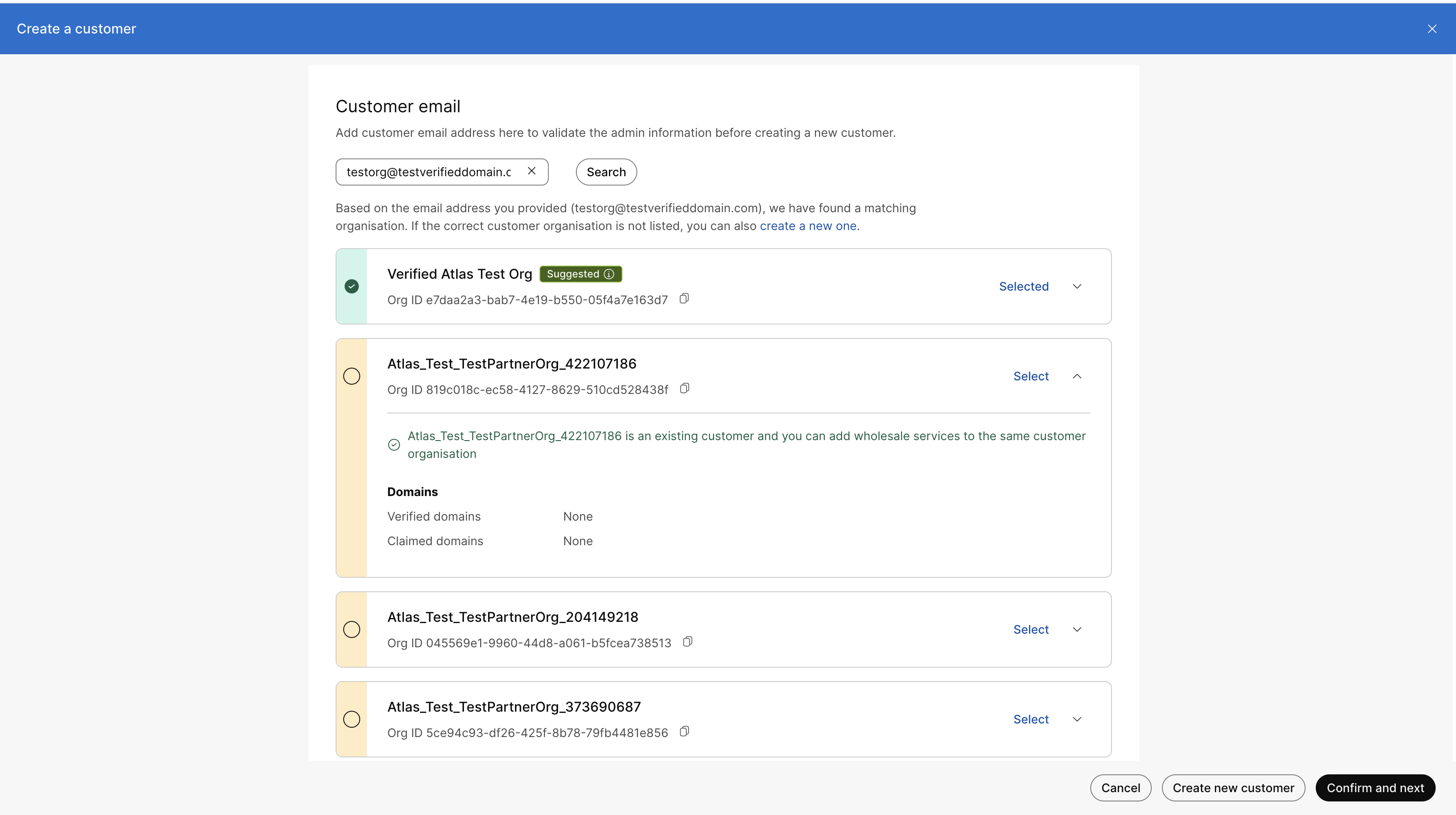
-
В екрана Информация за клиента въведете името на фирмата, шаблона, който искате да приложите, и щракнете върху Напред.
Полето за имейл адрес на администратора е предварително попълнено с имейл адреса, въведен в стъпка 3.
-
Въведете данните за местоположението на централата на клиента в екрана Местоположение на централата.
Ако централата се намира на място, поддържано от Webex, щракнете върху квадратчето за отметка „ Потвърждавам, че този клиент се намира на място, поддържано от Cisco Webex.
- Щракнете върху Напред.
- Прегледайте обобщението на клиента и кликнете върху Създаване на клиент.
Ограничения и неподдържани случаи на употреба
- След прикачване на услуги на едро към собствена клиентска организация на партньора, по-нататъшното предоставяне трябва да се извърши чрез публичните API, а не чрез Partner Hub.
- В определени сценарии се изисква одобрение на организацията от администратора на клиента, когато се добавят услуги за търговия на едро към клиент, който в момента не се управлява от партньор за търговия на едро:
- Съществуващата клиентска организация има 100 или повече потребители.
- Организацията има потвърден имейл домейн.
- Домейнът на организацията е заявен.
- Преобразуването на пробни организации в клиенти на едро не се поддържа.
Условия за присъединяване на организацията
- Първият потребител от съществуващата организация, който е осигурен за Webex for Wholesale, не е осигурен като администраторски потребител. Настройките и правата от съществуващата организация се запазват.
- Съществуващите настройки за удостоверяване на организацията имат предимство пред конфигурираните в шаблона за осигуряване на Webex for Wholesale. В резултат на това няма промяна в начина, по който съществуващите потребители влизат.
- Ако съществуващата организация на клиента е активирала основно брандиране, след прикачването, настройките за разширено брандиране на партньора ще имат приоритет. Ако клиентът иска основната марка да остане непокътната, партньорът трябва да конфигурира организацията на клиента да отменя марката в настройките за разширена марка.
- Името на съществуващата организация няма да се промени.
- Ограниченият администраторски режим (зададен от превключвателя „Ограничен от партньорски режим“) е изключен за прикачената организация.
Подаване на формуляр за заявка за помощ при настройката на Wholesale
Ако използвате услугата Wholesale Setup Assist, попълнете този формуляр, след като осигурите клиенти и потребители в Partner Hub и Control Hub, за да подадат заявка за абонамент.
| 1 |
Отворете формуляра за заявка за съдействие при настройка на едро. | ||||||||||||||
| 2 |
Попълнете следните полета във формуляра за заявка. Можете да получите повечето стойности от настройките на Центъра за партньори и Центъра за управление. Следната таблица описва как да намерите подходящи стойности за някои от важните настройки.
| ||||||||||||||
| 3 |
Попълнете всички допълнителни полета в SmartSheet. Уверете се, че сте попълнили всички полета с *. | ||||||||||||||
| 4 |
За да получите копие на заявката по имейл, отметнете квадратчето Изпращай ми копие от отговорите ми. | ||||||||||||||
| 5 |
Щракнете върху \„Изпрати\“. Ако срещнете някакви проблеми, можете да поискате помощ от Setup Assist от , като се обадите на HelpDesk. Екипът помага с въпроси „как да“ по телефона и инициира взаимодействие с екипа за помощ при настройката. |
Какво да направите след това
Екипът за съдействие при настройката на едро в Cisco поема процеса на адаптация и работи с вас, за да го завършите. За повече подробности относно потока на проекта, както и отговорностите на Cisco и партньорите по време на този процес, вижте един от следните два потока:
-
За Express Flow вижте Помощ при настройка (Express Flow) на Onboarding Flow с Wholesale Setup Assist в раздела „Справка“.
-
За стандартния поток вижте Помощ при настройката (стандартен поток) на Onboarding Flow с Wholesale Setup Assist в раздела „Справка“.
Настройване на подпартньор
Докато заявявате настройка по този модел, препоръчваме партньорът да поддържа администраторски акаунт за всеки подпартньор, за да го подкрепя по време на фазите на техническо внедряване, настройка и поддръжка. Осъзнаваме, че това може да създаде допълнителни оперативни предизвикателства (поддържане на нов имейл и идентификационни данни за всеки подпартньор) за партньора и се стремим да поправим това в бъдещ етап. Въпреки това, моля, свържете се с екипа на PSM със следните подробности.
-
Вашият организационен идентификатор
-
Име на вашата организация
-
Име на организацията-подпартньор
-
Имейл адрес, който ще бъде зададен като първи администраторски потребител на подпартньор
-
Име и фамилия на първия администраторски потребител на подпартньор
-
Вашият идентификационен номер на абонамента ще бъде споделен с организацията-подпартньор
-
Начална дата на фактуриране за подпартньора (по подразбиране: Дата на създаване на подпартньор)
Администриране чрез Центъра за партньори
Потребителският интерфейс на Partner Hub включва опции, които ви позволяват да управлявате много административни задачи ръчно чрез интерфейса на Partner Hub. Например, можете да изпълните следните задачи:
-
Осигуряване на нови организации и потребители на клиенти
-
Добавяне или актуализиране на потребители за съществуващи организации
-
Актуализиране на съществуващите настройки
Ръчно добавяне на потребители
Използвайте тази процедура, за да добавите ръчно до 25 потребители към съществуваща клиентска организация от Control Hub.
| 1 |
Влезте в Partner Hub. |
| 2 |
Кликнете върху Клиенти, за да видите списъка със съществуващи клиенти. |
| 3 |
Изберете клиент и щракнете върху Стартиране на Control Hub. Изгледът на клиента се отваря в Control Hub.
|
| 4 |
Кликнете върху Потребители. |
| 5 |
Кликнете върху Управление на потребители. |
| 6 |
Кликнете върху Ръчно добавяне на потребители. Имате и допълнителни опции за добавяне или промяна на потребители:
|
| 7 |
Въведете основната информация за този потребител (например имена, имейл адреси и пакет) и щракнете върху Напред. |
| 8 |
Добавете допълнителни потребители. Можете да добавите до 25 потребители. |
| 9 |
Щракнете върху Напред. |
| 10 |
Щракнете върху Затвори. |
Промяна на потребителски пакет
| 1 |
Влезте в Partner Hub. |
| 2 |
Кликнете върху Клиенти. |
| 3 |
Стартирайте изгледа на клиента за клиента на текущия потребител. |
| 4 |
В Control Hub щракнете върху Потребители. |
| 5 |
Изберете потребителя, чийто пакет искате да промените. |
| 6 |
В секцията Пакет щракнете върху стрелката (>). |
| 7 |
Изберете новия пакет. |
| 8 |
Ако сте променили пакета на Webex Calling или Webex Suite, актуализирайте информацията за номера на повикващия. |
| 9 |
Кликнете върху Промяна. |
API за управление на клиенти
Следните публични API позволяват на партньорите за търговия на едро да управляват настройките за съществуващи организации на клиенти.
|
API |
Описание |
|---|---|
|
Използвайте този API, за да актуализирате настройките за една от съществуващите ви организации клиенти. | |
|
Използвайте този API, за да видите обобщение на настройките за съществуващ клиент, включително orgID, адрес, състояние на осигуряване и пакети. | |
|
Използвайте този API, за да изброите организациите на вашите клиенти, заедно с обобщение на основните им настройки. Можете да въведете незадължителни параметри, за да ограничите търсенето само до организациите, които отговарят на критериите за търсене. | |
|
Използвайте този API, за да изтриете съществуваща организация на клиенти. |
Актуализиране на клиент на едро
| 1 |
Отворете API за актуализиране на клиент на едро. |
| 2 |
В полето PUT щракнете върху customerID и въведете customerID за организацията на клиента, която искате да актуализирате. |
| 3 |
В тялото въведете всички незадължителни параметри.
|
| 4 |
Кликнете върху Изпълнение. |
Вземете клиент на едро
| 1 |
Отворете API за получаване на клиент на едро. |
| 2 |
В реда GET щракнете върху id и въведете идентификационния номер на клиента. |
| 3 |
Кликнете върху Изпълнение. Резултатът показва подробности за тази организация на клиента.
|
Списък на клиенти на едро
Използвайте тази процедура, за да използвате API, за да получите списък със съществуващите си клиентски организации, заедно с подробности за тези клиентски организации.
-
Ако стартирате API без параметри за търсене, резултатът показва всеки клиент, управляван от партньора.
- Ако стартирате API с параметри за търсене, резултатът показва само онези клиенти, които отговарят на критериите. Например, ако въведете externalId, резултатът показва само организацията на клиента, която използва този идентификатор.
| 1 |
Отворете API за списък с клиенти на едро. |
| 2 |
По желание Въведете всички незадължителни параметри за търсене. |
| 3 |
Кликнете върху Изпълнение. Резултатът показва подробности за клиентите, които отговарят на критериите ви за търсене.
|
Изтриване на клиент на едро
Използвайте тази процедура, за да премахнете услугите за търговия на едро от съществуваща организация на клиенти.
Този API премахва услугите за търговия на едро от съществуваща организация на клиент на Webex, но не изтрива организацията напълно. За да изтриете организацията от Webex, използвайте API-тата на организацията.
Преди да започнете
| 1 |
Отворете API за изтриване на клиент на едро. |
| 2 |
Въведете customerID на организацията на клиента, която искате да изтриете. |
| 3 |
Кликнете върху Изпълнение. |
Включване и управление на устройства
Услугата за управление на устройства (RTM) на едро поддържа всички устройства на Cisco и широка гама от устройства на трети страни чрез различни опции за управление на устройства (DM), достъпни на платформата Webex. Опциите за DM са описани подробно по-долу:
-
Управлявани от Cisco устройства Cisco: Платформата Cisco Webex поддържа всички устройства на Cisco (MPP & RoomOS) чрез тази опция за директно съобщение. Тези устройства могат да бъдат добавяни и предоставяни директно чрез CH или API и дават на партньорите и клиентите най-доброто изживяване с Cisco on Cisco. Устройствата на Cisco са активирани и с Webex awareness, което означава, че потребителите могат да имат достъп до Webex услугите (подобрена обслужване, унифицирана история на обажданията, синхронизиране на директории, Webex присъствие, присъединяване с един бутон, Hot Desking и др.) от своите Cisco MPP телефони. Те могат също така да осъществяват PSTN разговори от своите RoomOS устройства в допълнение към изброените услуги на Webex.
За процедурите относно включването на нови MPP устройства вижте Конфигуриране и управление на устройства за повиквания Webex.
За повече информация относно функциите на устройствата на Cisco вижте Функции на Webex, налични на устройствата на Cisco MPP.
- Управлявани устройства на трети страни от Cisco: Платформите Cisco Webex поддържат вградено няколко широко разпространени устройства на трети страни (Poly, Yealink и други). Новите клиентски организации в търговията на едро нямат достъп до тези телефони на трети страни, когато добавят нов телефон, който може да бъде активиран чрез свързване със Cisco или вашия мениджър клиенти. За повече подробности относно тези устройства вижте Поддържани устройства за Webex Calling.
- Външно управлявани устройства: Cisco допълнително позволява поддръжка на широка гама от устройства на трети страни чрез външно управлявани DM опции, където партньорите и клиентите могат да предоставят устройства като Generic SIP устройства, да изтеглят и управляват SIP удостоверяването. credentials/configuration файлове със или без използване на външен DM инструмент, базирани на необходимото ниво на DM възможности. Тези опции за директно съобщение са:
- Устройства, управлявани от клиента: Тази DM опция позволява на партньори и клиенти да поддържат общи SIP устройства като пейджъри, домофони и др., където изискванията за персонализиране са много ниски. За повече информация относно добавянето на устройство, управлявано от клиента, вижте Добавяне на вашето управлявано от клиента устройство.
- Устройства, управлявани от партньори: Това е нова опция за управление на мрежата (DM), която позволява на партньори и клиенти да поддържат редица SIP телефони и шлюзове на трети страни с пълна персонализация и в голям мащаб, използвайки външен инструмент за управление на мрежата. За повече информация относно устройствата, управлявани от партньори, вижте Управлявани от партньори устройства за Webex.
Съгласуване на фактурирането
Администраторите на партньори могат да използват API за фактуриране на едро, за да генерират персонализирани отчети за фактуриране, които показват потреблението на ниво партньор, клиент или потребител. Партньорите могат да използват тази информация, за да съгласуват месечните си фактури, така че да могат да фактурират своите клиенти и потребители според потреблението им.
Партньорите могат също да генерират персонализирани отчети за фактуриране за подпартньори, използвайки параметъра subPartnerOrgId.
Има четири API, достъпни за администратори на партньори, които отговарят на минималните изисквания за достъп.
|
API за фактуриране |
Цел на API |
Изискване за достъп на администратор на партньор |
|---|---|---|
|
Създаване на отчет за фактуриране на едро |
Използва се за генериране на отчет за фактуриране. |
Прочетете / Пишете |
|
Вземете отчет за фактуриране на едро |
Използва се за получаване на генериран отчет за фактуриране за изтегляне. |
Прочетено |
|
Списък на отчети за фактуриране на едро |
Използва се за изброяване на отчетите за фактуриране, които съществуват за този партньор. |
Прочетено |
|
Изтриване на отчет за фактуриране на едро |
Използва се за изтриване на съществуващ отчет за фактуриране. |
Прочетете / Пишете |
Източник на данните
Данните за отчетите за фактуриране се извличат от данните за потреблението, които Webex проследява за всеки партньор. Всеки ден Webex проследява потреблението от предходния ден за всички партньори, клиенти и потребители и обобщава данните, така че те да могат да бъдат използвани за генериране на месечната фактура на партньора. API-тата за фактуриране използват тези данни, позволявайки на администраторите на партньори да генерират персонализирани отчети, така че партньорът да може да съгласува потреблението от месечната си фактура на ниво партньор, клиент и потребител.
За по-подробна информация относно начина, по който Webex фактурира партньорите, вижте Фактуриране на доставчици на услуги.
Създаване на отчет за фактуриране на едро
| 1 |
Отидете на API за създаване на отчет за фактуриране на едро. |
| 2 |
Въведете периода на фактуриране, като въведете стойности за billingStartDate и billingEndDate във формата, посочен от API. Можете да въведете всяка дата от последните пет години, но не и текущия ден. |
| 3 |
Въведете Тип на отчета:
|
| 4 |
Щракнете върху „ Изпълни“, за да генерирате отчета. |
| 5 |
Копирайте идентификатора на отчета от изхода на API. Можете да използвате тази стойност с Get API, за да получите генерирания отчет за фактуриране. |
Какво да направите след това
Вземете отчет за фактуриране на едро
| 1 |
Отидете на API за получаване на отчет за фактуриране на едро. |
| 2 |
В реда GET щракнете върху бутона id и въведете уникалната стойност на идентификатора за отчета. |
| 3 |
Кликнете върху Изпълнение. |
| 4 |
API изходите отчитат състоянието. Изходът включва параметъра tempDownloadURL, който предоставя URL адрес, от който можете да изтеглите отчета. |
| 5 |
Копирайте tempDownloadURL в браузър, за да получите достъп до отчета и да го изтеглите. |
Списък на отчети за фактуриране на едро
Използвайте този API, за да получите списък с генерирани отчети за фактуриране за партньорската организация. Можете да изброите всички съществуващи отчети или да ограничите списъка до онези отчети, които отговарят на зададените параметри, като например вашия период на фактуриране и тип фактуриране (партньор, клиент, потребител).
| 1 |
Отидете на списъка с API за отчети за фактуриране на едро |
| 2 |
Под Параметри на заявкатавъведете всички параметри за търсене, които искате да използвате (например началнаДата, крайнаДата, Тип, сортиране по). За допълнителни подробности относно тези параметри вижте помощта за разработчици за API. |
| 3 |
Кликнете върху Изпълнение. API извежда списъка с отчети заедно с уникалния идентификатор на отчета и състоянието му (ЗАВЪРШЕН, В ИЗПЪЛНЕНИЕ_).
|
Какво да направите след това
Изтриване на отчет за фактуриране на едро
Използвайте тази процедура, за да изтриете генериран отчет за фактуриране въз основа на идентификатора на отчета. Няколко примера, в които може да искате да изтриете отчет, включват:
-
Ако искате да генерирате отново съществуващ отчет за фактуриране, първо трябва да го изтриете. След като изтриете съществуващия отчет, можете да създадете нов отчет за този период. Обърнете внимание, че изискването за изтриване не съществува, ако отчетът е неуспешен или е в процес на обработка.
-
Ако се генерира отчет и изпратите URL адреса на грешен човек, можете да изтриете отчета и той няма да има достъп до него.
| 1 |
Отидете на API за изтриване на отчети за фактуриране на едро. |
| 2 |
Въведете идентификатора на отчета . |
| 3 |
Кликнете върху Изпълнение. |
Полета за отчет за фактуриране
Отчетите за фактуриране съдържат следните полета:
|
Поле |
Допълнителна информация |
Появява се в отчети от типа |
|---|---|---|
|
ИМЕ НА ПАРТНЬОР_ |
Име на партньора |
ПАРТНЬОР, КЛИЕНТ, ПОТРЕБИТЕЛ |
|
ИДЕНТИФИКАЦИОНЕН ИД НА ПАРТНЬОР_ОРГАНИЗАЦИЯ_ |
Уникален идентификатор на партньор |
ПАРТНЬОР, КЛИЕНТ, ПОТРЕБИТЕЛ |
|
АБОНАМЕНТ_ИД |
Уникален идентификатор на абонамента |
ПАРТНЬОР, КЛИЕНТ, ПОТРЕБИТЕЛ |
|
УСЛУГА_ИМЕ |
Име на услугата (напр. ОБЩА_ЗОНА_ПОЗВАНИЯ, WEBEX_ПОЗВАНИЯ, WEBEX_ПАКЕТ, WEBEX_СРЕЩИ) |
ПАРТНЬОР, КЛИЕНТ, ПОТРЕБИТЕЛ |
|
SKU |
SKU за услугата |
ПАРТНЬОР, КЛИЕНТ, ПОТРЕБИТЕЛ |
|
ОПИСАНИЕ |
Описание на услугата |
ПАРТНЬОР, КЛИЕНТ, ПОТРЕБИТЕЛ |
|
КОНСУМАЦИЯ_НАЧАЛНА ДАТА_ |
Начало на потреблението на услугата. Заедно със следното поле, тази стойност определя периода на използване. |
ПАРТНЬОР, КЛИЕНТ, ПОТРЕБИТЕЛ |
|
КОНСУМАЦИЯ_КРАЙ_ДАТА |
Край на потреблението на услугата. Заедно с предходното поле, тази стойност определя периода на потребление. |
ПАРТНЬОР, КЛИЕНТ, ПОТРЕБИТЕЛ |
|
КОЛИЧЕСТВО |
Представлява обобщената консумация на потребители на партньор, на клиент или на потребител (в зависимост от отчета и нивото, на което преглеждате данните). Изчисление: Те изчисляват дневното количество за всеки потребител пропорционално за този ден. Употреба за цял ден = 1 Употреба за половин ден = 0,5 Те сумират дневните суми за всички дни в рамките на периода на фактуриране, за да изчислят общото количество за този потребител в рамките на този период на фактуриране. За отчети на ниво клиент и партньор, общите суми за всички потребители се агрегират, за да се получи общо количество за този клиент или партньор. |
ПАРТНЬОР, КЛИЕНТ, ПОТРЕБИТЕЛ |
|
ИД НА КЛИЕНТ_ОРГАНИЗАЦИЯ_ |
Вътрешен уникален идентификатор на клиента |
КЛИЕНТ, ПОТРЕБИТЕЛ |
|
ВЪНШЕН ИДЕНТИФИКАЦИОНЕН ИД НА КЛИЕНТ__ |
Уникален идентификатор на клиента, предоставен от партньор |
КЛИЕНТ, ПОТРЕБИТЕЛ |
|
ИД НА АБОНАТ_ |
Уникален идентификатор за абоната |
ПОТРЕБИТЕЛ |
|
Карта сайта_ |
Потребителският идентификатор на Webex на абоната |
ПОТРЕБИТЕЛ |
|
ИД на РАБОТНО ПРОСТРАНСТВО_ |
Уникален идентификатор на работното пространство |
ПОТРЕБИТЕЛ |
|
МЕСТОПОЛОЖЕНИЕ_ИД |
Уникален идентификатор на местоположение |
КЛИЕНТ, ПОТРЕБИТЕЛ |
Предоставянето на пакет на потребител задейства фактурирането на Webex Wholesale, докато премахването на присвояването на пакета го спира.
Единично влизане в системата на партньор - SAML
Позволява на администраторите на партньори да конфигурират SAML SSO за новосъздадени организации на клиенти. Партньорите могат да конфигурират една-единствена предварително определена SSO релация и да приложат тази конфигурация към клиентските организации, които управляват, както и към собствените си служители.
Стъпките по-долу Партньорски SSO се отнасят само за новосъздадени клиентски организации. Ако администраторите на партньори се опитат да добавят Партньорски SSO към съществуваща организация на клиенти, съществуващият метод на удостоверяване се запазва, за да се предотврати загуба на достъп на съществуващите потребители.
-
Проверете дали доставчикът на самоличност от трета страна отговаря на изискванията, изброени в секцията Изисквания за доставчици на самоличност на интеграция с еднократна идентификация в контролния център .
-
Качете файла с метаданни за CI, който съдържа доставчик на идентичност.
-
Конфигурирайте шаблон за адаптация. За настройката Режим на удостоверяване изберете Удостоверяване на партньор . За ИД на IDP обект въведете EntityID от SAML метаданни XML на доставчика на самоличност на трета страна.
-
Създайте нов потребител в нова организация на клиенти, която използва шаблона.
-
Много, че потребителят може да влезете.
Единично влизане в системата на партньор - OpenID Connect (OIDC)
Позволява на администраторите на партньори да конфигурират OIDC SSO за новосъздадени организации на клиенти. Партньорите могат да конфигурират една-единствена предварително определена SSO релация и да приложат тази конфигурация към клиентските организации, които управляват, както и към собствените си служители.
Стъпките по-долу за настройване на OIDC за единично влизане (SSO) на партньори се отнасят само за новосъздадени организации на клиенти. Ако администраторите на партньори се опитат да променят типа на удостоверяване по подразбиране на Partner SSO OIDC в съществуващ храм, промените няма да се приложат към организациите на клиентите, които вече са регистрирани с помощта на шаблона.
-
Отворете заявка за услуга с Cisco TAC с подробности за OpenID Connect IDP. Следните атрибути са задължителни и незадължителни за IDP. TAC трябва да настрои IDP на CI и да предостави URI адреса за пренасочване, който да бъде конфигуриран на IDP.
атрибут
Задължително
Описание
Име на доставчик на интернет услуги
Да
Уникално, но без значение от главни и малки букви име за конфигурацията на OIDC IdP. Може да се състои от букви, цифри, тирета, подчертавания, тилди и точки, а максималната дължина е 128 знака.
Идентификационен номер на OAuth клиент
Да
Използва се за заявка за удостоверяване на OIDC IdP.
OAuth клиентска тайна
Да
Използва се за заявка за удостоверяване на OIDC IdP.
Списък с обхвати
Да
Списък с области, които ще се използват за заявка за удостоверяване на OIDC IdP, разделени с интервал, напр. „openid имейл профил“ Трябва да включва openid и имейл.
Крайна точка за оторизация
Да, ако discoveryEndpoint не е предоставен
URL адрес на крайната точка за оторизация на IdP по OAuth 2.0.
tokenEndpoint
Да, ако discoveryEndpoint не е предоставен
URL адрес на крайната точка на OAuth 2.0 токена на IdP.
Крайна точка за откриване
Не
URL адрес на крайната точка за откриване на IdP за откриване на крайни точки на OpenID.
userInfoEndpoint
Не
URL адрес на крайната точка UserInfo на IdP.
Крайна точка на набор от ключове
Не
URL адрес на крайната точка на JSON Web Key Set на IdP.
В допълнение към горепосочените атрибути на IDP, в заявката за TAC трябва да се посочи идентификационният номер на партньорската организация.
-
Конфигурирайте URI адреса за пренасочване на IDP доставчика на OpenID Connect.
-
Конфигурирайте шаблон за адаптация. За настройката „Режим на удостоверяване“ изберете „Удостоверяване на партньор с OpenID Connect“ и въведете името на IDP, предоставено по време на настройката на IDP, като идентификатор на обекта на IDP на OpenID Connect.
-
Създайте нов потребител в нова организация на клиенти, която използва шаблона.
-
Много е важно потребителят да може да влезе, използвайки процеса на SSO удостоверяване.
Общи настройки за търговия на едро
„Ограничен от партньорски режим“ е настройка в Центъра за партньори, която администраторите на партньори могат да присвоят на конкретни организации на клиенти, за да ограничат настройките на организацията, които администраторите на клиенти могат да актуализират в Центъра за управление. Когато тази настройка е активирана за дадена организация на клиента, всички администратори на клиенти на тази организация, независимо от техните права за роли, нямат достъп до набор от ограничени контроли в Control Hub. Само администратор на партньор може да актуализира ограничените настройки.
Режимът „Ограничено от партньор“ е настройка на ниво организация, а не роля. Настройката обаче ограничава специфични права за роли за администратори на клиенти в организацията, към която се прилага настройката.
Ограничаване по партньорски режим
Администраторите на клиенти получават известие, когато е приложен режим „Ограничен от партньор“. След влизане в системата, те ще видят банер за известия в горната част на екрана, непосредствено под заглавката на Control Hub. Банерът уведомява администратора на клиента, че ограниченият режим е активиран и е възможно да не е възможно да се актуализират някои настройки за обаждания.
За администратор на клиент в организация, където е активиран режим „Ограничен от партньор“, нивото на достъп до Control Hub се определя със следната формула:
(Достъп до контролния център) = (Права на организационни роли) - (Ограничено от ограниченията на партньорския режим)
Администраторите на клиенти ще се сблъскат с няколко ограничения, независимо от режима „Ограничен от партньор“. Тези ограничения включват:
- Настройки за повиквания: Настройките „Опции на приложението: Приоритет на повикванията“ в менюто „Повиквания“ са само за четене.
- Настройка на местоположението: Настройването на обажданията след създаването на местоположението ще бъде скрито.
- Управление на PSTN и запис на разговори: Тези опции ще бъдат сиви за местоположението.
- Управление на телефонни номера: В менюто „Разговори“ управлението на телефонните номера е деактивирано, а настройките „Опции на приложението: Приоритет на повикванията“, както и записите на разговорите, са само за четене.
Ограничения
Когато режимът „Ограничен от партньор“ е активиран за клиентска организация, администраторите на клиенти в тази организация имат ограничен достъп до следните настройки на Control Hub:
-
В изглед Потребители не са налични следните настройки:
-
Бутонът„Управление на потребители “ е неактивен.
-
Ръчно добавяне или промяна на потребители— Няма опция за добавяне или промяна на потребители, нито ръчно, нито чрез CSV.
-
Потребители на заявления—не е налично
-
Автоматично присвояване на лицензи— не е налично
-
Синхронизиране на директории— Не е възможно редактиране на настройките за синхронизиране на директории (тази настройка е достъпна само за администратори на ниво партньор).
-
Данни за потребителя— Потребителските настройки, като например собствено име, фамилия, показвано име и основен имейл*, могат да се редактират.
-
Нулиране на пакета—Няма опция за нулиране на типа пакет.
-
Редактиране на услуги – Няма опция за редактиране на услугите, които са активирани за потребител (напр. Съобщения, Срещи, Разговори)
-
Преглед на състоянието на услугите – Не може да се види пълното състояние на хибридните услуги или канала за надстройка на софтуера
-
Основен служебен номер— Това поле е само за четене.
-
-
В изглед Акаунт не са налични следните настройки:
-
Име на фирмата е само за четене.
-
-
В изглед Настройки за организацията не са налични следните настройки:
-
Домейн— Достъпът е само за четене.
-
Имейл— Настройките за Потискане на имейли с покани от администратор и Избор на езикова променлива за имейл са само за четене.
-
Удостоверяване— Няма опция за редактиране на настройките за удостоверяване и SSO.
-
-
В менюто Повикване не са налични следните настройки:
-
Настройки за повиквания— Настройките за „Опции на приложението“ за приоритет на повикванията са само за четене.
-
Поведение при извикване— Настройките са само за четене.
-
Местоположение > PSTN— Опциите за локален шлюз и Cisco PSTN са скрити.
-
-
Под УСЛУГИопциите за услуги Миграции и Свързани UC са потиснати.
Активиране на режим с ограничения от партньор
Администраторите на партньори могат да използват процедурата по-долу, за да активират „Разрешаване на ограничен от партньор режим “ за дадена организация на клиента (настройката по подразбиране е активирана).
-
Влезте в Центъра за партньори ( https://admin.webex.com) и изберете Клиенти.
-
Изберете приложимата организация на клиент.
-
В секцията Общи настройки за търговия на едроактивирайте превключвателя Разрешаване на режим с ограничение от партньор, за да включите настройката.
Ако искате да изключите режима „Разрешаване с ограничения от партньор“, деактивирайте превключвателя.
Ако партньорът премахне режима на ограничен администратор за администратор на клиент, администраторът на клиент ще може да извършва следното:
-
Добавяне на Webex за потребители на едро (с бутона)
-
Промяна на пакети за потребител
За повече информация относно списъка с часови зони, поддържани за Wholesale Provisioning, вижте Списък с часови зони, поддържани за Wholesale Provisioning.
Подобрена проверка на Flex лиценз за поддръжка на хибриден модел
Тази функция поддържа хибриден модел, който включва абонамент на едро, заедно с добавка за гъвкав абонамент. Предназначен е главно за клиенти на едро от малкия и среден бизнес, които се нуждаят от добавки за Flex лиценз за контактен център, превод в реално време (RTT), услуги за уебинари и други.
Мигрирането на клиенти от чисто едров модел към хибриден модел е свързано със значителни предизвикателства. Това влияе върху процесите на фактуриране, работните процеси за осигуряване и съответствието с регулаторните изисквания поради неспособността на настоящата система да идентифицира хибридни модели.
Тази функция позволява системни проверки за:
-
Точно идентифицирайте клиентите на хибридния модел.
-
Подкрепете подходящо предоставяне на услуги.
-
Спазвайте необходимите ограничения.
-
Защитете фактурирането на партньорите и спазването на нормативните изисквания.
Партньорите контролират настройките на клиентите на Wholesale Hybrid, като включват превключвател, който ограничава достъпа на клиентите до корпоративни настройки, включително управление на номера, управление на PSTN, приоритет на опциите за обаждания от приложения и доставчик на запис на обаждания и други.
Ограничаване на достъпа до корпоративни настройки
-
Влезте в Partner Hub.
-
Щракнете върху Клиентии изберете организация, която има както абонаменти за едро, така и гъвкави абонаменти.
-
Кликнете върху Настройки.
-
В секцията Достъп на администратор на клиенти включете превключвателя Ограничаване на достъпа до корпоративни настройки.
Техническа поддръжка
Диаграмата по-долу показва модела на поддръжка за тази оферта.
Очаква се партньорите да обработват запитвания от своите клиенти. Въпреки това, ако партньор се нуждае от помощ, следващата таблица обобщава каналите за поддръжка, които са достъпни за администраторите на партньори. Обърнете внимание, че
|
Канал за поддръжка |
Описание |
|---|---|
|
Бюро за помощ на Webex Calling |
Предоставя инструкции и помощ при запитвания относно функциите и конфигурацията на Webex Calling
|
|
TAC
|
Партньорът може да се свърже директно с TAC чрез:
|
|
Услуги за опит на Cisco |
Клиентът може да се свърже с CES директно от CCW
|
За повече информация относно списъка с часови зони, поддържани за Wholesale Provisioning, вижте Списък с часови зони, поддържани за Wholesale Provisioning.
Как да се свържете с отдела за помощ на партньорите на Webex Calling (PHD)
Опит на партньорите
Практически инструкции за всеки партньор and/or Запитванията за документация относно офертата на едро трябва да бъдат насочени към бюрото за помощ на партньори на Webex Calling (PHD). За да се свържете с докторанта, използвайте информацията по-долу:
-
Телефон:
-
Съединени щати: 1-844-613-6108
-
Обединено кралство: +44 129 366 10 20
-
Германия: +49 22 197 585129
-
Австралия: +61 3 7017 7272
-
-
Отвори заявка https://mycase.cloudapps.cisco.com/case > Webex > Телефони за разговори и бизнес телефони > Бюро за помощ на партньори на Webex
-
Имейл:
- webexcalling-PHD@cisco.com
- Многонаемателски услуги за Webex Calling: webexcalling-PHD@cisco.com
- Оператор за обаждания от Webex: bc-carrier-PHD@cisco.com
-
Чат:
- Чат на живо - help.webex.com/en-us/contact > Чат
- Чат на живо - https://admin.webex.com/partner/resources
Ескалации на PHD:
- Мениджър на отдела за помощ на партньори: Мат Хана – ( mathanna@cisco.com)
- Водещ в докторантурата: Джеймс Мос – ( jamemoss@cisco.com)
- Старши Мениджър за техническо обслужване на партньори: Хамид Тиути – ( hatiouti@cisco.com)
Инструменти за миграция от BroadWorks към едрови RTM миграции
Общ преглед
Този документ обхваща набор от инструменти за миграция, които помагат за мигриране на съществуващи клиенти на BroadWorks към решението Wholesale Route-to-Market. Инструментите за миграция са леснодостъпни инструменти от командния ред, които позволяват мигриране на клиенти, местоположения, номера, потребители, услуги, телефони и софтуерни клиенти чрез автоматизиране на задачите за миграция. Инструментите за миграция предлагат следните предимства:
-
Изпълнете миграцията с минимална предварителна конфигурация.
-
Улесняване на изпълнението на команди.
-
Администраторите могат да преглеждат данните си след осигуряването и да осъществяват и приемат повиквания веднага след миграцията.
-
Поддържа автоматично надграждане до приложението Webex за клиенти на UC-One.
Документ
-
За да видите ръководството за миграция на инструменти от BroadWorks към Wholesale RTM, вижте Инструменти за миграция от BroadWorks към Wholesale RTM решения
История на ревизиите на документа
|
Дата |
Версия |
Описание |
|---|---|---|
|
18 декември 2024 г. |
1.37 |
|
|
25 ноември 2024 г. |
1.36 |
|
|
12 октомври 2024 г. |
1.35 |
|
|
11 октомври 2024 г. |
1.34 |
|
|
21 август 2024 г. |
1.33 |
|
|
9 август 2024 г. |
1.32 |
|
|
12 юли 2024 г. |
1.31 |
|
|
27 юни 2024 г. |
1.30 |
|
|
27 май 2024 г. |
1.29 |
|
|
22 май 2024 г. |
1.28 |
|
|
10 май 2024 г. |
1.27 |
|
|
8 май 2024 г. |
1.26 |
|
|
22 март 2024 г. |
1.25 |
|
|
6 февруари 2024 г. |
1.24 |
|
|
23 януари 2024 г. |
1.23 |
|
|
12 декември 2023 г. |
1.22 |
|
|
23 август 2023 г. |
1.21 |
|
|
31 юли 2023 г. |
1.20 |
|
|
9 юни 2023 г. |
1.19 |
|
|
26 май 2023 г. |
1.18 |
|
|
19 май 2023 г. |
1.17 |
|
|
9 май 2023 г. |
1.16 |
|
|
28 април 2023 г. |
1.15 |
|
|
17 април 2023 г. |
1.14 |
|
|
26 януари 2023 г. |
1.13 |
|
|
7 декември 2022 г. |
1.12 |
|
|
5 декември 2022 г. |
1.11 |
|
|
30 ноември 2022 г. |
1.10 |
|
|
2 ноември 2022 г. |
1.9 |
|
|
31 август 2022 г |
1.8 |
|
|
18 август 2022 г. |
1.7 |
|
|
29 юли 2022 г |
1.6 |
|
|
10 юни 2022 г. |
1.5 |
|
|
3 юни 2022 г. |
1.4 |
|
|
2 май 2022 г. |
1.3 |
|
|
11 април 2022 г. |
1.2 |
|
|
2 март 2022 г. |
1.1 |
|
Въведение
Относно това ръководство
Пазарният маршрут на едро (RTM) стратегически довежда Webex до малкия и среден бизнес чрез глобални доставчици на услуги. Подкрепен от експертния опит на Cisco в областта на технологиите и сътрудничеството, той включва нов оперативен модел, реклами и партньорски програми.
Търговията на едро предлага оперативни API и иновации в партньорския портал за ефективни транзакции с голям обем. Търговската стратегия позволява на потребителите на BroadWorks да преминат към Webex с фиксиран месечен пакет за всеки потребител и опростено фактуриране.
Партньорските програми за търговия на едро обслужват техническите и бизнес целите на доставчиците на услуги с управляваната програма за адаптация на Cisco, фокусирана върху техническото адаптиране и излизането на пазара. Офертата включва пакети на Webex: Конзола за обслужване, план за разговори на Cisco, разговори в обща зона, Webex Calling Customer Assist, Webex Calling, стандартен Webex Calling, Webex Meetings, Webex Suite и Webex Voice Package.
Преглед на маршрута на едро до пазара
Преглед на маршрута на едро до пазара
Маршрутът на едро към пазара (RTM) е стратегическо решение за канали , предназначено да доведе Webex до сегмента на SMB, като използва пазарната мощ на доставчиците на услуги по целия свят. Тя е подкрепена от иновативната технология на Cisco и дълбокия опит в сътрудничеството. Тя се състои от нов модел на операции, нови реклами и нови партньорски програми.
Платформата за търговия на едро предоставя операции API и иновации на партньорския портал, които правят възможни транзакции с голям обем, с висока скорост, като същевременно улесняват партньорите да създават диференцирани, кобрандирани оферти на пазара със собствените си продукти.
Новата търговска стратегия на едро улеснява потребителите на 35M BroadWorks да се преместят в облака на Webex с предвидими, фиксирани, на потребител на месец опаковки и месечно фактуриране в просрочени задължения. Една търговска връзка с всеки доставчик на услуги е котва за всички техни крайни клиенти, което значително опростява работните потоци.
Партньорските програми на едро са насочени както към техническите цели на Service Provder, така и към бизнес целите. Програмата за управление на борда на Cisco е проектирана с два паралелни работни потока: Техническо качване на борда и пускане на пазара. Специализираните експерти на Cisco, съчетани с цялостни онлайн партньорски обучения и солиден набор от инструменти за миграция и маркетинг, гарантират, че опитът на борда надхвърля очакванията.
Офертата на Webex за едро се предлага в следните пакети: Конзола за обслужване, план за обаждания на Cisco, обаждания в обща зона, Webex Calling Customer Assist, Webex Calling, Webex Calling Standard, Webex Meetings и Webex Suite.
Ползи от Wholesale Route-to-Market
Решението „Wholesale Route to Market“ (RTM) е оптимизирано да предоставя на доставчиците на управлявани услуги високоскоростно, транзакционно движение на продажбите. Той осигурява:
-
Фиксирана, предвидима трансферна цена
-
Опростена опаковка
-
Високоскоростно предоставяне на потребителски интерфейс и API
-
Месечно фактуриране въз основа на нетния брой активни потребители
-
Опростен интерфейс за самостоятелно администриране
Офертата за търговия на едро RTM се интегрира безпроблемно във вашите съществуващи работни процеси. Това ви позволява да управлявате цикъла на продажбите от край до край, без да е необходимо да регистрирате всеки клиент в Cisco Commerce Workplace (CCW).
RTM за продажби на едро предоставя следните подобрения в сравнение с Webex Calling, за да се интегрира по-добре с вашите продажби за малки и средни предприятия:
-
При Wholesale RTM има фиксирана цена за трансфер с Cisco за всеки пакет. Тези трансферни цени се записват в поръчка, която се подава веднъж в CCW. След това партньорите вече не е необходимо да използват CCW за каквато и да е транзакция за продажби.
-
Всички продажби на едро RTM се базират на една и съща фиксирана, предвидима трансферна цена. Това значително опростява и ускорява процеса на продажба.
-
Wholesale RTM ви предоставя два прости интерфейса за осигуряване и управление на клиенти:
-
Partner Hub предоставя опростен потребителски интерфейс, който ви позволява да осигурявате, управлявате и премахвате клиенти и потребители.
-
Control Hub е уеб-базиран портал за управление на предприятия на Cisco, предлагащ цялостен поглед върху услугите на Webex на предприятието.
-
-
RTM API-тата за търговия на едро предоставят опростен интерфейс от машина към машина, който се интегрира в бек-офис системите на доставчика на услуги. Това ви позволява да осигурявате, управлявате и премахвате клиенти и потребители.
-
RTM на едро ви таксува месечно за нетния брой активни лицензи, за просрочие и пропорционално на датите на активиране на всеки клиент. Това позволява на партньорите-доставчици на услуги да се гъвкаво регулират и да бъдат таксувани само за лицензи, които са активно осигурени в системата.
-
Търговията на едро RTM използва опростена опаковка, която е подходяща за малкия и среден бизнес сегмент.
Пакетни оферти
Решението Wholesale RTM предлага четири пакета за разговори и сътрудничество за вашите крайни потребители.
-
Обща зона— Пакетът „Обща зона“ поддържа основни функции за обаждания. Предназначен е за прости крайни точки, като телефони в коридори, домофони и прости търговски обекти. Пакетът за обща зона включва функции като пренасочване на повиквания, BLF, прехвърляне, изчакващо повикване и T.38 факс. По-разширените функции за обаждания, както и клиентите на Webex, съобщенията и срещите, са част от пакетите с по-висока стойност.
-
Стандартни разговори — Пакетът „Стандартни разговори“ е предназначен за потребители, които се нуждаят от основни възможности за разговори на едно устройство, като например твърд телефон или софтфон. Това включва същите функции като пакета „Разширени разговори“, с изключение на опашката за разговори на Webex Calling, записа на разговори, виртуалните линии и споделения вид на разговора.
-
Подобрени разговори— Този пакет само за разговори включва подмножество от функциите за разговори, свързани с Webex Calling, с опцията за софтфон на приложението Webex или избор на устройства. Не включва функционалността „Срещи и съобщения“ и предлага пакет, фокусиран върху обаждания, за клиенти, търсещи просто гласово решение.
-
Webex Calling— Пакетът Webex Calling включва разширени функции за обаждания, както и Webex Client, Webex Messaging и „основни“ възможности за провеждане на срещи. Този пакет е предназначен за всички професионални потребители на платформата. В допълнение към функциите в общата зона, функциите за повиквания включват, но не се ограничават до, „Лов“, „Гласова поща“, „Визуална гласова поща“, „Споделен външен вид на повикването“, „Поверителност“, „N-посочно повикване“, Executive/executive асистент и много други. Webex Calling включва също използването на всички Webex клиенти за настолни и мобилни операционни системи, функциите на Webex Messaging, включително Spaces и File Sharing.
-
Webex Suite— Webex Suite е най-богатият на функции пакет, който включва всички възможности на пакета Webex Calling, всички услуги за потребители и групи, Webex съобщения и пълния продукт Webex Meetings за до 1000 участници. Този пакет ще се хареса на старши/професионално ниво в рамките на компанията с тежки обаждания и големи изисквания за посрещане.
-
Webex Calling Customer Assist— Customer Assist включва всички професионални възможности на Webex Calling и някои допълнителни ключови функции, достъпни чрез приложението Webex както за агенти, така и за ръководители. Функции като изскачащ екран, работа с ръководители в приложението Webex и изглед на агенти и опашки в реално време и с история правят Customer Assist различен от опашката за повиквания на Webex Calling.
За повече информация вижте Webex Calling Customer Assist.
-
Webex Meetings— Пакетът Webex Meetings е самостоятелен пакет за срещи, който включва Webex Messaging и Webex Meetings за до 1000 участници. Този пакет не включва повикваща седалка. Той е предназначен за тези потребители, които искат само срещи и възможности за съобщения, които не са свързани с тяхното поведение на повикване.
-
Webex Attendant Console— Webex Attendant Console, разработена в партньорство с Imagicle, е клиент от следващо поколение, предназначен за персонал на рецепцията и на рецепцията. Администраторите могат да конфигурират потребителите като телефонни оператори, които да преглеждат и насочват входящите повиквания към определени лица в организацията.
-
Cisco Calling Plan— Cisco Calling Plan предоставя пакетно решение, което опростява процеса на обаждане в облака, предлагайки безпроблемно поръчване на PSTN.
За разлика от офертата Webex Calling Flex, с решението Wholesale RTM, Cisco не налага никакви специфични цени и условия на крайните клиенти, които всеки доставчик на услуги прилага по свой усмотрение, въз основа на собствения си бизнес модел.
Правила за достъп до потребителския център за клиенти на едро с гъвкави лицензи
Потребителският център е порталът, където администраторите на клиенти могат да изпълняват административни задачи за своите акаунти за търговия на едро.
-
Преди това имаше ограничения за взаимодействието на Flex лицензите с достъпа до User Hub.
-
Хибридни клиенти (търговия на едро + Flex) може да получи достъп до менюто „Търговия на едро“ в Потребителския център.
-
Клиентите с Flex-онлайн достъп нямат достъп до менюто „Търговия на едро“ в User Hub, а партньорите няма да видят връзката за кръстосано стартиране в User Hub.
-
Гъвкавите проверки все още не са премахнати, което означава, че достъпът е все още ограничен въз основа на типа лиценз.
Актуализирани правила за достъп: Целта е да се преразгледат и евентуално да се облекчат проверките за Flex лицензи, за да се подобри достъпът за хибридни клиенти, като същевременно се запазят необходимите ограничения за клиенти, ползващи само Flex.
Тази промяна подобрява оперативната ефективност за партньорите, управляващи клиенти с хибриден модел.
Функции за извикване на Webex
Webex Calling разполага с функциите за бизнес разговори, от които се нуждаят доставчиците на услуги – всички те са включени в таксата за лиценз за един потребител.
| Алтернативни номера w/ отличителен пръстен |
Отхвърляне на анонимни повиквания |
Освобождаване от нахлуване |
|
непрекъснатост на бизнеса (CFNR) |
Мониторинг на заета лампа |
Пренасочване на повиквания: always/busy/no answer/selective |
|
Хронология на повикванията |
Задържане на повикване & автобиография |
Дневници на обажданията w/ кликнете, за да наберете |
|
Уведомяване за повикване |
Агент на опашката за повиквания |
Записване на повикване |
|
Повторно набиране на повикване |
Връщане на обаждане |
Прехвърляне на повикване (присъстващо & сляп) |
|
Чакащо повикване (до 4 повиквания) |
Идентификатор за чакащо повикване |
Ограничение на идентификатора на свързаната линия |
|
Насочено приемане на обаждания |
Насочено приемане на обаждания с вмъкване |
Не ме безпокойте |
|
Телефонен указател на предприятието |
Директор/помощник на директора |
Набиране на вътрешен номер, променлива дължина |
|
Кодове за достъп до функции |
Хотелиране: домакин & гост |
Идентификация на входящ повикващ (име) & номер) |
|
Входящ факс към имейл |
Мобилност |
Поява на множество редове |
|
N-посочно обаждане (6) |
Офис навсякъде |
Блокиране на идентификация на изходящ обаждащ се |
|
Личен телефонен указател |
Приоритетно предупреждение |
Поверителност |
|
Натисни-и-говори |
Дистанционно управление |
Селективно приемане на повиквания |
|
Селективно отхвърляне на повиквания |
Последователно звънене |
Външен вид на споделено повикване |
|
Едновременно звънене |
Бързо набиране 100 |
Поддръжка на факс T.38 |
|
Тристранно обаждане |
Унифицирани съобщения |
Прехващане на потребител |
|
Потребителски уеб портал |
Видео (от точка до точка) |
Визуална гласова поща |
|
Гласова поща |
|
Автоматичен секретар |
Удостоверяване на паркиране на повиквания |
Група за паркиране на повиквания |
|
Вземане на обаждане |
Опашка на повикванията |
Доставка на идентификатор на външна повикваща линия |
|
Групово пейджинг |
Група за търсене |
Група за прихващане |
|
Прихващане на потребител |
Доставка на идентификатор на вътрешната линия на повикващия |
Музика на изчакване |
|
Интегриране с Microsoft Teams |
Гласов портал |
Webex разговори с приложението Webex
Приложението Webex е нашето единствено потребителско изживяване, което предоставя разговори, срещи и съобщения на крайния потребител. С Webex Calling и приложението Webex заедно можете:
-
Осъществявайте, приемайте или отказвайте повиквания на вашия настолен телефон или с приложението Webex на вашия смартфон, компютър, лаптоп или таблет.
-
Свързване с устройства Webex чрез Cisco Intelligent Proximity and/or управление на стационарен телефон за достъп до често срещани контакти и история на обажданията в приложението, докато използвате тези устройства за вашето аудио и видео.
-
Превърнете всеки разговор в пълнофункционална среща, за да се възползвате от споделяне на екрана, бяла дъска, транскрипции с изкуствен интелект, транскрипции в реално време, бележки и елементи за действие, записи и други.
Приложението Webex предоставя функции за екипна работа, които отговарят на ежедневните нужди на корпоративните срещи и сътрудничество, включително:
-
1:1 и групови съобщения – Чатнете индивидуално или в групи със съобщения, GIF файлове, емоджита и анимирани реакции. Лесно изтривайте или редактирайте съобщения, започвайте нишки за разговор, добавяйте хора към разговори, преглеждайте разписки за прочитане и др.
-
Споделяне на файлове и съдържание – Споделяйте дори най-големите файлове в защитено пространство, което е добре организирано, с възможност за търсене и запазено точно до вашите чатове, така че е лесно да намерите това, от което се нуждаете.
-
Двупосочно рисуване на бяла дъска – Работете на бяла дъска или рисувайте с екипа си и споделете интерактивната рисунка в чат. Продължавайте да повтаряте, независимо дали сте в среща на живо или не.
-
Осъществявайте директни повиквания към други потребители на Webex – Осъществявайте или приемайте видео повиквания към други потребители на Webex App чрез приложението, безплатно.
-
Работете с инструментите, които обичате – забравете за превключването между приложения и прекъсванията на работните процеси. Интегрирайте Webex с инструментите, които използвате всеки ден, за най-продуктивната си работа. Можете да включите ключова и дълбока интеграция с компании като Microsoft, Google, ServiceNow и други.
-
Персонализирайте пространствата си – променете цветовата си тема, добавете снимка на корицата, задайте персонализиран статус и персонализирайте изживяването според себе си.
-
Прочетете за още функции в прегледа на решенията за приложения на Webex.
Webex Meetings
По-добри преживявания и цени заедно са налични с Webex Suite при закупуване на Webex с разговори, срещи, съобщения, анкети и събития в една оферта. Webex Meetings е оптимизиран за по-мащабни срещи, които изискват различни методи за достъп и функции както за участниците, така и за презентаторите. Webex Meetings е най-популярната в света услуга за видеоконферентна връзка за предприятия, предлагаща високосигурно интегрирано споделяне на аудио, видео и съдържание от облака Webex.
Пакетът Webex Meetings е богато на функции решение, което включва модули за съвместни срещи, обучения, големи събития и дистанционна поддръжка. Webex Meetings поддържа множество мобилни устройства, включително iPhone, iPad, Apple Watch, Android и носими устройства с Android. Можете да се срещнете с всеки, използвайки всички популярни операционни системи, включително Windows, Mac и Linux. Webex Meetings поддържа браузърите Internet Explorer (IE), Safari, Firefox, Chrome и Edge.
-
Webex Meetings поддържа HD (720p) видео и е съвместим с Cisco Webex Rooms и видео системи, базирани на стандарти на трети страни. Можете да поканите други хора да се присъединят към срещи от мобилни устройства или от собствените си видеосистеми, като например устройства на бюро и в стая. Тази видео възможност комбинира видео мост и уеб конференции в една непрекъсната среща. Планирайте предварително или се срещнете веднага – всички са добре дошли.
-
Клиентите могат да получат силно конкурентно предимство, използвайки Webex Meetings, който предлага:
-
Надеждно видео – Многопоточно HD видео, което може да се персонализира според начина, по който искате да работите, и кого искате да видите в срещата, дори на мобилни устройства. Добавете награждаваните устройства за видео зали и бюро на Cisco към вашата среща Webex за реалистични изживявания.
-
Мощно мобилно изживяване – Оптимизирано само за мобилни потребители с персонализируеми 720p видео изгледи, споделяне на екрана, присъединяване без ръце, лесно планиране на срещи и адаптиране към шумна среда.
-
Присъединете се от устройство по ваш избор, от джоба до заседателната зала – телефон, браузър, мобилен телефон, устройство за конференции, устройства за конференции, базирани на стандарти на трети страни, и дори Skype за бизнеса. И ще имате еднородно преживяване по време на срещата, независимо как се присъедините.
-
Интегрирано в начина, по който работите и учите – Планирайте, присъединявайте се и започвайте срещи с инструментите на трети страни, които може би вече използвате, включително Microsoft Teams, Slack, Workplace by Facebook, Microsoft Office 365, Google Calendar и Skype for Business. Webex Meetings е тясно интегриран и с популярните системи за управление на обучението (LMS), така че дистанционното обучение може да бъде толкова ефективно, колкото и в клас.
-
Едно преживяване на среща – Независимо дали участниците са заедно или разделени, вътрешни или външни за организацията, те ще имат едно преживяване на среща на мобилни или видео устройства.
-
Професионални и ефективни срещи – Поддържайте ангажираността на вътрешните и външните участници с интегрирани възможности за споделяне на аудио, видео и съдържание, осъществени чрез глобални онлайн конференции с приложенията Webex Meetings. Можете също да споделяте други приложения, настолни компютри и дори видео файлове за по-продуктивни и въздействащи съвместни срещи, обучения и събития.
-
Виртуални срещи, сякаш сте лице в лице – Започнете или се присъединете към среща, използвайки уеб браузър, мобилен телефон, настолен компютър или видеоустройство в стаята. Направете онлайн срещите още по-ангажиращи, все едно сте били заедно на живо, с видео, което автоматично превключва, за да показва говорещия човек, създавайки интуитивно изживяване при среща. Съберете всички заедно в персонализирана, винаги достъпна конферентна зала по всяко време. Можете да използвате собствено видео устройство, базирано на стандарти, което може да мащабира срещата ви от няколко до стотици, според желанието.
-
Подобрена сигурност и съответствие – Освободете се от тревогите по време на срещата си с многослойна сигурност, изградена с експертизата на Cisco, която не компрометира потребителското изживяване.
-
Глобална архитектура за срещи – Cisco Webex® разполага с глобална архитектура и мрежа, специално създадени за срещи, за да гарантират скорост и производителност. С центрове за данни, разположени по целия свят, хората се присъединяват, използвайки най-близкия до тях център за данни на Webex. Ползата? Висококачествени видео срещи без забавяне – независимо къде се намират участниците. Това е възможно благодарение на корпоративна структура, която сигурно и надеждно предоставя SaaS функционалност.
-
Подобрена администрация – За по-добро управление на портфолиото от съвместна работа, Control Hub позволява на администраторските потребители да имат достъп до настройките и отчетите на Webex Meetings от един прозорец.
-
Подобрена скорост на внедряване – Насладете се на бързо време за възвръщаемост с ниска обща цена на притежание, като можете бързо да внедрите решението през защитената платформа Webex. Можете да внедрите Webex Meetings бързо, вместо да отнема месеци, като се възползвате максимално от иновативните най-добри практики за видео и уеб сътрудничество, както и от технологиите и експертния опит на Cisco.
-
Webex Meetings ви помага да забравите за технологиите, за да можете да се съсредоточите върху добре планираното събитие и продуктивната среща. Присъединяването към Webex Meetings е лесно за всеки, независимо дали се свързва от приложение на своя компютър, смартфон или таблет, или се присъединява към група колеги, използвайки устройство от серията Webex Room.
Конфигурация за помощ на клиенти за RTM на едро
Разгледайте функциите и ограниченията на Customer Assist, с изключение на конфигурирането на създаването на опашка от повиквания и надстройката от Customer Assist.
Създаване на опашка за повиквания:
Ключовата разлика от създаването на опашката за повиквания на Webex Calling, спомената в Webex Calling Customer Assist, е, че за организации на едро, на страницата Избор на агенти, потребител може да бъде избран като агент само ако му е присвоен пакетът Customer Assist. Превключвателят „Показване само на потребители на Customer Assist“ няма да е наличен.
Надграждане на опашката за повиквания:
Ако организацията е закупила Customer Assist и иска да премести съществуващата Webex CallingCall Queue към Customer Assist опашката, можете да го направите без усилие от Control Hub. Надграждането на опашката запазва назначените агенти и супервайзори, както и съществуващите настройки на опашката.
Limitations/Warning:
- След като опашката за повиквания на Webex Calling бъде надстроена, не можете да я понижите.
- Виртуалната линия и работното пространство в опашката за повиквания на Webex Calling не се поддържат за надграждане до опашки за Customer Assist.
За да надстроите опашка за повиквания:
- Влезте в Control Hubи отидете на Services > Обаждане > Характеристики > Опашка за повиквания.
- Щракнете върху иконата с многоточие ... на опашката за повиквания, която искате да надстроите, и щракнете върху Надграждане на опашката.
- Прегледайте информацията за опашката и щракнете върху Напред.
Моделът на претеглено маршрутизиране от опашката за повиквания на Webex Calling не се поддържа в Customer Assist и по подразбиране е „отгоре надолу“. Можете да преминете към други видове маршрутизация след надстройката.
- На екрана „Преглед на присвояването на пакет“ можем да извършим едно от двете действия, посочени по-долу:
- Премахнете агентите, които нямат пакета Customer Assist, като щракнете върху „Продължете надстройката без посочените агенти“. Това действие ще премахне тези агенти от опашката за повиквания.
- Променете пакета, присвоен на съответните потребители, като отворите страницата „Пакет, присвоен на потребител“, както е показано по-долу. Това ще ви отведе до екрана на потребителите, където можете да зададете пакета за обслужване на клиенти, ако е необходимо. След това можете да опитате отново надстройката на опашката за повиквания.
Опростена и централизирана администрация
Решението Wholesale RTM ви предоставя два прости интерфейса за осигуряване и управление на клиенти:
-
Partner Hub,
-
Control Hub
Център за партньори: Управление на офертата
Partner Hub е уеб-базираният портал на Cisco за управление на решението за RTM на едро. Центърът за партньори е административният интерфейс, който използвате за конфигуриране на атрибути на оферти, обхващащи предприятия. Центърът за партньори предоставя:
-
Управление на офертите – установяване на настройки по подразбиране, шаблони и политики, които се прилагат за всички предприятия, управлявани по офертата.
-
Кобрандиране — Задаване на цветове, лога и други атрибути на клиентската марка за кобрандирано потребителско изживяване, което затвърждава ценностите както на доставчика на услуги, така и на Cisco.
-
Корпоративен онбординг – Добавете нови бизнеси към вашата оферта, задайте функции на корпоративно ниво и спазвайте изискванията за сигурност. Задайте атрибути на сайта за срещи, включително услуги за включване чрез телефонен номер и обратно повикване.
-
Управление и отчетност на предприятието – Присвояване на роли и отговорности на администраторите в предприятията, които управлявате. Вижте анализи във всички предприятия, за да наблюдавате показателите за приемане, употреба и качество.
Центърът за партньори има множество нива на контрол на достъпа, базиран на роли, което позволява на доставчиците на услуги да задават нива на достъп, като същевременно се поддържат най-добрите практики за сигурност.
Екранът „Общ преглед“ на „Център за партньори“ показва бутон „Стартиране на пробен период. Пробната опция обаче не е достъпна за партньори за търговия на едро с RTM. Партньорите не трябва да се опитват да използват тази опция, тъй като не могат да конвертират тези пробни периоди в клиенти на едро.
Control Hub: Управление от името на предприятието
Webex Control Hub е уеб-базиран портал за управление на предприятия на Cisco. Той предлага цялостен поглед върху услугите на Webex на едно предприятие. Помага ви да управлявате всички предприятия, потребители, устройства и настройки за сигурност на едно място. В контекста на решението Wholesale RTM, основният потребител на Control Hub е администраторът на доставчика на услуги, който актуализира настройките от името на крайното предприятие. Възможно е и администраторът на предприятието да изпълнява тези функции. Това предоставя възможност на доставчиците на услуги да позволят на вашите предприятия да се самоуправляват, ако желаят. Доставчиците на услуги могат да присвоят на своите клиенти множество роли, за да им позволят да имат различни нива на достъп до Control Hub. Това увеличава гъвкавостта на предлагането и възможностите за персонализиране.
Control Hub предоставя едно централно облачно приложение за всички ваши административни функции с подробни анализи и отчети. Също така, администраторът може да конфигурира политики за сигурност и съответствие, за да помогне за защитата на данните и да отговори на регулаторните нужди.
Контролният център предоставя:
-
Създаване на потребители и присвояване на услуги— Управлявайте всички премествания, добавяния, промени и изтривания (MACD) за потребители в предприятието. Control Hub ви позволява да задавате специфични типове пакети за всеки потребител, като например да им давате право на пакет за обща зона или апартамент.
-
Практични прозрения— Вижте внедряването в действие във всички предприятия и в рамките на предприятията. Разберете как потребителите се обаждат, изпращат съобщения, присъединяват се към срещи, колко дълго траят срещите и кой използва видео. Това ви помага да измерите приемането и използването на услугите за цялата оферта.
-
Проучете първопричината за проблемите с потребителското изживяване— На корпоративно ниво, идентифицирайте проблеми като качеството на гласа и производителността при зареждане на страници, за да можете да ги отстраните, преди да имат ефект.
-
Гъвкаво дефиниране на правила— Лесно конфигуриране на настройките на услугите за администратори и потребители с шаблони за роли и подробни контроли на правилата.
-
Управление на потребители и устройства— Активирайте бързо устройства, управлявайте потребители и активирайте синхронизация с Microsoft Active Directory и интегрирано еднократно влизане за всички или подмножество от предприятията, които управлявате.
За повече информация вижте:
-
Информационен лист за управление и анализи на Control Hub за управление и анализи на Control Hub.
-
Потребителски център - Административни настройки за администратори на партньори за администраторски настройки на потребителския център за администратори на партньори.
-
Потребителски център - Административни настройки за администратори за администраторски настройки на Потребителския център за администратори.
Управление на API за мащабиране на доставчици на услуги
Решението за RTM на едро е създадено за мащаба на доставчиците на услуги. За да се постигне това, всички функции за управление на ниво партньор и ниво предприятие (Control Hub) са активирани чрез API.
Решението за RTM на едро включва специално изградени API за доставчици на услуги, които помагат за внедряването на клиенти и потребители в голям мащаб. В идеалния случай, всичко, от което се нуждаете, е API повикване за създаване на клиентски обект в Webex и API повикване за създаване и конфигуриране на услуги за потребители. Cisco инвестира в асинхронни API, които елиминират API за поръчки и всякакви други ръчни операции. Тези API-та разширяват наличните на developer.webex.com и позволяват на доставчиците на услуги лесно да обхванат интеграцията от доставчика на услуги до клиента и потребителя. Насоките за проектиране на тези API са те да са лесни за използване, да позволяват на доставчиците на услуги да работят в голям мащаб и да предлагат гъвкавост чрез шаблони за внедряване, за да насочват оферти към крайните клиенти.
Клиентите на Webex за Broadworks ще бъдат отхвърлени от тези API.
Преглед на архитектурата
Диаграмата по-долу илюстрира цялостната архитектура на решението „Маршрут за търговия на едро до пазара“. Подчертани са две области:
-
Клиент Provisioning/Management
-
Фактуриране на доставчик на услуги
Тези области са разгледани по-подробно в следващите теми.
Осигуряване на клиенти
Както вече бе споменато, „Търговия на едро до пазара“ премахва необходимостта от подаване на поръчки за покупка за всеки клиент в CCW. Вместо това, доставчикът на услуги може да интегрира клиентите директно с Webex, използвайки публични API или Partner Hub (Future). Диаграмата по-горе илюстрира взаимодействията на високо ниво:
-
Доставчикът на услуги е отговорен за взаимоотношенията с клиента. Когато продава услуги на клиента, Доставчикът на услуги управлява тази връзка (включително ценообразуване, поръчки, фактуриране, плащания) в собствените си системи. Така че първата стъпка във всяко управление на клиенти е да се осигури достъп на клиента до неговата собствена система.
-
Доставчикът на услуги може да интегрира публични API в работните си процеси за осигуряване на клиенти, за да може автоматично да включва клиента и потребителите в Webex и да им присвоява услуги. В бъдеще решението ще поддържа и възможности за адаптация чрез Partner Hub.
-
След като Клиентът бъде регистриран, Доставчикът на услуги може да използва Partner Hub, Control Hub и Public APIs за по-нататъшно администриране на решението за своите клиенти.
Администраторите трябва да бъдат осигурени със същото ниво на пакет, с което е била създадена организацията на клиента. Не се поддържа понижаване на версията на пакета за администратора на клиента (пълен администратор).
Ако партньор осигури абонамент на едро за собствената си организация, организацията може да се покаже в списъка „Клиенти“. Това не влияе на функционалността и може да остане непроменено. Списъкът с клиенти се актуализира автоматично след анулиране на абонамента. Работим върху подобрения, за да направим това поведение по-ясно.
Packages/AddOns
Основните единици за разпределение на услуги за „Маршрут до пазара на едро“ са пакети и добавки.
-
Пакетите са основните назначения на услуги. На всички потребители се предоставя един (и само един) пакет, който им дава право на набор от услуги за съобщения, срещи и разговори на Webex. За списъка с пакети вижте Пакетни оферти.
-
Допълненията към Attendant Console и Cisco Calling Plan са допълнителни функции, които се заплащат и не са включени по подразбиране в основните пакети. Първоначалната версия на Wholesale RTM не включва никакви AddOns, но има списък с потенциални AddOns в процес на разработка.
Проверки на лица с ограничен и отказан достъп
Осигуряването на RTM на едро автоматично проверява дали даден клиент е в списъка с ограничени или отказани лица (RPL) за целите на съответствието. Тази проверка е задължителна всеки път, когато се създава клиент или се актуализира адресът му за фактуриране, като се гарантира, че клиентът не е посочен в RPL. Тази проверка важи за всички клиенти.
Ако клиентът не се появи в RPL, системата позволява процесът на адаптация да продължи без прекъсване.
Ако клиентът се появи в RPL, екипът на RPL извършва ръчна проверка. По време на периода на преглед клиентът е поставен в състояние „pending_rpl_review“, където екипът ръчно оценява случая. Периодът за преглед е до 72 часа. Ако екипът на RPL одобри включването след прегледа си, клиентът автоматично се създава и преминава в осигурено състояние. Ако прегледът надвиши 72 часа или не може да бъде разрешен, случаят се маркира като грешка и регистрацията не продължава. Повечето случаи се преглеждат и решават в рамките на 15–60 минути.
След като клиентът завърши прегледа на лица с ограничен и забранен достъп (RPL) и осигури акаунта си, той може да стартира отново инструмента за осигуряване, за да завърши осигуряването на потребители, номера и други свързани елементи.
За информация относно политиката за съответствие на Cisco вижте Общо съответствие с изискванията за износ.
За информация от Министерството на търговията на САЩ вижте Списък на лицата, на които е отказано.
Адрес
Трябва да изберете държава в адреса за фактуриране, когато създавате клиент. Тази държава ще бъде автоматично зададена като държава на организацията в „Обща идентичност“. Освен това, държавата на организацията ще определи глобалните номера по подразбиране за включване в Webex Meeting Sites с опции за обаждания от PSTN, активирани от Cisco.
Глобалните номера за включване по подразбиране на сайта ще бъдат зададени на първия наличен номер за включване, дефиниран в телефонния домейн въз основа на държавата на организацията. Ако държавата на организацията не е намерена в номера за набиране, дефиниран в телефонния домейн, ще се използва номерът по подразбиране за това местоположение.
|
S № |
Местоположение |
Код на страна |
Име на страна |
|---|---|---|---|
|
1 |
Северна, Централна и Южна Америка |
+1 |
САЩ, Калифорния |
|
2 |
Азиатско-тихоокеански регион |
+65 |
Сингапур |
|
3 |
ANZ |
+61 |
Австралия |
|
4 |
EMEA |
+44 |
Обединено кралство |
|
5 |
ЕВРО |
+49 |
Германия |
Поддържани езикови локализации
По време на осигуряването, полето за език ще позволи на администраторите да предоставят на организациите на клиенти на едро определен език. Този език ще бъде автоматично зададен като език по подразбиране за тази клиентска организация и Webex Meeting Sites.
Поддържат се езикови локализации с пет символа във формат (ISO-639-1)_(ISO-3166). Например, en_US съответства на English_UnitedState. Ако е заявен само двубуквен език (използвайки формат ISO-639-1), услугата ще генерира петсимволен езиков код, като комбинира заявения език с код на държавата от шаблона, например „requestedLanguage_CountryCode“. Ако не може да се получи валиден езиков код, тогава се използва разумният езиков код по подразбиране, базиран на необходимия езиков код.
Следната таблица изброява поддържаните локали и съпоставянето, което преобразува двубуквен езиков код в петсимволен локал в ситуации, когато петсимволен локал не е наличен.
|
Поддържани езикови локализации (ISO-639-1)_(ISO-3166) |
Ако е наличен само двубуквен езиков код... | |
|---|---|---|
|
Езиков код (ISO-639-1) ** |
Използвайте по подразбиране разумна локализация вместо това (ISO-639-1)_(ISO-3166) | |
|
en_US en_AU en_GB en_CA |
en |
en_US |
|
fr_FR fr_CA |
fr |
fr_FR |
|
cs_CZ |
cs |
cs_CZ |
|
da_DK |
da |
da_DK |
|
de_DE |
de |
de_DE |
|
hu_HU |
hu |
hu_HU |
|
id_ID |
id |
id_ID |
|
it_IT |
it |
it_IT |
|
ja_JP |
ja |
ja_JP |
|
ko_KR |
ko |
ko_KR |
|
es_ES es_CO es_MX |
es |
es_ES |
|
nl_NL |
nl |
nl_NL |
|
nb_NO |
nb |
nb_NO |
|
pl_PL |
pl |
pl_PL |
|
pt_PT pt_BR |
pt |
pt_PT |
|
ru_RU |
ru |
ru_RU |
|
ro_RO |
ro |
ro_RO |
|
zh_CN zh_TW |
zh |
zh_CN |
|
sv_SE |
sv |
sv_SE |
|
ar_SA |
ar |
ar_SA |
|
tr_TR |
tr |
tr_TR |
Локалите es_CO, id_ID, nb_NO и pt_PT не се поддържат от Webex Meeting Sites. За тези локали сайтовете на Webex Meetings ще бъдат само на английски език. Английският език е езиковата променлива по подразбиране за сайтове, ако no/invalid/unsupported За сайта е необходим езиков код (locale). Това езиково поле е приложимо при създаване на сайт за организации и Webex Meetings. Ако в публикацията или в API-то на абоната не е споменат език, тогава езикът от шаблона ще бъде използван като език по подразбиране.
Фактуриране на доставчик на услуги
Ключова цел на решението „Wholesale Route To Market“ (RTM) е да се намалят трудностите за организациите партньори на доставчиците на услуги при привличането на клиенти в голям мащаб.
-
Обикновено са необходими отделни поръчки за покупка, за да се установи абонамент за всеки клиент на Webex. Това забавя процеса на адаптация и е твърде голяма тежест за доставчика на услуги на едро, който обикновено работи с хиляди много малки клиенти от малкия и среден бизнес ( < 20 потребители на клиент в по-голямата част от случаите).
-
За да се избегне това, RTM на едро изисква само една „незавършена“ покупка. Order/Subscription на ниво доставчик на услуги, спрямо което доставчикът на услуги ще бъде таксуван за цялото потребление в рамките на своята клиентска база. Това освобождава доставчика на услуги, за да се съсредоточи върху интегрирането на клиентите си в платформата Webex.
Фигура 5: Преглед на архитектурата илюстрира основните стъпки в това как доставчикът на услуги на едро установява абонамента си и в крайна сметка бива таксуван за цялото потребление.
-
Доставчикът на услуги подава една празна поръчка в CCW за услуги на едро. Тази поръчка за покупка включва подробен списък с услуги на едро (пакети или добавки), които Доставчикът на услуги има право да продава на своите клиенти.
-
С осигуряването на клиентите и използването на услугите на Webex, Webex проследява и записва цялото потребление на пакети и добавки.
-
В края на периода на фактуриране на доставчика на услуги, Webex разпределя пропорционално дневните общи количества потребление и генерира фактура на доставчика на услуги въз основа на договорената цена за потребление.
-
Доставчикът на услуги използва публичните API за фактуриране на едро, за да генерира и изтегля персонализирани отчети за фактуриране, които разбиват потреблението на база клиент или потребител. Доставчиците на услуги могат да използват данни от тези отчети за фактуриране, за да таксуват клиентите си според потреблението от страна на клиентите.
Webex поддържа исторически записи за цялото използване. За подробности как да използвате тези API вижте Съгласуване на фактурирането.
Възможности на подпартньор
Партньорите, предоставящи услуги за RTM на едро, вероятно ще имат канал за дистрибутори. Тези канали за дистрибутори обикновено включват споразумения с един или много дистрибутори (за тази функция наричаме дистрибутора „подпартньор“). Тези подпартньори обикновено разширяват офертата до своята клиентска база и управляват жизнения цикъл на клиента, което е от решаващо значение за успеха. В основата си, функцията позволява на партньора да абстрахира интеграцията на фактурирането с Cisco от своите подпартньори.
За повече информация вижте раздела „Настройване на подпартньор “ под „Внедряване на маршрут за търговия на едро до пазара“ .
След настройката, за успешното привличане на клиенти, подпартньорът трябва да използва достъпа си до Partner Hub, за да конфигурира интеграция на обаждания и шаблони за привличане на клиенти на едро (споделеният идентификационен номер на абонамента на родителския партньор ще се появи автоматично по време на създаването на шаблона). След като шаблоните са налице, подпартньорът може да използва помощните програми за създаване на клиенти в Partner Hub или API-тата, за да ги включи. За да предостави известна представа, архитектурата на Webex моделира подпартньорите като партньор, което им позволява да се възползват от възможности, подобни на тези на партньор. Подпартньорите могат да имат свои администраторски потребители, шаблони за отчитане, брандиране и адаптация, както и да управляват изцяло своите клиенти.
В момента този модел поддържа само 1 ниво (Партньор - нула или повече Подпартньори) и няма твърдо ограничение за броя на Подпартньорите на партньор. Подпартньорът НЯМА достъп до екземпляра на родителския партньор и други подпартньори, които може да съществуват под родителския партньор, и може да управлява само клиентите, които е регистрирал. Партньорът може да създава, преглежда и изтрива отчети за фактуриране за своите отделни подпартньори. За повече информация вижте Съгласуване на фактурирането относно подобренията в отчета, свързани с подпартньорите.
- Родителският партньор може да създаде шаблон в Центъра за партньори на подпартньора.
- Родителският партньор може също да помогне за адаптацията на клиента на едро от името на подпартньора.
Подпартньор (известен също като индиректен доставчик в потребителския интерфейс)
Подобренията в модела на SubPartner в тази фаза позволяват на родителските партньори да управляват непреките доставчици и техните клиенти с подобрена видимост и действия чрез Partner Hub и API.
Родителските партньори установяват управлявана връзка както с непрякия доставчик, така и със своите клиенти, подобрявайки видимостта и контрола в рамките на модела на подпартньора.
Връзката „управляван от“ между родителския партньор и подпартньора се установява по време на фазата на настройка на подпартньора.
Междувременно, управляваната от партньора връзка между родителския партньор и клиента на подпартньора се установява по време на създаването на клиент на едро или прикачването на организация на едро.
Освен че дава възможност на подпартньорите да извършват операции самостоятелно, тази функция позволява на родителските партньори да контролират както подпартньорите, така и съответните им клиенти чрез потребителския интерфейс и API.
Промени в API за осигуряване на едро
API за търговия на едро предлага допълнителен параметър за поддръжка „onBehalfOfSubPartnerOrgId“ от името на партньора, което позволява на родителския партньор да изпълнява операции за търговия на едро за подпартньорите.
Partner Hub,
Родителски партньор - изглед на непряк доставчик
Ако сте влезли в Partner Hub като родителски администратор на партньори, притежаващ едновременно ролите „пълен администратор на партньор“ и „администратор на едро“, имате достъп до раздела „Непреки доставчици“. Този раздел показва всички непряки доставчици, свързани с вашата партньорска организация чрез връзка „управляван от“. От дясната страна ще намерите бутона за кръстосано стартиране. Щракването върху него ви пренасочва към акаунта в Partner Hub на непрякия доставчик, където ще бъдете влезли като администраторски потребител на Parent Partner.
Родителски партньор - Изглед на списък с клиенти
Когато влезете в Partner Hub като администратор на родителски партньор с ролята „пълен администратор на партньор“ и ролята „администратор на едро“, ще имате достъп до списъка с клиенти на родителския партньор. Въпреки това, като част от функцията „Подпартньор“, вече можете изрично да търсите клиенти, принадлежащи към непреките доставчици на родителския партньор. Тези клиенти няма да бъдат заредени в списъка с клиенти по подразбиране, но чрез изрично търсене, администраторът на родителския партньор може да ги види. Освен това, администраторът на родителския партньор ще има възможността да осъществява кръстосано стартиране от тук в контролния център на клиентите на индиректните доставчици.
Ограничение
- Кръстосаното стартиране на бюрото за помощ не е оперативно за подпартньорите.
- Потребителският интерфейс за списъка с непреки доставчици в Partner Hub в момента побира само 100 непреки доставчици.
- При кръстосано стартиране в Центъра за партньори на подпартньори, следните функционалности няма да бъдат налични:
-
Екран за анализ
-
Екран за услуги
-
Екран за отчети
-
Управление на изданията на Webex
-
Създаване на гъвкав пробен период
-
- Не можете да управлявате клиент на подпартньор като родителски партньор, освен ако този клиент не използва услугата „Търговия на едро“. Не поддържаме кръстосано стартиране от родителски партньор в Webex на подпартньор за клиенти на BroadWorks.
Списък на подпартньори за търговия на едро
Използвайте този API, за да получите списък с подпартньори за партньорската организация. Можете да изброите всички подпартньори или да ограничите списъка до онези подпартньори, които отговарят на зададените параметри, като например състояние на осигуряване (прекъснато, активно).
Ако въведете незадължителни параметри, API връща само онези подпартньори, които съответстват точно на въведените от вас параметри. Например, ако въведете състояние на осигуряване, ще бъдат върнати само подпартньори, които имат това специфично състояние на осигуряване.
-
Отидете на API за подпартньори на едро в списъка.
-
Под Параметри на заявкатавъведете всички параметри за търсене, които искате да използвате (например provisioningState, offset, max). За допълнителни подробности относно тези параметри вижте помощта за разработчици за API.
-
Кликнете върху Изпълнение.
API извежда списъка с подпартньори заедно с уникалния orgId и provisioningState.
Брандиране
Администраторите на партньори могат да използват Advanced Branding Customizations, за да персонализират как приложението Webex изглежда за клиентските организации, които партньорът управлява. Администраторите на партньори могат да персонализират следните настройки, за да гарантират, че приложението Webex отразява тяхната фирмена марка и идентичност:
-
Фирмени лога
-
Уникални цветови схеми за светъл или тъмен режим
-
Персонализирани URL адреси за поддръжка
За подробности относно персонализирането на брандирането, вижте Конфигуриране на разширени персонализации на брандирането.
-
Основните персонализации на брандирането са в процес на оттегляне. Препоръчваме ви да внедрите Advanced Branding, който предлага по-широк набор от персонализации.
Матрица на характеристиките
За информация относно поддържаните функции за решението Wholesale Route-to-Market вижте матрица на функциите на Webex Wholesale RTM.
Адаптиране и управление на клиенти
Преглед на разполагането
Решението Wholesale RTM предлага рационализиран процес на внедряване, който включва опростено осигуряване, администриране и фактуриране. Следната глава предоставя процедури, които описват:
-
Как да осигурите нови организации на клиенти и абонати.
-
Как да поддържате и актуализирате съществуващите клиенти и абонати.
-
Как да създадете отчети за съгласуване на фактурите, за да можете да фактурирате клиентите си.
Преди да започнете
Трябва да решите как искате да управлявате клиентите и потребителите си. Има два варианта на интерфейс за осигуряване и управление на клиенти. Тази глава предоставя процедури за двата интерфейса.
-
Управлявайте клиентите ръчно чрез интерфейса на Partner Hub
-
Управлявайте клиенти, използвайки публични API
Също така, ако все още не сте задали администраторски роли в партньорската организация, вижте Роли на администратор на партньор за Webex за BroadWorks и Wholesale RTM.
Включване с помощник за настройка на едро
Помощта за настройка на едро е опционална услуга за адаптация на клиенти, която Cisco предлага на партньори за RTM на едро, за да им помогне да адаптират клиентите си. Услугата е достъпна за всеки партньор, който поръча A-Wholesale SKU в Cisco Commerce Workspace (CCW). Партньорите могат да поръчат услугата за конкретни местоположения на клиенти чрез експресния или стандартния SKU за едро, като SKU се присвоява автоматично въз основа на броя потребители за местоположението на клиента.
Като допълнително предимство, услугата актуализира автоматично отчета за съгласуване на фактурите на партньора, така че партньорите да могат да фактурират клиентите си по подходящ начин.
Следват двата артикула на Wholesale Setup Assist, заедно със съответните им ценови модели. Обърнете внимание, че това са нетни трансферни цени към партньора. Цените на списъците ще бъдат различни (по-високи) въз основа на отстъпките на партньорите на едро.
|
Почетна |
SKU се използва за... |
|---|---|
|
Помощ за настройка на едро Експресно използване |
Фиксирана такса за създаване на място за до 5 места |
|
Стандартна употреба на помощ за настройка на едро |
Такса на потребител за създаване на местоположение с повече от 5 места |
Процес на адаптация с асистент за настройка на едро
Този раздел описва процеса на адаптация, когато използвате помощника за настройка на Wholesale.
Предварителни изисквания
-
Партньорът трябва да е напълно интегриран в решението „Wholesale Route-to-Market“. Това включва елементи като PSTN свързаност, изпълнени изисквания за хостинг на трети страни, OSS/BSS конфигуриран.
-
Всички заявки за съдействие за настройка на едро трябва да бъдат подадени не по-късно от шест работни дни преди завършване на регистрацията.
-
Препоръчваме на клиентите да проверят мрежовата свързаност на cscan.webex.com.
Процес на адаптация
|
Действие |
Описание | |
|---|---|---|
|
1 |
Направете еднократна поръчка за покупка в Cisco Commerce Workspace (CCW) за A-Wholesale SKU с количество 1. |
Вижте Webex - Ръководство за поръчки на едро за помощ при извършване на поръчката. Това трябва да се попълни само веднъж на партньор. Не е необходимо да повтаряте това за всеки нов клиент, когото осигурявате. |
|
2 |
Изпълнете задачи за осигуряване на клиенти, като използвате някой от тези потоци: |
Можете или да осигурите организациите на клиентите ръчно в Partner Hub, или да използвате API, за да завършите осигуряването. |
|
3 |
Помощта за настройка може да се извърши чрез някой от тези процеси: |
След осигуряването, изпратете заявка за абонамент с формуляра за заявка за съдействие при настройката на едро или с поръчката за съдействие при настройката на едро чрез API. Можете също да подадете заявката чрез обаждане до Calling HelpDesk. |
|
4 |
Екипът за съдействие при настройката ви помага да включите клиента, използвайки един от тези процеси: |
Вижте потока, който се отнася за местоположението на клиента, което въвеждате. Процесът описва отговорностите както на Cisco, така и на партньорите на всеки етап от процеса. |
Помощ при настройка (Express Flow)
Следната таблица разглежда процеса на изпълнение за опцията Express, когато екипът на Cisco Wholesale Setup Assist поеме внедряването. Следните фази на проекта настъпват, след като завършите осигуряването и подадете заявката си за помощ.
Таблицата разглежда отговорностите на Cisco и партньорите на всяка фаза от проекта.
|
Фаза на проекта |
Отговорност на Cisco през този етап |
Отговорност на партньора през тази фаза | |
|---|---|---|---|
|
1 |
Откриване и оценка |
| |
|
2 |
Дизайн на решения |
|
Свържете се с клиента, когато е необходимо. |
Помощ при настройка (стандартен поток)
Следната таблица разглежда процеса на изпълнение за опцията Express, когато екипът на Cisco Wholesale Setup Assist поеме внедряването. Следните фази на проекта настъпват, след като завършите осигуряването и подадете заявката си за помощ.
Таблицата разглежда отговорностите на Cisco и партньорите на всяка фаза от проекта.
|
Фаза на проекта |
Отговорност на Cisco през този етап |
Отговорност на партньора през тази фаза | |
|---|---|---|---|
|
1 |
Управление на проекти |
|
|
|
2 |
Откриване и оценка |
|
|
|
3 |
Дизайн на решения |
|
|
|
4 |
Фаза на планиране на внедряването (тестването) |
|
|
|
5 |
Внедряване |
|
|
|
6 |
Изпълнение на внедряването |
|
|
|
7 |
След адаптация |
|
|
|
8 |
Операции handoff |
|
|
API за проверка на предварителното осигуряване на партньори
API за проверка преди предоставяне помага на администраторите и екипите по продажбите, като проверява за грешки, преди да предостави на клиент или абонат пакет. Потребители или интеграции, оторизирани от потребител с ролята на пълен администратор на партньор, могат да използват този API, за да гарантират, че няма конфликти или грешки при предоставянето на пакети за даден клиент или абонат.
API проверява дали има конфликти между това customer/subscriber и съществуващи customers/subscribers на Webex. Например, API може да генерира грешки, ако абонатът вече е предоставен на друг клиент или партньор, ако имейл адресът вече съществува за друг абонат или ако има конфликти между параметрите за предоставяне и това, което вече съществува в Webex. Това ви дава възможност да коригирате тези грешки, преди да осигурите ресурси, което увеличава вероятността за успешно осигуряване.
За повече информация относно API вижте: Ръководство за разработчици на Webex за търговия на едро
За да използвате API, отидете на : Предварителна проверка на осигуряването на абонати на едро
За да получите достъп до документа „Предварителна проверка на осигуряването на абонати на едро“, трябва да влезете в портала https://developer.webex.com/.
Поток от задачи за осигуряване на организацията на клиента (чрез Partner Hub)
| 1 |
Конфигуриране на шаблон за адаптация Преди да осигурите клиент, трябва да настроите шаблон за Onboarding. Можете да използвате съществуващ шаблон или да създадете нов шаблон. |
| 2 |
Създаване на клиент чрез Partner Hub Създайте нова организация на клиенти ръчно в Partner Hub. |
| 3 |
Настройте новосъздадения клиент, като добавите потребители и местоположения. |
Конфигуриране на шаблон за адаптация
Трябва да имате шаблон за Onboarding, преди да можете да осигурявате организации или потребители на клиенти. Използвайте тази процедура, за да създадете шаблон за Onboarding с общи настройки, които искате да приложите към организациите клиенти, използващи шаблона. Прилагат се следните условия:
-
Можете да приложите един шаблон за Onboarding към множество клиенти.
-
Можете да създадете множество шаблони за Onboarding с настройки, насочени към различни групи клиенти.
| 1 |
Влезте в Partner Hub и изберете Клиенти. |
| 2 |
Щракнете върху бутона Шаблони, за да видите съществуващите шаблони. |
| 3 |
Щракнете върху Създаване на шаблон. |
| 4 |
Изберете Webex за търговия на едро и щракнете върху Напред. |
| 5 |
Настройте вашите основни настройки:
|
| 6 |
От падащото меню Абонамент на едро изберете вашия абонамент. |
| 7 |
Щракнете върху Напред. |
| 8 |
Изберете един от следните методи за удостоверяване:
|
| 9 |
Щракнете върху Напред. |
| 10 |
Под Обаждания на едроизберете доставчик на свързана в облака PSTN, ако желаете, и щракнете върху Напред. Cisco не препоръчва използването на тази опционална настройка на шаблон поради ограниченията на този подход. За повече информация вижте Настройка на PSTN за клиенти. |
| 11 |
Конфигурирайте опциите Общи настройки и Настройки за повиквания :
|
| 12 |
Щракнете върху Напред. |
| 13 |
Прегледайте обобщението на настройките и щракнете върху Редактиране, за да промените желаните настройки. Когато настройките изглеждат правилни, щракнете върху Изпращане. Новосъздаденият от вас шаблон се добавя към изгледа на шаблони.
|
| 14 |
Отворете шаблона, който създадохте, и копирайте стойността Provisioning ID. Ще ви е необходима тази стойност, когато осигурявате организация на клиента. |
Създаване на клиент чрез Partner Hub
Използвайте тази процедура, за да създадете ръчно нова организация на клиенти в Partner Hub.
| 1 |
Влезте в Partner Hub. |
| 2 |
Кликнете върху Клиенти, за да видите списъка със съществуващи клиенти. Можете да изберете всеки клиент, за да видите информация за тази организация. |
| 3 |
Щракнете върху Създаване на клиент, за да създадете нова организация на клиенти. |
| 4 |
В екрана Пакети изберете пакета, който искате да приложите към този клиент, и щракнете върху Напред. |
| 5 |
В екрана Местоположение на централата въведете подробности за местоположението на централата на клиента. |
| 6 |
Ако централата се намира на място, поддържано от Webex, поставете отметка в квадратчето Проверявам, че този клиент се намира на място, поддържано от Cisco Webex. |
| 7 |
Щракнете върху Напред. |
| 8 |
Прегледайте резюмето на клиента. Ако информацията е правилна, щракнете върху Създаване на клиент. |
Какво да направите след това
Организацията на клиентите е създадена. Вече можете да настроите клиента, като добавите потребители.
Партньорите на Webex в един регион могат да създават организации на клиенти във всеки регион, в който предлагаме услугите. За подробности вижте: Съхранение на данните в Webex.
Настройка на клиент
| 1 |
Влезте в Partner Hub. |
| 2 |
Кликнете върху Клиенти и изберете подходящия клиент. Клиентските настройки се показват от дясната страна на екрана. |
| 3 |
Кликнете върху Настройка на клиент. Стартира се съветникът „Настройка на потребители “ . |
| 4 |
В екрана Добавяне и потвърждаване на местоположения въведете допълнителни местоположения, като например клонове. |
| 5 |
Щракнете върху Напред. |
| 6 |
В екрана Добавяне на потребители въведете данни за потребителя, като например собствено име, фамилия, имейл, пакет и местоположение. |
| 7 |
Щракнете върху Напред. |
| 8 |
Присвоете телефонни номера за потребители, които имат пакет за разговори. |
| 9 |
Щракнете върху Напред. |
| 10 |
Прегледайте въведената от вас информация. |
| 11 |
Кликнете върху Създаване на потребители. Ако предоставяте достъп до Control Hub на клиентски организации, можете също да присвоите роли на администраторите на клиентите. Вижте Присвояване на роли на акаунт на организация в Control Hub. |
Какво да направите след това
Администраторите трябва да бъдат осигурени със същото ниво на пакет, с което е била създадена организацията на клиента. Не се поддържа понижаване на версията на пакета за администратора на клиента (пълен администратор).
Поток от задачи за осигуряване на организацията на клиента (чрез API)
| 1 |
Конфигуриране на шаблон за адаптация Преди да осигурите клиент, трябва да сте настроили шаблон за Onboarding в Partner Hub. Можете да използвате съществуващ шаблон или да създадете нов. |
| 2 |
API за предоставяне на услуги за клиенти на едро Осигуряване на организацията на клиента чрез API. Приложете настройките на шаблона за адаптация към новата си организация на клиенти. |
| 3 |
API за предоставяне на абонати на едро Добавете абонати (потребители) към организацията на клиента, използвайки API. |
API за предоставяне на услуги за клиенти на едро
Преди да започнете
За повече информация относно поддържаните езици вижте: Поддържани езикови локализации
| 1 |
Отворете API за осигуряване на клиент на едро. |
| 2 |
В областта за конфигурация отдясно попълнете задължителните полета за организацията на клиента. Уверете се, че спазвате формата в примерите:
|
| 3 |
Кликнете върху Изпълнение. Резултатът се показва в прозореца „Отговор“. Отговорът съдържа и URL адрес, който се показва в заглавката „Местоположение“ и който сочи към организацията.
|
Какво да направите след това
API за предоставяне на абонати на едро
| 1 |
Отворете API за предоставяне на абонати на едро. |
| 2 |
Попълнете следните задължителни полета. За допълнителна информация относно полетата, вижте описанията на полетата в API:
Параметърът за осигуряване LocationId е приложим само за извикване на пакети. Това поле може да се използва, ако прикачвате този абонат към съществуваща организация на клиенти, която има множество местоположения. Това поле ви позволява да посочите правилното местоположение. |
| 3 |
Кликнете върху Изпълнение. |
| 4 |
Повторете тези стъпки, за да осигурите допълнителни абонати. Ако предоставяте достъп до Control Hub на клиентски организации, можете също да присвоите роли на администраторите на клиентите. Вижте Присвояване на роли на акаунт на организация в Control Hub. |
Какво да направите след това
Настройка на PSTN за клиенти
За да настроите PSTN услуга за вашите клиентски местоположения, Cisco препоръчва два подхода:
- Ако управлявате обслужването на клиенти чрез Partner Hub, трябва да отидете до местоположението на клиента и да осигурите подходящата PSTN опция.
- Ако управлявате клиента си чрез Webex API, можете да използвате https://developer.webex.com/docs/api/v1/pstn, за да осигурите PSTN за местоположението.
Cisco предоставя и удобен метод за осигуряване на свързана с облак PSTN за клиенти чрез шаблони за въвеждане. Това не е предпочитан подход поради следните ограничения:
- Избраният в шаблона за адаптация доставчик на свързана към облака PSTN се прилага само за първоначалното местоположение на клиента.
- Промяната на доставчика на свързана в облака PSTN мрежа, избран в шаблона за внедряване, няма да окаже влияние върху съществуващите клиенти или местоположения.
- Партньорите трябва да гарантират, че избраният доставчик на Cloud Connected PSTN има покритие в страната, избрана за първото местоположение, за да се избегнат потенциални проблеми с осигуряването, които ще изискват намеса чрез API или в Control Hub за отстраняване.
Прикачване на Webex за търговия на едро към съществуваща клиентска организация
Администраторите на партньори трябва да получат одобрение от администраторите на организациите на клиентите, когато добавят услугите на Webex за търговия на едро към неуправлявани съществуващи организации на клиенти на Webex.
Трябва да получите одобрение от администратора на организацията за следните критерии:
-
Съществуващата клиентска организация има 100 или повече потребители.
-
Организацията има потвърден имейл домейн.
-
Домейнът на организацията е заявен.
Автоматично прикачване може да се случи, ако не е изпълнен нито един от горните критерии.
Сценарий за автоматично прикачване
В сценарий с автоматично прикачване, абонамент за Webex за търговия на едро се добавя към съществуваща организация на клиента, без да се уведомява съществуващият администратор на организацията или крайният потребител. Обикновено вашата партньорска организация получава права за администратор на осигуряване. Ако обаче клиентската организация няма лицензи или само suspended/canceled лицензи, ще бъдете назначени за пълноправен администратор.
С достъп на администратор за осигуряване, ще имате ограничена видимост в Центъра за управление за потребителите в съществуващата организация. Препоръчително е да се свържете с администратора на клиента и да поискате пълен администраторски достъп до организацията.
Добавяне на услуги за търговия на едро към съществуваща клиентска организация чрез API
Администраторите на партньори могат да следват тези стъпки, за да добавят услуги за търговия на едро към съществуваща организация на Webex чрез API:
- Ако все още не управлявате клиента, помолете администратора на клиента да ви добави като външен администратор с пълни администраторски права. Тази стъпка не е задължителна на този етап, но опростява процеса. Администраторът на клиента може да се наложи да направи това по-късно, ако опитът за осигуряване не отговаря на условията за автоматично прикачване.
- Уверете се, че шаблонът за регистрация има превключвател „Разрешаване на имейли за покани от администратор при прикачване към съществуващи организации“, зададен на „true“ (намира се в Общи настройки на детайлите на шаблона).
- Съберете параметрите, необходими за използване на POST Wholesale Customer API:
- provisioningId, пакети, orgId, externalId, адрес.
- orgId може да бъде получен от секцията „Акаунт“ в Control Hub.
- provisioningId може да бъде намерен в секцията „Шаблони за внедряване“ в Partner Hub, като видите подробностите за шаблона за търговия на едро.
- Параметрите provisioningParameters са задължителни, когато се осигуряват пакети за извикване.
- provisioningId, пакети, orgId, externalId, адрес.
- Осигурете услугите за търговия на едро, използвайки POST Wholesale Customer API, като се уверите, че са предоставени всички необходими параметри.
- Ако заявката бъде успешно приета, ще бъде върнат отговор 202. Това не означава, че осигуряването е успешно, тъй като осигуряването на едро се извършва асинхронно. Използвайте атрибута status, върнат от GET Wholesale Customer API, за да проверите дали осигуряването е успешно.
Ограничения и неподдържани случаи на употреба
- След прикачване на услуги на едро към собствена клиентска организация на партньора, по-нататъшното предоставяне трябва да се извърши чрез публичните API, а не чрез Partner Hub.
- В определени сценарии се изисква одобрение на организацията от администратора на клиента, когато се добавят услуги за търговия на едро към клиент, който в момента не се управлява от партньор за търговия на едро:
- Съществуващата клиентска организация има 100 или повече потребители.
- Организацията има потвърден имейл домейн.
- Домейнът на организацията е заявен.
- Преобразуването на пробни организации в клиенти на едро не се поддържа.
Условия за присъединяване на организацията
- Първият потребител от съществуващата организация, който е осигурен за Webex for Wholesale, не е осигурен като администраторски потребител. Настройките и правата от съществуващата организация се запазват.
- Съществуващите настройки за удостоверяване на организацията имат предимство пред конфигурираните в шаблона за осигуряване на Webex for Wholesale. В резултат на това няма промяна в начина, по който съществуващите потребители влизат.
- Ако съществуващата организация на клиента е активирала основно брандиране, след прикачването, настройките за разширено брандиране на партньора ще имат приоритет. Ако клиентът иска основната марка да остане непокътната, партньорът трябва да конфигурира организацията на клиента да отменя марката в настройките за разширена марка.
- Името на съществуващата организация няма да се промени.
- Ограниченият администраторски режим (зададен от превключвателя „Ограничен от партньорски режим“) е изключен за прикачената организация.
Подаване на формуляр за заявка за помощ при настройката на Wholesale
Ако използвате услугата Wholesale Setup Assist, попълнете този формуляр, след като осигурите клиенти и потребители в Partner Hub и Control Hub, за да подадат заявка за абонамент.
| 1 |
Отворете формуляра за заявка за съдействие при настройка на едро. | ||||||||||||||
| 2 |
Попълнете следните полета във формуляра за заявка. Можете да получите повечето стойности от настройките на Центъра за партньори и Центъра за управление. Следната таблица описва как да намерите подходящи стойности за някои от важните настройки.
| ||||||||||||||
| 3 |
Попълнете всички допълнителни полета в SmartSheet. Уверете се, че сте попълнили всички полета с *. | ||||||||||||||
| 4 |
За да получите копие на заявката по имейл, отметнете квадратчето Изпращай ми копие от отговорите ми. | ||||||||||||||
| 5 |
Щракнете върху \„Изпрати\“. Ако срещнете някакви проблеми, можете да поискате помощ от Setup Assist от , като се обадите на HelpDesk. Екипът помага с въпроси „как да“ по телефона и инициира взаимодействие с екипа за помощ при настройката. |
Какво да направите след това
Екипът за съдействие при настройката на едро в Cisco поема процеса на адаптация и работи с вас, за да го завършите. За повече подробности относно потока на проекта, както и отговорностите на Cisco и партньорите по време на този процес, вижте един от следните два потока:
-
За Express Flow вижте Помощ при настройка (Express Flow) на Onboarding Flow с Wholesale Setup Assist в раздела „Справка“.
-
За стандартния поток вижте Помощ при настройката (стандартен поток) на Onboarding Flow с Wholesale Setup Assist в раздела „Справка“.
Настройване на подпартньор
Докато заявявате настройка по този модел, препоръчваме партньорът да поддържа администраторски акаунт за всеки подпартньор, за да го подкрепя по време на фазите на техническо внедряване, настройка и поддръжка. Осъзнаваме, че това може да създаде допълнителни оперативни предизвикателства (поддържане на нов имейл и идентификационни данни за всеки подпартньор) за партньора и се стремим да поправим това в бъдещ етап. Въпреки това, моля, свържете се с екипа на PSM със следните подробности.
-
Вашият организационен идентификатор
-
Име на вашата организация
-
Име на организацията-подпартньор
-
Имейл адрес, който ще бъде зададен като първи администраторски потребител на подпартньор
-
Име и фамилия на първия администраторски потребител на подпартньор
-
Вашият идентификационен номер на абонамента ще бъде споделен с организацията-подпартньор
-
Начална дата на фактуриране за подпартньора (по подразбиране: Дата на създаване на подпартньор)
Администриране чрез Центъра за партньори
Потребителският интерфейс на Partner Hub включва опции, които ви позволяват да управлявате много административни задачи ръчно чрез интерфейса на Partner Hub. Например, можете да изпълните следните задачи:
-
Осигуряване на нови организации и потребители на клиенти
-
Добавяне или актуализиране на потребители за съществуващи организации
-
Актуализиране на съществуващите настройки
Ръчно добавяне на потребители
Използвайте тази процедура, за да добавите ръчно до 25 потребители към съществуваща клиентска организация от Control Hub.
| 1 |
Влезте в Partner Hub. |
| 2 |
Кликнете върху Клиенти, за да видите списъка със съществуващи клиенти. |
| 3 |
Изберете клиент и щракнете върху Стартиране на Control Hub. Изгледът на клиента се отваря в Control Hub.
|
| 4 |
Кликнете върху Потребители. |
| 5 |
Кликнете върху Управление на потребители. |
| 6 |
Щракнете върху Ръчно добавяне на потребители. Имате и допълнителни опции за добавяне или промяна на потребители:
|
| 7 |
Въведете основната информация за този потребител (например имена, имейл адреси и пакет) и щракнете върху Напред. |
| 8 |
Добавете допълнителни потребители. Можете да добавите до 25 потребители. |
| 9 |
Щракнете върху Напред. |
| 10 |
Щракнете върху Затвори. |
Добавяне, промяна или изтриване на потребители чрез CSV
Използвайте тази процедура, за да добавяте, променяте или изтривате групови потребители на едро към съществуваща организация на клиенти чрез CSV от Control Hub.
| 1 |
Влезте в Partner Hub. |
| 2 |
Кликнете върху Клиенти, за да видите списъка със съществуващи клиенти. |
| 3 |
Изберете клиент и щракнете върху Стартиране на Control Hub. Изгледът на клиента се отваря в Control Hub.
|
| 4 |
Кликнете върху Потребители. |
| 5 |
Кликнете върху Управление на потребители. |
| 6 |
Щракнете върху CSV добавяне или редактиране. |
| 7 |
Кликнете върху изберете файл и качете CSV файла с потребители наведнъж. За да изтриете потребител от организацията на клиента, задайте всички колони за единичен лиценз на едро на FALSE. |
Промяна на потребителски пакет
| 1 |
Влезте в Partner Hub. |
| 2 |
Кликнете върху Клиенти. |
| 3 |
Стартирайте изгледа на клиента за клиента на текущия потребител. |
| 4 |
В Control Hub щракнете върху Потребители. |
| 5 |
Изберете потребителя, чийто пакет искате да промените. |
| 6 |
В секцията Пакет щракнете върху стрелката (>). |
| 7 |
Изберете новия пакет. |
| 8 |
Ако сте променили пакета на Webex Calling или Webex Suite, актуализирайте информацията за номера на повикващия. |
| 9 |
Кликнете върху Промяна. |
API за управление на клиенти
Следните публични API позволяват на партньорите за търговия на едро да управляват настройките за съществуващи организации на клиенти.
|
API |
Описание |
|---|---|
|
Използвайте този API, за да актуализирате настройките за една от съществуващите ви организации на клиенти. | |
|
Използвайте този API, за да видите обобщение на настройките за съществуващ клиент, включително orgID, адрес, състояние на осигуряване и пакети. | |
|
Използвайте този API, за да изброите организациите на вашите клиенти, заедно с обобщение на основните им настройки. Можете да въведете незадължителни параметри, за да ограничите търсенето само до организациите, които отговарят на критериите за търсене. | |
|
Използвайте този API, за да изтриете съществуваща организация на клиенти. |
Актуализиране на клиент на едро
| 1 |
Отворете API за актуализиране на клиент на едро. |
| 2 |
В полето PUT щракнете върху customerID и въведете customerID за организацията на клиента, която искате да актуализирате. |
| 3 |
В тялото въведете всички незадължителни параметри.
|
| 4 |
Кликнете върху Изпълнение. |
Вземете клиент на едро
| 1 |
Отворете API за получаване на клиент на едро. |
| 2 |
В реда GET щракнете върху id и въведете идентификационния номер на клиента. |
| 3 |
Кликнете върху Изпълнение. Резултатът показва подробности за тази организация на клиента.
|
Списък на клиенти на едро
Използвайте тази процедура, за да използвате API, за да получите списък със съществуващите си клиентски организации, заедно с подробности за тези клиентски организации.
-
Ако стартирате API без параметри за търсене, резултатът показва всеки клиент, управляван от партньора.
- Ако стартирате API с параметри за търсене, резултатът показва само онези клиенти, които отговарят на критериите. Например, ако въведете externalId, резултатът показва само организацията на клиента, която използва този идентификатор.
| 1 |
Отворете API за списък с клиенти на едро. |
| 2 |
По желание Въведете всички незадължителни параметри за търсене. |
| 3 |
Кликнете върху Изпълнение. Резултатът показва подробности за клиентите, които отговарят на критериите ви за търсене.
|
Изтриване на клиент на едро
Използвайте тази процедура, за да премахнете услугите за търговия на едро от съществуваща организация на клиенти.
Този API премахва услугите за търговия на едро от съществуваща организация на клиент на Webex, но не изтрива организацията напълно. За да изтриете организацията от Webex, използвайте API-тата на организацията.
Преди да започнете
| 1 |
Отворете API за изтриване на клиент на едро. |
| 2 |
Въведете customerID на организацията на клиента, която искате да изтриете. |
| 3 |
Кликнете върху Изпълнение. |
Включване и управление на устройства
Услугата за управление на устройства (RTM) на едро поддържа всички устройства на Cisco и широка гама от устройства на трети страни чрез различни опции за управление на устройства (DM), достъпни на платформата Webex. Опциите за DM са описани подробно по-долу:
-
Управлявани от Cisco устройства Cisco: Платформата Cisco Webex поддържа всички устройства на Cisco (MPP & RoomOS) чрез тази опция за директно съобщение. Тези устройства могат да бъдат добавяни и предоставяни директно чрез CH или API и дават на партньорите и клиентите най-доброто изживяване с Cisco on Cisco. Устройствата на Cisco са активирани и с Webex awareness, което означава, че потребителите могат да имат достъп до Webex услугите (подобрена обслужване, унифицирана история на обажданията, синхронизиране на директории, Webex присъствие, присъединяване с един бутон, Hot Desking и др.) от своите Cisco MPP телефони. Те могат също така да осъществяват PSTN разговори от своите RoomOS устройства в допълнение към изброените услуги на Webex.
За процедурите относно включването на нови MPP устройства вижте Конфигуриране и управление на устройства за повиквания Webex.
За повече информация относно функциите на устройствата на Cisco вижте Функции на Webex, налични на устройствата на Cisco MPP.
- Управлявани устройства на трети страни от Cisco: Платформите Cisco Webex поддържат вградено няколко широко разпространени устройства на трети страни (Poly, Yealink и други). Новите клиентски организации в търговията на едро нямат достъп до тези телефони на трети страни, когато добавят нов телефон, който може да бъде активиран чрез свързване със Cisco или вашия мениджър клиенти. За повече подробности относно тези устройства вижте Поддържани устройства за Webex Calling.
- Външно управлявани устройства: Cisco допълнително позволява поддръжка на широка гама от устройства на трети страни чрез външно управлявани DM опции, където партньорите и клиентите могат да предоставят устройства като Generic SIP устройства, да изтеглят и управляват SIP удостоверяването. credentials/configuration файлове със или без използване на външен DM инструмент, базирани на необходимото ниво на DM възможности. Тези опции за директно съобщение са:
- Устройства, управлявани от клиента: Тази DM опция позволява на партньори и клиенти да поддържат общи SIP устройства като пейджъри, домофони и др., където изискванията за персонализиране са много ниски. За повече информация относно добавянето на устройство, управлявано от клиента, вижте Добавяне на вашето управлявано от клиента устройство.
- Устройства, управлявани от партньори: Това е нова опция за управление на мрежата (DM), която позволява на партньори и клиенти да поддържат редица SIP телефони и шлюзове на трети страни с пълна персонализация и в голям мащаб, използвайки външен инструмент за управление на мрежата. За повече информация относно устройствата, управлявани от партньори, вижте Управлявани от партньори устройства за Webex.
Съгласуване на фактурирането
Администраторите на партньори могат да използват API за фактуриране на едро, за да генерират персонализирани отчети за фактуриране, които показват потреблението на ниво партньор, клиент или потребител. Партньорите могат да използват тази информация, за да съгласуват месечните си фактури, така че да могат да фактурират своите клиенти и потребители според потреблението им.
Партньорите могат също да генерират персонализирани отчети за фактуриране за подпартньори, използвайки параметъра subPartnerOrgId.
Има четири API, достъпни за администратори на партньори, които отговарят на минималните изисквания за достъп.
|
API за фактуриране |
Цел на API |
Изискване за достъп на администратор на партньор |
|---|---|---|
|
Създаване на отчет за фактуриране на едро |
Използва се за генериране на отчет за фактуриране. |
Прочетете / Пишете |
|
Вземете отчет за фактуриране на едро |
Използва се за получаване на генериран отчет за фактуриране за изтегляне. |
Прочетено |
|
Списък на отчети за фактуриране на едро |
Използва се за изброяване на отчетите за фактуриране, които съществуват за този партньор. |
Прочетено |
|
Изтриване на отчет за фактуриране на едро |
Използва се за изтриване на съществуващ отчет за фактуриране. |
Прочетете / Пишете |
Източник на данните
Данните за отчетите за фактуриране се извличат от данните за потреблението, които Webex проследява за всеки партньор. Всеки ден Webex проследява потреблението от предходния ден за всички партньори, клиенти и потребители и обобщава данните, така че те да могат да бъдат използвани за генериране на месечната фактура на партньора. API-тата за фактуриране използват тези данни, позволявайки на администраторите на партньори да генерират персонализирани отчети, така че партньорът да може да съгласува потреблението от месечната си фактура на ниво партньор, клиент и потребител.
За по-подробна информация относно начина, по който Webex фактурира партньорите, вижте Фактуриране на доставчици на услуги.
Създаване на отчет за фактуриране на едро
| 1 |
Отидете на API за създаване на отчет за фактуриране на едро. |
| 2 |
Въведете периода на фактуриране, като въведете стойности за billingStartDate и billingEndDate във формата, посочен от API. Можете да въведете всяка дата от последните пет години, но не и текущия ден. |
| 3 |
Въведете Тип на отчета:
|
| 4 |
Щракнете върху „ Изпълни“, за да генерирате отчета. |
| 5 |
Копирайте идентификатора на отчета от изхода на API. Можете да използвате тази стойност с Get API, за да получите генерирания отчет за фактуриране. |
Какво да направите след това
Вземете отчет за фактуриране на едро
| 1 |
Отидете на API за получаване на отчет за фактуриране на едро. |
| 2 |
В реда GET щракнете върху бутона id и въведете уникалната стойност на идентификатора за отчета. |
| 3 |
Кликнете върху Изпълнение. |
| 4 |
API изходите отчитат състоянието. Изходът включва параметъра tempDownloadURL, който предоставя URL адрес, от който можете да изтеглите отчета. |
| 5 |
Копирайте tempDownloadURL в браузър, за да получите достъп до отчета и да го изтеглите. |
Списък на отчети за фактуриране на едро
Използвайте този API, за да получите списък с генерирани отчети за фактуриране за партньорската организация. Можете да изброите всички съществуващи отчети или да ограничите списъка до онези отчети, които отговарят на зададените параметри, като например вашия период на фактуриране и тип фактуриране (партньор, клиент, потребител).
| 1 |
Отидете на списъка с API за отчети за фактуриране на едро |
| 2 |
Под Параметри на заявкатавъведете всички параметри за търсене, които искате да използвате (например началнаДата, крайнаДата, Тип, сортиране по). За допълнителни подробности относно тези параметри вижте помощта за разработчици за API. |
| 3 |
Кликнете върху Изпълнение. API извежда списъка с отчети заедно с уникалния идентификатор на отчета и състоянието му (ЗАВЪРШЕН, В ИЗПЪЛНЕНИЕ_).
|
Какво да направите след това
Изтриване на отчет за фактуриране на едро
Използвайте тази процедура, за да изтриете генериран отчет за фактуриране въз основа на идентификатора на отчета. Няколко примера, в които може да искате да изтриете отчет, включват:
-
Ако искате да генерирате отново съществуващ отчет за фактуриране, първо трябва да го изтриете. След като изтриете съществуващия отчет, можете да създадете нов отчет за този период. Обърнете внимание, че изискването за изтриване не съществува, ако отчетът е неуспешен или е в процес на обработка.
-
Ако се генерира отчет и изпратите URL адреса на грешен човек, можете да изтриете отчета и той няма да има достъп до него.
| 1 |
Отидете на API за изтриване на отчети за фактуриране на едро. |
| 2 |
Въведете идентификатора на отчета . |
| 3 |
Кликнете върху Изпълнение. |
Полета за отчет за фактуриране
Отчетите за фактуриране съдържат следните полета:
|
Поле |
Допълнителна информация |
Появява се в отчети от типа |
|---|---|---|
|
ИМЕ НА ПАРТНЬОР_ |
Име на партньора |
ПАРТНЬОР, КЛИЕНТ, ПОТРЕБИТЕЛ |
|
ИДЕНТИФИКАЦИОНЕН ИД НА ПАРТНЬОР_ОРГАНИЗАЦИЯ_ |
Уникален идентификатор на партньор |
ПАРТНЬОР, КЛИЕНТ, ПОТРЕБИТЕЛ |
|
АБОНАМЕНТ_ИД |
Уникален идентификатор на абонамента |
ПАРТНЬОР, КЛИЕНТ, ПОТРЕБИТЕЛ |
|
УСЛУГА_ИМЕ |
Име на услугата (напр. ОБЩА_ЗОНА_ПОЗВАНИЯ, WEBEX_ПОЗВАНИЯ, WEBEX_ПАКЕТ, WEBEX_СРЕЩИ) |
ПАРТНЬОР, КЛИЕНТ, ПОТРЕБИТЕЛ |
|
SKU |
SKU за услугата |
ПАРТНЬОР, КЛИЕНТ, ПОТРЕБИТЕЛ |
|
ОПИСАНИЕ |
Описание на услугата |
ПАРТНЬОР, КЛИЕНТ, ПОТРЕБИТЕЛ |
|
КОНСУМАЦИЯ_НАЧАЛНА ДАТА_ |
Начало на потреблението на услугата. Заедно със следното поле, тази стойност определя периода на използване. |
ПАРТНЬОР, КЛИЕНТ, ПОТРЕБИТЕЛ |
|
КОНСУМАЦИЯ_КРАЙ_ДАТА |
Край на потреблението на услугата. Заедно с предходното поле, тази стойност определя периода на потребление. |
ПАРТНЬОР, КЛИЕНТ, ПОТРЕБИТЕЛ |
|
КОЛИЧЕСТВО |
Представлява обобщената консумация на потребители на партньор, на клиент или на потребител (в зависимост от отчета и нивото, на което преглеждате данните). Изчисление: Те изчисляват дневното количество за всеки потребител пропорционално за този ден. Употреба за цял ден = 1 Употреба за половин ден = 0,5 Те сумират дневните суми за всички дни в рамките на периода на фактуриране, за да изчислят общото количество за този потребител в рамките на този период на фактуриране. За отчети на ниво клиент и партньор, общите суми за всички потребители се агрегират, за да се получи общо количество за този клиент или партньор. |
ПАРТНЬОР, КЛИЕНТ, ПОТРЕБИТЕЛ |
|
ИД НА КЛИЕНТ_ОРГАНИЗАЦИЯ_ |
Вътрешен уникален идентификатор на клиента |
КЛИЕНТ, ПОТРЕБИТЕЛ |
|
ВЪНШЕН ИДЕНТИФИКАЦИОНЕН ИД НА КЛИЕНТ__ |
Уникален идентификатор на клиента, предоставен от партньор |
КЛИЕНТ, ПОТРЕБИТЕЛ |
|
ИД НА АБОНАТ_ |
Уникален идентификатор за абоната |
ПОТРЕБИТЕЛ |
|
Карта сайта_ |
Потребителският идентификатор на Webex на абоната |
ПОТРЕБИТЕЛ |
|
ИД на РАБОТНО ПРОСТРАНСТВО_ |
Уникален идентификатор на работното пространство |
ПОТРЕБИТЕЛ |
|
МЕСТОПОЛОЖЕНИЕ_ИД |
Уникален идентификатор на местоположение |
КЛИЕНТ, ПОТРЕБИТЕЛ |
Предоставянето на пакет на потребител задейства фактурирането на Webex Wholesale, докато премахването на присвояването на пакета го спира.
Единично влизане в системата на партньор - SAML
Позволява на администраторите на партньори да конфигурират SAML SSO за новосъздадени организации на клиенти. Партньорите могат да конфигурират една-единствена предварително определена SSO релация и да приложат тази конфигурация към клиентските организации, които управляват, както и към собствените си служители.
Стъпките по-долу Партньорски SSO се отнасят само за новосъздадени клиентски организации. Ако администраторите на партньори се опитат да добавят Партньорски SSO към съществуваща организация на клиенти, съществуващият метод на удостоверяване се запазва, за да се предотврати загуба на достъп на съществуващите потребители.
-
Проверете дали доставчикът на самоличност от трета страна отговаря на изискванията, изброени в секцията Изисквания за доставчици на самоличност на интеграция с еднократна идентификация в контролния център .
-
Качете файла с метаданни за CI, който съдържа доставчик на идентичност.
-
Конфигурирайте шаблон за адаптация. За настройката Режим на удостоверяване изберете Удостоверяване на партньор . За ИД на IDP обект въведете EntityID от SAML метаданни XML на доставчика на самоличност на трета страна.
-
Създайте нов потребител в нова организация на клиенти, която използва шаблона.
-
Много, че потребителят може да влезете.
Единично влизане в системата на партньор - OpenID Connect (OIDC)
Позволява на администраторите на партньори да конфигурират OIDC SSO за новосъздадени организации на клиенти. Партньорите могат да конфигурират една-единствена предварително определена SSO релация и да приложат тази конфигурация към клиентските организации, които управляват, както и към собствените си служители.
Стъпките по-долу за настройване на OIDC за единично влизане (SSO) на партньори се отнасят само за новосъздадени организации на клиенти. Ако администраторите на партньори се опитат да променят типа на удостоверяване по подразбиране на Partner SSO OIDC в съществуващ храм, промените няма да се приложат към организациите на клиентите, които вече са регистрирани с помощта на шаблона.
-
Отворете заявка за услуга с Cisco TAC с подробности за OpenID Connect IDP. Следните атрибути са задължителни и незадължителни за IDP. TAC трябва да настрои IDP на CI и да предостави URI адреса за пренасочване, който да бъде конфигуриран на IDP.
атрибут
Задължително
Описание
Име на доставчик на интернет услуги
Да
Уникално, но без значение от главни и малки букви име за конфигурацията на OIDC IdP. Може да се състои от букви, цифри, тирета, подчертавания, тилди и точки, а максималната дължина е 128 знака.
Идентификационен номер на OAuth клиент
Да
Използва се за заявка за удостоверяване на OIDC IdP.
OAuth клиентска тайна
Да
Използва се за заявка за удостоверяване на OIDC IdP.
Списък с обхвати
Да
Списък с области, които ще се използват за заявка за удостоверяване на OIDC IdP, разделени с интервал, напр. „openid имейл профил“ Трябва да включва openid и имейл.
Крайна точка за оторизация
Да, ако discoveryEndpoint не е предоставен
URL адрес на крайната точка за оторизация на IdP по OAuth 2.0.
tokenEndpoint
Да, ако discoveryEndpoint не е предоставен
URL адрес на крайната точка на OAuth 2.0 токена на IdP.
Крайна точка за откриване
Не
URL адрес на крайната точка за откриване на IdP за откриване на крайни точки на OpenID.
userInfoEndpoint
Не
URL адрес на крайната точка UserInfo на IdP.
Крайна точка на набор от ключове
Не
URL адрес на крайната точка на JSON Web Key Set на IdP.
В допълнение към горепосочените атрибути на IDP, в заявката за TAC трябва да се посочи идентификационният номер на партньорската организация.
-
Конфигурирайте URI адреса за пренасочване на IDP доставчика на OpenID Connect.
-
Конфигурирайте шаблон за адаптация. За настройката „Режим на удостоверяване“ изберете „Удостоверяване на партньор с OpenID Connect“ и въведете името на IDP, предоставено по време на настройката на IDP, като идентификатор на обекта на IDP на OpenID Connect.
-
Създайте нов потребител в нова организация на клиенти, която използва шаблона.
-
Много е важно потребителят да може да влезе, използвайки процеса на SSO удостоверяване.
Общи настройки за търговия на едро
„Ограничен от партньорски режим“ е настройка в Центъра за партньори, която администраторите на партньори могат да присвоят на конкретни организации на клиенти, за да ограничат настройките на организацията, които администраторите на клиенти могат да актуализират в Центъра за управление. Когато тази настройка е активирана за дадена организация на клиента, всички администратори на клиенти на тази организация, независимо от техните права за роли, нямат достъп до набор от ограничени контроли в Control Hub. Само администратор на партньор може да актуализира ограничените настройки.
Режимът „Ограничено от партньор“ е настройка на ниво организация, а не роля. Настройката обаче ограничава специфични права за роли за администратори на клиенти в организацията, към която се прилага настройката.
Режим „Ограничаване по партньор“
Администраторите на клиенти получават известие, когато е приложен режим „Ограничен от партньор“. След влизане в системата, те ще видят банер за известия в горната част на екрана, непосредствено под заглавката на Control Hub. Банерът уведомява администратора на клиента, че ограниченият режим е активиран и е възможно да не е възможно да се актуализират някои настройки за обаждания.
За администратор на клиент в организация, където е активиран режим „Ограничен от партньор“, нивото на достъп до Control Hub се определя със следната формула:
(Достъп до контролния център) = (Права на организационни роли) - (Ограничено от ограниченията на партньорския режим)
Администраторите на клиенти ще се сблъскат с няколко ограничения, независимо от режима „Ограничен от партньор“. Тези ограничения включват:
- Настройки на повикванията: Настройките „Опции на приложението: Приоритет на повикванията“ в менюто „Повиквания“ са само за четене.
- Настройка на местоположението: Настройването на обажданията след създаването на местоположението ще бъде скрито.
- Управление на PSTN и запис на разговори: Тези опции ще бъдат сиви за местоположението.
- Управление на телефонни номера: В менюто „Разговори“ управлението на телефонните номера е деактивирано, а настройките „Опции на приложението: Приоритет на повикванията“, както и записите на разговорите, са само за четене.
Ограничения
Когато режимът „Ограничен от партньор“ е активиран за клиентска организация, администраторите на клиенти в тази организация имат ограничен достъп до следните настройки на Control Hub:
-
В изглед Потребители не са налични следните настройки:
-
Бутонът„Управление на потребители “ е неактивен.
-
Ръчно добавяне или промяна на потребители— Няма опция за добавяне или промяна на потребители, нито ръчно, нито чрез CSV.
-
Потребители на заявления—не е налично
-
Автоматично присвояване на лицензи— не е налично
-
Синхронизиране на директории— Не е възможно редактиране на настройките за синхронизиране на директории (тази настройка е достъпна само за администратори на ниво партньор).
-
Данни за потребителя— Потребителските настройки, като например собствено име, фамилия, показвано име и основен имейл*, могат да се редактират.
-
Нулиране на пакета—Няма опция за нулиране на типа пакет.
-
Редактиране на услуги – Няма опция за редактиране на услугите, които са активирани за потребител (напр. Съобщения, Срещи, Разговори)
-
Преглед на състоянието на услугите – Не може да се види пълното състояние на хибридните услуги или канала за надстройка на софтуера
-
Основен служебен номер— Това поле е само за четене.
-
-
В изгледа Акаунт следната настройка не е налична:
-
Име на фирмата е само за четене.
-
-
В изгледа Сигурност следната настройка не е налична:
-
Удостоверяване— Няма опция за редактиране на настройките за удостоверяване и SSO.
-
-
В изглед Настройки за организацията не са налични следните настройки:
-
Домейн— Достъпът е само за четене.
-
Имейл— Настройките за Потискане на имейли с покани от администратор и Избор на езикова променлива за имейл са само за четене.
-
-
В менюто Повикване не са налични следните настройки:
-
Настройки за повиквания— Настройките за „Опции на приложението“ за приоритет на повикванията са само за четене.
-
Поведение при извикване— Настройките са само за четене.
-
Местоположение > PSTN— Опциите за локален шлюз и Cisco PSTN са скрити.
-
-
Под УСЛУГИопциите за услуги Миграции и Свързани UC са потиснати.
Активиране на режим с ограничения от партньор
Администраторите на партньори могат да използват процедурата по-долу, за да активират „Разрешаване на ограничен от партньор режим “ за дадена организация на клиента (настройката по подразбиране е активирана).
-
Влезте в Центъра за партньори ( https://admin.webex.com) и изберете Клиенти.
-
Изберете приложимата организация на клиент.
-
В секцията Общи настройки за търговия на едро активирайте превключвателя Разрешаване на ограничаване по партньорски режим, за да включите настройката.
Ако искате да изключите „Разрешаване на ограничаване по партньорски режим “ , деактивирайте превключвателя.
Ако партньорът премахне режима на ограничен администратор за администратор на клиент, администраторът на клиент ще може да извършва следното:
-
Добавяне на Webex за потребители на едро (с бутона)
-
Промяна на пакети за потребител
За повече информация относно списъка с часови зони, поддържани за Wholesale Provisioning, вижте Списък с часови зони, поддържани за Wholesale Provisioning.
Подобрена проверка на Flex лиценз за поддръжка на хибриден модел
Тази функция поддържа хибриден модел, който включва абонамент на едро, заедно с добавка за гъвкав абонамент. Предназначен е главно за клиенти на едро от малкия и среден бизнес, които се нуждаят от добавки за Flex лиценз за контактен център, превод в реално време (RTT), услуги за уебинари и други.
Мигрирането на клиенти от чисто едров модел към хибриден модел е свързано със значителни предизвикателства. Това влияе върху процесите на фактуриране, работните процеси за осигуряване и съответствието с регулаторните изисквания поради неспособността на настоящата система да идентифицира хибридни модели.
Тази функция позволява системни проверки за:
-
Точно идентифицирайте клиентите на хибридния модел.
-
Подкрепете подходящо предоставяне на услуги.
-
Спазвайте необходимите ограничения.
-
Защитете фактурирането на партньорите и спазването на нормативните изисквания.
Партньорите контролират настройките на клиентите на Wholesale Hybrid, като включват превключвател, който ограничава достъпа на клиентите до корпоративни настройки, включително управление на номера, управление на PSTN, приоритет на опциите за обаждания от приложения и доставчик на запис на обаждания и други.
Ограничаване на достъпа до корпоративни настройки
-
Влезте в Partner Hub.
-
Щракнете върху Клиентии изберете организация, която има както абонаменти за едро, така и гъвкави абонаменти.
-
Кликнете върху Настройки.
-
В секцията Достъп на администратор на клиенти включете превключвателя Ограничаване на достъпа до корпоративни настройки.
Техническа поддръжка
Диаграмата по-долу показва модела на поддръжка за тази оферта.
Очаква се партньорите да обработват запитвания от своите клиенти. Въпреки това, ако партньор се нуждае от помощ, следващата таблица обобщава каналите за поддръжка, които са достъпни за администраторите на партньори. Обърнете внимание, че
|
Канал за поддръжка |
Описание |
|---|---|
|
Бюро за помощ на Webex Calling |
Предоставя инструкции и помощ при запитвания относно функциите и конфигурацията на Webex Calling
|
|
TAC
|
Партньорът може да се свърже директно с TAC чрез:
|
|
Услуги за опит на Cisco |
Клиентът може да се свърже с CES директно от CCW
|
За повече информация относно списъка с часови зони, поддържани за Wholesale Provisioning, вижте Списък с часови зони, поддържани за Wholesale Provisioning.
Как да се свържете с отдела за помощ на партньорите на Webex Calling (PHD)
Опит на партньорите
Практически инструкции за всеки партньор and/or Запитванията за документация относно офертата на едро трябва да бъдат насочени към бюрото за помощ на партньори на Webex Calling (PHD). За да се свържете с докторанта, използвайте информацията по-долу:
-
Телефон:
-
Съединени щати: 1-844-613-6108
-
Обединено кралство: +44 129 366 10 20
-
Германия: +49 22 197 585129
-
Австралия: +61 3 7017 7272
-
-
Отвори заявка https://mycase.cloudapps.cisco.com/case > Webex > Телефони за разговори и бизнес телефони > Бюро за помощ на партньори на Webex
-
Имейл:
- webexcalling-PHD@cisco.com
- Многонаемателски услуги за Webex Calling: webexcalling-PHD@cisco.com
- Оператор за обаждания от Webex: bc-carrier-PHD@cisco.com
-
Чат:
- Чат на живо - help.webex.com/en-us/contact > Чат
- Чат на живо - https://admin.webex.com/partner/resources
Ескалации на PHD:
- Мениджър на отдела за помощ на партньори: Мат Хана – ( mathanna@cisco.com)
- Водещ в докторантурата: Джеймс Мос – ( jamemoss@cisco.com)
- Старши Мениджър за техническо обслужване на партньори: Хамид Тиути – ( hatiouti@cisco.com)
Инструменти за миграция от BroadWorks към едрови RTM миграции
Общ преглед
Този документ обхваща набор от инструменти за миграция, които помагат за мигриране на съществуващи клиенти на BroadWorks към решението Wholesale Route-to-Market. Инструментите за миграция са леснодостъпни инструменти от командния ред, които позволяват мигриране на клиенти, местоположения, номера, потребители, услуги, телефони и софтуерни клиенти чрез автоматизиране на задачите за миграция. Инструментите за миграция предлагат следните предимства:
-
Изпълнете миграцията с минимална предварителна конфигурация.
-
Улесняване на изпълнението на команди.
-
Администраторите могат да преглеждат данните си след осигуряването и да осъществяват и приемат повиквания веднага след миграцията.
-
Поддържа автоматично надграждане до приложението Webex за клиенти на UC-One.
Документ
-
За да видите ръководството за миграция на инструменти от BroadWorks към Wholesale RTM, вижте Решения за миграция на инструменти от BroadWorks към Wholesale RTM
История на ревизиите на документа
|
Дата |
Версия |
Описание |
|---|---|---|
|
18 декември 2024 г. |
1.37 |
|
|
25 ноември 2024 г. |
1.36 |
|
|
12 октомври 2024 г. |
1.35 |
|
|
11 октомври 2024 г. |
1.34 |
|
|
21 август 2024 г. |
1.33 |
|
|
9 август 2024 г. |
1.32 |
|
|
12 юли 2024 г. |
1.31 |
|
|
27 юни 2024 г. |
1.30 |
|
|
27 май 2024 г. |
1.29 |
|
|
22 май 2024 г. |
1.28 |
|
|
10 май 2024 г. |
1.27 |
|
|
8 май 2024 г. |
1.26 |
|
|
22 март 2024 г. |
1.25 |
|
|
6 февруари 2024 г. |
1.24 |
|
|
23 януари 2024 г. |
1.23 |
|
|
12 декември 2023 г. |
1.22 |
|
|
23 август 2023 г. |
1.21 |
|
|
31 юли 2023 г. |
1.20 |
|
|
9 юни 2023 г. |
1.19 |
|
|
26 май 2023 г. |
1.18 |
|
|
19 май 2023 г. |
1.17 |
|
|
9 май 2023 г. |
1.16 |
|
|
28 април 2023 г. |
1.15 |
|
|
17 април 2023 г. |
1.14 |
|
|
26 януари 2023 г. |
1.13 |
|
|
7 декември 2022 г. |
1.12 |
|
|
5 декември 2022 г. |
1.11 |
|
|
30 ноември 2022 г. |
1.10 |
|
|
2 ноември 2022 г. |
1.9 |
|
|
31 август 2022 г |
1.8 |
|
|
18 август 2022 г. |
1.7 |
|
|
29 юли 2022 г |
1.6 |
|
|
10 юни 2022 г. |
1.5 |
|
|
3 юни 2022 г. |
1.4 |
|
|
2 май 2022 г. |
1.3 |
|
|
11 април 2022 г. |
1.2 |
|
|
2 март 2022 г. |
1.1 |
|
Въведение
Относно това ръководство
Пазарният маршрут на едро (RTM) стратегически довежда Webex до малкия и среден бизнес чрез глобални доставчици на услуги. Подкрепен от експертния опит на Cisco в областта на технологиите и сътрудничеството, той включва нов оперативен модел, реклами и партньорски програми.
Търговията на едро предлага оперативни API и иновации в партньорския портал за ефективни транзакции с голям обем. Търговската стратегия позволява на потребителите на BroadWorks да преминат към Webex с фиксиран месечен пакет за всеки потребител и опростено фактуриране.
Партньорските програми за търговия на едро обслужват техническите и бизнес целите на доставчиците на услуги с управляваната програма за адаптация на Cisco, фокусирана върху техническото адаптиране и излизането на пазара. Офертата включва пакети на Webex: Конзола за обслужване, план за разговори на Cisco, разговори в обща зона, Webex Calling Customer Assist, Webex Calling, стандартен Webex Calling, Webex Meetings, Webex Suite и Webex Voice Package.
Преглед на метода „търговия на едро до пазара“
Wholesale Route-to-Market (RTM) е стратегическо решение за канали, предназначено да доведе Webex до сегмента на малкия и среден бизнес, като използва пазарната сила на доставчиците на услуги по целия свят.
Иновативните технологии на Cisco и задълбоченият им опит в областта на сътрудничеството са в основата на това. Той включва нов оперативен модел, нови реклами и нови партньорски програми.
Платформата за търговия на едро предоставя оперативни API и иновации в партньорския портал, които правят възможни транзакции с голям обем и висока скорост. Улесняване на партньорите при създаването на диференцирани, кобрандирани оферти на пазара със собствени продукти.
Новата търговска стратегия за търговия на едро улеснява 35-те милиона потребители на BroadWorks да преминат към облака Webex с предвидимо, фиксирано пакетиране на потребител на месец и месечно фактуриране със закъснение. Една единствена търговска връзка с всеки доставчик на услуги е опората за всички техни крайни клиенти, което значително опростява работните процеси.
Партньорските програми на едро са насочени както към техническите, така и към бизнес целите на доставчика на услуги. Cisco разработи програмата за управлявано внедряване с два паралелни работни потока: Техническо качване на борда и пускане на пазара. Специализирани експерти на Cisco, съчетани с цялостни онлайн обучения за партньори, солиден набор от инструменти за миграция и маркетинг, гарантират, че преживяването при внедряване надхвърля очакванията.
Офертата на Webex за едро се предлага в следните пакети: Обаждания в обща зона, стандартни обаждания, подобрени обаждания, Webex Calling Customer Assist, Webex Calling, Webex Meetings и Webex Suite.
Решението за едрови маршрути до пазара (RTM) оптимизира високоскоростните транзакционни продажби за доставчици на управлявани услуги.
Той осигурява:
-
Фиксирана, предвидима трансферна цена
-
Опростена опаковка
-
Високоскоростно предоставяне на потребителски интерфейс и API
-
Месечно фактуриране въз основа на нетния брой активни потребители
-
Опростен интерфейс за самостоятелно администриране
Офертата за едро RTM се интегрира гладко във вашите съществуващи работни процеси. Можете да управлявате всички продажби, без да регистрирате всеки клиент в Cisco Commerce Workplace (CCW).
RTM за продажби на едро предоставя следните подобрения в сравнение с Webex Calling, за да се интегрира по-добре с вашите продажби за малки и средни предприятия:
-
При Wholesale RTM има фиксирана цена за трансфер с Cisco за всеки пакет. Системата отчита тези трансферни цени в поръчка за покупка, която се подава веднъж в CCW. След това партньорите вече не е необходимо да използват CCW за каквито и да е продажбени транзакции.
-
Всички продажби на едро RTM се базират на една и съща фиксирана, предвидима трансферна цена. Това значително опростява и ускорява процеса на продажба.
-
Wholesale RTM ви предоставя два прости интерфейса за осигуряване и управление на клиенти:
-
Центърът за партньори предоставя опростен потребителски интерфейс, който ви позволява да осигурявате, управлявате и премахвате клиенти и потребители.
-
Control Hub е уеб-базиран портал за управление на предприятия на Cisco, който ви дава пълен преглед на услугите на Webex на предприятието.
-
-
RTM API-тата за търговия на едро предоставят опростен интерфейс от компютър към компютър, който се интегрира в бек-офис системите на доставчика на услуги. Това ви позволява да осигурявате, управлявате и премахвате клиенти и потребители.
-
RTM на едро ви таксува месечно за нетния брой активни лицензи, за просрочие и пропорционално на датите на активиране на всеки клиент. Това позволява на партньорите-доставчици на услуги да се гъвкаво променят и да бъдат таксувани само за лицензи, които активно предоставят в системата.
-
Търговията на едро RTM използва опростена опаковка, която е подходяща за малкия и среден бизнес сегмент.
Пакетни оферти
Решението Wholesale RTM предлага следните пакети за разговори и сътрудничество за крайни потребители:
-
Разговори в общи зони— Този пакет позволява провеждане на разговори в общи зони от телефони в коридора, на вратата, в обикновени търговски обекти и конферентни зали. Той поддържа основни функции за обаждания и не включва възможности за срещи или съобщения.
-
Стандартни разговори— За потребители, които се нуждаят от стандартни възможности за разговори на едно устройство (хардуерно устройство или софтфон). Този пакет включва същите функции като „Подобрени разговори“, с изключение на „Опашка за разговори“, „Запис на разговори“, „Виртуални линии“ и „Споделен изглед на разговора“.
-
Подобрени разговори— Този пакет само за разговори включва стандартен набор от най-често срещаните функции за разговори, достъпни чрез приложението Webex. Потребителите имат възможност да използват софтфона на приложението Webex and/or устройство. Не включва функционалността за срещи и съобщения, предоставяйки пакет, фокусиран върху обажданията, за клиенти, търсещи просто гласово решение.
-
Webex Calling— Този пакет включва възможности за обаждания, съобщения и срещи в приложението Webex. Потребителите се радват на разширени функции за обаждания и съобщения, подобрени от Cisco AI Assistant, предоставящи обобщения на пространствата, преводи на съобщения и пренаписване на съобщения при поискване. Възможностите за срещи позволяват провеждането на 100 участници с продължителност до 70 минути в лична конферентна зала или еднократна насрочена среща. Този пакет е предназначен за потребители, които се нуждаят от разширени функции за разговори и сътрудничество.
-
Webex Suite— Webex Suite е най-богатият на функции пакет, който включва всички възможности на пакета Webex Calling и подобрява изживяването по време на срещите с продължителност до 24 часа, 1000 участници, облачно съхранение на записи от срещи с AI Assistant, предоставящ функции за наваксване и оттегляне на отделните участници по време на срещи, обобщения и преписи, както и автоматични акценти и глави след приключване на срещите. Този пакет е предназначен за професионалисти с изисквания за напреднали разговори и големи срещи.
-
Webex Calling Customer Assist— Customer Assist включва всички професионални възможности на Webex Calling и някои допълнителни ключови функции, достъпни чрез приложението Webex както за агенти, така и за ръководители. Функции като изскачащ екран, работа с ръководители в приложението Webex и изглед на агенти и опашки в реално време и с история правят Customer Assist различна от опашката за повиквания на Webex Calling.
За повече информация вижте Webex Calling Customer Assist.
-
Webex Meetings— Пакетът Webex Meetings е самостоятелен пакет, който включва приложението Webex за съобщения и Webex Meetings за до 1000 участници. Този пакет не включва възможности за обаждания от точка до точка. Предназначен е за потребители, които се нуждаят само от възможности за срещи и съобщения.
В момента не поддържаме пакети за разговори в Индия.
За разлика от офертата Webex Calling Flex, с решението Wholesale RTM, Cisco не налага никакви специфични цени и условия на крайните клиенти. Те зависят от всеки доставчик на услуги, който ги прилага, както сметне за добре, въз основа на собствения си бизнес модел.
Правила за достъп до потребителския център за клиенти на едро с гъвкави лицензи
Потребителският център е порталът, където администраторите на клиенти могат да изпълняват административни задачи за своите акаунти за търговия на едро.
-
Преди това имаше ограничения за взаимодействието на Flex лицензите с достъпа до User Hub.
-
Хибридни клиенти (търговия на едро + Flex) може да получи достъп до менюто „Търговия на едро“ в Потребителския център.
-
Клиентите с Flex-онлайн достъп нямат достъп до менюто „Търговия на едро“ в User Hub, а партньорите няма да виждат връзката за кръстосано стартиране в User Hub.
-
Гъвкавите проверки все още не са премахнати, което означава, че достъпът е все още ограничен въз основа на типа лиценз.
Актуализирани правила за достъп: Целта е да се преразгледат и евентуално да се облекчат проверките за Flex лицензи, за да се подобри достъпът за хибридни клиенти, като същевременно се запазят необходимите ограничения за клиенти, ползващи само Flex.
Тази промяна подобрява оперативната ефективност за партньорите, управляващи клиенти с хибриден модел.
Функции на Webex Calling
Webex Calling разполага с функциите за бизнес разговори, от които се нуждаят доставчиците на услуги – всички те са включени в таксата за лиценз за един потребител.
| Алтернативни номера w/ отличителен пръстен |
Отхвърляне на анонимни повиквания |
Освобождаване от нахлуване |
|
Непрекъснатост на бизнеса (CFNR) |
Мониторинг на заета лампа |
Пренасочване на повиквания: always/busy/no answer/selective |
|
Хронология на повикванията |
Задържане на повикване & автобиография |
Дневници на обажданията w/ кликнете, за да наберете |
|
Уведомяване за повикване |
Агент на опашката за повиквания |
Записване на повикване |
|
Повторно набиране на повикване |
Връщане на повикването |
Прехвърляне на повикване (присъстващо & сляп) |
|
Чакащо повикване (до 4 повиквания) |
Идентификатор за чакащо повикване |
Ограничение на идентификатора на свързаната линия |
|
Насочено приемане на обаждания |
Насочено приемане на обаждания с вмъкване |
Не ме безпокойте |
|
Телефонен указател на предприятието |
Директор/помощник на директора |
Набиране на вътрешен номер, променлива дължина |
|
Кодове за достъп до функции |
Хотелиране: домакин & гост |
Идентификация на входящ повикващ (име) & номер) |
|
Входящ факс към имейл |
Мобилност |
Поява на множество редове |
|
N-посочно обаждане (6) |
Офис навсякъде |
Блокиране на идентификация на изходящ обаждащ се |
|
Личен телефонен указател |
Приоритетно предупреждение |
Поверителност |
|
Натисни-и-говори |
Дистанционно управление |
Селективно приемане на повиквания |
|
Селективно отхвърляне на повиквания |
Последователно звънене |
Външен вид на споделено повикване |
|
Едновременно звънене |
Бързо набиране 100 |
Поддръжка на факс T.38 |
|
Тристранно обаждане |
Унифицирани съобщения |
Прехващане на потребител |
|
Потребителски уеб портал |
Видео (от точка до точка) |
Визуална гласова поща |
|
Гласова поща |
|
Автоматичен секретар |
Удостоверяване на паркиране на повиквания |
Група за паркиране на повиквания |
|
Поемане на повикване |
Опашка на повикванията |
Доставка на идентификатор на външна повикваща линия |
|
Групово пейджинг |
Група за търсене |
Група за прихващане |
|
Прихващане на потребител |
Доставка на идентификатор на вътрешната линия на повикващия |
Музика на изчакване |
|
Интегриране с Microsoft Teams |
Гласов портал |
Активиране на международни разговори за клиенти на Webex Calling
Всеки път, когато се добави абонамент на едро, системата автоматично активира международни и премиум разговори. Клиентските локации получават незабавен достъп до международни разговори, подобрявайки ефективността и потребителското изживяване.
Проверете дали международните разговори са активирани за конкретен абонамент.
| 1 |
Влезте в Partner Hub. |
| 2 |
Кликнете върху Клиенти, за да видите списъка със съществуващи клиенти. |
| 3 |
Изберете клиент и щракнете върху „Стартирай Control Hub“. Изгледът на клиента се отваря в Control Hub. |
| 4 |
Кликнете върху Местоположения. |
| 5 |
Изберете конкретното местоположение, което искате да проверите. |
| 6 |
Кликнете върху Обаждане. |
| 7 |
Под Тип повикванеизберете Разрешение по тип. |
| 8 |
Проверете дали полето за настройка International е зададено на Allow и дали може да се редактира.
|
Webex разговори с приложението Webex
Приложението Webex е нашето единствено потребителско изживяване, което предоставя разговори, срещи и съобщения на крайния потребител. С Webex Calling и приложението Webex заедно можете:
-
Осъществявайте, приемайте или отказвайте повиквания на вашия настолен телефон или с приложението Webex на вашия смартфон, компютър, лаптоп или таблет.
-
Свързване с устройства Webex чрез Cisco Intelligent Proximity and/or управление на стационарен телефон за достъп до често срещани контакти и история на обажданията в приложението, докато използвате тези устройства за вашето аудио и видео.
-
Превърнете всеки разговор в пълнофункционална среща, за да се възползвате от споделяне на екрана, бяла дъска, транскрипции с изкуствен интелект, транскрипции в реално време, бележки и елементи за действие, записи и други.
Приложението Webex предоставя функции за екипна работа, които отговарят на ежедневните нужди на корпоративните срещи и сътрудничество, включително:
-
1:1 и групови съобщения – Чатнете индивидуално или в групи със съобщения, GIF файлове, емоджита и анимирани реакции. Лесно изтривайте или редактирайте съобщения, започвайте нишки за разговор, добавяйте хора към разговори, преглеждайте разписки за прочитане и др.
-
Споделяне на файлове и съдържание – Споделяйте дори най-големите файлове в защитено пространство, което е добре организирано, с възможност за търсене и запазено точно до вашите чатове, така че е лесно да намерите това, от което се нуждаете.
-
Двупосочно рисуване на бяла дъска – Работете на бяла дъска или рисувайте с екипа си и споделете интерактивната рисунка в чат. Продължавайте да повтаряте, независимо дали сте в среща на живо или не.
-
Осъществявайте директни повиквания към други потребители на Webex – Осъществявайте или приемайте видео повиквания към други потребители на Webex App чрез приложението, безплатно.
-
Работете с инструментите, които обичате – забравете за превключването между приложения и прекъсванията на работните процеси. Интегрирайте Webex с инструментите, които използвате всеки ден, за най-продуктивната си работа. Можете да включите ключова и дълбока интеграция с компании като Microsoft, Google, ServiceNow и други.
-
Персонализирайте пространствата си – променете цветовата си тема, добавете снимка на корицата, задайте персонализиран статус и персонализирайте изживяването според себе си.
-
Прочетете за още функции в прегледа на решенията за приложения на Webex.
Webex Meetings
По-добри преживявания и цени заедно са налични с Webex Suite при закупуване на Webex с разговори, срещи, съобщения, анкети и събития в една оферта. Webex Meetings е оптимизиран за по-мащабни срещи, които изискват различни методи за достъп и функции както за участниците, така и за презентаторите. Webex Meetings е най-популярната в света услуга за видеоконферентна връзка за предприятия, предлагаща високосигурно интегрирано споделяне на аудио, видео и съдържание от облака Webex.
Пакетът Webex Meetings е богато на функции решение, което включва модули за съвместни срещи, обучения, големи събития и дистанционна поддръжка. Webex Meetings поддържа множество мобилни устройства, включително iPhone, iPad, Apple Watch, Android и носими устройства с Android. Можете да се срещнете с всеки, използвайки всички популярни операционни системи, включително Windows, Mac и Linux. Webex Meetings поддържа браузърите Internet Explorer (IE), Safari, Firefox, Chrome и Edge.
-
Webex Meetings поддържа HD (720p) видео и е съвместим с Cisco Webex Rooms и видео системи, базирани на стандарти на трети страни. Можете да поканите други хора да се присъединят към срещи от мобилни устройства или собствени видеосистеми, като например устройства на бюро и в стая. Тази видео възможност комбинира видео мост и уеб конференции в една непрекъсната среща. Планирайте предварително или се срещнете веднага – всички са добре дошли.
-
Клиентите могат да получат силно конкурентно предимство, използвайки Webex Meetings, който предлага:
-
Надеждно видео – Многопоточно HD видео, което може да се персонализира според начина, по който искате да работите, и кого искате да видите в срещата, дори на мобилни устройства. Добавете награждаваните устройства за видео зали и бюро на Cisco към вашата среща Webex за реалистични изживявания.
-
Мощно мобилно изживяване – Оптимизирано само за мобилни потребители с персонализируеми 720p видео изгледи, споделяне на екрана, присъединяване без ръце, лесно планиране на срещи и адаптиране към шумна среда.
-
Присъединете се от устройство по ваш избор, от джоба до заседателната зала – телефон, браузър, мобилен телефон, устройство за конференции, устройства за конференции, базирани на стандарти на трети страни, и дори Skype за бизнеса. И ще имате еднородно преживяване по време на срещата, независимо как се присъедините.
-
Интегрирано в начина, по който работите и учите – Планирайте, присъединявайте се и започвайте срещи с инструментите на трети страни, които може би вече използвате, включително Microsoft Teams, Slack, Workplace by Facebook, Microsoft Office 365, Google Calendar и Skype for Business. Webex Meetings е тясно интегриран и с популярните системи за управление на обучението (LMS), така че дистанционното обучение може да бъде толкова ефективно, колкото и в клас.
-
Едно преживяване на среща – Независимо дали участниците са заедно или разделени, вътрешни или външни за организацията, те ще имат едно преживяване на среща на мобилни или видео устройства.
-
Професионални и ефективни срещи – Поддържайте ангажираността на вътрешните и външните участници с интегрирани възможности за споделяне на аудио, видео и съдържание, осъществени чрез глобални онлайн конференции с приложенията Webex Meetings. Можете също да споделяте други приложения, настолни компютри и дори видео файлове за по-продуктивни и въздействащи съвместни срещи, обучения и събития.
-
Виртуални срещи, сякаш сте лице в лице – Започнете или се присъединете към среща, използвайки уеб браузър, мобилен телефон, настолен компютър или видеоустройство в стаята. Направете онлайн срещите още по-ангажиращи, все едно сте били заедно на живо, с видео, което автоматично превключва, за да показва говорещия човек, създавайки интуитивно изживяване при среща. Съберете всички заедно в персонализирана, винаги достъпна конферентна зала по всяко време. Можете да използвате собствено видео устройство, базирано на стандарти, което може да мащабира срещата ви от няколко до стотици, според желанието.
-
Подобрена сигурност и съответствие – Освободете се от тревогите по време на срещата си с многослойна сигурност, изградена с експертизата на Cisco, която не компрометира потребителското изживяване.
-
Глобална архитектура за срещи – Cisco Webex® разполага с глобална архитектура и мрежа, специално създадени за срещи, за да гарантират скорост и производителност. С центрове за данни, разположени по целия свят, хората се присъединяват, използвайки най-близкия до тях център за данни на Webex. Ползата? Висококачествени видео срещи без забавяне – независимо къде се намират участниците. Това е възможно благодарение на корпоративна структура, която сигурно и надеждно предоставя SaaS функционалност.
-
Подобрена администрация – За по-добро управление на портфолиото от съвместна работа, Control Hub позволява на администраторските потребители да имат достъп до настройките и отчетите на Webex Meetings в един прозорец.
-
Подобрена скорост на внедряване – Насладете се на бързо време за възвръщаемост с ниска обща цена на притежание, като можете бързо да внедрите решението през защитената платформа Webex. Можете да внедрите Webex Meetings бързо, вместо да отнема месеци, като се възползвате максимално от иновативните най-добри практики за видео и уеб сътрудничество, както и от технологиите и експертния опит на Cisco.
-
Webex Meetings ви помага да забравите за технологиите, за да можете да се съсредоточите върху добре планираното събитие и продуктивната среща. Присъединяването към Webex Meetings е лесно за всеки, независимо дали се свързва от приложение на своя компютър, смартфон или таблет, или се присъединява към група колеги, използвайки устройство от серията Webex Room.
Конфигурация за помощ на клиенти за RTM на едро
Разгледайте функциите и ограниченията на Customer Assist, с изключение на конфигурирането на създаването на опашка от повиквания и надстройката от Customer Assist.
Създаване на опашка за повиквания:
Ключовата разлика от създаването на опашката за повиквания на Webex Calling, спомената в Webex Calling Customer Assist, е, че за организации на едро, на страницата Избор на агенти, потребител може да бъде избран като агент само ако му е присвоен пакетът Customer Assist. Превключвателят „Показване само на потребители на Customer Assist“ няма да е наличен.
Надграждане на опашката за повиквания:
Ако организацията е закупила Customer Assist и иска да премести съществуващата Webex CallingCall Queue към Customer Assist опашката, можете да го направите без усилие от Control Hub. Надграждането на опашката запазва назначените агенти и супервайзори, както и съществуващите настройки на опашката.
Limitations/Warning:
- След като опашката за повиквания на Webex Calling бъде надстроена, не можете да я понижите.
- Виртуалната линия и работното пространство в опашката за повиквания на Webex Calling не се поддържат за надграждане до опашки за Customer Assist.
За да надстроите опашка за повиквания:
- Влезте в Control Hubи отидете на Services > Обаждане > Характеристики > Опашка за повиквания.
- Щракнете върху иконата с многоточие ... на опашката за повиквания, която искате да надстроите, и щракнете върху Надграждане на опашката.
- Прегледайте информацията за опашката и щракнете върху Напред.
Моделът на претеглено маршрутизиране от опашката за повиквания на Webex Calling не се поддържа в Customer Assist и по подразбиране е „отгоре надолу“. Можете да преминете към други видове маршрутизация след надстройката.
- На екрана „Преглед на присвояването на пакет“ можем да извършим едно от двете действия, посочени по-долу:
- Премахнете агентите, които нямат пакета Customer Assist, като щракнете върху „Продължете надстройката без посочените агенти“. Това действие ще премахне тези агенти от опашката за повиквания.
- Променете пакета, присвоен на съответните потребители, като отворите страницата „Пакет, присвоен на потребител“, както е показано по-долу. Това ще ви отведе до екрана на потребителите, където можете да зададете пакета за обслужване на клиенти, ако е необходимо. След това можете да опитате отново надстройката на опашката за повиквания.
Опростена и централизирана администрация
Решението Wholesale RTM ви предоставя два прости интерфейса за осигуряване и управление на клиенти:
-
Partner Hub,
-
Control Hub
Център за партньори: Управление на офертата
Partner Hub е уеб-базираният портал на Cisco за управление на решението за RTM на едро. Центърът за партньори е административният интерфейс, който използвате за конфигуриране на атрибути на оферти, обхващащи предприятия. Центърът за партньори предоставя:
-
Управление на офертите – установяване на настройки по подразбиране, шаблони и политики, които се прилагат за всички предприятия, управлявани по офертата.
-
Кобрандиране — Задаване на цветове, лога и други атрибути на клиентската марка за кобрандирано потребителско изживяване, което затвърждава ценностите както на доставчика на услуги, така и на Cisco.
-
Корпоративен онбординг – Добавете нови бизнеси към вашата оферта, задайте функции на корпоративно ниво и спазвайте изискванията за сигурност. Задайте атрибути на сайта за срещи, включително услуги за включване чрез телефонен номер и обратно повикване.
-
Управление и отчетност на предприятието – Присвояване на роли и отговорности на администраторите в предприятията, които управлявате. Вижте анализи във всички предприятия, за да наблюдавате показателите за приемане, употреба и качество.
Центърът за партньори има множество нива на контрол на достъпа, базиран на роли, което позволява на доставчиците на услуги да задават нива на достъп, като същевременно се поддържат най-добрите практики за сигурност.
Екранът „Общ преглед“ на „Център за партньори“ показва бутон „Стартиране на пробен период. Пробната опция обаче не е достъпна за партньори за търговия на едро с RTM. Партньорите не трябва да се опитват да използват тази опция, тъй като не могат да конвертират тези пробни периоди в клиенти на едро.
Control Hub: Управление от името на предприятието
Webex Control Hub е уеб-базиран портал за управление на предприятия на Cisco. Той предлага цялостен поглед върху услугите на Webex на едно предприятие. Помага ви да управлявате всички предприятия, потребители, устройства и настройки за сигурност на едно място. В контекста на решението Wholesale RTM, основният потребител на Control Hub е администраторът на доставчика на услуги, който актуализира настройките от името на крайното предприятие. Възможно е и администраторът на предприятието да изпълнява тези функции. Това предоставя възможност на доставчиците на услуги да позволят на вашите предприятия да се самоуправляват, ако желаят. Доставчиците на услуги могат да присвоят на своите клиенти множество роли, за да им позволят да имат различни нива на достъп до Control Hub. Това увеличава гъвкавостта на предлагането и възможностите за персонализиране.
Control Hub предоставя едно централно облачно приложение за всички ваши административни функции с подробни анализи и отчети. Също така, администраторът може да конфигурира политики за сигурност и съответствие, за да помогне за защитата на данните и да отговори на регулаторните нужди.
Контролният център предоставя:
-
Създаване на потребители и присвояване на услуги— Управлявайте всички премествания, добавяния, промени и изтривания (MACD) за потребители в предприятието. Control Hub ви позволява да задавате специфични типове пакети за всеки потребител, като например да им давате право на пакет за обща зона или апартамент.
-
Практични прозрения— Вижте внедряването в действие във всички предприятия и в рамките на предприятията. Разберете как потребителите се обаждат, изпращат съобщения, присъединяват се към срещи, колко дълго траят срещите и кой използва видео. Това ви помага да измерите приемането и използването на услугите за цялата оферта.
-
Проучете първопричината за проблемите с потребителското изживяване— На корпоративно ниво, идентифицирайте проблеми като качеството на гласа и производителността при зареждане на страници, за да можете да ги отстраните, преди да имат ефект.
-
Гъвкаво дефиниране на правила— Лесно конфигуриране на настройките на услугите за администратори и потребители с шаблони за роли и подробни контроли на правилата.
-
Управление на потребители и устройства— Активирайте бързо устройства, управлявайте потребители и активирайте синхронизация с Microsoft Active Directory и интегрирано еднократно влизане за всички или подмножество от предприятията, които управлявате.
За повече информация вижте:
-
Информационен лист за управление и анализи на Control Hub за управление и анализи на Control Hub.
-
Потребителски център - Административни настройки за администратори на партньори за администраторски настройки на потребителския център за администратори на партньори.
-
Потребителски център - Административни настройки за администратори за администраторски настройки на Потребителския център за администратори.
Управление на API за мащабиране на доставчици на услуги
Решението за RTM на едро е създадено за мащаба на доставчиците на услуги. За да се постигне това, всички функции за управление на ниво партньор и ниво предприятие (Control Hub) са активирани чрез API.
Решението за RTM на едро включва специално изградени API за доставчици на услуги, които помагат за внедряването на клиенти и потребители в голям мащаб. В идеалния случай, всичко, от което се нуждаете, е API повикване за създаване на клиентски обект в Webex и API повикване за създаване и конфигуриране на услуги за потребители. Cisco инвестира в асинхронни API, които елиминират API за поръчки и всякакви други ръчни операции. Тези API-та разширяват наличните на developer.webex.com и позволяват на доставчиците на услуги лесно да обхванат интеграцията от доставчика на услуги до клиента и потребителя. Насоките за проектиране на тези API са те да са лесни за използване, да позволяват на доставчиците на услуги да работят в голям мащаб и да предлагат гъвкавост чрез шаблони за внедряване, за да насочват оферти към крайните клиенти.
Клиентите на Webex за Broadworks ще бъдат отхвърлени от тези API.
Преглед на архитектурата
Диаграмата по-долу илюстрира цялостната архитектура на решението „Маршрут за търговия на едро до пазара“. Подчертани са две области:
-
Клиент Provisioning/Management
-
Фактуриране на доставчик на услуги
Тези области са разгледани по-подробно в следващите теми.
Осигуряване на клиенти
Както вече бе споменато, „Търговия на едро до пазара“ премахва необходимостта от подаване на поръчки за покупка за всеки клиент в CCW. Вместо това, доставчикът на услуги може да интегрира клиентите директно с Webex, използвайки публични API или Partner Hub (Future). Диаграмата по-горе илюстрира взаимодействията на високо ниво:
-
Доставчикът на услуги е отговорен за взаимоотношенията с клиента. Когато продава услуги на клиента, Доставчикът на услуги управлява тази връзка (включително ценообразуване, поръчки, фактуриране, плащания) в собствените си системи. Така че първата стъпка във всяко управление на клиенти е да се осигури достъп на клиента до неговата собствена система.
-
Доставчикът на услуги може да интегрира публични API в работните си процеси за осигуряване на клиенти, за да може автоматично да включва клиента и потребителите в Webex и да им присвоява услуги. В бъдеще решението ще поддържа и възможности за адаптация чрез Partner Hub.
-
След като Клиентът бъде регистриран, Доставчикът на услуги може да използва Partner Hub, Control Hub и Public APIs за по-нататъшно администриране на решението за своите клиенти.
Администраторите трябва да бъдат осигурени със същото ниво на пакет, с което е била създадена организацията на клиента. Не се поддържа понижаване на версията на пакета за администратора на клиента (пълен администратор).
Ако партньор осигури абонамент на едро за собствената си организация, организацията може да се покаже в списъка „Клиенти“. Това не влияе на функционалността и може да остане непроменено. Списъкът с клиенти се актуализира автоматично след анулиране на абонамента. Работим върху подобрения, за да направим това поведение по-ясно.
Packages/AddOns
Основните единици за разпределение на услуги за „Маршрут до пазара на едро“ са пакети и добавки.
-
Пакетите са основните назначения на услуги. На всички потребители се предоставя един (и само един) пакет, който им дава право на набор от услуги за съобщения, срещи и разговори на Webex. За списъка с пакети вижте Пакетни оферти.
-
Допълненията към Attendant Console и Cisco Calling Plan са допълнителни функции, които се заплащат и не са включени по подразбиране в основните пакети. Първоначалната версия на Wholesale RTM не включва никакви AddOns, но има списък с потенциални AddOns в процес на разработка.
Проверки на лица с ограничен и отказан достъп
Осигуряването на RTM на едро автоматично проверява дали даден клиент е в списъка с ограничени или отказани лица (RPL) за целите на съответствието. Тази проверка е задължителна всеки път, когато се създава клиент или се актуализира адресът му за фактуриране, като се гарантира, че клиентът не е посочен в RPL. Тази проверка важи за всички клиенти.
Ако клиентът не се появи в RPL, системата позволява процесът на адаптация да продължи без прекъсване.
Ако клиентът се появи в RPL, екипът на RPL извършва ръчна проверка. По време на периода на преглед клиентът е поставен в състояние „pending_rpl_review“, където екипът ръчно оценява случая. Периодът за преглед е до 72 часа. Ако екипът на RPL одобри включването след прегледа си, клиентът автоматично се създава и преминава в осигурено състояние. Ако прегледът надвиши 72 часа или не може да бъде разрешен, случаят се маркира като грешка и регистрацията не продължава. Повечето случаи се преглеждат и решават в рамките на 15–60 минути.
След като клиентът завърши прегледа на лица с ограничен и забранен достъп (RPL) и осигури акаунта си, той може да стартира отново инструмента за осигуряване, за да завърши осигуряването на потребители, номера и други свързани елементи.
За информация относно политиката за съответствие на Cisco вижте Общо съответствие с изискванията за износ.
За информация от Министерството на търговията на САЩ вижте Списък на лицата, на които е отказано.
Адрес
Трябва да изберете държава в адреса за фактуриране, когато създавате клиент. Тази държава ще бъде автоматично зададена като държава на организацията в „Обща идентичност“. Освен това, държавата на организацията ще определи глобалните номера по подразбиране за включване в сайта на Webex Meetings с опции за обаждания през PSTN, активирани от Cisco.
Глобалните номера за включване по подразбиране на сайта ще бъдат зададени на първия наличен номер за включване, дефиниран в телефонния домейн въз основа на държавата на организацията. Ако държавата на организацията не е намерена в номера за набиране, дефиниран в телефонния домейн, ще се използва номерът по подразбиране за това местоположение.
|
S № |
Местоположение |
Код на страна |
Име на страна |
|---|---|---|---|
|
1 |
Северна, Централна и Южна Америка |
+1 |
САЩ, Калифорния |
|
2 |
Азиатско-тихоокеански регион |
+65 |
Сингапур |
|
3 |
ANZ |
+61 |
Австралия |
|
4 |
EMEA |
+44 |
Обединено кралство |
|
5 |
ЕВРО |
+49 |
Германия |
Поддържани езикови локализации
По време на осигуряването, полето за език ще позволи на администраторите да предоставят на организациите на клиенти на едро определен език. Този език ще бъде автоматично зададен като език по подразбиране за тази клиентска организация и сайта на Webex Meetings.
Поддържат се езикови локализации с пет символа във формат (ISO-639-1)_(ISO-3166). Например, en_US съответства на English_UnitedState. Ако е заявен само двубуквен език (използвайки формат ISO-639-1), услугата ще генерира петсимволен езиков код, като комбинира заявения език с код на държавата от шаблона, например „requestedLanguage_CountryCode“. Ако не може да се получи валиден езиков код, тогава се използва разумният езиков код по подразбиране, базиран на необходимия езиков код.
Следната таблица изброява поддържаните локали и съпоставянето, което преобразува двубуквен езиков код в петсимволен локал в ситуации, когато петсимволен локал не е наличен.
|
Поддържани езикови локализации (ISO-639-1)_(ISO-3166) |
Ако е наличен само двубуквен езиков код... | |
|---|---|---|
|
Езиков код (ISO-639-1) ** |
Използвайте по подразбиране разумна локализация вместо това (ISO-639-1)_(ISO-3166) | |
|
en_САЩ en_Австралия en_GB en_Ca |
ен |
en_САЩ |
|
fr_FR fr_Ca |
fr |
fr_FR |
|
cs_Чехия |
cs |
cs_Чехия |
|
da_DK |
да |
da_DK |
|
de_Де |
de |
de_Де |
|
hu_Ху |
ху |
hu_Ху |
|
id_ИД |
идентификатор |
id_ИД |
|
it_То |
it |
it_То |
|
ja_JP |
джа |
ja_JP |
|
ko_KR |
ko |
ko_KR |
|
es_ES es_CO es_МХ |
es |
es_ES |
|
nl_NL |
nl |
nl_NL |
|
nb_НЕ |
забележка |
nb_НЕ |
|
pl_PL |
моля |
pl_PL |
|
pt_Тихоокеански час pt_BR |
точка |
pt_Тихоокеански час |
|
ru_RU |
ru |
ru_RU |
|
ro_РО |
ро |
ro_РО |
|
zh_По кн zh_TW |
ж |
zh_По кн |
|
sv_SE |
sv |
sv_SE |
|
ar_SA |
ar |
ar_SA |
|
tr_TR |
тр |
tr_TR |
Локалите es_CO, id_ID, nb_NO и pt_PT не се поддържат от сайта Webex Meetings. За тези локали сайтът Webex Meetings ще бъде само на английски език. Английският език е езиковата конфигурация по подразбиране за сайта, ако no/invalid/unsupported За сайта е необходим езиков код (locale). Това езиково поле е приложимо при създаването на организация и сайт на Webex Meetings. Ако в публикацията или в API-то на абоната не е споменат език, тогава езикът от шаблона ще бъде използван като език по подразбиране.
Фактуриране на доставчик на услуги
Ключова цел на решението „Wholesale Route To Market“ (RTM) е да се намалят трудностите за организациите партньори на доставчиците на услуги при привличането на клиенти в голям мащаб.
-
Обикновено са необходими отделни поръчки за покупка, за да се установи абонамент за всеки клиент на Webex. Това забавя процеса на адаптация и е твърде голяма тежест за доставчика на услуги на едро, който обикновено работи с хиляди много малки клиенти от малкия и среден бизнес ( < 20 потребители на клиент в по-голямата част от случаите).
-
За да се избегне това, RTM на едро изисква само една „незавършена“ покупка. Order/Subscription на ниво доставчик на услуги, спрямо което доставчикът на услуги ще бъде таксуван за цялото потребление в рамките на своята клиентска база. Това освобождава доставчика на услуги, за да се съсредоточи върху интегрирането на клиентите си в платформата Webex.
Фигура 5: Преглед на архитектурата илюстрира основните стъпки в това как доставчикът на услуги на едро установява абонамента си и в крайна сметка бива таксуван за цялото потребление.
-
Доставчикът на услуги подава една празна поръчка в CCW за услуги на едро. Тази поръчка за покупка включва подробен списък с услуги на едро (пакети или добавки), които Доставчикът на услуги има право да продава на своите клиенти.
-
С осигуряването на клиентите и използването на услугите на Webex, Webex проследява и записва цялото потребление на пакети и добавки.
-
В края на периода на фактуриране на доставчика на услуги, Webex разпределя пропорционално дневните общи количества потребление и генерира фактура на доставчика на услуги въз основа на договорената цена за потребление.
-
Доставчикът на услуги използва публичните API за фактуриране на едро, за да генерира и изтегля персонализирани отчети за фактуриране, които разбиват потреблението на база клиент или потребител. Доставчиците на услуги могат да използват данни от тези отчети за фактуриране, за да таксуват клиентите си според потреблението от страна на клиентите.
Webex поддържа исторически записи за цялото използване. За подробности как да използвате тези API вижте Съгласуване на фактурирането.
Възможности на подпартньор
Партньорите, предоставящи услуги за RTM на едро, вероятно ще имат канал за дистрибутори. Тези канали за дистрибутори обикновено включват споразумения с един или много дистрибутори (за тази функция наричаме дистрибутора „подпартньор“). Тези подпартньори обикновено разширяват офертата до своята клиентска база и управляват жизнения цикъл на клиента, което е от решаващо значение за успеха. В основата си, функцията позволява на партньора да абстрахира интеграцията на фактурирането с Cisco от своите подпартньори.
За повече информация вижте раздела „Настройване на подпартньор “ под „Внедряване на маршрут за търговия на едро до пазара“ .
След настройката, за успешното привличане на клиенти, подпартньорът трябва да използва достъпа си до Partner Hub, за да конфигурира интеграция на обаждания и шаблони за привличане на клиенти на едро (споделеният идентификационен номер на абонамента на родителския партньор ще се появи автоматично по време на създаването на шаблона). След като шаблоните са налице, подпартньорът може да използва помощните програми за създаване на клиенти в Partner Hub или API-тата, за да ги включи. За да предостави известна представа, архитектурата на Webex моделира подпартньорите като партньор, което им позволява да се възползват от възможности, подобни на тези на партньор. Подпартньорите могат да имат свои администраторски потребители, шаблони за отчитане, брандиране и адаптация, както и да управляват изцяло своите клиенти.
В момента този модел поддържа само 1 ниво (Партньор - нула или повече Подпартньори) и няма твърдо ограничение за броя на Подпартньорите на партньор. Подпартньорът НЯМА достъп до екземпляра на родителския партньор и други подпартньори, които може да съществуват под родителския партньор, и може да управлява само клиентите, които е регистрирал. Партньорът може да създава, преглежда и изтрива отчети за фактуриране за своите отделни подпартньори. За повече информация вижте Съгласуване на фактурирането относно подобренията в отчета, свързани с подпартньорите.
- Родителският партньор може да създаде шаблон в Центъра за партньори на подпартньора.
- Родителският партньор може също да помогне за адаптацията на клиента на едро от името на подпартньора.
Подпартньор (известен също като индиректен доставчик в потребителския интерфейс)
Подобренията в модела на SubPartner в тази фаза позволяват на родителските партньори да управляват непреките доставчици и техните клиенти с подобрена видимост и действия чрез Partner Hub и API.
Родителските партньори установяват управлявана връзка както с непрякия доставчик, така и със своите клиенти, подобрявайки видимостта и контрола в рамките на модела на подпартньора.
Връзката „управляван от“ между родителския партньор и подпартньора се установява по време на фазата на настройка на подпартньора.
Междувременно, управляваната от партньора връзка между родителския партньор и клиента на подпартньора се установява по време на създаването на клиент на едро или прикачването на организация на едро.
Освен че дава възможност на подпартньорите да извършват операции самостоятелно, тази функция позволява на родителските партньори да контролират както подпартньорите, така и съответните им клиенти чрез потребителския интерфейс и API.
Промени в API за осигуряване на едро
API за търговия на едро предлага допълнителен параметър за поддръжка „onBehalfOfSubPartnerOrgId“ от името на партньора, което позволява на родителския партньор да изпълнява операции за търговия на едро за подпартньорите.
Partner Hub,
Родителски партньор - изглед на непряк доставчик
Ако сте влезли в Partner Hub като родителски администратор на партньори, притежаващ едновременно ролите „пълен администратор на партньор“ и „администратор на едро“, имате достъп до раздела „Непреки доставчици“. Този раздел показва всички непряки доставчици, свързани с вашата партньорска организация чрез връзка „управляван от“. От дясната страна ще намерите бутона за кръстосано стартиране. Щракването върху него ви пренасочва към акаунта в Partner Hub на непрякия доставчик, където ще бъдете влезли като администраторски потребител на Parent Partner.
Родителски партньор - Изглед на списък с клиенти
Когато влезете в Partner Hub като администратор на родителски партньор с ролята „пълен администратор на партньор“ и ролята „администратор на едро“, ще имате достъп до списъка с клиенти на родителския партньор. Въпреки това, като част от функцията „Подпартньор“, вече можете изрично да търсите клиенти, принадлежащи към непреките доставчици на родителския партньор. Тези клиенти няма да бъдат заредени в списъка с клиенти по подразбиране, но чрез изрично търсене, администраторът на родителския партньор може да ги види. Освен това, администраторът на родителския партньор ще има възможността да осъществява кръстосано стартиране от тук в контролния център на клиентите на индиректните доставчици.
Ограничение
- Кръстосаното стартиране на бюрото за помощ не е оперативно за подпартньорите.
- Потребителският интерфейс за списъка с непреки доставчици в Partner Hub в момента побира само 100 непреки доставчици.
- При кръстосано стартиране в Центъра за партньори на подпартньори, следните функционалности няма да бъдат налични:
-
Екран за анализ
-
Екран за услуги
-
Екран за отчети
-
Управление на изданията на Webex
-
Създаване на гъвкав пробен период
-
- Не можете да управлявате клиент на подпартньор като родителски партньор, освен ако този клиент не използва услугата „Търговия на едро“. Не поддържаме кръстосано стартиране от родителски партньор в Webex на подпартньор за клиенти на BroadWorks.
Списък на подпартньори за търговия на едро
Използвайте този API, за да получите списък с подпартньори за партньорската организация. Можете да изброите всички подпартньори или да ограничите списъка до онези подпартньори, които отговарят на зададените параметри, като например състояние на осигуряване (прекъснато, активно).
Ако въведете незадължителни параметри, API връща само онези подпартньори, които съответстват точно на въведените от вас параметри. Например, ако въведете състояние на осигуряване, ще бъдат върнати само подпартньори, които имат това специфично състояние на осигуряване.
-
Отидете на API за подпартньори на едро в списъка.
-
Под Параметри на заявкатавъведете всички параметри за търсене, които искате да използвате (например provisioningState, offset, max). За допълнителни подробности относно тези параметри вижте помощта за разработчици за API.
-
Кликнете върху Изпълнение.
API извежда списъка с подпартньори заедно с уникалния orgId и provisioningState.
Брандиране
Администраторите на партньори могат да използват Advanced Branding Customizations, за да персонализират как приложението Webex изглежда за клиентските организации, които партньорът управлява. Администраторите на партньори могат да персонализират следните настройки, за да гарантират, че приложението Webex отразява тяхната фирмена марка и идентичност:
-
Фирмени лога
-
Уникални цветови схеми за светъл или тъмен режим
-
Персонализирани URL адреси за поддръжка
За подробности относно персонализирането на брандирането, вижте Конфигуриране на разширени персонализации на брандирането.
-
Основните персонализации на брандирането са в процес на оттегляне. Препоръчваме ви да внедрите Advanced Branding, който предлага по-широк набор от персонализации.
Матрица на характеристиките
За информация относно поддържаните функции за решението Wholesale Route-to-Market вижте матрица на функциите на Webex Wholesale RTM.
Адаптиране и управление на клиенти
Преглед на разполагането
Решението Wholesale RTM предлага рационализиран процес на внедряване, който включва опростено осигуряване, администриране и фактуриране. Следната глава предоставя процедури, които описват:
-
Как да осигурите нови организации на клиенти и абонати.
-
Как да поддържате и актуализирате съществуващите клиенти и абонати.
-
Как да създадете отчети за съгласуване на фактурите, за да можете да фактурирате клиентите си.
Преди да започнете
Трябва да решите как искате да управлявате клиентите и потребителите си. Има два варианта на интерфейс за осигуряване и управление на клиенти. Тази глава предоставя процедури за двата интерфейса.
-
Управлявайте клиентите ръчно чрез интерфейса на Partner Hub
-
Управлявайте клиенти, използвайки публични API
Също така, ако все още не сте задали администраторски роли в партньорската организация, вижте Роли на администратор на партньор за Webex за BroadWorks и Wholesale RTM.
Включете се с помощник за настройка на едро
Помощта за настройка на едро е опционална услуга за адаптация на клиенти, която Cisco предлага на партньори за RTM на едро, за да им помогне да адаптират клиентите си. Услугата е достъпна за всеки партньор, който поръча A-Wholesale SKU в Cisco Commerce Workspace (CCW). Партньорите могат да поръчат услугата за конкретни местоположения на клиентите, използвайки експресния или стандартния SKU за едро. Подходящият SKU се присвоява автоматично въз основа на броя на потребителите на местоположението на клиента.
Като допълнително предимство, услугата актуализира автоматично отчета за съгласуване на фактурите на партньора, така че партньорите да могат да фактурират клиентите си по подходящ начин.
Следват двата артикула на Wholesale Setup Assist и съответните им ценови модели. Обърнете внимание, че това са нетни трансферни цени към партньора. Каталожните цени може да се различават (да са по-високи) въз основа на отстъпките на партньорите за търговия на едро.
|
SKU |
Модел на ценообразуване |
|---|---|
|
Помощ за настройка на едро Експресно използване |
Фиксирана такса за създаване на място за до 5 места |
|
Стандартна употреба на помощ за настройка на едро |
Такса на потребител за създаване на местоположение с повече от 5 места |
За повече подробности относно асистента за настройка на едро и SKU, вижте асистент за настройка на едро.
Процес на внедряване в помощника за настройка
Предварителни изисквания
-
Партньорът трябва да е напълно внедрен в решението за търговия на едро RTM. Това включва:
-
Завършване на настройката на PSTN свързаност
-
Изпълнение на изискванията за хостинг от трети страни
-
Конфигурация на OSS/BSS системи
-
-
Всички заявки за съдействие за настройка на едро трябва да бъдат подадени не по-късно от шест работни дни преди завършване на регистрацията.
-
Препоръчваме на клиентите да проверят мрежовата свързаност на cscan.webex.com.
|
Действие |
Описание | |
|---|---|---|
|
1 |
Направете еднократна поръчка за покупка в Cisco Commerce Workspace (CCW) за A-Wholesale SKU с количество 1. |
Вижте Ръководство за поръчки на едро RTM за помощ при извършване на поръчката. Тази стъпка трябва да се изпълни само веднъж на партньор. Не е необходимо да повтаряте този процес за всеки нов клиент, когото осигурявате. |
|
2 |
Изпълнете задачите за осигуряване на клиенти, като използвате един от следните начини: |
Можете да предоставяте услуги на организации на клиенти ръчно, като използвате Partner Hub, или като използвате API. |
|
3 |
Изпратете заявката за съдействие за настройка на едро, като използвате един от следните начини:
|
След осигуряването, изпратете заявка за абонамент с формуляра за заявка за съдействие при настройката на едро или с поръчката за съдействие при настройката на едро чрез API. След осигуряването, изпратете заявка за абонамент, като използвате формуляра за заявка за съдействие при настройка на едро, чрез API или като се свържете с Обаждане на отдела за помощ. |
|
4 |
Екипът за съдействие при настройката ви помага да включите клиента, използвайки един от тези процеси: |
Вижте потока, който се отнася за местоположението на клиента, което въвеждате. Всеки поток очертава отговорностите на Cisco и партньорите на всеки етап от процеса. |
Поток на помощник за настройка Express
Следната таблица очертава фазите на проекта за опцията Express, като подробно описва отговорностите на Cisco и партньора, когато екипът на Cisco Wholesale Setup Assist поеме внедряването. Фазите на проекта настъпват след като завършите осигуряването и подадете заявката си за помощ.
|
Фаза на проекта |
Отговорност на Cisco |
Отговорност на партньора | |
|---|---|---|---|
|
1 |
Откриване и оценка |
| |
|
2 |
Дизайн на решения |
|
Свържете се с клиента, когато е необходимо. |
Помощ за настройка Стандартен поток
Следната таблица очертава фазите на проекта за стандартната опция, като подробно описва отговорностите на Cisco и партньора, когато екипът на Cisco Wholesale Setup Assist поеме внедряването. Фазите на проекта настъпват след като завършите осигуряването и подадете заявката си за помощ.
|
Фаза на проекта |
Отговорност на Cisco |
Отговорност на партньора | |
|---|---|---|---|
|
1 |
Управление на проекти |
|
|
|
2 |
Откриване и оценка |
|
|
|
3 |
Дизайн на решения |
|
|
|
4 |
Фаза на планиране на внедряването (тестването) |
|
|
|
5 |
Внедряване |
|
|
|
6 |
Изпълнение на внедряването |
|
|
|
7 |
След адаптация |
|
|
|
8 |
Операции handoff |
|
|
API за проверка преди осигуряване
API за проверка преди предоставяне помага на партньорите и екипите по продажбите да идентифицират потенциални грешки или конфликти, преди да предоставят на клиент или абонат (потребител) пакет на едро. Само потребители или интеграции, оторизирани от потребител с пълна администраторска роля на партньор, имат достъп до този API.
API извършва няколко проверки за валидиране, като например:
-
Дали абонатът вече е присвоен на друг клиент или партньор.
-
Ако имейл адресът вече се използва от друг абонат.
-
Конфликти между заявените параметри за осигуряване и съществуващите записи в Webex.
Това ви помага да откриете и отстраните проблемите рано, така че осигуряването да протича гладко, без неочаквани грешки.
За повече информация относно предварителното осигуряване на едрови клиенти и предварителното осигуряване на едрови абонати, вижте портала https://developer.webex.com/.
Поток от задачи за осигуряване на организацията на клиента (чрез Partner Hub)
| 1 |
Конфигуриране на шаблон за адаптация Преди да осигурите клиент, трябва да настроите шаблон за Onboarding. Можете да използвате съществуващ шаблон или да създадете нов шаблон. |
| 2 |
Създаване на клиент чрез Partner Hub Създайте нова организация на клиенти ръчно в Partner Hub. |
| 3 |
Настройте новосъздадения клиент, като добавите потребители и местоположения. |
Конфигуриране на шаблон за адаптация
Трябва да имате шаблон за Onboarding, преди да можете да осигурявате организации или потребители на клиенти. Използвайте тази процедура, за да създадете шаблон за Onboarding с общи настройки, които искате да приложите към организациите клиенти, използващи шаблона. Прилагат се следните условия:
-
Можете да приложите един шаблон за Onboarding към множество клиенти.
-
Можете да създадете множество шаблони за Onboarding с настройки, насочени към различни групи клиенти.
| 1 |
Влезте в Partner Hub и изберете Клиенти. |
| 2 |
Щракнете върху бутона Шаблони, за да видите съществуващите шаблони. |
| 3 |
Щракнете върху Създаване на шаблон. |
| 4 |
Изберете Webex за търговия на едро и щракнете върху Напред. |
| 5 |
Настройте вашите основни настройки:
|
| 6 |
От падащото меню Абонамент на едро изберете вашия абонамент. |
| 7 |
Щракнете върху Напред. |
| 8 |
Изберете един от следните методи за удостоверяване:
|
| 9 |
Щракнете върху Напред. |
| 10 |
Под Обаждания на едроизберете доставчик на свързана в облака PSTN, ако желаете, и щракнете върху Напред. Cisco не препоръчва използването на тази опционална настройка на шаблон поради ограниченията на този подход. За повече информация вижте Настройка на PSTN на клиента. |
| 11 |
Конфигурирайте опциите Общи настройки и Настройки за повиквания :
|
| 12 |
Щракнете върху Напред. |
| 13 |
Прегледайте обобщението на настройките и щракнете върху Редактиране, за да промените желаните настройки. Когато настройките изглеждат правилни, щракнете върху Изпращане. Новосъздаденият от вас шаблон се добавя към изгледа на шаблони.
|
| 14 |
Отворете шаблона, който създадохте, и копирайте стойността Provisioning ID. Ще ви е необходима тази стойност, когато осигурявате организация на клиента. |
Създаване на клиент чрез Partner Hub
Използвайте тази процедура, за да създадете ръчно нова организация на клиенти в Partner Hub.
| 1 |
Влезте в Partner Hub. |
| 2 |
Кликнете върху Клиенти, за да видите списъка със съществуващи клиенти. Можете да изберете всеки клиент, за да видите информация за тази организация. |
| 3 |
Щракнете върху Създаване на клиент, за да създадете нова организация на клиенти. |
| 4 |
В екрана Пакети изберете пакета, който искате да приложите към този клиент, и щракнете върху Напред. |
| 5 |
В екрана Местоположение на централата въведете подробности за местоположението на централата на клиента. |
| 6 |
Ако централата се намира на място, поддържано от Webex, поставете отметка в квадратчето Проверявам, че този клиент се намира на място, поддържано от Cisco Webex. |
| 7 |
Щракнете върху Напред. |
| 8 |
Прегледайте резюмето на клиента. Ако информацията е правилна, щракнете върху Създаване на клиент. |
Какво да направите след това
Организацията на клиентите е създадена. Вече можете да настроите клиента, като добавите потребители.
Партньорите на Webex в един регион могат да създават организации на клиенти във всеки регион, в който предлагаме услугите. За подробности вижте: Съхранение на данните в Webex.
Настройка на клиент
| 1 |
Влезте в Partner Hub. |
| 2 |
Кликнете върху Клиенти и изберете подходящия клиент. Клиентските настройки се показват от дясната страна на екрана. |
| 3 |
Кликнете върху Настройка на клиент. Стартира се съветникът „Настройка на потребители “ . |
| 4 |
В екрана Добавяне и потвърждаване на местоположения въведете допълнителни местоположения, като например клонове. |
| 5 |
Щракнете върху Напред. |
| 6 |
В екрана Добавяне на потребители въведете данни за потребителя, като например собствено име, фамилия, имейл, пакет и местоположение. |
| 7 |
Щракнете върху Напред. |
| 8 |
Присвоете телефонни номера за потребители, които имат пакет за разговори. |
| 9 |
Щракнете върху Напред. |
| 10 |
Прегледайте въведената от вас информация. |
| 11 |
Кликнете върху Създаване на потребители. Ако предоставяте достъп до Control Hub на клиентски организации, можете също да присвоите роли на администраторите на клиентите. Вижте Присвояване на роли на акаунт на организация в Control Hub. |
Какво да направите след това
Администраторите трябва да бъдат осигурени със същото ниво на пакет, с което е била създадена организацията на клиента. Не се поддържа понижаване на версията на пакета за администратора на клиента (пълен администратор).
Поток от задачи за осигуряване на организацията на клиента (чрез API)
| 1 |
Конфигуриране на шаблон за адаптация Преди да осигурите клиент, трябва да сте настроили шаблон за Onboarding в Partner Hub. Можете да използвате съществуващ шаблон или да създадете нов. |
| 2 |
API за предоставяне на услуги за клиенти на едро Осигуряване на организацията на клиента чрез API. Приложете настройките на шаблона за адаптация към новата си организация на клиенти. |
| 3 |
API за предоставяне на абонати на едро Добавете абонати (потребители) към организацията на клиента, използвайки API. |
API за предоставяне на услуги за клиенти на едро
Преди да започнете
За повече информация относно поддържаните езици вижте: Поддържани езикови локализации
| 1 |
Отворете API за осигуряване на клиент на едро. |
| 2 |
В областта за конфигурация отдясно попълнете задължителните полета за организацията на клиента. Уверете се, че спазвате формата в примерите:
|
| 3 |
Кликнете върху Изпълнение. Резултатът се показва в прозореца „Отговор“. Отговорът съдържа и URL адрес, който се показва в заглавката „Местоположение“ и който сочи към организацията.
|
Какво да направите след това
API за предоставяне на абонати на едро
| 1 |
Отворете API за предоставяне на абонати на едро. |
| 2 |
Попълнете следните задължителни полета. За допълнителна информация относно полетата, вижте описанията на полетата в API:
Параметърът за осигуряване LocationId е приложим само за извикване на пакети. Това поле може да се използва, ако прикачвате този абонат към съществуваща организация на клиенти, която има множество местоположения. Това поле ви позволява да посочите правилното местоположение. |
| 3 |
Кликнете върху Изпълнение. |
| 4 |
Повторете тези стъпки, за да осигурите допълнителни абонати. Ако предоставяте достъп до Control Hub на клиентски организации, можете също да присвоите роли на администраторите на клиентите. Вижте Присвояване на роли на акаунт на организация в Control Hub. |
Какво да направите след това
Настройка на PSTN за клиенти
За да настроите PSTN услуги за местоположенията на вашите клиенти, можете да следвате някой от следните методи:
-
Използване на Центъра за партньори: Ако използвате Partner Hub за управление на клиента си, отидете на местоположението на конкретния клиент и осигурете подходящите PSTN решения, като например Cisco PSTN, Cloud Connected PSTN или Premises-based PSTN (Local Gateway). За подробности вижте раздела Добавяне на местоположение в Конфигуриране на Webex Calling за вашата организация.
-
Използване на Webex API: Ако използвате API за управление на клиента си, вижте https://developer.webex.com за да осигурите PSTN за местоположението.
Също така предоставяме удобен метод за осигуряване на свързана с облак PSTN за клиенти чрез шаблони за адаптация. Това не е предпочитан метод поради следните ограничения:
-
Избраният в шаблона за внедряване доставчик на свързана с облака PSTN се отнася само за първото местоположение на клиента.
-
Промяната на избрания в шаблона за внедряване доставчик на свързана PSTN мрежа в облака не актуализира съществуващите конфигурации на клиентите.
-
Партньорите трябва да гарантират, че избраният доставчик на Cloud Connected PSTN предоставя услуга в страната на първото местоположение на клиента. Ако доставчикът не поддържа този регион, осигуряването се проваля по време на настройката и изисква ръчна намеса чрез API или Control Hub за разрешаване на проблема.
Прикачване на Webex за търговия на едро към съществуваща клиентска организация
Администраторите на партньори трябва да получат одобрение от администраторите на организациите на клиентите, когато добавят услугите на Webex за търговия на едро към неуправлявани съществуващи организации на клиенти на Webex.
Трябва да получите одобрение от администратора на организацията за следните критерии:
-
Съществуващата клиентска организация има 100 или повече потребители.
-
Организацията има потвърден имейл домейн.
-
Домейнът на организацията е заявен.
Автоматично прикачване може да се случи, ако не е изпълнен нито един от горните критерии.
Сценарий за автоматично прикачване
В сценарий с автоматично прикачване, абонамент за Webex за търговия на едро се добавя към съществуваща организация на клиента, без да се уведомява съществуващият администратор на организацията или крайният потребител. Обикновено вашата партньорска организация получава права за администратор на осигуряване. Ако обаче клиентската организация няма лицензи или само suspended/canceled лицензи, ще бъдете назначени за пълноправен администратор.
С достъп на администратор за осигуряване, ще имате ограничена видимост в Центъра за управление за потребителите в съществуващата организация. Препоръчително е да се свържете с администратора на клиента и да поискате пълен администраторски достъп до организацията.
Добавяне на услуги за търговия на едро към съществуваща клиентска организация чрез API
Администраторите на партньори могат да следват тези стъпки, за да добавят услуги за търговия на едро към съществуваща организация на Webex чрез API:
- Ако все още не управлявате клиента, помолете администратора на клиента да ви добави като външен администратор с пълни администраторски права. Тази стъпка не е задължителна на този етап, но опростява процеса. Администраторът на клиента може да се наложи да направи това по-късно, ако опитът за осигуряване не отговаря на условията за автоматично прикачване.
- Уверете се, че шаблонът за регистрация има превключвател „Разрешаване на имейли за покани от администратор при прикачване към съществуващи организации“, зададен на „true“ (намира се в Общи настройки на детайлите на шаблона).
- Съберете параметрите, необходими за използване на POST Wholesale Customer API:
- provisioningId, пакети, orgId, externalId, адрес.
- orgId може да бъде получен от секцията „Акаунт“ в Control Hub.
- provisioningId може да бъде намерен в секцията „Шаблони за внедряване“ в Partner Hub, като видите подробностите за шаблона за търговия на едро.
- Параметрите provisioningParameters са задължителни, когато се осигуряват пакети за извикване.
- provisioningId, пакети, orgId, externalId, адрес.
- Осигурете услугите за търговия на едро, използвайки POST Wholesale Customer API, като се уверите, че са предоставени всички необходими параметри.
- Ако заявката бъде успешно приета, ще бъде върнат отговор 202. Това не означава, че осигуряването е успешно, тъй като осигуряването на едро се извършва асинхронно. Използвайте атрибута status, върнат от GET Wholesale Customer API, за да проверите дали осигуряването е успешно.
Ограничения и неподдържани случаи на употреба
- След прикачване на услуги на едро към собствена клиентска организация на партньора, по-нататъшното предоставяне трябва да се извърши чрез публичните API, а не чрез Partner Hub.
- В определени сценарии се изисква одобрение на организацията от администратора на клиента, когато се добавят услуги за търговия на едро към клиент, който в момента не се управлява от партньор за търговия на едро:
- Съществуващата клиентска организация има 100 или повече потребители.
- Организацията има потвърден имейл домейн.
- Домейнът на организацията е заявен.
- Преобразуването на пробни организации в клиенти на едро не се поддържа.
Условия за присъединяване на организацията
- Първият потребител от съществуващата организация, който е осигурен за Webex for Wholesale, не е осигурен като администраторски потребител. Настройките и правата от съществуващата организация се запазват.
- Съществуващите настройки за удостоверяване на организацията имат предимство пред конфигурираните в шаблона за осигуряване на Webex for Wholesale. В резултат на това няма промяна в начина, по който съществуващите потребители влизат.
- Ако съществуващата организация на клиента е активирала основно брандиране, след прикачването, настройките за разширено брандиране на партньора ще имат приоритет. Ако клиентът иска основната марка да остане непокътната, партньорът трябва да конфигурира организацията на клиента да отменя марката в настройките за разширена марка.
- Името на съществуващата организация няма да се промени.
- Ограниченият администраторски режим (зададен от превключвателя „Ограничен от партньорски режим“) е изключен за прикачената организация.
Подаване на формуляр за заявка за помощ при настройката на Wholesale
Ако използвате услугата Wholesale Setup Assist, попълнете този формуляр, след като осигурите клиенти и потребители в Partner Hub и Control Hub, за да подадат заявка за абонамент.
| 1 |
Отворете формуляра за заявка за съдействие при настройка на едро. | ||||||||||||||
| 2 |
Попълнете следните полета във формуляра за заявка. Можете да получите повечето стойности от настройките на Центъра за партньори и Центъра за управление. Следната таблица описва как да намерите подходящи стойности за някои от важните настройки.
| ||||||||||||||
| 3 |
Попълнете всички допълнителни полета в SmartSheet. Уверете се, че сте попълнили всички полета с *. | ||||||||||||||
| 4 |
За да получите копие на заявката по имейл, отметнете квадратчето Изпращай ми копие от отговорите ми. | ||||||||||||||
| 5 |
Щракнете върху \„Изпрати\“. Ако срещнете някакви проблеми, можете да поискате помощ от Setup Assist от , като се обадите на HelpDesk. Екипът помага с въпроси „как да“ по телефона и инициира взаимодействие с екипа за помощ при настройката. |
Какво да направите след това
Екипът за съдействие при настройката на едро в Cisco поема процеса на адаптация и работи с вас, за да го завършите. За повече подробности относно потока на проекта, както и отговорностите на Cisco и партньорите по време на този процес, вижте един от следните два потока:
-
За Express Flow вижте Помощ при настройка (Express Flow) на Onboarding Flow с Wholesale Setup Assist в раздела „Справка“.
-
За стандартния поток вижте Помощ при настройката (стандартен поток) на Onboarding Flow с Wholesale Setup Assist в раздела „Справка“.
Настройване на подпартньор
Докато заявявате настройка по този модел, препоръчваме партньорът да поддържа администраторски акаунт за всеки подпартньор, за да го подкрепя по време на фазите на техническо внедряване, настройка и поддръжка. Осъзнаваме, че това може да създаде допълнителни оперативни предизвикателства (поддържане на нов имейл и идентификационни данни за всеки подпартньор) за партньора и се стремим да поправим това в бъдещ етап. Въпреки това, моля, свържете се с екипа на PSM със следните подробности.
-
Вашият организационен идентификатор
-
Име на вашата организация
-
Име на организацията-подпартньор
-
Имейл адрес, който ще бъде зададен като първи администраторски потребител на подпартньор
-
Име и фамилия на първия администраторски потребител на подпартньор
-
Вашият идентификационен номер на абонамента ще бъде споделен с организацията-подпартньор
-
Начална дата на фактуриране за подпартньора (по подразбиране: Дата на създаване на подпартньор)
Администриране чрез Центъра за партньори
Потребителският интерфейс на Partner Hub включва опции, които ви позволяват да управлявате много административни задачи ръчно чрез интерфейса на Partner Hub. Например, можете да изпълните следните задачи:
-
Осигуряване на нови организации и потребители на клиенти
-
Добавяне или актуализиране на потребители за съществуващи организации
-
Актуализиране на съществуващите настройки
Ръчно добавяне на потребители
Използвайте тази процедура, за да добавите ръчно до 25 потребители към съществуваща клиентска организация от Control Hub.
| 1 |
Влезте в Partner Hub. |
| 2 |
Кликнете върху Клиенти, за да видите списъка със съществуващи клиенти. |
| 3 |
Изберете клиент и щракнете върху Стартиране на Control Hub. Изгледът на клиента се отваря в Control Hub.
|
| 4 |
Кликнете върху Потребители. |
| 5 |
Кликнете върху Управление на потребители. |
| 6 |
Щракнете върху Ръчно добавяне на потребители. Имате и допълнителни опции за добавяне или промяна на потребители:
|
| 7 |
Въведете основната информация за този потребител (например имена, имейл адреси и пакет) и щракнете върху Напред. |
| 8 |
Добавете допълнителни потребители. Можете да добавите до 25 потребители. |
| 9 |
Щракнете върху Напред. |
| 10 |
Щракнете върху Затвори. |
Добавяне, промяна или изтриване на потребители чрез CSV
Използвайте тази процедура, за да добавяте, променяте или изтривате групови потребители на едро към съществуваща организация на клиенти чрез CSV от Control Hub.
| 1 |
Влезте в Partner Hub. | ||||||||||||
| 2 |
Кликнете върху Клиенти, за да видите списъка със съществуващи клиенти. | ||||||||||||
| 3 |
Изберете клиент и щракнете върху Стартиране на Control Hub. Изгледът на клиента се отваря в Control Hub.
| ||||||||||||
| 4 |
Кликнете върху Потребители. | ||||||||||||
| 5 |
Кликнете върху Управление на потребители. | ||||||||||||
| 6 |
Щракнете върху CSV добавяне или редактиране. | ||||||||||||
| 7 |
Кликнете върху изберете файл и качете CSV файла с потребители наведнъж. Задайте колоната Предпочитан сайт на Webex за пакети, които поддържат срещи. Ако не попълните задължителните полета, изброени в таблицата, ще получите грешка при опит за добавяне или промяна на потребители. Въпреки че незадаването на предпочитания от вас сайт на Webex няма да доведе до съобщение за грешка, това може да причини проблеми със сайта за срещи по-късно.
Изберете Добавяне и премахване на услуги под Изберете поведение при импортиране на CSV по време на процеса на импортиране на CSV. В противен случай системата автоматично присвоява основните лицензи по подразбиране – Съобщения, Срещи и Разговори, в допълнение към определения за всеки потребител пакет на едро. CSV файловият формат използва следните заглавия на колоните, за да се позовава на тези основни лицензи:
За да изтриете потребител от организацията на клиента, задайте всички колони „Пакет на едро“ на FALSE. Ако срещнете тези грешки, отменете присвояването на потребителския пакет и след това го присвоете отново:
|
Промяна на потребителски пакет
| 1 |
Влезте в Partner Hub. |
| 2 |
Кликнете върху Клиенти. |
| 3 |
Стартирайте изгледа на клиента за клиента на текущия потребител. |
| 4 |
В Control Hub щракнете върху Потребители. |
| 5 |
Изберете потребителя, чийто пакет искате да промените. |
| 6 |
В секцията Пакет щракнете върху стрелката (>). |
| 7 |
Изберете новия пакет. |
| 8 |
Ако сте променили пакета на Webex Calling или Webex Suite, актуализирайте информацията за номера на повикващия. |
| 9 |
Кликнете върху Промяна. |
API за управление на клиенти
Следните публични API позволяват на партньорите за търговия на едро да управляват настройките за съществуващи организации на клиенти.
|
API |
Описание |
|---|---|
|
Използвайте този API, за да актуализирате настройките за една от съществуващите ви организации на клиенти. | |
|
Използвайте този API, за да видите обобщение на настройките за съществуващ клиент, включително orgID, адрес, състояние на осигуряване и пакети. | |
|
Използвайте този API, за да изброите организациите на вашите клиенти, заедно с обобщение на основните им настройки. Можете да въведете незадължителни параметри, за да ограничите търсенето само до организациите, които отговарят на критериите за търсене. | |
|
Използвайте този API, за да изтриете съществуваща организация на клиенти. |
Актуализиране на клиент на едро
| 1 |
Отворете API за актуализиране на клиент на едро. |
| 2 |
В полето PUT щракнете върху customerID и въведете customerID за организацията на клиента, която искате да актуализирате. |
| 3 |
В тялото въведете всички незадължителни параметри.
|
| 4 |
Кликнете върху Изпълнение. |
Вземете клиент на едро
| 1 |
Отворете API за получаване на клиент на едро. |
| 2 |
В реда GET щракнете върху id и въведете идентификационния номер на клиента. |
| 3 |
Кликнете върху Изпълнение. Резултатът показва подробности за тази организация на клиента.
|
Списък на клиенти на едро
Използвайте тази процедура, за да използвате API, за да получите списък със съществуващите си клиентски организации, заедно с подробности за тези клиентски организации.
-
Ако стартирате API без параметри за търсене, резултатът показва всеки клиент, управляван от партньора.
- Ако стартирате API с параметри за търсене, резултатът показва само онези клиенти, които отговарят на критериите. Например, ако въведете externalId, резултатът показва само организацията на клиента, която използва този идентификатор.
| 1 |
Отворете API за списък с клиенти на едро. |
| 2 |
По желание Въведете всички незадължителни параметри за търсене. |
| 3 |
Кликнете върху Изпълнение. Резултатът показва подробности за клиентите, които отговарят на критериите ви за търсене.
|
Изтриване на клиент на едро
Използвайте тази процедура, за да премахнете услугите за търговия на едро от съществуваща организация на клиенти.
Този API премахва услугите за търговия на едро от съществуваща организация на клиент на Webex, но не изтрива организацията напълно. За да изтриете организацията от Webex, използвайте API-тата на организацията.
Преди да започнете
| 1 |
Отворете API за изтриване на клиент на едро. |
| 2 |
Въведете customerID на организацията клиент, която искате да изтриете. |
| 3 |
Кликнете върху Изпълнение. |
Включване и управление на устройства
Услугата за управление на устройства (RTM) на едро поддържа всички устройства на Cisco и широка гама от устройства на трети страни чрез различни опции за управление на устройства (DM), достъпни на платформата Webex. Опциите за DM са описани подробно по-долу:
-
Управлявани от Cisco устройства Cisco: Платформата Cisco Webex поддържа всички устройства на Cisco (MPP & RoomOS) чрез тази опция за директно съобщение. Тези устройства могат да бъдат добавяни и предоставяни директно чрез CH или API и дават на партньорите и клиентите най-доброто изживяване с Cisco on Cisco. Устройствата на Cisco са активирани и с Webex awareness, което означава, че потребителите могат да имат достъп до Webex услугите (подобрена обслужване, унифицирана история на обажданията, синхронизиране на директории, Webex присъствие, присъединяване с един бутон, Hot Desking и др.) от своите Cisco MPP телефони. Те могат също така да осъществяват PSTN разговори от своите RoomOS устройства в допълнение към изброените услуги на Webex.
За процедурите относно включването на нови MPP устройства вижте Конфигуриране и управление на устройства за повиквания Webex.
За повече информация относно функциите на устройствата на Cisco вижте Функции на Webex, налични на устройствата на Cisco MPP.
- Управлявани устройства на трети страни от Cisco: Платформите Cisco Webex поддържат вградено няколко широко разпространени устройства на трети страни (Poly, Yealink и други). Новите клиентски организации в търговията на едро нямат достъп до тези телефони на трети страни, когато добавят нов телефон, който може да бъде активиран чрез свързване със Cisco или вашия мениджър клиенти. За повече подробности относно тези устройства вижте Поддържани устройства за Webex Calling.
- Външно управлявани устройства: Cisco допълнително позволява поддръжка на широка гама от устройства на трети страни чрез външно управлявани DM опции, където партньорите и клиентите могат да предоставят устройства като Generic SIP устройства, да изтеглят и управляват SIP удостоверяването. credentials/configuration файлове със или без използване на външен DM инструмент, базирани на необходимото ниво на DM възможности. Тези опции за директно съобщение са:
- Устройства, управлявани от клиента: Тази DM опция позволява на партньори и клиенти да поддържат общи SIP устройства като пейджъри, домофони и др., където изискванията за персонализиране са много ниски. За повече информация относно добавянето на устройство, управлявано от клиента, вижте Добавяне на вашето управлявано от клиента устройство.
- Устройства, управлявани от партньори: Това е нова опция за управление на мрежата (DM), която позволява на партньори и клиенти да поддържат редица SIP телефони и шлюзове на трети страни с пълна персонализация и в голям мащаб, използвайки външен инструмент за управление на мрежата. За повече информация относно устройствата, управлявани от партньори, вижте Управлявани от партньори устройства за Webex.
Съгласуване на фактурирането
Администраторите на партньори могат да използват API за фактуриране на едро, за да генерират персонализирани отчети за фактуриране, които показват потреблението на ниво партньор, клиент или потребител. Партньорите могат да използват тази информация, за да съгласуват месечните си фактури, така че да могат да фактурират своите клиенти и потребители според потреблението им.
Партньорите могат също да генерират персонализирани отчети за фактуриране за подпартньори, използвайки параметъра subPartnerOrgId.
Има четири API, достъпни за администратори на партньори, които отговарят на минималните изисквания за достъп.
|
API за фактуриране |
Цел на API |
Изискване за достъп на администратор на партньор |
|---|---|---|
|
Създаване на отчет за фактуриране на едро |
Използва се за генериране на отчет за фактуриране. |
Прочетете / Пишете |
|
Вземете отчет за фактуриране на едро |
Използва се за получаване на генериран отчет за фактуриране за изтегляне. |
Прочетено |
|
Списък на отчети за фактуриране на едро |
Използва се за изброяване на отчетите за фактуриране, които съществуват за този партньор. |
Прочетено |
|
Изтриване на отчет за фактуриране на едро |
Използва се за изтриване на съществуващ отчет за фактуриране. |
Прочетете / Пишете |
Източник на данните
Данните за отчетите за фактуриране се извличат от данните за потреблението, които Webex проследява за всеки партньор. Всеки ден Webex проследява потреблението от предходния ден за всички партньори, клиенти и потребители и обобщава данните, така че те да могат да бъдат използвани за генериране на месечната фактура на партньора. API-тата за фактуриране използват тези данни, позволявайки на администраторите на партньори да генерират персонализирани отчети, така че партньорът да може да съгласува потреблението от месечната си фактура на ниво партньор, клиент и потребител.
За по-подробна информация относно начина, по който Webex фактурира партньорите, вижте Фактуриране на доставчици на услуги.
Създаване на отчет за фактуриране на едро
| 1 |
Отидете на API за създаване на отчет за фактуриране на едро. |
| 2 |
Въведете периода на фактуриране, като въведете стойности за billingStartDate и billingEndDate във формата, посочен от API. Можете да въведете всяка дата от последните пет години, но не и текущия ден. |
| 3 |
Въведете Тип на отчета:
|
| 4 |
Щракнете върху „ Изпълни“, за да генерирате отчета. |
| 5 |
Копирайте идентификатора на отчета от изхода на API. Можете да използвате тази стойност с Get API, за да получите генерирания отчет за фактуриране. |
Какво да направите след това
Вземете отчет за фактуриране на едро
| 1 |
Отидете на API за получаване на отчет за фактуриране на едро. |
| 2 |
В реда GET щракнете върху бутона id и въведете уникалната стойност на идентификатора за отчета. |
| 3 |
Кликнете върху Изпълнение. |
| 4 |
API изходите отчитат състоянието. Изходът включва параметъра tempDownloadURL, който предоставя URL адрес, от който можете да изтеглите отчета. |
| 5 |
Копирайте tempDownloadURL в браузър, за да получите достъп до отчета и да го изтеглите. |
Списък на отчети за фактуриране на едро
Използвайте този API, за да получите списък с генерирани отчети за фактуриране за партньорската организация. Можете да изброите всички съществуващи отчети или да ограничите списъка до онези отчети, които отговарят на зададените параметри, като например вашия период на фактуриране и тип фактуриране (партньор, клиент, потребител).
| 1 |
Отидете на списъка с API за отчети за фактуриране на едро |
| 2 |
Под Параметри на заявкатавъведете всички параметри за търсене, които искате да използвате (например началнаДата, крайнаДата, Тип, сортиране по). За допълнителни подробности относно тези параметри вижте помощта за разработчици за API. |
| 3 |
Кликнете върху Изпълнение. API извежда списъка с отчети заедно с уникалния идентификатор на отчета и състоянието му (ЗАВЪРШЕН, В ИЗПЪЛНЕНИЕ_).
|
Какво да направите след това
Изтриване на отчет за фактуриране на едро
Използвайте тази процедура, за да изтриете генериран отчет за фактуриране въз основа на идентификатора на отчета. Няколко примера, в които може да искате да изтриете отчет, включват:
-
Ако искате да генерирате отново съществуващ отчет за фактуриране, първо трябва да го изтриете. След като изтриете съществуващия отчет, можете да създадете нов отчет за този период. Обърнете внимание, че изискването за изтриване не съществува, ако отчетът е неуспешен или е в процес на обработка.
-
Ако се генерира отчет и изпратите URL адреса на грешен човек, можете да изтриете отчета и той няма да има достъп до него.
| 1 |
Отидете на API за изтриване на отчети за фактуриране на едро. |
| 2 |
Въведете идентификатора на отчета . |
| 3 |
Кликнете върху Изпълнение. |
Полета за отчет за фактуриране
Отчетите за фактуриране съдържат следните полета:
|
Поле |
Допълнителна информация |
Появява се в отчети от типа |
|---|---|---|
|
ИМЕ НА ПАРТНЬОР_ |
Име на партньора |
ПАРТНЬОР, КЛИЕНТ, ПОТРЕБИТЕЛ |
|
ИДЕНТИФИКАЦИОНЕН ИД НА ПАРТНЬОР_ОРГАНИЗАЦИЯ_ |
Уникален идентификатор на партньор |
ПАРТНЬОР, КЛИЕНТ, ПОТРЕБИТЕЛ |
|
АБОНАМЕНТ_ИД |
Уникален идентификатор на абонамента |
ПАРТНЬОР, КЛИЕНТ, ПОТРЕБИТЕЛ |
|
УСЛУГА_ИМЕ |
Име на услугата (напр. ОБЩА_ЗОНА_ПОЗВАНИЯ, WEBEX_ПОЗВАНИЯ, WEBEX_ПАКЕТ, WEBEX_СРЕЩИ) |
ПАРТНЬОР, КЛИЕНТ, ПОТРЕБИТЕЛ |
|
SKU |
SKU за услугата |
ПАРТНЬОР, КЛИЕНТ, ПОТРЕБИТЕЛ |
|
ОПИСАНИЕ |
Описание на услугата |
ПАРТНЬОР, КЛИЕНТ, ПОТРЕБИТЕЛ |
|
КОНСУМАЦИЯ_НАЧАЛНА ДАТА_ |
Начало на потреблението на услугата. Заедно със следното поле, тази стойност определя периода на използване. |
ПАРТНЬОР, КЛИЕНТ, ПОТРЕБИТЕЛ |
|
КОНСУМАЦИЯ_КРАЙ_ДАТА |
Край на потреблението на услугата. Заедно с предходното поле, тази стойност определя периода на потребление. |
ПАРТНЬОР, КЛИЕНТ, ПОТРЕБИТЕЛ |
|
КОЛИЧЕСТВО |
Представлява обобщената консумация на потребители на партньор, на клиент или на потребител (в зависимост от отчета и нивото, на което преглеждате данните). Изчисление: Те изчисляват дневното количество за всеки потребител пропорционално за този ден. Употреба за цял ден = 1 Употреба за половин ден = 0,5 Те сумират дневните суми за всички дни в рамките на периода на фактуриране, за да изчислят общото количество за този потребител в рамките на този период на фактуриране. За отчети на ниво клиент и партньор, общите суми за всички потребители се агрегират, за да се получи общо количество за този клиент или партньор. |
ПАРТНЬОР, КЛИЕНТ, ПОТРЕБИТЕЛ |
|
ИД НА КЛИЕНТ_ОРГАНИЗАЦИЯ_ |
Вътрешен уникален идентификатор на клиента |
КЛИЕНТ, ПОТРЕБИТЕЛ |
|
ВЪНШЕН ИДЕНТИФИКАЦИОНЕН ИД НА КЛИЕНТ__ |
Уникален идентификатор на клиента, предоставен от партньор |
КЛИЕНТ, ПОТРЕБИТЕЛ |
|
ИД НА АБОНАТ_ |
Уникален идентификатор за абоната |
ПОТРЕБИТЕЛ |
|
Карта сайта_ |
Потребителският идентификатор на Webex на абоната |
ПОТРЕБИТЕЛ |
|
ИД на РАБОТНО ПРОСТРАНСТВО_ |
Уникален идентификатор на работното пространство |
ПОТРЕБИТЕЛ |
|
МЕСТОПОЛОЖЕНИЕ_ИД |
Уникален идентификатор на местоположение |
КЛИЕНТ, ПОТРЕБИТЕЛ |
Предоставянето на пакет на потребител задейства фактурирането на Webex Wholesale, докато премахването на присвояването на пакета го спира.
Единично влизане в системата на партньор - SAML
Позволява на администраторите на партньори да конфигурират SAML SSO за новосъздадени организации на клиенти. Партньорите могат да конфигурират една-единствена предварително определена SSO релация и да приложат тази конфигурация към клиентските организации, които управляват, както и към собствените си служители.
Стъпките по-долу Партньорски SSO се отнасят само за новосъздадени клиентски организации. Ако администраторите на партньори се опитат да добавят Партньорски SSO към съществуваща организация на клиенти, съществуващият метод на удостоверяване се запазва, за да се предотврати загуба на достъп на съществуващите потребители.
-
Проверете дали доставчикът на самоличност от трета страна отговаря на изискванията, изброени в секцията Изисквания за доставчици на самоличност на интеграция с еднократна идентификация в контролния център .
-
Качете файла с метаданни за CI, който съдържа доставчик на идентичност.
-
Конфигурирайте шаблон за адаптация. За настройката Режим на удостоверяване изберете Удостоверяване на партньор . За ИД на IDP обект въведете EntityID от SAML метаданни XML на доставчика на самоличност на трета страна.
-
Създайте нов потребител в нова организация на клиенти, която използва шаблона.
-
Много, че потребителят може да влезете.
Единично влизане в системата на партньор - OpenID Connect (OIDC)
Позволява на администраторите на партньори да конфигурират OIDC SSO за новосъздадени организации на клиенти. Партньорите могат да конфигурират една-единствена предварително определена SSO релация и да приложат тази конфигурация към клиентските организации, които управляват, както и към собствените си служители.
Стъпките по-долу за настройване на OIDC за единично влизане (SSO) на партньори се отнасят само за новосъздадени организации на клиенти. Ако администраторите на партньори се опитат да променят типа на удостоверяване по подразбиране на Partner SSO OIDC в съществуващ храм, промените няма да се приложат към организациите на клиентите, които вече са регистрирани с помощта на шаблона.
-
Отворете заявка за услуга с Cisco TAC с подробности за OpenID Connect IDP. Следните атрибути са задължителни и незадължителни за IDP. TAC трябва да настрои IDP на CI и да предостави URI адреса за пренасочване, който да бъде конфигуриран на IDP.
атрибут
Задължително
Описание
Име на доставчик на интернет услуги
Да
Уникално, но без значение от главни и малки букви име за конфигурацията на OIDC IdP. Може да се състои от букви, цифри, тирета, подчертавания, тилди и точки, а максималната дължина е 128 знака.
Идентификационен номер на OAuth клиент
Да
Използва се за заявка за удостоверяване на OIDC IdP.
OAuth клиентска тайна
Да
Използва се за заявка за удостоверяване на OIDC IdP.
Списък с обхвати
Да
Списък с области, които ще се използват за заявка за удостоверяване на OIDC IdP, разделени с интервал, напр. „openid имейл профил“ Трябва да включва openid и имейл.
Крайна точка за оторизация
Да, ако discoveryEndpoint не е предоставен
URL адрес на крайната точка за оторизация на IdP по OAuth 2.0.
tokenEndpoint
Да, ако discoveryEndpoint не е предоставен
URL адрес на крайната точка на OAuth 2.0 токена на IdP.
Крайна точка за откриване
Не
URL адрес на крайната точка за откриване на IdP за откриване на крайни точки на OpenID.
userInfoEndpoint
Не
URL адрес на крайната точка UserInfo на IdP.
Крайна точка на набор от ключове
Не
URL адрес на крайната точка на JSON Web Key Set на IdP.
В допълнение към горепосочените атрибути на IDP, в заявката за TAC трябва да се посочи идентификационният номер на партньорската организация.
-
Конфигурирайте URI адреса за пренасочване на IDP доставчика на OpenID Connect.
-
Конфигурирайте шаблон за адаптация. За настройката „Режим на удостоверяване“ изберете „Удостоверяване на партньор с OpenID Connect“ и въведете името на IDP, предоставено по време на настройката на IDP, като идентификатор на обекта на IDP на OpenID Connect.
-
Създайте нов потребител в нова организация на клиенти, която използва шаблона.
-
Много е важно потребителят да може да влезе, използвайки процеса на SSO удостоверяване.
Общи настройки за търговия на едро
„Ограничен от партньорски режим“ е настройка в Центъра за партньори, която администраторите на партньори могат да присвоят на конкретни организации на клиенти, за да ограничат настройките на организацията, които администраторите на клиенти могат да актуализират в Центъра за управление. Когато тази настройка е активирана за дадена организация на клиента, всички администратори на клиенти на тази организация, независимо от техните права за роли, нямат достъп до набор от ограничени контроли в Control Hub. Само администратор на партньор може да актуализира ограничените настройки.
Режимът „Ограничено от партньор“ е настройка на ниво организация, а не роля. Настройката обаче ограничава специфични права за роли за администратори на клиенти в организацията, към която се прилага настройката.
Режим „Ограничаване по партньор“
Администраторите на клиенти получават известие, когато е приложен режим „Ограничен от партньор“. След влизане в системата, те ще видят банер за известия в горната част на екрана, непосредствено под заглавката на Control Hub. Банерът уведомява администратора на клиента, че ограниченият режим е активиран и е възможно да не е възможно да се актуализират някои настройки за обаждания.
За администратор на клиент в организация, където е активиран режим „Ограничен от партньор“, нивото на достъп до Control Hub се определя със следната формула:
(Достъп до контролния център) = (Права на организационни роли) - (Ограничено от ограниченията на партньорския режим)
Администраторите на клиенти ще се сблъскат с няколко ограничения, независимо от режима „Ограничен от партньор“. Тези ограничения включват:
- Настройки на повикванията: Настройките „Опции на приложението: Приоритет на повикванията“ в менюто „Повиквания“ са само за четене.
- Настройка на местоположението: Настройването на обажданията след създаването на местоположението ще бъде скрито.
- Управление на PSTN и запис на разговори: Тези опции ще бъдат сиви за местоположението.
- Управление на телефонни номера: В менюто „Разговори“ управлението на телефонните номера е деактивирано, а настройките „Опции на приложението: Приоритет на повикванията“, както и записите на разговорите, са само за четене.
Ограничения
Когато режимът „Ограничен от партньор“ е активиран за клиентска организация, администраторите на клиенти в тази организация имат ограничен достъп до следните настройки на Control Hub:
-
В изглед Потребители не са налични следните настройки:
-
Бутонът„Управление на потребители “ е неактивен.
-
Ръчно добавяне или промяна на потребители— Няма опция за добавяне или промяна на потребители, нито ръчно, нито чрез CSV.
-
Потребители на заявления—не е налично
-
Автоматично присвояване на лицензи— не е налично
-
Синхронизиране на директории— Не е възможно редактиране на настройките за синхронизиране на директории (тази настройка е достъпна само за администратори на ниво партньор).
-
Данни за потребителя— Потребителските настройки, като например собствено име, фамилия, показвано име и основен имейл*, могат да се редактират.
-
Нулиране на пакета—Няма опция за нулиране на типа пакет.
-
Редактиране на услуги – Няма опция за редактиране на услугите, които са активирани за потребител (напр. Съобщения, Срещи, Разговори)
-
Преглед на състоянието на услугите – Не може да се види пълното състояние на хибридните услуги или канала за надстройка на софтуера
-
Основен служебен номер— Това поле е само за четене.
-
-
В изгледа Акаунт следната настройка не е налична:
-
Име на фирмата е само за четене.
-
-
В изгледа Сигурност следната настройка не е налична:
-
Удостоверяване— Няма опция за редактиране на настройките за удостоверяване и SSO.
-
-
В изглед Настройки за организацията не са налични следните настройки:
-
Домейн— Достъпът е само за четене.
-
Имейл— Настройките за Потискане на имейли с покани от администратор и Избор на езикова променлива за имейл са само за четене.
-
-
В менюто Повикване не са налични следните настройки:
-
Настройки за повиквания— Настройките за „Опции на приложението“ за приоритет на повикванията са само за четене.
-
Поведение при извикване— Настройките са само за четене.
-
Местоположение > PSTN— Опциите за локален шлюз и Cisco PSTN са скрити.
-
-
Под УСЛУГИопциите за услуги Миграции и Свързани UC са потиснати.
Активиране на режим с ограничения от партньор
Администраторите на партньори могат да използват процедурата по-долу, за да активират „Разрешаване на ограничен от партньор режим “ за дадена организация на клиента (настройката по подразбиране е активирана).
-
Влезте в Центъра за партньори ( https://admin.webex.com) и изберете Клиенти.
-
Изберете приложимата организация на клиент.
-
В секцията Общи настройки за търговия на едро активирайте превключвателя Разрешаване на ограничаване по партньорски режим, за да включите настройката.
Ако искате да изключите „Разрешаване на ограничаване по партньорски режим “ , деактивирайте превключвателя.
Ако партньорът премахне режима на ограничен администратор за администратор на клиент, администраторът на клиент ще може да извършва следното:
-
Добавяне на Webex за потребители на едро (с бутона)
-
Промяна на пакети за потребител
За повече информация относно списъка с часови зони, поддържани за Wholesale Provisioning, вижте Списък с часови зони, поддържани за Wholesale Provisioning.
Подобрена проверка на Flex лиценз за поддръжка на хибриден модел
Тази функция поддържа хибриден модел, който включва абонамент на едро, заедно с добавка за гъвкав абонамент. Предназначен е главно за клиенти на едро от малкия и среден бизнес, които се нуждаят от добавки за Flex лиценз за контактен център, превод в реално време (RTT), услуги за уебинари и други.
Мигрирането на клиенти от чисто едров модел към хибриден модел е свързано със значителни предизвикателства. Това влияе върху процесите на фактуриране, работните процеси за осигуряване и съответствието с регулаторните изисквания поради неспособността на настоящата система да идентифицира хибридни модели.
Тази функция позволява системни проверки за:
-
Точно идентифицирайте клиентите на хибридния модел.
-
Подкрепете подходящо предоставяне на услуги.
-
Спазвайте необходимите ограничения.
-
Защитете фактурирането на партньорите и спазването на нормативните изисквания.
Партньорите контролират настройките на клиентите на Wholesale Hybrid, като включват превключвател, който ограничава достъпа на клиентите до корпоративни настройки, включително управление на номера, управление на PSTN, приоритет на опциите за обаждания от приложения и доставчик на запис на обаждания и други.
Ограничаване на достъпа до корпоративни настройки
-
Влезте в Partner Hub.
-
Щракнете върху Клиентии изберете организация, която има както абонаменти за едро, така и гъвкави абонаменти.
-
Кликнете върху Настройки.
-
В секцията Достъп на администратор на клиенти включете превключвателя Ограничаване на достъпа до корпоративни настройки.
Техническа поддръжка
Диаграмата по-долу показва модела на поддръжка за тази оферта.
Очаква се партньорите да обработват запитвания от своите клиенти. Въпреки това, ако партньор се нуждае от помощ, следващата таблица обобщава каналите за поддръжка, които са достъпни за администраторите на партньори. Обърнете внимание, че
|
Канал за поддръжка |
Описание |
|---|---|
|
Бюро за помощ на Webex Calling |
Предоставя инструкции и помощ при запитвания относно функциите и конфигурацията на Webex Calling
|
|
TAC
|
Партньорът може да се свърже директно с TAC чрез:
|
|
Услуги за опит на Cisco |
Клиентът може да се свърже с CES директно от CCW
|
За повече информация относно списъка с часови зони, поддържани за Wholesale Provisioning, вижте Списък с часови зони, поддържани за Wholesale Provisioning.
Как да се свържете с отдела за помощ на партньорите на Webex Calling (PHD)
Опит на партньорите
Практически инструкции за всеки партньор and/or Запитванията за документация относно офертата на едро трябва да бъдат насочени към бюрото за помощ на партньори на Webex Calling (PHD). За да се свържете с докторанта, използвайте информацията по-долу:
-
Телефон:
-
Съединени щати: 1-844-613-6108
-
Обединено кралство: +44 129 366 10 20
-
Германия: +49 22 197 585129
-
Австралия: +61 3 7017 7272
-
-
Отвори заявка https://mycase.cloudapps.cisco.com/case > Webex > Телефони за разговори и бизнес телефони > Бюро за помощ на партньори на Webex
-
Имейл:
- webexcalling-PHD@cisco.com
- Многонаемателски услуги за Webex Calling: webexcalling-PHD@cisco.com
- Оператор за обаждания от Webex: bc-carrier-PHD@cisco.com
-
Чат:
- Чат на живо - help.webex.com/en-us/contact > Чат
- Чат на живо - https://admin.webex.com/partner/resources
Ескалации на PHD:
- Мениджър на отдела за помощ на партньори: Мат Хана – ( mathanna@cisco.com)
- Водещ в докторантурата: Джеймс Мос – ( jamemoss@cisco.com)
- Старши Мениджър за техническо обслужване на партньори: Хамид Тиути – ( hatiouti@cisco.com)
Инструменти за миграция от BroadWorks към едрови RTM миграции
Общ преглед
Този документ обхваща набор от инструменти за миграция, които помагат за мигриране на съществуващи клиенти на BroadWorks към решението Wholesale Route-to-Market. Инструментите за миграция са леснодостъпни инструменти от командния ред, които позволяват мигриране на клиенти, местоположения, номера, потребители, услуги, телефони и софтуерни клиенти чрез автоматизиране на задачите за миграция. Инструментите за миграция предлагат следните предимства:
-
Изпълнете миграцията с минимална предварителна конфигурация.
-
Улесняване на изпълнението на команди.
-
Администраторите могат да преглеждат данните си след осигуряването и да осъществяват и приемат повиквания веднага след миграцията.
-
Поддържа автоматично надграждане до приложението Webex за клиенти на UC-One.
Документ
-
За да видите ръководството за миграция на инструменти от BroadWorks към Wholesale RTM, вижте Решения за миграция на инструменти от BroadWorks към Wholesale RTM
История на ревизиите на документа
|
Дата |
Описание |
|---|---|
|
26 юни 2025 г. |
|
|
4 юни 2025 г. |
|
|
26 май 2025 г. |
|
|
15 май 2025 г. |
|
|
30 април 2025 г. |
|
|
10 април 2025 г. |
|
|
18 декември 2024 г. |
|
|
25 ноември 2024 г. |
|
|
12 октомври 2024 г. |
|
|
11 октомври 2024 г. |
|
|
21 август 2024 г. |
|
|
9 август 2024 г. |
|
|
12 юли 2024 г. |
|
|
27 юни 2024 г. |
|
|
27 май 2024 г. |
|
|
22 май 2024 г. |
|
|
10 май 2024 г. |
|
|
8 май 2024 г. |
|
|
22 март 2024 г. |
|
|
6 февруари 2024 г. |
|
|
23 януари 2024 г. |
|
|
12 декември 2023 г. |
|
|
23 август 2023 г. |
|
|
31 юли 2023 г. |
|
|
9 юни 2023 г. |
|
|
26 май 2023 г. |
|
|
19 май 2023 г. |
|
|
9 май 2023 г. |
|
|
28 април 2023 г. |
|
|
17 април 2023 г. |
|
|
26 януари 2023 г. |
|
|
7 декември 2022 г. |
|
|
5 декември 2022 г. |
|
|
30 ноември 2022 г. |
|
|
2 ноември 2022 г. |
|
|
31 август 2022 г |
|
|
18 август 2022 г. |
|
|
29 юли 2022 г |
|
|
10 юни 2022 г. |
|
|
3 юни 2022 г. |
|
|
2 май 2022 г. |
|
|
11 април 2022 г. |
|
|
2 март 2022 г. |
|
Въведение
Относно това ръководство
Пазарният маршрут на едро (RTM) стратегически довежда Webex до малкия и среден бизнес чрез глобални доставчици на услуги. Подкрепен от експертния опит на Cisco в областта на технологиите и сътрудничеството, той включва нов оперативен модел, реклами и партньорски програми.
Търговията на едро предлага оперативни API и иновации в партньорския портал за ефективни транзакции с голям обем. Търговската стратегия позволява на потребителите на BroadWorks да преминат към Webex с фиксиран месечен пакет за всеки потребител и опростено фактуриране.
Партньорските програми за търговия на едро обслужват техническите и бизнес целите на доставчиците на услуги с управляваната програма за адаптация на Cisco, фокусирана върху техническото адаптиране и излизането на пазара. Офертата включва пакети на Webex: Конзола за обслужване, план за разговори на Cisco, разговори в обща зона, Webex Calling Customer Assist, Webex Calling, стандартен Webex Calling, Webex Meetings, Webex Suite и Webex Voice Package.
Преглед на метода „търговия на едро до пазара“
Wholesale Route-to-Market (RTM) е стратегическо решение за канали, предназначено да доведе Webex до сегмента на малкия и среден бизнес, като използва пазарната сила на доставчиците на услуги по целия свят.
Иновативните технологии на Cisco и задълбоченият им опит в областта на сътрудничеството са в основата на това. Той включва нов оперативен модел, нови реклами и нови партньорски програми.
Платформата за търговия на едро предоставя оперативни API и иновации в партньорския портал, които правят възможни транзакции с голям обем и висока скорост. Улесняване на партньорите при създаването на диференцирани, кобрандирани оферти на пазара със собствени продукти.
Новата търговска стратегия за търговия на едро улеснява 35-те милиона потребители на BroadWorks да преминат към облака Webex с предвидимо, фиксирано пакетиране на потребител на месец и месечно фактуриране със закъснение. Една единствена търговска връзка с всеки доставчик на услуги е опората за всички техни крайни клиенти, което значително опростява работните процеси.
Партньорските програми на едро са насочени както към техническите, така и към бизнес целите на доставчика на услуги. Cisco разработи програмата за управлявано внедряване с два паралелни работни потока: Техническо качване на борда и пускане на пазара. Специализирани експерти на Cisco, съчетани с цялостни онлайн обучения за партньори, солиден набор от инструменти за миграция и маркетинг, гарантират, че преживяването при внедряване надхвърля очакванията.
Офертата на Webex за едро се предлага в следните пакети: Обаждания в обща зона, стандартни обаждания, подобрени обаждания, Webex Calling Customer Assist, Webex Calling, Webex Meetings и Webex Suite.
Решението за едрови маршрути до пазара (RTM) оптимизира високоскоростните транзакционни продажби за доставчици на управлявани услуги.
Той осигурява:
-
Фиксирана, предвидима трансферна цена
-
Опростена опаковка
-
Високоскоростно предоставяне на потребителски интерфейс и API
-
Месечно фактуриране въз основа на нетния брой активни потребители
-
Опростен интерфейс за самостоятелно администриране
Офертата за едро RTM се интегрира гладко във вашите съществуващи работни процеси. Можете да управлявате всички продажби, без да регистрирате всеки клиент в Cisco Commerce Workplace (CCW).
RTM за продажби на едро предоставя следните подобрения в сравнение с Webex Calling, за да се интегрира по-добре с вашите продажби за малки и средни предприятия:
-
При Wholesale RTM има фиксирана цена за трансфер с Cisco за всеки пакет. Системата отчита тези трансферни цени в поръчка за покупка, която се подава веднъж в CCW. След това партньорите вече не е необходимо да използват CCW за каквито и да е продажбени транзакции.
-
Всички продажби на едро RTM се базират на една и съща фиксирана, предвидима трансферна цена. Това значително опростява и ускорява процеса на продажба.
-
Wholesale RTM ви предоставя два прости интерфейса за осигуряване и управление на клиенти:
-
Центърът за партньори предоставя опростен потребителски интерфейс, който ви позволява да осигурявате, управлявате и премахвате клиенти и потребители.
-
Control Hub е уеб-базиран портал за управление на предприятия на Cisco, който ви дава пълен преглед на услугите на Webex на предприятието.
-
-
RTM API-тата за търговия на едро предоставят опростен интерфейс от компютър към компютър, който се интегрира в бек-офис системите на доставчика на услуги. Това ви позволява да осигурявате, управлявате и премахвате клиенти и потребители.
-
RTM на едро ви таксува месечно за нетния брой активни лицензи, за просрочие и пропорционално на датите на активиране на всеки клиент. Това позволява на партньорите-доставчици на услуги да се гъвкаво променят и да бъдат таксувани само за лицензи, които активно предоставят в системата.
-
Търговията на едро RTM използва опростена опаковка, която е подходяща за малкия и среден бизнес сегмент.
Пакетни оферти
Решението Wholesale RTM предлага следните пакети за разговори и сътрудничество за крайни потребители:
-
Разговори в общи зони— Този пакет позволява провеждане на разговори в общи зони от телефони в коридора, на вратата, в обикновени търговски обекти и конферентни зали. Той поддържа основни функции за обаждания и не включва възможности за срещи или съобщения.
-
Стандартни разговори— За потребители, които се нуждаят от стандартни възможности за разговори на едно устройство (хардуерно устройство или софтфон). Този пакет включва същите функции като „Подобрени разговори“, с изключение на „Опашка за разговори“, „Запис на разговори“, „Виртуални линии“ и „Споделен изглед на разговора“.
-
Подобрени разговори— Този пакет само за разговори включва стандартен набор от най-често срещаните функции за разговори, достъпни чрез приложението Webex. Потребителите имат възможност да използват софтфона на приложението Webex and/or устройство. Не включва функционалността за срещи и съобщения, предоставяйки пакет, фокусиран върху обажданията, за клиенти, търсещи просто гласово решение.
-
Webex Calling— Този пакет включва възможности за обаждания, съобщения и срещи в приложението Webex. Потребителите се радват на разширени функции за обаждания и съобщения, подобрени от Cisco AI Assistant, предоставящи обобщения на пространствата, преводи на съобщения и пренаписване на съобщения при поискване. Възможностите за срещи позволяват провеждането на 100 участници с продължителност до 70 минути в лична конферентна зала или еднократна насрочена среща. Този пакет е предназначен за потребители, които се нуждаят от разширени функции за разговори и сътрудничество.
-
Webex Suite— Webex Suite е най-богатият на функции пакет, който включва всички възможности на пакета Webex Calling и подобрява изживяването по време на срещите с продължителност до 24 часа, 1000 участници, облачно съхранение на записи от срещи с AI Assistant, предоставящ функции за наваксване и оттегляне на отделните участници по време на срещи, обобщения и преписи, както и автоматични акценти и глави след приключване на срещите. Този пакет е предназначен за професионалисти с изисквания за напреднали разговори и големи срещи.
-
Webex Calling Customer Assist— Customer Assist включва всички професионални възможности на Webex Calling и някои допълнителни ключови функции, достъпни чрез приложението Webex както за агенти, така и за ръководители. Функции като изскачащ екран, работа с ръководители в приложението Webex и изглед на агенти и опашки в реално време и с история правят Customer Assist различна от опашката за повиквания на Webex Calling.
За повече информация вижте Webex Calling Customer Assist.
-
Webex Meetings— Пакетът Webex Meetings е самостоятелен пакет, който включва приложението Webex за съобщения и Webex Meetings за до 1000 участници. Този пакет не включва възможности за обаждания от точка до точка. Предназначен е за потребители, които се нуждаят само от възможности за срещи и съобщения.
В момента не поддържаме пакети за разговори в Индия.
За разлика от офертата Webex Calling Flex, с решението Wholesale RTM, Cisco не налага никакви специфични цени и условия на крайните клиенти. Всеки доставчик на услуги ги прилага по свой усмотрение, въз основа на собствения си бизнес модел.
Правила за достъп до потребителския център за клиенти на едро с гъвкави лицензи
Потребителският център е порталът, където администраторите на клиенти могат да изпълняват административни задачи за своите акаунти за търговия на едро.
-
Преди това имаше ограничения за взаимодействието на Flex лицензите с достъпа до User Hub.
-
Хибридни клиенти (търговия на едро + Flex) може да получи достъп до менюто „Търговия на едро“ в Потребителския център.
-
Клиентите с Flex-онлайн достъп нямат достъп до менюто „Търговия на едро“ в User Hub, а партньорите няма да виждат връзката за кръстосано стартиране в User Hub.
-
Гъвкавите проверки все още не са премахнати, което означава, че достъпът е все още ограничен въз основа на типа лиценз.
Актуализирани правила за достъп: Целта е да се преразгледат и евентуално да се облекчат проверките за Flex лицензи, за да се подобри достъпът за хибридни клиенти, като същевременно се запазят необходимите ограничения за клиенти, ползващи само Flex.
Тази промяна подобрява оперативната ефективност за партньорите, управляващи клиенти с хибриден модел.
Функции на Webex Calling
Webex Calling разполага с функциите за бизнес разговори, от които се нуждаят доставчиците на услуги – всички те са включени в таксата за лиценз за един потребител.
| Алтернативни номера w/ отличителен пръстен |
Отхвърляне на анонимни повиквания |
Освобождаване от нахлуване |
|
Непрекъснатост на бизнеса (CFNR) |
Мониторинг на заета лампа |
Пренасочване на повиквания: always/busy/no answer/selective |
|
Хронология на повикванията |
Задържане на повикване & автобиография |
Дневници на обажданията w/ кликнете, за да наберете |
|
Уведомяване за повикване |
Агент на опашката за повиквания |
Записване на повикване |
|
Повторно набиране на повикване |
Връщане на повикването |
Прехвърляне на повикване (присъстващо & сляп) |
|
Чакащо повикване (до 4 повиквания) |
Идентификатор за чакащо повикване |
Ограничение на идентификатора на свързаната линия |
|
Насочено приемане на обаждания |
Насочено приемане на обаждания с вмъкване |
Не ме безпокойте |
|
Телефонен указател на предприятието |
Директор/помощник на директора |
Набиране на вътрешен номер, променлива дължина |
|
Кодове за достъп до функции |
Хотелиране: домакин & гост |
Идентификация на входящ повикващ (име) & номер) |
|
Входящ факс към имейл |
Мобилност |
Поява на множество редове |
|
N-посочно обаждане (6) |
Офис навсякъде |
Блокиране на идентификация на изходящ обаждащ се |
|
Личен телефонен указател |
Приоритетно предупреждение |
Поверителност |
|
Натисни-и-говори |
Дистанционно управление |
Селективно приемане на повиквания |
|
Селективно отхвърляне на повиквания |
Последователно звънене |
Външен вид на споделено повикване |
|
Едновременно звънене |
Бързо набиране 100 |
Поддръжка на факс T.38 |
|
Тристранно обаждане |
Унифицирани съобщения |
Прехващане на потребител |
|
Потребителски уеб портал |
Видео (от точка до точка) |
Визуална гласова поща |
|
Гласова поща |
|
Автоматичен секретар |
Удостоверяване на паркиране на повиквания |
Група за паркиране на повиквания |
|
Поемане на повикване |
Опашка на повикванията |
Доставка на идентификатор на външна повикваща линия |
|
Групово пейджинг |
Група за търсене |
Група за прихващане |
|
Прихващане на потребител |
Доставка на идентификатор на вътрешната линия на повикващия |
Музика на изчакване |
|
Интегриране с Microsoft Teams |
Гласов портал |
Активиране на международни разговори за клиенти на Webex Calling
Всеки път, когато се добави абонамент на едро, системата автоматично активира международни и премиум разговори. Клиентските локации получават незабавен достъп до международни разговори, подобрявайки ефективността и потребителското изживяване.
Проверете дали международните разговори са активирани за конкретен абонамент.
| 1 |
Влезте в Partner Hub. |
| 2 |
Кликнете върху Клиенти, за да видите списъка със съществуващи клиенти. |
| 3 |
Изберете клиент и щракнете върху „Стартирай Control Hub“. Изгледът на клиента се отваря в Control Hub. |
| 4 |
Кликнете върху Местоположения. |
| 5 |
Изберете конкретното местоположение, което искате да проверите. |
| 6 |
Кликнете върху Обаждане. |
| 7 |
Под Тип повикванеизберете Разрешение по тип. |
| 8 |
Проверете дали полето за настройка International е зададено на Allow и дали може да се редактира.
|
Webex разговори с приложението Webex
Приложението Webex е нашето единствено потребителско изживяване, което предоставя разговори, срещи и съобщения на крайния потребител. Като използвате Webex Calling заедно с приложението Webex, можете:
-
Осъществявайте, приемайте или отказвайте повиквания на вашия настолен телефон или с приложението Webex на вашия смартфон, компютър, лаптоп или таблет.
-
Свързване с устройства Webex чрез Cisco Intelligent Proximity and/or управление на настолния телефон за достъп до контактите и историята на обажданията в приложението, докато ги използвате за аудио и видео.
-
Превърнете всяко обаждане в цялостна среща със споделяне на екрана, бяла дъска, транскрипции с изкуствен интелект, транскрипции на живо, бележки и възлагане на задачи, записи и други.
Приложението Webex предоставя функции за екипна работа, които отговарят на ежедневните нужди на корпоративните срещи и сътрудничество, включително:
-
1:1 и групови съобщения – Чатнете индивидуално или в групи със съобщения, GIF файлове, емоджита и анимирани реакции. Лесно изтривайте или редактирайте съобщения, започвайте нишки за разговор, добавяйте хора към разговори, преглеждайте разписки за прочитане и др.
-
Споделяне на файлове и съдържание – Споделяйте големи файлове сигурно в организирано, търсещо се пространство, наред с вашите чатове, за лесен достъп.
-
Двупосочно рисуване на бяла дъска – Работете на бяла дъска или рисувайте с екипа си и споделете интерактивната рисунка в чат. Продължавайте да повтаряте, независимо дали сте в среща на живо.
-
Осъществявайте директни повиквания към други потребители на Webex – Осъществявайте или приемайте видео повиквания към други потребители на Webex App чрез приложението, безплатно.
-
Работете с любимите си инструменти – Спрете да превключвате между приложения и да нарушавате работния си процес. Webex се интегрира с инструментите, които използвате ежедневно, включително Microsoft, Google, ServiceNow и други, за максимална производителност.
-
Персонализирайте пространствата си – Променяйте теми, добавяйте снимки на корицата, задавайте персонализирани статуси и персонализирайте изживяването си.
-
За повече информация относно функциите вижте Преглед на решенията за приложения на Webex.
Webex Meetings
По-добри преживявания и цени заедно са налични с Webex Suite при закупуване на Webex с разговори, срещи, съобщения, анкети и събития в една оферта. Webex Meetings е оптимизиран за по-мащабни срещи, които изискват различни методи за достъп и функции както за участниците, така и за презентаторите. Webex Meetings е най-популярната в света услуга за видеоконферентна връзка за предприятия, предлагаща високосигурно интегрирано споделяне на аудио, видео и съдържание от облака Webex.
Пакетът Webex Meetings е богато на функции решение, което включва модули за съвместни срещи, обучения, големи събития и дистанционна поддръжка. Webex Meetings поддържа множество мобилни устройства, включително iPhone, iPad, Apple Watch, Android и носими устройства с Android. Можете да се срещнете с всеки, използвайки всички популярни операционни системи, включително Windows, Mac и Linux. Webex Meetings поддържа браузърите Internet Explorer (IE), Safari, Firefox, Chrome и Edge.
-
Webex Meetings поддържа HD (720p) видео и е съвместим с Cisco Webex Rooms и видео системи, базирани на стандарти на трети страни. Можете да поканите други хора да се присъединят към срещи от мобилни устройства или от собствените си видеосистеми, като например устройства на бюро и в стая. Тази видео възможност комбинира видео мост и уеб конференции в една непрекъсната среща. Планирайте предварително или се срещнете веднага – всички са добре дошли.
-
Клиентите могат да получат силно конкурентно предимство, използвайки Webex Meetings, който предлага:
-
Надеждно видео – Многопоточно HD видео, което може да се персонализира според начина, по който искате да работите, и кого искате да видите в срещата, дори на мобилни устройства. Добавете награждаваните устройства за видео зали и бюро на Cisco към вашата среща Webex за реалистични изживявания.
-
Мощно мобилно изживяване – Оптимизирано само за мобилни потребители с персонализируеми 720p видео изгледи, споделяне на екрана, присъединяване без ръце, лесно планиране на срещи и адаптиране към шумна среда.
-
Присъединете се от устройство по ваш избор, от джоба до заседателната зала – телефон, браузър, мобилен телефон, устройство за конференции, устройства за конференции, базирани на стандарти на трети страни, и дори Skype за бизнеса. И ще имате еднородно преживяване по време на срещата, независимо как се присъедините.
-
Интегрирано в начина, по който работите и учите – Планирайте, присъединявайте се и започвайте срещи с инструментите на трети страни, които може би вече използвате, включително Microsoft Teams, Slack, Workplace by Facebook, Microsoft Office 365, Google Calendar и Skype for Business. Webex Meetings е тясно интегриран и с популярните системи за управление на обучението (LMS), така че дистанционното обучение може да бъде толкова ефективно, колкото и в клас.
-
Едно преживяване на среща – Независимо дали участниците са заедно или разделени, вътрешни или външни за организацията, те ще имат едно преживяване на среща на мобилни или видео устройства.
-
Професионални и ефективни срещи – Поддържайте ангажираността на вътрешните и външните участници с интегрирани възможности за споделяне на аудио, видео и съдържание, осъществени чрез глобални онлайн конференции с приложенията Webex Meetings. Можете също да споделяте други приложения, настолни компютри и дори видео файлове за по-продуктивни и въздействащи съвместни срещи, обучения и събития.
-
Виртуални срещи, сякаш сте лице в лице – Започнете или се присъединете към среща, използвайки уеб браузър, мобилен телефон, настолен компютър или видеоустройство в стаята. Направете онлайн срещите още по-ангажиращи, все едно сте били заедно на живо, с видео, което автоматично превключва, за да показва говорещия човек, създавайки интуитивно изживяване при среща. Съберете всички заедно в персонализирана, винаги достъпна конферентна зала по всяко време. Можете да използвате собствено видео устройство, базирано на стандарти, което може да мащабира срещата ви от няколко до стотици, според желанието.
-
Подобрена сигурност и съответствие – Освободете се от тревогите по време на срещата си с многослойна сигурност, изградена с експертизата на Cisco, която не компрометира потребителското изживяване.
-
Глобална архитектура за срещи – Cisco Webex® разполага с глобална архитектура и мрежа, специално създадени за срещи, за да гарантират скорост и производителност. С центрове за данни, разположени по целия свят, хората се присъединяват, използвайки най-близкия до тях център за данни на Webex. Ползата? Висококачествени видео срещи без забавяне – независимо къде се намират участниците. Това е възможно благодарение на корпоративна структура, която сигурно и надеждно предоставя SaaS функционалност.
-
Подобрена администрация – За по-добро управление на портфолиото от съвместна работа, Control Hub позволява на администраторските потребители да имат достъп до настройките и отчетите на Webex Meetings в един прозорец.
-
Подобрена скорост на внедряване – Насладете се на бързо време за възвръщаемост с ниска обща цена на притежание, като можете бързо да внедрите решението през защитената платформа Webex. Можете да внедрите Webex Meetings бързо, вместо да отнема месеци, като се възползвате максимално от иновативните най-добри практики за видео и уеб сътрудничество, както и от технологиите и експертния опит на Cisco.
-
Webex Meetings ви помага да забравите за технологиите, за да можете да се съсредоточите върху добре планираното събитие и продуктивната среща. Присъединяването към Webex Meetings е лесно за всеки, независимо дали се свързва от приложение на своя компютър, смартфон или таблет, или се присъединява към група колеги, използвайки устройство от серията Webex Room.
Конфигурация за помощ на клиенти за RTM на едро
Разгледайте функциите и ограниченията на Customer Assist, с изключение на конфигурирането на създаването на опашка от повиквания и надстройката от Customer Assist.
Създаване на опашка за повиквания:
Ключовата разлика от създаването на опашката за повиквания на Webex Calling, спомената в Webex Calling Customer Assist, е, че за организации на едро, на страницата Избор на агенти, потребител може да бъде избран като агент само ако му е присвоен пакетът Customer Assist. Превключвателят „Показване само на потребители на Customer Assist“ няма да е наличен.
Надграждане на опашката за повиквания:
Ако организацията е закупила Customer Assist и иска да премести съществуващата Webex CallingCall Queue към Customer Assist опашката, можете да го направите без усилие от Control Hub. Надграждането на опашката запазва назначените агенти и супервайзори, както и съществуващите настройки на опашката.
Limitations/Warning:
- След като опашката за повиквания на Webex Calling бъде надстроена, не можете да я понижите.
- Виртуалната линия и работното пространство в опашката за повиквания на Webex Calling не се поддържат за надграждане до опашки за Customer Assist.
За да надстроите опашка за повиквания:
- Влезте в Control Hubи отидете на Services > Обаждане > Характеристики > Опашка за повиквания.
- Щракнете върху иконата с многоточие ... на опашката за повиквания, която искате да надстроите, и щракнете върху Надграждане на опашката.
- Прегледайте информацията за опашката и щракнете върху Напред.
Моделът на претеглено маршрутизиране от опашката за повиквания на Webex Calling не се поддържа в Customer Assist и по подразбиране е „отгоре надолу“. Можете да преминете към други видове маршрутизация след надстройката.
- На екрана „Преглед на присвояването на пакет“ можем да извършим едно от двете действия, посочени по-долу:
- Премахнете агентите, които нямат пакета Customer Assist, като щракнете върху „Продължете надстройката без посочените агенти“. Това действие ще премахне тези агенти от опашката за повиквания.
- Променете пакета, присвоен на съответните потребители, като отворите страницата „Пакет, присвоен на потребител“, както е показано по-долу. Това ще ви отведе до екрана на потребителите, където можете да зададете пакета за обслужване на клиенти, ако е необходимо. След това можете да опитате отново надстройката на опашката за повиквания.
Опростена и централизирана администрация
Решението Wholesale RTM ви предоставя два прости интерфейса за осигуряване и управление на клиенти:
-
Partner Hub,
-
Control Hub
Център за партньори: Управление на офертата
Partner Hub е уеб-базираният портал на Cisco за управление на решението за RTM на едро. Центърът за партньори е административният интерфейс, който използвате за конфигуриране на атрибути на оферти, обхващащи предприятия. Центърът за партньори предоставя:
-
Управление на офертите – установяване на настройки по подразбиране, шаблони и политики, които се прилагат за всички предприятия, управлявани по офертата.
-
Кобрандиране — Задаване на цветове, лога и други атрибути на клиентската марка за кобрандирано потребителско изживяване, което затвърждава ценностите както на доставчика на услуги, така и на Cisco.
-
Корпоративен онбординг – Добавете нови бизнеси към вашата оферта, задайте функции на корпоративно ниво и спазвайте изискванията за сигурност. Задайте атрибути на сайта за срещи, включително услуги за включване чрез телефонен номер и обратно повикване.
-
Управление и отчетност на предприятието – Присвояване на роли и отговорности на администраторите в предприятията, които управлявате. Вижте анализи във всички предприятия, за да наблюдавате показателите за приемане, употреба и качество.
Центърът за партньори има множество нива на контрол на достъпа, базиран на роли, което позволява на доставчиците на услуги да задават нива на достъп, като същевременно се поддържат най-добрите практики за сигурност.
Екранът „Общ преглед“ на „Център за партньори“ показва бутон „Стартиране на пробен период. Пробната опция обаче не е достъпна за партньори за търговия на едро с RTM. Партньорите не трябва да се опитват да използват тази опция, тъй като не могат да конвертират тези пробни периоди в клиенти на едро.
Control Hub: Управление от името на предприятието
Webex Control Hub е уеб-базиран портал за управление на предприятия на Cisco. Той предлага цялостен поглед върху услугите на Webex на едно предприятие. Помага ви да управлявате всички предприятия, потребители, устройства и настройки за сигурност на едно място. В контекста на решението Wholesale RTM, основният потребител на Control Hub е администраторът на доставчика на услуги, който актуализира настройките от името на крайното предприятие. Възможно е и администраторът на предприятието да изпълнява тези функции. Това предоставя възможност на доставчиците на услуги да позволят на вашите предприятия да се самоуправляват, ако желаят. Доставчиците на услуги могат да присвоят на своите клиенти множество роли, за да им позволят да имат различни нива на достъп до Control Hub. Това увеличава гъвкавостта на предлагането и възможностите за персонализиране.
Control Hub предоставя едно централно облачно приложение за всички ваши административни функции с подробни анализи и отчети. Също така, администраторът може да конфигурира политики за сигурност и съответствие, за да помогне за защитата на данните и да отговори на регулаторните нужди.
Контролният център предоставя:
-
Създаване на потребители и присвояване на услуги— Управлявайте всички премествания, добавяния, промени и изтривания (MACD) за потребители в предприятието. Control Hub ви позволява да задавате специфични типове пакети за всеки потребител, като например да им давате право на пакет за обща зона или апартамент.
-
Практични прозрения— Вижте внедряването в действие във всички предприятия и в рамките на предприятията. Разберете как потребителите се обаждат, изпращат съобщения, присъединяват се към срещи, колко дълго траят срещите и кой използва видео. Това ви помага да измерите приемането и използването на услугите за цялата оферта.
-
Проучете първопричината за проблемите с потребителското изживяване— На корпоративно ниво, идентифицирайте проблеми като качеството на гласа и производителността при зареждане на страници, за да можете да ги отстраните, преди да окажат влияние.
-
Гъвкаво дефиниране на правила— Лесно конфигуриране на настройките на услугите за администратори и потребители с шаблони за роли и подробни контроли на правилата.
-
Управление на потребители и устройства— Активирайте бързо устройства, управлявайте потребители и активирайте синхронизация с Microsoft Active Directory и интегрирано еднократно влизане за всички или подмножество от предприятията, които управлявате.
За повече информация вижте:
-
Информационен лист за управление и анализи на Control Hub за управление и анализи на Control Hub.
-
Потребителски център - Административни настройки за администратори на партньори за администраторски настройки на потребителския център за администратори на партньори.
-
Потребителски център - Административни настройки за администратори за администраторски настройки на Потребителския център за администратори.
Управление на API за мащабиране на доставчици на услуги
Решението за RTM на едро е създадено за мащаба на доставчиците на услуги. За да се постигне това, всички функции за управление на ниво партньор и ниво предприятие (Control Hub) са активирани чрез API.
Решението за RTM на едро включва специално изградени API за доставчици на услуги, които помагат за внедряването на клиенти и потребители в голям мащаб. В идеалния случай, всичко, от което се нуждаете, е API повикване за създаване на клиентски обект в Webex и API повикване за създаване и конфигуриране на услуги за потребители. Cisco инвестира в асинхронни API, които елиминират API за поръчки и всякакви други ръчни операции. Тези API-та разширяват наличните на developer.webex.com и позволяват на доставчиците на услуги лесно да обхванат интеграцията от доставчика на услуги до клиента и потребителя. Насоките за проектиране на тези API са те да са лесни за използване, да позволяват на доставчиците на услуги да работят в голям мащаб и да предлагат гъвкавост чрез шаблони за внедряване, за да насочват оферти към крайните клиенти.
Клиентите на Webex за Broadworks ще бъдат отхвърлени от тези API.
Преглед на архитектурата
Диаграмата по-долу илюстрира цялостната архитектура на решението „Маршрут за търговия на едро до пазара“. Подчертани са две области:
-
Клиент Provisioning/Management
-
Фактуриране на доставчик на услуги
Тези области са разгледани по-подробно в следващите теми.
Осигуряване на клиенти
Както вече бе споменато, „Търговия на едро до пазара“ премахва необходимостта от подаване на поръчки за покупка за всеки клиент в CCW. Вместо това, доставчикът на услуги може да интегрира клиентите директно с Webex, използвайки публични API или Partner Hub (Future). Диаграмата по-горе илюстрира взаимодействията на високо ниво:
-
Доставчикът на услуги е отговорен за взаимоотношенията с клиента. Когато продава услуги на клиента, Доставчикът на услуги управлява тази връзка (включително ценообразуване, поръчки, фактуриране, плащания) в собствените си системи. Така че първата стъпка във всяко управление на клиенти е да се осигури достъп на клиента до неговата собствена система.
-
Доставчикът на услуги може да интегрира публични API в работните си процеси за осигуряване на клиенти, за да може автоматично да включва клиента и потребителите в Webex и да им присвоява услуги. В бъдеще решението ще поддържа и възможности за адаптация чрез Partner Hub.
-
След като Клиентът бъде регистриран, Доставчикът на услуги може да използва Partner Hub, Control Hub и Public APIs за по-нататъшно администриране на решението за своите клиенти.
Администраторите трябва да бъдат осигурени със същото ниво на пакет, с което е била създадена организацията на клиента. Не се поддържа понижаване на версията на пакета за администратора на клиента (пълен администратор).
Ако партньор осигури абонамент на едро за собствената си организация, организацията може да се покаже в списъка „Клиенти“. Това не влияе на функционалността и може да остане непроменено. Списъкът с клиенти се актуализира автоматично след анулиране на абонамента. Работим върху подобрения, за да направим това поведение по-ясно.
Packages/AddOns
Основните единици за разпределение на услуги за „Маршрут до пазара на едро“ са пакети и добавки.
-
Пакетите са основните назначения на услуги. На всички потребители се предоставя един (и само един) пакет, който им дава право на набор от услуги за съобщения, срещи и разговори на Webex. За списъка с пакети вижте Пакетни оферти.
-
Допълненията към Attendant Console и Cisco Calling Plan са допълнителни функции, които се заплащат и не са включени по подразбиране в основните пакети. Първоначалната версия на Wholesale RTM не включва никакви AddOns, но има списък с потенциални AddOns в процес на разработка.
Проверки на лица с ограничен и отказан достъп
Осигуряването на RTM на едро автоматично проверява дали даден клиент е в списъка с ограничени или отказани лица (RPL) за целите на съответствието. Тази проверка е задължителна всеки път, когато се създава клиент или се актуализира адресът му за фактуриране, като се гарантира, че клиентът не е посочен в RPL. Тази проверка важи за всички клиенти.
Ако клиентът не се появи в RPL, системата позволява процесът на адаптация да продължи без прекъсване.
Ако клиентът се появи в RPL, екипът на RPL извършва ръчна проверка. По време на периода на преглед клиентът е поставен в състояние „pending_rpl_review“, където екипът ръчно оценява случая. Периодът за преглед е до 72 часа. Ако екипът на RPL одобри включването след прегледа си, клиентът автоматично се създава и преминава в осигурено състояние. Ако прегледът надвиши 72 часа или не може да бъде разрешен, случаят се маркира като грешка и регистрацията не продължава. Повечето случаи се преглеждат и решават в рамките на 15–60 минути.
След като клиентът завърши прегледа на лица с ограничен и забранен достъп (RPL) и осигури акаунта си, той може да стартира отново инструмента за осигуряване, за да завърши осигуряването на потребители, номера и други свързани елементи.
За информация относно политиката за съответствие на Cisco вижте Общо съответствие с изискванията за износ.
За информация от Министерството на търговията на САЩ вижте Списък на лицата, на които е отказано.
Адрес
Трябва да изберете държава в адреса за фактуриране, когато създавате клиент. Тази държава ще бъде автоматично зададена като държава на организацията в „Обща идентичност“. Освен това, държавата на организацията ще определи глобалните номера по подразбиране за включване в сайта на Webex Meetings с опции за обаждания през PSTN, активирани от Cisco.
Глобалните номера за включване по подразбиране на сайта ще бъдат зададени на първия наличен номер за включване, дефиниран в телефонния домейн въз основа на държавата на организацията. Ако държавата на организацията не е намерена в номера за набиране, дефиниран в телефонния домейн, ще се използва номерът по подразбиране за това местоположение.
|
S № |
Местоположение |
Код на страна |
Име на страна |
|---|---|---|---|
|
1 |
Северна, Централна и Южна Америка |
+1 |
САЩ, Калифорния |
|
2 |
Азиатско-тихоокеански регион |
+65 |
Сингапур |
|
3 |
ANZ |
+61 |
Австралия |
|
4 |
EMEA |
+44 |
Обединено кралство |
|
5 |
ЕВРО |
+49 |
Германия |
Поддържани езикови локализации
По време на осигуряването, полето за език ще позволи на администраторите да предоставят на организациите на клиенти на едро определен език. Този език ще бъде автоматично зададен като език по подразбиране за тази клиентска организация и сайта на Webex Meetings.
Поддържат се езикови локализации с пет символа във формат (ISO-639-1)_(ISO-3166). Например, en_US съответства на English_UnitedState. Ако е заявен само двубуквен език (използвайки формат ISO-639-1), услугата ще генерира петсимволен езиков код, като комбинира заявения език с код на държавата от шаблона, например „requestedLanguage_CountryCode“. Ако не може да се получи валиден езиков код, тогава се използва разумният езиков код по подразбиране, базиран на необходимия езиков код.
Следната таблица изброява поддържаните локали и съпоставянето, което преобразува двубуквен езиков код в петсимволен локал в ситуации, когато петсимволен локал не е наличен.
|
Поддържани езикови локализации (ISO-639-1)_(ISO-3166) |
Ако е наличен само двубуквен езиков код... | |
|---|---|---|
|
Езиков код (ISO-639-1) ** |
Използвайте по подразбиране разумна локализация вместо това (ISO-639-1)_(ISO-3166) | |
|
en_САЩ en_Австралия en_GB en_Ca |
ен |
en_САЩ |
|
fr_FR fr_Ca |
fr |
fr_FR |
|
cs_Чехия |
cs |
cs_Чехия |
|
da_DK |
да |
da_DK |
|
de_Де |
de |
de_Де |
|
hu_Ху |
ху |
hu_Ху |
|
id_ИД |
идентификатор |
id_ИД |
|
it_То |
it |
it_То |
|
ja_JP |
джа |
ja_JP |
|
ko_KR |
ko |
ko_KR |
|
es_ES es_CO es_МХ |
es |
es_ES |
|
nl_NL |
nl |
nl_NL |
|
nb_НЕ |
забележка |
nb_НЕ |
|
pl_PL |
моля |
pl_PL |
|
pt_Тихоокеански час pt_BR |
точка |
pt_Тихоокеански час |
|
ru_RU |
ru |
ru_RU |
|
ro_РО |
ро |
ro_РО |
|
zh_По кн zh_TW |
ж |
zh_По кн |
|
sv_SE |
sv |
sv_SE |
|
ar_SA |
ar |
ar_SA |
|
tr_TR |
тр |
tr_TR |
Локалите es_CO, id_ID, nb_NO и pt_PT не се поддържат от сайта Webex Meetings. За тези локали сайтът Webex Meetings ще бъде само на английски език. Английският език е езиковата конфигурация по подразбиране за сайта, ако no/invalid/unsupported За сайта е необходим езиков код (locale). Това езиково поле е приложимо при създаването на организация и сайт на Webex Meetings. Ако в публикацията или в API-то на абоната не е споменат език, тогава езикът от шаблона ще бъде използван като език по подразбиране.
Фактуриране на доставчик на услуги
Ключова цел на решението „Wholesale Route To Market“ (RTM) е да се намалят трудностите за организациите партньори на доставчиците на услуги при привличането на клиенти в голям мащаб.
-
Обикновено са необходими отделни поръчки за покупка, за да се установи абонамент за всеки клиент на Webex. Това забавя процеса на адаптация и е твърде голяма тежест за доставчика на услуги на едро, който обикновено работи с хиляди много малки клиенти от малкия и среден бизнес ( < 20 потребители на клиент в по-голямата част от случаите).
-
За да се избегне това, RTM на едро изисква само една „незавършена“ покупка. Order/Subscription на ниво доставчик на услуги, спрямо което доставчикът на услуги ще бъде таксуван за цялото потребление в рамките на своята клиентска база. Това освобождава доставчика на услуги, за да се съсредоточи върху интегрирането на клиентите си в платформата Webex.
Фигура 5: Преглед на архитектурата илюстрира основните стъпки в това как доставчикът на услуги на едро установява абонамента си и в крайна сметка бива таксуван за цялото потребление.
-
Доставчикът на услуги подава една празна поръчка в CCW за услуги на едро. Тази поръчка за покупка включва подробен списък с услуги на едро (пакети или добавки), които Доставчикът на услуги има право да продава на своите клиенти.
-
С осигуряването на клиентите и използването на услугите на Webex, Webex проследява и записва цялото потребление на пакети и добавки.
-
В края на периода на фактуриране на доставчика на услуги, Webex разпределя пропорционално дневните общи количества потребление и генерира фактура на доставчика на услуги въз основа на договорената цена за потребление.
-
Доставчикът на услуги използва публичните API за фактуриране на едро, за да генерира и изтегля персонализирани отчети за фактуриране, които разбиват потреблението на база клиент или потребител. Доставчиците на услуги могат да използват данни от тези отчети за фактуриране, за да таксуват клиентите си според потреблението от страна на клиентите.
Webex поддържа исторически записи за цялото използване. За подробности как да използвате тези API вижте Съгласуване на фактурирането.
Възможности на подпартньор
Партньорите, предоставящи услуги за RTM на едро, вероятно ще имат канал за дистрибутори. Тези канали за дистрибутори обикновено включват споразумения с един или много дистрибутори (за тази функция наричаме дистрибутора „подпартньор“). Тези подпартньори обикновено разширяват офертата до своята клиентска база и управляват жизнения цикъл на клиента, което е от решаващо значение за успеха. В основата си, функцията позволява на партньора да абстрахира интеграцията на фактурирането с Cisco от своите подпартньори.
За повече информация вижте раздела „Настройване на подпартньор “ под „Внедряване на маршрут за търговия на едро до пазара“ .
След настройката, за успешното привличане на клиенти, подпартньорът трябва да използва достъпа си до Partner Hub, за да конфигурира интеграция на обаждания и шаблони за привличане на клиенти на едро (споделеният идентификационен номер на абонамента на родителския партньор ще се появи автоматично по време на създаването на шаблона). След като шаблоните са налице, подпартньорът може да използва помощните програми за създаване на клиенти в Partner Hub или API-тата, за да ги включи. За да предостави известна представа, архитектурата на Webex моделира подпартньорите като партньор, което им позволява да се възползват от възможности, подобни на тези на партньор. Подпартньорите могат да имат свои администраторски потребители, шаблони за отчитане, брандиране и адаптация, както и да управляват изцяло своите клиенти.
В момента този модел поддържа само 1 ниво (Партньор - нула или повече Подпартньори) и няма твърдо ограничение за броя на Подпартньорите на партньор. Подпартньорът НЯМА достъп до екземпляра на родителския партньор и други подпартньори, които може да съществуват под родителския партньор, и може да управлява само клиентите, които е регистрирал. Партньорът може да създава, преглежда и изтрива отчети за фактуриране за своите отделни подпартньори. За повече информация вижте Съгласуване на фактурирането относно подобренията в отчета, свързани с подпартньорите.
- Родителският партньор може да създаде шаблон в Центъра за партньори на подпартньора.
- Родителският партньор може също да помогне за адаптацията на клиента на едро от името на подпартньора.
Подпартньор (известен също като индиректен доставчик в потребителския интерфейс)
Подобренията в модела на SubPartner в тази фаза позволяват на родителските партньори да управляват непреките доставчици и техните клиенти с подобрена видимост и действия чрез Partner Hub и API.
Родителските партньори установяват управлявана връзка както с непрякия доставчик, така и със своите клиенти, подобрявайки видимостта и контрола в рамките на модела на подпартньора.
Връзката „управляван от“ между родителския партньор и подпартньора се установява по време на фазата на настройка на подпартньора.
Междувременно, управляваната от партньора връзка между родителския партньор и клиента на подпартньора се установява по време на създаването на клиент на едро или прикачването на организация на едро.
Освен че дава възможност на подпартньорите да извършват операции самостоятелно, тази функция позволява на родителските партньори да контролират както подпартньорите, така и съответните им клиенти чрез потребителския интерфейс и API.
Промени в API за осигуряване на едро
API за търговия на едро предлага допълнителен параметър за поддръжка „onBehalfOfSubPartnerOrgId“ от името на партньора, което позволява на родителския партньор да изпълнява операции за търговия на едро за подпартньорите.
Partner Hub,
Родителски партньор - изглед на непряк доставчик
Ако сте влезли в Partner Hub като родителски администратор на партньори, притежаващ едновременно ролите „пълен администратор на партньор“ и „администратор на едро“, имате достъп до раздела „Непреки доставчици“. Този раздел показва всички непряки доставчици, свързани с вашата партньорска организация чрез връзка „управляван от“. От дясната страна ще намерите бутона за кръстосано стартиране. Щракването върху него ви пренасочва към акаунта в Partner Hub на непрякия доставчик, където ще бъдете влезли като администраторски потребител на Parent Partner.
Родителски партньор - Изглед на списък с клиенти
Когато влезете в Partner Hub като администратор на родителски партньор с ролята „пълен администратор на партньор“ и ролята „администратор на едро“, ще имате достъп до списъка с клиенти на родителския партньор. Въпреки това, като част от функцията „Подпартньор“, вече можете изрично да търсите клиенти, принадлежащи към непреките доставчици на родителския партньор. Тези клиенти няма да бъдат заредени в списъка с клиенти по подразбиране, но чрез изрично търсене, администраторът на родителския партньор може да ги види. Освен това, администраторът на родителския партньор ще има възможността да осъществява кръстосано стартиране от тук в контролния център на клиентите на индиректните доставчици.
Ограничение
- Кръстосаното стартиране на бюрото за помощ не е оперативно за подпартньорите.
- Потребителският интерфейс за списъка с непреки доставчици в Partner Hub в момента побира само 100 непреки доставчици.
- При кръстосано стартиране в Центъра за партньори на подпартньори, следните функционалности няма да бъдат налични:
-
Екран за анализ
-
Екран за услуги
-
Екран за отчети
-
Управление на изданията на Webex
-
Създаване на гъвкав пробен период
-
- Не можете да управлявате клиент на подпартньор като родителски партньор, освен ако този клиент не използва услугата „Търговия на едро“. Не поддържаме кръстосано стартиране от родителски партньор в Webex на подпартньор за клиенти на BroadWorks.
Списък на подпартньори за търговия на едро
Използвайте този API, за да получите списък с подпартньори за партньорската организация. Можете да изброите всички подпартньори или да ограничите списъка до онези подпартньори, които отговарят на зададените параметри, като например състояние на осигуряване (прекъснато, активно).
Ако въведете незадължителни параметри, API връща само онези подпартньори, които съответстват точно на въведените от вас параметри. Например, ако въведете състояние на осигуряване, ще бъдат върнати само подпартньори, които имат това специфично състояние на осигуряване.
-
Отидете на API за подпартньори на едро в списъка.
-
Под Параметри на заявкатавъведете всички параметри за търсене, които искате да използвате (например provisioningState, offset, max). За допълнителни подробности относно тези параметри вижте помощта за разработчици за API.
-
Кликнете върху Изпълнение.
API извежда списъка с подпартньори заедно с уникалния orgId и provisioningState.
Брандиране
Администраторите на партньори могат да използват Advanced Branding Customizations, за да персонализират как приложението Webex изглежда за клиентските организации, които партньорът управлява. Администраторите на партньори могат да персонализират следните настройки, за да гарантират, че приложението Webex отразява тяхната фирмена марка и идентичност:
-
Фирмени лога
-
Уникални цветови схеми за светъл или тъмен режим
-
Персонализирани URL адреси за поддръжка
За подробности относно персонализирането на брандирането, вижте Конфигуриране на разширени персонализации на брандирането.
-
Основните персонализации на брандирането са в процес на оттегляне. Препоръчваме ви да внедрите Advanced Branding, който предлага по-широк набор от персонализации.
Матрица на характеристиките
За информация относно поддържаните функции за решението Wholesale Route-to-Market вижте матрица на функциите на Webex Wholesale RTM.
Адаптиране и управление на клиенти
Преглед на разполагането
Решението Wholesale RTM предлага рационализиран процес на внедряване, който включва опростено осигуряване, администриране и фактуриране. Следната глава предоставя процедури, които описват:
-
Как да осигурите нови организации на клиенти и абонати.
-
Как да поддържате и актуализирате съществуващите клиенти и абонати.
-
Как да създадете отчети за съгласуване на фактурите, за да можете да фактурирате клиентите си.
Преди да започнете
Трябва да решите как искате да управлявате клиентите и потребителите си. Има два варианта на интерфейс за осигуряване и управление на клиенти. Тази глава предоставя процедури за двата интерфейса.
-
Управлявайте клиентите ръчно чрез интерфейса на Partner Hub
-
Управлявайте клиенти, използвайки публични API
Също така, ако все още не сте задали администраторски роли в партньорската организация, вижте Роли на администратор на партньор за Webex за BroadWorks и Wholesale RTM.
Включете се с помощник за настройка на едро
Помощта за настройка на едро е опционална услуга за адаптация на клиенти, която Cisco предлага на партньори за RTM на едро, за да им помогне да адаптират клиентите си. Услугата е достъпна за всеки партньор, който поръча A-Wholesale SKU в Cisco Commerce Workspace (CCW). Партньорите могат да поръчат услугата за конкретни местоположения на клиентите, използвайки експресния или стандартния SKU за едро. Подходящият SKU се присвоява автоматично въз основа на броя на потребителите на местоположението на клиента.
Като допълнително предимство, услугата актуализира автоматично отчета за съгласуване на фактурите на партньора, така че партньорите да могат да фактурират клиентите си по подходящ начин.
Следват двата артикула на Wholesale Setup Assist и съответните им ценови модели. Обърнете внимание, че това са нетни трансферни цени към партньора. Каталожните цени може да се различават (да са по-високи) въз основа на отстъпките на партньорите за търговия на едро.
|
SKU |
Модел на ценообразуване |
|---|---|
|
Помощ за настройка на едро Експресно използване |
Фиксирана такса за създаване на място за до 5 места |
|
Стандартна употреба на помощ за настройка на едро |
Такса на потребител за създаване на местоположение с повече от 5 места |
За повече подробности относно асистента за настройка на едро и SKU, вижте асистент за настройка на едро.
Процес на внедряване в помощника за настройка
Предварителни изисквания
-
Партньорът трябва да е напълно внедрен в решението за търговия на едро RTM. Това включва:
-
Завършване на настройката на PSTN свързаност
-
Изпълнение на изискванията за хостинг от трети страни
-
Конфигурация на OSS/BSS системи
-
-
Всички заявки за съдействие за настройка на едро трябва да бъдат подадени не по-късно от шест работни дни преди завършване на регистрацията.
-
Препоръчваме на клиентите да проверят мрежовата свързаност на cscan.webex.com.
|
Действие |
Описание | |
|---|---|---|
|
1 |
Направете еднократна поръчка за покупка в Cisco Commerce Workspace (CCW) за A-Wholesale SKU с количество 1. |
Вижте Ръководство за поръчки на едро RTM за помощ при извършване на поръчката. Тази стъпка трябва да се изпълни само веднъж на партньор. Не е необходимо да повтаряте този процес за всеки нов клиент, когото осигурявате. |
|
2 |
Изпълнете задачите за осигуряване на клиенти, като използвате един от следните начини: |
Можете да предоставяте услуги на организации на клиенти ръчно, като използвате Partner Hub, или като използвате API. |
|
3 |
Изпратете заявката за съдействие за настройка на едро, като използвате един от следните начини:
|
След осигуряването, изпратете заявка за абонамент с формуляра за заявка за съдействие при настройката на едро или с поръчката за съдействие при настройката на едро чрез API. След осигуряването, изпратете заявка за абонамент, като използвате формуляра за заявка за съдействие при настройка на едро, чрез API или като се свържете с Обаждане на отдела за помощ. |
|
4 |
Екипът за съдействие при настройката ви помага да включите клиента, използвайки един от тези процеси: |
Вижте потока, който се отнася за местоположението на клиента, което въвеждате. Всеки поток очертава отговорностите на Cisco и партньорите на всеки етап от процеса. |
Поток на помощник за настройка Express
Следната таблица очертава фазите на проекта за опцията Express, като подробно описва отговорностите на Cisco и партньора, когато екипът на Cisco Wholesale Setup Assist поеме внедряването. Фазите на проекта настъпват след като завършите осигуряването и подадете заявката си за помощ.
|
Фаза на проекта |
Отговорност на Cisco |
Отговорност на партньора | |
|---|---|---|---|
|
1 |
Откриване и оценка |
| |
|
2 |
Дизайн на решения |
|
Свържете се с клиента, когато е необходимо. |
Помощ за настройка Стандартен поток
Следната таблица очертава фазите на проекта за стандартната опция, като подробно описва отговорностите на Cisco и партньора, когато екипът на Cisco Wholesale Setup Assist поеме внедряването. Фазите на проекта настъпват след като завършите осигуряването и подадете заявката си за помощ.
|
Фаза на проекта |
Отговорност на Cisco |
Отговорност на партньора | |
|---|---|---|---|
|
1 |
Управление на проекти |
|
|
|
2 |
Откриване и оценка |
|
|
|
3 |
Дизайн на решения |
|
|
|
4 |
Фаза на планиране на внедряването (тестването) |
|
|
|
5 |
Внедряване |
|
|
|
6 |
Изпълнение на внедряването |
|
|
|
7 |
След адаптация |
|
|
|
8 |
Операции handoff |
|
|
API за проверка преди осигуряване
API за проверка преди предоставяне помага на партньорите и екипите по продажбите да идентифицират потенциални грешки или конфликти, преди да предоставят на клиент или абонат (потребител) пакет на едро. Само потребители или интеграции, оторизирани от потребител с пълна администраторска роля на партньор, имат достъп до този API.
API извършва няколко проверки за валидиране, като например:
-
Дали абонатът вече е присвоен на друг клиент или партньор.
-
Ако имейл адресът вече се използва от друг абонат.
-
Конфликти между заявените параметри за осигуряване и съществуващите записи в Webex.
Това ви помага да откриете и отстраните проблемите рано, така че осигуряването да протича гладко, без неочаквани грешки.
За повече информация относно предварителното осигуряване на едрови клиенти и предварителното осигуряване на едрови абонати, вижте портала https://developer.webex.com/.
Поток от задачи за осигуряване на организацията на клиента (чрез Partner Hub)
| 1 |
Конфигуриране на шаблон за адаптация Преди да осигурите клиент, трябва да настроите шаблон за Onboarding. Можете да използвате съществуващ шаблон или да създадете нов шаблон. |
| 2 |
Създаване на клиент чрез Partner Hub Създайте нова организация на клиенти ръчно в Partner Hub. |
| 3 |
Настройте новосъздадения клиент, като добавите потребители и местоположения. |
Конфигуриране на шаблон за адаптация
Трябва да имате шаблон за Onboarding, преди да можете да осигурявате организации или потребители на клиенти. Използвайте тази процедура, за да създадете шаблон за Onboarding с общи настройки, които искате да приложите към организациите клиенти, използващи шаблона. Прилагат се следните условия:
-
Можете да приложите един шаблон за Onboarding към множество клиенти.
-
Можете да създадете множество шаблони за Onboarding с настройки, насочени към различни групи клиенти.
| 1 |
Влезте в Partner Hub и изберете Клиенти. |
| 2 |
Щракнете върху бутона Шаблони, за да видите съществуващите шаблони. |
| 3 |
Щракнете върху Създаване на шаблон. |
| 4 |
Изберете Webex за търговия на едро и щракнете върху Напред. |
| 5 |
Настройте вашите основни настройки:
|
| 6 |
От падащото меню Абонамент на едро изберете вашия абонамент. |
| 7 |
Щракнете върху Напред. |
| 8 |
Изберете един от следните методи за удостоверяване:
|
| 9 |
Щракнете върху Напред. |
| 10 |
Под Обаждания на едроизберете доставчик на свързана в облака PSTN, ако желаете, и щракнете върху Напред. Cisco не препоръчва използването на тази опционална настройка на шаблон поради ограниченията на този подход. За повече информация вижте Настройка на PSTN на клиента. |
| 11 |
Конфигурирайте опциите Общи настройки и Настройки за повиквания :
|
| 12 |
Щракнете върху Напред. |
| 13 |
Прегледайте обобщението на настройките и щракнете върху Редактиране, за да промените желаните настройки. Когато настройките изглеждат правилни, щракнете върху Изпращане. Новосъздаденият от вас шаблон се добавя към изгледа на шаблони.
|
| 14 |
Отворете шаблона, който създадохте, и копирайте стойността Provisioning ID. Ще ви е необходима тази стойност, когато осигурявате организация на клиента. |
Създаване на клиент чрез Partner Hub
Използвайте тази процедура, за да създадете ръчно нова организация на клиенти в Partner Hub.
| 1 |
Влезте в Partner Hub. |
| 2 |
Кликнете върху Клиенти, за да видите списъка със съществуващи клиенти. Можете да изберете всеки клиент, за да видите информация за тази организация. |
| 3 |
Щракнете върху Създаване на клиент, за да създадете нова организация на клиенти. |
| 4 |
В екрана Пакети изберете пакета, който искате да приложите към този клиент, и щракнете върху Напред. |
| 5 |
В екрана Местоположение на централата въведете подробности за местоположението на централата на клиента. |
| 6 |
Ако централата се намира на място, поддържано от Webex, поставете отметка в квадратчето Проверявам, че този клиент се намира на място, поддържано от Cisco Webex. |
| 7 |
Щракнете върху Напред. |
| 8 |
Прегледайте резюмето на клиента. Ако информацията е правилна, щракнете върху Създаване на клиент. |
Какво да направите след това
Организацията на клиентите е създадена. Вече можете да настроите клиента, като добавите потребители.
Партньорите на Webex в един регион могат да създават организации на клиенти във всеки регион, в който предлагаме услугите. За подробности вижте: Съхранение на данните в Webex.
Настройка на клиента
| 1 |
Влезте в Partner Hub. |
| 2 |
Кликнете върху Клиенти и изберете подходящия клиент. Клиентските настройки се показват от дясната страна на екрана. |
| 3 |
Кликнете върху Настройка на клиент. Стартира се съветникът „Настройка на потребители “ . |
| 4 |
В екрана Добавяне и потвърждаване на местоположения въведете допълнителни местоположения, като например клонове. |
| 5 |
Щракнете върху Напред. |
| 6 |
В екрана Добавяне на потребители въведете данни за потребителя, като например собствено име, фамилия, имейл, пакет и местоположение. |
| 7 |
Щракнете върху Напред. |
| 8 |
Присвоете телефонни номера за потребители, които имат пакет за разговори. |
| 9 |
Щракнете върху Напред. |
| 10 |
Прегледайте въведената от вас информация. |
| 11 |
Кликнете върху Създаване на потребители. Ако предоставяте достъп до Control Hub на клиентски организации, можете също да присвоите роли на администраторите на клиентите. Вижте Присвояване на роли на акаунт на организация в Control Hub. |
Какво да направите след това
Администраторите трябва да бъдат осигурени със същото ниво на пакет, с което е била създадена организацията на клиента. Не се поддържа понижаване на версията на пакета за администратора на клиента (пълен администратор).
Поток от задачи за осигуряване на организацията на клиента (чрез API)
| 1 |
Конфигуриране на шаблон за адаптация Преди да осигурите клиент, трябва да сте настроили шаблон за Onboarding в Partner Hub. Можете да използвате съществуващ шаблон или да създадете нов. |
| 2 |
API за предоставяне на услуги за клиенти на едро Осигуряване на организацията на клиента чрез API. Приложете настройките на шаблона за адаптация към новата си организация на клиенти. |
| 3 |
API за предоставяне на абонати на едро Добавете абонати (потребители) към организацията на клиента, използвайки API. |
API за предоставяне на услуги за клиенти на едро
Преди да започнете
За повече информация относно поддържаните езици вижте: Поддържани езикови локализации
| 1 |
Отворете API за осигуряване на клиент на едро. |
| 2 |
В областта за конфигурация отдясно попълнете задължителните полета за организацията на клиента. Уверете се, че спазвате формата в примерите:
|
| 3 |
Кликнете върху Изпълнение. Резултатът се показва в прозореца „Отговор“. Отговорът съдържа и URL адрес, който се показва в заглавката „Местоположение“ и който сочи към организацията.
|
Какво да направите след това
API за предоставяне на абонати на едро
| 1 |
Отворете API за предоставяне на абонати на едро. |
| 2 |
Попълнете следните задължителни полета. За допълнителна информация относно полетата, вижте описанията на полетата в API:
Параметърът за осигуряване LocationId е приложим само за извикване на пакети. Това поле може да се използва, ако прикачвате този абонат към съществуваща организация на клиенти, която има множество местоположения. Това поле ви позволява да посочите правилното местоположение. |
| 3 |
Кликнете върху Изпълнение. |
| 4 |
Повторете тези стъпки, за да осигурите допълнителни абонати. Ако предоставяте достъп до Control Hub на клиентски организации, можете също да присвоите роли на администраторите на клиентите. Вижте Присвояване на роли на акаунт на организация в Control Hub. |
Какво да направите след това
Настройка на PSTN за клиенти
За да настроите PSTN услуги за местоположенията на вашите клиенти, можете да следвате някой от следните методи:
-
Използване на Центъра за партньори: Ако използвате Partner Hub за управление на клиента си, отидете на местоположението на конкретния клиент и осигурете подходящите PSTN решения, като например Cisco PSTN, Cloud Connected PSTN или Premises-based PSTN (Local Gateway). За подробности вижте раздела Добавяне на местоположение в Конфигуриране на Webex Calling за вашата организация.
-
Използване на Webex API: Ако използвате API за управление на клиента си, вижте https://developer.webex.com за да осигурите PSTN за местоположението.
Също така предоставяме удобен метод за осигуряване на свързана с облак PSTN за клиенти чрез шаблони за адаптация. Това не е предпочитан метод поради следните ограничения:
-
Избраният в шаблона за внедряване доставчик на свързана с облака PSTN се отнася само за първото местоположение на клиента.
-
Промяната на избрания в шаблона за внедряване доставчик на свързана PSTN мрежа в облака не актуализира съществуващите конфигурации на клиентите.
-
Партньорите трябва да гарантират, че избраният доставчик на Cloud Connected PSTN предоставя услуга в страната на първото местоположение на клиента. Ако доставчикът не поддържа този регион, осигуряването се проваля по време на настройката и изисква ръчна намеса чрез API или Control Hub за разрешаване на проблема.
Прикачване на Webex за търговия на едро към съществуваща клиентска организация
Администраторите на партньори трябва да получат одобрение от администраторите на организациите на клиентите, когато добавят услугите на Webex за търговия на едро към неуправлявани съществуващи организации на клиенти на Webex.
Трябва да получите одобрение от администратора на организацията за следните критерии:
-
Съществуващата клиентска организация има 100 или повече потребители.
-
Организацията има потвърден имейл домейн.
-
Домейнът на организацията е заявен.
Автоматично прикачване може да се случи, ако не е изпълнен нито един от горните критерии.
Сценарий за автоматично прикачване
В сценарий с автоматично прикачване, абонамент за Webex за търговия на едро се добавя към съществуваща организация на клиента, без да се уведомява съществуващият администратор на организацията или крайният потребител. Обикновено вашата партньорска организация получава права за администратор на осигуряване. Ако обаче клиентската организация няма лицензи или само suspended/canceled лицензи, ще бъдете назначени за пълноправен администратор.
С достъп на администратор за осигуряване, ще имате ограничена видимост в Центъра за управление за потребителите в съществуващата организация. Препоръчително е да се свържете с администратора на клиента и да поискате пълен администраторски достъп до организацията.
Добавяне на услуги за търговия на едро към съществуваща клиентска организация чрез API
Администраторите на партньори могат да следват тези стъпки, за да добавят услуги за търговия на едро към съществуваща организация на Webex чрез API:
- Ако все още не управлявате клиента, помолете администратора на клиента да ви добави като външен администратор с пълни администраторски права. Тази стъпка не е задължителна на този етап, но опростява процеса. Администраторът на клиента може да се наложи да направи това по-късно, ако опитът за осигуряване не отговаря на условията за автоматично прикачване.
- Уверете се, че шаблонът за регистрация има превключвател „Разрешаване на имейли за покани от администратор при прикачване към съществуващи организации“, зададен на „true“ (намира се в Общи настройки на детайлите на шаблона).
- Съберете параметрите, необходими за използване на POST Wholesale Customer API:
- provisioningId, пакети, orgId, externalId, адрес.
- orgId може да бъде получен от секцията „Акаунт“ в Control Hub.
- provisioningId може да бъде намерен в секцията „Шаблони за внедряване“ в Partner Hub, като видите подробностите за шаблона за търговия на едро.
- Параметрите provisioningParameters са задължителни, когато се осигуряват пакети за извикване.
- provisioningId, пакети, orgId, externalId, адрес.
- Осигурете услугите за търговия на едро, използвайки POST Wholesale Customer API, като се уверите, че са предоставени всички необходими параметри.
- Ако заявката бъде успешно приета, ще бъде върнат отговор 202. Това не означава, че осигуряването е успешно, тъй като осигуряването на едро се извършва асинхронно. Използвайте атрибута status, върнат от GET Wholesale Customer API, за да проверите дали осигуряването е успешно.
Ограничения и неподдържани случаи на употреба
- След прикачване на услуги на едро към собствена клиентска организация на партньора, по-нататъшното предоставяне трябва да се извърши чрез публичните API, а не чрез Partner Hub.
- В определени сценарии се изисква одобрение на организацията от администратора на клиента, когато се добавят услуги за търговия на едро към клиент, който в момента не се управлява от партньор за търговия на едро:
- Съществуващата клиентска организация има 100 или повече потребители.
- Организацията има потвърден имейл домейн.
- Домейнът на организацията е заявен.
- Преобразуването на пробни организации в клиенти на едро не се поддържа.
Условия за присъединяване на организацията
- Първият потребител от съществуващата организация, който е осигурен за Webex for Wholesale, не е осигурен като администраторски потребител. Настройките и правата от съществуващата организация се запазват.
- Съществуващите настройки за удостоверяване на организацията имат предимство пред конфигурираните в шаблона за осигуряване на Webex for Wholesale. В резултат на това няма промяна в начина, по който съществуващите потребители влизат.
- Ако съществуващата организация на клиента е активирала основно брандиране, след прикачването, настройките за разширено брандиране на партньора ще имат приоритет. Ако клиентът иска основната марка да остане непокътната, партньорът трябва да конфигурира организацията на клиента да отменя марката в настройките за разширена марка.
- Името на съществуващата организация няма да се промени.
- Ограниченият администраторски режим (зададен от превключвателя „Ограничен от партньорски режим“) е изключен за прикачената организация.
Подаване на формуляр за заявка за помощ при настройката на Wholesale
Ако използвате услугата Wholesale Setup Assist, попълнете този формуляр, след като осигурите клиенти и потребители в Partner Hub и Control Hub, за да подадат заявка за абонамент.
| 1 |
Отворете формуляра за заявка за съдействие при настройка на едро. | ||||||||||||||
| 2 |
Попълнете следните полета във формуляра за заявка. Можете да получите повечето стойности от настройките на Центъра за партньори и Центъра за управление. Следната таблица описва как да намерите подходящи стойности за някои от важните настройки.
| ||||||||||||||
| 3 |
Попълнете всички допълнителни полета в SmartSheet. Уверете се, че сте попълнили всички полета с *. | ||||||||||||||
| 4 |
За да получите копие на заявката по имейл, отметнете квадратчето Изпращай ми копие от отговорите ми. | ||||||||||||||
| 5 |
Щракнете върху \„Изпрати\“. Ако срещнете някакви проблеми, можете да поискате помощ от Setup Assist от , като се обадите на HelpDesk. Екипът помага с въпроси „как да“ по телефона и инициира взаимодействие с екипа за помощ при настройката. |
Какво да направите след това
Екипът за съдействие при настройката на едро в Cisco поема процеса на адаптация и работи с вас, за да го завършите. За повече подробности относно потока на проекта, както и отговорностите на Cisco и партньорите по време на този процес, вижте един от следните два потока:
-
За Express Flow вижте Помощ при настройка (Express Flow) на Onboarding Flow с Wholesale Setup Assist в раздела „Справка“.
-
За стандартния поток вижте Помощ при настройката (стандартен поток) на Onboarding Flow с Wholesale Setup Assist в раздела „Справка“.
Настройване на подпартньор
Докато заявявате настройка по този модел, препоръчваме партньорът да поддържа администраторски акаунт за всеки подпартньор, за да го подкрепя по време на фазите на техническо внедряване, настройка и поддръжка. Осъзнаваме, че това може да създаде допълнителни оперативни предизвикателства (поддържане на нов имейл и идентификационни данни за всеки подпартньор) за партньора и се стремим да поправим това в бъдещ етап. Въпреки това, моля, свържете се с екипа на PSM със следните подробности.
-
Вашият организационен идентификатор
-
Име на вашата организация
-
Име на организацията-подпартньор
-
Имейл адрес, който ще бъде зададен като първи администраторски потребител на подпартньор
-
Име и фамилия на първия администраторски потребител на подпартньор
-
Вашият идентификационен номер на абонамента ще бъде споделен с организацията-подпартньор
-
Начална дата на фактуриране за подпартньора (по подразбиране: Дата на създаване на подпартньор)
Администриране чрез Partner Hub
Потребителският интерфейс на Partner Hub включва опции, които ви позволяват да управлявате много административни задачи ръчно чрез интерфейса на Partner Hub. Например, можете да изпълните следните задачи:
-
Осигуряване на нови организации и потребители на клиенти
-
Добавяне или актуализиране на потребители за съществуващи организации
-
Актуализиране на съществуващите настройки
Ръчно добавяне на потребители
Използвайте тази процедура, за да добавите ръчно до 25 потребители към съществуваща клиентска организация от Control Hub.
| 1 |
Влезте в Partner Hub. |
| 2 |
Кликнете върху Клиенти, за да видите списъка със съществуващи клиенти. |
| 3 |
Изберете клиент и щракнете върху Стартиране на Control Hub. Изгледът на клиента се отваря в Control Hub.
|
| 4 |
Кликнете върху Потребители. |
| 5 |
Кликнете върху Управление на потребители. |
| 6 |
Щракнете върху Ръчно добавяне на потребители. Имате и допълнителни опции за добавяне или промяна на потребители:
|
| 7 |
Въведете основната информация за този потребител (например имена, имейл адреси и пакет) и щракнете върху Напред. |
| 8 |
Добавете допълнителни потребители. Можете да добавите до 25 потребители. |
| 9 |
Щракнете върху Напред. |
| 10 |
Щракнете върху Затвори. |
Добавяне, промяна или изтриване на потребители чрез CSV
Използвайте тази процедура, за да добавяте, променяте или изтривате групови потребители на едро към съществуваща организация на клиенти чрез CSV от Control Hub.
| 1 |
Влезте в Partner Hub. | ||||||||||||
| 2 |
Кликнете върху Клиенти, за да видите списъка със съществуващи клиенти. | ||||||||||||
| 3 |
Изберете клиент и щракнете върху Стартиране на Control Hub. Изгледът на клиента се отваря в Control Hub.
| ||||||||||||
| 4 |
Кликнете върху Потребители. | ||||||||||||
| 5 |
Кликнете върху Управление на потребители. | ||||||||||||
| 6 |
Щракнете върху CSV добавяне или редактиране. | ||||||||||||
| 7 |
Кликнете върху изберете файл и качете CSV файла с потребители наведнъж. Задайте колоната Предпочитан сайт на Webex за пакети, които поддържат срещи. Ако не попълните задължителните полета, изброени в таблицата, ще получите грешка при опит за добавяне или промяна на потребители. Въпреки че незадаването на предпочитания от вас сайт на Webex няма да доведе до съобщение за грешка, това може да причини проблеми със сайта за срещи по-късно.
Изберете Добавяне и премахване на услуги под Изберете поведение при импортиране на CSV по време на процеса на импортиране на CSV. В противен случай системата автоматично присвоява основните лицензи по подразбиране – Съобщения, Срещи и Разговори, в допълнение към определения за всеки потребител пакет на едро. CSV файловият формат използва следните заглавия на колоните, за да се позовава на тези основни лицензи:
За да изтриете потребител от организацията на клиента, задайте всички колони „Пакет на едро“ на FALSE. Ако срещнете тези грешки, отменете присвояването на потребителския пакет и след това го присвоете отново:
|
Промяна на потребителски пакет
| 1 |
Влезте в Partner Hub. |
| 2 |
Кликнете върху Клиенти. |
| 3 |
Стартирайте изгледа на клиента за клиента на текущия потребител. |
| 4 |
В Control Hub щракнете върху Потребители. |
| 5 |
Изберете потребителя, чийто пакет искате да промените. |
| 6 |
В секцията Пакет щракнете върху стрелката (>). |
| 7 |
Изберете новия пакет. |
| 8 |
Ако сте променили пакета на Webex Calling или Webex Suite, актуализирайте информацията за номера на повикващия. |
| 9 |
Кликнете върху Промяна. |
API за управление на клиенти
Следните публични API позволяват на партньорите за търговия на едро да управляват настройките за съществуващи организации на клиенти.
|
API |
Описание |
|---|---|
|
Използвайте този API, за да актуализирате настройките за една от съществуващите ви организации на клиенти. | |
|
Използвайте този API, за да видите обобщение на настройките за съществуващ клиент, включително orgID, адрес, състояние на осигуряване и пакети. | |
|
Използвайте този API, за да изброите организациите на вашите клиенти, заедно с обобщение на основните им настройки. Можете да въведете незадължителни параметри, за да ограничите търсенето само до организациите, които отговарят на критериите за търсене. | |
|
Използвайте този API, за да изтриете съществуваща организация на клиенти. |
Актуализиране на клиент на едро
| 1 |
Отворете API за актуализиране на клиент на едро. |
| 2 |
В полето PUT щракнете върху customerID и въведете customerID за организацията на клиента, която искате да актуализирате. |
| 3 |
В тялото въведете всички незадължителни параметри.
|
| 4 |
Кликнете върху Изпълнение. |
Вземете клиент на едро
| 1 |
Отворете API за получаване на клиент на едро. |
| 2 |
В реда GET щракнете върху id и въведете идентификационния номер на клиента. |
| 3 |
Кликнете върху Изпълнение. Резултатът показва подробности за тази организация на клиента.
|
Списък на клиенти на едро
Използвайте тази процедура, за да използвате API, за да получите списък със съществуващите си клиентски организации, заедно с подробности за тези клиентски организации.
-
Ако стартирате API без параметри за търсене, резултатът показва всеки клиент, управляван от партньора.
- Ако стартирате API с параметри за търсене, резултатът показва само онези клиенти, които отговарят на критериите. Например, ако въведете externalId, резултатът показва само организацията на клиента, която използва този идентификатор.
| 1 |
Отворете API за списък с клиенти на едро. |
| 2 |
По желание Въведете всички незадължителни параметри за търсене. |
| 3 |
Кликнете върху Изпълнение. Резултатът показва подробности за клиентите, които отговарят на критериите ви за търсене.
|
Изтриване на клиент на едро
Използвайте тази процедура, за да премахнете услугите за търговия на едро от съществуваща организация на клиенти.
Този API премахва услугите за търговия на едро от съществуваща организация на клиент на Webex, но не изтрива организацията напълно. За да изтриете организацията от Webex, използвайте API-тата на организацията.
Преди да започнете
| 1 |
Отворете API за изтриване на клиент на едро. |
| 2 |
Въведете customerID на организацията на клиента, която искате да изтриете. |
| 3 |
Кликнете върху Изпълнение. |
Включване и управление на устройства
Услугата за управление на устройства (RTM) на едро поддържа всички устройства на Cisco и широка гама от устройства на трети страни чрез различни опции за управление на устройства (DM), достъпни на платформата Webex. Опциите за DM са описани подробно по-долу:
-
Управлявани от Cisco устройства Cisco: Платформата Cisco Webex поддържа всички устройства на Cisco (MPP & RoomOS) чрез тази опция за директно съобщение. Тези устройства могат да бъдат добавяни и предоставяни директно чрез CH или API и дават на партньорите и клиентите най-доброто изживяване с Cisco on Cisco. Устройствата на Cisco са активирани и с Webex awareness, което означава, че потребителите могат да имат достъп до Webex услугите (подобрена обслужване, унифицирана история на обажданията, синхронизиране на директории, Webex присъствие, присъединяване с един бутон, Hot Desking и др.) от своите Cisco MPP телефони. Те могат също така да осъществяват PSTN разговори от своите RoomOS устройства в допълнение към изброените услуги на Webex.
За процедурите относно включването на нови MPP устройства вижте Конфигуриране и управление на устройства за повиквания Webex.
За повече информация относно функциите на устройствата на Cisco вижте Функции на Webex, налични на устройствата на Cisco MPP.
- Управлявани устройства на трети страни от Cisco: Платформите Cisco Webex поддържат вградено няколко широко разпространени устройства на трети страни (Poly, Yealink и други). Новите клиентски организации в търговията на едро нямат достъп до тези телефони на трети страни, когато добавят нов телефон, който може да бъде активиран чрез свързване със Cisco или вашия мениджър клиенти. За повече подробности относно тези устройства вижте Поддържани устройства за Webex Calling.
- Външно управлявани устройства: Cisco допълнително позволява поддръжка на широка гама от устройства на трети страни чрез външно управлявани DM опции, където партньорите и клиентите могат да предоставят устройства като Generic SIP устройства, да изтеглят и управляват SIP удостоверяването. credentials/configuration файлове със или без използване на външен DM инструмент, базирани на необходимото ниво на DM възможности. Тези опции за директно съобщение са:
- Устройства, управлявани от клиента: Тази DM опция позволява на партньори и клиенти да поддържат общи SIP устройства като пейджъри, домофони и др., където изискванията за персонализиране са много ниски. За повече информация относно добавянето на устройство, управлявано от клиента, вижте Добавяне на вашето управлявано от клиента устройство.
- Устройства, управлявани от партньори: Това е нова опция за управление на мрежата (DM), която позволява на партньори и клиенти да поддържат редица SIP телефони и шлюзове на трети страни с пълна персонализация и в голям мащаб, използвайки външен инструмент за управление на мрежата. За повече информация относно устройствата, управлявани от партньори, вижте Устройства, управлявани от партньори за Webex.
Съгласуване на фактурирането
Администраторите на партньори могат да използват API за фактуриране на едро, за да генерират персонализирани отчети за фактуриране, които показват потреблението на ниво партньор, клиент или потребител. Партньорите могат да използват тази информация, за да съгласуват месечните си фактури, така че да могат да фактурират своите клиенти и потребители според потреблението им.
Партньорите могат също да генерират персонализирани отчети за фактуриране за подпартньори, използвайки параметъра subPartnerOrgId.
Има четири API, достъпни за администратори на партньори, които отговарят на минималните изисквания за достъп.
|
API за фактуриране |
Цел на API |
Изискване за администраторски достъп на партньор |
|---|---|---|
|
Създаване на отчет за фактуриране на едро |
Използва се за генериране на отчет за фактуриране. |
Прочетете / Пишете |
|
Вземете отчет за фактуриране на едро |
Използва се за получаване на генериран отчет за фактуриране за изтегляне. |
Прочетено |
|
Списък на отчети за фактуриране на едро |
Използва се за изброяване на отчетите за фактуриране, които съществуват за този партньор. |
Прочетено |
|
Изтриване на отчет за фактуриране на едро |
Използва се за изтриване на съществуващ отчет за фактуриране. |
Прочетете / Пишете |
Източник на данните
Данните за отчетите за фактуриране се извличат от данните за потреблението, които Webex проследява за всеки партньор. Всеки ден Webex проследява потреблението от предходния ден за всички партньори, клиенти и потребители и обобщава данните, така че те да могат да бъдат използвани за генериране на месечната фактура на партньора. API-тата за фактуриране използват тези данни, позволявайки на администраторите на партньори да генерират персонализирани отчети, така че партньорът да може да съгласува потреблението от месечната си фактура на ниво партньор, клиент и потребител.
За по-подробна информация относно начина, по който Webex фактурира партньорите, вижте Фактуриране на доставчици на услуги.
Създаване на отчет за фактуриране на едро
| 1 |
Отидете на API за създаване на отчет за фактуриране на едро. |
| 2 |
Въведете периода на фактуриране, като въведете стойности за billingStartDate и billingEndDate във формата, посочен от API. Можете да въведете всяка дата от последните пет години, но не и текущия ден. |
| 3 |
Въведете Тип на отчета:
|
| 4 |
Щракнете върху „ Изпълни“, за да генерирате отчета. |
| 5 |
Копирайте идентификатора на отчета от изхода на API. Можете да използвате тази стойност с Get API, за да получите генерирания отчет за фактуриране. |
Какво да направите след това
Вземете отчет за фактуриране на едро
| 1 |
Отидете на API за получаване на отчет за фактуриране на едро. |
| 2 |
В реда GET щракнете върху бутона id и въведете уникалната стойност на идентификатора за отчета. |
| 3 |
Кликнете върху Изпълнение. |
| 4 |
API изходите отчитат състоянието. Изходът включва параметъра tempDownloadURL, който предоставя URL адрес, от който можете да изтеглите отчета. |
| 5 |
Копирайте tempDownloadURL в браузър, за да получите достъп до отчета и да го изтеглите. |
Списък на отчети за фактуриране на едро
Използвайте този API, за да получите списък с генерирани отчети за фактуриране за партньорската организация. Можете да изброите всички съществуващи отчети или да ограничите списъка до онези отчети, които отговарят на зададените параметри, като например вашия период на фактуриране и тип фактуриране (партньор, клиент, потребител).
| 1 |
Отидете на списъка с API за отчети за фактуриране на едро |
| 2 |
Под Параметри на заявкатавъведете всички параметри за търсене, които искате да използвате (например началнаДата, крайнаДата, Тип, сортиране по). За допълнителни подробности относно тези параметри вижте помощта за разработчици за API. |
| 3 |
Кликнете върху Изпълнение. API извежда списъка с отчети заедно с уникалния идентификатор на отчета и състоянието му (ЗАВЪРШЕН, В ИЗПЪЛНЕНИЕ_).
|
Какво да направите след това
Изтриване на отчет за фактуриране на едро
Използвайте тази процедура, за да изтриете генериран отчет за фактуриране въз основа на идентификатора на отчета. Няколко примера, в които може да искате да изтриете отчет, включват:
-
Ако искате да генерирате отново съществуващ отчет за фактуриране, първо трябва да го изтриете. След като изтриете съществуващия отчет, можете да създадете нов отчет за този период. Обърнете внимание, че изискването за изтриване не съществува, ако отчетът е неуспешен или е в процес на обработка.
-
Ако се генерира отчет и изпратите URL адреса на грешен човек, можете да изтриете отчета и той няма да има достъп до него.
| 1 |
Отидете на API за изтриване на отчети за фактуриране на едро. |
| 2 |
Въведете идентификатора на отчета . |
| 3 |
Кликнете върху Изпълнение. |
Полета на отчета за фактуриране
Отчетите за фактуриране съдържат следните полета:
|
Поле |
Допълнителна информация |
Появява се в отчети от типа |
|---|---|---|
|
ИМЕ НА ПАРТНЬОР_ |
Име на партньора |
ПАРТНЬОР, КЛИЕНТ, ПОТРЕБИТЕЛ |
|
ИДЕНТИФИКАЦИОНЕН ИД НА ПАРТНЬОР_ОРГАНИЗАЦИЯ_ |
Уникален идентификатор на партньор |
ПАРТНЬОР, КЛИЕНТ, ПОТРЕБИТЕЛ |
|
АБОНАМЕНТ_ИД |
Уникален идентификатор на абонамента |
ПАРТНЬОР, КЛИЕНТ, ПОТРЕБИТЕЛ |
|
УСЛУГА_ИМЕ |
Име на услугата (напр. ОБЩА_ЗОНА_ПОЗВАНИЯ, WEBEX_ПОЗВАНИЯ, WEBEX_ПАКЕТ, WEBEX_СРЕЩИ) |
ПАРТНЬОР, КЛИЕНТ, ПОТРЕБИТЕЛ |
|
SKU |
SKU за услугата |
ПАРТНЬОР, КЛИЕНТ, ПОТРЕБИТЕЛ |
|
ОПИСАНИЕ |
Описание на услугата |
ПАРТНЬОР, КЛИЕНТ, ПОТРЕБИТЕЛ |
|
КОНСУМАЦИЯ_НАЧАЛНА ДАТА_ |
Начало на потреблението на услугата. Заедно със следното поле, тази стойност определя периода на използване. |
ПАРТНЬОР, КЛИЕНТ, ПОТРЕБИТЕЛ |
|
КОНСУМАЦИЯ_КРАЙ_ДАТА |
Край на потреблението на услугата. Заедно с предходното поле, тази стойност определя периода на потребление. |
ПАРТНЬОР, КЛИЕНТ, ПОТРЕБИТЕЛ |
|
КОЛИЧЕСТВО |
Представлява обобщената консумация на потребители на партньор, на клиент или на потребител (в зависимост от отчета и нивото, на което преглеждате данните). Изчисление: Те изчисляват дневното количество за всеки потребител пропорционално за този ден. Употреба за цял ден = 1 Употреба за половин ден = 0,5 Те сумират дневните суми за всички дни в рамките на периода на фактуриране, за да изчислят общото количество за този потребител в рамките на този период на фактуриране. За отчети на ниво клиент и партньор, общите суми за всички потребители се агрегират, за да се получи общо количество за този клиент или партньор. |
ПАРТНЬОР, КЛИЕНТ, ПОТРЕБИТЕЛ |
|
ИД НА КЛИЕНТ_ОРГАНИЗАЦИЯ_ |
Вътрешен уникален идентификатор на клиента |
КЛИЕНТ, ПОТРЕБИТЕЛ |
|
ВЪНШЕН ИДЕНТИФИКАЦИОНЕН ИД НА КЛИЕНТ__ |
Уникален идентификатор на клиента, предоставен от партньор |
КЛИЕНТ, ПОТРЕБИТЕЛ |
|
ИД НА АБОНАТ_ |
Уникален идентификатор за абоната |
ПОТРЕБИТЕЛ |
|
Карта сайта_ |
Потребителският идентификатор на Webex на абоната |
ПОТРЕБИТЕЛ |
|
ИД на РАБОТНО ПРОСТРАНСТВО_ |
Уникален идентификатор на работното пространство |
ПОТРЕБИТЕЛ |
|
МЕСТОПОЛОЖЕНИЕ_ИД |
Уникален идентификатор на местоположение |
КЛИЕНТ, ПОТРЕБИТЕЛ |
|
ИДЕНТИФИКАЦИОНЕН НОМЕР НА ЛИЦЕНЗ_ |
Идентификатор на лиценз Това поле е видимо само за пакети на едро. License_ID е празен за лицензи, присвоени преди въвеждането на това поле. Отчетът за фактуриране може да показва няколко реда за един и същ пакет на едро, като всеки ред представлява уникален package/license Комбинация от идентификатори. Ако полето LICENSE_ID е налично, всеки ред представлява уникален package/location/license Комбинация от идентификатори. |
КЛИЕНТ, ПОТРЕБИТЕЛ |
Предоставянето на пакет на потребител задейства фактурирането на Webex Wholesale, докато премахването на присвояването на пакета го спира.
Единично влизане в системата на партньор - SAML
Позволява на администраторите на партньори да конфигурират SAML SSO за новосъздадени организации на клиенти. Партньорите могат да конфигурират една-единствена предварително определена SSO релация и да приложат тази конфигурация към клиентските организации, които управляват, както и към собствените си служители.
Стъпките по-долу Партньорски SSO се отнасят само за новосъздадени клиентски организации. Ако администраторите на партньори се опитат да добавят Партньорски SSO към съществуваща организация на клиенти, съществуващият метод на удостоверяване се запазва, за да се предотврати загуба на достъп на съществуващите потребители.
-
Проверете дали доставчикът на самоличност от трета страна отговаря на изискванията, изброени в секцията Изисквания за доставчици на самоличност на интеграция с еднократна идентификация в контролния център .
-
Качете файла с метаданни за CI, който съдържа доставчик на идентичност.
-
Конфигурирайте шаблон за адаптация. За настройката Режим на удостоверяване изберете Удостоверяване на партньор . За ИД на IDP обект въведете EntityID от SAML метаданни XML на доставчика на самоличност на трета страна.
-
Създайте нов потребител в нова организация на клиенти, която използва шаблона.
-
Много, че потребителят може да влезете.
Единично влизане в системата на партньор - OpenID Connect (OIDC)
Позволява на администраторите на партньори да конфигурират OIDC SSO за новосъздадени организации на клиенти. Партньорите могат да конфигурират една-единствена предварително определена SSO релация и да приложат тази конфигурация към клиентските организации, които управляват, както и към собствените си служители.
Стъпките по-долу за настройване на OIDC за единично влизане (SSO) на партньори се отнасят само за новосъздадени организации на клиенти. Ако администраторите на партньори се опитат да променят типа на удостоверяване по подразбиране на Partner SSO OIDC в съществуващ храм, промените няма да се приложат към организациите на клиентите, които вече са регистрирани с помощта на шаблона.
-
Отворете заявка за услуга с Cisco TAC с подробности за OpenID Connect IDP. Следните атрибути са задължителни и незадължителни за IDP. TAC трябва да настрои IDP на CI и да предостави URI адреса за пренасочване, който да бъде конфигуриран на IDP.
атрибут
Задължително
Описание
Име на доставчик на интернет услуги
Да
Уникално, но без значение от главни и малки букви име за конфигурацията на OIDC IdP. Може да се състои от букви, цифри, тирета, подчертавания, тилди и точки, а максималната дължина е 128 знака.
Идентификационен номер на OAuth клиент
Да
Използва се за заявка за удостоверяване на OIDC IdP.
OAuth клиентска тайна
Да
Използва се за заявка за удостоверяване на OIDC IdP.
Списък с обхвати
Да
Списък с области, които ще се използват за заявка за удостоверяване на OIDC IdP, разделени с интервал, напр. „openid имейл профил“ Трябва да включва openid и имейл.
Крайна точка за оторизация
Да, ако discoveryEndpoint не е предоставен
URL адрес на крайната точка за оторизация на IdP по OAuth 2.0.
tokenEndpoint
Да, ако discoveryEndpoint не е предоставен
URL адрес на крайната точка на OAuth 2.0 токена на IdP.
Крайна точка за откриване
Не
URL адрес на крайната точка за откриване на IdP за откриване на крайни точки на OpenID.
userInfoEndpoint
Не
URL адрес на крайната точка UserInfo на IdP.
Крайна точка на набор от ключове
Не
URL адрес на крайната точка на JSON Web Key Set на IdP.
В допълнение към горепосочените атрибути на IDP, в заявката за TAC трябва да се посочи идентификационният номер на партньорската организация.
-
Конфигурирайте URI адреса за пренасочване на IDP доставчика на OpenID Connect.
-
Конфигурирайте шаблон за адаптация. За настройката „Режим на удостоверяване“ изберете „Удостоверяване на партньор с OpenID Connect“ и въведете името на IDP, предоставено по време на настройката на IDP, като идентификатор на обекта на IDP на OpenID Connect.
-
Създайте нов потребител в нова организация на клиенти, която използва шаблона.
-
Много е важно потребителят да може да влезе, използвайки процеса на SSO удостоверяване.
Общи настройки за търговия на едро
„Ограничен от партньорски режим“ е настройка в Центъра за партньори, която администраторите на партньори могат да присвоят на конкретни организации на клиенти, за да ограничат настройките на организацията, които администраторите на клиенти могат да актуализират в Центъра за управление. Когато тази настройка е активирана за дадена организация на клиента, всички администратори на клиенти на тази организация, независимо от техните права за роли, нямат достъп до набор от ограничени контроли в Control Hub. Само администратор на партньор може да актуализира ограничените настройки.
Режимът „Ограничено от партньор“ е настройка на ниво организация, а не роля. Настройката обаче ограничава специфични права за роли за администратори на клиенти в организацията, към която се прилага настройката.
Ограничаване по партньорски режим
Администраторите на клиенти получават известие, когато е приложен режим „Ограничен от партньор“. След влизане в системата, те ще видят банер за известия в горната част на екрана, непосредствено под заглавката на Control Hub. Банерът уведомява администратора на клиента, че ограниченият режим е активиран и е възможно да не е възможно да се актуализират някои настройки за обаждания.
За администратор на клиент в организация, където е активиран режим „Ограничен от партньор“, нивото на достъп до Control Hub се определя със следната формула:
(Достъп до контролния център) = (Права на организационни роли) - (Ограничено от ограниченията на партньорския режим)
Администраторите на клиенти ще се сблъскат с няколко ограничения, независимо от режима „Ограничен от партньор“. Тези ограничения включват:
- Настройки на повикванията: Настройките „Опции на приложението: Приоритет на повикванията“ в менюто „Повиквания“ са само за четене.
- Настройка на местоположението: Настройването на обажданията след създаването на местоположението ще бъде скрито.
- Управление на PSTN и запис на разговори: Тези опции ще бъдат сиви за местоположението.
- Управление на телефонни номера: В менюто „Разговори“ управлението на телефонните номера е деактивирано, а настройките „Опции на приложението: Приоритет на повикванията“, както и записите на разговорите, са само за четене.
Ограничения
Когато режимът „Ограничен от партньор“ е активиран за клиентска организация, администраторите на клиенти в тази организация имат ограничен достъп до следните настройки на Control Hub:
-
В изглед Потребители не са налични следните настройки:
-
Бутонът„Управление на потребители “ е неактивен.
-
Ръчно добавяне или промяна на потребители— Няма опция за добавяне или промяна на потребители, нито ръчно, нито чрез CSV.
-
Потребители на заявления—не е налично
-
Автоматично присвояване на лицензи— не е налично
-
Синхронизиране на директории— Не е възможно редактиране на настройките за синхронизиране на директории (тази настройка е достъпна само за администратори на ниво партньор).
-
Данни за потребителя— Потребителските настройки, като например собствено име, фамилия, показвано име и основен имейл*, могат да се редактират.
-
Нулиране на пакета—Няма опция за нулиране на типа пакет.
-
Редактиране на услуги – Няма опция за редактиране на услугите, които са активирани за потребител (напр. Съобщения, Срещи, Разговори)
-
Преглед на състоянието на услугите – Не може да се види пълното състояние на хибридните услуги или канала за надстройка на софтуера
-
Основен служебен номер— Това поле е само за четене.
-
-
В изгледа Акаунт следната настройка не е налична:
-
Име на фирмата е само за четене.
-
-
В изгледа Сигурност следната настройка не е налична:
-
Удостоверяване— Няма опция за редактиране на настройките за удостоверяване и SSO.
-
-
В изглед Настройки за организацията не са налични следните настройки:
-
Домейн— Достъпът е само за четене.
-
Имейл— Настройките за Потискане на имейли с покани от администратор и Избор на езикова променлива за имейл са само за четене.
-
-
В менюто Повикване не са налични следните настройки:
-
Настройки за повиквания— Настройките за „Опции на приложението“ за приоритет на повикванията са само за четене.
-
Поведение при извикване— Настройките са само за четене.
-
Местоположение > PSTN— Опциите за локален шлюз и Cisco PSTN са скрити.
-
-
Под УСЛУГИопциите за услуги Миграции и Свързани UC са потиснати.
Активиране на режим с ограничения от партньор
Администраторите на партньори могат да използват процедурата по-долу, за да активират „Разрешаване на ограничен от партньор режим “ за дадена организация на клиента (настройката по подразбиране е активирана).
-
Влезте в Центъра за партньори ( https://admin.webex.com) и изберете Клиенти.
-
Изберете приложимата организация на клиент.
-
В секцията Общи настройки за търговия на едро активирайте превключвателя Разрешаване на ограничаване по партньорски режим, за да включите настройката.
Ако искате да изключите „Разрешаване на ограничаване по партньорски режим “ , деактивирайте превключвателя.
Ако партньорът премахне режима на ограничен администратор за администратор на клиент, администраторът на клиент ще може да извършва следното:
-
Добавяне на Webex за потребители на едро (с бутона)
-
Промяна на пакети за потребител
За повече информация относно списъка с часови зони, поддържани за Wholesale Provisioning, вижте Списък с часови зони, поддържани за Wholesale Provisioning.
Подобрена проверка на Flex лиценз за поддръжка на хибриден модел
Тази функция поддържа хибриден модел, който включва абонамент на едро, заедно с добавка за гъвкав абонамент. Предназначен е главно за клиенти на едро от малкия и среден бизнес, които се нуждаят от добавки за Flex лиценз за контактен център, превод в реално време (RTT), услуги за уебинари и други.
Мигрирането на клиенти от чисто едров модел към хибриден модел е свързано със значителни предизвикателства. Това влияе върху процесите на фактуриране, работните процеси за осигуряване и съответствието с регулаторните изисквания поради неспособността на настоящата система да идентифицира хибридни модели.
Тази функция позволява системни проверки за:
-
Точно идентифицирайте клиентите на хибридния модел.
-
Подкрепете подходящо предоставяне на услуги.
-
Спазвайте необходимите ограничения.
-
Защитете фактурирането на партньорите и спазването на нормативните изисквания.
Партньорите контролират настройките на клиентите на Wholesale Hybrid, като включват превключвател, който ограничава достъпа на клиентите до корпоративни настройки, включително управление на номера, управление на PSTN, приоритет на опциите за обаждания от приложения и доставчик на запис на обаждания и други.
Ограничаване на достъпа до корпоративни настройки
-
Влезте в Partner Hub.
-
Щракнете върху Клиентии изберете организация, която има както абонаменти за едро, така и гъвкави абонаменти.
-
Кликнете върху Настройки.
-
В секцията Достъп на администратор на клиенти включете превключвателя Ограничаване на достъпа до корпоративни настройки.
Техническа поддръжка
Диаграмата по-долу показва модела на поддръжка за тази оферта.
Очаква се партньорите да обработват запитвания от своите клиенти. Въпреки това, ако партньор се нуждае от помощ, следващата таблица обобщава каналите за поддръжка, които са достъпни за администраторите на партньори. Обърнете внимание, че
|
Канал за поддръжка |
Описание |
|---|---|
|
Бюро за помощ на Webex Calling |
Предоставя инструкции и помощ при запитвания относно функциите и конфигурацията на Webex Calling
|
|
TAC
|
Партньорът може да се свърже директно с TAC чрез:
|
|
Услуги за опит на Cisco |
Клиентът може да се свърже с CES директно от CCW
|
За повече информация относно списъка с часови зони, поддържани за Wholesale Provisioning, вижте Списък с часови зони, поддържани за Wholesale Provisioning.
Как да се свържете с отдела за помощ на партньорите на Webex Calling (PHD)
Опит на партньорите
Практически инструкции за всеки партньор and/or Запитванията за документация относно офертата на едро трябва да бъдат насочени към бюрото за помощ на партньори на Webex Calling (PHD). За да се свържете с докторанта, използвайте информацията по-долу:
-
Телефон:
-
Съединени щати: 1-844-613-6108
-
Обединено кралство: +44 129 366 10 20
-
Германия: +49 22 197 585129
-
Австралия: +61 3 7017 7272
-
-
Отвори заявка https://mycase.cloudapps.cisco.com/case > Webex > Телефони за разговори и бизнес телефони > Бюро за помощ на партньори на Webex
-
Имейл:
- webexcalling-PHD@cisco.com
- Многонаемателски услуги за Webex Calling: webexcalling-PHD@cisco.com
- Оператор за обаждания от Webex: bc-carrier-PHD@cisco.com
-
Чат:
- Чат на живо - help.webex.com/en-us/contact > Чат
- Чат на живо - https://admin.webex.com/partner/resources
Ескалации на PHD:
- Мениджър на отдела за помощ на партньори: Мат Хана – ( mathanna@cisco.com)
- Водещ в докторантурата: Джеймс Мос – ( jamemoss@cisco.com)
- Старши Мениджър за техническо обслужване на партньори: Хамид Тиути – ( hatiouti@cisco.com)
Инструменти за миграция от BroadWorks към едрови RTM миграции
Общ преглед
Този документ обхваща набор от инструменти за миграция, които помагат за мигриране на съществуващи клиенти на BroadWorks към решението Wholesale Route-to-Market. Инструментите за миграция са леснодостъпни инструменти от командния ред, които позволяват мигриране на клиенти, местоположения, номера, потребители, услуги, телефони и софтуерни клиенти чрез автоматизиране на задачите за миграция. Инструментите за миграция предлагат следните предимства:
-
Изпълнете миграцията с минимална предварителна конфигурация.
-
Улесняване на изпълнението на команди.
-
Администраторите могат да преглеждат данните си след осигуряването и да осъществяват и приемат повиквания веднага след миграцията.
-
Поддържа автоматично надграждане до приложението Webex за клиенти на UC-One.
Документ
-
За да видите ръководството за миграция на инструменти от BroadWorks към Wholesale RTM, вижте Решения за миграция на инструменти от BroadWorks към Wholesale RTM
История на ревизиите на документа
|
Дата |
Описание |
|---|---|
|
12 август 2025 г. |
Добавено е поле Licence_ID в таблицата Полета за отчет за фактуриране. |
|
30 юли 2025 г. |
Добавен е раздел за чат поддръжка чрез помощ при настройката. |
|
25 юли 2025 г. |
Добавено е добавяне, промяна или изтриване на потребители чрез CSV в секцията Администриране чрез Partner Hub. |
|
25 юли 2025 г. |
Добавено е „Активиране на международни разговори за клиенти на Webex Calling“ в раздела Функции на Webex Calling. |
|
26 юни 2025 г. |
|
|
4 юни 2025 г. |
|
|
26 май 2025 г. |
|
|
15 май 2025 г. |
|
|
30 април 2025 г. |
|
|
10 април 2025 г. |
|
|
18 декември 2024 г. |
|
|
25 ноември 2024 г. |
|
|
12 октомври 2024 г. |
|
|
11 октомври 2024 г. |
|
|
21 август 2024 г. |
|
|
9 август 2024 г. |
|
|
12 юли 2024 г. |
|
|
27 юни 2024 г. |
|
|
27 май 2024 г. |
|
|
22 май 2024 г. |
|
|
10 май 2024 г. |
|
|
8 май 2024 г. |
|
|
22 март 2024 г. |
|
|
6 февруари 2024 г. |
|
|
23 януари 2024 г. |
|
|
12 декември 2023 г. |
|
|
23 август 2023 г. |
|
|
31 юли 2023 г. |
|
|
9 юни 2023 г. |
|
|
26 май 2023 г. |
|
|
19 май 2023 г. |
|
|
9 май 2023 г. |
|
|
28 април 2023 г. |
|
|
17 април 2023 г. |
|
|
26 януари 2023 г. |
|
|
7 декември 2022 г. |
|
|
5 декември 2022 г. |
|
|
30 ноември 2022 г. |
|
|
2 ноември 2022 г. |
|
|
31 август 2022 г |
|
|
18 август 2022 г. |
|
|
29 юли 2022 г |
|
|
10 юни 2022 г. |
|
|
3 юни 2022 г. |
|
|
2 май 2022 г. |
|
|
11 април 2022 г. |
|
|
2 март 2022 г. |
|
Въведение
Относно това ръководство
Пазарният маршрут на едро (RTM) стратегически довежда Webex до малкия и среден бизнес чрез глобални доставчици на услуги. Подкрепен от експертния опит на Cisco в областта на технологиите и сътрудничеството, той включва нов оперативен модел, реклами и партньорски програми.
Търговията на едро предлага оперативни API и иновации в партньорския портал за ефективни транзакции с голям обем. Търговската стратегия позволява на потребителите на BroadWorks да преминат към Webex с фиксиран месечен пакет за всеки потребител и опростено фактуриране.
Партньорските програми за търговия на едро обслужват техническите и бизнес целите на доставчиците на услуги с управляваната програма за адаптация на Cisco, фокусирана върху техническото адаптиране и излизането на пазара. Офертата включва пакети на Webex: Конзола за обслужване, план за разговори на Cisco, разговори в обща зона, Webex Calling Customer Assist, Webex Calling, стандартен Webex Calling, Webex Meetings, Webex Suite и Webex Voice Package.
Преглед на маршрута до пазара на едро
Wholesale Route-to-Market (RTM) е стратегическо решение за канали, предназначено да доведе Webex до сегмента на малкия и среден бизнес, като използва пазарната сила на доставчиците на услуги по целия свят.
Иновативните технологии на Cisco и задълбоченият им опит в областта на сътрудничеството са в основата на това. Той включва нов оперативен модел, нови реклами и нови партньорски програми.
Платформата за търговия на едро предоставя оперативни API и иновации в партньорския портал, които правят възможни транзакции с голям обем и висока скорост. Улесняване на партньорите при създаването на диференцирани, кобрандирани оферти на пазара със собствени продукти.
Новата търговска стратегия за търговия на едро улеснява 35-те милиона потребители на BroadWorks да преминат към облака Webex с предвидимо, фиксирано пакетиране на потребител на месец и месечно фактуриране със закъснение. Една единствена търговска връзка с всеки доставчик на услуги е опората за всички техни крайни клиенти, което значително опростява работните процеси.
Партньорските програми на едро са насочени както към техническите, така и към бизнес целите на доставчика на услуги. Cisco разработи програмата за управлявано адаптиране с два паралелни работни потока: Техническо качване на борда и пускане на пазара. Специализирани експерти на Cisco, съчетани с цялостни онлайн обучения за партньори, солиден набор от инструменти за миграция и маркетинг, гарантират, че преживяването при внедряване надхвърля очакванията.
Офертата на Webex за едро се предлага в следните пакети: Обаждания в обща зона, стандартни обаждания, подобрени обаждания, Webex Calling Customer Assist, Webex Calling, Webex Meetings и Webex Suite.
Решението за едрови маршрути до пазара (RTM) оптимизира високоскоростните транзакционни продажби за доставчици на управлявани услуги.
Той осигурява:
-
Фиксирана, предвидима трансферна цена
-
Опростена опаковка
-
Високоскоростно предоставяне на потребителски интерфейс и API
-
Месечно фактуриране въз основа на нетния брой активни потребители
-
Опростен интерфейс за самостоятелно администриране
Офертата за едро RTM се интегрира гладко във вашите съществуващи работни процеси. Можете да управлявате всички продажби, без да регистрирате всеки клиент в Cisco Commerce Workplace (CCW).
RTM за продажби на едро предоставя следните подобрения в сравнение с Webex Calling, за да се интегрира по-добре с вашите продажби за малки и средни предприятия:
-
При Wholesale RTM има фиксирана цена за трансфер с Cisco за всеки пакет. Системата отчита тези трансферни цени в поръчка за покупка, която се подава веднъж в CCW. След това партньорите вече не е необходимо да използват CCW за каквато и да е транзакция за продажби.
-
Всички продажби на едро RTM се базират на една и съща фиксирана, предвидима трансферна цена. Това значително опростява и ускорява процеса на продажба.
-
Wholesale RTM ви предоставя два прости интерфейса за осигуряване и управление на клиенти:
-
Partner Hub предоставя опростен потребителски интерфейс, който ви позволява да осигурявате, управлявате и премахвате клиенти и потребители.
-
Control Hub е уеб-базиран портал за управление на предприятия на Cisco, който ви дава пълен преглед на услугите на Webex на предприятието.
-
-
RTM API-тата за търговия на едро предоставят опростен интерфейс от компютър към компютър, който се интегрира в бек-офис системите на доставчика на услуги. Това ви позволява да осигурявате, управлявате и премахвате клиенти и потребители.
-
Търговията с RTM на едро ви таксува месечно за нетния брой активни лицензи, натрупани за просрочие и пропорционално на датите на активиране на всеки клиент. Това позволява на партньорите-доставчици на услуги да се гъвкаво променят и да бъдат таксувани само за лицензи, които активно предоставят в системата.
-
Търговията на едро RTM използва опростена опаковка, която е подходяща за малкия и среден бизнес сегмент.
Пакетни оферти
Решението Wholesale RTM предлага следните пакети за разговори и сътрудничество за крайни потребители:
-
Разговори в общи зони— Този пакет позволява провеждане на разговори в общи зони от телефони в коридора, на вратата, в обикновени търговски обекти и конферентни зали. Той поддържа основни функции за обаждания и не включва възможности за срещи или съобщения.
-
Стандартни разговори— За потребители, които се нуждаят от стандартни възможности за разговори на едно устройство (хардуерно устройство или софтфон). Този пакет включва същите функции като „Подобрени разговори“, с изключение на „Опашка за разговори“, „Запис на разговори“, „Виртуални линии“ и „Споделен вид на разговора“.
-
Подобрени разговори— Този пакет само за разговори включва стандартен набор от най-често срещаните функции за разговори, достъпни чрез приложението Webex. Потребителите имат възможност да използват софтфона на приложението Webex and/or устройство. Не включва функционалността за срещи и съобщения, предоставяйки пакет, фокусиран върху обажданията, за клиенти, търсещи просто гласово решение.
-
Webex Calling— Този пакет включва възможности за обаждания, съобщения и срещи в приложението Webex. Потребителите се радват на разширени функции за обаждания и съобщения, подобрени от Cisco AI Assistant, предоставящи обобщения на пространствата, преводи на съобщения и пренаписване на съобщения при поискване. Възможностите за срещи позволяват провеждането на 100 участници с продължителност до 70 минути в лична конферентна зала или еднократна насрочена среща. Този пакет е предназначен за потребители, които се нуждаят от разширени функции за разговори и сътрудничество.
-
Webex Suite— Webex Suite е най-богатият на функции пакет, който включва всички възможности на пакета Webex Calling и подобрява изживяването по време на срещите с продължителност до 24 часа, 1000 участници, облачно съхранение на записи от срещи с AI Assistant, осигуряващ напомняне и оттегляне за отделните участници по време на срещи, обобщения и преписи, както и автоматични акценти и глави след приключване на срещите. Този пакет е предназначен за професионалисти с изисквания за напреднали разговори и големи срещи.
-
Webex Calling Customer Assist— Customer Assist включва всички професионални възможности на Webex Calling и някои допълнителни ключови функции, достъпни чрез приложението Webex както за агенти, така и за ръководители. Функции като изскачащ екран, работа с ръководители в приложението Webex и изглед на агенти и опашки в реално време и с история правят Customer Assist различна от опашката за повиквания на Webex Calling.
За повече информация вижте Webex Calling Customer Assist.
-
Webex Meetings— Пакетът Webex Meetings е самостоятелен пакет, който включва приложението Webex за съобщения и Webex Meetings за до 1000 участници. Този пакет не включва възможности за обаждания от точка до точка. Предназначен е за потребители, които се нуждаят само от възможности за срещи и съобщения.
В момента не поддържаме пакети за разговори в Индия.
За разлика от офертата Webex Calling Flex, с решението Wholesale RTM, Cisco не налага никакви специфични цени и условия на крайните клиенти. Всеки доставчик на услуги ги прилага по свой усмотрение, въз основа на собствения си бизнес модел.
Правила за достъп до потребителския център за клиенти на едро с гъвкави лицензи
Потребителският център е порталът, където администраторите на клиенти могат да изпълняват административни задачи за своите акаунти за търговия на едро.
-
Преди това имаше ограничения за взаимодействието на Flex лицензите с достъпа до User Hub.
-
Хибридни клиенти (търговия на едро + Flex) може да получи достъп до менюто „Търговия на едро“ в Потребителския център.
-
Клиентите с Flex-онлайн достъп нямат достъп до менюто „Търговия на едро“ в User Hub, а партньорите няма да виждат връзката за кръстосано стартиране в User Hub.
-
Гъвкавите проверки все още не са премахнати, което означава, че достъпът е все още ограничен въз основа на типа лиценз.
Актуализирани правила за достъп: Целта е да се преразгледат и евентуално да се облекчат проверките за лицензи Flex, за да се подобри достъпът за хибридни клиенти, като същевременно се запазят необходимите ограничения за клиенти, ползващи само Flex.
Тази промяна подобрява оперативната ефективност за партньорите, управляващи клиенти с хибриден модел.
Функции на Webex Calling
Webex Calling разполага с функциите за бизнес разговори, от които се нуждаят доставчиците на услуги – всички те са включени в таксата за лиценз за един потребител.
| Алтернативни номера w/ отличителен пръстен |
Отхвърляне на анонимни повиквания |
Освобождаване от нахлуване |
|
Непрекъснатост на бизнеса (CFNR) |
Мониторинг на заета лампа |
Пренасочване на повиквания: always/busy/no answer/selective |
|
Хронология на повикванията |
Задържане на повикване & автобиография |
Дневници на обажданията w/ кликнете, за да наберете |
|
Уведомяване за повикване |
Агент на опашката за повиквания |
Записване на повикване |
|
Повторно набиране на повикване |
Връщане на повикването |
Прехвърляне на повикване (присъстващо & сляп) |
|
Чакащо повикване (до 4 повиквания) |
Идентификатор за чакащо повикване |
Ограничение на идентификатора на свързаната линия |
|
Насочено приемане на обаждания |
Насочено приемане на обаждания с вмъкване |
Не ме безпокойте |
|
Телефонен указател на предприятието |
Директор/помощник на директора |
Набиране на вътрешен номер, променлива дължина |
|
Кодове за достъп до функции |
Хотелиране: домакин & гост |
Идентификация на входящ повикващ (име) & номер) |
|
Входящ факс към имейл |
Мобилност |
Поява на множество редове |
|
N-посочно обаждане (6) |
Офис навсякъде |
Блокиране на идентификация на изходящ обаждащ се |
|
Личен телефонен указател |
Приоритетно предупреждение |
Поверителност |
|
Натисни-и-говори |
Дистанционно управление |
Селективно приемане на повиквания |
|
Селективно отхвърляне на повиквания |
Последователно звънене |
Външен вид на споделено повикване |
|
Едновременно звънене |
Бързо набиране 100 |
Поддръжка на факс T.38 |
|
Тристранно обаждане |
Унифицирани съобщения |
Прехващане на потребител |
|
Потребителски уеб портал |
Видео (от точка до точка) |
Визуална гласова поща |
|
Гласова поща |
|
Автоматичен секретар |
Удостоверяване на паркиране на повиквания |
Група за паркиране на повиквания |
|
Поемане на повикване |
Опашка на повикванията |
Доставка на идентификатор на външна повикваща линия |
|
Групово пейджинг |
Група за търсене |
Група за прихващане |
|
Прихващане на потребител |
Доставка на идентификатор на вътрешната линия на повикващия |
Музика на изчакване |
|
Интегриране с Microsoft Teams |
Гласов портал |
Активиране на международни разговори за клиенти на Webex Calling
Всеки път, когато се добави абонамент на едро, системата автоматично активира международни и премиум разговори. Клиентските локации получават незабавен достъп до международни разговори, подобрявайки ефективността и потребителското изживяване.
Проверете дали международните разговори са активирани за конкретен абонамент.
| 1 |
Влезте в Partner Hub. |
| 2 |
Кликнете върху Клиенти, за да видите списъка със съществуващи клиенти. |
| 3 |
Изберете клиент и щракнете върху „Стартирай Control Hub“. Изгледът на клиента се отваря в Control Hub. |
| 4 |
Кликнете върху Местоположения. |
| 5 |
Изберете конкретното местоположение, което искате да проверите. |
| 6 |
Кликнете върху Обаждане. |
| 7 |
Под Тип повикванеизберете Разрешение по тип. |
| 8 |
Проверете дали полето за настройка International е зададено на Allow и дали може да се редактира.
|
Webex разговори с приложението Webex
Приложението Webex е нашето единствено потребителско изживяване, което предоставя разговори, срещи и съобщения на крайния потребител. Като използвате Webex Calling заедно с приложението Webex, можете:
-
Осъществявайте, приемайте или отказвайте повиквания на вашия настолен телефон или с приложението Webex на вашия смартфон, компютър, лаптоп или таблет.
-
Свързване с устройства Webex чрез Cisco Intelligent Proximity and/or управление на настолния телефон за достъп до контактите и историята на обажданията в приложението, докато ги използвате за аудио и видео.
-
Превърнете всяко обаждане в цялостна среща със споделяне на екрана, бяла дъска, транскрипции с изкуствен интелект, транскрипции на живо, бележки и възлагане на задачи, записи и други.
Приложението Webex предоставя функции за екипна работа, които отговарят на ежедневните нужди на корпоративните срещи и сътрудничество, включително:
-
1:1 и групови съобщения – Чатнете индивидуално или в групи със съобщения, GIF файлове, емоджита и анимирани реакции. Лесно изтривайте или редактирайте съобщения, започвайте нишки за разговор, добавяйте хора към разговори, преглеждайте разписки за прочитане и др.
-
Споделяне на файлове и съдържание – Споделяйте големи файлове сигурно в организирано, търсещо се пространство, наред с вашите чатове, за лесен достъп.
-
Двупосочно рисуване на бяла дъска – Работете на бяла дъска или рисувайте с екипа си и споделете интерактивната рисунка в чат. Продължавайте да повтаряте, независимо дали сте в среща на живо.
-
Осъществявайте директни повиквания към други потребители на Webex – Осъществявайте или приемайте видео повиквания към други потребители на Webex App чрез приложението, безплатно.
-
Работете с любимите си инструменти – Спрете да превключвате между приложения и да нарушавате работния си процес. Webex се интегрира с инструментите, които използвате ежедневно, включително Microsoft, Google, ServiceNow и други, за максимална производителност.
-
Персонализирайте пространствата си – Променяйте теми, добавяйте снимки на корицата, задавайте персонализирани статуси и персонализирайте преживяването си.
-
За повече информация относно функциите вижте Преглед на решенията за приложения на Webex.
Webex Meetings
По-добри преживявания и цени заедно са налични с Webex Suite при закупуване на Webex с разговори, срещи, съобщения, анкети и събития в една оферта. Webex Meetings е оптимизиран за по-мащабни срещи, които изискват различни методи за достъп и функции както за участниците, така и за презентаторите. Webex Meetings е най-популярната в света услуга за видеоконферентна връзка за предприятия, предлагаща високосигурно интегрирано споделяне на аудио, видео и съдържание от облака Webex.
Пакетът Webex Meetings е богато на функции решение, което включва модули за съвместни срещи, обучения, големи събития и дистанционна поддръжка. Webex Meetings поддържа множество мобилни устройства, включително iPhone, iPad, Apple Watch, Android и носими устройства с Android. Можете да се срещнете с всеки, използвайки всички популярни операционни системи, включително Windows, Mac и Linux. Webex Meetings поддържа браузърите Internet Explorer (IE), Safari, Firefox, Chrome и Edge.
-
Webex Meetings поддържа HD (720p) видео и е съвместим с Cisco Webex Rooms и видео системи, базирани на стандарти на трети страни. Можете да поканите други хора да се присъединят към срещи от мобилни устройства или собствени видеосистеми, като например устройства на бюро и в стая. Тази видео възможност комбинира видео мост и уеб конференции в една непрекъсната среща. Планирайте предварително или се срещнете веднага – всички са добре дошли.
-
Клиентите могат да получат силно конкурентно предимство, използвайки Webex Meetings, който предлага:
-
Надеждно видео – Многопоточно HD видео, което може да се персонализира според начина, по който искате да работите, и кого искате да видите в срещата, дори на мобилни устройства. Добавете награждаваните устройства за видео зали и бюро на Cisco към вашата среща Webex за реалистични изживявания.
-
Мощно мобилно изживяване – Оптимизирано само за мобилни потребители с персонализируеми 720p видео изгледи, споделяне на екрана, присъединяване без ръце, лесно планиране на срещи и адаптиране към шумна среда.
-
Присъединете се от устройство по ваш избор, от джоба до заседателната зала – телефон, браузър, мобилен телефон, устройство за конференции, устройства за конференции, базирани на стандарти на трети страни, и дори Skype за бизнеса. И ще имате еднородно преживяване по време на срещата, независимо как се присъедините.
-
Интегрирано в начина, по който работите и учите – Планирайте, присъединявайте се и започвайте срещи с инструментите на трети страни, които може би вече използвате, включително Microsoft Teams, Slack, Workplace by Facebook, Microsoft Office 365, Google Calendar и Skype for Business. Webex Meetings е тясно интегриран и с популярните системи за управление на обучението (LMS), така че дистанционното обучение може да бъде толкова ефективно, колкото и в клас.
-
Едно преживяване на среща – Независимо дали участниците са заедно или разделени, вътрешни или външни за организацията, те ще имат едно преживяване на среща на мобилни или видео устройства.
-
Професионални и ефективни срещи – Поддържайте ангажираността на вътрешните и външните участници с интегрирани възможности за споделяне на аудио, видео и съдържание, осъществени чрез глобални онлайн конференции с приложенията Webex Meetings. Можете също да споделяте други приложения, настолни компютри и дори видео файлове за по-продуктивни и въздействащи съвместни срещи, обучения и събития.
-
Виртуални срещи, сякаш сте лице в лице – Започнете или се присъединете към среща, използвайки уеб браузър, мобилен телефон, настолен компютър или видеоустройство в стаята. Направете онлайн срещите още по-ангажиращи, все едно сте били заедно на живо, с видео, което автоматично превключва, за да показва говорещия човек, създавайки интуитивно изживяване при среща. Съберете всички заедно в персонализирана, винаги достъпна конферентна зала по всяко време. Можете да използвате собствено видео устройство, базирано на стандарти, което може да мащабира срещата ви от няколко до стотици, според желанието.
-
Подобрена сигурност и съответствие – Освободете се от тревогите по време на срещата си с многослойна сигурност, изградена с експертизата на Cisco, която не компрометира потребителското изживяване.
-
Глобална архитектура за срещи – Cisco Webex® разполага с глобална архитектура и мрежа, специално създадени за срещи, за да гарантират скорост и производителност. С центрове за данни, разположени по целия свят, хората се присъединяват, използвайки най-близкия до тях център за данни на Webex. Ползата? Висококачествени видео срещи без забавяне – независимо къде се намират участниците. Това е възможно благодарение на корпоративна структура, която сигурно и надеждно предоставя SaaS функционалност.
-
Подобрена администрация – За по-добро управление на портфолиото от съвместна работа, Control Hub позволява на администраторските потребители да имат достъп до настройките и отчетите на Webex Meetings в един прозорец.
-
Подобрена скорост на внедряване – Насладете се на бързо време за възвръщаемост с ниска обща цена на притежание, като можете бързо да внедрите решението през защитената платформа Webex. Можете да внедрите Webex Meetings бързо, вместо да отнема месеци, като се възползвате максимално от иновативните най-добри практики за видео и уеб сътрудничество, както и от технологиите и експертния опит на Cisco.
-
Webex Meetings ви помага да забравите за технологиите, за да можете да се съсредоточите върху добре планираното събитие и продуктивната среща. Присъединяването към Webex Meetings е лесно за всеки, независимо дали се свързва от приложение на своя компютър, смартфон или таблет, или се присъединява към група колеги, използвайки устройство от серията Webex Room.
Конфигурация за помощ на клиенти за RTM на едро
Разгледайте функциите и ограниченията на Customer Assist, с изключение на конфигурирането на създаването на опашка от повиквания и надстройката от Customer Assist.
Създаване на опашка за повиквания:
В организации за търговия на едро можете да зададете потребител като агент на страницата Избор на агенти само ако той има пакета Customer Assist. Опцията „Показване само на потребители на Customer Assist“ не е налична.
Надграждане на опашката за повиквания:
Ако организацията е закупила Customer Assist и иска да премести съществуващата Webex CallingCall Queue към Customer Assist опашката, можете да го направите без усилие от Control Hub. Надграждането на опашката запазва назначените агенти и супервайзори, както и съществуващите настройки на опашката.
Limitations/Warning:
- След като опашката за повиквания на Webex Calling бъде надстроена, не можете да я понижите.
- Виртуалната линия и работното пространство в опашката за повиквания на Webex Calling не се поддържат за надграждане до опашки за Customer Assist.
За да надстроите опашка за повиквания:
- Влезте в Control Hubи отидете на Services > Обаждане > Характеристики > Опашка за повиквания.
- Щракнете върху иконата с многоточие ... на опашката за повиквания, която искате да надстроите, и щракнете върху Надграждане на опашката.
- Прегледайте информацията за опашката и щракнете върху Напред.
Моделът на претеглено маршрутизиране от опашката за повиквания на Webex Calling не се поддържа в Customer Assist и по подразбиране е „отгоре надолу“. Можете да преминете към други видове маршрутизация след надстройката.
- На екрана „Преглед на задачата за пакет“ можем да извършим едно от две действия, посочени по-долу:
- Премахнете агентите, които нямат пакета Customer Assist, като щракнете върху „Продължете надстройката без посочените агенти“. Това действие премахва тези агенти от опашката за повиквания.
- Променете пакета, присвоен на съответните потребители, като отворите страницата „Присвояване на пакет за обслужване на клиенти“, както е показано след това. Това ще ви отведе до екрана на потребителите, където можете да зададете пакета за обслужване на клиенти, ако е необходимо. След това можете да опитате отново надстройката на опашката за повиквания.
Опростена и централизирана администрация
Решението Wholesale RTM ви предоставя два прости интерфейса за осигуряване и управление на клиенти:
-
Partner Hub,
- Control Hub
Център за партньори: Управление на офертата
Partner Hub е уеб-базираният портал на Cisco за управление на решението за RTM на едро. Центърът за партньори е административният интерфейс, който използвате за конфигуриране на атрибути на оферти, обхващащи предприятия. Центърът за партньори предоставя:
-
Управление на офертите – установяване на настройки по подразбиране, шаблони и политики, които се прилагат за всички предприятия, управлявани по офертата.
-
Кобрандиране — Задаване на цветове, лога и други атрибути на клиентската марка за кобрандирано потребителско изживяване, което затвърждава ценностите както на доставчика на услуги, така и на Cisco.
-
Корпоративен онбординг – Добавете нови бизнеси към вашата оферта, задайте функции на корпоративно ниво и спазвайте изискванията за сигурност. Задайте атрибути на сайта за срещи, включително услуги за включване чрез телефонен номер и обратно повикване.
-
Управление и отчетност на предприятието – Присвояване на роли и отговорности на администраторите в предприятията, които управлявате. Вижте анализи във всички предприятия, за да наблюдавате показателите за приемане, употреба и качество.
Центърът за партньори предлага многостепенен достъп, базиран на роли, което позволява на доставчиците на услуги да задават разрешения и да осигуряват силна сигурност.
Екранът „Общ преглед“ на „Център за партньори“ показва бутон „Стартиране на пробен период. Пробната опция обаче не е достъпна за партньори за търговия на едро с RTM. Партньорите не трябва да се опитват да използват тази опция, тъй като не можете да конвертирате тези пробни периоди в клиенти на едро.
Control Hub: Управление от името на предприятието
Webex Control Hub е уеб-базиран портал за управление на предприятия на Cisco. Той предоставя цялостен преглед на услугите на Webex на едно предприятие. Помага ви да управлявате всички предприятия, потребители, устройства и настройки за сигурност на едно място. В контекста на решението Wholesale RTM, основният потребител на Control Hub е администраторът на доставчика на услуги, който актуализира настройките от името на крайното предприятие. Възможно е и администраторът на предприятието да изпълнява тези функции. Това предоставя възможност на доставчиците на услуги да позволят на вашите предприятия да се самоуправляват, ако желаят. Доставчиците на услуги могат да присвоят на своите клиенти множество роли, за да им позволят да имат различни нива на достъп до Центъра за управление. Това увеличава гъвкавостта на предлагането и възможностите за персонализиране.
Control Hub предоставя едно централно облачно приложение за всички ваши административни функции с подробни анализи и отчети. Също така, администраторът може да конфигурира политики за сигурност и съответствие, за да помогне за защитата на данните и да отговори на регулаторните нужди.
Контролният център предоставя:
-
Създаване на потребители и присвояване на услуги— Управлявайте всички премествания, добавяния, промени и изтривания (MACD) за потребители в предприятието. Control Hub ви позволява да задавате специфични типове пакети за всеки потребител, като например да им давате право на пакет за обща зона или апартамент.
-
Практични прозрения— Вижте внедряването в действие във всички предприятия и в рамките на предприятията. Разберете как потребителите се обаждат, изпращат съобщения, присъединяват се към срещи, колко дълго траят срещите и кой използва видео. Това ви помага да измерите приемането и използването на услугите за цялата оферта.
-
Проучете първопричината за проблемите с потребителското изживяване— На корпоративно ниво, идентифицирайте проблеми като качеството на гласа и производителността при зареждане на страници, за да можете да ги отстраните, преди да имат ефект.
-
Гъвкаво дефиниране на правила— Лесно конфигуриране на настройките на услугите за администратори и потребители с шаблони за роли и подробни контроли на правилата.
-
Управление на потребители и устройства— Активирайте бързо устройства, управлявайте потребители и активирайте синхронизация с Microsoft Active Directory и интегрирано еднократно влизане за всички или подмножество от предприятията, които управлявате.
За повече информация вижте:
-
Информационен лист за управление и анализи на Control Hub за управление и анализи на Control Hub.
-
Потребителски център - Административни настройки за администратори на партньори за администраторски настройки на потребителския център за администратори на партньори.
-
Потребителски център - Административни настройки за администратори за администраторски настройки на Потребителския център за администратори.
Управление на API за доставчик на услуги
Решението за RTM на едро предоставя специализирани API, които помагат на доставчиците на услуги да ангажират клиенти и потребители в голям мащаб. В идеалния случай ви е необходимо само едно API извикване, за да създадете клиентски обект в Webex, и друго, за да конфигурирате услуги за потребителите. Cisco инвестира в асинхронни API, елиминирайки необходимостта от поръчване на API и други ръчни операции. Тези API разширяват възможностите, достъпни на developer.webex.com, позволявайки на доставчиците на услуги лесно да интегрират своите системи от ниво доставчик на услуги до ниво клиент и потребител. Нашите насоки за проектиране гарантират, че тези API са лесни за използване, поддържат работа в голям мащаб и предлагат гъвкавост чрез шаблони за внедряване, за да се насочват оферти към крайните клиенти.
Тези API отхвърлят Webex за клиенти на BroadWorks.
Преглед на архитектурата
Следната диаграма илюстрира цялостната архитектура на решението Wholesale RTM. Подчертани са две области:
-
Клиент Provisioning/Management
-
Фактуриране на доставчик на услуги
Осигуряване на клиенти
Както вече бе споменато, „Търговия на едро до пазара“ премахва необходимостта от подаване на поръчки за покупка за всеки клиент в CCW. Вместо това, доставчикът на услуги може да интегрира клиентите директно с Webex, използвайки публични API или Partner Hub (Future). Диаграмата по-горе илюстрира взаимодействията на високо ниво:
-
Доставчикът на услуги е отговорен за взаимоотношенията с клиента. Когато продава услуги на клиента, Доставчикът на услуги управлява тази връзка (включително ценообразуване, поръчки, фактуриране, плащания) в собствените си системи. Така че първата стъпка във всяко управление на клиенти е да се осигури достъп на клиента до неговата собствена система.
-
Доставчикът на услуги може да интегрира публични API в работните си процеси за осигуряване на клиенти, за да може автоматично да включва клиента и потребителите в Webex и да им присвоява услуги. В бъдеще решението ще поддържа и възможности за адаптация чрез Partner Hub.
-
След като Клиентът бъде регистриран, Доставчикът на услуги може да използва Partner Hub, Control Hub и Public APIs за по-нататъшно администриране на решението за своите клиенти.
Администраторите трябва да бъдат осигурени със същото ниво на пакет, с което е била създадена организацията на клиента. Не се поддържа понижаване на версията на пакета за администратора на клиента (пълен администратор).
Ако партньор осигури абонамент на едро за собствената си организация, организацията може да се покаже в списъка „Клиенти“. Това не влияе на функционалността и може да остане непроменено. Списъкът с клиенти се актуализира автоматично след анулиране на абонамента. Работим върху подобрения, за да направим това поведение по-ясно.
Packages/AddOns
Основните единици за разпределение на услуги за „Маршрут до пазара на едро“ са пакети и добавки.
-
Пакетите са основните назначения на услуги. На всички потребители се предоставя един (и само един) пакет, който им дава право на набор от услуги за съобщения, срещи и разговори на Webex. За списъка с пакети вижте Пакетни оферти.
-
Допълненията към Attendant Console и Cisco Calling Plan са допълнителни функции, които се заплащат и не са включени по подразбиране в основните пакети. Първоначалната версия на Wholesale RTM не включва никакви AddOns, но има списък с потенциални AddOns в процес на разработка.
Проверки на лица с ограничен и отказан достъп
Осигуряването на RTM на едро автоматично проверява дали даден клиент е в списъка с ограничени или отказани лица (RPL) за целите на съответствието. Тази проверка е задължителна всеки път, когато се създава клиент или се актуализира адресът му за фактуриране, като се гарантира, че клиентът не е посочен в RPL. Тази проверка важи за всички клиенти.
Ако клиентът не се появи в RPL, системата позволява процесът на адаптация да продължи без прекъсване.
Ако клиентът се появи в RPL, екипът на RPL извършва ръчна проверка. По време на периода на преглед клиентът е поставен в състояние „pending_rpl_review“, където екипът ръчно оценява случая. Периодът за преглед е до 72 часа. Ако екипът на RPL одобри включването след прегледа си, клиентът автоматично се създава и преминава в осигурено състояние. Ако прегледът надвиши 72 часа или не може да бъде разрешен, случаят се маркира като грешка и регистрацията не продължава. Повечето случаи се преглеждат и решават в рамките на 15–60 минути.
След като клиентът завърши прегледа на лица с ограничен и забранен достъп (RPL) и осигури акаунта си, той може да стартира отново инструмента за осигуряване, за да завърши осигуряването на потребители, номера и други свързани елементи.
За информация относно политиката за съответствие на Cisco вижте Общо съответствие с изискванията за износ.
За информация от Министерството на търговията на САЩ вижте Списък на лицата, на които е отказано.
Адрес
Трябва да изберете държава в адреса за фактуриране, когато създавате клиент. Тази държава ще бъде автоматично зададена като държава на организацията в „Обща идентичност“. Освен това, държавата на организацията ще определи глобалните номера по подразбиране за включване в сайта на Webex Meetings с опции за обаждания през PSTN, активирани от Cisco.
Глобалните номера за включване по подразбиране на сайта ще бъдат зададени на първия наличен номер за включване, дефиниран в телефонния домейн въз основа на държавата на организацията. Ако държавата на организацията не е намерена в номера за набиране, дефиниран в телефонния домейн, ще се използва номерът по подразбиране за това местоположение.
|
S № |
Местоположение |
Код на страна |
Име на страна |
|---|---|---|---|
|
1 |
Северна, Централна и Южна Америка |
+1 |
САЩ, Калифорния |
|
2 |
Азиатско-тихоокеански регион |
+65 |
Сингапур |
|
3 |
ANZ |
+61 |
Австралия |
|
4 |
EMEA |
+44 |
Обединено кралство |
|
5 |
ЕВРО |
+49 |
Германия |
Поддържани езикови локализации
По време на осигуряването, полето за език ще позволи на администраторите да предоставят на организациите на клиенти на едро определен език. Този език ще бъде автоматично зададен като език по подразбиране за тази клиентска организация и сайта на Webex Meetings.
Поддържат се езикови локализации с пет символа във формат (ISO-639-1)_(ISO-3166). Например, en_US съответства на English_UnitedState. Ако е заявен само двубуквен език (използвайки формат ISO-639-1), услугата ще генерира петсимволен езиков код, като комбинира заявения език с код на държавата от шаблона, например „requestedLanguage_CountryCode“. Ако не може да се получи валиден езиков код, тогава се използва разумният езиков код по подразбиране, базиран на необходимия езиков код.
Следната таблица изброява поддържаните локали и съпоставянето, което преобразува двубуквен езиков код в петсимволен локал в ситуации, когато петсимволен локал не е наличен.
|
Поддържани езикови локализации (ISO-639-1)_(ISO-3166) |
Ако е наличен само двубуквен езиков код... | |
|---|---|---|
|
Езиков код (ISO-639-1) ** |
Използвайте по подразбиране разумна локализация вместо това (ISO-639-1)_(ISO-3166) | |
|
en_САЩ en_Австралия en_GB en_Ca |
en |
en_САЩ |
|
fr_FR fr_Ca |
fr |
fr_FR |
|
cs_Чехия |
cs |
cs_Чехия |
|
da_DK |
da |
da_DK |
|
de_Де |
de |
de_Де |
|
hu_Ху |
hu |
hu_Ху |
|
id_ИД |
id |
id_ИД |
|
it_То |
it |
it_То |
|
ja_JP |
ja |
ja_JP |
|
ko_KR |
ko |
ko_KR |
|
es_ES es_CO es_МХ |
es |
es_ES |
|
nl_NL |
nl |
nl_NL |
|
nb_НЕ |
nb |
nb_НЕ |
|
pl_PL |
pl |
pl_PL |
|
pt_Тихоокеански час pt_BR |
pt |
pt_Тихоокеански час |
|
ru_RU |
ru |
ru_RU |
|
ro_РО |
ro |
ro_РО |
|
zh_По кн zh_TW |
zh |
zh_По кн |
|
sv_SE |
sv |
sv_SE |
|
ar_SA |
ar |
ar_SA |
|
tr_TR |
tr |
tr_TR |
Локалите es_CO, id_ID, nb_NO и pt_PT не се поддържат от сайта Webex Meetings. За тези локали сайтът Webex Meetings ще бъде само на английски език. Английският език е езиковата конфигурация по подразбиране за сайта, ако no/invalid/unsupported За сайта е необходим езиков код (locale). Това езиково поле е приложимо при създаването на организация и сайт на Webex Meetings. Ако в публикацията или в API-то на абоната не е споменат език, тогава езикът от шаблона ще бъде използван като език по подразбиране.
Фактуриране на доставчик на услуги
Ключова цел на решението „Wholesale Route To Market“ (RTM) е да се намалят трудностите за организациите партньори на доставчиците на услуги при привличането на клиенти в голям мащаб.
-
Обикновено са необходими отделни поръчки за покупка, за да се установи абонамент за всеки клиент на Webex. Това забавя процеса на адаптация и е твърде голяма тежест за доставчика на услуги на едро, който обикновено работи с хиляди много малки клиенти от малкия и среден бизнес ( < 20 потребители на клиент в по-голямата част от случаите).
-
За да се избегне това, RTM на едро изисква само една „незавършена“ покупка. Order/Subscription на ниво доставчик на услуги, спрямо което доставчикът на услуги ще бъде таксуван за цялото потребление в рамките на своята клиентска база. Това освобождава доставчика на услуги, за да се съсредоточи върху интегрирането на клиентите си в платформата Webex.
Фигура 5: Преглед на архитектурата илюстрира основните стъпки в това как доставчикът на услуги на едро установява абонамента си и в крайна сметка бива таксуван за цялото потребление.
-
Доставчикът на услуги подава една празна поръчка в CCW за услуги на едро. Тази поръчка за покупка включва подробен списък с услуги на едро (пакети или добавки), които Доставчикът на услуги има право да продава на своите клиенти.
-
С осигуряването на клиентите и използването на услугите на Webex, Webex проследява и записва цялото потребление на пакети и добавки.
-
В края на периода на фактуриране на доставчика на услуги, Webex разпределя пропорционално дневните общи количества потребление и генерира фактура на доставчика на услуги въз основа на договорената цена за потребление.
-
Доставчикът на услуги използва публичните API за фактуриране на едро, за да генерира и изтегля персонализирани отчети за фактуриране, които разбиват потреблението на база клиент или потребител. Доставчиците на услуги могат да използват данни от тези отчети за фактуриране, за да таксуват клиентите си според потреблението от страна на клиентите.
Webex поддържа исторически записи за цялото използване. За подробности как да използвате тези API вижте Съгласуване на фактурирането.
Възможности на подпартньор
Партньорите, предоставящи услуги за RTM на едро, вероятно ще имат канал за дистрибутори. Тези канали за дистрибутори обикновено включват споразумения с един или много дистрибутори (за тази функция наричаме дистрибутора „подпартньор“). Тези подпартньори обикновено разширяват офертата до своята клиентска база и управляват жизнения цикъл на клиента, което е от решаващо значение за успеха. В основата си, функцията позволява на партньора да абстрахира интеграцията на фактурирането с Cisco от своите подпартньори.
За повече информация вижте раздела „Настройване на подпартньор “ под „Внедряване на маршрут за търговия на едро до пазара“ .
След настройката, за успешното привличане на клиенти, подпартньорът трябва да използва достъпа си до Partner Hub, за да конфигурира интеграция на обаждания и шаблони за привличане на клиенти на едро (споделеният идентификационен номер на абонамента на родителския партньор ще се появи автоматично по време на създаването на шаблона). След като шаблоните са налице, подпартньорът може да използва помощните програми за създаване на клиенти в Partner Hub или API-тата, за да ги включи. За да предостави известна представа, архитектурата на Webex моделира подпартньорите като партньор, което им позволява да се възползват от възможности, подобни на тези на партньор. Подпартньорите могат да имат свои администраторски потребители, шаблони за отчитане, брандиране и адаптация, както и да управляват изцяло своите клиенти.
В момента този модел поддържа само 1 ниво (Партньор - нула или повече Подпартньори) и няма твърдо ограничение за броя на Подпартньорите на партньор. Подпартньорът НЯМА достъп до екземпляра на родителския партньор и други подпартньори, които може да съществуват под родителския партньор, и може да управлява само клиентите, които е регистрирал. Партньорът може да създава, преглежда и изтрива отчети за фактуриране за своите отделни подпартньори. За повече информация вижте Съгласуване на фактурирането относно подобренията в отчета, свързани с подпартньорите.
- Родителският партньор може да създаде шаблон в Центъра за партньори на подпартньора.
- Родителският партньор може също да помогне за адаптацията на клиента на едро от името на подпартньора.
Подпартньор (известен също като индиректен доставчик в потребителския интерфейс)
Подобренията в модела на SubPartner в тази фаза позволяват на родителските партньори да управляват непреките доставчици и техните клиенти с подобрена видимост и действия чрез Partner Hub и API.
Родителските партньори установяват управлявана връзка както с непрякия доставчик, така и със своите клиенти, подобрявайки видимостта и контрола в рамките на модела на подпартньора.
Връзката „управляван от“ между родителския партньор и подпартньора се установява по време на фазата на настройка на подпартньора.
Междувременно, управляваната от партньора връзка между родителския партньор и клиента на подпартньора се установява по време на създаването на клиент на едро или прикачването на организация на едро.
Освен че дава възможност на подпартньорите да извършват операции самостоятелно, тази функция позволява на родителските партньори да контролират както подпартньорите, така и съответните им клиенти чрез потребителския интерфейс и API.
Промени в API за осигуряване на едро
API за търговия на едро предлага допълнителен параметър за поддръжка „onBehalfOfSubPartnerOrgId“ от името на партньора, което позволява на родителския партньор да изпълнява операции за търговия на едро за подпартньорите.
Partner Hub,
Родителски партньор - изглед на непряк доставчик
Ако сте влезли в Partner Hub като родителски администратор на партньори, притежаващ едновременно ролите „пълен администратор на партньор“ и „администратор на едро“, имате достъп до раздела „Непреки доставчици“. Този раздел показва всички непряки доставчици, свързани с вашата партньорска организация чрез връзка „управляван от“. От дясната страна ще намерите бутона за кръстосано стартиране. Щракването върху него ви пренасочва към акаунта в Partner Hub на непрякия доставчик, където ще бъдете влезли като администраторски потребител на Parent Partner.
Ограничения
-
Кръстосаното стартиране на бюрото за помощ не е оперативно за подпартньорите.
-
При кръстосано стартиране в Центъра за партньори на подпартньори, следните функционалности няма да бъдат налични:
-
Екран за анализ
-
Екран за услуги
-
Екран за отчети
-
Управление на изданията на Webex
-
Създаване на гъвкав пробен период
-
-
Не можете да управлявате клиент на подпартньор като родителски партньор, освен ако този клиент не използва услугата „Търговия на едро“. Не поддържаме кръстосано стартиране от родителски партньор в Webex на подпартньор за клиенти на BroadWorks.
Списък на подпартньори за търговия на едро
Използвайте този API, за да получите списък с подпартньори за партньорската организация. Можете да изброите всички подпартньори или да ограничите списъка до онези подпартньори, които отговарят на зададените параметри, като например състояние на осигуряване (прекъснато, активно).
Ако въведете незадължителни параметри, API връща само онези подпартньори, които съответстват точно на въведените от вас параметри. Например, ако въведете състояние на осигуряване, ще бъдат върнати само подпартньори, които имат това специфично състояние на осигуряване.
-
Отидете на API за подпартньори на едро в списъка.
-
Под Параметри на заявкатавъведете всички параметри за търсене, които искате да използвате (например provisioningState, offset, max). За допълнителни подробности относно тези параметри вижте помощта за разработчици за API.
-
Кликнете върху Изпълнение.
API извежда списъка с подпартньори заедно с уникалния orgId и provisioningState.
Брандиране
Администраторите на партньори могат да използват Advanced Branding Customizations, за да персонализират как приложението Webex изглежда за клиентските организации, които партньорът управлява. Администраторите на партньори могат да персонализират следните настройки, за да гарантират, че приложението Webex отразява тяхната фирмена марка и идентичност:
-
Фирмени лога
-
Уникални цветови схеми за светъл или тъмен режим
-
Персонализирани URL адреси за поддръжка
За подробности относно персонализирането на брандирането, вижте Конфигуриране на разширени персонализации на брандирането.
-
Основните персонализации на брандирането са в процес на оттегляне. Препоръчваме ви да внедрите Advanced Branding, който предлага по-широк набор от персонализации.
Матрица на характеристиките
За информация относно поддържаните функции за решението Wholesale Route-to-Market вижте матрица на функциите на Webex Wholesale RTM.
Адаптиране и управление на клиенти
Преглед на разполагането
Решението Wholesale RTM предлага рационализиран процес на внедряване, който включва опростено осигуряване, администриране и фактуриране. Следната глава предоставя процедури, които описват:
-
Как да осигурите нови организации на клиенти и абонати.
-
Как да поддържате и актуализирате съществуващите клиенти и абонати.
-
Как да създадете отчети за съгласуване на фактурите, за да можете да фактурирате клиентите си.
Преди да започнете
Трябва да решите как искате да управлявате клиентите и потребителите си. Има два варианта на интерфейс за осигуряване и управление на клиенти. Тази глава предоставя процедури за двата интерфейса.
-
Управлявайте клиентите ръчно чрез интерфейса на Partner Hub
-
Управлявайте клиенти, използвайки публични API
Също така, ако все още не сте задали администраторски роли в партньорската организация, вижте Роли на администратор на партньор за Webex за BroadWorks и Wholesale RTM.
Включете се с помощник за настройка на едро
Помощта за настройка на едро е опционална услуга за адаптация на клиенти, която Cisco предлага на партньори за RTM на едро, за да им помогне да адаптират клиентите си. Услугата е достъпна за всеки партньор, който поръча A-Wholesale SKU в Cisco Commerce Workspace (CCW). Партньорите могат да поръчат услугата за конкретни местоположения на клиентите, използвайки експресния или стандартния SKU за едро. Подходящият SKU се присвоява автоматично въз основа на броя на потребителите на местоположението на клиента.
Като допълнително предимство, услугата актуализира автоматично отчета за съгласуване на фактурите на партньора, така че партньорите да могат да фактурират клиентите си по подходящ начин.
Следват двата артикула на Wholesale Setup Assist и съответните им ценови модели. Обърнете внимание, че това са нетни трансферни цени към партньора. Каталожните цени може да се различават (да са по-високи) въз основа на отстъпките на партньорите за търговия на едро.
|
SKU |
Модел на ценообразуване |
|---|---|
|
Помощ за настройка на едро Експресно използване |
Фиксирана такса за създаване на място за до 5 места |
|
Стандартна употреба на помощ за настройка на едро |
Такса на потребител за създаване на местоположение с повече от 5 места |
За повече подробности относно асистента за настройка на едро и SKU, вижте асистент за настройка на едро.
Процес на внедряване в помощника за настройка
Предварителни изисквания
-
Партньорът трябва да е напълно внедрен в решението за търговия на едро RTM. Това включва:
-
Завършване на настройката на PSTN свързаност
-
Изпълнение на изискванията за хостинг от трети страни
-
Конфигурация на OSS/BSS системи
-
-
Всички заявки за съдействие за настройка на едро трябва да бъдат подадени не по-късно от шест работни дни преди завършване на регистрацията.
-
Препоръчваме на клиентите да проверят мрежовата свързаност на cscan.webex.com.
|
Действие |
Описание | |
|---|---|---|
|
1 |
Направете еднократна поръчка за покупка в Cisco Commerce Workspace (CCW) за A-Wholesale SKU с количество 1. |
Вижте Ръководство за поръчки на едро RTM за помощ при извършване на поръчката. Тази стъпка трябва да се изпълни само веднъж на партньор. Не е необходимо да повтаряте този процес за всеки нов клиент, когото осигурявате. |
|
2 |
Изпълнете задачите за осигуряване на клиенти, като използвате един от следните начини: |
Можете да предоставяте услуги на организации на клиенти ръчно, като използвате Partner Hub, или като използвате API. |
|
3 |
Изпратете заявката за съдействие за настройка на едро, като използвате един от следните начини:
|
След осигуряването, изпратете заявка за абонамент с формуляра за заявка за съдействие при настройката на едро или с поръчката за съдействие при настройката на едро чрез API. След осигуряването, изпратете заявка за абонамент, като използвате формуляра за заявка за съдействие при настройка на едро, чрез API или като се свържете с Обаждане на отдела за помощ. |
|
4 |
Екипът за съдействие при настройката ви помага да включите клиента, използвайки един от тези процеси: |
Вижте потока, който се отнася за местоположението на клиента, което въвеждате. Всеки поток очертава отговорностите на Cisco и партньорите на всеки етап от процеса. |
Поток за бърза настройка на помощника
Следната таблица очертава фазите на проекта за опцията Express, като подробно описва отговорностите на Cisco и партньора, когато екипът на Cisco Wholesale Setup Assist поеме внедряването. Фазите на проекта настъпват след като завършите осигуряването и подадете заявката си за помощ.
|
Фаза на проекта |
Отговорност на Cisco |
Отговорност на партньора | |
|---|---|---|---|
|
1 |
Откриване и оценка |
| |
|
2 |
Дизайн на решения |
|
Свържете се с клиента, когато е необходимо. |
Помощ за настройка Стандартен поток
Следната таблица очертава фазите на проекта за стандартната опция, като подробно описва отговорностите на Cisco и партньора, когато екипът на Cisco Wholesale Setup Assist поеме внедряването. Фазите на проекта настъпват след като завършите осигуряването и подадете заявката си за помощ.
|
Фаза на проекта |
Отговорност на Cisco |
Отговорност на партньора | |
|---|---|---|---|
|
1 |
Управление на проекти |
|
|
|
2 |
Откриване и оценка |
|
|
|
3 |
Дизайн на решения |
|
|
|
4 |
Фаза на планиране на внедряването (тестването) |
|
|
|
5 |
Внедряване |
|
|
|
6 |
Изпълнение на внедряването |
|
|
|
7 |
След адаптация |
|
|
|
8 |
Операции handoff |
|
|
API за проверка преди осигуряване
API за проверка преди предоставяне помага на партньорите и екипите по продажбите да идентифицират потенциални грешки или конфликти, преди да предоставят на клиент или абонат (потребител) пакет на едро. Само потребители или интеграции, оторизирани от потребител с пълна администраторска роля на партньор, имат достъп до този API.
API извършва няколко проверки за валидиране, като например:
-
Дали абонатът вече е присвоен на друг клиент или партньор.
-
Ако имейл адресът вече се използва от друг абонат.
-
Конфликти между заявените параметри за осигуряване и съществуващите записи в Webex.
Това ви помага да откриете и отстраните проблемите рано, така че осигуряването да протича гладко, без неочаквани грешки.
За повече информация относно предварителната проверка за осигуряване на клиенти на едро и предварителната проверка за осигуряване на абонати на едро, вижте портала https://developer.webex.com/.
Организиране на клиенти чрез Partner Hub
Изпълнете следните задачи, за да осигурите ръчно нова организация на клиента, използвайки Partner Hub.
Можете също да използвате API-та, за да осигурявате организации на клиенти. Вижте Поток от задачи за осигуряване на организацията на клиента (чрез API).
| 1 |
Преди да осигурите достъп на клиент, трябва да настроите шаблон за регистрация. Можете да използвате съществуващ шаблон или да създадете нов шаблон. |
| 2 |
Създайте нова организация на клиенти ръчно в Partner Hub. |
| 3 |
Добавете потребители и местоположения, за да настроите новосъздадения клиент. |
Създайте шаблон за адаптация
Трябва да имате шаблон за адаптация, преди да можете да осигурявате организации или потребители на клиенти. Използвайте тази процедура, за да създадете шаблон за внедряване с общи настройки, които искате да приложите към организациите клиенти, използващи шаблона. Прилагат се следните условия:
-
Можете да приложите един шаблон за адаптация към множество клиенти.
-
Можете да създадете множество шаблони за адаптация с настройки, насочени към различни групи клиенти.
| 1 |
Влезте в Центъра за партньори и кликнете върху Клиенти. |
| 2 |
Щракнете върху шаблоните за регистрация, за да видите съществуващите шаблони. |
| 3 |
Кликнете върху Създаване на шаблон. |
| 4 |
Изберете Webex за търговия на едро и щракнете върху Напред. |
| 5 |
Задайте вашите основни настройки, като например име на шаблон, администратор на доставчик на услуги, държава или регион, език на имейла по подразбиранеи абонамент на едро. |
| 6 |
Под Обаждания на едроизберете доставчик на свързана в облака PSTN, ако желаете, и щракнете върху Напред. Не препоръчваме използването на тази опционална настройка на шаблона поради ограниченията на този подход. За повече подробности вижте Настройка на PSTN на клиента. |
| 7 |
Изберете един от следните методи за удостоверяване и щракнете върху Напред.
|
| 8 |
Конфигурирайте настройките за имейл и настройките за обаждания и щракнете върху „ Напред“ .
|
| 9 |
Прегледайте обобщението на настройките и щракнете върху Редактиране, за да промените желаните настройки. Когато настройките изглеждат правилни, щракнете върху Изпращане. Новосъздаденият от вас шаблон се добавя към изгледа на шаблоните за регистрация.
|
| 10 |
Отворете шаблона, който създадохте, и копирайте стойността Provisioning ID. Тази стойност ви е необходима, когато осигурявате организация на клиента. |
Създаване на клиент
Използвайте тази процедура, за да създадете ръчно нова организация на клиенти в Partner Hub.
| 1 |
Влезте в Partner Hub. |
| 2 |
Кликнете върху Клиенти, за да видите списъка със съществуващи клиенти. Можете да изберете всеки клиент, за да видите информация за тази организация. |
| 3 |
От падащото меню Действия щракнете върху Създаване на клиент на едро, за да създадете нова организация на клиенти. |
| 4 |
В екрана „Информация за клиента“ въведете Име на фирмата, имейл адрес на администратораи външен идентификатор на клиентаи изберете държава. |
| 5 |
Ако централата на клиента се намира на място, поддържано от Webex, изберете Проверявам, че този клиент се намира на място, поддържано от Cisco Webex и щракнете върху Напред. |
| 6 |
В екрана Пакети и добавки изберете пакета, който искате да присвоите на този клиент, и щракнете върху Напред. |
| 7 |
В екрана Местоположение на централата въведете данните за местоположението на централата на клиента и щракнете върху Напред. |
| 8 |
Прегледайте обобщението на клиента и кликнете върху Създаване на клиент. |
Какво да направите след това
Вече можете да добавяте потребители към организацията на клиентите.
Партньорите на Webex в един регион могат да създават клиентски организации във всеки регион, в който предлагаме услугите. За подробности вижте Съхранение на данни в Webex.
Създаване на клиент
Използвайте тази процедура, за да настроите новосъздадена организация на клиенти, като добавите потребители и местоположения.
| 1 |
Влезте в Partner Hub. |
| 2 |
Кликнете върху Клиенти и изберете подходящия клиент. |
| 3 |
Кликнете върху Настройка на клиент и кликнете върху Добавяне на потребители. Това отваря страницата на потребителите на Control Hub.
|
| 4 |
Щракнете върху Добавяне на потребители (Webex за търговия на едро). |
| 5 |
Въведете Собствено име, Фамилия, Имейл адрес, изберете Пакет и щракнете върху Напред. |
| 6 |
Изберете Местоположение и Телефонен номер, ако потребителят има пакет за обаждания, и щракнете върху присвояване Присвояване на номера. Ако предоставяте достъп до Control Hub на клиентски организации, можете също да присвоите роли на администраторите на клиентите. За повече подробности вижте Присвояване на роли на организационни акаунти в Control Hub. Трябва да предоставите на администраторите същото ниво на пакет, като това, използвано за създаване на организацията на клиента. Понижаването на версията на пакета за администратора на клиента (пълен администратор) не се поддържа. |
Какво да направите след това
По желание Ако използвате услугата „Съдействие при настройката на едро“, изпратете формуляр за заявка за съдействие при настройката на едро.
Поток от задачи за осигуряване на организацията на клиента (чрез API)
| 1 |
Преди да осигурите клиент, трябва да сте настроили шаблон за Onboarding в Partner Hub. Можете да използвате съществуващ шаблон или да създадете нов. |
| 2 |
API за предоставяне на услуги за клиенти на едро Осигуряване на организацията на клиента чрез API. Приложете настройките на шаблона за адаптация към новата си организация на клиенти. |
| 3 |
API за предоставяне на абонати на едро Добавете абонати (потребители) към организацията на клиента, използвайки API. |
API за предоставяне на услуги за клиенти на едро
Преди да започнете
За повече информация относно поддържаните езици вижте: Поддържани езикови локализации
| 1 |
Отворете API за предоставяне на клиент на едро. |
| 2 |
В областта за конфигурация отдясно попълнете задължителните полета за организацията на клиента. Уверете се, че спазвате формата в примерите:
|
| 3 |
Кликнете върху Изпълнение. Резултатът се показва в прозореца „Отговор“. Отговорът съдържа и URL адрес, който се показва в заглавката „Местоположение“ и който сочи към организацията.
|
Какво да направите след това
API за предоставяне на абонати на едро
| 1 |
Отворете API за предоставяне на абонати на едро. |
| 2 |
Попълнете следните задължителни полета. За допълнителна информация относно полетата, вижте описанията на полетата в API:
Параметърът за осигуряване LocationId е приложим само за извикване на пакети. Това поле може да се използва, ако прикачвате този абонат към съществуваща организация на клиенти, която има множество местоположения. Това поле ви позволява да посочите правилното местоположение. |
| 3 |
Кликнете върху Изпълнение. |
| 4 |
Повторете тези стъпки, за да осигурите допълнителни абонати. Ако предоставяте достъп до Control Hub на клиентски организации, можете също да присвоите роли на администраторите на клиентите. Вижте Присвояване на роли на акаунт на организация в Control Hub. |
Какво да направите след това
Настройка на PSTN за клиенти
За да настроите PSTN услуги за местоположенията на вашите клиенти, можете да следвате някой от следните методи:
-
Използване на Центъра за партньори: Ако използвате Partner Hub за управление на клиента си, отидете на местоположението на конкретния клиент и осигурете подходящите PSTN решения, като например Cisco PSTN, Cloud Connected PSTN или Premises-based PSTN (Local Gateway). За подробности вижте раздела Добавяне на местоположение в Конфигуриране на Webex Calling за вашата организация.
-
Използване на Webex API: Ако използвате API за управление на клиента си, вижте https://developer.webex.com за да осигурите PSTN за местоположението.
Също така предоставяме удобен метод за осигуряване на свързана с облак PSTN за клиенти чрез шаблони за адаптация. Това не е предпочитан метод поради следните ограничения:
-
Избраният в шаблона за внедряване доставчик на свързана с облака PSTN се отнася само за първото местоположение на клиента.
-
Промяната на избрания в шаблона за внедряване доставчик на свързана PSTN мрежа в облака не актуализира съществуващите конфигурации на клиентите.
-
Партньорите трябва да гарантират, че избраният доставчик на Cloud Connected PSTN предоставя услуга в страната на първото местоположение на клиента. Ако доставчикът не поддържа този регион, осигуряването се проваля по време на настройката и изисква ръчна намеса чрез API или Control Hub за разрешаване на проблема.
Прикачване на Webex за търговия на едро към съществуваща клиентска организация
Администраторите на партньори трябва да получат одобрение от администраторите на организациите на клиентите, когато добавят услугите на Webex за търговия на едро към неуправлявани съществуващи организации на клиенти на Webex.
Трябва да получите одобрение от администратора на организацията за следните критерии:
-
Съществуващата клиентска организация има 100 или повече потребители.
-
Организацията има потвърден имейл домейн.
-
Домейнът на организацията е заявен.
Автоматично прикачване може да се случи, ако не е изпълнен нито един от горните критерии.
Сценарий за автоматично прикачване
В сценарий с автоматично прикачване, абонамент за Webex за търговия на едро се добавя към съществуваща организация на клиента, без да се уведомява съществуващият администратор на организацията или крайният потребител. Обикновено вашата партньорска организация получава права за администратор на осигуряване. Ако обаче клиентската организация няма лицензи или само suspended/canceled лицензи, ще бъдете назначени за пълноправен администратор.
С достъп на администратор за осигуряване, ще имате ограничена видимост в Центъра за управление за потребителите в съществуващата организация. Препоръчително е да се свържете с администратора на клиента и да поискате пълен администраторски достъп до организацията.
Добавяне на услуги за търговия на едро към съществуваща клиентска организация чрез API
Администраторите на партньори могат да следват тези стъпки, за да добавят услуги за търговия на едро към съществуваща организация на Webex чрез API:
- Ако все още не управлявате клиента, помолете администратора на клиента да ви добави като външен администратор с пълни администраторски права. Тази стъпка не е задължителна на този етап, но опростява процеса. Администраторът на клиента може да се наложи да направи това по-късно, ако опитът за осигуряване не отговаря на условията за автоматично прикачване.
- Уверете се, че шаблонът за регистрация има превключвател „Разрешаване на имейли за покани от администратор при прикачване към съществуващи организации“, зададен на „true“ (намира се в Общи настройки на детайлите на шаблона).
- Съберете параметрите, необходими за използване на POST Wholesale Customer API:
- provisioningId, пакети, orgId, externalId, адрес.
- orgId може да бъде получен от секцията „Акаунт“ в Control Hub.
- provisioningId може да бъде намерен в секцията „Шаблони за внедряване“ в Partner Hub, като видите подробностите за шаблона за търговия на едро.
- Параметрите provisioningParameters са задължителни, когато се осигуряват пакети за извикване.
- provisioningId, пакети, orgId, externalId, адрес.
- Осигурете услугите за търговия на едро, използвайки POST Wholesale Customer API, като се уверите, че са предоставени всички необходими параметри.
- Ако заявката бъде успешно приета, ще бъде върнат отговор 202. Това не означава, че осигуряването е успешно, тъй като осигуряването на едро се извършва асинхронно. Използвайте атрибута status, върнат от GET Wholesale Customer API, за да проверите дали осигуряването е успешно.
Ограничения и неподдържани случаи на употреба
- След прикачване на услуги на едро към собствена клиентска организация на партньора, по-нататъшното предоставяне трябва да се извърши чрез публичните API, а не чрез Partner Hub.
- В определени сценарии се изисква одобрение на организацията от администратора на клиента, когато се добавят услуги за търговия на едро към клиент, който в момента не се управлява от партньор за търговия на едро:
- Съществуващата клиентска организация има 100 или повече потребители.
- Организацията има потвърден имейл домейн.
- Домейнът на организацията е заявен.
- Преобразуването на пробни организации в клиенти на едро не се поддържа.
Условия за присъединяване на организацията
- Първият потребител от съществуващата организация, който е осигурен за Webex for Wholesale, не е осигурен като администраторски потребител. Настройките и правата от съществуващата организация се запазват.
- Съществуващите настройки за удостоверяване на организацията имат предимство пред конфигурираните в шаблона за осигуряване на Webex for Wholesale. В резултат на това няма промяна в начина, по който съществуващите потребители влизат.
- Ако съществуващата организация на клиента е активирала основно брандиране, след прикачването, настройките за разширено брандиране на партньора ще имат приоритет. Ако клиентът иска основната марка да остане непокътната, партньорът трябва да конфигурира организацията на клиента да отменя марката в настройките за разширена марка.
- Името на съществуващата организация няма да се промени.
- Ограниченият администраторски режим (зададен от превключвателя „Ограничен от партньорски режим“) е изключен за прикачената организация.
Подаване на формуляр за заявка за помощ при настройката на Wholesale
Ако използвате услугата Wholesale Setup Assist, попълнете този формуляр, след като осигурите клиенти и потребители в Partner Hub и Control Hub, за да подадат заявка за абонамент.
| 1 |
Отворете формуляра за заявка за съдействие при настройка на едро. | ||||||||||||||
| 2 |
Попълнете следните полета във формуляра за заявка. Можете да получите повечето стойности от настройките на Центъра за партньори и Центъра за управление. Следната таблица описва как да намерите подходящи стойности за някои от важните настройки.
| ||||||||||||||
| 3 |
Попълнете всички допълнителни полета в SmartSheet. Уверете се, че сте попълнили всички полета с *. | ||||||||||||||
| 4 |
За да получите копие на заявката по имейл, отметнете квадратчето Изпращай ми копие от отговорите ми. | ||||||||||||||
| 5 |
Щракнете върху \„Изпрати\“. Ако срещнете някакви проблеми, можете да поискате помощ от Setup Assist от , като се обадите на HelpDesk. Екипът помага с въпроси „как да“ по телефона и инициира взаимодействие с екипа за помощ при настройката. |
Какво да направите след това
Екипът за съдействие при настройката на едро в Cisco поема процеса на адаптация и работи с вас, за да го завършите. За повече подробности относно потока на проекта, както и отговорностите на Cisco и партньорите по време на този процес, вижте един от следните два потока:
-
За Express Flow вижте Помощ при настройка (Express Flow) на Onboarding Flow с Wholesale Setup Assist в раздела „Справка“.
-
За стандартния поток вижте Помощ при настройката (стандартен поток) на Onboarding Flow с Wholesale Setup Assist в раздела „Справка“.
Настройване на подпартньор
Докато заявявате настройка по този модел, препоръчваме партньорът да поддържа администраторски акаунт за всеки подпартньор, за да го подкрепя по време на фазите на техническо внедряване, настройка и поддръжка. Осъзнаваме, че това може да създаде допълнителни оперативни предизвикателства (поддържане на нов имейл и идентификационни данни за всеки подпартньор) за партньора и се стремим да поправим това в бъдещ етап. Въпреки това, моля, свържете се с екипа на PSM със следните подробности.
-
Вашият организационен идентификатор
-
Име на вашата организация
-
Име на организацията-подпартньор
-
Имейл адрес, който ще бъде зададен като първи администраторски потребител на подпартньор
-
Име и фамилия на първия администраторски потребител на подпартньор
-
Вашият идентификационен номер на абонамента ще бъде споделен с организацията-подпартньор
-
Начална дата на фактуриране за подпартньора (по подразбиране: Дата на създаване на подпартньор)
Администриране чрез Центъра за партньори
Потребителският интерфейс на Partner Hub включва опции, които ви позволяват да управлявате много административни задачи ръчно чрез интерфейса на Partner Hub. Например, можете да изпълните следните задачи:
-
Осигуряване на нови организации и потребители на клиенти
-
Добавяне или актуализиране на потребители за съществуващи организации
-
Актуализиране на съществуващите настройки
Ръчно добавяне на потребители
Използвайте тази процедура, за да добавите ръчно до 25 потребители към съществуваща клиентска организация от Control Hub.
| 1 |
Влезте в Partner Hub. |
| 2 |
Кликнете върху Клиенти, за да видите списъка със съществуващи клиенти. |
| 3 |
Изберете клиент и щракнете върху Стартиране на Control Hub. Изгледът на клиента се отваря в Control Hub.
|
| 4 |
Кликнете върху Потребители. |
| 5 |
Кликнете върху Управление на потребители. |
| 6 |
Кликнете върху Ръчно добавяне на потребители. Имате и допълнителни опции за добавяне или промяна на потребители:
|
| 7 |
Въведете основната информация за този потребител (например имена, имейл адреси и пакет) и щракнете върху Напред. |
| 8 |
Добавете допълнителни потребители. Можете да добавите до 25 потребители. |
| 9 |
Щракнете върху Напред. |
| 10 |
Щракнете върху Затвори. |
Добавяне, промяна или изтриване на потребители чрез CSV
Използвайте тази процедура, за да добавяте, променяте или изтривате групови потребители на едро към съществуваща организация на клиенти чрез CSV от Control Hub.
| 1 |
Влезте в Partner Hub. | ||||||||||||
| 2 |
Кликнете върху Клиенти, за да видите списъка със съществуващи клиенти. | ||||||||||||
| 3 |
Изберете клиент и щракнете върху Стартиране на Control Hub. Изгледът на клиента се отваря в Control Hub.
| ||||||||||||
| 4 |
Кликнете върху Потребители. | ||||||||||||
| 5 |
Кликнете върху Управление на потребители. | ||||||||||||
| 6 |
Щракнете върху CSV добавяне или редактиране. | ||||||||||||
| 7 |
Кликнете върху изберете файл и качете CSV файла с потребители наведнъж. Задайте колоната Предпочитан сайт на Webex за пакети, които поддържат срещи. Ако не попълните задължителните полета, изброени в таблицата, ще получите грешка при опит за добавяне или промяна на потребители. Въпреки че незадаването на предпочитания от вас сайт на Webex няма да доведе до съобщение за грешка, това може да причини проблеми със сайта за срещи по-късно.
Изберете Добавяне и премахване на услуги под Изберете поведение при импортиране на CSV по време на процеса на импортиране на CSV. В противен случай системата автоматично присвоява основните лицензи по подразбиране – Съобщения, Срещи и Разговори, в допълнение към определения за всеки потребител пакет на едро. CSV файловият формат използва следните заглавия на колоните, за да се позовава на тези основни лицензи:
За да изтриете потребител от организацията на клиента, задайте всички колони „Пакет на едро“ на FALSE. Ако срещнете тези грешки, отменете присвояването на потребителския пакет и след това го присвоете отново:
|
Промяна на потребителски пакет
| 1 |
Влезте в Partner Hub. |
| 2 |
Кликнете върху Клиенти. |
| 3 |
Стартирайте изгледа на клиента за клиента на текущия потребител. |
| 4 |
В Control Hub щракнете върху Потребители. |
| 5 |
Изберете потребителя, чийто пакет искате да промените. |
| 6 |
В секцията Пакет щракнете върху стрелката (>). |
| 7 |
Изберете новия пакет. |
| 8 |
Ако сте променили пакета на Webex Calling или Webex Suite, актуализирайте информацията за номера на повикващия. |
| 9 |
Кликнете върху Промяна. |
API за управление на клиенти
Следните публични API позволяват на партньорите за търговия на едро да управляват настройките за съществуващи организации на клиенти.
|
API |
Описание |
|---|---|
|
Използвайте този API, за да актуализирате настройките за една от съществуващите ви организации на клиенти. | |
|
Използвайте този API, за да видите обобщение на настройките за съществуващ клиент, включително orgID, адрес, състояние на осигуряване и пакети. | |
|
Използвайте този API, за да изброите организациите на вашите клиенти, заедно с обобщение на основните им настройки. Можете да въведете незадължителни параметри, за да ограничите търсенето само до организациите, които отговарят на критериите за търсене. | |
|
Използвайте този API, за да изтриете съществуваща организация на клиенти. |
Актуализиране на клиент на едро
| 1 |
Отворете API за актуализиране на клиент на едро. |
| 2 |
В полето PUT щракнете върху customerID и въведете customerID за организацията на клиента, която искате да актуализирате. |
| 3 |
В тялото въведете всички незадължителни параметри.
|
| 4 |
Кликнете върху Изпълнение. |
Вземете клиент на едро
| 1 |
Отворете API за получаване на клиент на едро. |
| 2 |
В реда GET щракнете върху id и въведете идентификационния номер на клиента. |
| 3 |
Кликнете върху Изпълнение. Резултатът показва подробности за тази организация на клиента.
|
Списък на клиенти на едро
Използвайте тази процедура, за да използвате API, за да получите списък със съществуващите си клиентски организации, заедно с подробности за тези клиентски организации.
-
Ако стартирате API без параметри за търсене, резултатът показва всеки клиент, управляван от партньора.
- Ако стартирате API с параметри за търсене, резултатът показва само онези клиенти, които отговарят на критериите. Например, ако въведете externalId, резултатът показва само организацията на клиента, която използва този идентификатор.
| 1 |
Отворете API за списък с клиенти на едро. |
| 2 |
По желание Въведете всички незадължителни параметри за търсене. |
| 3 |
Кликнете върху Изпълнение. Резултатът показва подробности за клиентите, които отговарят на критериите ви за търсене.
|
Изтриване на клиент на едро
Използвайте тази процедура, за да премахнете услугите за търговия на едро от съществуваща организация на клиенти.
Този API премахва услугите за търговия на едро от съществуваща организация на клиент на Webex, но не изтрива организацията напълно. За да изтриете организацията от Webex, използвайте API-тата на организацията.
Преди да започнете
| 1 |
Отворете API за изтриване на клиент на едро. |
| 2 |
Въведете customerID на организацията на клиента, която искате да изтриете. |
| 3 |
Кликнете върху Изпълнение. |
Включване и управление на устройства
Услугата за управление на устройства (RTM) на едро поддържа всички устройства на Cisco и широка гама от устройства на трети страни чрез различни опции за управление на устройства (DM), достъпни на платформата Webex. Налични са следните опции за директно съобщение:
-
Управлявани от Cisco устройства на Cisco: Платформата Cisco Webex поддържа всички устройства на Cisco (MPP и RoomOS) чрез тази DM опция. Можете да добавяте и осигурявате тези устройства директно чрез Control Hub или API. Устройствата на Cisco са активирани и с Webex awareness, което позволява на потребителите да имат достъп до Webex услуги (подобрена обслужване, унифицирана история на обажданията, синхронизиране на директории, Webex присъствие, присъединяване с един бутон, hot desking и т.н.) от своите Cisco MPP телефони. Потребителите могат също да осъществяват PSTN разговори от своите RoomOS устройства в допълнение към услугите на Webex.
За повече подробности относно това как да се включат нови MPP устройства, вижте Конфигуриране и управление на устройства за обаждания на Webex.
За повече подробности относно функциите на устройствата на Cisco вижте Функции на Webex, налични на устройствата на Cisco MPP.
-
Управлявани от Cisco устройства на трети страни: Платформата Cisco Webex поддържа вградено няколко широко разпространени устройства на трети страни (Poly, Yealink и други). Ако новата ви клиентска организация в „Търговия на едро“ няма достъп до тези телефони на трети страни при добавяне на нов телефон, можете да се свържете с Cisco или с вашия мениджър клиенти.
За повече подробности относно тези устройства вижте Поддържани устройства за Webex Calling.
-
Външно управлявани устройства: Cisco допълнително поддържа широка гама от устройства на трети страни чрез външно управлявани DM опции. С тези опции можете да предоставяте устройства като общи SIP (Session Initiation Protocol) устройства и да изтегляте и управлявате SIP идентификационните данни или конфигурационни файлове. Можете да управлявате файловете със или без външен инструмент за управление на дигитални съобщения (DM), в зависимост от необходимите ви DM възможности. Има две опции за външно управлявани устройства:
- Устройства, управлявани от клиента: Тази DM опция ви позволява да поддържате общи SIP устройства като пейджъри, домофони и т.н., където изискванията за персонализиране са много ниски. За повече информация относно добавянето на устройство, управлявано от клиент, вижте Добавяне на вашето управлявано от клиент устройство.
- Устройства, управлявани от партньори: Тази DM опция ви позволява да поддържате редица SIP телефони и шлюзове на трети страни с пълна персонализация и в голям мащаб, използвайки външен DM инструмент. За повече информация относно устройства, управлявани от партньори, вижте Устройства, управлявани от партньори за Webex.
Съгласуване на фактурирането
Администраторите на партньори могат да използват API за фактуриране на едро, за да генерират персонализирани отчети за фактуриране, които показват потреблението на ниво партньор, клиент или потребител. Партньорите могат да използват тази информация, за да съгласуват месечните си фактури, така че да могат да фактурират своите клиенти и потребители според потреблението им.
Партньорите могат също да генерират персонализирани отчети за фактуриране за подпартньори, използвайки параметъра subPartnerOrgId.
Има четири API, достъпни за администратори на партньори, които отговарят на минималните изисквания за достъп.
|
API за фактуриране |
Цел на API |
Изискване за достъп на администратор на партньор |
|---|---|---|
|
Създаване на отчет за фактуриране на едро |
Използва се за генериране на отчет за фактуриране. |
Прочетете / Пишете |
|
Вземете отчет за фактуриране на едро |
Използва се за получаване на генериран отчет за фактуриране за изтегляне. |
Прочетено |
|
Списък на отчети за фактуриране на едро |
Използва се за изброяване на отчетите за фактуриране, които съществуват за този партньор. |
Прочетено |
|
Изтриване на отчет за фактуриране на едро |
Използва се за изтриване на съществуващ отчет за фактуриране. |
Прочетете / Пишете |
Източник на данните
Данните за отчетите за фактуриране се извличат от данните за потреблението, които Webex проследява за всеки партньор. Всеки ден Webex проследява потреблението от предходния ден за всички партньори, клиенти и потребители и обобщава данните, така че те да могат да бъдат използвани за генериране на месечната фактура на партньора. API-тата за фактуриране използват тези данни, позволявайки на администраторите на партньори да генерират персонализирани отчети, така че партньорът да може да съгласува потреблението от месечната си фактура на ниво партньор, клиент и потребител.
За по-подробна информация относно начина, по който Webex фактурира партньорите, вижте Фактуриране на доставчици на услуги.
Създаване на отчет за фактуриране на едро
| 1 |
Отидете на API за създаване на отчет за фактуриране на едро. |
| 2 |
Въведете периода на фактуриране, като въведете стойности за billingStartDate и billingEndDate във формата, посочен от API. Можете да въведете всяка дата от последните пет години, но не и текущия ден. |
| 3 |
Въведете Тип на отчета:
|
| 4 |
Щракнете върху „ Изпълни“, за да генерирате отчета. |
| 5 |
Копирайте идентификатора на отчета от изхода на API. Можете да използвате тази стойност с Get API, за да получите генерирания отчет за фактуриране. |
Какво да направите след това
Вземете отчет за фактуриране на едро
| 1 |
Отидете на API за получаване на отчет за фактуриране на едро. |
| 2 |
В реда GET щракнете върху бутона id и въведете уникалната стойност на идентификатора за отчета. |
| 3 |
Кликнете върху Изпълнение. |
| 4 |
API изходите отчитат състоянието. Изходът включва параметъра tempDownloadURL, който предоставя URL адрес, от който можете да изтеглите отчета. |
| 5 |
Копирайте tempDownloadURL в браузър, за да получите достъп до отчета и да го изтеглите. |
Списък на отчети за фактуриране на едро
Използвайте този API, за да получите списък с генерирани отчети за фактуриране за партньорската организация. Можете да изброите всички съществуващи отчети или да ограничите списъка до онези отчети, които отговарят на зададените параметри, като например вашия период на фактуриране и тип фактуриране (партньор, клиент, потребител).
| 1 |
Отидете на списъка с API за отчети за фактуриране на едро |
| 2 |
Под Параметри на заявкатавъведете всички параметри за търсене, които искате да използвате (например началнаДата, крайнаДата, Тип, сортиране по). За допълнителни подробности относно тези параметри вижте помощта за разработчици за API. |
| 3 |
Кликнете върху Изпълнение. API извежда списъка с отчети заедно с уникалния идентификатор на отчета и състоянието му (ЗАВЪРШЕН, В ИЗПЪЛНЕНИЕ_).
|
Какво да направите след това
Изтриване на отчет за фактуриране на едро
Използвайте тази процедура, за да изтриете генериран отчет за фактуриране въз основа на идентификатора на отчета. Няколко примера, в които може да искате да изтриете отчет, включват:
-
Ако искате да генерирате отново съществуващ отчет за фактуриране, първо трябва да го изтриете. След като изтриете съществуващия отчет, можете да създадете нов отчет за този период. Обърнете внимание, че изискването за изтриване не съществува, ако отчетът е неуспешен или е в процес на обработка.
-
Ако се генерира отчет и изпратите URL адреса на грешен човек, можете да изтриете отчета и той няма да има достъп до него.
| 1 |
Отидете на API за изтриване на отчети за фактуриране на едро. |
| 2 |
Въведете идентификатора на отчета . |
| 3 |
Кликнете върху Изпълнение. |
Полета на отчета за фактуриране
Отчетите за фактуриране съдържат следните полета:
|
Поле |
Допълнителна информация |
Появява се в отчети от типа |
|---|---|---|
|
ИМЕ НА ПАРТНЬОР_ |
Име на партньора |
ПАРТНЬОР, КЛИЕНТ, ПОТРЕБИТЕЛ |
|
ИДЕНТИФИКАЦИОНЕН ИД НА ПАРТНЬОР_ОРГАНИЗАЦИЯ_ |
Уникален идентификатор на партньор |
ПАРТНЬОР, КЛИЕНТ, ПОТРЕБИТЕЛ |
|
АБОНАМЕНТ_ИД |
Уникален идентификатор на абонамента |
ПАРТНЬОР, КЛИЕНТ, ПОТРЕБИТЕЛ |
|
УСЛУГА_ИМЕ |
Име на услугата (напр. ОБЩА_ЗОНА_ПОЗВАНИЯ, WEBEX_ПОЗВАНИЯ, WEBEX_ПАКЕТ, WEBEX_СРЕЩИ) |
ПАРТНЬОР, КЛИЕНТ, ПОТРЕБИТЕЛ |
|
SKU |
SKU за услугата |
ПАРТНЬОР, КЛИЕНТ, ПОТРЕБИТЕЛ |
|
ОПИСАНИЕ |
Описание на услугата |
ПАРТНЬОР, КЛИЕНТ, ПОТРЕБИТЕЛ |
|
КОНСУМАЦИЯ_НАЧАЛНА ДАТА_ |
Начало на потреблението на услугата. Заедно със следното поле, тази стойност определя периода на използване. |
ПАРТНЬОР, КЛИЕНТ, ПОТРЕБИТЕЛ |
|
КОНСУМАЦИЯ_КРАЙ_ДАТА |
Край на потреблението на услугата. Заедно с предходното поле, тази стойност определя периода на потребление. |
ПАРТНЬОР, КЛИЕНТ, ПОТРЕБИТЕЛ |
|
КОЛИЧЕСТВО |
Представлява обобщената консумация на потребители на партньор, на клиент или на потребител (в зависимост от отчета и нивото, на което преглеждате данните). Изчисление: Те изчисляват дневното количество за всеки потребител пропорционално за този ден. Употреба за цял ден = 1 Употреба за половин ден = 0,5 Те сумират дневните суми за всички дни в рамките на периода на фактуриране, за да изчислят общото количество за този потребител в рамките на този период на фактуриране. За отчети на ниво клиент и партньор, общите суми за всички потребители се агрегират, за да се получи общо количество за този клиент или партньор. |
ПАРТНЬОР, КЛИЕНТ, ПОТРЕБИТЕЛ |
|
ИД НА КЛИЕНТ_ОРГАНИЗАЦИЯ_ |
Вътрешен уникален идентификатор на клиента |
КЛИЕНТ, ПОТРЕБИТЕЛ |
|
ВЪНШЕН ИДЕНТИФИКАЦИОНЕН ИД НА КЛИЕНТ__ |
Уникален идентификатор на клиента, предоставен от партньор |
КЛИЕНТ, ПОТРЕБИТЕЛ |
|
ИД НА АБОНАТ_ |
Уникален идентификатор за абоната |
ПОТРЕБИТЕЛ |
|
Карта сайта_ |
Потребителският идентификатор на Webex на абоната |
ПОТРЕБИТЕЛ |
|
ИД на РАБОТНО ПРОСТРАНСТВО_ |
Уникален идентификатор на работното пространство |
ПОТРЕБИТЕЛ |
|
МЕСТОПОЛОЖЕНИЕ_ИД |
Уникален идентификатор на местоположение |
КЛИЕНТ, ПОТРЕБИТЕЛ |
|
ИДЕНТИФИКАЦИОНЕН НОМЕР НА ЛИЦЕНЗ_ |
Идентификатор на лиценз Това поле е видимо само за пакети на едро. License_ID е празен за лицензи, присвоени преди въвеждането на това поле. Отчетът за фактуриране може да показва няколко реда за един и същ пакет на едро, като всеки ред представлява уникален package/license Комбинация от идентификатори. Ако полето LICENSE_ID е налично, всеки ред представлява уникален package/location/license Комбинация от идентификатори. |
КЛИЕНТ, ПОТРЕБИТЕЛ |
Предоставянето на пакет на потребител задейства фактурирането на Webex Wholesale, докато премахването на присвояването на пакета го спира.
Единично влизане в системата на партньор - SAML
Позволява на администраторите на партньори да конфигурират SAML SSO за новосъздадени организации на клиенти. Партньорите могат да конфигурират една-единствена предварително определена SSO релация и да приложат тази конфигурация към клиентските организации, които управляват, както и към собствените си служители.
Стъпките по-долу Партньорски SSO се отнасят само за новосъздадени клиентски организации. Ако администраторите на партньори се опитат да добавят Партньорски SSO към съществуваща организация на клиенти, съществуващият метод на удостоверяване се запазва, за да се предотврати загуба на достъп на съществуващите потребители.
-
Проверете дали доставчикът на самоличност от трета страна отговаря на изискванията, изброени в секцията Изисквания за доставчици на самоличност на интеграция с еднократна идентификация в контролния център .
-
Качете файла с метаданни за CI, който съдържа доставчик на идентичност.
-
Конфигурирайте шаблон за адаптация. За настройката Режим на удостоверяване изберете Удостоверяване на партньор . За ИД на IDP обект въведете EntityID от SAML метаданни XML на доставчика на самоличност на трета страна.
-
Създайте нов потребител в нова организация на клиенти, която използва шаблона.
-
Много, че потребителят може да влезете.
Единично влизане в системата на партньор - OpenID Connect (OIDC)
Позволява на администраторите на партньори да конфигурират OIDC SSO за новосъздадени организации на клиенти. Партньорите могат да конфигурират една-единствена предварително определена SSO релация и да приложат тази конфигурация към клиентските организации, които управляват, както и към собствените си служители.
Стъпките по-долу за настройване на OIDC за единично влизане (SSO) на партньори се отнасят само за новосъздадени организации на клиенти. Ако администраторите на партньори се опитат да променят типа на удостоверяване по подразбиране на Partner SSO OIDC в съществуващ храм, промените няма да се приложат към организациите на клиентите, които вече са регистрирани с помощта на шаблона.
-
Отворете заявка за услуга с Cisco TAC с подробности за OpenID Connect IDP. Следните атрибути са задължителни и незадължителни за IDP. TAC трябва да настрои IDP на CI и да предостави URI адреса за пренасочване, който да бъде конфигуриран на IDP.
атрибут
Задължително
Описание
Име на доставчик на интернет услуги
Да
Уникално, но без значение от главни и малки букви име за конфигурацията на OIDC IdP. Може да се състои от букви, цифри, тирета, подчертавания, тилди и точки, а максималната дължина е 128 знака.
Идентификационен номер на OAuth клиент
Да
Използва се за заявка за удостоверяване на OIDC IdP.
OAuth клиентска тайна
Да
Използва се за заявка за удостоверяване на OIDC IdP.
Списък с обхвати
Да
Списък с области, които ще се използват за заявка за удостоверяване на OIDC IdP, разделени с интервал, напр. „openid имейл профил“ Трябва да включва openid и имейл.
Крайна точка за оторизация
Да, ако discoveryEndpoint не е предоставен
URL адрес на крайната точка за оторизация на IdP по OAuth 2.0.
tokenEndpoint
Да, ако discoveryEndpoint не е предоставен
URL адрес на крайната точка на OAuth 2.0 токена на IdP.
Крайна точка за откриване
Не
URL адрес на крайната точка за откриване на IdP за откриване на крайни точки на OpenID.
userInfoEndpoint
Не
URL адрес на крайната точка UserInfo на IdP.
Крайна точка на набор от ключове
Не
URL адрес на крайната точка на JSON Web Key Set на IdP.
В допълнение към горепосочените атрибути на IDP, в заявката за TAC трябва да се посочи идентификационният номер на партньорската организация.
-
Конфигурирайте URI адреса за пренасочване на IDP доставчика на OpenID Connect.
-
Конфигурирайте шаблон за адаптация. За настройката „Режим на удостоверяване“ изберете „Удостоверяване на партньор с OpenID Connect“ и въведете името на IDP, предоставено по време на настройката на IDP, като идентификатор на обекта на IDP на OpenID Connect.
-
Създайте нов потребител в нова организация на клиенти, която използва шаблона.
-
Много е важно потребителят да може да влезе, използвайки процеса на SSO удостоверяване.
Общи настройки за търговия на едро
„Ограничен от партньорски режим“ е настройка в Центъра за партньори, която администраторите на партньори могат да присвоят на конкретни организации на клиенти, за да ограничат настройките на организацията, които администраторите на клиенти могат да актуализират в Центъра за управление. Когато тази настройка е активирана за дадена организация на клиента, всички администратори на клиенти на тази организация, независимо от техните права за роли, нямат достъп до набор от ограничени контроли в Control Hub. Само администратор на партньор може да актуализира ограничените настройки.
Режимът „Ограничено от партньор“ е настройка на ниво организация, а не роля. Настройката обаче ограничава специфични права за роли за администратори на клиенти в организацията, към която се прилага настройката.
Ограничаване по партньорски режим
Администраторите на клиенти получават известие, когато е приложен режим „Ограничен от партньор“. След влизане в системата, те ще видят банер за известия в горната част на екрана, непосредствено под заглавката на Control Hub. Банерът уведомява администратора на клиента, че ограниченият режим е активиран и е възможно да не е възможно да се актуализират някои настройки за обаждания.
За администратор на клиент в организация, където е активиран режим „Ограничен от партньор“, нивото на достъп до Control Hub се определя със следната формула:
(Достъп до контролния център) = (Права на организационни роли) - (Ограничено от ограниченията на партньорския режим)
Администраторите на клиенти ще се сблъскат с няколко ограничения, независимо от режима „Ограничен от партньор“. Тези ограничения включват:
- Настройки за повиквания: Настройките „Опции на приложението: Приоритет на повикванията“ в менюто „Повиквания“ са само за четене.
- Настройка на местоположението: Настройването на обажданията след създаването на местоположението ще бъде скрито.
- Управление на PSTN и запис на разговори: Тези опции ще бъдат сиви за местоположението.
- Управление на телефонни номера: В менюто „Разговори“ управлението на телефонните номера е деактивирано, а настройките „Опции на приложението: Приоритет на повикванията“, както и записите на разговорите, са само за четене.
Ограничения
Когато режимът „Ограничен от партньор“ е активиран за клиентска организация, администраторите на клиенти в тази организация имат ограничен достъп до следните настройки на Control Hub:
-
В изглед Потребители не са налични следните настройки:
-
Бутонът„Управление на потребители “ е неактивен.
-
Ръчно добавяне или промяна на потребители— Няма опция за добавяне или промяна на потребители, нито ръчно, нито чрез CSV.
-
Потребители на заявления—не е налично
-
Автоматично присвояване на лицензи— не е налично
-
Синхронизиране на директории— Не е възможно редактиране на настройките за синхронизиране на директории (тази настройка е достъпна само за администратори на ниво партньор).
-
Данни за потребителя— Потребителските настройки, като например собствено име, фамилия, показвано име и основен имейл*, могат да се редактират.
-
Нулиране на пакета—Няма опция за нулиране на типа пакет.
-
Редактиране на услуги – Няма опция за редактиране на услугите, които са активирани за потребител (напр. Съобщения, Срещи, Разговори)
-
Преглед на състоянието на услугите – Не може да се види пълното състояние на хибридните услуги или канала за надстройка на софтуера
-
Основен служебен номер— Това поле е само за четене.
-
-
В изгледа Акаунт следната настройка не е налична:
-
Име на фирмата е само за четене.
-
-
В изгледа Сигурност следната настройка не е налична:
-
Удостоверяване— Няма опция за редактиране на настройките за удостоверяване и SSO.
-
-
В изглед Настройки за организацията не са налични следните настройки:
-
Домейн— Достъпът е само за четене.
-
Имейл— Настройките за Потискане на имейли с покани от администратор и Избор на езикова променлива за имейл са само за четене.
-
-
В менюто Повикване не са налични следните настройки:
-
Настройки за повиквания— Настройките за „Опции на приложението“ за приоритет на повикванията са само за четене.
-
Поведение при извикване— Настройките са само за четене.
-
Местоположение > PSTN— Опциите за локален шлюз и Cisco PSTN са скрити.
-
-
Под УСЛУГИопциите за услуги Миграции и Свързани UC са потиснати.
Активиране на режим с ограничения от партньор
Администраторите на партньори могат да използват процедурата по-долу, за да активират „Разрешаване на ограничен от партньор режим “ за дадена организация на клиента (настройката по подразбиране е активирана).
-
Влезте в Центъра за партньори ( https://admin.webex.com) и изберете Клиенти.
-
Изберете приложимата организация на клиент.
-
В секцията Общи настройки за търговия на едро активирайте превключвателя Разрешаване на ограничаване по партньорски режим, за да включите настройката.
Ако искате да изключите „Разрешаване на ограничаване по партньорски режим “ , деактивирайте превключвателя.
Ако партньорът премахне режима на ограничен администратор за администратор на клиент, администраторът на клиент ще може да извършва следното:
-
Добавяне на Webex за потребители на едро (с бутона)
-
Промяна на пакети за потребител
За повече информация относно списъка с часови зони, поддържани за Wholesale Provisioning, вижте Списък с часови зони, поддържани за Wholesale Provisioning.
Подобрена проверка на Flex лиценз за поддръжка на хибриден модел
Тази функция поддържа хибриден модел, който включва абонамент на едро, заедно с добавка за гъвкав абонамент. Предназначен е главно за клиенти на едро от малкия и среден бизнес, които се нуждаят от добавки за Flex лиценз за контактен център, превод в реално време (RTT), услуги за уебинари и други.
Мигрирането на клиенти от чисто едров модел към хибриден модел е свързано със значителни предизвикателства. Това влияе върху процесите на фактуриране, работните процеси за осигуряване и съответствието с регулаторните изисквания поради неспособността на настоящата система да идентифицира хибридни модели.
Тази функция позволява системни проверки за:
-
Точно идентифицирайте клиентите на хибридния модел.
-
Подкрепете подходящо предоставяне на услуги.
-
Спазвайте необходимите ограничения.
-
Защитете фактурирането на партньорите и спазването на нормативните изисквания.
Партньорите контролират настройките на клиентите на Wholesale Hybrid, като включват превключвател, който ограничава достъпа на клиентите до корпоративни настройки, включително управление на номера, управление на PSTN, приоритет на опциите за обаждания от приложения и доставчик на запис на обаждания и други.
Ограничаване на достъпа до корпоративни настройки
-
Влезте в Partner Hub.
-
Щракнете върху Клиентии изберете организация, която има както абонаменти за едро, така и гъвкави абонаменти.
-
Кликнете върху Настройки.
-
В секцията Достъп на администратор на клиенти включете превключвателя Ограничаване на достъпа до корпоративни настройки.
Техническа поддръжка
Диаграмата по-долу показва модела на поддръжка за тази оферта.
Очаква се партньорите да обработват запитвания от своите клиенти. Въпреки това, ако партньор се нуждае от помощ, следващата таблица обобщава каналите за поддръжка, които са достъпни за администраторите на партньори. Обърнете внимание, че
|
Канал за поддръжка |
Описание |
|---|---|
|
Бюро за помощ на Webex Calling |
Предоставя инструкции и помощ при запитвания относно функциите и конфигурацията на Webex Calling
|
|
TAC
|
Партньорът може да се свърже директно с TAC чрез:
|
|
Услуги за опит на Cisco |
Клиентът може да се свърже с CES директно от CCW
|
За повече информация относно списъка с часови зони, поддържани за Wholesale Provisioning, вижте Списък с часови зони, поддържани за Wholesale Provisioning.
Как да се свържете с отдела за помощ на партньорите на Webex Calling (PHD)
Опит на партньорите
Практически инструкции за всеки партньор and/or Запитванията за документация относно офертата на едро трябва да бъдат насочени към бюрото за помощ на партньори на Webex Calling (PHD). За да се свържете с докторанта, използвайте информацията по-долу:
-
Телефон:
-
Съединени щати: 1-844-613-6108
-
Обединено кралство: +44 129 366 10 20
-
Германия: +49 22 197 585129
-
Австралия: +61 3 7017 7272
-
-
Отвори заявка https://mycase.cloudapps.cisco.com/case > Webex > Телефони за разговори и бизнес телефони > Бюро за помощ на партньори на Webex
-
Имейл:
- webexcalling-PHD@cisco.com
- Многонаемателски услуги за Webex Calling: webexcalling-PHD@cisco.com
- Оператор за обаждания от Webex: bc-carrier-PHD@cisco.com
-
Чат:
- Чат на живо - help.webex.com/en-us/contact > Чат
- Чат на живо - https://admin.webex.com/partner/resources
Ескалации на PHD:
- Мениджър на отдела за помощ на партньори: Мат Хана – ( mathanna@cisco.com)
- Водещ в докторантурата: Джеймс Мос – ( jamemoss@cisco.com)
- Старши Мениджър за техническо обслужване на партньори: Хамид Тиути – ( hatiouti@cisco.com)
Инструменти за миграция от BroadWorks към едрови RTM миграции
Общ преглед
Този документ обхваща набор от инструменти за миграция, които помагат за мигриране на съществуващи клиенти на BroadWorks към решението Wholesale Route-to-Market. Инструментите за миграция са леснодостъпни инструменти от командния ред, които позволяват мигриране на клиенти, местоположения, номера, потребители, услуги, телефони и софтуерни клиенти чрез автоматизиране на задачите за миграция. Инструментите за миграция предлагат следните предимства:
-
Изпълнете миграцията с минимална предварителна конфигурация.
-
Улесняване на изпълнението на команди.
-
Администраторите могат да преглеждат данните си след осигуряването и да осъществяват и приемат повиквания веднага след миграцията.
-
Поддържа автоматично надграждане до приложението Webex за клиенти на UC-One.
Документ
-
За да видите ръководството за миграция на инструменти от BroadWorks към Wholesale RTM, вижте Решения за миграция на инструменти от BroadWorks към Wholesale RTM
История на ревизиите на документа
|
Дата |
Описание |
|---|---|
|
12 август 2025 г. |
Добавено е поле Licence_ID в таблицата Полета за отчет за фактуриране. |
|
30 юли 2025 г. |
Добавен е раздел за чат поддръжка чрез помощ при настройката. |
|
25 юли 2025 г. |
Добавено е добавяне, промяна или изтриване на потребители чрез CSV в секцията Администриране чрез Partner Hub. |
|
25 юли 2025 г. |
Добавено е „Активиране на международни разговори за клиенти на Webex Calling“ в раздела Функции на Webex Calling. |
|
26 юни 2025 г. |
|
|
4 юни 2025 г. |
|
|
26 май 2025 г. |
|
|
15 май 2025 г. |
|
|
30 април 2025 г. |
|
|
10 април 2025 г. |
|
|
18 декември 2024 г. |
|
|
25 ноември 2024 г. |
|
|
12 октомври 2024 г. |
|
|
11 октомври 2024 г. |
|
|
21 август 2024 г. |
|
|
9 август 2024 г. |
|
|
12 юли 2024 г. |
|
|
27 юни 2024 г. |
|
|
27 май 2024 г. |
|
|
22 май 2024 г. |
|
|
10 май 2024 г. |
|
|
8 май 2024 г. |
|
|
22 март 2024 г. |
|
|
6 февруари 2024 г. |
|
|
23 януари 2024 г. |
|
|
12 декември 2023 г. |
|
|
23 август 2023 г. |
|
|
31 юли 2023 г. |
|
|
9 юни 2023 г. |
|
|
26 май 2023 г. |
|
|
19 май 2023 г. |
|
|
9 май 2023 г. |
|
|
28 април 2023 г. |
|
|
17 април 2023 г. |
|
|
26 януари 2023 г. |
|
|
7 декември 2022 г. |
|
|
5 декември 2022 г. |
|
|
30 ноември 2022 г. |
|
|
2 ноември 2022 г. |
|
|
31 август 2022 г |
|
|
18 август 2022 г. |
|
|
29 юли 2022 г |
|
|
10 юни 2022 г. |
|
|
3 юни 2022 г. |
|
|
2 май 2022 г. |
|
|
11 април 2022 г. |
|
|
2 март 2022 г. |
|
Въведение
Относно това ръководство
Пазарният маршрут на едро (RTM) стратегически довежда Webex до малкия и среден бизнес чрез глобални доставчици на услуги. Подкрепен от експертния опит на Cisco в областта на технологиите и сътрудничеството, той включва нов оперативен модел, реклами и партньорски програми.
Търговията на едро предлага оперативни API и иновации в партньорския портал за ефективни транзакции с голям обем. Търговската стратегия позволява на потребителите на BroadWorks да преминат към Webex с фиксиран месечен пакет за всеки потребител и опростено фактуриране.
Партньорските програми за търговия на едро обслужват техническите и бизнес целите на доставчиците на услуги с управляваната програма за адаптация на Cisco, фокусирана върху техническото адаптиране и излизането на пазара. Офертата включва пакети на Webex: Конзола за обслужване, план за разговори на Cisco, разговори в обща зона, Webex Calling Customer Assist, Webex Calling, стандартен Webex Calling, Webex Meetings, Webex Suite и Webex Voice Package.
Преглед на метода „търговия на едро до пазара“
Wholesale Route-to-Market (RTM) е стратегическо решение за канали, предназначено да доведе Webex до сегмента на малкия и среден бизнес, като използва пазарната сила на доставчиците на услуги по целия свят.
Иновативните технологии на Cisco и задълбоченият им опит в областта на сътрудничеството са в основата на това. Той включва нов оперативен модел, нови реклами и нови партньорски програми.
Платформата за търговия на едро предоставя оперативни API и иновации в партньорския портал, които правят възможни транзакции с голям обем и висока скорост. Улесняване на партньорите при създаването на диференцирани, кобрандирани оферти на пазара със собствени продукти.
Новата търговска стратегия за търговия на едро улеснява 35-те милиона потребители на BroadWorks да преминат към облака Webex с предвидимо, фиксирано пакетиране на потребител на месец и месечно фактуриране със закъснение. Една единствена търговска връзка с всеки доставчик на услуги е опората за всички техни крайни клиенти, което значително опростява работните процеси.
Партньорските програми на едро са насочени както към техническите, така и към бизнес целите на доставчика на услуги. Cisco разработи програмата за управлявано адаптиране с два паралелни работни потока: Техническо качване на борда и пускане на пазара. Специализирани експерти на Cisco, съчетани с цялостни онлайн обучения за партньори, солиден набор от инструменти за миграция и маркетинг, гарантират, че преживяването при внедряване надхвърля очакванията.
Офертата на Webex за едро се предлага в следните пакети: Обаждания в обща зона, стандартни обаждания, подобрени обаждания, Webex Calling Customer Assist, Webex Calling, Webex Meetings и Webex Suite.
Решението за едрови маршрути до пазара (RTM) оптимизира високоскоростните транзакционни продажби за доставчици на управлявани услуги.
Той осигурява:
-
Фиксирана, предвидима трансферна цена
-
Опростена опаковка
-
Високоскоростно предоставяне на потребителски интерфейс и API
-
Месечно фактуриране въз основа на нетния брой активни потребители
-
Опростен интерфейс за самостоятелно администриране
Офертата за търговия на едро RTM се интегрира гладко във вашите съществуващи работни процеси. Можете да управлявате всички продажби, без да регистрирате всеки клиент в Cisco Commerce Workplace (CCW).
RTM за продажби на едро предоставя следните подобрения в сравнение с Webex Calling, за да се интегрира по-добре с вашите продажби за малки и средни предприятия:
-
При Wholesale RTM има фиксирана цена за трансфер с Cisco за всеки пакет. Системата отчита тези трансферни цени в поръчка за покупка, която се подава веднъж в CCW. След това партньорите вече не е необходимо да използват CCW за каквато и да е транзакция за продажби.
-
Всички продажби на едро RTM се базират на една и съща фиксирана, предвидима трансферна цена. Това значително опростява и ускорява процеса на продажба.
-
Wholesale RTM ви предоставя два прости интерфейса за осигуряване и управление на клиенти:
-
Partner Hub предоставя опростен потребителски интерфейс, който ви позволява да осигурявате, управлявате и премахвате клиенти и потребители.
-
Control Hub е уеб-базиран портал за управление на предприятия на Cisco, който ви дава пълен преглед на услугите на Webex на предприятието.
-
-
RTM API-тата за търговия на едро предоставят опростен интерфейс от компютър към компютър, който се интегрира в бек-офис системите на доставчика на услуги. Това ви позволява да осигурявате, управлявате и премахвате клиенти и потребители.
-
Търговията с RTM на едро ви таксува месечно за нетния брой активни лицензи, натрупани за просрочие и пропорционално на датите на активиране на всеки клиент. Това позволява на партньорите-доставчици на услуги да се гъвкаво променят и да бъдат таксувани само за лицензи, които активно предоставят в системата.
-
Търговията на едро RTM използва опростена опаковка, която е подходяща за малкия и среден бизнес сегмент.
При създаване на нов клиент, партньорите посочват количества пакети и добавки, които контролират максималния брой пакети, които могат да бъдат присвоени. Те могат също така да актуализират количествата след осигуряване на клиента.
Пакетни оферти
Решението Wholesale RTM предлага следните пакети за разговори и сътрудничество за крайни потребители:
-
Разговори в общи зони— Този пакет позволява провеждане на разговори в общи зони от телефони в коридора, на вратата, в обикновени търговски обекти и конферентни зали. Поддържа основни функции за обаждания и не включва възможности за срещи или съобщения.
-
Стандартни разговори— За потребители, които се нуждаят от стандартни възможности за разговори на едно устройство (хардуерно устройство или софтфон). Този пакет включва същите функции като „Подобрени разговори“, с изключение на „Опашка за разговори“, „Запис на разговори“, „Виртуални линии“ и „Споделен вид на разговора“.
-
Подобрени разговори— Този пакет само за разговори включва стандартен набор от най-често срещаните функции за разговори, достъпни чрез приложението Webex. Потребителите имат възможност да използват софтфона на приложението Webex and/or устройство. Не включва функционалността за срещи и съобщения, предоставяйки пакет, фокусиран върху обажданията, за клиенти, търсещи просто гласово решение.
-
Webex Calling— Този пакет включва възможности за обаждания, съобщения и срещи в приложението Webex. Потребителите се радват на разширени функции за обаждания и съобщения, подобрени от Cisco AI Assistant, предоставящи обобщения на пространствата, преводи на съобщения и пренаписване на съобщения при поискване. Възможностите за срещи позволяват провеждането на 100 участници с продължителност до 70 минути в лична конферентна зала или еднократна насрочена среща. Този пакет е предназначен за потребители, които се нуждаят от разширени функции за разговори и сътрудничество.
-
Webex Suite— Webex Suite е най-богатият на функции пакет, който включва всички възможности на пакета Webex Calling и подобрява изживяването по време на срещите с продължителност до 24 часа, 1000 участници, облачно съхранение на записи от срещи с AI Assistant, предоставящ функции за наваксване и оттегляне на отделните участници по време на срещи, обобщения и преписи, както и автоматични акценти и глави след приключване на срещите. Този пакет е предназначен за професионалисти с изисквания за напреднали разговори и големи срещи.
-
Webex Calling Customer Assist— Customer Assist включва всички професионални възможности на Webex Calling и някои допълнителни ключови функции, достъпни чрез приложението Webex както за агенти, така и за ръководители. Функции като изскачащ екран, работа с ръководители в приложението Webex и изглед на агенти и опашки в реално време и с история правят Customer Assist различна от опашката за повиквания на Webex Calling.
За повече информация вижте Webex Calling Customer Assist.
-
Webex Meetings— Пакетът Webex Meetings е самостоятелен пакет, който включва приложението Webex за съобщения и Webex Meetings за до 1000 участници. Този пакет не включва възможности за обаждания от точка до точка. Предназначен е за потребители, които се нуждаят само от възможности за срещи и съобщения.
В момента не поддържаме пакети за разговори в Индия.
За разлика от офертата Webex Calling Flex, с решението Wholesale RTM, Cisco не налага никакви специфични цени и условия на крайните клиенти. Всеки доставчик на услуги ги прилага по свой усмотрение, въз основа на собствения си бизнес модел.
Правила за достъп до потребителския център за клиенти на едро с гъвкави лицензи
Потребителският център е порталът, където администраторите на клиенти могат да изпълняват административни задачи за своите акаунти за търговия на едро.
-
Преди това имаше ограничения за взаимодействието на Flex лицензите с достъпа до User Hub.
-
Хибридни клиенти (търговия на едро + Flex) може да получи достъп до менюто „Търговия на едро“ в Потребителския център.
-
Клиентите с Flex-онлайн достъп нямат достъп до менюто „Търговия на едро“ в User Hub, а партньорите няма да виждат връзката за кръстосано стартиране в User Hub.
-
Гъвкавите проверки все още не са премахнати, което означава, че достъпът е все още ограничен въз основа на типа лиценз.
Актуализирани правила за достъп: Целта е да се преразгледат и евентуално да се облекчат проверките за Flex лицензи, за да се подобри достъпът за хибридни клиенти, като същевременно се запазят необходимите ограничения за клиенти, ползващи само Flex.
Тази промяна подобрява оперативната ефективност за партньорите, управляващи клиенти с хибриден модел.
Функции на Webex Calling
Webex Calling разполага с функциите за бизнес разговори, от които се нуждаят доставчиците на услуги – всички те са включени в таксата за лиценз за един потребител.
| Алтернативни номера w/ отличителен пръстен |
Отхвърляне на анонимни повиквания |
Освобождаване от нахлуване |
|
Непрекъснатост на бизнеса (CFNR) |
Мониторинг на заета лампа |
Пренасочване на повиквания: always/busy/no answer/selective |
|
Хронология на повикванията |
Задържане на повикване & автобиография |
Дневници на обажданията w/ кликнете, за да наберете |
|
Уведомяване за повикване |
Агент на опашката за повиквания |
Записване на повикване |
|
Повторно набиране на повикване |
Връщане на повикването |
Прехвърляне на повикване (присъстващо & сляп) |
|
Чакащо повикване (до 4 повиквания) |
Идентификатор за чакащо повикване |
Ограничение на идентификатора на свързаната линия |
|
Насочено приемане на обаждания |
Насочено приемане на обаждания с вмъкване |
Не ме безпокойте |
|
Телефонен указател на предприятието |
Директор/помощник на директора |
Набиране на вътрешен номер, променлива дължина |
|
Кодове за достъп до функции |
Хотелиране: домакин & гост |
Идентификация на входящ повикващ (име) & номер) |
|
Входящ факс към имейл |
Мобилност |
Поява на множество редове |
|
N-посочно обаждане (6) |
Офис навсякъде |
Блокиране на идентификация на изходящ обаждащ се |
|
Личен телефонен указател |
Приоритетно предупреждение |
Поверителност |
|
Натисни-и-говори |
Дистанционно управление |
Селективно приемане на повиквания |
|
Селективно отхвърляне на повиквания |
Последователно звънене |
Външен вид на споделено повикване |
|
Едновременно звънене |
Бързо набиране 100 |
Поддръжка на факс T.38 |
|
Тристранно обаждане |
Унифицирани съобщения |
Прехващане на потребител |
|
Потребителски уеб портал |
Видео (от точка до точка) |
Визуална гласова поща |
|
Гласова поща |
|
Автоматичен секретар |
Удостоверяване на паркиране на повиквания |
Група за паркиране на повиквания |
|
Поемане на повикване |
Опашка на повикванията |
Доставка на идентификатор на външна повикваща линия |
|
Групово пейджинг |
Група за търсене |
Група за прихващане |
|
Прихващане на потребител |
Доставка на идентификатор на вътрешната линия на повикващия |
Музика на изчакване |
|
Интегриране с Microsoft Teams |
Гласов портал |
Активиране на международни разговори за клиенти на Webex Calling
Всеки път, когато се добави абонамент на едро, системата автоматично активира международни и премиум разговори. Клиентските локации получават незабавен достъп до международни разговори, подобрявайки ефективността и потребителското изживяване.
Проверете дали международните разговори са активирани за конкретен абонамент.
| 1 |
Влезте в Partner Hub. |
| 2 |
Кликнете върху Клиенти, за да видите списъка със съществуващи клиенти. |
| 3 |
Изберете клиент и щракнете върху „Стартирай Control Hub“. Изгледът на клиента се отваря в Control Hub. |
| 4 |
Кликнете върху Местоположения. |
| 5 |
Изберете конкретното местоположение, което искате да проверите. |
| 6 |
Кликнете върху Обаждане. |
| 7 |
Под Тип повикванеизберете Разрешение по тип. |
| 8 |
Проверете дали полето за настройка International е зададено на Allow и дали може да се редактира.
|
Webex разговори с приложението Webex
Приложението Webex е нашето единствено потребителско изживяване, което предоставя разговори, срещи и съобщения на крайния потребител. Като използвате Webex Calling заедно с приложението Webex, можете:
-
Осъществявайте, приемайте или отказвайте повиквания на вашия настолен телефон или с приложението Webex на вашия смартфон, компютър, лаптоп или таблет.
-
Свързване с устройства Webex чрез Cisco Intelligent Proximity and/or управление на настолния телефон за достъп до контактите и историята на обажданията в приложението, докато ги използвате за аудио и видео.
-
Превърнете всяко обаждане в цялостна среща със споделяне на екрана, бяла дъска, транскрипции с изкуствен интелект, транскрипции на живо, бележки и възлагане на задачи, записи и други.
Приложението Webex предоставя функции за екипна работа, които отговарят на ежедневните нужди на корпоративните срещи и сътрудничество, включително:
-
1:1 и групови съобщения – Чатнете индивидуално или в групи със съобщения, GIF файлове, емоджита и анимирани реакции. Лесно изтривайте или редактирайте съобщения, започвайте нишки за разговор, добавяйте хора към разговори, преглеждайте разписки за прочитане и др.
-
Споделяне на файлове и съдържание – Споделяйте големи файлове сигурно в организирано, търсещо се пространство, наред с вашите чатове, за лесен достъп.
-
Двупосочно рисуване на бяла дъска – Работете на бяла дъска или рисувайте с екипа си и споделете интерактивната рисунка в чат. Продължавайте да повтаряте, независимо дали сте в среща на живо.
-
Осъществявайте директни повиквания към други потребители на Webex – Осъществявайте или приемайте видео повиквания към други потребители на Webex App чрез приложението, безплатно.
-
Работете с любимите си инструменти – Спрете да превключвате между приложения и да нарушавате работния си процес. Webex се интегрира с инструментите, които използвате ежедневно, включително Microsoft, Google, ServiceNow и други, за максимална производителност.
-
Персонализирайте пространствата си – Променяйте теми, добавяйте снимки на корицата, задавайте персонализирани статуси и персонализирайте изживяването си.
-
За повече информация относно функциите вижте Преглед на решенията за приложения на Webex.
Webex Meetings
По-добри преживявания и цени заедно са налични с Webex Suite при закупуване на Webex с разговори, срещи, съобщения, анкети и събития в една оферта. Webex Meetings е оптимизиран за по-мащабни срещи, които изискват различни методи за достъп и функции както за участниците, така и за презентаторите. Webex Meetings е най-популярната в света услуга за видеоконферентна връзка за предприятия, предлагаща високосигурно интегрирано споделяне на аудио, видео и съдържание от облака Webex.
Пакетът Webex Meetings е богато на функции решение, което включва модули за съвместни срещи, обучения, големи събития и дистанционна поддръжка. Webex Meetings поддържа множество мобилни устройства, включително iPhone, iPad, Apple Watch, Android и носими устройства с Android. Можете да се срещнете с всеки, използвайки всички популярни операционни системи, включително Windows, Mac и Linux. Webex Meetings поддържа браузърите Internet Explorer (IE), Safari, Firefox, Chrome и Edge.
-
Webex Meetings поддържа HD (720p) видео и е съвместим с Cisco Webex Rooms и видео системи, базирани на стандарти на трети страни. Можете да поканите други хора да се присъединят към срещи от мобилни устройства или собствени видеосистеми, като например устройства на бюро и в стая. Тази видео възможност комбинира видео мост и уеб конференции в една непрекъсната среща. Планирайте предварително или се срещнете веднага – всички са добре дошли.
-
Клиентите могат да получат силно конкурентно предимство, използвайки Webex Meetings, който предлага:
-
Надеждно видео – Многопоточно HD видео, което може да се персонализира според начина, по който искате да работите, и кого искате да видите в срещата, дори на мобилни устройства. Добавете награждаваните устройства за видео зали и бюро на Cisco към вашата среща Webex за реалистични изживявания.
-
Мощно мобилно изживяване – Оптимизирано само за мобилни потребители с персонализируеми 720p видео изгледи, споделяне на екрана, присъединяване без ръце, лесно планиране на срещи и адаптиране към шумна среда.
-
Присъединете се от устройство по ваш избор, от джоба до заседателната зала – телефон, браузър, мобилен телефон, устройство за конференции, устройства за конференции, базирани на стандарти на трети страни, и дори Skype за бизнеса. И ще имате еднородно преживяване по време на срещата, независимо как се присъедините.
-
Интегрирано в начина, по който работите и учите – Планирайте, присъединявайте се и започвайте срещи с инструментите на трети страни, които може би вече използвате, включително Microsoft Teams, Slack, Workplace by Facebook, Microsoft Office 365, Google Calendar и Skype for Business. Webex Meetings е тясно интегриран и с популярните системи за управление на обучението (LMS), така че дистанционното обучение може да бъде толкова ефективно, колкото и в клас.
-
Едно преживяване на среща – Независимо дали участниците са заедно или разделени, вътрешни или външни за организацията, те ще имат едно преживяване на среща на мобилни или видео устройства.
-
Професионални и ефективни срещи – Поддържайте ангажираността на вътрешните и външните участници с интегрирани възможности за споделяне на аудио, видео и съдържание, осъществени чрез глобални онлайн конференции с приложенията Webex Meetings. Можете също да споделяте други приложения, настолни компютри и дори видео файлове за по-продуктивни и въздействащи съвместни срещи, обучения и събития.
-
Виртуални срещи, сякаш сте лице в лице – Започнете или се присъединете към среща, използвайки уеб браузър, мобилен телефон, настолен компютър или видеоустройство в стаята. Направете онлайн срещите още по-ангажиращи, все едно сте били заедно на живо, с видео, което автоматично превключва, за да показва говорещия човек, създавайки интуитивно изживяване при среща. Съберете всички заедно в персонализирана, винаги достъпна конферентна зала по всяко време. Можете да използвате собствено видео устройство, базирано на стандарти, което може да мащабира срещата ви от няколко до стотици, според желанието.
-
Подобрена сигурност и съответствие – Освободете се от тревогите по време на срещата си с многослойна сигурност, изградена с експертизата на Cisco, която не компрометира потребителското изживяване.
-
Глобална архитектура за срещи – Cisco Webex® разполага с глобална архитектура и мрежа, специално създадени за срещи, за да гарантират скорост и производителност. С центрове за данни, разположени по целия свят, хората се присъединяват, използвайки най-близкия до тях център за данни на Webex. Ползата? Висококачествени видео срещи без забавяне – независимо къде се намират участниците. Това е възможно благодарение на корпоративна структура, която сигурно и надеждно предоставя SaaS функционалност.
-
Подобрена администрация – За по-добро управление на портфолиото от съвместна работа, Control Hub позволява на администраторските потребители да имат достъп до настройките и отчетите на Webex Meetings в един прозорец.
-
Подобрена скорост на внедряване – Насладете се на бързо време за възвръщаемост с ниска обща цена на притежание, като можете бързо да внедрите решението през защитената платформа Webex. Можете да внедрите Webex Meetings бързо, вместо да отнема месеци, като се възползвате максимално от иновативните най-добри практики за видео и уеб сътрудничество, както и от технологиите и експертния опит на Cisco.
-
Webex Meetings ви помага да забравите за технологиите, за да можете да се съсредоточите върху добре планираното събитие и продуктивната среща. Присъединяването към Webex Meetings е лесно за всеки, независимо дали се свързва от приложение на своя компютър, смартфон или таблет, или се присъединява към група колеги, използващи устройство от серията Webex Room.
Конфигурация за помощ на клиенти за RTM на едро
Разгледайте функциите и ограниченията на Customer Assist, с изключение на конфигурирането на създаването на опашка от повиквания и надстройката от Customer Assist.
Създаване на опашка за повиквания:
В организации за търговия на едро можете да зададете потребител като агент на страницата Избор на агенти само ако той има пакета Customer Assist. Опцията „Показване само на потребители на Customer Assist“ не е налична.
Надграждане на опашката за повиквания:
Ако организацията е закупила Customer Assist и иска да премести съществуващата Webex CallingCall Queue към Customer Assist опашката, можете да го направите без усилие от Control Hub. Надграждането на опашката запазва назначените агенти и супервайзори, както и съществуващите настройки на опашката.
Limitations/Warning:
- След като опашката за повиквания на Webex Calling бъде надстроена, не можете да я понижите.
- Виртуалната линия и работното пространство в опашката за повиквания на Webex Calling не се поддържат за надграждане до опашки за Customer Assist.
За да надстроите опашка за повиквания:
- Влезте в Control Hubи отидете на Services > Обаждане > Характеристики > Опашка за повиквания.
- Щракнете върху иконата с многоточие ... на опашката за повиквания, която искате да надстроите, и щракнете върху Надграждане на опашката.
- Прегледайте информацията за опашката и щракнете върху Напред.
Моделът на претеглено маршрутизиране от опашката за повиквания на Webex Calling не се поддържа в Customer Assist и по подразбиране е „отгоре надолу“. Можете да преминете към други типове маршрутизация след надстройката.
- На екрана „Преглед на задачата за пакет“ можем да извършим едно от двете действия, посочени по-долу:
- Премахнете агентите, които нямат пакета Customer Assist, като щракнете върху „Продължете надстройката без посочените агенти“. Това действие премахва тези агенти от опашката за повиквания.
- Променете пакета, присвоен на съответните потребители, като отворите страницата „Присвояване на пакет за обслужване на клиенти“, както е показано след това. Това ще ви отведе до екрана на потребителите, където можете да зададете пакета за обслужване на клиенти, ако е необходимо. След това можете да опитате отново надстройката на опашката за повиквания.
Опростена и централизирана администрация
Решението Wholesale RTM ви предоставя два прости интерфейса за осигуряване и управление на клиенти:
-
Partner Hub,
- Control Hub
Център за партньори: Управление на офертата
Partner Hub е уеб-базираният портал на Cisco за управление на решението за RTM на едро. Центърът за партньори е административният интерфейс, който използвате за конфигуриране на атрибути на оферти, обхващащи предприятия. Центърът за партньори предоставя:
-
Управление на офертите – установяване на настройки по подразбиране, шаблони и политики, които се прилагат за всички предприятия, управлявани по офертата.
-
Кобрандиране — Задаване на цветове, лога и други атрибути на клиентската марка за кобрандирано потребителско изживяване, което затвърждава ценностите както на доставчика на услуги, така и на Cisco.
-
Корпоративен онбординг – Добавете нови бизнеси към вашата оферта, задайте функции на корпоративно ниво и спазвайте изискванията за сигурност. Задайте атрибути на сайта за срещи, включително услуги за включване чрез телефонен номер и обратно повикване.
-
Управление и отчетност на предприятието – Присвояване на роли и отговорности на администраторите в предприятията, които управлявате. Вижте анализи във всички предприятия, за да наблюдавате показателите за приемане, употреба и качество.
Центърът за партньори предлага многостепенен достъп, базиран на роли, което позволява на доставчиците на услуги да задават разрешения и да осигуряват силна сигурност.
Екранът „Общ преглед“ на „Център за партньори“ показва бутон „Стартиране на пробен период. Пробната опция обаче не е достъпна за партньори за търговия на едро с RTM. Партньорите не трябва да се опитват да използват тази опция, тъй като не можете да конвертирате тези пробни периоди в клиенти на едро.
Control Hub: Управление от името на предприятието
Webex Control Hub е уеб-базиран портал за управление на предприятия на Cisco. Той предоставя цялостен преглед на услугите на Webex на едно предприятие. Помага ви да управлявате всички предприятия, потребители, устройства и настройки за сигурност на едно място. В контекста на решението Wholesale RTM, основният потребител на Control Hub е администраторът на доставчика на услуги, който актуализира настройките от името на крайното предприятие. Възможно е и администраторът на предприятието да изпълнява тези функции. Това предоставя възможност на доставчиците на услуги да позволят на вашите предприятия да се самоуправляват, ако желаят. Доставчиците на услуги могат да присвоят на своите клиенти множество роли, за да им позволят да имат различни нива на достъп до Центъра за управление. Това увеличава гъвкавостта и персонализирането на предлагането.
Control Hub предоставя едно централно облачно приложение за всички ваши административни функции с подробни анализи и отчети. Също така, администраторът може да конфигурира политики за сигурност и съответствие, за да помогне за защитата на данните и да отговори на регулаторните нужди.
Контролният център предоставя:
-
Създаване на потребители и присвояване на услуги— Управлявайте всички премествания, добавяния, промени и изтривания (MACD) за потребители в предприятието. Control Hub ви позволява да задавате специфични типове пакети за всеки потребител, като например да им давате право на пакет за обща зона или апартамент.
-
Практични прозрения— Вижте внедряването в действие във всички предприятия и в рамките на предприятията. Разберете как потребителите се обаждат, изпращат съобщения, присъединяват се към срещи, колко дълго траят срещите и кой използва видео. Това ви помага да измерите приемането и използването на услугите за цялата оферта.
-
Проучете първопричината за проблемите с потребителското изживяване— На корпоративно ниво, идентифицирайте проблеми като качеството на гласа и производителността при зареждане на страници, за да можете да ги отстраните, преди да имат ефект.
-
Гъвкаво дефиниране на правила— Лесно конфигуриране на настройките на услугите за администратори и потребители с шаблони за роли и подробни контроли на правилата.
-
Управление на потребители и устройства— Активирайте бързо устройства, управлявайте потребители и активирайте синхронизация с Microsoft Active Directory и интегрирано еднократно влизане за всички или подмножество от предприятията, които управлявате.
За повече информация вижте:
-
Информационен лист за управление и анализи на Control Hub за управление и анализи на Control Hub.
-
Потребителски център - Административни настройки за администратори на партньори за администраторски настройки на потребителския център за администратори на партньори.
-
Потребителски център - Административни настройки за администратори за администраторски настройки на Потребителския център за администратори.
Управление на API за доставчик на услуги
Решението за RTM на едро предоставя специализирани API, които помагат на доставчиците на услуги да ангажират клиенти и потребители в голям мащаб. В идеалния случай ви е необходимо само едно API извикване, за да създадете клиентски обект в Webex, и друго, за да конфигурирате услуги за потребителите. Cisco инвестира в асинхронни API, елиминирайки необходимостта от поръчване на API и други ръчни операции. Тези API разширяват възможностите, достъпни на developer.webex.com, позволявайки на доставчиците на услуги лесно да интегрират своите системи от ниво доставчик на услуги до ниво клиент и потребител. Нашите насоки за проектиране гарантират, че тези API са лесни за използване, поддържат работа в голям мащаб и предлагат гъвкавост чрез шаблони за внедряване, за да се насочват оферти към крайните клиенти.
Тези API отхвърлят Webex за клиенти на BroadWorks.
Преглед на архитектурата
Следната диаграма илюстрира цялостната архитектура на решението Wholesale RTM. Подчертани са две области:
-
Клиент Provisioning/Management
-
Фактуриране на доставчик на услуги
Осигуряване на клиенти
Както вече бе споменато, „Търговия на едро до пазара“ премахва необходимостта от подаване на поръчки за покупка за всеки клиент в CCW. Вместо това, доставчикът на услуги може да интегрира клиентите директно с Webex, използвайки публични API или Partner Hub (Future). Диаграмата по-горе илюстрира взаимодействията на високо ниво:
-
Доставчикът на услуги е отговорен за взаимоотношенията с клиента. Когато продава услуги на клиента, Доставчикът на услуги управлява тази връзка (включително ценообразуване, поръчване, ограничаване на пакети, фактуриране, плащания) в собствените си системи. Така че първата стъпка във всяко управление на клиенти е да се осигури достъп на клиента до неговата собствена система.
-
Доставчикът на услуги може да интегрира публични API в работните си процеси за осигуряване на клиенти, за да може автоматично да включва клиента и потребителите в Webex и да им присвоява услуги. В бъдеще решението ще поддържа и възможности за адаптация чрез Partner Hub.
-
След като Клиентът бъде регистриран, Доставчикът на услуги може да използва Partner Hub, Control Hub и Public APIs за по-нататъшно администриране на решението за своите клиенти.
Администраторите трябва да бъдат осигурени със същото ниво на пакет, с което е била създадена организацията на клиента. Не се поддържа понижаване на версията на пакета за администратора на клиента (пълен администратор).
Ако партньор осигури абонамент на едро за собствената си организация, организацията може да се покаже в списъка „Клиенти“. Това не влияе на функционалността и може да остане непроменено. Списъкът с клиенти се актуализира автоматично след анулиране на абонамента. Работим върху подобрения, за да направим това поведение по-ясно.
Packages/AddOns
Основните единици за разпределение на услуги за „Маршрут до пазара на едро“ са пакети и добавки.
-
Пакетите са основните назначения на услуги. На всички потребители се предоставя един (и само един) пакет, който им дава право на набор от услуги за съобщения, срещи и разговори на Webex. За списъка с пакети вижте Пакетни оферти.
При създаване на нов клиент, партньорите посочват количества пакети и добавки, които контролират максималния брой пакети, които могат да бъдат присвоени.
-
Допълненията към Attendant Console и Cisco Calling Plan са допълнителни функции, които се заплащат и не са включени по подразбиране в основните пакети. Първоначалната версия на Wholesale RTM не включва никакви AddOns, но има списък с потенциални AddOns в процес на разработка.
Проверки на лица с ограничен и отказан достъп
Осигуряването на RTM на едро автоматично проверява дали даден клиент е в списъка с ограничени или отказани лица (RPL) за целите на съответствието. Тази проверка е задължителна всеки път, когато се създава клиент или се актуализира адресът му за фактуриране, като се гарантира, че клиентът не е посочен в RPL. Тази проверка важи за всички клиенти.
Ако клиентът не се появи в RPL, системата позволява процесът на адаптация да продължи без прекъсване.
Ако клиентът се появи в RPL, екипът на RPL извършва ръчна проверка. По време на периода на преглед клиентът е поставен в състояние „pending_rpl_review“, където екипът ръчно оценява случая. Периодът за преглед е до 72 часа. Ако екипът на RPL одобри включването след прегледа си, клиентът автоматично се създава и преминава в осигурено състояние. Ако прегледът надвиши 72 часа или не може да бъде разрешен, случаят се маркира като грешка и регистрацията не продължава. Повечето случаи се преглеждат и решават в рамките на 15–60 минути.
След като клиентът завърши прегледа на лица с ограничен и забранен достъп (RPL) и осигури акаунта си, той може да стартира отново инструмента за осигуряване, за да завърши осигуряването на потребители, номера и други свързани елементи.
За информация относно политиката за съответствие на Cisco вижте Общо съответствие с изискванията за износ.
За информация от Министерството на търговията на САЩ вижте Списък на лицата, на които е отказано.
Адрес
Трябва да изберете държава в адреса за фактуриране, когато създавате клиент. Тази държава ще бъде автоматично зададена като държава на организацията в „Обща идентичност“. Освен това, държавата на организацията ще определи глобалните номера по подразбиране за включване в сайта на Webex Meetings с опции за обаждания през PSTN, активирани от Cisco.
Глобалните номера за включване по подразбиране на сайта ще бъдат зададени на първия наличен номер за включване, дефиниран в телефонния домейн въз основа на държавата на организацията. Ако държавата на организацията не е намерена в номера за набиране, дефиниран в телефонния домейн, ще се използва номерът по подразбиране за това местоположение.
|
S № |
Местоположение |
Код на страна |
Име на страна |
|---|---|---|---|
|
1 |
Северна, Централна и Южна Америка |
+1 |
САЩ, Калифорния |
|
2 |
Азиатско-тихоокеански регион |
+65 |
Сингапур |
|
3 |
ANZ |
+61 |
Австралия |
|
4 |
EMEA |
+44 |
Обединено кралство |
|
5 |
ЕВРО |
+49 |
Германия |
Поддържани езикови локализации
По време на осигуряването, полето за език ще позволи на администраторите да предоставят на организациите на клиенти на едро определен език. Този език ще бъде автоматично зададен като език по подразбиране за тази клиентска организация и сайта на Webex Meetings.
Поддържат се езикови локализации с пет символа във формат (ISO-639-1)_(ISO-3166). Например, en_US съответства на English_UnitedState. Ако е заявен само двубуквен език (използвайки формат ISO-639-1), услугата ще генерира петсимволен езиков код, като комбинира заявения език с код на държавата от шаблона, например „requestedLanguage_CountryCode“. Ако не може да се получи валиден езиков код, тогава се използва разумният езиков код по подразбиране, базиран на необходимия езиков код.
Следната таблица изброява поддържаните локали и съпоставянето, което преобразува двубуквен езиков код в петсимволен локал в ситуации, когато петсимволен локал не е наличен.
|
Поддържани езикови локализации (ISO-639-1)_(ISO-3166) |
Ако е наличен само двубуквен езиков код... | |
|---|---|---|
|
Езиков код (ISO-639-1) ** |
Използвайте по подразбиране разумна локализация вместо това (ISO-639-1)_(ISO-3166) | |
|
en_САЩ en_Австралия en_GB en_Ca |
en |
en_САЩ |
|
fr_FR fr_Ca |
fr |
fr_FR |
|
cs_Чехия |
cs |
cs_Чехия |
|
da_DK |
da |
da_DK |
|
de_Де |
de |
de_Де |
|
hu_Ху |
hu |
hu_Ху |
|
id_ИД |
id |
id_ИД |
|
it_То |
it |
it_То |
|
ja_JP |
ja |
ja_JP |
|
ko_KR |
ko |
ko_KR |
|
es_ES es_CO es_МХ |
es |
es_ES |
|
nl_NL |
nl |
nl_NL |
|
nb_НЕ |
nb |
nb_НЕ |
|
pl_PL |
pl |
pl_PL |
|
pt_Тихоокеански час pt_BR |
pt |
pt_Тихоокеански час |
|
ru_RU |
ru |
ru_RU |
|
ro_РО |
ro |
ro_РО |
|
zh_По кн zh_TW |
zh |
zh_По кн |
|
sv_SE |
sv |
sv_SE |
|
ar_SA |
ar |
ar_SA |
|
tr_TR |
tr |
tr_TR |
Локалите es_CO, id_ID, nb_NO и pt_PT не се поддържат от сайта Webex Meetings. За тези локали сайтът Webex Meetings ще бъде само на английски език. Английският език е езиковата конфигурация по подразбиране за сайта, ако no/invalid/unsupported За сайта е необходим езиков код (locale). Това езиково поле е приложимо при създаването на организация и сайт на Webex Meetings. Ако в публикацията или в API-то на абоната не е споменат език, тогава езикът от шаблона ще бъде използван като език по подразбиране.
Фактуриране на доставчик на услуги
Ключова цел на решението „Wholesale Route To Market“ (RTM) е да се намалят трудностите за организациите партньори на доставчиците на услуги при привличането на клиенти в голям мащаб.
-
Обикновено са необходими отделни поръчки за покупка, за да се установи абонамент за всеки клиент на Webex. Това забавя процеса на адаптация и е твърде голяма тежест за доставчика на услуги на едро, който обикновено работи с хиляди много малки клиенти от малкия и среден бизнес ( < 20 потребители на клиент в по-голямата част от случаите).
-
За да се избегне това, RTM на едро изисква само една „незавършена“ покупка. Order/Subscription на ниво доставчик на услуги, спрямо което доставчикът на услуги ще бъде таксуван за цялото потребление в рамките на своята клиентска база. Това освобождава доставчика на услуги, за да се съсредоточи върху интегрирането на клиентите си в платформата Webex.
Фигура 5: Преглед на архитектурата илюстрира основните стъпки в това как доставчикът на услуги на едро установява абонамента си и в крайна сметка бива таксуван за цялото потребление.
-
Доставчикът на услуги подава една празна поръчка в CCW за услуги на едро. Тази поръчка за покупка включва подробен списък с услуги на едро (пакети или добавки), които Доставчикът на услуги има право да продава на своите клиенти.
-
С осигуряването на клиентите и използването на услугите на Webex, Webex проследява и записва цялото потребление на пакети и добавки.
-
В края на периода на фактуриране на доставчика на услуги, Webex разпределя пропорционално дневните общи количества потребление и генерира фактура на доставчика на услуги въз основа на договорената цена за потребление.
-
Доставчикът на услуги използва публичните API за фактуриране на едро, за да генерира и изтегля персонализирани отчети за фактуриране, които разбиват потреблението на база клиент или потребител. Доставчиците на услуги могат да използват данни от тези отчети за фактуриране, за да таксуват клиентите си според потреблението от страна на клиентите.
Webex поддържа исторически записи за цялото използване. За подробности как да използвате тези API вижте Съгласуване на фактурирането.
Възможности на подпартньор
Партньорите, предоставящи услуги за RTM на едро, вероятно ще имат канал за дистрибутори. Тези канали за дистрибутори обикновено включват споразумения с един или много дистрибутори (за тази функция наричаме дистрибутора „подпартньор“). Тези подпартньори обикновено разширяват офертата до своята клиентска база и управляват жизнения цикъл на клиента, което е от решаващо значение за успеха. В основата си, функцията позволява на партньора да абстрахира интеграцията на фактурирането с Cisco от своите подпартньори.
За повече информация вижте раздела „Настройване на подпартньор “ под „Внедряване на маршрут за търговия на едро до пазара“ .
След настройката, за успешното привличане на клиенти, подпартньорът трябва да използва достъпа си до Partner Hub, за да конфигурира интеграция на обаждания и шаблони за привличане на клиенти на едро (споделеният идентификационен номер на абонамента на родителския партньор ще се появи автоматично по време на създаването на шаблона). След като шаблоните са налице, подпартньорът може да използва помощните програми за създаване на клиенти в Partner Hub или API-тата, за да ги включи. За да предостави известна представа, архитектурата на Webex моделира подпартньорите като партньор, което им позволява да се възползват от възможности, подобни на тези на партньор. Подпартньорите могат да имат свои администраторски потребители, шаблони за отчитане, брандиране и адаптация, както и да управляват изцяло своите клиенти.
В момента този модел поддържа само 1 ниво (Партньор - нула или повече Подпартньори) и няма твърдо ограничение за броя на Подпартньорите на партньор. Подпартньорът НЯМА достъп до екземпляра на родителския партньор и други подпартньори, които може да съществуват под родителския партньор, и може да управлява само клиентите, които е регистрирал. Партньорът може да създава, преглежда и изтрива отчети за фактуриране за своите отделни подпартньори. За повече информация вижте Съгласуване на фактурирането относно подобренията в отчета, свързани с подпартньорите.
- Родителският партньор може да създаде шаблон в Центъра за партньори на подпартньора.
- Родителският партньор може също да помогне за адаптацията на клиента на едро от името на подпартньора.
Подпартньор (известен също като индиректен доставчик в потребителския интерфейс)
Подобренията в модела на SubPartner в тази фаза позволяват на родителските партньори да управляват непреките доставчици и техните клиенти с подобрена видимост и действия чрез Partner Hub и API.
Родителските партньори установяват управлявана връзка както с непрякия доставчик, така и със своите клиенти, подобрявайки видимостта и контрола в рамките на модела на подпартньора.
Връзката „управляван от“ между родителския партньор и подпартньора се установява по време на фазата на настройка на подпартньора.
Междувременно, управляваната от партньора връзка между родителския партньор и клиента на подпартньора се установява по време на създаването на клиент на едро или прикачването на организация на едро.
Освен че дава възможност на подпартньорите да извършват операции самостоятелно, тази функция позволява на родителските партньори да контролират както подпартньорите, така и съответните им клиенти чрез потребителския интерфейс и API.
Промени в API за осигуряване на едро
API за търговия на едро предлага допълнителен параметър за поддръжка „onBehalfOfSubPartnerOrgId“ от името на партньора, което позволява на родителския партньор да изпълнява операции за търговия на едро за подпартньорите.
Partner Hub,
Родителски партньор - изглед на непряк доставчик
Ако сте влезли в Partner Hub като родителски администратор на партньори, притежаващ едновременно ролите „пълен администратор на партньор“ и „администратор на едро“, имате достъп до раздела „Непреки доставчици“. Този раздел показва всички непряки доставчици, свързани с вашата партньорска организация чрез връзка „управляван от“. От дясната страна ще намерите бутона за кръстосано стартиране. Щракването върху него ви пренасочва към акаунта в Partner Hub на непрякия доставчик, където ще бъдете влезли като администраторски потребител на Parent Partner.
Ограничения
-
Кръстосаното стартиране на бюрото за помощ не е оперативно за подпартньорите.
-
При кръстосано стартиране в Центъра за партньори на подпартньори, следните функционалности няма да бъдат налични:
-
Екран за анализ
-
Екран за услуги
-
Екран за отчети
-
Управление на изданията на Webex
-
Създаване на гъвкав пробен период
-
-
Не можете да управлявате клиент на подпартньор като родителски партньор, освен ако този клиент не използва услугата „Търговия на едро“. Не поддържаме кръстосано стартиране от родителски партньор в Webex на подпартньор за клиенти на BroadWorks.
Списък на подпартньори за търговия на едро
Използвайте този API, за да получите списък с подпартньори за партньорската организация. Можете да изброите всички подпартньори или да ограничите списъка до онези подпартньори, които отговарят на зададените параметри, като например състояние на осигуряване (прекъснато, активно).
Ако въведете незадължителни параметри, API връща само онези подпартньори, които съответстват точно на въведените от вас параметри. Например, ако въведете състояние на осигуряване, ще бъдат върнати само подпартньори, които имат това специфично състояние на осигуряване.
-
Отидете на API за подпартньори на едро в списъка.
-
Под Параметри на заявкатавъведете всички параметри за търсене, които искате да използвате (например provisioningState, offset, max). За допълнителни подробности относно тези параметри вижте помощта за разработчици за API.
-
Кликнете върху Изпълнение.
API извежда списъка с подпартньори заедно с уникалния orgId и provisioningState.
Брандиране
Администраторите на партньори могат да използват Advanced Branding Customizations, за да персонализират как приложението Webex изглежда за клиентските организации, които партньорът управлява. Администраторите на партньори могат да персонализират следните настройки, за да гарантират, че приложението Webex отразява тяхната фирмена марка и идентичност:
-
Фирмени лога
-
Уникални цветови схеми за светъл или тъмен режим
-
Персонализирани URL адреси за поддръжка
За подробности относно персонализирането на брандирането, вижте Конфигуриране на разширени персонализации на брандирането.
-
Основните персонализации на брандирането са в процес на оттегляне. Препоръчваме ви да внедрите Advanced Branding, който предлага по-широк набор от персонализации.
Матрица на характеристиките
За информация относно поддържаните функции за решението Wholesale Route-to-Market вижте матрица на функциите на Webex Wholesale RTM.
Адаптиране и управление на клиенти
Преглед на разполагането
Решението Wholesale RTM предлага рационализиран процес на внедряване, който включва опростено осигуряване, администриране и фактуриране. Следната глава предоставя процедури, които описват:
-
Как да осигурите нови организации на клиенти и абонати.
-
Как да поддържате и актуализирате съществуващите клиенти и абонати.
-
Как да създадете отчети за съгласуване на фактурите, за да можете да фактурирате клиентите си.
Преди да започнете
Трябва да решите как искате да управлявате клиентите и потребителите си. Има два варианта на интерфейс за осигуряване и управление на клиенти. Тази глава предоставя процедури за двата интерфейса.
-
Управлявайте клиентите ръчно чрез интерфейса на Partner Hub
-
Управлявайте клиенти, използвайки публични API
Също така, ако все още не сте задали администраторски роли в партньорската организация, вижте Роли на администратор на партньор за Webex за BroadWorks и Wholesale RTM.
Включете се с помощник за настройка на едро
Помощта за настройка на едро е опционална услуга за адаптация на клиенти, която Cisco предлага на партньори за RTM на едро, за да им помогне да адаптират клиентите си. Услугата е достъпна за всеки партньор, който поръча A-Wholesale SKU в Cisco Commerce Workspace (CCW). Партньорите могат да поръчат услугата за конкретни местоположения на клиентите, използвайки експресния или стандартния SKU за едро. Подходящият SKU се присвоява автоматично въз основа на броя на потребителите на местоположението на клиента.
Като допълнително предимство, услугата актуализира автоматично отчета за съгласуване на фактурите на партньора, така че партньорите да могат да фактурират клиентите си по подходящ начин.
Следват двата артикула на Wholesale Setup Assist и съответните им ценови модели. Обърнете внимание, че това са нетни трансферни цени към партньора. Каталожните цени може да се различават (да са по-високи) въз основа на отстъпките на партньорите за търговия на едро.
|
SKU |
Модел на ценообразуване |
|---|---|
|
Помощ за настройка на едро Експресно използване |
Фиксирана такса за създаване на място за до 5 места |
|
Стандартна употреба на помощ за настройка на едро |
Такса на потребител за създаване на местоположение с повече от 5 места |
За повече подробности относно асистента за настройка на едро и SKU, вижте асистент за настройка на едро.
Процес на внедряване в помощника за настройка
Предварителни изисквания
-
Партньорът трябва да е напълно внедрен в решението за търговия на едро RTM. Това включва:
-
Завършване на настройката на PSTN свързаност
-
Изпълнение на изискванията за хостинг от трети страни
-
Конфигурация на OSS/BSS системи
-
-
Всички заявки за съдействие за настройка на едро трябва да бъдат подадени не по-късно от шест работни дни преди завършване на регистрацията.
-
Препоръчваме на клиентите да проверят мрежовата свързаност на cscan.webex.com.
|
Действие |
Описание | |
|---|---|---|
|
1 |
Направете еднократна поръчка за покупка в Cisco Commerce Workspace (CCW) за A-Wholesale SKU с количество 1. |
Вижте Ръководство за поръчки на едро RTM за помощ при извършване на поръчката. Тази стъпка трябва да се изпълни само веднъж на партньор. Не е необходимо да повтаряте този процес за всеки нов клиент, когото осигурявате. |
|
2 |
Изпълнете задачите за осигуряване на клиенти, като използвате един от следните начини: |
Можете да предоставяте услуги на организации на клиенти ръчно, като използвате Partner Hub, или като използвате API. |
|
3 |
Изпратете заявката за съдействие за настройка на едро, като използвате един от следните начини:
|
След осигуряването, изпратете заявка за абонамент с формуляра за заявка за съдействие при настройката на едро или с поръчката за съдействие при настройката на едро чрез API. След осигуряването, изпратете заявка за абонамент, като използвате формуляра за заявка за съдействие при настройка на едро, чрез API или като се свържете с Обаждане на отдела за помощ. |
|
4 |
Екипът за съдействие при настройката ви помага да включите клиента, използвайки един от тези процеси: |
Вижте потока, който се отнася за местоположението на клиента, което въвеждате. Всеки поток очертава отговорностите на Cisco и партньорите на всеки етап от процеса. |
Поток на помощник за настройка Express
Следната таблица очертава фазите на проекта за опцията Express, като подробно описва отговорностите на Cisco и партньора, когато екипът на Cisco Wholesale Setup Assist поеме внедряването. Фазите на проекта настъпват след като завършите осигуряването и подадете заявката си за помощ.
|
Фаза на проекта |
Отговорност на Cisco |
Отговорност на партньора | |
|---|---|---|---|
|
1 |
Откриване и оценка |
| |
|
2 |
Дизайн на решения |
|
Свържете се с клиента, когато е необходимо. |
Помощ за настройка Стандартен поток
Следната таблица очертава фазите на проекта за стандартната опция, като подробно описва отговорностите на Cisco и партньора, когато екипът на Cisco Wholesale Setup Assist поеме внедряването. Фазите на проекта настъпват след като завършите осигуряването и подадете заявката си за помощ.
|
Фаза на проекта |
Отговорност на Cisco |
Отговорност на партньора | |
|---|---|---|---|
|
1 |
Управление на проекти |
|
|
|
2 |
Откриване и оценка |
|
|
|
3 |
Дизайн на решения |
|
|
|
4 |
Фаза на планиране на внедряването (тестването) |
|
|
|
5 |
Внедряване |
|
|
|
6 |
Изпълнение на внедряването |
|
|
|
7 |
След адаптация |
|
|
|
8 |
Операции handoff |
|
|
API за проверка преди осигуряване
API за проверка преди предоставяне помага на партньорите и екипите по продажбите да идентифицират потенциални грешки или конфликти, преди да предоставят на клиент или абонат (потребител) пакет на едро. Само потребители или интеграции, оторизирани от потребител с пълна администраторска роля на партньор, имат достъп до този API.
API извършва няколко проверки за валидиране, като например:
-
Дали абонатът вече е присвоен на друг клиент или партньор.
-
Ако имейл адресът вече се използва от друг абонат.
-
Конфликти между заявените параметри за осигуряване и съществуващите записи в Webex.
Това ви помага да откриете и отстраните проблемите рано, така че осигуряването да протича гладко, без неочаквани грешки.
За повече информация относно предварителното осигуряване на едрови клиенти и предварителното осигуряване на едрови абонати, вижте портала https://developer.webex.com/.
Организиране на клиенти чрез Partner Hub
Изпълнете следните задачи, за да осигурите ръчно нова организация на клиента, използвайки Partner Hub.
Можете също да използвате API-та, за да осигурявате организации на клиенти. Вижте Поток от задачи за осигуряване на организацията на клиента (чрез API).
| 1 |
Преди да осигурите достъп на клиент, трябва да настроите шаблон за регистрация. Можете да използвате съществуващ шаблон или да създадете нов шаблон. |
| 2 |
Създайте нова организация на клиенти ръчно в Partner Hub. |
| 3 |
Добавете потребители и местоположения, за да настроите новосъздадения клиент. |
Създайте шаблон за адаптация
Трябва да имате шаблон за адаптация, преди да можете да осигурявате организации или потребители на клиенти. Използвайте тази процедура, за да създадете шаблон за внедряване с общи настройки, които искате да приложите към организациите клиенти, използващи шаблона. Прилагат се следните условия:
-
Можете да приложите един шаблон за адаптация към множество клиенти.
-
Можете да създадете множество шаблони за адаптация с настройки, насочени към различни групи клиенти.
| 1 |
Влезте в Центъра за партньори и кликнете върху Клиенти. |
| 2 |
Щракнете върху шаблоните за регистрация, за да видите съществуващите шаблони. |
| 3 |
Кликнете върху Създаване на шаблон. |
| 4 |
Изберете Webex за търговия на едро и щракнете върху Напред. |
| 5 |
Задайте вашите основни настройки, като например име на шаблон, администратор на доставчик на услуги, държава или регион, език на имейла по подразбиранеи абонамент на едро. |
| 6 |
Под Обаждания на едроизберете доставчик на свързана в облака PSTN, ако желаете, и щракнете върху Напред. Не препоръчваме използването на тази опционална настройка на шаблона поради ограниченията на този подход. За повече подробности вижте Настройка на PSTN на клиента. |
| 7 |
Изберете един от следните методи за удостоверяване и щракнете върху Напред.
|
| 8 |
Конфигурирайте настройките за имейл и настройките за обаждания и щракнете върху „ Напред“ .
|
| 9 |
Прегледайте обобщението на настройките и щракнете върху Редактиране, за да промените желаните настройки. Когато настройките изглеждат правилни, щракнете върху Изпращане. Новосъздаденият от вас шаблон се добавя към изгледа на шаблоните за регистрация.
|
| 10 |
Отворете шаблона, който създадохте, и копирайте стойността Provisioning ID. Тази стойност ви е необходима, когато осигурявате организация на клиента. |
Създаване на клиент
Използвайте тази процедура, за да създадете ръчно нова организация на клиенти в Partner Hub.
| 1 |
Влезте в Partner Hub. |
| 2 |
Кликнете върху Клиенти, за да видите списъка със съществуващи клиенти. Можете да изберете всеки клиент, за да видите информация за тази организация. |
| 3 |
От падащото меню Действия щракнете върху Създаване на клиент на едро, за да създадете нова организация на клиенти. |
| 4 |
В екрана „Информация за клиента“ въведете Име на фирмата, имейл адрес на администратораи външен идентификатор на клиентаи изберете държава. |
| 5 |
Ако централата на клиента се намира на място, поддържано от Webex, изберете Проверявам, че този клиент се намира на място, поддържано от Cisco Webex и щракнете върху Напред. |
| 6 |
В екрана Пакети и добавки изберете пакета, който искате да присвоите на този клиент, и щракнете върху Напред. Можете да изберете Активиране на избора на количество пакет, за да укажете количества за приложимите пакети и добавки. Присвояването на количество не е налично за пакети и добавки, които не са за потребители или за работни пространства, като например Cisco Calling Plan.
Ограничения за определяне на количеството на пакетите
|
| 7 |
В екрана Местоположение на централата въведете данните за местоположението на централата на клиента и щракнете върху Напред. |
| 8 |
Прегледайте обобщението на клиента и кликнете върху Създаване на клиент. |
Какво да направите след това
Вече можете да добавяте потребители към организацията на клиентите.
Партньорите на Webex в един регион могат да създават клиентски организации във всеки регион, в който предлагаме услугите. За подробности вижте Съхранение на данни в Webex.
Създаване на клиент
Използвайте тази процедура, за да настроите новосъздадена организация на клиенти, като добавите потребители и местоположения.
| 1 |
Влезте в Partner Hub. |
| 2 |
Кликнете върху Клиенти и изберете подходящия клиент. |
| 3 |
Кликнете върху Настройка на клиент и кликнете върху Добавяне на потребители. Това отваря страницата на потребителите на Control Hub.
|
| 4 |
Щракнете върху Добавяне на потребители (Webex за търговия на едро). |
| 5 |
Въведете Собствено име, Фамилия, Имейл адрес, изберете Пакет и щракнете върху Напред. |
| 6 |
Изберете Местоположение и Телефонен номер, ако потребителят има пакет за обаждания, и щракнете върху присвояване Присвояване на номера. Ако предоставяте достъп до Control Hub на клиентски организации, можете също да присвоите роли на администраторите на клиентите. За повече подробности вижте Присвояване на роли на организационни акаунти в Control Hub. Трябва да предоставите на администраторите същото ниво на пакет, като това, използвано за създаване на организацията на клиента. Понижаването на версията на пакета за администратора на клиента (пълен администратор) не се поддържа. |
Какво да направите след това
По желание Ако използвате услугата „Съдействие при настройката на едро“, изпратете формуляр за заявка за съдействие при настройката на едро.
Поток от задачи за осигуряване на организацията на клиента (чрез API)
| 1 |
Преди да осигурите клиент, трябва да сте настроили шаблон за Onboarding в Partner Hub. Можете да използвате съществуващ шаблон или да създадете нов. |
| 2 |
API за предоставяне на услуги за клиенти на едро Осигуряване на организацията на клиента чрез API. Приложете настройките на шаблона за адаптация към новата си организация на клиенти. |
| 3 |
API за предоставяне на абонати на едро Добавете абонати (потребители) към организацията на клиента, използвайки API. |
API за предоставяне на услуги за клиенти на едро
Преди да започнете
За повече информация относно поддържаните езици вижте: Поддържани езикови локализации
| 1 |
Отворете API за осигуряване на клиент на едро. |
| 2 |
В областта за конфигурация отдясно попълнете задължителните полета за организацията на клиента. Уверете се, че спазвате формата в примерите:
|
| 3 |
Кликнете върху Изпълнение. Резултатът се показва в прозореца „Отговор“. Отговорът съдържа и URL адрес, който се показва в заглавката „Местоположение“ и който сочи към организацията.
|
Какво да направите след това
API за предоставяне на абонати на едро
| 1 |
Отворете API за предоставяне на абонати на едро. |
| 2 |
Попълнете следните задължителни полета. За допълнителна информация относно полетата, вижте описанията на полетата в API:
Параметърът за осигуряване LocationId е приложим само за извикване на пакети. Това поле може да се използва, ако прикачвате този абонат към съществуваща организация на клиенти, която има множество местоположения. Това поле ви позволява да посочите правилното местоположение. |
| 3 |
Кликнете върху Изпълнение. |
| 4 |
Повторете тези стъпки, за да осигурите допълнителни абонати. Ако предоставяте достъп до Control Hub на клиентски организации, можете също да присвоите роли на администраторите на клиентите. Вижте Присвояване на роли на акаунт на организация в Control Hub. |
Какво да направите след това
Настройка на PSTN за клиенти
За да настроите PSTN услуги за местоположенията на вашите клиенти, можете да следвате някой от следните методи:
-
Използване на Центъра за партньори: Ако използвате Partner Hub за управление на клиента си, отидете на местоположението на конкретния клиент и осигурете подходящите PSTN решения, като например Cisco PSTN, Cloud Connected PSTN или Premises-based PSTN (Local Gateway). За подробности вижте раздела Добавяне на местоположение в Конфигуриране на Webex Calling за вашата организация.
-
Използване на Webex API: Ако използвате API за управление на клиента си, вижте https://developer.webex.com за да осигурите PSTN за местоположението.
Също така предоставяме удобен метод за осигуряване на свързана с облак PSTN за клиенти чрез шаблони за адаптация. Това не е предпочитан метод поради следните ограничения:
-
Избраният в шаблона за внедряване доставчик на свързана с облака PSTN се отнася само за първото местоположение на клиента.
-
Промяната на избрания в шаблона за внедряване доставчик на свързана PSTN мрежа в облака не актуализира съществуващите конфигурации на клиентите.
-
Партньорите трябва да гарантират, че избраният доставчик на Cloud Connected PSTN предоставя услуга в страната на първото местоположение на клиента. Ако доставчикът не поддържа този регион, осигуряването се проваля по време на настройката и изисква ръчна намеса чрез API или Control Hub за разрешаване на проблема.
Прикачване на Webex за търговия на едро към съществуваща клиентска организация
Администраторите на партньори трябва да получат одобрение от администраторите на организациите на клиентите, когато добавят услугите на Webex за търговия на едро към неуправлявани съществуващи организации на клиенти на Webex.
Трябва да получите одобрение от администратора на организацията за следните критерии:
-
Съществуващата клиентска организация има 100 или повече потребители.
-
Организацията има потвърден имейл домейн.
-
Домейнът на организацията е заявен.
Автоматично прикачване може да се случи, ако не е изпълнен нито един от горните критерии.
Сценарий за автоматично прикачване
В сценарий с автоматично прикачване, абонамент за Webex за търговия на едро се добавя към съществуваща организация на клиента, без да се уведомява съществуващият администратор на организацията или крайният потребител. Обикновено вашата партньорска организация получава права за администратор на осигуряване. Ако обаче клиентската организация няма лицензи или само suspended/canceled лицензи, ще бъдете назначени за пълноправен администратор.
С достъп на администратор за осигуряване, ще имате ограничена видимост в Центъра за управление за потребителите в съществуващата организация. Препоръчително е да се свържете с администратора на клиента и да поискате пълен администраторски достъп до организацията.
Добавяне на услуги за търговия на едро към съществуваща клиентска организация чрез API
Администраторите на партньори могат да следват тези стъпки, за да добавят услуги за търговия на едро към съществуваща организация на Webex чрез API:
- Ако все още не управлявате клиента, помолете администратора на клиента да ви добави като външен администратор с пълни администраторски права. Тази стъпка не е задължителна на този етап, но опростява процеса. Администраторът на клиента може да се наложи да направи това по-късно, ако опитът за осигуряване не отговаря на условията за автоматично прикачване.
- Уверете се, че шаблонът за регистрация има превключвател „Разрешаване на имейли за покани от администратор при прикачване към съществуващи организации“, зададен на „true“ (намира се в Общи настройки на детайлите на шаблона).
- Съберете параметрите, необходими за използване на POST Wholesale Customer API:
- provisioningId, пакети, orgId, externalId, адрес.
- orgId може да бъде получен от секцията „Акаунт“ в Control Hub.
- provisioningId може да бъде намерен в секцията „Шаблони за внедряване“ в Partner Hub, като видите подробностите за шаблона за търговия на едро.
- Параметрите provisioningParameters са задължителни, когато се осигуряват пакети за извикване.
- provisioningId, пакети, orgId, externalId, адрес.
- Осигурете услугите за търговия на едро, използвайки POST Wholesale Customer API, като се уверите, че са предоставени всички необходими параметри.
- Ако заявката бъде успешно приета, ще бъде върнат отговор 202. Това не означава, че осигуряването е успешно, тъй като осигуряването на едро се извършва асинхронно. Използвайте атрибута status, върнат от GET Wholesale Customer API, за да проверите дали осигуряването е успешно.
Ограничения и неподдържани случаи на употреба
- След прикачване на услуги на едро към собствена клиентска организация на партньора, по-нататъшното предоставяне трябва да се извърши чрез публичните API, а не чрез Partner Hub.
- В определени сценарии се изисква одобрение на организацията от администратора на клиента, когато се добавят услуги за търговия на едро към клиент, който в момента не се управлява от партньор за търговия на едро:
- Съществуващата клиентска организация има 100 или повече потребители.
- Организацията има потвърден имейл домейн.
- Домейнът на организацията е заявен.
- Преобразуването на пробни организации в клиенти на едро не се поддържа.
Условия за присъединяване на организацията
- Първият потребител от съществуващата организация, който е осигурен за Webex for Wholesale, не е осигурен като администраторски потребител. Настройките и правата от съществуващата организация се запазват.
- Съществуващите настройки за удостоверяване на организацията имат предимство пред конфигурираните в шаблона за осигуряване на Webex for Wholesale. В резултат на това няма промяна в начина, по който съществуващите потребители влизат.
- Ако съществуващата организация на клиента е активирала основно брандиране, след прикачването, настройките за разширено брандиране на партньора ще имат приоритет. Ако клиентът иска основната марка да остане непокътната, партньорът трябва да конфигурира организацията на клиента да отменя марката в настройките за разширена марка.
- Името на съществуващата организация няма да се промени.
- Ограниченият администраторски режим (зададен от превключвателя „Ограничен от партньорски режим“) е изключен за прикачената организация.
Подаване на формуляр за заявка за помощ при настройката на Wholesale
Ако използвате услугата Wholesale Setup Assist, попълнете този формуляр, след като осигурите клиенти и потребители в Partner Hub и Control Hub, за да подадат заявка за абонамент.
| 1 |
Отворете формуляра за заявка за съдействие при настройка на едро. | ||||||||||||||
| 2 |
Попълнете следните полета във формуляра за заявка. Можете да получите повечето стойности от настройките на Центъра за партньори и Центъра за управление. Следната таблица описва как да намерите подходящи стойности за някои от важните настройки.
| ||||||||||||||
| 3 |
Попълнете всички допълнителни полета в SmartSheet. Уверете се, че сте попълнили всички полета с *. | ||||||||||||||
| 4 |
За да получите копие на заявката по имейл, отметнете квадратчето Изпращай ми копие от отговорите ми. | ||||||||||||||
| 5 |
Щракнете върху \„Изпрати\“. Ако срещнете някакви проблеми, можете да поискате помощ от Setup Assist от , като се обадите на HelpDesk. Екипът помага с въпроси „как да“ по телефона и инициира взаимодействие с екипа за помощ при настройката. |
Какво да направите след това
Екипът за съдействие при настройката на едро в Cisco поема процеса на адаптация и работи с вас, за да го завършите. За повече подробности относно потока на проекта, както и отговорностите на Cisco и партньорите по време на този процес, вижте един от следните два потока:
-
За Express Flow вижте Помощ при настройка (Express Flow) на Onboarding Flow с Wholesale Setup Assist в раздела „Справка“.
-
За стандартния поток вижте Помощ при настройката (стандартен поток) на Onboarding Flow с Wholesale Setup Assist в раздела „Справка“.
Настройване на подпартньор
Докато заявявате настройка по този модел, препоръчваме партньорът да поддържа администраторски акаунт за всеки подпартньор, за да го подкрепя по време на фазите на техническо внедряване, настройка и поддръжка. Осъзнаваме, че това може да създаде допълнителни оперативни предизвикателства (поддържане на нов имейл и идентификационни данни за всеки подпартньор) за партньора и се стремим да поправим това в бъдещ етап. Въпреки това, моля, свържете се с екипа на PSM със следните подробности.
-
Вашият организационен идентификатор
-
Име на вашата организация
-
Име на организацията-подпартньор
-
Имейл адрес, който ще бъде зададен като първи администраторски потребител на подпартньор
-
Име и фамилия на първия администраторски потребител на подпартньор
-
Вашият идентификационен номер на абонамента ще бъде споделен с организацията-подпартньор
-
Начална дата на фактуриране за подпартньора (по подразбиране: Дата на създаване на подпартньор)
Администриране чрез Центъра за партньори
Потребителският интерфейс на Partner Hub включва опции, които ви позволяват да управлявате много административни задачи ръчно чрез интерфейса на Partner Hub. Например, можете да изпълните следните задачи:
-
Осигуряване на нови организации и потребители на клиенти
-
Добавяне или актуализиране на потребители за съществуващи организации
-
Актуализиране на съществуващите настройки
Ръчно добавяне на потребители
Използвайте тази процедура, за да добавите ръчно до 25 потребители към съществуваща клиентска организация от Control Hub.
| 1 |
Влезте в Partner Hub. |
| 2 |
Кликнете върху Клиенти, за да видите списъка със съществуващи клиенти. |
| 3 |
Изберете клиент и щракнете върху Стартиране на Control Hub. Изгледът на клиента се отваря в Control Hub.
|
| 4 |
Кликнете върху Потребители. |
| 5 |
Кликнете върху Управление на потребители. |
| 6 |
Щракнете върху Ръчно добавяне на потребители. Имате и допълнителни опции за добавяне или промяна на потребители:
|
| 7 |
Въведете основната информация за този потребител (например имена, имейл адреси и пакет) и щракнете върху Напред.
|
| 8 |
Добавете допълнителни потребители. Можете да добавите до 25 потребители. |
| 9 |
Щракнете върху Напред. |
| 10 |
Щракнете върху Затвори. |
Добавяне, промяна или изтриване на потребители чрез CSV
Използвайте тази процедура, за да добавяте, променяте или изтривате групови потребители на едро към съществуваща организация на клиенти чрез CSV от Control Hub.
| 1 |
Влезте в Partner Hub. | ||||||||||||
| 2 |
Кликнете върху Клиенти, за да видите списъка със съществуващи клиенти. | ||||||||||||
| 3 |
Изберете клиент и щракнете върху Стартиране на Control Hub. Изгледът на клиента се отваря в Control Hub.
| ||||||||||||
| 4 |
Кликнете върху Потребители. | ||||||||||||
| 5 |
Кликнете върху Управление на потребители. | ||||||||||||
| 6 |
Щракнете върху CSV добавяне или редактиране. | ||||||||||||
| 7 |
Кликнете върху изберете файл и качете CSV файла с потребители наведнъж. Задайте колоната Предпочитан сайт на Webex за пакети, които поддържат срещи. Ако не попълните задължителните полета, изброени в таблицата, ще получите грешка при опит за добавяне или промяна на потребители. Въпреки че незадаването на предпочитания от вас сайт на Webex няма да доведе до съобщение за грешка, това може да причини проблеми със сайта за срещи по-късно.
Изберете Добавяне и премахване на услуги под Изберете поведение при импортиране на CSV по време на процеса на импортиране на CSV. В противен случай системата автоматично присвоява основните лицензи по подразбиране – Съобщения, Срещи и Разговори, в допълнение към определения за всеки потребител пакет на едро. CSV файловият формат използва следните заглавия на колоните, за да се позовава на тези основни лицензи:
За да изтриете потребител от организацията на клиента, задайте всички колони „Пакет на едро“ на FALSE. Ако срещнете тези грешки, отменете присвояването на потребителския пакет и след това го присвоете отново:
|
Промяна на потребителски пакет
| 1 |
Влезте в Partner Hub. |
| 2 |
Кликнете върху Клиенти. |
| 3 |
Стартирайте изгледа на клиента за клиента на текущия потребител. |
| 4 |
В Control Hub щракнете върху Потребители. |
| 5 |
Изберете потребителя, чийто пакет искате да промените. |
| 6 |
В секцията Пакет щракнете върху стрелката (>). |
| 7 |
Изберете новия пакет. |
| 8 |
Ако сте променили пакета на Webex Calling или Webex Suite, актуализирайте информацията за номера на повикващия. |
| 9 |
Кликнете върху Промяна. |
API за управление на клиенти
Следните публични API позволяват на партньорите за търговия на едро да управляват настройките за съществуващи организации на клиенти.
|
API |
Описание |
|---|---|
|
Използвайте този API, за да актуализирате настройките за една от съществуващите ви организации на клиенти. | |
|
Използвайте този API, за да видите обобщение на настройките за съществуващ клиент, включително orgID, адрес, състояние на осигуряване и пакети. | |
|
Използвайте този API, за да изброите организациите на вашите клиенти, заедно с обобщение на основните им настройки. Можете да въведете незадължителни параметри, за да ограничите търсенето само до организациите, които отговарят на критериите за търсене. | |
|
Използвайте този API, за да изтриете съществуваща организация на клиенти. |
Актуализиране на клиент на едро
| 1 |
Отворете API за актуализиране на клиент на едро. |
| 2 |
В полето PUT щракнете върху customerID и въведете customerID за организацията на клиента, която искате да актуализирате. |
| 3 |
В тялото въведете всички незадължителни параметри.
|
| 4 |
Кликнете върху Изпълнение. |
Вземете клиент на едро
| 1 |
Отворете API за получаване на клиент на едро. |
| 2 |
В реда GET щракнете върху id и въведете идентификационния номер на клиента. |
| 3 |
Кликнете върху Изпълнение. Резултатът показва подробности за тази организация на клиента.
|
Списък на клиенти на едро
Използвайте тази процедура, за да използвате API, за да получите списък със съществуващите си клиентски организации, заедно с подробности за тези клиентски организации.
-
Ако стартирате API без параметри за търсене, резултатът показва всеки клиент, управляван от партньора.
- Ако стартирате API с параметри за търсене, резултатът показва само онези клиенти, които отговарят на критериите. Например, ако въведете externalId, резултатът показва само организацията на клиента, която използва този идентификатор.
| 1 |
Отворете API за списък с клиенти на едро. |
| 2 |
По желание Въведете всички незадължителни параметри за търсене. |
| 3 |
Кликнете върху Изпълнение. Резултатът показва подробности за клиентите, които отговарят на критериите ви за търсене.
|
Изтриване на клиент на едро
Използвайте тази процедура, за да премахнете услугите за търговия на едро от съществуваща организация на клиенти.
Този API премахва услугите за търговия на едро от съществуваща организация на клиент на Webex, но не изтрива организацията напълно. За да изтриете организацията от Webex, използвайте API-тата на организацията.
Преди да започнете
| 1 |
Отворете API за изтриване на клиент на едро. |
| 2 |
Въведете customerID на организацията на клиента, която искате да изтриете. |
| 3 |
Кликнете върху Изпълнение. |
Включване и управление на устройства
Услугата за управление на устройства (RTM) на едро поддържа всички устройства на Cisco и широка гама от устройства на трети страни чрез различни опции за управление на устройства (DM), достъпни на платформата Webex. Налични са следните опции за директно съобщение:
-
Управлявани от Cisco устройства на Cisco: Платформата Cisco Webex поддържа всички устройства на Cisco (MPP и RoomOS) чрез тази DM опция. Можете да добавяте и осигурявате тези устройства директно чрез Control Hub или API. Устройствата на Cisco са активирани и с Webex awareness, което позволява на потребителите да имат достъп до Webex услуги (подобрена обслужване, унифицирана история на обажданията, синхронизиране на директории, Webex присъствие, присъединяване с един бутон, hot desking и т.н.) от своите Cisco MPP телефони. Потребителите могат също да осъществяват PSTN разговори от своите RoomOS устройства в допълнение към услугите на Webex.
За повече подробности относно това как да се включат нови MPP устройства, вижте Конфигуриране и управление на устройства за обаждания на Webex.
За повече подробности относно функциите на устройствата на Cisco вижте Функции на Webex, налични на устройствата на Cisco MPP.
-
Управлявани от Cisco устройства на трети страни: Платформата Cisco Webex поддържа вградено няколко широко разпространени устройства на трети страни (Poly, Yealink и други). Ако новата ви клиентска организация в „Търговия на едро“ няма достъп до тези телефони на трети страни при добавяне на нов телефон, можете да се свържете с Cisco или с вашия мениджър клиенти.
За повече подробности относно тези устройства вижте Поддържани устройства за Webex Calling.
-
Външно управлявани устройства: Cisco допълнително поддържа широка гама от устройства на трети страни чрез външно управлявани DM опции. С тези опции можете да предоставяте устройства като общи SIP (Session Initiation Protocol) устройства и да изтегляте и управлявате SIP идентификационните данни или конфигурационни файлове. Можете да управлявате файловете със или без външен инструмент за управление на дигитални съобщения (DM), в зависимост от необходимите ви DM възможности. Има две опции за външно управлявани устройства:
- Устройства, управлявани от клиента: Тази DM опция ви позволява да поддържате общи SIP устройства като пейджъри, домофони и т.н., където изискванията за персонализиране са много ниски. За повече информация относно добавянето на устройство, управлявано от клиент, вижте Добавяне на вашето управлявано от клиент устройство.
- Устройства, управлявани от партньори: Тази DM опция ви позволява да поддържате редица SIP телефони и шлюзове на трети страни с пълна персонализация и в голям мащаб, използвайки външен DM инструмент. За повече информация относно устройства, управлявани от партньори, вижте Устройства, управлявани от партньори за Webex.
Съгласуване на фактурирането
Администраторите на партньори могат да използват API за фактуриране на едро, за да генерират персонализирани отчети за фактуриране, които показват потреблението на ниво партньор, клиент или потребител. Партньорите могат да използват тази информация, за да съгласуват месечните си фактури, така че да могат да фактурират своите клиенти и потребители според потреблението им.
Партньорите могат също да генерират персонализирани отчети за фактуриране за подпартньори, използвайки параметъра subPartnerOrgId.
Има четири API, достъпни за администратори на партньори, които отговарят на минималните изисквания за достъп.
|
API за фактуриране |
Цел на API |
Изискване за администраторски достъп на партньор |
|---|---|---|
|
Създаване на отчет за фактуриране на едро |
Използва се за генериране на отчет за фактуриране. |
Read/write |
|
Вземете отчет за фактуриране на едро |
Използва се за получаване на генериран отчет за фактуриране за изтегляне. |
Прочетено |
|
Списък на отчети за фактуриране на едро |
Използва се за изброяване на отчетите за фактуриране, които съществуват за този партньор. |
Прочетено |
|
Изтриване на отчет за фактуриране на едро |
Използва се за изтриване на съществуващ отчет за фактуриране. |
Read/write |
Източник на данни
Данните за отчетите за фактуриране се извличат от данните за потреблението, които Webex проследява за всеки партньор. Всеки ден Webex проследява потреблението от предходния ден за всички партньори, клиенти и потребители и обобщава данните, така че те да могат да бъдат използвани за генериране на месечната фактура на партньора. API-тата за фактуриране използват тези данни, позволявайки на администраторите на партньори да генерират персонализирани отчети, така че партньорът да може да съгласува потреблението от месечната си фактура на ниво партньор, клиент и потребител.
За по-подробна информация относно начина, по който Webex фактурира партньорите, вижте Фактуриране на доставчици на услуги.
Създаване на отчет за фактуриране на едро
| 1 |
Отидете на API за създаване на отчет за фактуриране на едро. |
| 2 |
Въведете billingStartDate и billingEndDate във формата, посочен от API. Можете да въведете всяка дата от последните пет години, но не и текущия ден. |
| 3 |
Въведете типа на отчета:
|
| 4 |
Щракнете върху „ Изпълни“, за да генерирате отчета. |
| 5 |
Копирайте идентификатора на отчета от изхода на API. Можете да използвате тази стойност с Get API, за да получите генерирания отчет за фактуриране. |
Какво да направите след това
Отидете в раздела „Получаване на отчет за фактуриране на едро “ [], за да изтеглите копие от отчета.
Вземете отчет за фактуриране на едро
След като бъде генериран отчет за фактуриране, използвайте този API, за да получите конкретен отчет за фактуриране. Отчетът се изпраща към URL адрес, откъдето е достъпен за изтегляне в продължение на 30 минути след завършване на GET заявката.
| 1 |
Отидете на API за получаване на отчет за фактуриране на едро. |
| 2 |
Въведете уникалната стойност id за отчета и щракнете върху Run. API изходите отчитат състоянието. Изходът включва параметъра tempDownloadURL, който предоставя URL адрес, от който можете да изтеглите отчета. |
| 3 |
Копирайте tempDownloadURL в браузър, за да получите достъп до отчета и да го изтеглите. |
Списък на отчети за фактуриране на едро
Използвайте този API, за да получите списък с генерирани отчети за фактуриране за партньорската организация. Можете да изброите всички съществуващи отчети или да ограничите списъка до онези отчети, които отговарят на зададените параметри, като например вашия период на фактуриране и тип фактуриране (партньор, клиент, потребител).
| 1 |
Отидете на списъка с API за отчети за фактуриране на едро |
| 2 |
Под Параметри на заявкатавъведете всички параметри за търсене, които искате да използвате (например началнаДата, крайнаДата, Тип, сортиране по). За допълнителни подробности относно тези параметри вижте помощта за разработчици за API. |
| 3 |
Кликнете върху Изпълнение. API извежда списъка с отчети заедно с уникалния идентификатор на отчета и състоянието му (ЗАВЪРШЕН, В ИЗПЪЛНЕНИЕ_).
|
Какво да направите след това
Изтриване на отчет за фактуриране на едро
Използвайте тази процедура, за да изтриете генериран отчет за фактуриране въз основа на идентификатора на отчета. Няколко примера, в които може да искате да изтриете отчет, включват:
-
Ако искате да генерирате отново съществуващ отчет за фактуриране, първо трябва да го изтриете. След като изтриете съществуващия отчет, можете да създадете нов отчет за този период. Обърнете внимание, че изискването за изтриване не съществува, ако отчетът е неуспешен или е в процес на обработка.
-
Ако се генерира отчет и изпратите URL адреса на грешен човек, можете да изтриете отчета и той няма да има достъп до него.
| 1 |
Отидете на API за изтриване на отчети за фактуриране на едро. |
| 2 |
Въведете идентификатора на отчета . |
| 3 |
Кликнете върху Изпълнение. |
Полета на отчета за фактуриране
Отчетите за фактуриране съдържат следните полета:
|
Поле |
Допълнителна информация |
Появява се в отчети от типа |
|---|---|---|
|
ИМЕ НА ПАРТНЬОР_ |
Име на партньора |
ПАРТНЬОР, КЛИЕНТ, ПОТРЕБИТЕЛ |
|
ИДЕНТИФИКАЦИОНЕН ИД НА ПАРТНЬОР_ОРГАНИЗАЦИЯ_ |
Уникален идентификатор на партньор |
ПАРТНЬОР, КЛИЕНТ, ПОТРЕБИТЕЛ |
|
АБОНАМЕНТ_ИД |
Уникален идентификатор на абонамента |
ПАРТНЬОР, КЛИЕНТ, ПОТРЕБИТЕЛ |
|
УСЛУГА_ИМЕ |
Име на услугата (напр. ОБЩА_ЗОНА_ПОЗВАНИЯ, WEBEX_ПОЗВАНИЯ, WEBEX_ПАКЕТ, WEBEX_СРЕЩИ) |
ПАРТНЬОР, КЛИЕНТ, ПОТРЕБИТЕЛ |
|
SKU |
SKU за услугата |
ПАРТНЬОР, КЛИЕНТ, ПОТРЕБИТЕЛ |
|
ОПИСАНИЕ |
Описание на услугата |
ПАРТНЬОР, КЛИЕНТ, ПОТРЕБИТЕЛ |
|
КОНСУМАЦИЯ_НАЧАЛНА ДАТА_ |
Начало на потреблението на услугата. Заедно със следното поле, тази стойност определя периода на използване. |
ПАРТНЬОР, КЛИЕНТ, ПОТРЕБИТЕЛ |
|
КОНСУМАЦИЯ_КРАЙ_ДАТА |
Край на потреблението на услугата. Заедно с предходното поле, тази стойност определя периода на потребление. |
ПАРТНЬОР, КЛИЕНТ, ПОТРЕБИТЕЛ |
|
КОЛИЧЕСТВО |
Представлява обобщената консумация на потребители на партньор, на клиент или на потребител (в зависимост от отчета и нивото, на което преглеждате данните). Изчисление: Те изчисляват дневното количество за всеки потребител пропорционално за този ден. Употреба за цял ден = 1 Употреба за половин ден = 0,5 Те сумират дневните суми за всички дни в рамките на периода на фактуриране, за да изчислят общото количество за този потребител в рамките на този период на фактуриране. За отчети на ниво клиент и партньор, общите суми за всички потребители се агрегират, за да се получи общо количество за този клиент или партньор. |
ПАРТНЬОР, КЛИЕНТ, ПОТРЕБИТЕЛ |
|
ИД НА КЛИЕНТ_ОРГАНИЗАЦИЯ_ |
Вътрешен уникален идентификатор на клиента |
КЛИЕНТ, ПОТРЕБИТЕЛ |
|
ВЪНШЕН ИДЕНТИФИКАЦИОНЕН ИД НА КЛИЕНТ__ |
Уникален идентификатор на клиента, предоставен от партньор |
КЛИЕНТ, ПОТРЕБИТЕЛ |
|
ИД НА АБОНАТ_ |
Уникален идентификатор за абоната |
ПОТРЕБИТЕЛ |
|
Карта сайта_ |
Потребителският идентификатор на Webex на абоната |
ПОТРЕБИТЕЛ |
|
ИД на РАБОТНО ПРОСТРАНСТВО_ |
Уникален идентификатор на работното пространство |
ПОТРЕБИТЕЛ |
|
МЕСТОПОЛОЖЕНИЕ_ИД |
Уникален идентификатор на местоположение |
КЛИЕНТ, ПОТРЕБИТЕЛ |
|
ИДЕНТИФИКАЦИОНЕН НОМЕР НА ЛИЦЕНЗ_ |
Идентификатор на лиценз Това поле е видимо само за пакети на едро. License_ID е празен за лицензи, присвоени преди въвеждането на това поле. Отчетът за фактуриране може да показва няколко реда за един и същ пакет на едро, като всеки ред представлява уникален package/license Комбинация от идентификатори. Ако полето LICENSE_ID е налично, всеки ред представлява уникален package/location/license Комбинация от идентификатори. |
КЛИЕНТ, ПОТРЕБИТЕЛ |
Предоставянето на пакет на потребител задейства фактурирането на Webex Wholesale, докато премахването на присвояването на пакета го спира.
Единично влизане в системата на партньор - SAML
Позволява на администраторите на партньори да конфигурират SAML SSO за новосъздадени организации на клиенти. Партньорите могат да конфигурират една-единствена предварително определена SSO релация и да приложат тази конфигурация към клиентските организации, които управляват, както и към собствените си служители.
Стъпките по-долу Партньорски SSO се отнасят само за новосъздадени клиентски организации. Ако администраторите на партньори се опитат да добавят Партньорски SSO към съществуваща организация на клиенти, съществуващият метод на удостоверяване се запазва, за да се предотврати загуба на достъп на съществуващите потребители.
-
Проверете дали доставчикът на самоличност от трета страна отговаря на изискванията, изброени в секцията Изисквания за доставчици на самоличност на интеграция с еднократна идентификация в контролния център .
-
Качете файла с метаданни за CI, който съдържа доставчик на идентичност.
-
Конфигурирайте шаблон за адаптация. За настройката Режим на удостоверяване изберете Удостоверяване на партньор . За ИД на IDP обект въведете EntityID от SAML метаданни XML на доставчика на самоличност на трета страна.
-
Създайте нов потребител в нова организация на клиенти, която използва шаблона.
-
Много, че потребителят може да влезете.
Единично влизане в системата на партньор - OpenID Connect (OIDC)
Позволява на администраторите на партньори да конфигурират OIDC SSO за новосъздадени организации на клиенти. Партньорите могат да конфигурират една-единствена предварително определена SSO релация и да приложат тази конфигурация към клиентските организации, които управляват, както и към собствените си служители.
Стъпките по-долу за настройване на OIDC за единично влизане (SSO) на партньори се отнасят само за новосъздадени организации на клиенти. Ако администраторите на партньори се опитат да променят типа на удостоверяване по подразбиране на Partner SSO OIDC в съществуващ храм, промените няма да се приложат към организациите на клиентите, които вече са регистрирани с помощта на шаблона.
-
Отворете заявка за услуга с Cisco TAC с подробности за OpenID Connect IDP. Следните атрибути са задължителни и незадължителни за IDP. TAC трябва да настрои IDP на CI и да предостави URI адреса за пренасочване, който да бъде конфигуриран на IDP.
атрибут
Задължително
Описание
Име на доставчик на интернет услуги
Да
Уникално, но без значение от главни и малки букви име за конфигурацията на OIDC IdP. Може да се състои от букви, цифри, тирета, подчертавания, тилди и точки, а максималната дължина е 128 знака.
Идентификационен номер на OAuth клиент
Да
Използва се за заявка за удостоверяване на OIDC IdP.
OAuth клиентска тайна
Да
Използва се за заявка за удостоверяване на OIDC IdP.
Списък с обхвати
Да
Списък с области, които ще се използват за заявка за удостоверяване на OIDC IdP, разделени с интервал, напр. „openid имейл профил“ Трябва да включва openid и имейл.
Крайна точка за оторизация
Да, ако discoveryEndpoint не е предоставен
URL адрес на крайната точка за оторизация на IdP по OAuth 2.0.
tokenEndpoint
Да, ако discoveryEndpoint не е предоставен
URL адрес на крайната точка на OAuth 2.0 токена на IdP.
Крайна точка за откриване
Не
URL адрес на крайната точка за откриване на IdP за откриване на крайни точки на OpenID.
userInfoEndpoint
Не
URL адрес на крайната точка UserInfo на IdP.
Крайна точка на набор от ключове
Не
URL адрес на крайната точка на JSON Web Key Set на IdP.
В допълнение към горепосочените атрибути на IDP, в заявката за TAC трябва да се посочи идентификационният номер на партньорската организация.
-
Конфигурирайте URI адреса за пренасочване на IDP доставчика на OpenID Connect.
-
Конфигурирайте шаблон за адаптация. За настройката „Режим на удостоверяване“ изберете „Удостоверяване на партньор с OpenID Connect“ и въведете името на IDP, предоставено по време на настройката на IDP, като идентификатор на обекта на IDP на OpenID Connect.
-
Създайте нов потребител в нова организация на клиенти, която използва шаблона.
-
Много е важно потребителят да може да влезе, използвайки процеса на SSO удостоверяване.
Общи настройки за търговия на едро
„Ограничен от партньорски режим“ е настройка в Центъра за партньори, която администраторите на партньори могат да присвоят на конкретни организации на клиенти, за да ограничат настройките на организацията, които администраторите на клиенти могат да актуализират в Центъра за управление. Когато тази настройка е активирана за дадена организация на клиента, всички администратори на клиенти на тази организация, независимо от техните права за роли, нямат достъп до набор от ограничени контроли в Control Hub. Само администратор на партньор може да актуализира ограничените настройки.
Режимът „Ограничено от партньор“ е настройка на ниво организация, а не роля. Настройката обаче ограничава специфични права за роли за администратори на клиенти в организацията, към която се прилага настройката.
Режим „Ограничаване по партньор“
Администраторите на клиенти получават известие, когато е приложен режим „Ограничен от партньор“. След влизане в системата, те ще видят банер за известия в горната част на екрана, непосредствено под заглавката на Control Hub. Банерът уведомява администратора на клиента, че ограниченият режим е активиран и е възможно да не е възможно да се актуализират някои настройки за обаждания.
За администратор на клиент в организация, където е активиран режим „Ограничен от партньор“, нивото на достъп до Control Hub се определя със следната формула:
(Достъп до контролния център) = (Права на организационни роли) - (Ограничено от ограниченията на партньорския режим)
Администраторите на клиенти ще се сблъскат с няколко ограничения, независимо от режима „Ограничен от партньор“. Тези ограничения включват:
- Настройки на повикванията: Настройките „Опции на приложението: Приоритет на повикванията“ в менюто „Повиквания“ са само за четене.
- Настройка на местоположението: Настройването на обажданията след създаването на местоположението ще бъде скрито.
- Управление на PSTN и запис на разговори: Тези опции ще бъдат сиви за местоположението.
- Управление на телефонни номера: В менюто „Разговори“ управлението на телефонните номера е деактивирано, а настройките „Опции на приложението: Приоритет на повикванията“, както и записите на разговорите, са само за четене.
Ограничения
Когато режимът „Ограничен от партньор“ е активиран за клиентска организация, администраторите на клиенти в тази организация имат ограничен достъп до следните настройки на Control Hub:
-
В изглед Потребители не са налични следните настройки:
-
Бутонът„Управление на потребители “ е неактивен.
-
Ръчно добавяне или промяна на потребители— Няма опция за добавяне или промяна на потребители, нито ръчно, нито чрез CSV.
-
Потребители на заявления—не е налично
-
Автоматично присвояване на лицензи— не е налично
-
Синхронизиране на директории— Не е възможно редактиране на настройките за синхронизиране на директории (тази настройка е достъпна само за администратори на ниво партньор).
-
Данни за потребителя— Потребителските настройки, като например собствено име, фамилия, показвано име и основен имейл*, могат да се редактират.
-
Нулиране на пакета—Няма опция за нулиране на типа пакет.
-
Редактиране на услуги – Няма опция за редактиране на услугите, които са активирани за потребител (напр. Съобщения, Срещи, Разговори)
-
Преглед на състоянието на услугите – Не може да се види пълното състояние на хибридните услуги или канала за надстройка на софтуера
-
Основен служебен номер— Това поле е само за четене.
-
-
В изгледа Акаунт следната настройка не е налична:
-
Име на фирмата е само за четене.
-
-
В изгледа Сигурност следната настройка не е налична:
-
Удостоверяване— Няма опция за редактиране на настройките за удостоверяване и SSO.
-
-
В изглед Настройки за организацията не са налични следните настройки:
-
Домейн— Достъпът е само за четене.
-
Имейл— Настройките за Потискане на имейли с покани от администратор и Избор на езикова променлива за имейл са само за четене.
-
-
В менюто Повикване не са налични следните настройки:
-
Настройки за повиквания— Настройките за „Опции на приложението“ за приоритет на повикванията са само за четене.
-
Поведение при извикване— Настройките са само за четене.
-
Местоположение > PSTN— Опциите за локален шлюз и Cisco PSTN са скрити.
-
-
Под УСЛУГИопциите за услуги Миграции и Свързани UC са потиснати.
Активиране на режим с ограничения от партньор
Администраторите на партньори могат да използват процедурата по-долу, за да активират „Разрешаване на ограничен от партньор режим “ за дадена организация на клиента (настройката по подразбиране е активирана).
-
Влезте в Центъра за партньори ( https://admin.webex.com) и изберете Клиенти.
-
Изберете приложимата организация на клиент.
-
В секцията Общи настройки за търговия на едро активирайте превключвателя Разрешаване на ограничаване по партньорски режим, за да включите настройката.
Ако искате да изключите „Разрешаване на ограничаване по партньорски режим “ , деактивирайте превключвателя.
Ако партньорът премахне режима на ограничен администратор за администратор на клиент, администраторът на клиент ще може да извършва следното:
-
Добавяне на Webex за потребители на едро (с бутона)
-
Промяна на пакети за потребител
За повече информация относно списъка с часови зони, поддържани за Wholesale Provisioning, вижте Списък с часови зони, поддържани за Wholesale Provisioning.
Подобрена проверка на Flex лиценз за поддръжка на хибриден модел
Тази функция поддържа хибриден модел, който включва абонамент на едро, заедно с добавка за гъвкав абонамент. Предназначен е главно за клиенти на едро от малкия и среден бизнес, които се нуждаят от добавки за Flex лиценз за контактен център, превод в реално време (RTT), услуги за уебинари и други.
Мигрирането на клиенти от чисто едров модел към хибриден модел е свързано със значителни предизвикателства. Това влияе върху процесите на фактуриране, работните процеси за осигуряване и съответствието с регулаторните изисквания поради неспособността на настоящата система да идентифицира хибридни модели.
Тази функция позволява системни проверки за:
-
Точно идентифицирайте клиентите на хибридния модел.
-
Подкрепете подходящо предоставяне на услуги.
-
Спазвайте необходимите ограничения.
-
Защитете фактурирането на партньорите и спазването на нормативните изисквания.
Партньорите контролират настройките на клиентите на Wholesale Hybrid, като включват превключвател, който ограничава достъпа на клиентите до корпоративни настройки, включително управление на номера, управление на PSTN, приоритет на опциите за обаждания от приложения и доставчик на запис на обаждания и други.
Ограничаване на достъпа до корпоративни настройки
-
Влезте в Partner Hub.
-
Щракнете върху Клиентии изберете организация, която има както абонаменти за едро, така и гъвкави абонаменти.
-
Кликнете върху Настройки.
-
В секцията Достъп на администратор на клиенти включете превключвателя Ограничаване на достъпа до корпоративни настройки.
Техническа поддръжка
Диаграмата по-долу показва модела на поддръжка за тази оферта.
Очаква се партньорите да обработват запитвания от своите клиенти. Въпреки това, ако партньор се нуждае от помощ, следващата таблица обобщава каналите за поддръжка, които са достъпни за администраторите на партньори. Обърнете внимание, че
|
Канал за поддръжка |
Описание |
|---|---|
|
Бюро за помощ на Webex Calling |
Предоставя инструкции и помощ при запитвания относно функциите и конфигурацията на Webex Calling
|
|
TAC
|
Партньорът може да се свърже директно с TAC чрез:
|
|
Услуги за опит на Cisco |
Клиентът може да се свърже с CES директно от CCW
|
За повече информация относно списъка с часови зони, поддържани за Wholesale Provisioning, вижте Списък с часови зони, поддържани за Wholesale Provisioning.
Как да се свържете с отдела за помощ на партньорите на Webex Calling (PHD)
Опит на партньорите
Практически инструкции за всеки партньор and/or Запитванията за документация относно офертата на едро трябва да бъдат насочени към бюрото за помощ на партньори на Webex Calling (PHD). За да се свържете с докторанта, използвайте информацията по-долу:
-
Телефон:
-
Съединени щати: 1-844-613-6108
-
Обединено кралство: +44 129 366 10 20
-
Германия: +49 22 197 585129
-
Австралия: +61 3 7017 7272
-
-
Отвори заявка https://mycase.cloudapps.cisco.com/case > Webex > Телефони за разговори и бизнес телефони > Бюро за помощ на партньори на Webex
-
Имейл:
- webexcalling-PHD@cisco.com
- Многонаемателски услуги за Webex Calling: webexcalling-PHD@cisco.com
- Оператор за обаждания от Webex: bc-carrier-PHD@cisco.com
-
Чат:
- Чат на живо - help.webex.com/en-us/contact > Чат
- Чат на живо - https://admin.webex.com/partner/resources
Ескалации на PHD:
- Мениджър на отдела за помощ на партньори: Мат Хана – ( mathanna@cisco.com)
- Водещ в докторантурата: Джеймс Мос – ( jamemoss@cisco.com)
- Старши Мениджър за техническо обслужване на партньори: Хамид Тиути – ( hatiouti@cisco.com)
Инструменти за миграция от BroadWorks към едрови RTM миграции
Общ преглед
Този документ обхваща набор от инструменти за миграция, които помагат за мигриране на съществуващи клиенти на BroadWorks към решението Wholesale Route-to-Market. Инструментите за миграция са леснодостъпни инструменти от командния ред, които позволяват мигриране на клиенти, местоположения, номера, потребители, услуги, телефони и софтуерни клиенти чрез автоматизиране на задачите за миграция. Инструментите за миграция предлагат следните предимства:
-
Изпълнете миграцията с минимална предварителна конфигурация.
-
Улесняване на изпълнението на команди.
-
Администраторите могат да преглеждат данните си след осигуряването и да осъществяват и приемат повиквания веднага след миграцията.
-
Поддържа автоматично надграждане до приложението Webex за клиенти на UC-One.
Документ
-
За да видите ръководството за миграция на инструменти от BroadWorks към Wholesale RTM, вижте Решения за миграция на инструменти от BroadWorks към Wholesale RTM
История на ревизиите на документа
|
Дата |
Описание |
|---|---|
|
23 септември 2025 г. |
Актуализиран Преглед на маршрута до пазара на едро, Packages/AddOns, Създаване на клиенти Ръчно добавяне на потребители секции с поддръжка за задаване на количество пакети. |
|
12 август 2025 г. |
Добавено е поле Licence_ID в таблицата Полета за отчет за фактуриране. |
|
30 юли 2025 г. |
Добавен е раздел за чат поддръжка чрез помощ при настройката. |
|
25 юли 2025 г. |
Добавено е добавяне, промяна или изтриване на потребители чрез CSV в секцията Администриране чрез Partner Hub. |
|
25 юли 2025 г. |
Добавено е „Активиране на международни разговори за клиенти на Webex Calling“ в раздела Функции на Webex Calling. |
|
26 юни 2025 г. |
Добавен е ред за недостъпността на пакети за разговори в Индия в секцията „Оферти за пакети “ . |
|
4 юни 2025 г. |
Актуализиран е разделът Ограничения, за да отрази промяната в навигацията в Control Hub за настройките „Удостоверяване“, които са преместени от „Настройки на организацията“ на „Сигурност“. |
|
26 май 2025 г. |
Актуализирано е съдържанието в раздела Проверки за лица с ограничен достъп и такива с отхвърлен достъп. |
|
15 май 2025 г. |
Актуализирани са основните елементи на клиентското изживяване на Webex до Webex Calling Customer Assist. |
|
30 април 2025 г. |
Актуализиран раздел „Проверка на подобрения Flex лиценз за поддръжка на хибриден модел. |
|
10 април 2025 г. |
Добавена е бележка в раздела „Осигуряване на клиенти “ . |
|
18 декември 2024 г. | Добавена е конзола за обслужване в секцията „Пакети и оферти “ |
|
25 ноември 2024 г. | Добавен е Webex Calling Standard в секцията „Оферти за пакети “ |
|
12 октомври 2024 г. | Актуализирани са ограниченията и неподдържаните случаи на употреба в раздела Прикачване на Webex за търговия на едро към съществуваща клиентска организация. |
|
11 октомври 2024 г. | Добавен е нов раздел Настройка на PSTN за клиенти. |
|
21 август 2024 г. |
Добавена е функция за отложено фактуриране „billingStartDate“ в Provision Wholesale Customer API и Update a Wholesale Customer. |
|
9 август 2024 г. |
Добавен е списък с часови зони за осигуряване на едро. |
|
12 юли 2024 г. |
Добавен е нов раздел Прикачване на Webex за търговия на едро към съществуваща организация на клиенти. |
|
27 юни 2024 г. |
|
|
27 май 2024 г. |
Добавена е бележка, че SIP домейнът за организациите на клиентите вече се задава автоматично, в раздела „Осигуряване на поток от задачи за организациите на клиентите (чрез API) “ . |
|
22 май 2024 г. |
|
|
10 май 2024 г. |
В секцията „Процес на адаптация с помощта на помощ за настройка на едро“ > Помощ при настройката на едро Поръчката чрез API се пренасочва към https://developer.webex.com. |
|
8 май 2024 г. |
Актуализиран Процес на адаптация с помощта на раздела „Помощ за настройка на едро “ . |
|
22 март 2024 г. |
Актуализиран раздел „Създаване на клиент чрез партньорския център.“ |
|
6 февруари 2024 г. |
Актуализирани са връзките в раздела API за предварителна проверка на партньорите. |
|
23 януари 2024 г. |
Актуализирано е Ръководството за миграция на инструменти за BroadWorks към решения за едро RTM V1.8. |
|
12 декември 2023 г. |
Шаблонът на клиента е променен на „Шаблон за въвеждане“, актуализирано е ръководството за решение. |
|
23 август 2023 г. |
Добавена е бележка в раздела „Ограничено от партньорски режим “ . |
|
31 юли 2023 г. |
Актуализиран е разделът „Ограничено от партньорски режим “ , премахнати са ограниченията за редактиране на собствено име, фамилия, показвано име и основен имейл. |
|
9 юни 2023 г. |
|
|
26 май 2023 г. |
Добавена е бележка в секцията Полета за отчет за фактуриране под Разгръщане на маршрут за търговия на едро до пазара. |
|
19 май 2023 г. |
Актуализирано е Ръководството за миграция на инструменти за BroadWorks към решения за RTM на едро V1.2.1. |
|
9 май 2023 г. |
Актуализирано е Ръководството за миграция на инструменти за BroadWorks към решения за едро RTM V1.2.0. |
|
28 април 2023 г. |
Добавен е раздел Адрес в Преглед на маршрута за търговия на едро до пазара. |
|
17 април 2023 г. |
Актуализиран раздел „ Възможности на подпартньор “ в „ Общ преглед на маршрута за търговия на едро до пазара “ и раздел „Съгласуване на фактурирането “ в „Внедряване на маршрут за търговия на едро до пазара“ . |
|
26 януари 2023 г. |
Добавен е раздел „Подпартньор “ в „Общ преглед на маршрута за търговия на едро до пазара “ и раздел „Настройване на подпартньор “ в „Внедряване на маршрут за търговия на едро до пазара“. |
|
7 декември 2022 г. |
Променено е подзаглавието Webex Voice Package на Enhanced Calling и е актуализирана фигурата 2: Пакети за RTM на едро. |
|
5 декември 2022 г. |
Добавени са поддържани устройства на Cisco в раздела „ Включване и управление на устройства “ на „Разгръщане на маршрут на едро до пазара“. |
|
30 ноември 2022 г. |
Добавен е раздел „Помощник за търговия на едро с Webex“ в „Общ преглед на маршрута до пазара за търговия на едро“. |
|
2 ноември 2022 г. |
Добавете новите инструменти за миграция за BroadWorks към Ръководството за решения за RTM на едро |
|
31 август 2022 г |
Добавени Поддържани езикови локализации |
|
18 август 2022 г. |
Добавен гласов пакет Webex |
|
29 юли 2022 г |
Добавена е връзка към Матрица на характеристиките |
|
10 юни 2022 г. |
|
|
3 юни 2022 г. |
|
|
2 май 2022 г. |
|
|
11 април 2022 г. |
Коригиран е списъкът със статуси в Списък с отчети за фактуриране на едро |
|
2 март 2022 г. |
|
Въведение
Относно това ръководство
Пазарният маршрут на едро (RTM) стратегически довежда Webex до малкия и среден бизнес чрез глобални доставчици на услуги. Подкрепен от експертния опит на Cisco в областта на технологиите и сътрудничеството, той включва нов оперативен модел, реклами и партньорски програми.
Търговията на едро предлага оперативни API и иновации в партньорския портал за ефективни транзакции с голям обем. Търговската стратегия позволява на потребителите на BroadWorks да преминат към Webex с фиксиран месечен пакет за всеки потребител и опростено фактуриране.
Партньорските програми за търговия на едро обслужват техническите и бизнес целите на доставчиците на услуги с управляваната програма за адаптация на Cisco, фокусирана върху техническото адаптиране и излизането на пазара. Офертата включва пакети на Webex: Конзола за обслужване, план за разговори на Cisco, разговори в обща зона, Webex Calling Customer Assist, Webex Calling, стандартен Webex Calling, Webex Meetings, Webex Suite и Webex Voice Package.
Преглед на метода „търговия на едро до пазара“
Wholesale Route-to-Market (RTM) е стратегическо решение за канали, предназначено да доведе Webex до сегмента на малкия и среден бизнес, като използва пазарната сила на доставчиците на услуги по целия свят.
Иновативните технологии на Cisco и задълбоченият им опит в областта на сътрудничеството са в основата на това. Той включва нов оперативен модел, нови реклами и нови партньорски програми.
Платформата за търговия на едро предоставя оперативни API и иновации в партньорския портал, които правят възможни транзакции с голям обем и висока скорост. Улесняване на партньорите при създаването на диференцирани, кобрандирани оферти на пазара със собствени продукти.
Новата търговска стратегия за търговия на едро улеснява 35-те милиона потребители на BroadWorks да преминат към облака Webex с предвидимо, фиксирано пакетиране на потребител на месец и месечно фактуриране със закъснение. Една единствена търговска връзка с всеки доставчик на услуги е опората за всички техни крайни клиенти, което значително опростява работните процеси.
Партньорските програми на едро са насочени както към техническите, така и към бизнес целите на доставчика на услуги. Cisco разработи програмата за управлявано адаптиране с два паралелни работни потока: Техническо качване на борда и пускане на пазара. Специализирани експерти на Cisco, съчетани с цялостни онлайн обучения за партньори, солиден набор от инструменти за миграция и маркетинг, гарантират, че преживяването при внедряване надхвърля очакванията.
Офертата на Webex за едро се предлага в следните пакети: Обаждания в обща зона, стандартни обаждания, подобрени обаждания, Webex Calling Customer Assist, Webex Calling, Webex Meetings и Webex Suite.
Решението за едрови маршрути до пазара (RTM) оптимизира високоскоростните транзакционни продажби за доставчици на управлявани услуги.
Той осигурява:
-
Фиксирана, предвидима трансферна цена
-
Опростена опаковка
-
Високоскоростно предоставяне на потребителски интерфейс и API
-
Месечно фактуриране въз основа на нетния брой активни потребители
-
Опростен интерфейс за самостоятелно администриране
Офертата за търговия на едро RTM се интегрира гладко във вашите съществуващи работни процеси. Можете да управлявате всички продажби, без да регистрирате всеки клиент в Cisco Commerce Workplace (CCW).
RTM за продажби на едро предоставя следните подобрения в сравнение с Webex Calling, за да се интегрира по-добре с вашите продажби за малки и средни предприятия:
-
При Wholesale RTM има фиксирана цена за трансфер с Cisco за всеки пакет. Системата отчита тези трансферни цени в поръчка за покупка, която се подава веднъж в CCW. След това партньорите вече не е необходимо да използват CCW за каквато и да е транзакция за продажби.
-
Всички продажби на едро RTM се базират на една и съща фиксирана, предвидима трансферна цена. Това значително опростява и ускорява процеса на продажба.
-
Wholesale RTM ви предоставя два прости интерфейса за осигуряване и управление на клиенти:
-
Partner Hub предоставя опростен потребителски интерфейс, който ви позволява да осигурявате, управлявате и премахвате клиенти и потребители.
-
Control Hub е уеб-базиран портал за управление на предприятия на Cisco, който ви дава пълен преглед на услугите на Webex на предприятието.
-
-
RTM API-тата за търговия на едро предоставят опростен интерфейс от компютър към компютър, който се интегрира в бек-офис системите на доставчика на услуги. Това ви позволява да осигурявате, управлявате и премахвате клиенти и потребители.
-
Търговията с RTM на едро ви таксува месечно за нетния брой активни лицензи, натрупани за просрочие и пропорционално на датите на активиране на всеки клиент. Това позволява на партньорите-доставчици на услуги да се гъвкаво променят и да бъдат таксувани само за лицензи, които активно предоставят в системата.
-
Търговията на едро RTM използва опростена опаковка, която е подходяща за малкия и среден бизнес сегмент.
При създаване на нов клиент, партньорите посочват количества пакети и добавки, които контролират максималния брой пакети, които могат да бъдат присвоени. Те могат също така да актуализират количествата след осигуряване на клиента.
Пакетни оферти
Решението Wholesale RTM предлага следните пакети за разговори и сътрудничество за крайни потребители:
-
Разговори в общи зони— Този пакет позволява провеждане на разговори в общи зони от телефони в коридора, на вратата, в обикновени търговски обекти и конферентни зали. Поддържа основни функции за обаждания и не включва възможности за срещи или съобщения.
-
Стандартни разговори— За потребители, които се нуждаят от стандартни възможности за разговори на едно устройство (хардуерно устройство или софтфон). Този пакет включва същите функции като „Подобрени разговори“, с изключение на „Опашка за разговори“, „Запис на разговори“, „Виртуални линии“ и „Споделен вид на разговора“.
-
Подобрени разговори— Този пакет само за разговори включва стандартен набор от най-често срещаните функции за разговори, достъпни чрез приложението Webex. Потребителите имат възможност да използват софтфона на приложението Webex and/or устройство. Не включва функционалността за срещи и съобщения, предоставяйки пакет, фокусиран върху обажданията, за клиенти, търсещи просто гласово решение.
-
Webex Calling— Този пакет включва възможности за обаждания, съобщения и срещи в приложението Webex. Потребителите се радват на разширени функции за обаждания и съобщения, подобрени от Cisco AI Assistant, предоставящи обобщения на пространствата, преводи на съобщения и пренаписване на съобщения при поискване. Възможностите за срещи позволяват провеждането на 100 участници с продължителност до 70 минути в лична конферентна зала или еднократна насрочена среща. Този пакет е предназначен за потребители, които се нуждаят от разширени функции за разговори и сътрудничество.
-
Webex Suite— Webex Suite е най-богатият на функции пакет, който включва всички възможности на пакета Webex Calling и подобрява изживяването по време на срещите с продължителност до 24 часа, 1000 участници, облачно съхранение на записи от срещи с AI Assistant, осигуряващ напомняне и оттегляне за отделните участници по време на срещи, обобщения и преписи, както и автоматични акценти и глави след приключване на срещите. Този пакет е предназначен за професионалисти с изисквания за напреднали разговори и големи срещи.
-
Webex Calling Customer Assist— Customer Assist включва всички професионални възможности на Webex Calling и някои допълнителни ключови функции, достъпни чрез приложението Webex както за агенти, така и за ръководители. Функции като изскачащ екран, работа с ръководители в приложението Webex и изглед на агенти и опашки в реално време и с история правят Customer Assist различна от опашката за повиквания на Webex Calling.
За повече информация вижте Webex Calling Customer Assist.
-
Webex Meetings— Пакетът Webex Meetings е самостоятелен пакет, който включва приложението Webex за съобщения и Webex Meetings за до 1000 участници. Този пакет не включва възможности за обаждания от точка до точка. Предназначен е за потребители, които се нуждаят само от възможности за срещи и съобщения.
В момента не поддържаме пакети за разговори в Индия.
За разлика от офертата Webex Calling Flex, с решението Wholesale RTM, Cisco не налага никакви специфични цени и условия на крайните клиенти. Всеки доставчик на услуги ги прилага по свой усмотрение, въз основа на собствения си бизнес модел.
Правила за достъп до потребителския център за клиенти на едро с гъвкави лицензи
Потребителският център е порталът, където администраторите на клиенти могат да изпълняват административни задачи за своите акаунти за търговия на едро.
-
Преди това имаше ограничения за взаимодействието на Flex лицензите с достъпа до User Hub.
-
Хибридни клиенти (търговия на едро + Flex) може да получи достъп до менюто „Търговия на едро“ в Потребителския център.
-
Клиентите с Flex-онлайн достъп нямат достъп до менюто „Търговия на едро“ в User Hub, а партньорите няма да виждат връзката за кръстосано стартиране в User Hub.
-
Гъвкавите проверки все още не са премахнати, което означава, че достъпът е все още ограничен въз основа на типа лиценз.
Актуализирани правила за достъп: Целта е да се преразгледат и евентуално да се облекчат проверките за лицензи Flex, за да се подобри достъпът за хибридни клиенти, като същевременно се запазят необходимите ограничения за клиенти, ползващи само Flex.
Тази промяна подобрява оперативната ефективност за партньорите, управляващи клиенти с хибриден модел.
Функции на Webex Calling
Webex Calling разполага с функциите за бизнес разговори, от които се нуждаят доставчиците на услуги – всички те са включени в таксата за лиценз за един потребител.
| Алтернативни номера w/ отличителен пръстен |
Отхвърляне на анонимни повиквания |
Освобождаване от нахлуване |
|
Непрекъснатост на бизнеса (CFNR) |
Мониторинг на заета лампа |
Пренасочване на повиквания: always/busy/no answer/selective |
|
Хронология на повикванията |
Задържане на повикване & автобиография |
Дневници на обажданията w/ кликнете, за да наберете |
|
Уведомяване за повикване |
Агент на опашката за повиквания |
Записване на повикване |
|
Повторно набиране на повикване |
Връщане на повикването |
Прехвърляне на повикване (присъстващо & сляп) |
|
Чакащо повикване (до 4 повиквания) |
Идентификатор за чакащо повикване |
Ограничение на идентификатора на свързаната линия |
|
Насочено приемане на обаждания |
Насочено приемане на обаждания с вмъкване |
Не ме безпокойте |
|
Телефонен указател на предприятието |
Директор/помощник на директора |
Набиране на вътрешен номер, променлива дължина |
|
Кодове за достъп до функции |
Хотелиране: домакин & гост |
Идентификация на входящ повикващ (име) & номер) |
|
Входящ факс към имейл |
Мобилност |
Поява на множество редове |
|
N-посочно обаждане (6) |
Офис навсякъде |
Блокиране на идентификация на изходящ обаждащ се |
|
Личен телефонен указател |
Приоритетно предупреждение |
Поверителност |
|
Натисни-и-говори |
Дистанционно управление |
Селективно приемане на повиквания |
|
Селективно отхвърляне на повиквания |
Последователно звънене |
Външен вид на споделено повикване |
|
Едновременно звънене |
Бързо набиране 100 |
Поддръжка на факс T.38 |
|
Тристранно обаждане |
Унифицирани съобщения |
Прехващане на потребител |
|
Потребителски уеб портал |
Видео (от точка до точка) |
Визуална гласова поща |
|
Гласова поща |
|
Автоматичен секретар |
Удостоверяване на паркиране на повиквания |
Група за паркиране на повиквания |
|
Поемане на повикване |
Опашка на повикванията |
Доставка на идентификатор на външна повикваща линия |
|
Групово пейджинг |
Група за търсене |
Група за прихващане |
|
Прихващане на потребител |
Доставка на идентификатор на вътрешната линия на повикващия |
Музика на изчакване |
|
Интегриране с Microsoft Teams |
Гласов портал |
Активиране на международни разговори за клиенти на Webex Calling
Всеки път, когато се добави абонамент на едро, системата автоматично активира международни и премиум разговори. Клиентските локации получават незабавен достъп до международни разговори, подобрявайки ефективността и потребителското изживяване.
Проверете дали международните разговори са активирани за конкретен абонамент.
| 1 |
Влезте в Partner Hub. |
| 2 |
Кликнете върху Клиенти, за да видите списъка със съществуващи клиенти. |
| 3 |
Изберете клиент и щракнете върху „Стартирай Control Hub“. Изгледът на клиента се отваря в Control Hub. |
| 4 |
Кликнете върху Местоположения. |
| 5 |
Изберете конкретното местоположение, което искате да проверите. |
| 6 |
Кликнете върху Обаждане. |
| 7 |
Под Тип повикванеизберете Разрешение по тип. |
| 8 |
Проверете дали полето за настройка International е зададено на Allow и дали може да се редактира.
|
Webex разговори с приложението Webex
Приложението Webex е нашето единствено потребителско изживяване, което предоставя разговори, срещи и съобщения на крайния потребител. Като използвате Webex Calling заедно с приложението Webex, можете:
-
Осъществявайте, приемайте или отказвайте повиквания на вашия настолен телефон или с приложението Webex на вашия смартфон, компютър, лаптоп или таблет.
-
Свързване с устройства Webex чрез Cisco Intelligent Proximity and/or управление на настолния телефон за достъп до контактите и историята на обажданията в приложението, докато ги използвате за аудио и видео.
-
Превърнете всяко обаждане в цялостна среща със споделяне на екрана, бяла дъска, транскрипции с изкуствен интелект, транскрипции на живо, бележки и възлагане на задачи, записи и други.
Приложението Webex предоставя функции за екипна работа, които отговарят на ежедневните нужди на корпоративните срещи и сътрудничество, включително:
-
1:1 и групови съобщения – Чатнете индивидуално или в групи със съобщения, GIF файлове, емоджита и анимирани реакции. Лесно изтривайте или редактирайте съобщения, започвайте нишки за разговор, добавяйте хора към разговори, преглеждайте разписки за прочитане и др.
-
Споделяне на файлове и съдържание – Споделяйте големи файлове сигурно в организирано, търсещо се пространство, наред с вашите чатове, за лесен достъп.
-
Двупосочно рисуване на бяла дъска – Работете на бяла дъска или рисувайте с екипа си и споделете интерактивната рисунка в чат. Продължавайте да повтаряте, независимо дали сте в среща на живо.
-
Осъществявайте директни повиквания към други потребители на Webex – Осъществявайте или приемайте видео повиквания към други потребители на Webex App чрез приложението, безплатно.
-
Работете с любимите си инструменти – Спрете да превключвате между приложения и да нарушавате работния си процес. Webex се интегрира с инструментите, които използвате ежедневно, включително Microsoft, Google, ServiceNow и други, за максимална производителност.
-
Персонализирайте пространствата си – Променяйте теми, добавяйте снимки на корицата, задавайте персонализирани статуси и персонализирайте преживяването си.
-
За повече информация относно функциите вижте Преглед на решенията за приложения на Webex.
Webex Meetings
По-добри преживявания и цени заедно са налични с Webex Suite при закупуване на Webex с разговори, срещи, съобщения, анкети и събития в една оферта. Webex Meetings е оптимизиран за по-мащабни срещи, които изискват различни методи за достъп и функции както за участниците, така и за презентаторите. Webex Meetings е най-популярната в света услуга за видеоконферентна връзка за предприятия, предлагаща високосигурно интегрирано споделяне на аудио, видео и съдържание от облака Webex.
Пакетът Webex Meetings е богато на функции решение, което включва модули за съвместни срещи, обучения, големи събития и дистанционна поддръжка. Webex Meetings поддържа множество мобилни устройства, включително iPhone, iPad, Apple Watch, Android и носими устройства с Android. Можете да се срещнете с всеки, използвайки всички популярни операционни системи, включително Windows, Mac и Linux. Webex Meetings поддържа браузърите Internet Explorer (IE), Safari, Firefox, Chrome и Edge.
-
Webex Meetings поддържа HD (720p) видео и е съвместим с Cisco Webex Rooms и видео системи, базирани на стандарти на трети страни. Можете да поканите други хора да се присъединят към срещи от мобилни устройства или собствени видеосистеми, като например устройства на бюро и в стая. Тази видео възможност комбинира видео мост и уеб конференции в една непрекъсната среща. Планирайте предварително или се срещнете веднага – всички са добре дошли.
-
Клиентите могат да получат силно конкурентно предимство, използвайки Webex Meetings, който предлага:
-
Надеждно видео – Многопоточно HD видео, което може да се персонализира според начина, по който искате да работите, и кого искате да видите в срещата, дори на мобилни устройства. Добавете награждаваните устройства за видео зали и бюро на Cisco към вашата среща Webex за реалистични изживявания.
-
Мощно мобилно изживяване – Оптимизирано само за мобилни потребители с персонализируеми 720p видео изгледи, споделяне на екрана, присъединяване без ръце, лесно планиране на срещи и адаптиране към шумна среда.
-
Присъединете се от устройство по ваш избор, от джоба до заседателната зала – телефон, браузър, мобилен телефон, устройство за конференции, устройства за конференции, базирани на стандарти на трети страни, и дори Skype за бизнеса. И ще имате еднородно преживяване по време на срещата, независимо как се присъедините.
-
Интегрирано в начина, по който работите и учите – Планирайте, присъединявайте се и започвайте срещи с инструментите на трети страни, които може би вече използвате, включително Microsoft Teams, Slack, Workplace by Facebook, Microsoft Office 365, Google Calendar и Skype for Business. Webex Meetings е тясно интегриран и с популярните системи за управление на обучението (LMS), така че дистанционното обучение може да бъде толкова ефективно, колкото и в клас.
-
Едно преживяване на среща – Независимо дали участниците са заедно или разделени, вътрешни или външни за организацията, те ще имат едно преживяване на среща на мобилни или видео устройства.
-
Професионални и ефективни срещи – Поддържайте ангажираността на вътрешните и външните участници с интегрирани възможности за споделяне на аудио, видео и съдържание, осъществени чрез глобални онлайн конференции с приложенията Webex Meetings. Можете също да споделяте други приложения, настолни компютри и дори видео файлове за по-продуктивни и въздействащи съвместни срещи, обучения и събития.
-
Виртуални срещи, сякаш сте лице в лице – Започнете или се присъединете към среща, използвайки уеб браузър, мобилен телефон, настолен компютър или видеоустройство в стаята. Направете онлайн срещите още по-ангажиращи, все едно сте били заедно на живо, с видео, което автоматично превключва, за да показва говорещия човек, създавайки интуитивно изживяване при среща. Съберете всички заедно в персонализирана, винаги достъпна конферентна зала по всяко време. Можете да използвате собствено видео устройство, базирано на стандарти, което може да мащабира срещата ви от няколко до стотици, според желанието.
-
Подобрена сигурност и съответствие – Освободете се от тревогите по време на срещата си с многослойна сигурност, изградена с експертизата на Cisco, която не компрометира потребителското изживяване.
-
Глобална архитектура за срещи – Cisco Webex® разполага с глобална архитектура и мрежа, специално създадени за срещи, за да гарантират скорост и производителност. С центрове за данни, разположени по целия свят, хората се присъединяват, използвайки най-близкия до тях център за данни на Webex. Ползата? Висококачествени видео срещи без забавяне – независимо къде се намират участниците. Това е възможно благодарение на корпоративна структура, която сигурно и надеждно предоставя SaaS функционалност.
-
Подобрена администрация – За по-добро управление на портфолиото от съвместна работа, Control Hub позволява на администраторските потребители да имат достъп до настройките и отчетите на Webex Meetings в един прозорец.
-
Подобрена скорост на внедряване – Насладете се на бързо време за възвръщаемост с ниска обща цена на притежание, като можете бързо да внедрите решението през защитената платформа Webex. Можете да внедрите Webex Meetings бързо, вместо да отнема месеци, като се възползвате максимално от иновативните най-добри практики за видео и уеб сътрудничество, както и от технологиите и експертния опит на Cisco.
-
Webex Meetings ви помага да забравите за технологиите, за да можете да се съсредоточите върху добре планираното събитие и продуктивната среща. Присъединяването към Webex Meetings е лесно за всеки, независимо дали се свързва от приложение на своя компютър, смартфон или таблет, или се присъединява към група колеги, използвайки устройство от серията Webex Room.
Конфигурация за помощ на клиенти за RTM на едро
Разгледайте функциите и ограниченията на Customer Assist, с изключение на конфигурирането на създаването на опашка от повиквания и надстройката от Customer Assist.
Създаване на опашка за повиквания:
В организации за търговия на едро можете да зададете потребител като агент на страницата Избор на агенти само ако той има пакета Customer Assist. Опцията „Показване само на потребители на Customer Assist“ не е налична.
Надграждане на опашката за повиквания:
Ако организацията е закупила Customer Assist и иска да премести съществуващата Webex CallingCall Queue към Customer Assist опашката, можете да го направите без усилие от Control Hub. Надграждането на опашката запазва назначените агенти и супервайзори, както и съществуващите настройки на опашката.
Limitations/Warning:
- След като опашката за повиквания на Webex Calling бъде надстроена, не можете да я понижите.
- Виртуалната линия и работното пространство в опашката за повиквания на Webex Calling не се поддържат за надграждане до опашки за Customer Assist.
За да надстроите опашка за повиквания:
- Влезте в Control Hubи отидете на Services > Обаждане > Характеристики > Опашка за повиквания.
- Щракнете върху иконата с многоточие ... на опашката за повиквания, която искате да надстроите, и щракнете върху Надграждане на опашката.
- Прегледайте информацията за опашката и щракнете върху Напред.
Моделът на претеглено маршрутизиране от опашката за повиквания на Webex Calling не се поддържа в Customer Assist и по подразбиране е „отгоре надолу“. Можете да преминете към други видове маршрутизация след надстройката.
- На екрана „Преглед на задачата за пакет“ можем да извършим едно от две действия, посочени по-долу:
- Премахнете агентите, които нямат пакета Customer Assist, като щракнете върху „Продължете надстройката без посочените агенти“. Това действие премахва тези агенти от опашката за повиквания.
- Променете пакета, присвоен на съответните потребители, като отворите страницата „Присвояване на пакет за обслужване на клиенти“, както е показано след това. Това ще ви отведе до екрана на потребителите, където можете да зададете пакета за обслужване на клиенти, ако е необходимо. След това можете да опитате отново надстройката на опашката за повиквания.
Опростена и централизирана администрация
Решението Wholesale RTM ви предоставя два прости интерфейса за осигуряване и управление на клиенти:
-
Partner Hub,
- Control Hub
Център за партньори: Управление на офертата
Partner Hub е уеб-базираният портал на Cisco за управление на решението за RTM на едро. Центърът за партньори е административният интерфейс, който използвате за конфигуриране на атрибути на оферти, обхващащи предприятия. Центърът за партньори предоставя:
-
Управление на офертите – установяване на настройки по подразбиране, шаблони и политики, които се прилагат за всички предприятия, управлявани по офертата.
-
Кобрандиране — Задаване на цветове, лога и други атрибути на клиентската марка за кобрандирано потребителско изживяване, което затвърждава ценностите както на доставчика на услуги, така и на Cisco.
-
Корпоративен онбординг – Добавете нови бизнеси към вашата оферта, задайте функции на корпоративно ниво и спазвайте изискванията за сигурност. Задайте атрибути на сайта за срещи, включително услуги за включване чрез телефонен номер и обратно повикване.
-
Управление и отчетност на предприятието – Присвояване на роли и отговорности на администраторите в предприятията, които управлявате. Вижте анализи във всички предприятия, за да наблюдавате показателите за приемане, употреба и качество.
Центърът за партньори предлага многостепенен достъп, базиран на роли, което позволява на доставчиците на услуги да задават разрешения и да осигуряват силна сигурност.
Екранът „Общ преглед“ на „Център за партньори“ показва бутон „Стартиране на пробен период. Пробната опция обаче не е достъпна за партньори за търговия на едро с RTM. Партньорите не трябва да се опитват да използват тази опция, тъй като не можете да конвертирате тези пробни периоди в клиенти на едро.
Control Hub: Управление от името на предприятието
Webex Control Hub е уеб-базиран портал за управление на предприятия на Cisco. Той предоставя цялостен преглед на услугите на Webex на едно предприятие. Помага ви да управлявате всички предприятия, потребители, устройства и настройки за сигурност на едно място. В контекста на решението Wholesale RTM, основният потребител на Control Hub е администраторът на доставчика на услуги, който актуализира настройките от името на крайното предприятие. Възможно е и администраторът на предприятието да изпълнява тези функции. Това предоставя възможност на доставчиците на услуги да позволят на вашите предприятия да се самоуправляват, ако желаят. Доставчиците на услуги могат да присвоят на своите клиенти множество роли, за да им позволят да имат различни нива на достъп до Центъра за управление. Това увеличава гъвкавостта и персонализирането на предлагането.
Control Hub предоставя едно централно облачно приложение за всички ваши административни функции с подробни анализи и отчети. Също така, администраторът може да конфигурира политики за сигурност и съответствие, за да помогне за защитата на данните и да отговори на регулаторните нужди.
Контролният център предоставя:
-
Създаване на потребители и присвояване на услуги— Управлявайте всички премествания, добавяния, промени и изтривания (MACD) за потребители в предприятието. Control Hub ви позволява да задавате специфични типове пакети за всеки потребител, като например да им давате право на пакет за обща зона или апартамент.
-
Практични прозрения— Вижте внедряването в действие във всички предприятия и в рамките на предприятията. Разберете как потребителите се обаждат, изпращат съобщения, присъединяват се към срещи, колко дълго траят срещите и кой използва видео. Това ви помага да измерите приемането и използването на услугите за цялата оферта.
-
Проучете първопричината за проблемите с потребителското изживяване— На корпоративно ниво, идентифицирайте проблеми като качеството на гласа и производителността при зареждане на страници, за да можете да ги отстраните, преди да имат ефект.
-
Гъвкаво дефиниране на правила— Лесно конфигуриране на настройките на услугите за администратори и потребители с шаблони за роли и подробни контроли на правилата.
-
Управление на потребители и устройства— Активирайте бързо устройства, управлявайте потребители и активирайте синхронизация с Microsoft Active Directory и интегрирано еднократно влизане за всички или подмножество от предприятията, които управлявате.
За повече информация вижте:
-
Информационен лист за управление и анализи на Control Hub за управление и анализи на Control Hub.
-
Потребителски център - Административни настройки за администратори на партньори за администраторски настройки на потребителския център за администратори на партньори.
-
Потребителски център - Административни настройки за администратори за администраторски настройки на Потребителския център за администратори.
Управление на API за доставчик на услуги
Решението за RTM на едро предоставя специализирани API, които помагат на доставчиците на услуги да ангажират клиенти и потребители в голям мащаб. В идеалния случай ви е необходимо само едно API извикване, за да създадете клиентски обект в Webex, и друго, за да конфигурирате услуги за потребителите. Cisco инвестира в асинхронни API, елиминирайки необходимостта от поръчване на API и други ръчни операции. Тези API разширяват възможностите, достъпни на developer.webex.com, позволявайки на доставчиците на услуги лесно да интегрират своите системи от ниво доставчик на услуги до ниво клиент и потребител. Нашите насоки за проектиране гарантират, че тези API са лесни за използване, поддържат работа в голям мащаб и предлагат гъвкавост чрез шаблони за внедряване, за да се насочват оферти към крайните клиенти.
Тези API отхвърлят Webex за клиенти на BroadWorks.
Преглед на архитектурата
Следната диаграма илюстрира цялостната архитектура на решението Wholesale RTM. Подчертани са две области:
-
Клиент Provisioning/Management
-
Фактуриране на доставчик на услуги
Осигуряване на клиенти
RTM на едро премахва необходимостта от подаване на поръчки за покупка за всеки клиент в CCW. Вместо това, доставчикът на услуги може да интегрира клиентите директно с Webex, използвайки публични API или Partner Hub.
-
Доставчикът на услуги е собственик на взаимоотношенията с клиента. Когато продава услуги на клиента, доставчикът на услуги управлява тази връзка (включително ценообразуване, поръчване, ограничаване на пакети, фактуриране, плащания) в собствените си системи. Така че първата стъпка във всяко управление на клиенти е да се осигури достъп на клиента до неговата собствена система.
-
Доставчикът на услуги може да интегрира публични API в работните си процеси за осигуряване на клиенти, за да може автоматично да включва клиента и потребителите в Webex и да им присвоява услуги.
-
След като клиентът бъде регистриран, доставчикът на услуги може да използва Partner Hub, Control Hub и публични API, за да администрира решението за своите клиенти допълнително.
Администраторите трябва да бъдат осигурени със същото ниво на пакет, с което е била създадена организацията на клиента. Не се поддържа понижаване на версията на пакета за администратора на клиента (пълен администратор).
Ако партньор осигури абонамент на едро за собствената си организация, организацията може да се покаже в списъка с клиенти. Това не влияе на функционалността и може да остане непроменено. Списъкът с клиенти се актуализира автоматично след анулиране на абонамента. Работим върху подобрения, за да направим това поведение по-ясно.
Packages/add-ons
Основните единици за разпределение на услуги за Wholesale RTM са пакети и добавки.
-
Пакетите са основните назначения на услуги. На всички потребители се предоставя един (и само един) пакет, който им дава право на набор от услуги за съобщения, срещи и разговори на Webex. За списъка с пакети вижте Пакетни оферти.
При създаване на нов клиент, партньорите посочват количества пакети и добавки, които контролират максималния брой пакети, които могат да бъдат присвоени.
-
Допълненията Attendant Console и Cisco Calling Plan са допълнителни функции, които се заплащат и не са включени по подразбиране в основните пакети. Първоначалното издание на Wholesale RTM не включва никакви добавки, но има списък с потенциални добавки в процес на разработка.
Проверки на лица с ограничен достъп или отказ
Осигуряването на RTM на едро автоматично проверява дали даден клиент е в списъка с ограничени или отказани лица (RPL) за целите на съответствието. Тази проверка е задължителна всеки път, когато се създава клиент или се актуализира адресът му за фактуриране, като се гарантира, че клиентът не е посочен в RPL. Тази проверка важи за всички клиенти.
Проверката за съответствие с RPL се изпълнява асинхронно във фонов режим. Това означава, че осигуряването на клиентите протича безпроблемно, като се гарантира, че потокът от осигуряване никога не се прекъсва или забавя, докато проверката е в ход.
Системата инициира и извършва проверката за съответствие с RPL във фонов режим. Ако клиентът е подател на оплакване от RPL, не се изискват допълнителни действия от екипа на RPL.
Ако се установи потенциално несъответствие, се започва процес на преглед. Екипът на RPL извършва ръчен преглед и одобрява клиента, ако няма проблеми. Повечето проблеми се преглеждат и решават в рамките на 15–60 минути. Ако проблемите със съответствието не бъдат решени, ние се свързваме с партньорите и съдействаме за разрешаването им.
Cisco инициира премахване на достъпа до клиента и потребителите, ако клиентът не спазва изискванията в продължение на 30 дни или ако партньорът е недостъпен след три опита за контакт.
За информация относно политиката за съответствие на Cisco вижте Общо съответствие с изискванията за износ.
За информация от Министерството на търговията на САЩ вижте Списък на лицата, на които е отказано.
Адрес
Трябва да изберете държава в адреса за фактуриране, когато създавате клиент. Тази държава автоматично се задава като държава на организацията в „Обща идентичност“. Също така, държавата на организацията определя глобалните номера по подразбиране за включване в сайта Webex Meetings с опции за обаждания през PSTN, активирани от Cisco.
Системата задава номерата по подразбиране за глобални повиквания на сайта на първия наличен номер за повикване, дефиниран в телефонния домейн въз основа на държавата на организацията. Ако държавата на организацията не е намерена в номера за включване, дефиниран в телефонния домейн, се използва номерът по подразбиране за това местоположение.
Следната таблица изброява кода на държавата по подразбиране за входящо обаждане въз основа на всяко местоположение:
|
№ на сервиз |
Местоположение |
Код на страна |
Име на държавата |
|---|---|---|---|
|
1 |
Северна, Централна и Южна Америка |
+1 |
САЩ, Калифорния |
|
2 |
Азиатско-тихоокеански регион |
+65 |
Сингапур |
|
3 |
ANZ |
+61 |
Австралия |
|
4 |
EMEA |
+44 |
Обединено кралство |
|
5 |
ЕВРО |
+49 |
Германия |
Поддържани езикови локали
По време на осигуряването, полето за език позволява на администраторите да предоставят на организациите на клиенти на едро определен език. Този език се задава автоматично като езикова променлива по подразбиране за съответната клиентска организация и сайта на Webex Meetings.
Поддържат се езикови локализации с пет символа във формат (ISO-639-1)_(ISO-3166). Например, en_US съответства на English_UnitedState. Ако е заявен само двубуквен език (използвайки формат ISO-639-1), услугата ще генерира петсимволен езиков код, като комбинира заявения език с код на държавата от шаблона, например „requestedLanguage_CountryCode“. Ако не може да се получи валиден езиков код, тогава се използва разумният езиков код по подразбиране, базиран на необходимия езиков код.
Следната таблица изброява поддържаните локали и съпоставянето, което преобразува двубуквен езиков код в петсимволен локал в ситуации, когато петсимволен локал не е наличен.
|
Поддържани езикови локализации (ISO-639-1)_(ISO-3166) |
Ако е наличен само двубуквен езиков код... | |
|---|---|---|
|
Езиков код (ISO-639-1) ** |
Използвайте по подразбиране разумна локализация вместо това (ISO-639-1)_(ISO-3166) | |
|
en_САЩ en_Австралия en_GB en_Ca |
en |
en_САЩ |
|
fr_FR fr_Ca |
fr |
fr_FR |
|
cs_Чехия |
cs |
cs_Чехия |
|
da_DK |
da |
da_DK |
|
de_Де |
de |
de_Де |
|
hu_Ху |
hu |
hu_Ху |
|
id_ИД |
id |
id_ИД |
|
it_То |
it |
it_То |
|
ja_JP |
ja |
ja_JP |
|
ko_KR |
ko |
ko_KR |
|
es_ES es_CO es_МХ |
es |
es_ES |
|
nl_NL |
nl |
nl_NL |
|
nb_НЕ |
nb |
nb_НЕ |
|
pl_PL |
pl |
pl_PL |
|
pt_Тихоокеански час pt_BR |
pt |
pt_Тихоокеански час |
|
ru_RU |
ru |
ru_RU |
|
ro_РО |
ro |
ro_РО |
|
zh_По кн zh_TW |
zh |
zh_По кн |
|
sv_SE |
sv |
sv_SE |
|
ar_SA |
ar |
ar_SA |
|
tr_TR |
tr |
tr_TR |
Локалите es_CO, id_ID, nb_NO и pt_PT не се поддържат от сайта Webex Meetings. За тези локали сайтът Webex Meetings ще бъде само на английски език. Английският език е езиковата конфигурация по подразбиране за сайта, ако no/invalid/unsupported За сайта е необходим езиков код (locale). Това езиково поле е приложимо при създаването на организация и сайт на Webex Meetings. Ако в публикацията или в API-то на абоната не е посочен език, тогава езикът от шаблона ще бъде използван като език по подразбиране.
Фактуриране на доставчик на услуги
Ключова цел на решението „Wholesale Route To Market“ (RTM) е да се намалят трудностите за организациите партньори на доставчиците на услуги при привличането на клиенти в голям мащаб.
-
Обикновено са необходими отделни поръчки за покупка, за да се установи абонамент за всеки клиент на Webex. Това забавя процеса на адаптация и е твърде голяма тежест за доставчика на услуги на едро, който обикновено работи с хиляди много малки клиенти от малкия и среден бизнес ( < 20 потребители на клиент в по-голямата част от случаите).
-
За да се избегне това, RTM на едро изисква само една „незавършена“ покупка. Order/Subscription на ниво доставчик на услуги, спрямо което доставчикът на услуги ще бъде таксуван за цялото потребление в рамките на своята клиентска база. Това освобождава доставчика на услуги, за да се съсредоточи върху интегрирането на клиентите си в платформата Webex.
Фигура 5: Преглед на архитектурата илюстрира основните стъпки в това как доставчикът на услуги на едро установява абонамента си и в крайна сметка бива таксуван за цялото потребление.
-
Доставчикът на услуги подава една празна поръчка в CCW за услуги на едро. Тази поръчка за покупка включва подробен списък с услуги на едро (пакети или добавки), които Доставчикът на услуги има право да продава на своите клиенти.
-
С осигуряването на клиентите и използването на услугите на Webex, Webex проследява и записва цялото потребление на пакети и добавки.
-
В края на периода на фактуриране на доставчика на услуги, Webex разпределя пропорционално дневните общи количества потребление и генерира фактура на доставчика на услуги въз основа на договорената цена за потребление.
-
Доставчикът на услуги използва публичните API за фактуриране на едро, за да генерира и изтегля персонализирани отчети за фактуриране, които разбиват потреблението на база клиент или потребител. Доставчиците на услуги могат да използват данни от тези отчети за фактуриране, за да таксуват клиентите си според потреблението от страна на клиентите.
Webex поддържа исторически записи за цялото използване. За подробности относно използването на тези API вижте Съгласуване на фактурирането.
Възможности на подпартньор
Партньорите, предоставящи услуги за RTM на едро, вероятно ще имат канал за дистрибутори. Тези канали за дистрибутори обикновено включват споразумения с един или много дистрибутори (за тази функция наричаме дистрибутора „подпартньор“). Тези подпартньори обикновено разширяват офертата до своята клиентска база и управляват жизнения цикъл на клиента, което е от решаващо значение за успеха. В основата си, функцията позволява на партньора да абстрахира интеграцията на фактурирането с Cisco от своите подпартньори.
За повече информация вижте раздела „Настройване на подпартньор “ под „Внедряване на маршрут за търговия на едро до пазара“ .
След настройката, за успешното привличане на клиенти, подпартньорът трябва да използва достъпа си до Partner Hub, за да конфигурира интеграция на обаждания и шаблони за привличане на клиенти на едро (споделеният идентификационен номер на абонамента на родителския партньор ще се появи автоматично по време на създаването на шаблона). След като шаблоните са налице, подпартньорът може да използва помощните програми за създаване на клиенти в Partner Hub или API-тата, за да ги включи. За да предостави известна представа, архитектурата на Webex моделира подпартньорите като партньор, което им позволява да се възползват от възможности, подобни на тези на партньор. Подпартньорите могат да имат свои администраторски потребители, шаблони за отчитане, брандиране и адаптация, както и да управляват изцяло своите клиенти.
В момента този модел поддържа само 1 ниво (Партньор - нула или повече Подпартньори) и няма твърдо ограничение за броя на Подпартньорите на партньор. Подпартньорът НЯМА достъп до екземпляра на родителския партньор и други подпартньори, които може да съществуват под родителския партньор, и може да управлява само клиентите, които е регистрирал. Партньорът може да създава, преглежда и изтрива отчети за фактуриране за своите отделни подпартньори. За повече информация вижте Съгласуване на фактурирането относно подобренията в отчета, свързани с подпартньорите.
- Родителският партньор може да създаде шаблон в Центъра за партньори на подпартньора.
- Родителският партньор може също да помогне за адаптацията на клиента на едро от името на подпартньора.
Подпартньор (известен също като индиректен доставчик в потребителския интерфейс)
Подобренията в модела на SubPartner в тази фаза позволяват на родителските партньори да управляват непреките доставчици и техните клиенти с подобрена видимост и действия чрез Partner Hub и API.
Родителските партньори установяват управлявана връзка както с непрякия доставчик, така и със своите клиенти, подобрявайки видимостта и контрола в рамките на модела на подпартньора.
Връзката „управляван от“ между родителския партньор и подпартньора се установява по време на фазата на настройка на подпартньора.
Междувременно, управляваната от партньора връзка между родителския партньор и клиента на подпартньора се установява по време на създаването на клиент на едро или прикачването на организация на едро.
Освен че дава възможност на подпартньорите да извършват операции самостоятелно, тази функция позволява на родителските партньори да контролират както подпартньорите, така и съответните им клиенти чрез потребителския интерфейс и API.
Промени в API за осигуряване на едро
API за търговия на едро предлага допълнителен параметър за поддръжка „onBehalfOfSubPartnerOrgId“ от името на партньора, което позволява на родителския партньор да изпълнява операции за търговия на едро за подпартньорите.
Partner Hub,
Родителски партньор - изглед на непряк доставчик
Ако сте влезли в Partner Hub като родителски администратор на партньори, притежаващ едновременно ролите „пълен администратор на партньор“ и „администратор на едро“, имате достъп до раздела „Непреки доставчици“. Този раздел показва всички непряки доставчици, свързани с вашата партньорска организация чрез връзка „управляван от“. От дясната страна ще намерите бутона за кръстосано стартиране. Щракването върху него ви пренасочва към акаунта в Partner Hub на непрякия доставчик, където ще бъдете влезли като администраторски потребител на Parent Partner.
Ограничения
-
Кръстосаното стартиране на бюрото за помощ не е оперативно за подпартньорите.
-
При кръстосано стартиране в Центъра за партньори на подпартньори, следните функционалности няма да бъдат налични:
-
Екран за анализ
-
Екран за услуги
-
Екран за отчети
-
Управление на изданията на Webex
-
Създаване на гъвкав пробен период
-
-
Не можете да управлявате клиент на подпартньор като родителски партньор, освен ако този клиент не използва услугата „Търговия на едро“. Не поддържаме кръстосано стартиране от родителски партньор в Webex на подпартньор за клиенти на BroadWorks.
Списък на подпартньори за търговия на едро
Използвайте този API, за да получите списък с подпартньори за партньорската организация. Можете да изброите всички подпартньори или да ограничите списъка до онези подпартньори, които отговарят на зададените параметри, като например състояние на осигуряване (прекъснато, активно).
Ако въведете незадължителни параметри, API връща само онези подпартньори, които съответстват точно на въведените от вас параметри. Например, ако въведете състояние на осигуряване, ще бъдат върнати само подпартньори, които имат това специфично състояние на осигуряване.
-
Отидете на API за подпартньори на едро в списъка.
-
Под Параметри на заявкатавъведете всички параметри за търсене, които искате да използвате (например provisioningState, offset, max). За допълнителни подробности относно тези параметри вижте помощта за разработчици за API.
-
Кликнете върху Изпълнение.
API извежда списъка с подпартньори заедно с уникалния orgId и provisioningState.
Брандиране
Администраторите на партньори могат да използват Advanced Branding Customizations, за да персонализират как приложението Webex изглежда за клиентските организации, които партньорът управлява. Администраторите на партньори могат да персонализират следните настройки, за да гарантират, че приложението Webex отразява тяхната фирмена марка и идентичност:
-
Фирмени лога
-
Уникални цветови схеми за светъл или тъмен режим
-
Персонализирани URL адреси за поддръжка
За подробности относно персонализирането на брандирането, вижте Конфигуриране на разширени персонализации на брандирането.
-
Основните персонализации на брандирането са в процес на оттегляне. Препоръчваме ви да внедрите Advanced Branding, който предлага по-широк набор от персонализации.
Матрица на характеристиките
За информация относно поддържаните функции за решението Wholesale Route-to-Market вижте матрица на функциите на Webex Wholesale RTM.
Адаптиране и управление на клиенти
Преглед на разполагането
Решението Wholesale RTM предлага рационализиран процес на внедряване, който включва опростено осигуряване, администриране и фактуриране. Следната глава предоставя процедури, които описват:
-
Как да осигурите нови организации на клиенти и абонати.
-
Как да поддържате и актуализирате съществуващите клиенти и абонати.
-
Как да създадете отчети за съгласуване на фактурите, за да можете да фактурирате клиентите си.
Преди да започнете
Трябва да решите как искате да управлявате клиентите и потребителите си. Има два варианта на интерфейс за осигуряване и управление на клиенти. Тази глава предоставя процедури за двата интерфейса.
-
Управлявайте клиентите ръчно чрез интерфейса на Partner Hub
-
Управлявайте клиенти, използвайки публични API
Също така, ако все още не сте задали администраторски роли в партньорската организация, вижте Роли на администратор на партньор за Webex за BroadWorks и Wholesale RTM.
Включете се с помощник за настройка на едро
Помощта за настройка на едро е опционална услуга за адаптация на клиенти, която Cisco предлага на партньори за RTM на едро, за да им помогне да адаптират клиентите си. Услугата е достъпна за всеки партньор, който поръча A-Wholesale SKU в Cisco Commerce Workspace (CCW). Партньорите могат да поръчат услугата за конкретни местоположения на клиентите, използвайки експресния или стандартния SKU за едро. Подходящият SKU се присвоява автоматично въз основа на броя на потребителите на местоположението на клиента.
Като допълнително предимство, услугата актуализира автоматично отчета за съгласуване на фактурите на партньора, така че партньорите да могат да фактурират клиентите си по подходящ начин.
Следват двата артикула на Wholesale Setup Assist и съответните им ценови модели. Обърнете внимание, че това са нетни трансферни цени към партньора. Каталожните цени може да се различават (да са по-високи) въз основа на отстъпките на партньорите за търговия на едро.
|
SKU |
Модел на ценообразуване |
|---|---|
|
Помощ за настройка на едро Експресно използване |
Фиксирана такса за създаване на място за до 5 места |
|
Стандартна употреба на помощ за настройка на едро |
Такса на потребител за създаване на местоположение с повече от 5 места |
За повече подробности относно асистента за настройка на едро и SKU, вижте асистент за настройка на едро.
Процес на внедряване в помощника за настройка
Предварителни изисквания
-
Партньорът трябва да е напълно внедрен в решението за търговия на едро RTM. Това включва:
-
Завършване на настройката на PSTN свързаност
-
Изпълнение на изискванията за хостинг от трети страни
-
Конфигурация на OSS/BSS системи
-
-
Всички заявки за съдействие за настройка на едро трябва да бъдат подадени не по-късно от шест работни дни преди завършване на регистрацията.
-
Препоръчваме на клиентите да проверят мрежовата свързаност на cscan.webex.com.
|
Действие |
Описание | |
|---|---|---|
|
1 |
Направете еднократна поръчка за покупка в Cisco Commerce Workspace (CCW) за A-Wholesale SKU с количество 1. |
Вижте Ръководство за поръчки на едро RTM за помощ при извършване на поръчката. Тази стъпка трябва да се изпълни само веднъж на партньор. Не е необходимо да повтаряте този процес за всеки нов клиент, когото осигурявате. |
|
2 |
Изпълнете задачите за осигуряване на клиенти, като използвате един от следните начини: |
Можете да предоставяте услуги на организации на клиенти ръчно, като използвате Partner Hub, или като използвате API. |
|
3 |
Изпратете заявката за съдействие за настройка на едро, като използвате един от следните начини:
|
След осигуряването, изпратете заявка за абонамент с формуляра за заявка за съдействие при настройката на едро или с поръчката за съдействие при настройката на едро чрез API. След осигуряването, изпратете заявка за абонамент, като използвате формуляра за заявка за съдействие при настройка на едро, чрез API или като се свържете с Обаждане на отдела за помощ. |
|
4 |
Екипът за съдействие при настройката ви помага да включите клиента, използвайки един от тези процеси: |
Вижте потока, който се отнася за местоположението на клиента, което въвеждате. Всеки поток очертава отговорностите на Cisco и партньорите на всеки етап от процеса. |
Поток на помощник за настройка Express
Следната таблица очертава фазите на проекта за опцията Express, като подробно описва отговорностите на Cisco и партньора, когато екипът на Cisco Wholesale Setup Assist поеме внедряването. Фазите на проекта настъпват след като завършите осигуряването и подадете заявката си за помощ.
|
Фаза на проекта |
Отговорност на Cisco |
Отговорност на партньора | |
|---|---|---|---|
|
1 |
Откриване и оценка |
| |
|
2 |
Дизайн на решения |
|
Свържете се с клиента, когато е необходимо. |
Помощ за настройка Стандартен поток
Следната таблица очертава фазите на проекта за стандартната опция, като подробно описва отговорностите на Cisco и партньора, когато екипът на Cisco Wholesale Setup Assist поеме внедряването. Фазите на проекта настъпват след като завършите осигуряването и подадете заявката си за помощ.
|
Фаза на проекта |
Отговорност на Cisco |
Отговорност на партньора | |
|---|---|---|---|
|
1 |
Управление на проекти |
|
|
|
2 |
Откриване и оценка |
|
|
|
3 |
Дизайн на решения |
|
|
|
4 |
Фаза на планиране на внедряването (тестването) |
|
|
|
5 |
Внедряване |
|
|
|
6 |
Изпълнение на внедряването |
|
|
|
7 |
След адаптация |
|
|
|
8 |
Операции handoff |
|
|
API за проверка преди осигуряване
API за проверка преди предоставяне помага на партньорите и екипите по продажбите да идентифицират потенциални грешки или конфликти, преди да предоставят пакет на клиент или абонат (потребител). Само потребители или интеграции, оторизирани от потребител с пълна администраторска роля на партньор, имат достъп до този API.
API извършва няколко проверки за валидиране, като например:
-
Дали абонатът вече е присвоен на друг клиент или партньор.
-
Ако имейл адресът вече се използва от друг абонат.
-
Конфликти между заявените параметри за осигуряване и съществуващите записи в Webex.
Това ви помага да откриете и отстраните проблемите рано, така че осигуряването да протича гладко, без неочаквани грешки.
За повече информация относно предварителната проверка на осигуряването на клиенти и предварителната проверка на осигуряването на абонати, вижте портала developer.webex.com.
Организиране на клиенти чрез Partner Hub
Изпълнете следните задачи, за да осигурите ръчно нова организация на клиента, използвайки Partner Hub.
Можете също да използвате API-та, за да осигурявате организации на клиенти. Вижте Поток от задачи за осигуряване на организацията на клиента (чрез API).
| 1 |
Преди да осигурите достъп на клиент, трябва да настроите шаблон за регистрация. Можете да използвате съществуващ шаблон или да създадете нов шаблон. |
| 2 |
Създайте нова организация на клиенти ръчно в Partner Hub. |
| 3 |
Добавете потребители и местоположения, за да настроите новосъздадения клиент. |
Създайте шаблон за адаптация
Трябва да имате шаблон за адаптация, преди да можете да осигурявате организации или потребители на клиенти. Използвайте тази процедура, за да създадете шаблон за внедряване с общи настройки, които искате да приложите към организациите клиенти, използващи шаблона. Прилагат се следните условия:
-
Можете да приложите един шаблон за адаптация към множество клиенти.
-
Можете да създадете множество шаблони за адаптация с настройки, насочени към различни групи клиенти.
| 1 |
Влезте в Центъра за партньори и кликнете върху Клиенти. |
| 2 |
Щракнете върху шаблоните за регистрация, за да видите съществуващите шаблони. |
| 3 |
Кликнете върху Създаване на шаблон. |
| 4 |
Изберете Webex за търговия на едро и щракнете върху Напред. |
| 5 |
Задайте вашите основни настройки, като например име на шаблон, администратор на доставчик на услуги, държава или регион, език на имейла по подразбиранеи абонамент на едро. |
| 6 |
Под Обаждания на едроизберете доставчик на свързана в облака PSTN, ако желаете, и щракнете върху Напред. Не препоръчваме използването на тази опционална настройка на шаблона поради ограниченията на този подход. За повече подробности вижте Настройка на PSTN на клиента. |
| 7 |
Изберете един от следните методи за удостоверяване и щракнете върху Напред.
|
| 8 |
Конфигурирайте настройките за имейл и настройките за обаждания и щракнете върху „ Напред“ .
|
| 9 |
Прегледайте обобщението на настройките и щракнете върху Редактиране, за да промените желаните настройки. Когато настройките изглеждат правилни, щракнете върху Изпращане. Новосъздаденият от вас шаблон се добавя към изгледа на шаблоните за регистрация.
|
| 10 |
Отворете шаблона, който създадохте, и копирайте стойността Provisioning ID. Тази стойност ви е необходима, когато осигурявате организация на клиента. |
Създаване на клиент
Използвайте тази процедура, за да създадете ръчно нова организация на клиенти в Partner Hub.
| 1 |
Влезте в Partner Hub. |
| 2 |
Кликнете върху Клиенти, за да видите списъка със съществуващи клиенти. Можете да изберете всеки клиент, за да видите информация за тази организация. |
| 3 |
От падащото меню Действия щракнете върху Създаване на клиент на едро, за да създадете нова организация на клиенти. |
| 4 |
В екрана „Информация за клиента“ въведете Име на фирмата, имейл адрес на администратораи външен идентификатор на клиентаи изберете държава. |
| 5 |
Ако централата на клиента се намира на място, поддържано от Webex, изберете Проверявам, че този клиент се намира на място, поддържано от Cisco Webex и щракнете върху Напред. |
| 6 |
В екрана Пакети и добавки изберете пакета, който искате да присвоите на този клиент, и щракнете върху Напред. Можете да изберете Активиране на избора на количество пакет, за да укажете количества за приложимите пакети и добавки. Присвояването на количество не е налично за пакети и добавки, които не са за потребители или за работни пространства, като например Cisco Calling Plan.
Ограничения за определяне на количеството на пакетите
|
| 7 |
В екрана Местоположение на централата въведете данните за местоположението на централата на клиента и щракнете върху Напред. |
| 8 |
Прегледайте обобщението на клиента и кликнете върху Създаване на клиент. |
Какво да направите след това
Вече можете да добавяте потребители към организацията на клиентите.
Партньорите на Webex в един регион могат да създават клиентски организации във всеки регион, в който предлагаме услугите. За подробности вижте Съхранение на данни в Webex.
Създаване на клиент
Използвайте тази процедура, за да настроите новосъздадена организация на клиенти, като добавите потребители и местоположения.
| 1 |
Влезте в Partner Hub. |
| 2 |
Кликнете върху Клиенти и изберете подходящия клиент. |
| 3 |
Кликнете върху Настройка на клиент и кликнете върху Добавяне на потребители. Това отваря страницата на потребителите на Control Hub.
|
| 4 |
Щракнете върху Добавяне на потребители (Webex за търговия на едро). |
| 5 |
Въведете Собствено име, Фамилия, Имейл адрес, изберете Пакет и щракнете върху Напред. |
| 6 |
Изберете Местоположение и Телефонен номер, ако потребителят има пакет за обаждания, и щракнете върху присвояване Присвояване на номера. Ако предоставяте достъп до Control Hub на клиентски организации, можете също да присвоите роли на администраторите на клиентите. За повече подробности вижте Присвояване на роли на организационни акаунти в Control Hub. Трябва да предоставите на администраторите същото ниво на пакет, като това, използвано за създаване на организацията на клиента. Понижаването на версията на пакета за администратора на клиента (пълен администратор) не се поддържа. |
Какво да направите след това
По желание Ако използвате услугата „Съдействие при настройката на едро“, изпратете формуляр за заявка за съдействие при настройката на едро.
Поток от задачи за осигуряване на организацията на клиента (чрез API)
| 1 |
Преди да осигурите клиент, трябва да сте настроили шаблон за Onboarding в Partner Hub. Можете да използвате съществуващ шаблон или да създадете нов. |
| 2 |
API за предоставяне на услуги за клиенти на едро Осигуряване на организацията на клиента чрез API. Приложете настройките на шаблона за адаптация към новата си организация на клиенти. |
| 3 |
API за предоставяне на абонати на едро Добавете абонати (потребители) към организацията на клиента, използвайки API. |
API за предоставяне на услуги за клиенти на едро
Преди да започнете
За повече информация относно поддържаните езици вижте: Поддържани езикови локализации
| 1 |
Отворете API за осигуряване на клиент на едро. |
| 2 |
В областта за конфигурация отдясно попълнете задължителните полета за организацията на клиента. Уверете се, че спазвате формата в примерите:
|
| 3 |
Кликнете върху Изпълнение. Резултатът се показва в прозореца „Отговор“. Отговорът съдържа и URL адрес, който се показва в заглавката „Местоположение“ и който сочи към организацията.
|
Какво да направите след това
API за предоставяне на абонати на едро
| 1 |
Отворете API за предоставяне на абонати на едро. |
| 2 |
Попълнете следните задължителни полета. За допълнителна информация относно полетата, вижте описанията на полетата в API:
Параметърът за осигуряване LocationId е приложим само за извикване на пакети. Това поле може да се използва, ако прикачвате този абонат към съществуваща организация на клиенти, която има множество местоположения. Това поле ви позволява да посочите правилното местоположение. |
| 3 |
Кликнете върху Изпълнение. |
| 4 |
Повторете тези стъпки, за да осигурите допълнителни абонати. Ако предоставяте достъп до Control Hub на клиентски организации, можете също да присвоите роли на администраторите на клиентите. Вижте Присвояване на роли на акаунт на организация в Control Hub. |
Какво да направите след това
Настройка на PSTN за клиенти
За да настроите PSTN услуги за местоположенията на вашите клиенти, можете да следвате някой от следните методи:
-
Използване на Центъра за партньори: Ако използвате Partner Hub за управление на клиента си, отидете на местоположението на конкретния клиент и осигурете подходящите PSTN решения, като например Cisco PSTN, Cloud Connected PSTN или Premises-based PSTN (Local Gateway). За подробности вижте раздела Добавяне на местоположение в Конфигуриране на Webex Calling за вашата организация.
-
Използване на Webex API: Ако използвате API за управление на клиента си, вижте https://developer.webex.com за да осигурите PSTN за местоположението.
Също така предоставяме удобен метод за осигуряване на свързана с облак PSTN за клиенти чрез шаблони за адаптация. Това не е предпочитан метод поради следните ограничения:
-
Избраният в шаблона за внедряване доставчик на свързана с облака PSTN се отнася само за първото местоположение на клиента.
-
Промяната на избрания в шаблона за внедряване доставчик на свързана PSTN мрежа в облака не актуализира съществуващите конфигурации на клиентите.
-
Партньорите трябва да гарантират, че избраният доставчик на Cloud Connected PSTN предоставя услуга в страната на първото местоположение на клиента. Ако доставчикът не поддържа този регион, осигуряването се проваля по време на настройката и изисква ръчна намеса чрез API или Control Hub за разрешаване на проблема.
Прикачване на Webex за търговия на едро към съществуваща клиентска организация
Администраторите на партньори трябва да получат одобрение от администраторите на организациите на клиентите, когато добавят услугите на Webex за търговия на едро към неуправлявани съществуващи организации на клиенти на Webex.
Трябва да получите одобрение от администратора на организацията за следните критерии:
-
Съществуващата клиентска организация има 100 или повече потребители.
-
Организацията има потвърден имейл домейн.
-
Домейнът на организацията е заявен.
Автоматично прикачване може да се случи, ако не е изпълнен нито един от горните критерии.
Сценарий за автоматично прикачване
В сценарий с автоматично прикачване, абонамент за Webex за търговия на едро се добавя към съществуваща организация на клиента, без да се уведомява съществуващият администратор на организацията или крайният потребител. Обикновено вашата партньорска организация получава права за администратор на осигуряване. Ако обаче клиентската организация няма лицензи или само suspended/canceled лицензи, ще бъдете назначени за пълноправен администратор.
С достъп на администратор за осигуряване, ще имате ограничена видимост в Центъра за управление за потребителите в съществуващата организация. Препоръчително е да се свържете с администратора на клиента и да поискате пълен администраторски достъп до организацията.
Добавяне на услуги за търговия на едро към съществуваща клиентска организация чрез API
Администраторите на партньори могат да следват тези стъпки, за да добавят услуги за търговия на едро към съществуваща организация на Webex чрез API:
- Ако все още не управлявате клиента, помолете администратора на клиента да ви добави като външен администратор с пълни администраторски права. Тази стъпка не е задължителна на този етап, но опростява процеса. Администраторът на клиента може да се наложи да направи това по-късно, ако опитът за осигуряване не отговаря на условията за автоматично прикачване.
- Уверете се, че шаблонът за регистрация има превключвател „Разрешаване на имейли за покани от администратор при прикачване към съществуващи организации“, зададен на „true“ (намира се в Общи настройки на детайлите на шаблона).
- Съберете параметрите, необходими за използване на POST Wholesale Customer API:
- provisioningId, пакети, orgId, externalId, адрес.
- orgId може да бъде получен от секцията „Акаунт“ в Control Hub.
- provisioningId може да бъде намерен в секцията „Шаблони за внедряване“ в Partner Hub, като видите подробностите за шаблона за търговия на едро.
- Параметрите provisioningParameters са задължителни, когато се осигуряват пакети за извикване.
- provisioningId, пакети, orgId, externalId, адрес.
- Осигурете услугите за търговия на едро, използвайки POST Wholesale Customer API, като се уверите, че са предоставени всички необходими параметри.
- Ако заявката бъде успешно приета, ще бъде върнат отговор 202. Това не означава, че осигуряването е успешно, тъй като осигуряването на едро се извършва асинхронно. Използвайте атрибута status, върнат от GET Wholesale Customer API, за да проверите дали осигуряването е успешно.
Ограничения и неподдържани случаи на употреба
- След прикачване на услуги на едро към собствена клиентска организация на партньора, по-нататъшното предоставяне трябва да се извърши чрез публичните API, а не чрез Partner Hub.
- В определени сценарии се изисква одобрение на организацията от администратора на клиента, когато се добавят услуги за търговия на едро към клиент, който в момента не се управлява от партньор за търговия на едро:
- Съществуващата клиентска организация има 100 или повече потребители.
- Организацията има потвърден имейл домейн.
- Домейнът на организацията е заявен.
- Преобразуването на пробни организации в клиенти на едро не се поддържа.
Условия за присъединяване на организацията
- Първият потребител от съществуващата организация, който е осигурен за Webex for Wholesale, не е осигурен като администраторски потребител. Настройките и правата от съществуващата организация се запазват.
- Съществуващите настройки за удостоверяване на организацията имат предимство пред конфигурираните в шаблона за осигуряване на Webex for Wholesale. В резултат на това няма промяна в начина, по който съществуващите потребители влизат.
- Ако съществуващата организация на клиента е активирала основно брандиране, след прикачването, настройките за разширено брандиране на партньора ще имат приоритет. Ако клиентът иска основната марка да остане непокътната, партньорът трябва да конфигурира организацията на клиента да отменя марката в настройките за разширена марка.
- Името на съществуващата организация няма да се промени.
- Ограниченият администраторски режим (зададен от превключвателя „Ограничен от партньорски режим“) е изключен за прикачената организация.
Подаване на формуляр за заявка за помощ при настройката на Wholesale
Ако използвате услугата Wholesale Setup Assist, попълнете този формуляр, след като осигурите клиенти и потребители в Partner Hub и Control Hub, за да подадат заявка за абонамент.
| 1 |
Отворете формуляра за заявка за съдействие при настройка на едро. | ||||||||||||||
| 2 |
Попълнете следните полета във формуляра за заявка. Можете да получите повечето стойности от настройките на Центъра за партньори и Центъра за управление. Следната таблица описва как да намерите подходящи стойности за някои от важните настройки.
| ||||||||||||||
| 3 |
Попълнете всички допълнителни полета в SmartSheet. Уверете се, че сте попълнили всички полета с *. | ||||||||||||||
| 4 |
За да получите копие на заявката по имейл, отметнете квадратчето Изпращай ми копие от отговорите ми. | ||||||||||||||
| 5 |
Щракнете върху \„Изпрати\“. Ако срещнете някакви проблеми, можете да поискате помощ от Setup Assist от , като се обадите на HelpDesk. Екипът помага с въпроси „как да“ по телефона и инициира взаимодействие с екипа за помощ при настройката. |
Какво да направите след това
Екипът за съдействие при настройката на едро в Cisco поема процеса на адаптация и работи с вас, за да го завършите. За повече подробности относно потока на проекта, както и отговорностите на Cisco и партньорите по време на този процес, вижте един от следните два потока:
-
За Express Flow вижте Помощ при настройка (Express Flow) на Onboarding Flow с Wholesale Setup Assist в раздела „Справка“.
-
За стандартния поток вижте Помощ при настройката (стандартен поток) на Onboarding Flow с Wholesale Setup Assist в раздела „Справка“.
Настройване на подпартньор
Докато заявявате настройка по този модел, препоръчваме партньорът да поддържа администраторски акаунт за всеки подпартньор, за да го подкрепя по време на фазите на техническо внедряване, настройка и поддръжка. Осъзнаваме, че това може да създаде допълнителни оперативни предизвикателства (поддържане на нов имейл и идентификационни данни за всеки подпартньор) за партньора и се стремим да поправим това в бъдещ етап. Въпреки това, моля, свържете се с екипа на PSM със следните подробности.
-
Вашият организационен идентификатор
-
Име на вашата организация
-
Име на организацията-подпартньор
-
Имейл адрес, който ще бъде зададен като първи администраторски потребител на подпартньор
-
Име и фамилия на първия администраторски потребител на подпартньор
-
Вашият идентификационен номер на абонамента ще бъде споделен с организацията-подпартньор
-
Начална дата на фактуриране за подпартньора (по подразбиране: Дата на създаване на подпартньор)
Администриране чрез Центъра за партньори
Потребителският интерфейс на Partner Hub включва опции, които ви позволяват да управлявате много административни задачи ръчно чрез интерфейса на Partner Hub. Например, можете да изпълните следните задачи:
-
Осигуряване на нови организации и потребители на клиенти
-
Добавяне или актуализиране на потребители за съществуващи организации
-
Актуализиране на съществуващите настройки
Не можете да разпределите RTM пакети на едро на външен потребител.
Ръчно добавяне на потребители
Използвайте тази процедура, за да добавите ръчно до 25 потребители към съществуваща клиентска организация от Control Hub.
| 1 |
Влезте в Partner Hub. |
| 2 |
Кликнете върху Клиенти, за да видите списъка със съществуващи клиенти. |
| 3 |
Изберете клиент и щракнете върху Стартиране на Control Hub. Изгледът на клиента се отваря в Control Hub.
|
| 4 |
Кликнете върху Потребители. |
| 5 |
Кликнете върху Управление на потребители. |
| 6 |
Кликнете върху Ръчно добавяне на потребители. Имате и допълнителни опции за добавяне или промяна на потребители:
|
| 7 |
Въведете основната информация за този потребител (например имена, имейл адреси и пакет) и щракнете върху Напред.
|
| 8 |
Добавете допълнителни потребители. Можете да добавите до 25 потребители. |
| 9 |
Щракнете върху Напред. |
| 10 |
Щракнете върху Затвори. |
Добавяне, промяна или изтриване на потребители чрез CSV
Използвайте тази процедура, за да добавяте, променяте или изтривате групови потребители на едро към съществуваща организация на клиенти чрез CSV от Control Hub.
| 1 |
Влезте в Partner Hub. | ||||||||||||
| 2 |
Кликнете върху Клиенти, за да видите списъка със съществуващи клиенти. | ||||||||||||
| 3 |
Изберете клиент и щракнете върху Стартиране на Control Hub. Изгледът на клиента се отваря в Control Hub.
| ||||||||||||
| 4 |
Кликнете върху Потребители. | ||||||||||||
| 5 |
Кликнете върху Управление на потребители. | ||||||||||||
| 6 |
Щракнете върху CSV добавяне или редактиране. | ||||||||||||
| 7 |
Кликнете върху изберете файл и качете CSV файла с потребители наведнъж. Задайте колоната Предпочитан сайт на Webex за пакети, които поддържат срещи. Ако не попълните задължителните полета, изброени в таблицата, ще получите грешка при опит за добавяне или промяна на потребители. Въпреки че незадаването на предпочитания от вас сайт на Webex няма да доведе до съобщение за грешка, това може да причини проблеми със сайта за срещи по-късно.
Изберете Добавяне и премахване на услуги под Изберете поведение при импортиране на CSV по време на процеса на импортиране на CSV. В противен случай системата автоматично присвоява основните лицензи по подразбиране – Съобщения, Срещи и Разговори, в допълнение към определения за всеки потребител пакет на едро. CSV файловият формат използва следните заглавия на колоните, за да се позовава на тези основни лицензи:
За да изтриете потребител от организацията на клиента, задайте всички колони „Пакет на едро“ на FALSE. Ако срещнете тези грешки, отменете присвояването на потребителския пакет и след това го присвоете отново:
|
Промяна на потребителски пакет
Използвайте тази процедура в Control Hub, за да промените пакета за потребител.
| 1 |
Влезте в Partner Hub. |
| 2 |
Кликнете върху Клиенти. |
| 3 |
Стартирайте изгледа на клиента за клиента на текущия потребител. |
| 4 |
В Control Hub щракнете върху Потребители. |
| 5 |
Изберете потребител, чийто пакет искате да промените. |
| 6 |
В секцията Пакет щракнете върху стрелката (>). |
| 7 |
Изберете нов пакет. |
| 8 |
Ако сте променили пакета на Webex Calling или Webex Suite, актуализирайте информацията за номера на повикващия. |
| 9 |
Кликнете върху Промяна. |
API за управление на клиенти
Следните публични API позволяват на партньорите за търговия на едро да управляват настройките за съществуващи организации на клиенти.
|
API |
Описание |
|---|---|
|
Използвайте този API, за да актуализирате настройките за една от съществуващите ви организации на клиенти. | |
|
Използвайте този API, за да видите обобщение на настройките за съществуващ клиент, включително orgID, адрес, състояние на осигуряване и пакети. | |
|
Използвайте този API, за да изброите организациите на вашите клиенти, заедно с обобщение на основните им настройки. Можете да въведете незадължителни параметри, за да ограничите търсенето само до организациите, които отговарят на критериите за търсене. | |
|
Използвайте този API, за да изтриете съществуваща организация на клиенти. |
Актуализиране на клиент на едро
| 1 |
Отворете API за актуализиране на клиент на едро. |
| 2 |
В полето PUT щракнете върху customerID и въведете customerID за организацията на клиента, която искате да актуализирате. |
| 3 |
В тялото въведете всички незадължителни параметри.
|
| 4 |
Кликнете върху Изпълнение. |
Вземете клиент на едро
| 1 |
Отворете API за получаване на клиент на едро. |
| 2 |
В реда GET щракнете върху id и въведете идентификационния номер на клиента. |
| 3 |
Кликнете върху Изпълнение. Резултатът показва подробности за тази организация на клиента.
|
Списък на клиенти на едро
Използвайте тази процедура, за да използвате API, за да получите списък със съществуващите си клиентски организации, заедно с подробности за тези клиентски организации.
-
Ако стартирате API без параметри за търсене, резултатът показва всеки клиент, управляван от партньора.
- Ако стартирате API с параметри за търсене, резултатът показва само онези клиенти, които отговарят на критериите. Например, ако въведете externalId, резултатът показва само организацията на клиента, която използва този идентификатор.
| 1 |
Отворете API за списък с клиенти на едро. |
| 2 |
По желание Въведете всички незадължителни параметри за търсене. |
| 3 |
Кликнете върху Изпълнение. Резултатът показва подробности за клиентите, които отговарят на критериите ви за търсене.
|
Изтриване на клиент на едро
Използвайте тази процедура, за да премахнете услугите за търговия на едро от съществуваща организация на клиенти.
Този API премахва услугите за търговия на едро от съществуваща организация на клиент на Webex, но не изтрива организацията напълно. За да изтриете организацията от Webex, използвайте API-тата на организацията.
Преди да започнете
| 1 |
Отворете API за изтриване на клиент на едро. |
| 2 |
Въведете customerID на организацията на клиента, която искате да изтриете. |
| 3 |
Кликнете върху Изпълнение. |
Включване и управление на устройства
Услугата за управление на устройства (RTM) на едро поддържа всички устройства на Cisco и широка гама от устройства на трети страни чрез различни опции за управление на устройства (DM), достъпни на платформата Webex. Налични са следните опции за директно съобщение:
-
Управлявани от Cisco устройства на Cisco: Платформата Cisco Webex поддържа всички устройства на Cisco (MPP и RoomOS) чрез тази DM опция. Можете да добавяте и осигурявате тези устройства директно чрез Control Hub или API. Устройствата на Cisco са активирани и с Webex awareness, което позволява на потребителите да имат достъп до Webex услуги (подобрена обслужване, унифицирана история на обажданията, синхронизиране на директории, Webex присъствие, присъединяване с един бутон, hot desking и т.н.) от своите Cisco MPP телефони. Потребителите могат също да осъществяват PSTN разговори от своите RoomOS устройства в допълнение към услугите на Webex.
За повече подробности относно това как да се включат нови MPP устройства, вижте Конфигуриране и управление на устройства за обаждания на Webex.
За повече подробности относно функциите на устройствата на Cisco вижте Функции на Webex, налични на устройствата на Cisco MPP.
-
Управлявани от Cisco устройства на трети страни: Платформата Cisco Webex поддържа вградено няколко широко разпространени устройства на трети страни (Poly, Yealink и други). Ако новата ви клиентска организация в „Търговия на едро“ няма достъп до тези телефони на трети страни при добавяне на нов телефон, можете да се свържете с Cisco или с вашия мениджър клиенти.
За повече подробности относно тези устройства вижте Поддържани устройства за Webex Calling.
-
Външно управлявани устройства: Cisco допълнително поддържа широка гама от устройства на трети страни чрез външно управлявани DM опции. С тези опции можете да предоставяте устройства като общи SIP (Session Initiation Protocol) устройства и да изтегляте и управлявате SIP идентификационните данни или конфигурационни файлове. Можете да управлявате файловете със или без външен инструмент за управление на дигитални съобщения (DM), в зависимост от необходимите ви DM възможности. Има две опции за външно управлявани устройства:
- Устройства, управлявани от клиента: Тази DM опция ви позволява да поддържате общи SIP устройства като пейджъри, домофони и т.н., където изискванията за персонализиране са много ниски. За повече информация относно добавянето на устройство, управлявано от клиент, вижте Добавяне на вашето управлявано от клиент устройство.
- Устройства, управлявани от партньори: Тази DM опция ви позволява да поддържате редица SIP телефони и шлюзове на трети страни с пълна персонализация и в голям мащаб, използвайки външен DM инструмент. За повече информация относно устройства, управлявани от партньори, вижте Устройства, управлявани от партньори за Webex.
Съгласуване на фактурирането
Администраторите на партньори могат да използват API за фактуриране на едро, за да генерират персонализирани отчети за фактуриране, които показват потреблението на ниво партньор, клиент или потребител. Партньорите могат да използват тази информация, за да съгласуват месечните си фактури, така че да могат да фактурират своите клиенти и потребители според потреблението им.
Партньорите могат също да генерират персонализирани отчети за фактуриране за подпартньори, използвайки параметъра subPartnerOrgId.
Има четири API, достъпни за администратори на партньори, които отговарят на минималните изисквания за достъп.
|
API за фактуриране |
Цел на API |
Изискване за администраторски достъп на партньор |
|---|---|---|
|
Създаване на отчет за фактуриране на едро |
Използва се за генериране на отчет за фактуриране. |
Read/write |
|
Вземете отчет за фактуриране на едро |
Използва се за получаване на генериран отчет за фактуриране за изтегляне. |
Прочетено |
|
Списък на отчети за фактуриране на едро |
Използва се за изброяване на отчетите за фактуриране, които съществуват за този партньор. |
Прочетено |
|
Изтриване на отчет за фактуриране на едро |
Използва се за изтриване на съществуващ отчет за фактуриране. |
Read/write |
Източник на данни
Данните за отчетите за фактуриране се извличат от данните за потреблението, които Webex проследява за всеки партньор. Всеки ден Webex проследява потреблението от предходния ден за всички партньори, клиенти и потребители и обобщава данните, така че те да могат да бъдат използвани за генериране на месечната фактура на партньора. API-тата за фактуриране използват тези данни, позволявайки на администраторите на партньори да генерират персонализирани отчети, така че партньорът да може да съгласува потреблението от месечната си фактура на ниво партньор, клиент и потребител.
За по-подробна информация относно начина, по който Webex фактурира партньорите, вижте Фактуриране на доставчици на услуги.
Създаване на отчет за фактуриране на едро
| 1 |
Отидете на API за създаване на отчет за фактуриране на едро. |
| 2 |
Въведете billingStartDate и billingEndDate във формата, посочен от API. Можете да въведете всяка дата от последните пет години, но не и текущия ден. |
| 3 |
Въведете типа на отчета:
|
| 4 |
Щракнете върху „ Изпълни“, за да генерирате отчета. |
| 5 |
Копирайте идентификатора на отчета от изхода на API. Можете да използвате тази стойност с Get API, за да получите генерирания отчет за фактуриране. |
Какво да направите след това
Отидете в раздела „Получаване на отчет за фактуриране на едро “ [], за да изтеглите копие от отчета.
Вземете отчет за фактуриране на едро
След като бъде генериран отчет за фактуриране, използвайте този API, за да получите конкретен отчет за фактуриране. Отчетът се изпраща към URL адрес, откъдето е достъпен за изтегляне в продължение на 30 минути след завършване на GET заявката.
| 1 |
Отидете на API за получаване на отчет за фактуриране на едро. |
| 2 |
Въведете уникалната стойност id за отчета и щракнете върху Run. API изходите отчитат състоянието. Изходът включва параметъра tempDownloadURL, който предоставя URL адрес, от който можете да изтеглите отчета. |
| 3 |
Копирайте tempDownloadURL в браузър, за да получите достъп до отчета и да го изтеглите. |
Списък на отчети за фактуриране на едро
Използвайте този API, за да получите списък с генерирани отчети за фактуриране за партньорската организация. Можете да изброите всички съществуващи отчети или да ограничите списъка до онези отчети, които отговарят на зададените параметри, като например вашия период на фактуриране и тип фактуриране (партньор, клиент, потребител).
| 1 |
Отидете на списъка с API за отчети за фактуриране на едро |
| 2 |
Под Параметри на заявкатавъведете всички параметри за търсене, които искате да използвате (например началнаДата, крайнаДата, Тип, сортиране по). За допълнителни подробности относно тези параметри вижте помощта за разработчици за API. |
| 3 |
Кликнете върху Изпълнение. API извежда списъка с отчети заедно с уникалния идентификатор на отчета и състоянието му (ЗАВЪРШЕН, В ИЗПЪЛНЕНИЕ_).
|
Какво да направите след това
Изтриване на отчет за фактуриране на едро
Използвайте тази процедура, за да изтриете генериран отчет за фактуриране въз основа на идентификатора на отчета. Няколко примера, в които може да искате да изтриете отчет, включват:
-
Ако искате да генерирате отново съществуващ отчет за фактуриране, първо трябва да го изтриете. След като изтриете съществуващия отчет, можете да създадете нов отчет за този период. Обърнете внимание, че изискването за изтриване не съществува, ако отчетът е неуспешен или е в процес на обработка.
-
Ако се генерира отчет и изпратите URL адреса на грешен човек, можете да изтриете отчета и той няма да има достъп до него.
| 1 |
Отидете на API за изтриване на отчети за фактуриране на едро. |
| 2 |
Въведете идентификатора на отчета . |
| 3 |
Кликнете върху Изпълнение. |
Полета на отчета за фактуриране
Отчетите за фактуриране съдържат следните полета:
|
Поле |
Допълнителна информация |
Появява се в отчети от типа |
|---|---|---|
|
ИМЕ НА ПАРТНЬОР_ |
Име на партньора |
ПАРТНЬОР, КЛИЕНТ, ПОТРЕБИТЕЛ |
|
ИДЕНТИФИКАЦИОНЕН ИД НА ПАРТНЬОР_ОРГАНИЗАЦИЯ_ |
Уникален идентификатор на партньор |
ПАРТНЬОР, КЛИЕНТ, ПОТРЕБИТЕЛ |
|
АБОНАМЕНТ_ИД |
Уникален идентификатор на абонамента |
ПАРТНЬОР, КЛИЕНТ, ПОТРЕБИТЕЛ |
|
УСЛУГА_ИМЕ |
Име на услугата (напр. ОБЩА_ЗОНА_ПОЗВАНИЯ, WEBEX_ПОЗВАНИЯ, WEBEX_ПАКЕТ, WEBEX_СРЕЩИ) |
ПАРТНЬОР, КЛИЕНТ, ПОТРЕБИТЕЛ |
|
SKU |
SKU за услугата |
ПАРТНЬОР, КЛИЕНТ, ПОТРЕБИТЕЛ |
|
ОПИСАНИЕ |
Описание на услугата |
ПАРТНЬОР, КЛИЕНТ, ПОТРЕБИТЕЛ |
|
КОНСУМАЦИЯ_НАЧАЛНА ДАТА_ |
Начало на потреблението на услугата. Заедно със следното поле, тази стойност определя периода на използване. |
ПАРТНЬОР, КЛИЕНТ, ПОТРЕБИТЕЛ |
|
КОНСУМАЦИЯ_КРАЙ_ДАТА |
Край на потреблението на услугата. Заедно с предходното поле, тази стойност определя периода на потребление. |
ПАРТНЬОР, КЛИЕНТ, ПОТРЕБИТЕЛ |
|
КОЛИЧЕСТВО |
Представлява обобщената консумация на потребители на партньор, на клиент или на потребител (в зависимост от отчета и нивото, на което преглеждате данните). Изчисление: Те изчисляват дневното количество за всеки потребител пропорционално за този ден. Употреба за цял ден = 1 Употреба за половин ден = 0,5 Те сумират дневните суми за всички дни в рамките на периода на фактуриране, за да изчислят общото количество за този потребител в рамките на този период на фактуриране. За отчети на ниво клиент и партньор, общите суми за всички потребители се агрегират, за да се получи общо количество за този клиент или партньор. |
ПАРТНЬОР, КЛИЕНТ, ПОТРЕБИТЕЛ |
|
ИД НА КЛИЕНТ_ОРГАНИЗАЦИЯ_ |
Вътрешен уникален идентификатор на клиента |
КЛИЕНТ, ПОТРЕБИТЕЛ |
|
ВЪНШЕН ИДЕНТИФИКАЦИОНЕН ИД НА КЛИЕНТ__ |
Уникален идентификатор на клиента, предоставен от партньор |
КЛИЕНТ, ПОТРЕБИТЕЛ |
|
ИД НА АБОНАТ_ |
Уникален идентификатор за абоната |
ПОТРЕБИТЕЛ |
|
Карта сайта_ |
Потребителският идентификатор на Webex на абоната |
ПОТРЕБИТЕЛ |
|
ИД на РАБОТНО ПРОСТРАНСТВО_ |
Уникален идентификатор на работното пространство |
ПОТРЕБИТЕЛ |
|
МЕСТОПОЛОЖЕНИЕ_ИД |
Уникален идентификатор на местоположение |
КЛИЕНТ, ПОТРЕБИТЕЛ |
|
ИДЕНТИФИКАЦИОНЕН НОМЕР НА ЛИЦЕНЗ_ |
Идентификатор на лиценз Това поле е видимо само за пакети на едро. License_ID е празен за лицензи, присвоени преди въвеждането на това поле. Отчетът за фактуриране може да показва няколко реда за един и същ пакет на едро, като всеки ред представлява уникален package/license Комбинация от идентификатори. Ако полето LICENSE_ID е налично, всеки ред представлява уникален package/location/license Комбинация от идентификатори. |
КЛИЕНТ, ПОТРЕБИТЕЛ |
Предоставянето на пакет на потребител задейства фактурирането на Webex Wholesale, докато премахването на присвояването на пакета го спира.
Конфигуриране на партньорски SSO със SAML
Администраторите на партньори могат да конфигурират SAML SSO за новосъздадени организации на клиенти. Те могат да конфигурират една предварително дефинирана SSO връзка и да приложат тази конфигурация към клиентските организации, които управляват, и към собствените си служители.
Следните стъпки за SSO на партньорите се отнасят само за новосъздадени организации на клиенти. Ако администраторите на партньори се опитат да добавят SSO на партньори към съществуваща организация на клиент, системата запазва съществуващия метод за удостоверяване, за да предотврати загубата на достъп от съществуващите потребители.
| 1 |
Проверете дали доставчикът на идентичност (IdP) от трета страна отговаря на изискванията, изброени в раздела Изисквания за доставчици на идентичност на Интеграция с единично влизане в Control Hub. |
| 2 |
Отворете заявка за услуга с Cisco TAC. TAC трябва да установи доверителна връзка между IdP на третата страна и услугата Cisco Common Identity.
Ако вашият IdP изисква активиране на функцията |
| 3 |
Качете файла с метаданни за CI, предоставен от TAC на вашия IdP. |
| 4 |
Конфигурирайте шаблон за адаптация:
|
След като завършите конфигурацията, можете ръчно да проверите дали идентификаторът на обекта на партньорския IdP е настроен правилно.
-
Включете клиент, който използва шаблона, и създайте нов потребител в организацията на клиента.
-
Проверете дали потребителят може да влезе.
Влизането на потребителя трябва да пренасочва към страницата за вход на партньорския IdP и потребителят трябва да може да влезе успешно с валидни идентификационни данни.
Конфигуриране на партньорски SSO с OpenID Connect (OIDC)
Администраторите на партньори могат да конфигурират OIDC SSO за новосъздадени организации на клиенти. Те могат да конфигурират една предварително дефинирана SSO връзка и да приложат тази конфигурация към клиентските организации, които управляват, и към собствените си служители.
Следните стъпки за SSO OIDC на партньорите се отнасят само за новосъздадени организации на клиенти. Ако администраторите на партньори се опитат да променят типа на удостоверяване по подразбиране на Partner SSO OIDC в съществуващ шаблон, промените няма да се прилагат за организациите на клиентите, които вече са регистрирани с помощта на шаблона.
| 1 |
Отворете заявка за услуга с Cisco TAC с подробности за OpenID Connect IDP. Следната таблица показва задължителните и незадължителните атрибути на IDP. TAC настройва IDP на CI и ви предоставя URI адреса за пренасочване, който да бъде конфигуриран на IDP.
В допълнение към горните атрибути на IDP, трябва да посочите ID на партньорската организация в заявката за TAC. | ||||||||||||||||||||||||||||||
| 2 |
Конфигурирайте URI адреса за пренасочване на IDP доставчика на OpenID Connect. | ||||||||||||||||||||||||||||||
| 3 |
Конфигурирайте шаблон за адаптация:
|
След като завършите конфигурацията, можете ръчно да проверите дали идентификаторът на обекта на партньорския IdP е настроен правилно.
-
Включете клиент, който използва шаблона, и създайте нов потребител в организацията на клиента.
-
Много е важно потребителят да може да влезе, използвайки процеса на SSO удостоверяване.
Общи настройки за търговия на едро
„Ограничен от партньорски режим“ е настройка в Центъра за партньори, която администраторите на партньори могат да присвоят на конкретни организации на клиенти, за да ограничат настройките на организацията, които администраторите на клиенти могат да актуализират в Центъра за управление. Когато тази настройка е активирана за дадена организация на клиента, всички администратори на клиенти на тази организация, независимо от техните права за роли, нямат достъп до набор от ограничени контроли в Control Hub. Само администратор на партньор може да актуализира ограничените настройки.
Режимът „Ограничено от партньор“ е настройка на ниво организация, а не роля. Настройката обаче ограничава специфични права за роли за администратори на клиенти в организацията, към която се прилага настройката.
Режим „Ограничаване по партньор“
Администраторите на клиенти получават известие, когато е приложен режим „Ограничен от партньор“. След влизане в системата, те ще видят банер за известия в горната част на екрана, непосредствено под заглавката на Control Hub. Банерът уведомява администратора на клиента, че ограниченият режим е активиран и е възможно да не е възможно да се актуализират някои настройки за обаждания.
За администратор на клиент в организация, където е активиран режим „Ограничен от партньор“, нивото на достъп до Control Hub се определя със следната формула:
(Достъп до контролния център) = (Права на организационни роли) - (Ограничено от ограниченията на партньорския режим)
Администраторите на клиенти ще се сблъскат с няколко ограничения, независимо от режима „Ограничен от партньор“. Тези ограничения включват:
- Настройки за повиквания: Настройките „Опции на приложението: Приоритет на повикванията“ в менюто „Повиквания“ са само за четене.
- Настройка на местоположението: Настройването на обажданията след създаването на местоположението ще бъде скрито.
- Управление на PSTN и запис на разговори: Тези опции ще бъдат сиви за местоположението.
- Управление на телефонни номера: В менюто „Разговори“ управлението на телефонните номера е деактивирано, а настройките „Опции на приложението: Приоритет на повикванията“, както и записите на разговорите, са само за четене.
Ограничения
Когато режимът „Ограничен от партньор“ е активиран за клиентска организация, администраторите на клиенти в тази организация имат ограничен достъп до следните настройки на Control Hub:
-
В изглед Потребители не са налични следните настройки:
-
Бутонът„Управление на потребители “ е неактивен.
-
Ръчно добавяне или промяна на потребители— Няма опция за добавяне или промяна на потребители, нито ръчно, нито чрез CSV.
-
Потребители на заявления—не е налично
-
Автоматично присвояване на лицензи— не е налично
-
Синхронизиране на директории— Не е възможно редактиране на настройките за синхронизиране на директории (тази настройка е достъпна само за администратори на ниво партньор).
-
Данни за потребителя— Потребителските настройки, като например собствено име, фамилия, показвано име и основен имейл*, могат да се редактират.
-
Нулиране на пакета—Няма опция за нулиране на типа пакет.
-
Редактиране на услуги – Няма опция за редактиране на услугите, които са активирани за потребител (напр. Съобщения, Срещи, Разговори)
-
Преглед на състоянието на услугите – Не може да се види пълното състояние на хибридните услуги или канала за надстройка на софтуера
-
Основен служебен номер— Това поле е само за четене.
-
-
В изгледа Акаунт следната настройка не е налична:
-
Име на фирмата е само за четене.
-
-
В изгледа Сигурност следната настройка не е налична:
-
Удостоверяване— Няма опция за редактиране на настройките за удостоверяване и SSO.
-
-
В изглед Настройки за организацията не са налични следните настройки:
-
Домейн— Достъпът е само за четене.
-
Имейл— Настройките за Потискане на имейли с покани от администратор и Избор на езикова променлива за имейл са само за четене.
-
-
В менюто Повикване не са налични следните настройки:
-
Настройки за повиквания— Настройките за „Опции на приложението“ за приоритет на повикванията са само за четене.
-
Поведение при извикване— Настройките са само за четене.
-
Местоположение > PSTN— Опциите за локален шлюз и Cisco PSTN са скрити.
-
-
Под УСЛУГИопциите за услуги Миграции и Свързани UC са потиснати.
Активиране на режим с ограничения от партньор
Администраторите на партньори могат да използват процедурата по-долу, за да активират „Разрешаване на ограничен от партньор режим “ за дадена организация на клиента (настройката по подразбиране е активирана).
-
Влезте в Центъра за партньори ( https://admin.webex.com) и изберете Клиенти.
-
Изберете приложимата организация на клиент.
-
В секцията Общи настройки за търговия на едро активирайте превключвателя Разрешаване на ограничаване по партньорски режим, за да включите настройката.
Ако искате да изключите „Разрешаване на ограничаване от партньорски режим “ , деактивирайте превключвателя.
Ако партньорът премахне режима на ограничен администратор за администратор на клиент, администраторът на клиент ще може да извършва следното:
-
Добавяне на Webex за потребители на едро (с бутона)
-
Промяна на пакети за потребител
За повече информация относно списъка с часови зони, поддържани за Wholesale Provisioning, вижте Списък с часови зони, поддържани за Wholesale Provisioning.
Подобрена проверка на Flex лиценз за поддръжка на хибриден модел
Тази функция поддържа хибриден модел, който включва абонамент на едро, заедно с добавка за гъвкав абонамент. Предназначен е главно за клиенти на едро от малкия и среден бизнес, които се нуждаят от добавки за Flex лиценз за контактен център, превод в реално време (RTT), услуги за уебинари и други.
Мигрирането на клиенти от чисто едров модел към хибриден модел е свързано със значителни предизвикателства. Това влияе върху процесите на фактуриране, работните процеси за осигуряване и съответствието с регулаторните изисквания поради неспособността на настоящата система да идентифицира хибридни модели.
Тази функция позволява системни проверки за:
-
Точно идентифицирайте клиентите на хибридния модел.
-
Подкрепете подходящо предоставяне на услуги.
-
Спазвайте необходимите ограничения.
-
Защитете фактурирането на партньорите и спазването на нормативните изисквания.
Партньорите контролират настройките на клиентите на Wholesale Hybrid, като включват превключвател, който ограничава достъпа на клиентите до корпоративни настройки, включително управление на номера, управление на PSTN, приоритет на опциите за обаждания от приложения и доставчик на запис на обаждания и други.
Ограничаване на достъпа до корпоративни настройки
-
Влезте в Partner Hub.
-
Щракнете върху Клиентии изберете организация, която има както абонаменти за едро, така и гъвкави абонаменти.
-
Кликнете върху Настройки.
-
В секцията Достъп на администратор на клиенти включете превключвателя Ограничаване на достъпа до корпоративни настройки.
Техническа поддръжка
Диаграмата по-долу показва модела на поддръжка за тази оферта.
Очаква се партньорите да обработват запитвания от своите клиенти. Въпреки това, ако партньор се нуждае от помощ, следващата таблица обобщава каналите за поддръжка, които са достъпни за администраторите на партньори. Обърнете внимание, че
|
Канал за поддръжка |
Описание |
|---|---|
|
Бюро за помощ на Webex Calling |
Предоставя инструкции и помощ при запитвания относно функциите и конфигурацията на Webex Calling
|
|
TAC
|
Партньорът може да се свърже директно с TAC чрез:
|
|
Услуги за опит на Cisco |
Клиентът може да се свърже с CES директно от CCW
|
За повече информация относно списъка с часови зони, поддържани за Wholesale Provisioning, вижте Списък с часови зони, поддържани за Wholesale Provisioning.
Как да се свържете с отдела за помощ на партньорите на Webex Calling (PHD)
Опит на партньорите
Практически инструкции за всеки партньор and/or Запитванията за документация относно офертата на едро трябва да бъдат насочени към бюрото за помощ на партньори на Webex Calling (PHD). За да се свържете с докторанта, използвайте информацията по-долу:
-
Телефон:
-
Съединени щати: 1-844-613-6108
-
Обединено кралство: +44 129 366 10 20
-
Германия: +49 22 197 585129
-
Австралия: +61 3 7017 7272
-
-
Отвори заявка https://mycase.cloudapps.cisco.com/case > Webex > Телефони за разговори и бизнес телефони > Бюро за помощ на партньори на Webex
-
Имейл:
- webexcalling-PHD@cisco.com
- Многонаемателски услуги за Webex Calling: webexcalling-PHD@cisco.com
- Оператор за обаждания от Webex: bc-carrier-PHD@cisco.com
-
Чат:
- Чат на живо - help.webex.com/en-us/contact > Чат
- Чат на живо - https://admin.webex.com/partner/resources
Ескалации на PHD:
- Мениджър на отдела за помощ на партньори: Мат Хана – ( mathanna@cisco.com)
- Водещ в докторантурата: Джеймс Мос – ( jamemoss@cisco.com)
- Старши Мениджър за техническо обслужване на партньори: Хамид Тиути – ( hatiouti@cisco.com)
Инструменти за миграция от BroadWorks към едрови RTM миграции
Общ преглед
Този документ обхваща набор от инструменти за миграция, които помагат за мигриране на съществуващи клиенти на BroadWorks към решението Wholesale Route-to-Market. Инструментите за миграция са леснодостъпни инструменти от командния ред, които позволяват мигриране на клиенти, местоположения, номера, потребители, услуги, телефони и софтуерни клиенти чрез автоматизиране на задачите за миграция. Инструментите за миграция предлагат следните предимства:
-
Изпълнете миграцията с минимална предварителна конфигурация.
-
Улесняване на изпълнението на команди.
-
Администраторите могат да преглеждат данните си след осигуряването и да осъществяват и приемат повиквания веднага след миграцията.
-
Поддържа автоматично надграждане до приложението Webex за клиенти на UC-One.
Документ
-
За да видите ръководството за миграция на инструменти от BroadWorks към Wholesale RTM, вижте Решения за миграция на инструменти от BroadWorks към Wholesale RTM
История на ревизиите на документа
|
Дата |
Описание |
|---|---|
|
13 октомври 2025 г. |
Актуализиран е разделът „Проверки за лица с ограничен или отказан достъп “ с новото подобрение, което позволява проверките на RPL да се изпълняват асинхронно във фонов режим, успоредно с текущото осигуряване на клиентите. |
|
23 септември 2025 г. |
Актуализиран Преглед на маршрута до пазара на едро, Packages/AddOns, Създаване на клиенти Ръчно добавяне на потребители секции с поддръжка за задаване на количество пакети. |
|
12 август 2025 г. |
Добавено е поле Licence_ID в таблицата Полета за отчет за фактуриране. |
|
30 юли 2025 г. |
Добавен е раздел за чат поддръжка чрез помощ при настройката. |
|
25 юли 2025 г. |
Добавено е добавяне, промяна или изтриване на потребители чрез CSV в секцията Администриране чрез Partner Hub. |
|
25 юли 2025 г. |
Добавено е „Активиране на международни разговори за клиенти на Webex Calling“ в раздела Функции на Webex Calling. |
|
26 юни 2025 г. |
Добавен е ред за недостъпността на пакети за разговори в Индия в секцията „Оферти за пакети “ . |
|
4 юни 2025 г. |
Актуализиран е разделът Ограничения, за да отрази промяната в навигацията в Control Hub за настройките „Удостоверяване“, които са преместени от „Настройки на организацията“ на „Сигурност“. |
|
26 май 2025 г. |
Актуализирано е съдържанието в раздела Проверки за лица с ограничен достъп и такива с отхвърлен достъп. |
|
15 май 2025 г. |
Актуализирани са основните елементи на клиентското изживяване на Webex до Webex Calling Customer Assist. |
|
30 април 2025 г. |
Актуализиран раздел „Проверка на подобрения Flex лиценз за поддръжка на хибриден модел. |
|
10 април 2025 г. |
Добавена е бележка в раздела „Осигуряване на клиенти “ . |
|
18 декември 2024 г. | Добавена е конзола за обслужване в секцията „Пакети и оферти “ |
|
25 ноември 2024 г. | Добавен е Webex Calling Standard в секцията „Оферти за пакети “ |
|
12 октомври 2024 г. | Актуализирани са ограниченията и неподдържаните случаи на употреба в раздела Прикачване на Webex за търговия на едро към съществуваща клиентска организация. |
|
11 октомври 2024 г. | Добавен е нов раздел Настройка на PSTN за клиенти. |
|
21 август 2024 г. |
Добавена е функция за отложено фактуриране „billingStartDate“ в Provision Wholesale Customer API и Update a Wholesale Customer. |
|
9 август 2024 г. |
Добавен е списък с часови зони за осигуряване на едро. |
|
12 юли 2024 г. |
Добавен е нов раздел Прикачване на Webex за търговия на едро към съществуваща организация на клиенти. |
|
27 юни 2024 г. |
|
|
27 май 2024 г. |
Добавена е бележка, че SIP домейнът за организациите на клиентите вече се задава автоматично, в раздела „Осигуряване на поток от задачи за организациите на клиентите (чрез API) “ . |
|
22 май 2024 г. |
|
|
10 май 2024 г. |
В секцията „Процес на адаптация с помощта на помощ за настройка на едро“ > Помощ при настройката на едро Поръчката чрез API се пренасочва към https://developer.webex.com. |
|
8 май 2024 г. |
Актуализиран раздел Процес на адаптация с помощта на помощ за настройка на едро. |
|
22 март 2024 г. |
Актуализиран раздел „Създаване на клиент чрез партньорския център.“ |
|
6 февруари 2024 г. |
Актуализирани са връзките в раздела API за предварителна проверка на партньорите. |
|
23 януари 2024 г. |
Актуализирано е Ръководството за миграция на инструменти за BroadWorks към решения за едро RTM V1.8. |
|
12 декември 2023 г. |
Шаблонът на клиента е променен на „Шаблон за въвеждане“, актуализирано е ръководството за решение. |
|
23 август 2023 г. |
Добавена е бележка в раздела „Ограничено от партньорски режим “ . |
|
31 юли 2023 г. |
Актуализиран е разделът „Ограничено от партньорски режим “ , премахнати са ограниченията за редактиране на собствено име, фамилия, показвано име и основен имейл. |
|
9 юни 2023 г. |
|
|
26 май 2023 г. |
Добавена е бележка в секцията Полета за отчет за фактуриране под Разгръщане на маршрут за търговия на едро до пазара. |
|
19 май 2023 г. |
Актуализирано е Ръководството за миграция на инструменти за BroadWorks към решения за RTM на едро V1.2.1. |
|
9 май 2023 г. |
Актуализирано е Ръководството за миграция на инструменти за BroadWorks към решения за едро RTM V1.2.0. |
|
28 април 2023 г. |
Добавен е раздел Адрес в Преглед на маршрута за търговия на едро до пазара. |
|
17 април 2023 г. |
Актуализиран раздел „ Възможности на подпартньор “ в „ Общ преглед на маршрута за търговия на едро до пазара “ и раздел „Съгласуване на фактурирането “ в „Внедряване на маршрут за търговия на едро до пазара“ . |
|
26 януари 2023 г. |
Добавен е раздел „Подпартньор “ в „Общ преглед на маршрута за търговия на едро до пазара “ и раздел „Настройване на подпартньор “ в „Внедряване на маршрут за търговия на едро до пазара“. |
|
7 декември 2022 г. |
Променено е подзаглавието Webex Voice Package на Enhanced Calling и е актуализирана фигурата 2: Пакети за RTM на едро. |
|
5 декември 2022 г. |
Добавени са поддържани устройства на Cisco в раздела „ Включване и управление на устройства “ на „Разгръщане на маршрут на едро до пазара“. |
|
30 ноември 2022 г. |
Добавен е раздел „Помощник за търговия на едро с Webex“ в „Общ преглед на маршрута до пазара за търговия на едро“. |
|
2 ноември 2022 г. |
Добавете новите инструменти за миграция за BroadWorks към Ръководството за решения за RTM на едро |
|
31 август 2022 г |
Добавени Поддържани езикови локализации |
|
18 август 2022 г. |
Добавен Webex Voice Package |
|
29 юли 2022 г |
Добавена е връзка към Матрица на характеристиките |
|
10 юни 2022 г. |
|
|
3 юни 2022 г. |
|
|
2 май 2022 г. |
|
|
11 април 2022 г. |
Коригиран е списъкът със статуси в Списък с отчети за фактуриране на едро |
|
2 март 2022 г. |
|
Въведение
Относно това ръководство
Пазарният маршрут на едро (RTM) стратегически довежда Webex до малкия и среден бизнес чрез глобални доставчици на услуги. Подкрепен от експертния опит на Cisco в областта на технологиите и сътрудничеството, той включва нов оперативен модел, реклами и партньорски програми.
Търговията на едро предлага оперативни API и иновации в партньорския портал за ефективни транзакции с голям обем. Търговската стратегия позволява на потребителите на BroadWorks да преминат към Webex с фиксиран месечен пакет за всеки потребител и опростено фактуриране.
Партньорските програми за търговия на едро обслужват техническите и бизнес целите на доставчиците на услуги с управляваната програма за адаптация на Cisco, фокусирана върху техническото адаптиране и излизането на пазара. Офертата включва пакети на Webex: Конзола за обслужване, план за разговори на Cisco, разговори в обща зона, Webex Calling Customer Assist, Webex Calling, стандартен Webex Calling, Webex Meetings, Webex Suite и Webex Voice Package.
Преглед на метода „търговия на едро до пазара“
Wholesale Route-to-Market (RTM) е стратегическо решение за канали, предназначено да доведе Webex до сегмента на малкия и среден бизнес, като използва пазарната сила на доставчиците на услуги по целия свят.
Иновативните технологии на Cisco и задълбоченият им опит в областта на сътрудничеството са в основата на това. Той включва нов оперативен модел, нови реклами и нови партньорски програми.
Платформата за търговия на едро предоставя оперативни API и иновации в партньорския портал, които правят възможни транзакции с голям обем и висока скорост. Улесняване на партньорите при създаването на диференцирани, кобрандирани оферти на пазара със собствени продукти.
Новата търговска стратегия за търговия на едро улеснява 35-те милиона потребители на BroadWorks да преминат към облака Webex с предвидимо, фиксирано пакетиране на потребител на месец и месечно фактуриране със закъснение. Една единствена търговска връзка с всеки доставчик на услуги е опората за всички техни крайни клиенти, което значително опростява работните процеси.
Партньорските програми на едро са насочени както към техническите, така и към бизнес целите на доставчика на услуги. Cisco разработи програмата за управлявано внедряване с два паралелни работни потока: Техническо качване на борда и пускане на пазара. Специализирани експерти на Cisco, съчетани с цялостни онлайн обучения за партньори, солиден набор от инструменти за миграция и маркетинг, гарантират, че преживяването при внедряване надхвърля очакванията.
Офертата на Webex за едро се предлага в следните пакети: Обаждания в обща зона, стандартни обаждания, подобрени обаждания, Webex Calling Customer Assist, Webex Calling, Webex Meetings и Webex Suite.
Решението за едрови маршрути до пазара (RTM) оптимизира високоскоростните транзакционни продажби за доставчици на управлявани услуги.
Той осигурява:
-
Фиксирана, предвидима трансферна цена
-
Опростена опаковка
-
Високоскоростно предоставяне на потребителски интерфейс и API
-
Месечно фактуриране въз основа на нетния брой активни потребители
-
Опростен интерфейс за самостоятелно администриране
Офертата за едро RTM се интегрира гладко във вашите съществуващи работни процеси. Можете да управлявате всички продажби, без да регистрирате всеки клиент в Cisco Commerce Workplace (CCW).
RTM за продажби на едро предоставя следните подобрения в сравнение с Webex Calling, за да се интегрира по-добре с вашите продажби за малки и средни предприятия:
-
При Wholesale RTM има фиксирана цена за трансфер с Cisco за всеки пакет. Системата отчита тези трансферни цени в поръчка за покупка, която се подава веднъж в CCW. След това партньорите вече не е необходимо да използват CCW за каквито и да е продажбени транзакции.
-
Всички продажби на едро RTM се базират на една и съща фиксирана, предвидима трансферна цена. Това значително опростява и ускорява процеса на продажба.
-
Wholesale RTM ви предоставя два прости интерфейса за осигуряване и управление на клиенти:
-
Центърът за партньори предоставя опростен потребителски интерфейс, който ви позволява да осигурявате, управлявате и премахвате клиенти и потребители.
-
Control Hub е уеб-базиран портал за управление на предприятия на Cisco, който ви дава пълен преглед на услугите на Webex на предприятието.
-
-
RTM API-тата за търговия на едро предоставят опростен интерфейс от компютър към компютър, който се интегрира в бек-офис системите на доставчика на услуги. Това ви позволява да осигурявате, управлявате и премахвате клиенти и потребители.
-
RTM на едро ви таксува месечно за нетния брой активни лицензи, за просрочие и пропорционално на датите на активиране на всеки клиент. Това позволява на партньорите-доставчици на услуги да се гъвкаво променят и да бъдат таксувани само за лицензи, които активно предоставят в системата.
-
Търговията на едро RTM използва опростена опаковка, която е подходяща за малкия и среден бизнес сегмент.
При създаване на нов клиент, партньорите посочват количества пакети и добавки, които контролират максималния брой пакети, които могат да бъдат присвоени. Те могат също така да актуализират количествата след осигуряване на клиента.
Пакетни оферти
Решението Wholesale RTM предлага следните пакети за разговори и сътрудничество за крайни потребители:
-
Разговори в общи зони— Този пакет позволява провеждане на разговори в общи зони от телефони в коридора, на вратата, в обикновени търговски обекти и конферентни зали. Той поддържа основни функции за обаждания и не включва възможности за срещи или съобщения.
-
Стандартни разговори— За потребители, които се нуждаят от стандартни възможности за разговори на едно устройство (хардуерно устройство или софтфон). Този пакет включва същите функции като „Подобрени разговори“, с изключение на „Опашка за разговори“, „Запис на разговори“, „Виртуални линии“ и „Споделен изглед на разговора“.
-
Подобрени разговори— Този пакет само за разговори включва стандартен набор от най-често срещаните функции за разговори, достъпни чрез приложението Webex. Потребителите имат възможност да използват софтфона на приложението Webex and/or устройство. Не включва функционалността за срещи и съобщения, предоставяйки пакет, фокусиран върху обажданията, за клиенти, търсещи просто гласово решение.
-
Webex Calling— Този пакет включва възможности за обаждания, съобщения и срещи в приложението Webex. Потребителите се радват на разширени функции за обаждания и съобщения, подобрени от Cisco AI Assistant, предоставящи обобщения на пространствата, преводи на съобщения и пренаписване на съобщения при поискване. Възможностите за срещи позволяват провеждането на 100 участници с продължителност до 70 минути в лична конферентна зала или еднократна насрочена среща. Този пакет е предназначен за потребители, които се нуждаят от разширени функции за разговори и сътрудничество.
-
Webex Suite— Webex Suite е най-богатият на функции пакет, който включва всички възможности на пакета Webex Calling и подобрява изживяването по време на срещите с продължителност до 24 часа, 1000 участници, облачно съхранение на записи от срещи с AI Assistant, осигуряващ напомняне и оттегляне за отделните участници по време на срещи, обобщения и преписи, както и автоматични акценти и глави след приключване на срещите. Този пакет е предназначен за професионалисти с изисквания за напреднали разговори и големи срещи.
-
Webex Calling Customer Assist— Customer Assist включва всички професионални възможности на Webex Calling и някои допълнителни ключови функции, достъпни чрез приложението Webex както за агенти, така и за ръководители. Функции като изскачащ екран, работа с ръководители в приложението Webex и изглед на агенти и опашки в реално време и с история правят Customer Assist различна от опашката за повиквания на Webex Calling.
За повече информация вижте Webex Calling Customer Assist.
-
Webex Meetings— Пакетът Webex Meetings е самостоятелен пакет, който включва приложението Webex за съобщения и Webex Meetings за до 1000 участници. Този пакет не включва възможности за обаждания от точка до точка. Предназначен е за потребители, които се нуждаят само от възможности за срещи и съобщения.
В момента не поддържаме пакети за разговори в Индия.
За разлика от офертата Webex Calling Flex, с решението Wholesale RTM, Cisco не налага никакви специфични цени и условия на крайните клиенти. Всеки доставчик на услуги ги прилага по свой усмотрение, въз основа на собствения си бизнес модел.
Правила за достъп до потребителския център за клиенти на едро с гъвкави лицензи
Потребителският център е порталът, където администраторите на клиенти могат да изпълняват административни задачи за своите акаунти за търговия на едро.
-
Преди това имаше ограничения за взаимодействието на Flex лицензите с достъпа до User Hub.
-
Хибридни клиенти (търговия на едро + Flex) може да получи достъп до менюто „Търговия на едро“ в Потребителския център.
-
Клиентите с Flex-онлайн достъп нямат достъп до менюто „Търговия на едро“ в User Hub, а партньорите няма да виждат връзката за кръстосано стартиране в User Hub.
-
Гъвкавите проверки все още не са премахнати, което означава, че достъпът е все още ограничен въз основа на типа лиценз.
Актуализирани правила за достъп: Целта е да се преразгледат и евентуално да се облекчат проверките за Flex лицензи, за да се подобри достъпът за хибридни клиенти, като същевременно се запазят необходимите ограничения за клиенти, ползващи само Flex.
Тази промяна подобрява оперативната ефективност за партньорите, управляващи клиенти с хибриден модел.
Функции на Webex Calling
Webex Calling разполага с функциите за бизнес разговори, от които се нуждаят доставчиците на услуги – всички те са включени в таксата за лиценз за един потребител.
| Алтернативни номера w/ отличителен пръстен |
Отхвърляне на анонимни повиквания |
Освобождаване от нахлуване |
|
Непрекъснатост на бизнеса (CFNR) |
Мониторинг на заета лампа |
Пренасочване на повиквания: always/busy/no answer/selective |
|
Хронология на повикванията |
Задържане на повикване & автобиография |
Дневници на обажданията w/ кликнете, за да наберете |
|
Уведомяване за повикване |
Агент на опашката за повиквания |
Записване на повикване |
|
Повторно набиране на повикване |
Връщане на повикването |
Прехвърляне на повикване (присъстващо & сляп) |
|
Чакащо повикване (до 4 повиквания) |
Идентификатор за чакащо повикване |
Ограничение на идентификатора на свързаната линия |
|
Насочено приемане на обаждания |
Насочено приемане на обаждания с вмъкване |
Не ме безпокойте |
|
Телефонен указател на предприятието |
Директор/помощник на директора |
Набиране на вътрешен номер, променлива дължина |
|
Кодове за достъп до функции |
Хотелиране: домакин & гост |
Идентификация на входящ повикващ (име) & номер) |
|
Входящ факс към имейл |
Мобилност |
Поява на множество редове |
|
N-посочно обаждане (6) |
Офис навсякъде |
Блокиране на идентификация на изходящ обаждащ се |
|
Личен телефонен указател |
Приоритетно предупреждение |
Поверителност |
|
Натисни-и-говори |
Дистанционно управление |
Селективно приемане на повиквания |
|
Селективно отхвърляне на повиквания |
Последователно звънене |
Външен вид на споделено повикване |
|
Едновременно звънене |
Бързо набиране 100 |
Поддръжка на факс T.38 |
|
Тристранно обаждане |
Унифицирани съобщения |
Прехващане на потребител |
|
Потребителски уеб портал |
Видео (от точка до точка) |
Визуална гласова поща |
|
Гласова поща |
|
Автоматичен секретар |
Удостоверяване на паркиране на повиквания |
Група за паркиране на повиквания |
|
Поемане на повикване |
Опашка на повикванията |
Доставка на идентификатор на външна повикваща линия |
|
Групово пейджинг |
Група за търсене |
Група за прихващане |
|
Прихващане на потребител |
Доставка на идентификатор на вътрешната линия на повикващия |
Музика на изчакване |
|
Интегриране с Microsoft Teams |
Гласов портал |
Активиране на международни разговори за клиенти на Webex Calling
Всеки път, когато се добави абонамент на едро, системата автоматично активира международни и премиум разговори. Клиентските локации получават незабавен достъп до международни разговори, подобрявайки ефективността и потребителското изживяване.
Проверете дали международните разговори са активирани за конкретен абонамент.
| 1 |
Влезте в Partner Hub. |
| 2 |
Кликнете върху Клиенти, за да видите списъка със съществуващи клиенти. |
| 3 |
Изберете клиент и щракнете върху „Стартирай Control Hub“. Изгледът на клиента се отваря в Control Hub. |
| 4 |
Кликнете върху Местоположения. |
| 5 |
Изберете конкретното местоположение, което искате да проверите. |
| 6 |
Кликнете върху Обаждане. |
| 7 |
Под Тип повикванеизберете Разрешение по тип. |
| 8 |
Проверете дали полето за настройка International е зададено на Allow и дали може да се редактира.
|
Webex разговори с приложението Webex
Приложението Webex е нашето единствено потребителско изживяване, което предоставя разговори, срещи и съобщения на крайния потребител. Като използвате Webex Calling заедно с приложението Webex, можете:
-
Осъществявайте, приемайте или отказвайте повиквания на вашия настолен телефон или с приложението Webex на вашия смартфон, компютър, лаптоп или таблет.
-
Свързване с устройства Webex чрез Cisco Intelligent Proximity and/or управление на настолния телефон за достъп до контактите и историята на обажданията в приложението, докато ги използвате за аудио и видео.
-
Превърнете всяко обаждане в цялостна среща със споделяне на екрана, бяла дъска, транскрипции с изкуствен интелект, транскрипции на живо, бележки и възлагане на задачи, записи и други.
Приложението Webex предоставя функции за екипна работа, които отговарят на ежедневните нужди на корпоративните срещи и сътрудничество, включително:
-
1:1 и групови съобщения – Чатнете индивидуално или в групи със съобщения, GIF файлове, емоджита и анимирани реакции. Лесно изтривайте или редактирайте съобщения, започвайте нишки за разговор, добавяйте хора към разговори, преглеждайте разписки за прочитане и др.
-
Споделяне на файлове и съдържание – Споделяйте големи файлове сигурно в организирано, търсещо се пространство, наред с вашите чатове, за лесен достъп.
-
Двупосочно рисуване на бяла дъска – Работете на бяла дъска или рисувайте с екипа си и споделете интерактивната рисунка в чат. Продължавайте да повтаряте, независимо дали сте в среща на живо.
-
Осъществявайте директни повиквания към други потребители на Webex – Осъществявайте или приемайте видео повиквания към други потребители на Webex App чрез приложението, безплатно.
-
Работете с любимите си инструменти – Спрете да превключвате между приложения и да нарушавате работния си процес. Webex се интегрира с инструментите, които използвате ежедневно, включително Microsoft, Google, ServiceNow и други, за максимална производителност.
-
Персонализирайте пространствата си – Променяйте теми, добавяйте снимки на корицата, задавайте персонализирани статуси и персонализирайте преживяването си.
-
За повече информация относно функциите вижте Преглед на решенията за приложения на Webex.
Webex Meetings
По-добри преживявания и цени заедно са налични с Webex Suite при закупуване на Webex с разговори, срещи, съобщения, анкети и събития в една оферта. Webex Meetings е оптимизиран за по-мащабни срещи, които изискват различни методи за достъп и функции както за участниците, така и за презентаторите. Webex Meetings е най-популярната в света услуга за видеоконферентна връзка за предприятия, предлагаща високосигурно интегрирано споделяне на аудио, видео и съдържание от облака Webex.
Пакетът Webex Meetings е богато на функции решение, което включва модули за съвместни срещи, обучения, големи събития и дистанционна поддръжка. Webex Meetings поддържа множество мобилни устройства, включително iPhone, iPad, Apple Watch, Android и носими устройства с Android. Можете да се срещнете с всеки, използвайки всички популярни операционни системи, включително Windows, Mac и Linux. Webex Meetings поддържа браузърите Internet Explorer (IE), Safari, Firefox, Chrome и Edge.
-
Webex Meetings поддържа HD (720p) видео и е съвместим с Cisco Webex Rooms и видео системи, базирани на стандарти на трети страни. Можете да поканите други хора да се присъединят към срещи от мобилни устройства или собствени видеосистеми, като например устройства на бюро и в стая. Тази видео възможност комбинира видео мост и уеб конференции в една непрекъсната среща. Планирайте предварително или се срещнете веднага – всички са добре дошли.
-
Клиентите могат да получат силно конкурентно предимство, използвайки Webex Meetings, който предлага:
-
Надеждно видео – Многопоточно HD видео, което може да се персонализира според начина, по който искате да работите, и кого искате да видите в срещата, дори на мобилни устройства. Добавете награждаваните устройства за видео зали и бюро на Cisco към вашата среща Webex за реалистични изживявания.
-
Мощно мобилно изживяване – Оптимизирано само за мобилни потребители с персонализируеми 720p видео изгледи, споделяне на екрана, присъединяване без ръце, лесно планиране на срещи и адаптиране към шумна среда.
-
Присъединете се от устройство по ваш избор, от джоба до заседателната зала – телефон, браузър, мобилен телефон, устройство за конференции, устройства за конференции, базирани на стандарти на трети страни, и дори Skype за бизнеса. И ще имате еднородно преживяване по време на срещата, независимо как се присъедините.
-
Интегрирано в начина, по който работите и учите – Планирайте, присъединявайте се и започвайте срещи с инструментите на трети страни, които може би вече използвате, включително Microsoft Teams, Slack, Workplace by Facebook, Microsoft Office 365, Google Calendar и Skype for Business. Webex Meetings е тясно интегриран и с популярните системи за управление на обучението (LMS), така че дистанционното обучение може да бъде толкова ефективно, колкото и в клас.
-
Едно преживяване на среща – Независимо дали участниците са заедно или разделени, вътрешни или външни за организацията, те ще имат едно преживяване на среща на мобилни или видео устройства.
-
Професионални и ефективни срещи – Поддържайте ангажираността на вътрешните и външните участници с интегрирани възможности за споделяне на аудио, видео и съдържание, осъществени чрез глобални онлайн конференции с приложенията Webex Meetings. Можете също да споделяте други приложения, настолни компютри и дори видео файлове за по-продуктивни и въздействащи съвместни срещи, обучения и събития.
-
Виртуални срещи, сякаш сте лице в лице – Започнете или се присъединете към среща, използвайки уеб браузър, мобилен телефон, настолен компютър или видеоустройство в стаята. Направете онлайн срещите още по-ангажиращи, все едно сте били заедно на живо, с видео, което автоматично превключва, за да показва говорещия човек, създавайки интуитивно изживяване при среща. Съберете всички заедно в персонализирана, винаги достъпна конферентна зала по всяко време. Можете да използвате собствено видео устройство, базирано на стандарти, което може да мащабира срещата ви от няколко до стотици, според желанието.
-
Подобрена сигурност и съответствие – Освободете се от притесненията по време на срещата си с многослойна сигурност, изградена с експертизата на Cisco, която не компрометира потребителското изживяване.
-
Глобална архитектура за срещи – Cisco Webex® разполага с глобална архитектура и мрежа, специално създадени за срещи, за да гарантират скорост и производителност. С центрове за данни, разположени по целия свят, хората се присъединяват, използвайки най-близкия до тях център за данни на Webex. Ползата? Висококачествени видео срещи без забавяне – независимо къде се намират участниците. Това е възможно благодарение на корпоративна структура, която сигурно и надеждно предоставя SaaS функционалност.
-
Подобрена администрация – За по-добро управление на портфолиото от съвместна работа, Control Hub позволява на администраторските потребители да имат достъп до настройките и отчетите на Webex Meetings от един прозорец.
-
Подобрена скорост на внедряване – Насладете се на бързо време за възвръщаемост с ниска обща цена на притежание, като можете бързо да внедрите решението през защитената платформа Webex. Можете да внедрите Webex Meetings бързо, вместо да отнема месеци, като се възползвате максимално от иновативните най-добри практики за видео и уеб сътрудничество, както и от технологиите и експертния опит на Cisco.
-
Webex Meetings ви помага да забравите за технологиите, за да можете да се съсредоточите върху добре планираното събитие и продуктивната среща. Присъединяването към Webex Meetings е лесно за всеки, независимо дали се свързва от приложение на своя компютър, смартфон или таблет, или се присъединява към група колеги, използвайки устройство от серията Webex Room.
Конфигурация за помощ на клиенти за RTM на едро
Разгледайте функциите и ограниченията на Customer Assist, с изключение на конфигурирането на създаването на опашка от повиквания и надстройката от Customer Assist.
Създаване на опашка за повиквания:
В организации за търговия на едро можете да зададете потребител като агент на страницата Избор на агенти само ако той има пакета Customer Assist. Опцията „Показване само на потребители на Customer Assist“ не е налична.
Надграждане на опашката за повиквания:
Ако организацията е закупила Customer Assist и иска да премести съществуващата Webex CallingCall Queue към Customer Assist опашката, можете да го направите без усилие от Control Hub. Надграждането на опашката запазва назначените агенти и супервайзори, както и съществуващите настройки на опашката.
Limitations/Warning:
- След като опашката за повиквания на Webex Calling бъде надстроена, не можете да я понижите.
- Виртуалната линия и работното пространство в опашката за повиквания на Webex Calling не се поддържат за надграждане до опашки за Customer Assist.
За да надстроите опашка за повиквания:
- Влезте в Control Hubи отидете на Services > Обаждане > Характеристики > Опашка за повиквания.
- Щракнете върху иконата с многоточие ... на опашката за повиквания, която искате да надстроите, и щракнете върху Надграждане на опашката.
- Прегледайте информацията за опашката и щракнете върху Напред.
Моделът на претеглено маршрутизиране от опашката за повиквания на Webex Calling не се поддържа в Customer Assist и по подразбиране е „отгоре надолу“. Можете да преминете към други видове маршрутизация след надстройката.
- На екрана „Преглед на задачата за пакет“ можем да извършим едно от две действия, посочени по-долу:
- Премахнете агентите, които нямат пакета Customer Assist, като щракнете върху „Продължете надстройката без посочените агенти“. Това действие премахва тези агенти от опашката за повиквания.
- Променете пакета, присвоен на съответните потребители, като отворите страницата „Присвояване на пакет за обслужване на клиенти“, както е показано след това. Това ще ви отведе до екрана на потребителите, където можете да зададете пакета за обслужване на клиенти, ако е необходимо. След това можете да опитате отново надстройката на опашката за повиквания.
Опростена и централизирана администрация
Решението Wholesale RTM ви предоставя два прости интерфейса за осигуряване и управление на клиенти:
-
Partner Hub,
- Control Hub
Център за партньори: Управление на офертата
Partner Hub е уеб-базираният портал на Cisco за управление на решението за RTM на едро. Центърът за партньори е административният интерфейс, който използвате за конфигуриране на атрибути на оферти, обхващащи предприятия. Центърът за партньори предоставя:
-
Управление на офертите – установяване на настройки по подразбиране, шаблони и политики, които се прилагат за всички предприятия, управлявани по офертата.
-
Кобрандиране — Задаване на цветове, лога и други атрибути на клиентската марка за кобрандирано потребителско изживяване, което затвърждава ценностите както на доставчика на услуги, така и на Cisco.
-
Корпоративен онбординг – Добавете нови бизнеси към вашата оферта, задайте функции на корпоративно ниво и спазвайте изискванията за сигурност. Задайте атрибути на сайта за срещи, включително услуги за включване чрез телефонен номер и обратно повикване.
-
Управление и отчетност на предприятието – Присвояване на роли и отговорности на администраторите в предприятията, които управлявате. Вижте анализи във всички предприятия, за да наблюдавате показателите за приемане, употреба и качество.
Центърът за партньори предлага многостепенен достъп, базиран на роли, което позволява на доставчиците на услуги да задават разрешения и да осигуряват силна сигурност.
Екранът „Общ преглед“ на „Център за партньори“ показва бутон „Стартиране на пробен период. Пробната опция обаче не е достъпна за партньори за търговия на едро с RTM. Партньорите не трябва да се опитват да използват тази опция, тъй като не можете да конвертирате тези пробни периоди в клиенти на едро.
Control Hub: Управление от името на предприятието
Webex Control Hub е уеб-базиран портал за управление на предприятия на Cisco. Той предоставя цялостен преглед на услугите на Webex на едно предприятие. Помага ви да управлявате всички предприятия, потребители, устройства и настройки за сигурност на едно място. В контекста на решението Wholesale RTM, основният потребител на Control Hub е администраторът на доставчика на услуги, който актуализира настройките от името на крайното предприятие. Възможно е и администраторът на предприятието да изпълнява тези функции. Това предоставя възможност на доставчиците на услуги да позволят на вашите предприятия да се самоуправляват, ако желаят. Доставчиците на услуги могат да присвоят на своите клиенти множество роли, за да им позволят да имат различни нива на достъп до Центъра за управление. Това увеличава гъвкавостта на предлагането и възможностите за персонализиране.
Control Hub предоставя едно централно облачно приложение за всички ваши административни функции с подробни анализи и отчети. Също така, администраторът може да конфигурира политики за сигурност и съответствие, за да помогне за защитата на данните и да отговори на регулаторните нужди.
Контролният център предоставя:
-
Създаване на потребители и присвояване на услуги— Управлявайте всички премествания, добавяния, промени и изтривания (MACD) за потребители в предприятието. Control Hub ви позволява да задавате специфични типове пакети за всеки потребител, като например да им давате право на пакет за обща зона или апартамент.
-
Практични прозрения— Вижте внедряването в действие във всички предприятия и в рамките на предприятията. Разберете как потребителите се обаждат, изпращат съобщения, присъединяват се към срещи, колко дълго траят срещите и кой използва видео. Това ви помага да измерите приемането и използването на услугите за цялата оферта.
-
Проучете първопричината за проблемите с потребителското изживяване— На корпоративно ниво, идентифицирайте проблеми като качеството на гласа и производителността при зареждане на страници, за да можете да ги отстраните, преди да имат ефект.
-
Гъвкаво дефиниране на правила— Лесно конфигуриране на настройките на услугите за администратори и потребители с шаблони за роли и подробни контроли на правилата.
-
Управление на потребители и устройства— Активирайте бързо устройства, управлявайте потребители и активирайте синхронизация с Microsoft Active Directory и интегрирано еднократно влизане за всички или подмножество от предприятията, които управлявате.
За повече информация вижте:
-
Информационен лист за управление и анализи на Control Hub за управление и анализи на Control Hub.
-
Потребителски център - Административни настройки за администратори на партньори за администраторски настройки на потребителския център за администратори на партньори.
-
Потребителски център - Административни настройки за администратори за администраторски настройки на Потребителския център за администратори.
Управление на API за доставчик на услуги
Решението за RTM на едро предоставя специализирани API, които помагат на доставчиците на услуги да ангажират клиенти и потребители в голям мащаб. В идеалния случай ви е необходимо само едно API извикване, за да създадете клиентски обект в Webex, и друго, за да конфигурирате услуги за потребителите. Cisco инвестира в асинхронни API, елиминирайки необходимостта от поръчване на API и други ръчни операции. Тези API разширяват възможностите, достъпни на developer.webex.com, позволявайки на доставчиците на услуги лесно да интегрират своите системи от ниво доставчик на услуги до ниво клиент и потребител. Нашите насоки за проектиране гарантират, че тези API са лесни за използване, поддържат работа в голям мащаб и предлагат гъвкавост чрез шаблони за внедряване, за да се насочват оферти към крайните клиенти.
Тези API отхвърлят Webex за клиенти на BroadWorks.
Преглед на архитектурата
Следната диаграма илюстрира цялостната архитектура на решението Wholesale RTM. Подчертани са две области:
-
Клиент Provisioning/Management
-
Фактуриране на доставчик на услуги
Осигуряване на клиенти
„Търговията на едро от маршрут до пазара“ премахва необходимостта от подаване на поръчки за покупка за всеки клиент в CCW. Вместо това, доставчикът на услуги може да интегрира клиентите директно с Webex, използвайки публични API или Partner Hub (Future).
-
Доставчикът на услуги е собственик на взаимоотношенията с клиента. Когато продава услуги на клиента, доставчикът на услуги управлява тази връзка (включително ценообразуване, поръчване, ограничаване на пакети, фактуриране, плащания) в собствените си системи. Така че първата стъпка във всяко управление на клиенти е да се осигури достъп на клиента до неговата собствена система.
-
Доставчикът на услуги може да интегрира публични API в работните си процеси за осигуряване на клиенти, за да може автоматично да включва клиентите и потребителите в Webex и да им присвоява услуги. В бъдеще решението ще поддържа и възможности за адаптация чрез Partner Hub.
-
След като Клиентът бъде регистриран, доставчикът на услуги може да използва Partner Hub, Control Hub и Public APIs за по-нататъшно администриране на решението за своите клиенти.
Администраторите трябва да бъдат осигурени със същото ниво на пакет, с което е била създадена организацията на клиента. Не се поддържа понижаване на версията на пакета за администратора на клиента (пълен администратор).
Ако партньор осигури абонамент на едро за собствената си организация, организацията може да се покаже в списъка „Клиенти“. Това не влияе на функционалността и може да остане непроменено. Списъкът с клиенти се актуализира автоматично след анулиране на абонамента. Работим върху подобрения, за да направим това поведение по-ясно.
Packages/AddOns
Основните единици за разпределение на услуги за търговия на едро от маршрут до пазар са пакети и добавки.
-
Пакетите са основните назначения на услуги. На всички потребители се предоставя един (и само един) пакет, който им дава право на набор от услуги за съобщения, срещи и разговори на Webex. За списъка с пакети вижте Пакетни оферти.
При създаване на нов клиент, партньорите посочват количества пакети и добавки, които контролират максималния брой пакети, които могат да бъдат присвоени.
-
Допълненията към Attendant Console и Cisco Calling Plan са допълнителни функции, които се заплащат и не са включени по подразбиране в основните пакети. Първоначалната версия на Wholesale RTM не включва никакви AddOns, но има списък с потенциални AddOns в процес на разработка.
Проверки на лица с ограничен и отказан достъп
Осигуряването на RTM на едро автоматично проверява дали даден клиент е в списъка с ограничени или отказани лица (RPL) за целите на съответствието. Тази проверка е задължителна всеки път, когато се създава клиент или се актуализира адресът му за фактуриране, като се гарантира, че клиентът не е посочен в RPL. Тази проверка важи за всички клиенти.
Ако клиентът не се появи в RPL, системата позволява процесът на адаптация да продължи без прекъсване.
Ако клиентът се появи в RPL, екипът на RPL извършва ръчна проверка. По време на периода на преглед клиентът е поставен в състояние „pending_rpl_review“, където екипът ръчно оценява случая. Периодът за преглед е до 72 часа. Ако екипът на RPL одобри включването след прегледа си, клиентът автоматично се създава и преминава в осигурено състояние. Ако прегледът надвиши 72 часа или не може да бъде разрешен, случаят се маркира като грешка и регистрацията не продължава. Повечето случаи се преглеждат и решават в рамките на 15–60 минути.
След като клиентът завърши прегледа на лица с ограничен и забранен достъп (RPL) и осигури акаунта си, той може да стартира отново инструмента за осигуряване, за да завърши осигуряването на потребители, номера и други свързани елементи.
За информация относно политиката за съответствие на Cisco вижте Общо съответствие с изискванията за износ.
За информация от Министерството на търговията на САЩ вижте Списък на лицата, на които е отказано.
Адрес
Трябва да изберете държава в адреса за фактуриране, когато създавате клиент. Тази държава ще бъде автоматично зададена като държава на организацията в „Обща идентичност“. Освен това, държавата на организацията ще определи глобалните номера по подразбиране за включване в сайта Webex Meetings с опции за обаждания през PSTN, активирани от Cisco.
Глобалните номера за включване по подразбиране на сайта ще бъдат зададени на първия наличен номер за включване, дефиниран в телефонния домейн въз основа на държавата на организацията. Ако държавата на организацията не е намерена в номера за набиране, дефиниран в телефонния домейн, ще се използва номерът по подразбиране за това местоположение.
|
S № |
Местоположение |
Код на страна |
Име на страна |
|---|---|---|---|
|
1 |
Северна, Централна и Южна Америка |
+1 |
САЩ, Калифорния |
|
2 |
Азиатско-тихоокеански регион |
+65 |
Сингапур |
|
3 |
ANZ |
+61 |
Австралия |
|
4 |
EMEA |
+44 |
Обединено кралство |
|
5 |
ЕВРО |
+49 |
Германия |
Поддържани езикови локализации
По време на осигуряването, полето за език ще позволи на администраторите да предоставят на организациите на клиенти на едро определен език. Този език ще бъде автоматично зададен като език по подразбиране за тази клиентска организация и сайта на Webex Meetings.
Поддържат се езикови локализации с пет символа във формат (ISO-639-1)_(ISO-3166). Например, en_US съответства на English_UnitedState. Ако е заявен само двубуквен език (използвайки формат ISO-639-1), услугата ще генерира петсимволен езиков код, като комбинира заявения език с код на държавата от шаблона, например „requestedLanguage_CountryCode“. Ако не може да се получи валиден езиков код, тогава се използва разумният езиков код по подразбиране, базиран на необходимия езиков код.
Следната таблица изброява поддържаните локали и съпоставянето, което преобразува двубуквен езиков код в петсимволен локал в ситуации, когато петсимволен локал не е наличен.
|
Поддържани езикови локализации (ISO-639-1)_(ISO-3166) |
Ако е наличен само двубуквен езиков код... | |
|---|---|---|
|
Езиков код (ISO-639-1) ** |
Използвайте по подразбиране разумна локализация вместо това (ISO-639-1)_(ISO-3166) | |
|
en_САЩ en_Австралия en_GB en_Ca |
en |
en_САЩ |
|
fr_FR fr_Ca |
fr |
fr_FR |
|
cs_Чехия |
cs |
cs_Чехия |
|
da_DK |
da |
da_DK |
|
de_Де |
de |
de_Де |
|
hu_Ху |
hu |
hu_Ху |
|
id_ИД |
id |
id_ИД |
|
it_То |
it |
it_То |
|
ja_JP |
ja |
ja_JP |
|
ko_KR |
ko |
ko_KR |
|
es_ES es_CO es_МХ |
es |
es_ES |
|
nl_NL |
nl |
nl_NL |
|
nb_НЕ |
nb |
nb_НЕ |
|
pl_PL |
pl |
pl_PL |
|
pt_Тихоокеански час pt_BR |
pt |
pt_Тихоокеански час |
|
ru_RU |
ru |
ru_RU |
|
ro_РО |
ro |
ro_РО |
|
zh_По кн zh_TW |
zh |
zh_По кн |
|
sv_SE |
sv |
sv_SE |
|
ar_SA |
ar |
ar_SA |
|
tr_TR |
tr |
tr_TR |
Локалите es_CO, id_ID, nb_NO и pt_PT не се поддържат от сайта Webex Meetings. За тези локали сайтът Webex Meetings ще бъде само на английски език. Английският език е езиковата конфигурация по подразбиране за сайта, ако no/invalid/unsupported За сайта е необходим езиков код (locale). Това езиково поле е приложимо при създаването на организация и сайт на Webex Meetings. Ако в публикацията или в API-то на абоната не е споменат език, тогава езикът от шаблона ще бъде използван като език по подразбиране.
Фактуриране на доставчик на услуги
Ключова цел на решението „Wholesale Route To Market“ (RTM) е да се намалят трудностите за организациите партньори на доставчиците на услуги при привличането на клиенти в голям мащаб.
-
Обикновено са необходими отделни поръчки за покупка, за да се установи абонамент за всеки клиент на Webex. Това забавя процеса на адаптация и е твърде голяма тежест за доставчика на услуги на едро, който обикновено работи с хиляди много малки клиенти от малкия и среден бизнес ( < 20 потребители на клиент в по-голямата част от случаите).
-
За да се избегне това, RTM на едро изисква само една „незавършена“ покупка. Order/Subscription на ниво доставчик на услуги, спрямо което доставчикът на услуги ще бъде таксуван за цялото потребление в рамките на своята клиентска база. Това освобождава доставчика на услуги, за да се съсредоточи върху интегрирането на клиентите си в платформата Webex.
Фигура 5: Преглед на архитектурата илюстрира основните стъпки в това как доставчикът на услуги на едро установява абонамента си и в крайна сметка бива таксуван за цялото потребление.
-
Доставчикът на услуги подава една празна поръчка в CCW за услуги на едро. Тази поръчка за покупка включва подробен списък с услуги на едро (пакети или добавки), които Доставчикът на услуги има право да продава на своите клиенти.
-
С осигуряването на клиентите и използването на услугите на Webex, Webex проследява и записва цялото потребление на пакети и добавки.
-
В края на периода на фактуриране на доставчика на услуги, Webex разпределя пропорционално дневните общи количества потребление и генерира фактура на доставчика на услуги въз основа на договорената цена за потребление.
-
Доставчикът на услуги използва публичните API за фактуриране на едро, за да генерира и изтегля персонализирани отчети за фактуриране, които разбиват потреблението на база клиент или потребител. Доставчиците на услуги могат да използват данни от тези отчети за фактуриране, за да таксуват клиентите си според потреблението от страна на клиентите.
Webex поддържа исторически записи за цялото използване. За подробности относно използването на тези API вижте Съгласуване на фактурирането.
Възможности на подпартньор
Партньорите, предоставящи услуги за RTM на едро, вероятно ще имат канал за дистрибутори. Тези канали за дистрибутори обикновено включват споразумения с един или много дистрибутори (за тази функция наричаме дистрибутора „подпартньор“). Тези подпартньори обикновено разширяват офертата до своята клиентска база и управляват жизнения цикъл на клиента, което е от решаващо значение за успеха. В основата си, функцията позволява на партньора да абстрахира интеграцията на фактурирането с Cisco от своите подпартньори.
За повече информация вижте раздела „Настройване на подпартньор “ под „Внедряване на маршрут за търговия на едро до пазара“ .
След настройката, за успешното привличане на клиенти, подпартньорът трябва да използва достъпа си до Partner Hub, за да конфигурира интеграция на обаждания и шаблони за привличане на клиенти на едро (споделеният идентификационен номер на абонамента на родителския партньор ще се появи автоматично по време на създаването на шаблона). След като шаблоните са налице, подпартньорът може да използва помощните програми за създаване на клиенти в Partner Hub или API-тата, за да ги включи. За да предостави известна представа, архитектурата на Webex моделира подпартньорите като партньор, което им позволява да се възползват от възможности, подобни на тези на партньор. Подпартньорите могат да имат свои администраторски потребители, шаблони за отчитане, брандиране и адаптация, както и да управляват изцяло своите клиенти.
В момента този модел поддържа само 1 ниво (Партньор - нула или повече Подпартньори) и няма твърдо ограничение за броя на Подпартньорите на партньор. Подпартньорът НЯМА достъп до екземпляра на родителския партньор и други подпартньори, които може да съществуват под родителския партньор, и може да управлява само клиентите, които е регистрирал. Партньорът може да създава, преглежда и изтрива отчети за фактуриране за своите отделни подпартньори. За повече информация вижте Съгласуване на фактурирането относно подобренията в отчета, свързани с подпартньорите.
- Родителският партньор може да създаде шаблон в Центъра за партньори на подпартньора.
- Родителският партньор може също да помогне за адаптацията на клиента на едро от името на подпартньора.
Подпартньор (известен също като индиректен доставчик в потребителския интерфейс)
Подобренията в модела на SubPartner в тази фаза позволяват на родителските партньори да управляват непреките доставчици и техните клиенти с подобрена видимост и действия чрез Partner Hub и API.
Родителските партньори установяват управлявана връзка както с непрякия доставчик, така и със своите клиенти, подобрявайки видимостта и контрола в рамките на модела на подпартньора.
Връзката „управляван от“ между родителския партньор и подпартньора се установява по време на фазата на настройка на подпартньора.
Междувременно, управляваната от партньора връзка между родителския партньор и клиента на подпартньора се установява по време на създаването на клиент на едро или прикачването на организация на едро.
Освен че дава възможност на подпартньорите да извършват операции самостоятелно, тази функция позволява на родителските партньори да контролират както подпартньорите, така и съответните им клиенти чрез потребителския интерфейс и API.
Промени в API за осигуряване на едро
API за търговия на едро предлага допълнителен параметър за поддръжка „onBehalfOfSubPartnerOrgId“ от името на партньора, което позволява на родителския партньор да изпълнява операции за търговия на едро за подпартньорите.
Partner Hub,
Родителски партньор - изглед на непряк доставчик
Ако сте влезли в Partner Hub като родителски администратор на партньори, притежаващ едновременно ролите „пълен администратор на партньор“ и „администратор на едро“, имате достъп до раздела „Непреки доставчици“. Този раздел показва всички непряки доставчици, свързани с вашата партньорска организация чрез връзка „управляван от“. От дясната страна ще намерите бутона за кръстосано стартиране. Щракването върху него ви пренасочва към акаунта в Partner Hub на непрякия доставчик, където ще бъдете влезли като администраторски потребител на Parent Partner.
Ограничения
-
Кръстосаното стартиране на бюрото за помощ не е оперативно за подпартньорите.
-
При кръстосано стартиране в Центъра за партньори на подпартньори, следните функционалности няма да бъдат налични:
-
Екран за анализ
-
Екран за услуги
-
Екран за отчети
-
Управление на изданията на Webex
-
Създаване на гъвкав пробен период
-
-
Не можете да управлявате клиент на подпартньор като родителски партньор, освен ако този клиент не използва услугата „Търговия на едро“. Не поддържаме кръстосано стартиране от родителски партньор в Webex на подпартньор за клиенти на BroadWorks.
Списък на подпартньори за търговия на едро
Използвайте този API, за да получите списък с подпартньори за партньорската организация. Можете да изброите всички подпартньори или да ограничите списъка до онези подпартньори, които отговарят на зададените параметри, като например състояние на осигуряване (прекъснато, активно).
Ако въведете незадължителни параметри, API връща само онези подпартньори, които съответстват точно на въведените от вас параметри. Например, ако въведете състояние на осигуряване, ще бъдат върнати само подпартньори, които имат това специфично състояние на осигуряване.
-
Отидете на API за подпартньори на едро в списъка.
-
Под Параметри на заявкатавъведете всички параметри за търсене, които искате да използвате (например provisioningState, offset, max). За допълнителни подробности относно тези параметри вижте помощта за разработчици за API.
-
Кликнете върху Изпълнение.
API извежда списъка с подпартньори заедно с уникалния orgId и provisioningState.
Брандиране
Администраторите на партньори могат да използват Advanced Branding Customizations, за да персонализират как приложението Webex изглежда за клиентските организации, които партньорът управлява. Администраторите на партньори могат да персонализират следните настройки, за да гарантират, че приложението Webex отразява тяхната фирмена марка и идентичност:
-
Фирмени лога
-
Уникални цветови схеми за светъл или тъмен режим
-
Персонализирани URL адреси за поддръжка
За подробности относно персонализирането на брандирането, вижте Конфигуриране на разширени персонализации на брандирането.
-
Основните персонализации на брандирането са в процес на оттегляне. Препоръчваме ви да внедрите Advanced Branding, който предлага по-широк набор от персонализации.
Матрица на характеристиките
За информация относно поддържаните функции за решението Wholesale Route-to-Market вижте матрица на функциите на Webex Wholesale RTM.
Адаптиране и управление на клиенти
Преглед на разполагането
Решението Wholesale RTM предлага рационализиран процес на внедряване, който включва опростено осигуряване, администриране и фактуриране. Следната глава предоставя процедури, които описват:
-
Как да осигурите нови организации на клиенти и абонати.
-
Как да поддържате и актуализирате съществуващите клиенти и абонати.
-
Как да създадете отчети за съгласуване на фактурите, за да можете да фактурирате клиентите си.
Преди да започнете
Трябва да решите как искате да управлявате клиентите и потребителите си. Има два варианта на интерфейс за осигуряване и управление на клиенти. Тази глава предоставя процедури за двата интерфейса.
-
Управлявайте клиентите ръчно чрез интерфейса на Partner Hub
-
Управлявайте клиенти, използвайки публични API
Също така, ако все още не сте задали администраторски роли в партньорската организация, вижте Роли на администратор на партньор за Webex за BroadWorks и Wholesale RTM.
Включете се с помощник за настройка на едро
Помощта за настройка на едро е опционална услуга за адаптация на клиенти, която Cisco предлага на партньори за RTM на едро, за да им помогне да адаптират клиентите си. Услугата е достъпна за всеки партньор, който поръча A-Wholesale SKU в Cisco Commerce Workspace (CCW). Партньорите могат да поръчат услугата за конкретни местоположения на клиентите, използвайки експресния или стандартния SKU за едро. Подходящият SKU се присвоява автоматично въз основа на броя на потребителите на местоположението на клиента.
Като допълнително предимство, услугата актуализира автоматично отчета за съгласуване на фактурите на партньора, така че партньорите да могат да фактурират клиентите си по подходящ начин.
Следват двата артикула на Wholesale Setup Assist и съответните им ценови модели. Обърнете внимание, че това са нетни трансферни цени към партньора. Каталожните цени може да се различават (да са по-високи) въз основа на отстъпките на партньорите за търговия на едро.
|
SKU |
Модел на ценообразуване |
|---|---|
|
Помощ за настройка на едро Експресно използване |
Фиксирана такса за създаване на място за до 5 места |
|
Стандартна употреба на помощ за настройка на едро |
Такса на потребител за създаване на местоположение с повече от 5 места |
За повече подробности относно асистента за настройка на едро и SKU, вижте асистент за настройка на едро.
Процес на внедряване в помощника за настройка
Предварителни изисквания
-
Партньорът трябва да е напълно внедрен в решението за търговия на едро RTM. Това включва:
-
Завършване на настройката на PSTN свързаност
-
Изпълнение на изискванията за хостинг от трети страни
-
Конфигурация на OSS/BSS системи
-
-
Всички заявки за съдействие за настройка на едро трябва да бъдат подадени не по-късно от шест работни дни преди завършване на регистрацията.
-
Препоръчваме на клиентите да проверят мрежовата свързаност на cscan.webex.com.
|
Действие |
Описание | |
|---|---|---|
|
1 |
Направете еднократна поръчка за покупка в Cisco Commerce Workspace (CCW) за A-Wholesale SKU с количество 1. |
Вижте Ръководство за поръчки на едро RTM за помощ при извършване на поръчката. Тази стъпка трябва да се изпълни само веднъж на партньор. Не е необходимо да повтаряте този процес за всеки нов клиент, когото осигурявате. |
|
2 |
Изпълнете задачите за осигуряване на клиенти, като използвате един от следните начини: |
Можете да предоставяте услуги на организации на клиенти ръчно, като използвате Partner Hub, или като използвате API. |
|
3 |
Изпратете заявката за съдействие за настройка на едро, като използвате един от следните начини:
|
След осигуряването, изпратете заявка за абонамент с формуляра за заявка за съдействие при настройката на едро или с поръчката за съдействие при настройката на едро чрез API. След осигуряването, изпратете заявка за абонамент, като използвате формуляра за заявка за съдействие при настройка на едро, чрез API или като се свържете с Обаждане на отдела за помощ. |
|
4 |
Екипът за съдействие при настройката ви помага да включите клиента, използвайки един от тези процеси: |
Вижте потока, който се отнася за местоположението на клиента, което въвеждате. Всеки поток очертава отговорностите на Cisco и партньорите на всеки етап от процеса. |
Поток на помощник за настройка Express
Следната таблица очертава фазите на проекта за опцията Express, като подробно описва отговорностите на Cisco и партньора, когато екипът на Cisco Wholesale Setup Assist поеме внедряването. Фазите на проекта настъпват след като завършите осигуряването и подадете заявката си за помощ.
|
Фаза на проекта |
Отговорност на Cisco |
Отговорност на партньора | |
|---|---|---|---|
|
1 |
Откриване и оценка |
| |
|
2 |
Дизайн на решения |
|
Свържете се с клиента, когато е необходимо. |
Помощ за настройка Стандартен поток
Следната таблица очертава фазите на проекта за стандартната опция, като подробно описва отговорностите на Cisco и партньора, когато екипът на Cisco Wholesale Setup Assist поеме внедряването. Фазите на проекта настъпват след като завършите осигуряването и подадете заявката си за помощ.
|
Фаза на проекта |
Отговорност на Cisco |
Отговорност на партньора | |
|---|---|---|---|
|
1 |
Управление на проекти |
|
|
|
2 |
Откриване и оценка |
|
|
|
3 |
Дизайн на решения |
|
|
|
4 |
Фаза на планиране на внедряването (тестването) |
|
|
|
5 |
Внедряване |
|
|
|
6 |
Изпълнение на внедряването |
|
|
|
7 |
След адаптация |
|
|
|
8 |
Операции handoff |
|
|
API за проверка преди осигуряване
API за проверка преди предоставяне помага на партньорите и екипите по продажбите да идентифицират потенциални грешки или конфликти, преди да предоставят пакет на клиент или абонат (потребител). Само потребители или интеграции, оторизирани от потребител с пълна администраторска роля на партньор, имат достъп до този API.
API извършва няколко проверки за валидиране, като например:
-
Дали абонатът вече е присвоен на друг клиент или партньор.
-
Ако имейл адресът вече се използва от друг абонат.
-
Конфликти между заявените параметри за осигуряване и съществуващите записи в Webex.
Това ви помага да откриете и отстраните проблемите рано, така че осигуряването да протича гладко, без неочаквани грешки.
За повече информация относно предварителната проверка на осигуряването на клиенти и предварителната проверка на осигуряването на абонати, вижте портала developer.webex.com.
Организиране на клиенти чрез Partner Hub
Изпълнете следните задачи, за да осигурите ръчно нова организация на клиента, използвайки Partner Hub.
Можете също да използвате API-та, за да осигурявате организации на клиенти. Вижте Поток от задачи за осигуряване на организацията на клиента (чрез API).
| 1 |
Преди да осигурите достъп на клиент, трябва да настроите шаблон за регистрация. Можете да използвате съществуващ шаблон или да създадете нов шаблон. |
| 2 |
Създайте нова организация на клиенти ръчно в Partner Hub. |
| 3 |
Добавете потребители и местоположения, за да настроите новосъздадения клиент. |
Създайте шаблон за адаптация
Трябва да имате шаблон за адаптация, преди да можете да осигурявате организации или потребители на клиенти. Използвайте тази процедура, за да създадете шаблон за внедряване с общи настройки, които искате да приложите към организациите клиенти, използващи шаблона. Прилагат се следните условия:
-
Можете да приложите един шаблон за адаптация към множество клиенти.
-
Можете да създадете множество шаблони за адаптация с настройки, насочени към различни групи клиенти.
| 1 |
Влезте в Центъра за партньори и кликнете върху Клиенти. |
| 2 |
Щракнете върху шаблоните за регистрация, за да видите съществуващите шаблони. |
| 3 |
Кликнете върху Създаване на шаблон. |
| 4 |
Изберете Webex за търговия на едро и щракнете върху Напред. |
| 5 |
Задайте вашите основни настройки, като например име на шаблон, администратор на доставчик на услуги, държава или регион, език на имейла по подразбиранеи абонамент на едро. |
| 6 |
Под Обаждания на едроизберете доставчик на свързана в облака PSTN, ако желаете, и щракнете върху Напред. Не препоръчваме използването на тази опционална настройка на шаблона поради ограниченията на този подход. За повече подробности вижте Настройка на PSTN на клиента. |
| 7 |
Изберете един от следните методи за удостоверяване и щракнете върху Напред.
|
| 8 |
Конфигурирайте настройките за имейл и настройките за обаждания и щракнете върху „ Напред“ .
|
| 9 |
Прегледайте обобщението на настройките и щракнете върху Редактиране, за да промените желаните настройки. Когато настройките изглеждат правилни, щракнете върху Изпращане. Новосъздаденият от вас шаблон се добавя към изгледа на шаблоните за регистрация.
|
| 10 |
Отворете шаблона, който създадохте, и копирайте стойността Provisioning ID. Тази стойност ви е необходима, когато осигурявате организация на клиента. |
Създаване на клиент
Използвайте тази процедура, за да създадете ръчно нова организация на клиенти в Partner Hub.
| 1 |
Влезте в Partner Hub. |
| 2 |
Кликнете върху Клиенти, за да видите списъка със съществуващи клиенти. Можете да изберете всеки клиент, за да видите информация за тази организация. |
| 3 |
От падащото меню Действия щракнете върху Създаване на клиент на едро, за да създадете нова организация на клиенти. |
| 4 |
В екрана „Информация за клиента“ въведете Име на фирмата, имейл адрес на администратораи външен идентификатор на клиента, след което изберете държава. |
| 5 |
Ако централата на клиента се намира на място, поддържано от Webex, изберете Проверявам, че този клиент се намира на място, поддържано от Cisco Webex и щракнете върху Напред. |
| 6 |
В екрана Пакети и добавки изберете пакета, който искате да присвоите на този клиент, и щракнете върху Напред. Можете да изберете Активиране на избора на количество пакет, за да укажете количества за приложимите пакети и добавки. Присвояването на количество не е налично за пакети и добавки, които не са за потребители или за работни пространства, като например Cisco Calling Plan.
Ограничения за определяне на количеството на пакетите
|
| 7 |
В екрана Местоположение на централата въведете данните за местоположението на централата на клиента и щракнете върху Напред. |
| 8 |
Прегледайте обобщението на клиента и кликнете върху Създаване на клиент. |
Какво да направите след това
Вече можете да добавяте потребители към организацията на клиентите.
Партньорите на Webex в един регион могат да създават клиентски организации във всеки регион, в който предлагаме услугите. За подробности вижте Съхранение на данни в Webex.
Създаване на клиент
Използвайте тази процедура, за да настроите новосъздадена организация на клиенти, като добавите потребители и местоположения.
| 1 |
Влезте в Partner Hub. |
| 2 |
Кликнете върху Клиенти и изберете подходящия клиент. |
| 3 |
Кликнете върху Настройка на клиент и кликнете върху Добавяне на потребители. Това отваря страницата на потребителите на Control Hub.
|
| 4 |
Щракнете върху Добавяне на потребители (Webex за търговия на едро). |
| 5 |
Въведете Собствено име, Фамилия, Имейл адрес, изберете Пакет и щракнете върху Напред. |
| 6 |
Изберете Местоположение и Телефонен номер, ако потребителят има пакет за обаждания, и щракнете върху присвояване Присвояване на номера. Ако предоставяте достъп до Control Hub на клиентски организации, можете също да присвоите роли на администраторите на клиентите. За повече подробности вижте Присвояване на роли на организационни акаунти в Control Hub. Трябва да предоставите на администраторите същото ниво на пакет, като това, използвано за създаване на организацията на клиента. Понижаването на версията на пакета за администратора на клиента (пълен администратор) не се поддържа. |
Какво да направите след това
По желание Ако използвате услугата „Съдействие при настройката на едро“, изпратете формуляр за заявка за съдействие при настройката на едро.
Поток от задачи за осигуряване на организацията на клиента (чрез API)
| 1 |
Преди да осигурите клиент, трябва да сте настроили шаблон за Onboarding в Partner Hub. Можете да използвате съществуващ шаблон или да създадете нов. |
| 2 |
API за предоставяне на услуги за клиенти на едро Осигуряване на организацията на клиента чрез API. Приложете настройките на шаблона за адаптация към новата си организация на клиенти. |
| 3 |
API за предоставяне на абонати на едро Добавете абонати (потребители) към организацията на клиента, използвайки API. |
API за предоставяне на услуги за клиенти на едро
Преди да започнете
За повече информация относно поддържаните езици вижте: Поддържани езикови локализации
| 1 |
Отворете API за осигуряване на клиент на едро. |
| 2 |
В областта за конфигурация отдясно попълнете задължителните полета за организацията на клиента. Уверете се, че спазвате формата в примерите:
|
| 3 |
Кликнете върху Изпълнение. Резултатът се показва в прозореца „Отговор“. Отговорът съдържа и URL адрес, който се показва в заглавката „Местоположение“ и който сочи към организацията.
|
Какво да направите след това
API за предоставяне на абонати на едро
| 1 |
Отворете API за предоставяне на абонати на едро. |
| 2 |
Попълнете следните задължителни полета. За допълнителна информация относно полетата, вижте описанията на полетата в API:
Параметърът за осигуряване LocationId е приложим само за извикване на пакети. Това поле може да се използва, ако прикачвате този абонат към съществуваща организация на клиенти, която има множество местоположения. Това поле ви позволява да посочите правилното местоположение. |
| 3 |
Кликнете върху Изпълнение. |
| 4 |
Повторете тези стъпки, за да осигурите допълнителни абонати. Ако предоставяте достъп до Control Hub на клиентски организации, можете също да присвоите роли на администраторите на клиентите. Вижте Присвояване на роли на акаунт на организация в Control Hub. |
Какво да направите след това
Настройка на PSTN за клиенти
За да настроите PSTN услуги за местоположенията на вашите клиенти, можете да следвате някой от следните методи:
-
Използване на Центъра за партньори: Ако използвате Partner Hub за управление на клиента си, отидете на местоположението на конкретния клиент и осигурете подходящите PSTN решения, като например Cisco PSTN, Cloud Connected PSTN или Premises-based PSTN (Local Gateway). За подробности вижте раздела Добавяне на местоположение в Конфигуриране на Webex Calling за вашата организация.
-
Използване на Webex API: Ако използвате API за управление на клиента си, вижте https://developer.webex.com за да осигурите PSTN за местоположението.
Също така предоставяме удобен метод за осигуряване на свързана с облак PSTN за клиенти чрез шаблони за адаптация. Това не е предпочитан метод поради следните ограничения:
-
Избраният в шаблона за внедряване доставчик на свързана с облака PSTN се отнася само за първото местоположение на клиента.
-
Промяната на избрания в шаблона за внедряване доставчик на свързана PSTN мрежа в облака не актуализира съществуващите конфигурации на клиентите.
-
Партньорите трябва да гарантират, че избраният доставчик на Cloud Connected PSTN предоставя услуга в страната на първото местоположение на клиента. Ако доставчикът не поддържа този регион, осигуряването се проваля по време на настройката и изисква ръчна намеса чрез API или Control Hub за разрешаване на проблема.
Прикачване на Webex за търговия на едро към съществуваща клиентска организация
Администраторите на партньори трябва да получат одобрение от администраторите на организациите на клиентите, когато добавят услугите на Webex за търговия на едро към неуправлявани съществуващи организации на клиенти на Webex.
Трябва да получите одобрение от администратора на организацията за следните критерии:
-
Съществуващата клиентска организация има 100 или повече потребители.
-
Организацията има потвърден имейл домейн.
-
Домейнът на организацията е заявен.
Автоматично прикачване може да се случи, ако не е изпълнен нито един от горните критерии.
Сценарий за автоматично прикачване
В сценарий с автоматично прикачване, абонамент за Webex за търговия на едро се добавя към съществуваща организация на клиента, без да се уведомява съществуващият администратор на организацията или крайният потребител. Обикновено вашата партньорска организация получава права за администратор на осигуряване. Ако обаче клиентската организация няма лицензи или само suspended/canceled лицензи, ще бъдете назначени за пълноправен администратор.
С достъп на администратор за осигуряване, ще имате ограничена видимост в Центъра за управление за потребителите в съществуващата организация. Препоръчително е да се свържете с администратора на клиента и да поискате пълен администраторски достъп до организацията.
Добавяне на услуги за търговия на едро към съществуваща клиентска организация чрез API
Администраторите на партньори могат да следват тези стъпки, за да добавят услуги за търговия на едро към съществуваща организация на Webex чрез API:
- Ако все още не управлявате клиента, помолете администратора на клиента да ви добави като външен администратор с пълни администраторски права. Тази стъпка не е задължителна на този етап, но опростява процеса. Администраторът на клиента може да се наложи да направи това по-късно, ако опитът за осигуряване не отговаря на условията за автоматично прикачване.
- Уверете се, че шаблонът за регистрация има превключвател „Разрешаване на имейли за покани от администратор при прикачване към съществуващи организации“, зададен на „true“ (намира се в Общи настройки на детайлите на шаблона).
- Съберете параметрите, необходими за използване на POST Wholesale Customer API:
- provisioningId, пакети, orgId, externalId, адрес.
- orgId може да бъде получен от секцията „Акаунт“ в Control Hub.
- provisioningId може да бъде намерен в секцията „Шаблони за внедряване“ в Partner Hub, като видите подробностите за шаблона за търговия на едро.
- Параметрите provisioningParameters са задължителни, когато се осигуряват пакети за извикване.
- provisioningId, пакети, orgId, externalId, адрес.
- Осигурете услугите за търговия на едро, използвайки POST Wholesale Customer API, като се уверите, че са предоставени всички необходими параметри.
- Ако заявката бъде успешно приета, ще бъде върнат отговор 202. Това не означава, че осигуряването е успешно, тъй като осигуряването на едро се извършва асинхронно. Използвайте атрибута status, върнат от GET Wholesale Customer API, за да проверите дали осигуряването е успешно.
Ограничения и неподдържани случаи на употреба
- След прикачване на услуги на едро към собствена клиентска организация на партньора, по-нататъшното предоставяне трябва да се извърши чрез публичните API, а не чрез Partner Hub.
- В определени сценарии се изисква одобрение на организацията от администратора на клиента, когато се добавят услуги за търговия на едро към клиент, който в момента не се управлява от партньор за търговия на едро:
- Съществуващата клиентска организация има 100 или повече потребители.
- Организацията има потвърден имейл домейн.
- Домейнът на организацията е заявен.
- Преобразуването на пробни организации в клиенти на едро не се поддържа.
Условия за присъединяване на организацията
- Първият потребител от съществуващата организация, който е осигурен за Webex for Wholesale, не е осигурен като администраторски потребител. Настройките и правата от съществуващата организация се запазват.
- Съществуващите настройки за удостоверяване на организацията имат предимство пред конфигурираните в шаблона за осигуряване на Webex for Wholesale. В резултат на това няма промяна в начина, по който съществуващите потребители влизат.
- Ако съществуващата организация на клиента е активирала основно брандиране, след прикачването, настройките за разширено брандиране на партньора ще имат приоритет. Ако клиентът иска основната марка да остане непокътната, партньорът трябва да конфигурира организацията на клиента да отменя марката в настройките за разширена марка.
- Името на съществуващата организация няма да се промени.
- Ограниченият администраторски режим (зададен от превключвателя „Ограничен от партньорски режим“) е изключен за прикачената организация.
Подаване на формуляр за заявка за помощ при настройката на Wholesale
Ако използвате услугата Wholesale Setup Assist, попълнете този формуляр, след като осигурите клиенти и потребители в Partner Hub и Control Hub, за да подадат заявка за абонамент.
| 1 |
Отворете формуляра за заявка за съдействие при настройка на едро. | ||||||||||||||
| 2 |
Попълнете следните полета във формуляра за заявка. Можете да получите повечето стойности от настройките на Центъра за партньори и Центъра за управление. Следната таблица описва как да намерите подходящи стойности за някои от важните настройки.
| ||||||||||||||
| 3 |
Попълнете всички допълнителни полета в SmartSheet. Уверете се, че сте попълнили всички полета с *. | ||||||||||||||
| 4 |
За да получите копие на заявката по имейл, отметнете квадратчето Изпращай ми копие от отговорите ми. | ||||||||||||||
| 5 |
Щракнете върху \„Изпрати\“. Ако срещнете някакви проблеми, можете да поискате помощ от Setup Assist от , като се обадите на HelpDesk. Екипът помага с въпроси „как да“ по телефона и инициира взаимодействие с екипа за помощ при настройката. |
Какво да направите след това
Екипът за съдействие при настройката на едро в Cisco поема процеса на адаптация и работи с вас, за да го завършите. За повече подробности относно потока на проекта, както и отговорностите на Cisco и партньорите по време на този процес, вижте един от следните два потока:
-
За Express Flow вижте Помощ при настройка (Express Flow) на Onboarding Flow с Wholesale Setup Assist в раздела „Справка“.
-
За стандартния поток вижте Помощ при настройката (стандартен поток) на Onboarding Flow с Wholesale Setup Assist в раздела „Справка“.
Настройване на подпартньор
Докато заявявате настройка по този модел, препоръчваме партньорът да поддържа администраторски акаунт за всеки подпартньор, за да го подкрепя по време на фазите на техническо внедряване, настройка и поддръжка. Осъзнаваме, че това може да създаде допълнителни оперативни предизвикателства (поддържане на нов имейл и идентификационни данни за всеки подпартньор) за партньора и се стремим да поправим това в бъдещ етап. Въпреки това, моля, свържете се с екипа на PSM със следните подробности.
-
Вашият организационен идентификатор
-
Име на вашата организация
-
Име на организацията-подпартньор
-
Имейл адрес, който ще бъде зададен като първи администраторски потребител на подпартньор
-
Име и фамилия на първия администраторски потребител на подпартньор
-
Вашият идентификационен номер на абонамента ще бъде споделен с организацията-подпартньор
-
Начална дата на фактуриране за подпартньора (по подразбиране: Дата на създаване на подпартньор)
Администриране чрез Partner Hub
Потребителският интерфейс на Partner Hub включва опции, които ви позволяват да управлявате много административни задачи ръчно чрез интерфейса на Partner Hub. Например, можете да изпълните следните задачи:
-
Осигуряване на нови организации и потребители на клиенти
-
Добавяне или актуализиране на потребители за съществуващи организации
-
Актуализиране на съществуващите настройки
Ръчно добавяне на потребители
Използвайте тази процедура, за да добавите ръчно до 25 потребители към съществуваща клиентска организация от Control Hub.
| 1 |
Влезте в Partner Hub. |
| 2 |
Кликнете върху Клиенти, за да видите списъка със съществуващи клиенти. |
| 3 |
Изберете клиент и щракнете върху Стартиране на Control Hub. Изгледът на клиента се отваря в Control Hub.
|
| 4 |
Кликнете върху Потребители. |
| 5 |
Кликнете върху Управление на потребители. |
| 6 |
Щракнете върху Ръчно добавяне на потребители. Имате и допълнителни опции за добавяне или промяна на потребители:
|
| 7 |
Въведете основната информация за този потребител (например имена, имейл адреси и пакет) и щракнете върху Напред.
|
| 8 |
Добавете допълнителни потребители. Можете да добавите до 25 потребители. |
| 9 |
Щракнете върху Напред. |
| 10 |
Щракнете върху Затвори. |
Добавяне, промяна или изтриване на потребители чрез CSV
Използвайте тази процедура, за да добавяте, променяте или изтривате групови потребители на едро към съществуваща организация на клиенти чрез CSV от Control Hub.
| 1 |
Влезте в Partner Hub. | ||||||||||||
| 2 |
Кликнете върху Клиенти, за да видите списъка със съществуващи клиенти. | ||||||||||||
| 3 |
Изберете клиент и щракнете върху Стартиране на Control Hub. Изгледът на клиента се отваря в Control Hub.
| ||||||||||||
| 4 |
Кликнете върху Потребители. | ||||||||||||
| 5 |
Кликнете върху Управление на потребители. | ||||||||||||
| 6 |
Щракнете върху CSV добавяне или редактиране. | ||||||||||||
| 7 |
Кликнете върху изберете файл и качете CSV файла с потребители наведнъж. Задайте колоната Предпочитан сайт на Webex за пакети, които поддържат срещи. Ако не попълните задължителните полета, изброени в таблицата, ще получите грешка при опит за добавяне или промяна на потребители. Въпреки че незадаването на предпочитания от вас сайт на Webex няма да доведе до съобщение за грешка, това може да причини проблеми със сайта за срещи по-късно.
Изберете Добавяне и премахване на услуги под Изберете поведение при импортиране на CSV по време на процеса на импортиране на CSV. В противен случай системата автоматично присвоява основните лицензи по подразбиране – Съобщения, Срещи и Разговори, в допълнение към определения за всеки потребител пакет на едро. CSV файловият формат използва следните заглавия на колоните, за да се позовава на тези основни лицензи:
За да изтриете потребител от организацията на клиента, задайте всички колони „Пакет на едро“ на FALSE. Ако срещнете тези грешки, отменете присвояването на потребителския пакет и след това го присвоете отново:
|
Промяна на потребителски пакет
| 1 |
Влезте в Partner Hub. |
| 2 |
Кликнете върху Клиенти. |
| 3 |
Стартирайте изгледа на клиента за клиента на текущия потребител. |
| 4 |
В Control Hub щракнете върху Потребители. |
| 5 |
Изберете потребителя, чийто пакет искате да промените. |
| 6 |
В секцията Пакет щракнете върху стрелката (>). |
| 7 |
Изберете новия пакет. |
| 8 |
Ако сте променили пакета на Webex Calling или Webex Suite, актуализирайте информацията за номера на повикващия. |
| 9 |
Кликнете върху Промяна. |
API за управление на клиенти
Следните публични API позволяват на партньорите за търговия на едро да управляват настройките за съществуващи организации на клиенти.
|
API |
Описание |
|---|---|
|
Използвайте този API, за да актуализирате настройките за една от съществуващите ви организации на клиенти. | |
|
Използвайте този API, за да видите обобщение на настройките за съществуващ клиент, включително orgID, адрес, състояние на осигуряване и пакети. | |
|
Използвайте този API, за да изброите организациите на вашите клиенти, заедно с обобщение на основните им настройки. Можете да въведете незадължителни параметри, за да ограничите търсенето само до организациите, които отговарят на критериите за търсене. | |
|
Използвайте този API, за да изтриете съществуваща организация на клиенти. |
Актуализиране на клиент на едро
| 1 |
Отворете API за актуализиране на клиент на едро. |
| 2 |
В полето PUT щракнете върху customerID и въведете customerID за организацията на клиента, която искате да актуализирате. |
| 3 |
В тялото въведете всички незадължителни параметри.
|
| 4 |
Кликнете върху Изпълнение. |
Вземете клиент на едро
| 1 |
Отворете API за получаване на клиент на едро. |
| 2 |
В реда GET щракнете върху id и въведете идентификационния номер на клиента. |
| 3 |
Кликнете върху Изпълнение. Резултатът показва подробности за тази организация на клиента.
|
Списък на клиенти на едро
Използвайте тази процедура, за да използвате API, за да получите списък със съществуващите си клиентски организации, заедно с подробности за тези клиентски организации.
-
Ако стартирате API без параметри за търсене, резултатът показва всеки клиент, управляван от партньора.
- Ако стартирате API с параметри за търсене, резултатът показва само онези клиенти, които отговарят на критериите. Например, ако въведете externalId, резултатът показва само организацията на клиента, която използва този идентификатор.
| 1 |
Отворете API за списък с клиенти на едро. |
| 2 |
По желание Въведете всички незадължителни параметри за търсене. |
| 3 |
Кликнете върху Изпълнение. Резултатът показва подробности за клиентите, които отговарят на критериите ви за търсене.
|
Изтриване на клиент на едро
Използвайте тази процедура, за да премахнете услугите за търговия на едро от съществуваща организация на клиенти.
Този API премахва услугите за търговия на едро от съществуваща организация на клиент на Webex, но не изтрива организацията напълно. За да изтриете организацията от Webex, използвайте API-тата на организацията.
Преди да започнете
| 1 |
Отворете API за изтриване на клиент на едро. |
| 2 |
Въведете customerID на организацията на клиента, която искате да изтриете. |
| 3 |
Кликнете върху Изпълнение. |
Включване и управление на устройства
Услугата за управление на устройства (RTM) на едро поддържа всички устройства на Cisco и широка гама от устройства на трети страни чрез различни опции за управление на устройства (DM), достъпни на платформата Webex. Налични са следните опции за директно съобщение:
-
Управлявани от Cisco устройства на Cisco: Платформата Cisco Webex поддържа всички устройства на Cisco (MPP и RoomOS) чрез тази DM опция. Можете да добавяте и осигурявате тези устройства директно чрез Control Hub или API. Устройствата на Cisco са активирани и с Webex awareness, което позволява на потребителите да имат достъп до Webex услуги (подобрена обслужване, унифицирана история на обажданията, синхронизиране на директории, Webex присъствие, присъединяване с един бутон, hot desking и т.н.) от своите Cisco MPP телефони. Потребителите могат също да осъществяват PSTN разговори от своите RoomOS устройства в допълнение към услугите на Webex.
За повече подробности относно това как да се включат нови MPP устройства, вижте Конфигуриране и управление на устройства за обаждания на Webex.
За повече подробности относно функциите на устройствата на Cisco вижте Функции на Webex, налични на устройствата на Cisco MPP.
-
Управлявани от Cisco устройства на трети страни: Платформата Cisco Webex поддържа вградено няколко широко разпространени устройства на трети страни (Poly, Yealink и други). Ако новата ви клиентска организация в „Търговия на едро“ няма достъп до тези телефони на трети страни при добавяне на нов телефон, можете да се свържете с Cisco или с вашия мениджър клиенти.
За повече подробности относно тези устройства вижте Поддържани устройства за Webex Calling.
-
Външно управлявани устройства: Cisco допълнително поддържа широка гама от устройства на трети страни чрез външно управлявани DM опции. С тези опции можете да предоставяте устройства като общи SIP (Session Initiation Protocol) устройства и да изтегляте и управлявате SIP идентификационните данни или конфигурационни файлове. Можете да управлявате файловете със или без външен инструмент за управление на дигитални съобщения (DM), в зависимост от необходимите ви DM възможности. Има две опции за външно управлявани устройства:
- Устройства, управлявани от клиента: Тази DM опция ви позволява да поддържате общи SIP устройства като пейджъри, домофони и т.н., където изискванията за персонализиране са много ниски. За повече информация относно добавянето на устройство, управлявано от клиент, вижте Добавяне на вашето управлявано от клиент устройство.
- Устройства, управлявани от партньори: Тази DM опция ви позволява да поддържате редица SIP телефони и шлюзове на трети страни с пълна персонализация и в голям мащаб, използвайки външен DM инструмент. За повече информация относно устройства, управлявани от партньори, вижте Устройства, управлявани от партньори за Webex.
Съгласуване на фактурирането
Администраторите на партньори могат да използват API за фактуриране на едро, за да генерират персонализирани отчети за фактуриране, които показват потреблението на ниво партньор, клиент или потребител. Партньорите могат да използват тази информация, за да съгласуват месечните си фактури, така че да могат да фактурират своите клиенти и потребители според потреблението им.
Партньорите могат също да генерират персонализирани отчети за фактуриране за подпартньори, използвайки параметъра subPartnerOrgId.
Има четири API, достъпни за администратори на партньори, които отговарят на минималните изисквания за достъп.
|
API за фактуриране |
Цел на API |
Изискване за администраторски достъп на партньор |
|---|---|---|
|
Създаване на отчет за фактуриране на едро |
Използва се за генериране на отчет за фактуриране. |
Read/write |
|
Вземете отчет за фактуриране на едро |
Използва се за получаване на генериран отчет за фактуриране за изтегляне. |
Прочетено |
|
Списък на отчети за фактуриране на едро |
Използва се за изброяване на отчетите за фактуриране, които съществуват за този партньор. |
Прочетено |
|
Изтриване на отчет за фактуриране на едро |
Използва се за изтриване на съществуващ отчет за фактуриране. |
Read/write |
Източник на данни
Данните за отчетите за фактуриране се извличат от данните за потреблението, които Webex проследява за всеки партньор. Всеки ден Webex проследява потреблението от предходния ден за всички партньори, клиенти и потребители и обобщава данните, така че те да могат да бъдат използвани за генериране на месечната фактура на партньора. API-тата за фактуриране използват тези данни, позволявайки на администраторите на партньори да генерират персонализирани отчети, така че партньорът да може да съгласува потреблението от месечната си фактура на ниво партньор, клиент и потребител.
За по-подробна информация относно начина, по който Webex фактурира партньорите, вижте Фактуриране на доставчици на услуги.
Създаване на отчет за фактуриране на едро
| 1 |
Отидете на API за създаване на отчет за фактуриране на едро. |
| 2 |
Въведете billingStartDate и billingEndDate във формата, посочен от API. Можете да въведете всяка дата от последните пет години, но не и текущия ден. |
| 3 |
Въведете типа на отчета:
|
| 4 |
Щракнете върху „ Изпълни“, за да генерирате отчета. |
| 5 |
Копирайте идентификатора на отчета от изхода на API. Можете да използвате тази стойност с Get API, за да получите генерирания отчет за фактуриране. |
Какво да направите след това
Отидете в раздела „Получаване на отчет за фактуриране на едро “ [], за да изтеглите копие от отчета.
Вземете отчет за фактуриране на едро
След като бъде генериран отчет за фактуриране, използвайте този API, за да получите конкретен отчет за фактуриране. Отчетът се изпраща към URL адрес, откъдето е достъпен за изтегляне в продължение на 30 минути след завършване на GET заявката.
| 1 |
Отидете на API за получаване на отчет за фактуриране на едро. |
| 2 |
Въведете уникалната стойност id за отчета и щракнете върху Run. API изходите отчитат състоянието. Изходът включва параметъра tempDownloadURL, който предоставя URL адрес, от който можете да изтеглите отчета. |
| 3 |
Копирайте tempDownloadURL в браузър, за да получите достъп до отчета и да го изтеглите. |
Списък на отчети за фактуриране на едро
Използвайте този API, за да получите списък с генерирани отчети за фактуриране за партньорската организация. Можете да изброите всички съществуващи отчети или да ограничите списъка до онези отчети, които отговарят на зададените параметри, като например вашия период на фактуриране и тип фактуриране (партньор, клиент, потребител).
| 1 |
Отидете на списъка с API за отчети за фактуриране на едро |
| 2 |
Под Параметри на заявкатавъведете всички параметри за търсене, които искате да използвате (например началнаДата, крайнаДата, Тип, сортиране по). За допълнителни подробности относно тези параметри вижте помощта за разработчици за API. |
| 3 |
Кликнете върху Изпълнение. API извежда списъка с отчети заедно с уникалния идентификатор на отчета и състоянието му (ЗАВЪРШЕН, В ИЗПЪЛНЕНИЕ_).
|
Какво да направите след това
Изтриване на отчет за фактуриране на едро
Използвайте тази процедура, за да изтриете генериран отчет за фактуриране въз основа на идентификатора на отчета. Няколко примера, в които може да искате да изтриете отчет, включват:
-
Ако искате да генерирате отново съществуващ отчет за фактуриране, първо трябва да го изтриете. След като изтриете съществуващия отчет, можете да създадете нов отчет за този период. Обърнете внимание, че изискването за изтриване не съществува, ако отчетът е неуспешен или е в процес на обработка.
-
Ако се генерира отчет и изпратите URL адреса на грешен човек, можете да изтриете отчета и той няма да има достъп до него.
| 1 |
Отидете на API за изтриване на отчети за фактуриране на едро. |
| 2 |
Въведете идентификатора на отчета . |
| 3 |
Кликнете върху Изпълнение. |
Полета на отчета за фактуриране
Отчетите за фактуриране съдържат следните полета:
|
Поле |
Допълнителна информация |
Появява се в отчети от типа |
|---|---|---|
|
ИМЕ НА ПАРТНЬОР_ |
Име на партньора |
ПАРТНЬОР, КЛИЕНТ, ПОТРЕБИТЕЛ |
|
ИДЕНТИФИКАЦИОНЕН ИД НА ПАРТНЬОР_ОРГАНИЗАЦИЯ_ |
Уникален идентификатор на партньор |
ПАРТНЬОР, КЛИЕНТ, ПОТРЕБИТЕЛ |
|
АБОНАМЕНТ_ИД |
Уникален идентификатор на абонамента |
ПАРТНЬОР, КЛИЕНТ, ПОТРЕБИТЕЛ |
|
УСЛУГА_ИМЕ |
Име на услугата (напр. ОБЩА_ЗОНА_ПОЗВАНИЯ, WEBEX_ПОЗВАНИЯ, WEBEX_ПАКЕТ, WEBEX_СРЕЩИ) |
ПАРТНЬОР, КЛИЕНТ, ПОТРЕБИТЕЛ |
|
SKU |
SKU за услугата |
ПАРТНЬОР, КЛИЕНТ, ПОТРЕБИТЕЛ |
|
ОПИСАНИЕ |
Описание на услугата |
ПАРТНЬОР, КЛИЕНТ, ПОТРЕБИТЕЛ |
|
КОНСУМАЦИЯ_НАЧАЛНА ДАТА_ |
Начало на потреблението на услугата. Заедно със следното поле, тази стойност определя периода на използване. |
ПАРТНЬОР, КЛИЕНТ, ПОТРЕБИТЕЛ |
|
КОНСУМАЦИЯ_КРАЙ_ДАТА |
Край на потреблението на услугата. Заедно с предходното поле, тази стойност определя периода на потребление. |
ПАРТНЬОР, КЛИЕНТ, ПОТРЕБИТЕЛ |
|
КОЛИЧЕСТВО |
Представлява обобщената консумация на потребители на партньор, на клиент или на потребител (в зависимост от отчета и нивото, на което преглеждате данните). Изчисление: Те изчисляват дневното количество за всеки потребител пропорционално за този ден. Употреба за цял ден = 1 Употреба за половин ден = 0,5 Те сумират дневните суми за всички дни в рамките на периода на фактуриране, за да изчислят общото количество за този потребител в рамките на този период на фактуриране. За отчети на ниво клиент и партньор, общите суми за всички потребители се агрегират, за да се получи общо количество за този клиент или партньор. |
ПАРТНЬОР, КЛИЕНТ, ПОТРЕБИТЕЛ |
|
ИД НА КЛИЕНТ_ОРГАНИЗАЦИЯ_ |
Вътрешен уникален идентификатор на клиента |
КЛИЕНТ, ПОТРЕБИТЕЛ |
|
ВЪНШЕН ИДЕНТИФИКАЦИОНЕН ИД НА КЛИЕНТ__ |
Уникален идентификатор на клиента, предоставен от партньор |
КЛИЕНТ, ПОТРЕБИТЕЛ |
|
ИД НА АБОНАТ_ |
Уникален идентификатор за абоната |
ПОТРЕБИТЕЛ |
|
Карта сайта_ |
Потребителският идентификатор на Webex на абоната |
ПОТРЕБИТЕЛ |
|
ИД на РАБОТНО ПРОСТРАНСТВО_ |
Уникален идентификатор на работното пространство |
ПОТРЕБИТЕЛ |
|
МЕСТОПОЛОЖЕНИЕ_ИД |
Уникален идентификатор на местоположение |
КЛИЕНТ, ПОТРЕБИТЕЛ |
|
ИДЕНТИФИКАЦИОНЕН НОМЕР НА ЛИЦЕНЗ_ |
Идентификатор на лиценз Това поле е видимо само за пакети на едро. License_ID е празен за лицензи, присвоени преди въвеждането на това поле. Отчетът за фактуриране може да показва няколко реда за един и същ пакет на едро, като всеки ред представлява уникален package/license Комбинация от идентификатори. Ако полето LICENSE_ID е налично, всеки ред представлява уникален package/location/license Комбинация от идентификатори. |
КЛИЕНТ, ПОТРЕБИТЕЛ |
Предоставянето на пакет на потребител задейства фактурирането на Webex Wholesale, докато премахването на присвояването на пакета го спира.
Конфигуриране на партньорски SSO със SAML
Администраторите на партньори могат да конфигурират SAML SSO за новосъздадени организации на клиенти. Те могат да конфигурират една предварително дефинирана SSO връзка и да приложат тази конфигурация към клиентските организации, които управляват, както и към собствените си служители.
Следните стъпки за SSO на партньорите се отнасят само за новосъздадени организации на клиенти. Ако администраторите на партньори се опитат да добавят SSO на партньори към съществуваща организация на клиент, системата запазва съществуващия метод за удостоверяване, за да предотврати загубата на достъп от съществуващите потребители.
| 1 |
Проверете дали доставчикът на идентичност (IdP) от трета страна отговаря на изискванията, изброени в раздела Изисквания за доставчици на идентичност на Интеграция с единичен вход в Control Hub. |
| 2 |
Отворете заявка за услуга с Cisco TAC. TAC трябва да установи доверителна връзка между IdP на третата страна и услугата Cisco Common Identity.
Ако вашият IdP изисква активиране на функцията |
| 3 |
Качете файла с метаданни за CI, предоставен от TAC на вашия IdP. |
| 4 |
Конфигурирайте шаблон за адаптация:
|
След като завършите конфигурацията, можете ръчно да проверите дали идентификаторът на обекта на партньорския IdP е настроен правилно.
-
Включете клиент, който използва шаблона, и създайте нов потребител в организацията на клиента.
-
Проверете дали потребителят може да влезе.
Влизането на потребителя трябва да пренасочва към страницата за вход на партньорския IdP и потребителят трябва да може да влезе успешно с валидни идентификационни данни.
Конфигуриране на партньорски SSO с OpenID Connect (OIDC)
Администраторите на партньори могат да конфигурират OIDC SSO за новосъздадени организации на клиенти. Те могат да конфигурират една предварително дефинирана SSO връзка и да приложат тази конфигурация към клиентските организации, които управляват, както и към собствените си служители.
Следните стъпки за SSO OIDC на партньорите се отнасят само за новосъздадени организации на клиенти. Ако администраторите на партньори се опитат да променят типа на удостоверяване по подразбиране на Partner SSO OIDC в съществуващ шаблон, промените няма да се прилагат за организациите на клиентите, които вече са регистрирани с помощта на шаблона.
| 1 |
Отворете заявка за услуга с Cisco TAC с подробности за OpenID Connect IDP. Следната таблица показва задължителните и незадължителните атрибути на IDP. TAC настройва IDP на CI и ви предоставя URI адреса за пренасочване, който да бъде конфигуриран на IDP.
В допълнение към горните атрибути на IDP, трябва да посочите ID на партньорската организация в заявката за TAC. | ||||||||||||||||||||||||||||||
| 2 |
Конфигурирайте URI адреса за пренасочване на IDP доставчика на OpenID Connect. | ||||||||||||||||||||||||||||||
| 3 |
Конфигурирайте шаблон за адаптация:
|
След като завършите конфигурацията, можете ръчно да проверите дали идентификаторът на обекта на партньорския IdP е настроен правилно.
-
Включете клиент, който използва шаблона, и създайте нов потребител в организацията на клиента.
-
Много е важно потребителят да може да влезе, използвайки процеса на SSO удостоверяване.
Общи настройки за търговия на едро
„Ограничен от партньорски режим“ е настройка в Центъра за партньори, която администраторите на партньори могат да присвоят на конкретни организации на клиенти, за да ограничат настройките на организацията, които администраторите на клиенти могат да актуализират в Центъра за управление. Когато тази настройка е активирана за дадена организация на клиента, всички администратори на клиенти на тази организация, независимо от техните права за роли, нямат достъп до набор от ограничени контроли в Control Hub. Само администратор на партньор може да актуализира ограничените настройки.
Режимът „Ограничено от партньор“ е настройка на ниво организация, а не роля. Настройката обаче ограничава специфични права за роли за администратори на клиенти в организацията, към която се прилага настройката.
Режим „Ограничаване по партньор“
Администраторите на клиенти получават известие, когато е приложен режим „Ограничен от партньор“. След влизане в системата, те ще видят банер за известия в горната част на екрана, непосредствено под заглавката на Control Hub. Банерът уведомява администратора на клиента, че ограниченият режим е активиран и е възможно да не е възможно да се актуализират някои настройки за обаждания.
За администратор на клиент в организация, където е активиран режим „Ограничен от партньор“, нивото на достъп до Control Hub се определя със следната формула:
(Достъп до контролния център) = (Права на организационни роли) - (Ограничено от ограниченията на партньорския режим)
Администраторите на клиенти ще се сблъскат с няколко ограничения, независимо от режима „Ограничен от партньор“. Тези ограничения включват:
- Настройки за повиквания: Настройките „Опции на приложението: Приоритет на повикванията“ в менюто „Повиквания“ са само за четене.
- Настройка на местоположението: Настройването на обажданията след създаването на местоположението ще бъде скрито.
- Управление на PSTN и запис на разговори: Тези опции ще бъдат сиви за местоположението.
- Управление на телефонни номера: В менюто „Разговори“ управлението на телефонните номера е деактивирано, а настройките „Опции на приложението: Приоритет на повикванията“, както и записите на разговорите, са само за четене.
Ограничения
Когато режимът „Ограничен от партньор“ е активиран за клиентска организация, администраторите на клиенти в тази организация имат ограничен достъп до следните настройки на Control Hub:
-
В изглед Потребители не са налични следните настройки:
-
Бутонът„Управление на потребители “ е неактивен.
-
Ръчно добавяне или промяна на потребители— Няма опция за добавяне или промяна на потребители, нито ръчно, нито чрез CSV.
-
Потребители на заявления—не е налично
-
Автоматично присвояване на лицензи— не е налично
-
Синхронизиране на директории— Не е възможно редактиране на настройките за синхронизиране на директории (тази настройка е достъпна само за администратори на ниво партньор).
-
Данни за потребителя— Потребителските настройки, като например собствено име, фамилия, показвано име и основен имейл*, могат да се редактират.
-
Нулиране на пакета—Няма опция за нулиране на типа пакет.
-
Редактиране на услуги – Няма опция за редактиране на услугите, които са активирани за потребител (напр. Съобщения, Срещи, Разговори)
-
Преглед на състоянието на услугите – Не може да се види пълното състояние на хибридните услуги или канала за надстройка на софтуера
-
Основен служебен номер— Това поле е само за четене.
-
-
В изгледа Акаунт следната настройка не е налична:
-
Име на фирмата е само за четене.
-
-
В изгледа Сигурност следната настройка не е налична:
-
Удостоверяване— Няма опция за редактиране на настройките за удостоверяване и SSO.
-
-
В изглед Настройки за организацията не са налични следните настройки:
-
Домейн— Достъпът е само за четене.
-
Имейл— Настройките за Потискане на имейли с покани от администратор и Избор на езикова променлива за имейл са само за четене.
-
-
В менюто Повикване не са налични следните настройки:
-
Настройки за повиквания— Настройките за „Опции на приложението“ за приоритет на повикванията са само за четене.
-
Поведение при извикване— Настройките са само за четене.
-
Местоположение > PSTN— Опциите за локален шлюз и Cisco PSTN са скрити.
-
-
Под УСЛУГИопциите за услуги Миграции и Свързани UC са потиснати.
Активиране на режим с ограничения от партньор
Администраторите на партньори могат да използват процедурата по-долу, за да активират „Разрешаване на ограничен от партньор режим “ за дадена организация на клиента (настройката по подразбиране е активирана).
-
Влезте в Центъра за партньори ( https://admin.webex.com) и изберете Клиенти.
-
Изберете приложимата организация на клиент.
-
В секцията Общи настройки за търговия на едро активирайте превключвателя Разрешаване на ограничаване по партньорски режим, за да включите настройката.
Ако искате да изключите „Разрешаване на ограничаване по партньорски режим “ , деактивирайте превключвателя.
Ако партньорът премахне режима на ограничен администратор за администратор на клиент, администраторът на клиент ще може да извършва следното:
-
Добавяне на Webex за потребители на едро (с бутона)
-
Промяна на пакети за потребител
За повече информация относно списъка с часови зони, поддържани за Wholesale Provisioning, вижте Списък с часови зони, поддържани за Wholesale Provisioning.
Подобрена проверка на Flex лиценз за поддръжка на хибриден модел
Тази функция поддържа хибриден модел, който включва абонамент на едро, заедно с добавка за гъвкав абонамент. Предназначен е главно за клиенти на едро от малкия и среден бизнес, които се нуждаят от добавки за Flex лиценз за контактен център, превод в реално време (RTT), услуги за уебинари и други.
Мигрирането на клиенти от чисто едров модел към хибриден модел е свързано със значителни предизвикателства. Това влияе върху процесите на фактуриране, работните процеси за осигуряване и съответствието с регулаторните изисквания поради неспособността на настоящата система да идентифицира хибридни модели.
Тази функция позволява системни проверки за:
-
Точно идентифицирайте клиентите на хибридния модел.
-
Подкрепете подходящо предоставяне на услуги.
-
Спазвайте необходимите ограничения.
-
Защитете фактурирането на партньорите и спазването на нормативните изисквания.
Партньорите контролират настройките на клиентите на Wholesale Hybrid, като включват превключвател, който ограничава достъпа на клиентите до корпоративни настройки, включително управление на номера, управление на PSTN, приоритет на опциите за обаждания от приложения и доставчик на запис на обаждания и други.
Ограничаване на достъпа до корпоративни настройки
-
Влезте в Partner Hub.
-
Щракнете върху Клиентии изберете организация, която има както абонаменти за едро, така и гъвкави абонаменти.
-
Кликнете върху Настройки.
-
В секцията Достъп на администратор на клиенти включете превключвателя Ограничаване на достъпа до корпоративни настройки.
Техническа поддръжка
Диаграмата по-долу показва модела на поддръжка за тази оферта.
Очаква се партньорите да обработват запитвания от своите клиенти. Въпреки това, ако партньор се нуждае от помощ, следващата таблица обобщава каналите за поддръжка, които са достъпни за администраторите на партньори. Обърнете внимание, че
|
Канал за поддръжка |
Описание |
|---|---|
|
Бюро за помощ на Webex Calling |
Предоставя инструкции и помощ при запитвания относно функциите и конфигурацията на Webex Calling
|
|
TAC
|
Партньорът може да се свърже директно с TAC чрез:
|
|
Услуги за опит на Cisco |
Клиентът може да се свърже с CES директно от CCW
|
За повече информация относно списъка с часови зони, поддържани за Wholesale Provisioning, вижте Списък с часови зони, поддържани за Wholesale Provisioning.
Как да се свържете с отдела за помощ на партньорите на Webex Calling (PHD)
Опит на партньорите
Практически инструкции за всеки партньор and/or Запитванията за документация относно офертата на едро трябва да бъдат насочени към бюрото за помощ на партньори на Webex Calling (PHD). За да се свържете с докторанта, използвайте информацията по-долу:
-
Телефон:
-
Съединени щати: 1-844-613-6108
-
Обединено кралство: +44 129 366 10 20
-
Германия: +49 22 197 585129
-
Австралия: +61 3 7017 7272
-
-
Отвори заявка https://mycase.cloudapps.cisco.com/case > Webex > Телефони за разговори и бизнес телефони > Бюро за помощ на партньори на Webex
-
Имейл:
- webexcalling-PHD@cisco.com
- Многонаемателски услуги за Webex Calling: webexcalling-PHD@cisco.com
- Оператор за обаждания от Webex: bc-carrier-PHD@cisco.com
-
Чат:
- Чат на живо - help.webex.com/en-us/contact > Чат
- Чат на живо - https://admin.webex.com/partner/resources
Ескалации на PHD:
- Мениджър на отдела за помощ на партньори: Мат Хана – ( mathanna@cisco.com)
- Водещ в докторантурата: Джеймс Мос – ( jamemoss@cisco.com)
- Старши Мениджър за техническо обслужване на партньори: Хамид Тиути – ( hatiouti@cisco.com)
Инструменти за миграция от BroadWorks към едрови RTM миграции
Общ преглед
Този документ обхваща набор от инструменти за миграция, които помагат за мигриране на съществуващи клиенти на BroadWorks към решението Wholesale Route-to-Market. Инструментите за миграция са леснодостъпни инструменти от командния ред, които позволяват мигриране на клиенти, местоположения, номера, потребители, услуги, телефони и софтуерни клиенти чрез автоматизиране на задачите за миграция. Инструментите за миграция предлагат следните предимства:
-
Изпълнете миграцията с минимална предварителна конфигурация.
-
Улесняване на изпълнението на команди.
-
Администраторите могат да преглеждат данните си след осигуряването и да осъществяват и приемат повиквания веднага след миграцията.
-
Поддържа автоматично надграждане до приложението Webex за клиенти на UC-One.
Документ
-
За да видите ръководството за миграция на инструменти от BroadWorks към Wholesale RTM, вижте Решения за миграция на инструменти от BroadWorks към Wholesale RTM
История на ревизиите на документа
|
Дата |
Описание |
|---|---|
|
23 септември 2025 г. |
Актуализиран Преглед на маршрута до пазара на едро, Packages/AddOns, Създаване на клиенти Ръчно добавяне на потребители секции с поддръжка за задаване на количество пакети. |
|
12 август 2025 г. |
Добавено е поле Licence_ID в таблицата Полета за отчет за фактуриране. |
|
30 юли 2025 г. |
Добавен е раздел за чат поддръжка чрез помощ при настройката. |
|
25 юли 2025 г. |
Добавено е добавяне, промяна или изтриване на потребители чрез CSV в секцията Администриране чрез Partner Hub. |
|
25 юли 2025 г. |
Добавено е „Активиране на международни разговори за клиенти на Webex Calling“ в раздела Функции на Webex Calling. |
|
26 юни 2025 г. |
Добавен е ред за недостъпността на пакети за разговори в Индия в секцията „Оферти за пакети “ . |
|
4 юни 2025 г. |
Актуализиран е разделът Ограничения, за да отрази промяната в навигацията в Control Hub за настройките „Удостоверяване“, които са преместени от „Настройки на организацията“ на „Сигурност“. |
|
26 май 2025 г. |
Актуализирано е съдържанието в раздела Проверки за лица с ограничен достъп и такива с отхвърлен достъп. |
|
15 май 2025 г. |
Актуализирани са основните елементи на клиентското изживяване на Webex до Webex Calling Customer Assist. |
|
30 април 2025 г. |
Актуализиран раздел „Проверка на подобрения Flex лиценз за поддръжка на хибриден модел. |
|
10 април 2025 г. |
Добавена е бележка в раздела „Осигуряване на клиенти “ . |
|
18 декември 2024 г. | Добавена е конзола за обслужване в секцията „Пакети и оферти “ |
|
25 ноември 2024 г. | Добавен е Webex Calling Standard в секцията „Оферти за пакети “ |
|
12 октомври 2024 г. | Актуализирани са ограниченията и неподдържаните случаи на употреба в раздела Прикачване на Webex за търговия на едро към съществуваща клиентска организация. |
|
11 октомври 2024 г. | Добавен е нов раздел Настройка на PSTN за клиенти. |
|
21 август 2024 г. |
Добавена е функция за отложено фактуриране „billingStartDate“ в Provision Wholesale Customer API и Update a Wholesale Customer. |
|
9 август 2024 г. |
Добавен е списък с часови зони за осигуряване на едро. |
|
12 юли 2024 г. |
Добавен е нов раздел Прикачване на Webex за търговия на едро към съществуваща организация на клиенти. |
|
27 юни 2024 г. |
|
|
27 май 2024 г. |
Добавена е бележка, че SIP домейнът за организациите на клиентите вече се задава автоматично, в раздела „Осигуряване на поток от задачи за организациите на клиентите (чрез API) “ . |
|
22 май 2024 г. |
|
|
10 май 2024 г. |
В секцията „Процес на адаптация с помощта на помощ за настройка на едро“ > Помощ при настройката на едро Поръчката чрез API се пренасочва към https://developer.webex.com. |
|
8 май 2024 г. |
Актуализиран Процес на адаптация с помощта на раздела „Помощ за настройка на едро “ . |
|
22 март 2024 г. |
Актуализиран раздел „Създаване на клиент чрез партньорския център.“ |
|
6 февруари 2024 г. |
Актуализирани са връзките в раздела API за предварителна проверка на партньорите. |
|
23 януари 2024 г. |
Актуализирано е Ръководството за миграция на инструменти за BroadWorks към решения за едро RTM V1.8. |
|
12 декември 2023 г. |
Шаблонът на клиента е променен на „Шаблон за въвеждане“, актуализирано е ръководството за решение. |
|
23 август 2023 г. |
Добавена е бележка в раздела „Ограничено от партньорски режим “ . |
|
31 юли 2023 г. |
Актуализиран е разделът „Ограничено от партньорски режим “ , премахнати са ограниченията за редактиране на собствено име, фамилия, показвано име и основен имейл. |
|
9 юни 2023 г. |
|
|
26 май 2023 г. |
Добавена е бележка в секцията Полета за отчет за фактуриране под Разгръщане на маршрут за търговия на едро до пазара. |
|
19 май 2023 г. |
Актуализирано е Ръководството за миграция на инструменти за BroadWorks към решения за RTM на едро V1.2.1. |
|
9 май 2023 г. |
Актуализирано е Ръководството за миграция на инструменти за BroadWorks към решения за едро RTM V1.2.0. |
|
28 април 2023 г. |
Добавен е раздел Адрес в Преглед на маршрута за търговия на едро до пазара. |
|
17 април 2023 г. |
Актуализиран раздел „ Възможности на подпартньор “ в „ Общ преглед на маршрута за търговия на едро до пазара “ и раздел „Съгласуване на фактурирането “ в „Внедряване на маршрут за търговия на едро до пазара“ . |
|
26 януари 2023 г. |
Добавен е раздел „Подпартньор “ в „Общ преглед на маршрута за търговия на едро до пазара “ и раздел „Настройване на подпартньор “ в „Внедряване на маршрут за търговия на едро до пазара“. |
|
7 декември 2022 г. |
Променено е подзаглавието Webex Voice Package на Enhanced Calling и е актуализирана фигурата 2: Пакети за RTM на едро. |
|
5 декември 2022 г. |
Добавени са поддържани устройства на Cisco в раздела „ Включване и управление на устройства “ на „Разгръщане на маршрут на едро до пазара“. |
|
30 ноември 2022 г. |
Добавен е раздел „Помощник за търговия на едро с Webex“ в „Общ преглед на маршрута до пазара за търговия на едро“. |
|
2 ноември 2022 г. |
Добавете новите инструменти за миграция за BroadWorks към Ръководството за решения за RTM на едро |
|
31 август 2022 г |
Добавени Поддържани езикови локализации |
|
18 август 2022 г. |
Добавен гласов пакет Webex |
|
29 юли 2022 г |
Добавена е връзка към Матрица на характеристиките |
|
10 юни 2022 г. |
|
|
3 юни 2022 г. |
|
|
2 май 2022 г. |
|
|
11 април 2022 г. |
Коригиран е списъкът със статуси в Списък с отчети за фактуриране на едро |
|
2 март 2022 г. |
|
Въведение
Относно това ръководство
Пазарният маршрут на едро (RTM) стратегически довежда Webex до малкия и среден бизнес чрез глобални доставчици на услуги. Подкрепен от експертния опит на Cisco в областта на технологиите и сътрудничеството, той включва нов оперативен модел, реклами и партньорски програми.
Търговията на едро предлага оперативни API и иновации в партньорския портал за ефективни транзакции с голям обем. Търговската стратегия позволява на потребителите на BroadWorks да преминат към Webex с фиксиран месечен пакет за всеки потребител и опростено фактуриране.
Партньорските програми за търговия на едро обслужват техническите и бизнес целите на доставчиците на услуги с управляваната програма за адаптация на Cisco, фокусирана върху техническото адаптиране и излизането на пазара. Офертата включва пакети на Webex: Конзола за обслужване, план за разговори на Cisco, разговори в обща зона, Webex Calling Customer Assist, Webex Calling, стандартен Webex Calling, Webex Meetings, Webex Suite и Webex Voice Package.
Преглед на маршрута до пазара на едро
Wholesale Route-to-Market (RTM) е стратегическо решение за канали, предназначено да доведе Webex до сегмента на малкия и среден бизнес, като използва пазарната сила на доставчиците на услуги по целия свят.
Иновативните технологии на Cisco и задълбоченият им опит в областта на сътрудничеството са в основата на това. Той включва нов оперативен модел, нови реклами и нови партньорски програми.
Платформата за търговия на едро предоставя оперативни API и иновации в партньорския портал, които правят възможни транзакции с голям обем и висока скорост. Улесняване на партньорите при създаването на диференцирани, кобрандирани оферти на пазара със собствени продукти.
Новата търговска стратегия за търговия на едро улеснява 35-те милиона потребители на BroadWorks да преминат към облака Webex с предвидимо, фиксирано пакетиране на потребител на месец и месечно фактуриране със закъснение. Една единствена търговска връзка с всеки доставчик на услуги е опората за всички техни крайни клиенти, което значително опростява работните процеси.
Партньорските програми на едро са насочени както към техническите, така и към бизнес целите на доставчика на услуги. Cisco разработи програмата за управлявано внедряване с два паралелни работни потока: Техническо качване на борда и пускане на пазара. Специализирани експерти на Cisco, съчетани с цялостни онлайн обучения за партньори, солиден набор от инструменти за миграция и маркетинг, гарантират, че преживяването при внедряване надхвърля очакванията.
Офертата на Webex за едро се предлага в следните пакети: Обаждания в обща зона, стандартни обаждания, подобрени обаждания, Webex Calling Customer Assist, Webex Calling, Webex Meetings и Webex Suite.
Решението за едрови маршрути до пазара (RTM) оптимизира високоскоростните транзакционни продажби за доставчици на управлявани услуги.
Той осигурява:
-
Фиксирана, предвидима трансферна цена
-
Опростена опаковка
-
Високоскоростно предоставяне на потребителски интерфейс и API
-
Месечно фактуриране въз основа на нетния брой активни потребители
-
Опростен интерфейс за самостоятелно администриране
Офертата за едро RTM се интегрира гладко във вашите съществуващи работни процеси. Можете да управлявате всички продажби, без да регистрирате всеки клиент в Cisco Commerce Workplace (CCW).
RTM за продажби на едро предоставя следните подобрения в сравнение с Webex Calling, за да се интегрира по-добре с вашите продажби за малки и средни предприятия:
-
При Wholesale RTM има фиксирана цена за трансфер с Cisco за всеки пакет. Системата отчита тези трансферни цени в поръчка за покупка, която се подава веднъж в CCW. След това партньорите вече не е необходимо да използват CCW за каквито и да е продажбени транзакции.
-
Всички продажби на едро RTM се базират на една и съща фиксирана, предвидима трансферна цена. Това значително опростява и ускорява процеса на продажба.
-
Wholesale RTM ви предоставя два прости интерфейса за осигуряване и управление на клиенти:
-
Центърът за партньори предоставя опростен потребителски интерфейс, който ви позволява да осигурявате, управлявате и премахвате клиенти и потребители.
-
Control Hub е уеб-базиран портал за управление на предприятия на Cisco, който ви дава пълен преглед на услугите на Webex на предприятието.
-
-
RTM API-тата за търговия на едро предоставят опростен интерфейс от компютър към компютър, който се интегрира в бек-офис системите на доставчика на услуги. Това ви позволява да осигурявате, управлявате и премахвате клиенти и потребители.
-
Търговията с RTM на едро ви таксува месечно за нетния брой активни лицензи, натрупани за просрочие и пропорционално на датите на активиране на всеки клиент. Това позволява на партньорите-доставчици на услуги да се гъвкаво променят и да бъдат таксувани само за лицензи, които активно предоставят в системата.
-
Търговията на едро RTM използва опростена опаковка, която е подходяща за малкия и среден бизнес сегмент.
При създаване на нов клиент, партньорите посочват количества пакети и добавки, които контролират максималния брой пакети, които могат да бъдат присвоени. Те могат също така да актуализират количествата след осигуряване на клиента.
Пакетни оферти
Решението Wholesale RTM предлага следните пакети за разговори и сътрудничество за крайни потребители:
-
Разговори в общи зони— Този пакет позволява провеждане на разговори в общи зони от телефони в коридора, на вратата, в обикновени търговски обекти и конферентни зали. Той поддържа основни функции за обаждания и не включва възможности за срещи или съобщения.
-
Стандартни разговори— За потребители, които се нуждаят от стандартни възможности за разговори на едно устройство (хардуерно устройство или софтфон). Този пакет включва същите функции като „Подобрени разговори“, с изключение на „Опашка за разговори“, „Запис на разговори“, „Виртуални линии“ и „Споделен изглед на разговора“.
-
Подобрени разговори— Този пакет само за разговори включва стандартен набор от най-често срещаните функции за разговори, достъпни чрез приложението Webex. Потребителите имат възможност да използват софтфона на приложението Webex and/or устройство. Не включва функционалността за срещи и съобщения, предоставяйки пакет, фокусиран върху обажданията, за клиенти, търсещи просто гласово решение.
-
Webex Calling— Този пакет включва възможности за обаждания, съобщения и срещи в приложението Webex. Потребителите се радват на разширени функции за обаждания и съобщения, подобрени от Cisco AI Assistant, предоставящи обобщения на пространствата, преводи на съобщения и пренаписване на съобщения при поискване. Възможностите за срещи позволяват провеждането на 100 участници с продължителност до 70 минути в лична конферентна зала или еднократна насрочена среща. Този пакет е предназначен за потребители, които се нуждаят от разширени функции за разговори и сътрудничество.
-
Webex Suite— Webex Suite е най-богатият на функции пакет, който включва всички възможности на пакета Webex Calling и подобрява изживяването по време на срещите с продължителност до 24 часа, 1000 участници, облачно съхранение на записи от срещи с AI Assistant, осигуряващ напомняне и оттегляне за отделните участници по време на срещи, обобщения и преписи, както и автоматични акценти и глави след приключване на срещите. Този пакет е предназначен за професионалисти с изисквания за напреднали разговори и големи срещи.
-
Webex Calling Customer Assist— Customer Assist включва всички професионални възможности на Webex Calling и някои допълнителни ключови функции, достъпни чрез приложението Webex както за агенти, така и за ръководители. Функции като изскачащ екран, работа с ръководители в приложението Webex и изглед на агенти и опашки в реално време и с история правят Customer Assist различна от опашката за повиквания на Webex Calling.
За повече информация вижте Webex Calling Customer Assist.
-
Webex Meetings— Пакетът Webex Meetings е самостоятелен пакет, който включва приложението Webex за съобщения и Webex Meetings за до 1000 участници. Този пакет не включва възможности за обаждания от точка до точка. Предназначен е за потребители, които се нуждаят само от възможности за срещи и съобщения.
В момента не поддържаме пакети за разговори в Индия.
За разлика от офертата Webex Calling Flex, с решението Wholesale RTM, Cisco не налага никакви специфични цени и условия на крайните клиенти. Всеки доставчик на услуги ги прилага по свой усмотрение, въз основа на собствения си бизнес модел.
Правила за достъп до потребителския център за клиенти на едро с гъвкави лицензи
Потребителският център е порталът, където администраторите на клиенти могат да изпълняват административни задачи за своите акаунти за търговия на едро.
-
Преди това имаше ограничения за взаимодействието на Flex лицензите с достъпа до User Hub.
-
Хибридни клиенти (търговия на едро + Flex) може да получи достъп до менюто „Търговия на едро“ в Потребителския център.
-
Клиентите с Flex-онлайн достъп нямат достъп до менюто „Търговия на едро“ в User Hub, а партньорите няма да виждат връзката за кръстосано стартиране в User Hub.
-
Гъвкавите проверки все още не са премахнати, което означава, че достъпът е все още ограничен въз основа на типа лиценз.
Актуализирани правила за достъп: Целта е да се преразгледат и евентуално да се облекчат проверките за Flex лицензи, за да се подобри достъпът за хибридни клиенти, като същевременно се запазят необходимите ограничения за клиенти, ползващи само Flex.
Тази промяна подобрява оперативната ефективност за партньорите, управляващи клиенти с хибриден модел.
Функции на Webex Calling
Webex Calling разполага с функциите за бизнес разговори, от които се нуждаят доставчиците на услуги – всички те са включени в таксата за лиценз за един потребител.
| Алтернативни номера w/ отличителен пръстен |
Отхвърляне на анонимни повиквания |
Освобождаване от нахлуване |
|
Непрекъснатост на бизнеса (CFNR) |
Мониторинг на заета лампа |
Пренасочване на повиквания: always/busy/no answer/selective |
|
Хронология на повикванията |
Задържане на повикване & автобиография |
Дневници на обажданията w/ кликнете, за да наберете |
|
Уведомяване за повикване |
Агент на опашката за повиквания |
Записване на повикване |
|
Повторно набиране на повикване |
Връщане на повикването |
Прехвърляне на повикване (присъстващо & сляп) |
|
Чакащо повикване (до 4 повиквания) |
Идентификатор за чакащо повикване |
Ограничение на идентификатора на свързаната линия |
|
Насочено приемане на обаждания |
Насочено приемане на обаждания с вмъкване |
Не ме безпокойте |
|
Телефонен указател на предприятието |
Директор/помощник на директора |
Набиране на вътрешен номер, променлива дължина |
|
Кодове за достъп до функции |
Хотелиране: домакин & гост |
Идентификация на входящ повикващ (име) & номер) |
|
Входящ факс към имейл |
Мобилност |
Поява на множество редове |
|
N-посочно обаждане (6) |
Офис навсякъде |
Блокиране на идентификация на изходящ обаждащ се |
|
Личен телефонен указател |
Приоритетно предупреждение |
Поверителност |
|
Натисни-и-говори |
Дистанционно управление |
Селективно приемане на повиквания |
|
Селективно отхвърляне на повиквания |
Последователно звънене |
Външен вид на споделено повикване |
|
Едновременно звънене |
Бързо набиране 100 |
Поддръжка на факс T.38 |
|
Тристранно обаждане |
Унифицирани съобщения |
Прехващане на потребител |
|
Потребителски уеб портал |
Видео (от точка до точка) |
Визуална гласова поща |
|
Гласова поща |
|
Автоматичен секретар |
Удостоверяване на паркиране на повиквания |
Група за паркиране на повиквания |
|
Поемане на повикване |
Опашка на повикванията |
Доставка на идентификатор на външна повикваща линия |
|
Групово пейджинг |
Група за претърсване |
Група за прихващане |
|
Прихващане на потребител |
Доставка на идентификатор на вътрешната линия на повикващия |
Музика на изчакване |
|
Интегриране с Microsoft Teams |
Гласов портал |
Активиране на международни разговори за клиенти на Webex Calling
Всеки път, когато се добави абонамент на едро, системата автоматично активира международни и премиум разговори. Клиентските локации получават незабавен достъп до международни разговори, подобрявайки ефективността и потребителското изживяване.
Проверете дали международните разговори са активирани за конкретен абонамент.
| 1 |
Влезте в Partner Hub. |
| 2 |
Кликнете върху Клиенти, за да видите списъка със съществуващи клиенти. |
| 3 |
Изберете клиент и щракнете върху „Стартирай Control Hub“. Изгледът на клиента се отваря в Control Hub. |
| 4 |
Кликнете върху Местоположения. |
| 5 |
Изберете конкретното местоположение, което искате да проверите. |
| 6 |
Кликнете върху Обаждане. |
| 7 |
Под Тип повикванеизберете Разрешение по тип. |
| 8 |
Проверете дали полето за настройка International е зададено на Allow и дали може да се редактира.
|
Webex разговори с приложението Webex
Приложението Webex е нашето единствено потребителско изживяване, което предоставя разговори, срещи и съобщения на крайния потребител. Като използвате Webex Calling заедно с приложението Webex, можете:
-
Осъществявайте, приемайте или отказвайте повиквания на вашия настолен телефон или с приложението Webex на вашия смартфон, компютър, лаптоп или таблет.
-
Свързване с устройства Webex чрез Cisco Intelligent Proximity and/or управление на настолния телефон за достъп до контактите и историята на обажданията в приложението, докато ги използвате за аудио и видео.
-
Превърнете всяко обаждане в цялостна среща със споделяне на екрана, бяла дъска, транскрипции с изкуствен интелект, транскрипции на живо, бележки и възлагане на задачи, записи и други.
Приложението Webex предоставя функции за екипна работа, които отговарят на ежедневните нужди на корпоративните срещи и сътрудничество, включително:
-
1:1 и групови съобщения – Чатнете индивидуално или в групи със съобщения, GIF файлове, емоджита и анимирани реакции. Лесно изтривайте или редактирайте съобщения, започвайте нишки за разговор, добавяйте хора към разговори, преглеждайте разписки за прочитане и др.
-
Споделяне на файлове и съдържание – Споделяйте големи файлове сигурно в организирано, търсещо се пространство, наред с вашите чатове, за лесен достъп.
-
Двупосочно рисуване на бяла дъска – Работете на бяла дъска или рисувайте с екипа си и споделете интерактивната рисунка в чат. Продължавайте да повтаряте, независимо дали сте в среща на живо.
-
Осъществявайте директни повиквания към други потребители на Webex – Осъществявайте или приемайте видео повиквания към други потребители на Webex App чрез приложението, безплатно.
-
Работете с любимите си инструменти – Спрете да превключвате между приложения и да нарушавате работния си процес. Webex се интегрира с инструментите, които използвате ежедневно, включително Microsoft, Google, ServiceNow и други, за максимална производителност.
-
Персонализирайте пространствата си – Променяйте теми, добавяйте снимки на корицата, задавайте персонализирани статуси и персонализирайте преживяването си.
-
За повече информация относно функциите вижте Преглед на решенията за приложения на Webex.
Webex Meetings
По-добри преживявания и цени заедно са налични с Webex Suite при закупуване на Webex с разговори, срещи, съобщения, анкети и събития в една оферта. Webex Meetings е оптимизиран за по-мащабни срещи, които изискват различни методи за достъп и функции както за участниците, така и за презентаторите. Webex Meetings е най-популярната в света услуга за видеоконферентна връзка за предприятия, предлагаща високосигурно интегрирано споделяне на аудио, видео и съдържание от облака Webex.
Пакетът Webex Meetings е богато на функции решение, което включва модули за съвместни срещи, обучения, големи събития и дистанционна поддръжка. Webex Meetings поддържа множество мобилни устройства, включително iPhone, iPad, Apple Watch, Android и носими устройства с Android. Можете да се срещнете с всеки, използвайки всички популярни операционни системи, включително Windows, Mac и Linux. Webex Meetings поддържа браузърите Internet Explorer (IE), Safari, Firefox, Chrome и Edge.
-
Webex Meetings поддържа HD (720p) видео и е съвместим с Cisco Webex Rooms и видео системи, базирани на стандарти на трети страни. Можете да поканите други хора да се присъединят към срещи от мобилни устройства или собствени видеосистеми, като например устройства на бюро и в стая. Тази видео възможност комбинира видео мост и уеб конференции в една непрекъсната среща. Планирайте предварително или се срещнете веднага – всички са добре дошли.
-
Клиентите могат да получат силно конкурентно предимство, използвайки Webex Meetings, който предлага:
-
Надеждно видео – Многопоточно HD видео, което може да се персонализира според начина, по който искате да работите, и кого искате да видите в срещата, дори на мобилни устройства. Добавете награждаваните устройства за видео зали и бюро на Cisco към вашата среща Webex за реалистични изживявания.
-
Мощно мобилно изживяване – Оптимизирано само за мобилни потребители с персонализируеми 720p видео изгледи, споделяне на екрана, присъединяване без ръце, лесно планиране на срещи и адаптиране към шумна среда.
-
Присъединете се от устройство по ваш избор, от джоба до заседателната зала – телефон, браузър, мобилен телефон, устройство за конференции, устройства за конференции, базирани на стандарти на трети страни, и дори Skype за бизнеса. И ще имате еднородно преживяване по време на срещата, независимо как се присъедините.
-
Интегрирано в начина, по който работите и учите – Планирайте, присъединявайте се и започвайте срещи с инструментите на трети страни, които може би вече използвате, включително Microsoft Teams, Slack, Workplace by Facebook, Microsoft Office 365, Google Calendar и Skype for Business. Webex Meetings е тясно интегриран и с популярните системи за управление на обучението (LMS), така че дистанционното обучение може да бъде толкова ефективно, колкото и в клас.
-
Едно преживяване на среща – Независимо дали участниците са заедно или разделени, вътрешни или външни за организацията, те ще имат едно преживяване на среща на мобилни или видео устройства.
-
Професионални и ефективни срещи – Поддържайте ангажираността на вътрешните и външните участници с интегрирани възможности за споделяне на аудио, видео и съдържание, осъществени чрез глобални онлайн конференции с приложенията Webex Meetings. Можете също да споделяте други приложения, настолни компютри и дори видео файлове за по-продуктивни и въздействащи съвместни срещи, обучения и събития.
-
Виртуални срещи, сякаш сте лице в лице – Започнете или се присъединете към среща, използвайки уеб браузър, мобилен телефон, настолен компютър или видеоустройство в стаята. Направете онлайн срещите още по-ангажиращи, все едно сте били заедно на живо, с видео, което автоматично превключва, за да показва говорещия човек, създавайки интуитивно изживяване при среща. Съберете всички заедно в персонализирана, винаги достъпна конферентна зала по всяко време. Можете да използвате собствено видео устройство, базирано на стандарти, което може да мащабира срещата ви от няколко до стотици, според желанието.
-
Подобрена сигурност и съответствие – Освободете се от тревогите по време на срещата си с многослойна сигурност, изградена с експертизата на Cisco, която не компрометира потребителското изживяване.
-
Глобална архитектура за срещи – Cisco Webex® разполага с глобална архитектура и мрежа, специално създадени за срещи, за да гарантират скорост и производителност. С центрове за данни, разположени по целия свят, хората се присъединяват, използвайки най-близкия до тях център за данни на Webex. Ползата? Висококачествени видео срещи без забавяне – независимо къде се намират участниците. Това е възможно благодарение на корпоративна структура, която сигурно и надеждно предоставя SaaS функционалност.
-
Подобрена администрация – За по-добро управление на портфолиото от съвместна работа, Control Hub позволява на администраторските потребители да имат достъп до настройките и отчетите на Webex Meetings в един прозорец.
-
Подобрена скорост на внедряване – Насладете се на бързо време за възвръщаемост с ниска обща цена на притежание, като можете бързо да внедрите решението през защитената платформа Webex. Можете да внедрите Webex Meetings бързо, вместо да отнема месеци, като се възползвате максимално от иновативните най-добри практики за видео и уеб сътрудничество, както и от технологиите и експертния опит на Cisco.
-
Webex Meetings ви помага да забравите за технологиите, за да можете да се съсредоточите върху добре планираното събитие и продуктивната среща. Присъединяването към Webex Meetings е лесно за всеки, независимо дали се свързва от приложение на своя компютър, смартфон или таблет, или се присъединява към група колеги, използвайки устройство от серията Webex Room.
Конфигурация за помощ на клиенти за RTM на едро
Разгледайте функциите и ограниченията на Customer Assist, с изключение на конфигурирането на създаването на опашка от повиквания и надстройката от Customer Assist.
Създаване на опашка за повиквания:
В организации за търговия на едро можете да зададете потребител като агент на страницата Избор на агенти само ако той има пакета Customer Assist. Опцията „Показване само на потребители на Customer Assist“ не е налична.
Надграждане на опашката за повиквания:
Ако организацията е закупила Customer Assist и иска да премести съществуващата Webex CallingCall Queue към Customer Assist опашката, можете да го направите без усилие от Control Hub. Надграждането на опашката запазва назначените агенти и супервайзори, както и съществуващите настройки на опашката.
Limitations/Warning:
- След като опашката за повиквания на Webex Calling бъде надстроена, не можете да я понижите.
- Виртуалната линия и работното пространство в опашката за повиквания на Webex Calling не се поддържат за надграждане до опашки за Customer Assist.
За да надстроите опашка за повиквания:
- Влезте в Control Hubи отидете на Services > Обаждане > Характеристики > Опашка за повиквания.
- Щракнете върху иконата с многоточие ... на опашката за повиквания, която искате да надстроите, и щракнете върху Надграждане на опашката.
- Прегледайте информацията за опашката и щракнете върху Напред.
Моделът на претеглено маршрутизиране от опашката за повиквания на Webex Calling не се поддържа в Customer Assist и по подразбиране е „отгоре надолу“. Можете да преминете към други видове маршрутизация след надстройката.
- На екрана „Преглед на задачата за пакет“ можем да извършим едно от две действия, посочени по-долу:
- Премахнете агентите, които нямат пакета Customer Assist, като щракнете върху „Продължете надстройката без посочените агенти“. Това действие премахва тези агенти от опашката за повиквания.
- Променете пакета, присвоен на съответните потребители, като отворите страницата „Присвояване на пакет за обслужване на клиенти“, както е показано след това. Това ще ви отведе до екрана на потребителите, където можете да зададете пакета за обслужване на клиенти, ако е необходимо. След това можете да опитате отново надстройката на опашката за повиквания.
Опростена и централизирана администрация
Решението Wholesale RTM ви предоставя два прости интерфейса за осигуряване и управление на клиенти:
-
Partner Hub
- Control Hub
Център за партньори: Управление на офертата
Partner Hub е уеб-базираният портал на Cisco за управление на решението за RTM на едро. Центърът за партньори е административният интерфейс, който използвате за конфигуриране на атрибути на оферти, обхващащи предприятия. Центърът за партньори предоставя:
-
Управление на офертите – установяване на настройки по подразбиране, шаблони и политики, които се прилагат за всички предприятия, управлявани по офертата.
-
Кобрандиране — Задаване на цветове, лога и други атрибути на клиентската марка за кобрандирано потребителско изживяване, което затвърждава ценностите както на доставчика на услуги, така и на Cisco.
-
Корпоративен онбординг – Добавете нови бизнеси към вашата оферта, задайте функции на корпоративно ниво и спазвайте изискванията за сигурност. Задайте атрибути на сайта за срещи, включително услуги за включване чрез телефонен номер и обратно повикване.
-
Управление и отчетност на предприятието – Присвояване на роли и отговорности на администраторите в предприятията, които управлявате. Вижте анализи във всички предприятия, за да наблюдавате показателите за приемане, употреба и качество.
Центърът за партньори предлага многостепенен достъп, базиран на роли, което позволява на доставчиците на услуги да задават разрешения и да осигуряват силна сигурност.
Екранът „Общ преглед“ на „Център за партньори“ показва бутон „ Стартиране на пробен период. Пробната опция обаче не е достъпна за партньори за търговия на едро с RTM. Партньорите не трябва да се опитват да използват тази опция, тъй като не можете да конвертирате тези пробни периоди в клиенти на едро.
Control Hub: Управление от името на предприятието
Webex Control Hub е уеб-базиран портал за управление на предприятия на Cisco. Той предоставя цялостен преглед на услугите на Webex на едно предприятие. Помага ви да управлявате всички предприятия, потребители, устройства и настройки за сигурност на едно място. В контекста на решението Wholesale RTM, основният потребител на Control Hub е администраторът на доставчика на услуги, който актуализира настройките от името на крайното предприятие. Възможно е и администраторът на предприятието да изпълнява тези функции. Това предоставя възможност на доставчиците на услуги да позволят на вашите предприятия да се самоуправляват, ако желаят. Доставчиците на услуги могат да присвоят на своите клиенти множество роли, за да им позволят да имат различни нива на достъп до Центъра за управление. Това увеличава гъвкавостта на предлагането и възможностите за персонализиране.
Control Hub предоставя едно централно облачно приложение за всички ваши административни функции с подробни анализи и отчети. Също така, администраторът може да конфигурира политики за сигурност и съответствие, за да помогне за защитата на данните и да отговори на регулаторните нужди.
Контролният център предоставя:
-
Създаване на потребители и присвояване на услуги— Управлявайте всички премествания, добавяния, промени и изтривания (MACD) за потребители в предприятието. Control Hub ви позволява да задавате специфични типове пакети за всеки потребител, като например да им давате право на пакет за обща зона или апартамент.
-
Практични прозрения— Вижте внедряването в действие във всички предприятия и в рамките на предприятията. Разберете как потребителите се обаждат, изпращат съобщения, присъединяват се към срещи, колко дълго траят срещите и кой използва видео. Това ви помага да измерите приемането и използването на услугите за цялата оферта.
-
Проучете първопричината за проблемите с потребителското изживяване— На корпоративно ниво, идентифицирайте проблеми като качеството на гласа и производителността при зареждане на страници, за да можете да ги отстраните, преди да имат ефект.
-
Гъвкаво дефиниране на правила— Лесно конфигуриране на настройките на услугите за администратори и потребители с шаблони за роли и подробни контроли на правилата.
-
Управление на потребители и устройства— Активирайте бързо устройства, управлявайте потребители и активирайте синхронизация с Microsoft Active Directory и интегрирано еднократно влизане за всички или подмножество от предприятията, които управлявате.
За повече информация вижте:
-
Информационен лист за управление и анализи на Control Hub за управление и анализи на Control Hub.
-
Потребителски център - Административни настройки за администратори на партньори за администраторски настройки на потребителския център за администратори на партньори.
-
Потребителски център - Административни настройки за администратори за администраторски настройки на Потребителския център за администратори.
Управление на API за доставчик на услуги
Решението за RTM на едро предоставя специализирани API, които помагат на доставчиците на услуги да ангажират клиенти и потребители в голям мащаб. В идеалния случай ви е необходимо само едно API извикване, за да създадете клиентски обект в Webex, и друго, за да конфигурирате услуги за потребителите. Cisco инвестира в асинхронни API, елиминирайки необходимостта от поръчване на API и други ръчни операции. Тези API разширяват възможностите, достъпни на developer.webex.com, позволявайки на доставчиците на услуги лесно да интегрират своите системи от ниво доставчик на услуги до ниво клиент и потребител. Нашите насоки за проектиране гарантират, че тези API са лесни за използване, поддържат работа в голям мащаб и предлагат гъвкавост чрез шаблони за внедряване, за да се насочват оферти към крайните клиенти.
Тези API отхвърлят Webex за клиенти на BroadWorks.
Преглед на архитектурата
Следната диаграма илюстрира цялостната архитектура на решението Wholesale RTM. Подчертани са две области:
-
Клиент Provisioning/Management
-
Фактуриране на доставчик на услуги
Осигуряване на клиенти
RTM на едро премахва необходимостта от подаване на поръчки за покупка за всеки клиент в CCW. Вместо това, доставчикът на услуги може да интегрира клиентите директно с Webex, използвайки публични API или Partner Hub.
-
Доставчикът на услуги е собственик на взаимоотношенията с клиента. Когато продава услуги на клиента, доставчикът на услуги управлява взаимоотношенията (включително ценообразуване, поръчки, ограничаване на пакети, фактуриране, плащания) в собствените си системи. Така че първата стъпка във всяко управление на клиенти е да се осигури достъп на клиента до неговата собствена система.
-
Доставчикът на услуги може да интегрира публични API в работните си процеси за осигуряване на клиенти, за да може автоматично да включва клиента и потребителите в Webex и да им присвоява услуги.
-
След като клиентът бъде регистриран, доставчикът на услуги може да използва Partner Hub, Control Hub и публични API, за да администрира решението за своите клиенти допълнително.
Предоставете на администраторите същото ниво на пакет, използвано за създаване на организацията на клиента. Не поддържаме понижаване на версията на клиентския администраторски пакет (пълен администраторски пакет).
Ако партньор осигури абонамент за едро за собствената си организация, той се показва в списъка с клиенти. Това не влияе на функционалността и остава непроменено. Списъкът се актуализира автоматично след анулиране на абонамента. Работим върху подобрения, за да направим това поведение по-ясно.
Packages/add-ons
Основните единици за разпределение на услуги за Wholesale RTM са пакети и добавки.
-
Пакетите са основните назначения на услуги. На всички потребители се предоставя един (и само един) пакет, който им дава право на набор от услуги за съобщения, срещи и разговори на Webex. За списъка с пакети вижте Пакетни оферти.
При създаване на нов клиент, партньорите посочват количества пакети и добавки, които контролират максималния брой пакети, които могат да бъдат присвоени.
-
Допълненията Attendant Console и Cisco Calling Plan са допълнителни функции, които се заплащат и не са включени по подразбиране в основните пакети. Първоначалното издание на Wholesale RTM не включва никакви добавки, но има списък с потенциални добавки в процес на разработка.
Проверки на лица с ограничен достъп или отказ
Осигуряването на RTM на едро автоматично проверява дали даден клиент е в списъка с ограничени или отказани лица (RPL) за целите на съответствието. Тази проверка е задължителна всеки път, когато се създава клиент или се актуализира адресът му за фактуриране, като се гарантира, че клиентът не е посочен в RPL. Тази проверка важи за всички клиенти.
Проверката за съответствие с RPL се изпълнява асинхронно във фонов режим. Това означава, че осигуряването на клиентите протича безпроблемно, като се гарантира, че потокът от осигуряване никога не се прекъсва или забавя, докато проверката е в ход.
Системата инициира и извършва проверката за съответствие с RPL във фонов режим. Ако клиентът е подател на оплакване от RPL, не се изискват допълнителни действия от екипа на RPL.
Ако се установи потенциално несъответствие, се започва процес на преглед. Екипът на RPL извършва ръчен преглед и одобрява клиента, ако няма проблеми. Повечето проблеми се преглеждат и решават в рамките на 15–60 минути. Ако проблемите със съответствието не бъдат решени, ние се свързваме с партньорите и помагаме за разрешаването им.
Cisco инициира премахване на достъпа до клиента и потребителите, ако клиентът не спазва изискванията в продължение на 30 дни или ако партньорът е недостъпен след три опита за контакт.
За информация относно политиката за съответствие на Cisco вижте Общо съответствие с изискванията за износ.
За информация от Министерството на търговията на САЩ вижте Списък на лицата, на които е отказано.
Адрес
Трябва да изберете държава в адреса за фактуриране, когато създавате клиент. Тази държава автоматично се задава като държава на организацията в „Обща идентичност“. Също така, държавата на организацията определя глобалните номера по подразбиране за включване в сайта Webex Meetings с опции за обаждания през PSTN, активирани от Cisco.
Системата задава номерата по подразбиране за глобални повиквания на сайта на първия наличен номер за повикване, дефиниран в телефонния домейн въз основа на държавата на организацията. Ако държавата на организацията не е намерена в номера за включване, дефиниран в телефонния домейн, се използва номерът по подразбиране за това местоположение.
Следната таблица изброява кода на държавата по подразбиране за входящо обаждане въз основа на всяко местоположение:
|
№ на сервиз |
Местоположение |
Код на страна |
Име на държавата |
|---|---|---|---|
|
1 |
Северна, Централна и Южна Америка |
+1 |
САЩ, Калифорния |
|
2 |
Азиатско-тихоокеански регион |
+65 |
Сингапур |
|
3 |
ANZ |
+61 |
Австралия |
|
4 |
EMEA |
+44 |
Обединено кралство |
|
5 |
ЕВРО |
+49 |
Германия |
Поддържани езикови локали
По време на осигуряването, полето за език позволява на администраторите да предоставят на организациите на клиенти на едро определен език. Този език се задава автоматично като езикова променлива по подразбиране за съответната клиентска организация и сайта на Webex Meetings.
Поддържат се езикови локализации с пет символа във формат (ISO-639-1)_(ISO-3166). Например, en_US съответства на English_UnitedState. Ако е заявен само двубуквен език (използвайки формат ISO-639-1), услугата ще генерира петсимволен езиков код, като комбинира заявения език с код на държавата от шаблона, например „requestedLanguage_CountryCode“. Ако не може да се получи валиден езиков код, тогава се използва разумният езиков код по подразбиране, базиран на необходимия езиков код.
Следната таблица изброява поддържаните локали и съпоставянето, което преобразува двубуквен езиков код в петсимволен локал в ситуации, когато петсимволен локал не е наличен.
|
Поддържани езикови локализации (ISO-639-1)_(ISO-3166) |
Ако е наличен само двубуквен езиков код... | |
|---|---|---|
|
Езиков код (ISO-639-1) ** |
Използвайте по подразбиране разумна локализация вместо това (ISO-639-1)_(ISO-3166) | |
|
en_САЩ en_Австралия en_GB en_Ca |
en |
en_САЩ |
|
fr_FR fr_Ca |
fr |
fr_FR |
|
cs_Чехия |
cs |
cs_Чехия |
|
da_DK |
da |
da_DK |
|
de_Де |
de |
de_Де |
|
hu_Ху |
hu |
hu_Ху |
|
id_ИД |
id |
id_ИД |
|
it_То |
it |
it_То |
|
ja_JP |
ja |
ja_JP |
|
ko_KR |
ko |
ko_KR |
|
es_ES es_CO es_МХ |
es |
es_ES |
|
nl_NL |
nl |
nl_NL |
|
nb_НЕ |
nb |
nb_НЕ |
|
pl_PL |
pl |
pl_PL |
|
pt_Тихоокеански час pt_BR |
pt |
pt_Тихоокеански час |
|
ru_RU |
ru |
ru_RU |
|
ro_РО |
ro |
ro_РО |
|
zh_По кн zh_TW |
zh |
zh_По кн |
|
sv_SE |
sv |
sv_SE |
|
ar_SA |
ar |
ar_SA |
|
tr_TR |
tr |
tr_TR |
Локалите es_CO, id_ID, nb_NO и pt_PT не се поддържат от сайта Webex Meetings. За тези локали сайтът Webex Meetings ще бъде само на английски език. Английският език е езиковата конфигурация по подразбиране за сайта, ако no/invalid/unsupported За сайта е необходим езиков код (locale). Това езиково поле е приложимо при създаването на организация и сайт на Webex Meetings. Ако в публикацията или в API-то на абоната не е споменат език, тогава езикът от шаблона ще бъде използван като език по подразбиране.
Фактуриране на доставчика на услуги
Ключова цел на решението за RTM на едро е да се намалят трудностите за организациите партньори-доставчици на услуги при привличането на клиенти в голям мащаб.
-
Отделните поръчки за покупка са необходими за установяване на абонамент за всеки клиент на Webex. Това забавя процеса на адаптация и е твърде голяма тежест за доставчика на услуги за търговия на едро, който обикновено работи с хиляди малки и средни клиенти ( < 20 потребители на клиент в повечето случаи).
-
За да се избегне това, Wholesale RTM изисква само една „незавършена“ покупка. order/subscription на ниво доставчик на услуги, спрямо което те таксуват за цялото потребление в своята клиентска база. Това освобождава доставчика на услуги, за да се съсредоточи върху интегрирането на клиентите си в платформата Webex.
Прегледът на архитектурата илюстрира как доставчикът на услуги на едро установява абонамента си и в крайна сметка бива таксуван за цялото потребление.
-
Доставчикът на услуги подава една празна поръчка за покупка в CCW за услуги на едро. Тази поръчка за покупка включва подробен списък с услуги на едро (пакети или добавки), които доставчикът на услуги има право да продава на своите клиенти.
-
Докато клиентите се осигуряват и услугите на Webex се използват, Webex проследява и записва цялото потребление на пакети и добавки.
-
В края на периода на фактуриране на доставчика на услуги, Webex разпределя пропорционално дневните общи количества потребление и генерира фактура на доставчика на услуги въз основа на договорената цена за потребление.
-
Доставчикът на услуги използва публичните API за фактуриране на едро, за да генерира и изтегля персонализирани отчети за фактуриране, които разбиват потреблението на база клиент или потребител. Доставчиците на услуги могат да използват данни от тези отчети за фактуриране, за да таксуват клиентите си според потреблението им.
Webex поддържа исторически записи за цялото използване. За подробности как да използвате тези API вижте Съгласуване на фактурирането.
Възможности на подпартньор
Партньорите, предоставящи услуги за RTM на едро, вероятно имат канал за дистрибутори. Тези канали за дистрибутори обикновено включват споразумения с един или много дистрибутори (за тази функция наричаме дистрибутора „подпартньор“). Тези подпартньори обикновено разширяват офертата до своята клиентска база и управляват жизнения цикъл на клиента, което е от решаващо значение за успеха. Тази функция позволява на партньора да абстрахира интеграцията на фактурирането със Cisco от своите подпартньори.
За повече информация вижте Настройване на подпартньор.
След настройката, за да може успешно да включи клиентите, подпартньорът трябва да използва достъпа си до Partner Hub, за да конфигурира интеграция на обаждания и шаблони за въвеждане на Wholesale RTM, като идентификационният номер на абонамента на родителския партньор се добавя автоматично.
След като шаблоните са налице, подпартньорът може да използва помощните програми за създаване на клиенти в Partner Hub или API-тата, за да ги включи. За да предостави известна представа, архитектурата на Webex моделира подпартньорите като партньор, което им позволява да се възползват от възможности, подобни на тези на партньор. Подпартньорите могат да имат свои администраторски потребители, шаблони за отчитане, брандиране и адаптация, както и да управляват изцяло своите клиенти.
В момента този модел поддържа само 1 ниво (Партньор - нула или повече Подпартньори) и няма твърдо ограничение за броя на Подпартньорите на партньор. Подпартньор няма достъп до екземпляра на родителския партньор или до други подпартньори под същия родителски обект. Всеки подпартньор може да управлява само клиентите, които е привлякъл. Партньорът може да създава, преглежда и изтрива отчети за фактуриране за своите отделни подпартньори. За повече информация вижте Съгласуване на фактурирането относно подобренията в отчета, свързани с подпартньорите.
- Родителският партньор може да създаде шаблон в Центъра за партньори на подпартньора.
- Родителският партньор може също да помогне с привличането на клиента на едро от името на подпартньора.
Подпартньор (известен също като индиректен доставчик в потребителския интерфейс)
Подобренията в модела на SubPartner в тази фаза позволяват на родителските партньори да управляват непреките доставчици и техните клиенти с подобрена видимост и действия чрез Partner Hub и API.
Родителските партньори установяват управлявана връзка както с непрякия доставчик, така и със своите клиенти, подобрявайки видимостта и контрола в рамките на модела на подпартньора. Също така, с Подпартньора по време на фазата на настройка на Подпартньора.
Междувременно системата установява управлявана от клиента връзка между родителския партньор и клиента на подпартньора, когато създава клиент на едро или прикачва организация на едро.
Освен че дава възможност на подпартньорите да извършват операции самостоятелно, тази функция позволява на родителските партньори да контролират както подпартньорите, така и съответните им клиенти чрез потребителския интерфейс и API.
Промени в API за осигуряване на едро
API за търговия на едро предлага допълнителен параметър за поддръжка „onBehalfOfSubPartnerOrgId“ от името на партньора, което позволява на родителския партньор да изпълнява операции за търговия на едро за подпартньорите.
Partner Hub
Родителски партньор - изглед на непряк доставчик
Ако сте влезли в Partner Hub като родителски администратор на партньори, притежаващ едновременно ролите „пълен администратор на партньор“ и „администратор на едро“, имате достъп до раздела „Непреки доставчици“. Този раздел показва всички непряки доставчици, свързани с вашата партньорска организация чрез връзка „управляван от“. От дясната страна ще намерите бутона за кръстосано стартиране. Щракването върху него ви пренасочва към акаунта в Partner Hub на непрякия доставчик, където ще бъдете влезли като администраторски потребител на Parent Partner.
Ограничения
-
Кръстосаното стартиране на Helpdesk не е оперативно за подпартньорите.
-
При кръстосано стартиране в Центъра за партньори на подпартньори, следните функционалности не са налични:
-
Екран за анализ
-
Екран за услуги
-
Екран за отчети
-
Управление на изданията на Webex
-
Създаване на гъвкав пробен период
-
-
Не можете да управлявате клиент на подпартньор като родителски партньор, освен ако този клиент не използва услугата „Търговия на едро“. Не поддържаме кръстосано стартиране от родителски партньор в Webex на подпартньор за клиенти на BroadWorks.
Списък на подпартньори за търговия на едро
Използвайте този API, за да получите списък с подпартньори за партньорската организация. Можете да изброите всички подпартньори или да ограничите списъка до онези подпартньори, които отговарят на зададените параметри, като например състояние на осигуряване (прекъснато, активно).
Ако въведете незадължителни параметри, API връща само онези подпартньори, които съответстват точно на въведените от вас параметри. Например, ако въведете състояние на осигуряване, ще бъдат върнати само подпартньори, които имат това специфично състояние на осигуряване.
-
Отидете на API за подпартньори на едро в списъка.
-
Под Параметри на заявкатавъведете всички параметри за търсене, които искате да използвате (например provisioningState, offset, max). За допълнителни подробности относно тези параметри вижте помощта за разработчици за API.
-
Кликнете върху Изпълнение.
API извежда списъка с подпартньори заедно с уникалния orgId и provisioningState.
Брандиране
Администраторите на партньори могат да използват Advanced Branding Customizations, за да персонализират как приложението Webex изглежда за клиентските организации, които партньорът управлява. Администраторите на партньори могат да персонализират следните настройки, за да гарантират, че приложението Webex отразява тяхната фирмена марка и идентичност:
-
Фирмени лога
-
Уникални цветови схеми за светъл или тъмен режим
-
Персонализирани URL адреси за поддръжка
За подробности относно персонализирането на брандирането, вижте Конфигуриране на разширени персонализации на брандирането.
-
Основните персонализации на брандирането са в процес на оттегляне. Препоръчваме ви да внедрите Advanced Branding, който предлага по-широк набор от персонализации.
Матрица на характеристиките
За информация относно поддържаните функции за решението Wholesale Route-to-Market вижте матрица на функциите на Webex Wholesale RTM.
Адаптиране и управление на клиенти
Преглед на разполагането
Решението Wholesale RTM предлага рационализиран процес на внедряване, който включва опростено осигуряване, администриране и фактуриране. Следната глава предоставя процедури, които описват:
-
Как да осигурите нови организации на клиенти и абонати.
-
Как да поддържате и актуализирате съществуващите клиенти и абонати.
-
Как да създадете отчети за съгласуване на фактурите, за да можете да фактурирате клиентите си.
Преди да започнете
Трябва да решите как искате да управлявате клиентите и потребителите си. Има два варианта на интерфейс за осигуряване и управление на клиенти. Тази глава предоставя процедури за двата интерфейса.
-
Управлявайте клиентите ръчно чрез интерфейса на Partner Hub
-
Управлявайте клиенти, използвайки публични API
Също така, ако все още не сте задали администраторски роли в партньорската организация, вижте Роли на администратор на партньор за Webex за BroadWorks и Wholesale RTM.
Включете се с помощник за настройка на едро
Помощта за настройка на едро е опционална услуга за адаптация на клиенти, която Cisco предлага на партньори за RTM на едро, за да им помогне да адаптират клиентите си. Услугата е достъпна за всеки партньор, който поръча A-Wholesale SKU в Cisco Commerce Workspace (CCW). Партньорите могат да поръчат услугата за конкретни местоположения на клиентите, използвайки експресния или стандартния SKU за едро. Подходящият SKU се присвоява автоматично въз основа на броя на потребителите на местоположението на клиента.
Като допълнително предимство, услугата актуализира автоматично отчета за съгласуване на фактурите на партньора, така че партньорите да могат да фактурират клиентите си по подходящ начин.
Следват двата артикула на Wholesale Setup Assist и съответните им ценови модели. Обърнете внимание, че това са нетни трансферни цени към партньора. Каталожните цени може да се различават (да са по-високи) въз основа на отстъпките на партньорите за търговия на едро.
|
SKU |
Модел на ценообразуване |
|---|---|
|
Помощ за настройка на едро Експресно използване |
Фиксирана такса за създаване на място за до 5 места |
|
Стандартна употреба на помощ за настройка на едро |
Такса на потребител за създаване на местоположение с повече от 5 места |
За повече подробности относно асистента за настройка на едро и SKU, вижте асистент за настройка на едро.
Процес на внедряване в помощника за настройка
Предварителни изисквания
-
Партньорът трябва да е напълно внедрен в решението за търговия на едро RTM. Това включва:
-
Завършване на настройката на PSTN свързаност
-
Изпълнение на изискванията за хостинг от трети страни
-
Конфигурация на OSS/BSS системи
-
-
Всички заявки за съдействие за настройка на едро трябва да бъдат подадени не по-късно от шест работни дни преди завършване на регистрацията.
-
Препоръчваме на клиентите да проверят мрежовата свързаност на cscan.webex.com.
|
Действие |
Описание | |
|---|---|---|
|
1 |
Направете еднократна поръчка за покупка в Cisco Commerce Workspace (CCW) за A-Wholesale SKU с количество 1. |
Вижте Ръководство за поръчки на едро RTM за помощ при извършване на поръчката. Тази стъпка трябва да се изпълни само веднъж на партньор. Не е необходимо да повтаряте този процес за всеки нов клиент, когото осигурявате. |
|
2 |
Изпълнете задачите за осигуряване на клиенти, като използвате един от следните начини: |
Можете да предоставяте услуги на организации на клиенти ръчно, като използвате Partner Hub, или като използвате API. |
|
3 |
Изпратете заявката за съдействие за настройка на едро, като използвате един от следните начини:
|
След осигуряването, изпратете заявка за абонамент с формуляра за заявка за съдействие при настройката на едро или с поръчката за съдействие при настройката на едро чрез API. След осигуряването, изпратете заявка за абонамент, като използвате формуляра за заявка за съдействие при настройка на едро, чрез API или като се свържете с Обаждане на отдела за помощ. |
|
4 |
Екипът за съдействие при настройката ви помага да включите клиента, използвайки един от тези процеси: |
Вижте потока, който се отнася за местоположението на клиента, което въвеждате. Всеки поток очертава отговорностите на Cisco и партньорите на всеки етап от процеса. |
Поток на помощник за настройка Express
Следната таблица очертава фазите на проекта за опцията Express, като подробно описва отговорностите на Cisco и партньора, когато екипът на Cisco Wholesale Setup Assist поеме внедряването. Фазите на проекта настъпват след като завършите осигуряването и подадете заявката си за помощ.
|
Фаза на проекта |
Отговорност на Cisco |
Отговорност на партньора | |
|---|---|---|---|
|
1 |
Откриване и оценка |
| |
|
2 |
Дизайн на решения |
|
Свържете се с клиента, когато е необходимо. |
Помощ за настройка Стандартен поток
Следната таблица очертава фазите на проекта за стандартната опция, като подробно описва отговорностите на Cisco и партньора, когато екипът на Cisco Wholesale Setup Assist поеме внедряването. Фазите на проекта настъпват след като завършите осигуряването и подадете заявката си за помощ.
|
Фаза на проекта |
Отговорност на Cisco |
Отговорност на партньора | |
|---|---|---|---|
|
1 |
Управление на проекти |
|
|
|
2 |
Откриване и оценка |
|
|
|
3 |
Дизайн на решения |
|
|
|
4 |
Фаза на планиране на внедряването (тестването) |
|
|
|
5 |
Внедряване |
|
|
|
6 |
Изпълнение на внедряването |
|
|
|
7 |
След адаптация |
|
|
|
8 |
Операции handoff |
|
|
API за проверка преди осигуряване
API за проверка преди предоставяне помага на партньорите и екипите по продажбите да идентифицират потенциални грешки или конфликти, преди да предоставят пакет на клиент или абонат (потребител). Само потребители или интеграции, оторизирани от потребител с пълна администраторска роля на партньор, имат достъп до този API.
API извършва няколко проверки за валидиране, като например:
-
Дали абонатът вече е присвоен на друг клиент или партньор.
-
Ако имейл адресът вече се използва от друг абонат.
-
Конфликти между заявените параметри за осигуряване и съществуващите записи в Webex.
Това ви помага да откриете и отстраните проблемите рано, така че осигуряването да протича гладко, без неочаквани грешки.
За повече информация относно предварителната проверка на осигуряването на клиенти и предварителната проверка на осигуряването на абонати, вижте портала developer.webex.com.
Организиране на клиенти чрез Partner Hub
Изпълнете следните задачи, за да осигурите ръчно нова организация на клиента, използвайки Partner Hub.
Можете също да използвате API-та, за да осигурявате организации на клиенти. Вижте Поток от задачи за осигуряване на организацията на клиента (чрез API).
| 1 |
Преди да осигурите достъп на клиент, трябва да настроите шаблон за регистрация. Можете да използвате съществуващ шаблон или да създадете нов шаблон. |
| 2 |
Създайте нова организация на клиенти ръчно в Partner Hub. |
| 3 |
Добавете потребители и местоположения, за да настроите новосъздадения клиент. |
Създайте шаблон за адаптация
Трябва да имате шаблон за адаптация, преди да можете да осигурявате организации или потребители на клиенти. Използвайте тази процедура, за да създадете шаблон за внедряване с общи настройки, които искате да приложите към организациите клиенти, използващи шаблона. Прилагат се следните условия:
-
Можете да приложите един шаблон за адаптация към множество клиенти.
-
Можете да създадете множество шаблони за адаптация с настройки, насочени към различни групи клиенти.
| 1 |
Влезте в Центъра за партньори и кликнете върху Клиенти. |
| 2 |
Щракнете върху шаблоните за регистрация, за да видите съществуващите шаблони. |
| 3 |
Кликнете върху Създаване на шаблон. |
| 4 |
Изберете Webex за търговия на едро и щракнете върху Напред. |
| 5 |
Задайте вашите основни настройки, като например име на шаблон, администратор на доставчик на услуги, държава или регион, език на имейла по подразбиранеи абонамент на едро. |
| 6 |
Под Обаждания на едроизберете доставчик на свързана в облака PSTN, ако желаете, и щракнете върху Напред. Не препоръчваме използването на тази опционална настройка на шаблона поради ограниченията на този подход. За повече подробности вижте Настройка на PSTN на клиента. |
| 7 |
Изберете един от следните методи за удостоверяване и щракнете върху Напред.
|
| 8 |
Конфигурирайте настройките за имейл и настройките за обаждания и щракнете върху „ Напред“.
|
| 9 |
Прегледайте обобщението на настройките и щракнете върху Редактиране, за да промените желаните настройки. Когато настройките изглеждат правилни, щракнете върху Изпращане. Новосъздаденият от вас шаблон се добавя към изгледа на шаблоните за регистрация.
|
| 10 |
Отворете шаблона, който създадохте, и копирайте стойността Provisioning ID. Тази стойност ви е необходима, когато осигурявате организация на клиента. |
Създаване на клиент
Използвайте тази процедура, за да създадете ръчно нова организация на клиенти в Partner Hub.
| 1 |
Влезте в Partner Hub. |
| 2 |
Кликнете върху Клиенти, за да видите списъка със съществуващи клиенти. Можете да изберете всеки клиент, за да видите информация за тази организация. |
| 3 |
От падащото меню Действия щракнете върху Създаване на клиент на едро, за да създадете нова организация на клиенти. |
| 4 |
В екрана „Информация за клиента“ въведете Име на фирмата, имейл адрес на администратораи външен идентификатор на клиентаи изберете държава. |
| 5 |
Ако централата на клиента се намира на място, поддържано от Webex, изберете Проверявам, че този клиент се намира на място, поддържано от Cisco Webex и щракнете върху Напред. |
| 6 |
В екрана Пакети и добавки изберете пакета, който искате да присвоите на този клиент, и щракнете върху Напред. Можете да изберете Активиране на избора на количество пакет, за да укажете количества за приложимите пакети и добавки. Присвояването на количество не е налично за пакети и добавки, които не са за потребители или за работни пространства, като например Cisco Calling Plan.
Ограничения за определяне на количеството на пакетите
|
| 7 |
В екрана Местоположение на централата въведете данните за местоположението на централата на клиента и щракнете върху Напред. |
| 8 |
Прегледайте обобщението на клиента и кликнете върху Създаване на клиент. |
Какво да направите след това
Вече можете да добавяте потребители към организацията на клиентите.
Партньорите на Webex в един регион могат да създават клиентски организации във всеки регион, в който предлагаме услугите. За подробности вижте Съхранение на данни в Webex.
Създаване на клиент
Използвайте тази процедура, за да настроите новосъздадена организация на клиенти, като добавите потребители и местоположения.
| 1 |
Влезте в Partner Hub. |
| 2 |
Кликнете върху Клиенти и изберете подходящия клиент. |
| 3 |
Кликнете върху Настройка на клиент и кликнете върху Добавяне на потребители. Това отваря страницата на потребителите на Control Hub.
|
| 4 |
Щракнете върху Добавяне на потребители (Webex за търговия на едро). |
| 5 |
Въведете Собствено име, Фамилия, Имейл адрес, изберете Пакет и щракнете върху Напред. |
| 6 |
Изберете Местоположение и Телефонен номер, ако потребителят има пакет за обаждания, и щракнете върху присвояване Присвояване на номера. Ако предоставяте достъп до Control Hub на клиентски организации, можете също да присвоите роли на администраторите на клиентите. За повече подробности вижте Присвояване на роли на организационни акаунти в Control Hub. Трябва да предоставите на администраторите същото ниво на пакет, като това, използвано за създаване на организацията на клиента. Понижаването на версията на пакета за администратора на клиента (пълен администратор) не се поддържа. |
Какво да направите след това
По желание Ако използвате услугата „Съдействие при настройката на едро“, изпратете формуляр за заявка за съдействие при настройката на едро.
Поток от задачи за осигуряване на организацията на клиента (чрез API)
| 1 |
Преди да осигурите клиент, трябва да сте настроили шаблон за Onboarding в Partner Hub. Можете да използвате съществуващ шаблон или да създадете нов. |
| 2 |
API за предоставяне на услуги за клиенти на едро Осигуряване на организацията на клиента чрез API. Приложете настройките на шаблона за адаптация към новата си организация на клиенти. |
| 3 |
API за предоставяне на абонати на едро Добавете абонати (потребители) към организацията на клиента, използвайки API. |
API за предоставяне на услуги за клиенти на едро
Преди да започнете
За повече информация относно поддържаните езици вижте: Поддържани езикови локализации
| 1 |
Отворете API за предоставяне на клиент на едро. |
| 2 |
В областта за конфигурация отдясно попълнете задължителните полета за организацията на клиента. Уверете се, че спазвате формата в примерите:
|
| 3 |
Кликнете върху Изпълнение. Резултатът се показва в прозореца „Отговор“. Отговорът съдържа и URL адрес, който се показва в заглавката „Местоположение“ и който сочи към организацията.
|
Какво да направите след това
API за предоставяне на абонати на едро
| 1 |
Отворете API за предоставяне на абонати на едро. |
| 2 |
Попълнете следните задължителни полета. За допълнителна информация относно полетата, вижте описанията на полетата в API:
Параметърът за осигуряване LocationId е приложим само за извикване на пакети. Това поле може да се използва, ако прикачвате този абонат към съществуваща организация на клиенти, която има множество местоположения. Това поле ви позволява да посочите правилното местоположение. |
| 3 |
Кликнете върху Изпълнение. |
| 4 |
Повторете тези стъпки, за да осигурите допълнителни абонати. Ако предоставяте достъп до Control Hub на клиентски организации, можете също да присвоите роли на администраторите на клиентите. Вижте Присвояване на роли на акаунт на организация в Control Hub. |
Какво да направите след това
Настройка на PSTN за клиенти
За да настроите PSTN услуги за местоположенията на вашите клиенти, можете да следвате някой от следните методи:
-
Използване на Центъра за партньори: Ако използвате Partner Hub за управление на клиента си, отидете на местоположението на конкретния клиент и осигурете подходящите PSTN решения, като например Cisco PSTN, Cloud Connected PSTN или Premises-based PSTN (Local Gateway). За подробности вижте раздела Добавяне на местоположение в Конфигуриране на Webex Calling за вашата организация.
-
Използване на Webex API: Ако използвате API за управление на клиента си, вижте https://developer.webex.com за да осигурите PSTN за местоположението.
Също така предоставяме удобен метод за осигуряване на свързана с облак PSTN за клиенти чрез шаблони за адаптация. Това не е предпочитан метод поради следните ограничения:
-
Избраният в шаблона за внедряване доставчик на свързана с облака PSTN се отнася само за първото местоположение на клиента.
-
Промяната на избрания в шаблона за внедряване доставчик на свързана PSTN мрежа в облака не актуализира съществуващите конфигурации на клиентите.
-
Партньорите трябва да гарантират, че избраният доставчик на Cloud Connected PSTN предоставя услуга в страната на първото местоположение на клиента. Ако доставчикът не поддържа този регион, осигуряването се проваля по време на настройката и изисква ръчна намеса чрез API или Control Hub за разрешаване на проблема.
Прикачване на Webex за търговия на едро към съществуваща клиентска организация
Администраторите на партньори трябва да получат одобрение от администраторите на организациите на клиентите, когато добавят услугите на Webex за търговия на едро към неуправлявани съществуващи организации на клиенти на Webex.
Трябва да получите одобрение от администратора на организацията за следните критерии:
-
Съществуващата клиентска организация има 100 или повече потребители.
-
Организацията има потвърден имейл домейн.
-
Домейнът на организацията е заявен.
Автоматично прикачване може да се случи, ако не е изпълнен нито един от горните критерии.
Сценарий за автоматично прикачване
В сценарий с автоматично прикачване, абонамент за Webex за търговия на едро се добавя към съществуваща организация на клиента, без да се уведомява съществуващият администратор на организацията или крайният потребител. Обикновено вашата партньорска организация получава права за администратор на осигуряване. Ако обаче клиентската организация няма лицензи или само suspended/canceled лицензи, ще бъдете назначени за пълноправен администратор.
С достъп на администратор за осигуряване, ще имате ограничена видимост в Центъра за управление за потребителите в съществуващата организация. Препоръчително е да се свържете с администратора на клиента и да поискате пълен администраторски достъп до организацията.
Добавяне на услуги за търговия на едро към съществуваща клиентска организация чрез API
Администраторите на партньори могат да следват тези стъпки, за да добавят услуги за търговия на едро към съществуваща организация на Webex чрез API:
- Ако все още не управлявате клиента, помолете администратора на клиента да ви добави като външен администратор с пълни администраторски права. Тази стъпка не е задължителна на този етап, но опростява процеса. Администраторът на клиента може да се наложи да направи това по-късно, ако опитът за осигуряване не отговаря на условията за автоматично прикачване.
- Уверете се, че шаблонът за регистрация има превключвател „Разрешаване на имейли за покани от администратор при прикачване към съществуващи организации“, зададен на „true“ (намира се в Общи настройки на детайлите на шаблона).
- Съберете параметрите, необходими за използване на POST Wholesale Customer API:
- provisioningId, пакети, orgId, externalId, адрес.
- orgId може да бъде получен от секцията „Акаунт“ в Control Hub.
- provisioningId може да бъде намерен в секцията „Шаблони за внедряване“ в Partner Hub, като видите подробностите за шаблона за търговия на едро.
- Параметрите provisioningParameters са задължителни, когато се осигуряват пакети за извикване.
- provisioningId, пакети, orgId, externalId, адрес.
- Осигурете услугите за търговия на едро, използвайки POST Wholesale Customer API, като се уверите, че са предоставени всички необходими параметри.
- Ако заявката бъде успешно приета, ще бъде върнат отговор 202. Това не означава, че осигуряването е успешно, тъй като осигуряването на едро се извършва асинхронно. Използвайте атрибута status, върнат от GET Wholesale Customer API, за да проверите дали осигуряването е успешно.
Ограничения и неподдържани случаи на употреба
- След прикачване на услуги на едро към собствена клиентска организация на партньора, по-нататъшното предоставяне трябва да се извърши чрез публичните API, а не чрез Partner Hub.
- В определени сценарии се изисква одобрение на организацията от администратора на клиента, когато се добавят услуги за търговия на едро към клиент, който в момента не се управлява от партньор за търговия на едро:
- Съществуващата клиентска организация има 100 или повече потребители.
- Организацията има потвърден имейл домейн.
- Домейнът на организацията е заявен.
- Преобразуването на пробни организации в клиенти на едро не се поддържа.
Условия за присъединяване на организацията
- Първият потребител от съществуващата организация, който е осигурен за Webex for Wholesale, не е осигурен като администраторски потребител. Настройките и правата от съществуващата организация се запазват.
- Съществуващите настройки за удостоверяване на организацията имат предимство пред конфигурираните в шаблона за осигуряване на Webex for Wholesale. В резултат на това няма промяна в начина, по който съществуващите потребители влизат.
- Ако съществуващата организация на клиента е активирала основно брандиране, след прикачването, настройките за разширено брандиране на партньора ще имат приоритет. Ако клиентът иска основната марка да остане непокътната, партньорът трябва да конфигурира организацията на клиента да отменя марката в настройките за разширена марка.
- Името на съществуващата организация няма да се промени.
- Ограниченият администраторски режим (зададен от превключвателя „Ограничен от партньорски режим“) е изключен за прикачената организация.
Подаване на формуляр за заявка за помощ при настройката на Wholesale
Ако използвате услугата Wholesale Setup Assist, попълнете този формуляр, след като осигурите клиенти и потребители в Partner Hub и Control Hub, за да подадат заявка за абонамент.
| 1 |
Отворете формуляра за заявка за съдействие при настройка на едро. | ||||||||||||||
| 2 |
Попълнете следните полета във формуляра за заявка. Можете да получите повечето стойности от настройките на Центъра за партньори и Центъра за управление. Следната таблица описва как да намерите подходящи стойности за някои от важните настройки.
| ||||||||||||||
| 3 |
Попълнете всички допълнителни полета в SmartSheet. Уверете се, че сте попълнили всички полета с *. | ||||||||||||||
| 4 |
За да получите копие на заявката по имейл, отметнете квадратчето Изпращай ми копие от отговорите ми. | ||||||||||||||
| 5 |
Щракнете върху \„Изпрати\“. Ако срещнете някакви проблеми, можете да поискате помощ от Setup Assist от , като се обадите на HelpDesk. Екипът помага с въпроси „как да“ по телефона и инициира взаимодействие с екипа за помощ при настройката. |
Какво да направите след това
Екипът за съдействие при настройката на едро в Cisco поема процеса на адаптация и работи с вас, за да го завършите. За повече подробности относно потока на проекта, както и отговорностите на Cisco и партньорите по време на този процес, вижте един от следните два потока:
-
За Express Flow вижте Помощ при настройка (Express Flow) на Onboarding Flow с Wholesale Setup Assist в раздела „Справка“.
-
За стандартния поток вижте Помощ при настройката (стандартен поток) на Onboarding Flow с Wholesale Setup Assist в раздела „Справка“.
Настройване на подпартньор
Когато заявяват настройка на този модел, партньорите трябва да поддържат по един администраторски акаунт за всеки подпартньор, за да подпомогнат техническото внедряване, настройката и отстраняването на неизправности. Осъзнаваме, че това създава оперативни разходи (управление на множество имейли и идентификационни данни за всеки подпартньор) и планираме да го решим в бъдеща версия. Свържете се с екипа на PSM със следните данни, за да продължите.
-
Вашият организационен идентификатор
-
Име на вашата организация
-
Име на организацията-подпартньор
-
Имейл адрес, който да бъде зададен като първи администраторски потребител на подпартньор
-
Име и фамилия на първия администраторски потребител на подпартньор
-
Вашият идентификационен номер на абонамента, който да споделите с организацията-подпартньор
-
Начална дата на фактуриране за подпартньора (по подразбиране: Дата на създаване на подпартньор)
Администриране чрез Центъра за партньори
Потребителският интерфейс на Partner Hub включва опции, които ви позволяват да управлявате много административни задачи ръчно чрез интерфейса на Partner Hub. Например, можете да изпълните следните задачи:
-
Осигуряване на нови организации и потребители на клиенти
-
Добавяне или актуализиране на потребители за съществуващи организации
-
Актуализиране на съществуващите настройки
Не можете да разпределите RTM пакети на едро на външен потребител.
Ръчно добавяне на потребители
Използвайте тази процедура, за да добавите ръчно до 25 потребители към съществуваща клиентска организация от Control Hub.
| 1 |
Влезте в Partner Hub. |
| 2 |
Кликнете върху Клиенти, за да видите списъка със съществуващи клиенти. |
| 3 |
Изберете клиент и щракнете върху Стартиране на Control Hub. Изгледът на клиента се отваря в Control Hub.
|
| 4 |
Кликнете върху Потребители. |
| 5 |
Кликнете върху Управление на потребители. |
| 6 |
Щракнете върху Ръчно добавяне на потребители. Имате и допълнителни опции за добавяне или промяна на потребители:
|
| 7 |
Въведете основната информация за този потребител (например имена, имейл адреси и пакет) и щракнете върху Напред.
|
| 8 |
Добавете допълнителни потребители. Можете да добавите до 25 потребители. |
| 9 |
Щракнете върху Напред. |
| 10 |
Щракнете върху Затвори. |
Добавяне, промяна или изтриване на потребители чрез CSV
Използвайте тази процедура, за да добавяте, променяте или изтривате групови потребители на едро към съществуваща организация на клиенти чрез CSV от Control Hub.
| 1 |
Влезте в Partner Hub. | ||||||||||||
| 2 |
Кликнете върху Клиенти, за да видите списъка със съществуващи клиенти. | ||||||||||||
| 3 |
Изберете клиент и щракнете върху Стартиране на Control Hub. Изгледът на клиента се отваря в Control Hub.
| ||||||||||||
| 4 |
Кликнете върху Потребители. | ||||||||||||
| 5 |
Кликнете върху Управление на потребители. | ||||||||||||
| 6 |
Щракнете върху CSV добавяне или редактиране. | ||||||||||||
| 7 |
Кликнете върху изберете файл и качете CSV файла с потребители наведнъж. Задайте колоната Предпочитан сайт на Webex за пакети, които поддържат срещи. Ако не попълните задължителните полета, изброени в таблицата, ще получите грешка при опит за добавяне или промяна на потребители. Въпреки че незадаването на предпочитания от вас сайт на Webex няма да доведе до съобщение за грешка, това може да причини проблеми със сайта за срещи по-късно.
Изберете Добавяне и премахване на услуги под Изберете поведение при импортиране на CSV по време на процеса на импортиране на CSV. В противен случай системата автоматично присвоява основните лицензи по подразбиране – Съобщения, Срещи и Разговори, в допълнение към определения за всеки потребител пакет на едро. CSV файловият формат използва следните заглавия на колоните, за да се позовава на тези основни лицензи:
За да изтриете потребител от организацията на клиента, задайте всички колони „Пакет на едро“ на FALSE. Ако срещнете тези грешки, отменете присвояването на потребителския пакет и след това го присвоете отново:
|
Промяна на потребителски пакет
Използвайте тази процедура в Control Hub, за да промените пакета за потребител.
| 1 |
Влезте в Partner Hub. |
| 2 |
Кликнете върху Клиенти. |
| 3 |
Стартирайте изгледа на клиента за клиента на текущия потребител. |
| 4 |
В Control Hub щракнете върху Потребители. |
| 5 |
Изберете потребител, чийто пакет искате да промените. |
| 6 |
В секцията Пакет щракнете върху стрелката (>). |
| 7 |
Изберете нов пакет. |
| 8 |
Ако сте променили пакета на Webex Calling или Webex Suite, актуализирайте информацията за номера на повикващия. |
| 9 |
Кликнете върху Промяна. |
API за управление на клиенти
Следните публични API позволяват на партньорите за търговия на едро да управляват настройките за съществуващи организации на клиенти.
|
API |
Описание |
|---|---|
|
Използвайте този API, за да актуализирате настройките за една от съществуващите ви организации на клиенти. | |
|
Използвайте този API, за да видите обобщение на настройките за съществуващ клиент, включително orgID, адрес, състояние на осигуряване и пакети. | |
|
Използвайте този API, за да изброите организациите на вашите клиенти, заедно с обобщение на основните им настройки. Можете да въведете незадължителни параметри, за да ограничите търсенето само до организациите, които отговарят на критериите за търсене. | |
|
Използвайте този API, за да изтриете съществуваща организация на клиенти. |
Актуализиране на клиент на едро
| 1 |
Отворете API за актуализиране на клиент на едро. |
| 2 |
В полето PUT щракнете върху customerID и въведете customerID за организацията на клиента, която искате да актуализирате. |
| 3 |
В тялото въведете всички незадължителни параметри.
|
| 4 |
Кликнете върху Изпълнение. |
Вземете клиент на едро
| 1 |
Отворете API за получаване на клиент на едро. |
| 2 |
В реда GET щракнете върху id и въведете идентификационния номер на клиента. |
| 3 |
Кликнете върху Изпълнение. Резултатът показва подробности за тази организация на клиента.
|
Списък на клиенти на едро
Използвайте тази процедура, за да използвате API, за да получите списък със съществуващите си клиентски организации, заедно с подробности за тези клиентски организации.
-
Ако стартирате API без параметри за търсене, резултатът показва всеки клиент, управляван от партньора.
- Ако стартирате API с параметри за търсене, резултатът показва само онези клиенти, които отговарят на критериите. Например, ако въведете externalId, резултатът показва само организацията на клиента, която използва този идентификатор.
| 1 |
Отворете API за списък с клиенти на едро. |
| 2 |
По желание Въведете всички незадължителни параметри за търсене. |
| 3 |
Кликнете върху Изпълнение. Резултатът показва подробности за клиентите, които отговарят на критериите ви за търсене.
|
Изтриване на клиент на едро
Използвайте тази процедура, за да премахнете услугите за търговия на едро от съществуваща организация на клиенти.
Този API премахва услугите за търговия на едро от съществуваща организация на клиент на Webex, но не изтрива организацията напълно. За да изтриете организацията от Webex, използвайте API-тата на организацията.
Преди да започнете
| 1 |
Отворете API за изтриване на клиент на едро. |
| 2 |
Въведете customerID на организацията на клиента, която искате да изтриете. |
| 3 |
Кликнете върху Изпълнение. |
Включване и управление на устройства
Услугата за управление на устройства (RTM) на едро поддържа всички устройства на Cisco и широка гама от устройства на трети страни чрез различни опции за управление на устройства (DM), достъпни на платформата Webex.
Когато внедряват Webex Calling чрез офертата Wholesale RTM, партньорите могат да избират между управлявани от Cisco и външно управлявани устройства. Изборът зависи от конкретния случай на употреба, необходимото ниво на контрол и желаното потребителско изживяване.
Управлявани устройства от Cisco
Управляваните устройства от Cisco са идеални за организации, които дават приоритет на лекотата на управление, пълния достъп до функции и надеждната поддръжка. Подходящ е и за предприятия и малки и средни предприятия, които изискват унифицирана комуникационна система с минимална администрация.
-
Управлявани от Cisco устройства на Cisco: Платформата Cisco Webex поддържа всички устройства на Cisco (MPP и RoomOS) чрез тази DM опция. Можете да добавяте и осигурявате тези устройства директно чрез Control Hub или API.
Устройствата на Cisco са активирани и с Webex awareness, което позволява на потребителите да имат достъп до Webex услуги (подобрена обслужване, унифицирана история на обажданията, синхронизиране на директории, Webex присъствие, присъединяване с един бутон, hot-desking и т.н.) от своите Cisco MPP телефони. Потребителите могат също да осъществяват PSTN разговори от своите RoomOS устройства в допълнение към услугите на Webex.
За повече подробности относно това как да се включат нови MPP устройства, вижте Конфигуриране и управление на устройства за обаждания на Webex.
За повече подробности относно функциите на устройствата на Cisco вижте Функции на Webex, налични на устройствата на Cisco MPP.
-
Управлявани от Cisco устройства на трети страни: Платформата Cisco Webex поддържа вградено няколко широко разпространени устройства на трети страни (Poly, Yealink и други). Ако новата ви клиентска организация в „Търговия на едро“ няма достъп до тези телефони на трети страни при добавяне на нов телефон, можете да се свържете с Cisco или с вашия мениджър клиенти.
За повече подробности относно тези устройства вижте Поддържани устройства за Webex Calling.
Външно управлявани устройства
Външно управляваните устройства са полезни за организации със стари устройства или за такива, които преминават постепенно към Webex Calling. Някои организации го избират поради бюджетни ограничения, но тази опция често изисква повишени административни усилия.
-
Външно управлявани устройства: Поддържаме широка гама от устройства на трети страни чрез външно управлявани DM опции. С тези опции можете да предоставяте устройства като общи SIP (Session Initiation Protocol) устройства и да изтегляте и управлявате SIP идентификационните данни или конфигурационни файлове. Можете да управлявате файловете със или без външен инструмент за управление на дигитални съобщения (DM), в зависимост от необходимите ви DM възможности. Има две опции за външно управлявани устройства:
- Устройства, управлявани от клиента: Тази DM опция ви позволява да поддържате общи SIP устройства като пейджъри, домофони и т.н., където изискванията за персонализиране са ниски. За повече информация относно добавянето на устройство, управлявано от клиент, вижте Добавяне на вашето устройство, управлявано от клиент.
- Устройства, управлявани от партньори: Тази DM опция поддържа широка гама от SIP телефони и шлюзове на трети страни с пълна персонализация в голям мащаб чрез външен DM инструмент. За повече информация относно устройства, управлявани от партньори, вижте Устройства, управлявани от партньори за Webex.
Тази таблица сравнява ключовите характеристики на управляваните от Cisco устройства и външно управляваните устройства.
|
Атрибут |
Управлявани устройства от Cisco |
Външно управлявани устройства |
|---|---|---|
| Поддържани устройства | IP телефони на Cisco (например, серия 9800) и специфични устройства за зали Webex. | SIP-съвместими крайни точки на трети страни и стари телефони на Cisco, които не са сертифицирани за Webex Calling. |
| Осигуряване и управление |
Напълно осигурен, наблюдаван и управляван чрез Control Hub. Поддържа осигуряване без докосване за лесна настройка. |
Не е осигурено или управлявано чрез Центъра за управление. Administrators/users трябва ръчно да конфигурирате устройствата, като използвате SIP идентификационни данни, предоставени в Control Hub. |
| Управление на фърмуера | Cisco автоматично управлява и внедрява фърмуер, за да гарантира, че устройствата работят с най-новите и най-сигурни версии на софтуера. | Управлението и надстройките на фърмуера са отговорност на клиента или администратора на устройството. |
| Функции за повикване |
Поддържа пълния набор от функции на Webex Calling, включително разширени възможности за обаждания, гласова поща и интеграция с приложения на Webex. Поддръжка за разширени функции за повиквания, като споделени линии, паркиране на повиквания и опашка за повиквания. |
Поддържа ограничен набор от функции на Webex Calling. Разширени функции, като например споделени линии, опашка за повиквания и интеграция с приложението Webex, може да не са налични. |
| Защита | Конфигурирано съгласно стандартите за сигурност на Cisco, включително криптирана сигнализация и медия по подразбиране. | Конфигурацията на сигурността, сертификатите и текущите актуализации се управляват от клиента. |
| Поддръжка |
Пълна поддръжка от Центъра за техническа помощ (TAC) на Cisco. Непрекъснат мониторинг и задълбочена диагностика са налични чрез Control Hub. | Ограничена или никаква поддръжка на Cisco TAC. Производителят на устройството обикновено предоставя поддръжка. |
Препоръчваме управлявани устройства от Cisco за най-добро изживяване, пълен функционален паритет, безпроблемна интеграция, централизирано управление, съответствие със сигурността и подобрена поддръжка за оптимизирана оперативна ефективност.
Съгласуване на фактурирането
Администраторите на партньори могат да използват API за фактуриране на едро, за да генерират персонализирани отчети за фактуриране, които показват потреблението на ниво партньор, клиент или потребител. Партньорите могат да използват тази информация, за да съгласуват месечните си фактури, така че да могат да фактурират своите клиенти и потребители според потреблението им.
Партньорите могат също да генерират персонализирани отчети за фактуриране за подпартньори, използвайки параметъра subPartnerOrgId.
Има четири API, достъпни за администратори на партньори, които отговарят на минималните изисквания за достъп.
|
API за фактуриране |
Цел на API |
Изискване за администраторски достъп на партньор |
|---|---|---|
|
Създаване на отчет за фактуриране на едро |
Използва се за генериране на отчет за фактуриране. |
Read/write |
|
Вземете отчет за фактуриране на едро |
Използва се за получаване на генериран отчет за фактуриране за изтегляне. |
Прочетено |
|
Списък на отчети за фактуриране на едро |
Използва се за изброяване на отчетите за фактуриране, които съществуват за този партньор. |
Прочетено |
|
Изтриване на отчет за фактуриране на едро |
Използва се за изтриване на съществуващ отчет за фактуриране. |
Read/write |
Източник на данни
Данните за отчетите за фактуриране се извличат от данните за потреблението, които Webex проследява за всеки партньор. Всеки ден Webex проследява потреблението от предходния ден за всички партньори, клиенти и потребители и обобщава данните, така че те да могат да бъдат използвани за генериране на месечната фактура на партньора. API-тата за фактуриране използват тези данни, позволявайки на администраторите на партньори да генерират персонализирани отчети, така че партньорът да може да съгласува потреблението от месечната си фактура на ниво партньор, клиент и потребител.
За по-подробна информация относно това как Webex фактурира партньори, вижте Фактуриране на доставчици на услуги.
Създаване на отчет за фактуриране на едро
| 1 |
Отидете на API за създаване на отчет за фактуриране на едро. |
| 2 |
Въведете billingStartDate и billingEndDate във формата, посочен от API. Можете да въведете всяка дата от последните пет години, но не и текущия ден. |
| 3 |
Въведете типа на отчета:
|
| 4 |
Щракнете върху „Изпълни “ [], за да генерирате отчета. |
| 5 |
Копирайте идентификатора на отчета от изхода на API. Можете да използвате тази стойност с Get API, за да получите генерирания отчет за фактуриране. |
Какво да направите след това
Отидете в раздела „Получаване на отчет за фактуриране на едро “ , за да изтеглите копие от отчета.
Вземете отчет за фактуриране на едро
След като бъде генериран отчет за фактуриране, използвайте този API, за да получите конкретен отчет за фактуриране. Отчетът се изпраща към URL адрес, откъдето е достъпен за изтегляне в продължение на 30 минути след завършване на GET заявката.
| 1 |
Отидете на API за получаване на отчет за фактуриране на едро. |
| 2 |
Въведете уникалната стойност id за отчета и щракнете върху Run. API изходите отчитат състоянието. Изходът включва параметъра tempDownloadURL, който предоставя URL адрес, от който можете да изтеглите отчета. |
| 3 |
Копирайте tempDownloadURL в браузър, за да получите достъп до отчета и да го изтеглите. |
Списък на отчети за фактуриране на едро
Използвайте този API, за да получите списък с генерирани отчети за фактуриране за партньорската организация. Можете да изброите всички съществуващи отчети или да ограничите списъка до онези отчети, които отговарят на зададените параметри, като например вашия период на фактуриране и тип фактуриране (партньор, клиент, потребител).
| 1 |
Отидете на списъка с API за отчети за фактуриране на едро |
| 2 |
Под Параметри на заявкатавъведете всички параметри за търсене, които искате да използвате (например началнаДата, крайнаДата, Тип, сортиране по). За допълнителни подробности относно тези параметри вижте помощта за разработчици за API. |
| 3 |
Кликнете върху Изпълнение. API извежда списъка с отчети заедно с уникалния идентификатор на отчета и състоянието му (ЗАВЪРШЕН, В ИЗПЪЛНЕНИЕ_).
|
Какво да направите след това
Изтриване на отчет за фактуриране на едро
Използвайте тази процедура, за да изтриете генериран отчет за фактуриране въз основа на идентификатора на отчета. Няколко примера, в които може да искате да изтриете отчет, включват:
-
Ако искате да генерирате отново съществуващ отчет за фактуриране, първо трябва да го изтриете. След като изтриете съществуващия отчет, можете да създадете нов отчет за този период. Обърнете внимание, че изискването за изтриване не съществува, ако отчетът е неуспешен или е в процес на обработка.
-
Ако се генерира отчет и изпратите URL адреса на грешен човек, можете да изтриете отчета и той няма да има достъп до него.
| 1 |
Отидете на API за изтриване на отчети за фактуриране на едро. |
| 2 |
Въведете идентификатора на отчета . |
| 3 |
Кликнете върху Изпълнение. |
Полета на отчета за фактуриране
Отчетите за фактуриране съдържат следните полета:
|
Поле |
Допълнителна информация |
Появява се в отчети от типа |
|---|---|---|
|
ИМЕ НА ПАРТНЬОР_ |
Име на партньора |
ПАРТНЬОР, КЛИЕНТ, ПОТРЕБИТЕЛ |
|
ИДЕНТИФИКАЦИОНЕН ИД НА ПАРТНЬОР_ОРГАНИЗАЦИЯ_ |
Уникален идентификатор на партньор |
ПАРТНЬОР, КЛИЕНТ, ПОТРЕБИТЕЛ |
|
АБОНАМЕНТ_ИД |
Уникален идентификатор на абонамента |
ПАРТНЬОР, КЛИЕНТ, ПОТРЕБИТЕЛ |
|
УСЛУГА_ИМЕ |
Име на услугата (напр. ОБЩА_ЗОНА_ПОЗВАНИЯ, WEBEX_ПОЗВАНИЯ, WEBEX_ПАКЕТ, WEBEX_СРЕЩИ) |
ПАРТНЬОР, КЛИЕНТ, ПОТРЕБИТЕЛ |
|
SKU |
SKU за услугата |
ПАРТНЬОР, КЛИЕНТ, ПОТРЕБИТЕЛ |
|
ОПИСАНИЕ |
Описание на услугата |
ПАРТНЬОР, КЛИЕНТ, ПОТРЕБИТЕЛ |
|
КОНСУМАЦИЯ_НАЧАЛНА ДАТА_ |
Начало на потреблението на услугата. Заедно със следното поле, тази стойност определя периода на използване. |
ПАРТНЬОР, КЛИЕНТ, ПОТРЕБИТЕЛ |
|
КОНСУМАЦИЯ_КРАЙ_ДАТА |
Край на потреблението на услугата. Заедно с предходното поле, тази стойност определя периода на потребление. |
ПАРТНЬОР, КЛИЕНТ, ПОТРЕБИТЕЛ |
|
КОЛИЧЕСТВО |
Представлява обобщената консумация на потребители на партньор, на клиент или на потребител (в зависимост от отчета и нивото, на което преглеждате данните). Изчисление: Те изчисляват дневното количество за всеки потребител пропорционално за този ден. Употреба за цял ден = 1 Употреба за половин ден = 0,5 Те сумират дневните суми за всички дни в рамките на периода на фактуриране, за да изчислят общото количество за този потребител в рамките на този период на фактуриране. За отчети на ниво клиент и партньор, общите суми за всички потребители се агрегират, за да се получи общо количество за този клиент или партньор. |
ПАРТНЬОР, КЛИЕНТ, ПОТРЕБИТЕЛ |
|
ИД НА КЛИЕНТ_ОРГАНИЗАЦИЯ_ |
Вътрешен уникален идентификатор на клиента |
КЛИЕНТ, ПОТРЕБИТЕЛ |
|
ВЪНШЕН ИДЕНТИФИКАЦИОНЕН ИД НА КЛИЕНТ__ |
Уникален идентификатор на клиента, предоставен от партньор |
КЛИЕНТ, ПОТРЕБИТЕЛ |
|
ИД НА АБОНАТ_ |
Уникален идентификатор за абоната |
ПОТРЕБИТЕЛ |
|
Карта сайта_ |
Потребителският идентификатор на Webex на абоната |
ПОТРЕБИТЕЛ |
|
ИД на РАБОТНО ПРОСТРАНСТВО_ |
Уникален идентификатор на работното пространство |
ПОТРЕБИТЕЛ |
|
МЕСТОПОЛОЖЕНИЕ_ИД |
Уникален идентификатор на местоположение |
КЛИЕНТ, ПОТРЕБИТЕЛ |
|
ИДЕНТИФИКАЦИОНЕН НОМЕР НА ЛИЦЕНЗ_ |
Идентификатор на лиценз Това поле е видимо само за пакети на едро. License_ID е празен за лицензи, присвоени преди въвеждането на това поле. Отчетът за фактуриране може да показва няколко реда за един и същ пакет на едро, като всеки ред представлява уникален package/license Комбинация от идентификатори. Ако полето LICENSE_ID е налично, всеки ред представлява уникален package/location/license Комбинация от идентификатори. |
КЛИЕНТ, ПОТРЕБИТЕЛ |
Предоставянето на пакет на потребител задейства фактурирането на Webex Wholesale, докато премахването на присвояването на пакета го спира.
Конфигуриране на партньорски SSO със SAML
Администраторите на партньори могат да конфигурират SAML SSO за новосъздадени организации на клиенти. Те могат да конфигурират една предварително дефинирана SSO връзка и да приложат тази конфигурация към клиентските организации, които управляват, както и към собствените си служители.
Следните стъпки за SSO на партньорите се отнасят само за новосъздадени организации на клиенти. Ако администраторите на партньори се опитат да добавят SSO на партньори към съществуваща организация на клиент, системата запазва съществуващия метод за удостоверяване, за да предотврати загубата на достъп от съществуващите потребители.
| 1 |
Проверете дали доставчикът на идентичност (IdP) от трета страна отговаря на изискванията, изброени в раздела Изисквания за доставчици на идентичност на Интеграция с единичен вход в Control Hub. |
| 2 |
Отворете заявка за услуга с Cisco TAC. TAC трябва да установи доверителна връзка между IdP на третата страна и услугата Cisco Common Identity.
Ако вашият IdP изисква активиране на функцията |
| 3 |
Качете файла с метаданни за CI, предоставен от TAC на вашия IdP. |
| 4 |
Конфигурирайте шаблон за адаптация:
|
След като завършите конфигурацията, можете ръчно да проверите дали идентификаторът на обекта на партньорския IdP е настроен правилно.
-
Включете клиент, който използва шаблона, и създайте нов потребител в организацията на клиента.
-
Проверете дали потребителят може да влезе.
Влизането на потребителя трябва да пренасочва към страницата за вход на партньорския IdP и потребителят трябва да може да влезе успешно с валидни идентификационни данни.
Конфигуриране на партньорски SSO с OpenID Connect (OIDC)
Администраторите на партньори могат да конфигурират OIDC SSO за новосъздадени организации на клиенти. Те могат да конфигурират една предварително дефинирана SSO връзка и да приложат тази конфигурация към клиентските организации, които управляват, и към собствените си служители.
Следните стъпки за SSO OIDC на партньорите се отнасят само за новосъздадени организации на клиенти. Ако администраторите на партньори се опитат да променят типа на удостоверяване по подразбиране на Partner SSO OIDC в съществуващ шаблон, промените няма да се прилагат за организациите на клиентите, които вече са регистрирани с помощта на шаблона.
| 1 |
Отворете заявка за услуга с Cisco TAC с подробности за OpenID Connect IDP. Следната таблица показва задължителните и незадължителните атрибути на IDP. TAC настройва IDP на CI и ви предоставя URI адреса за пренасочване, който да бъде конфигуриран на IDP.
В допълнение към горните атрибути на IDP, трябва да посочите ID на партньорската организация в заявката за TAC. | ||||||||||||||||||||||||||||||
| 2 |
Конфигурирайте URI адреса за пренасочване на IDP доставчика на OpenID Connect. | ||||||||||||||||||||||||||||||
| 3 |
Конфигурирайте шаблон за адаптация:
|
След като завършите конфигурацията, можете ръчно да проверите дали идентификаторът на обекта на партньорския IdP е настроен правилно.
-
Включете клиент, който използва шаблона, и създайте нов потребител в организацията на клиента.
-
Много е важно потребителят да може да влезе, използвайки процеса на SSO удостоверяване.
Общи настройки за търговия на едро
„Ограничен от партньорски режим“ е настройка в Центъра за партньори, която администраторите на партньори могат да присвоят на конкретни организации на клиенти, за да ограничат настройките на организацията, които администраторите на клиенти могат да актуализират в Центъра за управление. Когато тази настройка е активирана за дадена организация на клиента, всички администратори на клиенти на тази организация, независимо от техните права за роли, нямат достъп до набор от ограничени контроли в Control Hub. Само администратор на партньор може да актуализира ограничените настройки.
Режимът „Ограничено от партньор“ е настройка на ниво организация, а не роля. Настройката обаче ограничава специфични права за роли за администратори на клиенти в организацията, към която се прилага настройката.
Ограничаване по партньорски режим
Администраторите на клиенти получават известие, когато е приложен режим „Ограничен от партньор“. След влизане в системата, те ще видят банер за известия в горната част на екрана, непосредствено под заглавката на Control Hub. Банерът уведомява администратора на клиента, че ограниченият режим е активиран и е възможно да не е възможно да се актуализират някои настройки за обаждания.
За администратор на клиент в организация, където е активиран режим „Ограничен от партньор“, нивото на достъп до Control Hub се определя със следната формула:
(Достъп до контролния център) = (Права на организационни роли) - (Ограничено от ограниченията на партньорския режим)
Администраторите на клиенти ще се сблъскат с няколко ограничения, независимо от режима „Ограничен от партньор“. Тези ограничения включват:
- Настройки за повиквания: Настройките „Опции на приложението: Приоритет на повикванията“ в менюто „Повиквания“ са само за четене.
- Настройка на местоположението: Настройването на обажданията след създаването на местоположението ще бъде скрито.
- Управление на PSTN и запис на разговори: Тези опции ще бъдат сиви за местоположението.
- Управление на телефонни номера: В менюто „Разговори“ управлението на телефонните номера е деактивирано, а настройките „Опции на приложението: Приоритет на повикванията“, както и записите на разговорите, са само за четене.
Ограничения
Когато режимът „Ограничен от партньор“ е активиран за клиентска организация, администраторите на клиенти в тази организация имат ограничен достъп до следните настройки на Control Hub:
-
В изглед Потребители не са налични следните настройки:
-
Бутонът„Управление на потребители “ е неактивен.
-
Ръчно добавяне или промяна на потребители— Няма опция за добавяне или промяна на потребители, нито ръчно, нито чрез CSV.
-
Потребители на заявления—не е налично
-
Автоматично присвояване на лицензи— не е налично
-
Синхронизиране на директории— Не е възможно редактиране на настройките за синхронизиране на директории (тази настройка е достъпна само за администратори на ниво партньор).
-
Данни за потребителя— Потребителските настройки, като например собствено име, фамилия, показвано име и основен имейл*, могат да се редактират.
-
Нулиране на пакета—Няма опция за нулиране на типа пакет.
-
Редактиране на услуги – Няма опция за редактиране на услугите, които са активирани за потребител (напр. Съобщения, Срещи, Разговори)
-
Преглед на състоянието на услугите – Не може да се види пълното състояние на хибридните услуги или канала за надстройка на софтуера
-
Основен служебен номер— Това поле е само за четене.
-
-
В изгледа Акаунт следната настройка не е налична:
-
Име на фирмата е само за четене.
-
-
В изгледа Сигурност следната настройка не е налична:
-
Удостоверяване— Няма опция за редактиране на настройките за удостоверяване и SSO.
-
-
В изглед Настройки за организацията не са налични следните настройки:
-
Домейн— Достъпът е само за четене.
-
Имейл— Настройките за Потискане на имейли с покани от администратор и Избор на езикова променлива за имейл са само за четене.
-
-
В менюто Повикване не са налични следните настройки:
-
Настройки за повиквания— Настройките за „Опции на приложението“ за приоритет на повикванията са само за четене.
-
Поведение при извикване— Настройките са само за четене.
-
Местоположение > PSTN— Опциите за локален шлюз и Cisco PSTN са скрити.
-
-
Под УСЛУГИопциите за услуги Миграции и Свързани UC са потиснати.
Активиране на режим с ограничения от партньор
Администраторите на партньори могат да използват процедурата по-долу, за да активират „Разрешаване на ограничен от партньор режим “ за дадена организация на клиента (настройката по подразбиране е активирана).
-
Влезте в Центъра за партньори ( https://admin.webex.com) и изберете Клиенти.
-
Изберете приложимата организация на клиент.
-
В секцията Общи настройки за търговия на едро активирайте превключвателя Разрешаване на ограничаване по партньорски режим, за да включите настройката.
Ако искате да изключите „Разрешаване на ограничаване по партньорски режим “ , деактивирайте превключвателя.
Ако партньорът премахне режима на ограничен администратор за администратор на клиент, администраторът на клиент ще може да извършва следното:
-
Добавяне на Webex за потребители на едро (с бутона)
-
Промяна на пакети за потребител
За повече информация относно списъка с часови зони, поддържани за Wholesale Provisioning, вижте Списък с часови зони, поддържани за Wholesale Provisioning.
Подобрена проверка на Flex лиценз за поддръжка на хибриден модел
Тази функция поддържа хибриден модел, който включва абонамент на едро, заедно с добавка за гъвкав абонамент. Предназначен е главно за клиенти на едро от малкия и среден бизнес, които се нуждаят от добавки за Flex лиценз за контактен център, превод в реално време (RTT), услуги за уебинари и други.
Мигрирането на клиенти от чисто едров модел към хибриден модел е свързано със значителни предизвикателства. Това влияе върху процесите на фактуриране, работните процеси за осигуряване и съответствието с регулаторните изисквания поради неспособността на настоящата система да идентифицира хибридни модели.
Тази функция позволява системни проверки за:
-
Точно идентифицирайте клиентите на хибридния модел.
-
Подкрепете подходящо предоставяне на услуги.
-
Спазвайте необходимите ограничения.
-
Защитете фактурирането на партньорите и спазването на нормативните изисквания.
Партньорите контролират настройките на клиентите на Wholesale Hybrid, като включват превключвател, който ограничава достъпа на клиентите до корпоративни настройки, включително управление на номера, управление на PSTN, приоритет на опциите за обаждания от приложения и доставчик на запис на обаждания и други.
Ограничаване на достъпа до корпоративни настройки
-
Влезте в Partner Hub.
-
Щракнете върху Клиентии изберете организация, която има както абонаменти за едро, така и гъвкави абонаменти.
-
Кликнете върху Настройки.
-
В секцията Достъп на администратор на клиенти включете превключвателя Ограничаване на достъпа до корпоративни настройки.
Техническа поддръжка
Диаграмата по-долу показва модела на поддръжка за тази оферта.
Очаква се партньорите да обработват запитвания от своите клиенти. Въпреки това, ако партньор се нуждае от помощ, следващата таблица обобщава каналите за поддръжка, които са достъпни за администраторите на партньори. Обърнете внимание, че
|
Канал за поддръжка |
Описание |
|---|---|
|
Бюро за помощ на Webex Calling |
Предоставя инструкции и помощ при запитвания относно функциите и конфигурацията на Webex Calling
|
|
TAC
|
Партньорът може да се свърже директно с TAC чрез:
|
|
Услуги за опит на Cisco |
Клиентът може да се свърже с CES директно от CCW
|
За повече информация относно списъка с часови зони, поддържани за Wholesale Provisioning, вижте Списък с часови зони, поддържани за Wholesale Provisioning.
Как да се свържете с отдела за помощ на партньорите на Webex Calling (PHD)
Опит на партньорите
Практически инструкции за всеки партньор and/or Запитванията за документация относно офертата на едро трябва да бъдат насочени към бюрото за помощ на партньори на Webex Calling (PHD). За да се свържете с докторанта, използвайте информацията по-долу:
-
Телефон:
-
Съединени щати: 1-844-613-6108
-
Обединено кралство: +44 129 366 10 20
-
Германия: +49 22 197 585129
-
Австралия: +61 3 7017 7272
-
-
Отвори заявка https://mycase.cloudapps.cisco.com/case > Webex > Телефони за разговори и бизнес телефони > Бюро за помощ на партньори на Webex
-
Имейл:
- webexcalling-PHD@cisco.com
- Многонаемателски услуги за Webex Calling: webexcalling-PHD@cisco.com
- Оператор за обаждания от Webex: bc-carrier-PHD@cisco.com
-
Чат:
- Чат на живо - help.webex.com/en-us/contact > Чат
- Чат на живо - https://admin.webex.com/partner/resources
Ескалации на докторантурата:
- Мениджър на отдела за помощ на партньори: Мат Хана – ( mathanna@cisco.com)
- Водещ в докторантурата: Джеймс Мос – ( jamemoss@cisco.com)
- Старши Мениджър за техническо обслужване на партньори: Хамид Тиути – ( hatiouti@cisco.com)
Инструменти за миграция от BroadWorks към едрови RTM миграции
Общ преглед
Този документ обхваща набор от инструменти за миграция, които помагат за мигриране на съществуващи клиенти на BroadWorks към решението Wholesale Route-to-Market. Инструментите за миграция са леснодостъпни инструменти от командния ред, които позволяват мигриране на клиенти, местоположения, номера, потребители, услуги, телефони и софтуерни клиенти чрез автоматизиране на задачите за миграция. Инструментите за миграция предлагат следните предимства:
-
Изпълнете миграцията с минимална предварителна конфигурация.
-
Улесняване на изпълнението на команди.
-
Администраторите могат да преглеждат данните си след осигуряването и да осъществяват и приемат повиквания веднага след миграцията.
-
Поддържа автоматично надграждане до приложението Webex за клиенти на UC-One.
Документ
-
За да видите ръководството за миграция на инструменти от BroadWorks към Wholesale RTM, вижте Решения за миграция на инструменти от BroadWorks към Wholesale RTM
История на ревизиите на документа
|
Дата |
Описание |
|---|---|
|
13 октомври 2025 г. |
Актуализиран е разделът „Проверки за лица с ограничен или отказан достъп “ с новото подобрение, което позволява проверките на RPL да се изпълняват асинхронно във фонов режим, успоредно с текущото осигуряване на клиентите. |
|
23 септември 2025 г. |
Актуализиран Преглед на маршрута до пазара на едро, Packages/AddOns, Създаване на клиенти Ръчно добавяне на потребители секции с поддръжка за задаване на количество пакети. |
|
12 август 2025 г. |
Добавено е поле Licence_ID в таблицата Полета за отчет за фактуриране. |
|
30 юли 2025 г. |
Добавен е раздел за чат поддръжка чрез помощ при настройката. |
|
25 юли 2025 г. |
Добавено е добавяне, промяна или изтриване на потребители чрез CSV в секцията Администриране чрез Partner Hub. |
|
25 юли 2025 г. |
Добавено е „Активиране на международни разговори за клиенти на Webex Calling“ в раздела Функции на Webex Calling. |
|
26 юни 2025 г. |
Добавен е ред за недостъпността на пакети за разговори в Индия в секцията „Оферти за пакети“. |
|
4 юни 2025 г. |
Актуализиран е разделът Ограничения, за да отрази промяната в навигацията в Control Hub за настройките „Удостоверяване“, които са преместени от „Настройки на организацията“ на „Сигурност“. |
|
26 май 2025 г. |
Актуализирано е съдържанието в раздела Проверки за лица с ограничен достъп и такива с отхвърлен достъп. |
|
15 май 2025 г. |
Актуализирани са основните елементи на клиентското изживяване на Webex до Webex Calling Customer Assist. |
|
30 април 2025 г. |
Актуализиран раздел „Проверка на подобрения Flex лиценз за поддръжка на хибриден модел. |
|
10 април 2025 г. |
Добавена е бележка в раздела „Осигуряване на клиенти“. |
|
18 декември 2024 г. | Добавена е конзола за обслужване в секцията „Пакети и оферти“ |
|
25 ноември 2024 г. | Добавен е Webex Calling Standard в секцията „Оферти за пакети “ |
|
12 октомври 2024 г. | Актуализирани са ограниченията и неподдържаните случаи на употреба в раздела Прикачване на Webex за търговия на едро към съществуваща клиентска организация. |
|
11 октомври 2024 г. | Добавен е нов раздел Настройка на PSTN за клиенти. |
|
21 август 2024 г. |
Добавена е функция за отложено фактуриране „billingStartDate“ в Provision Wholesale Customer API и Update a Wholesale Customer. |
|
9 август 2024 г. |
Добавен е списък с часови зони за осигуряване на едро. |
|
12 юли 2024 г. |
Добавен е нов раздел Прикачване на Webex за търговия на едро към съществуваща организация на клиенти. |
|
27 юни 2024 г. |
|
|
27 май 2024 г. |
Добавена е бележка, че SIP домейнът за организациите на клиентите вече се задава автоматично, в раздела „Осигуряване на поток от задачи за организациите на клиентите (чрез API) “ . |
|
22 май 2024 г. |
|
|
10 май 2024 г. |
В секцията „Процес на адаптация с помощта на помощ за настройка на едро“ > Помощ при настройката на едро Поръчката чрез API се пренасочва към https://developer.webex.com. |
|
8 май 2024 г. |
Актуализиран Процес на адаптация с помощта на раздела „Помощ за настройка на едро“. |
|
22 март 2024 г. |
Актуализиран раздел „Създаване на клиент чрез партньорския център.“ |
|
6 февруари 2024 г. |
Актуализирани са връзките в раздела API за предварителна проверка на партньорите. |
|
23 януари 2024 г. |
Актуализирано е Ръководството за миграция на инструменти за BroadWorks към решения за едро RTM V1.8. |
|
12 декември 2023 г. |
Шаблонът на клиента е променен на „Шаблон за въвеждане“, актуализирано е ръководството за решение. |
|
23 август 2023 г. |
Добавена е бележка в раздела „ Ограничено от партньорски режим “ . |
|
31 юли 2023 г. |
Актуализиран е разделът „Ограничено от партньорски режим“, премахнати са ограниченията за редактиране на собствено име, фамилия, показвано име и основен имейл. |
|
9 юни 2023 г. |
|
|
26 май 2023 г. |
Добавена е бележка в секцията Полета за отчет за фактуриране под Разгръщане на маршрут за търговия на едро до пазара. |
|
19 май 2023 г. |
Актуализирано е Ръководството за миграция на инструменти за BroadWorks към решения за RTM на едро V1.2.1. |
|
9 май 2023 г. |
Актуализирано е Ръководството за миграция на инструменти за BroadWorks към решения за едро RTM V1.2.0. |
|
28 април 2023 г. |
Добавен е раздел Адрес в Преглед на маршрута за търговия на едро до пазара. |
|
17 април 2023 г. |
Актуализиран раздел „ Възможности на подпартньор “ в „ Общ преглед на маршрута за търговия на едро до пазара “ и раздел „ Съгласуване на фактурирането “ в „ Внедряване на маршрут за търговия на едро до пазара“ . |
|
26 януари 2023 г. |
Добавен е раздел „ Подпартньор“ в „ Общ преглед на маршрута за търговия на едро до пазара “ и раздел „Настройване на подпартньор “ в „Внедряване на маршрут за търговия на едро до пазара“. |
|
7 декември 2022 г. |
Променено е подзаглавието Webex Voice Package на Enhanced Calling и е актуализирана фигурата 2: Пакети за RTM на едро. |
|
5 декември 2022 г. |
Добавени са поддържани устройства на Cisco в раздела „Включване и управление на устройства “ на „Разгръщане на маршрут на едро до пазара“. |
|
30 ноември 2022 г. |
Добавен е раздел „Помощник за търговия на едро с Webex“ в „Общ преглед на маршрута до пазара за търговия на едро“. |
|
2 ноември 2022 г. |
Добавете новите инструменти за миграция за BroadWorks към Ръководството за решения за RTM на едро |
|
31 август 2022 г |
Добавени Поддържани езикови локализации |
|
18 август 2022 г. |
Добавен Webex Voice Package |
|
29 юли 2022 г |
Добавена е връзка към Матрица на характеристиките |
|
10 юни 2022 г. |
|
|
3 юни 2022 г. |
|
|
2 май 2022 г. |
|
|
11 април 2022 г. |
Коригиран е списъкът със статуси в Списък с отчети за фактуриране на едро |
|
2 март 2022 г. |
|
Въведение
Относно това ръководство
Пазарният маршрут на едро (RTM) стратегически довежда Webex до малкия и среден бизнес чрез глобални доставчици на услуги. Подкрепен от експертния опит на Cisco в областта на технологиите и сътрудничеството, той включва нов оперативен модел, реклами и партньорски програми.
Търговията на едро предлага оперативни API и иновации в партньорския портал за ефективни транзакции с голям обем. Търговската стратегия позволява на потребителите на BroadWorks да преминат към Webex с фиксиран месечен пакет за всеки потребител и опростено фактуриране.
Партньорските програми за търговия на едро обслужват техническите и бизнес целите на доставчиците на услуги с управляваната програма за адаптация на Cisco, фокусирана върху техническото адаптиране и излизането на пазара. Офертата включва пакети на Webex: Конзола за обслужване, план за разговори на Cisco, разговори в обща зона, Webex Calling Customer Assist, Webex Calling, стандартен Webex Calling, Webex Meetings, Webex Suite и Webex Voice Package.
Преглед на маршрута до пазара на едро
Wholesale Route-to-Market (RTM) е стратегическо решение за канали, предназначено да доведе Webex до сегмента на малкия и среден бизнес, като използва пазарната сила на доставчиците на услуги по целия свят.
Иновативните технологии на Cisco и задълбоченият им опит в областта на сътрудничеството са в основата на това. Той включва нов оперативен модел, нови реклами и нови партньорски програми.
Платформата за търговия на едро предоставя оперативни API и иновации в партньорския портал, които правят възможни транзакции с голям обем и висока скорост. Улесняване на партньорите при създаването на диференцирани, кобрандирани оферти на пазара със собствени продукти.
Новата търговска стратегия за търговия на едро улеснява 35-те милиона потребители на BroadWorks да преминат към облака Webex с предвидимо, фиксирано пакетиране на потребител на месец и месечно фактуриране със закъснение. Една единствена търговска връзка с всеки доставчик на услуги е опората за всички техни крайни клиенти, което значително опростява работните процеси.
Партньорските програми на едро са насочени както към техническите, така и към бизнес целите на доставчика на услуги. Cisco разработи програмата за управлявано адаптиране с два паралелни работни потока: Техническо качване на борда и пускане на пазара. Специализирани експерти на Cisco, съчетани с цялостни онлайн обучения за партньори, солиден набор от инструменти за миграция и маркетинг, гарантират, че преживяването при внедряване надхвърля очакванията.
Офертата на Webex за едро се предлага в следните пакети: Обаждания в обща зона, стандартни обаждания, подобрени обаждания, Webex Calling Customer Assist, Webex Calling, Webex Meetings и Webex Suite.
Решението за едрови маршрути до пазара (RTM) оптимизира високоскоростните транзакционни продажби за доставчици на управлявани услуги.
Той осигурява:
-
Фиксирана, предвидима трансферна цена
-
Опростена опаковка
-
Високоскоростно предоставяне на потребителски интерфейс и API
-
Месечно фактуриране въз основа на нетния брой активни потребители
-
Опростен интерфейс за самостоятелно администриране
Офертата за търговия на едро RTM се интегрира гладко във вашите съществуващи работни процеси. Можете да управлявате всички продажби, без да регистрирате всеки клиент в Cisco Commerce Workplace (CCW).
RTM за продажби на едро предоставя следните подобрения в сравнение с Webex Calling, за да се интегрира по-добре с вашите продажби за малки и средни предприятия:
-
При Wholesale RTM има фиксирана цена за трансфер с Cisco за всеки пакет. Системата отчита тези трансферни цени в поръчка за покупка, която се подава веднъж в CCW. След това партньорите вече не е необходимо да използват CCW за каквато и да е транзакция за продажби.
-
Всички продажби на едро RTM се базират на една и съща фиксирана, предвидима трансферна цена. Това значително опростява и ускорява процеса на продажба.
-
Wholesale RTM ви предоставя два прости интерфейса за осигуряване и управление на клиенти:
-
Partner Hub предоставя опростен потребителски интерфейс, който ви позволява да осигурявате, управлявате и премахвате клиенти и потребители.
-
Control Hub е уеб-базиран портал за управление на предприятия на Cisco, който ви дава пълен преглед на услугите на Webex на предприятието.
-
-
RTM API-тата за търговия на едро предоставят опростен интерфейс от компютър към компютър, който се интегрира в бек-офис системите на доставчика на услуги. Това ви позволява да осигурявате, управлявате и премахвате клиенти и потребители.
-
Търговията с RTM на едро ви таксува месечно за нетния брой активни лицензи, натрупани за просрочие и пропорционално на датите на активиране на всеки клиент. Това позволява на партньорите-доставчици на услуги да се гъвкаво променят и да бъдат таксувани само за лицензи, които активно предоставят в системата.
-
Търговията на едро RTM използва опростена опаковка, която е подходяща за малкия и среден бизнес сегмент.
При създаване на клиент, партньорите посочват количествата на пакетите и добавките, които контролират максималния брой пакети, които могат да бъдат присвоени. Те могат също така да актуализират количествата след осигуряване на клиента.
Пакетни оферти
Решението Wholesale RTM предлага следните пакети за разговори и сътрудничество за крайни потребители:
-
Разговори в общи зони— Този пакет позволява провеждане на разговори в общи зони от телефони в коридора, на вратата, в обикновени търговски обекти и конферентни зали. Поддържа основни функции за обаждания и не включва възможности за срещи или съобщения.
-
Стандартни разговори— За потребители, които се нуждаят от стандартни възможности за разговори на едно устройство (хардуерно устройство или софтфон). Този пакет включва същите функции като „Подобрени разговори“, с изключение на „Опашка за разговори“, „Запис на разговори“, „Виртуални линии“ и „Споделен вид на разговора“.
-
Подобрени разговори— Този пакет само за разговори включва стандартен набор от най-често срещаните функции за разговори, достъпни чрез приложението Webex. Потребителите имат възможност да използват софтфона на приложението Webex and/or устройство. Не включва функционалността за срещи и съобщения, предоставяйки пакет, фокусиран върху обажданията, за клиенти, търсещи просто гласово решение.
-
Webex Calling— Този пакет включва възможности за обаждания, съобщения и срещи в приложението Webex. Потребителите се радват на разширени функции за обаждания и съобщения, подобрени от Cisco AI Assistant, предоставящи обобщения на пространствата, преводи на съобщения и пренаписване на съобщения при поискване. Възможностите за срещи позволяват провеждането на 100 участници с продължителност до 70 минути в лична конферентна зала или еднократна насрочена среща. Този пакет е предназначен за потребители, които се нуждаят от разширени функции за разговори и сътрудничество.
-
Webex Suite— Webex Suite е най-богатият на функции пакет, който включва всички възможности на пакета Webex Calling и подобрява изживяването по време на срещите с продължителност до 24 часа, 1000 участници, облачно съхранение на записи от срещи с AI Assistant, осигуряващ напомняне и оттегляне за отделните участници по време на срещи, обобщения и преписи, както и автоматични акценти и глави след приключване на срещите. Този пакет е предназначен за професионалисти с изисквания за напреднали разговори и големи срещи.
-
Webex Calling Customer Assist— Customer Assist включва всички професионални възможности на Webex Calling и някои допълнителни ключови функции, достъпни чрез приложението Webex както за агенти, така и за ръководители. Функции като изскачащ екран, работа с ръководители в приложението Webex и изглед на агенти и опашки в реално време и с история правят Customer Assist различна от опашката за повиквания на Webex Calling.
За повече информация вижте Webex Calling Customer Assist.
-
Webex Meetings— Пакетът Webex Meetings е самостоятелен пакет, който включва приложението Webex за съобщения и Webex Meetings за до 1000 участници. Този пакет не включва възможности за обаждания от точка до точка. Предназначен е за потребители, които се нуждаят само от възможности за срещи и съобщения.
В момента не поддържаме пакети за разговори в Индия.
За разлика от офертата Webex Calling Flex, с решението Wholesale RTM, Cisco не налага никакви специфични цени и условия на крайните клиенти. Те зависят от всеки доставчик на услуги, който ги прилага, както сметне за добре, въз основа на собствения си бизнес модел.
Правила за достъп до потребителския център за клиенти на едро с гъвкави лицензи
Потребителският център е порталът, където администраторите на клиенти могат да изпълняват административни задачи за своите акаунти за търговия на едро.
-
Преди това имаше ограничения за взаимодействието на Flex лицензите с достъпа до User Hub.
-
Хибридни клиенти (търговия на едро + Flex) може да получи достъп до менюто „Търговия на едро“ в Потребителския център.
-
Клиентите с Flex-онлайн достъп нямат достъп до менюто „Търговия на едро“ в User Hub, а партньорите няма да виждат връзката за кръстосано стартиране в User Hub.
-
Гъвкавите проверки все още не са премахнати, което означава, че достъпът е все още ограничен въз основа на типа лиценз.
Актуализирани правила за достъп: Целта е да се преразгледат и евентуално да се облекчат проверките за Flex лицензи, за да се подобри достъпът за хибридни клиенти, като същевременно се запазят необходимите ограничения за клиенти, ползващи само Flex.
Тази промяна подобрява оперативната ефективност за партньорите, управляващи клиенти с хибриден модел.
Функции на Webex Calling
Webex Calling разполага с функциите за бизнес разговори, от които се нуждаят доставчиците на услуги – всички те са включени в таксата за лиценз за един потребител.
| Алтернативни номера w/ отличителен пръстен |
Отхвърляне на анонимни повиквания |
Освобождаване от нахлуване |
|
Непрекъснатост на бизнеса (CFNR) |
Мониторинг на заета лампа |
Пренасочване на повиквания: always/busy/no answer/selective |
|
Хронология на повикванията |
Задържане на повикване & автобиография |
Дневници на обажданията w/ кликнете, за да наберете |
|
Уведомяване за повикване |
Агент на опашката за повиквания |
Записване на повикване |
|
Повторно набиране на повикване |
Връщане на повикването |
Прехвърляне на повикване (присъстващо & сляп) |
|
Чакащо повикване (до 4 повиквания) |
Идентификатор за чакащо повикване |
Ограничение на идентификатора на свързаната линия |
|
Насочено приемане на обаждания |
Насочено приемане на обаждания с вмъкване |
Не ме безпокойте |
|
Телефонен указател на предприятието |
Директор/помощник на директора |
Набиране на вътрешен номер, променлива дължина |
|
Кодове за достъп до функции |
Хотелиране: домакин & гост |
Идентификация на входящ повикващ (име) & номер) |
|
Входящ факс към имейл |
Мобилност |
Поява на множество редове |
|
N-посочно обаждане (6) |
Офис навсякъде |
Блокиране на идентификация на изходящ обаждащ се |
|
Личен телефонен указател |
Приоритетно предупреждение |
Поверителност |
|
Натисни-и-говори |
Дистанционно управление |
Селективно приемане на повиквания |
|
Селективно отхвърляне на повиквания |
Последователно звънене |
Външен вид на споделено повикване |
|
Едновременно звънене |
Бързо набиране 100 |
Поддръжка на факс T.38 |
|
Тристранно обаждане |
Унифицирани съобщения |
Прехващане на потребител |
|
Потребителски уеб портал |
Видео (от точка до точка) |
Визуална гласова поща |
|
Гласова поща |
|
Автоматичен секретар |
Удостоверяване на паркиране на повиквания |
Група за паркиране на повиквания |
|
Поемане на повикване |
Опашка на повикванията |
Доставка на идентификатор на външна повикваща линия |
|
Групово пейджинг |
Група за претърсване |
Група за прихващане |
|
Прихващане на потребител |
Доставка на идентификатор на вътрешната линия на повикващия |
Музика при задържане |
|
Интегриране с Microsoft Teams |
Гласов портал |
Активиране на международни разговори за клиенти на Webex Calling
Всеки път, когато се добави абонамент на едро, системата автоматично активира международни и премиум разговори. Клиентските локации получават незабавен достъп до международни разговори, подобрявайки ефективността и потребителското изживяване.
Проверете дали международните разговори са активирани за конкретен абонамент.
| 1 |
Влезте в Partner Hub. |
| 2 |
Кликнете върху Клиенти, за да видите списъка със съществуващи клиенти. |
| 3 |
Изберете клиент и щракнете върху „Стартирай Control Hub“. Изгледът на клиента се отваря в Control Hub. |
| 4 |
Кликнете върху Местоположения. |
| 5 |
Изберете конкретното местоположение, което искате да проверите. |
| 6 |
Кликнете върху Обаждане. |
| 7 |
Под Тип повикванеизберете Разрешение по тип. |
| 8 |
Проверете дали полето за настройка International е зададено на Allow и дали може да се редактира.
|
Webex разговори с приложението Webex
Приложението Webex е нашето единствено потребителско изживяване, което предоставя разговори, срещи и съобщения на крайния потребител. Като използвате Webex Calling заедно с приложението Webex, можете:
-
Осъществявайте, приемайте или отказвайте повиквания на вашия настолен телефон или с приложението Webex на вашия смартфон, компютър, лаптоп или таблет.
-
Свързване с устройства Webex чрез Cisco Intelligent Proximity and/or управление на настолния телефон за достъп до контактите и историята на обажданията в приложението, докато ги използвате за аудио и видео.
-
Превърнете всяко обаждане в цялостна среща със споделяне на екрана, бяла дъска, транскрипции с изкуствен интелект, транскрипции на живо, бележки и възлагане на задачи, записи и други.
Приложението Webex предоставя функции за екипна работа, които отговарят на ежедневните нужди на корпоративните срещи и сътрудничество, включително:
-
1:1 и групови съобщения – Чатнете индивидуално или в групи със съобщения, GIF файлове, емоджита и анимирани реакции. Лесно изтривайте или редактирайте съобщения, започвайте нишки за разговор, добавяйте хора към разговори, преглеждайте разписки за прочитане и др.
-
Споделяне на файлове и съдържание – Споделяйте големи файлове сигурно в организирано, търсещо се пространство, наред с вашите чатове, за лесен достъп.
-
Двупосочно рисуване на бяла дъска – Работете на бяла дъска или рисувайте с екипа си и споделете интерактивната рисунка в чат. Продължавайте да повтаряте, независимо дали сте в среща на живо.
-
Осъществявайте директни повиквания към други потребители на Webex – Осъществявайте или приемайте видео повиквания към други потребители на Webex App чрез приложението, безплатно.
-
Работете с любимите си инструменти – Спрете да превключвате между приложения и да нарушавате работния си процес. Webex се интегрира с инструментите, които използвате ежедневно, включително Microsoft, Google, ServiceNow и други, за максимална производителност.
-
Персонализирайте пространствата си – Променяйте теми, добавяйте снимки на корицата, задавайте персонализирани статуси и персонализирайте преживяването си.
-
За повече информация относно функциите вижте Преглед на решенията за приложения на Webex.
Webex Meetings
По-добри преживявания и цени заедно са налични с Webex Suite при закупуване на Webex с разговори, срещи, съобщения, анкети и събития в една оферта. Webex Meetings е оптимизиран за по-мащабни срещи, които изискват различни методи за достъп и функции както за участниците, така и за презентаторите. Webex Meetings е най-популярната в света услуга за видеоконферентна връзка за предприятия, предлагаща високосигурно интегрирано споделяне на аудио, видео и съдържание от облака Webex.
Пакетът Webex Meetings е богато на функции решение, което включва модули за съвместни срещи, обучения, големи събития и дистанционна поддръжка. Webex Meetings поддържа множество мобилни устройства, включително iPhone, iPad, Apple Watch, Android и носими устройства с Android. Можете да се срещнете с всеки, използвайки всички популярни операционни системи, включително Windows, Mac и Linux. Webex Meetings поддържа браузърите Internet Explorer (IE), Safari, Firefox, Chrome и Edge.
-
Webex Meetings поддържа HD (720p) видео и е съвместим с Cisco Webex Rooms и видео системи, базирани на стандарти на трети страни. Можете да поканите други хора да се присъединят към срещи от мобилни устройства или собствени видеосистеми, като например устройства на бюро и в стая. Тази видео възможност комбинира видео мост и уеб конференции в една непрекъсната среща. Планирайте предварително или се срещнете веднага – всички са добре дошли.
-
Клиентите могат да получат силно конкурентно предимство, използвайки Webex Meetings, който предлага:
-
Надеждно видео – Многопоточно HD видео, което може да се персонализира според начина, по който искате да работите, и кого искате да видите в срещата, дори на мобилни устройства. Добавете награждаваните устройства за видео зали и бюро на Cisco към вашата среща Webex за реалистични изживявания.
-
Мощно мобилно изживяване – Оптимизирано само за мобилни потребители с персонализируеми 720p видео изгледи, споделяне на екрана, присъединяване без ръце, лесно планиране на срещи и адаптиране към шумна среда.
-
Присъединете се от устройство по ваш избор, от джоба до заседателната зала – телефон, браузър, мобилен телефон, устройство за конференции, устройства за конференции, базирани на стандарти на трети страни, и дори Skype за бизнеса. И ще имате еднородно преживяване по време на срещата, независимо как се присъедините.
-
Интегрирано в начина, по който работите и учите – Планирайте, присъединявайте се и започвайте срещи с инструментите на трети страни, които може би вече използвате, включително Microsoft Teams, Slack, Workplace by Facebook, Microsoft Office 365, Google Calendar и Skype for Business. Webex Meetings е тясно интегриран и с популярните системи за управление на обучението (LMS), така че дистанционното обучение може да бъде толкова ефективно, колкото и в клас.
-
Едно преживяване на среща – Независимо дали участниците са заедно или разделени, вътрешни или външни за организацията, те ще имат едно преживяване на среща на мобилни или видео устройства.
-
Професионални и ефективни срещи – Поддържайте ангажираността на вътрешните и външните участници с интегрирани възможности за споделяне на аудио, видео и съдържание, осъществени чрез глобални онлайн конференции с приложенията Webex Meetings. Можете също да споделяте други приложения, настолни компютри и дори видео файлове за по-продуктивни и въздействащи съвместни срещи, обучения и събития.
-
Виртуални срещи, сякаш сте лице в лице – Започнете или се присъединете към среща, използвайки уеб браузър, мобилен телефон, настолен компютър или видеоустройство в стаята. Направете онлайн срещите още по-ангажиращи, все едно сте били заедно на живо, с видео, което автоматично превключва, за да показва говорещия човек, създавайки интуитивно изживяване при среща. Съберете всички заедно в персонализирана, винаги достъпна конферентна зала по всяко време. Можете да използвате собствено видео устройство, базирано на стандарти, което може да мащабира срещата ви от няколко до стотици, според желанието.
-
Подобрена сигурност и съответствие – Освободете се от тревогите по време на срещата си с многослойна сигурност, изградена с експертизата на Cisco, която не компрометира потребителското изживяване.
-
Глобална архитектура за срещи – Cisco Webex® разполага с глобална архитектура и мрежа, специално създадени за срещи, за да гарантират скорост и производителност. С центрове за данни, разположени по целия свят, хората се присъединяват, използвайки най-близкия до тях център за данни на Webex. Ползата? Висококачествени видео срещи без забавяне – независимо къде се намират участниците. Това е възможно благодарение на корпоративна структура, която сигурно и надеждно предоставя SaaS функционалност.
-
Подобрена администрация – За по-добро управление на портфолиото от съвместна работа, Control Hub позволява на администраторските потребители да имат достъп до настройките и отчетите на Webex Meetings в един прозорец.
-
Подобрена скорост на внедряване – Насладете се на бързо време за възвръщаемост с ниска обща цена на притежание, като можете бързо да внедрите решението през защитената платформа Webex. Можете да внедрите Webex Meetings бързо, вместо да отнема месеци, като се възползвате максимално от иновативните най-добри практики за видео и уеб сътрудничество, както и от технологиите и експертния опит на Cisco.
-
Webex Meetings ви помага да забравите за технологиите, за да можете да се съсредоточите върху добре планираното събитие и продуктивната среща. Присъединяването към Webex Meetings е лесно за всеки, независимо дали се свързва от приложение на своя компютър, смартфон или таблет, или се присъединява към група колеги, използвайки устройство от серията Webex Room.
Конфигурация за помощ на клиенти за RTM на едро
Разгледайте функциите и ограниченията на Customer Assist, с изключение на конфигурирането на създаването на опашка от повиквания и надстройката от Customer Assist.
Създаване на опашка за повиквания:
В организации за търговия на едро можете да зададете потребител като агент на страницата Избор на агенти само ако той има пакета Customer Assist. Опцията „Показване само на потребители на Customer Assist“ не е налична.
Надграждане на опашката за повиквания:
Ако организацията е закупила Customer Assist и иска да премести съществуващата Webex CallingCall Queue към Customer Assist опашката, можете да го направите без усилие от Control Hub. Надграждането на опашката запазва назначените агенти и супервайзори, както и съществуващите настройки на опашката.
Limitations/Warning:
- След като опашката за повиквания на Webex Calling бъде надстроена, не можете да я понижите.
- Виртуалната линия и работното пространство в опашката за повиквания на Webex Calling не се поддържат за надграждане до опашки за Customer Assist.
За да надстроите опашка за повиквания:
- Влезте в Control Hubи отидете на Services > Обаждане > Характеристики > Опашка за повиквания.
- Щракнете върху иконата с многоточие ... на опашката за повиквания, която искате да надстроите, и щракнете върху Надграждане на опашката.
- Прегледайте информацията за опашката и щракнете върху Напред.
Моделът на претеглено маршрутизиране от опашката за повиквания на Webex Calling не се поддържа в Customer Assist и по подразбиране е „отгоре надолу“. Можете да преминете към други видове маршрутизация след надстройката.
- На екрана „Преглед на задачата за пакет“ можем да извършим едно от две действия, посочени по-долу:
- Премахнете агентите, които нямат пакета Customer Assist, като щракнете върху „Продължете надстройката без посочените агенти“. Това действие премахва тези агенти от опашката за повиквания.
- Променете пакета, присвоен на съответните потребители, като отворите страницата „Присвояване на пакет за обслужване на клиенти“, както е показано след това. Това ще ви отведе до екрана на потребителите, където можете да зададете пакета за обслужване на клиенти, ако е необходимо. След това можете да опитате отново надстройката на опашката за повиквания.
Опростена и централизирана администрация
Решението Wholesale RTM ви предоставя два прости интерфейса за осигуряване и управление на клиенти:
-
Partner Hub
- Control Hub
Център за партньори: Управление на офертата
Partner Hub е уеб-базираният портал на Cisco за управление на решението за RTM на едро. Центърът за партньори е административният интерфейс, който използвате за конфигуриране на атрибути на оферти, обхващащи предприятия. Центърът за партньори предоставя:
-
Управление на офертите – установяване на настройки по подразбиране, шаблони и политики, които се прилагат за всички предприятия, управлявани по офертата.
-
Кобрандиране — Задаване на цветове, лога и други атрибути на клиентската марка за кобрандирано потребителско изживяване, което затвърждава ценностите както на доставчика на услуги, така и на Cisco.
-
Корпоративен онбординг – Добавете нови бизнеси към вашата оферта, задайте функции на корпоративно ниво и спазвайте изискванията за сигурност. Задайте атрибути на сайта за срещи, включително услуги за включване чрез телефонен номер и обратно повикване.
-
Управление и отчетност на предприятието – Присвояване на роли и отговорности на администраторите в предприятията, които управлявате. Вижте анализи във всички предприятия, за да наблюдавате показателите за приемане, употреба и качество.
Центърът за партньори предлага многостепенен достъп, базиран на роли, което позволява на доставчиците на услуги да задават разрешения и да осигуряват силна сигурност.
Екранът „Общ преглед“ на „Център за партньори“ показва бутон „ Стартиране на пробен период. Пробната опция обаче не е достъпна за партньори за търговия на едро с RTM. Партньорите не трябва да се опитват да използват тази опция, тъй като не можете да конвертирате тези пробни периоди в клиенти на едро.
Control Hub: Управление от името на предприятието
Webex Control Hub е уеб-базиран портал за управление на предприятия на Cisco. Той предоставя цялостен преглед на услугите на Webex на едно предприятие. Помага ви да управлявате всички предприятия, потребители, устройства и настройки за сигурност на едно място. В контекста на решението Wholesale RTM, основният потребител на Control Hub е администраторът на доставчика на услуги, който актуализира настройките от името на крайното предприятие. Възможно е и администраторът на предприятието да изпълнява тези функции. Това предоставя възможност на доставчиците на услуги да позволят на вашите предприятия да се самоуправляват, ако желаят. Доставчиците на услуги могат да присвоят на своите клиенти множество роли, за да им позволят да имат различни нива на достъп до Центъра за управление. Това увеличава гъвкавостта на предлагането и възможностите за персонализиране.
Control Hub предоставя едно централно облачно приложение за всички ваши административни функции с подробни анализи и отчети. Също така, администраторът може да конфигурира политики за сигурност и съответствие, за да помогне за защитата на данните и да отговори на регулаторните нужди.
Контролният център предоставя:
-
Създаване на потребители и присвояване на услуги— Управлявайте всички премествания, добавяния, промени и изтривания (MACD) за потребители в предприятието. Control Hub ви позволява да задавате специфични типове пакети за всеки потребител, като например да им давате право на пакет за обща зона или апартамент.
-
Практични прозрения— Вижте внедряването в действие във всички предприятия и в рамките на предприятията. Разберете как потребителите се обаждат, изпращат съобщения, присъединяват се към срещи, колко дълго траят срещите и кой използва видео. Това ви помага да измерите приемането и използването на услугите за цялата оферта.
-
Проучете първопричината за проблемите с потребителското изживяване— На корпоративно ниво, идентифицирайте проблеми като качеството на гласа и производителността при зареждане на страници, за да можете да ги отстраните, преди да имат ефект.
-
Гъвкаво дефиниране на правила— Лесно конфигуриране на настройките на услугите за администратори и потребители с шаблони за роли и подробни контроли на правилата.
-
Управление на потребители и устройства— Активирайте бързо устройства, управлявайте потребители и активирайте синхронизация с Microsoft Active Directory и интегрирано еднократно влизане за всички или подмножество от предприятията, които управлявате.
За повече информация вижте:
-
Информационен лист за управление и анализи на Control Hub за управление и анализи на Control Hub.
-
Потребителски център - Административни настройки за администратори на партньори за администраторски настройки на потребителския център за администратори на партньори.
-
Потребителски център - Административни настройки за администратори за администраторски настройки на Потребителския център за администратори.
Управление на API за доставчик на услуги
Решението за RTM на едро предоставя специализирани API, които помагат на доставчиците на услуги да ангажират клиенти и потребители в голям мащаб. В идеалния случай ви е необходимо само едно API извикване, за да създадете клиентски обект в Webex, и друго, за да конфигурирате услуги за потребителите. Cisco инвестира в асинхронни API, елиминирайки необходимостта от поръчване на API и други ръчни операции. Тези API разширяват възможностите, достъпни на developer.webex.com, позволявайки на доставчиците на услуги лесно да интегрират своите системи от ниво доставчик на услуги до ниво клиент и потребител. Нашите насоки за проектиране гарантират, че тези API са лесни за използване, поддържат работа в голям мащаб и предлагат гъвкавост чрез шаблони за внедряване, за да се насочват оферти към крайните клиенти.
Тези API отхвърлят Webex за клиенти на BroadWorks.
Преглед на архитектурата
Следната диаграма илюстрира цялостната архитектура на решението Wholesale RTM. Подчертани са две области:
-
Клиент Provisioning/Management
-
Фактуриране на доставчик на услуги
Осигуряване на клиенти
RTM на едро премахва необходимостта от подаване на поръчки за покупка за всеки клиент в CCW. Вместо това, доставчикът на услуги може да интегрира клиентите директно с Webex, използвайки публични API или Partner Hub.
-
Доставчикът на услуги е собственик на взаимоотношенията с клиента. Когато продава услуги на клиента, доставчикът на услуги управлява взаимоотношенията (включително ценообразуване, поръчки, ограничаване на пакети, фактуриране, плащания) в собствените си системи. Така че първата стъпка във всяко управление на клиенти е да се осигури достъп на клиента до неговата собствена система.
-
Доставчикът на услуги може да интегрира публични API в работните си процеси за осигуряване на клиенти, за да може автоматично да включва клиента и потребителите в Webex и да им присвоява услуги.
-
След като клиентът бъде регистриран, доставчикът на услуги може да използва Partner Hub, Control Hub и публични API, за да администрира решението за своите клиенти допълнително.
Предоставете на администраторите същото ниво на пакет, използвано за създаване на организацията на клиента. Не поддържаме понижаване на версията на клиентския администраторски пакет (пълен администраторски пакет).
Ако партньор осигури абонамент за едро за собствената си организация, той се показва в списъка с клиенти. Това не влияе на функционалността и остава непроменено. Списъкът се актуализира автоматично след анулиране на абонамента. Работим върху подобрения, за да направим това поведение по-ясно.
Packages/add-ons
Основните единици за разпределение на услуги за Wholesale RTM са пакети и добавки.
-
Пакетите са основните назначения на услуги. На всички потребители се предоставя един (и само един) пакет, който им дава право на набор от услуги за съобщения, срещи и разговори на Webex. За списъка с пакети вижте Пакетни оферти.
При създаване на нов клиент, партньорите посочват количества пакети и добавки, които контролират максималния брой пакети, които могат да бъдат присвоени.
-
Допълненията Attendant Console и Cisco Calling Plan са допълнителни функции, които се заплащат и не са включени по подразбиране в основните пакети. Първоначалното издание на Wholesale RTM не включва никакви добавки, но има списък с потенциални добавки в процес на разработка.
Проверки на лица с ограничен достъп или отказ
Осигуряването на RTM на едро автоматично проверява дали даден клиент е в списъка с ограничени или отказани лица (RPL) за целите на съответствието. Тази проверка е задължителна всеки път, когато се създава клиент или се актуализира адресът му за фактуриране, като се гарантира, че клиентът не е посочен в RPL. Тази проверка важи за всички клиенти.
Проверката за съответствие с RPL се изпълнява асинхронно във фонов режим. Това означава, че осигуряването на клиентите протича безпроблемно, като се гарантира, че потокът от осигуряване никога не се прекъсва или забавя, докато проверката е в ход.
Системата инициира и извършва проверката за съответствие с RPL във фонов режим. Ако клиентът е подател на оплакване от RPL, не се изискват допълнителни действия от екипа на RPL.
Ако се установи потенциално несъответствие, се започва процес на преглед. Екипът на RPL извършва ръчен преглед и одобрява клиента, ако няма проблеми. Повечето проблеми се преглеждат и решават в рамките на 15–60 минути. Ако проблемите със съответствието не бъдат решени, ние се свързваме с партньорите и помагаме за разрешаването им.
Cisco инициира премахване на достъпа на клиента и потребителите, ако клиентът не спазва изискванията в продължение на 30 дни или ако партньорът е недостъпен след три опита за контакт.
За информация относно политиката за съответствие на Cisco вижте Общо съответствие с изискванията за износ.
За информация от Министерството на търговията на САЩ вижте Списък на лицата, на които е отказано.
Адрес
Трябва да изберете държава в адреса за фактуриране, когато създавате клиент. Тази държава автоматично се задава като държава на организацията в „Обща идентичност“. Също така, държавата на организацията определя глобалните номера по подразбиране за включване в сайта Webex Meetings с опции за обаждания през PSTN, активирани от Cisco.
Системата задава номерата по подразбиране за глобални повиквания на сайта на първия наличен номер за повикване, дефиниран в телефонния домейн въз основа на държавата на организацията. Ако държавата на организацията не е намерена в номера за включване, дефиниран в телефонния домейн, се използва номерът по подразбиране за това местоположение.
Следната таблица изброява кода на държавата по подразбиране за входящо обаждане въз основа на всяко местоположение:
|
№ на сервиз |
Местоположение |
Код на страна |
Име на държавата |
|---|---|---|---|
|
1 |
Северна, Централна и Южна Америка |
+1 |
САЩ, Калифорния |
|
2 |
Азиатско-тихоокеански регион |
+65 |
Сингапур |
|
3 |
ANZ |
+61 |
Австралия |
|
4 |
EMEA |
+44 |
Обединено кралство |
|
5 |
ЕВРО |
+49 |
Германия |
Поддържани езикови локали
По време на осигуряването, полето за език позволява на администраторите да предоставят на организациите на клиенти на едро определен език. Този език се задава автоматично като езикова променлива по подразбиране за съответната клиентска организация и сайта на Webex Meetings.
Поддържат се езикови локализации с пет символа във формат (ISO-639-1)_(ISO-3166). Например, en_US съответства на English_UnitedState. Ако е заявен само двубуквен език (използвайки формат ISO-639-1), услугата ще генерира петсимволен езиков код, като комбинира заявения език с код на държавата от шаблона, например „requestedLanguage_CountryCode“. Ако не може да се получи валиден езиков код, тогава се използва разумният езиков код по подразбиране, базиран на необходимия езиков код.
Следната таблица изброява поддържаните локали и съпоставянето, което преобразува двубуквен езиков код в петсимволен локал в ситуации, когато петсимволен локал не е наличен.
|
Поддържани езикови локализации (ISO-639-1)_(ISO-3166) |
Ако е наличен само двубуквен езиков код... | |
|---|---|---|
|
Езиков код (ISO-639-1) ** |
Използвайте по подразбиране разумна локализация вместо това (ISO-639-1)_(ISO-3166) | |
|
en_САЩ en_Австралия en_GB en_Ca |
en |
en_САЩ |
|
fr_FR fr_Ca |
fr |
fr_FR |
|
cs_Чехия |
cs |
cs_Чехия |
|
da_DK |
da |
da_DK |
|
de_Де |
de |
de_Де |
|
hu_Ху |
hu |
hu_Ху |
|
id_ИД |
id |
id_ИД |
|
it_То |
it |
it_То |
|
ja_JP |
ja |
ja_JP |
|
ko_KR |
ko |
ko_KR |
|
es_ES es_CO es_МХ |
es |
es_ES |
|
nl_NL |
nl |
nl_NL |
|
nb_НЕ |
nb |
nb_НЕ |
|
pl_PL |
pl |
pl_PL |
|
pt_Тихоокеански час pt_BR |
pt |
pt_Тихоокеански час |
|
ru_RU |
ru |
ru_RU |
|
ro_РО |
ro |
ro_РО |
|
zh_По кн zh_TW |
zh |
zh_По кн |
|
sv_SE |
sv |
sv_SE |
|
ar_SA |
ar |
ar_SA |
|
tr_TR |
tr |
tr_TR |
Локалите es_CO, id_ID, nb_NO и pt_PT не се поддържат от сайта Webex Meetings. За тези локали сайтът Webex Meetings ще бъде само на английски език. Английският език е езиковата конфигурация по подразбиране за сайта, ако no/invalid/unsupported За сайта е необходим езиков код (locale). Това езиково поле е приложимо при създаването на организация и сайт на Webex Meetings. Ако в публикацията или в API-то на абоната не е споменат език, тогава езикът от шаблона ще бъде използван като език по подразбиране.
Фактуриране на доставчика на услуги
Ключова цел на решението за RTM на едро е да се намалят трудностите за организациите партньори-доставчици на услуги при привличането на клиенти в голям мащаб.
-
Отделните поръчки за покупка са необходими за установяване на абонамент за всеки клиент на Webex. Това забавя процеса на адаптация и е твърде голяма тежест за доставчика на услуги за търговия на едро, който обикновено работи с хиляди малки и средни клиенти ( < 20 потребители на клиент в повечето случаи).
-
За да се избегне това, Wholesale RTM изисква само една „незавършена“ покупка. order/subscription на ниво доставчик на услуги, спрямо което те таксуват за цялото потребление в своята клиентска база. Това освобождава доставчика на услуги, за да се съсредоточи върху интегрирането на клиентите си в платформата Webex.
Прегледът на архитектурата илюстрира как доставчикът на услуги на едро установява абонамента си и в крайна сметка бива таксуван за цялото потребление.
-
Доставчикът на услуги подава една празна поръчка за покупка в CCW за услуги на едро. Тази поръчка за покупка включва подробен списък с услуги на едро (пакети или добавки), които доставчикът на услуги има право да продава на своите клиенти.
-
Докато клиентите се осигуряват и услугите на Webex се използват, Webex проследява и записва цялото потребление на пакети и добавки.
-
В края на периода на фактуриране на доставчика на услуги, Webex разпределя пропорционално дневните общи количества потребление и генерира фактура на доставчика на услуги въз основа на договорената цена за потребление.
-
Доставчикът на услуги използва публичните API за фактуриране на едро, за да генерира и изтегля персонализирани отчети за фактуриране, които разбиват потреблението на база клиент или потребител. Доставчиците на услуги могат да използват данни от тези отчети за фактуриране, за да таксуват клиентите си според потреблението им.
Webex поддържа исторически записи за цялото използване. За подробности как да използвате тези API вижте Съгласуване на фактурирането.
Възможности на подпартньор
Партньорите, предоставящи услуги за RTM на едро, вероятно имат канал за дистрибутори. Тези канали за дистрибутори обикновено включват споразумения с един или много дистрибутори (за тази функция наричаме дистрибутора „подпартньор“). Тези подпартньори обикновено разширяват офертата до своята клиентска база и управляват жизнения цикъл на клиента, което е от решаващо значение за успеха. Тази функция позволява на партньора да абстрахира интеграцията на фактурирането със Cisco от своите подпартньори.
За повече информация вижте Настройване на подпартньор.
След настройката, за да може успешно да включи клиентите, подпартньорът трябва да използва достъпа си до Partner Hub, за да конфигурира интеграция на обаждания и шаблони за въвеждане на Wholesale RTM, като идентификационният номер на абонамента на родителския партньор се добавя автоматично.
След като шаблоните са налице, подпартньорът може да използва помощните програми за създаване на клиенти в Partner Hub или API-тата, за да ги включи. За да предостави известна представа, архитектурата на Webex моделира подпартньорите като партньор, което им позволява да се възползват от възможности, подобни на тези на партньор. Подпартньорите могат да имат свои администраторски потребители, шаблони за отчитане, брандиране и адаптация, както и да управляват изцяло своите клиенти.
В момента този модел поддържа само 1 ниво (Партньор - нула или повече Подпартньори) и няма твърдо ограничение за броя на Подпартньорите на партньор. Подпартньор няма достъп до екземпляра на родителския партньор или до други подпартньори под същия родителски обект. Всеки подпартньор може да управлява само клиентите, които е привлякъл. Партньорът може да създава, преглежда и изтрива отчети за фактуриране за своите отделни подпартньори. За повече информация вижте Съгласуване на фактурирането относно подобренията в отчета, свързани с подпартньорите.
- Родителският партньор може да създаде шаблон в Центъра за партньори на подпартньора.
- Родителският партньор може също да помогне с привличането на клиента на едро от името на подпартньора.
Подпартньор (известен също като индиректен доставчик в потребителския интерфейс)
Подобренията в модела на SubPartner в тази фаза позволяват на родителските партньори да управляват непреките доставчици и техните клиенти с подобрена видимост и действия чрез Partner Hub и API.
Родителските партньори установяват управлявана връзка както с непрякия доставчик, така и със своите клиенти, подобрявайки видимостта и контрола в рамките на модела на подпартньора. Също така, с Подпартньора по време на фазата на настройка на Подпартньора.
Междувременно системата установява управлявана от клиента връзка между родителския партньор и клиента на подпартньора, когато създава клиент на едро или прикачва организация на едро.
Освен че дава възможност на подпартньорите да извършват операции самостоятелно, тази функция позволява на родителските партньори да контролират както подпартньорите, така и съответните им клиенти чрез потребителския интерфейс и API.
Промени в API за осигуряване на едро
API за търговия на едро предлага допълнителен параметър за поддръжка „onBehalfOfSubPartnerOrgId“ от името на партньора, което позволява на родителския партньор да изпълнява операции за търговия на едро за подпартньорите.
Partner Hub
Родителски партньор - изглед на непряк доставчик
Ако сте влезли в Partner Hub като родителски администратор на партньори, притежаващ едновременно ролите „пълен администратор на партньор“ и „администратор на едро“, имате достъп до раздела „Непреки доставчици“. Този раздел показва всички непряки доставчици, свързани с вашата партньорска организация чрез връзка „управляван от“. От дясната страна ще намерите бутона за кръстосано стартиране. Щракването върху него ви пренасочва към акаунта в Partner Hub на непрякия доставчик, където ще бъдете влезли като администраторски потребител на Parent Partner.
Ограничения
-
Кръстосаното стартиране на Helpdesk не е оперативно за подпартньорите.
-
При кръстосано стартиране в Центъра за партньори на подпартньори, следните функционалности не са налични:
-
Екран за анализ
-
Екран за услуги
-
Екран за отчети
-
Управление на изданията на Webex
-
Създаване на гъвкав пробен период
-
-
Не можете да управлявате клиент на подпартньор като родителски партньор, освен ако този клиент не използва услугата „Търговия на едро“. Не поддържаме кръстосано стартиране от родителски партньор в Webex на подпартньор за клиенти на BroadWorks.
Списък на подпартньори за търговия на едро
Използвайте този API, за да получите списък с подпартньори за партньорската организация. Можете да изброите всички подпартньори или да ограничите списъка до онези подпартньори, които отговарят на зададените параметри, като например състояние на осигуряване (прекъснато, активно).
Ако въведете незадължителни параметри, API връща само онези подпартньори, които съответстват точно на въведените от вас параметри. Например, ако въведете състояние на осигуряване, ще бъдат върнати само подпартньори, които имат това специфично състояние на осигуряване.
-
Отидете на API за подпартньори на едро в списъка.
-
Под Параметри на заявкатавъведете всички параметри за търсене, които искате да използвате (например provisioningState, offset, max). За допълнителни подробности относно тези параметри вижте помощта за разработчици за API.
-
Кликнете върху Изпълнение.
API извежда списъка с подпартньори заедно с уникалния orgId и provisioningState.
Брандиране
Администраторите на партньори могат да използват Advanced Branding Customizations, за да персонализират как приложението Webex изглежда за клиентските организации, които партньорът управлява. Администраторите на партньори могат да персонализират следните настройки, за да гарантират, че приложението Webex отразява тяхната фирмена марка и идентичност:
-
Фирмени лога
-
Уникални цветови схеми за светъл или тъмен режим
-
Персонализирани URL адреси за поддръжка
За подробности относно персонализирането на брандирането, вижте Конфигуриране на разширени персонализации на брандирането.
-
Основните персонализации на брандирането са в процес на оттегляне. Препоръчваме ви да внедрите Advanced Branding, който предлага по-широк набор от персонализации.
Матрица на характеристиките
За информация относно поддържаните функции за решението Wholesale Route-to-Market вижте матрица на функциите на Webex Wholesale RTM.
Адаптиране и управление на клиенти
Преглед на разполагането
Решението Wholesale RTM предлага рационализиран процес на внедряване, който включва опростено осигуряване, администриране и фактуриране. Следната глава предоставя процедури, които описват:
-
Как да осигурите нови организации на клиенти и абонати.
-
Как да поддържате и актуализирате съществуващите клиенти и абонати.
-
Как да създадете отчети за съгласуване на фактурите, за да можете да фактурирате клиентите си.
Преди да започнете
Трябва да решите как искате да управлявате клиентите и потребителите си. Има два варианта на интерфейс за осигуряване и управление на клиенти. Тази глава предоставя процедури за двата интерфейса.
-
Управлявайте клиентите ръчно чрез интерфейса на Partner Hub
-
Управлявайте клиенти, използвайки публични API
Също така, ако все още не сте задали администраторски роли в партньорската организация, вижте Роли на администратор на партньор за Webex за BroadWorks и Wholesale RTM.
Включете се с помощник за настройка на едро
Помощта за настройка на едро е опционална услуга за адаптация на клиенти, която Cisco предлага на партньори за RTM на едро, за да им помогне да адаптират клиентите си. Услугата е достъпна за всеки партньор, който поръча A-Wholesale SKU в Cisco Commerce Workspace (CCW). Партньорите могат да поръчат услугата за конкретни местоположения на клиентите, използвайки експресния или стандартния SKU за едро. Подходящият SKU се присвоява автоматично въз основа на броя на потребителите на местоположението на клиента.
Като допълнително предимство, услугата актуализира автоматично отчета за съгласуване на фактурите на партньора, така че партньорите да могат да фактурират клиентите си по подходящ начин.
Следват двата артикула на Wholesale Setup Assist и съответните им ценови модели. Обърнете внимание, че това са нетни трансферни цени към партньора. Каталожните цени може да се различават (да са по-високи) въз основа на отстъпките на партньорите за търговия на едро.
|
SKU |
Модел на ценообразуване |
|---|---|
|
Помощ за настройка на едро Експресно използване |
Фиксирана такса за създаване на място за до 5 места |
|
Стандартна употреба на помощ за настройка на едро |
Такса на потребител за създаване на местоположение с повече от 5 места |
За повече подробности относно асистента за настройка на едро и SKU, вижте асистент за настройка на едро.
Процес на внедряване в помощника за настройка
Предварителни изисквания
-
Партньорът трябва да е напълно внедрен в решението за търговия на едро RTM. Това включва:
-
Завършване на настройката на PSTN свързаност
-
Изпълнение на изискванията за хостинг от трети страни
-
Конфигурация на OSS/BSS системи
-
-
Всички заявки за съдействие за настройка на едро трябва да бъдат подадени не по-късно от шест работни дни преди завършване на регистрацията.
-
Препоръчваме на клиентите да проверят мрежовата свързаност на cscan.webex.com.
|
Действие |
Описание | |
|---|---|---|
|
1 |
Направете еднократна поръчка за покупка в Cisco Commerce Workspace (CCW) за A-Wholesale SKU с количество 1. |
Вижте Ръководство за поръчки на едро RTM за помощ при извършване на поръчката. Тази стъпка трябва да се изпълни само веднъж на партньор. Не е необходимо да повтаряте този процес за всеки нов клиент, когото осигурявате. |
|
2 |
Изпълнете задачите за осигуряване на клиенти, като използвате един от следните начини: |
Можете да предоставяте услуги на организации на клиенти ръчно, като използвате Partner Hub, или като използвате API. |
|
3 |
Изпратете заявката за съдействие за настройка на едро, като използвате един от следните начини:
|
След осигуряването, изпратете заявка за абонамент с формуляра за заявка за съдействие при настройката на едро или с поръчката за съдействие при настройката на едро чрез API. След осигуряването, изпратете заявка за абонамент, като използвате формуляра за заявка за съдействие при настройка на едро, чрез API или като се свържете с Обаждане на отдела за помощ. |
|
4 |
Екипът за съдействие при настройката ви помага да включите клиента, използвайки един от тези процеси: |
Вижте потока, който се отнася за местоположението на клиента, което въвеждате. Всеки поток очертава отговорностите на Cisco и партньорите на всеки етап от процеса. |
Поток за бърза настройка на помощника
Следната таблица очертава фазите на проекта за опцията Express, като подробно описва отговорностите на Cisco и партньора, когато екипът на Cisco Wholesale Setup Assist поеме внедряването. Фазите на проекта настъпват след като завършите осигуряването и подадете заявката си за помощ.
|
Фаза на проекта |
Отговорност на Cisco |
Отговорност на партньора | |
|---|---|---|---|
|
1 |
Откриване и оценка |
| |
|
2 |
Дизайн на решения |
|
Свържете се с клиента, когато е необходимо. |
Помощ за настройка Стандартен поток
Следната таблица очертава фазите на проекта за стандартната опция, като подробно описва отговорностите на Cisco и партньора, когато екипът на Cisco Wholesale Setup Assist поеме внедряването. Фазите на проекта настъпват след като завършите осигуряването и подадете заявката си за помощ.
|
Фаза на проекта |
Отговорност на Cisco |
Отговорност на партньора | |
|---|---|---|---|
|
1 |
Управление на проекти |
|
|
|
2 |
Откриване и оценка |
|
|
|
3 |
Дизайн на решения |
|
|
|
4 |
Фаза на планиране на внедряването (тестването) |
|
|
|
5 |
Внедряване |
|
|
|
6 |
Изпълнение на внедряването |
|
|
|
7 |
След адаптация |
|
|
|
8 |
Операции handoff |
|
|
API за проверка преди осигуряване
API за проверка преди предоставяне помага на партньорите и екипите по продажбите да идентифицират потенциални грешки или конфликти, преди да предоставят пакет на клиент или абонат (потребител). Само потребители или интеграции, оторизирани от потребител с пълна администраторска роля на партньор, имат достъп до този API.
API извършва няколко проверки за валидиране, като например:
-
Дали абонатът вече е присвоен на друг клиент или партньор.
-
Ако имейл адресът вече се използва от друг абонат.
-
Конфликти между заявените параметри за осигуряване и съществуващите записи в Webex.
Това ви помага да откриете и отстраните проблемите рано, така че осигуряването да протича гладко, без неочаквани грешки.
За повече информация относно предварителната проверка на осигуряването на клиенти и предварителната проверка на осигуряването на абонати, вижте портала developer.webex.com.
Осигуряване на организация на клиента чрез Partner Hub
Изпълнете следните задачи, за да осигурите ръчно нова организация на клиента, използвайки Partner Hub.
Можете също да използвате API-та, за да осигурявате организации на клиенти. Вижте Поток от задачи за осигуряване на организацията на клиента (чрез API).
| 1 |
Преди да осигурите достъп на клиент, трябва да настроите шаблон за регистрация. Можете да използвате съществуващ шаблон или да създадете нов шаблон. |
| 2 |
Създайте нова организация на клиенти ръчно в Partner Hub. |
| 3 |
Добавете потребители и местоположения, за да настроите новосъздадения клиент. |
| 4 |
Редактиране на лицензи за потребители Редактиране на лицензи за нови или съществуващи потребители. |
Създайте шаблон за адаптация
Трябва да имате шаблон за адаптация, преди да можете да осигурявате организации или потребители на клиенти. Използвайте тази процедура, за да създадете шаблон за внедряване с общи настройки, които искате да приложите към организациите клиенти, използващи шаблона. Прилагат се следните условия:
-
Можете да приложите един шаблон за адаптация към множество клиенти.
-
Можете да създадете множество шаблони за адаптация с настройки, насочени към различни групи клиенти.
| 1 |
Влезте в Центъра за партньори и кликнете върху Клиенти. |
| 2 |
Щракнете върху шаблоните за регистрация, за да видите съществуващите шаблони. |
| 3 |
Кликнете върху Създаване на шаблон. |
| 4 |
Изберете Webex за търговия на едро и щракнете върху Напред. |
| 5 |
Задайте вашите основни настройки, като например име на шаблон, администратор на доставчик на услуги, държава или регион, език на имейла по подразбиранеи абонамент на едро. |
| 6 |
Под Обаждания на едроизберете доставчик на свързана в облака PSTN, ако желаете, и щракнете върху Напред. Не препоръчваме използването на тази опционална настройка на шаблона поради ограниченията на този подход. За повече подробности вижте Настройка на PSTN на клиента. |
| 7 |
Изберете един от следните методи за удостоверяване и щракнете върху Напред.
|
| 8 |
Конфигурирайте настройките за имейл и настройките за обаждания и щракнете върху „ Напред“.
|
| 9 |
Прегледайте обобщението на настройките и щракнете върху Редактиране, за да промените желаните настройки. Когато настройките изглеждат правилни, щракнете върху Изпращане. Новосъздаденият от вас шаблон се добавя към изгледа на шаблоните за регистрация.
|
| 10 |
Отворете шаблона, който създадохте, и копирайте стойността Provisioning ID. Тази стойност ви е необходима, когато осигурявате организация на клиента. |
Създаване на клиент
Използвайте тази процедура, за да създадете ръчно нова организация на клиенти в Partner Hub.
| 1 |
Влезте в Partner Hub. |
| 2 |
Кликнете върху Клиенти, за да видите списъка със съществуващи клиенти. Можете да изберете всеки клиент, за да видите информация за тази организация. |
| 3 |
От падащото меню Действия щракнете върху Създаване на клиент на едро, за да създадете нова организация на клиенти. |
| 4 |
В екрана за проверка на организацията въведете имейл адреса на администратора на клиентите и щракнете върху Създаване на нов клиент. |
| 5 |
В екрана „Информация за клиента“ въведете име на фирмата, имейл адрес на администратори външен идентификационен номер на клиентаи изберете държава. |
| 6 |
Ако централата на клиента се намира на място, поддържано от Webex, изберете Проверявам, че този клиент се намира на място, поддържано от Cisco Webex и щракнете върху Напред. |
| 7 |
В екрана Пакети и добавки изберете пакета, който искате да присвоите на този клиент, и щракнете върху Напред. Можете да изберете Активиране на избора на количество пакет, за да укажете количества за приложимите пакети и добавки. Присвояването на количество не е налично за пакети и добавки, които не са за потребители или за работни пространства, като например Cisco Calling Plan.
Ограничения за определяне на количеството на пакетите
|
| 8 |
В екрана Местоположение на централата въведете данните за местоположението на централата на клиента и щракнете върху Напред. |
| 9 |
Прегледайте обобщението на клиента и кликнете върху Създаване на клиент. |
Какво да направите след това
Вече можете да добавяте потребители към организацията на клиентите.
Партньорите на Webex в един регион могат да създават клиентски организации във всеки регион, в който предлагаме услугите. За подробности вижте Съхранение на данни в Webex.
Създаване на клиент
Използвайте тази процедура, за да настроите новосъздадена организация на клиенти, като добавите потребители, местоположения и пакети, базирани на лицензи.
| 1 |
Влезте в Partner Hub. |
| 2 |
Кликнете върху Клиенти и изберете подходящия клиент. |
| 3 |
Щракнете върху Настройка на клиент и Добавяне на потребители. Това отваря страницата на потребителите на Control Hub.
|
| 4 |
Щракнете върху Управление на потребители и изберете Ръчно добавяне на потребители или Добавяне или редактиране на CSV. Когато изберете „Ръчно добавяне на потребители“: |
| 5 |
Щракнете върху Затвори. Ако предоставяте достъп до Control Hub на клиентски организации, можете също да присвоите роли на администраторите на клиентите. За повече подробности вижте Присвояване на роли на организационни акаунти в Control Hub. Трябва да предоставите на администраторите същото ниво на пакет, като това, използвано за създаване на организацията на клиента. Понижаването на версията на пакета за администратора на клиента (пълен администратор) не се поддържа. |
Какво да направите след това
По желание Ако използвате услугата „Съдействие при настройката на едро“, изпратете формуляр за заявка за съдействие при настройката на едро.
Редактиране на лицензи за потребители
Използвайте тази процедура, за да присвоите или промените пакети за търговия на едро на нови или съществуващи потребители чрез стандартния потребителски интерфейс за присвояване на лицензи.
| 1 |
Влезте в Partner Hub. |
| 2 |
Кликнете върху Клиенти и изберете подходящия клиент. |
| 3 |
Кликнете върху Настройка на клиент и кликнете върху Добавяне на потребители. Това отваря страницата на потребителите на Control Hub.
|
| 4 |
Щракнете върху Потребители и изберете потребител, за който да редактирате лиценза. |
| 5 |
В раздела Резюме превъртете до Лицензии кликнете върху Редактиране на лицензи. |
| 6 |
Показва се Webex Wholesale и списък с пакети, щракнете върху Редактиране на лицензи. |
| 7 |
Щракнете върху Пакети и изберете желания пакет за търговия на едро, например Webex Suite, Webex Calling и т.н. По избор: Присвойте добавки, като например Attendant Console, ако се поддържат от избрания пакет. |
| 8 |
Кликнете върху Запазване и Затваряне. За организации, които предлагат само абонаменти на едро, пакетът включва основни услуги, като например основни съобщения и срещи, свързани с пространствата. Ако партньор премести потребител от пакет Webex for BroadWorks към пакет за търговия на едро, може да се наложи партньорът ръчно да почисти определени атрибути на телефона, като например мобилни номера. |
Поток от задачи за осигуряване на организацията на клиента (чрез API)
| 1 |
Преди да осигурите клиент, трябва да сте настроили шаблон за Onboarding в Partner Hub. Можете да използвате съществуващ шаблон или да създадете нов. |
| 2 |
API за предоставяне на услуги за клиенти на едро Осигуряване на организацията на клиента чрез API. Приложете настройките на шаблона за адаптация към новата си организация на клиенти. |
| 3 |
API за предоставяне на абонати на едро Добавете абонати (потребители) към организацията на клиента, използвайки API. |
API за предоставяне на услуги за клиенти на едро
Преди да започнете
За повече информация относно поддържаните езици вижте: Поддържани езикови локализации
Какво да направите след това
API за предоставяне на абонати на едро
| 1 |
Отворете API за предоставяне на абонати на едро. |
| 2 |
Попълнете следните задължителни полета. За допълнителна информация относно полетата, вижте описанията на полетата в API:
Параметърът за осигуряване LocationId е приложим само за извикване на пакети. Това поле може да се използва, ако прикачвате този абонат към съществуваща организация на клиенти, която има множество местоположения. Това поле ви позволява да посочите правилното местоположение. |
| 3 |
Кликнете върху Изпълнение. |
| 4 |
Повторете тези стъпки, за да осигурите допълнителни абонати. Ако предоставяте достъп до Control Hub на клиентски организации, можете също да присвоите роли на администраторите на клиентите. Вижте Присвояване на роли на акаунт на организация в Control Hub. |
Какво да направите след това
Настройка на PSTN за клиенти
За да настроите PSTN услуги за местоположенията на вашите клиенти, можете да следвате някой от следните методи:
-
Използване на Центъра за партньори: Ако използвате Partner Hub за управление на клиента си, отидете на местоположението на конкретния клиент и осигурете подходящите PSTN решения, като например Cisco PSTN, Cloud Connected PSTN или Premises-based PSTN (Local Gateway). За подробности вижте раздела Добавяне на местоположение в Конфигуриране на Webex Calling за вашата организация.
-
Използване на Webex API: Ако използвате API за управление на клиента си, вижте https://developer.webex.com за да осигурите PSTN за местоположението.
Също така предоставяме удобен метод за осигуряване на свързана с облак PSTN за клиенти чрез шаблони за адаптация. Това не е предпочитан метод поради следните ограничения:
-
Избраният в шаблона за внедряване доставчик на свързана с облака PSTN се отнася само за първото местоположение на клиента.
-
Промяната на избрания в шаблона за внедряване доставчик на свързана към облака PSTN не актуализира съществуващите конфигурации на клиентите.
-
Партньорите трябва да гарантират, че избраният доставчик на Cloud Connected PSTN предоставя услуга в страната на първото местоположение на клиента. Ако доставчикът не поддържа този регион, осигуряването се проваля по време на настройката и изисква ръчна намеса чрез API или Control Hub за разрешаване на проблема.
Прикачване на Webex за търговия на едро към съществуваща клиентска организация
Администраторите на партньори трябва да получат одобрение от администраторите на организациите на клиентите, когато добавят услугите на Webex за търговия на едро към неуправлявани съществуващи организации на клиенти на Webex.
Трябва да получите одобрение от администратора на организацията за следните критерии:
-
Съществуващата клиентска организация има 100 или повече потребители.
-
Организацията има потвърден имейл домейн.
-
Домейнът на организацията е заявен.
Автоматично прикачване може да се случи, ако не е изпълнен нито един от горните критерии.
Сценарий за автоматично прикачване
В сценарий с автоматично прикачване, абонамент за Webex за търговия на едро се добавя към съществуваща организация на клиента, без да се уведомява съществуващият администратор на организацията или крайният потребител. Обикновено вашата партньорска организация получава права за администратор на осигуряване. Ако обаче клиентската организация няма лицензи или само suspended/canceled лицензи, ще бъдете назначени за пълноправен администратор.
С достъп на администратор за осигуряване, ще имате ограничена видимост в Центъра за управление за потребителите в съществуващата организация. Препоръчително е да се свържете с администратора на клиента и да поискате пълен администраторски достъп до организацията.
Добавяне на услуги за търговия на едро към съществуваща клиентска организация чрез API
Администраторите на партньори могат да следват тези стъпки, за да добавят услуги за търговия на едро към съществуваща организация на Webex чрез API:
- Ако все още не управлявате клиента, помолете администратора на клиента да ви добави като външен администратор с пълни администраторски права. Тази стъпка не е задължителна на този етап, но опростява процеса. Администраторът на клиента може да се наложи да направи това по-късно, ако опитът за осигуряване не отговаря на условията за автоматично прикачване.
- Уверете се, че шаблонът за регистрация има превключвател „Разрешаване на имейли за покани от администратор при прикачване към съществуващи организации“, зададен на „true“ (намира се в Общи настройки на детайлите на шаблона).
- Съберете параметрите, необходими за използване на POST Wholesale Customer API:
- provisioningId, пакети, orgId, externalId, адрес.
- orgId може да бъде получен от секцията „Акаунт“ в Control Hub.
- provisioningId може да бъде намерен в секцията „Шаблони за внедряване“ в Partner Hub, като видите подробностите за шаблона за търговия на едро.
- Параметрите provisioningParameters са задължителни, когато се осигуряват пакети за извикване.
- provisioningId, пакети, orgId, externalId, адрес.
- Осигурете услугите за търговия на едро, използвайки POST Wholesale Customer API, като се уверите, че са предоставени всички необходими параметри.
- Ако заявката бъде успешно приета, ще бъде върнат отговор 202. Това не означава, че осигуряването е успешно, тъй като осигуряването на едро се извършва асинхронно. Използвайте атрибута status, върнат от GET Wholesale Customer API, за да проверите дали осигуряването е успешно.
Добавяне на услуги за търговия на едро към съществуваща клиентска организация чрез Partner Hub
Администраторите на партньори могат да следват тези стъпки, за да добавят услуги за търговия на едро към съществуваща организация на Webex чрез центъра за партньори:
-
Влезте в Partner Hub.
-
От падащото меню Действие щракнете върху Създаване на клиент на едро, за да създадете нова организация на клиенти.
-
На екрана Проверка на организацията въведете имейл адреса на клиента или идентификатора на организацията.
В някои случаи, когато въведете имейл адрес на клиент, може да бъдете подканени да въведете идентификатор на организацията за допълнителна проверка.
-
Кликнете върху Потвърди и след това върху.
-
В екрана Информация за клиента полетата Име на законен клиент и Имейл на администратор са предварително попълнени и деактивирани.
Трябва да въведете имейл адреса на администратора, ако имейл адресът на клиента не е актуализиран на екрана за проверка на организацията.
-
Въведете външния идентификатор на клиента.
-
Изберете съответно Държава и Изберете шаблон от падащото меню.
Ако централата на клиента се намира на място, поддържано от Webex, отметнете квадратчето „Проверявам, че този клиент се намира на място, поддържано от Cisco Webex.
-
Щракнете върху Напред.
-
В екрана Пакети и добавки активирайте пакетите, които искате да добавите към клиента, и щракнете върху Напред.
-
Въведете данните за местоположението на централата на клиента в екрана Местоположение на централата.
- Щракнете върху Напред.
- Прегледайте информацията за клиента и настройката на абонаментната услуга и щракнете върху Добавяне на услуги за търговия на едро.
Ограничения и неподдържани случаи на употреба
- След прикачване на услуги на едро към собствена клиентска организация на партньора, по-нататъшното предоставяне трябва да се извърши чрез публичните API, а не чрез Partner Hub.
- В определени сценарии се изисква одобрение на организацията от администратора на клиента, когато се добавят услуги за търговия на едро към клиент, който в момента не се управлява от партньор за търговия на едро:
- Съществуващата клиентска организация има 100 или повече потребители.
- Организацията има потвърден имейл домейн.
- Домейнът на организацията е заявен.
- Преобразуването на пробни организации в клиенти на едро не се поддържа.
Условия за присъединяване на организацията
- Първият потребител от съществуващата организация, който е осигурен за Webex for Wholesale, не е осигурен като администраторски потребител. Настройките и правата от съществуващата организация се запазват.
- Съществуващите настройки за удостоверяване на организацията имат предимство пред конфигурираните в шаблона за осигуряване на Webex for Wholesale. В резултат на това няма промяна в начина, по който съществуващите потребители влизат.
- Ако съществуващата организация на клиента е активирала основно брандиране, след прикачването, настройките за разширено брандиране на партньора ще имат приоритет. Ако клиентът иска основната марка да остане непокътната, партньорът трябва да конфигурира организацията на клиента да отменя марката в настройките за разширена марка.
- Името на съществуващата организация няма да се промени.
- Ограниченият администраторски режим (зададен от превключвателя „Ограничен от партньорски режим“) е изключен за прикачената организация.
Подаване на формуляр за заявка за помощ при настройката на Wholesale
Ако използвате услугата Wholesale Setup Assist, попълнете този формуляр, след като осигурите клиенти и потребители в Partner Hub и Control Hub, за да подадат заявка за абонамент.
| 1 |
Отворете формуляра за заявка за съдействие при настройка на едро. | ||||||||||||||
| 2 |
Попълнете следните полета във формуляра за заявка. Можете да получите повечето стойности от настройките на Центъра за партньори и Центъра за управление. Следната таблица описва как да намерите подходящи стойности за някои от важните настройки.
| ||||||||||||||
| 3 |
Попълнете всички допълнителни полета в SmartSheet. Уверете се, че сте попълнили всички полета с *. | ||||||||||||||
| 4 |
За да получите копие на заявката по имейл, отметнете квадратчето Изпращай ми копие от отговорите ми. | ||||||||||||||
| 5 |
Щракнете върху \„Изпрати\“. Ако срещнете някакви проблеми, можете да поискате помощ от Setup Assist от , като се обадите на HelpDesk. Екипът помага с въпроси „как да“ по телефона и инициира взаимодействие с екипа за помощ при настройката. |
Какво да направите след това
Екипът за съдействие при настройката на едро в Cisco поема процеса на адаптация и работи с вас, за да го завършите. За повече подробности относно потока на проекта, както и отговорностите на Cisco и партньорите по време на този процес, вижте един от следните два потока:
-
За Express Flow вижте Помощ при настройка (Express Flow) на Onboarding Flow с Wholesale Setup Assist в раздела „Справка“.
-
За стандартния поток вижте Помощ при настройката (стандартен поток) на Onboarding Flow с Wholesale Setup Assist в раздела „Справка“.
Настройване на подпартньор
Когато заявяват настройка на този модел, партньорите трябва да поддържат по един администраторски акаунт за всеки подпартньор, за да подпомогнат техническото внедряване, настройката и отстраняването на неизправности. Осъзнаваме, че това създава оперативни разходи (управление на множество имейли и идентификационни данни за всеки подпартньор) и планираме да го решим в бъдеща версия. Свържете се с екипа на PSM със следните данни, за да продължите.
-
Вашият организационен идентификатор
-
Име на вашата организация
-
Име на организацията-подпартньор
-
Имейл адрес, който да бъде зададен като първи администраторски потребител на подпартньор
-
Име и фамилия на първия администраторски потребител на подпартньор
-
Вашият идентификационен номер на абонамента, който да споделите с организацията-подпартньор
-
Начална дата на фактуриране за подпартньора (по подразбиране: Дата на създаване на подпартньор)
Администриране чрез Центъра за партньори
Потребителският интерфейс на Partner Hub включва опции, които ви позволяват да управлявате много административни задачи ръчно чрез интерфейса на Partner Hub. Например, можете да изпълните следните задачи:
-
Осигуряване на нови организации и потребители на клиенти
-
Добавяне или актуализиране на потребители за съществуващи организации
-
Актуализиране на съществуващите настройки
Не можете да разпределите RTM пакети на едро на външен потребител.
Ръчно добавяне на потребители
Използвайте тази процедура, за да добавите ръчно до 25 потребители към съществуваща клиентска организация от Control Hub.
| 1 |
Влезте в Partner Hub. |
| 2 |
Кликнете върху Клиенти, за да видите списъка със съществуващи клиенти. |
| 3 |
Изберете клиент и щракнете върху Стартиране на Control Hub. Изгледът на клиента се отваря в Control Hub.
|
| 4 |
Кликнете върху Потребители. |
| 5 |
Кликнете върху Управление на потребители. |
| 6 |
Кликнете върху Ръчно добавяне на потребители. Имате и допълнителни опции за добавяне или промяна на потребители:
|
| 7 |
Въведете основната информация за този потребител (например имена, имейл адреси и пакет) и щракнете върху Напред.
|
| 8 |
Добавете допълнителни потребители. Можете да добавите до 25 потребители. |
| 9 |
Щракнете върху Напред. |
| 10 |
Щракнете върху Затвори. |
Добавяне, промяна или изтриване на потребители чрез CSV
Използвайте тази процедура, за да добавяте, променяте или изтривате групови потребители на едро към съществуваща организация на клиенти чрез CSV от Control Hub.
| 1 |
Влезте в Partner Hub. | ||||||||||||
| 2 |
Кликнете върху Клиенти, за да видите списъка със съществуващи клиенти. | ||||||||||||
| 3 |
Изберете клиент и щракнете върху Стартиране на Control Hub. Изгледът на клиента се отваря в Control Hub.
| ||||||||||||
| 4 |
Кликнете върху Потребители. | ||||||||||||
| 5 |
Кликнете върху Управление на потребители. | ||||||||||||
| 6 |
Щракнете върху CSV добавяне или редактиране. | ||||||||||||
| 7 |
Кликнете върху изберете файл и качете CSV файла с потребители наведнъж. Задайте колоната Предпочитан сайт на Webex за пакети, които поддържат срещи. Ако не попълните задължителните полета, изброени в таблицата, ще получите грешка при опит за добавяне или промяна на потребители. Въпреки че незадаването на предпочитания от вас сайт на Webex няма да доведе до съобщение за грешка, това може да причини проблеми със сайта за срещи по-късно.
Изберете Добавяне и премахване на услуги под Изберете поведение при импортиране на CSV по време на процеса на импортиране на CSV. В противен случай системата автоматично присвоява основните лицензи по подразбиране – Съобщения, Срещи и Разговори, в допълнение към определения за всеки потребител пакет на едро. CSV файловият формат използва следните заглавия на колоните, за да се позовава на тези основни лицензи:
За да изтриете потребител от организацията на клиента, задайте всички колони „Пакет на едро“ на FALSE. Ако срещнете тези грешки, отменете присвояването на потребителския пакет и след това го присвоете отново:
|
Промяна на потребителски пакет
Използвайте тази процедура в Control Hub, за да промените пакета за потребител.
| 1 |
Влезте в Partner Hub. |
| 2 |
Кликнете върху Клиенти. |
| 3 |
Стартирайте изгледа на клиента за клиента на текущия потребител. |
| 4 |
В Control Hub щракнете върху Потребители. |
| 5 |
Изберете потребител, чийто пакет искате да промените. |
| 6 |
В секцията Пакет щракнете върху стрелката (>). |
| 7 |
Изберете нов пакет. |
| 8 |
Ако сте променили пакета на Webex Calling или Webex Suite, актуализирайте информацията за номера на повикващия. |
| 9 |
Кликнете върху Промяна. |
API за управление на клиенти
Следните публични API позволяват на партньорите за търговия на едро да управляват настройките за съществуващи организации на клиенти.
|
API |
Описание |
|---|---|
|
Използвайте този API, за да актуализирате настройките за една от съществуващите ви организации на клиенти. | |
|
Използвайте този API, за да видите обобщение на настройките за съществуващ клиент, включително orgID, адрес, състояние на осигуряване и пакети. | |
|
Използвайте този API, за да изброите организациите на вашите клиенти, заедно с обобщение на основните им настройки. Можете да въведете незадължителни параметри, за да ограничите търсенето само до организациите, които отговарят на критериите за търсене. | |
|
Използвайте този API, за да изтриете съществуваща организация на клиенти. |
Актуализиране на клиент на едро
| 1 |
Отворете API за актуализиране на клиент на едро. |
| 2 |
В полето PUT щракнете върху customerID и въведете customerID за организацията на клиента, която искате да актуализирате. |
| 3 |
В тялото въведете всички незадължителни параметри.
|
| 4 |
Кликнете върху Изпълнение. |
Вземете клиент на едро
| 1 |
Отворете API за получаване на клиент на едро. |
| 2 |
В реда GET щракнете върху id и въведете идентификационния номер на клиента. |
| 3 |
Кликнете върху Изпълнение. Резултатът показва подробности за тази организация на клиента.
|
Списък на клиенти на едро
Използвайте тази процедура, за да използвате API, за да получите списък със съществуващите си клиентски организации, заедно с подробности за тези клиентски организации.
-
Ако стартирате API без параметри за търсене, резултатът показва всеки клиент, управляван от партньора.
- Ако стартирате API с параметри за търсене, резултатът показва само онези клиенти, които отговарят на критериите. Например, ако въведете externalId, резултатът показва само организацията на клиента, която използва този идентификатор.
| 1 |
Отворете API за списък с клиенти на едро. |
| 2 |
По желание Въведете всички незадължителни параметри за търсене. |
| 3 |
Кликнете върху Изпълнение. Резултатът показва подробности за клиентите, които отговарят на критериите ви за търсене.
|
Изтриване на клиент на едро
Използвайте тази процедура, за да премахнете услугите за търговия на едро от съществуваща организация на клиенти.
Този API премахва услугите за търговия на едро от съществуваща организация на клиент на Webex, но не изтрива организацията напълно. За да изтриете организацията от Webex, използвайте API-тата на организацията.
Преди да започнете
| 1 |
Отворете API за изтриване на клиент на едро. |
| 2 |
Въведете customerID на организацията на клиента, която искате да изтриете. |
| 3 |
Кликнете върху Изпълнение. |
Включване и управление на устройства
Услугата за управление на устройства (RTM) на едро поддържа всички устройства на Cisco и широка гама от устройства на трети страни чрез различни опции за управление на устройства (DM), достъпни на платформата Webex.
Когато внедряват Webex Calling чрез офертата Wholesale RTM, партньорите могат да избират между управлявани от Cisco и външно управлявани устройства. Изборът зависи от конкретния случай на употреба, необходимото ниво на контрол и желаното потребителско изживяване.
Управлявани устройства от Cisco
Управляваните устройства от Cisco са идеални за организации, които дават приоритет на лекотата на управление, пълния достъп до функции и надеждната поддръжка. Подходящ е и за предприятия и малки и средни предприятия, които изискват унифицирана комуникационна система с минимална администрация.
-
Управлявани от Cisco устройства на Cisco: Платформата Cisco Webex поддържа всички устройства на Cisco (MPP и RoomOS) чрез тази DM опция. Можете да добавяте и осигурявате тези устройства директно чрез Control Hub или API.
Устройствата на Cisco са активирани и с Webex awareness, което позволява на потребителите да имат достъп до Webex услуги (подобрена обслужване, унифицирана история на обажданията, синхронизиране на директории, Webex присъствие, присъединяване с един бутон, hot-desking и т.н.) от своите Cisco MPP телефони. Потребителите могат също да осъществяват PSTN разговори от своите RoomOS устройства в допълнение към услугите на Webex.
За повече подробности относно това как да се включат нови MPP устройства, вижте Конфигуриране и управление на устройства за обаждания на Webex.
За повече подробности относно функциите на устройствата на Cisco вижте Функции на Webex, налични на устройствата на Cisco MPP.
-
Управлявани от Cisco устройства на трети страни: Платформата Cisco Webex поддържа вградено няколко широко разпространени устройства на трети страни (Poly, Yealink и други). Ако новата ви клиентска организация в „Търговия на едро“ няма достъп до тези телефони на трети страни при добавяне на нов телефон, можете да се свържете с Cisco или с вашия мениджър клиенти.
За повече подробности относно тези устройства вижте Поддържани устройства за Webex Calling.
Външно управлявани устройства
Външно управляваните устройства са полезни за организации със стари устройства или за такива, които преминават постепенно към Webex Calling. Някои организации го избират поради бюджетни ограничения, но тази опция често изисква повишени административни усилия.
-
Външно управлявани устройства: Поддържаме широка гама от устройства на трети страни чрез външно управлявани DM опции. С тези опции можете да предоставяте устройства като общи SIP (Session Initiation Protocol) устройства и да изтегляте и управлявате SIP идентификационните данни или конфигурационни файлове. Можете да управлявате файловете със или без външен инструмент за управление на дигитални съобщения (DM), в зависимост от необходимите ви DM възможности. Има две опции за външно управлявани устройства:
- Устройства, управлявани от клиента: Тази DM опция ви позволява да поддържате общи SIP устройства като пейджъри, домофони и т.н., където изискванията за персонализиране са ниски. За повече информация относно добавянето на устройство, управлявано от клиент, вижте Добавяне на вашето устройство, управлявано от клиент.
- Устройства, управлявани от партньори: Тази DM опция поддържа широка гама от SIP телефони и шлюзове на трети страни с пълна персонализация в голям мащаб чрез външен DM инструмент. За повече информация относно устройства, управлявани от партньори, вижте Устройства, управлявани от партньори за Webex.
Тази таблица сравнява ключовите характеристики на управляваните от Cisco устройства и външно управляваните устройства.
|
Атрибут |
Управлявани устройства от Cisco |
Външно управлявани устройства |
|---|---|---|
| Поддържани устройства | IP телефони на Cisco (например, серия 9800) и специфични устройства за зали Webex. | SIP-съвместими крайни точки на трети страни и стари телефони на Cisco, които не са сертифицирани за Webex Calling. |
| Осигуряване и управление |
Напълно осигурен, наблюдаван и управляван чрез Control Hub. Поддържа осигуряване без докосване за лесна настройка. |
Не е осигурено или управлявано чрез Центъра за управление. Administrators/users трябва ръчно да конфигурирате устройствата, като използвате SIP идентификационни данни, предоставени в Control Hub. |
| Управление на фърмуера | Cisco автоматично управлява и внедрява фърмуер, за да гарантира, че устройствата работят с най-новите и най-сигурни версии на софтуера. | Управлението и надстройките на фърмуера са отговорност на клиента или администратора на устройството. |
| Функции за повикване |
Поддържа пълния набор от функции на Webex Calling, включително разширени възможности за обаждания, гласова поща и интеграция с приложения на Webex. Поддръжка за разширени функции за повиквания, като споделени линии, паркиране на повиквания и опашка за повиквания. |
Поддържа ограничен набор от функции на Webex Calling. Разширени функции, като например споделени линии, опашка за повиквания и интеграция с приложението Webex, може да не са налични. |
| Защита | Конфигурирано съгласно стандартите за сигурност на Cisco, включително криптирана сигнализация и медия по подразбиране. | Конфигурацията на сигурността, сертификатите и текущите актуализации се управляват от клиента. |
| Поддръжка |
Пълна поддръжка от Центъра за техническа помощ (TAC) на Cisco. Непрекъснат мониторинг и задълбочена диагностика са налични чрез Control Hub. | Ограничена или никаква поддръжка на Cisco TAC. Производителят на устройството обикновено предоставя поддръжка. |
Препоръчваме управлявани устройства от Cisco за най-добро изживяване, пълен функционален паритет, безпроблемна интеграция, централизирано управление, съответствие със сигурността и подобрена поддръжка за оптимизирана оперативна ефективност.
Отчети за фактуриране
Партньорите могат да използват следните API за фактуриране на едро, за да генерират отчети за фактуриране, които им помагат да валидират точността на използването и осигуряването. API-тата за фактуриране на едро са достъпни чрез developer.webex.com.
-
Съгласуване – Показва потреблението на енергия на ниво партньор, клиент или потребител. Партньорите могат да използват тази информация за персонализиран отчет за фактуриране, за да съгласуват месечните си фактури, така че да могат да фактурират своите клиенти и потребители според потреблението им.
-
Точка във времето – Показва текущите разпределения на пакети на ниво клиент или потребител. Отчетът „Point-In-Time“ предоставя информация за броя на разпределенията на пакети в реално време. Партньорите могат да използват тази информация, за да проверят точността на осигуряването и да осигурят съответствие с поръчките на клиентите.
Партньорите могат също да генерират персонализирани отчети за фактуриране за подпартньори, използвайки параметъра subPartnerOrgId.
Има четири API, достъпни за администратори на партньори, които отговарят на минималните изисквания за достъп.
|
API за фактуриране |
Цел на API |
Изискване за администраторски достъп на партньор |
|---|---|---|
|
Създаване на отчет за фактуриране на едро |
Използва се за генериране на отчет за фактуриране. |
Read/write |
|
Вземете отчет за фактуриране на едро |
Използва се за получаване на генериран отчет за фактуриране за изтегляне. |
Прочетено |
|
Списък на отчети за фактуриране на едро |
Използва се за изброяване на отчетите за фактуриране, които съществуват за този партньор. |
Прочетено |
|
Изтриване на отчет за фактуриране на едро |
Използва се за изтриване на съществуващ отчет за фактуриране. |
Read/write |
Източник на данни
Данните за отчетите за фактуриране се извличат от присвояванията на пакети и данните за употреба, които Webex проследява за всеки партньор. Webex ежедневно обобщава данните за клиентските и потребителските пакети, за да генерира месечната фактура на партньора. API-тата за фактуриране използват тези данни, позволявайки на администраторите на партньори да генерират персонализирани отчети. Тези отчети помагат на партньорите да съгласуват потреблението от месечната си фактура на ниво партньор, клиент и потребител.
За по-подробна информация относно това как Webex фактурира партньори, вижте Фактуриране на доставчици на услуги.
Създаване на отчет за фактуриране на едро
| 1 |
От developer.webex.comотидете на Създаване на API за отчет за фактуриране на едро. |
| 2 |
Изберете една от следните категории отчети:
Ако искате да генерирате отчет за съгласуване, няма нужда да променяте нищо, тъй като „Съгласуване“ е избрано по подразбиране, така че можете да преминете към следващата стъпка. Ако искате да генерирате отчет към даден момент, променете избора на „Към даден момент“. |
| 3 |
Въведете billingStartDate и billingEndDate във формата, посочен от API. Можете да въведете всяка дата от последните пет години, но не и текущия ден. За отчета „Към даден момент от времето“ полетата billingStartDate и billingEndDate не са задължителни и се игнорират, ако бъдат въведени. Докладът винаги отразява текущото разпределение на пакетите. |
| 4 |
Въведете типа на отчета:
|
| 5 |
Щракнете върху „Изпълни “ [], за да генерирате отчета. |
| 6 |
Копирайте идентификатора на отчета от изхода на API. Можете да използвате тази стойност с Get API, за да получите генерирания отчет за фактуриране. |
Какво да направите след това
Отидете в раздела „Получаване на отчет за фактуриране на едро “ , за да изтеглите копие от отчета.
Получете отчет за фактуриране на едро
След като бъде генериран отчет за фактуриране, използвайте този API, за да получите конкретен отчет за фактуриране. Отчетът се изпраща към URL адрес, откъдето е достъпен за изтегляне в продължение на 30 минути след завършване на GET заявката.
| 1 |
От developer.webex.comотидете на Получаване на API за отчет за фактуриране на едро. |
| 2 |
Въведете уникалната стойност id за отчета и щракнете върху Run. API изходите отчитат състоянието. Изходът включва параметъра tempDownloadURL, който предоставя URL адрес, от който можете да изтеглите отчета. |
| 3 |
Копирайте tempDownloadURL в браузър, за да получите достъп до отчета и да го изтеглите. |
Списък на отчетите за фактуриране на едро
Използвайте този API, за да получите списък с генерирани отчети за фактуриране за партньорската организация. Можете да изброите всички съществуващи отчети или да ограничите списъка до онези отчети, които отговарят на зададените параметри, като например вашия период на фактуриране и тип фактуриране (партньор, клиент, потребител).
Ако въведете незадължителни параметри, API връща само онези отчети, които съответстват точно на зададените от вас параметри. Например, ако посочите период на фактуриране, ще бъдат върнати само отчети, които използват този конкретен период на фактуриране. Доклади, които попадат в периода, но не съвпадат точно с датите, не се връщат.
| 1 |
От developer.webex.comотидете на List Wholesale Billing Report API. |
| 2 |
Под Параметри на заявкатавъведете всички параметри за търсене, които искате да използвате (например началнаДата, крайнаДата, Тип, сортиране по). |
| 3 |
Кликнете върху Изпълнение. API извежда списъка с отчети заедно с уникалния идентификатор на отчета и състоянието му (ЗАВЪРШЕН, В ИЗПЪЛНЕНИЕ_).
|
Какво да направите след това
Запишете идентификатора за всички отчети, които искате да изтеглите. Отидете на Получаване на отчет за фактуриране на едро, за да го изтеглите.
Изтриване на отчет за фактуриране на едро
Използвайте тази процедура, за да изтриете генериран отчет за фактуриране въз основа на идентификатора на отчета. Няколко примера, в които може да искате да изтриете отчет, включват:
-
Ако искате да генерирате отново съществуващ отчет за съгласуване на фактурирането, първо трябва да изтриете съществуващия отчет. След като изтриете съществуващия отчет, можете да създадете нов отчет за този период. Не можете да изтриете отчет, ако генерирането му е неуспешно или все още е в процес на обработка.
За отчет към определен момент не е необходимо да изтривате съществуващ отчет, тъй като системата не генерира отново тези отчети. Всеки отчет винаги отразява данните към текущия момент на валидност.
-
Ако изпратите генериран URL адрес на отчет на грешен човек, можете да го изтриете, за да не може той да има достъп до него.
| 1 |
От developer.webex.comотидете на Изтриване на API за отчет за фактуриране на едро. |
| 2 |
Въведете идентификатора на отчета и щракнете върху] „ Изпълни“. |
Полета за отчет за фактуриране
Отчетите за фактуриране съдържат следните полета:
|
Поле |
Описание |
Поддържан тип отчет |
Поддържана категория отчети |
|---|---|---|---|
|
ИМЕ НА ПАРТНЬОР_ |
Име на партньора |
ПАРТНЬОР, КЛИЕНТ, ПОТРЕБИТЕЛ |
Съгласуване, момент във времето |
|
ИДЕНТИФИКАЦИОНЕН ИД НА ПАРТНЬОР_ОРГАНИЗАЦИЯ_ |
Уникален идентификатор на партньор |
ПАРТНЬОР, КЛИЕНТ, ПОТРЕБИТЕЛ |
Съгласуване, момент във времето |
|
АБОНАМЕНТ_ИД |
Уникален идентификатор на абонамента |
ПАРТНЬОР, КЛИЕНТ, ПОТРЕБИТЕЛ |
Съгласуване, момент във времето |
|
УСЛУГА_ИМЕ |
Име на услугата (напр. ОБЩА_ЗОНА_ПОЗВАНИЯ, WEBEX_ПОЗВАНИЯ, WEBEX_ПАКЕТ, WEBEX_СРЕЩИ) |
ПАРТНЬОР, КЛИЕНТ, ПОТРЕБИТЕЛ |
Съгласуване, момент във времето |
|
SKU |
SKU за услугата |
ПАРТНЬОР, КЛИЕНТ, ПОТРЕБИТЕЛ |
Съгласуване, момент във времето |
|
ОПИСАНИЕ |
Описание на услугата |
ПАРТНЬОР, КЛИЕНТ, ПОТРЕБИТЕЛ |
Съгласуване, момент във времето |
|
КОНСУМАЦИЯ_НАЧАЛНА ДАТА_ |
Начало на потреблението на услугата. Заедно със следното поле, тази стойност определя периода на използване. |
ПАРТНЬОР, КЛИЕНТ, ПОТРЕБИТЕЛ |
Съгласуване |
|
КОНСУМАЦИЯ_КРАЙ_ДАТА |
Край на потреблението на услугата. Заедно с предходното поле, тази стойност определя периода на потребление. |
ПАРТНЬОР, КЛИЕНТ, ПОТРЕБИТЕЛ |
Съгласуване |
|
КОЛИЧЕСТВО |
Представлява обобщената консумация на потребители на партньор, на клиент или на потребител (в зависимост от отчета и нивото, на което преглеждате данните). Изчисление: Системата изчислява дневното количество за всеки потребител пропорционално за този ден. Употреба за цял ден = 1 Употреба за половин ден = 0,5 След това сумира дневните суми за всички дни в рамките на периода на фактуриране, за да изчисли общото количество за този потребител в рамките на този период на фактуриране. За отчети на ниво клиент и партньор, общите суми за всички потребители се агрегират, за да се получи общо количество за този клиент или партньор. Момент във времето: Отчетът за клиента изброява разпределенията на пакетите за всеки клиент. Всеки ред представлява общото количество на конкретен пакет, присвоен на потребители или работни пространства в рамките на определена организация на клиента. Количеството показва „0“, ако няма разпределени пакети. Потребителският отчет изброява пакетите, присвоени на потребители или работни пространства. Всеки ред показва количество от 1, представляващо потребител или работно пространство и неговия индивидуален пакет или добавка. Ако на потребител или работно пространство са разпределени множество пакети или добавки, отчетът показва множество записи, всеки с определено количество 1. |
ПАРТНЬОР, КЛИЕНТ, ПОТРЕБИТЕЛ |
Съгласуване, момент във времето |
|
ИД НА КЛИЕНТ_ОРГАНИЗАЦИЯ_ |
Вътрешен уникален идентификатор на клиента |
КЛИЕНТ, ПОТРЕБИТЕЛ |
Съгласуване, момент във времето |
|
ВЪНШЕН ИДЕНТИФИКАЦИОНЕН ИД НА КЛИЕНТ__ |
Уникален идентификатор на клиента, предоставен от партньор |
КЛИЕНТ, ПОТРЕБИТЕЛ |
Съгласуване, момент във времето |
|
ИД НА АБОНАТ_ |
Уникален идентификатор за абоната |
ПОТРЕБИТЕЛ |
Съгласуване, момент във времето |
|
Карта сайта_ |
Потребителският идентификатор на Webex на абоната |
ПОТРЕБИТЕЛ |
Съгласуване, момент във времето |
|
ИД на РАБОТНО ПРОСТРАНСТВО_ |
Уникален идентификатор на работното пространство |
ПОТРЕБИТЕЛ |
Съгласуване, момент във времето |
|
МЕСТОПОЛОЖЕНИЕ_ИД |
Уникален идентификатор на местоположението |
КЛИЕНТ, ПОТРЕБИТЕЛ |
Съгласуване, момент във времето |
|
ИДЕНТИФИКАЦИОНЕН НОМЕР НА ЛИЦЕНЗ_ |
Идентификатор на лиценз Това поле е видимо само за пакети на едро За отчета за съгласуване, License_ID е празен за лицензи, присвоени преди въвеждането на това поле. Отчетът за фактуриране показва няколко реда за един и същ пакет на едро, ако е свързан с различни комбинации от ИД на МЕСТОПОЛОЖЕНИЕ_и ИД на ЛИЦЕНЗ_. |
КЛИЕНТ, ПОТРЕБИТЕЛ |
Съгласуване, момент във времето |
|
ДАТА НА ДОКЛАД_ |
Датата и часът, на които е генериран отчетът. |
КЛИЕНТ, ПОТРЕБИТЕЛ |
Точка във времето |
Предоставянето на пакет на потребител задейства фактурирането на Webex Wholesale, докато премахването на присвояването на пакета го спира.
Конфигуриране на партньорски SSO с OpenID Connect (OIDC) (препоръчително)
Администраторите на партньори могат да конфигурират OIDC SSO за новосъздадени организации на клиенти. Те могат да конфигурират една предварително дефинирана SSO връзка и да приложат тази конфигурация към клиентските организации, които управляват, и към собствените си служители.
Следните стъпки за SSO OIDC на партньорите се отнасят само за новосъздадени организации на клиенти. Ако администраторите на партньори се опитат да променят типа на удостоверяване по подразбиране на Partner SSO OIDC в съществуващ шаблон, промените няма да се прилагат за организациите на клиентите, които вече са регистрирани с помощта на шаблона.
| 1 |
Отворете заявка за услуга с Cisco TAC с подробности за OpenID Connect IDP. Следната таблица показва задължителните и незадължителните атрибути на IDP. TAC настройва IDP на CI и ви предоставя URI адреса за пренасочване, който да бъде конфигуриран на IDP.
В допълнение към горните атрибути на IDP, трябва да посочите ID на партньорската организация в заявката за TAC. | ||||||||||||||||||||||||||||||
| 2 |
Конфигурирайте URI адреса за пренасочване на IDP доставчика на OpenID Connect. | ||||||||||||||||||||||||||||||
| 3 |
Конфигурирайте шаблон за адаптация:
|
След като завършите конфигурацията, можете ръчно да проверите дали идентификаторът на обекта на партньорския IdP е настроен правилно.
-
Включете клиент, който използва шаблона, и създайте нов потребител в организацията на клиента.
-
Много е важно потребителят да може да влезе, използвайки процеса на SSO удостоверяване.
Конфигуриране на партньорски SSO със SAML
Администраторите на партньори могат да конфигурират SAML SSO за новосъздадени организации на клиенти. Те могат да конфигурират една предварително дефинирана SSO връзка и да приложат тази конфигурация към клиентските организации, които управляват, и към собствените си служители.
Следните стъпки за SSO на партньорите се отнасят само за новосъздадени организации на клиенти. Ако администраторите на партньори се опитат да добавят SSO на партньори към съществуваща организация на клиент, системата запазва съществуващия метод за удостоверяване, за да предотврати загубата на достъп от съществуващите потребители.
| 1 |
Проверете дали доставчикът на идентичност (IdP) от трета страна отговаря на изискванията, изброени в раздела Изисквания за доставчици на идентичност на Интеграция с единичен вход в Control Hub. |
| 2 |
Отворете заявка за услуга с Cisco TAC. TAC трябва да установи доверителна връзка между IdP на третата страна и услугата Cisco Common Identity.
Ако вашият IdP изисква активиране на функцията |
| 3 |
Качете файла с метаданни за CI, предоставен от TAC на вашия IdP. |
| 4 |
Конфигурирайте шаблон за адаптация:
|
След като завършите конфигурацията, можете ръчно да проверите дали идентификаторът на обекта на партньорския IdP е настроен правилно.
-
Включете клиент, който използва шаблона, и създайте нов потребител в организацията на клиента.
-
Проверете дали потребителят може да влезе.
Влизането на потребителя трябва да пренасочва към страницата за вход на партньорския IdP и потребителят трябва да може да влезе успешно с валидни идентификационни данни.
Общи настройки за търговия на едро
„Ограничен от партньорски режим“ е настройка в Центъра за партньори, която администраторите на партньори могат да присвоят на конкретни организации на клиенти, за да ограничат настройките на организацията, които администраторите на клиенти могат да актуализират в Центъра за управление. Когато тази настройка е активирана за дадена организация на клиента, всички администратори на клиенти на тази организация, независимо от техните права за роли, нямат достъп до набор от ограничени контроли в Control Hub. Само администратор на партньор може да актуализира ограничените настройки.
Режимът „Ограничено от партньор“ е настройка на ниво организация, а не роля. Настройката обаче ограничава специфични права за роли за администратори на клиенти в организацията, към която се прилага настройката.
Ограничаване по партньорски режим
Администраторите на клиенти получават известие, когато е приложен режим „Ограничен от партньор“. След влизане в системата, те ще видят банер за известия в горната част на екрана, непосредствено под заглавката на Control Hub. Банерът уведомява администратора на клиента, че ограниченият режим е активиран и е възможно да не е възможно да се актуализират някои настройки за обаждания.
За администратор на клиент в организация, където е активиран режим „Ограничен от партньор“, нивото на достъп до Control Hub се определя със следната формула:
(Достъп до контролния център) = (Права на организационни роли) - (Ограничено от ограниченията на партньорския режим)
Администраторите на клиенти ще се сблъскат с няколко ограничения, независимо от режима „Ограничен от партньор“. Тези ограничения включват:
- Настройки на повикванията: Настройките „Опции на приложението: Приоритет на повикванията“ в менюто „Повиквания“ са само за четене.
- Настройка на местоположението: Настройването на обажданията след създаването на местоположението ще бъде скрито.
- Управление на PSTN и запис на разговори: Тези опции ще бъдат сиви за местоположението.
- Управление на телефонни номера: В менюто „Разговори“ управлението на телефонните номера е деактивирано, а настройките „Опции на приложението: Приоритет на повикванията“, както и записите на разговорите, са само за четене.
Ограничения
Когато режимът „Ограничен от партньор“ е активиран за клиентска организация, администраторите на клиенти в тази организация имат ограничен достъп до следните настройки на Control Hub:
-
В изглед Потребители не са налични следните настройки:
-
Бутонът„Управление на потребители “ е неактивен.
-
Ръчно добавяне или промяна на потребители— Няма опция за добавяне или промяна на потребители, нито ръчно, нито чрез CSV.
-
Потребители на заявления—не е налично
-
Автоматично присвояване на лицензи— не е налично
-
Синхронизиране на директории— Не е възможно редактиране на настройките за синхронизиране на директории (тази настройка е достъпна само за администратори на ниво партньор).
-
Данни за потребителя— Потребителските настройки, като например собствено име, фамилия, показвано име и основен имейл*, могат да се редактират.
-
Нулиране на пакета—Няма опция за нулиране на типа пакет.
-
Редактиране на услуги – Няма опция за редактиране на услугите, които са активирани за потребител (напр. Съобщения, Срещи, Разговори)
-
Преглед на състоянието на услугите – Не може да се види пълното състояние на хибридните услуги или канала за надстройка на софтуера
-
Основен служебен номер— Това поле е само за четене.
-
-
В изгледа Акаунт следната настройка не е налична:
-
Име на фирмата е само за четене.
-
-
В изгледа Сигурност следната настройка не е налична:
-
Удостоверяване— Няма опция за редактиране на настройките за удостоверяване и SSO.
-
-
В изглед Настройки за организацията не са налични следните настройки:
-
Домейн— Достъпът е само за четене.
-
Имейл— Настройките за Потискане на имейли с покани от администратор и Избор на езикова променлива за имейл са само за четене.
-
-
В менюто Повикване не са налични следните настройки:
-
Настройки за повиквания— Настройките за „Опции на приложението“ за приоритет на повикванията са само за четене.
-
Поведение при извикване— Настройките са само за четене.
-
Местоположение > PSTN— Опциите за локален шлюз и Cisco PSTN са скрити.
-
-
Под УСЛУГИопциите за услуги Миграции и Свързани UC са потиснати.
Активиране на режим с ограничения от партньор
Администраторите на партньори могат да използват процедурата по-долу, за да активират „Разрешаване на ограничен от партньор режим “ за дадена организация на клиента (настройката по подразбиране е активирана).
-
Влезте в Центъра за партньори ( https://admin.webex.com) и изберете Клиенти.
-
Изберете приложимата организация на клиент.
-
В секцията Общи настройки за търговия на едро активирайте превключвателя Разрешаване на ограничаване по партньорски режим, за да включите настройката.
Ако искате да изключите „Разрешаване на ограничаване по партньорски режим “ , деактивирайте превключвателя.
Ако партньорът премахне режима на ограничен администратор за администратор на клиент, администраторът на клиент ще може да извършва следното:
-
Добавяне на Webex за потребители на едро (с бутона)
-
Промяна на пакети за потребител
За повече информация относно списъка с часови зони, поддържани за Wholesale Provisioning, вижте Списък с часови зони, поддържани за Wholesale Provisioning.
Подобрена проверка на Flex лиценз за поддръжка на хибриден модел
Тази функция поддържа хибриден модел, който включва абонамент на едро, заедно с добавка за гъвкав абонамент. Предназначен е главно за клиенти на едро от малкия и среден бизнес, които се нуждаят от добавки за Flex лиценз за контактен център, превод в реално време (RTT), услуги за уебинари и други.
Мигрирането на клиенти от чисто едров модел към хибриден модел е свързано със значителни предизвикателства. Това влияе върху процесите на фактуриране, работните процеси за осигуряване и съответствието с регулаторните изисквания поради неспособността на настоящата система да идентифицира хибридни модели.
Тази функция позволява системни проверки за:
-
Точно идентифицирайте клиентите на хибридния модел.
-
Подкрепете подходящо предоставяне на услуги.
-
Спазвайте необходимите ограничения.
-
Защитете фактурирането на партньорите и спазването на нормативните изисквания.
Партньорите контролират настройките на клиентите на Wholesale Hybrid, като включват превключвател, който ограничава достъпа на клиентите до корпоративни настройки, включително управление на номера, управление на PSTN, приоритет на опциите за обаждания от приложения и доставчик на запис на обаждания и други.
Ограничаване на достъпа до корпоративни настройки
-
Влезте в Partner Hub.
-
Щракнете върху Клиентии изберете организация, която има както абонаменти за едро, така и гъвкави абонаменти.
-
Кликнете върху Настройки.
-
В секцията Достъп на администратор на клиенти включете превключвателя Ограничаване на достъпа до корпоративни настройки.
Техническа поддръжка
Диаграмата по-долу показва модела на поддръжка за тази оферта.
Очаква се партньорите да обработват запитвания от своите клиенти. Въпреки това, ако партньор се нуждае от помощ, следващата таблица обобщава каналите за поддръжка, които са достъпни за администраторите на партньори. Обърнете внимание, че
|
Канал за поддръжка |
Описание |
|---|---|
|
Бюро за помощ на Webex Calling |
Предоставя инструкции и помощ при запитвания относно функциите и конфигурацията на Webex Calling
|
|
TAC
|
Партньорът може да се свърже директно с TAC чрез:
|
|
Услуги за опит на Cisco |
Клиентът може да се свърже с CES директно от CCW
|
За повече информация относно списъка с часови зони, поддържани за Wholesale Provisioning, вижте Списък с часови зони, поддържани за Wholesale Provisioning.
Как да се свържете с отдела за помощ на партньорите на Webex Calling (PHD)
Опит на партньорите
Практически инструкции за всеки партньор and/or Запитванията за документация относно офертата на едро трябва да бъдат насочени към бюрото за помощ на партньори на Webex Calling (PHD). За да се свържете с докторанта, използвайте информацията по-долу:
-
Телефон:
-
Съединени щати: 1-844-613-6108
-
Обединено кралство: +44 129 366 10 20
-
Германия: +49 22 197 585129
-
Австралия: +61 3 7017 7272
-
-
Отвори заявка https://mycase.cloudapps.cisco.com/case > Webex > Телефони за разговори и бизнес телефони > Бюро за помощ на партньори на Webex
-
Имейл:
- webexcalling-PHD@cisco.com
- Многонаемателски услуги за Webex Calling: webexcalling-PHD@cisco.com
- Оператор за обаждания от Webex: bc-carrier-PHD@cisco.com
-
Чат:
- Чат на живо - help.webex.com/en-us/contact > Чат
- Чат на живо - https://admin.webex.com/partner/resources
Ескалации на PHD:
- Мениджър на отдела за помощ на партньори: Мат Хана – ( mathanna@cisco.com)
- Водещ в докторантурата: Джеймс Мос – ( jamemoss@cisco.com)
- Старши Мениджър за техническо обслужване на партньори: Хамид Тиути – ( hatiouti@cisco.com)
Инструменти за миграция от BroadWorks към едрови RTM миграции
Общ преглед
Този документ обхваща набор от инструменти за миграция, които помагат за мигриране на съществуващи клиенти на BroadWorks към решението Wholesale Route-to-Market. Инструментите за миграция са леснодостъпни инструменти от командния ред, които позволяват мигриране на клиенти, местоположения, номера, потребители, услуги, телефони и софтуерни клиенти чрез автоматизиране на задачите за миграция. Инструментите за миграция предлагат следните предимства:
-
Изпълнете миграцията с минимална предварителна конфигурация.
-
Улесняване на изпълнението на команди.
-
Администраторите могат да преглеждат данните си след осигуряването и да осъществяват и приемат повиквания веднага след миграцията.
-
Поддържа автоматично надграждане до приложението Webex за клиенти на UC-One.
Документ
-
За да видите ръководството за миграция на инструменти от BroadWorks към Wholesale RTM, вижте Решения за миграция на инструменти от BroadWorks към Wholesale RTM
История на ревизиите на документа
|
Дата |
Описание |
|---|---|
|
28 април 2026 г. |
|
|
27 април 2026 г. |
Актуализирани са стъпките в разделите Настройка на клиент и Редактиране на лицензи за потребители. |
|
28 януари 2026 г. |
Актуализиран раздел „ Отчети за фактуриране “ с отчет за фактуриране към определен момент. |
|
13 октомври 2025 г. |
Актуализиран е разделът „Проверки за лица с ограничен или отказан достъп “ с новото подобрение, което позволява проверките на RPL да се изпълняват асинхронно във фонов режим, успоредно с текущото осигуряване на клиентите. |
|
23 септември 2025 г. |
Актуализиран Преглед на маршрута до пазара на едро, Packages/AddOns, Създаване на клиенти Ръчно добавяне на потребители секции с поддръжка за задаване на количество пакети. |
|
12 август 2025 г. |
Добавено е поле Licence_ID в таблицата Полета за отчет за фактуриране. |
|
30 юли 2025 г. |
Добавен е раздел за чат поддръжка чрез помощ при настройката. |
|
25 юли 2025 г. |
Добавено е добавяне, промяна или изтриване на потребители чрез CSV в секцията Администриране чрез Partner Hub. |
|
25 юли 2025 г. |
Добавено е „Активиране на международни разговори за клиенти на Webex Calling“ в раздела Функции на Webex Calling. |
|
26 юни 2025 г. |
Добавен е ред за недостъпността на пакети за разговори в Индия в секцията „Оферти за пакети“. |
|
4 юни 2025 г. |
Актуализиран е разделът Ограничения, за да отрази промяната в навигацията в Control Hub за настройките „Удостоверяване“, които са преместени от „Настройки на организацията“ на „Сигурност“. |
|
26 май 2025 г. |
Актуализирано е съдържанието в раздела Проверки за лица с ограничен достъп и такива с отхвърлен достъп. |
|
15 май 2025 г. |
Актуализирани са основните елементи на клиентското изживяване на Webex до Webex Calling Customer Assist. |
|
30 април 2025 г. |
Актуализиран раздел „Проверка на подобрения Flex лиценз за поддръжка на хибриден модел. |
|
10 април 2025 г. |
Добавена е бележка в раздела „Осигуряване на клиенти“. |
|
18 декември 2024 г. | Добавена е конзола за обслужване в секцията „Пакети и оферти“ |
|
25 ноември 2024 г. | Добавен е Webex Calling Standard в секцията „Оферти за пакети “ |
|
12 октомври 2024 г. | Актуализирани са ограниченията и неподдържаните случаи на употреба в раздела Прикачване на Webex за търговия на едро към съществуваща организация на клиенти. |
|
11 октомври 2024 г. | Добавен е нов раздел Настройка на PSTN за клиенти. |
|
21 август 2024 г. |
Добавена е функция за отложено фактуриране „billingStartDate“ в Provision Wholesale Customer API и Update a Wholesale Customer. |
|
9 август 2024 г. |
Добавен е списък с часови зони за осигуряване на едро. |
|
12 юли 2024 г. |
Добавен е нов раздел Прикачване на Webex за търговия на едро към съществуваща организация на клиенти. |
|
27 юни 2024 г. |
|
|
27 май 2024 г. |
Добавена е бележка, че SIP домейнът за организациите на клиентите вече се задава автоматично, в раздела „Осигуряване на поток от задачи за организациите на клиентите (чрез API) “ . |
|
22 май 2024 г. |
|
|
10 май 2024 г. |
В секцията „Процес на адаптация с помощта на помощ за настройка на едро“ > Помощ при настройката на едро Поръчката чрез API се пренасочва към https://developer.webex.com. |
|
8 май 2024 г. |
Актуализиран Процес на адаптация с помощта на раздела „Помощ за настройка на едро“. |
|
22 март 2024 г. |
Актуализиран раздел „Създаване на клиент чрез партньорския център.“ |
|
6 февруари 2024 г. |
Актуализирани са връзките в раздела API за предварителна проверка на партньорите. |
|
23 януари 2024 г. |
Актуализирано е Ръководството за миграция на инструменти за BroadWorks към решения за RTM на едро V1.8. |
|
12 декември 2023 г. |
Шаблонът на клиента е променен на „Шаблон за въвеждане“, актуализирано е ръководството за решение. |
|
23 август 2023 г. |
Добавена е бележка в раздела „ Ограничено от партньорски режим “ . |
|
31 юли 2023 г. |
Актуализиран е разделът „Ограничено от партньорски режим“, премахнати са ограниченията за редактиране на собствено име, фамилия, показвано име и основен имейл. |
|
9 юни 2023 г. |
|
|
26 май 2023 г. |
Добавена е бележка в секцията Полета за отчет за фактуриране под Разгръщане на маршрут за търговия на едро до пазара. |
|
19 май 2023 г. |
Актуализирано е Ръководството за миграция на инструменти за BroadWorks към решения за RTM на едро V1.2.1. |
|
9 май 2023 г. |
Актуализирано е Ръководството за миграция на инструменти за BroadWorks към решения за едро RTM V1.2.0. |
|
28 април 2023 г. |
Добавен е раздел Адрес в Преглед на маршрута за търговия на едро до пазара. |
|
17 април 2023 г. |
Актуализиран раздел „ Възможности на подпартньор “ в „ Общ преглед на маршрута за търговия на едро до пазара “ и раздел „ Съгласуване на фактурирането “ в „ Внедряване на маршрут за търговия на едро до пазара“ . |
|
26 януари 2023 г. |
Добавен е раздел „ Подпартньор“ в „ Общ преглед на маршрута за търговия на едро до пазара “ и раздел „Настройване на подпартньор “ в „Внедряване на маршрут за търговия на едро до пазара“. |
|
7 декември 2022 г. |
Променено е подзаглавието Webex Voice Package на Enhanced Calling и е актуализирана фигурата 2: Пакети за RTM на едро. |
|
5 декември 2022 г. |
Добавени са поддържани устройства на Cisco в раздела „Включване и управление на устройства “ на „Разгръщане на маршрут на едро до пазара“. |
|
30 ноември 2022 г. |
Добавен е раздел „Помощник за търговия на едро с Webex“ в „Общ преглед на маршрута до пазара за търговия на едро“. |
|
2 ноември 2022 г. |
Добавете новите инструменти за миграция за BroadWorks към Ръководството за решения за RTM на едро |
|
31 август 2022 г |
Добавени Поддържани езикови локализации |
|
18 август 2022 г. |
Добавен гласов пакет Webex |
|
29 юли 2022 г |
Добавена е връзка към Матрица на характеристиките |
|
10 юни 2022 г. |
|
|
3 юни 2022 г. |
|
|
2 май 2022 г. |
|
|
11 април 2022 г. |
Коригиран е списъкът със статуси в Списък с отчети за фактуриране на едро |
|
2 март 2022 г. |
|
Относно това ръководство
Пазарният маршрут на едро (RTM) стратегически довежда Webex до малкия и среден бизнес чрез глобални доставчици на услуги. Подкрепен от експертния опит на Cisco в областта на технологиите и сътрудничеството, той включва нов оперативен модел, реклами и партньорски програми.
Търговията на едро предлага оперативни API и иновации в партньорския портал за ефективни транзакции с голям обем. Търговската стратегия позволява на потребителите на BroadWorks да преминат към Webex с фиксиран месечен пакет за всеки потребител и опростено фактуриране.
Партньорските програми за търговия на едро обслужват техническите и бизнес целите на доставчиците на услуги с управляваната програма за адаптация на Cisco, фокусирана върху техническото адаптиране и излизането на пазара. Офертата включва пакети на Webex: Конзола за обслужване, план за разговори на Cisco, разговори в обща зона, Webex Calling Customer Assist, Webex Calling, стандартен Webex Calling, Webex Meetings, Webex Suite и Webex Voice Package.
Wholesale Route-to-Market (RTM) е стратегическо решение за канали, предназначено да доведе Webex до сегмента на малкия и среден бизнес, като използва пазарната сила на доставчиците на услуги по целия свят.
Иновативните технологии на Cisco и задълбоченият им опит в областта на сътрудничеството са в основата на това. Той включва нов оперативен модел, нови реклами и нови партньорски програми.
Платформата за търговия на едро предоставя оперативни API и иновации в партньорския портал, които правят възможни транзакции с голям обем и висока скорост. Улесняване на партньорите при създаването на диференцирани, кобрандирани оферти на пазара със собствени продукти.
Новата търговска стратегия за търговия на едро улеснява 35-те милиона потребители на BroadWorks да преминат към облака Webex с предвидимо, фиксирано пакетиране на потребител на месец и месечно фактуриране със закъснение. Една единствена търговска връзка с всеки доставчик на услуги е опората за всички техни крайни клиенти, което значително опростява работните процеси.
Партньорските програми на едро са насочени както към техническите, така и към бизнес целите на доставчика на услуги. Cisco разработи програмата за управлявано внедряване с два паралелни работни потока: Техническо качване на борда и пускане на пазара. Специализирани експерти на Cisco, съчетани с цялостни онлайн обучения за партньори, солиден набор от инструменти за миграция и маркетинг, гарантират, че преживяването при внедряване надхвърля очакванията.
Офертата на Webex за едро се предлага в следните пакети: Обаждания в обща зона, стандартни обаждания, подобрени обаждания, Webex Calling Customer Assist, Webex Calling, Webex Meetings и Webex Suite.
Решението за едрови маршрути до пазара (RTM) оптимизира високоскоростните транзакционни продажби за доставчици на управлявани услуги.
Той осигурява:
-
Фиксирана, предвидима трансферна цена
-
Опростена опаковка
-
Високоскоростно предоставяне на потребителски интерфейс и API
-
Месечно фактуриране въз основа на нетния брой активни потребители
-
Опростен интерфейс за самостоятелно администриране
Офертата за едро RTM се интегрира гладко във вашите съществуващи работни процеси. Можете да управлявате всички продажби, без да регистрирате всеки клиент в Cisco Commerce Workplace (CCW).
RTM за продажби на едро предоставя следните подобрения в сравнение с Webex Calling, за да се интегрира по-добре с вашите продажби за малки и средни предприятия:
-
При Wholesale RTM има фиксирана цена за трансфер с Cisco за всеки пакет. Системата отчита тези трансферни цени в поръчка за покупка, която се подава веднъж в CCW. След това партньорите вече не е необходимо да използват CCW за каквито и да е продажбени транзакции.
-
Всички продажби на едро RTM се базират на една и съща фиксирана, предвидима трансферна цена. Това значително опростява и ускорява процеса на продажба.
-
Wholesale RTM ви предоставя два прости интерфейса за осигуряване и управление на клиенти:
-
Центърът за партньори предоставя опростен потребителски интерфейс, който ви позволява да осигурявате, управлявате и премахвате клиенти и потребители.
-
Control Hub е уеб-базиран портал за управление на предприятия на Cisco, който ви дава пълен преглед на услугите на Webex на предприятието.
-
-
RTM API-тата за търговия на едро предоставят опростен интерфейс от компютър към компютър, който се интегрира в бек-офис системите на доставчика на услуги. Това ви позволява да осигурявате, управлявате и премахвате клиенти и потребители.
-
Търговията с RTM на едро ви таксува месечно за нетния брой активни лицензи, натрупани за просрочие и пропорционално на датите на активиране на всеки клиент. Това позволява на партньорите-доставчици на услуги да се гъвкаво променят и да бъдат таксувани само за лицензи, които активно предоставят в системата.
-
Търговията на едро RTM използва опростена опаковка, която е подходяща за малкия и среден бизнес сегмент.
При създаване на клиент, партньорите посочват количествата на пакетите и добавките, които контролират максималния брой пакети, които могат да бъдат присвоени. Те могат също така да актуализират количествата след осигуряване на клиента.
Пакетни оферти
Решението Wholesale RTM предлага следните пакети за разговори и сътрудничество за крайни потребители:
-
Разговори в общи зони— Този пакет позволява провеждане на разговори в общи зони от телефони в коридора, на вратата, в обикновени търговски обекти и конферентни зали. Той поддържа основни функции за обаждания и не включва възможности за срещи или съобщения.
-
Стандартни разговори— За потребители, които се нуждаят от стандартни възможности за разговори на едно устройство (хардуерно устройство или софтфон). Този пакет включва същите функции като „Подобрени разговори“, с изключение на „Опашка за разговори“, „Запис на разговори“, „Виртуални линии“ и „Споделен изглед на разговора“.
-
Подобрени разговори— Този пакет само за разговори включва стандартен набор от най-често срещаните функции за разговори, достъпни чрез приложението Webex. Потребителите имат възможност да използват софтфона на приложението Webex and/or устройство. Не включва функционалността за срещи и съобщения, предоставяйки пакет, фокусиран върху обажданията, за клиенти, търсещи просто гласово решение. Конзолата Webex Attendant се предлага като допълнително допълнение към този пакет.
-
Webex Calling— Този пакет включва възможности за обаждания, съобщения и срещи в приложението Webex. Потребителите се радват на разширени функции за обаждания и съобщения, подобрени от Cisco AI Assistant, предоставящи обобщения на пространствата, преводи на съобщения и пренаписване на съобщения при поискване. Възможностите за срещи позволяват провеждането на 100 участници с продължителност до 70 минути в лична конферентна зала или еднократна насрочена среща. Този пакет е предназначен за потребители, които се нуждаят от разширени функции за разговори и сътрудничество.
-
Webex Suite— Webex Suite е най-богатият на функции пакет, който включва всички възможности на пакета Webex Calling и подобрява изживяването по време на срещите с продължителност до 24 часа, 1000 участници, облачно съхранение на записи от срещи с AI Assistant, осигуряващ напомняне и оттегляне за отделните участници по време на срещи, обобщения и преписи, както и автоматични акценти и глави след приключване на срещите. Този пакет е предназначен за професионалисти с изисквания за напреднали разговори и големи срещи.
-
Webex Calling Customer Assist— Customer Assist включва всички професионални възможности на Webex Calling и някои допълнителни ключови функции, достъпни чрез приложението Webex както за агенти, така и за ръководители. Функции като изскачащ екран, работа с ръководители в приложението Webex и изглед на агенти и опашки в реално време и с история правят Customer Assist различна от опашката за повиквания на Webex Calling.
За повече информация вижте Webex Calling Customer Assist.
-
Webex Meetings— Пакетът Webex Meetings е самостоятелен пакет, който включва приложението Webex за съобщения и Webex Meetings за до 1000 участници. Този пакет не включва възможности за обаждания от точка до точка. Предназначен е за потребители, които се нуждаят само от възможности за срещи и съобщения.
В момента не поддържаме пакети за разговори в Индия.
За разлика от офертата Webex Calling Flex, с решението Wholesale RTM, Cisco не налага никакви специфични цени и условия на крайните клиенти. Всеки доставчик на услуги ги прилага по свой усмотрение, въз основа на собствения си бизнес модел.
Правила за достъп до потребителския център за клиенти на едро с гъвкави лицензи
Потребителският център е порталът, където администраторите на клиенти могат да изпълняват административни задачи за своите акаунти за търговия на едро.
-
Преди това имаше ограничения за взаимодействието на Flex лицензите с достъпа до User Hub.
-
Хибридни клиенти (търговия на едро + Flex) може да получи достъп до менюто „Търговия на едро“ в Потребителския център.
-
Клиентите с Flex-онлайн достъп нямат достъп до менюто „Търговия на едро“ в User Hub, а партньорите няма да виждат връзката за кръстосано стартиране в User Hub.
-
Гъвкавите проверки все още не са премахнати, което означава, че достъпът е все още ограничен въз основа на типа лиценз.
Актуализирани правила за достъп: Целта е да се преразгледат и евентуално да се облекчат проверките за Flex лицензи, за да се подобри достъпът за хибридни клиенти, като същевременно се запазят необходимите ограничения за клиенти, ползващи само Flex.
Тази промяна подобрява оперативната ефективност за партньорите, управляващи клиенти с хибриден модел.
Функции на Webex Calling
Webex Calling разполага с функциите за бизнес разговори, от които се нуждаят доставчиците на услуги – всички те са включени в таксата за лиценз за един потребител.
| Алтернативни номера w/ отличителен пръстен |
Отхвърляне на анонимни повиквания |
Освобождаване от нахлуване |
|
Непрекъснатост на бизнеса (CFNR) |
Мониторинг на заета лампа |
Пренасочване на повиквания: always/busy/no answer/selective |
|
Хронология на повикванията |
Задържане на повикване & автобиография |
Дневници на обажданията w/ кликнете, за да наберете |
|
Уведомяване за повикване |
Агент на опашката за повиквания |
Записване на повикване |
|
Повторно набиране на повикване |
Връщане на повикването |
Прехвърляне на повикване (присъстващо & сляп) |
|
Чакащо повикване (до 4 повиквания) |
Идентификатор за чакащо повикване |
Ограничение на идентификатора на свързаната линия |
|
Насочено приемане на обаждания |
Насочено приемане на обаждания с вмъкване |
Не ме безпокойте |
|
Телефонен указател на предприятието |
Директор/помощник на директора |
Набиране на вътрешен номер, променлива дължина |
|
Кодове за достъп до функции |
Хотелиране: домакин & гост |
Идентификация на входящ повикващ (име) & номер) |
|
Входящ факс към имейл |
Мобилност |
Поява на множество редове |
|
N-посочно обаждане (6) |
Офис навсякъде |
Блокиране на идентификация на изходящ обаждащ се |
|
Личен телефонен указател |
Приоритетно предупреждение |
Поверителност |
|
Натисни-и-говори |
Дистанционно управление |
Селективно приемане на повиквания |
|
Селективно отхвърляне на повиквания |
Последователно звънене |
Външен вид на споделено повикване |
|
Едновременно звънене |
Бързо набиране 100 |
Поддръжка на факс T.38 |
|
Тристранно обаждане |
Унифицирани съобщения |
Прехващане на потребител |
|
Потребителски уеб портал |
Видео (от точка до точка) |
Визуална гласова поща |
|
Гласова поща |
|
Автоматичен секретар |
Удостоверяване на паркиране на повиквания |
Група за паркиране на повиквания |
|
Поемане на повикване |
Опашка на повикванията |
Доставка на идентификатор на външна повикваща линия |
|
Групово пейджинг |
Група за претърсване |
Група за прихващане |
|
Прихващане на потребител |
Доставка на идентификатор на вътрешната линия на повикващия |
Музика при задържане |
|
Интегриране с Microsoft Teams |
Гласов портал |
Активиране на международни разговори за клиенти на Webex Calling
Всеки път, когато се добави абонамент на едро, системата автоматично активира международни и премиум разговори. Клиентските локации получават незабавен достъп до международни разговори, подобрявайки ефективността и потребителското изживяване.
Проверете дали международните разговори са активирани за конкретен абонамент.
| 1 |
Влезте в Partner Hub. |
| 2 |
Кликнете върху Клиенти, за да видите списъка със съществуващи клиенти. |
| 3 |
Изберете клиент и щракнете върху „Стартирай Control Hub“. Изгледът на клиента се отваря в Control Hub. |
| 4 |
Кликнете върху Местоположения. |
| 5 |
Изберете конкретното местоположение, което искате да проверите. |
| 6 |
Кликнете върху Обаждане. |
| 7 |
Под Тип повикванеизберете Разрешение по тип. |
| 8 |
Проверете дали полето за настройка International е зададено на Allow и дали може да се редактира.
|
Webex разговори с приложението Webex
Приложението Webex е нашето единствено потребителско изживяване, което предоставя разговори, срещи и съобщения на крайния потребител. Като използвате Webex Calling заедно с приложението Webex, можете:
-
Осъществявайте, приемайте или отказвайте повиквания на вашия настолен телефон или с приложението Webex на вашия смартфон, компютър, лаптоп или таблет.
-
Свързване с устройства Webex чрез Cisco Intelligent Proximity and/or управление на настолния телефон за достъп до контактите и историята на обажданията в приложението, докато ги използвате за аудио и видео.
-
Превърнете всяко обаждане в цялостна среща със споделяне на екрана, бяла дъска, транскрипции с изкуствен интелект, транскрипции на живо, бележки и възлагане на задачи, записи и други.
Приложението Webex предоставя функции за екипна работа, които отговарят на ежедневните нужди на корпоративните срещи и сътрудничество, включително:
-
1:1 и групови съобщения – Чатнете индивидуално или в групи със съобщения, GIF файлове, емоджита и анимирани реакции. Лесно изтривайте или редактирайте съобщения, започвайте нишки за разговор, добавяйте хора към разговори, преглеждайте разписки за прочитане и др.
-
Споделяне на файлове и съдържание – Споделяйте големи файлове сигурно в организирано, търсещо се пространство, наред с вашите чатове, за лесен достъп.
-
Двупосочно рисуване на бяла дъска – Работете на бяла дъска или рисувайте с екипа си и споделете интерактивната рисунка в чат. Продължавайте да повтаряте, независимо дали сте в среща на живо.
-
Осъществявайте директни повиквания към други потребители на Webex – Осъществявайте или приемайте видео повиквания към други потребители на Webex App чрез приложението, безплатно.
-
Работете с любимите си инструменти – Спрете да превключвате между приложения и да нарушавате работния си процес. Webex се интегрира с инструментите, които използвате ежедневно, включително Microsoft, Google, ServiceNow и други, за максимална производителност.
-
Персонализирайте пространствата си – Променяйте теми, добавяйте снимки на корицата, задавайте персонализирани статуси и персонализирайте преживяването си.
-
За повече информация относно функциите вижте Преглед на решенията за приложения на Webex.
Webex Meetings
По-добри преживявания и цени заедно са налични с Webex Suite при закупуване на Webex с разговори, срещи, съобщения, анкети и събития в една оферта. Webex Meetings е оптимизиран за по-мащабни срещи, които изискват различни методи за достъп и функции както за участниците, така и за презентаторите. Webex Meetings е най-популярната в света услуга за видеоконферентна връзка за предприятия, предлагаща високосигурно интегрирано споделяне на аудио, видео и съдържание от облака Webex.
Пакетът Webex Meetings е богато на функции решение, което включва модули за съвместни срещи, обучения, големи събития и дистанционна поддръжка. Webex Meetings поддържа множество мобилни устройства, включително iPhone, iPad, Apple Watch, Android и носими устройства с Android. Можете да се срещнете с всеки, използвайки всички популярни операционни системи, включително Windows, Mac и Linux. Webex Meetings поддържа браузърите Internet Explorer (IE), Safari, Firefox, Chrome и Edge.
-
Webex Meetings поддържа HD (720p) видео и е съвместим с Cisco Webex Rooms и видео системи, базирани на стандарти на трети страни. Можете да поканите други хора да се присъединят към срещи от мобилни устройства или собствени видеосистеми, като например устройства на бюро и в стая. Тази видео възможност комбинира видео мост и уеб конференции в една непрекъсната среща. Планирайте предварително или се срещнете веднага – всички са добре дошли.
-
Клиентите могат да получат силно конкурентно предимство, използвайки Webex Meetings, който предлага:
-
Надеждно видео – Многопоточно HD видео, което може да се персонализира според начина, по който искате да работите, и кого искате да видите в срещата, дори на мобилни устройства. Добавете награждаваните устройства за видео зали и бюро на Cisco към вашата среща Webex за реалистични изживявания.
-
Мощно мобилно изживяване – Оптимизирано само за мобилни потребители с персонализируеми 720p видео изгледи, споделяне на екрана, присъединяване без ръце, лесно планиране на срещи и адаптиране към шумна среда.
-
Присъединете се от устройство по ваш избор, от джоба до заседателната зала – телефон, браузър, мобилен телефон, устройство за конференции, устройства за конференции, базирани на стандарти на трети страни, и дори Skype за бизнеса. И ще имате еднородно преживяване по време на срещата, независимо как се присъедините.
-
Интегрирано в начина, по който работите и учите – Планирайте, присъединявайте се и започвайте срещи с инструментите на трети страни, които може би вече използвате, включително Microsoft Teams, Slack, Workplace by Facebook, Microsoft Office 365, Google Calendar и Skype for Business. Webex Meetings е тясно интегриран и с популярните системи за управление на обучението (LMS), така че дистанционното обучение може да бъде толкова ефективно, колкото и в клас.
-
Едно преживяване на среща – Независимо дали участниците са заедно или разделени, вътрешни или външни за организацията, те ще имат едно преживяване на среща на мобилни или видео устройства.
-
Професионални и ефективни срещи – Поддържайте ангажираността на вътрешните и външните участници с интегрирани възможности за споделяне на аудио, видео и съдържание, осъществени чрез глобални онлайн конференции с приложенията Webex Meetings. Можете също да споделяте други приложения, настолни компютри и дори видео файлове за по-продуктивни и въздействащи съвместни срещи, обучения и събития.
-
Виртуални срещи, сякаш сте лице в лице – Започнете или се присъединете към среща, използвайки уеб браузър, мобилен телефон, настолен компютър или видеоустройство в стаята. Направете онлайн срещите още по-ангажиращи, все едно сте били заедно на живо, с видео, което автоматично превключва, за да показва говорещия човек, създавайки интуитивно изживяване при среща. Съберете всички заедно в персонализирана, винаги достъпна конферентна зала по всяко време. Можете да използвате собствено видео устройство, базирано на стандарти, което може да мащабира срещата ви от няколко до стотици, според желанието.
-
Подобрена сигурност и съответствие – Освободете се от притесненията по време на срещата си с многослойна сигурност, изградена с експертизата на Cisco, която не компрометира потребителското изживяване.
-
Глобална архитектура за срещи – Cisco Webex® разполага с глобална архитектура и мрежа, специално създадени за срещи, за да гарантират скорост и производителност. С центрове за данни, разположени по целия свят, хората се присъединяват, използвайки най-близкия до тях център за данни на Webex. Ползата? Висококачествени видео срещи без забавяне – независимо къде се намират участниците. Това е възможно благодарение на корпоративна структура, която сигурно и надеждно предоставя SaaS функционалност.
-
Подобрена администрация – За по-добро управление на портфолиото от съвместна работа, Control Hub позволява на администраторските потребители да имат достъп до настройките и отчетите на Webex Meetings от един прозорец.
-
Подобрена скорост на внедряване – Насладете се на бързо време за възвръщаемост с ниска обща цена на притежание, като можете бързо да внедрите решението през защитената платформа Webex. Можете да внедрите Webex Meetings бързо, вместо да отнема месеци, като се възползвате максимално от иновативните най-добри практики за видео и уеб сътрудничество, заедно с технологиите и експертния опит на Cisco.
-
Webex Meetings ви помага да забравите за технологиите, за да можете да се съсредоточите върху добре планираното събитие и продуктивната среща. Присъединяването към Webex Meetings е лесно за всеки, независимо дали се свързва от приложение на своя компютър, смартфон или таблет, или се присъединява към група колеги, използвайки устройство от серията Webex Room.
Конфигурация за помощ на клиенти за RTM на едро
Разгледайте функциите и ограниченията на Customer Assist, с изключение на конфигурирането на създаването на опашка от повиквания и надстройката от Customer Assist.
Създаване на опашка за повиквания:
В организации за търговия на едро можете да зададете потребител като агент на страницата Избор на агенти само ако той има пакета Customer Assist. Опцията „Показване само на потребители на Customer Assist“ не е налична.
Надграждане на опашката за повиквания:
Ако организацията е закупила Customer Assist и иска да премести съществуващата Webex CallingCall Queue към Customer Assist queue, можете да го направите без усилие от Control Hub. Надграждането на опашката запазва назначените агенти и супервайзори, както и съществуващите настройки на опашката.
Limitations/Warning:
- След като опашката за повиквания на Webex Calling бъде надстроена, не можете да я понижите.
- Виртуалната линия и работното пространство в опашката за повиквания на Webex Calling не се поддържат за надграждане до опашки за Customer Assist.
За да надстроите опашка за повиквания:
- Влезте в Control Hubи отидете на Services > Обаждане > Характеристики > Опашка за повиквания.
- Щракнете върху иконата с многоточие ... на опашката за повиквания, която искате да надстроите, и щракнете върху Надграждане на опашката.
- Прегледайте информацията за опашката и щракнете върху Напред.
Моделът на претеглено маршрутизиране от опашката за повиквания на Webex Calling не се поддържа в Customer Assist и по подразбиране е „отгоре надолу“. Можете да преминете към други видове маршрутизация след надстройката.
- На екрана „Преглед на задачата за пакет“ можем да извършим едно от две действия, посочени по-долу:
- Премахнете агентите, които нямат пакета Customer Assist, като щракнете върху „Продължете надстройката без посочените агенти“. Това действие премахва тези агенти от опашката за повиквания.
- Променете пакета, присвоен на съответните потребители, като отворите страницата „Присвояване на пакет за обслужване на клиенти“, както е показано след това. Това ще ви отведе до екрана на потребителите, където можете да зададете пакета за обслужване на клиенти, ако е необходимо. След това можете да опитате отново надстройката на опашката за повиквания.
Опростена и централизирана администрация
Решението Wholesale RTM ви предоставя два прости интерфейса за осигуряване и управление на клиенти:
-
Partner Hub
- Control Hub
Център за партньори: Управление на офертата
Partner Hub е уеб-базираният портал на Cisco за управление на решението за RTM на едро. Центърът за партньори е административният интерфейс, който използвате за конфигуриране на атрибути на оферти, обхващащи предприятия. Центърът за партньори предоставя:
-
Управление на офертите – установяване на настройки по подразбиране, шаблони и политики, които се прилагат за всички предприятия, управлявани по офертата.
-
Кобрандиране — Задаване на цветове, лога и други атрибути на клиентската марка за кобрандирано потребителско изживяване, което затвърждава ценностите както на доставчика на услуги, така и на Cisco.
-
Корпоративен онбординг – Добавете нови бизнеси към вашата оферта, задайте функции на корпоративно ниво и спазвайте изискванията за сигурност. Задайте атрибути на сайта за срещи, включително услуги за включване чрез телефонен номер и обратно повикване.
-
Управление и отчетност на предприятието – Присвояване на роли и отговорности на администраторите в предприятията, които управлявате. Вижте анализи във всички предприятия, за да наблюдавате показателите за приемане, употреба и качество.
Центърът за партньори предлага многостепенен достъп, базиран на роли, което позволява на доставчиците на услуги да задават разрешения и да осигуряват силна сигурност.
Екранът „Общ преглед“ на „Център за партньори“ показва бутон „ Стартиране на пробен период. Пробната опция обаче не е достъпна за партньори за търговия на едро с RTM. Партньорите не трябва да се опитват да използват тази опция, тъй като не можете да конвертирате тези пробни периоди в клиенти на едро.
Control Hub: Управление от името на предприятието
Webex Control Hub е уеб-базиран портал за управление на предприятия на Cisco. Той предоставя цялостен преглед на услугите на Webex на едно предприятие. Помага ви да управлявате всички предприятия, потребители, устройства и настройки за сигурност на едно място. В контекста на решението Wholesale RTM, основният потребител на Control Hub е администраторът на доставчика на услуги, който актуализира настройките от името на крайното предприятие. Възможно е и администраторът на предприятието да изпълнява тези функции. Това предоставя възможност на доставчиците на услуги да позволят на вашите предприятия да се самоуправляват, ако желаят. Доставчиците на услуги могат да присвоят на своите клиенти множество роли, за да им позволят да имат различни нива на достъп до Центъра за управление. Това увеличава гъвкавостта и персонализирането на предлагането.
Control Hub предоставя едно централно облачно приложение за всички ваши административни функции с подробни анализи и отчети. Също така, администраторът може да конфигурира политики за сигурност и съответствие, за да помогне за защитата на данните и да отговори на регулаторните нужди.
Контролният център предоставя:
-
Създаване на потребители и присвояване на услуги— Управлявайте всички премествания, добавяния, промени и изтривания (MACD) за потребители в предприятието. Control Hub ви позволява да задавате специфични типове пакети за всеки потребител, като например да им давате право на пакет за обща зона или апартамент.
-
Практични прозрения— Вижте внедряването в действие във всички предприятия и в рамките на предприятията. Разберете как потребителите се обаждат, изпращат съобщения, присъединяват се към срещи, колко дълго траят срещите и кой използва видео. Това ви помага да измерите приемането и използването на услугите за цялата оферта.
-
Проучете първопричината за проблемите с потребителското изживяване— На корпоративно ниво, идентифицирайте проблеми като качеството на гласа и производителността при зареждане на страници, за да можете да ги отстраните, преди да окажат влияние.
-
Гъвкаво дефиниране на правила— Лесно конфигуриране на настройките на услугите за администратори и потребители с шаблони за роли и подробни контроли на правилата.
-
Управление на потребители и устройства— Активирайте бързо устройства, управлявайте потребители и активирайте синхронизация с Microsoft Active Directory и интегрирано еднократно влизане за всички или подмножество от предприятията, които управлявате.
За повече информация вижте:
-
Информационен лист за управление и анализи на Control Hub за управление и анализи на Control Hub.
-
Потребителски център - Административни настройки за администратори на партньори за администраторски настройки на потребителския център за администратори на партньори.
-
Потребителски център - Административни настройки за администратори за администраторски настройки на Потребителския център за администратори.
Управление на API за доставчик на услуги
Решението за RTM на едро предоставя специализирани API, които помагат на доставчиците на услуги да ангажират клиенти и потребители в голям мащаб. В идеалния случай ви е необходимо само едно API извикване, за да създадете клиентски обект в Webex, и друго, за да конфигурирате услуги за потребителите. Cisco инвестира в асинхронни API, елиминирайки необходимостта от поръчване на API и други ръчни операции. Тези API разширяват възможностите, достъпни на developer.webex.com, позволявайки на доставчиците на услуги лесно да интегрират своите системи от ниво доставчик на услуги до ниво клиент и потребител. Нашите насоки за проектиране гарантират, че тези API са лесни за използване, поддържат работа в голям мащаб и предлагат гъвкавост чрез шаблони за внедряване, за да се насочват оферти към крайните клиенти.
Тези API отхвърлят Webex за клиенти на BroadWorks.
Преглед на архитектурата
Следната диаграма илюстрира цялостната архитектура на решението Wholesale RTM. Подчертани са две области:
-
Клиент Provisioning/Management
-
Фактуриране на доставчик на услуги
Осигуряване на клиенти
RTM на едро премахва необходимостта от подаване на поръчки за покупка за всеки клиент в CCW. Вместо това, доставчикът на услуги може да интегрира клиентите директно с Webex, използвайки публични API или Partner Hub.
-
Доставчикът на услуги е собственик на взаимоотношенията с клиента. Когато продава услуги на клиента, доставчикът на услуги управлява взаимоотношенията (включително ценообразуване, поръчки, ограничаване на пакети, фактуриране, плащания) в собствените си системи. Така че първата стъпка във всяко управление на клиенти е да се осигури достъп на клиента до неговата собствена система.
-
Доставчикът на услуги може да интегрира публични API в работните си процеси за осигуряване на клиенти, за да може автоматично да включва клиента и потребителите в Webex и да им присвоява услуги.
-
След като клиентът бъде регистриран, доставчикът на услуги може да използва Partner Hub, Control Hub и публични API, за да администрира решението за своите клиенти допълнително.
Предоставете на администраторите същото ниво на пакет, използвано за създаване на организацията на клиента. Не поддържаме понижаване на версията на клиентския администраторски пакет (пълен администраторски пакет).
Ако партньор осигури абонамент за едро за собствената си организация, той се показва в списъка с клиенти. Това не влияе на функционалността и остава непроменено. Списъкът се актуализира автоматично след анулиране на абонамента. Работим върху подобрения, за да направим това поведение по-ясно.
Packages/add-ons
Основните единици за разпределение на услуги за Wholesale RTM са пакети и добавки.
-
Пакетите са основните назначения на услуги. На всички потребители се предоставя един (и само един) пакет, който им дава право на набор от услуги за съобщения, срещи и разговори на Webex. За списъка с пакети вижте Пакетни оферти.
При създаване на нов клиент, партньорите посочват количества пакети и добавки, които контролират максималния брой пакети, които могат да бъдат присвоени.
-
Допълненията Attendant Console и Cisco Calling Plan са допълнителни функции, които се заплащат и не са включени по подразбиране в основните пакети. Първоначалното издание на Wholesale RTM не включва никакви добавки, но има списък с потенциални добавки в процес на разработка.
Проверки на лица с ограничен достъп или отказ
Осигуряването на RTM на едро автоматично проверява дали даден клиент е в списъка с ограничени или отказани лица (RPL) за целите на съответствието. Тази проверка е задължителна всеки път, когато се създава клиент или се актуализира адресът му за фактуриране, като се гарантира, че клиентът не е посочен в RPL. Тази проверка важи за всички клиенти.
Проверката за съответствие с RPL се изпълнява асинхронно във фонов режим. Това означава, че осигуряването на клиентите протича безпроблемно, като се гарантира, че потокът от осигуряване никога не се прекъсва или забавя, докато проверката е в ход.
Системата инициира и извършва проверката за съответствие с RPL във фонов режим. Ако клиентът е подател на оплакване от RPL, не се изискват допълнителни действия от екипа на RPL.
Ако се установи потенциално несъответствие, се започва процес на преглед. Екипът на RPL извършва ръчен преглед и одобрява клиента, ако няма проблеми. Повечето проблеми се преглеждат и решават в рамките на 15–60 минути. Ако проблемите със съответствието не бъдат решени, ние се свързваме с партньорите и помагаме за разрешаването им.
Cisco инициира премахване на достъпа на клиента и потребителите, ако клиентът не спазва изискванията в продължение на 30 дни или ако партньорът е недостъпен след три опита за контакт.
За информация относно политиката за съответствие на Cisco вижте Общо съответствие с изискванията за износ.
За информация от Министерството на търговията на САЩ вижте Списък на лицата, на които е отказано.
Адрес
Трябва да изберете държава в адреса за фактуриране, когато създавате клиент. Тази държава автоматично се задава като държава на организацията в „Обща идентичност“. Също така, държавата на организацията определя глобалните номера по подразбиране за включване в сайта Webex Meetings с опции за обаждания през PSTN, активирани от Cisco.
Системата задава номерата по подразбиране за глобални повиквания на сайта на първия наличен номер за повикване, дефиниран в телефонния домейн въз основа на държавата на организацията. Ако държавата на организацията не е намерена в номера за включване, дефиниран в телефонния домейн, се използва номерът по подразбиране за това местоположение.
Следната таблица изброява кода на държавата по подразбиране за входящо обаждане въз основа на всяко местоположение:
|
№ на сервиз |
Местоположение |
Код на страна |
Име на държавата |
|---|---|---|---|
|
1 |
Северна, Централна и Южна Америка |
+1 |
САЩ, Калифорния |
|
2 |
Азиатско-тихоокеански регион |
+65 |
Сингапур |
|
3 |
ANZ |
+61 |
Австралия |
|
4 |
EMEA |
+44 |
Обединено кралство |
|
5 |
ЕВРО |
+49 |
Германия |
Поддържани езикови локали
По време на осигуряването, полето за език позволява на администраторите да предоставят на организациите на клиенти на едро определен език. Този език се задава автоматично като езикова променлива по подразбиране за съответната клиентска организация и сайта на Webex Meetings.
Можете да използвате петсимволни езикови локали във формат (ISO-639-1)_(ISO-3166). Например, en_US съответства на English_UnitedState. Ако заявите само двубуквен език (формат ISO-639-1), услугата го комбинира с код на държава от шаблона и създава петсимволен езиков код. Например, „requestedLanguage_Код на държавата“. Ако системата не може да генерира валиден езиков код по този начин, тя използва езиковия код по подразбиране въз основа на необходимия ви езиков код.
Следната таблица показва поддържаните локали и как двубуквените езикови кодове се преобразуват в петсимволни локали.
|
Поддържани езикови локали (ISO-639-1)_(ISO-3166) |
Ако е наличен само двубуквен езиков код... | |
|---|---|---|
|
Езиков код (ISO-639-1) ** |
Използвайте вместо това разумната локализация по подразбиране (ISO-639-1)_(ISO-3166) | |
|
en_САЩ en_Австралия en_GB en_Ca |
en |
en_САЩ |
|
fr_FR fr_Ca |
fr |
fr_FR |
|
cs_Чехия |
cs |
cs_Чехия |
|
da_DK |
da |
da_DK |
|
de_Де |
de |
de_Де |
|
hu_Ху |
hu |
hu_Ху |
|
id_ИД |
id |
id_ИД |
|
it_То |
it |
it_То |
|
ja_JP |
ja |
ja_JP |
|
ko_KR |
ko |
ko_KR |
|
es_ES es_CO es_МХ |
es |
es_ES |
|
nl_NL |
nl |
nl_NL |
|
nb_НЕ |
nb |
nb_НЕ |
|
pl_PL |
pl |
pl_PL |
|
pt_Тихоокеански час pt_BR |
pt |
pt_Тихоокеански час |
|
ru_RU |
ru |
ru_RU |
|
ro_РО |
ro |
ro_РО |
|
zh_По кн zh_TW |
zh |
zh_По кн |
|
sv_SE |
sv |
sv_SE |
|
ar_SA |
ar |
ar_SA |
|
tr_TR |
tr |
tr_TR |
Webex Meetings не поддържа локалите es_CO, id_ID, nb_NO и pt_PT на вашия сайт. Когато се опитате да използвате тези локали, вашият сайт Webex Meetings се показва само на английски език. Ако не посочите език, въведете невалиден или изберете неподдържана опция, английският език става езиковата променлива по подразбиране за вашия сайт. Работите с това езиково поле, когато създавате организация и настройвате вашия сайт Webex Meetings. Ако не посочите език в API-то на публикацията или абоната си, системата използва езика от вашия шаблон по подразбиране.
Фактуриране на доставчика на услуги
Ключова цел на решението за RTM на едро е да се намалят трудностите за организациите партньори-доставчици на услуги при привличането на клиенти в голям мащаб.
-
Отделните поръчки за покупка са необходими за установяване на абонамент за всеки клиент на Webex. Това забавя процеса на адаптация и е твърде голяма тежест за доставчика на услуги за търговия на едро, който обикновено работи с хиляди малки и средни клиенти ( < 20 потребители на клиент в повечето случаи).
-
За да се избегне това, Wholesale RTM изисква само една „незавършена“ покупка. order/subscription на ниво доставчик на услуги, спрямо което те таксуват за цялото потребление в своята клиентска база. Това освобождава доставчика на услуги, за да се съсредоточи върху интегрирането на клиентите си в платформата Webex.
Прегледът на архитектурата илюстрира как доставчикът на услуги на едро установява абонамента си и в крайна сметка бива таксуван за цялото потребление.
-
Доставчикът на услуги подава една празна поръчка за покупка в CCW за услуги на едро. Тази поръчка за покупка включва подробен списък с услуги на едро (пакети или добавки), които доставчикът на услуги има право да продава на своите клиенти.
-
Докато клиентите се осигуряват и услугите на Webex се използват, Webex проследява и записва цялото потребление на пакети и добавки.
-
В края на периода на фактуриране на доставчика на услуги, Webex разпределя пропорционално дневните общи количества потребление и генерира фактура на доставчика на услуги въз основа на договорената цена за потребление.
-
Доставчикът на услуги използва публичните API за фактуриране на едро, за да генерира и изтегля персонализирани отчети за фактуриране, които разбиват потреблението на база клиент или потребител. Доставчиците на услуги могат да използват данни от тези отчети за фактуриране, за да таксуват клиентите си според потреблението им.
Webex поддържа исторически записи за цялото използване. За подробности как да използвате тези API вижте Съгласуване на фактурирането.
Възможности на подпартньор
Партньорите, предоставящи услуги за RTM на едро, вероятно имат канал за дистрибутори. Тези канали за дистрибутори обикновено включват споразумения с един или много дистрибутори (за тази функция наричаме дистрибутора „подпартньор“). Тези подпартньори обикновено разширяват офертата до своята клиентска база и управляват жизнения цикъл на клиента, което е от решаващо значение за успеха. Тази функция позволява на партньора да абстрахира интеграцията на фактурирането със Cisco от своите подпартньори.
За повече информация вижте Настройване на подпартньор.
След настройката, за да може успешно да включи клиентите, подпартньорът трябва да използва достъпа си до Partner Hub, за да конфигурира интеграцията на обаждания и шаблоните за въвеждане на Wholesale RTM, като идентификационният номер на абонамента на родителския партньор се добавя автоматично.
След като шаблоните са налице, подпартньорът може да използва помощните програми за създаване на клиенти в Partner Hub или API-тата, за да ги включи. За да предостави известна представа, архитектурата на Webex моделира подпартньорите като партньор, което им позволява да се възползват от възможности, подобни на тези на партньор. Подпартньорите могат да имат свои администраторски потребители, шаблони за отчитане, брандиране и адаптация, както и да управляват изцяло своите клиенти.
В момента този модел поддържа само 1 ниво (Партньор - нула или повече Подпартньори) и има твърдо ограничение от 200 Подпартньори на партньор. Подпартньор няма достъп до екземпляра на родителския партньор или до други подпартньори под същия родителски обект. Всеки подпартньор може да управлява само клиентите, които е привлякъл. Партньорът може да създава, преглежда и изтрива отчети за фактуриране за своите отделни подпартньори. За повече информация вижте Съгласуване на фактурирането относно подобренията в отчета, свързани с подпартньорите.
- Родителският партньор може да създаде шаблон в Центъра за партньори на подпартньора.
- Родителският партньор може също да помогне с привличането на клиента на едро от името на подпартньора.
Подпартньор (известен също като индиректен доставчик в потребителския интерфейс)
Подобренията в модела на SubPartner в тази фаза позволяват на родителските партньори да управляват непреките доставчици и техните клиенти с подобрена видимост и действия чрез Partner Hub и API.
Родителските партньори установяват управлявана връзка както с непрякия доставчик, така и със своите клиенти, подобрявайки видимостта и контрола в рамките на модела на подпартньора. Също така, с Подпартньора по време на фазата на настройка на Подпартньора.
Междувременно системата установява управлявана от клиента връзка между родителския партньор и клиента на подпартньора, когато създава клиент на едро или прикачва организация на едро.
Освен че дава възможност на подпартньорите да извършват операции самостоятелно, тази функция позволява на родителските партньори да контролират както подпартньорите, така и съответните им клиенти чрез потребителския интерфейс и API.
Промени в API за осигуряване на едро
API за търговия на едро предлага допълнителен параметър за поддръжка „onBehalfOfSubPartnerOrgId“ от името на партньора, което позволява на родителския партньор да изпълнява операции за търговия на едро за подпартньорите.
Partner Hub
Родителски партньор - изглед на непряк доставчик
Ако сте влезли в Partner Hub като родителски администратор на партньори, притежаващ едновременно ролите „пълен администратор на партньор“ и „администратор на едро“, имате достъп до раздела „Непреки доставчици“. Този раздел показва всички непряки доставчици, свързани с вашата партньорска организация чрез връзка „управляван от“. От дясната страна ще намерите бутона за кръстосано стартиране. Щракването върху него ви пренасочва към акаунта в Partner Hub на непрякия доставчик, където ще бъдете влезли като администраторски потребител на Parent Partner.
Ограничения
-
Кръстосаното стартиране на Helpdesk не е оперативно за подпартньорите.
-
При кръстосано стартиране в Центъра за партньори на подпартньори, следните функционалности не са налични:
-
Екран за анализ
-
Екран за услуги
-
Екран за отчети
-
Управление на изданията на Webex
-
Създаване на гъвкав пробен период
-
-
Не можете да управлявате клиент на подпартньор като родителски партньор, освен ако този клиент не използва услугата „Търговия на едро“. Не поддържаме кръстосано стартиране от родителски партньор в Webex на подпартньор за клиенти на BroadWorks.
Списък на подпартньори за търговия на едро
Използвайте този API, за да получите списък с подпартньори за партньорската организация. Можете да изброите всички подпартньори или да ограничите списъка до онези подпартньори, които отговарят на зададените параметри, като например състояние на осигуряване (прекъснато, активно).
Ако въведете незадължителни параметри, API връща само онези подпартньори, които съответстват точно на въведените от вас параметри. Например, ако въведете състояние на осигуряване, ще бъдат върнати само подпартньори, които имат това специфично състояние на осигуряване.
-
Отидете на API за подпартньори на едро в списъка.
-
Под Параметри на заявкатавъведете всички параметри за търсене, които искате да използвате (например provisioningState, offset, max). За допълнителни подробности относно тези параметри вижте помощта за разработчици за API.
-
Кликнете върху Изпълнение.
API извежда списъка с подпартньори заедно с уникалния orgId и provisioningState.
Брандиране
Администраторите на партньори могат да използват Advanced Branding Customizations, за да персонализират как приложението Webex изглежда за клиентските организации, които партньорът управлява. Администраторите на партньори могат да персонализират следните настройки, за да гарантират, че приложението Webex отразява тяхната фирмена марка и идентичност:
-
Фирмени лога
-
Уникални цветови схеми за светъл или тъмен режим
-
Персонализирани URL адреси за поддръжка
За подробности относно персонализирането на брандирането, вижте Конфигуриране на разширени персонализации на брандирането.
-
Основните персонализации на брандирането са в процес на оттегляне. Препоръчваме ви да внедрите Advanced Branding, който предлага по-широк набор от персонализации.
Матрица на характеристиките
За информация относно поддържаните функции за решението Wholesale Route-to-Market вижте матрица на функциите на Webex Wholesale RTM.
Преглед на разполагането
Решението Wholesale RTM предлага рационализиран процес на внедряване, който включва опростено осигуряване, администриране и фактуриране. Следната глава предоставя процедури, които описват:
-
Как да осигурите нови организации на клиенти и абонати.
-
Как да поддържате и актуализирате съществуващите клиенти и абонати.
-
Как да създадете отчети за съгласуване на фактурите, за да можете да фактурирате клиентите си.
Преди да започнете
Трябва да решите как искате да управлявате клиентите и потребителите си. Има два варианта на интерфейс за осигуряване и управление на клиенти. Тази глава предоставя процедури за двата интерфейса.
-
Управлявайте клиентите ръчно чрез интерфейса на Partner Hub
-
Управлявайте клиенти, използвайки публични API
Също така, ако все още не сте задали администраторски роли в партньорската организация, вижте Роли на администратор на партньор за Webex за BroadWorks и Wholesale RTM.
Включете се с помощник за настройка на едро
Помощта за настройка на едро е опционална услуга за адаптация на клиенти, която Cisco предлага на партньори за RTM на едро, за да им помогне да адаптират клиентите си. Услугата е достъпна за всеки партньор, който поръча A-Wholesale SKU в Cisco Commerce Workspace (CCW). Партньорите могат да поръчат услугата за конкретни местоположения на клиентите, използвайки експресния или стандартния SKU за едро. Подходящият SKU се присвоява автоматично въз основа на броя на потребителите на местоположението на клиента.
Като допълнително предимство, услугата актуализира автоматично отчета за съгласуване на фактурите на партньора, така че партньорите да могат да фактурират клиентите си по подходящ начин.
Следват двата артикула на Wholesale Setup Assist и съответните им ценови модели. Обърнете внимание, че това са нетни трансферни цени към партньора. Каталожните цени може да се различават (да са по-високи) въз основа на отстъпките на партньорите за търговия на едро.
|
SKU |
Модел на ценообразуване |
|---|---|
|
Помощ за настройка на едро Експресно използване |
Фиксирана такса за създаване на място за до 5 места |
|
Стандартна употреба на помощ за настройка на едро |
Такса на потребител за създаване на местоположение с повече от 5 места |
За повече подробности относно асистента за настройка на едро и SKU, вижте асистент за настройка на едро.
Процес на внедряване в помощника за настройка
Предварителни изисквания
-
Партньорът трябва да е напълно внедрен в решението за търговия на едро RTM. Това включва:
-
Завършване на настройката на PSTN свързаност
-
Изпълнение на изискванията за хостинг от трети страни
-
Конфигурация на OSS/BSS системи
-
-
Всички заявки за съдействие за настройка на едро трябва да бъдат подадени не по-късно от шест работни дни преди завършване на регистрацията.
-
Препоръчваме на клиентите да проверят мрежовата свързаност на cscan.webex.com.
|
Действие |
Описание | |
|---|---|---|
|
1 |
Направете еднократна поръчка за покупка в Cisco Commerce Workspace (CCW) за A-Wholesale SKU с количество 1. |
Вижте Ръководство за поръчки на едро RTM за помощ при извършване на поръчката. Тази стъпка трябва да се изпълни само веднъж на партньор. Не е необходимо да повтаряте този процес за всеки нов клиент, когото осигурявате. |
|
2 |
Изпълнете задачите за осигуряване на клиенти, като използвате един от следните начини: |
Можете да предоставяте услуги на организации на клиенти ръчно, като използвате Partner Hub, или като използвате API. |
|
3 |
Изпратете заявката за съдействие за настройка на едро, като използвате един от следните начини:
|
След осигуряването, изпратете заявка за абонамент с формуляра за заявка за съдействие при настройката на едро или с поръчката за съдействие при настройката на едро чрез API. След осигуряването, изпратете заявка за абонамент, като използвате формуляра за заявка за съдействие при настройка на едро, чрез API или като се свържете с Обаждане на отдела за помощ. |
|
4 |
Екипът за съдействие при настройката ви помага да включите клиента, използвайки един от тези процеси: |
Вижте потока, който се отнася за местоположението на клиента, което въвеждате. Всеки поток очертава отговорностите на Cisco и партньорите на всеки етап от процеса. |
Поток на помощник за настройка Express
Следната таблица очертава фазите на проекта за опцията Express, като подробно описва отговорностите на Cisco и партньора, когато екипът на Cisco Wholesale Setup Assist поеме внедряването. Фазите на проекта настъпват след като завършите осигуряването и подадете заявката си за помощ.
|
Фаза на проекта |
Отговорност на Cisco |
Отговорност на партньора | |
|---|---|---|---|
|
1 |
Откриване и оценка |
| |
|
2 |
Дизайн на решения |
|
Свържете се с клиента, когато е необходимо. |
Помощ за настройка Стандартен поток
Следната таблица очертава фазите на проекта за стандартната опция, като подробно описва отговорностите на Cisco и партньора, когато екипът на Cisco Wholesale Setup Assist поеме внедряването. Фазите на проекта настъпват след като завършите осигуряването и подадете заявката си за помощ.
|
Фаза на проекта |
Отговорност на Cisco |
Отговорност на партньора | |
|---|---|---|---|
|
1 |
Управление на проекти |
|
|
|
2 |
Откриване и оценка |
|
|
|
3 |
Дизайн на решения |
|
|
|
4 |
Фаза на планиране на внедряването (тестването) |
|
|
|
5 |
Внедряване |
|
|
|
6 |
Изпълнение на внедряването |
|
|
|
7 |
След адаптация |
|
|
|
8 |
Операции handoff |
|
|
API за проверка преди осигуряване
API за проверка преди предоставяне помага на партньорите и екипите по продажбите да идентифицират потенциални грешки или конфликти, преди да предоставят пакет на клиент или абонат (потребител). Само потребители или интеграции, оторизирани от потребител с пълна администраторска роля на партньор, имат достъп до този API.
API извършва няколко проверки за валидиране, като например:
-
Дали абонатът вече е присвоен на друг клиент или партньор.
-
Ако имейл адресът вече се използва от друг абонат.
-
Конфликти между заявените параметри за осигуряване и съществуващите записи в Webex.
Това ви помага да откриете и отстраните проблемите рано, така че осигуряването да протича гладко, без неочаквани грешки.
За повече информация относно предварителната проверка на осигуряването на клиенти и предварителната проверка на осигуряването на абонати, вижте портала developer.webex.com.
Осигуряване на организация на клиента чрез Partner Hub
Изпълнете следните задачи, за да осигурите ръчно нова организация на клиента, използвайки Partner Hub.
Можете също да използвате API-та, за да осигурявате организации на клиенти. Вижте Поток от задачи за осигуряване на организацията на клиента (чрез API).
| 1 |
Преди да осигурите достъп на клиент, трябва да настроите шаблон за регистрация. Можете да използвате съществуващ шаблон или да създадете нов шаблон. |
| 2 |
Създайте нова организация на клиенти ръчно в Partner Hub. |
| 3 |
Добавете потребители и местоположения, за да настроите новосъздадения клиент. |
| 4 |
Редактиране на лицензи за потребители Редактиране на лицензи за нови или съществуващи потребители. |
Създайте шаблон за адаптация
Трябва да имате шаблон за адаптация, преди да можете да осигурявате организации или потребители на клиенти. Използвайте тази процедура, за да създадете шаблон за внедряване с общи настройки, които искате да приложите към организациите клиенти, използващи шаблона. Прилагат се следните условия:
-
Можете да приложите един шаблон за адаптация към множество клиенти.
-
Можете да създадете множество шаблони за адаптация с настройки, насочени към различни групи клиенти.
| 1 |
Влезте в Центъра за партньори и кликнете върху Клиенти. |
| 2 |
Щракнете върху шаблоните за регистрация, за да видите съществуващите шаблони. |
| 3 |
Кликнете върху Създаване на шаблон. |
| 4 |
Изберете Webex за търговия на едро и щракнете върху Напред. |
| 5 |
Задайте вашите основни настройки, като например име на шаблон, администратор на доставчик на услуги, държава или регион, език на имейла по подразбиранеи абонамент на едро. |
| 6 |
Под Обаждания на едроизберете доставчик на свързана в облака PSTN, ако желаете, и щракнете върху Напред. Не препоръчваме използването на тази опционална настройка на шаблона поради ограниченията на този подход. За повече подробности вижте Настройка на PSTN на клиента. |
| 7 |
Изберете един от следните методи за удостоверяване и щракнете върху Напред.
|
| 8 |
Конфигурирайте настройките за имейл и настройките за обаждания и щракнете върху „ Напред“.
|
| 9 |
Прегледайте обобщението на настройките и щракнете върху Редактиране, за да промените желаните настройки. Когато настройките изглеждат правилни, щракнете върху Изпращане. Новосъздаденият от вас шаблон се добавя към изгледа на шаблоните за регистрация.
|
| 10 |
Отворете шаблона, който създадохте, и копирайте стойността Provisioning ID. Тази стойност ви е необходима, когато осигурявате организация на клиента. |
Създаване на клиент
Използвайте тази процедура, за да създадете ръчно нова организация на клиенти в Partner Hub.
| 1 |
Влезте в Partner Hub. |
| 2 |
Кликнете върху Клиенти, за да видите списъка със съществуващи клиенти. Можете да изберете всеки клиент, за да видите информация за тази организация. |
| 3 |
От падащото меню Действия щракнете върху Създаване на клиент на едро, за да създадете нова организация на клиенти. |
| 4 |
В екрана за проверка на организацията въведете имейл адреса на администратора на клиентите и щракнете върху Създаване на нов клиент. |
| 5 |
В екрана „Информация за клиента“ въведете име на фирмата, имейл адрес на администратори външен идентификационен номер на клиентаи изберете държава. |
| 6 |
Ако централата на клиента се намира на място, поддържано от Webex, изберете Проверявам, че този клиент се намира на място, поддържано от Cisco Webex и щракнете върху Напред. |
| 7 |
В екрана Пакети и добавки изберете пакета, който искате да присвоите на този клиент, и щракнете върху Напред. Можете да изберете Активиране на избора на количество пакет, за да укажете количества за приложимите пакети и добавки. Присвояването на количество не е налично за пакети и добавки, които не са за потребители или за работни пространства, като например Cisco Calling Plan.
Ограничения за определяне на количеството на пакетите
|
| 8 |
В екрана Местоположение на централата въведете данните за местоположението на централата на клиента и щракнете върху Напред. |
| 9 |
Прегледайте обобщението на клиента и кликнете върху Създаване на клиент. |
Какво да направите след това
Вече можете да добавяте потребители към организацията на клиентите.
Партньорите на Webex в един регион могат да създават клиентски организации във всеки регион, в който предлагаме услугите. За подробности вижте Съхранение на данни в Webex.
Създаване на клиент
Използвайте тази процедура, за да настроите новосъздадена организация на клиенти, като добавите потребители, местоположения и пакети, базирани на лицензи.
| 1 |
Влезте в Partner Hub. |
| 2 |
Кликнете върху Клиенти и изберете подходящия клиент. |
| 3 |
Щракнете върху Настройка на клиент и Добавяне на потребители. Това отваря страницата на потребителите на Control Hub.
|
| 4 |
Щракнете върху Управление на потребители и изберете Ръчно добавяне на потребители или Добавяне или редактиране на CSV. Когато изберете „Ръчно добавяне на потребители“: |
| 5 |
Щракнете върху Затвори. Ако предоставяте достъп до Control Hub на клиентски организации, можете също да присвоите роли на администраторите на клиентите. За повече подробности вижте Присвояване на роли на организационни акаунти в Control Hub. Трябва да предоставите на администраторите същото ниво на пакет, като това, използвано за създаване на организацията на клиента. Понижаването на версията на пакета за администратора на клиента (пълен администратор) не се поддържа. |
Какво да направите след това
По желание Ако използвате услугата „Съдействие при настройката на едро“, изпратете формуляр за заявка за съдействие при настройката на едро.
Редактиране на лицензи за потребители
Използвайте тази процедура, за да присвоите или промените пакети за търговия на едро на нови или съществуващи потребители чрез стандартния потребителски интерфейс за присвояване на лицензи.
| 1 |
Влезте в Partner Hub. |
| 2 |
Кликнете върху Клиенти и изберете подходящия клиент. |
| 3 |
Кликнете върху Настройка на клиент и кликнете върху Добавяне на потребители. Това отваря страницата на потребителите на Control Hub.
|
| 4 |
Щракнете върху Потребители и изберете потребител, за който да редактирате лиценза. |
| 5 |
В раздела Резюме превъртете до Лицензии кликнете върху Редактиране на лицензи. |
| 6 |
Показва се Webex Wholesale и списък с пакети, щракнете върху Редактиране на лицензи. |
| 7 |
Щракнете върху Пакети и изберете желания пакет за търговия на едро, например Webex Suite, Webex Calling и т.н. По избор: Присвойте добавки, като например Attendant Console, ако се поддържат от избрания пакет. |
| 8 |
Кликнете върху Запазване и Затваряне. За организации, които предлагат само абонаменти на едро, пакетът включва основни услуги, като например основни съобщения и срещи, свързани с пространствата. Ако партньор премести потребител от пакет Webex for BroadWorks към пакет за търговия на едро, може да се наложи партньорът ръчно да почисти определени атрибути на телефона, като например мобилни номера. |
Поток от задачи за осигуряване на организацията на клиента (чрез API)
| 1 |
Преди да осигурите клиент, трябва да сте настроили шаблон за Onboarding в Partner Hub. Можете да използвате съществуващ шаблон или да създадете нов. |
| 2 |
API за предоставяне на услуги за клиенти на едро Осигуряване на организацията на клиента чрез API. Приложете настройките на шаблона за адаптация към новата си организация на клиенти. |
| 3 |
API за предоставяне на абонати на едро Добавете абонати (потребители) към организацията на клиента, използвайки API. |
API за предоставяне на услуги за клиенти на едро
Преди да започнете
За повече информация относно поддържаните езици вижте: Поддържани езикови локализации
Какво да направите след това
API за предоставяне на абонати на едро
| 1 |
Отворете API за предоставяне на абонати на едро. |
| 2 |
Попълнете следните задължителни полета. За допълнителна информация относно полетата, вижте описанията на полетата в API:
Параметърът за осигуряване LocationId е приложим само за извикване на пакети. Това поле може да се използва, ако прикачвате този абонат към съществуваща организация на клиенти, която има множество местоположения. Това поле ви позволява да посочите правилното местоположение. |
| 3 |
Кликнете върху Изпълнение. |
| 4 |
Повторете тези стъпки, за да осигурите допълнителни абонати. Ако предоставяте достъп до Control Hub на клиентски организации, можете също да присвоите роли на администраторите на клиентите. Вижте Присвояване на роли на акаунт на организация в Control Hub. |
Какво да направите след това
Настройка на PSTN за клиенти
За да настроите PSTN услуги за местоположенията на вашите клиенти, можете да следвате някой от следните методи:
-
Използване на Центъра за партньори: Ако използвате Partner Hub за управление на клиента си, отидете на местоположението на конкретния клиент и осигурете подходящите PSTN решения, като например Cisco PSTN, Cloud Connected PSTN или Premises-based PSTN (Local Gateway). За подробности вижте раздела Добавяне на местоположение в Конфигуриране на Webex Calling за вашата организация.
-
Използване на Webex API: Ако използвате API за управление на клиента си, вижте https://developer.webex.com за да осигурите PSTN за местоположението.
Също така предоставяме удобен метод за осигуряване на свързана с облак PSTN за клиенти чрез шаблони за адаптация. Това не е предпочитан метод поради следните ограничения:
-
Избраният в шаблона за внедряване доставчик на свързана с облака PSTN се отнася само за първото местоположение на клиента.
-
Промяната на избрания в шаблона за внедряване доставчик на свързана PSTN мрежа в облака не актуализира съществуващите конфигурации на клиентите.
-
Партньорите трябва да гарантират, че избраният доставчик на Cloud Connected PSTN предоставя услуга в страната на първото местоположение на клиента. Ако доставчикът не поддържа този регион, осигуряването се проваля по време на настройката и изисква ръчна намеса чрез API или Control Hub за разрешаване на проблема.
Прикачване на Webex за търговия на едро към съществуваща клиентска организация
Администраторите на партньори трябва да получат одобрение от администраторите на организациите на клиентите, когато добавят услугите на Webex за търговия на едро към неуправлявани съществуващи организации на клиенти на Webex.
Трябва да получите одобрение от администратора на организацията за следните критерии:
-
Съществуващата клиентска организация има 100 или повече потребители.
-
Организацията има потвърден имейл домейн.
-
Домейнът на организацията е заявен.
Автоматично прикачване може да се случи, ако не е изпълнен нито един от горните критерии.
Сценарий за автоматично прикачване
В сценарий с автоматично прикачване, абонамент за Webex за търговия на едро се добавя към съществуваща организация на клиента, без да се уведомява съществуващият администратор на организацията или крайният потребител. Обикновено вашата партньорска организация получава права за администратор на осигуряване. Ако обаче клиентската организация няма лицензи или само suspended/canceled лицензи, ще бъдете назначени за пълноправен администратор.
С достъп на администратор за осигуряване, ще имате ограничена видимост в Центъра за управление за потребителите в съществуващата организация. Препоръчително е да се свържете с администратора на клиента и да поискате пълен администраторски достъп до организацията.
Добавяне на услуги за търговия на едро към съществуваща клиентска организация чрез API
Администраторите на партньори могат да следват тези стъпки, за да добавят услуги за търговия на едро към съществуваща организация на Webex чрез API:
- Ако все още не управлявате клиента, помолете администратора на клиента да ви добави като външен администратор с пълни администраторски права. Тази стъпка не е задължителна на този етап, но опростява процеса. Администраторът на клиента може да се наложи да направи това по-късно, ако опитът за осигуряване не отговаря на условията за автоматично прикачване.
- Уверете се, че шаблонът за регистрация има превключвател „Разрешаване на имейли за покани от администратор при прикачване към съществуващи организации“, зададен на „true“ (намира се в Общи настройки на детайлите на шаблона).
- Съберете параметрите, необходими за използване на POST Wholesale Customer API:
- provisioningId, пакети, orgId, externalId, адрес.
- orgId може да бъде получен от секцията „Акаунт“ в Control Hub.
- provisioningId може да бъде намерен в секцията „Шаблони за внедряване“ в Partner Hub, като видите подробностите за шаблона за търговия на едро.
- Параметрите provisioningParameters са задължителни, когато се осигуряват пакети за извикване.
- provisioningId, пакети, orgId, externalId, адрес.
- Осигурете услугите за търговия на едро, използвайки POST Wholesale Customer API, като се уверите, че са предоставени всички необходими параметри.
- Ако заявката бъде успешно приета, ще бъде върнат отговор 202. Това не означава, че осигуряването е успешно, тъй като осигуряването на едро се извършва асинхронно. Използвайте атрибута status, върнат от GET Wholesale Customer API, за да проверите дали осигуряването е успешно.
Добавяне на услуги за търговия на едро към съществуваща клиентска организация чрез Partner Hub
Администраторите на партньори могат да следват тези стъпки, за да добавят услуги за търговия на едро към съществуваща организация на Webex чрез центъра за партньори:
-
Влезте в Partner Hub.
-
От падащото меню Действие щракнете върху Създаване на клиент на едро, за да създадете нова организация на клиенти.
-
На екрана Проверка на организацията въведете имейл адреса на клиента или идентификатора на организацията.
В някои случаи, когато въведете имейл адрес на клиент, може да бъдете подканени да въведете идентификатор на организацията за допълнителна проверка.
-
Кликнете върху Потвърди и след това върху.
-
В екрана Информация за клиента полетата Име на законен клиент и Имейл на администратор са предварително попълнени и деактивирани.
Трябва да въведете имейл адреса на администратора, ако имейл адресът на клиента не е актуализиран на екрана за проверка на организацията.
-
Въведете външния идентификатор на клиента.
-
Изберете съответно Държава и Изберете шаблон от падащото меню.
Ако централата на клиента се намира на място, поддържано от Webex, отметнете квадратчето „Проверявам, че този клиент се намира на място, поддържано от Cisco Webex.
-
Щракнете върху Напред.
-
В екрана Пакети и добавки активирайте пакетите, които искате да добавите към клиента, и щракнете върху Напред.
-
Въведете данните за местоположението на централата на клиента в екрана Местоположение на централата.
- Щракнете върху Напред.
- Прегледайте информацията за клиента и настройката на абонаментната услуга и щракнете върху Добавяне на услуги за търговия на едро.
Ограничения и неподдържани случаи на употреба
- След прикачване на услуги на едро към собствена клиентска организация на партньора, по-нататъшното предоставяне трябва да се извърши чрез публичните API, а не чрез Partner Hub.
- В определени сценарии се изисква одобрение на организацията от администратора на клиента, когато се добавят услуги за търговия на едро към клиент, който в момента не се управлява от партньор за търговия на едро:
- Съществуващата клиентска организация има 100 или повече потребители.
- Организацията има потвърден имейл домейн.
- Домейнът на организацията е заявен.
- Преобразуването на пробни организации в клиенти на едро не се поддържа.
Условия за присъединяване на организацията
- Първият потребител от съществуващата организация, който е осигурен за Webex for Wholesale, не е осигурен като администраторски потребител. Настройките и правата от съществуващата организация се запазват.
- Съществуващите настройки за удостоверяване на организацията имат предимство пред конфигурираните в шаблона за осигуряване на Webex for Wholesale. В резултат на това няма промяна в начина, по който съществуващите потребители влизат.
- Ако съществуващата организация на клиента е активирала основно брандиране, след прикачването, разширените настройки за брандиране на партньора ще имат приоритет. Ако клиентът иска основната марка да остане непокътната, партньорът трябва да конфигурира организацията на клиента да отменя марката в настройките за разширена марка.
- Името на съществуващата организация няма да се промени.
- Ограниченият администраторски режим (зададен от превключвателя „Ограничен от партньорски режим“) е изключен за прикачената организация.
Подаване на формуляр за заявка за помощ при настройката на Wholesale
Ако използвате услугата Wholesale Setup Assist, попълнете този формуляр, след като осигурите клиенти и потребители в Partner Hub и Control Hub, за да подадат заявка за абонамент.
| 1 |
Отворете формуляра за заявка за съдействие при настройка на едро. | ||||||||||||||
| 2 |
Попълнете следните полета във формуляра за заявка. Можете да получите повечето стойности от настройките на Центъра за партньори и Центъра за управление. Следната таблица описва как да намерите подходящи стойности за някои от важните настройки.
| ||||||||||||||
| 3 |
Попълнете всички допълнителни полета в SmartSheet. Уверете се, че сте попълнили всички полета с *. | ||||||||||||||
| 4 |
За да получите копие на заявката по имейл, отметнете квадратчето Изпращай ми копие от отговорите ми. | ||||||||||||||
| 5 |
Щракнете върху \„Изпрати\“. Ако срещнете някакви проблеми, можете да поискате помощ от Setup Assist от , като се обадите на HelpDesk. Екипът помага с въпроси „как да“ по телефона и инициира взаимодействие с екипа за помощ при настройката. |
Какво да направите след това
Екипът за съдействие при настройката на едро в Cisco поема процеса на адаптация и работи с вас, за да го завършите. За повече подробности относно потока на проекта, както и отговорностите на Cisco и партньорите по време на този процес, вижте един от следните два потока:
-
За Express Flow вижте Помощ при настройка (Express Flow) на Onboarding Flow с Wholesale Setup Assist в раздела „Справка“.
-
За стандартния поток вижте Помощ при настройката (стандартен поток) на Onboarding Flow с Wholesale Setup Assist в раздела „Справка“.
Настройване на подпартньор
Когато заявяват настройка на този модел, партньорите трябва да поддържат по един администраторски акаунт за всеки подпартньор, за да подпомогнат техническото внедряване, настройката и отстраняването на неизправности. Осъзнаваме, че това създава оперативни разходи (управление на множество имейли и идентификационни данни за всеки подпартньор) и планираме да го решим в бъдеща версия. Свържете се с екипа на PSM със следните данни, за да продължите.
-
Вашият организационен идентификатор
-
Име на вашата организация
-
Име на организацията-подпартньор
-
Имейл адрес, който да бъде зададен като първи администраторски потребител на подпартньор
-
Име и фамилия на първия администраторски потребител на подпартньор
-
Вашият идентификационен номер на абонамента, който да споделите с организацията-подпартньор
-
Начална дата на фактуриране за подпартньора (по подразбиране: Дата на създаване на подпартньор)
Администриране чрез Центъра за партньори
Потребителският интерфейс на Partner Hub включва опции, които ви позволяват да управлявате много административни задачи ръчно чрез интерфейса на Partner Hub. Например, можете да изпълните следните задачи:
-
Осигуряване на нови организации и потребители на клиенти
-
Добавяне или актуализиране на потребители за съществуващи организации
-
Актуализиране на съществуващите настройки
Не можете да разпределите RTM пакети на едро на външен потребител.
Ръчно добавяне на потребители
Използвайте тази процедура, за да добавите ръчно до 25 потребители към съществуваща клиентска организация от Control Hub.
| 1 |
Влезте в Partner Hub. |
| 2 |
Кликнете върху Клиенти, за да видите списъка със съществуващи клиенти. |
| 3 |
Изберете клиент и щракнете върху Стартиране на Control Hub. Изгледът на клиента се отваря в Control Hub.
|
| 4 |
Кликнете върху Потребители. |
| 5 |
Кликнете върху Управление на потребители. |
| 6 |
Щракнете върху Ръчно добавяне на потребители. Имате и допълнителни опции за добавяне или промяна на потребители:
|
| 7 |
Въведете основната информация за този потребител (например имена, имейл адреси и пакет) и щракнете върху Напред.
|
| 8 |
Добавете допълнителни потребители. Можете да добавите до 25 потребители. |
| 9 |
Щракнете върху Напред. |
| 10 |
Щракнете върху Затвори. |
Добавяне, промяна или изтриване на потребители чрез CSV
Използвайте тази процедура, за да добавяте, променяте или изтривате групови потребители на едро към съществуваща организация на клиенти чрез CSV от Control Hub.
| 1 |
Влезте в Partner Hub. | ||||||||||||
| 2 |
Кликнете върху Клиенти, за да видите списъка със съществуващи клиенти. | ||||||||||||
| 3 |
Изберете клиент и щракнете върху Стартиране на Control Hub. Изгледът на клиента се отваря в Control Hub.
| ||||||||||||
| 4 |
Кликнете върху Потребители. | ||||||||||||
| 5 |
Кликнете върху Управление на потребители. | ||||||||||||
| 6 |
Щракнете върху CSV добавяне или редактиране. | ||||||||||||
| 7 |
Кликнете върху изберете файл и качете CSV файла с потребители наведнъж. Задайте колоната Предпочитан сайт на Webex за пакети, които поддържат срещи. Ако не попълните задължителните полета, изброени в таблицата, ще получите грешка при опит за добавяне или промяна на потребители. Въпреки че незадаването на предпочитания от вас сайт на Webex няма да доведе до съобщение за грешка, това може да причини проблеми със сайта за срещи по-късно.
Изберете Добавяне и премахване на услуги под Изберете поведение при импортиране на CSV по време на процеса на импортиране на CSV. В противен случай системата автоматично присвоява основните лицензи по подразбиране – Съобщения, Срещи и Разговори, в допълнение към определения за всеки потребител пакет на едро. CSV файловият формат използва следните заглавия на колоните, за да се позовава на тези основни лицензи:
За да изтриете потребител от организацията на клиента, задайте всички колони „Пакет на едро“ на FALSE. Ако срещнете тези грешки, отменете присвояването на потребителския пакет и след това го присвоете отново:
|
Промяна на потребителски пакет
Използвайте тази процедура в Control Hub, за да промените пакета за потребител.
| 1 |
Влезте в Partner Hub. |
| 2 |
Кликнете върху Клиенти. |
| 3 |
Стартирайте изгледа на клиента за клиента на текущия потребител. |
| 4 |
В Control Hub щракнете върху Потребители. |
| 5 |
Изберете потребител, чийто пакет искате да промените. |
| 6 |
В секцията Пакет щракнете върху стрелката (>). |
| 7 |
Изберете нов пакет. |
| 8 |
Ако сте променили пакета на Webex Calling или Webex Suite, актуализирайте информацията за номера на повикващия. |
| 9 |
Кликнете върху Промяна. |
API за управление на клиенти
Следните публични API позволяват на партньорите за търговия на едро да управляват настройките за съществуващи организации на клиенти.
|
API |
Описание |
|---|---|
|
Използвайте този API, за да актуализирате настройките за една от съществуващите ви организации на клиенти. | |
|
Използвайте този API, за да видите обобщение на настройките за съществуващ клиент, включително orgID, адрес, състояние на осигуряване и пакети. | |
|
Използвайте този API, за да изброите организациите на вашите клиенти, заедно с обобщение на основните им настройки. Можете да въведете незадължителни параметри, за да ограничите търсенето само до организациите, които отговарят на критериите за търсене. | |
|
Използвайте този API, за да изтриете съществуваща организация на клиенти. |
Актуализиране на клиент на едро
| 1 |
Отворете API за актуализиране на клиент на едро. |
| 2 |
В полето PUT щракнете върху customerID и въведете customerID за организацията на клиента, която искате да актуализирате. |
| 3 |
В тялото въведете всички незадължителни параметри.
|
| 4 |
Кликнете върху Изпълнение. |
Вземете клиент на едро
| 1 |
Отворете API за получаване на клиент на едро. |
| 2 |
В реда GET щракнете върху id и въведете идентификационния номер на клиента. |
| 3 |
Кликнете върху Изпълнение. Резултатът показва подробности за тази организация на клиента.
|
Списък на клиенти на едро
Използвайте тази процедура, за да използвате API, за да получите списък със съществуващите си клиентски организации, заедно с подробности за тези клиентски организации.
-
Ако стартирате API без параметри за търсене, резултатът показва всеки клиент, управляван от партньора.
- Ако стартирате API с параметри за търсене, резултатът показва само онези клиенти, които отговарят на критериите. Например, ако въведете externalId, резултатът показва само организацията на клиента, която използва този идентификатор.
| 1 |
Отворете API за списък с клиенти на едро. |
| 2 |
По желание Въведете всички незадължителни параметри за търсене. |
| 3 |
Кликнете върху Изпълнение. Резултатът показва подробности за клиентите, които отговарят на критериите ви за търсене.
|
Изтриване на клиент на едро
Използвайте тази процедура, за да премахнете услугите за търговия на едро от съществуваща организация на клиенти.
Този API премахва услугите за търговия на едро от съществуваща организация на клиент на Webex, но не изтрива организацията напълно. За да изтриете организацията от Webex, използвайте API-тата на организацията.
Преди да започнете
| 1 |
Отворете API за изтриване на клиент на едро. |
| 2 |
Въведете customerID на организацията на клиента, която искате да изтриете. |
| 3 |
Кликнете върху Изпълнение. |
Включване и управление на устройства
Услугата за управление на устройства (RTM) на едро поддържа всички устройства на Cisco и широка гама от устройства на трети страни чрез различни опции за управление на устройства (DM), достъпни на платформата Webex.
Когато внедряват Webex Calling чрез офертата Wholesale RTM, партньорите могат да избират между управлявани от Cisco и външно управлявани устройства. Изборът зависи от конкретния случай на употреба, необходимото ниво на контрол и желаното потребителско изживяване.
Управлявани устройства от Cisco
Управляваните устройства от Cisco са идеални за организации, които дават приоритет на лекотата на управление, пълния достъп до функции и надеждната поддръжка. Подходящ е и за предприятия и малки и средни предприятия, които изискват унифицирана комуникационна система с минимална администрация.
-
Управлявани от Cisco устройства на Cisco: Платформата Cisco Webex поддържа всички устройства на Cisco (MPP и RoomOS) чрез тази DM опция. Можете да добавяте и осигурявате тези устройства директно чрез Control Hub или API.
Устройствата на Cisco са активирани и с Webex awareness, което позволява на потребителите да имат достъп до Webex услуги (подобрена обслужване, унифицирана история на обажданията, синхронизиране на директории, Webex присъствие, присъединяване с един бутон, hot-desking и т.н.) от своите Cisco MPP телефони. Потребителите могат също да осъществяват PSTN разговори от своите RoomOS устройства в допълнение към услугите на Webex.
За повече подробности относно това как да се включат нови MPP устройства, вижте Конфигуриране и управление на устройства за обаждания на Webex.
За повече подробности относно функциите на устройствата на Cisco вижте Функции на Webex, налични на устройствата на Cisco MPP.
-
Управлявани от Cisco устройства на трети страни: Платформата Cisco Webex поддържа вградено няколко широко разпространени устройства на трети страни (Poly, Yealink и други). Ако новата ви клиентска организация в „Търговия на едро“ няма достъп до тези телефони на трети страни при добавяне на нов телефон, можете да се свържете с Cisco или с вашия мениджър клиенти.
За повече подробности относно тези устройства вижте Поддържани устройства за Webex Calling.
Външно управлявани устройства
Външно управляваните устройства са полезни за организации със стари устройства или за такива, които преминават постепенно към Webex Calling. Някои организации го избират поради бюджетни ограничения, но тази опция често изисква повишени административни усилия.
-
Външно управлявани устройства: Поддържаме широка гама от устройства на трети страни чрез външно управлявани DM опции. С тези опции можете да предоставяте устройства като общи SIP (Session Initiation Protocol) устройства и да изтегляте и управлявате SIP идентификационните данни или конфигурационни файлове. Можете да управлявате файловете със или без външен инструмент за управление на дигитални съобщения (DM), в зависимост от необходимите ви DM възможности. Има две опции за външно управлявани устройства:
- Устройства, управлявани от клиента: Тази DM опция ви позволява да поддържате общи SIP устройства като пейджъри, домофони и т.н., където изискванията за персонализиране са ниски. За повече информация относно добавянето на устройство, управлявано от клиент, вижте Добавяне на вашето устройство, управлявано от клиент.
- Устройства, управлявани от партньори: Тази DM опция поддържа широка гама от SIP телефони и шлюзове на трети страни с пълна персонализация в голям мащаб чрез външен DM инструмент. За повече информация относно устройства, управлявани от партньори, вижте Устройства, управлявани от партньори за Webex.
Тази таблица сравнява ключовите характеристики на управляваните от Cisco устройства и външно управляваните устройства.
|
Атрибут |
Управлявани устройства от Cisco |
Външно управлявани устройства |
|---|---|---|
| Поддържани устройства | IP телефони на Cisco (например, серия 9800) и специфични устройства за зали Webex. | SIP-съвместими крайни точки на трети страни и стари телефони на Cisco, които не са сертифицирани за Webex Calling. |
| Осигуряване и управление |
Напълно осигурен, наблюдаван и управляван чрез Control Hub. Поддържа осигуряване без докосване за лесна настройка. |
Не е осигурено или управлявано чрез Центъра за управление. Administrators/users трябва ръчно да конфигурирате устройствата, като използвате SIP идентификационни данни, предоставени в Control Hub. |
| Управление на фърмуера | Cisco автоматично управлява и внедрява фърмуер, за да гарантира, че устройствата работят с най-новите и най-сигурни версии на софтуера. | Управлението и надстройките на фърмуера са отговорност на клиента или администратора на устройството. |
| Функции за повикване |
Поддържа пълния набор от функции на Webex Calling, включително разширени възможности за обаждания, гласова поща и интеграция с приложения на Webex. Поддръжка за разширени функции за повиквания, като споделени линии, паркиране на повиквания и опашка за повиквания. |
Поддържа ограничен набор от функции на Webex Calling. Разширени функции, като например споделени линии, опашка за повиквания и интеграция с приложението Webex, може да не са налични. |
| Защита | Конфигурирано съгласно стандартите за сигурност на Cisco, включително криптирана сигнализация и медия по подразбиране. | Конфигурацията на сигурността, сертификатите и текущите актуализации се управляват от клиента. |
| Поддръжка |
Пълна поддръжка от Центъра за техническа помощ (TAC) на Cisco. Непрекъснат мониторинг и задълбочена диагностика са налични чрез Control Hub. | Ограничена или никаква поддръжка на Cisco TAC. Производителят на устройството обикновено предоставя поддръжка. |
Препоръчваме управлявани устройства от Cisco за най-добро изживяване, пълен функционален паритет, безпроблемна интеграция, централизирано управление, съответствие със сигурността и подобрена поддръжка за оптимизирана оперативна ефективност.
Отчети за фактуриране
Партньорите могат да използват следните API за фактуриране на едро, за да генерират отчети за фактуриране, които им помагат да валидират точността на използването и осигуряването. API-тата за фактуриране на едро са достъпни чрез developer.webex.com.
-
Съгласуване – Показва потреблението на енергия на ниво партньор, клиент или потребител. Партньорите могат да използват тази информация за персонализиран отчет за фактуриране, за да съгласуват месечните си фактури, така че да могат да фактурират своите клиенти и потребители според потреблението им.
-
Точка във времето – Показва текущите разпределения на пакети на ниво клиент или потребител. Отчетът „Point-In-Time“ предоставя информация за броя на разпределенията на пакети в реално време. Партньорите могат да използват тази информация, за да проверят точността на осигуряването и да осигурят съответствие с поръчките на клиентите.
Партньорите могат също да генерират персонализирани отчети за фактуриране за подпартньори, използвайки параметъра subPartnerOrgId.
Има четири API, достъпни за администратори на партньори, които отговарят на минималните изисквания за достъп.
|
API за фактуриране |
Цел на API |
Изискване за администраторски достъп на партньор |
|---|---|---|
|
Създаване на отчет за фактуриране на едро |
Използва се за генериране на отчет за фактуриране. |
Read/write |
|
Вземете отчет за фактуриране на едро |
Използва се за получаване на генериран отчет за фактуриране за изтегляне. |
Прочетено |
|
Списък на отчети за фактуриране на едро |
Използва се за изброяване на отчетите за фактуриране, които съществуват за този партньор. |
Прочетено |
|
Изтриване на отчет за фактуриране на едро |
Използва се за изтриване на съществуващ отчет за фактуриране. |
Read/write |
Източник на данни
Данните за отчетите за фактуриране се извличат от присвояванията на пакети и данните за употреба, които Webex проследява за всеки партньор. Webex ежедневно обобщава данните за клиентските и потребителските пакети, за да генерира месечната фактура на партньора. API-тата за фактуриране използват тези данни, позволявайки на администраторите на партньори да генерират персонализирани отчети. Тези отчети помагат на партньорите да съгласуват потреблението от месечната си фактура на ниво партньор, клиент и потребител.
За по-подробна информация относно това как Webex фактурира партньори, вижте Фактуриране на доставчици на услуги.
Създаване на отчет за фактуриране на едро
| 1 |
От developer.webex.comотидете на Създаване на API за отчет за фактуриране на едро. |
| 2 |
Изберете една от следните категории отчети:
Ако искате да генерирате отчет за съгласуване, няма нужда да променяте нищо, тъй като „Съгласуване“ е избрано по подразбиране, така че можете да преминете към следващата стъпка. Ако искате да генерирате отчет към даден момент, променете избора на „Към даден момент“. |
| 3 |
Въведете billingStartDate и billingEndDate във формата, посочен от API. Можете да въведете всяка дата от последните пет години, но не и текущия ден. За отчета „Към даден момент от време“ полетата billingStartDate и billingEndDate не са задължителни и се игнорират, ако бъдат въведени. Докладът винаги отразява текущото разпределение на пакетите. |
| 4 |
Въведете типа на отчета:
|
| 5 |
Щракнете върху „Изпълни “ [], за да генерирате отчета. |
| 6 |
Копирайте идентификатора на отчета от изхода на API. Можете да използвате тази стойност с Get API, за да получите генерирания отчет за фактуриране. |
Какво да направите след това
Отидете в раздела „Получаване на отчет за фактуриране на едро “ , за да изтеглите копие от отчета.
Получете отчет за фактуриране на едро
След като бъде генериран отчет за фактуриране, използвайте този API, за да получите конкретен отчет за фактуриране. Отчетът се изпраща към URL адрес, откъдето е достъпен за изтегляне в продължение на 30 минути след завършване на GET заявката.
| 1 |
От developer.webex.comотидете на Получаване на API за отчет за фактуриране на едро. |
| 2 |
Въведете уникалната стойност id за отчета и щракнете върху Run. API изходите отчитат състоянието. Изходът включва параметъра tempDownloadURL, който предоставя URL адрес, от който можете да изтеглите отчета. |
| 3 |
Копирайте tempDownloadURL в браузър, за да получите достъп до отчета и да го изтеглите. |
Списък на отчетите за фактуриране на едро
Използвайте този API, за да получите списък с генерирани отчети за фактуриране за партньорската организация. Можете да изброите всички съществуващи отчети или да ограничите списъка до онези отчети, които отговарят на зададените параметри, като например вашия период на фактуриране и тип фактуриране (партньор, клиент, потребител).
Ако въведете незадължителни параметри, API връща само онези отчети, които съответстват точно на зададените от вас параметри. Например, ако посочите период на фактуриране, ще бъдат върнати само отчети, които използват този конкретен период на фактуриране. Доклади, които попадат в периода, но не съвпадат точно с датите, не се връщат.
| 1 |
От developer.webex.comотидете на List Wholesale Billing Report API. |
| 2 |
Под Параметри на заявкатавъведете всички параметри за търсене, които искате да използвате (например началнаДата, крайнаДата, Тип, сортиране по). |
| 3 |
Кликнете върху Изпълнение. API извежда списъка с отчети заедно с уникалния идентификатор на отчета и състоянието му (ЗАВЪРШЕН, В ИЗПЪЛНЕНИЕ_).
|
Какво да направите след това
Запишете идентификатора за всички отчети, които искате да изтеглите. Отидете на Получаване на отчет за фактуриране на едро, за да го изтеглите.
Изтриване на отчет за фактуриране на едро
Използвайте тази процедура, за да изтриете генериран отчет за фактуриране въз основа на идентификатора на отчета. Няколко примера, в които може да искате да изтриете отчет, включват:
-
Ако искате да генерирате отново съществуващ отчет за съгласуване на фактурирането, първо трябва да изтриете съществуващия отчет. След като изтриете съществуващия отчет, можете да създадете нов отчет за този период. Не можете да изтриете отчет, ако генерирането му е неуспешно или все още е в процес на обработка.
За отчет към определен момент не е необходимо да изтривате съществуващ отчет, тъй като системата не генерира отново тези отчети. Всеки отчет винаги отразява данните към текущия момент на валидност.
-
Ако изпратите генериран URL адрес на отчет на грешен човек, можете да го изтриете, за да не може той да има достъп до него.
| 1 |
От developer.webex.comотидете на Изтриване на API за отчет за фактуриране на едро. |
| 2 |
Въведете идентификатора на отчета и щракнете върху] „ Изпълни“. |
Полета за отчет за фактуриране
Отчетите за фактуриране съдържат следните полета:
|
Поле |
Описание |
Поддържан тип отчет |
Поддържана категория отчети |
|---|---|---|---|
|
ИМЕ НА ПАРТНЬОР_ |
Име на партньора |
ПАРТНЬОР, КЛИЕНТ, ПОТРЕБИТЕЛ |
Съгласуване, момент във времето |
|
ИДЕНТИФИКАЦИОНЕН ИД НА ПАРТНЬОР_ОРГАНИЗАЦИЯ_ |
Уникален идентификатор на партньор |
ПАРТНЬОР, КЛИЕНТ, ПОТРЕБИТЕЛ |
Съгласуване, момент във времето |
|
АБОНАМЕНТ_ИД |
Уникален идентификатор на абонамента |
ПАРТНЬОР, КЛИЕНТ, ПОТРЕБИТЕЛ |
Съгласуване, момент във времето |
|
УСЛУГА_ИМЕ |
Име на услугата (напр. ОБЩА_ЗОНА_ПОЗВАНИЯ, WEBEX_ПОЗВАНИЯ, WEBEX_ПАКЕТ, WEBEX_СРЕЩИ) |
ПАРТНЬОР, КЛИЕНТ, ПОТРЕБИТЕЛ |
Съгласуване, момент във времето |
|
SKU |
SKU за услугата |
ПАРТНЬОР, КЛИЕНТ, ПОТРЕБИТЕЛ |
Съгласуване, момент във времето |
|
ОПИСАНИЕ |
Описание на услугата |
ПАРТНЬОР, КЛИЕНТ, ПОТРЕБИТЕЛ |
Съгласуване, момент във времето |
|
КОНСУМАЦИЯ_НАЧАЛНА ДАТА_ |
Начало на потреблението на услугата. Заедно със следното поле, тази стойност определя периода на използване. |
ПАРТНЬОР, КЛИЕНТ, ПОТРЕБИТЕЛ |
Съгласуване |
|
КОНСУМАЦИЯ_КРАЙ_ДАТА |
Край на потреблението на услугата. Заедно с предходното поле, тази стойност определя периода на потребление. |
ПАРТНЬОР, КЛИЕНТ, ПОТРЕБИТЕЛ |
Съгласуване |
|
КОЛИЧЕСТВО |
Представлява обобщената консумация на потребители на партньор, на клиент или на потребител (в зависимост от отчета и нивото, на което преглеждате данните). Изчисление: Системата изчислява дневното количество за всеки потребител пропорционално за този ден. Употреба за цял ден = 1 Употреба за половин ден = 0,5 След това сумира дневните суми за всички дни в рамките на периода на фактуриране, за да изчисли общото количество за този потребител в рамките на този период на фактуриране. За отчети на ниво клиент и партньор, общите суми за всички потребители се агрегират, за да се получи общо количество за този клиент или партньор. Момент във времето: Отчетът за клиента изброява разпределенията на пакетите за всеки клиент. Всеки ред представлява общото количество на конкретен пакет, присвоен на потребители или работни пространства в рамките на определена организация на клиента. Количеството показва „0“, ако няма разпределени пакети. Потребителският отчет изброява пакетите, присвоени на потребители или работни пространства. Всеки ред показва количество от 1, представляващо потребител или работно пространство и неговия индивидуален пакет или добавка. Ако на потребител или работно пространство са разпределени множество пакети или добавки, отчетът показва множество записи, всеки с определено количество 1. |
ПАРТНЬОР, КЛИЕНТ, ПОТРЕБИТЕЛ |
Съгласуване, момент във времето |
|
ИД НА КЛИЕНТ_ОРГАНИЗАЦИЯ_ |
Вътрешен уникален идентификатор на клиента |
КЛИЕНТ, ПОТРЕБИТЕЛ |
Съгласуване, момент във времето |
|
ВЪНШЕН ИДЕНТИФИКАЦИОНЕН ИД НА КЛИЕНТ__ |
Уникален идентификатор на клиента, предоставен от партньор |
КЛИЕНТ, ПОТРЕБИТЕЛ |
Съгласуване, момент във времето |
|
ИД НА АБОНАТ_ |
Уникален идентификатор за абоната |
ПОТРЕБИТЕЛ |
Съгласуване, момент във времето |
|
Карта сайта_ |
Потребителският идентификатор на Webex на абоната |
ПОТРЕБИТЕЛ |
Съгласуване, момент във времето |
|
ИД на РАБОТНО ПРОСТРАНСТВО_ |
Уникален идентификатор на работното пространство |
ПОТРЕБИТЕЛ |
Съгласуване, момент във времето |
|
МЕСТОПОЛОЖЕНИЕ_ИД |
Уникален идентификатор на местоположението |
КЛИЕНТ, ПОТРЕБИТЕЛ |
Съгласуване, момент във времето |
|
ИДЕНТИФИКАЦИОНЕН НОМЕР НА ЛИЦЕНЗ_ |
Идентификатор на лиценз Това поле е видимо само за пакети на едро За отчета за съгласуване, License_ID е празен за лицензи, присвоени преди въвеждането на това поле. Отчетът за фактуриране показва няколко реда за един и същ пакет на едро, ако е свързан с различни комбинации от ИД на МЕСТОПОЛОЖЕНИЕ_и ИД на ЛИЦЕНЗ_. |
КЛИЕНТ, ПОТРЕБИТЕЛ |
Съгласуване, момент във времето |
|
ДАТА НА ДОКЛАД_ |
Датата и часът, на които е генериран отчетът. |
КЛИЕНТ, ПОТРЕБИТЕЛ |
Точка във времето |
Предоставянето на пакет на потребител задейства фактурирането на Webex Wholesale, докато премахването на присвояването на пакета го спира.
Конфигуриране на партньорски SSO с OpenID Connect (OIDC) (препоръчително)
Администраторите на партньори могат да конфигурират OIDC SSO за новосъздадени организации на клиенти. Те могат да конфигурират една предварително дефинирана SSO връзка и да приложат тази конфигурация към клиентските организации, които управляват, и към собствените си служители.
Следните стъпки за SSO OIDC на партньорите се отнасят само за новосъздадени организации на клиенти. Ако администраторите на партньори се опитат да променят типа на удостоверяване по подразбиране на Partner SSO OIDC в съществуващ шаблон, промените няма да се прилагат за организациите на клиентите, които вече са регистрирани с помощта на шаблона.
| 1 |
Отворете заявка за услуга с Cisco TAC с подробности за OpenID Connect IDP. Следната таблица показва задължителните и незадължителните атрибути на IDP. TAC настройва IDP на CI и ви предоставя URI адреса за пренасочване, който да бъде конфигуриран на IDP.
В допълнение към горните атрибути на IDP, трябва да посочите ID на партньорската организация в заявката за TAC. | ||||||||||||||||||||||||||||||
| 2 |
Конфигурирайте URI адреса за пренасочване на IDP доставчика на OpenID Connect. | ||||||||||||||||||||||||||||||
| 3 |
Конфигурирайте шаблон за адаптация:
|
След като завършите конфигурацията, можете ръчно да проверите дали идентификаторът на обекта на партньорския IdP е настроен правилно.
-
Включете клиент, който използва шаблона, и създайте нов потребител в организацията на клиента.
-
Много е важно потребителят да може да влезе, използвайки процеса на SSO удостоверяване.
Конфигуриране на партньорски SSO със SAML
Администраторите на партньори могат да конфигурират SAML SSO за новосъздадени организации на клиенти. Те могат да конфигурират една предварително дефинирана SSO връзка и да приложат тази конфигурация към клиентските организации, които управляват, и към собствените си служители.
Следните стъпки за SSO на партньорите се отнасят само за новосъздадени организации на клиенти. Ако администраторите на партньори се опитат да добавят SSO на партньори към съществуваща организация на клиент, системата запазва съществуващия метод за удостоверяване, за да предотврати загубата на достъп от съществуващите потребители.
| 1 |
Проверете дали доставчикът на идентичност (IdP) от трета страна отговаря на изискванията, изброени в раздела Изисквания за доставчици на идентичност на Интеграция с единично влизане в Control Hub. |
| 2 |
Отворете заявка за услуга с Cisco TAC. TAC трябва да установи доверителна връзка между IdP на третата страна и услугата Cisco Common Identity.
Ако вашият IdP изисква активиране на функцията |
| 3 |
Качете файла с метаданни за CI, предоставен от TAC на вашия IdP. |
| 4 |
Конфигурирайте шаблон за адаптация:
|
След като завършите конфигурацията, можете ръчно да проверите дали идентификаторът на обекта на партньорския IdP е настроен правилно.
-
Включете клиент, който използва шаблона, и създайте нов потребител в организацията на клиента.
-
Проверете дали потребителят може да влезе.
Влизането на потребителя трябва да пренасочва към страницата за вход на партньорския IdP и потребителят трябва да може да влезе успешно с валидни идентификационни данни.
Общи настройки за търговия на едро
„Ограничен от партньорски режим“ е настройка в Центъра за партньори, която администраторите на партньори могат да присвоят на конкретни организации на клиенти, за да ограничат настройките на организацията, които администраторите на клиенти могат да актуализират в Центъра за управление. Когато тази настройка е активирана за дадена организация на клиента, всички администратори на клиенти на тази организация, независимо от техните права за роли, нямат достъп до набор от ограничени контроли в Control Hub. Само администратор на партньор може да актуализира ограничените настройки.
Режимът „Ограничено от партньор“ е настройка на ниво организация, а не роля. Настройката обаче ограничава специфични права за роли за администратори на клиенти в организацията, към която се прилага настройката.
Режим „Ограничаване по партньор“
Администраторите на клиенти получават известие, когато е приложен режим „Ограничен от партньор“. След влизане в системата, те ще видят банер за известия в горната част на екрана, непосредствено под заглавката на Control Hub. Банерът уведомява администратора на клиента, че ограниченият режим е активиран и е възможно да не е възможно да се актуализират някои настройки за обаждания.
За администратор на клиент в организация, където е активиран режим „Ограничен от партньор“, нивото на достъп до Control Hub се определя със следната формула:
(Достъп до контролния център) = (Права на организационни роли) - (Ограничено от ограниченията на партньорския режим)
Администраторите на клиенти ще се сблъскат с няколко ограничения, независимо от режима „Ограничен от партньор“. Тези ограничения включват:
- Настройки на повикванията: Настройките „Опции на приложението: Приоритет на повикванията“ в менюто „Повиквания“ са само за четене.
- Настройка на местоположението: Настройването на обажданията след създаването на местоположението ще бъде скрито.
- Управление на PSTN и запис на разговори: Тези опции ще бъдат сиви за местоположението.
- Управление на телефонни номера: В менюто „Разговори“ управлението на телефонните номера е деактивирано, а настройките „Опции на приложението: Приоритет на повикванията“, както и записите на разговорите, са само за четене.
Ограничения
Когато режимът „Ограничен от партньор“ е активиран за клиентска организация, администраторите на клиенти в тази организация имат ограничен достъп до следните настройки на Control Hub:
-
В изглед Потребители не са налични следните настройки:
-
Бутонът„Управление на потребители “ е неактивен.
-
Ръчно добавяне или промяна на потребители— Няма опция за добавяне или промяна на потребители, нито ръчно, нито чрез CSV.
-
Потребители на заявления—не е налично
-
Автоматично присвояване на лицензи— не е налично
-
Синхронизиране на директории— Не е възможно редактиране на настройките за синхронизиране на директории (тази настройка е достъпна само за администратори на ниво партньор).
-
Данни за потребителя— Потребителските настройки, като например собствено име, фамилия, показвано име и основен имейл*, могат да се редактират.
-
Нулиране на пакета—Няма опция за нулиране на типа пакет.
-
Редактиране на услуги – Няма опция за редактиране на услугите, които са активирани за потребител (напр. Съобщения, Срещи, Разговори)
-
Преглед на състоянието на услугите – Не може да се види пълното състояние на хибридните услуги или канала за надстройка на софтуера
-
Основен служебен номер— Това поле е само за четене.
-
-
В изгледа Акаунт следната настройка не е налична:
-
Име на фирмата е само за четене.
-
-
В изгледа Сигурност следната настройка не е налична:
-
Удостоверяване— Няма опция за редактиране на настройките за удостоверяване и SSO.
-
-
В изглед Настройки за организацията не са налични следните настройки:
-
Домейн— Достъпът е само за четене.
-
Имейл— Настройките за Потискане на имейли с покани от администратор и Избор на езикова променлива за имейл са само за четене.
-
-
В менюто Повикване не са налични следните настройки:
-
Настройки за повиквания— Настройките за „Опции на приложението“ за приоритет на повикванията са само за четене.
-
Поведение при извикване— Настройките са само за четене.
-
Местоположение > PSTN— Опциите за локален шлюз и Cisco PSTN са скрити.
-
-
Под УСЛУГИопциите за услуги Миграции и Свързани UC са потиснати.
Активиране на режим с ограничения от партньор
Администраторите на партньори могат да използват процедурата по-долу, за да активират „Разрешаване на ограничен от партньор режим “ за дадена организация на клиента (настройката по подразбиране е активирана).
-
Влезте в Центъра за партньори ( https://admin.webex.com) и изберете Клиенти.
-
Изберете приложимата организация на клиент.
-
В секцията Общи настройки за търговия на едро активирайте превключвателя Разрешаване на ограничаване по партньорски режим, за да включите настройката.
Ако искате да изключите „Разрешаване на ограничаване по партньорски режим “ , деактивирайте превключвателя.
Ако партньорът премахне режима на ограничен администратор за администратор на клиент, администраторът на клиент ще може да извършва следното:
-
Добавяне на Webex за потребители на едро (с бутона)
-
Промяна на пакети за потребител
За повече информация относно списъка с часови зони, поддържани за Wholesale Provisioning, вижте Списък с часови зони, поддържани за Wholesale Provisioning.
Подобрена проверка на Flex лиценз за поддръжка на хибриден модел
Тази функция поддържа хибриден модел, който включва абонамент на едро, заедно с добавка за гъвкав абонамент. Предназначен е главно за клиенти на едро от малкия и среден бизнес, които се нуждаят от добавки за Flex лиценз за контактен център, превод в реално време (RTT), услуги за уебинари и други.
Мигрирането на клиенти от чисто едров модел към хибриден модел е свързано със значителни предизвикателства. Това влияе върху процесите на фактуриране, работните процеси за осигуряване и съответствието с регулаторните изисквания поради неспособността на настоящата система да идентифицира хибридни модели.
Тази функция позволява системни проверки за:
-
Точно идентифицирайте клиентите на хибридния модел.
-
Подкрепете подходящо предоставяне на услуги.
-
Спазвайте необходимите ограничения.
-
Защитете фактурирането на партньорите и спазването на нормативните изисквания.
Партньорите контролират настройките на клиентите на Wholesale Hybrid, като включват превключвател, който ограничава достъпа на клиентите до корпоративни настройки, включително управление на номера, управление на PSTN, приоритет на опциите за обаждания от приложения и доставчик на запис на обаждания и други.
Ограничаване на достъпа до корпоративни настройки
-
Влезте в Partner Hub.
-
Щракнете върху Клиентии изберете организация, която има както абонаменти за едро, така и гъвкави абонаменти.
-
Кликнете върху Настройки.
-
В секцията Достъп на администратор на клиенти включете превключвателя Ограничаване на достъпа до корпоративни настройки.
Техническа поддръжка
Диаграмата по-долу показва модела на поддръжка за тази оферта.
Очаква се партньорите да обработват запитвания от своите клиенти. Въпреки това, ако партньор се нуждае от помощ, следващата таблица обобщава каналите за поддръжка, които са достъпни за администраторите на партньори. Обърнете внимание, че
|
Канал за поддръжка |
Описание |
|---|---|
|
Бюро за помощ на Webex Calling |
Предоставя инструкции и помощ при запитвания относно функциите и конфигурацията на Webex Calling
|
|
TAC
|
Партньорът може да се свърже директно с TAC чрез:
|
|
Услуги за опит на Cisco |
Клиентът може да се свърже с CES директно от CCW
|
За повече информация относно списъка с часови зони, поддържани за Wholesale Provisioning, вижте Списък с часови зони, поддържани за Wholesale Provisioning.
Как да се свържете с отдела за помощ на партньорите на Webex Calling (PHD)
Опит на партньорите
Практически инструкции за всеки партньор and/or Запитванията за документация относно офертата на едро трябва да бъдат насочени към бюрото за помощ на партньори на Webex Calling (PHD). За да се свържете с докторанта, използвайте информацията по-долу:
-
Телефон:
-
Съединени щати: 1-844-613-6108
-
Обединено кралство: +44 129 366 10 20
-
Германия: +49 22 197 585129
-
Австралия: +61 3 7017 7272
-
-
Отвори заявка https://mycase.cloudapps.cisco.com/case > Webex > Телефони за разговори и бизнес телефони > Бюро за помощ на партньори на Webex
-
Имейл:
- webexcalling-PHD@cisco.com
- Многонаемателски услуги за Webex Calling: webexcalling-PHD@cisco.com
- Оператор за обаждания от Webex: bc-carrier-PHD@cisco.com
-
Чат:
- Чат на живо - help.webex.com/en-us/contact > Чат
- Чат на живо - https://admin.webex.com/partner/resources
Ескалации на PHD:
- Мениджър на отдела за помощ на партньори: Мат Хана – ( mathanna@cisco.com)
- Водещ в докторантурата: Джеймс Мос – ( jamemoss@cisco.com)
- Старши Мениджър за техническо обслужване на партньори: Хамид Тиути – ( hatiouti@cisco.com)
Общ преглед
Този документ обхваща набор от инструменти за миграция, които помагат за мигриране на съществуващи клиенти на BroadWorks към решението Wholesale Route-to-Market. Инструментите за миграция са леснодостъпни инструменти от командния ред, които позволяват мигриране на клиенти, местоположения, номера, потребители, услуги, телефони и софтуерни клиенти чрез автоматизиране на задачите за миграция. Инструментите за миграция предлагат следните предимства:
-
Изпълнете миграцията с минимална предварителна конфигурация.
-
Улесняване на изпълнението на команди.
-
Администраторите могат да преглеждат данните си след осигуряването и да осъществяват и приемат повиквания веднага след миграцията.
-
Поддържа автоматично надграждане до приложението Webex за клиенти на UC-One.
Документ
-
За да видите ръководството за миграция на инструменти от BroadWorks към Wholesale RTM, вижте Решения за миграция на инструменти от BroadWorks към Wholesale RTM
История на ревизиите на документа
|
Дата |
Описание |
|---|---|
|
26 май 2026 г. |
Актуализиран раздел „Оферти за пакети“ с поддръжка за Webex Attendant Console като опционално допълнение към пакета „Разширени разговори“. |
|
28 април 2026 г. |
|
|
27 април 2026 г. |
Актуализирани са стъпките в разделите Настройка на клиент и Редактиране на лицензи за потребители. |
|
28 януари 2026 г. |
Актуализиран раздел „ Отчети за фактуриране “ с отчет за фактуриране към определен момент. |
|
13 октомври 2025 г. |
Актуализиран е разделът „Проверки за лица с ограничен или отказан достъп “ с новото подобрение, което позволява проверките на RPL да се изпълняват асинхронно във фонов режим, успоредно с текущото осигуряване на клиентите. |
|
23 септември 2025 г. |
Актуализиран Преглед на маршрута до пазара на едро, Packages/AddOns, Създаване на клиенти Ръчно добавяне на потребители секции с поддръжка за задаване на количество пакети. |
|
12 август 2025 г. |
Добавено е поле Licence_ID в таблицата Полета за отчет за фактуриране. |
|
30 юли 2025 г. |
Добавен е раздел за чат поддръжка чрез помощ при настройката. |
|
25 юли 2025 г. |
Добавено е добавяне, промяна или изтриване на потребители чрез CSV в секцията Администриране чрез Partner Hub. |
|
25 юли 2025 г. |
Добавено е „Активиране на международни разговори за клиенти на Webex Calling“ в раздела Функции на Webex Calling. |
|
26 юни 2025 г. |
Добавен е ред за недостъпността на пакети за разговори в Индия в секцията „Оферти за пакети“. |
|
4 юни 2025 г. |
Актуализирана е секцията Ограничения, за да отрази промяната в навигацията в Control Hub за настройките „Удостоверяване“, които са преместени от „Настройки на организацията“ на „Сигурност“. |
|
26 май 2025 г. |
Актуализирано е съдържанието в раздела Проверки за лица с ограничен достъп и такива с отхвърлен достъп. |
|
15 май 2025 г. |
Актуализирани са основните елементи на клиентското изживяване на Webex до Webex Calling Customer Assist. |
|
30 април 2025 г. |
Актуализиран раздел „Проверка на подобрения Flex лиценз за поддръжка на хибриден модел. |
|
10 април 2025 г. |
Добавена е бележка в раздела „Осигуряване на клиенти“. |
|
18 декември 2024 г. | Добавена е конзола за обслужване в секцията „Пакети и оферти“ |
|
25 ноември 2024 г. | Добавен е Webex Calling Standard в секцията „Оферти за пакети “ |
|
12 октомври 2024 г. | Актуализирани са ограниченията и неподдържаните случаи на употреба в раздела Прикачване на Webex за търговия на едро към съществуваща клиентска организация. |
|
11 октомври 2024 г. | Добавен е нов раздел Настройка на PSTN за клиенти. |
|
21 август 2024 г. |
Добавена е функция за отложено фактуриране „billingStartDate“ в Provision Wholesale Customer API и Update a Wholesale Customer. |
|
9 август 2024 г. |
Добавен е списък с часови зони за осигуряване на едро. |
|
12 юли 2024 г. |
Добавен е нов раздел Прикачване на Webex за търговия на едро към съществуваща организация на клиенти. |
|
27 юни 2024 г. |
|
|
27 май 2024 г. |
Добавена е бележка, че SIP домейнът за организациите на клиентите вече се задава автоматично, в раздела „Осигуряване на поток от задачи за организациите на клиентите (чрез API) “ . |
|
22 май 2024 г. |
|
|
10 май 2024 г. |
В секцията „Процес на адаптация с помощта на помощ за настройка на едро“ > Помощ при настройката на едро Поръчката чрез API се пренасочва към https://developer.webex.com. |
|
8 май 2024 г. |
Актуализиран раздел Процес на адаптация с помощта на помощ за настройка на едро. |
|
22 март 2024 г. |
Актуализиран раздел „Създаване на клиент чрез партньорския център.“ |
|
6 февруари 2024 г. |
Актуализирани са връзките в раздела API за предварителна проверка на партньорите. |
|
23 януари 2024 г. |
Актуализирано е Ръководството за миграция на инструменти за BroadWorks към решения за едро RTM V1.8. |
|
12 декември 2023 г. |
Шаблонът на клиента е променен на „Шаблон за въвеждане“, актуализирано е ръководството за решение. |
|
23 август 2023 г. |
Добавена е бележка в раздела „ Ограничено от партньорски режим “ . |
|
31 юли 2023 г. |
Актуализиран е разделът „Ограничено от партньорски режим“, премахнати са ограниченията за редактиране на собствено име, фамилия, показвано име и основен имейл. |
|
9 юни 2023 г. |
|
|
26 май 2023 г. |
Добавена е бележка в секцията Полета за отчет за фактуриране под Разгръщане на маршрут за търговия на едро до пазара. |
|
19 май 2023 г. |
Актуализирано е Ръководството за миграция на инструменти за BroadWorks към решения за RTM на едро V1.2.1. |
|
9 май 2023 г. |
Актуализирано е Ръководството за миграция на инструменти за BroadWorks към решения за едро RTM V1.2.0. |
|
28 април 2023 г. |
Добавен е раздел Адрес в Преглед на маршрута за търговия на едро до пазара. |
|
17 април 2023 г. |
Актуализиран раздел „ Възможности на подпартньор “ в „ Общ преглед на маршрута за търговия на едро до пазара “ и раздел „ Съгласуване на фактурирането “ в „ Внедряване на маршрут за търговия на едро до пазара“ . |
|
26 януари 2023 г. |
Добавен е раздел „ Подпартньор“ в „ Общ преглед на маршрута за търговия на едро до пазара “ и раздел „Настройване на подпартньор “ в „Внедряване на маршрут за търговия на едро до пазара“. |
|
7 декември 2022 г. |
Променено е подзаглавието Webex Voice Package на Enhanced Calling и е актуализирана фигурата 2: Пакети за RTM на едро. |
|
5 декември 2022 г. |
Добавени са поддържани устройства на Cisco в раздела „Включване и управление на устройства “ на „Разгръщане на маршрут на едро до пазара“. |
|
30 ноември 2022 г. |
Добавен е раздел „Помощник за търговия на едро с Webex“ в „Общ преглед на маршрута до пазара за търговия на едро“. |
|
2 ноември 2022 г. |
Добавете новите инструменти за миграция за BroadWorks към Ръководството за решения за RTM на едро |
|
31 август 2022 г |
Добавени Поддържани езикови локализации |
|
18 август 2022 г. |
Добавен Webex Voice Package |
|
29 юли 2022 г |
Добавена е връзка към Матрица на характеристиките |
|
10 юни 2022 г. |
|
|
3 юни 2022 г. |
|
|
2 май 2022 г. |
|
|
11 април 2022 г. |
Коригиран е списъкът със статуси в Списък с отчети за фактуриране на едро |
|
2 март 2022 г. |
|
Относно това ръководство
Пазарният маршрут на едро (RTM) стратегически довежда Webex до малкия и среден бизнес чрез глобални доставчици на услуги. Подкрепен от експертния опит на Cisco в областта на технологиите и сътрудничеството, той включва нов оперативен модел, реклами и партньорски програми.
Търговията на едро предлага оперативни API и иновации в партньорския портал за ефективни транзакции с голям обем. Търговската стратегия позволява на потребителите на BroadWorks да преминат към Webex с фиксиран месечен пакет за всеки потребител и опростено фактуриране.
Партньорските програми за търговия на едро обслужват техническите и бизнес целите на доставчиците на услуги с управляваната програма за адаптация на Cisco, фокусирана върху техническото адаптиране и излизането на пазара. Офертата включва пакети на Webex: Конзола за обслужване, план за разговори на Cisco, разговори в обща зона, Webex Calling Customer Assist, Webex Calling, стандартен Webex Calling, Webex Meetings, Webex Suite и Webex Voice Package.
Wholesale Route-to-Market (RTM) е стратегическо решение за канали, предназначено да доведе Webex до сегмента на малкия и среден бизнес, като използва пазарната сила на доставчиците на услуги по целия свят.
Иновативните технологии на Cisco и задълбоченият им опит в областта на сътрудничеството са в основата на това. Той включва нов оперативен модел, нови реклами и нови партньорски програми.
Платформата за търговия на едро предоставя оперативни API и иновации в партньорския портал, които правят възможни транзакции с голям обем и висока скорост. Улесняване на партньорите при създаването на диференцирани, кобрандирани оферти на пазара със собствени продукти.
Новата търговска стратегия за търговия на едро улеснява 35-те милиона потребители на BroadWorks да преминат към облака Webex с предвидимо, фиксирано пакетиране на потребител на месец и месечно фактуриране със закъснение. Една единствена търговска връзка с всеки доставчик на услуги е опората за всички техни крайни клиенти, което значително опростява работните процеси.
Партньорските програми на едро са насочени както към техническите, така и към бизнес целите на доставчика на услуги. Cisco разработи програмата за управлявано внедряване с два паралелни работни потока: Техническо качване на борда и пускане на пазара. Специализирани експерти на Cisco, съчетани с цялостни онлайн обучения за партньори, солиден набор от инструменти за миграция и маркетинг, гарантират, че преживяването при внедряване надхвърля очакванията.
Офертата на Webex за едро се предлага в следните пакети: Обаждания в обща зона, стандартни обаждания, подобрени обаждания, Webex Calling Customer Assist, Webex Calling, Webex Meetings и Webex Suite.
Решението за едрови маршрути до пазара (RTM) оптимизира високоскоростните транзакционни продажби за доставчици на управлявани услуги.
Той осигурява:
-
Фиксирана, предвидима трансферна цена
-
Опростена опаковка
-
Високоскоростно предоставяне на потребителски интерфейс и API
-
Месечно фактуриране въз основа на нетния брой активни потребители
-
Опростен интерфейс за самостоятелно администриране
Офертата за едро RTM се интегрира гладко във вашите съществуващи работни процеси. Можете да управлявате всички продажби, без да регистрирате всеки клиент в Cisco Commerce Workplace (CCW).
RTM за продажби на едро предоставя следните подобрения в сравнение с Webex Calling, за да се интегрира по-добре с вашите продажби за малки и средни предприятия:
-
При Wholesale RTM има фиксирана цена за трансфер с Cisco за всеки пакет. Системата отчита тези трансферни цени в поръчка за покупка, която се подава веднъж в CCW. След това партньорите вече не е необходимо да използват CCW за каквито и да е продажбени транзакции.
-
Всички продажби на едро RTM се базират на една и съща фиксирана, предвидима трансферна цена. Това значително опростява и ускорява процеса на продажба.
-
Wholesale RTM ви предоставя два прости интерфейса за осигуряване и управление на клиенти:
-
Центърът за партньори предоставя опростен потребителски интерфейс, който ви позволява да осигурявате, управлявате и премахвате клиенти и потребители.
-
Control Hub е уеб-базиран портал за управление на предприятия на Cisco, който ви дава пълен преглед на услугите на Webex на предприятието.
-
-
RTM API-тата за търговия на едро предоставят опростен интерфейс от компютър към компютър, който се интегрира в бек-офис системите на доставчика на услуги. Това ви позволява да осигурявате, управлявате и премахвате клиенти и потребители.
-
RTM на едро ви таксува месечно за нетния брой активни лицензи, за просрочие и пропорционално на датите на активиране на всеки клиент. Това позволява на партньорите-доставчици на услуги да се гъвкаво променят и да бъдат таксувани само за лицензи, които активно предоставят в системата.
-
Търговията на едро RTM използва опростена опаковка, която е подходяща за малкия и среден бизнес сегмент.
При създаване на клиент, партньорите посочват количествата на пакетите и добавките, които контролират максималния брой пакети, които могат да бъдат присвоени. Те могат също така да актуализират количествата след осигуряване на клиента.
Пакетни оферти
Решението Wholesale RTM предлага следните пакети за разговори и сътрудничество за крайни потребители:
-
Разговори в общи зони— Този пакет позволява провеждане на разговори в общи зони от телефони в коридора, на вратата, в обикновени търговски обекти и конферентни зали. Той поддържа основни функции за обаждания и не включва възможности за срещи или съобщения.
-
Стандартни разговори— За потребители, които се нуждаят от стандартни възможности за разговори на едно устройство (хардуерно устройство или софтфон). Този пакет включва същите функции като „Подобрени разговори“, с изключение на „Опашка за разговори“, „Запис на разговори“, „Виртуални линии“ и „Споделен вид на разговора“.
-
Подобрени разговори— Този пакет само за разговори включва стандартен набор от най-често срещаните функции за разговори, достъпни чрез приложението Webex. Потребителите имат възможност да използват софтфона на приложението Webex and/or устройство. Не включва функционалността за срещи и съобщения, предоставяйки пакет, фокусиран върху обажданията, за клиенти, търсещи просто гласово решение. Конзолата Webex Attendant се предлага като допълнително допълнение към този пакет.
-
Webex Calling— Този пакет включва възможности за обаждания, съобщения и срещи в приложението Webex. Потребителите се радват на разширени функции за обаждания и съобщения, подобрени от Cisco AI Assistant, предоставящи обобщения на пространствата, преводи на съобщения и пренаписване на съобщения при поискване. Възможностите за срещи позволяват провеждането на 100 участници с продължителност до 70 минути в лична конферентна зала или еднократна насрочена среща. Този пакет е предназначен за потребители, които се нуждаят от разширени функции за разговори и сътрудничество.
-
Webex Suite— Webex Suite е най-богатият на функции пакет, който включва всички възможности на пакета Webex Calling и подобрява изживяването по време на срещите с продължителност до 24 часа, 1000 участници, облачно съхранение на записи от срещи с AI Assistant, осигуряващ напомняне и оттегляне за отделните участници по време на срещи, обобщения и преписи, както и автоматични акценти и глави след приключване на срещите. Този пакет е предназначен за професионалисти с изисквания за напреднали разговори и големи срещи.
-
Webex Calling Customer Assist— Customer Assist включва всички професионални възможности на Webex Calling и някои допълнителни ключови функции, достъпни чрез приложението Webex както за агенти, така и за ръководители. Функции като изскачащ екран, работа с ръководители в приложението Webex и изглед на агенти и опашки в реално време и с история правят Customer Assist различна от опашката за повиквания на Webex Calling.
За повече информация вижте Webex Calling Customer Assist.
-
Webex Meetings— Пакетът Webex Meetings е самостоятелен пакет, който включва приложението Webex за съобщения и Webex Meetings за до 1000 участници. Този пакет не включва възможности за обаждания от точка до точка. Предназначен е за потребители, които се нуждаят само от възможности за срещи и съобщения.
В момента не поддържаме пакети за разговори в Индия.
За разлика от офертата Webex Calling Flex, с решението Wholesale RTM, Cisco не налага никакви специфични цени и условия на крайните клиенти. Всеки доставчик на услуги ги прилага по свой усмотрение, въз основа на собствения си бизнес модел.
Правила за достъп до потребителския център за клиенти на едро с гъвкави лицензи
Потребителският център е порталът, където администраторите на клиенти могат да изпълняват административни задачи за своите акаунти за търговия на едро.
-
Преди това имаше ограничения за взаимодействието на Flex лицензите с достъпа до User Hub.
-
Хибридни клиенти (търговия на едро + Flex) може да получи достъп до менюто „Търговия на едро“ в Потребителския център.
-
Клиентите с Flex-онлайн достъп нямат достъп до менюто „Търговия на едро“ в User Hub, а партньорите няма да виждат връзката за кръстосано стартиране в User Hub.
-
Гъвкавите проверки все още не са премахнати, което означава, че достъпът е все още ограничен въз основа на типа лиценз.
Актуализирани правила за достъп: Целта е да се преразгледат и евентуално да се облекчат проверките за Flex лицензи, за да се подобри достъпът за хибридни клиенти, като същевременно се запазят необходимите ограничения за клиенти, ползващи само Flex.
Тази промяна подобрява оперативната ефективност за партньорите, управляващи клиенти с хибриден модел.
Функции на Webex Calling
Webex Calling разполага с функциите за бизнес разговори, от които се нуждаят доставчиците на услуги – всички те са включени в таксата за лиценз за един потребител.
| Алтернативни номера w/ отличителен пръстен |
Отхвърляне на анонимни повиквания |
Освобождаване от нахлуване |
|
Непрекъснатост на бизнеса (CFNR) |
Мониторинг на заета лампа |
Пренасочване на повиквания: always/busy/no answer/selective |
|
Хронология на повикванията |
Задържане на повикване & автобиография |
Дневници на обажданията w/ кликнете, за да наберете |
|
Уведомяване за повикване |
Агент на опашката за повиквания |
Записване на повикване |
|
Повторно набиране на повикване |
Връщане на повикването |
Прехвърляне на повикване (присъстващо & сляп) |
|
Чакащо повикване (до 4 повиквания) |
Идентификатор за чакащо повикване |
Ограничение на идентификатора на свързаната линия |
|
Насочено приемане на обаждания |
Насочено приемане на обаждания с вмъкване |
Не ме безпокойте |
|
Телефонен указател на предприятието |
Директор/помощник на директора |
Набиране на вътрешен номер, променлива дължина |
|
Кодове за достъп до функции |
Хотелиране: домакин & гост |
Идентификация на входящ повикващ (име) & номер) |
|
Входящ факс към имейл |
Мобилност |
Поява на множество редове |
|
N-посочно обаждане (6) |
Офис навсякъде |
Блокиране на идентификация на изходящ обаждащ се |
|
Личен телефонен указател |
Приоритетно предупреждение |
Поверителност |
|
Натисни-и-говори |
Дистанционно управление |
Селективно приемане на повиквания |
|
Селективно отхвърляне на повиквания |
Последователно звънене |
Външен вид на споделено повикване |
|
Едновременно звънене |
Бързо набиране 100 |
Поддръжка на факс T.38 |
|
Тристранно обаждане |
Унифицирани съобщения |
Прехващане на потребител |
|
Потребителски уеб портал |
Видео (от точка до точка) |
Визуална гласова поща |
|
Гласова поща |
|
Автоматичен секретар |
Удостоверяване на паркиране на повиквания |
Група за паркиране на повиквания |
|
Поемане на повикване |
Опашка на повикванията |
Доставка на идентификатор на външна повикваща линия |
|
Групово пейджинг |
Група за претърсване |
Група за прихващане |
|
Прихващане на потребител |
Доставка на идентификатор на вътрешната линия на повикващия |
Музика при задържане |
|
Интегриране с Microsoft Teams |
Гласов портал |
Активиране на международни разговори за клиенти на Webex Calling
Всеки път, когато се добави абонамент на едро, системата автоматично активира международни и премиум разговори. Клиентските локации получават незабавен достъп до международни разговори, подобрявайки ефективността и потребителското изживяване.
Проверете дали международните разговори са активирани за конкретен абонамент.
| 1 |
Влезте в Partner Hub. |
| 2 |
Кликнете върху Клиенти, за да видите списъка със съществуващи клиенти. |
| 3 |
Изберете клиент и щракнете върху „Стартирай Control Hub“. Изгледът на клиента се отваря в Control Hub. |
| 4 |
Кликнете върху Местоположения. |
| 5 |
Изберете конкретното местоположение, което искате да проверите. |
| 6 |
Кликнете върху Обаждане. |
| 7 |
Под Тип повикванеизберете Разрешение по тип. |
| 8 |
Проверете дали полето за настройка International е зададено на Allow и дали може да се редактира.
|
Webex разговори с приложението Webex
Приложението Webex е нашето единствено потребителско изживяване, което предоставя разговори, срещи и съобщения на крайния потребител. Като използвате Webex Calling заедно с приложението Webex, можете:
-
Осъществявайте, приемайте или отказвайте повиквания на вашия настолен телефон или с приложението Webex на вашия смартфон, компютър, лаптоп или таблет.
-
Свързване с устройства Webex чрез Cisco Intelligent Proximity and/or управление на настолния телефон за достъп до контактите и историята на обажданията в приложението, докато ги използвате за аудио и видео.
-
Превърнете всяко обаждане в цялостна среща със споделяне на екрана, бяла дъска, транскрипции с изкуствен интелект, транскрипции на живо, бележки и възлагане на задачи, записи и други.
Приложението Webex предоставя функции за екипна работа, които отговарят на ежедневните нужди на корпоративните срещи и сътрудничество, включително:
-
1:1 и групови съобщения – Чатнете индивидуално или в групи със съобщения, GIF файлове, емоджита и анимирани реакции. Лесно изтривайте или редактирайте съобщения, започвайте нишки за разговор, добавяйте хора към разговори, преглеждайте разписки за прочитане и др.
-
Споделяне на файлове и съдържание – Споделяйте големи файлове сигурно в организирано, търсещо се пространство, наред с вашите чатове, за лесен достъп.
-
Двупосочно рисуване на бяла дъска – Работете на бяла дъска или рисувайте с екипа си и споделете интерактивната рисунка в чат. Продължавайте да повтаряте, независимо дали сте в среща на живо.
-
Осъществявайте директни повиквания към други потребители на Webex – Осъществявайте или приемайте видео повиквания към други потребители на Webex App чрез приложението, безплатно.
-
Работете с любимите си инструменти – Спрете да превключвате между приложения и да нарушавате работния си процес. Webex се интегрира с инструментите, които използвате ежедневно, включително Microsoft, Google, ServiceNow и други, за максимална производителност.
-
Персонализирайте пространствата си – Променяйте теми, добавяйте снимки на корицата, задавайте персонализирани статуси и персонализирайте преживяването си.
-
За повече информация относно функциите вижте Преглед на решенията за приложения на Webex.
Webex Meetings
По-добри преживявания и цени заедно са налични с Webex Suite при закупуване на Webex с разговори, срещи, съобщения, анкети и събития в една оферта. Webex Meetings е оптимизиран за по-мащабни срещи, които изискват различни методи за достъп и функции както за участниците, така и за презентаторите. Webex Meetings е най-популярната в света услуга за видеоконферентна връзка за предприятия, предлагаща високосигурно интегрирано споделяне на аудио, видео и съдържание от облака Webex.
Пакетът Webex Meetings е богато на функции решение, което включва модули за съвместни срещи, обучения, големи събития и дистанционна поддръжка. Webex Meetings поддържа множество мобилни устройства, включително iPhone, iPad, Apple Watch, Android и носими устройства с Android. Можете да се срещнете с всеки, използвайки всички популярни операционни системи, включително Windows, Mac и Linux. Webex Meetings поддържа браузърите Internet Explorer (IE), Safari, Firefox, Chrome и Edge.
-
Webex Meetings поддържа HD (720p) видео и е съвместим с Cisco Webex Rooms и видео системи, базирани на стандарти на трети страни. Можете да поканите други хора да се присъединят към срещи от мобилни устройства или собствени видеосистеми, като например устройства на бюро и в стая. Тази видео възможност комбинира видео мост и уеб конференции в една непрекъсната среща. Планирайте предварително или се срещнете веднага – всички са добре дошли.
-
Клиентите могат да получат силно конкурентно предимство, използвайки Webex Meetings, който предлага:
-
Надеждно видео – Многопоточно HD видео, което може да се персонализира според начина, по който искате да работите, и кого искате да видите в срещата, дори на мобилни устройства. Добавете награждаваните устройства за видео зали и бюро на Cisco към вашата среща Webex за реалистични изживявания.
-
Мощно мобилно изживяване – Оптимизирано само за мобилни потребители с персонализируеми 720p видео изгледи, споделяне на екрана, присъединяване без ръце, лесно планиране на срещи и адаптиране към шумна среда.
-
Присъединете се от устройство по ваш избор, от джоба до заседателната зала – телефон, браузър, мобилен телефон, устройство за конференции, устройства за конференции, базирани на стандарти на трети страни, и дори Skype за бизнеса. И ще имате еднородно преживяване по време на срещата, независимо как се присъедините.
-
Интегрирано в начина, по който работите и учите – Планирайте, присъединявайте се и започвайте срещи с инструментите на трети страни, които може би вече използвате, включително Microsoft Teams, Slack, Workplace by Facebook, Microsoft Office 365, Google Calendar и Skype for Business. Webex Meetings е тясно интегриран и с популярните системи за управление на обучението (LMS), така че дистанционното обучение може да бъде толкова ефективно, колкото и в клас.
-
Едно преживяване на среща – Независимо дали участниците са заедно или разделени, вътрешни или външни за организацията, те ще имат едно преживяване на среща на мобилни или видео устройства.
-
Професионални и ефективни срещи – Поддържайте ангажираността на вътрешните и външните участници с интегрирани възможности за споделяне на аудио, видео и съдържание, осъществени чрез глобални онлайн конференции с приложенията Webex Meetings. Можете също да споделяте други приложения, настолни компютри и дори видео файлове за по-продуктивни и въздействащи съвместни срещи, обучения и събития.
-
Виртуални срещи, сякаш сте лице в лице – Започнете или се присъединете към среща, използвайки уеб браузър, мобилен телефон, настолен компютър или видеоустройство в стаята. Направете онлайн срещите още по-ангажиращи, все едно сте били заедно на живо, с видео, което автоматично превключва, за да показва говорещия човек, създавайки интуитивно изживяване при среща. Съберете всички заедно в персонализирана, винаги достъпна конферентна зала по всяко време. Можете да използвате собствено видео устройство, базирано на стандарти, което може да мащабира срещата ви от няколко до стотици, според желанието.
-
Подобрена сигурност и съответствие – Освободете се от тревогите по време на срещата си с многослойна сигурност, изградена с експертизата на Cisco, която не компрометира потребителското изживяване.
-
Глобална архитектура за срещи – Cisco Webex® разполага с глобална архитектура и мрежа, специално създадени за срещи, за да гарантират скорост и производителност. С центрове за данни, разположени по целия свят, хората се присъединяват, използвайки най-близкия до тях център за данни на Webex. Ползата? Висококачествени видео срещи без забавяне – независимо къде се намират участниците. Това е възможно благодарение на корпоративна структура, която сигурно и надеждно предоставя SaaS функционалност.
-
Подобрена администрация – За по-добро управление на портфолиото от съвместна работа, Control Hub позволява на администраторските потребители да имат достъп до настройките и отчетите на Webex Meetings в един прозорец.
-
Подобрена скорост на внедряване – Насладете се на бързо време за възвръщаемост с ниска обща цена на притежание, като можете бързо да внедрите решението през защитената платформа Webex. Можете да внедрите Webex Meetings бързо, вместо да отнема месеци, като се възползвате максимално от иновативните най-добри практики за видео и уеб сътрудничество, както и от технологиите и експертния опит на Cisco.
-
Webex Meetings ви помага да забравите за технологиите, за да можете да се съсредоточите върху добре планираното събитие и продуктивната среща. Присъединяването към Webex Meetings е лесно за всеки, независимо дали се свързва от приложение на своя компютър, смартфон или таблет, или се присъединява към група колеги, използващи устройство от серията Webex Room.
Конфигурация за помощ на клиенти за RTM на едро
Разгледайте функциите и ограниченията на Customer Assist, с изключение на конфигурирането на създаването на опашка от повиквания и надстройката от Customer Assist.
Създаване на опашка за повиквания:
В организации за търговия на едро можете да зададете потребител като агент на страницата Избор на агенти само ако той има пакета Customer Assist. Опцията „Показване само на потребители на Customer Assist“ не е налична.
Надграждане на опашката за повиквания:
Ако организацията е закупила Customer Assist и иска да премести съществуващата Webex CallingCall Queue към Customer Assist опашката, можете да го направите без усилие от Control Hub. Надграждането на опашката запазва назначените агенти и супервайзори, както и съществуващите настройки на опашката.
Limitations/Warning:
- След като опашката за повиквания на Webex Calling бъде надстроена, не можете да я понижите.
- Виртуалната линия и работното пространство в опашката за повиквания на Webex Calling не се поддържат за надграждане до опашки за Customer Assist.
За да надстроите опашка за повиквания:
- Влезте в Control Hubи отидете на Services > Обаждане > Характеристики > Опашка за повиквания.
- Щракнете върху иконата с многоточие ... на опашката за повиквания, която искате да надстроите, и щракнете върху Надграждане на опашката.
- Прегледайте информацията за опашката и щракнете върху Напред.
Моделът на претеглено маршрутизиране от опашката за повиквания на Webex Calling не се поддържа в Customer Assist и по подразбиране е „отгоре надолу“. Можете да преминете към други видове маршрутизация след надстройката.
- На екрана „Преглед на задачата за пакет“ можем да извършим едно от две действия, посочени по-долу:
- Премахнете агентите, които нямат пакета Customer Assist, като щракнете върху „Продължете надстройката без посочените агенти“. Това действие премахва тези агенти от опашката за повиквания.
- Променете пакета, присвоен на съответните потребители, като отворите страницата „Присвояване на пакет за обслужване на клиенти“, както е показано след това. Това ще ви отведе до екрана на потребителите, където можете да зададете пакета за обслужване на клиенти, ако е необходимо. След това можете да опитате отново надстройката на опашката за повиквания.
Опростена и централизирана администрация
Решението Wholesale RTM ви предоставя два прости интерфейса за осигуряване и управление на клиенти:
-
Partner Hub
- Control Hub
Център за партньори: Управление на офертата
Partner Hub е уеб-базираният портал на Cisco за управление на решението за RTM на едро. Центърът за партньори е административният интерфейс, който използвате за конфигуриране на атрибути на оферти, обхващащи предприятия. Центърът за партньори предоставя:
-
Управление на офертите – установяване на настройки по подразбиране, шаблони и политики, които се прилагат за всички предприятия, управлявани по офертата.
-
Кобрандиране — Задаване на цветове, лога и други атрибути на клиентската марка за кобрандирано потребителско изживяване, което затвърждава ценностите както на доставчика на услуги, така и на Cisco.
-
Корпоративен онбординг – Добавете нови бизнеси към вашата оферта, задайте функции на корпоративно ниво и спазвайте изискванията за сигурност. Задайте атрибути на сайта за срещи, включително услуги за включване чрез телефонен номер и обратно повикване.
-
Управление и отчетност на предприятието – Присвояване на роли и отговорности на администраторите в предприятията, които управлявате. Вижте анализи във всички предприятия, за да наблюдавате показателите за приемане, употреба и качество.
Центърът за партньори предлага многостепенен достъп, базиран на роли, което позволява на доставчиците на услуги да задават разрешения и да осигуряват силна сигурност.
Екранът „Общ преглед“ на „Център за партньори“ показва бутон „ Стартиране на пробен период. Пробната опция обаче не е достъпна за партньори за търговия на едро с RTM. Партньорите не трябва да се опитват да използват тази опция, тъй като не можете да конвертирате тези пробни периоди в клиенти на едро.
Control Hub: Управление от името на предприятието
Webex Control Hub е уеб-базиран портал за управление на предприятия на Cisco. Той предоставя цялостен преглед на услугите на Webex на едно предприятие. Помага ви да управлявате всички предприятия, потребители, устройства и настройки за сигурност на едно място. В контекста на решението Wholesale RTM, основният потребител на Control Hub е администраторът на доставчика на услуги, който актуализира настройките от името на крайното предприятие. Възможно е и администраторът на предприятието да изпълнява тези функции. Това предоставя възможност на доставчиците на услуги да позволят на вашите предприятия да се самоуправляват, ако желаят. Доставчиците на услуги могат да присвоят на своите клиенти множество роли, за да им позволят да имат различни нива на достъп до Центъра за управление. Това увеличава гъвкавостта на предлагането и възможностите за персонализиране.
Control Hub предоставя едно централно облачно приложение за всички ваши административни функции с подробни анализи и отчети. Също така, администраторът може да конфигурира политики за сигурност и съответствие, за да помогне за защитата на данните и да отговори на регулаторните нужди.
Контролният център предоставя:
-
Създаване на потребители и присвояване на услуги— Управлявайте всички премествания, добавяния, промени и изтривания (MACD) за потребители в предприятието. Control Hub ви позволява да задавате специфични типове пакети за всеки потребител, като например да им давате право на пакет за обща зона или апартамент.
-
Практични прозрения— Вижте внедряването в действие във всички предприятия и в рамките на предприятията. Разберете как потребителите се обаждат, изпращат съобщения, присъединяват се към срещи, колко дълго траят срещите и кой използва видео. Това ви помага да измерите приемането и използването на услугите за цялата оферта.
-
Проучете първопричината за проблемите с потребителското изживяване— На корпоративно ниво, идентифицирайте проблеми като качеството на гласа и производителността при зареждане на страници, за да можете да ги отстраните, преди да окажат влияние.
-
Гъвкаво дефиниране на правила— Лесно конфигуриране на настройките на услугите за администратори и потребители с шаблони за роли и подробни контроли на правилата.
-
Управление на потребители и устройства— Активирайте бързо устройства, управлявайте потребители и активирайте синхронизация с Microsoft Active Directory и интегрирано еднократно влизане за всички или подмножество от предприятията, които управлявате.
За повече информация вижте:
-
Информационен лист за управление и анализи на Control Hub за управление и анализи на Control Hub.
-
Потребителски център - Административни настройки за администратори на партньори за администраторски настройки на потребителския център за администратори на партньори.
-
Потребителски център - Административни настройки за администратори за администраторски настройки на Потребителския център за администратори.
Управление на API за доставчик на услуги
Решението за RTM на едро предоставя специализирани API, които помагат на доставчиците на услуги да ангажират клиенти и потребители в голям мащаб. В идеалния случай ви е необходимо само едно API извикване, за да създадете клиентски обект в Webex, и друго, за да конфигурирате услуги за потребителите. Cisco инвестира в асинхронни API, елиминирайки необходимостта от поръчване на API и други ръчни операции. Тези API разширяват възможностите, достъпни на developer.webex.com, позволявайки на доставчиците на услуги лесно да интегрират своите системи от ниво доставчик на услуги до ниво клиент и потребител. Нашите насоки за проектиране гарантират, че тези API са лесни за използване, поддържат работа в голям мащаб и предлагат гъвкавост чрез шаблони за внедряване, за да се насочват оферти към крайните клиенти.
Тези API отхвърлят Webex за клиенти на BroadWorks.
Преглед на архитектурата
Следната диаграма илюстрира цялостната архитектура на решението Wholesale RTM. Подчертани са две области:
-
Клиент Provisioning/Management
-
Фактуриране на доставчик на услуги
Осигуряване на клиенти
RTM на едро премахва необходимостта от подаване на поръчки за покупка за всеки клиент в CCW. Вместо това, доставчикът на услуги може да интегрира клиентите директно с Webex, използвайки публични API или Partner Hub.
-
Доставчикът на услуги е собственик на взаимоотношенията с клиента. Когато продава услуги на клиента, доставчикът на услуги управлява взаимоотношенията (включително ценообразуване, поръчки, ограничаване на пакети, фактуриране, плащания) в собствените си системи. Така че първата стъпка във всяко управление на клиенти е да се осигури достъп на клиента до неговата собствена система.
-
Доставчикът на услуги може да интегрира публични API в работните си процеси за осигуряване на клиенти, за да може автоматично да включва клиентите и потребителите в Webex и да им присвоява услуги.
-
След като клиентът бъде регистриран, доставчикът на услуги може да използва Partner Hub, Control Hub и публични API, за да администрира решението за своите клиенти допълнително.
Предоставете на администраторите същото ниво на пакет, използвано за създаване на организацията на клиента. Не поддържаме понижаване на версията на клиентския администраторски пакет (пълен администраторски пакет).
Ако партньор осигури абонамент на едро за собствената си организация, той се показва в списъка с клиенти. Това не влияе на функционалността и остава непроменено. Списъкът се актуализира автоматично след анулиране на абонамента. Работим върху подобрения, за да направим това поведение по-ясно.
Packages/add-ons
Основните единици за разпределение на услуги за Wholesale RTM са пакети и добавки.
-
Пакетите са основните назначения на услуги. На всички потребители се предоставя един (и само един) пакет, който им дава право на набор от услуги за съобщения, срещи и разговори на Webex. За списъка с пакети вижте Пакетни оферти.
При създаване на нов клиент, партньорите посочват количества пакети и добавки, които контролират максималния брой пакети, които могат да бъдат присвоени.
-
Допълненията Attendant Console и Cisco Calling Plan са допълнителни функции, които се заплащат и не са включени по подразбиране в основните пакети. Първоначалното издание на Wholesale RTM не включва никакви добавки, но има списък с потенциални добавки в процес на разработка.
Проверки на лица с ограничен достъп или отказ
Осигуряването на RTM на едро автоматично проверява дали даден клиент е в списъка с ограничени или отказани лица (RPL) за целите на съответствието. Тази проверка е задължителна всеки път, когато се създава клиент или се актуализира адресът му за фактуриране, като се гарантира, че клиентът не е посочен в RPL. Тази проверка важи за всички клиенти.
Проверката за съответствие с RPL се изпълнява асинхронно във фонов режим. Това означава, че осигуряването на клиентите протича безпроблемно, като се гарантира, че потокът от осигуряване никога не се прекъсва или забавя, докато проверката е в ход.
Системата инициира и извършва проверката за съответствие с RPL във фонов режим. Ако клиентът е подател на оплакване от RPL, не се изискват допълнителни действия от екипа на RPL.
Ако се установи потенциално несъответствие, се започва процес на преглед. Екипът на RPL извършва ръчен преглед и одобрява клиента, ако няма проблеми. Повечето проблеми се преглеждат и решават в рамките на 15–60 минути. Ако проблемите със съответствието не бъдат решени, ние се свързваме с партньорите и помагаме за разрешаването им.
Cisco инициира премахване на достъпа на клиента и потребителите, ако клиентът не спазва изискванията в продължение на 30 дни или ако партньорът е недостъпен след три опита за контакт.
За информация относно политиката за съответствие на Cisco вижте Общо съответствие с изискванията за износ.
За информация от Министерството на търговията на САЩ вижте Списък на лицата, на които е отказано.
Адрес
Трябва да изберете държава в адреса за фактуриране, когато създавате клиент. Тази държава автоматично се задава като държава на организацията в „Обща идентичност“. Също така, държавата на организацията определя глобалните номера по подразбиране за включване в сайта Webex Meetings с опции за обаждания през PSTN, активирани от Cisco.
Системата задава номерата по подразбиране за глобални повиквания на сайта на първия наличен номер за повикване, дефиниран в телефонния домейн въз основа на държавата на организацията. Ако държавата на организацията не е намерена в номера за включване, дефиниран в телефонния домейн, се използва номерът по подразбиране за това местоположение.
Следната таблица изброява кода на държавата по подразбиране за входящо обаждане въз основа на всяко местоположение:
|
Сериен номер |
Местоположение |
Код на страна |
Име на държавата |
|---|---|---|---|
|
1 |
Северна, Централна и Южна Америка |
+1 |
САЩ, Калифорния |
|
2 |
Азиатско-тихоокеански регион |
+65 |
Сингапур |
|
3 |
ANZ |
+61 |
Австралия |
|
4 |
EMEA |
+44 |
Обединено кралство |
|
5 |
ЕВРО |
+49 |
Германия |
Поддържани езикови локали
По време на осигуряването, полето за език позволява на администраторите да предоставят на организациите на клиенти на едро определен език. Този език се задава автоматично като езикова променлива по подразбиране за съответната клиентска организация и сайта на Webex Meetings.
Можете да използвате петсимволни езикови локали във формат (ISO-639-1)_(ISO-3166). Например, en_US съответства на English_UnitedState. Ако заявите само двубуквен език (формат ISO-639-1), услугата го комбинира с код на държава от шаблона и създава петсимволен езиков код. Например, „requestedLanguage_Код на държавата“. Ако системата не може да генерира валиден езиков код по този начин, тя използва езиковия код по подразбиране въз основа на необходимия ви езиков код.
Следната таблица показва поддържаните локали и как двубуквените езикови кодове се преобразуват в петсимволни локали.
|
Поддържани езикови локали (ISO-639-1)_(ISO-3166) |
Ако е наличен само двубуквен езиков код... | |
|---|---|---|
|
Езиков код (ISO-639-1) ** |
Използвайте вместо това разумната локализация по подразбиране (ISO-639-1)_(ISO-3166) | |
|
en_САЩ en_Австралия en_GB en_Ca |
en |
en_САЩ |
|
fr_FR fr_Ca |
fr |
fr_FR |
|
cs_Чехия |
cs |
cs_Чехия |
|
da_DK |
da |
da_DK |
|
de_Де |
de |
de_Де |
|
hu_Ху |
hu |
hu_Ху |
|
id_ИД |
id |
id_ИД |
|
it_То |
it |
it_То |
|
ja_JP |
ja |
ja_JP |
|
ko_KR |
ko |
ko_KR |
|
es_ES es_CO es_МХ |
es |
es_ES |
|
nl_NL |
nl |
nl_NL |
|
nb_НЕ |
nb |
nb_НЕ |
|
pl_PL |
pl |
pl_PL |
|
pt_Тихоокеански час pt_BR |
pt |
pt_Тихоокеански час |
|
ru_RU |
ru |
ru_RU |
|
ro_РО |
ro |
ro_РО |
|
zh_По кн zh_TW |
zh |
zh_По кн |
|
sv_SE |
sv |
sv_SE |
|
ar_SA |
ar |
ar_SA |
|
tr_TR |
tr |
tr_TR |
Webex Meetings не поддържа локалите es_CO, id_ID, nb_NO и pt_PT на вашия сайт. Когато се опитате да използвате тези локали, вашият сайт Webex Meetings се показва само на английски език. Ако не посочите език, въведете невалиден или изберете неподдържана опция, английският език става езиковата променлива по подразбиране за вашия сайт. Работите с това езиково поле, когато създавате организация и настройвате вашия сайт Webex Meetings. Ако не посочите език в API-то на публикацията или абоната си, системата използва езика от вашия шаблон по подразбиране.
Фактуриране на доставчика на услуги
Ключова цел на решението за RTM на едро е да се намалят трудностите за организациите партньори-доставчици на услуги при привличането на клиенти в голям мащаб.
-
Отделните поръчки за покупка са необходими за установяване на абонамент за всеки клиент на Webex. Това забавя процеса на адаптация и е твърде голяма тежест за доставчика на услуги за търговия на едро, който обикновено работи с хиляди малки и средни клиенти ( < 20 потребители на клиент в повечето случаи).
-
За да се избегне това, Wholesale RTM изисква само една „незавършена“ покупка. order/subscription на ниво доставчик на услуги, спрямо което те таксуват за цялото потребление в своята клиентска база. Това освобождава доставчика на услуги, за да се съсредоточи върху интегрирането на клиентите си в платформата Webex.
Прегледът на архитектурата илюстрира как доставчикът на услуги на едро установява абонамента си и в крайна сметка бива таксуван за цялото потребление.
-
Доставчикът на услуги подава една празна поръчка за покупка в CCW за услуги на едро. Тази поръчка за покупка включва подробен списък с услуги на едро (пакети или добавки), които доставчикът на услуги има право да продава на своите клиенти.
-
Докато клиентите се осигуряват и услугите на Webex се използват, Webex проследява и записва цялото потребление на пакети и добавки.
-
В края на периода на фактуриране на доставчика на услуги, Webex разпределя пропорционално дневните общи количества потребление и генерира фактура на доставчика на услуги въз основа на договорената цена за потребление.
-
Доставчикът на услуги използва публичните API за фактуриране на едро, за да генерира и изтегля персонализирани отчети за фактуриране, които разбиват потреблението на база клиент или потребител. Доставчиците на услуги могат да използват данни от тези отчети за фактуриране, за да таксуват клиентите си според потреблението им.
Webex поддържа исторически записи за цялото използване. За подробности как да използвате тези API вижте Съгласуване на фактурирането.
Възможности на подпартньор
Партньорите, предоставящи услуги за RTM на едро, вероятно имат канал за дистрибутори. Тези канали за дистрибутори обикновено включват споразумения с един или много дистрибутори (за тази функция наричаме дистрибутора „подпартньор“). Тези подпартньори обикновено разширяват офертата до своята клиентска база и управляват жизнения цикъл на клиента, което е от решаващо значение за успеха. Тази функция позволява на партньора да абстрахира интеграцията на фактурирането със Cisco от своите подпартньори.
За повече информация вижте Настройване на подпартньор.
След настройката, за да може успешно да включи клиентите, подпартньорът трябва да използва достъпа си до Partner Hub, за да конфигурира интеграция на обаждания и шаблони за въвеждане на Wholesale RTM, като идентификационният номер на абонамента на родителския партньор се добавя автоматично.
След като шаблоните са налице, подпартньорът може да използва помощните програми за създаване на клиенти в Partner Hub или API-тата, за да ги включи. За да предостави известна представа, архитектурата на Webex моделира подпартньорите като партньор, което им позволява да се възползват от възможности, подобни на тези на партньор. Подпартньорите могат да имат свои администраторски потребители, шаблони за отчитане, брандиране и адаптация, както и да управляват изцяло своите клиенти.
В момента този модел поддържа само 1 ниво (Партньор - нула или повече Подпартньори) и има твърдо ограничение от 200 Подпартньори на партньор. Подпартньор няма достъп до екземпляра на родителския партньор или до други подпартньори под същия родителски обект. Всеки подпартньор може да управлява само клиентите, които е привлякъл. Партньорът може да създава, преглежда и изтрива отчети за фактуриране за своите отделни подпартньори. За повече информация вижте Съгласуване на фактурирането относно подобренията в отчета, свързани с подпартньорите.
- Родителският партньор може да създаде шаблон в Центъра за партньори на подпартньора.
- Родителският партньор може също да помогне с привличането на клиента на едро от името на подпартньора.
Подпартньор (известен също като индиректен доставчик в потребителския интерфейс)
Подобренията в модела на SubPartner в тази фаза позволяват на родителските партньори да управляват непреките доставчици и техните клиенти с подобрена видимост и действия чрез Partner Hub и API.
Родителските партньори установяват управлявана връзка както с непрякия доставчик, така и със своите клиенти, подобрявайки видимостта и контрола в рамките на модела на подпартньора. Също така, с Подпартньора по време на фазата на настройка на Подпартньора.
Междувременно системата установява управлявана от клиента връзка между родителския партньор и клиента на подпартньора, когато създава клиент на едро или прикачва организация на едро.
Освен че дава възможност на подпартньорите да извършват операции самостоятелно, тази функция позволява на родителските партньори да контролират както подпартньорите, така и съответните им клиенти чрез потребителския интерфейс и API.
Промени в API за осигуряване на едро
API за търговия на едро предлага допълнителен параметър за поддръжка „onBehalfOfSubPartnerOrgId“ от името на партньора, което позволява на родителския партньор да изпълнява операции за търговия на едро за подпартньорите.
Partner Hub
Родителски партньор - изглед на непряк доставчик
Ако сте влезли в Partner Hub като родителски администратор на партньори, притежаващ едновременно ролите „пълен администратор на партньор“ и „администратор на едро“, имате достъп до раздела „Непреки доставчици“. Този раздел показва всички непряки доставчици, свързани с вашата партньорска организация чрез връзка „управляван от“. От дясната страна ще намерите бутона за кръстосано стартиране. Щракването върху него ви пренасочва към акаунта в Partner Hub на непрякия доставчик, където ще бъдете влезли като администраторски потребител на Parent Partner.
Ограничения
-
Кръстосаното стартиране на Helpdesk не е оперативно за подпартньорите.
-
При кръстосано стартиране в Центъра за партньори на подпартньори, следните функционалности не са налични:
-
Екран за анализ
-
Екран за услуги
-
Екран за отчети
-
Управление на изданията на Webex
-
Създаване на гъвкав пробен период
-
-
Не можете да управлявате клиент на подпартньор като родителски партньор, освен ако този клиент не използва услугата „Търговия на едро“. Не поддържаме кръстосано стартиране от родителски партньор в Webex на подпартньор за клиенти на BroadWorks.
Списък на подпартньори за търговия на едро
Използвайте този API, за да получите списък с подпартньори за партньорската организация. Можете да изброите всички подпартньори или да ограничите списъка до онези подпартньори, които отговарят на зададените параметри, като например състояние на осигуряване (прекъснато, активно).
Ако въведете незадължителни параметри, API връща само онези подпартньори, които съответстват точно на въведените от вас параметри. Например, ако въведете състояние на осигуряване, ще бъдат върнати само подпартньори, които имат това специфично състояние на осигуряване.
-
Отидете на API за подпартньори на едро в списъка.
-
Под Параметри на заявкатавъведете всички параметри за търсене, които искате да използвате (например provisioningState, offset, max). За допълнителни подробности относно тези параметри вижте помощта за разработчици за API.
-
Кликнете върху Изпълнение.
API извежда списъка с подпартньори заедно с уникалния orgId и provisioningState.
Брандиране
Администраторите на партньори могат да използват Advanced Branding Customizations, за да персонализират как приложението Webex изглежда за клиентските организации, които партньорът управлява. Администраторите на партньори могат да персонализират следните настройки, за да гарантират, че приложението Webex отразява тяхната фирмена марка и идентичност:
-
Фирмени лога
-
Уникални цветови схеми за светъл или тъмен режим
-
Персонализирани URL адреси за поддръжка
За подробности относно персонализирането на брандирането, вижте Конфигуриране на разширени персонализации на брандирането.
-
Основните персонализации на брандирането са в процес на оттегляне. Препоръчваме ви да внедрите Advanced Branding, който предлага по-широк набор от персонализации.
Матрица на характеристиките
За информация относно поддържаните функции за решението Wholesale Route-to-Market вижте матрица на функциите на Webex Wholesale RTM.
Преглед на разполагането
Решението Wholesale RTM предлага рационализиран процес на внедряване, който включва опростено осигуряване, администриране и фактуриране. Следната глава предоставя процедури, които описват:
-
Как да осигурите нови организации на клиенти и абонати.
-
Как да поддържате и актуализирате съществуващите клиенти и абонати.
-
Как да създадете отчети за съгласуване на фактурите, за да можете да фактурирате клиентите си.
Преди да започнете
Трябва да решите как искате да управлявате клиентите и потребителите си. Има два варианта на интерфейс за осигуряване и управление на клиенти. Тази глава предоставя процедури за двата интерфейса.
-
Управлявайте клиентите ръчно чрез интерфейса на Partner Hub
-
Управлявайте клиенти, използвайки публични API
Също така, ако все още не сте задали администраторски роли в партньорската организация, вижте Роли на администратор на партньор за Webex за BroadWorks и Wholesale RTM.
Включете се с помощник за настройка на едро
Помощта за настройка на едро е опционална услуга за адаптация на клиенти, която Cisco предлага на партньори за RTM на едро, за да им помогне да адаптират клиентите си. Услугата е достъпна за всеки партньор, който поръча A-Wholesale SKU в Cisco Commerce Workspace (CCW). Партньорите могат да поръчат услугата за конкретни местоположения на клиентите, използвайки експресния или стандартния SKU за едро. Подходящият SKU се присвоява автоматично въз основа на броя на потребителите на местоположението на клиента.
Като допълнително предимство, услугата актуализира автоматично отчета за съгласуване на фактурите на партньора, така че партньорите да могат да фактурират клиентите си по подходящ начин.
Следват двата артикула на Wholesale Setup Assist и съответните им ценови модели. Обърнете внимание, че това са нетни трансферни цени към партньора. Каталожните цени може да се различават (да са по-високи) въз основа на отстъпките на партньорите за търговия на едро.
|
SKU |
Модел на ценообразуване |
|---|---|
|
Помощ за настройка на едро Експресно използване |
Фиксирана такса за създаване на място за до 5 места |
|
Стандартна употреба на помощ за настройка на едро |
Такса на потребител за създаване на местоположение с повече от 5 места |
За повече подробности относно асистента за настройка на едро и SKU, вижте асистент за настройка на едро.
Процес на внедряване в помощника за настройка
Предварителни изисквания
-
Партньорът трябва да е напълно внедрен в решението за търговия на едро RTM. Това включва:
-
Завършване на настройката на PSTN свързаност
-
Изпълнение на изискванията за хостинг от трети страни
-
Конфигурация на OSS/BSS системи
-
-
Всички заявки за съдействие за настройка на едро трябва да бъдат подадени не по-късно от шест работни дни преди завършване на регистрацията.
-
Препоръчваме на клиентите да проверят мрежовата свързаност на cscan.webex.com.
|
Действие |
Описание | |
|---|---|---|
|
1 |
Направете еднократна поръчка за покупка в Cisco Commerce Workspace (CCW) за A-Wholesale SKU с количество 1. |
Вижте Ръководство за поръчки на едро RTM за помощ при извършване на поръчката. Тази стъпка трябва да се изпълни само веднъж на партньор. Не е необходимо да повтаряте този процес за всеки нов клиент, когото осигурявате. |
|
2 |
Изпълнете задачите за осигуряване на клиенти, като използвате един от следните начини: |
Можете да предоставяте услуги на организации на клиенти ръчно, като използвате Partner Hub, или като използвате API. |
|
3 |
Изпратете заявката за съдействие за настройка на едро, като използвате един от следните начини:
|
След осигуряването, изпратете заявка за абонамент с формуляра за заявка за съдействие при настройката на едро или с поръчката за съдействие при настройката на едро чрез API. След осигуряването, изпратете заявка за абонамент, като използвате формуляра за заявка за съдействие при настройка на едро, чрез API или като се свържете с Обаждане на отдела за помощ. |
|
4 |
Екипът за съдействие при настройката ви помага да включите клиента, използвайки един от тези процеси: |
Вижте потока, който се отнася за местоположението на клиента, което въвеждате. Всеки поток очертава отговорностите на Cisco и партньорите на всеки етап от процеса. |
Поток на помощник за настройка Express
Следната таблица очертава фазите на проекта за опцията Express, като подробно описва отговорностите на Cisco и партньора, когато екипът на Cisco Wholesale Setup Assist поеме внедряването. Фазите на проекта настъпват след като завършите осигуряването и подадете заявката си за помощ.
|
Фаза на проекта |
Отговорност на Cisco |
Отговорност на партньора | |
|---|---|---|---|
|
1 |
Откриване и оценка |
| |
|
2 |
Дизайн на решения |
|
Свържете се с клиента, когато е необходимо. |
Помощ за настройка Стандартен поток
Следната таблица очертава фазите на проекта за стандартната опция, като подробно описва отговорностите на Cisco и партньора, когато екипът на Cisco Wholesale Setup Assist поеме внедряването. Фазите на проекта настъпват след като завършите осигуряването и подадете заявката си за помощ.
|
Фаза на проекта |
Отговорност на Cisco |
Отговорност на партньора | |
|---|---|---|---|
|
1 |
Управление на проекти |
|
|
|
2 |
Откриване и оценка |
|
|
|
3 |
Дизайн на решения |
|
|
|
4 |
Фаза на планиране на внедряването (тестването) |
|
|
|
5 |
Внедряване |
|
|
|
6 |
Изпълнение на внедряването |
|
|
|
7 |
След адаптация |
|
|
|
8 |
Операции handoff |
|
|
API за проверка преди осигуряване
API за проверка преди предоставяне помага на партньорите и екипите по продажбите да идентифицират потенциални грешки или конфликти, преди да предоставят пакет на клиент или абонат (потребител). Само потребители или интеграции, оторизирани от потребител с пълна администраторска роля на партньор, имат достъп до този API.
API извършва няколко проверки за валидиране, като например:
-
Дали абонатът вече е присвоен на друг клиент или партньор.
-
Ако имейл адресът вече се използва от друг абонат.
-
Конфликти между заявените параметри за осигуряване и съществуващите записи в Webex.
Това ви помага да откриете и отстраните проблемите рано, така че осигуряването да протича гладко, без неочаквани грешки.
За повече информация относно предварителната проверка на осигуряването на клиенти и предварителната проверка на осигуряването на абонати, вижте портала developer.webex.com.
Осигуряване на организация на клиента чрез Partner Hub
Изпълнете следните задачи, за да осигурите ръчно нова организация на клиента, използвайки Partner Hub.
Можете също да използвате API-та, за да осигурявате организации на клиенти. Вижте Поток от задачи за осигуряване на организацията на клиента (чрез API).
| 1 |
Преди да осигурите достъп на клиент, трябва да настроите шаблон за регистрация. Можете да използвате съществуващ шаблон или да създадете нов шаблон. |
| 2 |
Създайте нова организация на клиенти ръчно в Partner Hub. |
| 3 |
Добавете потребители и местоположения, за да настроите новосъздадения клиент. |
| 4 |
Редактиране на лицензи за потребители Редактиране на лицензи за нови или съществуващи потребители. |
Създайте шаблон за адаптация
Трябва да имате шаблон за адаптация, преди да можете да осигурявате организации или потребители на клиенти. Използвайте тази процедура, за да създадете шаблон за внедряване с общи настройки, които искате да приложите към организациите клиенти, използващи шаблона. Прилагат се следните условия:
-
Можете да приложите един шаблон за адаптация към множество клиенти.
-
Можете да създадете множество шаблони за адаптация с настройки, насочени към различни групи клиенти.
| 1 |
Влезте в Центъра за партньори и кликнете върху Клиенти. |
| 2 |
Щракнете върху шаблоните за регистрация, за да видите съществуващите шаблони. |
| 3 |
Кликнете върху Създаване на шаблон. |
| 4 |
Изберете Webex за търговия на едро и щракнете върху Напред. |
| 5 |
Задайте вашите основни настройки, като например име на шаблон, администратор на доставчик на услуги, държава или регион, език на имейла по подразбиранеи абонамент на едро. |
| 6 |
Под Обаждания на едроизберете доставчик на свързана в облака PSTN, ако желаете, и щракнете върху Напред. Не препоръчваме използването на тази опционална настройка на шаблона поради ограниченията на този подход. За повече подробности вижте Настройка на PSTN на клиента. |
| 7 |
Изберете един от следните методи за удостоверяване и щракнете върху Напред.
|
| 8 |
Конфигурирайте настройките за имейл и настройките за обаждания и щракнете върху „ Напред“.
|
| 9 |
Прегледайте обобщението на настройките и щракнете върху Редактиране, за да промените желаните настройки. Когато настройките изглеждат правилни, щракнете върху Изпращане. Новосъздаденият от вас шаблон се добавя към изгледа на шаблоните за регистрация.
|
| 10 |
Отворете шаблона, който създадохте, и копирайте стойността Provisioning ID. Тази стойност ви е необходима, когато осигурявате организация на клиента. |
Създаване на клиент
Използвайте тази процедура, за да създадете ръчно нова организация на клиенти в Partner Hub.
| 1 |
Влезте в Partner Hub. |
| 2 |
Кликнете върху Клиенти, за да видите списъка със съществуващи клиенти. Можете да изберете всеки клиент, за да видите информация за тази организация. |
| 3 |
От падащото меню Действия щракнете върху Създаване на клиент на едро, за да създадете нова организация на клиенти. |
| 4 |
В екрана за проверка на организацията въведете имейл адреса на администратора на клиентите и щракнете върху Създаване на нов клиент. |
| 5 |
В екрана „Информация за клиента“ въведете име на фирмата, имейл адрес на администратори външен идентификационен номер на клиентаи изберете държава. |
| 6 |
Ако централата на клиента се намира на място, поддържано от Webex, изберете Проверявам, че този клиент се намира на място, поддържано от Cisco Webex и щракнете върху Напред. |
| 7 |
В екрана Пакети и добавки изберете пакета, който искате да присвоите на този клиент, и щракнете върху Напред. Можете да изберете Активиране на избора на количество пакет, за да укажете количества за приложимите пакети и добавки. Присвояването на количество не е налично за пакети и добавки, които не са за потребители или за работни пространства, като например Cisco Calling Plan.
Ограничения за определяне на количеството на пакетите
|
| 8 |
В екрана Местоположение на централата въведете данните за местоположението на централата на клиента и щракнете върху Напред. |
| 9 |
Прегледайте обобщението на клиента и кликнете върху Създаване на клиент. |
Какво да направите след това
Вече можете да добавяте потребители към организацията на клиентите.
Партньорите на Webex в един регион могат да създават клиентски организации във всеки регион, в който предлагаме услугите. За подробности вижте Съхранение на данни в Webex.
Създаване на клиент
Използвайте тази процедура, за да настроите новосъздадена организация на клиенти, като добавите потребители, местоположения и пакети, базирани на лицензи.
| 1 |
Влезте в Partner Hub. |
| 2 |
Кликнете върху Клиенти и изберете подходящия клиент. |
| 3 |
Щракнете върху Настройка на клиент и Добавяне на потребители. Това отваря страницата на потребителите на Control Hub.
|
| 4 |
Щракнете върху Управление на потребители и изберете Ръчно добавяне на потребители или Добавяне или редактиране на CSV. Когато изберете „Ръчно добавяне на потребители“: |
| 5 |
Щракнете върху Затвори. Ако предоставяте достъп до Control Hub на клиентски организации, можете също да присвоите роли на администраторите на клиентите. За повече подробности вижте Присвояване на роли на организационни акаунти в Control Hub. Трябва да предоставите на администраторите същото ниво на пакет, като това, използвано за създаване на организацията на клиента. Понижаването на версията на пакета за администратора на клиента (пълен администратор) не се поддържа. |
Какво да направите след това
По желание Ако използвате услугата „Съдействие при настройката на едро“, изпратете формуляр за заявка за съдействие при настройката на едро.
Редактиране на лицензи за потребители
Използвайте тази процедура, за да присвоите или промените пакети за търговия на едро на нови или съществуващи потребители чрез стандартния потребителски интерфейс за присвояване на лицензи.
| 1 |
Влезте в Partner Hub. |
| 2 |
Кликнете върху Клиенти и изберете подходящия клиент. |
| 3 |
Кликнете върху Настройка на клиент и кликнете върху Добавяне на потребители. Това отваря страницата на потребителите на Control Hub.
|
| 4 |
Щракнете върху Потребители и изберете потребител, за който да редактирате лиценза. |
| 5 |
В раздела Резюме превъртете до Лицензии кликнете върху Редактиране на лицензи. |
| 6 |
Показва се Webex Wholesale и списък с пакети, щракнете върху Редактиране на лицензи. |
| 7 |
Щракнете върху Пакети и изберете желания пакет за търговия на едро, например Webex Suite, Webex Calling и т.н. По избор: Присвойте добавки, като например Attendant Console, ако се поддържат от избрания пакет. |
| 8 |
Кликнете върху Запазване и Затваряне. За организации, които предлагат само абонаменти на едро, пакетът включва основни услуги, като например основни съобщения и срещи, свързани с пространствата. Ако партньор премести потребител от пакет Webex for BroadWorks към пакет за търговия на едро, може да се наложи партньорът ръчно да почисти определени атрибути на телефона, като например мобилни номера. |
Поток от задачи за осигуряване на организацията на клиента (чрез API)
| 1 |
Преди да осигурите клиент, трябва да сте настроили шаблон за Onboarding в Partner Hub. Можете да използвате съществуващ шаблон или да създадете нов. |
| 2 |
API за предоставяне на услуги за клиенти на едро Осигуряване на организацията на клиента чрез API. Приложете настройките на шаблона за адаптация към новата си организация на клиенти. |
| 3 |
API за предоставяне на абонати на едро Добавете абонати (потребители) към организацията на клиента, използвайки API. |
API за предоставяне на услуги за клиенти на едро
Преди да започнете
За повече информация относно поддържаните езици вижте: Поддържани езикови локализации
Какво да направите след това
API за предоставяне на абонати на едро
| 1 |
Отворете API за предоставяне на абонати на едро. |
| 2 |
Попълнете следните задължителни полета. За допълнителна информация относно полетата, вижте описанията на полетата в API:
Параметърът за осигуряване LocationId е приложим само за извикване на пакети. Това поле може да се използва, ако прикачвате този абонат към съществуваща организация на клиенти, която има множество местоположения. Това поле ви позволява да посочите правилното местоположение. |
| 3 |
Кликнете върху Изпълнение. |
| 4 |
Повторете тези стъпки, за да осигурите допълнителни абонати. Ако предоставяте достъп до Control Hub на клиентски организации, можете също да присвоите роли на администраторите на клиентите. Вижте Присвояване на роли на акаунт на организация в Control Hub. |
Какво да направите след това
Настройка на PSTN за клиенти
За да настроите PSTN услуги за местоположенията на вашите клиенти, можете да следвате някой от следните методи:
-
Използване на Центъра за партньори: Ако използвате Partner Hub за управление на клиента си, отидете на местоположението на конкретния клиент и осигурете подходящите PSTN решения, като например Cisco PSTN, Cloud Connected PSTN или Premises-based PSTN (Local Gateway). За подробности вижте раздела Добавяне на местоположение в Конфигуриране на Webex Calling за вашата организация.
-
Използване на Webex API: Ако използвате API за управление на клиента си, вижте https://developer.webex.com за да осигурите PSTN за местоположението.
Също така предоставяме удобен метод за осигуряване на свързана с облак PSTN за клиенти чрез шаблони за адаптация. Това не е предпочитан метод поради следните ограничения:
-
Избраният в шаблона за внедряване доставчик на свързана с облака PSTN се отнася само за първото местоположение на клиента.
-
Промяната на избрания в шаблона за внедряване доставчик на свързана към облака PSTN не актуализира съществуващите конфигурации на клиентите.
-
Партньорите трябва да гарантират, че избраният доставчик на Cloud Connected PSTN предоставя услуга в страната на първото местоположение на клиента. Ако доставчикът не поддържа този регион, осигуряването се проваля по време на настройката и изисква ръчна намеса чрез API или Control Hub за разрешаване на проблема.
Прикачване на Webex за търговия на едро към съществуваща клиентска организация
Администраторите на партньори трябва да получат одобрение от администраторите на организациите на клиентите, когато добавят услугите на Webex за търговия на едро към неуправлявани съществуващи организации на клиенти на Webex.
Трябва да получите одобрение от администратора на организацията за следните критерии:
-
Съществуващата клиентска организация има 100 или повече потребители.
-
Организацията има потвърден имейл домейн.
-
Домейнът на организацията е заявен.
Автоматично прикачване може да се случи, ако не е изпълнен нито един от горните критерии.
Сценарий за автоматично прикачване
В сценарий с автоматично прикачване, абонамент за Webex за търговия на едро се добавя към съществуваща организация на клиента, без да се уведомява съществуващият администратор на организацията или крайният потребител. Обикновено вашата партньорска организация получава права за администратор на осигуряване. Ако обаче клиентската организация няма лицензи или само suspended/canceled лицензи, ще бъдете назначени за пълноправен администратор.
С достъп на администратор за осигуряване, ще имате ограничена видимост в Центъра за управление за потребителите в съществуващата организация. Препоръчително е да се свържете с администратора на клиента и да поискате пълен администраторски достъп до организацията.
Добавяне на услуги за търговия на едро към съществуваща клиентска организация чрез API
Администраторите на партньори могат да следват тези стъпки, за да добавят услуги за търговия на едро към съществуваща организация на Webex чрез API:
- Ако все още не управлявате клиента, помолете администратора на клиента да ви добави като външен администратор с пълни администраторски права. Тази стъпка не е задължителна на този етап, но опростява процеса. Администраторът на клиента може да се наложи да направи това по-късно, ако опитът за осигуряване не отговаря на условията за автоматично прикачване.
- Уверете се, че шаблонът за регистрация има превключвател „Разрешаване на имейли за покани от администратор при прикачване към съществуващи организации“, зададен на „true“ (намира се в Общи настройки на детайлите на шаблона).
- Съберете параметрите, необходими за използване на POST Wholesale Customer API:
- provisioningId, пакети, orgId, externalId, адрес.
- orgId може да бъде получен от секцията „Акаунт“ в Control Hub.
- provisioningId може да бъде намерен в секцията „Шаблони за внедряване“ в Partner Hub, като видите подробностите за шаблона за търговия на едро.
- Параметрите provisioningParameters са задължителни, когато се осигуряват пакети за извикване.
- provisioningId, пакети, orgId, externalId, адрес.
- Осигурете услугите за търговия на едро, използвайки POST Wholesale Customer API, като се уверите, че са предоставени всички необходими параметри.
- Ако заявката бъде успешно приета, ще бъде върнат отговор 202. Това не означава, че осигуряването е успешно, тъй като осигуряването на едро се извършва асинхронно. Използвайте атрибута status, върнат от GET Wholesale Customer API, за да проверите дали осигуряването е успешно.
Добавяне на услуги за търговия на едро към съществуваща клиентска организация чрез Partner Hub
Администраторите на партньори могат да следват тези стъпки, за да добавят услуги за търговия на едро към съществуваща организация на Webex чрез центъра за партньори:
-
Влезте в Partner Hub.
-
От падащото меню Действие щракнете върху Създаване на клиент на едро, за да създадете нова организация на клиенти.
-
На екрана Проверка на организацията въведете имейл адреса на клиента или идентификатора на организацията.
В някои случаи, когато въведете имейл адрес на клиент, може да бъдете подканени да въведете идентификатор на организацията за допълнителна проверка.
-
Кликнете върху Потвърди и след това върху.
-
В екрана Информация за клиента полетата Име на законен клиент и Имейл на администратор са предварително попълнени и деактивирани.
Трябва да въведете имейл адреса на администратора, ако имейл адресът на клиента не е актуализиран на екрана за проверка на организацията.
-
Въведете външния идентификатор на клиента.
-
Изберете съответно Държава и Изберете шаблон от падащото меню.
Ако централата на клиента се намира на място, поддържано от Webex, отметнете квадратчето „Проверявам, че този клиент се намира на място, поддържано от Cisco Webex.
-
Щракнете върху Напред.
-
В екрана Пакети и добавки активирайте пакетите, които искате да добавите към клиента, и щракнете върху Напред.
-
Въведете данните за местоположението на централата на клиента в екрана Местоположение на централата.
- Щракнете върху Напред.
- Прегледайте информацията за клиента и настройката на абонаментната услуга и щракнете върху Добавяне на услуги за търговия на едро.
Ограничения и неподдържани случаи на употреба
- След прикачване на услуги на едро към собствена клиентска организация на партньора, по-нататъшното предоставяне трябва да се извърши чрез публичните API, а не чрез Partner Hub.
- В определени сценарии се изисква одобрение на организацията от администратора на клиента, когато се добавят услуги за търговия на едро към клиент, който в момента не се управлява от партньор за търговия на едро:
- Съществуващата клиентска организация има 100 или повече потребители.
- Организацията има потвърден имейл домейн.
- Домейнът на организацията е заявен.
- Преобразуването на пробни организации в клиенти на едро не се поддържа.
Условия за присъединяване на организацията
- Първият потребител от съществуващата организация, който е осигурен за Webex for Wholesale, не е осигурен като администраторски потребител. Настройките и правата от съществуващата организация се запазват.
- Съществуващите настройки за удостоверяване на организацията имат предимство пред конфигурираните в шаблона за осигуряване на Webex for Wholesale. В резултат на това няма промяна в начина, по който съществуващите потребители влизат.
- Ако съществуващата организация на клиента е активирала основно брандиране, след прикачването, настройките за разширено брандиране на партньора ще имат приоритет. Ако клиентът иска основната марка да остане непокътната, партньорът трябва да конфигурира организацията на клиента да отменя марката в настройките за разширена марка.
- Името на съществуващата организация няма да се промени.
- Ограниченият администраторски режим (зададен от превключвателя „Ограничен от партньорски режим“) е изключен за прикачената организация.
Подаване на формуляр за заявка за помощ при настройката на Wholesale
Ако използвате услугата Wholesale Setup Assist, попълнете този формуляр, след като осигурите клиенти и потребители в Partner Hub и Control Hub, за да подадат заявка за абонамент.
| 1 |
Отворете формуляра за заявка за съдействие при настройка на едро. | ||||||||||||||
| 2 |
Попълнете следните полета във формуляра за заявка. Можете да получите повечето стойности от настройките на Центъра за партньори и Центъра за управление. Следната таблица описва как да намерите подходящи стойности за някои от важните настройки.
| ||||||||||||||
| 3 |
Попълнете всички допълнителни полета в SmartSheet. Уверете се, че сте попълнили всички полета с *. | ||||||||||||||
| 4 |
За да получите копие на заявката по имейл, отметнете квадратчето Изпращай ми копие от отговорите ми. | ||||||||||||||
| 5 |
Щракнете върху \„Изпрати\“. Ако срещнете някакви проблеми, можете да поискате помощ от Setup Assist от , като се обадите на HelpDesk. Екипът помага с въпроси „как да“ по телефона и инициира взаимодействие с екипа за помощ при настройката. |
Какво да направите след това
Екипът за съдействие при настройката на едро в Cisco поема процеса на адаптация и работи с вас, за да го завършите. За повече подробности относно потока на проекта, както и отговорностите на Cisco и партньорите по време на този процес, вижте един от следните два потока:
-
За Express Flow вижте Помощ при настройка (Express Flow) на Onboarding Flow с Wholesale Setup Assist в раздела „Справка“.
-
За стандартния поток вижте Помощ при настройката (стандартен поток) на Onboarding Flow с Wholesale Setup Assist в раздела „Справка“.
Настройване на подпартньор
Когато заявяват настройка на този модел, партньорите трябва да поддържат по един администраторски акаунт за всеки подпартньор, за да подпомогнат техническото внедряване, настройката и отстраняването на неизправности. Осъзнаваме, че това създава оперативни разходи (управление на множество имейли и идентификационни данни за всеки подпартньор) и планираме да го решим в бъдеща версия. Свържете се с екипа на PSM със следните данни, за да продължите.
-
Вашият организационен идентификатор
-
Име на вашата организация
-
Име на организацията-подпартньор
-
Имейл адрес, който да бъде зададен като първи администраторски потребител на подпартньор
-
Име и фамилия на първия администраторски потребител на подпартньор
-
Вашият идентификационен номер на абонамента, който да споделите с организацията-подпартньор
-
Начална дата на фактуриране за подпартньора (по подразбиране: Дата на създаване на подпартньор)
Администриране чрез Центъра за партньори
Потребителският интерфейс на Partner Hub включва опции, които ви позволяват да управлявате много административни задачи ръчно чрез интерфейса на Partner Hub. Например, можете да изпълните следните задачи:
-
Осигуряване на нови организации и потребители на клиенти
-
Добавяне или актуализиране на потребители за съществуващи организации
-
Актуализиране на съществуващите настройки
Не можете да разпределите RTM пакети на едро на външен потребител.
Ръчно добавяне на потребители
Използвайте тази процедура, за да добавите ръчно до 25 потребители към съществуваща клиентска организация от Control Hub.
| 1 |
Влезте в Partner Hub. |
| 2 |
Кликнете върху Клиенти, за да видите списъка със съществуващи клиенти. |
| 3 |
Изберете клиент и щракнете върху Стартиране на Control Hub. Изгледът на клиента се отваря в Control Hub.
|
| 4 |
Кликнете върху Потребители. |
| 5 |
Кликнете върху Управление на потребители. |
| 6 |
Кликнете върху Ръчно добавяне на потребители. Имате и допълнителни опции за добавяне или промяна на потребители:
|
| 7 |
Въведете основната информация за този потребител (например имена, имейл адреси и пакет) и щракнете върху Напред.
|
| 8 |
Добавете допълнителни потребители. Можете да добавите до 25 потребители. |
| 9 |
Щракнете върху Напред. |
| 10 |
Щракнете върху Затвори. |
Добавяне, промяна или изтриване на потребители чрез CSV
Използвайте тази процедура, за да добавяте, променяте или изтривате групови потребители на едро към съществуваща организация на клиенти чрез CSV от Control Hub.
| 1 |
Влезте в Partner Hub. | ||||||||||||
| 2 |
Кликнете върху Клиенти, за да видите списъка със съществуващи клиенти. | ||||||||||||
| 3 |
Изберете клиент и щракнете върху Стартиране на Control Hub. Изгледът на клиента се отваря в Control Hub.
| ||||||||||||
| 4 |
Кликнете върху Потребители. | ||||||||||||
| 5 |
Кликнете върху Управление на потребители. | ||||||||||||
| 6 |
Щракнете върху CSV добавяне или редактиране. | ||||||||||||
| 7 |
Кликнете върху изберете файл и качете CSV файла с потребители наведнъж. Задайте колоната Предпочитан сайт на Webex за пакети, които поддържат срещи. Ако не попълните задължителните полета, изброени в таблицата, ще получите грешка при опит за добавяне или промяна на потребители. Въпреки че незадаването на предпочитания от вас сайт на Webex няма да доведе до съобщение за грешка, това може да причини проблеми със сайта за срещи по-късно.
Изберете Добавяне и премахване на услуги под Изберете поведение при импортиране на CSV по време на процеса на импортиране на CSV. В противен случай системата автоматично присвоява основните лицензи по подразбиране – Съобщения, Срещи и Разговори, в допълнение към определения за всеки потребител пакет на едро. CSV файловият формат използва следните заглавия на колоните, за да се позовава на тези основни лицензи:
За да изтриете потребител от организацията на клиента, задайте всички колони „Пакет на едро“ на FALSE. Ако срещнете тези грешки, отменете присвояването на потребителския пакет и след това го присвоете отново:
|
Промяна на потребителски пакет
Използвайте тази процедура в Control Hub, за да промените пакета за потребител.
| 1 |
Влезте в Partner Hub. |
| 2 |
Кликнете върху Клиенти. |
| 3 |
Стартирайте изгледа на клиента за клиента на текущия потребител. |
| 4 |
В Control Hub щракнете върху Потребители. |
| 5 |
Изберете потребител, чийто пакет искате да промените. |
| 6 |
В секцията Пакет щракнете върху стрелката (>). |
| 7 |
Изберете нов пакет. |
| 8 |
Ако сте променили пакета на Webex Calling или Webex Suite, актуализирайте информацията за номера на повикващия. |
| 9 |
Кликнете върху Промяна. |
API за управление на клиенти
Следните публични API позволяват на партньорите за търговия на едро да управляват настройките за съществуващи организации на клиенти.
|
API |
Описание |
|---|---|
|
Използвайте този API, за да актуализирате настройките за една от съществуващите ви организации на клиенти. | |
|
Използвайте този API, за да видите обобщение на настройките за съществуващ клиент, включително orgID, адрес, състояние на осигуряване и пакети. | |
|
Използвайте този API, за да изброите организациите на вашите клиенти, заедно с обобщение на основните им настройки. Можете да въведете незадължителни параметри, за да ограничите търсенето само до организациите, които отговарят на критериите за търсене. | |
|
Използвайте този API, за да изтриете съществуваща организация на клиенти. |
Актуализиране на клиент на едро
| 1 |
Отворете API за актуализиране на клиент на едро. |
| 2 |
В полето PUT щракнете върху customerID и въведете customerID за организацията на клиента, която искате да актуализирате. |
| 3 |
В тялото въведете всички незадължителни параметри.
|
| 4 |
Кликнете върху Изпълнение. |
Вземете клиент на едро
| 1 |
Отворете API за получаване на клиент на едро. |
| 2 |
В реда GET щракнете върху id и въведете идентификационния номер на клиента. |
| 3 |
Кликнете върху Изпълнение. Резултатът показва подробности за тази организация на клиента.
|
Списък на клиенти на едро
Използвайте тази процедура, за да използвате API, за да получите списък със съществуващите си клиентски организации, заедно с подробности за тези клиентски организации.
-
Ако стартирате API без параметри за търсене, резултатът показва всеки клиент, управляван от партньора.
- Ако стартирате API с параметри за търсене, резултатът показва само онези клиенти, които отговарят на критериите. Например, ако въведете externalId, резултатът показва само организацията на клиента, която използва този идентификатор.
| 1 |
Отворете API за списък с клиенти на едро. |
| 2 |
По желание Въведете всички незадължителни параметри за търсене. |
| 3 |
Кликнете върху Изпълнение. Резултатът показва подробности за клиентите, които отговарят на критериите ви за търсене.
|
Изтриване на клиент на едро
Използвайте тази процедура, за да премахнете услугите за търговия на едро от съществуваща организация на клиенти.
Този API премахва услугите за търговия на едро от съществуваща организация на клиент на Webex, но не изтрива организацията напълно. За да изтриете организацията от Webex, използвайте API-тата на организацията.
Преди да започнете
| 1 |
Отворете API за изтриване на клиент на едро. |
| 2 |
Въведете customerID на организацията на клиента, която искате да изтриете. |
| 3 |
Кликнете върху Изпълнение. |
Включване и управление на устройства
Услугата за управление на устройства (RTM) на едро поддържа всички устройства на Cisco и широка гама от устройства на трети страни чрез различни опции за управление на устройства (DM), достъпни на платформата Webex.
Когато внедряват Webex Calling чрез офертата Wholesale RTM, партньорите могат да избират между управлявани от Cisco и външно управлявани устройства. Изборът зависи от конкретния случай на употреба, необходимото ниво на контрол и желаното потребителско изживяване.
Управлявани устройства от Cisco
Управляваните устройства от Cisco са идеални за организации, които дават приоритет на лекотата на управление, пълния достъп до функции и надеждната поддръжка. Подходящ е и за предприятия и малки и средни предприятия, които изискват унифицирана комуникационна система с минимална администрация.
-
Управлявани от Cisco устройства на Cisco: Платформата Cisco Webex поддържа всички устройства на Cisco (MPP и RoomOS) чрез тази DM опция. Можете да добавяте и осигурявате тези устройства директно чрез Control Hub или API.
Устройствата на Cisco са активирани и с Webex awareness, което позволява на потребителите да имат достъп до Webex услуги (подобрена обслужване, унифицирана история на обажданията, синхронизиране на директории, Webex присъствие, присъединяване с един бутон, hot-desking и т.н.) от своите Cisco MPP телефони. Потребителите могат също да осъществяват PSTN разговори от своите RoomOS устройства в допълнение към услугите на Webex.
За повече подробности относно това как да се включат нови MPP устройства, вижте Конфигуриране и управление на устройства за обаждания на Webex.
За повече подробности относно функциите на устройствата на Cisco вижте Функции на Webex, налични на устройствата на Cisco MPP.
-
Управлявани от Cisco устройства на трети страни: Платформата Cisco Webex поддържа вградено няколко широко разпространени устройства на трети страни (Poly, Yealink и други). Ако новата ви клиентска организация в „Търговия на едро“ няма достъп до тези телефони на трети страни при добавяне на нов телефон, можете да се свържете с Cisco или с вашия мениджър клиенти.
За повече подробности относно тези устройства вижте Поддържани устройства за Webex Calling.
Външно управлявани устройства
Външно управляваните устройства са полезни за организации със стари устройства или за такива, които преминават постепенно към Webex Calling. Някои организации го избират поради бюджетни ограничения, но тази опция често изисква повишени административни усилия.
-
Външно управлявани устройства: Поддържаме широка гама от устройства на трети страни чрез външно управлявани DM опции. С тези опции можете да предоставяте устройства като общи SIP (Session Initiation Protocol) устройства и да изтегляте и управлявате SIP идентификационните данни или конфигурационни файлове. Можете да управлявате файловете със или без външен инструмент за управление на дигитални съобщения (DM), в зависимост от необходимите ви DM възможности. Има две опции за външно управлявани устройства:
- Устройства, управлявани от клиента: Тази DM опция ви позволява да поддържате общи SIP устройства като пейджъри, домофони и т.н., където изискванията за персонализиране са ниски. За повече информация относно добавянето на устройство, управлявано от клиент, вижте Добавяне на вашето устройство, управлявано от клиент.
- Устройства, управлявани от партньори: Тази DM опция поддържа широка гама от SIP телефони и шлюзове на трети страни с пълна персонализация в голям мащаб чрез външен DM инструмент. За повече информация относно устройства, управлявани от партньори, вижте Устройства, управлявани от партньори за Webex.
Тази таблица сравнява ключовите характеристики на управляваните от Cisco устройства и външно управляваните устройства.
|
Атрибут |
Управлявани устройства от Cisco |
Външно управлявани устройства |
|---|---|---|
| Поддържани устройства | IP телефони на Cisco (например, серия 9800) и специфични устройства за зали Webex. | SIP-съвместими крайни точки на трети страни и стари телефони на Cisco, които не са сертифицирани за Webex Calling. |
| Осигуряване и управление |
Напълно осигурен, наблюдаван и управляван чрез Control Hub. Поддържа осигуряване без докосване за лесна настройка. |
Не е осигурено или управлявано чрез Центъра за управление. Administrators/users трябва ръчно да конфигурирате устройствата, като използвате SIP идентификационни данни, предоставени в Control Hub. |
| Управление на фърмуера | Cisco автоматично управлява и внедрява фърмуер, за да гарантира, че устройствата работят с най-новите и най-сигурни версии на софтуера. | Управлението и надстройките на фърмуера са отговорност на клиента или администратора на устройството. |
| Функции за повикване |
Поддържа пълния набор от функции на Webex Calling, включително разширени възможности за обаждания, гласова поща и интеграция с приложения на Webex. Поддръжка за разширени функции за повиквания, като споделени линии, паркиране на повиквания и опашка за повиквания. |
Поддържа ограничен набор от функции на Webex Calling. Разширени функции, като например споделени линии, опашка за повиквания и интеграция с приложението Webex, може да не са налични. |
| Защита | Конфигурирано съгласно стандартите за сигурност на Cisco, включително криптирана сигнализация и медия по подразбиране. | Конфигурацията на сигурността, сертификатите и текущите актуализации се управляват от клиента. |
| Поддръжка |
Пълна поддръжка от Центъра за техническа помощ (TAC) на Cisco. Непрекъснат мониторинг и задълбочена диагностика са налични чрез Control Hub. | Ограничена или никаква поддръжка на Cisco TAC. Производителят на устройството обикновено предоставя поддръжка. |
Препоръчваме управлявани устройства от Cisco за най-добро изживяване, пълен функционален паритет, безпроблемна интеграция, централизирано управление, съответствие със сигурността и подобрена поддръжка за оптимизирана оперативна ефективност.
Отчети за фактуриране
Партньорите могат да използват следните API за фактуриране на едро, за да генерират отчети за фактуриране, които им помагат да валидират точността на използването и осигуряването. API-тата за фактуриране на едро са достъпни чрез developer.webex.com.
-
Съгласуване – Показва потреблението на енергия на ниво партньор, клиент или потребител. Партньорите могат да използват тази информация за персонализиран отчет за фактуриране, за да съгласуват месечните си фактури, така че да могат да фактурират своите клиенти и потребители според потреблението им.
-
Точка във времето – Показва текущите разпределения на пакети на ниво клиент или потребител. Отчетът „Point-In-Time“ предоставя информация за броя на разпределенията на пакети в реално време. Партньорите могат да използват тази информация, за да проверят точността на осигуряването и да осигурят съответствие с поръчките на клиентите.
Партньорите могат също да генерират персонализирани отчети за фактуриране за подпартньори, използвайки параметъра subPartnerOrgId.
Има четири API, достъпни за администратори на партньори, които отговарят на минималните изисквания за достъп.
|
API за фактуриране |
Цел на API |
Изискване за администраторски достъп на партньор |
|---|---|---|
|
Създаване на отчет за фактуриране на едро |
Използва се за генериране на отчет за фактуриране. |
Read/write |
|
Вземете отчет за фактуриране на едро |
Използва се за получаване на генериран отчет за фактуриране за изтегляне. |
Прочетено |
|
Списък на отчети за фактуриране на едро |
Използва се за изброяване на отчетите за фактуриране, които съществуват за този партньор. |
Прочетено |
|
Изтриване на отчет за фактуриране на едро |
Използва се за изтриване на съществуващ отчет за фактуриране. |
Read/write |
Източник на данни
Данните за отчетите за фактуриране се извличат от присвояванията на пакети и данните за употреба, които Webex проследява за всеки партньор. Webex ежедневно обобщава данните за клиентските и потребителските пакети, за да генерира месечната фактура на партньора. API-тата за фактуриране използват тези данни, позволявайки на администраторите на партньори да генерират персонализирани отчети. Тези отчети помагат на партньорите да съгласуват потреблението от месечната си фактура на ниво партньор, клиент и потребител.
За по-подробна информация относно това как Webex фактурира партньори, вижте Фактуриране на доставчици на услуги.
Създаване на отчет за фактуриране на едро
| 1 |
От developer.webex.comотидете на Създаване на API за отчет за фактуриране на едро. |
| 2 |
Изберете една от следните категории отчети:
Ако искате да генерирате отчет за съгласуване, няма нужда да променяте нищо, тъй като „Съгласуване“ е избрано по подразбиране, така че можете да преминете към следващата стъпка. Ако искате да генерирате отчет към даден момент, променете избора на „Към даден момент“. |
| 3 |
Въведете billingStartDate и billingEndDate във формата, посочен от API. Можете да въведете всяка дата от последните пет години, но не и текущия ден. За отчета „Към даден момент от време“ полетата billingStartDate и billingEndDate не са задължителни и се игнорират, ако бъдат въведени. Докладът винаги отразява текущото разпределение на пакетите. |
| 4 |
Въведете типа на отчета:
|
| 5 |
В полето Включи въведете допълнителните или незадължителните колони, които искате да видите в отчетите. Всеки тип отчет има набор от задължителни атрибути и набор от незадължителни атрибути. Можете да решите кои от незадължителните атрибути да се показват за всеки отчет. Ако не включите незадължителните атрибути, отчетът показва само задължителните атрибути. Следните колони са незадължителните атрибути, които можете да поискате да бъдат включени в отчета за клиенти и потребители:
Трябва да включите заедно CUSTOMER_GROUP_ID и CUSTOMER_GROUP_NAME, ако искате да видите тези атрибути във вашия отчет. Когато изберете незадължителни колони, редът на колоните в отчетите за съгласуване на клиенти и потребители се променя. Партньорите трябва да актуализират своята API интеграция, за да приемат новия CSV формат. Редът на колоните в отчетите към даден момент остава непроменен. В момента съществуващите настройки на функциите имат предимство пред параметъра „Включване“ при определяне на реда на колоните. Например, ако за клиент е активирана определена настройка на функция, тогава колоната с тази функция се показва съгласно стария формат на отчета, дори ако я добавите в параметъра „Включване“. Скоро ще премахнем тези настройки. След като бъдат премахнати, можете да заявите незадължителните колони само чрез параметъра Include. |
| 6 |
Щракнете върху „Изпълни “ [], за да генерирате отчета. |
| 7 |
Копирайте идентификатора на отчета от изхода на API. Можете да използвате тази стойност с Get API, за да получите генерирания отчет за фактуриране. |
Какво да направите след това
Отидете в раздела „Получаване на отчет за фактуриране на едро “ , за да изтеглите копие от отчета.
Получете отчет за фактуриране на едро
След като бъде генериран отчет за фактуриране, използвайте този API, за да получите конкретен отчет за фактуриране. Отчетът се изпраща към URL адрес, откъдето е достъпен за изтегляне в продължение на 30 минути след завършване на GET заявката.
| 1 |
От developer.webex.comотидете на Получаване на API за отчет за фактуриране на едро. |
| 2 |
Въведете уникалната стойност id за отчета и щракнете върху Run. API изходите отчитат състоянието. Изходът включва параметъра tempDownloadURL, който предоставя URL адрес, от който можете да изтеглите отчета. |
| 3 |
Копирайте tempDownloadURL в браузър, за да получите достъп до отчета и да го изтеглите. |
Списък с отчети за фактуриране на едро
Използвайте този API, за да получите списък с генерирани отчети за фактуриране за партньорската организация. Можете да изброите всички съществуващи отчети или да ограничите списъка до онези отчети, които отговарят на зададените параметри, като например вашия период на фактуриране и тип фактуриране (партньор, клиент, потребител).
Ако въведете незадължителни параметри, API връща само онези отчети, които съответстват точно на зададените от вас параметри. Например, ако посочите период на фактуриране, ще бъдат върнати само отчети, които използват този конкретен период на фактуриране. Доклади, които попадат в периода, но не съвпадат точно с датите, не се връщат.
| 1 |
От developer.webex.comотидете на List Wholesale Billing Report API. |
| 2 |
Под Параметри на заявкатавъведете всички параметри за търсене, които искате да използвате (например началнаДата, крайнаДата, Тип, сортиране по). |
| 3 |
Кликнете върху Изпълнение. API извежда списъка с отчети заедно с уникалния идентификатор на отчета и състоянието му (ЗАВЪРШЕН, В ИЗПЪЛНЕНИЕ_).
|
Какво да направите след това
Запишете идентификатора за всички отчети, които искате да изтеглите. Отидете на Получаване на отчет за фактуриране на едро, за да го изтеглите.
Изтриване на отчет за фактуриране на едро
Използвайте тази процедура, за да изтриете генериран отчет за фактуриране въз основа на идентификатора на отчета. Няколко примера, в които може да искате да изтриете отчет, включват:
-
Ако искате да генерирате отново съществуващ отчет за съгласуване на фактурирането, първо трябва да изтриете съществуващия отчет. След като изтриете съществуващия отчет, можете да създадете нов отчет за този период. Не можете да изтриете отчет, ако генерирането му е неуспешно или все още е в процес на обработка.
За отчет към определен момент не е необходимо да изтривате съществуващ отчет, тъй като системата не генерира отново тези отчети. Всеки отчет винаги отразява данните към текущия момент на валидност.
-
Ако изпратите генериран URL адрес на отчет на грешен човек, можете да го изтриете, за да не може той да има достъп до него.
| 1 |
От developer.webex.comотидете на Изтриване на API за отчет за фактуриране на едро. |
| 2 |
Въведете идентификатора на отчета и щракнете върху] „ Изпълни“. |
Полета за отчет за фактуриране
Отчетите за фактуриране съдържат следните полета:
|
Поле |
Описание |
Поддържан тип отчет |
Поддържана категория отчети |
Задължителен или незадължителен атрибут |
|---|---|---|---|---|
|
ИМЕ НА ПАРТНЬОР_ |
Име на партньора |
ПАРТНЬОР, КЛИЕНТ, ПОТРЕБИТЕЛ |
Съгласуване, момент във времето |
Задължително |
|
ИДЕНТИФИКАЦИОНЕН ИД НА ПАРТНЬОР_ОРГАНИЗАЦИЯ_ |
Уникален идентификатор на партньор |
ПАРТНЬОР, КЛИЕНТ, ПОТРЕБИТЕЛ |
Съгласуване, момент във времето |
Задължително |
|
АБОНАМЕНТ_ИД |
Уникален идентификатор на абонамента |
ПАРТНЬОР, КЛИЕНТ, ПОТРЕБИТЕЛ |
Съгласуване, момент във времето |
Задължително |
|
ИД НА КЛИЕНТ_ГРУПА_ | Уникалният идентификатор на групата, към която принадлежи клиентът. Ако клиентът бъде преместен между групи по време на периода на фактуриране, потреблението се разделя въз основа на групите, към които е принадлежал клиентът през този период. |
КЛИЕНТ, ПОТРЕБИТЕЛ |
Съгласуване, момент във времето |
По желание |
|
КЛИЕНТ_ГРУПА_ИМЕ | Показвано име на групата клиенти. Ако името на групата се е променило през периода на фактуриране, се използва последното име. |
КЛИЕНТ, ПОТРЕБИТЕЛ |
Съгласуване, момент във времето |
По желание |
|
ИД НА КЛИЕНТ_ОРГАНИЗАЦИЯ_ |
Вътрешен уникален идентификатор на клиента |
КЛИЕНТ, ПОТРЕБИТЕЛ |
Съгласуване, момент във времето |
Задължително |
|
ВЪНШЕН ИДЕНТИФИКАЦИОНЕН ИД НА КЛИЕНТ__ |
Уникален идентификатор на клиента, предоставен от партньор |
КЛИЕНТ, ПОТРЕБИТЕЛ |
Съгласуване, момент във времето |
Задължително |
|
ТИП |
Тип потребител или работно пространство |
КЛИЕНТ, ПОТРЕБИТЕЛ |
Точка във времето |
Задължително |
|
ИД НА АБОНАТ_ |
Уникален идентификатор за абоната |
ПОТРЕБИТЕЛ |
Съгласуване, момент във времето |
Задължително |
|
Карта сайта_ |
Потребителският идентификатор на Webex на абоната |
ПОТРЕБИТЕЛ |
Съгласуване, момент във времето |
Задължително |
|
ИД на РАБОТНО ПРОСТРАНСТВО_ |
Уникален идентификатор на работното пространство |
ПОТРЕБИТЕЛ |
Съгласуване, момент във времето |
Задължително |
|
УСЛУГА_ИМЕ |
Име на услугата (напр. ОБЩА_ЗОНА_ПОЗВАНИЯ, WEBEX_ПОЗВАНИЯ, WEBEX_ПАКЕТ, WEBEX_СРЕЩИ) |
ПАРТНЬОР, КЛИЕНТ, ПОТРЕБИТЕЛ |
Съгласуване, момент във времето |
Задължително |
|
SKU |
SKU за услугата |
ПАРТНЬОР, КЛИЕНТ, ПОТРЕБИТЕЛ |
Съгласуване, момент във времето |
Задължително |
|
ОПИСАНИЕ |
Описание на услугата |
ПАРТНЬОР, КЛИЕНТ, ПОТРЕБИТЕЛ |
Съгласуване, момент във времето |
Задължително |
|
КОНСУМАЦИЯ_НАЧАЛНА ДАТА_ |
Начало на потреблението на услугата. Заедно със следното поле, тази стойност определя периода на използване. |
ПАРТНЬОР, КЛИЕНТ, ПОТРЕБИТЕЛ |
Съгласуване |
Задължително |
|
КОНСУМАЦИЯ_КРАЙ_ДАТА |
Край на потреблението на услугата. Заедно с предходното поле, тази стойност определя периода на потребление. |
ПАРТНЬОР, КЛИЕНТ, ПОТРЕБИТЕЛ |
Съгласуване |
Задължително |
|
ДАТА НА ДОКЛАД_ |
Датата и часът, на които е генериран отчетът. |
КЛИЕНТ, ПОТРЕБИТЕЛ |
Точка във времето |
Задължително |
|
КОЛИЧЕСТВО |
Представлява обобщената консумация на потребители на партньор, на клиент или на потребител (в зависимост от отчета и нивото, на което преглеждате данните). Изчисление: Системата изчислява дневното количество за всеки потребител пропорционално за този ден. Употреба за цял ден = 1 Употреба за половин ден = 0,5 След това сумира дневните суми за всички дни в рамките на периода на фактуриране, за да изчисли общото количество за този потребител в рамките на този период на фактуриране. За отчети на ниво клиент и партньор, общите суми за всички потребители се агрегират, за да се получи общо количество за този клиент или партньор. Момент във времето: Отчетът за клиента изброява разпределенията на пакетите за всеки клиент. Всеки ред представлява общото количество на конкретен пакет, присвоен на потребители или работни пространства в рамките на определена организация на клиента. Количеството показва „0“, ако няма разпределени пакети. Потребителският отчет изброява пакетите, присвоени на потребители или работни пространства. Всеки ред показва количество от 1, представляващо потребител или работно пространство и неговия индивидуален пакет или добавка. Ако на потребител или работно пространство са разпределени множество пакети или добавки, отчетът показва множество записи, всеки с количество 1. |
ПАРТНЬОР, КЛИЕНТ, ПОТРЕБИТЕЛ |
Съгласуване, момент във времето |
Задължително |
|
МЕСТОПОЛОЖЕНИЕ_ИД |
Уникален идентификатор на местоположението |
КЛИЕНТ, ПОТРЕБИТЕЛ |
Съгласуване, момент във времето Отчетът за точка във времето на клиента не включва идентификатор на местоположението |
По желание |
|
ИДЕНТИФИКАЦИОНЕН НОМЕР НА ЛИЦЕНЗ_ |
Идентификатор на лиценз Това поле е видимо само за пакети на едро За отчета за съгласуване, License_ID е празен за лицензи, присвоени преди въвеждането на това поле. Отчетът за фактуриране показва няколко реда за един и същ пакет на едро, ако е свързан с различни комбинации от ИД на МЕСТОПОЛОЖЕНИЕ_и ИД на ЛИЦЕНЗ_. |
КЛИЕНТ, ПОТРЕБИТЕЛ |
Съгласуване, момент във времето |
По желание |
Избирането на незадължителни колони променя реда на колоните в отчетите за съгласуване на клиенти и потребители. Следният ред се отнася за партньори, които имат само едрови артикули в абонамента си:
Отчет на ниво потребител—ИМЕ НА ПАРТНЬОР_, ПАРТНЬОР_ОРГАНИЗАЦИЯ_ИД, ИД НА АБОНАМЕНТ__, ИД НА КЛИЕНТ [] ГРУПА_, ИМЕ НА КЛИЕНТ_ГРУПА__, ИД НА КЛИЕНТ [] ОРГАНИЗАЦИЯ__, ИД НА КЛИЕНТ_[] ВЪНШЕН ИД, ИД НА МЕСТОПОЛОЖЕНИЕ__, ИД НА ЛИЦЕНЗ_[], ИД НА АБОНАТ , ИД НА ПОТРЕБИТЕЛ_, ИД НА РАБОТНО ПРОСТРАНСТВО__, ИМЕ НА УСЛУГА [], АРТИКУЛ, ОПИСАНИЕ, КОНСУМАЦИЯ_НАЧАЛНА ДАТА_, КОНСУМАЦИЯ_КРАЙНА ДАТА_, КОЛИЧЕСТВО
Отчет на ниво клиент—ИМЕ НА ПАРТНЬОР_, ПАРТНЬОР_ОРГАНИЗАЦИЯ_ИД, АБОНАМЕНТЕН ИД_, КЛИЕНТ_ГРУПА_ИД, КЛИЕНТ_ГРУПА_ИМЕ, КЛИЕНТ_ОРГАНИЗАЦИЯ_ИД, КЛИЕНТ_ВЪНШЕН_ИД, МЕСТОПОЛОЖЕНИЕ_ИД, ЛИЦЕНЗ_ИД, УСЛУГА_ИМЕ, SKU, ОПИСАНИЕ, КОНСУМАЦИЯ_НАЧАЛНА_ДАТА, КОНСУМАЦИЯ_КРАЙНА_ДАТА, КОЛИЧЕСТВО
Предоставянето на пакет на потребител задейства фактурирането на Webex Wholesale, докато премахването на присвояването на пакета го спира.
Една клиентска организация може да принадлежи само към една клиентска група във всеки един момент. Поддръжката за множество групи клиенти на организация в момента не е налична.
Конфигуриране на партньорски SSO с OpenID Connect (OIDC) (препоръчително)
Администраторите на партньори могат да конфигурират OIDC SSO за новосъздадени организации на клиенти. Те могат да конфигурират една предварително дефинирана SSO връзка и да приложат тази конфигурация към клиентските организации, които управляват, и към собствените си служители.
Следните стъпки за SSO OIDC на партньорите се отнасят само за новосъздадени организации на клиенти. Ако администраторите на партньори се опитат да променят типа на удостоверяване по подразбиране на Partner SSO OIDC в съществуващ шаблон, промените няма да се прилагат за организациите на клиентите, които вече са регистрирани с помощта на шаблона.
| 1 |
Отворете заявка за услуга с Cisco TAC с подробности за OpenID Connect IDP. Следната таблица показва задължителните и незадължителните атрибути на IDP. TAC настройва IDP на CI и ви предоставя URI адреса за пренасочване, който да бъде конфигуриран на IDP.
В допълнение към горните атрибути на IDP, трябва да посочите ID на партньорската организация в заявката за TAC. | ||||||||||||||||||||||||||||||
| 2 |
Конфигурирайте URI адреса за пренасочване на IDP доставчика на OpenID Connect. | ||||||||||||||||||||||||||||||
| 3 |
Конфигурирайте шаблон за адаптация:
|
След като завършите конфигурацията, можете ръчно да проверите дали идентификаторът на обекта на партньорския IdP е настроен правилно.
-
Включете клиент, който използва шаблона, и създайте нов потребител в организацията на клиента.
-
Много е важно потребителят да може да влезе, използвайки процеса на SSO удостоверяване.
Конфигуриране на партньорски SSO със SAML
Администраторите на партньори могат да конфигурират SAML SSO за новосъздадени организации на клиенти. Те могат да конфигурират една предварително дефинирана SSO връзка и да приложат тази конфигурация към клиентските организации, които управляват, и към собствените си служители.
Следните стъпки за SSO на партньорите се отнасят само за новосъздадени организации на клиенти. Ако администраторите на партньори се опитат да добавят SSO на партньори към съществуваща организация на клиент, системата запазва съществуващия метод за удостоверяване, за да предотврати загубата на достъп от съществуващите потребители.
| 1 |
Проверете дали доставчикът на идентичност (IdP) от трета страна отговаря на изискванията, изброени в раздела Изисквания за доставчици на идентичност на Интеграция с единичен вход в Control Hub. |
| 2 |
Отворете заявка за услуга с Cisco TAC. TAC трябва да установи доверителна връзка между IdP на третата страна и услугата Cisco Common Identity.
Ако вашият IdP изисква активиране на функцията |
| 3 |
Качете файла с метаданни за CI, предоставен от TAC на вашия IdP. |
| 4 |
Конфигурирайте шаблон за адаптация:
|
След като завършите конфигурацията, можете ръчно да проверите дали идентификаторът на обекта на партньорския IdP е настроен правилно.
-
Включете клиент, който използва шаблона, и създайте нов потребител в организацията на клиента.
-
Проверете дали потребителят може да влезе.
Влизането на потребителя трябва да пренасочва към страницата за вход на партньорския IdP и потребителят трябва да може да влезе успешно с валидни идентификационни данни.
Общи настройки за търговия на едро
„Ограничен от партньорски режим“ е настройка в Центъра за партньори, която администраторите на партньори могат да присвоят на конкретни организации на клиенти, за да ограничат настройките на организацията, които администраторите на клиенти могат да актуализират в Центъра за управление. Когато тази настройка е активирана за дадена организация на клиента, всички администратори на клиенти на тази организация, независимо от техните права за роли, нямат достъп до набор от ограничени контроли в Control Hub. Само администратор на партньор може да актуализира ограничените настройки.
Режимът „Ограничено от партньор“ е настройка на ниво организация, а не роля. Настройката обаче ограничава специфични права за роли за администратори на клиенти в организацията, към която се прилага настройката.
Режим „Ограничаване по партньор“
Администраторите на клиенти получават известие, когато е приложен режим „Ограничен от партньор“. След влизане в системата, те ще видят банер за известия в горната част на екрана, непосредствено под заглавката на Control Hub. Банерът уведомява администратора на клиента, че ограниченият режим е активиран и е възможно да не е възможно да се актуализират някои настройки за обаждания.
За администратор на клиент в организация, където е активиран режим „Ограничен от партньор“, нивото на достъп до Control Hub се определя със следната формула:
(Достъп до контролния център) = (Права на организационни роли) - (Ограничено от ограниченията на партньорския режим)
Администраторите на клиенти ще се сблъскат с няколко ограничения, независимо от режима „Ограничен от партньор“. Тези ограничения включват:
- Настройки на повикванията: Настройките „Опции на приложението: Приоритет на повикванията“ в менюто „Повиквания“ са само за четене.
- Настройка на местоположението: Настройването на обажданията след създаването на местоположението ще бъде скрито.
- Управление на PSTN и запис на разговори: Тези опции ще бъдат сиви за местоположението.
- Управление на телефонни номера: В менюто „Разговори“ управлението на телефонните номера е деактивирано, а настройките „Опции на приложението: Приоритет на повикванията“, както и записите на разговорите, са само за четене.
Ограничения
Когато режимът „Ограничен от партньор“ е активиран за клиентска организация, администраторите на клиенти в тази организация имат ограничен достъп до следните настройки на Control Hub:
-
В изглед Потребители не са налични следните настройки:
-
Бутонът„Управление на потребители “ е неактивен.
-
Ръчно добавяне или промяна на потребители— Няма опция за добавяне или промяна на потребители, нито ръчно, нито чрез CSV.
-
Потребители на заявления—не е налично
-
Автоматично присвояване на лицензи— не е налично
-
Синхронизиране на директории— Не е възможно редактиране на настройките за синхронизиране на директории (тази настройка е достъпна само за администратори на ниво партньор).
-
Данни за потребителя— Потребителските настройки, като например собствено име, фамилия, показвано име и основен имейл*, могат да се редактират.
-
Нулиране на пакета—Няма опция за нулиране на типа пакет.
-
Редактиране на услуги – Няма опция за редактиране на услугите, които са активирани за потребител (напр. Съобщения, Срещи, Разговори)
-
Преглед на състоянието на услугите – Не може да се види пълното състояние на хибридните услуги или канала за надстройка на софтуера
-
Основен служебен номер— Това поле е само за четене.
-
-
В изгледа Акаунт следната настройка не е налична:
-
Име на фирмата е само за четене.
-
-
В изгледа Сигурност следната настройка не е налична:
-
Удостоверяване— Няма опция за редактиране на настройките за удостоверяване и SSO.
-
-
В изглед Настройки за организацията не са налични следните настройки:
-
Домейн— Достъпът е само за четене.
-
Имейл— Настройките за Потискане на имейли с покани от администратор и Избор на езикова променлива за имейл са само за четене.
-
-
В менюто Повикване не са налични следните настройки:
-
Настройки за повиквания— Настройките за „ Опции на приложението: Приоритет на повикванията “ са само за четене.
-
Поведение при извикване— Настройките са само за четене.
-
Местоположение > PSTN— Опциите за локален шлюз и Cisco PSTN са скрити.
-
-
Под УСЛУГИопциите за услуги Миграции и Свързани UC са потиснати.
Активиране на режим с ограничения от партньор
Администраторите на партньори могат да използват процедурата по-долу, за да активират „Разрешаване на ограничен от партньор режим “ за дадена организация на клиента (настройката по подразбиране е активирана).
-
Влезте в Центъра за партньори ( https://admin.webex.com) и изберете Клиенти.
-
Изберете приложимата организация на клиент.
-
В секцията Общи настройки за търговия на едро активирайте превключвателя Разрешаване на ограничаване по партньорски режим, за да включите настройката.
Ако искате да изключите „Разрешаване на ограничаване по партньорски режим “ , деактивирайте превключвателя.
Ако партньорът премахне режима на ограничен администратор за администратор на клиент, администраторът на клиент ще може да извършва следното:
-
Добавяне на Webex за потребители на едро (с бутона)
-
Промяна на пакети за потребител
За повече информация относно списъка с часови зони, поддържани за Wholesale Provisioning, вижте Списък с часови зони, поддържани за Wholesale Provisioning.
Подобрена проверка на Flex лиценз за поддръжка на хибриден модел
Тази функция поддържа хибриден модел, който включва абонамент на едро, заедно с добавка за гъвкав абонамент. Предназначен е главно за клиенти на едро от малкия и среден бизнес, които се нуждаят от добавки за Flex лиценз за контактен център, превод в реално време (RTT), услуги за уебинари и други.
Мигрирането на клиенти от чисто едров модел към хибриден модел е свързано със значителни предизвикателства. Това влияе върху процесите на фактуриране, работните процеси за осигуряване и съответствието с регулаторните изисквания поради неспособността на настоящата система да идентифицира хибридни модели.
Тази функция позволява системни проверки за:
-
Точно идентифицирайте клиентите на хибридния модел.
-
Подкрепете подходящо предоставяне на услуги.
-
Спазвайте необходимите ограничения.
-
Защитете фактурирането на партньорите и спазването на нормативните изисквания.
Партньорите контролират настройките на клиентите на Wholesale Hybrid, като включват превключвател, който ограничава достъпа на клиентите до корпоративни настройки, включително управление на номера, управление на PSTN, приоритет на опциите за обаждания от приложения и доставчик на запис на обаждания и други.
Ограничаване на достъпа до корпоративни настройки
-
Влезте в Partner Hub.
-
Щракнете върху Клиентии изберете организация, която има както абонаменти за едро, така и гъвкави абонаменти.
-
Кликнете върху Настройки.
-
В секцията Достъп на администратор на клиенти включете превключвателя Ограничаване на достъпа до корпоративни настройки.
Техническа поддръжка
Диаграмата по-долу показва модела на поддръжка за тази оферта.
Очаква се партньорите да обработват запитвания от своите клиенти. Въпреки това, ако партньор се нуждае от помощ, следващата таблица обобщава каналите за поддръжка, които са достъпни за администраторите на партньори. Обърнете внимание, че
|
Канал за поддръжка |
Описание |
|---|---|
|
Бюро за помощ на Webex Calling |
Предоставя инструкции и помощ при запитвания относно функциите и конфигурацията на Webex Calling
|
|
TAC
|
Партньорът може да се свърже директно с TAC чрез:
|
|
Услуги за опит на Cisco |
Клиентът може да се свърже с CES директно от CCW
|
За повече информация относно списъка с часови зони, поддържани за Wholesale Provisioning, вижте Списък с часови зони, поддържани за Wholesale Provisioning.
Как да се свържете с отдела за помощ на партньорите на Webex Calling (PHD)
Опит на партньорите
Практически инструкции за всеки партньор and/or Запитванията за документация относно офертата на едро трябва да бъдат насочени към бюрото за помощ на партньори на Webex Calling (PHD). За да се свържете с докторанта, използвайте информацията по-долу:
-
Телефон:
-
Съединени щати: 1-844-613-6108
-
Обединено кралство: +44 129 366 10 20
-
Германия: +49 22 197 585129
-
Австралия: +61 3 7017 7272
-
-
Отвори заявка https://mycase.cloudapps.cisco.com/case > Webex > Телефони за разговори и бизнес телефони > Бюро за помощ на партньори на Webex
-
Имейл:
- webexcalling-PHD@cisco.com
- Многонаемателски услуги за Webex Calling: webexcalling-PHD@cisco.com
- Оператор за обаждания от Webex: bc-carrier-PHD@cisco.com
-
Чат:
- Чат на живо - help.webex.com/en-us/contact > Чат
- Чат на живо - https://admin.webex.com/partner/resources
Ескалации на докторантурата:
- Мениджър на отдела за помощ на партньори: Мат Хана – ( mathanna@cisco.com)
- Водещ в докторантурата: Джеймс Мос – ( jamemoss@cisco.com)
- Старши Мениджър за техническо обслужване на партньори: Хамид Тиути – ( hatiouti@cisco.com)
Общ преглед
Този документ обхваща набор от инструменти за миграция, които помагат за мигриране на съществуващи клиенти на BroadWorks към решението Wholesale Route-to-Market. Инструментите за миграция са леснодостъпни инструменти от командния ред, които позволяват мигриране на клиенти, местоположения, номера, потребители, услуги, телефони и софтуерни клиенти чрез автоматизиране на задачите за миграция. Инструментите за миграция предлагат следните предимства:
-
Изпълнете миграцията с минимална предварителна конфигурация.
-
Улесняване на изпълнението на команди.
-
Администраторите могат да преглеждат данните си след осигуряването и да осъществяват и приемат повиквания веднага след миграцията.
-
Поддържа автоматично надграждане до приложението Webex за клиенти на UC-One.
Документ
-
За да видите ръководството за миграция на инструменти от BroadWorks към Wholesale RTM, вижте Инструменти за миграция от BroadWorks към Wholesale RTM решения
История на ревизиите на документа
|
Дата |
Описание |
|---|---|
|
30 юни 2026 г. |
|
|
26 май 2026 г. |
Актуализиран раздел „Оферти за пакети“ с поддръжка за Webex Attendant Console като опционално допълнение към пакета „Разширени разговори“. |
|
28 април 2026 г. |
|
|
27 април 2026 г. |
Актуализирани са стъпките в разделите Настройка на клиент и Редактиране на лицензи за потребители. |
|
28 януари 2026 г. |
Актуализиран раздел „ Отчети за фактуриране “ с отчет за фактуриране към определен момент. |
|
13 октомври 2025 г. |
Актуализиран е разделът „Проверки за лица с ограничен или отказан достъп “ с новото подобрение, което позволява проверките на RPL да се изпълняват асинхронно във фонов режим, успоредно с текущото осигуряване на клиентите. |
|
23 септември 2025 г. |
Актуализиран Преглед на маршрута до пазара на едро, Packages/AddOns, Създаване на клиенти Ръчно добавяне на потребители секции с поддръжка за задаване на количество пакети. |
|
12 август 2025 г. |
Добавено е поле Licence_ID в таблицата Полета за отчет за фактуриране. |
|
30 юли 2025 г. |
Добавен е раздел за чат поддръжка чрез помощ при настройката. |
|
25 юли 2025 г. |
Добавено е добавяне, промяна или изтриване на потребители чрез CSV в секцията Администриране чрез Partner Hub. |
|
25 юли 2025 г. |
Добавено е „Активиране на международни разговори за клиенти на Webex Calling“ в раздела Функции на Webex Calling. |
|
26 юни 2025 г. |
Добавен е ред за недостъпността на пакети за разговори в Индия в секцията „Оферти за пакети“. |
|
4 юни 2025 г. |
Актуализирана е секцията Ограничения, за да отрази промяната в навигацията в Control Hub за настройките „Удостоверяване“, които са преместени от „Настройки на организацията“ на „Сигурност“. |
|
26 май 2025 г. |
Актуализирано е съдържанието в раздела Проверки за лица с ограничен достъп и такива с отхвърлен достъп. |
|
15 май 2025 г. |
Актуализирани са основните елементи на клиентското изживяване на Webex до Webex Calling Customer Assist. |
|
30 април 2025 г. |
Актуализиран раздел „Проверка на подобрения Flex лиценз за поддръжка на хибриден модел. |
|
10 април 2025 г. |
Добавена е бележка в раздела „Осигуряване на клиенти“. |
|
18 декември 2024 г. | Добавена е конзола за обслужване в секцията „Пакети и оферти“ |
|
25 ноември 2024 г. | Добавен е Webex Calling Standard в секцията „Оферти за пакети “ |
|
12 октомври 2024 г. | Актуализирани са ограниченията и неподдържаните случаи на употреба в раздела Прикачване на Webex за търговия на едро към съществуваща клиентска организация. |
|
11 октомври 2024 г. | Добавен е нов раздел Настройка на PSTN за клиенти. |
|
21 август 2024 г. |
Добавена е функция за отложено фактуриране „billingStartDate“ в Provision Wholesale Customer API и Update a Wholesale Customer. |
|
9 август 2024 г. |
Добавен е списък с часови зони за осигуряване на едро. |
|
12 юли 2024 г. |
Добавен е нов раздел Прикачване на Webex за търговия на едро към съществуваща организация на клиенти. |
|
27 юни 2024 г. |
|
|
27 май 2024 г. |
Добавена е бележка, че SIP домейнът за организациите на клиентите вече се задава автоматично, в раздела „Осигуряване на поток от задачи за организациите на клиентите (чрез API) “ . |
|
22 май 2024 г. |
|
|
10 май 2024 г. |
В секцията „Процес на адаптация с помощта на помощ за настройка на едро“ > Помощ при настройката на едро Поръчката чрез API се пренасочва към https://developer.webex.com. |
|
8 май 2024 г. |
Актуализиран Процес на адаптация с помощта на раздела „Помощ за настройка на едро“. |
|
22 март 2024 г. |
Актуализиран раздел „Създаване на клиент чрез партньорския център.“ |
|
6 февруари 2024 г. |
Актуализирани са връзките в раздела API за предварителна проверка на партньорите. |
|
23 януари 2024 г. |
Актуализирано е Ръководството за миграция на инструменти за BroadWorks към решения за едро RTM V1.8. |
|
12 декември 2023 г. |
Шаблонът на клиента е променен на „Шаблон за въвеждане“, актуализирано е ръководството за решение. |
|
23 август 2023 г. |
Добавена е бележка в раздела „ Ограничено от партньорски режим “ . |
|
31 юли 2023 г. |
Актуализиран е разделът „Ограничено от партньорски режим“, премахнати са ограниченията за редактиране на собствено име, фамилия, показвано име и основен имейл. |
|
9 юни 2023 г. |
|
|
26 май 2023 г. |
Добавена е бележка в секцията Полета за отчет за фактуриране под Разгръщане на маршрут за търговия на едро до пазара. |
|
19 май 2023 г. |
Актуализирано е Ръководството за миграция на инструменти за BroadWorks към решения за RTM на едро V1.2.1. |
|
9 май 2023 г. |
Актуализирано е Ръководството за миграция на инструменти за BroadWorks към решения за едро RTM V1.2.0. |
|
28 април 2023 г. |
Добавен е раздел Адрес в Преглед на маршрута за търговия на едро до пазара. |
|
17 април 2023 г. |
Актуализиран раздел „ Възможности на подпартньор “ в „ Общ преглед на маршрута за търговия на едро до пазара “ и раздел „ Съгласуване на фактурирането “ в „ Внедряване на маршрут за търговия на едро до пазара“ . |
|
26 януари 2023 г. |
Добавен е раздел „ Подпартньор“ в „ Общ преглед на маршрута за търговия на едро до пазара “ и раздел „Настройване на подпартньор “ в „Внедряване на маршрут за търговия на едро до пазара“. |
|
7 декември 2022 г. |
Променено е подзаглавието Webex Voice Package на Enhanced Calling и е актуализирана фигурата 2: Пакети за RTM на едро. |
|
5 декември 2022 г. |
Добавени са поддържани устройства на Cisco в раздела „Включване и управление на устройства “ на „Разгръщане на маршрут на едро до пазара“. |
|
30 ноември 2022 г. |
Добавен е раздел „Помощник за търговия на едро с Webex“ в „Общ преглед на маршрута до пазара за търговия на едро“. |
|
2 ноември 2022 г. |
Добавете новите инструменти за миграция за BroadWorks към Ръководството за решения за RTM на едро |
|
31 август 2022 г |
Добавени Поддържани езикови локализации |
|
18 август 2022 г. |
Добавен гласов пакет Webex |
|
29 юли 2022 г |
Добавена е връзка към Матрица на характеристиките |
|
10 юни 2022 г. |
|
|
3 юни 2022 г. |
|
|
2 май 2022 г. |
|
|
11 април 2022 г. |
Коригиран е списъкът със статуси в Списък с отчети за фактуриране на едро |
|
2 март 2022 г. |
|


